
P-4025w MFP - Drucker Triumph-Adler - Kostenlose Bedienungsanleitung
Finden Sie kostenlos die Bedienungsanleitung des Geräts P-4025w MFP Triumph-Adler als PDF.


Benutzerfragen zu P-4025w MFP Triumph-Adler
0 Frage zu diesem Gerät. Beantworten Sie die, die Sie kennen, oder stellen Sie Ihre eigene.
Eine neue Frage zu diesem Gerät stellen
Laden Sie die Anleitung für Ihr Drucker kostenlos im PDF-Format! Finden Sie Ihr Handbuch P-4025w MFP - Triumph-Adler und nehmen Sie Ihr elektronisches Gerät wieder in die Hand. Auf dieser Seite sind alle Dokumente veröffentlicht, die für die Verwendung Ihres Geräts notwendig sind. P-4025w MFP von der Marke Triumph-Adler.
BEDIENUNGSANLEITUNG P-4025w MFP Triumph-Adler
Lesen Sie diese Bedienungsanleitung, bevor Sie mit der Arbeit am Gerät beginnen und bewahren Sie sie in der Nähe des Geräts auf, damit Sie jederzeit Informationen nachschlagen können.
Einleitung
Vielen Dank für den Kauf dieses Geräts.
In dieser Bedienungsanleitung lernen Sie, wie Sie das Gerät korrekt bedienen, die Routinewartung durchführen und erforderlichenfalls einfache Maßnahmen zur Behebung von Störungen vornehmen, damit das Gerät immer in gutem Betriebszustand bleibt.
Lesen Sie diese Bedienungsanleitung, bevor Sie mit der Arbeit an dem Gerät beginnen.
Um eine dauerhafte Qualität zu gewährleisten, empfehlen wir ausschließlich unsere Original Tonerbehälter zu verwenden, da diese eine ganze Reihe von Qualitätstests bestehen müssen.
Wenn kein Originaltoner verwendet wird, kann dies zu Störungen führen.
Bei Beschädigungen durch die Verwendung von Verbrauchsmaterial anderer Anbieter übernehmen wir keine Haftung.
Überprüfen der Geräteseriennummer
Die Seriennummer des Geräts ist, wie auf der Abbildung zu sehen, an folgender Stelle zu finden.
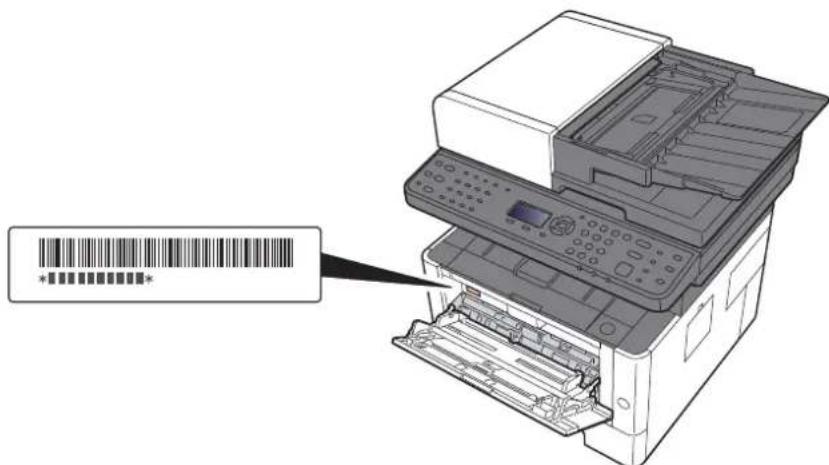
Sie sollten die Seriennummer kennen, wenn Sie mit dem Kundendienst Kontakt aufnehmen. Daher überprüfen Sie diese vorher.
Inhalt
Einleitung .... i
Inhalt ii
Überblick ...... viii
Nützliche Gerätefunktionen ix
Einstellungen für Farbe und Bildqualität ...... xiii
Grundsätzliche Farbmodi xiii
Farbe und Bildqualität anpassen ...... xiv
Im Lieferumfang enthaltene Dokumentationen ...... xv
Über diese Bedienungsanleitung ...... xvii
Aufbau der Anleitung ...... xvii
Konventionen in dieser Bedienungsanleitung ...... xviii
Menüplan ...... xx
1 Rechtliche Informationen und Sicherheitshinweise 1-1
Hinweis 1-2
Sicherheits-Konventionen in dieser Bedienungsanleitung 1-2
Geeignete Umgebung 1-3
Betriebssicherheit 1-4
Lasersicherheit (Europa) 1-5
Rechtliche Einschränkung von Kopie und Scan 1-6
EN ISO 7779 1-6
EK1-ITB 2000 1-6
Vorsichtsmaßnahmen bei der Verwendung von WLAN 1-6
Eingeschränkte Verwendung dieses Produkts 1-7
Rechtliche Informationen 1-8
Energiesparfunktion 1-14
Automatische Duplexfunktion 1-14
Ressourcenschonender Umgang mit Papier 1-14
Umweltverbesserung durch "Energiemanagement" 1-14
2 Installation und Einrichtung 2-1
Bezeichnungen der Bauteile (Geräteansicht) 2-2
Bezeichnungen der Bauteile (Anschlüsse/Geräteinneres) 2-4
Bezeichnungen der Bauteile (optionales Zubehör) 2-6
Anschlussart wählen und Kabel vorbereiten 2-7
Kabel anschließen 2-8
Netzwerkkabel verbinden 2-8
USB-Kabel verbinden 2-9
Stromkabel anschließen 2-9
Ein- und Ausschalten 2-10
Einschalten 2-10
Ausschalten 2-10
Bedienfeld 2-11
Tasten auf dem Bedienfeld 2-11
Bedienung 2-13
Anzeige für Originale und Papier 2-14
Hilfe Anzeige 2-14
Anmelden/Abmelden 2-15
Login/Anmelden 2-15
Standardeinstellungen des Geräts 2-17
Datum und Uhrzeit einstellen 2-17
Netzwerk-Einstellungen 2-18
Das Kabelnetzwerk einrichten 2-18
Das drahtlose Netzwerk einrichten 2-20
Wi-Fi Direct einrichten 2-24
Energiespar-Funktionen 2-26
Ruhemodus 2-26
Automatischer Ruhemodus 2-27
Ruhemodus-Regel (Europäische Modelle) 2-27
Ruhemodusstufe: Energie sparen und Schnell bereit
(Modelle außerhalb Europas) 2-28
Äusschalt-Regel (Europäische Modelle) 2-28
Leiser Betrieb 2-29
Software installieren 2-30
Mitgelieferte Windows Software auf der DVD 2-30
Installation des Druckertreibers unter Windows 2-31
Software deinstallieren 2-37
Installation des Druckertreibers unter Macintosh 2-38
TWAIN-Treiber einrichten 2-40
WIA-Treiber einrichten 2-42
Zähler prüfen 2-43
Zusätzliche Vorbereitung durch den Administrator 2-44
Senden von Dokumenten an den PC 2-44
Verbesserung der Sicherheit 2-44
Embedded Web Server RX 2-45
Embedded Web Server RX öffnen 2-46
Sicherheits-Einstellungen ändern 2-47
Geräteinformationen ändern 2-49
E-Mail-Einstellungen 2-51
Ziele speichern 2-56
Datenübernahme von unseren anderen Produkten 2-57
Adressbuch übernehmen 2-57
3 Vorbereitung zum Betrieb 3-1
Papier einlegen 3-2
Bevor das Papier eingelegt wird 3-2
Papierzufuhr auswählen 3-3
Papier in die Kassetten einlegen 3-4
Vorbereitungen für die Papierausgabe 3-7
Papieranschlag 3-7
Vorbereitung, um ein Dokument an einen freigegebenen Ordner in einem PC
zu senden 3-8
Überprüfen des Computernamens und des vollständigen Computernamens 3-8
Überprüfen des Benutzernamens und des Domänennamens 3-9
Freigegebenes Verzeichnis anlegen und überprüfen 3-10
Konfiguration der Windows Firewall 3-13
Speichern von Zielen im Adressbuch 3-18
Ziel hinzufügen (Adressbuch) 3-18
Ziel auf Zielwahltaste speichern 3-26
4 Drucken vom PC 4-1
Anzeige Einstellungen Druckertreiber 4-2
Die Druckertreiber Hilfe 4-3
Ändern der Standarddruckeinstellungen unter Windows 8.1 4-3
Drucken vom PC 4-4
Drucken auf hinterlegten Papierformaten 4-4
Drucken auf nicht hinterlegten Papierformaten 4-6
Druckauftrag am Computer abbrechen 4-9
Drucken von Mobilgeräten 4-10
Drucken über AirPrint 4-10
Drucken über Google Cloud Print 4-10
Drucken über Mopria 4-10
Drucken über Wi-Fi Direct 4-10
Ausdruck von im Gerät gespeicherten Daten 4-11
Angabe der Auftragsbox am Computer und Speichern des Druckauftrags 4-11
Dokumente aus der Box "Privater Druckauftrag" drucken 4-12
Dokumente aus der Box "Privater Druckauftrag" löschen 4-13
Dokumente aus der Box "Gespeicherter Druckauftrag" drucken 4-14
Dokumente aus der Box "Gespeicherter Druckauftrag" löschen 4-15
Dokumente aus der Box "Schnellkopie" drucken 4-16
Dokumente aus der Box "Schnellkopie" löschen 4-17
Dokumente aus der Box "Prüfen und Halten" drucken 4-18
Dokumente aus der Box "Prüfen und Halten" löschen 4-19
Status Monitor 4-20
Status Monitor aufrufen 4-20
Status Monitor schließen 4-20
Schnellansicht des Status 4-20
Karteikarte Druckfortschritt 4-21
Karteikarte Papierfachstatus 4-21
Karteikarte Tonerstatus 4-21
Karteikarte Alarm 4-22
Kontextmenü des Status Monitors 4-22
Status Monitor Benachrichtigungseinstellungen 4-23
Das Configuration Tool schließen 4-25
Einstellungsfenster des Configuration Tools 4-26
5 Grundlegende Bedienung 5-1
Originale einlegen 5-2
Originale auf das Vorlagenglas legen 5-2
Originale in den Vorlageneinzug einlegen 5-3
Papier in die Universalzufuhr einlegen 5-6
Programm 5-9
Programme speichern 5-9
Programm neu aufrufen 5-10
Programm überschreiben 5-11
Programm löschen 5-11
Funktion als Schnellwahl speichern 5-12
Kopieren 5-13
Grundlegende Bedienung 5-13
Aufträge abbrechen 5-14
Senden 5-15
Ein Dokument per E-Mail senden 5-16
Einstellungen vor dem Senden vornehmen 5-16
Gescanntes Dokument per E-Mail senden 5-16
Dokument in freigegebenes Verzeichnis scannen 5-17
Einstellungen vor dem Senden vornehmen 5-17
Ein Dokument in freigegebenes Verzeichnis scannen 5-17
Dokument in FTP-Verzeichnis scannen 5-19
Einstellungen vor dem Senden vornehmen 5-19
Dokument in FTP-Verzeichnis scannen 5-19
Scannen über TWAIN oder WIA 5-21
Einstellungen vor dem Senden vornehmen 5-21
Ein Dokument mithilfe einer Anwendung scannen 5-21
Hilfreiche Sendemethoden 5-22
WSD-Scan 5-23
Installieren der Treiber-Software 5-23
WSD-Scan 5-24
Versenden von Faxen über FAX Server 5-26
Einstellungen vor dem Senden vornehmen 5-26
Versenden von Faxen über FAX Server 5-26
Rundsendung an unterschiedliche Zieltypen 5-28
An mich senden (E-Mail) 5-29
An die E-Mail-Adresse des angemeldeten Benutzers senden 5-29
Sendeaufträge abbrechen 5-30
Ziele bearbeiten 5-31
Ziel angeben 5-31
Ziele aus dem Adressbuch wählen 5-31
Ziel aus dem externen Adressbuch wählen 5-32
Ziel über Zielwahltaste wählen 5-33
Ziele prüfen und bearbeiten 5-34
Bestätigungsanzeige für Ziele 5-35
Neuaufruf 5-35
Verwendung der FAX-Funktion 5-36
Dokumentenboxen verwenden 5-37
Was ist eine Auftragsbox? 5-37
Was ist ein Externer Speicher? 5-37
Was ist eine Eigene Faxbox/Abrufbox? 5-37
Ausdruck von Dokumenten vom USB-Speicher 5-38
Im externen USB-Speicher gespeicherte Dokumente drucken 5-38
Dokumente auf USB-Speicher ablegen 5-40
USB-Speicher prüfen 5-41
USB-Speicher abziehen 5-41
6 Unterschiedliche Komfortfunktionen 6-1
Verfügbare Funktionen im Gerät 6-2
Welche Funktionen im Gerät verfügbar sind 6-2
Funktionen auswählen 6-2
Kopieren 6-3
Senden 6-4
Externer Speicher (Datei speichern, Dokumente drucken) 6-6
Funktionen 6-8
Papierauswahl 6-9
Gruppieren 6-10
Duplex 6-10
Zoom 6-13
Kombinieren 6-15
Originalformat 6-17
Originalausrichtung 6-18
Ungleich große Originale 6-19
Originalvorlage 6-19
Helligkeit 6-20
EcoPrint 6-20
Mehrfach-Scan 6-20
Dateinamen-Eingabe 6-21
Auftragsende Nachricht 6-21
Auftragspriorität 6-22
Farbauswahl 6-22
Schärfe 6-23
Kontrast 6-23
Hintergrundhelligkeit ändern 6-24
Leerseite auslassen 6-24
Scanauflösung 6-24
Sendeformat 6-25
Dateiformat 6-26
Betr./Nachricht 6-30
Duplex (2-seitiges Original) 6-30
Verschlüsselt FTP senden 6-31
Dateitrennung 6-31
Speicherformat 6-32
Verschlüsseltes PDF 6-32
JPEG/TIFF-Druck 6-33
XPS passend zur Seite 6-33
Auftragsstatus prüfen 7-2
Inhalt der Statusanzeige 7-4
Auftragsprotokoll anzeigen 7-8
Auftragsprotokoll versenden 7-12
Aufträge verwalten 7-13
Anhalten und Fortsetzen von Aufträgen 7-13
Aufträge abbrechen 7-13
Gerät/Kommunikation 7-14
Verbleibenden Toner- und Papiervorrat prüfen 7-15
8 Einstellungen im Systemmenü 8-1
Systemmenü 8-2
Bedienung 8-2
Einstellungen im Systemmenü 8-3
Listendruck 8-5
System/Netzwerk 8-7
Benutzer/Kostenstellen 8-18
Benutzereigenschaften 8-18
Allgemeine Einstellungen 8-19
Kopieren 8-32
Drucker 8-33
Senden 8-35
FAX 8-36
Dokumentenbox 8-36
Ziel bearbeiten 8-37
Einstell/Wartung 8-38
9 Benutzer-/Kostenstellen-Verwaltung 9-1
Benutzer-Logins verwalten 9-2
Kostenstellen vom PC verwalten 9-2
Benutzer-Loginverwaltung aktivieren 9-3
Benutzer-Loginverwaltung einstellen 9-5
Authentifizierungssicherheit 9-5
Benutzer aus lokaler Liste hinzufügen 9-7
Benutzereigenschaften ändern 9-9
Benutzer verwalten, die vom PC ausdrucken 9-12
Benutzer verwalten, die über TWAIN scannen 9-13
Benutzer verwalten, die über WIA scannen 9-14
Benutzer verwalten, die Faxe vom PC senden 9-15
Einstellungen für Gruppenautorisierung 9-16
Gast Autorisierung einstellen 9-17
NW Benutzereigenschaften erhalten 9-20
ID-Karten-Einstellungen 9-21
Einstellungen für die Anmeldung über PIN 9-22
Benutzer-Loginverwaltung verwenden 9-23
Anmelden/Abmelden 9-23
Kostenstellen Übersicht 9-24
Verwaltung der gedruckten Seiten bei Druckaufträgen vom PC 9-24
Kostenstellen aktivieren 9-25
Zugang zu Kostenstellen 9-26
Konto einrichten 9-27
Konto hinzufügen 9-27
Gerätenutzung beschränken 9-29
Konto bearbeiten 9-30
Konto löschen 9-31
Kostenstellen bei Druckaufträgen 9-32
Kostenstellen bei Scanaufträgen mit TWAIN 9-33
Kostenstellen bei Scanaufträgen mit WIA 9-34
Kostenstellen bei Faxen, die von einem PC aus übertragen werden 9-35
Kostenstellen konfigurieren 9-36
Standardeinstellung 9-36
Zählung der gedruckten Seiten 9-37
Druck des Kostenstellenberichts 9-38
Kostenstellen verwenden 9-39
Anmelden/Abmelden 9-39
Einstellungen unbekannter Benutzer 9-40
Unbekannte ID Job 9-40
Speichern von Informationen eines Benutzers mit unbekannter ID 9-41
10 Störungsbeseitigung 10-1
Regelmäßige Pflege 10-2
Reinigung 10-2
Reinigung des Vorlagenglases 10-2
Reinigung des Belichtungsglases 10-3
Gerät innen reinigen 10-4
Tonerbehälter austauschen 10-7
Papier einlegen 10-10
Maintenance Menu verwenden 10-11
Störungsbeseitigung 10-13
Fehler beseitigen 10-13
Störungen im Gerät 10-13
Probleme bei den Ausdrucken 10-16
Maßnahmen bei Fehlermeldungen 10-20
Papierstaus beseitigen 10-31
Stauanzeigen 10-31
Papierstau in Kassette 1 beseitigen 10-32
Papierstau in Kassette 2 beseitigen 10-34
Papierstau in Kassette 3 beseitigen 10-36
Papierstau in der Universalzufuhr beseitigen 10-38
Gestautes Papier im Geräteinneren entfernen 10-39
Papierstau in der hinteren Abdeckung beseitigen 10-43
Papierstau im Vorlageneinzug beseitigen 10-47
11 Anhang 11-1
Zubehör 11-2
Zubehör – Übersicht 11-2
Optionale Anwendungen 11-6
Anwendungen starten 11-6
Anwendungsdetails prüfen 11-8
Zeicheneingabe 11-9
Verwendung der Tasten 11-9
Auswahl der Zeichenart 11-10
Zeichen über die Zifferntasten eingeben 11-10
Eingabe von Symbolen 11-11
Zeicheneingabe 11-12
Eingabe über Zeichenauswahl 11-14
Papier 11-15
Allgemeine Papierspezifikationen 11-15
Wahl des geeigneten Papiers 11-16
Spezialpapier 11-19
Technische Daten 11-23
Gerät 11-23
Kopierfunktionen 11-25
Druckfunktionen 11-26
Scanfunktionen 11-26
Vorlageneinzug 11-27
Papierzufuhr 11-27
Glossar 11-28
Index ...... Index-1
Überblick
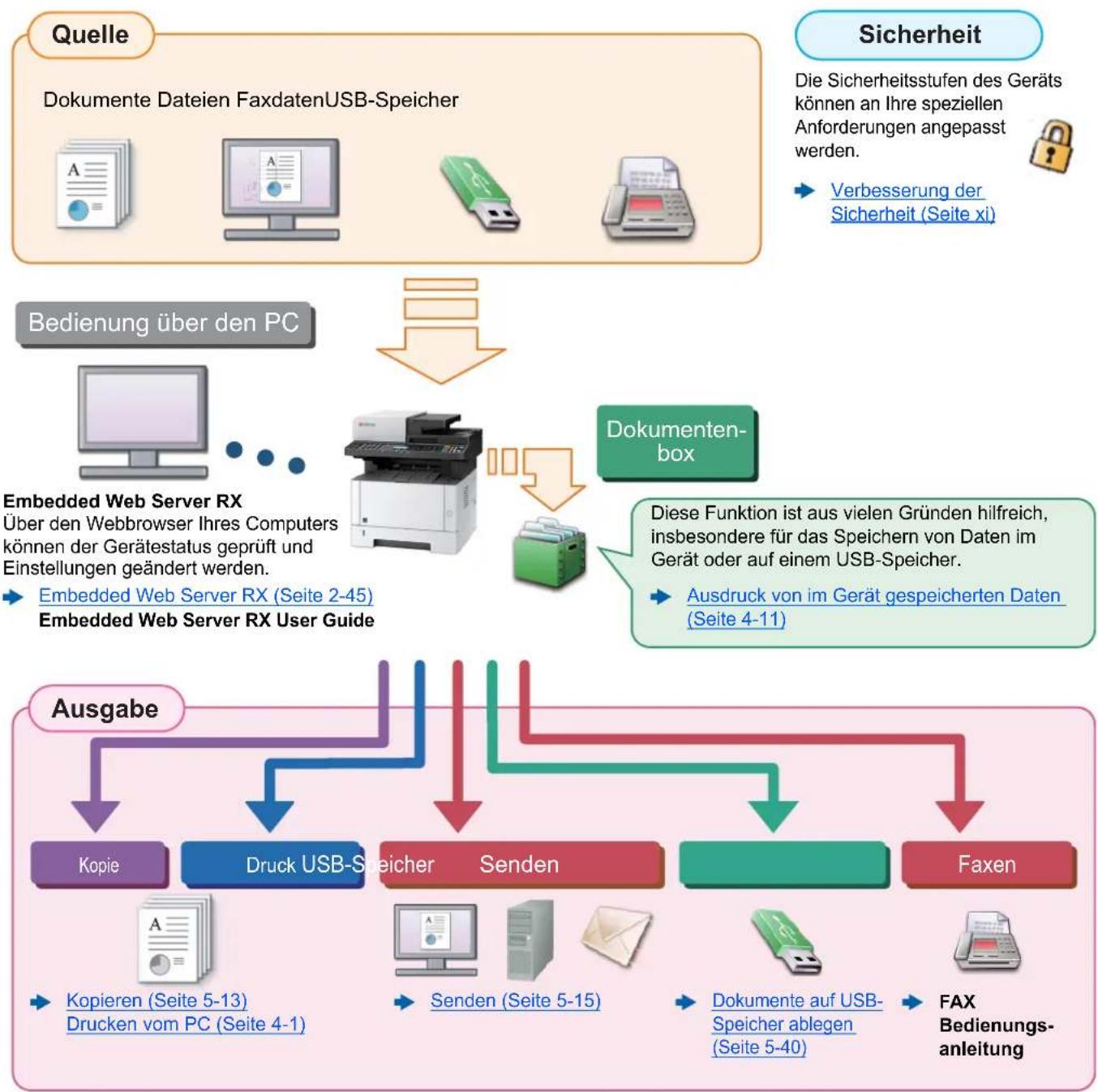
flowchart
graph TD
    A["Quelle"] --> B["Dokumente Dateien FaxdatenUSB-Speicher"]
    C["Sicherheit"] --> D["Die Sicherheitsstufen des Geräts können an Ihre speziellen Anforderungen angepasst werden. Verbesserung der Sicherheit (Seite xi)"]
    B --> E["Bedienung über den PC"]
    E --> F["Embedded Web Server RX<br>Über den Webbrowser Ihres Computers können der Gerätestatus geprüft und Einstellungen geändert werden. Embedded Web Server RX (Seite 2-45)<br>Embedded Web Server RX User Guide"]
    F --> G["Dokumenten-box"]
    G --> H["Diese Funktion ist aus vielen Gründen hilfreich, insbesondere für das Speichern von Daten im Gerät oder auf einem USB-Speicher. Ausdruck von im Gerät gespeicherten Daten (Seite 4-11)"]
    H --> I["Ausgabe"]
    I --> J["Kopie"]
    I --> K["Druck USB-Speicher"]
    I --> L["Senden"]
    I --> M["Faxen"]
    J --> N["Kopieren (Seite 5-13)<br>Drucken vom PC (Seite 4-1)"]
    K --> O["Senden (Seite 5-15)"]
    L --> P["Dokumente auf USB-Speicher ablegen (Seite 5-40)"]
    M --> Q["FAX Bedienungsanleitung"]

HINWEIS
- Bevor Sie das Gerät nutzen, stellen Sie sicher, dass Sie die folgenden Abschnitte gelesen haben:
Rechtliche Informationen und Sicherheitshinweise (Seite 1-1) - Für weitere Informationen zur Vorbereitung des Geräts für den Betrieb, inklusive Einrichtung, Kabelverbindungen und Installation der Software siehe auch
→ Installation und Einrichtung (Seite 2-1) - Für weitere Informationen zum Einlegen von Papier, zum Einrichten von freigegebenen Ordnern und zum Speichern von Kontakten im Adressbuch siehe auch:
→ Vorbereitung zum Betrieb (Seite 3-1)
Nützliche Gerätefunktionen
Das Gerät verfügt über viele nützliche Funktionen.
Unterschiedliche Komfortfunktionen (Seite 6-1)
Auf den folgenden Seiten erhalten Sie einen kurzen Überblick.
| Verbesserung Ihrer Arbeitsabläufe | ||
Zugang zu häufig verwendeten Funktionen auf Knopfdruck (Favoriten) Häufig verwendete Funktionen können fest abgespeichert werden.Sobald eine Funktion fest als Favorit abgespeichert wurde, können die Einstellungen ganz leicht aufgerufen werden. Dies hat den Vorteil, dass unterschiedliche Personen gleiche Arbeitsergebnisse erzielen.→Programm (Seite 5-9) Häufig verwendete Funktionen können fest abgespeichert werden.Sobald eine Funktion fest als Favorit abgespeichert wurde, können die Einstellungen ganz leicht aufgerufen werden. Dies hat den Vorteil, dass unterschiedliche Personen gleiche Arbeitsergebnisse erzielen.→Programm (Seite 5-9) | Beide Seiten eines Ausweises auf ein Blatt kopieren (Ausweiskopie) ▶ ▶ 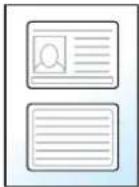 Die Vorder- und Rückseite eines Ausweises kann auf die gleiche Seite eines Blatts kopiert werden.→Programm (Seite 5-9) Die Vorder- und Rückseite eines Ausweises kann auf die gleiche Seite eines Blatts kopiert werden.→Programm (Seite 5-9) | Originale mit verschiedenen Formaten in einem Arbeitsgang scannen (Ungleich große Originale)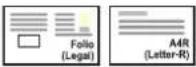  Diese Funktion ist für die Vorbereitung von Konferenzunterlagen hilfreich.Sie können die unterschiedlich großen Originale in einem Arbeitsgang einstellen, so dass Sie die Einstellungen nicht für jedes Original vornehmen müssen.→Ungleich große Originale (Seite 6-19) Diese Funktion ist für die Vorbereitung von Konferenzunterlagen hilfreich.Sie können die unterschiedlich großen Originale in einem Arbeitsgang einstellen, so dass Sie die Einstellungen nicht für jedes Original vornehmen müssen.→Ungleich große Originale (Seite 6-19) |
| Verbesserung Ihrer Arbeitsabläufe | ||||
Viele Originale in verschiedenen Stapeln können trotz mehrerer Scanvorgänge zu einem Auftrag zusammengefasst werden (Mehrfach-Scan)   [5277] [5277] 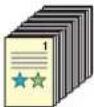 1~10 11~20 21~30 1~30Dies ist hilfreich, wenn viele Seiten zu einem Handout zusammengefasst werden müssen.Wenn viele Originale nicht auf einmal in den Vorlageneinzug eingelegt werden können, werden sie in getrennten Stapeln eingescannt und dann als ein Auftrag verarbeitet.→ Mehrfach-Scan (Seite 6-20) 1~10 11~20 21~30 1~30Dies ist hilfreich, wenn viele Seiten zu einem Handout zusammengefasst werden müssen.Wenn viele Originale nicht auf einmal in den Vorlageneinzug eingelegt werden können, werden sie in getrennten Stapeln eingescannt und dann als ein Auftrag verarbeitet.→ Mehrfach-Scan (Seite 6-20) | Originale in einem Arbeitsgang an mehrere unterschiedliche Ziele versenden (Mehrfachversand)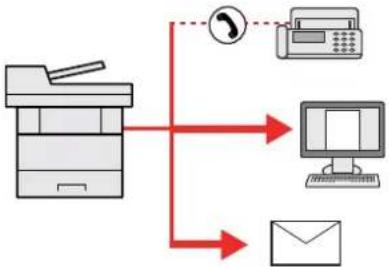 Ein Dokument kann auf unterschiedliche Art und Weise an mehrere Ziele versendet werden.Als Versandart kann E-Mail, Fax oder SMB ausgewählt werden.Dies bedeutet eine erhebliche Verbesserung des Arbeitsablaufs.→ Rundsendung an unterschiedliche Zieltypen (Seite 5-28) Ein Dokument kann auf unterschiedliche Art und Weise an mehrere Ziele versendet werden.Als Versandart kann E-Mail, Fax oder SMB ausgewählt werden.Dies bedeutet eine erhebliche Verbesserung des Arbeitsablaufs.→ Rundsendung an unterschiedliche Zieltypen (Seite 5-28) | FAX vom PC senden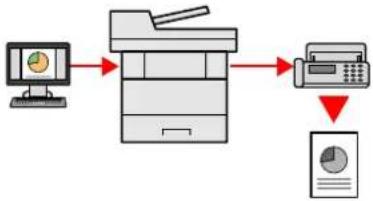 Mit dieser Funktion sparen Sie Papier, das sonst bei der Versendung eines FAX verbraucht würde.Sie können eine Datei direkt vom PC als FAX versenden, ohne es vorher ausdrucken zu müssen. Damit sparen Sie Papier und versenden außerdem Ihre Dateien effizient.→ FAX Bedienungsanleitung Mit dieser Funktion sparen Sie Papier, das sonst bei der Versendung eines FAX verbraucht würde.Sie können eine Datei direkt vom PC als FAX versenden, ohne es vorher ausdrucken zu müssen. Damit sparen Sie Papier und versenden außerdem Ihre Dateien effizient.→ FAX Bedienungsanleitung | ||
| Energieverbrauch und Kosten senken | ||
| Intelligentes Energiesparen (Energiespar-Funktionen) | Toner beim Drucken sparen (EcoPrint) | Ausdruck mehrerer Originale auf einem Blatt (Papiersparender Druck) |
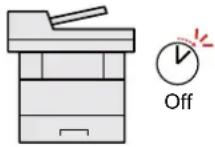 | 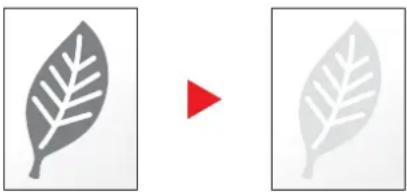 | 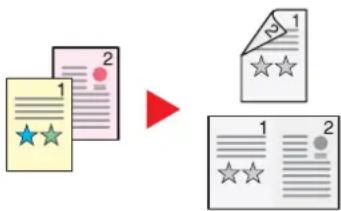 |
| Das Gerät verfügt über eine Energiesparfunktion, die es automatisch in den Ruhemodus versetzt. Abhängig von der Art der Bedienung kann das zweckmäßigste Wiederherstellen der Betriebsbereitschaft auf verschiedene Arten erfolgen. ➔ Energiespar-Funktionen (Seite 2-26) | Mit dieser Funktion können Sie Toner sparen. Verwenden Sie diese Funktion, wenn Sie gedruckten Inhalt nur prüfen müssen, wie z. B. Testdrucke oder Dokumente für internen Gebrauch. Wenn kein hochwertiger Druck benötigt wird, ist diese Funktion ideal. ➔ EcoPrint (Seite 6-20) | Originale können auf beide Seiten des Papiers gedruckt werden. Darüber hinaus können mehrere Originale auf einem Blatt gedruckt werden. ➔ Kombinieren (Seite 6-15) Duplex (Seite 6-10) |
| Energieverbrauch und Kosten senken Erstellen ansprechender | Dokumente | |
Leere Seiten beim Drucken auslassen (Leere Seiten auslassen)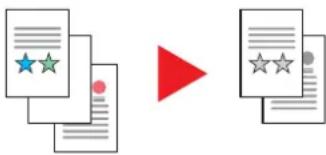 Enthält ein Dokument leere Seiten, werden die leeren Seiten mit dieser Funktion übersprungen. Es werden nur Seiten mit Inhalt gedruckt.Leerseite auslassen (Seite 6-24) Enthält ein Dokument leere Seiten, werden die leeren Seiten mit dieser Funktion übersprungen. Es werden nur Seiten mit Inhalt gedruckt.Leerseite auslassen (Seite 6-24) | Kosten bei der FAX-Übertragung sparen (Zeitversetztes Senden)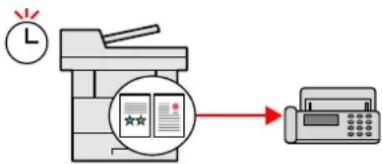 Mit dieser Funktion sparen Sie Übertragungskosten.Stellen Sie den Timer auf die Zeit ein, zu der die Übertragungskosten niedrig sind.FAX Bedienungsanleitung Mit dieser Funktion sparen Sie Übertragungskosten.Stellen Sie den Timer auf die Zeit ein, zu der die Übertragungskosten niedrig sind.FAX Bedienungsanleitung | In Farbe scannen und an den PC senden (Scannen)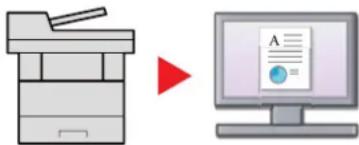 Originale können gescannt und in elektronische Dokumente wie etwa ein farbiges PDF umgewandelt werden.Senden (Seite 5-15) Originale können gescannt und in elektronische Dokumente wie etwa ein farbiges PDF umgewandelt werden.Senden (Seite 5-15) |
| Verbesserung der Sicherheit | ||
PDF-Datei mit Passwort schützen (PDF-Verschlüsselungsfunktionen)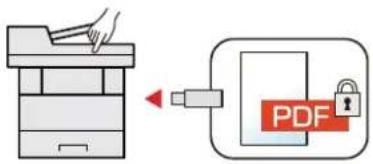 Die Verwendung eines PDF-Passworts erhöht die Sicherheit, da dadurch die Möglichkeit eingeschränkt wird, ein Dokument anzusehen, zu drucken und zu bearbeiten.→PDF-Verschlüsselungsfunktionen (Seite 6-28) Die Verwendung eines PDF-Passworts erhöht die Sicherheit, da dadurch die Möglichkeit eingeschränkt wird, ein Dokument anzusehen, zu drucken und zu bearbeiten.→PDF-Verschlüsselungsfunktionen (Seite 6-28) | Gedruckte Dokumente vor Zugriff schützen (Privater Druck) Zu druckende Dokumente können vorübergehend im Gerät gespeichert werden. Der Ausdruck des Dokuments erfolgt erst, wenn Sie vor dem Gerät stehen, so dass niemand das Dokument wegnehmen kann.→Ausdruck von im Gerät gespeicherten Daten (Seite 4-11) Zu druckende Dokumente können vorübergehend im Gerät gespeichert werden. Der Ausdruck des Dokuments erfolgt erst, wenn Sie vor dem Gerät stehen, so dass niemand das Dokument wegnehmen kann.→Ausdruck von im Gerät gespeicherten Daten (Seite 4-11) | Anmelden über Kartensystem (Kartenbasierte Authentifizierung)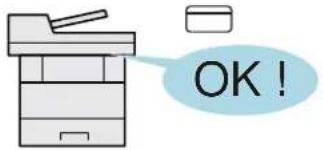 Die Anmeldung am Gerät kann über ein Kartensystem erfolgen. Die Eingabe von Benutzernamen und Passwort ist nicht nötig.→Card Authentication Kit(B)"Kartenleser-Kit" (Seite 11-4) Die Anmeldung am Gerät kann über ein Kartensystem erfolgen. Die Eingabe von Benutzernamen und Passwort ist nicht nötig.→Card Authentication Kit(B)"Kartenleser-Kit" (Seite 11-4) |
| Verbesserung der Sicherheit Effizienteres Arbeiten | ||
Verbesserung der Sicherheit (Einstellungen für Administratoren) Dem Administrator stehen vielfältige Möglichkeiten zur Verfügung, die Sicherheit zu stärken.→Verbesserung der Sicherheit (Seite 2-44) Dem Administrator stehen vielfältige Möglichkeiten zur Verfügung, die Sicherheit zu stärken.→Verbesserung der Sicherheit (Seite 2-44) | Betriebsgeräusch verringern (Leiser Betrieb) Die Betriebsgeräusche des Geräts können verringert werden. Diese Funktion kann auf Knopfdruck aktiviert und deaktiviert werden.→Leiser Betrieb (Seite 2-29) Die Betriebsgeräusche des Geräts können verringert werden. Diese Funktion kann auf Knopfdruck aktiviert und deaktiviert werden.→Leiser Betrieb (Seite 2-29) | Betrieb ohne Netzwerkkabel (WLAN)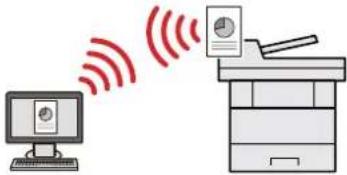 Steht im Büro WLAN zur Verfügung, kann das Gerät auch ohne Netzwerkkabel betrieben werden. Kabellose Verbindungen, wie z. B. Wi-Fi Direct, werden unterstützt.→Netzwerk-Einstellungen (Seite 2-18)Wi-Fi Direct einrichten (Seite 2-24) Steht im Büro WLAN zur Verfügung, kann das Gerät auch ohne Netzwerkkabel betrieben werden. Kabellose Verbindungen, wie z. B. Wi-Fi Direct, werden unterstützt.→Netzwerk-Einstellungen (Seite 2-18)Wi-Fi Direct einrichten (Seite 2-24) |
Effizienteres Arbeiten
Verwendung eines USB-Speichers (USB-Speicher)
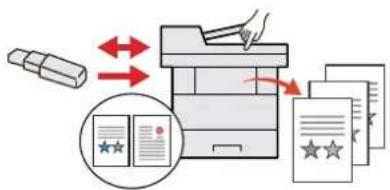
Diese Funktion ist hilfreich, falls Dokumente außerhalb des Büros gedruckt werden sollen oder der Druck vom PC nicht möglich ist.
Wird der USB-Speicher direkt ins Gerät gesteckt, können auf dem Speicher befindliche Dateien gedruckt werden.
Darüber hinaus können gescannte Dokumente auf dem USB-Speicher abgespeichert werden.
Im externen USB-Speicher gespeicherte Dokumente drucken (Seite 5-38) Dokumente auf USB-Speicher ablegen (Seite 5-40)
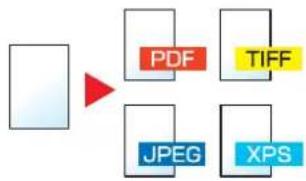
Dateiformat auswählen (Dateiformat)
flowchart
graph TD
    A["Input"] --> B["PDF"]
    B --> C["TIFF"]
    B --> D["JPEG"]
    B --> E["XPS"]
Es stehen viele unterschiedliche Dateitypen zur Verfügung, wenn Dokumente gesendet oder gespeichert werden sollen.
Dateiformat (Seite 6-26)
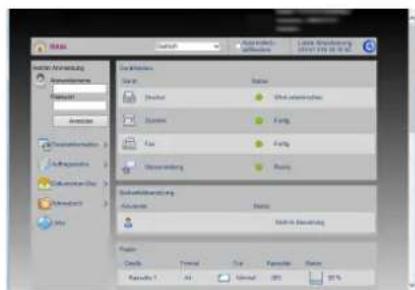
Einstellungen über die webbasierte Schnittstelle ändern (Embedded Web Server RX)
text_image
Data Information Parameters Parameters Parameters Parameters Parameters Parameters Parameters Data Information Data Status Status: 0.01-0.02-0.03 Status: 0.01-0.02-0.03 Status: 0.01-0.02-0.03 Status: 0.01-0.02-0.03 Status: 0.01-0.02-0.03 Status: 0.01-0.02-0.03 Status: 0.01-1.00-1.00-1.00 Status: 1.00-1.00-1.00-1.00 Status: 1.00-1.00-1.00-1.00 Status: 1.00-1.00-1.00-1.00 Status: 1.00-1.00-1.00-1.00 Status: 1.00-1.00-1, 1, 2, 3, 4, 5, 6, 7, 8, 9, 10, 11, 12, 13, 14, 15, 16, 17, 18, 19, 20, 21, 22, 23, 24, 25, 26, 27, 28, 29, 30, 31, 32, 33, 34, 35, 36, 37, 38, 39, 40, 41, 42, 43, 44, 45, 46, 47, 48, 49, 50, 51, 52, 53, 54, 55, 56, 57, 58, 59, 60, 61, 62, 63, 64, 65, 66, 67, 68, 69, 70, 71, 72, 73, 74, 75, 76, 77, 78, 79, 80, 81, 82, 83, 84, 85, 86, 87, 88, 89, 90, 91, 92, 93, 94, 95, 96, 97, 98, 99, 100Auf das Gerät kann auch aus der Ferne zugegriffen werden, um Daten zu drucken, zu senden oder herunterzuladen.
Der Administrator hat die Möglichkeit, Einstellungen im Gerät zu ändern oder z. B. die Kostenstellenverwaltung anzupassen.
Embedded Web Server RX (Seite 2-45)
Einstellungen für Farbe und Bildqualität
Das Gerät verfügt über vielfältige Funktionen zur Einstellung der Farbe und Bildqualität. Das zu scannende Bild kann individuell angepasst werden.
Grundsätzliche Farbmodi
Folgende Farbmodi stehen zur Verfügung:
| Farbmodus Beschreibung | Vergleichsbild | Siehe | |
| Bisher Aktuell | |||
| Autom.(Farbe/Grau) Autom.(Farbe&S/W) | Erkennt automatisch, ob es sich um farbige oder Schwarz/weiß-Vorlagen handelt. |  |  |
| Mehrfarbig | Scannt ein Dokument in Vollfarbe. |  | |
| Graustufen | Scannt ein Dokument in Graustufen. |  | |
| Schwarz/weiß | Scannt ein Dokument in schwarz/weiß. |  | |
Für weitere Informationen siehe auch
Farbauswahl (Seite 6-22)
Farbe und Bildqualität anpassen
Um die Bildqualität oder Farbe eines Bilds anzupassen, benutzen Sie eine der folgenden Funktionen.
| Sie wollen... | Vergleichsbild | Funktion Siehe | ||
| Bisher Aktuell | ||||
| die Farbe exakt einstellen. | ||||
| Helligkeit einstellen. Helligkeit Seite 6-20 |  |  | ||
| Passen Sie die Bildqualität präzise an. | ||||
| Der Bildumriss wird hervorgehoben oder verwischt. Beispiel: Damit wird der Bildumriss stärker betont. |  |  | Schärfe Seite 6-23 | |
| Passt den Unterschied zwischen dunklen und hellen Teilen eines Bilds an. |  |  | Kontrast Seite 6-23 | |
| Der Hintergrund (der Bereich ohne Text oder Bilder) eines Originals wird aufgehellt oder verdunkelt. Beispiel: Der Hintergrund wird aufgehellt |  |  | Hintergrundhelligkeit Seite 6-24 | |
| Anpassung des gescannten Bilds | ||||
| Verringern der Dateigröße und klare Zeichenwiedergabe. |  |  | Dateiformat [Hoch kompr. PDF] | Seite 6-26 |
Im Lieferumfang enthaltene Dokumentationen
Dieses Gerät wird mit den nachfolgend aufgeführten Dokumentationen ausgeliefert. Sie können diesen Bedienungsanleitungen bei Bedarf weitere Informationen entnehmen.
Der Inhalt der Bedienungsanleitungen kann ohne Vorankündigung im Zuge von Produktverbesserungen geändert werden.
Gedruckte Unterlagen
Schnelle Verwendung des Geräts
Sicheres Arbeiten mit dem Gerät
Quick Guide

Beschreibt die Grundfunktionen des Geräts, zusätzliche Funktionen, die die Arbeit erleichtern, wie eine Routinewartung durchgeführt wird und erforderlichenfalls einfache Maßnahmen zur Behebung von Störungen, damit das Gerät immer in gutem Betriebszustand bleibt.
Sicherheitsleitfaden

Listet alle Sicherheits- und Vorsichtsmaßnahmen zur Installationsumgebung und zur Benutzung des Geräts auf. Stellen Sie sicher, dass Sie diese Dokumentation vor der Benutzung gelesen haben.
Sicherheitsleitfaden (P-3521 MFP/P-4020 MFP/P-4025w MFP)
Beschreibt die benötigte Fläche am Installationsstandort des Geräts, erklärt die Sicherheitsaufkleber und andere Sicherheitsinformationen. Stellen Sie sicher, dass Sie diese Dokumentation vor der Benutzung gelesen haben.
Bedienungsanleitung als PDF auf der DVD (Product Library)
| Umsichtige Bedienung des Geräts | Bedienungsanleitung (Dieses Dokument)Erklärt das Einlegen des Papiers und wie eine Kopie, ein Druck oder ein Scanvorgang durchgeführt wird. Beschreibt Einstellungen und andere nützliche Funktionen. |
| Benutzen der FAX-Funktion | FAX BedienungsanleitungErklärt die Verwendung der FAX-Funktion. |
| Benutzen von Kartenlesern | Card Authentication Kit (B) Operation GuideErklärt, wie man sich über einen Kartenleser am Gerät anmeldet. |
| Geräteinformation speichern und Einstellungen bearbeiten | Embedded Web Server RX User GuideBeschreibt den Zugang zum Gerät von einem Computer über einen Webbrowser, um Einstellungen zu prüfen und zu ändern. |
| Ausdruck über den Computer | Printing System Driver User GuideBeschreibt die Installation des Druckertreibers und die Anwendung der Druckfunktion. |
| Direkter Druck einer PDF-Datei | Network Tool for Direct Printing Operation GuideBeschreibt den Druck von PDF-Dateien ohne Verwendung von Adobe Acrobat oder Reader. |
| Überwachen des Geräts oder der Drucker über das Netzwerk | NETWORK PRINT MONITOR User GuideErklärt, wie das Gerät im Netzwerk mit dem NETWORK PRINT MONITOR überwacht wird. |
| Anpassen der Druck-oder Scan-Position | Maintenance Menu User GuideIm Wartungsmenü finden Sie die Anleitung, wie Sie die Einstellungen für den Druck, den Scan und weitere Funktionen vornehmen. |
Installieren Sie die folgenden Adobe Reader-Versionen, um die Bedienungsanleitungen von der DVD zu betrachten: Version 8.0 oder neuer
Über diese Bedienungsanleitung
Aufbau der Anleitung
Die vorliegende Bedienungsanleitung ist in folgende Kapitel unterteilt.
| Kapitel Inhalt | ||
| 1 | Rechtliche Informationen und Sicherheitshinweise | Enthält Vorsichtsmaßnahmen bei der Bedienung des Geräts und Informationen zu den eingetragenen Warenzeichen. |
| 2 | Installation und Einrichtung | Erklärt die Bauteile, Kabelverbindungen, Installation der Software, An- und Abmelden und weitere Punkte zur Administration des Geräts. |
| 3 | Vorbereitung zum Betrieb | Erklärt die Vorbereitungen und nötigen Einstellungen zur Inbetriebnahme, das Einlegen von Papier und das Anlegen des Adressbuchs. |
| 4 | Drucken vom PC | Erklärt die Verwendung des Geräts als Drucker. |
| 5 | Grundlegende Bedienung | Erklärt die Grundfunktionen der Bedienung, wie das Anlegen der Originale, das Erstellen von Kopien, das Versenden von Dokumenten und die Verwendung der Dokumentenboxen. |
| 6 | Unterschiedliche Komfortfunktionen | Erklärt weitere nützliche Funktionen des Geräts. |
| 7 | Status/Druck abbrechen | Beschreibt, wie der Status und der Verlauf eines Auftrags angezeigt werden und Aufträge während der Verarbeitung oder im Wartestatus gelöscht werden können. Außerdem wird erklärt, wie Sie den Papiervorrat sowie den Gerätezustand prüfen und eine FAX-Übertragung abbrechen können. |
| 8 | Einstellungen im Systemmenü | Erklärt das Systemmenü des Geräts und wie die Einstellungen das Verhalten des Geräts verändern. |
| 9 | Benutzer-/Kostenstellen-Verwaltung | Erklärt die Vorgehensweise für die Benutzerverwaltung und die Kostenstellen. |
| 10 | Störungsbeseitigung | Erklärt die Vorgehensweise bei Tonermangel, eventuellen Fehlern, Papierstau oder anderen Problemen. |
| 11 | Anhang | Listet viele nützlich Optionen auf, die für dieses Gerät erhältlich sind. Enthält nützliche Informationen über Medientypen, Papierformate und ein Glossar über häufig verwendete Begriffe. Erläutert, wie Zeichen eingegeben werden und listet die technischen Daten des Geräts auf. |
Konventionen in dieser Bedienungsanleitung
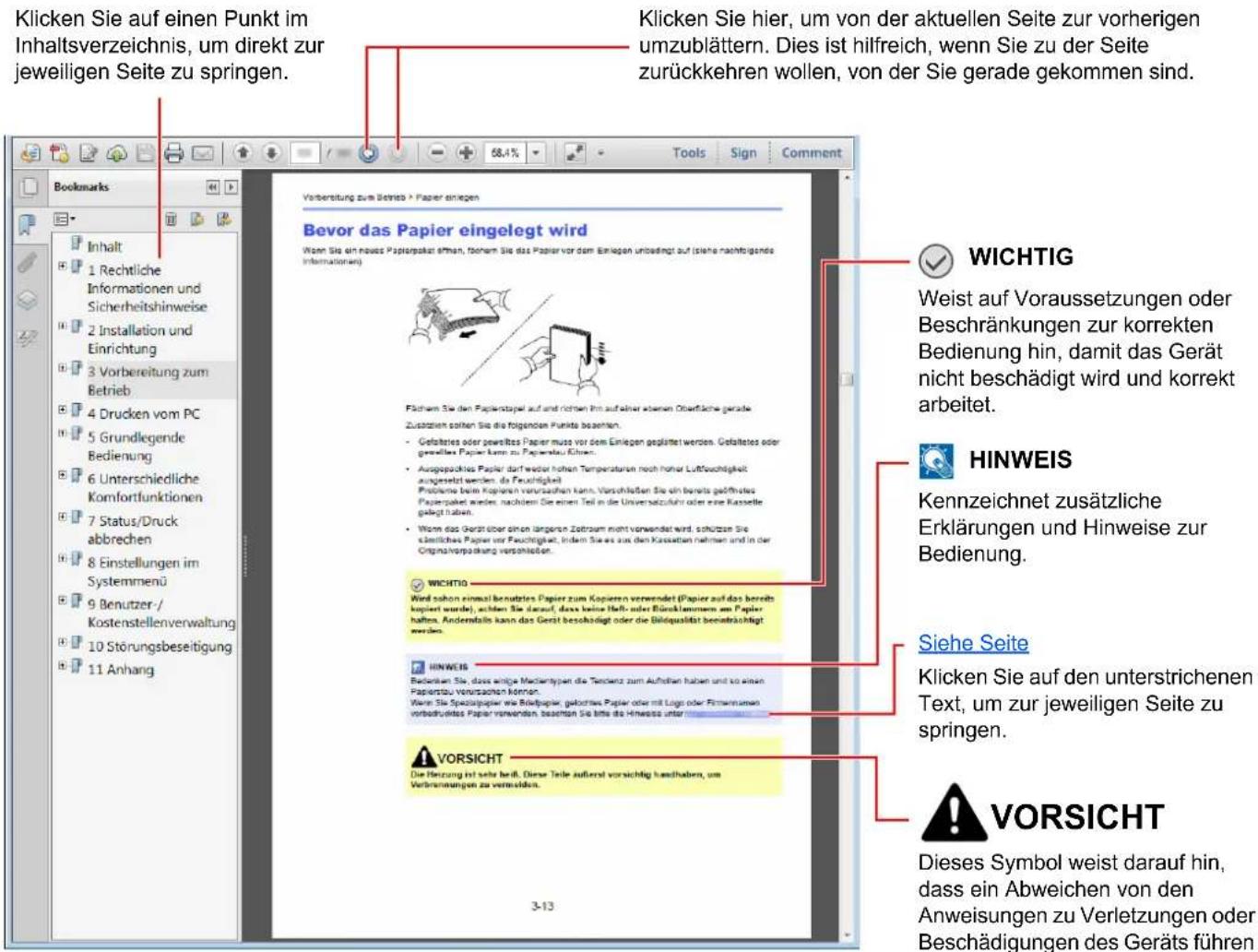
Für die weiteren Erklärungen wird Acrobat Reader XI vorausgesetzt.
text_image
Klicken Sie auf einen Punkt im Inhaltsverzeichnis, um direkt zur jeweiligen Seite zu springen. Vorberleitung zum Betriebs > Papier einlegen Bevor das Papier eingelegt wird Worn Sie ein neue Papierpakt ihnen, hofern Sie das Papier vor dem Einlagen unbedingt auf (siehe nachfolgende Informationen) Fächtem Sie den Papierstapier auf und richten ihn auf einer eigenen Oberfläche gerade Zusätzlich sollten Sie die folgenden Punkte besachten. - Gefalttes oder jeweiltes Papier muss vor dem Einlagen geplättet werden. Gefalttes oder gewelltes Papier kann zu Papierstau Kunden. - Ausgapschles Papier darf wieder hohen Temperaturen noch hoer Luftfuschtigkeit ausgesetzt werden. da Feuchtigkeit Probleme beim Kopieren verzusaden kann. Verschlaßen Sie ein bereits gefährtes Papierpakt werden, nachdem Sie eines Teil in die Universatzufahr oder eine Kasselle gelegt haben. - Worn das Gerät über einen längeren Zeitraum nicht verwendet wird, schützen Sie sämtliches Papier vor Feuchtigkeit, indem Sie es aus den Kassatten nehmen und in der Originalverpackung versohlenden. WICHTIG Wird schon einmal benutztes Papier zum Kopieren verwendet (Papier auf das bereits kopiert wurde), achten Sie darauf, dass keine Heft- oder Bündklemmen um Papier halten. Andernfalls kann das Gerät beschädigt oder die Biläqualität beschränktigt werden. HINWEIS Bedanken Sie, dass einige Mediantypen die Tensanz zum Aufholien haben und so einen Papierstau verursachten können. Wern Sie Spezialpapier wie Bildpapier, gebuchtes Papier oder mit Logo oder Firmenommen vorbeduktes Papier verwenden, besachten Sie bitte die Hinweise unter VORSICHT Die Herzung ist seine berüll. Diese Teile außerel vorsichtig kandhabern, um Verbrunnungen zu verwolden. WICHITIG Weist auf Voraussetzungen oder Beschränkungen zur korrekten Bedienung hin, damit das Gerät nicht beschädigt wird und korrekt arbeitet. HINWEIS Kennzeichnet zusätzliche Erklärungen und Hinweise zur Bedienung. Siehe Seite Klicken Sie auf den unterstrichenen Text, um zur jeweiligen Seite zu springen. VORSICHT Dieses Symbol weist darauf hin, dass ein Abweichen von den Anweisungen zu Verletzungen oder Beschädigungen des Geräts führen
HINWEIS
Die sichtbaren Menüpunkte des Acrobat Reader hängen von den jeweiligen Einstellungen ab. Falls die Lesezeichen oder die Werkzeugleiste nicht erscheint, schlagen Sie in der Acrobat Hilfe nach.
Viele Punkte in dieser Anleitung beziehen sich auf die folgenden Konventionen.
| Konvention Beschreibung | |
| [Fett] Hebt Tasten und Schaltflächen hervor. | |
| "Standard" Kennzeichnet eine Meldung oder eine Einstellung. |
Konventionen bei der Bedienung des Geräts
In dieser Bedienungsanleitung werden Abfolgen von Bedienschritten wie folgt angezeigt:
| Bedienung am Gerät In dieser Anleitung erklärte Bedienung | |
| Wählen Sie die Taste [Systemmenü/Zähler].▼Wählen Sie die Taste [▲] oder [▼] und dann [Allg.Einstellung].▼Bestätigen Sie mit [OK]. | Taste [Systemmenü/Zähler] > Taste [▲] [▼] > [Allg.Einstellung] > Taste [OK] |
Papierformate und Ausrichtung
Papierformate wie z. B. A5 können sowohl horizontal als auch vertikal ausgerichtet sein. Um die Ausrichtung der verwendeten Papierformate zu unterscheiden, wird die vertikale Ausrichtung durch ein zusätzliches „R“ gekennzeichnet. Zusätzlich werden auf der Anzeige die folgenden Symbole zur Ausrichtung des Kopierpapiers verwendet.
| Ausrichtung Anlageposition | (X=Länge, Y=Breite) | Symbole auf der Anzeige | Angezeigtes Format^*1 | |
| Vertikale Ausrichtung (-R) | Kassette A5-R | 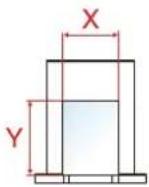 |  | |
| Universalzufuhr A5-R | 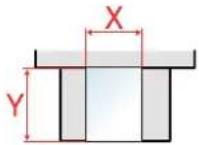 |  | ||
| Horizontale Ausrichtung | Kassette A5 | 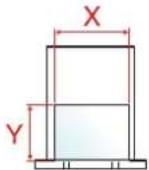 |  | |
| Universalzufuhr A5 | 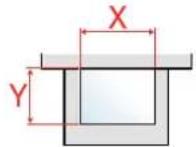 |  | ||
*1 Die Papierformate, die verwendet werden können, hängen von der Funktion und der Papierquelle ab. Für weitere Informationen siehe auch
Technische Daten (Seite 11-23)
Menüplan
Diese Liste zeigt die Anzeigen auf dem Bedienfeld. Abhängig von den aktuellen Einstellungen werden einige Menüs eventuell nicht dargestellt. Die Bezeichnungen für einige Menüs können von ihren Referenztiteln abweichen.
Kopieren

Funktionsmenü


| Papierauswahl (Seite 6-9) |
| Gruppieren (Seite 6-10) |
| Duplex (Seite 6-10) |
| Zoom (Seite 6-13) |
| Kombinieren (Seite 6-15) |
| Originalformat (Seite 6-17) |
| Orig.ausrichtung (Seite 6-18) |
| Ungleiche Orig. (Seite 6-19) |
| Originalvorlage (Seite 6-19) |
| Helligkeit (Seite 6-20) |
| EcoPrint (Seite 6-20) |
| Mehrfach-Scan (Seite 6-20) |
| Dateinam.Eingabe (Seite 6-21) |
| Auftr.ende Nach. (Seite 6-21) |
| Druckpriorität (Seite 6-22) |
| Schärfe (Seite 6-23) |
| Kontrast (Seite 6-23) |
| Hintergrhelligk. (Seite 6-24) |
| Leerseite auslas (Seite 6-24) |
| Senden E-MailOrdnerrFax | An mich (E-Mail) (Seite 5-29) |
| E-Mail (Seite 5-16) | |
| Ordner (SMB) (Seite 5-17) | |
| Ordner (FTP) (Seite 5-19) | |
| WSD-Scan (Seite 5-24) | |
| FAX Server (Seite 5-26) | |
| FAX (siehe FAX Bedienungsanleitung) | |
| Senden E-MailOrdnerrFax | Farbauswahl (Seite 6-22) |
| Originalformat (Seite 6-17) | |
| Originalvorlage (Seite 6-19) | |
| Scanauflösung (Seite 6-24) | |
| Sendeformat (Seite 6-25) | |
| Zoom (Seite 6-13) | |
| Orig.ausrichtung (Seite 6-18) | |
| Ungleiche Orig. (Seite 6-19) | |
| Mehrfach-Scan (Seite 6-20) | |
| Dateiformat (Seite 6-26) | |
| Dateinam.Eingabe (Seite 6-21) | |
| Betr./Nachricht (Seite 6-30) | |
| Auftr.ende Nach. (Seite 6-21) | |
| FAX Auflösung (siehe FAX Bedienungsanleitung.) | |
| FAX zeitv. Send. (siehe FAX Bedienungsanleitung.) | |
| FAX direkt Send. (siehe FAX Bedienungsanleitung.) | |
| FAX-Abrufempfang (siehe FAX Bedienungsanleitung.) | |
| FAX-Sendebericht (siehe FAX Bedienungsanleitung.) | |
| Helligkeit (Seite 6-20) | |
| Duplex (Seite 6-30) | |
| Ver. FTP senden (Seite 6-31) | |
| Dateitrennung (Seite 6-31) | |
| Schärfe (Seite 6-23) | |
| Kontrast (Seite 6-23) | |
| Hinterghelligk. (Seite 6-24) | |
| Leerseite auslas (Seite 6-24) |
Dokumenten-box/USB


| Eigene Faxbox (siehe FAX Bedienungsanleitung.) | ||||
| Abrufbox (siehe FAX Bedienungsanleitung.) | ||||
| Auftrags-box | Privater Druck (Seite 4-12) | |||
| Privat/Gespeich. (Seite 4-12) | ||||
| Prüfen und Halten (Seite 4-19) | ||||
| Schnell/Prüfen (Seite 4-16) | ||||
| USB-Speicher | Datei speich. |  | Farbauswahl (Seite 6-22) | |
| Originalformat (Seite 6-17) | ||||
| Originalvorlage (Seite 6-19) | ||||
| Scanauflösung (Seite 6-24) | ||||
| Speicherformat (Seite 6-32) | ||||
| Zoom (Seite 6-13) | ||||
| Orig.ausrichtung (Seite 6-18) | ||||
| Ungleiche Orig. (Seite 6-19) | ||||
| Mehrfach-Scan (Seite 6-20) | ||||
| Dateiformat (Seite 6-26) | ||||
| Dateitrennung (Seite 6-31) | ||||
| Dateinam.Eingabe (Seite 6-21) | ||||
| Auftr.ende Nach. (Seite 6-21) | ||||
| Helligkeit (Seite 6-20) | ||||
| Duplex (Seite 6-30) | ||||
| Schärfe (Seite 6-23) | ||||
| Kontrast (Seite 6-23) | ||||
| Hinterghelligk. (Seite 6-24) | ||||
| Leerseite auslas (Seite 6-24) | ||||
| (Datei-auswahl) | Funktionsmenü | Gruppieren (Seite 6-10) | ||
| Papierauswahl (Seite 6-9) | ||||
| Duplex (Seite 6-10) | ||||
| EcoPrint (Seite 6-20) | ||||
| Dateinam.Eingabe (Seite 6-21) | ||||
| Auftr.ende Nach. (Seite 6-21) | ||||
| Druckpriorität (Seite 6-22) | ||||
| Verschlüss. PDF (Seite 6-32) | ||||
| JPEG/TIFF-Druck (Seite 6-33) | ||||
| XPS pass.z.Seite (Seite 6-33) | ||||
Status/
Druckabbr.


Programm aufrufen. (Seite 5-9)
| DR Auftragsstat. (Seite 7-4) |
| Sendestatus (Seite 7-5) |
| Status speichern (Seite 7-6) |
| GeplanterAuftrag (Seite 7-7) |
| Auftragspr. druc (Seite 7-10) |
| Auftragspr. send (Seite 7-11) |
| Logbuch Speicher (Seite 7-12) |
| FAX Auftragprot. (siehe FAX Bedienungsanleitung.) |
| Scanner (Seite 7-14) |
| Drucker (Seite 7-14) |
| FAX (siehe FAX Bedienungsanleitung) |
| Tonerstatus (Seite 7-15) |
| Papierstatus (Seite 7-15) |
| USB-Speicher (Seite 7-14) |
| USB Tastatur (Seite 7-14) |
| Netzwerk (Seite 7-14) |
| Wi-Fi (Seite 7-14) |
Systemmenü/Zähler


| Bericht | Bericht drucken | Menüplan (Seite 8-5) | |
| Statusseite (Seite 8-5) | |||
| Schriftartliste (Seite 8-5) | |||
| Adminber.-Einst. (Siehe FAX Bedienungsanleitung.) | |||
| Ergeb.ber.-Einst (Seite 8-6) | |||
| Auftraghistorie | Auto. Senden (Seite 8-6) | ||
| Sendehistorie (Seite 8-6) | |||
| Ziel (Seite 8-6) | |||
| Betreff (Seite 8-6) | |||
| Persönl. Info. (Seite 8-6) | |||
| Zähler (Seite 2-43) | |||
| System/Netzwerk | Netzwerkeinst. | Hostname (Seite 8-7) | |
| Wi-FiDirect Ein. Wi-Fi Direct (Seite 8-7) | |||
| Wi-Fi Einstell. Wi-Fi (Seite 8-8) | ____) | ||
| Einstellung (Seite 8-8) | |||
| TCP/IP-Einstell. (Seite 8-10) | |||
| Netzw. Neustart (Seite 8-11) | |||
| Ein. draht. Netz TCP/IP-Einstell. | (Seite 8-11) | ||
| LAN-Schnitt. (Seite 8-11) | |||
| Bonjour (Seite 8-12) | |||
| IPSec (Seite 8-12) | |||
| Protokoll-Einst. (Seite 8-12) | |||
| Sicherheits-Eins (Seite 8-16) | |||
| Ping (Seite 8-16) | |||
| Netzw. Neustart (Seite 8-16) | |||
| Primär-Netzwerk (Seite 8-16) | |||
| Interface block. | USB-Host (Seite 8-17) | ||
| USB-Gerät (Seite 8-17) | |||
| USB-Speicher (Seite 8-17) | |||
| Sicherheitsstufe (Seite 8-17) | |||
| System/Netzwerk | Neustart (Seite 8-17) | ||
| Opt. Funktion (Seite 8-17) | |||
| FAX Server-Einst. (Seite 8-18) | |||
| Ben./Kostenst. | Ben.Login-Einst. | Anmelder-Login (Seite 9-3) | |
| Lok. Ben.-Liste (Seite 9-7) | |||
| Kontosperre (Seite 9-5) | |||
| ID-Karten-Einst. | Tastatur Login (Seite 9-21) | ||
| Zusatz Anmeldung (Seite 9-21) | |||
| Gruppenanmeldung (Seite 9-16) | |||
| Gast Aut. Einst. (Seite 9-17) | |||
| PIN Login (Seite 9-22) | |||
| Netz-Ben.-Eigen. (Seite 9-20) | |||
| Kostenst. setzen | Kostenstellen (Seite 9-25) | ||
| Zugg. Kost.Verw. (Seite 9-26) | |||
| Konto-Bericht (Seite 9-38) | |||
| Gesamt K.stellen (Seite 9-37) | |||
| Jede Kostenst. (Seite 9-37) | |||
| Konto-Liste (Seite 9-27) | |||
| Std. Einstellung | Limit übernehmen (Seite 9-36) | ||
| Kopier./Druckz. (Seite 9-36) | |||
| Zählerlimit (Seite 9-36) | |||
| Unbek. Benutzer | Unbekann. ID Job (Seite 9-40) | ||
| Ben.-Eigensch. (Seite 9-41) | |||
| Ben.-Eigensch. (Seite 9-11) | |||
| Allg.Einstellung | Sprache (Seite 8-19) | ||
| Standardanzeige (Seite 8-19) | |||
| Ton | Warnton (Seite 8-19) | ||
| Fax-Lautsprecher (siehe FAX Bedienungsanleitung) | |||
| Fax-Mithören (siehe FAX Bedienungsanleitung) | |||
| Anzeigestärke (Seite 8-19) | |||
| Allg.Einstellung | Orig./Pap.Einst. | Anwen. Orig.form. (Seite 8-20) | |
| Orig. Erkenn(DP) (Seite 8-20) | |||
| Def. Orig. Format (Seite 8-20) | |||
| Anwen.-Pap.form. (Seite 8-21) | |||
| Kass. 1 setzen | Format Kassette1 (Seite 8-23) | ||
| Medientyp Kass.1 (Seite 8-23) | |||
| Kass. 2 setzen | Format Kassette2 (Seite 8-23) | ||
| Medientyp Kass.2 (Seite 8-23) | |||
| Kass. 3 setzen | Format Kassette3 (Seite 8-23) | ||
| Medientyp Kass.3 (Seite 8-23) | |||
| Univ.-Zuf.setzen | Univ.-Zuf. Form. (Seite 8-23) | ||
| Univ.-Zuf. Typ (Seite 8-23) | |||
| Medientyp setzen (Seite 8-21) | |||
| Medien für Auto (Seite 8-21) | |||
| Std. Pap.quelle (Seite 8-22) | |||
| Sondermaterial (Seite 8-22) | |||
| Papier Einstellung (Seite 8-22) | |||
| Vorab Limit (Seite 8-24) | |||
| Maßeinheit (Seite 8-25) | |||
| Fehlerbehandlung | Duplex Fehler (Seite 8-25) | ||
| Papiergröß.fehl. (Seite 8-25) | |||
| Datumseinstell. | Datum/Zeit (Seite 8-25) | ||
| Datumsformat (Seite 8-25) | |||
| Zeitzone (Seite 8-25) | |||
| Sommerzeit (Seite 8-25) | |||
| Timer Einstell. | Auto Bedienrück. (Seite 8-26) | ||
| Bedien.Rück.zeit (Seite 8-26) | |||
| Ruhemodusstufe (außerhalb von Europa) (Seite 8-26) | |||
| Ruhemodus-Regel (in Europa) (Seite 8-26) | |||
| Ruhe-Timer (Seite 8-26) | |||
| Ausschalt-Regel (Europäische Modelle) (Seite 8-27) | |||
| Ausschalt-Timer (Europäische Modelle) (Seite 8-27) | |||
| Auto Fehlerlösch (Seite 8-27) | |||
| Fehlerlöschzeit (Seite 8-27) | |||
| Unzulässige Zeit (Siehe FAX Bedienungsanleitung) | |||
| Ping Timeout (Seite 8-27) | |||
| Allg.Einstellung | Funktionstandard | Farbauswahl (Seite 8-28) | |
| Scanauflösung (Seite 8-28) | |||
| FAX Auflösung (siehe FAX Bedienungsanleitung.) | |||
| Orig.Bild(Kopie) (Seite 8-28) | |||
| Orig.Bild (Send)(Seite 8-28) | |||
| Zoom (Seite 8-28) | |||
| Gruppieren (Seite 8-28) | |||
| Orig.ausrichtung (Seite 8-28) | |||
| Hintergr(Kop.) (Seite 8-28) | |||
| Hintergr(Senden) (Seite 8-28) | |||
| EcoPrint (Seite 8-28) | |||
| Leer lösch(Kop) (Seite 8-28) | |||
| Leer lösch(Send) (Seite 8-28) | |||
| Dateinam.Eingabe (Seite 8-28) | |||
| Betr./Nachricht (Seite 8-28) | |||
| Mehr-Scan-Kopie (Seite 8-29) | |||
| MehrScan-FAX (Seite 8-29) | |||
| Mehr-Scan-Andere (Seite 8-29) | |||
| Dateiformat (Seite 8-29) | |||
| Dateitrennung (Seite 8-29) | |||
| JPEG/TIFF-Druck (Seite 8-29) | |||
| XPS pass.z.Seite (Seite 8-29) | |||
| Detail-Einstell. | 2 in 1 Layout (Seite 8-29) | ||
| 4 in 1 Layout (Seite 8-29) | |||
| Trennlinie (Seite 8-29) | |||
| Original Bindung (Seite 8-29) | |||
| Endbearbeitung (Seite 8-29) | |||
| Bildqualität (Seite 8-29) | |||
| Farbe TIFF Komp. (Seite 8-29) | |||
| PDF/A (Seite 8-29) | |||
| Hoch kompr. PDF (Seite 8-29) | |||
| Schwellwert(Kop) (Seite 8-29) | |||
| Schwellwert(Send) (Seite 8-29) | |||
| Login Bedienung (Seite 8-30) | |||
| RAM Disk Modus (Seite 8-30) | |||
| SD Karte format. (Seite 8-30) | |||
| Allg.Einstellung | Opt. Speicher (Seite 8-30) | ||
| ZeigeStatus/Prot (Seite 8-31) | |||
| Typ USB Tastatur (Seite 8-31) | |||
| Alarm WenigToner (Seite 8-31) | |||
| AnzeigeAusschal. (Seite 8-31) | |||
| EnergiesparEinst | Bereitschäftstufe (Seite 8-32) | ||
| Kopieren | Papierauswahl (Seite 8-32) | ||
| Autom. Pap.ausw. (Seite 8-32) | |||
| Auto % Priorität (Seite 8-32) | |||
| Liest von DP (Seite 8-32) | |||
| Schlüssel wählen (Seite 8-32) | |||
| Drucker | Emulation setzen (Seite 8-33) | ||
| EcoPrint (Seite 8-33) | |||
| A4/Letter ignor. (Seite 8-33) | |||
| Duplex (Seite 8-33) | |||
| Kopien (Seite 8-33) | |||
| Ausrichtung (Seite 8-33) | |||
| A4 Breit (Seite 8-33) | |||
| Formfeed-Timeout (Seite 8-33) | |||
| LF-Einstellung (Seite 8-33) | |||
| CR-Einstellung (Seite 8-33) | |||
| Auftragsname (Seite 8-34) | |||
| Benutzername (Seite 8-34) | |||
| Univ.-Zuf. Prio. (Seite 8-34) | |||
| Papiereinzugmod. (Seite 8-34) | |||
| Auto Kass.wechs. (Seite 8-34) | |||
| Auflösung (Seite 8-34) | |||
| KIR (Seite 8-34) | |||
| Senden | Schlüssel wählen (Seite 8-35) | ||
| Zielüberprüfung (Seite 8-35) | |||
| Eing. neues Ziel (Seite 8-35) | |||
| Neuaufruf Ziel (Seite 8-35) | |||
| Standardanzeige (Seite 8-35) | |||
| Send.+Weiterleit (Seite 8-35) | |||
| FAX (siehe FAX Bedienungsanleitung) | |||
| Dokumentenbox | Eigene Faxbox (siehe FAX Bedienungsanleitung.) | ||
| Auftragsbox | Schnellkopie Job (Seite 8-36) | ||
| LöschAufrspeich (Seite 8-36) | |||
| Abrufbox (siehe FAX Bedienungsanleitung.) | |||
| Schlüssel wählen (Seite 8-32) | |||
| Ziel bearbeiten | Adressbuch (Seite 8-37) | ||
| Listendruck (Seite 8-37) | |||
| Adr.buchstandard (Seite 8-37) | |||
| Einstell/Wartung | Kopierhelligkeit (Seite 8-38) | ||
| Send/Box Hellig. (Seite 8-38) | |||
| Kontrast (Kopie) (Seite 8-38) | |||
| Kontrast(Senden) (Seite 8-38) | |||
| Hintergrhelligk. (Seite 8-38) | |||
| Druckhelligkeit (Seite 8-38) | |||
| AutoFarbkorrekt. (Seite 8-38) | |||
| Schwarzlin.korr. (Seite 8-38) | |||
| Service Einst. (Seite 8-38) | |||
1 Rechtliche Informationen und Sicherheitshinweise
Bitte lesen Sie diese Informationen, bevor Sie das Gerät benutzen. Dieses Kapitel enthält Informationen zu folgenden Punkten.
Hinweis 1-2
Sicherheits-Konventionen in dieser Bedienungsanleitung 1-2
Geeignete Umgebung 1-3
Betriebssicherheit 1-4
Lasersicherheit (Europa) 1-5
Rechtliche Einschränkung von Kopie und Scan 1-6
EN ISO 7779 1-6
EK1-ITB 2000 1-6
Vorsichtsmaßnahmen bei der Verwendung von WLAN 1-6
Eingeschränkte Verwendung dieses Produkts 1-7
Rechtliche Informationen 1-8
Energiesparfunktion 1-14
Automatische Duplexfunktion 1-14
Ressourcenschonender Umgang mit Papier 1-14
Umweltverbesserung durch "Energiemanagement" 1-14
Sicherheits-Konventionen in dieser Bedienungsanleitung
In dieser Anleitung sowie am Gerät befinden sich Warnungen und Symbole, die auf Gefahren hinweisen und zur Gewährleistung des sicheren Gerätebetriebs beachtet werden müssen. Die Bedeutung der einzelnen Symbole wird im Folgenden erläutert.

WARNUNG: Dieses Symbol weist darauf hin, dass ein Abweichen von den Anweisungen höchstwahrscheinlich Gefahren für Leib und Leben oder sogar den Tod zur Folge haben kann.

ACHTUNG: Dieses Symbol weist darauf hin, dass ein Abweichen von den Anweisungen höchstwahrscheinlich Gefahren für Leib und Leben zur Folge haben kann.
Symbole
Das △ Symbol weist auf eine Sicherheitswarnung hin. Die verwendeten Gefahrensymbole haben folgende Bedeutung:

... [Allgemeine Warnung]

... [Verbrennungsgefahr]
Das Symbol weist auf eine Warnung vor nicht erlaubten Handlungen hin. Die verwendeten Verbotssymbole haben folgende Bedeutung:

... [Unzulässige Aktion]

... [Demontage untersagt]
Mit dem Symbol ● gekennzeichnete Abschnitte enthalten Informationen zu Maßnahmen, die unbedingt durchgeführt werden müssen. Die verwendeten Symbole haben folgende Bedeutung:

... [Erforderliche Maßnahme]

... [Netzstecker ziehen]

... [Gerät grundsätzlich an eine ordnungsgemäß geerdete Steckdose anschließen]
Wenden Sie sich unverzüglich an den Kundendienst, um eine neue Anleitung zu bestellen, wenn die Sicherheitshinweise in dieser Anleitung nicht lesbar sind oder Sie die Anleitung nicht im Internet herunterladen können (Die Bestellung einer neuen Anleitung ist kostenpflichtig).

HINWEIS
Das Kopieren von Banknoten ist untersagt. Das System ist mit einem Schutzmechanismus gegen das Kopieren von Banknoten ausgestattet.
Geeignete Umgebung
Das Gerät sollte in einem Raum aufgestellt werden, in dem eine gleichmäßige Temperatur und Luftfeuchtigkeit herrschen:
| Temperatur 10 bis 32,5 °C | |
| Luftfeuchtigkeit 10 bis 80 % |
Vermeiden Sie folgende Umgebungsbedingungen:
- Gerät nicht in der Nähe eines Fensters oder an einem anderen Ort mit direkter Sonneneinstrahlung aufstellen.
- Gerät nicht an einem Ort aufstellen, der Vibrationen ausgesetzt ist.
- Gerät nicht an einem Ort mit starken Temperaturschwankungen aufstellen.
- Gerät nicht direkter Heiß- oder Kaltzugluft aussetzen.
- Gerät nur an einem ausreichend belüfteten Ort aufstellen.
Ist der Boden empfindlich gegen Rollen, stellen Sie sicher, dass die Bodenoberfläche bei späterem Verschieben des Geräts nicht beschädigt wird.
Während des Kopierens können kleine Mengen Ozon freigesetzt werden. Diese Mengen stellen jedoch kein Gesundheitsrisiko dar. Wird das Gerät jedoch in einem schlecht gelüfteten Raum über längere Zeit ununterbrochen verwendet, kann es zur Entwicklung unangenehmen Geruchs kommen. Es empfiehlt sich, den Raum, in dem das Gerät steht, immer gut zu lüften. Dieses Gerät darf nicht unter Leuchtstofflampen aufgestellt werden. Das Originalformat wird möglicherweise falsch ermittelt.
Betriebssicherheit
Vorsichtsmaßnahmen beim Umgang mit Verbrauchsmaterial

ACHTUNG:
Versuchen Sie nicht, Teile zu verbrennen, die Toner enthalten. Durch Funkenflug können Verbrennungen entstehen.
Bewahren Sie alle Teile, die Toner enthalten, außerhalb der Reichweite von Kindern auf.
Tritt Toner aus Teilen aus, die Toner enthalten, vermeiden Sie Kontakt mit Haut und Augen und verschlucken oder atmen Sie keinen Toner ein.
- Wird versehentlich Toner eingeatmet, in einem gut gelüfteten Raum mit einer großen Wassermenge gurgeln. Bei Husten einen Arzt aufsuchen.
- Wird versehentlich Toner verschluckt, Mund spülen und ein bis zwei Gläser Wasser trinken. Notfalls einen Arzt aufsuchen.
- Gelangt Toner in die Augen, gründlich mit Wasser spülen. Bei bleibenden Problemen einen Arzt aufsuchen.
- Toner, der mit der Haut in Berührung gekommen ist, mit Wasser und Seife abwaschen.
Versuchen Sie nicht, Teile, die Toner enthalten, gewaltsam zu öffnen oder zu zerstören.
Andere Vorsichtsmaßnahmen
Entsorgen Sie den leeren Tonerbehälter bei Ihrem Händler oder Kundendienst. Die leeren Tonerbehälter können recycelt bzw. gemäß den geltenden Vorschriften entsorgt werden.
Das Gerät sollte nicht direktem Sonnenlicht ausgesetzt sein.
Stellen Sie das Gerät in einem Raum auf, in dem die Temperatur konstant unter 40 °C bleibt. Weiterhin sollte der Raum keinen Temperaturschwankungen oder Feuchtigkeit ausgesetzt sein.
Wird das Gerät über einen längeren Zeitraum nicht benutzt, sämtliche Papierstapel aus den Kassetten entfernen und in der Originalverpackung vor Feuchtigkeit geschützt lagern.
Lasersicherheit (Europa)
Laserstrahlung ist für den Menschen gefährlich. Der Laserstrahl des Geräts ist daher jederzeit hermetisch abgeriegelt. Beim normalen Betrieb kann keine Laserstrahlung aus dem Gerät austreten.
Das Gerät ist ein Class 1 Laserprodukt (IEC/EN 60825-1:2014).
Bezüglich der CLASS 1 Lasergeräte ist die Klassifikation auf dem entsprechenden Schild angegeben.
Rechtliche Einschränkung von Kopie und Scan
Es ist verboten, Material zu kopieren oder zu scannen, ohne dass der Urheber sein Einverständnis gegeben hat.
Das Kopieren oder Scannen von folgenden Vorlagen ist verboten und wird strafrechtlich verfolgt. Hier nicht aufgeführte Vorlagen können möglicherweise ebenfalls verboten sein. Schon der Versuch des Kopierens oder Scannens kann strafbar sein.
- Geldscheine
- Banknoten
- Sicherheitspapiere
- S t e m p e l
- Pässe
• Zertifikate
Lokale Gesetze können weitere Einschränkungen für Kopie und Scan beinhalten.
EN ISO 7779
Maschinenlärminformations-Verordnung 3. GPSGV, 06.01.2004: Der höchste Schalldruckpegel beträgt 70 dB (A) oder weniger gemäß EN ISO 7779.
EK1-ITB 2000
Das Gerät ist nicht für die Benutzung im unmittelbaren Gesichtsfeld am Bildschirmarbeitsplatz vorgesehen. Um störende Reflexionen am Bildschirmarbeitsplatz zu vermeiden, darf dieses Produkt nicht im unmittelbaren Gesichtsfeld platziert werden.
Vorsichtsmaßnahmen bei der Verwendung von WLAN
Die Verwendung von WLAN ermöglicht den Austausch von Informationen zwischen Zugangspunkten ohne eine Kabelverbindung. Dies hat gegenüber der herkömmlichen Kabelverbindung den Vorteil, dass der Standort im Bereich der Funkwellen frei gewählt werden kann.
Allerdings können die folgenden Probleme auftreten, wenn keine Sicherheitsmerkmale konfiguriert worden sind. Radiowellen durchdringen Hindernisse, auch Wände, und können innerhalb der Reichweite jeden Punkt erreichen.
Sicherheitshinweise beim Austausch von Daten
Dritte Personen mit krimineller Absicht können Radiowellen abfangen und auswerten und so unerlaubten Zugang zu Übertragungen erhalten.
• Dies gilt für personenbezogene Daten einschließlich Ausweisen, Passwörtern und Kreditkarten-Daten
- Inhalt von E-Mails
Illegales Eindringen
Dritte mit krimineller Absicht können sich unerlaubten Zugang zu persönlichen oder Firmen-Netzwerken verschaffen und die folgenden strafbaren Handlungen durchführen.
- Sie können persönliche und vertrauliche Informationen entnehmen (Sicherheitsleck).
- Sie können vortäuschen, eine bestimmte Person zu sein, um eine Verbindung herzustellen und unerlaubte Informationen zu verteilen (Spoofing).
- Sie können die abgefangenen Informationen verändern und dann erneut übertragen (Fälschung).
- Sie können Computerviren übertragen sowie Daten und Systeme zerstören (Zerstörung).
Aufgrund dieser Probleme sind WLAN-Karten und WLAN-Zugangspunkte mit integrierten Sicherheitsmechanismen ausgestattet. Sie verringern die Möglichkeit, dass diese Probleme auftreten, indem Sie die Sicherheitseinstellungen der WLAN-Produkte vor ihrer Verwendung einrichten.
Wir empfehlen den Kunden, sich ihrer Verantwortung bewusst zu sein und die Sicherheitseinstellungen nach eigenem Ermessen einzurichten. Sie sollten sich über die Probleme im Klaren sein, die auftreten können, wenn das Produkt ohne Sicherheitseinstellungen verwendet wird.
Eingeschränkte Verwendung dieses Produkts
- Die von diesem Produkt ausgehenden Radiowellen können medizinische Geräte beeinflussen. Wenn dieses Produkt in einer medizinischen Einrichtung oder in der Nähe medizinischer Instrumente eingesetzt werden soll, verwenden Sie es bitte gemäß den Anweisungen und Vorkehrungen, die entweder der Administrator der Einrichtung vorschreibt, oder die auf den medizinischen Geräten selbst angegeben sind.
- Die von diesem Produkt ausgehenden Radiowellen können automatische Steuerungen wie z. B. automatische Türen und Feuermelder beeinflussen. Wenn dieses Produkt in der Nähe von automatischen Steuerungen eingesetzt werden soll, verwenden Sie es bitte gemäß den Anweisungen und Vorkehrungen, die auf den automatischen Steuerungen angegeben sind.
- In den folgenden Fällen verwenden Sie dieses Produkt bitte erst, nachdem Sie die Sicherheit des gesamten Systems berücksichtigt und ein ausfallsicheres und redundantes System für die Zuverlässigkeit und Sicherheit des gesamten Systems eingeführt haben:
wenn dieses Produkt im Umfeld von Flugzeugen, Zügen, Schiffen und Autos eingesetzt wird; wenn dieses Produkt in Anwendungen eingesetzt wird, die eine hohe Zuverlässigkeit und Sicherheit für ihre korrekte Funktion benötigen;
wenn dieses Produkt im Zusammenhang mit Geräten eingesetzt werden soll, die sehr genau arbeiten müssen, wie z.
B. Geräte für den Katastrophenschutz, die Verbrechensverhütung oder sonstige sicherheitsrelevanten Geräte.
Dieses Produkt sollte nicht in Anwendungen eingesetzt werden, die eine hohe Zuverlässigkeit und Sicherheit für ihre korrekte Funktion benötigen, einschließlich Luftfahrtinstrumenten, Geräten für die Kommunikation über Amtsleitungen, Steuerungsgeräten in Atomkraftanlagen sowie medizinischen Geräten. Deshalb wägen Sie den Einsatz dieses Produkts in solchen Umgebungen sorgfältig ab.
Rechtliche Informationen
Kopieren oder andere Reproduktion dieser Anleitung oder Teilen davon ohne vorherige schriftliche Erlaubnis des Copyright-Eigentümers ist verboten.
Zu den Markennamen
- PRESCRIBE ist eine Marke der Kyocera Corporation.
- KPDL ist eine Marke der Kyocera Corporation.
- Microsoft, Windows, Windows XP, Windows Server 2003, Windows Vista, Windows Server 2008, Windows 7, Windows Server 2012, Windows 8, Windows 8.1, Windows 10 und Internet Explorer sind eingetragene Warenzeichen von Microsoft Corporation in den USA und/oder anderen Ländern.
- PCL ist ein Warenzeichen von Hewlett-Packard Company.
- Adobe Acrobat, Adobe Reader und PostScript sind Warenzeichen von Adobe Systems, Incorporated.
- Ethernet ist ein eingetragenes Warenzeichen der Xerox Corporation.
- IBM und IBM PC/AT sind Warenzeichen von International Business Machines Corporation.
- AppleTalk, Bonjour, Macintosh und Mac OS sind eingetragene Warenzeichen von Apple Computer, Inc. in den USA und anderen Ländern.
- Alle in diesem Gerät installierten Fonts für europäische Sprachen unterliegen Lizenzabkommen mit Monotype Imaging Inc.
- Helvetica, Palatino und Times sind eingetragene Warenzeichen von Linotype GmbH.
- ITC Avant Garde Gothic, ITC Bookman, ITC Zapf Chancery und ITC Zapf Dingbats sind eingetragene Warenzeichen von International Typeface Corporation.
- ThinPrint ist ein eingetragenes Warenzeichen der Cortado AG in Deutschland und anderen Ländern.
- In diesem Gerät sind UFST™ MicroType® Fonts von Monotype Imaging Inc. installiert.
- Dieses Gerät enthält Software mit Modulen, die von Independent JPEG Group entwickelt sind.
- iPad, iPhone und iPod Touch sind eingetragene Warenzeichen von Apple Inc. in den USA und anderen Ländern.
• AirPrint und das AirPrint Logo sind Warenzeichen von Apple Inc. - iOS ist ein eingetragenes Warenzeichen von Cisco in den USA und anderen Ländern und wird in Lizenz von Apple Inc. verwendet.
- Google und Google Cloud Print™ sind Warenzeichen und/oder eingetragene Warenzeichen von Google Inc.
- Mopria™ ist ein eingetragenes Warenzeichen der Mopria™ Alliance.
• Wi-Fi und Wi-Fi Direct sind Warenzeichen und/oder eingetragene Warenzeichen der Wi-Fi Alliance.
Alle anderen Marken-/Produktnamen werden hiermit anerkannt. Die Symbole ^TM und ^ werden in diesem Handbuch nicht verwendet.
GPL/LGPL
Die Firmware dieses Geräts nutzt teilweise Codes der GPL-Software (http://www.gnu.org/licenses/gpl.html) und/oder LGPL (http://www.gnu.org/licenses/lgpl.html). Der Quellcode ist verfügbar, es besteht jedoch die Verpflichtung, die Kopie, Verteilung und Änderung nach den Bedingungen von GPL/LGPL vorzunehmen.
OpenSSL License
Das Gerät ist mit einem Ruhemodus ausgestattet. Dabei bleiben die Drucker- und FAX-Funktionen aktiv, der Stromverbrauch wird aber auf ein Minimum reduziert. Der Ruhemodus tritt nach einer vorher bestimmten Zeitspanne ein, nachdem das Gerät zuletzt benutzt wurde. Wird das Gerät im Ruhemodus nicht verwendet, schaltet es sich automatisch aus.
Ruhemodus (Seite 2-26)
Ausschalt-Regel (Europäische Modelle) (Seite 2-28)
Automatische Duplexfunktion
Der Drucker verfügt standardmäßig über eine Duplexfunktion. Es ist z. B. möglich, durch das Kopieren von zwei einseitigen Vorlagen auf ein einzelnes Blatt als zweiseitige Kopie den Papierverbrauch zu reduzieren.
Duplex (Seite 6-10)
Der Duplexdruck reduziert den Papierverbrauch und trägt zum Naturschutz und zur Walderhaltung bei. Gleichzeitig wird die Menge des erforderlichen Papiers reduziert und schont so den Geldbeutel. Es wird daher empfohlen, den Duplexmodus standardmäßig einzuschalten.
Ressourcenschonender Umgang mit Papier
Zur Erhaltung und zum nachhaltigen Umgang mit den Waldbeständen wird empfohlen, dass sowohl Recyclingpapier als auch Normalpapier verwendet wird, welches nach den Vorgaben zur Verbesserung des Umweltschutzes produziert worden ist. Diese können am Ecolabel EN 12281:2002 ^* oder einem ähnlichen Standard erkannt werden.
Das Gerät unterstützt den Druck auf 64 g/m ^2 Papier. Dieses Papier enthält weniger Rohstoffe und trägt so zur Walderhaltung bei.
* : EN12281:2002 "Druck- und Büropapier - Anforderungen an Kopierpapier für Vervielfältigungen mit Trockentoner"
Welche Recyclingpapiere für das Gerät geeignet sind, ist beim Vertriebs- oder Kundendienstrepräsentanten zu erfahren.
Umweltverbesserung durch "Energiemanagement"
Um den Stromverbrauch während Wartezeiten zu reduzieren, ist das Gerät mit einem Energiemanagement ausgestattet, das den Stromverbrauch automatisch reduziert, sobald das Gerät nach einer bestimmten Zeitspanne nicht benutzt wird.
Auch wenn die Zeit zum Aufheizen zur Druckbereitschaft dadurch verlängert wird, ist eine erhebliche Energieeinsparung möglich. Es wird empfohlen, den Energiesparmodus standardmäßig zu aktivieren und die Werkseinstellungen zu benutzen.
Als am Energy Star teilnehmende Firma erklären wir, dass das Gerät den Auflagen des International Energy Star Programms entspricht. Der ENERGY STAR ^® ist ein freiwilliges Programm zur Reduzierung des Stromverbrauchs mit dem Ziel, die globale Erderwärmung zu reduzieren. Durch den Erwerb nach ENERGY STAR ^® qualifizierter Geräte kann der Kunde einen Beitrag zur Reduzierung von Treibhausgasen leisten und Energiekosten senken.
2 Installation und Einrichtung
Dieses Kapitel enthält Informationen für den Administrator des Geräts wie beispielsweise Teilebezeichnungen, Kabelverbindungen und die Installation der Software.
Bezeichnungen der Bauteile
(Geräteansicht) 2-2
Bezeichnungen der Bauteile
(Anschlüsse/Geräteinneres) 2-4
Bezeichnungen der Bauteile (optionales
Zubehör) 2-6
Anschlussart wählen und Kabel vorbereiten . 2-7
Kabel anschließen 2-8
Netzwerkkabel verbinden 2-8
USB-Kabel verbinden 2-9
Stromkabel anschließen 2-9
Ein- und Ausschalten 2-10
Einschalten 2-10
Ausschalten 2-10
Bedienfeld 2-11
Tasten auf dem Bedienfeld 2-11
Bedienung 2-13
Anzeige für Originale und Papier ..... 2-14
Hilfe Anzeige 2-14
Anmelden/Abmelden 2-15
Login/Anmelden 2-15
Standardeinstellungen des Geräts 2-17
Datum und Uhrzeit einstellen 2-17
Netzwerk-Einstellungen 2-18
Das Kabelnetzwerk einrichten ..... 2-18
Das drahtlose Netzwerk einrichten ... 2-20
Wi-Fi Direct einrichten 2-24
Energiespar-Funktionen 2-26
Ruhemodus 2-26
Automatischer Ruhemodus 2-27
Ruhemodus-Regel
(Europäische Modelle) 2-27
Ruhemodusstufe: Energie sparen
und Schnell bereit (Modelle
außerhalb Europas) 2-28
Ausschalt-Regel
(Europäische Modelle) 2-28
Leiser Betrieb 2-29
Software installieren 2-30
Mitgelieferte Windows Software
auf der DVD 2-30
Installation des Druckertreibers
unter Windows 2-31
Software deinstallieren 2-37
Installation des Druckertreibers
unter Macintosh 2-38
TWAIN-Treiber einrichten 2-40
WIA-Treiber einrichten 2-42
Zähler prüfen 2-43
Zusätzliche Vorbereitung durch den
Administrator 2-44
Senden von Dokumenten an den PC 2-44
Verbesserung der Sicherheit 2-44
Embedded Web Server RX 2-45
Embedded Web Server RX öffnen .... 2-46
Sicherheits-Einstellungen ändern ..... 2-47
Geräteinformationen ändern 2-49
E-Mail-Einstellungen 2-51
Ziele speichern 2-56
Datenübernahme von unseren
anderen Produkten 2-57
Adressbuch übernehmen 2-57
Bezeichnungen der Bauteile (Geräteansicht)
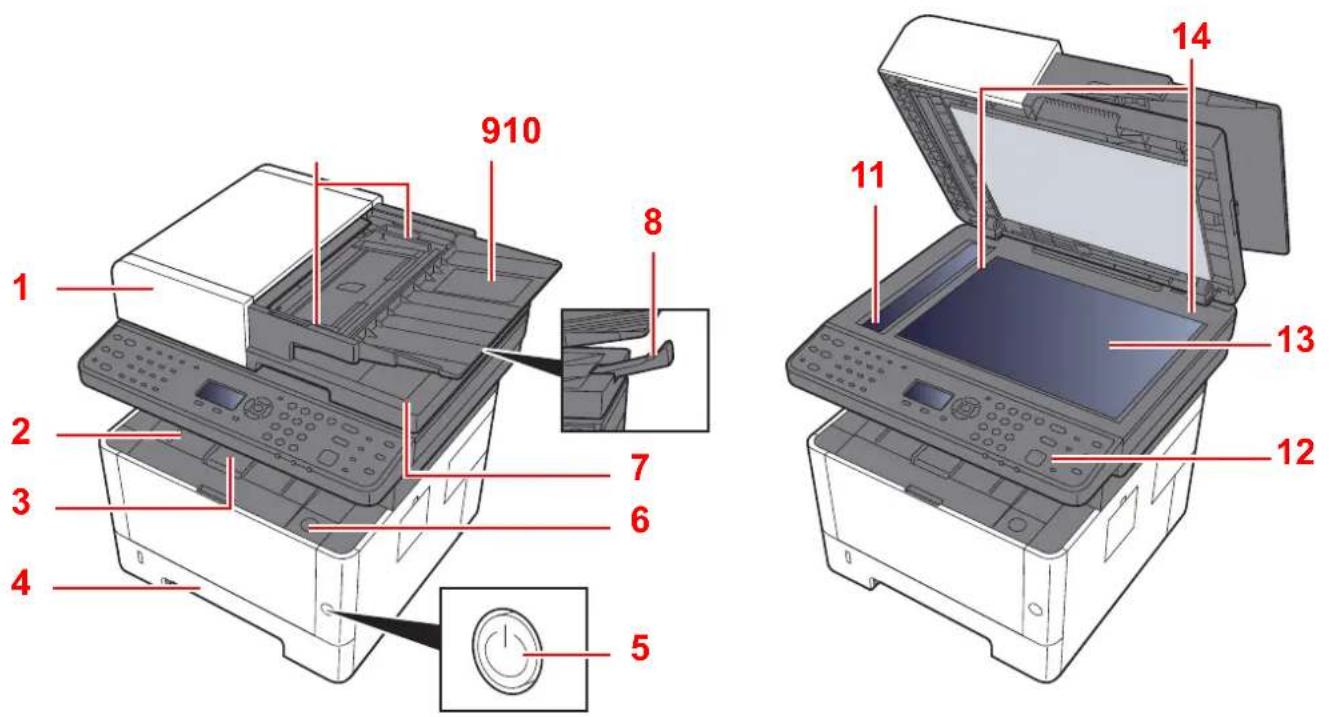
text_image
1 2 3 4 5 6 7 8 910 11 12 13 141 Vorlageneinzug
2 Inneres Fach
3 Papieranschlag
4 Kassette 1
5 Netzschalter
6 Knopf zum Öffnen der vorderen Abdeckung
7 Auswurfablage für Dokumente
8 Original Stopper
9 Originalablage
10 Breitenführungen für Originale
11 Belichtungsglas
12 Bedienfeld
13 Vorlagenglas
14 Originalformat-Markierungen
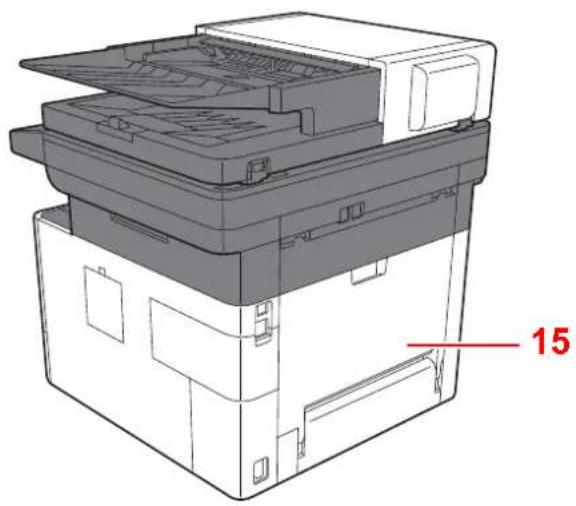
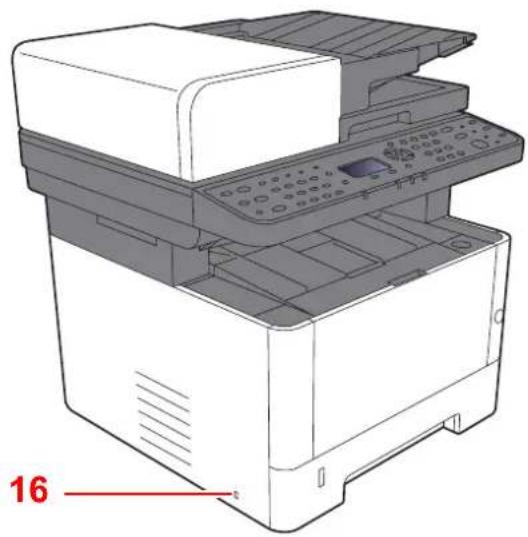
16 Steckplatz für Diebstahlsicherung
Bezeichnungen der Bauteile (Anschlüsse/Geräteinneres)
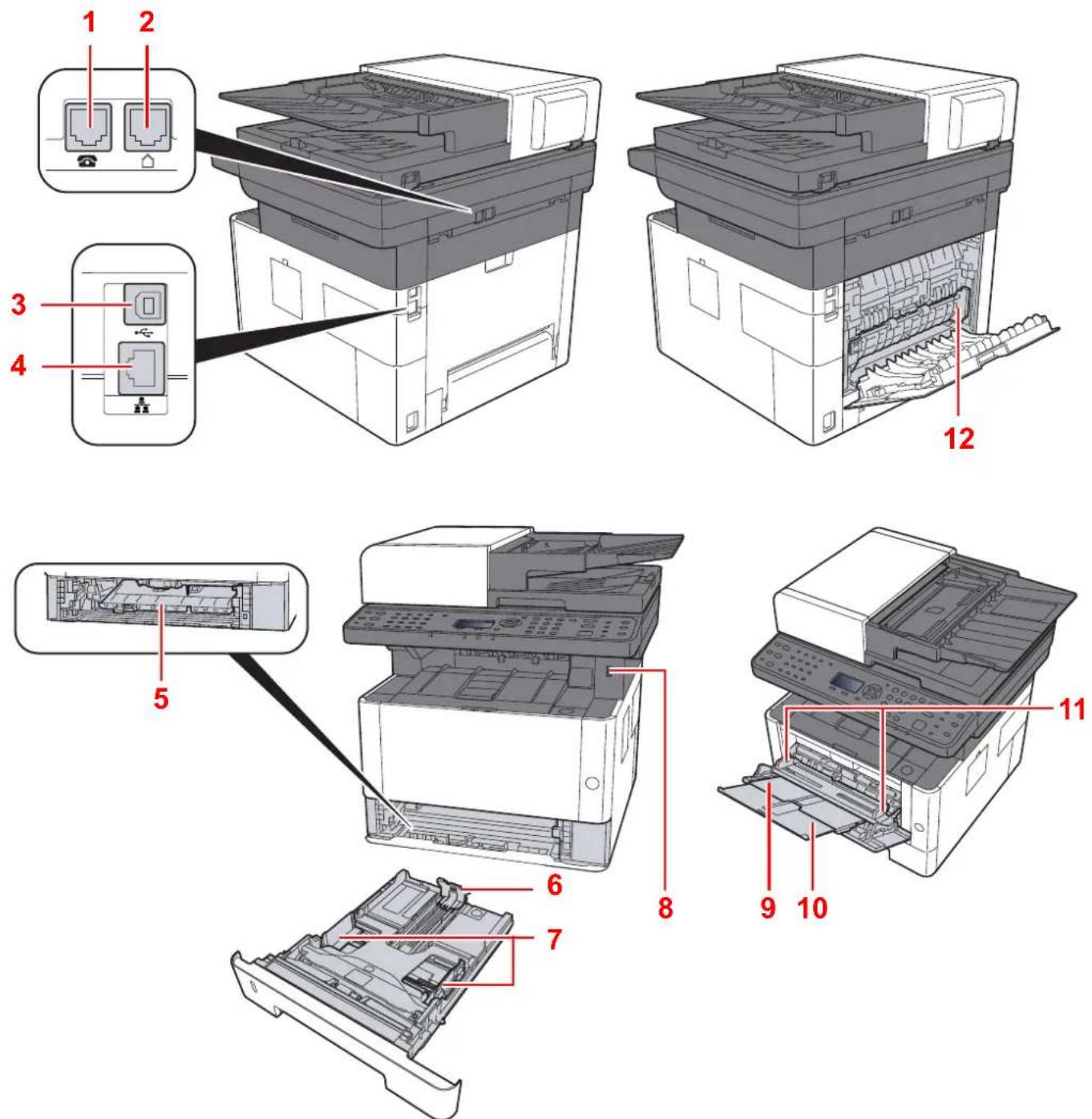
1 Anschluss für Zusatztelefon
2 Anschluss für Telefonleitung
3 USB-Schnittstellenanschluss
4 Netzwerkschnittstelle
5 Einzugsabdeckung
6 Papierlängenführung
7 Papierbreitenführungen
8 USB-Speicher-Steckplatz
9 Universalzufuhr
10 Ablageverlängerung
11 Papierbreitenführungen
12 Heizungsabdeckung
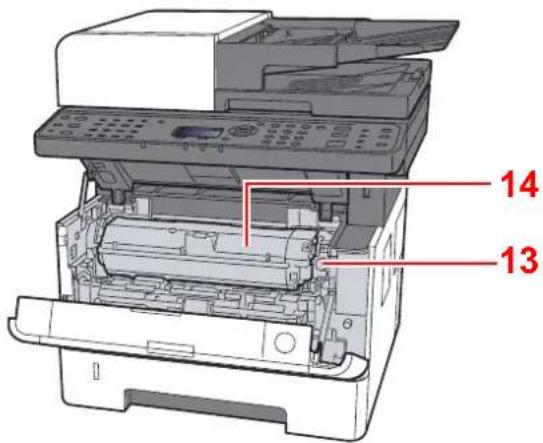
text_image
14 1313 Tonerbehälter Freigabe-Hebel
14 Tonerbehälter
Bezeichnungen der Bauteile (optionales Zubehör)
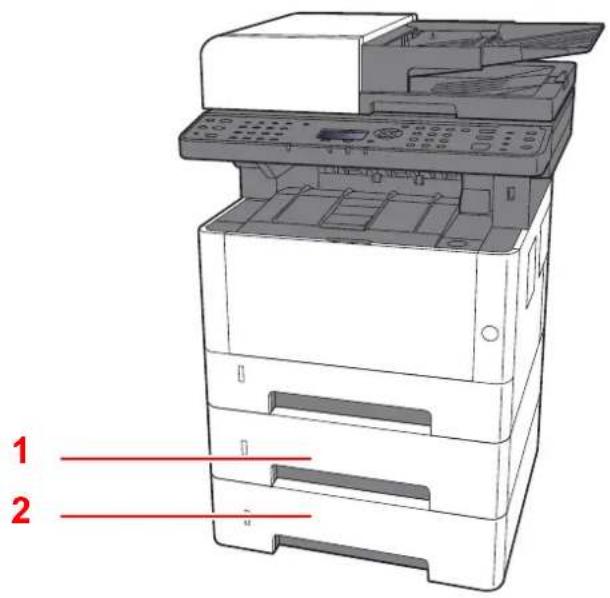
text_image
1 21 Kassette 2
2 Kassette 3
Zubehör (Seite 11-2)
Anschlussart wählen und Kabel vorbereiten
Wählen Sie die Anschlussart des Geräts und legen Sie die erforderlichen Kabel bereit.
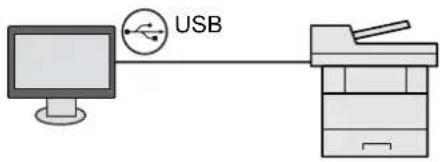
Bei Anschluss des Geräts an einen PC über USB
Bei Anschluss des Geräts an einen PC oder ein Tablet über Netzwerkkabel, Wi-Fi oder Wi-Fi Direct
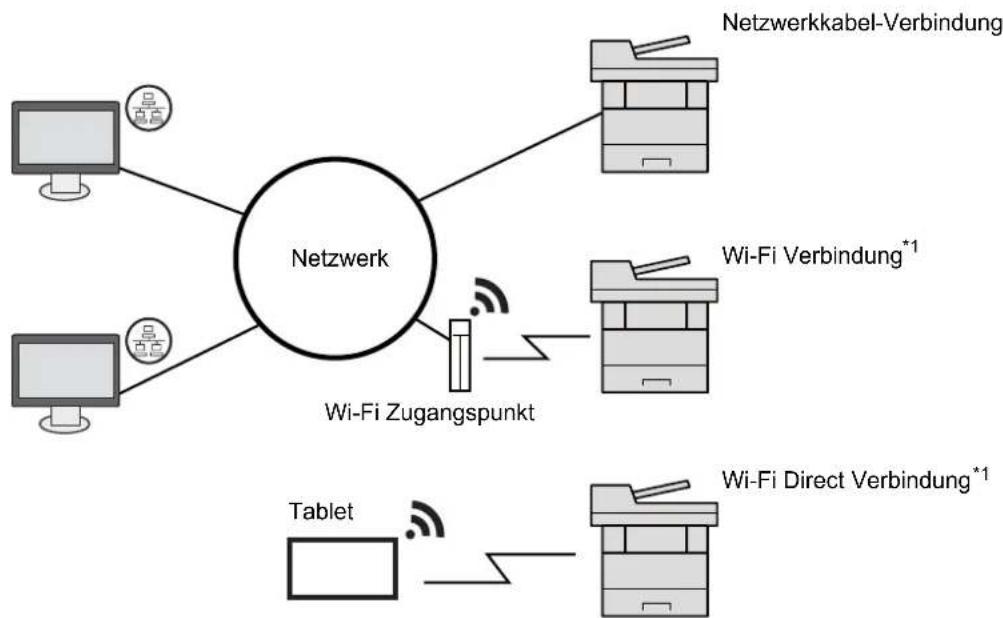
flowchart
graph TD
    A["Netzwerk"] --> B["Wi-Fi Zugangspunkt"]
    A --> C["Wi-Fi Verbindung*1"]
    A --> D["Wi-Fi Direct Verbindung*1"]
    B --> E["Tablet"]
    D --> F["Tablet"]
    style A fill:#f9f,stroke:#333
    style B fill:#ccf,stroke:#333
    style C fill:#cfc,stroke:#333
    style D fill:#fcc,stroke:#333
*1 Nur bei Modellen mit Wi-Fi.

HINWEIS
Falls Sie WLAN verwenden, siehe auch
Das drahtlose Netzwerk einrichten (Seite 2-20)
Benötigte Kabel vorbereiten
| Anschlussart Funktion | Erforderliches Kabel | |
| Verbinden Sie das Netzwerkkabel mit dem Gerät. | Drucker/Scanner/Netzwerk-FAX*1 | Netzwerkkabel (10BASE-T, 100BASE-TX, 1000BASE-T) |
| Verbinden Sie das USB-Kabel mit dem Gerät. | Drucker/Scanner (TWAIN/WIA) USB 2.0-kompatibles Kabel (Hi-Speed USB-kompatibel, max. 5,0 m, abgeschirmt) | |
*1 Nur bei Modellen mit installierter FAX-Funktion.

WICHTIG
Wenn Sie ein Kabel verwenden, das nicht USB 2.0-kompatibel ist, kann es zu Störungen kommen.
Kabel anschließen
Netzwerkkabel verbinden

WICHTIG
Falls das Gerät eingeschaltet ist, schalten Sie es aus.

Ausschalten (Seite 2-10)
1 Kabel mit dem Gerät verbinden.
1 Stecken Sie das Netzwerkkabel in die Netzwerkbuchse ein.
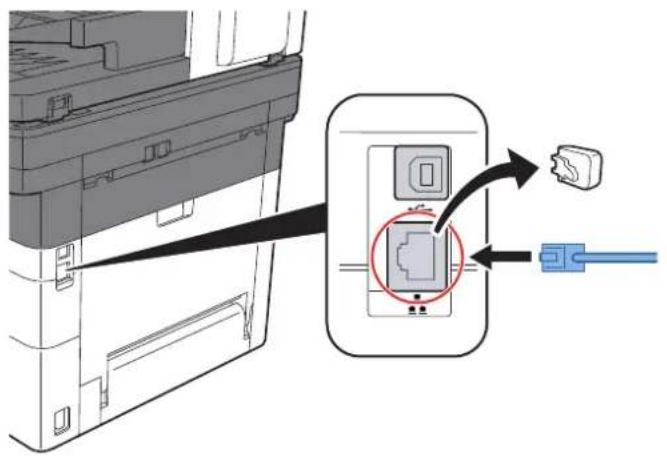
2 Schließen Sie das andere Ende des Kabels an einem Netzwerk-Hub oder den PC an.
2 Gerät einschalten und alle Netzwerk-Einstellungen vornehmen.
Netzwerk-Einstellungen (Seite 2-18)
USB-Kabel verbinden

WICHTIG
Falls das Gerät eingeschaltet ist, schalten Sie es aus.
→ Ausschalten (Seite 2-10)
1 Kabel mit dem Gerät verbinden.
1 Schließen Sie das USB-Kabel an den USB-Schnittstellenanschluss an.
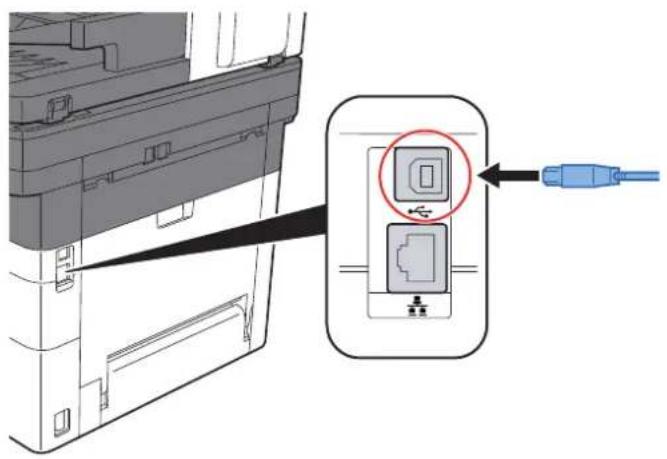
2 Schließen Sie das andere Ende des Kabels am PC an.
2 Das Gerät einschalten.
Stromkabel anschließen
1 Kabel mit dem Gerät verbinden.
Schließen Sie ein Ende des mitgelieferten Stromkabels am Gerät und das andere Ende an einer Wandsteckdose an.

WICHTIG
Verwenden Sie nur das Stromkabel, das mit dem Gerät ausgeliefert wird.
Ein- und Ausschalten
Einschalten
1 Gerät einschalten.
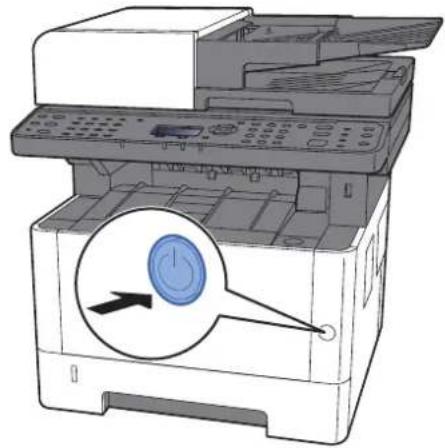
1 Gerät ausschalten.
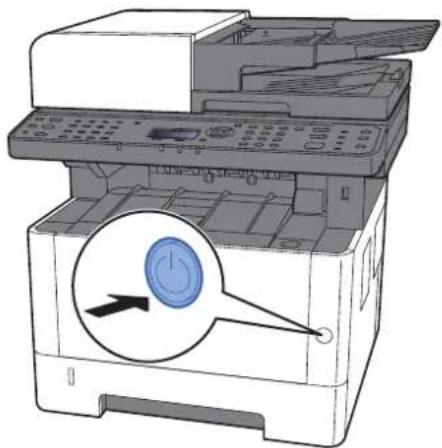
Die Bestätigungsanzeige zum Ausschalten des Geräts erscheint.
Anzeige Ausschal. (Seite 8-31)
Bis zum Ausschalten des Geräts dauert es ca. 3 Minuten.

VORSICHT
Wird das Gerät über einen gewissen Zeitraum nicht benutzt (z. B. über Nacht oder am Wochenende), schalten Sie es über den Netzschalter aus. Wird das Gerät längere Zeit nicht benutzt (z. B. im Urlaub), ziehen Sie den Netzstecker aus der Dose.

WICHTIG
- Bei Verwendung des Modells mit FAX-Funktion können bei ausgeschaltetem Gerät keine Faxe gesendet oder empfangen werden.
- Entnehmen Sie das Papier aus der Kassette und verstauen Sie es in der Originalverpackung um es vor Feuchtigkeit zu schützen.
Bedienfeld
Tasten auf dem Bedienfeld
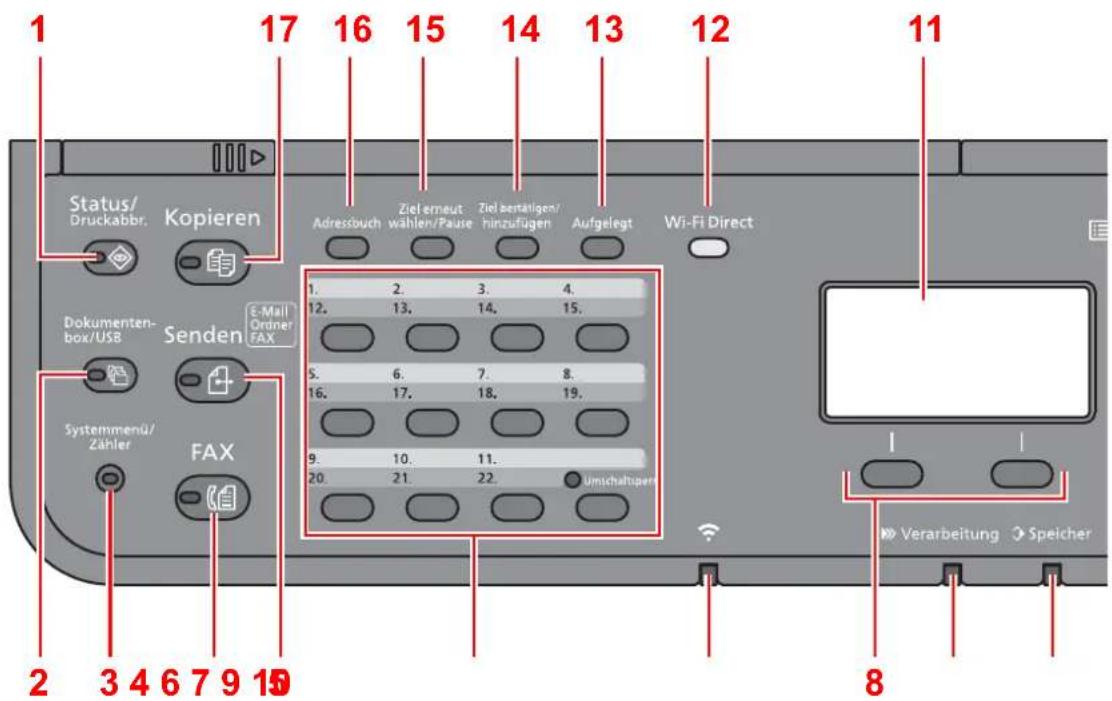
text_image
1 Status/ Druckabbr. Kopieren Dokumenten- box/USB Senden E-Mail Ordnier FAX Systemmenu/ Zähler FAX 17 16 15 14 13 12 11 Adresbuch Ziel erneut wählen/Pause Ziel berätigen/ hinzufügen Aufgelegt Wi-Fi Direct 1. 2. 3. 4. 12. 13. 14. 15. 5. 6. 7. 8. 16. 17. 18. 19. 9. 10. 11. 20. 21. 22. Umschaltopern 2 3 4 6 7 9 10 8 Verarbeitung Speicher1 Taste [Status/Druckabbr.]: Zeigt den Bildschirm Status/Druckabbruch.
2 Taste [Dokumentenbox/USB]: Zeigt den Bildschirm Dokumentenbox/USB.
3 Taste [Systemmenü/Zähler]: Zeigt den Bildschirm Systemmenü/Zähler.
4 Taste [FAX] *1: Zeigt den Bildschirm FAX.
5 Taste [Senden]: Zeigt den Bildschirm Senden. Wird auch zur Anzeige des Adressbuchs verwendet.
6 Zielwahltasten: Ruft das Ziel über die Zielwahltasten auf.
7 Anzeige [Wi-Fi] *2: Blinkt während einer Wi-Fi Verbindung.
8 Auswahltasten: Auswahl des Menüs, das unten in der Anzeige erscheint.
9 Anzeige [Verarbeitung]: Blinkt während eines Druck- oder Sende-/Empfangsvorgangs.
10 Anzeige [Speicher]: Blinkt bei Zugriff auf den FAX- oder den Gerätespeicher.
11 Anzeige: Zeigt die Einstellmenüs, den Systemstatus und Fehlermeldungen an.
12 Taste [Wi-Fi Direct] ^2 : Stellt Wi-Fi Direct ein und zeigt benötigte Informationen zur Verbindung und zum Verbindungsstatus an.
13 Taste [Aufgelegt] ^1 : Wechselt bei manuellem FAX-Versand zwischen aufgelegtem und abgenommenem Hörer.
14 Taste [Ziel bestätigen/hinzufügen]: Bestätigt ein gewähltes Ziel oder fügt ein Ziel hinzu.
15 Taste [Ziel erneut wählen/Pause] ^3 : Ruft das letzte Ziel erneut auf. Gibt auch eine Wahlpause bei FAX-Zielen ein.
16 Taste [Adressbuch]: Zeigt das Adressbuch an.
17 Taste [Kopieren]: Zeigt den Bildschirm Kopieren.
*1 Nur bei Modellen mit installierter FAX-Funktion.
*2 Nur bei Modellen mit Wi-Fi.
*3 Modelle ohne FAX-Funktion haben an Stelle der Taste [Ziel erneut wählen/Pause] die Taste [Ziel erneut wählen].
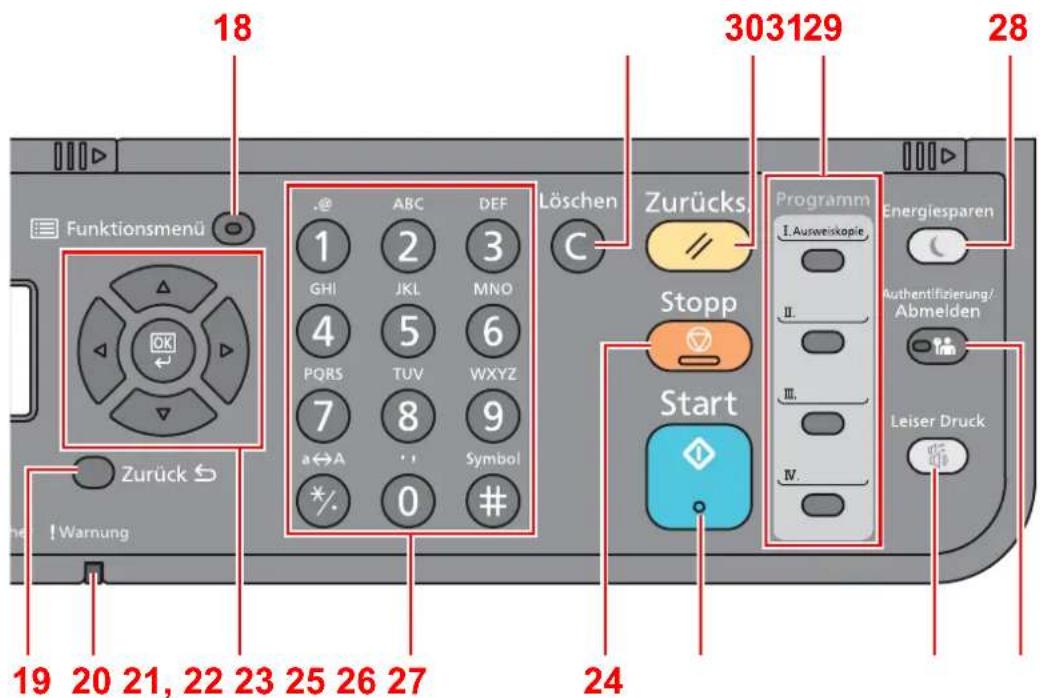
text_image
18 303129 28 Funktionsmenü GHI 1 ABC DEF Löschen Zurücks. JKL 2 3 C 4 5 MNO Stopp Programm PQRS TUV WXYZ I. Ausweiskopie 7 8 9 Start a↔A . . . Symbol II. *. 0 # Zurück! Warning 19 20 21, 22 23 25 26 27 24 Leiser Druck Authentifizierung/ Abmelden18 Taste [Funktionsmenü]: Aufruf des Funktionsmenüs.
19 Taste [Zurück]: Kehrt zur vorherigen Anzeige zurück.
20 Anzeige [Warnung]: Leuchtet oder blinkt, wenn ein Fehler auftritt und ein Auftrag abgebrochen wird.
21 Pfeiltasten: Vergrößert oder verringert den Zahlenwert in der Anzeige oder wählt ein Menü in der Anzeige. Bewegt den Cursor bei der Eingabe von Zeichen.
22 Taste [OK]: Bestätigt Funktionen, Menüs und eingegebene Zahlen.
23 Zifferntasten: Dienen zur Eingabe von Ziffern und Symbolen.
24 Taste [Stopp]: Löscht oder hält laufende Aufträge an.
25 Taste [Start]: Startet Kopie- und Scanvorgänge und verarbeitet Einstellungen.
26 Taste [Leiser Druck]: Niedrigere Druckgeschwindigkeit für leisere Verarbeitung.
27 Taste [Authentifizierung/Abmelden]: Ruft die Benutzeranmeldung auf oder meldet einen Benutzer vom System ab.
28 Taste [Energiesparen]: Versetzt das System in den Ruhemodus. Aktiviert das System aus dem Ruhemodus.
29 Programmtasten: Dienen zum Aufruf oder Speichern von Programmen.
30 Taste [Zurücks.]: Stellt die Grundeinstellungen wieder her.
31 Taste [Löschen]: Löscht eingegebene Zahlen und Buchstaben.
Bedienung
Dieser Abschnitt beschreibt die Einstellungsmenüs in der Anzeige.
Menüs und Konfigurationseinstellungen anzeigen
Wählen Sie die Taste [Systemmenü/Zähler] oder [Funktionsmenü], um die Menüeinstellungen aufzurufen. Wählen Sie die Taste [▲], die Taste [▼], die Taste [◀], die Taste [▶], die Taste [OK] oder die Taste [Zurück], um ein Menü auszuwählen und Einstellungen vorzunehmen.
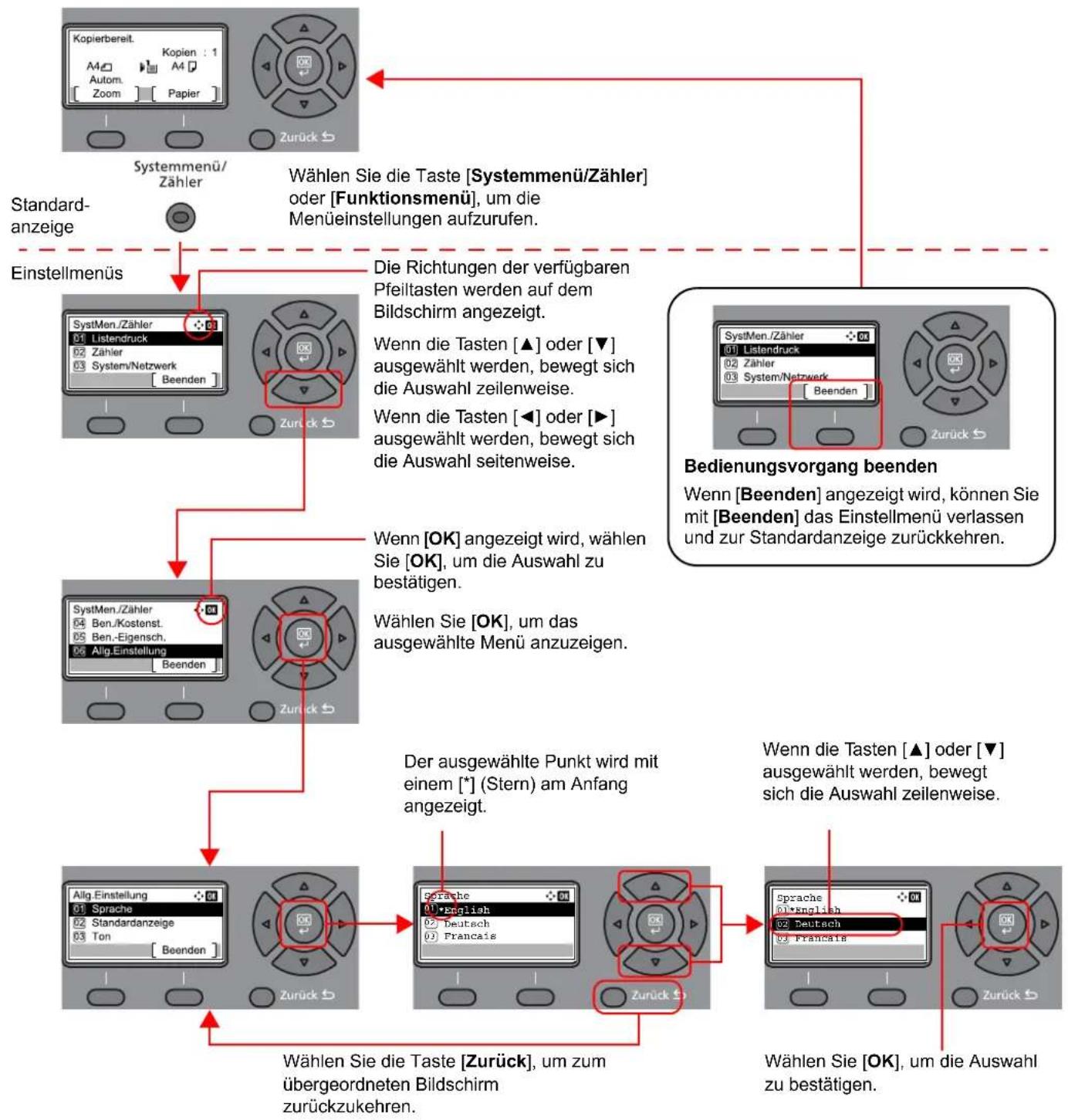
flowchart
graph TD
    A["Standardanzeige"] --> B["Einstellmenüs"]
    B --> C["Die Richtungen der verfügbaren Pfeiltasten werden auf dem Bildschirm angezeigt."]
    B --> D["Wenn die Tasten [▲"] oder["▼"] ausgewählt werden, bewegt sich die Auswahl zeilenweise.]
    B --> E["Wenn die Tasten [◀"] oder["▶"] ausgewählt werden, bewegt sich die Auswahl seitenweise.]
    B --> F["Wenn [OK"] angezeigt wird, wählen_Sie["OK"], um die Auswahl zu bestätigen.]
    B --> G["Wählen Sie [OK"], um das ausgewählte Menü anzuzeigen.]
    B --> H["Der ausgewählte Punkt wird mit einem [*"] (Stern) am Anfang angezeigt.]
    H --> I["Allg.Einstellung Sprache Standardanzeige Ton Beenden"]
    H --> J["Sprache 1*English 2Deutsch 3Francais"]
    H --> K["Sprache 4*English 5Deutsch 6Francais"]
    H --> L["Wählen Sie die Taste [Zurück"], um zum übergeordneten Bildschirm zurückzukehren.]
    H --> M["Wählen Sie die Taste [Zurück"], um zum übergeordneten Bildschirm zurückzukehren.]
    N["Bedienungsvorgang beenden"] --> O["SystMen./Zähler Listendruck 01 Zähler System/Netzwerk Beenden"]
    N --> P["SystMen./Zähler Listendruck 02 Zähler System/Netzwerk Beenden"]
    N --> Q["SystMen./Zähler Listendruck 03 Zähler System/Netzwerk Beenden"]
    N --> R["SystMen./Zähler Listendruck 04 Zähler System/Netzwerk Beenden"]
    N --> S["SystMen./Zähler Listendruck 05 Zähler System/Netzwerk Beenden"]
Anzeige für Originale und Papier
Die aktuellen Original- und Papiereinstellungen werden angezeigt.
Der Kopierbildschirm wird nachstehend als Beispiel herangezogen.
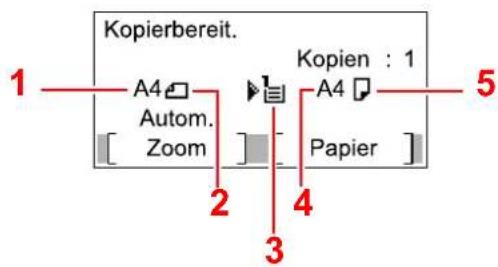
text_image
Kopierbereit. 1 A4 Autom. Zoom 2 3 4 5 Kopien : 1 A4 Papier1 Originalformat
2 Originalausrichtung
3 Papierquelle
4 Papierformat
5 Papierausrichtung
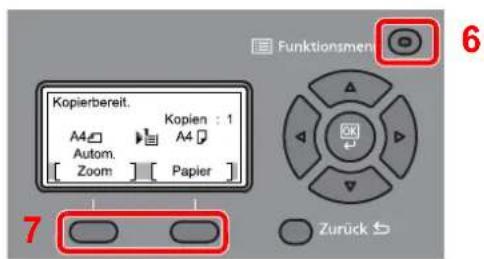
text_image
Kopierbereit. A4 Autom. [ Zoom ] Kopien : 1 A4 Papier 7 Zurück6 Taste [Funktionsmenü]
7 Auswahltasten

HINWEIS
- Mit der Taste [Funktionsmenü] können Sie Original- und Papiereinstellungen vornehmen.
Papierauswahl (Seite 6-9) Originalformat (Seite 6-17) Originalausrichtung (Seite 6-18) - Sie können häufig verwendete Funktionen auf den Auswahltasten speichern.
Schlüssel wählen (Seite 8-32) Schlüssel wählen (Seite 8-35)
Hilfe Anzeige
Für weitere Hinweise zur Bedienung steht eine Hilfe-Funktion zur Verfügung, die Informationen in dem Bedienfeld einblendet.
Wird auf der Anzeige [Hilfe] erscheint, wählen Sie [Hilfe]. Der Hilfe-Bildschirm wird geöffnet und zeigt Ihnen Hilfe zur Bedienung des Geräts.
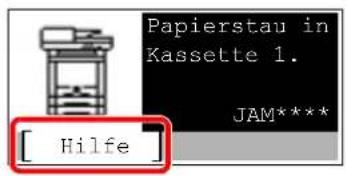
text_image
[Hilfe] Papierstau in Kassette 1. JAM****
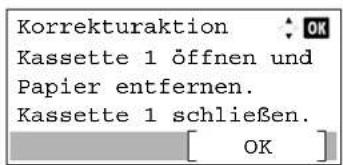
text_image
Korrekturaktion Kassette 1 öffnen und Papier entfernen. Kassette 1 schließen. [ OK ]Mit der Taste [▼] gehen Sie zum nächsten Schritt und mit der Taste [▲] kehren Sie zum vorherigen Schritt zurück. Über die Taste [OK] verlassen Sie den Hilfe-Bildschirm wieder.
Anmelden/Abmelden
Sollen Gerätefunktionen benutzt werden, die Administratorrechte benötigen oder wenn die Benutzerverwaltung aktiviert ist, müssen Sie Ihren Login-Namen und das Login-Passwort eingeben.

HINWEIS
Die Werkseinstellungen für Login-Namen und Passwort lauten wie folgt.
| Modellname Login-Name | Login-Password | |
| P-3521 MFP 3500 3500 | ||
| P-4020 MFP/P-4025w MFP 4000 4000 |
Ohne den Login-Namen oder das Passwort können Sie sich nicht einloggen. Melden Sie sich in diesem Fall mit Administratorrechten an und ändern Sie den Benutzernamen oder das Passwort.
Login/Anmelden
1 Den Login-Namen eingeben.
1 Falls die Anzeige zur Anmeldung erscheint, wählen Sie "Login-Name" und bestätigen Sie mit [OK].

HINWEIS
- Falls [Netzwerkauthent.] als Authentifizierungsmethode gewählt wurde, wird [Menü] angezeigt. Wählen Sie [Menü] und [Login-Typ]. Nun können Sie als Ort der Authentifizierung [Lokale Authent.] oder [Netzwerkauthent.] auswählen.
- Wählen Sie [Menü] und [Domäne], um zwischen verschiedenen Domänen zu wählen.
2 Geben Sie den Login-Namen über die Zifferntasten ein und bestätigen Sie mit [OK].

HINWEIS
Falls als Anmeldemethode [Zeichen wählen] gewählt wurde, erscheint eine Anzeige zur Auswahl der Zeichen.
→ Funktionstandard (Seite 8-28)
→ Zeicheneingabe (Seite 11-9)
2 Das Login-Passwort eingeben.
1 Wählen Sie das Login-Passwort und bestätigen Sie mit [OK].
2 Geben Sie das Login-Passwort ein und bestätigen Sie mit [OK].
→ Zeicheneingabe (Seite 11-9)
3 [Login] auswählen.
Logout/Abmelden
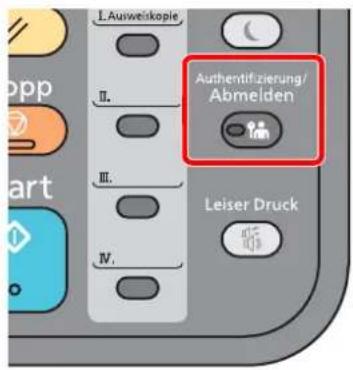
text_image
L.Ausweiskopie Authentifizierung/ Abmelden Leiser DruckWenn Sie sich vom Gerät abmelden möchten, wählen Sie die Taste [Authentifizierung/Abmelden]. Die Anzeige zur Eingabe des Login-Namens und des Passworts wird wieder eingeblendet.
Benutzer werden unter folgenden Umständen automatisch abgemeldet:
- Wenn das Gerät in den Ruhemodus wechselt.
- Sobald die automatische Rückstellung des Bedienfeldes aktiviert wird.
Standardeinstellungen des Geräts
Bevor Sie das Gerät verwenden, nehmen Sie Einstellungen zu Datum/Uhrzeit, Netzwerk oder Energiesparen vor.

HINWEIS
Die Grundeinstellungen des Geräts können im Systemmenü geändert werden.
Für weitere Informationen zu Einstellungen im Systemmenü siehe auch

Einstellungen im Systemmenü (Seite 8-1)
Datum und Uhrzeit einstellen
Gehen Sie wie nachstehend beschrieben vor, um das lokale Datum und die lokale Uhrzeit einzustellen.
Wenn Sie eine E-Mail-Nachricht versenden, werden die hier eingestellten Werte für Datum und Uhrzeit im Kopf der E-Mail-Nachricht hinzugefügt. Stellen Sie das Datum, die Uhrzeit und die Abweichung von der GMT-Zeit der Region ein, in der das Gerät benutzt wird.

HINWEIS
- Ist die Benutzerverwaltung aktiviert, sind Änderungen der Einstellungen nur mit Administratorrechten möglich. Wenn die Benutzerverwaltung abgeschaltet ist, wird die Benutzerauthentifizierungsanzeige aufgerufen. Geben Sie einen Login-Namen und das Passwort ein und wählen Sie [Login].
• Die Werkseinstellungen für Login-Namen und Passwort lauten:
| Modellname Login-Name | Login-Password | |
| P-3521 MFP 3500 3500 | ||
| P-4020 MFP/P-4025w MFP | 4000 4000 |
- Achten Sie darauf, den Zeitunterschied vor dem Einstellen von Datum und Uhrzeit festzulegen.
• Die genaue Zeit kann in regelmäßigen Abständen über den Netzwerk-Zeitserver eingestellt werden.

Embedded Web Server RX User Guide
1 Anzeige aufrufen.
Taste [Systemmenü/Zähler] > Taste [▲] [▼] > [Allg.Einstellung] > Taste [OK] > Taste [▲] [▼] > [Datumseinstell.] > Taste [OK]
2 Einstellungen konfigurieren.
Taste [▲] [▼] > [Zeitzone] > Taste [OK] > Zeitzone einstellen > Taste [OK] > Taste [▲] [▼] > [Datum/Zeit] > Taste [OK] > Datum/Zeit einstellen > Taste [OK] > Taste [▲] [▼] > [Datumsformat] > Taste [OK] > Datumsformat einstellen > Taste [OK]
| Menüpunkt Beschreibung | |
| Zeitzone Legt die Differenz | zur GMT fest. Wählen Sie die geringste Distanz zum eigenen Standort aus der Liste. Falls die gewählte Region über eine Sommerzeit verfügt, legen Sie die Einstellungen fest. |
| Datum/Zeit Legt das Datum | und die Uhrzeit des Standorts des Geräts fest. Werden E-Mails versendet, enthält der Kopf das Datum und die Uhrzeit, die Sie hier einstellen.Mögliche Werte:Jahr (2000 bis 2037), Monat (1 bis 12), Tag (1 bis 31), Stunde (00 bis 23), Minuten (00 bis 59), Sekunden (00 bis 59) |
| Datumsformat Legt fest, in | welchem Format die Datumsangaben angezeigt werden sollen. Das Jahr wird in westlicher Schreibweise angezeigt.Mögliche Werte:MM/TT/JJJJ, TT/MM/JJJJ, JJJJ/MM/TT |

HINWEIS
Wählen Sie die Taste [▲] oder [▼], um eine Zahl einzugeben.
Wählen Sie die Taste [◀] oder [▶], um den Cursor nach links oder rechts zu bewegen. Die Eingabeposition wird unterlegt.
Netzwerk-Einstellungen
Das Kabelnetzwerk einrichten
Das Gerät verfügt über eine Netzwerkschnittstelle, die die Protokolle TCP/IP (IPv4), TCP/IP (IPv6), NetBEUI und IPSec unterstützt. Dies ermöglicht den Druck unter Windows, Macintosh, UNIX und anderen Plattformen.
Gehen Sie folgendermaßen vor, um sich über TCP/IP (IPv4) mit einem Windows-Netzwerk zu verbinden.
Stellen Sie sicher, dass das Netzwerkkabel verbunden ist, bevor Sie die Einstellungen vornehmen.
Netzwerkkabel verbinden (Seite 2-8)
Für weitere Netzwerkeinstellungen siehe auch
Netzwerkeinst. (Seite 8-7)

HINWEIS
Ist die Benutzerverwaltung aktiviert, sind Änderungen der Einstellungen nur mit Administratorrechten möglich. Wenn die Benutzerverwaltung abgeschaltet ist, wird die Benutzerauthentifizierungsanzeige aufgerufen. Geben Sie einen Login-Namen und das Passwort ein und wählen Sie [Login].
Die Werkseinstellungen für Login-Namen und Passwort lauten:
| Modellname Login-Name | Login-Password | |
| P-3521 MFP 3500 3500 | ||
| P-4020 MFP/P-4025w MFP 4000 4000 |
IPv4-Einstellungen
1 Anzeige aufrufen.
Taste [Systemmenü/Zähler] > Taste [▲] [▼] > [System/Netzwerk] > Taste [OK] > Taste [▲] [▼] > [Netzwerkeinst.] > Taste [OK] > Taste [▲] [▼] > [Ein. draht. Netz] > Taste [OK] > Taste [▲] [▼] > [TCP/IP-Einstell.] > Taste [OK] > Taste [▲] [▼] > [IPv4 einstellen] > Taste [OK]
2 Einstellungen konfigurieren.
Bei Verwendung einer festen IP-Adresse
1 Taste [▲] [▼] > [DHCP] > Taste [OK] > Taste [▲] [▼] > [Aus] > Taste [OK]
2 Taste [▲] [▼] > [IP-Adresse] > Taste [OK]
3 Geben Sie die IP-Adresse ein.

HINWEIS
Sie können einen Wert zwischen 000 und 255 wählen.
Geben Sie die Zahl über die Zifferntasten oder die Tasten [▲] oder [▼] ein.
Mit den Tasten [◀] oder [▶] können Sie die eingegebene Position, die hervorgehoben wird, bewegen.
4 Bestätigen Sie mit [OK].
5 Taste [▲] [▼] > [Subnetzmaske] > Taste [OK]
6 Geben Sie eine Subnetzmaske ein.

HINWEIS
Sie können einen Wert zwischen 000 und 255 wählen.
Geben Sie die Zahl über die Zifferntasten oder die Tasten [▲] oder [▼] ein.
Mit den Tasten [◀] oder [▶] können Sie die eingegebene Position, die hervorgehoben wird, bewegen.
7 Bestätigen Sie mit [OK].
8 Taste [▲] [▼] > [Standard Gateway] > Taste [OK]
9 Geben Sie das Standard Gateway ein.

HINWEIS
Sie können einen Wert zwischen 000 und 255 wählen.
Geben Sie die Zahl über die Zifferntasten oder die Tasten [▲] oder [▼] ein.
Mit den Tasten [◀] oder [▶] können Sie die eingegebene Position, die hervorgehoben wird, bewegen.
10 Bestätigen Sie mit [OK].
11 Taste [▲] [▼] > [Auto-IP] > Taste [OK]
12[Aus] > Taste [OK]

WICHTIG
Nachdem Sie alle Eingaben vorgenommen haben, starten Sie den Netzwerkteil des Geräts über das Systemmenü neu oder schalten Sie das Gerät einmal AUS und wieder AN.

Netzwerk Neustart (Seite 8-16)

HINWEIS
Fragen Sie Ihren Administrator vorab nach der IP-Adresse, damit diese bei der Einstellung zur Verfügung steht.
In den folgenden Fällen stellen Sie die IP-Adresse des DNS-Servers im Embedded Web Server RX ein.
- Wenn der Hostname verwendet wird und "DHCP" auf "Aus" steht.
- Wenn der DNS-Server mit einer IP-Adresse verwendet wird, die nicht über DHCP automatisch zugewiesen ist.
Weitere Informationen zur Einstellung der IP-Adresse des DNS-Servers siehe auch

Embedded Web Server RX User Guide
Das drahtlose Netzwerk einrichten
Falls das optionale WLAN-Schnittstellen-Kit auf dem Gerät installiert ist und die Verbindungseinstellungen konfiguriert sind, können Sie auch in einer drahtlosen Netzwerkumgebung (WLAN) senden und drucken. Es stehen die folgenden Konfigurationsmethoden zur Verfügung:
| Konfigurationsmethode Beschreibung Siehe | |
| Konfiguration der Verbindung über das Bedienfeld auf diesem Gerät | Verwenden Sie Wi-Fi oder DrahtlosNetzwerk und konfigurieren Sie das Netzwerk detailliert über das Systemmenü. |
| Konfiguration der Verbindung mit Hilfe des Wi-Fi-Setup-Tools | Dieses Werkzeug ist Bestandteil der Product Library. Richten Sie die Verbindung gemäß der Anweisungen des Assistenten ein. |
| Konfiguration der Verbindung über die Webseite | Sie können die Verbindung über den Embedded Web Server RX einrichten. |

HINWEIS
Bei Modellen, die die Wi-Fi-Funktion unterstützten, müssen Sie die Einstellungen in "Primär-Netzwerk" entsprechend ändern, wenn Sie eine andere Netzwerkschnittstelle als die verkabelte verwenden möchten.

Primär-Netzwerk (Seite 8-16)
Konfiguration der Verbindung mit Hilfe des Wi-Fi-Setup-Tools
Um die mit dem Wi-Fi-Setup-Tool konfigurierten Wi-Fi-Einstellungen an das Gerät senden zu können, müssen Sie den Computer oder das Mobilgerät vor Ort mit dem Gerät verbinden. Dafür steht Ihnen entweder eine Verbindung über Netzwerkkabel oder eine WLAN-Verbindung (Wi-Fi Direct) zur Verfügung.

HINWEIS
- Bevor Sie das Wi-Fi-Setup-Tool verwenden können, müssen Sie Ihren Computer lokal über ein Netzwerkkabel oder über Wi-Fi Direct mit diesem Gerät verbinden.
- Falls Sie Wi-Fi Direct verwenden möchten, stellen Sie sicher, dass Wi-Fi Direct aktiviert ist (Wi-Fi Direct ist auf [Ein] gesetzt). Starten Sie das Netzwerk erneut über das Bedienfeld, damit Ihr Computer über Wi-Fi Direct mit diesem Gerät verbunden ist.
- Damit das direkt mit diesem Gerät verbundene Netzwerkkabel verwendet werden kann, wird dem Gerät und dem Computer die Auto-IP (Link-local)-Adresse zugewiesen. Auf diesem Gerät ist Auto-IP als Standard eingestellt.
- Sie können die Einstellungen über das Bedienfeld vornehmen, falls Ihr Computer WPS unterstützt.

Wi-Fi Einstellungen (Seite 8-8)
Verbindung über Netzwerkkabel
1 Gerät mit einem Computer verbinden.
1 Starten Sie das Gerät und verbinden Sie es über ein Netzwerkkabel mit dem Computer.
2 Schalten Sie den Computer ein.
Die IP-Adresse (Link-local-Adresse) des Geräts und des Computers werden automatisch erzeugt.
2 DVD einlegen.
• Die Installation unter Windows muss mit Administratorrechten erfolgen.
- Falls das Fenster "Neue Hardware gefunden" von Windows erscheint, klicken Sie auf [Abbrechen].
- Erscheint ein Fenster zum automatischen Ausführen eines Programms, bestätigen Sie mit [Setup.exe ausführen].
- Falls die Benutzerkontenverwaltung vom Windows erscheint, klicken Sie auf [Ja] ([Zulassen]).
3 Anzeige aufrufen.
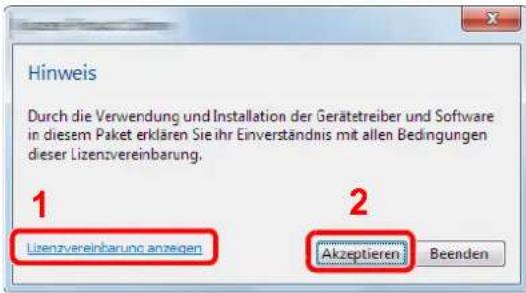
text_image
Hinweis Durch die Verwendung und Installation der Gerätetreiber und Software in diesem Paket erklären Sie ihr Einverständnis mit allen Bedingungen dieser Lizenzvereinbarung. 1 Lizenzvereinbarung anzeigen 2 Akzeptieren Beenden1 Klicken Sie auf [Lizenzvereinbarung anzeigen], um diese zu lesen.
2 Klicken Sie auf [Akzeptieren].
4 [Wartung] wählen.
5 [Wi-Fi-Setup-Tool] > [Ausführen]
![Triumph-Adler P-4025w MFP - [Wi-Fi-Setup-Tool] > [Ausführen] - 1](/content/2026/05/780845/images/52644066e60ec65ea88cfa044560dff49941b70f62ee7247c38caaa6a00e5b47.jpg)
text_image
Wartung Dennisprogramme ausführen Wählen Sie ein Tool von der Liste und klicken Sie auf Ausführten. Optionale Druckwirk components Installieren Sie die optionalen Druckwirk components für ihren Druckwirken. Quick Network Setup Quick Setup zeigt für die Konfigurations der häufigsten Networfskontaktungen über einen einfach zu versondersten Assistenten. Maintenance Skills Person Sie die Druze- und Sondereinflungen des Gmbis an. Configuration Tool Aft zwischen Progruss können Besusge der Wirkungssträften des Divisions anders. Wi-Fi Setup Tool Herself und ein besitzefreundlicher Assistant gestaltet, der Sie bei konfigurerer der Wi-FiNetworfskontaktungen unterstützt. 1 2 Zurich Anpasses Sendem6 Einstellungen konfigurieren.
1 [WPS darf nicht verwendet werden] > [Weiter] > [Weiter]
2 [LAN-Kabel verwenden] > [Weiter] > [Weiter]
3 [Einfaches Setup] > [Weiter]
Das Gerät wird erkannt.
![Triumph-Adler P-4025w MFP - [Einfaches Setup] > [Weiter] - 1](/content/2026/05/780845/images/a545641e004302c99355406117f92ab83abe2f86a09590e97483080eb8012dc3.jpg)
HINWEIS
- Mit dem Wi-Fi-Setup-Tool kann nur nach einem Gerät gesucht werden. Der Suchvorgang kann einige Zeit in Anspruch nehmen.
- Falls das Gerät nicht erkannt wird, wählen Sie [Erweiterte Einstellung] > [Weiter]. Wählen Sie entweder [Express] oder [Anwender] als Suchmethode aus und geben Sie die IP-Adresse oder den Hostnamen des Geräts ein.
4 Wählen Sie das Gerät aus > [Weiter].
5 Wählen Sie [Geräteeinstellungen verwenden.] unter [Authentifizierungsart] und geben Sie den Login-Namen und das Passwort ein. Der Login-Name und das Passwort lauten beide Admin.
6 Richten Sie die Kommunikationseinstellungen ein > [Weiter]
7 Ändern Sie bei Bedarf die Einstellungen des Zugangspunkts > [Weiter] Das Netzwerk ist jetzt eingerichtet.
WLAN-Verbindung mit Wi-Fi Direct
1 Anzeige aufrufen.
Taste [Systemmenü/Zähler] > Taste [▲] [▼] > [System/Netzwerk] > Taste [OK] > Taste [▲] [▼] > [Netzwerkeinst.] > Taste [OK] > Taste [▲] [▼] > [Wi-FiDirect Ein.] > Taste [OK] > Taste [▲] [▼] > [Wi-Fi Direct] > Taste [OK]
2 Einstellungen konfigurieren.
Taste [▲] [▼] > [Ein] > Taste [OK]
3 Den Netzwerkteil des Geräts neu starten.
Taste [Systemmenü/Zähler] > Taste [▲] [▼] > [System/Netzwerk] > Taste [OK] > Taste [▲] [▼] > [Netzwerkeinst.] > Taste [OK] > Taste [▲] [▼] > [Netzw. Neustart] > Taste [OK] > [Ja]
4 Einen Computer oder ein Mobilgerät mit dem Gerät verbinden.
Wi-Fi Direct einrichten (Seite 2-24)
5 DVD einlegen.
• Die Installation unter Windows muss mit Administratorrechten erfolgen.
- Falls das Fenster "Neue Hardware gefunden" von Windows erscheint, klicken Sie auf [Abbrechen].
- Erscheint ein Fenster zum automatischen Ausführen eines Programms, bestätigen Sie mit [Setup.exe ausführen].
- Falls die Benutzerkontenverwaltung vom Windows erscheint, klicken Sie auf [Ja] ([Zulassen]).
6 Anzeige aufrufen.
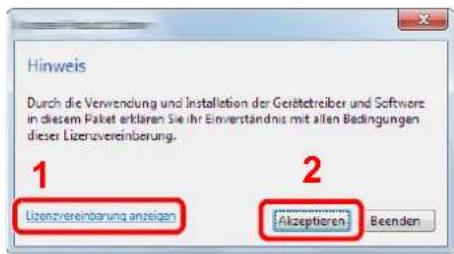
text_image
Hinweis Durch die Verwendung und Installation der Gerätetreiber und Software in diesem Paket erklären Sie ihr Einverständnis mit allen Bedingungen dieser Lizenzvereinbarung. 1 Lizenzvereinbarung anzeigen 2 Akzeptieren Beenden1 Klicken Sie auf [Lizenzvereinbarung anzeigen], um diese zu lesen.
2 Klicken Sie auf [Akzeptieren].
7 [Wartung] wählen.
8 [Wi-Fi-Setup-Tool] > [Ausführen]
![Triumph-Adler P-4025w MFP - [Wi-Fi-Setup-Tool] > [Ausführen] - 1](/content/2026/05/780845/images/5a0b9e01368e0b38875fe77d34c167ac7b8ccd3a5333c8c7a7a4ad6e28ea1f2d.jpg)
text_image
Wertung Dienstprogramme ausführen Werten Sie ein Tool von der Liste und klickes Sie auf Ausführen. Opticonate Drucktorpunktenen Installieren Sie die optimalen Drucktorpunkten für Ihren Drucktorhessen. Quick Network Setup Quick Setup zeigt für die Konfiguration der häufigem Netzverkaufstellungen über einen einfach zu verwandenden Assistenten. Maintenance Ums Passen Sie die Duss- und Beteinklungen des Gehäts an. Configuration Tool: MIL Akreter Programm können Betein der Werkverkühlungen des Drussers ähnelt. Wi-Fi Setup-Tool Hankel sind an konsätzefreundlicher Assistant gestaltet, der Sie beim Konfigurierer den Wi-FiNetwerkendorfungen unterstützt. 2 Zusik Zusik Zusik9 Einstellungen konfigurieren.
1 [WPS darf nicht verwendet werden] > [Weiter] > [Weiter]
2 [Wi-Fi Direct] > [Weiter] > [Weiter]
3 [Erweiterte Einstellung] > [Weiter]
Wählen Sie entweder [Express] oder [Anwender] als Suchmethode aus und geben Sie die IP-Adresse oder den Hostnamen des Geräts ein.
4 Wählen Sie das Gerät aus > [Weiter].
5 Wählen Sie [Geräteeinstellungen verwenden.] unter [Authentifizierungsart] und geben Sie den Login-Namen und das Passwort ein. Der Login-Name und das Passwort lauten beide Admin.
6 Richten Sie die Kommunikationseinstellungen ein > [Weiter]
7 Ändern Sie bei Bedarf die Einstellungen des Zugangspunkts > [Weiter] Das Netzwerk ist jetzt eingerichtet.
Wi-Fi Direct einrichten
Falls die WLAN-Schnittstelle auf dem Gerät installiert ist, können Sie mit Wi-Fi Direct aus einer Wi-Fi Direct-Umgebung drucken. Es stehen die folgenden Konfigurationsmethoden zur Verfügung:
Konfiguration der Verbindung über das Bedienfeld auf diesem Gerät
Verbindung mit Computern oder Mobilgeräten, die Wi-Fi Direct unterstützen
1 Anzeige aufrufen.
Taste [Systemmenü/Zähler] > Taste [▲] [▼] > [System/Netzwerk] > Taste [OK] > Taste [▲] [▼] > [Netzwerkeinst.] > Taste [OK] > Taste [▲] [▼] > [Wi-FiDirect Ein.] > Taste [OK] > Taste [▲] [▼] > [Wi-Fi Direct] > Taste [OK]
2 Einstellungen konfigurieren.
Taste [▲] [▼] > [Ein] > Taste [OK]
3 Den Netzwerkteil des Geräts neu starten.
Taste [Systemmenü/Zähler] > Taste [▲] [▼] > [System/Netzwerk] > Taste [OK] > Taste [▲] [▼] > [Netzwerkeinst.] > Taste [OK] > Taste [▲] [▼] > [Netzw. Neustart] > Taste [OK] > [Ja]
4 Den Gerätenamen auf dem Computer oder Mobilgerät angeben.
Falls eine Bestätigungsmeldung auf dem Bedienfeld angezeigt wird, bestätigen Sie mit [Ja]. Die Netzwerkverbindung zwischen diesem Gerät und dem Mobilgerät ist eingerichtet.
Verbindung mit Computern oder Mobilgeräten, die Wi-Fi Direct nicht unterstützen
Hier wird die Verbindung zu iOS-Mobilgeräten erklärt.
1 Anzeige aufrufen.
Taste [Systemmenü/Zähler] > Taste [▲] [▼] > [System/Netzwerk] > Taste [OK] > Taste [▲] [▼] > [Netzwerkeinst.] > Taste [OK] > Taste [▲] [▼] > [Wi-FiDirect Ein.] > Taste [OK] > Taste [▲] [▼] > [Wi-Fi Direct] > Taste [OK]
2 Einstellungen konfigurieren.
Taste [▲] [▼] > [Ein] > Taste [OK]
3 Den Netzwerkteil des Geräts neu starten.
Taste [Systemmenü/Zähler] > Taste [▲] [▼] > [System/Netzwerk] > Taste [OK] > Taste [▲] [▼] > [Netzwerkeinst.] > Taste [OK] > Taste [▲] [▼] > [Netzw. Neustart] > Taste [OK] > [Ja]
4 Taste [Wi-Fi Direct] > Taste [▲] [▼] > [Detail Info] > Taste [OK]
5 Den Netzwerknamen (SSID), die IP-Adresse und das Passwort notieren.
6 Das Mobilgerät einrichten.
1 [Einstellungen] > [Wi-Fi]
2 Wählen Sie den Netzwerknamen (SSID) von Schritt 5 aus der Liste aus.
3 Geben Sie das Passwort aus Schritt 5 ein > [Verbind.]
Die Netzwerkverbindung zwischen diesem Gerät und dem Mobilgerät ist eingerichtet.
Einrichten der Verbindung per Knopfdruck
Falls Ihr Computer oder Mobilgerät zwar nicht Wi-Fi Direct, aber WPS unterstützt, können Sie die Netzwerkverbindung per Knopfdruck einrichten.
1 Anzeige aufrufen.
Taste [Systemmenü/Zähler] > Taste [▲] [▼] > [System/Netzwerk] > Taste [OK] > Taste [▲] [▼] > [Netzwerkeinst.] > Taste [OK] > Taste [▲] [▼] > [Wi-FiDirect Ein.] > Taste [OK] > Taste [▲] [▼] > [Wi-Fi Direct] > Taste [OK]
2 Einstellungen konfigurieren.
Taste [▲] [▼] > [Ein] > Taste [OK]
3 Den Netzwerkteil des Geräts neu starten.
Taste [Systemmenü/Zähler] > Taste [▲] [▼] > [System/Netzwerk] > Taste [OK] > Taste [▲] [▼] > [Netzwerkeinst.] > Taste [OK] > Taste [▲] [▼] > [Netzw. Neustart] > Taste [OK] > [Ja]
4 Taste [Wi-Fi Direct] > Taste [▲] [▼] > [Knopfdruck Einst] > Taste [OK]
5 Den Knopf auf dem Computer oder Mobilgerät drücken und gleichzeitig [Knopfdruck] auf dem Bedienfeld wählen > [Weiter].
Die Netzwerkverbindung zwischen diesem Gerät und dem Computer oder Mobilgerät ist eingerichtet.
![Triumph-Adler P-4025w MFP - Den Knopf auf dem Computer oder Mobilgerät drücken und gleichzeitig [Knopfdruck] auf dem Bedienfeld wählen > [Weiter]. - 1](/content/2026/05/780845/images/318a268b78450822594e6344b9703ee4b65b86764b0e6d35a0e297412c3a8dc1.jpg)
WICHTIG
Sie können mit Wi-Fi Direct bis zu drei Mobilgeräte gleichzeitig verbinden. Wenn Geräte, die Wi-Fi Direct unterstützen, bereits verbunden sind und Sie ein weiteres Gerät anschließen möchten, müssen Sie die bereits angeschlossenen Geräte vom Netzwerk trennen. Es stehen die folgenden Methoden zur Verfügung, um die Geräte zu trennen:
- Trennung des Netzwerks vom Computer oder Mobilgerät
- Trennung aller Geräte vom Netzwerk über das Bedienfeld
Wählen Sie die Taste [Wi-Fi Direct] > Taste [▲] [▼] > [Verbindungstatus] > Taste [OK] > [Menü] > Taste [▲] [▼] > [Alle trennen] > Taste [OK]
- Einrichtung der automatischen Trennzeit im Systemmenü
Wi-FiDirect Ein. (Seite 8-7) - Einrichtung der automatischen Trennzeit im Embedded Web Server RX
Embedded Web Server RX User Guide
Energiespar-Funktionen
Bleibt das Gerät für eine längere Zeit unbenutzt, geht es automatisch in den Ruhemodus, um den Stromverbrauch zu senken. Wird das Gerät im Ruhemodus nicht verwendet, wird das Gerät automatisch ausgestellt.

HINWEIS
Ist die Benutzerverwaltung aktiviert, sind Änderungen der Einstellungen nur mit Administratorrechten möglich. Wenn die Benutzerverwaltung abgeschaltet ist, wird die Benutzerauthentifizierungsanzeige aufgerufen. Geben Sie einen Login-Namen und das Passwort ein und wählen Sie [Login].
Die Werkseinstellungen für Login-Namen und Passwort lauten:
| Modellname Login-Name | Login-Password | |
| P-3521 MFP 3500 3500 | ||
| P-4020 MFP/P-4025w MFP 4000 4000 |
Ruhemodus
Um den Ruhemodus zu aktivieren, drücken Sie die Taste [Energiesparen]. Die Anzeige und alle Leuchten auf dem Bedienfeld mit Ausnahme der Anzeige Energiesparen erlöschen, um maximalen Strom zu sparen. Dieser Status wird als Ruhemodus bezeichnet.
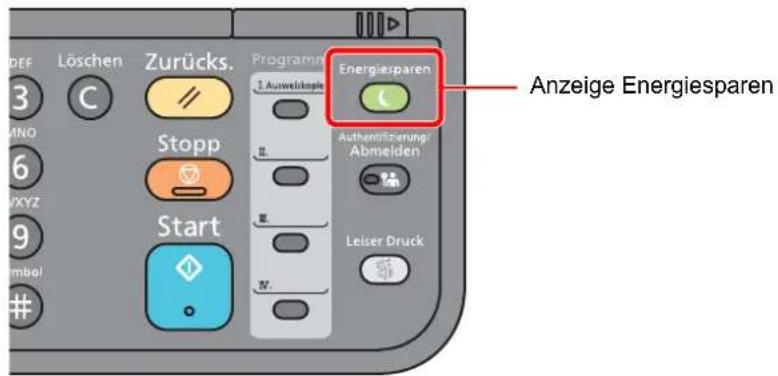
text_image
Anzeige Energiesparen Programm Energiesparen Start Leiser Druck Stopp Ausweltkappie Authenlitzierung/ AbmeldenSollten während des Ruhemodus Druckdaten empfangen werden, startet das Gerät automatisch und druckt.
Sollten während des Ruhemodus Faxe empfangen werden, startet das Gerät automatisch und druckt die Faxe aus.
Um das Gerät wieder zu starten, führen Sie die folgenden Aktionen aus.
- Wählen Sie die Taste [Energiesparen].
Das Gerät ist dann
• innerhalb von 10 Sekunden betriebsbereit.
Je nach Umgebungsbedingungen, wie z. B. Zugluft, kann das System verzögert reagieren.
Automatischer Ruhemodus
Der automatische Ruhemodus schaltet das Gerät automatisch in den Ruhemodus, wenn es über eine vorher eingestellte Zeitspanne inaktiv ist.
Die Zeit bis zum Eintritt in den Ruhemodus beträgt:
• 1 Minute (Standard)
Um diese voreingestellte Zeitspanne zu ändern, siehe auch
1 Anzeige aufrufen.
Taste [Systemmenü/Zähler] > Taste [▲] [▼] > [Allg.Einstellung] > Taste [OK] > Taste [▲] [▼] > [Timer Einstell.] > Taste [OK] > Taste [▲] [▼] > [Ruhe-Timer] > Taste [OK]
2 Ruhezeit einstellen.
1 Geben Sie die Ruhezeit ein.

HINWEIS
Sie können einen Wert aus den folgenden Werten auswählen:
• In Europa: 1 bis 60 Minuten
• Außerhalb Europas: 1 bis 240 Minuten
Geben Sie die Zahl über die Zifferntasten oder die Tasten [▲] oder [▼] ein.
2 Bestätigen Sie mit [OK].
Ruhemodus-Regel (Europäische Modelle)
Es kann festgelegt werden, ob der Ruhemodus für jede Funktion aktiv sein soll. Wenn das Gerät in den Ruhemodus wechselt, arbeitet der Kartenleser nicht.
Für mehr Informationen zu den Ruhemodus Regeln siehe auch
Ruhemodus-Regel (in Europa) (Seite 8-26)
1 Anzeige aufrufen.
Taste [Systemmenü/Zähler] > Taste [▲] [▼] > [Allg.Einstellung] > Taste [OK] > Taste [▲] [▼] > [Timer Einstell.] > Taste [OK] > Taste [▲] [▼] > [Ruhemodus-Regel] > Taste [OK]
2 Ruhemodus-Regel einstellen.
1 Wählen Sie die Funktion, die Sie einstellen möchten, und bestätigen Sie mit [OK]. Wenn das optionale Card Authentication Kit aktiviert ist, wird [Kartenleser] angezeigt.
2 Taste [▲] [▼] > [Aus] oder [Ein] > Taste [OK]
Wiederholen Sie die Schritte 2-1 und 2-2, um die Ruhemodus-Regel für weitere Funktionen einzustellen.
Ruhemodusstufe: Energie sparen und Schnell bereit (Modelle außerhalb Europas)
Bei der Ruhemodusstufe gibt es zwei Betriebsarten: Energie sparen und Schnell bereit. Die Standardeinstellung ist Energie sparen.
Dieser Modus spart mehr Energie als der Modus Schnell bereit. Mit diesem Modus kann der Ruhemodus für jede Funktion einzeln aktiviert werden. Der Kartenleser kann dann nicht arbeiten.
Um das Gerät wieder zu starten, wählen Sie die Taste [Energiesparen] auf dem Bedienfeld. Sollten während des Ruhemodus Druckdaten empfangen werden, startet das Gerät automatisch und druckt.
Für mehr Informationen zu den Ruhemodus-Einstellungen siehe auch
Ruhemodusstufe (außerhalb von Europa) (Seite 8-26)
1 Anzeige aufrufen.
Taste [Systemmenü/Zähler] > Taste [▲] [▼] > [Allg.Einstellung] > Taste [OK] > Taste [▲] [▼] > [Timer Einstell.] > Taste [OK] > Taste [▲] [▼] > [Ruhemodusstufe] > Taste [OK]
2 Ruhemodusstufe festlegen.
Taste [▲] [▼] > [Schnell bereit] oder [Energie sparen] > Taste [OK]
Sobald Sie [Energie sparen] ausgewählt haben, können Sie im nächsten Schritt den Energiesparmodus für jede Funktion einrichten.
3 Ruhemodus-Regel einstellen.
1 Wählen Sie die Funktion, die Sie einstellen möchten, und bestätigen Sie mit [OK].
Wenn das optionale Card Authentication Kit aktiviert ist, wird [Kartenleser] angezeigt.
[FAX] wird nur bei Modellen mit installierter FAX-Funktion angezeigt.
2 Taste [▲] [▼] > [Aus] oder [Ein] > Taste [OK]
Wiederholen Sie die Schritte 3-1 und 3-2, um die Ruhemodus-Regel für weitere Funktionen einzustellen.
Ausschalt-Regel (Europäische Modelle)
Über die Ausschalt-Regel wird verhindert, dass sich das Gerät automatisch abstellt.
Die voreingestellte Zeit beträgt 3 Tage.
Für mehr Informationen zur Ausschalt-Regel siehe auch
Ausschalt-Regel (Europäische Modelle) (Seite 8-27)
Leiser Betrieb
Niedrigere Druckgeschwindigkeit für leisere Verarbeitung. Wählen Sie diesen Modus, wenn das Betriebsgeräusch störend ist.
Sobald die Taste [Leiser Druck] gewählt wird, beginnt die Taste [Leiser Druck] zu blinken und der Modus Leiser Betrieb ist aktiviert.
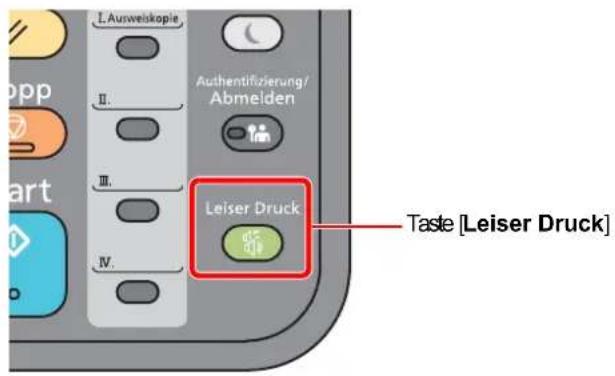
Im Modus Leiser Betrieb ist die Verarbeitungsgeschwindigkeit niedriger als im normalen Modus.
Software installieren
Sie müssen die entsprechende Software auf Ihrem PC von der mitgelieferten DVD (Product Library) installieren, wenn Sie die Druckfunktionen des Geräts verwenden oder TWAIN-/WIA-Übertragungen und Netzwerkfax-Übertragungen von Ihrem PC aus durchführen wollen.
Mitgelieferte Windows Software auf der DVD
Sie können zwei unterschiedliche Installationsmethoden auswählen, die [Schnellinstallation] oder die [Benutzerdefinierte Installation]. Im Normalfall wählen Sie die [Schnellinstallation]. Die Installation einzelner Komponenten kann über die [Schnellinstallation] nicht erfolgen. Wählen Sie in diesem Fall die [Benutzerdefinierte Installation].
Für weitere Hinweise zur benutzerdefinierten Installation siehe auch
Benutzerdefinierte Installation (Seite 2-33)
| Software Beschreibung | Schnell-installation | |
| Printing System Driver Der Druckertreiber dient dazu, Dateien vom Computer auf dem Gerät auszudrucken. Es werden verschiedene Druckersprachen (PCL XL, KPDL usw.) von einem einzigen Treiber unterstützt. Dieser Druckertreiber ermöglicht die Nutzung aller Leistungsmerkmale des Geräts.Der Druckertreiber kann auch benutzt werden, um PDF-Dateien zu erstellen. | ○ | |
| Printing System (XPS) Driver | Dieser Druckertreiber unterstützt XPS (XML Paper Specification) der Microsoft Corporation. | - |
| KPDL mini-driver/PCL mini-driver | Hierbei handelt es sich um einen Microsoft MiniTreiber, der PCL und KPDL unterstützt. Dieser Treiber unterliegt Einschränkungen bezüglich einiger Gerätefunktionen und der Unterstützung der lieferbaren Optionen. | - |
| FAX Driver Dieser Netzwerk-FAX | Treiber ermöglicht den Versand eines in einer Anwendungssoftware erstellten Dokuments als Fax über das Gerät. | - |
| TWAIN Driver Dieser Treiber ermöglicht das Scannen über eine TWAIN-kompatible Software. | ○ | |
| WIA Driver Bei WIA (Windows Imaging Acquisition) handelt es sich um eine Windows-Funktion, die die gegenseitige Kommunikation zwischen einem Scanner und einer Anwendungssoftware erlaubt. Steht keine TWAIN-kompatible Software zur Verfügung, kann eine Vorlage über eine WIA-kompatible Anwendungssoftware gescannt werden. | - | |
| NETWORK PRINT MONITOR Dieses Tool ermöglicht die Überwachung des Geräts über das Netzwerk. - | ||
| Status Monitor Der Status Monitor | überwacht den Druckerstatus und bietet eine ständige Berichtsfunktion. | ○ |
| Network Tool for Direct Printing Mit dieser Anwendung kann eine PDF-Datei gedruckt werden, ohne den Acrobat Reader zu verwenden. | - | |
| FONTS Diese Bildschirmschriftarten ermöglichen die Nutzung der internen Geräte-Schriftarten in einer Anwendungssoftware. | ○ |

HINWEIS
• Die Installation unter Windows muss mit Administratorrechten erfolgen.
• Die FAX-Funktion steht nur bei Modellen mit FAX zur Verfügung.
- Unter Windows XP können der WIA-Treiber und der Printing System (XPS) Driver nicht installiert werden.
Installation des Druckertreibers unter Windows
Schnellinstallation
Der folgende Ablauf erklärt die Installation der Software unter Windows 8.1, nachdem [Schnellinstallation] ausgewählt wurde.
Für weitere Hinweise zur benutzerdefinierten Installation siehe auch
Benutzerdefinierte Installation (Seite 2-33)
1 DVD einlegen.
• Die Installation unter Windows muss mit Administratorrechten erfolgen.
- Falls das Fenster "Neue Hardware gefunden" von Windows erscheint, klicken Sie auf [Abbrechen].
- Erscheint ein Fenster zum automatischen Ausführen eines Programms, bestätigen Sie mit [Setup.exe ausführen].
- Falls die Benutzerkontenverwaltung vom Windows erscheint, klicken Sie auf [Ja] ([Zulassen]).
2 Anzeige aufrufen.
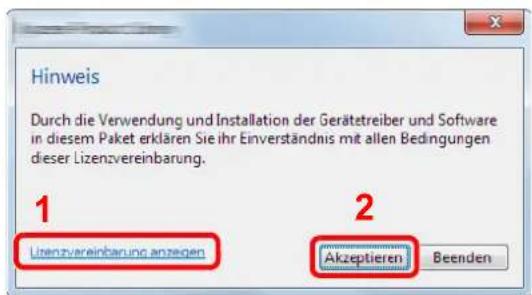
text_image
Hinweis Durch die Verwendung und Installation der Gerätetreiber und Software in diesem Paket erklären Sie ihr Einverständnis mit allen Bedingungen dieser Lizenzvereinbarung. 1 Litenzvereinbarung anzegen 2 Akzeptieren Beenden1 Klicken Sie auf [Lizenzvereinbarung anzeigen]. Lesen Sie die Lizenzvereinbarung.
2 Klicken Sie auf [Akzeptieren].
3 [Schnellinstallation] auswählen.
4 Software installieren.
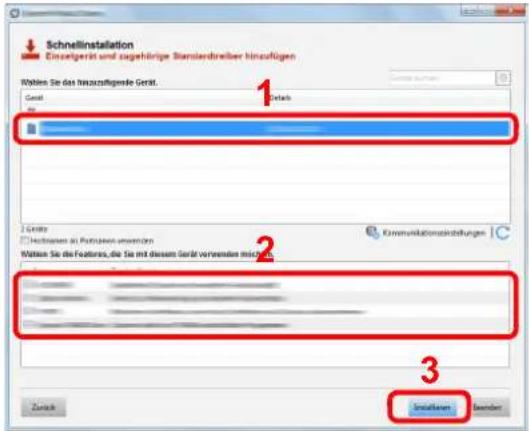
text_image
Schnellinstallation Einzelgerät und zugehörige Standardbreiber hinzufügen Walten Sie das hinzuzufizierte Gerät. Gesamt 1 Zusatz 2 Kontzern von Pensionsen unvermöten Kommunikationsrücklungen 3 Walten Sie die Features, die Sie mit diesem Gerät verwenden möglich Zusatz Installieren SendertSie können auch die Einstellung [Hostnamen als Portnamen verwenden] auswählen, um den Hostnamen für die Bezeichnung des Standard TCP/IP-Anschlusses zu verwenden. (Eine USB-Verbindung kann nicht verwendet werden.)

WICHTIG
Falls Wi-Fi oder Wi-Fi Direct aktiviert ist, müssen Sie die IP-Adresse für den Anschlussnamen angeben. Die Installation kann unter Umständen fehlschlagen, falls der Hostname angegeben wird.

HINWEIS
- Falls das Gerät nicht erkannt wird, auch wenn es betriebsbereit ist, prüfen Sie Folgendes. Wird kein Drucker gefunden, prüfen Sie, ob die Kabelverbindungen zwischen USB oder Netzwerk und Drucker korrekt sind und ob der Drucker eingeschaltet ist. Dann klicken Sie auf (Aktualisieren).
- Falls ein Warnfenster mit Windows-Sicherheitshinweisen erscheint, klicken Sie auf [Diese Treibersoftware installieren].
- Um den Status Monitor bei Windows-Versionen zu installieren, die älter als Windows 8 sind, müssen Sie vorher Microsoft .NET Framework 4.0 installieren.
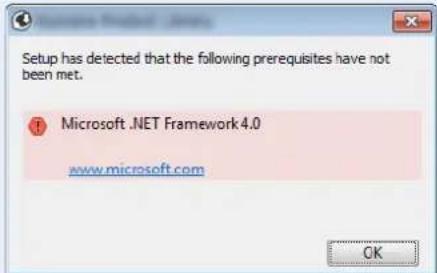
text_image
Fertig Ihre Software kann jetzt verwendet werden. Produkte Detail Installiert... Installiert Installiert PONTS Installiert Uninstaller Installiert Testeile drucken Ereignsbenachrichtigung aktivieren Schnelldruck-Register anzeigen BeendenSobald "Ihre Software kann jetzt verwendet werden" erscheint, können Sie die Software verwenden. Um eine Testseite zu drucken, aktivieren Sie das Kontrollkästchen "Testseite drucken" und wählen ein Gerät aus.
Klicken Sie auf [Beenden], um den Installationsassistenten zu verlassen.

HINWEIS
Falls Sie unter Windows XP [Geräteeinstellungen] gewählt haben, erscheint das Dialogfenster für die Geräteeinstellungen, nachdem Sie auf [Fertig stellen] geklickt haben. Legen Sie die Einstellungen für die am Gerät installierten Optionen fest. Die Geräteeinstellungen können auch nach der Installation konfiguriert werden.

Printing System Driver User Guide
Falls eine Aufforderung zum Neustart erscheint, starten Sie den Computer neu und folgen Sie den Anweisungen auf dem Bildschirm. Die Installation des Druckertreibers ist nun beendet.
Falls Sie den TWAIN-Treiber installieren, fahren Sie mit der Konfiguration fort.

TWAIN-Treiber einrichten (Seite 2-40)
Benutzerdefinierte Installation
Der folgende Ablauf erklärt die Installation der Software unter Windows 8.1, nachdem [Benutzerdefinierte Installation] ausgewählt wurde.
1 DVD einlegen.
• Die Installation unter Windows muss mit Administratorrechten erfolgen.
- Falls das Fenster "Neue Hardware gefunden" von Windows erscheint, klicken Sie auf [Abbrechen].
- Erscheint ein Fenster zum automatischen Ausführen eines Programms, bestätigen Sie mit [Setup.exe ausführen].
- Falls die Benutzerkontenverwaltung erscheint, klicken Sie auf [Ja] ([Zulassen]).
2 Anzeige aufrufen.
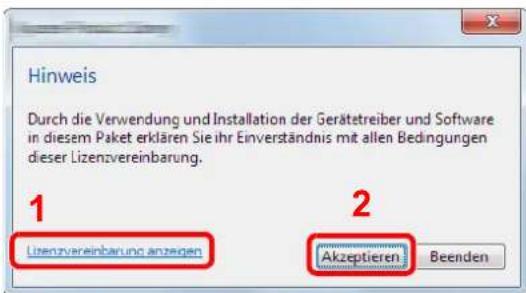
text_image
Hinweis Durch die Verwendung und Installation der Gerätetreiber und Software in diesem Paket erklären Sie ihr Einverständnis mit allen Bedingungen dieser Lizenzvereinbarung. 1 Lizenzvereinbarung anzegen 2 Akzeptieren Beenden1 Klicken Sie auf [Lizenzvereinbarung anzeigen]. Lesen Sie die Lizenzvereinbarung.
2 Klicken Sie auf [Akzeptieren].
3 [Benutzerdefinierte Installation] auswählen.
4 Software installieren.
1 Wählen Sie den zu installierenden Drucker.
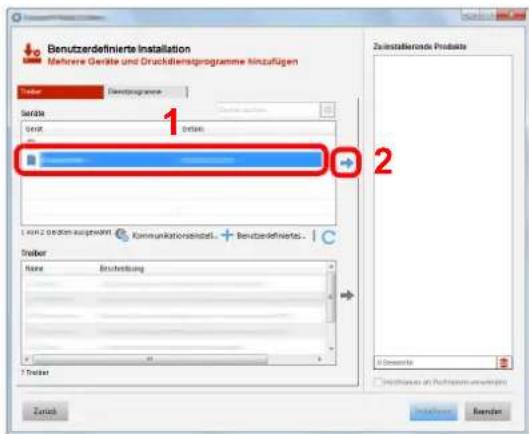
text_image
Benutzerdefinierte Installation Mehrere Geräte und Drachdienstprogramme Hinzuflügen Träder Danzprogramme Geräte Gewt. Brutto 1 2 1. WIR 2 worden ausgewert Kommunikationsinstal. + Benutzerdefinierte. Träder Name: Bruchreibung 7 Träder Zusuk Zusukverbindete Produkte 0 Gesellschaft - Rechnungen auf Sachanzen verfügbare
WICHTIG
Falls Wi-Fi oder Wi-Fi Direct aktiviert ist, müssen Sie die IP-Adresse für den Anschlussnamen angeben. Die Installation kann unter Umständen fehlschlagen, falls der Hostname angegeben wird.

HINWEIS
- Falls das Gerät nicht erkannt wird, auch wenn es betriebsbereit ist, prüfen Sie Folgendes. Wird kein Drucker gefunden, prüfen Sie, ob die Kabelverbindungen zwischen USB oder Netzwerk und Drucker korrekt sind und ob der Drucker eingeschaltet ist. Dann klicken Sie auf C (Aktualisieren).
- Falls das gewünschte Gerät nicht angezeigt wird, klicken Sie [Benutzerdefiniertes Gerät hinzufügen], um das Gerät direkt auszuwählen.
2 Wählen Sie den zu installierenden Treiber aus.
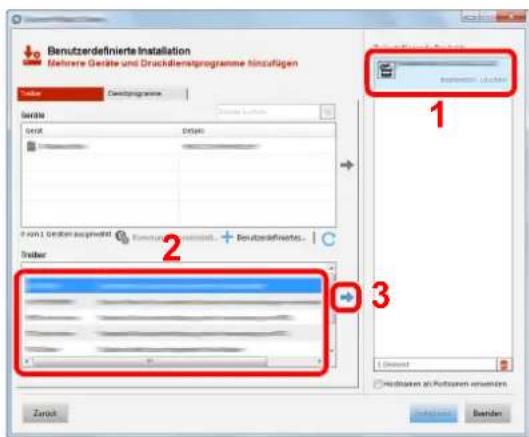
text_image
Benutzerdefinierte Installation Mehrere Geräte und Druckdienstprogramme Ninzufügen Toolbar Durchprogramme Geräte GRIK DISHI 1 2 3 Zurück Veränder Veränder Veränder Veränder Veränder Veränder Veränder Veränder Veränder Veränder Veränder Veränder Veränder Veränder Veränder Veränder Veränder Veränder Veränder Veränder Veränder Veränder Veränder Veränder Veränder Veränder Veränder Veränder Veränder Veränder Veränder Veränder Veränder Veränder3 Öffnen Sie die Karteikarte [Dienstprogramme] und wählen Sie das zu installierende Dienstprogramm aus.
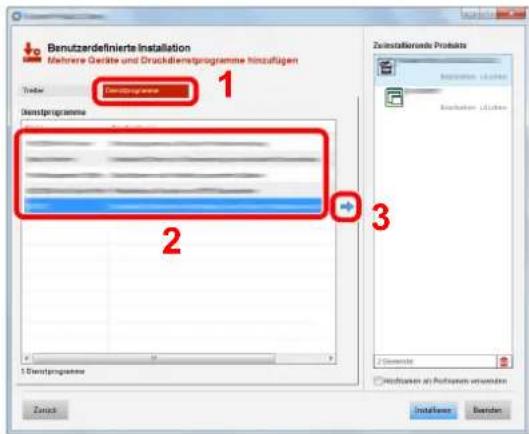
text_image
Benutzerdefinierte Installation Mehrere Geräte und Druckdienegrogramme hinzufügen 1 2 3 Zahlstellierende Produkte Inspirations: Lichten Inspirations: Lichten Zahlstellierende Produkte Zahlstellierende Produkte Installungen Bestanden4 Klicken Sie auf [Installieren].
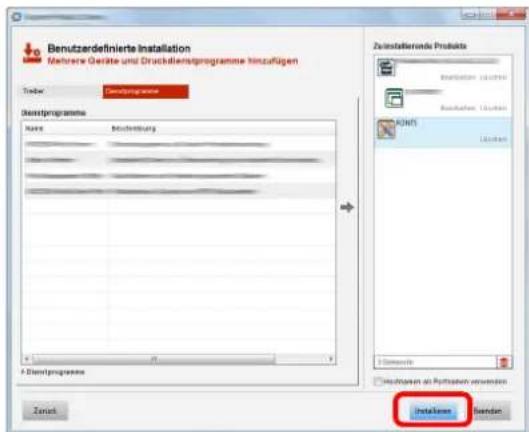
text_image
Benutzerdefinierte Installation Mehrere Geräte und Druckaliensprogramme hinzufügen Trinder Benzifizierungs Benzifizierungs Name Beichertung Zusfallierende Products Explorierung: US$450 Beicherten: Utdaten RUNS Utdaten Zusfalliertes at Partisanen verwerten Installungen Sendan Zusfall Installungen
HINWEIS
Um den Status Monitor bei Windows-Versionen zu installieren, die älter als Windows 8 sind, müssen Sie vorher Microsoft .NET Framework 4.0 installieren.
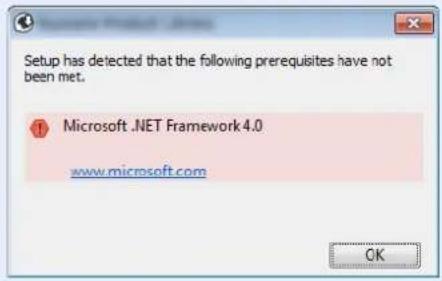
text_image
Fertig Ihre Software kann jetzt verwendet werden. Produkte Detail ✓ Installiert... ✓ Installiert ✓ Installiert FONTS Uninstaller Testseite drucken ✓ Ereignisbenachrichtigung aktivieren ✓ Schnelldruck-Register anzeigen ReendenSobald "Ihre Software kann jetzt verwendet werden" erscheint, können Sie die Software verwenden. Um eine Testseite zu drucken, aktivieren Sie das Kontrollkästchen "Testseite drucken" und wählen ein Gerät aus.
Klicken Sie auf [Beenden], um den Installationsassistenten zu verlassen.

HINWEIS
Falls Sie unter Windows XP [Geräteeinstellungen] gewählt haben, erscheint das Dialogfenster für die Geräteeinstellungen, nachdem Sie auf [Fertig stellen] geklickt haben. Legen Sie die Einstellungen für die am Gerät installierten Optionen fest. Die Geräteeinstellungen können auch nach der Installation konfiguriert werden.

Printing System Driver User Guide
Falls eine Aufforderung zum Neustart erscheint, starten Sie den Computer neu und folgen Sie den Anweisungen auf dem Bildschirm. Die Installation des Druckertreibers ist nun beendet.
Falls Sie den TWAIN-Treiber installieren, fahren Sie mit der Konfiguration fort.

TWAIN-Treiber einrichten (Seite 2-40)
Software deinstallieren
Gehen Sie wie folgt vor, um die Software von Ihrem Computer zu entfernen.

HINWEIS
Die Deinstallation unter Windows muss mit Administratorrechten erfolgen.
1 Anzeige aufrufen.
Klicken Sie in der Charms-Leiste auf [Suchen] und geben Sie im Suchfeld "Product Library deinstallieren" ein. Wählen Sie [Product Library deinstallieren] aus der Ergebnisliste aus.

HINWEIS
Unter Windows 7 klicken Sie [Start] auf der Windows-Oberfläche. Wählen Sie [Alle Programme], [(Name der anbietenden Firma)] und [Product Library deinstallieren]. Der Deinstallations-Assistent wird geöffnet.
2 Software deinstallieren
Aktivieren Sie das Kontrollkästchen der Software, die entfernt werden soll.
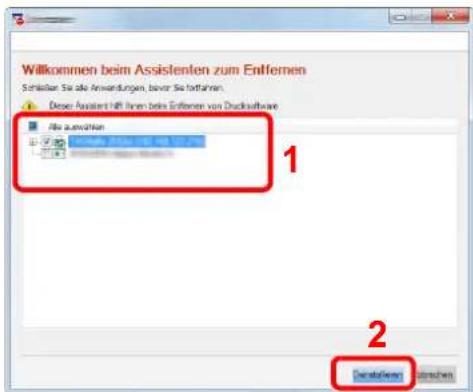
text_image
Willkommen beim Assistenten zum Entfernen Schwässer Sie alle Anwendungen, bevor Sie fortformen. Diese Assistentift Ihnen beim Entfernen von Duckaufluss File a.serviken 1 2 Densatoren Streichen3 Deinstallation beenden.
Falls eine Aufforderung zum Neustart erscheint, starten Sie den Computer neu und folgen Sie den Anweisungen auf dem Bildschirm. Die Deinstallation der Software ist nun beendet.

HINWEIS
Die Software kann ebenfalls von der Product Library deinstalliert werden.
Im Dialogfenster der Product Library wählen Sie [Deinstallieren] und folgen den Anweisungen auf dem Bildschirm.
Installation des Druckertreibers unter Macintosh
Die Druckfunktion des Geräts kann auch mit einem Macintosh Computer genutzt werden.

HINWEIS
• Die Installation unter Mac OS muss mit Administratorrechten erfolgen.
- Wollen Sie mit einem Macintosh Computer drucken, setzen Sie die Druckeremulation auf [KPDL] oder [KPDL (Auto)].
Drucker (Seite 8-33)
- Soll das Gerät über Bonjour verbunden werden, aktivieren Sie Bonjour in den Netzwerkeinstellungen.
- Erscheint das Dialogfeld "Benutzeranmeldung", geben Sie Namen und Kennwort zum Einloggen ein.
- Wenn Sie über AirPrint drucken, müssen Sie die Software nicht installieren.
1 DVD einlegen.
Doppelklicken Sie auf das Symbol [GEN_LIB].
2 Anzeige aufrufen.
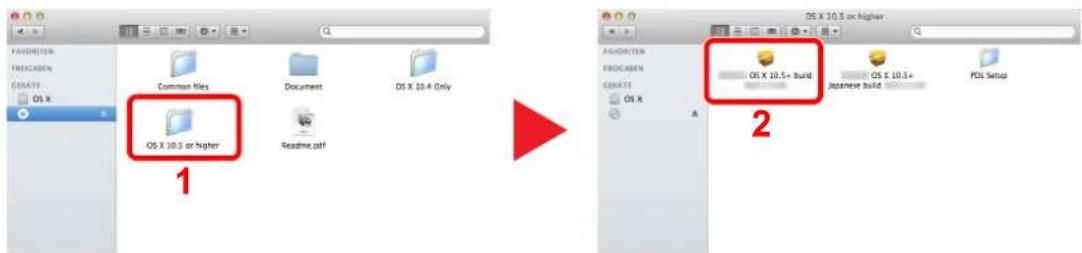
text_image
FAVORITIES FROCCIÓN CRAFT: OS X Common Files Document OS X 10.4 Only OS X 10.5 or higher Readme.pdf OS X 10.5+ build OS X 10.5+ Jesamet build PDL Setup 1 2Doppelklicken Sie auf [(Markenname) OS X x.x], je nachdem mit welcher Mac OS-Version Sie arbeiten.
3 Druckertreiber installieren.
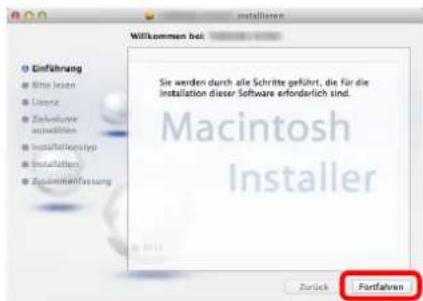
text_image
Installieren Willkommen bei: Einführung Bitte lesen Lemonz Zahlungene ausüblichen Installationsertryp Installation Zusammierungfassung Sie werden durch alle Schritte geführt, die für die Installation dieser Software erforderlich sind. Macintosh Installer Zurück FortfahrenInstallieren Sie den Druckertreiber, indem Sie den Anweisungen auf dem Bildschirm folgen.
Die Installation des Druckertreibers ist nun beendet.
Bei Benutzung einer USB-Verbindung wird der Drucker automatisch erkannt und verbunden. Wird ein IP-Anschluss verwendet, sind die folgenden Einstellungen nötig.
4 Drucker konfigurieren.
1 Öffnen Sie die Systemeinstellungen und fügen den Drucker hinzu.
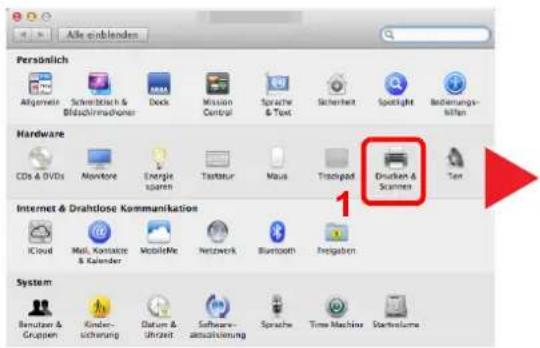
text_image
Alle einblenden Persönlich Allgemein Schweizisch & Bildschirmachener Deck Mission Control Sprache & Text Sicherheit Spotlight Beckmungs- bitten Hardware CDs & DVDs Movie Energie spann Tartatur Maus Trachtpad Drucken & Scramps Text Internet & Draftlose Kommunikation iCloud Mail, Kantake & Calendar MobileMe Netzwerk Bluetooth Frigstation System Benutzer & Gruppen Kinder- sicherung Datum & Umsatz Software- auszahlierung Sprache Time Machine Startvolume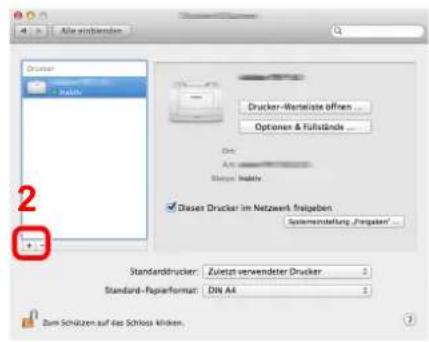
text_image
Alle einbenden Drucker Risability Drucker-Wertelaste offen... Optionen & Fullstands ... On: An Status: Inability Diaser Drucker im Netzwerk fremgaben Sammensstellung / Prepater ... Standardstrucker: Zuletzt verwendeter Drucker Standard-PerFormat: DIN A4 Zum Schützen auf das Schloss führen.2 Wählen Sie [Standard]. Klicken Sie dann auf den Punkt, der unter "Name" eingetragen ist. Wählen Sie den Treiber, der unter "Verwenden" eingetragen ist.
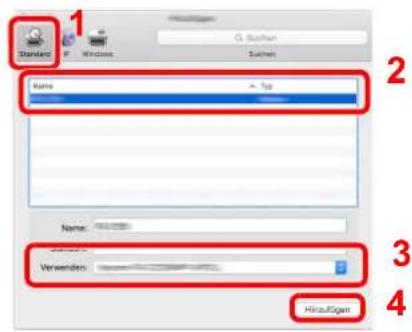
text_image
Standard Windows Sutter Name Top Name: Verwenden HiraUdgen
HINWEIS
Falls Sie eine IP-Verbindung verwenden, klicken Sie auf das IP-Symbol für einen IP-Anschluss. Geben Sie die IP-Adresse oder den Druckernamen ein. Die unter "Adresse" eingegebene Nummer erscheint automatisch im Feld "Name". Ändern Sie diese bei Bedarf.
3 Wählen Sie die verfügbaren Druckeroptionen aus.
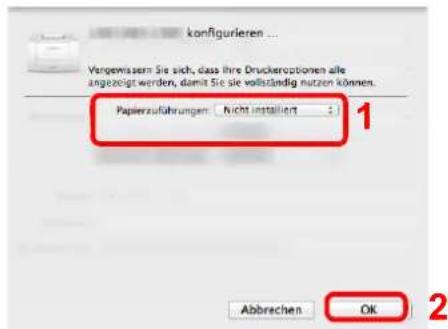
text_image
konfigurieren ... Vergewisser Sie sich, dass ihre Druckersoptionen alle angezeigt werden, damit Sie sie vollständig nutzen können. Papierzuführungen: Nicht installiert 1 Abbrechen OK 24 Der gewählte Drucker wird hinzugefügt.
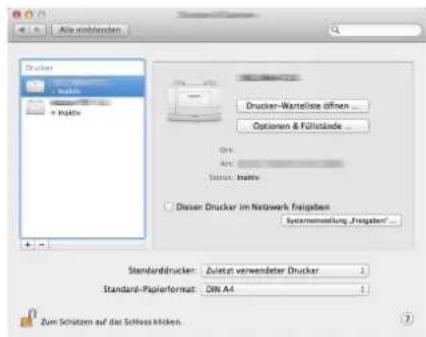
text_image
Alle inklenden Drucker Drucker-Wartellose offen... Options & Fällstände... Ort Art Status: Instive Diesen Drucker im Network freigaben Systemenstellung „freigaben" ... Standarddrucker: Zuletzt verwendeter Drucker Standard-Papierformat: Off A4 Zum Schätzen auf das Schloss klüchen.TWAIN-Treiber einrichten
Melden Sie das Gerät am TWAIN-Treiber an. Als Beispiel dient die Vorgehensweise unter Windows 8.1.
1 Anzeige aufrufen.
1 Klicken Sie in der Charms-Leiste auf [Suchen]. Geben Sie "TWAIN Driver Setting" in das Suchfeld ein. Wählen Sie [TWAIN Driver Setting] aus der Ergebnisliste aus.

HINWEIS
Unter Windows 7 klicken Sie auf [Start] auf der Windows-Oberfläche, [Alle Programme], [(Markenname)] und danach [TWAIN Driver Setting]. Die Anzeige des TWAIN-Treibers erscheint.
2 Klicken Sie auf [Hinzufügen].
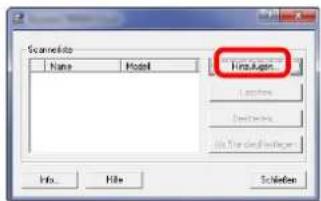
text_image
Scanned Info Name Model Info-App Info-App Info-App Info-App Info-App Solution2 TWAIN-Treiber konfigurieren
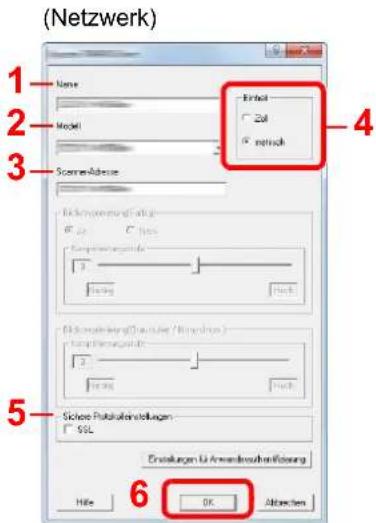
text_image
(Netzwerk) 1 Name 2 Model 3 SceneAddress 4 Event 5 6 Einstellungen für Anwendungshenfösung Höhe OK Attracten1 Geben Sie den Gerätenamen ein.
2 Wählen Sie das Gerät aus der Liste.
3 Geben Sie die IP-Adresse oder den Hostnamen des Geräts ein.
4 Wählen Sie die Maßeinheit.
5 Bei Verwendung von SSL aktivieren Sie das Kontrollkästchen SSL.
6 Klicken Sie auf [ OK].
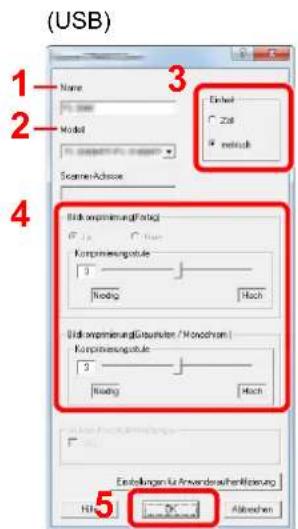
text_image
(USB) 1 Name Model Model-Adipose 3 Endel Zoll rebruch 4 Disk-wormierung/Anlage Korruptionsguppe 3 Nording Hoch Disk-wormierung/Anlage / Nordstrom Korruptionsguppe 3 Nording Hoch 5 Entstellungen für Anwendenverhältnung Hilg Abrechen1 Geben Sie den Gerätenamen ein.
2 Wählen Sie das Gerät aus der Liste.
3 Wählen Sie die Maßeinheit.
4 Geben Sie die Komprimierungsstufe an.
5 Klicken Sie auf [ OK].

HINWEIS
Wenn die Geräteadresse oder der Hostname nicht bekannt ist, verständigen Sie den Systemadministrator.
3 Einstellungen abschließen.
text_image
Somewhere Name Model ✓ PL0000 PL0000000000 Hindlagen Latching Beckler All Selected Locations Solution
HINWEIS
Klicken Sie auf die Schaltfläche [Löschen], um das hinzugefügte Gerät zu entfernen. Klicken Sie auf die Schaltfläche [Bearbeiten], um Namen zu ändern.
WIA-Treiber einrichten
Melden Sie das Gerät am WIA-Treiber an. Als Beispiel dient die Vorgehensweise unter Windows 8.1.
1 Anzeige aufrufen.
1 Klicken Sie in der Charms-Leiste auf [Suchen]. Geben Sie "Scanner und Kameras anzeigen" in das Suchfeld ein. Wählen Sie aus der Ergebnisliste [Scanner und Kameras anzeigen]. Die Anzeige Scanner und Kameras erscheint.

HINWEIS
Unter Windows 7 klicken Sie auf [Start] auf der Windows-Oberfläche und geben Sie [Scanner] im Feld [Programme/Dateien durchsuchen] ein. Klicken Sie in der Ergebnisliste auf [Scanner und Kameras anzeigen]. Die Anzeige Scanner und Kameras erscheint.
2 Markieren Sie den Gerätenamen des WIA-Treibers und klicken Sie auf [Eigenschaften].

text_image
Wenn das Gerät nicht in der Liste aufgeführt ist, überprofen Sie, ob es en den Computer engeschäuse und eingeschaltet ist. Fücken Sie dann auf "Automisierten". Automotive und Process 1 2 Aktualismen Gesamt hinaufagers... Sea aufte Eigenschaften Schreiben2 WIA-Treiber konfigurieren.
(Netzwerk) (USB)
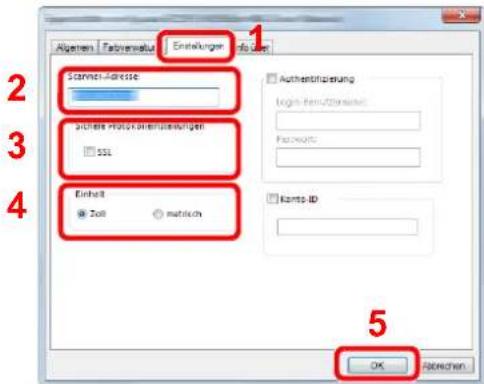
text_image
Algehen Tablerstatus Entwicklungen Scanter-Adresse Durchte Produkt überlieferungen SSL Einheit Zahl matrisch Authentwicklung Logic Preset/Transmitte Passags: Kamtp ID OK Abrechen1 Wählen Sie die Karteikarte [Einstellungen].
2 Geben Sie die IP-Adresse oder den Hostnamen des Geräts ein.
3 Bei Verwendung von SSL aktivieren Sie das Kontrollkästchen SSL.
4 Wählen Sie die Maßeinheit.
5 Klicken Sie auf [ OK].
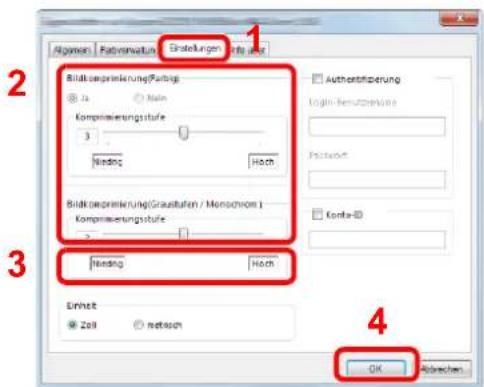
text_image
Bildesprämierung(Farbige) Jia Nain Kompensierungsstufe 3 Nading Hoch Bildesprämierung(Graubufen / Monschrom) : Kompensierungsstufe Nading Hoch Erhalt 201 nettoch Authenträuterung Login-Komuzverhältnen Passwert Kontra-ID OK Abzehen1 Wählen Sie die Karteikarte [Einstellungen].
2 Geben Sie die Komprimierungsstufe an.
3 Wählen Sie die Maßeinheit.
4 Klicken Sie auf [ OK].
Zähler prüfen
Überprüfen Sie die Anzahl der gedruckten und gescannten Seiten.
1 Anzeige aufrufen.
Taste [ Systemmenü/Zähler] > Taste [▲] [▼] > [Zähler] > Taste [OK]
2 Zähler prüfen
Wählen Sie den Eintrag, den Sie prüfen möchten, und bestätigen Sie mit [OK].
Zusätzliche Vorbereitung durch den Administrator
Zusätzlich zu den in diesem Kapitel behandelten Themen sollte der Administrator die folgenden Punkte überprüfen und nötigenfalls Einstellungen vornehmen.
Senden von Dokumenten an den PC
An ein freigegebenes Verzeichnis senden (An Ordner senden (SMB))
Um ein eingelegtes Dokument an den PC zu senden, muss ein freigegebenes Verzeichnis auf dem Ziel-PC angelegt werden.
Vorbereitung, um ein Dokument an einen freigegebenen Ordner in einem PC zu senden (Seite 3-8)
Gescannte Dokumente mailen (Als E-Mail senden)
Sie können ein eingescanntes Original als Anhang mit einer E-Mail versenden.
E-Mail-Einstellungen (Seite 2-51)
Verbesserung der Sicherheit
Im Gerät sind werksseitig zwei Standardbenutzer gespeichert, ein Benutzer mit Rechten als Gerät-Administrator und ein zweiter mit Administratorrechten. Das Anmelden als einer dieser Benutzer erlaubt die Änderung aller Einstellungen, daher ändern Sie bitte Login-Namen und Passwort.
Zusätzlich verfügt das Gerät über eine Benutzer Authentifizierung, die den Zugang zum Gerät in der Form beschränken kann, dass nur Benutzer mit gültigem Login-Namen und Passwort Zugang erhalten.
Benutzer-/Kostenstellen-Verwaltung (Seite 9-1)
| Sie wollen... Funktion Siehe | ||
| Den Nutzerkreis des Geräts einschränken. | Benutzer-Login | Seite 9-2 |
| Auto Bedienrück.Seite 8-26 | ____ | |
| ID-Karten-Einst.*1 | Seite 9-21 | |
| Grundlegende Funktionen beschränken. | Einstellung Gruppen-Autor. | Seite 9-16 |
| Im Gerät gespeicherte Dokumente gegen Entwendung schützen. | PDF-VerschlüsselungsfunktionenSeite 6-28 | ____ |
| Sendungen vor Abfangen und Abhören schützen. | IPP over SSLSeite 8-14 | ____ |
| HTTPSSeite 8-14 | ____ | |
| LDAP Sicherheit | Siehe Embedded Web Server RX User Guide. | |
| SMTP Sicherheit | Siehe Embedded Web Server RX User Guide. | |
| POP3 Sicherheit | Siehe Embedded Web Server RX User Guide. | |
| Ver. FTP senden | Seite 6-31 | |
| IPSec | Seite 8-12 | |
| SNMPv3 | Seite 8-12 |
*1 Hierfür wird das optionale Card Authentication Kit benötigt.
Embedded Web Server RX
Falls das Gerät über das Netzwerk betrieben wird, können über den Embedded Web Server RX die erforderlichen Einstellungen vorgenommen werden.
Der folgende Abschnitt erklärt, wie man den Embedded Web Server RX öffnet und wie die Sicherheitseinstellungen und der Hostname geändert werden können.

Embedded Web Server RX User Guide

HINWEIS
Um vollen Zugriff auf alle Funktionen der Embedded Web Server RX-Seiten zu erhalten, geben Sie den Login-Benutzernamen und das Passwort ein und klicken auf [Anmelden]. Die Eingabe des Administrator-Passworts erlaubt dem Benutzer den vollen Zugriff auf alle Seiten wie Dokumentenbox, Adressbuch oder Einstellungen im Navigationsmenü. Der werksseitig standardmäßig hinterlegte Benutzer mit Administratorrechten lautet wie folgt. (Achten Sie bei der Eingabe darauf, dass zwischen Groß- und Kleinschreibung unterschieden wird.)
Login-Benutzername: Admin
Login-Passwort: Admin
Folgende Einstellungen können vom Administrator und vom allgemeinen Benutzer im Embedded Web Server RX vorgenommen werden.
| Einstellung Beschreibung Administrator | Allgemeiner Benutzer | |
| Geräte-information | Die Grundinformation des Geräts kann überprüft werden. | ○ |
| Auftragsstatus Zeigt | alle Geräteinformationen wie Druck- oder Scanaufträge, gespeicherte und geplante Aufträge sowie die Auftragshistorie. | ○ |
| Dokumentenbox Legt | Einstellungen für die Auftrags-Box fest. - | ○ |
| Adressbuch Legt neue | Adressbücher oder -gruppen an, löscht oder bearbeitet diese. | ○ |
| Geräte-einstellungen | Ermöglicht erweiterte Einstellungen des Geräts. - | ○ |
| Funktions-Einstellungen | Zeigt erweiterte Funktions-Einstellungen an. - | ○ |
| Netzwerk-Einstellungen | Konfiguriert die erweiterten Netzwerk-Einstellungen. - | ○ |
| Sicherheits-Einstellungen | Konfiguriert die erweiterten Sicherheits-Einstellungen. | ○ |
| Management-Einstellungen | Konfiguriert erweiterte Management-Einstellungen. | ○ |
*1 In Abhängigkeit von der Zugangsberechtigung des Benutzers können gegebenenfalls einige Einstellungen nicht vorgenommen werden.

HINWEIS
- FAX-Funktionen stehen nur bei Modellen mit installierter FAX-Funktion zur Verfügung.
- Hier werden Informationen über die FAX-Einstellungen weggelassen.

FAX Bedienungsanleitung
Embedded Web Server RX öffnen
1 Anzeige aufrufen.
1 Starten Sie Ihren Webbrowser.
2 In der Adresszeile geben Sie die IP-Adresse oder den Hostnamen des Geräts wie eine Internetadresse (URL) ein.
Falls Sie die IP-Adresse des Geräts und den Hostnamen prüfen möchten, wählen Sie auf dem Bedienfeld Folgendes in der angegebenen Reihenfolge aus
Taste [Systemmenü/Zähler] > Taste [▲] [▼] > [Bericht] > Taste [OK] > Taste [▲] [▼] > [Bericht drucken] > Taste [OK] > Taste [▲] [▼] > [Statusseite] > Taste [OK] > [Ja]
Beispiele: https://192.168.48.21/ (für die IP-Adresse) https://MFP001 (falls der Host Name "MFP001" ist)
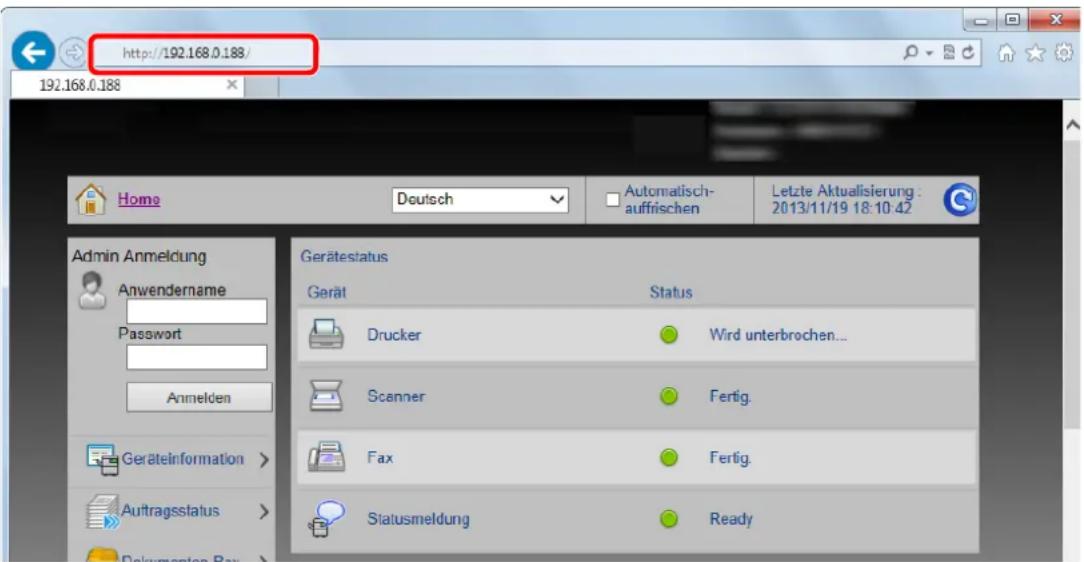
text_image
http://192.168.0.188/ 192.168.0.188 Home Deutsch Automatisch- auffrischen Letzte Aktualisierung : 2013/11/19 18:10:42 Admin Anmeldung Anwendername Password Annelden Geräteinformation > Auftragsstatus > Dokumenten Pass Gerätestatus Gerät Status Drucker Wird unterbrochen... Scanner Fertig. Fax Fertig. Statusmeldung ReadyDie nun angezeigte Seite enthält Basisinformationen über das Gerät und den Embedded Web Server RX sowie die Angabe des aktuellen Status.

HINWEIS
Falls die Anzeige "Es gibt ein Problem mit dem Sicherheitszertifikat der Webseite." erscheint, konfigurieren Sie das Zertifikat.

Embedded Web Server RX User Guide
Sie können auch fortfahren, ohne die Zertifikate zu konfigurieren.
2 Einstellungen vornehmen.
Wählen Sie eine Kategorie aus der Navigationsleiste im linken Fensterbereich aus.

HINWEIS
Um vollen Zugriff auf alle Funktionen der Embedded Web Server RX-Seiten zu erhalten, geben Sie den Login-Benutzernamen und das Passwort ein und klicken auf [Anmelden]. Die Eingabe des Administrator-Passworts erlaubt dem Benutzer den vollen Zugriff auf alle Seiten wie Dokumentenbox, Adressbuch oder Einstellungen im Navigationsmenü. Der werksseitig standardmäßig hinterlegte Benutzer mit Administratorrechten lautet wie folgt. (Achten Sie bei der Eingabe darauf, dass zwischen Groß- und Kleinschreibung unterschieden wird.)
Login-Benutzername: Admin
Login-Passwort: Admin
Sicherheits-Einstellungen ändern
1 Anzeige aufrufen.
1 Starten Sie Ihren Webbrowser.
2 In der Adresszeile geben Sie die IP-Adresse oder den Hostnamen des Geräts wie eine Internetadresse (URL) ein.
Falls Sie die IP-Adresse des Geräts und den Hostnamen prüfen möchten, wählen Sie auf dem Bedienfeld Folgendes in der angegebenen Reihenfolge aus
Taste [Systemmenü/Zähler] > Taste [▲] [▼] > [Bericht] > Taste [OK] > Taste [▲] [▼] > [Bericht drucken] > Taste [OK] > Taste [▲] [▼] > [Statusseite] > Taste [OK] > [Ja]
3 Melden Sie sich mit Administratorrechten an.
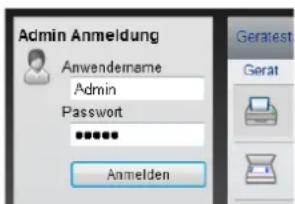
text_image
Admin Anmeldung Anwendername Admin Password ******** Anmelden Geratest GeratDer werksseitig standardmäßig hinterlegte Benutzer mit Administratorrechten lautet wie folgt. (Achten Sie bei der Eingabe darauf, dass zwischen Groß- und Kleinschreibung unterschieden wird.)
Login-Benutzername: Admin Login-Password: Admin
4 Klicken Sie auf [Sicherheits-Einstellungen].
2 Sicherheits-Einstellungen konfigurieren.
Im Menü [Sicherheits-Einstellungen] wählen Sie die Einstellung, die geändert werden soll.
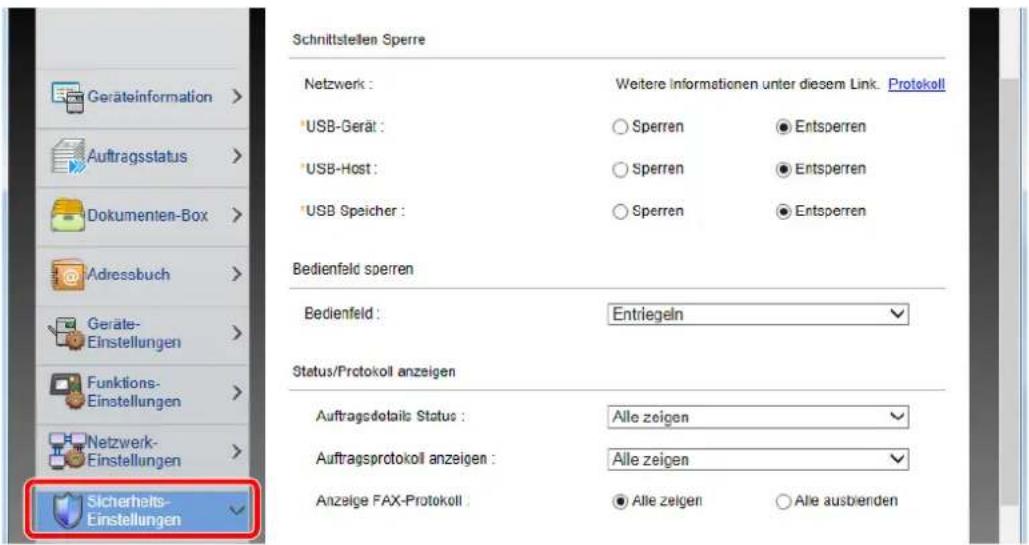
text_image
Schnittstellen Sperre Netzwerk : Weitere Informationen unter diesem Link. Protokoll *USB-Gerät : ○ Sperren ● Entsperren *USB-Host : ○ Sperren ● Entsperren *USB Speicher : ○ Sperren ● Entsperren Bedienfeld sperren Bedienfeld : Entriegeln Status/Protokoll anzeigen Auftragsdetails Status : Alle zeigen Auftragsprotokoll anzeigen : Alle zeigen Anzeige FAX-Protokoll : ● Alle zeigen ○ Alle ausbenden Geräteinformation > Auftragsstatus > Dokumenten-Box > Adressbuch > Geräte- Einstellungen > Funktions- Einstellungen > Netzwerk- Einstellungen > Sicherheits- Einstellungen
HINWEIS
Weitere Informationen zu Zertifikaten erhalten Sie im

Embedded Web Server RX User Guide
Geräteinformationen ändern
1 Anzeige aufrufen.
1 Starten Sie Ihren Webbrowser.
2 In der Adresszeile geben Sie die IP-Adresse oder den Hostnamen des Geräts wie eine Internetadresse (URL) ein.
Falls Sie die IP-Adresse des Geräts und den Hostnamen prüfen möchten, wählen Sie auf dem Bedienfeld Folgendes in der angegebenen Reihenfolge aus
Taste [Systemmenü/Zähler] > Taste [▲] [▼] > [Bericht] > Taste [OK] > Taste [▲] [▼] > [Bericht drucken] > Taste [OK] > Taste [▲] [▼] > [Statusseite] > Taste [OK] > [Ja]
3 Melden Sie sich mit Administratorrechten an.
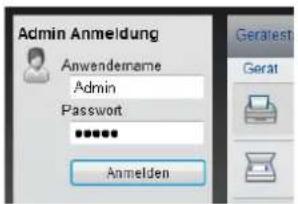
text_image
Admin Anmeldung Anwendername Admin Password ******** Anmelden GeratDer werksseitig standardmäßig hinterlegte Benutzer mit Administratorrechten lautet wie folgt. (Achten Sie bei der Eingabe darauf, dass zwischen Groß- und Kleinschreibung unterschieden wird.)
Login-Benutzername: Admin
Login-Passwort: Admin
4 Im Menü [Geräte-Einstellungen] klicken Sie auf [System].
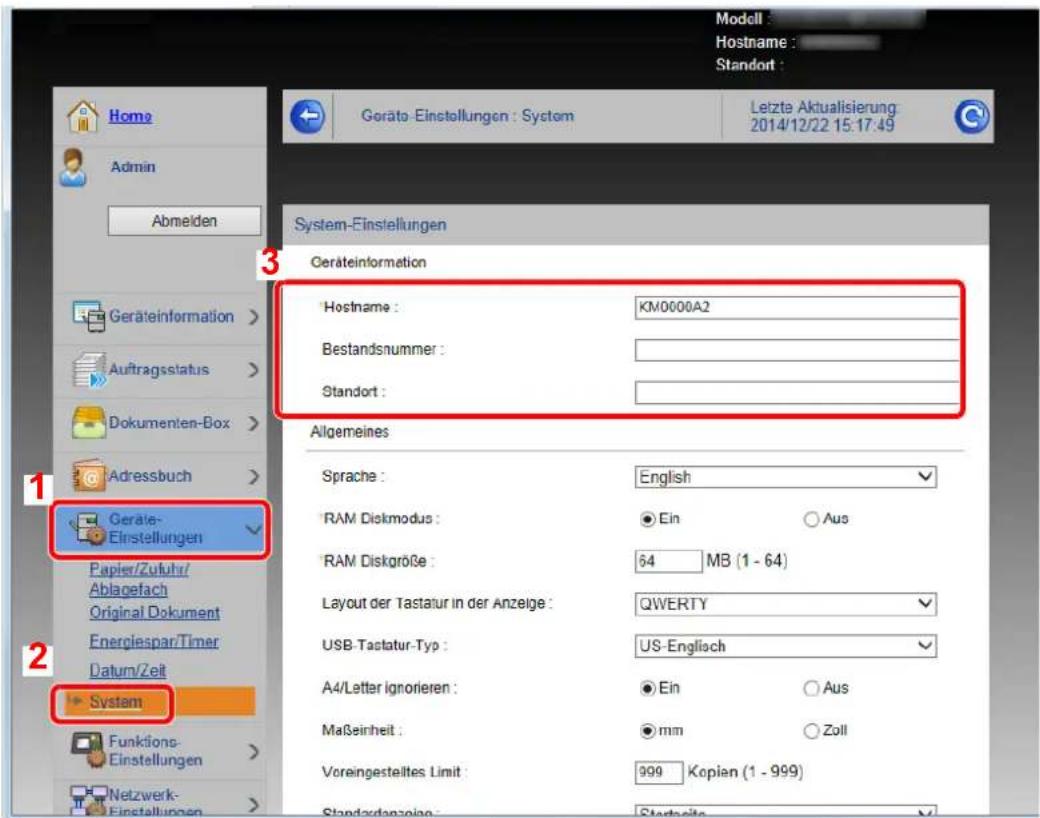
text_image
Modell : Hostname : Standort : Home Admin Abmelden Geräte-Einstellungen : System Letzte Aktualisierung 2014/12/22 15:17:49 System-Einstellungen Geräteinformation Hostname : KM0000A2 Bestandsnummer : Standort : Allgemeines Sprache : English RAM Diskmodus : Ein Aus RAM Diskgröße : 64 MB (1 - 64) Layout der Tastatur in der Anzeige : QWERTY USB-Tastatur-Typ : US-Englisch A4/Letter ignorieren : Ein Aus Maßeinheit : mm Zoll Voreingestelltes Limit : 999 Kopien (1 - 999) Standardzahlen : Statusite 1 Geräte- Einstellungen Papier/Zuluhr/ Ablagefach Original Dokument Energiespar/Timer Datum/Zeit System Funktions- Einstellungen Netzwerk- Einstellungen2 Hostnamen eingeben.
Geben Sie die Geräteinformation ein und klicken Sie auf [Senden].

WICHTIG
Nachdem Sie alle Eingaben vorgenommen haben, starten Sie den Netzwerkteil des Geräts neu oder schalten Sie das Gerät einmal AUS und wieder AN.
Um den Netzwerkteil des Geräts neu zu starten, klicken Sie in [Management-Einstellungen] auf [Zurücksetzen]. Klicken Sie dann unter "Neustart" auf [Netzwerk neu starten].
E-Mail-Einstellungen
Sobald die SMTP-Einstellungen vorgenommen worden sind, können eingelesene Dokumente als E-Mail-Anhänge gesendet werden. Es ist auch möglich, Benachrichtigungen per E-Mail zu senden, sobald Aufträge ausgeführt worden sind.
Um diese Funktion nutzen zu können, muss das Gerät mit einem Mailserver verbunden sein, der das SMTP-Protokoll verwendet.
Zusätzlich muss Folgendes eingerichtet sein.
- SMTP-Einstellungen
Punkt: "SMTP-Protokoll" und "SMTP-Servername" unter "SMTP"
• Die Absenderadresse zum Versenden von E-Mails
Punkt: "Absenderadresse" unter "E-Mail Sende-Einstellungen"
• Die Begrenzung der Größe von E-Mails
Punkt: "E-Mail-Größenlimit" unter "E-Mail Sende-Einstellungen"
Die Vorgehensweise zur Angabe der SMTP-Einstellungen wird nachstehend erklärt.
1 Anzeige aufrufen.
Anzeige des SMTP-Protokolls.
1 Starten Sie Ihren Webbrowser.
2 In der Adresszeile geben Sie die IP-Adresse oder den Hostnamen des Geräts wie eine Internetadresse (URL) ein.
Falls Sie die IP-Adresse des Geräts und den Hostnamen prüfen möchten, wählen Sie auf dem Bedienfeld Folgendes in der angegebenen Reihenfolge aus
Taste [Systemmenü/Zähler] > Taste [▲] [▼] > [Bericht] > Taste [OK] > Taste [▲] [▼] > [Bericht drucken] > Taste [OK] > Taste [▲] [▼] > [Statusseite] > Taste [OK] > [Ja]
3 Melden Sie sich mit Administratorrechten an.
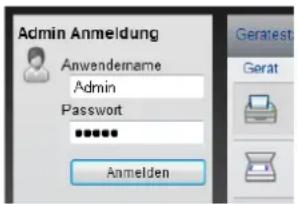
text_image
Admin Anmeldung Anwendername Admin Password ******** Anmelden Geratest GeratDer werksseitig standardmäßig hinterlegte Benutzer mit Administratorrechten lautet wie folgt. (Achten Sie bei der Eingabe darauf, dass zwischen Groß- und Kleinschreibung unterschieden wird.)
Login-Benutzername: Admin Login-Passwort: Admin
4 Im Menü [Netzwerk-Einstellungen] klicken Sie auf [Protokoll].
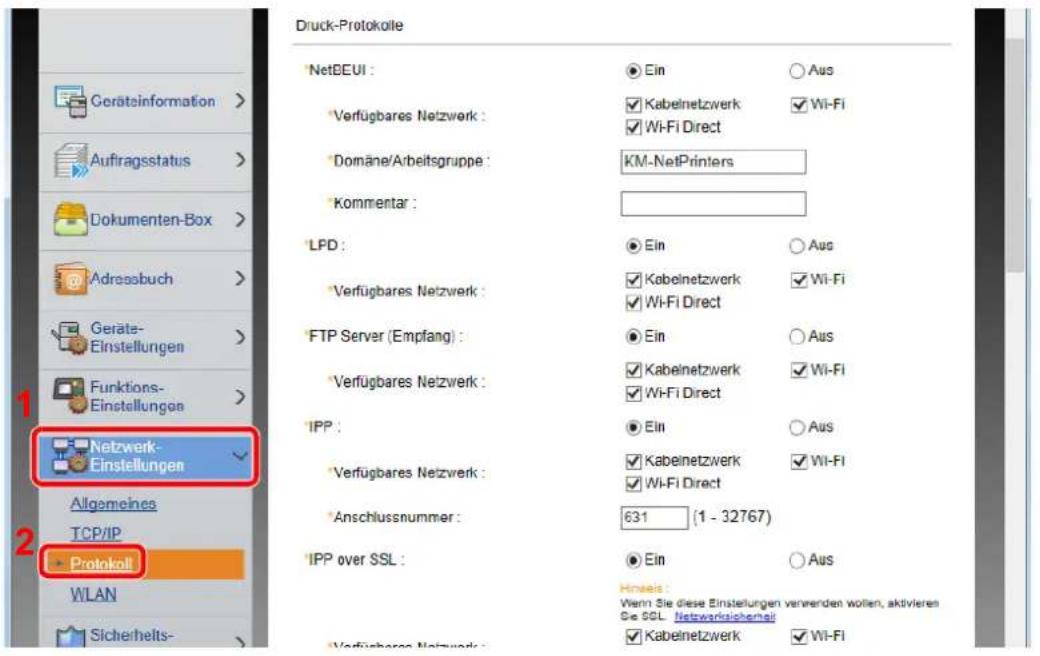
text_image
Druck-Protokolle *NetBEUI : Ein Aus *Verfügbares Netzwerk : Kabelnetzwerk Wi-Fi Wi-Fi Direct *Domäne/Arbeitsgruppe : KM-NetPrinters *Kommentar : *LPD : Ein Aus *Verfügbares Netzwerk : Kabelnetzwerk Wi-Fi Wi-Fi Direct *FTP Server (Empfang) : Ein Aus *Verfügbares Netzwerk : Kabelnetzwerk Wi-Fi Wi-Fi Direct *IPP : Ein Aus *Verfügbares Netzwerk : Kabelnetzwerk Wi-Fi Wi-Fi Direct *Anschlussnummer : 631 (1 - 32767) *IPP over SSL : Ein Aus Hinels: Wenn Sie diese Einstellungen verwenden wollen, aktivieren Sie SSL Netwerkssicherheit Kabelnetzwerk Wi-Fi2 Einstellungen konfigurieren.
Unter "Sende-Protokolle" stellen Sie "SMTP (E-Mail-Übertr.)" auf [Ein].
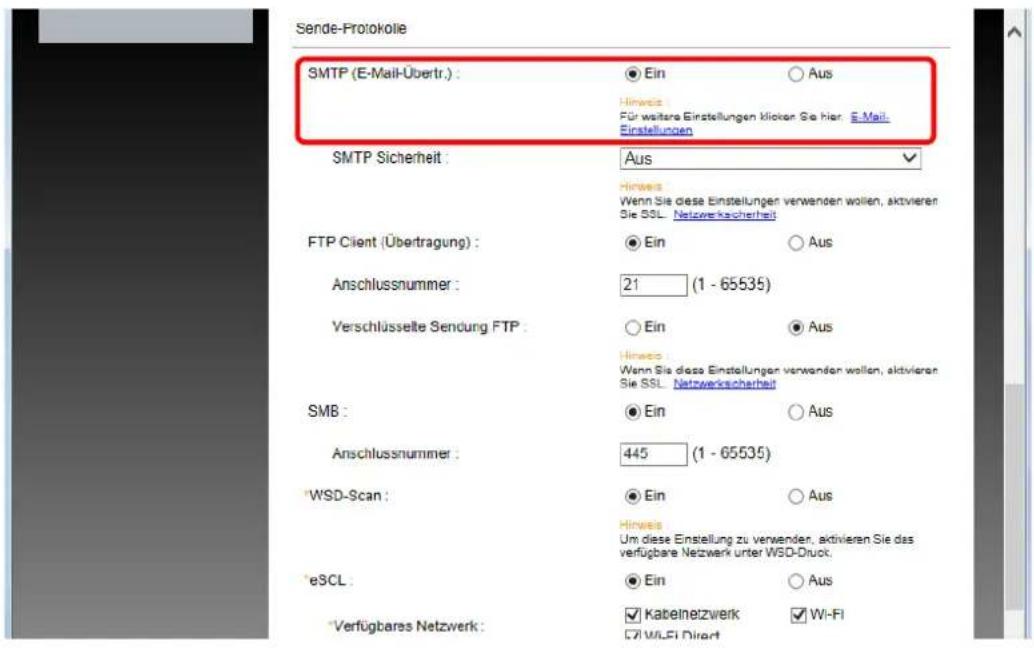
text_image
Sende-Protokole SMTP (E-Mail-Ubetr.): Ein Aus Hirwels Für weitere Einstellungen klicken Sie hier E-Mail. Einstellungen SMTP Sicherheit: Aus Hirwels Wenn Sie diese Einstellungen verwenden wollen, aktivieren Sie SSL Netzwerkssicherheit FTP Client (Übertragung): Ein Aus Anschlussnummer: 21 (1 - 65535) Verschlüsselte Sendung FTP: Ein Aus Hirwels Wenn Sie diese Einstellungen verwenden wollen, aktivieren Sie SSL Netzwerkssicherheit SMB: Ein Aus Anschlussnummer: 445 (1 - 65535) WSD-Scan: Ein Aus Hirwels Um diese Einstellung zu verwenden, aktivieren Sie das verfügbare Netzwerk unter WSD-Druck; eSCL: Ein Aus Verfügbares Netzwerk: Kabelnetzwerk Wi-Fi Wi-Fi Direct3 Anzeige aufrufen.
Rufen Sie die Anzeige der E-Mail-Einstellungen auf.
Im Menü [Funktions-Einstellungen] klicken Sie auf [E-Mail].
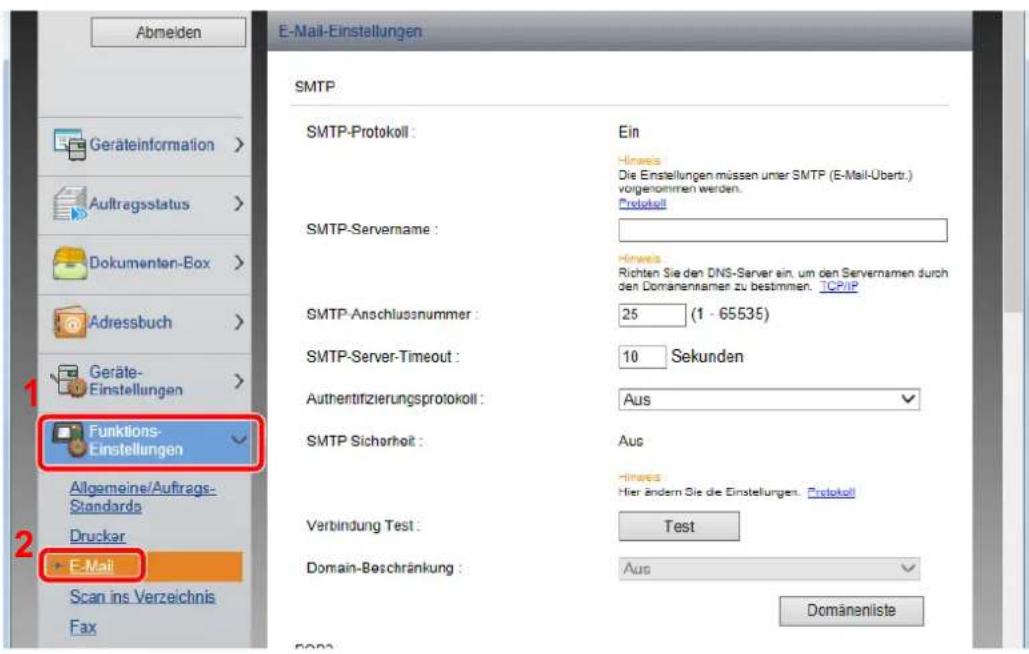
text_image
Abmeiden E-Mail-Einstellungen SMTP SMTP-Protokoll : Ein Hinweis Die Einstellungen müssen unter SMTP (E-Mail-Ubarti.) vorgenommen werden. Produkt SMTP-Servername : Hinweis Richten Sie den DNS-Server ein. um den Servernamen durch den Domanenanien zu bestimmen. TCP/IP SMTP-Anschlussnummer : 25 (1 - 65535) SMTP-Server-Timeout : 10 Sekunden Authentifizierungsprotokoll : Aus SMTP Sicherheit : Aus Hinweis Hier ändern Sie die Einstellungen. Protokoll Verbindung Test : Test Domain-Beschränkung : Aus Domänenliste Funktions- Einstellungen Allgemeine/Aufrags- Standards Drucker E-Mail Scan ins Verzeichnis Fax4 Einstellungen konfigurieren.
Nehmen Sie Eingaben für "SMTP" und "E-Mail Sende-Einstellungen" vor.
| Einstellung Beschreibung | ||
| SMTP Diese Einstellungen werden für den E-Mail-Versand benötigt. | ||
| SMTP-Protokoll Legt das SMTP-Protokoll fest. "SMTP-Protokoll" muss auf [Ein] eingestellt sein. Falls die Einstellung auf [Aus] steht, klicken Sie auf [Protokoll] und stellen das SMTP-Protokoll auf [Ein]. | ||
| SMTP-Servername*1 | Geben Sie den Hostnamen oder die IP-Adresse des SMTP-Servers ein. | |
| SMTP-Anschlussnummer | Legen Sie die Portnummer fest, die für SMTP benutzt werden soll. Die Standardanschlussnummer ist 25. | |
| SMTP-Server-Timeout | Geben Sie den Timeout-Standardwert für den Server in Sekunden ein. | |
| Authentifizierungsprotokoll | Um SMTP-Authentifizierung zu verwenden, geben Sie die entsprechenden Benutzerdaten ein. | |
| SMTP Sicherheit Legen | Sie die SMTP-Sicherheit fest.Aktivieren Sie die "SMTP Sicherheit" in "SMTP (E-Mail versenden)" auf der Seite [Protokolleinstellungen]. | |
| Verbindung Test Prüft, ob die E-Mail-Funktion mit den gewählten Einstellungen funktioniert, ohne eine E-Mail abzuschicken. | ||
| Domain-Beschränkung | Um Domänen zu beschränken, klicken Sie auf [Domänenliste] und geben Sie die Domänennamen der Adressen ein, die erlaubt oder zurückgewiesen werden sollen. Die Beschränkung kann auch über die E-Mail-Adresse erfolgen. | |
| POP3 | POP3-Protokoll | Die folgenden Punkte müssen nicht eingestellt werden, wenn das Gerät nur zum Senden von E-Mails verwendet werden soll. Stellen Sie die Punkte nur ein, wenn das Gerät für den Empfang von E-Mails verwendet werden soll.→ Embedded Web Server RX User Guide |
| Prüfintervall | ||
| Jetzt einmal ausführen | ||
| Domain-Beschränkungen | ||
| POP3 Benutzer Einstellungen | ||
| E-Mail Sende-Einstellungen | E-Mail-Größenlimit | Geben Sie die maximale E-Mailgröße (in KB) für die Übertragung ein. Falls die Größe des E-Mails die hier angegebene Größe überschreitet, erscheint eine Fehlermeldung und der Versand wird abgebrochen. Benutzen Sie diese Einstellung, wenn auf dem SMTP-Server ein Größenlimit für E-Mails vorhanden ist. Falls nicht, geben Sie den Wert 0 (Null) ein, um den Versand von E-Mails unabhängig von ihrer Größe zu erlauben. |
| Absenderadresse*1 | Geben Sie hier die Absenderadresse der für das System verantwortlichen Person wie z. B. den Administrator ein, damit dorthin Antworten bzw. Hinweise auf Übermittlungsfehler gesendet werden können. Die Absenderadresse muss für die SMTP-Authentifizierung korrekt eingegeben werden. Die Absenderadresse darf max. 128 Zeichen lang sein. | |
| Signatur | Geben Sie die Signatur ein. Die Signatur ist ein Textblock, der am Ende der E-Mail-Nachrichten erscheint. Als Signatur werden häufig Informationen zum Gerät eingegeben. Die Signatur darf max. 512 Zeichen lang sein. | |
| Funktions-standardwerte | Ändern Sie die Funktionsstandardwerte auf der Seite [Allgemeine/Standard Auftrags-Einstellungen]. | |
*1 Diese Eingaben müssen vorgenommen werden.
5 Klicken Sie auf [Senden].
Ziele speichern
1 Anzeige aufrufen.
1 Starten Sie Ihren Webbrowser.
2 In der Adresszeile geben Sie die IP-Adresse oder den Hostnamen des Geräts wie eine Internetadresse (URL) ein.
Falls Sie die IP-Adresse des Geräts und den Hostnamen prüfen möchten, wählen Sie auf dem Bedienfeld Folgendes in der angegebenen Reihenfolge aus
Taste [Systemmenü/Zähler] > Taste [▲] [▼] > [Bericht] > Taste [OK] > Taste [▲] [▼] > [Bericht drucken] > Taste [OK] > Taste [▲] [▼] > [Statusseite] > Taste [OK] > [Ja]
3 Melden Sie sich mit Administratorrechten an.
Der werksseitig standardmäßig hinterlegte Benutzer mit Administratorrechten lautet wie folgt. (Achten Sie bei der Eingabe darauf, dass zwischen Groß- und Kleinschreibung unterschieden wird.)

text_image
Admin Anmeldung Anwendername Admin Password ******** Anmelden Gerätest GeratLogin-Benutzername: Admin Login-Password: Admin
4 Im Menü [Adressbuch] klicken Sie auf [Lokales Adressbuch].
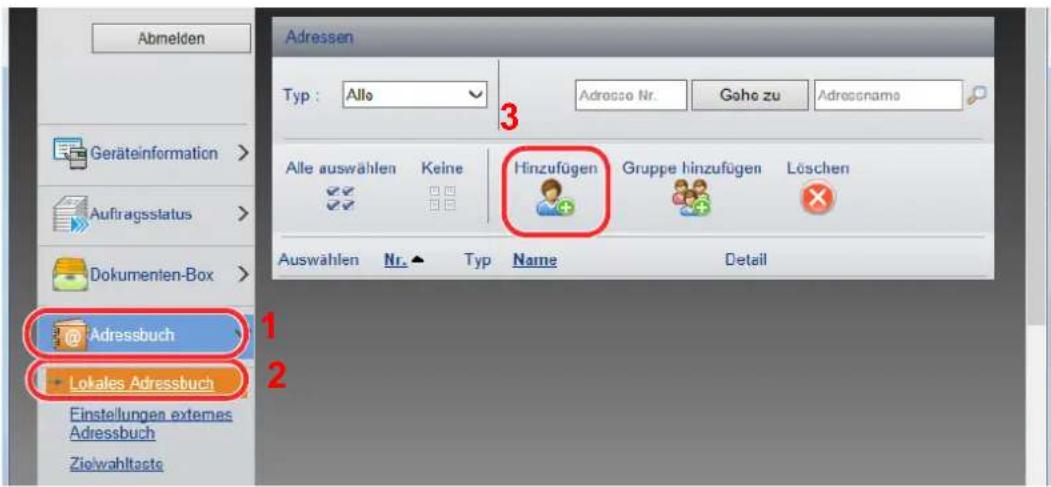
text_image
Abmelden Adressen Typ : Allo 3 Adrosse Nr. Gohe zu Adressname Geräteinformation > Aufiragsstatus > Dokumenten-Box > Adressbuch Lokales Adressbuch Einstellungen externes Adressbuch Zielwahltaste Alle auswählen Keine Hinzufügen Gruppe hinzufügen Löschen Auswählen Nr. Typ Name Detail 1 25 Klicken Sie auf [Hinzufügen].
2 Daten eingeben.
1 Geben Sie die Zielinformationen ein.
Geben Sie Informationen über das Ziel ein, das Sie speichern möchten. Es müssen die gleichen Daten eingegeben werden, als ob Sie die Eingabe über das Bedienfeld des Geräts vornehmen.
Speichern von Zielen im Adressbuch (Seite 3-18)
2 Klicken Sie auf [Senden].
Datenübernahme von unseren anderen Produkten
Durch die Nutzung unseres Werkzeugs können bei Gerätetausch die Adressbücher einfach übernommen werden.
Der folgende Abschnitt erklärt die Datenübertragung zwischen unseren Produkten.
Adressbuch übernehmen
Der auf der DVD enthaltene NETWORK PRINT MONITOR ermöglicht die Sicherung oder Datenübernahme des Adressbuchs des Geräts.
Für weitere Hinweise zur Nutzung des NETWORK PRINT MONITOR siehe

NETWORK PRINT MONITOR User Guide
Adressbuch auf dem PC sichern
1 Den NETWORK PRINT MONITOR starten.
2 Verzeichnis anlegen.
1 Rechtsklicken Sie auf den Namen des Modells, von dem Sie das Adressbuch sichern möchten. Klicken Sie auf [Erweitert] - [Mehrere Geräte einstellen].
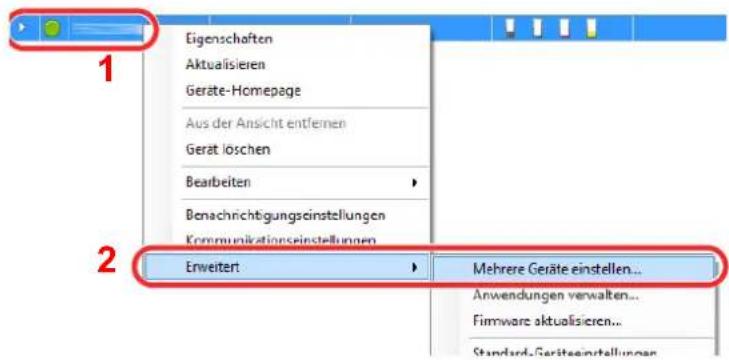
text_image
Eigenschaften Aktualisieren Geräte-Homepage Aus der Ansicht entleinen Gerat loschen Bearbeiten Benachrichtigungseinstellungen Kommunikationseinstellungen Erweitert Mehrere Geräte einstellen... Anwendungen verwalten... Firmware aktualisieren... Standard-Geräteinstellungen2 Wählen Sie [Benutzerdefinierter Modus] und klicken Sie auf [Weiter].
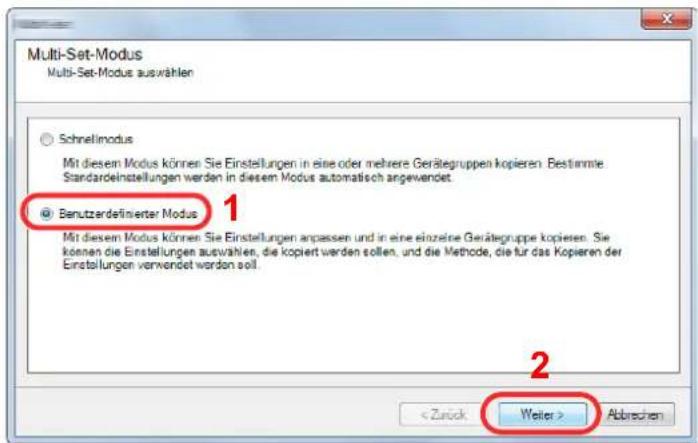
text_image
Multi-Set-Modus Multi-Set-Modus auswählen Schnellmodus Mit diesem Modus können Sie Einstellungen in eine oder mehrere Gerätegruppen kopieren. Bestimmte Standardeinstellungen werden in diesem Modus automatisch angewendet. Benutzerdefinierter Modus Mit diesem Modus können Sie Einstellungen anpassen und in eine einzelne Gerätegruppe kopieren. Sie kennen die Einstellungen auswählen, die kopiert werden sollen, und die Methode, die für das Kopieren der Einstellungen verwendet worden soll.3 Wählen Sie die Gerätegruppe des Ziels und klicken Sie auf [Weiter].
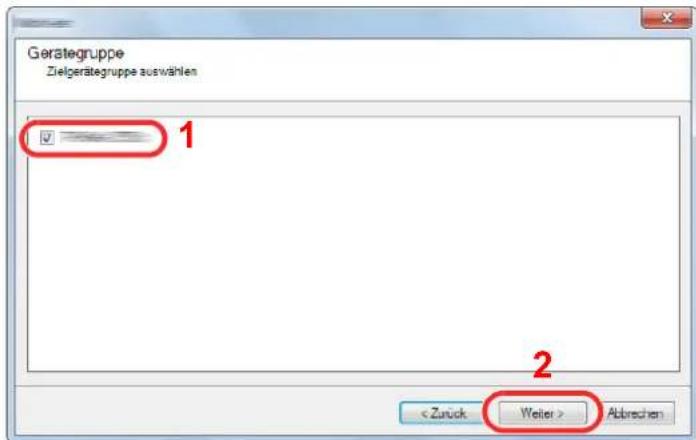
text_image
Gerategruppe Zielgerategruppe auswählen 1 24 Wählen Sie [Geräte-Adressbuch] und klicken Sie auf [Weiter].
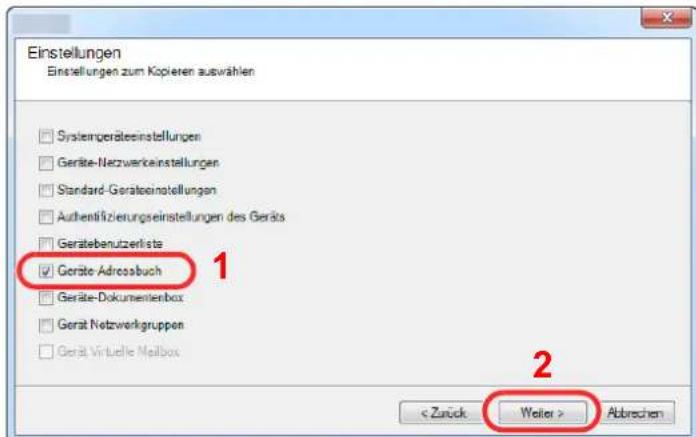
text_image
Einstellungen Einstellungen zum Kopieren auswählen Systemgerätesinstellungen Geräte-Netzwerkeinstellungen Standard-Geräteinstellungen Authentifizierungseinstellungen des Geräts Geratebenutzerliste Geräte-Adrosbuch Geräte-Dokumentenbox Gerät Netzvergruppen Gerät Virtual Mailbox5 Wählen Sie [Vom Gerät erstellen]. Deaktivieren Sie das Kontrollkästchen [Einstellungen auf Zielgerät überschreiben] und klicken Sie auf [Weiter].
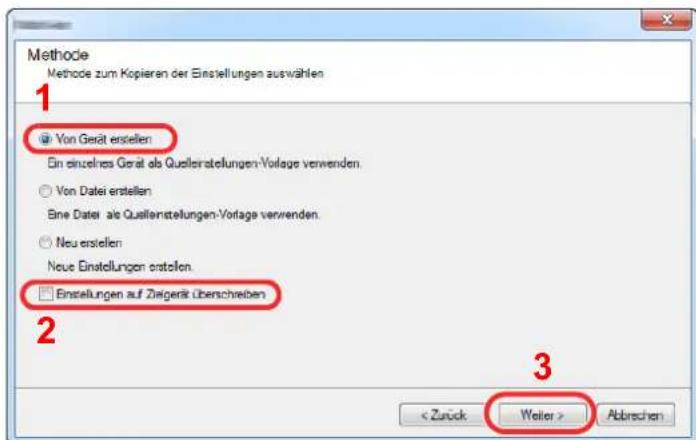
text_image
Methodie Methode zum Kopieren der Einstellungen auswählen 1 Von Gerät erstellen Ein einzelnes Gerät als Quellerstellungen-Vorlage verwenden. Von Datei erstellen Eine Daten als Quellerstellungen-Vorlage verwenden. Neu erstellen Neue Einstellungen erstellen. Einstellungen auf Zeigerät Überschreiben 2 36 Wählen Sie das Modell aus der Liste aus, das gesichert werden soll, und klicken Sie auf [Weiter].
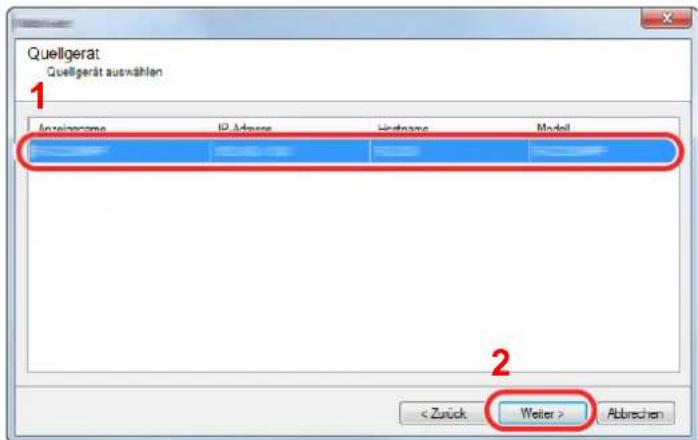
text_image
Quellgerät Quellgerät ausnählen 1 Anpassnahme IP Address Listname Model 2
HINWEIS
Falls das Dialogfenster "Admin Anmeldung" erscheint, geben Sie den Login-Benutzernamen und das Passwort ein. Bestätigen Sie mit [OK]. Die Standardeingaben lauten wie angegeben. (Achten Sie bei der Eingabe darauf, dass zwischen Groß- und Kleinschreibung unterschieden wird.)
Login-Benutzername: Admin
Login-Passwort: Admin
7 Klicken Sie auf [Speichern in Datei].
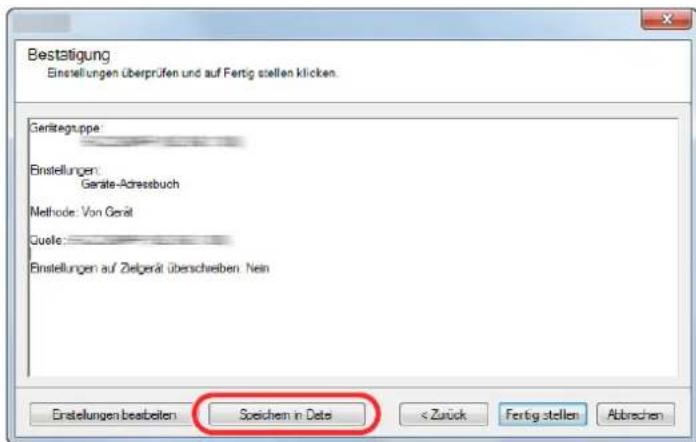
text_image
Bestätigung Einstellungen überprüfen und auf Fertig stellen klicken. Gerätegruppe: Bristellungen: Geräte-Adressbuch Methode: Von Gerät Quole: Bristellungen auf Zielgerät überschreiben: Nein Einstellungen besteilen Speichen in Date < Zurück Fertig stellen Abbrechen8 Wählen Sie den Speicherort für die Datei, geben Sie einen Dateinamen an und klicken Sie auf [Speichern].
Stellen Sie sicher, dass als "Dateityp" "XML-Datei" gewählt wurde.
9 Nachdem die Datei gesichert wurde, klicken Sie auf [Abbrechen], um das Fenster zu schließen.
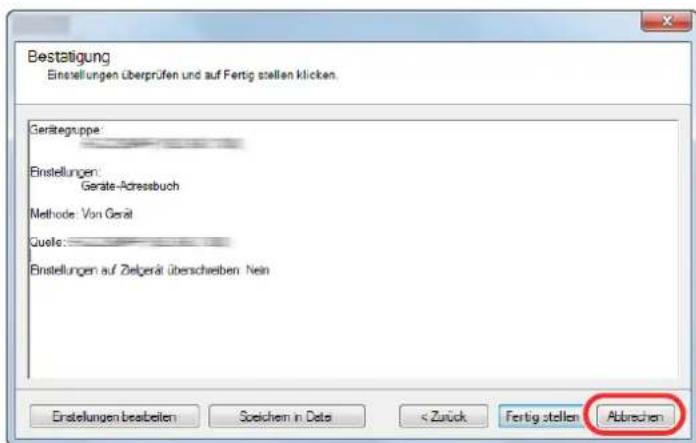
text_image
Bestätigung Einstellungen überprüfen und auf Fertig stellen klicken. Gerätegruppe: Bristellungen: Geräte-Adressbuch Methode: Von Gerät Quale: Bristellungen auf Zielgerät überschreiben: Nein Einstellungen besteilen Sachien in DateDaten ins Adressbuch schreiben
1 Den NETWORK PRINT MONITOR starten.
2 Adressbuch Daten laden.
1 Rechtsklicken Sie auf den Namen des Modells, auf das Sie das Adressbuch übertragen möchten. Wählen Sie [Erweitert] - [Mehrere Geräte einstellen]. text_image
Eigenschaften Aktualisieren Geräte-Homepage Aus der Ansicht entlemen Gerät löschen Bearbeiten Benachrichtigungseinstellungen Kommunikationseinstellungen Erweitert Mehrere Geräte einstellen... Anwendungen verwalten... Firmware aktualisieren... Standard-Geräteeinstellungentext_image
Multi-Set-Modus Multi-Set-Modus auswählen Schnellmodus Mit diesem Modus können Sie Einstellungen in eine oder mehrere Gerätegruppen kopieren. Bestimmte Standardeinstellungen werden in diesem Modus automatisch angewendet. Benutzerdefinierter Modus Mit diesem Modus können Sie Einstellungen anpassen und in eine einzelne Gerätegruppe kopieren. Sie können die Einstellungen auswahlen, die kopiert werden sollen, und die Methode, die für das Kopieren der Einstellungen verwendet werden soll. < Zürück Weiter > Abbrechentext_image
Gerategruppe Zielgerategruppe auswählen 1 2text_image
Einstellungen Einstellungen zum Kopieren auswählen Systemgerätesinstellungen Geräte-Netzwerkeinstellungen Standard-Geräteinstellungen Authentifizierungseinstellungen des Geräts Geratebenutzerliste Geräte-Adrosbuch Geräte-Dokumentenbox Gerät Netzvergruppen Gerät Virtual Mailboxtext_image
Methode Methode zum Kopieren der Einstellungen auswählen 1 Von Gerät erstellen Ein einzelnes Gerät als Quellerstellungen-Vorlage verwenden. 2 Von Datei erstellen Eine Datei als Quellerstellungen-Vorlage verwenden. 3 Neu erstellen Neue Einstellungen erstellen. 4 Einstellungen auf Zeigerität Überschreiben 2 3 < Zurück Weiter > Abbrevientext_image
Quelldatei Quelldatei auswählen Dateplad: 1 Durchsuchen... 2 < Zurück Weiter > Abbrechentext_image
Bestätigung Einstellungen überprüfen und auf Fertig stellen klicken. Gerätegruppe: Binstellungen: Geräte-Acressbuch Methode: Von Gerät Quota: Binstellungen auf Zielgerät überschreiben: Nein Einstellungen besteilen Seeichen in Date3 Vorbereitung zum Betrieb
In diesem Kapitel werden folgende Themen behandelt: Papier einlegen 3-2 Bevor das Papier eingelegt wird 3-2 Papierzufuhr auswählen 3-3 Papier in die Kassetten einlegen 3-4 Vorbereitungen für die Papierausgabe 3-7 Papieranschlag 3-7 Vorbereitung, um ein Dokument an einen freigegebenen Ordner in einem PC zu senden 3-8 Überprüfen des Computernamens und des vollständigen Computernamens 3-8 Überprüfen des Benutzernamens und des Domänennamens 3-9 Freigegebenes Verzeichnis anlegen und überprüfen 3-10 Konfiguration der Windows Firewall 3-13 Speichern von Zielen im Adressbuch 3-18 Ziel hinzufügen (Adressbuch) 3-18 Ziel auf Zielwahltaste speichern 3-26Papier einlegen
Bevor das Papier eingelegt wird
Wenn Sie ein neues Papierpaket öffnen, fächern Sie das Papier vor dem Einlegen unbedingt auf (siehe nachfolgende Informationen). natural_image
Illustration showing two hand gestures: one folding a stack of papers with an arrow, the other holding a closed book with a striped pattern (no text or symbols)WICHTIG
Wird schon einmal benutztes Papier zum Kopieren verwendet (Papier auf das bereits kopiert wurde), achten Sie darauf, dass keine Heft- oder Büroklammern am Papier haften. Andernfalls kann das Gerät beschädigt oder die Druckqualität beeinträchtigt werden. HINWEIS
Gehen Sie besonders sorgfältig vor, wenn Sie Spezialpapier wie Briefpapier, gelochtes Papier oder Vordrucke mit Logos oder Firmennamen verwenden. Näheres finden Sie unter  Papier (Seite 11-15)Papierzufuhr auswählen
Wählen Sie die Papierzufuhr, die das gewünschte Papierformat und den gewünschten Medientyp enthält. text_image
1 2 3| Nr. | Name | Papierformat | Medientyp | Kapazität | Siehe |
| 1 Kassette 1 | A4, B5, A5-R, A5, A6, Legal, Oficio II, Letter, Executive, Statement, Folio, 16K, 216 × 340 mm, ISO B5, Anwender | Normalpapier, Vorgedruckt, Fein, Recycling, Pergament, Grobes, Briefpapier, Farbiges, Gelochtes, Dickes, Hohe Qual., Anwender 1 bis 8 | 250 Blatt (80 g/m ^2 ) | Seite 3-4 | |
| 2 | Kassette 2 | ||||
| 3 | Kassette 3 | ||||
HINWEIS
• Die Anzahl der Blätter hängt von den jeweiligen Umgebungsbedingungen und dem Medientyp ab. - Benutzen Sie kein Papier für Tintenstrahldrucker oder Papier mit einer Oberflächenbehandlung. (Papierstau oder andere Störungen könnten die Folge sein.)Papier in die Kassetten einlegen
So legen Sie Papier in die Kassetten ein. Die hier beschriebene Vorgehensweise bezieht sich auf Kassette 1.1 Die Papierkassette vollständig aus dem Drucker ziehen.
natural_image
Diagram showing a printer assembly process with a blue plastic casing and a downward arrow indicating the component (no text or symbols present)HINWEIS
Falls die Bodenplatte oben ist, drücken Sie diese herunter, bis diese einrastet. natural_image
Illustration of a hand placing a blue plastic bag into a mechanical drawer (no text or symbols)2 Die Papierlängenführung auf das gewünschte Papierformat einstellen.
text_image
Technical diagram showing a device component with labeled parts and an inset view of a blue panel detail.text_image
Diagram showing a device component with labeled parts and an inset highlighting a blue circular feature, likely illustrating a machining or assembly process.3 Die Papierbreitenführungen links und rechts auf das gewünschte Papierformat einstellen.
text_image
Technical diagram showing a device's internal structure with labeled parts and an inset view of the component being inserted.4 Papier einlegen.
text_image
Technical diagram showing a device with labeled components and directional arrows, including a magnified inset view.WICHTIG
- Legen Sie das Papier mit der zu bedruckenden Seite nach unten ein. - Nachdem Sie das Papier aus der Verpackung entnommen haben, fächern Sie das Papier sorgfältig auf, bevor Sie es in die Universalzufuhr einlegen. Bevor das Papier eingelegt wird (Seite 3-2)
\- Vor dem Einlegen des Papiers muss sichergestellt werden, dass das Papier nicht gewellt oder gefaltet ist. Gefaltetes oder gewelltes Papier kann zu Papierstaus führen. \- Das eingelegte Papier darf die Grenzmarkierung nicht überschreiten (siehe obenstehende Abbildung). \- Falls die Papierlängenführung und die Papierbreitenführungen nicht korrekt eingestellt sind, kann das Papier schief eingezogen werden oder es kann zum Papierstau kommen.5 Kassette 1 behutsam in das Gerät zurückschieben.
natural_image
3D diagram of a device casing with a blue base and arrow indicating direction (no text or symbols)WICHTIG
Schieben Sie alle Kassetten bis zum Anschlag ins Gerät, da ansonsten Papierstaus die Folge sein könnten. HINWEIS
Vorne links an der Papierkassette befindet sich eine Füllstandsanzeige, um die verfügbare Papiermenge anzuzeigen. natural_image
Diagram showing a printer with a blue component and an arrow indicating alignment, no text or symbols present.6 Anzeige aufrufen.
Taste [ Systemmenü/Zähler] > Taste [▲] [▼] > [Allg.Einstellung] > Taste [OK] > Taste [▲] [▼] > [Orig./Pap.Einst.] > Taste [OK] > Taste [▲] [▼] > [Kass. 1 (bis 3) setzen] > Taste [OK]7 Einstellungen vornehmen.
Wählen Sie das Papierformat und den Medientyp. Kassette 1 (bis 3) setzen (Seite 8-21)Vorbereitungen für die Papierausgabe
Papieranschlag
Falls Sie Papier verwenden, das größer als A4/Letter ist, öffnen Sie den Papieranschlag wie in der Abbildung gezeigt. natural_image
Illustration of a printer with a blue scroll wheel and control panel (no text or symbols)Vorbereitung, um ein Dokument an einen freigegebenen Ordner in einem PC zu senden
Prüfen Sie die notwendigen Informationen, die auf dem Gerät eingestellt werden müssen, und erstellen Sie ein Verzeichnis zum Empfang von Dokumenten auf Ihrem Computer. Das folgende Beispiel bezieht sich auf Windows 8.1. Einige Details können sich bei anderen Windows-Versionen unterscheiden.  HINWEIS Melden Sie sich unter Windows mit Administratorrechten an.Überprüfen des Computernamens und des vollständigen Computernamens
Überprüfen Sie den Computernamen und den vollständigen Computernamen.1 Anzeige aufrufen.
Unter Windows 8.1 rechtsklicken Sie in der Startanzeige auf [PC] und wählen [Eigenschaften]. Alternativ können Sie einen Rechtsklick auf das Windows-Symbol ausführen und [System] wählen. Unter Windows 8 wählen Sie in der Startanzeige den Desktop aus. Rechtsklicken Sie auf [Computer] und [Bibliotheken] aus. Wählen Sie dann [Eigenschaften]. HINWEIS
Unter Windows XP rechtsklicken Sie auf [Arbeitsplatz] und wählen [Eigenschaften]. Das Dialogfeld [Systemeigenschaften] wird aufgerufen. In dem neuen Fenster klicken Sie auf die Karteikarte [Computername]. Unter Windows 7 klicken Sie [Start] auf der Windows-Oberfläche. Wählen Sie [Computer] und dann [Systemeigenschaften]. Unter Windows 10 rechtsklicken Sie [Start] auf der Windows-Oberfläche und wählen dann [System].2 Computernamen prüfen.
text_image
Einstellungen für Computernamen, Domäne und Arbeitsgruppe Computername: PC001 Vollständiger PC001abcdnet.com Computername: Computerbeschreibung: Domäne: abcdnet.comWindows XP:
Fehlt beim vollständigen Computernamen ein Punkt (.), so sind der vollständige Computername und der Computername identisch. Enthält der vollständige Computername einen Punkt (.), so ist die Zeichenfolge vor dem Punkt (.) der Computername. Beispiel: PC001.abcdnet.com Der Computername lautet PC001. Der vollständige Computername lautet PC001.abcdnet.com. Nachdem Sie den Computernamen geprüft haben, klicken Sie auf [× Schließen], um die "Systemeigenschaften" zu schließen. Unter Windows XP klicken Sie auf [Abbrechen], um die "Systemeigenschaften" zu schließen, nachdem Sie den Computernamen geprüft haben.Überprüfen des Benutzernamens und des Domänennamens
Zum späteren Scannen müssen der Domänename und der Benutzername zum Einloggen in Windows bekannt sein.1 Anzeige aufrufen.
Klicken Sie in der Charms-Leiste auf [Suchen] und geben Sie im Suchfeld "Eingabeaufforderung" ein. Wählen Sie [Eingabeaufforderung] aus der Ergebnisliste aus. Unter Windows 7 klicken Sie [Start] auf der Windows-Oberfläche. Wählen Sie [Alle Programme] (oder [Programme]), [Zubehör] und dann [Eingabeaufforderung]. Unter Windows 10 rechtsklicken Sie [Start] auf der Windows-Oberfläche und wählen dann [Eingabeaufforderung]. Das Fenster der Eingabeaufforderung erscheint.2 Domänennamen und Benutzernamen prüfen.
Im Fenster Eingabeaufforderung geben Sie "net config workstation" ein und wählen [Eingabe]. text_image
Microsoft Windows [Version 6.1.7680] Copyright (<) 2089 Microsoft Corporation. Alle Rechte verbohalton. C:\Users\james.smith>net config workstation Computername Vollständiger Computername Benutzername Arbeitsstation aktiv an NetBI_tcpip_(B34500) TOLK 6000 (WORI) (WORI) Softwareversion Arbeitsatationsdomäne AnmeldeDomäne COM offen; Zeitüberschreitung (s) COM gesendete Anzahl (Bytes) COM senden; Zeitüberschreitung (ms) Der Befohl wurde erfolgreich ausgeführt. Windows 2 Enterprise ABCDNET C:\Users\james.smith>Freigegebenes Verzeichnis anlegen und überprüfen
Legen Sie auf dem Ziel-PC ein freigegebenes Verzeichnis an, in das später gescannt werden kann. HINWEIS
Handelt es sich laut den Systemeigenschaften um eine Arbeitsgruppe, folgen Sie den nächsten Anweisungen, um den Zugang zum Verzeichnis bestimmten Benutzern oder Gruppen zu erlauben. 1 Wählen Sie [Einstellungen] in der Charms-Leiste des Desktop. Wählen Sie [Systemsteuerung], [Darstellung und Anpassung] und dann [Ordneroptionen]. text_image
Center für erleichterte Bedienung Für Sehochwechen anpassen Sprachungsbe verwenden Easy Access-Testen aktivieren Hohen Kontrast aktivieren oder deskitalieren Ordneroptionen Einzel- hau Donnellkirch zum Öffnen festlegen | Versteckte Dateien und Ordner ausblenden Schriftarten Schriftarten in der Vorschau anzeigen, loschen oder ein- und ausblenden | Schriftarleinstellungen ClearType-Test anpassentext_image
1 Anschicht 2 Vergewissern Sie sich, dass die Karteikarte [Ansicht] ausgewählt ist. 3 OK Standoverwo Übernehmen1 Verzeichnis anlegen.
Legen Sie ein Verzeichnis auf Ihrem Computer an. Im folgenden Beispiel wurde ein Verzeichnis mit dem Namen "scannerdata" auf dem Desktop angelegt. text_image
Recycle Bin scanmer data scanmer file2 Berechtigungen konfigurieren.
1 Rechtsklicken Sie auf das Verzeichnis "scannerdata". Wählen Sie [Eigenschaft], [Freigabe] und dann [Erweiterte Freigabe]. text_image
1 Regabe Verkaft Vorgangerversionen Anpassen Data- und Druckstoffregabe im Netzwerk anverluste Nicht freigesgeben Netzwerkpod Nicht freigesgeben Regabe... Enwerten Regabe 2 Logen Sie benutzterdefinierte Berechtigungen fest, erstellen. Sie nahre Erwerben und richten. Sie Optionen für die erwerte Regabe on: Enwerten Regabe... Kennwortschutz Personen müssen über ein Bestutzverkante und Kennwort für dessen Computer verfügen, um auf freigesgebene Dateten zugrofen zu können. Verwenden Sie die Option Network- und Finabecenter: um dass Einstellung zu anders. OK Abverschen Übernehmentext_image
1 2 Diesen Order freesten Einstellungen: Pregabenname: camnerdata Hinaufügen Entformen Zugelassene Remutzeranzahl einschvarken auf: Kommentare: Berechligungen Zwischenspeichern OK Abbrischen Übernehmentext_image
Folgsbezerrichtungen Gruppen- oder Berechnanzen: Anteiler Hinzulgen Erlangen Berechligungen für "Anteiler" Zulassen Verwagen Volzugeff Andien Lassen Wetens Informationer über Zugrsteuerung und Berechnungen OK Abrechen Übernehmen5 Geben Sie den Pfad an.
text_image
Objektyp: Benutzer: Gruppen oder Integriete Sicherheitsprinzipale Suchpfad: PC001 Pfade... Geben Sie die zu verwendenden Objektnamen ein (Bemene): Jarnes sinth Namen überprüfen Erweiter... OK Abrechen6 Geben Sie die Zugangsberechtigungen für den ausgewählten Benutzer ein.
text_image
Finigeberechtigungen Gruppen- oder Benutzemaren: James.smith (PC001James.smith) Hinaufügen Entremen Berechtigungen für "James.smith" Züssen Verweigem Andem ✓ Lesson ✓ 2 3 OK Abbrevien Wolters Informationen über Zusaffsteuerung und Berechtigungen OberehmenHINWEIS
Bei Auswahl der Benutzergruppe "Jeder" erhalten alle Netzwerkbenutzer Zugriff. Aus Sicherheitsgründen wird empfohlen, bei Auswahl der Gruppe "Jeder" das Kontrollkästchen "Lesen" unter [Zulassen] zu deaktivieren.7 Klicken Sie im Fenster "Erweiterte Freigabe" auf [OK], um das Fenster zu schließen.
8 Prüfen Sie die Eingaben auf der Karteikarte [Sicherheit].
text_image
Allgemein Freigat Sicherheit Vorgängenversionen Anpassen Objektname: C:\acannerdata Gruppen- oder Benutsanamen die sonstige james.smith (PC0001\james.smith) die Administratoren (PC0001\Administratoren) Klicken Sie auf "Bearbaton", um die Berechtigungen zu ändern. Ücabaton... Berechtigungen für "SYSTEM" Zulassen Vorwegen Lesen, Ausführen ✓ Ordenshalt anzeigen ✓ Lesen ✓ Schreiben ✓ Spezielle Berechtigungen Klicken Sie auf "Erweiter", um spezielle Berechtigungen anzuzeigen. Erwartet Weitere Informationen über Zurfasleuertung und Berechtigungen Schließen Abrechen ÜbernehmenKonfiguration der Windows Firewall
Zum Scannen muss der Zugriff auf Verzeichnisse und Drucker erlaubt und ein Port für SMB-Übertragung freigeschaltet werden. HINWEIS
Melden Sie sich unter Windows mit Administratorrechten an.1 Verzeichnis- und Druckerfreigaben überprüfen.
1 In der Charms-Leiste des Desktops klicken Sie [Einstellungen], [Systemsteuerung], [System und Sicherheit] und dann [Windows Firewall]. text_image
Startseite der Systemsteuerung System und Sicherheit Netwerk und Internet Hardware und Sound Programme Benutzerkonten und Jugenschutz Derstellung und Anpassung Zeit, Spische und Region Frischtente Rechniken Wartungscenter Computerstatus überprüfen und Probleme lösen | Erstellungen der Benutzerkontensteuerung anders Problembehandlung für allgemeine Computerprobleme | Computer auf einen früheren Zeitpunkt zurücksetzen Windows-Firewall Firewallstatus überprüfen | Programm über die Windows-Firewall kommunikieren lassen System Arbeitspeicher und Prozessorgeschwindigkeit anzigen | Windows-Leistungsindien prufen Remotzugsrück zulassen | Computersamen arzeugen | Geräte-Manager Windows UpdateHINWEIS
Falls die Benutzerkontensteuerung erscheint, klicken Sie auf [Fortsetzen]. 2 Aktivieren Sie das Kontrollkästchen von [Datei- und Druckerfreigabe]. text_image
Kommunikation von Programmen durch die Windows-Firewall zulassen Klicken Sie zum Hinzufügen, Ändern oder Entferen zuglassener Programme und Ports auf 'Einstellungen anders'. Welche Risiken bestehen, wenn die Kommunikation von Programmen zugelassen wird? Zuglassene Programme und Features Name Heim/Arbeit (Privat) Offentlich □ Anmeldedienst □ □ □ BranchCache - Gehosteter Cacheclone (verwendet HTTPS) □ □ □ BranchCache - Gehosteter Cacheserver (verwendet HTTPS) □ □ □ BranchCache - Inhaltsubruf (verwendet HTTP) □ □ □ BranchCache - Perermittlung (verwendet WSD) □ □ □ Comptochanien- und Veräußerungsstrasse von Windows - Realis □ □ ☑ Date- und Drucktertragste ☑ ☑ ■ Rechnungsschutz- und Veräußerungsstrasse □ Heimnetzgruppe □ □ □ iGCSI-Dienst □ □ ☑ Kennetwork ☑ ☑ □ Leistungsprotokolle und -warnungen □ □ Details... Enterzeno... Anderes Programm zulassen... OK Abbrachen2 Einen Port hinzufügen.
1 In der Charms-Leiste des Desktops klicken Sie auf [Einstellungen], [Systemsteuerung], [System und Sicherheit] und dann [Firewallstatus überprüfen]. text_image
Startseite der Systemsteuerung System und Sicherheit Network und Internet Hardware und Sound Programme Benutzerkonten und Jugendschutz Darstellung und Anpassung Wartungscenter Computerstatus überprüfen und Probleme losen Dinstellungen der Benutzerkontensteuerung andem Problembehandlung für allgemeine Computerprobleme Computer auf einen früheren Zeitpunkt zurücksetzen FormaRitstatus überprüfen Programm über die Windows-Firewall kommunizieren lessen System Arbeitsprücher und Prozessorgeschwindigkeit anzeugen Windows-Leistungsinider prüfentext_image
Startseite der Systemsteuerung Ein Programm oder Feature durch die Windows-Firewall zulassen Benachrichtigungs- einstellungen anders Windows-Firewall ein- oder ausschalten Standard und nichtbestanderte Inwesterte Einstellungen Problembehandlung für Den Computer mithilfe der Windows-Firewall schützen Mithilfe der Windows-Firewall kann verhindert werden, dass Hacker oder böswellige Software über das Internet bzw. ein Netzwerk Zugriff auf den Computer erhalten. Wie trägt eine Firewall zum Schutz des Computers bei? Was sind Netzverstandards? Heim- oder Arbeitsplatznetzwerke (privat) Verbunden Heim- oder Arbeitsplatznetzwerke mit Personen und Geraten, die bekannt und vertrauenswürdig sind Status der Windows-Firewall: Ein Einbezende Verbindungen: Alle Verbindungen mit ProgrammeBlockungen, dietext_image
Eingehende Regeln Hörschrechte Regeln Verbindungssicherheitsräge Überwachung Windows-Firewall mit erweiterter Sicherheit - Lokaler Computer Die Windows-Firewall mit erweiterer Sicherheit bietet Netzwerksicherheit für Computer unter Windows. Übersicht Domänenprofil De Windows-Firewall ist eingeschafter. Emp gehende Verbindungen, die diese Regel betrifft, werden blocket. Ausgehende Verbindungen, die diese Regel nicht betrifft, werden zugelassen. Aktionen Windows-Firewall mit erweiterter Sicherheit... Richtlinie importieren... Richtlinie exportieren... Standardrichtlinie wiederherstellen Diagnose/Reperatur Ansicht Aktusieren Einschaften4 Klicken Sie auf [Neue Regel].
text_image
Eingehende Regeln Name Gruppe Profil Aktiviert Akti Adobe CSI CS4 Privat Ja Zur Adobe CSI CS4 Privat Ja Zur Adobe CSI CS4 Privat Ja Zur Microsoft Office OneNote Privat Ja Zur Microsoft Office OneNote Privat Ja Zur Microsoft Office Outlook Privat Ja Zur Microsoft SharePoint Workspace Privat Ja Zur Microsoft SharePoint Workspace Privat Ja Zur Opera Internet Browser Privat Ja Zur Aktionen Neue Regel... Nach Profil filtern Nach Status filtern Nach Gruppe filtern Ansicht Aktualizenen Lists exportieren...5 Klicken Sie auf [Port].
text_image
Regeltyp Wählen Sie den Typ der zu entstellenden Einwaltregel aus Schröbe: Regeltyp Protokoll und Ports Aktion Profil Name Weichen Regeltyp möchten Sie erstellen? Programen Regel, die die Verbindungen für ein Program steuert. Part Regel, die die Verbindungen für einen TCP- oder UDP-Port steuert. Verdefiniert: Annotediction Regel, die die Verbindungen für einen Windows-Vorgang steuert. Benutzendefiniert Benutzendefinierte Regel Werte Informationen über Sachsen < Zurück > Abbrechen 2 Veter >6 Wählen Sie [TCP] als den Port, für den die Regel gelten soll. Wählen Sie dann [Bestimmte lokale Ports] und geben "445" ein. Klicken Sie dann auf [Weiter].
text_image
Protokoll und Ports Geben: Se die Protokolle und Ports an, für die diese Regel gilt Schritte: Regeltp Protokoll und Ports Aktion Profit Name 1 Bereinft diese Regel TCP oder UDP? TCP UDP 2 Glt diese Regel für alle lokolen Ports oder für bestimmte lokale Ports? 3 Bestimnte lokale Ports: 445 Brispel: 80.443.5000-5010 Werte Informationen über Protokolle und Ports < Zurück > Abbrechentext_image
Aktion Legen Sie die Aktion fest, die ausgeführt werden soll, wenn eine Verbindung die in der Regel angegebenen Bedingungen erfüllt. Schrifte: Regehns Protokoll und Ports Aktien Profit Name Weiche Aktion soll durchgeführt werden, wenn eine Verbindung die angegebenen Bedingungen erfüllt? Verbindung zulassen Dies umfasst sowohl mit iPiec geschütte als auch nicht mit iPiec geschütte Verbindungen. Verbindung zulassen, wenn sie sicher ist Dies umfasst nur mitriffe von iPiec authentfähte Verbindungen. Die Verbindungen werden mit den Erstellungungen in den iPiec Eigenschaften und regeln am Krediten "Verbindungsschreiberange" gewichtet. Anpassen Verbindung blockorden Werte Informationen über Aktien < Zurück > Veter > Abbrechentext_image
Profil Geben: Se die Profile an. für die diese Regel zurft. Schritte: Regeltyp Protokoll und Ports Aktion Profit Name Wann wird diese Regel angewendet? Domaine Wird angewendet, wenn ein Computer eine Verbindung mit der Remendomäne hat. Privat Wird angewendet, wenn ein Computer eine Verbindung mit einem privaten Netzwerk hat. Öffentlich Wird angewendet, wenn ein Computer eine Verbindung mit einem öffentlichen Netzwerk hat. Werte Information zu Positiontext_image
Name Geben Sie den Namen und die Beschreibung dieser Regel an. Schritte: Regeltyp Protokull und Ports Aktion Profit Name 1 Name: Scan to SMS Beschreibung Options: 2 Zurück Fertig stellen AbbrechenUnter Windows 7
1 Klicken Sie [Start] auf der Windows-Oberfläche. Wählen Sie [Systemsteuerung], [System und Sicherheit] und dann [Programm über die Windows-Firewall kommunizieren lassen]. Falls die Benutzerkontensteuerung erscheint, klicken Sie auf [Fortsetzen]. 2 Einstellungen konfigurieren. Konfiguration der Windows Firewall (Seite 3-13)Unter Windows XP oder Windows Vista
1 Unter Windows XP wählen Sie [Start] auf der Windows-Oberfläche. Wählen Sie dann [Systemsteuerung] und [Windows Firewall]. Unter Windows Vista wählen Sie [Start] auf der Windows-Oberfläche, dann [Systemsteuerung], [Sicherheit] und dann [Windows Firewall ein- oder ausschalten]. Falls die Benutzerkontensteuerung erscheint, klicken Sie auf [Fortsetzen]. 2 Klicken Sie auf die Karteikarte [Ausnahmen] und dann auf [Port hinzufügen...]. 3 Geben Sie Daten unter Port hinzufügen ein. Geben Sie einen Namen unter "Name" ein (z. B.: Scan to SMB). Dies ist dann der Name des neuen Ports. Geben Sie unter "Portnummer" den Wert "445" ein. Wählen Sie [TCP] als "Protokoll". 4 Bestätigen Sie mit [OK].Unter Windows 10
1 Rechtsklicken Sie [Start] auf der Windows-Oberfläche. Wählen Sie [Systemsteuerung], [System und Sicherheit] und dann [Apps über die Windows-Firewall kommunizieren lassen]. Falls die Benutzerkontensteuerung erscheint, klicken Sie auf [Fortsetzen]. 2 Einstellungen konfigurieren. Konfiguration der Windows Firewall (Seite 3-13)Speichern von Zielen im Adressbuch
Sie können häufig verwendete Ziele im Adressbuch eingeben oder auf eine Zielwahltaste legen. Die gespeicherten Ziele können geändert werden. Die Ziele sind verfügbar für "Als E-Mail senden", "In Ordner senden" und "FAX-Übertragung". (Nur bei Modellen mit installierter FAX-Funktion.) HINWEIS
Das Adressbuch kann auch über den Embedded Web Server RX gespeichert oder geändert werden. Ziele speichern (Seite 2-56)Ziel hinzufügen (Adressbuch)
Sie können ein neues Ziel im Adressbuch speichern. Zwei Arten stehen zur Verfügung: Kontakte und Gruppen. Wenn Sie eine Gruppe hinzufügen, geben Sie den Gruppennamen ein und wählen Gruppenmitglieder aus dem Adressbuch. HINWEIS
Wenn die Benutzerverwaltung aktiviert ist, können Sie Ziele im Adressbuch nur ändern, nachdem Sie sich als Administrator angemeldet haben.Eine Kontaktadresse speichern
Bis zu 200 Kontaktadressen können gespeichert werden. Jede Adresse kann mehrere Informationen enthalten: Zielname, E-Mail-Adresse, FTP-Server-Ordnerpfad, Computer-Ordnerpfad und FAX-Nummer. (Nur bei Modellen mit installierter FAX-Funktion.)1 Anzeige aufrufen.
Taste [ Systemmenü/Zähler ] > Taste [ ▲ ] [ ▼ ] > [ Ziel bearbeiten ] > Taste [ OK ] > Taste [ ▲ ] [ ▼ ] > [ Adressbuch ] > Taste [ OK ] > [ Menü ] > Taste [ ▲ ] [ ▼ ] > [ Adresse zufügen ] > Taste [ OK ] > Taste [ ▲ ] [ ▼ ] > [ Kontakt ] > Taste [ OK ]2 Namen eingeben.
1 Taste [◀] [▶] > [Kontaktname] > [Bearbeiten] 2 Geben Sie den Zielnamen für die Anzeige im Adressbuch ein und bestätigen Sie mit [OK]. HINWEIS
Bis zu 32 Zeichen können eingegeben werden. Für weitere Hinweise zur Eingabe von Zeichen siehe auch → Zeicheneingabe (Seite 11-9)3 Adresse eingeben.
E-Mail-Adresse 1 Taste [◀] [▶] > [Email-Adresse] > [Bearbeiten] 2 Geben Sie die E-Mail-Adresse ein > Taste [OK] HINWEIS
Bis zu 128 Zeichen können eingegeben werden. Für weitere Hinweise zur Eingabe von Zeichen siehe auch → Zeicheneingabe (Seite 11-9)SMB-Ordner Adresse
1 Taste [◀] [▶] > [Ordner (SMB)] > [Bearbeiten] 2 Geben Sie den „Hostname (SMB)“, „Pfad“, „Login-Name“ und „Login-Passwort“ ein > Taste [OK] HINWEIS
Die Eingaben für den Computernamen, Freigabenamen, Domänennamen und Benutzernamen entnehmen Sie Ihren Notizen, die Sie gemacht haben, als Sie einen freigegebenen Ordner angelegt haben. Für weitere Details zum Anlegen von freigegebenen Ordnern siehe auch Vorbereitung, um ein Dokument an einen freigegebenen Ordner in einem PC zu senden (Seite 3-8) Die nachstehende Tabelle enthält die Daten, die eingegeben werden müssen.| Menüpunkt Beschreibung | Maximale Zeichen-anzahl | |
| Hostname (SMB)*1 | Computername Bis zu | 64 Zeichen |
| Pfad | FreigabenameZum Beispiel: scannerdataFalls Sie Daten in einem Unterordner des freigegebenen Verzeichnisses speichern wollen:Freigabename\Verzeichnisname im freigegebenen Verzeichnis | Bis zu128 Zeichen |
| Login-Name | Falls der Computername und Domänenname gleich sind:BenutzernameZum Beispiel: james.smithFalls der Computername und Domänenname unterschiedlich sind:Domänenname\BenutzernameZum Beispiel: abcdnet\james.smith | Bis zu64 Zeichen |
| Login-Password | Das Windows Login-Password(Bitte beachten Sie Groß- und Kleinschreibung.) | Bis zu64 Zeichen |
HINWEIS
Für weitere Hinweise zur Eingabe von Zeichen siehe auch  Zeicheneingabe (Seite 11-9) 3 Die Anzeige zum Bestätigen der Verbindung wird geöffnet. Wählen Sie [Ja], um die Verbindung zu prüfen und [Nein], wenn keine Prüfung stattfinden soll. „Verbunden.“ erscheint, wenn die Verbindung zum Ziel korrekt eingerichtet wurde. Wenn „Verbindung nicht möglich.“ erscheint, korrigieren Sie den Eintrag.FTP-Ordner Adresse
1 Taste [◀] [▶] > [Ordner (FTP)] > [Bearbeiten] 2 Geben Sie den „Hostname (FTP)“, „Pfad“, „Login-Name“ und „Login-Passwort“ ein > Taste [OK] Die nachstehende Tabelle enthält die Daten, die eingegeben werden müssen.| Menüpunkt Beschreibung | Maximale Zeichen-anzahl | |
| Hostname (FTP) ^*1 | Hostname oder IP-Adresse des FTP-Servers Bis zu | 64 Zeichen |
| Pfad ^*2 | Pfad für die zu speichernde DateiZum Beispiel: Benutzer\ScanDataWenn Sie keinen Pfad eingeben, wird die Datei im Stammverzeichnis gespeichert. | Bis zu128 Zeichen |
| Login-Name | Login-Name für den FTP-Server Bis zu | 64 Zeichen |
| Login-Passwort | Login-Passwort für den FTP-Server Bis zu | 64 Zeichen |
HINWEIS
Für weitere Hinweise zur Eingabe von Zeichen siehe auch  Zeicheneingabe (Seite 11-9) 3 Die Anzeige zum Bestätigen der Verbindung wird geöffnet. Wählen Sie [Ja], um die Verbindung zu prüfen und [Nein], wenn keine Prüfung stattfinden soll. Falls [SSL] unter [Sicherheits-Eins] aktiviert wurde, wird "Eine verschlüsselte Verbindung aufbauen?" angezeigt, nachdem Sie [Ja] ausgewählt haben. Falls Sie [Ja] auswählen, wird die verschlüsselte FTP-Kommunikation bestätigt. Falls Sie [Nein] auswählen, kehren Sie zur normalen Bestätigungsanzeige zurück. „Verbunden.“ erscheint, wenn die Verbindung zum Ziel korrekt eingerichtet wurde. Wenn „Verbindung nicht möglich.“ erscheint, korrigieren Sie den Eintrag.4 Adressnummer eingeben.
1 Taste [◀] [▶] > [Adressnummer] > [Bearbeiten] 2 Geben Sie eine Adressnummer ein. HINWEIS
Sie können einen Wert zwischen 1 und 250 wählen. Geben Sie die Zahl über die Zifferntasten oder die Tasten [▲] oder [▼] ein. Die Adressnummer ist eine Kennung für ein Ziel. Sie können jede verfügbare Zahl wählen. Wenn Sie eine Adressnummer angeben, die bereits verwendet wird, erscheint eine Fehlermeldung, wenn Sie [OK] wählen, und die Nummer kann nicht gespeichert werden. 3 Bestätigen Sie mit [OK].5 Eingaben auf Richtigkeit prüfen und mit [OK] bestätigen.
Das Ziel wird dem Adressbuch hinzugefügt.Gruppe hinzufügen
Sie können Kontakte in Gruppen zusammenfassen. Die in einer Gruppe zusammengefassten Ziele können auf einmal hinzugefügt werden. Sie können maximal 50 Gruppen in das Adressbuch einfügen. HINWEIS
Um eine Gruppe anzulegen, müssen die Ziele einzeln hinzugefügt werden. Daher speichern Sie zuerst ein Ziel ab. Sie können bis zu 100 einzelne Ziele und insgesamt bis zu 5 SMB- und FTP-Zielordner in einer einzigen Gruppe speichern.1 Anzeige aufrufen.
Taste [ Systemmenü/Zähler] > Taste [▲] [▼] > [Ziel bearbeiten] > Taste [OK] > Taste [▲] [▼] > [Adressbuch] > Taste [OK] > [Menü] > Taste [▲] [▼] > [Adresse zufügen] > Taste [OK] > Taste [▲] [▼] > [Gruppe] > Taste [OK]2 Namen eingeben.
1 Taste [◀] [▶] > [Gruppenname] > [Bearbeiten] 2 Geben Sie den Gruppennamen für die Anzeige im Adressbuch ein und bestätigen Sie mit [OK]. HINWEIS
Bis zu 32 Zeichen können eingegeben werden. Für weitere Hinweise zur Eingabe von Zeichen siehe auch → Zeicheneingabe (Seite 11-9)3 Gruppenmitglieder auswählen.
1 Taste [◀] [▶] > [Gruppenmitglied] > [Bearbeiten] > [Menü] > Taste [▲] [▼] > [Mitglied zufügen] > Taste [OK] 2 Wählen Sie das Mitglied aus, das Sie hinzufügen möchten, und bestätigen Sie mit [OK]. HINWEIS
Wählen Sie [Menü] und dann [Suchen (Name)], um nach einem Namen zu suchen. 3 Wählen Sie das Ziel, das in der Gruppe gespeichert werden soll, aus den in den Kontaktadressen gespeicherten Zielen aus und bestätigen Sie mit [OK]. Das ausgewählte Mitglied wurde als Gruppenmitglied hinzugefügt. Sie können weitere Mitglieder hinzufügen, indem Sie die Schritte 3-1 bis 3-3 wiederholen. 4 Wählen Sie die Taste [Zurück].4 Adressnummer eingeben.
1 Taste [◀] [▶] > [Adressnummer] > [Bearbeiten] 2 Geben Sie eine Adressnummer ein. HINWEIS
- Sie können einen Wert zwischen 1 und 250 wählen. - Geben Sie die Zahl über die Zifferntasten oder die Tasten [▲] oder [▼] ein. • Die Adressnummer ist eine Kennung für ein Ziel. Sie können eine beliebige Zahl wählen. - Wenn Sie eine Adressnummer angeben, die bereits verwendet wird, erscheint eine Fehlermeldung, wenn Sie [OK] wählen, und die Nummer kann nicht gespeichert werden. 3 Bestätigen Sie mit [OK].5 Mit [OK] bestätigen.
Die Gruppe wird dem Adressbuch hinzugefügt.Adressbucheinträge bearbeiten
Sie können die Ziele (Kontakte), die Sie in das Adressbuch eingefügt haben, bearbeiten.1 Anzeige aufrufen.
Taste [ Systemmenü/Zähler] > Taste [▲] [▼] > [Ziel bearbeiten] > Taste [OK] > Taste [▲] [▼] > [Adressbuch] > Taste [OK]2 Ziel bearbeiten.
Kontakt bearbeiten
1 Wählen Sie das Ziel (Kontakte) aus, das Sie bearbeiten möchten, und bestätigen Sie mit [OK]. HINWEIS
Wählen Sie [Menü] und dann [Suchen (Name)], um nach einem Namen zu suchen. 2 Ändern Sie "Kontaktname", Zieltyp und -adresse sowie die "Adressnummer". Eine Kontaktadresse speichern (Seite 3-18) 3 Nachdem Sie alle Änderungen vorgenommen haben, bestätigen Sie mit [OK] > [Ja] Speichern Sie das geänderte Ziel.Gruppe bearbeiten
1 Wählen Sie die Gruppe aus, die Sie bearbeiten möchten, und bestätigen Sie mit [OK]. 2 Ändern Sie "Gruppenname" und "Adressnummer". Gruppe hinzufügen (Seite 3-22) 3 Taste [◀] [▶] > [Gruppenmitglied] > [Bearbeiten] 4 Um ein Ziel aus der Gruppe zu löschen, wählen Sie das Ziel aus > [Menü] > Taste [▲] [▼] > [Löschen] > Taste [OK] HINWEIS
Für detaillierte Informationen zum gewählten Ziel wählen Sie das Ziel aus und bestätigen Sie mit [OK]. Um das Ziel hinzuzufügen, wählen Sie [Mitglied zufügen]. Gruppe hinzufügen (Seite 3-22) 5 Wählen Sie [Ja]. 6 Nachdem Sie alle Änderungen vorgenommen haben, bestätigen Sie mit [OK] > [Ja] Speichern Sie die geänderte Gruppe.Adressbucheinträge löschen
Sie können die Ziele (Kontakte), die Sie in das Adressbuch eingefügt haben, löschen.1 Anzeige aufrufen.
Taste [ Systemmenü/Zähler] > [Adressbuch/Zielwahl] > [Adressbuch]2 Ziel löschen.
Wählen Sie das Ziel (Kontakte) oder die Gruppe, die Sie löschen möchten, [Menü] > Taste [▲] [▼] > [Löschen] > Taste [OK] > [Ja]Ziel auf Zielwahltaste speichern
Bestimmen Sie ein neues Ziel (Kontakt oder Gruppe) für eine Zielwahltaste. Bis zu 22 Ziele können gespeichert werden. HINWEIS
- Die Nummern 1 bis 11 sind die Zielwahltasten, wenn die [Umschaltssperre] ausgeschaltet ist. Die Nummern 12 bis 22 sind die Zielwahltasten, wenn die [Umschaltssperre] eingeschaltet ist. - Für weitere Informationen zum Gebrauch der Zielwahltasten siehe auch Ziele prüfen und bearbeiten (Seite 5-34) - Sie können Zielwahltasten auch über den Embedded Web Server RX anlegen oder ändern. Ziele speichern (Seite 2-56)1 Zielwahltaste wählen.
1 Befinden Sie sich in der FAX- oder Sendeanzeige, drücken Sie die Zielwahltaste, auf der ein Ziel abgelegt werden soll, und halten Sie diese ca. 2 Sekunden gedrückt. text_image
1. 2. 3. 4. 5. 6. 7. 8. 9. 10. 11. 12. 13. 14. 15. 16. 17. 18. 19. 20. 21. 22. Vimcushkopere2 Ziel wählen.
Wählen Sie das Ziel, das auf der Zielwahltaste gespeichert werden soll, aus den in den Adressen gespeicherten Zielen aus und bestätigen Sie mit [OK]. HINWEIS
Wählen Sie [Menü] und dann [Suchen (Name)], um nach einem Namen zu suchen. Das Ziel wird für die Zielwahltaste gespeichert.Zielwahltasten bearbeiten
1 Zielwahltaste zum Bearbeiten wählen.
1 Wählen Sie die Zielwahltaste aus, die Sie bearbeiten möchten. Halten Sie diese ca. 2 Sekunden (oder länger) gedrückt. text_image
1. 2. 3. 4. 5. 6. 7. 8. 9. 10. 11. 12. 13. 14. 15. 16. 17. 18. 19. 20. 21. 22. Cronbach's2 Ziel bearbeiten.
1 Taste [▲] [▼] > [Bearbeiten] > Taste [OK] HINWEIS
Für detaillierte Informationen zum gewählten Ziel wählen Sie [Detail] und bestätigen mit [OK]. 2 Wählen Sie das neue Ziel aus und dann die Taste [PK] > [Ja] Speichern Sie das geänderte Ziel.Zielwahltasten löschen
1 Zielwahltaste zum Löschen wählen.
1 Wählen Sie die Zielwahltaste aus, die Sie löschen möchten. Halten Sie diese ca. 2 Sekunden (oder länger) gedrückt. text_image
0. 2. 3. 4. 11. 15. 14. 15. 5. 6. 7. 8. 16. 17. 16. 19. 9. 10. 11. 20. 21. 22. umachikopere2 Ziel löschen.
Taste [▲] [ ▼] > [Löschen] > Taste [OK] > [Ja] Die auf der Zielwahltaste gespeicherten Daten sind gelöscht.4 Drucken vom PC
In diesem Kapitel werden folgende Themen behandelt: Anzeige Einstellungen Druckertreiber 4-2 Die Druckertreiber Hilfe 4-3 Ändern der Standarddruckeinstellungen unter Windows 8.1 4-3 Drucken vom PC 4-4 Drucken auf hinterlegten Papierformaten 4-4 Drucken auf nicht hinterlegten Papierformaten 4-6 Druckauftrag am Computer abbrechen 4-9 Drucken von Mobilgeräten 4-10 Drucken über AirPrint 4-10 Drucken über Google Cloud Print 4-10 Drucken über Mopria 4-10 Drucken über Wi-Fi Direct 4-10 Ausdruck von im Gerät gespeicherten Daten 4-11 Angabe der Auftragsbox am Computer und Speichern des Druckauftrags 4-11 Dokumente aus der Box "Privater Druckauftrag" drucken 4-12 Dokumente aus der Box "Privater Druckauftrag" löschen 4-13 Dokumente aus der Box "Gespeicherter Druckauftrag" drucken 4-14 Dokumente aus der Box "Gespeicherter Druckauftrag" löschen 4-15 Dokumente aus der Box "Schnellkopie" drucken 4-16 Dokumente aus der Box "Schnellkopie" löschen 4-17 Dokumente aus der Box "Prüfen und Halten" drucken 4-18 Dokumente aus der Box "Prüfen und Halten" löschen 4-19 Status Monitor 4-20 Status Monitor aufrufen 4-20 Status Monitor schließen 4-20 Schnellansicht des Status 4-20 Karteikarte Druckfortschritt 4-21 Karteikarte Papierfachstatus 4-21 Karteikarte Tonerstatus 4-21 Karteikarte Alarm 4-22 Kontextmenü des Status Monitors 4-22 Status Monitor Benachrichtigungseinstellungen 4-23 Configuration Tool 4-24 Configuration Tool öffnen 4-24 Das Configuration Tool schließen 4-25 Einstellungsfenster des Configuration Tools 4-26Anzeige Einstellungen Druckertreiber
Über die Anzeige der Druckertreiber-Einstellungen können Sie eine Vielzahl druckerbezogener Einstellungen vornehmen.→ Printing System Driver User Guide
text_image
Schnulfsbruck Grundlagen Layout Bilanzbertragung Publishing Auftrag Erwartet Ausrichtung Setamen Duplex Selien pro Blatt EnRoRt 3 Zurichstätigkeit Druckerspläte: Wertes... Übruchungen Element Schnulfsbruck Ausrichtung Setamen Duplex Selien pro Blatt EnRoRt Grundlagen Quelle Kapere Durchsstrasse Speichem Hld. Detail Mechanical An Aus Aus Autom. Quickerwarenheit 1 2 Pallw...Nr. Beschreibung
1 Karteikarte [Schnelldruck]
Zeigt Symbole zur schnellen Einstellung für häufig verwendete Funktionen. Bei jedem Klick auf ein Symbol werden die Änderungen automatisch angepasst. text_image
Schraßbruck Grundlagen Layout Bidberatstellung Publishing Ausstiftung Santaren Dugler Saher pro-Start EubPrint DistributionKarteikarte [Grundlagen]
Die Karteikarte Grundlagen stellt die wichtigsten Einstellungen zur Verfügung. Die Einstellungen für Papierformat und Duplexdruck können gewählt werden.Karteikarte [Layout]
Die Karteikarte Layout erlaubt den Ausdruck in verschiedenen Layouts wie Broschüre, Kombinieren, Poster oder Skalierung.Karteikarte [Bildbearbeitung]
Diese Karteikarte verändert die Einstellungen für die Bildqualität des Ausdrucks.Karteikarte [Publishing]
Diese Karteikarte ermöglicht das Anlegen und Einfügen von Deckblättern oder das Einfügen von Zwischenblättern zwischen Overheadfolien.Karteikarte [Auftrag]
In dieser Karteikarte können Sie Einstellungen vornehmen, um Druckdaten vom Computer im Gerät zu speichern. Häufig benutzte Dokumente oder andere Daten können für den späteren Ausdruck im Gerät gespeichert werden. Da der Ausdruck in diesem Fall direkt am Gerät ausgelöst wird, ist die Datensicherheit gewährleistet, weil andere Personen den Ausdruck nicht sehen können.Karteikarte [Erweitert]
Diese Karteikarte ermöglicht das Zufügen von Textseiten oder Wasserzeichen zum Ausdruck.| Nr. Beschreibung | |
| 2 [Profile] | Die vorgenommenen Einstellungen können als Profil gespeichert werden. Die gespeicherten Profile können später erneut aufgerufen werden, um häufig benutzte Funktionen schnell aufzurufen. |
| 3 [Zurücksetzen] | Dieser Knopf ermöglicht das Rücksetzen auf Standardwerte. |
Die Druckertreiber Hilfe
Im Druckertreiber ist eine Hilfefunktion integriert. Um mehr über die Druckeinstellungen zu erfahren, öffnen Sie den Druckertreiber und rufen Sie die Hilfefunktion wie beschrieben auf. text_image
Schneilbruck Grundlagen Layout Bildesarbeitung Publishing Anfang Enveitart Ausrichtung Sortierent Duplex Sortien pro Blatt EcoPrint Zusichkeiten Druckengrostitute: WerkstoffHINWEIS
Sie können die Druckertreiber-Hilfe auch aufrufen, indem Sie auf den gewünschten Punkt klicken und die Taste [F1] auf Ihrer Tastatur drücken.Ändern der Standarddruckeinstellungen unter Windows 8.1
Die Standarddruckeinstellungen können bei Bedarf verändert werden. Durch die Auswahl von häufig benutzen Einstellungen können Schritte zum Ausdruck übersprungen werden. Weitere Hinweise zu den Einstellungen finden Sie unter → Printing System Driver User Guide 1 In der Charms-Leiste auf [Einstellungen], [Systemsteuerung] und [Geräte und Drucker] klicken. 2 Auf das Druckersymbol des Geräts und dann auf das Menü [Druckereigenschaften] des Druckertreibers rechtsklicken. 3 Auf [Grundlagen] in der Karteikarte [Allgemein] klicken. 4 Die Standardeinstellungen auswählen und auf [OK] klicken.Drucken vom PC
Dieser Abschnitt beschreibt die Vorgehensweise mit dem Printing System Driver. HINWEIS
- Zum Drucken muss zuerst der Druckertreiber installiert werden. Dieser befindet sich auf der mitgelieferten DVD (Product Library). - Je nach verwendetem Betriebssystem werden die aktuellen Einstellungen im unteren Bereich des Druckertreibers angezeigt. text_image
Element Schottwerk Ausrückung Schnorrer Draper Schnan je Baft Einkohore Grundlagen Quelle Rischem Durchschnittkre Detail Institutsatz Aus Aus Aus Aus Aus Aus Aus Aus Aus Aus Aus Aus Aus Aus Aus Aus Aus Aus Aus Aus Aus Aus Aus Aus Aus Aus Aus Aus Aus Aus Aus Aus Aus Aus Aus Aus Aus Aus Aus Aus Aus Aus Aus Aus Aus Aus Aus Aus Aus Aus OutDrucken auf hinterlegten Papierformaten
Bei Verwendung von Papierformaten, welche den hinterlegten Standardformaten entsprechen, wählen Sie das Papierformat in der Karteikarte [Grundlagen] des Druckertreibers aus. HINWEIS
Geben Sie das Papierformat und den Medientyp für den Ausdruck auf dem Bedienfeld ein. Orig./Pap.Einst. (Seite 8-20)1 Anzeige aufrufen.
In der Anwendung klicken Sie auf [Datei] und wählen [Drucken].2 Einstellungen konfigurieren.
1 Wählen Sie das Gerät aus dem Feld "Drucker" und klicken Sie auf [Eigenschaften]. text_image
Drucker Name: 10.00000000000000000000000000000000000000000000000000000000000000000000000000000000000000000000000000 Status: Status Type: Drucker Druckbereich ● All ○ Aktuelle Ansicht ○ Aktuelle Seite ○ Seiten 1 - 4 Drücken: Alle angegeben Seiten ▼ Seiten unternehmen Seitenanstellungen Exemplations: 1 □ Sorten Anpassen der Sertangstätte: Auf Druckbereich verklaren: □ Automatically drehen und sonstigen: □ Paperquote gemäß PCP-Setzung des auswahlen: □ be Betrie Überzücks der Paper format versonderen □ Ausgabe in Daten unternehmen Drucktops Dreorient Eigenstraften Determinierte Formuliert: Dokument und Flarekungen Verschutz Unquotiert 218.02 297.01 Einheit: mm Zoom: 96% L/4 OK Abbrechentext_image
Schneffelbuck Grundlagen Layout Bildeswirkung Publiehing Auftrag Einkraft Druckformat: AA (500%) Serienformat... Medienfigs: Aktif engangaten Autism. Quotermasswaret Zin Erduanstandard Copure: 1 Durchschnittlage Erduanlageren... Sortieren: An Auszahlung: Hochformat Duplicen: An Langsante werden Exchrent: Aus Purpilutionen Element Schneffelbuck Auszahlung: Sorifemt Duplex Sellem pro-Blatt Basfont Grundlagen Quelle Kaplan Durchschnittlage Detail Kaufortenat Aus An Langsante werden Autism. Quotermasswaret 1 Aus Druckvorschluß Speichem an... Profit... OK Additions3 Druck starten.
Bestätigen Sie mit [OK].Drucken auf nicht hinterlegten Papierformaten
Bei Verwendung von Papierformaten, welche nicht den hinterlegten Standardformaten entsprechen, muss das Papierformat in der Karteikarte [Grundlagen] des Druckertreibers eingestellt werden. Die Einstellung des Papierformats erfolgt über das Menü "Druckformat". HINWEIS
Für weitere Informationen über den Ausdruck, das Papierformat und den Medientyp siehe auch  Orig./Pap.Einst. (Seite 8-20)1 Druckeinstellungen aufrufen.
1 In der Charms-Leiste des Desktop klicken Sie auf [Einstellungen], [Systemsteuerung] und [Geräte und Drucker]. HINWEIS
Unter Windows 8 klicken Sie [Start] auf der Windows-Oberfläche und wählen dann [Geräte und Drucker]. 2 Rechtsklicken Sie auf das Druckersymbol des Geräts. Klicken Sie dann auf das Menü [Druckereigenschaften] des Druckertreibers. 3 Klicken Sie auf [Grundlagen] in der Karteikarte [Allgemein].2 Papierformat speichern.
1 Wählen Sie die Karteikarte [Grundlagen]. text_image
1 Grundlagen Durchschnitt Sachanlage 2 Kont angegebenen Quelle Autres Quellenkurszahl Zins Durchschnittskapier 1 Durchschnittskapier Durchschnittskapier Sofernern An Auszahlung: Rischfornal Duplex in Lingssätze werden Erfolanz: Aax Rechnizierung Cereinert Datum Scherrückel Auszahlung: Rischfornal Sofernern: An Quelle An Langspolze werden Sachan pro-Bellt: Auss Erfolanz: Auss Grundlage Quelle Autres Quellenkurszahl Quelle 1 Durchschnittskapier: Auss Potschern an... OK Abzeitentext_image
Sertanformat: 210 x 297 mm Briefumschlag #6 Briefumschlag C5 Briefumschlag DL 16% 216 x 340 mm Oficia Benutzdefiniert_01 Neu Leakeen Name: 215,8 mm 279,4 mm Speichem OK Abweckentext_image
Schneßdruck Grundlagen Layout Bildesarbeitung Publishing Auftrag Erwartet Enzüberschuss Enzuftragen Mertentyp Nicht angegeben Quote: Autom. Quatsensmarkt Zus Druckenstandard Kapital 1 Durchschnittige Einbeizungen... Sofernern: An Ausrichtung: Hochformat Duplex: An Längeite werden EcoPrintt. Aus Zinsatoren Element Schneßdruck Abschreibung Sorderan Diplin Seiten pro Blatt EcoPrintt Grundlagen Quote: Autumn. Quatsensmarkt Kapital 1 Durchschnittige Ausl Element Technikstoff Abschreibung Hochformat Autumn. Quatsensmarkt Ausl EcoPrintt. Aus Gesamt und Profi... Speichere bis Profi... OK Abkredaten 83 Anzeige aufrufen.
In der Anwendung klicken Sie auf [Datei] und wählen [Drucken].4 Das Papierformat und den nicht hinterlegten Medientyp angeben.
1 Wählen Sie das Gerät aus dem Feld "Drucker" und klicken Sie auf [Eigenschaften]. text_image
Drucker Name: Druckbereich des Rechnungen Type: Druckbereich (durchschnittliche Gruppe) Druckbereich ● Alles ○ Aktuelle Ansicht ○ Aktuelle Seite ○ Seiten 1 - 4 Drücken: Alle ausgehalt, Seiten Seiten unternehmen Seitenanstellungen Exemplare: 1 Anpassen der Seizungstätigkeit: Auf Druckbereich verfügbaren ○ Automatically drehen und zustellen □ Paperquote gemäß PCF-Setzern/Üe ausnahmen □ Sie Teilbar Derivate der Paperformat versonderen □ Ausgabe in Color unternehmen Drucktbags Dreiberet Euperschäften Auspreisierungs-Formulären Deleistungs- und Flareinungen Verschau Unsequiert 216.02 297.01 Erheft: mm Zoom: 95% L/4 OK Abtrechentext_image
Schnelldruck Grundlagen Layout Bildberarbeitung Publishing Anfang Erneiten Druckformat: Berufteinklernst_01 (100%) Seitenfeste Medientyp: Richt angelegden Quote Framt. Quinterauszahl Zeit Druckerstandard Sortierens An Aurichungs-Hachfornset Duplex Aus EcoPrint Aus Zurücksetzen Kaplan: Durchschnittlage: Einfahlungen... Element Detail Schnelldruck Ausrichtung Hochformat Sortierens Aus Duplex Aus Soiten pro Blatt Aus Ecartin Aus Gramlagen Quelle Autzen, Quinterauszahl Kaplan: 1 Durchschnittlage Aus Druckbranchswell Sorption als... Profil... OK AbbrachtenHINWEIS
Falls Sie auf Postkarten oder Briefumschlägen drucken möchten, wählen Sie [Karteikarte] oder [Briefumschlag] im Menü "Medientyp" aus. 4 Wählen Sie unter "Quelle" die Papierzufuhr aus. 5 Bestätigen Sie mit [OK], um zum Dialogfenster Drucken zurückzukehren.5 Druck starten.
Bestätigen Sie mit [OK].Druckauftrag am Computer abbrechen
Um einen Druckauftrag am Computer abzubrechen, bevor der Drucker den Ausdruck begonnen hat, gehen Sie wie folgt vor: HINWEIS
Soll der Druck am Gerät abgebrochen werden, siehe  Aufträge abbrechen (Seite 5-14) 1 Auf das Symbol ( ) doppelklicken, das in der Windows-Taskleiste unten rechts angezeigt wird. Das Dialogfenster des Druckers öffnet sich. 2 Auf die Datei klicken, deren Ausdruck abgebrochen werden soll. [Abbrechen] aus dem Menü "Dokument" wählen.Drucken von Mobilgeräten
Dieses Gerät unterstützt AirPrint, Google Cloud Print, Mopria und Wi-Fi Direct. Abhängig vom unterstützten Betriebssystem und den unterstützten Anwendungen können Sie einen Druckauftrag von jedem Mobilgerät oder Computer ohne die Installation eines Druckertreibers ausdrucken.Drucken über AirPrint
Die Funktion Airprint gehört ab iOS 4.2 oder später und ab Mac OS X 10.7 oder später zum Standard. Wenn Sie AirPrint verwenden möchten, müssen die AirPrint-Einstellungen im Embedded Web Server RX aktiviert sein.Embedded Web Server RX User Guide
Drucken über Google Cloud Print
Google Cloud Print ist ein Druckdienst, der von Google bereitgestellt wird. Mit diesem Dienst kann ein Benutzer, der einen Google-Account besitzt, auf einem Gerät ausdrucken, das mit dem Internet verbunden ist. Die Einstellungen können auch über den Embedded Web Server RX vorgenommen werden.Embedded Web Server RX User Guide
HINWEIS
Um Google Cloud Print nutzen zu können, ist ein Google-Account notwendig. Falls Sie noch keinen Google-Account besitzen, müssen Sie sich dort anmelden. Sie müssen das Gerät auch vorher bei Google Cloud Print registrieren. Das Gerät kann von einem PC, der mit dem gleichen Netzwerk verbunden ist, registriert werden.Drucken über Mopria
Bei Mopria handelt es sich um eine Standarddruckfunktion bei Geräten mit Android 4.4 oder höher. Der Mopria Print Service muss vorher installiert und aktiviert worden sein. Für weitere Informationen zur Verwendung siehe auch die Webseite von Mopria Alliance.Drucken über Wi-Fi Direct
Bei Wi-Fi Direct handelt es sich um einen WLAN-Standard der Wi-Fi Alliance. Mit WLAN können Mobilgeräte und MFPs direkt ohne einen WLAN-Zugangspunkt oder einen WLAN-Router auf einer Peer-zu-Peer-Basis kommunizieren. Der Druckvorgang verläuft bei Wi-Fi Direct genauso wie bei anderen Mobilgeräten. Wenn Sie einen Drucker- oder Bonjour-Namen bei den Anschlusseinstellungen der Druckereigenschaften eingegeben haben, können Sie drucken, indem Sie den Namen bei der Wi-Fi-Direct-Verbindung eingeben. Wenn Sie für den Anschluss eine IP-Adresse verwenden, müssen Sie die IP-Adresse dieses Geräts angeben.Ausdruck von im Gerät gespeicherten Daten
Sie können einen Druckauftrag in der Auftrags-Box auf diesem Gerät speichern und dann bei Bedarf ausdrucken. Um die Box für gespeicherte Druckaufträge und die Box für Schnellkopie benutzen zu können, muss eine SD-/SDHC-Speicherkarte installiert sein. Um die Box für „private Druckaufträge“ und die Box für „Prüfen und Halten“ benutzen zu können, muss ein externer Speicher oder eine SD-/SDHC-Speicherkarte installiert sein. WICHTIG
Die Daten werden unverschlüsselt auf der SD-/SDHC-Speicherkarte gespeichert. Seien Sie vorsichtig, wenn Sie vertrauliche Dokumente speichern. HINWEIS
- Um eine Speichererweiterung verwenden zu können, muss [RAM Disk Modus] auf [Ein] gesetzt werden. → RAM Disk Modus (Seite 8-30) - Falls Sie eine SD-/SDHC-Speicherkarte verwenden, um eine Auftrags-Box benutzen zu können, setzen Sie [RAM Disk Modus] auf [Aus]. Falls Sie Einstellungen auf der Karteikarte [Auftrag] des Druckertreibers vornehmen und dann ausdrucken, wird der Druckauftrag in der Auftrags-Box (einem Speicher) auf dem PC gespeichert. Der Druck erfolgt dann vom Gerät. Folgen Sie den Anweisungen, falls Sie eine Auftragsbox verwenden. Angabe der Auftragsbox am Computer und Senden des Druckauftrags. (Seite 4-11)  Verwendung des Bedienfelds, um ein Dokument in einer Box anzugeben und es zu drucken. Sie können Dokumente aus den folgenden Boxen drucken. Dokumente aus der Box "Privater Druckauftrag" drucken (Seite 4-12) Dokumente aus der Box "Gespeicherter Druckauftrag" drucken (Seite 4-14) Dokumente aus der Box "Schnellkopie" drucken (Seite 4-16) Dokumente aus der Box "Prüfen und Halten" drucken (Seite 4-18)Angabe der Auftragsbox am Computer und Speichern des Druckauftrags
1 In der Anwendung Sie auf [Datei] klicken und [Drucken] wählen. Das Dialogfeld Drucken wird aufgerufen. 2 Das Gerät aus dem Feld "Name" auswählen. 3 Auf die Schaltfläche [Eigenschaften] klicken. Das Dialogfeld Eigenschaften wird aufgerufen. 4 Um die Funktion einzustellen, auf die Karteikarte [Auftrag] klicken und das Kontrollkästchen [Auftragsspeicher (e-MPS)] aktivieren. HINWEIS
Für weitere Informationen zum Benutzen der Druckertreiber-Software siehe auch  Printing System Driver User GuideDokumente aus der Box "Privater Druckauftrag" drucken
Beim privaten Druck kann festgelegt werden, dass das Dokument erst bei Freigabe am Gerät ausgedruckt wird. Wird der Auftrag aus einer Anwendungssoftware gesendet, geben Sie den 4-stelligen Zugangscode (PIN) über den Druckertreiber ein. Der private Druckauftrag gewährleistet die Vertraulichkeit der Druckdaten, denn die PIN muss über das Bedienfeld eingegeben werden. Die Daten werden entweder nach dem Ausdruck oder durch Ausschalten gelöscht.1 Anzeige aufrufen.
1 Taste [Dokumentenbox/USB] > Taste [▲] [▼] > [Auftragsbox] > Taste [OK] > Taste [▲] [▼] > [Privat/Gespeich.] > Taste [OK] 2 Wählen Sie den Ersteller des Dokuments und bestätigen Sie mit [OK].2 Dokument ausdrucken.
1 Wählen Sie das zu druckende Dokument und [Auswählen] > Taste [OK]. Die Datei ist ausgewählt. Sobald ein Dokument gewählt ist, erscheint ein Haken im Kontrollkästchen rechts. Falls Sie das Dokument nicht auswählen wollen, wählen Sie [Auswählen] erneut, um die Auswahl rückgängig zu machen. HINWEIS
Wählen Sie [Menü], um die folgenden Vorgänge auszuführen. • [Alle wählen]: Wählt alle Dateien aus. • [Alles löschen]: Wählt alle Dateien ab. • [Detail]: Zeigt Details des ausgewählten Dokuments an. 2 Taste [▲] ▼] > [Drucken] > Taste [OK] 3 Geben Sie den Zugangscode ein. 4 Geben Sie die Anzahl der auszudruckenden Exemplare ein. Wählen Sie die Taste [DK] > [Ja]. Der Druck beginnt. Nach Abschluss des Druckvorgangs wird der private Druckauftrag automatisch gelöscht.Dokumente aus der Box "Privater Druckauftrag" löschen
1 Anzeige aufrufen.
1 Taste [ Dokumentenbox/USB] > Taste [▲] [▼] > [Auftragsbox] > Taste [OK] > Taste [▲] [▼] > [Privat/Gespeich.] > Taste [OK] 2 Wählen Sie den Ersteller des Dokuments und bestätigen Sie mit [OK].2 Dokument löschen.
1 Wählen Sie das zu löscheende Dokument und dann [Auswählen] > Taste [OK]. Die Datei ist ausgewählt. Sobald ein Dokument gewählt ist, erscheint ein Haken im Kontrollkästchen rechts. Falls Sie das Dokument nicht auswählen wollen, wählen Sie [Auswählen] erneut, um die Auswahl rückgängig zu machen. HINWEIS
Wählen Sie [Menü], um die folgenden Vorgänge auszuführen. • [Alle wählen]: Wählt alle Dateien aus. • [Alles löschen]: Wählt alle Dateien ab. • [Detail]: Zeigt Details des ausgewählten Dokuments an. 2 Taste [▲] [▼] > [Löschen] > Taste [OK] > Zugangscode eingeben > Taste [OK] > [Ja] Das Dokument ist gelöscht.Dokumente aus der Box "Gespeicherter Druckauftrag" drucken
Mit der Funktion Gespeicherter Druckauftrag werden die Druckdaten aus der Anwendung im Gerät gespeichert. Es kann optional ein Zugangscode vergeben werden. In diesem Fall muss der Zugangscode zum Ausdrucken eingegeben werden. Die Druckdaten werden nach dem Ausdruck in der Box für Gespeicherter Druckauftrag gespeichert. Daher kann der Auftrag mehrmals ausgedruckt werden.1 Anzeige aufrufen.
1 Taste [Dokumentenbox/USB] > Taste [▲] [▼] > [Auftragsbox] > Taste [OK] > Taste [▲] [▼] > [Privat/Gespeich.] > Taste [OK] 2 Wählen Sie den Ersteller des Dokuments und bestätigen Sie mit [OK].2 Dokument ausdrucken.
1 Wählen Sie das zu druckende Dokument und [Auswählen] > Taste [OK]. Die Datei ist ausgewählt. Sobald ein Dokument gewählt ist, erscheint ein Haken im Kontrollkästchen rechts. Falls Sie das Dokument nicht auswählen wollen, wählen Sie [Auswählen] erneut, um die Auswahl rückgängig zu machen. HINWEIS
Wählen Sie [Menü], um die folgenden Vorgänge auszuführen. • [Alle wählen]: Wählt alle Dateien aus. • [Alles löschen]: Wählt alle Dateien ab. • [Detail]: Zeigt Details des ausgewählten Dokuments an. 2 Taste [▲] [▼] > [Drucken] > Taste [OK] 3 Geben Sie die Anzahl der auszudruckenden Exemplare ein. Wählen Sie die Taste [OK] > [Ja]. Der Druck beginnt. HINWEIS
Ist das Dokument mit einem Passwort geschützt, erscheint automatisch das Eingabefenster für das Passwort. Geben Sie das Passwort mit den Zifferntasten ein.Dokumente aus der Box "Gespeicherter Druckauftrag" löschen
1 Anzeige aufrufen.
1 Taste [Dokumentenbox/USB] > Taste [▲] [▼] > [Auftragsbox] > Taste [OK] > Taste [▲] [▼] > [Privat/Gespeich.] > Taste [OK] 2 Wählen Sie den Ersteller des Dokuments und bestätigen Sie mit [OK].2 Dokument drucken und löschen.
1 Wählen Sie das zu löschende Dokument und dann [Auswählen] > Taste [OK]. Die Datei ist ausgewählt. Sobald ein Dokument gewählt ist, erscheint ein Haken im Kontrollkästchen rechts. Falls Sie das Dokument nicht auswählen wollen, wählen Sie [Auswählen] erneut, um die Auswahl rückgängig zu machen. HINWEIS
Wählen Sie [Menü], um die folgenden Vorgänge auszuführen. • [Alle wählen]: Wählt alle Dateien aus. • [Alles löschen]: Wählt alle Dateien ab. • [Detail]: Zeigt Details des ausgewählten Dokuments an. 2 Taste [▲] [▼] > [Löschen] > Taste [OK] > [Ja] Das Dokument ist gelöscht. HINWEIS
Ist das Dokument mit einem Passwort geschützt, erscheint automatisch das Eingabefenster für das Passwort. Geben Sie das Passwort mit den Zifferntasten ein.Dokumente aus der Box "Schnellkopie" drucken
Über die Funktion Schnellkopie können weitere Ausdrucke eines schon gedruckten Dokuments erstellt werden. Durch das Aktivieren der Schnellkopie und den Ausdruck des Dokuments über den Druckertreiber werden die Druckdaten in der Schnellkopie Auftragsbox gespeichert. Werden weitere Ausdrucke benötigt, können diese über das Bedienfeld ausgelöst werden. Als Standard können 32 Dokumente gespeichert werden. Beim Ausschalten werden alle gespeicherten Aufträge gelöscht. HINWEIS
- Wenn die Höchstzahl erreicht wird, wird der älteste Auftrag durch den neuen Auftrag überschrieben. - Um Speicherplatz in der Box frei zu halten, können Sie eine maximale Anzahl der gespeicherten Aufträge festlegen. → Schnellkopie Job (Seite 8-36)1 Anzeige aufrufen.
1 Taste [ Dokumentenbox/USB] > Taste [▲] [▼] > [Auftragsbox] > Taste [OK] > Taste [▲] [▼] > [Schnell/Prüfen] > Taste [OK] 2 Wählen Sie den Ersteller des Dokuments und bestätigen Sie mit [OK].2 Dokument ausdrucken.
1 Wählen Sie das zu druckende Dokument und [Auswählen] > Taste [OK]. Die Datei ist ausgewählt. Sobald ein Dokument gewählt ist, erscheint ein Haken im Kontrollkästchen rechts. Falls Sie das Dokument nicht auswählen wollen, wählen Sie [Auswählen] erneut, um die Auswahl rückgängig zu machen. 2 Taste [▲] [▼] > [Drucken] > Taste [OK] HINWEIS
Wählen Sie [Menü], um die folgenden Vorgänge auszuführen. • [Alle wählen]: Wählt alle Dateien aus. • [Alles löschen]: Wählt alle Dateien ab. • [Detail]: Zeigt Details des ausgewählten Dokuments an. 3 Geben Sie die Anzahl der auszudruckenden Exemplare ein. Wählen Sie die Taste [OK] > [Ja]. Der Druck beginnt.Dokumente aus der Box "Schnellkopie" löschen
1 Anzeige aufrufen.
1 Taste [ Dokumentenbox/USB] > Taste [▲] [▼] > [Auftragsbox] > Taste [OK] > Taste [▲] [▼] > [Schnell/Prüfen] > Taste [OK] 2 Wählen Sie den Ersteller des Dokuments und bestätigen Sie mit [OK].2 Dokument löschen.
1 Wählen Sie das zu löscheende Dokument und dann [Auswählen] > Taste [OK]. Die Datei ist ausgewählt. Sobald ein Dokument gewählt ist, erscheint ein Haken im Kontrollkästchen rechts. Falls Sie das Dokument nicht auswählen wollen, wählen Sie [Auswählen] erneut, um die Auswahl rückgängig zu machen. HINWEIS
Wählen Sie [Menü], um die folgenden Vorgänge auszuführen. • [Alle wählen]: Wählt alle Dateien aus. • [Alles löschen]: Wählt alle Dateien ab. • [Detail]: Zeigt Details des ausgewählten Dokuments an. 2 Taste [▲] [▼] > [Löschen] > Taste [OK] > [Ja] Das Dokument ist gelöscht.Dokumente aus der Box "Prüfen und Halten" drucken
Die Funktion Prüfen und Halten druckt nur einen Satz des Dokuments aus und speichert die verbleibende Anzahl Sätze. Der Druckauftrag kann zunächst überprüft werden, bevor alle Sätze ausgedruckt werden. Die verbliebenen Sätze werden über das Bedienfeld ausgedruckt. Die Anzahl der Sätze kann verändert werden.1 Anzeige aufrufen.
1 Taste [ Dokumentenbox/USB] > Taste [▲] [▼] > [Auftragsbox] > Taste [OK] > Taste [▲] [▼] > [Schnell/Prüfen] > Taste [OK] 2 Wählen Sie den Ersteller des Dokuments und bestätigen Sie mit [OK].2 Dokument ausdrucken.
1 Wählen Sie das zu druckende Dokument und [Auswählen] > Taste [OK]. Die Datei ist ausgewählt. Sobald ein Dokument gewählt ist, erscheint ein Haken im Kontrollkästchen rechts. Falls Sie das Dokument nicht auswählen wollen, wählen Sie [Auswählen] erneut, um die Auswahl rückgängig zu machen. HINWEIS
Wählen Sie [Menü], um die folgenden Vorgänge auszuführen. • [Alle wählen]: Wählt alle Dateien aus. • [Alles löschen]: Wählt alle Dateien ab. • [Detail]: Zeigt Details des ausgewählten Dokuments an. 2 Taste [▲] [▼] > [Drucken] > Taste [OK] 3 Geben Sie die Anzahl der auszudruckenden Exemplare ein. Wählen Sie die Taste [OK] > [Ja]. Der Druck beginnt.Dokumente aus der Box "Prüfen und Halten" löschen
1 Anzeige aufrufen.
1 Taste [ Dokumentenbox/USB] > Taste [▲] [▼] > [Auftragsbox] > Taste [OK] > Taste [▲] [▼] > [Schnell/Prüfen] > Taste [OK] 2 Wählen Sie den Ersteller des Dokuments und bestätigen Sie mit [OK].2 Dokument löschen.
1 Wählen Sie das zu löschende Dokument und dann [Auswählen] > Taste [OK]. Die Datei ist ausgewählt. Sobald ein Dokument gewählt ist, erscheint ein Haken im Kontrollkästchen rechts. Falls Sie das Dokument nicht auswählen wollen, wählen Sie [Auswählen] erneut, um die Auswahl rückgängig zu machen. HINWEIS
Wählen Sie [Menü], um die folgenden Vorgänge auszuführen. • [Alle wählen]: Wählt alle Dateien aus. • [Alles löschen]: Wählt alle Dateien ab. • [Detail]: Zeigt Details des ausgewählten Dokuments an. 2 Taste [▲] [▼] > [Löschen] > Taste [OK] > [Ja] Das Dokument ist gelöscht.Status Monitor
Der Status Monitor zeigt den aktuellen Status des Druckers an und meldet jede Veränderung. HINWEIS
Wenn Sie Status Monitor aktivieren, prüfen Sie Folgendes. \- Wurde der Printing System Driver installiert. \- E n t w eEnhanced WSD] oder [Enhanced WSD(SSL)] muss aktiviert sein. Netzwerkeinst. (Seite 8-7)Status Monitor aufrufen
Der Status Monitor startet, sobald ein Ausdruck beginnt.Status Monitor schließen
Der Status Monitor kann auf unterschiedliche Arten geschlossen werden. \- Manuell schließen: Klicken Sie auf das Symbol Einstellungen und wählen Sie Beenden aus dem Menü, um den Status Monitor zu verlassen. • Automatisch schließen: Der Status Monitor schließt sich automatisch, wenn er länger als 7 Minuten nicht benutzt wurde.Schnellansicht des Status
Der Druckerstatus wird mit Hilfe von Symbolen angezeigt. Sobald Sie die Schaltfläche Erweitern wählen, werden detaillierte Informationen angezeigt. text_image
0% 99% 1 2 3 4 5Karteikarte Druckfortschritt
Der Status des Druckauftrags wird angezeigt. text_image
Auftragsname Gedruc... Status Neues RTF-Doku... Drucken 1 2Karteikarte Papierfachstatus
Es werden Informationen zum Papier im Drucker und zur Menge des verbleibenden Papiers angezeigt. text_image
Name Große Typ Stand Universalzuf... A4 Normal.. 0% Kassette 1 A4 Normal..Karteikarte Tonerstatus
Es wird die Menge des verbleibenden Toners angezeigt. text_image
0% 98% Toner Stand Name Schwarz 97%Karteikarte Alarm
Sobald ein Fehler auftritt, wird eine Meldung mit einem 3D-Bild angezeigt. text_image
0% 98% Papierstau Papier leerKontextmenü des Status Monitors
Sobald Sie das Einstellungs-Symbol anklicken, wird das folgende Menü geöffnet. text_image
Konfigurieren... Anzeige... Beenden Auftragsname- Embedded Web Server RX
Ist der Drucker über ein TCP/IP-Netzwerk angeschlossen und besitzt eine eigene IP-Adresse, können mit dem Webbrowser-Einstellungen des Embedded Web Server RX verändert oder bestätigt werden. Dieses Menü wird nicht angezeigt, wenn eine USB-Verbindung verwendet wird. Embedded Web Server RX User Guide \- Anzeige... Stellt die Anzeige des Status Monitors ein. Status Monitor Benachrichtigungseinstellungen (Seite 4-23) \- Beenden Beendet den Status Monitor.Status Monitor Benachrichtigungseinstellungen
Klicken Sie auf das Symbol "Einstellungen", um die Benachrichtigungsanzeige des Status Monitors aufzurufen. text_image
Aktiviert die Ereignisbenachrichtigung. Verfügbare Ereignisse: Ereignisse Audiodate / Texteingabe Abdeckung offen Papierstau Papier hinzufügen Ruhemodus Toner hinzufügen Nur wenig Toner Nicht verbunden Druck abgeschlossen Andere OK Abbrechen1 Ereignisbenachrichtigung aktivieren auswählen.
Falls diese Einstellung auf Aus steht, wird der Status Monitor nicht gestartet, auch wenn ausgedruckt wird.2 Einen Vorgang auswählen, der mit der Funktion Text in Sprache unter Verfügbare Ereignisse verwendet werden soll.
3 Auf die Spalte Audiodatei / Texteingabe klicken.
Wählen Sie Durchsuchen (...), um das Ereignis mit einer Tondatei zu verknüpfen. text_image
Verfügbare Ereignisse: Ereignisse Audiodate / Texteingabe Abdeckung offen Papierstau Papier hinaufügen Ruhemodus Toner hinzufügen Nur wenig TonerHINWEIS
Es können \*. WAV-Dateien verarbeitet werden. Wenn Sie Benachrichtigungstexte anpassen, so dass sie laut am Bildschirm vorgelesen werden können, geben Sie den Text im Textfeld ein.Configuration Tool
Das Configuration Tool ermöglicht das Prüfen und Ändern der Geräteeinstellungen.Configuration Tool öffnen
1 DVD einlegen.
natural_image
Illustration of a hand holding a CD next to a laptop displaying a small diagram (no text or symbols present)HINWEIS
• Die Installation unter Windows muss mit Administratorrechten erfolgen. - Falls das Fenster "Neue Hardware gefunden" von Windows erscheint, klicken Sie auf [Abbrechen]. - Erscheint ein Fenster zum automatischen Ausführen eines Programms, bestätigen Sie mit [Setup.exe ausführen]. - Falls die Benutzerkontenverwaltung erscheint, klicken Sie auf [ Ja] ([Zulassen]).2 Anzeige aufrufen.
text_image
Hinweis Durch die Verwendung und Installation der Gerätetreiber und Software in diesem Paket erklären Sie ihr Einverständnis mit allen Bedingungen dieser Lizenzvereinbarung. 1 Lizenzvereinbarung anzegen 2 Akzeptieren Beenden3 [Wartung] wählen.
4 [Configuration Tool] > [Ausführen]
text_image
Wartung Druckprogramme ausführten Walten Sie ein Tool von der Liste und klickes Sie auf Ausnahmen. Options Druckkomponenten Installaten Sie die optimalen Druckkomponenten für ihren Druckstation. Quick Network Setup Quick Setup zeigt für die Konfiguration der häufigsten Netwzxwerkstellungen über einem einfach zu verwandenden Accidenten. Maintenance Mio Return Sie die Druck- und Sondereinklungen des Gemeins an. Configuration Tool Mild Definition Programen können Einzuß der Wirkstoffkostenungen des Druckers anders. WINN Setup 2008 Hansel und ein bewertfreundlicher Accident gestaltet, der Sie beim konfiguerer der WiFi-Netwzxwerkstellungen unterstützt. Zurück OK/Cancel Sendem5 Gewünschten Gerätetreiber auswählen. > [OK]
Das Fenster des Configuration Tools wird geöffnet.Das Configuration Tool schließen
Das Configuration Tool kann auf eine der beiden folgenden Arten geschlossen werden. \- Über die Schaltfläche Schließen: Klicken Sie auf in der rechten oberen Ecke des Fensters des Configuration Tools. \- Durch Bestätigen mit OK oder über die Schaltfläche Abbrechen: Wenn Sie mit OK bestätigen, werden die Änderungen übernommen und das Configuration Tool wird geschlossen. Wenn Sie auf die Schaltfläche Abbrechen klicken, wird das Configuration Tool geschlossen, ohne dass die Änderungen übernommen werden.Einstellungsfenster des Configuration Tools
Standard-Geräteeinstellungen
Hier können Sie die Standardeinstellungen des Druckertreibers und die Energiesparfunktion des Geräts einstellen. text_image
Gesale-Standtsinstellungen Gesaleubersicht Algemein Drucklichkeit: Normal Automatischer Fehler L. 30 sek Universzufahrp priorities: Aus Auto Ruhr: 1 min Standard Emulation: PCL Papiereverschub-Zetübersch 30 sek Ausschob-Timer: 2 Tagen Weden / Paper Paperquelle: Kassette 1 Paperformat: A4 Paperkapazität: 250 Medentyp: Bankopaper Bausmodefinieter: Papiergesicht: Normal 2 Duplex: An Aus Spaschen OK Abbrevien Übernehmen| Menüpunkt Beschreibung | |
| Druckhelligkeit | Hiermit regeln Sie die Helligkeit der ausgegebenen Drucke.Mögliche Werte: Hell, Mittelhell, Normal, Mitteldunkel, Dunkel |
| Univ.-Zuf. Prio. | Befindet sich Papier in der Universalzufuhr, kann der Universalzufuhr Priorität bei der Papierzufuhr gegeben werden.Mögliche Werte:Aus: Es wird den Einstellungen im Druckertreiber gefolgt.Autom. einziehen: Wurde Autom. im Druckertreiber ausgewählt und befindet sich Papier in der Universalzufuhr, erfolgt der Papiereinzug aus der Universalzufuhr.Immer: Befindet sich Papier in der Universalzufuhr, erfolgt der Papiereinzug aus der Universalzufuhr, unabhängig von den Einstellungen im Druckertreiber. |
| Standardemulation | Bestimmt die Emulation für den Betrieb dieses Geräts über Befehle, die für andere Drucker benutzt werden.Mögliche Werte: Line Printer, IBM Proprinter, EPSON LQ-850, PCL 6, KPDL, KPDL(Auto) |
| Ausschalt-Timer (Europäische Modelle) | Legt fest, ob das Gerät nach einer bestimmten Zeitspanne, in der das Gerät nicht aktiv war, abgeschaltet wird.Mögliche Werte: 1 Stunde, 2 Stunden, 3 Stunden, 4 Stunden, 5 Stunden, 6 Stunden, 9 Stunden, 12 Stunden, 1 Tag, 2 Tage, 3 Tage, 4 Tage, 5 Tage, 6 Tage, 1 Woche |
| Betriebsauf. n. Fehler | Wenn beim Drucken ein Fehler eintritt, wird der Druckvorgang angehalten und das Gerät wartet den Eingriff des Benutzers ab. Im Modus "Betriebsaufnahme nach Fehler" wird der Fehler nach einer bestimmten Zeitspanne automatisch gelöscht.Mögliche Werte: Aus, Ein (5 bis 495 Sekunden (in 5-Sekunden-Schritten)) |
| Ruhemodus | Legt die Zeitspanne bis zum Ruhemodus fest.Mögliche Werte:In Europa1 bis 60 Minuten (in 1-Minuten-Schritten)Außerhalb Europas1 bis 240 Minuten (in 1-Minuten-Schritten) |
| Formfeed-Timeout | Beim Empfang von Daten vom Computer muss das Gerät manchmal abwarten, ob die letzte Seite noch weitere Daten zum Ausdrucken hat. Wenn der voreingestellte Timeout abläuft, druckt das Gerät automatisch aus. Sie können eine Zeitspanne zwischen 5 und 495 Sekunden einstellen.Mögliche Werte: 5 bis 495 Sekunden (in 5-Sekunden-Schritten) |
| Papierquelle | Wählen Sie die Standardpapierquelle aus.Mögliche Werte: Universalzufuhr, Kassette 1 (bis 3)[IMAGE]Die Anzeigen [Kassette 2] bis [Kassette 3] erscheinen nur, wenn eine optionale Papierzufuhr installiert ist. |
| Papierformat | Wählen Sie das gewünschte Papierformat.Mögliche Werte:Kassette 1 (bis 3): Letter, Legal, Statement, Executive, A4, A5, A5-R, A6, Folio, B5 (JIS), ISO B5, Oficio II, 216 × 340 mm, 16K, AnwenderUniversalzufuhr: Letter, Legal, Statement, Executive, A4, A5, A5-R, A6, B6, Folio, B5 (JIS), ISO B5, Umschlag #10, Umschlag #9, Umschlag #6, Umschlag Monarch, Umschlag C5, Umschlag DL, Oficio II, 216 × 340 mm, 16K, Hagaki (Karteikarte), OufukuHagaki (Antwortkarte), Youkei 2, Youkei 4, Anwender |
| Papiermenge | Zeigt die maximale Blattanzahl an, die in die gewählte Papierzufuhr eingelegt werden kann. |
| Medientyp | Wählen Sie den gewünschten Medientyp aus.Mögliche Werte: Normalpapier, Folien, Vorgedruckt, Etiketten, Fein, Recycling, Pergament, Grobes, Briefpapier, Farbiges, Gelochtes, Umschläge, Karteikarte, Dickens, Hohe Quali., Anwender 1 bis 8[IMAGE]Wählen Sie [Anwender 1] bis [Anwender 8], um den Namen des Medientyps und die Einstellungen für den Duplexdruck zu ändern. |
| Anwendername | Falls Sie unter "Medientyp" die Option [Anwender 1] bis [Anwender 8] ausgewählt haben, können Sie dem gewählten Medientypen einen Namen zuweisen. Es sind maximal 16 Zeichen möglich. |
| Duplex | Falls Sie unter "Medientyp" die Option [Anwender 1] bis [Anwender 8] ausgewählt haben, können Sie Einstellungen für den Duplexdruck vornehmen.Mögliche Werte: Aus, Ein |
| Papiergewicht | Hier können Sie das Papiergewicht (Dicke) des Medientyps einstellen, den Sie unter "Medientyp" ausgewählt haben.Mögliche Werte: Leicht, Normal 1 bis 3, Schwer 1 bis 3, Sehr schwer |
Geräteüberblick
Zeigt Informationen über die Geräteeinstellungen an. text_image
Gesäte-Standardenstellungen Gesellsübersicht Modelname: System Hardware: 2FV_3000.001.123 Engine Hardware: 2FV_1000.001.095 Semennummer: ZCV6400014 Gestantequerer: 292144 Geductione Selen, gesamt: 3 OK Abtrechen Übenehmen| Menüpunkt Beschreibung | |
| Modelname | Zeigt den Modelnamen des Geräts an. |
| System-Firmware | Zeigt die Version der Geräte-Firmware an. |
| Engine-Firmware | Zeigt die Version der Engine-Firmware an. |
| Seriennummer | Zeigt die Seriennummer des Geräts an. |
| Gesamtspeicher | Zeigt die Speicherkapazität des Geräts in Bytes an. |
| Gedruckte Seiten, gesamt | Zeigt die Gesamtzahl der gedruckten Seiten an. |
5 Grundlegende Bedienung
In diesem Kapitel werden folgende Themen behandelt: Originale einlegen 5-2 Originale auf das Vorlagenglas legen . 5-2 Originale in den Vorlageneinzug einlegen 5-3 Papier in die Universalzufuhr einlegen .... 5-6 Programm .... 5-9 Programme speichern ..... 5-9 Programm neu aufrufen ..... 5-10 Programm überschreiben ..... 5-11 Programm löschen ..... 5-11 Funktion als Schnellwahl speichern .... 5-12 Kopieren .... 5-13 Grundlegende Bedienung .... 5-13 Aufträge abbrechen .... 5-14 Senden .... 5-15 Ein Dokument per E-Mail senden .... 5-16 Einstellungen vor dem Senden vornehmen .... 5-16 Gescanntes Dokument per E-Mail senden .... 5-16 Dokument in freigegebenes Verzeichnis scannen .... 5-17 Einstellungen vor dem Senden vornehmen .... 5-17 Ein Dokument in freigegebenes Verzeichnis scannen .... 5-17 Dokument in FTP-Verzeichnis scannen ..... 5-19 Einstellungen vor dem Senden vornehmen ..... 5-19 Dokument in FTP-Verzeichnis scannen ..... 5-19 Scannen über TWAIN oder WIA .... 5-21 Einstellungen vor dem Senden vornehmen .... 5-21 Ein Dokument mithilfe einer Anwendung scannen .... 5-21 Hilfreiche Sendemethoden .... 5-22 WSD-Scan .... 5-23 Installieren der Treiber-Software .... 5-23 WSD-Scan .... 5-24 Versenden von Faxen über FAX Server .... 5-26 Einstellungen vor dem Senden vornehmen .... 5-26 Versenden von Faxen über FAX Server .... 5-26 Rundsendung an unterschiedliche Zieltypen 5-28 An mich senden (E-Mail) .... 5-29 An die E-Mail-Adresse des angemeldeten Benutzers senden .... 5-29 Sendeaufträge abbrechen 5-30 Ziele bearbeiten .... 5-31 Ziel angeben .... 5-31 Ziele aus dem Adressbuch wählen ... 5-31 Ziel aus dem externen Adressbuch wählen .... 5-32 Ziel über Zielwahltaste wählen .... 5-33 Ziele prüfen und bearbeiten .... 5-34 Bestätigungsanzeige für Ziele .... 5-35 Neuaufruf .... 5-35 Verwendung der FAX-Funktion .... 5-36 Dokumentenboxen verwenden .... 5-37 Was ist eine Auftragsbox? .... 5-37 Was ist ein Externer Speicher? .... 5-37 Was ist eine Eigene Faxbox/Abrufbox? .... 5-37 Ausdruck von Dokumenten vom USB-Speicher .... 5-38 Im externen USB-Speicher gespeicherte Dokumente drucken .... 5-38 Dokumente auf USB-Speicher ablegen .... 5-40 USB-Speicher prüfen .... 5-41 USB-Speicher abziehen .... 5-41Originale einlegen
Legen Sie die Originale auf das Vorlagenglas oder in den Vorlageneinzug, je nach dem verwendeten Originalformat, Typ, Volumen und der Funktion. \- Vorlagenglas: Für Blätter, Bücher, Postkarten und Umschläge. \- Vorlageneinzug: Für mehrseitige Originale. Sie können auch doppelseitige Originale einlegen. (Nur bei Modellen, die mit einer Duplex-Scanfunktion ausgestattet sind.)Originale auf das Vorlagenglas legen
Sie können außer normalem Papier auch Bücher und Broschüren auf das Vorlagenglas legen. text_image
Diagram showing a printer press operation with labeled parts and a red circle highlighting a specific area.HINWEIS
Für weitere Hinweise zur Originalausrichtung siehe auch → Originalausrichtung (Seite 6-18)So werden Briefumschläge oder Karteikarten auf das Vorlagenglas gelegt
text_image
2 1HINWEIS
Für weitere Hinweise, wie Umschläge oder Karteikarten eingezogen werden, siehe auch Einlegen von Briefumschlägen oder Karteikarten in die Universalzufuhr (Seite 5-8) VORSICHT
Lassen Sie den Vorlageneinzug nicht geöffnet, da dabei Verletzungsgefahr besteht. WICHTIG
- Drücken Sie nicht mit Kraft auf den Vorlageneinzug, um ihn zu schließen. Durch übermäßigen Druck kann die Glasplatte splittern. - Um Bücher oder Zeitschriften auf das Vorlagenglas zu legen, öffnen Sie den Vorlageneinzug.Originale in den Vorlageneinzug einlegen
Der Vorlageneinzug liest automatisch einzeln die Blätter von mehrseitigen Originalen ein. Beide Seiten von zweiseitigen Originalen werden gescannt. (Nur bei Modellen, die mit einer Duplex-Scanfunktion ausgestattet sind.) Der Vorlageneinzug unterstützt folgende Originalarten.| Gewicht | 50 bis 160 g/m2(Duplex: 50 bis 160 g/m2)*1 |
| Formate | Maximum Folio (Legal) bis Minimum A6 (Statement) |
| Anzahl Blätter | Normalpapier (80 g/m2): 50 Blatt (Originale unterschiedlichen Formats: 50 Blatt)Dickes Papier (120 g/m2): 25 Blatt |
WICHTIG
\- Vor dem Einlegen der Originale müssen Sie sich vergewissern, dass keine Originale in der Auswurfablage für Originale liegen. Originale, die nicht aus der Auswurfablage entfernt werden, können einen Stau der neuen Originale verursachen. \- Legen Sie keine Originale auf die obere Abdeckung des Vorlageneinzugs. Dies kann zu Störungen des Vorlageneinzugs führen.1 Originalablage öffnen und die Breitenführungen für Originale anpassen.
text_image
Diagram of a printer internal structure with numbered annotations indicating process flow or component placement2 Originale einlegen.
1 Legen Sie die einzulesende Seite (oder die erste Seite bei zweiseitigen Originalen) mit der beschrifteten Seite nach oben ein. Schieben Sie die Vorderkante so weit wie möglich in den Vorlageneinzug. natural_image
Illustration of a printer with an open lid and a black arrow indicating a loading or operation (no text or symbols present)HINWEIS
Für weitere Hinweise zur Originalausrichtung siehe auch  Originalausrichtung (Seite 6-18) WICHTIG
Stellen Sie sicher, dass die Originalbreitenführungen an den Originalen liegen. Wenn ein Spalt vorhanden ist, müssen die Originalbreitenführungen neu eingestellt werden. Eine Lücke kann einen Originalstau bewirken. natural_image
Illustration of a printer with paper sheets and control panel, showing internal components (no text or symbols)natural_image
Illustration of a printer with a paper airplane being inserted (no text or symbols visible)Papier in die Universalzufuhr einlegen
Für weitere Hinweise zu den unterstützten Papierformaten siehe auch Wahl des geeigneten Papiers (Seite 11-16) Für weitere Hinweise zu den Medientypen siehe auch Medientypeinstellung (Seite 8-24) Bei Verwendung von speziellem Papier benutzen Sie auf jeden Fall die Universalzufuhr. WICHTIG
- Bei Verwendung von Papier mit einem Gewicht von 106 g/m ^2 oder mehr stellen Sie den Medientyp auf Dick und geben Sie das Papiergewicht an. - Entfernen Sie jede Folie aus dem inneren Fach, sobald sie gedruckt ist. Bleiben die Folien im inneren Fach, kann das zu einem Papierstau führen. Die Kapazität der Universalzufuhr beträgt: • Normalpapier (80 g/m ^2 ), oder Recyclingpapier: 100 Blatt • Dickes Papier (209 g/m ^2 ): 5 Blatt • Dickes Papier (157 g/m ^2 ): 5 Blatt • Dickens Papier (104,7 g/m ^2 ): 70 Blatt • Hagaki (Karteikarte): 15 Blatt • Overheadfolie: 1 Blatt • Kuvert DL, Kuvert C5, Kuvert #10, Kuvert #9, Kuvert #6 3/4, Kuvert Monarch, Youkei 4, Youkei 2: 5 Blatt HINWEIS
- Wenn Sie spezielle Papierformate einlegen, geben Sie das Papierformat wie beschrieben ein: Orig./Pap.Einst. (Seite 8-20) - Wenn Sie Spezialpapier wie z. B. dickes Papier oder Folien verwenden, wählen Sie den Medientyp wie beschrieben aus: → Univ.-Zuf.setzen (Einstellungen Universalzufuhr) (Seite 8-23)1 Universalzufuhr öffnen.
natural_image
Two-step illustration of a printer's internal structure, showing the left being folded into a blue sheet and the right being inserted into a blue sheet (no text or symbols)2 Format Universalzufuhr einstellen.
Die Papierformate sind markiert. text_image
A6 | STMT | B5 | A4 | A5 | LTR LGL3 Papier einlegen.
natural_image
Illustration of a printer with an open lid and paper plane, showing internal components and a magnified inset (no text or symbols)WICHTIG
- Achten Sie beim Einlegen darauf, dass die zu bedruckende Seite nach unten zeigt. - Gewelltes Papier muss vor dem Einlegen geglättet werden. - Stellen Sie beim Befüllen der Universalzufuhr sicher, dass sich kein anderes Papier im Einzug befindet. Geht der Papiervorrat in der Universalzufuhr zur Neige und Sie wollen Papier nachfüllen, entnehmen Sie das restliche Papier aus der Zufuhr und legen Sie es zusammen mit dem neuen Papier in die Universalzufuhr. - Falls zwischen dem Papier und den Papierbreitenführungen ein Spalt zu sehen ist, justieren Sie die Führungen neu, um Schiefeinzüge und Papierstaus zu vermeiden. - Das eingelegte Papier darf die Füllgrenze nicht überschreiten.4 Eingelegten Medientyp über das Bedienfeld angeben.
→ Univ.-Zuf.setzen (Einstellungen Universalzufuhr) (Seite 8-23)Einlegen von Briefumschlägen oder Karteikarten in die Universalzufuhr
Legen Sie das Papier mit der zu bedruckenden Seite nach oben ein. Für weitere Informationen zum Drucken siehe auch→ Printing System Driver User Guide
Beispiel: Wenn Sie die Adresse drucken wollen: flowchart
graph TD
    A["Printer Printing"] --> B["1: Printer Icon"]
    A --> C["2: Printer Icon"]
    A --> D["3: Printer Icon"]
    A --> E["4: Final Output Icon"]
WICHTIG
- Verwenden Sie ungefaltete Oufuku hagaki (Rückantwortkarte). - Wie Sie die Briefumschläge einführen (Ausrichtung und bedruckbare Seite), hängt vom Typ des Briefumschlags ab. Achten Sie darauf, dass Sie die Briefumschläge richtig einlegen, da sonst der Druck in der falschen Richtung oder auf der falschen Seite erfolgt. HINWEIS
Wenn Sie Briefumschläge in die Universalzufuhr einlegen, wählen Sie den Typ des Briefumschlags wie beschrieben aus: → Univ.-Zuf.setzen (Einstellungen Universalzufuhr) (Seite 8-23)Programm
Wenn Sie Funktionen häufiger benötigen, können diese als Programm gespeichert werden und dann durch einen einfachen Tastendruck auf Programm I] bis [Programm IV] aufgerufen werden. Die folgenden Funktionen sind werksseitig unter der Taste Programm I] gespeichert. Diese Funktion ermöglicht die Kopie eines Ausweises oder eines anderen Dokuments, das kleiner als Statement oder A5/Statement-Format ist, auf einer einzelnen Seite. Obwohl diese Funktionen durch Überschreiben der Taste Programm I] gelöscht werden, können die gleichen Funktionen über die Taste Funktionsmenü] gespeichert werden. • Papierauswahl: Kassette 1 - Gleiches Format • Kombinieren: 2 auf 1 • Originalformat: A5/Statement • Mehrfach-Scan: EIN text_image
1 GHI 4 PORS 7 +/-A 0 ABC 2 JKL 5 TUV 8 -1 DEF 3 MNO 6 WAYZ 9 Symbol C Zurücks Stopp Start Programm Liszerlöse Energieparen Verpflichtung/Amelden Leber DruckHINWEIS
- Sie können Kopie-, Scan- und FAX-Funktionen auf einer Programm-Taste speichern. (Die FAX-Funktionen stehen nur bei Modellen mit installierter FAX-Funktion zur Verfügung.) - Wenn die Benutzerverwaltung aktiviert ist, können Sie Funktionen nur speichern, nachdem Sie sich als Administrator angemeldet haben.Programme speichern
1 Funktionen einstellen.
Stellen Sie die Funktionen ein, die Sie in einem Programm speichern möchten. Für weitere Hinweise zur Einstellung von Funktionen siehe auch  Unterschiedliche Komfortfunktionen (Seite 6-1) HINWEIS
Falls eine Sende- oder FAX-Funktion verwendet wird, wird das Ziel ebenfalls im Programm gespeichert.2 Programm speichern.
Wählen Sie eine der Tasten [Programm I] bis [Programm IV], auf der eine Funktion gespeichert werden soll, und halten Sie diese für 2 Sekunden oder mehr gedrückt.  Die Einstellungen werden auf der gewählten Taste gespeichert.Programm neu aufrufen
Wählen Sie eine der Tasten Programm I] bis [Programm IV], auf der die Einstellungen, die Sie wieder aufrufen wollen, gespeichert sind. Die aktuellen Einstellungen werden durch die gespeicherten Einstellungen ersetzt. Legen Sie die Originale ein und wählen Sie die Taste [Start].Programm überschreiben
1 Funktionen einstellen.
Zu ändernde Funktion auswählen. Für weitere Hinweise zur Einstellung von Funktionen siehe auch Unterschiedliche Komfortfunktionen (Seite 6-1) HINWEIS
Falls eine Sende- oder FAX-Funktion verwendet wird, wird das Ziel ebenfalls im Programm gespeichert.2 Programm überschreiben.
1 Wählen Sie eine der Tasten Programm I] bis [Programm IV], auf der eine Funktion geändert werden soll, und halten Sie diese für 2 Sekunden oder mehr gedrückt.  2 Taste [▲] [▼] > [Überschreiben] > Taste [OK] > [Ja] Speichern Sie das geänderte Programm.Programm löschen
1 Anzeige aufrufen.
Wählen Sie eine der Tasten [Programm I] bis [Programm IV], auf der eine Funktion gelöscht werden soll, und halten Sie diese für 2 Sekunden oder mehr gedrückt.2 Programm löschen.
Taste [▲] [ ▼] > [Löschen] > Taste [OK] > [Ja]Funktion als Schnellwahl speichern
Häufig verwendete Funktionen können Schnellwahltasten zugewiesen werden. Die Funktionen können einfach durch Auswahl der Schnellwahltaste eingerichtet werden. Die Funktionen können vom Systemmenü aus auf den Schnellwahltasten gespeichert werden. Kopieren (Seite 8-32) Senden (Seite 8-35) Dokumentenbox (Seite 8-36)Kopieren
Die folgenden Schritte zeigen die grundlegende Bedienung der Kopierfunktion und wie ein Kopiervorgang abgebrochen wird.Grundlegende Bedienung
1 Taste [Kopieren] wählen. 2 Originale einlegen. natural_image
Illustration of two different printer operations: one with a left-pointing arrow, the other showing hands inserting a paper (no text or symbols present)text_image
Kopierbereit. A4 1 Autom. Kopier : 1 A4 2 Zoom PapierHINWEIS
Für weitere Hinweise zur Auswahl des Originalformats siehe auch → Originalformat (Seite 6-17) Für weitere Hinweise zur Auswahl der Papierquelle siehe auch → Papierauswahl (Seite 6-9) 3 Funktionen wählen. Wählen Sie die Taste [Funktionsmenü], um die Kopierfunktionen auszuwählen. Kopieren (Seite 6-3) 4 Kopienanzahl über die Zifferntasten eingeben. Geben Sie eine Zahl von 1 bis 999 ein. 5 Taste [Start] wählen. Der Kopiervorgang beginnt.Aufträge abbrechen
1 Taste [Stopp] wählen, falls die Kopieanzeige erscheint.
2 Auftrag abbrechen.
1 Taste [▲] [▼] > [Druckjob löschen] > Taste [OK] 2 Wählen Sie den abzubrechenden Auftrag aus und wählen Sie [Menü]. 3 Taste [▲] [▼] > [Auftragsabbruch] > Taste [OK] HINWEIS
Für detaillierte Informationen zu einem Druckauftrag wählen Sie [Detail] und bestätigen dann mit [OK]. 4 Wählen Sie [Ja]. Der Auftrag wird abgebrochen. HINWEIS
Während eines Scan-Vorgangs kann ein Auftrag abgebrochen werden, indem Sie die Taste [Stopp] oder [Abbruch] wählen.Senden
Eingescannte Dokumente können mithilfe dieses Geräts als E-Mail-Anhang an einen anderen PC im Netzwerk versendet werden. Dazu müssen die Adressen von Absender und Empfänger gespeichert sein. Des Weiteren muss das Netzwerk so eingerichtet sein, dass das Gerät Zugriff auf einen Mailserver erhält. Zur Verbesserung von Übertragungsgeschwindigkeit und -sicherheit empfiehlt sich der Einsatz eines lokalen Netzwerks (LAN). Zum Senden führen Sie die nachstehend beschriebenen Schritte aus. Folgende vier Optionen stehen zur Verfügung: • E-Mail über Adresseingabe versenden: Versendet ein eingescanntes Original als Anhang einer E-Mail. Ein Dokument per E-Mail senden (Seite 5-16) flowchart
graph TD
    A["Input Image"] --> B["Processing Unit"]
    B --> C["Envelope"]
    C --> D["Computer Screen"]
    D --> E["Envelope"]
    E --> F["Packet Icon"]
    style A fill:#f9f,stroke:#333
    style B fill:#ccf,stroke:#333
    style C fill:#cfc,stroke:#333
    style D fill:#fcc,stroke:#333
    style E fill:#ffc,stroke:#333
    style F fill:#cff,stroke:#333
flowchart
graph TD
    A["Print"] --> B["Printer"]
    B --> C["Computer with File Icon"]
    C --> D["Document Icon with Pie Chart"]
    style A fill:#f9f,stroke:#333
    style B fill:#ccf,stroke:#333
    style C fill:#cfc,stroke:#333
    style D fill:#fcc,stroke:#333
HINWEIS
\- Sie können verschiedene Sendeoptionen kombinieren. Rundsendung an unterschiedliche Zieltypen (Seite 5-28) \- Nur bei Modellen mit installierter FAX-Funktion möglich. FAX BedienungsanleitungEin Dokument per E-Mail senden
Falls Sie Dokumente über WLAN senden, müssen Sie die der Sendefunktion zugewiesene Schnittstelle vorher auswählen. Primär-Netzwerk (Seite 8-16)Einstellungen vor dem Senden vornehmen
Bevor Sie eine E-Mail versenden, müssen Sie die SMTP- und E-Mail-Einstellungen im Embedded Web Server RX vornehmen. E-Mail-Einstellungen (Seite 2-51)Gescanntes Dokument per E-Mail senden
1 Taste [Senden] wählen. 2 Originale einlegen. natural_image
Illustration of a printer being opened into a closed scanner, showing the left and right views with no text or symbols.Dokument in freigegebenes Verzeichnis scannen
Einstellungen vor dem Senden vornehmen
Nehmen Sie die folgenden Einstellungen vor, bevor Sie ein Dokument versenden. - Notieren Sie sich den Computernamen und den vollständigen Computernamen Überprüfen des Computernamens und des vollständigen Computernamens (Seite 3-8) - Notieren Sie sich den Benutzernamen und den Domänennamen Überprüfen des Benutzernamens und des Domänennamens (Seite 3-9) - Legen Sie ein freigegebenes Verzeichnis an und notieren Sie sich das freigegebene Verzeichnis Freigegebenes Verzeichnis anlegen und überprüfen (Seite 3-10) - Konfigurieren Sie die Windows Firewall Konfiguration der Windows Firewall (Seite 3-13)Ein Dokument in freigegebenes Verzeichnis scannen
1 Taste [Senden] wählen. 2 Originale einlegen. natural_image
Illustration of a printer with an arrow indicating a process or operation, no text or symbols present.natural_image
Illustration of a printer with open lid and hands interacting with a paper (no text or symbols visible)| Menüpunkt Detail | Max. | Zeichen |
| Hostname *1 | Computername Bis zu | 64 Zeichen |
| Pfad | FreigabenameZum Beispiel: scannerdataFalls Sie Daten in einem Unterordner des freigegebenen Verzeichnisses speichern wollen:Freigabename\Verzeichnisname im freigegebenen Verzeichnis | Bis zu128 Zeichen |
| Login-Name | Falls der Computername und Domänenname gleich sind:BenutzernameZum Beispiel: james.smithFalls der Computername und Domänenname unterschiedlich sind:Domänenname\BenutzernameZum Beispiel: abcdnet\james.smith | Bis zu64 Zeichen |
| Login-Password | Das Windows Login-Password(Bitte beachten Sie Groß- und Kleinschreibung.) | Bis zu64 Zeichen |
5 Status prüfen.
Die Anzeige zum Bestätigen der Verbindung wird geöffnet. Wählen Sie [Ja], um die Verbindung zu prüfen und [Nein], wenn keine Prüfung stattfinden soll. „Verbunden.“ erscheint, wenn die Verbindung zum Ziel korrekt eingerichtet wurde. Wenn "Verbindung nicht möglich." erscheint, korrigieren Sie den Eintrag. Wenn Sie an weitere Ziele senden möchten, wiederholen Sie die Schritte 3 bis 4. Das Ziel kann später geändert werden. Bestätigungsanzeige für Ziele (Seite 5-35)6 Funktionen wählen.
Wählen Sie die Taste [Funktionsmenü], um die Sendefunktionen auszuwählen. → Senden (Seite 6-4)7 Taste [Start] wählen.
Der Sendevorgang beginnt.Dokument in FTP-Verzeichnis scannen
Einstellungen vor dem Senden vornehmen
Richten Sie den FTP-Client (Übertragung) ein, bevor Sie ein Dokument versenden. Protokoll-Einst. (Seite 8-12)Dokument in FTP-Verzeichnis scannen
1 Taste [Senden] wählen. 2 Originale einlegen. natural_image
Illustration of a printer with an open lid and internal tray, showing no text or symbols.natural_image
Illustration of a printer with open lid and hands operating the paper (no text or symbols visible)4 Zielinformationen eingeben.
Geben Sie Werte für jeden einzelnen Punkt ein und bestätigen Sie mit [OK]. → Zeicheneingabe (Seite 11-9) Die Tabelle erklärt die möglichen Einstellungen.| Menüpunkt Einzugebende Daten Max. | Zeichen | |
| Hostname *1 | Hostname oder IP-Adresse des FTP-Servers Bis zu | 64 Zeichen |
| Pfad *2 | Pfad zum EmpfangsordnerZum Beispiel: Benutzer\ScanDataSonst werden die Daten im Stammverzeichnis gespeichert. | Bis zu128 Zeichen |
| Login-Name | Login-Name für den FTP-Server Bis zu | 64 Zeichen |
| Login-Password | Login-Password für den FTP-Server(Bitte beachten Sie Groß- und Kleinschreibung.) | Bis zu64 Zeichen |
5 Status prüfen.
Die Anzeige zum Bestätigen der Verbindung wird geöffnet. Wählen Sie [Ja], um die Verbindung zu prüfen und [Nein], wenn keine Prüfung stattfinden soll. „Verbunden.“ erscheint, wenn die Verbindung zum Ziel korrekt eingerichtet wurde. Wenn "Verbindung nicht möglich." erscheint, korrigieren Sie den Eintrag. Wenn Sie an weitere Ziele senden möchten, wiederholen Sie die Schritte 3 bis 4. Das Ziel kann später geändert werden. Ziele prüfen und bearbeiten (Seite 5-34)6 Funktionen wählen.
Wählen Sie die Taste [Funktionsmenü], um die Sendefunktionen auszuwählen. → Senden (Seite 6-4)7 Taste [Start] wählen.
Der Sendevorgang beginnt.Scannen über TWAIN oder WIA
Einstellungen vor dem Senden vornehmen
Vergewissern Sie sich, dass der TWAIN-/WIA-Treiber auf dem PC installiert und eingerichtet wurde, bevor Sie ein Dokument versenden. TWAIN-Treiber einrichten (Seite 2-40) WIA-Treiber einrichten (Seite 2-42)Ein Dokument mithilfe einer Anwendung scannen
Dieser Abschnitt erklärt, wie aus einer Anwendung über TWAIN gescannt werden kann. Der WIA-Treiber wird in der gleichen Art verwendet.1 Anzeige aufrufen.
1 Aktivieren Sie die TWAIN-kompatible Anwendung. 2 Wählen Sie das Gerät in der Anwendung aus und rufen Sie das Dialogfenster auf. HINWEIS
Wie Sie das Gerät auswählen, entnehmen Sie der Bedienungsanleitung oder der Online-Hilfe der Anwendungssoftware.2 Scan-Einstellungen wählen.
Wählen Sie die Scan-Einstellungen im Fenster, das sich geöffnet hat. HINWEIS
Weitere Hinweise zu den Einstellungen finden Sie in der Hilfe im Dialogfenster.3 Originale einlegen.
natural_image
Illustration of a printer being opened into an open file, showing the left and right views with no text or symbols.4 Originale scannen.
Wählen Sie die Schaltfläche [Scannen]. Das Dokument wird eingelesen.Hilfreiche Sendemethoden
Sie können die folgenden hilfreichen Scan- (Sende-) Methoden auswählen. \- WSD-Scan: Speichert Dateien gescannter Originale auf einem WSD-kompatiblen Computer. WSD-Scan (Seite 5-23) \- An unterschiedliche Zieltypen senden (Rundsenden): Sendet in einem Arbeitsgang an unterschiedliche Ziele wie E-Mail-Adressen oder Verzeichnisse usw. Rundsendung an unterschiedliche Zieltypen (Seite 5-28) \- An mich senden (E-Mail): Wenn die Benutzeranmeldung aktiviert ist, wird das Dokument an die E-Mail-Adresse des angemeldeten Benutzers gesendet. An mich senden (E-Mail) (Seite 5-29)WSD-Scan
WSD-Scan speichert Dateien gescannter Originale auf einem WSD-kompatiblen Computer. HINWEIS
\- Um WSD-Scan zu nutzen, stellen Sie sicher, dass der als Scanziel benutzte Computer und das Gerät ans Netzwerk angeschlossen sind und dass "WSD-Scan" in den Netzwerkeinstellungen auf [Ein] steht.  WSD-Scan (Seite 8-15) \- Für Informationen zur Einstellung des Computers siehe in der Hilfe-Funktion des Computers oder in der Bedienungsanleitung der Software.Installieren der Treiber-Software
Unter Windows 8, Windows 8.1 und Microsoft Windows Server 2012 1 In der Charms-Leiste auf [Suchen], [Systemsteuerung] klicken und dann auf [Geräte und Drucker anzeigen]. 2 Treiber installieren. Klicken Sie auf [Gerät hinzufügen]. Wählen Sie das Gerätesymbol und klicken Sie dann auf [Weiter]. Sobald das Gerätesymbol unter "Drucker" in der Karteikarte [Geräte und Drucker] angezeigt wird, ist die Installation abgeschlossen.Unter Windows 7
1 [Netzwerk] im Start-Menü anzeigen. Klicken Sie [Start] auf der Windows-Oberfläche und wählen Sie [Netzwerk]. HINWEIS
Gehen Sie wie folgt vor, falls [Netzwerk] nicht im Start-Menü erscheint. 1 Rechtsklicken Sie auf [Start] und klicken Sie im Menü auf [Eigenschaften]. 2 In der Karteikarte [Startmenü] im Fenster "Eigenschaften von Taskleiste und Startmenü" klicken Sie auf [Anpassen]. 3 Im Fenster "Startmenü anpassen" aktivieren Sie das Kontrollkästchen "Netzwerk" und bestätigen mit [OK]. 2 Treiber installieren. Rechtsklicken Sie auf das Gerätesymbol und dann auf [Installieren]. HINWEIS
Falls die "Benutzerkontensteuerung" erscheint, klicken Sie auf [Fortsetzen]. Falls das Fenster "Neue Hardware gefunden" erscheint, klicken Sie auf [Abbrechen]. Während der Installation können Sie auf das Symbol in der Taskleiste doppelklicken, um das Fenster "Treibersoftwareinstallation" aufzurufen. Sobald die Anzeige "Die Geräte können jetzt verwendet werden" im Fenster [Treibersoftwareinstallation] erscheint, ist die Installation abgeschlossen.Unter Windows 10
1 Auf [Start] auf der Windows-Oberfläche rechtsklicken. Auf [Systemsteuerung] und dann auf [Geräte und Drucker anzeigen] klicken. 2 Treiber installieren. Klicken Sie auf [Gerät hinzufügen]. Wählen Sie das Gerätesymbol und klicken Sie dann auf [Weiter]. Sobald das Gerätesymbol unter "Drucker" in der Karteikarte [Geräte und Drucker] angezeigt wird, ist die Installation abgeschlossen.WSD-Scan
1 Taste [Senden] wählen. 2 Originale einlegen. natural_image
Illustration of a printer with an open lid and internal tray, showing no text or symbols.natural_image
Person using a printer to press or open the page of a printer, with a downward arrow indicating a drop (no text or symbols visible)4 Originale scannen.
Scannen über das Gerät
1 Taste [▲] [▼] > [Vom Bedienfeld ] > Taste [OK] 2 Wählen Sie den Zielcomputer und bestätigen Sie mit [OK]. Sie können die Informationen über den Zielcomputer anzeigen, indem Sie [Detail] wählen. 3 Wählen Sie die Taste [Funktionsmenü], um den Typ des Originals, das Dateiformat oder ähnliches einzustellen. 4 Wählen Sie die Taste [Start]. Die Sendung beginnt und die auf dem Computer installierte Software wird aktiviert.Vorgehensweise am Computer
1 Taste [▲] [▼] > [Über Computer] > Taste [OK] 2 Benutzen Sie die auf dem Computer installierte Software, um die gescannten Seiten zu senden.Versenden von Faxen über FAX Server
Dokumente können über einen FAX Server versendet werden. HINWEIS
Für diese Funktion muss ein FAX Server zur Verfügung stehen. Fragen Sie Ihren Administrator für weitere Informationen zum FAX Server.Einstellungen vor dem Senden vornehmen
Bevor Sie ein Fax versenden können, sind folgende Einstellungen notwendig. \- Nehmen Sie die Einstellungen für den FAX Server vor.  FAX Server-Einstellungen (Seite 8-18) Embedded Web Server RX User GuideVersenden von Faxen über FAX Server
1 Taste [Senden] wählen. 2 Originale einlegen. Legen Sie die Originale ein. natural_image
Illustration of a printer being opened into a closed scanner, showing the left and right views with no text or symbols.4 Ziel angeben.
Ziel mit den Zifferntasten eingeben 1 Wählen Sie [FAX-Nr.-Eingabe]. 2 Geben Sie die Faxnummer ein. HINWEIS
Verwenden Sie die Zifferntasten zur Eingabe der Nummer. 3 Bestätigen Sie mit [OK]. Das Ziel kann später geändert werden. Bestätigungsanzeige für Ziele (Seite 5-35)Ziel aus dem Adressbuch wählen
1 Wählen Sie [Adressbuch]. HINWEIS
Das in [Adr.buchstandard] unter "FAX Server-Einst" eingerichtete Adressbuch wird angezeigt. 2 Wählen Sie das Ziel. Ziele aus dem Adressbuch wählen (Seite 5-31) 3 Bestätigen Sie mit [OK]. Das Ziel kann später geändert werden. Bestätigungsanzeige für Ziele (Seite 5-35)5 Funktionen wählen.
Wählen Sie die Taste [Funktionsmenü], um die Sendefunktionen auszuwählen. → Senden (Seite 6-4)6 Taste [Start] wählen.
Der Sendevorgang beginnt.Rundsendung an unterschiedliche Zieltypen
Es können Ziele aus E-Mail-Adressen, Verzeichnissen (SMB und FTP) und Faxnummern zusammengestellt werden (die FAX-Funktion steht nur bei Modellen mit FAX zur Verfügung). Dies wird als Rundsendung bezeichnet. Dies ist hilfreich, wenn man an unterschiedliche Ziele, wie E-Mail-Adressen oder Verzeichnisse, in einem Arbeitsgang senden will. flowchart
graph TD
    A["Printer"] --> B["Phone"]
    B --> C["Computer"]
    C --> D["Email"]
    D --> A
HINWEIS
Ist unter den Zielen eine Faxnummer, werden die Dokumente an alle Ziele in schwarz/weiß gesendet.An mich senden (E-Mail)
Sobald die Benutzeranmeldung aktiviert ist, wird das gescannte Dokument an die E-Mail-Adresse des angemeldeten Benutzers geschickt. HINWEIS
- Um diese Funktion nutzen zu können, muss die Benutzerverwaltung auf Netzwerkauthentifizierung gesetzt und die E-Mail-Adresse des Benutzers im Netzwerk-Authentifizierungs-Server gespeichert sein. - Wie Sie eine E-Mail-Adresse speichern, erfahren Sie vom Administrator des Netzwerk-Authentifizierungs-Servers.An die E-Mail-Adresse des angemeldeten Benutzers senden
1 In der Sendeanzeige die Tasten [▲] [▼] > [An mich (E-Mail)] > Taste [OK] wählen. HINWEIS
Falls die E-Mail-Adresse nicht im Netzwerk-Authentifizierungs-Server gespeichert ist, kann keine E-Mail gesendet werden.Sendeaufträge abbrechen
1 Taste [Stopp] wählen, wenn die Sendeanzeige erscheint.
Das Menü [Job-Abbruchliste] erscheint. HINWEIS
Die Taste [Stopp] bricht keinen Auftrag ab, der schon gesendet wird.2 Aufträge abbrechen.
1 Taste [▲] [▼] > [Sendejob löschen] > Taste [OK] 2 Wählen Sie den abzubrechenden Auftrag aus und wählen Sie [Menü]. 3 Taste [▲] [▼] > [Auftragsabbruch] > Taste [OK] HINWEIS
Für detaillierte Informationen zu einem Druckauftrag wählen Sie [Detail] und bestätigen dann mit [OK]. 4 Bestätigen Sie mit [Ja]. Der Auftrag wird abgebrochen. HINWEIS
Während eines Scan-Vorgangs kann ein Auftrag abgebrochen werden, indem Sie die Taste [Stopp] oder [Abbruch] wählen.Ziele bearbeiten
Um ein Ziel auszuwählen und zu bestätigen, gehen Sie wie folgt vor.Ziel angeben
Ein Ziel kann auf folgende Arten ausgewählt werden, mit Ausnahme der direkten Eingabe des Ziels: • Ziel aus dem Adressbuch wählen Ziele aus dem Adressbuch wählen (Seite 5-31) \- Ziel aus dem externen Adressbuch wählen Für Details zum externen Adressbuch siehe auch Embedded Web Server RX User Guide • Ziel über Zielwahltaste wählen Ziel über Zielwahltaste wählen (Seite 5-33) • Ziel aus FAX auswählen FAX Bedienungsanleitung HINWEIS
\- In den Grundeinstellungen kann auch festgelegt werden, dass zuerst das Adressbuch erscheint, wenn Sie die Taste [Senden] wählen. → Standardanzeige (Seite 8-35) \- Bei Modellen mit FAX-Funktion kann das Ziel angegeben werden. Geben Sie die Nummer der Gegenstelle über die Zifferntasten ein.Ziele aus dem Adressbuch wählen
Speichern von Zielen im Adressbuch (Seite 3-18) 1 In der Sendeanzeige die Taste [Adressbuch] wählen. 2 Ziel wählen. 1 Taste [▲] [▼] > [Adressbuch] > Taste [OK] HINWEIS
Für Details zum externen Adressbuch siehe auch Embedded Web Server RX User Guide 2 Wählen Sie das Ziel. HINWEIS
Wenn Sie Informationen zum Ziel prüfen wollen, wählen Sie [Menü] > [Detail] > Taste [OK]Zielsuche
Sie können ein Ziel auch über seinen Namen suchen. 1 [Menü] > Taste [▲] [▼] > [Suchen (Name)] > Taste [OK] 2 Geben Sie Buchstaben über die Zifferntasten ein. HINWEIS
Für weitere Hinweise zur Zeicheneingabe siehe auch → Zeicheneingabe (Seite 11-9) 3 Bestätigen Sie mit [OK]. Das gesuchte Ziel wird angezeigt.3 Mit [OK] bestätigen.
Wenn Sie an weitere Ziele senden möchten, wiederholen Sie die Schritte 1 bis 3. Sie können an bis zu 100 Ziele gleichzeitig senden. Das Ziel kann später geändert werden. Bestätigungsanzeige für Ziele (Seite 5-35)Ziel aus dem externen Adressbuch wählen
HINWEIS
Für Details zum externen Adressbuch siehe auch Embedded Web Server RX User Guide1 Anzeige aufrufen.
1 In der Sendeanzeige wählen Sie die Taste [Adressbuch] > [Menü] > Taste [▲] [▼] > [Adr.buchwechsel] > Taste [OK] 2 Taste [▲] [▼] > Wählen Sie das externe Adressbuch > Taste [OK]2 Ziel wählen.
1 Wählen Sie das Ziel. HINWEIS
Wenn Sie Informationen zum Ziel prüfen wollen, wählen Sie [Menü] > [Detail] > Taste [OK]Zielsuche
Sie können ein Ziel auch über seinen Namen suchen. 1 [Menü] > Taste [▲] [▼] > [Suchen (Name)] > Taste [OK] 2 Geben Sie Buchstaben über die Zifferntasten ein. HINWEIS
Für weitere Hinweise zur Zeicheneingabe siehe auch → Zeicheneingabe (Seite 11-9) 3 Bestätigen Sie mit [OK]. Das gesuchte Ziel wird angezeigt.3 Mit [OK] bestätigen.
Wenn Sie an weitere Ziele senden möchten, wiederholen Sie die Schritte 1 bis 3. Sie können an bis zu 100 Ziele gleichzeitig senden. Das Ziel kann später geändert werden. Bestätigungsanzeige für Ziele (Seite 5-35)Ziel über Zielwahltaste wählen
In der Sendeanzeige wählen Sie die Zielwahltaste, auf der das Ziel gespeichert ist. HINWEIS
Bei dieser Vorgehensweise wird vorausgesetzt, dass bereits Zielwahltasten gespeichert wurden. Für weitere Informationen zum Speichern von Zielwahltasten siehe auch Ziel auf Zielwahltaste speichern (Seite 3-26)  Wenn Sie die Zielwahltasten 12 bis 22 auswählen möchten, müssen Sie die Taste [Umschaltsperre] aktivieren, indem Sie die Taste [Umschaltsperre] und dann die Zielwahltaste wählen. text_image
Umschaltsperre 1. 2. 3. 4. 12. 13. 14. 15. 5. 6. 7. 8. 16. 17. 18. 19. 4. 10. 11. 18. 21. 22. UmschaltsperreZiele prüfen und bearbeiten
1 Anzeige aufrufen.
Geben Sie das Ziel an. Ziel angeben (Seite 5-31)2 Ziel prüfen und bearbeiten.
Wählen Sie die Taste [Ziel bestätigen/hinzufügen].Ziel hinzufügen
1 Wählen Sie [Zufügen]. 2 Wählen Sie die Ziele, die hinzugefügt werden sollen. Ziel angeben (Seite 5-31)Ziel bearbeiten
1 Wählen Sie das Ziel aus, das Sie bearbeiten möchten, und bestätigen Sie mit der Taste [OK]. 2 Taste [▲] [▼] > [Detail/Bearb.] > Taste [OK] 3 Bearbeiten Sie die Ziele > Taste [OK] Ziel angeben (Seite 5-31) HINWEIS
Weitere Hinweise zum Bearbeiten von Zielen, die im Adressbuch oder auf einer Zielwahltaste gespeichert sind, siehe auch Adressbucheinträge bearbeiten (Seite 3-24) Zielwahltasten bearbeiten (Seite 3-27)Ziel löschen
1 Wählen Sie das Ziel aus, das Sie löschen möchten, und bestätigen Sie mit der Taste [OK]. 2 Taste [▲] [▼] > [Löschen] > Taste [OK] > [Ja]3 [Beenden] wählen.
HINWEIS
Wurde [Ein] für Vor Send. prüfen gewählt, erscheint eine Bestätigungsanzeige, sobald Sie die Taste [Start] wählen. → Vor Send. prüfen (Seite 8-35) Bestätigungsanzeige für Ziele (Seite 5-35)Bestätigungsanzeige für Ziele
Wurde [Ein] für Vor Send. prüfen gewählt, erscheint eine Bestätigungsanzeige, sobald Sie die Taste Start] gewählt haben.Zielüberprüfung (Seite 8-35)
1 Bestätigen Sie alle Ziele. Um Details zu einem Ziel anzusehen, wählen Sie das Ziel und die Taste [OK] > Taste [▲] [▼] > [Detail] > Taste [OK] Um ein Ziel zu löschen, wählen Sie das zu löschende Ziel und die Taste [OK] > Taste [▲] [▼] > [Löschen] > Taste [OK] > [Ja] Das Ziel wird gelöscht. 2 Wählen Sie [Weiter]. HINWEIS
Stellen Sie sicher, dass Sie jedes Ziel, das auf der Anzeige eingeblendet wird, bestätigen. Die Auswahl [Weiter] ist nur möglich, wenn Sie alle Ziele bestätigt haben.Neuaufruf
Bei einem Neuaufruf wird nochmals an das zuletzt gewählte Ziel gesendet. Wenn Sie ein Bild an dasselbe Ziel senden möchten, wählen Sie die Taste [Ziel erneut wählen/Pause], um die Gegenstelle anzurufen, die Sie zum letzten Mal aus der Zielliste angerufen haben. HINWEIS
Modelle ohne FAX-Funktion haben an Stelle der Taste [Ziel erneut wählen/Pause] die Taste [Ziel erneut wählen].1 Taste [Ziel erneut wählen/Pause] wählen.
Das Ziel, zu dem Sie zuletzt gesendet haben, wird in der Zielliste angezeigt. HINWEIS
Wenn die letzte Übertragung als Ziele FAX, Verzeichnisse und E-Mails enthielt, werden diese ebenfalls angezeigt. Wenn nötig, ergänzen oder löschen Sie ein Ziel.2 Taste [Start] wählen.
Der Sendevorgang beginnt. HINWEIS
\- W u r Eie] für "Vor Send. prüfen" eingegeben, erscheint eine Bestätigungsanzeige, sobald Sie die Taste [Start] gewählt haben.Bestätigungsanzeige für Ziele (Seite 5-35)
\- Der Neuaufruf wird unter folgenden Bedingungen gelöscht. \- Wenn Sie das Gerät ausschalten \- Wenn Sie den nächsten Sendevorgang durchführen (wird durch neue Informationen überschrieben) \- Wenn Sie sich am System abmeldenVerwendung der FAX-Funktion
Bei Geräten mit installierter FAX-Funktion steht auch die FAX-Funktion zur Verfügung. FAX BedienungsanleitungDokumentenboxen verwenden
Die folgenden Dokumentenboxen stehen zur Verfügung: Auftragsbox, Externer Speicher, Eigene Faxbox und Abrufbox.Was ist eine Auftragsbox?
"Auftragsbox" ist ein Oberbegriff für die Boxen "Privater/Gespeicherter Druckauftrag" und "Schnellkopie/Prüfen und Halten". Die Auftragsboxen können nicht vom Benutzer angelegt oder gelöscht werden. HINWEIS
- Um die Box für gespeicherte Druckaufträge und die Box für Schnellkopie benutzen zu können, muss eine SD-/SDHC-Speicherkarte installiert sein. - Jedoch kann eingestellt werden, dass temporäre Dokumente in Auftragsboxen automatisch gelöscht werden. LöschAuftrspeich (Seite 8-36) - Für weitere Hinweise zur Benutzung der Auftragsbox siehe auch Ausdruck von im Gerät gespeicherten Daten (Seite 4-11) WICHTIG
Die Daten werden unverschlüsselt auf der SD-/SDHC-Speicherkarte gespeichert. Seien Sie vorsichtig, wenn Sie vertrauliche Dokumente speichern.Was ist ein Externer Speicher?
Ein USB-Speicher kann in den USB-Schnittstellenanschluss des Geräts gesteckt werden, um eine gespeicherte Datei auszudrucken. Es kann direkt ohne PC vom USB-Speicher gedruckt werden. Gescannte Dokumente können ebenfalls auf dem USB-Speicher abgelegt werden. Mögliche Dateiformate sind PDF, TIFF, JPEG, XPS, OpenXPS oder hoch komprimiertes PDF (Scan an USB).Was ist eine Eigene Faxbox/Abrufbox?
FAX-Daten werden in der Eigenen Faxbox/Abrufbox gespeichert.  FAX BedienungsanleitungAusdruck von Dokumenten vom USB-Speicher
Das Einstecken des USB-Speichers in das Gerät erlaubt das schnelle und einfache Drucken von Dokumenten ohne PC. Folgende Dateitypen können gedruckt werden: • PDF-Dateien (Version 1.7 oder älter) • TIFF-Dateien (TIFF V6/TTN2 Format) - JPEG-Dateien • XPS-Dateien - OpenXPS-Dateien • Verschlüsselte PDF-Dateien Außerdem können Sie gescannte Dokumente auf dem USB-Speicher ablegen. Folgende Dateitypen können gespeichert werden: - PDF-Dateiformat - TIFF-Dateiformat - JPEG-Dateiformat - XPS-Dateiformat - OpenXPS-Dateiformat • Hochkomprimiertes PDF-DateiformatIm externen USB-Speicher gespeicherte Dokumente drucken
HINWEIS
• Die auszudruckende PDF-Datei muss die Dateierweiterung „pdf“ haben. - Dateien, die gedruckt werden sollen, dürfen nicht tiefer als drei Verzeichnisebenen, inklusive Hauptverzeichnis, gespeichert werden. - Benutzen Sie einen USB-Speicher, der von dem Gerät formatiert wurde. - Stecken Sie den USB-Speicher direkt in den USB-Steckplatz.1 USB-Speicher einsetzen.
Stecken Sie den USB-Speicher direkt in den USB-Steckplatz. natural_image
Technical illustration of a printer with an inset close-up showing the internal structure (no text or symbols)2 Anzeige aufrufen.
Taste [ Dokumentenbox/USB] > Taste [▲] [▼] > [USB-Speicher] > Taste [OK]3 Dokument ausdrucken.
1 Wählen Sie das Verzeichnis, das die zu druckende Datei enthält, und bestätigen Sie mit [OK]. Das Gerät zeigt die Dokumente der oberen drei Verzeichnisse an, inklusive des Hauptverzeichnisses. HINWEIS
- 1.000 Dokumente können angezeigt werden. - Um eine Verzeichnisebene höher zu kommen, wählen Sie die Taste [Zurück]. 2 Wählen Sie das Dokument, das Sie drucken möchten, und dann [Auswählen]. Sobald ein Dokument gewählt ist, erscheint ein Haken im Kontrollkästchen rechts neben der Datei. Falls Sie das Dokument nicht auswählen wollen, wählen Sie [Auswählen] erneut, um die Auswahl rückgängig zu machen. HINWEIS
Wählen Sie [Menü], um die folgenden Vorgänge auszuführen. • [Alle wählen]: Wählt alle Dateien aus. • [Alles löschen]: Wählt alle Dateien ab. • [Detail]: Zeigt Details des ausgewählten Dokuments an. • [Speicherdetails]: Zeigt Details des USB-Speichers an. • [Speich. abziehen]: Der USB-Speicher kann entfernt werden. 3 Taste [OK] > Taste [▲] [▼] > [Drucken] > Taste [OK] 4 Geben Sie die Anzahl der auszudruckenden Exemplare, Duplexdruck etc. ein. Für weitere Hinweise zu wählbaren Menüpunkten siehe auch Externer Speicher (Datei speichern, Dokumente drucken) (Seite 6-6) 5 Wählen Sie die Taste [Start]. Der Druckvorgang beginnt nach wenigen Augenblicken.Dokumente auf USB-Speicher ablegen
HINWEIS
Es können maximal 1.000 Dateien gespeichert werden.1 Originale einlegen.
 Originale einlegen (Seite 5-2)2 USB-Speicher einsetzen.
Stecken Sie den USB-Speicher direkt in den USB-Steckplatz. natural_image
Technical line drawing of a printer casing with an inset close-up showing internal components (no text or symbols)3 Anzeige aufrufen.
Taste [ Dokumentenbox/USB] > Taste [▲] [▼] > [USB-Speicher] > Taste [OK]4 Dokument speichern.
1 Wählen Sie das Verzeichnis, in das die Datei gespeichert werden soll, und bestätigen Sie mit der Taste [OK]. Das Gerät zeigt die ersten drei Verzeichnisebenen inklusive des Hauptverzeichnisses an. 2 Taste [▲] [▼] > [Datei speich.] > Taste [OK] 3 Wählen Sie die Art der Originale, das Dateiformat oder ähnliches aus. Für weitere Hinweise zu einstellbaren Menüpunkten siehe auch Externer Speicher (Datei speichern, Dokumente drucken) (Seite 6-6) 4 Wählen Sie die Taste [Start]. Die Originale werden gescannt und auf dem USB-Speicher gespeichert.USB-Speicher prüfen
1 Anzeige aufrufen.
Taste [ Dokumentenbox/USB] > Taste [▲] [▼] > [USB-Speicher] > Taste [OK] > [Menü] > Taste [▲] [▼] > [Speicherdetails] > Taste [OK]2 Information überprüfen.
Wählen Sie die Taste [▶], um zur nächsten Anzeige zu gehen. Wählen Sie die Taste [◀], um zur vorherigen Anzeige zurückzukehren. Nachdem Sie die Informationen geprüft haben, bestätigen Sie mit [OK].USB-Speicher abziehen
WICHTIG
Gehen Sie dabei wie vorgeschrieben vor, um Datenverlust oder Beschädigung des USB-Speichers zu vermeiden.1 Anzeige aufrufen.
Taste [Zurücks.] > Taste [▲] [▼] > [USB-Speicher] > Taste [OK]2 [Speich. abziehen] wählen.
[Menü] > Taste [▲] [▼] > [Speich. abziehen] > Taste [OK]3 USB-Speicher entfernen.
Sobald „USB-Speicher kann sicher entfernt werden“ angezeigt wird, bestätigen Sie mit [OK] und entfernen den USB-Speicher. HINWEIS
Der USB-Speicher kann auch entfernt werden, nachdem der Status des Geräts geprüft wurde.  Gerät/Kommunikation (Seite 7-14)6 Unterschiedliche Komfortfunktionen
In diesem Kapitel werden folgende Themen behandelt: Verfügbare Funktionen im Gerät 6-2 Welche Funktionen im Gerät verfügbar sind 6-2 Funktionen auswählen 6-2 Kopieren 6-3 Senden 6-4 Externer Speicher (Datei speichern, Dokumente drucken) 6-6 Funktionen 6-8 Papierauswahl 6-9 Gruppieren 6-10 Duplex 6-10 Zoom 6-13 Kombinieren 6-15 Originalformat 6-17 Originalausrichtung 6-18 Ungleich große Originale 6-19 Originalvorlage 6-19 Helligkeit 6-20 EcoPrint 6-20 Mehrfach-Scan 6-20 Dateinamen-Eingabe 6-21 Auftragsende Nachricht 6-21 Auftragspriorität 6-22 Farbauswahl 6-22 Schärfe 6-23 Kontrast 6-23 Hintergrundhelligkeit ändern 6-24 Leerseite auslassen 6-24 Scanauflösung 6-24 Sendeformat 6-25 Dateiformat 6-26 Betr./Nachricht 6-30 Duplex (2-seitiges Original) 6-30 Verschlüsselt FTP senden 6-31 Dateitrennung 6-31 Speicherformat 6-32 Verschlüsseltes PDF 6-32 JPEG/TIFF-Druck 6-33 XPS passend zur Seite 6-33Verfügbare Funktionen im Gerät
Welche Funktionen im Gerät verfügbar sind
Dieses Gerät bietet viele unterschiedliche Komfortfunktionen.Funktionen auswählen
Um die jeweilige Funktion einzustellen, wählen Sie die Taste [Funktionsmenü]. → Bedienung (Seite 2-13) text_image
1 Funktionsmenu 2 OK 3 Zurück 4 Verarbeitung Speicher Wernung 1 ABC BIF Löschen Zurücks. Programm CMI AJ MNO C 4 5 6 PQRS TUV WXYZ 7 8 9 +/-A Symbol Start 0 #Kopieren
Die Details der jeweiligen Funktion werden in der folgenden Tabelle erläutert.| Taste MenüpunFunktionsmenü [20CT] | schreibung Siehe | ||
| Papierauswahl | Wählen Sie eine Kassette oder die Universalzufuhr, die das gewünschte Papierformat enthält. | Seite 6-9 | |
| Gruppieren | Dokumente können nach Seiten oder nach Sätzen sortiert ausgegeben werden. | Seite 6-10 | |
| Duplex | Erstellen Sie beidseitige Ausdrucke, um Papier zu sparen. Es können ebenfalls einseitige Kopien von zweiseitigen Originalen erstellt werden. | Seite 6-10 | |
| Zoom | Passt den Zoomfaktor an, um das Originalbild zu verkleinern oder zu vergrößern. | Seite 6-13 | |
| Kombinieren | Kombiniert 2 oder 4 Originale auf einer gedruckten Seite. | Seite 6-15 | |
| Originalformat | Geben Sie das Originalformat zum Scannen an.Seite 6-17____ | ||
| Orig.ausrichtung | Wählen Sie die Ausrichtung des Originals und die obere Bezugskante, um den korrekten Scanmodus festzulegen. | Seite 6-10 | |
| Ungleich große Originale | Es ist möglich, über den Vorlageneinzug unterschiedlich große Originale in einem Arbeitsgang zu scannen. | Seite 6-19 | |
| Originalvorlage | Originaltyp für optimale Ergebnisse bestimmen.Seite 6-19____ | ||
| Helligkeit | Helligkeit einstellen.Seite 6-20____ | ||
| EcoPrint | EcoPrint spart Toner beim Drucken.Seite 6-20____ | ||
| Mehrfach-Scan | Viele Originale in verschiedenen Stapeln können trotz mehrerer Scanvorgänge zu einem Auftrag zusammengefasst werden. | Seite 6-20 | |
| Dateinamen-Eingabe | Gibt einen Dateinamen an.Seite 6-21____ | ||
| Auftr.ende Nach. | Sendet eine E-Mail nach erfolgreichem Abschluss des Auftrags. | Seite 6-21 | |
| Auftragspriorität | Unterbricht den aktuellen Auftrag und gibt einem anderen Auftrag höchste Priorität. | Seite 6-22 | |
| Schärfe | Die Schärfe von Kanten kann eingestellt werden.Seite 6-23____ | ||
| Kontrast | Diese Einstellung legt den Kontrast zwischen den hellen und dunklen Bereichen des Bilds fest. | Seite 6-23 | |
| Hintergrhelligk. | Entfernt dunklen Hintergrund aus Originalen wie z. B. Zeitungen. | Seite 6-24 | |
| Leerseite auslassen | Enthält ein gescanntes Dokument leere Seiten, werden sie übersprungen und es werden nur Seiten mit Inhalt ausgedruckt. | Seite 6-24 | |
Senden
Die Details der jeweiligen Funktion werden in der folgenden Tabelle erläutert.| Taste Menüpun | schreibung Siehe | ||
| Funktionsmenü [IMAGE] | Farbauswahl | Gibt die Einstellung für das Scannen von Farben an. | Seite 6-22 |
| Originalformat | Geben Sie das Originalformat zum Scannen an. | Seite 6-17 | |
| Originalvorlage | Originaltyp für optimale Ergebnisse bestimmen. | Seite 6-19 | |
| Scanauflösung | Gibt die Standardauflösung für das Scannen an. | Seite 6-24 | |
| Sendeformat | Wählen Sie das Format des zu sendenden Bilds. | Seite 6-25 | |
| Zoom | Passt den Zoomfaktor an, um das Originalbild zu verkleinern oder zu vergrößern. | Seite 6-13 | |
| Orig.ausrichtung | Wählen Sie die Ausrichtung des Originals und die obere Bezugskante, um den korrekten Scanmodus festzulegen. | Seite 6-10 | |
| Ungleich große Originale | Es ist möglich, über den Vorlageneinzug unterschiedlich große Originale in einem Arbeitsgang zu scannen. | Seite 6-19 | |
| Mehrfach-Scan | Viele Originale in verschiedenen Stapeln können trotz mehrerer Scanvorgänge zu einem Auftrag zusammengefasst werden. | Seite 6-20 | |
| Dateiformat | Geben Sie ein Format für die Bilddatei an. Die Stufe der Bildqualität kann ebenfalls eingestellt werden. | Seite 6-26 | |
| Dateinamen-Eingabe | Gibt einen Dateinamen an. | Seite 6-21 | |
| Betr./Nachricht | Geben Sie an, welcher E-Mail-Betreff und welcher Text hinzugefügt werden sollen. | Seite 6-30 | |
| Auftr.ende Nach. | Sendet eine E-Mail nach erfolgreichem Abschluss des Auftrags. | Seite 6-21 | |
| FAX Auflösung | Die Detailschärfe für das Versenden von Faxen kann gewählt werden. | Siehe FAX Bedienungsanleitung. | |
| FAX zeitv. Send. | Stellt die Sendezeit ein. | ||
| FAX direkt Send. | Ein Fax kann versendet werden, ohne dass es vorher in den Speicher eingelesen wird. | ||
| FAX-Abrufempfang | Ein in der Gegenstelle abgespeichertes Dokument kann von diesem Gerät abgerufen werden. | ||
| FAX-Sendebericht | Druckt einen Bericht der FAX-Übertragungsergebnisse. | ||
| Helligkeit | Helligkeit einstellen. | Seite 6-20 | |
| Duplex (2-seitiges Original) | Wählen Sie Art und Ausrichtung der Bindung je nach verwendetem Original. | Seite 6-30 | |
| Verschlüsselt FTP senden | Wählen Sie diese Funktion, wenn das Dokument für die FTP-Sendung verschlüsselt werden soll. | Seite 6-31 | |
| Dateitrennung | Die eingescannten Daten können Seite für Seite getrennt, in verschiedenen Dateien abgespeichert und einzeln versendet werden. | Seite 6-31 | |
| Schärfe | Die Schärfe von Kanten kann eingestellt werden. | Seite 6-23 | |
| Kontrast | Diese Einstellung legt den Kontrast zwischen den hellen und dunklen Bereichen des Bilds fest. | Seite 6-23 |
text_image
Taste Menüpun Funktionsmenü schreibung Siehe Hintergrhelligk. Entfernt dunklen Hintergrund aus Originalen wie z. B. Zeitungen. Leerseite auslassen Enthält ein gescanntes Dokument leere Seiten, werden sie übersprungen und es werden nur Seiten mit Inhalt ausgedruckt. Seite 6-24 Seite 6-24HINWEIS
Folgende Funktionen können mit dem FAX Server verwendet werden: Originalformat, Duplex, Helligkeit, Originalvorlage, Auflösung Faxsendung, Mehrfach-ScanExterner Speicher (Datei speichern, Dokumente drucken)
Die Details der jeweiligen Funktion werden in der folgenden Tabelle erläutert. Datei speichern| Taste MenüpunFunktionsmenü | schreibung Siehe | ||
| Farbauswahl | Gibt die Einstellung für das Scannen von Farben an. | Seite 6-22 | |
| Originalformat | Geben Sie das Originalformat zum Scannen an.Seite 6-17____ | ||
| Originalvorlage | Originaltyp für optimale Ergebnisse bestimmen.Seite 6-19____ | ||
| Scanauflösung | Gibt die Standardauflösung für das Scannen an.Seite 6-24____ | ||
| Speicherformat | Wählen Sie die Größe der zu speichernden Datei aus. | Seite 6-32 | |
| Zoom | Passt den Zoomfaktor an, um das Originalbild zu verkleinern oder zu vergrößern. | Seite 6-13 | |
| Orig.ausrichtung | Wählen Sie die Ausrichtung des Originals und die obere Bezugskante, um den korrekten Scanmodus festzulegen. | Seite 6-10 | |
| Ungleich große Originale | Es ist möglich, über den Vorlageneinzug unterschiedlich große Originale in einem Arbeitsgang zu scannen. | Seite 6-19 | |
| Mehrfach-Scan | Viele Originale in verschiedenen Stapeln können trotz mehrerer Scanvorgänge zu einem Auftrag zusammengefasst werden. | Seite 6-20 | |
| Dateiformat | Geben Sie ein Format für die Bilddatei an. Die Stufe der Bildqualität kann ebenfalls eingestellt werden. | Seite 6-26 | |
| Dateitrennung | Die eingescannten Daten können Seite für Seite getrennt, in verschiedenen Dateien abgespeichert und einzeln versendet werden. | Seite 6-31 | |
| Dateinamen-Eingabe | Gibt einen Dateinamen an.Seite 6-21____ | ||
| Auftr.ende Nach. | Sendet eine E-Mail nach erfolgreichem Abschluss des Auftrags. | Seite 6-21 | |
| Helligkeit | Helligkeit einstellen.Seite 6-20____ | ||
| Duplex (2-seitiges Original) | Wählen Sie Art und Ausrichtung der Bindung je nach verwendetem Original. | Seite 6-30 | |
| Schärfe | Die Schärfe von Kanten kann eingestellt werden.Seite 6-23____ | ||
| Kontrast | Diese Einstellung legt den Kontrast zwischen den hellen und dunklen Bereichen des Bilds fest. | Seite 6-23 | |
| Hintergrhelligk. | Entfernt dunklen Hintergrund aus Originalen wie z. B. Zeitungen. | Seite 6-24 | |
| Leerseite auslassen | Enthält ein gescanntes Dokument leere Seiten, werden sie übersprungen und es werden nur Seiten mit Inhalt ausgedruckt. | Seite 6-24 | |
Dokumente drucken
| Taste Menüpun | schreibung Siehe | ||
| Funktionsmenü [IMAGE] | Gruppieren | Dokumente können nach Seiten oder nach Sätzen sortiert ausgegeben werden. | Seite 6-10 |
| Papierauswahl | Wählen Sie eine Kassette oder die Universalzufuhr, die das gewünschte Papierformat enthält. | Seite 6-9 | |
| Duplex | Druckt ein Dokument doppelseitig aus.Seite 6-12 | ____ | |
| EcoPrint | EcoPrint spart Toner beim Drucken.Seite 6-20 | ____ | |
| Dateinamen-Eingabe | Gibt einen Dateinamen an.Seite 6-21 | ____ | |
| Auftr.ende Nach. | Sendet eine E-Mail nach erfolgreichem Abschluss des Auftrags. | Seite 6-21 | |
| Auftragspriorität | Unterbricht den aktuellen Auftrag und gibt einem anderen Auftrag höchste Priorität. | Seite 6-22 | |
| Verschlüsseltes PDF | Zum Ausdruck einer PDF-Datei ist ein vorher eingegebenes Passwort nötig. | Seite 6-32 | |
| JPEG/TIFF-Druck | Wählen Sie Bildgröße (Auflösung), wenn Sie eine JPEG- oder TIFF-Datei drucken wollen. | Seite 6-33 | |
| XPS passend zur Seite | Verkleinert oder vergrößert die Bildgröße auf das ausgewählte Papierformat, sobald XPS-Dateien gedruckt werden. | Seite 6-33 |
Funktionen
Wird auf der Seite eine nützliche Funktion erklärt, zeigen die Symbole an, in welcher Betriebsart die Funktion genutzt werden kann. Drucken:   Senden:  Speichern: Papierauswahl
  Wählen Sie eine Kassette oder die Universalzufuhr, die das gewünschte Papierformat enthält. Wird [Autom.] ausgewählt, wird das zum Originalformat passende Papier automatisch ausgewählt. HINWEIS
- Legen Sie vorher das Format und den Typ des Papiers fest, das in der Kassette eingelegt ist. Kass. 1 (bis 3) setzen (Einstellungen Kassette 1 (bis 3)) (Seite 8-23) Univ.-Zuf.setzen (Einstellungen Universalzufuhr) (Seite 8-23) • Die Kassette 2 bis 3 werden nur angezeigt, wenn die optionale Papierzufuhr installiert ist. Bevor Sie [Universalzufuhr] wählen, müssen Sie [Univ.-Zuf.setzen] wählen und das Papierformat und den Medientyp bestimmen. Die verfügbaren Papierformate und Medientypen werden in der nachstehenden Tabelle gezeigt.| Menüpunkt Wert Beschreibung | ||
| Autom. | Das Papier mit der gleichen Größe wie das Original wird automatisch ausgewählt. | |
| Kassette 1 (bis 3)*1 | Führt Papier aus Kassette 1 (bis 3) zu. | |
| Universalzufuhr | Führt Papier aus der Universalzufuhr zu. | |
| Univ.-Zuf.setzen | — Bevor Sie [ | Universalzufuhr] wählen, müssen Sie [Univ.-Zuf.setzen] wählen und das Papierformat und den Medientyp bestimmen. |
| Standardgröße | A4, A5-R, A5, A6, B5, B6, Folio, 216 × 340 mm, Letter, Legal, Statement, Executive, Oficio II, 16K, ISO B5, Kuvert #10, Kuvert #9, Kuvert #6, Kuvert Monarch, Kuvert DL, Kuvert C5, Hagaki (Karteikarte), Oufukuhagaki (Antwortkarte), Youkei 4, Youkei 2, Anwender*2 | Wählen Sie unter den Standard- und Spezialformaten. |
| Formateingabe | Die Werte für [Y] (vertikal) eingeben.Europäische Modelle: 148 bis 356 mm (in 1 mm-Stufen) | Geben Sie das Format ein, das in den Standardformaten nicht enthalten ist.*3Wenn Sie [Formateingabe] ausgewählt haben, verwenden Sie die Tasten [▲]/[▼] oder die Zifferntasten, um die Werte für „X“ (horizontal) und „Y“ (vertikal) einzugeben. |
| Die Werte für [X] (horizontal) eingeben.Europäische Modelle: 70 bis 216 mm (in 1 mm-Stufen)US-Modelle: 2,76 bis 8,50" (in 0,01"-Stufen) | ||
| Medientyp | Normalpapier (60 bis 105 g/m2), Folien, Grobes, Pergament (60 bis 220 g/m2), Etiketten, Recycling*4,Vorgedruckt*4, Fein, Karteikarte, Farbiges, Vorgelocht*4,Briefpapier*4, Kuvert, Dickes (106 bis 220 g/m2), Hohe Qual., Anwender 1 bis 8*4 | Wählen Sie einen Medientyp aus.Wird angezeigt, nachdem [Standardgröße] oder [Formateingabe] in [Univ-Zuf.setzen] eingestellt worden ist. |
HINWEIS
\- Sie können das Format und den Typ eines Papiers, das häufig verwendet wird, vorher auswählen und als Standard festlegen. → Univ.-Zuf.setzen (Einstellungen Universalzufuhr) (Seite 8-23) \- Ist das gewählte Papierformat nicht in der Kassette oder Universalzufuhr vorhanden, erscheint eine Bestätigungsanzeige. Legen Sie das erforderliche Papier in die Universalzufuhr ein und bestätigen Sie mit [OK], um den Kopiervorgang zu beginnen.Gruppieren
  Dokumente können nach Seiten oder nach Sätzen sortiert ausgegeben werden. (Mögliche Werte: [Aus] / [Ein]) flowchart
graph LR
    A["Document 1: Star Rating"] --> B["Approval Arrow"]
    B --> C["Output 1: Star Rating"]
    style A fill:#f9f,stroke:#333
    style B fill:#ccf,stroke:#333
    style C fill:#cfc,stroke:#333
Duplex
  Erstellen Sie beidseitige Ausdrucke, um Papier zu sparen. Es können ebenfalls einseitige Kopien von zweiseitigen Originalen erstellt werden. Folgende Kombinationen sind möglich:Einseitig auf zweiseitig
text_image
Original KopieZweiseitig auf einseitig (Nur bei Modellen, die mit einer Duplex-Scanfunktion ausgestattet sind.)
 Kopiert jede Seite eines zweiseitigen Originals auf zwei einzelne Blätter. Folgende Wendeoptionen stehen zur Verfügung: - Bindung Links/Rechts: Bilder auf den zweiten Seiten werden nicht gedreht. - Bindung oben: Bilder auf den zweiten Seiten werden um 180° gedreht.Zweiseitig auf zweiseitig (Nur bei Modellen, die mit einer Duplex-Scanfunktion ausgestattet sind.)
text_image
Diagram showing two document layout variations with star and letter annotations, likely illustrating a template or design concept.HINWEIS
Die in diesem Modus unterstützten Papierformate sind A4, B5, A5-R, Legal, Letter, Executive, Statement, Oficio II, 216 × 340 mm, Folio, ISO B5 und 16KKopierbetrieb
Druckt 1-seitige Originale auf zwei Seiten. Wählen Sie die Binderichtung für das Original und die gedruckten Seiten.| Menüpunkt Wert Beschreibung | ||
| 1-seitig>>1-seitig | — Deaktiviert die Funktion. | |
| 1-seitig>>2-seitig | — Wählen Sie die Taste [OK], um das Original mit der Standardeinstellung zu kopieren.Für weitere Hinweise zu den Standardeinstellungen siehe auch ➤Funktionstandard (Seite 8-28) | |
| 2-seitig>>1-seitig*1 | — Wählen Sie die Taste [OK], um das Original mit der Standardeinstellung zu kopieren.Für weitere Hinweise zu den Standardeinstellungen siehe auchFunktionstandard (Seite 8-28) | |
| Original Bindung | Links/Rechts, ObenWählen Sie [Detail], um die Anzeige [Original Bindung] aufzurufen.Wählen Sie die Ausrichtung der Originale für die Bindung aus und bestätigen Sie mit der Taste [OK]. | |
| Orig.ausrichtung | Oberkante oben, Oberkante linksWählen Sie die Ausrichtung des Originals und die obere Bezugskante, um den korrekten Scanmodus festzulegen. Wählen Sie die Ausrichtung der Originale, entweder [Oberkante oben] oder [Oberkante links]. Bestätigen Sie mit der Taste [OK]. | |
| 2-seitig>>2-seitig*1 | — Wählen Sie die Taste [OK], um das Original mit der Standardeinstellung zu kopieren.Für weitere Hinweise zu den Standardeinstellungen siehe auchFunktionstandard (Seite 8-28) | |
| Menüpunkt Wert Beschreibung | ||
| 1-seitig | — Deaktiviert die Funktion. | |
| 2-seitig | — Wählen Sie die Taste [OK], um ein zweiseitiges Dokument mit der Standardeinstellung zu drucken.Für weitere Hinweise zu den Standardeinstellungen siehe auch ➔Funktionstandard (Seite 8-28) | |
| Endbearbeitung | Links/Rechts, Oben | Wählen Sie [Detail], um die Anzeige [Endbearbeitung] aufzurufen.Wählen Sie die Ausrichtung der Kopien für die Bindung aus und bestätigen Sie dann mit [OK]. |
Zoom
   Passt den Zoomfaktor an, um das Originalbild zu verkleinern oder zu vergrößern.Kopierbetrieb
Folgende Zoomoptionen stehen zur Auswahl. Autom. Das Originalbild wird dem Papierformat angepasst. pie
| Category | Value (%) | |---|---| | A4 | 141 | | A6 | 70 |Standardzoom
Das Bild wird mit voreingestellten Vergrößerungsfaktoren verkleinert oder vergrößert. ^*1| Modell | Zoomstufe (Original/Kopie) | Modell | Zoomstufe (Original/Kopie) | ||
| Europäische Modelle | 400 % | 90 % FOL >> A4 | US Modelle 400 | % | 78 % LGL >> LTR |
| 200 % | 86 % A4 >> B5 | 200 % | 64 % LTR >> STMT | ||
| 141 % A5 >> A4 | 70 % A4 >> A5 | 129 % STMT >> LTR | 50 % | ||
| 115 % B5 >> A4 | 50 % | 100 % | 25 % | ||
| 100 % | 25 % | ||||
Andere
Das Bild wird mit anderen als den voreingestellten Vergrößerungsfaktoren verkleinert oder vergrößert. ^*1| Modell | Zoomstufe (Original/Kopie) | Modell | Zoomstufe (Original/Kopie) |
| Europäische Modelle | 129 % STMT >> LTR78 % LGL >> LTR64 % LTR >> STMT | US-Modelle 141 | % A5 >> A4 86 % A4 >> B5115 % B5 >> A4 70 % A4 >> A590 % FOL >> A4 |
Zoom Wert eingeben
Damit wird das Originalbild in 1%-Schritten zwischen 25 % und 400 % manuell verkleinert oder vergrößert. Verwenden Sie die Zifferntasten oder die Tasten [▲] oder [▼], um die gewünschte Vergrößerungsstufe zu wählen. text_image
A A| Menüpunkt Beschreibung | |
| 100% | Das Originalbild wird in aktueller Größe erstellt. |
| Autom. | Vergrößert oder verkleinert das Original auf die zu sendende oder speichernde Größe. |
HINWEIS
Um das Bild zu vergrößern oder zu verkleinern, wählen Sie das Papierformat, Sendeformat oder Speicherformat aus.  Papierauswahl (Seite 6-9) Sendeformat (Seite 6-25) Speicherformat (Seite 6-32)Kombinieren
 Kombiniert 2 oder 4 Originale auf einer gedruckten Seite. Sie können das Seitenlayout oder die Art der Seitenbegrenzungslinien auswählen. Die folgenden Arten von Seitenbegrenzungslinien sind verfügbar.  Keine Gestrichelte Linie Durchgezogene Linie Positionsmarkierung Wählen Sie [2 auf 1] oder [4 auf 1], dann [Detail] und richten Sie die Funktion ein.| Menüpunkt Wert Beschreibung | ||
| Aus | — Deaktiviert die Funktion. | |
| 2 auf 1 | — Wählen Sie die Taste [OK], um das Original mit der Standardeinstellung zu kopieren. Für weitere Hinweise zu den Standardeinstellungen siehe auch ➔Funktionstandard (Seite 8-28) | |
| 4 auf 1 | — Wählen Sie die Taste [OK], um das Original mit der Standardeinstellung zu kopieren. Für weitere Hinweise zu den Standardeinstellungen siehe auch ➔Funktionstandard (Seite 8-28) | |
| Menüpunkt Bild | ||
| 2 auf 1 L R/O U | 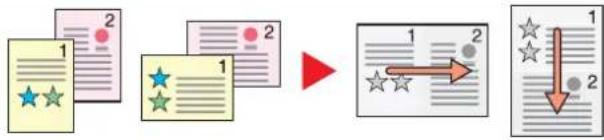 | |
| R L/UnachO | ||
| 4 auf 1 Rechts da. Unten | 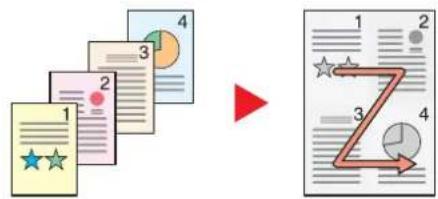 | |
| Links dann Unten | ||
| Unten da. Rechts | ||
| Unten dann Links | ||
HINWEIS
- Für die Option Kombinieren werden die folgenden Papierformate unterstützt: A4, A5-R, B5, Folio, 216 × 340 mm, Letter, Legal, Statement, Oficio II, 16K - Wenn Sie das Original auf das Vorlagenglas legen, achten Sie darauf, die Originale in der Reihenfolge der Originalseiten zu kopieren.Originalformat
   Geben Sie das Originalformat zum Scannen an.| Menüpunkt Beschreibung | |
| Auto (DP) ^*1 , A4, A5, A6, B5, B6, Folio, 216 × 340 mm, Letter, Legal ^*2 , Statement, Executive, Oficio II, 16K, ISO B5, Kuvert #10, Kuvert #9, Kuvert #6, Kuvert Monarch, Kuvert DL, Kuvert C5, Hagaki (Karteikarte), Oufukuhagaki (Antwortkarte), Youkei 4, Youkei 2, Anwender ^*3 | Wählen Sie unter den Spezial-Standardformaten und Spezialformaten. |
HINWEIS
Bei benutzerdefinierten Originalen achten Sie besonders auf die richtige Auswahl des Originalformats.Originalausrichtung
   Wählen Sie die Ausrichtung des Originals und die obere Bezugskante, um den korrekten Scanmodus festzulegen. Bei Verwendung einer der folgenden Funktionen muss die Ausrichtung angegeben werden. - Duplex - Kombinieren • Duplex (2-seitiges Original) Wählen Sie die Originalausrichtung als [Oberkante oben] oder [Oberkante links].| Menüpunkt Bild | |||
| Oberkante oben |  ▶ ▶   Original Originalausrichtung Original Originalausrichtung | ||
| Oberkante links |  ▶ ▶ 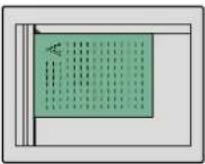 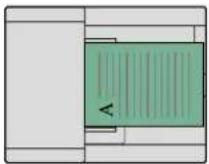 Original Originalausrichtung Original Originalausrichtung | ||
HINWEIS
Die Standardausrichtung für die Originale kann geändert werden. → Originalausrichtung (Seite 8-28)Ungleich große Originale
   Es ist möglich, über den Vorlageneinzug unterschiedlich große Originale in einem Arbeitsgang zu scannen. Über das Vorlagenglas ist die Funktion nicht möglich. (Mögliche Werte: [Aus] / [Ein])Mögliche Kombinationen von Originalen
Legal und Letter (Folio und A4)   Originalvorlage
   Originaltyp für optimale Ergebnisse bestimmen. Kopierbetrieb| Menüpunkt Beschreibung | |
| Text+Foto *1 | Gute Einstellung für gemischten Text und Fotos. |
| Foto | Gute Einstellung für Fotos einer Kamera. |
| Text | Gute Einstellung für Dokumente, die hauptsächlich Text enthalten. |
| Grafik/Karte | Gute Einstellung für Grafiken und Landkarten. |
| Menüpunkt Beschreibung | |
| Text+Foto | Gute Einstellung für gemischten Text und Fotos. |
| Foto | Gute Einstellung für Fotos einer Kamera. |
| Text | Gute Einstellung für Dokumente, die hauptsächlich Text enthalten. |
| Für OCR*1 | Der Scanvorgang wird für OCR optimiert. |
| Heller Text/Linie | Gibt feine Zeichen in Bleistift etc. sowie dünne Linien in Landkarten oder Diagrammen scharf wieder. |
Helligkeit
   Helligkeit einstellen. (Mögliche Werte: [-4] bis [+4] (Heller zu Dunkler)) flowchart
graph LR
    A["Star Rating"] --> B["Red Arrow"]
    B --> C["Star Rating"]
    C --> D["Green Star"]
    D --> E["Star Rating"]
EcoPrint
  EcoPrint spart Toner beim Drucken. Für Testkopien und andere Anwendungen ohne hohe Qualitätsanforderungen. (Mögliche Werte: [Aus] / [Ein]) natural_image
Two leaf icons with a red play triangle, no text or symbols presentMehrfach-Scan
   Viele Originale in verschiedenen Stapeln können trotz mehrerer Scanvorgänge zu einem Auftrag zusammengefasst werden. Die Originale werden solange gescannt, bis [Scanende] gewählt wird. (Mögliche Werte: [Aus] / [Ein]) text_image
1 1~10 11~20 21~30 21 1 1~30Dateinamen-Eingabe
    Gibt einen Dateinamen an. Zusätzliche Informationen wie Datum und Uhrzeit oder Auftragsnummer können ebenfalls festgelegt werden. Den Auftragsverlauf oder den Auftragsstatus können Sie über Dateiname, Datum und Zeit oder Auftragsnummer abrufen. Geben Sie den Dateinamen (bis zu 32 Zeichen) ein und bestätigen Sie mit [OK]. Um Datum und Zeit hinzuzufügen, wählen Sie [Datum] und bestätigen Sie mit [OK]. Um eine Auftragsnummer hinzuzufügen, wählen Sie [Job-Nr.] und bestätigen mit [OK]. Um beides hinzuzufügen, wählen Sie [Auftragnr. + Datum] oder [Datum + Auftragnr.]. Bestätigen Sie mit [OK].Auftragsende Nachricht
    Sendet eine E-Mail nach erfolgreichem Abschluss des Auftrags. Der Benutzer kann verständigt werden, dass ein Auftrag abgeschlossen ist, während er entfernt vom Kopierer an seinem Schreibtisch arbeitet. HINWEIS
Der PC muss vorher konfiguriert werden, damit E-Mails versendet werden können.  Embedded Web Server RX (Seite 2-45) Eine E-Mail kann nur an ein einzelnes Ziel versendet werden.| Menüpunkt Beschreibung | ||
| Aus | Deaktiviert die Funktion. | |
| Ein Adressbuch | Wählen Sie das Ziel für die Benachrichtigung aus dem Adressbuch oder dem externen Adressbuch^*1 .Wählen Sie das Ziel aus dem Adressbuch oder dem externen Adressbuch. Bestätigen Sie dann mit [OK]. | |
| Adresseintrag | ||
Auftragspriorität
  Unterbricht den aktuellen Auftrag und gibt einem anderen Auftrag höchste Priorität. Der unterbrochene Auftrag wird fortgesetzt, sobald der andere Auftrag beendet ist. (Mögliche Werte:: [Aus] / [Ein]) HINWEIS
• Die Priorität kann nur einmal geändert werden. - Die Veränderung der Priorität ist je nach Status des Druckauftrags oder verfügbarem Speicher nicht möglich.Farbauswahl
  Gibt die Einstellung für das Scannen von Farben an.| Menüpunkt Beschreibung | |
| Autom.(Farbe/Grau) | Unterscheidet automatisch zwischen farbigen und schwarz/weißen Vorlagen. Farbige Dokumente werden farbig gescannt, schwarz/weiße Dokumente werden in Graustufen gescannt. |
| Autom.(Farbe&S/W) | Unterscheidet automatisch zwischen farbigen und schwarz/weißen Vorlagen. Farbige Dokumente werden farbig gescannt, schwarz/weiße Dokumente werden in Schwarz/weiß gescannt. |
| Mehrfarbig | Dokumente werden farbig gescannt. |
| Graustufen | Scannt ein Dokument in Graustufen. Es wird ein gleichmäßiges, detailliertes Bild erzeugt. |
| Schwarz/weiß | Dokumente werden in schwarz/weiß gescannt. |
Schärfe
   Die Schärfe von Kanten kann eingestellt werden. Wenn mit Bleistift geschriebene Originale oder Originale mit unterbrochenen Linien aufgelegt werden, kann die Qualität verbessert werden, wenn "Schärfer" verwendet wird. Wenn Vorlagen mit gepunktetem Muster, wie zum Beispiel Fotos aus Magazinen, kopiert werden, in denen Moiré ^*1 -Effekte vorkommen, können Kanten weicher gezeichnet und der Effekt verringert werden, wenn "Unscharf" gewählt wird. Original Schärfer Weniger scharf natural_image
Colorful paperclip holders scattered on a white surface (no text or symbols visible)natural_image
Colorful paperclip samples arranged in a scattered pattern (no text or symbols visible)natural_image
Colorful paperclip samples arranged in a scattered pattern (no text or symbols visible)| [1] bis [3] (Schärfer) | Der Bildumriss wird stärker betont. |
| [-1] bis [-3] (Unscharf) | Der Bildumriss wird verwischt. Dies verringert den Moiré*1-Effekt. |
Kontrast
   Diese Einstellung legt den Kontrast zwischen den hellen und dunklen Bereichen des Bilds fest. Original MehrGeringer natural_image
Child holding a bundle of colorful balloons floating in a green field under a blue sky with clouds (no text or symbols)natural_image
Child holding a bundle of colorful balloons floating on a green field under a blue sky with clouds (no text or symbols)natural_image
Child holding a bundle of colorful balloons on a green field under a blue sky with clouds (no text or symbols)| [1] bis [4] | Erhöht die Schärfe der Farben. |
| [-1] bis [-4] | Erzeugt weichere Farben. |
Hintergrundhelligkeit ändern
   Entfernt dunklen Hintergrund aus Originalen wie z. B. Zeitungen. Wählen Sie [Auto], wenn die Hintergrundfarbe auffällig ist. Falls [Auto] die Hintergrundfarbe nicht entfernt, wählen Sie [Manuell] und passen die Hintergrundhelligkeit manuell an.| Menüpunkt Beschreibung | |
| Aus | Ändert die Hintergrundhelligkeit nicht. |
| Auto | Passt die Hintergrundhelligkeit je nach Original automatisch an. |
| Manuell | Wählen Sie [1] bis [5] (Heller - Dunkler), um die Hintergrundhelligkeit manuell einzustellen. |
Leerseite auslassen
   Enthält ein gescanntes Dokument leere Seiten, werden sie übersprungen und es werden nur Seiten mit Inhalt ausgedruckt. Wenn diese Option auf [Hoch] eingestellt ist, ist die Stufe, ab der leere Seiten erkannt werden, höher. Die Erkennung leerer Seiten durch das Gerät bietet den Vorteil, dass die Dokumente nicht vorab auf leere Seiten geprüft werden müssen. Wählen Sie [Ein], [Stufe] und dann [Niedrig], [Mittel] oder [Hohe]. HINWEIS
Bei gelochten Originalen oder auf farbigem Papier gedruckten Originalen werden leere Seiten eventuell nicht erkannt.Scanauflösung
  Gibt die Standardauflösung für das Scannen an. (Mögliche Werte: [200 × 100dpi Norm.] / [200 × 200dpi Fein] / [200 × 400dpi Sfein] / [300 × 300dpi] / [400 × 400dpi Ufein] / [600 × 600dpi])    HINWEIS
Je höher der Wert, desto besser ist die Auflösung. Bei einer höheren Auflösung erhöht sich die Dateigröße. Dadurch verlängert sich aber auch die Sendedauer.Sendeformat
 Wählen Sie das Format des zu sendenden Bilds.| Menüpunkt Beschreibung | |
| Wie Original | Das Bild wird in der gleichen Größe wie das Original gesendet. |
| A4, A5, A6, B5, B6, Folio, 216 × 340 mm, Letter, Legal, Statement, Executive, Oficio II, 16K, ISO B5, Kuvert #10, Kuvert #9, Kuvert #6, Kuvert Monarch, Kuvert DL, Kuvert C5, Hagaki (Karteikarte), Oufukuhagaki (Antwortkarte), Youkei 4, Youkei 2, Anwender | Wählen Sie unter den Standardformaten. |
Verhältnis zwischen Originalformat, Sendeformat und Zoom
Originalformat, Sendeformat und Zoom stehen untereinander in einem bestimmten Verhältnis. Die Details werden in der folgenden Tabelle erläutert.| Originalformat und Sendeformat sind Gleich Unterschiedlich | ||
| Originalformat (Seite 6-17) | Erforderlichenfalls angeben. Erforderlichenfalls angeben. | |
| Sendeformat | Wählen Sie [Wie Originalformat] Gewünschtes Format auswählen. | |
| Zoom (Seite 6-13) | Wählen Sie [100%] (oder [Autom.]). Wählen Sie [ Autom.]. | |
HINWEIS
Wenn Sie ein Sendeformat wählen, das nicht dem Originalformat entspricht, und dann Zoom [100%] auswählen, können Sie das Originalformat in seiner tatsächlichen Größe (Kein Zoom) versenden.Dateiformat
  Geben Sie ein Format für die Bilddatei an. Die Stufe der Bildqualität kann ebenfalls eingestellt werden. Wählen Sie das Dateiformat aus [PDF], [TIFF], [JPEG], [XPS], [OpenXPS] und [Hoch kompr. PDF]. Wenn der Farbmodus beim Scannen für Graustufen oder Vollfarbe gewählt wurde, legen Sie die Bildqualität fest. Wenn Sie [PDF] oder [Hoch kompr. PDF] gewählt haben, können Verschlüsselung oder PDF/A-Einstellungen vorgenommen werden. flowchart
graph TD
    A["Input"] --> B["PDF"]
    B --> C["TIFF"]
    B --> D["JPEG"]
    B --> E["XPS"]
| Menüpunkt Mögliche Einstellung Beschreibung | ||
| — Wählen Sie die Taste [ | OK], um eine PDF-Datei zu speichern oder zu senden. Die Einstellungen für Bildqualität und PDF/A werden die Standardeinstellungen.Für weitere Hinweise zu den Standardeinstellungen siehe auch ➔ Funktionstandard (Seite 8-28) | |
| Bildqualität | 1 Niedr.(h. Komp.) bis 5 Hoch(n. Komp.) | |
| Verschlüsselung | Aus, Ein Geben Sie die PDF-Verschlüsselung ein und bestätigen Sie mit [OK].Für weitere Hinweise, falls [Ein] gewählt wurde, siehe auch ➔ PDF-Verschlüsselungsfunktionen (Seite 6-28) | |
| PDF/A | Aus, PDF/A-1a, PDF/A-1b | |
| TIFF | — Wählen Sie die Taste [ | OK], um eine TIFF-Datei zu speichern oder zu senden. Die Einstellungen für Bildqualität werden die Standardwerte.Für weitere Hinweise zu den Standardeinstellungen siehe auch ➔ Funktionstandard (Seite 8-28) |
| Bildqualität | 1 Niedr.(h. Komp.) bis 5 Hoch(n. Komp.) | |
| XPS | — Wählen Sie die Taste [ | OK], um eine XPS-Datei zu speichern oder zu senden. Die Einstellungen für Bildqualität werden die Standardwerte.Für weitere Hinweise zu den Standardeinstellungen siehe auch ➔ Funktionstandard (Seite 8-28) |
| Bildqualität | 1 Niedr.(h. Komp.) bis 5 Hoch(n. Komp.) | |
| OpenXPS | — Wählen Sie die Taste [ | OK], um eine OpenXPS-Datei zu speichern oder zu senden. Die Einstellungen für Bildqualität werden die Standardwerte.Für weitere Hinweise zu den Standardeinstellungen siehe auch ➔ Funktionstandard (Seite 8-28) |
| Bildqualität | 1 Niedr.(h. Komp.) bis 5 Hoch(n. Komp.) | |
| JPEG | — Wählen Sie die Taste [ | OK], um eine JPEG-Datei zu speichern oder zu senden. Die Einstellungen für Bildqualität werden die Standardwerte.Für weitere Hinweise zu den Standardeinstellungen siehe auchFunktionstandard (Seite 8-28) |
| Bildqualität | 1 Niedr.(h. Komp.) bis 5 Hoch(n. Komp.) | Wählen Sie [Detail], um die Anzeige [Bildqualität] aufzurufen.Wählen Sie die Bildqualität aus und bestätigen Sie mit [OK]. |
| Hoch kompr. PDF | — Wählen Sie die Taste [ | OK], um eine Hoch kompr.PDF-Datei zu speichern oder zu senden. Die Einstellungen für Bildqualität und PDF/A werden die Standardeinstellungen.Für weitere Hinweise zu den Standardeinstellungen siehe auchFunktionstandard (Seite 8-28) |
| Bildqualität | Prio Komp-Faktor, Standard, Prio Qualität | Wählen Sie [Detail], um die Anzeige [Bildqualität] aufzurufen.Wählen Sie die Bildqualität aus und bestätigen Sie mit [OK]. |
| Verschlüsselung | Aus, Ein Geben Sie die PDF | -Verschlüsselung ein und bestätigen Sie mit [OK].Für weitere Hinweise, falls [Ein] gewählt wurde, siehe auchPDF-Verschlüsselungsfunktionen (Seite 6-28) |
| PDF/A | Aus, PDF/A-1a, PDF/A-1b | Wählen Sie PDF/A-1 als Formattyp aus und bestätigen Sie mit [OK]. |
HINWEIS
Ist die Verschlüsselung aktiviert, können keine PDF/A-Einstellungen vorgenommen werden.PDF-Verschlüsselungsfunktionen
Wenn Sie PDF oder hoch kompr. PDF als Dateiformat gewählt haben, können Sie den Zugriff für die Anzeige, den Druck und das Bearbeiten der PDF-Datei durch Zuweisung eines Passworts einschränken. Wählen Sie [PDF] oder [Hoch kompr. PDF]. Setzen Sie dann [Verschlüsslung] in [Detail] auf [Ein]. Die möglichen Einstellungen hängen von der Auswahl unter dem Punkt [Kompatibilität] ab. Acrobat 3.0 und höher| Menüpunkt Wert Beschreibung | ||||
| Passwort Dokument öffnen | Aus, Ein Zum Öffnen | der PDF-Datei ist ein Passwort erforderlich.Wählen Sie [Ein] und bestätigen Sie mit [OK].Geben Sie ein Passwort (bis zu 256 Zeichen) ein und bestätigen Sie mit [OK]. Geben Sie das Passwort zur Bestätigung nochmals ein. Bestätigen Sie mit [OK]. | ||
| Dok. bear/druck | Aus, Ein Zum Bearbeiten der PDF-Datei ist ein Passwort erforderlich.Wählen Sie [Ein] und bestätigen Sie mit [OK].Geben Sie ein Passwort (bis zu 256 Zeichen) ein und bestätigen Sie mit [OK]. Geben Sie das Passwort zur Bestätigung nochmals ein. Bestätigen Sie mit [OK]. | |||
| Drucken zulässig | Nicht zulässig, Zulässig | Diese Einstellung schränkt das Drucken der PDF-Datei ein. Bestätigen Sie mit [OK]. | ||
| Änderg. zulässig | Nicht zulässig, Kommentieren, Seitenlayout, Alle Änderungen | Diese Einstellung schränkt das Bearbeiten der PDF-Datei ein. Wählen Sie aus den angebotenen Einschränkungen aus und bestätigen Sie mit [OK].Nicht zulässig, Das Bearbeiten der PDF-Datei ist nicht möglich. Kommentieren: Es können nur Kommentare hinzugefügt werden.Seitenlayout: Das Seitenlayout kann geändert werden, aber eine Entnahme von Seiten aus der PDF-Datei ist nicht möglich.Alle Änderungen: Alle Vorgänge mit Ausnahme der Entnahme von Seiten aus der PDF-Datei können ausgeführt werden. | ||
| Inhalt kopieren | Deaktivieren, Einschalten | Das Kopieren von Text und Objekten in der PDF-Datei ist nicht zulässig.Bestätigen Sie mit [OK]. | ||
| Menüpunkt Wert Beschreibung | ||||
| Passwort Dokument öffnen | Aus, Ein Zum Öffnen | der PDF-Datei ist ein Passwort erforderlich.Wählen Sie [Ein] und bestätigen Sie mit [OK].Geben Sie ein Passwort (bis zu 256 Zeichen) ein und bestätigen Sie mit [OK]. Geben Sie das Passwort zur Bestätigung nochmals ein. Bestätigen Sie mit [OK]. | ||
| Dok. bear/druck | Aus, Ein Zum Bearbeiten der PDF-Datei ist ein Passwort erforderlich.Wählen Sie [Ein] und bestätigen Sie mit [OK].Geben Sie ein Passwort (bis zu 256 Zeichen) ein und bestätigen Sie mit [OK]. Geben Sie das Passwort zur Bestätigung nochmals ein. Bestätigen Sie mit [OK]. | |||
| Drucken zulässig | Nicht zulässig,Zul(nied Auflsg),Zulässig | Diese Einstellung schränkt das Drucken der PDF-Datei ein. Wählen Sie aus den angebotenen Einschränkungen aus und bestätigen Sie mit [OK].Nicht zulässig: Der Ausdruck der PDF-Datei ist nicht möglich.Zul(nied Auflsg): Die PDF-Datei kann nur in geringer Auflösung gedruckt werden.Zulässig: Die PDF-Datei kann in Originalauflösung gedruckt werden. | ||
| Änderg. zulässig | Nicht zulässig,Einf/Lösch/Rotie,Kommentieren,Alle Änderungen | Schränkt die Bedienung gezielt ein. Wählen Sie aus den angebotenen Einschränkungen aus und bestätigen Sie mit [OK].Nicht zulässig: Das Bearbeiten der PDF-Datei ist nicht möglich.Einf/Lösch/Rotie: Seiten in der PDF-Datei können nur eingefügt, gelöscht oder gedreht werden.Kommentieren: Es können nur Kommentare hinzugefügt werden.Alle Änderungen: Alle Vorgänge mit Ausnahme der Entnahme von Seiten aus der PDF-Datei können ausgeführt werden. | ||
| Inhalt kopieren | Deaktivieren,Einschalten | Das Kopieren von Text und Objekten in der PDF-Datei ist nicht zulässig. Bestätigen Sie mit [OK]. | ||
Betr./Nachricht
 Geben Sie an, welcher E-Mail-Betreff und welcher Text hinzugefügt werden sollen. Wählen Sie [Betreff] / [Nachricht], um die Daten einzugeben. text_image
A AHINWEIS
Der Betreff kann aus max. 60 Zeichen und der Text aus max. 500 Zeichen bestehen.Duplex (2-seitiges Original)
  Wählen Sie Art und Ausrichtung der Bindung je nach verwendetem Original. HINWEIS
Diese Funktion wird nur bei Modellen mit Duplex-Funktion angezeigt.| Menüpunkt Wert Beschreibung | |||
| 1-seitig | — Deaktiviert die Funktion. | ||
| 2-seitig | — Wählen Sie die Taste [ | OK], um das Original mit der Standardeinstellung zu scannen. Für weitere Hinweise zu den Standardeinstellungen siehe auch ➔Funktionstandard (Seite 8-28) | |
| Original Bindung | Links/Rechts, Oben Wählen Sie [Detail], um die Anzeige [Original Bindung] aufzurufen.Wählen Sie die Ausrichtung der Originale für die Bindung aus und bestätigen Sie dann mit der Taste [OK]. | ||
| Orig.ausrichtung*1 | Oberkante oben, Oberkante links | ||
Beispiel
| Wert Bild | ||
| 2-seitig BindungLinks/Rechts |  | |
Verschlüsselt FTP senden
 Wählen Sie diese Funktion, wenn das Dokument für die FTP-Sendung verschlüsselt werden soll. Dies erhöht die Sicherheit. (Mögliche Werte: [Aus] / [Ein]) HINWEIS
Klicken Sie im Embedded Web Server RX auf [Sicherheits-Einstellungen] und dann auf [Netzwerksicherheit]. Stellen Sie sicher, dass "SSL" in Sicherheitseinstellungen auf "Ein" steht und dass eine oder mehrere Verschlüsselungsmethoden in den clientenseitigen Einstellungen ausgewählt sind.  Embedded Web Server RX User GuideDateitrennung
  Die eingescannten Daten können Seite für Seite getrennt, in verschiedenen Dateien abgespeichert und einzeln versendet werden. (Mögliche Werte: [Aus] / [Jede Seite]) Wählen Sie [Jede Seite], um die Dateitrennung zu aktivieren. flowchart
graph LR
    A["1: Initial Image"] --> B["1: Questionnaire with stars"]
    B --> C["2: Preview Icon"]
    C --> D["3: Final Output"]
HINWEIS
Eine dreistellige laufende Nummer wie "abc\_001.pdf, abc\_002.pdf..." wird an den Dateinamen angehängt.Speicherformat
 Wählen Sie die Größe der zu speichernden Datei aus.| Menüpunkt Beschreibung | |
| Wie Originalformat | Das Bild wird im gleichen Format wie das Original gespeichert. |
| A4, A5, A6, B5, B6, Folio, 216 × 340 mm, Letter, Legal, Statement, Executive, Oficio II, 16K, ISO B5, Kuvert #10, Kuvert #9, Kuvert #6, Kuvert Monarch, Kuvert DL, Kuvert C5, Hagaki (Karteikarte), Oufukuhagaki (Antwortkarte), Youkei 4, Youkei 2 | Wählen Sie unter den Standardformaten. |
Verhältnis zwischen Originalformat, Speicherformat und Zoom
Originalformat, Speicherformat und Zoom stehen in einem bestimmten Verhältnis zueinander. Die Details werden in der folgenden Tabelle erläutert.| Originalformat und gewünschtes Speicherformat sind | Gleich Unterschiedlich |
| Originalformat (Seite 6-17) | Erforderlichenfalls angeben. Erforderlichenfalls angeben. |
| Speicherformat | Wählen Sie [Wie Originalformat] Gewünschtes Format auswählen. |
| Zoom (Seite 6-13) | Wählen Sie [100%] (oder [Autom.]). Wählen Sie [ Autom.]. |
HINWEIS
Wenn Sie ein Speicherformat wählen, das nicht dem Originalformat entspricht, und dann Zoom [100%] auswählen, können Sie das Originalformat in seiner tatsächlichen Größe (Kein Zoom) speichern.Verschlüsseltes PDF
 Zum Ausdruck einer PDF-Datei ist ein vorher eingegebenes Passwort nötig. Geben Sie das Passwort ein und bestätigen Sie mit [OK]. HINWEIS
Für weitere Hinweise zur Eingabe des Passworts siehe auch → Zeicheneingabe (Seite 11-9)JPEG/TIFF-Druck
 Wählen Sie Bildgröße (Auflösung), wenn Sie eine JPEG- oder TIFF-Datei drucken wollen. (Mögliche Werte: [Papierformat] / [Bildauflösung] / [Druckauflösung]) text_image
JPEG TIFF| Menüpunkt Beschreibung | |
| Papierformat | Passt die Bildgröße dem gewählten Papierformat an. |
| Bildauflösung | Druckt mir der aktuellen Bildauflösung aus. |
| Druckauflösung | Passt die Bildgröße der Druckauflösung an. |
XPS passend zur Seite
 Verkleinert oder vergrößert die Bildgröße auf das ausgewählte Papierformat, sobald XPS-Dateien gedruckt werden. (Mögliche Werte: [Aus] / [Ein]) text_image
Diagram showing a device connected to a labeled component labeled 'XPS'7 S t a t u s abbrechen
In diesem Kapitel werden folgende Themen behandelt: Auftragsstatus prüfen 7-2 Inhalt der Statusanzeige 7-4 Auftragsprotokoll anzeigen 7-8 Auftragsprotokoll versenden 7-12 Aufträge verwalten 7-13 Anhalten und Fortsetzen von Aufträgen 7-13 Aufträge abbrechen 7-13 Gerät/Kommunikation 7-14 Verbleibenden Toner- und Papiervorrat prüfen 7-15Auftragsstatus prüfen
Sie können den Status von Aufträgen während der Verarbeitung oder im Wartestatus prüfen.Verfügbare Statusanzeigen
Der Verarbeitungs- oder Wartestatus eines Auftrags wird in Form einer Liste auf der Anzeige in vier verschiedenen Anzeigen angezeigt - Druckaufträge, Sendeaufträge, Speicheraufträge und Geplante Aufträge. Folgende Statusanzeigen sind verfügbar:| Statusanzeige Angezeigter Auftragsstatus | |
| DR Auftragsstat. • Kopie | • D r u c k• FAX-Empfang• E-Mail-Empfang• Druck aus der Dokumentenbox• Gedruckte Daten aus dem externem Speicher• Auftragsbericht/Liste |
| Sendestatus • FAX-Übertragung | • E - M a i l• Ordnerübertragung• Anwendung• Rundsendungen• Übertragung FAX Server |
| Status speichern • Scan | • FAX• D r u c k e r |
| Geplanter Auftrag • Zeitversetzte FAX-Übertragung | |
Statusanzeigen aufrufen
1 Anzeige aufrufen.
Taste [ Status/Druckabbr.] > Taste [▲] [▼] > [DR Auftragsstat.], [Sendestatus], [Status speichern] oder [Geplanter Auftrag] > Taste [OK]2 Den zu prüfenden Auftrag wählen.
1 Wählen Sie den Auftrag aus, den Sie prüfen möchten, und dann [Menü]. 2 Taste [▲] [▼] > [Detail] > Taste [OK] Jobstatus Detail wird angezeigt. HINWEIS
- Wird ein FAX-Auftrag unter [Sendestatus] ausgewählt, wird [Auftragspriorität] angezeigt. Wählen Sie [Auftragspriorität] aus. Bestätigen Sie mit [OK], um den aktuellen Auftrag anzuhalten und dem ausgewählten Auftrag höchste Priorität zu geben. - F ü GeplanterAuftrag] wird [Jetzt starten] angezeigt. Wählen Sie [Jetzt starten]. Bestätigen Sie mit [OK], um den ausgewählten Auftrag sofort abzusenden.3 Status prüfen.
Wählen Sie die Taste [▶], um zur nächsten Anzeige zu gehen. Wählen Sie die Taste [◀], um zur vorherigen Anzeige zurückzukehren. DR Auftragsstat. (Seite 7-4) Sendestatus (Seite 7-5) Status speichern (Seite 7-6) Status für geplante Aufträge (Seite 7-7)Inhalt der Statusanzeige
HINWEIS
Sie können den Status von Aufträgen aller Anwender oder nur von Ihren eigenen Aufträgen anzeigen. ZeigeStatus/Prot (Seite 8-31) Diese Einstellung kann auch über den Embedded Web Server RX geändert werden. Embedded Web Server RX User Guide DR Auftragsstat.| Menüpunkt Beschreibung | |
| Status | Status des Auftrags[Verarbeitung ]: Der Status kurz bevor der Druck startet.[Pause]: Druckauftrag angehalten oder Fehler[Abbrechen]: Der Auftrag wird abgebrochen[----]: Der Auftrag ist fertig. |
| Mögliche Zeit | Zeit der Auftragsannahme |
| Auftragsname | Wenn unter Auftragsname der Name in Kurzform angezeigt wird, wählen Sie [Detail], um sich den vollständigen Namen anzeigen zu lassen. Bestätigen Sie mit [OK], um zur vorherigen Anzeige zurückzukehren. |
| Auftragstyp | [Kopieren]: Kopierauftrag[FAX]*1: FAX-Empfang[Box]: Auftrag aus der Dokumentenbox[Drucker]: Druckauftrag[Bericht]: Bericht/Liste[E-Mail]: E-Mail-Empfang[USB]: Daten aus externem Speicher |
| Benutzername | Benutzername des AuftraggebersWenn die Benutzerverwaltung abgeschaltet ist, wird [----] angezeigt. |
| Seite u. Kopie | Anzahl gedruckter SeitenAnzahl gedruckter Kopien / Gesamtzahl zu druckender Kopien |
| Originalseiten | Anzahl der Originalseiten |
| Senderinfo. | Informationen zum Absender werden angezeigt.Bei Empfang eines FaxWird beim FAX-Empfang der Name des Senders mitgesendet, wird er angezeigt. Wird nur die Nummer mitgesendet, wird auch nur die Nummer angezeigt.Gibt es keine Informationen zum Absender oder wird kein FAX empfangen, wird [----] angezeigt.Bei E-MailsDie E-Mail-Adresse wird angezeigt.Ansonsten wird [----] angezeigt.[GWAX] HINWEISWenn die Absenderinformation in Kurzform angezeigt wird, wählen Sie [Detail], um sich die vollständige Absenderinformation anzeigen zu lassen. Wählen Sie die Taste [OK], um zur vorherigen Anzeige zurückzukehren. |
| Menüpunkt Beschreibung | |
| Status | Status des Auftrags[Verarbeitung]: Der Status vor dem Senden, zum Beispiel während des Scannens.[Pause]: Auftrag angehalten[Abbrechen]: Der Auftrag wird abgebrochen |
| Mögliche Zeit | Zeit der Auftragsannahme |
| Auftragsname | Wenn unter Auftragsname der Name in Kurzform angezeigt wird, wählen Sie [Detail], um sich den vollständigen Namen anzeigen zu lassen. Wählen Sie die Taste [OK], um zur vorherigen Anzeige zurückzukehren. |
| Auftragstyp | [FAX]*1: Sendeauftrag FAX[E-Mail]: Sendeauftrag E-Mail[Ordner]: Sendeauftrag Ordner (SMB/FTP)[Anwendung]: Sendeauftrag Anwendung[Rundsenden]: Rundsendung[FAX Server]: Übertragung FAX Server |
| Benutzername | Benutzername des AuftraggebersWenn die Benutzerverwaltung abgeschaltet ist, wird [----] angezeigt. |
| Originalseiten | Anzahl der Originalseiten |
| Farbe & S/W | Farbmodus[Farbe & S/W][Mehrfarbig][Schwarz/weiß][Graustufen][Gemischt][Autom.(Farbe/Grau)][Autom.(Farbe&S/W)] |
| Ziel | Das Ziel wird angezeigt.Wenn es ein Ziel gibt:Ziel (Zielname, FAX-Nummer, E-Mail-Adresse oder Servername)[OYH3] HINWEISWenn die Information zum Ziel in Kurzform angezeigt wird, wählen Sie [Detail], um sich die vollständige Information anzeigen zu lassen. Wählen Sie die Taste [OK], um zur vorherigen Anzeige zurückzukehren.Wenn es mehrere Ziele gibt:[Rundsenden] wird angezeigt.Wenn [Liste] gewählt wird, werden alle Ziele angezeigt.Wählen Sie [Beenden], um zur Ausgangsanzeige zurückzukehren.[SZZA] HINWEISSenn die Information zum Ziel in Kurzform angezeigt wird, wählen Sie das Ziel aus. Wählen Sie dann die Taste [OK], um sich das vollständige Ziel anzeigen zu lassen. Wählen Sie die Taste [ OK], um zur vorherigen Anzeige zurückzukehren. |
| Menüpunkt Beschreibung | |
| Status | Status des Auftrags[Verarbeitung]: Der Status vor dem Senden, zum Beispiel während des Scannens.[Abbrechen]: Der Auftrag wird abgebrochen |
| Mögliche Zeit | Zeit der Auftragsannahme |
| Auftragsname | Wenn unter Auftragsname der Name in Kurzform angezeigt wird, wählen Sie [Detail], um sich den vollständigen Namen anzeigen zu lassen. Wählen Sie die Taste [OK], um zur vorherigen Anzeige zurückzukehren. |
| Auftragstyp | [FAX]^1 : Speicherauftrag FAX[Scannen]: Speicherauftrag Scan[Drucker]: Speicherauftrag Drucker |
| Benutzername | Benutzername des AuftraggebersWenn die Benutzerverwaltung abgeschaltet ist, wird [----] angezeigt. |
| Originalseiten | Anzahl der Originalseiten |
| Farbe & S/W | Farbmodus[Farbe & S/W][Mehrfarbig][Schwarz/weiß][Graustufen][Gemischt][Autom.(Farbe/Grau)][Autom.(Farbe&S/W)] |
| Senderinfo. | Informationen zum Absender werden angezeigt.Bei Empfang eines FaxWird beim FAX-Empfang der Name des Senders mitgesendet, wird er angezeigt. Wird nur die Nummer mitgesendet, wird auch nur die Nummer angezeigt.Gibt es keine Informationen zum Absender oder wird kein FAX empfangen, wird [----] angezeigt.Ansonsten wird [----] angezeigt. ^[44456] HINWEISWenn die Absenderinformation in Kurzform angezeigt wird, wählen Sie [Detail], um sich die vollständige Absenderinformation anzeigen zu lassen. Wählen Sie die Taste [OK], um zur vorherigen Anzeige zurückzukehren. |
| Menüpunkt Beschreibung | |
| Status | Status des Auftrags[Warten]: Sendevorgang wartet |
| Startzeit | Ausführungszeit für einen geplanten Auftrag |
| Auftragsname | Wenn unter Auftragsname der Name in Kurzform angezeigt wird, wählen Sie [Detail], um sich den vollständigen Namen anzeigen zu lassen. Wählen Sie die Taste [OK], um zur vorherigen Anzeige zurückzukehren. |
| Auftragstyp | [FAX] wird angezeigt. |
| Benutzername | Benutzername des AuftraggebersWenn die Benutzerverwaltung abgeschaltet ist, wird [----] angezeigt. |
| Originalseiten | Anzahl der Originalseiten |
| Farbe & S/W | Farbmodus[Schwarz/weiß] |
| Ziel | Das Ziel wird angezeigt.Ziel (Seite 7-5) |
Auftragsprotokoll anzeigen
HINWEIS
- Das Protokoll ist auch über den Embedded Web Server RX oder den NETWORK PRINT MONITOR vom PC aus aufrufbar. Embedded Web Server RX User Guide NETWORK PRINT MONITOR User Guide - Sie können das Auftragsprotokoll aller Anwender oder nur Ihr eigenes Auftragsprotokoll anzeigen. ZeigeStatus/Prot (Seite 8-31) Diese Einstellung kann auch über den Embedded Web Server RX geändert werden. Embedded Web Server RX User GuideVerfügbare Auftragsprotokolle
Die Auftragsprotokolle werden getrennt in vier Karten angezeigt - Druckaufträge, Sendeaufträge, Speicheraufträge und FAX-Aufträge. Folgende Auftragsprotokolle sind verfügbar:| Anzeige Angezeigtes Auftragsprotokoll | |
| Auftragspr. druc • Kopie | • D r u c k• FAX-Empfang• E-Mail-Empfang• Druck aus der Dokumentenbox• Auftragsbericht/Liste• Gedruckte Daten aus externem Speicher• Anwendung |
| Auftragspr. send • FAX | • E - M a i l• Ordner• Anwendung• Rundsendungen• Übertragung FAX Server |
| Logbuch Speicher • Scan | • FAX• Drucker |
| FAX Auftragprot. | → FAX Bedienungsanleitung |
Anzeige der Auftragsprotokolle
1 Anzeige aufrufen.
Taste [ Status/Druckabbr.] > Taste [▲] [▼] > [Auftragspr. druc], [Auftragspr. send], [Logbuch Speicher] oder [FAX Auftragprot.] > Taste [OK] HINWEIS
Für weitere Hinweise zu [FAX Auftragprot.] siehe auch  FAX Bedienungsanleitung2 Den zu prüfenden Auftrag wählen.
Wählen Sie den Auftrag aus, den Sie prüfen möchten, und dann [Detail]. Ein Symbol, das das Ergebnis anzeigt, erscheint ganz rechts neben jedem Auftrag. • : Der Auftrag ist fertig. • : Fehler aufgetreten. • : Der Auftrag wurde abgebrochen. HINWEIS
Sie können das Auftragsprotokoll aller Anwender oder nur Ihr eigenes Auftragsprotokoll anzeigen.  ZeigeStatus/Prot (Seite 8-31) Diese Einstellung kann auch über den Embedded Web Server RX geändert werden.  Embedded Web Server RX User Guide3 Auftragsprotokoll prüfen
Wählen Sie die Taste [▶], um zur nächsten Anzeige zu gehen. Wählen Sie die Taste [◀], um zur vorherigen Anzeige zurückzukehren.  Auftragsprotokoll Druck (Seite 7-10) Auftragsprotokoll senden (Seite 7-11) Logbuch Speicher (Seite 7-12) Auftragsprotokoll Druck| Menüpunkt Beschreibung | |
| Ergebnis | Ergebnis des Auftrags[OK]: Der Auftrag ist fertig.[Fehler]: Ein Fehler ist aufgetreten.[Abbruch]: Der Auftrag wurde abgebrochen. |
| Mögliche Zeit | Zeit der Auftragsannahme |
| Endzeit | Zeit für Auftragsende |
| Auftragsname | Wenn unter Auftragsname der Name in Kurzform angezeigt wird, wählen Sie [Detail], um sich den vollständigen Namen anzeigen zu lassen.Wählen Sie die Taste [PK], um zur vorherigen Anzeige zurückzukehren. |
| Auftragstyp | [Kopieren]: Kopierauftrag[FAX]*1: FAX-Empfang[Box]: Auftrag aus der Dokumentenbox[Drucker]: Druckauftrag[Bericht]: Bericht/Liste[E-Mail]: E-Mail-Empfang[USB]: Daten aus externem Speicher |
| Benutzername | Benutzername des AuftraggebersWenn die Benutzerverwaltung abgeschaltet ist, wird [----] angezeigt. |
| Seite u. Kopie | Anzahl gedruckter SeitenAnzahl gedruckter Kopien / Gesamtzahl zu druckender Kopien |
| Originalseiten | Anzahl der Originalseiten |
| Senderinfo. | Informationen zum Absender werden angezeigt.Senderinfo. (Seite 7-4) |
| Menüpunkt Beschreibung | |
| Ergebnis | Ergebnis des Auftrags[OK]: Der Auftrag ist fertig.[Fehler]: Ein Fehler ist aufgetreten.[Abbruch]: Der Auftrag wurde abgebrochen. |
| Mögliche Zeit | Zeit der Auftragsannahme |
| Endzeit | Zeit für Auftragsende |
| Auftragsname | Wenn unter Auftragsname der Name in Kurzform angezeigt wird, wählen Sie [Detail], um sich den vollständigen Namen anzeigen zu lassen.Wählen Sie [OK], um zur vorherigen Anzeige zurückzukehren. |
| Auftragstyp | [E-Mail]: Sendeauftrag E-Mail[Ordner]: Sendeauftrag Ordner (SMB/FTP)[FAX]*1: Sendeauftrag FAX[Anwendung]: Sendeauftrag Anwendung[Rundsenden]: Rundsendung[FAX Server]: Übertragung FAX Server |
| Benutzername | Benutzername des AuftraggebersWenn die Benutzerverwaltung abgeschaltet ist, wird [----] angezeigt. |
| Originalseiten | Anzahl der Originalseiten |
| Farbe & S/W | Farbmodus[Farbe & S/W][Mehrfarbig][Schwarz/weiß][Graustufen][Gemischt] |
| Ziel | Das Ziel wird angezeigt.Ziel (Seite 7-5) |
HINWEIS
Falls das Fenster für die Eingabe des Login-Namens erscheint, melden Sie sich an wie im Folgenden beschrieben.  Login/Anmelden (Seite 2-15) Die Werkseinstellungen für Login-Namen und Passwort lauten:| Modellname Login-Name | Login-Password | |
| P-3521 MFP | 3500 3500 | |
| P-4020 MFP/P-4025w MFP | 4000 4000 |
| Menüpunkt Beschreibung | |
| Ergebnis | Ergebnis des Auftrags[OK]: Der Auftrag ist fertig.[Fehler]: Ein Fehler ist aufgetreten.[Abbruch]: Der Auftrag wurde abgebrochen. |
| Mögliche Zeit | Zeit der Auftragsannahme |
| Endzeit | Zeit für Auftragsende |
| Auftragsname | Wenn unter Auftragsname der Name in Kurzform angezeigt wird, wählen Sie [Detail], um sich den vollständigen Namen anzeigen zu lassen.Wählen Sie die Taste PK , um zur vorherigen Anzeige zurückzukehren. |
| Auftragstyp | [FAX]^*1 : Speicherauftrag FAX[Scannen]: Speicherauftrag Scan[Drucker]: Speicherauftrag Drucker |
| Benutzername | Benutzername des AuftraggebersWenn die Benutzerverwaltung abgeschaltet ist, wird [----] angezeigt. |
| Originalseiten | Anzahl der Originalseiten |
| Farbe & S/W | Farbmodus[Farbe & S/W][Mehrfarbig][Schwarz/weiß][Graustufen][Gemischt] |
| Senderinfo. | Informationen zum Absender werden angezeigt. Senderinfo. (Seite 7-6) |
Auftragsprotokoll versenden
Protokolle können per E-Mail versendet werden. Diese können entweder manuell oder nach einer bestimmten Auftragszahl automatisch versendet werden. → Sendehistorie (Seite 8-6)Aufträge verwalten
Anhalten und Fortsetzen von Aufträgen
Sie können alle Druckaufträge im Druck- bzw. Wartestatus anhalten bzw. fortsetzen.1 Anzeige aufrufen.
Taste [ Status/Druckabbr.] wählen.2 [Pause] wählen.
Der Druck wird angehalten. Wenn Sie das Drucken eines angehaltenen Auftrags wiederaufnehmen möchten, wählen Sie [Weiter]. HINWEIS
Falls die Taste [Zurück] oder eine andere Funktionstaste wie z. B. [Kopieren] während des Anhaltens gedrückt wird, erscheint „Wiederaufnahme pausierter Aufträge. Sind Sie sicher?“ Wird [Ja] ausgewählt und dann die Taste [OK], wird der Auftrag wieder aufgenommen und die folgende Anzeige erscheint. Wird [Nein] ausgewählt und dann die Taste [OK], erscheint die folgende Anzeige, während der Auftrag angehalten ist.Aufträge abbrechen
Ein Auftrag mit dem Status Drucken/Warten kann gelöscht werden.1 Anzeige aufrufen.
Taste [ Status/Druckabbr.] > Taste [▲] [▼] > [DR Auftragsstat.], [Sendestatus], [Status speichern] oder [Geplanter Auftrag] > Taste [OK]2 Druckauftrag abbrechen.
DR Auftragsstat. 1 Wählen Sie den abzubrechenden Auftrag aus und dann [Menü]. 2 Taste [▲] [▼] > [Auftragsabbruch] > Taste [OK] > [Ja] HINWEIS
Wird FAX-Empfang ausgewählt, wird [FAX-Empfangsaufträge nicht löschbar] angezeigt und der Auftrag kann nicht abgebrochen werden.Sendestatus, Status speichern oder GeplanterAuftrag
1 Wählen Sie den abzubrechenden Auftrag aus und dann [Abbruch]. HINWEIS
Sie brechen einen Auftrag ab, indem Sie [Menü], dann [Auftragsabbruch] wählen und dann mit [OK] bestätigen. 2 Wählen Sie [Ja].Gerät/Kommunikation
Sie können den Status des Geräts oder der Verbindungen prüfen bzw. konfigurieren.1 Anzeige aufrufen.
1 Wählen Sie die Taste [Status/Druckabbr]. 2 Wählen Sie die Funktion, die Sie prüfen möchten. Wählen Sie dann die Taste [DK], um den Status des ausgewählten Geräts anzuzeigen.2 Status prüfen.
Folgende Punkte können geprüft werden. "Scanner" Aktuelle Zustände wie Scan-Status oder Bereitschaftsanzeige werden eingeblendet. "Drucker" Zustände wie z. B. Warten und Drucken werden angezeigt."FAX"
- Informationen über Sende- und Empfangsvorgänge sowie das Anwählen von Verbindungen werden angezeigt. - Wählen Sie [ Offline], um eine FAX-Sendung oder einen FAX-Empfang zu unterbrechen.FAX Bedienungsanleitung
USB-Speicher
- Nutzung, Kapazität und freier Speicherplatz der an diesem Gerät angeschlossenen externen Speichermedien werden angezeigt. - Wählen Sie [ Entfernen], um die externen Speichermedien zu entfernen."USB Tastatur"
Der Status der optionalen USB-Tastatur wird angezeigt. „Netzwerk“ Der Verbindungsstatus des Netzwerks wird angezeigt. "Wi-Fi" Der Wi-Fi-Verbindungsstatus und der Netzwerkname (SSID) des Geräts werden angezeigt. Wird nur angezeigt, wenn die WLAN-Schnittstelle auf dem Gerät zur Verfügung steht.Verbleibenden Toner- und Papiervorrat prüfen
Prüfen Sie den vorhandenen Toner- und Papiervorrat in der Anzeige.1 Anzeige aufrufen.
Wählen Sie die Taste [Status/Druckabbr].2 Status prüfen.
Taste [▲] [▼] > [Tonerstatus] oder [Papierstatus] > Taste [OK] Folgende Punkte können geprüft werden. "Tonerstatus" Es wird die Menge des verbliebenen Toners angezeigt. "Papierstatus" Der Status der Quelle wird angezeigt. Wählen Sie die Taste ▶], um sich die nächste Quelle anzeigen zu lassen. Wählen Sie die Taste [◀], um zur vorherigen Anzeige zurückzukehren.8 Einstellungen im Systemmenü
In diesem Kapitel werden folgende Themen behandelt: Systemmenü 8-2 Bedienung 8-2 Einstellungen im Systemmenü 8-3 Listendruck 8-5 System/Netzwerk 8-7 Benutzer/Kostenstellen 8-18 Benutzereigenschaften 8-18 Allgemeine Einstellungen 8-19 Kopieren 8-32 Drucker 8-33 Senden 8-35 FAX 8-36 Dokumentenbox 8-36 Ziel bearbeiten 8-37 Einstell/Wartung 8-38Systemmenü
Das Systemmenü verändert grundsätzliche Einstellungen des Geräts.Bedienung
Wählen Sie die Taste [Systemmenü/Zähler], um die Einstellungen auf der Anzeige anzuzeigen. Wählen Sie dann aus den angebotenen Einstellungen.→ Bedienung (Seite 2-13)
text_image
Status/ Drunkbar Kopieren 2nd prout Wolden/Paus Reliefplan/ Nutzungen Aufgeführt Wi-Fi Direct Funktionsmenü 3 Dokumentenk Box/USB Senden 1 2 3 4 5 6 7 8 9 10 11 12 13 14 15 16 17 18 19 20 21 22 23 24 25 26 27 28 29 30 31 32 33 34 35 36 37 38 39 40 41 42 43 44 45 46 47 48 49 50 51 52 53 54 55 56 57 58 59 60 61 62 63 64 65 66 67 68 69 70 71 72 73 74 75 76 77 78 79 80 81 82 83 84 85 86 87 88 89 90 91 92 93 94 95 96 97 98 99 100HINWEIS
\- Änderungen der Einstellungen sind nur möglich, wenn Sie sich mit Administratorrechten angemeldet haben. Die Werkseinstellungen für Login-Namen und Passwort lauten:| Modellname Login-Name | Login-Password | |
| P-3521 MFP | 3500 3500 | |
| P-4020 MFP/P-4025w MFP | 4000 4000 |
Einstellungen im Systemmenü
Dieser Abschnitt beschreibt die Einstellungen, die im Systemmenü vorgenommen werden können. Um Einstellungen zu ändern, wählen Sie den entsprechenden Menüpunkt in der Anzeige aus. Die Details der jeweiligen Funktion werden in den folgenden Tabellen erläutert.| Menüpunkt Beschreibung Siehe | ||
| Bericht drucken | Sie können Berichte ausdrucken, um Einstellungen, Protokolle und den Status des Geräts zu überprüfen. Die Standardeinstellungen für den Druck der Ergebnisberichte können konfiguriert werden. | Seite 8-5 |
| Adminber.-Einst. | Siehe FAX Bedienungs-anleitung. | |
| Ergeb.ber.-Einst | Seite 8-6 | |
| Auftraghistorie | Seite 8-6 | |
| Zähler | Zählt die gedruckten und gescannten Seiten. Seite 2-43 | ____ |
| Netzwerkeinst. | Legt die Netzwerk-Einstellungen fest. Seite 8-7 | ____ |
| Primär-Netzwerk | Bestimmt, welches Netzwerk für die Sende-Funktion, die Netzwerkauthentifizierung und die Verbindung zum externen Adressbuch verwendet werden soll. | Seite 8-16 |
| Interface block. | Diese Funktion ermöglicht das Abschalten einer Schnittstelle wie z. B. der USB-Schnittstelle. | Seite 8-17 |
| Sicherheitsstufe | Die Einstellung der Sicherheitsstufe ist in erster Linie eine Einstellung für Wartungspersonal. Als Endkunde ist es nicht notwendig, dieses Menü zu benutzen. | — |
| Neustart | Startet das Gerät neu, ohne es am Netzschalter auszuschalten. Dies ist eine Maßnahme, die bei einem instabilen Systembetrieb getroffen wird. (Wie bei einem Computer-Neustart.) | Seite 8-17 |
| Opt. Funktion | Sie können die auf diesem Gerät installierten optionalen Anwendungen verwenden. | Seite 8-17 |
| Benutzer/Kostenstellen | Legt Einstellungen für die Geräteverwaltung fest. Benutzer-Login: ➤ Benutzer-Logins verwalten (Seite 9-2) Kostenstellen: ➤ Kostenstellen Übersicht (Seite 9-24) | — |
| Benutzereigenschaften | Zeigt Informationen über die angemeldeten Benutzer und erlaubt das Bearbeiten einiger Informationen. | Seite 8-18 |
| Sprache | Wählen Sie die Sprache in der Anzeige. Seite 8-19 | ____ |
| Standardanzeige | Hier wählen Sie die Betriebsart, die nach dem Einschalten erscheinen soll (Standardanzeige). | Seite 8-19 |
| Ton | Mit dieser Funktion können Sie Signaltöne während des Gerätebetriebs festlegen. | Seite 8-19 |
| Anzeigestärke | Sie können die Helligkeit der Anzeige einstellen. Seite 8-19 | ____ |
| Orig./Pap.Einst. | Einstellungen für Originale. Seite 8-20 | ____ |
| Vorab Limit | Begrenzt die Anzahl von Kopien, die auf einmal durchgeführt werden können. | Seite 8-24 |
| Maßeinheit | Sie können für die Papierformate zwischen metrischem System (in Europa) und Zollsystem (für US-Markt) umschalten. | Seite 8-25 |
| Fehlerbehandlung | Legt fest, ob der Auftrag abgebrochen oder fortgesetzt werden soll, wenn ein Fehler auftritt. | Seite 8-25 |
| Datumseinstell. | Einstellung von Datum/Uhrzeit.Seite 8-25 | ____ |
| Timer Einstell. | Legt Einstellungen für die Uhrzeit fest.Seite 8-26 | ____ |
| Funktionstandard | Standardeinstellungen werden automatisch wieder eingestellt, wenn das Gerät aufgeheizt hat oder die Taste[Zurücks.] gedrückt wird.Legt die Standardeinstellungen für Einstellungen zum Kopieren und Senden fest. Wenn Sie häufig benutzte Funktionen als Standardeinstellungen festlegen, wird die Abwicklung von Aufträgen vereinfacht. | Seite 8-28 |
| Login Bedienung | Wählt die Anzeige für Login- und Passwort-Eingabe zur Benutzeranmeldung aus. | Seite 8-28 |
| RAM Disk Modus | Eine RAM-Disk kann erstellt und die Größe festgelegt werden.Seite 8-30 | ____ |
| SD Karte format. | Formatiert eine SD-/SDHC-Speicherkarte.Seite 8-30 | ____ |
| Opt. Speicher | Bei der Installation von zusätzlichem Speicher kann die Zuordnung des Speichers je nach verwendeter Ausstattung angepasst werden. | Seite 8-30 |
| FAX Server-Einstellungen | Legt die FAX Server-Einstellungen fest.Seite 8-18 | ____ |
| ZeigeStatus/Prot | Legt die Art der Anzeige von Status und Protokollen fest.Seite 8-31 | ____ |
| Typ USB Tastatur | Legt die Einstellungen für eine angeschlossene USB-Tastatur fest.Seite 8-31 | ____ |
| Alarm WenigToner | Legt den Schwellwert für den verbliebenen Toner fest. Wird dieser Wert erreicht, wird der Administrator informiert, damit neuer Toner bestellt werden kann. | Seite 8-31 |
| AnzeigeAusschal. | Legt fest, ob eine Bestätigungsmeldung angezeigt werden soll, falls das Gerät ausgeschaltet wird. | Seite 8-31 |
| EnergiesparEinst | Legt fest, auf welche Art das Gerät aus dem Energiesparmodus starten soll. | Seite 8-32 |
| Kopieren | Legt die Einstellungen für die Kopierfunktionen fest.Seite 8-32 | ____ |
| Drucker | Beim Drucken von PCs werden die Einstellungen im Allgemeinen in der Anwendung vorgenommen, aus der der Druck erfolgt. Die folgenden Einstellungen sind jedoch verfügbar, um die Standardeinstellungen des Geräts zu verändern. | Seite 8-33 |
| Senden | Legt Einstellungen für den Sendebetrieb fest.Seite 8-35 | ____ |
| FAX | Einstellmöglichkeit für die FAX-Funktionen.→FAX Bedienungsanleitung | — |
| Dokumentenbox | Einstellmöglichkeit für Auftragsbox, Eigene Faxbox und Abrufbox. Für Informationen zur Eigenen Faxbox und Abrufbox siehe auchFAX Bedienungsanleitung | Seite 8-36 |
| Ziel bearbeiten | Legt Einstellungen für Adressbuch und Zielwahltasten fest.Adressbuch:→Ziel hinzufügen (Adressbuch) (Seite 3-18)Zielwahltaste:→Ziel auf Zielwahltaste speichern (Seite 3-26) | Seite 8-37 |
| Einstell/Wartung | Sie können die Druckqualität einstellen und Wartungsarbeiten am Gerät durchführen. | Seite 8-38 |
Listendruck
Sie können Berichte ausdrucken, um Einstellungen, Protokolle und den Status des Geräts zu überprüfen. Die Standardeinstellungen für den Druck der Ergebnisberichte können konfiguriert werden.Bericht drucken
Taste [ Systemmenü/Zähler] > Taste [▲] [▼] > [Bericht] > Taste [OK] > Taste [▲] [▼] > [Bericht drucken] > Taste [OK]| Menüpunkt Beschreibung | |
| Menüplan | Druckt den Menüplan aus, um die Geräteeinstellungen zu prüfen.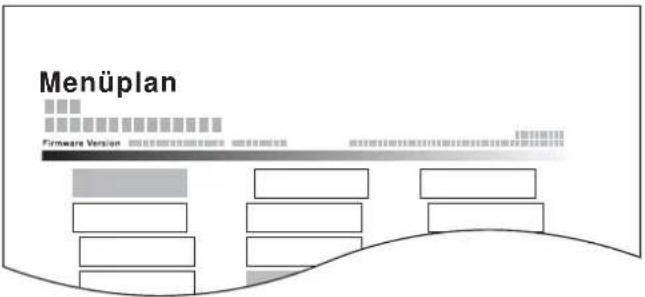 |
| Statusseite | Hier finden Sie alle Informationen wie z. B. die aktuellen Einstellungen, verfügbaren Speicher sowie installierte Optionen.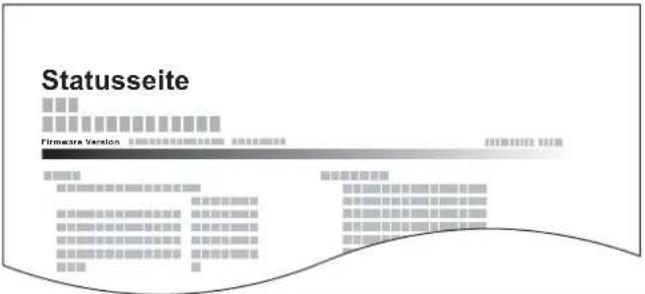 |
| Schriftartliste | Druckt zur Überprüfung ein Muster der Schriften aus, die auf dem Gerät installiert sind.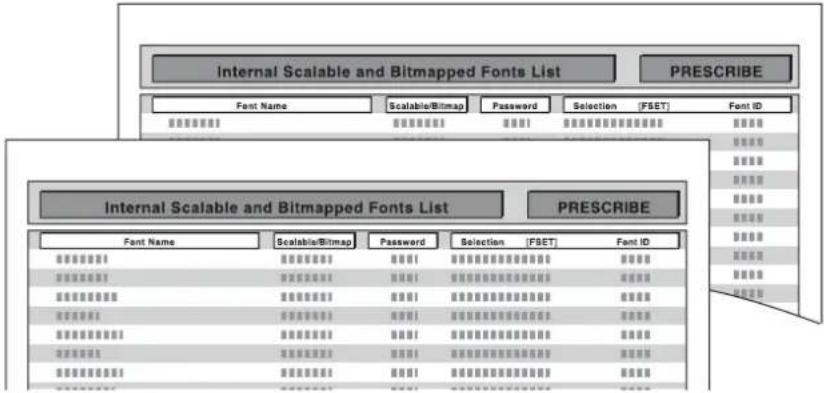 |
Adminber.-Einst.
Taste [ Systemmenü/Zähler] > Taste [▲] [▼] > [Listendruck] > Taste [OK] > Taste [▲] [▼] > [Adminber.-Einst] > Taste [OK] Legt die Einstellungen für abgehende und eingehende FAX-Berichte fest. FAX BedienungsanleitungErgeb.ber.-Einst
Taste [ Systemmenü/Zähler] > Taste [▲] [▼] > [Listendruck] > Taste [OK] > Taste [▲] [▼] > [Ergeb.ber.-Einst] > Taste [OK]| Menüpunkt Beschreibung | |
| Fax-Sendung | Nach Abschluss der Sendung kann automatisch ein Sendebericht ausgedruckt werden. |
| E-Mail/Ordner | Nach Abschluss der Sendung von E-Mails oder einer SMB-/FTP-Übertragung kann automatisch ein Sendebericht ausgedruckt werden.Mögliche Werte: Aus, Ein, Nur bei Fehler |
| FAX^*1 | → FAX Bedienungsanleitung |
| Abbr. vor Senden^*2 | Ein Sendeergebnis-Bericht kann auch dann gedruckt werden, wenn der Auftrag vor dem Senden gelöscht wurde.Mögliche Werte: Aus, Ein |
| Zielinfo^*2 | Legt das Empfangsformat für den Sendeergebnis-Bericht fest.Mögliche Werte: Ziel oder Name, Ziel und Name |
| Fax-Empfang*1 | → FAX Bedienungsanleitung |
| Auftr.ende Nach. | Fügt das gesendete Bild der Benachrichtigung hinzu.Mögliche Werte: Bild nicht anfügen, Sendbild anfügen |
Auftraghistorie
Taste [ Systemmenü/Zähler] > Taste [▲] [▼] > [Bericht] > Taste [OK] > Taste [▲] [▼] > [Auftraghistorie] > Taste [OK]| Menüpunkt Beschreibung | |
| Auto. Senden | Nach einer bestimmten Auftragszahl kann das Protokoll automatisch versendet werden.Mögliche Werte: Aus, EinHINWEISBei Auswahl [Ein] muss die Anzahl der Vorgänge festgelegt werden. Möglich sind Werte von 1 bis 16. |
| Sendehistorie | Das Protokoll kann auch manuell an ein Ziel versendet werden. |
| Ziel | Geben Sie das Ziel an, an das das Protokoll versendet werden soll. Es kann nur eine E-Mail-Adresse angegeben werden. |
| Betreff | Legt einen Betreff der E-Mail für den Versand der Auftragshistorie fest.Mögliche Werte: Bis zu 60 Zeichen |
| Persönl. Info. | Legt fest, ob persönliche Informationen mit der Auftragshistorie versendet werden.Mögliche Werte: Enthält, Ausschließen |
System/Netzwerk
Legt die System-Einstellungen des Geräts fest.Netzwerkeinst.
Taste [ Systemmenü/Zähler] > Taste [▲] [▼] > [System/Netzwerk] > Taste [OK] > Taste [▲] [▼] > [Netzwerkeinst.] > Taste [ OK] Legt die Netzwerk-Einstellungen fest. Hostname| Menüpunkt Beschreibung | |
| Hostname | Zeigt den Hostnamen des Systems an. Der Hostname kann im Embedded Web Server RX geändert werden.→Geräteinformationen ändern (Seite 2-49) |
HINWEIS
Wird nur angezeigt, wenn die WLAN-Schnittstelle auf dem Gerät zur Verfügung steht.| Menüpunkt Beschreibung | |
| Wi-Fi Direct | Legt fest, ob Wi-Fi Direct benutzt werden soll.Mögliche Werte: Aus, Ein |
| Gerätename | Legt den Gerätenamen fest.[ABYA] HINWEIS• Bis zu 32 Zeichen können eingeben werden.• Diese Funktion wird nur angezeigt, wenn [Wi-Fi Direct] auf [Ein] steht. |
| IP-Adresse | Zeigt die IP-Adresse des Geräts an. [70H6]Diese Funktion wird nur angezeigt, wenn [Wi-Fi Direct] auf [Ein] steht. [70H6]Diese Funktion wird nur angezeigt, wenn [Wi-Fi Direct] auf [Ein] steht. |
| Autom. trennen | Trennt automatisch Geräte, die über Wi-Fi Direct verbunden sind.Mögliche Werte: Aus, Ein Diese Funktion wird nur angezeigt, wenn [Wi-Fi Direct] auf [Ein] steht. Diese Funktion wird nur angezeigt, wenn [Wi-Fi Direct] auf [Ein] steht. |
| Timer-Trennung | Wenn Autom. trennen auf [EIN] gesetzt ist, müssen Sie die Wartezeit bis zur automatischen Trennung angeben..Mögliche Werte: Tag (00 bis 31), Stunde (00 bis 23), Minute (00 bis 59) |
HINWEIS
- Bis zu 32 Zeichen können eingeben werden. - Diese Funktion wird nur angezeigt, wenn [ Wi-Fi Direct] auf [Ein] steht.Wi-Fi Einstellungen
Richten Sie Wi-Fi ein. HINWEIS
Wird nur angezeigt, wenn die WLAN-Schnittstelle auf dem Gerät zur Verfügung steht.| Menüpunkt Beschreibung | ||||
| Wi-Fi | Legt fest, ob Wi-Fi benutzt werden soll.Mögliche Werte: Aus, Ein | |||
| Einstellung | - | |||
| Verbindungstatus | Zeigt den WLAN-Status an. | |||
| Schnelleinstell. | Falls sich das Gerät mit einem Zugangspunkt verbindet, der eine automatische Netzwerkeinstellung unterstützt, können die Verbindungseinstellungen über den Schnelleinstellung Assistent vorgenommen werden.[IMAGE]HINWEISFalls Sie sich mit einem Zugangspunkt verbinden, bei dem WEP aktiviert ist, wählen Sie [WEP Key Index] und geben Sie den WEP Key Index an. | |||
| VerfügbareNetzw. | Zeigt die Zugangspunkte an, mit denen sich das Gerät verbinden kann.[IMAGE]HINWEIS• Wenn Sie [Neuladen] aufrufen, wird die Liste neu geladen.• Falls die Sicherheitseinstellungen des Zugangspunkts WEP verwenden, wählen Sie [Menü] und geben Sie den [WEP Key Index] ein. | |||
| WEP Key Index | Wählen Sie den Key Index des Zugangspunkts.Mögliche Werte: 0 bis 3 | |||
| Knopfdruck | Falls der Zugangspunkt die Verbindungsherstellung über Knopfdruck unterstützt, können die Verbindungseinstellungen für die Knopfdruck-Konfiguration vorgenommen werden. Diese Einstellung aktiviert die Knopfdruck-Konfiguration, sobald eine Verbindung durch Knopfdruck am Zugangspunkt ausgelöst wird.[IMAGE]HINWEISDiese Methode unterstützt nur WPS. | |||
| PIN (Am Gerät) | Startet die Verbindung über den PIN-Code des Geräts. Geben Sie den PIN-Code am Zugangspunkt ein. Der PIN-Code des Geräts wird automatisch generiert. | |||
| Nutzereinstell. | Die einzelnen Einstellungen des WLAN können gerändert werden. | |||
| Netzwerkname (SSID) | Legt den SSID (Service Set Identifier) des WLAN fest, zudem sich das Gerät verbindet. HINWEIS Bis zu 32 Zeichen können eingegeben werden. | |||
| Netzwerkauthent. | Legt die Art der Netzwerkauthentifizierung fest. Mögliche Werte: Offen, WPA2/WPA-PSK, WPA2-PSK, WPA2/WPA-EAP, WPA2-EAP | |||
| Verschlüsselung | Legt die Verschlüsselungsart fest. Die einzugebenden Werte hängen von der Einstellung der Netzwerkauthentifizierung ab. | |||
| Netzwerk-authentifizierung | Verschlüsselung | |||
| Offen Deaktivieren — | ||||
| WEP WEP Schlüssel: Bis zu 26 Zeichen WEP Key Index: 0 bis 3 | ||||
| WPA2/WPA-PSK Verschlüsselung: AES, Auto VereinbSchlüssel: Bis zu 64 Zeichen | ||||
| WPA2-PSK Verschlüsselung: AES, Auto VereinbSchlüssel: Bis zu 64 Zeichen | ||||
| WPA2/WPA-EAP Verschlüsselung: AES, Auto | ||||
| WPA2-EAP Verschlüsselung: AES, Auto | ||||
| TCP/IP-Einstell. | - | |||
| TCP/IP | Legt fest, ob das TCP/IP-Protokoll verwendet wird.Mögliche Werte: Aus, Ein | |||
| IPv4 einstellen | Richtet das TCP/IP (IPv4)-Protokoll ein, um eine Verbindung mit dem Netzwerk herzustellen. Diese Funktion wird nur aktiviert, wenn [TCP/IP] auf [Ein] steht. | |||
| DHCP | Legt fest, ob ein DHCP (IPv4)-Server benutzt werden soll.Mögliche Werte: Aus, Ein | |||
| Auto-IP | Legt fest, ob Auto-IP benutzt wird.Mögliche Werte: Aus, Ein | |||
| IP-Adresse | Legt die IP-Adresse fest.Mögliche Werte: ####.###.###.###HINWEISFalls DHCP auf [Ein] gesetzt ist, wird dieser Punkt nur angezeigt und kann nicht geändert werden. | |||
| Subnetzmaske | Legt die Subnetzmaske fest.Mögliche Werte: ####.###.###.###HINWEISFalls DHCP auf [Ein] gesetzt ist, wird dieser Punkt nur angezeigt und kann nicht geändert werden. | |||
| Standard Gateway | Legt die Adresse des Gateways fest.Mögliche Werte: ####.###.###.###HINWEISFalls DHCP auf [Ein] gesetzt ist, wird dieser Punkt nur angezeigt und kann nicht geändert werden. | |||
WICHTIG
- Wenn Auto-IP eingestellt wird, muss unter [IP-Adresse] "0.0.0.0" eingegeben werden. - Nachdem Sie alle Eingaben vorgenommen haben, starten Sie den Netzwerkteil des Geräts neu oder schalten Sie das Gerät einmal AUS und wieder AN.| Menüpunkt Beschreibung | ||
| IPv6 einstellen | Richtet das TCP/IP (IPv6)-Protokoll ein, um eine Verbindung mit dem Windows-Netzwerk herzustellen. Diese Funktion wird nur aktiviert, wenn [TCP/IP] auf [Ein] steht. | |
| IPv6 einstellen | Legt fest, ob IPv6 benutzt wird.Mögliche Werte: Aus, EinHINWEISBei Auswahl von [Ein] wird die IP-Adresse in [Lok. Verbindung] angezeigt, nachdem das Netzwerk neu gestartet wurde. | |
| Manuelle Einst. | Die IP-Adresse, Präfixlänge und Gateway-Adresse von TCP/IP (IPv6) können manuell eingestellt werden.Mögliche Werte:IP-Adresse: Die 128-Bit-Adresse wird in Form von acht Gruppen, die aus vierstelligen hexadezimalen Zahlen bestehen, ausgedrückt. Die Gruppen werden durch einen Doppelpunkt (:) getrennt.Präfix-Länge: 0 bis 128Standard Gateway: Die 128-Bit-Adresse wird in Form von acht Gruppen, die aus vierstelligen hexadezimalen Zahlen bestehen, ausgedrückt. Die Gruppen werden durch einen Doppelpunkt (:) getrennt.HINWEISDiese Funktion wird nur angezeigt, wenn [IPv6 einstellen] auf [Ein] steht.Um das "Standard Gateway" einzugeben, muss [RA(Stateless)] auf [Aus] stehen. | |
| RA(Stateless) | Legt fest, ob RA (Stateless) benutzt werden soll.Mögliche Werte: Aus, EinHINWEISDiese Funktion wird nur angezeigt, wenn [IPv6 einstellen] auf [Ein] steht.Bei Auswahl von [Ein] wird die IP-Adresse in [IP-Adresse 1 (bis 5)] angezeigt, nachdem das Netzwerk neu gestartet wurde. | |
| DHCPv6-Einstell. | Legt fest, ob ein DHCP (IPv6)-Server benutzt werden soll.Mögliche Werte: Aus, EinHINWEISDiese Funktion wird nur angezeigt, wenn [IPv6 einstellen] auf [Ein] steht.Bei Auswahl von [Ein] wird die IP-Adresse in [IP-Adresse] angezeigt, nachdem das Netzwerk neu gestartet wurde. | |
| Netzw. Neustart | Startet die Netzwerk-Karte des Geräts neu. | |
WICHTIG
Nachdem Sie alle Eingaben vorgenommen haben, starten Sie den Netzwerkteil des Geräts neu oder schalten Sie das Gerät einmal AUS und wieder AN.Ein. draht. Netz
Konfigurieren Sie die Kabelnetzwerk-Einstellungen.| Menüpunkt Beschreibung | |
| TCP/IP-Einstell. | Für weitere Hinweise zu den Einstellungen der genannten Punkte siehe auch→ TCP/IP-Einstell. (Seite 8-10) |
| LAN-Schnitt. | Legt die Netzwerkeinstellungen fest.Mögliche Werte: Autom., 10BASE-Halb, 10BASE-Voll, 100BASE-Halb, 100BASE-Voll, 1000Base-T |
WICHTIG
Nachdem Sie alle Eingaben vorgenommen haben, starten Sie den Netzwerkteil des Geräts neu oder schalten Sie das Gerät einmal AUS und wieder AN. Bonjour| Menüpunkt Beschreibung | |
| Protokoll-Einst. | Legt fest, ob Bonjour benutzt werden soll.Mögliche Werte: Aus, Ein |
| Wi-Fi Direct*1 | Legt fest, ob diese Funktion für jedes Netzwerk aktiviert werden soll.Mögliche Werte: Deaktivieren, Einschalten |
| Wi-Fi*1 | |
| Kabelnetzwerk | |
| Menüpunkt Beschreibung | |
| IPSec | Diese Einstellung wird für den Gebrauch von IPSec. benötigt.Mögliche Werte: Aus, Ein HINWEISFalls [Bonjour] auf [EIN] gesetzt ist, müssen Sie unter [Regel eingeben] Eingaben machen. HINWEISFalls [Bonjour] auf [EIN] gesetzt ist, müssen Sie unter [Regel eingeben] Eingaben machen. |
Protokoll-Einst.
Legt die Protokoll-Einstellungen fest.| Menüpunkt Beschreibung | |
| NetBEUI | Legt fest, ob Dokumente über NetBEUI empfangen werden sollen. *1Mögliche Werte: Aus, Ein |
| Wi-Fi Direct*2 | Legt fest, ob diese Funktion für jedes Netzwerk aktiviert werden soll. |
| Wi-Fi*2 | Mögliche Werte: Deaktivieren, Einschalten[2DBW] HINWEIS |
| Kabelnetzwerk | Diese Funktion wird nur angezeigt, wenn [NetBEUI] auf [Ein] steht. |
| SNMPv3 | Legt fest, ob über SNMPv3 kommuniziert werden soll. *1Mögliche Werte: Aus, Ein |
| Wi-Fi Direct*2 | Legt fest, ob diese Funktion für jedes Netzwerk aktiviert werden soll. |
| Wi-Fi*2 | Mögliche Werte: Deaktivieren, Einschalten HINWEIS HINWEIS |
| Kabelnetzwerk | Diese Funktion wird nur angezeigt, wenn [SNMPv3] auf [Ein] steht. |
| FTP(Server) | Legt fest, ob Dokumente über FTP empfangen werden sollen. *1Mögliche Werte: Aus, Ein |
| Wi-Fi Direct*2 | Legt fest, ob diese Funktion für jedes Netzwerk aktiviert werden soll. |
| Wi-Fi*2 | Mögliche Werte: Deaktivieren, Einschalten |
| Kabelnetzwerk | These Funktion wird nur angezeigt, wenn [FTP(Server)] auf [Ein] steht. |
| FTP(Client) | Legt fest, ob Dokumente über FTP gesendet werden sollen. Bei der Einstellung [Ein] geben Sie eine FTP-Portnummer an. Die Standardanschlussnummer ist 21.Mögliche Werte: Aus, Ein (Anschlussnummer: 1 bis 65535) |
| SMB | Legt fest, ob Dokumente über SMB gesendet werden sollen. Bei der Einstellung [Ein] geben Sie die Standard-SMB-Anschlussnummer an. Die Standardanschlussnummer ist 445.Mögliche Werte: Aus, Ein (Anschlussnummer: 1 bis 65535) |
| SNMP | Legt fest, ob über SNMP kommuniziert werden soll oder nicht.*1Mögliche Werte: Aus, Ein |
| Wi-Fi Direct*2 | Legt fest, ob diese Funktion für jedes Netzwerk aktiviert werden soll.Mögliche Werte: Deaktivieren, Einschalten[27X3] HINWEISDiese Funktion wird nur angezeigt, wenn [SNMP] auf [Ein] steht. |
| Wi-Fi*2 | |
| Kabelnetzwerk | |
| SMTP | Legt fest, ob zur Sendung von E-Mails SMTP genutzt wird.Mögliche Werte: Aus, Ein |
| POP3 | Legt fest, ob zum Empfang von E-Mails POP3 genutzt werden soll.Mögliche Werte: Aus, Ein |
| Raw-Port | Legt fest, ob Dokumente über Raw-Port empfangen werden sollen.*1Mögliche Werte: Aus, Ein |
| Wi-Fi Direct*2 | Legt fest, ob diese Funktion für jedes Netzwerk aktiviert werden soll.Mögliche Werte: Deaktivieren, Einschalten HINWEISDiese Funktion wird nur angezeigt, wenn [Raw-Port] auf [Ein] steht. HINWEISDiese Funktion wird nur angezeigt, wenn [Raw-Port] auf [Ein] steht. |
| Wi-Fi*2 | |
| Kabelnetzwerk | |
| LPD | Legt fest, ob Dokumente über LPD empfangen werden sollen.*1Mögliche Werte: Aus, Ein |
| Wi-Fi Direct*2 | Legt fest, ob diese Funktion für jedes Netzwerk aktiviert werden soll.Mögliche Werte: Deaktivieren, Einschalten[XCRT] HINWEISDiese Funktion wird nur angezeigt, wenn [LPD] auf [Ein] steht. |
| Wi-Fi*2 | |
| Kabelnetzwerk | |
| IPP | Legt fest, ob Dokumente über IPP empfangen werden sollen. Um das IPP-Protokoll nutzen zu können, wählen Sie für die IPP-Sicherheit [IPP oder IPP over SSL] in den Sicherheitseinstellungen des Embedded Web Server RX. Die Standardanschlussnummer ist 631.*1Mögliche Werte: Aus, Ein (Anschlussnummer: 1 bis 32767) |
| Wi-Fi Direct*2 | Legt fest, ob diese Funktion für jedes Netzwerk aktiviert werden soll.Mögliche Werte: Deaktivieren, Einschalten[WSTS] HINWEISDiese Funktion wird nur angezeigt, wenn [IPP] auf [Ein] steht. |
| Wi-Fi*2 | |
| Kabelnetzwerk | |
| IPP over SSL | Legt fest, ob IPP over SSL verwendet werden soll.*1,*3Mögliche Werte: Aus, Ein (Anschlussnummer: 1 bis 32767) Wenn Sie [Ein] wählen, muss ein Zertifikat für SSL installiert sein. Das Standardzertifikat ist das selbst erstellte Zertifikat des Geräts.→ Embedded Web Server RX User Guide Wenn Sie [Ein] wählen, muss ein Zertifikat für SSL installiert sein. Das Standardzertifikat ist das selbst erstellte Zertifikat des Geräts.→ Embedded Web Server RX User Guide |
| Wi-Fi Direct*2 | Legt fest, ob diese Funktion für jedes Netzwerk aktiviert werden soll. |
| Wi-Fi*2 | Mögliche Werte: Deaktivieren, Einschalten Diese Funktion wird nur angezeigt, wenn [IPP over SSL] auf [Ein] steht. Diese Funktion wird nur angezeigt, wenn [IPP over SSL] auf [Ein] steht. |
| Kabelnetzwerk | |
| HTTP | Legt fest, ob über HTTP kommuniziert werden soll.*1Mögliche Werte: Aus, Ein |
| Wi-Fi Direct*2 | Legt fest, ob diese Funktion für jedes Netzwerk aktiviert werden soll. |
| Wi-Fi*2 | Mögliche Werte: Deaktivieren, Einschalten Diese Funktion wird nur angezeigt, wenn [HTTP] auf [Ein] steht. Diese Funktion wird nur angezeigt, wenn [HTTP] auf [Ein] steht. |
| Kabelnetzwerk | |
| HTTPS | Legt fest, ob über HTTPS kommuniziert werden soll.*1,*3Mögliche Werte: Aus, Ein |
| Wi-Fi Direct*2 | Legt fest, ob diese Funktion für jedes Netzwerk aktiviert werden soll. |
| Wi-Fi*2 | Mögliche Werte: Deaktivieren, Einschalten Diese Funktion wird nur angezeigt, wenn [HTTPS] auf [Ein] steht. Diese Funktion wird nur angezeigt, wenn [HTTPS] auf [Ein] steht. |
| Kabelnetzwerk | |
| LDAP | Legt fest, ob LDAP benutzt werden soll.Mögliche Werte: Aus, Ein |
| ThinPrint | Legt fest, ob ThinPrint benutzt werden soll. Um das Thin Print-Protokoll nutzen zu können, setzen Sie das Protokoll auf [Ein]. Die Standardanschlussnummer ist 4000.*1,*3Mögliche Werte: Aus, Ein (Anschlussnummer: 1 bis 32767) Diese Anzeige erscheint nur, wenn die Option ThinPrint aktiviert ist. Diese Anzeige erscheint nur, wenn die Option ThinPrint aktiviert ist. |
| Thin Print over SSL | Um ThinPrint over SSL nutzen zu können, setzen Sie [ThinPrintoverSSL] auf [Ein].*1,*3Mögliche Werte: Aus, Ein • Diese Funktion wird nur angezeigt, wenn [ ThinPrint] auf [Ein] steht.• Wenn Sie [ Ein] wählen, muss ein Zertifikat für SSL installiert sein. Das Standardzertifikat ist das selbst erstellte Zertifikat des Geräts.→ Embedded Web Server RX User Guide • Diese Funktion wird nur angezeigt, wenn [ ThinPrint] auf [Ein] steht.• Wenn Sie [ Ein] wählen, muss ein Zertifikat für SSL installiert sein. Das Standardzertifikat ist das selbst erstellte Zertifikat des Geräts.→ Embedded Web Server RX User Guide |
| Wi-Fi Direct*2 | Legt fest, ob diese Funktion für jedes Netzwerk aktiviert werden soll. |
| Wi-Fi*2 | Mögliche Werte: Deaktivieren, EinschaltenHINWEISDiese Funktion wird nur angezeigt, wenn [ThinPrint] auf [Ein] steht. |
| Kabelnetzwerk | |
| WSD-Scan | Legt fest, ob WSD-Scan benutzt werden soll.*1Mögliche Werte:Aus, Ein |
| Wi-Fi Direct*2 | Legt fest, ob diese Funktion für jedes Netzwerk aktiviert werden soll. |
| Wi-Fi*2 | Mögliche Werte:Deaktivieren, Einschalten Diese Funktion wird nur angezeigt, wenn [WSD-Scan] auf [Ein] steht. Diese Funktion wird nur angezeigt, wenn [WSD-Scan] auf [Ein] steht. |
| Kabelnetzwerk | |
| WSD-DRUCK | Legt fest, ob der firmeneigene Webservice benutzt werden soll. Der WIA-, TWAIN- und Netzwerkfax-Treiber benutzen den Webdienst Enhanced WSD.*1Mögliche Werte:Aus, Ein |
| Wi-Fi Direct*2 | Legt fest, ob diese Funktion für jedes Netzwerk aktiviert werden soll. |
| Wi-Fi*2 | Mögliche Werte:Deaktivieren, Einschalten Diese Funktion wird nur angezeigt, wenn [WSD-Druck] auf [Ein] steht. Diese Funktion wird nur angezeigt, wenn [WSD-Druck] auf [Ein] steht. |
| Kabelnetzwerk | |
| Enhanced WSD | Legt fest, ob der firmeneigene Webservice benutzt werden soll.*1Mögliche Werte:Aus, Ein Die Auswahl [Aus] deaktiviert die TWAIN-, WIA- und Netzwerkfax-Treiber. Die Auswahl [Aus] deaktiviert die TWAIN-, WIA- und Netzwerkfax-Treiber. |
| Wi-Fi Direct*2 | Legt fest, ob diese Funktion für jedes Netzwerk aktiviert werden soll. |
| Wi-Fi*2 | Mögliche Werte:Deaktivieren, Einschalten Diese Funktion wird nur angezeigt, wenn [Enhanced WSD] auf [Ein] steht. Diese Funktion wird nur angezeigt, wenn [Enhanced WSD] auf [Ein] steht. |
| Kabelnetzwerk | |
| EnhancedWSD(SSL) | Legt fest, ob der firmeneigene Webservice über SSL benutzt werden soll.*1,*3Mögliche Werte:Aus, EinHINWEISDie Auswahl [Aus] deaktiviert die WIA-, TWAIN- und Netzwerkfax-Treiber. |
| Wi-Fi Direct*2 | Legt fest, ob diese Funktion für jedes Netzwerk aktiviert werden soll. |
| Wi-Fi*2 | Mögliche Werte:Deaktivieren, EinschaltenHINWEISDiese Funktion wird nur angezeigt, wenn [EnhancedWSD(SSL)] auf [Ein] steht. |
| Kabelnetzwerk | |
| eSCL | Legt fest, ob Dokumente über eSCL empfangen werden sollen.*1Mögliche Werte:Aus, Ein |
| Wi-Fi Direct*2 | Legt fest, ob diese Funktion für jedes Netzwerk aktiviert werden soll. |
| Wi-Fi*2 | Mögliche Werte:Deaktivieren, EinschaltenHINWEISDiese Funktion wird nur angezeigt, wenn [eSCL] auf [Ein] steht. |
| Kabelnetzwerk | |
| eSCL over SSL | Legt fest, ob Dokumente über eSCL over SSL empfangen werden sollen. *1, *3Mögliche Werte: Aus, Ein |
| Wi-Fi Direct*2 | Legt fest, ob diese Funktion für jedes Netzwerk aktiviert werden soll. |
| Wi-Fi*2 | Mögliche Werte: Deaktivieren, Einschalten |
| Kabelnetzwerk |  Diese Funktion wird nur angezeigt, wenn [eSCL over SSL] auf [Ein] steht. Diese Funktion wird nur angezeigt, wenn [eSCL over SSL] auf [Ein] steht. |
WICHTIG
Nachdem Sie alle Eingaben vorgenommen haben, starten Sie den Netzwerkteil des Geräts neu oder schalten Sie das Gerät einmal AUS und wieder AN. Sicherheits-Einstellungen| Menüpunkt Beschreibung | |
| SSL | Legt fest, ob SSL benutzt werden soll.Mögliche Werte: Aus, Ein |
| Menüpunkt Beschreibung | |
| Ping | Prüft die Kommunikation mit dem Ziel durch Eingabe des Hostnamens oder der IP-Adresse des Ziels. |
| Menüpunkt Beschreibung | |
| Netzw. Neustart | Startet die Netzwerk-Karte des Geräts neu. |
Primär-Netzwerk
Taste [ Systemmenü/Zähler] > Taste [▲] [▼] > [System/Netzwerk] > Taste [OK] > Taste [▲] [▼] > [Primär-Netzwerk] > Taste [OK] HINWEIS
Wird nur angezeigt, wenn die WLAN-Schnittstelle auf dem Gerät zur Verfügung steht.| Menüpunkt Beschreibung | |
| Primär-Netzwerk | Bestimmt, welches Netzwerk für die Sende-Funktion, die Netzwerkauthentifizierung und die Verbindung zum externen Adressbuch verwendet werden soll.Mögliche Werte: Wi-Fi, Kabelnetzwerk |
Interface block.
Taste [ Systemmenü/Zähler] > Taste [▲] [▼] > [System/Netzwerk] > Taste [OK] > Taste [▲] [▼] > [Interface block.] > Taste [ OK] Diese Funktion ermöglicht das Abschalten einer Schnittstelle wie z. B. der USB-Schnittstelle.| Menüpunkt Beschreibung | |
| USB-Host | Der USB-Steckplatz lässt sich abschließen und sichern.Mögliche Werte: Entsperren, Sperren |
| USB-Gerät | Diese Funktion deaktiviert die USB-Schnittstelle (USB-Gerät).Mögliche Werte: Entsperren, Sperren |
| USB-Speicher | Diese Funktion deaktiviert den USB-Steckplatz.Mögliche Werte: Entsperren, Sperren[1425]HINWEISDiese Funktion steht zur Verfügung, falls der USB-Host auf [Entsperren] eingestellt wird. |
WICHTIG
Nachdem Sie alle Eingaben vorgenommen haben, starten Sie den Netzwerkteil des Geräts neu oder schalten Sie das Gerät einmal AUS und wieder AN.Sicherheitsstufe
Taste [ Systemmenü/Zähler] > Taste [▲] [▼] > [System/Netzwerk] > Taste [OK] > Taste [▲] [▼] > [Sicherheitsstufe] > Taste [ OK]| Menüpunkt Beschreibung | |
| Sicherheitsstufe | Legt die Sicherheitsstufe fest.Mögliche Werte:Gering: Diese Einstellung kann während einer Wartung verwendet werden. Diese Einstellung sollte normalerweise nicht verwendet werden.Hoch: Diese Sicherheitseinstellung wird empfohlen. Dies sollte die Standardeinstellung sein.Sehr hoch: Zusätzlich zur Einstellung [Hoch] deaktiviert diese Einstellung die Änderung von Einstellungen über externe Befehle. |
Neustart
Taste [ Systemmenü/Zähler] > Taste [▲] [▼] > [System/Netzwerk] > Taste [OK] > Taste [▲] [▼] > [Neustart] > Taste [OK]| Menüpunkt Beschreibung | |
| Neustart | Startet das Gerät neu, ohne es am Netzschalter auszuschalten. Dies ist eine Maßnahme, die bei einem instabilen Systembetrieb getroffen wird. (Wie bei einem Computer-Neustart.) |
Opt. Funktion
Taste [ Systemmenü/Zähler] > Taste [▲] [▼] > [System/Netzwerk] > Taste [OK] > Taste [▲] [▼] > [Opt. Funktion] > Taste [ OK]| Menüpunkt Beschreibung | |
| Opt. Funktion | Sie können die auf diesem Gerät installierten optionalen Anwendungen verwenden.→Optionale Anwendungen (Seite 11-6) |
FAX Server-Einstellungen
Taste [ Systemmenü/Zähler] > Taste [▲] [▼] > [System/Netzwerk] > Taste [OK] > Taste [▲] [▼] > [FAX Server-Einst] > Taste [ OK] FAX Server einstellen.| Menüpunkt Beschreibung | |
| FAX Server | Legt fest, ob FAX Server benutzt werden soll.Mögliche Werte: Aus, Ein |
| Adresseinstell. | Legt das Präfix, das Suffix und den Domänennamen fest, der der Adresse zugewiesen werden soll.[BOX]  Für weitere Informationen über den FAX Server fragen Sie Ihren FAX Server-Administrator. Für weitere Informationen über den FAX Server fragen Sie Ihren FAX Server-Administrator. |
| Dateiformat | Legt das Standardformat für das Versenden von Dateien fest.Mögliche Werte: PDF, TIFF, XPS |
| Adr.buchstandard | Legt ein erweitertes Adressbuch fest.Mögliche Werte: Lok. Adressbuch, Ext. Adressbuch  Wird angezeigt, wenn im FAX Server [Ein] eingestellt ist.Wird nicht angezeigt, wenn das erweiterte Adressbuch nicht aktiviert ist.→ Embedded Web Server RX User Guide Wird angezeigt, wenn im FAX Server [Ein] eingestellt ist.Wird nicht angezeigt, wenn das erweiterte Adressbuch nicht aktiviert ist.→ Embedded Web Server RX User Guide |
Benutzer/Kostenstellen
Taste [ Systemmenü/Zähler] > Taste [▲] [▼] > [Ben./Kostenst.] > Taste [OK] Legt Einstellungen für die Geräteverwaltung fest. → Benutzer-Logins verwalten (Seite 9-2) Kostenstellen Übersicht (Seite 9-24) Unbekannte ID Job (Seite 9-40)Benutzereigenschaften
Taste [ Systemmenü/Zähler] > Taste [▲] [▼] > [Ben.-Eigensch.] > Taste [OK] Zeigt Informationen über die angemeldeten Benutzer und erlaubt das Bearbeiten einiger Informationen. Benutzer-Loginverwaltung aktivieren (Seite 9-3)Allgemeine Einstellungen
Einstellungen für allgemeine Funktionen des Geräts.Sprache
Taste [ Systemmenü/Zähler] > Taste [▲] [▼] > [Allg.Einstellung] > Taste [OK] > Taste [▲] [▼] > [Sprache] > Taste [OK]| Menüpunkt Beschreibung | |
| Sprache | Wählen Sie die Sprache in der Anzeige. |
Standardanzeige
Taste [ Systemmenü/Zähler] > Taste [▲] [▼] > [Allg.Einstellung] > Taste [OK] > Taste [▲] [▼] > [Standardanzeige] > Taste [ OK]| Menüpunkt Beschreibung | |
| Standardanzeige | Hier wählen Sie die Betriebsart, die nach dem Einschalten erscheinen soll (Standardanzeige).Mögliche Werte:Status, Kopieren, Senden, FAX, Dokumentenbox |
Ton
Taste [ Systemmenü/Zähler] > Taste [▲] [▼] > [Allg.Einstellung] > Taste [OK] > Taste [▲] [▼] > [Ton] > Taste [OK]| Menüpunkt Beschreibung | |
| Warnton | Mit dieser Funktion können Sie Warntöne während des Gerätebetriebs festlegen. |
| Tastenbestät. | Ein Tastendruck auf dem Bedienfeld wird mit einem Ton bestätigt.Mögliche Werte: Aus, Ein |
| Auftragsende | Erfolgreiche Aufträge werden mit einem Ton bestätigt.Mögliche Werte: Aus, Ein, Nur Faxempfang*1 |
| Bereit | Das Ende der Aufwärmphase wird mit einem Ton bestätigt.Mögliche Werte: Aus, Ein |
| Warnung | Bei Auftreten eines Fehlers wird ein Warnton ausgeben.Mögliche Werte: Aus, Ein |
| USB Tastatur | Bei Betätigung einer Taste wird ein Ton ausgegeben.Mögliche Werte: Aus, Ein |
| Fax-Lautsprecher*1 | → FAX Bedienungsanleitung |
| Fax-Mithören*1 | → FAX Bedienungsanleitung |
Anzeigestärke
Taste [ Systemmenü/Zähler] > Taste [▲] [▼] > [Allg.Einstellung] > Taste [OK] > Taste [▲] [▼] > [Anzeigestärke] > Taste [OK]| Menüpunkt Beschreibung | |
| Anzeigestärke | Sie können die Helligkeit der Anzeige einstellen.Mögliche Werte: Dunkler -3, Dunkler -2, Dunkler -1, Normal 0, Heller +1, Heller +2, Heller +3 |
Orig./Pap.Einst.
Taste [ Systemmenü/Zähler] > Taste [▲] [▼] > [Allg.Einstellung] > Taste [OK] > Taste [▲] [▼] > [Orig./Pap.Einst.] > Taste [OK] Einstellungen für Originale.| Menüpunkt Beschreibung | |
| Anwen. Orig. form. | Stellt häufig gebrauchte anwenderdefinierte Originalformate ein.Die Optionen für die Anwenderformate werden in der Anzeige eingeblendet, damit Sie das entsprechende Originalformat auswählen können.Mögliche Werte:Europäische ModelleX: 50 bis 356 mm (in 1 mm-Stufen)Y: 50 bis 216 mm (in 1 mm-Stufen)X=Länge, Y=Breite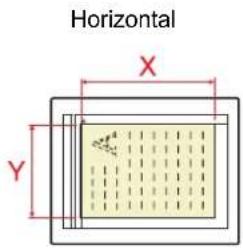 |
| Orig. Erkenn(DP) | Legt fest, ob Originale im Vorlageneinzug automatisch erkannt werden sollen. |
| Auto Erkennung | Legt fest, ob das Originalformat automatisch erkannt werden soll.Mögliche Werte: Aus, Ein |
| Maßeinheitensys. | Sie können für die Erkennung des Originalformats zwischen metrischem System und Zollsystem auswählen.Mögliche Werte: Metrisch, Zoll |
| LGL/OFII/216x340 | Da Legal, Oficio II und 216 x 340 mm ein ähnliches Format haben, wählen Sie eines dieser Formate für die automatische Erkennung.Mögliche Werte: Legal, Oficio II, 216 x 340 mmHINWEISWenn [Auto Erkennung] auf [Aus] gesetzt ist, wird diese Funktion nicht angezeigt.Falls [Maßeinheitensystem] auf [Metrisch] gesetzt ist, wird diese Funktion nicht angezeigt. |
| Def. Orig. Format | Stellt das Standard-Originalformat ein.Mögliche Werte: Off ^1 , A4, A5, A6, B5, B6, Letter, Statement, Executive, 16K |
| Menüpunkt Beschreibung | |
| Anwen.-Pap.form. | Stellt häufig gebrauchte anwenderdefinierte Papierformate ein.Für jede Papierquelle kann ein Anwenderformat festgelegt werden. Die Optionen für die Anwenderformate werden angezeigt, damit Sie das entsprechende Papierformat auswählen können. |
| Format Kassette 1 (bis 3) | Legt das anwenderdefinierte Papierformat für Kassette 1 (bis 3) fest.Mögliche Werte:Europäische ModelleX: 105 bis 216 mm (in 1 mm-Stufen)Y: 148 bis 356 mm (in 1 mm-Stufen)X=Länge, Y=BreiteVertikal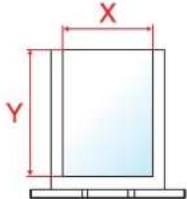 |
| Univ.-Zuf. Form. | Geben Sie das anwenderdefinierte Papierformat für die Universalzufuhr ein.Mögliche Werte:Europäische ModelleX: 70 bis 216 mm (in 1 mm-Stufen)Y: 148 bis 356 mm (in 1 mm-Stufen)X=Länge, Y=BreiteVertikal Horizontal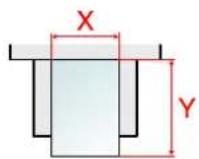 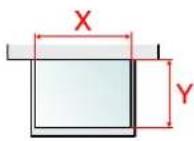 |
| Kassette 1 (bis 3) setzen | Wählen Sie das Papierformat und den Medientyp für die Kassetten 1 (bis 3).Kass. 1 (bis 3) setzen (Einstellungen Kassette 1 (bis 3)) (Seite 8-23) |
| Univ.-Zuf.setzen | Wählen Sie das Papierformat und den Medientyp für die Universalzufuhr.Univ.-Zuf.setzen (Einstellungen Universalzufuhr) (Seite 8-23) |
| Medientyp setzen | Bestimmt das Gewicht für jeden Medientyp.Für Anwender 1 bis 8 können die Einstellungen für Duplexdruck und Medientyp geändert werden.Medientypeinstellung (Seite 8-24) |
| Medien für Auto | Wählen Sie den Standard-Medientyp für die automatische Auswahl, wenn die Papierauswahl auf [Auto] gesetzt ist. Wenn Sie [Normal] wählen, muss die Papierzufuhr Papier im Normalformat enthalten. Wählen Sie [Alle Medien], wenn in der Papierzufuhr alle Medientypen in bestimmten Formaten enthalten sind.Mögliche Werte: Alle Medien, Normalpapier, Folien, Grobes, Pergament, Etiketten, Recycling, Vorgedruckt, Fein, Karteikarte, Farbiges, Vorgelocht, Briefpapier, Kuvert, Dickes, Hohe Qual., Anwender 1 bis 8 |
| Std. Pap.quelle | Wählen Sie die Standardpapierquelle aus Kassette 1 bis 3 und der Universalzufuhr.Mögliche Werte: Kassette 1 (bis 3), UniversalzufuhrHINWEIS[Kassette 2] bis [Kassette 3] werden nur angezeigt, wenn die optionale Papierzufuhr installiert ist. |
| Sondermaterial | Wenn Sie auf vorgelochtem Papier, Vordrucken oder Briefpapier drucken, sind die Stanzlöcher eventuell nicht richtig ausgerichtet oder die Druckrichtung ist umgekehrt, je nachdem wie die Originale eingelegt sind und welche Kopierfunktionen verwendet werden. Verwenden Sie in diesem Fall [Druckricht. anp.], um die Druckrichtung entsprechend einzustellen. Wenn die Lage des Papiers nicht wichtig ist, wählen Sie [Geschw. Prior].Falls [Druckricht. anp.] ausgewählt ist, legen Sie das Papier wie folgt ein.Beispiel: Kopieren auf Briefpapier 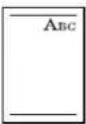 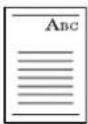 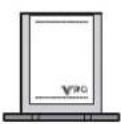  Original Papier Ausdruck Kassette Universalzufuhr Original Papier Ausdruck Kassette Universalzufuhr   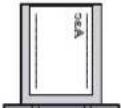 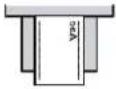 Original Papier Ausdruck Kassette UniversalzufuhrMögliche Werte: Druckricht. anp., Geschw. Prior. Original Papier Ausdruck Kassette UniversalzufuhrMögliche Werte: Druckricht. anp., Geschw. Prior. |
| Anz.Papiereinst. | Legen Sie fest, ob eine Bestätigungsanzeige erscheinen soll, wenn für jede Kassette neues Papier eingerichtet wird.Mögliche Werte: Aus, EinHINWEIS[Kassette 2] bis [Kassette 3] werden nur angezeigt, wenn die optionale Papierzufuhr installiert ist. |
| Kassette 1 bis 3 | |
| Universalzufuhr | |
Kass. 1 (bis 3) setzen (Einstellungen Kassette 1 (bis 3))
Taste [ Systemmenü/Zähler] > Taste [▲] [▼] > [Allg.Einstellung] > Taste [OK] > Taste [▲] [▼] > [Orig./Pap.Einst.] Taste [ OK] > Taste [▲] [▼] > [Kass. 1 (bis 3) setzen] > Taste [OK] Wählen Sie das Papierformat und den Medientyp für die Kassetten 1 (bis 3).| Menüpunkt Beschreibung | |
| Format Kassette1 (bis 3) | Folgende Optionen werden angeboten:Mögliche Werte:A4, A5-R, A5, A6, B5, Folio, 216 × 340 mm, Letter, Legal, Statement, Executive, Oficio II, 16K, ISO B5, Anwender |
| Medientyp Kass.1 (bis 3)*1 | Wählen Sie einen Medientyp aus.Mögliche Werte:Normalpapier (60 bis 105 g/m2), Grobes, Pergament (60 bis 163 g/m2), Recycling, Vorgedruckt*2, Fein, Farbiges, Vorgelocht*2, Briefpapier*2, Dickes (106 bis 163 g/m2), Hohe Qual., Anwender 1 bis 8 |
Univ.-Zuf.setzen (Einstellungen Universalzufuhr)
Taste [ Systemmenü/Zähler] > Taste [▲] [▼] > [Allg.Einstellung] > Taste [OK] > Taste [▲] [▼] > [Orig./Pap.Einst.] Taste [ OK] > Taste [▲] [▼] > [Univ.-Zuf.setzen] > Taste [OK] Geben Sie das Papierformat und den Medientyp für die Universalzufuhr an.| Menüpunkt Beschreibung | |
| Univ.-Zuf. Form. | Folgende Optionen werden angeboten:Mögliche Werte:A4, A5-R, A5, A6, B5, B6, Folio, 216 × 340 mm, Letter, Legal, Statement, Executive, Oficio II, 16K, ISO B5, Kuvert #10, Kuvert #9, Kuvert #6, Kuvert Monarch, Kuvert DL, Kuvert C5, Hagaki (Karteikarte), Oufukuhagaki (Antwortkarte), Youkei 4, Youkei 2, Anwender*1 |
| Univ.-Zuf. Typ*2 | Wählen Sie einen Medientyp aus.Mögliche Werte:Normalpapier (60 bis 105 g/m2), Folien, Grobes, Pergament (60 bis 220 g/m2), Etiketten, Recycling, Vorgedruckt*3, Fein, Karteikarte, Farbiges, Vorgelocht*3, Briefpapier*3, Kuvert, Dickes (106 bis 220 g/m2), Hohe Qual., Anwender 1 bis 8 |
Medientypeinstellung
Folgende Kombinationen von Medientypen und Papiergewichten stehen zur Verfügung:| Papiergewicht Gewicht (g/m) | 2) Papiergewicht Gewicht (g/m) | 2) |
| Leicht | Bis zu 59 g/m2 | Schwer 1*1 |
| Normal 1 | 60 g/m2 bis 74 g/m2 | Schwer 2*1 |
| Normal 2 | 75 g/m2 bis 90 g/m2 | Schwer 3*1 |
| Normal 3 | 91 g/m2 bis 105 g/m2 | Sehr schwer*1 |
| Medientyp Standard | Medientyp Standard | ||
| Normal | Normal 2 | Farbiges | Normal 2 |
| Grobes | Normal 3 | Gelocht | Normal 2 |
| Pergament | Schwer 1 | Briefpapier | Normal 3 |
| Etiketten | Schwer 2 | Kuvert | Schwer 3 |
| Recycling | Normal 2 | Dickes | Schwer 2 |
| Vorgedruckt | Normal 2 | Hohe Qual. | Normal 2 |
| Fein | Normal 3 | Anwender 1 bis 8 | Normal 2 |
| Karteikarte | Schwer 3 |
| Menüpunkt Beschreibung | ||
| Duplexdruck Zul | assen | Duplexdruck gestattet. |
| Abweisen | Duplexdruck nicht gestattet. | |
| Name | Ändert die Bezeichnung für Anwender 1 bis 8. Es sind maximal 16 Zeichen möglich. Wenn der Medientyp für die Universalzufuhr ausgewählt wird, erscheint der Name nach der Änderung.Zeicheneingabe (Seite 11-9) | |
Vorab Limit
Taste [ Systemmenü/Zähler] > Taste [▲] [▼] > [Allg.Einstellung] > Taste [OK] > Taste [▲] [▼] > [Vorab Limit ] > Taste [OK]| Menüpunkt Beschreibung | |
| Vorab Limit | Begrenzt die Anzahl von Kopien, die auf einmal durchgeführt werden können.Mögliche Werte: 1 bis 999 Blatt. |
Maßeinheit
Taste [ Systemmenü/Zähler ] > Taste [▲] [▼] > [Allg.Einstellung ] > Taste [OK] > Taste [▲] [▼] > [Maßeinheit ] > Taste [OK]| Menüpunkt Beschreibung | |
| Maßeinheit | Sie können für die Papierformate zwischen metrischem System (in Europa) und Zollsystem (für US-Markt) umschalten.Mögliche Werte: Zoll, mm |
Fehlerbehandlung
Taste [ Systemmenü/Zähler] > Taste [▲] [▼] > [Allg.Einstellung] > Taste [OK] > Taste [▲] [▼] > [Fehlerbehandlung] > Taste [ OK] Legt fest, ob der Auftrag abgebrochen oder fortgesetzt werden soll, wenn ein Fehler auftritt.| Menüpunkt Beschreibung | |
| Duplex Fehler | Legen Sie fest, was zu tun ist, wenn für das gewünschte Papierformat und für den eingestellten Medientyp kein Duplexdruck möglich ist.Mögliche Werte:1-seitig: Einseitig druckenAnzeige Fehler: Eine Fehlermeldung für den Druckabbruch wird angezeigt. |
| Papiergröß.fehl. | Legt fest, was zu tun ist, wenn das Papierformat oder der Medientyp beim Druck vom Computer nicht mit der gewählten Kassette oder Universalzufuhr übereinstimmt.Mögliche Werte:Ignorieren: Die Einstellung wird ignoriert und der Druckauftrag wird ausgeführt.Anzeige Fehler: Eine Fehlermeldung für den Druckabbruch wird angezeigt. |
Datumseinstell.
Taste [ Systemmenü/Zähler] >Taste [▲] [▼] > [Allg.Einstellung] > Taste [OK] > Taste [▲] [▼] > [Datumseinstell.] > Taste [ OK] Einstellung von Datum/Uhrzeit.| Menüpunkt Beschreibung | |
| Datum/Zeit | Hier stellen Sie das Datum und die Uhrzeit am Standort des Geräts ein. Wenn Sie eine E-Mail-Nachricht mit der Sendefunktion versenden, werden die hier eingestellten Werte für Datum und Uhrzeit im Kopf der E-Mail-Nachricht eingefügt.Mögliche Werte: Jahr (2000 bis 2037), Monat (01 bis 12), Tag (01 bis 31), Stunde (00 bis 23), Minuten (00 bis 59), Sekunden (00 bis 59)→ Datum und Uhrzeit einstellen (Seite 2-17)HINWEISFalls Sie während der Testphase einer Anwendung Datum/Uhrzeit verändern, können Sie die Anwendung nicht länger benutzen. |
| Datumsformat | Legen Sie fest, in welchem Format die Datumsangaben angezeigt werden sollen. Das Jahr wird in westlicher Schreibweise angezeigt.Mögliche Werte: Monat/Tag/Jahr, Tag/Monat/Jahr, Jahr/Monat/Tag |
| Zeitzone | Legt die Differenz zu GMT fest. Wählen Sie die geringste Distanz aus der Liste zum eigenen Standort. Falls die gewählte Region über eine Sommerzeit verfügt, legen Sie die Einstellungen fest.→ Datum und Uhrzeit einstellen (Seite 2-17) |
| Sommerzeit | |
Timer Einstell.
Taste [ Systemmenü/Zähler] > Taste [▲] [▼] > [Allg.Einstellung] > Taste [OK] > Taste [▲] [▼] > [Timer Einstell.] > Taste [OK] Legt Einstellungen für die Uhrzeit fest.| Menüpunkt Beschreibung | |
| Auto Bedienrück. | Wenn über eine gewisse Zeitspanne kein Auftrag ausgeführt wird, werden die Einstellungen automatisch auf die Standardeinstellungen zurückgesetzt. Legen Sie fest, ob die automatische Rückstellung erfolgen soll.Mögliche Werte:Aus, EinHINWEISFür weitere Informationen zur Einstellung der Zeitspanne siehe auch→Bedien.Rück.zeit (Seite 8-26) |
| Bedien.Rück.zeit | Wenn Sie für die Auto Bedienrück. die Option [Ein] verwendet haben, können Sie die Zeitspanne festlegen, die bis zur automatischen Bedienfeld Rücksetzung verstreichen muss.Mögliche Werte:5 bis 495 Sekunden (in 5-Sekunden-Schritten)HINWEISDiese Funktion wird nur aktiviert, wenn [Auto Bedienrück.] auf [Ein] steht. |
| Ruhemodusstufe (außerhalb von Europa) | Legt die Ruhemodusstufe fest.Die Energiesparstufe kann für geringeren Stromverbrauch über die schnelle Bereitschaft hinaus erhöht werden.Mögliche Werte:Schnell bereit, Energie sparen |
| (Detaillierte Einstellung) | Stellen Sie die Ruhemodusstufen für die einzelnen Funktionen getrennt ein:NetzwerkKartenleser ^1 FAX ^2 Mögliche Werte:Aus, EinHINWEISWenn sich das Gerät bei aktiviertem Energiesparen im Ruhemodus befindet, arbeitet der Kartenleser nicht. |
| Ruhemodus-Regel (in Europa) | Stellen Sie die Ruhemodus-Regeln für die einzelnen Funktionen getrennt ein.NetzwerkKartenleser ^1 FAX ^2 Mögliche Werte:Aus, EinHINWEISSwenn sich das Gerät bei aktiviertem Energiesparen im Ruhemodus befindet, arbeitet der Kartenleser nicht. |
| Ruhe-Timer | Legt die Zeitspanne bis zum Ruhemodus fest.Mögliche Werte:Für Europa:1 bis 60 Minuten (in 1-Minuten-Schritten)Außerhalb Europas1 bis 240 Minuten (in 1-Minuten-Schritten)→Ruhemodus (Seite 2-26) |
| Ausschalt-Regel (Europäische Modelle) | Legt fest, ob das Gerät bei den folgenden Funktionen in den Ausschaltmodus gehen soll. Bei [Ein] wird der Ausschaltmodus aktiviert.· Netzwerk· FAX*2· USB Kabel· USB-Host· R A M D i s k· FerndiagnoseMögliche Werte: Aus, Ein HINWEISAuch wenn eine der anderen Funktionen auf [Ein] gesetzt ist, wird der Ausschaltmodus nicht aktiviert, wenn [FAX] auf [Aus] gesetzt ist.Falls das Gerät nicht mit den anderen Geräten kommuniziert, wird der Ausschaltmodus aktiviert, auch wenn [Netzwerk] oder [USB Kabel] auf [Aus] gesetzt ist. HINWEISAuch wenn eine der anderen Funktionen auf [Ein] gesetzt ist, wird der Ausschaltmodus nicht aktiviert, wenn [FAX] auf [Aus] gesetzt ist.Falls das Gerät nicht mit den anderen Geräten kommuniziert, wird der Ausschaltmodus aktiviert, auch wenn [Netzwerk] oder [USB Kabel] auf [Aus] gesetzt ist. |
| Ausschalt-Timer (Europäische Modelle) | Legt fest, ob das Gerät nach einer bestimmten Zeitspanne, in der das Gerät nicht aktiv war, abgeschaltet werden soll.Mögliche Werte: 1 Stunde, 2 Stunden, 3 Stunden, 4 Stunden, 5 Stunden, 6 Stunden, 9 Stunden, 12 Stunden, 1 Tag, 2 Tage, 3 Tage, 4 Tage, 5 Tage, 6 Tage, 1 Woche |
| Auto Fehlerlösch | Wenn beim Drucken ein Fehler auftritt, wird der Druckvorgang angehalten und das Gerät wartet den Eingriff des Benutzers ab. Im Modus Betriebsaufnahme nach Fehler wird der Fehler nach einer bestimmten Zeitspanne automatisch gelöscht.Mögliche Werte: Aus, Ein |
| Fehlerlöschzeit | Falls Sie in der Einstellung Auto Fehlerlösch [Ein] gewählt haben, geben Sie die Wartezeit an.Mögliche Werte: 5 bis 495 Sekunden (in 5-Sekunden-Schritten) HINWEISDiese Funktion wird angezeigt, wenn [Auto Fehlerlösch] auf [Ein] gestellt ist. HINWEISDiese Funktion wird angezeigt, wenn [Auto Fehlerlösch] auf [Ein] gestellt ist. |
| Unzulässige Zeit*2 | Legt eine Zeitspanne fest, in der keine Faxe ausgedruckt werden.→ FAX Bedienungsanleitung |
| Ping Timeout | Legen Sie fest, wie lange das Gerät auf Antwort warten soll, wenn [Ping] in "System/Netzwerk" ausgeführt wurde.Mögliche Werte: 1 bis 30 Sekunden (in 1-Sekunden-Schritten) |
Funktionstandard
Taste [ Systemmenü/Zähler] > Taste [▲] [▼] > [Allg.Einstellung] > Taste [OK] > Taste [▲] [▼] > [Funktionstandard] > Taste [ OK]| Menüpunkt Beschreibung | |
| Farbauswahl | Legt die Standardeinstellung für das Scannen von farbigen Dokumenten fest.Mögliche Werte: Auto(Farbe&S/W), Auto(Farbe/Grau), Mehrfarbig, Graustufen, Schwarz/weiß |
| Scanauflösung | Wählen Sie die Standardauflösung für das Scannen.Mögliche Werte: 200×100dpi Norm., 200×200dpi Fein, 200×400dpi Sfein, 300×300dpi, 400×400dpi Ufein, 600×600dpi |
| FAX Auflösung | → FAX Bedienungsanleitung |
| Orig.Bild(Kopie) | Legen Sie die Standard-Originalvorlage für Kopie fest.Mögliche Werte: Text+Foto, Foto, Text, Grafik/Karte |
| Orig.Bild (Send) | Legen Sie die Standard-Originalvorlage für Senden fest.Mögliche Werte: Text+Foto, Foto, Text, für OCR, HellerText/LinieHINWEIS[für OCR] steht nur zur Verfügung, wenn als "Farbauswahl" [Schwarz/weiß] gewählt wird. |
| Zoom | Wählt den Zoomfaktor, um das Papierformat oder das Sendeformat nach Auflegen des Originals zu ändern.Mögliche Werte: 100%, Autom. |
| Gruppieren | Legt die Standardeinstellungen für Gruppieren fest.Mögliche Werte: Aus, Ein |
| Originalausrichtung | Legt die Grundeinstellung für die Originalausrichtung fest.Mögliche Werte: Oberkante oben, Oberkante links |
| Hintergr(Kop) | Legt einen Standardwert für die Hintergrundhelligkeit für die Kopie fest.Mögliche Werte: Aus, Autom., Manuell (Dunkler 5) |
| Hintergr(Senden) | Legt die Standardeinstellung für die Hintergrundhelligkeit beim Senden fest.Mögliche Werte: Aus, Autom., Manuell (Dunkler 5) |
| EcoPrint | Legt die EcoPrint-Standardeinstellung fest.Mögliche Werte: Aus, Ein |
| Leer lösch(Kop) | Legt die Standardeinstellung für Leere Seiten auslassen beim Kopieren fest.Mögliche Werte: Aus, Ein |
| Leer lösch(Send) | Legt die Standardeinstellung für Leere Seiten auslassen beim Senden fest.Mögliche Werte: Aus, Ein |
| Dateinam.Eingabe | Legt einen Dateinamen als Standard für Aufträge fest. Zusätzliche Informationen wie Datum und Auftragsnummer (Job-Nr.) können ebenfalls festgelegt werden.Mögliche Werte: Dateiname: Bis zu 32 Zeichen können eingegeben werden.Weitere Infos: Keine, Datum, Job-Nr., Auftragnr.+Datum, Datum+Auftragnr. |
| Betr./Nachricht | Geben Sie den Betreff und die Nachricht ein, die automatisch eingefügt werden (Standardbetreff und Standardnachricht), wenn eingescannte Originale per E-Mail versendet werden.Mögliche Werte: Betreff: Bis zu 60 Zeichen können eingegeben werden.Nachricht: Bis zu 500 Zeichen können eingegeben werden. |
| Mehr-Scan-Kopie | Legt die Standardwerte für den Mehrfach-Scan (Kopie) fest.Mögliche Werte: Aus, Ein |
| MehrScan-FAX | FAX Bedienungsanleitung |
| Mehr-Scan-Andere | Legt die Standardwerte für den Mehrfach-Scan (mit Ausnahme der Kopie) fest.Mögliche Werte: Aus, Ein |
| Dateiformat | Legt das Standardformat für das Versenden von Dateien fest.Mögliche Werte: PDF, TIFF, XPS, JPEG, OpenXPS, Hoch kompr. PDF |
| Dateitrennung | Legt die Standardeinstellung für die Dateitrennung von Seiten fest.Mögliche Werte: Aus, Jede Seite |
| JPEG/TIFF-Druck | Legt die Bildgröße (Auflösung) fest, wenn Sie eine JPEG- oder TIFF-Datei drucken wollen.Mögliche Werte: Papierformat, Bildauflösung, Druckauflösung |
| XPS pass.z. Seite | Legt den Standardwert für die XPS-Seitengenauigkeit fest.Mögliche Werte: Aus, Ein |
| Detail-Einstell. | — |
| 2 in 1 Layout | Legt die Standardwerte für das 2 in 1 Layout bei kombinierten Kopien fest.Mögliche Werte: L R, O U, R L, UnachO |
| 4 in 1 Layout | Legt die Standardwerte für das 4 in 1 Layout bei kombinierten Kopien fest.Mögliche Werte: Rechts da. Unten, Unten da. Rechts, Links dann unten, Unten dann links |
| Trennlinie | Legt die Standardwerte für die Trennlinie bei kombinierten Kopien fest.Mögliche Werte: Keine, Durchgez. Lin., Gestrich. Lin., Positionsmark. |
| Original Bindung | Legt die Standardwerte für die Binderichtung von zweiseitigen Originalen beim Scannen fest.Mögliche Werte: Links/Rechts, Oben |
| Endbearbeitung | Legt die Standardwerte für die Binderichtung von zweiseitigen Kopien fest.Mögliche Werte: Links/Rechts, Oben |
| Bildqualität | Wählen Sie die Standard PDF/TIFF/JPEG/XPS/OpenXPS -Dateiqualität.Mögliche Werte: 1Niedr.(h.Komp.) bis 5 Hoch(n. Komp.) |
| Farbe TIFF Komp. | Legt die Komprimierungsstufe zur Versand von farbigen Dokumenten im TIFF-Format fest.Mögliche Werte: TIFF V6, TTN2 |
| PDF/A | Legt die Standardeinstellung für das Speichern von Dokumenten im PDF/A-Standard fest.Mögliche Werte: Aus, PDF/A-1a, PDF/A-1b |
| Hoch kompr. PDF | Legen Sie den Standard für die Komprimierung einer PDF-Datei fest.Mögliche Werte: Prio Komp-Faktor, Standard, Prio Qualität |
| Schwellwert(Kop) | Legen Sie den Schwellwert für die Erkennung leerer Seiten in der Kopie fest.Mögliche Werte: Niedrig, Mittel, Hoch |
| Schwellwert(Send) | Legen Sie den Schwellwert für die Erkennung leerer Seiten beim Senden und Speichern fest.Mögliche Werte: Niedrig, Mittel, Hoch |
Login Bedienung
Taste [ Systemmenü/Zähler] > Taste [▲] [▼] > [Allg.Einstellung] > Taste [OK] > Taste [▲] [▼] > [Login Bedienung] > Taste [ OK]| Menüpunkt Beschreibung | |
| Login Bedienung | Wählt die Anzeige für Login- und Passwort-Eingabe zur Benutzeranmeldung aus.Mögliche Werte: Mit Zifferntaste, Zeichen wählen |
RAM Disk Modus
Taste [ Systemmenü/Zähler] > Taste [▲] [▼] > [Allg.Einstellung] > Taste [OK] > Taste [▲] [▼] > [RAM Disk Modus] > Taste [ OK]| Menüpunkt Beschreibung | |
| RAM Disk Modus | Eine RAM-Disk kann erstellt und die Größe festgelegt werden.Das Anlegen einer RAM-Disk ermöglicht den Druck aus einer Auftragsbox.Mögliche Werte:RAM Disk Modus: Aus, EinRAM Disk Größe: Die Einstellung hängt von der Größe des installierten Speichers und dem verwendeten optionalen Speicher ab. |
WICHTIG
Nachdem Sie alle Eingaben vorgenommen haben, starten Sie den Netzwerkteil des Geräts neu oder schalten Sie das Gerät einmal AUS und wieder AN.SD Karte format.
Taste [ Systemmenü/Zähler] > Taste [▲] [▼] > [Allg.Einstellung] > Taste [OK] > Taste [▲] [▼] > [SD Karte format.] > Taste [ OK] Formatiert eine SD-/SDHC-Speicherkarte. Eine neue SD-Speicherkarte muss formatiert werden, bevor sie im Gerät verwendet werden kann. WICHTIG
Die Formatierung löscht alle auf dem Speicher der SD-Speicherkarte befindlichen Daten.Opt. Speicher
Taste [ Systemmenü/Zähler] > Taste [▲] [▼] > [Allg.Einstellung] > Taste [OK] > Taste [▲] [▼] > [Opt. Speicher] > Taste [ OK]| Menüpunkt Beschreibung | |
| Opt. Speicher | Bei der Installation von zusätzlichem Speicher kann die Zuordnung des Speichers je nach verwendeter Ausstattung angepasst werden.Mögliche Werte: Normal, Druckerpriorität, Kopierpriorität |
WICHTIG
Nachdem Sie alle Eingaben vorgenommen haben, starten Sie den Netzwerkteil des Geräts neu oder schalten Sie das Gerät einmal AUS und wieder AN.ZeigeStatus/Prot
Taste [ Systemmenü/Zähler] > Taste [▲] [▼] > [Allg.Einstellung] > Taste [OK] > Taste [▲] [▼] > [ZeigeStatus/Prot] > Taste [ OK] Legt die Art der Anzeige von Status und Protokollen fest.| Menüpunkt Beschreibung | |
| Jobstatus Detail | Mögliche Werte: Alle zeigen, Nur meine Jobs, Alle ausblenden |
| Auftragprotokoll | Mögliche Werte: Alle zeigen, Nur meine Jobs, Alle ausblenden |
| FAX-Protokoll*1 | Mögliche Werte: Alle zeigen, Alle ausblenden |
Typ USB Tastatur
Taste [ Systemmenü/Zähler] > Taste [▲] [▼] > [Allg.Einstellung] > Taste [OK] > Taste [▲] [▼] > [Typ USB Tastatur] > Taste [ OK]| Menüpunkt Beschreibung | |
| Typ USB Tastatur | Legt die Einstellungen für eine angeschlossene USB-Tastatur fest.Mögliche Werte: US, Europa US, Frankreich, Deutschland |
Alarm WenigToner
Taste [ Systemmenü/Zähler] > Taste [▲] [▼] > [Allg.Einstellung] > Taste [OK] > Taste [▲] [▼] > [Alarm WenigToner] > Taste [OK]| Menüpunkt Beschreibung | |
| Alarm WenigToner | Legt den Schwellwert für den verbliebenen Toner fest. Wird dieser Wert erreicht, wird der Administrator informiert, damit neuer Toner bestellt werden kann.Mögliche Werte: Aus, Ein(WSTA) HINWEISBei der Einstellung [Aus] erfolgt eine Benachrichtigung, wenn die Menge des verbliebenen Toners bei 5 % liegt.Die Einstellung [Ein] ermöglicht die Einstellung eines Schwellwerts für den Toneralarm. Die Einstellung kann zwischen 5 und 100 % (in 1 %-Schritten) erfolgen. |
Anzeige Ausschal.
Taste [ Systemmenü/Zähler] > Taste [▲] [▼] > [Allg.Einstellung] > Taste [OK] > Taste [▲] [▼] > [Anzeige Ausschal.] > Taste [OK]| Menüpunkt Beschreibung | |
| AnzeigeAusschal. | Legt fest, ob eine Bestätigungsmeldung angezeigt werden soll, falls das Gerät ausgeschaltet wird.Mögliche Werte: Aus, Ein |
EnergiesparEinst
Taste [ Systemmenü/Zähler] > Taste [▲] [▼] > [Allg.Einstellung] > Taste [OK] > Taste [▲] [▼] > [EnergeisparEinst] > Taste [ OK]| Menüpunkt Beschreibung | |
| Bereitschftstufe | Legt fest, auf welche Art das Gerät aus dem Energiesparmodus starten soll.Mögliche Werte:Volle Bereitsch.: Diese Betriebsart ermöglicht die sofortige Nutzung allerGerätefunktionen. Allerdings spart diese Betriebsart amwenigsten Energie.Normale Bereits.: In dieser Betriebsart kann zwischen zwei Funktionengewählt werden: Die sofortige Nutzung allerGerätefunktionen oder die Benutzung nur dergewünschten Funktion.Falls Sie alle Funktionen sofort nutzen möchten, drückenSie den Netzschalter, um das Gerät zu aktivieren.Energiesparen-Bereitschaft: Nur die gewünschte Funktion kann genutzt werden. DieseBetriebsart benötigt am wenigsten Energie. |
Kopieren
Taste [ Systemmenü/Zähler] > Taste [▲] [▼] > [Kopieren] > Taste [OK] Legt die Einstellungen für die Kopierfunktionen fest.| Menüpunkt Beschreibung | |
| Papierauswahl | Legt die Standardpapierauswahl fest.Mögliche Werte: Autom., Std. Pap.quelle |
| Autom. Pap.ausw. | Wenn für die Papierauswahl [Autom.] gewählt wurde, können Sie die Papierformat-Auswahlmethode festlegen, wenn sich der Zoom ändert.Mögliche Werte:Bestes Format: Das Papier wird basierend auf dem aktuellen Zoom und dem Originalformat ausgewählt.Wie Originalformat: Das Papier wird unabhängig von einem eventuellen Zoom entsprechend dem Originalformat ausgewählt. |
| Auto % Priorität | Wenn eine Papierquelle mit einem anderen Format als das Original ausgewählt wird, legen Sie fest, ob ein automatischer Zoom (Verkleinern/Vergrößern) durchgeführt wird.Mögliche Werte: Aus, Ein |
| Liest von DP | Bei Verwendung des Vorlageneinzugs kann die Arbeitsweise beim Einscannen festgelegt werden.Mögliche Werte:Geschw. Prior.: Die Scangeschwindigkeit bekommt Priorität.Prio Qualität: Die Bildqualität ist wichtiger, so dass die Einzugsgeschwindigkeit etwas sinkt. |
| Schlüssel wählen | Häufig verwendete Funktionen können einer Auswahltaste zugewiesen werden. Die Funktionen können einfach durch Auswahl der Schnellwahltaste eingerichtet werden.Mögliche Werte: Keine, Papierauswahl, Gruppieren, Duplex, Zoom, Kombinieren, Originalformat, Originalausrichtung, Ungleiche Orig., Originalvorlage, Helligkeit, EcoPrint, Mehrfach-Scan, Dateinam.Eingabe, Auftr.ende Nach., Druckpriorität, Schärfe, Kontrast, Hintergr.helligk., Leerseite auslas |
Drucker
Taste [ Systemmenü/Zähler] > Taste [▲] [▼] > [Drucker] > Taste [OK] Beim Drucken von PCs werden die Einstellungen im Allgemeinen in der Anwendung vorgenommen, aus der der Druck erfolgt. Die folgenden Einstellungen sind jedoch verfügbar, um die Standardeinstellungen des Geräts zu verändern.| Menüpunkt Beschreibung | |
| Emulation setzen | Bestimmt die Emulation für den Betrieb dieses Geräts über Befehle, die für andere Drucker benutzt werden.Mögliche Werte: Line Printer, IBM Proprinter, EPSON LQ-850, PCL6, KPDL, KPDL(Auto)[IMAGE]Wenn Sie [KPDL] oder [KPDL (Auto)] ausgewählt haben, aktivieren Sie auch "KPDL-Fehlerbericht". |
| Alt. Emulation | Wenn Sie [KPDL (Auto)] als Emulationsmodus ausgewählt haben, können Sie automatisch zwischen KPDL und einem anderen Emulationsmodus (alternative Emulation) umschalten. Diese Funktion hängt von den Druckdaten ab.Mögliche Werte: Line Printer, IBM Proprinter, EPSON LQ-850, PCL6 |
| KPDL Fehlerliste | Wenn beim Drucken im KPDL-Emulationsmodus ein Fehler auftritt, kann bestimmt werden, ob ein Fehlerbericht ausgegeben werden soll.Mögliche Werte: Aus, Ein |
| EcoPrint | EcoPrint spart Toner beim Drucken. Diese Einstellung wird nur für Testkopien empfohlen, weil blasser Druck dabei kein Problem darstellt.Mögliche Werte: Aus, Ein |
| A4/Letter ignorieren | Legen Sie fest, ob A4 und Letter, die ein ähnliches Format haben, beim Drucken als identisch angesehen werden sollen.Mögliche Werte:Aus: A4 und Letter werden nicht als identisches Format behandelt.Ein: A4 und Letter werden als identisches Format behandelt. Das System wählt das Papierformat der Kassette beliebig. |
| Duplex | Legt die Ausrichtung für die Wendung beim Duplexdruck fest.Mögliche Werte: Aus, Lange Seite, Kurze Seite |
| Kopien | Legt die Standardanzahl von Kopien zwischen 1 und 999 fest.Mögliche Werte: 1 bis 999 Blatt |
| Ausrichtung | Legen Sie die Standardausrichtung fest: [Hochformat] oder [Querformat].Mögliche Werte: Hochformat, Querformat |
| A4 Breit | Die Anzahl der maximalen Zeichen pro A4-Zeile kann auf 78 Zeichen bei 10 Punkt Schrift und pro Letter-Zeile auf 80 Zeichen bei 10 Punkt Schrift erhöht werden. Die Einstellung wirkt nur bei PCL6-Emulation.Mögliche Werte: Aus, Ein |
| Formfeed-Timeout | Beim Empfang von Daten vom Computer muss das Gerät manchmal abwarten, ob die letzte Seite noch weitere Daten zum Ausdrucken hat. Wenn der voreingestellte Timeout abläuft, druckt das Gerät automatisch aus. Sie können eine Zeitspanne zwischen 5 und 495 Sekunden einstellen.Mögliche Werte: 5 bis 495 Sekunden (in 5-Sekunden-Schritten) |
| LF-Einstellung | Definiert die Zeilenvorschub-Aktion, die durchgeführt werden soll, wenn das Gerät den Line-Feed-Code (Zeilenvorschub, 0AH) empfängt.Mögliche Werte: Nur LF, LF und CR, LF ignor. |
| CR-Einstellung | Definiert die Aktion, wenn das Gerät das CR-Zeichen (Wagenrücklauf, 0DH) empfängt.Mögliche Werte: Nur CR, LF und CR, CR ignor. |
| Auftragsname | Legt fest, ob der im Druckertreiber festgelegte Auftragsname angezeigt wird.Mögliche Werte: Aus, Ein ^[W=81] HINWEISWird die Einstellung [Ein] gewählt, kann die Anzeige des Auftragsnamens zwischen [Auftragsname], [Auftragsname+Nr.] oder [Nr.+Auftragsname] gewählt werden. |
| Benutzername | Legt fest, ob der im Druckertreiber festgelegte Benutzername angezeigt wird.Mögliche Werte: Aus, Ein |
| Univ.-Zuf. Prio. | Befindet sich Papier in der Universalzufuhr, kann der Universalzufuhr Priorität bei der Papierzufuhr gegeben werden.Mögliche Werte:Aus: Es wird den Einstellungen im Druckertreiber gefolgt.Autom. einziehen: Wurde Autom. im Druckertreiber ausgewählt und befindet sich Papier in der Universalzufuhr, erfolgt der Papiereinzug aus der Universalzufuhr.Immer: Befindet sich Papier in der Universalzufuhr, erfolgt der Papiereinzug aus der Universalzufuhr, unabhängig von den Einstellungen im Druckertreiber. |
| Papiereinzugmod. | Beim Druck vom Computer kann die Art der Zufuhr gewählt werden, wenn eine Papierquelle oder ein Medientyp angewählt wird.Mögliche Werte:Automatisch: Wählt die Papierquelle, die dem gewählten Papierformat und dem Medientyp entspricht.Fest: Benutzt die angewählte Papierquelle. |
| Auto Kass.wechs. | Legen Sie die Aktion fest, falls das Papier in der angegebenen Papierquelle zu Ende geht.Mögliche Werte: Aus, Ein ^[IMAGE] HINWEISFalls Sie [Aus] gewählt haben, wird die Meldung "Papier in Kassette # einlegen." (# entspricht der Kassettennr.) oder "Papier in Universalzufuhr einlegen." angezeigt. Der Druck wird angehalten.Legen Sie neues Papier in die angezeigte Papierquelle ein, um den Druck fortzusetzen.Um aus einer anderen Papierquelle zu drucken, wählen Sie [Papier]. Wählen Sie die Papierquelle und bestätigen Sie mit [OK].Falls Sie [Ein] gewählt haben, wird der Druck automatisch fortgesetzt, wenn die andere Kassette Papier des gleichen Typs enthält. |
| Auflösung | Legt die Auflösung für den Druck fest.Mögliche Werte: 300 dpi, 600 dpi, Fast1200, Fein1200 ^[IMAGE] HINWEISDie Einstellungen im Druckertreiber haben Vorrang vor den Einstellungen am Bedienfeld. |
| KIR | Das Gerät ist mit einer Kantenglättungs-Funktion ausgestattet, die eine Auflösung von 9600 dpi (600 dpi × 15 Abstufungen) × 600 dpi ermöglicht.Mögliche Werte: Aus, Ein |
Senden
Taste [ Systemmenü/Zähler] > Taste [▲] [▼] > [Senden] > Taste [OK] Legt Einstellungen für den Sendebetrieb fest.| Menüpunkt Beschreibung | |
| Schlüssel wählen | Häufig verwendete Funktionen können einer Auswahltaste zugewiesen werden. Die Funktionen können einfach durch Auswahl der Schnellwahltaste eingerichtet werden.Mögliche Werte:Keine, Farbauswahl, Originalformat, Originalvorlage, Scanauflösung, Sendeformat, Zoom, Originalausrichtung, Ungleiche Orig., Mehrfach-Scan, Dateiformat, Dateinam.Eingabe, Betr./Nachricht, Auftr.ende Nach, FAX Auflösung1, FAX direkt Send.*1, FAX zeitv. Send.*1, FAX-Abrufempfang*1, FAX-Sendebericht*1, Helligkeit, Duplex*2, Ver. FTP senden, Dateitrennung, Schärfe, Kontrast, Hintergrhelligk., Leerseite auslas |
| Zielüberprüfung | Legt fest, ob eine Bestätigungsanzeige eingeblendet wird. *3 |
| Vor Send. prüfen | Beim Ausführen von Sendeaufträgen kann eine Bestätigungsanzeige für das gewählte Ziel nach dem Drücken der Taste [Start] eingeblendet werden.Mögliche Werte:Aus, Ein |
| NeuesZiel prüfen | Beim Hinzufügen von neuen Zielen kann eine Bestätigungsanzeige zur Überprüfung des neuen Ziels eingeblendet werden.Mögliche Werte:Aus, Ein |
| Eing. neues Ziel | Legt fest, ob ein Ziel über die Tastatur eingegeben werden kann.*3Mögliche Werte:Zulassen, Abweisen |
| Neuaufruf Ziel | Legt fest, ob auf der Sendeanzeige die Funktion [Neuaufruf] erlaubt sein soll.*3Mögliche Werte:Zulassen, Abweisen |
| Standardanzeige | Bestimmt die Standardanzeige nach Auswahl der Taste [Senden].Mögliche Werte:Ziel, Adressbuch |
| Send.+Weiterleit | Bestimmt, ob ein Original an ein anderes Ziel gesendet und zum Versenden abgespeichert wird. |
| Weiterleiten | Legt eine Regel zur Versendung des Originals fest.Mögliche Werte:Aus, Ein[H2AH]HINWEISBei Auswahl der Einstellung [Ein], wählen Sie die Weiterleitungsregel aus [E-Mail], [Ordner (SMB)], [Ordner (FTP)] und [FAX]*1. |
| Ziel | Geben Sie das Ziel an, an das das Original weitergeleitet werden soll. Nur ein Weiterleitungsziel kann gespeichert werden. Sie können die eingegebene Adresse prüfen und bearbeiten.Gehen Sie wie folgt vor, um die Ziele zu speichern.• Adressbuch• Adresseintrag→ Ziel angeben (Seite 5-31) |
FAX
Taste [ Systemmenü/Zähler] > Taste [▲] [▼] > [FAX] > Taste [OK] Legt die die FAX-Einstellungen fest. FAX BedienungsanleitungDokumentenbox
Taste [ Systemmenü/Zähler] > Taste [▲] [▼] > [Dokumentenbox] > Taste [OK] Einstellmöglichkeit für Auftragsbox, Eigene Faxbox und Abrufbox.| Menüpunkt Beschreibung | ||
| Eigene Faxbox*1 | FAX Bedienungsanleitung | |
| Auftrags-Box | Legt Einstellungen für die Auftragsbox fest. | |
| Schnellkopie JobUm den Speicherplatz auf der Box frei zu halten, kann eine maximale Anzahl der gespeicherten Aufträge festlegt werden.Mögliche Werte: Ein Wert zwischen 0 und 300.HINWEISWird Null ausgewählt, kann die Schnellkopie nicht verwendet werden. | ||
| LöschAuftrspeichMit dieser Einstellung werden Dokumente wie Privater Druckauftrag, Schnellkopie oder Prüfen und Halten automatisch nach einer bestimmten Zeit aus der Box gelöscht.Mögliche Werte: Aus, 1 Stunde, 4 Stunden, 1 Tag, 1 WocheHINWEISDie Einstellung ist nur für Dokumente wirksam, die nach der Einrichtung der Funktion gespeichert werden. Unabhängig von dieser Einstellung werden die temporären Dokumente beim Ausschalten gelöscht. | ||
| Abrufbox | FAX Bedienungsanleitung | |
| Schlüssel wählen | Häufig verwendete Funktionen können einer Auswahltaste zugewiesen werden. Es können sowohl Druck- als auch Speicher-Funktionen gespeichert werden. Die Funktionen können einfach durch Auswahl der Schnellwahltaste eingerichtet werden.Mögliche Werte:Drucken: Kein, Gruppieren, Papierauswahl, Duplex, EcoPrint, Dateinam.Eingabe, Auftr.ende Nach, Druckpriorität, Verschlüsseltes PDF2, JPEG/TIFF-Druck*2, XPS pass.z.Seite*2, Lösch. n. Druck*3Speichern: Keine, Farbauswahl*4, Originalformat, Originalvorlage, Scanauflösung, Sendeformat*4, Zoom*4, Originalausrichtung, Ungleiche Orig., Mehrfach-Scan, Dateiformat*4, Dateitrennung*4, Dateinam.Eingabe, Auftr.ende Nach, Helligkeit, Duplex*5, Schärfe*4, Kontrast*4, Hintergrhelligk.*4, Leerseite auslas | |
Ziel bearbeiten
Adressbuch
Taste [ Systemmenü/Zähler] > Taste [▲] [▼] > [Ziel bearbeiten] > Taste [OK] > Taste [▲] [▼] > [Adressbuch] > Taste [OK] Legt Einstellungen für das Adressbuch fest. Ziel hinzufügen (Adressbuch) (Seite 3-18)Listendruck
Taste [ Systemmenü/Zähler] > Taste [▲] [▼] > [Ziel bearbeiten] > Taste [OK] > Taste [▲] [▼] > [Listendruck] > Taste [OK] FAX BedienungsanleitungAdr.buchstandard
Taste [ Systemmenü/Zähler] > Taste [▲] [▼] > [Ziel bearbeiten] > Taste [OK] > Taste [▲] [▼] > [Adr.buchstandard] > Taste [OK] HINWEIS
Diese Funktion erscheint nicht, wenn das externe Adressbuch nicht eingerichtet ist.| Menüpunkt Beschreibung | |
| Adressbuch | Wählen Sie aus, welche Art von Adressbuch angezeigt werden soll.Mögliche Werte: Lok. Adressbuch, Ext. Adressbuch |
Einstell/Wartung
Taste [ Systemmenü/Zähler] > Taste [▲] [▼] > [Einstell/Wartung] > Taste [OK] Sie können die Druckqualität einstellen und Wartungsarbeiten am Gerät durchführen.| Menüpunkt Beschreibung | |
| Kopierhelligkeit | Regelt die Helligkeit der Kopien.Mögliche Werte:-3 Heller, -2, -1, 0 Normal, +1, +2, +3 Dunkler |
| Send/Box Hellig.: | Regelt die Helligkeit der Scans, wenn Sie Daten zum Versenden oder Speichern in eine Dokumentenbox einlesen.Mögliche Werte:-3 Heller, -2, -1, 0 Normal, +1, +2, +3 Dunkler |
| Kontrast (Kopie) | Vergrößert oder verkleinert den Kontrast von Kopien.Mögliche Werte:-3, -2, -1, 0, 1, 2, 3 |
| Kontrast (Senden) | Vergrößert oder verkleinert den Kontrast, wenn Dokumente in einer Dokumentenbox gespeichert oder aus einer Dokumentenbox gesendet werden.Mögliche Werte:-3, -2, -1, 0, 1, 2, 3 |
| Hintergrundhelligkeit | Erhellt oder verdunkelt den Hintergrund von Originalen. |
| Kopieren(Auto) | Erhellt oder verdunkelt den Hintergrund von Originalen in der Kopie.Mögliche Werte:-3 Heller, -2, -1, 0 Normal, +1, +2, +3 Dunkler |
| Send./Box(Auto) | Erhellt oder verdunkelt den Hintergrund von Originalen, wenn Daten zum Versenden oder Speichern in einer Dokumentenbox eingelesen werden.Mögliche Werte:-3 Heller, -2, -1, 0 Normal, +1, +2, +3 Dunkler |
| Druckhelligkeit | Regelt die Helligkeit der ausgegebenen Drucke. Die Einstellung kann in 5 Stufen erfolgen.Mögliche Werte:1 (Heller) bis 5 (Dunkler) |
| AutoFarbkorrekt. | Mit dieser Einstellung können Sie die Genauigkeit des Geräts für die Erkennung von Farbe oder Schwarz/weiß im Automatischen Farb-Modus einstellen. Wenn Sie einen niedrigeren Wert wählen, werden mehr Originale als Farbdokumente erkannt, bei einem höheren Wert werden mehr Originale als schwarz/weiß erkannt.Mögliche Werte:1 bis 5 |
| Schwarzlin. korr. | Diese Funktion entfernt feine schwarze Linien, die auf Verschmutzung zurückzuführen sind. Die Linien können auf den Kopien erscheinen, wenn der Vorlageneinzug verwendet wird.Mögliche Werte:Aus, Ein |
| Service Einst. | Einstellungen für die Gerätewartung und -inspektion. Dieses Menü wird vorwiegend von den Servicetechnikern bei der Ausführung von Wartungsarbeiten verwendet. |
9 Benutzer-/Kostenstellen-Verwaltung
In diesem Kapitel werden folgende Themen behandelt: Benutzer-Logins verwalten 9-2 Kostenstellen vom PC verwalten 9-2 Benutzer-Loginverwaltung aktivieren 9-3 Benutzer-Loginverwaltung einstellen 9-5 Authentifizierungssicherheit 9-5 Benutzer aus lokaler Liste hinzufügen 9-7 Benutzereigenschaften ändern 9-9 Benutzer verwalten, die vom PC ausdrucken 9-12 Benutzer verwalten, die über TWAIN scannen 9-13 Benutzer verwalten, die über WIA scannen 9-14 Benutzer verwalten, die Faxe vom PC senden 9-15 Einstellungen für Gruppenautorisierung 9-16 Gast Autorisierung einstellen 9-17 NW Benutzereigenschaften erhalten 9-20 ID-Karten-Einstellungen 9-21 Einstellungen für die Anmeldung über PIN 9-22 Benutzer-Loginverwaltung verwenden 9-23 Anmelden/Abmelden 9-23 Kostenstellen Übersicht 9-24 Verwaltung der gedruckten Seiten bei Druckaufträgen vom PC 9-24 Kostenstellen aktivieren 9-25 Zugang zu Kostenstellen 9-26 Konto einrichten 9-27 Konto hinzufügen 9-27 Gerätenutzung beschränken 9-29 Konto bearbeiten 9-30 Konto löschen 9-31 Kostenstellen bei Druckaufträgen 9-32 Kostenstellen bei Scanaufträgen mit TWAIN 9-33 Kostenstellen bei Scanaufträgen mit WIA 9-34 Kostenstellen bei Faxen, die von einem PC aus übertragen werden 9-35 Kostenstellen konfigurieren 9-36 Standardeinstellung 9-36 Zählung der gedruckten Seiten 9-37 Druck des Kostenstellenberichts 9-38 Kostenstellen verwenden 9-39 Anmelden/Abmelden 9-39 Einstellungen unbekannter Benutzer 9-40 Unbekannte ID Job 9-40 Speichern von Informationen eines Benutzers mit unbekannter ID 9-41Benutzer-Logins verwalten
Mit der Benutzer-Loginverwaltung wird festgelegt, wie der Benutzerzugang auf dem Gerät verwaltet wird. Geben Sie einen gültigen Login-Namen und ein gültiges Passwort ein, um sich als berechtigt auszuweisen. 1 Benutzer-Loginver waltung aktivieren (Seite 9-3)  2 Benutzer speichern (Seite 9-7)  3 Login-Namen und ein Passwort für den Benutzer eingeben und Auftrag ausführen (Seite 9-23) text_image
UserAKostenstellen vom PC verwalten
Zusätzlich zu den oben beschriebenen Einstellungen müssen auch die folgenden Einstellungen vorgenommen werden, um die Kostenstellen vom PC aus verwalten zu können.Benutzer verwalten, die vom PC ausdrucken
Um Benutzer verwalten zu können, die vom PC ausdrucken, sind Einstellungen im Druckertreiber notwendig. 1 Benutzer-Loginverwaltung im Druckertreiber einstellen (Seite 9-12) 2 Druck flowchart
graph TD
    A["User A"] --> C["Printer"]
    B["User B"] --> C
    D["User C"] --> C
    C --> E["Printer"]
Benutzer verwalten, die über TWAIN scannen
Um Benutzer verwalten zu können, die über TWAIN scannen, sind Einstellungen des TWAIN-Treibers auf dem PC notwendig. Benutzer verwalten, die über TWAIN scannen (Seite 9-13)Benutzer verwalten, die über WIA scannen
Um Benutzer verwalten zu können, die über WIA scannen, sind Einstellungen des WIA-Treibers auf dem PC notwendig. Benutzer verwalten, die über WIA scannen (Seite 9-14)Benutzer verwalten, die Faxe vom PC senden
Um Benutzer verwalten zu können, die Faxe von einem PC senden, sind Einstellungen des FAX-Treibers auf dem PC notwendig. Benutzer verwalten, die Faxe vom PC senden (Seite 9-15) Die FAX-Funktion steht nur bei Modellen mit FAX zur Verfügung.Benutzer-Loginverwaltung aktivieren
Wählen Sie eine der folgenden Authentifizierungsmethoden:| Menüpunkt Beschreibung | |
| LokaleAuthentifizierung | Die Benutzerauthentifizierung basiert auf den Benutzereigenschaften der lokalen Benutzerliste, die auf dem Gerät gespeichert ist. |
| Netzwerk-authentifizierung | Die Benutzerauthentifizierung basiert auf dem Authentifizierungsserver. Hierbei werden Benutzerdaten verwendet, die auf einem Authentifizierungsserver gespeichert sind, um die Login-Seite für die Netzwerkauthentifizierung aufzurufen. |
1 Anzeige aufrufen.
1 .Taste [Systemmenü/Zähler] > Taste [▲] [▼] > [Ben./Kostenst.] > Taste [OK] HINWEIS
Falls die Anzeige zur Anmeldung erscheint, geben Sie den Login-Namen und das Passwort ein und wählen Sie [Login]. Hierfür müssen Sie sich mit Administratorrechten anmelden. Die Werkseinstellungen für Benutzernamen und Passwort lauten wie folgt.| Modellname Login-Name Login-Password | ||
| P-3521 MFP | 3500 3500 | |
| P-4020 MFP/P-4025w MFP | 4000 4000 | |
2 Einstellungen konfigurieren.
1 Taste [▲] [▼] > [Anmelder-Login] > Taste [OK] > Taste [▲] [▼] > [Lokale Authent.] o d e Netzwerkauthent.] > Taste [OK] HINWEIS
Wählen Sie [Aus], um die Benutzer-Loginverwaltung zu deaktivieren.Bei Auswahl von [Netzwerkauthent.]
1 Taste [▲] [▼] > [NTLM], [Kerberos] oder [Ext.] > Taste [OK] 2 Geben Sie den Hostnamen (max. 64 Zeichen) für den Authentifizierungs-Server an. Bestätigen Sie mit [OK]. 3 Wählen Sie den Domänennamen des Authentifizierungs-Servers und bestätigen Sie mit [OK]. Wurde der Domänenname nicht festgelegt, wählen Sie an der Stelle, wo “----” angezeigt wird, die Nummer aus und wählen [Menü]. Wählen Sie [Bearbeiten] und dann [OK]. Geben Sie den Domänennamen (max. 256 Zeichen) ein. Bestätigen Sie mit [OK] und die Domäne wird gespeichert. Um einen schon gespeicherten Domänennamen zu bearbeiten oder zu löschen, wählen Sie den Domänennamen aus und dann [Menü]. HINWEIS
Bis zu zehn Domänen können gespeichert werden. 4 Wenn Sie [Ext.] als Servertyp gewählt haben, geben Sie die Anschlussnummer ein und bestätigen Sie mit [OK]. HINWEIS
Wenn der Login-Name und das Passwort nicht akzeptiert werden, prüfen Sie die folgenden Einstellungen. - Einstellung für die Netzwerk-Authentifizierung des Geräts - Benutzerprofil auf dem Authentifizierungsserver - Systemuhreinstellung des Geräts und des Authentifizierungsservers Wenn Sie sich aufgrund der Einstellungen auf dem Gerät nicht anmelden können, melden Sie sich unter einem lokal gespeicherten Administratornamen an und korrigieren Sie die Einstellungen.Benutzer-Loginverwaltung einstellen
Sie können Benutzer speichern, ändern und löschen sowie die Einstellungen für die Benutzer-Loginverwaltung vornehmen.Authentifizierungssicherheit
Falls die Benutzerauthentifizierung aktiviert ist, müssen die Einstellungen dafür vorgenommen werden.Einstellung Benutzer-Kontosperre
Sie können ein Benutzerkonto sperren, falls wiederholt ein falsches Passwort für die Anmeldung unter diesem Konto eingegeben wurde.1 Anzeige aufrufen.
1 Taste [ Systemmenü/Zähler] > Taste [▲] [▼] > [Ben./Kostenst.] > Taste [OK] HINWEIS
Falls die Anzeige zur Anmeldung erscheint, geben Sie den Login-Namen und das Passwort ein und wählen Sie [Login]. Hierfür müssen Sie sich mit Administratorrechten anmelden. Die Werkseinstellungen für Benutzernamen und Passwort lauten wie folgt.| Modellname Login-Name Login-Password | ||
| P-3521 MFP | 3500 3500 | |
| P-4020 MFP/P-4025w MFP | 4000 4000 | |
2 Einstellungen konfigurieren.
Die folgenden Einstellungen können ausgewählt werden.| Menüpunkt Beschreibung | ||
| Sperre | Wählen Sie, ob die Sperrregel angewendet werden soll.Mögliche Werte: Aus, Ein | |
| Sperrregeln | Definieren die Bedingungen und den Umfang für die Anwendung der Kontosperre. | |
| Menüpunkt Beschreibung | ||
| Anzahl Versuche | Definiert die Anzahl der Login-Versuche, die bis zur Sperrung des Benutzerkontos erlaubt sind.Mögliche Werte: 1 bis 10 | |
| Dauer der Sperre | Definiert die Zeitdauer, die das Benutzerkonto gesperrt bleibt.Mögliche Werte: 1 bis 60 Minuten | |
| Ziel der Sperre | Definiert den Umfang der Kontosperre. [Nur Entfernte] sperrt alle Vorgänge, die nicht über das Bedienfeld durchgeführt werden.Mögliche Werte: Alle, Nur Entfernte | |
| Gesperrte Benutz | Zeigt eine Liste mit allen gesperrten Benutzern.So heben Sie eine Sperre auf:Wählen Sie mit den Tasten [▲] oder [▼] einen Benutzer in der Liste aus. Bestätigen Sie mit [Auswählen]. Es erscheint ein Haken im Kontrollkästchen rechts neben dem Benutzernamen.Wählen Sie [Menü]. Wählen Sie [Entsperren] und bestätigen Sie mit der Taste [OK]. | |
Benutzer aus lokaler Liste hinzufügen
Mit dieser Funktion können Sie einen neuen Benutzer hinzufügen. Bis zu 100 Benutzer (einschließlich Standard-Login-Name) können eingetragen werden. HINWEIS
Standardmäßig ist ein Standardbenutzer mit Administratorrechten bereits gespeichert. Die Daten dieses Standardbenutzers sind:Geräte-Administrator
Benutzername: DeviceAdmin Login-Name: P-3521 MFP: 3500 P-4020 MFP/P-4025w MFP: 4000 Login-Password: P-3521 MFP: 3500 P-4020 MFP/P-4025w MFP: 4000Administrator
Benutzername: Admin Login-Name: Admin Login-Passwort: Admin Zugangsstufe: Administrator \* Achten Sie bei der Eingabe darauf, dass zwischen Groß- und Kleinschreibung unterschieden wird. Es wird empfohlen, den Benutzernamen, Login-Namen und das Login-Passwort aus Sicherheitsgründen regelmäßig zu ändern.1 Anzeige aufrufen.
1 Taste [ Systemmenü/Zähler] > Taste [▲] [▼] > [Ben./Kostenst.] > Taste [OK] HINWEIS
Falls die Anzeige zur Anmeldung erscheint, geben Sie den Login-Namen und das Passwort ein und wählen Sie [Login]. Hierfür müssen Sie sich mit Administratorrechten anmelden. Die Werkseinstellungen für Benutzernamen und Passwort lauten wie folgt.| Modellname Login-Name Login-Password | ||
| P-3521 MFP | 3500 3500 | |
| P-4020 MFP/P-4025w MFP | 4000 4000 | |
2 Benutzerinformationen eingeben.
1 Geben Sie den Namen ein, der in der Benutzerliste angezeigt wird (bis zu 32 Zeichen), und bestätigen Sie mit [OK]. HINWEIS
Für weitere Hinweise zur Eingabe von Zeichen siehe auch → Zeicheneingabe (Seite 11-9) 2 Geben Sie den Login-Namen (bis zu 64 Zeichen) ein und bestätigen Sie mit [OK]. HINWEIS
Derselbe Login-Name kann nicht zweimal gespeichert werden. 3 Um detaillierte Informationen einzugeben, wählen Sie die Taste [▲] [▼] > [Detail] > Taste [OK]. Um den Vorgang zu verlassen, wählen Sie die Taste [▲] [▼] > [Beenden] > Taste [OK]. 4 Geben Sie die Benutzerinformationen ein. Wählen Sie bei jedem Punkt [Bearbeiten], [Ändern] oder [Detail], geben Sie die Informationen ein und bestätigen Sie mit [OK]. Wählen Sie die Taste [▶], um zur nächsten Anzeige zu gehen. Wählen Sie die Taste [◀], um zur vorherigen Anzeige zurückzukehren. In der nachstehenden Tabelle wird gezeigt, welche Benutzerdaten eingegeben werden müssen.| Menüpunkt Beschreibung | |
| Benutzername*1 | Geben Sie den Namen ein, der in der Benutzerliste angezeigt wird (bis zu 32 Zeichen). |
| Login-Name*1 | Geben Sie den Login-Namen für die Systemanmeldung ein (bis zu 64 Zeichen). Derselbe Login-Name kann nicht zweimal gespeichert werden. |
| Login-Passwort | Geben Sie das Passwort für die Systemanmeldung ein (bis zu 64 Zeichen). Geben Sie das gleiche Passwort zur Bestätigung nochmals ein und bestätigen Sie mit [OK]. |
| Zugangsstufe*1 | Wählen Sie "Benutzer" oder "Administrator" als Zugangsberechtigung. |
| Kontoname | Geben Sie den Namen eines Kontos ein, dem der Benutzer zugeordnet ist. Benutzer mit gespeicherten Kontonamen können sich ohne Eingabe einer Konto-ID anmelden. |
| ID-Karten-Info | Speichern Sie die ID-Karten-Information. Wählen Sie [Ändern] > Taste [▲] [▼] > [Lesen] > Taste [OK].Um die Informationen zu löschen, wählen Sie [Ändern] > Taste [▲] [▼] > [Löschen] > Taste [OK].[2W06]Diese Funktion wird angezeigt, wenn das optionale Card Authentication Kit aktiviert ist.(###) |
3 Mit [OK] bestätigen.
Ein neuer Benutzer wird der lokalen Benutzerliste hinzugefügt.Benutzereigenschaften ändern
Welche Benutzerdaten geändert werden können, hängt von der Zugangsberechtigung des Benutzers ab. HINWEIS
Um die Benutzerinformationen des Geräte-Administrators zu ändern, müssen Sie sich mit Administratorrechten für den Geräte-Administrator anmelden. Sind Sie als normaler Benutzer angemeldet, können nur die Benutzerinformationen angezeigt werden. Die Werkseinstellungen für Benutzernamen und Passwort lauten wie folgt.| Modellname Login-Name | Login-Password | |
| P-3521 MFP | 3500 3500 | |
| P-4020 MFP/P-4025w MFP | 4000 4000 |
Wenn ein Benutzer mit Administratorrechten angemeldet ist
Die Benutzerdaten können geändert werden, Benutzer können gelöscht werden. Alle Eingaben, die hinzugefügt werden können, sind auch änderbar.1 Anzeige aufrufen.
1 Taste [ Systemmenü/Zähler ] > Taste [ ▲ ] [ ▼ ] > [ Ben./Kostenst. ] > Taste [ OK ] HINWEIS
Falls die Anzeige zur Anmeldung erscheint, geben Sie den Login-Namen und das Passwort ein und wählen Sie [Login]. Hierfür müssen Sie sich mit Administratorrechten anmelden. Die Werkseinstellungen für Benutzernamen und Passwort lauten wie folgt.| Modellname Login-Name Login-Password | ||
| P-3521 MFP | 3500 3500 | |
| P-4020 MFP/P-4025w MFP | 4000 4000 | |
2 Benutzereigenschaften ändern.
Benutzereigenschaften ändern
1 Wählen Sie den Benutzer, dessen Eigenschaften Sie ändern möchten, und bestätigen Sie mit [OK]. 2 Für weitere Hinweise zum Ändern einer Benutzereigenschaft siehe auch Schritt 2 in „Benutzer aus lokaler Liste hinzufügen“. → Benutzer aus lokaler Liste hinzufügen (Seite 9-7) 3 Taste [OK] > [Ja] Die Benutzereigenschaften wurden geändert.Löschen eines Benutzers
1 Wählen Sie den Benutzer, dessen Eigenschaften Sie löschen möchten. Wählen Sie die Taste [Menü]. 2 Taste [▲] [▼] > [Löschen] > Taste [OK] > [Ja] Der ausgewählte Benutzer wird gelöscht. HINWEIS
Der Standardbenutzer mit Geräte-Administratorrechten kann nicht gelöscht werden.Benutzerdaten eines angemeldeten Benutzers ändern (Benutzereigenschaften)
Diese Benutzer können ihre eigenen Benutzerdaten einschließlich Benutzername und Login-Passwort ändern. Der "Login-Name", die "Zugangsstufe" oder der "Kontoname" können nicht geändert werden, die Benutzer können aber ihren Status anzeigen.1 Anzeige aufrufen.
Taste [ Systemmenü/Zähler] > Taste [▲] [▼] > [Ben.-Eigensch.] > Taste [OK]2 Benutzereigenschaften ändern.
1 Informationen zum Ändern einer Benutzereigenschaft finden Sie unter Schritt 2 "Benutzer aus lokaler Liste hinzufügen". → Benutzer aus lokaler Liste hinzufügen (Seite 9-7)| Menüpunkt Beschreibung | |
| Benutzername | Ändert den Namen, der in der Benutzerliste angezeigt wird. Bis zu 32 Zeichen können eingegeben werden. |
| Login-Name | Zeigt den Login-Namen für die Systemanmeldung an. |
| Login-Passwort | Ändert das Passwort, das zum Anmelden verwendet wird. Bis zu 64 Zeichen können eingegeben werden. |
| Zugangsstufe | Zeigt die Zugangsstufe des Benutzers an. |
| Kontoname | Zeigt das Konto an, dem der Benutzer zugeordnet ist. |
| ID-Karten-Info | Zeigt die ID-Karten-Information des angemeldeten Benutzers.[GH72] HINWEISDiese Funktion wird angezeigt, wenn das optionale Card Authentication Kit aktiviert ist.[HCT]Optionale Anwendungen (Seite 11-6)Dies wird nicht angezeigt, wenn in Netzwerkauthentifizierung der Servertyp auf [Ext.] steht oder das im Server zertifizierte Benutzerkonto als Servertyp [Ext.] definiert ist. |
Benutzer verwalten, die vom PC ausdrucken
Sie können Benutzer, die von einem PC aus auf diesem Gerät drucken, verwalten.Druckertreiber einrichten
Um Benutzer verwalten zu können, die vom PC ausdrucken, sind Einstellungen im Druckertreiber notwendig. Als Beispiel dient die Vorgehensweise unter Windows 8.1.1 Anzeige aufrufen.
1 Wählen Sie [Einstellungen] in der Charms-Leiste des Desktop, dann [Systemsteuerung]. Danach wählen Sie [Geräte und Drucker]. HINWEIS
Unter Windows 7 klicken Sie [Start] auf der Windows-Oberfläche und wählen dann [Geräte und Drucker]. 2 Rechtsklicken Sie auf das Druckersymbol des Geräts. Klicken Sie dann auf das Menü [Druckereigenschaften] des Druckertreibers. 3 Klicken Sie auf [Administrator] in der Karteikarte [Geräteeinstellungen].2 Einstellungen konfigurieren.
1 Wählen Sie [Benutzeranmeldung] in der Karteikarte [Benutzeranmeldung]. text_image
Allgemein | Einstellungen sperei | Benutzeranmeldung | Auftragsbrechnung Benutzeranmeldung Name: Kenntwort: 2 Namen abfragen 3 Namen abfragen und überprüfen 4 Benutzernomen (PC) überprüfen oder zur Eingabe eines Login-Benutzernomens auffordern Login-Benutzername: Login-Benutzername (Dr... | Benutzername (PC)) Hinzufügen... Löschen Bearbeiten... Importieren... Exportieren...HINWEIS
Für weitere Einstellungen der Kostenstellen siehe auch → Printing System Driver User GuideBenutzer verwalten, die über TWAIN scannen
Sie können Benutzer, die TWAIN zum Scannen benutzen, verwalten.TWAIN-Treiber einrichten
Um Benutzer verwalten zu können, die über TWAIN scannen, sind Einstellungen im TWAIN-Treiber notwendig. Als Beispiel dient die Vorgehensweise unter Windows 8.1.1 Anzeige aufrufen.
1 Wählen Sie in der Charms-Leiste [Suchen]. Geben Sie "TWAIN Driver Setting" in das Suchfeld ein. Klicken Sie in der Ergebnisliste auf [TWAIN Driver Setting]. Die Anzeige TWAIN Driver Setting erscheint. HINWEIS
Unter Windows 7 klicken Sie [Start] auf der Windows-Oberfläche, [Alle Programme], [(Markenname)] und danach [TWAIN Driver Setting]. 2 Wählen Sie das Gerät und dann [Bearbeiten]. text_image
Scankey Name Model ✓ 15.000 15.0000000000 Location Destination On the following: Info Hide SafeMed2 Einstellungen konfigurieren.
1 Klicken Sie auf [Einstellungen für Anwenderauthentifizierung]. 2 Aktivieren Sie das Kontrollkästchen neben [Authentifizierung] und geben Sie den Login-Namen und das Passwort ein. text_image
Login Bonus/Service Password Login OK AbandonedBenutzer verwalten, die über WIA scannen
Sie können Benutzer, die WIA zum Scannen benutzen, verwalten.WIA-Treiber einrichten
Um Benutzer verwalten zu können, die über WIA scannen, sind Einstellungen im WIA-Treiber notwendig. Als Beispiel dient die Vorgehensweise unter Windows 8.1.1 Anzeige aufrufen.
1 Klicken Sie in der Charms-Leiste auf [Suchen] und geben Sie im Suchfeld "Scanner" ein. Klicken Sie in der Ergebnisliste auf [Scanner und Kameras anzeigen]. Die Anzeige Scanner und Kameras erscheint. HINWEIS
Unter Windows 7 klicken Sie [Start] auf der Windows-Oberfläche und geben [Scanner] im Feld [Programme/Dateien durchsuchen] ein. Klicken Sie in der Ergebnisliste auf [Scanner und Kameras anzeigen]. Die Anzeige Scanner und Kameras erscheint. 2 Markieren Sie den Gerätenamen des WIA-Treibers und klicken Sie auf [Eigenschaften]. text_image
Wenn das Gerät nicht in der Liste aufgeführt ist, überprüfen Sie, ob es an den Computer engeschlossen und eingeschaltet ist. Klicken Sie dann auf "Aktualisierten". 1 2 Aktualisierten Gesamt hinaufügen... Scansprofilte Eigenchaften Schiefen2 Einstellungen konfigurieren.
1 Aktivieren Sie das Kontrollkästchen neben [Authentifizierung] in der Karteikarte [Einstellungen]. Geben Sie den Login-Namen und das Passwort ein. text_image
Abgarein Tabramabias Enkali.org Scanner-Adverse 1 Schere Postkabelnströmungen Sika Einheit Zahl Vertrieb Authentiführung Logit-Bereinzerlöse Prozessert Kanto ID OK AbbrachenBenutzer verwalten, die Faxe vom PC senden
Sie können Benutzer, die von einem PC aus Faxe senden, verwalten. HINWEIS
FAX-Funktionen stehen nur bei Modellen mit installierter FAX-Funktion zur Verfügung.FAX-Treiber einrichten
Um Benutzer verwalten zu können, die vom PC Faxe senden, sind Einstellungen im FAX-Treiber notwendig. Als Beispiel dient die Vorgehensweise unter Windows 8.1.1 Anzeige aufrufen.
1 Wählen Sie [Einstellungen] in der Charms-Leiste des Desktop, dann [Systemsteuerung]. Danach wählen Sie [Geräte und Drucker]. HINWEIS
Unter Windows 7 klicken Sie [Start] auf der Windows-Oberfläche und wählen dann [Geräte und Drucker]. 2 Rechtsklicken Sie auf das Druckersymbol des Geräts. Klicken Sie dann auf das Menü [Druckereigenschaften] des Druckertreibers. 3 Im Fenster der [Druckeinstellungen] klicken Sie auf [FAX Sendeeinstellung].2 Einstellungen konfigurieren.
1 Wählen Sie [Anwenderanmeldung] in der Karteikarte [Echtheitsbestätigung]. text_image
Sender Optionen | Deckstatt | Echthebsbestätigung | Send Information | ✓ Annoverwirkung 1 2 * Begin Definition Login-Benutzername verwenden: Login-Benutzername: Paravort: ○ Eingebeaufkrednung für Login-Benutzername ○ Eingeschank Zugang ○ BeginName Subunterne verwenden: ○ Zur Kostereinherungsrechnungen OK AbrechenEinstellungen für Gruppenautorisierung
Es ist möglich, die Benutzung des Systems durch individuelle Gruppen-Berechtigungen auf dem Authentifizierungs-Server einzuschränken. HINWEIS
- Zur Nutzung dieser Funktion muss [Netzwerkauthent.] als Anmeldemethode in „Benutzer-Loginverwaltung aktivieren“ ausgewählt sein. Wählen Sie "Ein" für "LDAP" in "Protokoll-Einstellungen". Benutzer-Loginverwaltung aktivieren (Seite 9-3) Protokoll-Einst. (Seite 8-12) - Die Einstellungen für die Gruppenautorisierung werden über das Bedienfeld durchgeführt. Die Gruppen sollten über den Embedded Web Server RX angelegt worden sein. Embedded Web Server RX User GuideGruppenautorisierung
1 Anzeige aufrufen.
1 Taste [ Systemmenü/Zähler] > Taste [▲] [▼] > [Ben./Kostenst.] > Taste [OK] HINWEIS
Falls die Anzeige zur Anmeldung erscheint, geben Sie den Login-Namen und das Passwort ein und wählen Sie [Login]. Hierfür müssen Sie sich mit Administratorrechten anmelden. Die Werkseinstellungen für Benutzernamen und Passwort lauten wie folgt.| Modellname Login-Name Login-Password | ||
| P-3521 MFP | 3500 3500 | |
| P-4020 MFP/P-4025w MFP | 4000 4000 | |
2 Einstellungen vornehmen.
Taste [▲] [▼] > [Gruppenanmeldung] > Taste [OK] > Taste [▲] [▼] > [Aus] oder [Ein] > Taste [OK]Gast Autorisierung einstellen
Wenn die Benutzer-Loginverwaltung aktiviert ist, können Gäste, die sich nicht am Gerät anmelden können, Funktionen verwenden. HINWEIS
Um die Funktion Gast Aut. Einst. verwenden zu können, muss die Benutzerverwaltung in "Benutzer-Loginverwaltung aktivieren" aktiviert sein. Benutzer-Loginverwaltung aktivieren (Seite 9-3)Gast Autorisierung aktivieren
1 Anzeige aufrufen.
1 Taste [ Systemmenü/Zähler] > Taste [▲] [▼] > [Ben./Kostenst.] > Taste [OK] HINWEIS
Falls die Anzeige zur Anmeldung erscheint, geben Sie den Login-Namen und das Passwort ein und wählen Sie [Login]. Hierfür müssen Sie sich mit Administratorrechten anmelden. Die Werkseinstellungen für Benutzernamen und Passwort lauten wie folgt.| Modellname Login-Name Login-Password | ||
| P-3521 MFP | 3500 3500 | |
| P-4020 MFP/P-4025w MFP | 4000 4000 | |
2 Einstellungen vornehmen.
Taste [ ▲] [▼] > [Ein] oder [Aus] > Taste [OK] HINWEIS
Falls die Gäste Autorisierung aktiviert ist, muss die Taste [Authentifizierung/Abmelden] zur Anmeldung gedrückt werden. Die werksseitig hinterlegten Gästerechte lassen nur schwarz/weiß Kopien zu. Wollen Sie eine andere Funktion benutzen, melden Sie sich als Benutzer an, der mehr Rechte besitzt, oder ändern Sie die Gästerechte.Gäste Eigenschaften
Sie können die Rechte der Gäste festlegen. In der nachstehenden Tabelle wird gezeigt, welche Benutzerdaten eingegeben werden müssen.| Menüpunkt Beschreibung | |
| Benutzername | Geben Sie den Namen ein, der in der Benutzerliste angezeigt wird (bis zu 32 Zeichen).Die Grundeinstellung lautet "Gast". |
| Zugangsstufe | Die Berechtigung des Benutzers wird angezeigt. Diese kann nicht geändert werden. |
| Kontoname | Geben Sie den Namen eines Kontos ein, dem der Benutzer zugeordnet ist. |
| Autor.Regel | Legen Sie eine Berechtigung für jeden Benutzer fest.Die Zugriffsberechtigung kann für folgende Elemente begrenzt werden.Druckbeschränk.Legt fest, ob die Druckfunktion des Geräts eingeschränkt sein soll.Kopie-LimitLegt fest, ob die Kopierfunktion des Geräts eingeschränkt sein soll.Sende-LimitLegt fest, ob die Sendefunktion des Geräts eingeschränkt sein soll.FAX-Limit*1Legt fest, ob die FAX-Sendefunktion des Geräts eingeschränkt sein soll.In Box ablegen:Legt fest, ob die Boxspeicherfunktion des Geräts eingeschränkt sein soll.In Speich.legen:Legt fest, ob die Verwendung eines externen Speichers eingeschränkt sein soll. |
1 Anzeige aufrufen.
1 Taste [ Systemmenü/Zähler] > Taste [▲] [▼] > [Ben./Kostenst.] > Taste [OK] HINWEIS
Falls die Anzeige zur Anmeldung erscheint, geben Sie den Login-Namen und das Passwort ein und wählen Sie [Login]. Hierfür müssen Sie sich mit Administratorrechten anmelden. Die Werkseinstellungen für Benutzernamen und Passwort lauten wie folgt.| Modellname Login-Name Login-Password | ||
| P-3521 MFP | 3500 3500 | |
| P-4020 MFP/P-4025w MFP | 4000 4000 | |
2 Einstellungen konfigurieren.
1 Taste [▲] [▼] > [Gast Aut. Einst.] > Taste [OK] > Taste [▲] [▼] > [Gasteigenschaft] > Taste [OK] 2 Speichern Sie Informationen über Gastbenutzer und eingeschränkte Funktionen. Wählen Sie bei jedem Punkt [Bearbeiten], [Ändern] oder [Detail], geben Sie die Informationen ein und bestätigen Sie mit [OK]. Wählen Sie die Taste [▶], um zur nächsten Anzeige zu gehen. Wählen Sie die Taste [◀], um zur vorherigen Anzeige zurückzukehren.3 Mit [OK] bestätigen.
NW Benutzereigenschaften erhalten
Geben Sie die nötigen Informationen ein, um die Netzwerk-Benutzereigenschaften vom LDAP-Server zu beziehen. Der Benutzername aus dieser Einstellung wird in den Benutzerinformationen, der Anzeige des Benutzerstatus und im Kopf von E-Mails angezeigt. HINWEIS
- Um die Netzwerk-Benutzereigenschaften vom LDAP-Server zu beziehen, muss [Netzwerkauthent.] als Anmeldemethode in "Benutzer-Loginverwaltung aktivieren" gewählt sein. Wählen Sie "Ein" für "LDAP" in Protokoll-Einst. Benutzer-Loginverwaltung aktivieren (Seite 9-3) Protokoll-Einst. (Seite 8-12) - Die Einstellungen für die Benutzereigenschaften werden über das Bedienfeld durchgeführt. Die Einzelheiten der Informationen, die bezogen werden sollen, sollten über den Embedded Web Server RX eingerichtet werden. Embedded Web Server RX User Guide1 Anzeige aufrufen.
1 Taste [ Systemmenü/Zähler] > Taste [▲] [▼] > [Ben./Kostenst.] > Taste [OK] HINWEIS
Falls die Anzeige zur Anmeldung erscheint, geben Sie den Login-Namen und das Passwort ein und wählen Sie [Login]. Hierfür müssen Sie sich mit Administratorrechten anmelden. Die Werkseinstellungen für Benutzernamen und Passwort lauten wie folgt.| Modellname Login-Name Login-Password | ||
| P-3521 MFP | 3500 3500 | |
| P-4020 MFP/P-4025w MFP | 4000 4000 | |
2 Einstellungen konfigurieren.
Taste [▲] [▼] > [Netz-Ben.-Eigen.] > Taste [OK] > Taste [▲] [▼] > [Aus] oder [Ein] > Taste [OK]ID-Karten-Einstellungen
Wählen Sie einen Authentifizierungstyp, wenn die ID-Karten-Authentifizierung aktiviert ist. HINWEIS
Diese Funktion wird angezeigt, wenn das Card Authentication Kit aktiviert ist. → Optionale Anwendungen (Seite 11-6)1 Anzeige aufrufen.
1 Taste [ Systemmenü/Zähler] > Taste [▲] [▼] > [Ben./Kostenst.] > Taste [OK] HINWEIS
Falls die Anzeige zur Anmeldung erscheint, geben Sie den Login-Namen und das Passwort ein und wählen Sie [Login]. Hierfür müssen Sie sich mit Administratorrechten anmelden. Die Werkseinstellungen für Benutzernamen und Passwort lauten wie folgt.| Modellname Login-Name Login-Password | ||
| P-3521 MFP | 3500 3500 | |
| P-4020 MFP/P-4025w MFP | 4000 4000 | |
2 Einstellungen konfigurieren.
Taste [▲] [▼] > [ID-Karten-Einst.] > Taste [OK] Die folgenden Einstellungen können ausgewählt werden.| Menüpunkt Beschreibung | |
| Tastatur Login | Wenn die ID-Karten-Authentifizierung aktiviert ist, können Sie wählen, ob eine Anmeldung über die Tastatur zulässig ist.Mögliche Werte:Zulassen, Abweisen |
| Zusatz Anmeldung*1 | Wählen Sie, ob nach der ID-Karten-Authentifizierung noch eine zusätzliche Passworteingabe erforderlich sein soll.Mögliche Werte:Aus, Passwort nutzen, PIN benutzen*2 |
Einstellungen für die Anmeldung über PIN
HINWEIS
Diese Einstellung wird nur angezeigt, wenn [Netzwerk Auth.] als Authentifizierungsmethode ausgewählt werden muss, und der Servertyp unter "Netzwerkauthentifizierung" auf [Ext.] gesetzt ist.  Benutzer-Loginverwaltung aktivieren (Seite 9-3)1 Anzeige aufrufen.
1 Taste [ Systemmenü/Zähler] > Taste [▲] [▼] > [Ben./Kostenst.] > Taste [OK] HINWEIS
Falls die Anzeige zur Anmeldung erscheint, geben Sie den Login-Namen und das Passwort ein und wählen Sie [Login]. Hierfür müssen Sie sich mit Administratorrechten anmelden. Die Werkseinstellungen für Benutzernamen und Passwort lauten wie folgt.| Modellname Login-Name Login-Password | ||
| P-3521 MFP | 3500 3500 | |
| P-4020 MFP/P-4025w MFP | 4000 4000 | |
2 Einstellungen konfigurieren.
Taste [▲] [▼] > [PIN Login] > Taste [OK] > Taste [▲] [▼] > [Aus] oder [Ein] > Taste [OK]Benutzer-Loginverwaltung verwenden
Dieser Abschnitt erklärt die Vorgehensweise für die Einstellung der Kostenstellen.Anmelden/Abmelden
Nachdem die Benutzer-Loginverwaltung aktiviert wurde, erscheint ein Dialog für die Eingabe des Login-Namens und des Passworts, wenn Sie das Gerät benutzen.Anmeldung
Falls das Fenster für die Eingabe des Login-Namens erscheint, melden Sie sich an wie im Folgenden beschrieben. → Login/Anmelden (Seite 2-15)Abmelden
Wenn die Vorgänge abgeschlossen sind, wählen Sie die Taste [Authentifizierung/Abmelden]. Die Anzeige zur Eingabe des Login-Namens und des Passworts wird wieder eingeblendet.Kostenstellen Übersicht
Bei der Kostenstellenverwaltung werden die Kopien, Drucke, Scans und Faxe der einzelnen Konten verwaltet, indem jedem Konto eine ID zugewiesen wird. 1 Kostenstellen aktivieren. (Seite 9-25)  2 Konto einrichten. (Seite 9-27)  3 Geben Sie die zugewiesene Konto-ID ein, wenn Sie einen Druckauftrag ausführen. (Seite 9-23) text_image
A: 00000001text_image
A 100 400 200 B CVerwaltung der gedruckten Seiten bei Druckaufträgen vom PC
Um die Druckaufträge, die vom PC im Netzwerk aus gedruckt werden sollen, zu verwalten, müssen Sie die Einstellungen mittels des Druckertreibers des PCs vornehmen. 1 Richten Sie die Kostenstellen für den PC im Netzwerk mittels des Druckertreibers ein. (Seite 9-32) 2 Führen Sie den Druckvorgang aus. 3 Die Anzahl der gedruckten Seiten wird gezählt. flowchart
graph LR
    A["00000001"] --> C["Processing Unit"]
    B["00000002"] --> C
    C --> D["A 100 400 200"]
    C --> E["B 100 400 200"]
    C --> F["C 100 400 200"]
Verwalten der Kostenstellen bei Scanaufträgen mit TWAIN
Um die Kostenstellen bei Scanaufträgen mittels TWAIN verwalten zu können, müssen Sie die Einstellungen für den TWAIN-Treiber auf dem PC, der über USB mit dem Gerät verbunden ist (Host PC), konfigurieren. → Kostenstellen bei Scanaufträgen mit TWAIN (Seite 9-33)Verwalten der Kostenstellen bei Scanaufträgen mit WIA
Um die Kostenstellen bei Scanaufträgen mittels WIA verwalten zu können, müssen Sie die Einstellungen für den WIA-Treiber auf dem PC, der über USB mit dem Gerät verbunden ist (Host PC), konfigurieren. → Kostenstellen bei Scanaufträgen mit WIA (Seite 9-34)Verwalten der Kostenstellen bei FAX-Aufträgen, die vom PC aus übertragen werden
Um die FAX-Aufträge, die vom PC aus gedruckt werden sollen, zu verwalten, müssen Sie die Einstellungen mittels des FAX-Treibers auf dem PC vornehmen. Kostenstellen bei Faxen, die von einem PC aus übertragen werden (Seite 9-35) Die FAX-Funktion steht nur bei Modellen mit FAX zur Verfügung.Kostenstellen aktivieren
1 Anzeige aufrufen.
1 Taste [ Systemmenü/Zähler] > Taste [▲] [▼] > [Ben./Kostenst.] > Taste [OK] HINWEIS
Falls die Anzeige zur Anmeldung erscheint, geben Sie den Login-Namen und das Passwort ein und wählen Sie [Login]. Hierfür müssen Sie sich mit Administratorrechten anmelden. Die Werkseinstellungen für Benutzernamen und Passwort lauten wie folgt.| Modellname Login-Name Login-Password | ||
| P-3521 MFP | 3500 3500 | |
| P-4020 MFP/P-4025w MFP | 4000 4000 | |
2 Einstellungen konfigurieren.
Taste [▲] [▼] > [Kostenstellen] > Taste [OK] > Taste [▲] [▼] > [Ein] > Taste [OK] HINWEIS
\- Um die Kostenstellenverwaltung zu deaktivieren, wählen Sie [Aus]. \- Wenn wieder das Standard-Systemmenü eingeblendet ist, wird der Benutzer automatisch abgemeldet und die Anzeige zur Eingabe der Konto-ID erscheint. Geben Sie die Konto-ID ein, um weiterzuarbeiten.Zugang zu Kostenstellen
1 Anzeige aufrufen.
1 Taste [ Systemmenü/Zähler ] > Taste [ ▲ ] [ ▼ ] > [ Ben./Kostenst. ] > Taste [ OK ] HINWEIS
Falls die Anzeige zur Anmeldung erscheint, geben Sie den Login-Namen und das Passwort ein und wählen Sie [Login]. Hierfür müssen Sie sich mit Administratorrechten anmelden. Die Werkseinstellungen für Benutzernamen und Passwort lauten wie folgt.| Modellname Login-Name Login-Password | ||
| P-3521 MFP | 3500 3500 | |
| P-4020 MFP/P-4025w MFP | 4000 4000 | |
2 Einstellungen konfigurieren.
Taste [▲] [▼] > [Zugg.Kost.Verw.] > Taste [OK] > Taste [▲] [▼] > [Lokal] oder [Netzwerk] > Taste [OK]Konto einrichten
Sie können ein Konto hinzufügen, ändern und löschen und jedem Konto eine Beschränkung zuweisen.Konto hinzufügen
Bis zu 100 Konten können eingerichtet werden. Folgende Einträge sind erforderlich:| Menüpunkt Beschreibung | |
| Kontoname | Geben Sie den Kontonamen ein (bis 32 Zeichen). |
| Konto-ID | Geben Sie die Konto-ID mit bis zu acht Stellen ein (0 bis 99.999.999). |
| Beschränkung | Hiermit können Sie beim Drucken oder Scannen die Anzahl der Seiten beschränken.→Gerätenutzung beschränken (Seite 9-29) |
1 Anzeige aufrufen.
1 Taste [ Systemmenü/Zähler] > Taste [▲] [▼] > [Ben./Kostenst.] > Taste [OK] HINWEIS
Falls die Anzeige zur Anmeldung erscheint, geben Sie den Login-Namen und das Passwort ein und wählen Sie [Login]. Hierfür müssen Sie sich mit Administratorrechten anmelden. Die Werkseinstellungen für Benutzernamen und Passwort lauten wie folgt.| Modellname Login-Name Login-Password | ||
| P-3521 MFP | 3500 3500 | |
| P-4020 MFP/P-4025w MFP | 4000 4000 | |
2 Kontodaten eingeben.
1 Geben Sie den Kontonamen ein > Taste [OK] HINWEIS
Für weitere Hinweise zur Eingabe von Zeichen siehe auch  Zeicheneingabe (Seite 11-9) 2 Geben Sie die Konto-ID ein > Taste [OK] HINWEIS
Eine "Konto-ID", die bereits gespeichert wurde, kann nicht ein weiteres Mal verwendet werden. Geben Sie eine andere Konto-ID ein. 3 Um eine Konto-ID einzuschränken, wählen Sie die Taste [▲] [▼] > [Detail] > Taste [OK]. Um den Vorgang zu verlassen, wählen Sie die Taste [▲] [▼] > [Beenden] > Taste [OK]. 4 Überprüfen Sie den Kontonamen und die Konto-ID und geben die Nutzungsbeschränkungen ein. Um die Details zu ändern, wählen Sie [Bearbeiten]. Geben Sie die Informationen ein und bestätigen Sie mit [OK]. Wählen Sie die Taste [▶], um zur nächsten Anzeige zu gehen. Wählen Sie die Taste [◀], um zur vorherigen Anzeige zurückzukehren. Gerätenutzung beschränken (Seite 9-29) 5 Bestätigen Sie mit [OK]. Ein neues Konto wird der Kostenstellenliste hinzugefügt.Gerätenutzung beschränken
In diesem Abschnitt wird erläutert, wie Sie die Gerätenutzung nach Konten oder zulässiger maximaler Seitenzahl beschränken können. Die Funktionen, die eingeschränkt werden können, unterscheiden sich, je nachdem ob "Individuell" oder "Gesamt" in "Kopier./Druckz." gewählt wurde. Kopier./Druckz. (Seite 9-36)Beschränkungen
"Individuell" für Kopier./Druckz. ausgewählt, "Split" für Kopier./Druckz. ausgewählt| Menüpunkt Beschreibung | |
| Druckbeschränk. Kopierer | Beschränkt die Gesamtzahl der Seiten für Kopien. |
| Druckbeschränk. Drucker | Beschränkt die Gesamtzahl der Seiten für Druck. |
| Scanbeschränk. Andere | Beschränkt die Gesamtzahl der Seiten beim Scannen (ohne Kopie). |
| FAXSendebeschr. | Beschränkt die Gesamtzahl der Seiten beim Faxen. Wird nur bei Modellen mit installierter FAX-Funktion angezeigt. |
| Menüpunkt Beschreibung | |
| Druckbeschränk. | Schränkt die Gesamtzahl der Seiten für Druck und Kopie ein. |
| Scanbeschränk. Andere | Schränkt die Gesamtzahl der Seiten beim Scannen ein (ohne Kopie). |
| FAX-Sendebeschr. | Schränkt die Gesamtzahl der Seiten beim Faxen ein. Wird nur bei Modellen mit installierter FAX-Funktion angezeigt. |
Beschränkungen aktivieren
| Menüpunkt Beschreibung | |
| Aus | Es wird keine Beschränkung angewendet. |
| Zählerlimit*1 | Beschränkung der Druckzähler pro Seite bis zu 9.999.999 Kopien. |
| Nutzung abweisen | Die Beschränkung wird angewendet. |
Konto bearbeiten
1 Anzeige aufrufen.
1 Taste [ Systemmenü/Zähler] > Taste [▲] [▼] > [Ben./Kostenst.] > Taste [OK] HINWEIS
Falls die Anzeige zur Anmeldung erscheint, geben Sie den Login-Namen und das Passwort ein und wählen Sie [Login]. Hierfür müssen Sie sich mit Administratorrechten anmelden. Die Werkseinstellungen für Benutzernamen und Passwort lauten wie folgt.| Modellname Login-Name Login-Password | ||
| P-3521 MFP | 3500 3500 | |
| P-4020 MFP/P-4025w MFP | 4000 4000 | |
2 Konto bearbeiten.
1 Wählen Sie das Konto, das Sie ändern möchten und bestätigen Sie mit [OK]. HINWEIS
Die Kontodaten können geändert werden, indem Sie [Menü] wählen, dann [Detail/Bearb.] und mit [OK] bestätigen. 2 Für weitere Informationen zur Änderung der Kontoinformationen siehe Schritt 2 in "Konto hinzufügen" und "Gerätenutzung beschränken".  Konto hinzufügen (Seite 9-27) Gerätenutzung beschränken (Seite 9-29) 3 Taste [OK] > [Ja] Die Kontoinformation ist geändert.Konto löschen
1 Anzeige aufrufen.
1 Taste [ Systemmenü/Zähler ] > Taste [ ▲ ] [ ▼ ] > [ Ben./Kostenst. ] > Taste [ OK ] HINWEIS
Falls die Anzeige zur Anmeldung erscheint, geben Sie den Login-Namen und das Passwort ein und wählen Sie [Login]. Hierfür müssen Sie sich mit Administratorrechten anmelden. Die Werkseinstellungen für Benutzernamen und Passwort lauten wie folgt.| Modellname Login-Name Login-Password | ||
| P-3521 MFP | 3500 3500 | |
| P-4020 MFP/P-4025w MFP | 4000 4000 | |
2 Konto löschen.
1 Wählen Sie das Konto aus, das Sie löschen möchten, und dann [Menü]. 2 Taste [▲] [▼] > [Löschen] > Taste [OK] > [Ja] Das Konto wird gelöscht.Kostenstellen bei Druckaufträgen
Die Anzahl der Druckaufträge vom PC kann mit Hilfe der Kostenstellen verwaltet werden.Druckertreiber einrichten
Um die Druckaufträge, die vom PC im Netzwerk aus gedruckt werden sollen, zu verwalten, müssen Sie die folgenden Einstellungen mittels des Druckertreibers des PCs vornehmen. Als Beispiel dient die Vorgehensweise unter Windows 8.1.1 Anzeige aufrufen.
1 Wählen Sie [Einstellungen] in der Charms-Leiste des Desktop, dann [Systemsteuerung]. Danach wählen Sie [Geräte und Drucker]. HINWEIS
Unter Windows 7 klicken Sie [Start] auf der Windows-Oberfläche und wählen dann [Geräte und Drucker]. 2 Rechtsklicken Sie auf das Druckersymbol des Geräts. Klicken Sie dann auf das Menü [Druckereigenschaften] des Druckertreibers. 3 Klicken Sie auf [Administrator] in der Karteikarte [Geräteeinstellungen].2 Einstellungen konfigurieren.
1 In der Karteikarte [Auftragsabrechnung] wählen Sie [Auftragsabrechnung]. text_image
Allgemein | Einstellungen sperten | Benutzeranmeldung | Auftragsabrechnung Auftragsabrechnung Spezitische Kostenstelle verwenden: Zur Kostenstelleneingabe auffordern Zur Kostenstelleneingabe auffordern und validieren Kostenstellen: Kostenstelle Beschreibung Hinzufügen... Löschen Bearbeiten... Importieren... Exportieren...HINWEIS
Für weitere Einstellungen der Kostenstellen siehe auch → Printing System Driver User GuideKostenstellen bei Scanaufträgen mit TWAIN
Die Anzahl der Scan-Aufträge mittels TWAIN kann über Kostenstellen verwaltet werden.TWAIN-Treiber einrichten
Um die Anzahl der Scan-Aufträge, die mittels TWAIN erfolgen, verwalten zu können, müssen Sie die folgenden Einstellungen mit Hilfe des TWAIN-Treibers auf dem PC vornehmen. Als Beispiel dient die Vorgehensweise unter Windows 8.1.1 Anzeige aufrufen.
1 Wählen Sie in der Charms-Leiste [Suchen]. Geben Sie "TWAIN Driver Setting" in das Suchfeld ein. Klicken Sie in der Ergebnisliste auf [TWAIN Driver Setting]. Die Anzeige TWAIN Driver Setting erscheint. HINWEIS
Unter Windows 7 klicken Sie [Start] auf der Windows-Oberfläche, [Alle Programme], [(Markenname)] und danach [TWAIN Driver Setting]. 2 Wählen Sie das Gerät und dann [Bearbeiten]. text_image
Scanplate Name Model ✓ Yes No Find Room... Browse... Browse... Browse... Browse... Browse... Browse... Browse... Browse... Browse... Browse... Browse... Browse... Browse... Browse... Browse... Browse... Browse... Browse... Browse... Browse... Browse... Browse... Browse... Browse... Browse... Browse... Browse... Browse... Browse... Browse... Browse... Browse... Browse... Browse... Browse... Browse... Browse... Browse... Browse... Browse... Browse... Browse... Browse... Browse... Browse... Browse... Browse... Browse... Browse... Browse... Binds... Side... Solution...2 Einstellungen konfigurieren.
1 Klicken Sie auf [Einstellungen für Anwenderauthentifizierung]. 2 Aktivieren Sie das Kontrollkästchen neben [Konto-ID]. Geben Sie die Konto-ID ein. text_image
Authentication Login certificate Password Kato ID OK SubscribeKostenstellen bei Scanaufträgen mit WIA
Die Anzahl der Scan-Aufträge mittels WIA kann über Kostenstellen verwaltet werden.WIA-Treiber einrichten
Um die Anzahl der Scan-Aufträge, die mittels WIA erfolgen, verwalten zu können, müssen Sie die folgenden Einstellungen mit Hilfe des WIA-Treibers auf dem PC vornehmen. Als Beispiel dient die Vorgehensweise unter Windows 8.1.1 Anzeige aufrufen.
1 Klicken Sie in der Charms-Leiste auf [Suchen] und geben Sie im Suchfeld "Scanner" ein. Klicken Sie in der Ergebnisliste auf [Scanner und Kameras anzeigen]. Die Anzeige Scanner und Kameras erscheint. HINWEIS
Unter Windows 7 klicken Sie [Start] auf der Windows-Oberfläche und geben [Scanner] im Feld [Programme/Dateien durchsuchen] ein. Klicken Sie in der Ergebnisliste auf [Scanner und Kameras anzeigen]. Die Anzeige Scanner und Kameras erscheint. 2 Markieren Sie den Gerätenamen des WIA-Treibers und klicken Sie auf [Eigenschaften]. text_image
Wenn das Gerät nicht in der Liste aufgeführt ist, überprüfen Sie, ob es an den Computer engeschlossen und eingeschaltet ist. Klicken Sie denn auf "Aktualrischen". Eigenschaften 1 2 Aktualrischen Gesamt Hinzufügen... Szenprofilte Eigenchaften Schäften2 WIA-Treiber konfigurieren.
1 Markieren Sie das Kontrollkästchen neben [Konto-ID] in der Karteikarte [Einstellungen] und geben Sie die Konto-ID ein. text_image
Algegen Faktorwerte Dewertungen Sachere-Adresse Sahres Protokstehinstellungen 50 Erwart Zahl Deutsch Authorifizierung Logis-Benufströmmer Faktorwerte Kurio-ID OK PasschnenKostenstellen bei Faxen, die von einem PC aus übertragen werden
Die Anzahl der FAX-Aufträge, die vom PC übertragen werden, kann über Kostenstellen verwaltet werden. HINWEIS
FAX-Funktionen stehen nur bei Modellen mit installierter FAX-Funktion zur Verfügung.FAX-Treiber einrichten
Um die FAX-Aufträge, die vom PC aus gedruckt werden sollen, zu verwalten, müssen Sie die folgenden Einstellungen mittels des FAX-Treibers auf dem PC vornehmen. Als Beispiel dient die Vorgehensweise unter Windows 8.1.1 Anzeige aufrufen.
1 Wählen Sie [Einstellungen] in der Charms-Leiste des Desktop, dann [Systemsteuerung]. Danach wählen Sie [Geräte und Drucker]. HINWEIS
Unter Windows 7 klicken Sie [Start] auf der Windows-Oberfläche und wählen dann [Geräte und Drucker]. 2 Rechtsklicken Sie auf das Gerät, das als FAX-Treiber verwendet werden soll, und wählen Sie [Druckeinstellungen] aus der Pull-Down Liste. 3 Im Fenster der [Druckeinstellungen] klicken Sie auf [FAX Sendeeinstellung].2 Einstellungen konfigurieren.
1 Wählen Sie [Eingeschränk. Zugang] in der Karteikarte [Echtheitsbestätigung]. text_image
Sendex Options | Deckkaz | Echthersbestätigung | Sinder Information | Anwenderanmeldung Ener beizahlen Logenbestätigkeit verwenden: Logenbestätigkeit Parbeit Empreisverlustung für Logenbestätigkeit Eingeschrank Zustert Bestimmte Kostentelle verwenden: Zur Kostentleiterungsab aufkoden OK AbbrechenKostenstellen konfigurieren
Standardeinstellung
Legen Sie die Standardeinstellungen für die Kostenstellen fest. Um Einstellungen zu konfigurieren, wählen Sie den entsprechenden Menüpunkt unter Standardeinstellung. Taste [ Systemmenü/Zähler] > Taste [▲] [▼] > [Ben./Kostenst.] > Taste [OK] > Taste [▲] [▼] > [Kostenst. setzen] > Taste [ OK] > Taste [▲] [▼] > [Std. Einstellung] > Taste [OK] Die Details der jeweiligen Funktion werden in den folgenden Tabellen erläutert.| Menüpunkt Beschreibung | |
| Limit übernehmen | Legt fest, wie sich das Gerät verhält, wenn der Zähler das Limit erreicht hat. Die nachstehende Tabelle zeigt die getroffene Maßnahme.Mögliche Werte:Sofort: Der Auftrag stoppt, wenn der Zähler das Limit erreicht. Der nächste Auftrag darf nicht gesendet oder in der Box gespeichert werden.Danach: Der Druck-/Scanauftrag wird fortgesetzt, der nächste Auftrag wird aber abgewiesen.Nur Hinweis: Der Auftrag wird fortgesetzt, eine Nachricht wird angezeigt. |
| Kopier./Druckz. | Sie können auswählen, wie die Kopien- und Druckzähler angezeigt werden - als Gesamtsumme oder als Einzelsummen (Teilen). Die Auswahl kann die Beschränkung der zulässigen Anzahl und die Zählmethode beeinflussen.Mögliche Werte: Gesamt, Individuell→Gerätenutzung beschränken (Seite 9-29)Druck des Kostenstellenberichts (Seite 9-38) |
| Zählerlimit | Beim Anlegen eines neuen Kontos können die Standardbeschränkungen der Seitenzahl geändert werden. Sie können eine Zahl von 1 bis 9.999.999 einstellen.Die Funktionen, die eingeschränkt werden können, unterscheiden sich, je nachdem ob [Individuell] oder [Gesamt] in [Kopier./Druckz.] gewählt wurde.→Kopier./Druckz. (Seite 9-36) |
| [Teilen] wurde für Kopier./Druckz. gewählt | |
| Kopie-Beschränk. | Legt die Standardbeschränkung der Gesamtzahl der Seiten für Kopien fest. |
| Druckbeschränk. | Legt die Standardbeschränkung der Gesamtzahl der Seiten für Ausdrucke fest. |
| Scan-Beschränk. | Legt die Standardbeschränkung der Gesamtzahl der Seiten für Scannen (ohne Kopie) fest. |
| FAX Beschränkung*1 | Legt die Standardbeschränkung der Gesamtzahl der Seiten für FAX-Sendungen fest. |
| [Gesamt] wurde für Kopier./Druckz. gewählt | |
| Druckbeschränk. | Legt die Standardbeschränkung für die Gesamtzahl der Seiten für Kopie und Druck fest. |
| Scan-Beschränk. | Legt die Standardbeschränkung der Gesamtzahl der Seiten für Scannen (ohne Kopie) fest. |
| FAX Beschränkung*1 | Legt die Standardbeschränkung der Gesamtzahl der Seiten für FAX-Sendungen fest. |
Zählung der gedruckten Seiten
Die Summen werden in "Kostenstellen gesamt" und "Abrechnung von Einzelaufträgen" eingeordnet. Eine neue Summenzählung kann gestartet werden, nachdem die Summen zurückgesetzt wurden, die über eine bestimmte Zeitspanne aufgelaufen sind. Taste [ Systemmenü/Zähler] > Taste [▲] [▼] > [Ben./Kostenst.] > Taste [OK] > Taste [▲] [▼] > [Kostenst. setzen] > Taste [ OK] > Taste [▲] [▼] > [Gesamt K.stellen] oder [Jede Kostenst.] > Taste [OK]Gesamt Kostenstellen
Hier wird die Anzahl aller Seiten für alle Konten gezählt. Die Zählungen für diese Konten werden gemeinsam zurückgesetzt.Jede Kostenstelle
Damit wird die Anzahl der Seiten für jedes Konto gezählt, die Zähler werden pro Konto zurückgesetzt. Wenn "Jede Kostenstelle" aktiviert ist, wählen Sie das Konto aus, für das Sie den Zähler prüfen möchten. Folgende Summenzählungen sind möglich:| Menüpunkt Beschreibung | |
| Druckseiten | |
| Kop./Druckseiten | Zeigt sowohl die Anzahl der gedruckten und kopierten Seiten als auch die Gesamtseitenzahl an. Sie können für die Prüfung der Gesamtseitenzahl auch [Faxempfangseiten]*1, [Duplexseiten] und [Kombin. Seiten] verwenden. |
| Faxempfangseiten | Zeigt sowohl die Anzahl der gedruckten und kopierten Seiten als auch die Gesamtseitenzahl an. Wählen Sie die Taste [▶], um zur nächsten Anzeige zu gehen. Wählen Sie die Taste [◀], um zur vorherigen Anzeige zurückzukehren. |
| Totaldruckseiten | Zeigt die Anzahl der empfangenen Seiten an. |
| Duplexseiten | Zeigt die Gesamtzahl der Seiten für Druck und Kopie an. |
| Kombin. Seiten | Zeigt die Anzahl der gedruckten Seiten in [1-seitig], [2-seitig] und in beiden Modi an. Wählen Sie die Taste [▶], um zur nächsten Anzeige zu gehen. Wählen Sie die Taste [◀], um zur vorherigen Anzeige zurückzukehren. |
| Scan-Seiten | |
| FAX-Sendeseiten*1 | Zeigt die Anzahl der Seiten für Kopie, FAX und andere Funktionen sowie die gesamte Seitenzahl an. Wählen Sie die Taste [▶], um zur nächsten Anzeige zu gehen. Wählen Sie die Taste [◀], um zur vorherigen Anzeige zurückzukehren. |
| FAX-Sendezeit*1 | Zeigt die Gesamtdauer aller FAX-Übertragungen an. |
| Zähler löschen | Setzt den Zähler zurück.Anzeige mit [Ja] bestätigen. |
Druck des Kostenstellenberichts
Die Seitensummen aller Konten können als Konto-Bericht ausgedruckt werden. Die Listen haben je nach Papier- und Druckerzählung unterschiedliche Formate. Wenn "Individuell" für die Kopier./Druckz. ausgewählt wurde. text_image
ABR.-BERICHT Firmware Version ABR.-BERICHT Firmware Version ABR.-BERICHT Firmware Version ABR.-BERICHT Firmware Version ABR.-BERICHT Firmware Version ABR.-BERICHT Firmware Version ABR.-BERICHT Firmware Version ABR.-BERICHT Firmware Version ABR.-BERICHT Firmware Version ABR.-BERICHT Firmware Version ABR.0000000000000000000000000000000000000000000000000000000000000000000000000000000000000000000000000000 Firmware Version ABR.-BERICHT Firmware Version ABR.-BERICHT Firmware Version ABR.-BERICHT Firmware Version ABR.-BERICHT Firmware Version ABR.-BERICHT Firmware Version ABR.-BERICHT Firmware Version ABR.-BERICHT Firmware Version ABR.-BERICHT Firmware Version ABR.-BERICHT1 Papier vorbereiten.
Prüfen Sie, ob A4 oder Letter in der Kassette eingelegt ist.2 Anzeige aufrufen.
1 Taste [ Systemmenü/Zähler ] > Taste [ ▲ ] [ ▼ ] > [ Ben./Kostenst. ] > Taste [ OK ] HINWEIS
Falls die Anzeige zur Anmeldung erscheint, geben Sie den Login-Namen und das Passwort ein und wählen Sie [Login]. Hierfür müssen Sie sich mit Administratorrechten anmelden. Die Werkseinstellungen für Benutzernamen und Passwort lauten wie folgt.| Modellname Login-Name Login-Password | ||
| P-3521 MFP | 3500 3500 | |
| P-4020 MFP/P-4025w MFP | 4000 4000 | |
3 Bericht ausdrucken.
Taste [▲] [▼] > [Konto- Bericht] > Taste [OK] > [Ja] Der Kostenstellenbericht wird gedruckt.Kostenstellen verwenden
Dieser Abschnitt erklärt die Vorgehensweise für die Einstellung der Kostenstellen.Anmelden/Abmelden
Wenn die Kostenstellenverwaltung aktiviert ist, erscheint ein Dialogfenster zur Eingabe der Konto-ID bei jeder Benutzung des Geräts.Anmeldung
Wenn die Anzeige zur Eingabe der Kontocodes am Gerät angezeigt wird, müssen Sie Folgendes ausführen.1 Konto-ID über die Zifferntasten eingeben > Taste [OK]
HINWEIS
- Wenn Sie ein falsches Zeichen eingegeben haben, wählen Sie die Taste [Löschen] und geben die Konto-ID nochmals ein. - Wenn die eingegebene Konto-ID nicht zu einer registrierten ID passt, ertönt ein Warnton und der Login schlägt fehl. Geben Sie die richtige Konto-ID ein. - Wählen Sie [ Zähler], um die Anzahl der gedruckten und gescannten Seiten anzuzeigen.Wenn die Anzeige zur Eingabe des Login-Namens und des Passworts erscheint
Wenn die Benutzer-Loginverwaltung aktiviert ist, erscheint die Anzeige zur Eingabe von Login-Name und Passwort. Geben Sie einen Namen und ein Passwort für den Benutzer ein. Wenn der Benutzer bereits die Kontodaten gespeichert hat, wird die Konto-ID-Eingabe übersprungen. Benutzer aus lokaler Liste hinzufügen (Seite 9-7)2 Die restlichen Schritte ausführen.
Abmelden
Wenn die Vorgänge abgeschlossen sind, wählen Sie die Taste [Authentifizierung/Abmelden], um zum Fenster für die Eingabe der Konto-ID zurückzukehren.Einstellungen unbekannter Benutzer
Unbekannte ID Job
Legt das Verhalten fest, wenn Aufträge mit unbekannten Login-Namen oder Benutzer-IDs gesendet werden. Wenn der Benutzer-Login auf "ungültig" gesetzt ist und die Kostenstellenabrechnung aktiviert ist, gehen Sie bei einer unbekannten Konto-ID wie folgt vor. Folgende Einstellungen sind möglich.| Menüpunkt Beschreibung | |
| Zulassen | Der Auftrag darf ausgedruckt werden. |
| Abweisen | Der Auftrag wird abgewiesen (nicht gedruckt). |
1 Anzeige aufrufen.
1 Taste [ Systemmenü/Zähler ] > Taste [ ▲ ] [ ▼ ] > [ Ben./Kostenst. ] > Taste [ OK ] HINWEIS
Falls die Anzeige zur Anmeldung erscheint, geben Sie den Login-Namen und das Passwort ein und wählen Sie [Login]. Hierfür müssen Sie sich mit Administratorrechten anmelden. Die Werkseinstellungen für Benutzernamen und Passwort lauten wie folgt.| Modellname Login-Name Login-Password | ||
| P-3521 MFP | 3500 3500 | |
| P-4020 MFP/P-4025w MFP | 4000 4000 | |
2 Einstellungen konfigurieren.
Taste [▲] [▼] > [Unbekann. ID Job] > Taste [OK] > Taste [▲] [▼] > [Abweisen] oder [Zulassen] > Taste [OK]Speichern von Informationen eines Benutzers mit unbekannter ID
Falls Sie Informationen über einen Benutzer speichern, dessen ID unbekannt ist, können Sie Informationen in den Anzeigen Auftragsstatus bzw. Auftragsverlauf prüfen. Außerdem können Sie die Nutzung verfügbarer Funktionen einschränken. HINWEIS
Diese Funktion wird nur angezeigt, wenn [Unbekann. ID Job] auf [Zulassen] steht.  Unbekannte ID Job (Seite 9-40)1 Anzeige aufrufen.
1 Taste [ Systemmenü/Zähler] > Taste [▲] [▼] > [Ben./Kostenst.] > Taste [OK] HINWEIS
Falls die Anzeige zur Anmeldung erscheint, geben Sie den Login-Namen und das Passwort ein und wählen Sie [Login]. Hierfür müssen Sie sich mit Administratorrechten anmelden. Die Werkseinstellungen für Benutzernamen und Passwort lauten wie folgt.| Modellname Login-Name Login-Password | ||
| P-3521 MFP | 3500 3500 | |
| P-4020 MFP/P-4025w MFP | 4000 4000 | |
2 Benutzerinformationen eingeben.
In der nachstehenden Tabelle wird gezeigt, welche Benutzerdaten eingegeben werden müssen.| Menüpunkt Beschreibung | |
| Benutzername | Geben Sie den Namen ein, der in der Benutzerliste angezeigt wird (bis zu 32 Zeichen).HINWEISWird angezeigt, wenn die Benutzerverwaltung aktiviert ist. |
| Kontoname | Geben Sie den Namen eines Kontos ein, dem der Benutzer zugeordnet ist.Kostenstellen Übersicht (Seite 9-24)HINWEISWird angezeigt, wenn die Kostenstellen aktiviert sind. |
| Autor.Regel | Legen Sie die Berechtigungen fest.Folgende Beschränkungen stehen zur Verfügung:Druckbeschränkung:Legt fest, ob die Druckfunktion des Geräts eingeschränkt sein soll. |
10 Störungsbeseitigung
In diesem Kapitel werden folgende Themen behandelt: Regelmäßige Pflege 10-2 Reinigung 10-2 Reinigung des Vorlagenglases 10-2 Reinigung des Belichtungsglases 10-3 Gerät innen reinigen 10-4 Tonerbehälter austauschen 10-7 Papier einlegen 10-10 Maintenance Menu verwenden 10-11 Störungsbeseitigung 10-13 Fehler beseitigen 10-13 Störungen im Gerät 10-13 Probleme bei den Ausdrucken 10-16 Maßnahmen bei Fehlermeldungen 10-20 Papierstaus beseitigen 10-31 Stauanzeigen 10-31 Papierstau in Kassette 1 beseitigen 10-32 Papierstau in Kassette 2 beseitigen 10-34 Papierstau in Kassette 3 beseitigen 10-36 Papierstau in der Universalzufuhr beseitigen 10-38 Gestautes Papier im Geräteinneren entfernen 10-39 Papierstau in der hinteren Abdeckung beseitigen 10-43 Papierstau im Vorlageneinzug beseitigen 10-47Regelmäßige Pflege
Reinigung
Eine regelmäßige Reinigung des Geräts gewährleistet eine optimale Druckqualität. VORSICHT
Aus Sicherheitsgründen müssen Sie das Gerät vor der Durchführung von Reinigungsmaßnahmen stets vom Stromnetz trennen.Reinigung des Vorlagenglases
Reinigen Sie die Innenseite des Vorlageneinzugs und die Glasfläche mit einem weichen, mit Alkohol oder einem milden Reinigungsmittel befeuchteten Tuch. WICHTIG
Verwenden Sie weder Verdünner noch organische Lösungsmittel. natural_image
Illustration of a printer with an open lid and a hand holding a tool, no text or symbols presentnatural_image
Illustration of a hand inserting a component into an open printer (no text or symbols visible)Reinigung des Belichtungsglases
Falls Sie einen Vorlageneinzug verwenden, reinigen Sie das Belichtungsglas und die Leseführung mit dem im Lieferumfang enthaltenen Reinigungstuch. HINWEIS
Schmutz auf dem Belichtungsglas oder der Leseführung verursacht schwarze Streifen in der Ausgabe. Gerät innen reinigen
Um die optimale Druckqualität zu gewährleisten, reinigen Sie das Gerät immer, wenn Sie den Tonerbehälter wechseln oder wenn vertikale Linien erscheinen.1 Vordere Abdeckung öffnen.
natural_image
Diagram showing the process of inserting a printer into a closed-out stack, with no visible text or symbols.2 Die Entwicklereinheit zusammen mit dem Tonerbehälter aus dem Gerät entnehmen.
text_image
Diagram showing two steps of printer operation: adding a component to a paper case, then adding a plastic bag to a printer.WICHTIG
Berühren Sie die Entwicklereinheit nicht und stoßen Sie nicht dagegen. Die Druckqualität würde sich verschlechtern.3 Die Entwicklereinheit mit dem Tonerbehälter auf einer sauberen, glatten Oberfläche ablegen.
natural_image
Technical line drawing of two cylindrical mechanical components with a circular prohibition symbol (no text or labels)WICHTIG
Die Entwicklereinheit mit dem Tonerbehälter nicht hochkant abstellen.4 Trommeleinheit aus dem Gerät entnehmen.
text_image
B BWICHTIG
Berühren Sie die Trommel nicht und stoßen Sie nicht dagegen. Die Druckqualität verschlechtert sich, falls die Trommel Sonnenlicht oder einer starken Lichtquelle ausgesetzt wird.5 Die Trommeleinheit auf eine saubere, glatte Oberfläche legen.
natural_image
Technical illustration of a mechanical component with a prohibition symbol (no text or labels present)WICHTIG
Die Trommeleinheit nicht hochkant stellen.6 Benutzen Sie ein sauberes, fusselfreies Tuch, um Staub oder Verschmutzungen von der metallfarbenen Ausrichtwalze zu entfernen.
natural_image
Illustration of a hand inserting a component into an open computer motherboard (no text or symbols visible)natural_image
Illustration of a hand pressing a button on a printer cover, with an inset showing the printer's internal structure (no text or symbols present)WICHTIG
- Wenn Sie den Koronareiniger das erste Mal verwenden, entfernen Sie den Klebestreifen. - Stellen Sie nach der Reinigung sicher, dass sich der Koronadrahtreiniger in der Grundstellung (CLEANER HOME POSITION) befindet. 8 Nach der Reinigung setzen Sie die Trommeleinheit wieder in die ursprüngliche Position ein. natural_image
Illustration of hands installing or opening a printer into a machine (no text or symbols visible)natural_image
Illustration of hands installing a blue internal machine component with arrows indicating motion (no text or symbols)natural_image
Diagram of a printer internal structure showing internal components and a blue cylindrical component with an arrow indicating assembly (no text or symbols present)natural_image
Illustration of a printer's front panel with arrow indicating left motion (no text or symbols)Tonerbehälter austauschen
Wenn der Toner aufgebraucht ist, erscheint die folgende Meldung: "Toner ersetzen." Wenn der Toner zu Ende geht, erscheint die folgende Meldung. Stellen Sie sicher, dass ein neuer Tonerbehälter zur Verfügung steht. "Tonerstand niedrig. (Wechseln wenn leer.)"Laufleistung des Tonerbehälters
Die Laufleistung des Tonerbehälters hängt davon ab, wie viel Toner bei Druckaufträgen verbraucht wird. Die durchschnittliche Seitenzahl des Tonerbehälters beträgt nach ISO/IEC 19752 ohne EcoPrint auf einer A4-/Letter-Seite:P-3521 MFP
Laufzeit des Toners (Seitenzahl)
3.000 SeitenP-4020 MFP/P-4025w MFP
Laufzeit des Toners (Seitenzahl)
7.200 Seiten HINWEIS
• Die durchschnittliche Seitenzahl des mitgelieferten Tonerbehälters beträgt: Bei P-3521 MFP: 1.000 Seiten Bei P-4020 MFP/P-4025w MFP: 3.600 Seiten - Um eine dauerhafte Qualität zu gewährleisten, empfehlen wir ausschließlich unsere Original Tonerbehälter zu verwenden, da diese eine ganze Reihe von Qualitätstests bestehen müssen. VORSICHT
Versuchen Sie nicht Teile zu verbrennen, die Toner enthalten. Durch Funkenflug können Verbrennungen entstehen.Tonerbehälter wechseln
1 Vordere Abdeckung öffnen. natural_image
Two views of a printer showing internal components before and after assembly, with arrows indicating the process (no text or symbols present)natural_image
Diagram showing a printer internal structure before and after assembly, with a magnified inset highlighting the interior space (no text or symbols present)natural_image
Illustration of a printer's internal structure showing hand positioning and a blue component being inserted (no text or symbols visible)natural_image
Diagram of a blue cylindrical device wrapped in a transparent sheet, with an arrow indicating motion (no text or symbols)5 Neuen Tonerbehälter aus der Verpackung nehmen.
natural_image
3D diagram of a blue plastic enclosure with an arrow pointing to a wireframe cube (no text or symbols)WICHTIG
Berühren Sie auf keinen Fall die unten gezeigten Punkte. text_image
Diagram of a mechanical component with labeled parts and prohibition symbols indicating no protection or disapproval.6 Tonerbehälter schütteln.
text_image
5~67 Tonerbehälter einsetzen.
natural_image
Diagram showing a printer's internal structure before and after assembly, with no visible text or symbols.8 Vordere Abdeckung schließen.
natural_image
Illustration of a blue printer with an arrow indicating compression or rotation (no text or symbols present)HINWEIS
- Sollte sich die vordere Abdeckung nicht schließen lassen, prüfen Sie, ob der neue Tonerbehälter korrekt eingesetzt wurde. - Den alten Tonerbehälter können Sie bei Ihrem Händler oder Kundendiensttechniker abgeben. Die leeren Tonerbehälter können recycelt bzw. gemäß den geltenden Vorschriften entsorgt werden.Papier einlegen
Wenn das Papier in einer Kassette zu Ende geht, erscheinen die folgenden Anzeigen. "Papier in Kassette # einlegen." (# stellt die Nummer der entsprechenden Kassette dar) "Papier in Universalzufuhr einlegen." Papier einlegen (Seite 3-2) Papier in die Universalzufuhr einlegen (Seite 5-6) HINWEIS
Falls [Anz.Papiereinst.] auf [Ein] gesetzt ist, wird die Bestätigungsanzeige für die Papiereinstellungen angezeigt, sobald neues Papier eingestellt wird. Falls die Papiereinstellungen geändert werden, wählen Sie [Ändern] und ändern Sie dann die Einstellungen. Kassette 1 bis 3 (Seite 8-22) Universalzufuhr (Seite 8-22)Maintenance Menu verwenden
Über das [Maintenance Menu] können die Druck- und Scanposition eingestellt und die Druckqualität dem jeweiligen Standort angepasst werden.→ Maintenance Menu User Guide
text_image
Druckposition anpassen Druckposition anpassen Druckposition anpassen Status: Druck Position des Drucks anpassen (+ nach oben, - nach unter) Passen: Sie die Mitarbeiter an (+wachte, infra) Druckers (ms) Druck Position: 23.5 Mitarline (Kasette 0): 0.0 Fail in den Übernehmen Abbrachen| Menüpunkt Beschreibung | |||
| Druckposition anpassen | Druck-Startposition | Legt den oberen Rand der Druckposition fest.Mögliche Werte: 0 bis 300 mm (in 5 mm-Stufen) | |
| Mittellinie | Legt den linken Rand der Druckposition für die jeweilige Papierquelle fest. Sind zusätzliche Papierquellen installiert, wird die Auswahl erweitert.Mögliche Werte: -25 bis 25 mm (in 5 mm-Stufen) | ||
| Scanposition anpassen | Platgen(Vorlagenglas) | Scan-Startposition | Legt den oberen Rand der Scanposition bei Verwendung des Vorlagenglases fest.Mögliche Werte: -45 bis 45 mm (in 5 mm-Stufen) |
| Mittellinie | Legt den linken Rand der Scanposition bei Verwendung des Vorlagenglases fest.Mögliche Werte: -50 bis 50 mm (in 5 mm-Stufen) | ||
| Vorlageneinzug Scan-Startposition | Legt den vorderen und hinteren Startpunkt bei installiertem Vorlageneinzug fest.Mögliche Werte: -25 bis 25 mm (in 5 mm-Stufen) | ||
| Scan-Endposition | Legt den vorderen und hinteren Rand bei installiertem Vorlageneinzug fest.Mögliche Werte: -25 bis 25 mm (in 5 mm-Stufen) | ||
| Mittellinie | Legt den linken Rand bei installiertem Vorlageneinzug fest.Mögliche Werte: -50 bis 50 mm (in 5 mm-Stufen) | ||
| Menüpunkt Beschreibung | ||
| Druckqualität anpassen | Trommelfülleinstellung | Wenn die Druckqualität nachlässt, kann die Spannung der Beladungseinheit geändert werden, um die Druckqualität wiederherzustellen.Mögliche Werte: 1 bis 7 |
| Höheneinstellung | Wird das Gerät in Höhen von 1.000 Metern oder höher betrieben, kann es zu einer Verschlechterung der Druckqualität kommen. Diese Einstellung soll dies weitgehend kompensieren.Mögliche Werte: Normal, 1.001 - 2.000 m, 2.001 - 3.000 m, 3.001 - 3.500 m | |
| Trommelauffrischung | Führen Sie die Trommelauffrischung durch, wenn sich weiße Linien durch den Ausdruck ziehen. | |
Störungsbeseitigung
Fehler beseitigen
Die nachfolgende Tabelle enthält Richtlinien für die Störungsbeseitigung. Die in diesem Kapitel beschriebenen Verfahren sind bei Auftreten einer Störung am Gerät auszuführen. Wenn die Störung weiterhin besteht, benachrichtigen Sie den Kundendienst. HINWEIS
Zur besseren Fehlerbehebung wird die Seriennummer benötigt. Um die Seriennummer zu prüfen, siehe auch Überprüfen der Geräteseriennummer (Seite i)Störungen im Gerät
Wenn die folgenden Störungen im Gerät auftreten, führen Sie die entsprechenden Maßnahmen aus.| Symptom Überprüfung Korrekturmaßnahmen Siehe | |||
| Die Anzeige reagiert nicht, wenn das Gerät am Netzschalter eingeschaltet wird. | Prüfen Sie das Stromkabel. Kontrollieren | Sie an beiden Enden den guten Sitz der Stromstecker. | Seite 2-9 |
| Nach Auswahl der Taste [Start] werden keine Kopien erstellt. | Wird auf der Anzeige eine Meldung angezeigt? | Ermitteln Sie die geeignete Reaktion auf die Meldung und führen Sie die entsprechende Maßnahme durch. | Seite 10-20 |
| Befindet sich das Gerät im Ruhemodus? | Wählen Sie die Taste [Energiesparen]. | Seite 2-26 | |
| Leere Seiten werden ausgeworfen. | Wurden die Originale richtig eingelegt? Vorlagenglas: Legen Sie Originale mit dem Schriftbild nach unten auf und richten Sie sie an den Originalformat-Markierungen aus. | Seite 5-2 | |
| Vorlageneinzug: Legen Sie die Originale mit der beschriebenen Seite nach oben ein. | |||
| — Prüfen Sie die Einstellungen der | Anwendungssoftware. | — | |
| Es kommt häufig zu Papierstau. | Wurde das Papier richtig eingelegt? Legen Sie das Papier richtig ein.Seite 3-4 | ____ | |
| — Drehen Sie das Papier um 180 Grad. | Seite 3-4 | ____ | |
| Wird der Medientyp unterstützt? Befindet sich das Papier in einwandfreiem Zustand? | Papier entnehmen, umdrehen und erneut einlegen. | Seite 3-4 | |
| Ist das Papier gewellt, gefaltet oder verknittert? | Ersetzen Sie das Kopierpapier durch neues Papier. | Seite 3-4 | |
| Befinden sich lose Papierstücke oder gestautes Papier im Gerät? | Entfernen Sie das gestaute Papier. | Seite 10-31 | |
| Symptom | Überprüfung | Korrekturmaßnahmen | Siehe |
2 oder mehr Blätter werden überlappend ausgegeben.(mehrfacher Blatteinzug) | — Legen Sie das Papier richtig ein.Seite 3-2 | ||
Kopien sind verknittert. | Wurde das Papier richtig eingelegt? | Legen Sie das Papier richtig ein. | Seite 3-2 |
| — Drehen Sie das Papier um 180 Grad | Seite 3-2 | ||
| Ist das Kopierpapier feucht? Ersetzen Sie | das Papier durch neues Papier. | Seite 3-2 | |
Kopien sind leicht gerollt.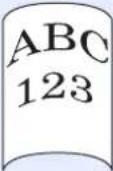 | — | Wenden Sie das Papier in der Kassette,oder drehen es um 180 Grad. | Seite 3-2 |
| Ist das Kopierpapier feucht? Ersetzen Sie | das Papier durch neues Papier. | Seite 3-2 | |
| Der Druckertreiber lässt sich nicht installieren | Versuchen Sie, einen Druckertreiber mit dem gleichen Hostnamen wie für Wi-Fi oder Wi-Fi Direct zu verwenden? | Verwenden Sie die IP-Adresse statt des Hostnamens. | — |
| Es kann nicht gedruckt werden. | Ist das Gerät an eine Steckdose angeschlossen? | Stecken Sie den Netzstecker in die Steckdose. | — |
| Ist das Gerät eingeschaltet? Schalten Sie | das Gerät am Netzschalter ein. | Seite 2-10 | |
| Sind das USB- und das Netzwerkkabel korrekt verbunden? | Schließen Sie das korrekte USB-Kabel und das Netzwerkkabel an und achten Sie auf festen Sitz. | Seite 2-8 | |
| Wurde ein Druckauftrag unterbrochen? | Setzen Sie den Druck fort.Seite 7-13 | ||
| Druck mit USB-Speicher ist nicht möglich.USB-Speicher wird nicht erkannt. | Ist die USB-Schnittstelle gesperrt? Wählen Sie [Entsperren] in den USB-Schnittstellen-Einstellungen. | Seite 8-17 | |
| — Prüfen Sie, ob der USB-Speicher | korrekt ins Gerät eingesteckt ist. | — | |
| Wenn "Auto-IP" auf [Ein] gestellt ist, wird die IP-Adresse nicht automatisch zugewiesen. | Wurde ein anderer Wert als "0.0.0.0" als IP-Adresse von TCP/IP(v4) eingegeben? | Geben Sie "0.0.0.0" als IP-Adresse von TCP/IP(v4) ein. | Seite 2-18 |
| Probleme beim Senden über SMB. | Ist das Netzwerkkabel verbunden? Schließen Sie das Netzwerkkabel an und achten Sie auf festen Sitz. | Seite 2-8 | |
| Sind die Netzwerkeinstellungen des Geräts korrekt eingestellt? | Konfigurieren Sie die TCP/IP-Einstellungen korrekt. | Seite 8-10 | |
| Sind die Einstellungen für die Verzeichnisfreigabe korrekt? | Prüfen Sie die Freigabe-Einstellungen und die Zugangsrechte in den Verzeichnis-Eigenschaften. | Seite 3-10 | |
| Wurde das SMB-Protokoll auf [Ein] gesetzt? | Setzen Sie das SMB-Protokoll auf [Ein]. | Seite 8-13 | |
| Ist der [Hostname] korrekt eingegeben? *1 | Prüfen Sie den Namen des Computers, der die Daten erhalten soll. | Seite 5-17 | |
| Ist der [Pfad] korrekt eingegeben? Prüfen | Sie den Freigabenamen des freigegebenen Verzeichnisses. | Seite 5-17 | |
| Ist der [Login-Name] korrekt eingegeben? *1 *2 | Prüfen Sie den Domänennamen und den Login-Namen. | Seite 5-17 | |
| Wurde der gleiche Domänennamern für [Hostname] und [Login-Name] verwendet? | Löschen Sie den Domänennamen und den Backslash ("") aus dem [Login-Namen]. | Seite 5-17 | |
| Ist das [Login-Passwort] korrekt eingegeben? | Prüfen Sie das Login-Passwort. | Seite 5-17 | |
| Wurden die Ausnahmen für die Windows Firewall korrekt konfiguriert? | Nehmen Sie die korrekten Einstellungen für die Windows Firewall vor. | Seite 3-13 | |
| Sind die Zeiteinstellungen im Gerät, dem Domänen-Server und dem Ziel-Computer unterschiedlich? | Setzen Sie die Zeiteinstellungen im Gerät, dem Domänen-Server und dem Ziel-Computer auf gleiche Werte. | — | |
| Zeigt die Anzeige einen Sendefehler an? | Siehe Fehlermeldungen bei Sendefehlern. | Seite 10-28 | |
| Probleme beim Senden über E-Mail. | Ist eine E-Mail-Größengrenze in den Einstellungen des SMTP-Servers im Gerät eingetragen? | Prüfen Sie den Wert der "E-Mail Größengrenze" in der Einstellung [E-Mail] im Embedded Web Server RX und ändern Sie diesen bei Bedarf. | Seite 2-51 |
| Aus dem Drucker steigt im Bereich der oberen Ablage Dampf aus. | Prüfen Sie die Raumtemperatur. Eventuell wurde auch zu feuchtes Papier verwendet. | Je nach Umgebung und verwendeten Papier kann der Dampf von zu feuchtem Papier stammen, der dann wie Rauch aussieht. Dies ist dann kein Problem und der Druck kann fortgesetzt werden. Jedoch ist es besser, statt dessen die Raumtemperatur zu erhöhen und neues, trockenes Papier zu verwenden. | — |
Probleme bei den Ausdrucken
Wenn die folgenden Störungen bei den Ausdrucken auftreten, führen Sie die entsprechenden Maßnahmen aus.| Symptom Überprüfung Korrekturmaßnahmen Siehe | |||
Das Druckbild ist viel zu hell. ABC123 ABC123 | Ist das Kopierpapier feucht? Ersetzen Sie das Papier durch neues Papier. | Seite 3-2 | |
| Haben Sie die Helligkeit geändert? Wählen Sie die korrekte Helligkeitsstufe.Seite 6-20Seite 8-38 | |||
| Ist der Toner gleichmäßig im Behälter verteilt? | Schütteln Sie den Tonerbehälter durch seitliches hin und her bewegen mehrmals. | Seite 10-7 | |
| Ist der EcoPrint-Modus aktiviert? Schalten Sie den [EcoPrint]-Modus ab.Seite 8-33 | |||
| Sind die Trommel- und die Entwicklereinheit korrekt eingesetzt? | Installieren Sie die Trommel- und die Entwicklereinheit korrekt. | Seite 10-4 | |
| — Stellen Sie sicher, dass der korrekte | Medientyp für das verwendete Papier eingestellt ist. | Seite 8-21 | |
| — Wählen Sie die Taste [Systemmenü/Zähler] > [Einstell/Wartung] > [Service Einst.] > [Trommelauffr.] und dann [Ja]. | — | ||
Die Ausdrucke sind zu dunkel, obwohl der Hintergrund des gescannten Originals weiß ist. | Haben Sie die Helligkeit geändert? Wählen Sie die korrekte Helligkeitsstufe.Seite 6-20Seite 8-38 | ||
| — Wählen Sie die Taste [Systemmenü/Zähler] > [Einstell/Wartung] > [Service Einst.] > [Trommelauffr.] und dann [Ja]. | — | ||
| — Wählen Sie die Taste [Systemmenü/Zähler] > [Einstell/Wartung] > [Service Einst.] > [MC] und erhöhen Sie den Einstellungswert. Erhöhen Sie den aktuell eingestellten Wert um den Faktor 1. Stellt sich keine Verbesserung ein, erhöhen Sie den Wert nochmals um den Faktor 1. Zeigt sich keine Verbesserung, verringern Sie die Einstellung von der ursprünglichen Einstellung um den Faktor 1. Stellt sich keine Verbesserung ein, verringern Sie den Wert nochmals um den Faktor 1. Ist immer noch keine Verbesserung zu erkennen, stellen Sie den Wert wieder auf die ursprüngliche Höhe zurück. | — | ||
Die Kopien zeigen ein Moiré-Muster (Punkte sind gehäuft statt gleichmäßig verteilt). | Handelt es sich bei dem Original um ein Foto? | Beim Erstellen von KopienStellen Sie die Bildqualität auf [Foto]. | Seite 6-19 |
| — | Beim Erstellen von KopienStellen Sie die [Schärfe] auf einen Wert zwischen [-1] und [-3]. | Seite 6-23 | |
| — | Beim Erstellen von KopienWählen Sie die Taste[Systemmenü/Zähler] > [Kopieren] > [Liest von DP] und stellen Sie [Prio Qualität] ein. | Seite 8-32 | |
| Symptom | Überprüfung | Korrekturmaßnahmen | Siehe |
Texte reißen an den Rändern auf. | Wurde für das Original eine geeignete Bildqualität gewählt? | Wählen Sie die geeignete Bildqualität aus. | Seite 6-19 |
| — | Beim Erstellen von KopienStellen Sie die [Schärfe] auf einen Wert zwischen [+1] und [+3]. | Seite 6-23 | |
Schwarze Punkte erscheinen beim Scannen auf weißem Hintergrund. | Ist die Originalabdeckung oder das Vorlagenglas verschmutzt? | Reinigen Sie die Originalabdeckung oder das Vorlagenglas. | Seite 10-2 |
| — Wählen Sie die Taste [ | Systemmenü/Zähler] > [Einstell/Wartung] > [Service Einst.] > [Trommelauffr.] und dann [Ja]. | — | |
| — Wählen Sie die Taste [ | Systemmenü/Zähler] > [Einstell/Wartung] > [Service Einst.] > [MC] und erhöhen Sie den Einstellwert. Erhöhen Sie den aktuell eingestellten Wert jeweils um den Faktor 1. Stellt sich keine Verbesserung ein, erhöhen Sie den Wert nochmals um den Faktor 1. Ist immer noch keine Verbesserung zu erkennen, stellen Sie den Wert wieder auf die ursprüngliche Höhe zurück. | — | |
Kopien sind verschwommen.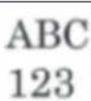 | Wird das Gerät in einer feuchten Umgebung betrieben oder ändern sich Temperatur und Luftfeuchtigkeit schnell? | Betreiben Sie das Gerät in einer Umgebung mit akzeptabler Luftfeuchtigkeit. | — |
| — Wählen Sie die Taste [ | Systemmenü/Zähler] > [Einstell/Wartung] > [Service Einst.] > [Trommelauffr.] und dann [Ja]. | — | |
Kopien sind verzerrt. Wurden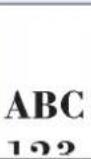 | die Originale richtig eingelegt? | Wenn Sie Originale auf die Glasplatte legen, richten Sie sie an den Originalformat-Markierungen aus. | Seite 5-2 |
| Wenn Sie Originale in den Vorlageneinzug legen, achten Sie darauf, dass Sie die Papierführungen an den Seiten an den Papierstapel heranführen. | Seite 5-3 | ||
| Wurde das Papier richtig eingelegt? Prüfen | Sie die Position der Papierbreitenführungen. | Seite 3-2 | |
Es erscheinen unregelmäßige horizontale Streifen auf dem Ausdruck. | — Wählen Sie die Taste [ | Systemmenü/Zähler] > [Einstell/Wartung] > [Service Einst.] > [MC] und erhöhen Sie den Einstellungswert. Erhöhen Sie den aktuell eingestellten Wert jeweils um den Faktor 1. Stellt sich keine Verbesserung ein, erhöhen Sie den Wert nochmals um den Faktor 1. Ist immer noch keine Verbesserung zu erkennen, stellen Sie den Wert wieder auf die ursprüngliche Höhe zurück. | — |
Das Gerät befindet sich in mehr als 1.000 Meter Höhe und stellenweise erscheinen horizontale Linien im Ausdruck. | — Wählen Sie die Taste [ | Systemmenü/Zähler] > [Einstell/Wartung] > [Service Einst.] > [Höheneinstellung] und erhöhen Sie den aktuell eingestellten Wert um den Faktor 1. | — |
Das Gerät befindet sich in mehr als 1.000 Meter Höhe und Punkte erscheinen auf dem Ausdruck. | — Wählen Sie die Taste [ | Systemmenü/Zähler] > [Einstell/Wartung] > [Service Einst.] > [Höheneinstellung] und erhöhen Sie den aktuell eingestellten Wert um den Faktor 1. | — |
Es sind vertikale Linien auf den Ausdrucken zu sehen. | Ist das Belichtungsglas verschmutzt? Reinigen Sie das Belichtungsglas.Seite 10-3 | —— | |
| — Reinigen Sie den Koronadraht im Geräteinneren. | Seite 10-4 | ||
Schmutz an der oberen Papierkante oder der Rückseite.  | Ist das Geräteinnere verschmutzt? Reinigen Sie das Geräteinnere.Seite 10-4 | —— | |
Teile des Ausdrucks sind in regelmäßigen Abständen blass oder haben weiße Linien. | — Öffnen und schließen Sie die vordere Abdeckung. | — | |
| — Wählen Sie die Taste [ | Systemmenü/Zähler] > [Einstell/Wartung] > [Service Einst.] > [Trommelauffr.] und dann [Ja]. | — | |
| — Wählen Sie die Taste [ | Systemmenü/Zähler] > [Einstell/Wartung] > [Service Einst.] > [MC] und verringern Sie den Einstellwert. Verkleinern Sie den aktuell eingestellten Wert jeweils um den Faktor 1. Stellt sich keine Verbesserung ein, verringern Sie den Wert nochmals um den Faktor 1. Ist immer noch keine Verbesserung zu erkennen, stellen Sie den Wert wieder auf die ursprüngliche Höhe zurück. | — | |
| Das zuvor gedruckte Bild erscheint hell auf dem nächsten Ausdruck.ABAB | — Stellen Sie sicher, dass der korrekte | Medientyp für das verwendete Papier eingestellt ist. | Seite 8-20 |
| — Wählen Sie die Taste [ | Systemmenü/Zähler] > [Einstell/Wartung] > [Service Einst.] > [MC] und erhöhen Sie den Einstellungswert. Erhöhen Sie den aktuell eingestellten Wert jeweils um den Faktor 1. Stellt sich keine Verbesserung ein, erhöhen Sie den Wert nochmals um den Faktor 1. Ist immer noch keine Verbesserung zu erkennen, stellen Sie den Wert wieder auf die ursprüngliche Höhe zurück. | — | |
Maßnahmen bei Fehlermeldungen
Falls die folgenden Meldungen auf der Anzeige oder auf Ihrem Computer erscheinen, folgen Sie den angegebenen Anweisungen. HINWEIS
Zur besseren Fehlerbehebung wird die Seriennummer benötigt. Um die Seriennummer zu prüfen, siehe auch Überprüfen der Geräteseriennummer (Seite i) Fehlermeldung Überprüfung Korrekturmaßnahmen Siehe A| Abdeckung # schließen. | Ist eine Abdeckung oder eine Klappe offen? | Schließen Sie die Abdeckung oder Klappe, die auf der Anzeige angezeigt wird. | — |
| Abrufbox Limit überschritten. Auftrag abgebrochen. | Erscheint [OK] in der Anzeige? Die angegebene ist Box voll, daher kann nichts mehr gespeichert werden und der Auftrag wurde abgebrochen. Bestätigen Sie mit [OK]. Versuchen Sie, den Auftrag erneut auszuführen, wenn Sie Daten gedruckt oder aus der Box gelöscht haben. | FAX Bedienungsanleitung | |
| Alle Originale erneut anlegen und Taste Start drücken. | — Entfernen Sie die Originale aus dem Vorlageneinzug, sortieren Sie sie in der richtigen Reihenfolge und legen Sie sie wieder ein. Wählen Sie [Abbrechen], um den Druck abzubrechen. | — | |
| Bei Google Cloud Print registrieren. Sind Sie sicher? | — | Diese Meldung wird angezeigt, wenn das Gerät eine Registrierungsanforderung für Google Cloud Print erhält. Wählen Sie die Taste [Ja], um den Drucker als Google Cloud Print-Gerät zu registrieren. Wählen Sie die Taste [Nein], um die Registrierung abzubrechen. | — |
| Das Belichtungsglas muss gereinigt werden. | — Reinigen Sie das Belichtungsglas.Seite 10-3 | — |
| Daten auf dieser ID-Karte nicht lesbar. | — Beim Registrierungsprozess wurden die ID-Karteninformationen nicht korrekt gelesen. Halten Sie die ID-Karte erneut über den Kartenleser.Sollte die Meldung erneut angezeigt werden, ist die ID-Karte evtl. nicht mit diesem Gerät kompatibel. Verwenden Sie eine andere ID-Karte. | — |
| Der Druck von mehreren Kopien ist nicht erlaubt. | — Nur eine Kopie ist möglich. Wählen Sie[Weiter], um den Druck fortzusetzen.Wählen Sie [Abbrechen], um den Druck abzubrechen. | — |
| Der Tonerbehälter ist nicht sachgemäß installiert. | Sind die Entwicklereinheit und der Tonerbehälter korrekt eingesetzt? | Installieren Sie die Entwicklereinheit und den Tonerbehälter korrekt.Seite 10-4 |
| Fehlermeldung | Überprüfung | Korrekturmaßnahmen | Siehe |
| Die ID-Karte ist schon gespeichert. | — Ihre ID-Karte ist bereits gespeichert. | Verwenden Sie eine andere ID-Karte. | — |
| Dieses Benutzerkonto ist gesperrt.Admin kontaktierenAuftrag abgebrochen. | — Verständigen Sie den Administrator. | Der Auftrag wird abgebrochen.Bestätigen Sie mit [OK]. | — |
| Drucküberlauf. Job pausiert. | — Der Druck wurde unterbrochen, weil die Verarbeitung der Druckdaten zu lange gedauert hat. Wählen Sie [Weiter], um den Druck wieder aufzunehmen. Um den Auftrag abzubrechen, drücken Sie auf [Abbrechen]. | — | |
| Duplexdruck auf Papier nicht möglich.↑↓ (Anzeige wechselt)OK zum Fortfahren mit Kassette # drücken. | Wurde ein Papierformat/Medientyp ausgewählt, der für den Duplexdruck nicht geeignet ist? | Wählen Sie [Papier], um das verfügbare Papier zu wählen. Wählen Sie [OK], um ohne die Duplexfunktion zu drucken. | — |
| Duplexdruck auf Papier nicht möglich.↑↓ (Anzeige wechselt)OK zum Fortfahren mit Univ.-Zuf. drücken. | Wurde ein Papierformat/Medientyp ausgewählt, der für den Duplexdruck nicht geeignet ist? | Wählen Sie [Papier], um das verfügbare Papier zu wählen. Wählen Sie [OK], um ohne die Duplexfunktion zu drucken. | — |
| Es wurde kein Zugangspunkt gefunden. | — Prüfen Sie, ob der Zugangspunkt | korrekt eingestellt wurde. | — |
| Externer Speicher ist voll. Auftrag gelöscht.*1 | — | Auftrag abgebrochen. Wählen Sie [Ende]. Zu wenig Platz auf dem externen Speicher. Löschen Sie nicht benötigte Dateien. | — |
| Falsche Konto-ID. Auftrag abgebrochen.*1 | — Die Kostenstellen-ID konnte bei der | Ausführung des Auftrags nicht zugewiesen werden. Der Auftrag wird abgebrochen. Bestätigen Sie mit [OK]. | — |
| Falscher Loginname oder Passwort. Auftrag abgebrochen.*1 | — Der Login-Name oder das Passwort | konnte bei der Ausführung der Auftrags nicht zugewiesen werden. Der Auftrag wird abgebrochen. Bestätigen Sie mit [OK]. | — |
| FAX-Speicher ist voll. | — Die Funktion FAX kann nicht | durchgeführt werden, weil der Speicher nicht ausreicht. Der Auftrag wird abgebrochen. Bestätigen Sie mit [OK]. | FAX Bedienungs-anleitung |
| Fehler aufgetreten. Netzschalter AUS und AN schalten. | — Ein interner Systemfehler ist | aufgetreten. Schalten Sie das Gerät am Netzschalter AUS und wieder EIN. | — |
| Fehlermeldung | Überprüfung | Korrekturmaßnahmen | Siehe |
| Funktion nicht möglich. >> ###### | — Dieser Auftrag wird abgebrochen, weil er durch ein Kostenstellenlimit oder die Benutzerverwaltung eingeschränkt ist. Bestätigen Sie mit [OK]. | — |
| Geringe Temperatur. Raumtemp. anpassen | — Passen Sie die Temperatur und die Luftfeuchtigkeit im Raum an. | — |
| Hohe Temperatur. Raumtemp. anpassen | — Passen Sie die Temperatur und die Luftfeuchtigkeit im Raum an. | — |
| Innere Ablage ist voller Papier. Papier entfernen. | — | Entfernen Sie das Papier aus der inneren Ablage Wählen Sie [Weiter], um den Druck wieder aufzunehmen. Wählen Sie [Abbrechen], um den Druck abzubrechen. | — |
| Kann nicht mit Server verbinden.Verbindungsstatus prüfen.Auftrag abgebrochen. | — Prüfen Sie den Verbindungsstatus zumServer. | — |
| Kein Original Toner. [Hilfe]drücken. | Handelt es sich beim eingesetzten Toner um Originalmaterial? | Der Hersteller schließt jegliche Gewährleistung für Schäden aus, die durch den Gebrauch von Toner anderer Hersteller verursacht wurden. Wir empfehlen, nur die Original Tonerbehälter zu verwenden. Wollen Sie den Tonerbehälter trotzdem verwenden, drücken Sie die Tasten [OK] und [Stopp] gleichzeitig für 3 Sekunden oder länger. |
| Kontofehler. | — Die Kostenstelle konnte bei der | Ausführung der Auftrags nicht zugewiesen werden. Der Auftrag wird abgebrochen. Bestätigen Sie mit [OK]. |
| Kostenstellenlimit überschritten. Auftrag abgebrochen. | Wurde die im Kostenstellenlimit festgelegte zulässige Anzahl von Drucken überschritten? | Die im Kostenstellenlimit festgelegte zulässige Anzahl von Drucken wurde überschritten. Es kann nicht weiter gedruckt werden. Dieser Auftrag wird abgebrochen. Bestätigen Sie mit [OK]. |
| KPDL-Fehler. Auftrag abgebrochen.*1 | — Ein PostScript-Fehler ist aufgetreten.Der Auftrag wird abgebrochen.Bestätigen Sie mit [OK]. | — |
| Kühlen...Bitte warten. | — Das Gerät führt eine Justage aus, umdie Qualität sicherzustellen. Bitte warten. | — |
| Fehlermeldung | Überprüfung | Korrekturmaßnahmen | Siehe |
| Maschinenfehler. Service rufen. | — Eine Systemstörung ist aufgetreten. | Notieren Sie sich den angezeigten Fehlercode und benachrichtigen Sie den Kundendienst. | — |
| Max. Zahl der Scanseiten erreicht. Auftrag abgebrochen. | Wurde die zulässige Scan-Anzahl überschritten? | Es können keine weiteren Seiten gescannt werden. Auftrag abgebrochen. Bestätigen Sie mit [OK]. | — |
| Nicht erkannt. | — Stellen Sie sicher, dass Ihre ID-Karte registriert wurde. | Card Authentication Kit (B) Operation Guide |
| Original von Dokumentprozessor entfernen. | Befinden sich noch Originale im Vorlageneinzug? | Entfernen Sie die Originale aus dem Vorlageneinzug. | Seite 10-47 |
| Papier in Kassette # einlegen.↑↓ (Anzeige wechselt)OK zum Fortfahren mit Kassette # drücken. | Ist die angezeigte Kassette leer? Legen | Sie Papier ein.Wählen Sie [Papier], um eine andere Papierquelle zu wählen. Wählen Sie [OK], um mit dem in der Papierquelle liegenden Papier zu drucken. | Seite 3-2 |
| Papier in Kassette # einlegen.↑↓ (Anzeige wechselt)Wählen Sie das korrekte Format und drücken Sie [OK]. | Ist die angezeigte Kassette leer? Legen | Sie Papier ein.Wählen Sie [Papier], um eine andere Papierquelle zu wählen. Wählen Sie [OK], um mit dem in der Papierquelle liegenden Papier zu drucken. | Seite 3-2 |
| Papier in Universalzufuhr einlegen.↑↓ (Anzeige wechselt)OK zum Fortfahren mit Univ.-Zuf. drücken. | Ist Papier des ausgewählten Formats in die Universalzufuhr eingelegt? | Papier einlegen.Wählen Sie [Papier], um eine andere Papierquelle zu wählen. Wählen Sie [OK], um mit dem in der Papierquelle liegenden Papier zu drucken. | Seite 3-2 |
| Papier in Universalzufuhr einlegen.↑↓ (Anzeige wechselt)Wählen Sie das korrekte Format und drücken Sie [OK]. | Ist Papier des ausgewählten Formats in die Universalzufuhr eingelegt? | Papier einlegen.Wählen Sie [Papier], um eine andere Papierquelle zu wählen. Wählen Sie [OK], um mit dem in der Papierquelle liegenden Papier zu drucken. | Seite 3-2 |
| Papierstau im Vorlageneinzug. | — Es kam zum Papierstau im | Vorlageneinzug. Lassen Sie das Gerät eingeschaltet. Wählen Sie [Hilfe] in der Anzeige und befolgen Sie die Anweisungen zur Beseitigung des Papierstaus. | Seite 10-47 |
| Fehlermeldung | Überprüfung | Korrekturmaßnahmen | Siehe |
| Papierstau in der hinteren Abdeckung. | — Bei einem Papierstau wird die Position des Staus in der Anzeige angezeigt. Das Gerät stoppt den aktuellen Vorgang. Lassen Sie das Gerät eingeschaltet. Wählen Sie [Hilfe] in der Anzeige und befolgen Sie die Anweisungen zur Beseitigung des Papierstaus. | Seite 10-43 | |
| Papierstau in Universalzufuhr. | — Bei einem Papierstau wird die Position des Staus in der Anzeige angezeigt. Das Gerät stoppt den aktuellen Vorgang. Lassen Sie das Gerät eingeschaltet und befolgen Sie die Anweisungen zur Beseitigung des Papierstaus. | Seite 10-31 | |
| Papierstau in Kassette #. | |||
| Papierstau über Kassette 1. | — Bei einem Papierstau wird die Position des Staus in der Anzeige angezeigt. Das Gerät stoppt den aktuellen Vorgang. Lassen Sie das Gerät eingeschaltet. Wählen Sie [Hilfe] in der Anzeige und befolgen Sie die Anweisungen zur Beseitigung des Papierstaus. | Seite 10-39 | |
| RAM-Disk Fehler. Drücke [OK]. | — Auf der RAM-Disk ist ein Fehler | aufgetreten. Auftrag abgebrochen.Bestätigen Sie mit [OK].Die eventuell angezeigten Fehlercodes haben folgende Bedeutung:04: Nicht genügend Speicher auf der RAM-Disk. Falls eine optionale RAM Disk installiert ist, erhöhen Sie die Größe der RAM Disk in den RAM Disk-Einstellungen im Systemmenü.HINWEISDie Größe der RAM Disk kann über die Einstellung [Druckerpriorität] des optionalen Speichers erhöht werden. | Seite 8-30 |
| Scannerspeicher voll. Der Auftrag wird abgebrochen. | — Die Funktion Scan kann nicht | durchgeführt werden, weil der Speicher nicht ausreicht. Der Auftrag wird abgebrochen. Bestätigen Sie mit [OK]. | Seite 8-30 |
| Schließen Sie den Vorlageneinzug und dessen Abdeckung. | Ist der Vorlageneinzug offen? Schließen | Sie den Vorlageneinzug. — | |
| Sendeaufträge überschritten. | — Die Anzahl der Aufträge ist größer als | der Grenzwert für die spätere Übertragung. Bestätigen Sie mit der Taste [ OK]. | — |
| Fehlermeldung | Überprüfung | Korrekturmaßnahmen | Siehe |
| Sendfehler.*1 | — Fehler bei einem Sendeauftrag. Der | Auftrag wird abgebrochen. Bestätigen Sie mit [OK].Siehe auch Fehlermeldungen bei Sendefehlern, um den Fehlercode und die geeignete Maßnahme nachzulesen. | Seite 10-28 |
| Speicher voll. Auftrag gelöscht. | — Es kann nichts mehr eingelesen | werden, da zu wenig Speicherkapazität vorhanden ist. Falls nur [Ende] angezeigt wird, wählen Sie [Ende]. Der Auftrag wird abgebrochen. | — |
| Speicher voll.Druckauftrag nicht komplett auszuführen.*1 | — Der Auftrag kann nicht fortgesetzt | werden, weil die Speicherkapazität erschöpft ist. Wählen Sie [Weiter], um die gescannten Seiten auszudrucken. Der Druckauftrag kann nicht vollständig ausgeführt werden. Wählen Sie [Abbrechen], um den Druck abzubrechen.Das Gerät ist möglicherweise in der Lage, das gleiche Original nochmals zu erstellen, wenn folgende Einstellungen überprüft werden:Wählen Sie [Ein] für den RAM Disk Modus im Systemmenü und verkleinern Sie danach die RAM Disk Größe.Wählen Sie im Systemmenü die Einstellung [Druckerpriorität] für den optionalen Speicher.HINWEISBevor Sie die Einstellungen des RAM Disk Modus oder des optionalen Speichers verändern, verständigen Sie den Administrator. | Seite 8-30 |
| Speicherkartenfehler.Auftrag abgebrochen. | — Auf der Speicherkarte ist ein Fehler | aufgetreten. Auftrag abgebrochen.Wählen Sie [Ende].04: Zu wenig Speicher auf der Speicherkarte zum Abschluss dieses Vorgangs. Verschieben oder entfernen Sie überflüssige Daten. | — |
| Speichern der aufbewahrten Auftragsdaten fehlgeschlagen. Auftrag wird abgebrochen. | — Der Auftrag wird abgebrochen. | Bestätigen Sie mit [OK]. | — |
| Telefonhörer abgenommen. Bitte auflegen. | — Legen Sie den Telefonhörer auf. | FAX Bedienungs-anleitung | |
| Toner ersetzen. | — Tonerbehälter wechseln.Seite 10-7 | — | |
| Tonerstand niedrig.(Wechseln wenn leer.) | — Es ist nur noch wenig Toner im | Tonerbehälter. Halten Sie einen neuen Tonerbehälter bereit. | — |
| Fehlermeldung | Überprüfung | Korrekturmaßnahmen | Siehe |
| Trommel auffrischen. Bitte warten. | — Das Gerät führt eine Justage aus, um die Qualität sicherzustellen. Bitte warten. | — |
| Unbekannter Toner installiert. PC | Handelt es sich um einen Tonerbehälter, der für diese Region freigegeben ist? | Setzen Sie den passenden Tonerbehälter ein. | — |
| USB-Speicherfehler.Auftrag abgebrochen. | — Im externen Speicher ist ein Fehler | aufgetreten. Der Auftrag wurde angehalten. Bestätigen Sie mit der Taste [OK].Die eventuell angezeigten Fehlercodes haben folgende Bedeutung:01: Die Datenmenge, die in einem Auftrag gespeichert werden kann, wurde überschritten. Das Gerät am Netzschalter aus- und wieder einschalten. Tritt der Fehler weiterhin auf, ist der externe Speicher nicht auf dem Gerät zu verwenden. Benutzen Sie einen externen Speicher, der von diesem Gerät formatiert wurde. Kann der externe Speicher nicht formatiert werden, ist dieser beschädigt. Setzen Sie einen kompatiblen externen Speicher ein. | — |
| Ist der externe Speicher schreibgeschützt? | Im externen Speicher ist ein Fehler aufgetreten. Der Auftrag wurde angehalten. Bestätigen Sie mit [OK].Die eventuell angezeigten Fehlercodes haben folgende Bedeutung:01: Setzen Sie einen externen Speicher ein, der beschrieben werden kann. | — |
| Verb. zum Authent. Server nicht möglich.Den Domänennamen prüfen. | — Prüfen Sie den Domänennamen.Seite 9-2 | ____ |
| Verb. zum Authent. Server nicht möglich.Den Hostnamen prüfen. | — Prüfen Sie den Hostnamen.Seite 9-2 | |
| Verb. zum Authent. Server nicht möglich.Maschinenzeit auf Serverzeit einstell. | — Überprüfen Sie die Zeiteinstellung desGeräts und gleichen Sie diese mit dem Server ab. | Seite 2-17 |
| Verb. zum Authent. Server nicht möglich.Verbindungsstatus zu Server überprüfen. | — Prüfen Sie den Verbindungsstatus zumServer. | — |
| Fehlermeldung | Überprüfung | Korrekturmaßnahmen | Siehe |
| Verbindung mit Gerät nicht möglich, da die Verbindungsanzahl überschritten ist. | — Trennen Sie die Verbindung zu einem gerade nicht verwendeten Mobilgerät oder stellen Sie auf dem Gerät die Zeit für die automatische Trennung von Verbindungen zu Mobilgeräten ein. | — | |
| Verbindung nicht möglich. | — Wird angezeigt, wenn eine Verbindung über Wi-Fi oder Wi-Fi Direct nicht abgeschlossen ist. Prüfen Sie die Einstellungen und die Signalstärke. | — | |
| Verhindert durch Kostenstelle.Kann nicht drucken. | — Dieser Auftrag wird storniert, weil ein Kostenstellenlimit wirkt. Bestätigen Sie mit [OK]. | — |
| Wartungskit wechseln. | — Der Wechsel des Wartungs-Kit ist nach 100.000 Drucken erforderlich und kann nur von ausgebildetem Personal durchgeführt werden. Verständigen Sie den Kundendienst. | — |
| Zu wenig Speicher. Kein Auftragsstart. | — Der Auftrag kann nicht gestartet werden. Versuchen Sie es später nochmals. | — |
| Fehler-code | Meldung Korrekturmaßnahmen Siehe | ||||
| 1101 | E-Mail Versand fehlgeschlagen. | Prüfen Sie den Hostnamen des SMTP-Servers im Embedded Web Server RX. | Seite 2-51 | ||
| Versand per FTP fehlgeschlagen. | Prüfen Sie den Hostnamen oder die IP-Adresse des FTP. | Seite 5-19 | |||
| Versand per SMB fehlgeschlagen. | Prüfen Sie den Hostnamen oder die IP-Adresse des SMB. | Seite 5-17 | |||
| 1102 | Versand per SMB fehlgeschlagen. | Prüfen Sie die SMB-Einstellungen.• Login-Benutzername und Login-Passwort[CDMAW]HINWEISWenn der Sender ein Domänenbenutzer ist, geben Sie den Domänennamen an.• Hostname• P f a d | Seite 5-17 | ||
| E-Mail Versand fehlgeschlagen. | Prüfen Sie folgendes im Embedded Web Server RX.• SMTP Login-Benutzername und Login-Passwort• POP3 Login-Benutzername und Login-Passwort• E-Mail-Größengrenze | Seite 2-51 | |||
| Versand per FTP fehlgeschlagen. | Prüfen Sie die FTP-Einstellungen.• Login-Benutzername und Login-Passwort[SPBAI]HINWEISWenn der Sender ein Domänenbenutzer ist, geben Sie den Domänennamen an.• P f a d• Freigaberechte für Ordnerzugriff des Empfängers | Seite 5-19 | |||
| 1103 | Versand per SMB fehlgeschlagen. | Prüfen Sie die SMB-Einstellungen.• Login-Benutzername und Login-Passwort[CDMA]HINWEISWenn der Sender ein Domänenbenutzer ist, geben Sie den Domänennamen an.• P f a d• Freigaberechte für Ordnerzugriff des Empfängers | Seite 5-17 | ||
| Versand per FTP fehlgeschlagen. | Prüfen Sie die FTP-Einstellungen.• P f a d• Freigaberechte für Ordnerzugriff des Empfängers | Seite 5-19 | |||
| 1104 | E-Mail Versand fehlgeschlagen. | Prüfen Sie die E-Mail Adresse.[CDMA]HINWEISWenn die Adresse von der Domäne abgelehnt wird, kann die E-Mail nicht gesendet werden. | Seite 5-16 | ||
| Fehler-code | Meldung Korrekturmaßnahmen Siehe | ||||
| 1105 Versand | per SMB fehlgeschlagen. | Wählen Sie [Ein] in den SMB-Einstellungen des Embedded Web Server RX. | Seite 8-13 | ||
| E-Mail Versand fehlgeschlagen. | Wählen Sie [Ein] in den SMTP-Einstellungen des Embedded Web Server RX. | Seite 2-51 | |||
| Versand per FTP fehlgeschlagen. | Wählen Sie [Ein] in den FTP-Einstellungen des Embedded Web Server RX. | Seite 8-13 | |||
| 1106 E-Mail Versand fehlgeschlagen. Prüfen Sie die Sender Adresse des SMTP im Embedded Web Server RX. | Seite 2-51 | ||||
| 1131 Versand | per FTP fehlgeschlagen. | Wählen Sie [Ein] in den Sicherheitsprotokoll-Einstellungen des Embedded Web Server RX. | Seite 8-16 | ||
| 1132 E-Mail Versand fehlgeschlagen. Prüfen Sie Folgendes auf dem SMTP-Server. Ist SMTP over SSL verfügbar? Ist die Verschlüsselung verfügbar? | Siehe Embedded Web Server RX User Guide. | ||||
| Versand per FTP fehlgeschlagen. | Prüfen Sie Folgendes auf dem FTP-Server. Ist FTPS verfügbar? Ist die Verschlüsselung verfügbar? | — | |||
| 2101 Versand | per SMB fehlgeschlagen. | Prüfen Sie die Netzwerk- und die SMB-Einstellungen. Das Netzwerkkabel ist angeschlossen. Der Hub funktioniert nicht richtig. Der Server funktioniert nicht richtig. Hostname und IP-Adresse. Anschlussnummer | — | ||
| Versand per FTP fehlgeschlagen. | Prüfen Sie das Netzwerk und die FTP-Einstellungen. Das Netzwerkkabel ist angeschlossen. Der Hub funktioniert nicht richtig. Der Server funktioniert nicht richtig. Hostname und IP-Adresse. Anschlussnummer | — | |||
| E-Mail Versand fehlgeschlagen. Prüfen Sie das Netzwerk und den Embedded Web Server RX. Das Netzwerkkabel ist angeschlossen. Der Hub funktioniert nicht richtig. Der Server funktioniert nicht richtig. POP3 Servername des POP3 Benutzers SMTP Servername | Seite 2-51 | ||||
| 21022103 | Versand per FTP fehlgeschlagen. | Prüfen Sie das Netzwerk.• Das Netzwerkkabel ist angeschlossen.• Der Hub funktioniert nicht richtig.• Der Server funktioniert nicht richtig. | — | ||
| Prüfen Sie Folgendes auf dem FTP-Server.• Ist FTP verfügbar?• Der Server funktioniert nicht richtig. | — | ||||
| E-Mail Versand fehlgeschlagen. | Prüfen Sie das Netzwerk.• Das Netzwerkkabel ist angeschlossen.• Der Hub funktioniert nicht richtig.• Der Server funktioniert nicht richtig. | — | |||
| 2201220222032231 | E-Mail Versand fehlgeschlagen.Versand per FTP fehlgeschlagen.Versand per SMB fehlgeschlagen. | Prüfen Sie das Netzwerk.• Das Netzwerkkabel ist angeschlossen.• Der Hub funktioniert nicht richtig.• Der Server funktioniert nicht richtig. | — | ||
| 2204 | E-Mail Versand fehlgeschlagen. | Prüfen Sie die E-Mail-Größengrenze der SMTP Einstellungen im Embedded Web Server RX. | Seite 2-51 | ||
| 3101 | E-Mail Versand fehlgeschlagen. | Prüfen Sie die Authentifizierungsmethode sowohl des Senders als auch des Empfängers. | — | ||
| Versand per FTP fehlgeschlagen. | Prüfen Sie das Netzwerk.• Das Netzwerkkabel ist angeschlossen.• Der Hub funktioniert nicht richtig.• Der Server funktioniert nicht richtig. | — | |||
| 3201 | E-Mail Versand fehlgeschlagen. | Prüfen Sie die SMTP-Authentifizierungsmethode des Empfängers. | — | ||
| 0007420147015101510251035104710171027103720f | — Schalten Sie das Gerät am Netzschalter aus und wieder ein. Wenn dieser Fehler mehrfach auftritt, notieren Sie sich den angezeigten Fehlercode und verständigen Sie den Kundendienst. | Seite 2-10 | |||
| 9181 | — Das gescannte Original überschreitet die erlaubteAnzahl von Seiten (999). Senden Sie die überschüssigen Seiten getrennt. | — | |||
Papierstaus beseitigen
Bei einem Papierstau wird "Papierstau" angezeigt und das Gerät hält an. Befolgen Sie die nachstehenden Anweisungen, um den Papierstau zu beseitigen. Stauanzeigen text_image
1 Papierstau in Kassette 1. 2 Hilfe JAM**** ! WarnungHINWEIS
Für weitere Hinweise zu den Hilfemeldungen siehe auch Hilfe Anzeige (Seite 2-14) Bei einem Papierstau werden der Ort des Papierstaus sowie die Anweisungen zur Behebung des Staus angezeigt. text_image
Papierstau in Kassette 1. JAM**** Hilfe G F E D A B C| Stauanzeige | Position des Papierstaus Siehe | |
| A | Kassette 1 Seite 10-32 | ____ |
| B | Kassette 2 Seite 10-34 | ____ |
| C | Kassette 3 Seite 10-36 | ____ |
| D | Universalzufuhr Seite 10-38 | ____ |
| E | Im Inneren des Geräts Seite 10-39 | ____ |
| F | Hintere Abdeckung Seite 10-43 | ____ |
| G | Vorlageneinzug Seite 10-47 | ____ |
Papierstau in Kassette 1 beseitigen
VORSICHT
- Einmal gestautes Papier darf nicht wieder eingelegt werden. - Wenn das Papier während der Staubeseitigung gerissen ist, müssen Sie sicherstellen, dass alle losen Papierteile aus dem Geräteinneren entfernt wurden. Im Gerät gebliebene Papierteile können weitere Staus verursachen.1 Kassette 1 bis zum Anschlag herausziehen.
natural_image
Diagram showing a printer assembly process with a blue plastic holder and a black arrow indicating the process (no text or symbols present)2 Das gestaute Papier entfernen.
natural_image
Diagram of a printer or printer with a paper sheet being inserted, showing paper binding (no text or symbols present)3 Kassette 1 wieder zurückschieben.
natural_image
Diagram of a device casing with an arrow indicating direction (no text or symbols present)natural_image
Diagram of a printer with an arrow pointing to the bottom part of the lid (no text or symbols present)natural_image
Diagram of an open printer internal structure showing internal components and arrows indicating movement (no text or symbols present)natural_image
Illustration of a blue printer with directional arrows indicating movement or flow (no text or symbols present)Papierstau in Kassette 2 beseitigen
VORSICHT
- Einmal gestautes Papier darf nicht wieder eingelegt werden. - Wenn das Papier während der Staubeseitigung gerissen ist, müssen Sie sicherstellen, dass alle losen Papierteile aus dem Geräteinneren entfernt wurden. Im Gerät gebliebene Papierteile können weitere Staus verursachen.1 Kassette 2 bis zum Anschlag herausziehen.
natural_image
Illustration of a printer's internal structure showing paper feeding into a plastic holder (no text or symbols visible)2 Das gestaute Papier entfernen.
natural_image
Diagram of a printer printer with paper being inserted (no text or symbols visible)3 Kassette 2 wieder zurückschieben.
natural_image
Diagram of a device with a blue component and an arrow indicating a force or movement (no text or symbols present)natural_image
Diagram of a printer with an arrow pointing to the front panel (no text or symbols present)natural_image
Diagram of an open printer showing internal components and a paper roll (no text or symbols)natural_image
Diagram of a printer with a blue cover and arrow indicating compression or disassembly (no text or symbols present)Papierstau in Kassette 3 beseitigen
VORSICHT
- Einmal gestautes Papier darf nicht wieder eingelegt werden. - Wenn das Papier während der Staubeseitigung gerissen ist, müssen Sie sicherstellen, dass alle losen Papierteile aus dem Geräteinneren entfernt wurden. Im Gerät gebliebene Papierteile können weitere Staus verursachen.1 Kassette 3 bis zum Anschlag herausziehen.
natural_image
Diagram of a printer with an open drawer and a blue plastic holder, showing internal components (no text or symbols)2 Das gestaute Papier entfernen.
natural_image
Illustration of a printer printer with paper being inserted (no text or symbols visible)3 Kassette 3 wieder zurückschieben.
natural_image
3D diagram of a container with blue and gray layers, showing an arrow pointing to the bottom portion (no text or symbols)natural_image
Diagram of a printer with an arrow pointing to the front panel (no text or symbols present)natural_image
Diagram of a printer internal structure showing internal components and arrows indicating flow direction (no text or symbols present)natural_image
Diagram of a printer's front panel showing internal structure with arrows indicating orientation (no text or symbols)Papierstau in der Universalzufuhr beseitigen
VORSICHT
- Einmal gestautes Papier darf nicht wieder eingelegt werden. - Wenn das Papier während der Staubeseitigung gerissen ist, müssen Sie sicherstellen, dass alle losen Papierteile aus dem Geräteinneren entfernt wurden. Im Gerät gebliebene Papierteile können weitere Staus verursachen.1 Das gestaute Papier entfernen.
natural_image
Illustration of a printer with paper being inserted, showing internal components and a paper sheet (no text or symbols)2 Das gesamte Papier entfernen.
natural_image
Diagram of a printer printing process with paper sheets and an arrow indicating the process (no text or symbols present)3 Papier wieder einlegen.
natural_image
Illustration of a printer printing or spreading paper into a sheet (no text or symbols visible)Gestautes Papier im Geräteinneren entfernen
VORSICHT
- Einmal gestautes Papier darf nicht wieder eingelegt werden. - Wenn das Papier während der Staubeseitigung gerissen ist, müssen Sie sicherstellen, dass alle losen Papierteile aus dem Geräteinneren entfernt wurden. Im Gerät gebliebene Papierteile können weitere Staus verursachen.1 Kassette 1 bis zum Anschlag herausziehen.
natural_image
Diagram showing a printer assembly process with a blue base and arrow indicating transformation (no text or symbols present)2 Das gestaute Papier entfernen.
natural_image
Diagram of a printer with paper being inserted, showing paper sheet and printer outline (no text or symbols)3 Kassette 1 wieder zurückschieben.
natural_image
Diagram of a device casing with an arrow pointing to the side panel (no text or symbols present)4 Vordere Abdeckung öffnen.
natural_image
Diagram showing a printer's internal structure before and after assembly, with arrows indicating process direction (no text or symbols present)5 Die Entwicklereinheit zusammen mit dem Tonerbehälter aus dem Gerät entnehmen.
text_image
Diagram showing two steps of a printer operation: opening a component with labeled parts and before/after assembly.WICHTIG
Berühren Sie die Entwicklereinheit nicht und stoßen Sie nicht dagegen. Die Druckqualität würde sich verschlechtern.6 Die Entwicklereinheit mit dem Tonerbehälter auf einer sauberen, glatten Oberfläche ablegen.
natural_image
Technical line drawing of two cylindrical components with a prohibition symbol (no text or labels)WICHTIG
Die Entwicklereinheit mit dem Tonerbehälter nicht hochkant abstellen.7 Trommeleinheit aus dem Gerät entnehmen.
text_image
B BWICHTIG
• Die Heizung im Geräteinneren kann heiß sein. Nicht berühren - Verbrennungsgefahr! - Berühren Sie die Trommel nicht und stoßen Sie nicht dagegen. Die Druckqualität verschlechtert sich, falls die Trommel Sonnenlicht oder einer starken Lichtquelle ausgesetzt wird.8 Die Trommeleinheit auf eine saubere, glatte Oberfläche legen.
natural_image
Technical line drawings of a rectangular component and a vertical cylindrical structure with a prohibition symbol (no text or labels)WICHTIG
Die Trommeleinheit nicht hochkant stellen.9 Einzugsabdeckung (C) öffnen.
natural_image
Diagram showing a printer's internal structure before and after assembly, with no visible text or symbols.10 Das gestaute Papier entfernen.
natural_image
Diagram of an open printer showing internal structure and paper feed (no text or symbols)11 Einzugsabdeckung zurückschieben.
natural_image
Interior view of a printer showing internal components and a blue arrow indicating a specific area (no text or symbols present)12 Trommeleinheit in die ursprüngliche Position einsetzen.
natural_image
Illustration of hands operating a printer with a blue cover and paper filter (no text or symbols visible)13 Entwicklereinheit mit dem Tonerbehälter wieder einsetzen, indem Sie diese wieder mit beiden Händen entlang der Führungen in das Gerät einsetzen.
natural_image
Two-step diagram showing a printer's internal structure before and after assembly, with no visible text or symbols.14 Vordere Abdeckung schließen.
natural_image
Illustration of a printer with an arrow indicating a loading or movement process (no text or symbols present)Papierstau in der hinteren Abdeckung beseitigen
VORSICHT
Die Heizung ist sehr heiß. Diese Teile äußerst vorsichtig handhaben, um Verbrennungen zu vermeiden.1 Hintere Abdeckung öffnen.
natural_image
3D diagram of a printer or printer with internal structure and a blue mesh component (no text or symbols)2 Das gestaute Papier entfernen.
natural_image
Diagram of a printer or printer with internal components and an arrow indicating a loading or movement (no text or symbols present)natural_image
Technical line drawing of a mechanical assembly with internal components (no text or symbols)3 Die Heizungsabdeckung (D) öffnen.
text_image
Diagram illustrating a printer's internal structure before and after processing, with labeled component 'D' and directional arrow.4 Das gestaute Papier entfernen.
natural_image
Diagram of a printer's internal structure showing paper feeding into a printer (no text or labels)5 Kassette 1 bis zum Anschlag herausziehen.
natural_image
Diagram showing a printer assembly process with a blue base and arrow indicating transformation (no text or symbols present)6 Einzugsabdeckung öffnen.
natural_image
Diagram showing a device interior with a highlighted blue component, before and after assembly (no text or symbols)7 Das gestaute Papier entfernen.
natural_image
Diagram of a printer with paper feed and paper roll, showing internal structure without any text or symbols8 Einzugsabdeckung zurückschieben.
natural_image
Technical line drawing of a mechanical device with internal components and an arrow indicating a specific part (no text or symbols present)9 Kassette 1 wieder zurückschieben.
natural_image
Diagram of a device rear panel with a blue base and arrow indicating direction (no text or symbols)10 Hintere Abdeckung schließen.
natural_image
3D architectural diagram showing a building interior with a blue highlighted area and an arrow indicating direction (no text or symbols)natural_image
Diagram of a printer with an arrow pointing to the bottom part of the lid (no text or symbols present)natural_image
Diagram of an open printer internal structure showing internal components and directional arrows (no text or symbols)natural_image
Illustration of a blue printer with directional arrows indicating movement or flow (no text or symbols present)Papierstau im Vorlageneinzug beseitigen
VORSICHT
- Einmal gestautes Papier darf nicht wieder eingelegt werden. - Wenn das Papier während der Staubeseitigung gerissen ist, müssen Sie sicherstellen, dass alle losen Papierteile aus dem Geräteinneren entfernt wurden. Im Gerät gebliebene Papierteile können weitere Staus verursachen.1 Originale aus der Originalablage entfernen.
natural_image
Illustration of a printer with paper being inserted, showing internal components and control panel (no text or symbols)2 Vordere Abdeckung öffnen und das gestaute Papier entfernen.
natural_image
Two-step diagram showing a printer's internal structure before and after processing, with no visible text or symbols.3 Original aus dem Vorlageneinzug entfernen.
natural_image
Diagram showing a blue plastic device being folded into a gray printer, with a red arrow indicating the process (no text or symbols present)natural_image
Illustration of a printer's internal structure before and after assembly, showing a blue box being inserted into a paper airplane (no text or symbols present)11 Anhang
In diesem Kapitel werden folgende Themen behandelt: Zubehör 11-2 Zubehör – Übersicht 11-2 Optionale Anwendungen 11-6 Anwendungen starten 11-6 Anwendungsdetails prüfen 11-8 Zeicheneingabe 11-9 Verwendung der Tasten 11-9 Auswahl der Zeichenart 11-10 Zeichen über die Zifferntasten eingeben 11-10 Eingabe von Symbolen 11-11 Zeicheneingabe 11-12 Eingabe über Zeichenauswahl 11-14 Papier 11-15 Allgemeine Papierspezifikationen 11-15 Wahl des geeigneten Papiers 11-16 Spezialpapier 11-19 Technische Daten 11-23 Gerät 11-23 Kopierfunktionen 11-25 Druckfunktionen 11-26 Scanfunktionen 11-26 Vorlageneinzug 11-27 Papierzufuhr 11-27 Glossar 11-28Zubehör
Zubehör – Übersicht
Folgendes Zubehör steht zur Verfügung. text_image
(1) Expansion Memory (2) PF-1100 (3) Card Authentication Kit (B) Software-Option (4) UG-33| (5) SD/SDHC Memory Card |
| (6) USB Keyboard |
(1) "Speichererweiterung"
Durch Speichererweiterungen wird das Gerät in die Lage versetzt, mehrere Aufträge gleichzeitig auszuführen. Mit einer Speichererweiterung beträgt die maximale Speichergröße 1.536 MB.Hinweise zur Handhabung der Speichermodule
text_image
Illustration showing a hand holding a blue ruler with a no-smoking symbol, alongside a magnified view of the ruler's measurement.Speichermodule installieren
1 Schalten Sie das Gerät aus und ziehen Sie Netz- und Schnittstellenkabel ab. 2 Entfernen Sie die Abdeckungen. natural_image
Diagram showing a printer's internal structure before and after assembly, with blue plastic mesh overlay (no text or symbols)text_image
Diagram illustrating a device's internal structure and assembly process, showing two blue panels with directional arrows and a close-up of the interior.(2) PF-1100 "Papierzufuhr"
Die Papierzufuhr kann im Drucker installiert werden. Papier in die Kassetten einlegen (Seite 3-4)(3) Card Authentication Kit(B) "Kartenleser-Kit"
Die Anmeldung eines Benutzers kann über ein Kartensystem erfolgen. Dafür ist es notwendig, die Karteninformation in der zuvor angelegten Liste der lokalen Benutzer zu speichern. Für weitere Informationen zum Speichern dieser Informationen, siehe auch Card Authentication Kit(B) Operation Guide(4) UG-33 "ThinPrint Option"
Diese Anwendung erlaubt das Drucken von Druckdaten ohne Druckertreiber.(5) "SD-/SDHC-Speicherkarte"
Mit einer SD-/SDHC-Speicherkarte können Sie Schriftarten, Makros und Einblendungen speichern. Das Gerät ist mit einem Steckplatz für eine SDHC-Speicherkarte mit einer maximalen Größe von 32 GB, und einem Steckplatz für eine SD-Speicherkarte mit einer maximalen Größe von 2 GB ausgestattet. WICHTIG
Die Daten werden unverschlüsselt auf der SD-/SDHC-Speicherkarte gespeichert. Seien Sie vorsichtig, wenn Sie vertrauliche Dokumente speichern.Lesen der SD-/SDHC-Speicherkarte
Sobald die Speicherkarte im Gerät eingesteckt ist, kann der Inhalt der SD-/SDHC-Speicherkarte vom Bedienfeld gelesen werden. Alternativ wird der Inhalt automatisch gelesen, wenn das Gerät angestellt oder zurückgesetzt wird.Installieren und Formatieren der SD-/SDHC-Speicherkarte
Falls Sie eine neue SD-/SDHC-Speicherkarte verwenden, müssen Sie die SD-/SDHC-Speicherkarte zuvor mit dem Gerät formatieren. → SD Karte format. (Seite 8-30) 1 Schalten Sie das Gerät aus und ziehen Sie den Stecker aus der Steckdose. 2 Entfernen Sie die Abdeckung. text_image
Diagram showing a printer's internal structure before and after processing, with labeled parts ① and ②.natural_image
Technical line drawing of a mechanical assembly or housing with internal components and a black arrow indicating a specific part (no text or symbols present)natural_image
Diagram showing a printer's internal structure before and after assembly, with no visible text or symbols.(6) USB Keyboard "USB-Tastatur"
Eine USB-Tastatur kann verwendet werden, um Informationen in die Textfelder auf dem Bedienfeld einzugeben. Es steht eine spezielle Befestigung zur Verfügung, um die Tastatur am Gerät zu installieren. Bevor Sie eine Tastatur erwerben, fragen Sie bitte Ihren Händler oder Servicerepräsentanten, um Informationen über Tastaturen zu erhalten, die mit Ihrem Gerät kompatibel sind.Optionale Anwendungen
Folgende Anwendungen sind auf dem Gerät installiert.| Anwendung |
| Card Authentication Kit |
| ThinPrint Option ^1 |
HINWEIS
- Die Häufigkeit, wie oft eine Anwendung während der Testperiode benutzt werden kann, hängt von der jeweiligen Anwendung ab. - Falls Sie während der Testphase einer Anwendung Datum/Uhrzeit verändern, können Sie die Anwendung nicht länger benutzen.Anwendungen starten
1 Anzeige aufrufen.
1 Taste [ Systemmenü/Zähler ] > Taste [ ▲ ] [ ▼ ] > [System/Netzwerk ] > Taste [OK] HINWEIS
Falls die Anzeige zur Anmeldung erscheint, geben Sie den Login-Namen und das Passwort ein und wählen Sie [Login]. Hierfür müssen Sie sich mit Administratorrechten anmelden. Die Werkseinstellungen für Benutzernamen und Passwort lauten wie folgt.| Modellname Login-Name Login-Password | ||
| P-3521 MFP | 3500 3500 | |
| P-4020 MFP/P-4025w MFP | 4000 4000 | |
2 Anwendung aktivieren.
1 Wählen Sie die gewünschte Anwendung aus und bestätigen Sie mit [OK]. HINWEIS
Sie können die Informationen über die Anwendung anzeigen, indem Sie [Menü] > Taste [▲] [▼] > [Detail] > Taste [OK] wählen. 2 Taste [▲] [▼] > [Offiziell] > Taste [OK] Wenn Sie die Anwendung testen möchten, wählen Sie [Test] ohne einen Lizenzschlüssel einzugeben. 3 Geben Sie den Lizenzschlüssel ein > Taste [OK] Einige Anwendungen benötigen keinen Lizenzschlüssel. Wenn die Anzeige für den Lizenzschlüssel nicht erscheint, gehen Sie weiter zu Schritt 6. 4 Wählen Sie [Ja]. HINWEIS
Falls Sie die Option ThinPrint gestartet und einen Lizenzschlüssel eingegeben haben, schalten Sie das Gerät einmal AUS und wieder EIN.Anwendungsdetails prüfen
1 Anzeige aufrufen.
1 Taste [ Systemmenü/Zähler] > Taste [▲] [▼] > [System/Netzwerk] > Taste [OK] HINWEIS
Falls die Anzeige zur Anmeldung erscheint, geben Sie den Login-Namen und das Passwort ein und wählen Sie [Login]. Hierfür müssen Sie sich mit Administratorrechten anmelden. Die Werkseinstellungen für Benutzernamen und Passwort lauten wie folgt.| Modellname Login-Name Login-Password | ||
| P-3521 MFP | 3500 3500 | |
| P-4020 MFP/P-4025w MFP | 4000 4000 | |
2 Details der Anwendung prüfen.
1 Wählen Sie die gewünschte Anwendung und dann [Menü]. 2 Taste [▲] [▼] > [Detail] > Taste [OK] Detaillierte Informationen der gewählten Anwendung werden angezeigt. Wählen Sie die Taste [▶], um zur nächsten Anzeige zu gehen. Wählen Sie die Taste [◀], um zur vorherigen Anzeige zurückzukehren. Die Tabelle zeigt die möglichen Einstellungen, die Sie sehen können.| Eigenschaft |
| Funktionsname |
| Lizenz aktiv |
| Testanzahl |
| Datum des Tests |
| Status |
Zeicheneingabe
Hier erfahren Sie, wie Sie Zeichen eingeben.Verwendung der Tasten
Mit den folgenden Tasten können Zeichen eingegeben werden. text_image
7 51 Funktions venu 2 3 4 5 6 7 8 9 Start Start Programm Energenparen Aubemfang/Abmelden Leiber Druck Kontoname OK ABC Text| Nr. | Anzeige/Taste Beschreibung |
| 1 | Anzeige Zeigt die eingegebenen Zeichen an. |
| 2 | Cursor Die Zeichen werden an der Position des Cursors eingegeben. |
| 3 | Rechte Auswahltaste Mit dieser Taste wählen Sie die Art der Zeichen aus, die Sie eingeben möchten. (Gilt nur, wenn [Text] angezeigt wird). |
| 4 | Taste [OK] Wählen Sie diese Taste, um die Eingabe abzuschließen und zur Anzeige vor der Eingabe zurückzukehren. Um ein Symbol einzugeben, wählen Sie diese Taste, um die Auswahl zu bestätigen. |
| 5 | Taste [Löschen] Wählen Sie diese Taste, um Zeichen zu löschen. |
| 6 | Zifferntasten Wählen Sie diese Tasten, um Zeichen und Symbole einzugeben. |
| 7 | Pfeiltasten Mit diesen Tasten ändern Sie die Eingabeposition oder wählen Zeichen aus der Zeichenliste aus. |
Auswahl der Zeichenart
Zur Zeicheneingabe stehen drei Zeichenarten zur Verfügung:| Zeichenart Beschreibung | |
| ABC | Dient zur Eingabe alphabetischer Zeichen. |
| 123 | Dient zur Eingabe von Ziffern. |
| Symbole | Dient zur Eingabe von Symbolen. |
flowchart
graph TD
    A["Kontoname"] --> B["ABC"]
    B --> C["123 Text"]
    C --> D["Symbole"]
Zeichen über die Zifferntasten eingeben
In der folgenden Tabelle finden Sie die Zeichen, die über die Zifferntasten eingegeben werden können.| Tasten Zeichen(Jeder Tastendruck ändert das Zeichen in der angegebenen Reihenfolge von links nach rechts.) | ||||||||||||||||
 | . @ | - _ / | ~ 1 (Wiederholt sich ab dem ersten Zeichen ganz links) | |||||||||||||
| 1 (Während der Zifferneingabe) | ||||||||||||||||
ABC | a b | c A B | C 2 (Wiederholt sich ab dem ersten Zeichen ganz links) | |||||||||||||
| 2 (Während der Zifferneingabe) | ||||||||||||||||
DEF | d e | f D E | F 3 (Wiederholt sich vom ersten Zeichen ganz links) | |||||||||||||
| 3 (Während der Zifferneingabe) | ||||||||||||||||
GHI | g h | i G | H I 4 (Wiederholt sich vom ersten Zeichen ganz links) | |||||||||||||
| 4 (Während der Zifferneingabe) | ||||||||||||||||
JKL | j | k | I | J | K | L | 5 | (Wiederholt sich vom ersten Zeichen ganz links) | ||||||||
| 5 (Während der Zifferneingabe) | ||||||||||||||||
MNO | m | n | o | M | N | O | 6 | (Wiederholt sich vom ersten Zeichen ganz links) | ||||||||
| 6 (Während der Zifferneingabe) | ||||||||||||||||
PQRS | p | q | r | s | P | Q | R | S | 7 (Wiederholt sich vom ersten Zeichen ganz links) | |||||||
| 7 (Während der Zifferneingabe) | ||||||||||||||||
TUV | t u | v T U | V 8 (Wiederholt sich vom ersten Zeichen ganz links) | |||||||||||||
| 8 (Während der Zifferneingabe) | ||||||||||||||||
| Tasten | Zeichen(Jeder Tastendruck ändert das Zeichen in der angegebenen Reihenfolge von links nach rechts.) | |||||||||||||||
 _ _ | w x | y z W | X J Z | 9 (Wiederholt sich vom ersten Zeichen ganz links) | ||||||||||||
| 9 (Während der Zifferneingabe) | ||||||||||||||||
 | ..- | _'!? | (Leer- | taste) | 0 (Wiederholt sich vom ersten Zeichen ganz links) | |||||||||||
| 0 (Während der Zifferneingabe) | ||||||||||||||||
a↔A | Wählen Sie diese Taste, um für das Zeichen an der Cursorposition zwischen Groß- und Kleinschreibung umzuschalten. | |||||||||||||||
| "*" oder "." (Während der Zifferneingabe) | ||||||||||||||||
Symbol_ | ! | " | # | $ | % | & | ' | ( ) | * | + | , | - | . | / | : | ; |
| < | = | > | ? | @ | [ | \ ] | ^ | - | ` | { | | } | ~ | ||||
| # (Während der Zifferneingabe)* Abhängig von der Funktion gibt es Symbole, die nicht eingegeben werden können. | ||||||||||||||||
Eingabe von Symbolen
Sie können Symbole eingeben. 1 Wählen Sie die Taste [#]. Die Liste der Symbole wird angezeigt. text_image
Symbol ! "$$&' () *+, -. :; <=> ?@ [ ] ^ _ { | }~€, f,,...† # % < ' " " •-- ~" >; €£□¥ | S "©* [ Text ]text_image
Symbole !"#$%&' () *+, -. :; <=> ?@[\]^_^{}~€, f,,...†#% <''""•--~™>i¢£0¥ |$"©= Texttext_image
Kontoname R& OK ABC TextZeicheneingabe
Gehen Sie wie nachstehend beschrieben vor, um beispielsweise "R&D" einzugeben. 1 Wählen Sie die Taste [7] dreimal. [r] wird angezeigt. text_image
Kontoname r ABC Texttext_image
Kontoname R OK ABC Texttext_image
Kontoname R OK ABC Texttext_image
Symbole ! "#$%&' () *+, -. :; <=> ?@[\]^_^{}~€, f"...†#% <'''•--~™>i¢£0¥|§"©a [ Text ]text_image
Symbol !"#$%&' () *+, -. :;;<=> ?@[\]^_`{|}~€,f"...†^% <' ' "•--~" >i¢£¥|S"©* [ Text ]text_image
Kontoname R& OK ABC Texttext_image
Kontoname R&D ABC Texttext_image
Kontoname R&D ABC TextEingabe über Zeichenauswahl
Falls als „Anmeldemethode“ [Zeichen wählen] gewählt wurde, erscheint eine Anzeige zur Auswahl der Zeichen. Für weitere Hinweise zum Ändern der Anmeldemethode siehe auch→ Funktionstandard (Seite 8-28)
1 Wählen Sie die Taste [▲], [▼], [▶] oder [◀], um den Cursor zu bewegen und das Zeichen auszuwählen, das Sie eingeben möchten. text_image
Login-Name abcdefghijklmnopqrstuvwxyz ABCDEFGHIJKLMNOPQRSTUVWXYZ [ Fertig ]text_image
Login-Name A abcdefghijklmnopqrstuvwxyzABCDEFGHIJKLMNOPQRSTUVWXYZABCDEFGHIJKLMNOPQRSTUVWXYZABCDEFGHIJKLMNOPQRSTUVWXYZABCDEFGHIJKLMNOPQRSTUVWXYZABCDEFGHIJKLMNOPQRSTUVWXYZABCDEFGHIJKLMNOPQRSTUVWXYZ{{{Fertig}}}text_image
Login-Name Admin abcdefghijklmnopqrstuvwxyzABCDEFGHIJKLMNOPQRSTUVWXYZABCDEFGHIJKLMNOPQRSTUVWXYZABCDEFGHIJKLMNOPQRSTUVWXYZABCDEFGHIJKLMNOPQRSTUVWXYZABCDEFGHIJKLMNOPQRSTUVWXYZABCDEFGHIJKLMNOPQRSTUVWXYZABCDEFGHIJKLMNOPQRSTUVWXYZABCDEFGHIJKLMNOPQRSTUVWXYZ{{{Fertig}}}Papier
Dieser Abschnitt beschreibt die Papierformate und Medientypen, die verwendet werden können. Für Details zu den möglichen Papierformaten, Medientypen und der Blattanzahl, die in jede Papierzufuhr gelegt werden können, siehe auch Technische Daten (Seite 11-23)Allgemeine Papierspezifikationen
Dieses Gerät ist für den Druck auf Standardpapier, wie es in normalen Kopiergeräten und Seitendruckern (Laserdruckern) verwendet wird, geeignet. Es unterstützt darüber hinaus eine Reihe anderer Papierformate und Medientypen, die den in diesem Anhang enthaltenen Spezifikationen entsprechen. Bei der Wahl des Papiers sollten Sie mit Umsicht vorgehen. Papier, das für das Gerät nicht geeignet ist, kann Papierstau oder zerknitterte Kopien verursachen.Geeignete Medientypen
Benutzen Sie Standard-Kopierpapier für normale Kopierer und Lasergeräte. Die Druckqualität wird durch die Papierqualität beeinflusst. Papier schlechter Qualität kann mindere Druckqualität bewirken.Allgemeine Papierspezifikationen für dieses Gerät
In der folgenden Tabelle werden die Spezifikationen für Papier verzeichnet, das bei diesem Gerät eingesetzt werden kann. Weitere Hinweise finden Sie in den darauf folgenden Abschnitten.| Kriterium Technische Daten | |
| Gewicht Kassetten: 60 bis 163 g/m2 | |
| Formatpräzision ±0,7 mm | |
| Rechtwinkligkeit der Ecken | 90° ±0,2° |
| Feuchtigkeitsgehalt 4 bis 6 % | |
| Zellstoffgehalt 80 % oder mehr | |
HINWEIS
Manche Recyclingpapiere entsprechen den Papieranforderungen für dieses Gerät gemäß den nachstehenden Papierspezifikationen (z. B. Feuchtigkeitsgehalt oder Zellstoffgehalt) nicht. Wir empfehlen daher, erst einmal eine geringe Menge Recyclingpapier zu kaufen und vor dem generellen Einsatz zu testen. Wählen Sie Recyclingpapier, das die besten Druckergebnisse liefert und geringe Mengen an Papierstaub enthält. Wir haften nicht für Probleme, die durch den Einsatz von Papier entstehen, das nicht unseren Spezifikationen entspricht.Wahl des geeigneten Papiers
In diesem Abschnitt werden Richtlinien für die Wahl des Papiers beschrieben.Zustand
Vermeiden Sie den Einsatz von Papier mit gebogenen Ecken sowie gewelltes, schmutziges oder zerrissenes Papier. Verwenden Sie kein Papier mit rauer Oberfläche, stark faserndes Papier oder besonders empfindliches Papier. Wenn Sie solches Papier verwenden, werden nicht nur die Kopien von schlechter Qualität sein, es kann auch zu Papierstaus kommen und die Lebensdauer des Geräts wird verkürzt. Wählen Sie Papier mit einer glatten und ebenen Oberfläche, vermeiden Sie aber beschichtetes Papier oder Papier mit einer vorbehandelten Oberfläche, da damit die Trommel und die Fixiereinheit beschädigt werden können.Inhaltsstoffe
Verwenden Sie weder beschichtetes oder oberflächenbehandeltes noch Papier, das Kunststoff oder Kohlenstoff enthält. Solches Papier kann beim Drucken schädliche Gase entwickeln und die Trommel beschädigen. Achten Sie darauf, Standardpapier mit mindestens 80 % Zellstoff zu verwenden, d. h. maximal 20 % des Papiers dürfen aus Baumwoll- oder anderen Fasern bestehen.Glattheit
Die Papieroberfläche muss glatt und unbeschichtet sein. Wenn Papier zu glatt und rutschig ist, können mehrere Blätter gleichzeitig eingezogen werden und einen Papierstau verursachen.Basisgewicht
In Ländern mit dem metrischen System wird das Basisgewicht in Gramm für ein 1 Quadratmeter großes Blatt Papier angegeben. In den USA ist das Basisgewicht das Gewicht in Pfund für einen Stapel (500 Blatt) Papier, auf Standardformat (oder Handelsgröße) für eine bestimmte Papierart geschnitten. Zu leichtes oder zu schweres Papier kann Probleme beim Papiertransport verursachen und zu Papierstau führen, der das Gerät vorzeitig abnutzt. Gemischte Papiergewichte (z. B. unterschiedliche Dicken) können den Einzug mehrerer Blatt Papier verursachen und Verzerrungen oder andere Druckprobleme bewirken, wenn der Toner nicht ordentlich fixiert werden kann.Feuchtigkeitsgehalt
Der Feuchtigkeitsgehalt des Papiers ist das Verhältnis von Feuchtigkeit zu Trockenheit als Prozentwert. Die Feuchtigkeit beeinflusst, wie das Papier transportiert wird, die elektrostatische Aufladbarkeit des Papiers und die Haftung des Toners. Der Papierfeuchtigkeitsgehalt variiert je nach der relativen Feuchtigkeit im Raum. Hohe relative Feuchtigkeit lässt das Papier aufquellen und führt dazu, dass es sich an den Kanten weilt. Geringe relative Feuchtigkeit bewirkt Feuchtigkeitsverlust des Papiers, sodass sich die Kanten zusammenziehen und der Druckkontrast schwächer wird. Gewellte oder zusammengezogene Kanten können ein Rutschen des Papiers im Papiertransport bewirken. Versuchen Sie, den Feuchtigkeitsgehalt zwischen 4 und 6 % zu halten. Um den richtigen Feuchtigkeitswert zu erhalten, sollten folgende Ratschläge befolgt werden: - Lagern Sie Papier in einem kühlen, gut belüfteten Raum. - Lagern Sie Papier flach und ungeöffnet in seiner Verpackung. Wenn die Packung geöffnet wurde, schließen Sie sie wieder, wenn das Papier längere Zeit nicht benötigt wird. - Lagern Sie Papier in seiner Originalverpackung und in seinem Originalkarton. Schieben Sie eine Palette unter den Karton, damit keine unmittelbare Bodenberührung erfolgt. Vor allem während der regnerischen Jahreszeit halten Sie das Papier in ausreichendem Abstand von Holz- oder Betonfußböden. - Bevor Sie gelagertes Papier öffnen, lagern Sie es 48 Stunden in einem Raum mit dem richtigen Feuchtigkeitsgehalt. - Lagern Sie Papier nicht an Orten, die besonders heiß, sonnenbestrahlt oder feucht sind.Andere Papierspezifikationen
Porosität: Die Dichte der Papierfasern Steifheit: Das Papier muss steif sein, da es sich sonst in der Maschine verdreht und Papierstau bewirkt. Rollneigung: Papier hat eine Rollneigung, wenn die Verpackung geöffnet wird. Wenn Papier durch die Fixiereinheit läuft, wellt es sich leicht nach oben. Um flache Kopien zu erzeugen, legen Sie das Papier so ein, dass die Wellung zum Boden der Papierkassette zeigt. Statische Elektrizität: Beim Drucken wird das Papier statisch aufgeladen, damit der Toner daran haftet. Wählen Sie Papier, das sich rasch entlädt, damit die Kopien nicht aneinander kleben. Weiße: Die Weiße beeinflusst den Druckkontrast. Benutzen Sie weißes Papier, um schärfere, hellere Kopien zu erhalten. Qualität: Probleme mit dem Gerät können auftreten, wenn die Blattgrößen nicht einheitlich, Ecken nicht rechtwinkelig, Kanten rau, Blätter schlecht geschnitten bzw. Ecken und Kanten zerdrückt sind. Um diese Probleme zu vermeiden, gehen Sie besonders sorgfältig vor, wenn Sie das Papier selbst schneiden. Verpackung Wählen Sie Papier, das sauber verpackt und in Kartons gelagert wird. Die Verpackung sollte vorbehandelt sein, damit kein Feuchtigkeitsaustausch möglich ist. Spezialbehandeltes Papier: Es wird nicht empfohlen, auf folgenden Papierarten zu drucken, auch wenn das Papier sonst die Basisspezifikationen erfüllt. Wenn Sie diese Papierarten verwenden, sollten Sie erst eine geringe Menge kaufen, um sein Verhalten zu testen. - Glanzpapier • Papier mit Wasserzeichen • Papier mit unebener Oberfläche - Gelochtes PapierUnterstützte Papierformate für dieses Gerät
Das Gerät unterstützt die nachstehend angegebenen Papierformate: Die Messwerte in der Tabelle haben eine Präzision von ±0,7 mm bei den Längen- und Breitenangaben. Die Ecken müssen mit 90° ± 0,2° rechtwinkelig sein.Universalzufuhr
• B6 (182 × 128 mm) • Hagaki (Karteikarte) (100 × 148 mm) - Oufukuhagaki (Rückantwortkarte) (148 x 200 mm) • Kuvert Monarch (3 -7/8 ×7 -1/2") • Kuvert #10 (4 -1/8 × 9 -1/2") • Kuvert DL (110 × 220 mm) • Kuvert C5 (162 × 229 mm) • Kuvert #9 (3 -7/8 × 8 -7/8") • Kuvert #6 3/4 (3-5/8 × 6-1/2") - Youkei 4 (105 × 235 mm) - Youkei 2 (114 × 162 mm) - Anwender (70 × 148 mm bis 216 × 356 mm):Kassetten oder Universalzufuhr
• Executive (7 -1/4 × 10 -1/2") - Letter - Legal • A4 (297 × 210 mm) • B5 (257 × 182 mm) • A5-R (148 × 210 mm) • A5 (210 × 148 mm) • A6 (148 × 105 mm) • ISO B5 (176 × 250 mm) - Oficio II - 216 × 340 mm • 16K (273 × 197 mm) - Statement • Folio (210 × 330 mm) \- Anwender (Kassette: 105 × 148 mm bis 216 × 356 mm, Universalzufuhr: 70 × 148 mm bis 216 × 356 mm)Spezialpapier
In diesem Abschnitt wird das Drucken auf Spezialpapier und speziellen Druckmedien beschrieben.Spezialpapiere für dieses Gerät
- Folien - Feines Papier - Recyclingpapier - Pergament - Dünnes Papier - Briefpapier - Farbpapier • Vorgelochtes Papier - Kuverts - Hagaki (Karteikarte) - Dickens Papier • Vorbedrucktes Papier • E t i k e t t e n • Hochwertiges Papier Wenn Sie diese Papier- und Medientypen verwenden, wählen Sie Angebote, die speziell für Kopierer und Seitendrucker (z. B. Laserdrucker) angeboten werden. Benutzen Sie die Universalzufuhr für Folien, Pergament, dünnes Papier, Umschläge, Karteikarten und Etiketten.Wahl von Spezialpapieren
Obwohl Spezialpapiere, die die nachstehenden Anforderungen erfüllen, mit dem Gerät benutzt werden können, variiert die Druckqualität stark je nach Aufbau und Qualitäten des Spezialpapiers. Es kann davon ausgegangen werden, dass bei Spezialpapier häufiger Druckprobleme auftreten als bei Normalpapier. Bevor Sie größere Mengen von Spezialpapier kaufen, sollten Sie mit einer kleinen Menge testen, ob die Druckqualität Ihren Anforderungen entspricht. Allgemeine Vorsichtsmaßregeln für den Druck auf Spezialpapier werden nachstehend zusammengefasst. Beachten Sie: Wir haften nicht für Beeinträchtigungen, die beim Benutzer auftreten, oder für Schäden am Gerät, die durch Feuchtigkeit oder Eigenschaften des Spezialpapiers eintreten. Wählen Sie eine Kassette oder die Universalzufuhr für Spezialpapiere.Folien
Folien müssen gegen die beim Drucken entstehende Hitze resistent sein. Sie müssen folgende Bedingungen erfüllen:| Hitzebeständigkeit | Beständig bis mindestens 190°C |
| Dicke | 0,100 bis 0,110 mm |
| Material | Polyester |
| Formatpräzision | ±0,7 mm |
| Rechtwinkligkeit der Ecken | 90° ±0,2° |
Etiketten
Etiketten müssen in die Universalzufuhr eingelegt werden. Bei der Benutzung von Etiketten ist äußerste Vorsicht geboten, damit kein Klebstoff in direkten Kontakt mit irgendeinem Geräteteil kommt. Achten Sie darauf, dass sich keine Etiketten von der Trägerfolie lösen. Klebstoff, der an die Trommel oder Rollen gelangt, verursacht Störungen und meistens auch Kosten. Beim Drucken von Etiketten erhöht sich immer das Risiko von Störungen oder einer Verschlechterung der Druckqualität. text_image
Etikett Klebstoff Trägerfolietext_image
VerbotenZulässig Etikett Trägerfolie| Etikettengewicht | 44 bis 74 g/m2 |
| Flächengewicht (Gesamtgewicht) | 104 bis 151 g/m2 |
| Etikettendicke | 0,086 bis 0,107 mm |
| Dicke über alles | 0,115 bis 0,145 mm |
| Feuchtigkeitsgehalt | 4 bis 6 % (des Verbundmaterials) |
Hagaki (Karteikarte)
text_image
Grate GrateKuverts
Benutzen Sie die Universalzufuhr für Briefumschläge. Aufgrund der Struktur von Kuverts ist in manchen Fällen ein gleichmäßiger Druck über die gesamte Oberfläche nicht möglich. Insbesondere dünne Kuverts können beim Transport durch das Gerät verknittert werden. Bevor Sie größere Mengen von Kuverts kaufen, sollten Sie mit einer kleinen Menge testen, ob die Druckqualität Ihren Anforderungen entspricht. Wenn Kuverts längere Zeit gelagert werden, können sie Falten aufweisen. Achten Sie daher darauf, die Verpackung geschlossen zu halten, bis Sie die Kuverts benötigen. Beachten Sie folgende Punkte. - Verwenden Sie keine Kuverts mit offenen Klebstellen. Verwenden Sie keine Kuverts, bei denen der Klebestreifen nach Abzug eines Schutzstreifens freiliegt. Es kann schwere Betriebsstörungen verursachen, wenn der Schutzstreifen während des Transports durch das Gerät abgezogen wird. - Verwenden Sie keine Kuverts mit Spezialfunktionen. Beispiel: Verwenden Sie keine Kuverts mit einer Schlinge zum Schließen der Klappe oder mit einem offenen oder folienbeschichteten Fenster. - Wenn Papierstau auftritt, legen Sie weniger Kuverts ein.Dickes Papier
Bevor Sie dickes Papier einlegen, fächern Sie die Blätter auf und richten Sie die Kanten aus. Dickes Papier kann raue Kanten haben, die durch ein Schnittgerät auf der Rückseite entstehen. Entfernen Sie diese Grate wie bei Hagaki (Karteikarte), indem Sie das Papier auf eine flache Ebene legen und die Kanten einige Male mit einem Lineal glattstreichen. Drucken auf Papier mit rauen Kanten kann zu Papierstau führen. HINWEIS
Wenn das Papier auch nach dem Glätten nicht ordentlich transportiert wird, legen Sie es mit der Führungskante leicht aufgebogen ein.Farbiges Papier
Farbiges Papier muss den Spezifikationen entsprechen.  Allgemeine Papierspezifikationen (Seite 11-15) Außerdem müssen die Farbstoffe im Papier der Drucktemperatur (bis 200°C) standhalten.Vorgedrucktes Papier
Vorgedrucktes Papier muss den Spezifikationen entsprechen. Allgemeine Papierspezifikationen (Seite 11-15) Die Farbtinte muss gegen die beim Drucken entstehende Hitze resistent sein. Außerdem muss sie gegen Silikonöl resistent sein. Verwenden Sie kein Papier mit einer vorbehandelten Oberfläche wie z. B. Glanzpapier für Kalender.Recyclingpapier
Recyclingpapier muss den Spezifikationen entsprechen, sein Weißwert kann aber von diesen Vorschriften abweichen. Allgemeine Papierspezifikationen (Seite 11-15) HINWEIS
Bevor Sie größere Mengen von Recyclingpapier kaufen, sollten Sie mit einer kleinen Menge testen, ob die Druckqualität Ihren Anforderungen entspricht.Technische Daten
 WICHTIG Änderungen der technischen Daten vorbehalten.  HINWEIS Für weitere Hinweise zur Verwendung des FAX-Geräts siehe auch  FAX Bedienungsanleitung Gerät| Eigenschaft Beschreibung | ||
| Typ | Tischgerät | |
| Druckmethode | Indirektes elektrostatisches System | |
| Papiergewicht Kassette | 60 bis 163 g/m2 | |
| Universalzufuhr | ||
| Medientyp Kassette | Normalpapier, Grobes, Pergament, Recycling, Vorgedruckt, Fein, Farbiges, Vorgelocht, Briefpapier, Dickes, Hohe Qual., Anwender 1 bis 8 (Duplex: Wie einseitig) | |
| Universalzufuhr | ||
| Papierformat Kassette | A4, A5-R, A5, A6, B5, Letter, Legal, Statement, Executive, Oficio II, Folio, 216 × 340 mm, 16K, ISO B5, Anwender (105 × 148 mm bis 216 × 356 mm) | |
| Universalzufuhr | ||
| Bedruckbarer Bereich | Die Druckränder betragen oben, unten und an beiden Seiten jeweils 4,2 mm. | |
| Aufwärmzeit23 °C, 60 % | Nach Einschalten | 17 Sekunden oder weniger |
| Ruhemodus | 10 Sekunden oder weniger | |
| Papiervorrat Kassette | 250 Blatt (80 g/m2)*1 | |
| Universalzufuhr | ||
| Kapazität des Ausgabefachs | Inneres Fach | 150 Blatt (80 g/m2) |
| Trommelbelichtung | Halbleiter-Laser und Elektrofotografisch | |
| Speicher | 512 MB | |
| Schnittstelle | USB-Schnittstellenanschluss: 1 (Hi-Speed USB)Netzwerkschnittstelle: 1 (10 BASE-T/100 BASE-TX/1000 BASE-T)USB-Speicher-Steckplatz: 1 (Hi-Speed USB)WLAN wird unterstützt*2FAX: 1*2 | |
| Eigenschaft Beschreibung | ||
| Betriebs-umgebung | Temperatur | 10 bis 32,5 °C |
| Luftfeuchtigkeit | 10 bis 80 % | |
| Höhe | Maximal 3.500 m | |
| Helligkeit | Maximal 1.500 Lux | |
| Abmessungen (B × T × H) | 417 × 412 × 437 mm | |
| Gewicht(ohne Tonerbehälter) | Ca. 19 kg | |
| Stellfläche (B x T)(Bei ausgeklappterUniversalzufuhr) | 375 × 723 mm | |
| Stromaufnahme | 230 Volt Modell: 220 bis 240 V 50/60 Hz 4,4 A | |
| Die Stromaufnahme des Produktsim Netzwerk im Standby-Betrieb(falls alle Netzwerkportsangeschlossen sind). | 2,6 W | |
| Optionen | Zubehör (Seite 11-2) | |
| Eigenschaft Beschreibung | ||
| Kopier-geschwindigkeit | P-3521 MFP | A4/A5 35 Seiten/MinuteLetter 37 Seiten/MinuteLegal 30 Seiten/MinuteB5 24 Seiten/MinuteA5-R 17 Seiten/MinuteA6 17 Seiten/Minute16K 20 Seiten/Minute |
| P-4020 MFP/P-4025w MFP | A4/A5 40 Seiten/MinuteLetter 42 Seiten/MinuteLegal 34 Seiten/MinuteB5 27 Seiten/MinuteA5-R 19 Seiten/MinuteA6 19 Seiten/Minute16K 22 Seiten/Minute | |
| Zeit für erste Kopie (A4, auf dem Vorlagenglas, aus Kassette) | P-3521 MFP:6,9 Sekunden oder wenigerP-4020 MFP/P-4025w MFP:6,4 Sekunden oder weniger | |
| Zoom-Stufen | Manuell: 25 bis 400 %, in 1 %-SchrittenAutomatisch: Voreingestellte Stufen | |
| Max. Kopienzahl | 1 bis 999 Blatt | |
| Auflösung | 600 × 600 dpi | |
| Unterstützte Originaltypen | Blätter, Bücher, dreidimensionale Objekte (Maximalgröße des Originals: Legal/Folio) | |
| Originalabtastung | Fest | |
| Eigenschaft Beschreibung | |
| Druckgeschwindigkeit | Gleich wie Kopiergeschwindigkeit. |
| Zeit für ersten Druck (A4, aus Kassette) | P-3521 MFP:6,8 Sekunden oder wenigerP-4020 MFP/P-4025w MFP:6,4 Sekunden oder weniger |
| Auflösung | 300 × 300 dpi, 600 × 600 dpi,1200 dpi äquivalent × 1200 dpi äquivalent,1800 dpi äquivalent × 600 dpi |
| Betriebssystem | Windows XP, Windows Server 2003, Windows Vista, Windows 7,Windows 8, Windows 8.1, Windows 10, Windows Server 2008/R2,Windows Server 2012/R2, Mac OS 10.5 oder höher |
| Schnittstelle | USB-Schnittstellenanschluss: 1 (Hi-Speed USB)Netzwerkschnittstelle: 1 (10 BASE-T/100 BASE-TX/1000 BASE-T)WLAN wird unterstützt*1 |
| Seitenbeschreibungssprache | PRESCRIBE |
| Emulation | PCL6 (PCL-XL, PCL5c), KPDL3 (PostScript3-kompatibel), PDF,XPS, OpenXPS |
| Eigenschaft Beschreibung | |
| Auflösung | 300×300 dpi, 200×200 dpi, 200×100 dpi, 600×600 dpi,400×400 dpi, 200×400 dpi |
| Dateiformat | TIFF (MMR-/JPEG-Komprimierung), JPEG, PDF (MMR-/JPEG-Komprimierung), XPS, Hoch kompr. PDF, PDF/A-1 |
| Scangeschwindigkeit*1 | 1-seitig S/W 40 Bilder/MinuteFarbe 23 Bilder/Minute2-seitig*2S/W 32 Bilder/MinuteFarbe 16 Bilder/Minute(A4 Querformat, 300×300 dpi, Bildqualität: Text+Foto-Original) |
| Schnittstelle | Ethernet (10 BASE-T/100 BASE-TX/1000 BASE-T), USB, WLAN wird unterstützt*3 |
| Übertragungssystem | SMBv3, SMTP, FTP, FTP over SSL, USB, TWAIN*4, WIA*5, WSD |
Vorlageneinzug
| Eigenschaft Beschreibung | |
| Unterstützte Originaltypen | Einzelblätter*1 |
| Papierformat | Maximum: Folio/LegalMinimum: Statement/A6 |
| Papiergewicht | 50 bis 160 g/m2 |
| Aufnahmekapazität | Maximal 50 Blatt (50 bis 80 g/m2)*2Dickes (120 g/m2): 25 Blatt |
Papierzufuhr
| Eigenschaft Beschreibung | |
| Papierzufuhr-Methode | Friktionsrollen-Zufuhr(Anzahl Blatt: 250, 80 g/m2, 1 Kassette) |
| Papierformat | A4, A5-R, A5, B5, A6, Letter, Legal, Folio, 216 × 340 mm, Statement, Executive, Oficio II, 16K, ISO B5, Anwender (105 × 148 mm bis 216 × 356 mm) |
| Geeignete Medientypen | Papiergewicht: 60 bis 163 g/m2Medientypen: Normalpapier, Recycling, Spezialpapier |
| Abmessungen(B x T x H) | 375 × 393 × 100 mm |
| Gewicht | Ca. 2,9 kg |
HINWEIS
Informationen zu den empfohlenen Medientypen sind bei Ihrem Händler oder beim Kundendienst erhältlich.Glossar
| Eigenschaft Beschreibung | |
| Apple Talk | AppleTalk bietet die Freigabe von Dateien und Druckern und ermöglicht die Nutzung von Anwendungen, die auf einem anderen Computer im gleichen AppleTalk-Netzwerk laufen. |
| Auftragsbox | In der Auftragsbox können Druckdaten für jeden Anwender gespeichert werden. Diese können dann später über das Bedienfeld in beliebiger Auflage ausgedruckt werden. |
| Auto-IP | Auto-IP ermöglicht die Zuweisung dynamischer IPv4 Adressen beim Starten des Systems. Jedoch wird für DHCP ein DHCP-Server benötigt. Auto-IP ermöglicht die Zuweisung einer IP-Adresse ohne Server. IP-Adressen zwischen 169.254.0.0 bis 169.254.255.255 sind für Auto-IP reserviert und werden automatisch zugewiesen. |
| Automatische Papierauswahl | Wählt automatisch das Papier aus, dessen Format dem des Originals entspricht. |
| Automatischer Ruhemodus | Ein Modus für Stromsparfunktionen, der aktiviert wird, wenn das Gerät nicht benutzt wird oder über eine bestimmte Periode keine Datenübertragung erfolgt. Im Ruhemodus wird der Stromverbrauch so gering wie möglich gehalten. |
| Bonjour | Bonjour, auch als Null-Konfigurations-Netzwerk bekannt, ist ein Dienst, der automatisch Computer, Geräte und Dienste in einem Netzwerk erkennt. Da es sich bei Bonjour um ein Standard-Industrieprotokoll handelt, können sich alle Geräte ohne die Eingabe einer IP-Adresse oder einen DNS-Server erkennen. Bonjour empfängt und sendet auch Netzwerkpakete über den UDP Port 5353. Ist eine Firewall aktiv, muss sicher sein, dass der UDP Port 5353 geöffnet bleibt, so dass Bonjour korrekt arbeiten kann. Einige Firewalls weisen Bonjour Pakete ab. Falls Bonjour nicht zuverlässig arbeitet, prüfen Sie die Firewall-Einstellungen und stellen Sie sicher, dass als Ausnahme Bonjour-Pakete akzeptiert werden. Wird Bonjour unter Windows XP Service Pack 2 oder später installiert, ist die Windows Firewall für Bonjour korrekt eingestellt. |
| DHCP (Dynamic Host Configuration Protocol) | Dynamic Host Configuration Protocol (DHCP) ist ein Protokoll, das IP-Adressen, Subnetzmasken und Gateway-Adressen auf einem TCP/IP-Netzwerk automatisch auflöst. DHCP minimiert den Aufwand für die Netzwerkadministration, weil die einzelnen Computer und Drucker nicht mit einer speziellen IP-Adresse versehen werden müssen. |
| DHCP (IPv6) | DHCP (IPv6) ist die nächste Generation des Internetprotokolls (Dynamic Host Configuration Protocol) und unterstützt IPv6. Es erweitert das BOOTP-Startup-Protokoll, das definiert, welche Protokolle für das Übertragen der Konfigurationsinformationen zwischen PC und Netzwerk verwendet werden. DHCP (IPv6) erlaubt dem DHCP-Server, erweiterte Funktionen zu nutzen und die Konfigurationsparameter zu einem IPv6-Knoten zu senden. Weil die benutzbaren IP-Adressen automatisch zugewiesen werden, reduziert das IPv6-Knotenmanagement die Arbeit für den Administrator in Systemen, bei denen eine genaue Kontrolle der IP-Adresszuweisung nötig ist. |
| dpi (dots per inch, Punkt pro Zoll) | Eine Einheit der Auflösung, die die Anzahl der pro Zoll (25,4 mm) gedruckten Punkte angibt. |
| Druckertreiber | Die Software, mit der Sie Daten unabhängig von der für die Erstellung verwendeten Software drucken können. Der Druckertreiber für das Gerät wird mit der DVD mitgeliefert. Installieren Sie den Druckertreiber auf dem Computer, an dem das Gerät angeschlossen ist. |
| E-Mail senden | Mit dieser Funktion werden Bilddaten, die auf dem Gerät gespeichert sind, als E-Mail-Anhang verschickt. E-Mail-Adressen können aus der Liste ausgewählt oder einzeln eingegeben werden. |
| EcoPrint Mode | Ein Druckmodus, mit dem Sie Toner sparen. Die in diesem Modus ausgegebenen Kopien sind heller als normal. |
| Eingabehilfe | Das Gerät ist so ausgestattet, dass es auch für ältere Menschen und Menschen mit Körper- bzw. Sehbehinderung gut zu bedienen ist. |
| Emulation | Die Funktion zur Interpretation und Ausführung von anderen Seitenbeschreibungssprachen auf Druckern. Das Gerät emuliert PCL6, KPDL3 (PostScript 3-kompatibel). |
| Enhanced WSD | Unsere eigenen Webservices. |
| FTP (File Transfer Protocol) | Ein Protokoll für die Übertragung von Dateien über ein TCP/IP-Netzwerk im Internet oder Intranet. Ebenso wie HTTP und SMTP/POP ist FTP zu einem häufig im Internet benutzten Protokoll geworden. |
| Graustufen | Darstellung von Farben auf einem Computer. Die in diesem Modus angezeigten Farben bestehen aus verschiedenen Graunuancen von schwarz bei geringster Farbintensität bis zu weiß bei höchster Farbintensität, ohne dass dabei Farben dargestellt werden. Die Graustufen werden als Zahlenwerte angegeben: Schwarz/weiß wird mit je 1 Bit dargestellt. 256 Graustufen (einschließlich Schwarz und Weiß) bei 8 Bit, 65536 Graustufen bei 16 Bit. |
| Hilfe | Eine [Hilfe]-Taste befindet sich auf dem Bedienfeld. Wenn Sie sich nicht sicher sind, wie das Gerät bedient werden soll und Sie weitere Informationen benötigen, um eventuelle Probleme zu lösen, wählen Sie die Taste [Hilfe], so dass weitere Informationen und Erklärungen auf der Anzeige eingeblendet werden. |
| IP-Adresse | Eine Internet-Protokolladresse ist eine eindeutige Zahl, die einen bestimmten Computer oder ein verbundenes Gerät im Netzwerk kennzeichnet. Das Format einer IP-Adresse besteht aus vier Zifferngruppen, die durch Punkte getrennt sind, z. B. 192.168.110.171. Jede Zahl muss zwischen 0 und 255 liegen. |
| IPP | IPP (Internet Printing Protocol) ist ein Standard, der TCP/IP-Netzwerke wie das Internet benutzt, um Druckaufträge zwischen PCs und Druckern zu verschicken. IPP ist eine Erweiterung des HTTP-Protokolls. Dieses wird zur Darstellung von Webseiten benutzt und erlaubt den Druck durch Router auf entfernten Druckern. Es unterstützt die HTTP-Authentifizierung zusammen mit der SSL-Server- und Client-Authentifizierung und bietet auch Verschlüsselung. |
| KPDL (Kyocera Page Description Language) | Die von Kyocera verwendete PostScript-Seitenbeschreibungssprache, die mit Adobe PostScript Level 3 kompatibel ist. |
| NetBEUI (NetBIOS Extended User Interface) | Eine von IBM im Jahr 1985 als Weiterführung von NetBIOS entwickelte Schnittstelle. Sie enthält erweiterte Funktionen für kleinere Netzwerke als TCP/IP. Für größere Netzwerke ist das Protokoll nicht geeignet, weil es keine Routingfähigkeiten für die Wahl geeigneter Routen enthält. NetBEUI wurde von IBM für OS/2 und von Microsoft für Windows als Standardprotokoll für die gemeinsame Dateinutzung und Druckdienste verwendet. |
| PDF/A | Ein Dokument, das der Norm "ISO 19005-1. Document management - Electronic document file format for long-term preservation - Part 1: Use of PDF (PDF/A)" entspricht. Dieses basiert auf den Grundlagen von PDF 1.4. Dieses wurde nach ISO 19005-1 als Standard geschaffen. Diese Spezifikation erlaubt das Drucken und die Langzeit-Speicherung. Ein neuer Teil, die ISO 19005-2 (PDF/A-2), wird gerade vorbereitet. |
| POP3 (Post Office Protocol 3) | Ein Standardprotokoll zum Empfang von E-Mail-Nachrichten vom Internet- oder Intranet-Server, auf dem die Nachrichten gespeichert sind. |
| PostScript | Eine von Adobe Systems entwickelte Seitenbeschreibungssprache. Sie ermöglicht flexible Schriftartfunktionen und hochfunktionelle Grafiken für ein besseres Druckbild. Die erste Version namens Level 1 wurde 1985 herausgebracht und 1990 durch Level 2 ergänzt, um Farbdrucke und Doppelbytesprachen (z. B. Japanisch) zu unterstützen. 1996 wurde Level 3 als Aktualisierung für den Internet-Zugang und das PDF-Format sowie mit diversen Verbesserungen der Implementierungstechnologie herausgebracht |
| PPM (Prints Per Minute - Seiten pro Minute) | Damit wird angegeben, wie viele A4-Seiten pro Minute ausgedruckt werden. |
| RA(Stateless) | Ein IPv6-Router überträgt Informationen wie z. B. ein globales Adress-Präfix über ICMPv6. Diese Information nennt man Router Advertisement (RA). ICMPv6 steht für Internet Control Message Protocol und ist als ein IPv6-Standard in der RFC 2463 "Internet Control Message Protocol (ICMPv6) der Internet Protocol Version 6 (IPv6) Specification" definiert. |
| RAM-Disk | Indem Sie einen Teil des Druckerspeichers als virtuelle Platte verwenden, können Sie einen Teil des Druckerspeichers als RAM-Disk einrichten, um Funktionen wie z. B. elektronische Sortierung (verkürzt die Druckzeit) verwenden zu können. |
| SMTP(Simple Mail Transfer Protocol) | Ein Protokoll für den Versand von E-Mail-Nachrichten über Internet oder Intranet. Es wird für die Übertragung von Nachrichten zwischen Servern und für den Versand von Nachrichten vom Client zum Server verwendet. |
| Standard-Gateway | Hiermit wird das Gerät, z. B. ein Computer oder ein Router angezeigt, das als Eingangs-/Ausgangsgerät (Gateway) für den Zugriff auf den Computer außerhalb des Netzwerks verwendet wird. Wird kein spezielles Gateway als Ziel-IP-Adresse angegeben, werden die Daten standardmäßig zum Host gesendet. |
| Statusseite | Die Seite zeigt den Zustand des Geräts, wie verfügbare Speicherkapazität, Gesamtzahl von Drucken und Scans sowie Einstellungen für die Papierquelle. |
| Subnetzmaske | Die Subnetzmaske ermöglicht die Erweiterung des Netzwerkadressteils der IP-Adresse.Eine Subnetzmaske stellt alle Netzwerkadressteile als 1 und alle Host-Adressteile als 0 dar. Die Anzahl der Bits im Präfix zeigt die Länge der Netzwerkadresse an. Die Bezeichnung "Präfix" bedeutet, dass etwas am Anfang hinzugefügt wird, bezeichnet also den ersten Teil der IP-Adresse. Wird eine IP-Adresse geschrieben, kann die Länge der Netzwerkadresse durch die Präfix-Länge nach dem Schrägstrich (/) angezeigt werden. Zum Beispiel, "24" in der Adresse "133.210.2.0/24". Daher bezeichnet "133.210.2.0/24" die IP-Adresse "133.210.2.0" mit einem 24-Bit Präfix des Netzwerkteils. Dieser neue Netzwerkadressteil (ursprünglich Teil der Host-Adresse) macht es möglich, dass durch die Subnetzmaske auf eine Subnetzadresse verwiesen wird. Falls Sie eine Subnetzmaske eingeben, stellen Sie sicher, dass DHCP auf "Aus" steht. |
| TCP/IP (IPv6) | TCP/IP (IPv6) basiert auf dem Internetprotokoll TCP/IP (IPv4). IPv6 ist die nächste Generation des Internetprotokolls und vergrößert den verfügbaren Adressraum, so dass das Problem des Engpasses von Netzwerkadressen gelöst wird. Zusätzlich wurden neue Sicherheitsstandards und bevorzugte Datenübertragung implementiert. |
| TCP/IP (Transmission Control Protocol/Internet Protocol) | TCP/IP ist eine Gruppe von Protokollen, die festlegen, wie Computer und andere Geräte miteinander über ein Netzwerk kommunizieren. |
| Timeout für automatischen Formularvorschub | Während der Datenübertragung muss das Gerät manchmal auf die nächsten Daten warten. Hierbei handelt es sich um den Timeout für den automatischen Formularvorschub. Wenn der voreingestellte Timeout abläuft, druckt das Gerät automatisch aus. Es wird allerdings keine Seite ausgegeben, wenn auf der letzten Seite keine druckbaren Daten vorhanden sind. |
| TWAIN (Technology Without Any Interested Name) | Eine technische Spezifikation für den Anschluss von Scannern, Digitalkameras und anderen Videogeräten an Computer. Die TWAIN-kompatiblen Geräte ermöglichen die Verarbeitung von Bilddaten mit jeder dafür geeigneten Anwendungssoftware. TWAIN wird von vielen Grafik- (z.B. Adobe Photoshop) und OCR-Programmen unterstützt. |
| Umrisssschrift | Bei Umrisssschriften werden Umrisse der Zeichen durch numerische Ausdrücke dargestellt, wobei die Schriften durch Ändern der numerischen Werte dieser Ausdrücke vergrößert oder verkleinert werden können. Der Ausdruck bleibt gestochen scharf, selbst wenn Schriften vergrößert werden, da die einzelnen Zeichen durch ihren Umriss definiert sind. Die Schriftgröße lässt sich in 0,25-Punkt-Schritten auf bis zu 999,75 Punkte skalieren. |
| Universalzufuhr | Die Universalzufuhr befindet sich vorne am Gerät. Benutzen Sie die Universalzufuhr anstelle der Kassetten, wenn Sie auf Umschlägen, Hagaki (Karteikarte), Overheadfolien oder Etiketten drucken. |
| USB (Universal Serial Bus) 2.0 | Eine Norm für die USB-Schnittstelle für Hi-Speed USB 2.0. Die maximale Übertragungsrate beträgt 480 Mbps. Dieses Gerät ist mit USB 2.0 für schnellen Datentransfer ausgestattet. |
| WIA (Windows Imaging Acquisition) | Eine Funktion, die den Import von Bildern ab Windows Me/XP aus Digitalkameras und anderen Peripheriegeräten erlaubt. Sie ersetzt den früheren Standard TWAIN; die Funktion wird als Teil von Windows mitgeliefert und soll das Importieren von Bildern direkt über "Mein Computer" ermöglichen, ohne dass andere Anwendungen gebraucht werden. |
| WPS (Wi-Fi-geschützte Einrichtung) | Bei WPS handelt es sich um einen Netzwerk-Sicherheitsstandard, der von der Wi-Fi Alliance festgelegt wurde. Er ermöglicht die einfache Verbindung mit Mobilgeräten sowie die einfache Einrichtung des Wi-Fi-geschützten Zugangs. Dienste, die WPS unterstützen, können sich entweder über Knopfdruck oder durch Eingabe einer Passphrase mit den WLAN-Zugangspunkten verbinden. |