
P-4026iw MFP - Drucker Triumph-Adler - Kostenlose Bedienungsanleitung
Finden Sie kostenlos die Bedienungsanleitung des Geräts P-4026iw MFP Triumph-Adler als PDF.


| Produkttyp | Multifunktionsdrucker (Drucken, Kopieren, Scannen, Faxen) |
| Marke | Triumph-Adler |
| Modell | P-4026iw MFP |
| Technologie | Monochrom-Laser |
| Druckgeschwindigkeit | Bis zu 26 Seiten/Min. (A4) |
| Druckauflösung | 1200 x 1200 dpi |
| Duplexdruck | Automatisch |
| Papierformat | A4, A5, A6, B5, Letter, Legal |
| Papierzufuhrkapazität | Standard 250-Blatt-Fach, optional 500-Blatt-Fach |
| Papierausgabekapazität | 150 Blatt mit der bedruckten Seite nach unten |
| Scannertyp | Flachbett mit Vorlagenzufuhr (50 Blatt) |
| Scanauflösung | Bis zu 600 x 600 dpi |
| Kopiergeschwindigkeit | Bis zu 26 Kopien/Min. (A4) |
| Fax-Modemgeschwindigkeit | 33,6 kbps |
| Prozessor | 800 MHz |
| Speicher | 512 MB (erweiterbar auf 1,5 GB) |
| Konnektivität | USB 2.0, Ethernet 10/100/1000, WLAN (optional) |
| Display | 7-Zoll-Farb-Touchscreen |
| Betriebssysteme | Windows, Mac, Linux (CUPS) |
| Stromverbrauch | Max. 1,2 kW, Schlafmodus < 1 W |
| Abmessungen (B x T x H) | 565 x 650 x 700 mm |
| Gewicht | 35 kg |
| Energy Star zertifiziert | Ja |
| Monatliches Druckvolumen | Bis zu 80.000 Seiten/Monat |
Häufig gestellte Fragen - P-4026iw MFP Triumph-Adler
Benutzerfragen zu P-4026iw MFP Triumph-Adler
0 Frage zu diesem Gerät. Beantworten Sie die, die Sie kennen, oder stellen Sie Ihre eigene.
Eine neue Frage zu diesem Gerät stellen
Laden Sie die Anleitung für Ihr Drucker kostenlos im PDF-Format! Finden Sie Ihr Handbuch P-4026iw MFP - Triumph-Adler und nehmen Sie Ihr elektronisches Gerät wieder in die Hand. Auf dieser Seite sind alle Dokumente veröffentlicht, die für die Verwendung Ihres Geräts notwendig sind. P-4026iw MFP von der Marke Triumph-Adler.
BEDIENUNGSANLEITUNG P-4026iw MFP Triumph-Adler
Lesen Sie diese Bedienungsanleitung, bevor Sie mit der Arbeit am Gerät beginnen und bewahren Sie sie in der Nähe des Geräts auf, damit Sie jederzeit Informationen nachschlagen können.
Einleitung
Vielen Dank für den Kauf dieses Geräts.
In dieser Bedienungsanleitung lernen Sie, wie Sie das Gerät korrekt bedienen, die Routinewartung durchführen und erforderlichenfalls einfache Maßnahmen zur Behebung von Störungen vornehmen, damit das Gerät immer in gutem Betriebszustand bleibt.
Lesen Sie diese Bedienungsanleitung, bevor Sie mit der Arbeit an dem Gerät beginnen.
Um eine dauerhafte Qualität zu gewährleisten, empfehlen wir ausschließlich unsere Original Tonerbehälter zu verwenden, da diese eine ganze Reihe von Qualitätstests bestehen müssen.
Wenn kein Originaltoner verwendet wird, kann dies zu Störungen führen.
Bei Beschädigungen durch die Verwendung von Verbrauchsmaterial anderer Anbieter übernehmen wir keine Haftung.
Überprüfen der Geräteseriennummer
Die Seriennummer des Geräts ist, wie auf der Abbildung zu sehen, an folgender Stelle zu finden.
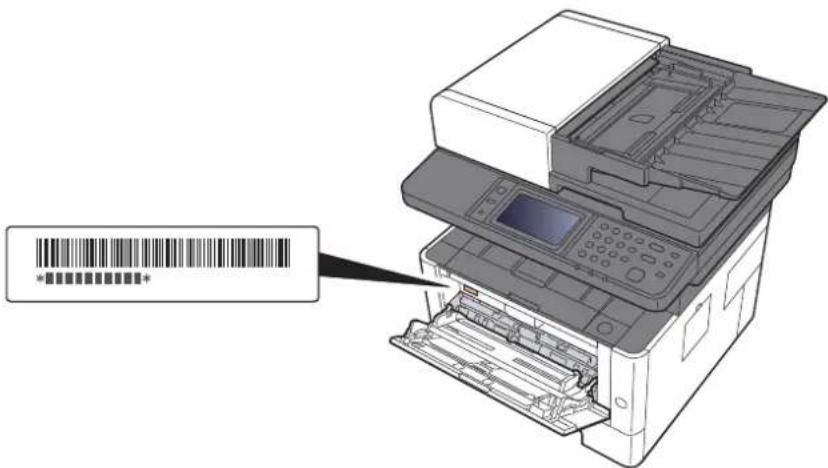
Sie sollten die Seriennummer kennen, wenn Sie mit dem Kundendienst Kontakt aufnehmen. Daher überprüfen Sie diese vorher.
Inhalt
Einleitung ....i
Inhalt ii
Überblick ...... viii
Nützliche Gerätefunktionen ix
Einstellungen für Farbe und Bildqualität ...... xiii
Grundsätzliche Farbmodi ...... xiii
Farbe und Bildqualität anpassen ...... xiv
Im Lieferumfang enthaltene Dokumentationen ...... xv
Über diese Bedienungsanleitung ...... xvii
Aufbau der Anleitung ...... xvii
Konventionen in dieser Bedienungsanleitung ...... xviii
Menüplan ...... xx
1 Rechtliche Informationen und Sicherheitshinweise 1-1
Hinweis 1-2
Sicherheits-Konventionen in dieser Bedienungsanleitung 1-2
Geeignete Umgebung 1-3
Betriebssicherheit 1-4
Lasersicherheit (Europa) 1-5
Rechtliche Einschränkung von Kopie und Scan 1-6
EN ISO 7779 1-6
EK1-ITB 2000 1-6
Vorsichtsmaßnahmen bei der Verwendung von WLAN (optional) 1-6
Eingeschränkte Verwendung dieses Produkts (Falls vorhanden) 1-7
Rechtliche Informationen 1-8
Energiesparfunktion 1-14
Automatische Duplexfunktion 1-14
Ressourcenschonender Umgang mit Papier 1-14
Umweltverbesserung durch "Energiemanagement" 1-14
2 Installation und Einrichtung 2-1
Bezeichnungen der Bauteile (Geräteansicht) 2-2
Bezeichnungen der Bauteile (Anschlüsse/Geräteinneres) 2-4
Bezeichnungen der Bauteile (optionales Zubehör) 2-6
Anschlussart wählen und Kabel vorbereiten 2-7
Kabel anschließen 2-8
Netzwerkkabel verbinden 2-8
USB-Kabel verbinden 2-9
Stromkabel anschließen 2-9
Ein- und Ausschalten 2-10
Einschalten 2-10
Ausschalten 2-10
Bedienfeld 2-11
Tasten auf dem Bedienfeld 2-11
Berührungsanzeige 2-12
Startseite 2-12
Geräteinformationen anzeigen 2-16
Funktionstaste 2-17
Anzeige von inaktiven Tasten 2-18
Funktionsweise der Taste [Eingabe] 2-19
Funktionsweise der Taste [Kurzwahlsuche] 2-19
Hilfe-Anzeige 2-20
Anmelden/Abmelden 2-21
Login/Anmelden 2-21
Standardeinstellungen des Geräts 2-23
Datum und Uhrzeit einstellen 2-23
Netzwerk-Einstellungen 2-24
Das Kabelnetzwerk einrichten 2-24
Das drahtlose Netzwerk einrichten 2-26
Wi-Fi Direct einrichten 2-30
Ruhemodus 2-32
Automatischer Ruhemodus 2-32
Ruhemodus-Regel (Europäische Modelle) 2-33
Ruhemodusstufe (Energie sparen und Schnell bereit)
(Modelle außerhalb Europas) 2-33
Äusschalt-Regel (Europäische Modelle) 2-33
Mitgelieferte Windows Software auf der DVD 2-37
Installation des Druckertreibers unter Windows 2-38
Software deinstallieren 2-44
Installation des Druckertreibers unter Macintosh 2-45
TWAIN-Treiber einrichten 2-47
WIA-Treiber einrichten 2-49
Senden von Dokumente an den PC 2-51
Verbesserung der Sicherheit 2-51
Embedded Web Server RX öffnen 2-53
Sicherheits-Einstellungen ändern 2-54
Geräteinformationen ändern 2-56
E-Mail-Einstellungen 2-58
Ziele speichern 2-63
Adressbuch übernehmen 2-64
Energiespar-Funktionen 2-32
Leiser Betrieb 2-34
Schnelleinstellung Assistent 2-35
Software installieren 2-37
Zähler prüfen 2-50
Zusätzliche Vorbereitung durch den Administrator 2-51
Embedded Web Server RX 2-52
Datenübernahme von unseren anderen Produkten 2-64
3 Vorbereitung zum Betrieb 3-1
Papier einlegen 3-2
Bevor das Papier eingelegt wird 3-2
Papierzufuhr auswählen 3-3
Papier in die Kassetten einlegen 3-4
Vorbereitungen für die Papierausgabe 3-7
Papieranschlag 3-7
Vorbereitung, um ein Dokument an einen freigegebenen Ordner in einem
PC zu senden 3-8
Überprüfen des Computernamens und des vollständigen Computernamens ..... 3-8
Überprüfen des Benutzernamens und des Domänennamens 3-9
Freigegebenes Verzeichnis anlegen und überprüfen 3-10
Konfiguration der Windows Firewall 3-13
Speichern von Zielen im Adressbuch 3-18
Ziel hinzufügen (Adressbuch) 3-18
Ziel auf Zielwahltaste speichern 3-24
4 Drucken vom PC 4-1
Anzeige Einstellungen Druckertreiber 4-2
Die Druckertreiber Hilfe 4-3
Ändern der Standard-Druckeinstellungen unter Windows 8.1 4-3
Drucken vom PC 4-4
Drucken auf hinterlegten Papierformaten 4-4
Drucken auf nicht hinterlegten Papierformaten 4-6
Druckauftrag am Computer abbrechen 4-9
Drucken von Mobilgeräten 4-10
Drucken über AirPrint 4-10
Drucken über Google Cloud Print 4-10
Drucken über Mopria 4-10
Drucken über Wi-Fi Direct 4-10
Ausdruck von im Gerät gespeicherten Daten 4-11
Angabe der Auftrag-Box am Computer und Speichern des Druckauftrags .... 4-12 Dokumente aus der Box „Privater Druckauftrag“ drucken .... 4-13 Dokumente aus der Box „Privater Druckauftrag“ löschen .... 4-13 Dokumente aus der Box „Gespeicherter Druckauftrag“ drucken .... 4-14 Dokumente aus der Box „Gespeicherter Druckauftrag“ löschen .... 4-15 Dokumente aus der Box „Schnellkopie“ drucken .... 4-16 Dokumente aus der Box „Schnellkopie“ löschen .... 4-16 Dokumente aus der Box „Prüfen und Halten“ drucken .... 4-17 Dokumente aus der Box „Prüfen und Halten“ löschen .... 4-17
Druckerstatus überwachen (Status Monitor) 4-18 Status Monitor aufrufen 4-18 Status Monitor schließen 4-18 Schnellansicht des Status 4-18 Karteikarte Druckfortschritt 4-19 Karteikarte Papierfachstatus 4-19 Karteikarte Tonerstatus 4-19 Karteikarte Alarm 4-20 Kontextmenü des Status Monitors 4-20 Status Monitor Benachrichtigungseinstellungen 4-21 Configuration Tool 4-22 Configuration Tool öffnen 4-22 Das Configuration Tool schließen 4-23 Einstellungsfenster des Configuration Tools 4-24
5 Grundlegende Bedienung 5-1
Originale einlegen .... 5-2 Originale auf das Vorlagenglas legen .... 5-2 Originale in den Vorlageneinzug einlegen .... 5-3 Papier in die Universalzufuhr einlegen .... 5-5 Favoriten .... 5-8 Favoriten über den Schnelleinstellung Assistenten speichern .... 5-9 Favoriten über das Programm speichern .... 5-10 Favoriten über den Schnelleinstellung Assistenten aufrufen .... 5-11 Favoriten über das Programm aufrufen .... 5-12 Favoriten bearbeiten .... 5-12 Favoriten löschen .... 5-12
Anwendungen .... 5-13 Anwendungen installieren .... 5-13 Anwendungen aktivieren .... 5-14 Anwendungen deaktivieren .... 5-15 Anwendungen deinstallieren .... 5-15
Schnellwahlen speichern .... 5-16 Schnellwahl hinzufügen .... 5-16 Schnellwahlen bearbeiten .... 5-17 Schnellwahlen löschen .... 5-17
Kopieren .... 5-18 Grundlegende Bedienung .... 5-18 Aufträge abbrechen .... 5-19 Senden .... 5-20
Ein Dokument per E-Mail senden .... 5-21 Einstellungen vor dem Senden vornehmen .... 5-21 Gescanntes Dokument per E-Mail senden .... 5-21 Dokument in freigegebenes Verzeichnis scannen .... 5-23 Einstellungen vor dem Senden vornehmen .... 5-23 Ein Dokument in freigegebenes Verzeichnis scannen .... 5-23
Dokument in FTP-Verzeichnis scannen .... 5-26 Einstellungen vor dem Senden vornehmen .... 5-26 Dokument in FTP-Verzeichnis scannen .... 5-26
Scannen über TWAIN oder WIA .... 5-28 Einstellungen vor dem Senden vornehmen .... 5-28 Ein Dokument mithilfe einer Anwendung scannen .... 5-28 Hilfreiche Sendemethoden .... 5-29
WSD-Scan .... 5-30 Installieren der Treiber-Software .... 5-30 WSD-Scan .... 5-31
Scannen mit File Management Utility .... 5-33 Einstellungen vor dem Senden vornehmen .... 5-33 Einen in FMU eingerichteten Favoriten aufrufen .... 5-33
Versenden von Faxen über FAX Server 5-34
Einstellungen vor dem Senden vornehmen 5-34
Versenden von Faxen über FAX Server 5-34
An unterschiedliche Zieltypen senden (Rundsenden) 5-36
An mich senden (E-Mail) 5-37
Einstellungen vor dem Senden vornehmen 5-37
An die E-Mail-Adresse des angemeldeten Benutzers senden 5-37
Sendeaufträge abbrechen 5-38
Ziele bearbeiten 5-39
Ziel angeben 5-39
Ziel aus dem Adressbuch wählen 5-40
Ziel aus dem externen Adressbuch wählen 5-42
Ziel über Zielwahltaste wählen 5-43
Ziele prüfen und bearbeiten 5-43
Bestätigungsanzeige für Ziele 5-44
Neuaufruf 5-44
Verwendung der FAX-Funktion 5-46
Dokumentenboxen verwenden 5-47
Was ist eine Auftrags-Box? 5-47
Was ist ein Externer Speicher? 5-47
Eigene Faxbox/Abrufbox 5-47
Ausdruck von Dokumenten vom USB-Speicher 5-48
Im externen USB-Speicher gespeicherte Dokumente drucken 5-48
Dokumente auf USB-Speicher ablegen (Scan in USB) 5-50
USB-Speicher prüfen 5-51
USB-Speicher abziehen 5-51
6 Unterschiedliche Komfortfunktionen 6-1
Verfügbare Funktionen im Gerät 6-2
Welche Funktionen im Gerät verfügbar sind 6-2
Kopieren 6-2
Senden 6-4
Externer Speicher (Datei speichern, Dokumente drucken) 6-6
Funktionen 6-8
Papierauswahl 6-9
Zoom 6-10
Helligkeit 6-11
Duplex 6-12
Kombinieren 6-14
Farbauswahl 6-16
Gruppieren 6-16
Originalformat 6-17
Originalausrichtung 6-18
Ungleich große Originale 6-19
Originalvorlage 6-19
EcoPrint 6-20
Schärfe 6-20
Kontrast 6-21
Hintergrundhelligkeit ändern 6-21
Leere Seiten auslassen 6-21
Mehrfach-Scan 6-22
Auftragsende Nachricht 6-22
Dateinamen-Eingabe 6-23
Auftragspriorität ändern 6-23
Dateiformat 6-24
Duplex 6-27
Sendeformat 6-28
Dateitrennung 6-28
Scanauflösung 6-29
E-Mail Betreff/Nachricht 6-29
Verschlüsselte FTP Sendung 6-30
Speicherformat 6-30
Verschlüsseltes PDF-Passwort 6-31
JPEG/TIFF-Druck 6-31
XPS seitengenau 6-31
Auftragsstatus prüfen 7-2
Inhalt der Statusanzeige 7-3
Detailinformationen der Aufträge prüfen 7-7
Auftragsprotokoll anzeigen 7-8
Detailinformationen der Protokolle prüfen 7-9
Auftragsprotokoll versenden 7-9
Aufträge verwalten 7-10
Anhalten und Fortsetzen von Aufträgen 7-10
Aufträge abbrechen 7-10
Gerät/Kommunikation 7-11
Verbleibenden Toner- und Papiervorrat prüfen 7-13
8 Einstellungen im Systemmenü 8-1
Systemmenü 8-2
Bedienung 8-2
Einstellungen im Systemmenü 8-4
Sprache 8-7
Listendruck 8-7
Benutzereigenschaften 8-9
Kassette/Universalzufuhr Einstellungen 8-10
Allgemeine Einstellungen 8-12
Startseite 8-21
Kopieren 8-22
Senden 8-23
Dokumentenbox 8-24
FAX 8-24
Anwendungen 8-24
Internet 8-25
Adressbuch/Zielwahl 8-25
Benutzer-Login/Kostenstellen 8-26
Drucker 8-27
System/Netzwerk 8-29
Einstellungen/Wartung 8-46
9 Benutzer-/Kostenstellen-verwaltung (Benutzeranmeldung, Kostenstellen) 9-1
Benutzer-Logins verwalten 9-2
Kostenstellen vom PC verwalten 9-2
Benutzer-Loginverwaltung aktivieren 9-3
Benutzer-Loginverwaltung einstellen 9-5
Authentifizierungssicherheit 9-5
Benutzer aus lokaler Liste hinzufügen 9-6
Benutzereigenschaften ändern 9-10
Benutzer verwalten, die vom PC ausdrucken 9-13
Benutzer verwalten, die über TWAIN scannen 9-14
Benutzer verwalten, die über WIA scannen 9-15
Benutzer verwalten, die Faxe vom PC senden 9-16
Einstellungen für Gruppenautorisierung 9-17
Gäste Autorisierung einstellen 9-20
NW Benutzereigenschaften erhalten 9-23
Einstellungen für den Einfachen Login 9-25
ID-Karten-Einstellungen 9-28
Einstellungen für die Anmeldung über PIN 9-29
Benutzer-Loginverwaltung verwenden 9-30
Anmelden/Abmelden 9-30
Kostenstellen Übersicht 9-31
Kostenstellen aktivieren 9-32
Ort der Kostenstellenverwaltung 9-32
Konto einrichten 9-33
Konto hinzufügen 9-33
Gerätenutzung beschränken 9-35
Konto bearbeiten 9-36
Konto löschen 9-37
Kostenstellen bei Druckaufträgen 9-38
Kostenstellen bei Scanaufträgen mit TWAIN 9-39
Kostenstellen bei Scanaufträgen mit WIA 9-40
Kostenstellen bei Faxen, die von einem PC aus übertragen werden 9-41
Kostenstellen konfigurieren 9-42
Standardeinstellung 9-42
Zählung der gedruckten Seiten 9-43
Druck des Kostenstellenberichts 9-44
Kostenstellen verwenden 9-45
Anmelden/Abmelden 9-45
Einstellungen unbekannter Benutzer 9-46
Unbekannte ID Job 9-46
Speichern von Informationen eines Benutzers mit unbekannter ID 9-47
10 Störungsbeseitigung 10-1
Regelmäßige Pflege 10-2
Reinigung 10-2
Reinigung des Vorlagenglases 10-2
Reinigung des Belichtungsglases 10-3
Gerät innen reinigen 10-4
Tonerbehälter austauschen 10-7
Papier einlegen 10-10
Maintenance Menu verwenden 10-11
Störungsbeseitigung 10-13
Fehler beseitigen 10-13
Störungen im Gerät 10-13
Probleme bei den Ausdrucken 10-16
Maßnahmen bei Fehlermeldungen 10-20
Einstellungen/Wartung 10-32
Überblick 10-32
Trommelauffr. 10-32
Papierstaus beseitigen 10-33
Stauanzeigen 10-33
Papierstau in Kassette 1 beseitigen 10-34
Papierstau in Kassette 2 beseitigen 10-36
Papierstau in Kassette 3 beseitigen 10-38
Papierstau in der Universalzufuhr beseitigen 10-40
Gestautes Papier im Geräteinneren entfernen 10-41
Papierstau in der hinteren Abdeckung beseitigen 10-45
Papierstau im Vorlageneinzug beseitigen 10-48
11 Anhang 11-1
Zubehör 11-2
Zubehör – Übersicht 11-2
Optionale Anwendungen 11-6
Anwendungen starten 11-6
Anwendungsdetails prüfen 11-7
Zeicheneingabe 11-8
Anzeige für die Zeicheneingabe 11-8
Zeicheneingabe 11-10
Papier 11-11
Allgemeine Papierspezifikationen 11-11
Wahl des geeigneten Papiers 11-12
Spezialpapier 11-15
Technische Daten 11-19
Gerät 11-19
Kopierfunktionen 11-21
Druckfunktionen 11-21
Scanfunktionen 11-22
Vorlageneinzug 11-22
Papierzufuhr 11-23
Glossar 11-24
Index ...... Index-1
Überblick
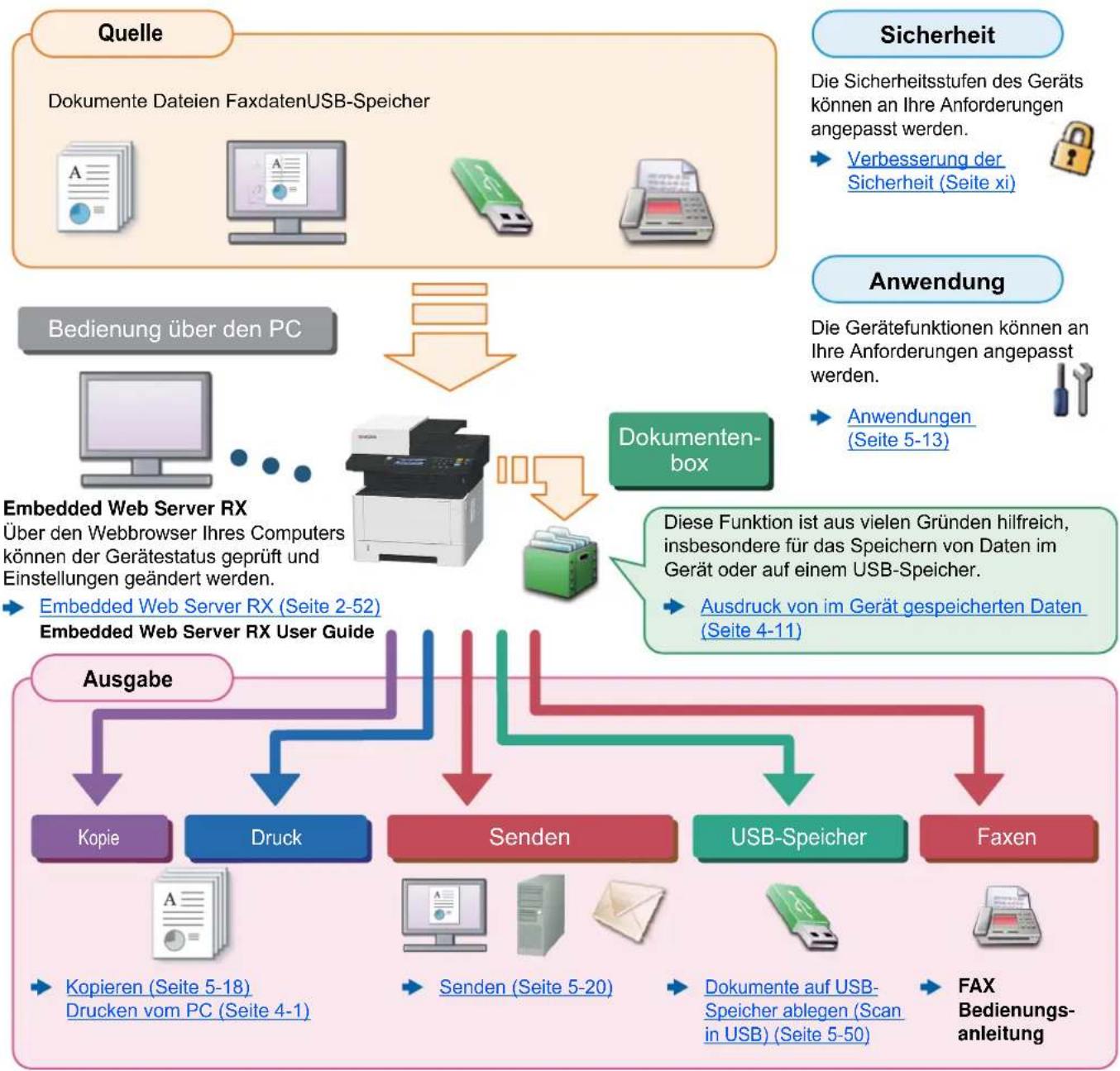
flowchart
graph TD
    A["Quelle"] --> B["Dokumente Dateien FaxdatenUSB-Speicher"]
    B --> C["Bedienung über den PC"]
    C --> D["Embedded Web Server RX<br>Über den Webbrowser Ihres Computers können der Gerätestatus geprüft und Einstellungen geändert werden."]
    D --> E["Embedded Web Server RX (Seite 2-52)<br>Embedded Web Server RX User Guide"]
    E --> F["Ausgabe"]
    F --> G["Kopie"]
    F --> H["Druck"]
    F --> I["Senden"]
    F --> J["USB-Speicher"]
    F --> K["Faxen"]
    G --> L["Kopieren (Seite 5-18)<br>Drucken vom PC (Seite 4-1)"]
    H --> M["Senden (Seite 5-20)"]
    I --> N["Dokumente auf USB-Speicher ablegen (Scan in USB) (Seite 5-50)"]
    J --> O["FAX Bedienungsanleitung"]
    K --> P["Sicherheit"]
    P --> Q["Die Sicherheitsstufen des Geräts können an Ihre Anforderungen angepasst werden.<br>Verbesserung der Sicherheit (Seite xi)"]
    Q --> R["Anwendung"]
    R --> S["Die Gerätefunktionen können an Ihre Anforderungen angepasst werden.<br>Anwendungen (Seite 5-13)"]
    S --> T["Diese Funktion ist aus vielen Gründen hilfreich, insbesondere für das Speichern von Daten im Gerät oder auf einem USB-Speicher.<br>Ausdruck von im Gerät gespeicherten Daten (Seite 4-11)"]

HINWEIS
- Bevor Sie das Gerät nutzen, stellen Sie sicher, dass Sie die folgenden Abschnitte gelesen haben:
Rechtliche Informationen und Sicherheitshinweise (Seite 1-1) - Für weitere Informationen zur Vorbereitung des Geräts für den Betrieb, inklusive Einrichtung, Kabelverbindungen und Installation der Software siehe auch
→ Installation und Einrichtung (Seite 2-1) - Für weitere Informationen zum Einlegen von Papier, zum Einrichten von freigegebenen Ordnern und zum Speichern von Kontakten im Adressbuch siehe auch:
Vorbereitung zum Betrieb (Seite 3-1)
Nützliche Gerätefunktionen
Das Gerät verfügt über viele nützliche Funktionen.
Unterschiedliche Komfortfunktionen (Seite 6-1)
Auf den folgenden Seiten erhalten Sie einen kurzen Überblick.
| Verbesserung der Arbeitsabläufe | ||
Zugang zu häufig verwendeten Funktionen auf Knopfdruck (Favoriten) Häufig verwendete Funktionen können fest abgespeichert werden.Sobald eine Funktion fest als Favorit abgespeichert wurde, können die Einstellungen ganz leicht aufgerufen werden. Dies hat den Vorteil, dass unterschiedliche Personen gleiche Arbeitsergebnisse erzielen.→ Favoriten (Seite 5-8) Häufig verwendete Funktionen können fest abgespeichert werden.Sobald eine Funktion fest als Favorit abgespeichert wurde, können die Einstellungen ganz leicht aufgerufen werden. Dies hat den Vorteil, dass unterschiedliche Personen gleiche Arbeitsergebnisse erzielen.→ Favoriten (Seite 5-8) | Geräteeinstellungen vornehmen (Schnelleinstellung Assistent)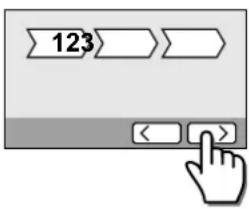 Die benötigten Einstellungen können vor Inbetriebnahme des Geräts ganz einfach mit dem Schnelleinstellung Assistenten vorgenommen werden.→ Schnelleinstellung Assistent (Seite 2-35) Die benötigten Einstellungen können vor Inbetriebnahme des Geräts ganz einfach mit dem Schnelleinstellung Assistenten vorgenommen werden.→ Schnelleinstellung Assistent (Seite 2-35) | FAX-Einstellungen vornehmen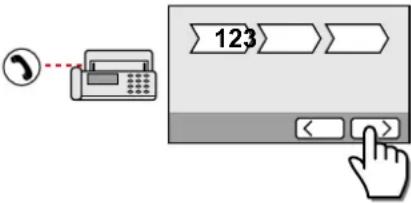 Die benötigten Einstellungen können vor Inbetriebnahme der FAX-Funktion ganz einfach mit dem Schnelleinstellung Assistenten vorgenommen werden.→ Fax Einstellung (Seite 2-35) Die benötigten Einstellungen können vor Inbetriebnahme der FAX-Funktion ganz einfach mit dem Schnelleinstellung Assistenten vorgenommen werden.→ Fax Einstellung (Seite 2-35) |
| Verbesserung der Arbeitsabläufe | ||
Beide Seiten eines Ausweises auf ein Blatt kopieren (Ausweiskopie)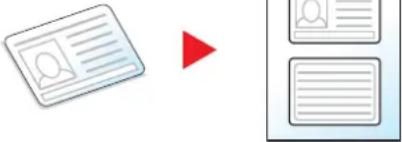 Die Vorder- und Rückseite eines Ausweises kann auf die gleiche Seite eines Blatts kopiert werden.→ ID Card Copy (Seite 5-8) Die Vorder- und Rückseite eines Ausweises kann auf die gleiche Seite eines Blatts kopiert werden.→ ID Card Copy (Seite 5-8) | Originale mit verschiedenen Formaten in einem Arbeitsgang scannen (Ungleich große Originale)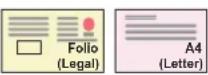 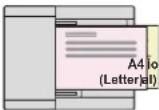 Dies ist hilfreich, wenn z. B. Konferenzunterlagen erstellt werden müssen.Sie können die unterschiedlichen Formate in einem Vorgang einstellen, so dass Sie nicht für jedes Original neue Einstellungen vornehmen müssen.→ Ungleich große Originale (Seite 6-19) Dies ist hilfreich, wenn z. B. Konferenzunterlagen erstellt werden müssen.Sie können die unterschiedlichen Formate in einem Vorgang einstellen, so dass Sie nicht für jedes Original neue Einstellungen vornehmen müssen.→ Ungleich große Originale (Seite 6-19) | Viele Originale in verschiedenen Stapeln können trotz mehrerer Scanvorgänge zu einem Auftrag zusammengefasst werden (Mehrfach-Scan)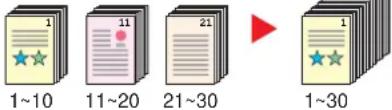 Dies ist hilfreich, wenn viele Seiten zu einem Handout zusammengefasst werden müssen.Wenn viele Originale nicht auf einmal in den Vorlageneinzug eingelegt werden können, werden sie in getrennten Stapeln eingescannt und dann als ein Auftrag verarbeitet.→ Mehrfach-Scan (Seite 6-22) Dies ist hilfreich, wenn viele Seiten zu einem Handout zusammengefasst werden müssen.Wenn viele Originale nicht auf einmal in den Vorlageneinzug eingelegt werden können, werden sie in getrennten Stapeln eingescannt und dann als ein Auftrag verarbeitet.→ Mehrfach-Scan (Seite 6-22) |
| Verbesserung der Arbeitsabläufe Energieverbrauch und Kosten | senken | |
Originale in einem Arbeitsgang an mehrere unterschiedliche Ziele versenden (Mehrfachversand)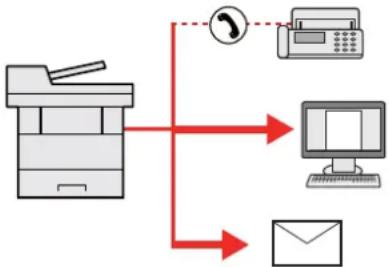 Ein Dokument kann auf unterschiedliche Art und Weise an mehrere Ziele versendet werden.Als Versandart kann E-Mail, Fax oder SMB ausgewählt werden.Dies bedeutet eine erhebliche Verbesserung des Arbeitsablaufs.→An unterschiedliche Zieltypen senden (Rundsenden) (Seite 5-36) Ein Dokument kann auf unterschiedliche Art und Weise an mehrere Ziele versendet werden.Als Versandart kann E-Mail, Fax oder SMB ausgewählt werden.Dies bedeutet eine erhebliche Verbesserung des Arbeitsablaufs.→An unterschiedliche Zieltypen senden (Rundsenden) (Seite 5-36) | FAX vom PC senden (Senden von Faxen über den PC)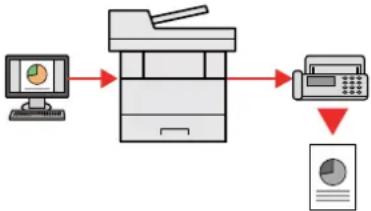 Mit dieser Funktion sparen Sie Papier, das sonst bei der Versendung eines FAX verbraucht würde.Sie können eine Datei direkt vom PC als FAX versenden, ohne es vorher ausdrucken zu müssen. Damit sparen Sie Papier und versenden außerdem Ihre Dateien effizient.→FAX Bedienungsanleitung Mit dieser Funktion sparen Sie Papier, das sonst bei der Versendung eines FAX verbraucht würde.Sie können eine Datei direkt vom PC als FAX versenden, ohne es vorher ausdrucken zu müssen. Damit sparen Sie Papier und versenden außerdem Ihre Dateien effizient.→FAX Bedienungsanleitung | Intelligentes Energiesparen (Energiespar-Funktionen)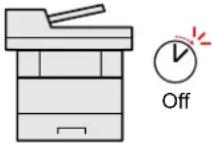 Das Gerät verfügt über eine Energiesparfunktion, die es automatisch in den Ruhemodus versetzt. Abhängig von der Art der Bedienung kann das zweckmäßigste Wiederherstellen der Betriebsbereitschaft auf verschiedene Arten erfolgen.→Energiespar-Funktionen (Seite 2-32) Das Gerät verfügt über eine Energiesparfunktion, die es automatisch in den Ruhemodus versetzt. Abhängig von der Art der Bedienung kann das zweckmäßigste Wiederherstellen der Betriebsbereitschaft auf verschiedene Arten erfolgen.→Energiespar-Funktionen (Seite 2-32) |
| Energieverbrauch und Kosten senken | ||
Toner beim Drucken sparen (EcoPrint) Mit dieser Funktion können Sie Toner sparen.Verwenden Sie diese Funktion, wenn Sie gedruckten Inhalt nur prüfen müssen, wie z. B. Testdrucke oder Dokumente für internen Gebrauch.Wenn kein hochwertiger Druck benötigt wird, ist diese Funktion ideal.→EcoPrint (Seite 6-20) Mit dieser Funktion können Sie Toner sparen.Verwenden Sie diese Funktion, wenn Sie gedruckten Inhalt nur prüfen müssen, wie z. B. Testdrucke oder Dokumente für internen Gebrauch.Wenn kein hochwertiger Druck benötigt wird, ist diese Funktion ideal.→EcoPrint (Seite 6-20) | Ausdruck mehrerer Originale auf einem Blatt (Papiersparender Druck)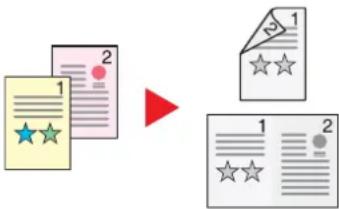 Originale können auf beide Seiten des Papiers gedruckt werden. Darüber hinaus können mehrere Originale auf einem Blatt gedruckt werden.→ Favoriten (Seite 5-8) Originale können auf beide Seiten des Papiers gedruckt werden. Darüber hinaus können mehrere Originale auf einem Blatt gedruckt werden.→ Favoriten (Seite 5-8) | Leere Seiten beim Drucken auslassen (Leere Seiten auslassen)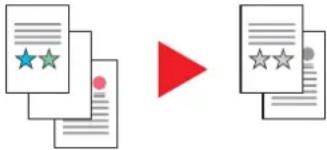 Enthält ein gescanntes Dokument leere Seiten, werden sie übersprungen und es werden nur Seiten mit Inhalt ausgedruckt.→Leere Seiten auslassen (Seite 6-21) Enthält ein gescanntes Dokument leere Seiten, werden sie übersprungen und es werden nur Seiten mit Inhalt ausgedruckt.→Leere Seiten auslassen (Seite 6-21) |
| Energieverbrauch und Kosten senken | Erstellen ansprechender Dokumente | Verbesserung der Sicherheit |
Kosten bei der FAX-Übertragung sparen(Fax spätere Übertragung)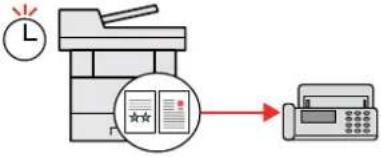 Mit dieser Funktion sparen Sie Übertragungskosten.Stellen Sie den Timer auf die Zeit ein, zu der die Übertragungskosten niedrig sind.→FAX Bedienungsanleitung Mit dieser Funktion sparen Sie Übertragungskosten.Stellen Sie den Timer auf die Zeit ein, zu der die Übertragungskosten niedrig sind.→FAX Bedienungsanleitung | In Farbe scannen und an den PC senden Originale können gescannt und in elektronische Dokumente wie etwa ein farbiges PDF umgewandelt werden.→Senden (Seite 5-20) Originale können gescannt und in elektronische Dokumente wie etwa ein farbiges PDF umgewandelt werden.→Senden (Seite 5-20) | PDF-Datei mit Passwort versehen (PDF-Verschlüsselungsfunktionen)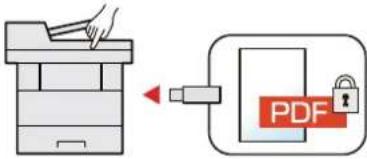 Die Verwendung eines PDF-Passworts erhöht die Sicherheit, da dadurch die Möglichkeit, ein Dokument anzusehen, zu drucken und zu bearbeiten eingeschränkt wird.→Verschlüsseltes PDF-Passwort (Seite 6-31) Die Verwendung eines PDF-Passworts erhöht die Sicherheit, da dadurch die Möglichkeit, ein Dokument anzusehen, zu drucken und zu bearbeiten eingeschränkt wird.→Verschlüsseltes PDF-Passwort (Seite 6-31) |
| Verbesserung der Sicherheit | ||
Gedruckte Dokumente vor Zugriff schützen (Privater Druck)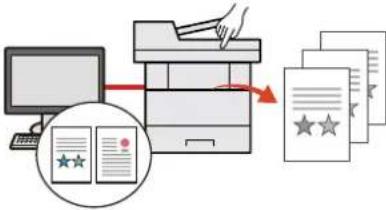 Zu druckende Dokumente können vorübergehend im Gerät gespeichert werden. Der Ausdruck des Dokuments erfolgt erst, wenn Sie vor dem Gerät stehen, so dass niemand das Dokument wegnehmen kann.→Ausdruck von im Gerät gespeicherten Daten (Seite 4-11) Zu druckende Dokumente können vorübergehend im Gerät gespeichert werden. Der Ausdruck des Dokuments erfolgt erst, wenn Sie vor dem Gerät stehen, so dass niemand das Dokument wegnehmen kann.→Ausdruck von im Gerät gespeicherten Daten (Seite 4-11) | Anmelden über Kartensystem (Kartenbasierte Authentifizierung) Die Anmeldung am Gerät kann über ein Kartensystem erfolgen. Die Eingabe von Benutzernamen und Passwort ist nicht nötig.→Card Authentication Kit(B)"Kartenleser-Kit" (Seite 11-4) Die Anmeldung am Gerät kann über ein Kartensystem erfolgen. Die Eingabe von Benutzernamen und Passwort ist nicht nötig.→Card Authentication Kit(B)"Kartenleser-Kit" (Seite 11-4) | Verbesserung der Sicherheit (Einstellungen für Administratoren) Dem Administrator stehen vielfältige Möglichkeiten zur Verfügung, die Sicherheit zu stärken.→Verbesserung der Sicherheit (Seite 2-51) Dem Administrator stehen vielfältige Möglichkeiten zur Verfügung, die Sicherheit zu stärken.→Verbesserung der Sicherheit (Seite 2-51) |
| Effizienteres Arbeiten | ||
Leisere Arbeitsweise (Leiser Betrieb) Die Betriebsgeräusche des Geräts können verringert werden. Diese Funktion kann auf Knopfdruck aktiviert und deaktiviert werden.→Leiser Betrieb (Seite 2-34) Die Betriebsgeräusche des Geräts können verringert werden. Diese Funktion kann auf Knopfdruck aktiviert und deaktiviert werden.→Leiser Betrieb (Seite 2-34) | Funktionserweiterungen (Anwendungen) Das Leistungsspektrum des Geräts kann durch die Installation von Anwendungen erweitert werden. Diese helfen, effektiver zu arbeiten.→Anwendungen (Seite 5-13) Das Leistungsspektrum des Geräts kann durch die Installation von Anwendungen erweitert werden. Diese helfen, effektiver zu arbeiten.→Anwendungen (Seite 5-13) | Betrieb ohne Netzwerkkabel (WLAN)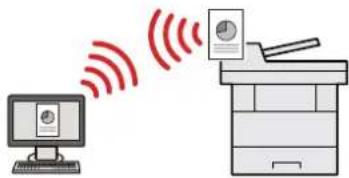 Steht im Büro WLAN zur Verfügung, kann das Gerät auch ohne Netzwerkkabel betrieben werden. Kabellose Verbindungen, wie z. B. Wi-Fi Direct, werden unterstützt.→Das drahtlose Netzwerk einrichten (Seite 2-26)Wi-Fi Direct einrichten (Seite 2-30) Steht im Büro WLAN zur Verfügung, kann das Gerät auch ohne Netzwerkkabel betrieben werden. Kabellose Verbindungen, wie z. B. Wi-Fi Direct, werden unterstützt.→Das drahtlose Netzwerk einrichten (Seite 2-26)Wi-Fi Direct einrichten (Seite 2-30) |
Effizienteres Arbeiten
Verwendung eines USB-Speichers (USB-Speicher)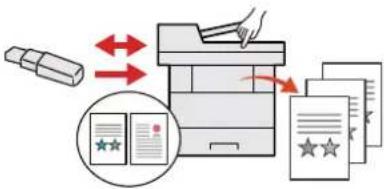 Diese Funktion ist hilfreich, falls Dokumente außerhalb des Büros gedruckt werden sollen oder der Druck vom PC nicht möglich ist.Wird der USB-Speicher direkt ins Gerät gesteckt, können auf dem Speicher befindliche Dateien gedruckt werden.Darüber hinaus können gescannte Dokumente auf dem USB-Speicher abgespeichert werden.→Im externen USB-Speicher gespeicherte Dokumente drucken (Seite 5-48)Dokumente auf USB-Speicher ablegen (Scan in USB) (Seite 5-50) Diese Funktion ist hilfreich, falls Dokumente außerhalb des Büros gedruckt werden sollen oder der Druck vom PC nicht möglich ist.Wird der USB-Speicher direkt ins Gerät gesteckt, können auf dem Speicher befindliche Dateien gedruckt werden.Darüber hinaus können gescannte Dokumente auf dem USB-Speicher abgespeichert werden.→Im externen USB-Speicher gespeicherte Dokumente drucken (Seite 5-48)Dokumente auf USB-Speicher ablegen (Scan in USB) (Seite 5-50) | Dateiformat auswählen (Dateiformat)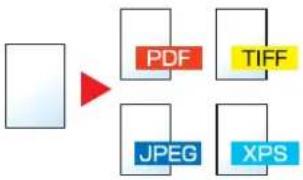 Es stehen viele unterschiedliche Dateitypen zur Verfügung, wenn Dokumente gesendet oder gespeichert werden sollen.→Dateiformat (Seite 6-24) Es stehen viele unterschiedliche Dateitypen zur Verfügung, wenn Dokumente gesendet oder gespeichert werden sollen.→Dateiformat (Seite 6-24) | Einstellungen über die webbasierte Schnittstelle ändern (Embedded Web Server RX)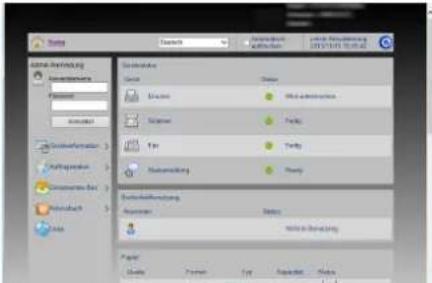 Auf das Gerät kann auch aus der Ferne zugegriffen werden, um Daten zu drucken, zu senden oder herunterzuladen.Der Administrator hat die Möglichkeit, Einstellungen im Gerät zu ändern oder z. B. die Kostenstellenverwaltung anzupassen.→Embedded Web Server RX (Seite 2-52) Auf das Gerät kann auch aus der Ferne zugegriffen werden, um Daten zu drucken, zu senden oder herunterzuladen.Der Administrator hat die Möglichkeit, Einstellungen im Gerät zu ändern oder z. B. die Kostenstellenverwaltung anzupassen.→Embedded Web Server RX (Seite 2-52) |
Einstellungen für Farbe und Bildqualität
Das Gerät verfügt über vielfältige Funktionen zur Einstellung der Farbe und Bildqualität. Das zu scannende Bild kann individuell angepasst werden.
Grundsätzliche Farbmodi
Folgende Farbmodi stehen zur Verfügung:
| Farbmodus Beschreibung | Vergleichsbild | Siehe | ||
| Bisher Aktuell | ||||
| Auto Farbe (Farbe/Grau) Auto Farbe (Farbe&S/W) | Erkennt automatisch, ob es sich um farbige oder Schwarz/weiß-Vorlagen handelt. |  |  | Seite 6-16 |
| Mehrfarbig | Scannt ein Dokument in Vollfarbe. |  | Seite 6-16 | |
| Graustufen Scannt ein Dokument in Graustufen. Seite 6-16 |  | — | ||
| Schwarz/weiß | Scannt ein Dokument in schwarz/weiß. |  | Seite 6-16 | |
Für weitere Informationen siehe auch
Farbauswahl (Seite 6-16)
Farbe und Bildqualität anpassen
Um die Bildqualität oder Farbe eines Bilds anzupassen, benutzen Sie eine der folgenden Funktionen.
| Sie wollen... | Vergleichsbild | Funktion Siehe | ||
| Bisher Aktuell | ||||
| Stellen Sie die Farbe exakt ein. | ||||
| Helligkeit einstellen. Helligkeit Seite 6-11 |  |  | ||
| Passen Sie die Bildqualität präzise an. | ||||
| Der Bildumriss wird hervorgehoben oder verwischt. Beispiel: Damit wird der Bildumriss stärker betont. |  |  | Schärfe Seite 6-20 | |
| Passt den Unterschied zwischen dunklen und hellen Teilen eines Bilds an. |  |  | Kontrast Seite 6-21 | |
| Der Hintergrund (der Bereich ohne Text oder Bilder) eines Originals wird aufgehellt oder verdunkelt. Beispiel: Der Hintergrund wird aufgehellt |  |  | Hintergrundhelligkeit | Seite 6-21 |
| Anpassung des gescannten Bilds | ||||
| Verringern der Dateigröße und klare Zeichenwiedergabe. |  |  | Dateiformat [Hoch kompr. PDF] | Seite 6-24 |
Im Lieferumfang enthaltene Dokumentationen
Dieses Gerät wird mit den nachfolgend aufgeführten Dokumentationen ausgeliefert. Sie können diesen Bedienungsanleitungen bei Bedarf weitere Informationen entnehmen.
Der Inhalt der Bedienungsanleitungen kann ohne Vorankündigung im Zuge von Produktverbesserungen geändert werden.
Gedruckte Unterlagen
Schnelle Verwendung des Geräts
Sicheres Arbeiten mit dem Gerät
Quick Guide

Beschreibt die Grundfunktionen des Geräts, zusätzliche Funktionen, die die Arbeit erleichtern, wie eine Routinewartung durchgeführt wird und erforderlichenfalls einfache Maßnahmen zur Behebung von Störungen, damit das Gerät immer in gutem Betriebszustand bleibt.

Sicherheitsleitfaden
Listet alle Sicherheits- und Vorsichtsmaßnahmen zur Installationsumgebung und zur Benutzung des Geräts auf. Stellen Sie sicher, dass Sie diese Dokumentation vor der Benutzung gelesen haben.
Sicherheitsleitfaden (P-3527w MFP/P-4026iw MFP)
Beschreibt die benötigte Fläche am Installationsstandort des Geräts, erklärt die Sicherheitsaufkleber und andere Sicherheitsinformationen. Stellen Sie sicher, dass Sie diese Dokumentation vor der Benutzung gelesen haben.
Bedienungsanleitung als PDF auf der DVD (Product Library)
| Umsichtige Bedienung des Geräts | Bedienungsanleitung (Dieses Dokument)Erklärt das Einlegen des Papiers und wie eine Kopie, ein Druck oder ein Scanvorgang durchgeführt wird. Beschreibt Einstellungen und andere nützliche Funktionen. |
| Benutzen der FAX-Funktion | FAX BedienungsanleitungErklärt die Verwendung der FAX-Funktion. |
| Benutzen von Kartenlesern | Card Authentication Kit (B) Operation GuideErklärt, wie man sich über einen Kartenleser am Gerät anmeldet. |
| Geräteinformation speichern und Einstellungen bearbeiten | Embedded Web Server RX User GuideBeschreibt den Zugang zum Gerät von einem Computer über einen Webbrowser, um Einstellungen zu prüfen und zu ändern. |
| Ausdruck über den Computer | Printing System Driver User GuideBeschreibt die Installation des Druckertreibers und die Anwendung der Druckfunktion. |
| Direkter Druck einer PDF-Datei | Network Tool for Direct Printing Operation GuideBeschreibt den Druck von PDF-Dateien ohne Verwendung von Adobe Acrobat oder Reader. |
| Überwachen des Geräts oder der Drucker über das Netzwerk | NETWORK PRINT MONITOR User GuideErklärt, wie das Gerät im Netzwerk mit dem NETWORK PRINT MONITOR überwacht wird. |
| Vorlagen einscannen und mit Informationen speichern | File Management Utility User GuideErklärt die Verwendung des File Management Utility mit seinen Einstellungen und wie gescannte Vorlagen gesendet und gesichert werden. |
| Anpassen der Druck-oder Scan-Position | Maintenance Menu User GuideIm Wartungsmenü finden Sie die Anleitung, wie Sie die Einstellungen für den Druck, den Scan und weitere Funktionen vornehmen. |
Installieren Sie die folgenden Adobe Reader-Versionen, um die Bedienungsanleitungen von der DVD zu betrachten: Version 8.0 oder neuer
Über diese Bedienungsanleitung
Aufbau der Anleitung
Die vorliegende Bedienungsanleitung ist in folgende Kapitel unterteilt.
| Kapitel Inhalt | ||
| 1 | Rechtliche Informationen und Sicherheitshinweise | Enthält Vorsichtsmaßnahmen bei der Bedienung des Geräts und Informationen zu den eingetragenen Warenzeichen. |
| 2 | Installation und Einrichtung | Erklärt die Bauteile, Kabelverbindungen. Installation der Software, An- und Abmelden und weitere Punkte zur Administration des Geräts. |
| 3 | Vorbereitung zum Betrieb | Erklärt die Vorbereitungen und nötigen Einstellungen zur Inbetriebnahme, das Einlegen von Papier und das Anlegen des Adressbuchs. |
| 4 | Drucken vom PC | Erklärt die Verwendung des Geräts als Drucker. |
| 5 | Grundlegende Bedienung | Erklärt die Grundfunktionen der Bedienung, wie das Anlegen der Originale, das Erstellen von Kopien, das Versenden von Dokumenten und die Verwendung der Dokumentenboxen. |
| 6 | Unterschiedliche Komfortfunktionen | Erklärt weitere nützliche Funktionen des Geräts. |
| 7 | Status/Druck abbrechen | Beschreibt, wie der Status und der Verlauf eines Auftrags angezeigt werden und Aufträge während der Verarbeitung oder im Wartestatus gelöscht werden können. Außerdem wird erklärt, wie Sie den Papiervorrat sowie den Gerätezustand prüfen und eine Faxübertragung abbrechen können. |
| 8 | Einstellungen im Systemmenü | Erklärt das Systemmenü des Geräts und wie die Einstellungen das Verhalten des Geräts verändern. |
| 9 | Benutzer-/Kostenstellen-verwaltung (Benutzeranmeldung, Kostenstellen) | Erklärt die Vorgehensweise für die Benutzerverwaltung und die Kostenstellen. |
| 10 | Störungsbeseitigung | Erklärt die Vorgehensweise bei Tonermangel, eventuellen Fehlern, Papierstau oder anderen Problemen. |
| 11 | Anhang | Listet viele nützlich Optionen auf, die für dieses Gerät erhältlich sind. Enthält nützliche Informationen über Medientypen und Papierformate sowie ein Glossar über häufig verwendete Begriffe. Erläutert, wie Zeichen eingegeben werden und listet die technischen Daten des Geräts auf. |
Konventionen in dieser Bedienungsanleitung
Für die weiteren Erklärungen wird Acrobat Reader XI vorausgesetzt.
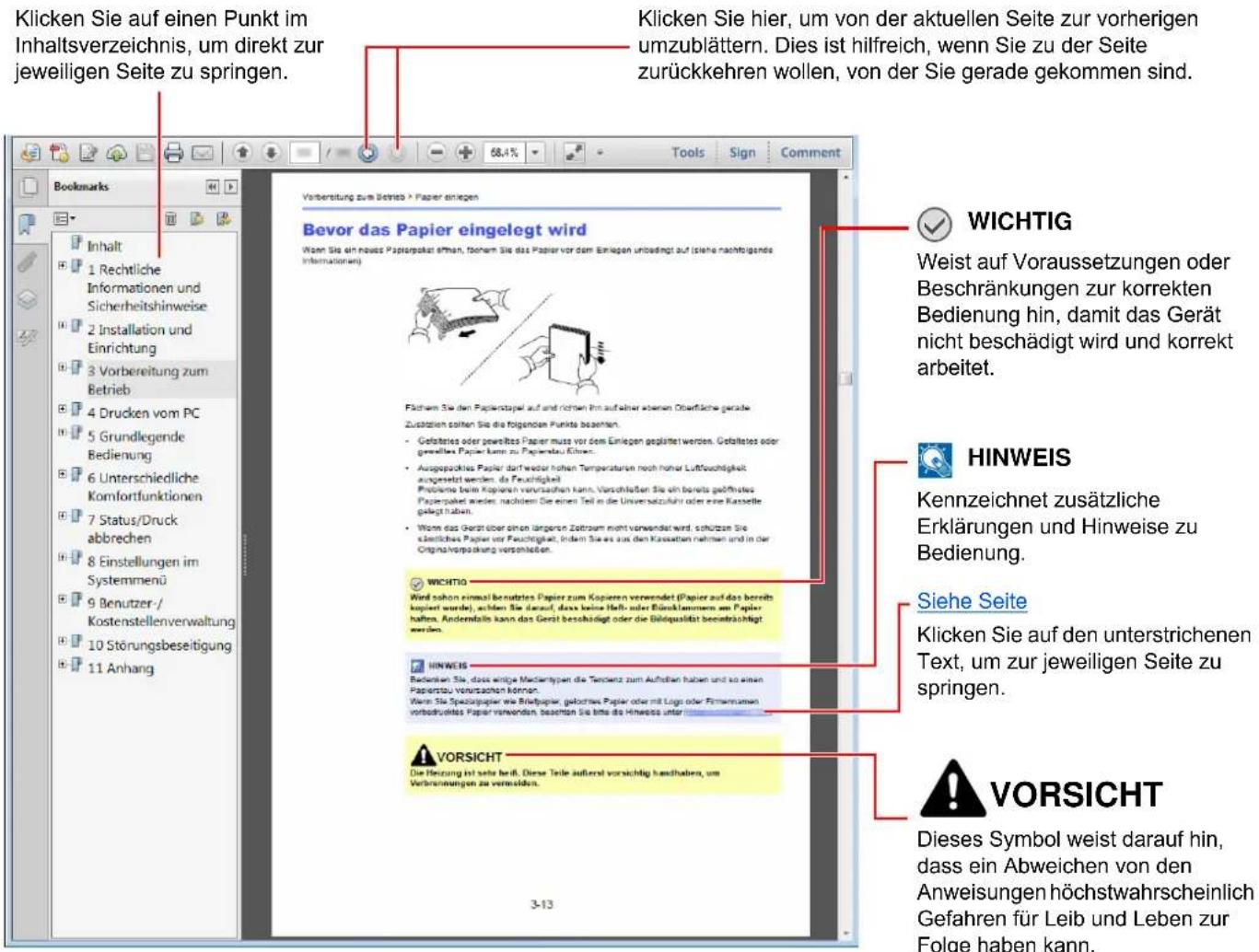
text_image
Klicken Sie auf einen Punkt im Inhaltsverzeichnis, um direkt zur jeweiligen Seite zu springen. Klicken Sie hier, um von der aktuellen Seite zur vorherigen umzublättern. Dies ist hilfreich, wenn Sie zu der Seite zurückkehren wollen, von der Sie gerade gekommen sind. Vorbereitung zum Betrieb > Papier einlegen Bevor das Papier eingelegt wird Wenn Sie ein neue Papierpaket ihnen, sondern Sie das Papier vor dem Einlagen unbedingt auf (siehe nachfolgende Informationen) Flächtem Sie den Papierstapier auf und richten im auf einer eigenen Oberfläche gerade. Zusätzlich sollten Sie die folgenden Punkte beachten. • Gefalttes oder jeweiltes Papier muss vor dem Einlagen geplättet werden. Gefalttes oder gewelles Papier kann zu Papierstau Eltern. • Ausgepacktes Papier darf wieder hohen Temperatoren noch hoer Luftfluchtigkeit ausgesetzt werden, die Feutfristigkeit. Produkte bei Kopieren verkaufen kann. Verschlaßen Sie ein bereits gefößtes Papierpaket werden, nachdem Sie einen Teil in die Universatzufahr oder eine Kasselle gelegt haben. • Wort das Gerät über einen längeren Zeitraum nicht verwendet wird, schützen Sie ähnliches Papier vor Feuchtigkeit, indem Sie es aus den Kassatten nehmen und in der Original Vorpackung vorschrücken. WICHTIG Wird schon einmal Benutztes Papier zum Kopieren verwendet (Papier auf das bereits kopiert wurde), achenden Sie darauf, dass keine Heft- oder Rücklammen am Papier halten. Andernfalin kann das Gerät beschädigt oder die Betequalität beeinträchtigt werden. HINWEIS Bedanken Sie, dass einige Mediantypen die Tandenz zum Aufholen haben und so einen Papierstau vorursachen können. Wenn Sie Spezialpapier wie Briefpapier, gelochtes Papier oder mit Logo oder Firmenommen vorbruchsktes Papier verwenden, beachten Sie bitte das Hinweiss unter VORSICHT Die Reizung ist sehr berü. Diese Teile außerlei vorsichtig handhaben, um Verhönnungen zu vermaßen. WICHTIG Weist auf Voraussetzungen oder Beschränkungen zur korrekten Bedienung hin, damit das Gerät nicht beschädigt wird und korrekt arbeitet. HINWEIS Kennzeichnet zusätzliche Erklärungen und Hinweise zu Bedienung. Siehe Seite Klicken Sie auf den unterstrichenen Text, um zur jeweiligen Seite zu springen. VORSICHT Dieses Symbol weist darauf hin, dass ein Abweichen von den Anweisungen höchstwahrscheinlich Gefahren für Leib und Leben zur Folge haben kann.
HINWEIS
Die sichtbaren Menüpunkte des Acrobat Reader hängen von den jeweiligen Einstellungen ab. Falls die Lesezeichen oder die Werkzeugleiste nicht erscheint, schlagen Sie in der Acrobat Hilfe nach.
Viele Punkte in dieser Anleitung beziehen sich auf die folgenden Konventionen.
| Konvention Beschreibung | |
| [Fett] Hebt Tasten und Schaltflächen hervor. | |
| "Standard" Kennzeichnet eine Meldung oder eine Einstellung. |
Konventionen bei der Bedienung des Geräts
In dieser Bedienungsanleitung wird die durchgängige Verwendung von Tasten auf der Berührungsanzeige wie folgt angezeigt:
| Bedienung am Gerät In dieser Anleitung erklärte Bedienung | |
| Wählen Sie die Taste [Systemmenü/Zähler].▼Wählen Sie [ ]▼Wählen Sie [Allgemeine Einstellungen].▼Wählen Sie [Ton]. | Taste [Systemmenü/Zähler] > [Allgemeine Einstellungen] > [Ton] |
Papierformate und Ausrichtung
Papierformate wie z. B. A5 können sowohl horizontal als auch vertikal ausgerichtet sein. Um die Ausrichtung der verwendeten Papierformate zu unterscheiden, wird die vertikale Ausrichtung durch ein zusätzliches „R“ gekennzeichnet. Zusätzlich werden auf der Berührungsanzeige die folgenden Symbole zur Ausrichtung des Kopierpapiers verwendet.
| Ausrichtung Anlageposition | (X=Länge, Y=Breite) | Symbole auf der Berührungs-anzeige | Angezeigtes Format^*1 | |
| Vertikale Ausrichtung (-R) | Kassette A5-R | 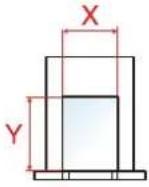 |  | |
| Universalzufuhr A5-R | 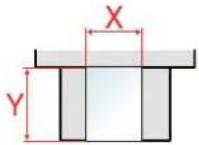 |  | ||
| Horizontale Ausrichtung | Kassette A5 | 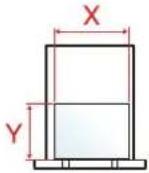 |  | |
| Universalzufuhr A5 | 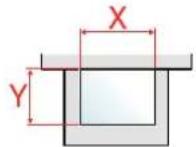 |  | ||
*1 Die Papierformate, die verwendet werden können, hängen von der Funktion und der Papierquelle ab. Für weitere Informationen siehe auch
Technische Daten (Seite 11-19)
Menüplan
Diese Liste zeigt die Anzeigen auf der Berührungsanzeige. Abhängig von den Einstellungen werden unter Umständen einige Menüs nicht angezeigt. Die Bezeichnungen für einige Menüs können von ihren Referenztiteln abweichen.
| Papierauswahl (Seite 6-9) | |
| Zoom (Seite 6-10) | |
| Helligkeit (Seite 6-11) | |
| Duplex (Seite 6-12) | |
| Kombinieren (Seite 6-14) | |
| Gruppieren (Seite 6-16) | |
| Funktionen | Originalformat (Seite 6-17) |
| Originalausrichtung (Seite 6-18) | |
| Ungleich große Originale (Seite 6-19) | |
| Originalvorlage (Seite 6-19) | |
| EcoPrint (Seite 6-20) | |
| Schärfe (Seite 6-20) | |
| Kontrast (Seite 6-21) | |
| Hintergrundhelligkeit ändern (Seite 6-21) | |
| Leere Seiten auslassen (Seite 6-21) | |
| Mehrfach-Scan (Seite 6-22) | |
| Auftragsende Nachricht (Seite 6-22) | |
| Dateinameneingabe (Seite 6-23) | |
| Auftragspriorität ändern (Seite 6-23) | |
| Zielwahltaste (Seite 5-43) |
| Adressbuch (Seite 5-40) |
| Ext. Adressbuch (siehe Embedded Web Server RX User Guide.) |
| E-Mail (Seite 5-21) |
| Ordner (Seite 5-23) (Seite 5-26) |
| FAX Server (Seite 5-34) |
| FAX (siehe FAX Bedienungsanleitung) |
| WSD-Scan (Seite 5-31) |
| Funktionen | Farbauswahl (Seite 6-16) |
| Dateiformat (Seite 6-24) | |
| Originalformat (Seite 6-17) | |
| Originalausrichtung (Seite 6-18) | |
| Ungleich große Originale (Seite 6-19) | |
| Duplex (Seite 6-27) | |
| Sendeformat (Seite 6-28) | |
| Dateitrennung (Seite 6-28) | |
| Scanauflösung (Seite 6-29) | |
| Helligkeit (Seite 6-11) | |
| Originalvorlage (Seite 6-19) | |
| Schärfe (Seite 6-20) | |
| Kontrast (Seite 6-21) | |
| Hintergrundhelligkeit ändern (Seite 6-21) | |
| Leere Seiten auslassen (Seite 6-21) | |
| Auflösung Faxsendung (siehe FAX Bedienungsanleitung.) | |
| Zoom (Seite 6-10) | |
| Mehrfach-Scan (Seite 6-22) | |
| Dateinameneingabe (Seite 6-23) | |
| E-Mail Betreff/Nachricht (Seite 6-29) | |
| Auftragsende Nachricht (Seite 6-22) | |
| Verschlüsselte FTP Sendung (Seite 6-30) | |
| FAX spätere Übertragung (siehe FAX Bedienungsanleitung.) | |
| FAX Direktübertragung (siehe FAX Bedienungsanleitung.) | |
| FAX-Abrufempfang (siehe FAX Bedienungsanleitung.) | |
| FAX-Sendebericht (siehe FAX Bedienungsanleitung.) |
| Auftragsbox | Privater Druck (Seite 4-13) |
| Privater/Gespeicherter Druckauftrag (Seite 4-13) | |
| Prüfen und Halten (Seite 4-17) | |
| Schnellkopie/Prüfen und Halten (Seite 4-16) |
| Externer Speicher | Papierauswahl (Seite 6-9) | |||
| Gruppieren (Seite 6-16) | ||||
| Duplex (Seite 6-12) | ||||
| Funktionen | EcoPrint (Seite 6-20) | |||
| Auftragsende Nachricht (Seite 6-22) | ||||
| Auftragspriorität ändern (Seite 6-23) | ||||
| Verschlüsseltes PDF-Passwort (Seite 6-31) | ||||
| JPEG/TIFF-Druck (Seite 6-31) | ||||
| XPS seitengenau (Seite 6-31) | ||||
| Menü | Datei speich. | Dateiformat (Seite 6-24) | ||
| Duplex (Seite 6-27) | ||||
| Scanauflösung (Seite 6-29) | ||||
| Helligkeit (Seite 6-11) | ||||
| Dateinameneingabe (Seite 6-23) | ||||
| Farbauswahl (Seite 6-16) | ||||
| Funktionen | Originalformat (Seite 6-17) | |||
| Originalausrichtung (Seite 6-18) | ||||
| Ungleich große Originale (Seite 6-19) | ||||
| Speicherformat (Seite 6-30) | ||||
| Originalvorlage (Seite 6-19) | ||||
| Schärfe (Seite 6-20) | ||||
| Kontrast (Seite 6-21) | ||||
| Hintergrundhelligkeit ändern (Seite 6-21) | ||||
| Leere Seiten auslassen (Seite 6-21) | ||||
| Zoom (Seite 6-10) | ||||
| Mehrfach-Scan (Seite 6-22) | ||||
| Auftragsende Nachricht (Seite 6-22) | ||||
| Dateitrennung (Seite 6-28) | ||||
Eigene Faxbox (siehe FAX Bedienungsanleitung.)
Abrufbox (siehe FAX Bedienungsanleitung.)
Status/ Druckabbr.
oder

| DR Auftragsstat. (Seite 7-8) |
| Sendestatus (Seite 7-4) |
| Status speichern (Seite 7-5) |
| Geplanter Auftrag (Seite 7-6) |
| Auftragspr. druc (Seite 7-8) |
| Auftragspr. send (Seite 7-8) |
| Logbuch Speicher (Seite 7-8) |
| FAX Auftragprot. (siehe FAX Bedienungsanleitung.) |
| Scanner (Seite 7-11) |
| Drucker (Seite 7-11) |
| FAX (siehe FAX Bedienungsanleitung) |
| Tonerstatus (Seite 7-13 ) |
| Papierstatus (Seite 7-13) |
| Externer Speicher (Seite 7-11) |
| USB Tastatur (Seite 7-11) |
| Netzwerk-Verbindungsstatus (Seite 7-11) |
| Wi-Fi Direct (Seite 7-12) |
| Wi-Fi (Seite 7-12) |
Systemmenü/
Zähler


oder

Systemmenü
| Schnelleinstellung Assistent | Fax Einstellung (Seite 2-35) | |||
| Papier Einstellung (Seite 2-35) | ||||
| Energie sparen Einstellung (Seite 2-35) | ||||
| Netzwerk-Einstellungen (Seite 2-35) | ||||
| Sprache (Seite 8-7) | ||||
| Listendruck | Bericht drucken | Statusseite (Seite 8-7) | ||
| Schriftartliste (Seite 8-7.) | ||||
| Netzwerkstatus (Seite 8-7) | ||||
| Servicestatus (Seite 8-8) | ||||
| Kostenstellenbericht (Seite 8-8) | ||||
| Subadressenbox Liste (siehe FAX Bedienungsanleitung.) | ||||
| Liste FAX(Index) (siehe FAX Bedienungsanleitung.) | ||||
| Liste FAX (Nr.) (siehe FAX Bedienungsanleitung.) | ||||
| FAX-Bericht Ausgang (siehe FAX Bedienungsanleitung.) | ||||
| FAX-Bericht Eingang (siehe FAX Bedienungsanleitung.) | ||||
| Adminbericht-Einstell. | FAX-Bericht Ausgang (siehe FAX Bedienungsanleitung.) | |||
| FAX-Bericht Eingang (siehe FAX Bedienungsanleitung.) | ||||
| Ergebnisbericht-Einstell. | Sendeergebnis-Bericht (Seite 8-8) | |||
| FAX-Empf.-Erg.-Bericht (siehe FAX Bedienungsanleitung.) | ||||
| Einst. Meld. Auftragsende (Seite 8-8) | ||||
| Sende Auftragshistorie | Sende Auftragshistorie (Seite 8-9) | |||
| Auto. Senden (Seite 8-9) | ||||
| Ziel (Seite 8-9) | ||||
| Auftrags-Betreff (Seite 8-9) | ||||
| Persönliche Information (Seite 8-9) | ||||
| Zähler | Druckseiten (Seite 2-50) | |||
| Scan-Seiten (Seite 2-50) | ||||
| Benutzereigenschaften (Seite 9-10) | ||||
| Kassette/Universalzufuhr Einstellungen | Kassette 1 (Seite 8-10) | |||
| Kassette 2 (Seite 8-10) | ||||
| Kassette 3 (Seite 8-10) | ||||
| Universalzufuhr (Seite 8-11) | ||||
| Allgemeine Einstellungen | Standardanzeige (Seite 8-12) | |||
| Ton Warnton (Seite 8-12) | ____ | |||
| FAX-Lautsprecherlautst. (siehe FAX Bedienungsanleitung) | ||||
| FAX-Mithörlautstärke (siehe FAX Bedienungsanleitung) | ||||
| Originaleinstellungen | Anwender-Originalformat (Seite 8-13) | |||
| Autom. Originalerkennung (DP) (Seite 8-13) | ||||
| Standard Originalgröße (Seite 8-14) | ||||
| Standard Orig.format(Glas) (Seite 8-14) | ||||
| Papiereinstell. | Anwender-Papierformat (Seite 8-15) | |||
| Medientypeinstellung (Seite 8-17) | ||||
| Standardpapierquelle (Seite 8-16) | ||||
| Papierauswahl (Seite 8-16) | ||||
| Medium für Auto (S/W) (Seite 8-16) | ||||
| Sondermaterial (Seite 8-16) | ||||
| Anzeige Papier-Einstell. (Seite 8-16) | ||||
| Funktionsstandard-werte | Dateiformat (Seite 8-18) | |||
| Originalausrichtung (Seite 8-18) | ||||
| Gruppieren (Seite 8-18) | ||||
| Dateitrennung (Seite 8-18) | ||||
| Scanauflösung (Seite 8-18) | ||||
| Farbausw. (Senden/Speich.) (Seite 8-18) | ||||
| Originalvorlage (Kopie) (Seite 8-18) | ||||
| Originalvorlage(Senden/Speich.) (Seite 8-18) | ||||
| Hintergrundhelligkeit ändern (Kopie) (Seite 8-18) | ||||
| Hintergrundhelligkeit ändern (Senden/Speich.) (Seite 8-18) | ||||
| EcoPrint (Seite 8-18) | ||||
| Leere Seiten auslassen (Kopie) (Seite 8-18) | ||||
| Leere Seiten auslassen (Senden/Speichern) (Seite 8-18) | ||||
| Auflösung Faxsendung (siehe FAX Bedienungsanleitung.) | ||||
| Zoom (Seite 8-18) | ||||
| Allgemeine Einstellungen | Funktionsstandardwerte | Mehrfach-Scan (Kopie) (Seite 8-19) | ||
| Mehrfach-Scan (FAX) (siehe FAX Bedienungsanleitung) | ||||
| Mehrfach-Scan (Send/Speich) (Seite 8-19) | ||||
| Dateinameneingabe (Seite 8-19) | ||||
| E-Mail Betreff/Nachricht (Seite 8-19) | ||||
| Verschlüsselte FTP Sendung (Seite 8-19) | ||||
| JPEG/TIFF-Druck (Seite 8-19) | ||||
| XPS seitengenau (Seite 8-19) | ||||
| Detaileinstellungen | Bildqualität (Seite 8-19) | |||
| PDF/A (Seite 8-19) | ||||
| Hoch kompr. PDF (Seite 8-19) | ||||
| Erkennungsstufe leere Seiten (Kopie) (Seite 8-19) | ||||
| Schwellwert Leerseiten (Senden/Speichern) (Seite 8-19) | ||||
| Vorab Limit (Seite 8-19) | ||||
| Fehlerbehandlung | Fehler bei Duplexdruck (Seite 8-20) | |||
| Papiergrößenfehler (Seite 8-20) | ||||
| Maßeinheit (Seite 8-20) | ||||
| Wenig TonerAlarmmenge (Seite 8-20) | ||||
| Tastaturbelegung (Seite 8-21) | ||||
| Typ USB Tastatur (Seite 8-21) | ||||
| SD Karte format. (Seite 8-21) | ||||
| Status/Protokoll anzeigen (Seite 8-21) | ||||
| Meldung Ausschalten zeigen (Seite 8-21) | ||||
| Startseite | Angepasste Arbeitsfläche (Seite 2-13) | |||
| Angepasste Task-Anzeige (Seite 2-13) | ||||
| Hintergrundbild (Seite 2-13) | ||||
| Kopieren | Autom. Papierauswahl (Seite 8-22) | |||
| Auto % Priorität (Seite 8-22) | ||||
| Arbeitsweise Vorlag.einzug (Seite 8-22) | ||||
| Senden | Ziel vor Senden prüfen (Seite 8-23) | |||
| Eingabe prüfen neues Ziel (Seite 8-23) | ||||
| Senden und Weiterleiten (Seite 8-23) | ||||
| Farb-TIFF-Komprimierung (Seite 8-23) | ||||
| Standardanzeige (Seite 8-23) | ||||
| Eingabe neues Ziel (Seite 8-23) | ||||
| Neuaufruf Ziel (Seite 8-23) | ||||
| Dokumentenbox | Eigene Faxbox (siehe FAX Bedienungsanleitung.) | |||
| Auftragsbox | Aufbew. v. Schnellk.-Auf. (Seite 8-24) | |||
| Löschen Auftragsspeicher (Seite 8-24) | ||||
| Abrufbox (siehe FAX Bedienungsanleitung.) | ||||
| FAX (siehe FAX Bedienungsanleitung) | ||||
| Anwendung (Seite 8-24) | ||||
| Internet (Seite 8-25) | ||||
| Adressbuch/Zielwahl | Adressbuch (Seite 3-18) | |||
| Zielwahltaste (Seite 3-24) | ||||
| Adressbuch Grundstellung | Sortieren (Seite 8-26) | |||
| Adressbuch (Seite 8-26) | ||||
| Listendruck (siehe FAX Bedienungsanleitung.) | ||||
| Benutzer-Login/Kostenstellen | Ben.-Login-Einstellung | Anmelder-Login (Seite 9-3) | ||
| Lok. Ben.-Liste (Seite 9-6) | ||||
| ID-Karten-Einstellungen | Tastaturanmeldung (Seite 9-28) | |||
| Zusätzliche Authentifizierung (Seite 9-28) | ||||
| Anmeldung über PIN (Seite 9-29) | ||||
| Einfacher Login Einstellungen | Einfacher Login (Seite 9-25) | |||
| Einfacher Login Einstellung (Seite 9-25) | ||||
| Einstellung Benutzer-Kontosperre | Sperre (Seite 9-5) | |||
| Sperrregeln (Seite 9-6) | ||||
| Liste gesperrter Benutzer (Seite 9-6) | ||||
| Einstellung Gruppenautor. | Gruppenautorisierung (Seite 9-17) | |||
| Gruppenliste (Seite 9-18) | ||||
| Gäste Autorisierung Einstell. | Gäste Autorisierung (Seite 9-20) | |||
| Gäste Eigenschaft (Seite 9-21) | ||||
| NW Benutzereigen. erhalten (Seite 9-23) | ||||
| Benutzer-Login/Kostenstellen | Kostenstellen-Einst. | Kostenstellen (Seite 9-32) | ||
| Ort Kostenstellenverwalt. (Seite 9-32) | ||||
| Druck Kostenstellenliste (Seite 9-44) | ||||
| Kostenstellen gesamt (Seite 9-43) | ||||
| Abr. v. Einzelauftr. (Seite 9-43) | ||||
| Kostenstellenliste (Seite 9-33) | ||||
| Std. Einstellung | Limit übernehmen (Seite 9-42) | |||
| Kopieren/Drucker (Seite 9-42) | ||||
| Standardzählerlimit (Seite 9-42) | ||||
| Einstellungen unbekannter Benutzer | Unbekann. ID Job (Seite 9-46) | |||
| Benutzereigenschaften (Seite 9-47) | ||||
| Drucker | Emulation (Seite 8-27) | |||
| EcoPrint (Seite 8-27) | ||||
| A4/Letter ignorieren (Seite 8-27) | ||||
| Duplex (Seite 8-27) | ||||
| Kopien (Seite 8-27) | ||||
| Ausrichtung (Seite 8-27) | ||||
| A4 Breit (Seite 8-27) | ||||
| Formfeed-Timeout (Seite 8-27) | ||||
| LF-Einstellung (Seite 8-27) | ||||
| CR-Einstellung (Seite 8-28) | ||||
| Auftragsname (Seite 8-28) | ||||
| Benutzername (Seite 8-28) | ||||
| Univ.-Zuf. Prio. (Seite 8-28) | ||||
| Papiereinzugsart (Seite 8-28) | ||||
| Auto Kass.wechs. (Seite 8-28) | ||||
| Auflösung (Seite 8-28) | ||||
| KIR (Seite 8-28) | ||||
| System/Netzwerk | Netzwerk | Hostname (Seite 8-29) | ||
| Wi-Fi Direct Einstellungen | Wi-Fi Direct (Seite 8-29) | |||
| Gerätename (Seite 8-29) | ||||
| IP-Adresse (Seite 8-29) | ||||
| Automatisch trennen (Seite 8-29) | ||||
| Wi-Fi Einstellungen Wi-Fi (Seite 8-29) | ||||
| Einstellung (Seite 8-30) | ||||
| TCP/IP-Einstellung (Seite 8-31) | ||||
| Netzwerk neu starten (Seite 8-32) | ||||
| Kabelnetzwerk-Einstell. | TCP/IP-Einstellung (Seite 8-33) | |||
| LAN-Schnitt. (Seite 8-33) | ||||
| Bonjour Protokoll-Einstellungen (Seite 8-33) | ||||
| Verfügbare Netzwerke (Wi-Fi Direct) (Seite 8-33) | ||||
| Verfügbare Netzwerke (Wi-Fi) (Seite 8-33) | ||||
| Verfügbare Netzwerke (drahtgebundenes Netzwerk) (Seite 8-33) | ||||
| IPSec (Seite 8-33) | ||||
| Protokoll-Einstellungen (Seite 8-33) | ||||
| Sicherheits-Einstellungen | SSL (Seite 8-39) | |||
| IPP Sicherheit (Seite 8-39) | ||||
| HTTP Sicherheit (Seite 8-39) | ||||
| SMTP Sicherheit (Seite 8-39) | ||||
| POP3 Sicherheit (Nutzer 1) (Seite 8-39) | ||||
| POP3 Sicherheit (Nutzer 2) (Seite 8-39) | ||||
| POP3 Sicherheit (Nutzer 3) (Seite 8-39) | ||||
| Ping (Seite 8-39) | ||||
| Netzwerk neu starten (Seite 8-39) | ||||
| Proxy (Seite 8-39) | ||||
| Primär-Netzwerk (Client) (Seite 8-40) | ||||
| Einst. Schnittst.-sperre | USB-Host (Seite 8-40) | |||
| USB-Gerät (Seite 8-40) | ||||
| USB Speicher (Seite 8-40) | ||||
| Sicherheitsstufe (Seite 8-40) | ||||
| Neustart (Seite 8-41) | ||||
| RAM-Disk Einst. (Seite 8-41) | ||||
| Opt. Speicher (Seite 8-41) | ||||
| Optionale Funktion (Seite 8-41) | ||||
| FAX Server-Einstellungen (Seite 8-42) | ||||
| Datum/Zeit/Energie sparen | Datum/Zeit (Seite 8-43) | |||
| Datumsformat (Seite 8-43) | ||||
| Zeitzone einstellen. (Seite 8-43) | ||||
| Auto Bedienrück. (Seite 8-43) | ||||
| Rücksetz-Timer Bedienfeld (Seite 8-43) | ||||
| Ruhemodus-Regel (Europäische Modelle) (Seite 8-44) | ||||
| Ruhemodusstufe (US-Modelle) (Seite 8-44) | ||||
| Ruhe-Timer (Seite 8-44) | ||||
| Energ.spar Bereitschaftstufe (Seite 8-44) | ||||
| Ausschalt-Regel (Europäische Modelle) (Seite 8-45) | ||||
| Ausschalt-Timer (Europäische Modelle) (Seite 8-45) | ||||
| Betriebsauf. n. Fehler (Seite 8-45) | ||||
| Timer für Fehlerlöschung (Seite 8-45) | ||||
| Unzulässige Zeit (Siehe FAX Bedienungsanleitung) | ||||
| Ping Timeout (Seite 8-45) | ||||
| Einstellungen/Wartung | Belichtungs-anpassung | Kopieren (Seite 8-46) | ||
| Senden/Box (Seite 8-46) | ||||
| Kontrast | Kopie (Seite 8-46) | |||
| Senden/Box (Seite 8-46) | ||||
| Hintergrund-helligkeit ändern | Kopieren (automatisch) (Seite 8-46) | |||
| Senden/Box (Auto) (Seite 8-46) | ||||
| Druckhelligkeit (Seite 8-46) | ||||
| Autom. Farbkorrektur (Seite 8-46) | ||||
| Schwarzlinienkorrektur (Seite 8-46) | ||||
| Displayhelligkeit (Seite 8-46) | ||||
| Trommelauffr. (Seite 8-46) | ||||
| Service Einst. (Seite 8-46) | ||||
1 Rechtliche Informationen und Sicherheitshinweise
Bitte lesen Sie diese Informationen, bevor Sie das Gerät benutzen. Dieses Kapitel enthält Informationen zu folgenden Themen.
Hinweis 1-2
Sicherheits-Konventionen in dieser Bedienungsanleitung 1-2
Geeignete Umgebung 1-3
Betriebssicherheit 1-4
Lasersicherheit (Europa) 1-5
Rechtliche Einschränkung von Kopie und Scan 1-6
EN ISO 7779 1-6
EK1-ITB 2000 1-6
Vorsichtsmaßnahmen bei der Verwendung von WLAN (optional) 1-6
Eingeschränkte Verwendung dieses Produkts (Falls vorhanden) 1-7
Rechtliche Informationen 1-8
Energiesparfunktion 1-14
Automatische Duplexfunktion 1-14
Ressourcenschonender Umgang mit Papier 1-14
Umweltverbesserung durch "Energiemanagement" 1-14
Sicherheits-Konventionen in dieser Bedienungsanleitung
In dieser Bedienungsanleitung sowie am Gerät befinden sich Warnungen und Symbole, die auf Gefahren hinweisen und zur Gewährleistung des sicheren Gerätebetriebs beachtet werden müssen. Die Bedeutung der einzelnen Symbole wird im Folgenden erläutert.
WARNING: Dieses Symbol weist darauf hin, dass ein Abweichen von den Anweisungen höchstwahrscheinlich Gefahren für Leib und Leben oder sogar den Tod zur Folge haben kann.
ACHTUNG: Dieses Symbol weist darauf hin, dass ein Abweichen von den Anweisungen höchstwahrscheinlich Gefahren für Leib und Leben zur Folge haben kann.
Symbole
Das △ Symbol weist auf eine Sicherheitswarnung hin. Die verwendeten Gefahrensymbole haben folgende Bedeutung:
... [Allgemeine Warnung]
... [Verbrennungsgefahr]
Das Symbol weist auf eine Warnung vor nicht erlaubten Handlungen hin. Die verwendeten Verbotssymbole haben folgende Bedeutung:
∅ ... [Unzulässige Aktion]
... [Demontage untersagt]
Mit dem Symbol ● gekennzeichnete Abschnitte enthalten Informationen zu Maßnahmen, die unbedingt durchgeführt werden müssen. Die verwendeten Symbole haben folgende Bedeutung:
... [Erforderliche Maßnahme]
... [Netzstecker ziehen]
... [Gerät grundsätzlich an eine ordnungsgemäß geerdete Steckdose anschließen]
Wenden Sie sich unverzüglich an den Kundendienst, um eine neue Anleitung zu bestellen, wenn die Sicherheitshinweise in dieser Anleitung nicht lesbar sind oder Sie die Anleitung nicht im Internet herunterladen können (Die Bestellung einer neuen Anleitung ist kostenpflichtig).
HINWEIS
Das Kopieren von Banknoten ist untersagt. Das System ist mit einem Schutzmechanismus gegen das Kopieren von Banknoten ausgestattet.
Geeignete Umgebung
Das Gerät ist in einem Raum aufzustellen, in dem eine gleichmäßige Temperatur und Luftfeuchtigkeit herrschen. Beachten Sie diese Bedingungen:
| Temperatur 10 bis 32,5 °C | |
| Luftfeuchtigkeit 10 bis 80 % |
Vermeiden Sie folgende Umgebungsbedingungen:
- Gerät nicht in der Nähe eines Fensters oder an einem anderen Ort mit direkter Sonneneinstrahlung aufstellen.
- Gerät nicht an einem Ort aufstellen, der Vibrationen ausgesetzt ist.
- Gerät nicht an einem Ort mit starken Temperaturschwankungen aufstellen.
- Gerät nicht direkter Heiß- oder Kaltzugluft aussetzen.
- Gerät nur an einem ausreichend belüfteten Ort aufstellen.
Ist der Boden empfindlich gegen Rollen, stellen Sie sicher, dass die Bodenoberfläche bei späterem Verschieben des Geräts nicht beschädigt wird.
Während des Kopierens können kleine Mengen Ozon freigesetzt werden. Diese Mengen stellen jedoch kein Gesundheitsrisiko dar. Wird das Gerät jedoch in einem schlecht gelüfteten Raum über längere Zeit ununterbrochen verwendet, kann es zur Entwicklung unangenehmen Geruchs kommen. Es empfiehlt sich, den Raum, in dem das Gerät steht, immer gut zu lüften. Dieses Gerät darf nicht unter Leuchtstofflampen aufgestellt werden. Das Originalformat wird möglicherweise falsch ermittelt.
Betriebssicherheit
Vorsichtsmaßnahmen beim Umgang mit Verbrauchsmaterial

ACHTUNG:
Versuchen Sie nicht Teile zu verbrennen, die Toner enthalten. Durch Funkenflug können Verbrennungen entstehen.
Bewahren Sie alle Teile, die Toner enthalten, außerhalb der Reichweite von Kindern auf.
Tritt Toner aus Teilen aus, die Toner enthalten, vermeiden Sie Kontakt mit Haut und Augen und verschlucken oder atmen Sie keinen Toner ein.
- Wird versehentlich Toner eingeatmet, in einem gut gelüfteten Raum mit einer großen Wassermenge gurgeln. Bei Husten einen Arzt aufsuchen.
- Wird versehentlich Toner verschluckt, Mund spülen und ein bis zwei Gläser Wasser trinken. Notfalls einen Arzt aufsuchen.
- Gelangt Toner in die Augen, gründlich mit Wasser spülen. Bei bleibenden Problemen einen Arzt aufsuchen.
- Toner, der mit der Haut in Berührung gekommen ist, mit Wasser und Seife abwaschen.
Versuchen Sie nicht Teile, die Toner enthalten, gewaltsam zu öffnen oder zu zerstören.
Sonstige Vorsichtsmaßnahmen
Entsorgen Sie den leeren Tonerbehälter bei Ihrem Händler oder Kundendienst. Die leeren Tonerbehälter können recycelt bzw. gemäß den geltenden Vorschriften entsorgt werden.
Das Gerät sollte nicht direktem Sonnenlicht ausgesetzt sein.
Stellen Sie das Gerät in einem Raum auf, in dem die Temperatur konstant unter 40 °C bleibt. Weiterhin sollte der Raum keinen Temperaturschwankungen oder Feuchtigkeit ausgesetzt sein.
Wird der Kopierer über einen längeren Zeitraum nicht benutzt, sämtliche Papierstapel aus den Kassetten und der Universalzufuhr entfernen und in der Originalverpackung vor Feuchtigkeit geschützt lagern.
Lasersicherheit (Europa)
Laserstrahlung ist für den Menschen gefährlich. Der Laserstrahl des Geräts ist daher jederzeit hermetisch abgeriegelt. Beim normalen Betrieb kann keine Laserstrahlung aus dem Gerät austreten.
Das Gerät ist ein Class 1 Laserprodukt (IEC/EN 60825-1:2014).
Bezüglich der CLASS 1 Lasergeräte ist die Klassifikation auf dem entsprechenden Schild angegeben.
Rechtliche Einschränkung von Kopie und Scan
Es ist verboten, Material zu kopieren oder zu scannen, ohne dass der Urheber sein Einverständnis gegeben hat.
Das Kopieren oder Scannen von folgenden Vorlagen ist verboten und wird strafrechtlich verfolgt. Hier nicht aufgeführte Vorlagen können möglicherweise ebenfalls verboten sein. Schon der Versuch des Kopierens oder Scannens kann strafbar sein.
- Geldscheine
- Banknoten
- Sicherheitspapiere
- S t e m p e l
- Pässe
• Zertifikate
Lokale Gesetze können weitere Einschränkungen für Kopie und Scan beinhalten.
EN ISO 7779
Maschinenlärminformations-Verordnung 3. GPSGV, 06.01.2004: Der höchste Schalldruckpegel beträgt 70 dB (A) oder weniger gemäß EN ISO 7779.
EK1-ITB 2000
Das Gerät ist nicht für die Benutzung im unmittelbaren Gesichtsfeld am Bildschirmarbeitsplatz vorgesehen. Um störende Reflexionen am Bildschirmarbeitsplatz zu vermeiden, darf dieses Produkt nicht im unmittelbaren Gesichtsfeld platziert werden.
Vorsichtsmaßnahmen bei der Verwendung von WLAN (optional)
Die Verwendung von WLAN ermöglicht den Austausch von Informationen zwischen Zugangspunkten ohne eine Kabelverbindung. Dies hat gegenüber der herkömmlichen Kabelverbindung den Vorteil, dass der Standort im Bereich der Funkwellen frei gewählt werden kann.
Allerdings können die folgenden Probleme auftreten, wenn keine Sicherheitsmerkmale konfiguriert worden sind. Radiowellen durchdringen Hindernisse, auch Wände, und können innerhalb der Reichweite jeden Punkt erreichen.
Sicherheitshinweise beim Austausch von Daten
Dritte Personen mit krimineller Absicht können Radiowellen abfangen und auswerten und so unerlaubten Zugang zu Übertragungen erhalten.
• Dies gilt für personenbezogene Daten einschließlich Ausweisen, Passwörter und Kreditkarten-Daten
- Inhalt von E-Mails
Illegales Eindringen
Dritte mit krimineller Absicht können sich unerlaubten Zugang zu persönlichen oder Firmen-Netzwerken verschaffen und die folgenden strafbaren Handlungen durchführen.
- Sie können persönliche und vertrauliche Informationen entnehmen (Sicherheitsleck).
- Sie können vortäuschen, eine bestimmte Person zu sein, um eine Verbindung herzustellen und unerlaubte Informationen zu verteilen (Spoofing).
- Sie können die abgefangenen Informationen verändern und dann erneut übertragen (Fälschung).
- Sie können Computerviren übertragen sowie Daten und Systeme zerstören (Zerstörung).
Aufgrund dieser Probleme sind WLAN-Karten und WLAN-Zugangspunkte mit integrierten Sicherheitsmechanismen ausgestattet. Sie verringern die Möglichkeit, dass diese Probleme auftreten, indem Sie die Sicherheitseinstellungen der WLAN-Produkte vor ihrer Verwendung einrichten.
Wir empfehlen den Kunden, sich ihrer Verantwortung bewusst zu sein und die Sicherheitseinstellungen nach eigenem Ermessen einzurichten. Sie sollten sich über die Probleme im Klaren sein, die auftreten können, wenn das Produkt ohne Sicherheitseinstellungen verwendet wird.
Eingeschränkte Verwendung dieses Produkts (Falls vorhanden)
- Die von diesem Produkt ausgehenden Radiowellen können medizinische Geräte beeinflussen. Wenn dieses Produkt in einer medizinischen Einrichtung oder in der Nähe medizinischer Instrumente eingesetzt werden soll, verwenden Sie es bitte gemäß den Anweisungen und Vorkehrungen, die entweder der Administrator der Einrichtung vorschreibt, oder die auf den medizinischen Geräten selbst angegeben sind.
• Die von diesem Produkt ausgehenden Radiowellen können automatische Steuerungen wie z. B. automatische Türen und Feuermelder beeinflussen. Wenn dieses Produkt in der Nähe von automatischen Steuerungen eingesetzt werden soll, verwenden Sie es bitte gemäß den Anweisungen und Vorkehrungen, die auf den automatischen Steuerungen angegeben sind. - In den folgenden Fällen verwenden Sie dieses Produkt bitte erst, nachdem Sie die Sicherheit des gesamten Systems berücksichtigt und ein ausfallsicheres und redundantes System für die Zuverlässigkeit und Sicherheit des gesamten Systems eingeführt haben:
wenn dieses Produkt im Umfeld von Flugzeugen, Zügen, Schiffen und Autos eingesetzt wird; wenn dieses Produkt in Anwendungen eingesetzt werden soll, die eine hohe Zuverlässigkeit und Sicherheit für ihre korrekte Funktion benötigen; wenn dieses Produkt im Zusammenhang mit Geräten eingesetzt werden soll, die sehr genau arbeiten müssen, wie z. B. Geräte für den Katastrophenschutz, die Verbrechensverhütung oder sonstige sicherheitsrelevanten Geräte. Dieses Produkt sollte nicht in Anwendungen eingesetzt werden, die eine hohe Zuverlässigkeit und Sicherheit für ihre korrekte Funktion benötigen, einschließlich Luftfahrtinstrumenten, Geräten für die Kommunikation über Amtsleitungen, Steuerungsgeräten in Atomkraftanlagen sowie medizinischen Geräten. Deshalb wägen Sie den Einsatz dieses Produkts in solchen Umgebungen sorgfältig ab.
Rechtliche Informationen
Kopieren oder andere Reproduktion aller Teile dieser Anleitung ohne vorherige schriftliche Erlaubnis des Copyright-Eigentümers ist verboten.
Zu den Markennamen
- PRESCRIBE ist eine Marke der Kyocera Corporation.
- KPDL ist eine Marke der Kyocera Corporation.
- Microsoft, Windows, Windows XP, Windows Server 2003, Windows Vista, Windows Server 2008, Windows 7, Windows Server 2012, Windows 8, Windows 8.1, Windows 10 und Internet Explorer sind eingetragene Warenzeichen von Microsoft Corporation in den USA und/oder anderen Ländern.
- PCL ist ein Warenzeichen von Hewlett-Packard Company.
- Adobe Acrobat, Adobe Reader und PostScript sind Warenzeichen von Adobe Systems, Incorporated.
- Ethernet ist ein eingetragenes Warenzeichen der Xerox Corporation.
- IBM und IBM PC/AT sind Warenzeichen von International Business Machines Corporation.
- AppleTalk, Bonjour, Macintosh und Mac OS sind eingetragene Warenzeichen von Apple Computer, Inc. in den USA und anderen Ländern.
- Alle in diesem Gerät installierten Fonts für europäische Sprachen unterliegen Lizenzabkommen mit Monotype Imaging Inc.
- Helvetica, Palatino und Times sind eingetragene Warenzeichen von Linotype GmbH.
- ITC Avant Garde Gothic, ITC Bookman, ITC Zapf Chancery und ITC Zapf Dingbats sind eingetragene Warenzeichen von International Typeface Corporation.
- ThinPrint ist ein eingetragenes Warenzeichen der Cortado AG in Deutschland und anderen Ländern.
- In diesem Gerät sind UFST™ MicroType® Fonts von Monotype Imaging Inc. installiert.
- Dieses Gerät enthält Software mit Modulen, die von Independent JPEG Group entwickelt sind.
- iPad, iPhone und iPod Touch sind eingetragene Warenzeichen von Apple Inc. in den USA und anderen Ländern.
• AirPrint und das AirPrint Logo sind Warenzeichen von Apple Inc. - iOS ist ein eingetragenes Warenzeichen von Cisco in den USA und anderen Ländern und wird in Lizenz von Apple Inc. verwendet.
- Google und Google Cloud Print™ sind Warenzeichen und/oder eingetragene Warenzeichen von Google Inc.
- Mopria™ ist ein eingetragenes Warenzeichen der Mopria™ Alliance.
• Wi-Fi und Wi-Fi Direct sind Warenzeichen und/oder eingetragene Warenzeichen der Wi-Fi Alliance.
Alle anderen Marken-/Produktnamen werden hiermit anerkannt. Die Symbole ^™ und ^® werden in diesem Handbuch nicht verwendet.
GPL/LGPL
Die Firmware dieses Geräts nutzt teilweise Codes der GPL-Software (http://www.gnu.org/licenses/gpl.html) und/oder LGPL (http://www.gnu.org/licenses/lgpl.html). Der Quellcode ist verfügbar, es besteht jedoch die Verpflichtung, die Kopie, Verteilung und Änderung nach den Bedingungen von GPL/LGPL vorzunehmen.
OpenSSL License
Das Gerät ist mit einem Ruhemodus ausgestattet. Dabei bleiben die Drucker- und FAX-Funktionen aktiv, der Stromverbrauch wird aber auf ein Minimum reduziert. Der Ruhemodus tritt nach einer vorher bestimmten Zeitspanne ein, nachdem das Gerät zuletzt benutzt wurde. Wird das Gerät im Ruhemodus nicht verwendet, schaltet es sich automatisch aus.
Ruhemodus (Seite 2-32)
Ausschalt-Regel (Europäische Modelle) (Seite 2-33)
Automatische Duplexfunktion
Der Drucker verfügt standardmäßig über eine Duplexfunktion. Es ist z. B. möglich, durch das Kopieren von zwei einseitigen Vorlagen auf ein einzelnes Blatt als zweiseitige Kopie den Papierverbrauch zu reduzieren.
Duplex (Seite 6-12)
Der Duplexdruck reduziert den Papierverbrauch und trägt zum Naturschutz und zur Walderhaltung bei. Gleichzeitig wird die Menge des erforderlichen Papiers reduziert und schont so den Geldbeutel. Es wird daher empfohlen, den Duplexmodus standardmäßig einzuschalten.
Ressourcenschonender Umgang mit Papier
Zur Erhaltung und zum nachhaltigen Umgang mit den Waldbeständen wird empfohlen, dass sowohl Recyclingpapier als auch Normalpapier verwendet wird, welches nach den Vorgaben zur Verbesserung des Umweltschutzes produziert worden ist. Diese können am Ecolabel EN 12281:2002 ^* oder einem ähnlichen Standard erkannt werden.
Das Gerät unterstützt den Druck auf 64 g/m ^2 Papier. Dieses Papier enthält weniger Rohstoffe und trägt so zur Walderhaltung bei.
* : EN12281:2002 "Druck- und Büropapier - Anforderungen an Kopierpapier für Vervielfältigungen mit Trockentoner"
Welche Recyclingpapiere für das Gerät geeignet sind, ist beim Vertriebs- oder Kundendienstrepräsentanten zu erfahren.
Umweltverbesserung durch "Energiemanagement"
Um den Stromverbrauch während Wartezeiten zu reduzieren, ist das Gerät mit einem Energiemanagement ausgestattet, das den Stromverbrauch automatisch reduziert, sobald das Gerät nach einer bestimmten Zeitspanne nicht benutzt wird.
Auch wenn die Zeit zum Aufheizen zur Druckbereitschaft dadurch verlängert wird, ist eine erhebliche Energieeinsparung möglich. Es wird empfohlen, den Energiesparmodus standardmäßig zu aktivieren und die Werkseinstellungen zu benutzen.
Als am Energy Star teilnehmende Firma erklären wir, dass das Gerät den Auflagen des International Energy Star Programms entspricht. Der ENERGY STAR ^® ist ein freiwilliges Programm zur Reduzierung des Stromverbrauchs mit dem Ziel, die globale Erderwärmung zu reduzieren. Durch den Erwerb nach ENERGY STAR ^® qualifizierter Geräte kann der Kunde einen Beitrag zur Reduzierung von Treibhausgasen leisten und Energiekosten senken.
2 Installation und Einrichtung
Dieses Kapitel enthält Informationen für den Administrator des Geräts wie beispielsweise Teilebezeichnungen, Kabelverbindungen und die Installation der Software.
Bezeichnungen der Bauteile (Geräteansicht) 2-2
Bezeichnungen der Bauteile
(Anschlüsse/Geräteinneres) 2-4
Bezeichnungen der Bauteile (optionales
Zubehör) 2-6
Anschlussart wählen und Kabel vorbereiten . 2-7
Kabel anschließen 2-8
Netzwerkkabel verbinden 2-8
USB-Kabel verbinden 2-9
Stromkabel anschließen 2-9
Ein- und Ausschalten 2-10
Einschalten 2-10
Ausschalten 2-10
Bedienfeld 2-11
Tasten auf dem Bedienfeld 2-11
Berührungsanzeige 2-12
Startseite 2-12
Geräteinformationen anzeigen 2-16
Funktionstaste 2-17
Anzeige von inaktiven Tasten 2-18
Funktionsweise der Taste [Eingabe] . 2-19
Funktionsweise der
Taste [Kurzwahlsuche] 2-19
Hilfe-Anzeige 2-20
Anmelden/Abmelden 2-21
Login/Anmelden 2-21
Standardeinstellungen des Geräts 2-23
Datum und Uhrzeit einstellen 2-23
Netzwerk-Einstellungen 2-24
Das Kabelnetzwerk einrichten ..... 2-24
Das drahtlose Netzwerk einrichten ... 2-26
Wi-Fi Direct einrichten 2-30
Energiespar-Funktionen 2-32
Ruhemodus 2-32
Automatischer Ruhemodus 2-32
Ruhemodus-Regel
(Europäische Modelle) 2-33
Ruhemodusstufe (Energie sparen
und Schnell bereit) (Modelle
außerhalb Europas) 2-33
Ausschalt-Regel
(Europäische Modelle) 2-33
Leiser Betrieb 2-34
Schnelleinstellung Assistent 2-35
Software installieren 2-37
Mitgelieferte Windows Software
auf der DVD 2-37
Installation des Druckertreibers unter
Windows 2-38
Software deinstallieren 2-44
Installation des Druckertreibers
unter Macintosh 2-45
TWAIN-Treiber einrichten 2-47
WIA-Treiber einrichten 2-49
Zähler prüfen 2-50
Zusätzliche Vorbereitung durch den
Administrator 2-51
Senden von Dokumente an den PC . 2-51
Verbesserung der Sicherheit ...... 2-51
Embedded Web Server RX 2-52
Embedded Web Server RX öffnen .... 2-53
Sicherheits-Einstellungen ändern ..... 2-54
Geräteinformationen ändern 2-56
E-Mail-Einstellungen 2-58
Ziele speichern 2-63
Datenübernahme von unseren anderen
Produkten 2-64
Adressbuch übernehmen 2-64
Bezeichnungen der Bauteile (Geräteansicht)
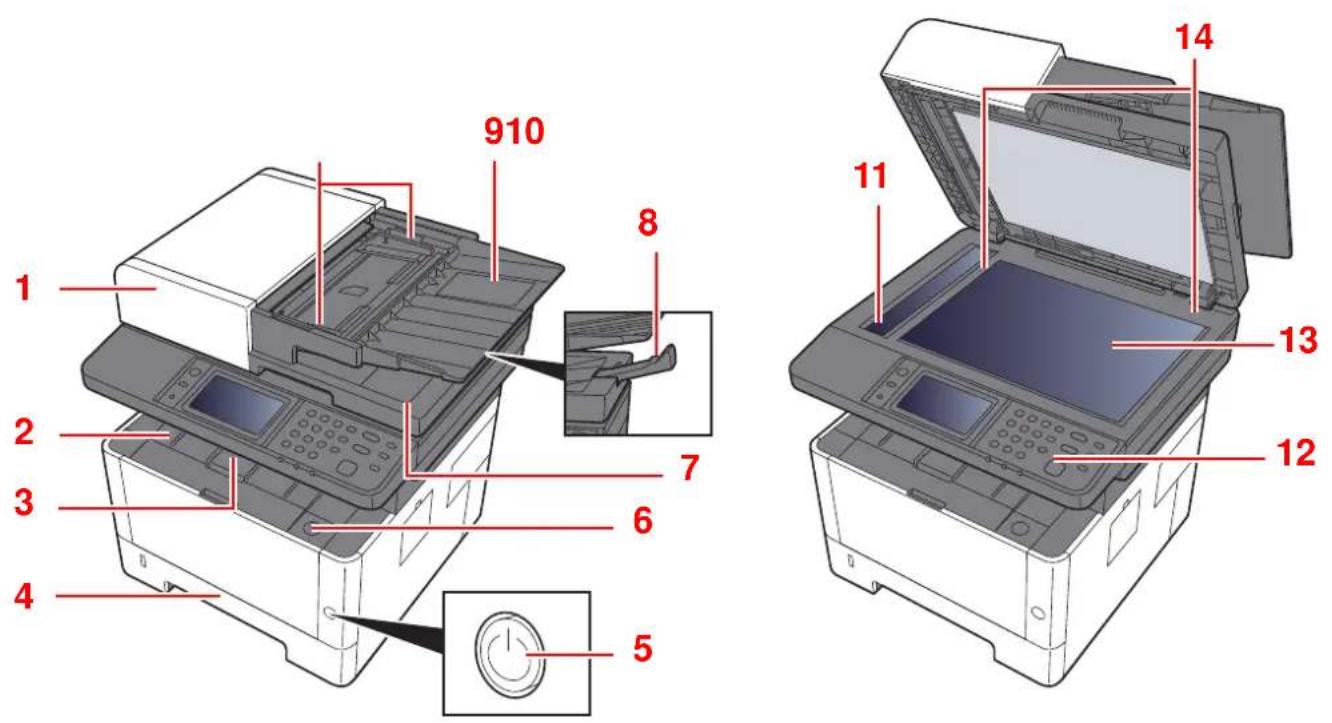
1 Vorlageneinzug
2 Inneres Fach
3 Papieranschlag
4 Kassette 1
5 Netzschalter
6 Knopf Vordere Abdeckung Offen
7 Auswurfablage für Originale
8 Original Stopper
9 Originalablage
10 Breitenführungen für Originale
11 Belichtungsglas
12 Bedienfeld
13 Vorlagenglas
14 Originalformat-Markierungen
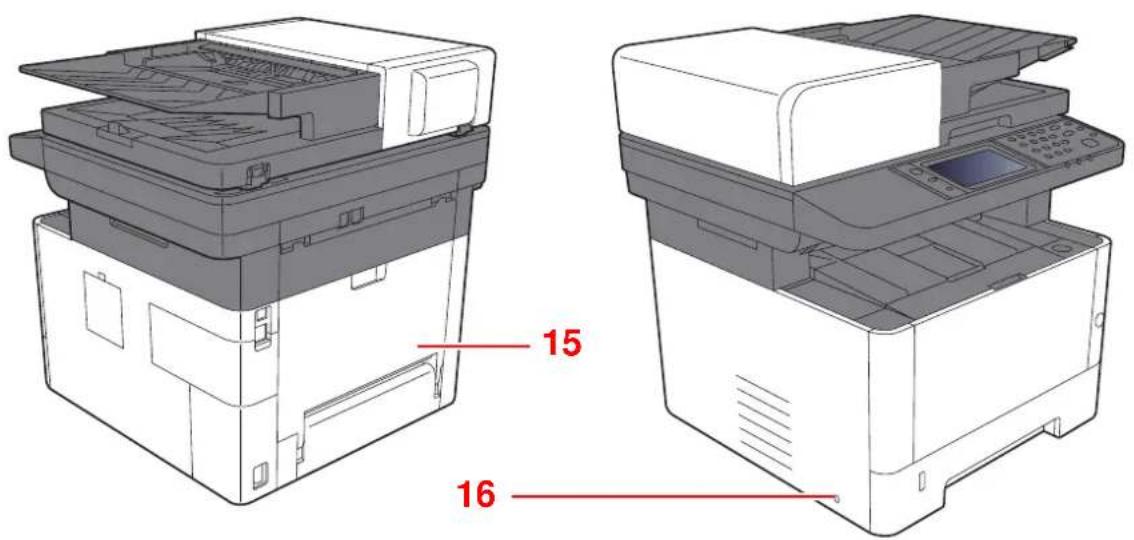
text_image
15 1615 Hintere Abdeckung
16 Steckplatz für Diebstahlsicherung
Bezeichnungen der Bauteile (Anschlüsse/Geräteinneres)
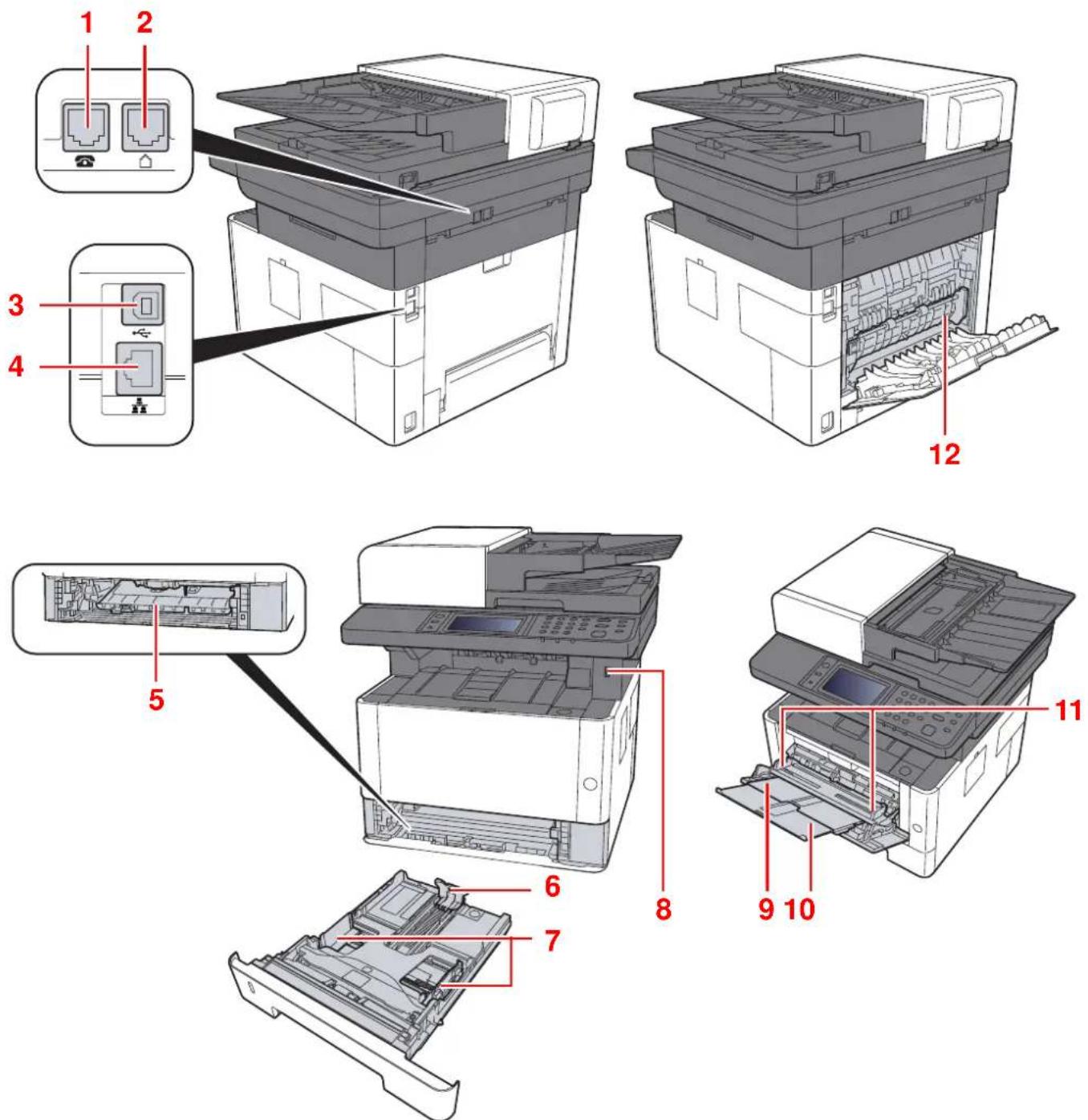
1 Anschluss für Zusatztelefon
2 Anschluss für Telefonleitung
3 USB-Anschluss
4 Netzwerkschnittstelle
5 Abdeckung des Einzugs
6 Papierlängenführung
7 Papierbreitenführungen
8 USB-Speichersteckplatz
9 Universalzufuhr
10 Ablageverlängerung
11 Papierbreitenführungen
12 Heizungsabdeckung

text_image
14 1313 Tonerbehälter Freigabe-Hebel
14 Tonerbehälter
Bezeichnungen der Bauteile (optionales Zubehör)
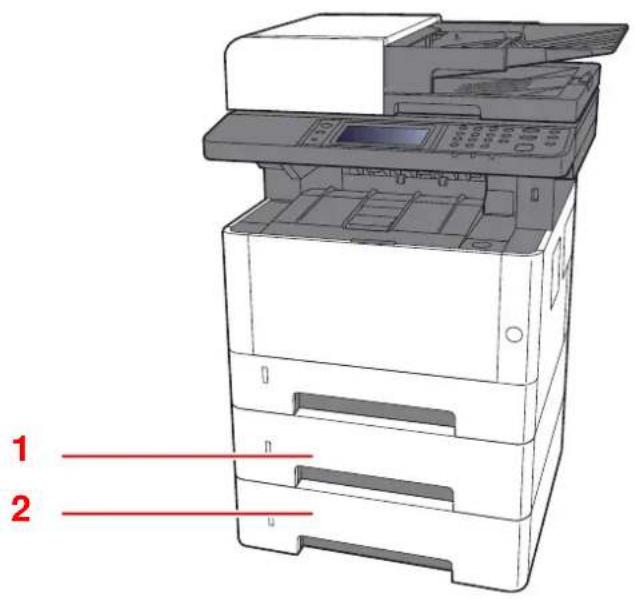
text_image
1 21 Kassette 2
2 Kassette 3
Zubehör (Seite 11-2)
Anschlussart wählen und Kabel vorbereiten
Wählen Sie die Anschlussart des Geräts und legen Sie die erforderlichen Kabel bereit.
Bei Anschluss des Geräts an einen PC über USB
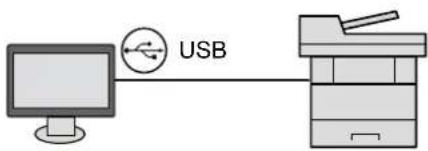
Anschluss an PC oder Tablet über Netzwerkkabel, Wi-Fi oder Wi-Fi Direct
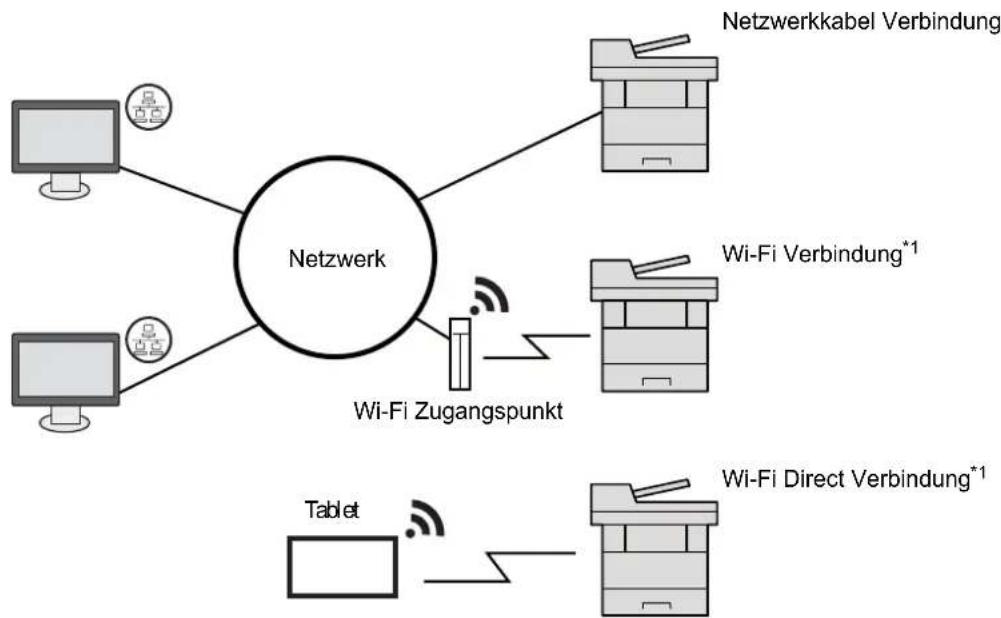
flowchart
graph TD
    A["Netzwerk"] --> B["Wi-Fi Zugangspunkt"]
    A --> C["Wi-Fi Direct Verbindung*1"]
    A --> D["Wi-Fi Verbindung*1"]
    A --> E["Netzwerkkabel Verbindung"]
    A --> F["Tablet"]
    B --> G["Computer"]
    B --> H["Computer"]
    C --> I["Computer"]
    C --> J["Computer"]
*1 Nur bei Modellen mit Wi-Fi.

HINWEIS
Falls Sie WLAN verwenden siehe
Das drahtlose Netzwerk einrichten (Seite 2-26)
Benötigte Kabel vorbereiten
| Anschlussart Funktion | Erforderliches Kabel | |
| Verbinden Sie das Netzwerkkabel mit dem Gerät. | Drucker/Scanner/Netzwerk-FAX Netzwerkkabel (10BASE-T, 100BASE-TX, 1000BASE-T) | |
| Verbinden Sie das USB-Kabel mit dem Gerät. | Drucker/Scanner (TWAIN/WIA) USB 2.0-kompatibles Kabel (Hi-Speed USB-kompatibel, max. 5,0 m, abgeschirmt) | |

WICHTIG
Wenn Sie ein Kabel verwenden, das nicht USB 2.0 kompatibel ist, kann es zu Störungen kommen.
Kabel anschließen
Netzwerkkabel verbinden

WICHTIG
Falls das Gerät eingeschaltet ist, schalten Sie es aus.

Ausschalten (Seite 2-10)
1 Kabel mit dem Gerät verbinden.
1 Stecken Sie das Netzwerkkabel in die Netzwerkbuchse ein.
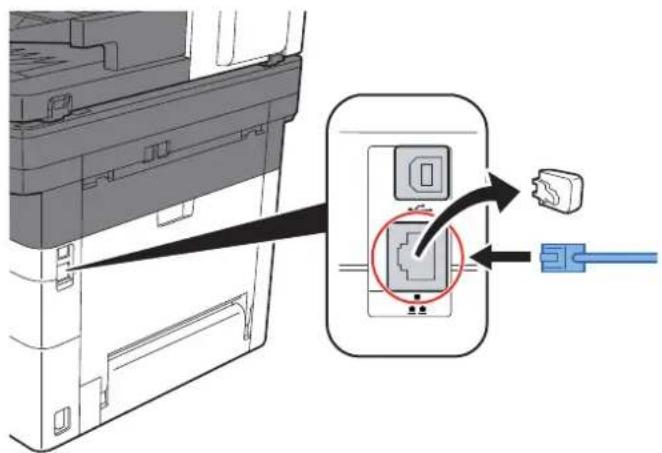
2 Schließen Sie das andere Ende des Kabels an einem Netzwerk-Hub oder den PC an.
2 Gerät einschalten und alle Netzwerk-Einstellungen vornehmen.
Netzwerk-Einstellungen (Seite 2-24)
USB-Kabel verbinden

WICHTIG
Falls das Gerät eingeschaltet ist, schalten Sie es aus.
→ Ausschalten (Seite 2-10)
1 Kabel mit dem Gerät verbinden.
1 Schließen Sie das USB-Kabel an den USB-Schnittstellenanschluss an.
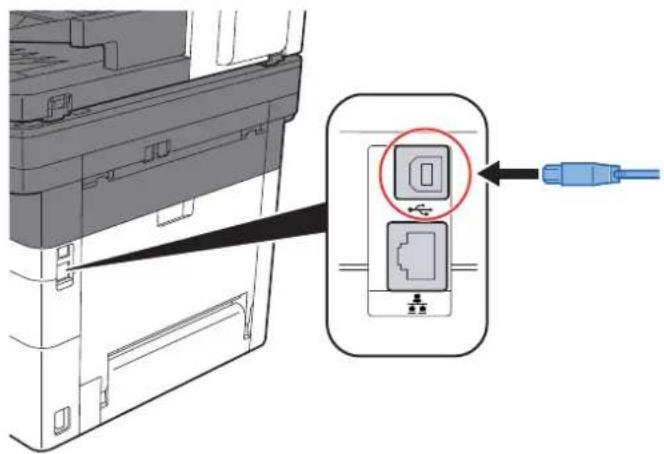
2 Schließen Sie das andere Ende des Kabels an einem Netzwerk-Hub an.
2 Das Gerät einschalten.
Stromkabel anschließen
1 Kabel mit dem Gerät verbinden.
Schließen Sie ein Ende des mitgelieferten Stromkabels am Gerät und das andere Ende an einer Wandsteckdose an.

WICHTIG
Verwenden Sie nur das Stromkabel, das mit dem Gerät ausgeliefert wird.
Ein- und Ausschalten
Einschalten
1 Gerät einschalten.
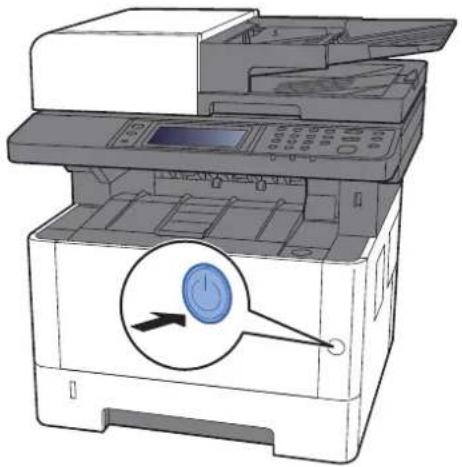
1 Gerät ausschalten.
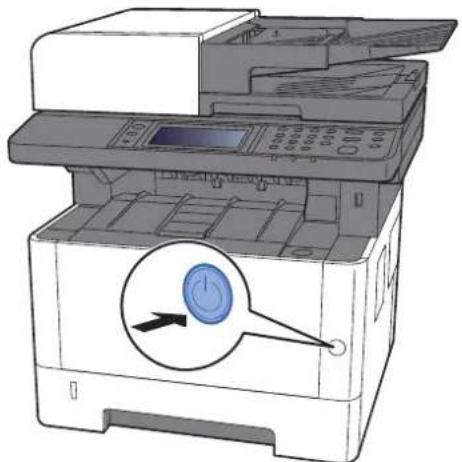
Die Bestätigungsanzeige zum Ausschalten des Geräts erscheint.
Anzeige Ausschalten (Seite 8-21)
Bis zum Ausschalten des Geräts dauert es ca. 3 Minuten.

VORSICHT
Wird das System über einen gewissen Zeitraum nicht benutzt (z. B. über Nacht oder am Wochenende), schalten Sie es über den Netzschalter aus. Wird das System längere Zeit nicht benutzt (z. B. im Urlaub), ziehen Sie den Netzstecker aus der Dose.

WICHTIG
- Bitte beachten Sie, dass bei ausgeschaltetem Gerät keine Faxe gesendet oder empfangen werden können.
- Entnehmen Sie das Papier aus der Kassette und verstauen Sie es in der Originalverpackung.
Bedienfeld
Tasten auf dem Bedienfeld
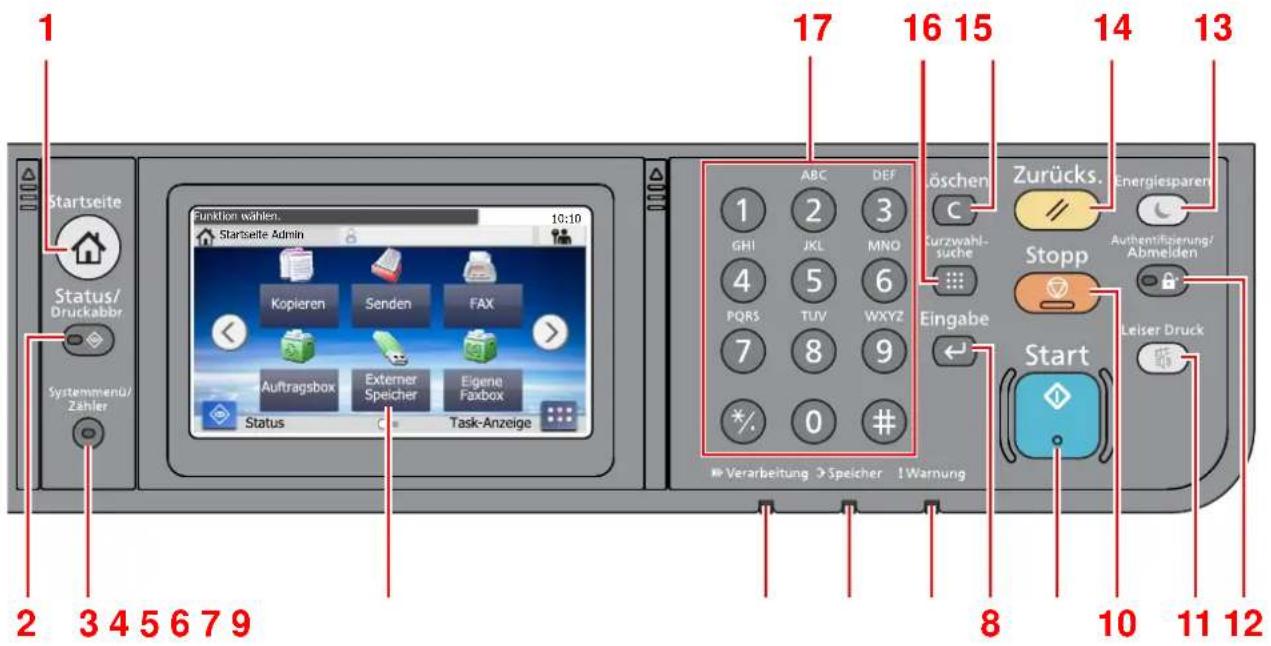
text_image
1 Startseite Status/ Druckabbr Systemmenü/ Zähler 2 3 4 5 6 7 9 Funktion wählen. Startseite Admin Kopieren Senden FAX Auftragsbox Externer Speicher Eigene Faxbox Status Task-Anzeige 17 16 15 14 13 ABC DEF GHI 2 3 4 5 6 PQRS TUV WXYZ 7 8 9 *%. 0 # Verarbeitung >Speicher !Warnung 8 10 11 12 Jöschen C Zurücks. Energiesparen Curzwahl- suche Stopp Authent/Erzierung/ Abmelden Eingabe Start Leiser Druck1 Taste [Startseite]: Zeigt den Startbildschirm an.
2 Taste [Status/Druckabbr.]: Zeigt den Status oder das Menü zum Druckabbruch.
3 Taste [Systemmenü/Zähler]: Zeigt den Bildschirm Systemmenü/Zähler.
4 Berührungsanzeige: Zeigt die Symbole für das Auswählen von Einstellungen an.
5 Anzeige [Verarbeitung]: Blinkt während eines Druck- oder Sende-/Empfangsvorgangs.
6 Anzeige [Speicher]: Blinkt bei Zugriff auf den FAX- oder den Gerätespeicher.
7 Anzeige [Warnung]: Leuchtet oder blinkt, wenn ein Fehler auftritt oder ein Auftrag unterbrochen wird.
8 Taste [Eingabe]: Bestätigt Zahleneingaben und schließt Funktionseinstellungen ab. Gleiche Funktion wie die Taste [OK] auf der Berührungsanzeige.
9 Taste [Start]: Startet Kopie- und Scanvorgänge und verarbeitet Einstellungen.
10 Taste [Stopp]: Löscht oder hält laufende Aufträge an.
11 Taste [Leiser Druck]: Niedrigere Druck- und Scangeschwindigkeit für leisere Verarbeitung.
12 Taste [Authentifizierung/Abmelden]: Ruft die Benutzeranmeldung auf oder meldet einen Benutzer vom System ab.
13 Taste [Energiesparen]: Versetzt das System in den Ruhemodus. Aktiviert das System aus dem Ruhemodus.
14 Taste [Zurücks.]: Stellt die Grundeinstellungen wieder her.
15 Taste [Löschen]: Löscht eingegebene Zahlen und Buchstaben.
16 Taste [Kurzwahlsuche]: Ruft gespeicherte Informationen wie Adressnummern oder Benutzer-ID anhand der Nummer auf.
17 Zifferntasten: Dienen zur Eingabe von Ziffern und Symbolen.
Berührungsanzeige
Startseite
Zur Anzeige des Startbildschirms wählen Sie die Taste [Startseite] auf dem Bedienfeld. Durch Auswahl eines Symbols wird der entsprechende Bildschirm angezeigt.
Sie können die auf der Startseite angezeigten Symbole sowie den Hintergrund verändern.

Startseite bearbeiten (Seite 2-13)
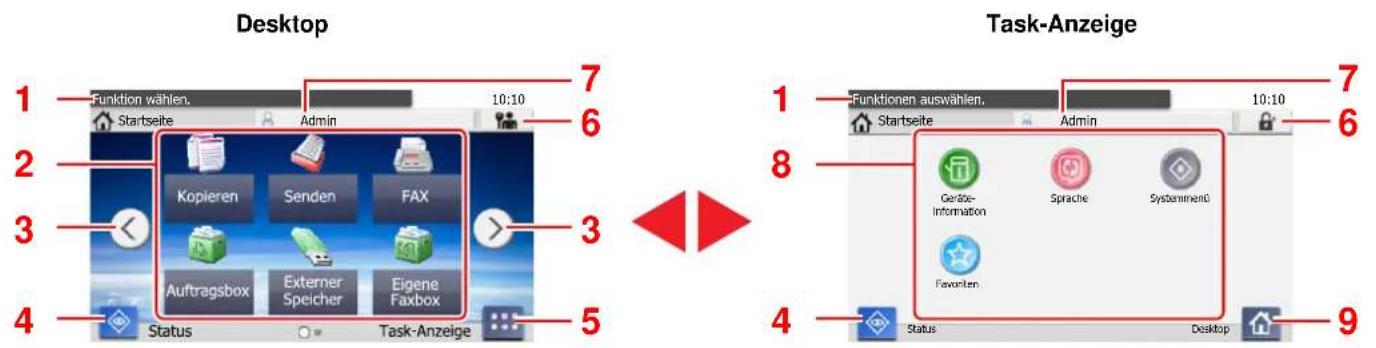
* Das tatsächliche Aussehen kann von Ihrer Anzeige abweichen und hängt von Ihrer Konfiguration und Ihren Einstellungen ab.
| Nr. Menüpunkt Beschreibung | ||
| 1 Mitteilung Zeigt eine Mitteilung in Abhängigkeit vom aktuellen Status an. | ||
| 2 | Desktop | Zeigt die Funktionssymbole an. Als Favoriten gespeicherte Funktionen werden ebenfalls angezeigt. Die Symbole, die nicht auf der ersten Seite angezeigt werden, werden auf den nächsten Seiten angezeigt. |
| 3 Tasten für Seitenwechsel | Mit diesen Tasten blättern Sie die Seiten des Desktops vor oder zurück. Die Tasten werden angezeigt, falls mehrere Seiten angezeigt werden können. | |
| 4 | [Status] | Zeigt den Bildschirm Status. Falls ein Fehler vorliegt, wird ein Ausrufezeichen "!" angezeigt. Sobald der Fehler gelöscht ist, wird wieder das Standardsymbol angezeigt. |
| 5 | [Task-Anzeige] | Zeigt die Task-Anzeige an. |
| 6 | [Abmelden] | Meldet den aktuellen Benutzer ab. Wird angezeigt, wenn die Benutzerverwaltung aktiviert ist. |
| 7 | Login-Benutzername | Zeigt den Benutzernamen des angemeldeten Benutzers an. Wird angezeigt, wenn die Benutzerverwaltung aktiviert ist. Durch Auswahl von "Login-Benutzername" werden Informationen über den angemeldeten Benutzer angezeigt. |
| 8 Task-Anzeige Zeigt die Task-Symbole an. | ||
| 9 | [Desktop] | Zeigt den Desktop an. |
Startseite bearbeiten
Es können sowohl der Bildschirmhintergrund als auch die angezeigten Symbole verändert werden.
1 Anzeige aufrufen.
1 Taste [Systemmenü/Zähler] > [Startseite]

HINWEIS
Ist die Benutzerverwaltung aktiviert, sind Änderungen der Einstellungen nur mit Administratorrechten möglich.
Die Werkseinstellungen für Benutzernamen und Passwort lauten:
| Modell Login-Benutzername Login-Passwort | ||
| P-3527w MFP 3500 3500 | ||
| P-4026iw MFP 4000 4000 | ||
2 Einstellungen konfigurieren.
Die verfügbaren Einstellungen werden nachstehend angezeigt.
| Menüpunkt Beschreibung | |
| Angepasste Arbeitsfläche | Legt die Funktionssymbole zur Anzeige auf dem Desktop fest.* ^1 Wählen Sie [ Hum die Anzeige zur Auswahl einer Funktion zu öffnen. Wählen Sie eine Funktion zur Anzeige aus und bestätigen Sie mit [OK]. Wählen Sie ein Symbol und dann [Vorheriger] oder [Danach], um die Anzeigeposition des gewählten Symbols auf dem Desktop zu ändern. Um ein Symbol vom Desktop zu löschen, wählen Sie ein Symbol aus und dann [ [IMAGE] |
| Angepasste Task-Anzeige | Legt die Task-Symbole für die Task-Anzeige fest.* ^2 |
| Hintergrundbild Legen | Sie ein Hintergrundbild für die Startseite fest.Mögliche Werte: Bild 1 bis 8 |
*1 Zeigt bis zu 43 Symbole an.
*2 Es können fünf Task-Symbole angezeigt werden.
Mögliche Funktionen zur Anzeige auf dem Desktop
| Funktion Symbol | Beschreibung Siehe | |
| Kopieren^*1 |  | Zeigt den Bildschirm Kopieren.Seite 5-18 |
| Senden^*1 | [YSX4] | Zeigt den Bildschirm Senden.Seite 5-20 |
| FAX^*1 |  | Zeigt den Bildschirm FAX. Siehe FAXBedienungsanleitung. |
| Auftragsbox^*1 |  | Zeigt den Bildschirm Auftragsbox.Seite 4-11 |
| Externer Speicher^*1 |  | Zeigt den Bildschirm Externer Speicher.Seite 5-48 |
| Eigene Faxbox^*1 |  | Zeigt den Bildschirm Eigene Faxbox. Siehe FAXBedienungsanleitung. |
| Abrufbox^*1 |  | Zeigt den Bildschirm Abrufbox. Siehe FAXBedienungsanleitung. |
| FAX-Server |  | Die Anzeige FAX Server erscheint.Seite 5-34 |
| An mich senden (E-Mail)*2 |  | Zeigt den Bildschirm Senden. Die E-Mail-Adresse des angemeldeten Benutzers wird als Ziel angezeigt.Seite 5-37 |
| Favoriten Ruft den gespeicherten Favoriten auf. Das Symbol ändert sich je nach der Funktion des jeweiligen Favoriten. | ||
| Anwendungsname^*3*4 |  | Zeigt die gewählten Anwendungen an.Seite 5-13 |
*1 Die Auswahl kann von den Werkseinstellungen bei der Produktion abhängen.
*2 Wird angezeigt, falls die Benutzerverwaltung aktiviert ist.
*3 Das Symbol der Anwendung erscheint.
*4 Die Verwendung ist nur beim Model P-4026iw MFP möglich, wenn es mit einer Speichererweiterung ausgestattet ist.
Mögliche Funktionen zur Anzeige auf der Task-Anzeige
| Funktion Symbol | Beschreibung | Siehe | |
| Status/Druckabbr. Zeigt | den Bildschirm [2TOH] | Status. Falls ein Fehler vorliegt, wird ein Ausrufezeichen "!" angezeigt. Sobald der Fehler gelöscht ist, wird wieder das Standardsymbol angezeigt. | - |
| Geräteinformation Zeigt | den Bildschirm  | der Geräteinformation. Sie können das System und das Netzwerk überprüfen. Sie können ebenfalls die Informationen über die verwendeten Optionen prüfen. | Seite 2-16 |
| Sprache Zeigt den Bildschirm z' [K6KG] | Sprachumstellung im Systemmenü. | Seite 8-7 | |
| Wi-Fi Direct Wenn Sie Wi-Fi Direct aktiviert haben, wird eine Liste mit Informationen über das Gerät angezeigt, das mit dem Netzwerk verbunden werden kann. | Seite 8-29 | ||
| Systemmenü |  | Zeigt den Bildschirm des Systemmenüs. | Seite 8-4 |
| Favoriten |  | Zeigt eine Liste mit den Favoriten. | Seite 5-8 |
Geräteinformationen anzeigen
Diese Funktion ermöglicht die Überprüfung der System- und Netzwerkinformationen sowie der verwendeten Optionen.
1 Taste [Startseite] > [Task-Anzeige] > [Geräteinformation]
2 Prüfen Sie die Geräteinformation.
Geräteinformation
| Karteikarte Beschreibung | |
| Identifizierung/Drahtgebundenes Netzwerk | Es ist möglich, die Geräteinformationen wie Modellnamen,Seriennummer, Hostnamen, Standort und IP-Adresse zu überprüfen. |
| Wi-Fi Sie können die Geräteinformationen wie Modellnamen,Seriennummer, Hostnamen, Standort und IP-Adresse des drahtlosen Netzwerks überprüfen. | |
| FAX Sie können die lokale FAX-Kennung, den lokalen Faxnamen,die lokale FAX-ID und weitere FAX-Informationen überprüfen. | |
| Softwareversion/Funktions-umfang | Es ist möglich, den Softwarestand und die Leistungsfähigkeit zu überprüfen. |
| Option Sie können die Information über die verfügbaren Optionen prüfen. | |
Funktionstaste
Sobald das Symbol Funktionen ausgewählt wird, erscheint der folgende Bildschirm.
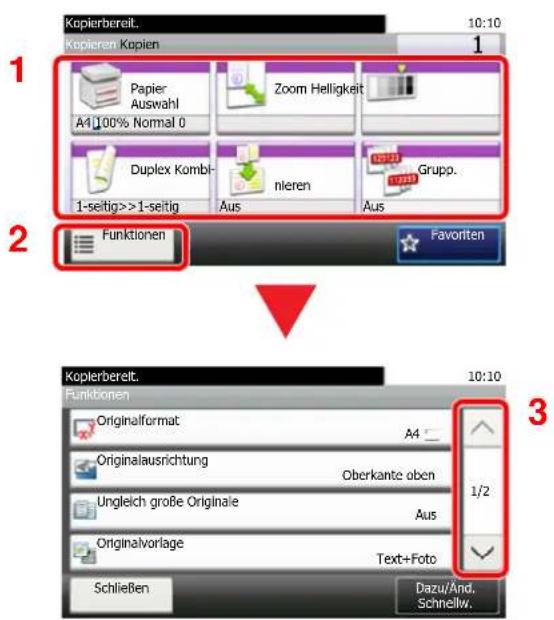
text_image
Kopierbereit... 10:10 Kopieren: Kopien 1 Papier Auswahl A4 100% Normal 0 Zoom Helligkeit Duplex Kombl- nieren Grupp. 1-seitig>>1-seitig Aus Aus Funktionen Favorite Kopierbereit... 10:10 Funkbonen Originalformat A4 Originalausrichtung Oberkante oben 1/2 Ungleich große Originale Aus Originalvorlage Text+Foto Schließen Dazu/And. Schnellw.1 Funktionsanzeige einblenden.
2 Wählen Sie [Funktionen], um weitere Funktionen zu sehen.
3 Über die Tasten [ ] oder [ ] bewegen Sie die Anzeige aufwärts oder abwärts.
Anzeige von inaktiven Tasten
Tasten werden als inaktiv angezeigt, wenn eine Kombination von Funktionen nicht erlaubt oder die benötigte Option nicht installiert ist.
Normal Inaktiv
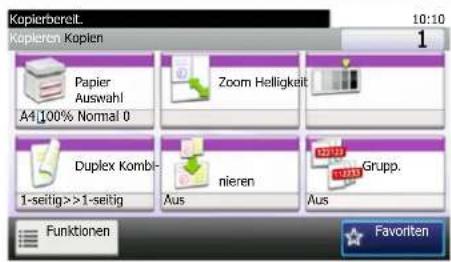
text_image
Kopierbereit. 10:10 Kopieren Kopien Papier Auswahl A4[100% Normal 0] Zoom Helligkeit Duplex Komb- 1-seitig>>1-seitig nieren Aus Grupp. Aus Funktionen Favorite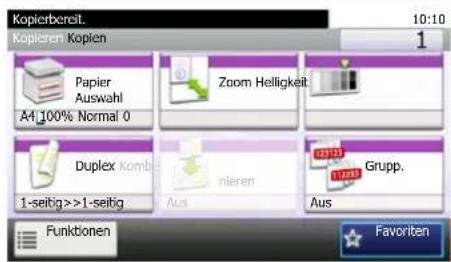
text_image
Kopierbereil. 10:10 Kopieren. Kopien Papier Auswahl A4:100% Normal 0 Zoom Helligkeit Duplex Komb 1-seitig >>1-seitig Aus nieren Aus Grupp. Funktionen FavoriteIn den folgenden Fällen sind die Tasten inaktiv und können nicht ausgewählt werden.
• Die Kombination von Funktionen ist aufgrund der getroffenen Auswahl nicht erlaubt.

HINWEIS
Falls eine gewünschte Taste inaktiv ist, kann die Auswahl eines vorherigen Benutzers noch aktiviert sein. Wählen Sie in diesem Fall die Taste [Zurücks.] und versuchen es erneut.
Funktionsweise der Taste [Eingabe]
Die Taste [Eingabe] arbeitet wie die Tasten mit dem Eingabe-Zeichen (←), wie z. B. die Taste [OK ←] und die Taste [Schließen ←].
![Triumph-Adler P-4026iw MFP - Funktionsweise der Taste [Eingabe] - 1](/content/2026/05/780841/images/a84d832d80f55be82179d1407979366790bb737828f1a65794a744cf56d50bb2.jpg)
text_image
Kopierbereit. 10:10 EcoPrint Aus Ein AbbrechenFunktionsweise der Taste [Kurzwallsuche]
Die Taste [Kurzwahlsuche] wird verwendet, wenn eine Nummer direkt über die Zifferntasten eingegeben wird, z. B. wenn ein Übertragungsziel über Schnellwahltasten eingegeben wird.
Weitere Informationen zum Arbeiten mit Kurzwahlen finden Sie unter:
Ziel angeben (Seite 5-39)
![Triumph-Adler P-4026iw MFP - Funktionsweise der Taste [Kurzwallsuche] - 1](/content/2026/05/780841/images/42fc77235aad18951b9921dc3fbb4017750780c1cee973bfdbd1f5f2853e850e.jpg)
text_image
Kurzwahl- suche 10:10 Eingabe Zielwahltastennummer (001 - 100) - + AbbrechenHilfe-Anzeige
Für weitere Hinweise zur Bedienung steht eine Hilfe-Funktion zur Verfügung, die Informationen in der Berührungsanzeige einblendet.
Wird das Symbol [?] (Hilfe) auf der Berührungsanzeige angezeigt, können Sie darüber die Hilfefunktion aufrufen. Die Hilfefunktion zeigt Erklärungen zu den möglichen Funktionen.
Beispiel: Hilfe-Anzeige der Paperauswahl.
1 Bildschirm der Papierauswahl anzeigen.
Papierauswahl (Seite 6-9)
2
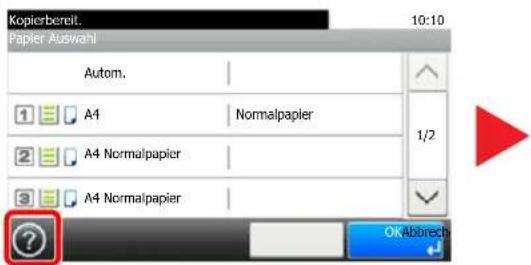
text_image
Kopierbereit. Papier Auswahl 10:10 Autom. A4 Normalpapier A4 Normalpapier A4 Normalpapier 1/2 OK Aborecht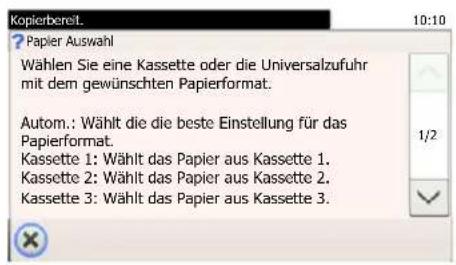
text_image
Kopierbereit. 10:10 Papier Auswahl Wählen Sie eine Kassette oder die Universalzufuhr mit dem gewünschten Papierformat. Autom.: Wählt die die beste Einstellung für das Papierformat. Kassette 1: Wählt das Papier aus Kassette 1. Kassette 2: Wählt das Papier aus Kassette 2. Kassette 3: Wählt das Papier aus Kassette 3.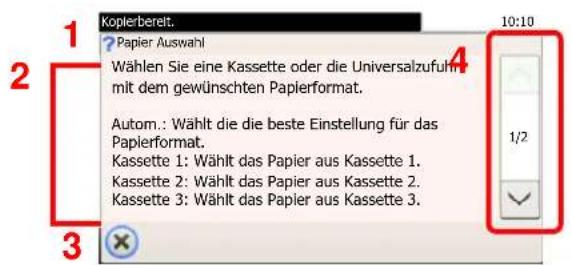
text_image
Kopierberelt. ? Papier Auswahl Wählen Sie eine Kassette oder die Universalzuführt mit dem gewünschten Papierformat. Autom.: Wählt die die beste Einstellung für das Papierformat. Kassette 1: Wählt das Papier aus Kassette 1. Kassette 2: Wählt das Papier aus Kassette 2. Kassette 3: Wählt das Papier aus Kassette 3.1 Hilfethemen
2 Zeigt Informationen über Funktionen und Bedienung an.
3 Schließt die Hilfe und kehrt zur ursprünglichen Anzeige zurück.
4 Rollt die Anzeige aufwärts oder abwärts, wenn zusätzliche Hilfetexte auf einer weiteren Anzeige zur Verfügung stehen.
Anmelden/Abmelden
Wenn die Benutzerverwaltung aktiviert ist oder Gerätefunktionen genutzt werden sollen, die Administratorrechte voraussetzen, müssen Sie Ihren Benutzernamen und Ihr Passwort eingeben.

HINWEIS
Die Werkseinstellungen für Login-Benutzernamen und Passwort lauten wie folgt.
| Modell Login-Benutzername Login-Passwort | ||
| P-3527w MFP 3500 3500 | ||
| P-4026iw MFP 4000 4000 | ||
Ohne den Login-Benutzernamen oder das Passwort können Sie sich nicht einloggen. Melden Sie sich in diesem Fall mit Administratorrechten an und ändern Sie den Benutzernamen oder das Passwort.
Login/Anmelden
Normales Anmelden
1 Login-Benutzernamen und Login-Passwort eingeben.
1 Erscheint diese Anzeige während der Bedienung, wählen Sie [Tastatur], um den Login-Benutzernamen einzugeben.
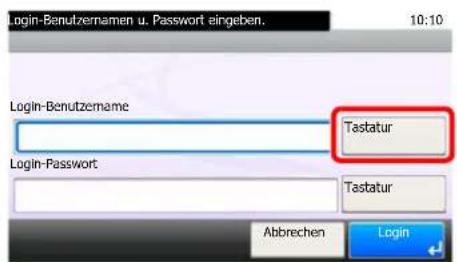
text_image
Login-Benutzemamen u. Passwort eingeben. 10:10 Login-Benutzemame Tastatur Login-Password Tastatur Abbrechen Login
Zeicheneingabe (Seite 11-8)
2 [Passwort] > Passwort eingeben > [OK]

HINWEIS
Falls [Netzwerkauthentifizierung] als Authentifikationsmethode gewählt ist, werden die möglichen Anmeldeziele angezeigt. Es kann entweder [Lokal] oder [Netzwerk] als Authentifizierungsziel ausgewählt werden.
2 [Login] auswählen.
Einfacher Login
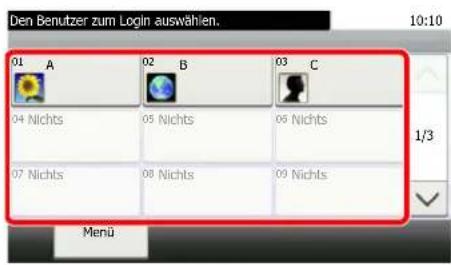
text_image
Den Benutzer zum Login auswählen. 10:10 01 A 02 B 03 C 04 Nichts 05 Nichts 06 Nichts 07 Nichts 08 Nichts 09 Nichts MenuErscheint diese Anzeige während der Bedienung, wählen Sie einen Benutzer zur Anmeldung aus.

HINWEIS
Falls ein Passwort benötigt wird, erscheint ein Fenster zur Eingabe.

Einstellungen für den Einfachen Login (Seite 9-25)
Logout/Abmelden
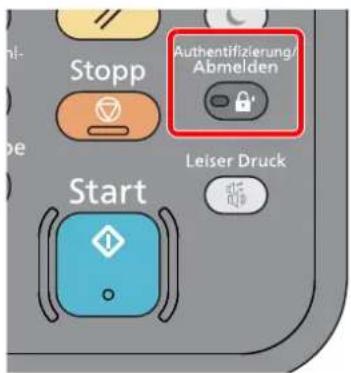
text_image
Stopp Authentifizierung/ Abmelden Leiser Druck StartWenn Sie sich vom Gerät abmelden möchten, wählen Sie die Taste [Authentifizierung/Abmelden]. Die Anzeige zur Eingabe des Login-Benutzernamens und des Passworts wird wieder eingeblendet.
Benutzer werden unter folgenden Umständen automatisch abgemeldet:
- Wenn das Gerät in den Ruhemodus wechselt.
- Sobald die automatische Rückstellung des Bedienfelds aktiviert wird.
Standardeinstellungen des Geräts
Bevor Sie das Gerät verwenden, nehmen Sie Einstellungen zu Datum/Uhrzeit, Netzwerk oder Energiesparen vor. Der Assistent zur Schnelleinstellung (Wizard) wird angezeigt, sobald das Gerät erstmalig eingeschaltet wird. Nehmen Sie, falls gewünscht, weitere Einstellungen vor.

HINWEIS
Die Grundeinstellungen des Geräts können im Systemmenü geändert werden. Für weitere Informationen zu Einstellungen im Systemmenü siehe auch
Einstellungen im Systemmenü (Seite 8-1)
Datum und Uhrzeit einstellen
Gehen Sie wie nachstehend beschrieben vor, um das lokale Datum und die lokale Uhrzeit einzustellen.
Wenn Sie eine E-Mail-Nachricht versenden, werden die hier eingestellten Werte für Datum und Uhrzeit im Kopf der E-Mail-Nachricht hinzugefügt. Stellen Sie das Datum, die Uhrzeit und die Abweichung von der GMT-Zeit der Region ein, in der das Gerät benutzt wird.

HINWEIS
- Für weitere Informationen zur Änderung der Werte der Werkseinstellung siehe auch
→ Datum/Zeit/Energie sparen (Seite 8-43)
• Die genaue Zeit kann in regelmäßigen Abständen über den Netzwerk-Zeitserver eingestellt werden.
Embedded Web Server RX User Guide
1 Anzeige aufrufen.
Taste [Systemmenü/Zähler] > [Datum/Zeit/Energie sparen]
2 Einstellungen konfigurieren.
[Zeitzone einstellen.] > [Datum/Zeit] > [Datumsformat]
| Menüpunkt Beschreibung | |
| Zeitzone einstellen. Legt die Differenz zur GMT fest. Wählen Sie die geringste Distanz zum eigenen Standort aus der Liste. Falls die gewählte Region über eine Sommerzeit verfügt, legen Sie die Einstellungen fest. | |
| Datum/Zeit Legt das Datum und die Uhrzeit des Standorts des Geräts fest. Werden E-Mails versendet, enthält der Kopf das Datum und die Uhrzeit, die Sie hier einstellen.Mögliche Werte: Jahr (2000 bis 2037), Monat (1 bis 12), Tag (1 bis 31), Stunde (00 bis 23), Minuten (00 bis 59), Sekunden (00 bis 59) | |
| Datumsformat Legt fest, in welchem Format die Datumsangaben angezeigt werden sollen. Das Jahr wird in westlicher Schreibweise angezeigt.Mögliche Werte: MM/TT/JJJJ, TT/MM/JJJJ, JJJJ/MM/TT |
Netzwerk-Einstellungen
Das Kabelnetzwerk einrichten
Das System verfügt über eine Netzwerkschnittstelle, die die Protokolle TCP/IP (IPv4), TCP/IP (IPv6), NetBEUI und IPSec unterstützt. Dies ermöglicht den Druck unter Windows, Macintosh, UNIX und anderen Plattformen.
Gehen Sie folgendermaßen vor, um sich über TCP/IP (IPv4) mit einem Windows-Netzwerk zu verbinden.
Stellen Sie sicher, dass das Netzwerkkabel verbunden ist, bevor Sie die Einstellungen vornehmen.
Netzwerkkabel verbinden (Seite 2-8)
Für weitere Netzwerkeinstellungen siehe auch
Netzwerk (Seite 8-29)

HINWEIS
Ist die Benutzerverwaltung aktiviert, sind Änderungen der Einstellungen nur mit Administratorrechten möglich.
Wenn die Benutzerverwaltung abgeschaltet ist, wird die Benutzerauthentifizierungsanzeige aufgerufen. Geben Sie den Login-Benutzernamen und das Passwort ein und wählen Sie [Login].
Die Werkseinstellungen für Login-Benutzernamen und Passwort lauten wie folgt:
| Modell Login-Benutzername Login-Passwort | ||
| P-3527w MFP 3500 3500 | ||
| P-4026iw MFP 4000 4000 | ||
IPv4-Einstellungen
1 Anzeige aufrufen.
Taste [Systemmenü/Zähler] > [System/Netzwerk] > [Netzwerk] >
[Kabelnetzwerk-Einstellungen] > [TCP/IP-Einstell.] > [IPv4]
2 Einstellungen konfigurieren.
Bei Verwendung eines DHCP-Servers
[DHCP]: auf [Ein].
Bei Verwendung einer festen IP-Adresse
[DHCP]: auf [Aus].
[IP-Adresse]: Adresse eingeben.
[Subnetzmaske]: Subnetzmaske in dezimaler Form (0 bis 255) eingeben.
[Standard Gateway]: Adresse eingeben.
[Auto-IP]: auf [Aus].
Wenn Auto-IP verwendet wird, muss unter [IP-Adresse] "0.0.0.0" eingegeben werden.

WICHTIG
Nachdem Sie alle Eingaben vorgenommen haben, starten Sie den Netzwerkteil des Geräts über das Systemmenü neu oder schalten Sie das Gerät einmal AUS und wieder AN.

Netzwerk neu starten (Seite 8-39)

HINWEIS
Fragen Sie Ihren Administrator vorab nach der IP-Adresse, damit diese bei der Einstellung zur Verfügung steht.
In den folgenden Fällen stellen Sie die IP-Adresse des DNS-Servers im Embedded Web Server RX ein.
- Wenn der Hostname verwendet wird und "DHCP" auf "Aus" steht.
- Wenn der DNS-Server mit einer IP-Adresse verwendet wird, die nicht über DHCP automatisch zugewiesen ist.
Weitere Informationen zur Einstellung der IP-Adresse des DNS-Servers siehe auch

Embedded Web Server RX User Guide
Das drahtlose Netzwerk einrichten
Wenn die Verbindungseinstellungen konfiguriert sind, können Sie auch in einer drahtlosen Netzwerkumgebung (WLAN) senden und drucken. Es stehen die folgenden Konfigurationmethoden zur Verfügung:
| Konfigurationsmethode Beschreibung Siehe Seite | ||
| Konfiguration der Verbindung über das Bedienfeld auf diesem Gerät | Verwenden Sie zur Konfiguration des Netzwerks den Schnelleinstellung Assistenten, ohne einzelne Einstellungen im Systemmenü vorzunehmen. | Schnelleinstellung Assistent (Seite 2-35) |
| Verwenden Sie Wi-Fi oder DrahtlosNetzwerk und konfigurieren Sie das Netzwerk detailliert über das Systemmenü. | Wi-Fi Einstellungen (Seite 8-29) | |
| Konfiguration der Verbindung mit Hilfe des Wi-Fi Setup Tools | Dieses Werkzeug ist Bestandteil der Product Library. Richten Sie die Verbindung gemäß der Anweisungen des Assistenten ein. | Konfiguration der Verbindung mit Hilfe des Wi-Fi Setup Tools (Seite 2-26) |
| Konfiguration der Verbindung über die Webseite | Sie können die Verbindung über den Embedded Web Server RX einrichten. | Embedded Web Server RX User Guide |

HINWEIS
Ändern Sie die Einstellungen in "Primär-Netzwerk (Client)" entsprechend, wenn Sie eine andere Netzwerkschnittstelle als die verkabelte verwenden möchten.
→ Einst. Schnittst.-sperre (Seite 8-40)
Konfiguration der Verbindung mit Hilfe des Wi-Fi Setup Tools
Um die mit dem Wi-Fi Setup Tool konfigurierten Wi-Fi-Einstellungen an das Gerät senden zu können, müssen Sie den Computer oder das Mobilgerät vor Ort mit dem Gerät verbinden. Dafür steht Ihnen entweder eine Verbindung über Netzwerkkabel oder eine WLAN-Verbindung (Wi-Fi Direct) zur Verfügung.

HINWEIS
- Bevor Sie das Wi-Fi Setup Tool verwenden können, müssen Sie Ihren Computer lokal über ein Netzwerkkabel oder über Wi-Fi Direct mit diesem Gerät verbinden.
- Falls Sie Wi-Fi Direct verwenden möchten, stellen Sie sicher, dass Wi-Fi Direct aktiviert ist (Wi-Fi Direct ist auf [EIN] gesetzt). Starten Sie das Netzwerk erneut über das Bedienfeld, damit Ihr Computer über Wi-Fi Direct mit diesem Gerät verbunden ist.
- Damit das direkt mit diesem Gerät verbundene Netzwerkkabel verwendet werden kann, wird dem Gerät und dem Computer die Auto-IP (Link-local)-Adresse zugewiesen. Auf diesem Gerät ist Auto-IP als Standard eingestellt.
- Sie können die Einstellungen über das Bedienfeld vornehmen, falls Ihr Computer WPS unterstützt.
Wi-Fi Einstellungen (Seite 8-29)
Verbindung über Netzwerkkabel
1 Gerät mit einem Computer verbinden
1 Starten Sie das Gerät und verbinden Sie es über ein Netzwerkkabel mit dem Computer.
2 Schalten Sie den Computer ein.
Die IP-Adresse (link local address) des Geräts und des Computers werden automatisch erzeugt.
2 DVD einlegen.
• Die Installation unter Windows muss mit Administratorrechten erfolgen.
- Falls das Fenster "Neue Hardware gefunden" von Windows erscheint, klicken Sie auf [Abbrechen].
- Erscheint ein Fenster zum automatischen Ausführen eines Programms, bestätigen Sie mit [Setup.exe ausführen].
- Falls die Benutzerkontenverwaltung erscheint, klicken Sie auf [Ja] ([Zulassen]).
3 Anzeige aufrufen.
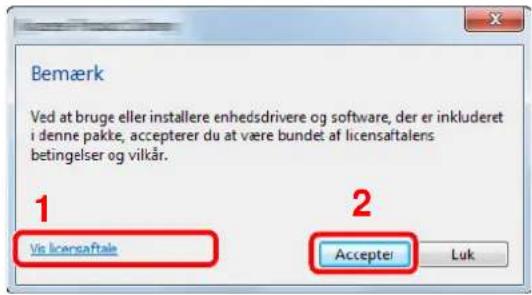
1 Klicken Sie auf [Lizenzvereinbarung anzeigen]. Lesen Sie die Lizenzvereinbarung.
2 Klicken Sie auf [Akzeptieren].
4 [Wartung] wählen.
5 [Wi-Fi Setup Tool] > [Ausführen]
![Triumph-Adler P-4026iw MFP - [Wi-Fi Setup Tool] > [Ausführen] - 1](/content/2026/05/780841/images/569020e9195ab7058b237682d8b85d95fd708bc86ac0a78371022e669ae3ac51.jpg)
text_image
Wartung Diensprogramme ausführen Rahmen Sie am Tool von der Liste und lücken Sie auf Ausführten. Optional Druktanprogrammen Installungen Sie die optimalen Druktanprogrammen für ihrer Druktanrechen. Quick Network Setup Quick Setup stellt für die Konsolidierung bei hauftigen Betriebskursstattungen über einen einfach zu verwendenden Ausforderungen. Maintenance Skills Return Sie die Produkt- und Sonsetstellungen des GmbH an. Configuration Tool Hil deser Programen (Summit) und der Verkaufvermögen des Rechnen, Bete. Wi-Fi Setup-Tool Herself und am bewitzafreundlicher Ausübers gestaltet, der Sie beim konsolidierter den Wi-Fiungswerkstandlungen unterstützt. Zusik Aushimi Standen6 Einstellungen konfigurieren.
1 [WPS darf nicht verwendet werden] > [Weiter] > [Weiter]
2 [LAN-Kabel verwenden] > [Weiter] > [Weiter]
3 [Einfaches Setup] > [Weiter]
Das Gerät wird erkannt.
![Triumph-Adler P-4026iw MFP - [Einfaches Setup] > [Weiter] - 1](/content/2026/05/780841/images/9a84f53bf8117e7be003794b3a64a585c494eb4e1a96ec0cb01045cd83450909.jpg)
HINWEIS
- Mit dem Wi-Fi Setup Tool kann nur nach einem Gerät gesucht werden. Der Suchvorgang kann einige Zeit in Anspruch nehmen.
- Falls das Gerät nicht erkannt wird, wählen Sie [Erweiterte Einstellung] > [Weiter]. Wählen Sie entweder [Express] oder [Anwender] als Suchmethode aus und geben Sie die IP-Adresse oder den Hostnamen des Geräts ein.
4 Wählen Sie das Gerät aus > [Weiter]
5 Wählen Sie [Geräteeinstellungen verwenden.] unter [Authentifizierungsart] und geben Sie den Login-Benutzernamen und das Passwort ein. Der Login-Benutzername und das Passwort lauten beide Admin.
6 Richten Sie die Kommunikationseinstellungen ein > [Weiter]
7 Ändern Sie bei Bedarf die Einstellungen des Zugangspunkts > [Weiter] Das Netzwerk ist jetzt eingerichtet.
WLAN-Verbindung mit Wi-Fi Direct
1 Anzeige aufrufen.
Taste [Systemmenü/Zähler] > [System/Netzwerk] > [Netzwerk] > [Wi-Fi Direct Einstellungen] > [Wi-Fi Direct]
2 Einstellungen konfigurieren.
[Ein] > [OK]
3 Den Netzwerkteil des Geräts neu starten.
Taste [Systemmenü/Zähler] > [System/Netzwerk] > [Netzwerk] > [Netzwerk neu starten] > [Ja]
4 Einen Computer oder ein Mobilgerät mit dem Gerät verbinden.
Wi-Fi Direct einrichten (Seite 2-30)
5 DVD einlegen.
• Die Installation unter Windows muss mit Administratorrechten erfolgen.
- Falls das Fenster "Neue Hardware gefunden" von Windows erscheint, klicken Sie auf [Abbrechen].
- Erscheint ein Fenster zum automatischen Ausführen eines Programms, bestätigen Sie mit [Setup.exe ausführen].
- Falls die Benutzerkontenverwaltung erscheint, klicken Sie auf [Ja] ([Zulassen]).
6 Anzeige aufrufen.
1 Klicken Sie auf [Lizenzvereinbarung anzeigen]. Lesen Sie die Lizenzvereinbarung.
2 Klicken Sie auf [Akzeptieren].
7 [Wartung] wählen.
8 [Wi-Fi Setup Tool] > [Ausführen]
![Triumph-Adler P-4026iw MFP - [Wi-Fi Setup Tool] > [Ausführen] - 1](/content/2026/05/780841/images/d8915e4998c6bb7bae9b138650573d1eed141cfb93191fdc3c3c9a4b4aa3f57d.jpg)
text_image
Wartung Divestprogramme ausführen Wählen Sie am Tool von der Liste und können Sie auf Ausführten. Options Druckenkorporaten Installieren Sie die optimalen Druckenkorporaten für ihren Druckenkosten. Quick Network Setup Quick Setup zeigt für die Konfiguration der häufigsten Nettoverkennstellungen über einem verfehl zu versonderender Asistenten. Maintenance Hours Passen Sie die Chuss- und Sondereinklungen des Gmbis an... Configuration Tool Mit diese Programm karten Betode der Wirkstoffkungen des Disksatz anders. Wi-Fi Setup Tool Hemelt sind ein beizurefreuzlicher Assistent gestaltet, der Sie bere konfiguerten der WiFiNettoverkennstellungen unterfüllt. 2 Zusik Sendai Sendai9 Einstellungen konfigurieren.
1 [WPS darf nicht verwendet werden] > [Weiter] > [Weiter]
2 [Wi-Fi Direct] > [Weiter] > [Weiter]
3 [Erweitertes Setup] > [Weiter]
Wählen Sie entweder [Express] oder [Anwender] als Suchmethode aus und geben Sie die IP-Adresse oder den Hostnamen des Geräts ein.
4 Wählen Sie das Gerät aus > [Weiter]
5 Wählen Sie [Geräteeinstellungen verwenden.] unter [Authentifizierungsart] und geben Sie den Login-Benutzernamen und das Passwort ein. Der Login-Benutzername und das Passwort lauten beide Admin.
6 Richten Sie die Kommunikationseinstellungen ein > [Weiter]
7 Ändern Sie bei Bedarf die Einstellungen des Zugangspunkts > [Weiter] Das Netzwerk ist jetzt eingerichtet.
Wi-Fi Direct einrichten
Wenn Wi-Fi Direct eingerichtet wurde, können Sie aus einer Wi-Fi Direct-Umgebung drucken. Es stehen die folgenden Konfigurationsmethoden zur Verfügung:
Konfiguration der Verbindung über das Bedienfeld auf diesem Gerät
Verbindung mit Computern oder Mobilgeräten, die Wi-Fi Direct unterstützen
1 Anzeige aufrufen.
Taste [Systemmenü/Zähler] > [System/Netzwerk] > [Netzwerk] > [Wi-Fi Direct Einstellungen] > [Wi-Fi Direct]
2 Einstellungen konfigurieren.
[Ein] > [OK]
3 Den Netzwerkteil des Geräts neu starten.
Taste [ Systemmenü/Zähler] > [System/Netzwerk] > [Netzwerk] > [Netzwerk neu starten] > [Ja]
4 Den Gerätenamen auf dem Computer oder Mobilgerät angeben.
Falls eine Bestätigungsmeldung auf dem Bedienfeld angezeigt wird, bestätigen Sie mit [Ja].
Die Netzwerkverbindung zwischen diesem Gerät und dem Mobilgerät ist eingerichtet.
Verbindung mit Computern oder Mobilgeräten, die Wi-Fi Direct nicht unterstützen
Hier wird die Verbindung zu iOS-Mobilgeräten erklärt.
1 Anzeige aufrufen. Taste [Systemmenü/Zähler] > [System/Netzwerk] > [Netzwerk] > [Wi-Fi Direct Einstellungen] > [Wi-Fi Direct]
2 Einstellungen konfigurieren.
[Ein] > [OK]
3 Den Netzwerkteil des Geräts neu starten.
Taste [Systemmenü/Zähler] > [System/Netzwerk] > [Netzwerk] > [Netzwerk neu starten] > [Ja]
4 Taste [Startseite] > [Task-Anzeige] > [Wi-Fi Direct]
5 Den Netzwerknamen (SSID), die IP-Adresse und das Passwort notieren.
6 Das Mobilgerät einrichten.
1 [Einstellungen] > [Wi-Fi]
2 Wählen Sie den Netzwerknamen (SSID) von Schritt 5 aus der Liste aus.
3 Geben Sie das Passwort aus Schritt 5 ein > [Verbind.]
Die Netzwerkverbindung zwischen diesem Gerät und dem Mobilgerät ist eingerichtet.
Einrichten der Verbindung per Knopfdruck
Falls Ihr Computer oder Mobilgerät zwar nicht Wi-Fi Direct, aber WPS unterstützt, können Sie die Netzwerkverbindung per Knopfdruck einrichten.
1 Anzeige aufrufen.
Taste [Systemmenü/Zähler] > [System/Netzwerk] > [Netzwerk] > [Wi-Fi Direct Einstellungen] > [Wi-Fi Direct]
2 Einstellungen konfigurieren.
[Ein] > [OK]
3 Den Netzwerkteil des Geräts neu starten.
Taste [Systemmenü/Zähler] > [System/Netzwerk] > [Netzwerk] > [Netzwerk neu starten] > [Ja]
4 Taste [Startseite] > [Task-Anzeige] > [Wi-Fi Direct]
5 Den Knopf auf dem Computer oder Mobilgerät drücken und gleichzeitig [Knopfdruck] auf dem Bedienfeld wählen.
Die Netzwerkverbindung zwischen diesem Gerät und dem Computer oder Mobilgerät ist eingerichtet.

WICHTIG
Sie können mit Wi-Fi Direct bis zu drei Mobilgeräte gleichzeitig verbinden. Wenn Geräte, die Wi-Fi Direct unterstützen, bereits verbunden sind und Sie ein weiteres Gerät anschließen möchten, müssen Sie die bereits angeschlossenen Geräte vom Netzwerk trennen. Es stehen die folgenden Methoden zur Verfügung, um die Geräte zu trennen:
- Trennung des Netzwerks vom Computer oder Mobilgerät
- Trennung aller Geräte vom Netzwerk über das Bedienfeld
- Einrichtung der automatischen Trennzeit im Systemmenü
Wi-Fi Direct Einstellungen (Seite 8-29) - Einrichtung der automatischen Trennzeit im Embedded Web Server RX
→ Embedded Web Server RX User Guide
Wählen Sie [Startseite] > [Task-Anzeige] > [Wi-Fi Direct] > [Liste der verbundenen Geräte] > [Alle trennen]
Energiespar-Funktionen
Bleibt das Gerät für eine längere Zeit unbenutzt, geht es automatisch in den Ruhemodus, um den Stromverbrauch zu senken. Wird das Gerät im Ruhemodus nicht verwendet, wird das Gerät automatisch ausgestellt.

HINWEIS
Ist die Benutzerverwaltung aktiviert, sind Änderungen der Einstellungen nur mit Administratorrechten möglich.
Wenn die Benutzerverwaltung abgeschaltet ist, wird die Benutzerauthentifizierungsanzeige aufgerufen. Geben Sie den Login-Benutzernamen und das Passwort ein und wählen Sie [Login].
Die Werkseinstellungen für Login-Benutzernamen und Passwort lauten wie folgt:
| Modell Login-Benutzername Login-Passwort | ||
| P-3527w MFP 3500 3500 | ||
| P-4026iw MFP 4000 4000 | ||
Ruhemodus
Um den Ruhemodus zu aktivieren, wählen Sie die Taste [Energiesparen]. Die Anzeige und alle Leuchten auf dem Bedienfeld erlöschen mit Ausnahme der LED-Anzeige Energiesparen, um maximalen Strom zu sparen. Dieser Status wird als Ruhemodus bezeichnet.
text_image
Zurücks. Energiesparen Anzeige Energiesparen Stopp Authentrußerungs- Abmelden Leiser Druck StartSollten während des Ruhemodus Druckdaten empfangen werden, startet das Gerät automatisch und druckt.
Sollten während des Ruhemodus Faxe empfangen werden, startet das Gerät automatisch und druckt die Faxe aus.
Um das Gerät wieder zu starten, führen Sie die folgenden Aktionen aus.
- Wählen Sie die Taste [Energiesparen].
Das Gerät ist dann innerhalb von 10 Sekunden betriebsbereit.
Je nach Umgebungsbedingungen, wie z. B. Zugluft, kann das System verzögert reagieren.
Automatischer Ruhemodus
Der automatische Ruhemodus schaltet das Gerät automatisch in den Ruhemodus, wenn es über eine vorher eingestellte Zeitspanne inaktiv ist.
Die Zeit bis zum Eintritt in den Ruhemodus beträgt:
• 1 Minute (Standard).
Um diese voreingestellte Zeitspanne zu ändern, siehe auch

Schnelleinstellung Assistent (Seite 2-35)
Ruhemodus-Regel (Europäische Modelle)
Es kann festgelegt werden, ob der Ruhemodus für jede Funktion aktiv sein soll. Wenn das Gerät in den Ruhemodus wechselt, arbeitet der Kartenleser nicht.
Für mehr Informationen zu den Ruhemodus Regeln siehe auch
Ruhemodus-Regeln (Europäische Modelle) (Seite 8-44)
Ruhemodusstufe (Energie sparen und Schnell bereit) (Modelle außerhalb Europas)
Bei der Ruhemodusstufe gibt es zwei Betriebsarten: Energie sparen und Schnell bereit. Die Standardeinstellung ist Energie sparen.
Dieser Modus spart mehr Energie als der Modus Schnell bereit. Mit diesem Modus kann der Ruhemodus für jede Funktion einzeln aktiviert werden. Auch der Kartenleser kann dann nicht arbeiten.
Um das Gerät wieder zu starten, wählen Sie die Taste [Energiesparen] auf dem Bedienfeld. Sollten während des Ruhemodus Druckdaten empfangen werden, startet das Gerät automatisch und druckt.
Für mehr Informationen zu den Ruhemodus-Einstellungen siehe auch
Schnelleinstellung Assistent (Seite 2-35)
Ausschalt-Regel (Europäische Modelle)
Über die Ausschalt-Regel wird verhindert, dass sich das Gerät automatisch abstellt.
Die voreingestellte Zeit beträgt 3 Tage.
Für mehr Informationen zur Ausschalt-Regel siehe auch
Ausschalt-Regel (Europäische Modelle) (Seite 8-45)
Leiser Betrieb
Niedrigere Druckgeschwindigkeit für leisere Verarbeitung. Wählen Sie diesen Modus, wenn das Betriebsgeräusch störend ist.
Sobald die Taste [Leiser Druck] gewählt wird, beginnt die Taste [Leiser Druck] zu blinken und der Modus Leiser Betrieb ist aktiviert.
text_image
Zurücks. Energiesparen Stopp Authentifizierung/ Abmelden Leiser Druck Start Taste [Leiser Druck]
HINWEIS
Im Modus Leiser Betrieb ist die Verarbeitungsgeschwindigkeit niedriger als im normalen Modus.
Schnelleinstellung Assistent
Die Einstellungen für FAX-Funktion, Papier, Energie sparen und Netzwerk können über den Schnelleinstellung Assistenten vorgenommen werden.
| Fax Einstellung Konfiguriert die FAX-Grundeinstellungen. | |||
| FAX Bedienungsanleitung | |||
| 1. Wählen/Empfangsart Wahlmethode | *1EmpfangsartAutom. (DRD)*2 | ||
| 2. Lokale Fax Info Lokaler Faxname | Lok. FAX-KennungLokale FAX-IDSendekopfzeile (TTI) | ||
| 3. Ton Lautstärke Lautspr | Lautstärke MonitorAuftragsende Warnton | ||
| 4. Ruftöne Normal | *3Anrufbeantworter*3Fax/Tel Schalter*3 | ||
| 5. Wiederwahl Wiederholversuche | |||
| Papier Einstellung | Stellt das Papierformat und den Medientypen ein, der in den Kassetten und der Universalzufuhr verwendet werden kann. | ||
| 1. Kassette 1 Papierformat | Medientyp | ||
| 2. Kassette 2*4 | PapierformatMedientyp | ||
| 3. Kassette 3*4 | PapierformatMedientyp | ||
| 4. Universalzufuhr Papierformat | Medientyp | ||
| Energie sparen Einstellung Stellt den Ruhemodus ein. | |||
| Netzwerk-Einstellungen Konfiguriert die Netzwerkeinstellungen. | |||
*1 Nur bei US-Modellen.
*2 Die Empfangsart DRD steht in einigen Ländern zur Verfügung.
*3 Diese Einstellung steht in einigen Ländern nicht zur Verfügung.
*4 Wird nur angezeigt, wenn die optionale Papierzufuhr installiert ist.
*5 Wird nicht angezeigt, wenn "IPAdresse erhalten" auf [Automatisch(DHCP)] eingestellt ist.

HINWEIS
Falls die Anzeige zur Anmeldung erscheint, geben Sie den Login-Benutzernamen und das Passwort ein und wählen Sie [Login]. Hierfür müssen Sie sich mit Administratorrechten anmelden. Die Werkseinstellungen für Login-Benutzernamen und Passwort lauten wie folgt:
| Modell Login-Benutzername Login-Passwort | ||
| P-3527w MFP 3500 3500 | ||
| P-4026iw MFP 4000 4000 | ||
1 Anzeige aufrufen.
Taste [Systemmenü/Zähler] > [Schnelleinstellung Assistent]
2 Funktion wählen.
3 Einstellungen konfigurieren.
Der Assistent wird gestartet. Befolgen Sie die Anweisungen, um die Einstellungen vorzunehmen.

HINWEIS
Für weitere Hinweise zu den Einstellungen siehe auch

Hilfe-Anzeige (Seite 2-20)
| Steuerung Beschreibung | |
| Ende Beendet den Assistenten. Die bisher gemachten Einstellungen werden übernommen. | |
| Vorheriger Kehrt zur vorherigen Anzeige zurück. | |
| Auslassen Geht zur nächsten Position ohne Änderung der Einstellung. | |
| Weiter Geht zur nächsten Position. | |
| Zurück Kehrt zur vorherigen Position zurück. | |
| Fertig Speichert die Einstellungen und verlässt den Assistenten. |
Software installieren
Sie müssen die entsprechende Software auf Ihrem PC von der mitgelieferten DVD (Product Library) installieren, wenn Sie die Druckfunktionen des Geräts verwenden oder TWAIN-/WIA-Übertragungen und Netzwerkfax-Übertragungen von Ihrem PC aus durchführen wollen.
Mitgelieferte Windows Software auf der DVD
Sie können zwei unterschiedliche Installationsmethoden auswählen, die [Schnellinstallation] oder die [Benutzerdefinierte Installation]. Im Normalfall wählen Sie die [Schnellinstallation]. Die Installation einzelner Komponenten kann über die [Schnellinstallation] nicht erfolgen. Wählen Sie in diesem Fall die [Benutzerdefinierte Installation].
Hinweise zur benutzerdefinierten Installation finden Sie unter:
→ Benutzerdefinierte Installation (Seite 2-40)
| Software Beschreibung | Schnell-installation | |
| Printing System Driver Der Druckertreiber dient dazu, Dateien vom Computer auf dem Gerät auszudrucken. Es werden verschiedene Druckersprachen (PCL XL, KPDL usw.) von einem einzigen Treiber unterstützt. Dieser Druckertreiber ermöglicht die Nutzung aller Leistungsmerkmale des Geräts.Der Druckertreiber kann auch benutzt werden, um PDF-Dateien zu erstellen. | ○ | |
| Printing System (XPS) Driver | Dieser Druckertreiber unterstützt XPS (XML Paper Specification) der Microsoft Corporation. | - |
| KPDL mini-driver/PCL mini-driver | Hierbei handelt es sich um einen Microsoft MiniTreiber, der PCL und KPDL unterstützt. Dieser Treiber unterliegt Einschränkungen bezüglich einiger Gerätefunktionen und der Unterstützung der lieferbaren Optionen. | - |
| FAX Driver Dieser Netzwerk-FAX | Treiber ermöglicht den Versand eines in einer Anwendungssoftware erstellten Dokuments als Fax über das Gerät. | - |
| TWAIN Driver Dieser Treiber ermöglicht das Scannen über eine TWAIN-kompatible Software. | ○ | |
| WIA Driver Bei WIA (Windows Imaging Acquisition) handelt es sich um eine Windows-Funktion, die die gegenseitige Kommunikation zwischen einem Scanner und einer Anwendungssoftware erlaubt. Steht keine TWAIN-kompatible Software zur Verfügung, kann eine Vorlage über eine WIA-kompatible Anwendungssoftware gescannt werden. | - | |
| NETWORK PRINT MONITOR Dieses Tool ermöglicht die Überwachung des Geräts über das Netzwerk. - | ||
| Status Monitor Der Status Monitor | überwacht den Druckerstatus und bietet eine ständige Berichtsfunktion. | ○ |
| File Management Utility Diese Software ermöglicht es, gescannte Dokumente zu einem Netzwerkordner zu senden und zu speichern. | - | |
| Network Tool for Direct Printing Mit dieser Anwendung kann eine PDF-Datei gedruckt werden, ohne den Acrobat Reader zu verwenden. | - | |
| FONTS Diese Bildschirmschriftarten ermöglichen die Nutzung der internen Geräte-Schriftarten in einer Anwendungssoftware. | ○ | |

HINWEIS
• Die Installation unter Windows muss mit Administratorrechten erfolgen.
- Unter Windows XP können der WIA-Treiber und der Printing System (XPS) Driver nicht installiert werden.
Installation des Druckertreibers unter Windows
Schnellinstallation
Der folgende Ablauf erklärt die Installation der Software unter Windows 8.1, nachdem [Schnellinstallation] ausgewählt wurde.
Hinweise zur benutzerdefinierten Installation finden Sie unter:
Benutzerdefinierte Installation (Seite 2-40)
1 DVD einlegen.
• Die Installation unter Windows muss mit Administratorrechten erfolgen.
- Falls das Fenster "Neue Hardware gefunden" von Windows erscheint, klicken Sie auf [Abbrechen].
- Erscheint ein Fenster zum automatischen Ausführen eines Programms, bestätigen Sie mit [Setup.exe ausführen].
- Falls die Benutzerkontenverwaltung erscheint, klicken Sie auf [Ja] ([Zulassen]).
2 Anzeige aufrufen.
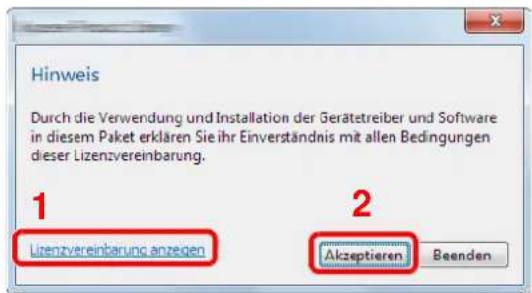
text_image
Hinweis Durch die Verwendung und Installation der Gerätetreiber und Software in diesem Paket erklären Sie ihr Einverständnis mit allen Bedingungen dieser Lizenzvereinbarung. 1 Lizenzvereinbarung anzegen 2 Akzeptieren Beenden1 Klicken Sie auf [Lizenzvereinbarung anzeigen]. Lesen Sie die Lizenzvereinbarung.
2 Klicken Sie auf [Akzeptieren].
3 [Schnellinstallation] auswählen.
4 Software installieren.

text_image
Schnellinstallation Durchszerlert und zugehörige Standardreiber hinzufügen Walten Sie das Hinzszufizierte Gerät. Gesamt 1 Details 2 Walten Sie die Features, die Sie mit diesem Gerät verwenden möglich. 3 Installations ZurückSie können auch die Einstellung [Hostnamen als Portnamen verwenden] auswählen, um den Hostnamen für die Bezeichnung des Standard TCP/IP-Anschlusses zu verwenden. (Eine USB-Verbindung kann nicht verwendet werden.)

WICHTIG
Falls Wi-Fi oder Wi-Fi Direct aktiviert ist, müssen Sie die IP-Adresse für den Anschlussnamen angeben.
Die Installation kann unter Umständen fehlschlagen, falls der Hostname angegeben wird.

HINWEIS
- Falls das Gerät nicht erkannt wird, auch wenn es betriebsbereit ist, prüfen Sie Folgendes. Wird kein Drucker gefunden, prüfen Sie, ob die Kabelverbindungen zwischen USB oder Netzwerk und Drucker korrekt sind und ob der Drucker eingeschaltet ist. Dann klicken Sie auf (Aktualisieren).
- Falls ein Warnfenster mit Windows-Sicherheitshinweisen erscheint, klicken Sie auf [Diese Treibersoftware trotzdem installieren].
- Um den Status Monitor bei Windows-Versionen zu installieren, die älter als Windows 8 sind, müssen Sie vorher Microsoft .NET Framework 4.0 installieren.
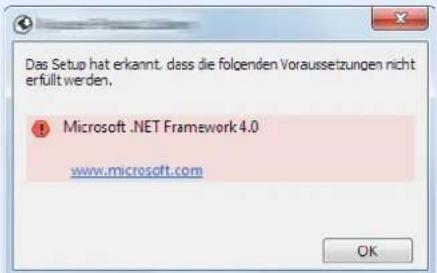
text_image
Das Setup hat erkannt, dass die folgenden Voraussetzungen nicht erfüllt werden. Microsoft .NET Framework 4.0 www.microsoft.com OK5 Installation beenden.
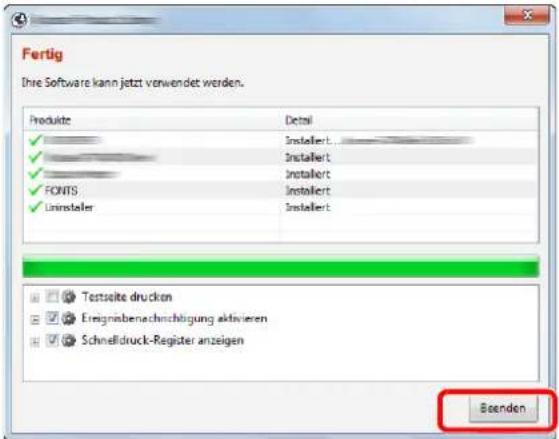
text_image
Fertig Ihre Software kann jetzt verwendet werden. Produkte Installiert... Installiert Installiert Installiert Installiert Installiert Testseite drucken Ernignabenschmittigung aktivieren Schnelldruck-Register anzeigen BendenSobald "Ihre Software kann jetzt verwendet werden" erscheint, können Sie die Software verwenden. Um eine Testseite zu drucken, aktivieren Sie das Kontrollkästchen "Testseite drucken" und wählen ein Gerät aus.
Klicken Sie auf [Beenden], um den Installationsassistenten zu verlassen.

HINWEIS
Falls Sie unter Windows XP [Geräteeinstellungen] gewählt haben, erscheint das Dialogfenster für die Geräteeinstellungen, nachdem Sie auf [Fertig stellen] geklickt haben. Legen Sie die Einstellungen für die am Gerät installierten Optionen fest. Die Geräteeinstellungen können auch nach der Installation konfiguriert werden.

Printing System Driver User Guide
Falls eine Aufforderung zum Neustart erscheint, starten Sie den Computer neu und folgen Sie den Anweisungen auf dem Bildschirm. Die Installation des Druckertreibers ist nun beendet.
Falls Sie den TWAIN-Treiber installieren, fahren Sie mit der Konfiguration fort.

TWAIN-Treiber einrichten (Seite 2-47)
Benutzerdefinierte Installation
Der folgende Ablauf erklärt die Installation der Software unter Windows 8.1, nachdem [Benutzerdefinierte Installation] ausgewählt wurde.
1 DVD einlegen.
• Die Installation unter Windows muss mit Administratorrechten erfolgen.
- Falls das Fenster "Neue Hardware gefunden" von Windows erscheint, klicken Sie auf [Abbrechen].
- Erscheint ein Fenster zum automatischen Ausführen eines Programms, bestätigen Sie mit [Setup.exe ausführen].
- Falls die Benutzerkontenverwaltung erscheint, klicken Sie auf [Ja] ([Zulassen]).
2 Anzeige aufrufen.
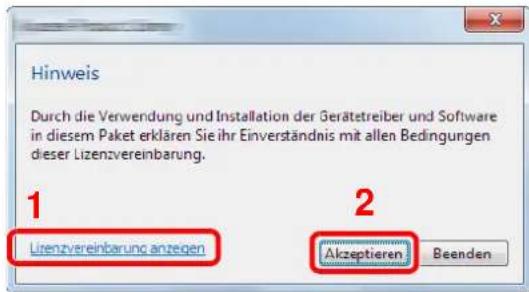
text_image
Hinweis Durch die Verwendung und Installation der Gerätetreiber und Software in diesem Paket erklären Sie ihr Einverständnis mit allen Bedingungen dieser Lizenzvereinbarung. 1 Lirenzvereinbarung anzeigen 2 Akzeptieren Beenden1 Klicken Sie auf [Lizenzvereinbarung anzeigen]. Lesen Sie die Lizenzvereinbarung.
2 Klicken Sie auf [Akzeptieren].
3 [Benutzerdefinierte Installation] auswählen.
4 Software installieren.
1 Wählen Sie den zu installierenden Drucker.
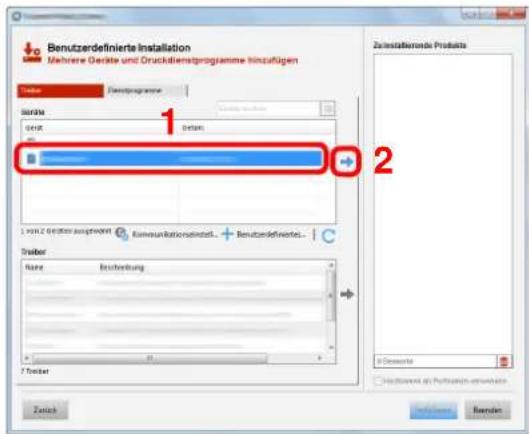
text_image
Benutzerdefinierte Installation Mehrere Geräte und Drucktiemensprogramme hinzufügen Refer Zahlprogramme Sortie GRIE Datum 1 2 1. 100.2 dichter ausgewert Kommunikationsmarkt + Benutzerdefinierte... Refer Name Beschreibung 7 Refer Zinsatz Zinatierlandende Products 3 Elemente Durchschnitt auf Pothetrischen erfasieren Infrauss Remden
WICHTIG
Falls Wi-Fi oder Wi-Fi Direct aktiviert ist, müssen Sie die IP-Adresse für den Anschlussnamen angeben.
Die Installation kann unter Umständen fehlschlagen, falls der Hostname angegeben wird.

HINWEIS
- Falls das Gerät nicht erkannt wird, auch wenn es betriebsbereit ist, prüfen Sie Folgendes. Wird kein Drucker gefunden, prüfen Sie, ob die Kabelverbindungen zwischen USB oder Netzwerk und Drucker korrekt sind und ob der Drucker eingeschaltet ist. Dann klicken Sie auf C (Aktualisieren).
- Falls das gewünschte Gerät nicht angezeigt wird, klicken Sie [Benutzerdefiniertes Gerät hinzufügen], um das Gerät direkt auszuwählen.
2 Wählen Sie den zu installierenden Treiber aus.
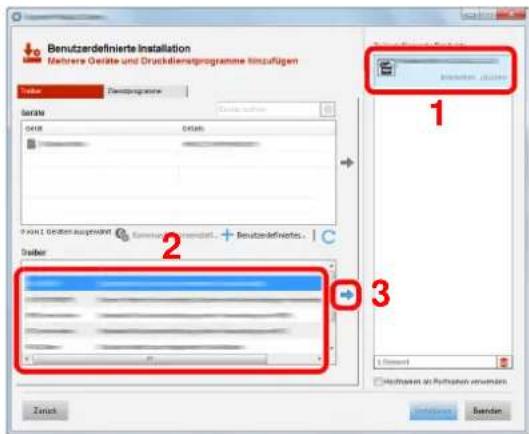
text_image
Benutzerdefinierte Installation Mehrere Geschäfte und Druckdienatprogramme hinzufügen Träder Durchsprogramme 1 2 3 Zinsch Inflüssen Bunden3 Öffnen Sie die Karteikarte [Dienstprogramme] und wählen Sie das zu installierende Dienstprogramm aus.
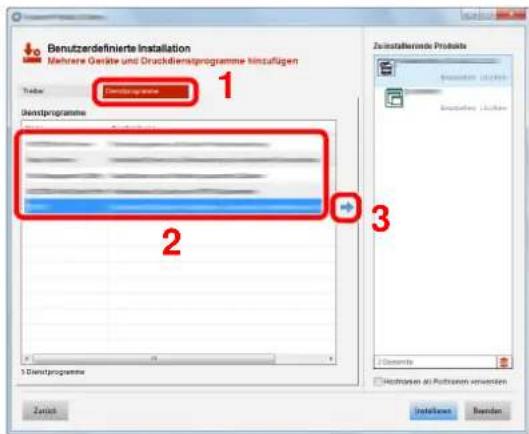
text_image
Benutzerdefinierte Installation Mehrere Gedite und Druckdienstprogramme kinzufügen 1 2 3 Zinsatzerdefinierte Products 1. Dienstprogramme 2. Dienstprogramme 3. Dienstprogramme Zinizich Restrukturierung Restrukturierung Restrukturierung Restrukturierung Restrukturierung Restrukturierung Restrukturierung Restrukturierung Restrukturierung Restrukturierung Restrukturierung Restrukturierung Restrukturierung Restrukturierung Restrukturierung Restrukturierung Restrukturierung RestruKTURER RestruKTURER RestruKTURER RestruKTURER RestruKTURER RestruKTURER RestruKTURER RestruKTURER RestruKTURER RestruKTURER RestruKTURER RestruKTURER RestruKTURER RestruKTURER RestruKTURER RestruKTURER RestruKTURER RestruKUTRER RestruKUTRER RestruKUTRER RestruKUTRER RestruKUTRER RestruKUTRER RestruKUTRER RestruKUTRER RestruKUTRER RestruKUTRER RestruKUTRER RestruKUTRER RestruKUTRER RestruKUTRER RestruKUTRER4 Klicken Sie auf [Installieren].
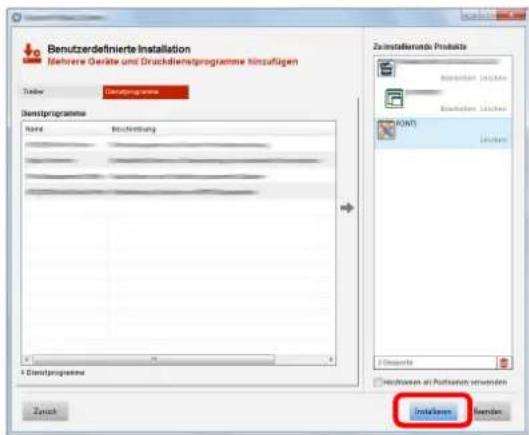
text_image
Benutzerdefinierte Installation Mehrere Geräte und Druckdienstprogramme Ninszufügen Worker Dienstprogramme Name: Beckerbung Zuschwirks Installungen Zuschwirks Installungen Zuschwirks Installungen Zuschwirks Installungen Zuschwirks Installungen Zuschwirks Installungen Zuschwirks Installungen Zuschwirks Installungen Zuschwirks Installungen Zuschwirks Installungen Zuschwirks Installungen Zuschwirks Installungen
HINWEIS
Um den Status Monitor bei Windows-Versionen zu installieren, die älter als Windows 8 sind, müssen Sie vorher Microsoft .NET Framework 4.0 installieren.
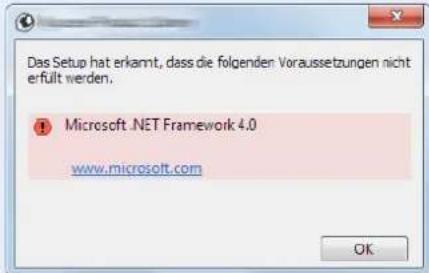
text_image
Das Setup hat erkanmt, dass die folgenden Voraussetzungen nicht erfüllt werden. Microsoft .NET Framework 4.0 www.microsoft.com OK5 Installation beenden.
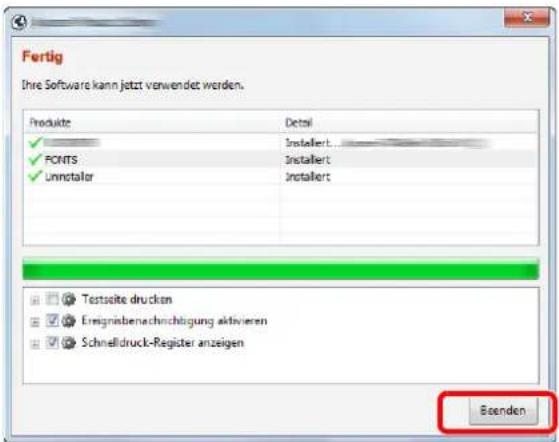
text_image
Fertig Ihre Software kann jetzt verwendet worden. Produkte ✓ Installiert... ✓ FONTS ✓ Installiert ✓ Uninstater Installiert Installiert Testseite drucken ✓ Ernignibenschrichtigung aktivieren ✓ Schnelldruck-Register anzeigen BoendenSobald "Ihre Software kann jetzt verwendet werden" erscheint, können Sie die Software verwenden. Um eine Testseite zu drucken, aktivieren Sie das Kontrollkästchen "Testseite drucken" und wählen ein Gerät aus.
Klicken Sie auf [Beenden], um den Installationsassistenten zu verlassen.

HINWEIS
Falls Sie unter Windows XP [Geräteeinstellungen] gewählt haben, erscheint das Dialogfenster für die Geräteeinstellungen, nachdem Sie auf [Fertig stellen] geklickt haben. Legen Sie die Einstellungen für die am Gerät installierten Optionen fest. Die Geräteeinstellungen können auch nach der Installation konfiguriert werden.

Printing System Driver User Guide
Falls eine Aufforderung zum Neustart erscheint, starten Sie den Computer neu und folgen Sie den Anweisungen auf dem Bildschirm. Die Installation des Druckertreibers ist nun beendet.
Falls Sie den TWAIN-Treiber installieren, fahren Sie mit der Konfiguration fort.

TWAIN-Treiber einrichten (Seite 2-47)
Software deinstallieren
Gehen Sie wie folgt vor, um die Software von Ihrem Computer zu entfernen.

HINWEIS
Die Deinstallation unter Windows muss mit Administratorrechten erfolgen.
1 Anzeige aufrufen.
Klicken Sie in der Charms-Leiste auf [Suchen] und geben Sie im Suchfeld "Product Library deinstallieren" ein. Wählen Sie [Product Library deinstallieren] aus der Ergebnisliste aus.

HINWEIS
In Windows 7 klicken Sie auf [Start] auf der Windows-Oberfläche. Wählen Sie [Alle Programme], [(Name der anbietenden Firma)] und [Product Library deinstallieren]. Der Assistent zum Entfernen wird geöffnet.
2 Software deinstallieren
Aktivieren Sie das Kontrollkästchen der Software, die entfernt werden soll.
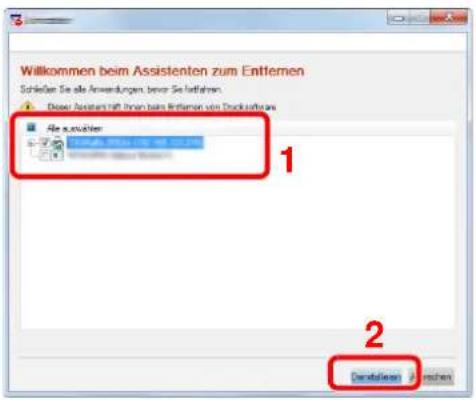
text_image
Willkommen beim Assistenten zum Entfernen Schlecken Sie als Anwendungen, bevor Sie latfrahen. Diese Assistenten für einen beim Entfernen von Deckerhans File is available: 1 2 Densitalien / Versicherung3 Deinstallation beenden.
Falls eine Aufforderung zum Neustart erscheint, starten Sie den Computer neu und folgen Sie den Anweisungen auf dem Bildschirm. Die Deinstallation der Software ist nun beendet.

HINWEIS
• Die Software kann ebenfalls von der Product Library deinstalliert werden.
- Im Dialogfenster der Product Library wählen Sie [Deinstallieren] und folgen den Anweisungen auf dem Bildschirm.
Installation des Druckertreibers unter Macintosh
Die Druckfunktion des Geräts kann auch mit einem Macintosh Computer genutzt werden.

HINWEIS
• Die Installation unter Mac OS muss mit Administratorrechten erfolgen.
- Wollen Sie mit einem Macintosh Computer drucken, setzen Sie die Druckeremulation auf [KPDL] oder [KPDL (automatisch)].
Drucker (Seite 8-27)
- Soll das Gerät über Bonjour verbunden werden, aktivieren Sie Bonjour in den Netzwerkeinstellungen.
- Erscheint das Dialogfeld "Benutzeranmeldung", geben Sie Namen und Kennwort zum Einloggen ein.
- Wenn Sie über AirPrint drucken, müssen Sie die Software nicht installieren.
1 DVD einlegen.
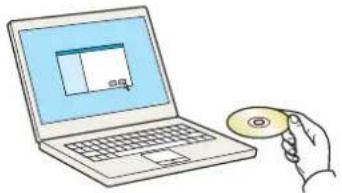
Doppelklicken Sie auf das Symbol [GEN_LIB].
2 Anzeige aufrufen.
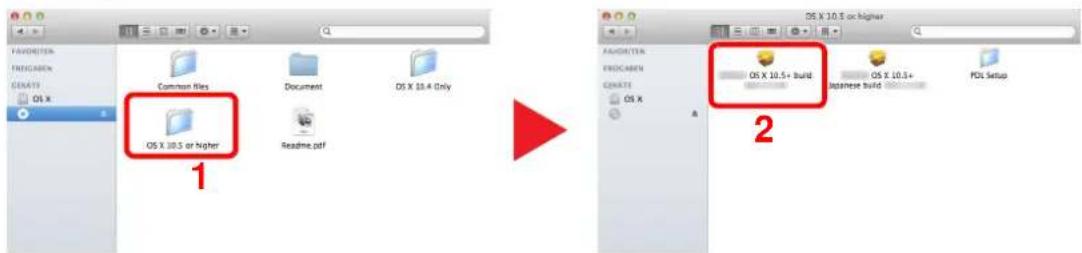
text_image
FAVORITIES FROCCIÓN CINATI OS X Common Files Document OS X 10.4 Only OS X 10.5 or higher Readme.pdf 2 OS X 10.5+ build OS X 10.5+ Japanese build PDL SetupDoppelklicken Sie auf [(Markenname) OS X x.x], je nachdem mit welcher Mac OS-Version Sie arbeiten.
3 Druckertreiber installieren.
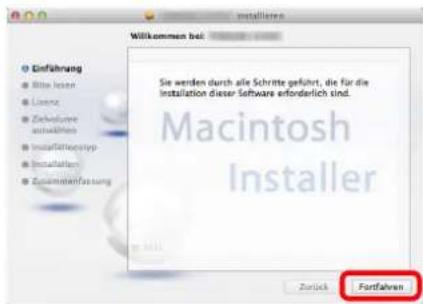
text_image
Installieren Willkommen bei: Einführung Bitte weiter License Zehedlure ausüblichen Installationsetup Installation Zusammenfassung Sie werden durch alle Schritte geführt, die für die Installation dieser Software erforderlich sind. Macintosh Installer Zurich FortfahrenInstallieren Sie den Druckertreiber, indem Sie den Anweisungen auf dem Bildschirm folgen.
Die Installation des Druckertreibers ist nun beendet.
Bei Benutzung einer USB-Verbindung wird der Drucker automatisch erkannt und verbunden. Wird ein IP-Anschluss verwendet, sind die folgenden Einstellungen nötig.
4 Drucker konfigurieren.
1 Öffnen Sie die Systemeinstellungen und fügen den Drucker hinzu.
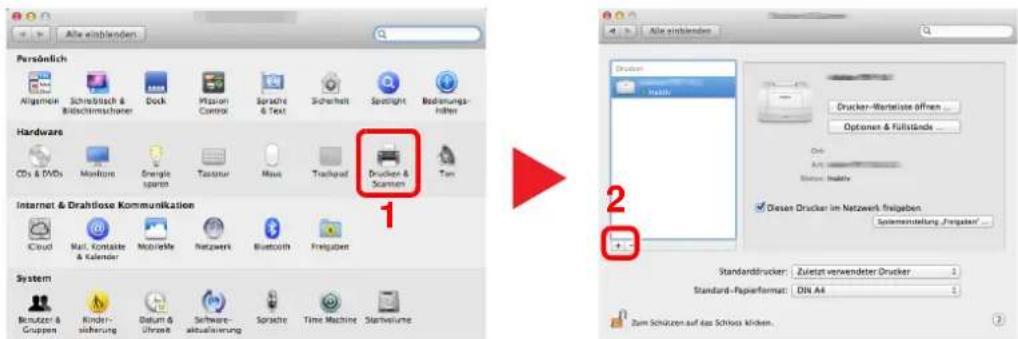
text_image
Alle einblenden Persönlich Alterskir Schnebrisch & Böchschmacher Dock Vision Control Sprache & Text Sicherheit Scenting Bedarfungs-Folter Hardware CDs & DVDs Mailmore Energy spoon Tastur Mau Trailpad Drucker & Scamen Tan Internet & Drahtlose Kommunikation iCloud Mail Kontaste & Calendar Mobileie Netzwerk Bluetooth Freigaben System Beschutz & Gruppen Kinder-sicherung Datum & Utrecht Software-aktualierung Sprache Time Machine Startvolume 1 2 Alle einblenden Drucker Rechte Drucker-Wertelaste öffnen Optionen & Fullstände Only Options: Inade Diesen Drucker im Netzwerk freigaben Sistemstellung, Prepater... Standardbrücker: Zuletzt verwendeter Drucker Standard-Paperformat: DIN A4 Zum Schulzen auf das Schloss Klicken.2 Wählen Sie [Standard]. Klicken Sie dann auf den Punkt, der unter "Name" eingetragen ist. Wählen Sie den Treiber, der unter "Verwenden" eingetragen ist.
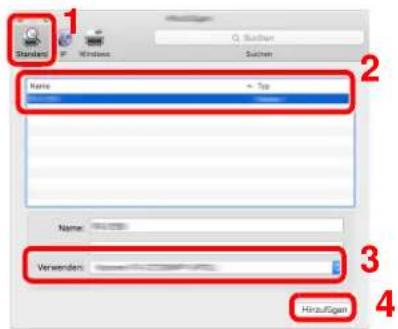
text_image
Standard F Windows Q: Sathen Sathen Name Top Name: Verwenden: Hiraußen
HINWEIS
Falls Sie eine IP-Verbindung verwenden, klicken Sie auf das IP-Symbol für einen IP-Anschluss. Geben Sie die IP-Adresse oder den Druckernamen ein. Die unter "Adresse" eingegebene Nummer erscheint automatisch im Feld "Name". Ändern Sie diese bei Bedarf.
3 Wählen Sie die verfügbaren Druckeroptionen aus.
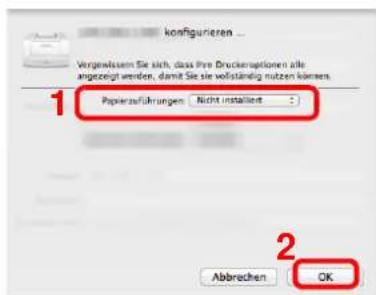
text_image
1 Papiereuführungen - Not installiert 2 Abbrechen OK4 Der gewählte Drucker wird hinzugefügt.
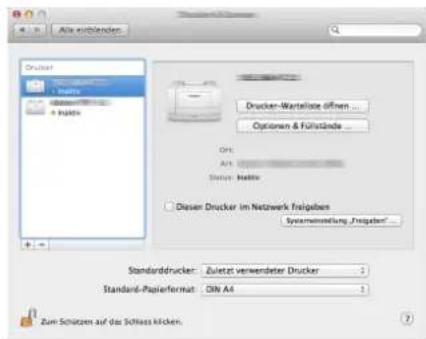
text_image
Alle ausblenden Drucker Drucker-Wartelizade offen... Options & Fällstände... Off: Alt: Status: Hoffer □ Dieser Drucker im Netzwerk fremgaben systemenstellung „Fremgaben" ... Standarddrucker: Zuletzt verwendeter Drucker Standard-Paulierformat: SIR A4 Zum Schätzen auf das Schloss klücken.TWAIN-Treiber einrichten
Melden Sie das Gerät am TWAIN-Treiber an. Als Beispiel dient die Vorgehensweise unter Windows 8.1.
1 Anzeige aufrufen.
1 Klicken Sie in der Charms-Leiste auf [Suchen]. Geben Sie "TWAIN Driver Setting" in das Suchfeld ein. Wählen Sie [TWAIN Driver Setting] aus der Ergebnisliste aus. Die Anzeige des TWAIN-Treibers erscheint.

HINWEIS
Bei Windows 7 klicken Sie auf [Start] auf der Windows-Oberfläche, [Alle Programme], [(Markenname)] und danach [TWAIN Driver Setting].
2 Klicken Sie auf [Hinzufügen].
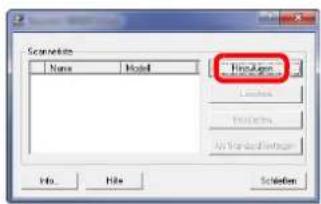
text_image
(Netzwerk) 1 Name 2 Model 3 Scmer-Adverse 4 5 6 Hife OK Abwecken1 Geben Sie den Gerätenamen ein.
2 Wählen Sie das Gerät aus der Liste.
3 Geben Sie die IP-Adresse oder den Hostnamen des Geräts ein.
4 Wählen Sie die Maßeinheit.
5 Bei Verwendung von SSL aktivieren Sie das Kontrollkästchen SSL.
6 Klicken Sie auf [OK].
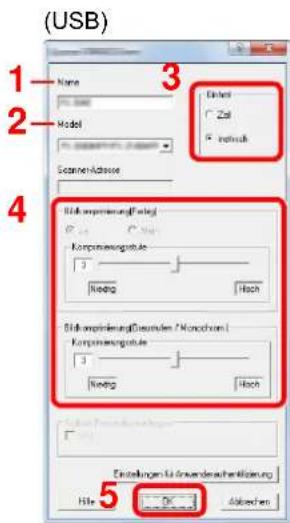
text_image
(USB) 1 Name Model Scanner/Adverse 3 Default Zd Reisch 4 Effort-impervierung/Anlage Komponentenquote: Kredig Hoch Effort-impervierung/Disciplen / Nonschlag Komponentenquote: Kredig Hoch 5 Einstellungen für wunderversicherung File 201 Geben Sie den Gerätenamen ein.
2 Wählen Sie das Gerät aus der Liste.
3 Wählen Sie die Maßeinheit.
4 Geben Sie die Komprimierungsstufe an.
5 Klicken Sie auf [ OK].

HINWEIS
Wenn die Geräteadresse oder der Hostname nicht bekannt ist, verständigen Sie den Systemadministrator.
3 Einstellungen abschließen.
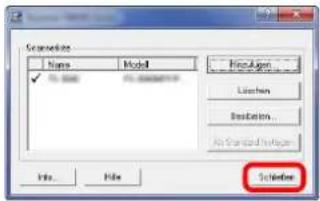
text_image
Transaction Name Model ✓ 10.0000 Solution Description... Edit... Help Solution
HINWEIS
Klicken Sie auf die Schaltfläche [Löschen], um das hinzugefügte Gerät zu entfernen. Klicken Sie auf die Schaltfläche [Bearbeiten], um Namen zu ändern.
WIA-Treiber einrichten
Melden Sie das Gerät am WIA-Treiber an. Als Beispiel dient die Vorgehensweise unter Windows 8.1.
1 Anzeige aufrufen.
1 Klicken Sie in der Charms-Leiste auf [Suchen]. Geben Sie "Scanner und Kameras anzeigen" in das Suchfeld ein. Wählen Sie aus der Ergebnisliste [Scanner und Kameras anzeigen]. Die Anzeige Scanner und Kameras erscheint.

HINWEIS
Unter Windows 7 klicken Sie auf [Start] auf der Windows-Oberfläche und geben Sie [Scanner] im Feld [Programme/Dateien durchsuchen] ein. Klicken Sie in der Ergebnisliste auf [Scanner und Kameras anzeigen]. Die Anzeige Scanner und Kameras erscheint.
2 Markieren Sie den Gerätenamen des WIA-Treibers und klicken Sie auf [Eigenschaften].
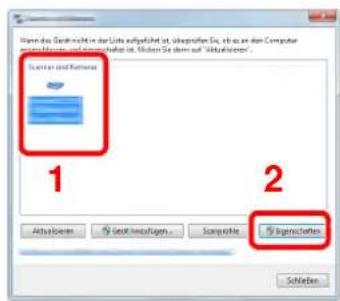
text_image
Name des Gesamtete in die Units aufgeführt ist, überprüfen Sie, es es am dem Computer verbindlich und finanziellen ist. Rücken Sie dann auf "Aktualitäten" Center und Partner 1 2 Actualizein 30 Gezlt kezufügen... Sampflicht 4 Eigenkapnote Schäfer2 WIA-Treiber konfigurieren.
(Netzwerk)
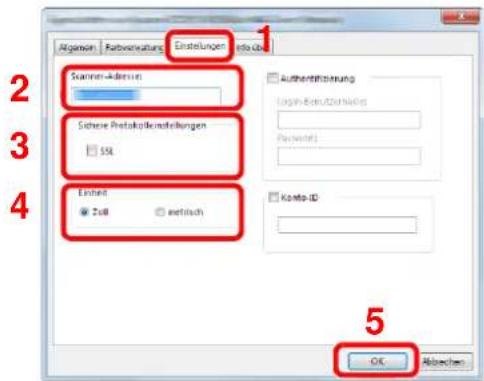
text_image
Algemein Ratvorsentrag Einstellungen Info OK 2 3 4 Sammem-Adversen Schweiz Pretakopforderungen SSL Einheit ZuB einklisch Authentifizierung Login-Berufzernaktis Passiva Konto-ID OK Abzehen1 Wählen Sie die Karteikarte [Einstellungen].
2 Geben Sie die IP-Adresse oder den Hostnamen des Geräts ein.
3 Bei Verwendung von SSL aktivieren Sie das Kontrollkästchen SSL.
4 Wählen Sie die Maßeinheit.
5 Klicken Sie auf [OK].
(USB)
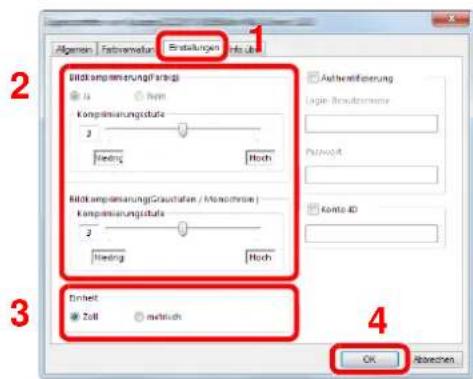
text_image
Abgaben Faktorwaltung Einstellungen 1 2 Bild ampliierung (färk) 3 Holding Roch 3 Bild ampliierung (Grassstoff / Monoherrin) 3 Holding Roch 4 3 Einheit Zoll nichtlich Authenatifierung Jagie Rechnisseme Patent Kontie 4D OK Abzehen1 Wählen Sie die Karteikarte [Einstellungen].
2 Geben Sie die Komprimierungsstufe an.
3 Wählen Sie die Maßeinheit.
4 Klicken Sie auf [ OK].
Zähler prüfen
Überprüfen Sie die Anzahl der gedruckten und gescannten Seiten.
1 Anzeige aufrufen.
Taste [ Systemmenü/Zähler] > [Zähler]
2 Zähler prüfen
Zusätzliche Vorbereitung durch den Administrator
Zusätzlich zu den in diesem Kapitel behandelten Themen sollte der Administrator die folgenden Punkte überprüfen und nötigenfalls Einstellungen vornehmen.
Senden von Dokumente an den PC
An ein freigegebenes Verzeichnis senden (An Ordner senden (SMB))
Um ein eingelegtes Dokument an den PC zu senden, muss ein freigegebenes Verzeichnis auf dem Ziel-PC angelegt werden.
Vorbereitung, um ein Dokument an einen freigegebenen Ordner in einem PC zu senden (Seite 3-8)
Gescannte Dokumente mailen (Als E-Mail senden)
Sie können ein eingescanntes Original als Anhang mit einer E-Mail versenden.
E-Mail-Einstellungen (Seite 2-58)
Verbesserung der Sicherheit
Im Gerät sind werksseitig zwei Standardbenutzer gespeichert, ein Benutzer mit Rechten als Geräte-Administrator und ein zweiter mit Administratorrechten. Das Anmelden als einer dieser Benutzer erlaubt die Änderung aller Einstellungen, daher ändern Sie bitte Login-Benutzernamen und Passwort.
Zusätzlich verfügt das Gerät über eine Benutzer-Authentifizierung, die den Zugang zum Gerät in der Form beschränken kann, dass nur Benutzer mit gültigem Login-Benutzernamen und Passwort Zugang erhalten.
Benutzer-/Kostenstellen-verwaltung (Benutzeranmeldung, Kostenstellen) (Seite 9-1)
| Sie wollen... Funktion Siehe | ||
| Den Nutzerkreis des Geräts einschränken. | Benutzer-Login | Seite 9-2 |
| Auto Bedienrück. Seite 8-43 | ______ | |
| ID-Karten-Einst.*1 | Seite 9-28 | |
| Grundlegende Funktionen beschränken. | Einstellung Gruppen-Autor. | Seite 9-17 |
| Im Gerät gespeicherte Dokumente gegen Entwendung schützen. | PDF-Verschlüsselungsfunktionen Seite 6-25 | ______ |
| Sendungen vor Abfangen und Abhören schützen. | IPP over SSL | Seite 8-36 |
| HTTPS | Seite 8-36 | |
| LDAP Sicherheit | Siehe Embedded Web Server RX User Guide. | |
| SMTP Sicherheit | Seite 8-39 | |
| POP3 Sicherheit | Seite 8-39 | |
| Ver. FTP senden | Seite 6-30 | |
| Enhanced WSD over SSL | Seite 8-38 | |
| IPSec | Seite 8-33 | |
| SNMPv3 | Seite 8-35 |
*1 Hierfür wird das optionale Card Authentication Kit benötigt.
Embedded Web Server RX
Falls das Gerät über das Netzwerk betrieben wird, können über den Embedded Web Server RX die erforderlichen Einstellungen vorgenommen werden.
Der folgende Abschnitt erklärt, wie man den Embedded Web Server RX öffnet und wie die Sicherheitseinstellungen und der Hostname geändert werden können.
Embedded Web Server RX User Guide

HINWEIS
Um vollen Zugriff auf alle Funktionen der Embedded Web Server RX-Seiten zu erhalten, geben Sie den Login-Benutzernamen und das Passwort ein und klicken auf [Anmelden]. Die Eingabe des Administrator-Passworts erlaubt den Benutzer den vollen Zugriff auf alle Seiten wie Dokumentenbox, Adressbuch oder Einstellungen im Navigationsmenü. Der werksseitig standardmäßig hinterlegte Benutzer mit Administratorrechten lautet wie folgt. (Achten Sie bei der Eingabe darauf, dass zwischen Groß- und Kleinschreibung unterschieden wird.)
Login-Benutzername: Admin Login-Passwort: Admin
Folgende Einstellungen können vom Administrator und vom allgemeinen Benutzer im Embedded Web Server RX vorgenommen werden.
| Einstellung Beschreibung Administrator | Allgemeiner Benutzer | |
| Geräteinformation | Die Grundinformation des Geräts kann überprüft werden. | ○ |
| Auftragsstatus Zeigt | alle Geräteinformationen wie Druck- oder Scanaufträge, gespeicherte, geplante Aufträge und Auftragshistorie. | ○ |
| Dokumenten-Box | Legt Einstellungen für die Auftrags-Box fest. - | ○ |
| Adressbuch Legt neue | Adressbücher oder -gruppen an, löscht oder bearbeitet diese. | ○ |
| Geräte-einstellungen | Ermöglicht erweiterte Einstellungen des Geräts. - | ○ |
| Funktions-Einstellungen | Zeigt erweiterte Funktions-Einstellungen an. - | ○ |
| Netzwerk-Einstellungen | Konfiguriert die erweiterten Netzwerk-Einstellungen. - | ○ |
| Sicherheits-Einstellungen | Konfiguriert die erweiterten Sicherheits-Einstellungen. | ○ |
| Management-Einstellungen | Konfiguriert erweiterte Management-Einstellungen. - | ○ |
*1 In Abhängigkeit von der Zugangsberechtigung des Benutzers können gegebenenfalls einige Einstellungen nicht vorgenommen werden.

HINWEIS
Hier werden Informationen über die FAX-Einstellungen weggelassen.

FAX Bedienungsanleitung
Embedded Web Server RX öffnen
1 Anzeige aufrufen.
1 Starten Sie Ihren Webbrowser.
2 In der Adresszeile geben Sie die IP-Adresse oder den Hostnamen des Geräts wie eine Internetadresse (URL) ein.
Falls Sie die IP-Adresse des Geräts und den Hostnamen prüfen möchten, tippen Sie auf dem Bedienfeld in der angegebenen Reihenfolge auf
[Geräteinformation] auf der Startseite > [Identifikation/Drahtgebundenes Netzwerk]
Beispiele: https://192.168.48.21/ (für die IP-Adresse)
https://MFP001 (falls der Host Name "MFP001" lautet)
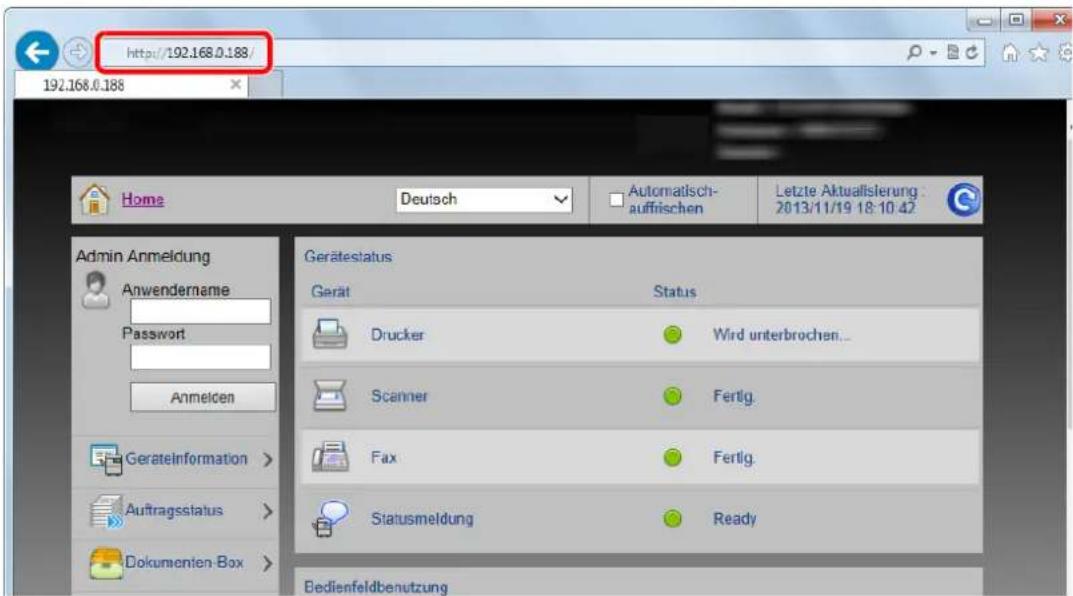
text_image
http://192.168.0.188/ 192.168.0.188 Home Deutsch Automatisch- auffrischen Letzte Aktualisierung : 2013/11/19 18:10:42 Admin Anmeldung Anwendername Password Anmelden Gerätestatus Gerät Status Drucker Wird unterbrochen... Scanner Fertig. Fax Fertig. Statusmeldung Ready BedienfeldbenutzungDie nun angezeigte Seite enthält Basisinformationen über das Gerät und den Embedded Web Server RX sowie die Angabe des aktuellen Status.

HINWEIS
Falls die Anzeige "Es gibt ein Problem mit dem Sicherheitszertifikat der Webseite." erscheint, konfigurieren Sie das Zertifikat.

Embedded Web Server RX User Guide
Sie können auch fortfahren, ohne die Zertifikate zu konfigurieren.
2 Einstellungen vornehmen.
Wählen Sie eine Kategorie aus der Navigationsleiste im linken Fensterbereich aus.

HINWEIS
Um vollen Zugriff auf alle Funktionen der Embedded Web Server RX-Seiten zu erhalten, geben Sie den Login-Benutzernamen und das Passwort ein und klicken auf [Anmelden]. Die Eingabe des Administrator-Passworts erlaubt den Benutzer den vollen Zugriff auf alle Seiten wie Dokumentenbox, Adressbuch oder Einstellungen im Navigationsmenü. Der werksseitig standardmäßig hinterlegte Benutzer mit Administratorrechten lautet wie folgt. (Achten Sie bei der Eingabe darauf, dass zwischen Groß- und Kleinschreibung unterschieden wird.)
Login-Benutzername: Admin
Login-Password: Admin
Sicherheits-Einstellungen ändern
1 Anzeige aufrufen.
1 Starten Sie Ihren Webbrowser.
2 In der Adresszeile geben Sie die IP-Adresse oder den Hostnamen des Geräts wie eine Internetadresse (URL) ein.
Falls Sie die IP-Adresse des Geräts und den Hostnamen prüfen möchten, tippen Sie auf dem Bedienfeld in der angegebenen Reihenfolge auf
[Geräteinformation] auf der Startseite > [Identifikation/Drahtgebundenes Netzwerk]
3 Melden Sie sich mit Administratorrechten an.
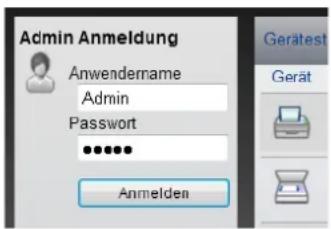
text_image
Admin Anmeldung Anwendername Admin Password ●●●●● Anmelden Gerätest GerätDer werksseitig standardmäßig hinterlegte Benutzer mit Administratorrechten lautet wie folgt.
(Achten Sie bei der Eingabe darauf, dass zwischen Groß- und Kleinschreibung unterschieden wird.)
Login-Benutzername: Admin
Login-Passwort: Admin
4 Klicken Sie auf [Sicherheits-Einstellungen].
2 Sicherheits-Einstellungen konfigurieren.
Im Menü [Sicherheits-Einstellungen] wählen Sie die Einstellung, die geändert werden soll.
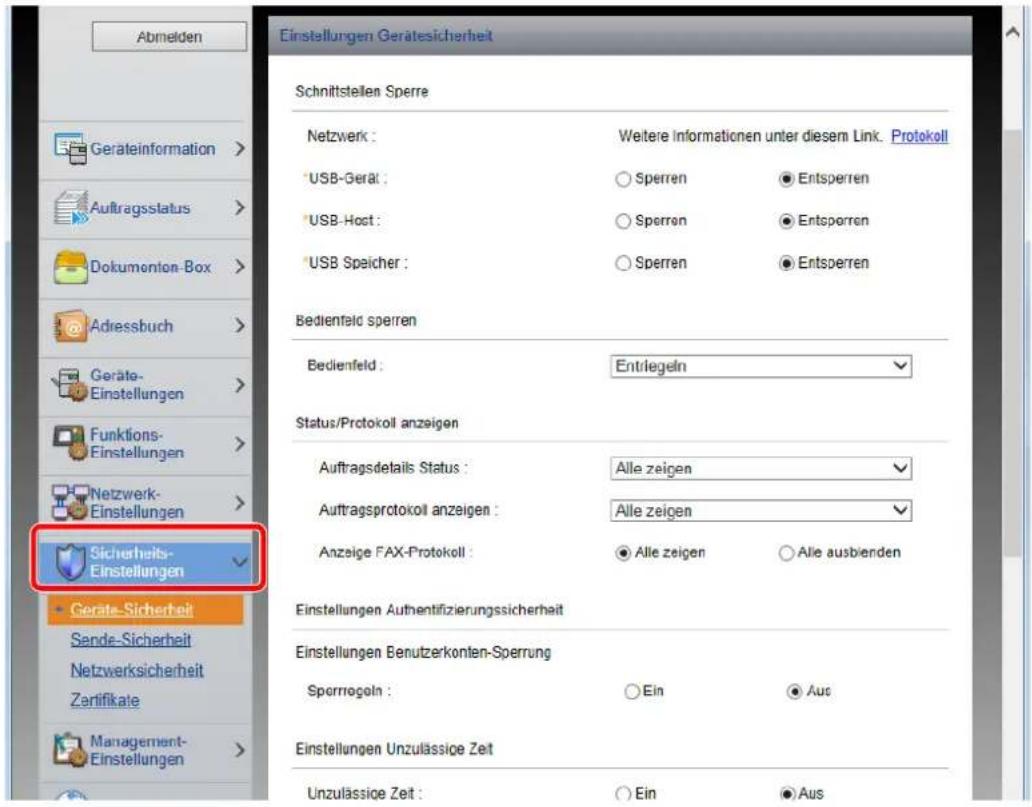
text_image
Abmelden Einstellungen Gerätesicherheit Schnittstellen Sperre Netzwerk : Weitere Informationen unter diesem Link. Protokoll *USB-Gerät : ○ Sperren ● Entsperrren *USB-Host : ○ Sperren ● Entsperrren *USB Speicher : ○ Sperren ● Entsperrren Bedienfeld sperren Bedienfeld : Entregeln Status/Protokoll anzeigen Auftragsdetails Status : Alle zeigen Auftragsprotokoll anzeigen : Alle zeigen Anzeige FAX-Protokoll : ● Alle zeigen ○ Alle ausbenden Einstellungen Authentifizierungssicherheit Einstellungen Benutzerkonten-Sperrung Sperrogeln : ○ Ein ● Aus Einstellungen Unzulässice Zeit Unzulässice Zeit : ○ Ein ● Aus
HINWEIS
Weitere Informationen zu Zertifikaten erhalten Sie im

Embedded Web Server RX User Guide
Geräteinformationen ändern
1 Anzeige aufrufen.
1 Starten Sie Ihren Webbrowser.
2 In der Adresszeile geben Sie die IP-Adresse oder den Hostnamen des Geräts wie eine Internetadresse (URL) ein.
Falls Sie die IP-Adresse des Geräts und den Hostnamen prüfen möchten, tippen Sie auf dem Bedienfeld in der angegebenen Reihenfolge auf
[Geräteinformation] auf der Startseite > [Identifikation/Drahtgebundenes Netzwerk]
3 Melden Sie sich mit Administratorrechten an.
text_image
Admin Anmeldung Anwendername Admin Password ●●●●● Anmelden Gerätest GerätDer werksseitig standardmäßig hinterlegte Benutzer mit Administratorrechten lautet wie folgt. (Achten Sie bei der Eingabe darauf, dass zwischen Groß- und Kleinschreibung unterschieden wird.)
Login-Benutzername: Admin Login-Password: Admin
4 Im Menü [Geräte-Einstellungen] klicken Sie auf [System].
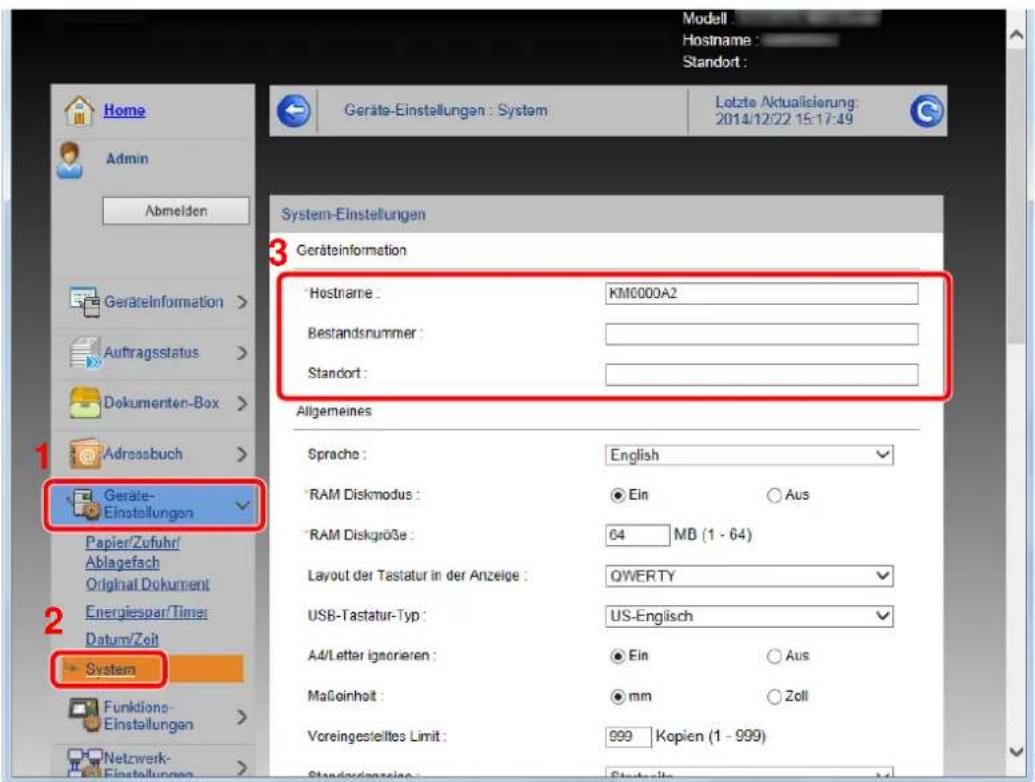
text_image
Modell Hostname: Standort: Home Admin Abmelden Geräte-Einstellungen : System Latzte Aktualisierung: 2014/12/22 15:17:49 System-Einstellungen 3 Geräteinformation * Hostname : KM0000A2 Bestandsnummer : Standort : Allgemeines Sprache : English * RAM Diskmodus : Ein Aus * RAM Diskgröße : 64 MB (1 - 64) Layout der Tastatur in der Anzeige : OWERTY USB-Tastatur-Typ : US-Englisch A4/Letter ignorieren : Ein Aus Maßoirhalt : mm Zoll Voreingestelltes Limit : 999 Kopien (1 - 999) Funktione- Einstellungen Netzwerk- Einstellungen 1 2 Gerafe-Einstellungen Papier/Zufuhr/ Ablagefach Original Dokument Energiespar/Times Datum/Zeit System2 Hostnamen eingeben.
Geben Sie die Geräteinformation ein und klicken Sie auf [Senden].

WICHTIG
Nachdem Sie alle Eingaben vorgenommen haben, starten Sie den Netzwerkteil des Geräts neu oder schalten Sie das Gerät einmal AUS und wieder AN.
Um den Netzwerkteil des Geräts neu zu starten, klicken Sie in [Management-Einstellungen] auf [Zurücksetzen]. Klicken Sie dann unter "Neustart" auf [Netzwerk neu starten].
E-Mail-Einstellungen
Sobald die SMTP-Einstellungen vorgenommen worden sind, können eingelesene Dokumente als E-Mail-Anhänge gesendet werden. Es ist auch möglich, Benachrichtigungen per E-Mail zu senden, sobald Aufträge ausgeführt worden sind.
Um diese Funktion nutzen zu können, muss das Gerät mit einem Mailserver verbunden sein, der das SMTP-Protokoll verwendet.
Zusätzlich muss Folgendes eingerichtet sein.
- SMTP-Einstellungen
Punkt: "SMTP-Protokoll" und "SMTP-Servername" unter "SMTP"
• Die Absenderadresse zum Versenden von E-Mails
Punkt: "Absenderadresse" unter "E-Mail Sende-Einstellungen"
• Die Begrenzung der Größe von E-Mails
Punkt: "E-Mail-Größenlimit" unter "E-Mail Sende-Einstellungen"
Die Vorgehensweise zur Angabe der SMTP-Einstellungen wird nachstehend erklärt.
1 Anzeige aufrufen.
Anzeige des SMTP-Protokolls.
1 Starten Sie Ihren Webbrowser.
2 In der Adresszeile geben Sie die IP-Adresse oder den Hostnamen des Geräts wie eine Internetadresse (URL) ein.
Falls Sie die IP-Adresse des Geräts und den Hostnamen prüfen möchten, tippen Sie auf dem Bedienfeld in der angegebenen Reihenfolge auf
[Geräteinformation] auf der Startseite > [Identifikation/Drahtgebundenes Netzwerk]
3 Melden Sie sich mit Administratorrechten an.
text_image
Admin Anmeldung Anwendername Admin Password ●●●●● Anmelden Gerätest GerätDer werksseitig standardmäßig hinterlegte Benutzer mit Administratorrechten lautet wie folgt.
(Achten Sie bei der Eingabe darauf, dass zwischen Groß- und Kleinschreibung unterschieden wird.)
Login-Benutzername: Admin
Login-Password: Admin
4 Im Menü [Netzwerk-Einstellungen] klicken Sie auf [Protokoll].
![Triumph-Adler P-4026iw MFP - Im Menü [Netzwerk-Einstellungen] klicken Sie auf [Protokoll]. - 1](/content/2026/05/780841/images/d9cd1fd5066f8ed1923a15b0e62f39c08959a718d98aeec54459578b5da75bba.jpg)
text_image
Abmelden Protokolleinstellungen Druck-Protokolle NetBEUI : Ein Aus Verfügbares Netzwerk : Kabenetzwerk Wi-Fi Kommentar : LPD : Ein Aus Verfügbares Netzwerk : Kabenetzwerk Wi-Fi FTP Server (Empfang) : Ein Aus Verfügbares Netzwerk : Kabenetzwerk Wi-Fi IPP : Ein Aus Verfügbares Netzwerk : Kabenetzwerk Wi-Fi Anschlussnummer : 631 (1 - 32767) IPP over SSL : Ein Aus WLAN Sicherheits- Einstellungen Management- Einstellungen 1 2 Allgemeines TCP/IP Protokoll Hinweis: Wenn Sie diese Einstellungen verwenden wollen, aktivieren Sie SSL . Netzwerksicherheit Kabenetzwerk Wi-Fi Wi-Fi Direct Hinweis : Diese Einsellung wird normalweise mit ThinPrint over SSLh IPP over SSL and HTTPS. Win: (4 - 32767)2 Einstellungen konfigurieren.
Unter "Sende-Protokolle" stellen Sie "SMTP (E-Mail-Übertr.)" auf [Ein].

text_image
Sende-Protokolle SMTP (E-Mail-Übertr) : Ein Aus Hirwets: Für weitere Einstellungen klicken Sie hier. E-Mail- Einstellungen SMTP Sicherheit : Aus Hirwets: Wenn Sie diese Einstellungen verwenden wollen, aktivieren Sie SSL. Netzwerksichehet FTP Client (Übertragung) : Ein Aus Anschlussnummer : 21 [1 - 65535] Verschlüsselte Sendung FTP : Ein Aus Hirwets: Wenn Sie diese Einstellungen verwenden wollen, aktivieren Sie SSL. Netzwerksichehet SMB : Ein Aus Anschlussnummer : 445 [1 - 65535] WSD-Scan : Ein Aus Hirwets: Um diese Einstellung zu verwenden, aldivieren Sie des verfügbare Netzwerk unter WSD-Druk eSCL : Ein Aus Verfügbares Netzwerk : Kabelnetzwerk Wi-Fi Wi-Fi Direct eSCL über SSL : Ein Aus3 Anzeige aufrufen.
Rufen Sie die Anzeige der E-Mail-Einstellungen auf.
Im Menü [Funktions-Einstellungen] klicken Sie auf [E-Mail].
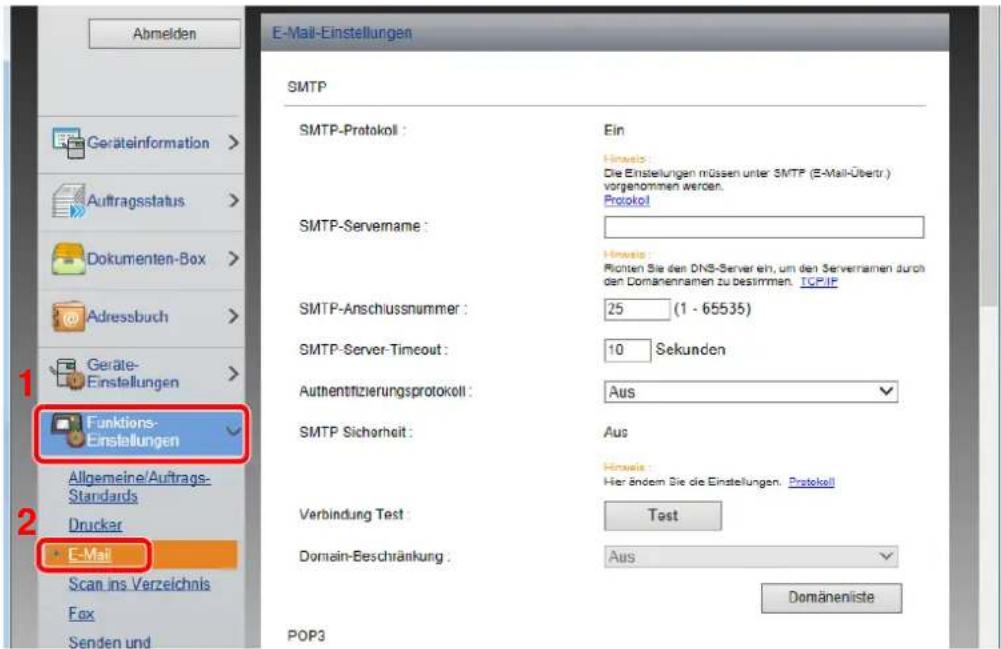
text_image
Abmelden E-Mail-Einstellungen SMTP SMTP-Protokoll : Ein Hinweis: Die Einstellungen müssen unter SMTP (E-Mail-Übertr.) vorgenommen werden. Protokoll SMTP-Servername : Hinweis: Richten Sie den DNS-Server ein, um den Servernamen durch den Domänennamen zu bestimmen. TCP/IP SMTP-Anschlussnummer : 25 (1 - 65535) SMTP-Server-Timeout : 10 Sekunden Authentrifizierungsprotokoll : Aus SMTP Sicherheit : Aus Hinweis: Her ändern Sie die Einstellungen. Protokoll Verbindung Test : Test Domain-Beschränkung : Aus Domänenliste POP3 Funktions- Einstellungen Allgemeine/Auftrags- Standards Drucker E-Mail Scan ins Verzeichnis Fox Senden und4 Einstellungen konfigurieren.
Nehmen Sie Eingaben für "SMTP" und "E-Mail Sende-Einstellungen" vor.
| Einstellung Beschreibung | ||
| SMTP | Diese Einstellungen werden für den E-Mail-Versand benötigt. | |
| SMTP-Protokoll Legt das SMTP-Protokoll fest. "SMTP-Protokoll" muss auf [Ein] eingestellt sein. Falls die Einstellung auf [Aus] steht, klicken Sie auf [Protokoll] und stellen das SMTP-Protokoll auf [Ein]. | ||
| SMTP-Servername^*1 Geben Sie den Hostnamen oder die IP-Adresse des SMTP-Servers ein. | ||
| SMTP-Anschluss-nummer Legen Sie die Anschlussnummer fest, die für SMTP benutzt werden soll. Die Standardanschlussnummer ist 25. | ||
| SMTP-Server-Timeout Geben Sie den Timeout-Standardwert für den Server in Sekunden ein. | ||
| Authentifizierungs-protokoll Um SMTP-Authentifizierung zu verwenden, geben Sie die entsprechenden Benutzerdaten ein. | ||
| SMTP Sicherheit Legen Sie die SMTP-Sicherheit fest.Aktivieren Sie "SMTP Sicherheit" unter "SMTP (E-Mail-Übertr.)" auf der Seite [Protokolleinstellungen]. | ||
| Verbindung Test Prüft, ob die E-Mail-Funktion mit den gewählten Einstellungen funktioniert, ohne eine E-Mail abzuschicken. | ||
| Domain-Beschränkung Um Domänen zu beschränken, klicken Sie auf [Domänenliste] und geben Sie die Domänennamen der Adressen ein, die erlaubt oder zurückgewiesen werden sollen. Die Beschränkung kann auch über die E-Mail-Adresse erfolgen. | ||
| POP3 | POP3-Protokoll | Die folgenden Punkte müssen nicht eingestellt werden, wenn das Gerät nur zum Senden von E-Mails verwendet werden soll. Stellen Sie die Punkte nur ein, wenn das Gerät für den Empfang von E-Mails verwendet werden soll. |
| Prüfintervall | ||
| Jetzt einmal ausführen | ||
| Domain-Beschränkung | ||
| POP3 Benutzer Einstellungen | ||
| E-Mail Sende-Einstellungen | E-Mail-Größenlimit Geben | Sie die maximale E-Mailgröße (in KB) für die Übertragung ein. Falls die Größe des E-Mails die hier angegebene Größe überschreitet, erscheint eine Fehlermeldung und der Versand wird abgebrochen. Benutzen Sie diese Einstellung, wenn auf dem SMTP-Server ein Größenlimit für E-Mails vorhanden ist. Falls nicht, geben Sie den Wert 0 (Null) ein, um den Versand von E-Mails unabhängig von ihrer Größe zu erlauben. |
| Absenderadresse*1 | Geben Sie hier die Absenderadresse der für das System verantwortlichen Person, wie z. B. den Administrator ein, damit Antworten bzw. Hinweise auf Übermittlungsfehler dorthin gesendet werden können. Die Absenderadresse muss für die SMTP-Authentifizierung korrekt eingegeben werden. Die Absenderadresse darf max. 128 Zeichen lang sein. | |
| Signatur | Geben Sie die Signatur ein. Die Signatur ist ein Textblock, der am Ende der E-Mail-Nachrichten erscheint. Als Signatur werden häufig Informationen zum Gerät eingegeben. Die Signatur darf max. 512 Zeichen lang sein. | |
| Funktionsstandardwerte | Ändern Sie die Funktionsstandardwerte auf der Seite [Allgemeine/Standard Auftrags-Einstellungen]. | |
*1 Diese Eingaben müssen vorgenommen werden.
5 Auf [Senden] klicken.
Ziele speichern
1 Anzeige aufrufen.
1 Starten Sie Ihren Webbrowser.
2 In der Adresszeile geben Sie die IP-Adresse oder den Hostnamen des Geräts wie eine Internetadresse (URL) ein.
Falls Sie die IP-Adresse des Geräts und den Hostnamen prüfen möchten, tippen Sie auf dem Bedienfeld in der angegebenen Reihenfolge auf
[Geräteinformation] auf der Startseite > [Identifikation/Drahtgebundenes Netzwerk]
3 Melden Sie sich mit Administratorrechten an.
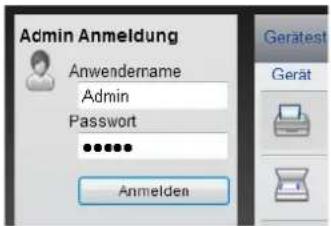
text_image
Admin Anmeldung Anwendername Admin Password •••••• Anmelden Gerätest GerätDer werksseitig standardmäßig hinterlegte Benutzer mit Administratorrechten lautet wie folgt. (Achten Sie bei der Eingabe darauf, dass zwischen Groß- und Kleinschreibung unterschieden wird.)
Login-Benutzername: Admin Login-Password: Admin
4 Im Menü [Adressbuch] klicken Sie auf [Lokales Adressbuch].
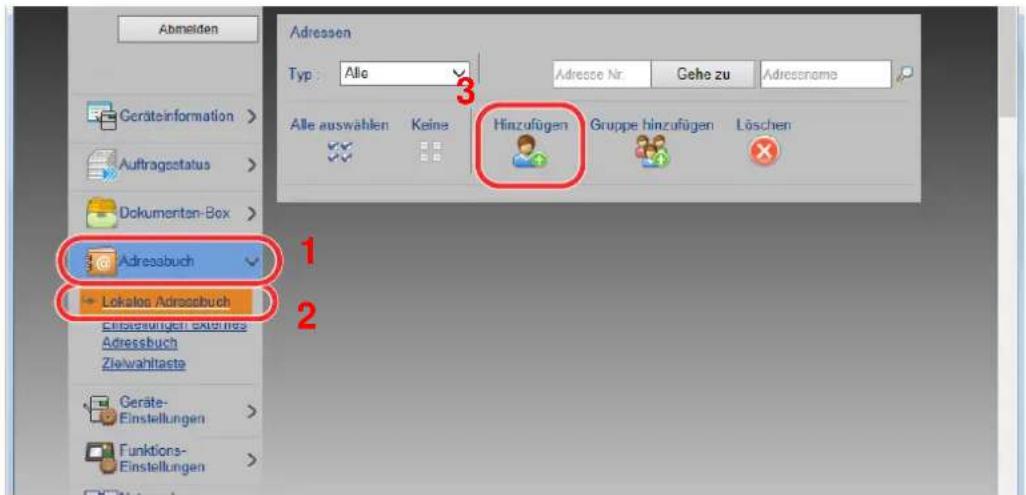
text_image
Abmeiden Adressen Typ: Alle 3 Alle auswahlen Keine Hinzufügen Gruppe hinzufügen Löschen Geräteinformation Auftragstatus Dokumenten-Box Adressbuch Lokales Adressbuch Entwicklung Experiences Adressbuch Zielwahltaste Geräte- Einstellungen Funktions- Einstellungen5 Klicken Sie auf [Hinzufügen].
2 Daten eingeben.
1 Geben Sie die Zielinformationen ein.
Geben Sie Informationen über das Ziel ein, das Sie speichern möchten. Es müssen die gleichen Daten eingegeben werden, als ob Sie die Eingabe über das Bedienfeld des Geräts vornehmen.
Speichern von Zielen im Adressbuch (Seite 3-18)
2 Klicken Sie auf [Senden].
Datenübernahme von unseren anderen Produkten
Durch die Nutzung unseres Werkzeugs können bei Gerätetausch die Adressbücher einfach übernommen werden.
Der folgende Abschnitt erklärt die Datenübertragung zwischen unseren Produkten.
Adressbuch übernehmen
Der auf der DVD enthaltene NETWORK PRINT MONITOR ermöglicht die Sicherung oder Datenübernahme des Adressbuchs des Geräts.
Für weitere Hinweise zur Nutzung des NETWORK PRINT MONITOR siehe

NETWORK PRINT MONITOR User Guide
Adressbuch auf dem PC sichern
1 Den NETWORK PRINT MONITOR starten.
2 Verzeichnis anlegen.
1 Rechtsklicken Sie auf den Namen des Modells, von dem Sie das Adressbuch sichern möchten. Klicken Sie auf [Erweitert] - [Mehrere Geräte einstellen].
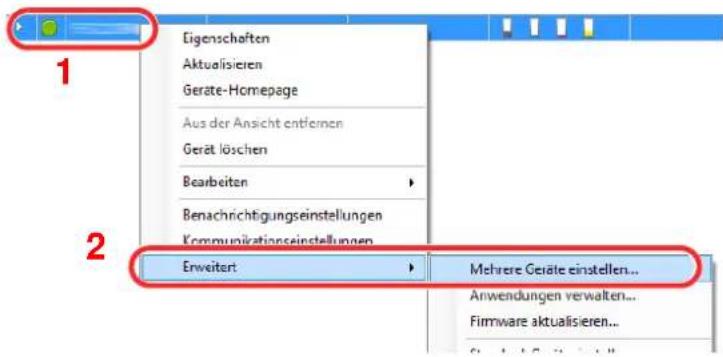
text_image
Eigenschaften Aktualisieren Geräte-Homepage Aus der Ansicht entlehen Gerät löschen Bearbeiten Benachrichtigungseinstellungen Kommunikationseinstellungen Erweitert Mehrere Geräte einstellen... Anwendungen verwalten... Firmware aktualisieren...2 Wählen Sie [Benutzerdefinierter Modus] und klicken Sie auf [Weiter].
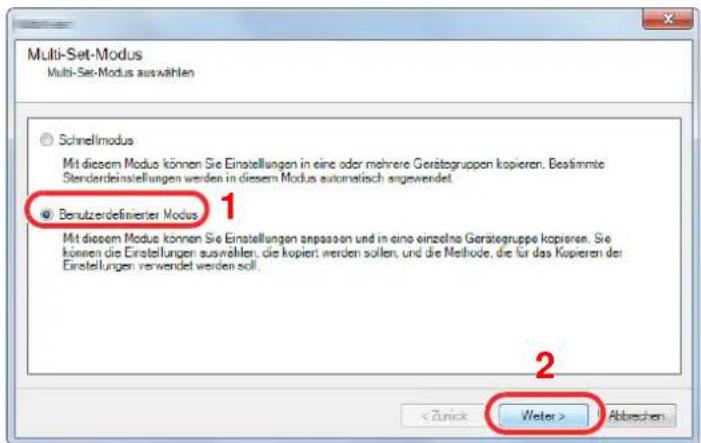
text_image
Multi-Set-Modus Multi-Set-Modus auswählen ● Schnellmodus Mit diesem Modus können Sie Einstellungen in eine oder mehrere Gerätegruppen kopieren. Bestimmte Stenderdeinstellungen werden in diesem Modus automatisch angewendet. ● Benutzerdefinierter Modus Mit diesem Modus können Sie Einstellungen anpassen und in eine einzelna Gerätegruppe kopieren. Sie können die Einstellungen auswählen, die kopiert werden sollen, und die Methode, die für das Kopieren der Einstellungen verwendet werden soll. 2 < Zürick > Weter > Abbrachen3 Wählen Sie die Gerätegruppe des Ziels und klicken Sie auf [Weiter].
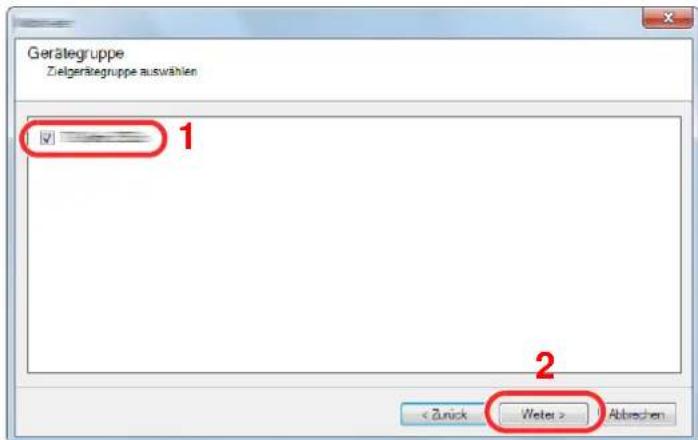
text_image
Gerätegruppe Zielgerätegruppe auswählen ✓ 1 2 < Zuck Water > Abbrachen4 Wählen Sie [Geräte-Adressbuch] und klicken Sie auf [Weiter].
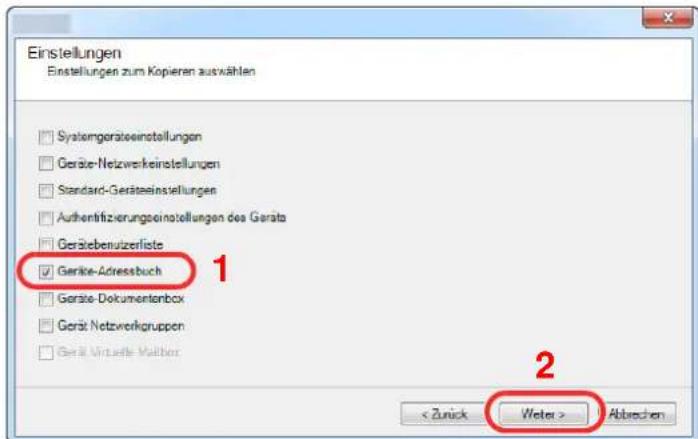
text_image
Einstellungen Einstellungen zum Kopieren auswählen Systemgeräteinstellungen Geräte-Netzwerkinstellungen Standard-Geräteinstellungen Authentifizierungseinstellungen des Garats Gerätebenutzerliste Gerke-Adressbuch Geräte-Dokumentenbox Gerät Netzwerkgruppen Gerät Virtual-Mathor5 Wählen Sie [Vom Gerät erstellen]. Deaktivieren Sie das Kontrollkästchen [Einstellungen auf Zielgerät überschreiben] und klicken Sie auf [Weiter].
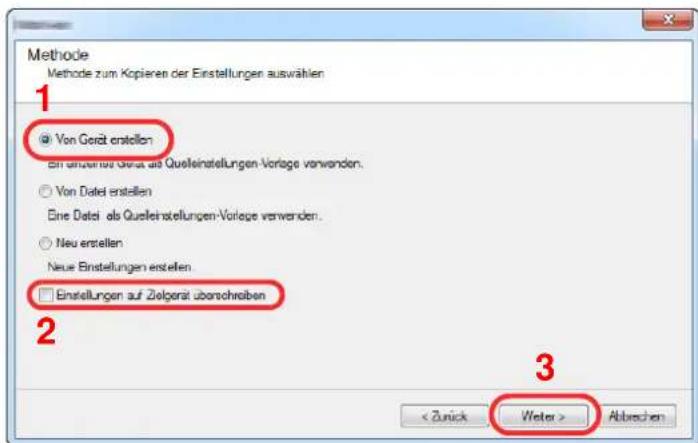
text_image
Methode Methode zum Kopieren der Einstellungen auswählen 1 @ Von Gerät erstellen Einflattene Gewäts als Quelleinstellungen-Vorlage verwenden. ○ Von Dated erstellen Eine Dated als Quelleinstellungen-Vorlage verwenden. ○ Neu erstellen Neue Einstellungen erstellen □ Einstellungen auf Zielgerät überschreiben 2 3 < Zuck Water > Abbrachen6 Wählen Sie das Modell aus der Liste aus, das gesichert werden soll, und klicken Sie auf [Weiter].
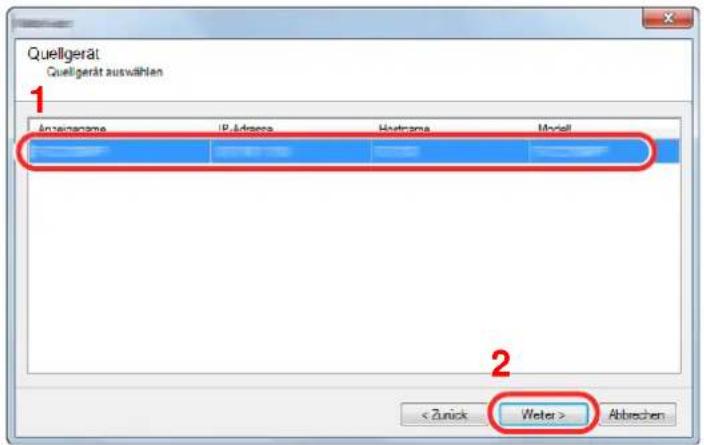
text_image
Quellgerät Quellgerät auswählen 1 Insgeserona IP,Adress Hertragona Movell 2 < Zunick Weiter > Abbrachen
HINWEIS
Falls das Dialogfenster "Admin Anmeldung" erscheint, geben Sie den Login-Benutzernamen und das Passwort ein. Bestätigen Sie mit [OK]. Die Standardeingaben lauten wie angegeben. (Achten Sie bei der Eingabe darauf, dass zwischen Groß- und Kleinschreibung unterschieden wird.)
Login-Benutzername: Admin
Login-Passwort: Admin
7 Klicken Sie auf [Speichern in Datei].
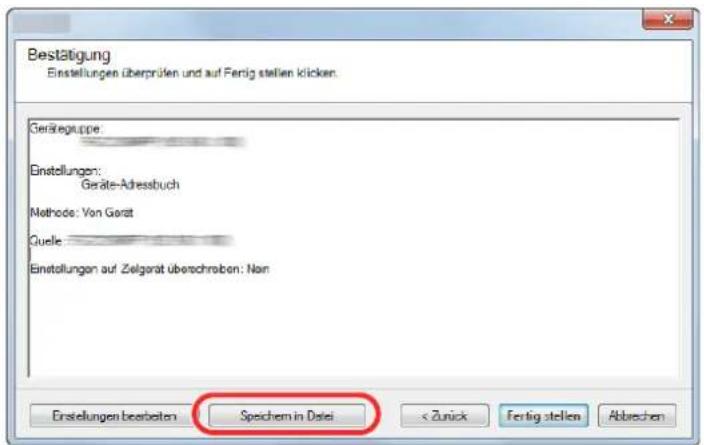
text_image
Bestätigung Einstellungen überprüfen und auf Fertig stellen klicken. Gerätegruppe: Binstellungen: Geräte-Adressbuch Methode: Von Gorzt Quelle: Binstellungen auf Zielgarst überschroben: Non Einstellungen bearbeiten Speichem in Datetext_image
Bestätigung Einstellungen überprüfen und auf Fertig stellen klicken. Gerätegruppe: Einstellungen: Geräte-Adressbuch Methode: Von Gerät Guelle: Einstellungen auf Zielgerät überschreiben: Non Einstellungen bearbeiten Spechem in Date < Zürück Fertig stellen AbbrachenDaten ins Adressbuch schreiben
1 Den NETWORK PRINT MONITOR starten. 2 Adressbuch Daten laden. 1 Rechtsklicken Sie auf den Namen des Modells, auf das Sie das Adressbuch übertragen möchten. Wählen Sie [Erweitert] - [Mehrere Geräte einstellen]. text_image
Eigenschaften Aktualisieren Geräte-Homepage Aus der Ansicht entfernen Gerät löschen Bearbeiten Benachrichtigungseinstellungen Kommunikationseinstellungen Erweitert Mehrere Geräte einstellen... Anwendungen verwalten... Firmware aktualisieren...text_image
Multi-Set-Modus Multi-Set-Modus auswählen Schnellmodus Mit diesem Modus können Sie Einstellungen in eine oder mehrere Gerätegruppen kopieren. Bestimmte Stenderdeinstellungen werden in diesem Modus automatisch angewendet. Benutzerdefinierter Modus Mit diesem Modus können Sie Einstellungen anpassen und in eine einzelna Gerätegruppe kopieren. Sie können die Einstellungen auswählen, die kopiert werden sollen, und die Methode, die für das Kopieren der Einstellungen verwendet werden soll. 2 Water > Abbrachentext_image
Gerätegruppe Zielgerätegruppe auswählen 1 2 < Zürk Water > Abbrachentext_image
Einstellungen Einstellungen zum Kopieren auswählen Systemgeräteinstellungen Geräte-Netzwerkeinstellungen Standard-Geräteinstellungen Authentifizierungsinstellungen des Gerats Gerätebenutzerliste Gerike-Adressbuch Geräte-Dokumentarbox Gerät Netzvergruppen Gerät Virtual-Mathortext_image
Methode Methode zum Kopieren der Einstellungen auswählen 1 Von Gerät erstellen Ein einzelna Gerät als Quelleinstellungen-Vorlege verwenden. 2 Von Dated erstellen Eine Dated als Quellerstellungen-Vorlege verwenden. 3 Neu erstellen Neue Einstellungen erstellen □ Einstellungen auf Zielgerät überschreiben < Zuck Water > Abbrachentext_image
Quelldatei Quelldatei auswerten Dateplad: 2 xml 1 Durchsuchen... 2text_image
Bestätigung Einstellungen überprüfen und auf Fertig stellen klicken. Gerätegruppe: Einstellungen: Geräte-Adressbuch Methode: Von Gerät Quelle: Einstellungen auf Zielgerät überschreiben: Nan Einstellungen berarbeiten Spechem in Dales3 Vorbereitung zum Betrieb
In diesem Kapitel werden folgende Themen behandelt: Papier einlegen 3-2 Bevor das Papier eingelegt wird 3-2 Papierzufuhr auswählen 3-3 Papier in die Kassetten einlegen 3-4 Vorbereitungen für die Papierausgabe 3-7 Papieranschlag 3-7 Vorbereitung, um ein Dokument an einen freigegebenen Ordner in einem PC zu senden 3-8 Überprüfen des Computernamens und des vollständigen Computernamens 3-8 Überprüfen des Benutzernamens und des Domänennamens 3-9 Freigegebenes Verzeichnis anlegen und überprüfen 3-10 Konfiguration der Windows Firewall 3-13 Speichern von Zielen im Adressbuch 3-18 Ziel hinzufügen (Adressbuch) 3-18 Ziel auf Zielwahltaste speichern 3-24Papier einlegen
Bevor das Papier eingelegt wird
Wenn Sie ein neues Papierpaket öffnen, fächern Sie das Papier vor dem Einlegen unbedingt auf (siehe nachfolgende Informationen). natural_image
Illustration showing two hand-drawn panels: one with a scroll and arrow, the other with a closed book and arrow (no text or symbols)WICHTIG
Wird schon einmal benutztes Papier zum Kopieren verwendet (Papier auf das bereits kopiert wurde), achten Sie darauf, dass keine Heft- oder Büroklammern am Papier haften. Andernfalls kann das Gerät beschädigt oder die Druckqualität beeinträchtigt werden. HINWEIS
Gehen Sie besonders sorgfältig vor, wenn Sie Spezialpapier wie Briefpapier, gelochtes Papier oder Vordrucke mit Logos oder Firmennamen verwenden. Näheres finden Sie unter  Papier (Seite 11-11)Papierzufuhr auswählen
Wählen Sie die Papierzufuhr, die das gewünschte Papierformat und den gewünschten Medientyp enthält. text_image
1 2 3| Nr. | Name | Papierformat | Medientyp | Kapazität | Siehe |
| 1 | Kassette 1 A4, B | 5, A5-R, A5, A6, Legal, Oficio II, Letter, Executive, Statement, Folio, 16K, 216 × 340 mm, ISO B5, Anwender | Normalpapier, Vorgedruckt, Fein, Recycling, Pergament, Grobes, Briefpapier, Farbiges, Gelochtes, Dickens, Hohe Quali., Anwender 1 bis 8 | 250 Blatt (80 g/m ^2 ) | Seite 3-4 |
| 2 | Kassette 2 | ||||
| 3 | Kassette 3 |
HINWEIS
• Die Anzahl der Blätter hängt von den jeweiligen Umgebungsbedingungen und dem Medientyp ab. - Benutzen Sie kein Papier für Tintenstrahldrucker oder Papier mit einer Oberflächenbehandlung. (Papierstau oder andere Störungen könnten die Folge sein.)Papier in die Kassetten einlegen
So legen Sie Papier in die Kassetten ein. Die hier beschriebene Vorgehensweise bezieht sich auf Kassette 1. 1 Die Papierkassette vollständig aus dem Drucker ziehen. natural_image
Diagram showing a printer being inserted into a blue plastic case, with no visible text or symbols.HINWEIS
Falls die Bodenplatte oben ist, drücken Sie diese herunter, bis diese einrastet. natural_image
Illustration of a hand placing a blue plastic bag into a mechanical device (no text or symbols visible)text_image
Technical diagram showing a device component with labeled parts and an inset view of the internal structure.text_image
Diagram showing a device component with labeled parts and an inset highlighting a blue circular feature, likely illustrating a mechanical or electrical assembly.text_image
Technical diagram of a computer case with labeled components and an inset showing a close-up view of the internal structure.text_image
Technical diagram showing a device's internal structure with labeled components and directional arrows, including a magnified inset view.WICHTIG
- Legen Sie das Papier mit der zu bedruckenden Seite nach unten ein. - Nachdem Sie das Papier aus der Verpackung entnommen haben, fächern Sie das Papier sorgfältig auf, bevor Sie es in die Universalzufuhr einlegen.  Bevor das Papier eingelegt wird (Seite 3-2) - Vor dem Einlegen des Papiers muss sichergestellt werden, dass das Papier nicht gewellt oder gefaltet ist. Gefaltetes oder gewelltes Papier kann zu Papierstaus führen. - Das eingelegte Papier darf die Grenzmarkierung nicht überschreiten (siehe obenstehende Abbildung). - Falls die Papierlängenführung und die Papierbreitenführungen nicht korrekt eingestellt sind, kann das Papier schief gezogen werden oder es kann zum Papierstau kommen.5 Kassette behutsam zurück in das Gerät zurückschieben.
natural_image
3D diagram of a device casing with a blue base and arrow indicating direction (no text or symbols)WICHTIG
Schieben Sie alle Kassetten bis zum Anschlag ins Gerät, da ansonsten Papierstau die Folge sein könnte. HINWEIS
Auf der linken Seite der Vorderseite der Papierkassette befindet sich eine Füllstandsanzeige, um die verfügbare Papiermenge anzuzeigen. natural_image
Diagram of a printer with a blue internal component and an arrow indicating alignment, no text or symbols present.6 Anzeige aufrufen.
Taste [ Systemmenü/Zähler] > [Kassette/Universalzufuhr Einstellungen] > [Kassette 1 (bis 3)]7 Einstellungen vornehmen.
Wählen Sie das Papierformat und den Medientyp. Kassette 1 (bis 3) (Seite 8-10)Vorbereitungen für die Papierausgabe
Papieranschlag
Falls Sie Papier verwenden, das größer als A4/Letter ist, öffnen Sie den Papieranschlag wie in der Illustration gezeigt. natural_image
Illustration of a printer with a blue arrow pointing to the front panel (no text or symbols visible)Vorbereitung, um ein Dokument an einen freigegebenen Ordner in einem PC zu senden
Prüfen Sie die notwendigen Informationen, die auf dem Gerät eingestellt werden müssen, und erstellen Sie ein Verzeichnis zum Empfang von Dokumenten auf Ihrem Computer. Das folgende Beispiel bezieht sich auf Windows 8.1. Einige Details können sich bei anderen Windows-Versionen unterscheiden.  HINWEIS Melden Sie sich unter Windows mit Administratorrechten an.Überprüfen des Computernamens und des vollständigen Computernamens
Überprüfen Sie den Computernamen und den vollständigen Computernamen.1 Anzeige aufrufen.
Unter Windows 8.1 rechtsklicken Sie auf in der Startanzeige auf [PC] und wählen [Eigenschaften]. Alternativ können Sie einen Rechtsklick auf das Windows-Symbol ausführen und [System] wählen. Unter Windows 8 wählen Sie in der Startanzeige den Desktop aus. Führen Sie einen Rechtsklick auf [Computer] und [Bibliotheken] aus. Wählen Sie dann [Eigenschaften]. HINWEIS
Unter Windows XP rechtsklicken Sie auf [Arbeitsplatz] und wählen [Eigenschaften]. Das Dialogfenster [Systemeigenschaften] wird aufgerufen. In dem neuen Fenster klicken Sie auf die Karteikarte [Computername]. Unter Windows 7 klicken Sie [Start] auf der Windows-Oberfläche. Wählen Sie [Computer] und dann [Systemeigenschaften]. Unter Windows 10 rechtsklicken Sie [Start] auf der Windows-Oberfläche und wählen [System].2 Computernamen prüfen.
text_image
Stift- und Fingereingabe: Für diesen Bildschirm ist keine Stift- oder Fingereingabe verfügbar. Einstellungen für Computerungen - Domina und Arbeitsergebnis Computername: PC001 Vollständiger PC001abcdnet.com Computername: Computerbeschreibung:Windows XP:
Fehlt beim vollständigen Computernamen ein Punkt (.), so sind der vollständige Computername und der Computername identisch. Enthält der vollständige Computername einen Punkt (.), so ist die Zeichenfolge vor dem Punkt (.) der Computername. Beispiel: PC001.abcdnet.com Der Computername lautet PC001. Der vollständige Computername lautet PC001.abcdnet.com. Nachdem Sie den Computernamen geprüft haben, klicken Sie auf die Taste  [Schließen], um die "Systemeigenschaften" zu schließen. Unter Windows XP klicken Sie auf [Abbrechen], um die "Systemeigenschaften" zu schließen, nachdem Sie den Computernamen geprüft haben.Überprüfen des Benutzernamens und des Domänennamens
Zum späteren Scannen müssen der Domänename und der Benutzername zum Einloggen in Windows bekannt sein.1 Anzeige aufrufen.
Klicken Sie in der Charms-Leiste auf [Suchen] und geben Sie im Suchfeld "Eingabeaufforderung" ein. Wählen Sie [Eingabeaufforderung] aus der Ergebnisliste aus. Unter Windows 7 klicken Sie [Start] auf der Windows-Oberfläche. Wählen Sie [Alle Programme] (oder [Programme]), [Zubehör] und dann [Eingabeaufforderung]. Unter Windows 10 rechtsklicken Sie [Start] auf der Windows-Oberfläche und wählen [Eingabeaufforderung]. Das Fenster der Eingabeaufforderung erscheint.2 Domänennamen und Benutzernamen prüfen.
Im Fenster der Eingabeaufforderung geben Sie "net config workstation" ein und wählen [Eingabe]. text_image
Microsoft Windows [Version 6.1.7500] Copyright (c) 2009 Microsoft Corporation. Alle Rechte vorbehalten. C:\Users\james.smith>not config workstation Computername Vollständiger Computername Denutzername Josef james.smith Arbeitsstation aktiv an NetBT_Topip_(B38001/10.2009) (B38001/10.2009) Softwareversion Windows 7 Enterprise Arbeitsstationsdomine ABCDNET Anmeldedomine BCOMI COM offen; ZeitüberschreitungFreigegebenes Verzeichnis anlegen und überprüfen
Legen Sie auf dem Ziel-PC ein freigegebenes Verzeichnis an, in das später gescannt werden kann. HINWEIS
Handelt es sich laut den Systemeigenschaften um eine Arbeitsgruppe, folgen Sie den nächsten Anweisungen, um den Zugang zum Verzeichnis bestimmten Benutzern oder Gruppen zu erlauben. 1 Wählen Sie [Einstellungen] in der Charms-Leiste des Desktop. Wählen Sie [Systemsteuerung], [Darstellung und Anpassung] und dann [Ordneroptionen]. text_image
Center für erleichterte Bedienung Für Schachwachten anpassen Sprachausgabe verwenden Easy Access-Tasten aktivieren Höse Konsolidierung oder desolvieren Ordneroptionen Schriftarten um Öffnen festlegen | Versteckte Daten und Ordner ausblenden Schriftarten Schriftarten in der Vorschau enteigen, trächen oder ein- und ausblenden | Schriftarbeitstellungen ClearType-Test anpassentext_image
1. Ansicht 2. Versicherung 3. Vergewissern Sie sich, dass die Karteikarte [Ansicht] ausgewählt ist. 4. Derivate Erwartete Anschaffungen 5. Derivate Erwartete Anschaffungen 6. Derivate Erwartete Anschaffungen 7. Derivate Erwartete Anschaffungen 8. Derivate Erwartete Anschaffungen 9. Derivate Erwartete Anschaffungen 10. Derivate Erwartete Anschaffungen 11. Derivate Erwartete Anschaffungen 12. Derivate Erwartete Anschaffungen 13. Derivate Erwartete Anschaffungen 14. Derivate Erwartete Anschaffungen 15. Derivate Erwartete Anschaffungen 16. Derivate Erwartete Anschaffungen 17. Derivate Erwartete Anschaffungen 18. Derivate Erwartete Anschaffungen 19. Derivate Erwartete Anschaffungen 20. Derivate Erwartete Anschaffungen 21. Derivate Erwartete Anschaffungen 22. Derivate Erwartete Anschaffungen 23. Derivate Erwartete Anschaffungen 24. Derivate Erwartete Anschaffungen 25. Derivate Erwartete Anschaffungen 26. Derivate Erwartete Anschaffungen 27. Derivate Erwartete Anschaffungen 28. Derivate Erwartete Anschaffungen 29. Derivate Erwartete Anschaffungen 30. Derivate Erwartete Anschaffungen 31. Derivate Erwartete Anschaffungen 32. Derivate Erwartete Anschaffungen 33. Derivate Erwartete Anschaffungen 34. Derivate Erwartete Anschaffungen 35. Derivate Erwartete Anschaffungen 36. Derivate Erwartete Anschaffungen 37. Derivate Erwartete Anschaffungen 38. Derivate Erwartete Anschaffungen 39. Derivate Erwartete Anschaffungen 40. Derivate Erwartete Anschaffungen 41. Derivate Erwartete Anschaffungen 42. Derivate Erwartete Anschaffungen 43. Derivate Erwartete Anschaffungen 44. Derivate Erwartete Anschaffungen 45. Derivate Erwartete Anschaffungen 46. Derivate Erwartete Anschaffungen 47. Derivate Erwartete Anschaffungen 48. Derivate Erwartete Anschaffungen 49. Derivate Erwartete Anschaffungen 50. Derivate Erwartete Anschaffungen1 Verzeichnis anlegen.
Legen Sie ein Verzeichnis auf Ihrem Computer an. Im folgenden Beispiel wurde ein Verzeichnis mit dem Namen "scannerdata" auf dem Desktop angelegt. text_image
Recycle-Box swimberdata2 Berechtigungen konfigurieren.
1 Rechtsklicken Sie auf das Verzeichnis "scannerdata". Wählen Sie [Eigenschaft],[Freigabe] und dann auf [Erweiterte Freigabe]. text_image
1 Agrange Fragabe chafheit Vorgangerversionen Anpassien Data davonvertrate Nicht freigesgeben Netzweizpod Nicht freigesgeben Fragabe... Enerwerte Reipags Legen Sie berunterdefinierte Berechtigungen fest, erstellen. Sie mehrige Erwerben und schinen Sie Optionen für die erwartete Fragabe... Enerwerte Reipags... Kennwortschrutz Personen müssen über ein Bonutzerkante und Kennwort für dessen Computer verfügen, um auf freigesgebene Daten zugreifen zu können. Verwenden Sie die Option Network- und Freqabecenter, um dass Erstattung zu anders... OK Abgaben Übernehmentext_image
Diesen Order Freesamt Einstellungen Freigabnahme: scannerdata Hinaufügen Entferen Zugelassene Benutzeranzahl einschränkten auf 20 Kommentare: Berechtigungen Zwischenspielern OK Abbrischen Übernehmentext_image
Folgsaberechtigungen Gruppen- oder Berufstammamen: Videte Hiraflüge Defermen Berechligungen für "Videte" Zulassen Verwagen Voltagerr Andem Udert 2 3 4 5 6 7 8 9 10 11 12 13 14 15 16 17 18 19 20 21 22 23 24 25 26 27 28 29 30 31 32 33 34 35 36 37 38 39 40 41 42 43 44 45 46 47 48 49 50 51 52 53 54 55 56 57 58 59 60 61 62 63 64 65 66 67 68 69 70 71 72 73 74 75 76 77 78 79 80 81 82 83 84 85 86 87 88 89 90 91 92 93 94 95 96 97 98 99 1005 Geben Sie den Pfad an.
text_image
Objektyp: Benutzer, Gruppen oder Integriete Sicherheitsprinzipale Suchpfad: PC001 1 Pfade... Geben Sie die zu verwendenden Objektramen ein (Grantele): James smith 2 Erselbert... OK Abbrechen6 Geben Sie die Zugangsberechtigungen für den ausgewählten Benutzer ein.
text_image
Freigabeberechtigungen Gruppen-oder Benutzemannen james.smith (PC001james.smith) Hira-Voor Berechtigungen für "james.smith" Zuteilen Verweigen Andern ✓ Losen ✓ 2 3 OK Abbrechen ÜbemehmenHINWEIS
Bei Auswahl der Benutzergruppe "Jeder" erhalten alle Netzwerkbenutzer Zugriff. Aus Sicherheitsgründen wird empfohlen, bei Auswahl der Gruppe "Jeder" das Kontrollkästchen "Lesen" unter [Zulassen] zu deaktivieren.7 Klicken Sie im Fenster "Erweiterte Freigabe" auf [OK], um das Fenster zu schließen.
8 Prüfen Sie die Eingaben auf der Karteikarte [Sicherheit].
text_image
Allgemein Freigab Sicherheit Anpassen Objektname: C:\vacannardata Gruppen- oder Benutzernamen: Be zumens james.smith (PC001)\james.smith be\Administratorien (PC001\Administratorien) Klicken Sie auf "Bearboton", um die Berechtigungen zu ändern. Bearboton ... Berechtigungen für "SYSTEM" Zusagen Vorwegen Andem ✓ Lesen, Ausführen ✓ Oidreinhalt anzeigen ✓ Lesen ✓ Schreiben ✓ Spezielle Berechtigungen Klicken Sie auf "Ernelder", um spezielle Berechtigungen anzeigen. Enwetart Weitere Informationen über Zugrflusterung und Berechtigungen: Schließen Abziehen ÜberleihenKonfiguration der Windows Firewall
Zum Scannen muss der Zugriff auf Verzeichnisse und Drucker erlaubt und ein Port für SMB Übertragung freigeschaltet werden. HINWEIS
Melden Sie sich unter Windows mit Administratorrechten an.1 Verzeichnis- und Druckerfreigaben überprüfen.
1 In der Charms-Leiste des Desktops klicken Sie [Einstellungen], [Systemsteuerung], [System und Sicherheit] und dann [Windows Firewall]. text_image
Systemsteuerung Startseite der Systemsteuerung System und Sicherheit Netzwerk und Internet Hardware und Sound Programme Benutzerkonten und Jugenschutz Dorstellung und Anpassung Zeit, Sprache und Region Wartungscenter Computerstatus überprüfen und Probleme klzen Einstellungen der Benutzerkontensteuerung ändern Problembehandlung für allgemeine Computerprobleme Computer auf einen früheren Zeitpunkt zurücksetzen Windows-Firewall Firewallstatus überprüfen Programmen über die Windows-Firewall kommunisieren lassen System Arbeitsspeicher und Prozessorgeschwindigkeit anzeigen | Windows-Leistungindex prufen Remotenzugniff zulassen | Computernamen anzeigen | Gente-ManagerHINWEIS
Falls die Benutzerkontensteuerung von Windows erscheint, klicken Sie auf Fortsetzen]. 2 Aktivieren Sie das Kontrollkästchen von [Datei- und Druckerfreigabe]. text_image
Kommunikation von Programmen durch die Windows-Firewall zulassen Klicken Sie zum Hinzufugen, Ändern oder Entferen zugelassener Programme und Ports auf "Einstellungen andern". Welche Risiken bestehen, wenn die Kommunikation von Programmen zugelassen wird? Zugelassene Programme und Features: Name Heim/Arbeit (Privet) Öffentlich □ Anmaldedienst □ □ □ BranchCache - Gehosteter Cacheclient (verwendet HTTPS) □ □ □ BranchCache - Gehosteter Cacheserver (verwendet HTTPS) □ □ □ BranchCache - Inhaltsabruf (verwendet HTTP) □ □ □ BranchCache - Peerermittlung (verwendet WSD) □ □ ✓ Datei- und Druckofreigabe ✓ ✓ □ Distributed Transaction Coordinator □ □ □ Heimnetzgruppe □ □ □ iSCSI-Dienst □ □ □ Kernnetzwerk ✓ ✓ □ Leistungsprotokolie und -warnungen □ □ Details... Enleihen Andere Programm zulassen... OK Abbrechen2 Einen Port hinzufügen.
1 In der Charms-Leiste des Desktops klicken Sie [Einstellungen], [Systemsteuerung], [System und Sicherheit] und dann [Firewallstatus überprüfen]. text_image
Systemdewertung System und Sicherheit Startseite der Systemstrukturung System und Sicherheit Netwerk und Internet Hardware und Sound Programme Berutzarkonten und Ausgentschutz Darstellung und Anpassung Zeit, Sprache und Region Wartungscenter Computerstatus übergräfer und Probleme lassen Einstellungen der Berutzkontenstrukturung andere Problembehandlung für allgemeine Computerprobleme Computer auf einen früherem Zeitpunkt zurücksetzen Systematicnortwerte Erwarteteiltererlöse Programm über die Windows Firewall kommentseren lassen System Arbeitspescher und Prozessergeichswindigkeit anatgen Kernstegreift Zulassen Computieren anatgen Windows-Leistungsindex pröfen Seizie-Managertext_image
Startseite der Systemsteuerung Ein Programen oder Feature durch die Windows-Firewall zussten Berechnichtigungs- einstellungen werden Windows-Firewall sind- oder ausschalten Envierte Leistungen Prozensionenstellung für Netwerk Den Computer mithilfe der Windows-Firewall schützen Mithilfe der Windows-Firewall kann verbindend werden, dass Hacker oder bössertige Software über das Internet bzw. ein Netwerk Zugriff auf den Computer erhalten. Wie liegt eine Firewall zum Schutz des Computers bei? Was sind Netzerstandlorte? Helm- oder Arbeitsplatznetzwerke (privat) Verbunden Helm- oder Arbeitsplatznetzwerke mit Pessenen und Geräten, die bekannt und vertzenswürdig sind Status der Windows-Firewall Eingehende Verbindungen Ein Alle Verbindungen mit Programen blockeren, die nicht in der Latz zugelassener Programme vorhanden sindtext_image
Eingehende Regeln Verbindungssicherheitsrege Überwachung Windows Firewall mit erweiterter Sicherheit - Lokaler Computer Die Windows-Firewall mit erweiterter Sicherheit bietet Netzwerksicherheit für Computer unter Windows. Übersicht Domänenprofil Die Windows-Firewall ist eingeschaltet. Eingehende Verbindungen, die diese Regel betrifft, werden blockiert. Ausgehende Verbindungen, die diese Regel nicht betrifft, werden zugelassen.4 Klicken Sie auf [Neue Regel].
text_image
Eingehende Regeln Name Gruppe Profil Aktiviert Akti Adobe CSI CS4 Privat Ja Zur Adobe CSI CS4 Privat Ja Zur Adobe CSI CS4 Privat Ja Zur Microsoft Office OneNote Privat Ja Zur Microsoft Office OneNote Privat Ja Zur Microsoft Office Outlook Privat Ja Zur Microsoft SharePoint Workspace Privat Ja Zur Microsoft SharePoint Workspace Privat Ja Zur Opera Internet Browser Privat Ja Zur Aktionen Neue Regel... Nach Profil filtem Nach Status filtem Nach Gruppe filtem Ansicht Aktusieren Lista exportieren...5 Klicken Sie auf [Port].
text_image
Regeltyp Wählen Sie den Typ der zu entstellenden Einwaltregel aus Schritte: Regeltyp Protokoll und Ports Aktion Profil Name 1 Wielchen Regeltyp möchten Sie erstellen? Programen Regel, die die Verbindungen für ein Programm steuert. Part Regel, die die Verbindungen für einen TCP- oder UDP-Fort steuert Verdefiniert: Anneleidende Regel, die die Verbindungen für einen Windows-Vorgang steuert Derufzerdefiniert Derufzerdefinierte Regel 2 Werte Informationen über Sachsen < Zurück > Weiter > Abbrechen6 Wählen Sie [TCP] als den Port, für den die Regel gelten soll. Wählen Sie dann [Bestimmte lokale Ports] und geben "445" ein. Klicken Sie dann auf [Weiter >].
text_image
Protokoll und Ports Geben Sie die Protokolle und Ports an, für die diese Regel gilt Schritte: Regeltyp Protokoll und Ports Aktion Profit Name 1 2 3 Entwift diese Regel TCP oder UDP? TCP UDP Git diese Regel für alle lokalen Ports oder für bestimmte lokale Ports? 2 2 • Bestimnte lokale Ports: 445 Bergel: 80.443.5000-5010 Werte Informationen über Protokolle und Ports < Zurück Weter > Abbrechentext_image
Aktion Legen Sie die Aktion fest, die ausgeführt werden soll, wenn eine Verbindung die in der Regel angegebenen Bedingungen erfüllt. Scheite: Regetyp Protokoff und Ports Aktien Profil Name Weiche Aktion soll durchgeführt werden, wenn eine Verbindung die angegebenen Bedingungen erfüllt? Verbindung zulassen Dies unfasst sowohl mit iPiec geschütte als auch nicht mit iPiec geschütte Verbindungen. Verbindung zulassen, wenn sie sicher ist Dies unfasst nur mitriffe von iPiec authentifiziertes Verbindungen. Die Verbindungen werden mit den Gristellungen in den iPiec Eigenschaften und regeln am Kinden "Verbindunggeschäftenange" gewichtet. Anpassen... Verbindung blockaran Werte Informationen über Aktien 2 < Zurück Victor > Abbrechentext_image
Profil Geben Sie die Profile an, für die diese Regel zutrif. Schnitte: Regeltyp Protokoll und Ports Aktien Profit Name Wann wird diese Regel angewendet? Domaine Wird angewendet, wenn ein Computer eine Verbindung mit der Remendomäne hat. Privat Wird angewendet, wenn ein Computer eine Verbindung mit einem privaten Netzwerk hat. Offentlich Wird angewendet, wenn ein Computer eine Verbindung mit einem öffentlichen Netzwerk hat. Werte Informationen zu Position < Zurück Weiter > Abbrechen 2text_image
Name Gebern Sie den Namen und die Beschreibung dieser Regel an. Schritte: Regetyp Protokalf und Ports Aktien Profit Name 1 Name: Scan to SMS Beschreibung (optional): 2 Zurück Fertig stellen AbbrechenUnter Windows 7
1 Klicken Sie [Start] auf der Windows-Oberfläche. Wählen Sie [Systemsteuerung], [System und Sicherheit] und dann [Programm über die Windows-Firewall kommunizieren lassen]. Falls die Benutzerkontensteuerung von Windows erscheint, klicken Sie auf [Fortsetzen]. 2 Einstellungen konfigurieren. Konfiguration der Windows Firewall (Seite 3-13)Unter Windows XP oder Windows Vista
1 Unter Windows XP wählen Sie [Start] auf der Windows-Oberfläche. Wählen Sie dann [Systemsteuerung] und [Windows Firewall]. Unter Windows Vista wählen Sie [Start] auf der Windows-Oberfläche, dann [Systemsteuerung], [Sicherheit] und dann [Windows Firewall ein- oder ausschalten]. Falls die Benutzerkontensteuerung von Windows erscheint, klicken Sie auf [Fortsetzen]. 2 Klicken Sie auf die Karteikarte [Ausnahmen] und dann auf [Port hinzufügen...]. 3 Geben Sie Daten unter Port hinzufügen ein. Geben Sie einen Namen unter "Name" ein. (z. B.: Scan to SMB). Dies ist dann der Name des neuen Ports. Geben Sie unter "Portnummer" den Wert "445" ein. Wählen Sie [TCP] als "Protokoll". 4 Bestätigen Sie mit [OK].Unter Windows 10
1 Rechtsklicken Sie [Start] auf der Windows-Oberfläche. Wählen Sie [Systemsteuerung], [System und Sicherheit] und dann [Apps über die Windows-Firewall kommunizieren lassen]. Falls die Benutzerkontensteuerung von Windows erscheint, klicken Sie auf [Fortsetzen]. 2 Einstellungen konfigurieren. Konfiguration der Windows Firewall (Seite 3-13)Speichern von Zielen im Adressbuch
Sie können häufig verwendete Ziele im Adressbuch eingeben oder auf eine Zielwahltaste legen. Die gespeicherten Ziele können geändert werden. Die Ziele sind verfügbar für "Als E-Mail senden", "In Ordner senden" und "FAX-Übertragung". HINWEIS
Das Adressbuch kann auch über den Embedded Web Server RX gespeichert oder geändert werden. Ziele speichern (Seite 2-63)Ziel hinzufügen (Adressbuch)
Sie können ein neues Ziel im Adressbuch speichern. Zwei Arten stehen zur Verfügung: Kontakte und Gruppen. Wenn Sie eine Gruppe hinzufügen, geben Sie den Gruppennamen ein und wählen Gruppenmitglieder aus dem Adressbuch. HINWEIS
Wenn die Benutzerverwaltung aktiviert ist, können Sie Ziele im Adressbuch nur ändern, nachdem Sie sich als Administrator angemeldet haben.Eine Kontaktadresse speichern
Bis zu 200 Kontaktadressen können gespeichert werden. Jede Adresse kann mehrere Informationen enthalten: Zielname, E-Mail-Adresse, FTP-Server-Ordnerpfad, Computer-Ordnerpfad und Faxnummer.1 Anzeige aufrufen.
Taste [ Systemmenü/Zähler] > [Adressbuch/Zielwahl] > [Adressbuch] > [+] > [Kontakt]2 Namen eingeben.
Geben Sie den Zielnamen für die Anzeige im Adressbuch ein > [Weiter] HINWEIS
Bis zu 32 Zeichen können eingeben werden. Für weitere Hinweise zur Eingabe von Zeichen siehe auch → Zeicheneingabe (Seite 11-8)3 Adresse eingeben.
E-Mail-Adresse [E-Mail-Adresse] > Geben Sie die E-Mail-Adresse ein > [OK] HINWEIS
Bis zu 128 Zeichen können eingegeben werden. Für weitere Hinweise zur Eingabe von Zeichen siehe auch → Zeicheneingabe (Seite 11-8)SMB-Ordner Adresse
[SMB] > [Hostname], [Pfad], [Anschluss], [Login-Benutzername] und [Login-Passwort] > [OK] HINWEIS
Die Eingaben für den Computernamen, Freigabenamen, Domänennamen und Benutzernamen entnehmen Sie Ihren Notizen, die Sie gemacht haben, als Sie einen freigegebenen Ordner angelegt haben. Für weitere Details zum Anlegen von freigegebenen Ordnern siehe auch  Vorbereitung, um ein Dokument an einen freigegebenen Ordner in einem PC zu senden (Seite 3-8) Die nachstehende Tabelle enthält die Daten, die eingegeben werden müssen.| Menüpunkt Beschreibung | Maximale Zeichenanzahl | |
| Hostname Computername Bis zu | 64 Zeichen | |
| Pfad Freigabename | Zum Beispiel: scannerdataFalls Sie Daten in einem Unterordner des freigegebenen Verzeichnisses speichern wollen:Freigabename\Verzeichnisname im freigegebenen Verzeichnis | Bis zu128 Zeichen |
| Anschluss Portnummer(Normalerweise 445.) | 1 - 65535 | |
| Login-Benutzername | Falls der Computername und Domänenname gleich sind: BenutzernameZum Beispiel: james.smithFalls der Computername und Domänenname unterschiedlich sind:Domänenname\BenutzernameZum Beispiel: abcdnet\james.smith | Bis zu64 Zeichen |
| Login-Passwort Das Windows Login-Passwort(Bitte beachten Sie Groß- und Kleinschreibung.) | Bis zu64 Zeichen | |
HINWEIS
\- Für weitere Hinweise zur Eingabe von Zeichen siehe auch  Zeicheneingabe (Seite 11-8) \- Wählen Sie [Menü] > [VerbindungTest], um die Verbindung mit dem gewünschten Server zu prüfen. Wenn die Verbindung fehlschlägt, überprüfen Sie Ihre Eingaben.FTP-Ordner Adresse
[FTP] > [Hostname], [Pfad], [Anschluss], [Login-Benutzername] und [Login-Passwort] > [OK] Die nachstehende Tabelle enthält die Daten, die eingegeben werden müssen.| Menüpunkt Beschreibung | Maximale Zeichenanzahl | |
| Hostname Hostname | oder IP-Adresse des FTP-Servers Bis zu | 64 Zeichen |
| Pfad*1 | Pfad für die zu speichernde DateiZum Beispiel: Benutzer\ScanDataWenn Sie keinen Pfad eingeben, wird die Datei im Stammverzeichnis gespeichert. | Bis zu128 Zeichen |
| Anschluss Portnummer | (Normalerweise 21.) | 1 - 65535 |
| Login-Benutzername | Login-Benutzername für den FTP-Server Bis zu | 64 Zeichen |
| Login-Passwort Login | -Passwort für den FTP-Server Bis zu | 64 Zeichen |
HINWEIS
\- Für weitere Hinweise zur Eingabe von Zeichen siehe auch Zeicheneingabe (Seite 11-8)
- Wählen Sie [ Menü] > [VerbindungTest], um die Verbindung mit dem gewünschten FTP-Server zu prüfen. Wenn die Verbindung fehlschlägt, überprüfen Sie Ihre Eingaben. - Falls [ SSL] unter [Sicherheits-Einstellungen] aktiviert ist, können Sie [Menü] > [VerbindungTest (Verschlüsselte Sendung) auswählen und die Verbindung für die verschlüsselte FTP-Übertragung prüfen. Wenn die Verbindung fehlschlägt, überprüfen Sie Ihre Eingaben. 1 Um die Adressnummer einzugeben, wählen Sie [Adressnummer]. 2 Wählen Sie [+] / [-] oder benutzen Sie die Zifferntasten, um eine Adressnummer einzugeben (001 bis 250). Wenn die Nummer automatisch zugewiesen werden soll, geben Sie "000" ein. HINWEIS
• Die Adressnummer ist eine Kennung für ein Ziel. Sie können eine freie Nummer auswählen. - Falls Sie eine Adressnummer angeben, die bereits verwendet wird, wird eine Fehlermeldung angezeigt. 3 Bestätigen Sie mit [OK].4 Eingaben auf Richtigkeit prüfen > [Speichern]
Das Ziel wird dem Adressbuch hinzugefügt.Gruppe hinzufügen
Sie können Kontakte in Gruppen zusammenfassen. Die in einer Gruppe zusammengefassten Ziele können auf einmal hinzugefügt werden. Sie können maximal 50 Gruppen in das Adressbuch einfügen. HINWEIS
Um eine Gruppe anzulegen, müssen die Ziele einzeln hinzugefügt werden. Daher speichern Sie zuerst ein Ziel ab. Sie können bis zu 100 einzelne Ziele und insgesamt bis zu 5 SMB- und FTP-Zielordner in einer einzigen Gruppe speichern.1 Anzeige aufrufen.
Taste [ Systemmenü/Zähler] > [Adressbuch/Zielwahl] > [Adressbuch] > [+] > [Gruppe]2 Namen eingeben.
Geben Sie den Gruppennamen für die Anzeige im Adressbuch ein > [Weiter] HINWEIS
Bis zu 32 Zeichen können eingeben werden. Für weitere Hinweise zur Eingabe von Zeichen siehe auch  Zeicheneingabe (Seite 11-8)3 Gruppenmitglieder auswählen.
1 Wählen Sie [Mitglied]. 2 Wählen Sie [ + ]. 3 Wählen Sie die Kontakte, die einer Gruppe hinzugefügt werden sollen. Die ausgewählten Ziele werden durch ein markiertes Kontrollkästchen gekennzeichnet. HINWEIS
Die Ziele können nach Zielnamen oder Adressnummer durchsucht oder sortiert werden.  Ziel angeben (Seite 5-39) 4 Bestätigen Sie mit [OK]. Wenn weitere Ziele hinzugefügt werden sollen, wiederholen Sie die Schritte 2 bis 4. 5 Wählen Sie [Ende]. 6 Um die Adressnummer einzugeben, wählen Sie [Adressnummer]. 7 Wählen Sie [+] / [-] oder benutzen Sie die Zifferntasten, um eine Adressnummer einzugeben (001 bis 250). Wenn die Nummer automatisch zugewiesen werden soll, geben Sie "000" ein. HINWEIS
• Die Adressnummer ist eine Kennung für ein Ziel. Sie können eine freie Nummer auswählen. - Falls Sie eine Adressnummer angeben, die bereits verwendet wird, wird eine Fehlermeldung angezeigt. 8 Bestätigen Sie mit [OK].4 Prüfen, ob das ausgewählte Ziel der Gruppe hinzugefügt wurde > [Speichern]
Die Gruppe wird dem Adressbuch hinzugefügt.Adressbucheinträge bearbeiten
Sie können die Ziele (Kontakte), die Sie in das Adressbuch eingefügt haben, bearbeiten.1 Anzeige aufrufen.
Taste [ Systemmenü/Zähler] > [Adressbuch/Zielwahl] > [Adressbuch]2 Ziel bearbeiten.
HINWEIS
Die Ziele können nach Zielnamen oder Adressnummer durchsucht oder sortiert werden. Ziel aus dem Adressbuch wählen (Seite 5-40)Kontakt bearbeiten
1 Wählen Sie [ ], um das Ziel (Kontakte) auszuwählen, das Sie bearbeiten möchten. 2 Ändern Sie "Name", "Adressnummer" sowie den Typ des Ziels und die Adresse. Eine Kontaktadresse speichern (Seite 3-18) 3 Nachdem Sie alle Änderungen vorgenommen haben, wählen Sie [Speichern] > [Ja] Speichern Sie das geänderte Ziel.Gruppe bearbeiten
1 Wählen Sie [ ], um die Gruppe auszuwählen, die Sie bearbeiten möchten. 2 Ändern Sie "Name" und "Adressnummer". Gruppe hinzufügen (Seite 3-21) 3 Wählen Sie [Mitglied]. 4 Um ein Ziel wieder aus der Gruppe zu entfernen, wählen Sie das Ziel > [☐] > [Ja] Um das Ziel hinzuzufügen, wählen Sie [+] 5 Nachdem Sie alle Änderungen vorgenommen haben, wählen Sie [Speichern] > [Ja] Speichern Sie die geänderte Gruppe.Adressbucheinträge löschen
Sie können die Ziele (Kontakte), die Sie in das Adressbuch eingefügt haben, löschen.1 Anzeige aufrufen.
1 Taste [ Systemmenü/Zähler] > [Adressbuch/Zielwahl] > [Adressbuch] 2 Wählen Sie ein Ziel oder eine Gruppe zum Löschen. HINWEIS
Die Ziele können nach Zielnamen oder Adressnummer durchsucht oder sortiert werden.  Ziel aus dem Adressbuch wählen (Seite 5-40)2 [图标] > [ J a ]
Der Kontakt oder die Gruppe ist gelöscht.Ziel auf Zielwahltaste speichern
Bestimmen Sie ein neues Ziel (Kontakt oder Gruppe) für eine Zielwahltaste. Bis zu 100 Ziele können gespeichert werden. HINWEIS
- Für weitere Informationen zum Gebrauch der Zielwahltasten siehe auch Ziel angeben (Seite 5-39) - Sie können Zielwahltasten auch über den Embedded Web Server RX anlegen oder ändern. Ziele speichern (Seite 2-63)1 Anzeige aufrufen.
Taste [Systemmenü/Zähler] > [Adressbuch/Zielwahl] > [Zielwahltaste]2 Zielwahl hinzufügen.
1 Wählen Sie eine Zielwahltaste (001 bis 100) als Ziel aus >[+]. Durch Auswahl der Taste [Kurzwahlsuche] können Sie die Zielwahltastennummer direkt eingeben. Wählen Sie eine leere Zielwahltaste. text_image
Adressbuch/Zielwahl - Zielwahltaste 001 AAA 002 BBB 003 CCC 004 Keine 005 Keine 006 Keine 007 Keine 008 Keine 009 Keine 010 Keine Keine 012 Keine Menu Ende 10:10 + 1/9HINWEIS
Die Ziele können nach Zielnamen oder Adressnummer durchsucht oder sortiert werden. Ziel aus dem Adressbuch wählen (Seite 5-40) 3 Geben Sie den Zielwahltastennamen in der Sendeanzeige ein > [Weiter]. HINWEIS
Bis zu 24 Zeichen können eingeben werden. Für weitere Hinweise zur Eingabe von Zeichen siehe auch → Zeicheneingabe (Seite 11-8) 4 Wählen Sie [Speichern]. Das Ziel wird für die Zielwahltaste gespeichert.Zielwahltasten bearbeiten
1 Anzeige aufrufen.
1 Taste [ Systemmenü/Zähler] > [Adressbuch/Zielwahl] > [Zielwahltaste] 2 Wählen Sie eine Zielwahltaste (001 bis 100) aus. Durch Auswahl der Taste [Kurzwahlsuche] können Sie die Zielwahltastennummer direkt eingeben. Die Eingaben können je nach gewähltem Menüpunkt abweichen.2 Gespeicherte Informationen bearbeiten.
1 [Menü] > [Bearbeiten] > [Ziel] 2 Wählen Sie ein neues Ziel (Kontakt oder Gruppe) aus. Wählen Sie [ ], um die Detaildaten des ausgewählten Ziels anzuzeigen. text_image
Adressbuch (Alle) 001 ABCD 123456 002 EFGH efg@efg.com 003 IDKL 12345.com 004 MNOP 11111.com 1/2 OK AbbrevHINWEIS
Die Ziele können nach Zielnamen oder Adressnummer durchsucht oder sortiert werden.  Ziel angeben (Seite 5-39)3 [OK] > [Speichern] > [Ja]
Fügen Sie das Ziel der Zielwahltaste hinzu.Zielwahltasten löschen
1 Anzeige aufrufen.
1 Taste [ Systemmenü/Zähler] > [Adressbuch/Zielwahl] > [Zielwahltaste] 2 Wählen Sie eine Zielwahltaste (001 bis 100) aus. Durch Auswahl der Taste [Kurzwahlsuche] können Sie die Zielwahltastennummer direkt eingeben. Die Eingaben können je nach gewähltem Menüpunkt abweichen.2 Gespeicherte Informationen löschen.
Wählen Sie [图标] > [Ja] text_image
Adressbuch/Zielwahl - Zielwahltaste 001 AAA 002 BBB 003 CCC 004 Keine 005 Keine 006 Keine 007 Keine 008 Keine 009 Keine 010 Keine Keine 012 Keine Menu Ende4 Drucken vom PC
In diesem Kapitel werden folgende Themen behandelt: Anzeige Einstellungen Druckertreiber 4-2 Die Druckertreiber Hilfe 4-3 Ändern der Standard-Druckeinstellungen unter Windows 8.1 4-3 Drucken vom PC 4-4 Drucken auf hinterlegten Papierformaten 4-4 Drucken auf nicht hinterlegten Papierformaten 4-6 Druckauftrag am Computer abbrechen 4-9 Drucken von Mobilgeräten 4-10 Drucken über AirPrint 4-10 Drucken über Google Cloud Print 4-10 Drucken über Mopria 4-10 Drucken über Wi-Fi Direct 4-10 Ausdruck von im Gerät gespeicherten Daten 4-11 Angabe der Auftrag-Box am Computer und Speichern des Druckauftrags 4-12 Dokumente aus der Box „Privater Druckauftrag“ drucken 4-13 Dokumente aus der Box „Privater Druckauftrag“ löschen 4-13 Dokumente aus der Box „Gespeicherter Druckauftrag“ drucken 4-14 Dokumente aus der Box „Gespeicherter Druckauftrag“ löschen 4-15 Dokumente aus der Box „Schnellkopie“ drucken 4-16 Dokumente aus der Box „Schnellkopie“ löschen 4-16 Dokumente aus der Box „Prüfen und Halten“ drucken 4-17 Dokumente aus der Box „Prüfen und Halten“ löschen 4-17 Druckerstatus überwachen (Status Monitor) 4-18 Status Monitor aufrufen 4-18 Status Monitor schließen 4-18 Schnellansicht des Status 4-18 Karteikarte Druckfortschritt 4-19 Karteikarte Papierfachstatus 4-19 Karteikarte Tonerstatus 4-19 Karteikarte Alarm 4-20 Kontextmenü des Status Monitors 4-20 Status Monitor Benachrichtigungseinstellungen 4-21 Configuration Tool 4-22 Configuration Tool öffnen 4-22 Das Configuration Tool schließen 4-23 Einstellungsfenster des Configuration Tools 4-24Anzeige Einstellungen Druckertreiber
Über die Anzeige der Druckertreiber-Einstellungen können Sie eine Vielzahl Drucker bezogener Einstellungen vornehmen. → Printing System Driver User Guide text_image
1 Schreiber Grundlagen Layout Bilksberichtigung Publikung Auftrag Inverter 2 3 Sachanlagen Durchschnittskn Automotive: Vehicle... Element Defel Schreiber Automotive Forschungen Gutamen Autos Soben pro Batts Aut Ex-Print Autos Grundlagen Quota Autoren Quoten-Burkert Kapien J Curchschnittskn Spichon bis... Auto... OK AlterationsNr. Beschreibung
1 [Schnelldruck] Karteikarte
Zeigt Symbole zur schnellen Einstellung für häufig verwendete Funktionen. Bei jedem Klick auf ein Symbol werden die Änderungen automatisch angepasst. text_image
Schindbluck Grundlagen Layout Ausrichtung Softeners Diagrams Sahlen pro Blatt EcoPrint[Grundlagen] Karteikarte
Die Karteikarte Grundlagen stellt die wichtigsten Einstellungen zur Verfügung. Die Einstellungen für Papierformat und Duplexdruck können gewählt werden.[Layout] Karteikarte
Die Karteikarte Layout erlaubt den Ausdruck in verschiedenen Layouts wie Broschüre, Kombinieren, Poster oder Skalierung.[Bildbearbeitung] Karteikarte
Diese Karteikarte verändert die Einstellungen für die Bildqualität des Ausdrucks.[Publishing] Karteikarte
Diese Karteikarte ermöglicht das Anlegen und Einfügen von Deckblättern oder das Einfügen von Zwischenblättern zwischen Overheadfolien.[Auftrag] Karteikarte
In dieser Karteikarte können Sie Einstellungen vornehmen, um Druckdaten vom Computer im Gerät zu speichern. Häufig benutzte Dokumente oder andere Daten können für den späteren Ausdruck im Gerät gespeichert werden. Da der Ausdruck in diesem Fall direkt am Gerät ausgelöst wird, ist die Datensicherheit gewährleistet, weil andere Personen den Ausdruck nicht sehen können.[Erweitert] Karteikarte
Diese Karteikarte ermöglicht das Zufügen von Textseiten oder Wasserzeichen zum Ausdruck.2 [Profile]
Die vorgenommenen Einstellungen können als Profil gespeichert werden. Die gespeicherten Profile können später erneut aufgerufen werden, um häufig benutzte Funktionen schnell aufzurufen.3 [Zurücksetzen]
Dieser Knopf ermöglicht das Rücksetzen auf Standardwerte.Die Druckertreiber Hilfe
Im Druckertreiber ist eine Hilfefunktion integriert. Um mehr über die Druckeinstellungen zu erfahren, öffnen Sie den Druckertreiber und rufen Sie die Hilfefunktion wie beschrieben auf. text_image
Schnelldruck Grundlagen Layout Bildesarbeitung Publishing Auftrag Erweiter Ausrichtung Settenden Duplex Setten pro Batt EcoPrint Zurbssetzen Druckreprofilte: Werkstoff... ÜberatzenHINWEIS
Sie können die Druckertreiber-Hilfe auch aufrufen, indem Sie auf den gewünschten Punkt klicken und die Taste [F1] auf Ihrer Tastatur drücken.Ändern der Standard-Druckeinstellungen unter Windows 8.1
Die Standarddruckeinstellungen können bei Bedarf verändert werden. Durch die Auswahl von häufig benutzen Einstellungen können Schritte zum Ausdruck übersprungen werden. Weitere Hinweise zu den Einstellungen finden Sie unter→ Printing System Driver User Guide
1 In der Charms-Leiste des Desktop klicken Sie auf [Einstellungen], [Systemsteuerung] und [Geräte und Drucker]. 2 Rechtsklicken Sie auf das Druckersymbol des Geräts und dann auf das Menü [Druckereigenschaften] des Druckertreibers. 3 Klicken Sie auf [Grundlagen] in der Karteikarte [Allgemein]. 4 Wählen Sie die Standardeinstellungen aus und bestätigen Sie mit [OK].Drucken vom PC
Dieser Abschnitt beschreibt die Vorgehensweise mit dem Printing System Driver. HINWEIS
- Zum Drucken muss zuerst der Druckertreiber installiert werden. Dieser befindet sich auf der mitgelieferten DVD (Product Library). - Je nach verwendetem Betriebssystem werden die aktuellen Einstellungen im unteren Bereich des Druckertreibers angezeigt. text_image
Element Schneckdruck Anzahlung Software Quelle Soflon pro Stift EcoPrint Brandslagen Quelle Kopen Durchschnitts Detail Autoform, Quellernasszahl 1 Aus Aus Aus Aus Aus Aus Aus Aus Aus Aus Aus Aus Aus Aus Aus Aus Aus Aus Aus Aus Aus Aus Aus Aus Aus Aus Aus Aus Aus Aus Aus Aus Aus Aus Aus Aus Aus Aus Aus Aus Aus Aus Aus Aus Aus Aus Aus Aus Aus Aus OutroschussDrucken auf hinterlegten Papierformaten
Bei Verwendung von Papierformaten, welche den hinterlegten Standardformaten entsprechen, wählen Sie das Papierformat in der Karteikarte [Grundlagen] des Druckertreibers aus. HINWEIS
Geben Sie das Papierformat und den Medientypen für den Ausdruck auf dem Bedienfeld ein. Kassette/Universalzufuhr Einstellungen (Seite 8-10)1 Anzeige aufrufen.
In der Anwendung klicken Sie auf [Datei] und wählen [Drucken].2 Einstellungen konfigurieren.
1 Wählen Sie das Gerät aus dem Feld "Drucker" und klicken Sie auf [Eigenschaften]. text_image
Drucker Name: Druckbuch - 10.000 mm Status: Series Type: 0.000 mm Druckbereich @ Alles ○ Aktuelle Ansicht ○ Aktuelle Seite ○ Seiten 1 - 4 Druckem: Alle angegeb. Seiten □ Seiten unterlehen Setzensanforderungen Exemplations: 1 □ Sortable Anpassen der Sitzengröße: Auf Druckbereich verfüllen □ Automatically dritten und zusätzten □ Passengröße geraß FCR-Steinig/öre auswahlen □ In better Derivate def. Ausperformat versonderen □ Ausgabe in Data unklaren Drucktype: D werten Eigenstraaten Veränderungen und Formulas: Delinquency und Planierungen Verschuss Unsequiert 216,02 297,01 Einhalb min Zoom: 90% L/P OK Abbrechentext_image
Schneßbluck Grundlagen Layout Bildesarbeitung Publishing Auftrag Drivenfet Durchschnittlage Erbeitungen... Durchschnittlage Erbeitungen... Durchschnittlage Erbeitungen... Durchschnittlage Erbeitungen... Durchschnittlage Erbeitungen... Durchschnittlage Erbeitungen... Durchschnittlage Erbeitungen... Durchschnittlage Erbeitungen... Durchschnittlage Erbeitungen... Durchschnittlage Erbeitungen... Durchschnittlage Erbeitungen Durchschnittlage Erbeitungen... Durchschnittlage Erbeitungen... Durchschnittlage Erbeitungen... Durchschnittlage Erbeitungen... Durchschnittlage Erbeitungen... Durchschnittlage Erbeitungen... Durchschnittlage Erbeitungen... Durchschnittlage Erbeitungen... Durchschnittlage Erbeitungen... Durchschnittlage Erbeitung Durchschnittlage Erbeitung Durchschnittlage Erbeitung Durchschnittlage Erbeitung Durchschnittlage Erbeitung Durchschnittlage Erbeitung Durchschnittlage Erbeitung Durchschnittlage Erbeitung Durchschnittlage Erbeitung Durchschnittlage Erbeitung Durchschnittlage Erbeitung3 Druck starten.
Bestätigen Sie mit [OK].Drucken auf nicht hinterlegten Papierformaten
Bei Verwendung von Papierformaten, welche nicht den hinterlegten Standardformaten entsprechen, muss das Papierformat in der Karteikarte [Grundlagen] des Druckertreibers eingestellt werden. Die Einstellung des Papierformats erfolgt über das Menü "Druckformat". HINWEIS
Für weitere Informationen über den Ausdruck, das Papierformat und den Medientyp siehe auch  Papiereinstell. (Seite 8-15)1 Anzeige aufrufen.
1 In der Charms-Leiste des Desktop klicken Sie auf [Einstellungen], [Systemsteuerung] und [Geräte und Drucker]. HINWEIS
Unter Windows 7 klicken Sie [Start] auf der Windows-Oberfläche und wählen dann [Geräte und Drucker]. 2 Rechtsklicken Sie auf das Druckersymbol des Geräts. Klicken Sie dann auf das Menü [Druckereigenschaften] des Druckertreibers. 3 Klicken Sie auf [Grundlagen] in der Karteikarte [Allgemein].2 Papierformat speichern.
1 Wählen Sie die Karteikarte [Grundlagen]. text_image
Grundlagen Layout Richtsarbeitung Fulklung Auftrag Enerleit Druckformat: As (400g) Settformate... Richt angegeben Quelle: Autumn. Quellenauswalt Dell: Druck standard Kapium 1 Durchschnittlage Erstattungen... Satzform: As Ausprintung: Hochformat Duplex: Aus ErsPoint: Aus Autozusatoren Element Ormat Schussbruck Ausländung Hochformat Softener An Diplex Aus Sohn pro-Blatt Aus Epicnost Aus Grundlagen Quelle: Autumn. Quellenauswalt Kapien 1 Durchschnittlage Aus PDL 86. Produktorichtung Speichem at... Profil... OK Abbruchen3 Klicken Sie auf [Neu].
text_image
Sertenformat: 210 x 297 mm Briefumschlag #6 Briefumschlag C5 Briefumschlag DL 16% 216 x 340 mm Oficia Benutzdefiniert_01 Neu Leakeen 215,9 mm 279,4 mm Name: Benutzdefiniert_01 Speichsen OK Abwecken 3 4 5 6 7text_image
Schneffdruck Grundlagen Layout Bildesarbeitung Publikung Auftrag Enweiter Druckformat: 44 (200%) Seitenformate... Merkampf: Richt angegeben Quelle: Autumn. Quellmauswahr Cel: Brücker standard Options: 1 Durchschnittlager Einstellungen... Systemen: as Autörichtung: Hochfornst Duprint: Aus EraPrint: Aus Zurksüberschuss Erlernt: Dietrit Scheffdruck Ausrichtung: Hochfornst Seitenform: Aus Duprint: Aus Seiten pro Distr Aus Europost: Aus Grundlagen: Quelle: Autumn. Quellmauswahr Logien: 1 Durchschnittlager: Aus Policke Speichem als... Profit... OK Abzeichen 83 Druckeinstellungen aufrufen.
In der Anwendung klicken Sie auf [Datei] und wählen [Drucken].4 Das Papierformat und den nicht hinterlegten Medientyp angeben.
1 Wählen Sie das Gerät aus dem Feld "Drucker" und klicken Sie auf [Eigenschaften]. text_image
Drucker Name: Drucker Status: Status Type: Drucker Druckbereich ● Alles ○ Automatic Arachte ○ Automatic Sätze ○ Sizen 1 - 4 Druckem: alle angesetzt. Sizen ▼ Sizen unternehmen Seitenanstellungen Exemplarion: 1 ▼ Software Anpassen der seitangstörter Auf Druckbereich verfüllen □ Automatically drehen und zustieren □ Paperouelle gemäß PDF-Setgang/We auswahlen □ Se Staat Derivate der Paperformat vonwerten □ Ausgabe in Osten unternehmen Drucktopos Eweiter OK Abtrechen Superschalter Pensetrische und Formuliert: Dellumten und Planverungen Verschutz Unsequiert 216.02 297.01 Einhalb: mm Zoom: 56% L/Rtext_image
Schnellbruck Grundlagen Layout Bilobasbetung Publishing Auftrag Erweiten Druckformat Derutsberdienst.01.800mg Senterformat... Midenertyp. Quelle Autoren Quottersauswahlt Aus Druckentandard Kopiers Durchschnittlage Erweitungen... Software: An Ausrichtung: Hochformat Duplex Aus EoPrint Aus Durchsitzungen Element Schneffwerk Ausrichtung Hochformat Sutterans Aus Duplex Aus Sahlen pro Blatt Aus EoPrint Aus Grundlagen Quelle Autoren Quottersauswahlt Kopiers Aus Durchschnittlage Aus Druckentschauf! Speichem aus... Profile... OK AbbasenHINWEIS
Falls Sie auf Postkarten oder Briefumschlägen drucken möchten, wählen Sie [Karteikarte] oder [Briefumschlag] im Menü "Medientyp" aus. 4 Wählen Sie unter "Quelle" die Papierzufuhr aus. 5 Bestätigen Sie mit [OK], um zum Dialogfenster Drucken zurückzukehren.5 Druck starten.
Bestätigen Sie mit [OK].Druckauftrag am Computer abbrechen
Um einen Druckauftrag vom Computer abzubrechen, bevor der Drucker den Ausdruck begonnen hat, gehen Sie wie folgt vor: HINWEIS
Soll der Druck am Gerät abgebrochen werden, siehe  Aufträge abbrechen (Seite 5-19) 1 Auf das Symbol ( )doppelklicken, das in der Windows-Taskleiste unten rechts angezeigt wird. Das Dialogfenster des Druckers öffnet sich. 2 Auf die Datei klicken, deren Ausdruck abgebrochen werden soll. [Abbrechen] aus dem Menü "Dokument" wählen.Drucken von Mobilgeräten
Dieses Gerät unterstützt AirPrint, Google Cloud Print, Mopria und Wi-Fi Direct. Abhängig vom unterstützten Betriebssystem und den unterstützten Anwendungen können Sie einen Druckauftrag von jedem Mobilgerät oder Computer ohne die Installation eines Druckertreibers ausdrucken.Drucken über AirPrint
Die Airprint Funktion ist als Standard im iOS 4.2 oder später und im Mac OS X 10.7 oder später vorhanden. Wenn Sie AirPrint verwenden möchten, müssen die AirPrint-Einstellungen im Embedded Web Server RX aktiviert sein. Embedded Web Server RX User Guide Drucken über Google Cloud Print
Google Cloud Print ist ein Druckdienst, der von Google bereitgestellt wird. Mit diesem Dienst kann ein Benutzer, der einen Google-Account besitzt, auf einem Gerät ausdrucken, das mit dem Internet verbunden ist. Die Einstellungen können auch über den Embedded Web Server RX vorgenommen werden. Embedded Web Server RX User Guide HINWEIS
Um Google Cloud Print nutzen zu können, ist ein Google-Account notwendig. Falls Sie noch keinen Google-Account besitzen, müssen Sie sich dort anmelden. Sie müssen das Gerät auch vorher bei Google Cloud Print registrieren. Das Gerät kann von einem PC, der mit dem gleichen Netzwerk verbunden ist, registriert werden.Drucken über Mopria
Bei Mopria handelt es sich um eine Standarddruckfunktion bei Geräten mit Android 4.4 oder höher. Der Mopria Print Service muss vorher installiert und aktiviert worden sein. Für weitere Informationen zur Verwendung siehe auch die Webseite von Mopria Alliance.Drucken über Wi-Fi Direct
Bei Wi-Fi Direct handelt es sich um einen WLAN-Standard der Wi-Fi Alliance. Mit WLAN können Mobilgeräte und MFPs direkt ohne einen WLAN-Zugangspunkt oder einen WLAN-Router auf einer Peer-zu-Peer-Basis kommunizieren. Der Druckvorgang verläuft bei Wi-Fi Direct genauso wie bei anderen Mobilgeräten. Wenn Sie einen Drucker- oder Bonjour-Namen bei den Anschlusseinstellungen der Druckereigenschaften eingegeben haben, können Sie drucken, indem Sie den Namen bei der Wi-Fi-Direct-Verbindung eingeben. Wenn Sie für den Anschluss eine IP-Adresse verwenden, müssen Sie die IP-Adresse dieses Geräts angeben.Ausdruck von im Gerät gespeicherten Daten
Sie können einen Druckauftrag in der Auftrags-Box auf diesem Gerät speichern und dann bei Bedarf ausdrucken. Um die Box für gespeicherte Druckaufträge und die Box für Schnellkopie benutzen zu können, muss eine SD/SDHC-Speicherkarte installiert sein. Um die Box für private Druckaufträge und die Box für Prüfen und Halten benutzen zu können, muss ein externer Speicher oder eine SD-/SDHC-Speicherkarte installiert sein. WICHTIG
Die Daten werden unverschlüsselt auf der SD-/SDHC-Speicherkarte gespeichert. Seien Sie vorsichtig, wenn Sie vertrauliche Dokumente speichern. HINWEIS
- Um eine Speichererweiterung verwenden zu können, muss [RAM Disk Einst.] auf [Ein] gesetzt werden. → RAM Disk Einstellung (Seite 8-41) - Falls Sie eine SD-/SDHC-Speicherkarte verwenden, um eine Auftrags-Box benutzen zu können, setzen Sie [RAM Disk Einst.] auf [Aus]. Falls Sie Einstellungen auf der Karteikarte [Auftrag] des Druckertreibers vornehmen und dann ausdrucken möchten, wird der Druckauftrag in der Auftrags-Box (einem Speicher) auf dem PC gespeichert. Der Druck erfolgt dann vom Gerät. Folgen Sie den Anweisungen, falls Sie eine Auftrags-Box verwenden. Angabe der Auftrags-Box am Computer und Senden des Druckauftrags. (Seite 4-12)  Verwendung des Bedienfelds, um ein Dokument in einer Box anzugeben und es zu drucken. Sie können Dokumente aus den folgenden Boxen drucken. Dokumente aus der Box „Privater Druckauftrag“ drucken (Seite 4-13) Dokumente aus der Box „Gespeicherter Druckauftrag“ drucken (Seite 4-14) Dokumente aus der Box „Schnellkopie“ drucken (Seite 4-16) Dokumente aus der Box „Prüfen und Halten“ drucken (Seite 4-17)Angabe der Auftrag-Box am Computer und Speichern des Druckauftrags
1 In der Anwendung auf [Datei] klicken und [Drucken] wählen. Das Dialogfeld Drucken wird aufgerufen. 2 Gerät aus dem Feld "Name" auswählen. 3 Auf die Schaltfläche [Eigenschaften] klicken. Das Dialogfeld Eigenschaften wird aufgerufen. 4 Um die Funktion einzustellen, auf die Karteikarte [Auftrag] klicken und das Kontrollkästchen [Auftragsspeicher (e-MPS)] aktivieren. HINWEIS Für weitere Informationen zum Benutzen der Druckertreiber-Software siehe auch → Printing System Driver User GuideDokumente aus der Box „Privater Druckauftrag“ drucken
Beim privaten Druck kann festgelegt werden, dass das Dokument erst bei Freigabe am Gerät ausgedruckt wird. Wird der Auftrag aus einer Anwendungssoftware gesendet, geben Sie den 4-stelligen Zugangscode (PIN) über den Druckertreiber ein. Der private Druckauftrag gewährleistet die Vertraulichkeit der Druckdaten, denn die PIN muss über das Bedienfeld eingegeben werden. Die Daten werden entweder nach dem Ausdruck oder durch Ausschalten gelöscht.1 Anzeige aufrufen.
1 Taste [ Startseite] > [Auftrags-Box] 2 Wählen Sie [Privater/Gespeicherter Druckauftrag]. 3 Wählen Sie den Ersteller des Dokuments.2 Dokument ausdrucken.
1 Wählen Sie das zu druckende Dokument > [Drucken]. 2 Geben Sie den Zugangscode ein. 3 Geben Sie die Anzahl der auszudruckenden Exemplare ein. 4 Bestätigen Sie mit [OK]. Der Druck beginnt. Nach Abschluss des Druckvorgangs wird der private Druckauftrag automatisch gelöscht.Dokumente aus der Box „Privater Druckauftrag“ löschen
1 Anzeige aufrufen.
1 Taste [ Startseite] > [Auftrags-Box] 2 Wählen Sie [Privater/Gespeicherter Druckauftrag]. 3 Wählen Sie den Ersteller des Dokuments.2 Dokument löschen.
Wählen Sie das zu löschende Dokument aus > [ ] Geben Sie den Zugangscode ein. text_image
Auftra... - Privater/Gespeicherter Druckauftrag doc4100908135138 2014/10/10 10:10 doc0100908134821 2014/10/10 11:11 1 2 1/1 < Zurück Drucker MenuDokumente aus der Box „Gespeicherter Druckauftrag“ drucken
Mit der Funktion Gespeicherter Druckauftrag werden die Druckdaten aus der Anwendung im Gerät gespeichert. Es kann optional ein Zugangscode vergeben werden. In diesem Fall muss der Zugangscode zum Ausdrucken eingegeben werden. Die Druckdaten werden nach dem Ausdruck in der Box für Gespeicherter Druckauftrag gespeichert. Daher kann der Auftrag mehrmals ausgedruckt werden.1 Anzeige aufrufen.
1 Taste [ Startseite ] > [Auftrags-Box] 2 Wählen Sie [Privater/Gespeicherter Druckauftrag]. 3 Wählen Sie den Ersteller des Dokuments.2 Dokument ausdrucken.
1 Wählen Sie das zu druckende Dokument > [Drucken]. HINWEIS
Ist das Dokument mit einem Passwort geschützt, erscheint automatisch das Eingabefenster für das Passwort. Geben Sie das Passwort mit den Zifferntasten ein. 2 Geben Sie die Anzahl der auszudruckenden Exemplare ein. 3 Bestätigen Sie mit [OK]. Der Druck beginnt.Dokumente aus der Box „Gespeicherter Druckauftrag“ löschen
1 Anzeige aufrufen.
1 Taste [Startseite] > [Auftrags-Box] 2 Wählen Sie [Privater/Gespeicherter Druckauftrag]. 3 Wählen Sie den Ersteller des Dokuments.2 Dokument löschen.
1 Wählen Sie das zu löscheende Dokument aus > [ ] text_image
Auftra... - Privater/Gespeicherter Druckauftrag doc4100908135138 2014/10/10 10:10 doc0100908134821 2014/10/10 11:11 1 < Zurück Drucker MenüHINWEIS
Ist das Dokument mit einem Passwort geschützt, erscheint automatisch das Eingabefenster für das Passwort. Geben Sie das Passwort mit den Zifferntasten ein.Dokumente aus der Box „Schnellkopie“ drucken
Über die Funktion Schnellkopie können weitere Ausdrucke eines schon gedruckten Dokuments erstellt werden. Durch das Aktivieren der Schnellkopie und den Ausdruck des Dokuments über den Druckertreiber werden die Druckdaten in der Schnellkopie Auftrags-Box gespeichert. Werden weitere Ausdrucke benötigt, kann die gewünschte Anzahl über das Bedienfeld ausgelöst werden. Als Standard können 32 Dokumente gespeichert werden. Beim Ausschalten werden alle gespeicherten Aufträge gelöscht. HINWEIS
- Wenn die Höchstzahl erreicht wird, wird der älteste Auftrag durch den neuen Auftrag überschrieben. - Um Speicherplatz in der Box frei zu halten, können Sie eine maximale Anzahl der gespeicherten Aufträge festlegen. Aufbew. v. Schnellk.-Auf. (Seite 8-24)1 Anzeige aufrufen.
1 Taste [ Startseite ] > [Auftrags-Box] 2 Wählen Sie [Schnellkopie/Prüfen und Halten]. 3 Wählen Sie den Ersteller des Dokuments.2 Dokument ausdrucken.
1 Wählen Sie das zu druckende Dokument > [Drucken]. 2 Geben Sie die Anzahl der auszudruckenden Exemplare ein. 3 Bestätigen Sie mit [OK]. Der Druck beginnt.Dokumente aus der Box „Schnellkopie“ löschen
1 Anzeige aufrufen.
1 Taste [ Startseite] > [Auftrags-Box] 2 Wählen Sie [Schnellkopie/Prüfen und Halten]. 3 Wählen Sie den Ersteller des Dokuments.2 Dokument löschen.
1 Wählen Sie das zu löscheende Dokument aus > [ ] text_image
Auftragsbox - Schnellkopie/Prüfen und Halten doc4100908135138 2014/10/10 10:10 doc0100908134821 2014/10/10 11:11 1 Abbrechen < Zurück Drücker MenüDokumente aus der Box „Prüfen und Halten“ drucken
Die Funktion Prüfen und Halten druckt nur einen Satz des Dokuments aus und speichert die verbleibende Anzahl Sätze. Der Druckauftrag kann zunächst überprüft werden, bevor alle Sätze ausgedruckt werden. Der Ausdruck der verbleibenden Sätze wird über das Bedienfeld vorgenommen. Die Anzahl der Sätze kann verändert werden.1 Anzeige aufrufen.
1 Taste [ Startseite] > [Auftrags-Box] 2 Wählen Sie [Schnellkopie/Prüfen und Halten]. 3 Wählen Sie den Ersteller des Dokuments.2 Dokument ausdrucken.
1 Wählen Sie das zu druckende Dokument > [Drucken]. 2 Geben Sie die Anzahl der auszudruckenden Exemplare ein. 3 Bestätigen Sie mit [OK]. Der Druck beginnt.Dokumente aus der Box „Prüfen und Halten“ löschen
1 Anzeige aufrufen.
1 Taste [ Startseite] > [Auftrags-Box] 2 Wählen Sie [Schnellkopie/Prüfen und Halten]. 3 Wählen Sie den Ersteller des Dokuments.2 Dokument löschen.
1 Wählen Sie das zu löscheende Dokument aus > [ text_image
Auftragsbox - Schnellkopie/Prüfen und Halten doc4100908135138 2014/10/10 10:10 doc0100908134821 2014/10/10 11:11 1 Abbrechen < Zurück Drücken MenuDruckerstatus überwachen (Status Monitor)
Der Status Monitor zeigt den aktuellen Status des Druckers an und meldet jede Veränderung. HINWEIS
Wird der Status Monitor aktiviert, überprüfen Sie Folgendes. \- Wurde der Printing System Driver installiert. \- E n t w eEnhanced WSD] oder [Enhanced WSD over SSL] muss aktiviert sein. Netzwerk (Seite 8-29)Status Monitor aufrufen
Der Status Monitor startet, sobald ein Ausdruck beginnt.Status Monitor schließen
Der Status Monitor kann auf unterschiedliche Arten geschlossen werden. \- Manuell schließen: Klicken Sie auf das Symbol Einstellungen und wählen Sie Beenden aus dem Menü, um den Status Monitor zu verlassen. • Automatisch schließen: Der Status Monitor schließt sich automatisch, wenn er länger als 7 Minuten nicht benutzt wurde.Schnellansicht des Status
Der Druckerstatus wird mit Hilfe von Symbolen angezeigt. Sobald Sie die Schaltfläche Erweitern wählen, werden detaillierte Informationen angezeigt. text_image
0% 47% 1 2 3 4 5 6Karteikarte Druckfortschritt
Der Status des Druckauftrags wird angezeigt. text_image
Auftragsname Gedruc... Status Neues RTF-Doku... Drucken 1 2Karteikarte Papierfachstatus
Es werden Informationen zum Papier im Drucker und zur Menge des verbleibenden Papiers angezeigt. text_image
Name Größe Typ Stand Universalzuf... A4 Normal.. 0% Kassette 1 A4 Normal..Karteikarte Tonerstatus
Es wird die Menge des verbleibenden Toners angezeigt. text_image
Toner Stand Name Schwarz 97%Karteikarte Alarm
Sobald ein Fehler auftritt, wird eine Meldung mit einem 3D-Bild angezeigt. text_image
Papierstau Papier leerKontextmenü des Status Monitors
Sobald Sie das Einstellungs-Symbol anklicken, wird das folgende Menü geöffnet. text_image
Konfigurieren... Anzeige... Beenden Auftragsname- Embedded Web Server RX
Ist der Drucker über ein TCP/IP-Netzwerk angeschlossen und besitzt er eine eigene IP-Adresse, können mit dem Webbrowser Einstellungen des Embedded Web Server RX verändert oder bestätigt werden. Embedded Web Server RX User Guide• Anzeige...
Stellt die Anzeige des Status Monitors ein. Status Monitor Benachrichtigungseinstellungen (Seite 4-21)- Beenden
Beendet den Status Monitor.Status Monitor Benachrichtigungseinstellungen
Klicken Sie auf das Symbol "Einstellungen", um die Benachrichtigungsanzeige des Status Monitor aufzurufen. text_image
Aktiviert die Bregnisbenachrichtigung. verfügbare Bregnisse: Ereignisse Audidate / Textingabe Abwicklung offen Paperstau Paper hinaufügen Ruhamedus Toner hinaufügen Nur weng Toner Nicht verbunden Druck abgeschlossen Andere OK Abbrechentext_image
Aktiviert die Breignsbezinschäftigung. Verfügbare Eingrüsse: Eingrisse Audiolabel / Textengabe Abdeckung offen Papierstau Paper hinzufügen RuhendusHINWEIS
Es können \*.WAV-Dateien.verarbeitet werden. Wenn Sie Benachrichtigungstexte anpassen, so dass sie laut am Bildschirm vorgelesen werden können, geben Sie den Text im Textfeld ein.Configuration Tool
Das Configuration Tool ermöglicht das Prüfen und Ändern der Geräteeinstellungen.Configuration Tool öffnen
1 DVD einlegen.
natural_image
Illustration of a hand holding a CD next to a laptop displaying a small diagram (no text or symbols present)HINWEIS
• Die Installation unter Windows muss mit Administratorrechten erfolgen. - Falls das Fenster "Neue Hardware gefunden" von Windows erscheint, klicken Sie auf [Abbrechen]. - Erscheint ein Fenster zum automatischen Ausführen eines Programms, bestätigen Sie mit [Setup.exe ausführen]. - Falls die Benutzerkontenverwaltung erscheint, klicken Sie auf [Ja] ([Zulassen]).2 Anzeige aufrufen.
text_image
Hinweis Durch die Verwendung und Installation der Gerätetreiber und Software in diesem Paket erklären Sie ihr Einverständnis mit allen Bedingungen dieser Lizenzvereinbarung. 1 Lizenzvereinbarung anzegen 2 Akzeptieren Beenden3 [Wartung] wählen.
4 [Configuration Tool] > [Ausführen]
text_image
Wartung Druckprogramme ausführten Walten Sie ein Tool von der Liste und klickes Sie auf Ausnahmen. Options Druckkomponenten Installaten Sie die optimalen Druckkomponenten für ihren Druckstation. Quick Network Setup Quick Setup zeigt für die Konfiguration der häufigsten Netwzxwerkstellungen über einem einfach zu verwandenden Accidenten. Maintenance Mio Return Sie die Druck- und Sondereinklungen des Gemeins an. Configuration Tool Mild einen Programen können Beteilen der Wirkstoffkostenungen des Druckers anders. WINNT Setup 100 Hansel sind ein bewertfreundlicher Accident gestaltet, der Sie beim konfiguerer der WiFi-Netwzxwerkstellungen unterstützt. OK Zurück Sendem5 Gewünschten Gerätetreiber auswählen. > [OK] Das Fenster des Configuration Tools wird geöffnet.
Das Configuration Tool schließen
Das Configuration Tool kann auf eine der beiden folgenden Arten geschlossen werden. \- Über die Schaltfläche Schließen: Klicken Sie auf in der rechten oberen Ecke des Fensters des Configuration Tools. \- Durch Bestätigen mit OK oder über die Schaltfläche Abbrechen: Wenn Sie mit OK bestätigen, werden die Änderungen übernommen und das Configuration Tool wird geschlossen. Wenn Sie auf die Schaltfläche Abbrechen klicken, wird das Configuration Tool geschlossen, ohne dass die Änderungen übernommen werden.Einstellungsfenster des Configuration Tools
Standard-Geräteeinstellungen
Hier können Sie die Standardeinstellungen des Druckertreibers und die Energiesparfunktion des Geräts einstellen. text_image
Gesale-Standtsinstellungen Gesaleubersicht Algemein Drucklichkeit: Normal Automatischer Fehler L. 30 sek Universzufahrprioität: Aus Auto Ruhr: 1 min Standard Emulation: PCL Papierverschub-Zetübersch 30 sek Ausschob-Timer: 2 Tagen Weden / Paper Paperquelle: Kassette 1 Paperformat: A4 Paperkapazität: 250 Medentyp: Bankopaper Bausmodefinieter: Papiergesicht: Normal 2 Duplex: An Aus Spaschen OK Abbrevien Übernehmen| Menüpunkt Beschreibung | |
| Druckhelligkeit Hiermit regeln Sie | die Helligkeit der ausgegebenen Drucke.Mögliche Werte: Hell, Mittelhell, Normal, Mitteldunkel, Dunkel |
| Univ.-Zuf. Prio. | Befindet sich Papier in der Universalzufuhr, kann der Universalzufuhr Priorität bei der Papierzufuhr gegeben werden.Mögliche Werte:Aus: Es wird den Einstellungen im Druckertreiber gefolgt.Autom. einziehen: Wurde Autom. im Druckertreiber ausgewählt und befindet sich Papier in der Universalzufuhr, erfolgt der Papiereinzug aus der Universalzufuhr.Immer: Befindet sich Papier in der Universalzufuhr, erfolgt der Papiereinzug aus der Universalzufuhr, unabhängig von den Einstellungen im Druckertreiber. |
| Standardemulation | Bestimmt die Emulation für den Betrieb dieses Geräts über Befehle, die für andere Drucker benutzt werden.Mögliche Werte: Line Printer, IBM Proprinter, EPSON LQ-850, PCL 6, KPDL, KPDL(Auto) |
| Ausschalt-Timer (Europäische Modelle) | Legt fest, ob das Gerät nach einer bestimmten Zeitspanne, in der das Gerät nicht aktiv war, abgeschaltet wird.Mögliche Werte: 1 Stunde, 2 Stunden, 3 Stunden, 4 Stunden, 5 Stunden, 6 Stunden, 9 Stunden, 12 Stunden, 1 Tag, 2 Tage, 3 Tage, 4 Tage, 5 Tage, 6 Tage, 1 Woche |
| Betriebsauf. n. Fehler | Wenn beim Drucken ein Fehler eintritt, wird der Druckvorgang angehalten und das Gerät wartet den Eingriff des Benutzers ab. Im Modus "Betriebsaufnahme nach Fehler" wird der Fehler nach einer bestimmten Zeitspanne automatisch gelöscht.Mögliche Werte: Aus, Ein |
| Ruhemodus Legt die Zeitspanne | bis zum Ruhemodus fest.Mögliche Werte:In Europa1 bis 60 Minuten (in 1-Minuten-Schritten)Außerhalb Europas1 bis 240 Minuten (in 1-Minuten-Schritten) |
| Formfeed-Timeout | Beim Empfang von Daten vom Computer muss das Gerät manchmal abwarten, ob die letzte Seite noch weitere Daten zum Ausdrucken hat. Wenn der voreingestellte Timeout abläuft, druckt das Gerät automatisch aus. Sie können eine Zeitspanne zwischen 5 und 495 Sekunden einstellen.Mögliche Werte: 5 bis 495 Sekunden (in 5-Sekunden-Schritten) |
| Papierquelle Wählen Sie die Standardpapierquelle aus. | Mögliche Werte: Universalzufuhr, Kassette 1 (bis 3)HINWEISDie Anzeige [Kassette 2] bis [Kassette 3] erscheint nur, wenn eine optionale Papierzufuhr installiert ist. |
| Papierformat Wählen Sie das gewünschte Papierformat. | Mögliche Werte:Kassette 1 (bis 3): Letter, Legal, Statement, Executive, A4, A5, A5-R, A6, Folio, B5 (JIS), ISO B5, Oficio II, 216 x 340 mm, 16K, AnwenderUniversalzufuhr: Letter, Legal, Statement, Executive, A4, A5, A5-R, A6, B6, Folio, B5 (JIS), ISO B5, Umschlag #10, Umschlag #9, Umschlag #6, Umschlag Monarch, Umschlag C5, Umschlag DL, Oficio II, 216 x 340 mm, 16K, Hagaki (Karteikarte), OufukuHagaki (Antwortkarte), Youkei 2, Youkei 4, Anwender |
| Papiermenge | Zeigt die maximale Blattanzahl an, die in die gewählte Papierzufuhr eingelegt werden kann. |
| Medientyp Wählen Sie den gewünschten Medientyp aus. | Mögliche Werte: Normalpapier, Folien, Vorgedruckt, Etiketten, Fein, Recycling, Pergament, Grobes, Briefpapier, Farbiges, Gelochtes, Umschläge, Karteikarte, Dickes, Hohe Quali., Anwender 1 bis 8HINWEISWählen Sie [Anwender 1] bis [Anwender 8], um den Namen des Medientyps und die Einstellungen für den Duplexdruck zu ändern. |
| Anwendername | Falls Sie unter "Medientyp" die Option [Anwender 1] bis [Anwender 8] ausgewählt haben, können Sie dem gewählten Medientypen einen Namen zuweisen. Es sind maximal 16 Zeichen möglich. |
| Duplex | Falls Sie unter "Medientyp" die Option [Anwender 1] bis [Anwender 8] ausgewählt haben, können Sie Einstellungen für den Duplexdruck vornehmen.Mögliche Werte: Aus, Ein |
| Papiergewicht | Hier können Sie das Papiergewicht (Dicke) des Medientyps einstellen, den Sie unter "Medientyp" ausgewählt haben.Mögliche Werte: Leicht, Normal 1 bis 3, Schwer 1 bis 3, Sehr schwer |
Geräteüberblick
Zeigt Informationen über die Geräteeinstellungen an. text_image
Gesäte-Standardenstellungen Gesäteabsicht Modelname: System Hardware: 2RV_3000.001.123 Engine Hardware: 2RV_1000.001.095 Semennummer: ZCV8400014 Gesamtpescher: 282144 Gedruichte Seten, gesamt: 3 OK Abbrachen Überehen| Menüpunkt Beschreibung | |
| Modelname Zeigt den Modelnamen des Geräts an. | |
| System-Firmware Zeigt die Version der Geräte-Firmware an. | |
| Engine-Firmware Zeigt die Version der Engine-Firmware an. | |
| Seriennummer Zeigt die Seriennummer des Geräts an. | |
| Gesamtspeicher | Zeigt den Speicherkapazität des Geräts in Bytes an. |
| Gedruckte Seiten, gesamt Zeigt die Gesamtzahl der gedruckten Seiten an. | |
5 Grundlegende Bedienung
In diesem Kapitel werden folgende Themen behandelt: Originale einlegen 5-2 Originale auf das Vorlagenglas legen . 5-2 Originale in den Vorlageneinzug einlegen 5-3 Papier in die Universalzufuhr einlegen ..... 5-5 Favoriten 5-8 Favoriten über den Schnelleinstellung Assistenten speichern 5-9 Favoriten über das Programm speichern 5-10 Favoriten über den Schnelleinstellung Assistenten aufrufen 5-11 Favoriten über das Programm aufrufen 5-12 Favoriten bearbeiten 5-12 Favoriten löschen 5-12 Anwendungen 5-13 Anwendungen installieren 5-13 Anwendungen aktivieren 5-14 Anwendungen deaktivieren 5-15 Anwendungen deinstallieren 5-15 Schnellwahlen speichern 5-16 Schnellwahl hinzufügen 5-16 Schnellwahlen bearbeiten 5-17 Schnellwahlen löschen 5-17 Kopieren 5-18 Grundlegende Bedienung 5-18 Aufträge abbrechen 5-19 Senden 5-20 Ein Dokument per E-Mail senden 5-21 Einstellungen vor dem Senden vornehmen 5-21 Gescanntes Dokument per E-Mail senden 5-21 Dokument in freigegebenes Verzeichnis scannen 5-2 Einstellungen vor dem Senden vornehmen 5-23 Ein Dokument in freigegebenes Verzeichnis scannen 5-23 Dokument in FTP-Verzeichnis scannen ..... 5-26 Einstellungen vor dem Senden vornehmen 5-26 Dokument in FTP-Verzeichnis scannen 5-2 Scannen über TWAIN oder WIA 5-28 Einstellungen vor dem Senden vornehmen 5-28 Ein Dokument mithilfe einer Anwendung scannen 5-28 Hilfreiche Sendemethoden 5-29 WSD-Scan 5-30 Installieren der Treiber-Software ..... 5-30 WSD-Scan 5-31 Scannen mit File Management Utility 5-33 Einstellungen vor dem Senden vornehmen 5-33 Einen in FMU eingerichteten Favoriten aufrufen 5-33 Versenden von Faxen über FAX Server ..... 5-34 Einstellungen vor dem Senden vornehmen 5-34 Versenden von Faxen über FAX Server 5-34 An unterschiedliche Zieltypen senden (Rundsenden) 5-36 An mich senden (E-Mail) 5-37 Einstellungen vor dem Senden vornehmen 5-37 An die E-Mail-Adresse des angemeldeten Benutzers senden ..... 5-37 Sendeaufträge abbrechen 5-38 Ziele bearbeiten 5-39 Ziel angeben 5-39 Ziel aus dem Adressbuch wählen ..... 5-40 Ziel aus dem externen Adressbuch wählen 5-42 Ziel über Zielwahltaste wählen 5-43 Ziele prüfen und bearbeiten 5-43 Bestätigungsanzeige für Ziele 5-44 Neuaufruf 5-44 Verwendung der FAX-Funktion 5-46 Dokumentenboxen verwenden 5-47 Was ist eine Auftrags-Box? 5-47 Was ist ein Externer Speicher? ..... 5-47 Eigene Faxbox/Abrufbox 5-47 Ausdruck von Dokumenten vom USB- Speicher 5-48 Im externen USB-Speicher gespeicherte Dokumente drucken .... 5-48 Dokumente auf USB-Speicher ablegen (Scan in USB) 5-50 USB-Speicher prüfen 5-51 USB-Speicher abziehen 5-51Originale einlegen
Legen Sie die Originale auf das Vorlagenglas oder in den Vorlageneinzug, je nach dem verwendeten Originalformat, Typ, Volumen und der Funktion. - Vorlagenglas: Für Blätter, Postkarten und Umschläge. - Vorlageneinzug: Für mehrseitige Originale. Sie können auch doppelseitige Originale einlegen.Originale auf das Vorlagenglas legen
Sie können außer normalem Papier auch Bücher und Broschüren auf das Vorlagenglas legen. text_image
2 1HINWEIS
Für weitere Hinweise zur Originalausrichtung siehe auch → Originalausrichtung (Seite 6-18)So werden Briefumschläge oder Karteikarten auf das Vorlagenglas gelegt
text_image
Diagram illustrating a printer operation with labeled parts and directional arrows, showing steps from receipt to print.HINWEIS
Für weitere Hinweise, wie Umschläge oder Karteikarten eingezogen werden, siehe auch Einlegen von Briefumschlägen oder Karteikarten in die Universalzufuhr (Seite 5-7) VORSICHT
Lassen Sie den Vorlageneinzug nicht geöffnet, da dabei Verletzungsgefahr besteht. WICHTIG
- Drücken Sie nicht mit Kraft auf den Vorlageneinzug, um ihn zu schließen. Durch übermäßigen Druck kann die Glasplatte splittern. - Um Bücher oder Zeitschriften auf das Vorlagenglas zu legen, öffnen Sie den Vorlageneinzug.Originale in den Vorlageneinzug einlegen
Der Vorlageneinzug liest automatisch einzeln die Blätter von mehrseitigen Originalen ein. Beide Seiten von doppelseitigen Originalen werden gescannt. Der Vorlageneinzug unterstützt folgende Originalarten.| Gewicht 50 bis 160 g/m | 2(Duplex*1: 50 bis 160 g/m2) |
| Formate Maximum Folio (Legal) bis Minimum A6 (Statement) | |
| Anzahl Blätter Normalpapier (80 g/m2): Bis zu 50 Blatt (Originale unterschiedlichen Formats: 50 Blatt)Dickes Papier (120 g/m2): Bis zu 25 Blatt | |
WICHTIG
- Vor dem Einlegen der Originale müssen Sie sich vergewissern, dass keine Originale in der Auswurfablage für Originale liegen. Originale, die nicht aus der Auswurfablage entfernt werden, können einen Stau der neuen Originale verursachen. - Legen Sie keine Originale auf die obere Abdeckung des Vorlageneinzugs. Dies kann zu Störungen des Vorlageneinzugs führen.1 Originalablage öffnen und die Breitenführungen für Originale anpassen.
text_image
Diagram of a printer with labeled parts showing internal components and directional arrows2 Originale einlegen.
1 Legen Sie die einzulesende Seite (oder die erste Seite bei zweiseitigen Originalen) mit der beschrifteten Seite nach oben ein. Schieben Sie die Vorderkante so weit wie möglich in den Vorlageneinzug. natural_image
Illustration of a printer with an open lid and a black arrow indicating a loading or operation (no text or symbols present)HINWEIS
Für weitere Hinweise zur Originalausrichtung siehe auch  Originalausrichtung (Seite 6-18) WICHTIG
Stellen Sie sicher, dass die Originalbreitenführungen an den Originalen liegen. Wenn ein Spalt vorhanden ist, müssen die Originalbreitenführungen neu eingestellt werden. Eine Lücke kann einen Originalstau bewirken. natural_image
Illustration of a printer with multiple sheets and a close-up inset showing a close-up of the paper (no text or symbols present)natural_image
Illustration of a printer with a blue cable inserted, showing internal components and no visible text or symbols.Papier in die Universalzufuhr einlegen
Für weitere Hinweise zu den unterstützten Papierformaten siehe auch Wahl des geeigneten Papiers (Seite 11-12) Für weitere Hinweise zu den Medientypen siehe auch → Medientypeinstellung (Seite 8-17) Bei Verwendung von speziellem Papier benutzen Sie auf jeden Fall die Universalzufuhr. WICHTIG
- Bei Verwendung von Papier mit einem Gewicht von 106 g/m ^2 oder mehr stellen Sie den Medientyp auf Dick und geben Sie das Papiergewicht an. - Entfernen Sie jede Folie aus dem inneren Fach, sobald sie gedruckt ist. Bleiben die Folien im inneren Fach, kann das zu einem Papierstau führen. Die Kapazität der Universalzufuhr beträgt: • Normalpapier (80 g/m ^2 ), oder Recyclingpapier: 100 Blatt • Dickes Papier (209 g/m ^2 ): 5 Blatt • Dickes Papier (157 g/m ^2 ): 5 Blatt • Dickens Papier (104,7 g/m ^2 ): 70 Blatt • Hagaki (Karteikarte): 15 Blatt • Overheadfolie: 1 Blatt \- Umschlag DL, Umschlag C5, Umschlag #10, Umschlag #9, Umschlag #6 3/4, Kuvert Monarch, Youkei 4, Youkei 2: 5 Blatt HINWEIS
- Wenn Sie spezielle Papierformate einlegen, geben Sie das Papierformat wie beschrieben ein: Papiereinstell. (Seite 8-15) - Wenn Sie Spezialpapier wie z. B. dickes Papier oder Folien verwenden, wählen Sie den Medientyp wie beschrieben aus: → Universalzufuhr (Seite 8-11) 1 Universalzufuhr öffnen. natural_image
Two-step illustration of a printer printing process: one showing blue paper being inserted, the other showing blue sheet being placed inside (no text or symbols)2 Format Universalzufuhr einstellen.
Die Papierformate sind markiert. text_image
A6| STMTI| B5| A4| LTR A5| LGL3 Papier einlegen.
natural_image
Illustration of a printer with an arrow indicating direction, showing internal components and a magnified inset (no text or symbols)WICHTIG
- Achten Sie beim Einlegen darauf, dass die zu bedruckende Seite nach oben zeigt. - Gewelltes Papier muss vor dem Einlegen geglättet werden. - Beim Befüllen der Universalzufuhr stellen Sie sicher, dass sich kein anderes Papier im Einzug befindet. Geht der Papiervorrat in der Universalzufuhr zur Neige und Sie wollen Papier nachfüllen, entnehmen Sie das restliche Papier aus der Zufuhr und legen Sie es zusammen mit dem neuen Papier in die Universalzufuhr. - Falls zwischen dem Papier und den Papierbreitenführungen ein Spalt zu sehen ist, justieren Sie die Führungen neu, um Schiefeinzüge und Papierstaus zu vermeiden. - Das eingelegte Papier darf die Füllgrenze nicht überschreiten.4 Eingelegten Medientyp über das Bedienfeld angeben.
→ Universalzufuhr (Seite 8-11)Einlegen von Briefumschlägen oder Karteikarten in die Universalzufuhr
Legen Sie das Papier mit der zu bedruckenden Seite nach oben ein. Für weitere Informationen zum Drucken siehe auch→ Printing System Driver User Guide
Beispiel: Wenn Sie z. B. die Adresse drucken wollen: flowchart
graph TD
    A["Printer 1"] --> B["Image 1"]
    C["Printer 2"] --> D["Image 2"]
    E["Printer 3"] --> F["Image 3"]
    G["Printer 4"] --> H["Image 4"]
WICHTIG
- Verwenden Sie ungefaltete Oufukuhagaki (Rückantwortkarte). - Wie Sie die Briefumschläge einführen (Ausrichtung und bedruckbare Seite), hängt vom Typ des Briefumschlags ab. Achten Sie darauf, dass Sie die Briefumschläge richtig einlegen, da sonst der Druck in der falschen Richtung oder auf der falschen Seite erfolgt. HINWEIS
Wenn Sie Briefumschläge in die Universalzufuhr einlegen, wählen Sie den Typ des Briefumschlags wie beschrieben aus: Kassette/Universalzufuhr Einstellungen (Seite 8-10)Favoriten
Häufig benutzte Funktionen können als Favoriten zum leichteren Wiederaufruf abgespeichert werden. Die folgenden Funktionen sind bereits im Gerät gespeichert. Diese Funktionen können gelöscht oder mit neuen Funktionen überschrieben werden.| Name des Favoriten Beschreibung Standardfunktion | ||
| ID Card Copy Erleichtert das Kopieren von Personalausweisen, Versicherungskarten und Führerscheinen. Nachdem die Vorder- und Rückseite eingescannt worden sind, werden beide Kopien auf einer Seite kombiniert und gedruckt. | KopierfunktionenPer ProgrammKombinieren: [2 auf 1]Mehrfach-Scan: [Ein]Originalformat: [A5/Statement]Papierauswahl: Kassette 1Zoom: [Auto Zoom] | |
| Paper Saving Copy Spart | Papier beim Kopieren. Seiten-Kombinieren und zweiseitige Kopien können in der folgenden Anzeige eingestellt werden. | KopierfunktionenÜber den Schnelleinstellung AssistentenKombinieren: [2 auf 1]2-seitig/Original: [1-seitig]Duplex: [1-seitig>>2-seitig]Papierauswahl: Kassette 1Kopien: 1 |
| Scan to PC (Address Entry) | Falls Sie ein Bild entweder an ein freigegebenes Verzeichnis auf einem PC oder an ein Verzeichnis auf dem FTP-Server senden möchten. Die Einstellungen, wie z. B. das Ziel und die Farbauswahl, können in der folgenden Anzeige vorgenommen werden. | SendefunktionenÜber den Schnelleinstellung AssistentenZiel: Neues PC-VerzeichnisFarbauswahl: [Mehrfarbig]Dateinameneingabe: StandardDateiformat: [PDF]Mehrfach-Scan: [Aus]Scanauflösung: [300×300 dpi] |
| Scan to PC (Address Book) | Falls Sie ein Bild entweder an ein freigegebenes Verzeichnis auf einem PC, das im Adressbuch gespeichert ist, oder an ein Verzeichnis auf dem FTP-Server senden möchten. Die Einstellungen, wie z. B. das Ziel und die Farbauswahl, können in der folgenden Anzeige vorgenommen werden. | SendefunktionenÜber den Schnelleinstellung AssistentenZiel: AdressbuchFarbauswahl: [Mehrfarbig]Dateinameneingabe: StandardDateiformat: [PDF]Mehrfach-Scan: [Aus]Scanauflösung: [300×300 dpi] |
| Scan to E-mail (Address Entry) | Falls Sie ein Bild an eine E-Mail-Adresse senden möchten. Die Einstellungen, wie z. B. das Ziel und die Farbauswahl, können in der folgenden Anzeige vorgenommen werden. | SendefunktionenÜber den Schnelleinstellung AssistentenZiel: Neue E-Mail-AdresseFarbauswahl: [Mehrfarbig]Dateinameneingabe: StandardDateiformat: [PDF]Mehrfach-Scan: [Aus]Scanauflösung: [300×300 dpi]E-Mail-Betreff: StandardE-Mail-Nachricht: Standard |
| Name des Favoriten Beschreibung Standardfunktion | |
| Scan to E-mail (Address Book) | Falls Sie ein Bild an eine E-Mail-Adresse, die im Adressbuch gespeichert ist, senden möchten. Die Einstellungen, wie z. B. das Ziel und die Farbauswahl, können in der folgenden Anzeige vorgenommen werden. |
HINWEIS
Bis zu 20 Einstellungen können als Favoriten gespeichert werden. Soll ein Favorit gespeichert werden, stehen zwei Methoden des Aufrufs zur Verfügung: - Über den Schnelleinstellung Assistenten: Eine Auswahl von gespeicherten Funktionen wird aufgerufen, die geprüft oder verändert werden können. - Über das Programm: Gespeicherte Funktionen werden zur Ausführung direkt aufgerufen, indem die jeweilige Taste ausgewählt wird.Favoriten über den Schnelleinstellung Assistenten speichern
1 Anzeige aufrufen.
Taste [Startseite] > [Task-Anzeige] > [Favoriten]2 Favoriten speichern.
1 [Menü] > [Hinzufüg] 2 Wählen Sie die Auftragsart. 3 Wählen Sie [Assistent]. 4 Wählen Sie die Neuaufruf-Funktion > [Weiter >]. HINWEIS
Handelt es sich um einen Auftrag des Typs "Kopie", wird der Bildschirm der Ziel Neuaufruf Methode nicht angezeigt. 5 Geben Sie den neuen Favoritennamen ein > [Weiter >]. → Zeicheneingabe (Seite 11-8) 6 Überprüfen Sie die Einstellungen und ändern Sie die Informationen oder fügen Sie Informationen wie gewünscht hinzu.| Menüpunkt Beschreibung | |
| Name Geben Sie den Namen ein, der in Favoriten angezeigt wird (bis zu 32 Zeichen). | |
| Auftragstyp Der Typ des ausgewählten Auftrags wird angezeigt. | |
| Nummer^*1 | Geben Sie die Favoritennummer ein.Wenn Sie 00 eingeben, wird automatisch die kleinste verfügbare Nummer zugewiesen. |
| Ziel^*2 | Wählt die Ziel Neuaufruf Methode. |
| Funktionen | Wählt die Funktionen, die im Assistenten angezeigt werden. |
| Funktionstyp Wählt die Methode zum Neuaufruf der Favoriten. | |
Favoriten über das Programm speichern
Bei der Speicherung von Favoriten im Programmmodus können Kopier-, Sende- und FAX-Funktionen, Ziele oder andere Einstellungen angegeben werden. Im folgenden Beispiel wird die Versendung erklärt.1 Anzeige aufrufen.
1 Taste [Startseite] > [Senden] 2 Wählen Sie die Sendefunktionen und Ziele, die Sie im Programm speichern möchten. 3 Wählen Sie [Favoriten].2 Favoriten speichern.
1 [Menü] > [Hinzufüg] 2 Wählen Sie die Auftragsart. 3 Wählen Sie [Programm]. 4 Geben Sie den neuen Favoritennamen ein > [Weiter >]. → Zeicheneingabe (Seite 11-8) 5 Überprüfen Sie die Einstellungen und ändern Sie die Informationen oder fügen Sie Informationen wie gewünscht hinzu.| Menüpunkt Beschreibung | |
| Name Geben Sie den Namen ein, der in Favoriten angezeigt wird (bis zu 32 Zeichen). | |
| Nummer^*1 | Geben Sie die Favoritennummer ein.Wenn Sie 00 eingeben, wird automatisch die kleinste verfügbare Nummer zugewiesen. |
| Auftragstyp Der Typ des ausgewählten Auftrags wird angezeigt. | |
| Funktionstyp Wählt die Methode zum Neuaufruf der Favoriten. | |
Favoriten über den Schnelleinstellung Assistenten aufrufen
1 Anzeige aufrufen.
In der Startseite wählen Sie [Favoriten] oder wählen Sie das Symbol, das in [Task-Anzeige] angezeigt wird > [Favoriten].2 Favoriten ausführen.
1 Die gespeicherten Anzeigen werden sortiert angezeigt. Nehmen Sie die gewünschten Einstellungen vor und wählen Sie [Weiter >]. Wenn alle Einstellungen abgeschlossen sind, wird die Bestätigungsanzeige geöffnet. HINWEIS
Zum Bearbeiten der Einstellungen wählen Sie [< Zurück] und ändern die gewünschten Einstellungen. 2 Originale anlegen > Taste [Start]Favoriten über das Programm aufrufen
1 Anzeige aufrufen.
In der Startseite wählen Sie [Favoriten] oder wählen Sie das Symbol, das in [Task-Anzeige] angezeigt wird > [Favoriten].2 Favoriten ausführen.
Originale anlegen > Taste [Start]Favorite bearbeiten
Sie können Favoritennummern und den Favoritennamen ändern.1 Anzeige aufrufen.
Taste [ Startseite] > [Task-Anzeige] > [Favoriten]2 Favoriten bearbeiten.
1 [Menü] > [Bearbeiten] 2 Wählen Sie, welchen Favoriten Sie bearbeiten möchten. 3 Ändern Sie die Favoritennummer und den Favoritennamen. Soll ein Favorit gespeichert werden, stehen zwei Methoden des Aufrufs zur Verfügung: (Seite 5-9) 4 [Speichern] > [Ja]Favorite löschen
1 Anzeige aufrufen.
Taste [ Startseite] > [Task-Anzeige] > [Favoriten]2 Favoriten löschen.
1 [Menü] > [Löschen] 2 Wählen Sie, welchen Favoriten Sie löschen möchten. 3 Wählen Sie [Ja].Anwendungen
Das Leistungsspektrum des Geräts kann durch die Installation von Anwendungen erweitert werden. Anwendungen erleichtern die tägliche Arbeit und gestalten diese effizienter, weil z. B. erweiterte Scanfunktionen oder vereinfachte Anmeldung zur Verfügung stehen. Weitere Details erfahren Sie über Ihren Verkäufer oder Händler. HINWEIS
Diese Funktion steht nur bei dem Modell P-4026iw MFP zur Verfügung, bei dem die optionale Speichererweiterung installiert ist.Anwendungen installieren
Um eine Anwendung verwenden zu können, müssen Sie sie im Gerät installieren und dann aktivieren. HINWEIS
Sie können Anwendungen und Zertifikate auf dem Gerät installieren. Die Anzahl möglicher Anwendungen hängt vom Typ der Anwendung ab.1 Anzeige aufrufen.
Taste [ Systemmenü/Zähler] > [Anwendung] > [Anwendung] HINWEIS
Falls die Anzeige zur Anmeldung erscheint, geben Sie Ihren Login-Benutzernamen und Ihr Passwort ein und wählen Sie [Login]. Hierfür müssen Sie sich mit Administratorrechten anmelden. Die Werkseinstellungen für Benutzernamen und Passwort lauten:| Modell Login-Benutzername Login-Password | ||
| P-3527w MFP 3500 3500 | ||
| P-4026iw MFP 4000 4000 | ||
2 Anwendung installieren.
1 Wählen Sie [+] 2 Setzen Sie den externen Speicher mit der zu installierenden Anwendung in den USB-Steckplatz ein. HINWEIS
Wenn die Meldung "Externer Speicher wurde erkannt. Dateien werden angezeigt. Sind Sie sicher?" erscheint, wählen Sie [Nein]. 3 Wählen Sie die zu installierende Anwendung > [Installieren]. Sie können die Informationen über die Anwendung anzeigen, indem Sie [] wählen.4 Bestätigen Sie mit [Ja].
Die Installation der Anwendung beginnt. Je nach Anwendung kann dies eine Weile dauern. Sobald der Vorgang beendet ist, erscheint die vorherige Anzeige. HINWEIS
- Um eine weitere Anwendung zu installieren, wiederholen Sie die Schritte 2-3 und 2-4. - Zum Entfernen des USB-Speichers wählen Sie [Speicher entfernen] und warten Sie, bis "Externer Speicher sicher entfernbar" angezeigt wird. Entfernen Sie den USB-Speicher.Anwendungen aktivieren
1 Anzeige aufrufen.
Taste [ Systemmenü/Zähler] > [Anwendung] > [Anwendung] HINWEIS
Falls die Anzeige zur Anmeldung erscheint, geben Sie Ihren Login-Benutzernamen und Ihr Passwort ein und wählen Sie [Login]. Hierfür müssen Sie sich mit Administratorrechten anmelden. Die Werkseinstellungen für Benutzernamen und Passwort lauten:| Modell Login-Benutzername Login-Password | ||
| P-3527w MFP 3500 3500 | ||
| P-4026iw MFP 4000 4000 | ||
2 Anwendung aktivieren.
1 Wählen Sie eine Anwendung aus > [Menü] > [Aktivieren]. Sie können die Informationen über die Anwendung anzeigen, indem Sie [] wählen. 2 [Offiziell] > Geben Sie den Lizenzschlüssel ein > [OK] Einige Anwendungen benötigen keinen Lizenzschlüssel. Wenn die Anzeige für den Lizenzschlüssel nicht erscheint, gehen Sie weiter zu Schritt 2-3. Wenn Sie die Anwendung testen, wählen Sie [Test] ohne einen Lizenzschlüssel einzugeben. 3 Bestätigen Sie mit [Ja]. WICHTIG
Falls Sie während der Benutzung der Testanwendung Datum/Uhrzeit verändern, können Sie die Anwendung nicht länger benutzen.3 Wählen Sie das Anwendungssymbol in der Startseite, um die Anwendung zu aktivieren.
Wählen Sie das Symbol der Anwendung. Die Anwendung wird gestartet.Anwendungen deaktivieren
1 Anzeige aufrufen.
Taste [ Systemmenü/Zähler] > [Anwendung] > [Anwendung] HINWEIS
Falls die Anzeige zur Anmeldung erscheint, geben Sie Ihren Login-Benutzernamen und Ihr Passwort ein und wählen Sie [Login]. Hierfür müssen Sie sich mit Administratorrechten anmelden. Die Werkseinstellungen für Benutzernamen und Passwort lauten:| Modell Login-Benutzername Login-Passwort | ||
| P-3527w MFP 3500 3500 | ||
| P-4026iw MFP 4000 4000 | ||
2 Anwendung deaktivieren.
1 Wählen Sie eine Anwendung aus > [Menü] > [Deaktivieren]. Sie können die Informationen über die Anwendung anzeigen, indem Sie [] wählen. 2 Bestätigen Sie mit [Ja].Anwendungen deinstallieren
1 Anzeige aufrufen.
Taste [ Systemmenü/Zähler] > [Anwendung] > [Anwendung] HINWEIS
Falls die Anzeige zur Anmeldung erscheint, geben Sie Ihren Login-Benutzernamen und Ihr Passwort ein und wählen Sie [Login]. Hierfür müssen Sie sich mit Administratorrechten anmelden. Die Werkseinstellungen für Benutzernamen und Passwort lauten:| Modell Login-Benutzername Login-Passwort | ||
| P-3527w MFP 3500 3500 | ||
| P-4026iw MFP 4000 4000 | ||
2 Anwendung deaktivieren.
1 Wählen Sie die Anwendung, die Sie löschen möchten > [ ] Sie können die Informationen über die Anwendung anzeigen, indem Sie [] wählen. 2 Bestätigen Sie mit [Ja].Schnellwahlen speichern
Sie können Schnellwahlfunktionen definieren, um auf häufig benutzte Funktionen rascher zugreifen zu können. Die Einstellungen für die gewählte Funktion können ebenfalls gespeichert werden. Der mit der gespeicherten Schnellwahl verknüpfte Funktionsname kann erforderlichenfalls geändert werden.Schnellwahl hinzufügen
Das Hinzufügen einer Schnellwahl erfolgt in der Anzeige "Funktionen" der jeweiligen Funktion.1 Anzeige aufrufen.
Wählen Sie aus den Anzeigen für Kopieren, Senden, Dokumentenbox oder FAX Folgendes aus. [Funktionen] > [Dazu/Änd. Schnellw.] HINWEIS
Wenn die Benutzerverwaltung auf lokale Authentifizierung eingestellt ist und sich der Benutzer mit Benutzerrechten anmeldet, wird die Option [Dazu/Änd. Schnellw.] nicht angezeigt.2 Schnellwahl speichern.
1 Wählen Sie [Hinzufüg]. 2 Wählen Sie eine Taste, die mit einer freigegebenen Schnellwahl belegt werden soll. HINWEIS
Wenn Sie eine bereits gespeicherte Schnellwahlnummer wählen, werden die unter dieser Schnellwahl gespeicherten Funktionen durch die neuen Funktionen überschrieben. 3 Wählen Sie die Anzeige, die mit der Schnellwahl angezeigt werden soll. 4 Geben Sie den Schnellwahlnamen ein > [Weiter] HINWEIS
Bis zu 24 Zeichen können eingeben werden.  Zeicheneingabe (Seite 11-8) 5 Wählen Sie [Speichern]. Die Schnellwahl ist gespeichert.Schnellwahlen bearbeiten
1 In der jeweiligen Anzeige für jede Funktion [Dazu/Änd. Schnellw.] im unteren Teil der Anzeige wählen. 2 Schnellwahl bearbeiten. 1 Wählen Sie [Bearbeiten]. 2 Wählen Sie Art und Nummer der zu bearbeitenden Schnellwahl. 3 Wählen Sie [Nummer] oder [Name]. 4 Ändern Sie die Einstellungen > [OK] 5 [Speichern] > [Ja]Schnellwahlen löschen
1 In der jeweiligen Anzeige für jede Funktion [Dazu/Änd. Schnellw.] im unteren Teil der Anzeige wählen. 2 Schnellwahl löschen. 1 Wählen Sie [Löschen]. 2 Wählen Sie, welche Schnellwahl Sie löschen möchten. 3 Wählen Sie [Ja].Kopieren
Die folgenden Schritte zeigen die grundlegende Bedienung der Kopierfunktion und wie ein Kopiervorgang abgebrochen wird.Grundlegende Bedienung
1 Taste [Startseite] > [Kopieren] 2 Originale einlegen. natural_image
Illustration of a printer being opened into a closed scanner, showing the left and right views with no text or symbols.Aufträge abbrechen
1 Taste [Stopp] wählen, wenn die Kopieanzeige erscheint. 2 Auftrag abbrechen. Falls gerade eingescannt wird Der Kopierauftrag wird abgebrochen. Falls gedruckt wird oder in Bereitschaft Die Anzeige zum Abbruch des Auftrags erscheint. Der laufende Auftrag wird unterbrochen. Wählen Sie den Auftrag, den Sie abbrechen möchten > [Löschen] > [Ja]Senden
Eingescannte Dokumente können mithilfe dieses Geräts als E-Mail-Anhang an einen anderen PC im Netzwerk versendet werden. Dazu müssen die Adressen von Absender und Empfänger gespeichert sein. Des Weiteren muss das Netzwerk so eingerichtet sein, dass das Gerät Zugriff auf einen Mailserver erhält. Zur Verbesserung von Übertragungsgeschwindigkeit und -sicherheit empfiehlt sich der Einsatz eines lokalen Netzwerks (LAN). Zum Senden führen Sie die nachstehend beschriebenen Schritte aus. Folgende vier Optionen stehen zur Verfügung: \- E-Mail über Adresseingabe versenden: Versendet ein eingescanntes Original als Anhang einer E-Mail. Ein Dokument per E-Mail senden (Seite 5-21) flowchart
graph TD
    A["Print"] --> B["Printer"]
    B --> C["Email"]
    C --> D["Computer"]
    D --> E["Global Exchange"]
    style A fill:#f9f,stroke:#333
    style B fill:#ccf,stroke:#333
    style C fill:#cfc,stroke:#333
    style D fill:#fcc,stroke:#333
    style E fill:#ffc,stroke:#333
flowchart
graph TD
    A["Document Image"] --> B["Printer"]
    B --> C["Computer Interface Icon"]
    C --> D["File Icon with Pie Chart"]
    style A fill:#f9f,stroke:#333
    style B fill:#ccf,stroke:#333
    style C fill:#cfc,stroke:#333
    style D fill:#fcc,stroke:#333
HINWEIS
- Sie können verschiedene Sendeoptionen kombinieren. An unterschiedliche Zieltypen senden (Rundsenden) (Seite 5-36) - Nur bei Modellen mit installierter FAX-Funktion möglich. FAX BedienungsanleitungEin Dokument per E-Mail senden
Falls Sie Dokumente über WLAN senden, müssen Sie die der Sendefunktion zugewiesene Schnittstelle vorher auswählen. Primär-Netzwerk (Client) (Seite 8-40)Einstellungen vor dem Senden vornehmen
Bevor Sie eine E-Mail versenden, müssen Sie die SMTP- und E-Mail-Einstellungen im Embedded Web Server RX vornehmen. E-Mail-Einstellungen (Seite 2-58)Gescanntes Dokument per E-Mail senden
1 Taste [Startseite] > [Senden] 2 Originale einlegen. natural_image
Illustration of a printer with an open lid and a left-pointing arrow indicating the paper's direction (no text or symbols present)natural_image
Illustration of a person using a digital scanner to open the screen, with a hand pointing at the screen (no text or symbols visible)6 Funktionen wählen.
Wählen Sie [Funktionen], um andere Funktionen zu sehen. → Senden (Seite 6-4)7 Taste [Start] wählen.
Die Sendung beginnt.Dokument in freigegebenes Verzeichnis scannen
Einstellungen vor dem Senden vornehmen
Nehmen Sie die folgenden Einstellungen vor, bevor Sie ein Dokument versenden. - Notieren Sie sich den Computernamen und den vollständigen Computernamen Überprüfen des Computernamens und des vollständigen Computernamens (Seite 3-8) - Notieren Sie sich den Benutzernamen und den Domänennamen Überprüfen des Benutzernamens und des Domänennamens (Seite 3-9) - Legen Sie ein freigegebenes Verzeichnis an und notieren Sie sich das freigegebene Verzeichnis Freigegebenes Verzeichnis anlegen und überprüfen (Seite 3-10) - Konfigurieren Sie die Windows Firewall Konfiguration der Windows Firewall (Seite 3-13)Ein Dokument in freigegebenes Verzeichnis scannen
1 Taste [Startseite] > [Senden] 2 Originale einlegen. natural_image
Illustration of a printer with a paper airplane being inserted (no text or symbols visible)natural_image
Illustration of a person using a printer to press or open the page, with no visible text or symbols.5 Art der Verzeichnisangabe festlegen.
Um ein Verzeichnis auf einem PC im Netzwerk zu suchen, wählen Sie [Verzeichnissuche im Netzwerk] oder [Verzeichnissuche per Hostname]. Falls Sie [Verzeichnissuche im Netzwerk] gewählt haben, können alle PCs im Netzwerk als Ziel gesucht werden. Falls Sie [Verzeichnissuche per Hostname] gewählt haben, geben Sie die "Domäne/Arbeitsgruppe" und den "Hostnamen" ein, um PCs im Netzwerk als Ziel zu suchen. Bis zu 500 Adressen können angezeigt werden. Wählen Sie einen der angezeigten Host-/PC-Namen aus und wählen Sie [Weiter]. Die Anzeige zur Eingabe von Login-Benutzername und Passwort erscheint. Nachdem Sie den Login-Benutzernamen und das Passwort des Ziel-PCs eingegeben haben, erscheinen die freigegebenen Verzeichnisse. Wählen Sie das Verzeichnis und wählen Sie [Weiter]. Die Adresse des gewählten freigegebenen Verzeichnisses ist hinterlegt. Wählen Sie ein Verzeichnis aus der Suchergebnisliste aus.6 Zielinformationen eingeben.
Geben Sie die nächste Information ein. Sobald Sie die Eingabe zu einem Punkt abgeschlossen haben, wählen Sie [Weiter], um zum nächsten Punkt zu gelangen.→ Zeicheneingabe (Seite 11-8)
Die Tabelle erklärt die möglichen Einstellungen.| Eigenschaft Detail | Max. | Zeichen |
| Hostname^*1 | Computername Bis zu | 64 Zeichen |
| Pfad Freigabename | Zum Beispiel: scannerdataFalls Sie Daten in einem Unterordner des freigegebenen Verzeichnisses speichern wollen:Freigabename\Verzeichnisname im freigegebenen Verzeichnis | Bis zu 128 Zeichen |
| Login-Benutzername Falls | der Computername und Domänenname gleich sind:BenutzernameZum Beispiel: james.smithFalls der Computername und Domänenname unterschiedlich sind:Domänenname\BenutzernameZum Beispiel: abcdnet\james.smith | Bis zu 64 Zeichen |
| Login-Passwort Das Windows | Login-Passwort(Bitte beachten Sie Groß- und Kleinschreibung.) | Bis zu 64 Zeichen |
7 Status prüfen.
1 Überprüfen Sie die Eingaben. Bei Bedarf ändern Sie die Zeitspanne. 2 Prüfen Sie die Verbindung. [Menü] > [VerbindungTest] "Verbunden." erscheint, wenn die Verbindung zum Ziel korrekt eingerichtet wurde. Wenn "Verbindung nicht möglich." erscheint, korrigieren Sie den Eintrag. Wollen Sie mehrere Ziele eingeben, wählen Sie [Nächstes Ziel] und geben ein weiteres Ziel ein. Eine eingegebene E-Mail-Adresse kann ins Adressbuch übernommen werden. Wählen Sie dafür [In Adressbuch hinein].8 Mit [OK] bestätigen.
Das Ziel kann später geändert werden. Bestätigungsanzeige für Ziele (Seite 5-44)9 Funktionen wählen.
Wählen Sie [Funktionen], um andere Funktionen zu sehen. → Senden (Seite 6-4)10 Taste [Start] wählen.
Die Sendung beginnt.Dokument in FTP-Verzeichnis scannen
Einstellungen vor dem Senden vornehmen
Richten Sie den FTP-Client (Übertragung) ein, bevor Sie ein Dokument versenden. Protokoll-Einstellungen (Seite 8-33)Dokument in FTP-Verzeichnis scannen
1 Taste [Startseite] > [Senden] 2 Originale einlegen. natural_image
Illustration of a printer with an arrow indicating a file or print operation (no text or symbols present)natural_image
Illustration of a person using a laptop computer with a hand pointing at the screen (no text or symbols visible)5 Zielinformationen eingeben.
Geben Sie die nächste Information ein. Sobald Sie die Eingabe zu einem Punkt abgeschlossen haben, wählen Sie [Weiter], um zum nächsten Punkt zu gelangen. → Zeicheneingabe (Seite 11-8) Die Tabelle erklärt die möglichen Einstellungen.| Menüpunkt Einzugebende Daten Max. | Zeichen | |
| Hostname^*1 | Hostname oder IP-Adresse des FTP-Servers Bis zu | 64 Zeichen |
| Pfad^*2 | Pfad zum EmpfangsordnerZum Beispiel: Benutzer\ScanDataSonst werden die Daten im Stammverzeichnis gespeichert. | Bis zu128 Zeichen |
| Login-Benutzername Login-Benutzername für den FTP-Server Bis zu | 64 Zeichen | |
| Login-Password Login-Passwort für den FTP-Server(Bitte beachten Sie Groß- und Kleinschreibung.) | Bis zu64 Zeichen | |
6 Status prüfen.
1 Überprüfen Sie die Eingaben. Bei Bedarf ändern Sie die Zeitspanne. 2 Prüfen Sie die Verbindung. [Menü] > [VerbindungTest] "Verbunden." erscheint, wenn die Verbindung zum Ziel korrekt eingerichtet wurde. Wenn "Verbindung nicht möglich." erscheint, korrigieren Sie den Eintrag. Wollen Sie mehrere Ziele eingeben, wählen Sie [Nächstes Ziel] und geben ein weiteres Ziel ein. Eine eingegebene E-Mail-Adresse kann ins Adressbuch übernommen werden. Wählen Sie dafür [In Adressbuch hinein].7 Mit [OK] bestätigen.
Das Ziel kann später geändert werden. Bestätigungsanzeige für Ziele (Seite 5-44)8 Funktionen wählen.
Wählen Sie [Funktionen], um andere Funktionen zu sehen. → Senden (Seite 6-4)9 Taste [Start] wählen.
Die Sendung beginnt.Scannen über TWAIN oder WIA
Einstellungen vor dem Senden vornehmen
Vergewissern Sie sich, dass der TWAIN-/WIA-Treiber auf dem PC installiert und eingerichtet wurde, bevor Sie ein Dokument versenden. TWAIN-Treiber einrichten (Seite 2-47) WIA-Treiber einrichten (Seite 2-49)Ein Dokument mithilfe einer Anwendung scannen
Dieser Abschnitt erklärt, wie aus einer Anwendung über TWAIN gescannt werden kann. Der WIA-Treiber wird in der gleichen Art verwendet.1 Anzeige aufrufen.
1 Aktivieren Sie die TWAIN-kompatible Anwendung. 2 Wählen Sie das Gerät in der Anwendung aus und rufen Sie das Dialogfenster auf. HINWEIS
Wie Sie das Gerät auswählen, entnehmen Sie der Bedienungsanleitung oder der Online-Hilfe der Anwendungssoftware.2 Scan-Einstellungen wählen.
Wählen Sie die Scan-Einstellungen im Fenster, das sich geöffnet hat. HINWEIS
Weitere Hinweise zu den Einstellungen finden Sie im Dialogfenster.3 Originale einlegen.
natural_image
Illustration of a printer's open circuit with a hand operating the screen (no text or symbols present)4 Originale scannen.
Klicken Sie auf die Schaltfläche [Scan]. Das Dokument wird eingelesen.Hilfreiche Sendemethoden
Sie können die folgenden hilfreichen Scan- (Sende-) Methoden auswählen. - WSD-Scan: Speichert Dateien gescannter Originale auf einem WSD-kompatiblen Computer. WSD-Scan (Seite 5-30) - Scannen mit File Management Utility: Scannt ein Dokument mit den Einstellungen des File Management Utility und speichert es in ein angegebenes Verzeichnis im Netzwerk oder auf dem PC. → Scannen mit File Management Utility (Seite 5-33) - An unterschiedliche Zieltypen senden (Rundsenden): Sendet in einem Arbeitsgang an unterschiedliche Ziele wie E-Mail-Adressen oder Verzeichnisse usw. An unterschiedliche Zieltypen senden (Rundsenden) (Seite 5-36) - An mich senden (E-Mail): Wenn die Benutzeranmeldung aktiviert ist, wird das Dokument an die E-Mail-Adresse des angemeldeten Benutzers gesendet. An mich senden (E-Mail) (Seite 5-37)WSD-Scan
WSD-Scan speichert Dateien gescannter Originale auf einem WSD-kompatiblen Computer. HINWEIS
\- Um WSD-Scan zu nutzen, stellen Sie sicher, dass der als Scanziel genutzte Computer und das System an das Netzwerk angeschlossen sind und dass "WSD Scan" in den Netzwerkeinstellungen auf [Ein] steht. WSD-Scan (Seite 8-34) \- Für Informationen zur Einstellung des Computers siehe in der Hilfe-Funktion des Computers oder in der Bedienungsanleitung der Software.Installieren der Treiber-Software
Unter Windows 8, Windows 8.1 und Microsoft Windows Server 2012 1 In der Charms-Leiste auf [Suchen], [Systemsteuerung] klicken und dann auf [Geräte und Drucker anzeigen]. 2 Treiber installieren. Klicken Sie auf [Gerät hinzufügen]. Wählen Sie das Gerätesymbol und klicken Sie dann auf [Weiter]. Erscheint unter "Drucker" in der Anzeige [Geräte und Drucker] das Gerätesymbol, ist die Installation abgeschlossen.Unter Windows 7
1 [Netzwerk] im Start-Menü anzeigen. Klicken Sie [Start] auf der Windows-Oberfläche und wählen Sie [Netzwerk]. HINWEIS
Gehen Sie wie folgt vor, falls [Netzwerk] nicht im Startmenü erscheint. 1 Rechtsklicken Sie auf [Start] und klicken Sie im Menü auf [Eigenschaften]. 2 In der Karteikarte [Startmenü] im Fenster "Eigenschaften von Taskleiste und Startmenü" klicken Sie auf [Anpassen]. 3 Im Fenster "Startmenü anpassen" aktivieren Sie das Kontrollkästchen "Netzwerk" und bestätigen mit [OK].2 Treiber installieren.
Rechtsklicken Sie auf das Gerätesymbol und klicken Sie dann auf [Installieren]. HINWEIS
Falls die "Benutzerkontensteuerung" von Windows erscheint, klicken Sie auf [Fortsetzen]. Falls das Fenster "Neue Hardware gefunden" von Windows erscheint, klicken Sie auf [Abbrechen]. Während der Installation können Sie auf das Symbol in der Taskleiste doppelklicken, um das Fenster "Treibersoftwareinstallation" aufzurufen. Sobald die Anzeige "Die Geräte können jetzt verwendet werden" im Fenster [Treibersoftwareinstallation] erscheint, ist die Installation abgeschlossen.Unter Windows 10
1 Rechtsklicken Sie auf [Start] auf der Windows-Oberfläche. Klicken Sie auf [Systemsteuerung] und dann auf [Geräte und Drucker anzeigen]. 2 Treiber installieren. Klicken Sie auf [Gerät hinzufügen]. Wählen Sie das Gerätesymbol und klicken Sie dann auf [Weiter]. Erscheint unter "Drucker" in der Anzeige [Geräte und Drucker] das Gerätesymbol, ist die Installation abgeschlossen.WSD-Scan
1 Taste [Startseite] > [Senden] 2 Originale einlegen. natural_image
Illustration of a printer's open and closed process, showing the printer's internal structure and hand positioning (no text or symbols)4 Originale scannen.
Scannen über das Gerät
1 Wählen Sie [ÜberBedienfeld]. 2 Wählen Sie den Zielcomputer > [OK] Wählen Sie [Neu laden], um die Zielcomputerliste neu anzuzeigen. Sie können die Informationen über den Zielcomputer anzeigen, indem Sie [] wählen. 3 Wählen Sie die Taste [Start]. Die Sendung beginnt und die auf dem Computer installierte Software wird aktiviert.Vorgehensweise am Computer
1 [Über Computer] > [OK] 2 Benutzen Sie die auf dem Computer installierte Software, um die gescannten Seiten zu senden.Scannen mit File Management Utility
Das File Management Utility ist eine Anwendung, mit der ein gescanntes Dokument an einen angegebenen Netzwerkordner oder einen PC gesendet werden kann. Mit FMU können Sie einen Workflow zur Verarbeitung gescannter Dokumente erzeugen und diesen als Favoriten im Gerät speichern.Einstellungen vor dem Senden vornehmen
Um die FMU-Verbindung zu nutzen, muss das File Management Utility auf einem Computer installiert sein. Die Einstellungen des benutzen MFP, die Scan-Einstellungen und der Speicherort müssen vorab festgelegt werden. Für weitere Informationen zur Installation des File Management Utility siehe auch Software installieren (Seite 2-37) HINWEIS
Für weitere Informationen zur Verwendung des File Management Utility siehe auch File Management Utility User GuideEinen in FMU eingerichteten Favoriten aufrufen
1 Sicherstellen, dass das File Management Utility auf dem Computer (oder Server), auf dem es installiert ist, läuft. 2 Originale einlegen. 3 Favoriten aufrufen. In der Startseite wählen Sie [Favoriten] oder wählen Sie das Symbol, das in [Task-Anzeige] angezeigt wird > [Favoriten]. 4 Anweisungen auf Bildschirm folgen, Eingaben vornehmen und [Weiter] wählen. 5 Die gewünschten Scaneinstellungen vornehmen. Die Einstellungen hängen vom File Management Utility ab. 6 Taste [Start] wählen. Die Sendung beginnt.Versenden von Faxen über FAX Server
Dokumente können über einen FAX Server versendet werden. HINWEIS
Für diese Funktion muss ein FAX Server zur Verfügung stehen. Fragen Sie Ihren Administrator für weitere Informationen zum FAX Server.Einstellungen vor dem Senden vornehmen
Bevor Sie ein Fax versenden können, sind folgende Einstellungen notwendig.  FAX Server-Einstellungen (Seite 8-42) Embedded Web Server RX User GuideVersenden von Faxen über FAX Server
1 Taste [Startseite] > [Senden] 2 Originale einlegen. natural_image
Illustration of a printer with an open lid and a black arrow indicating a file or operation (no text or symbols present)natural_image
Illustration of a hand inserting a device into an open cylindrical device (no text or symbols visible)HINWEIS
Geben Sie die Faxnummer über die Zifferntasten ein. 3 Bestätigen Sie mit [OK]. Das Ziel kann später geändert werden. Bestätigungsanzeige für Ziele (Seite 5-44)Ziel aus dem Adressbuch wählen
1 Wählen Sie [Adressbuch]. 2 Ziel wählen. Ziel aus dem Adressbuch wählen (Seite 5-40) 3 Mit [OK] bestätigen. Das Ziel kann später geändert werden. Bestätigungsanzeige für Ziele (Seite 5-44) HINWEIS
Wird nur angezeigt, wenn die FAX-Funktion im Gerät zur Verfügung steht.Ziel aus dem externen Adressbuch wählen
1 Wählen Sie [Ext. Adressbuch]. 2 Ziel wählen. Ziel aus dem externen Adressbuch wählen (Seite 5-42) 3 Mit [OK] bestätigen. Das Ziel kann später geändert werden. Bestätigungsanzeige für Ziele (Seite 5-44) HINWEIS
Für Details zum externen Adressbuch siehe auch Embedded Web Server RX User Guide5 Funktionen wählen.
Wählen Sie [Funktionen], um andere Funktionen zu sehen. → Senden (Seite 6-4)6 Taste [Start] wählen.
Die Sendung beginnt.An unterschiedliche Zieltypen senden (Rundsenden)
Es können Ziele aus E-Mail-Adressen, Verzeichnissen (SMB und FTP) und Faxnummern zusammengestellt werden (die FAX-Funktion steht nur bei Modellen mit FAX zur Verfügung). Dies wird als Rundsenden bezeichnet. Dies ist hilfreich, wenn man an unterschiedliche Ziele, wie E-Mail-Adressen oder Verzeichnisse, in einem Arbeitsgang senden will. flowchart
graph TD
    A["Printer"] -->|Red Arrow| B["Phone"]
    B --> C["Computer"]
    C --> D["Email"]
    D --> A
HINWEIS
Ist unter den Zielen eine Faxnummer, werden an alle Ziele die Dokumente in schwarz/weiß gesendet.An mich senden (E-Mail)
Sobald die Benutzeranmeldung aktiviert ist, wird das gescannte Dokument an die E-Mail-Adresse des angemeldeten Benutzers geschickt. HINWEIS
- Um diese Funktion nutzen zu können, muss die Benutzerverwaltung auf Netzwerkauthentifizierung gesetzt und die E-Mail-Adresse des Benutzers im Netzwerk-Authentifizierungs-Server gespeichert sein. - Wie Sie eine E-Mail-Adresse speichern, erfahren Sie vom Administrator des Netzwerk-Authentifizierungs-Servers.Einstellungen vor dem Senden vornehmen
\- Um diese Funktion verwenden zu können, muss das Funktionssymbol in der Startseite eingeblendet werden.  Startseite bearbeiten (Seite 2-13)An die E-Mail-Adresse des angemeldeten Benutzers senden
1 Taste [Startseite] wählen. 2 [An mich snd. (EMail)] wählen. HINWEIS
Falls die E-Mail-Adresse nicht im Netzwerk-Authentifizierungs-Server gespeichert ist, kann keine E-Mail gesendet werden.Sendeaufträge abbrechen
1 Taste [Stopp] wählen, wenn die Sendeanzeige erscheint. 2 Auftrag abbrechen. Falls gerade eingescannt wird Die Anzeige Auftrag abbrechen erscheint. Falls gesendet wird oder in Bereitschaft Die Anzeige zum Abbruch des Auftrags erscheint. Wählen Sie den Auftrag, den Sie abbrechen möchten > [Löschen] > [Ja] HINWEIS
Die Auswahl der Taste [Stopp] bricht keinen Auftrag ab, der schon gesendet wird.Ziele bearbeiten
Um ein Ziel auszuwählen und zu bestätigen, gehen Sie wie folgt vor.Ziel angeben
Ein Ziel kann auf folgende Arten ausgewählt werden (mit Ausnahme der direkten Zieleingabe): • Ziel aus dem Adressbuch wählen Ziel aus dem Adressbuch wählen (Seite 5-40) \- Ziel aus dem externen Adressbuch wählen Für Details zum externen Adressbuch siehe auch Embedded Web Server RX User Guide \- Ziel über Zielwahltaste wählen. Ziel über Zielwahltaste wählen (Seite 5-43) • Ziel aus FAX auswählen FAX Bedienungsanleitung HINWEIS
\- In den Grundeinstellungen kann auch festgelegt werden, dass zuerst das Adressbuch erscheint, wenn Sie [Senden] wählen. → Standardanzeige (Seite 8-23) \- Sie können ein FAX-Ziel angeben. Geben Sie die Nummer der Gegenstelle über die Zifferntasten ein.Ziel aus dem Adressbuch wählen
Für weitere Informationen zur Speicherung eines Ziels im Adressbuch siehe auch Speichern von Zielen im Adressbuch (Seite 3-18)1 In der Sendeanzeige [Adressbuch] wählen.
HINWEIS
Für Details zum externen Adressbuch siehe auch  Embedded Web Server RX User Guide2 Ziel wählen.
Markieren Sie das Kontrollkästchen, um das gewünschte Ziel aus der Liste zu wählen. Die ausgewählten Ziele werden durch ein markiertes Kontrollkästchen gekennzeichnet. Eine detailliertere Suche ist über [Menü] möglich. HINWEIS
Um die getroffene Auswahl abzuwählen, wählen Sie erneut das Kontrollkästchen. Die Markierung wird entfernt.Zielsuche
Sie können die im Adressbuch gespeicherten Ziele suchen. text_image
1 Adressbuch (Alle) 001 ABCD 123456 002 EFGH efg@efg.com 003 IKL 12345.com 004 MNOP 11111.com 10:10 1/2 2 < Zurück 0 Abbrechen Menu| Verwendete Taste Suchtyp Suchziele | |||
| 1 Erweiterte Suche nach | Zieltyp | Erweiterte Suche nach Art dem Typ des gespeicherten Ziels (E-Mail, Verzeichnis (SMB/FTP), FAX oder Gruppe). | |
| 2 Begrenzung(Filter-Einstellungen) | Erweiterte Suche nach Zieltyp | Erweiterte Suche nach Art dem Typ des gespeicherten Ziels (E-Mail, Verzeichnis (SMB/FTP), FAX oder Gruppe). | |
| 3 Suche nach Namen Sucht nach einem gespeicherten Namen. | |||
HINWEIS
Die Ziele können auch durch die Taste [Kurzwahlsuche] angegeben werden.3 Ziel bestätigen > [OK]
Das Ziel kann später geändert werden. Bestätigungsanzeige für Ziele (Seite 5-44)HINWEIS
Das Standard "Sortierkriterium" kann festgelegt werden. → Sortieren (Seite 8-26)Ziel aus dem externen Adressbuch wählen
HINWEIS
Für Details zum externen Adressbuch siehe auch  Embedded Web Server RX User Guide 1 In der Sendeanzeige [Ext. Adressbuch] wählen. 2 Ziel wählen. Markieren Sie das Kontrollkästchen, um das gewünschte Ziel aus der Liste zu wählen. Die ausgewählten Ziele werden durch ein markiertes Kontrollkästchen gekennzeichnet. Eine detailliertere Suche ist über [Menü] möglich. HINWEIS
Um die getroffene Auswahl abzuwählen, wählen Sie erneut das Kontrollkästchen. Die Markierung wird entfernt. 3 Ziel bestätigen > [OK] Das Ziel kann später geändert werden.  Bestätigungsanzeige für Ziele (Seite 5-44) HINWEIS
Das Standard "Sortierkriterium" kann festgelegt werden.  Sortieren (Seite 8-26)Ziel über Zielwahltaste wählen
HINWEIS
Bei dieser Vorgehensweise wird vorausgesetzt, dass bereits Zielwahltasten gespeichert wurden. Für weitere Informationen zum Speichern von Zielwahltasten siehe auch Ziel auf Zielwahltaste speichern (Seite 3-24) 1 [Zielwahltaste] in der Sendeanzeige wählen. 2 Zielwahltaste mit dem gewünschten Ziel wählen. Wenn die Zielwahltaste für das gewünschte Ziel in der Berührungsanzeige nicht sichtbar ist, wählen Sie [ ] oder [ ], scrollen Sie den Bildschirm, um die nächste oder vorherige Zielwahltaste anzuzeigen. HINWEIS
Die Zielwahltasten können auch durch die Taste [Kurzwahlsuche] ausgewählt werden. 3 Mit [OK] bestätigen. Das Ziel kann später geändert werden. Bestätigungsanzeige für Ziele (Seite 5-44)Ziele prüfen und bearbeiten
1 Anzeige aufrufen. 1 Geben Sie das Ziel an. Ziel angeben (Seite 5-39) 2 Wählen Sie [Prüfen]. 2 Ziel prüfen und bearbeiten Um ein neues Ziel hinzuzufügen, wählen Sie [ ] Um Detailinformationen zu den Zielen anzuzeigen, wählen Sie [ ] . Neue E-Mail-Adressen und PC-Verzeichnisse können bearbeitet werden, sobald diese angelegt worden sind. Um das ausgewählte Ziel zu löschen, wählen Sie [ ] HINWEIS
- W u r [Eie] für "Eingabe prüfen neues Ziel" gewählt, erscheint eine Bestätigungsanzeige. Geben Sie den gleichen Hostnamen und Pfad erneut ein und bestätigen Sie dann mit [OK]. Eingabe prüfen neues Ziel (Seite 8-23) - W u r [Ein] für "Ziel vor Senden prüfen" gewählt, erscheint eine Bestätigungsanzeige, sobald Sie die Taste [Start] gewählt haben. Ziel vor Senden prüfen (Seite 8-23) Bestätigungsanzeige für Ziele (Seite 5-44)Bestätigungsanzeige für Ziele
Wurde [Ein] für "Ziel vor Senden prüfen" gewählt, erscheint eine Bestätigungsanzeige, sobald Sie die Taste [Start] gewählt haben.Ziel vor Senden prüfen (Seite 8-23)
bar
| Office | Value | | :--- | :--- | | A OFFICE | 1234567890 | | B OFFICE | 2345678901 | | C OFFICE | 3456789012 | | D OFFICE | 4567890123 |1 [ ] oder [ ] wählen, um alle Ziele zu bestätigen.
Wählen Sie [ ], um die Detaildaten des ausgewählten Ziels anzuzeigen. Um ein Ziel zu löschen, wählen Sie das betreffende Ziel aus > [ ]> [ Ja] Um ein Ziel hinzuzufügen, wählen Sie [Abbrechen] und kehren damit zur Bestätigungsanzeige zurück.2 [Prüfen] wählen.
HINWEIS
Stellen Sie sicher, dass Sie jedes Ziel, das auf der Berührungsanzeige eingeblendet wird, bestätigen. Die Auswahl [Prüfen] ist nur möglich, wenn Sie alle Ziele bestätigt haben.Neuaufruf
Bei einem Neuaufruf wird nochmals an das zuletzt gewählte Ziel gesendet. Wenn Sie ein Bild an dasselbe Ziel senden möchten, wählen Sie [Neuaufruf], um die Gegenstelle anzurufen, die Sie zum letzten Mal aus der Zielliste angerufen haben.1 [Neuaufruf] wählen.
Das Ziel, zu dem Sie zuletzt gesendet haben, wird in der Zielliste angezeigt.HINWEIS
Wenn die letzte Übertragung als Ziele Fax, Verzeichnisse und E-Mails enthielt, werden diese ebenfalls angezeigt. Wenn nötig, ergänzen oder löschen Sie ein Ziel.2 Taste [Start] wählen.
Die Sendung beginnt. HINWEIS
\- W u r [Eia] in "Ziel vor Senden prüfen" gewählt, erscheint eine Anzeige zur nochmaligen Bestätigung nach Auswahl der Taste [Start]. Bestätigungsanzeige für Ziele (Seite 5-44)
\- Der Neuaufruf wird unter folgenden Bedingungen gelöscht. - Wenn Sie das Gerät ausschalten - Wenn Sie den nächsten Sendevorgang durchführen (wird durch neue Informationen überschrieben) - Wenn Sie sich am System abmeldenVerwendung der FAX-Funktion
Die FAX-Funktion steht im Gerät zur Verfügung. FAX BedienungsanleitungDokumentenboxen verwenden
Die folgenden Dokumentenboxen stehen zur Verfügung: Auftrags-Box, Externer Speicher, Eigene Faxbox und Abrufbox.Was ist eine Auftrags-Box?
Die Auftrags-Box beinhaltet mehrere Ablagevarianten für Dokumente mit den Namen "Privater/Gespeicherter Druckauftrag Box", "Schnellkopie/Prüfen und Halten Box". Die Auftrags-Box kann nicht vom Benutzer angelegt oder gelöscht werden. HINWEIS
- Um die Box für gespeicherte Druckaufträge und die Box für Schnellkopie benutzen zu können, muss eine SD-/SDHC-Speicherkarte installiert sein. - Jedoch kann eingestellt werden, dass temporäre Dokumente automatisch gelöscht werden. Löschen Auftragsspeicher (Seite 8-24) - Für weitere Hinweise zur Benutzung der Auftrags-Box siehe auch Ausdruck von im Gerät gespeicherten Daten (Seite 4-11) WICHTIG
Die Daten werden unverschlüsselt auf der SD-/SDHC-Speicherkarte gespeichert. Seien Sie vorsichtig, wenn Sie vertrauliche Dokumente speichern.Was ist ein Externer Speicher?
Ein USB-Speicher kann in den USB-Schnittstellenanschluss des Geräts gesteckt werden, um eine gespeicherte Datei auszudrucken. Es kann direkt ohne PC vom USB-Speicher gedruckt werden. Gescannte Dokumente können ebenfalls auf dem USB-Speicher abgelegt werden. Mögliche Dateiformate sind PDF, TIFF, JPEG, XPS, OpenXPS oder hoch komprimiertes PDF (Scan an USB).Eigene Faxbox/Abrufbox
FAX-Daten werden in der eigenen Faxbox/Abrufbox gespeichert.  FAX BedienungsanleitungAusdruck von Dokumenten vom USB-Speicher
Das Einstecken des USB-Speichers in das Gerät erlaubt das schnelle und einfache Drucken von Dokumenten ohne PC. Folgende Dateitypen können gedruckt werden: • PDF-Dateien (Version 1.7 oder älter) • TIFF-Dateien (TIFF V6/TTN2 Format) - JPEG-Dateien • XPS-Dateien - OpenXPS-Dateien • Verschlüsselte PDF-Dateien Außerdem können Sie gescannte Dokumente auf dem USB-Speicher ablegen. Folgende Dateitypen können gespeichert werden: - PDF-Dateiformat - TIFF-Dateiformat - JPEG-Dateiformat - XPS-Dateiformat - OpenXPS-Dateiformat • Hochkomprimiertes PDF-DateiformatIm externen USB-Speicher gespeicherte Dokumente drucken
HINWEIS
• Die auszudruckende PDF-Datei muss die Dateierweiterung „pdf“ haben. - Dateien, die gedruckt werden sollen, dürfen nicht tiefer als drei Verzeichnisebenen, inklusive Hauptverzeichnis, gespeichert werden. - Benutzen Sie einen USB-Speicher, der von dem Gerät formatiert wurde. - Stecken Sie den USB-Speicher direkt in den USB-Steckplatz.1 USB-Speicher einsetzen.
1 Stecken Sie den USB-Speicher direkt in den USB-Steckplatz. natural_image
Technical line drawing of a printer casing with an inset close-up showing internal components (no text or symbols)HINWEIS
Falls die Meldung nicht erscheint, wählen Sie [Externer Speicher] in der Startseite.2 Dokument ausdrucken.
1 Wählen Sie das Verzeichnis, das die zu druckende Datei enthält. Das System zeigt die Dokumente der oberen drei Verzeichnisse, inklusive des Hauptverzeichnisses, an. HINWEIS
- 1.000 Dokumente können angezeigt werden. - Um eine Ebene höher zu kommen, wählen Sie [< Zurück]. 2 Wählen Sie die zu druckende Datei > [Drucken]. 3 Geben Sie die Anzahl der auszudruckenden Exemplare, Duplexdruck etc. ein. Für weitere Hinweise zu wählbaren Menüpunkten siehe auch Externer Speicher (Datei speichern. Dokumente drucken) (Seite 6-6) 4 Wählen Sie die Taste[Start]. Der Druckvorgang beginnt nach wenigen Augenblicken.Dokumente auf USB-Speicher ablegen (Scan in USB)
HINWEIS
Es können maximal 1.000 Dateien gespeichert werden.1 Originale einlegen.
natural_image
Illustration of a printer being opened into an open file, showing the left and right views with no text or symbols.2 USB-Speicher einsetzen.
1 Stecken Sie den USB-Speicher direkt in den USB-Steckplatz. natural_image
Diagram of a printer casing with an inset showing a close-up of its internal components (no text or symbols present)HINWEIS
Falls die Meldung nicht erscheint, wählen Sie [Externer Speicher] in der Startseite.3 Dokument speichern.
1 Wählen Sie ein Verzeichnis, in das die Datei gespeichert werden soll. Das System zeigt die ersten drei Verzeichnisebenen inklusive des Hauptverzeichnisses an.2 Wählen Sie [+].
text_image
Exterer Speicher 11-3-3.JPG 7-9-2.JPG 10x10 + 1/1 < Zurück Drucker MenUSB-Speicher prüfen
1 In der Anzeige des externen Speichers wählen Sie [Menü] > [Speicherinformationen]. 2 Nach der Prüfung der Informationen [Ende] wählen.USB-Speicher abziehen
WICHTIG
Gehen Sie dabei wie vorgeschrieben vor, um Datenverlust oder Beschädigung des USB-Speichers zu vermeiden. 1 Anzeige aufrufen. Wählen Sie in der Startseite [Externer Speicher]. 2 [Menü] > [Speich. abziehen] Bestätigen Sie mit [OK] und entfernen Sie den USB-Speicher, sobald "Externer Speicher sicher entfernbar." angezeigt wird. HINWEIS
Der USB-Speicher kann auch entfernt werden, nachdem der Status des Geräts geprüft wurde. → Gerät/Kommunikation (Seite 7-11)6 Unterschiedliche Komfortfunktionen
In diesem Kapitel werden folgende Themen behandelt: Verfügbare Funktionen im Gerät 6-2 Welche Funktionen im Gerät verfügbar sind 6-2 Kopieren 6-2 Senden 6-4 Externer Speicher (Datei speichern, Dokumente drucken) 6-6 Funktionen 6-8 Papierauswahl 6-9 Zoom 6-10 Helligkeit 6-11 Duplex 6-12 Kombinieren 6-14 Farbauswahl 6-16 Gruppieren 6-16 Originalformat 6-17 Originalausrichtung 6-18 Ungleich große Originale 6-19 Originalvorlage 6-19 EcoPrint 6-20 Schärfe 6-20 Kontrast 6-21 Hintergrundhelligkeit ändern 6-21 Leere Seiten auslassen 6-21 Mehrfach-Scan 6-22 Auftragsende Nachricht 6-22 Dateinamen-Eingabe 6-23 Auftragspriorität ändern 6-23 Dateiformat 6-24 Duplex 6-27 Sendeformat 6-28 Dateitrennung 6-28 Scanauflösung 6-29 E-Mail Betreff/Nachricht 6-29 Verschlüsselte FTP Sendung 6-30 Speicherformat 6-30 Verschlüsseltes PDF-Passwort 6-31 JPEG/TIFF-Druck 6-31 XPS seitengenau 6-31Verfügbare Funktionen im Gerät
Welche Funktionen im Gerät verfügbar sind
Dieses Gerät bietet viele unterschiedliche Komfortfunktionen.Kopieren
Um die jeweilige Funktion einzustellen, wählen Sie die Funktionstaste. Über die Taste [Funktionen] werden weitere verfügbare Funktionen in einer Liste angezeigt. text_image
Kopierbereit. 10:10 Kooleren Koplen 1 Papier Auswahl Zoom Helligkeit A4 100% Normal 0 Duplex Kombi- nieren Grupp. 1-seitig>>1-seitig Aus Aus Funktionen Favorite Funktionen Originalformat A4_ Originalausrichtung Oberkante oben 1/2 Ungleich große Originale Aus Originalvorlage Text+Foto Schließen Dazu,And. Schnellw.| Funktionstaste Beschreibung Siehe | ||
| Papierauswahl Wählen Sie eine Kassette oder die Universalzufuhr, die das gewünschte Papierformat enthält. | Seite 6-9 | |
| Zoom | Passt den Zoomfaktor an, um das Originalbild zu verkleinern oder zu vergrößern. | Seite 6-10 |
| Helligkeit Helligkeit einstellen. Seite 6-11 | — | |
| Duplex Erstellen Sie beidseitige Ausdrucke, um Papier zu sparen. Es können ebenfalls einseitige Ausdrucke von zweiseitigen Originalen erstellt werden. | Seite 6-12 | |
| Kombinieren | Kombiniert 2 oder 4 Originale auf einer gedruckten Seite. | Seite 6-14 |
| Gruppieren | Dokumente können nach Seiten oder nach Sätzen sortiert ausgegeben werden. | Seite 6-16 |
| Funktionen | Beschreibung Siehe | |
| Originalformat | Geben Sie das Originalformat zum Scannen an. | Seite 6-17 |
| Originalausrichtung | Wählen Sie die Ausrichtung des Originals und die Bezugskante, um den korrekten Scanmodus festzulegen. | Seite 6-18 |
| Ungleich große Originale | Es ist möglich, über den Vorlageneinzug unterschiedlich große Originale in einem Arbeitsgang zu scannen. | Seite 6-19 |
| Originalvorlage | Originaltyp für optimale Ergebnisse bestimmen. | Seite 6-19 |
| EcoPrint | EcoPrint spart Toner beim Drucken. | Seite 6-20 |
| Schärfe | Die Schärfe von Kanten kann eingestellt werden. | Seite 6-20 |
| Kontrast | Diese Einstellung legt den Kontrast zwischen den hellen und dunklen Bereichen des Bilds fest. | Seite 6-21 |
| Hintergrundhelligkeit ändern | Entfernt dunklen Hintergrund aus Originalen wie z. B. Zeitungen. | Seite 6-21 |
| Leere Seiten auslassen | Enthält ein gescanntes Dokument leere Seiten, werden sie übersprungen und es werden nur Seiten mit Inhalt ausgedruckt. | Seite 6-21 |
| Funktionen Beschreibung Siehe | ||
| Mehrfach-Scan | Viele Originale in verschiedenen Stapeln können trotz mehrerer Scanvorgänge zu einem Auftrag zusammengefasst werden. | Seite 6-22 |
| Auftragsende Nachricht | Sendet eine E-Mail nach erfolgreichem Abschluss des Auftrags. | Seite 6-22 |
| Dateinamen-Eingabe | Gibt einen Dateinamen an. | Seite 6-23 |
| Auftragspriorität ändern | Unterbricht den aktuellen Auftrag und gibt einem anderen Auftrag höchste Priorität. | Seite 6-23 |
Senden
Um die jeweilige Funktion einzustellen, wählen Sie die Funktionstaste. Über die Taste [Funktionen] werden weitere verfügbare Funktionen in einer Liste angezeigt. text_image
Sendebereit. (Mehrfarbig) 10:10 Ziel: 0 Senden Neuaufruf Prüfen Zielwahltaste Adressbuch Ext. Adressbuch 1/2 E-Mail Ordner FAX Funktionen Farbauswahl Favorite Sendebereit. (Mehrfarbig) 10:10 Funktionen Farbauswahl Schwarz/welß Dateiformat PDF Originalformat A4 1/7 Originalausrichtung Oberkante oben Schließen Dazu/Änd. Schnellw.| Funktionen Beschreibung Siehe | ||
| Farbauswahl | Gibt die Einstellung für das Scannen von Farben an. | Seite 6-16 |
| Dateiformat | Geben Sie ein Format für die Bilddatei an. Die Stufe der Bildqualität kann ebenfalls eingestellt werden. | Seite 6-24 |
| Originalformat | Geben Sie das Originalformat zum Scannen an. | Seite 6-17 |
| Originalausrichtung | Wählen Sie die Ausrichtung des Originals und die Bezugskante, um den korrekten Scanmodus festzulegen. | Seite 6-18 |
| Ungleich große Originale | Es ist möglich, über den Vorlageneinzug unterschiedlich große Originale in einem Arbeitsgang zu scannen. | Seite 6-19 |
| Duplex | Wählen Sie Art und Ausrichtung der Bindung des verwendeten Originals. | Seite 6-27 |
| Sendeformat | Wählen Sie das Format des zu sendenden Bildes. | Seite 6-28 |
| Dateitrennung | Die eingescannten Daten können Seite für Seite getrennt, in verschiedenen Dateien abgespeichert und einzeln versendet werden. | Seite 6-28 |
| Scanauflösung | Gibt die Standardauflösung für das Scannen an. | Seite 6-29 |
| Helligkeit | Helligkeit einstellen. | Seite 6-11 |
| Originalvorlage | Originaltyp für optimale Ergebnisse bestimmen. | Seite 6-19 |
| Schärfe | Die Schärfe von Kanten kann eingestellt werden. | Seite 6-20 |
| Kontrast | Diese Einstellung legt den Kontrast zwischen den hellen und dunklen Bereichen des Bilds fest. | Seite 6-21 |
| Hintergrundhelligkeit ändern | Entfernt dunklen Hintergrund aus Originalen wie z. B. Zeitungen. | Seite 6-21 |
| Leere Seiten auslassen | Enthält ein gescanntes Dokument leere Seiten, werden sie übersprungen und es werden nur Seiten mit Inhalt ausgedruckt. | Seite 6-21 |
| Auflösung Faxsendung | Die Detailschärfe für das Versenden von Faxen kann gewählt werden. | Siehe FAX Bedienungsanleitung. |
| Zoom | Passt den Zoomfaktor an, um das Originalbild zu verkleinern oder zu vergrößern. | Seite 6-10 |
| Mehrfach-Scan Viele Originale in verschiedenen Stapeln können trotz mehrerer Scanvorgänge zu einem Auftrag zusammengefasst werden. | Seite 6-22 | |
| Dateinamen-Eingabe | Gibt einen Dateinamen an. | Seite 6-23 |
| E-Mail Betreff/Nachricht | Geben Sie an, welcher E-Mail-Betreff und welcher Text hinzugefügt werden soll. | Seite 6-29 |
| Auftragsende Nachricht | Sendet eine E-Mail nach erfolgreichem Abschluss des Auftrags. | Seite 6-22 |
| Verschlüsselte FTP Sendung | Wählen Sie diese Funktion, wenn das Dokument für die FTP-Sendung verschlüsselt werden soll. | Seite 6-30 |
| FAX spätere Übertragung | Stellt die Sendezeit ein. Siehe FAX | Bedienungsanleitung. |
| FAX Direktübertragung | Eine Fax kann versendet werden, ohne dass es vorher in den Speicher eingelesen wird. | Siehe FAX Bedienungsanleitung. |
| FAX-Abrufempfang | Ein in der Gegenstelle abgespeichertes Dokument kann von diesem Gerät abgerufen werden. | Siehe FAX Bedienungsanleitung. |
| FAX-Sendebericht | Druckt einen Bericht der FAX-Übertragungsergebnisse. | Siehe FAX Bedienungsanleitung. |
HINWEIS
Folgende Funktionen können mit dem FAX Server verwendet werden: Originalformat, Duplex, Helligkeit, Originalvorlage, Auflösung Faxsendung, Mehrfach-ScanExterner Speicher (Datei speichern, Dokumente drucken)
Um die jeweilige Funktion einzustellen, wählen Sie die Funktionstaste. Über die Taste [Funktionen] werden weitere verfügbare Funktionen in einer Liste angezeigt. text_image
Speicherbereit aus Box. (Mehrfarbig) 10:10 Datei speich. Dateli- format Duplex Scan Auflösung PDF 1-seitig 300x300dpi Helligkeit Fingabe Datainame Farb Auswahl Normal 0 doc Mehrfarbig Funktionen Abbrechen Speicherbereit aus Box. (Mehrfarbig) 10:10 Funktionen Leiser Betrieb Aus Originalformat A4 1/4 Originalausrichtung Oberkante oben Ungleich große Originale Aus Schließen DazulAnd. Schnellw.| Funktionstaste Beschreibung Siehe | ||
| Dateiformat | Geben Sie ein Format für die Bilddatei an. Die Stufe der Bildqualität kann ebenfalls eingestellt werden. | Seite 6-24 |
| Duplex | Wählen Sie Art und Ausrichtung der Bindung des verwendeten Originals. | Seite 6-27 |
| Scanauflösung | Gibt die Standardauflösung für das Scannen an. | Seite 6-29 |
| Helligkeit Helligkeit einstellen. Seite 6-11 | — | |
| Dateinamen-Eingabe | Gibt einen Dateinamen an. | Seite 6-23 |
| Farbauswahl | Gibt die Einstellung für das Scannen von Farben an. | Seite 6-16 |
| Funktionen | Beschreibung Siehe | |
| Originalformat | Geben Sie das Originalformat zum Scannen an. | Seite 6-17 |
| Originalausrichtung | Wählen Sie die Ausrichtung des Originals und die Bezugskante, um den korrekten Scanmodus festzulegen. | Seite 6-18 |
| Ungleich große Originale | Es ist möglich, über den Vorlageneinzug unterschiedlich große Originale in einem Arbeitsgang zu scannen. | Seite 6-19 |
| Speicherformat | Wählen Sie die Größe der zu speichernden Datei aus. | Seite 6-30 |
| Originalvorlage | Originaltyp für optimale Ergebnisse bestimmen. | Seite 6-19 |
| Schärfe | Die Schärfe von Kanten kann eingestellt werden. | Seite 6-20 |
| Kontrast | Diese Einstellung legt den Kontrast zwischen den hellen und dunklen Bereichen des Bilds fest. | Seite 6-21 |
| Hintergrundhelligkeit ändern | Entfernt dunklen Hintergrund aus Originalen wie z. B. Zeitungen. | Seite 6-21 |
| Leere Seiten auslassen | Enthält ein gescanntes Dokument leere Seiten, werden sie übersprungen und es werden nur Seiten mit Inhalt ausgedruckt. | Seite 6-21 |
| Zoom | Passt den Zoomfaktor an, um das Originalbild zu verkleinern oder zu vergrößern. | Seite 6-10 |
| Mehrfach-Scan | Viele Originale in verschiedenen Stapeln können trotz mehrerer Scanvorgänge zu einem Auftrag zusammengefasst werden. | Seite 6-22 |
| Auftragsende Nachricht | Sendet eine E-Mail nach erfolgreichem Abschluss des Auftrags. | Seite 6-22 |
| Dateitrennung | Die eingescannten Daten können Seite für Seite getrennt, in verschiedenen Dateien abgespeichert und einzeln versendet werden. | Seite 6-28 |
| Funktionstaste Beschreibung Siehe | |
| Papierauswahl Wählen Sie eine Kassette oder die Universalzufuhr, die das gewünschte Papierformat enthält. | Seite 6-9 |
| Gruppieren Dokumente können nach Seiten oder nach Sätzen sortiert ausgegeben werden. | Seite 6-16 |
| Duplex Druckt ein Dokument doppelseitig aus. | Seite 6-13 |
| Funktionen Beschreibung Siehe | ||
| EcoPrint EcoPrint spart Toner beim Drucken. Seite 6-20 | ||
| Auftragsende Nachricht | Sendet eine E-Mail nach erfolgreichem Abschluss des Auftrags. | Seite 6-22 |
| Auftragspriorität ändern | Unterbricht den aktuellen Auftrag und gibt einem anderen Auftrag höchste Priorität. | Seite 6-23 |
| Verschlüsseltes PDF-Passwort | Zum Ausdruck einer PDF-Datei ist ein vorher eingegebenes Passwort nötig. | Seite 6-31 |
| JPEG/TIFF-Druck | Wählen Sie Bildgröße (Auflösung), wenn Sie eine JPEG- oder TIFF-Datei drucken wollen. | Seite 6-31 |
| XPS seitengenau | Verkleinert oder vergrößert die Bildgröße auf das ausgewählte Papierformat, sobald XPS-Dateien gedruckt werden. | Seite 6-31 |
Funktionen
Wird auf der Seite eine nützliche Funktion erklärt, zeigen die Symbole an, in welcher Betriebsart die Funktion genutzt werden kann. Drucken:   Senden:  Speichern: Papierauswahl
  Wählen Sie eine Kassette oder die Universalzufuhr, die das gewünschte Papierformat enthält. Wird [Automatisch] ausgewählt, wird das zum Originalformat passende Papier automatisch ausgewählt. HINWEIS
- Legen Sie vorher das Format und den Typ des Papiers fest, das in der Kassette eingelegt ist. Kassette/Universalzufuhr Einstellungen (Seite 8-10) • Die Kassetten 2 bis 3 werden nur angezeigt, wenn die optionale Papierzufuhr installiert ist. Um [Univ.-zufuhr] auszuwählen, wählen Sie [Papierformat] und [Medientyp] und geben das Papierformat und den Medientyp an. Die verfügbaren Papierformate und Medientypen werden in der nachstehenden Tabelle gezeigt.| Menüpunkt Wert Beschreibung | |||
| Papier-format | Metrisch | A4, A5-R, A5, A6, B5, B6, Folio, 216 × 340 mm | Wählen Sie unter den metrischen Standardformaten. |
| Zoll | Letter, Legal, Statement, Executive, Oficio II | Wählen Sie unter den Standardformaten für Zoll. | |
| Andere | 16K, ISO B5, Umschlag #10, Umschlag #9, Umschlag #6, Kuvert Monarch, Umschlag DL, Umschlag C5, Hagaki (Karteikarte), Oufukuhagaki (Antwortkarte), Youkei 4, Youkei 2, Anwender*1 | Wählen Sie unter den Spezial-Standardformaten und Spezialformaten. | |
| Format-eingabe | MetrischX: 70 bis 216 mm (in 1-mm-Stufen)Y: 148 bis 356 mm (in 1-mm-Stufen) | Geben Sie das Format ein, das in den Standardformaten nicht enthalten ist.*2Wenn Sie [Formateingabe] gewählt haben, verwenden Sie die Tasten [+]/[-] oder die Zifferntasten, um das Format "X" (horizontal) und "Y" (vertical) einzugeben. | |
| ZollX: 2,76 bis 8,50" (in 0,01"-Stufen)Y: 5,83 bis 14,02" (in 0,01"-Stufen) | |||
| Medientyp Normalpapier (60 bis 105 g/m2), Folien, Grobes, Pergament (60 bis 220 g/m2), Etiketten, Recycling, Vorgedruckt*3, Fein, Karteikarte, Farbiges, Gelochtes*3, Briefpapier*3, Umschläge, Dickes (106 bis 220 g/m2), Hohe Quali., Anwender 1 bis 8*3 | |||
HINWEIS
\- Sie können das Format und den Typ eines Papiers, das häufig verwendet wird, vorher auswählen und als Standard festlegen. → Universalzufuhr (Seite 8-11) \- Ist das gewählte Papierformat nicht in der Kassette oder Universalzufuhr vorhanden, erscheint eine Bestätigungsanzeige. Legen Sie das erforderliche Papier in die Universalzufuhr ein und wählen Sie [Weiter], um den Kopiervorgang zu beginnen.Zoom
   Passt den Zoomfaktor an, um das Originalbild zu verkleinern oder zu vergrößern.Kopierbetrieb
Folgende Zoomoptionen stehen zur Auswahl. Autom. Das Originalbild wird dem Papierformat angepasst. pie
| Category | Value (%) | |---|---| | A4 | 141 | | A6 | 70 |Standardzoom
Das Bild wird mit voreingestellten Vergrößerungsfaktoren verkleinert oder vergrößert.| Modell | Zoomstufe (Original/Kopie) | Modell | Zoomstufe (Original/Kopie) | ||
| Europäische Modelle | 400 % Max. | 90 % Folio>>A4 | US-Modelle 400 | % Max. | 78 % Legal>>Letter |
| 200 % | 70 % | 200 % | 64 % Letter>>Statement | ||
| 141 % A5 >> A4 | 50 % | 129 % Statement>>Letter | 50 % | ||
| 100 % | 25 % Min. | 100 % | 25 % Min. | ||
Andere
Das Bild wird mit anderen als den voreingestellten Vergrößerungsfaktoren verkleinert oder vergrößert.| Modell | Zoomstufe (Original/Kopie) | Modell | Zoomstufe (Original/Kopie) | ||
| Europäische Modelle | 115 % B5 >> A486 % A4 >> B5129 % Statement>>Letter | 78 % Legal>>Letter64 % Letter>>Statement | US-Modelle 141 % A5 >> A4115 % B5 >> A490 % Folio>>A4 | 86 % A4 >> B570 % A4 >> A5 | |
Zoomwert eingeben
Damit wird das Originalbild in 1 %-Schritten zwischen 25 % und 400 % manuell verkleinert oder vergrößert. Verwenden Sie die Zifferntasten oder wählen Sie [+] oder [-], um die Vergrößerungsstufe einzugeben. text_image
A ASenden/Speichern
| Menüpunkt Beschreibung | |
| 100 % Das Originalbild wird in aktueller Größe erstellt. | |
| Auto | Vergrößert oder verkleinert das Original auf die zu sendende oder speichernde Größe. |
HINWEIS
Um das Bild zu vergrößern oder zu verkleinern, wählen Sie Papierformat, Sendeformat oder Speicherformat aus.  Papierauswahl (Seite 6-9) Sendeformat (Seite 6-28) Speicherformat (Seite 6-30)Helligkeit
   Helligkeit einstellen. (Mögliche Werte: [-4] bis [+4] (Heller zu Dunkler)). flowchart
graph LR
    A["Star Rating"] --> B["Blue Star Rating"]
    B --> C["Green Star Rating"]
    C --> D["Blue Star Rating"]
Duplex
  Erstellen Sie beidseitige Ausdrucke, um Papier zu sparen. Es können ebenfalls einseitige Ausdrucke von zweiseitigen Originalen erstellt werden. Folgende Kombinationen sind möglich:Einseitig auf zweiseitig
text_image
Original KopieZweiseitig auf einseitig
text_image
Original 1 2 KopieZweiseitig auf zweiseitig
text_image
Original KopieHINWEIS
Im Modus zweiseitig auf zweiseitig werden die folgenden Papierformate unterstützt: A4, B5, A5-R, Folio, Legal, Letter, Statement, Oficio II, Executive, 216 × 340 mm, ISO B5, 16KKopierbetrieb
Druckt 1-seitige Originale auf 2 Seiten oder 2-seitige Originale auf 1 Seite. Wählen Sie die Binderichtung für das Original und die gedruckten Seiten.| Menüpunkt Wert Beschreibung | ||
| 1-seitig>>1-seitig — Schaltet die Funktion ab. | ||
| 1-seitig>>2-seitig | —Kopiert das Original mit den Standardwerten. Weitere Hinweise zu den Einstellungen finden Sie unter:→Funktionsstandardwerte (Seite 8-18) | |
| 2-seitig>>1-seitig — | ||
| 2-seitig>>2-seitig — | ||
| Andere Duplex 1-seitig>>1-seitig, | Wählen Sie den gewünschten Duplex-Modus aus. | |
| Bindung im Original*1 | Links/Rechts, Oben Wählen Sie die Binderichtung der Originale. | |
| Bindung in Endverarbeitung*2 | Links/Rechts, Oben Wählen Sie die Binderichtung der erstellten Kopien. | |
| Originalausrichtung Oberkante oben, Oberkante links | Wählen Sie die Ausrichtung des Originals und die Bezugskante, um den korrekten Scanmodus festzulegen. | |
| Menüpunkt Beschreibung | ||
| 1-seitig Schaltet die Funktion ab. | ||
 | 2-seitig | Druckt ein 2-seitiges Dokument so, dass die Seiten für die Bindung links/rechts ausgerichtet sind. |
 | 2-seitig | Druckt ein 2-seitiges Dokument so, dass die Seiten für die Bindung oben ausgerichtet sind. |
Kombinieren
 Kombiniert 2 oder 4 Originale auf einer gedruckten Seite. Sie können das Seitenlayout oder die Art der Seitenbegrenzungslinien auswählen. Die folgenden Arten von Seitenbegrenzungslinien sind verfügbar.  Keine Gestrichelte Linie Durchgezogene Linie Anlage-Markierung| Menüpunkt Wert Beschreibung | |||
| Aus — Schaltet die Funktion ab. | |||
| 2 auf 1 | — | Kopiert das Original mit den Standardwerten. Weitere Hinweise zu den Einstellungen siehe auch→Funktionsstandardwerte (Seite 8-18) | |
| 4 auf 1 — | |||
| Andere Kombinieren Aus, | 2 in 1 (L nach R/O nach U)2 in 1 (R nach L/U nach O)4 in 1 (Rechts dann unten)4 in 1 (Links dann unten)4 in 1 (Unten dann rechts)4 in 1 (Unten dann links) | Wählen Sie das Layout der gescannten Seiten. | |
| Menüpunkt Bild | ||
| 2 in 1 Von L | nach R/Von O nach U | 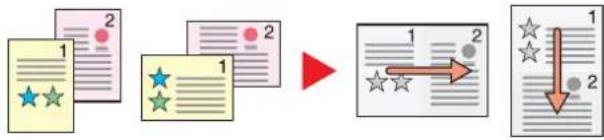 |
| Von R nach L/Von U nach O | 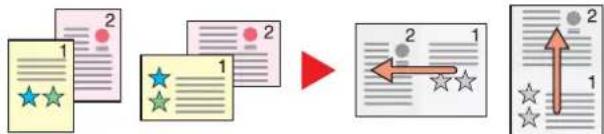 | |
| 4 in 1 Rechts da. Unten | 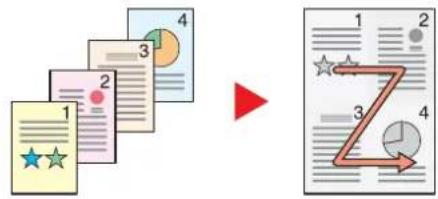 | |
HINWEIS
- Für die Option Kombinieren werden die folgenden Papierformate unterstützt: A4, A5-R, B5, Folio, 216 × 340 mm, Letter, Legal, Statement, Oficio II, 16K - Wenn Sie das Original auf das Vorlagenglas legen, achten Sie darauf, die Originale in der Reihenfolge der Originalseiten zu kopieren.Farbauswahl
  Gibt die Einstellung für das Scannen von Farben an.| Menüpunkt Beschreibung | |
| Auto Farbe (Farbe/Grau) | Unterscheidet automatisch zwischen farbigen und schwarz/weiß Vorlagen.Farbige Dokumente werden farbig gescannt, schwarz/weiße Dokumente werden in Graustufen gescannt. |
| Auto(Farbe&S/W) | Unterscheidet automatisch zwischen farbigen und schwarz/weiß Vorlagen.Farbige Dokumente werden farbig gescannt, schwarz/weiße Dokumente werden in Schwarz/weiß gescannt. |
| Mehrfarbig Scannt alle Vorlagen in Vollfarbe. | |
| Graustufen | Scannt ein Dokument in Graustufen. Es wird ein gleichmäßiges detailliertes Bild erzeugt. |
| Schwarz/weiß Das Dokument wird in schwarz/weiß eingescannt. | |
Gruppieren
  Dokumente können nach Seiten oder nach Sätzen sortiert ausgegeben werden. (Mögliche Werte: [Aus] / [Ein]) flowchart
graph LR
    A["Document 1"] --> B["Review 1"]
    B --> C["Approval 2"]
    C --> D["Final Output 3"]
    style A fill:#f9f,stroke:#333
    style D fill:#bbf,stroke:#333
Originalformat
   Geben Sie das Originalformat zum Scannen an. Wählen Sie [Auto (Vorl.einzug)], [Metrisch], [Zoll] oder [Andere] zur Auswahl des Originalformats.| Menüpunkt Wert Beschreibung | ||
| Auto(Vorl.einzug) | — Erkennt das Originalformat automatisch. | |
| Metrisch | A4, A5, A6, B5, B6, Folio, 216 × 340 mm | Wählen Sie unter den metrischen Standardformaten. |
| Zoll Letter, Legal | *1, Statement, Executive, Oficio II | Wählen Sie unter den Standardformaten für Zoll. |
| Andere | 16K, ISO B5, Umschlag #10, Umschlag #9, Umschlag #6, Kuvert Monarch, Umschlag DL, Umschlag C5, Hagaki (Karteikarte), Oufukuhagaki (Antwortkarte), Youkei 4, Youkei 2, Anwender*2 | Wählen Sie unter den Spezial-Standardformaten und Spezialformaten. |
HINWEIS
Sie können festlegen, ob Originale im Vorlageneinzug automatisch erkannt werden sollen. Automatische Originalerkennung (DP) (Seite 8-13) Bei benutzerdefinierten Originalen achten Sie besonders auf die richtige Auswahl des Originalformats.Originalausrichtung
   Wählen Sie die Ausrichtung des Originals und die Bezugskante, um den korrekten Scanmodus festzulegen. Bei Verwendung einer der folgenden Funktionen muss die Ausrichtung angegeben werden. \- Duplex \- Kombinieren • Duplex (2-seitiges Original) Wählen Sie die Originalausrichtung als [Oberkante oben] oder [Oberkante links].| Menüpunkt Bild | ||
| Oberkante oben | 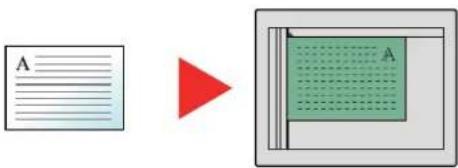 | 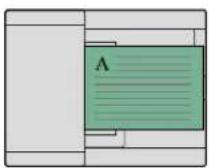 |
| Original Originalausrichtung | ||
| Oberkante links |  | 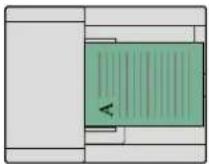 |
| Original Originalausrichtung | ||
HINWEIS
Die Standardausrichtung für die Originale kann geändert werden.  Originalausrichtung (Seite 8-18)Ungleich große Originale
   Es ist möglich, über den Vorlageneinzug unterschiedlich große Originale in einem Arbeitsgang zu scannen. Über das Vorlagenglas ist die Funktion nicht möglich. (Mögliche Werte: [Aus] / [Ein])Mögliche Kombinationen von Originalen
Folio und A4 (Legal und Letter)   Originalvorlage
   Originaltyp für optimale Ergebnisse bestimmen. Kopieren| Menüpunkt Beschreibung | |
| Text+Foto *1 | Am besten geeignet für Originale, die eine Mischung aus Text und Fotos enthalten. |
| Foto Gute Einstellung für Fotos einer Kamera. | |
| Text Am besten geeignet für Originale, die hauptsächlich Text enthalten. | |
| Grafik/Karte Für Grafiken und Karten. | |
| Menüpunkt Beschreibung | |
| Text+Foto Gute Einstellung für gemischten Text und Fotos. | |
| Foto Gute Einstellung für Fotos einer Kamera. | |
| Text | Am besten geeignet für Originale, die hauptsächlich Text enthalten. |
| Heller Text/Feine Linien | Gibt feine Zeichen in Bleistift etc. sowie dünne Linien in Landkarten oder Diagrammen scharf wieder. |
| Text (für OCR) *1 | Der Scan erzeugt OCR-fähige Bilder. |
EcoPrint
  EcoPrint spart Toner beim Drucken. Wählen Sie diese Funktion für Testkopien und andere Anwendungen ohne hohe Qualitätsanforderungen. (Mögliche Werte: [Aus] / [Ein]) natural_image
Two leaf icons with a red play triangle, no text or symbols presentSchärfe
   Die Schärfe von Kanten kann eingestellt werden. Wenn mit Bleistift geschriebene Originale oder Originale mit unterbrochenen Linien aufgelegt werden, kann die Qualität verbessert werden, wenn "Schärfer" verwendet wird. Wenn Vorlagen mit gepunktetem Muster, wie zum Beispiel Fotos aus Magazinen, kopiert werden, in denen Moiré ^1 -Effekte vorkommen, können Kanten weicher gezeichnet und der Effekt verringert werden, wenn "Unscharf" gewählt wird. Original Schärfer Weniger scharf natural_image
Colorful paperclip samples arranged in a scattered pattern (no text or symbols visible)natural_image
Colorful paperclip samples scattered on a white background (no text or symbols visible)natural_image
Colorful paperclip samples arranged in a scattered pattern (no text or symbols visible)| [+1] bis [+3] (Schärfer) Der Bildumriss wird stärker betont. | |
| [-1] bis [-3] (Unscharf) | Der Bildumriss wird verwischt. Dies verringert den Moiré*1-Effekt. |
Kontrast
   Diese Einstellung legt den Kontrast zwischen den hellen und dunklen Bereichen des Bilds fest. Original MehrGeringer natural_image
Three-panel image showing a child flying with colorful balloons on a green field under a blue sky, separated by red arrows (no text or symbols)| [+1] bis [+4] (Höher) Erhöht die Schärfe der Farben. |
| [-1] bis [-4] (Geringer) Erzeugt weichere Farben. |
Hintergrundhelligkeit ändern
   Entfernt dunklen Hintergrund aus Originalen wie z. B. Zeitungen. Ist der Hintergrund zu auffällig, wählen Sie [Automatisch]. Führt die Einstellung [Automatisch] nicht zur Beseitigung des Hintergrunds, wählen Sie [Manuell], um die Hintergrundhelligkeit einzustellen.| Menüpunkt Beschreibung | |
| Aus Die Hintergrundhelligkeit wird nicht verändert. | |
| Automatisch | Passt die Hintergrundhelligkeit automatisch der Vorlage an. |
| Manuell | Wählen Sie [1] bis [5] (Heller - Dunkler), um die Hintergrundhelligkeit manuell einzustellen. |
Leere Seiten auslassen
   Enthält ein gescanntes Dokument leere Seiten, werden sie übersprungen und es werden nur Seiten mit Inhalt ausgedruckt. Wenn diese Option auf [Hoch] eingestellt ist, ist die Stufe, ab der leere Seiten erkannt werden, höher. Die Erkennung leerer Seiten durch das Gerät bietet den Vorteil, dass die Dokumente nicht vorab auf leere Seiten geprüft werden müssen. Wählen Sie [Niedrig], [Mittel] oder [Hoch], wenn die Einstellung [Ein] gewählt wurde. HINWEIS
Bei gelochten Originalen oder auf farbigem Papier gedruckten Originalen werden leere Seiten eventuell nicht erkannt.Mehrfach-Scan
   Viele Originale in verschiedenen Stapeln können trotz mehrerer Scanvorgänge zu einem Auftrag zusammengefasst werden. Die Originale werden solange gescannt, bis Sie [Scannen beenden] auswählen. (Mögliche Werte: [Aus] / [Ein])  1\~10  11\~20  21\~30   1\~30Auftragsende Nachricht
    Sendet eine E-Mail nach erfolgreichem Abschluss des Auftrags. Der Benutzer kann verständigt werden, dass ein Auftrag abgeschlossen ist, während er entfernt vom Kopierer an seinem Schreibtisch arbeitet. HINWEIS
Der PC muss vorher konfiguriert werden, damit E-Mails versendet werden können.  Embedded Web Server RX (Seite 2-52) Eine E-Mail kann nur an ein einzelnes Ziel versendet werden.| Menüpunkt Beschreibung | |
| Aus Schaltet die Funktion ab. | |
| Ein Zeigt eine Liste mit Zielen. | |
| Ziel hinzufügenUm ein neues Ziel hinzuzufügen, wählen Sie [Menü] > [Hinzufüg].Adressbuch: Wählen Sie das gewünschte Ziel für die Benachrichtigung aus dem Adressbuch und dann [OK].Ext. Adressbuch:*1 Wählen Sie das Ziel für die Benachrichtigung aus dem externen Adressbuch.Adresseingabe: E-Mail-Adresse direkt eingeben. Geben Sie die Adresse ein (bis zu 128 Zeichen) und bestätigen Sie mit [OK].Meine Adresse:*2 Benutzt die E-Mail-Adresse des angemeldeten Benutzers. | |
| Ziel prüfenUm Detailinformationen zu den Zielen anzuzeigen, wählen Sie [ ] | |
| Ziel löschenUm das ausgewählte Ziel zu löschen, wählen Sie [ ] | |
Dateinamen-Eingabe
    Gibt einen Dateinamen an. Zusätzliche Informationen wie Datum und Uhrzeit oder Auftragsnummer können ebenfalls festgelegt werden. Den Auftragsverlauf oder den Auftragsstatus können Sie über Dateiname, Datum und Zeit oder Auftragsnummer abrufen. Geben Sie den Dateinamen (bis zu 32 Zeichen) ein und wählen Sie [Weiter]. Um Datum und Zeit hinzuzufügen, wählen Sie [Datum/Zeit]. Um eine Auftragsnummer hinzuzufügen, wählen Sie [Job-Nr.]. Um beides einzugeben, wählen Sie [Job-Nr. & Datum/Zeit] oder [Datum/Zeit & Job-Nr.].Auftragspriorität ändern
  Unterbricht den aktuellen Auftrag und gibt einem anderen Auftrag höchste Priorität. Der unterbrochene Auftrag wird fortgesetzt, sobald der andere Auftrag beendet ist. (Mögliche Werte:: [Aus] / [Ein]) HINWEIS
• Die Priorität kann nur einmal geändert werden. • Die Veränderung der Priorität ist je nach Status des Druckauftrags oder verfügbarem Speicher nicht möglich.Dateiformat
  Geben Sie ein Format für die Bilddatei an. Die Stufe der Bildqualität kann ebenfalls eingestellt werden. Wählen Sie das Dateiformat aus [PDF], [TIFF], [JPEG], [XPS], [OpenXPS] und [Hoch kompr. PDF]. Wenn der Farbmodus beim Scannen für Graustufen oder Vollfarbe gewählt wurde, legen Sie die Bildqualität fest. Wenn Sie [PDF] oder [Hoch kompr. PDF] gewählt haben, können Verschlüsselung oder PDF/A-Einstellungen vorgenommen werden. flowchart
graph TD
    A["Input"] --> B["PDF"]
    B --> C["TIFF"]
    B --> D["JPEG"]
    B --> E["XPS"]
| Menüpunkt Mögliche Einstellung Beschreibung | |||
| PDF — Stellen Sie das ausgewählte Format ein. | Die Bildqualität und die PDF/A-Einstellungen werden die Standardeinstellungen. Für weitere Hinweise zu den Einstellungen siehe auch ➔ Funktionsstandardwerte (Seite 8-18) | ||
| Hoch kompr. PDF — | |||
| TIFF — | |||
| JPEG — | |||
| XPS — | |||
| OpenXPS — | |||
| Andere Date | iformat PDF, Hoch kompr. PDF, TIFF, JPEG, XPS, OpenXPS | Geben Sie ein Format für die Bilddatei an. | |
| Bildqualität*1 | Prior. Komp.-Faktor, Standard, Priorität Qualität | Geben Sie die Qualitätsstufe für das hochkomprimierte PDF-Format an. | |
| Bildqualität*2 | 1 Niedrige Qualität (Hoch kompr.) bis 5 Hohe Qualität (Niedr. kompr.) | Wählen Sie die Bildqualität aus. | |
| PDF/A*3 | Aus, PDF/A-1a, PDF/A-1b | Geben Sie PDF/A-1 als Format ein. | |
| Verschlüsselung*3 | — Es können auch PDF-Verschlüsselungsfunktionen gewählt werden. ➔ PDF-Verschlüsselungsfunktionen (Seite 6-25) | ||
HINWEIS
Ist die Verschlüsselung aktiviert, können keine PDF/A-Einstellungen vorgenommen werden.PDF-Verschlüsselungsfunktionen
Wenn Sie PDF oder hoch kompr. PDF als Dateiformat gewählt haben, können Sie den Zugriff für die Anzeige, den Druck und das Bearbeiten der PDF-Datei durch Zuweisung eines Passworts einschränken. Wählen Sie die Option [Andere], [PDF] oder [Hoch kompr. PDF] in [Dateiformat]. Wählen Sie dann [Verschlüsseln]. Die möglichen Einstellungen hängen von der Auswahl unter dem Punkt [Kompatibilität] ab. Falls Acrobat 3.0 und höher, Verschlüsselung: Mittel(40 Bit) gewählt wurde| Menüpunkt Wert Beschreibung | ||
| Passwort zum Öffnen des Dokuments | Aus, Ein Zum Öffnen der PDF-Datei ist ein Passwort erforderlich.Wählen Sie [Ein], geben Sie das Passwort (bis 256 Zeichen) ein und wählen Sie dann [Weiter].Geben Sie das Passwort zur Bestätigung nochmals ein. Bestätigen Sie mit [OK]. | |
| Passwort zum Bearbeiten/Drucken des Dokuments | Aus, Ein Zum Bearbeiten der PDF-Datei ist ein Passwort erforderlich.Wählen Sie [Ein], geben Sie das Passwort (bis 256 Zeichen) ein und wählen Sie dann [Weiter].Geben Sie das Passwort zur Bestätigung nochmals ein. Bestätigen Sie mit [OK].Wenn Sie das Passwort zum Bearbeiten oder Drucken des Dokuments eingegeben haben, können Sie den Betrieb gezielt einschränken. | |
| Menüpunkt Wert Beschreibung | ||
| Passwort zum Öffnen des Dokuments | Aus, Ein Zum Öffnen der PDF-Datei ist ein Passwort erforderlich.Wählen Sie [Ein], geben Sie das Passwort (bis 256 Zeichen) ein und wählen Sie dann [Weiter].Geben Sie das Passwort zur Bestätigung nochmals ein. Bestätigen Sie mit [OK]. | |
| Passwort zum Bearbeiten/Drucken des Dokuments | Aus, Ein Zum Bearbeiten der PDF-Datei ist ein Passwort erforderlich.Wählen Sie [Ein], geben Sie das Passwort (bis 256 Zeichen) ein und wählen Sie dann [Weiter].Geben Sie das Passwort zur Bestätigung nochmals ein. Bestätigen Sie mit [OK].Wenn Sie das Passwort zum Bearbeiten oder Drucken des Dokuments eingegeben haben, können Sie den Betrieb gezielt einschränken. | |
Duplex
  Wählen Sie Art und Ausrichtung der Bindung des verwendeten Originals. HINWEIS
Diese Funktion wird nur angezeigt, wenn das Gerät über Duplex-Scan verfügt.| Menüpunkt Wert Beschreibung | |||
| 1-seitig — Schaltet die Funktion | ab. | ||
| 2-seitig — Bei Verwendung von | 2-seitigen Originalen. | ||
| Andere Duplex 1-seitig, | 2-seitig (Bindung Links/Rechts),2-seitig (Bindung Oben) | Wählen Sie die Binderichtung der Originale. | |
| Mögliche Einstellung Bild | ||
| 2-seitig BindungLinks/Rechts |  | |
Sendeformat
 Wählen Sie das Format des zu sendenden Bildes. Wählen Sie [Wie Originalformat], [Metrisch], [Zoll] oder [Andere], um das Sendeformat einzustellen.| Menüpunkt Wert Beschreibung | ||
| Wie Originalformat | — | Das Bild wird automatisch in der gleichen Größe wie das Original gesendet. |
| Metrisch | A4, A5, A6, B5, B6, Folio, 216 × 340 mm | Wählen Sie unter den metrischen Standardformaten. |
| Zoll | Letter, Legal, Statement, Executive, Oficio II | Wählen Sie unter den Standardformaten für Zoll. |
| Andere | 16K, ISO B5, Umschlag #10, Umschlag #9, Umschlag #6, Kuvert Monarch, Umschlag DL, Umschlag C5, Hagaki (Karteikarte), Oufukuhagaki (Antwortkarte), Youkei 4, Youkei 2 | Wählen Sie unter den Spezial-Standardformaten und Spezialformaten. |
Verhältnis zwischen Originalformat, Sendeformat und Zoom
Originalformat, Sendeformat und Zoom stehen untereinander in einem bestimmten Verhältnis. Die Details werden in der folgenden Tabelle erläutert.| Originalformat und Sendeformat sind | Gleich | Unterschiedlich |
| Originalformat (Seite 6-17) | Erforderlichenfalls angeben. | Erforderlichenfalls angeben. |
| Sendeformat | Wählen Sie [Wie Originalformat]. | Gewünschtes Format auswählen. |
| Zoom (Seite 6-10) | Wählen Sie [100%] (oder [Automatisch]). | Wählen Sie [Automatisch]. |
HINWEIS
Wenn Sie ein Sendeformat wählen, das nicht dem Originalformat entspricht, und dann Zoom [100%] auswählen, können Sie das Originalformat in seiner tatsächlichen Größe (Kein Zoom) versenden.Dateitrennung
  Die eingescannten Daten können Seite für Seite getrennt, in verschiedenen Dateien abgespeichert und einzeln versendet werden. (Mögliche Werte: [Aus] / [Jede Seite]) Wählen Sie [Jede Seite], um die Dateitrennung zu aktivieren. flowchart
graph LR
    A["1: Initial Image"] --> B["2: Star Rating 1"]
    B --> C["3: Final Output"]
HINWEIS
Eine dreistellige laufende Nummer wie "abc\_001.pdf, abc\_002.pdf..." wird an den Dateinamen angehängt.Scanauflösung
  Gibt die Standardauflösung für das Scannen an. (Mögliche Werte: [600×600dpi] / [400×400dpi Ultra] / [300×300dpi] / [200×400dpi Super] / [200×200dpi Fein] / [200×100dpi Normal])    HINWEIS
Je höher der Wert, desto besser ist die Auflösung. Bei einer höheren Auflösung erhöht sich die Dateigröße. Dadurch verlängert sich aber auch die Sendedauer. Falls Sie ein zweiseitiges Original in Vollfarbe oder in Graustufen scannen, können Sie die Optionen [600×600dpi], [400×400dpi Ultra] und [200×400dpi Super] nicht auswählen.E-Mail Betreff/Nachricht
 Geben Sie an, welcher E-Mail-Betreff und welcher Text hinzugefügt werden soll. Wählen Sie [Betreff] / [Nachricht], um die Daten einzugeben. flowchart
graph LR
    A["Document A"] --> B["Text block"]
    B --> C["Output Document"]
    style A fill:#f9f,stroke:#333
    style B fill:#ccf,stroke:#333
    style C fill:#cfc,stroke:#333
HINWEIS
Der Betreff kann aus max. 60 Zeichen und der Text aus max. 500 Zeichen bestehen.Verschlüsselte FTP Sendung
 Wählen Sie diese Funktion, wenn das Dokument für die FTP-Sendung verschlüsselt werden soll. Dies erhöht die Sicherheit. (Mögliche Werte:: [Aus] / [Ein]) HINWEIS
Klicken Sie im Embedded Web Server RX auf [Sicherheits-Einstellungen] und dann auf [Netzwerksicherheit]. Stellen Sie sicher, dass "SSL" in Sicherheitsprotokolle auf "Ein" steht und dass eine oder mehrere Verschlüsselungsmethoden in den clientenseitigen Einstellungen ausgewählt sind.  Embedded Web Server RX User GuideSpeicherformat
 Wählen Sie die Größe der zu speichernden Datei aus. Wählen Sie [Wie Originalformat], [Metrisch], [Zoll] oder [Andere], um das Speicherformat einzustellen.| Menüpunkt Wert Beschreibung | ||
| Wie Originalformat | — | Das Bild wird im gleichen Format wie das Original gespeichert. |
| Metrisch | A4, A5, A6, B5, B6, Folio, 216 × 340 mm | Wählen Sie unter den metrischen Standardformaten. |
| Zoll | Letter, Legal, Statement, Executive, Oficio II | Wählen Sie unter den Standardformaten für Zoll. |
| Andere | 16K, ISO B5, Umschlag #10, Umschlag #9, Umschlag #6, Kuvert Monarch, Umschlag DL, Umschlag C5, Hagaki (Karteikarte), Oufukuhagaki (Antwortkarte), Youkei 4, Youkei 2 | Wählen Sie unter den Spezial-Standardformaten und Spezialformaten. |
Verhältnis zwischen Originalformat, Speicherformat und Zoom
Originalformat, Speicherformat und Zoom stehen in einem bestimmten Verhältnis zueinander. Die Details werden in der folgenden Tabelle erläutert.| Originalformat und gewünschtes Speicherformat sind | Gleich Unterschiedlich | |
| Originalformat (Seite 6-17) | Erforderlichenfalls angeben. | Erforderlichenfalls angeben. |
| Speicherformat | Wählen Sie [Wie Originalformat]. | Gewünschtes Format auswählen. |
| Zoom (Seite 6-10) | Wählen Sie [100%] (oder [Automatisch]). | Wählen Sie [Automatisch]. |
HINWEIS
Wenn Sie ein Speicherformat wählen, das nicht dem Originalformat entspricht, und dann Zoom [100%] auswählen, können Sie das Originalformat in seiner tatsächlichen Größe (Kein Zoom) speichern.Verschlüsseltes PDF-Passwort
 Zum Ausdruck einer PDF-Datei ist ein vorher eingegebenes Passwort nötig. Geben Sie das Passwort ein und bestätigen Sie mit [OK]. HINWEIS
Für weitere Hinweise zur Eingabe des Passworts siehe auch  Zeicheneingabe (Seite 11-8)JPEG/TIFF-Druck
 Wählen Sie Bildgröße (Auflösung), wenn Sie eine JPEG- oder TIFF-Datei drucken wollen. (Mögliche Werte: [Papierformat] / [Bildauflösung] / [Druckauflösung]) text_image
JPEG TIFF| Menüpunkt Beschreibung | |
| Papierformat Passt die Bildgröße dem gewählten Papierformat an. | |
| Bildauflösung Druckt mir der aktuellen Bildauflösung aus. | |
| Druckauflösung Passt die Bildgröße der Druckauflösung an. |
XPS seitengenau
 Verkleinert oder vergrößert die Bildgröße auf das ausgewählte Papierformat, sobald XPS-Dateien gedruckt werden. (Mögliche Werte: [Aus] / [Ein]) text_image
Diagram showing a device connected to a labeled component labeled 'XPS'7 S t a t u s abbrechen
In diesem Kapitel werden folgende Themen behandelt: Auftragsstatus prüfen 7-2 Inhalt der Statusanzeige 7-3 Detailinformationen der Aufträge prüfen 7-7 Auftragsprotokoll anzeigen 7-8 Detailinformationen der Protokolle prüfen 7-9 Auftragsprotokoll versenden 7-9 Aufträge verwalten 7-10 Anhalten und Fortsetzen von Aufträgen 7-10 Aufträge abbrechen 7-10 Gerät/Kommunikation 7-11 Verbleibenden Toner- und Papiervorrat prüfen 7-13Auftragsstatus prüfen
Sie können den Status von Aufträgen während der Verarbeitung oder im Wartestatus prüfen.Verfügbare Statusanzeigen
Der Verarbeitungs- oder Wartestatus eines Auftrags wird in Form einer Liste auf der Berührungsanzeige in vier verschiedenen Anzeigen angezeigt - Druckaufträge, Sendeaufträge, Speicheraufträge und Geplante Aufträge. Folgende Statusanzeigen sind verfügbar:| Statusanzeige Angezeigter Auftragsstatus | |
| DR Auftragsstat. • Kopie | • D r u c k e r• FAX-Empfang• E-Mail-Empfang• Druck aus der Dokumentenbox• Gedruckte Daten aus dem externem Speicher• Anwendung• Auftragsbericht/Liste |
| Sendestatus • Faxübertragung | • E - M a i l• Ordnerübertragung• Anwendung• Rundsendungen• Übertragung FAX Server |
| Status speichern • Scan | • FAX• D r u c k e r |
| Geplanter Auftrag • Zeitversetzte Faxübertragung | |
Statusanzeigen aufrufen
1 Anzeige aufrufen.
Wählen Sie die Taste [Status/Druckabbr].2 Den zu prüfenden Auftrag wählen.
Wählen Sie entweder [DR Auftragsstat.], [Sendestatus], [Status speichern] oder [Geplanter Auftrag], um den Status zu prüfen. Statusanzeige für Druckaufträge (Seite 7-3) Statusanzeige für Sendeaufträge (Seite 7-4) Statusanzeige für gespeicherte Aufträge (Seite 7-5) Statusanzeige für geplante Aufträge (Seite 7-6)Inhalt der Statusanzeige
HINWEIS
- Sie können den Status von Aufträgen aller Anwender oder nur von Ihren eigenen Aufträgen anzeigen. Status/Protokoll anzeigen (Seite 8-21) - Diese Einstellung kann über den Embedded Web Server RX geändert werden. Embedded Web Server RX User GuideStatusanzeige für Druckaufträge
text_image
Status/Druck abbrechen. DR Auftragsstat. 0089 doc0000892013092514... 5/23 doc0000892013092515... Warten doc0000892013092520... Warten 1/1 2 3 4 5 Abbrechen Alle Drucke anhalten Schließen 6 7| Nr. Menüpunkt Beschreibung | ||
| 1 Job-Nr. Laufende Auftragsnummer | ||
| 2 Typ Symbole, die den Auftragstyp anzeigen | KopierauftragDruckauftragAuftrag aus der DokumentenboxFAX-EmpfangE-Mail-EmpfangDaten aus dem externen SpeicherAnwendungListendruck/Liste | |
| 3 Auftragsname Auftragsname oder Dateiname | ||
| 4 | [ ] | Wählen Sie diese Taste, um mehr Informationen über den gewünschten Auftrag zu sehen.→Detailinformationen der Aufträge prüfen (Seite 7-7) |
| 5 Status Status des Auftrags | (Anzahl gedruckter Kopien)/(Gesamtzahl zu druckender Kopien): DruckenVerarbeiten: Der Status kurz bevor der Druck startet.Warten: Druck wartetPause: Druckauftrag angehalten oder FehlerWird abgebrochen: Der Auftrag wird abgebrochen | |
| 6 | [Abbrechen] | Wählen Sie den abzubrechenden Auftrag aus der Liste und wählen Sie dann diese Taste. |
| 7 | [Alle Drucke anhalten] | Anhalten aller Druckaufträge. Wenn Sie nochmals diese Taste wählen, werden die Druckaufträge wieder aufgenommen. |
Statusanzeige für Sendeaufträge
text_image
Sundestatus 0005 0123456 Verarb. 10:10 2 3 4 5 1/1 Abbrechen Schließen 6| Nr. | Menüpunkt Beschreibung | |
| 1 | Job-Nr. Laufende Auftragsnummer | |
| 2 | Typ Symbole, die den Auftragstyp anzeigen | Sendeauftrag FAXSendeauftrag E-MailSendeauftrag Ordner (SMB/FTP)Auftr. senden AnwendungSendeauftrag RundsendenSendeauftrag - FAX Server |
| 3 | Auftragsname Auftragsname oder Dateiname | |
| 4 | [ ] | Wählen Sie diese Taste, um mehr Informationen über den gewünschten Auftrag zu sehen.→Detailinformationen der Aufträge prüfen (Seite 7-7) |
| 5 | Status Status des Auftrags | Verarbeiten: Status vor der Versendung, zum Beispiel während des Scannens.Senden: Sendevorgang läuftWarten: Sendevorgang wartetWird abgebrochen: Der Auftrag wird abgebrochenPause: Auftrag angehalten |
| 6 | [Abbrechen] | Wählen Sie den abzubrechenden Auftrag aus der Liste und wählen Sie dann diese Taste. |
Statusanzeige für gespeicherte Aufträge
text_image
1 Status speichern 0016 doc:0000162013082913... Speich. 2 3 4 5 1/1 Abbrechen Schließen 6| Nr. Menüpunkt Beschreibung | ||
| 1 Job-Nr. Laufende Auftragsnummer | ||
| 2 Typ Symbole, die den Auftragstyp anzeigenSpeicherauftrag ScanSpeicherauftrag DruckenSpeicherauftrag FAX | ||
| 3 Auftragsname Auftragsname oder Dateiname | ||
| 4 | [ ] | Wählen Sie diese Taste, um mehr Informationen über den gewünschten Auftrag zu sehen.→Detailinformationen der Aufträge prüfen (Seite 7-7) |
| 5 Status Status des Auftrags | Verarbeiten: Status vor dem Abspeichern, zum Beispiel während des Scannens.Speichern: Daten werden gespeichertWird abgebrochen: Der Auftrag wird abgebrochenPause: Auftrag angehalten | |
| 6 | [Abbrechen] | Wählen Sie den abzubrechenden Auftrag aus der Liste und wählen Sie dann diese Taste. |
Statusanzeige für geplante Aufträge
text_image
Geplanter Auftrag 0014 A OFFICE 12:00 1 2 3 4 5 1/1 Menü Abbrechen Schließen 6 7| Nr. | Menüpunkt Beschreibung | |
| 1 | Job-Nr. Laufende Auftragsnummer | |
| 2 | Typ Symbole, die den Auftragstyp anzeigenSpeicherauftrag FAX | |
| 3 | Ziel Ziel (Zielname, Faxnummer oder Rundsendenummern) | |
| 4 | [ ] | Wählen Sie diese Taste, um mehr Informationen über den gewünschten Auftrag zu sehen.→Detailinformationen der Aufträge prüfen (Seite 7-7) |
| 5 | Startzeit Ausführungszeit für einen geplanten Auftrag | |
| 6 | [Menü] | Durch diese Taste wird [Jetzt starten] geöffnet. Wählen Sie den Auftrag aus, der sofort gesendet werden soll > [Menü] > [Jetzt starten]. |
| 7 | [Abbrechen] | Wählen Sie den abzubrechenden Auftrag aus der Liste und wählen Sie dann diese Taste. |
Detailinformationen der Aufträge prüfen
HINWEIS
Falls Sie sich als Benutzer angemeldet haben, können Sie nur Ihre eigenen Aufträge prüfen. Sobald Sie sich als Administrator angemeldet haben, können Sie alle Aufträge bearbeiten.1 Anzeige aufrufen.
Inhalt der Statusanzeige (Seite 7-3)2 Information überprüfen.
1 Wählen Sie [ ], um mehr Informationen über den gewünschten Auftrag zu sehen. text_image
Sendestatus 0005 0123456 Verab. 1/1 Abbrechen SchließenMenuAuftragsprotokoll anzeigen
HINWEIS
\- Das Protokoll ist auch über den Embedded Web Server RX oder den NETWORK PRINT MONITOR vom PC aus aufrufbar. Embedded Web Server RX User Guide NETWORK PRINT MONITOR User Guide - Sie können das Auftragsprotokoll aller Anwender oder nur Ihr eigenes Auftragsprotokoll anzeigen. Status/Protokoll anzeigen (Seite 8-21) - Diese Einstellung kann auch über den Embedded Web Server RX geändert werden. Embedded Web Server RX User GuideVerfügbare Auftragsprotokolle
Die Auftragsprotokolle werden getrennt in vier Karten angezeigt - Druckaufträge, Sendeaufträge, Speicheraufträge und FAX-Aufträge. Folgende Auftragsprotokolle sind verfügbar:| Anzeige Angezeigtes Auftragsprotokoll | |
| Auftragspr. druc • Kopie | DruckerFAX-EmpfangE-Mail-EmpfangDruck aus der DokumentenboxAuftragsbericht/ListeGedruckte Daten aus externem SpeicherAnwendung |
| Auftragspr. send • FAX | E - M a i lOrdnerAnwendungRundsendungenÜbertragung FAX Server |
| Logbuch Speicher • Scan | FAXDrucker |
| FAX Auftragprot. | FAX Bedienungsanleitung |
Anzeige der Auftragsprotokolle
1 Anzeige aufrufen. Wählen Sie die Taste [Status/Druckabbr]. 2 Den zu prüfenden Auftrag wählen.Detailinformationen der Protokolle prüfen
1 Anzeige aufrufen.
Anzeige der Auftragsprotokolle (Seite 7-8)2 Information überprüfen.
1 Wählen Sie [ ], um den gewünschten Auftrag zu sehen, den Sie prüfen möchten. text_image
Auftragspr. druc 0011 | doc0000112013081817... doc0000102013081815... Abgebr.0010 doc0000092013081815... Fertig.0009 doc Fehler0008 SchließenHINWEIS
Um die Informationen auf der nächsten/vorherigen Seite anzuzeigen, wählen Sie [N] oder [木] 2 Wenn Sie die Detailinformationen wieder verlassen möchten, wählen Sie [Schließen].Auftragsprotokoll versenden
Protokolle können per E-Mail versendet werden. Diese können entweder manuell oder nach einer bestimmten Auftragszahl automatisch versendet werden. → Sende Auftragshistorie (Seite 8-9)Aufträge verwalten
Anhalten und Fortsetzen von Aufträgen
Sie können alle Druckaufträge im Druck- bzw. Wartestatus anhalten bzw. fortsetzen. 1 Anzeige aufrufen. Wählen Sie die Taste [Status/Druckabbr.]. 2 Im Druckauftragsstatus [Alle Drucke anhalten] wählen. Der Druck wird angehalten. Wenn Sie das Drucken eines angehaltenen Auftrags wieder aufnehmen möchten, wählen Sie [Alle Druckaufträge starten].Aufträge abbrechen
Ein Auftrag mit dem Status Drucken/Warten kann abgebrochen werden. 1 Anzeige aufrufen. Wählen Sie die Taste [Status/Druckabbr]. 2 Auftrag aus Liste wählen und [Abbrechen] wählen. 3 Anzeige mit [Ja] bestätigen.Gerät/Kommunikation
Sie können den Status des Geräts oder der Verbindungen prüfen bzw. konfigurieren.1 Anzeige aufrufen.
1 Wählen Sie die Taste [Status/Druckabbr]. 2 Wählen Sie das Gerät, das Sie prüfen möchten. Die Anzeige für den Status oder die Konfiguration der Geräte wird aufgerufen.2 Status prüfen.
Folgende Punkte können geprüft werden. "Scanner" Aktuelle Zustände wie Scan-Status oder Bereitschaftsanzeige werden eingeblendet. "Drucker" Fehlerinformationen wie Gerät wartet oder druckt werden eingeblendet."FAX"
- Informationen über Sende- und Empfangsvorgänge sowie das Anwählen von Verbindungen werden angezeigt. - Wählen Sie [ Leitung aus], um eine FAX-Sendung oder einen FAX-Empfang zu unterbrechen. FAX Bedienungsanleitung"Externer Speicher (USB-Speicher)"
- Nutzung, Kapazität und freier Speicherplatz der an diesem Gerät angeschlossenen externen Speichermedien werden angezeigt. - Wählen Sie [ Menü] > [Format], um den externen Speicher zu formatieren. WICHTIG
Mit der Funktion [Format] werden alle Daten auf dem Speichermedium gelöscht. \- Wählen Sie [ Entfernen], um die externen Speichermedien sicher zu entfernen."USB Tastatur"
Der Status der optionalen USB-Tastatur wird angezeigt."Netzwerk - Verbindungsstatus"
Der Netzwerk-Verbindungsstatus wird angezeigt."Wi-Fi Direct"
- Informationen zu dem über Wi-Fi Direct verbundenen Gerät werden angezeigt. - Wählen Sie [ Liste der verbundenen Geräte]. Eine Liste mit den verbundenen Geräten wird angezeigt. Um die Liste zu aktualisieren, wählen Sie in der angezeigten Liste der verbundenen Geräte die Option [Neu laden]. Um alle Geräte zu trennen, wählen Sie [Alle trennen]. - Wählen Sie [ Knopfdruck Einstellung] und betätigen Sie den Knopf an dem Gerät, das Sie mit dem Drucker verbinden möchten. "Wi-Fi" Der Wi-Fi-Verbindungsstatus und der Netzwerkname (SSID) des Geräts werden angezeigt.Verbleibenden Toner- und Papiervorrat prüfen
Sie können den vorhandenen Toner- und Papiervorrat in der Berührungsanzeige prüfen.1 Anzeige aufrufen.
1 Wählen Sie die Taste [Status/Druckabbr]. 2 Wählen Sie das Gerät, das Sie prüfen möchten.2 Status prüfen.
Folgende Punkte können geprüft werden. "Tonerstatus" Es wird die Menge des verbliebenen Toners angezeigt. "Papierstatus" Es wird die Menge des verbliebenen Papiers angezeigt.8 Einstellungen im Systemmenü
In diesem Kapitel werden folgende Themen behandelt: Systemmenü 8-2 Bedienung 8-2 Einstellungen im Systemmenü 8-4 Sprache 8-7 Listendruck 8-7 Benutzereigenschaften 8-9 Kassette/Universalzufuhr Einstellungen 8-10 Allgemeine Einstellungen 8-12 Startseite 8-21 Kopieren 8-22 Senden 8-23 Dokumentenbox 8-24 FAX 8-24 Anwendungen 8-24 Internet 8-25 Adressbuch/Zielwahl 8-25 Benutzer-Login/Kostenstellen 8-26 Drucker 8-27 System/Netzwerk 8-29 Datum/Zeit/Energie sparen 8-43 Einstellungen/Wartung 8-46Systemmenü
Das Systemmenü verändert grundsätzliche Einstellungen des Geräts.Bedienung
1 Anzeige aufrufen.
Wählen Sie die Taste [Systemmenü/Zähler].2 Funktion wählen.
text_image
Systemmenü/Zähler. 10:10 Systemmenü Schnelleinstellung Assistent Sprache 1/5 Listendruck Zähler Schließen 2 Systemmenü/Zähler. 10:10 Datum/Zeit/Energie sparen Datum/Zeit 10/10/2015 10:10 3 Datumsformat MM/TT/JJJJ Zeilzone einstellen. +09:00 Osaka, Sapporo, Tokio 1/4 Auto Bedienrück. Ein < Zurück 43 Einstellungen konfigurieren.
text_image
Systemmenü/Zähler. Datum/Zeit/Energie... - Zeitzone einstellen -12:00 Internationale Datumsgrenze West -11:00 Universelle koordinierte Uhrzeit-11 -10:00 Hawaii -09:00 Alaska 10:10 1/24 2 Abbrechen 3HINWEIS
Änderungen der Einstellungen sind nur möglich, wenn Sie sich mit Administratorrechten angemeldet haben. Die Werkseinstellungen für Benutzernamen und Passwort lauten:| Modell Login-Benutzername Login-Password | ||
| P-3527w MFP 3500 3500 | ||
| P-4026iw MFP 4000 4000 | ||
Einstellungen im Systemmenü
Dieser Abschnitt beschreibt die Einstellungen, die im Systemmenü vorgenommen werden können. Um Einstellungen zu ändern, wählen Sie den entsprechenden Menüpunkt in der Anzeige aus. Die Details der jeweiligen Funktion werden in den folgenden Tabellen erläutert.| Menüpunkt Beschreibung Siehe | ||
| Schnelleinstellung Assistent | Der Schnelleinstellung Assistent konfiguriert die Einstellungen für FAX, Papier, Netzwerk und Energiesparen. | Seite 2-35 |
| Sprache | Wählen Sie die Sprache in der Berührungsanzeige. | Seite 8-7 |
| Bericht drucken Sie können Berichte ausdrucken, um Einstellungen, Protokolle und den Status des Geräts zu überprüfen. Die Standardeinstellungen für den Druck der Ergebnisberichte können konfiguriert werden. | Seite 8-7 | |
| Adminbericht-Einstellungen Sieherer | Seite 8-8 | Bedienungsanleitung. |
| Ergebnisbericht-Einstellungen Seite 8-9 | —— | |
| Zähler | Zählt die gedruckten und gescannten Seiten. | Seite 2-50 |
| Benutzereigenschaften | Zeigt Informationen über die angemeldeten Benutzer und erlaubt das Bearbeiten einiger Informationen. | Seite 8-9 |
| Kassette 1 (bis 3) | Legt den Medientyp für die Kassetten 1 (bis 3) fest. | Seite 8-10 |
| Universalzufuhr | Legt den Medientyp der Universalzufuhr fest. | Seite 8-11 |
| Standardanzeige | Hier wählen Sie die Betriebsart, die nach dem Einschalten erscheinen soll (Standardanzeige). | Seite 8-12 |
| Ton | Mit dieser Funktion können Sie Signaltöne während des Gerätebetriebs festlegen. | Seite 8-12 |
| Originaleinstellungen | Einstellungen der Originale. | Seite 8-13 |
| Papiereinstell. | Einstellungen des Papiers. | Seite 8-15 |
| Funktionsstandardwerte | Die Grundeinstellungen werden automatisch wieder eingestellt, wenn das Gerät aufgeheizt hat oder die Taste [Zurücks.] gewählt wird.Legt die Grundeinstellungen für Einstellungen zum Kopieren und Senden fest. Wenn Sie häufig benutzte Funktionen als Grundeinstellungen festlegen, wird die Abwicklung von Aufträgen vereinfacht. | Seite 8-18 |
| Vorab Limit | Begrenzt die Anzahl von Kopien, die auf einmal durchgeführt werden können. | Seite 8-19 |
| Fehlerbehandlung | Legt fest, ob der Auftrag abgebrochen oder fortgesetzt werden soll, wenn ein Fehler auftritt. | Seite 8-20 |
| Maßeinheit | Sie können für die Papierformate zwischen metrischem System (in Europa) und Zollsystem (für US-Markt) umschalten. | Seite 8-20 |
| Wenig TonerAlarmmenge | Legt den Schwellwert für den verbliebenen Toner fest. Wird dieser Wert erreicht, wird der Administrator informiert, damit neuer Toner bestellt werden kann. | Seite 8-20 |
| Tastaturbelegung | Ändert die Tastatur der Berührungsanzeige für die Eingabe von Zeichen. | Seite 8-21 |
| Typ USB Tastatur | Legt die Einstellungen für eine angeschlossene USB-Tastatur fest. | Seite 8-21 |
| SD Karte format. | Formatiert eine SD-/SDHC-Speicherkarte. | Seite 8-21 |
| Status/Protokoll anzeigen | Legt die Art der Anzeige von Status und Protokollen fest. | Seite 8-21 |
| Anzeige Ausschalten | Legt fest, ob die Bestätigungsanzeige angezeigt werden soll, wenn der Netzschalter gedrückt wird. | Seite 8-21 |
| Menüpunkt | Beschreibung | Siehe |
| Startseite | Verändert die Einstellungen für die Startseite. | Seite 8-21 |
| Kopieren | Legt die Einstellungen für die Kopierfunktionen fest. | Seite 8-22 |
| Senden | Legt Einstellungen für den Sendebetrieb fest. | Seite 8-23 |
| Dokumentenbox | Einstellmöglichkeit für Auftrags-Box, Eigene Faxbox und Abrufbox. Für Informationen zur Eigenen Faxbox und Abrufbox siehe auchFAX Bedienungsanleitung | Seite 8-24 |
| FAX Einstellungen für den FAX-Betrieb. | FAX Bedienungsanleitung | — |
| Anwendungen | Legt Einstellungen für Anwendungen fest. | Seite 8-24 |
| Internet | Stellt den Proxy für den Zugang der Anwendung zum Internet ein. | Seite 8-25 |
| Adressbuch/Zielwahl Legt Einstellungen für Adressbuch und Zielwahltasten fest.Adressbuch:Ziel hinzufügen (Adressbuch) (Seite 3-18)Zielwahltaste:Ziel auf Zielwahltaste speichern (Seite 3-24) | Seite 8-25 | |
| Benutzer-Login/Kostenstellen | Legt Einstellungen für Benutzer-/Kostenstellenverwaltung fest.Benutzer-Login:Benutzer-Logins verwalten (Seite 9-2)Kostenstellen:Kostenstellen Übersicht (Seite 9-31) | — |
| Drucker Beim Drucken von PCs werden die Einstellungen im Allgemeinen in der Anwendung vorgenommen, aus der der Druck erfolgt. Die folgenden Einstellungen sind jedoch verfügbar, um die Standardeinstellungen des Geräts zu verändern. | Seite 8-27 | |
| Netzwerk | Legt die Netzwerk-Einstellungen fest. | Seite 8-29 |
| Proxy | Bestimmt, welches Netzwerk für die Sende-Funktion, die Netzwerkauthentifizierung und die Verbindung zum externen Adressbuch verwendet werden soll. | Seite 8-39 |
| Primär-Netzwerk (Client) | Bestimmt, welches Netzwerk für die Sende-Funktion, die Netzwerkauthentifizierung und die Verbindung zum externen Adressbuch verwendet werden soll. | Seite 8-40 |
| Einst. Schnittst.-sperre | Diese Funktion ermöglicht das Abschalten einer Schnittstelle wie z. B. der USB-Schnittstelle. | Seite 8-40 |
| Sicherheitsstufe | Die Einstellungen der Sicherheitsstufe sind in erster Linie Einstellungen für Wartungspersonal. Als Endkunde ist es nicht notwendig, dieses Menü zu benutzen. | — |
| Neustart | Startet das Gerät neu, ohne es am Hauptschalter auszuschalten. Dies ist eine Maßnahme, die bei einem instabilen Systembetrieb getroffen wird. (Wie bei einem Computer-Neustart.) | Seite 8-41 |
| RAM Disk Einstellung | Es kann eine RAM-Disk angelegt und deren Größe bestimmt werden. | Seite 8-41 |
| Opt. Speicher | Bei der Installation von zusätzlichem Speicher kann die Zuordnung des Speichers je nach verwendeter Ausstattung angepasst werden. | Seite 8-41 |
| Optionale Funktion | Sie können die auf diesem Gerät installierten optionalen Anwendungen verwenden. | Seite 8-41 |
| FAX Server-Einstellungen | Legt die FAX Server-Einstellungen fest. | Seite 8-42 |
| Menüpunkt Beschreibung Siehe | ||
| Datum/Zeit/Energie sparen | Einstellung von Datum/Uhrzeit. | Seite 8-43 |
| Einstellungen/Wartung | Sie können die Druckqualität einstellen und Wartungsarbeiten am Gerät durchführen. | Seite 8-46 |
Sprache
Taste [ Systemmenü/Zähler] > [Sprache ]| Menüpunkt Beschreibung | |
| Sprache Wählen Sie die Sprache in der Berührungsanzeige. |
Listendruck
Sie können Berichte ausdrucken, um Einstellungen, Protokolle und den Status des Geräts zu überprüfen. Die Standardeinstellungen für den Druck der Ergebnisberichte können konfiguriert werden.Bericht drucken
Taste [ Systemmenü/Zähler] > [Listendruck] > [Bericht drucken]| Menüpunkt Beschreibung | |
| Statusseite | Hier finden Sie alle Informationen wie z. B. die aktuellen Einstellungen, verfügbaren Speicher sowie installierte Optionen.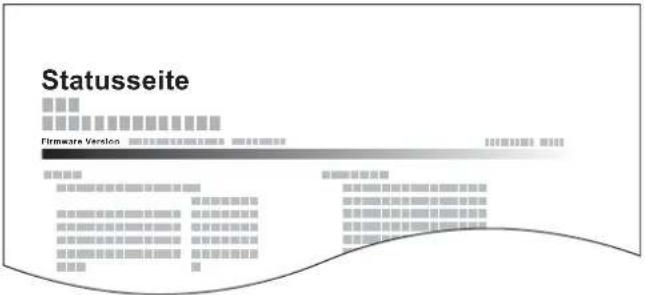 |
| Schriftartliste | Druckt zur Überprüfung ein Muster der Schriften aus, die auf dem Gerät installiert sind.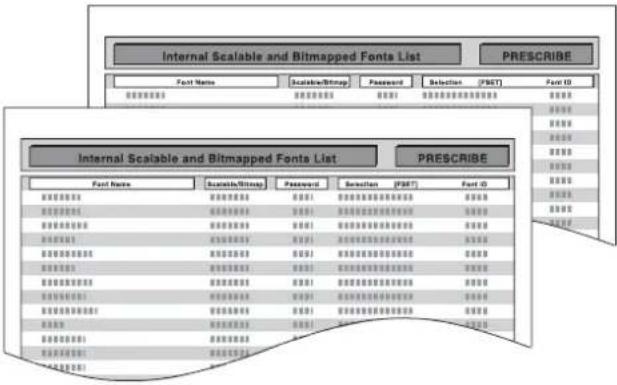 |
| Netzwerkstatus | Überprüfung der Informationen wie Netzwerkschnittstelle, Firmwareversion, Netzwerkadresse und Protokoll.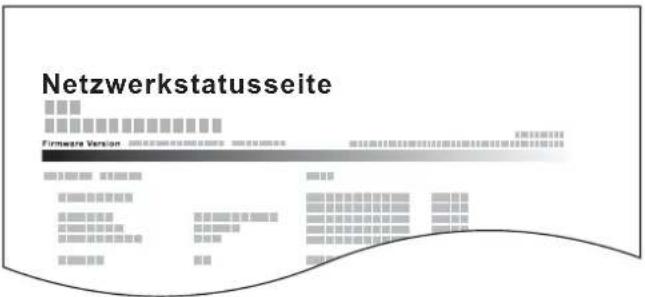 |
| Servicestatus | Druckt eine Servicestatus-Seite aus. Hier werden mehr Detailinformationen ausgegeben als auf der Statusseite. Mitarbeiter des Kundendienstes drucken in der Regel die Servicestatus-Seite aus, wenn Wartungsarbeiten vorgenommen werden. |
| Kostenstellenbericht | Die Seitensummen aller Konten können als Kostenstellenbericht ausgedruckt werden. |
| Subadress-Boxliste Druckt den Bericht zur FAX-Funktion. | |
| Liste FAX (Index) | FAX Bedienungsanleitung |
| Liste FAX (Nr.) | |
| FAX-Bericht abgehend | |
| FAX-Bericht eingehend | |
Adminbericht-Einstellungen
Taste [ Systemmenü/Zähler] > [Listendruck] > [Adminbericht-Einstell.] Legt die Einstellungen für abgehende und eingehende FAX-Berichte fest. FAX BedienungsanleitungErgebnisbericht-Einstellungen
Taste [ Systemmenü/Zähler] > [Listendruck] > [Ergebnisbericht-Einstell.]| Menüpunkt Beschreibung | |
| Sendeergebnis-Bericht | Nach Abschluss der Sendung kann automatisch ein Sendebericht ausgedruckt werden. |
| E-Mail/Ordner | Nach Abschluss der Sendung von E-Mails oder einer SMB-/FTP-Übertragung kann automatisch ein Sendebericht ausgedruckt werden.Mögliche Werte: Aus, Ein, Nur bei Fehler |
| FAX | → FAX Bedienungsanleitung |
| Vor Sendung abgebrochen*1 | Ein Sendeergebnis-Bericht kann auch dann gedruckt werden, wenn der Auftrag vor dem Senden gelöscht wurde.Mögliche Werte: Aus, Ein |
| Empfangsformat*1 | Legt das Empfangsformat für den Sendeergebnis-Bericht fest.Mögliche Werte: Name oder Ziel, Name und Ziel |
| FAX-Empf.-Erg.-Bericht | → FAX Bedienungsanleitung |
| Einst. Meld. Auftragsende Fügt d | das gesendete Bild der Benachrichtigung hinzu.Mögliche Werte: Bild nicht anhängen, Bild anhängen |
Sende Auftragshistorie
Taste [ Systemmenü/Zähler] > [Listendruck] > [Sende Auftragshistorie]| Menüpunkt Beschreibung | |
| Sende Auftragshistorie Das Protokoll kann auch manuell an ein Ziel versendet werden. | |
| Auto. Senden | Nach einer bestimmten Auftragszahl kann das Protokoll automatisch versendet werden.Mögliche Werte: Aus, Ein HINWEISBei Auswahl [Ein] muss die Anzahl der Vorgänge festgelegt werden. Möglich sind Werte von 1 bis 16. HINWEISBei Auswahl [Ein] muss die Anzahl der Vorgänge festgelegt werden. Möglich sind Werte von 1 bis 16. |
| Ziel | Geben Sie das Ziel an, an das das Protokoll versendet werden soll. Es kann nur eine E-Mail-Adresse angegeben werden. |
| Auftrags-Betreff | Legt einen Betreff der E-Mail für den Versand der Auftragshistorie fest.Mögliche Werte: Bis zu 60 Zeichen |
| Persönliche Information | Legt fest, ob persönliche Informationen mit der Auftragshistorie versendet werden.Mögliche Werte: Enthält, Ausschließen |
Benutzereigenschaften
Taste [ Systemmenü/Zähler] > [Benutzereigenschaften] Zeigt Informationen über die angemeldeten Benutzer und erlaubt das Bearbeiten einiger Informationen. Benutzer-Loginverwaltung aktivieren (Seite 9-3)Kassette/Universalzufuhr Einstellungen
Dieses Menü legt Papierformat und Medientyp für die Kassetten und die Universalzufuhr fest.Kassette 1 (bis 3)
Taste [ Systemmenü/Zähler] > [Kassette/Universalzufuhr Einstellungen] > [Kassette 1 (bis 3)] Auswahl von Papierformat und Medientyp für Kassette 1 bis 3.| Einstellung Papierformat/Typ | ||
| Papierformat Metrisch | Wählen Sie unter den metrischen Standardformaten.Mögliche Werte: A4, A5-R, A5, A6, Folio, 216 × 340 mm | |
| Zoll | ||
| Andere | ||
| Medientyp*2 | Wählen Sie unter den Spezial-Standardformaten und Spezialformaten.Mögliche Werte: 16K, ISO B5, Anwender*1 | |
Universalzufuhr
Taste [ Systemmenü/Zähler] > [Kassette/Universalzufuhr Einstellungen] > [Universalzufuhr] Papierformat und Medientyp für die Universalzufuhr wählen| Menüpunkt Beschreibung | ||
| Papierformat Metrisch | Wählen Sie unter den metrischen Standardformaten.Mögliche Werte:A4, A5-R, A5, A6, B5, B6, Folio, 216 x 340 mm | |
| Zoll | Wählen Sie unter den Standardformaten für Zoll.Mögliche Werte:Letter, Legal, Statement, Executive, Oficio II | |
| Andere | Wählen Sie unter den Spezial-Standardformaten und Spezialformaten.Mögliche Werte:16K, ISO B5, Umschlag #10, Umschlag #9, Umschlag #6, Kuvert Monarch, Umschlag DL, Umschlag C5, Hagaki (Karteikarte), Oufukuhagaki (Antwortkarte), Youkei 4, Youkei 2, Anwender*1 | |
| Medientyp*2 | Wählen Sie einen Medientyp aus.Mögliche Werte:Normalpapier (60 bis 105 g/m2), Grobes, Folien, Pergament (60 bis 220 g/m2), Etiketten, Recycling, Vorgedruckt*3, Fein, Karteikarte, Farbiges, Gelochtes*3, Briefpapier*3, Umschläge, Dickes (106 bis 220 g/m2), Hohe Quali., Anwender 1 bis 8 | |
Allgemeine Einstellungen
Einstellungen für allgemeine Funktionen des Geräts.Standardanzeige
Taste [ Systemmenü/Zähler] > [Allgemeine Einstellungen] > [Standardanzeige]| Menüpunkt Beschreibung | |
| Standardanzeige | Hier wählen Sie die Betriebsart, die nach dem Einschalten erscheinen soll (Standardanzeige).Mögliche Werte: Startseite, Kopieren, Senden, FAX, Auftrags-Box, Externer Speicher, Eigene Faxbox, Abrufbox, Favoriten, Status, Anwendungsname *1 |
Ton
Taste [ Systemmenü/Zähler] > [Allgemeine Einstellungen] > [Ton]| Menüpunkt Beschreibung | |
| Warnton | Mit dieser Funktion können Sie Warntöne während des Gerätebetriebs festlegen. |
| Tastenbestät. | Wenn Tasten auf dem Bedienfeld und auf der Berührungsanzeige betätigt werden, ist ein Piepton zu hören.Mögliche Werte: Aus, Ein |
| Auftragsende | Erfolgreiche Aufträge werden mit einem Ton bestätigt.Mögliche Werte: Aus, Ein, Nur Faxempfang |
| Bereit | Das Ende der Aufwärmphase wird mit einem Ton bestätigt.Mögliche Werte: Aus, Ein |
| Warnung | Bei Auftreten eines Fehlers wird ein Warnton ausgeben.Mögliche Werte: Aus, Ein |
| USB Tastatur | Bei Betätigung einer Taste wird ein Ton ausgegeben.Mögliche Werte: Aus, Ein |
| FAX-Lautsprecherlautst. | → FAX Bedienungsanleitung |
| FAX-Mithörlautstärke | → FAX Bedienungsanleitung |
Originaleinstellungen
Taste [ Systemmenü/Zähler] > [Allgemeine Einstellungen] > [Originaleinstellungen] Einstellungen für Originale.| Menüpunkt Beschreibung | |
| Anwender-Originalformat | Stellt häufig gebrauchte anwenderdefinierte Originalformate ein.Die Optionen für die Anwenderformate werden in der Anzeige eingeblendet, damit Sie das entsprechende Originalformat auswählen können.Mögliche Werte:Europäische ModelleX: 50 bis 356 mm (in 1 mm-Stufen)Y: 50 bis 216 mm (in 1 mm-Stufen)X=Länge, Y=Breite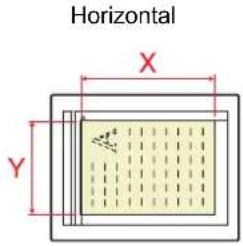 |
| Automatische Originalerkennung (DP) | Legt fest, ob Originale im Vorlageneinzug automatisch erkannt werden sollen. |
| Automatische Erkennung | Legt fest, ob das Originalformat automatisch erkannt werden soll.Mögliche Werte: Aus, Ein |
| Maßeinheitensystem | Sie können für die Erkennung des Originalformats zwischen metrischem System und Zollsystem auswählen.Mögliche Werte: Metrisch, Zoll |
| Legal/Oficioll/216 x 340 mm | Da Legal, Oficioll und 216 x 340 mm ein ähnliches Format haben, wählen Sie eines dieser Formate für die automatische Erkennung.Mögliche Werte: Legal, Oficioll, 216 x 340 mmHINWEISFalls [Maßeinheitensystem] auf [Metrisch] gesetzt ist, wird diese Funktion nicht angezeigt. |
| Standard Originalgröße | Stellt die Standard Originalgröße ein.Mögliche Werte:Europäische Modelle: A4, A5, A6, B5, B6, Folio, 216 × 340mmZoll: Letter, Legal, Statement, Executive, OficiollAndere: 16K[808C] HINWEISFalls [Automatische Erkennung] auf [Ein] gesetzt ist, wird diese Funktion nicht angezeigt. |
| Standard Orig.format(Glas) | Legt eine Standardgröße für die Originale, die auf das Vorlagenglas gelegt werden, fest.Falls [Aus] gewählt wurde, wird vor der Verarbeitung jedes Auftrags eine Bestätigung angezeigt.Mögliche Werte:AusEuropäische Modelle: A4, A5, A6, B5, B6, Folio, 216 × 340 mmZoll: Letter, Legal, Statement, Executive, Oficio IIAndere: 16K[7026] HINWEISFalls [Automatische Erkennung] auf [Aus] gesetzt ist, wird diese Funktion nicht angezeigt. |
Papiereinstell.
Taste [ Systemmenü/Zähler] > [Allgemeine Einstellungen] > [Papiereinstell.] Einstellungen des Papiers.| Menüpunkt Beschreibung | |||||
| Anwender-Papierformat | |||||
| Stellt häufig gebrauchte anwenderdefinierte Papierformate ein.Für jede Papierquelle kann ein Anwenderformat festgelegt werden. Die Optionen für die Anwenderformate werden angezeigt, damit Sie das entsprechende Papierformat auswählen können. | |||||
| Format Kassette 1 | Legt das anwenderdefinierte Papierformat für Kassette 1 fest.Mögliche Werte:Europäische ModelleX: 105 bis 216 mm (in 1-mm-Stufen)Y: 148 bis 356 mm (in 1-mm-Stufen)X=Länge, Y=Breite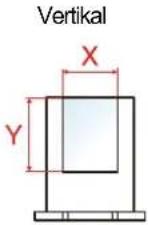 | ||||
| Format Kassette 2 (3) | Geben Sie das Anwender-Papierformat für die Kassetten 2 und 3 ein.Mögliche Werte:Europäische ModelleX: 105 bis 216 mm (in 1-mm-Stufen)Y: 148 bis 356 mm (in 1-mm-Stufen) | ||||
| Univ.-Zuf. Form. | Geben Sie das Anwender-Papierformat für die Universalzufuhr ein.Mögliche Werte:Europäische ModelleX: 70 bis 216 mm (in 1-mm-Stufen)Y: 148 bis 356 mm (in 1-mm-Stufen)X=Länge, Y=BreiteVertikal Horizontal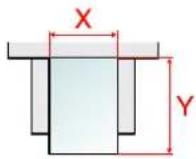 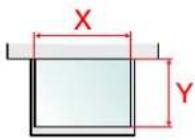 | ||||
| Medientypeinstellung | Bestimmt das Gewicht für jeden Medientyp.Für Anwender 1 bis 8 können die Einstellungen für Duplexdruck und Medientyp geändert werden.→ Medientypeinstellung (Seite 8-17) | ||||
| Standardpapierquelle | Wählen Sie die Standardpapierquelle aus.Mögliche Werte: Kassette 1 bis 3, UniversalzufuhrHINWEIS[Kassette 2] bis [Kassette 3] werden nur angezeigt, wenn die optionale Papierzufuhr installiert ist. | ||||
| Papierauswahl | Legt die Standardpapierauswahl fest.Mögliche Werte:Automatisch: Es wird automatisch die Kassette mit dem Papier ausgewählt, deren Format dem des Originals entspricht.Standardpapierquelle: Die Papierquelle wird gemäß der Einstellung in "Standardpapierquelle" ausgewählt. | ||||
| Medium für Auto (S/W) | Bestimmt das Standardmedienformat für die automatische Papierauswahl, wenn für die Papierauswahl [Autom.] gewählt wurde. Wird [Normalpapier] gewählt, wird die Papierzufuhr, die Normalpapier im angegebenen Format enthält, ausgewählt. Wählen Sie [Alle Medien] für die Papierzufuhr, die alle Medientypen im angegebenen Format enthält.Mögliche Werte: Alle Medien, Normalpapier, Folien, Grobes, Pergament, Etiketten, Recycling, Vorgedruckt, Fein, Karteikarte, Farbiges, Gelochtes, Briefpapier, Umschläge, Dickes, Beschichtet, Hohe Quali., Anwender 1 bis 8 | ||||
| Sondermaterial | Wenn Sie auf vorgelochtem Papier, Vordrucken oder Briefpapier drucken, sind die Stanzlöcher eventuell nicht richtig ausgerichtet oder die Druckrichtung ist umgekehrt, je nachdem wie die Originale eingelegt sind und welche Kopierfunktionen verwendet werden. In diesem Fall wählen Sie [Druckausrichtung anpassen], um die Druckrichtung entsprechend einzustellen. Wenn die Lage des Papiers nicht wichtig ist, wählen Sie [Geschwindigkeit Priorität].Wenn Sie [Druckausrichtung anpassen] wählen, legen Sie das Papier wie nachstehend beschrieben ein.Beispiel: Kopieren auf Briefpapier   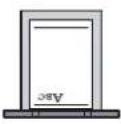 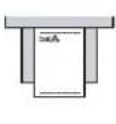 Original Papier Ausdruck Kassette Universalzufuhr Original Papier Ausdruck Kassette Universalzufuhr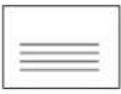 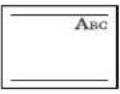    Original Papier Ausdruck Kassette UniversalzufuhrMögliche Werte: Druckausrichtung anpassen, Priorität Geschwindigkeit Original Papier Ausdruck Kassette UniversalzufuhrMögliche Werte: Druckausrichtung anpassen, Priorität Geschwindigkeit | ||||
| Anzeige Papier-Einstell. | Legen Sie fest, ob eine Bestätigungsanzeige erscheinen soll, wenn für jede Kassette neues Papier eingerichtet wird.Mögliche Werte: Aus, EinHINWEIS[Kassette 2] - [Kassette 3] wird nur angezeigt, wenn die optionale Papierzufuhr installiert ist. | ||||
| Kassette 1 bis 3 | |||||
| Universalzufuhr | |||||
Medientypeinstellung
Die folgenden Kombinationen aus Medientyp und Papiergewicht sind möglich.| Papiergewicht Gewicht (g/m) | 2) Papiergewicht Gewicht (g/m) | 2) |
| Leicht | Bis 59 g/m2 | Schwer 1*1 |
| Normal 1 | 60 g/m2 bis 74 g/m2 | Schwer 2*1 |
| Normal 2 | 75 g/m2 bis 90 g/m2 | Schwer 3*1 |
| Normal 3 | 91 g/m2 bis 105 g/m2 | Sehr schwer*1 |
| Medientyp Standard | Medientyp Standard | ||
| Normalpapier | Normal 2 | Gelochtes | Normal 2 |
| Grobes | Normal 3 | Briefpapier | Normal 3 |
| Pergament | Schwer 1 | Umschläge | Schwer 3 |
| Etiketten | Schwer 2 | Dickes | Schwer 2 |
| Recycling | Normal 2 | Hohe Quali. | Normal 2 |
| Vorgedruckt | Normal 2 | Karteikarte | Schwer 3 |
| Fein | Normal 3 | Anwender 1 bis 8 | Normal 2 |
| Farbiges | Normal 2 |
| Menüpunkt Beschreibung | ||
| Duplexdruck Zu | assen | Duplexdruck gestattet. |
| Abweisen | Duplexdruck nicht gestattet. | |
| Name | Ändert die Bezeichnung für Anwender 1 bis 8. Es sind maximal 16 Zeichen möglich. Wenn der Medientyp für die Universalzufuhr ausgewählt wird, erscheint der Name nach der Änderung.Zeicheneingabe (Seite 11-8) | |
| Menüpunkt Beschreibung | |
| Dateiformat | Legt das Standardformat für das Versenden von Dateien fest.Mögliche Werte: PDF, Hoch kompr. PDF, TIFF, JPEG, XPS, OpenXPS |
| Originalausrichtung | Legt die Grundeinstellung für die Originalausrichtung fest.Mögliche Werte: Oberkante oben, Oberkante links |
| Gruppieren | Legt die Standardeinstellungen für Gruppieren fest.Mögliche Werte: Aus, Ein |
| Dateitrennung | Legt die Standardeinstellung für die Dateitrennung von Seiten fest.Mögliche Werte: Aus, Jede Seite |
| Scanauflösung | Legt die Standardauflösung für das Scannen fest.Mögliche Werte: 600×600dpi, 400×400dpi Ultrafein, 300×300dpi, 200×400dpi Superfein, 200×200dpi Fein, 200×100dpi Normal |
| Farbausw. (Senden/Speich.) | Legt die Standardeinstellung für das Scannen von farbigen Dokumenten fest.Mögliche Werte: Autom.(Farbe/Grau), Autom.(Farbe&S/W), Mehrfarbig, Graustufen oder Schwarz/weiß. |
| Originalvorlage (Kopie) | Legen Sie die Standard-Originalvorlage für Kopie fest.Mögliche Werte: Text+Foto, Foto,Text, Grafik/Karte |
| Originalvorlage (Senden/Speich.) | Legt die Standard-Originalvorlage für Senden/Speichern fest.Mögliche Werte: Text+Foto, Foto, Text, Text (für OCR), Heller Text/Feine LinienHINWEIS[Text (für OCR)] steht nur zur Verfügung, wenn als "Farbauswahl" [Auto.(Farbe&S/W)] oder [Schwarz/weiß] gewählt wird. |
| Hintergrundhelligkeit ändern (Kopie) | Legt einen Standardwert für die Hintergrundhelligkeit der Kopie fest.Mögliche Werte: Aus, Automatisch, Manuell (Dunkler 5) |
| Hintergrundhelligkeit ändern (Senden/Speich.) | Legt die Standardeinstellung für die Hintergrundhelligkeit beim Senden und Speichern fest.Mögliche Werte: Aus, Automatisch, Manuell (Dunkler 5) |
| EcoPrint | Legt die EcoPrint-Standardeinstellung fest.Mögliche Werte: Aus, Ein |
| Leere Seiten auslassen (Kopie) | Legt die Standardeinstellung für Leere Seiten auslassen beim Kopieren fest.Mögliche Werte: Aus, Ein |
| Leere Seiten auslassen (Senden/Speichern) | Legt die Standardeinstellung für Leere Seiten auslassen beim Senden und Speichern fest.Mögliche Werte: Aus, Ein |
| Auflösung Faxsendung | FAX Bedienungsanleitung |
| Zoom | Wählt den Zoomfaktor, um das Papierformat oder das Sendeformat nach Auflegen des Originals zu ändern.Mögliche Werte: 100%, Automatisch |
| Mehrfach-Scan (Kopie) | Legt die Standardwerte für den Mehrfach-Scan (Kopie) fest.Mögliche Werte: Aus, Ein |
| Mehrfach-Scan (FAX) | → FAX Bedienungsanleitung |
| Mehrfach-Scan (Send/Speich) | Legt die Standardwerte für den Mehrfach-Scan (Senden/Speichern) fest.Mögliche Werte: Aus, Ein |
| Dateinameneingabe | Legt einen Dateinamen als Standard für Aufträge fest. Zusätzliche Informationen wie Datum und Uhrzeit oder Auftragsnummer (Job-Nr.) können ebenfalls festgelegt werden.Mögliche Werte: Dateiname: Bis zu 32 Zeichen können eingegeben werden.Zusatzinfo: Keine, Datum/Zeit, Job-Nr., Job-Nr. & Datum/Zeit, Datum/Zeit & Job-Nr. |
| E-Mail Betreff/Nachricht | Geben Sie den Betreff und die Nachricht ein, die automatisch eingefügt werden(Standardbetreff und Standardnachricht), wenn eingescannte Originale per E-Mail versendet werden.Mögliche Werte: Betreff: Bis zu 60 Zeichen können eingegeben werden.Nachricht: Bis zu 500 Zeichen können eingegeben werden. |
| Verschlüsselte FTP Sendung | Bestimmt den Standardwert für die Verschlüsselung während einer Übertragung.Mögliche Werte: Aus, EinHINWEISDiese Einstellung wird nur angezeigt, wenn "SSL" in den Sicherheitseinstellungen auf [Ein] steht. |
| JPEG/TIFF-Druck | Legt die Bildgröße (Auflösung) fest, wenn Sie eine JPEG- oder TIFF-Datei drucken wollen.Mögliche Werte: Papierformat, Bildauflösung, Druckauflösung |
| XPS seitengenau | Legt den Standardwert für die XPS-Seitengenauigkeit fest.Mögliche Werte: Aus, Ein |
| Detaileinstellungen | — |
| Bildqualität | Bestimmt einen Standardwert für die Bildqualität, wenn eine Datei abgespeichert oder gesendet wird.Mögliche Werte: 1 (Niedrige Qualität), 2, 3, 4, 5 (Hohe Qualität) |
| PDF/A | Bestimmt einen Standardwert für PDF/A, wenn eine Datei abgespeichert oder gesendet wird.Mögliche Werte: Aus, PDF/A-1a, PDF/A-1b |
| Hoch kompr. PDF | Legt den Qualitätsstandard für die Komprimierung einer PDF-Datei fest.Mögliche Werte: Prior. Komp.-Faktor, Standard, Priorität Qualität |
| Erkennungsstufe leere Seiten (Kopie) | Legt die Standardeinstellungen für die Funktion Erkennungsstufe leere Seiten (Kopie) fest.Mögliche Werte: Niedrig, Mittel, Hoch |
| Schwellwert Leerseiten (Senden/Speichern) | Legt die Standardeinstellungen für die Funktion Schwellwert Leerseiten (Senden/Speichern) fest.Mögliche Werte: Niedrig, Mittel, Hoch |
Vorab Limit
Taste [ Systemmenü/Zähler] > [Allgemeine Einstellungen] > [Vorab Limit]| Menüpunkt Beschreibung | |
| Vorab Limit | Begrenzt die Anzahl von Kopien, die auf einmal durchgeführt werden können.Mögliche Werte: 1 bis 999 Blatt. |
Fehlerbehandlung
Taste [ Systemmenü/Zähler] > [Allgemeine Einstellungen] > [Fehlerbehandlung] Legt fest, ob der Auftrag abgebrochen oder fortgesetzt werden soll, wenn ein Fehler auftritt.| Menüpunkt Beschreibung | |
| Fehler bei Duplexdruck | Legt fest, was zu tun ist, wenn für das gewünschte Papierformat und den eingestellten Medientyp kein Duplexdruck möglich ist.Mögliche Werte:1-seitig: Einseitig druckenFehler anzeigen: Eine Fehlermeldung für den Druckabbruch wird angezeigt. |
| Papiergrößenfehler | Legt fest, was zu tun ist, wenn das Papierformat oder der Medientyp beim Druck vom Computer nicht mit der gewählten Kassette oder Universalzufuhr übereinstimmt.Mögliche Werte:Ignorieren: Die Einstellung wird ignoriert und der Druckauftrag wird ausgeführt.Fehler anzeigen: Eine Fehlermeldung für den Druckabbruch wird angezeigt. |
Maßeinheit
Taste [ Systemmenü/Zähler] > [Allgemeine Einstellungen] > [Maßeinheit]| Menüpunkt Beschreibung | |
| Maßeinheit | Sie können für die Papierformate zwischen metrischem System (in Europa) und Zollsystem (für US-Markt) umschalten.Mögliche Werte: mm, Zoll |
Wenig TonerAlarmmenge
Taste [ Systemmenü/Zähler] > [Allgemeine Einstellungen] > [Wenig TonerAlarmmenge]| Menüpunkt Beschreibung | |
| Wenig TonerAlarmmenge | Legt den Schwellwert für den verbliebenen Toner fest. Wird dieser Wert erreicht, wird der Administrator informiert, damit neuer Toner bestellt werden kann.Diese Benachrichtigung wird für Event Reports, Status Monitor, SNMP Trap verwendet.Mögliche Werte: Aus, EinHINWEISDie Einstellung [Ein] ermöglicht die Einstellung eines Schwellwerts für den Toneralarm. Die Einstellung kann zwischen 5 und 100% (in 1%-Schritten) erfolgen. |
Tastaturbelegung
Taste [ Systemmenü/Zähler] > [Allgemeine Einstellungen] > [Tastaturbelegung]| Menüpunkt Beschreibung | |
| Tastaturbelegung | Ändert die Tastatur der Berührungsanzeige für die Eingabe von Zeichen.Mögliche Werte: QWERTY, QWERTZ, AZERTY |
Typ USB Tastatur
Taste [ Systemmenü/Zähler] > [Allgemeine Einstellungen] > [Typ USB Tastatur]| Menüpunkt Beschreibung | |
| Typ USB-Tastatur | Legt die Einstellungen für eine angeschlossene USB-Tastatur fest.Mögliche Werte: US-Englisch, US-Englisch mit Euro, Französisch, Deutsch |
SD Karte format.
Taste [ Systemmenü/Zähler] > [Allgemeine Einstellungen] > [SD Karte format.] Formatiert eine SD-/SDHC-Speicherkarte. Eine neue SD-Speicherkarte muss formatiert werden, bevor sie im Gerät verwendet werden kann. WICHTIG
Die Formatierung löscht alle auf dem Speicher der SD-Speicherkarte befindlichen Daten.Status/Protokoll anzeigen
Taste [ Systemmenü/Zähler] > [Allgemeine Einstellungen] > [Status/Protokoll anzeigen]| Menüpunkt Beschreibung | |
| Status/Protokoll anzeigen | Legt die Art der Anzeige von Status und Protokollen fest. |
| Auftragsdetails Status | Mögliche Werte: Alle zeigen, Nur meine Aufträge, Alle ausblenden |
| Auftragsprotokoll anzeigen | Mögliche Werte: Alle zeigen, Nur meine Aufträge, Alle ausblenden |
| Anzeige FAX-Protokoll | Mögliche Werte: Alle zeigen, Alle ausblenden |
Anzeige Ausschalten
Taste [ Systemmenü/Zähler] > [Allgemeine Einstellungen] > [Anzeige Ausschalten]| Menüpunkt Beschreibung | |
| Anzeige Ausschalten | Legt fest, ob eine Bestätigungsmeldung angezeigt werden soll, falls das Geräte ausgeschaltet wird.Mögliche Werte: Aus, Ein |
Startseite
Taste [ Systemmenü/Zähler] > [Startseite] Verändert die Einstellungen für die Startseite.  Startseite bearbeiten (Seite 2-13)Kopieren
Taste [ Systemmenü/Zähler] > [Kopieren] Legt die Einstellungen für die Kopierfunktionen fest.| Menüpunkt Beschreibung | |
| Autom. Papierauswahl | Wenn für die Papierauswahl [Autom.] gewählt wurde, kann die Papierformat-Auswahlmethode festlegt werden, wenn sich der Zoom ändert.Mögliche Werte:Bestes Format: Das Papier wird basierend auf dem aktuellen Zoom und dem Originalformat ausgewählt.Wie Originalformat: Das Papier wird unabhängig von einem eventuellen Zoom entsprechend dem Originalformat ausgewählt. |
| Auto % Priorität | Wenn eine Papierquelle mit einem anderen Format als das Original ausgewählt wird, legen Sie fest, ob ein automatischer Zoom (Verkleinern/Vergrößern) durchgeführt wird.Mögliche Werte: Aus, Ein |
| Arbeitsweise Vorlag.einzug | Bei Verwendung des Vorlageneinzugs kann die Arbeitsweise beim Einscannen festgelegt werden.Mögliche Werte:Geschwindigkeit Priorität: Die Scangeschwindigkeit bekommt Priorität.Priorität Qualität: Die Bildqualität ist wichtiger, so dass die Einzugsgeschwindigkeit etwas sinkt. |
Senden
Taste [ Systemmenü/Zähler] > [Senden] Legt Einstellungen für den Sendebetrieb fest.| Menüpunkt Beschreibung | |
| Ziel vor Senden prüfen | Beim Ausführen von Sendeaufträgen wird eine Bestätigungsanzeige für das gewählte Ziel nach Auswahl der Taste [Start] eingeblendet. *1Mögliche Werte: Aus, Ein |
| Eingabe prüfen neues Ziel | Beim Hinzufügen von neuen Zielen kann eine Bestätigungsanzeige zur Überprüfung des neuen Ziels eingeblendet werden. *1Mögliche Werte: Aus, Ein |
| Senden und Weiterleiten | Bestimmt, ob ein Original an ein anderes Ziel gesendet und zum Versenden abgespeichert wird. |
| Weiterleitung | Legt eine Regel zur Versendung des Originals fest.Mögliche Werte: Aus, EinHINWEISBei der Einstellung [Ein] können Sie Regeln für die Weiterleitung von [FAX], [E-Mail], [Ordner (SMB)] und [Ordner (FTP)] auswählen. |
| Ziel | Geben Sie das Ziel an, an das das Original weitergeleitet werden soll. Nur ein Weiterleitungsziel kann gespeichert werden. Sie können die eingegebene Adresse prüfen und bearbeiten.Gehen Sie wie folgt vor, um die Ziele zu speichern.AdressbuchExt. AdressbuchAdresseintrag (E-Mail)Adresseintrag (Ordner)Ziel angeben (Seite 5-39) |
| Farb-TIFF-Komprimierung | Bestimmt eine Komprimierungsmethode für TIFF-Bilder.Mögliche Werte: TIFF V6, TTN2 |
| Standardanzeige | Bestimmt die Standardanzeige nach Auswahl von [Senden].Mögliche Werte: Ziel, Adressbuch, Ext. Adressbuch, Zielwahltaste |
| Eingabe neues Ziel | Legt fest, ob ein Ziel über die Tastatur eingegeben werden kann. *1Mögliche Werte: Abweisen, Zulassen |
| Neuaufruf Ziel | Legt fest, ob auf der Sendeanzeige die Funktion [Neuaufruf] erlaubt sein soll. *1Mögliche Werte: Abweisen, Zulassen |
Dokumentenbox
Taste [ Systemmenü/Zähler] > [Dokumentenbox] Einstellmöglichkeit für Auftrags-Box, Eigene Faxbox und Abrufbox.| Menüpunkt Beschreibung | |
| Eigene Faxbox | FAX Bedienungsanleitung |
| Auftrags-Box | Legt Einstellungen für die Auftrags-Box fest. |
| Aufbew. v.Schnellk.-Auf. | Um den Speicherplatz auf der Box frei zu halten, kann eine maximale Anzahl der gespeicherten Aufträge festlegt werden.Mögliche Werte: Ein Wert zwischen 0 und 300.[42AW] HINWEISWird Null ausgewählt, kann die Schnellkopie nicht verwendet werden. |
| LöschenAuftragsspeicher | Mit dieser Einstellung werden Dokumente wie Privater Druckauftrag, Schnellkopie oder Prüfen und Halten automatisch nach einer bestimmten Zeit aus der Box gelöscht.Mögliche Werte: Aus, 1 Stunde, 4 Stunden, 1 Tag, 1 Woche[1203] HINWEISDie Einstellung ist nur für Dokumente wirksam, die danach gespeichert werden. Unabhängig von dieser Einstellung werden die temporären Dokumente beim Ausschalten gelöscht. |
| Abrufbox | FAX Bedienungsanleitung |
FAX
Taste [ Systemmenü/Zähler] > [FAX] Legt die FAX-Einstellungen fest. FAX BedienungsanleitungAnwendungen
Taste [ Systemmenü/Zähler] > [Anwendung] Legt Einstellungen für Anwendungen fest. Anwendungen (Seite 5-13)Internet
Taste [ Systemmenü/Zähler] > [Internet] Stellt den Proxy für den Zugang der Anwendung zum Internet ein.| Menüpunkt Beschreibung | |
| Proxy | Geben Sie die Proxy-Einstellungen an.Mögliche Werte: Aus, Ein |
| SelbenProxynutzen | Legt fest, ob der gleiche Proxy-Server für alle Protokolle benutzt wird. Werden unterschiedliche Proxy-Server benutzt, wählen Sie [Aus].Mögliche Werte: Aus, Ein |
| HTTP ProxyServer | Legt die Proxy Server (HTTP)-Einstellungen fest.Mögliche Werte: (Eingabe von Proxy-Adresse und Anschlussnummer) |
| HTTPS ProxyServer | Legt die Proxy Server (HTTPS)-Einstellungen fest. Diese Einstellung ist möglich, wenn [SelbenProxynutzen] auf [Aus] steht.Mögliche Werte: (Eingabe von Proxy-Adresse und Anschlussnummer) |
| KeineProxyDomäne | Legt Domänen fest, bei denen kein Proxy verwendet wird.Mögliche Werte: (Domänennamen eingeben.) |
Adressbuch/Zielwahl
Adressbuch
Taste [ Systemmenü/Zähler] > [Adressbuch/Zielwahl] > [Adressbuch] Legt Einstellungen für das Adressbuch fest. Ziel hinzufügen (Adressbuch) (Seite 3-18)Zielwahltaste
Taste [ Systemmenü/Zähler] > [Adressbuch/Zielwahl] > [Zielwahltaste] Legt Einstellungen für Zielwahltasten fest. Ziel auf Zielwahltaste speichern (Seite 3-24)Adressbuch Grundstellung
Taste [ Systemmenü/Zähler] > [Adressbuch/Zielwahl] > [Adressbuch Grundstellung]| Menüpunkt Beschreibung | |
| Sortieren | Die Sortierreihenfolge des Adressbuchs kann festgelegt werden.Mögliche Werte: Nr., Name |
| Adressbuch | Legt die Sortierreihenfolge des externen Adressbuchs fest. |
Listendruck
Taste [ Systemmenü/Zähler] > [Adressbuch/Zielwahl] > [Listendruck] FAX BedienungsanleitungBenutzer-Login/Kostenstellen
Taste [ Systemmenü/Zähler] > [Benutzer-Login/Kostenstellen] Legt Einstellungen für die Geräteverwaltung fest. → Benutzer-Logins verwalten (Seite 9-2) Kostenstellen Übersicht (Seite 9-31) Einstellungen unbekannter Benutzer (Seite 9-46)Drucker
Taste [ Systemmenü/Zähler] > [Drucker] Beim Drucken von PCs werden die Einstellungen im Allgemeinen in der Anwendung vorgenommen, aus der der Druck erfolgt. Die folgenden Einstellungen sind jedoch verfügbar, um die Standardeinstellungen des Geräts zu verändern.| Menüpunkt Beschreibung | |
| Emulation | Bestimmt die Emulation für den Betrieb dieses Geräts über Befehle, die für andere Drucker benutzt werden.Mögliche Werte: Zeilendrucker, IBM Proprinter, EPSON LQ-850, PCL6, KPDL, KPDL (Automatisch)HINWEISWenn Sie [KPDL (automatisch)] ausgewählt haben, wählen Sie auch die "Alt. Emulation" aus.Wenn Sie [KPDL] oder [KPDL (automatisch)] ausgewählt haben, aktivieren Sie auch den "KPDL-Fehlerbericht". |
| Alt. Emulation | Wenn Sie [KPDL (automatisch)] als Emulationsmodus gewählt haben, können Sie je nach auszudruckenden Daten automatisch zwischen KPDL und einem anderen Emulationsmodus (alternative Emulation) umschalten.Mögliche Werte: Line Printer, IBM Proprinter, EPSON LQ-850, PCL6 |
| KPDL-Fehlerbericht | Wenn beim Drucken im KPDL-Emulationsmodus ein Fehler eintritt, kann bestimmt werden, ob ein Fehlerbericht ausgegeben werden soll oder nicht.Mögliche Werte: Aus, Ein |
| EcoPrint | EcoPrint spart Toner beim Drucken. Diese Einstellung wird nur für Testkopien empfohlen, weil blasser Druck dabei kein Problem darstellt.Mögliche Werte: Aus, Ein |
| A4/Letter ignorieren | Legen Sie fest, ob A4 und Letter, die ein ähnliches Format haben, beim Drucken als identisch angesehen werden sollen.Mögliche Werte:Aus: A4 und Letter werden nicht als identisches Format behandelt.Ein: A4 und Letter werden als identisches Format behandelt. Das System wählt das Papierformat der Kassette beliebig. |
| Duplex | Legt die Ausrichtung für die Wendung beim Duplexdruck fest.Mögliche Werte: 1-seitig, 2-seitig (lange S. bind.) oder 2-seitig (kurze S. bind.) |
| Kopien | Legt die Standardanzahl von Kopien zwischen 1 und 999 fest.Mögliche Werte: 1 bis 999 Blatt |
| Ausrichtung | Legt die Standardausrichtung fest: [Hochformat] oder [Querformat].Mögliche Werte: Hochformat, Querformat |
| A4 Breit | Die Anzahl der maximalen Zeichen pro A4-Zeile kann auf 78 Zeichen bei 10 Punkt Schrift und pro Letter-Zeile auf 80 Zeichen bei 10 Punkt Schrift erhöht werden. Die Einstellung wirkt nur bei PCL6-Emulation.Mögliche Werte: Aus, Ein |
| Formfeed-Timeout | Beim Empfang von Daten vom Computer muss das Gerät manchmal abwarten, ob die letzte Seite noch weitere Daten zum Ausdrucken hat. Wenn der voreingestellte Timeout abläuft, druckt das Gerät automatisch aus. Sie können eine Zeitspanne zwischen 5 und 495 Sekunden einstellen.Mögliche Werte: 5 bis 495 Sekunden (in 5 Sekunden-Schritten) |
| LF-Einstellung | Definiert die Zeilenvorschub-Aktion, die durchgeführt werden soll, wenn das Gerät den Line-Feed-Code (Zeilenvorschub, 0AH) empfängt.Mögliche Werte: Nur LF, LF und CR, LF ignor. |
| CR-Einstellung | Definiert was geschieht, wenn das Gerät das CR-Zeichen (Wagenrücklauf, 0DH) empfängt.Mögliche Werte: Nur CR, LF und CR, CR ignor. |
| Auftragsname | Legt fest, ob der im Druckertreiber festgelegte Auftragsname angezeigt wird.Mögliche Werte: Aus, Ein(HINWEIS)Wird die Einstellung [Ein] gewählt, kann die Anzeige des Auftragsnamens zwischen [Auftragsname], [Job-Nr. + Auftragsname] oder [Auftragsname + Job-Nr] gewählt werden. |
| Benutzername | Legt fest, ob der im Druckertreiber festgelegte Benutzername angezeigt wird.Mögliche Werte: Aus, Ein |
| Univ.-Zuf. Prio. | Befindet sich Papier in der Universalzufuhr, kann der Universalzufuhr Priorität bei der Papierzufuhr gegeben werden.Mögliche Werte:Aus: Es wird den Einstellungen im Druckertreiber gefolgt.Autom. einziehen: Wurde Autom. im Druckertreiber ausgewählt und befindet sich Papier in der Universalzufuhr, erfolgt der Papiereinzug aus der Universalzufuhr.Immer: Befindet sich Papier in der Universalzufuhr, erfolgt der Papiereinzug aus der Universalzufuhr, unabhängig von den Einstellungen im Druckertreiber. |
| Papiereinzugsart | Beim Druck vom Computer kann die Art der Zufuhr gewählt werden, wenn eine Papierquelle und ein Medientyp angegeben werden.Mögliche Werte:Automatisch: Wählt die Papierquelle, die dem gewählten Papierformat und dem Medientyp entspricht.Fest: Benutzt die angewählte Papierquelle. |
| Auto Kass.wechs. | Legen Sie die Aktion fest, falls das Papier in der angegebenen Papierquelle zu Ende geht.Mögliche Werte: Aus, EinHINWEISFalls Sie [Aus] gewählt haben, wird die Meldung "Legen Sie folgendes Papier in Kassette #." (# ist die Nummer der entsprechenden Kassette) oder "Legen Sie folgendes Papier in die Universalzufuhr ein." angezeigt. Der Druck wird angehalten.Legen Sie neues Papier in die angezeigte Papierquelle ein, um den Druck fortzusetzen.Um aus einer anderen Kassette zu drucken, wählen Sie [Papierauswahl]. Wählen Sie die gewünschte Papierquelle aus.Falls Sie [Ein] gewählt haben, wird der Druck automatisch fortgesetzt, falls die andere Kassette Papier des gleichen Typs enthält. |
| Auflösung | Legt die Auflösung für den Druck fest.Mögliche Werte: 300 dpi, 600 dpi, Fein 1200, Fast 1200HINWEISDie Einstellungen im Druckertreiber haben Vorrang vor den Einstellungen am Bedienfeld. |
| KIR | Das Gerät ist mit einer Kantenglättungs-Funktion ausgestattet, die eine Auflösung von 9600 dpi (600 dpi × 15 Abstufungen) × 600 dpi ermöglicht.Mögliche Werte: Aus, Ein |
System/Netzwerk
Legt die System-Einstellungen des Geräts fest.Netzwerk
Taste [ Systemmenü/Zähler] > [System/Netzwerk] > [Netzwerk] Legt die Netzwerk-Einstellungen fest. Hostname| Menüpunkt Beschreibung | |
| Hostname | Zeigt den Hostnamen des Systems an. Der Hostname kann im Embedded Web Server RX geändert werden.→Geräteinformationen ändern (Seite 2-56) |
Wi-Fi Direct Einstellungen
Richten Sie Wi-Fi Direct ein.| Menüpunkt Beschreibung | |
| Wi-Fi Direct | Legt fest, ob Wi-Fi Direct benutzt werden soll.Mögliche Werte: Aus, Ein |
| Gerätename | Legt den Gerätenamen fest. HINWEIS• Bis zu 32 Zeichen können eingeben werden.• Diese Funktion wird nur angezeigt, wenn [Wi-Fi Direct] auf [Ein] steht. HINWEIS• Bis zu 32 Zeichen können eingeben werden.• Diese Funktion wird nur angezeigt, wenn [Wi-Fi Direct] auf [Ein] steht. |
| IP-Adresse | Zeigt die IP-Adresse des Geräts an. TCP/IP-Einstellung (Seite 8-31) TCP/IP-Einstellung (Seite 8-31) HINWEISDiese Funktion wird nur angezeigt, wenn [Wi-Fi Direct] auf [Ein] steht. HINWEISDiese Funktion wird nur angezeigt, wenn [Wi-Fi Direct] auf [Ein] steht. |
| Automatisch trennen | Trennt automatisch Geräte, die über Wi-Fi Direct verbunden sind.Mögliche Werte: Aus, Ein[WWK] HINWEIS• F a I EIN] wählen, können Sie die Wartezeit bis zum automatischen Trennen einstellen.• Diese Funktion wird nur angezeigt, wenn [Wi-Fi Direct] auf [Ein] steht. |
Wi-Fi Einstellungen
Richten Sie Wi-Fi ein.| Menüpunkt Beschreibung | |||
| Wi-Fi | Legt fest, ob Wi-Fi benutzt werden soll.Mögliche Werte: Aus, Ein | ||
| Einstellung | - | ||
| Verbindungsstatus | Zeigt den WLAN-Status an. | ||
| Schnelleinstellung Assistent | Falls Sich das Gerät mit einem Zugangspunkt verbindet, der eine automatische Netzwerkeinstellung unterstützt, können die Verbindungseinstellungen über den Schnelleinstellung Assistent vorgenommen werden.[TWHT]HINWEISWenn Sie [Neu laden] aufrufen, wird die Liste neu geladen.Falls Sie sich mit einem Zugangspunkt verbinden, bei dem WEP aktiviert ist, wählen Sie [WEP Key Index] und geben Sie den WEP Key Index an. | ||
| Verfügbare Netzwerke | Zeigt die Zugangspunkte an, mit denen sich das Gerät verbinden kann. | ||
| WEP Key Index | Wählen Sie den Key Index des Zugangspunkts.Mögliche Werte: 0 bis 3 | ||
| Knopfdruck | Falls der Zugangspunkt die Verbindungsherstellung über Knopfdruck unterstützt, können die Verbindungseinstellungen über die Knopfdruck-Konfiguration vorgenommen werden. Die Einstellung aktiviert die Knopfdruck-Konfiguration, sobald eine Verbindung durch Knopfdruck am Zugangspunkt ausgelöst wird.[DRAM]HINWEISDiese Methode unterstützt nur WPS. | ||
| PIN-Eingabeart (Am Gerät) | Startet die Verbindung über den PIN-Code des Geräts. Geben Sie den PIN-Code am Zugangspunkt ein. Der PIN-Code des Geräts wird automatisch generiert. | ||
| Nutzereinstell. | Die einzelnen Einstellungen des WLAN können gerändert werden. | ||
| Netzwerkname (SSID) | Legt den SSID (Service Set Identifier) des WLAN fest, zudem sich das Gerät verbindet.[DPC]HINWEISBis zu 32 Zeichen können eingegeben werden. | ||
| Netzwerk-authentifizierung | Legt die Art der Netzwerkauthentifizierung fest.Mögliche Werte: Offen, WPA2/WPA-PSK, WPA2-PSK, WPA2/WPA-EAP, WPA2-EAP | ||
| Verschlüsseln | Legt die Verschlüsselungsart fest. Die einzugebenden Werte hängen von der Einstellung der Netzwerkauthentifizierung ab. | ||
| Netzwerk-authentifizierungVerschlüsselung | |||
| Offen Deaktivieren — | |||
| WEP WEP Schlüssel: Bis zu 26 ZeichenWEP Key Index: 0 bis 3 | |||
| WPA2/WPA-PSK Verschlüsselung: AES, AutoVereinbSchlüssel: Bis zu 64 Zeichen | |||
| WPA2-PSK Verschlüsselung: AES, AutoVereinbSchlüssel: Bis zu 64 Zeichen | |||
| WPA2/WPA-EAP Verschlüsselung: AES, Auto | |||
| WPA2-EAP Verschlüsselung: AES, Auto | |||
HINWEIS
HINWEIS
HINWEIS
| Netzwerk-authentifizierung | Verschlüsselung | |
| Offen Deaktivieren — | ||
| WEP WEP Schlüssel: Bis zu 26 ZeichenWEP Key Index: 0 bis 3 | ||
| WPA2/WPA-PSK Verschlüsselung: AES, AutoVereinbSchlüssel: Bis zu 64 Zeichen | ||
| WPA2-PSK Verschlüsselung: AES, AutoVereinbSchlüssel: Bis zu 64 Zeichen | ||
| WPA2/WPA-EAP Verschlüsselung: AES, Auto | ||
| WPA2-EAP Verschlüsselung: AES, Auto | ||
| Menüpunkt Beschreibung | ||
| TCP/IP-Einstellung | - | |
| TCP/IP | Legt fest, ob das TCP/IP-Protokoll verwendet wird.Mögliche Werte: Aus, Ein | |
| IPv4 | Richtet das TCP/IP (IPv4)-Protokoll ein, um eine Verbindung mit dem Netzwerk herzustellen. Diese Funktion wird nur aktiviert, wenn [TCP/IP] auf [Ein] steht. | |
| DHCP Legt fest, ob ein DHCP (IPv4)-Server benutzt wird oder nicht.Mögliche Werte: Aus, Ein | ||
| Auto-IP Legt fest, ob Auto-IP benutzt wird.Mögliche Werte: Aus, Ein | ||
| IP-Adresse Legt die IP-Adresse fest.Mögliche Werte: ####.###.###.###HINWEISSteht die Einstellung DHCP auf [Ein], ist diese Einstellung inaktiv und es können keine Daten eingegeben werden. | ||
| Subnetzmaske Legt die Subnetzmaske fest.Mögliche Werte: ####.###.###.###HINWEISSteht die Einstellung DHCP auf [Ein], ist diese Einstellung inaktiv und es können keine Daten eingegeben werden. | ||
| Standard Gateway Legt die Adresse des Gateways fest.Mögliche Werte: ####.###.###.###HINWEISSteht die Einstellung DHCP auf [Ein], ist diese Einstellung inaktiv und es können keine Daten eingegeben werden. | ||
WICHTIG
- Wenn Auto-IP eingestellt wird, muss unter [IP-Adresse] "0.0.0.0" eingegeben werden. - Nachdem Sie alle Eingaben vorgenommen haben, starten Sie den Netzwerkteil des Geräts neu oder schalten Sie das Gerät einmal AUS und wieder AN.| Menüpunkt Beschreibung | ||
| IPv6 | Richtet das TCP/IP (IPv6)-Protokoll ein, um eine Verbindung mit dem Windows-Netzwerk herzustellen. Diese Funktion wird nur aktiviert, wenn [TCP/IP] auf [Ein] steht. | |
| IPv6 | Legt fest, ob IPv6 benutzt wird.Mögliche Werte:Aus, EinHINWEISBei Auswahl von [Ein] wird die IP-Adresse in [IP-Adresse(Link Local)] angezeigt, nachdem das Netzwerk neu gestartet wurde. | |
| Manuelle Einstellungen | Die IP-Adresse, Präfixlänge und Gateway-Adresse von TCP/IP (IPv6) können manuell eingestellt werden.Mögliche Werte:IP-Adresse(Manuell): Die 128-Bit-Adresse wird in Form von acht Gruppen, die aus vierstelligen hexadezimalen Zahlen bestehen, ausgedrückt. Die Gruppen werden durch einen Doppelpunkt (:) getrennt.Präfix-Länge: 0 bis 128Standard Gateway: Die 128-Bit-Adresse wird in Form von acht Gruppen, die aus vierstelligen hexadezimalen Zahlen bestehen, ausgedrückt. Die Gruppen werden durch einen Doppelpunkt (:) getrennt.HINWEISDiese Funktion wird nur angezeigt, wenn [IPv6] auf [Ein] steht.Um das "Standard Gateway" einzugeben, muss [RA(Stateless)] auf [Aus] stehen. | |
| RA(Stateless) | Legt fest, ob RA (Stateless) benutzt werden soll.Mögliche Werte:Aus, EinHINWEISDiese Funktion wird nur angezeigt, wenn [IPv6] auf [Ein] steht.Bei Auswahl von [Ein] wird die IP-Adresse in [IP-Adresse(Stateless)] angezeigt, nachdem das Netzwerk neu gestartet wurde. | |
| DHCP | Legt fest, ob ein DHCP (IPv6)-Server benutzt werden soll.Mögliche Werte:Aus, EinHINWEISDiese Funktion wird nur angezeigt, wenn [IPv6] auf [Ein] steht.Bei Auswahl von [Ein] wird die IP-Adresse in [IP-Adresse(Stateful)] angezeigt, nachdem das Netzwerk neu gestartet wurde. | |
| Netzwerk neu starten | Startet die Netzwerk-Karte des Geräts neu. | |
WICHTIG
Nachdem Sie alle Eingaben vorgenommen haben, starten Sie den Netzwerkteil des Geräts neu oder schalten Sie das Gerät einmal AUS und wieder AN.Kabelnetzwerk-Einstellungen
Konfigurieren Sie die Kabelnetzwerk-Einstellungen.| Menüpunkt Beschreibung | |
| TCP/IP-Einstellung | Für weitere Hinweise zu den Einstellungen der genannten Punkte siehe auch→ TCP/IP-Einstellung (Seite 8-31) |
| LAN-Schnitt. | Legt die Netzwerkeinstellungen fest.Mögliche Werte: Autom., 10BASE-Halb, 10BASE-Voll, 100BASE-Halb, 100BASE-Voll, 1000Base-T |
WICHTIG
Nachdem Sie alle Eingaben vorgenommen haben, starten Sie den Netzwerkteil des Geräts neu oder schalten Sie das Gerät einmal AUS und wieder AN. Bonjour| Menüpunkt Beschreibung | |
| Protokoll-Einstellungen | Legt fest, ob Bonjour benutzt werden soll.Mögliche Werte: Aus, Ein |
| Verfügbare Netzwerke (Wi-Fi Direct) | Legt fest, ob diese Funktion für jedes Netzwerk aktiviert werden soll.Mögliche Werte: Deaktivieren, Einschalten |
| Verfügbare Netzwerke (Wi-Fi) | |
| Verfügbare Netzwerke (Kabelnetzwerk) | |
| Menüpunkt Beschreibung | |
| IPSec | Diese Einstellung wird für den Gebrauch von IPSec. benötigt.Mögliche Werte: Aus, Ein |
Protokoll-Einstellungen
Legt die Protokoll-Einstellungen fest.| Menüpunkt Beschreibung | |
| NetBEUI | - |
| Protokoll-Einstellungen | Legt fest, ob Dokumente über NetBEUI empfangen werden sollen.*1Mögliche Werte: Aus, Ein |
| Verfügbare Netzwerke (Wi-Fi Direct) | Legt fest, ob diese Funktion für jedes Netzwerk aktiviert werden soll.Mögliche Werte: Deaktivieren, Einschalten |
| Verfügbare Netzwerke (Wi-Fi) | HINWEISDiese Funktion wird nur angezeigt, wenn [Protokoll-Einstellungen] auf [Ein] steht. |
| Verfügbare Netzwerke (Kabelnetzwerk) | |
| LPD | - |
| Protokoll-Einstellungen | Legt fest, ob Dokumente über LPD empfangen werden sollen. *1Mögliche Werte: Aus, Ein |
| Verfügbare Netzwerke (Wi-Fi Direct) | Legt fest, ob diese Funktion für jedes Netzwerk aktiviert werden soll.Mögliche Werte: Deaktivieren, Einschalten[4A4A5]  Diese Funktion wird nur angezeigt, wenn [Protokoll-Einstellungen] auf [Ein] steht. Diese Funktion wird nur angezeigt, wenn [Protokoll-Einstellungen] auf [Ein] steht. |
| Verfügbare Netzwerke (Wi-Fi) | |
| Verfügbare Netzwerke (Kabelnetzwerk) | |
| SMTP (E-Mail-Übertragung) | Legt fest, ob zur Sendung von E-Mails SMTP genutzt wird.Mögliche Werte: Aus, Ein |
| POP3 (E-Mail-Empfang) | Legt fest, ob zum Empfang von E-Mails POP3 genutzt werden soll.Mögliche Werte: Aus, Ein |
| FTP Client (Übertragung) | Legt fest, ob Dokumente über FTP gesendet werden sollen. Bei Einstellung [Ein] geben Sie eine FTP-Portnummer an. Die Standardanschlussnummer ist 21.Mögliche Werte: Aus, Ein (Anschlussnummer: 1-65535) |
| FTP Server (Empfang) | - |
| Protokoll-Einstellungen | Legt fest, ob Dokumente über FTP empfangen werden sollen. *1Mögliche Werte: Aus, Ein |
| Verfügbare Netzwerke (Wi-Fi Direct) | Legt fest, ob diese Funktion für jedes Netzwerk aktiviert werden soll.Mögliche Werte: Deaktivieren, Einschalten[5A7A]  Diese Funktion wird nur angezeigt, wenn [Protokoll-Einstellungen] auf [Ein] steht. Diese Funktion wird nur angezeigt, wenn [Protokoll-Einstellungen] auf [Ein] steht. |
| Verfügbare Netzwerke (Wi-Fi) | |
| Verfügbare Netzwerke (Kabelnetzwerk) | |
| SMB Client (Übertragung) | Legt fest, ob Dokumente über SMB gesendet werden sollen. Bei Einstellung [Ein] geben Sie die Standard-SMB-Anschlussnummer an. Die Standardanschlussnummer ist 445.Mögliche Werte: Aus, Ein (Anschlussnummer: 1-65535) |
| WSD-Scan | - |
| Protokoll-Einstellungen | Legt fest, ob WSD-Scan benutzt werden soll. *1Mögliche Werte: Aus, Ein |
| Verfügbare Netzwerke (Wi-Fi Direct) | Legt fest, ob diese Funktion für jedes Netzwerk aktiviert werden soll.Mögliche Werte: Deaktivieren, Einschalten[4A8T]  Diese Funktion wird nur angezeigt, wenn [Protokoll-Einstellungen] auf [Ein] steht. Diese Funktion wird nur angezeigt, wenn [Protokoll-Einstellungen] auf [Ein] steht. |
| Verfügbare Netzwerke (Wi-Fi) | |
| Verfügbare Netzwerke (Kabelnetzwerk) | |
| WSD-Druck | - |
| Protokoll-Einstellungen | Legt fest, ob der firmeneigene Webservice benutzt werden soll. Die WIA-, TWAIN- und Netzwerkfax-Treiber benutzen den Webdienst Enhanced WSD.*1Mögliche Werte: Aus, Ein |
| Verfügbare Netzwerke (Wi-Fi Direct) | Legt fest, ob diese Funktion für jedes Netzwerk aktiviert werden soll.Mögliche Werte: Deaktivieren, Einschalten [8HZV]Diese Funktion wird nur angezeigt, wenn [Protokoll-Einstellungen] auf [Ein] steht. [8HZV]Diese Funktion wird nur angezeigt, wenn [Protokoll-Einstellungen] auf [Ein] steht. |
| Verfügbare Netzwerke (Wi-Fi) | |
| Verfügbare Netzwerke (Kabelnetzwerk) | |
| DSM-Scan | Legt fest, ob DSM-Scan benutzt werden soll.*1Mögliche Werte: Aus, Ein |
| LDAP | Legt fest, ob LDAP benutzt werden soll.Mögliche Werte: Aus, Ein |
| SNMP | - |
| Protokoll-Einstellungen | Legt fest, ob über SNMP kommuniziert werden soll.*1Mögliche Werte: Aus, Ein |
| Verfügbare Netzwerke (Wi-Fi Direct) | Legt fest, ob diese Funktion für jedes Netzwerk aktiviert werden soll.Mögliche Werte: Deaktivieren, Einschalten[7X26] [8X74]Diese Funktion wird nur angezeigt, wenn [Protokoll-Einstellungen] auf [Ein] steht. |
| Verfügbare Netzwerke (Wi-Fi) | |
| Verfügbare Netzwerke (Kabelnetzwerk) | |
| SNMPv3 | - |
| Protokoll-Einstellungen | Legt fest, ob über SNMPv3 kommuniziert werden soll.*1Mögliche Werte: Aus, Ein |
| Verfügbare Netzwerke (Wi-Fi Direct) | Legt fest, ob diese Funktion für jedes Netzwerk aktiviert werden soll.Mögliche Werte: Deaktivieren, Einschalten[8X75] [9X80]Diese Funktion wird nur angezeigt, wenn [Protokoll-Einstellungen] auf [Ein] steht. |
| Verfügbare Netzwerke (Wi-Fi) | |
| Verfügbare Netzwerke (Kabelnetzwerk) | |
| HTTP | - |
| Protokoll-Einstellungen | Legt fest, ob über HTTP kommuniziert werden soll.*1Mögliche Werte: Aus, Ein |
| Verfügbare Netzwerke (Wi-Fi Direct) | Legt fest, ob diese Funktion für jedes Netzwerk aktiviert werden soll.Mögliche Werte: Deaktivieren, Einschalten[900SH] [900W]Diese Funktion wird nur angezeigt, wenn [Protokoll-Einstellungen] auf [Ein] steht. |
| Verfügbare Netzwerke (Wi-Fi) | |
| Verfügbare Netzwerke (Kabelnetzwerk) | |
| HTTPS | - |
| Protokoll-Einstellungen | Legt fest, ob über HTTPS kommuniziert werden soll.*1,*2Mögliche Werte: Aus, Ein |
| Verfügbare Netzwerke (Wi-Fi Direct) | Legt fest, ob diese Funktion für jedes Netzwerk aktiviert werden soll.Mögliche Werte: Deaktivieren, Einschalten[SC4K] HINWEISDiese Funktion wird nur angezeigt, wenn [Protokoll-Einstellungen] auf [Ein] steht. |
| Verfügbare Netzwerke (Wi-Fi) | |
| Verfügbare Netzwerke (Kabelnetzwerk) | |
| IPP | - |
| Protokoll-Einstellungen | Legt fest, ob Dokumente über IPP empfangen werden sollen. Um das IPP-Protokoll nutzen zu können, wählen Sie für die IPP-Sicherheit [IPP oder IPP over SSL] in den Sicherheitseinstellungen des Embedded Web Server RX.*1Mögliche Werte: Aus, Ein |
| Anschlussnummer | Legt die Standard-IPP-Anschlussnummer fest. Die Standardanschlussnummer ist 631.Mögliche Werte: 1-32767[CC80] HINWEISDiese Funktion wird nur angezeigt, wenn [Protokoll-Einstellungen] auf [Ein] steht. |
| Verfügbare Netzwerke (Wi-Fi Direct) | Legt fest, ob diese Funktion für jedes Netzwerk aktiviert werden soll.Mögliche Werte: Deaktivieren, Einschalten[SWXQ] HINWEISDiese Funktion wird nur angezeigt, wenn [Protokoll-Einstellungen] auf [Ein] steht. |
| Verfügbare Netzwerke (Wi-Fi) | |
| Verfügbare Netzwerke (Kabelnetzwerk) | |
| IPP over SSL | - |
| Protokoll-Einstellungen | Legt fest, ob IPP over SSL verwendet werden soll.*1,*2Mögliche Werte: Aus, Ein[SEZS] HINWEISWenn Sie [Ein] wählen, muss ein Zertifikat für SSL installiert sein. Das Standardzertifikat ist das selbst erstellte Zertifikat des Geräts.→Embedded Web Server RX User Guide |
| Anschlussnummer | Legt die Standardanschlussnummer für IPP over SSL fest. Die Standardanschlussnummer ist 443.*1Mögliche Werte: 1-32767[CC3C] HINWEISDiese Funktion wird nur angezeigt, wenn [Protokoll-Einstellungen] auf [Ein] steht. |
| Verfügbare Netzwerke (Wi-Fi Direct) | Legt fest, ob diese Funktion für jedes Netzwerk aktiviert werden soll.Mögliche Werte: Deaktivieren, Einschalten HINWEISDiese Funktion wird nur angezeigt, wenn [Protokoll-Einstellungen] auf [Ein] steht. HINWEISDiese Funktion wird nur angezeigt, wenn [Protokoll-Einstellungen] auf [Ein] steht. |
| Verfügbare Netzwerke (Wi-Fi) | |
| Verfügbare Netzwerke (Kabelnetzwerk) | |
| Raw-Port | - |
| Protokoll-Einstellungen | Legt fest, ob Dokumente über Raw Port empfangen werden sollen.*1Mögliche Werte: Aus, Ein |
| Verfügbare Netzwerke (Wi-Fi Direct) | Legt fest, ob diese Funktion für jedes Netzwerk aktiviert werden soll.Mögliche Werte: Deaktivieren, EinschaltenHINWEISDiese Funktion wird nur angezeigt, wenn [Protokoll-Einstellungen] auf [Ein] steht. |
| Verfügbare Netzwerke (Wi-Fi) | |
| Verfügbare Netzwerke (Kabelnetzwerk) | |
| ThinPrint | - |
| Protokoll-Einstellungen | Legt fest, ob ThinPrint benutzt werden soll.*1, *2Mögliche Werte: Aus, EinHINWEISDiese Anzeige erscheint nur, wenn die Option ThinPrint aktiviert ist. |
| Anschlussnummer | Legt die Standardanschlussnummer für ThinPrint fest. Die Standardanschlussnummer ist 4000.Mögliche Werte: 1-32767HINWEISDiese Funktion wird nur angezeigt, wenn [Protokoll-Einstellungen] auf [Ein] steht. |
| Thin Print over SSL | Um ThinPrint over SSL nutzen zu können, setzen Sie [ThinPrint over SSL] auf [Ein].*1, *2Mögliche Werte: Aus, EinHINWEIS• Diese Funktion wird nur angezeigt, wenn [ Protokoll-Einstellungen] auf [Ein] steht.• Bei der Einstellung [ Ein] wird ein Zertifikat für SSL benötigt. Das Standardzertifikat ist das selbst erstellte Zertifikat des Geräts.→ Embedded Web Server RX User Guide |
| Verfügbare Netzwerke (Wi-Fi Direct) | Legt fest, ob diese Funktion für jedes Netzwerk aktiviert werden soll.Mögliche Werte: Deaktivieren, EinschaltenHINWEISDiese Funktion wird nur angezeigt, wenn [Protokoll-Einstellungen] auf [Ein] steht. |
| Verfügbare Netzwerke (Wi-Fi) | |
| Verfügbare Netzwerke (Kabelntzwerk) | |
| Enhanced WSD | - |
| Protokoll-Einstellungen | Legt fest, ob der firmeneigene Webservice benutzt werden soll. *1Mögliche Werte: Aus, Ein HINWEISDie Auswahl [Aus] deaktiviert die TWAIN-, WIA- und Netzwerkfax-Treiber. HINWEISDie Auswahl [Aus] deaktiviert die TWAIN-, WIA- und Netzwerkfax-Treiber. |
| Verfügbare Netzwerke (Wi-Fi Direct) | Legt fest, ob diese Funktion für jedes Netzwerk aktiviert werden soll.Mögliche Werte: Deaktivieren, Einschalten[3005] HINWEISDiese Funktion wird nur angezeigt, wenn [Protokoll-Einstellungen] auf [Ein] steht. |
| Verfügbare Netzwerke (Wi-Fi) | |
| Verfügbare Netzwerke (Kabelnetzwerk) | |
| Enhanced WSD over SSL | - |
| Protokoll-Einstellungen | Legt fest, ob der firmeneigene Webservice über SSL benutzt werden soll. *1, *2Mögliche Werte: Aus, Ein[XXOW] HINWEISDie Auswahl [Aus] deaktiviert die TWAIN-, WIA- und Netzwerkfax-Treiber. |
| Verfügbare Netzwerke (Wi-Fi Direct) | Legt fest, ob diese Funktion für jedes Netzwerk aktiviert werden soll.Mögliche Werte: Deaktivieren, Einschalten[2482] HINWEISDiese Funktion wird nur angezeigt, wenn [Protokoll-Einstellungen] auf [Ein] steht. |
| Verfügbare Netzwerke (Wi-Fi) | |
| Verfügbare Netzwerke (Kabelnetzwerk) | |
| eSCL | - |
| Protokoll-Einstellungen | Legt fest, ob Dokumente über eSCL empfangen werden sollen. *1Mögliche Werte: Aus, Ein |
| Verfügbare Netzwerke (Wi-Fi Direct) | Legt fest, ob diese Funktion für jedes Netzwerk aktiviert werden soll.Mögliche Werte: Deaktivieren, Einschalten[XYVYQ] HINWEISDiese Funktion wird nur angezeigt, wenn [Protokoll-Einstellungen] auf [Ein] steht. |
| Verfügbare Netzwerke (Wi-Fi) | |
| Verfügbare Netzwerke (Kabelnetzwerk) | |
| eSCL over SSL | - |
| Protokoll-Einstellungen | Legt fest, ob Dokumente über eSCL over SSL empfangen werden sollen. *1, *2Mögliche Werte: Aus, Ein |
| Verfügbare Netzwerke (Wi-Fi Direct) | Legt fest, ob diese Funktion für jedes Netzwerk aktiviert werden soll.Mögliche Werte: Deaktivieren, Einschalten[XCHD] HINWEISDiese Funktion wird nur angezeigt, wenn [Protokoll-Einstellungen] auf [Ein] steht. |
| Verfügbare Netzwerke (Wi-Fi) | |
| Verfügbare Netzwerke (Kabelnetzwerk) | |
WICHTIG
Nachdem Sie alle Eingaben vorgenommen haben, starten Sie den Netzwerkteil des Geräts neu oder schalten Sie das Gerät einmal AUS und wieder AN. Sicherheits-Einstellungen| Menüpunkt Beschreibung | |
| SSL | Legt fest, ob SSL benutzt wird.Mögliche Werte: Aus, Ein |
| IPP Sicherheit | Legt eine IPP-Sicherheitsstufe fest. Diese Einstellung ist bei SSL [Ein] möglich.Mögliche Werte: IPP/IPP over SSL, Nur IPPoverSSL |
| HTTP Sicherheit | Legt eine HTTP-Sicherheitsstufe fest. Diese Einstellung ist bei SSL [Ein] möglich.Mögliche Werte: HTTP/HTTPS, Nur HTTPS |
| SMTP Sicherheit | Wählen Sie das Kommunikations-Protokoll abhängig vom Sicherheitstyp, der vom SMTP-Server benutzt wird. Diese Einstellung ist bei SSL [Ein] möglich.Mögliche Werte: Aus, SSL/TLS, STARTTLS |
| POP3 Sicherheit (Nutzer 1) | Wählen Sie das Kommunikations-Protokoll abhängig vom Sicherheitstyp, der vom POP3-Server benutzt wird. Diese Einstellung ist bei POP3 [Ein] möglich.Mögliche Werte: Aus, SSL/TLS, STARTTLS |
| POP3 Sicherheit (Nutzer 2) | |
| POP3 Sicherheit (Nutzer 3) |
| Menüpunkt Beschreibung | |
| Ping | Prüft die Kommunikation mit dem Ziel durch Eingabe des Hostnamens oder der IP-Adresse des Ziels. |
| Menüpunkt Beschreibung | |
| Netzwerk neu starten | Startet den Netzwerkteil des Geräts neu. |
| Menüpunkt Beschreibung | ||
| Proxy | Stellt den Proxy für den Zugang der Anwendung zum Internet ein.Mögliche Werte : Aus, Ein | |
| Selben Proxy-Server für alle Protokolle nutzen | ||
| Proxy Server (HTTP) | ||
| Proxy Server (HTTPS) | ||
| Proxy für folgende Domänen nicht verwenden | ||
Primär-Netzwerk (Client)
Taste [ Systemmenü/Zähler] > [System/Netzwerk] > [Primär-Netzwerk (Client)] HINWEIS
Diese Funktion wird nur angezeigt, wenn die WLAN-Schnittstelle auf dem Gerät zur Verfügung steht.| Menüpunkt Beschreibung | |
| Primär-Netzwerk (Client) | Bestimmt, welches Netzwerk für die Sende-Funktion, die Netzwerkauthentifizierung und die Verbindung zum externen Adressbuch verwendet werden soll.Mögliche Werte:Wi-Fi, Kabelnetzwerk |
Einst. Schnittst.-sperre
Taste [ Systemmenü/Zähler] > [System/Netzwerk] > [Einst. Schnittst.-sperre] Diese Funktion ermöglicht das Abschalten einer Schnittstelle wie z. B. der USB-Schnittstelle.| Menüpunkt Beschreibung | |
| USB-Host | Der USB-Host-Steckplatz (USB-Port) lässt sich abschließen und sichern.Mögliche Werte: Entsperren, Sperren |
| USB-Gerät | Diese Funktion deaktiviert die USB-Schnittstelle (USB-Gerät).Mögliche Werte: Entsperren, Sperren |
| USB Speicher | Diese Funktion deaktiviert den USB-Steckplatz.Mögliche Werte: Entsperren, SperrenHINWEISDiese Funktion steht zur Verfügung, falls der USB-Host auf [Entsperren] eingestellt wird. |
WICHTIG
Nachdem Sie alle Eingaben vorgenommen haben, starten Sie den Netzwerkteil des Geräts neu oder schalten Sie das Gerät einmal AUS und wieder AN.Sicherheitsstufe
Taste [ Systemmenü/Zähler] > [System/Netzwerk] > [Sicherheitsstufe]| Menüpunkt Beschreibung | |
| Sicherheitsstufe | Legt die Sicherheitsstufe fest.Mögliche Werte:Gering: Diese Einstellung kann während einer Wartung verwendet werden. Diese Einstellung sollte normalerweise nicht verwendet werden.Hoch: Diese Sicherheitseinstellung wird empfohlen. Dies sollte die Standardeinstellung sein.Sehr hoch: Zusätzlich zur Einstellung [Hoch] deaktiviert diese Einstellung die Änderung von Einstellungen über externe Befehle. |
Neustart
Taste [ Systemmenü/Zähler] > [System/Netzwerk] > [Neustart]| Menüpunkt Beschreibung | |
| Neustart | Startet das Gerät neu, ohne es am Hauptschalter auszuschalten. Dies ist eine Maßnahme, die bei einem instabilen Systembetrieb getroffen wird. (Wie bei einem Computer-Neustart.) |
RAM Disk Einstellung
Taste [ Systemmenü/Zähler] > [System/Netzwerk] > [RAM Disk Einst.]| Menüpunkt Beschreibung | |
| RAM Disk Einst.: | Es kann eine RAM-Disk angelegt und deren Größe bestimmt werden.Das Anlegen einer RAM-Disk ermöglicht den Druck aus einer Auftrags-Box.Mögliche Werte:RAM Disk Einst.: Aus, EinRAM Disk Größe: Die Einstellung hängt von der Größe des installierten Speichers und dem verwendeten optionalen Speicher ab. |
WICHTIG
Nachdem Sie alle Eingaben vorgenommen haben, starten Sie den Netzwerkteil des Geräts neu oder schalten Sie das Gerät einmal AUS und wieder AN.Opt. Speicher
Taste [ Systemmenü/Zähler] > [System/Netzwerk] > [Opt. Speicher]| Menüpunkt Beschreibung | |
| Opt. Speicher | Bei der Installation von zusätzlichem Speicher kann die Zuordnung des Speichers je nach verwendeter Ausstattung angepasst werden.Mögliche Werte: Druckerpriorität, Normal, Kopierpriorität |
WICHTIG
Nachdem Sie alle Eingaben vorgenommen haben, starten Sie den Netzwerkteil des Geräts neu oder schalten Sie es einmal AUS und wieder AN.Optionale Funktion
Taste [ Systemmenü/Zähler] > [System/Netzwerk] > [Optionale Funktion]| Menüpunkt Beschreibung | |
| Optionale Funktion | Sie können die auf diesem Gerät installierten optionalen Anwendungen verwenden.→Optionale Anwendungen (Seite 11-6) |
FAX Server-Einstellungen
Taste [ Systemmenü/Zähler] > [System/Netzwerk] > [FAX Server-Einstellungen] Legt die FAX Server-Einstellungen fest.| Menüpunkt Beschreibung | |
| FAX-Server | Legt fest, ob Fax Server benutzt wird.Mögliche Werte: Aus, Ein |
| Adresseinstellungen | Weist Präfix, Suffix und Domänennamen einer Adresse zu.[IMAGE]Informationen zum FAX Server erhalten Sie von Ihrem Administrator. |
| Dateiformat | Legt das Standardformat für das Versenden von Dateien fest.Mögliche Werte: PDF, TIFF, XPS |
| Adressbuch Grundstellung | Legt das zu verwendete externe Adressbuch fest.[IMAGE]• Erscheint nur, wenn [Ein] in FAX Server gewählt wurde.• Erscheint nicht, wenn das externe Adressbuch nicht aktiviert wurde.→ Embedded Web Server RX User Guide |
Datum/Zeit/Energie sparen
Taste [ Systemmenü/Zähler] > [Datum/Zeit/Energie sparen] Einstellung von Datum/Uhrzeit.| Menüpunkt Beschreibung | |
| Datum/Zeit | Hier stellen Sie das Datum und die Uhrzeit am Standort des Geräts ein. Wenn Sie "Als E-Mail senden" verwenden, enthält der Kopf das Datum und die Uhrzeit, die Sie hier einstellen.Mögliche Werte: Jahr (2000 bis 2037), Monat (1 bis 12), Tag (1 bis 31), Stunde (00 bis 23), Minuten (00 bis 59), Sekunden (00 bis 59)→ Datum und Uhrzeit einstellen (Seite 2-23)HINWEISFalls Sie während der Testphase einer Anwendung Datum/Uhrzeit verändern, können Sie diese Anwendung nicht länger benutzen. |
| Datumsformat | Legt fest, in welchem Format die Datumsangaben angezeigt werden sollen. Das Jahr wird in westlicher Schreibweise angezeigt.Mögliche Werte: Monat/Tag/Jahr, Tag/Monat/Jahr, Jahr/Monat/Tag |
| Zeitzone einstellen. | Legt die Differenz zu GMT fest. Wählen Sie die geringste Distanz aus der Liste zum eigenen Standort. Falls die gewählte Region über eine Sommerzeit verfügt, legen Sie die Einstellungen fest. |
| Auto Bedienrück. | Wenn über eine gewisse Zeitspanne kein Auftrag ausgeführt wird, werden die Einstellungen automatisch auf die Standardeinstellungen zurückgesetzt. Legen Sie fest, ob die automatische Rückstellung erfolgen soll.Mögliche Werte: Aus, EinHINWEISFür weitere Informationen zur Einstellung der Zeitspanne siehe auch→ Rücksetz-Timer Bedienfeld (Seite 8-43) |
| Rücksetz-Timer Bedienfeld | Wurde die automatische Rückstellung auf [Ein] gesetzt, kann die Zeitspanne festlegt werden, die bis zur automatischen Rückstellung verstreichen muss.Mögliche Werte: 5 bis 495 Sekunden (in 5-Sekunden-Schritten)HINWEISDiese Funktion wird nur aktiviert, wenn [Auto Bedienrück.] auf [Ein] steht. |
| Ruhemodus-Regeln(Europäische Modelle) | Legt fest, ob der Ruhemodus für die folgenden Funktionen verwendet werden soll:NetzwerkKartenleser *1FAXAnwendungMögliche Werte: Aus, EinHINWEISWenn sich das Gerät bei aktiviertem Energiesparen im Ruhemodus befindet, arbeitet der Kartenlesernicht. |
| Ruhemodusstufe (Nicht europäische Modelle) | Legt die Ruhemodusstufe fest.Die Energiesparstufe kann für geringeren Stromverbrauch über die schnelle Bereitschaft hinauserhöht werden.Mögliche Werte: Schnell bereit, Energie sparen |
| Ruhemodus Regel | Legt fest, ob der Energiesparmodus für die folgenden Funktionen verwendet werden soll:NetzwerkKartenleser *1FAXAnwendungMögliche Werte: Aus, EinHINWEISWenn sich das Gerät bei aktiviertem Energiesparen im Ruhemodus befindet, arbeitet der Kartenlesernicht. |
| Ruhe-Timer | Legt die Zeitspanne bis zum Ruhemodus fest.Mögliche Werte:In Europa: 1 bis 120 Minuten (in 1-Minuten-Schritten)Außerhalb Europas: 1 bis 240 Minuten (in 1-Minuten-Schritten) |
| Energ.sparBereitschaftstufe | Legt fest, auf welche Art das Gerät aus dem Energiesparmodus starten soll.Mögliche Werte:Volle Bereitschaft: Diese Betriebsart ermöglicht die sofortige Nutzung allerGerätefunktionen.Allerdings spart diese Betriebsart am wenigsten Energie.Normale Bereitschaft: In dieser Betriebsart kann zwischen zwei Funktionen gewähltwerden: Die sofortige Nutzung aller Gerätefunktionen oder dieBenutzung nur der gewünschten Funktion.Wollen Sie alle Gerätefunktionen sofort nutzen, wählen Sie die Taste[Energiesparen], damit das Gerät startet.Energiespar-Bereitschaft: Nur die gewünschte Funktion kann genutzt werden. DieseBetriebsart benötigt am wenigsten Energie. |
| Ausschalt-Regel(Europäische Modelle) | Legt fest, ob das Gerät bei den folgenden Funktionen in den Ausschaltmodus gehen soll. Bei [Ein] wird der Ausschaltmodus aktiviert.· Netzwerk· FAX· USB-Kabel· USB-Host· R A M - D i s k· Ferndiagnose· AnwendungMögliche Werte: Aus, Ein[24HC] HINWEISAuch wenn eine der anderen Funktionen auf [Ein] gesetzt ist, wird der Ausschaltmodus nicht aktiviert, wenn [FAX] auf [Aus] gesetzt ist.Falls das Gerät nicht mit den anderen Geräten kommuniziert, wird der Ausschaltmodus aktiviert, auch wenn [Netzwerk] oder [USB Kabel] auf [Aus] gesetzt ist. |
| Ausschalt-Timer(Europäische Modelle) | Legt fest, ob das Gerät nach einer bestimmten Zeitspanne, in der das Gerät nicht aktiv war, abgeschaltet wird.Mögliche Werte: 1 Stunde, 2 Stunden, 3 Stunden, 4 Stunden, 5 Stunden, 6 Stunden, 9 Stunden, 12 Stunden, 1 Tag, 2 Tage, 3 Tage, 4 Tage, 5 Tage, 6 Tage, 1 Woche |
| Betriebsauf. n. Fehler | Wenn beim Drucken ein Fehler eintritt, wird der Druckvorgang angehalten und das Gerät wartet den Eingriff des Benutzers ab. Im Modus Betriebsaufnahme nach Fehler wird der Fehler nach einer bestimmten Zeitspanne automatisch gelöscht.Mögliche Werte: Aus, Ein |
| Timer fürFehlerlöschung | Falls Sie in der Einstellung Betriebsauf. n. Fehler [Ein] gewählt haben, geben Sie die Wartezeit an.Mögliche Werte: 5 bis 495 Sekunden (in 5-Sekunden-Schritten) HINWEISDiese Funktion wird nur aktiviert, wenn [Betriebsauf. n. Fehler] auf [Ein] steht. HINWEISDiese Funktion wird nur aktiviert, wenn [Betriebsauf. n. Fehler] auf [Ein] steht. |
| Unzulässige Zeit | Legt eine Zeitspanne fest, in der keine Faxe ausgedruckt werden.[Seal] FAX Bedienungsanleitung. |
| Ping Timeout | Legt die Zeit bis zum Timeout fest, wenn [Ping] unter "System/Netzwerk" ausgeführt wird.Mögliche Werte: 1 bis 30 Sekunden (in 1-Sekunden-Schritten) |
Einstellungen/Wartung
Taste [ Systemmenü/Zähler] > [Einstellungen/Wartung] Sie können die Druckqualität einstellen und Wartungsarbeiten am Gerät durchführen.| Menüpunkt Beschreibung | ||
| Belichtungsanpassung | Helligkeit einstellen. | |
| KopieRegelt die Helligkeit der Kopien.Mögliche Werte:-3 (Heller), -2, -1, 0 (Normal), +1, +2, +3 (Dunkler) | ||
| Senden/BoxLegt die Scanhelligkeit fest, wenn Daten zum Versenden oder Speichern in einer Dokumentenbox eingelesen werden.Mögliche Werte:-3 (Heller), -2, -1, 0 (Normal), +1, +2, +3 (Dunkler) | ||
| Kontrast | Der gesamte Kontrast kann erhöht oder verringert werden. | |
| KopieErhöht oder verringert den gesamten Kontrast von Kopien.Mögliche Werte:-3 (Geringer), -2, -1, 0 (Normal), +1, +2, +3 (Höher) | ||
| Senden/BoxErhöht oder verringert den gesamten Kontrast für Dokumente, die in eine Box gesendet oder dort gespeichert werden.Mögliche Werte:-3 (Geringer), -2, -1, 0 (Normal), +1, +2, +3 (Höher) | ||
| Hintergrundhelligkeit ändern | Erhellt oder verdunkelt den Hintergrund von Originalen. | |
| Kopieren (autom.)Erhellt oder verdunkelt den Hintergrund von Originalen in der Kopie.Mögliche Werte:-3 (Heller), -2, -1, 0 (Normal), +1, +2, +3 (Dunkler) | ||
| Senden/Box (Auto)Erhellt oder verdunkelt den Hintergrund von Originalen, wenn Daten zum Versenden oder Speichern in einer Dokumentenbox eingelesen werdenMögliche Werte:-3 (Heller), -2, -1, 0 (Normal), +1, +2, +3 (Dunkler) | ||
| Druckhelligkeit | Regelt die Helligkeit der ausgegebenen Drucke. Die Einstellung kann in 5 Stufen erfolgen.Mögliche Werte:1 bis 5 | |
| Autom. Farbkorrektur | Stellt die Erkennungsgenauigkeit des Geräts für die Erkennung von Farbe oder schwarz/weiß im automatischen Farb-Modus ein. Wenn Sie einen niedrigeren Wert wählen, werden mehr Originale als Farbdokumente erkannt, bei einem höheren Wert werden mehr Originale als schwarz/weiß erkannt.Mögliche Werte:1 (Farbe), 2, 3, 4, 5 (S/W) | |
| Schwarzlinienkorrektur | Diese Funktion entfernt feine schwarze Linien, die auf Verschmutzung zurückzuführen sind. Die Linien können auf den Kopien erscheinen, wenn der Vorlageneinzug verwendet wird.Mögliche Werte:Aus, Ein | |
| Displayhelligkeit | Stellt die Helligkeit der Berührungsanzeige ein.Mögliche Werte:1 (Dunker), 2, 3, 4, 5 (Heller) | |
| Trommelauffr. | Entfernt verschwommene Bereiche und weiße Punkte vom Ausdruck. Der Vorgang dauert ungefähr 2 Minuten. Die tatsächlich benötigte Zeit hängt von der Umgebung ab.Trommelauffr. (Seite 10-32)HINWEISDie Trommelauffrischung kann nicht während eines Druckvorgangs vorgenommen werden. Führen Sie die Trommelauffrischung aus, nachdem der Druck abgeschlossen ist. | |
| Service Einst. | Einstellungen für die Gerätewartung und -inspektion. Dieses Menü wird vorwiegend von den Servicetechnikern bei der Ausführung von Wartungsarbeiten verwendet. | |
9 Benutzer-/Kostenstellen- verwaltung (Benutzeranmeldung, Kostenstellen)
In diesem Kapitel werden folgende Themen behandelt: Benutzer-Logins verwalten 9-2 Kostenstellen vom PC verwalten 9-2 Benutzer-Loginverwaltung aktivieren 9-3 Benutzer-Loginverwaltung einstellen 9-5 Authentifizierungssicherheit 9-5 Benutzer aus lokaler Liste hinzufügen 9-6 Benutzereigenschaften ändern 9-10 Benutzer verwalten, die vom PC ausdrucken 9-13 Benutzer verwalten, die über TWAIN scannen 9-14 Benutzer verwalten, die über WIA scannen 9-15 Benutzer verwalten, die Faxe vom PC senden 9-16 Einstellungen für Gruppenautorisierung 9-17 Gäste Autorisierung einstellen 9-20 NW Benutzereigenschaften erhalten 9-23 Einstellungen für den Einfachen Login 9-25 ID-Karten-Einstellungen 9-28 Einstellungen für die Anmeldung über PIN 9-29 Benutzer-Loginverwaltung verwenden 9-30 Anmelden/Abmelden 9-30 Kostenstellen Übersicht 9-31 Kostenstellen aktivieren 9-32 Ort der Kostenstellenverwaltung 9-32 Konto einrichten 9-33 Konto hinzufügen 9-33 Gerätenutzung beschränken 9-35 Konto bearbeiten 9-36 Konto löschen 9-37 Kostenstellen bei Druckaufträgen 9-38 Kostenstellen bei Scanaufträgen mit TWAIN 9-39 Kostenstellen bei Scanaufträgen mit WIA 9-40 Kostenstellen bei Faxen, die von einem PC aus übertragen werden 9-41 Kostenstellen konfigurieren 9-42 Standardeinstellung 9-42 Zählung der gedruckten Seiten 9-43 Druck des Kostenstellenberichts 9-44 Kostenstellen verwenden 9-45 Anmelden/Abmelden 9-45 Einstellungen unbekannter Benutzer 9-46 Unbekannte ID Job 9-46 Speichern von Informationen eines Benutzers mit unbekannter ID 9-47Benutzer-Logins verwalten
Mit der Benutzer-Loginverwaltung wird festgelegt, wie der Benutzerzugang auf dem Gerät verwaltet wird. Geben Sie einen gültigen Login-Benutzernamen und ein gültiges Kennwort ein, um sich als berechtigt auszuweisen. 1 Benutzer-Loginver waltung aktivieren (Seite 9-3)  2 Benutzer speichern (Seite 9-6)  3 Login-Benutzernamen und ein Passwort für den Benutzer eingeben und Auftrag ausführen (Seite 9-30) text_image
UserAKostenstellen vom PC verwalten
Zusätzlich zu den oben beschriebenen Einstellungen müssen auch die folgenden Einstellungen vorgenommen werden, um die Kostenstellen vom PC aus verwalten zu können.Benutzer verwalten, die vom PC ausdrucken
Um Benutzer verwalten zu können, die vom PC ausdrucken, sind Einstellungen im Druckertreiber notwendig. 1 Benutzer-Loginverwaltung im Druckertreiber einstellen (Seite 9-13) 2 Druck flowchart
graph TD
    A["User A"] --> C["Printer"]
    B["User B"] --> C
    D["User C"] --> C
    C --> E["Printer"]
Benutzer verwalten, die über TWAIN scannen
Um Benutzer verwalten zu können, die über TWAIN scannen, sind Einstellungen des TWAIN-Treibers auf dem PC notwendig. Benutzer verwalten, die über TWAIN scannen (Seite 9-14)Benutzer verwalten, die über WIA scannen
Um Benutzer verwalten zu können, die über WIA scannen, sind Einstellungen des WIA-Treibers auf dem PC notwendig. Benutzer verwalten, die über WIA scannen (Seite 9-15)Benutzer verwalten, die Faxe vom PC senden
Um Benutzer verwalten zu können, die Faxe von einem PC senden, sind Einstellungen des FAX-Treibers auf dem PC notwendig. Benutzer verwalten, die Faxe vom PC senden (Seite 9-16)Benutzer-Loginverwaltung aktivieren
So aktivieren Sie die Benutzer-Verwaltung. Wählen Sie eine der folgenden Authentifizierungsmethoden:| Menüpunkt Beschreibung | |
| LokaleAuthentifizierung | Die Benutzerauthentifizierung basiert auf den Benutzereigenschaften der lokalen Benutzerliste, die auf dem Gerät gespeichert ist. |
| Netzwerk-authentifizierung | Die Benutzerauthentifizierung basiert auf dem Authentifizierungsserver. Hierbei werden Benutzerdaten verwendet, die auf einem Authentifizierungsserver gespeichert sind, um die Login-Seite für die Netzwerkauthentifizierung aufzurufen. |
1 Anzeige aufrufen.
1 Taste [ Systemmenü/Zähler] > [Benutzer-Login/Kostenstellen] HINWEIS
Falls die Anzeige zur Anmeldung erscheint, geben Sie Ihren Login-Benutzernamen und Ihr Passwort ein und wählen Sie [Login]. Hierfür müssen Sie sich mit Administratorrechten anmelden. Die Werkseinstellungen für Benutzernamen und Passwort lauten:| Modell Login-Benutzername Login-Passwort | ||
| P-3527w MFP | 3500 3500 | |
| P-4026iw MFP | 4000 4000 | |
2 Einstellungen konfigurieren.
1 Wählen Sie [Lokale Authentifizierung] oder [Netzwerkauthentifizierung. Wählen Sie [Aus], um die Benutzer-Loginverwaltung zu deaktivieren. Wenn Sie [Netzwerkauthentifizierung] wählen, geben Sie den Hostnamen (max. 64 Zeichen) und den Domänennamen (max. 256 Zeichen) für den Authentifizierungsserver ein. Wählen Sie [NTLM], [Kerberos] oder [Ext.] als Servertyp. Wenn Sie [Ext.] als Servertyp gewählt haben, geben Sie die Anschlussnummer ein. HINWEIS
- Wählen Sie [Domäne], um die Liste der registrierten Domänen anzuzeigen. - Geben Sie den Domänennamen ein. Bis zu zehn Domänen können gespeichert werden. 2 Die Frage "Wollen Sie eine neue Funktion zum Startbildschirm hinzufügen?" wird angezeigt. Um eine neue Funktion in der Startseite anzuzeigen, wählen Sie [Ja]. Geben Sie die Position an, an der das Symbol für die gespeicherte Funktion angezeigt werden soll.  Mögliche Funktionen zur Anzeige auf dem Desktop (Seite 2-14) HINWEIS
Wenn der Login-Benutzername und das Passwort nicht akzeptiert werden, prüfen Sie die folgenden Einstellungen. - Einstellung für die Netzwerkauthentifizierung des Geräts - Benutzerprofil auf dem Authentifizierungsserver - Systemuhreinstellung des Geräts und des Authentifizierungsservers Wenn Sie sich aufgrund der Einstellungen auf dem Gerät nicht anmelden können, melden Sie sich unter einem lokal gespeicherten Administratornamen an und korrigieren Sie die Einstellungen.Benutzer-Loginverwaltung einstellen
Sie können Benutzer speichern, ändern und löschen sowie die Einstellungen für die Benutzer-Loginverwaltung vornehmen.Authentifizierungssicherheit
Falls die Benutzerauthentifizierung aktiviert ist, müssen die Einstellungen dafür vorgenommen werden.Einstellung Benutzer-Kontosperre
Sie können ein Benutzerkonto sperren, falls wiederholt ein falsches Passwort für die Anmeldung unter diesem Konto eingegeben wurde.1 Anzeige aufrufen.
1 Taste [ Systemmenü/Zähler] > [Benutzer-Login/Kostenstellen] HINWEIS
Falls die Anzeige zur Anmeldung erscheint, geben Sie Ihren Login-Benutzernamen und Ihr Passwort ein und wählen Sie [Login]. Hierfür müssen Sie sich mit Administratorrechten anmelden. Die Werkseinstellungen für Benutzernamen und Passwort lauten:| Modell Login-Benutzername Login-Password | ||
| P-3527w MFP | 3500 3500 | |
| P-4026iw MFP | 4000 4000 | |
2 Einstellungen konfigurieren.
Die folgenden Einstellungen können ausgewählt werden.| Menüpunkt Beschreibung | |
| Sperre | Wählen Sie, ob die Sperrregel angewendet werden soll.Mögliche Werte: Aus, Ein |
| Sperrregeln | Definieren die Bedingungen und den Umfang für die Anwendung der Kontosperre.Mögliche Werte:Anzahl Versuche bis zu Sperre:Definiert die Anzahl der Login-Versuche, die bis zur Sperrung des Benutzerkontos erlaubt sind.(1 bis 10)Dauer der Sperre: Definiert die Zeitdauer, die das Benutzerkonto gesperrt bleibt.(1 bis 60 Minuten)Ziel der Sperre Definiert den Umfang der Kontosperre. Sie können zwischen [Alle] und [Nur Remote Login] wählen. Nur Remote Login sperrt alle Vorgänge, die nicht über das Bedienfeld durchgeführt werden. |
| Liste gesperrter Benutzer | Zeigt eine Liste mit allen gesperrten Benutzern. Zur Aufhebung der Sperre wählen Sie den Benutzer aus der Liste aus und wählen [Entsperren].HINWEISDiese Anzeige erscheint nur, wenn die Regeln für die Benutzer-Kontosperre aktiviert sind. |
Benutzer aus lokaler Liste hinzufügen
Bis zu 100 Benutzer (einschließlich Standard-Login-Benutzername) können eingetragen werden. HINWEIS
Standardmäßig ist ein Standardbenutzer mit Gerät-Administratorrechten bzw. Administratorrechten bereits gespeichert. Die Daten dieses Standardbenutzers sind:Gerät-Administrator
Benutzername: DeviceAdmin Login-Benutzername: P-3527w MFP: 3500, P-4026iw MFP: 4000 Login-Passwort: P-3527w MFP: 3500, P-4026iw MFP: 4000 Zugangsstufe: Gerät-AdministratorAdministrator
Benutzername: Admin Login-Benutzername: Admin Login-Password: Admin Zugangsstufe: Administrator \* Achten Sie bei der Eingabe darauf, dass zwischen Groß- und Kleinschreibung unterschieden wird. Es wird empfohlen, den Benutzernamen, Login-Benutzernamen und das Login-Passwort aus Sicherheitsgründen regelmäßig zu ändern.1 Anzeige aufrufen.
1 Taste [ Systemmenü/Zähler] > [Benutzer-Login/Kostenstellen] HINWEIS
Falls die Anzeige zur Anmeldung erscheint, geben Sie Ihren Login-Benutzernamen und Ihr Passwort ein und wählen Sie [Login]. Hierfür müssen Sie sich mit Administratorrechten anmelden. Die Werkseinstellungen für Login-Benutzernamen und Passwort lauten:| Modell Login-Benutzername Login-Passwort | ||
| P-3527w MFP | 3500 3500 | |
| P-4026iw MFP | 4000 4000 | |
2 Benutzerinformationen eingeben.
Wählen Sie [Weiter]. In der nachstehenden Tabelle wird gezeigt, welche Benutzerdaten eingegeben werden müssen.| Menüpunkt Beschreibung | |
| Benutzername | Geben Sie den Namen ein, der in der Benutzerliste angezeigt wird (bis zu 32 Zeichen). |
| Login-Benutzer-name | Geben Sie den Login-Benutzernamen für die Systemanmeldung ein (bis zu 64 Zeichen). Derselbe Login-Benutzername kann nicht zweimal gespeichert werden. |
| Zugangsstufe | Wählen Sie "Benutzer" oder "Administrator" als Zugangsberechtigung. |
HINWEIS
Für weitere Hinweise zur Zeicheneingabe siehe auch  Zeicheneingabe (Seite 11-8)3 Benutzerinformationen prüfen.
Sie können Informationen ändern oder hinzufügen.| Menüpunkt Beschreibung | |
| Benutzername*1 | Geben Sie den Namen ein, der in der Benutzerliste angezeigt wird (bis zu 32 Zeichen). |
| Login-Benutzer-name*1 | Geben Sie den Login-Benutzernamen für die Systemanmeldung ein (bis zu 64 Zeichen). Derselbe Login-Benutzername kann nicht zweimal gespeichert werden. |
| Login-Passwort | Geben Sie das Passwort für die Systemanmeldung ein (bis zu 64 Zeichen). Geben Sie dasselbe Passwort zur Bestätigung noch einmal ein und bestätigen Sie mit [OK]. |
| Kontoname | Geben Sie den Namen eines Kontos ein, dem der Benutzer zugeordnet ist. Benutzer mit gespeicherten Kontonamen können sich ohne Eingabe einer Konto-ID anmelden.Kostenstellen Übersicht (Seite 9-31)[GDT] HINWEISWählen Sie [Menü] > [Suchen(Name)] oder [Suchen (ID)], um einen Kontonamen oder eine Konto-ID zu suchen.Wählen Sie [Menü], [Sortieren (Name)] oder [Sortieren (ID)], um die Kontoliste zu sortieren. |
| Zugangsstufe*1 | Wählen Sie "Benutzer" oder "Administrator" als Zugangsberechtigung. |
| ID-Karten-Info | Speichern Sie die ID-Karten-Information.Halten Sie die ID-Karte auf den ID-Kartenleser und wählen Sie [Lesen]. HINWEISDiese Funktion wird angezeigt, wenn das optionale ID Card Authentication Kit aktiviert ist.Optionale Anwendungen (Seite 11-6) HINWEISDiese Funktion wird angezeigt, wenn das optionale ID Card Authentication Kit aktiviert ist.Optionale Anwendungen (Seite 11-6) |
HINWEIS
Für weitere Hinweise zur Zeicheneingabe siehe auch  Zeicheneingabe (Seite 11-8)4 [Speichern] wählen.
Ein neuer Benutzer wird der lokalen Benutzerliste hinzugefügt. HINWEIS
Ist der einfache Login aktiviert, erscheint eine Bestätigungsanzeige sobald ein neuer Benutzer angelegt ist, um die Einstellungen für den einfachen Login festzulegen. Um die Einstellungen vorzunehmen, wählen Sie [Ja]. Haben Sie [Nein] gewählt, kehren Sie zur Anzeige der Benutzer zurück. Für weitere Informationen zum einfachen Login siehe auch  Einstellungen für den Einfachen Login (Seite 9-25)Benutzereigenschaften ändern
Welche Punkte der Benutzerdaten geändert werden können, hängt von der Zugangsberechtigung des Benutzers ab. HINWEIS
Um die Benutzerinformationen des Gerät-Administrators zu ändern, müssen Sie sich mit Administratorrechten für den Gerät-Administrator anmelden. Sind Sie als normaler Benutzer angemeldet, können nur die Benutzerinformationen angezeigt werden. Die Werkseinstellungen für Login-Benutzernamen und Passwort lauten:| Modell Login-Benutzername Login-Passwort | ||
| P-3527w MFP | 3500 3500 | |
| P-4026iw MFP | 4000 4000 | |
Wenn ein Benutzer mit Administratorrechten angemeldet ist
Die Benutzerdaten können geändert und Benutzer können gelöscht werden. Alle Eingaben, die hinzugefügt werden können, sind auch änderbar.1 Anzeige aufrufen.
1 Taste [ Systemmenü/Zähler] > [Benutzer-Login/Kostenstellen] HINWEIS
Falls die Anzeige zur Anmeldung erscheint, geben Sie Ihren Login-Benutzernamen und Ihr Passwort ein und wählen Sie [Login]. Sie müssen sich mit Administratorrechten anmelden. Die Werkseinstellungen für Login-Benutzernamen und Passwort lauten:| Modell Login-Benutzername Login-Passwort | ||
| P-3527w MFP | 3500 3500 | |
| P-4026iw MFP | 4000 4000 | |
2 Benutzereigenschaften ändern.
Benutzereigenschaften ändern
1 Wählen Sie [ ], um den Benutzer auszuwählen, den Sie bearbeiten möchten. text_image
Ben.-Login-E... - Lok: Ben.-Liste Admin Admin DeviceAdmin 5000 User A User A Menu Ende 10:10 1/1HINWEIS
- Zum Sortieren der Benutzerliste wählen Sie [Menü] > [Sortieren (Benutzername)] und [Sortieren (Login Benutzername)]. - Zum Suchen nach Namen oder Login-Benutzernamen wählen Sie [Menü] > [Suchen (Benutzername)] oder [Suchen (Login Benutzername)]. 2 Informationen zum Ändern einer Benutzereigenschaft finden Sie unter Schritt 3 "Benutzer aus lokaler Liste hinzufügen".  Benutzer aus lokaler Liste hinzufügen (Seite 9-6) 3 [Speichern] > [Ja] Die Benutzereigenschaften wurden geändert.Löschen eines Benutzers
1 Wählen Sie den zu löschenden Benutzer. 2 [图标] Ja] [ Der ausgewählte Benutzer wird gelöscht. HINWEIS
Der Standardbenutzer mit Gerät-Administratorrechten kann nicht gelöscht werden.Benutzerdaten eines angemeldeten Benutzers ändern (Benutzereigenschaften)
Diese Benutzer können ihre eigenen Benutzerdaten einschließlich Benutzername, Login-Passwort und Einfacher Login ändern. Der "Login-Benutzername", die "Zugangsstufe" oder der "Kontoname" können nicht geändert werden, die Benutzer können aber ihren Status anzeigen.1 Anzeige aufrufen.
Taste [ Systemmenü/Zähler] > [Benutzereigenschaften]2 Benutzereigenschaften ändern.
1 Informationen zum Ändern einer Benutzereigenschaft finden Sie unter Schritt 3 "Benutzer aus lokaler Liste hinzufügen". Benutzer aus lokaler Liste hinzufügen (Seite 9-6)| Menüpunkt Beschreibung | |
| Benutzername | Ändert den Namen, der in der Benutzerliste angezeigt wird. Bis zu 32 Zeichen können eingegeben werden. |
| Login-Benutzername | Zeigt den Login-Benutzernamen für die Systemanmeldung an. |
| Login-Passwort | Ändert das Passwort, das zum Anmelden verwendet wird. Bis zu 64 Zeichen können eingegeben werden. |
| Zugangsstufe | Zeigt die Zugangsstufe des Benutzers an. |
| Kontoname | Zeigt das Konto an, dem der Benutzer zugeordnet ist. |
| Kostenstellen | Zeigt die Nutzungsbeschränkungen für den angemeldeten Benutzer. [Kostenstellen] zeigt den Kontonamen des angemeldeten Benutzers und die Nutzungsbeschränkungen für dieses Konto.Diese Funktion wird angezeigt, wenn Kostenstellen auf [Ein] steht. Für weitere Informationen zu den Kostenstellen siehe auch→Kostenstellen aktivieren (Seite 9-32) [Kostenstellen] zeigt den Kontonamen des angemeldeten Benutzers und die Nutzungsbeschränkungen für dieses Konto.Diese Funktion wird angezeigt, wenn Kostenstellen auf [Ein] steht. Für weitere Informationen zu den Kostenstellen siehe auch→Kostenstellen aktivieren (Seite 9-32) |
| ID-Karten-Info | Zeigt die ID-Karten-Information des angemeldeten Benutzers. Diese Funktion wird angezeigt, wenn das optionale Card Authentication Kit aktiviert ist.→Optionale Anwendungen (Seite 11-6)Sie wird nicht angezeigt, wenn der Servertyp in Netzwerkauthentifizierung auf [Ext.] steht oder das im Server zertifizierte Benutzerkonto als Servertyp [Ext.] definiert ist. Diese Funktion wird angezeigt, wenn das optionale Card Authentication Kit aktiviert ist.→Optionale Anwendungen (Seite 11-6)Sie wird nicht angezeigt, wenn der Servertyp in Netzwerkauthentifizierung auf [Ext.] steht oder das im Server zertifizierte Benutzerkonto als Servertyp [Ext.] definiert ist. |
| Einfacher Login | Ist der einfache Login aktiviert, können die jeweiligen Einstellungen verändert werden. Dies wird nicht angezeigt, wenn Einfacher Login auf [Aus] steht oder wenn der Benutzer nicht für den einfachen Login registriert ist. Dies wird nicht angezeigt, wenn Einfacher Login auf [Aus] steht oder wenn der Benutzer nicht für den einfachen Login registriert ist. |
Benutzer verwalten, die vom PC ausdrucken
Sie können Benutzer, die von einem PC aus auf diesem Gerät drucken, verwalten.Druckertreiber einrichten
Um Benutzer verwalten zu können, die vom PC ausdrucken, sind Einstellungen im Druckertreiber notwendig. Als Beispiel dient die Vorgehensweise unter Windows 8.1.1 Anzeige aufrufen.
1 Wählen Sie [Einstellungen] in der Charms-Leiste des Desktop, dann [Systemsteuerung]. Danach wählen Sie [Geräte und Drucker]. HINWEIS
Unter Windows 7 klicken Sie [Start] auf der Windows-Oberfläche und wählen dann [Geräte und Drucker]. 2 Rechtsklicken Sie auf das Druckersymbol des Geräts. Klicken Sie dann auf das Menü [Druckereigenschaften] des Druckertreibers. 3 Klicken Sie auf [Administrator] in der Karteikarte [Geräteeinstellungen].2 Einstellungen konfigurieren.
1 Wählen Sie [Benutzeranmeldung] in der Karteikarte [Benutzeranmeldung]. text_image
Allgemein Einstellungen spenter Benutzeranmeldung Auftragsabrechnung 1 2 Benutzeranmeldung Name: Konnwort: 2 Namen abtragen Namen abtragen und überprüfen Benutzernamen (PC) überprüfen oder zur Eingabe eines Login-Benutzernamens auffordem Login-Benutzername: Login-Benutzername (Dr... Benutzername (PC Hinzufügen... Löschen Bearbeiten... Importieren... Exportieren...HINWEIS
Für weitere Einstellungen der Kostenstellen siehe auch → Printing System Driver User GuideBenutzer verwalten, die über TWAIN scannen
Sie können Benutzer, die TWAIN zum Scannen benutzen, verwalten.TWAIN-Treiber einrichten
Um Benutzer verwalten zu können, die über TWAIN scannen, sind Einstellungen im TWAIN-Treiber notwendig. Als Beispiel dient die Vorgehensweise unter Windows 8.1.1 Anzeige aufrufen.
1 Klicken Sie in der Charms-Leiste auf [Suchen]. Geben Sie "TWAIN Driver Setting" in das Suchfeld ein. Klicken Sie in der Ergebnisliste auf [TWAIN Driver Setting]. Die Anzeige TWAIN Driver Setting erscheint. HINWEIS
Unter Windows 7 klicken Sie auf [Start] auf der Windows-Oberfläche, [Alle Programme], [(Markenname)] und danach [TWAIN Driver Setting]. 2 Wählen Sie das Gerät und dann [Bearbeiten]. text_image
Scanamide Name Model ✓ Yes: 10000 Yes: 64589977 Hologues... Löschen Dessiken... As Standard Protocols Info... Hide Schellen2 Einstellungen konfigurieren.
1 Klicken Sie auf [Einstellungen für Anwenderauthentifizierung]. 2 Aktivieren Sie das Kontrollkästchen neben [Authentifizierung] und geben Sie den Login-Benutzernamen und das Passwort ein. text_image
Authertification Login-KnowledgeName Password Kontok OK Abbechen3 Klicken Sie auf [OK].
Benutzer verwalten, die über WIA scannen
Sie können Benutzer, die WIA zum Scannen benutzen, verwalten.WIA-Treiber einrichten
Um Benutzer verwalten zu können, die über WIA scannen, sind Einstellungen im WIA-Treiber notwendig. Als Beispiel dient die Vorgehensweise unter Windows 8.1.1 Anzeige aufrufen.
1 Klicken Sie in der Charms-Leiste auf [Suchen] und geben Sie im Suchfeld "Scanner" ein. Klicken Sie in der Ergebnisliste auf [Scanner und Kameras anzeigen]. Die Anzeige Scanner und Kameras erscheint. HINWEIS
Unter Windows 7 klicken Sie auf [Start] auf der Windows-Oberfläche und geben Sie [Scanner] im Feld [Programme/Dateien durchsuchen] ein. Klicken Sie in der Ergebnisliste auf [Scanner und Kameras anzeigen]. Die Anzeige Scanner und Kameras erscheint. 2 Markieren Sie den Gerätenamen des WIA-Treibers und klicken Sie auf [Eigenschaften]. text_image
Wenn das Gerät nicht in der Lote aufgeführt ist, überprüfer Sie, ob es an den Computer engeschlossen und eingeschaltet ist. Klicken Sie denn auf "Aktualisieren". 1 2 Actualiseen Gerat hinauflagen... Scanprofile Eigenuchten Schäften2 Einstellungen konfigurieren.
1 Aktivieren Sie das Kontrollkästchen neben [Authentifizierung] in der Karteikarte [Einstellungen]. Geben Sie den Login-Benutzernamen und das Passwort ein. text_image
Allgemein Fidemisika Installungen Scanner Address 1 Schere Postaktienstehungen SIA Dobelt Ziel nutrisch Authentifizierung Alpha-Realizierung Password Kanto ID OK AbgabenBenutzer verwalten, die Faxe vom PC senden
Sie können Benutzer, die von einem PC aus Faxe senden, verwalten.FAX-Treiber einrichten
Um Benutzer verwalten zu können, die vom PC Faxe senden, sind Einstellungen im FAX-Treiber notwendig. Als Beispiel dient die Vorgehensweise unter Windows 8.1.1 Anzeige aufrufen.
1 Wählen Sie [Einstellungen] in der Charms-Leiste des Desktop, dann [Systemsteuerung]. Danach wählen Sie [Geräte und Drucker]. HINWEIS
Unter Windows 7 klicken Sie [Start] auf der Windows-Oberfläche und wählen dann [Geräte und Drucker]. 2 Rechtsklicken Sie auf das Druckersymbol des Geräts. Klicken Sie dann auf das Menü [Druckereigenschaften] des Druckertreibers. 3 Klicken Sie auf [FAX Sendeeinstellung] im Fenster der [Druckeinstellungen].2 Einstellungen konfigurieren.
1 Wählen Sie [Anwenderanmeldung] in der Karteikarte [Echtheitsbestätigung]. text_image
Sender Optionen | Deckblatt | Echtheisbestätigung | Send Information ✓ Annenderverwaltung ■ Eigen bestimmten Login-Benutzeramen verwenden: Login-Benutzername: Password: ○ Eingebesulforderung für Login-Benutzername ○ Eingeschank. Zugang ○ Bestimmte Kosternstelle verwenden: ○ Zu Forderbedeingste uflördern OK AbrechenEinstellungen für Gruppenautorisierung
Es ist möglich, die Benutzung des Systems mit individueller Gruppenautorisierung auf dem Authentifizierungs-Server einzuschränken. HINWEIS
Zur Nutzung dieser Funktion muss [Netzwerkauthentifizierung] als Anmeldemethode in "Benutzer-Loginverwaltung einstellen" ausgewählt sein. Wählen Sie "Ein" für "LDAP" in "Protokoll-Einstellungen". Benutzer-Loginverwaltung aktivieren (Seite 9-3) Protokoll-Einstellungen (Seite 8-33)Gruppenautorisierung
1 Anzeige aufrufen.
1 Taste [ Systemmenü/Zähler] > [Benutzer-Login/Kostenstellen] HINWEIS
Falls die Anzeige zur Anmeldung erscheint, geben Sie Ihren Login-Benutzernamen und Ihr Passwort ein und wählen Sie [Login]. Hierfür müssen Sie sich mit Administratorrechten anmelden. Die Werkseinstellungen für Login-Benutzernamen und Passwort lauten:| Modell Login-Benutzername Login-Password | ||
| P-3527w MFP | 3500 3500 | |
| P-4026iw MFP | 4000 4000 | |
2 [Ein] wählen.
Gruppenliste (bis zu 20)
Geben Sie die Gruppen ein, deren Benutzung eingeschränkt werden soll. Andere Benutzer oder Gruppen werden unter "Andere" geführt. Die nachstehende Tabelle erklärt, welche Gruppeninformationen eingegeben werden können.| Menüpunkt Beschreibung | |
| Gruppen ID*1 | Geben Sie die angezeigte ID der Gruppenliste an (zwischen 1 und 4294967295). |
| Gruppenname | Geben Sie den Namen ein, der in der Gruppenliste angezeigt wird (bis zu 32 Zeichen). |
| Zugangsstufe | Wählen Sie [Administrator] oder [Benutzer] als Zugangsberechtigung. |
| Drucker | Wählen Sie, ob die Druckfunktionen benutzt werden dürfen. |
| Kopie | Wählen Sie, ob die Kopierfunktionen benutzt werden dürfen. |
| Duplex Beschränkung | Wählen Sie, ob nur der Duplexdruck zulässig sein soll. |
| Kombinieren Beschränkung | Wählen Sie, ob nur Kombinieren erlaubt sein soll. |
| EcoPrint Beschränkung | Wählen Sie, ob nur EcoPrint erlaubt sein soll. |
| Senden | Wählen Sie, ob die Sendefunktionen benutzt werden dürfen. |
| FAX-Sendebeschr. | Wählen Sie, ob die FAX-Sendefunktionen benutzt werden dürfen. |
| Speichern in Box | Wählen Sie, ob die Speicherfunktionen in Dokumentenboxen benutzt werden dürfen. |
| Ablegen i. Speicher | Wählen Sie, ob die Speicherfunktionen auf externe Speicher benutzt werden dürfen. |
1 Anzeige aufrufen.
1 Taste [ Systemmenü/Zähler] > [Benutzer-Login/Kostenstellen] HINWEIS
Falls die Anzeige zur Anmeldung erscheint, geben Sie Ihren Login-Benutzernamen und Ihr Passwort ein und wählen Sie [Login]. Hierfür müssen Sie sich mit Administratorrechten anmelden. Die Werkseinstellungen für Login-Benutzernamen und Passwort lauten:| Modell Login-Benutzername Login-Password | ||
| P-3527w MFP | 3500 3500 | |
| P-4026iw MFP | 4000 4000 | |
text_image
Einstellung Gruppenautor. - Gruppenliste Andere 10:10 + 1/1 Menü Ende2 Einstellungen konfigurieren.
1 Geben Sie die Gruppen ID ein > [Weiter]. 2 Geben Sie den Gruppennamen ein > [Weiter]. HINWEIS
Für weitere Hinweise zur Zeicheneingabe siehe auch  Zeicheneingabe (Seite 11-8) 3 Geben Sie die Gruppenzugangsberechtigungen ein > [Weiter]. 4 Überprüfen Sie die Einstellungen und ändern Sie die Informationen oder fügen Informationen wie gewünscht hinzu.3 Gruppe speichern.
Wählen Sie [Speichern]. Eine neue Gruppe wird der Gruppenliste hinzugefügt.Gäste Autorisierung einstellen
Wenn die Benutzer-Loginverwaltung aktiviert ist, können Gäste, die sich nicht am Gerät anmelden können, Funktionen verwenden. HINWEIS
Um die Funktion Gäste Autorisierung Einstell. verwenden zu können, muss die Benutzerverwaltung in "Benutzer-Loginverwaltung aktivieren" aktiviert sein. Benutzer-Loginverwaltung aktivieren (Seite 9-3)Gast Autorisierung aktivieren
1 Anzeige aufrufen.
1 Taste [ Systemmenü/Zähler] > [Benutzer-Login/Kostenstellen] HINWEIS
Falls die Anzeige zur Anmeldung erscheint, geben Sie Ihren Login-Benutzernamen und Ihr Passwort ein und wählen Sie [Login]. Hierfür müssen Sie sich mit Administratorrechten anmelden. Die Werkseinstellungen für Login-Benutzernamen und Passwort lauten:| Modell Login-Benutzername Login-Passwort | ||
| P-3527w MFP | 3500 3500 | |
| P-4026iw MFP | 4000 4000 | |
2 [Ein] wählen.
HINWEIS
Falls die Funktion Gäste Autorisierung Einstell. aktiviert ist, muss bei der Anmeldung die Taste [Authentifizierung/Abmelden] gewählt werden. Die werksseitig hinterlegten Gästerechte lassen nur schwarz/weiß Kopien zu. Wollen Sie eine andere Funktion benutzen, melden Sie sich als Benutzer an, der mehr Rechte besitzt, oder ändern Sie die Gästerechte.Gäste Eigenschaften
Sie können die Rechte der Gäste festlegen. In der nachstehenden Tabelle wird gezeigt, welche Benutzerdaten eingegeben werden müssen.| Menüpunkt Beschreibung | |
| Benutzername | Geben Sie den Namen ein, der in der Benutzerliste angezeigt wird (bis zu 32 Zeichen).Die Grundeinstellung lautet "Gast". |
| Zugangsstufe | Die Berechtigung des Benutzers wird angezeigt. Diese kann nicht geändert werden. |
| Kontoname | Geben Sie den Namen eines Kontos ein, dem der Benutzer zugeordnet ist.Falls der Benutzer keinem Konto zugehört, wählen Sie [Andere]. |
| Autorisier. Regeln | Legen Sie eine Berechtigung für jeden Benutzer fest.Die Zugriffsberechtigung kann für folgende Elemente begrenzt werden.Drucker:Legt fest, ob die Druckfunktion des Geräts eingeschränkt sein soll.Kopie:Legt fest, ob die Kopierfunktion des Geräts eingeschränkt sein soll.Duplex Beschränkung:Legt fest, ob nur der Duplexdruck erlaubt sein soll.Kombinieren BeschränkungLegt fest, ob nur Kombinieren erlaubt sein soll.EcoPrint Beschränkung:Legt fest, ob nur EcoPrint erlaubt sein soll.Senden:Legt fest, ob die Sendefunktion des Geräts eingeschränkt sein soll.FAX-Sendebeschränkung:Legt fest, ob die FAX-Sendefunktion des Geräts eingeschränkt sein soll.Speichern in Box:Legt fest, ob die Boxspeicherfunktion des Geräts eingeschränkt sein soll.Ablegen i. Speicher:Legt fest, ob die externe Speicherfunktion des Geräts eingeschränkt sein soll. |
1 Anzeige aufrufen.
1 Taste [ Systemmenü/Zähler ] > [Benutzer-Login/Kostenstellen] HINWEIS
Falls die Anzeige zur Anmeldung erscheint, geben Sie Ihren Login-Benutzernamen und Ihr Passwort ein und wählen Sie [Login]. Hierfür müssen Sie sich mit Administratorrechten anmelden. Die Werkseinstellungen für Login-Benutzernamen und Passwort lauten:| Modell Login-Benutzername Login-Passwort | ||
| P-3527w MFP | 3500 3500 | |
| P-4026iw MFP | 4000 4000 | |
2 Einstellungen konfigurieren.
Überprüfen Sie die Einstellungen und ändern Sie die Informationen oder fügen Sie Informationen wie gewünscht hinzu.3 Gruppe speichern.
Wählen Sie [Speichern].NW Benutzereigenschaften erhalten
Geben Sie die nötigen Informationen ein, um die Netzwerk-Benutzereigenschaften vom LDAP-Server zu beziehen. Der Benutzername aus dieser Einstellung wird in den Benutzerinformationen, der Anzeige des Benutzerstatus und im Kopf von E-Mails angezeigt. HINWEIS
Um die Netzwerk-Benutzereigenschaften vom LDAP-Server zu beziehen, muss [Netzwerkauthentifizierung] als Anmeldemethode in "Benutzer-Loginverwaltung einstellen" gewählt sein. Wählen Sie "Ein" für "LDAP" in "Protokoll-Einstellungen". → Benutzer-Loginverwaltung aktivieren (Seite 9-3) Protokoll-Einstellungen (Seite 8-33) Die nachstehende Tabelle erklärt, welche Informationen eingegeben werden können.| Menüpunkt Beschreibung | |
| Servername*1 | Geben Sie den Namen des LDAP-Servers oder die IP-Adresse (max. 64 Zeichen) ein. Wurde kein Servername eingegeben, wird die Benutzerinformation vom Server, der für die Netzwerkauthentifizierung dient, übernommen. |
| Anschluss | Geben Sie die LDAP Portnr. ein. Die Standardanschlussnummer ist 389. |
| Name 1*2 | Geben Sie die LDAP-Attribute ein, um den Benutzernamen, der angezeigt werden soll, vom LDAP-Server zu beziehen (max. 32 Zeichen). |
| Name 2*3 | Geben Sie die LDAP-Attribute ein, um den Benutzernamen, der angezeigt werden soll, vom LDAP-Server zu beziehen (max. 32 Zeichen). |
| Authentifiz. Art*4 | Wählen Sie die Authentifizierungsmethode aus. Wählen Sie zwischen [Einfach] oder [SASL]. Nachdem Sie alle Eingaben vorgenommen haben, starten Sie das System neu oder schalten Sie es einmal AUS und wieder AN. |
| Timeout suchen | Geben Sie die Wartezeit bis zum Timeout in Sekunden an (von 5 bis 255 Sekunden). |
1 Anzeige aufrufen.
1 Taste [ Systemmenü/Zähler] > [Benutzer-Login/Kostenstellen] HINWEIS
Falls die Anzeige zur Anmeldung erscheint, geben Sie Ihren Login-Benutzernamen und Ihr Passwort ein und wählen Sie [Login]. Hierfür müssen Sie sich mit Administratorrechten anmelden. Die Werkseinstellungen für Login-Benutzernamen und Passwort lauten:| Modell Login-Benutzername Login-Passwort | ||
| P-3527w MFP | 3500 3500 | |
| P-4026iw MFP | 4000 4000 | |
2 Einstellungen konfigurieren.
1 [Servername] > Geben Sie den Namen des LDAP-Servers oder die IP-Adresse ein > [OK] 2 [Anschluss] > Geben Sie die LDAP-Anschlussnummer ein > [OK] 3 [Name 1] > Geben Sie die LDAP-Attribute ein, um den anzuzeigenden Benutzernamen zu erhalten > [OK] 4 Wiederholen Sie Schritt 3 für [Name 2]. 5 Wird als Servertyp "Kerberos" angegeben, wählen Sie [Authentifiz. Art] und stellen die Anmeldemethode ein. 6 Wählen Sie [Timeout Suchen], um die Zeitspanne bis zum Timeout anzugeben. 7 Wählen Sie [+] , [-] oder benutzen Sie die Zifferntasten, um die Zeitspanne einzugeben > [OK] > [OK]Einstellungen für den Einfachen Login
Der einfache Login ermöglicht die einfache Anmeldung durch Auswahl eines Benutzernamens. Hierfür muss der Benutzer vorab gespeichert worden sein. HINWEIS
- Für weitere Hinweise zu den Einstellungen siehe auch Benutzer aus lokaler Liste hinzufügen (Seite 9-6) - Um die Funktion Einfacher Login verwenden zu können, muss die Benutzerverwaltung in "Benutzer-Loginverwaltung aktivieren" aktiviert sein. Benutzer-Loginverwaltung aktivieren (Seite 9-3) - Wenn die Funktion Gäste Autorisierung aktiviert ist, erscheint die Anzeige für den Einfachen Login nicht.Einfacher Login aktivieren
1 Anzeige aufrufen.
1 Taste [ Systemmenü/Zähler] > [Benutzer-Login/Kostenstellen] HINWEIS
Falls die Anzeige zur Anmeldung erscheint, geben Sie Ihren Login-Benutzernamen und Ihr Passwort ein und wählen Sie [Login]. Hierfür müssen Sie sich mit Administratorrechten anmelden. Die Werkseinstellungen für Login-Benutzernamen und Passwort lauten:| Modell Login-Benutzername Login-Passwort | ||
| P-3527w MFP | 3500 3500 | |
| P-4026iw MFP | 4000 4000 | |
2 [Ein] oder [Aus] wählen.
Einfacher Login Einstellung
Bis zu 20 Benutzer können hinzugefügt werden.1 Anzeige aufrufen.
1 Taste [ Systemmenü/Zähler] > [Benutzer-Login/Kostenstellen] HINWEIS
Falls die Anzeige zur Anmeldung erscheint, geben Sie Ihren Login-Benutzernamen und Ihr Passwort ein und wählen Sie [Login]. Hierfür müssen Sie sich mit Administratorrechten anmelden. Die Werkseinstellungen für Login-Benutzernamen und Passwort lauten:| Modell Login-Benutzername Login-Passwort | ||
| P-3527w MFP | 3500 3500 | |
| P-4026iw MFP | 4000 4000 | |
2 Benutzerinformationen eingeben.
1 Wählen Sie eine Taste, unter der Sie einen Benutzer speichern wollen. 2 Wählen Sie [ + ]. text_image
Systemmenü/Zähler. Einflächer Login... - Einflächer Login Einstellung 01 Keine Keine Keine 02 03 04 Keine Keine Keine 05 06 07 Keine Keine Keine 08 09 1/3 Menu EndeAuswahl aus den lokalen Benutzern
Wählen Sie den Benutzer für den einfachen Login. HINWEIS
- Zum Suchen nach Namen oder Login-Benutzernamen wählen Sie [Menü] > [Suchen(Name)] oder [Suchen (Login Benutzername)]. - Zum Sortieren der Benutzerliste wählen Sie [Menü] > [Sortieren (Name)] und [Sortieren (Login Benutzername)]. Auswahl aus den Netzwerkbenutzern text_image
Systemmenu/Zähler. Hinzufügen - Netzwerkbenutzer 10:10 Login-Benutzername Tastatur Login-Password Tastatur < Zurück Weiter >AbbrechenHINWEIS
Für weitere Hinweise zur Zeicheneingabe siehe auch → Zeicheneingabe (Seite 11-8) 4 Geben Sie den Benutzernamen ein, der angezeigt werden soll, und bestätigen Sie mit [OK]. HINWEIS
Für weitere Hinweise zur Zeicheneingabe siehe auch → Zeicheneingabe (Seite 11-8) 5 [Passwort Login] > [Ein] oder [Aus] > [Symbol] 6 Ordnen Sie dem Benutzer ein Symbol zu und bestätigen Sie mit [OK].3 Benutzer speichern.
Wählen Sie [Speichern].ID-Karten-Einstellungen
Wählen Sie einen Authentifizierungstyp, wenn die ID-Karten-Authentifizierung aktiviert ist. HINWEIS
Diese Funktion wird angezeigt, wenn das Card Authentication Kit aktiviert ist. → Optionale Anwendungen (Seite 11-6)1 Anzeige aufrufen.
1 Taste [ Systemmenü/Zähler] > [Benutzer-Login/Kostenstellen] HINWEIS
Falls die Anzeige zur Anmeldung erscheint, geben Sie Ihren Login-Benutzernamen und Ihr Passwort ein und wählen Sie [Login]. Hierfür müssen Sie sich mit Administratorrechten anmelden. Die Werkseinstellungen für Login-Benutzernamen und Passwort lauten:| Modell Login-Benutzername Login-Password | ||
| P-3527w MFP | 3500 3500 | |
| P-4026iw MFP | 4000 4000 | |
2 Einstellungen konfigurieren.
Die folgenden Einstellungen können ausgewählt werden.| Menüpunkt Beschreibung | |
| Tastaturanmeldung | Wenn die ID-Karten-Authentifizierung aktiviert ist, können Sie wählen, ob eine Anmeldung über die Tastatur zulässig ist.Mögliche Werte:Zulassen, Abweisen |
| Zusätzliche Authentifizierung*1 | Wählen Sie, ob nach der ID-Karten-Authentifizierung noch eine zusätzliche Passworteingabe erforderlich sein soll.Mögliche Werte:Aus, Passwort verwenden, PIN verwenden*2 |
Einstellungen für die Anmeldung über PIN
HINWEIS
Diese Einstellung wird nur angezeigt, wenn [Netzwerkauthentifizierung] als Authentifizierungsmethode ausgewählt werden muss, und der Servertyp unter "Netzwerkauthentifizierung" auf [Ext.] gesetzt ist.  Optionale Anwendungen (Seite 11-6)1 Anzeige aufrufen.
1 Taste [ Systemmenü/Zähler ] > [Benutzer-Login/Kostenstellen] HINWEIS
Falls die Anzeige zur Anmeldung erscheint, geben Sie Ihren Login-Benutzernamen und Ihr Passwort ein und wählen Sie [Login]. Hierfür müssen Sie sich mit Administratorrechten anmelden. Die Werkseinstellungen für Login-Benutzernamen und Passwort lauten:| Modell Login-Benutzername Login-Passwort | ||
| P-3527w MFP | 3500 3500 | |
| P-4026iw MFP | 4000 4000 | |
2 Einstellungen konfigurieren.
1 Wählen Sie [Aus] oder [Ein]. 2 Bestätigen Sie mit [OK].Benutzer-Loginverwaltung verwenden
Dieser Abschnitt erklärt die Vorgehensweise für die Einstellung der Kostenstellen.Anmelden/Abmelden
Falls die Benutzer-Loginverwaltung aktiviert wurde, erscheint ein Dialog für die Eingabe des Login-Benutzernamens und des Passworts, wenn Sie das Gerät benutzen.Anmelden
Falls das Fenster für die Eingabe des Login-Benutzernamens erscheint, melden Sie sich an wie im Folgenden beschrieben. Login/Anmelden (Seite 2-21)Abmelden
Wenn die Vorgänge abgeschlossen sind, wählen Sie die Taste [Authentifizierung/Abmelden], um zum Fenster für die Eingabe des Login-Benutzernamens und des Passworts zurückzukehren.Kostenstellen Übersicht
Bei der Kostenstellenverwaltung werden die Kopien, Drucke, Scans und Faxe der einzelnen Konten verwaltet, indem jedem Konto eine ID zugewiesen wird. 1 Kostenstellen aktivieren. (Seite 9-32)  2 Konto einrichten. (Seite 9-33)  3 Geben Sie die zugewiesene Konto-ID ein, wenn Sie einen Druckauftrag ausführen. (Seite 9-30) text_image
A: 00000001text_image
A 100 400 200 B CVerwaltung der gedruckten Seiten bei Druckaufträgen vom PC
Um die Druckaufträge, die vom PC im Netzwerk aus gedruckt werden sollen, zu verwalten, müssen Sie die Einstellungen mittels des Druckertreibers des PCs vornehmen. 1 Richten Sie die Kostenstellen für den PC im Netzwerk mittels des Druckertreibers ein. (Seite 9-38) 2 Führen Sie den Druckvorgang aus. 3 Die Anzahl der gedruckten Seiten wird gezählt. flowchart
graph LR
    A["00000001"] --> C["Processing Unit"]
    B["00000002"] --> C
    C --> D["A 100 400 200"]
    C --> E["B 100 400 200"]
    C --> F["C 100 400 200"]
Verwalten der Kostenstellen bei Scanaufträgen mit TWAIN
Um die Kostenstellen bei Scanaufträgen mittels TWAIN verwalten zu können, müssen Sie die Einstellungen für den TWAIN-Treiber auf dem PC, der über USB mit dem Gerät verbunden ist (Host PC), konfigurieren. Kostenstellen bei Scanaufträgen mit TWAIN (Seite 9-39)Verwalten der Kostenstellen bei Scanaufträgen mit WIA
Um die Kostenstellen bei Scanaufträgen mittels WIA verwalten zu können, müssen Sie die Einstellungen für den WIA-Treiber auf dem PC, der über USB mit dem Gerät verbunden ist (Host PC), konfigurieren. → Kostenstellen bei Scanaufträgen mit WIA (Seite 9-40)Verwalten der Kostenstellen bei FAX-Aufträgen, die vom PC aus übertragen werden
Um die FAX-Aufträge, die vom PC aus gedruckt werden sollen, zu verwalten, müssen Sie die Einstellungen mittels des FAX-Treibers auf dem PC vornehmen. Kostenstellen bei Faxen, die von einem PC aus übertragen werden (Seite 9-41)Kostenstellen aktivieren
1 Anzeige aufrufen.
1 Taste [ Systemmenü/Zähler ] > [Benutzer-Login/Kostenstellen] HINWEIS
Falls die Anzeige zur Anmeldung erscheint, geben Sie Ihren Login-Benutzernamen und Ihr Passwort ein und wählen Sie [Login]. Hierfür müssen Sie sich mit Administratorrechten anmelden. Die Werkseinstellungen für Login-Benutzernamen und Passwort lauten:| Modell Login-Benutzername Login-Passwort | ||
| P-3527w MFP | 3500 3500 | |
| P-4026iw MFP | 4000 4000 | |
2 [Ein] wählen.
HINWEIS
- Um die Kostenstellenverwaltung zu deaktivieren, wählen Sie [Aus]. - Wenn wieder das Standard-Systemmenü eingeblendet ist, wird der Benutzer automatisch abgemeldet und die Anzeige zur Eingabe der Konto-ID erscheint. Geben Sie die Konto-ID ein, um weiterzuarbeiten.Ort der Kostenstellenverwaltung
1 Anzeige aufrufen.
1 Taste [ Systemmenü/Zähler] > [Benutzer-Login/Kostenstellen] HINWEIS
Falls die Anzeige zur Anmeldung erscheint, geben Sie Ihren Login-Benutzernamen und Ihr Passwort ein und wählen Sie [Login]. Hierfür müssen Sie sich mit Administratorrechten anmelden. Die Werkseinstellungen für Login-Benutzernamen und Passwort lauten:| Modell Login-Benutzername Login-Passwort | ||
| P-3527w MFP | 3500 3500 | |
| P-4026iw MFP | 4000 4000 | |
2 Einstellungen konfigurieren.
Wählen Sie [Lokal] oder [Netzwerk].Konto einrichten
Sie können ein Konto hinzufügen, ändern und löschen und jedem Konto eine Beschränkung zuweisen.Konto hinzufügen
Bis zu 100 Konten können eingerichtet werden. Folgende Einträge sind erforderlich:| Menüpunkt Beschreibung | |
| Kontoname | Geben Sie den Kontonamen ein (bis 32 Zeichen). |
| Konto-ID | Geben Sie die Konto-ID mit bis zu acht Stellen ein (0 bis 99.999.999). |
| Einschränkungen | Hiermit können Sie beim Drucken oder Scannen die Anzahl der Seiten beschränken.Gerätenutzung beschränken (Seite 9-35) |
1 Anzeige aufrufen.
1 Taste [ Systemmenü/Zähler] > [Benutzer-Login/Kostenstellen] HINWEIS
Falls die Anzeige zur Anmeldung erscheint, geben Sie Ihren Login-Benutzernamen und Ihr Passwort ein und wählen Sie [Login]. Sie müssen sich mit Administratorrechten anmelden. Die Werkseinstellungen für Login-Benutzernamen und Passwort lauten:| Modell Login-Benutzername Login-Passwort | ||
| P-3527w MFP | 3500 3500 | |
| P-4026iw MFP | 4000 4000 | |
2 Kontodaten eingeben.
1 Geben Sie den Kontonamen ein > [Weiter]. HINWEIS
Für weitere Hinweise zur Zeicheneingabe siehe auch  Zeicheneingabe (Seite 11-8) 2 Geben Sie die Konto-ID ein > [Weiter] HINWEIS
Eine "Konto-ID", die bereits gespeichert wurde, kann nicht ein weiteres Mal verwendet werden. Geben Sie eine andere Konto-ID ein. 3 Aktivieren oder deaktivieren Sie Limits und Beschränkungen.  Gerätenutzung beschränken (Seite 9-35) 4 Wählen Sie [Speichern]. Ein neues Konto wird der Kostenstellenliste hinzugefügt.Gerätenutzung beschränken
In diesem Abschnitt wird erläutert, wie Sie die Gerätenutzung nach Konten oder zulässiger maximaler Seitenzahl beschränken können. Die Funktionen, die eingeschränkt werden können, unterscheiden sich, je nachdem ob "Individuell" oder "Gesamt" in "Kopieren/Drucker" gewählt wurde. Kopieren/Drucker (Seite 9-42)Beschränkungen
"Individuell" für Kopieren/Drucker ausgewählt, "Split" für Kopieren/Drucker ausgewählt| Menüpunkt Beschreibung | |
| Kopie (Gesamt) | Schränkt die Gesamtzahl der Seiten für Kopien ein. |
| Drucker(Gesamt) | Schränkt die Gesamtzahl der Seiten für Druck ein. |
| Scan (Andere) | Schränkt die Gesamtzahl der Seiten beim Scannen ein (Ohne Kopie). |
| FAX-Sendebeschr. | Schränkt die Gesamtzahl der Seiten beim Faxen ein. |
| Menüpunkt Beschreibung | |
| Druck (Gesamt) | Schränkt die Gesamtzahl der Seiten für Druck und Kopie ein. |
| Scan (Andere) | Schränkt die Gesamtzahl der Seiten beim Scannen ein (Ohne Kopie). |
| FAX-Sendebeschr. | Schränkt die Gesamtzahl der Seiten beim Faxen ein. |
Beschränkungen aktivieren
Die Einschränkung kann auf folgende Weise aktiviert werden:| Menüpunkt Beschreibung | |
| Aus | Es wird keine Beschränkung angewendet. |
| Zählerlimit | Beschränkung der Druckzähler pro Seite bis zu 9.999.999 Kopien. |
| Nutzung abweisen | Die Beschränkung wird angewendet. |
Konto bearbeiten
1 Anzeige aufrufen.
1 Taste [ Systemmenü/Zähler] > [Benutzer-Login/Kostenstellen] HINWEIS
Falls die Anzeige zur Anmeldung erscheint, geben Sie Ihren Login-Benutzernamen und Ihr Passwort ein und wählen Sie [Login]. Hierfür müssen Sie sich mit Administratorrechten anmelden. Die Werkseinstellungen für Login-Benutzernamen und Passwort lauten:| Modell Login-Benutzername Login-Passwort | ||
| P-3527w MFP | 3500 3500 | |
| P-4026iw MFP | 4000 4000 | |
2 Konto bearbeiten.
1 Wählen Sie [ ], um den Kontonamen zur Bearbeitung zu wählen. text_image
Kostenstell... - Kosenstellenste AAA 00000001 1/1 Endo MenuHINWEIS
- Zum Suchen nach Namen oder Login-Benutzernamen wählen Sie [Menü] > [Suchen(Name)] oder [Suchen (ID)]. - Zum Sortieren der Benutzerliste wählen Sie [Menü] > [Sortieren (Name)] und [Sortieren (ID)]. 2 Wählen Sie die Kontoinformation, die Sie ändern möchten, und führen Sie die Änderungen aus. 3 [Speichern] > [Ja] Die Kontoinformation ist geändert.Konto löschen
1 Anzeige aufrufen.
1 Taste [ Systemmenü/Zähler] > [Benutzer-Login/Kostenstellen] HINWEIS
Falls die Anzeige zur Anmeldung erscheint, geben Sie Ihren Login-Benutzernamen und Ihr Passwort ein und wählen Sie [Login]. Hierfür müssen Sie sich mit Administratorrechten anmelden. Die Werkseinstellungen für Login-Benutzernamen und Passwort lauten:| Modell Login-Benutzername Login-Passwort | ||
| P-3527w MFP | 3500 3500 | |
| P-4026iw MFP | 4000 4000 | |
2 Konto löschen.
1 Wählen Sie den Kontonamen, den Sie löschen möchten. 2 [图标] Ja] [ Das Konto wird gelöscht.Kostenstellen bei Druckaufträgen
Die Anzahl der Druckaufträge vom PC kann mit Hilfe der Kostenstellen verwaltet werden.Druckertreiber einrichten
Um die Druckaufträge, die vom PC im Netzwerk aus gedruckt werden sollen, zu verwalten, müssen Sie die folgenden Einstellungen mittels des Druckertreibers des PCs vornehmen. Als Beispiel dient die Vorgehensweise unter Windows 8.1.1 Anzeige aufrufen.
1 Wählen Sie [Einstellungen] in der Charms-Leiste des Desktop, dann [Systemsteuerung]. Danach wählen Sie [Geräte und Drucker]. HINWEIS
Unter Windows 7 klicken Sie [Start] auf der Windows-Oberfläche und wählen dann [Geräte und Drucker]. 2 Rechtsklicken Sie auf das Druckersymbol des Geräts. Klicken Sie dann auf das Menü [Druckereigenschaften] des Druckertreibers. 3 Klicken Sie auf [Administrator] in der Karteikarte [Geräteeinstellungen].2 Einstellungen konfigurieren.
1 In der Karteikarte [Auftragsabrechnung] wählen Sie [Auftragsabrechnung]. text_image
Allgemein Einstellungen sperten Benutzeranmeldung Auftragsabrechnung 2 Kostenstelle Beschreibung Hinzufügen... Löschen... Bearbeiten... Importieren... Exportieren...HINWEIS
Für weitere Einstellungen der Kostenstellen siehe auch → Printing System Driver User GuideKostenstellen bei Scanaufträgen mit TWAIN
Die Anzahl der Scan-Aufträge mittels TWAIN kann über Kostenstellen verwaltet werden.TWAIN-Treiber einrichten
Um die Anzahl der Scan-Aufträge, die mittels TWAIN erfolgen, verwalten zu können, müssen Sie die folgenden Einstellungen mit Hilfe des TWAIN-Treibers auf dem PC vornehmen. Als Beispiel dient die Vorgehensweise unter Windows 8.1.1 Anzeige aufrufen.
1 Klicken Sie in der Charms-Leiste auf [Suchen]. Geben Sie "TWAIN Driver Setting" in das Suchfeld ein. Klicken Sie in der Ergebnisliste auf [TWAIN Driver Setting]. Die Anzeige TWAIN Driver Setting erscheint. HINWEIS
Unter Windows 7 klicken Sie auf [Start] auf der Windows-Oberfläche, [Alle Programme] [(Markenname)] und danach [TWAIN Driver Setting]. 2 Wählen Sie das Gerät und dann [Bearbeiten]. text_image
Scanamide Name Model ✓ Yes/No Yes/No/No/No/No/No/No/No/No/No/No/No/No/No/No/No/No/No/No/No/No/No/No/No/No/No/No/No/No/No/No/No/No/No/No/No/No/No/No/No/No/No/No/No/No/No/No/No/No/No/No/ No. 100% Hindalligen... Lösten Bestelten... Auf Stell und Replanten Info... Hide Schellen2 Einstellungen konfigurieren.
1 Klicken Sie auf [Einstellungen für Anwenderauthentifizierung]. 2 Aktivieren Sie das Kontrollkästchen neben [Konto]. Geben Sie die Konto-ID ein. text_image
Login-Konto0 Password Konto0 OK AbbrachtenKostenstellen bei Scanaufträgen mit WIA
Die Anzahl der Scan-Aufträge mittels WIA kann über Kostenstellen verwaltet werden.WIA-Treiber einrichten
Um die Anzahl der Scan-Aufträge, die mittels WIA erfolgen, verwalten zu können, müssen Sie die folgenden Einstellungen mit Hilfe des WIA-Treibers auf dem PC vornehmen. Als Beispiel dient die Vorgehensweise unter Windows 8.1.1 Anzeige aufrufen.
1 Klicken Sie in der Charms-Leiste auf [Suchen] und geben Sie im Suchfeld "Scanner" ein. Klicken Sie in der Ergebnisliste auf [Scanner und Kameras anzeigen]. Die Anzeige Scanner und Kameras erscheint. HINWEIS
Unter Windows 7 klicken Sie auf [Start] auf der Windows-Oberfläche und geben Sie [Scanner] im Feld [Programme/Dateien durchsuchen] ein. Klicken Sie in der Ergebnisliste auf [Scanner und Kameras anzeigen]. Die Anzeige Scanner und Kameras erscheint. 2 Markieren Sie den Gerätenamen des WIA-Treibers und klicken Sie auf [Eigenschaften]. text_image
Wenn des Gerät nicht in der Liste aufgeführt ist, überprüfen Sie, ob es an den Computer engeschlossen und eingeschaltet ist. Klicken Sie dann auf "Aktualisierten". 1 2 Aktualisierten Gesamt hinaufgaben... Scansprofilie Eigenchaften Schäften2 WIA-Treiber konfigurieren.
1 Markieren Sie das Kontrollkästchen neben [Konto-ID] in der Karteikarte [Einstellungen] und geben Sie die Konto-ID ein. text_image
Abgaben Retriebsdatum Erwartungen Tabler Sanner-Adresse 1 Schreter Protekotelstellungen 50 Rehalt Ø Zoll mettoch Authentifizierung logem Erwartungen Partenza: Konto ID OK AbgabenKostenstellen bei Faxen, die von einem PC aus übertragen werden
Die Anzahl der FAX-Aufträge, die vom PC übertragen werden, kann über Kostenstellen verwaltet werden.FAX-Treiber einrichten
Um die FAX-Aufträge, die vom PC aus gedruckt werden sollen, zu verwalten, müssen Sie die folgenden Einstellungen mittels des FAX-Treibers auf dem PC vornehmen. Als Beispiel dient die Vorgehensweise unter Windows 8.1.1 Anzeige aufrufen.
1 Wählen Sie [Einstellungen] in der Charms-Leiste des Desktop, dann [Systemsteuerung]. Danach wählen Sie [Geräte und Drucker]. HINWEIS
Unter Windows 8 klicken Sie [Start] auf der Windows-Oberfläche und wählen dann [Geräte und Drucker]. 2 Rechtsklicken Sie auf das Gerät, das als FAX-Treiber verwendet werden soll, und wählen Sie [Druckeinstellungen] aus der Pull-Down Liste. 3 Klicken Sie auf [FAX Sendeeinstellung] im Fenster der [Druckeinstellungen].2 Einstellungen konfigurieren.
1 In der Karteikarte [Echtheitsbestätigung] wählen Sie [Eingeschränk. Zugang]. text_image
Echtheirsbestätigung Sender Options | Deckblatt Sender Information Anwendersverbindung Einen bewirnsten Login-Benufzernames verwenden: Login-Benufzernames: Passwert Eingebesseränderung für Login-Benufzernames Eingeschwerk Zusand Bestimmte Kostenstelle verwenden: Zur Kostenstelleingabe auflöden OK AbbrechenKostenstellen konfigurieren
Standardeinstellung
Legen Sie die Standardeinstellungen für die Kostenstellen fest. Um Einstellungen zu konfigurieren, wählen Sie den entsprechenden Menüpunkt unter Standardeinstellung. Taste [ Systemmenü/Zähler] > [Benutzer-Login/Kostenstellen] > [Kostenstellen-Einst.] > [Std. Einstellung] Die Details der jeweiligen Funktion werden in den folgenden Tabellen erläutert.| Menüpunkt Beschreibung | |
| Limit übernehmen | Legt fest, wie sich das Gerät verhält, wenn der Zähler das Limit erreicht hat. Die nachstehende Tabelle zeigt die getroffene Maßnahme.Mögliche Werte:Sofort: Der Auftrag stoppt, wenn der Zähler das Limit erreicht. Der nächste Auftrag darf nicht gesendet oder in der Box gespeichert werden.Später: Der Druck-/Scanauftrag wird fortgesetzt, der nächste Auftrag wird aber abgewiesen.Nur Hinweise: Der Auftrag wird fortgesetzt, eine Nachricht wird angezeigt. |
| Kopieren/Drucker | Sie können auswählen, wie die Kopien- und Druckzähler angezeigt werden - als Gesamtsumme oder als Einzelsummen (Teilen). Die Auswahl kann die Beschränkung der zulässigen Anzahl und die Zählmethode beeinflussen.Mögliche Werte: Gesamt, Individuell→Gerätenutzung beschränken (Seite 9-35)Druck des Kostenstellenberichts (Seite 9-44) |
| Standardzählerlimit | Beim Anlegen eines neuen Kontos können die Standardbeschränkungen der Seitenzahl geändert werden. Sie können eine Zahl von 1 bis 9.999.999 einstellen.Die Funktionen, die eingestellt werden können, unterscheiden sich, je nachdem ob [Individuell] oder [Gesamt] in [Kopieren/Drucker] gewählt wurde.→Kopieren/Drucker (Seite 9-42) |
| [Individuell] wurde für Kopieren/Drucker gewählt | |
| Kopie (Gesamt) | Legt die Standardbeschränkung für Kopien fest. |
| Drucker(Gesamt) | Legt die Standardbeschränkung für Ausdrucke fest. |
| Scan (Andere) | Legt die Standardbeschränkung für Scannen (ohne Kopie) fest. |
| FAX-Sendebeschr. | Legt die Standardbeschränkung für FAX-Sendungen fest. |
| [Gesamt] wurde für Kopieren/Drucker gewählt | |
| Druck (Gesamt) | Legt die Standardbeschränkung für die Gesamtzahl für Kopie und Druck fest. |
| Scan (Andere) | Legt die Standardbeschränkung für Scannen (ohne Kopie) fest. |
| FAX-Sendebeschr. | Legt die Standardbeschränkung für FAX-Sendungen fest. |
Zählung der gedruckten Seiten
Zählt die gedruckten Seiten. Die Summen werden in Kostenstellen gesamt und Abrechnung von Einzelaufträgen eingeordnet. Eine neue Summenzählung kann gestartet werden, nachdem die Summen zurückgesetzt wurden, die über eine bestimmte Zeitspanne aufgelaufen sind. Taste [Systemmenü/Zähler] > [Benutzer-Login/Kostenstellen] > [Kostenstellen-Einst.] > [Kostenstellen gesamt] oder [Abr. v. Einzelauftr.]Kostenstellen gesamt
Hier wird die Anzahl aller Seiten für alle Konten gezählt. Die Zählungen für diese Konten werden gemeinsam zurückgesetzt.Abrechnung von Einzelaufträgen
Damit wird die Anzahl der Seiten für jedes Konto gezählt, die Zähler werden pro Konto zurückgesetzt. Wenn "Abrechnung von Einzelaufträgen" aktiviert ist, wählen Sie das Konto aus, für das Sie den Zähler prüfen möchten. Folgende Summenzählungen sind möglich:| Menüpunkt Beschreibung | |
| Druckseiten | |
| Zeigt sowohl die Anzahl der gedruckten und kopierten Seiten als auch die Gesamtseitenzahl an. Sie können zwischen [FAX], [mit Duplex] und [mit Kombinieren] wählen, um die Anzahl der Seiten zu prüfen. | |
| Kopie (Gesamt) Zeigt die Anzahl der kopierten Seiten an. | |
| Drucker(Gesamt) Zeigt die Anzahl der gedruckten Seiten an. | |
| Kopie/Druck (total) Zeigt die Gesamtzahl der Seiten für Druck und Kopie an. | |
| FAX Zeigt die Anzahl der empfangenen Seiten an. | |
| Gesamt Zeigt die Gesamtzahl der Seiten an. | |
| mit Duplex | Zeigt die Anzahl der Seiten, die im Modus [1-seitig] oder [2-seitig] gedruckt wurden, an sowie die Gesamtzahl der Seiten in beiden Modi. |
| mit Kombinieren | Zeigt die Anzahl der Seiten, die im Modus [Keine] (kein Kombinieren), [2 auf 1] oder [4 auf 1] gedruckt wurden, sowie die Gesamtzahl der Seiten in beiden Modi an. |
| Scan-Seiten | |
| Zeigt die Anzahl der Seiten für Kopie, FAX und andere Funktionen sowie die gesamte Seitenzahl an. | |
| FAX-Sendeseiten | |
| Zeigt die Anzahl der gefaxten Seiten an. | |
| FAX-Sendezeit | |
| Zeigt die Gesamtdauer aller FAX-Übertragungen an. | |
| Zähler löschen | |
| Setzt den Zähler zurück.Anzeige mit [Ja] bestätigen. | |
Druck des Kostenstellenberichts
Die Seitensummen aller Konten können als Kostenstellenbericht ausgedruckt werden. Die Listen haben je nach Papier- und Druckerzählung unterschiedliche Formate. Wenn "Individuell" für die Kopieren/Drucker ausgewählt wurde. text_image
ABR.-BERICHT Firmware Version ABR.-BERICHT Firmware Version ABR.-BERICHT Firmware Version ABR.-BERICHT Firmware Version ABR.-BERICHT Firmware Version ABR.-BERICHT Firmware Version ABR.-BERICHT Firmware Version ABR.-BERICHT Firmware Version ABR.-BERICHT Firmware Version ABR.-BERICHT Firmware Version ABR.0000000000000000000000000000000000000000000000000000000000000000000000000000000000000000000000000000 Firmware Version ABR.-BERICHT Firmware Version ABR.-BERICHT Firmware Version ABR.-BERICHT Firmware Version ABR.-BERICHT Firmware Version ABR.-BERICHT Firmware Version ABR.-BERICHT Firmware Version ABR.-BERICHT Firmware Version ABR.-BERICHT Firmware Version ABR.-BERICHT1 Papier vorbereiten.
Prüfen Sie, ob A4 oder Letter in der Kassette eingelegt ist.2 Anzeige aufrufen.
Taste [ Systemmenü/Zähler] > [Benutzer-Login/Kostenstellen] > [Kostenstellen-Einst.] > HINWEIS
Falls die Anzeige zur Anmeldung erscheint, geben Sie Ihren Login-Benutzernamen und Ihr Passwort ein und wählen Sie [Login]. Hierfür müssen Sie sich mit Administratorrechten anmelden. Die Werkseinstellungen für Login-Benutzernamen und Passwort lauten:| Modell Login-Benutzername Login-Passwort | ||
| P-3527w MFP | 3500 3500 | |
| P-4026iw MFP | 4000 4000 | |
3 Bericht ausdrucken.
[Druck Kostenstellenliste] > [Ja] Der Kostenstellenbericht wird gedruckt.Kostenstellen verwenden
Dieser Abschnitt erklärt die Vorgehensweise für die Einstellung der Kostenstellen.Anmelden/Abmelden
Wenn die Kostenstellenverwaltung aktiviert ist, erscheint ein Dialogfenster zur Eingabe der Konto-ID bei jeder Benutzung des Geräts.Anmeldung
Wenn die Anzeige zur Eingabe der Kontocodes am Gerät angezeigt wird, müssen Sie Folgendes ausführen.1 Konto-ID über die Zifferntasten eingeben > [Login]
HINWEIS
- Wenn Sie ein falsches Zeichen eingegeben haben, wählen Sie die Taste [Löschen] und geben die Konto-ID nochmals ein. - Wenn die eingegebene Konto-ID nicht zu einer registrierten ID passt, ertönt ein Warnton und der Login schlägt fehl. Geben Sie die Konto-ID richtig ein. - Wählen Sie [ Zähler prüfen], um die Anzahl der gedruckten und gescannten Seiten anzuzeigen.Wenn die Anzeige zur Eingabe des Login-Benutzernamens und des Passworts erscheint
Wenn die Benutzer-Loginverwaltung aktiviert ist, erscheint die Anzeige zur Eingabe von Login-Benutzernamen und Passwort. Geben Sie einen Login-Benutzernamen und ein Passwort für den Benutzer ein. Wenn der Benutzer bereits die Kontodaten gespeichert hat, wird die Konto-ID-Eingabe übersprungen. → Benutzer aus lokaler Liste hinzufügen (Seite 9-6)2 Die restlichen Schritte ausführen.
Abmelden
Wenn die Vorgänge abgeschlossen sind, wählen Sie die Taste [Authentifizierung/Abmelden], um zum Fenster für die Eingabe der Konto-ID zurückzukehren.Einstellungen unbekannter Benutzer
Unbekannte ID Job
Legt das Verhalten fest, wenn Aufträge mit unbekannten Login-Benutzernamen oder Benutzer-IDs gesendet werden. Wenn der Benutzer-Login auf "ungültig" gesetzt ist und die Kostenstellenabrechnung aktiviert wird, gehen Sie bei einer unbekannten Konto-ID wie folgt vor. Folgende Einstellungen sind möglich.| Menüpunkt Beschreibung | |
| Zulassen | Der Auftrag darf ausgedruckt werden. |
| Abweisen | Der Auftrag wird abgewiesen (nicht gedruckt). |
1 Anzeige aufrufen.
1 Taste [ Systemmenü/Zähler] > [Benutzer-Login/Kostenstellen] HINWEIS
Falls die Anzeige zur Anmeldung erscheint, geben Sie Ihren Login-Benutzernamen und Ihr Passwort ein und wählen Sie [Login]. Hierfür müssen Sie sich mit Administratorrechten anmelden. Die Werkseinstellungen für Login-Benutzernamen und Passwort lauten:| Modell Login-Benutzername Login-Password | ||
| P-3527w MFP | 3500 3500 | |
| P-4026iw MFP | 4000 4000 | |
2 Einstellungen konfigurieren.
Wählen Sie [Zulassen] oder [Abweisen].Speichern von Informationen eines Benutzers mit unbekannter ID
Falls Sie Informationen über einen Benutzer speichern, dessen ID unbekannt ist, können Sie Informationen in den Anzeigen Auftragsstatus bzw. Auftragsverlauf prüfen. Außerdem können Sie die Nutzung verfügbarer Funktionen einschränken. HINWEIS
Diese Funktion wird nur angezeigt, wenn [Unbekann. ID Job] auf [Zulassen] steht.  Unbekannte ID Job (Seite 9-46)1 Anzeige aufrufen.
1 Taste [ Systemmenü/Zähler] > [Benutzer-Login/Kostenstellen] HINWEIS
Falls die Anzeige zur Anmeldung erscheint, geben Sie den Login-Benutzernamen und das Passwort ein und wählen Sie [Login]. Hierfür müssen Sie sich mit Administratorrechten anmelden. Die Werkseinstellungen für Login-Benutzernamen und Passwort lauten:| Modell Login-Benutzername Login-Passwort | ||
| P-3527w MFP | 3500 3500 | |
| P-4026iw MFP | 4000 4000 | |
2 Benutzerinformationen eingeben.
In der nachstehenden Tabelle wird gezeigt, welche Benutzerdaten eingegeben werden müssen.| Menüpunkt Beschreibung | |
| Benutzername | Geben Sie den Namen ein, der in der Benutzerliste angezeigt wird (bis zu 32 Zeichen).[0CY7] HINWEISWird angezeigt, wenn die Benutzerverwaltung aktiviert ist. |
| Kontoname | Geben Sie den Namen eines Kontos ein, dem der Benutzer zugeordnet ist. Benutzer mit gespeicherten Kontonamen können sich ohne Eingabe einer Konto-ID anmelden. Kostenstellen Übersicht (Seite 9-31) Kostenstellen Übersicht (Seite 9-31) HINWEIS• Wählen Sie [ Menü] > [Suchen(Name)] oder [Suchen (ID)], um einen Kontonamen oder eine Konto-ID zu suchen.• Wählen Sie [ Menü], [Sortieren (Name)] oder [Sortieren (ID)], um die Kontoliste zu sortieren.• Wird angezeigt, wenn die Kostenstellen aktiviert sind. HINWEIS• Wählen Sie [ Menü] > [Suchen(Name)] oder [Suchen (ID)], um einen Kontonamen oder eine Konto-ID zu suchen.• Wählen Sie [ Menü], [Sortieren (Name)] oder [Sortieren (ID)], um die Kontoliste zu sortieren.• Wird angezeigt, wenn die Kostenstellen aktiviert sind. |
| Autorisier. Regeln | Legen Sie eine Autorisierung für jeden Benutzer fest.Die Zugriffsberechtigung kann für folgende Elemente begrenzt werden.Drucker: Legt fest, ob die Druckfunktion des Geräts eingeschränkt sein soll. |
10 Störungsbeseitigung
In diesem Kapitel werden folgende Themen behandelt: Regelmäßige Pflege 10-2 Reinigung 10-2 Reinigung des Vorlagenglases 10-2 Reinigung des Belichtungsglases 10-3 Gerät innen reinigen 10-4 Tonerbehälter austauschen 10-7 Papier einlegen 10-10 Maintenance Menu verwenden 10-11 Störungsbeseitigung 10-13 Fehler beseitigen 10-13 Störungen im Gerät 10-13 Probleme bei den Ausdrucken 10-16 Maßnahmen bei Fehlermeldungen 10-20 Einstellungen/Wartung 10-32 Überblick 10-32 Trommelauffr. 10-32 Papierstaus beseitigen 10-33 Stauanzeigen 10-33 Papierstau in Kassette 1 beseitigen 10-34 Papierstau in Kassette 2 beseitigen 10-36 Papierstau in Kassette 3 beseitigen 10-38 Papierstau in der Universalzufuhr beseitigen 10-40 Gestautes Papier im Geräteinneren entfernen 10-41 Papierstau in der hinteren Abdeckung beseitigen 10-45 Papierstau im Vorlageneinzug beseitigen 10-48Regelmäßige Pflege
Reinigung
Eine regelmäßige Reinigung des Geräts gewährleistet eine optimale Druckqualität. VORSICHT
Aus Sicherheitsgründen müssen Sie das Gerät vor der Durchführung von Reinigungsmaßnahmen stets vom Stromnetz trennen.Reinigung des Vorlagenglases
Reinigen Sie die Innenseite des Vorlageneinzugs und die Glasfläche mit einem weichen, mit Alkohol oder einem milden Reinigungsmittel befeuchteten Tuch. WICHTIG
Verwenden Sie weder Verdünner noch organische Lösungsmittel. natural_image
Illustration of a hand inserting a card into an open scanner device (no text or symbols visible)natural_image
Illustration of a hand inserting a component into an open printer (no text or symbols visible)Reinigung des Belichtungsglases
Falls Sie einen Vorlageneinzug verwenden, reinigen Sie das Belichtungsglas und die Leseführung mit dem im Lieferumfang enthaltenen Reinigungstuch. HINWEIS
Schmutz auf dem Belichtungsglas oder der Leseführung verursacht schwarze Streifen in der Ausgabe. Gerät innen reinigen
Um die optimale Druckqualität zu gewährleisten, reinigen Sie das Gerät immer, wenn Sie den Tonerbehälter wechseln oder vertikale Linien erscheinen.1 Vordere Abdeckung öffnen.
natural_image
Two views of a printer showing internal components before and after assembly, with no visible text or symbols.2 Die Entwicklereinheit zusammen mit dem Tonerbehälter aus dem Gerät entnehmen.
text_image
Diagram showing two steps of printer operation: adding a component to a paper holder, then adding a plastic roller.WICHTIG
Berühren Sie die Walze des Entwicklers nicht und stoßen Sie nicht dagegen. Die Druckqualität würde sich verschlechtern.3 Die Entwicklereinheit mit dem Tonerbehälter auf einer sauberen, glatten Oberfläche ablegen.
natural_image
Technical line drawing of two cylindrical mechanical components with a prohibition symbol (no text or labels)WICHTIG
Die Entwicklereinheit mit dem Tonerbehälter nicht hochkant abstellen.4 Trommeleinheit aus dem Gerät entnehmen.
text_image
B BWICHTIG
Berühren Sie die Trommel nicht und stoßen Sie nicht dagegen. Die Druckqualität verschlechtert sich, falls die Trommel Sonnenlicht oder einer starken Lichquelle ausgesetzt wird.5 Die Trommeleinheit auf eine saubere, glatte Oberfläche legen.
natural_image
Technical line drawing of a mechanical component with a circular prohibition symbol (no text or labels)WICHTIG
Die Trommeleinheit nicht hochkant stellen.6 Benutzen Sie ein sauberes, fusselfreies Tuch, um Staub oder Verschmutzungen von der metallfarbenen Ausrichtwalze zu entfernen.
natural_image
Illustration of a hand pressing down on an open computer motherboard with arrows indicating process flow (no text or symbols)natural_image
Illustration of a hand pressing a button on a printer cover, with an inset showing the printer's internal structure (no text or symbols)WICHTIG
- Wenn Sie den Koronareiniger das erste Mal verwenden, entfernen Sie den Klebestreifen. - Stellen Sie nach der Reinigung sicher, dass der Koronadrahtreiniger sich in der Grundstellung (CLEANER HOME POSITION) befindet. 8 Nach der Reinigung setzen Sie die Trommeleinheit wieder in die ursprüngliche Position ein. natural_image
Illustration of hands installing or opening a printer into a machine, showing internal components and a blue cover (no text or symbols)natural_image
Illustration of hands installing or adjusting a blue plastic device into an open printer (no text or symbols visible)natural_image
Diagram of a printer internal structure showing internal components and a blue plastic casing (no text or symbols)natural_image
Illustration of a blue printer with an arrow indicating rotation or compression (no text or symbols present)Tonerbehälter austauschen
Wenn der Toner aufgebraucht ist, erscheint die folgende Anzeige und der Tonerbehälter muss ausgetauscht werden. "Toner leer." Wenn der Toner zu Ende geht, erscheint die folgende Meldung. Stellen Sie sicher, dass ein neuer Tonerbehälter zur Verfügung steht. "Tonerstand niedrig. (Wechseln Sie, wenn leer.)"Laufleistung des Tonerbehälters
Die Laufleistung des Tonerbehälters hängt davon ab, wie viel Toner bei Druckaufträgen verbraucht wird. Die durchschnittliche Seitenzahl des Tonerbehälters beträgt nach ISO/IEC 19752 ohne EcoPrint auf einer A4-/Letter-Seite: P-3527w MFPLaufzeit des Toners (Seitenzahl)
3.000 Seiten P-4026iw MFPLaufzeit des Toners (Seitenzahl)
7.200 Seiten HINWEIS
• Die durchschnittliche Seitenzahl des mitgelieferten Tonerbehälters beträgt: P-3527w MFP: 1.000 Seiten P-4026iw MFP: 3.600 Seiten - Um eine dauerhafte Qualität zu gewährleisten, empfehlen wir ausschließlich unsere Original Tonerbehälter zu verwenden, da diese eine ganze Reihe von Qualitätstests bestehen müssen. VORSICHT
Versuchen Sie nicht Teile zu verbrennen, die Toner enthalten. Durch Funkenflug können Verbrennungen entstehen.Tonerbehälter wechseln
1 Vordere Abdeckung öffnen.
natural_image
Illustration of a printer with an open lid and control panel, showing internal components (no text or symbols)natural_image
Illustration of a printer's internal structure showing paper feed, print tray, and paper roll (no text or symbols)2 Tonerbehälter entriegeln.
natural_image
Diagram of a printer internal structure with an inset showing a blue circular component (no text or symbols)natural_image
Diagram of an open printer showing internal components with a blue plastic cover and a circular arrow indicating rotation (no text or symbols present)3 Alten Tonerbehälter entfernen.
natural_image
Illustration of hands operating a blue plastic printer inside a machine (no text or symbols visible)4 Leeren Tonerbehälter in die Plastiktüte stecken.
natural_image
Diagram of a blue mechanical component being wrapped in a transparent sheet, with an arrow indicating motion (no text or symbols present)5 Neuen Tonerbehälter aus der Verpackung nehmen.
natural_image
Blue plastic cylindrical component with a dashed arrow indicating a 3D projection or transformation (no text or symbols)WICHTIG
Berühren Sie auf keinen Fall die unten gezeigten Punkte. text_image
Diagram of a device with labeled components and hand icons indicating no protection or disapproval.6 Tonerbehälter schütteln.
text_image
5~67 Tonerbehälter einsetzen.
natural_image
Diagram showing a printer's internal structure before and after assembly, with no visible text or symbols.8 Vordere Abdeckung schließen.
natural_image
Illustration of a printer with an arrow indicating rotation or movement (no text or symbols present)HINWEIS
- Sollte sich die vordere Abdeckung nicht schließen lassen, prüfen Sie, ob der neue Tonerbehälter korrekt eingesetzt wurde. - Den alten Tonerbehälter können Sie bei Ihrem Händler oder Kundendiensttechniker abgeben. Die leeren Tonerbehälter können recycelt bzw. gemäß den geltenden Vorschriften entsorgt werden.Papier einlegen
Wenn das Papier in einer Kassette zu Ende geht, erscheinen die folgenden Anzeigen. "Legen Sie folgendes Papier in Kassette #." (# stellt die Nummer der entsprechenden Kassette dar) "Legen Sie folgendes Papier in die Universalzufuhr ein." Papier einlegen (Seite 3-2) Papier in die Universalzufuhr einlegen (Seite 5-5) HINWEIS
Falls [Anzeige Papier-Einstell.] auf [Ein] gesetzt ist, wird die Bestätigungsanzeige für die Papiereinstellungen angezeigt, sobald neues Papier eingestellt wird. Falls die Papiereinstellungen geändert werden, wählen Sie [Ändern] und ändern Sie dann die Einstellungen. Kassette 1 (bis 3) (Seite 8-10) → Universalzufuhr (Seite 8-11)Maintenance Menu verwenden
Über das [ Maintenance Menu ] kann die Druck- und Scanposition eingestellt und die Druckquallität dem jeweiligen Standort angepasst werden.→ Maintenance Menu User Guide
text_image
Druckposition anpassen Druckposition anpassen Druckposition anpassen Status: Druck Position des Drucks anpassen (+ nach oben, - nach unter) Passen: Sie die Mitarbeiter an (+wachte, infra) Druckers (ms) Druck Position: 23.5 Mitarline (Kasette 0): 0.0 Fail in den Übernehmen Abbrachen| Menüpunkt Beschreibung | |||
| Druckposition anpassen | Druck-Startposition | Legt den oberen Rand der Druckposition fest.Mögliche Werte: 0 bis 300 mm (in 5 mm-Stufen) | |
| Mittellinie | Legt den linken Rand der Druckposition für die jeweilige Papierquelle fest. Sind zusätzliche Papierquellen installiert, wird die Auswahl erweitert.Mögliche Werte: -25 bis 25 mm (in 5 mm-Stufen) | ||
| Scanposition anpassen | Platgen(Vorlagenglas) | Scan-Startposition | Legt den oberen Rand der Scanposition bei Verwendung des Vorlagenglases fest.Mögliche Werte: -45 bis 45 mm (in 5 mm-Stufen) |
| Mittellinie | Legt den linken Rand der Scanposition bei Verwendung des Vorlagenglases fest.Mögliche Werte: -50 bis 50 mm (in 5 mm-Stufen) | ||
| Vorlageneinzug Scan-Startposition | Legt den vorderen und hinteren Startpunkt bei installiertem Vorlageneinzug fest.Mögliche Werte: -25 bis 25 mm (in 5 mm-Stufen) | ||
| Scan-Endposition | Legt den vorderen und hinteren Rand bei installiertem Vorlageneinzug fest.Mögliche Werte: -25 bis 25 mm (in 5 mm-Stufen) | ||
| Mittellinie | Legt den linken Rand bei installiertem Vorlageneinzug fest.Mögliche Werte: -50 bis 50 mm (in 5 mm-Stufen) | ||
| Menüpunkt Beschreibung | ||
| Druckqualität anpassen | Trommelfülleinstellung | Wenn die Druckqualität nachlässt, kann die Spannung der Beladungseinheit geändert werden, um die Druckqualität wiederherzustellen.Mögliche Werte: 1 bis 7 |
| Höheneinstellung | Wird das Gerät in Höhen von 1.000 Metern oder höher betrieben, kann es zu einer Verschlechterung der Druckqualität kommen. Diese Einstellung soll dies weitgehend kompensieren.Mögliche Werte: Normal, 1.001 - 2.000m, 2.001 - 3.000m, 3.001 - 3.500m | |
| Trommelauffrischung | Führen Sie die Trommelauffrischung durch, wenn sich weiße Linien durch den Ausdruck ziehen. | |
Störungsbeseitigung
Fehler beseitigen
Die nachfolgende Tabelle enthält Richtlinien für die Störungsbeseitigung. Die in diesem Kapitel beschriebenen Verfahren sind bei Auftreten einer Störung am Gerät auszuführen. Wenn die Störung weiterhin besteht, benachrichtigen Sie den Kundendienst. HINWEIS
Zur besseren Fehlerbehebung wird die Seriennummer benötigt. Um die Seriennummer zu prüfen, siehe auch Geräteinformationen anzeigen (Seite 2-16) Störungen im Gerät (Seite 10-13)Störungen im Gerät
Wenn die folgenden Störungen im Gerät auftreten, führen Sie die entsprechenden Maßnahmen aus.| Symptom Überprüfung Korrekturmaßnahmen Siehe | |||
| Die Berührungsanzeige reagiert nicht, wenn das Gerät am Netzschalter eingeschaltet wird. | Prüfen Sie das Stromkabel. Kontrollieren | Sie an beiden Enden den guten Sitz der Stromstecker. | Seite 2-9 |
| Nach Auswahl der Taste [Start] werden keine Kopien erstellt. | Wird auf der Anzeige eine Meldung angezeigt? | Ermitteln Sie die geeignete Reaktion auf die Meldung und führen Sie die entsprechende Maßnahme durch. | Seite 10-20 |
| Befindet sich das Gerät im Ruhemodus? | Wählen Sie die Taste [Energiesparen]. | Seite 2-32 | |
| Leere Seiten werden ausgeworfen. | Wurden die Originale richtig eingelegt? Vorlagenglas: Legen Sie Originale mit der beschriebenen Seite nach unten auf und richten Sie sie an den Originalformat-Markierungen aus. | Vorlageneinzug: Legen Sie die Originale mit der beschriebenen Seite nach oben ein. | Seite 5-2 |
| Seite 5-3 | |||
| — Prüfen Sie die Einstellungen der Anwendungssoftware. | — | ||
| Es kommt häufig zu Papierstau. | Wurde das Papier richtig eingelegt? Legen Sie das Papier richtig ein.Seite 3-4 | Seite 3-4 | |
| — Drehen Sie das Papier um 180 Grad. | Seite 3-4 | ||
| Wird der Medientyp unterstützt? Befindet sich das Papier in einwandfreiem Zustand? | Papier entnehmen, umdrehen und erneut einlegen. | Seite 3-4 | |
| Ist das Papier gewellt, gefaltet oder verknittert? | Ersetzen Sie das Kopierpapier durch neues Papier. | Seite 3-4 | |
| Befinden sich lose Papierstücke oder gestautes Papier im Gerät? | Entfernen Sie das gestaute Papier. | Seite 10-33 | |
| Symptom | Überprüfung | Korrekturmaßnahmen | Siehe |
2 oder mehr Blätter werden überlappend ausgegeben.(mehrfacher Blatteinzug) | — Legen Sie das Papier richtig ein.Seite 3-2 | ||
Kopien sind verknittert. | Wurde das Papier richtig eingelegt? | Legen Sie das Papier richtig ein. | Seite 3-4 |
| — Drehen Sie das Papier um 180 Grad | Seite 3-2 | ||
| Ist das Kopierpapier feucht? Ersetzen Sie | das Papier durch neues Papier. | Seite 3-4 | |
Kopien sind leicht gerollt. | — | Wenden Sie das Papier in der Kassette,oder drehen es um 180 Grad. | Seite 3-2 |
| Ist das Kopierpapier feucht? Ersetzen Sie | das Papier durch neues Papier. | Seite 3-4 | |
| Der Druckertreiber lässt sich nicht installieren. | Versuchen Sie, einen Druckertreiber mit dem gleichen Hostnamen wie für Wi-Fi oder Wi-Fi Direkt zu verwenden? | Verwenden Sie die IP-Adresse statt des Hostnamens. | — |
| Es kann nicht gedruckt werden. | Ist das Gerät an eine Steckdose angeschlossen? | Stecken Sie den Netzstecker in die Steckdose. | — |
| Ist das Gerät eingeschaltet? Schalten Sie | das Gerät am Netzschalter ein. | Seite 2-10 | |
| Sind das USB- und das Netzwerkkabel korrekt verbunden? | Schließen Sie das korrekte USB-Kabel und das Netzwerkkabel an und achten Sie auf festen Sitz. | Seite 2-8 | |
| Wurde ein Druckauftrag unterbrochen? | Setzen Sie den Druck fort.Seite 7-10 | ||
| Druck mit USB-Speicher ist nicht möglich.USB-Speicher wird nicht erkannt. | Ist die USB-Schnittstelle gesperrt? Wählen Sie [Entsperren] in den USB-Schnittstellen-Einstellungen. | Seite 8-40 | |
| — Prüfen Sie, ob der USB-Speicher | korrekt ins System eingesteckt ist. | — | |
| Wenn "Auto-IP" auf [Ein] gestellt ist, wird die IP-Adresse nicht automatisch zugewiesen. | Wurde ein anderer Wert als "0.0.0.0" als IP-Adresse von TCP/IP(v4) eingegeben? | Geben Sie "0.0.0.0" als IP-Adresse von TCP/IP(v4) ein. | Seite 2-24 |
| Probleme beim Senden über SMB. | Ist das Netzwerkkabel verbunden? Schließen Sie das Netzwerkkabel an und achten Sie auf festen Sitz. | Seite 2-8 | |
| Sind die Netzwerkeinstellungen des Geräts korrekt eingestellt? | Konfigurieren Sie die TCP/IP-Einstellungen korrekt. | Seite 8-33 | |
| Sind die Einstellungen für die Verzeichnisfreigabe korrekt? | Prüfen Sie die Freigabe-Einstellungen und die Zugangsrechte in den Verzeichnis-Eigenschaften. | Seite 3-10 | |
| Wurde das SMB-Protokoll auf [Ein] gesetzt? | Setzen Sie das SMB-Protokoll auf [Ein]. | Seite 8-34 | |
| Ist der [Hostname] korrekt eingegeben? *1 | Prüfen Sie den Namen des Computers, der die Daten erhalten soll. | Seite 5-23 | |
| Ist der [Pfad] korrekt eingegeben? Prüfen | Sie den Freigabenamen des freigegebenen Verzeichnisses. | Seite 5-23 | |
| Ist der [Login-Benutzername] korrekt eingegeben? *1 *2 | Prüfen Sie den Domänennamen und den Login-Benutzernamen. | Seite 5-23 | |
| Wurde der gleiche Domänenname wie für [Hostname] und [Login-Benutzername] verwendet? | Löschen Sie den Domänennamen und Backslash ("") aus dem [Login-Benutzernamen]. | Seite 5-23 | |
| Ist das [Login-Passwort] korrekt eingegeben? | Prüfen Sie das Login-Passwort. | Seite 5-23 | |
| Wurden die Ausnahmen für die Windows Firewall korrekt konfiguriert? | Nehmen Sie die korrekten Einstellungen für die Windows Firewall vor. | Seite 3-13 | |
| Sind die Zeiteinstellungen im Gerät, dem Domänen-Server und dem Ziel-Computer unterschiedlich? | Setzen Sie die Zeiteinstellungen im Gerät, dem Domänen-Server und dem Ziel-Computer auf gleiche Werte. | — | |
| Zeigt die Anzeige einen Sendefehler an? | Siehe Fehlermeldungen bei Sendefehlern. | Seite 10-29 | |
| Probleme beim Senden über E-Mail. | Ist eine E-Mail-Größengrenze in den Einstellungen des SMTP-Servers im Gerät eingetragen? | Prüfen Sie den Wert der "E-Mail Größengrenze" in der Einstellung [E-Mail] im Embedded Web Server RX und ändern Sie diesen bei Bedarf. | Seite 2-58 |
| Aus dem Drucker steigt im Bereich der oberen Ablage Dampf aus. | Prüfen Sie die Raumtemperatur. Eventuell wurde auch zu feuchtes Papier verwendet. | Je nach Umgebung und verwendetem Papier kann der Dampf von zu feuchtem Papier stammen, der dann wie Rauch aussieht. Dies ist dann kein Problem und der Druck kann fortgesetzt werden. Jedoch ist es besser, stattdessen die Raumtemperatur zu erhöhen und neues, trockenes Papier zu verwenden. | — |
Probleme bei den Ausdrucken
Wenn die folgenden Störungen bei den Ausdrucken auftreten, führen Sie die entsprechenden Maßnahmen aus.| Symptom Überprüfung Korrekturmaßnahmen Siehe | |||
Das Druckbild ist viel zu hell. ABC123 ABC123 | Ist das Kopierpapier feucht? Ersetzen Sie das Papier durch neues Papier. | das Papier durch neues Papier. | Seite 3-2 |
| Haben Sie die Helligkeit geändert? Wählen Sie die korrekte Helligkeitsstufe.Seite 6-11Seite 8-46 | Sie den [EcoPrint]-Modus ab.Seite 8-18 | ||
| Ist der Toner gleichmäßig im Behälter verteilt? | Schütteln Sie den Tonerbehälter durch seitliches hin und her bewegen mehrmals. | Seite 10-7 | |
| Ist der EcoPrint-Modus aktiviert? Schalten Sie den [EcoPrint]-Modus ab. | Sie den [EcoPrint]-Modus ab. | Seite 8-18 | |
| Ist die Entwicklereinheit und die Trommeleinheit korrekt eingesetzt? | Entwicklereinheit und Trommeleinheit korrekt einsetzen. | Seite 10-4 | |
| — Stellen Sie sicher, dass der korrekte | Medientyp für das verwendete Papier eingestellt ist. | Seite 8-10 | |
| — Führen Sie [Trommelauffr.] aus.Seite 10-32 | |||
Die Ausdrucke sind zu dunkel, obwohl der Hintergrund des gescanntes Bildes weiß ist. | Haben Sie die Helligkeit geändert? Wählen Sie die korrekte Helligkeitsstufe.Seite 6-11Seite 8-46 | ||
| — Führen Sie [Trommelauffr.] aus.Seite 10-32 | |||
| — Wählen Sie die Taste | [Systemmenü/Zähler] > [Einstellungen/Wartung] > [Service Einst.] > [MC] und erhöhen Sie den Einstellungswert. Erhöhen Sie den aktuell eingestellten Wert jeweils um den Faktor 1. Stellt sich keine Verbesserung ein, vergrößern Sie den Wert nochmals um den Faktor 1. Zeigt sich keine Verbesserung, verringern Sie die Einstellung von der ursprünglichen Einstellung um den Faktor 1. Stellt sich keine Verbesserung ein, verringern Sie den Wert nochmals um den Faktor 1. Ist immer noch keine Verbesserung zu erkennen, stellen Sie den Wert wieder auf die ursprüngliche Höhe zurück. | — | |
Die Kopien zeigen ein Moiré-Muster (Punkte sind gehäuft statt gleichmäßig verteilt). | Handelt es sich bei dem Original um ein Foto? | Stellen Sie die Bildqualität auf [Foto].Seite 6-19 | |
| — | Beim Erstellen von KopienStellen Sie die [Scharfe] auf einen Wert zwischen [-1] und [-3]. | Seite 6-20 | |
| — | Beim Erstellen von KopienWählen Sie die Taste[Systemmenü/Zähler] > [Kopie] > [Arbeitsweise Vorlag.einzug] und stellen Sie [Priorität Qualität] ein. | Seite 8-22 | |
| Symptom | Überprüfung | Korrekturmaßnahmen | Siehe |
Text wird unscharf gedruckt. | Wurde für das Original eine geeignete Bildqualität gewählt? | Wählen Sie die geeignete Bildqualität aus. | Seite 6-19 |
| — | Beim Erstellen von KopienStellen Sie die [Schärfe] auf einen Wert zwischen [+1] und [+3]. | Seite 6-20 | |
Schwarze Punkte erscheinen beim Scannen auf weißem Hintergrund. | Ist die Originalabdeckung oder das Vorlagenglas verschmutzt? | Reinigen Sie die Originalabdeckung oder das Vorlagenglas. | Seite 10-2 |
| — Führen Sie [ | Trommelauffr.] aus.Seite 10-32 | ||
| — Wählen Sie die Taste | [Systemmenü/Zähler] >[Einstellungen/Wartung] > [Service Einst.] > [MC] und erhöhen Sie den Einstellungswert. Erhöhen Sie den aktuell eingestellten Wert jeweils um den Faktor 1. Stellt sich keine Verbesserung ein, erhöhen Sie den Wert nochmals um den Faktor 1. Ist immer noch keine Verbesserung zu erkennen, stellen Sie den Wert wieder auf die ursprüngliche Höhe zurück. | — | |
Kopien sind verschwommen. | Wird das Gerät in einer feuchten Umgebung betrieben oder ändern sich Temperatur und Luftfeuchtigkeit schnell? | Betreiben Sie das Gerät in einer Umgebung mit akzeptabler Luftfeuchtigkeit. | — |
| — Führen Sie [ | Trommelauffr.] aus.Seite 10-32 | ||
Kopien sind verzerrt. Wurden | die Originale richtig eingelegt? | Wenn Sie Originale auf die Glasplatte legen, richten Sie sie an den Originalformat-Markierungen aus. | Seite 5-2 |
| Wenn Sie Originale in den Vorlageneinzug legen, achten Sie darauf, dass Sie die Papierführungen an den Seiten an den Papierstapel heranführen. | Seite 5-3 | ||
| Wurde das Papier richtig eingelegt? Prüfen | Sie die Position der Papierbreitenführungen. | Seite 3-4 | |
Es erscheinen unregelmäßige horizontale Streifen auf dem Ausdruck. | — Wählen Sie die Taste | [Systemmenü/Zähler] >[Einstellungen/Wartung] > [Service Einst.] > [MC] und erhöhen Sie den Einstellungswert. Erhöhen Sie den aktuell eingestellten Wert jeweils um den Faktor 1. Stellt sich keine Verbesserung ein, erhöhen Sie den Wert nochmals um den Faktor 1. Ist immer noch keine Verbesserung zu erkennen, stellen Sie den Wert wieder auf die ursprüngliche Höhe zurück. | — |
Das Gerät befindet sich in mehr als 1.000 Meter Höhe und stellenweise erscheinen horizontale Linien im Ausdruck. | — Wählen Sie die Taste | [Systemmenü/Zähler] > [Einstellungen/Wartung] > [Service Einst.] > [Einstellung Höhe] und stellen Sie die Höhe eine Stufe höher als die aktuelle Einstellung ein. | — |
Das Gerät befindet sich in mehr als 1.000 Meter Höhe und Punkte erscheinen auf dem Ausdruck.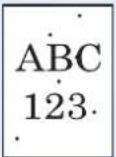 | — Wählen Sie die Taste | [Systemmenü/Zähler] > [Einstellungen/Wartung] > [Service Einst.] > [Einstellung Höhe] und stellen Sie die Höhe eine Stufe höher als die aktuelle Einstellung ein. | — |
Es sind vertikale Linien auf den Ausdrucken zu sehen.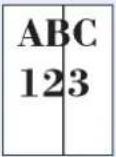 | Ist das Belichtungsglas verschmutzt? Reinigen Sie das Belichtungsglas.Seite 10-3 | ____ | ____ |
| — Reinigen Sie den Koronadraht im Geräteinneren. | Seite 10-4 | ||
Schmutz an der oberen Papierkante oder der Rückseite. 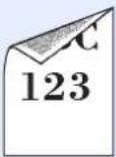 | Ist das Geräteinnere verschmutzt? Reinigen Sie das Geräteinnere.Seite 10-4 | ____ | ____ |
Teile des Ausdrucks sind in regelmäßigen Abständen blass oder haben weiße Linien. | — Öffnen und schließen Sie die vordere Abdeckung. | — | — |
| — Führen Sie [Trommelauffr.] aus.Seite 10-32 | ____ | ____ | |
| — Wählen Sie die Taste | [Systemmenü/Zähler] > [Einstellungen/Wartung] > [Service Einst.] > [MC] und verkleinern Sie den Einstellungswert. Verkleinern Sie den aktuell eingestellten Wert um den Faktor 1. Stellt sich keine Verbesserung ein, verringern Sie den Wert nochmals um den Faktor 1. Ist immer noch keine Verbesserung zu erkennen, stellen Sie den Wert wieder auf die ursprüngliche Höhe zurück. | — | |
| Das zuvor gedruckte Bild erscheint hell auf dem nächsten Ausdruck. | — Stellen Sie sicher, dass der korrekte | Medientyp für das verwendete Papier eingestellt ist. | Seite 8-17 |
| — Wählen Sie die Taste | [Systemmenü/Zähler] > [Einstellungen/Wartung] > [Service Einst.] > [MC] und erhöhen Sie den Einstellungswert. Erhöhen Sie den aktuell eingestellten Wert jeweils um den Faktor 1. Stellt sich keine Verbesserung ein, erhöhen Sie den Wert nochmals um den Faktor 1. Ist immer noch keine Verbesserung zu erkennen, stellen Sie den Wert wieder auf die ursprüngliche Höhe zurück. | — | |
Maßnahmen bei Fehlermeldungen
Wenn in der Berührungsanzeige eine der folgenden Meldungen angezeigt wird, führen Sie die entsprechenden Schritte aus. HINWEIS
Zur besseren Fehlerbehebung wird die Seriennummer benötigt. Um die Seriennummer zu prüfen, siehe auch  Überprüfen der Geräteseriennummer (Seite i)Fehlermeldung Überprüfung Korrekturmaßnahmen Siehe
A| Aktivierungsfehler. | — Gerät am Netzschalter AUS und AN schalten. Wenn der Fehler fortbesteht, wenden Sie sich an den Administrator. | Seite 2-10 |
| Alle Originale aus Vorlageneinzug nehmen. | Befinden sich noch Originale im Vorlageneinzug? | Entfernen Sie die Originale aus dem Vorlageneinzug. |
| Alle Originale ersetzen und [Fortsetzen] dr. | — Entfernen Sie die Originale aus dem Vorlageneinzug, sortieren Sie sie in der richtigen Reihenfolge und legen Sie sie wieder ein. Wählen Sie [Weiter], um den Druck wieder aufzunehmen.Wählen Sie [Abbrechen], um den Auftrag abzubrechen. | — |
| Aufbewahrungsdaten wurden nicht gespeichert. | — Der Auftrag wird abgebrochen. [Ende]wählen.Zu wenig Speicherplatz in der Auftrags-Box. Versuchen Sie den Auftrag erneut auszuführen, wenn Sie Daten aus der Auftrags-Box gelöscht oder gedruckt haben. | — |
| Auftrag kann nicht ausgeführt werden.*1 | — Dieser Auftrag wird storniert, weil ein Kostenstellenlimit oder die Benutzerverwaltung dies verbietet.[Ende] wählen. | — |
| Bei Google Cloud Print anmelden. Sind Sie sicher? | — Die Meldung erscheint, wenn das Geräteine Registrierungsanfrage von Google Cloud Print erhält. Wählen Sie [Ja], wenn Sie das Gerät am Google Cloud Print Service anmelden wollen. Wählen Sie [Nein], um die Registrierung abzubrechen. | — |
| Box nicht gefunden. | — Die angegebene Box konnte nicht | gefunden werden. Auftrag wird abgebrochen. [Ende] wählen. |
| Fehlermeldung Überprüfung Korrekturmaßnahmen Siehe | |||
| Box-Limit überschritten.*1 | Wird [Ende] angezeigt? Die angegebene | ist Box voll, daher kann nichts mehr gespeichert werden und der Auftrag wurde abgebrochen. [Ende] wählen. Versuchen Sie den Auftrag erneut auszuführen, wenn Sie Daten aus der Box gelöscht oder gedruckt haben. | — |
| Das Belichtungsglas muss gereinigt werden. | — Reinigen Sie das Belichtungsglas. Seite 10-3 | ||
| Daten auf dieser ID-Karte nicht lesbar. | — Beim Einlesen wurden die ID-Karten | Informationen nicht korrekt gelesen.Halten Sie die Karte erneut über den Kartenleser.Erscheint wieder die gleiche Anzeige, ist die ID-Karte eventuell nicht mit dem Produkt kompatibel. Probieren Sie eine andere ID-Karte aus. | — |
| Daten zu komplex. | — Achtung. Zu wenig Druckerspeicher. | Der Auftrag wurde unterbrochen. Der Auftrag wird erneut gestartet. Wählen Sie [Weiter]. | — |
| Der externe Speicher ist nicht formatiert.Wird formatiert.Sind Sie sicher? | Wurde der externe Speicher von diesem Gerät formatiert? | Führen Sie [Formatieren] auf diesem Gerät aus. | Seite 7-11 |
| Der Hersteller übernimmt keine Verantwortung für Schäden, die durch die Verwendung von Nicht-Original Toner entstehen. | Handelt es sich um einen Original Tonerbehälter? | Bei Beschädigungen durch die Verwendung von Verbrauchsmaterial anderer Anbieter übernehmen wir keine Haftung. Wollen Sie fortfahren, wählen Sie [Weiter]. | — |
| Der Tonerbehälter ist nicht korrekt installiert. | Sind die Entwicklereinheit und der Tonerbehälter korrekt eingesetzt? | Installieren Sie die Entwicklereinheit und den Tonerbehälter korrekt. | Seite 10-4 |
| Die Abdeckung ist geöffnet. | Ist eine Abdeckung oder eine Klappe offen? | Schließen Sie die Abdeckung oder Klappe, die auf der Anzeige angezeigt wird. | — |
| Die SD-Karte ist nicht formatiert. | Wurde die SD-Karte von diesem Gerät formatiert? | Wählen Sie eine Formatierungsart im Systemmenü unter [Allgemeine Einstellungen] aus. | Seite 8-21 |
| Diese Box kann nicht verwendet werden. | — Die angegebene Box kann nicht | verwendet werden. Auftrag wird abgebrochen. [Ende] wählen. | — |
| Diese ID-Karte ist bereits für einen anderen Benutzer registriert. | — Diese ID-Karte wird bereits verwendet. | Versuchen Sie eine andere ID-Karte. | — |
| Dieses Benutzerkonto ist gesperrt. | — Verständigen Sie den Administrator. | Der Auftrag wird abgebrochen. [Ende] wählen. | — |
| Fehlermeldung Überprüfung Korrekturmaßnahmen Siehe | |||
| Duplexdruck auf folgendem Papier nicht möglich.*1 | Wurde ein Papierformat/Medientyp ausgewählt, der für den Duplexdruck nicht geeignet ist? | Wählen Sie [Papierauswahl], um eine verfügbare Papierquelle zu wählen. Wählen Sie [Weiter], um ohne Duplexdruck auszudrucken. | Seite 6-12 |
| Es wurde kein Zugangspunkt gefunden. | — Prüfen Sie, ob der Zugangspunkt | korrekt eingestellt wurde. | — |
| Externer Speicher ist voll.*1 | — Auftrag wird abgebrochen. [ | Ende]wählen.Zu wenig Platz im externen Speicher.Löschen Sie nicht benötigte Dateien. | — |
| Falsche Konto-ID.*1 | — Die Konto-ID für den Auftrag war nicht korrekt. Der Auftrag wird abgebrochen. [Ende] wählen. | — |
| Falsches Box-Passwort | — Das Box-Passwort konnte bei der Ausführung der Auftrags nicht zugewiesen werden. Der Auftrag wird abgebrochen. [Ende] wählen. | — |
| Fehler im externen Speicher. | Ist der externe Speicher schreibgeschützt? | Im externen Speicher ist ein Fehler aufgetreten. Der Auftrag wurde angehalten. [Ende] wählen.Die eventuell angezeigten Fehlercodes haben folgende Bedeutung:01: Setzen Sie einen externen Speicher ein, der beschrieben werden kann. |
| — Im externen Speicher ist ein Fehler aufgetreten. Der Auftrag wurde angehalten. [Ende] wählen.Die eventuell angezeigten Fehlercodes haben folgende Bedeutung:01: Die Datenmenge, die in einem Auftrag gespeichert werden kann, wurde überschritten. Starten Sie das Gerät neu oder schalten Sie es AUS und wieder EIN. Tritt der Fehler erneut auf, ist der externe Speicher nicht mit dem Gerät kompatibel. Benutzen Sie einen externen Speicher, der von diesem Gerät formatiert wurde. Kann der externe Speicher nicht formatiert werden, ist dieser beschädigt. Setzen Sie einen kompatiblen externen Speicher ein. | — |
| Gerätefehler. | — Ein interner Fehler ist aufgetreten. | Wenn der Fehler weiterhin auftritt, notieren Sie den auf der Anzeige angezeigten Fehlercode und benachrichtigen Sie den Kundendienst. | — |
| Fehlermeldung Überprüfung Korrekturmaßnahmen Siehe |
| Hohe Temperatur.Raumtemperaturanpassen. | — Passen Sie die Temperatur und die Luftfeuchtigkeit im Raum an. | — |
| Innere Ablage ist voller Papier. | — Entfernen Sie das Papier aus der | inneren Ablage. Wählen Sie [Weiter], um den Druck wieder aufzunehmen. Wählen Sie [Abbrechen], um den Auftrag abzubrechen. | — |
| Kann Anzahl angegebener Kopien nicht drucken.*1 | — Nur eine Kopie ist möglich. Wählen Sie[Weiter], um mit dem Drucken fortzufahren. Wählen Sie [Abbrechen], um den Auftrag abzubrechen.Das Gerät ist möglicherweise in der Lage, das gleiche Original nochmals zu erstellen, wenn folgende Einstellungen überprüft werden:Deaktivieren Sie die [RAM Disk] in der Karteikarte [Geräteeinstellungen] der Druckereinstellungen.HINWEISFalls Sie die [RAM Disk] deaktiviert haben, aktivieren Sie die [RAM Disk] nach Abschluss des Druckauftrags erneut. Wenn nicht, wird eventuell die Druckgeschwindigkeit reduziert. | — |
| Wollen Sie Daten vom USB-Speicher drucken? | Nur eine Kopie ist möglich. Wählen Sie [Weiter], um mit dem Drucken fortzufahren. Wählen Sie [Abbrechen], um den Auftrag abzubrechen.Das Gerät ist möglicherweise in der Lage, das gleiche Original nochmals zu erstellen, wenn folgende Einstellungen überprüft werden:Reduzieren Sie die Anzahl der Kopien, die in einem Auftrag erstellt werden.Das Gerät ist möglicherweise in der Lage das gleiche Original nochmals zu erstellen, wenn folgende Einstellungen überprüft werden:Wählen Sie im Systemmenü die Einstellung [Kopierpriorität] für den optionalen Speicher.HINWEISBevor Sie die Einstellungen des optionalen Speichers verändern, verständigen Sie den Administrator. |
| Fehlermeldung Überprüfung Korrekturmaßnahmen Siehe | |||
| Kann nicht mit Server verbinden. | — Prüfen Sie den Verbindungsstatus zum Server. | — | |
| Keine Verbindung zum Authentifizierungsserver.*1 | — Prüfen Sie die Zeiteinstellung des Geräts und gleichen Sie diese mit dem Server ab. | Seite 2-23 | |
| — Prüfen Sie den Domänennamen.Seite 9-2 | —— | ||
| — Prüfen Sie den Hostnamen.Seite 9-2 | —— | ||
| — Prüfen Sie den Verbindungsstatus zum Server. | — | ||
| Kostenstellen wurde nicht definiert.*1 | — Die Kostenstelle konnte bei der Ausführung der Auftrags nicht zugewiesen werden. Der Auftrag wird abgebrochen. [Ende] wählen. | — | |
| Kostenstellenlimit überschritten. | Wurde die im Kostenstellenlimit festgelegte zulässige Anzahl von Drucken überschritten? | Die im Kostenstellenlimit festgelegte zulässige Anzahl von Drucken wurde überschritten. Es kann nicht weiter gedruckt werden. Dieser Auftrag wird abgebrochen. [Ende] wählen. | — |
| KPDL-Fehler.*1 | — Ein PostScript-Fehler ist aufgetreten. Der Auftrag wird abgebrochen. [Ende] wählen. | — | |
| Legen Sie folgendes Papier in die Universalzufuhr ein. | Stimmt das eingestellte Papierformat mit dem Papierformat in der Papierquelle überein? | Wählen Sie [Weiter], um mit dem Drucken fortzufahren.Wählen Sie [Abbrechen], um den Auftrag abzubrechen. | — |
| Ist die angezeigte Kassette leer? Legen | Sie Papier ein.Wählen Sie [Papierauswahl], um eine andere Papierquelle zu wählen. Wählen Sie [Weiter], um mit der aktuell gewählten Papierquelle zu drucken. | Seite 3-2 | |
| Legen Sie folgendes Papier in Kassette #. | Ist die angezeigte Kassette leer? Legen | Sie Papier ein.Wählen Sie [Papierauswahl], um eine andere Papierquelle zu wählen. Wählen Sie [Weiter], um mit der aktuell gewählten Papierquelle zu drucken. | Seite 3-2 |
| Login-Benutzername oder Passwort falsch.*1 | — Der Login-Benutzername oder das | Passwort konnte bei der Ausführung der Auftrags nicht zugewiesen werden. Der Auftrag wird abgebrochen. [Ende] wählen. | — |
| Maximale Anzahl gescannter Seiten. | Wurde die zulässige Scan-Anzahl überschritten? | Nur eine Kopie der gescannten Seiten ist möglich Wählen Sie [Weiter], um die gescannten Seiten auszudrucken, zu senden oder zu speichern. Wählen Sie [Abbrechen], um den Druck-, Sende- oder Speichervorgang abzubrechen. | — |
| Fehlermeldung Überprüfung Korrekturmaßnahmen Siehe |
| Nicht erkannt. | — Stellen Sie sicher, dass die ID-Karte | erfasst wurde. | Card Authentication Kit(B) Operation Guide |
| Niedrige Temperatur. Raumtemp. anpassen. | — Passen Sie die Temperatur und die | Luftfeuchtigkeit im Raum an. | — |
| Papierstau. | — Bei einem Papierstau wird die Position des Staus in der Anzeige angezeigt. Das Gerät stoppt den aktuellen Vorgang. Lassen Sie das Gerät eingeschaltet und befolgen Sie die Anweisungen zur Beseitigung des Papierstaus. | Seite 10-33 |
| RAM Disk Fehler. | — In der RAM Disk ist ein Fehler | aufgetreten. Auftrag wird abgebrochen. [Ende] wählen.Die eventuell angezeigten Fehlercodes haben folgende Bedeutung:04: Nicht genügend Speicher auf der RAM Disk. Falls eine optionale RAM Disk installiert ist, erhöhen Sie die Größe der RAM Disk in den RAM Disk-Einstellungen im Systemmenü.HINWEISDie Größe der RAM Disk kann über die Einstellung [Druckerpriorität] des optionalen Speichers erhöht werden. | Seite 8-41 |
Fehlermeldung Überprüfung Korrekturmaßnahmen Siehe
S| Scannerspeicher voll.*1 | — Das Scannen kann nicht durchgeführt | werden, weil der Scannerspeicher nicht ausreicht. Nur eine Kopie der gescannten Seiten ist möglich Wählen Sie [Weiter], um die gescannten Seiten auszudrucken, zu senden oder zu speichern. Wählen Sie [Abbrechen], um den Druck abzubrechen.Das Gerät ist möglicherweise in der Lage das gleiche Original nochmals zu erstellen, wenn folgende Einstellungen überprüft werden:Reduzieren Sie die Anzahl der Originale, die in einem Auftrag gescannt werden. Das Gerät ist möglicherweise in der Lage das gleiche Original nochmals zu erstellen, wenn folgende Einstellungen überprüft werden:Wählen Sie im Systemmenü die Einstellung [Kopierpriorität] für den optionalen Speicher.HINWEISBevor Sie die Einstellungen des optionalen Speichers verändern, verständigen Sie den Administrator. | — |
| Sendeaufträge überschritten. | — Die Anzahl der Aufträge ist größer als der Grenzwert für die spätere Übertragung. [Ende] wählen. Der Auftrag wird abgebrochen.Warten Sie, bis die spätere Übertragung durchgeführt ist, oder brechen Sie die spätere Sendung ab und führen Sie den Auftrag nochmals durch. | — | |
| Sendfehler.*1 | — Fehler bei einem Sendeauftrag. Der Auftrag wird abgebrochen. [Ende] wählen.Siehe auch Fehlermeldungen bei Sendefehlern, um den Fehlercode und die geeignete Maßnahme nachzulesen. | Seite 10-29 | |
| Sicherheitsfunktion wird ausgeführt... | — Sicherheitsfunktion wird ausgeführt. | Bitte warten. | — |
| Fehlermeldung Überprüfung Korrekturmaßnahmen Siehe | |||
| Speicher voll.*1 | Möchten Sie das gescannte Dokument an einen PC senden oder es im Gerät speichern? | Es kann nichts mehr eingelesten werden, da zu wenig Speicherkapazität vorhanden ist. Falls nur [Ende] angezeigt wird, wählen Sie [Ende]. Der Auftrag wird abgebrochen.Das Gerät ist möglicherweise in der Lage das gleiche Original nochmals zu erstellen, wenn folgende Einstellungen überprüft werden:• Verringern Sie die [Bildqualität] in [Dateiformat].Das Gerät ist möglicherweise in der Lage das gleiche Original nochmals zu erstellen, wenn folgende Einstellungen überprüft werden:• Wählen Sie im Systemmenü die Einstellung [Normal] für den optionalen Speicher.[IMAGE]HINWEISBevor Sie die Einstellungen des optionalen Speichers verändern, verständigen Sie den Administrator. | Seite 6-24 |
| Möchten Sie Daten vom PC drucken? | Der Auftrag kann nicht fortgesetzt werden, weil die Speicherkapazität erschöpft ist. Wählen Sie [Weiter], um die gescannten Seiten auszudrucken. Der Druckauftrag kann nicht vollständig ausgeführt werden. Wählen Sie [Abbrechen], um den Auftrag abzubrechen.Das Gerät ist möglicherweise in der Lage das gleiche Original nochmals zu erstellen, wenn folgende Einstellungen überprüft werden:• Wählen Sie [Ein] für die RAM Disk-Einstellung im Systemmenü und verringern Sie danach die RAM Disk-Größe.• Wählen Sie im Systemmenü die Einstellung [Druckerpriorität] für den optionalen Speicher[IMAGE]HINWEISBevor Sie die Einstellungen der RAM-Disk oder des optionalen Speichers verändern, verständigen Sie den Administrator. | — | |
| Speicherkartenfehler. | — Auf der Speicherkarte ist ein Fehler | aufgetreten. Der Auftrag wird abgebrochen. [Ende] wählen.04: Zu wenig Speicher auf der Speicherkarte zum Abschluss dieses Vorgangs. Entfernen Sie überflüssige Daten von der Festplatte. | — |
| Systemfehler. | — Ein interner Systemfehler ist | aufgetreten. Folgen Sie den Anweisungen in der Berührungsanzeige. | — |
Fehlermeldung Überprüfung Korrekturmaßnahmen Siehe
T| Telefonhörer nicht aufgelegt. | — Legen Sie den Telefonhörer auf. — | ||
| Toner leer. | — Wechseln Sie den Tonerbehälter.Seite 10-7 | — | |
| Tonerstand niedrig.(Wechseln wenn leer.) | — Ein Tonerwechsel steht bald an. HaltenSie einen neuen Tonerbehälter bereit. | — | |
| Trommelauffrischung erfolgt... | — Das Gerät führt eine Justage aus, um | die Qualität sicherzustellen. Bitte warten. | — |
| Unbekannter Toner installiert. PC | Ist ein für die Region nicht freigegebener Tonerbehälter eingesetzt? | Installieren Sie unser Originalprodukt, das speziell für dieses Gerät hergestellt wurde. | — |
| Verbindung mit Gerät nicht möglich, da die Verbindungsanzahl überschritten ist. | — Trennen Sie die Verbindung zu einem gerade nicht verwendeten Mobilgerät oder stellen Sie auf dem Gerät die Zeit für die automatische Trennung von Verbindungen zu Mobilgeräten ein. | — |
| Verbindung nicht möglich | — Wird angezeigt, wenn eine Verbindung über Wi-Fi oder Wi-Fi Direct nicht abgeschlossen ist. Prüfen Sie die Einstellungen und die Signalstärke. | — |
| Warnung Speicher knapp. | — Der Auftrag kann nicht gestartet werden. Versuchen Sie es später nochmals. | — |
| Wartungskit wechseln. | — Der Wechsel des Wartungs-Kit ist nach 100.000 Drucken erforderlich und kann nur von ausgebildetem Personal durchgeführt werden. Verständigen Sie den Kundendienst. | — |
| Wird eingestellt... | — Das Gerät führt eine Justage aus, um die Qualität sicherzustellen. Bitte warten. | — |
| Wird vorbereitet... | — Das Gerät führt eine Justage aus, um die Qualität sicherzustellen. Bitte warten. | — |
| Fehler-code | Meldung Korrekturmaßnahmen Siehe | ||
| 1101 | E-Mail Versand fehlgeschlagen. Prüfen Sie den Hostnamen des SMTP-Servers im Embedded Web Server RX. | Seite 2-58 | |
| Versand per FTP fehlgeschlagen. | Prüfen Sie den Hostnamen oder die IP-Adresse des FTP. | Seite 5-26 | |
| Versand per SMB fehlgeschlagen. | Prüfen Sie den Hostnamen oder die IP-Adresse des SMB. | Seite 5-23 | |
| 1102 | Versand per SMB fehlgeschlagen. | Prüfen Sie die SMB-Einstellungen.• Login-Benutzername und Login-Passwort  HINWEISWenn der Sender ein Domänenbenutzer ist, geben Sie den Domänennamen an.• Hostname• P f a d HINWEISWenn der Sender ein Domänenbenutzer ist, geben Sie den Domänennamen an.• Hostname• P f a d | Seite 5-23 |
| E-Mail Versand fehlgeschlagen. Prüfen Sie folgendes im Embedded Web Server RX.• SMTP Login-Benutzername und Login-Passwort• POP3 Login-Benutzername und Login-Passwort• E-Mail-Größengrenze | Seite 2-58 | ||
| Versand per FTP fehlgeschlagen. | Prüfen Sie die FTP-Einstellungen.• Login-Benutzername und Login-Passwort [Z7D2] HINWEISWenn der Sender ein Domänenbenutzer ist, geben Sie den Domänennamen an.• P f a d• Freigaberechte für Ordnerzugriff des Empfängers | Seite 5-26 | |
| 1103 | Versand per SMB fehlgeschlagen. | Prüfen Sie die SMB-Einstellungen.• Login-Benutzername und Login-Passwort [S476] HINWEISWenn der Sender ein Domänenbenutzer ist, geben Sie den Domänennamen an.• P f a d• Freigaberechte für Ordnerzugriff des Empfängers | Seite 5-23 |
| Versand per FTP fehlgeschlagen. | Prüfen Sie die FTP-Einstellungen.• P f a d• Freigaberechte für Ordnerzugriff des Empfängers | Seite 5-26 | |
| 1104 | E-Mail Versand fehlgeschlagen. Prüfen Sie die E-Mail-Adresse.  HINWEISWenn die Adresse von der Domäne abgelehnt wird, kann die E-Mail nicht gesendet werden. HINWEISWenn die Adresse von der Domäne abgelehnt wird, kann die E-Mail nicht gesendet werden. | Seite 5-21 | |
| 1105 | Versand per SMB fehlgeschlagen. | Wählen Sie [Ein] in den SMB-Einstellungen des Embedded Web Server RX. | Seite 2-52 |
| E-Mail Versand fehlgeschlagen. | Wählen Sie [Ein] in den SMTP-Einstellungen des Embedded Web Server RX. | Seite 2-58 | |
| Versand per FTP fehlgeschlagen. | Wählen Sie [Ein] in den FTP-Einstellungen des Embedded Web Server RX. | Seite 2-52 | |
| 1106 | E-Mail Versand fehlgeschlagen. | Prüfen Sie die Senderadresse des SMTP im Embedded Web Server RX. | Seite 2-58 |
| 1131 | Versand per FTP fehlgeschlagen. | Wählen Sie [Ein] in den Einstellungen Sicherheitsprotokoll des Embedded Web Server RX. | Seite 8-39 |
| 1132 | E-Mail Versand fehlgeschlagen. | Prüfen Sie Nachfolgendes auf dem SMTP-Server.Ist SMTP over SSL verfügbar?Ist die Verschlüsselung verfügbar? | Siehe Embedded Web Server RX User Guide. |
| Versand per FTP fehlgeschlagen. | Prüfen Sie Nachfolgendes auf dem FTP Server.Ist FTPS verfügbar?Ist die Verschlüsselung verfügbar? | — | |
| 2101 | Versand per SMB fehlgeschlagen. | Prüfen Sie die Netzwerk- und SMB-Einstellungen.Ist das Netzwerkkabel angeschlossen?Arbeitet der Hub richtig?Arbeitet der Server richtig?Hostnamen und IP-Adresse.Portnummer | — |
| Versand per FTP fehlgeschlagen. | Prüfen Sie die Netzwerk- und FTP-Einstellungen.Ist das Netzwerkkabel angeschlossen?Arbeitet der Hub richtig?Arbeitet der Server richtig?Hostnamen und IP-Adresse.Portnummer | — | |
| E-Mail Versand fehlgeschlagen. | Prüfen Sie das Netzwerk und den Embedded Web Server RX.Ist das Netzwerkkabel angeschlossen?Arbeitet der Hub richtig?Arbeitet der Server richtig?POP3 Servername des POP3 BenutzersSMTP-Servername | Seite 2-58 | |
| Fehler-code | Meldung Korrekturmaßnahmen Siehe | ||
| 21022103 | Versand per FTP fehlgeschlagen. | Prüfen Sie das Netzwerk.Ist das Netzwerkkabel angeschlossen?Arbeitet der Hub richtig?Arbeitet der Server richtig? | — |
| Prüfen Sie Nachfolgendes auf dem FTP-Server.Ist FTP verfügbar?Arbeitet der Server richtig? | — | ||
| E-Mail Versand fehlgeschlagen. | Prüfen Sie das Netzwerk.Ist das Netzwerkkabel angeschlossen?Arbeitet der Hub richtig?Arbeitet der Server richtig? | — | |
| 2201220222032231 | E-Mail Versand fehlgeschlagen.Versand per FTP fehlgeschlagen.Versand per SMB fehlgeschlagen. | Prüfen Sie das Netzwerk.Ist das Netzwerkkabel angeschlossen?Arbeitet der Hub richtig?Arbeitet der Server richtig? | — |
| 2204 | E-Mail Versand fehlgeschlagen. | Prüfen Sie die E-Mail Größengrenze der SMTP-Einstellungen im Embedded Web Server RX. | Seite 2-58 |
| 3101 | E-Mail Versand fehlgeschlagen. | Prüfen Sie die Authentifizierungsmethode sowohl des Senders als auch des Empfängers. | — |
| Versand per FTP fehlgeschlagen. | Prüfen Sie das Netzwerk.Ist das Netzwerkkabel angeschlossen?Arbeitet der Hub richtig?Arbeitet der Server richtig? | — | |
| 3201 | E-Mail Versand fehlgeschlagen. | Prüfen Sie die SMTP-Authentifizierungsmethode des Empfängers. | — |
| 0007420147015101510251035104710171027103720f | — Schalten Sie das Gerät am Netzschalter aus und wieder ein. Wenn dieser Fehler mehrfach auftritt, notieren Sie sich den angezeigten Fehlercode und verständigen Sie den Kundendienst. | Seite 2-10 | |
| 9181 | — Das gescannte Original überschreitet die erlaubteAnzahl von Seiten (999). Senden Sie die überschüssigen Seiten getrennt. | — | |
Einstellungen/Wartung
Überblick
Falls Probleme mit den Ausdrucken auftreten oder das Wartungsmenü angezeigt wird, müssen Sie im Systemmenü die Funktion Einstellungen/Wartung ausführen. Die Tabelle zeigt die möglichen Einstellungen, die Sie vornehmen können.| Menüpunkt Beschreibung Siehe | |
| Trommelauffr. | Entfernt verschwommene Bereiche und weiße Punkte vom Ausdruck.Seite 10-32 |
Trommelauffr.
Entfernt verschwommene Bereiche und weiße Punkte vom Ausdruck. HINWEIS
Die Trommelauffrischung kann nicht während eines Druckvorgangs vorgenommen werden. Führen Sie die Trommelauffrischung aus, nachdem der Druck abgeschlossen ist. 1 Anzeige aufrufen. Taste [ Systemmenü/Zähler] > [Einstellungen/Wartung] > [Trommelauffr. ] 2 Trommelauffrischung ausführen. Wählen Sie [Start]. Die "Trommelauffrischung" beginnt.Papierstaus beseitigen
Bei einem Papierstau wird "Papierstau." auf der Berührungsanzeige angezeigt und das Gerät stoppt. Befolgen Sie die nachstehenden Anweisungen, um den Papierstau zu beseitigen.Stauanzeigen
text_image
10:10 Papierstau. Beseitigen Sie den Papierstau In Kassette 1. Drücken Sie [Weiter >], um weitere Anweisungen zu sehen. 1/3 2 < Zurück Weiter >text_image
Status/Druck abbrechen. 10:10 Status DR Auftragsstat. Sendestatus Status speichern Geplanter Auftrag 1/5 Fehler 6 Alle Drucke anhalten SchließenAnzeigtext_image
10:10 Papierstau. Beseitigen Sie den Papierstau In Kassette 1. Drücken Sie [Weiter >], um weitere Anweisungen zu sehen. JAM 0501 1/3 Weiter >text_image
G F E D A B C| Stauanzeige | Position des Papierstaus Siehe | |
| A | Kassette 1 Seite 10-34 | ____ |
| B | Kassette 2 Seite 10-36 | ____ |
| C | Kassette 3 Seite 10-38 | ____ |
| D | Universalzufuhr Seite 10-40 | ____ |
| E | Im Inneren des Geräts Seite 10-41 | ____ |
| F | Hintere Abdeckung Seite 10-45 | ____ |
| G | Vorlageneinzug Seite 10-48 | ____ |
Papierstau in Kassette 1 beseitigen
VORSICHT
- Einmal gestautes Papier darf nicht wieder eingelegt werden. - Wenn das Papier während der Staubeseitigung gerissen ist, müssen Sie sicherstellen, dass alle losen Papierteile aus dem Geräteinneren entfernt wurden. Im Gerät gebliebene Papierteile können weitere Staus verursachen.1 Kassette 1 bis zum Anschlag herausziehen.
natural_image
Diagram showing a printer being inserted into a blue plastic holder, with no visible text or symbols.2 Das gestaute Papier entfernen.
natural_image
Diagram of a printer's paper being inserted into a slot, with a black arrow indicating the paper's direction (no text or symbols present)3 Kassette 1 wieder zurückschieben.
natural_image
Diagram of a device rear panel with an arrow pointing to the side (no text or symbols present)4 Vordere Abdeckung öffnen.
natural_image
Diagram of a printer with an arrow pointing to the top panel (no text or symbols present)natural_image
Diagram of a printer internal structure showing internal components and arrows indicating flow direction (no text or symbols present)5 Vordere Abdeckung schließen.
natural_image
Diagram of a printer with an open lid and arrow indicating rotation (no text or symbols present)Papierstau in Kassette 2 beseitigen
VORSICHT
- Einmal gestautes Papier darf nicht wieder eingelegt werden. - Wenn das Papier während der Staubeseitigung gerissen ist, müssen Sie sicherstellen, dass alle losen Papierteile aus dem Geräteinneren entfernt wurden. Im Gerät gebliebene Papierteile können weitere Staus verursachen.1 Kassette 2 bis zum Anschlag herausziehen.
natural_image
Illustration of a printer with an open drawer and blue plastic tray, showing internal structure without any text or symbols.2 Das gestaute Papier entfernen.
natural_image
Diagram of a printer printer with paper being inserted (no text or symbols visible)3 Kassette 2 wieder zurückschieben.
natural_image
Diagram of a device's internal structure with a blue channel and arrow indicating direction (no text or symbols)4 Vordere Abdeckung öffnen.
natural_image
Diagram of a printer with an arrow pointing to the front panel (no text or symbols present)natural_image
Diagram of a printer internal structure showing internal components and airflow direction (no text or symbols)5 Vordere Abdeckung schließen.
natural_image
Diagram of a printer or printer casing with directional arrows indicating movement or flow (no text or symbols present)Papierstau in Kassette 3 beseitigen
VORSICHT
- Einmal gestautes Papier darf nicht wieder eingelegt werden. - Wenn das Papier während der Staubeseitigung gerissen ist, müssen Sie sicherstellen, dass alle losen Papierteile aus dem Geräteinneren entfernt wurden. Im Gerät gebliebene Papierteile können weitere Staus verursachen.1 Kassette 3 bis zum Anschlag herausziehen.
natural_image
Diagram of a printer assembly showing internal components and a blue plastic holder (no text or symbols)2 Das gestaute Papier entfernen.
natural_image
Diagram of a printer printer with a paper being inserted, showing paper roll and printer outline (no text or symbols)3 Kassette 3 wieder zurückschieben.
natural_image
3D diagram of a container with blue and white layers, showing an upward arrow (no text or symbols)4 Vordere Abdeckung öffnen.
natural_image
Diagram of a printer with an arrow pointing to the front panel (no text or symbols present)natural_image
Diagram of a printer internal structure showing internal components and airflow direction (no text or symbols)5 Vordere Abdeckung schließen.
natural_image
Diagram of a printer or printer casing with directional arrows indicating movement or flow (no text or symbols present)Papierstau in der Universalzufuhr beseitigen
VORSICHT
- Einmal gestautes Papier darf nicht wieder eingelegt werden. - Wenn das Papier während der Staubeseitigung gerissen ist, müssen Sie sicherstellen, dass alle losen Papierteile aus dem Geräteinneren entfernt wurden. Im Gerät gebliebene Papierteile können weitere Staus verursachen.1 Das gestaute Papier entfernen.
natural_image
Illustration of a printer with paper being inserted, showing internal components and a paper sheet (no text or symbols)2 Das gesamte Papier entfernen.
natural_image
Diagram of a printer printing or spreading paper sheets, showing the printer's internal structure and page layout (no text or symbols)3 Papier wieder einlegen.
natural_image
Illustration of a printer being inserted into a paper airplane, showing paper being placed (no text or symbols present)Gestautes Papier im Geräteinneren entfernen
VORSICHT
- Einmal gestautes Papier darf nicht wieder eingelegt werden. - Wenn das Papier während der Staubeseitigung gerissen ist, müssen Sie sicherstellen, dass alle losen Papierteile aus dem Geräteinneren entfernt wurden. Im Gerät gebliebene Papierteile können weitere Staus verursachen.1 Kassette 1 bis zum Anschlag herausziehen.
natural_image
Diagram showing a printer being inserted into a blue plastic holder, with no visible text or symbols.2 Das gestaute Papier entfernen.
natural_image
Diagram of a printer with a paper being inserted, showing a downward arrow (no text or symbols present)3 Kassette 1 wieder zurückschieben.
natural_image
Diagram of a device casing with an arrow pointing to the side panel (no text or symbols present)4 Vordere Abdeckung öffnen.
natural_image
Diagram showing a printer's internal structure before and after assembly, with arrows indicating the process (no text or symbols present)5 Die Entwicklereinheit zusammen mit dem Tonerbehälter aus dem Gerät entnehmen.
text_image
Diagram showing printer operation steps with labeled parts and directional arrows indicating process flowWICHTIG
Berühren Sie die Walze des Entwicklers nicht und stoßen Sie nicht dagegen. Die Druckqualität würde sich verschlechtern.6 Die Entwicklereinheit mit dem Tonerbehälter auf einer sauberen, glatten Oberfläche ablegen.
natural_image
Technical line drawing of a cylindrical mechanical component with a circular prohibition symbol (no text or labels)WICHTIG
Die Entwicklereinheit mit dem Tonerbehälter nicht hochkant abstellen.7 Trommeleinheit aus dem Gerät entnehmen.
text_image
B BWICHTIG
• Die Heizung im Geräteinneren kann heiß sein. Nicht berühren - Verbrennungsgefahr! - Berühren Sie die Trommel nicht und stoßen Sie nicht dagegen. Die Druckqualität verschlechtert sich, falls die Trommel Sonnenlicht oder einer starken Lichquelle ausgesetzt wird.8 Die Trommeleinheit auf eine saubere, glatte Oberfläche legen.
natural_image
Technical line drawing of a mechanical component with a circular prohibition symbol (no text or labels)WICHTIG
Die Trommeleinheit nicht hochkant stellen.9 Einzugsabdeckung (C) öffnen.
natural_image
Two views of an HP printer showing internal components and a close-up of the paper's edge (no text or symbols visible)natural_image
Diagram of an open printer showing internal structure and paper feed (no text or symbols)natural_image
Diagram of an open printer internal structure showing internal components and a blue arrow indicating a specific area (no text or symbols present)natural_image
Illustration of hands operating a printer with a blue cover and paper filter (no text or symbols visible)natural_image
Two-step diagram showing a printer's internal structure before and after assembly, with no visible text or symbols.14 Vordere Abdeckung schließen.
natural_image
Illustration of a blue printer with an arrow indicating a loading or movement process (no text or symbols present)Papierstau in der hinteren Abdeckung beseitigen
VORSICHT
Die Heizung ist sehr heiß. Diese Teile äußerst vorsichtig handhaben, um Verbrennungen zu vermeiden.1 Hintere Abdeckung öffnen.
natural_image
3D diagram of a printer or printer with internal structure and a blue arrow indicating a component (no text or symbols present)2 Das gestaute Papier entfernen.
natural_image
Diagram of a printer or printer with an open paper feeding into a slot, showing internal structure and a directional arrow (no text or symbols present)natural_image
Technical line drawing of a printer's internal structure showing paper feeding into a tray (no text or symbols)3 Öffnen Sie die Heizungsabdeckung (D).
natural_image
Diagram of a printer's internal structure showing paper feed, paper tray, and paper sheet (no text or labels)natural_image
Diagram of a printer's internal structure showing internal components and a blue mesh pattern (no text or symbols)4 Das gestaute Papier entfernen.
natural_image
Diagram of a printer's internal structure showing paper feeding into a printer (no text or symbols present)5 Die Kassette 1 bis zum Anschlag herausziehen.
natural_image
Diagram showing a printer being inserted into a blue plastic holder, with no visible text or symbols.6 Einzugsabdeckung öffnen.
natural_image
Technical line drawing of a mechanical device with internal components and a highlighted section (no text or symbols)natural_image
Diagram of a printer interior showing internal components and a highlighted blue area with an arrow (no text or symbols present)7 Das gestaute Papier entfernen.
natural_image
Diagram of a printer with paper being inserted, showing internal structure and page layout (no text or symbols)8 Einzugsabdeckung zurückschieben.
natural_image
Diagram of a printer internal structure showing internal components and a blue arrow indicating a specific area (no text or symbols present)9 Kassette 1 wieder zurückschieben.
natural_image
Diagram of a device rear panel with a blue base and arrow indicating direction (no text or symbols)10 Hintere Abdeckung 1 schließen.
natural_image
3D diagram of a mechanical or architectural component with a blue arrow indicating direction, no visible text or symbols11 Vordere Abdeckung öffnen.
natural_image
Two views of a printer showing internal components before and after assembly, with no visible text or symbols.12 Vordere Abdeckung schließen.
natural_image
Illustration of a blue printer with an arrow indicating the paper's front panel (no text or symbols present)Papierstau im Vorlageneinzug beseitigen
VORSICHT
- Einmal gestautes Papier darf nicht wieder eingelegt werden. - Wenn das Papier während der Staubeseitigung gerissen ist, müssen Sie sicherstellen, dass alle losen Papierteile aus dem Geräteinneren entfernt wurden. Im Gerät gebliebene Papierteile können weitere Staus verursachen.1 Originale aus der Originalablage entfernen.
natural_image
Illustration of a printer with a paper feeding into a stack, showing internal components and a digital display (no text or symbols)natural_image
Two views of a printer's internal structure before and after assembly, showing a blue cover with a red arrow indicating the process (no text or symbols present)natural_image
Diagram showing a blue 3D object being folded into a gray device, with a red arrow indicating the process (no text or symbols present)natural_image
Diagram showing a printer's internal structure before and after processing, with no visible text or symbols.11 Anhang
In diesem Kapitel werden folgende Themen behandelt: Zubehör 11-2 Zubehör – Übersicht 11-2 Optionale Anwendungen 11-6 Anwendungen starten 11-6 Anwendungsdetails prüfen 11-7 Zeicheneingabe 11-8 Anzeige für die Zeicheneingabe 11-8 Zeicheneingabe 11-10 Papier 11-11 Allgemeine Papierspezifikationen 11-11 Wahl des geeigneten Papiers 11-12 Spezialpapier 11-15 Technische Daten 11-19 Gerät 11-19 Kopierfunktionen 11-21 Druckfunktionen 11-21 Scanfunktionen 11-22 Vorlageneinzug 11-22 Papierzufuhr 11-23 Glossar 11-24Zubehör
Zubehör – Übersicht
Folgendes Zubehör steht zur Verfügung. flowchart
graph TD
    A["(1) Expansion Memory"] --> B["(2) PF-1100"]
    B --> C["(3) Card Authentication Kit (B)"]
    C --> D["Software-Option"]
    D --> E["(4) UG-33"]
| (5) SD-/SDHC-Speicherkarte |
| (6) USB Keyboard |
(1) "Speichererweiterung"
Durch Speichererweiterungen wird das Gerät in die Lage versetzt, mehrere Aufträge gleichzeitig auszuführen. Mit einer Speichererweiterung beträgt die maximale Speichergröße 1.536 MB. Hinweise zur Handhabung der Speichermodule text_image
Illustration showing a hand holding a blue ruler with a no-smoking symbol, illustrating the process to remove a ruler.natural_image
Diagram showing a printer's internal structure before and after processing, with no visible text or symbols.text_image
Diagram illustrating a device's internal processing steps, showing blue panel folding and assembly with labeled arrows.(2) PF-1100 "Papierzufuhr"
Die Papierzufuhr kann im Drucker installiert werden. Papier einlegen (Seite 3-2)(3) Card Authentication Kit(B) "Kartenleser-Kit"
Die Anmeldung eines Benutzers kann über ein Kartensystem erfolgen. Dafür ist es notwendig, die Karteninformation in der zuvor angelegten Liste der lokalen Benutzer zu speichern. Für weitere Informationen zum Speichern dieser Informationen, siehe auch Card Authentication Kit(B) Operation Guide(4) UG-33 "ThinPrint Option"
Diese Anwendung erlaubt das Drucken von Druckdaten ohne Druckertreiber.(5) "SD-/SDHC-Speicherkarte"
Mit einer SD-/SDHC-Speicherkarte können Sie Schriftarten, Makros und Einblendungen speichern. Das Gerät ist mit einem Steckplatz für eine SDHC-Speicherkarte mit einer maximalen Größe von 32 GB, und einem Steckplatz für eine SD-Speicherkarte mit einer maximalen Größe von 2 GB ausgestattet. WICHTIG
Die Daten werden unverschlüsselt auf der SD-/SDHC-Speicherkarte gespeichert. Seien Sie vorsichtig, wenn Sie vertrauliche Dokumente speichern.Lesen der SD-/SDHC-Speicherkarte
Sobald die Speicherkarte im Gerät eingesteckt ist, kann der Inhalt der SD-/SDHC-Speicherkarte vom Bedienfeld gelesen werden. Alternativ wird der Inhalt automatisch gelesen, wenn das Gerät angestellt oder zurückgesetzt wird.Installieren und Formatieren der SD-/SDHC-Speicherkarte
Falls Sie eine neue SD-/SDHC-Speicherkarte verwenden, müssen Sie die SD-/SDHC-Speicherkarte zuvor mit dem Gerät formatieren. 1 Schalten Sie das Gerät ab und ziehen den Stecker aus der Steckdose. 2 Entfernen Sie die Abdeckung. text_image
Diagram illustrating a printer's internal structure and printer's internal components, labeled with numbered parts.natural_image
Technical line drawing of a mechanical assembly or enclosure with internal components and a blue component (no text or symbols)natural_image
Diagram showing a printer's internal structure before and after processing, with no visible text or symbols.(6) USB Keyboard "USB-Tastatur"
Eine USB-Tastatur kann verwendet werden, um Informationen in die Textfelder auf dem Bedienfeld einzugeben. Es steht eine spezielle Befestigung zur Verfügung, um die Tastatur am Gerät zu installieren. Bevor Sie eine Tastatur erwerben, fragen Sie bitte Ihren Händler oder Servicerepräsentanten, um Informationen über Tastaturen zu erhalten, die mit Ihrem Gerät kompatibel sind.Optionale Anwendungen
Folgende Anwendungen sind auf dem System installiert.| Anwendung |
| Card Authentication Kit |
| ThinPrint Option ^1 |
HINWEIS
- Je nach Anwendung kann die Anzahl der Nutzungen oder die Zeitspanne limitiert sein. - Falls Sie während der Testphase einer Anwendung Datum/Uhrzeit verändern, können Sie die Anwendung nicht länger benutzen.Anwendungen starten
1 Taste [Systemmenü/Zähler] > [System/Netzwerk] > [Optionale Funktion]
HINWEIS
Falls die Anzeige zur Anmeldung erscheint, geben Sie Ihren Login-Benutzernamen und Ihr Passwort ein und wählen Sie [Login]. Hierfür müssen Sie sich mit Administratorrechten anmelden. Die Werkseinstellungen für Login-Benutzernamen und Passwort lauten:| Modell Login-Benutzername Login-Passwort | ||
| P-3527w MFP | 3500 3500 | |
| P-4026iw MFP | 4000 4000 | |
2 Eine Anwendung auswählen und dann [Aktivieren].
Sie können die Informationen über die Anwendung anzeigen, indem Sie [] wählen.3 [Offiziell] wählen und einen Lizenzschlüssel eingeben.
Einige Anwendungen benötigen keinen Lizenzschlüssel. Wenn die Anzeige für den Lizenzschlüssel nicht erscheint, gehen Sie weiter zu Schritt 4. Wenn Sie die Anwendung testen möchten, wählen Sie [Test], ohne einen Lizenzschlüssel einzugeben.4 Anzeige mit [Ja] bestätigen.
HINWEIS
- Falls Sie die Option ThinPrint gestartet und einen Lizenzschlüssel eingegeben haben, schalten Sie das Gerät einmal AUS und wieder EIN. • Die Symbole der aktivierten Anwendungen sind in der Startseite sichtbar.Anwendungsdetails prüfen
1 Taste [Systemmenü/Zähler] > [System/Netzwerk] > [Optionale Funktion]
HINWEIS
Falls die Anzeige zur Anmeldung erscheint, geben Sie Ihren Login-Benutzernamen und Ihr Passwort ein und wählen Sie [Login]. Sie müssen sich mit Administratorrechten anmelden. Die Werkseinstellungen für Login-Benutzernamen und Passwort lauten:| Modell Login-Benutzername Login-Passwort | ||
| P-3527w MFP | 3500 3500 | |
| P-4026iw MFP | 4000 4000 | |
2 Anwendung auswählen und dann [ ]
Detaillierte Informationen der gewählten Anwendung werden angezeigt. Die Tabelle zeigt die möglichen Einstellungen, die Sie sehen können.| Eigenschaft |
| Funktionsname |
| Lizenz |
| Verbleibende Zahl |
| Test Enddatum |
| Status |
Testzeitraum verlängern.
[Verlängern] > [Ja] Der Testzeitraum wurde verlängert.Zeicheneingabe
Wenn Sie Zeichen für einen Namen oder ähnliches eingeben möchten, verwenden Sie die Tastatur der Berührungsanzeige wie nachstehend beschrieben. HINWEIS
Tastaturbelegung
Als Tastaturbelegung stehen "QWERTY", "QWERTZ" und "AZERTY" sowie eine PC-Tastatur zur Verfügung. Wählen Sie die Taste [Systemmenü/Zähler], [Allgemeine Einstellungen] gefolgt von [Tastaturbelegung], und wählen Sie die gewünschte Tastaturbelegung aus. Die "QWERTY"-Tastatur wird nachstehend als Beispiel herangezogen. Sie können mit anderen Tastaturlayouts arbeiten und befolgen dabei ähnliche Vorgehensweisen.Anzeige für die Zeicheneingabe
Anzeige für die Eingabe von Kleinbuchstaben text_image
Hinzufüg - Name 1 Abc 12 11 10 9 8 Eingabe: 3 Limit: 32 AAB /a ← → ↑ ↓ q w e r t y u i o p a s d f g h j k l @ z x c v b n m . Abbrechen < Zurück Weiter > 3 4 5| Nr. | Anzeige/Taste Beschreibung | |
| 1 | Anzeige Zeigt die eingegebenen Zeichen an. | |
| 2 | Tastatur Wählen Sie das Zeichen, das Sie eingeben möchten. | |
| 3 | [Abbrechen] Bricht die Zeicheneingabe ab und kehrt zur Anzeige vor der Eingabe zurück. | |
| 4 | [< Zurück] Kehrt zur vorherigen Anzeige zurück. | |
| 5 | [OK] / [Weiter >] Speichert die eingegebenen Zeichen und öffnet die nächste Anzeige. | |
| 6 | Eingabe-Taste Beginnt einen neue Zeile. | |
| 7 | Leertaste Gibt einen Leerschritt ein. | |
| 8 | Löschen-Taste Löscht ein Zeichen links vom Cursor. | |
| 9 | Anzeige [Eingabe] / [Limit] | Zeigt die maximale und die aktuell eingegebene Zeichenzahl an. |
| 10 | Cursortasten Bewegen den Cursor in der Anzeige. | |
| 11 | [A/a] / [A/a] | Schaltet zwischen Groß- und Kleinschreibung um. |
| 12 | [ABC] / [Symbol] | Wählen Sie die Zeichen zur Eingabe. Zur Eingabe von Symbolen oder Ziffern wählen Sie [Symbol]. |
Anzeige für die Eingabe von Großbuchstaben
text_image
Hinzufüg - Name AB Eingabe: 2 Limit: 32 Lösc Q W E R T Y U I O P A S D F G H J K L _ Z X C V B N M ~ < Zurück Weiter >AbbrechenAnzeige für die Eingabe von Ziffern und Symbolen
text_image
Hinzufügen - Name 123 Eingabe: 3 Limit: 32 Symbol 1 2 3 4 5 6 7 8 9 0 ! " # $ % & ' ) * + , - . / _ ← < Zurück Weiter >Abbrechen| Nr. | Anzeige/Taste Beschreibung |
| 13 | [...] Um eine Ziffern oder Symbole einzugeben, die auf der Tastatur nicht angezeigt werden, wählen Sie die Cursortaste und rollen die Anzeige ab, um andere Ziffern oder Symbole in den Anzeigebereich zu holen. |
Zeicheneingabe
Gehen Sie wie nachstehend beschrieben vor, um beispielsweise 'List A-1' einzugeben.1 'List', Leerzeichen eingeben.
text_image
Hinzufüg - Name L 1, 3 Eingabe: 1 Limit: 32 AAB A/a Q W E R T Y U 2 O P A S D F G H J K L _ Z X C V B N M ~ < Zurück Weiter >Abbrechentext_image
Hinzufüg - Name List AAB A/a ← 4 i o 7 p 5 s d f g h j k l @ z x c v b n m . < Zurück Weiter >Abbrechen2 'A-1' eingeben.
text_image
Hinzufüg - Name List A 2 Eingabe: 6 Limit: 32 Lösc 1 R W E R T Y U I O P A S D F G H J K L _ Z X C V B N M ~ < Zurück Weiter >Abbrechentext_image
Hinzufügen - Name List A-1 Eingabe: 8 Limit: 32 Symbol 1 2 3 4 5 6 7 8 9 0 ! " # $ % & ' ( ) * + , - . / _ ← ^ √ < Zurück Weiter >Abbrechen,3 Eingegebene Zeichen speichern.
text_image
Hinzufügen - Name List A-1 Symbol Eingabe: 8 Limit: 32 1 2 3 4 5 6 7 8 9 0 ! " # $ % & ' ( ) * + , - . / _ < Zurück Weiter >Abbrechen_Papier
Dieser Abschnitt beschreibt die Papierformate und Medientypen, die verwendet werden können. Für Details zu den möglichen Papierformaten, Medientypen und der Blattanzahl, die in jede Papierzufuhr gelegt werden können, siehe auch Technische Daten (Seite 11-19)Allgemeine Papierspezifikationen
Dieses Gerät ist für den Druck auf Standardpapier in normalen Kopiergeräten und Seitendruckern (Laserdruckern) geeignet. Es unterstützt darüber hinaus eine Reihe anderer Papierformate und Medientypen, die den in diesem Anhang enthaltenen Spezifikationen entsprechen. Bei der Wahl des Papiers sollten Sie mit Umsicht vorgehen. Papier, das für das Gerät nicht geeignet ist, kann Papierstau oder zerknitterte Kopien verursachen.Geeignete Medientypen
Benutzen Sie Standard-Kopierpapier für normale Kopierer und Lasergeräte. Die Druckqualität wird durch die Papierqualität beeinflusst. Papier schlechter Qualität kann mindere Druckqualität bewirken.Allgemeine Papierspezifikationen für dieses Gerät
In der folgenden Tabelle werden die Spezifikationen für Papier verzeichnet, das bei diesem Gerät eingesetzt werden kann. Weitere Hinweise finden Sie in den darauf folgenden Abschnitten.| Kriterium Technische Daten | |
| Gewicht Kassetten: 60 bis | 163 g/m ^2 |
| Universalzufuhr: 60 bis 220 g/m ^2 , 209 g/m ^2 (Karteikarte) | |
| Formatpräzision ±0,7 mm | |
| Rechtwinkligkeit der Ecken | 90° ±0,2° |
| Feuchtigkeitsgehalt 4 bis 6 | % |
| Zellstoffgehalt 80 % oder mehr | |
HINWEIS
Manche Recyclingpapiere entsprechen nicht den Papieranforderungen für dieses Gerät gemäß den nachstehenden Papierspezifikationen (z. B. Feuchtigkeitsgehalt oder Zellstoffgehalt). Wir empfehlen daher, erst eine geringe Menge Recyclingpapier zu kaufen und vor dem generellen Einsatz zu testen. Wählen Sie Recyclingpapier, das die besten Druckergebnisse liefert und geringe Mengen an Papierstaub enthält. Wir haften nicht für Probleme, die durch den Einsatz von Papier entstehen, das nicht unseren Spezifikationen entspricht.Wahl des geeigneten Papiers
In diesem Abschnitt werden Richtlinien für die Wahl des Papiers beschrieben.Zustand
Vermeiden Sie den Einsatz von Papier mit gebogenen Ecken sowie gewelltes, schmutziges oder zerrissenes Papier. Verwenden Sie kein Papier mit rauer Oberfläche, stark faserndes Papier oder besonders empfindliches Papier. Wenn Sie solches Papier verwenden, werden nicht nur die Kopien von schlechter Qualität sein, es kann auch zu Papierstaus kommen und die Lebensdauer des Geräts wird verkürzt. Wählen Sie Papier mit einer glatten und ebenen Oberfläche, vermeiden Sie aber beschichtetes Papier oder Papier mit einer vorbehandelten Oberfläche, da damit die Trommel und die Fixiereinheit beschädigt werden können.Inhaltsstoffe
Verwenden Sie weder beschichtetes oder oberflächenbehandeltes noch Papier, das Kunststoff oder Kohlenstoff enthält. Solches Papier kann beim Drucken schädliche Gase entwickeln und die Trommel beschädigen. Achten Sie darauf, Standardpapier mit mindestens 80 % Zellstoff zu verwenden, d. h. maximal 20 % des Papiers dürfen aus Baumwoll- oder anderen Fasern bestehen.Glattheit
Die Papieroberfläche muss glatt und unbeschichtet sein. Wenn Papier zu glatt und rutschig ist, können mehrere Blätter gleichzeitig eingezogen werden und einen Papierstau verursachen.Basisgewicht
In Ländern mit dem metrischen System wird das Basisgewicht in Gramm für ein 1 Quadratmeter großes Blatt Papier angegeben. In den USA ist das Basisgewicht das Gewicht in Pfund für einen Stapel (500 Blatt) Papier, auf Standardformat (oder Handelsgröße) für eine bestimmte Papierart geschnitten. Zu leichtes oder zu schweres Papier kann Probleme beim Papiertransport verursachen und zu Papierstau führen, der das Gerät vorzeitig abnutzt. Gemischte Papiergewichte (z. B. unterschiedliche Dicken) können den Einzug mehrerer Blatt Papier verursachen und Verzerrungen oder andere Druckprobleme bewirken, wenn der Toner nicht ordentlich fixiert werden kann.Feuchtigkeitsgehalt
Der Feuchtigkeitsgehalt des Papiers ist das Verhältnis von Feuchtigkeit zu Trockenheit als Prozentwert. Die Feuchtigkeit beeinflusst, wie das Papier transportiert wird, die elektrostatische Aufladbarkeit des Papiers und die Haftung des Toners. Der Papierfeuchtigkeitsgehalt variiert je nach der relativen Feuchtigkeit im Raum. Hohe relative Feuchtigkeit lässt das Papier aufquellen und führt dazu, dass es sich an den Kanten weilt. Geringe relative Feuchtigkeit bewirkt Feuchtigkeitsverlust des Papiers, sodass sich die Kanten zusammenziehen und der Druckkontrast schwächer wird. Gewellte oder zusammengezogene Kanten können ein Rutschen des Papiers im Papiertransport bewirken. Versuchen Sie, den Feuchtigkeitsgehalt zwischen 4 und 6 % zu halten. Um den richtigen Feuchtigkeitswert zu erhalten, sollten folgende Ratschläge befolgt werden: - Lagern Sie Papier in einem kühlen, gut belüfteten Raum. - Lagern Sie Papier flach und ungeöffnet in seiner Verpackung. Wenn die Packung geöffnet wurde, schließen Sie sie wieder, wenn das Papier längere Zeit nicht benötigt wird. - Lagern Sie Papier in seiner Originalverpackung und in seinem Originalkarton. Schieben Sie eine Palette unter den Karton, damit keine unmittelbare Bodenberührung erfolgt. Vor allem während der regnerischen Jahreszeit halten Sie das Papier in ausreichendem Abstand von Holz- oder Betonfußböden. - Bevor Sie gelagertes Papier öffnen, lagern Sie es 48 Stunden in einem Raum mit dem richtigen Feuchtigkeitsgehalt. - Lagern Sie Papier nicht an Orten, die besonders heiß, sonnenbestrahlt oder feucht sind.Andere Papierspezifikationen
Porosität: Die Dichte der Papierfasern Steifheit: Das Papier muss steif sein, da es sich sonst in der Maschine verdreht und Papierstau bewirkt. Rollneigung: Papier hat eine Rollneigung, wenn die Verpackung geöffnet wird. Wenn Papier durch die Fixiereinheit läuft, wellt es sich leicht nach oben. Um flache Kopien zu erzeugen, legen Sie das Papier so ein, dass die Wellung zum Boden der Papierkassette zeigt. Statische Elektrizität: Beim Drucken wird das Papier statisch aufgeladen, damit der Toner daran haftet. Wählen Sie Papier, das sich rasch entlädt, damit die Kopien nicht aneinander kleben. Weiße: Die Weiße beeinflusst den Druckkontrast. Benutzen Sie weißes Papier, um schärfere, hellere Kopien zu erhalten. Qualität: Probleme mit dem Gerät können auftreten, wenn die Blattgrößen nicht einheitlich, Ecken nicht rechtwinkelig, Kanten rau, Blätter schlecht geschnitten bzw. Ecken und Kanten zerdrückt sind. Um diese Probleme zu vermeiden, gehen Sie besonders sorgfältig vor, wenn Sie das Papier selbst schneiden. Verpackung: Wählen Sie Papier, das sauber verpackt und in Kartons gelagert wird. Die Verpackung sollte vorbehandelt sein, damit kein Feuchtigkeitsaustausch möglich ist. Spezialbehandeltes Papier: Es wird nicht empfohlen, auf folgenden Papierarten zu drucken, auch wenn das Papier sonst die Basisspezifikationen erfüllt. Wenn Sie diese Papierarten verwenden, sollten Sie erst eine geringe Menge kaufen, um sein Verhalten zu testen. - Glanzpapier • Papier mit Wasserzeichen • Papier mit unebener Oberfläche - Gelochtes PapierUnterstützte Papierformate für dieses Gerät
Das Gerät unterstützt die nachstehend angegebenen Papierformate: Die Messwerte in der Tabelle haben eine Präzision von ±0,7 mm bei den Längen- und Breitenangaben. Die Ecken müssen mit 90° ± 0,2° rechtwinkelig sein.Universalzufuhr
• B6 (182 × 128 mm) • Hagaki (Karteikarte) (100 × 148 mm) - Oufukuhagaki (Rückantwortkarte) (148 x 200 mm) • Kuvert Monarch (3 -7/8 ×7 -1/2") • Umschlag #10 (4 -1/8 × 9 -1/2") • Umschlag DL (110 × 220 mm) • Umschlag C5 (162 × 229 mm) • Umschlag #9 (3 -7/8 × 8 -7/8") • Umschlag #6 3/4 (3-5/8 × 6-1/2") - Youkei 4 (105 × 235 mm) - Youkei 2 (114 × 162 mm) - Anwender (70 × 148 mm bis 216 × 356 mm):Kassetten oder Universalzufuhr
• Executive (7 -1/4 × 10 -1/2") - Letter - Legal • A4 (297 × 210 mm) • B5 (257 × 182 mm) • A5-R (148 × 210 mm) • A5 (210 × 148 mm) • A6 (148 × 105 mm) • ISO B5 (176 × 250 mm) - Oficio II - 216 × 340 mm • 16K (273 × 197 mm) - Statement • Folio (210 × 330 mm) \- Anwender (Kassette: 105 × 148 mm bis 216 × 356 mm, Universalzufuhr: 70 × 148 mm bis 216 × 356 mm):Spezialpapier
In diesem Abschnitt wird das Drucken auf Spezialpapier und speziellen Druckmedien beschrieben.Spezialpapiere für dieses Gerät
- Folien • Vorbedrucktes Papier - Feines Papier - Recyclingpapier - Pergament - Dünnes Papier - Briefpapier - Farbiges Papier • Vorgelochtes Papier • U m s c h l ä g e - Hagaki (Karteikarte) - Dickens Papier • E t i k e t t e n • Hochwertiges Papier Wenn Sie diese Papier- und Medientypen verwenden, wählen Sie Angebote, die speziell für Kopierer und Seitendrucker (z. B. Laserdrucker) angeboten werden. Benutzen Sie die Universalzufuhr für Folien, Pergament, dünnes Papier, Umschläge, Karteikarten und Etiketten.Wahl von Spezialpapieren
Obwohl Spezialpapiere, die die nachstehenden Anforderungen erfüllen, mit dem Gerät benutzt werden können, variiert die Druckqualität stark je nach Aufbau und Qualitäten des Spezialpapiers. Es kann davon ausgegangen werden, dass bei Spezialpapier häufiger Druckprobleme auftreten als bei Normalpapier. Bevor Sie größere Mengen von Spezialpapier kaufen, sollten Sie mit einer kleinen Menge testen, ob die Druckqualität Ihren Anforderungen entspricht. Allgemeine Vorsichtsmaßregeln für den Druck auf Spezialpapier werden nachstehend zusammengefasst. Beachten Sie: Wir haften nicht für Beeinträchtigungen, die beim Benutzer auftreten, oder für Schäden am Gerät, die durch Feuchtigkeit oder Eigenschaften des Spezialpapiers eintreten. Wählen Sie eine Kassette oder die Universalzufuhr für Spezialpapiere.Folien
Folien müssen gegen die beim Drucken entstehende Hitze resistent sein. Sie müssen folgende Bedingungen erfüllen:| Hitzebeständigkeit | Beständig bis mindestens 190°C |
| Dicke | 0,100 bis 0,110 mm |
| Material | Polyester |
| Formatpräzision | ±0,7 mm |
| Rechtwinkligkeit der Ecken | 90° ±0,2° |
Etiketten
Etiketten müssen in die Universalzufuhr eingelegt werden. Bei der Benutzung von Etiketten ist äußerste Vorsicht geboten, damit kein Klebstoff in direkten Kontakt mit irgendeinem Geräteteil kommt. Achten Sie darauf, dass sich keine Etiketten von der Trägerfolie lösen. Klebstoff, der an die Trommel oder Rollen gelangt, verursacht Störungen und meistens auch Kosten. Beim Drucken von Etiketten erhöht sich immer das Risiko von Störungen oder einer Verschlechterung der Druckqualität. text_image
Etikett Klebstoff Trägerfolietext_image
VerbotenZulässig Etikett Trägerfolie| Etikettengewicht | 44 bis 74 g/m2 |
| Flächengewicht (Gesamtgewicht) | 104 bis 151 g/m2 |
| Etikettendicke | 0,086 bis 0,107 mm |
| Dicke über alles | 0,115 bis 0,145 mm |
| Feuchtigkeitsgehalt | 4 bis 6 % (gesamt) |
Hagaki (Karteikarte)
text_image
Grate GrateUmschläge
Benutzen Sie die Universalzufuhr für Briefumschläge. Aufgrund der Struktur von Kuverts ist in manchen Fällen ein gleichmäßiger Druck über die gesamte Oberfläche nicht möglich. Insbesondere dünne Umschläge können beim Transport durch das Gerät verknittert werden. Bevor Sie größere Mengen von Umschlägen kaufen, sollten Sie mit einer kleinen Menge testen, ob die Druckqualität Ihren Anforderungen entspricht. Wenn Umschläge längere Zeit gelagert werden, können sie Falten aufweisen. Achten Sie daher darauf, die Verpackung geschlossen zu halten, bis Sie die Umschläge benötigen. Beachten Sie folgende Punkte. - Verwenden Sie keine Umschläge mit offenen Klebestellen. Verwenden Sie keine Umschläge, bei denen der Klebestreifen nach Abzug eines Schutzstreifens freiliegt. Es kann schwere Betriebsstörungen verursachen, wenn der Schutzstreifen während des Transports durch das Gerät abgezogen wird. - Verwenden Sie keine Umschläge mit Spezialfunktionen. Beispiel: Verwenden Sie keine Umschläge mit einer Schlinge zum Schließen der Klappe oder mit einem offenen oder folienbeschichteten Fenster. - Wenn ein Papierstau auftritt, legen Sie weniger Umschläge ein.Dickes Papier
Bevor Sie dickes Papier einlegen, fächern Sie die Blätter auf und richten Sie die Kanten aus. Dickes Papier kann raue Kanten haben, die durch ein Schnittgerät auf der Rückseite entstehen. Entfernen Sie diese Grate wie bei Hagaki (Karteikarte), indem Sie das Papier auf eine flache Ebene legen und die Kanten einige Male mit einem Lineal glattstreichen. Drucken auf Papier mit rauen Kanten kann zu Papierstau führen. HINWEIS
Wenn das Papier auch nach dem Glätten nicht ordentlich transportiert wird, legen Sie es mit der Führungskante leicht aufgebogen ein.Farbiges Papier
Farbiges Papier muss den Spezifikationen entsprechen.  Allgemeine Papierspezifikationen (Seite 11-11) Außerdem müssen die Farbstoffe im Papier der Drucktemperatur (bis 200°C) standhalten.Vorgedrucktes Papier
Vorgedrucktes Papier muss den Spezifikationen entsprechen. Allgemeine Papierspezifikationen (Seite 11-11) Die Farbtinte muss gegen die beim Drucken entstehende Hitze resistent sein. Außerdem muss sie gegen Silikonöl resistent sein. Verwenden Sie kein Papier mit einer vorbehandelten Oberfläche wie z. B. Glanzpapier für Kalender.Recyclingpapier
Recyclingpapier muss den Spezifikationen entsprechen, sein Weißwert kann aber von diesen Vorschriften abweichen. Allgemeine Papierspezifikationen (Seite 11-11) HINWEIS
Bevor Sie größere Mengen von Recyclingpapier kaufen, sollten Sie mit einer kleinen Menge testen, ob die Druckqualität Ihren Anforderungen entspricht.Technische Daten
 WICHTIG Änderungen der technischen Daten vorbehalten.  HINWEIS Für weitere Hinweise zur Verwendung des FAX-Gerätes siehe auch FAX Bedienungsanleitung Gerät| Eigenschaft Beschreibung | ||
| Typ | Tischgerät | |
| Druckmethode | Indirektes elektrostatisches System | |
| Papiergewicht Kassette | 60 bis 163 g/m2 | |
| Universalzufuhr | ||
| Medientyp Kassette | Normalpapier, Grobes, Recycling, Vorgedruckt, Fein, Farbiges, Gelochtes, Briefpapier, Dickes, Hohe Quali. und Anwender 1 bis 8 (Duplex: Wie einseitig) | |
| Universalzufuhr | ||
| Papierformat Kassette | A4, A5-R, A5, A6, B5, Letter, Legal, Statement, Executive, Oficio II, Folio, 216 × 340 mm, 16K, ISO B5, Anwender (105 × 148 mm bis 216 × 356 mm) | |
| Universalzufuhr | ||
| Bedruckbarer Bereich | Die Druckränder betragen oben, unten und an beiden Seiten jeweils 4,2 mm. | |
| Aufwärmzeit 23 °C, 60 % | Nach Einschalten | 20 Sekunden oder weniger |
| Ruhemodus | 10 Sekunden oder weniger | |
| Papiervorrat Kassette | 250 Blatt (80 g/m2)*1 | |
| Universalzufuhr | ||
| Kapazität des Ausgabefachs | Inneres Fach | 150 Blatt (80 g/m2) |
| Trommelbelichtung | Halbleiter-Laser und Elektrofotografisch | |
| Speicher | 512 MB | |
| Eigenschaft Beschreibung | ||
| Schnittstelle | USB-Anschluss: 1 (Hi-Speed USB)Netzwerkschnittstelle: 1 (10 BASE-T/100 BASE-TX/1000 BASE-T)USB-Anschluss: 1 (Hi-Speed USB)WLAN wird unterstütztFAX: 1 | |
| Betriebs-umgebung | Temperatur | 10 bis 32,5 °C |
| Luftfeuchtigkeit | 10 bis 80 % | |
| Höhe | Maximal 3.500 m | |
| Helligkeit | Maximal 1.500 Lux | |
| Abmessungen (B x T x H)(mit Vorlageneinzug) | 417 x 412 x 437 mm | |
| Gewicht(ohne Tonerbehälter) | Ca. 19 kg | |
| Stellfläche (B x T)(Bei ausgeklappterUniversalzufuhr) | 375 x 723 mm | |
| Stromaufnahme | 230 Volt Modell: 220 bis 240 V ^50 Hz 4,4 A | |
| Die Stromaufnahme des Produktsim Netzwerk im Standby-Betrieb(falls alle Netzwerkportsangeschlossen sind). | 2,6 W | |
| Optionen | Zubehör (Seite 11-2) | |
| Eigenschaft Beschreibung | ||
| Kopiergeschwindigkeit | P-3527w MFP | A4/A5 35 Seiten/MinuteLetter 37 Seiten/MinuteLegal 30 Seiten/MinuteB5 24 Seiten/MinuteA5-R 17 Seiten/MinuteA6 17 Seiten/Minute16K 20 Seiten/Minute |
| P-4026iw MFP | A4/A5 40 Seiten/MinuteLetter 42 Seiten/MinuteLegal 34 Seiten/MinuteB5 27 Seiten/MinuteA5-R 19 Seiten/MinuteA6 19 Seiten/Minute16K 22 Seiten/Minute | |
| Zeit für erste Kopie (A4, auf dem Vorlagenglas, aus Kassette) | P-3527w MFP: 6,9 Sekunden oder wenigerP-4026iw MFP: 6,4 Sekunden oder weniger | |
| Zoom-Stufen | Manuell: 25 bis 400 %, in 1 %-SchrittenAutomatisch: Voreingestellte Stufen | |
| Max. Kopienzahl | 1 bis 999 Blatt | |
| Auflösung | 600 × 600 dpi | |
| Unterstützte Originaltypen | Blätter, Bücher, dreidimensionale Objekte (Maximalgröße des Originals: Legal/Folio) | |
| Originalabtastung | Fest | |
| Eigenschaft Beschreibung | |
| Druckgeschwindigkeit | Gleich wie Kopiergeschwindigkeit. |
| Zeit für ersten Druck (A4, aus Kassette) | P-3527w MFP: 6,8 Sekunden oder wenigerP-4026iw MFP: 6,4 Sekunden oder weniger |
| Auflösung | 300 × 300 dpi, 600 × 600 dpi,1200 dpi äquivalent × 1200 dpi äquivalent,1800 dpi äquivalent × 600 dpi |
| Betriebssystem | Windows XP, Windows Server 2003, Windows Vista, Windows 7,Windows 8, Windows 8.1, Windows 10, Windows Server 2008/R2,Windows Server 2012/R2, Mac OS 10.5 oder höher |
| Schnittstelle | USB-Anschluss: 1 (Hi-Speed USB)Netzwerkschnittstelle: 1 (10 BASE-T/100 BASE-TX/1000 BASE-T)WLAN wird unterstützt |
| Seitenbeschreibungssprache | PRESCRIBE |
| Emulationen | PCL6 (PCL-XL, PCL5c), KPDL3 (PostScript3-kompatibel), PDF,XPS, OpenXPS |
| Eigenschaft Beschreibung | |
| Auflösung | 300×300 dpi, 200×200 dpi, 200×100 dpi, 600×600 dpi,400×400 dpi, 200×400 dpi |
| Dateiformat | TIFF (MMR-/JPEG-Komprimierung), JPEG, PDF (MMR-/JPEG-Komprimierung), XPS, Hoch kompr. PDF, PDF/A-1 |
| Scangeschwindigkeit*1 | 1-seitig S/W 40 Bilder/MinuteFarbe 23 Bilder/Minute2-seitig*2S/W 32 Bilder/MinuteFarbe 16 Bilder/Minute(A4 Querformat, 300×300 dpi, Bildqualität: Text+Foto-Original) |
| Schnittstelle | Ethernet (10 BASE-T/100 BASE-TX/1000 BASE-T), USB, WLAN wirdunterstützt |
| Übertragungssystem | SMBv3, SMTP, FTP, FTP over SSL, USB, TWAIN*3, WIA*4, WSD |
| Eigenschaft Beschreibung | |
| Unterstützte Originaltypen | Einzelblätter*1 |
| Papierformat | Maximum: Folio/LegalMinimum: Statement/A6 |
| Papiergewicht | 50 bis 160 g/m2 |
| Aufnahmekapazität | Maximal 50 Blatt (50 bis 80 g/m2)*2Dickes Papier (120 g/m2): 25 Blatt |
| Eigenschaft Beschreibung | |
| Papierzufuhr-Methode | Friktionsrollen-Zufuhr(Anzahl Blatt: 250, 80 g/m ^2 , 1 Kassette) |
| Papierformat | A4, A5-R, A5, B5, A6, Letter, Legal, Folio, 216 × 340 mm, Statement, Executive, Oficio II, 16K, ISO B5, Anwender (105 × 148 mm bis 216 × 356 mm) |
| Geeignete Medientypen | Papiergewicht: 60 bis 163 g/m ^2 Medientypen: Normalpapier, Recycling, Spezialpapier |
| Abmessungen(B x T x H) | 375 × 393 × 100 mm |
| Gewicht | Ca. 2,9 kg |
HINWEIS
Informationen zu den empfohlenen Medientypen sind bei Ihrem Händler oder beim Kundendienst erhältlich.Glossar
| Eigenschaft Beschreibung | |
| Apple Talk | AppleTalk bietet die Freigabe von Dateien und Druckern und ermöglicht die Nutzung von Anwendungen, die auf einem anderen Computer im gleichen AppleTalk-Netzwerk laufen. |
| Auftragsbox | In der Auftragsbox können Druckdaten für jeden Anwender gespeichert werden. Diese können dann später über das Bedienfeld in beliebiger Auflage ausgedruckt werden. |
| Auto-IP | Auto-IP ermöglicht die Zuweisung dynamischer IPv4-Adressen beim Starten des Systems. Jedoch wird für DHCP ein DHCP-Server benötigt. Auto-IP ermöglicht die Zuweisung einer IP-Adresse ohne Server. IP-Adressen zwischen 169.254.0.0 bis 169.254.255.255 sind für Auto-IP reserviert und werden automatisch zugewiesen. |
| Automatische Papierauswahl | Wählt automatisch das Papier aus, dessen Format dem des Originals entspricht. |
| Automatischer Ruhemodus | Ein Modus für Stromsparfunktionen, der aktiviert wird, wenn das Gerät nicht benutzt wird oder über eine bestimmte Periode keine Datenübertragung erfolgt. Im Ruhemodus wird der Stromverbrauch so gering wie möglich gehalten. |
| Bonjour | Bonjour, auch als Null-Konfigurations-Netzwerk bekannt, ist ein Dienst, der automatisch Computer, Geräte und Dienste in einem Netzwerk erkennt. Da es sich bei Bonjour um ein Standard-Industrieprotokoll handelt, können sich alle Geräte ohne die Eingabe einer IP-Adresse oder eines DNS-Servers erkennen. Bonjour empfängt und sendet auch Netzwerkpakete über den UDP Port 5353. Ist eine Firewall aktiv, muss sicher sein, dass der UDP Port 5353 geöffnet bleibt, so dass Bonjour korrekt arbeiten kann. Einige Firewalls weisen Bonjour-Pakete ab. Falls Bonjour nicht zuverlässig arbeitet, prüfen Sie die Firewall-Einstellungen und stellen Sie sicher, dass als Ausnahme Bonjour-Pakete akzeptiert werden. Wird Bonjour unter Windows XP Service Pack 2 oder später installiert, ist die Windows Firewall für Bonjour korrekt eingestellt. |
| DHCP (Dynamic Host Configuration Protocol) | Dynamic Host Configuration Protocol (DHCP) ist ein Protokoll, das IP-Adressen, Subnetzmasken und Gateway-Adressen auf einem TCP/IP-Netzwerk automatisch auflöst. DHCP minimiert den Aufwand für die Netzwerkadministration, weil die einzelnen Computer und Drucker nicht mit einer speziellen IP-Adresse versehen werden müssen. |
| DHCP (IPv6) | DHCP (IPv6) ist die nächste Generation des Internetprotokolls (Dynamic Host Configuration Protocol) und unterstützt IPv6. Es vergrößert das BOOTP-Startup-Protokoll, das definiert, welche Protokolle für das Übertragen der Konfigurationsinformationen zwischen PC und Netzwerk verwendet werden. DHCP (IPv6) erlaubt dem DHCP Server erweiterte Funktionen zu nutzen und die Konfigurationsparameter zu einem IPv6-Knoten zu senden. Weil die benutzbaren IP-Adressen automatisch zugewiesen werden, reduziert das IPv6-Knotenmanagement die Arbeit für den Administrator in Systemen, wo eine genaue Kontrolle der IP-Adresszuweisung nötig ist. |
| dpi (dots per inch, Punkt pro Zoll) | Eine Einheit der Auflösung, die die Anzahl der pro Zoll (25,4 mm) gedruckten Punkte angibt. |
| Druckertreiber | Die Software, mit der Sie Daten unabhängig von der für die Erstellung verwendeten Software drucken können. Der Druckertreiber für das Gerät wird mit der DVD mitgeliefert. Installieren Sie den Druckertreiber auf dem Computer, an dem das Gerät angeschlossen ist. |
| E-Mail senden | Mit dieser Funktion werden Bilddaten, die auf dem Gerät gespeichert sind, als E-Mail-Anhang verschickt. E-Mail-Adressen können aus der Liste ausgewählt oder einzeln eingegeben werden. |
| EcoPrint Mode | Ein Druckmodus, mit dem Sie Toner sparen. Die in diesem Modus ausgegebenen Kopien sind heller als normal. |
| Eingabehilfe | Das Gerät ist so ausgestattet, dass es auch für ältere Menschen und Menschen mit Körper- bzw. Sehbehinderung gut zu bedienen ist. |
| Emulation | Die Funktion zur Interpretation und Ausführung von anderen Seitenbeschreibungssprachen auf Druckern. Das System emuliert PCL6, KPDL3 (PostScript 3-kompatibel). |
| Enhanced WSD | Unsere eigenen Webservices. |
| FTP (File Transfer Protocol) | Ein Protokoll für die Übertragung von Dateien über ein TCP/IP-Netzwerk im Internet oder Intranet. Ebenso wie HTTP und SMTP/POP ist FTP zu einem häufig im Internet benutzten Protokoll geworden. |
| Graustufen | Darstellung von Farben auf einem Computer. Die in diesem Modus angezeigten Farben bestehen aus verschiedenen Graunuancen von schwarz bei geringster Farbintensität bis zu weiß bei höchster Farbintensität, ohne dass dabei Farben dargestellt werden. Die Graustufen werden als Zahlenwerte angegeben: Schwarz/weiß wird mit je 1 Bit dargestellt. 256 Graustufen (einschließlich Schwarz und Weiß) bei 8 Bit, 65.536 Graustufen bei 16 Bit. |
| Hilfe | Eine ? (Hilfe)-Taste befindet sich auf dem Bedienfeld. Wenn Sie sich nicht sicher sind, wie das Gerät bedient werden soll und Sie weitere Informationen benötigen, um eventuelle Probleme zu lösen, wählen Sie die Taste ? (Hilfe), so dass weitere Informationen und Erklärungen auf der Berührungsanzeige eingeblendet werden. |
| IP-Adresse | Eine Internet-Protokolladresse ist eine eindeutige Zahl, die einen bestimmten Computer oder ein verbundenes Gerät im Netzwerk kennzeichnet. Das Format einer IP-Adresse besteht aus vier Zifferngruppen, die durch Punkte getrennt sind, z. B. 192.168.110.171. Jede Zahl muss zwischen 0 und 255 liegen. |
| IPP | IPP (Internet Printing Protocol) ist ein Standard, der TCP/IP-Netzwerke wie das Internet benutzt, um Druckaufträge zwischen PCs und Druckern zu verschicken. IPP ist eine Erweiterung des HTTP-Protokolls. Dieses wird zur Darstellung von Webseiten benutzt und erlaubt den Druck durch Router auf entfernten Druckern. Es unterstützt die HTTP-Authentifizierung zusammen mit der SSL-Server- und Client-Authentifizierung und bietet auch Verschlüsselung. |
| KPDL (Kyocera Page Description Language) | Die von Kyocera verwendete PostScript-Seitenbeschreibungssprache, die mit Adobe PostScript Level 3 kompatibel ist. |
| NetBEUI (NetBIOS Extended User Interface) | Eine von IBM im Jahr 1985 als Weiterführung von NetBIOS entwickelte Schnittstelle. Sie enthält erweiterte Funktionen für kleinere Netzwerke als TCP/IP. Für größere Netzwerke ist das Protokoll nicht geeignet, weil es keine Routingfähigkeiten für die Wahl geeigneter Routen enthält. NetBEUI wurde von IBM für OS/2 und von Microsoft für Windows als Standardprotokoll für die gemeinsame Dateinutzung und Druckdienste verwendet. |
| PDF/A | Ein Dokument, das der Norm "ISO 19005-1. Document management - Electronic document file format for long-term preservation - Part 1: Use of PDF (PDF/A)" entspricht. Dieses basiert auf den Grundlagen von PDF 1.4. Dieses wurde nach ISO 19005-1 als Standard geschaffen. Diese Spezifikation erlaubt das Drucken und die Langzeit-Speicherung. Ein neuer Teil, die ISO 19005-2 (PDF/A-2), wird gerade vorbereitet. |
| POP3 (Post Office Protocol 3) | Ein Standardprotokoll zum Empfang von E-Mail-Nachrichten vom Internet- oder Intranet-Server, auf dem die Nachrichten gespeichert sind. |
| PostScript | Eine von Adobe Systems entwickelte Seitenbeschreibungssprache. Sie ermöglicht flexible Schriftartfunktionen und hochfunktionelle Grafiken für ein besseres Druckbild. Die erste Version namens Level 1 wurde 1985 herausgebracht und 1990 durch Level 2 ergänzt, um Farbdrucke und Doppelbytesprachen (z. B. Japanisch) zu unterstützen. 1996 wurde Level 3 als Aktualisierung für den Internet-Zugang und das PDF-Format sowie mit diversen Verbesserungen der Implementierungstechnologie herausgebracht |
| PPM (Prints Per Minute - Seiten pro Minute) | Damit wird angegeben, wie viele A4-Seiten pro Minute ausgedruckt werden. |
| RA(Stateless) | Ein IPv6 Router überträgt Informationen wie z. B. ein globales Adress-Präfix über ICMPv6. Diese Information nennt man Router Advertisement (RA). ICMPv6 steht für Internet Control Message Protocol und ist als ein IPv6-Standard in der RFC 2463 "Internet Control Message Protocol (ICMPv6) for the Internet Protocol Version 6 (IPv6) Specification" definiert. |
| RAM-Disk | Indem Sie einen Teil des Druckerspeichers als virtuelle Platte verwenden, können Sie einen Teil des Druckerspeichers als RAM-Disk einrichten, um Funktionen wie z. B. elektronische Sortierung (verkürzt die Druckzeit) verwenden zu können. |
| SMTP(Simple Mail Transfer Protocol) | Ein Protokoll für den Versand von E-Mail-Nachrichten über Internet oder Intranet. Es wird für die Übertragung von Nachrichten zwischen Servern und für den Versand von Nachrichten vom Client zum Server verwendet. |
| Standard-Gateway | Hiermit wird das Gerät, z. B. ein Computer oder ein Router angezeigt, der als Eingangs-/Ausgangsgerät (Gateway) für den Zugriff auf den Computer außerhalb des Netzwerks verwendet wird. Wird kein spezielles Gateway als Ziel-IP-Adresse angegeben, werden die Daten standardmäßig zum Host gesendet. |
| Statusseite | Die Seite zeigt den Zustand des Geräts, wie verfügbare Speicherkapazität, Gesamtzahl von Drucken und Scans sowie Einstellungen für die Papierquelle. |
| Subnetzmaske | Die Subnetzmaske ermöglicht die Erweiterung des Netzwerkadressteils der IP-Adresse.Die Subnetzmaske repräsentiert alle Netzwerkadressteile als 1 und alle Hostadressteile als 0. Die Anzahl der Bits im Präfix zeigt die Länge der Netzwerkadresse an. Die Bezeichnung "Präfix" bedeutet, dass etwas am Anfang hinzugefügt wird, bezeichnet also den ersten Teil der IP-Adresse. Wird eine IP-Adresse geschrieben, kann die Länge der Netzwerkadresse durch die Präfix-Länge nach dem Schrägstrich (/) angezeigt werden. Zum Beispiel, "24" in der Adresse "133.210.2.0/24". Daher bezeichnet "133.210.2.0/24" die IP-Adresse "133.210.2.0" mit einem 24-Bit Präfix des Netzwerkteils. Dieser neue Netzwerk-Adressteil (ursprünglich Teil der Hostadresse) macht es möglich, dass durch die Subnetzmaske auf eine Subnetzadresse verwiesen wird. Falls Sie eine Subnetzmaske eingeben, stellen Sie sicher, dass DHCP auf "Aus" steht. |
| TCP/IP (IPv6) | TCP/IP (IPv6) basiert auf dem Internetprotokoll TCP/IP (IPv4). IPv6 ist die nächste Generation des Internetprotokolls und vergrößert den verfügbaren Adressraum, so dass das Problem des Engpasses von Netzwerkadressen gelöst wird. Zusätzlich wurden neue Sicherheitsstandards und bevorzugte Datenübertragung implementiert. |
| TCP/IP (Transmission Control Protocol/Internet Protocol) | TCP/IP ist eine Gruppe von Protokollen, die festlegen, wie Computer und andere Geräte miteinander über ein Netzwerk kommunizieren. |
| Timeout für automatischen Formularvorschub | Während der Datenübertragung muss das Gerät manchmal warten, bis die nächsten Daten ankommen. Dies ist das Timeout für den automatischen Formularvorschub. Wenn der voreingestellte Timeout abläuft, druckt das Gerät automatisch aus. Es wird allerdings keine Seite ausgegeben, wenn auf der letzten Seite keine druckbaren Daten vorhanden sind. |
| TWAIN (Technology Without Any Interested Name) | Eine technische Spezifikation für den Anschluss von Scannern, Digitalkameras und anderen Videogeräten an Computer. Die TWAIN-kompatiblen Geräte ermöglichen die Verarbeitung von Bilddaten mit jeder dafür geeigneten Anwendungssoftware. TWAIN wird von vielen Grafik- (z.B. Adobe Photoshop) und OCR-Programmen unterstützt. |
| Umrisssschrift | Bei Umrisssschriften werden Umrisse der Zeichen durch numerische Ausdrücke dargestellt, wobei die Schriften durch Ändern der numerischen Werte dieser Ausdrücke vergrößert oder verkleinert werden können. Der Ausdruck bleibt gestochen scharf, selbst wenn Schriften vergrößert werden, da die einzelnen Zeichen durch ihren Umriss definiert sind. Die Schriftgröße lässt sich in 0,25-Punkt-Schritten auf bis zu 999,75 Punkte skalieren. |
| Universalzufuhr | Die Universalzufuhr befindet sich vorne am Gerät. Benutzen Sie die Universalzufuhr anstelle der Kassetten, wenn Sie auf Umschlägen, Hagaki (Karteikarte), Overheadfolien oder Etiketten drucken. |
| USB (Universal Serial Bus) 2.0 | Eine Norm für die USB-Schnittstelle für Hi-Speed USB 2.0. Die maximale Übertragungsrate ist 480 Mbps. Dieses Gerät ist mit USB 2.0 für schnellen Datentransfer ausgestattet. |
| WIA (Windows Imaging Acquisition) | Eine Funktion, die den Import von Bildern ab Windows Me/XP aus Digitalkameras und anderen Peripheriegeräten erlaubt. Sie ersetzt den früheren Standard TWAIN; die Funktion wird als Teil von Windows mitgeliefert und soll das Importieren von Bildern direkt über "Mein Computer" ermöglichen, ohne dass andere Anwendungen gebraucht werden. |
| WPS (Wi-Fi-geschützte Einrichtung) | Bei WPS handelt es sich um einen Netzwerk-Sicherheitsstandard, der von der Wi-Fi Alliance festgelegt wurde. Er ermöglicht die einfache Verbindung mit Mobilgeräten sowie die einfache Einrichtung des Wi-Fi-geschützten Zugangs. Dienste, die WPS unterstützen, können sich entweder über Knopfdruck oder durch Eingabe einer Passphrase mit den WLAN-Zugangspunkten verbinden. |