
ML-6510ND - Drucker SAMSUNG - Kostenlose Bedienungsanleitung
Finden Sie kostenlos die Bedienungsanleitung des Geräts ML-6510ND SAMSUNG als PDF.


| Produkttyp | Laserdrucker, s/w |
| Drucktechnologie | Laser |
| Druckgeschwindigkeit | bis zu 62 Seiten/Min. (A4), 65 Seiten/Min. (Letter) |
| Druckauflösung | bis zu 1.200 x 1.200 dpi (effektiv) |
| Papierfächer | 1 Standardfach (520 Blatt) + Mehrzweckschacht (100 Blatt), optional bis zu 3 Fächer |
| Duplexdruck | automatischer beidseitiger Druck (Standard) |
| Netzwerk | Ethernet 10/100/1000 BaseTX |
| USB | USB 2.0 (Host und Device) |
| Speicher | 512 MB (erweiterbar) |
| Stromversorgung | Wechselstrom 220-240 V, 50/60 Hz |
| Abmessungen (B x T x H) | 482,6 x 459,7 x 402,6 mm |
| Gewicht | ca. 21 kg |
| Tonerkartusche | Standard-Kapazität (Modell siehe Verbrauchsmaterialien) |
| Bedienfeld | LCD-Display mit Zifferntastatur und Menütasten |
| Unterstützte Betriebssysteme | Windows, Mac OS, Linux, UNIX |
| Eco-Modus | ja (Toner- und Papiersparmodus) |
| Druckmedien | Normalpapier, Umschläge, Etiketten, Folien, Karton |
| Optionen | WLAN, Festplatte, Finisher (Heftgerät), Mailbox, zusätzliche Papierfächer |
| Sicherheit | Energiesparmodus, Abschaltautomatik, Überhitzungsschutz |
| Garantie | Herstellergarantie (siehe Garantiekarte) |
Häufig gestellte Fragen - ML-6510ND SAMSUNG
Benutzerfragen zu ML-6510ND SAMSUNG
0 Frage zu diesem Gerät. Beantworten Sie die, die Sie kennen, oder stellen Sie Ihre eigene.
Eine neue Frage zu diesem Gerät stellen
Laden Sie die Anleitung für Ihr Drucker kostenlos im PDF-Format! Finden Sie Ihr Handbuch ML-6510ND - SAMSUNG und nehmen Sie Ihr elektronisches Gerät wieder in die Hand. Auf dieser Seite sind alle Dokumente veröffentlicht, die für die Verwendung Ihres Geräts notwendig sind. ML-6510ND von der Marke SAMSUNG.
BEDIENUNGSANLEITUNG ML-6510ND SAMSUNG
Wir danken Ihnen für den Kauf eines Produkts von Samsung.
SAMSUNG
Copyright
© 2010 Samsung Electronics Co., Ltd. Alle Rechte vorbehalten.
Dieses Benutzerhandbuch dient ausschließlich zu Informationszwecken. Alle hier enthaltenen Informationen können jederzeit ohne vorherige Ankündigung geändert werden.
Samsung Electronics haftet nicht für direkte oder indirekte Schäden infolge oder in Verbindung mit der Benutzung dieses Benutzerhandbuchs.
- Samsung und das Samsung-Logo sind Marken von Samsung Electronics Co., Ltd.
- PCL und PCL 6 sind Marken der Hewlett-Packard Company.
- Microsoft, Internet Explorer, Windows, Windows Vista, Windows 7 und Windows Server 2008 R2 sind eingetragene Marken oder Marken der Microsoft Corporation.
- PostScript 3 ist eine Marke von Adobe System, Inc.
- UFST ^ und MicroType ^TM sind eingetragene Marken von Monotype Imaging Inc.
- TrueType, Mac und Mac OS sind Marken von Apple Inc., eingetragen in den USA und anderen Ländern.
- LaserWriter ist eine Marke von Apple Inc.
- Alle anderen Marken- oder Produktnamen sind Marken ihrer jeweiligen Firmen oder Organisationen.
Informationen zur Open-Source-Lizenz finden Sie in der Datei „LICENSE.txt“ auf der mitgelieferten CD-ROM.
REV. 1.06
Inhalt
COPYRIGHT
2
INHALT
3
8 Sicherheitsinformationen
14 Konformitätshinweise
24 Über dieses Benutzerhandbuch
26 Funktionen Ihres neuen Produkts
EINFÜHRUNG
28
28 Übersicht über das Gerät
28 Vorderansicht
29 Rückansicht
30 Bedienfeld – Übersicht
31 Beschreibung des Bedienfelds
31 Status-LEDs
31 Beschreibung nützlicher Tasten
31 Taste „Menü“
31 Eco-Taste
31 Taste „Stopp/Löschen“
31 Taste „Ein/Aus“
ERSTE SCHRITTE
32
32 Einrichten der Hardware
32 Drucken einer Testseite
33 Mitgelieferte Software
33 Systemanforderungen
33 Microsoft ^® Windows ^®
34 Macintosh
34 Linux
34 UNIX
34 Installieren des lokalen Gerätetreibers
34 Windows
37 Macintosh
38 Linux
NETZWERKEINRICHTUNG
39
39 Netzwerkumgebung
39 Einführung in nützliche Netzwerkprogramme
39 SyncThru™ Web Service
39 SyncThru™ Web Admin Service
39 SetIP
40 Einsatz in einem drahtgebundenen Netzwerk
40 Drucken eines Gerätekonfigurationsberichts
40 Einstellen der IPv4-Adresse
42 Netzwerkparametereinstellungen
42 Installieren des Gerätetreibers bei Netzwerkverbindung
42 Windows
42 Macintosh
43 Linux
44 UNIX
45 IPv6-Konfiguration
45 Aktivieren von IPv6
45 Einstellen von IPv6-Adressen
45 Installieren des Druckertreibers
45 Verbinden mit dem SyncThru™ Web Service
Inhalt
GRUNDEINSTELLUNGEN
47
47 Höhenanpassung
47 Ändern der Displaysprache
47 Einstellen des Datums und der Uhrzeit
47 Ändern des Uhrzeitformats
48 Leiser Modus
48 Eingeben von Zeichen mit der Zifferntastatur
48 Eingeben von alphanumerischen Zeichen
48 Korrigieren von Zahlen oder Namen
48 Arbeiten im Energiesparmodus
48 Einstellen des Zeitlimits für einen Auftrag
48 Automatisch fortsetzen
48 Ändern der Schriftarteneinstellung
DRUCKMEDIEN UND FÄCHER
49
49 Auswählen des Druckmaterials
49 Richtlinien für die Auswahl der Druckmedien
49 Unterstützte Materialformate im Duplexmodus
49 Ändern der Fachgröße
51 Papier in das Fach einlegen
51 Fach 1/optionales Fach
51 Mehrzweckschacht
53 Drucken auf speziellen Druckmedien
53 Umschläge
54 Transparenz
54 Etiketten
54 Karton/Benutzerdefinierte Formate
55 Briefpapier/Formulare
55 Benutztes Papier
55 Festlegen der Standardfächer und des Papiers
55 Auf dem Bedienfeld
56 Am Computer
57
57 Druckertreiberfunktionen
57 PCL-Druckertreiber
57 PostScript-Druckertreiber
57 XPS-Druckertreiber
58 Grundlagen zum Drucken
58 Abbrechen eines Druckauftrags
59 Öffnen der Druckeinstellungen
59 Verwenden der Favoriteneinstellung
59 Verwenden der Hilfe
59 Verwenden von speziellen Druckfunktionen
59 Mehrere Seiten auf einem Blatt Papier drucken
60 Poster drucken
60 Broschüren drucken
60 Beidseitiges Drucken
61 Ändern des Prozentwerts Ihres Dokuments
61 Anpassen eines Dokuments an ein ausgewähltes Papierformat
61 Wasserzeichen verwenden
62 Verwenden von Überlagerungen (nur PCL-Treiber)
63 Druckmodus
63 Grafik-Optionen
63 Verwenden vom Direktdruck-Dienstprogramm
63 Was versteht man unter Direktdruck-Dienstprogramm?
63 Drucken
63 Über das Kontextmenü
Inhalt
VERWENDEN DES USB-SPEICHERGERÄTS
69
GERÄTESTATUS UND ERWEITERTE FUNKTIONEN
71
VERWALTUNGSPROGRAMME
76
64 Ändern der Standarddruckeinstellungen
64 Festlegen Ihres Geräts als Standardgerät
64 Drucken in Dateien (PRN)
64 Drucken mit einem Macintosh
64 Drucken eines Dokuments
65 Ändern von Druckereinstellungen
66 Mehrere Seiten auf einem Blatt Papier drucken
66 Beidseitiges Drucken
66 Drucken unter Linux
66 Aus Anwendungen drucken
67 Dateien drucken
67 Konfigurieren von Druckereigenschaften
67 Drucken unter UNIX
67 Fortsetzen des Druckauftrags
68 Ändern der Druckereinstellungen
69 Über USB-Speichergeräte
69 Drucken von einem USB-Speichergerät
70 Sichern von Daten
70 Sichern von Daten
70 Wiederherstellen von Daten
70 Verwalten von USB-Speichern
70 Löschen einer Bilddatei
70 Formatieren eines USB-Speichergeräts
70 Anzeigen des USB-Speicherstatus
71 Aufrufen des Menüs
71 Information
72 Layout
73 Papier
73 Grafiken
73 Systemeinrichtung
74 Emulation
74 Netzwerk
75 Direct USB (USB Direkt)
75 Auftragsmanagement
75 Administrator-Setup
76 Einführung in nützliche Verwaltungsprogramme
76 Verwenden von SyncThru™ Web Service
76 So greifen Sie auf SyncThru™ Web Service zu:
76 SyncThru™ Web Service – Überblick
77 Eco
77 E-Mail-Benachrichtigungs-Setup
78 Konfigurieren der Systemadministrator-Einstellungen
78 Verwenden des Programms Smart Panel
78 Grundlagen von Smart Panel
79 Programmeinstellungen für Smart Panel ändern
79 Verwenden von Linux Unified Driver Configurator
79 Öffnen von Unified Driver Configurator
79 Printers configuration
80 Ports configuration
Inhalt
WARTUNG
81
81 Drucken eines Geräteberichts
81 Überwachung der Lebensdauer von Verbrauchsmaterial
81 Verwenden von WenigTonrWarng
81 Reinigen des Gerätes
81 Reinigen der Außenseite
82 Reinigen des Innenraums
83 Lagern der Tonerkartusche
83 Handhabung
83 Verwendung von nicht von Samsung hergestellten und von nachgefüllten Tonerkartuschen
83 Geschätzte Kartuschenlebensdauer
83 Tipps zum Transport und zur Lagerung Ihres Geräts
PROBLEMLÖSUNG
84
84 Verteilen des Toners
85 Tipps zum Vermeiden von Papierstaus
85 Beseitigen von Papierstaus
85 In Fach 1
86 Im optionalen Fach 2
87 In der optionalen Zufuhr mit hoher Kapazität
87 Im Mehrzweckschacht
88 Im Gerät
89 Im Ausgabebereich
90 Im Bereich der Duplex-Einheit
91 Im optionalen Finisher (Stapelvorrichtung und Hefter)
92 Im optionalen Multischacht-Postfach
95 Bedeutung der Display-Meldungen
99 Beheben anderer Probleme
99 Stromversorgungsprobleme
100 Probleme mit dem Papiereinzug
101 Druckerprobleme
103 Probleme mit der Druckqualität
106 Allgemeine Probleme mit PostScript
106 Allgemeine Probleme unter Windows
107 Allgemeine Probleme unter Linux
108 Allgemeine Probleme unter Macintosh
VERBRAUCHSMATERIALIEN UND ZUBEHÖR
109
109 Bestellvorgang
109 Verfügbare Verbrauchsmaterialien
110 Verfügbares Zubehör
111 Verschleißteile
111 Ersetzen der Tonerkartusche
112 Austauschen der Bildeinheit
113 Beim Installieren von Zubehör zu ergreifende Vorsichtsmaßnahmen
113 Aktivieren des hinzugefügten Zubehörs in den Druckereigenschaften
114 Installieren einer WLAN-Karte
114 Installieren einer WLAN-Karte
114 WLAN-Konfiguration des Geräts
116 Aktualisieren eines Speichermoduls
116 Installieren von Speichermodulen
117 Entfernen von Speicher
117 Installieren einer Festplatte
117 Installieren einer Festplatte
118 Mit dem optionalen Speicher oder Festplattenlaufwerk drucken
118 Mittels des Druckertreibers
118 Aktive Druckerwarteschlange steuern
Inhalt
119 Dateirichtlinie
119 Druckaufträge speichern
119 Drucken oder Löschen eines gespeicherten Auftrags
119 Formulardatei
120 Löschen restlicher Bilddaten
120 Zeitlimit für gehaltenen Auftrag
120 Ersetzen der Heftklammernkartusche
122 Technische Daten
CONTACT SAMSUNG WORLDWIDE
126
GLOSSAR
129
INDEX
135
Sicherheitsinformationen
Folgende Warnungen und Sicherheitshinweise dienen zur Vermeidung von Personenschäden jedweder Art sowie einer möglichen Beschädigung Ihres Geräts. Lesen Sie alle Anweisungen vor der Verwendung des Geräts sorgfältig durch. Lassen Sie beim Betrieb elektrischer Geräte und bei der Verwendung Ihres Geräts Ihren gesunden Menschenverstand walten. Befolgen Sie außerdem sämtliche Warnhinweise und Anweisungen, die auf dem Gerät angebracht oder in der begleitenden Dokumentation aufgeführt sind. Bewahren Sie diesen Abschnitt nach dem Lesen gut auf, sodass Sie ihn bei Bedarf zur Hand haben.
Wichtig Sicherheitssymbole
In diesem Abschnitt wird die Bedeutung aller im Benutzerhandbuch aufgeführten Symbole und Zeichen erläutert. Diese Sicherheitssymbole sind in der Reihenfolge der entsprechenden Gefahren aufgeführt, d. h., zuerst werden die Sicherheitssymbole erläutert, die auf eine hohe Gefahr hinweisen.
Erläuterung aller im Benutzerhandbuch aufgeführten Symbole und Zeichen:
| Warnung | Gefahren oder gefährliche Verhaltensweisen, die zu schweren Verletzungen oder sogar zum Tod führen können. | |
| Achtung | Gefahren oder gefährliche Verhaltensweisen, die leichte Verletzungen oder Sachschäden zur Folge haben können. | |
| Vermeiden Sie die beschriebene Vorgehensweise. | ||
| Bauen Sie das Gerät nicht auseinander. | ||
| Berühren Sie das beschriebene Teil nicht. | ||
| Ziehen Sie den Netzstecker aus der Wandsteckdose. | ||
| Vergewissern Sie sich, dass das Gerät geerdet ist, um elektrische Schläge auszuschließen. | ||
| Wenden Sie sich an den Kundendienst. | ||
| Befolgen Sie die Anweisungen genau. | ||

Warnung
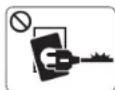
Nicht verwenden, wenn das Netzkabel beschädigt ist oder wenn die Steckdose nicht geerdet ist.
▶ Die Nichtbeachtung dieser Anweisung könnte einen elektrischen Schlag oder einen Brand zur Folge haben.
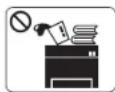
Stellen Sie keine Gegenstände oben auf dem Gerät ab (Wasser, kleine Metallgegenstände oder schwere Gegenstände, Kerzen, brennende Zigaretten usw.). ▶ Die Nichtbeachtung dieser Anweisung könnte einen elektrischen Schlag oder einen Brand zur
Folge haben.
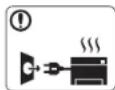
Wenn das Gerät überhitzt, Rauch aus dem Gerät entweicht, das Gerät anormale Geräusche erzeugt oder einen sonderbaren Geruch abgibt, schalten Sie umgehend den Hauptschalter aus und ziehen Sie den Netzstecker.
▶ Die Nichtbeachtung dieser Anweisung könnte einen elektrischen Schlag oder einen Brand zur Folge haben.

Achtung
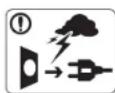
Ziehen Sie den Netzstecker während eines Gewitters, oder wenn Sie beabsichtigen, das Gerät über einen längeren Zeitraum nicht zu verwenden, von der Netzsteckdose ab.
▶ Die Nichtbeachtung dieser Anweisung könnte einen elektrischen Schlag oder einen Brand zur Folge haben.

Seien Sie vorsichtig, der Papierausgabebereich ist heiß. ▶ Es könnten Verbrennungen auftreten.
Wenn das Gerät heruntergefallen ist oder das Gehäuse beschädigt wurde, ziehen Sie alle Anschlussleitungen von den entsprechenden Anschlüssen ab und fordern Sie die Hilfe eines qualifizierten Kundendiensttechnikers an.
▶ Die Nichtbeachtung dieser Anweisung könnte einen elektrischen Schlag oder einen Brand zur Folge haben.
Wenn sich die Leistung des Geräts plötzlich und merklich ändert, ziehen Sie alle Anschlussleitungen von den entsprechenden Anschlüssen ab und fordern Sie die Hilfe eines qualifizierten Kundendiensttechnikers an.
▶ Die Nichtbeachtung dieser Anweisung könnte einen elektrischen Schlag oder einen Brand zur Folge haben.
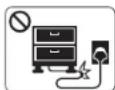
Krümmen Sie das Netzkabel nicht und stellen Sie keine Gegenstände auf das Netzkabel.
▶ Das Herumtreten auf dem Netzkabel oder das Quetschen des Netzkabels durch schwere
Gegenstände könnte einen elektrischen Schlag oder nd auslösen.
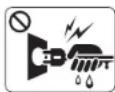
Ziehen Sie den Netzstecker nicht durch Ziehen am Netzkabel ab; handhaben Sie den Netzstecker nicht mit nassen oder feuchten Händen.
▶ Die Nichtbeachtung dieser Anweisung könnte einen elektrischen Schlag oder einen Brand zur
Folge haben.
Wenn sich der Netzstecker nicht leicht in die Netzsteckdose stecken lässt, versuchen Sie nicht, ihn gewaltsam einzustecken.
Wenden Sie sich für einen Austausch der Netzsteckdose an einen Elektriker. Die Nichtbeachtung dieser Anweisung könnte einen elektrischen Schlag oder einen Brand zur Folge haben.
Achten Sie darauf, dass das Netzkabel und das Telefonkabel nicht von Tieren angenagt werden.
▶ Bei Nichtbeachtung dieser Anweisung könnte das Tier einen elektrischen Schlag und/oder eine Verletzung erleiden.
Wenn das Gerät nicht ordnungsgemäß funktioniert, obwohl Sie die entsprechenden Anweisungen genau befolgt haben, ziehen Sie alle Anschlussleitungen von den entsprechenden Anschlüssen ab und fordern Sie die Hilfe eines qualifizierten Kundendienstechnikers an.
▶ Die Nichtbeachtung dieser Anweisung könnte einen elektrischen Schlag oder einen Brand zur Folge haben.

Achtung

Ziehen Sie das Papier während des Druckvorgangs nicht gewaltsam aus dem Drucker heraus.
▶ Dies kann zur Beschädigung des Geräts führen.
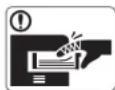
Achten Sie darauf, dass Ihre Hände nicht zwischen Gerät und Papierfach geraten.
▶ Sie könnten sich verletzen.

Achten Sie darauf, dass die Entlüftungsschlitze nicht blockiert sind, und stecken Sie keine Gegenstände in diese Öffnungen.
▶ Anderenfalls kann möglicherweise die Temperatur von Geräteteilen ansteigen, was eine Beschädigung des Geräts oder einen Brand zur Folge haben kann.

Gehen Sie beim Einlegen von Papier oder beim Beseitigen von Papierstaus vorsichtig vor.
▶ Papier kann sehr scharfkantig sein und schmerzhafte Schnittverletzungen verursachen.
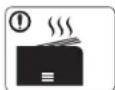
Beim Druck großer Mengen kann der untere Teil des Papierausgabebereichs heiß werden. Achten Sie darauf, dass Kinder diesen Bereich nicht berühren.
▶ Es könnten Verbrennungen auftreten.
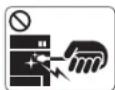
Verwenden Sie zum Beseitigen von Papierstaus keine Pinzette oder scharfe Metallgegenstände.
▶ Der Drucker könnte beschädigt werden.

Achten Sie darauf, dass sich nicht zu viel Papier im Papierausgabefach stapelt.
▶ Der Drucker könnte beschädigt werden.

Die Vorrichtung zur Unterbrechung der Stromversorgung des Geräts ist das Netzkabel.
▶ Um die Stromversorgung zu unterbrechen, ziehen das Netzkabel aus der Steckdose.

Warnung

Stellen Sie das Gerät nicht an Orten auf, an denen Staub, Feuchtigkeit oder austretendes Wasser den Betrieb beeinträchtigen könnten.
▶ Die Nichtbeachtung dieser Anweisung könnte einen elektrischen Schlag oder einen Brand zur
Folge haben.

Achtung
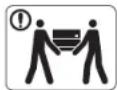
Wenn das Gerät bewegt werden soll, schalten Sie es zunächst aus und ziehen Sie alle Kabel vom Gerät ab.
Beachten Sie beim anschließenden Anheben des Geräts die folgenden Richtlinien:
- Geräte mit einem Gewicht bis 20 kg können von 1 Person angehoben werden.
•Geräte mit einem Gewicht von 20 kg – 40 kg
müssen von 2 Personen angehoben werden
- Geräte mit einem Gewicht von mehr als 40 kg müssen von 4 Personen angehoben werden.
▶ Das Gerät könnte herunterfallen und so zu Verletzungen führen oder beschädigt werden.
① Stellen Sie das Gerät nicht auf eine instabile Oberfläche.
▶ Das Gerät könnte fallen und so zu Verletzungen führen oder beschädigt werden.
Das Gerät muss an eine Netzsteckdose angeschlossen werden, die der auf dem Aufkleber angegebenen Leistungsstärke entspricht.
▶ Wenn Sie sich nicht sicher sind und die von Ihnen genutzte Leistungsstärke überprüfen möchten, wenden Sie sich an Ihr Stromversorgungsunternehmen.
Verwenden Sie nur Telekommunikationsanschlusskabel der Stärke AWG 26 ^a (oder größer).
▶ Die Nichtbeachtung dieser Anweisung kann zur Beschädigung des Geräts führen.
Decken Sie das Gerät nicht ab und stellen Sie es nicht an einem luftdichten Ort wie etwa in einem Gehäuse auf.
▶ Wenn das Gerät nicht gut belüftet ist, kann dies zu einem Brand führen.
Stellen Sie sicher, dass das Netzkabel an eine geerdete Steckdose angeschlossen ist.
▶ Die Nichtbeachtung dieser Anweisung könnte einen elektrischen Schlag oder einen Brand zur Folge haben.
Schließen Sie niemals zu viele Geräte an einer Steckdose oder an einer Verlängerungsschnur an.
▶ Die Nichtbeachtung dieser Anweisung kann eine Beeinträchtigung der Leistung sowie einen elektrischen Schlag oder einen Brand zur Folge haben.
Verwenden Sie zur Gewährleistung eines sicheren Betriebs nur das Netzkabel aus dem Lieferumfang Ihres Geräts. Wenn Sie bei einem mit 140 V betriebenen Gerät ein Netzkabel verwenden, das länger als 2 m ist, sollte es vom Typ AWG-16 (oder größer) sein.
▶ Die Nichtbeachtung dieser Anweisung kann eine Beschädigung des Geräts sowie einen elektrischen Schlag oder einen Brand zur Folge haben.
Ziehen Sie den Netzstecker aus der Steckdose, bevor Sie das Gerät innen reinigen. Reinigen Sie das Gerät nicht mit Benzol, Verdünner oder Älkohol. Sprühen Sie kein Wasser direkt in das Gerät.
▶ Die Nichtbeachtung dieser Anweisung könnte einen elektrischen Schlag oder einen Brand zur Folge haben.

Nehmen Sie das Gerät nicht in Betrieb, während Sie Verbrauchsmaterialien austauschen oder das Gerät innen reinigen.
▶ Sie könnten sich verletzen.
Halten Sie das Netzkabel und die Kontaktfläche des Steckers frei von Staub und Wasser.
▶ Die Nichtbeachtung dieser Anweisung könnte einen elektrischen Schlag oder einen Brand zur Folge haben.
Entfernen Sie keine Abdeckungen und Schutzvorrichtungen, die mit Schrauben befestigt sind.
▶ Das Gerät darf nur durch Samsung-Kundendiensttechniker repariert werden.
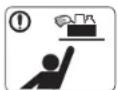
Halten Sie Reinigungsmittel von Kindern fern.
▶ Kinder könnten sich verletzen.
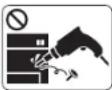
Bauen Sie das Gerät nicht auseinander, führen Sie keine Reparaturen aus und setzen Sie es nicht selbst wieder zusammen.
▶ Der Drucker könnte beschädigt werden. Wenden Sie sich an einen zertifizierten Techniker, wenn Ihr araturbedürftig ist.
Befolgen Sie zur Reinigung und für den Betrieb des Geräts streng die Anweisungen des Benutzerhandbuchs, das im Lieferumfang des Geräts enthalten ist.
▶ Bei Nichtbeachtung dieser Anweisung könnte das Gerät beschädigt werden.

Achtung
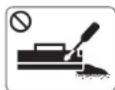
Nehmen Sie die Tonerkartuschen nicht auseinander. ▶ Das Einatmen oder Verschlucken von Tonerstaub kann gefährlich sein.
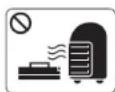
Verbrennen Sie keine Versorgungsmaterialien wie etwa die Tonerkartusche oder die Fixiereinheit. ▶ Die Nichtbeachtung dieser Anweisung kann zu Explosionen oder unkontrollierbaren Bränden führen.
Achten Sie beim Auswechseln der Tonerkartusche oder beim Beseitigen von Papierstaus darauf, dass kein Tonerstaub auf Ihre Haut oder Ihre Kleidung gerät.
▶ Das Einatmen oder Verschlucken von Tonerstaub kann gefährlich sein.

Halten Sie alle gelagerten Verbrauchsmaterialien wie etwa Tonerkartuschen von Kindern fern. ▶ Das Einatmen oder Verschlucken von Tonerstaub kann gefährlich sein.
Die Verwendung von recycelten Versorgungsmaterialien wie etwa Toner kann zu einer Beschädigung des Geräts führen.
▶ Bei einer Beschädigung aufgrund von recycelten Versorgungsmaterialien wird eine Servicegebühr in Rechnung gestellt.
Wenn der Toner auf Ihre Kleidung gelangt, waschen Sie diese nicht mit heißem Wasser aus.
▶ Bei Verwendung von heißem Wasser setzt sich der Toner im Gewebe fest. Verwenden Sie stattdessen kaltes Wasser.
Konformitätshinweise
Dieses Gerät wurde für unsere Geräuschumgebung konzipiert und entspricht bestimmten Konformitätsanforderungen.
Hinweis zur Sicherheit des verwendeten Lasers
Der Drucker entspricht den US-Vorschriften von DHHS 21 CFR, Kapitel 1, Unterkapitel J für Laserprodukte der Klasse I (1). In anderen Ländern ist der Drucker gemäß den Vorschriften von IEC 60825-1:1993 + A1:1997 + A2:2001 als Laserprodukt der Klasse I zugelassen. Laserprodukte der Klasse I gelten als nicht gefährlich. Das Lasersystem und der Drucker sind so ausgelegt, dass während des Normalbetriebs, der Wartungsarbeiten durch Benutzer oder unter vorgeschriebenen Servicebedingungen niemals Laserstrahlung oberhalb der Werte der Klasse I auf Menschen einwirken kann.
ML-551x Series
• Wel lenlänge: 800 nm
- Str ahlstreuung
- Parallel: 12 Grad
- Rec htwinklig: 35°
• Ma ximale Leistungs- oder Energieabgabe: 15 mW
ML-651x Series
• Wel lenlänge: 800 nm
- Str ahlstreuung
- Parallel: 12 Grad
- Rec htwinklig: 35°
• Ma ximale Ausgangsleistung oder -energie: 10 mW
WARNUNG
Nehmen Sie das Gerät niemals in Betrieb oder warten sie es, wenn die Sicherheitsabdeckung der Lasereinheit entfernt ist. Der unsichtbare reflektierte Strahl könnte Ihre Augen verletzen.
Beachten Sie bitte bei der Verwendung des Geräts die nachfolgenden Sicherheitsbestimmungen, um die Gefahr eines Feuers, eines elektrischen Schlags oder einer Verletzung auszuschließen:

CAUTION - CLASS 3B LASER RADIATION WHEN OPEN
AVOID EXPOSURE TO THE BEAM.
DANGER - LASER RADIATION AVOID DIRECT EXPOSURE TO BEAM.
DANGER
RADIATIONS INVISIBLES DU LASER EN CAS
D'OUVERTURE. EVITER TOUTE EXPOSITION DIRECTE ALLEAISCEAU
VORSICHT - UNSICHTBARE LASERSTRAHLUNG, WENN
ABDECKUNG GEOFFNET. NICHT DEM STRAHL AUSSETZEN
ÄR ÖPPEN. STRÅLEN ÄR FARLIG
VAROITUS - NÄKYMÄTÖNTÄ LASERSÄTEILYÄ AVATTAESSA.
VARO SUOHAA ALTISTUMISTA SATEELLE.
注意:严禁揭开此盖,以免激光泄露灼伤
Bei normalem Betrieb produziert dieses Gerät Ozon. Dieses vom Drucker erzeugte Ozon stellt keine Gefahr für den Benutzer dar. Es wird jedoch empfohlen, das Gerät in einem gut belüfteten Raum zu betreiben. Weitere Informationen über Ozonemissionen erhalten Sie in Ihrem Samsung-Fachgeschäft.
Sicherheit im Hinblick auf Quecksilber

Enthält Quecksilber und muss entsprechend der Gesetze auf lokaler, staatlicher oder bundesstaatlicher Ebene entsorgt werden (nur USA).
Stromsparmodus

Dieser Drucker verfügt über einen Stromsparmodus, der den Stromverbrauch verringert, wenn das Gerät nicht aktiv verwendet wird. Wenn der Drucker über einen längeren Zeitraum keine Daten empfängt, wird der Stromverbrauch automatisch reduziert. ENERGY STAR und das ENERGY STAR-Logo sind eingetragene Marken in den USA. Weitere Informationen zum ENERGY STAR-Programm finden Sie unter http://www.energystar.gov.
Recycling

Entsorgen Sie das Verpackungsmaterial dieses Produkts auf umweltverträgliche Weise.
Nur China
回收和再循环
Fachgerechte Entsorgung des Produkts (Waste Electrical & Electronic Equipment, WEEE)

(Gilt für Länder der Europäischen Union sowie andere europäische Länder mit eigenen Sammelsystemen)
Dieses Zeichen auf dem Produkt, auf Zubehör oder auf der Dokumentation zeigt an, dass das Produkt und sein elektronisches Zubehör (z. B. Ladegerät, Kopfhörer, USB-Kabel) nach Ende seiner Lebensdauer nicht mit anderem Haushaltsmüll entsorgt werden darf. Um mögliche Umwelt- oder Gesundheitsschäden durch unkontrollierte Abfallentsorgung zu vermeiden, sollten Sie diese Artikel von anderen Abfällen trennen und sie verantwortungsbewusst recycln, damit die darin enthaltenen Rohstoffe nachhaltig wiederverwertet werden können. Private Benutzer sollten sich in diesem Zusammenhang an den für Sie zuständigen Händler wenden, bei dem das Produkt gekauft wurde, oder an die zuständige örtliche Behörde. Dort erhalten Sie Informationen, wo und wie ein umweltfreundliches Recycling durchgeführt werden kann.
Gewerbliche Nutzer wenden sich an ihren Lieferanten und gehen nach den Bedingungen des Verkaufsvertrags vor. Dieses Produkt und sein elektronisches Zubehör dürfen nicht mit anderen betrieblichen Abfällen vermischt und entsorgt werden.
Korrekte Entsorgung der Batterien dieses Produkts
(In den Ländern der Europäischen Union und anderen europäischen Ländern mit einem separaten Altbatterie-Rücknahmesystem)

Die Kennzeichnung auf der Batterie bzw. auf der dazugehörigen Dokumentation oder Verpackung gibt an, dass die Batterie zu diesem Produkt nach ihrer Lebensdauer nicht zusammen mit dem normalen Haushaltsmüll entsorgt werden darf. Falls derart gekennzeichnet, weisen die chemischen Symbole Hg, Cd oder Pb darauf hin, dass die Batterien Quecksilber, Cadmium oder Blei über den in der EG-Richtlinie 2006/66 angegebenen Grenzwerten enthalten. Wenn diese Batterien nicht ordnungsgemäß entsorgt werden, können diese Substanzen Gesundheits- oder Umweltschäden zur Folge haben. Bitte helfen Sie, die natürlichen Ressourcen zu schützen und die nachhaltige Wiederverwertung von stofflichen Ressourcen zu fördern, indem Sie die Batterien von anderen Abfällen getrennt über Ihr örtliches kostenloses Altbatterie-Rücknahmesystem entsorgen.
Ausstrahlung von Funkfrequenzen
FCC-Informationen für den Benutzer
Dieses Gerät entspricht Teil 15 der FCC-Bestimmungen. Der Betrieb unterliegt den folgenden zwei Bedingungen:
- Dieses Gerät darf keine schädigenden Störungen verursachen.
- Dieses Gerät muss Störungen empfangen können, selbst wenn diese ggf. Betriebsstörungen zur Folge haben.
Bei Tests wurde festgestellt, dass dieses Gerät den Grenzwerten eines digitalen Geräts der Klasse A gemäß Teil 15 der FCC-Bestimmungen entspricht. Diese Grenzwerte sind so definiert, dass sie ausreichenden Schutz gegen schädigende Störungen in einer Wohnumgebung gewährleisten. Von diesem Gerät wird Energie in Form von Funkfrequenzen erzeugt, verwendet und womöglich ausgestrahlt, die, falls das Gerät nicht ordnungsgemäß installiert und verwendet wird, zu Störungen des Funkverkehrs führen kann. Es kann nicht garantiert werden, dass in einer bestimmten Installation keine Störungen auftreten. Falls dieses Gerät den Rundfunk- oder Fernsehempfang stört, was durch Aus- und Einschalten des Geräts festgestellt werden kann, wird dem Benutzer empfohlen, die Störungen durch eine oder mehrere der folgenden Maßnahmen zu korrigieren:
- Richten Sie di e Empfangsantenne neu aus oder bringen Sie sie an einem anderen Ort an.
- Erh öhen Sie den Abstand zwischen dem Gerät und dem Empfangsgerät.
- Sch ließen Sie das Gerät an einen anderen Stromkreis als den des Empfangsgeräts an.
- Wen n Sie Hilfe benötigen, wenden Sie sich an Ihren Vertragshändler oder an einen Rundfunk- und Fernsehtechniker.

Am Gerät vorgenommene Änderungen, die von dem für die Einhaltung der Bestimmungen verantwortlichen Hersteller nicht ausdrücklich genehmigt wurden, können die Betriebserlaubnis des Geräts erlöschen lassen.
Kanadische Bestimmungen zu Funkstörungen
Dieses digitale Gerät erfüllt die Grenzwerte der Klasse A für Funkstörungen aus digitalen Geräten, wie sie in der Norm für Interferenzen verursachende Geräte, „Digital Apparatus“, ICES-003, der kanadischen Industrie und Wissenschaft festgelegt wurden.
Sendeanlage gemäß Teil 15 der FF-Bestimmungen
In Ihrem Druckersystem befinden sich u. U. Niederleistungsgeräte zur drahtlosen Kommunikation über hochfrequente Strahlung, die im Frequenzbereich von 2,4 GHz/5 GHz betrieben werden. Dieser Abschnitt ist nur zu beachten, wenn die entsprechenden Geräte vorhanden sind. Diese Angabe finden Sie auf dem Typenschild des Systems.
In Ihrem System enthaltene drahtlose Kommunikationsgeräte sind nur dann für die Verwendung in den Vereinigten Staaten von Amerika zugelassen, wenn auf dem Typenschild des Systems eine FCC-Kennnummer vorhanden ist.
In einer allgemeinen FCC-Richtlinie wird ein Sicherheitsabstand von 20 cm zwischen dem Gerät und dem menschlichen Körper (außer Gliedmaßen) vorgeschrieben. Wenn die drahtlosen Geräte eingeschaltet sind, sollte der Benutzer einen Abstand von mindestens 20 cm zu diesem Gerät einhalten. Die Leistungsabgabe des oder der in Ihrem Drucker enthaltenen drahtlosen Geräte liegt weit unter dem in den FCC-Bestimmungen festgelegten Grenzwert für die Belastung durch hochfrequente Strahlung.
Dieser Sendeapparat darf nicht in Verbindung mit einer anderen Antenne oder einem anderen Sendeapparat betrieben werden.
Der Betrieb dieses Geräts unterliegt zwei Bedingungen: (1) Es erzeugt keine schädigenden bzw. störenden Interferenzen. (2) Es muss alle eingehenden Interferenzen empfangen, selbst wenn diese ggf. Betriebsstörungen zur Folge haben.

Drahtlose Geräte müssen nicht vom Benutzer gewartet werden. Nehmen Sie keinerlei Änderungen an drahtlosen Geräten vor. Die Manipulation eines drahtlosen Geräts führt zum Erlöschen der Betriebserlaubnis. Wenden Sie sich zu Wartungszwecken an den Hersteller.
FCC-Erklärung für die Verwendung drahtloser Kommunikationsgeräte:

Bei der Installation oder beim Betrieb dieser Kombination aus Sendeapparat und Antenne kann der Grenzwert von 1 mW/cm2 für die Belastung durch hochfrequente Strahlung überschritten werden, wenn der Abstand zur Antenne zu gering ist. Daher sollte der Benutzer immer einen Sicherheitsabstand von 20 cm zur Antenne einhalten. Dieses Gerät darf nicht mit einer anderen Sendeanlage oder einer anderen Sendeantenne verbunden werden.
Nur Russland

AB57
Nur Deutschland
Das Gerät ist nicht für die Benutzung am Bildschirmarbeitsplatz gemäß BildscharbV vorgesehen.
Nur Israel
Austausch des montierten Steckers (nur Großbritannien)
Wichtig
Das Netzkabel für dieses Gerät ist mit einem herkömmlichen Stecker (BS 1363) ausgerüstet, der mit einer 13-A-Sicherung abgesichert ist. Wenn Sie die Sicherung prüfen und austauschen, müssen Sie sie durch die korrekte 13-A-Sicherung ersetzen. Anschließend müssen Sie die Abdeckung der Sicherung wieder anbringen. Sie dürfen die Stecker ohne geeignete Abdeckung der Sicherung nicht verwenden. Falls Sie die Abdeckung verloren haben, beschaffen Sie sich zunächst eine geeignete Abdeckung für die Sicherung und montieren diese, bevor Sie den Stecker wieder verwenden.
Wenden Sie sich an den Fachhändler, bei dem Sie das Gerät erworben haben.
Der mit 13 Ampere abgesicherte Stecker ist der am häufigsten in Großbritannien eingesetzte Stecker und sollte die geeignete Wahl sein. In einigen, hauptsächlich älteren Gebäuden gibt es jedoch keine normalen Steckdosen für 13-A-Stecker. In diesen Fällen benötigen Sie einen geeigneten Steckeradapter. Entfernen Sie nicht den gegossenen Stecker.

Wenn Sie den gegossenen Stecker abschneiden, sollten Sie ihn sofort entsorgen. Es ist nicht möglich oder zulässig, den Stecker erneut zu verkabeln und anzuschließen, sonst besteht die Gefahr eines elektrischen Schlags, wenn Sie den Stecker in eine Steckdose stecken.
Wichtige Warnung:

Dieses Gerät muss geerdet werden.
Die Adern im Netzkabel sind wie folgt farbcodiert:
• Grün und Gelb: Erde
• Bla u: N-Leiter
• Bra un: Spannungsführender Leiter
Gehen Sie wie folgt vor, wenn die Adern im Netzkabel nicht den auf dem Stecker markierten Farben entsprechen:
Schließen Sie das grün-gelbe Kabel an den Stift an, der entweder mit „E“ oder dem Sicherheitssymbol für die Erdung beschriftet ist oder der grün oder grün-gelb ist.
Schließen Sie das blaue Kabel an den Stift an, der mit N beschriftet oder schwarz ist.
Schließen Sie das braune Kabel an den Stift an, der mit L beschriftet oder rot ist.
Im Stecker, Adapter oder auf der Verteilerplatine muss sich eine 13-A-Sicherung befinden.
Prüfung und Zertifizierung

Die CE-Kennzeichnung dieses Produkts symbolisiert die Konformitätserklärung von Samsung Electronics Co., Ltd. mit den folgenden geltenden 93/68/EWG-Richtlinien der Europäischen Union zu den angegebenen Daten:
Hiermit erklärt Samsung Electronics, dass sich dieses Produkt in Übereinstimmung mit den grundlegenden Anforderungen und den übrigen einschlägigen Bestimmungen der folgenden Richtlinien befindet:
ML-551x Series, ML-651x Series: R&TTE-Richtlinie (1999/5/EG).
Die Konformitätserklärung kann unter www.samsung.com/printer eingesehen werden. Wählen Sie „Support“ > „Download-Center“ und geben Sie den Namen Ihres Druckers (MFP) ein, um das EU-Dokument aufzurufen.
-
Januar 1995: Richtlinie 2006/95/EG des Rates zur Angleichung der Rechtsvorschriften der Mitgliedsstaaten für Niederspannungsgeräte.
-
Januar 1996: Richtlinie 2004/108/EG (92/31/EWG) des Rates zur Angleichung der Rechtsvorschriften der Mitgliedsstaaten über die elektromagnetische Verträglichkeit.
-
März 1999: Richtlinie 1999/5/EG des Rates über Funkanlagen und Telekommunikationsendeinrichtungen und die gegenseitige Anerkennung ihrer Konformität. Eine komplette Erklärung mit Definition der relevanten Richtlinien und Normen kann bei Ihrem Vertreter von Samsung Electronics Co., Ltd. angefordert werden.
Informationen zur Funkzulassung in Europa (für Produkte mit Sendeanlangen, die von der EU zugelassen wurden)
In Ihrem Druckersystem können Niederleistungsgeräte zur drahtlosen Kommunikation über hochfrequente (HF) Strahlung enthalten sein, die im Frequenzbereich von 2,4 GHz / 5 GHz betrieben werden. Dieser Abschnitt ist nur zu beachten, wenn die entsprechenden Geräte vorhanden sind. Diese Angabe finden Sie auf dem Typenschild des Systems.
Die im System ggf. vorhandenen drahtlosen Geräte dürfen nur dann in EU-Ländern und angegliederten Bereichen verwendet werden, wenn das System mit dem C€-Kennzeichen mit einer amtlichen Registriernummer und mit einem Warnsymbol versehen ist.
Die Leistungsabgabe des oder der in Ihrem Drucker enthaltenen drahtlosen Kommunikationsgeräte liegt weit unter dem von der EU in der R&TTE-Richtlinie festgelegten Grenzwert für die Belastung durch hochfrequente Strahlung.
Europäische Staaten, in denen der Betrieb gestattet ist:
EU
Belgien, Dänemark, Deutschland, Estland, Finnland, Frankreich (mit Einschränkungen zur Frequenz), Griechenland, Großbritannien, Irland, Italien, Lettland, Litauen, Luxemburg, Malta, Niederlande, Österreich, Polen, Portugal, Schweden, Slowakei, Slowenien, Spanien, Tschechische Republik, Ungarn und Zyperm.
EEA/EFTA-Länder
Island, Liechtenstein, Norwegen und die Schweiz
Europäische Staaten, in denen der Betrieb eingeschränkt gestattet ist:
- EU: In Frankreich ist der Frequenzbereich auf 2.446,5-2.483,5 MHz Geräte (z. B. Funkanlagen) mit einer Sendeleistung von 10 mW beschränkt.
- EEA /EFTA-Länder: Derzeit keine Beschränkung
Hinweise zu drahtlosen Kommunikationsgeräten
In Ihrem Druckersystem befinden sich u. U. Niederleistungsgeräte zur drahtlosen Kommunikation über hochfrequente Strahlung, die im Frequenzbereich von 2,4 GHz/5 GHz betrieben werden. Der folgende Abschnitt enthält allgemeine Hinweise, die beim Betrieb eines drahtlosen Kommunikationsgeräts zu beachten sind.
Zusätzliche Beschränkungen, Vorsichtsmaßnahmen und Hinweise für bestimmte Länder finden Sie in den Abschnitten zu den entsprechenden Ländern (oder Ländergruppen). Die drahtlosen Geräte in Ihrem System sind nur für den Betrieb in den Ländern zugelassen, die in den Hinweisen zur Funkzulassung auf dem Aufkleber mit den Systemspezifikationen aufgeführt sind. Wenn das Land, in dem Sie das drahtlose Gerät verwenden, nicht aufgeführt ist, wenden Sie sich bezüglich der entsprechenden Anforderungen an Ihre lokale Funkzulassungsbehörde. Für drahtlose Geräte gelten genaue Zulassungsbestimmungen, und möglicherweise ist die Verwendung nicht gestattet.
Für drahtlose Geräte gelten genaue Zulassungsbestimmungen, und möglicherweise ist die Verwendung nicht gestattet. Da die drahtlosen Geräte (die möglicherweise in Ihrem Drucker enthalten sind) weniger Strahlung abgeben als in den Sicherheitsvorschriften für hochfrequente Strahlung zugelassen ist, geht der Hersteller davon aus, dass diese Geräte keine Gefahr darstellen. Unabhängig vom Strahlungsniveau sollte während des normalen Gebrauchs möglichst wenig Kontakt mit dem menschlichen Körper bestehen.
Als allgemeine Richtlinie wird die Einhaltung eines Sicherheitsabstands von 20 cm zwischen dem Gerät und dem menschlichen Körper (außer Gliedmaßen) empfohlen. Wenn die drahtlosen Geräte eingeschaltet sind und senden, sollte der Benutzer einen Abstand von mindestens 20 cm zu diesem Gerät einhalten.
Dieser Sendeapparat darf nicht in Verbindung mit einer anderen Antenne oder einem anderen Sendeapparat betrieben werden. Unter bestimmten Bedingungen gelten besondere Einschränkungen für drahtlose Geräte. Nachfolgend sind Beispiele gängiger Einschränkungen aufgeführt:
Die drahtlose Funkkommunikation kann die Funktionsweise der Einrichtungen in Verkehrsflugzeugen stören. Die aktuellen Vorschriften für den Flugverkehr verlangen, dass drahtlose Geräte in Flugzeugen ausgeschaltet bleiben. Zu diesen Geräten gehören z. B. IEEE 802.11- (auch drahtloses Ethernet genannt) und Bluetooth-Kommunikationsgeräte.
In Umgebungen, in denen die Gefahr einer Störung anderer Geräte oder Dienste schädlich ist oder als schädlich eingestuft wird, kann die Möglichkeit des Betriebs eines drahtlosen Geräts eingeschränkt bzw. gänzlich unzulässig sein. Dazu gehören z. B. Flughäfen, Krankenhäuser und Umgebungen mit entzündlichen Gasen. Sollten Sie sich bezüglich der für den Betrieb von drahtlosen Geräten geltenden Einschränkungen unsicher sein, wenden Sie sich für den Erhalt einer Genehmigung an die zuständige Behörde, bevor Sie ein drahtloses Gerät verwenden oder einschalten.
Die für den Betrieb von drahtlosen Geräten geltenden Einschränkungen variieren von Land zu Land. Da Ihr System mit einem drahtlosen Gerät ausgestattet ist, wenden Sie sich vor Reiseantritt bei Unklarheiten bezüglich der für den Betrieb eines drahtlosen Gerätes im Zielland geltenden Einschränkungen an die zuständigen Funkzulassungsbehörden.
Wenn Ihr System mit einem intern integrierten drahtlosen Gerät ausgestattet ist, betreiben Sie das drahtlose Gerät nur, wenn alle Abdeckungen und Abschirmungen vorhanden sind und das System vollständig montiert ist.
Drahtlose Geräte müssen nicht vom Benutzer gewartet werden. Nehmen Sie keinerlei Änderungen an drahtlosen Geräten vor. Die Manipulation eines drahtlosen Geräts führt zum Erlöschen der Betriebserlaubnis. Wenden Sie sich zu Wartungszwecken an den Hersteller.
Verwenden Sie ausschließlich für das Land, in dem das Gerät verwendet wird, zugelassene Treiber. Weitere Informationen finden Sie im Systemwiederherstellungs-Kit oder beim technischen Support des Herstellers.
Copyright (c) 1998-2001. The OpenSSL Project. Alle Rechte vorbehalten.
Die Weiterverteilung und Verwendung als Quellcode und in binärer Form mit und ohne Modifikationen ist erlaubt, vorausgesetzt, die folgenden Bedingungen werden erfüllt:
- Bei der Weiterverteilung des Quellcodes müssen obiger Urheberrechtshinweis, die Liste der Bedingungen und der folgende Disclaimer (Ausschlusserklärung) enthalten sein.
-
Bei der Weiterverteilung in binärer Form müssen obiger Urheberrechtshinweis, die Liste der Bedingungen und der folgende Disclaimer (Ausschlusserklärung) in der Dokumentation und/oder anderen Materialien, die zur Distribution gehören, enthalten sein.
-
In allen Werbematerialien, in denen Funktionen oder die Nutzung der Software erwähnt werden, muss folgende Erklärung veröffentlicht werden: „Dieses Produkt enthält Software, die vom OpenSSL Project zur Verwendung im OpenSSL Toolkit entwickelt wurde. (http://www.openssl.org/)".
-
Die Namen „OpenSSL Toolkit“ und „OpenSSL Project“ dürfen nicht ohne vorherige schriftliche Genehmigung in Beschreibungen oder Werbematerialien für Produkte verwendet werden, die von dieser Software abgeleitet wurden
-
Wenden Sie sich im Zusammenhang mit schriftlichen Genehmigungen an openssl-core@openssl.org.
-
Produkte, die von dieser Software abgeleitet wurden, dürfen nicht als „OpenSSL“ bezeichnet werden, und es ist auch nicht statthaft, ohne vorherige schriftliche Genehmigung durch das OpenSSL Project die Bezeichnung „OpenSSL“ im Namen zu verwenden.
-
Weiterverteilungen jedweder Form müssen die folgende Erklärung enthalten: „Dieses Produkt enthält Software, die vom OpenSSL Project zur Verwendung im OpenSSL Toolkit entwickelt wurde (http://www.openssl.org/)“
DIESE SOFTWARE WIRD VOM OpenSSL PROJECT OHNE MÄNGELGEWÄHR BEREITGESTELLT UND ALLE AUSDRÜCKLICHEN UND STILLSCHWEIGENDEN GARANTIEN, EINSCHLIESSLICH, ABER NICHT BEGRENZT AUF DIE STILLSCHWEIGENDEN GARANTIEN DER MARKTGÄNGIGKEIT UND EIGNUNG FÜR EINEN BESTIMMTEN ZWECK, WERDEN AUSDRÜCKLICH ABGELEHNT. UNTER KEINEN UMSTÄNDEN KÖNNEN DAS OpenSSL PROJECT ODER DESSEN MITWIRKENDE FÜR JEDWEDE DIREKTEN, INDIREKTEN, ZUFÄLLIGEN, BESONDEREN, BEILÄUFIGEN ODER FOLGESCHÄDEN ODER STRAFE EINSCHLIESSENDE SCHADENSERSATZLEISTUNGEN HAFTBAR GEMACHT WERDEN (EINSCHLIESSLICH, ABER NICHT BEGRENZT AUF DEN ERWERB VON ERSATZWAREN ODER DIENSTLEISTUNGEN, NUTZUNGSAUSFÄLLE, VERLUST VON DATEN ODER GEWINNEN ODER UNTERBRECHUNG DER GESCHÄFTSTÄTIGKEIT), UNABHÄNGIG DAVON, WIE DIESE VERURSACHT WERDEN UND IM HINBLICK AUF ALLE RECHTSTHEORIEN, OB VERTRAGSMÄSSIG, STRENGE HAFTUNG ODER UNERLAUBTE HANDLUNGEN (EINSCHLIESSLICH FAHRLÄSSIGKEIT U.A.), DIE AUS JEDWEDER NUTZUNG DIESER SOFTWARE ENTSTEHEN, SELBST, WENN DIE MÖGLICHKEIT EINES SOLCHEN SCHADENS BEREITS BEKANNT IST.
Dieses Produkt enthält kryptographische Software, die von Eric Young programmiert wurde (eay@cryptsoft.com). Dieses Produkt enthält Software, die von Tim Hudson (tjh@cryptsoft.com) programmiert wurde.
Copyright (c) 1995-1998 Eric Young (eay@cryptsoft.com). Alle Rechte vorbehalten.
Dieses Paket ist eine SSL-Implementierung, die von Eric Young (eay@cryptsoft.com) programmiert wurde. Die Implementierung wurde in Übereinstimmung mit Netscapes SSL programmiert.
Diese Bibliothek kann kostenlos zu kommerziellen und nicht kommerziellen Zwecken verwendet werden, solange die nachfolgend aufgeführten Bedingungen eingehalten werden. Die folgenden Bedingungen gelten für alle in diesem Paket enthaltenen Codes einschließlich des RC4-, RSA-, Ihash-, DES-Codes etc. und nicht nur den SSL-Code. Die in diesem Paket enthaltene SSL-Dokumentation wird durch dieselben Urheberrechte abgedeckt, jedoch ist Tim Hudson (tjh@cryptsoft.com) der Urheber. Das Urheberrecht hat weiterhin Eric Young, und aus diesem Grund dürfen keine derartigen Hinweise auf das Urheberrecht im Code entfernt werden. Wenn dieses Paket in einem Produkt verwendet wird, sollte Eric Young als Autor der verwendeten Teile der Bibliothek erwähnt werden. Dies kann in Form einer Textmeldung bei Programmstart oder als Notiz in der mit dem Paket mitgelieferten Dokumentation (online oder Text) erfolgen.
Die Weiterverteilung und Verwendung als Quellcode und in binärer Form mit und ohne Modifikationen ist erlaubt, vorausgesetzt, die folgenden Bedingungen werden erfüllt:
- Bei der Weiterverteilung des Quellcodes müssen obiger Urheberrechtshinweis, die Liste der Bedingungen und der folgende Disclaimer (Ausschlusserklärung) enthalten sein.
- Bei der Weiterverteilung in binärer Form müssen obiger Urheberrechtshinweis, die Liste der Bedingungen und der folgende Disclaimer (Ausschlusserklärung) in der Dokumentation und/oder anderen Materialien, die zur Distribution gehören, enthalten sein.
- In allen Werbematerialien, in denen Funktionen oder die Nutzung der Software erwähnt werden, muss folgende Erklärung veröffentlicht werden: „Dieses Produkt enthält Verschlüsselungssoftware, die von Eric Young (eay@cryptsoft.com) programmiert wurde“. Das Wort „Verschlüsselung“ kann ausgelassen werden, wenn die Routinen aus der verwendeten Bibliothek nicht im Zusammenhang mit einer Verschlüsselung stehen.
- Wenn Sie einen Windows-spezifischen Code (oder einen davon abgeleiteten Code) aus dem Anwendungsverzeichnis (Anwendungscode) aufnehmen, müssen Sie auch folgenden Hinweis aufnehmen: „Dieses Produkt enthält Software, die von Tim Hudson (tjh@cryptsoft.com) programmiert wurde“.
DIESE SOFTWARE WIRD VOM ERIC YOUNG OHNE MÄNGELGEWÄHR BEREITGESTELLT UND ALLE AUSDRÜCKLICHEN UND STILLSCHWEIGENDEN GARANTIEN, EINSCHLIESSLICH, ABER NICHT BEGRENZT AUF DIE STILLSCHWEIGENDEN GARANTIEN DER MARKTGÄNGIGKEIT UND EIGNUNG FÜR EINEN BESTIMMTEN ZWECK, WERDEN AUSDRÜCKLICH ABGELEHNT. UNTER KEINEN UMSTÄNDEN KÖNNEN DER AUTOR ODER DESSEN MITWIRKENDE FÜR JEDWEDE DIREKTEN, INDIREKTEN, ZUFÄLLIGEN, BESONDEREN, BEILÄUFIGEN ODER FOLGESCHÄDEN ODER STRAFE EINSCHLIESSENDE SCHADENSERSATZLEISTUNGEN HAFTBAR GEMACHT WERDEN (EINSCHLIESSLICH, ABER NICHT BEGRENZT AUF DEN ERWERB VON ERSATZWAREN ODER DIENSTLEISTUNGEN, NUTZUNGSAUSFÄLLE, VERLUST VON DATEN ODER GEWINNEN ODER UNTERBRECHUNG DER GESCHÄFTSTÄTIGKEIT), UNABHÄNGIG DAVON, WIE DIESE VERURSACHT WERDEN UND IM HINBLICK AUF ALLE RECHTSTHEORIEN, OB VERTRAGSMÄSSIG, STRENGE HAFTUNG ODER UNERLAUBTE HANDLUNGEN (EINSCHLIESSLICH FAHRLÄSSIGKEIT U.A.), DIE AUS JEDWEDER NUTZUNG DIESE SER SOFTWARE ENTSTEHEN, SELBST, WENN DIE MÖGLICHKEIT EINES SOLCHEN SCHADENS BEREITS BEKANNT IST.
Die Lizenz- und Distributionsbedingungen für jegliche öffentlich verfügbare Version oder abgeleitete Version dieses Codes dürfen nicht geändert werden, d. h. dieser Code darf nicht einfach kopiert und unter einer anderen Distributionslizenz weitergegeben werden (einschließlich der GNU Public Licence).
产品中有毒有害物质或元素的名称及含量
| 部件名称 | 有毒有害物质或元素 | |||||
| 铅(Pb) | 汞(Hg) | 镉(Cd) | 六价铬( Cr^6+ ) | 多溴联苯(PBB) | 多溴联苯醚(PBDE) | |
| 塑料 | O | O | O | O | O | O |
| 金属(机箱) | X | O | O | O | O | O |
| 印刷电路部件(PCA) | X | O | O | O | O | O |
| 电缆/连接器 | X | O | O | O | O | O |
| 电源设备 | X | O | O | O | O | O |
| 电源线 | X | O | O | O | O | O |
| 机械部件 | X | O | O | O | O | O |
| 卡盒部件 | X | O | O | O | O | O |
| 定影部件 | X | O | O | O | O | O |
| 扫描仪部件-CCD(如果有) | X | X | O | O | O | O |
| 扫描仪部件-其它(如果有) | X | O | O | O | O | O |
| 印刷电路板部件(PBA) | X | O | O | O | O | O |
| 墨粉 | O | O | O | O | O | O |
| 滚筒 | O | O | O | O | O | O |
Über dieses Benutzerhandbuch
Dieses Benutzerhandbuch enthält Informationen zur Verwendung des Geräts. Sowohl Anfänger als auch fortgeschrittene Anwender können dieses Handbuch als Anleitung zur Installation und Nutzung des Geräts heranziehen.

- Lesen Sie vor der Inbetriebnahme des Geräts die Sicherheitsinformationen.
- Fal Is während der Nutzung des Geräts ein Problem auftritt, finden Sie im Kapitel „Problemlösung“ des Benutzerhandbuchs weitere Informationen (siehe „Problemlösung“ auf Seite 84).
• Die im Benutzerha ndbuch verwendeten Begriffe werden im Kapitel „Glossar“ erläutert (siehe „Glossar“ auf Seite 129).
• Die Abbi Idungen in diesem Benutzerhandbuch können je nach Optionen und Modell von Ihrem Gerät abweichen.
• Die Verfahren in diesem Benutzerhandbuch basieren hauptsächlich auf Windows XP.
Konvention
Die nachfolgenden Begriffe werden in diesem Handbuch als Synonyme verwendet:
• Dokumen t wird als Synonym für Vorlage verwendet.
- Papie r wird als Synonym für Medien oder Druckmedien/-materialien verwendet.
- Der Drucker bzw. Multifunktionsdrucker wird als „Gerät“ bezeichnet.
In der folgenden Tabelle werden die Konventionen dieses Handbuchs dargestellt:
| Konvention Beschreibung Beispiel | ||
| Fett | Für Text auf dem Bildschirm oder Schaltflächennamen am Gerät. | Start |
| Hinweis Enthält zusätzliche | Informationen oder Einzelheiten zur Funktionalität des Geräts. | Das Datumsformat kann von Land zu Land unterschiedlich sein. |
| Achtung Hinweise an den Benutzer, um einen möglichen mechanischen Schaden oder eine Fehlfunktion zu verhindern. | Berühren Sie keinesfalls die grüne Oberfläche der Bildeinheit. | |
| Fußnote | Bietet zusätzliche Informationen zu bestimmten Begriffen oder Sätzen. | a. Seiten pro Minute |
| („Querverweis“) | Verweist den Benutzer auf eine Referenzseite, die weitere detaillierte Informationen enthält. | (Siehe „Weitere Informationen“) |
Weitere Informationen
Informationen zur Einrichtung und Verwendung Ihres Geräts finden Sie in den folgenden Quellen, entweder als Ausdruck oder auf dem Bildschirm.
| Bezeichnung der Komponente | Beschreibung |
Installationskurzanleitung | Diese Anleitung enthält grundlegende Informationen zur Einrichtung des Geräts. |
Benutzerhandbuch | Diese Anleitung bietet Ihnen schrittweise Anweisungen zur Verwendung sämtlicher Funktionen Ihres Geräts und enthält Informationen zum Warten Ihres Geräts, zum Beheben von Störungen und zum Ersetzen von Verbrauchsmaterialien. |
Druckertreiber-Hilfe | Diese Hilfe enthält Informationen zum Druckertreiber sowie Anweisungen für die Einrichtung der Druckoptionen (siehe „Verwenden der Hilfe“ auf Seite 59). |
| Samsung-Website | Falls Sie über einen Internetanschluss verfügen, finden Sie Hilfe, Support, Druckertreiber, Handbücher und Bestellinformationen auf der Samsung-Website unter www.samsung.com/printer. |
| Herunterladbare Software | Sie können nützliche Software von der Samsung-Website herunterladen.•Sy ncThruTM Web Admin Service: praktisch für Netzwerkadministratoren, die viele Geräte gleichzeitig verwalten müssen. Dieses Programm ist nur für das netzwerkfähige Modell geeignet. (http://solution.samsungprinter.com)•Samsung AnyWeb Print: ermöglicht den Benutzern die einfache Speicherung der Website-Bildschirmdarstellung in Windows Internet Explorer. (http://solution.samsungprinter.com/personal/anywebprint) |
Funktionen Ihres neuen Produkts
Das Gerät verfügt über zahlreiche Sonderfunktionen zur Verbesserung der Druckqualität.
Merkmale und Produktvorteile
Schnelles Drucken in hervorragender Qualität

- Sie können mit einer effektiven Auflösung von bis zu 1.200 x 1.200 dpi drucken.
- ML-55 1x Series druckt pro Minute 52 DIN-A4-Seiten oder 55 Seiten im US-Letter-Format.
- ML-65 1x Series druckt pro Minute 62 DIN-A4-Seiten oder 65 Seiten im US-Letter-Format.
Unterstützung vieler verschiedener Druckmedientypen

- Der Mehrzweckschacht unterstützt spezielle Arten von Druckmedien in unterschiedlichen Formaten.
- Schacht 1 und optionale Schächte eignen sich für Normalpapier in verschiedenen Formaten (siehe „Technische Daten der Druckmedien“ auf Seite 124).
Erstellen professioneller Dokumente (nur Windows)

- Drucken von Wasserzeichen. Sie können Ihre Dokumente mit einem Schriftzug wie beispielsweise „Vertraulich“ versehen (siehe „Wasserzeichen verwenden“ auf Seite 61).
- Drucke n von Postern. Der auf den Seiten Ihres Dokuments enthaltene Text und die Bilder werden vergrößert und auf mehrere Blätter gedruckt, die Sie anschließend zu einem Poster zusammenfügen können (siehe „Poster drucken“ auf Seite 60).
- Sie können vorgedruckte Formulare zusammen mit Normalpapier verwenden (siehe „Verwenden von Überlagerungen (nur PCL-Treiber)“ auf Seite 62).
Zeit- und Geldeinsparung
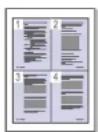
- Sie können auch mehrere Seiten auf ein einzelnes Blatt drucken, um Papier zu sparen (siehe „Mehrere Seiten auf einem Blatt Papier drucken“ auf Seite 59).
- Di eses Gerät schaltet automatisch in den Stromsparmodus und senkt den Stromverbrauch, wenn es nicht aktiv verwendet wird.
- Sie können Blätter beidseitig bedrucken und damit Papier sparen (beidseitiger Druck). Bei einigen Modellen muss eine optionale Duplex-Einheit installiert werden, um die Duplex-Einheit verwenden zu können (siehe „Beidseitiges Drucken“ auf Seite 60).
Kapazitätserweiterung für Ihr Gerät
- Das Gerät verfügt über einen zusätzlichen Steckplatz zur Speichererweiterung (siehe „Verfügbares Zubehör“ auf Seite 110).
- Z oran IPS-Emulation kompatibel mit PostScript 3* (PS), PS-Druck möglich.

\* Zoran IPS-Emulation kompatibel mit PostScript 3:
© Copyright 1995–2005, Zoran Corporation. Alle Rechte vorbehalten. Zoran, das Zoran-Logo, IPS/PS3 und OneImage sind Marken der Zoran Corporation.
136 PS3-Schriften: Enthält UFST und MicroType von Monotype Imaging Inc.
Drucken in verschiedenen Umgebungen
- Sie können unter verschiedenen Betriebssystemen wie etwa Windows, Linux, Macintosh und UNIX drucken (siehe „Systemanforderungen“ auf Seite 33).
- Da s Gerät ist mit einem USB-, einem Parallelanschluss (optional) und einer Netzwerkschnittstelle ausgestattet.
USB-Flash-Speichergeräte verwenden

Falls Sie über ein USB-Speichergerät verfügen, können Sie dieses in verschiedener Weise mit Ihrem Gerät verwenden.
- Sie können im Gerät gespeicherte Daten direkt drucken.
Öko-Druck

Sie können den Toner- und Papierverbrauch reduzieren (siehe „Beschreibung nützlicher Tasten“ auf Seite 31).
Funktionen nach Modell
Je nach Modell oder Land stehen nicht unbedingt alle Funktionen und optionalen Komponenten zur Verfügung.
Funktionen nach Modell:
| FUNKTIONEN ML-5510N Series | ML-5510ND Series ML-5512ND Series | ML-6510ND Series ML-6512ND Series | |
| USB 2.0 • • • | |||
| USB-Speicherschnittstelle • • • | |||
| Netzwerkschnittstelle drahtgebundenes LAN über Ethemet 10/100/1000 BaseTX | • • • | ||
| Duplex-Einheit ○ • • | |||
| Festplatte (HDD) ○ ○ ○ | |||
| IEEE 1284-Parallelanschlussa | ○ ○ ○ | ||
| Mehrschacht-Postfach ○ ○ ○ | |||
| Finisher (Stapelvorrichtung und Hefter) ○ ○ ○ | |||
| Kleines Gestell ○ ○ ○ | |||
| Optionale Schächte ○ ○ ○ | |||
| Papiereinzug mit hoher Kapazität (HCF) ○ ○ ○ | |||
| Speicher ○ ○ ○ | |||
| IEEE 802.11 b/g/n WLANb | ○ ○ ○ |
a.Bei Verwendung des Parallelanschlusses kann kein USB-Kabel verwendet werden.
b. WLAN-Karten sind nicht für alle Länder verfügbar. Wenden Sie sich an Ihren örtlichen Samsung-Händler bzw. an den jeweiligen Händler, bei dem Sie das Gerät erworben haben.
(●: Unterstützt; o: Optional, Leer: Nicht verfügbar)
Einführung
Dieses Kapitel bietet eine Übersicht über das Gerät:
Folgende Themen werden in diesem Kapitel behandelt:
- Übersicht über das Gerät
-
Bedienfeld – Übersicht
-
Beschreibung des Bedienfelds
- Beschreibung nützlicher Tasten
Übersicht über das Gerät
Vorderansicht
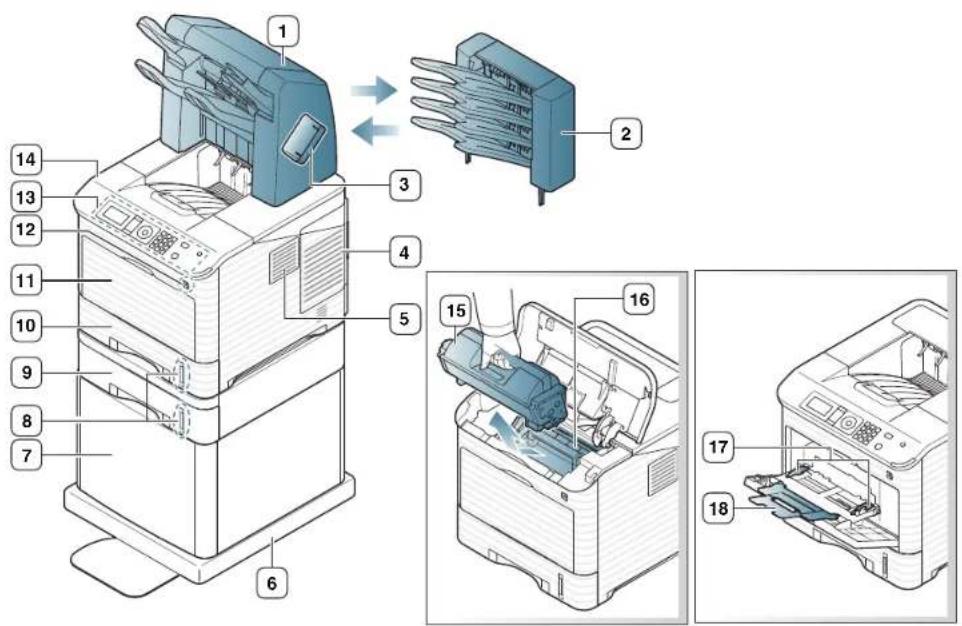
| 1 | Finishera(Stapelvorrichtung und Hefter) | 7 | Papiereinzug mit hoher Kapazität (HCF)a |
| 2 | Mailboxa | 8 | Papierstandsanzeige |
| 3 | Hefterabdeckunga | 9 | Optionales Facha |
| 4 | Steuerplatinen-Abdeckung | 10 | Papierfach 1 |
| 5 | Filterabdeckung | 11 | Mehrzweckschacht-Abdeckung |
| 6 | Kleines Gestella | 12 | USB-Speicheranschluss |
| 13 | Bedienfeld | 18 | Verlängerung Mehrzweckschacht |
| 14 | Obere Abdeckung | ||
| 15 | Tonerkartusche | ||
| 16 | Bildeinheit | ||
| 17 | Führungen für Breitenregulierung am Mehrzweckschacht |
a.Optionales Gerät
Rückansicht
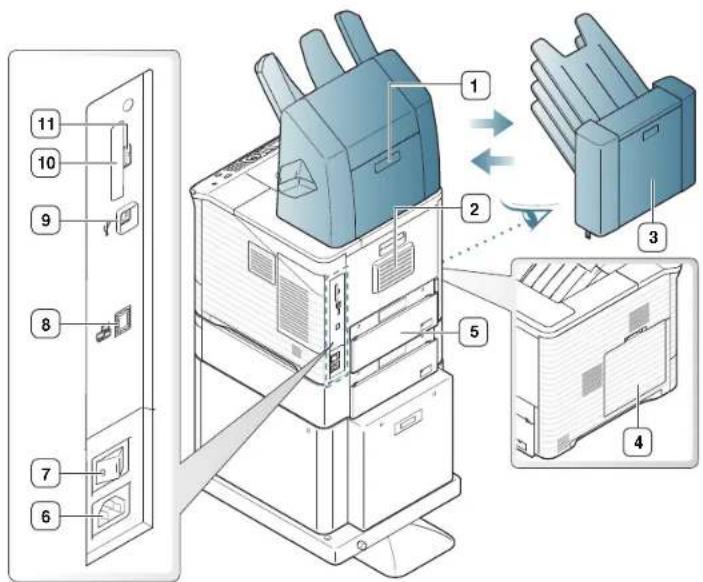
| 1 | Finisher-Abdeckunga(Stapelvorrichtung und Hefter) | 7 | Netzschalter |
| 2 | Rückseitige Abdeckung | 8 | Netzwerkanschluss |
| 3 | Mailbox-Abdeckunga | 9 | USB-Anschluss und IEEE 1284-Parallelanschlussa |
| 4 | Abdeckung des Rest-Tonerbehälters | 10 | IEEE 802.11 b/g/n WLANa |
| 5 | Duplex-Einheitb | 11 | USB-Speicheranschluss |
| 6 | Netzkabelanschluss |
a.Optionales Gerät
b. Bei einigen Modellen optional.
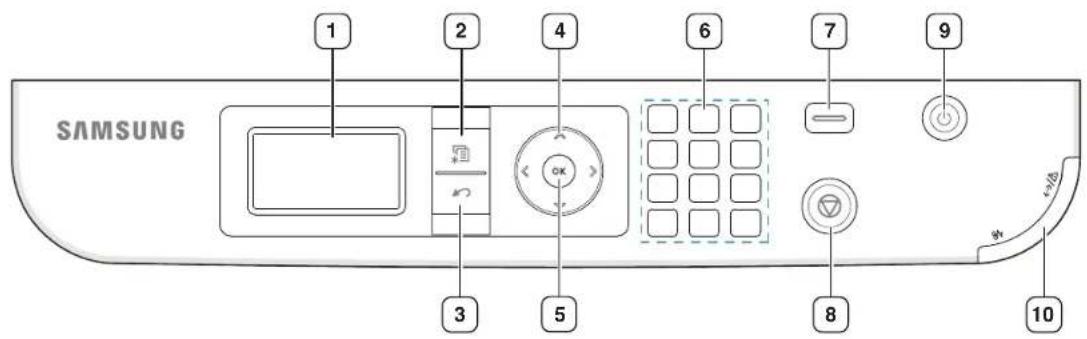
text_image
SAMSUNG 1 2 4 6 7 9 3 5 8 10| 1 | Bildschirmanzeige | Das Display zeigt den aktuellen Status und Eingabe aufforderungen während eines Vorgangs an. | |
| 2 | Menü | [56A] | Mit dieser Taste öffnen Sie den Menümodus und blättern durch die verfügbaren Menüs (siehe „Gerätestatus und erweiterte Funktionen“ auf Seite 71). |
| 3 | Zurück |  | Kehrt zum übergeordneten Menü zurück. |
| 4 | Pfeiltasten | Zum Blättern durch die verfügbaren Optionen des ausgewählten Menüs oder zum Vergrößern bzw. Verkleinern von Werten. | |
| 5 | OK | Mit dieser Taste wird die Auswahl auf dem Bildschirm bestätigt. | |
| 6 | Numerische Tastatur | Geben Sie Zahlen und Zeichen über die Zifferntasten ein. Dies ist bei der Eingabe von IP-Adressen hilfreich. | |
| 7 | Eco | Schaltet den Modus „Eco-Druck“ ein oder aus (siehe „Eco-Taste“ auf Seite 31). | |
| 8 | Taste „Stopp/Löschen“ | [CHW] | Mit dieser Taste halten Sie einen Vorgang zu jedem beliebigen Zeitpunkt an. Das Popup-Fenster zeigt auf dem Bildschirm den aktuellen Auftrag an, den der Benutzer anhalten oder wieder aufnehmen kann. |
| 9 | Ein/Aus-Taste | [HKZ€] | Zum Ein-/Ausschalten des Geräts. (Siehe „Taste „Ein/Aus““ auf Seite 31). |
| 10 | Status-LED | Zeigt den Gerätestatus an (siehe „Beschreibung des Bedienfelds“ auf Seite 31). | |
Beschreibung des Bedienfelds
Status-LEDs
Die Farbe der LEDs zeigt den aktuellen Status des Geräts an.
| LED Status Beschreibung | ||
| <-->/⚠️ | Anzeige Aus | Das Gerät ist offline. |
| Blinkt grün | Das Gerät befindet sich in der Aufwärmphase.Das Gerät empfängt gerade Daten vom Computer.Das Gerät druckt gerade Daten. | |
| Vollständig grün | Das Gerät ist online und kann vom Computer Daten empfangen. | |
| Vollständig rot | Die Abdeckung ist offen. Schließen Sie die Abdeckung.Im Papierfach ist kein Papier vorhanden. Legen Sie Papier in das Papierfach ein.Da s Gerät hat den Vorgang auf Grund eines schweren Fehlers angehalten.Das Gerät hat einen reparaturbedürftigen Systemfehler erkannt, z. B. einen LSU-Fehler, einen Fehler am Fixierer oder einen ITB-Fehler. Wenden Sie sich an den Kundendienst.Eine Tonerkartusche hat ihre voraussichtliche Lebensdauer fast erreichta. Es empfiehlt sich, die Kartusche durch eine neue zu ersetzen (siehe „Ersetzen der Tonerkartusche“ auf Seite 111).De n Status der Tonerkartuschen und Informationen über die Verbrauchsmaterialien kann das Gerät nicht abrufen. Öffnen und schließen Sie die Abdeckung und vergewissern Sie sich, dass das Gerät ordnungsgemäß funktioniert. Wenn das Problem weiterhin besteht, schalten Sie das Gerät aus und wieder ein. | |
| Blinkt rot • Es | ist ein leichter Fehler aufgetreten und das Gerät wartet, bis dieser Fehler behoben ist. Wenn das Problem behoben ist, setzt das Gerät den Vorgang fort.In der Kartusche ist nur noch eine geringe Tonermenge vorhanden. Die Tonerkartusche steht kurz vor dem Ablaufa der voraussichtlichen Lebenserwartung. Stellen Sie eine neue Kartusche als Ersatz bereit. Sie können die Druckqualität für einen kurzen Zeitraum verbessern, indem Sie den Toner verteilen (siehe „Verteilen des Toners“ auf Seite 84). | |
| 8√ | Leuchtet orange | Ein Papierstau ist aufgetreten (siehe „Beseitigen von Papierstaus“ auf Seite 85). |
a. Die geschätzte Kartuschenlebensdauer ist die zu erwartende oder geschätzte Lebensdauer der Tonerkartusche, also die durchschnittliche Menge an Ausdrucken, konzipiert nach ISO/IEC 19752. Die Anzahl der Seiten hängt von Betriebsumgebung, Druckintervallen, Grafiken, Medientyp und Medienformat ab. Selbst wenn die rote LED leuchtet und der Drucker nicht mehr druckt, kann sich immer noch eine geringe Menge Toner in der Kartusche befinden.

Die Verwendung nicht originaler Samsung-Tonerkartuschen, beispielsweise wiederbefüllter oder wiederaufbereiteter Kartuschen, wird von Samsung nicht empfohlen. Samsung kann keine Garantie für die Qualität nicht originaler Samsung-Tonerkartuschen übernehmen. Eine Wartung oder Reparatur, die aufgrund der Verwendung nicht originaler Samsung-Tonerkartuschen erforderlich wird, wird von der Gerätegarantie nicht abgedeckt.

Alle Fehler beim Drucken werden im Smart Panel-Programmfenster angezeigt. Wenn das Problem weiterhin besteht, wenden Sie sich an den Kundendienst (siehe „Verwenden des Programms Smart Panel“ auf Seite 78).
Beschreibung nützlicher Tasten
Taste „Menü“

Wenn Sie den Gerätestatus ermitteln und Ihr Gerät so konfigurieren möchten, dass es eine erweiterte Funktion nutzt, drücken Sie auf die Taste Menü (siehe „Gerätestatus und erweiterte Funktionen“ auf Seite 71).
Eco-Taste
Der Öko-Modus lässt sich durch Drücken der Eco-Taste einfach ein- oder ausschalten. Sie können die Einstellungen für den Öko-Modus in SyncThru™ Web Service vornehmen (siehe „Eco“ auf Seite 77).
-
D rücken Sie die Eco-Taste auf dem Bedienfeld.
-
D ie LED der Taste schaltet sich ein. Der Öko-Modus wird aktiviert.
Drücken Sie die Eco-Taste erneut, um den Öko-Modus auszuschalten.
Taste „Stopp/Löschen“

Nachfolgend sind die Funktionen beschrieben, die Sie durch Drücken der
Taste ausführen können:
| Funktion Beschreibung | |
| Druckauftrag abbrechen | Drücken Sie während des Druckens die Taste ☑. |
Taste „Ein/Aus“

Wenn Sie die Stromversorgung ein- oder ausschalten möchten, drücken Sie diese Taste. Das Fenster Ausschalten wird angezeigt. Wählen Sie Ja, um die Stromversorgung auszuschalten. Diese Taste kann auch verwendet werden, um das Gerät einzuschalten.
Erste Schritte
In diesem Kapitel erhalten Sie schrittweise Anweisungen für die Einrichtung des per USB angeschlossenen Geräts und der Software.
Folgende Themen werden in diesem Kapitel behandelt:
• Einrichten der Hardware
- Drucken einer Testseite
- Mitgelieferte Software

Je nach Modell werden verschiedene optionale Geräte und Funktionen unterstützt. Ermitteln Sie den Namen Ihres Modells (siehe „Funktionen nach Modell“ auf Seite 27).
Einrichten der Hardware
In diesem Abschnitt werden die Schritte zum Einrichten der Hardware beschrieben, die in der Installationskurzanleitung erläutert werden. Lesen Sie unbedingt zunächst die Installationskurzanleitung und führen Sie die folgenden Schritte aus:
- Wählen Sie einen festen Untergrund aus.
Stellen Sie den Drucker auf eine ebene, stabile Fläche, die genügend Platz für eine ausreichende Luftzirkulation bietet. Achten Sie darauf, dass genügend Platz zum Öffnen der Abdeckungen und Herausziehen der Kassetten zur Verfügung steht. Der Standort sollte gut belüftet und vor direkter Sonneneinstrahlung sowie Wärme-, Kälte- und Feuchtigkeitsquellen geschützt sein. Stellen Sie das Gerät nicht an die Kante Ihres Schreibtisches.
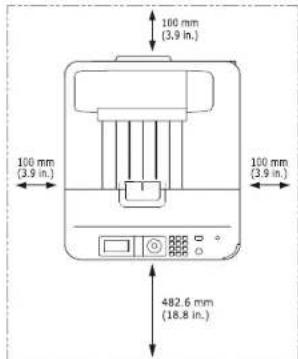
text_image
100 mm (3.9 in.) 100 mm (3.9 in.) 482.6 mm (18.8 in.)Die Druckereinstellung ist geeignet für Höhen unter 1.000 m über dem Meeresspiegel. Mithilfe der Höheneinstellung können Sie die Druckleistung optimieren (siehe „Höhenanpassung“ auf Seite 47). Stellen Sie das Gerät auf eine ebene und stabile Fläche mit einer Neigung von weniger als 2 cm. Andernfalls kann die Druckqualität
- Systemanforderungen
- Installieren des lokalen Gerätetreibers
negativ beeinträchtigt werden.
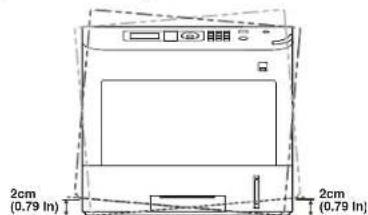
text_image
2cm (0.79 In) 2cm (0.79 In)- Packen Sie das Gerät aus und überprüfen Sie alle enthaltenen Teile.
- En tfernen Sie die Klebestreifen.
- Installieren Sie alle notwendigen Teile wie Tonerkartuschen und optionales Zubehör. (Siehe „Verbrauchsmaterialien und Zubehör“ auf Seite 109).
- L egen Sie Papier ein (siehe „Papier in das Fach einlegen“ auf Seite 51).
- Ver gewissern Sie sich, dass alle Kabel richtig an das Gerät angeschlossen sind.
- Sch alten Sie das Gerät ein.
- Bei einem Ausfall des Stromnetzes ist das Gerät nicht funktionsfähig.
- Halten Sie das Gerät waagerecht, wenn Sie dessen Position ändern, und drehen Sie es nicht um 180 Grad. Andernfalls könnte das Geräteinnere durch Toner verunreinigt werden, was einen Geräteschäden oder eine Minderung der Druckqualität zur Folge haben kann.
Drucken einer Testseite
Drucken Sie eine Testseite, um sich zu vergewissern, dass der Drucker einwandfrei funktioniert.
- D rücken Sie Menü auf dem Bedienfeld.
- D rücken Sie die Nach-Oben- bzw. Nach-Unten-Taste, um Informationen zu markieren und drücken Sie dann OK.
- D rücken Sie die Nach-Oben- bzw. Nach-Unten-Taste, um Testseite zu markieren und drücken Sie dann OK.
- D rücken Sie nach Anzeige von Drucken? auf OK. Das Gerät startet den Druck einer Testseite.
Mitgelieferte Software
Nachdem Sie den Drucker eingerichtet und an Ihren Computer angeschlossen haben, müssen Sie die Druckersoftware installieren. Wenn Sie Windows oder Macintosh OS verwenden, installieren Sie die Software von der mitgelieferten CD-ROM. Als Benutzer von Linux OS oder UNIX OS laden Sie bitte die Software von der Samsung-Website (www.samsung.com/printer) herunter und führen Sie die Installation aus.

Gerätespezifische Software wird aufgrund neuer Betriebssysteme usw. gelegentlich aktualisiert. Laden Sie bei Bedarf die neueste Version von der Samsung-Website herunter. (www.samsung.com/printer).
| BS Inhalt | |
| Windows | Druckertreiber: Verwenden Sie diesen Treiber, um die Funktionen Ihres Gerätes optimal nutzen zu können.PostScript-Druckertreiber: Verwenden Sie den PostScript-Treiber, um Dokumente mit komplexen Schriften und Grafiken in PostScript-Sprache zu drucken. (Die PostScript Printer Description-Datei ist im Lieferumfang enthalten).Smart Panel: Mit diesem Programm können Sie den Status Ihres Geräts überwachen und werden benachrichtigt, wenn beim Drucken ein Fehler auftritt.Dien stprogramm für Druckereinstellungen: Dieses Programm ermöglicht Ihnen, weitere Druckeroptionen über den Computer-Desktop einzurichten.Direktdruck-Dienstprogramm: Dieses Programm ermöglicht es Ihnen, PDF-Dateien direkt zu drucken.SetIP: Verwenden Sie dieses Programm, um die TCP/IP-Adressen Ihres Geräts festzulegen.XPS-Druckertreiber: Zum Drucken von Dokumenten im XPS-Druckpfad. Der XPS-Druckertreiber kann nur unter Windows Vista oder höher installiert werden. |
| Macintosh • Druckertreiber: Verwenden Sie diesen Treiber, um Ihr Gerät von einem Macintosh-Computer aus zu betreiben und Dokumente zu drucken. (Die PostScript Printer Description-Datei ist im Lieferumfang enthalten).Smart Panel: Dieses Programm ermöglicht Ihnen die Überwachung des Gerätestatus.Dienstprogramm für Druckereinstellungen: Dieses Programm ermöglicht Ihnen, weitere Druckeroptionen über den Computer-Desktop einzurichten.SetIP: Verwenden Sie dieses Programm, um die TCP/IP-Adressen Ihres Geräts festzulegen. | |
| Linux | Unified-Linux-Treiber: Verwenden Sie diesen Treiber, um die Funktionen Ihres Gerätes optimal nutzen zu können.PostScript-Druckertreiber: Verwenden Sie diesen Treiber, um Ihr Gerät von einem Linux-Computer aus zu betreiben und Dokumente zu drucken. (Die PostScript Printer Description-Datei ist im Lieferumfang enthalten).Smart Panel: Dieses Programm ermöglicht Ihnen die Überwachung des Gerätestatus.Dienstprogramm für Druckereinstellungen: Dieses Programm ermöglicht Ihnen, weitere Druckeroptionen über den Computer-Desktop einzurichten.SetIP: Verwenden Sie dieses Programm, um die TCP/IP- Adressen Ihres Geräts festzulegen. |
| Unix • UNIX-Druckertreiber: Verwenden Sie diesen Treiber, um die Funktionen Ihres Geräts optimal nutzen zu können. | |
Systemanforderungen
Bevor Sie beginnen, müssen Sie sicherstellen, dass Ihr System die folgenden Anforderungen erfüllt:
Microsoft® Windows®
Ihr Gerät unterstützt die folgenden Windows-Betriebssysteme.
| BETRIEBSSYS TEM | Voraussetzungen (empfohlen) | ||
| CPU | Arbeitsspeicher | Freier Festplatten speicher | |
| Windows 2000® | Intel® Pentium® II 400 MHz (Pentium III 933 MHz) | 64 MB (128 MB) | 600 MB |
| Windows XP® | Intel® Pentium® III 933 MHz (Pentium IV 1 GHz) | 128 MB (256 MB) | 1,5 GB |
| Windows Server® 2003 | Intel® Pentium® III 933 MHz (Pentium IV 1 GHz) | 128 MB (512 MB) | 1,25 GB bis 2 GB |
| Windows Server® 2008 | Intel® Pentium® IV 1 GHz (Pentium IV 2 GHz) | 512 MB (2.048 MB) | 10 GB |
| Windows Vista® | Intel® Pentium® IV 3 GHz | 512 MB (1.024 MB) | 15 GB |
| Windows® 7 Intel | ® Pentium® IV 1 GHz 32- oder 64-Bit-Prozessor oder höher | 1 GB (2 GB) | 16 GB |
| • Unterstützung von DirectX® 9-Grafik mit 128 MB Speicher (zur Aktivierung des Standarddesigns „Aero“) • D VD-R/W-Laufwerk | |||
| Windows Server® 2008 R2 | Intel® Pentium® IV 1 GHz (x86) oder 1,4 GHz (x64) Prozessoren (2 GHz oder schneller) | 512 MB (2.048 MB) | 10 GB |

- Internet Explorer ^® 6.0 oder höher ist die Mindestvoraussetzung für alle Windows-Betriebssysteme.
- Ad ministratorrechte sind zum Installieren der Software erforderlich.
• W indows Terminal Services ist mit diesem Gerät kompatibel.
• F ür Windows 2000 ist Service Pack 4 oder höher erforderlich.
Macintosh
| BETRIEBSS SYSTEM | Voraussetzungen (empfohlen) | ||
| CPU Arbeitspeicher | Freier Festplatte nspeicher | ||
| Mac OS X 10.3-10.4 | Intel®-ProzessorenPowerPC G4/G5 | 128 MB für einen PowerPC-basierten Mac (512 MB)512 MB für einen Intel-basierten Mac (1 GB) | 1 GB |
| Mac OS X 10.5 | Intel®-ProzessorenPowerPC G4 / G5, 867 MHz oder schneller | 512 MB (1 GB) 1 GB | |
| Mac OS X 10.6 | Intel®-Prozessoren | 1 GB (2 GB) 1 GB | |
Linux
| Element Voraussetzungen (empfohlen) | |
| Betriebssystem | RedHat® Enterprise Linux WS 4, 5 (32/64 Bit) Fedora 4, 5, 6, 7, 8, 9, 10, 11, 12 (32/64 Bit) SuSE Linux 10.0, 10.1 (32 Bit) OpenSuSE 10.2, 10.3, 11.0, 11.1, 11.2 (32/64 Bit) Mandriva 2005, 2006, 2007, 2008, 2009, 2009.1 (32/64 Bit) Ubuntu 5.04, 5.10, 6.06, 6.10, 7.04, 7.10, 8.04, 8.10, 9.04, 9.10 (32/64 Bit) SuSE Linux Enterprise Desktop 10, 11 (32/64 Bit) Debian 4.0, 5.0 (32/64 Bit) |
| CPU | Pentium® IV, 2,4 GHz (Intel CoreTM 2) |
| Arbeitsspeicher 51 | 12 MB (1.024 MB) |
| Freier Festplattenspeicher | 1 GB (2 GB) |
UNIX
| Element Anforderungen | |
| Betriebssystem Sun | Solaris 9, 10 (x86, SPARC)IBM AIX 5.1, 5.2, 5.3, 5.4HP-UX 11i v1, 11i v2, 11i v3 (PA-RISC, Itanium) |
| Freier Festplattenspeicher | Bis zu 100 MB |
Installieren des lokalen Gerätetreibers

Verwenden Sie ein USB-Kabel mit einer maximalen Länge von 3 metern.
Windows
Sie können die Gerätesoftware über die Standardinstallation oder über eine benutzerdefinierte Installation installieren.
Das nachfolgend beschriebene Verfahren empfiehlt sich für die meisten Benutzer, die ein direkt an ihren Computer angeschlossenes Gerät nutzen. Es werden alle Komponenten installiert, die für den Betrieb des Geräts benötigt werden.
- Vergewisser n Sie sich, dass das lokale Gerät an Ihren Rechner angeschlossen und eingeschaltet ist.
- L egen Sie die mitgelieferte Software-CD in das CD-ROM-Laufwerk ein.
- W ählen Sie Jetzt installieren.
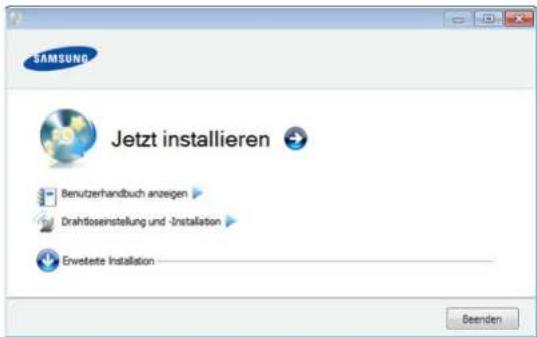
text_image
SAMSUNG Jetzt installieren Benutzerhandbuch anzeigen Drahtloseinstellung und -Installation Envetete Installation Beenden
-
Das Menü Drahtloseinstellung und -Installation wird eingebendet. Sie können dieses Menü verwenden, wenn eine optionale Netzwerkkarte für Wireless LAN installiert und/oder das Gerät über ein USB-Kabel mit Ihrem Computer verbunden ist.
Installieren Sie die optionale Netzwerkkarte für Wireless LAN. Anweisungen bezüglich der Drahtloseinstellung und -Installation finden Sie im Installationshandbuch für ein Wireless LAN, das im Lieferumfang der Netzwerkkarte für Wireless LAN enthalten ist.
• Die Erweiterte In stallation verfügt über die Option Benutzerdefinierte Installation. Die Benutzerdefinierte Installation ermöglicht Ihnen die Auswahl der Geräteverbindung und der zu installierenden Einzelkomponenten. Folgen Sie den im Fenster angezeigten Anweisungen. -
Lesen Sie den Lizenzvertrag und wählen Sie Ich akzeptiere die Bestimmungen dieses Lizenzvertrags. Klicken Sie dann auf Weiter. Das Programm sucht nach dem Gerät.
-
Die gesuchten Geräte werden auf dem Bildschirm angezeigt. Wählen Sie das gewünschte Gerät aus und klicken Sie auf Weiter.

Wenn der Treiber nur ein Gerät gefunden hat, wird das Bestätigungsfenster angezeigt.
-
Nach Abschluss der Installation werden Sie gefragt, ob Sie eine Testseite drucken möchten. Wenn Sie eine Testseite drucken möchten, klicken Sie auf Testseite drucken. Andernfalls klicken Sie lediglich auf Weiter und fahren mit Schritt 8 fort.
-
Wenn die Testseite ordnungsgemäß ausgedruckt wird, klicken Sie auf Ja. Andernfalls klicken Sie auf Nein, um die Seite ein weiteres Mal zu drucken.
-
Klicken Sie auf Online-Registrierung, wenn Sie sich als Benutzer des Geräts registrieren möchten, um Informationen von Samsung zu erhalten.
-
Klicken Sie auf die Schaltfläche Fertig stellen.

Wenn der Druckertreiber nicht ordnungsgemäß funktioniert, gehen Sie wie folgt vor, um ihn zu deinstallieren und anschließend wieder zu installieren.
a) Vergewissern Sie sich, dass das Gerät an den Computer angeschlossen und eingeschaltet ist.
b) Wählen Sie aus dem Menü Start die Option Programme oder Alle Programme > Samsung Printers > Name Ihres Druckertreibers > Deinstallieren.
c) Wählen Sie die erforderliche Option aus und folgen Sie den Anweisungen im Fenster.
d) Installieren Sie den Druckertreiber nach der Deinstallation erneut (siehe „Installieren des lokalen Gerätetreibers“ auf Seite 34, „Installieren des Gerätetreibers bei Netzwerkverbindung“ auf Seite 42).
Stille Installation (nur Windows)
Die stille Installation ist eine Installationsart, die keinen Eingriff durch den Benutzer erfordert. Nach dem Start der Installation werden der Gerätetreiber und die Software automatisch auf Ihrem Computer installiert. Sie können die stille Installation starten, indem Sie /s oder /S im Befehlsfenster eingeben.
Befehlszeilenparameter
In der folgenden Tabelle sind Befehle aufgeführt, die im Befehlsfenster eingegeben werden können.

Die folgenden Befehlszeilen sind gültig und werden ausgeführt, wenn der Befehl in Verbindung mit /s oder /S verwendet wird. /h, /H bzw. /? sind Sonderbefehle, die auch allein ausgeführt werden können.
| Befehlszeile Definition Beschreibung | ||
| /s oder/S | Startet die stille Installation. | Installiert Gerätetreiber ohne Anzeige von Eingabeaufforderungen und ohne jeglichen Benutzereingriff. |
| / p""oder/P"" | Gibt den Druckerport an. Der Netzwerkport wird mit dem Standard-TCP/IP-Portmonitor erstellt. Bei einem lokalen Port muss dieser Port im System vorhanden sein, bevor er durch den Befehl angegeben wird. | Der Name des Druckerports kann als IP-Adresse, Hostname, lokaler USB-Portname oder IEEE1284-Portname angegeben werden. Beispiel: • /p"xxx.xxx.xxx.xxx" wobei "xxx.xxx.xxx.xxx" die IP-Adresse für den Netzwerkdrucker angibt. /p"USB001", / P"LPT1:", /p"hostname" • Geben Sie für die stille Installation des Treibers auf Koreanisch Setup.exe /s / L"0x0012" oder Setup.exe /s /L"18" ein. |
| /a""oder/A"" | Gibt den Zielpfad für die Installation an. Der Zielpfad muss ein vollständig qualifizierter Pfad sein. | Da Gerätetreiber an einem Betriebssystem-spezifische n Speicherort gespeichert werden müssen, gilt dieser Befehl nur für Anwendungssoftware. |
| / i""oder/l"" | Gibt die benutzerdefinierte Installations-Skriptdatei für einen benutzerdefinierten Vorgang an. Der Skriptdateiname muss ein vollständig qualifizierter Dateiname sein. | Eine benutzerdefinierte Skriptdatei kann für eine benutzerdefinierte stille Installation zugeordnet werden. Diese Skriptdatei kann mithilfe des verfügbaren Dienstprogramms zur Installationsanpassung oder eines Texteditors erstellt oder bearbeitet werden. Hinweis: Diese benutzerdefinierte Skriptdatei hat Vorrang vor den Installer-Standardeinstellungen im Setup-Paket, jedoch nicht vor den Befehlszeilenparametern. |
| / n""oder/N"" | Gibt den Namen des Druckers an. Die Druckerinstanz muss als angegebener Druckername erstellt werden. | Mit diesem Parameter können Sie Druckerinstanzen Ihren Bedürfnissen entsprechend hinzufügen. |
| Befehlszeile Definition Beschreibung | |
| /nd oder/ND Gibt an, dass der installierte Treiber nicht als Standard-Gerätetreiber konfiguriert werden darf. | Dieser Befehl gibt an, dass der installierte Geräteitreiber nicht der Standard-Geräteteiber auf Ihrem System sein wird, wenn bereits ein oder mehrere Druckertreiber installiert sind. Wenn kein Gerätetreiber auf Ihrem System installiert ist, dann wird diese Option nicht angewandt, da das Windows-Betriebssystem den installierten Druckertreiber als Standard-Gerätetreiber konfigurieren wird. |
| /x oder/X Verwendet die vorhandenen Gerätetreiberdateien für die Erstellung der Druckerinstanz, wenn diese bereits installiert ist. | Dieser Befehl bietet die Möglichkeit, eine Druckerinstanz zu installieren, die die installierten Druckertreiber verwendet, ohne dass ein zusätzlicher Treiber installiert werden muss. |
| /up"" oder/UP"" | Entfernt nur die angegebene Druckerinstanz und nicht die Treiberdateien. |
| /d oder/D Deinstalliert alle Gerätetreiber und Anwendungen von Ihrem System. | Dieser Befehl bietet die Möglichkeit, nur die angegebene Druckerinstanz vom System zu entfernen, ohne dass hiervon andere Druckertreiber beeinflusst werden. Er entfernt keine Druckertreiberdateien von Ihrem System. |
| /v"" oder/V"" | Gibt das installierte Gerät frei und fügt andere verfügbare Plattformtreiber für Point & Print hinzu. |
| Befehlszeile Definition Beschreibung | ||
| /o oder /O Öffnet | den Ordner Drucker und Faxgeräte nach der Installation. | Dieser Befehl öffnet den Ordner Drucker und Faxgeräte nach der stillen Installation. |
| / f" < Protokolldateiname>" oder/ F" < Protokolldateiname>" | Gibt den Namen der Protokolldatei an. Die Standard-Protokolldatei wird im temporären Ordner des Systems erstellt, wenn hier keine Angabe gemacht wird. | Der Befehl erstellt eine Protokolldatei im angegebenen Ordner. |
| /h, /H oder /? Zeigt eine Hilfe zur Verwendung der Befehlszeilen an. | ||
Sprachcode
| Code Sprache | |
| 0X0009 Englisch | |
| 0X0012 Koreanisch | |
| 0X0804 Chinesisch, vereinfacht | |
| 0X0404 Chinesisch, traditionell | |
| 0x040c Französisch | |
| 0X0007 Deutsch | |
| 0X0010 Italienisch | |
| 0X000a Spanisch | |
| 0X0013 Niederländisch | |
| 0X001D Schwedisch | |
| 0X0006 Dänisch | |
| 0X000b Finnisch | |
| 0X0014 Norwegisch | |
| 0X0019 Russisch | |
| 0X0005 Tschechisch | |
| 0X000e Ungarisch | |
| 0X0008 Griechisch | |
| 0X0816 Portugiesisch, Standard | |
| 0X0416 Portugiesisch, Brasilien | |
| 0X0015 Polnisch | |
| 0X001F Türkisch | |
| 0X0001 Arabisch | |
| 0X000D Hebräisch | |
| 0x0424 Slowenisch | |
| 0X0418 Rumänisch | |
| 0X0402 Bulgarisch | |
| 0X041A Kroatisch | |
| 0X081A Serbisch | |
| 0X0422 Ukrainisch | |
| 0X041B Slowakisch | |
| 0X0421 Indonesisch | |
| 0x041E Thai | |
| 0X0429 Farsi | |
Macintosh
-
Vergewissern Sie sich, dass das Gerät an den Computer angeschlossen und eingeschaltet ist.
-
Legen Sie die mitgelieferte Software-CD in das CD-ROM-Laufwerk ein.
-
Doppelklicken Sie auf das CD-ROM-Symbol, das auf dem Macintosh-Desktop angezeigt wird.
-
Doppelklicken Sie auf den Ordner MAC_Installer.
-
Doppelklicken Sie auf das Symbol Installer OS X.
-
Geben Sie das Passwort ein und klicken Sie auf OK.
-
Das Samsung Installer-Fenster wird geöffnet. Klicken Sie auf die Schaltfläche Weiter (für Mac OS X 10.4 Fortfahren).
-
Lesen Sie die Lizenzvereinbarung und klicken Sie dann auf Weiter (für Mac OS X 10.4 Fortfahren).
-
Klicken Sie auf Akzeptieren, um der Lizenzvereinbarung zuzustimmen.
-
Wählen Sie Einfache Installation und klicken Sie auf Installieren. Die Einfache Installation wird für die meisten Benutzer empfohlen. Es werden alle Komponenten installiert, die für den Betrieb des Geräts benötigt werden.
Bei der Option Manuelle Installation können Sie die zu installierenden Komponenten gezielt auswählen.
-
Wenn Sie in einer Warnmeldung darauf hingewiesen werden, dass alle Anwendungen auf Ihrem Computer geschlossen werden, klicken Sie auf Weiter (für Mac OS X 10.4 Fortfahren).
-
Klicken Sie auf Standardinstallation für einen lokalen und dann auf OK.

Wenn Sie während der Installation des Gerätetreibers Standardinstallation für einen Netzwerkdrucker auswählen, wird das Programm SetIP automatisch ausgeführt. Wenn das Gerät bereits mit Netzwerkinformationen konfiguriert ist, schließen Sie das SetIP-Programm. Fahren Sie mit dem nächsten Schritt fort.
-
Wenn die Installation abgeschlossen ist, klicken Sie auf Beenden.
-
Öffnen Sie den Ordner Programme und wählen Sie dann Dienstprogramme > Drucker-Dienstprogramm.
- Öffnen Sie unter Mac OS X 10.5-10.6 den Ordner Programme > Systemeinstellungen und klicken Sie auf Drucken & Faxen.
- Klicken Sie in der Druckerliste auf Hinzufügen.
- Klicken Sie unter Mac OS X 10.5-10.6 auf das Symbol „+“. Daraufhin wird ein Anzeigefenster geöffnet.
- Wählen Sie unter Mac OS X 10.3 die Registerkarte USB.
- Klicken Sie unter Mac OS X 10.4 auf Standard-Browser und suchen Sie den USB-Anschluss.
- Klicken Sie unter Mac OS X 10.5-10.6 auf Standard und suchen Sie den USB-Anschluss.
- Wenn unter Mac OS X 10.3 die automatische Auswahl nicht korrekt funktioniert, wählen Sie Samsung in Druckermodell und Ihren Druckernamen unter Modell.
- Wenn unter Mac OS X 10.4 die automatische Auswahl nicht korrekt funktioniert, wählen Sie Samsung in Drucken mit und Ihren Druckernamen unter Modell.
- Wenn unter Mac OS X 10.5–10.6 die automatische Auswahl nicht korrekt funktioniert, wählen Sie Wählen Sie einen Treiber aus... und Ihren Druckernamen unter Drucken mit.
Das Gerät wird in der Druckerliste angezeigt und als Standardgerät festgelegt.
- Klicken Sie auf Hinzufügen.

Wenn der Druckertreiber nicht ordnungsgemäß funktioniert, deinstallieren Sie ihn und installieren Sie ihn anschließend neu. Befolgen Sie das nachfolgend beschriebene Verfahren, um den Treiber für Macintosh zu deinstallieren.
a) Vergewissern Sie sich, dass das Gerät an den Computer angeschlossen und eingeschaltet ist.
b) Legen Sie die mitgelieferte Software-CD in das CD-ROM-Laufwerk ein.
c) Doppelklicken Sie auf das CD-ROM-Symbol, das auf dem Macintosh-Desktop angezeigt wird.
d) Doppelklicken Sie auf den Ordner MAC_Installer.
e) Doppelklicken Sie auf das Symbol Installer OS X.
f) Geben Sie das Passwort ein und klicken Sie auf OK.
g) Das Samsung Installer-Fenster wird geöffnet. Klicken Sie auf die Schaltfläche Weiter (für Mac OS X 10.4 Fortfahren).
h) Wählen Sie Deinstallieren und klicken Sie auf Deinstallieren.
i) Wenn Sie in einer Warnmeldung darauf hingewiesen werden, dass alle Anwendungen auf Ihrem Computer geschlossen werden, klicken Sie auf Weiter (für Mac OS X 10.4 Fortfahren).
j) Wenn die Deinstallation abgeschlossen ist, klicken Sie auf Beenden.
Linux
Zum Installieren der Druckersoftware müssen Sie das Linux-Softwarepaket von der Samsung-Website herunterladen.
Führen Sie die nachfolgend genannten Schritte zum Installieren der Software aus.
Unified Linux-Treiber installieren
- Vergewissern Sie sich, dass das Gerät an den Computer angeschlossen und eingeschaltet ist.
- We nn das Fenster Administrator Login angezeigt wird, geben Sie „root“ in das Feld Login und das Systempasswort ein.
Sie müssen sich als Super-User (root) anmelden, um die Gerätesoftware installieren zu können. Wenn Sie kein Super-User-Password besitzen, wenden Sie sich an Ihren Systemadministrator.
- Lad en Sie von der Samsung-Website den Unified Linux Driver herunter.
- Klicken Sie mit der rechten Maustaste auf das Unified Linux Driver-Archiv, und extrahieren Sie es.
- Doppelklicken Sie auf cdroot > autorun.
- We nn das Einführungsdialogfeld angezeigt wird, klicken Sie auf Next.
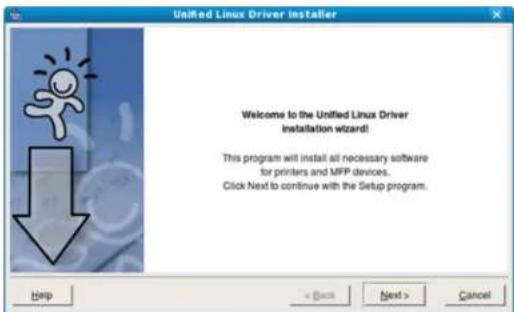
- Wenn die Installation abgeschlossen ist, klicken Sie auf Finish. Das Installationsprogramm hat dem Desktop das Symbol „Unified Driver Configurator“ und dem Systemmenü die Gruppe „Unified Driver“ hinzugefügt. Bei Problemen steht Ihnen die Bildschirmhilfe zur Verfügung, die über das Systemmenü oder über die Windows-Treiberpaketanwendungen (z. B. Unified Driver Configurator oder Image Manager) aufgerufen werden kann.
Installieren von Smart Panel
- Vergewissern Sie sich, dass das Gerät an den Computer angeschlossen und eingeschaltet ist.
- W enn das Fenster Administrator Login angezeigt wird, geben Sie „root“ in das Feld Login und das Systempasswort ein.
Sie müssen sich als Super-User (root) anmelden, um die Gerätesoftware installieren zu können. Wenn Sie kein Super-User-Passwort besitzen, wenden Sie sich an Ihren Systemadministrator.
- Lad en Sie von der Samsung-Website das Smart Panel-Archiv herunter.
- Klicken Sie mit der rechten Maustaste auf das Paket „Smart Panel“ und extrahieren Sie das Paket.
- Dopp elklicken Sie auf cdroot > Linux > smartpanel > install.sh.
Installieren des Dienstprogramms für Druckereinstellungen
- Vergewissern Sie sich, dass das Gerät an den Computer angeschlossen und eingeschaltet ist.
- W enn das Fenster Administrator Login angezeigt wird, geben Sie „root“ in das Feld Login und das Systempasswort ein.
Sie müssen sich als Super-User (root) anmelden, um die Gerätesoftware installieren zu können. Wenn Sie kein Super-User-Passwort besitzen, wenden Sie sich an Ihren Systemadministrator.
- Laden Sie das Dienstprogrammpaket für Druckereinstellungen von der Samsung-Website auf Ihren Computer herunter.
-
Klicken Sie mit der rechten Maustaste auf das Paket Printer Settings Utility und extrahieren Sie das Paket.
-
Doppelklicken Sie auf cdroot > Linux > psu > install.sh.
Wenn der Druckertreiber nicht ordnungsgemäß funktioniert, deinstallieren Sie ihn und installieren Sie ihn anschließend neu. Befolgen Sie das nachfolgend beschriebene Verfahren, um den Treiber für Linux zu deinstallieren.
a) Vergewissern Sie sich, dass das Gerät an den Computer angeschlossen und eingeschaltet ist.
b) Wenn das Fenster Administrator Login angezeigt wird, geben Sie „root“ in das Feld Login und das Systempasswort ein.
Sie müssen sich als Super User (root) anmelden, um den Druckertreiber deinstallieren zu können. Wenn Sie kein Super-User-Passwort besitzen, wenden Sie sich an Ihren Systemadministrator.
c) Klicken Sie auf das Symbol unten auf dem Desktop. Wenn der Terminal-Bildschirm angezeigt wird, geben Sie Folgendes ein: [root@localhost root]#cd /opt/Samsung/mfp/uninstall/ [root@localhost uninstall]#./uninstall.sh.
d) Klicken Sie auf die Schaltfläche Uninstall.
e) Klicken Sie auf die Schaltfläche Next.
f) Klicken Sie auf die Schaltfläche Finish.
Netzwerkeinrichtung
In diesem Kapitel erhalten Sie schrittweise Anweisungen für die Einrichtung des per Netzwerk angeschlossenen Geräts und der Software.
Folgende Themen werden in diesem Kapitel behandelt:
- Netzwerkumgebung
- Einführung in nützliche Netzwerkprogramme
- Einsatz in einem drahtgebundenen Netzwerk

Je nach Modell werden verschiedene optionale Geräte und Funktionen unterstützt. Ermitteln Sie den Namen Ihres Modells (siehe „Funktionen nach Modell“ auf Seite 27).
Netzwerkumgebung
Sie müssen im Gerät die Netzwerkprotokolle einrichten, um es als Netzwerkdrucker verwenden zu können. Über das Bedienfeld des Druckers sind folgende grundlegenden Netzwerkeinstellungen möglich. Die folgende Tabelle enthält die vom Gerät unterstützten Netzwerkumgebungen:
| Element Technische Daten | |
| Netzwerkschnittstelle • Ethernet 10/100/1000 Base-TX• W LAN-Netzwerk 802.11 b/g/n (optional) | |
| Netzwerkbetriebssystem • Windows 2000/XP/2003/2008/Vista/7/2008 Server R2• Ver schiedene Linux-Betriebssysteme• Mac OS X 10.3 ~ 10.6• UN IX• No vell NetWare 5.x, 6.x (nur TCP/IP) | |
| Netzwerkprotokolle • TCP/I | Pv4• 8 02.1x• DHCP, BOOTP, AutoIP• DNS, WINS, Bonjour, SLP, UPnP• Stand ard TCP/IP Printing (RAW), LPR, IPP, WSD• SNMPv 1/2/3, HTTP (S), Telnet, SMTP (S), LDAP (S), IPSec• SMB, FTP, Kerberos• TCP/IPv6 (DHCP, DNS, RAW, LPR, SNMPv 1/2/3, HTTP(S), IPSec)(Siehe „IPv6-Konfiguration“ auf Seite 45.) |
| WLAN-Sicherheit (optional) | • Authentifizierung: Offenes System, Gemeinsamer Schlüssel, WPA Personal, WPA2 Personal (PSK)• Ver schlüsselung: WEP64, WEP128, TKIP, AES |
• Installieren des Gerätetreibers bei Netzwerkverbindung
- IPv6-Konfiguration
Einführung in nützliche Netzwerkprogramme
Es sind verschiedene Programme für die einfache Konfiguration der Netzwerkeinstellungen in einer Netzwerkumgebung verfügbar. Diese ermöglichen es dem Netzwerkadministrator, verschiedene Geräte im Netzwerk zu verwalten.

Konfigurieren Sie vor der Verwendung der unten aufgeführten Programme zunächst die IP-Adresse.
SyncThru™ Web Service
Ein Webserver, der in Ihr Netzwerkgerät eingebettet ist und mit dem Sie folgende Arbeiten durchführen können:
- Ko nfigurieren der Netzwerkparameter, die zum Verbinden des Geräts mit verschiedenen Netzwerkumgebungen erforderlich sind.
- An passen von Geräteeinstellungen. (Siehe „Verwenden von SyncThru™ Web Service“ auf Seite 76).
SyncThru™ Web Admin Service
Eine webbasierte Gerätemanagementlösung für Netzwerkadministratoren. SyncThru™ Web Admin Service ermöglicht eine effiziente Handhabung der ins Netzwerk eingebundenen Geräte und gibt Ihnen die Möglichkeit, Netzwerkgeräte von jedem Standort mit Zugang zum Unternehmensnetzwerk aus zu überwachen und bei Fehlern wieder instand zu setzen. Laden Sie dieses Programm von der Seite http://solution.samsungprinter.com herunter.
SetIP
Dieses Dienstprogramm ermöglicht Ihnen die Auswahl einer Netzwerkschnittstelle und die manuelle Konfiguration der IP-Adressen für das TCP/IP-Protokoll (siehe „Festlegen der IPv4-Adresse mit dem Programm „SetIP“ (Windows)“ auf Seite 40, „Festlegen der IPv4-Adresse mit dem Programm „SetIP“ (Macintosh)“ auf Seite 41 oder „Festlegen der IPv4-Adresse mit dem Programm SetIP (Linux)“ auf Seite 41).

TCP/IPv6 wird von diesem Programm nicht unterstützt.
Einsatz in einem drahtgebundenen Netzwerk
Um das Gerät im Netzwerk verwenden zu können, müssen Sie die Netzwerkprotokolle auf dem Drucker einrichten. In diesem Kapitel wird diese Einrichtung beschrieben.
Sie können das Netzwerk nutzen, nachdem Sie ein Netzwerkkabel an den entsprechenden Anschluss an Ihrem Gerät angeschlossen haben.
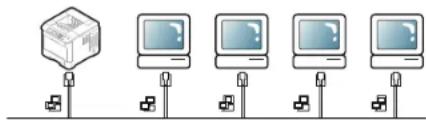
Drucken eines Gerätekonfigurationsberichts
Sie können über das Bedienfeld des Geräts einen Konfigurationsbericht mit den aktuellen Netzwerkeinstellungen des Druckers ausdrucken. Diese Informationen helfen Ihnen bei der Einrichtung des Netzwerks und bei einer möglichen Fehlersuche.
- Drücken Sie Menü auf dem Bedienfeld.
- Drücken Sie di e Nach-Oben- bzw. Nach-Unten-Taste, um Informationen zu markieren und drücken Sie dann OK.
- Drücken Sie di e Nach-Oben- bzw. Nach-Unten-Taste, um Konfiguration zu markieren, und drücken Sie dann OK. Das Gerät druckt den Konfigurationsbericht.
Dem Konfigurationsbericht können Sie die MAC-Adresse und die IP-Adresse des Druckers entnehmen.
Beispiel:
• MAC -Adresse: 00:15:99:41:A2:78
• IP-Adresse : 192.0.0.192
Einstellen der IPv4-Adresse
Sie müssen eine IPv4-Adresse für den Netzwerkdruck und die Verwaltung einrichten. In den meisten Fällen weist der DHCP-Server (Dynamic Host Configuration Protocol Server) im Netzwerk automatisch eine neue IP-Adresse zu.
Wenn Sie eine IPv6-Adresse verwenden, lesen Sie unter „IPv6-Konfiguration“ auf Seite 45 weiter.
In einigen wenigen Fällen muss die IP-Adresse manuell festgelegt werden. Diese wird als statische IP-Adresse bezeichnet. Sie ist häufig aus Sicherheitsgründen in Unternehmens-Intranets erforderlich.
- IP-Ad resszuweisung per DHCP: Schließen Sie Ihr Gerät an das Netzwerk an und warten Sie ein paar Minuten, damit der DHCP-Server dem Gerät eine IP-Adresse zuweisen kann. Drucken Sie dann den Konfigurationsbericht wie oben beschrieben. Wenn der Bericht zeigt, dass die IP-Adresse geändert wurde, war die Zuweisung erfolgreich. Die neue IP-Adresse ist im Bericht aufgeführt.
- Sta tische IP-Adresszuweisung: Ändern Sie mit Hilfe des Programms „SetIP“ die IP-Adresse von Ihrem Computer aus. Wenn Ihr Gerät über ein Bedienfeld verfügt, können Sie die IP-Adresse auch über das Bedienfeld des Geräts einrichten.
Wir empfehlen Ihnen, sich bezüglich der Änderung dieser Adresse in einer Büroumgebung an Ihren Netzwerkadministrator zu wenden.
Festlegen der IPv4-Adresse über das Bedienfeld
- Schließen Sie Ihr Gerät mit Hilfe eines Netzwerkkabels an das Netzwerk an.
- Sc halten Sie das Gerät ein.
- Drücken Sie Menü auf dem Bedienfeld.
- Drücken Sie die Nach-Oben - bzw. Nach-Unten-Taste, um Netzwerk zu markieren, und drücken Sie dann OK.
- Drücken Sie die Nach-Oben- bzw. Nach-Unten-Taste, um TCP/IP (IPv4) zu markieren, und drücken Sie dann OK.
- Drücken Sie di e Nach-Oben- bzw. Nach-Unten-Taste, um IPv4-Adresse festlegen zu markieren, und drücken Sie dann OK.
- Drücken Sie di e Nach-Oben- bzw. Nach-Unten-Taste, um Manuell zu markieren, und drücken Sie dann OK.
- Geben Sie die IP-Adresse mit Hilfe der Zifferntasten ein und drücken Sie dann OK.
- Geb en Sie weitere Parameter wie etwa die Subnetzm. und das Gateway ein und drücken Sie dann auf OK.
- Drücken Sie nach der Eingabe aller Parameter die Taste Stopp/Löschen, um in den Bereitschaftsmodus zurückzukehren.
Fahren Sie jetzt mit „Installieren des Gerätetreibers bei Netzwerkverbindung“ auf Seite 42 fort.
Festlegen der IPv4-Adresse mit dem Programm „SetIP“ (Windows)
Dieses Programm dient zur manuellen Einstellung der von der MAC-Adresse abgeleitete Netzwerk-IP-Adresse Ihres Geräts, die für die Kommunikation mit dem Gerät erforderlich ist. Die MAC-Adresse ist eine hardwarebasierte Seriennummer der Netzwerkkarte. Sie finden sie im Konfigurationsbericht.
Um das Programm SetIP verwenden zu können, deaktivieren Sie die Firewall des Computers, bevor Sie die folgenden Schritte durchführen:
- Öffn en Sie Systemsteuerung.
- Dopp elklicken Sie auf Sicherheitscenter.
- Klicken Sie auf die Schaltfläche Windows-Firewall.
- Deaktivie ren Sie die Firewall.
Installieren des Programms
- Legen Sie die im Lieferumfang Ihres Geräts enthaltene Druckersoftware-CD-ROM ein. Schließen Sie dieses Fenster, wenn die Treiber-CD automatisch gestartet wird.
- Rufen Sie einnen Webbrowser wie z. B. Internet Explorer auf und wechseln Sie zu Laufwerk X (Hierbei steht X für Ihr CD-ROM-Laufwerk).
- Dopp elklicken Sie auf Application > SetIP.
- Dopp elklicken Sie auf Setup.exe, um dieses Programm zu installieren.
- Klicken Sie auf OK. Wählen Sie ggf. eine Sprache aus der Dropdown-Liste aus.
- Fol gen Sie den Anweisungen des Installationsprogramms, um die Installation abzuschließen.
Starten des Programms
-
Verbinden Sie Drucker und Computer mit dem Netzwerkkabel.
-
Schal ten Sie das Gerät ein.
-
Wählen Sie im Windows-Menü Start die Optionen Alle Programme > Samsung Printers > SetIP > SetIP.
-
Klicken Sie im Fenster SetIP auf das Symbol (drittes von links), um das TCP/IP-Konfigurationsfenster zu öffnen.
-
Geben Sie im Konfigurationsfenster die neuen Daten für das Gerät folgendermaßen ein:
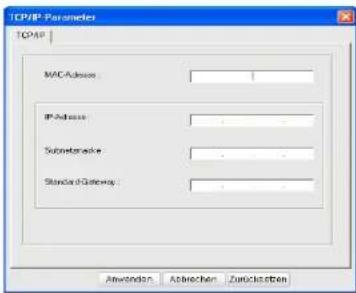
text_image
TCP/IP Parameter TCP/IP MAC Advisor IP Advisor Substruktur Standard Gateway Anwenden Abrechen Zurkosten- MAC-Adresse: Ermitteln Sie im Konfigurationsbericht die MAC-Adresse und geben Sie sie ohne die Doppelpunkte ein. Geben Sie z. B. 00:15:99:29:51:A8 wie folgt ein: 0015992951A8.

Eine MAC-Adresse ist die Hardware-Seriennummer der Netzwerkschnittstelle des Geräts. Sie können sie durch Ausdrucken des Konfigurationsberichts ermitteln.
- IP-Adr esse: Geben Sie eine neue IP-Adresse für Ihren Drucker ein. Lautet die IP-Adresse des Computers beispielsweise 192.168.1.150, geben Sie 192.168.1.X ein (X ist eine Zahl zwischen 1 und 254, jedoch nicht die Adresse des Computers).
- Su bnetzmaske: Geben Sie eine neue Subnetzmaske für Ihr Gerät ein.
- Stan dard-Gateway: Geben Sie ein neues Gateway für Ihr Gerät ein.
-
Klicken Sie auf Anwenden und anschließend auf OK. Das Gerät druckt automatisch den Konfigurationsbericht. Überprüfen Sie, ob alle Einstellungen richtig sind.
-
Kl icken Sie auf Beenden, um das Programm SetIP zu schließen.
-
Sta rten Sie die Firewall des Computers gegebenenfalls neu.
Festlegen der IPv4-Adresse mit dem Programm „SetIP“ (Macintosh)
Um das Programm SetIP verwenden zu können, deaktivieren Sie die Firewall des Computers, bevor Sie die folgenden Schritte durchführen:

Pfad und Benutzeroberfläche können je nach Mac OS-Version variieren. Informationen zur Deaktivierung der Firewall finden Sie im Mac OS-Handbuch.
-
Öffnen Sie Systemeinstellungen.
-
Klicken Sie auf die Schaltfläche Sicherheit.
-
Kl icken Sie auf das Menü Firewall.
-
Schal ten Sie die Firewall aus.

Für Ihr Modell gilt die folgende Anleitung möglicherweise mit Abweichungen.
Gehen Sie zur Konfiguration der IP-Adresse wie nachfolgend beschrieben vor:
-
Verbin den Sie Drucker und Computer mit dem Netzwerkkabel.
-
Leg en Sie die Installations-CD-ROM ein und öffnen Sie das Datenträgerfenster. Öffnen Sie MAC_Installer > MAC_Printer > SetIP > SetIPApplet.html.
-
Dopp elklicken Sie auf die Datei. Daraufhin wird automatisch Safari geöffnet. Wählen Sie Vertrauen. Der Browser öffnet die Seite SetIPApplet.html, auf der der Name des Druckers und Informationen zur IP-Adresse angezeigt werden.
-
Klicken Sie im Fenster „SetIP“ auf das Symbol (brittes von links), um das TCP/IP-Konfigurationsfenster zu öffnen.
-
Geb en Sie die neuen Informationen des Druckers wie nachfolgend beschrieben in das Konfigurationsfenster ein. Im Intranet eines Unternehmens müssen Sie diese Informationen u. U. durch einen Netzwerkmanager zuweisen lassen, bevor Sie fortfahren.
- MAC-Adress e: Ermitteln Sie im Konfigurationsbericht die MAC-Adresse und geben Sie sie ohne die Doppelpunkte ein. Geben Sie z. B. 00:15:99:29:51:A8 wie folgt ein: 0015992951A8.

Die MAC-Adresse ist die Hardware-Seriennummer der eingebauten Netzwerkschnittstelle. Sie ist im Konfigurationsbericht zu finden.
- IP-Ad resse: Geben Sie eine neue IP-Adresse für Ihren Drucker ein. Lautet die IP-Adresse des Computers beispielsweise 192.168.1.150, geben Sie 192.168.1.X ein (X ist eine Zahl zwischen 1 und 254, jedoch nicht die Adresse des Computers).
- Sub netzmaske: Geben Sie eine neue Subnetzmaske für Ihr Gerät ein.
- Stand ard-Gateway: Geben Sie ein neues Gateway für Ihr Gerät ein.
- Wählen Sie Anwenden, dann OK und anschließend erneut OK. Der Drucker druckt automatisch den Konfigurationsbericht. Überprüfen Sie, ob alle Einstellungen richtig sind. Beenden Sie Safari. Sie können das Fenster der Installations-CD-ROM schließen und die CD-ROM auswerfen. Starten Sie die Firewall des Computers gegebenenfalls neu. Sie haben erfolgreich die IP-Adresse, die Subnetzmaske und das Gateway geändert.
Festlegen der IPv4-Adresse mit dem Programm SetIP (Linux)
Das Programm „SetIP“ sollte bei der Installation des Druckertreibers automatisch installiert werden.

Der Pfad und die Benutzeroberflächen können je nach verwendeter Linux Betriebssystemversion variieren. Informationen zur Deaktivierung der Firewall finden Sie im Linux OS-Handbuch.
-
Drucken Sie de n Konfigurationsbericht des Geräts aus, der die MAC-Adresse Ihres Druckers enthält.
-
Öffnen Sie /opt/Samsung/mfp/share/utils/.
-
Dopp elklicken Sie auf die Datei SetIPApplet.html.
-
Öffn en Sie das TCP/IP-Konfigurationsfenster.
-
Geb en Sie die MAC-Adresse, die IP-Adresse, die Subnetzmaske und das Standard-Gateway ein und klicken Sie anschließend auf Apply.

Die MAC-Adresse muss ohne Doppelpunkt (:) eingegeben werden.
- Das Gerät druckt die Netzwerkinformationen. Bestätigen Sie, dass alle Einstellungen richtig sind.
- Schließen Sie das Programm SetIP.
Netzwerkparametereinstellungen
Mithilfe der Programme zur Netzwerkadministration wie etwa SyncThru™ Web Admin Service und SyncThru™ Web Service können Sie auch verschiedene Netzwerkeinstellungen vornehmen.
Wiederherstellen der Werkseinstellungen mit SyncThru™ Web Service
- Rufen Sie einen Webbrowser auf, z. B. Internet Explorer, Safari oder Firefox, und geben Sie die neue IP-Adresse des Geräts in das Browserfenster ein.
- Kl icken Sie auf Wechseln zu, um auf den SyncThru™ Web Service aufzurufen.
- Klicken Sie auf Anmeldung in der oberen rechten Ecke der SyncThru™ Web Service-Website. Eine Anmeldeseite wird geöffnet.
- Ge ben Sie die ID und das Passwort ein und klicken Sie dann auf Anmelden.
Falls Sie sich zum ersten Mal bei SyncThru™ Web Service anmelden, geben Sie die nachfolgende Standard-Benutzerkennung und das zugehörige Passwort ein.
• ID: admin
- Passwort: sec00000
- We nn das Fenster SyncThru™ Web Service geöffnet wird, klicken Sie auf Einstellungen > Netzwerkeinstellungen > Standardeinstellungen wiederherstellen.
- Klicken Sie für ein Netzwerk auf Löschen.
- Schal ten Sie das Gerät aus und starten Sie es dann neu, damit die neuen Einstellungen berücksichtigt werden.
Installieren des Gerätetreibers bei Netzwerkverbindung
Windows
Diese Installation wird für die meisten Benutzer empfohlen. Es werden alle Komponenten installiert, die für den Betrieb des Geräts benötigt werden. Führen Sie folgende Schritte aus:
- Vergewissern Sie sich, dass das Gerät an das Netzwerk angeschlossen und eingeschaltet ist.
- Legen Sie die mitgelieferte Software-CD in das CD-ROM-Laufwerk ein.
- W ählen Sie Jetzt installieren.
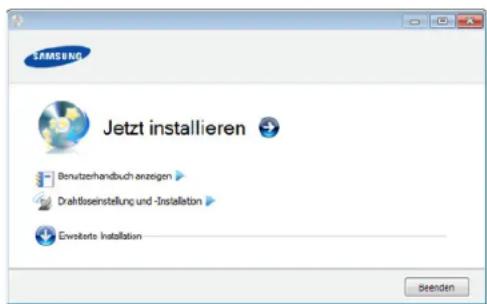
text_image
SAMSUNG Jetzt installieren Benutzerhandbuch anzeigen Drahtösenstellung und -Installation Envirteks Installation Sendeng- Lesen Sie den Lizenzvertrag und wählen Sie Ich akzeptiere die Bestimmungen dieses Lizenzvertrags. Klicken Sie dann auf Weiter. Das Programm sucht nach dem Gerät.
- D ie gesuchten Geräte werden auf dem Bildschirm angezeigt. Wählen Sie das Gerät aus, das Sie verwenden möchten, und klicken Sie auf Weiter.
Wenn der Treiber nur ein Gerät gefunden hat, wird das Bestätigungsfenster angezeigt.
- Nach Abschluss der Installation werden Sie gefragt, ob Sie eine Testseite drucken möchten. Wenn Sie eine Testseite drucken möchten, klicken Sie auf Testseite drucken.
Andernfalls klicken Sie lediglich auf Weiter und fahren mit Schritt 8 fort. - W enn die Testseite ordnungsgemäß ausgedruckt wird, klicken Sie auf Ja.
Andernfalls klicken Sie auf Nein, um die Seite ein weiteres Mal zu drucken. - Klicken Sie auf Online-Registrierung, wenn Sie sich als Benutzer des Geräts registrieren möchten, um Informationen von Samsung zu erhalten.
- Kl icken Sie auf die Schaltfläche Fertig stellen.
- Nach der Treibereinrichtung können Sie die Firewall aktivieren.
- Wenn der Druckertreiber nicht ordnungsgemäß funktioniert, gehen Sie wie folgt vor, um ihn zu deinstallieren und anschließend wieder zu installieren.
a) Vergewi ssern Sie sich, dass das Gerät an den Computer angeschlossen und eingeschaltet ist.
b) W ählen Sie aus dem Menü Start den Eintrag Programme oder Alle Programme > Samsung Printers > Name des Druckertreibers > Deinstallieren.
c) Während Sie die erforderliche Option aus und folgen Sie den Anweisungen im Fenster.
d) In stallieren Sie den Druckertreiber nach der Deinstallation erneut (siehe „Installieren des lokalen Gerätetreibers“ auf Seite 34, „Installieren des Gerätetreibers bei Netzwerkverbindung“ auf Seite 42).
Stille Installation (nur Windows)
Die stille Installation ist eine Installationsart, die keinen Eingriff durch den Benutzer erfordert. Nach dem Start der Installation werden der Gerätetreiber und die Software automatisch auf Ihrem Computer installiert. Sie können die stille Installation starten, indem Sie /s oder /S im Befehlsfenster eingeben. (Siehe „Stille Installation (nur Windows)“ auf Seite 35).
Macintosh
- Vergewissern Sie sich, dass das Gerät an Ihr Netzwerk angeschlossen und eingeschaltet ist. Außerdem muss die IP-Adresse Ihres Geräts bereits eingerichtet sein.
- Legen Sie die mitgelieferte Software-CD in das CD-ROM-Laufwerk ein.
- D oppelklicken Sie auf das CD-ROM-Symbol, das auf dem Macintosh-Desktop angezeigt wird.
- Doppelklicken Sie auf den Ordner MAC_Installer.
- D oppelklicken Sie auf das Symbol Installer OS X.
- Geb en Sie das Passwort ein und klicken Sie auf OK.
- D as Samsung Installer-Fenster wird geöffnet. Klicken Sie auf die Schaltfläche Weiter (für Mac OS X 10.4 Fortfahren).
-
Le sen Sie die Lizenzvereinbarung und klicken Sie dann auf Weiter (für Mac OS X 10.4 Fortfahren).
-
Klicken Sie auf Akzeptieren, um der Lizenzvereinbarung zuzustimmen.
-
Das Samsung Installer-Fenster wird geöffnet. Klicken Sie auf die Schaltfläche Weiter (für Mac OS X 10.4 Fortfahren).
-
Wählen Sie Einfache Installation und klicken Sie auf Installieren. Die Einfache Installation wird für die meisten Benutzer empfohlen. Es werden alle Komponenten installiert, die für den Betrieb des Geräts benötigt werden.
- Bei der Option Manuelle Installation können Sie die zu installierenden Komponenten gezielt auswählen.
- In einer Warmmeldung werden Sie darüber informiert, dass alle Anwendungen auf Ihrem Computer geschlossen werden. Klicken Sie auf die Schaltfläche Weiter (für Mac OS X 10.4 Fortfahren).

Wenn Sie während der Installation des Gerätetreibers Standardinstallation für einen Netzwerkdrucker auswählen, wird das Programm SetIP automatisch ausgeführt. Wenn das Gerät bereits mit Netzwerkinformationen konfiguriert ist, schließen Sie das SetIP-Programm. Fahren Sie mit dem nächsten Schritt fort.
-
Wenn die Installation abgeschlossen ist, klicken Sie auf Beenden.
-
Öffnen Sie den Ordner Programme und wählen Sie dann Dienstprogramme > Drucker-Dienstprogramm.
- Öffnen Sie für Mac OS X 10.5–10.6 Programme > Systemeinstellungen und klicken Sie auf Drucken & Faxen.
- Klicken Sie in der Druckerliste auf Hinzufügen.
- Klicken Sie unter Mac OS X 10.5–10.6 auf das Symbol „+“. Daraufhin wird ein Anzeigefenster geöffnet.
- Wählen Sie für Mac OS X 10.3 die Registerkarte TCP/IP-Drucker.
• Klicken Sie für Mac OS X 10.4 auf IP-Drucker.
• Klicken Sie für Mac OS X 10.5–10.6 auf IP.
- Wählen Sie Socket/HP Jet Direct als Druckertyp (für Mac OS X 10.4, 10.5 Protokoll).

Wenn Sie ein Dokument mit vielen Seiten ausdrucken, können Sie die Druckgeschwindigkeit verbessern, wenn Sie als Einstellung für den Socket die Option Druckertyp (für Mac OS X 10.4, 10.5 Protokoll) festlegen.
-
Geben Sie die IP-Adresse des Geräts im Feld Druckeradresse (für Mac OS X 10.4, 10.5 Adresse) ein.
-
Geben Sie im Feld Name der Warteliste (für Mac OS X 10.4, 10.5 Warteliste) den Namen der Warteliste ein. Wenn Sie den Namen der Warteliste für den Druckserver nicht ermitteln können, verwenden Sie zunächst die Standardwarteliste.
-
Wenn unter Mac OS X 10.3 die automatische Auswahl nicht korrekt funktioniert, wählen Sie Samsung in Druckermodell und Ihren Druckernamen unter Modell.
-
Wenn unter Mac OS X 10.4 die automatische Auswahl nicht korrekt funktioniert, wählen Sie Samsung in Drucken mit und Ihren Druckernamen unter Modell.
-
Wenn unter Mac OS X 10.5–10.6 die automatische Auswahl nicht korrekt funktioniert, wählen Sie Wählen Sie einen Treiber aus... und Ihren Druckernamen unter Drucken mit.
Das Gerät wird in der Druckerliste angezeigt und ist als Standardgerät eingestellt. -
Klicken Sie auf die Schaltfläche Hinzufügen.

Wenn der Druckertreiber nicht ordnungsgemäß funktioniert, deinstallieren Sie ihn und installieren Sie ihn anschließend neu. Befolgen Sie das nachfolgend beschriebene Verfahren, um den Treiber für Macintosh zu deinstallieren.
a) Vergewissern Sie sich, dass das Gerät an den Computer angeschlossen und eingeschaltet ist.
b) Legen Sie die mitgelieferte Software-CD in das CD-ROM-Laufwerk ein.
c) Doppelklicken Sie auf das CD-ROM-Symbol, das auf dem Macintosh-Desktop angezeigt wird.
d) Doppelklicken Sie auf den Ordner MAC_Installer.
e) Doppelklicken Sie auf das Symbol Installer OS X.
f) Geben Sie das Passwort ein und klicken Sie auf OK.
g) Das Samsung Installer-Fenster wird geöffnet. Klicken Sie auf die Schaltfläche Weiter (für Mac OS X 10.4 Fortfahren).
h) Wählen Sie Deinstallieren und klicken Sie auf Deinstallieren.
i) Wenn Sie in einer Warnmeldung darauf hingewiesen werden, dass alle Anwendungen auf Ihrem Computer geschlossen werden, klicken Sie auf Weiter (für Mac OS X 10.4 Fortfahren).
j) Wenn die Deinstallation abgeschlossen ist, klicken Sie auf Beenden.
Linux
Linux-Treiber installieren
- Vergewissern Sie sich, dass das Gerät an Ihr Netzwerk angeschlossen und eingeschaltet ist. Außerdem muss die IP-Adresse Ihres Geräts bereits eingerichtet sein.
- Laden Sie von der Samsung-Website den Unified Linux Driver herunter.
- Klicken Sie mit der rechten Maustaste auf das Unified Linux Driver-Archiv, und extrahieren Sie es.
- Doppelklicken Sie auf cdroot > autorun.
- Das Samsung Installer-Fenster wird geöffnet. Klicken Sie auf die Schaltfläche Continue.
- Der Assistent zum Hinzufügen eines Druckers wird geöffnet. Klicken Sie auf die Schaltfläche Next.
- Wählen Sie „Network printer“ und klicken Sie auf die Schaltfläche Search.
- Die IP-Adresse und der Modellname des Druckers werden im Listenfeld angezeigt.
- Wählen Sie Ihr Gerät aus und klicken Sie auf Next.
- Geben Sie die Druckerbeschreibung ein und klicken Sie auf Next.
- Klicken Sie nach dem Hinzufügen des Druckers auf Finish.
- Nach Abschluss der Installation klicken Sie auf Finish.
Hinzufügen eines Netzwerkdruckers
- Doppelklicken Sie auf Unified Driver Configurator.
- Klicken Sie auf Add Printer..
- Das Fenster Add printer wizard wird geöffnet. Klicken Sie auf die Schaltfläche Next.
- Wählen Sie Network printer und klicken Sie auf die Schaltfläche Search.
- Die IP-Adresse und der Modellname des Druckers werden im Listenfeld angezeigt.
- Wählen Sie Ihr Gerät aus und klicken Sie auf Next.
- Geben Sie die Druckerbeschreibung ein und klicken Sie auf Next.
- Nach dem Hinzufügen des Druckers klicken Sie auf Finish.
UNIX
Um UNIX Printer Driver verwenden zu können, müssen Sie zunächst das UNIX-Druckertreiberpaket installieren und dann den Drucker einrichten. Sie können das UNIX Printer Driver-Archiv von der Samsung-Website herunterladen.
Installieren des UNIX-Druckertreiberpakets
Das Installationsverfahren ist für alle Varianten des UNIX-Betriebssystems identisch (siehe „UNIX“ auf Seite 34).
- Laden Sie das UNIX Printer Driver-Archiv von der Samsung-Website auf Ihren Computer herunter und entpacken Sie es.
- Sichern Sie sich Root-Rechte. su -
- Kopieren Sie das entsprechende Treiberarchiv auf den UNIX-Zielcomputer.
Ausführlichere Informationen finden Sie im Administratorhandbuch Ihres UNIX-Betriebssystems.
- Entpacken Sie das UNIX-Druckertreiberpaket-Archiv. Geben Sie beispielsweise unter IBM AIX die folgenden Befehle ein: cd /tmp gzip -dc /cdrom/unix/packages/aix_power/aix_power.tar.gz | tar -xvf - Der Ordner „binaries“ umfasst die Dateien und Ordner binz, install, share.
- Kopieren Sie den Ordner „binaries“ in einen beliebigen lokalen Ordner.
- Wechseln Sie zum Treiberverzeichnis „binaries“. cd aix_power/binaries
- Führen Sie das Installationsskript aus. ./install install ist die Installer-Skriptdatei, die zum Installieren oder Deinstallieren des UNIX-Druckertreiberpakets verwendet wird. Verwenden Sie den Befehl „chmod 755 install“, um dem Installer-Skript die erforderlichen Berechtigungen einzuräumen.
- Führen Sie den Befehl „/install –c“ aus, um die Ergebnisse der Installation zu überprüfen.
- Führen Sie „installprinter“ ausgehend von der Befehlszeile aus. Hierdurch wird das Fenster Add Printer Wizard angezeigt. Richten Sie den Drucker in diesem Fenster ein. Ziehen Sie dazu das nachfolgend beschriebene Verfahren zu Rate.
Unter einigen UNIX-Betriebssystemen wie zum Beispiel Solaris 10 sind gerade hinzugefügte Drucker möglicherweise nicht aktiviert und/oder können keine Druckaufträge annehmen. Führen Sie in diesem Fall die beiden folgenden Befehle im Root-Terminal aus:
accept
Deinstallieren des Druckertreiberpakets
Das Dienstprogramm zum Deinstallieren des Druckers sollte zum Entfernen des Druckers aus dem System verwendet werden.
a) Führen Sie den Befehl „uninstallprinter“ ausgehend vom Terminal aus.
Hierdurch wird der Uninstall Printer Wizard aufgerufen. Die installierten Drucker werden im Dropdown-Listenfeld aufgeführt.
b) Wählen Sie den zu entfernenden Drucker aus.
c) Klicken Sie auf Delete, um den Drucker aus dem System zu entfernen.
d) Führen Sie den Befehl „./install –d“ aus, um das gesamte Paket zu deinstallieren.
e) Um die Ergebnisse der Deinstallation zu überprüfen, führen Sie den Befehl „./install –c“ aus.
Führen Sie den Befehl „/install“ aus, um die Binärdateien erneut zu installieren.
Einrichten des Druckers
Um den Drucker zu Ihrem UNIX-System hinzuzufügen, führen Sie „installprinter“ ausgehend von der Befehlszeile aus. Hierdurch wird das Fenster des Assistenten zum Hinzufügen eines Druckers angezeigt. Richten Sie den Drucker gemäß den nachfolgend aufgeführten Schritten in diesem Fenster ein:
- Geben Sie den Namen des Druckers ein.
- Wählen Sie das entsprechende Druckermodell aus der Modellliste aus.
- Geben Sie eine beliebige, dem Drucker entsprechende Beschreibung in das Feld Type ein. Diese Einstellung ist optional.
- Geben Sie eine beliebige Druckerbeschreibung in das Feld Description ein. Diese Einstellung ist optional.
- Geben Sie den Druckerstandort in das Feld Location ein.
- Geben Sie für über das Netzwerk angeschlossene Drucker die IP-Adresse oder den DNS-Namen des Druckers in das Feld Device ein. Unter IBM AIX mit jetdirect als Queue type ist nur die Eingabe des DNS-Namens möglich. Die Eingabe einer numerischen IP-Adresse ist unzulässig.
- Queue type zeigt die Verbindung als lpd oder jetdirect im entsprechenden Listenfeld an. Unter Sun Solaris OS ist außerdem der Typ usb verfügbar.
- Wählen Sie Copies, um die Anzahl der Kopien festzulegen.
- Aktivieren Sie die Option Collate, um bereits sortierte Kopien zu erhalten.
- Aktivieren Sie die Option Reverse Order, um die Kopien in umgekehrter Reihenfolge zu erhalten.
- Aktivieren Sie die Option Make Default, um diesen Drucker als Standarddrucker festzulegen.
- Klicken Sie auf OK, um den Drucker hinzuzufügen.
IPv6-Konfiguration

TCP/IPv6 wird nur unter Windows Vista oder höher korrekt unterstützt.

Wenn das IPv6-Netzwerk nicht zu funktionieren scheint, setzen Sie alle Netzwerkeinstellungen auf die Standardwerte zurück und versuchen Sie es erneut (siehe „Wiederherstellen der Werkseinstellungen mit SyncThru™ Web Service“ auf Seite 42).
Um die IPv6-Netzwerkumgebung zu verwenden, befolgen Sie die nachstehende Anleitung zur Nutzung der IPv6-Adresse:
-
Schließen Sie Ihr Gerät mit Hilfe eines Netzwerkkabels an das Netzwerk an.
-
Schalten Sie das Gerät ein.
-
Drucken Sie über das Bedienfeld des Geräts einen Konfigurationsbericht, in dem die IPv6-Adressen geprüft werden (siehe „Drucken eines Gerätekonfigurationsberichts“ auf Seite 40).
-
Wählen Sie Start > Systemsteuerung > Hardware und Sound > Drucker > Drucker hinzufügen.
-
Klicken Sie im Fenster Einen lokalen Drucker hinzufügen auf Drucker hinzufügen.
-
Folgen Sie der Anleitung im Fenster.

Falls das Gerät in der Netzwerkumgebung nicht funktioniert, aktivieren Sie IPv6. Lesen Sie dazu den folgenden Abschnitt.
Aktivieren von IPv6
- Drücken Sie Menü auf dem Bedienfeld.
- Drücken Sie die Nach-Oben- bzw. Nach-Unten-Taste, um Netzwerk zu markieren, und drücken Sie dann OK.
- Drücken Sie die Nach-Oben- bzw. Nach-Unten-Taste, um TCP/IP (IPv6) zu markieren, und drücken Sie dann OK.
- Drücken Sie die Nach-Oben- bzw. Nach-Unten-Taste, um IPv6 aktivieren zu markieren, und drücken Sie dann OK.
- Drücken Sie die Nach-Oben- bzw. Nach-Unten-Taste, um Ein zu markieren, und drücken Sie dann OK.
- Schalten Sie das Gerät aus und wieder ein.
- Installieren Sie Ihren Druckertreiber neu.
Einstellen von IPv6-Adressen
Das Gerät unterstützt die folgenden IPv6-Adressen für den Netzwerkdruck und die Verwaltung.
- Link-local Address: Selbst konfigurierte lokale IPv6-Adresse (Adresse beginnt mit FE80).
- Stateless Address: Von einem Netzwerk-Router automatisch konfigurierte IPv6-Adresse.
- Stateful Address: Von einem DHCPv6-Server konfigurierte IPv6-Adresse.
- Manual Address: Manuell von einem Benutzer konfigurierte IPv6-Adresse.
DHCPv6-Adresskonfiguration (Stateful)
Wenn sich in Ihrem Netzwerk ein DHCPv6-Server befindet, können Sie eine der folgenden Optionen für die standardmäßige, dynamische Host-Konfiguration auswählen:
- Drücken Sie Menü auf dem Bedienfeld.
-
Drücken Sie die Nach-Oben- bzw. Nach-Unten-Taste, um Netzwerk zu markieren, und drücken Sie dann OK.
-
Drücken Sie die Nach-Oben- bzw. Nach-Unten-Taste, um TCP/IP (IPv6) zu markieren, und drücken Sie dann OK.
- Drücken Sie die Nach-Oben- bzw. Nach-Unten-Taste, um DHCPv6-Konfig. zu markieren, und drücken Sie dann OK.
-
Drücken Sie auf die Nach-Oben- bzw. Nach-Unten-Taste, um auf den gewünschten Wert zuzugreifen.
-
Router: DHCPv6 nur verwenden, wenn von einem Router angefordert.
- DHCPv6-Adressen: DHCPv6 immer verwenden, unabhängig von der Routeranforderung.
-
DHCPv6 aus: DHCPv6 nie verwenden, unabhängig von der Routeranforderung.
-
Drücken Sie OK.
Manuelle Adresskonfiguration
- Starten Sie einen Webbrowser wie etwa Internet Explorer, der die IPv6-Adressierung als einen URL unterstützt (siehe „Verbinden mit dem SyncThru™ Web Service“ auf Seite 45).

Geben Sie für IPv4 die IPv4-Adresse des Geräts (http://xxx.xxx.xxx.xxx) in das Adressfeld ein und drücken Sie auf die Eingabetaste oder klicken Sie auf Wechseln zu.
- Klicken Sie auf Anmeldung in der oberen rechten Ecke der SyncThru™ Web Service-Website. Eine Anmeldeseite wird geöffnet.
- Geben Sie die ID und das Passwort ein und klicken Sie dann auf Anmelden. Falls Sie sich zum ersten Mal bei SyncThru™ Web Service anmelden, geben Sie die nachfolgende Standard-Benutzerkennum und das zugehörige Passwort ein.
· ID: admin
- Passwort: sec00000
- Wenn das Fenster SyncThru™ Web Service geöffnet wird, klicken Sie auf Einstellungen > Netzwerkeinstellungen.
- Klicken Sie auf die Schaltfläche TCP/IPv6.
- Aktualisieren Sie die Manuell Adresse im Bereich TCP/IPv6.

IPv6-Protokoll sollte aktiviert sein.
- Wählen Sie die/das Adresse / Präfix und klicken Sie dann auf die Schaltfläche Hinzufügen. Daraufhin wird das Router-Präfix automatisch in das Adressfeld eingegeben. Geben Sie den Rest der Adresse ein. (Bsp.: 3FFE:10:88;194::AAAA. wobei „A“ für die Hexadezimale 0 bis 9 und A bis F steht).
- Klicken Sie auf die Schaltfläche Übernehmen.
Installieren des Druckertreibers
Die Installation des Treibers für den Netzwerkdrucker in einer IPv6-Netzwerkumgebung ist identisch mit der unter TCP/IPv4 (siehe „Installieren des Gerätetreibers bei Netzwerkverbindung“ auf Seite 42). Wählen Sie „TCP/IP Port“ und wählen Sie einfach die IPv6-Adresse Ihres Geräts aus, wenn die Liste der Geräte angezeigt wird.
Verbinden mit dem SyncThru™ Web Service
- Starten Sie einen Webbrowser wie etwa Internet Explorer, der die IPv6-Adressierung als URL unterstützt.
-
Klicken Sie auf Wechseln zu, um auf den SyncThru™ Web Service zuzugreifen.
-
Klicken Sie auf Anmeldung in der oberen rechten Ecke der SyncThru™ Web Service-Website. Eine Anmeldeseite wird geöffnet.
-
Geben Sie die ID und das Passwort ein und klicken Sie dann auf Anmelden. Falls Sie sich zum ersten Mal bei SyncThru™ Web Service anmelden, geben Sie die nachfolgende Standard-Benutzerkennung und das zugehörige Passwort ein.
• ID: admin
- Password: sec00000
-
Wählen Sie eine der IPv6-Adressen (Link-local Address, Stateless Address, Stateful Address, Manual Address) unter Konfigurationsbericht aus.
-
Geben Sie die IPv6-Adressen ein. (Bsp.: http://[FE80::215:99FF:FE66:7701]).

Die Adresse muss zwischen eckigen Klammern „[ ]“ stehen.
Grundeinstellungen
Nach dem Beenden der Installation können Sie die Standardeinstellungen des Geräts festlegen. Wenn Sie Eingabewerte festlegen oder ändern möchten, finden Sie dazu weitere Informationen im nächsten Abschnitt. In diesem Kapitel erhalten Sie schrittweise Anweisungen für die Einrichtung des Geräts.
Folgende Themen werden in diesem Kapitel behandelt:
- Höhenanpassung
- Ändern der Displaysprache
- Einstellen des Datums und der Uhrzeit
- Ändern des Uhrzeitformats
- Leiser Modus
Höhenanpassung
Der atmosphärische Druck wirkt sich auf die Druckqualität aus. Der atmosphärische Druck wird von der Höhe des Geräts über dem Meeresspiegel bestimmt.
Bevor Sie die Höhe einstellen, ermitteln Sie die Meereshöhe Ihres Standorts.
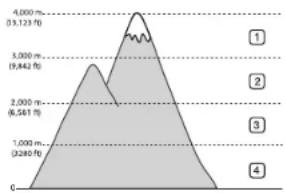
- Drücken Sie Menü auf dem Bedienfeld.
- Drücken Sie di e Nach-Oben- bzw. Nach-Unten-Taste, um Systemeinrichtung zu markieren, und drücken Sie dann OK.
- Drücken Sie di e Nach-Oben- bzw. Nach-Unten-Taste, um Höhenkorrektur zu markieren, und drücken Sie dann OK.
- Drücken Sie die Nach-Oben- bzw. Nach-Unten-Taste, bis die gewünschte Einstellungsoption angezeigt wird.
- Drücken Sie OK, um die Auswahl zu speichern.
- Drücken Sie Stop p/Löschen, um in den Bereitschaftsmodus zurückzukehren.
Ändern der Displaysprache
- Drücken Sie Menü auf dem Bedienfeld.
- Drücken Sie di e Nach-Oben- bzw. Nach-Unten-Taste, um Systemeinrichtung zu markieren, und drücken Sie dann OK.
- Drücken Sie di e Nach-Oben- bzw. Nach-Unten-Taste, um Sprache zu markieren, und drücken Sie dann OK.
- Drücken Sie di e Nach-Oben- bzw. Nach-Unten-Taste, um die gewünschte Sprache zu markieren.
- Drücken Sie OK, um die Auswahl zu speichern.
-
Drücken Sie Stop p/Löschen, um in den Bereitschaftsmodus zurückzukehren.
-
Eingeben von Zeichen mit der Zifferntastatur
• Arbeiten im Energiesparmodus - Einstellen des Zeitlimits für einen Auftrag
• Automatisch fortsetzen - Ändern der Schriftarteneinstellung
Einstellen des Datums und der Uhrzeit
- Nach einem Stromausfall müssen Sie die Uhrzeit und das Datum neu eingeben. - Je nach Optionen und Modell werden einige Menüs möglicherweise nicht angezeigt. In diesem Fall werden die entsprechenden Optionen von Ihrem Gerät nicht unterstützt.
- D rücken Sie Menü auf dem Bedienfeld.
- D rücken Sie die Nach-Oben- bzw. Nach-Unten-Taste, um Systemeinrichtung zu markieren, und drücken Sie dann OK.
- D rücken Sie die Nach-Oben- bzw. Nach-Unten-Taste, um Datum + Uhrzeit zu markieren, und drücken Sie dann OK.
- Geb en Sie das korrekte Datum und die Uhrzeit mit Hilfe der Nach-Obenbzw. Nach-Unten-Taste oder den Pfeiltasten nach links/rechts oder mit Hilfe der Zifferntasten ein.
- D rücken Sie OK, um die Auswahl zu speichern.
- D rücken Sie Stopp/Löschen, um in den Bereitschaftsmodus zurückzukehren.
Ändern des Uhrzeitformats
Sie können das Gerät so konfigurieren, dass die Uhrzeit entweder im 12- oder im 24-Stunden-Format angezeigt wird.
Je nach Optionen und Modell werden einige Menüs möglicherweise nicht angezeigt. In diesem Fall werden die entsprechenden Optionen von Ihrem Gerät nicht unterstützt.
- D rücken Sie Menü auf dem Bedienfeld.
- D rücken Sie die Nach-Oben- bzw. Nach-Unten-Taste, um Systemeinrichtung zu markieren, und drücken Sie dann OK.
- D rücken Sie die Nach-Oben- bzw. Nach-Unten-Taste, um Zeitformat zu markieren, und drücken Sie dann OK.
- D rücken Sie die Nach-Oben- bzw. Nach-Unten-Taste, bis die gewünschte Einstellungsoption angezeigt wird.
- Drücken Sie OK, um die Auswahl zu speichern.
- D rücken Sie Stopp/Löschen, um in den Bereitschaftsmodus zurückzukehren.
Leiser Modus
Sie können den Geräuschpegel beim Drucken verringern, indem Sie Leiser Modus aktivieren. Die Druckgeschwindigkeit verringert sich jedoch u. U.
- Drücken Sie Menü auf dem Bedienfeld.
- Drücken Sie die Nach-Oben- bzw. Nach-Unten-Taste, um Systemeinrichtung zu markieren, und drücken Sie dann OK.
- Drücken Sie die Nach-Oben- bzw. Nach-Unten-Taste, um Leiser Modus zu markieren, und drücken Sie dann OK.
- Drücken Sie die Nach-Oben- bzw. Nach-Unten-Taste, bis die gewünschte Einstellungsoption angezeigt wird.
- Drücken Sie OK, um die Auswahl zu speichern.
- Drücken Sie Stopp/Löschen, um in den Bereitschaftsmodus zurückzukehren.
Eingeben von Zeichen mit der Zifferntastatur
Bei einigen Funktionen kann es erforderlich sein, Namen und Nummern einzugeben.
Eingeben von alphanumerischen Zeichen
- Wenn Sie einen Buchstaben eingeben sollen, suchen Sie die Taste mit dem gewünschten Buchstaben. Drücken Sie die Taste so oft, bis der richtige Buchstabe im Display erscheint.
Um beispielsweise den Buchstaben O einzugeben, drücken Sie die Taste 6, die mit MNO gekennzeichnet ist.
Immer, wenn Sie die 6 drücken, wird auf dem Display ein anderes Zeichen angezeigt, d. h. M, N, O, m, n, o und schließlich die Zahl 6. - Um weitere Buchstaben einzugeben, wiederholen Sie Schritt 1. Wenn sich der nächste Buchstabe auf derselben Taste befindet, verschieben Sie den Cursor mit der Pfeiltaste nach rechts und drücken dann die Taste mit dem gewünschten Buchstaben. Der Cursor wird um eine Stelle nach rechts verschoben, und der nächste Buchstabe erscheint im Display.
Um ein Leerzeichen zu erhalten, drücken Sie zweimal die 1. - Wenn Sie alle Buchstaben eingegeben haben, drücken Sie OK.
Korrigieren von Zahlen oder Namen
Wenn Ihnen bei der Eingabe von Nummern oder Namen ein Fehler unterläuft, können Sie die letzte Ziffer bzw. das letzte Zeichen mit der Pfeiltaste nach links/rechts löschen.
Arbeiten im Energiesparmodus
- Drücken Sie Menü auf dem Bedienfeld.
- Drücken Sie die Nach-Oben- bzw. Nach-Unten-Taste, um Systemeinrichtung zu markieren, und drücken Sie dann OK.
- Drücken Sie die Nach-Oben- bzw. Nach-Unten-Taste, um E-Sparmodus zu markieren, und drücken Sie dann OK.
- Drücken Sie die Nach-Oben- bzw. Nach-Unten-Taste, um die gewünschte Uhrzeit auszuwählen.
- Drücken Sie OK, um die Auswahl zu speichern.
- Drücken Sie Stopp/Löschen, um in den Bereitschaftsmodus zurückzukehren.
Einstellen des Zeitlimits für einen Auftrag
Wenn für eine bestimmte Zeitdauer keine Eingabe vorgenommen wird, bricht das Gerät den aktuellen Auftrag ab. Sie können die Zeitdauer festlegen, die das Gerät warten soll, bevor es einen Auftrag abbricht.
- Drücken Sie Menü auf dem Bedienfeld.
- Drücken Sie die Nach-Oben- bzw. Nach-Unten-Taste, um Systemeinrichtung zu markieren, und drücken Sie dann OK.
- Drücken Sie die Nach-Oben- bzw. Nach-Unten-Taste, um Auftrags-Timeout zu markieren, und drücken Sie dann OK.
- Geben Sie die Zeit mit Hilfe der Nach-Oben- bzw. Nach-Unten-Taste oder der Zifferntasten ein.
- Drücken Sie OK, um die Auswahl zu speichern.
- Drücken Sie Stopp/Löschen, um in den Bereitschaftsmodus zurückzukehren.
Automatisch fortsetzen
Mit dieser Option legen Sie fest, ob das Gerät den Druck fortsetzt, wenn das eingelegte Papier im Schacht nicht dem festgelegten Papierformat entspricht.
- Drücken Sie Menü auf dem Bedienfeld.
- Drücken Sie die Nach-Oben- bzw. Nach-Unten-Taste, um Systemeinrichtung zu markieren, und drücken Sie dann OK.
- Drücken Sie die Nach-Oben- bzw. Nach-Unten-Taste, um Autom. Fortsetzen zu markieren, und drücken Sie dann OK.
- Drücken Sie die Nach-Oben- bzw. Nach-Unten-Taste, bis die gewünschte Einstellungsoption angezeigt wird.
- Anzeige Ein: Der Druck wird automatisch nach Ablauf einer bestimmten Zeitdauer fortgesetzt, wenn das eingelegte Papier nicht mit dem festgelegten Papierformat übereinstimmt.
-
Anzeige Aus: Es wird gewartet, bis Sie Start auf dem Bedienfeld drücken, wenn das Papierformat nicht mit dem Format des Papiers im Papierfach übereinstimmt.
-
Drücken Sie OK, um die Auswahl zu speichern.
-
Drücken Sie Stopp/Löschen, um in den Bereitschaftsmodus zurückzukehren.
Ändern der Schriftarteneinstellung
Im Gerät ist eine Schriftart entsprechend Ihrer Region oder Ihres Landes voreingestellt.
Wenn Sie die Schriftart ändern oder eine Schriftart unter bestimmten Bedingungen einstellen möchten, z. B. für eine DOS-Umgebung, können Sie wie folgt vorgehen, um die eingestellte Schriftart zu ändern:
-
Doppelklicken Sie auf das Symbol Smart Panel in der Windows-Taskleiste (unter Windows) bzw. im Benachrichtigungsbereich (unter Linux). Unter Mac OS X können Sie auch in der Statusleiste auf Smart Panel klicken.
-
Klicken Sie auf die Schaltfläche Druckereinstellung.
-
Klicken Sie auf die Schaltfläche Emulation.
-
Überprüfen Sie, ob PCL unter Emulationseinstellung ausgewählt wurde.
-
Klicken Sie auf die Schaltfläche Übernehmen.
Den folgenden Informationen entnehmen Sie die entsprechenden Schriftartenlisten für die betreffenden Sprachen.
• Russisch: CP866, ISO 8859/5 Latin Cyrillic
• Hebräisch: Hebrew 15Q, Hebrew-8, Hebrew-7 (nur Israel)
• Griechisch: ISO 8859/7 Latin Greek, PC-8 Latin/Greek
• Arabisch und Farsi: HP Arabic-8, Windows Arabic, Code Page 864, Farsi, ISO 8859/6 Latin Arabic
• OCR: OCR-A, OCR-B
Druckmedien und Fächer
In diesem Kapitel erfahren Sie, wie Sie Vorlagen und Druckmedien in Ihr Gerät einlegen.
Folgende Themen werden in diesem Kapitel behandelt:
- Auswählen des Druckmaterials
- Ändern der Fachgröße
• Papier in das Fach einlegen
Auswählen des Druckmaterials
Sie können eine Reihe von Druckmaterialien wie z. B. Normalpapier, Umschläge und Etiketten bedrucken. Verwenden Sie nur Druckmedien, die den Richtlinien zur Verwendung mit Ihrem Gerät entsprechen.
Richtlinien für die Auswahl der Druckmedien
Die Verwendung von Druckmedien, die den in diesem Benutzerhandbuch dargestellten Richtlinien nicht entsprechen, kann folgende Probleme verursachen:
• Sch lechte Druckqualität
• Me hr Papierstaus
• Vorzeitiger Verschleiß des Geräts
Eigenschaften wie Gewicht, Zusammensetzung, Faserlauf und Feuchtigkeitsgehalt sind wesentliche Faktoren, die Einfluss auf die Leistung des Geräts und die Qualität der Druckergebnisse haben. Beachten Sie bei der Wahl von Druckmedien folgende Richtlinien:
- Angaben zu Typ, Größe und Gewicht von Druckmedien finden Sie in den technischen Daten der Druckmedien (siehe „Technische Daten der Druckmedien“ auf Seite 124).
- Gew ünschtes Ergebnis: Das gewählte Druckmedium sollte sich für Ihr Projekt eignen.
- Helligkeit: Einige Druckmedien sind heller als andere und erzeugen schärfere und lebhaftere Bilder.
- Glätte der Oberfläche: Die Glätte des Druckmediums hat Einfluss darauf, wie kontrastreich der Druck auf dem Papier wirkt.

- Manche Druckmedien mögen zwar allen Richtlinien in diesem Abschnitt gerecht werden, liefern aber dennoch kein zufrieden stellendes Ergebnis. Gründe hierfür können falsche Handhabung, inakzeptable Temperatur und Feuchtigkeit oder andere, nicht steuerbare Faktoren sein.
- Stel len Sie vor dem Kauf größerer Mengen an Druckmedien sicher, dass diese den in diesem Benutzerhandbuch angegebenen Spezifikationen sowie Ihren Ausgabeanforderungen entsprechen.
• Die Verwendung von Druckmedien, die diesen Bestimmungen nicht entsprechen, kann Probleme verursachen, die eine Reparatur erfordern. Diese Reparaturen fallen nicht unter die Garantie oder den Wartungsvertrag. - Der Geb rauch von brennbaren Druckmedien kann zum Ausbruch eines Feuers führen.
-
Verwend en Sie empfohlene Druckmedien (siehe „Technische Daten der Druckmedien“ auf Seite 124).
-
Drucken auf speziellen Druckmedien
• Festlegen der Standardfächer und des Papiers

Der Gebrauch von brennbaren Medien oder das Zurücklassen von Fremdstoffen im Drucker kann u. U. zur Überhitzung der Einheit und in seltenen Fällen sogar zum Ausbruch eines Feuers führen.
Die Menge des in das Papierfach einzulegenden Papiers kann je nach verwendetem Medientyp variieren (siehe „Technische Daten der Druckmedien“ auf Seite 124).
Unterstützte Materialformate im Duplexmodus
| Modus Format | Papierzufuhr | |
| Duplexdrucka | Letter, A4, Legal, Folio, Oficio | Alle Fächer |
a.75 bis 105 g/m ^2 wird empfohlen.
Für Papier mit 90\~120 g/m² empfehlen wir die Auswahl von Dick für den Papiertyp im Fenster Druckeinstellungen (siehe „Öffnen der Druckeinstellungen“ auf Seite 59).
Bei einigen Modellen muss die optionale Duplex-Einheit installiert werden, um die Duplex-Funktion verwenden zu können (siehe „Funktionen nach Modell“ auf Seite 27).
Ändern der Fachgröße
Die Standardeinstellung für das Papierformat des Papierfachs ist je nach Land A4 oder Letter. Zur Änderung des Formats müssen lediglich die Papierführungen angepasst werden.
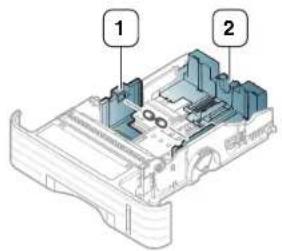
| 1 Papierbreitenführungg |
| 2 Papierlängenführungg |
- Drücken Sie zur Anpassung des Papierformats die Papierbreitenführung und den Papierlängenhebel zusammen und schieben Sie diese zur Markierung für das richtige Papierformat. Die Markierung befindet sich auf dem Boden des Schachts.
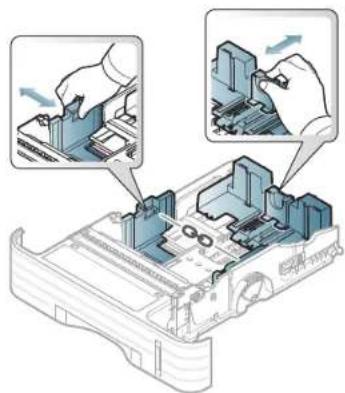
- Schieben Sie Papierlängenführung nach innen bis zur A5-Markierung am unteren Rand des Fachs, wenn Sie ein kleines Format als A5 verwenden. Der Griff in der Mitte der Papierlängenführung wird dadurch getrennt. Drücken Sie den getrennten Griff zusammen und schieben Sie ihn nach innen, bis Sie das gewünschte Papierformat eingestellt haben.
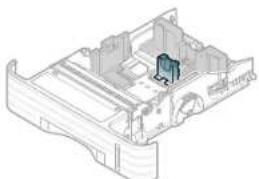
• Die Standardeinstellung für das Papierformat der Duplex-Einheit (in einigen Modellen optional) ist je nach Land DIN A4 oder US-Letter. Passen Sie die Führung wie unten abgebildet an, um das Papierformat zu ändern.
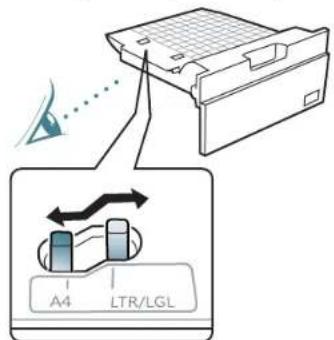
- Schieben Sie die Papierführung nicht so dicht an die Medien heran, dass sich diese wölben.
- Wenn Sie die Papierführung für die Breite nicht einstellen, kann ein Papierstau entstehen.
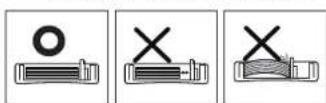
- Fächern und biegen Sie die Kanten des Papierstapels, um die Blätter vor dem Einlegen voneinander zu trennen.
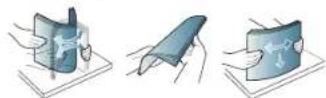
- Legen Sie das Papier mit der zu bedruckenden Seite nach unten ein.

Die Papierstandsanzeige zeigt die Menge des im Fach befindlichen Papiers an.
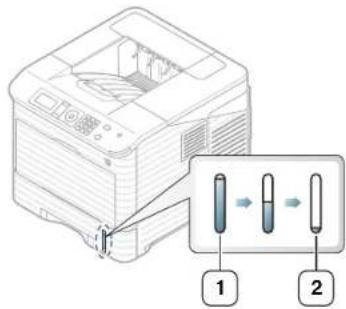
- Nachdem Sie das Papier ins Fach eingelegt haben, drücken Sie die Papierbreiten- und -längenführung hinein und verschieben Sie sie zum Anpassen an das Papierformat.
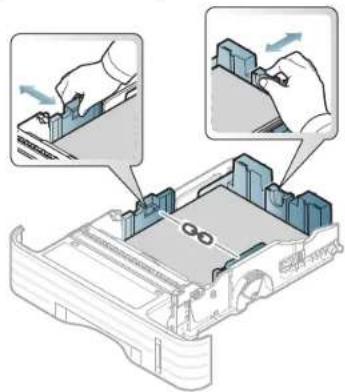
Papier in das Fach einlegen
Fach 1/optionales Fach
- Ziehen Sie das Papierfach heraus. Passen Sie anschließend die Fachgröße an die Größe des von Ihnen eingelegten Druckmediums an (siehe „Ändern der Fachgröße“ auf Seite 49).
- Fächern und biegen Sie die Kanten des Papierstapels, um die Blätter vor dem Einlegen voneinander zu trennen.
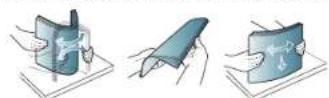
- Legen Sie das Papier mit der zu bedruckenden Seite nach unten ein.

Die Papierstandsanzeige zeigt die Menge des im Fach befindlichen Papiers an.
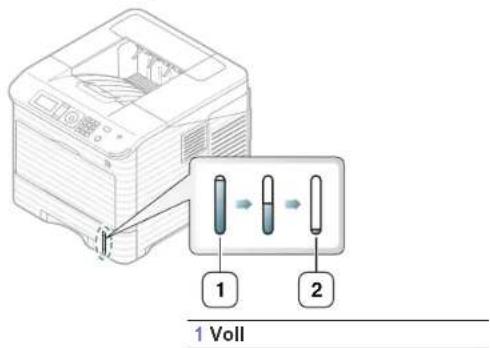
text_image
1 Vol 12 Leer
- Stellen Sie den Papiertyp und das Papierformat für das Fach ein. (Siehe „Festlegen der Standardfächer und des Papiers“ auf Seite 55).
- Einzelheiten zum Drucken von einer Anwendung aus finden Sie unter „Grundlagen zum Drucken“ auf Seite 58.
Einstellungen, die im Gerätetreiber gewählt werden, überschreiben die Einstellungen auf dem Bedienfeld.
Mehrzweckschacht
In den Mehrzweckschacht können Sie spezielle Formate und Arten von Druckmaterial wie z. B. Postkarten, Grußkarten und Umschläge einlegen. Er eignet sich besonders zum Drucken von einzelnen Blättern auf farbigem Papier. Überprüfen Sie anhand der Stärke die maximale Anzahl von Bögen, die Sie einlegen können („Technische Daten der Druckmedien“ auf Seite 124).
Tipps zur Verwendung des Mehrzweckschachts
- Legen Sie nur Druckmedien des gleichen Typs, Formats und Gewichts in den Mehrzweckschacht ein.
- Um Papierstaus zu vermeiden, dürfen Sie während des Drucks kein Papier hinzufügen, wenn sich im Mehrzweckschacht noch Papier befindet. Dies gilt auch für andere Druckmaterialtypen.
- Verwend en Sie nur die angegebenen Druckmedien, um Papierstaus und Probleme mit der Druckqualität zu vermeiden. (Siehe „Technische Daten der Druckmedien“ auf Seite 124).
-
Glätten Sie Wölbungen auf Postkarten, Umschlägen und Etiketten, bevor Sie sie in den Mehrzweckschacht einlegen.
-
Drücken Sie den Griff des Mehrzweckschachts zum Öffnen nach unten und ziehen Sie die Papiererweiterung des Mehrzweckschachts heraus.
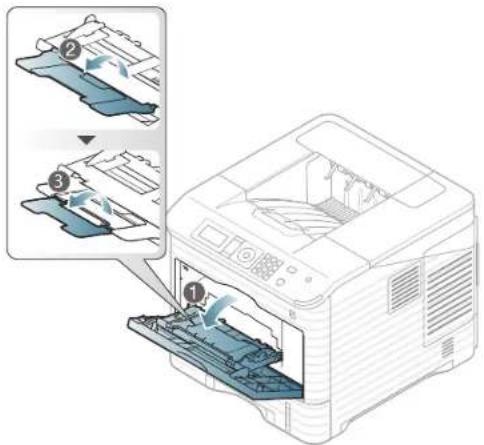
- Fächern und biegen Sie die Kanten des Papierstapels, um die Blätter vor dem Einlegen voneinander zu trennen.
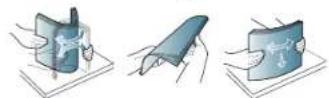
- Legen Sie das Papier mit der zu bedruckenden Seite nach oben ein.
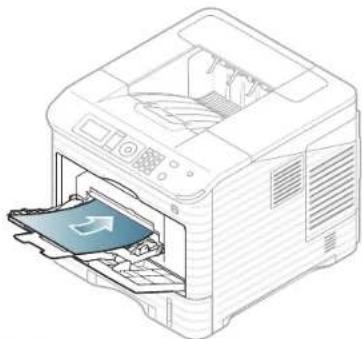
- Beachten Sie beim Bedrucken von Spezialmedien die folgenden Hinweise zum Einlegen. (Siehe „Drucken auf speziellen Druckmedien“ auf Seite 53).
- Wenn Papi er beim Drucken mit dem Mehrzweckschacht überlappt, öffnen Sie Fach 1, entfernen das überlappende Papier und drucken erneut.
- W enn das Papier während des Druckens nicht ordnungsgemäß eingezogen wird, schieben Sie das Papier von Hand ein, bis es automatisch eingezogen wird.
- Drücken Sie auf die Papierbreitenführungen des Mehrzweckschachts und passen Sie sie an die Papierbreite an. Schieben Sie die Papierführungen nicht zu fest an das Papier. Andernfalls wird das Papier gestaucht, was zu einem Papierstau oder schief eingezogenem Papier führen kann.
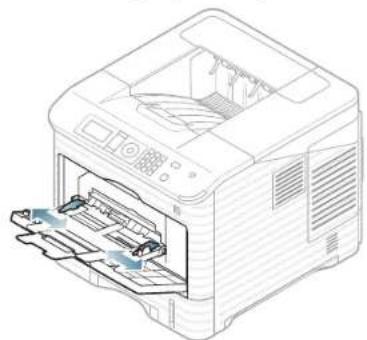
- Wenn Sie ein Dokument drucken, legen Sie den Papiertyp und das Papierformat für den Mehrzweckschacht fest. Für weitere Informationen zum Einstellen des Papiertyps und -formats über das Bedienfeld (siehe „Festlegen der Standardfächer und des Papiers“ auf Seite 55).

Einstellungen, die im Gerätetreiber gewählt werden, überschreiben die Einstellungen auf dem Bedienfeld.
a) Um ausgehend von einer Anwendung zu drucken, öffnen Sie die entsprechende Anwendung und rufen Sie das Druckmenü auf.
b) Öffnen Sie die Druckeinstellungen (siehe „Öffnen der Druckeinstellungen“ auf Seite 59).
c) Wählen Sie in den Druckeinstellungen die Registerkarte Papier und wählen Sie anschließend einen passenden Papiertyp aus.
Wenn Sie z. B. ein Etikett verwenden möchten, setzen Sie den Papiertyp auf Etiketten.
d) Wählen Sie Mehrzweckschacht unter „Papierzufuhr“ aus und drücken Sie auf OK.
e) Sta rten Sie mit dem Drucken in der Anwendung.
f) Schlie ßen Sie nach dem Drucken wieder den Mehrzweckschacht.
Drucken auf speziellen Druckmedien
In der nachfolgenden Tabelle sind die verfügbaren speziellen Druckmedien für jedes Fach aufgeführt.

Bei Verwendung spezieller Druckmedien empfiehlt es sich, jeweils nur ein Papier zuzuführen. Überprüfen Sie die maximale Anzahl der zuzuführenden Druckmedien für jedes Fach (siehe „Technische Daten der Druckmedien“ auf Seite 124).
| Typen Papierfach 1 | Optionales Fach | Mehrzweck-schacht | |
| Normalpapier | ● ● | ||
| Dickes Papier | ● ● | ||
| Dicker | |||
| Dünnes Papier | ● ● ● | ||
| Bankpost-Papier | ● | ● | ● |
| Farbe ● ● ● | |||
| Karten ● ● ● | |||
| Etiketten ● ● | ● | ||
| Transparenz ● | |||
| Umschläge | ● | ● (nur für das optionale Fach 2) | ● |
| Formulare ● ● | ● | ||
| Baumwollpapier | ● ● ● | ||
| Recycling-Papier | ● | ● | ● |
| Archivpapier | ● ● | ||
| Gelocht ● ● | ● | ||
(●: Unterstützt, Leer: Nicht unterstützt)

Wenn Sie Recyclingpapier als ein benutztes Papier verwenden, können die Ausdrucke aufgrund einer zu hohen Wellung zerknittern und/oder einen Papierstau verursachen.
Umschläge
Erfolgreiches Drucken auf Umschlägen hängt von der Qualität der Umschläge ab.
Um einen Umschlag zu bedrucken, legen Sie ihn mit der Verschlusslasche nach oben und dem Briefmarkenfeld unten rechts in das Papierfach ein.
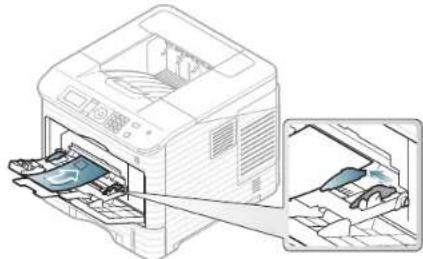
- Beachten Sie bei der Auswahl von Umschlägen folgende Faktoren:
- G ewicht: Das Gewicht des Umschlagpapiers sollte 90 g/m² nicht überschreiten, da sonst Papierstaus auftreten können.
- Aufbau: Vor dem Druck sollten die Umschläge flach aufliegen, maximal 7 mm Wölbung aufweisen und keine Luft enthalten.
- Zu stand: Umschläge dürfen nicht zerknittert, gefaltet oder anderweitig beschädigt sein.
- Temperatur: Verwenden Sie Umschläge, die den während des Betriebs des Geräts auftretenden Hitze- und Druckbedingungen standhalten.
- Verwenden Sie nur einwandfreie Umschläge mit scharfen und sauberen Falzen.
• Verwenden Sie keine frankierten Umschläge.
- Verwenden Sie keine Umschläge mit Klammern, Klickverschlüssen, Fenstern, Fütterung, selbstklebenden Verschlüssen oder anderen synthetischen Materialien.
- Verwenden Sie keine beschädigten oder schlecht verarbeiteten Umschläge.
- Stel len Sie sicher, dass der Falz an beiden Enden des Umschlags bis an die Ecken des Umschlags reicht.
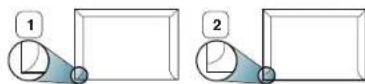
1 Akzeptabel
2 Nicht akzeptabel
- Bei Umschlägen mit abziehbarem Klebestreifen oder mehreren Verschlusslaschen muss der Klebstoff der Fixiertemperatur des Geräts von 170 °C für 0,1 Sekunden standhalten können. Die zusätzlichen Laschen und Streifen können zu Falten, Knittern oder Papierstaus führen oder sogar die Fixiereinheit beschädigen.
- Stel len Sie die Ränder auf einen Abstand von mindestens 15 mm von der Umschlagkante ein, um eine optimale Druckqualität zu erzielen.
- Ve rmeiden Sie es, Bereiche zu bedrucken, an denen Umschlagsäume zusammenstoßen.
Transparenz
Verwenden Sie nur für Laserdrucker vorgesehene Folien, um Beschädigungen des Geräts zu vermeiden.
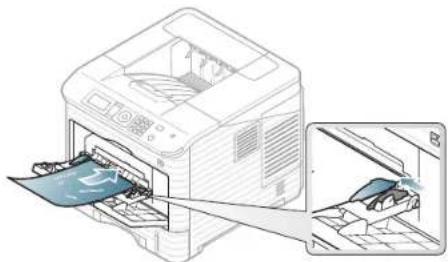
- Im Gerät verwendete Folien müssen der Fixiertemperatur des Geräts standhalten.
- Legen Sie die Folien nach dem Herausnehmen aus dem Gerät auf eine ebene Fläche.
- Lassen Sie nicht verwendete Folien nicht über lange Zeit in der Papierkassette liegen. Staub und Schmutz könnten sich darauf ansammeln und die Druckqualität beeinträchtigen.
- Fasse n Sie Klarsichtfolien nur vorsichtig am Rand an, um Verschmutzungen durch Fingerabdrücke zu vermeiden.
- Setze n Sie bedruckte Folien nicht längere Zeit direkter Sonnenbestrahlung aus, damit die Farben nicht verblassen.
- Vergewissern Sie sich, dass die Folien nicht zerknittert, gewellt oder eingerissen sind.
- Verwenden Sie keine Folien, die sich von ihrem Schutzpapier lösen.
- Lassen Sie die gedruckten Etikettenblätter nach dem Ausdruck nicht aufeinander liegen, um zu vermeiden, dass die Etiketten nach dem Ausdruck aneinander kleben.
- Einfache Klarsichtfolien (bsp. Xerox 3R3117) führen zu einer besseren Bild- und Papierverarbeitungsqualität als Folien mit Papierrücken (Bsp. Xerox 3R3028) oder Folien mit einem entfernbaren Streifen (3R3108).

Abhängig von der Auswahl oder den Lagerungsbedingungen der Klarsichtfolien kann es zu Staus oder Kratzern im Bild kommen.
Etiketten
Verwenden Sie nur für Laserdrucker vorgesehene Etiketten, um Schäden am Gerät zu vermeiden.
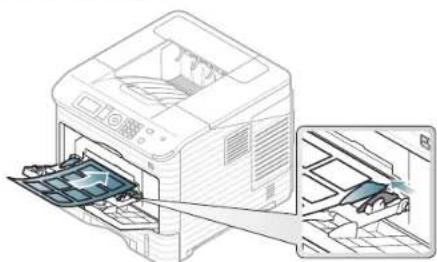
- Beachten Sie bei der Auswahl von Etiketten folgende Faktoren:
- Kleb stoff: Der Klebstoff muss der Fixiertemperatur des Geräts von ca. 170 °C standhalten.
- An ordnung: Verwenden Sie nur Etiketten, die ohne Zwischenräume auf dem Bogen angebracht sind. Sind Zwischenräume zwischen den einzelnen Etiketten vorhanden, können sich Etiketten lösen und schwerwiegende Papierstaus verursachen.
- G ewellte Seiten: Vor dem Druck müssen die Etiketten flach aufliegen und dürfen sich zu jeder Seite nicht mehr als 13 mm wölben.
- Zu stand: Verwenden Sie keine Etiketten, die zerknittert sind oder Blasen oder andere Anzeichen aufweisen, dass sie bereits abgelöst wurden.
- Verwenden Sie keine Etiketten mit Hochglanzrückseite.
- Verwenden Sie keine teilweise verbrauchten Etiketten.
- Verwenden Sie keine Etiketten mit Trennkanten.
- Vergewisser n Sie sich, dass zwischen den Etiketten kein Klebematerial frei liegt. Freiliegender Klebstoff kann dazu führen, dass sich Etiketten beim Drucken lösen und Papierstaus entstehen. Außerdem können dadurch Druckerkomponenten beschädigt werden.
- L assen Sie jeden Etikettenbogen nur einmal durch das Gerät laufen. Das Klebematerial ist nur für den einmaligen Gebrauch im Gerät konzipiert.
- Verwenden Sie keine Etiketten, die sich bereits vom Schutzpapier ablösen, zerknittert sind, Blasen aufweisen oder anderweitig beschädigt sind.
Karton/Benutzerdefinierte Formate
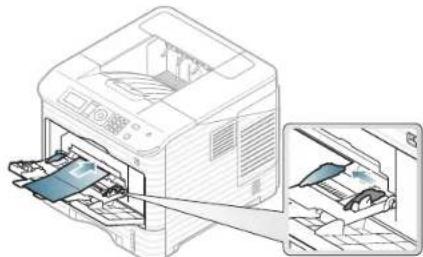
- Bedrucken Sie keine Medien, deren Format kleiner als 76,2 mm x 127 mm ist.
- Stellen Sie in der Anwendungssoftware Ränder von mindestens 6,4 mm zu den Kanten des Druckmaterials ein.
• D as zulässige Minimalgewicht von 3*5-Zoll-Blättern beträgt 105 g/m². - Stel len Sie sicher, dass Papier im Format 76,2 mm x 127 mm kein Wölbungen oder eingerissenen Kanten aufweist. Abhängig von der Wölbung des Papiers im Format 76,2 mm x 127 mm kann es zu einem Papierstau kommen.
Briefpapier/Formulare
| Einseitig Beidseitig | ||
| Papierfach 1OptionalesFach | Bedruckte Seite nach unten | Bedruckte Seite nach oben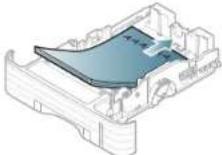 |
| Mehrzweckschacht | Bedruckte Seite nach oben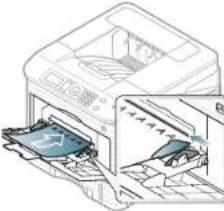 | Bedruckte Seite nach unten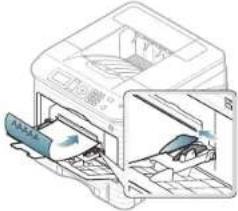 |
- Briefpapier/vorbedrucktes Papier muss mit hitzebeständiger Tinte gedruckt sein, die nicht schmilzt, verdampft oder gefährliche Stoffe abgibt, wenn sie der Fixiertemperatur des Geräts für 0,1 Sekunden ausgesetzt ist. Die Fixiertemperatur (ca. 170 °C) können Sie den technischen Daten des Geräts entnehmen.
• Die T inte auf Briefpapier/Formularen darf nicht brennbar sein und darf keine Schäden an den Druckwalzen verursachen.
- Formul are und Briefpapier sollten feuchtigkeitsbeständig verpackt sein, um Schäden während der Lagerung zu verhindern.
- Ste Ilen Sie sicher, dass die Tinte auf dem Briefpapier/auf den Formularen trocken ist, bevor Sie dieses Papier einlegen. Während des Fixierens kann sich feuchte Druckfarbe vom Vordruck lösen und dadurch die Druckqualität mindern.
Benutztes Papier
Beim Einlegen von benutztem Papier muss die bedruckte Seite mit einer glatten Kante an der Vorderseite nach unten zeigen. Sollte es beim Papiereinzug Probleme geben, drehen Sie das Papier um. Beachten Sie bitte, dass die Druckqualität nicht garantiert werden kann.
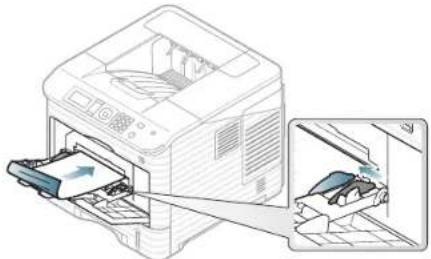
- Benutztes Papier muss mit hitzebeständiger Tinte gedruckt sein, die nicht schmilzt, verdampft oder gefährliche Stoffe abgibt, wenn sie der Fixiertemperatur des Geräts für 0,1 Sekunden ausgesetzt ist. Die
Fixiertemperatur (ca. 170 °C) können Sie den technischen Daten des Geräts entnehmen.
• Die Tinte auf benutztem Papier darf nicht brennbar sein und darf keine Schäden an den Druckwalzen verursachen.
• D ie Tinte auf dem benutzten Papier muss trocken sein, bevor es eingelegt wird. Während des Fixierens kann sich feuchte Druckfarbe vom benutzten Papier lösen und dadurch die Druckqualität mindern.
Festlegen der Standardfächer und des Papiers

Einstellungen, die im Gerätetreiber gewählt werden, überschreiben die Einstellungen auf dem Bedienfeld.
Auf dem Bedienfeld
Einstellen des Papierformats
- Drücken Sie Menü auf dem Bedienfeld.
- Drücken Sie die Nach-Oben- bzw. Nach-Unten-Taste, um Papier zu markieren, und drücken Sie dann OK.
- Drücken Sie die Nach-Oben- bzw. Nach-Unten-Taste, um das gewünschte Fach zu markieren, und drücken Sie dann OK.
- Drücken Sie di e Nach-Oben- bzw. Nach-Unten-Taste, um Papierformat zu markieren, und drücken Sie dann OK.
- Drücken Sie di e Nach-Oben- bzw. Nach-Unten-Taste, um das gewünschte Papierformat auszuwählen, und drücken Sie dann OK.
- Drücken Sie Stopp/Löschen, um in den Bereitschaftsmodus zurückzukehren.
Einstellen des Papiertyps
- Drücken Sie Menü auf dem Bedienfeld.
- Drücken Sie die Nach-Oben- bzw. Nach-Unten-Taste, um Papier zu markieren, und drücken Sie dann OK.
- Drücken Sie die Nach-Oben- bzw. Nach-Unten-Taste, um das gewünschte Fach zu markieren, und drücken Sie dann OK.
- Drücken Sie die Nach-Oben - bzw. Nach-Unten-Taste, um Papierart zu markieren, und drücken Sie dann OK.
- Drücken Sie di e Nach-Oben- bzw. Nach-Unten-Taste, um das gewünschte Papierfach auszuwählen, und drücken Sie dann OK.
- Drücken Sie Stopp/Löschen, um in den Bereitschaftsmodus zurückzukehren.
Einstellen der Papierzufuhr
- Drücken Sie Menü auf dem Bedienfeld.
- Drücken Sie die Nach-Oben- bzw. Nach-Unten-Taste, um Papier zu markieren, und drücken Sie dann OK.
- Drücken Sie die Nach-Oben- bzw. Nach-Unten-Taste, um das gewünschte Papierzufuhr auszuwählen, und drücken Sie dann OK.
- Drücken Sie Stop p/Löschen, um in den Bereitschaftsmodus zurückzukehren.
Am Computer
Windows
-
Klicken Sie auf das Windows-Menü Start.
-
Wählen Sie unter Windows 2000 Einstellungen > Drucker aus.
-
Unter Windows XP/2003 wählen Sie Drucker und Faxgeräte.
- Wählen Sie unter Windows 2008/Vista Systemsteuerung > Hardware und Sound > Drucker.
- Wählen Sie unter Windows 7 Systemsteuerung > Hardware und Sound > Geräte und Drucker.
-
Unter Windows Server 2008 R2 wählen Sie Systemsteuerung > Hardware > Geräte und Drucker.
-
Klicken Sie mit der rechten Maustaste auf das Symbol des Geräts.
-
Unter Windows XP/2003/2008/Vista wählen Sie die Option Druckeinstellungen.
Unter Windows 7 und Windows Server 2008 R2 wählen Sie in den Kontextmenüs die Option Druckeinstellungen.

Falls Druckeinstellungen das Zeichen ▶ anzeigt, können Sie andere Druckertreiber auswählen, die mit dem gewählten Drucker verbunden sind.
-
Klicken Sie auf die Registerkarte Papier.
-
Wählen Sie das Fach und dessen Optionen aus, z. B. Papierformat und Papiertyp.
-
Drücken Sie OK.

Wenn Sie Papier mit einem Sonderformat wie etwa Rechnungsvordrucke verwenden möchten, wählen Sie die Registerkarte Papier > Format > Bearbeiten... unter Druckeinstellungen (siehe „Öffnen der Druckeinstellungen“ auf Seite 59).
Macintosh
Mac OS unterstützt diese Funktion nicht. Mac OS-Anwender müssen die Standardeinstellung jedes Mal ändern, wenn sie mittels anderer Einstellung drucken möchten.
- Öffnen Sie eine Macintosh-Anwendung und wählen Sie die Datei, die Sie drucken möchten.
- Öffnen Sie das Menü Ablage und klicken Sie auf Drucken.
- Fahren Sie mit Papiereinzug fort.
- Stellen Sie die Papierkassette ein, aus der Sie drucken möchten.
- Fahren Sie mit Papier fort.
- Legen Sie als Papiertyp das Papierformat fest, das sich im Papierfach befindet, von dem Sie drucken möchten.
- Klicken Sie auf Drucken, um den Druckvorgang zu starten.
Linux
- Öffnen Sie Terminal Program.
- Wenn der Terminal-Bildschirm angezeigt wird, geben Sie Folgendes ein: [root@localhost root]# lpr [Dateiname].
- Wählen Sie Printer aus und klicken Sie auf Properties....
- Klicken Sie auf die Registerkarte Advanced.
- Wählen Sie das Papierfach (Source) und zugehörige Optionen wie Papierformat und Papierart aus.
- Drücken Sie OK.
In diesem Kapitel werden allgemein übliche Druckaufgaben erläutert.
Folgende Themen werden in diesem Kapitel behandelt:
- Druckertreiberfunktionen
- Grundlagen zum Drucken
- Öffnen der Druckeinstellungen
- Verwenden der Hilfe
- Verwenden von speziellen Druckfunktionen
- Verwenden vom Direktdruck-Dienstprogramm

Die Verfahren in diesem Kapitel beruhen im Wesentlichen auf Windows XP.
Druckertreiberfunktionen
Der Druckertreiber unterstützt die folgenden Standardfunktionen:
- Auswahl der Papierausrichtung, des Papierformats, der Papierquelle und des Papiertyps
- Anzahl der Exemplare
Außerdem können Sie zahlreiche spezielle Druckfunktionen verwenden. Die folgende Tabelle liefert Ihnen einen allgemeinen Überblick über die von Ihren Druckertreibern unterstützten Funktionen:

Bestimmte, in der folgenden Tabelle aufgeführte Funktionen werden unter Umständen von einigen Modellen oder Betriebssystemen nicht unterstützt.
PCL-Druckertreiber
| Funktion Windows | |
| Druckqualität • | |
| Broschüren drucken • | |
| Posterdruck • | |
| Mehrere Seiten pro Blatt • | |
| Anpassung an Papierformat • | |
| Verkleinern und Vergrößern des Ausdrucks | • |
| Andere Papierzufuhr für erste Seite • | |
| Wasserzeichen • | |
| Überlagerung • | |
| Beidseitiger Druck (Duplex)a | • |
a. Bei einigen Modellen muss die optionale Duplex-Einheit installiert werden, um die Duplex-Funktion verwenden zu können (siehe „Funktionen nach Modell“ auf Seite 27).
(●: Unterstützt, Leer: Nicht unterstützt)
- Ändern der Standarddruckeinstellungen
• Festlegen Ihres Geräts als Standardgerät - Drucken in Dateien (PRN)
• Drucken mit einem Macintosh - Drucken unter Linux
- Drucken unter UNIX
PostScript-Druckertreiber
| Funktion | Windows | Macintosh | Linux | UNIX |
| Druckqualität | ● | ● | ● | ● |
| Posterdruck | ● | |||
| Mehrere Seiten pro Blatt | ● | ● | ●(2, 4) | ●(2, 4) |
| Anpassung an Papierformat | ● | ● | ● | ● |
| Verkleinern und Vergrößern des Ausdrucks | ● | ● | ||
| Wasserzeichen | ● | |||
| Beidseitiger Druck (Duplex)a | ● | ● | ● | ● |
a. Bei einigen Modellen muss die optionale Duplex-Einheit installiert werden, um die Duplex-Funktion verwenden zu können (siehe „Funktionen nach Modell“ auf Seite 27).
(●: Unterstützt, Leer: Nicht unterstützt)
XPS-Druckertreiber

- Der XPS-Druckertreiber kann nur unter dem Betriebssystem Windows Vista oder höher installiert werden.
- Sie können den XPS-Druckertreiber installierten, indem Sie die Software-CD in Ihr CD-ROM-Laufwerk einlegen. Wählen Sie Erweiterte Installation > Benutzerdefinierte Installation, wenn das Installationsfenster angezeigt wird. Sie können die XPS-Druckertreiber im Fenster Zu installierende Software und Dienstprogramme auswählen festlegen.
- Installieren Sie einen optionalen Speicher, wenn ein XPS-Auftrag aufgrund mangelnden Speicherplatzes nicht gedruckt wird.
| Funktion Windows | |
| Druckqualität • | |
| Broschüren drucken • | |
| Posterdruck • | |
| Mehrere Seiten pro Blatt • | |
| Anpassung an Papierformat • | |
| Verkleinern und Vergrößern des Ausdrucks | • |
| Andere Papierzufuhr für erste Seite • | |
| Wasserzeichen • | |
| Beidseitiger Druck (Duplex) • |
(●: unterstützt, Leer: Nicht unterstützt)
Grundlagen zum Drucken
Mit Ihrem Gerät können Sie aus Windows-, Macintosh-, Linux- oder UNIX-Anwendungen heraus drucken. Die genauen Schritte zum Drucken eines Dokuments können je nach Anwendung unterschiedlich sein.

- Je nach Gerät kann sich das in diesem Benutzerhandbuch dargestellte Fenster Druckeinstellungen von dem tatsächlich angezeigten Fenster unterscheiden. Die Komponenten des Fensters Druckeinstellungen sind jedoch vergleichbar. Überprüfen Sie, welche Betriebssysteme mit dem Gerät kompatibel sind (siehe „Systemanforderungen“ auf Seite 33).
- Wen n Sie eine Option in den Druckeinstellungen wählen, sehen Sie möglicherweise ein Warnzeichen, ✗ oder . Ein Ausrufezeichen ( ) bedeutet, dass Sie diese Option auswählen können, aber dass die Auswahl nicht empfohlen wird. Das Zeichen ✗ bedeutet, dass Sie die Option aufgrund von Geräteeinstellungen oder aufgrund der Umgebung nicht auswählen können.
Im Folgenden werden die allgemeinen Schritte beschrieben, die für das Drucken aus Anwendungen unter Windows erforderlich sind.

- Grundlagen zum Drucken mit einem Macintosh (siehe „Drucken mit einem Macintosh“ auf Seite 64).
- Grun dlagen zum Drucken unter Linux (siehe „Drucken unter Linux“ auf Seite 66).
- Grun dlagen zum Drucken unter UNIX (siehe „Drucken unter UNIX“ auf Seite 67).
Das folgende Fenster Druckeinstellungen bezieht sich auf Editor in Windows XP. Das auf Ihrem System angezeigte Fenster Druckeinstellungen kann abhängig vom verwendeten Betriebssystem oder der verwendeten Anwendung abweichen.
- Öffnen Sie das Dokument, das Sie drucken möchten.
-
Wäh len Sie im Menü Datei die Option Drucken. Das Fenster Drucken wird angezeigt.
-
W ählen Sie das Gerät aus der Liste Drucker auswählen aus.
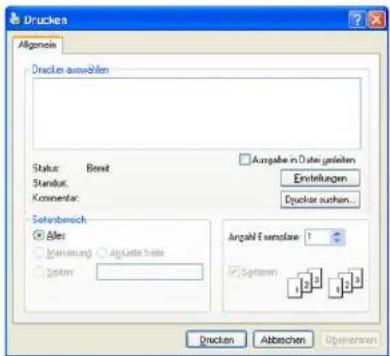
text_image
Drucken Allgemein Drucken auswerten Status: Bericht Standut: Konsentar: Sonstbereich ● Able ○ Manierung ○ Anschaffteile ○ System Ausgabe in Date gelieten Einstellungen Duckar suchen... Angahl Esemolare 1 ○ System Drucken Abbrachen OperatorenDie allgemeinen Druckeinstellungen einschließlich der Anzahl der Kopien und des Druckbereichs werden im Fenster Drucken festgelegt.

Um vollen Nutzen aus den Funktionen Ihres Druckertreibers zu ziehen, klicken Sie im Fenster Drucken der Anwendung auf Eigenschaften oder Einstellungen, um die Druckeinstellungen zu ändern (siehe „Öffnen der Druckeinstellungen“ auf Seite 59).
- Klicken Sie auf OK oder Drucken im Fenster Drucken, um den Druckvorgang zu starten.

- Der PostScript-Treiber wird für die bestmögliche Qualität des Druckbilds für PostScript-basierte Anwendungen wie etwa Acrobat Reader®, Adobe Illustrator®, Adobe Photoshop® etc. empfohlen.
- W enn Sie Windows Internet Explorer verwenden, hilft das Tool Samsung AnyWeb Print Ihnen, Zeit bei der Speicherung der Website-Bildschirmdarstellung oder beim Drucken des Bilds zu sparen. Klicken Sie auf Start > Alle Programme > Samsung Printers > Name Ihres Geräts > Samsung AnyWeb > Die neueste Version herunterladen, um eine Verbindung zu der Website herzustellen, auf der das Tool zum Download bereitsteht.
Abbrechen eines Druckauftrags
Wenn der Druckauftrag in einer Druckerwarteschlange oder im Spooler warten, brechen Sie den Druckauftrag wie folgt ab:
- Kl icken Sie auf das Windows-Menü Start.
- W ählen Sie unter Windows 2000 Einstellungen > Drucker aus.
- Unter Win dows XP/2003 wählen Sie Drucker und Faxgeräte.
- Während Sie unter Windows 2008/Vista Systemsteuerung > Hardware und Sound > Drucker.
- Während Sie unter Windows 7 Systemsteuerung > Hardware und Sound > Geräte und Drucker.
- Unter Win dows Server 2008 R2 wählen Sie Systemsteuerung > Hardware > Geräte und Drucker.
- Doppelklicken Sie unter Windows 2000, XP, 2003, Vista und 2008 auf Ihr Gerät.
Klicken Sie unter Windows 7 und Windows Server 2008 R2 mit der rechten Maustaste auf das Symbol Ihres Druckers > Kontextmenü > Druckaufträge anzeigen.
Falls Druckaufträge anzeigen das Zeichen ▶ anzeigt, können Sie andere Druckertreiber auswählen, die mit dem gewählten Drucker verbunden sind.
- Wählen Sie im Menü Dokument die Option Abbrechen.

Sie können dieses Fenster auch aufrufen, indem Sie einfach auf das Gerätesymbol ( ) in der Windows-Taskleiste doppelklicken.
Sie können den aktuellen Auftrag auch abbrechen, indem Sie auf dem Bedienfeld auf Stopp/Löschen drücken.
Öffnen der Druckeinstellungen
Sie können die von Ihnen ausgewählten Einstellungen oben rechts im Dialogfeld Druckeinstellungen als Vorschau einsehen.

Die Optionen in den folgenden Fenstern können je nach Betriebssystem, Druckermodell oder verwendeter Anwendung von den hier gezeigten Optionen abweichen.
- Öffn en Sie das Dokument, das Sie drucken möchten.
- Wäh len Sie im Menü „Datei“ die Option Drucken. Das Fenster Drucken wird angezeigt.
- Während Sie das Gerät aus der Liste Drucker auswählen aus.
- Klicken Sie auf Eigenschaften oder Einstellungen.
- Das Dial ogfeld Druckeinstellungen erscheint.
Verwenden der Favoriteneinstellung
Die Option Voreinstellung, die auf jeder Eigenschaftsregisterkarte mit Ausnahme der Registerkarte Samsung angezeigt wird, ermöglicht Ihnen die Speicherung der aktuellen Eigenschaften für zukünftige Zwecke.
So speichern Sie Voreinstellung:
- Ändern Sie die Einstellungen auf den Registerkarten wie gewünscht.
- Geb en Sie im Feld Voreinstellung einen Namen ein.
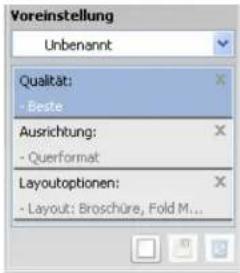
text_image
Voreinstellung Unbenannt Qualität: - Beste Ausrichtung: - Querformat Layoutoptionen: - Layout: Broschüre, Fold M...- Klicken Sie auf ☐ (Hinzufügen). Beim Speichern von Voreinstellung werden alle aktuellen Treibereinstellungen gespeichert.
Wählen Sie weitere Optionen aus und klicken Sie auf 📄 (Aktualisieren). Daraufhin werden die Einstellungen Ihren Voreinstellungen hinzugefügt.
Um eine gespeicherte Einstellung zu verwenden, wählen Sie sie im Dropdown-Listenfeld Voreinstellung aus. Das Gerät druckt nun entsprechend der von Ihnen gewählten Einstellungen.
Um gespeicherte Einstellungen zu löschen, wählen Sie sie in der
Dropdown-Liste Voreinstellungen aus und klicken dann auf (Löschen).
Sie können die Standardeinstellungen des Druckers wiederherstellen, indem Sie im Dropdown-Listenfeld Voreinstellung die Option Standardvoreinstellung wählen.
Verwenden der Hilfe
Klicken Sie in der rechten oberen Ecke des Fensters auf das Fragezeichen und klicken Sie dann auf eine beliebige Option, über die Sie nähere Informationen erhalten möchten. Daraufhin wird ein Pop-up-Fenster mit Informationen über die vom Treiber bereitgestellte Funktion der Option angezeigt.
Wenn nicht angezeigt wird, wählen Sie die Option aus und drücken Sie auf Ihrer Tastatur die F1-Taste.
Wenn Sie per Schlüsselwort Informationen suchen möchten, klicken Sie im Fenster Druckeinstellungen auf die Registerkarte Samsung und geben Sie ein Schlüsselwort in die Eingabezeile der Option Hilfe ein. Um Informationen über Verbrauchsmaterialien, Treiberaktualisierungen, die Registrierung etc. zu erhalten, klicken Sie auf die entsprechenden Schaltflächen.
Verwenden von speziellen Druckfunktionen
Nachfolgend sind die speziellen Druckfunktionen aufgeführt:
• „Mehrere Seiten auf einem Blatt Papier drucken“ auf Seite 59.
• „Poster drucken“ auf Seite 60.
• „Broschüren drucken“ auf Seite 60.
• „Beidseitiges Drucken“ auf Seite 60.
- „Ändern des Prozentwerts Ihres Dokuments“ auf Seite 61.
- „Anpassen eines Dokuments an ein a usgewähltes Papierformat“ auf Seite 61.
• „Wasserzeichen verwenden“ auf Seite 61.
- „Verwenden von Überlagerungen (nur PCL-Treiber)“ auf Seite 62.
• „Druckmodus“ auf Seite 63.
• „Grafik-Optionen“ auf Seite 63.
Mehrere Seiten auf einem Blatt Papier drucken
Sie können die Anzahl der Seiten auswählen, die auf ein einzelnes Blatt gedruckt werden sollen. Wenn Sie mehr als eine Seite auf ein Blatt drucken möchten, werden die Seiten verkleinert und in der von Ihnen angegebenen Reihenfolge angeordnet. Sie können bis zu 16 Seiten auf ein Blatt drucken.
- Um die Druckeinstellungen von der Anwendungssoftware aus zu ändern, öffnen Sie das Fenster Druckeinstellungen (siehe „Öffnen der Druckeinstellungen“ auf Seite 59).
- Kl icken Sie auf die Registerkarte Einfach und wählen Sie in der Dropdown-Liste Mehrere Seiten pro Blatt die Option Typ.
- W ählen Sie dann in der Dropdown-Liste Seiten pro Blatt die Anzahl der Seiten (2, 4, 6, 9 oder 16), die pro Blatt gedruckt werden sollen.
- W ählen Sie bei Bedarf in der Dropdown-Liste Seitenreihenfolge die Seitenreihenfolge.
- Aktivie ren Sie das Kontrollkästchen Seitenrand drucken, wenn jede Seite auf dem Blatt einen Rand erhalten soll.
- Klicken Sie auf die Registerkarte Papier und wählen Sie Format, Papierzufuhr und Typ aus.
- Kl icken Sie mehrmals auf OK oder Drucken, bis das Fenster Drucken geschlossen wird.
Poster drucken
Mit dieser Funktion können Sie ein einseitiges Dokument auf 4, 9 oder 16 Blätter drucken, die dann zu einem Poster zusammengesetzt werden können.
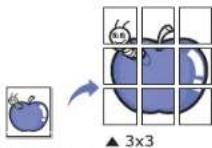
- Um die Druckeinstellungen von der Anwendungssoftware aus zu ändern, öffnen Sie das Fenster Druckeinstellungen (siehe „Öffnen der Druckeinstellungen“ auf Seite 59).
- Klicken Sie auf die Registerkarte Einfach und wählen Sie in der Dropdown-Liste Posterdruck die Option Typ.
-
W ählen Sie das gewünschte Seitenlayout aus Spezifikation des Seitenlayouts:
-
Pos ter 2x2: Das Dokument wird vergrößert und auf 4 Seiten aufgeteilt.
- Pos ter 3x3: Das Dokument wird vergrößert und auf 9 Seiten aufgeteilt.
-
Poster 4x4: Das Dokument wird vergrößert und auf 16 Seiten aufgeteilt.
-
W ählen Sie einen Wert für Posterüberlappung. Geben Sie die Posterüberlappung in Millimetern oder Zoll an, indem Sie die Optionsschaltfläche oben rechts auf der Registerkarte Einfach auswählen, um das Zusammenfügen der einzelnen Seiten zu erleichtern.
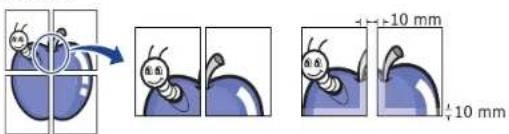
- Klicken Sie auf die Registerkarte Papier und wählen Sie Format, Papierzufuhr und Typ aus.
- Klicken Sie mehrmals auf OK oder Drucken, bis das Fenster Drucken geschlossen wird.
- St ellen Sie das Poster her, indem Sie die einzelnen Ausdrucke zusammensetzen.
Broschüren drucken
Mit dieser Funktion können Sie ein Dokument beidseitig bedrucken und die Seiten so anordnen, dass sie in der Mitte gefaltet eine Broschüre ergeben.
Wenn Sie eine Broschüre erstellen möchten, müssen Sie Druckmedien im Format US-Letter, US-Legal, A4, US Folio oder Oficio verwenden.
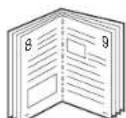
- Um die Druckeinstellungen von der Anwendungssoftware aus zu ändern, öffnen Sie das Fenster Druckeinstellungen (siehe „Öffnen der Druckeinstellungen“ auf Seite 59).
-
Klicken Sie auf die Registerkarte Einfach und wählen Sie die Option Broschüre aus der Dropdown-Liste Typ aus.
-
KI icken Sie auf die Registerkarte Papier und wählen Sie Format, Papierzufuhr und Typ aus.
Die Option Broschüre ist nicht für alle Papierformate verfügbar. Um das verfügbare Papierformat für diese Funktion zu ermitteln, wählen Sie das verfügbare Papierformat auf der Registerkarte Papier unter der Option Format aus.
Wenn Sie ein nicht verfügbares Papierformat wählen, kann diese Option automatisch abgebrochen werden. Wählen Sie nur verfügbare Papierformate aus. (Papier ohne die Zeichen oder
×)
- Kl icken Sie mehrmals auf OK oder Drucken, bis das Fenster Drucken geschlossen wird.
- F alten und heften Sie die Seiten nach dem Drucken.
Beidseitiges Drucken
Sie können ein Papier beidseitig bedrucken. Entscheiden Sie vor dem Druck, wie das gedruckte Dokument ausgerichtet sein soll. Für diese Funktion können Sie Papier im Format Letter, Legal, A4, US Folio oder Oficio verwenden.
Bei speziellen Druckmedien wie etwa Etiketten, Umschlägen oder dickem Papier ist beidseitiger Druck nicht zu empfehlen. Dies kann zu Papierstaus oder zu einer Beschädigung des Geräts führen.
- U m die Druckeinstellungen von der Anwendungssoftware aus zu ändern, öffnen Sie das Fenster Druckeinstellungen (siehe „Öffnen der Druckeinstellungen“ auf Seite 59).
- Kl icken Sie auf die Registerkarte Einfach.
-
W ählen Sie im Bereich Beidseitiger Druck die gewünschte Bindungsoption.
-
Dru ckervorgabe: Wenn Sie diese Option wählen, richtet sich diese Funktion nach der Einstellung, die Sie auf dem Bedienfeld des Geräts wählen.
- Kein
- Lan ge Kante: Diese Option ist das normale, beim Binden von Büchern verwendete Layout.
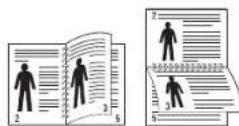
- Kurze Kante: Diese Option ist das normale, beim Binden von Kalendern verwendete Layout.
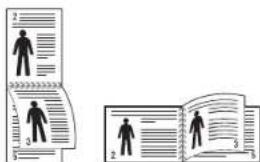
- Umgekehrter beidseitiger Druck: Aktivieren Sie diese Option, um die Druckreihenfolge beim Duplexdruck umzukehren.
- KI icken Sie auf die Registerkarte Papier und wählen Sie Format, Papierzufuhr und Typ aus.
- Klicken Sie mehrmals auf OK oder Drucken, bis das Fenster Drucken geschlossen wird.
Ändern des Prozentwerts Ihres Dokuments
Die Größe eines Dokuments kann für den Ausdruck verkleinert oder vergrößert werden. Geben Sie hierzu den gewünschten Prozentsatz ein.
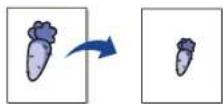
- Um die Druckeinstellungen von der Anwendungssoftware aus zu ändern, öffnen Sie das Fenster Druckeinstellungen (siehe „Öffnen der Druckeinstellungen“ auf Seite 59).
- Klicken Sie auf die Registerkarte Papier.
- Geb en Sie in das Feld Prozentsatz den gewünschten Skalierungsfaktor ein. Sie können auch auf die Pfeile nach oben/unten klicken, um den Skalierungsfaktor auszuwählen.
- W ählen Sie unter Papieroptionen die Optionen für Format, Papierzufuhr und Typ aus.
- Kl icken Sie mehrmals auf OK oder Drucken, bis das Fenster Drucken geschlossen wird.
Anpassen eines Dokuments an ein ausgewähltes Papierformat
Mit dieser Druckerfunktion können Sie Ihren Druckauftrag unabhängig von der Größe des Dokuments an jedes gewählte Papierformat anpassen. Das ist zum Beispiel hilfreich, um Details auf einem kleinformatigen Dokument zu überprüfen.
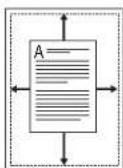
- Um die Druckeinstellungen von der Anwendungssoftware aus zu ändern, öffnen Sie das Fenster Druckeinstellungen (siehe „Öffnen der Druckeinstellungen“ auf Seite 59).
- Klicken Sie auf die Registerkarte Papier.
- W ählen Sie das gewünschte Papierformat unter An Format anpassen aus.
- W ählen Sie unter Papieroptionen die Optionen für Format, Papierzufuhr und Typ aus.
- Kl icken Sie mehrmals auf OK oder Drucken, bis das Fenster Drucken geschlossen wird.
Wasserzeichen verwenden
Mit der Wasserzeichenoption können Sie Text über ein vorhandenes Dokument drucken. Sie können beispielsweise Entwurf oder Vertraulich in großen grauen Buchstaben quer über die erste Seite oder alle Seiten eines Dokuments drucken.
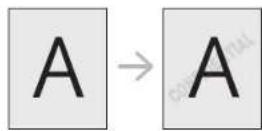
Es sind verschiedene Wasserzeichen in Ihrem Gerät voreingestellt. Sie können diese Wasserzeichen verändern oder neue Wasserzeichen zur Liste hinzufügen.
Vorhandenes Wasserzeichen verwenden
- Um die Druckeinstellungen von der Anwendungssoftware aus zu ändern, öffnen Sie das Fenster Druckeinstellungen (siehe „Öffnen der Druckeinstellungen“ auf Seite 59).
- Klicken Sie auf die Registerkarte Erweitert und wählen Sie in der Dropdown-Liste Wasserzeichen das gewünschte Wasserzeichen aus. Das ausgewählte Wasserzeichen wird im Vorschaufenster angezeigt.
- KI icken Sie mehrmals auf OK oder Drucken, bis das Fenster „Drucken“ geschlossen wird.
Wasserzeichen erstellen
- Um die Druckeinstellungen von der Anwendungssoftware aus zu ändern, öffnen Sie das Fenster Druckeinstellungen (siehe „Öffnen der Druckeinstellungen“ auf Seite 59).
- Wählen Sie auf der Registerkarte Erweitert die Option Bearbeiten aus dem Dropdown-Listenfeld Wasserzeichen aus. Das Fenster Wasserzeichen bearbeiten wird angezeigt.
- Geben Sie den gewünschten Text für das Wasserzeichen in das Feld Wasserzeichen-Text ein. Der Text darf bis zu 256 Zeichen lang sein. Der Text wird im Vorschaufenster angezeigt. Wenn das Kontrollkästchen Nur erste Seite aktiviert ist, wird das Wasserzeichen nur auf die erste Seite gedruckt.
- Wählen Sie die gewünschten Optionen für das Wasserzeichen aus. Im Bereich Schriftart können Sie Schriftart, Schriftstil, Schriftgröße und Schattierung auswählen; im Bereich Textwinkel stellen Sie den Winkel für das Wasserzeichen ein.
- Klicken Sie auf Hinzufügen, um ein neues Wasserzeichen in die Liste Aktuelle Wasserzeichen aufzunehmen.
- Klicken Sie nach Abschluss der Bearbeitung mehrfach auf OK oder Drucken, bis das Fenster Drucken geschlossen wird.
Wenn Sie das Wasserzeichen nicht mehr drucken möchten, wählen Sie in der Dropdown-Liste Wasserzeichen den Eintrag Kein.
Wasserzeichen bearbeiten
- Um die Druckeinstellungen von der Anwendungssoftware aus zu ändern, öffnen Sie das Fenster Druckeinstellungen (siehe „Öffnen der Druckeinstellungen“ auf Seite 59).
- Klicken Sie auf die Registerkarte Erweitert und wählen Sie die Option Bearbeiten aus der Dropdown-Liste Wasserzeichen aus. Das Fenster Wasserzeichen bearbeiten wird angezeigt.
- W ählen Sie in der Liste Aktuelle Wasserzeichen das zu bearbeitende Wasserzeichen und ändern Sie den Text und die Optionen für das Wasserzeichen.
- Klicken Sie auf Aktualisieren, um die Änderungen zu speichern.
- Klicken Sie mehrmals auf OK oder Drucken, bis das Fenster Drucken geschlossen wird.
Wasserzeichen löschen
- Um die Druckeinstellungen von der Anwendungssoftware aus zu ändern, öffnen Sie das Fenster Druckeinstellungen (siehe „Öffnen der Druckeinstellungen“ auf Seite 59).
- Klicken Sie auf die Registerkarte Erweitert und wählen Sie die Option Bearbeiten aus der Dropdown-Liste Wasserzeichen aus. Das Fenster Wasserzeichen bearbeiten wird angezeigt.
- Wählen Sie in der Liste Aktuelle Wasserzeichen das zu löscheide Wasserzeichen aus und klicken Sie auf Löschen.
- Klicken Sie mehrmals auf OK oder Drucken, bis das Fenster Drucken geschlossen wird.
Verwenden von Überlagerungen (nur PCL-Treiber)
Überlagerungen sind Texte und/oder Bilder, die auf der Festplatte des Computers in einem speziellen Dateiformat gespeichert sind und auf jedes beliebige Dokument gedruckt werden können. Sie werden oft an Stelle von Firmenbögen verwendet. Beispiel: Statt Papier mit Ihrem Briefkopf zu verwenden, können Sie eine Überlagerung mit dem Briefkopf erstellen. Wenn Sie dann einen Brief mit dem Briefkopf Ihrer Firma drucken möchten, müssen Sie nicht erst das vorbedruckte Papier in das Gerät einlegen. Drucken Sie die Briefkopf-Überlagerung ganz einfach auf Ihr Dokument.

Neue Seitenüberlagerung erstellen
Damit Sie die Überlagerung verwenden können, müssen Sie eine neue Seitenüberlagerung mit Ihrem Firmenlogo erstellen.
- Erste llen oder öffnen Sie ein Dokument, das den Text oder das Bild enthält, den bzw. das Sie für eine Seitenüberlagerung verwenden möchten. Ordnen Sie die Elemente so an, wie sie beim Drucken erscheinen sollen.
- Öffnen Sie das Fenster Druckeinstellungen, um das Dokument als Überlagerung zu speichern (siehe „Öffnen der Druckeinstellungen“ auf Seite 59).
- Klicken Sie auf die Registerkarte Erweitert und wählen Sie aus der Dropdown-Liste Text die Option Bearbeiten. Daraufhin wird das Fenster Überlagerung bearbeiten geöffnet.
- Klicken Sie im Fenster Überlagerung bearbeiten auf Erstellen.
- Ge ben Sie im Fenster Speichern unter in das Feld Dateiname einen Namen mit höchstens acht Zeichen ein. Wählen Sie bei Bedarf den Dateipfad. (Der standardmäßig vorgegebene Pfad lautet C:\Formover).
- Klicken Sie auf Schaltfläche Speichern. Der Name wird in das Feld Liste der Überlagerungen aufgenommen.
- Klicken Sie mehrmals auf OK oder Drucken, bis das Fenster Drucken geschlossen wird.
- Die Datei wird nicht ausgedruckt. Sondern auf der Festplatte Ihres Computers gespeichert.
Das Format der Überlagerung muss dem Format des Dokuments entsprechen, über das Sie die Überlagerung drucken möchten. Verwenden Sie für Wasserzeichen keine Überlagerungen.
Seitenüberlagerung verwenden
Eine einmal erstellte Seitenüberlagerung steht für den Ausdruck mit Ihrem Dokument bereit. So drucken Sie eine Überlagerung auf ein Dokument:
- Erstel len oder öffnen Sie das Dokument, das Sie drucken möchten.
- Um die Druckeinstellungen von der Anwendungssoftware aus zu ändern, öffnen Sie das Fenster Druckeinstellungen (siehe „Öffnen der Druckeinstellungen“ auf Seite 59).
- Klicken Sie auf die Registerkarte Erweitert.
- Wäh len Sie im Dropdown-Listenfeld Text die gewünschte Überlagerung aus.
- W enn Sie die gesuchte Überlagerungsdatei im Dropdown-Listenfeld Text nicht finden können, wählen Sie Bearbeiten aus der Liste aus und klicken Sie dann auf Laden. Wählen Sie die Überlagerungsdatei, die Sie verwenden möchten. Wenn Sie die Überlagerungsdatei auf einem externen Datenträger gespeichert haben, können Sie sie ebenfalls im Fenster Laden aufrufen.
Wählen Sie die Datei aus und klicken Sie auf Öffnen. Die Datei wird in das Feld Liste der Überlagerungen aufgenommen und kann gedruckt werden. Wählen Sie im Feld Liste der Überlagerungen die gewünschte Überlagerung aus.
- Aktivi eren Sie erforderlichenfalls das Kontrollkästchen Überlagerung beim Drucken bestätigen. Wenn dieses Kontrollkästchen aktiviert ist, wird bei jeder Übergabe eines Dokuments an den Drucker ein Meldungsfenster angezeigt, in dem Sie angeben müssen, ob eine Überlagerung auf das Dokument gedruckt werden soll. Wenn das Kontrollkästchen nicht aktiviert ist und eine Überlagerung ausgewählt wurde, wird sie automatisch mit Ihrem Dokument gedruckt.
- KI icken Sie mehrmals auf OK oder Drucken, bis das Fenster Drucken geschlossen wird. Die ausgewählte Überlagerung wird auf Ihrem Dokument gedruckt.
Die Auflösung der Überlagerung muss der Auflösung des Dokuments entsprechen, über das Sie die Überlagerung drucken möchten.
Seitenüberlagerung löschen
Nicht mehr benötigte Seitenüberlagerungen können gelöscht werden.
- Klicken Sie im Fenster Druckeinstellungen auf die Registerkarte Erweitert.
- Wählen Sie im Dropdown-Listenfeld Bearbeiten die Option Überlagerung.
- W ählen Sie im Feld Liste der Überlagerungen die Überlagerung, die Sie löschen möchten.
- Klicken Sie auf die Schaltfläche Löschen.
- Wen n ein Bestätigungsfenster angezeigt wird, klicken Sie auf Ja.
- KI icken Sie mehrmals auf OK oder Drucken, bis das Fenster Drucken geschlossen wird.
Druckmodus
Diese Option ermöglicht Ihnen, die Einstellungen für den Druck mittels des optionalen Festplattenlaufwerks (HDD) oder durch Aktivierung des RAM-Laufwerks festzulegen.
-
Um die Druckeinstellungen von der Anwendungssoftware aus zu ändern, öffnen Sie das Fenster Druckeinstellungen (siehe „Öffnen der Druckeinstellungen“ auf Seite 59).
-
Wählen Sie die gewünschte Option aus.

Die Modi Speichern und Drucken und Druckplan sind nur verfügbar, wenn Sie das optionale Festplattenlaufwerk installiert haben.
- Druckmodus
- Normal: In diesem Modus können Sie drucken, ohne das Dokument auf dem RAM-Laufwerk oder dem optionalen Festplattenlaufwerk (HDD) abzulegen.
- Probedruck: Dieser Modus ist nützlich, wenn Sie mehr als eine Kopie speichern. Sie können zunächst eine Kopie zu Überprüfungszwecken drucken und die restlichen Kopien dann zu einem späteren Zeitpunkt drucken.
- Vertraulich: Dieser Modus wird für den Druck von vertraulichen Dokumenten verwendet. Für den Druck ist die Eingabe eines Passworts erforderlich.
- Speichern: Wählen Sie diese Einstellung aus, um das Dokument auf dem RAM-Laufwerk oder dem optionalen Festplattenlaufwerk (HDD) zu speichern, ohne es auszudrucken.
- Speichern und drucken: Wählen Sie diese Einstellung aus, um das Dokument auf dem RAM-Laufwerk oder dem optionalen Festplattenlaufwerk (HDD) zu speichern und auszudrucken.
-
Druckplan: Wählen Sie diese Einstellung, um das Dokument zu einem bestimmten Zeitpunkt zu drucken.
-
Klicken Sie mehrmals auf OK oder Drucken, bis das Fenster Drucken geschlossen wird.
Grafik-Optionen
Verwenden Sie die folgenden Grafikoptionen, um die Druckqualität an Ihren Bedarf anzupassen.
- Um die Druckeinstellungen von der Anwendungssoftware aus zu ändern, öffnen Sie das Fenster Druckeinstellungen (siehe „Öffnen der Druckeinstellungen“ auf Seite 59).
-
Klicken Sie auf die Registerkarte Grafiken, um die gewünschte Auswahl vorzunehmen.
-
Qualität: Sie können stattdessen auch die Druckqualitätoption auswählen. Je höher die Einstellung, desto schärfer werden Buchstaben und Grafiken wiedergegeben. Bei einer höheren Einstellung kann der Druckvorgang länger dauern.
- Schriftart/Text: Wählen Sie Gesamten Text schwarz drucken, um ein Dokument unabhängig von der Farbe, in der es am Bildschirm angezeigt wird, schwarz zu drucken.
• Erweitert: Dient der Festlegung erweiterter Einstellungen. - Toner-Sparbet: Mit dieser Option verlängern Sie die Lebensdauer der Tonerkartusche und reduzieren die Kosten pro Seite ohne merkliche Verschlechterung der Druckqualität.
- PostScript-Optionen: Sie können PostScript-Optionen auswählen, wie z. B. das Ausgabeformat, die PostScript-Sprache und das Drucken von Fehlerseiten.

Diese Option ist nur für PostScript-Treiber verfügbar.
- Klicken Sie mehrmals auf OK oder Drucken, bis das Fenster Drucken geschlossen wird.
Verwenden vom Direktdruck-Dienstprogramm
In diesem Kapitel wird erläutert, wie Sie mit dem Direct Printing Utility PDF-Dateien drucken können, ohne die Dateien zu öffnen.

- Um mithilfe dieses Programms PDF-Dateien zu drucken, sollte ein Festplattenlaufwerk (HDD) in Ihrem Gerät installiert sein.
- PDF-Dateien mit Druckbeschränkung können nicht gedruckt werden. Deaktivieren Sie die Druckbeschränkungsoption und wiederholen Sie den Druckvorgang.
- Passwortgeschützte PDF-Dateien können nicht gedruckt werden. Deaktivieren Sie die Passwortoption und wiederholen Sie den Druckvorgang.
- Ob eine PDF-Datei mithilfe des Direktdruck-Dienstprogramms gedruckt werden kann oder nicht, hängt davon ab, wie die PDF-Datei erstellt wurde.
- Das Direktdruck-Dienstprogramm unterstützt die PDF-Version 1.4 und frühere Versionen. Bei höheren Versionen müssen Sie die Datei öffnen, um sie zu drucken.
Was versteht man unter
Direktdruck-Dienstprogramm?
Das Direktdruck-Dienstprogramm sendet PDF-Dateien direkt an Ihr Gerät, sodass Sie die Dateien nicht öffnen müssen. Dabei werden die Daten mit Hilfe des Windows-Spooler über den Port des Druckertreibers gesendet. Um dieses Programm zu installieren, wählen Sie bei der Installation Benutzerdefinierte Installation und markieren Sie das entsprechende Kontrollkästchen, wenn Sie den Druckertreiber installieren.
Es gibt mehrere Möglichkeiten, mit dem Direktdruck-Dienstprogramm zu drucken.
Ausgehend vom Fenster
„Direktdruck-Dienstprogramm“
- Wählen Sie aus dem Menü Start die Option Programme oder Alle Programme > Samsung Printers > Direct Printing Utility >® Direktdruck-Dienstprogramm. Das Fenster Direktdruck-Dienstprogramm wird geöffnet.
- Wählen Sie Ihr Gerät in der Dropdown-Liste Drucker auswählen aus und klicken Sie dann auf Durchsuchen.
- Wählen Sie die zu druckende Datei aus und klicken Sie auf Öffnen. Die PDF-Datei wird zum Bereich Ausgewählte Dateien hinzugefügt.
- Passen Sie die Geräteeinstellungen Ihren Wünschen entsprechend an.
- Klicken Sie auf die Schaltfläche Drucken. Die ausgewählte PDF-Datei wird an das Gerät gesendet.
Über das Kontextmenü
- Klicken Sie mit der rechten Maustaste auf die PDF-Datei, die Sie drucken möchten, und wählen Sie Direktdruck-Dienstprogramm. Das Fenster Direktdruck-Dienstprogramm wird geöffnet, und die PDF-Datei wird hinzugefügt.
- Wählen Sie das Gerät, das Sie verwenden möchten.
- Passen Sie die Geräteeinstellungen Ihren Wünschen entsprechend an.
- Klicken Sie auf die Schaltfläche Drucken. Die ausgewählte PDF-Datei wird an das Gerät gesendet.
Ändern der Standarddruckeinstellungen
- Klicken Sie auf das Windows-Menü Start.
-
Während Sie unter Windows 2000 Einstellungen > Drucker aus.
-
Unter Win dows XP/2003 wählen Sie Drucker und Faxgeräte.
- Wählen Sie unter Windows 2008/Vista Systemsteuerung > Hardware und Sound > Drucker.
- Wählen Sie unter Windows 7 Systemsteuerung > Hardware und Sound > Geräte und Drucker.
-
Unter Win dows Server 2008 R2 wählen Sie Systemsteuerung > Hardware > Geräte und Drucker.
-
Klicken Sie mit der rechten Maustaste auf das Symbol des Geräts.
- Unter Win dows XP/2003/2008/Vista wählen Sie die Option Druckeinstellungen.
Unter Windows 7 und Windows Server 2008 R2 wählen Sie in den Kontextmenüs die Option Druckeinstellungen.

Falls Druckeinstellungen das Zeichen ▶ anzeigt, können Sie andere Druckertreiber auswählen, die mit dem gewählten Drucker verbunden sind.
-
Ändern Sie die Einstellungen auf den Registerkarten.
-
Klicken Sie auf die Schaltfläche OK.

Wenn Sie die Einstellungen für jeden Druckauftrag ändern möchten, ändern Sie sie unter Druckeinstellungen.
Festlegen Ihres Geräts als Standardgerät
- Klicken Sie auf das Windows-Menü Start.
- Wäh len Sie unter Windows 2000 Einstellungen > Drucker aus.
- Unter Win dows XP/2003 wählen Sie Drucker und Faxgeräte.
- Wählen Sie unter Windows 2008/Vista Systemsteuerung > Hardware und Sound > Drucker.
- Wählen Sie unter Windows 7 Systemsteuerung > Hardware und Sound > Geräte und Drucker.
-
Unter Win dows Server 2008 R2 wählen Sie Systemsteuerung > Hardware > Geräte und Drucker.
-
Wäh len Sie Ihr Gerät aus.
- Klicken Sie mit der rechten Maustaste auf Ihr Gerät und wählen Sie Als Standarddrucker festlegen.

Unter Windows 7 und Windows Server 2008 R2. Falls unter Als Standarddrucker festlegen das Zeichen ▶ angezeigt wird, können Sie andere Druckertreiber auswählen, die mit dem gewählten Drucker verbunden sind.
Drucken in Dateien (PRN)
Manchmal müssen Sie die Druckdaten als eine Datei speichern.
So erstellen Sie eine Datei:
- Aktivie ren Sie das Kontrollkästchen Ausgabe in Datei umleiten im Fenster Drucken.
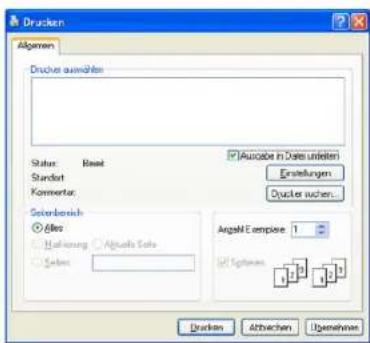
text_image
Drucken Algemen Drucke auswählen Status Rest Standat Kommentar Solenborish Afla: Waltung Aflaato Sals Salsen Ausgabe in Dats undeten Erstellungen Drucke suchen... ArgenE empiese 1 Systemes Drucken Abbrachen Überleihres- Klicken Sie auf die Schaltfläche Drucken.
- Geben Sie den Zielpfad und den Dateinamen ein und klicken Sie dann auf OK.
Beispiel: c:\Temp\Dateiname.

Wenn Sie nur den Dateinamen eingeben, wird die Datei automatisch unter Eigene Dokumente gespeichert.
Drucken mit einem Macintosh

Je nach Modell oder Optionen stehen nicht unbedingt alle Funktionen zur Verfügung. Das heißt, dass die Funktionen nicht unterstützt werden.
In diesem Abschnitt wird der Druckvorgang mithilfe eines Macintosh-Computers beschrieben. Vor dem Drucken müssen Sie Ihre Druckumgebung einrichten.
- An schluss über USB (siehe „Macintosh“ auf Seite 37).
- An schluss per Netzwerk (siehe „Macintosh“ auf Seite 42).
Drucken eines Dokuments
Wenn Sie mit einem Macintosh drucken, müssen Sie die
Druckertreibereinstellung in jeder verwendeten Anwendung überprüfen. Führen Sie die folgenden Schritte durch, um von einem Macintosh aus z drucken:
- Öffnen Sie das Dokument, das Sie drucken möchten.
-
Öffn en Sie das Menü Datei und klicken Sie auf Seite einrichten (in einigen Programmen auch Dokument einrichten).
-
Wählen Sie das Papierformat, die Ausrichtung, die Skalierung und weitere Optionen und vergewissern Sie sich, dass Ihr Gerät ausgewählt ist. Klicken Sie auf die Schaltfläche OK.
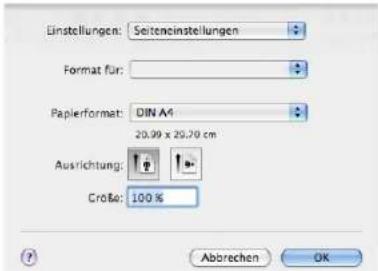
text_image
Einstellungen: Seiteneinstellungen Format für: Papierformat: DIN A4 20.99 x 20.70 cm Ausrichtung: Größe: 100 % Abbrechen OK- Öffnen Sie das Menü Datei (für Mac OS X 10.4 Ablage) und klicken Sie auf Drucken.
- Während Sie die Anzahl der Exemplare, und geben Sie an, welche Seiten gedruckt werden sollen.
- Klicken Sie auf die Schaltfläche Drucken.
Ändern von Druckereinstellungen
Sie können die von Ihrem Gerät angebotenen erweiterten Druckfunktionen verwenden.
Öffnen Sie eine Anwendung und wählen Sie im Menü Drucken die Option Datei (für Mac OS X 10.4 Ablage). Je nach verwendetem Gerät kann der im Druckereigenschaftenbereich angezeigte Gerätename unterschiedlich sein. Mit Ausnahme des Gerätenamens ähneln die Optionen im Druckereigenschaftenbereich den folgenden Optionen.

Je nach Drucker und Mac OS-Version unterscheiden sich eventuell die angebotenen Einstellungen und Bereiche.
Der folgende Bereich ist der erste Bereich, den Sie sehen, wenn Sie den Druckereigenschaftenbereich öffnen. Wählen Sie andere erweiterte Funktionen aus dem Dropdown-Listenfeld aus.
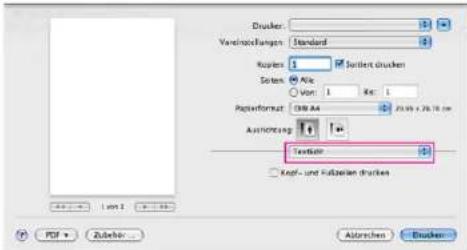
text_image
Drucker: Vanderrufungen: Standard Kuplets: 1 Solen: Alt: 1 Von: 1 Textfield: Anfang- und Fasszeien drücken Post Abstretchen DruckerLayout
Auf der Registerkarte Layout finden Sie verschiedene Einstellungen für das Erscheinungsbild der bedruckten Dokumentseite. Sie können auch mehrere Seiten auf ein Blatt drucken.
- Seiten pro Blatt: Mit dieser Option legen Sie fest, wie viele Seiten auf einem Blatt gedruckt werden (siehe „Mehrere Seiten auf einem Blatt Papier drucken“ auf Seite 66).
- Seitenfo Ige: Mit der Option können Sie die Richtung auswählen, in der Daten auf einer Seite ausgedruckt werden (entsprechend den Beispielen auf der Benutzeroberfläche).
-
Rahmen: Diese Option ermöglicht Ihnen, einen Rand um jede Seite auf dem Blatt zu drucken.
-
Beids eitiger Druck (für Mac OS X 10.4 Beidseitig): Diese Option gestattet Ihnen, Papier beidseitig zu bedrucken (siehe „Beidseitiges Drucken“ auf Seite 66).
- Seite nausrichtung umkehren: Diese Option ermöglicht das Drehen des Papiers um 180 Grad.
Grafiken
Die Registerkarte Grafiken bietet Optionen für die Auswahl der Qualität.
Papier
Stellen Sie Papiertyp auf das Papier in dem Papierfach ein, aus dem Sie drucken möchten. Auf diese Weise erhalten Sie die bestmögliche Druckqualität. Wenn Sie anderes Druckmaterial einlegen, wählen Sie den entsprechenden Papiertyp.
Druckereinstellungen
Einstellen der Option „Toner sparen“ zum Einsparen von Toner.
Auftragseinstellungen

- Sie können diese Option nur verwenden, wenn Sie das RAM-Laufwerk aktiviert oder eine optionales Festplattenlaufwerk (HDD) installiert haben.
• Die Modi Speichern, Speichern und Drucken und Druckplan sind nur verfügbar, wenn Sie das optionale Festplattenlaufwerk installiert haben.
- Druc kmodus
- Normal: In diesem Modus können Sie drucken, ohne das Dokument auf dem RAM-Laufwerk oder der optionalen Festplatte abzulegen.
- Vertrau lich: Dieser Modus wird für den Druck von vertraulichen Dokumenten verwendet. Für den Druck ist die Eingabe eines Passworts erforderlich.
- Sp eichern: Wählen Sie diese Einstellung, um ein Dokument auf der Festplatte zu speichern, ohne es zu drucken.
- Spe ichern und drucken: Wählen Sie diese Einstellung aus, um das Dokument auf dem RAM-Laufwerk oder dem optionalen Festplattenlaufwerk (HDD) zu speichern und auszudrucken.
-
Dru ckplan: Wählen Sie diese Einstellung, um das Dokument zu einem bestimmten Zeitpunkt zu drucken.
-
Benutzer-ID: Diese Option wird verwendet, wenn Sie eine gespeicherte Datei mittels des Bedienfelds suchen müssen.
- Auftragsname: Diese Option wird verwendet, wenn Sie eine gespeicherte Datei mittels des Bedienfelds suchen müssen.
Druckerfunktionen
- Duplex in umgekehrter Reihenfolge: Diese Option ermöglicht die Auswahl der allgemeinen Druckreihenfolge anstelle der Duplex-Druckreihenfolge. Diese Option wird nicht angezeigt, wenn sie von Ihrem Gerät nicht unterstützt wird.
- Leere Seiten überspringen: Aktivieren Sie das Kontrollkästchen, wenn leere Seiten nicht gedruckt werden sollen.
- Text löschen: Wählen Sie diese Option, um Texte heller als ein normales Dokument zu drucken.
- Aus gabemodus: Wählen Sie den Ausgabemodus. Die Ausdrucke werden je nach gewähltem Ausgabemodus unterschiedlich ausgerichtet.
• Ausgabefach: Wählen Sie das gewünschte Ausgabefach. - Heften: Wählen Sie diese Option zum Heften der Ausdrucke.
- So rtieroptionen (Offset): Wählen Sie diese Option, um die Ausgabeposition einzelner Sets zu verschieben.
Mehrere Seiten auf einem Blatt Papier drucken
Sie können mehrere Seiten auf ein einzelnes Blatt Papier drucken. Diese Funktion bietet eine kostengünstige Möglichkeit, um Entwürfe zu drucken.
-
Öffn en Sie eine Anwendung und wählen Sie im Menü Drucken die Option Datei (für Mac OS X 10.4 Ablage).
-
W ählen Sie Layout. Wählen Sie aus der Dropdown-Liste Seiten pro Blatt die Anzahl der Seiten aus, die auf ein Blatt gedruckt werden sollen.
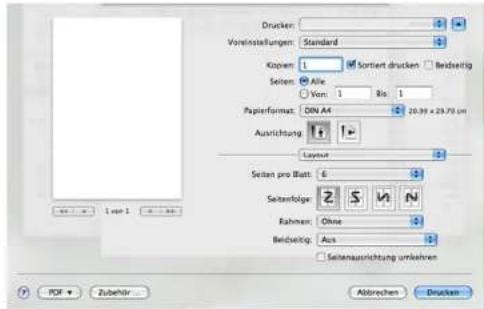
text_image
Drucker: Vorinstellungen: Standard Kopien: 1 Sortiert drucken Beizertig Seien: Alle Von: 1 Ris 1 Paperformat: DIN A4 20.99 x 29.73 cm Ausrichtung Layout Seien pro Blatt: 6 Seitenfolge: Rahmen: Ohne Beizertig: Aus Seitenausrichtung umkrehen PDF Zubehör... Abbrechen Drucken- Wählen Sie die anderen Optionen, die Sie verwenden möchten.
- Klicken Sie auf Drucken. Das Gerät druckt daraufhin einseitig die ausgewählte Anzahl von Seiten, die Sie auf ein einzelnes Blatt drucken möchten.
Beidseitiges Drucken

Je nach Modell oder Optionen stehen nicht unbedingt alle Funktionen zur Verfügung. Das heißt, dass die Funktionen nicht unterstützt werden.
Sie können Papier beidseitig bedrucken. Entscheiden Sie vor dem Drucken, an welcher Seite Sie das fertige Dokument binden möchten. Die Optionen sind:
- Bin dung links (für Mac OS X 10.4 Bindung an langer Kante): Diese Option ist das normale, beim Binden von Büchern verwendete Layout.
- Bindung oben (für Mac OS X 10.4 Bindung an kurzer Kante): Diese Option wird oftmals bei Kalendern verwendet.
- Wählen Sie in der Macintosh-Anwendung im Menü Datei (für Mac OS X 10.4 Ablage) den Befehl Drucken.
- Wählen Sie im Dropdown-Listenfeld unter Layout die Option Ausrichtung aus.
- Wäh len Sie eine Option für die Bindungsausrichtung unter der Option Beidseitiger Druck (für Mac OS X 10.4 Beidseitig) aus.
- Während Sie die anderen Optionen, die Sie verwenden möchten.
- Klicken Sie auf Drucken. Das Gerät druckt daraufhin einseitig die ausgewählte Anzahl von Seiten.

Wenn Sie mehr als 2 Exemplare drucken, werden die letzte Seite der ersten Kopie und die erste Seite der zweiten Kopie u. U. auf demselben Bogen Papier gedruckt. Vermeiden Sie die Verwendung dieser Funktion, wenn Sie mehr als eine Kopie drucken.
Drucken unter Linux

Je nach Modell oder Optionen stehen nicht unbedingt alle Funktionen zur Verfügung. Das heißt, dass die Funktionen nicht unterstützt werden.
Aus Anwendungen drucken

Die Optionen in den folgenden Fenstern können je nach Betriebssystem, Druckermodell oder verwendeter Anwendung von den hier gezeigten Optionen abweichen.
Es gibt viele Linux-Anwendungen, aus denen Sie mithilfe von CUPS (Common UNIX Printing System) drucken können. Aus solchen Anwendungen ist das Drucken auf dem Gerät kein Problem.
- Öffn en Sie eine Anwendung und wählen Sie im Menü Print die Option File.
- Wählen Sie Print direkt über LPR aus.
- W ählen Sie im Dialogfeld „LPR GUI“ den Modellnamen des Druckers aus der Liste aus und klicken Sie auf Properties.
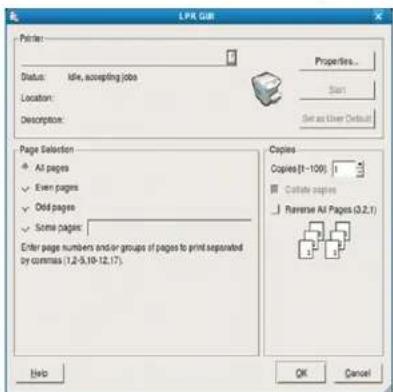
- Ändern Sie die Eigenschaften des Druckauftrags mithilfe der vier folgenden, oben im Fenster angezeigten Registerkarten.
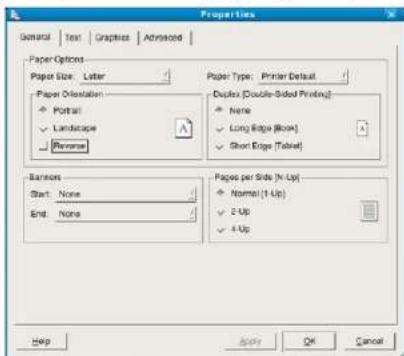
- General: Diese Option ermöglicht Ihnen die Änderung des Papierformats, des Papiertyps und der Ausrichtung der Dokumente. Sie ermöglicht den beidseitigen Druck, fügt Start- und Endbanner hinzu und ändert die Anzahl der Seiten pro Blatt.

Je nach Modell steht der automatische/manuelle beidseitige Druck ggfs. nicht zur Verfügung. Alternativ können Sie das lpr-Drucksystem oder andere Anwendungen für das Drucken ungerader und gerader Seiten verwenden.
- Text: Diese Option ermöglicht Ihnen, die Seitenränder festzulegen und Textoptionen wie Abstände und Spalten auszuwählen.
- Graphics: Diese Option ermöglicht Ihnen, Bildoptionen für den Druck von Bilddateien wie z. B. Farboptionen, Bildgröße oder Bildposition festzulegen.
- Ad vanced: Diese Option ermöglicht Ihnen die Festlegung der Druckauflösung, des Papiereinzugs und spezieller Druckfunktionen.
- Klicken Si e auf Apply, um die Änderungen anzuwenden, und schließen Sie dann das Dialogfeld Properties.
- Klicken Sie auf OK im Dialogfeld LPR GUI, um den Druckauftrag zu starten.
- In dem Dialogfeld Printing, das daraufhin angezeigt wird, können Sie den Status des Druckauftrags überwachen.
Um den aktuellen Auftrag abzubrechen, klicken Sie auf Cancel.
Dateien drucken
Mit dem Gerät können Sie mithilfe der Standard-CUPS-Vorgehensweise viele verschiedene Dateitypen direkt aus der Befehlszeile drucken. Mit dem CUPS LPR-Dienstprogramm ist dies kein Problem. Das Treiberpaket ersetzt jedoch das standardmäßige LPR-Dienstprogramm durch ein weitaus benutzerfreundlicheres LPR-GUI-Programm.
So drucken Sie eine Dokumentdatei:
- Geb en Sie in der Befehlszeile der Linux-Shell lpr
ein und drücken Sie dann auf Enter. Das Fenster LPR GUI wird angezeigt. Wenn Sie nur „lpr“ eingeben und Enter drücken, wird zuerst das Dialogfeld Select file(s) to print angezeigt. Wählen Sie einfach die zu druckenden Dateien aus und klicken Sie auf Open. - Während Sie im Dialogfeld LPR GUI das Gerät aus der Liste aus und ändern Sie die Eigenschaften des Druckauftrags.
- Klicken Sie auf OK, um den Druck zu starten.
Konfigurieren von Druckereigenschaften
Im Fenster Printer Properties der Printers configuration können Sie die verschiedenen Druckereigenschaften für das Gerät ändern.
- Öffn en Sie Unified Driver Configurator.
Wechseln Sie erforderlichenfalls zu Printers configuration. - Während Sie das Gerät aus der Liste der verfügbaren Drucker aus und klicken Sie auf Properties.
- Das Fenster Printer Properties wird geöffnet.
Im oberen Bereich des Dialogfelds werden folgende fünf Registerkarten angezeigt:
- Ge neral: Diese Option ermöglicht die Änderung des Druckerstandorts und -namens. Der hier eingegebene Name wird in der Druckerliste unter Printers configuration angezeigt.
- Connection: Diese Option ermöglicht die Ansicht und Auswahl eines anderen Anschlusses. Wenn Sie zwischen einem USB-Anschluss und einem parallelen Anschluss wechseln, während der Geräteanschluss benutzt wird, müssen Sie den Geräteanschluss
auf dieser Registerkarte neu konfigurieren.
- Driver : Diese Option ermöglicht die Ansicht und Auswahl eines anderen Gerätetreibers. Wenn Sie auf Options klicken, können Sie die Standardgeräteoptionen einstellen.
- Jobs: Diese Option zeigt die Liste der Druckaufträge an. Klicken Sie auf Cancel job, um den ausgewählten Auftrag abzubrechen, und aktivieren Sie das Kontrollkästchen Show completed jobs, um vorherige Aufträge in der Liste anzuzeigen.
-
Classes: Diese Option zeigt die Klasse an, zu der das Gerät gehört. Klicken Sie auf Add to Class, um das Gerät einer bestimmten Klasse hinzuzufügen, oder klicken Sie auf Remove from Class, um das Gerät aus der ausgewählten Klasse zu entfernen.
-
KI icken Sie auf OK, um die Änderungen anzuwenden, und schließen Sie dann das Dialogfeld Printer Properties.
Drucken unter UNIX

Je nach Modell oder Optionen stehen nicht unbedingt alle Funktionen zur Verfügung. Das heißt, dass die Funktionen nicht unterstützt werden.
Fortsetzen des Druckauftrags
Wählen Sie nach der Installation des Druckers eine beliebige Bild-, Text-PS- oder HPGL-Datei für den Druck aus.
- Fü hren Sie den Befehl „printui
Angenommen, Sie drucken „document1“
printui document1
Hierdurch wird der UNIX-Druckertreiber Print Job Manager geöffnet, in dem Sie verschiedene Druckoptionen auswählen können.
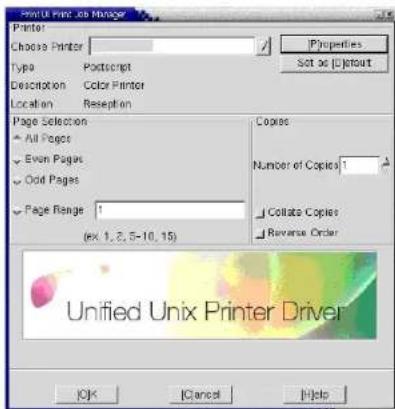
- Wählen Sie einen bereits hinzugefügten Drucker aus.
- W ählen Sie die Druckoptionen wie etwa Page Selection im Fenster aus.
- Wählen Sie unter Number of Copies die benötigte Anzahl Kopien aus.

Um die von Ihrem Druckertreiber gebotenen Druckerfunktionen zu nutzen, drücken Sie Properties (siehe „Ändern der Druckereinstellungen“ auf Seite 68).
- D rücken Sie auf OK, um den Druckauftrag zu starten.
Ändern der Druckereinstellungen
Der UNIX-Druckertreiber umfasst den Print Job Manager, in dem der Benutzer verschiedene Druckoptionen in den Properties des Druckers auswählen kann.
Die folgenden Schnelltasten können ebenfalls verwendet werden: „H“ für Help, „O“ für OK und „A“ für Apply sowie „C“ für Cancel.
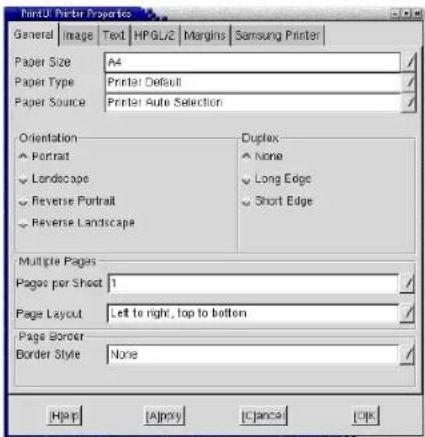
Registerkarte „General“
- Papierformat: Stellen Sie für das Papierformat abhängig von Ihren Anforderungen entweder DIN A4 oder US-Letter bzw. ein anderes Papierformat ein.
- Pa piertyp: Wählen Sie den Papiertyp. Die im Listenfeld verfügbaren Optionen sind Printer Default, Plain und Thick.
- Papierzufuhr: Wählen Sie die Papierzufuhr. Der Standardwert ist Auto Selection.
- Aus richtung: Wählen Sie die Richtung, in der Daten auf eine Seite gedruckt werden.
- Du plex: Drucken Sie beidseitig, um Papier zu sparen.

Je nach Modell steht der automatische/manuelle beidseitige Druck ggfs. nicht zur Verfügung. Alternativ können Sie das lpr-Drucksystem oder andere Anwendungen für das Drucken ungerader und gerader Seiten verwenden.
• Multiple Pages: Drucken Sie mehrere Seiten auf einem Blatt Papier.
• Page Border: Wählen Sie einen der Randtypen (z. B.: Single-line hairline, Double-line hairline)
Registerkarte „Image“
Auf dieser Registerkarte können Sie die Helligkeit, die Auflösung oder die Position eines Bilds in Ihrem Dokument ändern.
Registerkarte Text
Legen Sie den Zeichenabstand, den Zeilenabstand oder die Spalten des aktuellen Ausdrucks fest.
Registerkarte „HPGL/2“
• Use only black pen: Druckt alle Grafiken in schwarz.
- Fi t plot to page: Passt die gesamte Grafik auf eine einzige Seite an.
- Pe n Width: Ändern Sie den Wert, um die Stärke von Linien zu erhöhen. Der Standardwert ist 1.000.
Registerkarte „Margins“
- Use Margins: Legen Sie die Ränder für das Dokument fest. Standardmäßig sind keine Ränder aktiviert. Sie können die Randeinstellungen durch Ändern der Werte in den entsprechenden Feldern ändern. Diese standardmäßig festgelegten Werte sind vom ausgewählten Papierformat abhängig.
- Unit: Ändern Sie die Einheiten in Punkte, Zoll oder Zentimeter.
Registerkarte „Printer-Specific Settings“
Wählen Sie in den Bereichen JCL und General verschiedene Optionen aus, um die verschiedenen Einstellungen anzupassen. Diese Optionen sind druckerspezifisch und von der PPD-Datei abhängig.
Verwenden des USB-Speichergeräts
In diesem Kapitel wird erklärt, wie in Ihrem Gerät ein USB-Speichergerät verwendet werden kann.
Folgende Themen werden in diesem Kapitel behandelt:
- Über USB-Speichergeräte
- Drucken von einem USB-Speichergerät
Über USB-Speichergeräte
USB-Speichergeräte sind in einer Vielzahl von Speichergrößen erhältlich und bieten Raum zum Speichern von Dokumenten, Präsentationen, Musik und Videos, hoch aufgelösten Fotos und sonstigen Dateien, die Sie speichern und transportieren möchten.
Das Gerät unterstützt USB-Speichergeräte mit den Dateisystemen FAT16 und FAT32 sowie einer Sektorgröße von 512 Bytes.
Erfragen Sie das Dateisystem Ihres USB-Speichergeräts beim Händler.
Es dürfen nur autorisierte USB-Speichergeräte mit einem Stecker vom Typ A verwendet werden.
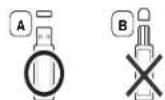
Verwenden Sie nur USB-Speichergeräte mit metallabgeschirmtem Stecker.

Verwenden Sie nur USB-Speichergeräte mit einem Kompatibilitätszertifikat; ansonsten wird das Gerät u. U. nicht erkannt.
Stecken Sie ein USB-Speichergerät in den USB-Speicheranschluss an Ihrem Gerät ein.
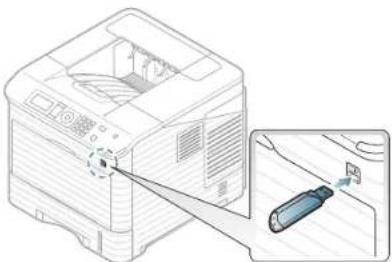
- Entfernen Sie keinesfalls das USB-Speichergerät, während es genutzt wird. Schäden, die durch unsachgemäße Behandlung verursacht wurden, sind von der Garantieleistung ausgeschlossen.
-
Wenn Ihr USB-Speichergerät über bestimmte Funktion verfügt (z. B. Sicherheitsschlüssel, Sicherheitspartitionierung, Start-Disk, Kennworteinstellungen etc.), verwenden Sie das USB-Speichergerät nicht mit diesem Gerät. Die auf dem USB-Speichergerät gespeicherten Dateien können beschädigt werden oder das Gerät erkennt sie möglicherweise nicht automatisch. Detaillierte Informationen zu diesen Funktionen finden Sie im Benutzerhandbuch des Geräts.
-
Sichern von Daten
• Verwalten von USB-Speichern
Drucken von einem USB-Speichergerät
Sie können Dateien, die auf einem USB-Speichergerät gespeichert sind, direkt drucken.
Wenn Ihr USB-Speichergerät über bestimmte Funktion verfügt (z. B. Sicherheitsschlüssel, Sicherheitspartitionierung, Start-Disk, Kennworteinstellungen etc.), verwenden Sie das USB-Speichergerät nicht mit diesem Gerät. Die auf dem USB-Speichergerät gespeicherten Dateien können beschädigt werden oder das Gerät erkennt sie möglicherweise nicht automatisch. Detaillierte Informationen zu diesen Funktionen finden Sie im Benutzerhandbuch des Geräts.
Von der Direktdruckoption unterstützte Dateitypen:
- PRN: Es sind nur Dateien kompatibel, die mit den Treibern aus dem Lieferumfang Ihres Geräts erstellt wurden. PRN-Dateien können Sie erstellen, indem Sie das Kontrollkästchen Ausdruck in Datei aktivieren, wenn Sie ein Dokument drucken. Dadurch wird das Dokument nicht auf Papier gedruckt, sondern als PRN-Datei gespeichert. Nur auf diese Weise erstellte PRN-Dateien können direkt aus dem USB-Speichergerät gedruckt werden (siehe „Drucken in Dateien (PRN)“ auf Seite 64).
Wenn Sie mit einem anderen Gerät erstellte PRN-Dateien drucken, kann der Ausdruck abweichen.
• BMP: BMP unkomprimiert
• T IFF: TIFF 6.0 Baseline
• JPEG : JPEG Baseline
• PDF: PDF 1.4 und niedriger
• XPS
So wird ein Dokument von einem USB-Speichergerät gedruckt:
- Stecken Sie ein USB-Speichergerät in den USB-Speicheranschluss an Ihrem Gerät ein.
- D rücken Sie Menü auf dem Bedienfeld.
- D rücken Sie die Nach-Oben- bzw. Nach-Unten-Taste, um USB Direkt zu markieren, und drücken Sie dann OK.
- D rücken Sie die Nach-Oben- bzw. Nach-Unten-Taste, um USB drucken zu markieren, und drücken Sie dann OK. Das Speichergerät wird von Ihrem Gerät automatisch erkannt, und die darauf gespeicherten Daten werden automatisch gelesen.
- D rücken Sie die Nach-Oben- bzw. Nach-Unten-Taste, bis der gewünschte Order oder die gewünschte Datei markiert ist, und drücken Sie dann auf OK. Wenn Sie + vor einem Ordnernamen sehen, gibt es eine oder mehrere Dateien oder Ordner in dem ausgewählten Ordner.
- W enn Sie eine Datei ausgewählt haben, können Sie mit dem nächsten Schritt fortfahren.
Wenn Sie einen Ordner ausgewählt haben, drücken Sie die Nach-Oben-bzw. Nach-Unten-Taste, um die gewünschte Datei zu markieren, und drücken Sie dann auf OK.
- Drücken Sie die Nach-Oben- bzw. Nach-Unten-Taste, um die Anzahl der zu druckenden Kopien auszuwählen, oder geben Sie die Anzahl ein. Drücken Sie anschließend auf OK.
- Drücken Sie die Nach-Oben- bzw. Nach-Unten-Taste, um das gewünschte Papierfach für den Druck auszuwählen.
- Drücken Sie OK, um die ausgewählte Datei auszudrucken. Nach dem Drucken der Datei werden Sie im Display gefragt, ob Sie einen weiteren Auftrag drucken möchten.
- Um ein weiteres Dokument zu drucken, drücken Sie auf die Pfeiltasten nach links/rechts, um die Option Ja zu markieren, und drücken Sie dann auf OK. Wiederholen Sie den Vorgang ab Schritt 4. Andernfalls verwenden Sie die Pfeiltasten nach links/rechts, um Nein zu markieren, und drücken dann OK.
- Drücken Sie Stopp/Löschen, um in den Bereitschaftsmodus zurückzukehren.
Sichern von Daten
Bei einem Stromausfall oder einem Speicherdefekt können die im Speicher des Geräts enthaltenen Daten versehentlich gelöscht werden.
Sichern von Daten
- Stecken Sie ein USB-Speichergerät in den USB-Speicheranschluss an Ihrem Gerät ein.
- Drücken Sie Menü auf dem Bedienfeld.
- Drücken Sie die Nach-Oben- bzw. Nach-Unten-Taste, um Systemeinrichtung zu markieren, und drücken Sie dann OK.
- Drücken Sie die Nach-Oben- bzw. Nach-Unten-Taste, um Exporteinst. zu markieren, und drücken Sie dann OK. Das Gerät beginnt mit dem Sichern der Daten. Die Daten werden auf dem USB-Speicher gesichert.
- Drücken Sie Stopp/Löschen, um in den Bereitschaftsmodus zurückzukehren.
Wiederherstellen von Daten
- Stecken Sie ein USB-Speichergerät, auf dem sich die Sicherungsdaten befinden, in den USB-Speicheranschluss.
- Drücken Sie Menü auf dem Bedienfeld.
- Drücken Sie die Nach-Oben- bzw. Nach-Unten-Taste, um Systemeinrichtung zu markieren, und drücken Sie dann OK.
- Drücken Sie die Nach-Oben- bzw. Nach-Unten-Taste, um Importeinst. zu markieren, und drücken Sie dann OK. Das Gerät beginnt die Wiederherstellung der Daten. Die Daten werden auf dem Gerät wiederhergestellt.
- Drücken Sie Stopp/Löschen, um in den Bereitschaftsmodus zurückzukehren.
Verwalten von USB-Speichern
Sie können Bilddateien, die auf einem USB-Speichergerät gespeichert sind, einzeln oder alle auf einmal löschen, indem Sie das Gerät neu formatieren.
Nachdem Sie Dateien gelöscht oder ein USB-Speichergerät neu formatiert haben, können die Dateien nicht wiederhergestellt werden. Deshalb sollten Sie sich vorher überzeugen, dass Sie die Daten nicht mehr benötigen, bevor Sie sie löschen.
Löschen einer Bilddatei
- Stecken Sie ein USB-Speichergerät in den USB-Speicheranschluss an Ihrem Gerät ein.
- Drücken Sie Menü auf dem Bedienfeld.
- Drücken Sie die Nach-Oben- bzw. Nach-Unten-Taste, um USB Direkt zu markieren, und drücken Sie dann OK.
- Drücken Sie die Nach-Oben- bzw. Nach-Unten-Taste, um Dateiverwalt zu markieren, und drücken Sie dann OK.
- Drücken Sie die Nach-Oben- bzw. Nach-Unten-Taste, um Löschen zu markieren, und drücken Sie dann OK.
- Drücken Sie die Nach-Oben- bzw. Nach-Unten-Taste, bis der gewünschte Order oder die gewünschte Datei markiert ist, und drücken Sie dann auf OK.
Wenn Sie + vor einem Ordnernamen sehen, gibt es eine oder mehrere Dateien oder Ordner in dem ausgewählten Ordner.
Wenn Sie eine Datei ausgewählt haben, wird im Display etwa 2 Sekunden lang die Größe dieser Datei angezeigt. Fahren Sie mit dem nächsten Schritt fort. Wenn Sie einen Ordner ausgewählt haben, drücken Sie die Nach-Oben-bzw. Nach-Unten-Taste, um die zu löschende Datei zu markieren, und drücken Sie dann auf OK.
-
Um die Datei zu löschen, drücken Sie die Nach-Oben- bzw. Nach-Unten-Taste, um Ja zu markieren, und drücken Sie dann OK.
-
Drücken Sie Stopp/Löschen, um in den Bereitschaftsmodus zurückzukehren.
Formatieren eines USB-Speichergeräts
- Stecken Sie ein USB-Speichergerät in den USB-Speicheranschluss an Ihrem Gerät ein.
- Drücken Sie Menü auf dem Bedienfeld.
- Drücken Sie die Nach-Oben- bzw. Nach-Unten-Taste, um USB Direkt zu markieren, und drücken Sie dann OK.
- Drücken Sie die Nach-Oben- bzw. Nach-Unten-Taste, um Dateiverwalt zu markieren, und drücken Sie dann OK.
- Drücken Sie die Nach-Oben- bzw. Nach-Unten-Taste, um Format zu markieren, und drücken Sie dann OK.
- Um das USB-Speichergerät zu formatieren, drücken Sie auf die Pfeiltasten nach links/rechts, um die Option Ja zu markieren, und drücken Sie dann auf OK.
- Drücken Sie Stopp/Löschen, um in den Bereitschaftsmodus zurückzukehren.
Anzeigen des USB-Speicherstatus
- Stecken Sie ein USB-Speichergerät in den USB-Speicheranschluss an Ihrem Gerät ein.
- Drücken Sie Menü auf dem Bedienfeld.
- Drücken Sie die Nach-Oben- bzw. Nach-Unten-Taste, um USB Direkt zu markieren, und drücken Sie dann OK.
- Drücken Sie die Nach-Oben- bzw. Nach-Unten-Taste, um Platz prüfen zu markieren, und drücken Sie dann OK. Im Display wird der verfügbare Speicherplatz angezeigt.
- Drücken Sie Stopp/Löschen, um in den Bereitschaftsmodus zurückzukehren.
Gerätestatus und erweiterte Funktionen
In diesem Kapitel wird erläutert, auf welche Weise der aktuelle Status des Geräts festgestellt werden kann. Außerdem werden erweiterte Einstellungen für die Geräteeinrichtung beschrieben. Lesen Sie dieses Kapitel sorgfältig, um die verschiedenen Funktionen des Geräts zu verwenden.
Folgende Themen werden in diesem Kapitel behandelt:
• Aufrufen des Menüs
• Information
- Layout
• Papier
• Grafiken
- Systemeinrichtung

Je nach Optionen und Modell werden einige Menüs möglicherweise nicht angezeigt. In diesem Fall werden die entsprechenden Optionen von Ihrem Gerät nicht unterstützt.
Aufrufen des Menüs
- Drücken Sie Menü auf dem Bedienfeld.
- Drücken Sie di e Nach-Oben- bzw. Nach-Unten-Taste, um das gewünschte Menü zu markieren, und drücken Sie dann OK.
- Verfügt das gewählte Element über Untermenüs, wiederholen Sie Schritt 2.
- Drücken Sie auf die Nach-Oben- bzw. Nach-Unten-Taste, um auf den gewünschten Wert zuzugreifen.
- Drücken Sie OK, um die Auswahl zu speichern.
- Drücken Sie Ⓥ, um in den Bereitschaftsmodus zurückzukehren.
Information
| Element Beschreibung | |
| Menüübersicht Sie können die Menüübersicht drucken, die einen Überblick über das Layout und die aktuellen Einstellungen des Geräts gibt. | |
| Konfiguration Sie können einen Bericht über die Gerätekonfiguration drucken. | |
| Verbr.Info. Sie können eine Seite mit Informationen zu den Verbrauchsmaterialien drucken. | |
| Demoseite Sie können die Demoseite drucken, um das ordnungsgemäße Drucken Ihres Geräts zu kontrollieren. | |
| PCL-Schriftart Sie können die PCL-Schriftartenliste drucken. | |
| PS-Schriftart Sie können die PS-Schriftartenliste drucken. | |
| EPSON-Schriftart Sie können die EPSON-Schriftartenliste drucken. | |
| KSC5843-Schriftart Sie können die KS-Schriftartenliste drucken. |
- Emulation
- Netzwerk
- Direct USB (USB Direkt)
• Auftragsmanagement - Administrator-Setup
| Element Beschreibung | |
| Sie können die KS5895-Schriftartenliste drucken. | |
| KSSM-Schriftart Sie können die KSSM-Schriftartenliste drucken. | |
| Gespeicherte Aufträgea | Sie können Aufträge drucken, die derzeit im optionalen Speicher/Festplattenlaufwerk (HDD) gespeichert sind. |
| Erledigte Aufträgeb | Sie können die Liste aller abgeschlossenen Aufträge drucken. Die Seite „Fertig. Auftrag“ enthält die Liste aller abgeschlossenen Druckaufträge. |
| Nutzungszähler | Sie können eine Nutzungsseite drucken. Die Nutzungsseite zeigt die Gesamtzahl der gedruckten Seiten an. |
| Konto | Sie können diese Funktion nur verwenden, wenn die Auftragsprotokollierung in SyncThruTM Web Admin Service aktiviert ist. Sie können einen Bericht über die Anzahl der Ausdrucke für jede Benutzeranmeldung drucken. |
a. Diese Menü ist nur verfügbar, wenn ein optionales Festplattenlaufwerk (HDD) installiert oder das RAM-Laufwerk aktiviert wurde.
b. Dieses Menü wird angezeigt, wenn ein optionales Festplattenlaufwerk (HDD) installiert wurde.
Layout
| Element Beschreibung | |
| Ausrichtung In diesem | Menü können Sie festlegen, in welcher Richtung Daten auf einer Seite gedruckt werden. |
| Allgemeiner Rand Legt | den Rand der Druckmaterialien fest. Die hier festgelegten Ränder werden beim Drucken von allen Schächten aus angewandt.Simplex Rand: In diesem Menü können Sie die Ränder des Druckmaterials für einseitigen Druck einstellen.Beid seitiger Randa: Legen Sie die Ränder für den beidseitigen Druck fest.Bi ndung: Wenn Sie beidseitig drucken, wird der Rand zur Bindung hin auf Seite A genauso sein wie der Rand zur Bindung hin auf Seite B. Der Rand am anderen Ende der Bindung wird daher also auch derselbe sein. |
| Mehrzweckschacht Legt | den Rand der Druckmaterialien fest. Die hier festgelegten Ränder werden beim Drucken vom Mehrzweckschacht aus angewandt.Simplex Rand: In diesem Menü können Sie die Ränder des Druckmaterials für einseitigen Druck einstellen.Du plexa: Legen Sie die Ränder für den beidseitigen Druck fest. |
| Legt den | Rand der Druckmaterialien fest. Die hier festgelegten Ränder werden beim Drucken von Schacht 1 und optionalen Schächten aus angewandt.Simplex Rand: In diesem Menü können Sie die Ränder des Druckmaterials für einseitigen Druck einstellen.Du plexa: Legen Sie die Ränder für den beidseitigen Druck fest. |
| Element Beschreibung | |
| Beim Erstellen einer Emulationsseite ohne Ränderinformationen wird das Gerät zum Drucken die hier festgelegten Werte anwenden.Ob erer Rand: Legen Sie den oberen Rand auf 0,0 bis 250 mm fest.Li nker Rand: Legen Sie den linken Rand auf 0,0 bis 164 mm fest. | |
| Duplexa | Wenn Sie Blätter beidseitig bedrucken möchten, können Sie die Bindungsseite wählen.Anzeige Aus: Deaktiviert diese Option.La nge Kante: Diese Option bezieht sich auf das normale Layout beim Binden von Büchern.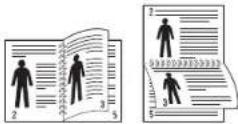 Kurze Kante: Diese Option bezieht sich auf das normale Layout für Kalender. Kurze Kante: Diese Option bezieht sich auf das normale Layout für Kalender.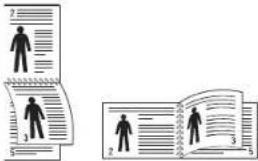 |
| Querformat-Heftpositionb | Wählen Sie die Position für den Stapelvorgang. |
a. Dieses Menü wird angezeigt, wenn das Duplex-Kit installiert ist (je nach Modell oder Land stehen nicht unbedingt alle Funktionen und optionalen Elemente zur Verfügung).
b. Sie können dieses Menü nur verwenden, wenn Sie den optionalen Finisher und das Festplattenlaufwerk (HDD) installiert haben.
Papier
| Element Beschreibung | |
| Exemplare Sie können | die Anzahl der Exemplare auf 1 bis 999 festlegen. |
| MZ-Schacht/[Schacht] | Papierformat:Sie können das Standardpapierformat auswählen.Papiertyp:Sie können den Standardpapiertyp für die Druckmaterialien auswählen. |
| Papierzufuhr Mit diesem | Menü können Sie festlegen, welchen Schacht Sie verwenden möchten.Wenn Sie Autom.wählen, kann das Gerät die Papierzufuhr automatisch erkennen. |
| Autom. Schachtwahl | Mit dieser Option legen Sie fest, ob das Gerät den Druck fortsetzen soll oder nicht, wenn einer der Schächte leer ist. Wenn sich beispielsweise in Schacht 1 und Schacht 2 Papier desselben Formats befindet, druckt das Gerät automatisch mit Papier aus dem Schacht 2 weiter, wenn sich in Schacht 1 kein Papier mehr befindetDiese Option wird nicht angezeigt, wenn Sie bei Papierzufuhr Autom.ausgewählt haben. |
| Schachtbestätigung | Sie können die Schachtbestätigungsmeldung aktivieren. Wenn Sie einen Schacht öffnen und schließen, wird ein Fenster eingeblendet, in dem Sie das Papierformat und den Papiertyp festlegen können. |
Grafiken
| Element Beschreibung | |
| Auflösung Sie können | die Standardauflösung auswählen.Bei einer höheren Auflösung sind die Ausdrucke schärfer, jedoch kann sich dadurch die Druckzeit erhöhen.6 00 dpi – Normal:Wenn Ihr Druckauftrag hauptsächlich aus Text besteht, wählen Sie diese Option, um die beste Ausgabequalität zu erhalten.1. 200 dpi – Optimal:Wählen Sie diese Option, wenn Ihr Druckauftrag Bitmap-Bilder wie eingescannte Fotos oder Geschäftsgrafiken enthält, weil die verbesserte Abtastung der Linien zu einer höheren Druckqualität führt. |
| Text löschen Sie können | Text „dunkler“ drucken als auf normalen Dokumenten, wenn Sie Ein auswählen. |
| Helligkeit Sie können | das Druckbild Ihrer Aufträge heller oder dunkler gestalten, indem Sie die Einstellung für die Tonerdichte ändern. Die EinstellungNormalführt normalerweise zum besten Ergebnis. |
Systemeinrichtung
| Element Beschreibung | |
| Datum+Uhrzeit Sie können Datum und Uhrzeit einstellen. | |
| Zeitformat Sie können | das Anzeigeformat auswählen: 12 oder 24 Stunden. |
| Formularmenüa | Anzeige Aus:Für normalen Druck.Form.(E inz.):Druckt alle Seiten mit dem ersten Formular aus.Fo rm.(Dopp.):Druckt die Vorderseite mit dem ersten Formular und die Rückseite mit dem zweiten Formular aus. |
| Form.ausw.a | Formularüberlagerungen sind Bilder, die auf der Festplatte (HDD) des Druckers in einem speziellen Dateiformat gespeichert sind und in Ebenen auf jedes beliebige Dokument gedruckt werden können.Form.ausw. wird nicht angezeigt, wenn Formularmenü auf Aus eingestellt ist.2nd Form(Formular 2) wird angezeigt, wenn Formularmenü auf Doppeltes Formular eingestellt ist. |
| Festplatten-Spoolinga | Um Dokumente für den Netzwerkdruck auf der Festplatte zwischenzuspeichern, wählen Sie Ein. |
| Sprache Mit diesem Menü wird die Sprache festgelegt, in der der Text im Display des Bedienfelds angezeigt wird und Informationen gedruckt werden. | |
| Standard-Papierformat | Sie können das zu verwendende Standard-Papierformat auswählen. |
| E-Sparmodus Wenn das Gerät über einen längeren Zeitraum keine Daten empfängt, wird die Leistungsaufnahme automatisch reduziert. Sie können festlegen, nach welcher Zeit das Gerät in den Stromsparmodus wechseln soll. | |
| Autom. Fortsetzen Mit | diesem Menü wird festgelegt, ob das Gerät den Druck fortsetzt, wenn es Papier erkennt, das nicht Ihrer Papiereinstellung entspricht.Anzeige Aus:Tritt ein Fehler bei den Papiereigenschaften auf, wird die Meldung auf dem Display beibehalten und das Gerät bleibt offline, bis Sie das richtige Papier eingelegt haben.Anzeige Ein:Tritt eine Abweichung bei den Papiereigenschaften auf, wird eine Fehlermeldung angezeigt. Das Gerät geht für 30 Sekunden offline, dann wird die Meldung automatisch gelöscht und das Drucken wird fortgesetzt. |
| Hohenkorrektur | Sie können die Druckqualität in Abhängigkeit von der Höhe Ihres Arbeitsplatzes über dem Meeresspiegel optimieren. |
| Auto CR Mit diesem Menü können Sie jedem Zeilenvorschub einen Wagenrücklauf anhängen, was besonders für Benutzer von Unix oder DOS von Vorteil ist. | |
| Auftrags-Timeout Wenn für eine bestimmte Zeitdauer keine Eingabe vorgenommen wird, bricht das Gerät den aktuellen Auftrag ab. Sie können die Zeitdauer festlegen, die das Gerät warten soll, bevor es einen Auftrag abbricht. | |
| Multi-Fachb | Modus: Wählen Sie den Multi-Fach-Modus, den Sie verwenden möchten.Stan dardfach: Wählen Sie das Fach aus, das standardmäßig verwendet werden soll. |
| Importeinst. Sie können auf dem USB-Stick gespeicherte Daten auf das Gerät importieren (siehe „Wiederherstellen von Daten“ auf Seite 70). | |
| Exporteinst. Sie können auf dem Gerät gespeicherte Daten zum USB-Stick exportieren (siehe „Sichern von Daten“ auf Seite 70). | |
| Leiser Modus | Sie können den Geräuschpegel beim Drucken verringern, indem Sie diesen Modus aktivieren. Die Druckgeschwindigkeit und -qualität verringern sich ggf. |
| Öko-Einstellungen | Der Öko-Modus dient der Reduzierung des Toner- und Papierverbrauchs.Standardmodus: Wählen Sie aus, ob der Öko-Modus ein- oder ausgeschaltet sein soll.- Anze ige Ein: Aktiviert den Öko-Modus.- Anze ige Aus: Deaktiviert den Öko-Modus.- Onforce (E in erzwingen): Legt ein Passwort für den Öko-Modus fest. Wenn ein Benutzer den Öko-Modus ein- oder ausschalten möchte, muss zunächst ein Passwort eingegeben werden.Vorlage wählen: Sie können die Öko-Vorlage in SyncThruTM Web Service auswählen (siehe „Eco“ auf Seite 77). |
| Einstellungen löschen | Mit diesem Menü können Sie die Geräteparameter auf die werkseitig eingestellten Werte zurücksetzen. |
a. Dieses Menü wird nur angezeigt, wenn ein optionales Festplattenlaufwerk (HDD) installiert wurde.
b. Sie können dieses Menü nur verwenden, wenn der optionale Finisher oder das Postfach installiert sind.
Emulation
| Element Beschreibung | |
| Emulationstyp Die Gerätesprache definiert, wie der Computer mit dem Gerät kommuniziert.Wenn Sie Auto wählen, kann Ihr Gerät die Gerätesprache automatisch wechseln. | |
| Einrichten Sie können | detaillierte Einstellungen für den ausgewählten Emulationstyp vornehmen. |
Netzwerk
Weitere Information zur Netzwerkeinrichtung finden Sie im Kapitel (Netzwerk-Setup) dieses Benutzerhandbuchs (siehe „Netzwerkeinrichtung“ auf Seite 39).
| Element Beschreibung | |
| EthernetGschw. Dieses | Menü dient zur Auswahl der Ethernet-Geschwindigkeit. |
| 802.1x Sie können eine | Benutzerauthentifizierung für die Netzwerkommunikation festlegen. Wenden Sie sich hierzu an Ihren Netwerkadministrator. |
| TCP/IP (IPv4) Wählen | Sie das entsprechende Protokoll aus und konfigurieren Sie die Parameter, um die Netzwerkumgebung zu verwenden. Es gibt viele Parameter, die eingestellt werden müssen. Wenn Sie sich nicht sicher sind, lassen Sie diese vom Netzwerkadministrator vornehmen. |
| TCP/IP (IPv6) Wählen | Sie diese Option, um die Netzwerkumgebung über IPv6 zu nutzen. |
| Drahtlosa | Konfigurieren Sie die drahtlosen Netzwerkumgebungen |
| Einstellungen löschen | Mit diesem Menü wird ein einfacher Reset ausgeführt und es werden die werksseitig eingestellten Standardwerte für die Netzwerkkonfiguration aktiviert. Diese Einstellung wird erst nach einem Neustart des Druckers wirksam. |
| Netzwerkkonfiguration | Mit diesem Menü wird eine Seite mit den eingestellten Netzwerkparametern ausgedruckt. |
| Netzwerk aktivieren | Sie können Ethernet ein- oder ausschalten. |
| Http aktivieren Sie können die Verwendung von SyncThruTM Web Service aktivieren oder deaktivieren. Wenn Sie diese Option ausschalten, können Benutzer nicht auf SyncThruTM Web Service zugreifen. | |
a. Dieses Menü wird nur angezeigt, wenn eine optionale Wireless-LAN-Netzwerkkarte installiert wurde.
Direct USB (USB Direkt)
Sie können den USB-Speicher mit Ihrem Gerät verwenden (siehe „Verwenden des USB-Speichergeräts“ auf Seite 69).
Auftragsmanagement
Das Menüelement ist verfügbar, wenn der optionale Speicher oder ein Festplattenlaufwerk (HDD) installiert wurde (siehe „Mit dem optionalen Speicher oder Festplattenlaufwerk drucken“ auf Seite 118).
Administrator-Setup
| Element Beschreibung | |
| Passwortschutz Sie können ein Passwort für den Zugriff auf das Menü Administrator-Setup festlegen. Wählen Sie zur Verwendung dieser Option Ein aus und geben Sie das Passwort ein | |
| Passwort ändern Sie können das Passwort für den Zugriff auf das Menü Administrator-Setup ändern. | |
| Wartung Mit diesem Menü können Sie das Gerät warten.F ixiereinheit reinigen: Reinigen Sie die Fixiereinheit, indem Sie ein Blatt bedrucken. Der bedruckte Blatt weist Tonerrückstände auf.Le er-Meldung löschen: Verhindert, dass die Meldung Wenig Toner auf dem Display angezeigt wird.Verbr.Inf o.: Mit dieser Menüoption können Sie prüfen, wie viele Seiten gedruckt werden und wie viel Toner sich noch in der Kartusche befindet.We nig Toner: Wenn der Toner in der Kartusche leer ist, wird eine Meldung mit der Aufforderung zum Tonerwechsel angezeigt. Sie können für diese Option festlegen, ob die Meldung angezeigt werden soll.RA M-Disk: Sie können das RAM-Laufwerk aktivieren/deaktivieren, um Aufträge zu verwalten. Abhängig vom installierten Speicher, können Sie 32 bis 64 MB für das RAM-Laufwerk festlegen. Diese Option wird nicht angezeigt, wenn Sie ein Festplattenlaufwerk (HDD) installiert haben.Starten Sie das Gerät neu, um die Änderung zu übernehmen. |
Verwaltungsprogramme
In diesem Kapitel werden die Verwaltungsprogramme vorgestellt, die Sie dabei unterstützen, Ihr Gerät optimal zu nutzen.
Folgende Themen werden in diesem Kapitel behandelt:
- Einführung in nützliche Verwaltungsprogramme
• Verwenden von SyncThru™ Web Service
Einführung in nützliche Verwaltungsprogramme
Die unten aufgeführten Programme erleichtern die Nutzung Ihres Geräts.
- „Verwenden von SyncThru™ We b Service“ auf Seite 76.
- „Verwenden des Programms Smart Panel“ auf Seite 78.
- „Verwenden von Linux Unified Drive r Configurator“ auf Seite 79.
Verwenden von SyncThru™ Web Service

Internet Explorer 6.0 oder höher ist die Mindestvoraussetzung für SyncThru™ Web Service.
Wenn Sie das Gerät mit einem Netzwerk verbunden und die TCP/IP-Netzwerkparameter korrekt eingerichtet haben, können Sie das Gerät über den eingebetteten Webserver SyncThru™ Web Service verwalten. Verwenden Sie SyncThru™ Web Service, um folgende Aktionen durchzuführen:
- Anzeig en der Geräteinformationen und Überprüfen des aktuellen Status.
- Ändern der TCP/IP-Parameter und Einrichten anderer Netzwerkparameter.
- Ändern der Druckereinstellungen.
- Konfigu rieren der E-Mail-Benachrichtigungen, die Sie über den Gerätestatus informieren.
- Erh alten von Unterstützung bei der Arbeit mit dem Gerät.
So greifen Sie auf SyncThru™ Web Service zu:
- Starten Sie in Windows einen Webbrowser wie z. B. Internet Explorer. Geben Sie die IP-Adresse des Geräts (http://xxx.xxx.xxx.xxx) in das Adressfeld ein und drücken Sie auf die Eingabetaste oder klicken Sie auf Wechseln zu.
- Die ei ngebettete Website Ihres Geräts wird geöffnet.
Anmelden bei SyncThru™ Web Service
Bevor Sie Optionen in SyncThru™ Web Service konfigurieren können, müssen Sie sich als Administrator anmelden. Sie können SyncThru™ Web Service auch ohne Anmeldung verwenden, haben dann aber keinen Zugriff auf die Registerkarten Einstellungen und Sicherheit.
-
Klicken Sie auf Anmeldung in der oberen rechten Ecke der SyncThru™ Web Service-Website. Eine Anmeldeseite wird geöffnet.
-
Verwenden des Programms Smart Panel
• Verwenden von Linux Unified Driver Configurator -
Geb en Sie die ID und das Passwort ein und klicken Sie dann auf Anmelden.
Falls Sie sich zum ersten Mal bei SyncThru™ Web Service anmelden, geben Sie die nachfolgende Standard-Benutzerkennung und das zugehörige Passwort ein.
• ID: admin
• Pass wort: sec00000
SyncThru™ Web Service – Überblick


Abhängig von Ihrem Modell werden einige Registerkarten möglicherweise nicht angezeigt.
Registerkarte „Information“
Diese Registerkarte enthält allgemeine Informationen über Ihr Gerät. Sie können Informationen wie etwa die IP-Adresse des Geräts, die verbleibende Tonermenge, Ethernet-Informationen, die Firmwareversion etc. einsehen. Sie können außerdem Berichte drucken, z. B. Fehlerberichte.
- Ak tive Warnungen: Diese Menüoption ermöglicht Ihnen, die vom Gerät gemeldeten Alarme einschließlich ihrer Priorität zu überprüfen.
- Verbrauchsmater ialien: Mit dieser Menüoption können Sie prüfen, wie viele Seiten gedruckt werden und wie viel Toner sich noch in der Kartusche befindet.
- Nu tzungszähler: Mit dieser Menüoption können Sie die Nutzung nach Druckart: also einseitig oder beidseitig, prüfen.
- Aktu elle Einstellungen: Mit dieser Menüoption können Sie Geräte- und Netzwerkinformationen überprüfen.
- I nformationen drucken: Mit dieser Menüoption können Sie Berichte wie etwa systembezogene Berichte sowie Berichte über E-Mail-Adressen und Schriftarten drucken.
Registerkarte „Auftragsmanagement“

Sie können diese Option nur verwenden, wenn Sie das RAM-Laufwerk aktiviert oder eine optionales Festplattenlaufwerk (HDD) installiert haben.
Über diese Registerkarte können Sie im RAM-Laufwerk oder auf der Festplatte gespeicherte Aufträge löschen oder drucken. Wählen Sie den Auftrag aus der Liste aus und klicken Sie auf die Schaltfläche Löschen oder Drucken.
- Aktive Aufträge: Sie können die Liste der Aufträge in der Warteschlange anzeigen.
-
Erledigte Aufträge: Sie können die Liste aller abgeschlossenen Aufträge anzeigen. Erledigte Aufträge wird nur angezeigt, wenn Sie ein optionales Festplattenlaufwerk (HDD) installiert haben.
-
Gespeicherter Ausdruck: Sie können die Liste der im RAM-Laufwerk gespeicherten Aufträge anzeigen.
- Gesicherter Druck: Sie können die Liste der geschützten Aufträge anzeigen, die der Benutzer im Druckertreiber festgelegt hat. Sie müssen die im Druckertreiber festgelegte Benutzer-ID und das festgelegte Passwort eingeben, um geschützte Aufträge zu löschen oder zu drucken.
Registerkarte „Einstellungen“
Auf dieser Registerkarte können Sie die Konfigurationen Ihres Geräts und Netzwerks einstellen. Um diese Registerkarte anzeigen zu können, müssen Sie sich als Administrator anmelden.
- Registerkarte „Geräteeinstellungen“: Diese Registerkarte ermöglicht Ihnen, die Optionen Ihres Geräts einzustellen.
- Registerkarte „Netzwerkeinstellungen“: Über die Registerkarte können Sie die Netzwerkumgebung anzeigen und ändern. Sie können Funktionen wie TCP/IP, Netzwerkprotokolle etc. einstellen.
Registerkarte „Sicherheit“
Auf dieser Registerkarte können Sie die Sicherheitseinstellungen für das System und Netzwerk konfigurieren. Um diese Registerkarte anzeigen zu können, müssen Sie sich als Administrator anmelden.
- Systemsicherheit: Sie können die Informationen über den Systemadministrator festlegen und Gerätefunktionen aktivieren bzw. deaktivieren.
- Netzwerk Sicherheit: Sie können Einstellungen für HTTPS, IPSec, IPv4/IPv6-Filterung, 802.1x, Authentifizierungsserver etc. festlegen.
- Benutzerzugriffskontrolle: Sie können Konfigurationen für den Benutzerzugriff festlegen.
Registerkarte „Wartung“
Auf dieser Registerkarte können Sie Ihr Gerät warten, indem Sie die Firmware aktualisieren und die Kontaktinformationen zum Senden von E-Mails eingeben. Sie können auch eine Verbindung zur Samsung-Website herstellen oder durch Auswählen von Link Treiber herunterladen.
- Firmware-Version. Sie können die Firmware-Version Ihres Gerätes überprüfen und durch Drücken der Schaltfläche Aktualisierungsassistent erweitern. Die Schaltfläche Aktualisierungsassistent wird nur angezeigt, wenn Sie sich als Administrator anmelden.
- Kontaktinformationen. Sie können die Kontaktinformationen anzeigen.
- Link. Hierüber können Sie Verknüpfungen zu nützlichen Sites anzeigen, auf denen Sie Informationen herunterladen oder überprüfen können.
Eco
Sie können den Öko-Modus aktivieren und benutzerdefinierten Öko-Einstellungen vornehmen.
Aktivieren des Öko-Modus
- Wählen Sie in SyncThru™ Web Service die Regeisterkarte Einstellungen > Geräteeinstellungen > System > Öko > Einstellungen.
-
Wählen Sie auf der Hauptseite eine der Optionen aus: Ein, Aus oder Ein erzwingen für Öko-Standardmodus.
• Anzeige Aus: Deaktiviert den Öko-Modus.
• Anzeige Ein: Aktiviert den Öko-Modus. -
Ein erzwingen: Aktiviert den Öko-Modus durch Eingabe eines Passworts. Wenn ein Benutzer den Öko-Modus ein- oder ausschalten möchte, muss zunächst ein Passwort eingegeben werden.
Wenn Sie Ein oder Ein erzwingen ausgewählt haben, überprüfen Sie die gewünschten Einstellungen: Werkseinstellungen oder Ben.def. Einst.

- Klicken Sie auf die Schaltfläche Übernehmen.
Ändern der benutzerdefinierten Einstellungen
- Wählen Sie in SyncThru™ Web Service die Regeisterkarte Einstellungen > Geräteeinstellungen > System > Öko > Einstellungen.
- Wählen Sie Ein oder Ein erzwingen für Öko-Standardmodus aus.
- Wählen Sie Ben.def. Einst. aus.

Sie können die Einstellungen der Option Werkeinstellungen nicht ändern.
-
Klicken Sie auf Edit & Preview Simulator.
-
Überprüfen Sie die aktuellen Einstellungen im Fenster Edit & Preview Simulator und ändern Sie diese entsprechend.
-
Klicken Sie auf Übernehmen.
Wenn Sie die Änderungen übernehmen, können Sie die Ergebnisse der verringerten Kohlenstoffemission und des verbrauchten Stroms sowie die eingesparte Papiermenge gemäß den ausgewählten Einstellungen in der Vorschau anzeigen. Das Ergebnis wird auf der Annahme berechnet, dass die Gesamtzahl des gedruckten Papiers ohne leere Seiten ist, wenn der Öko-Modus deaktiviert ist.
- Herangezogen wird der CO2-Berechnungskoeffizient, der Strom- und Papierverbrauch der IEA, der Index des Ministeriums für innere Angelegenheiten und Kommunikation Japans sowie www.remanufactoring.org.uk. Jedes Modell verfügt über einen unterschiedlichen Index.
- Der Stromverbrauch im Druckmodus bezieht sich auf den durchschnittlichen Stromverbrauch beim Drucken dieses Geräts.
- Die tatsächlich eingesparte Menge variiert abhängig vom verwendeten Betriebssystem, von der Rechenleistung, von der Anwendungssoftware, von der Verbindungsmethode, vom Medientyp, vom Medienformat, von der Komplexität des Auftrags etc.

Mit der Schaltfläche Rückgängig können Sie alle Werte löschen.
E-Mail-Benachrichtigungs-Setup
Bei Aktivierung dieser Option können Sie E-Mails über den Status Ihres Geräts empfangen. Durch die Konfiguration von Informationen wie etwa der IP-Adresse, des Hostnamens, der E-Mail-Adresse und der SMTP-Serverinformationen wird der Gerätestatus (Warnmeldung bei geringem Tonerkartuschen-Füllstand oder Gerätefehler) automatisch an die E-Mail-Adresse einer festgelegten Person gesendet. Diese Option wird von einem Geräteadministrator möglicherweise häufiger verwendet.
-
Starten Sie in Windows einen Webbrowser wie z. B. Internet Explorer. Geben Sie die IP-Adresse des Geräts (http://xxx.xxx.xxx.xxx) in das Adressfeld ein und drücken Sie auf die Eingabetaste oder klicken Sie auf Wechseln zu.
-
Die eingebettete Website Ihres Geräts wird geöffnet.
-
Wählen Sie auf der Registerkarte Einstellungen die Option Geräteeinstellungen > E-Mail-Benachrichtigung.
Falls Sie die Ausgangsserverumgebung nicht konfiguriert haben, wechseln Sie zu Einstellungen > Netzwerkeinstellungen > E-Mail-Ausgangsserver (SMTP), um die Netzwerkumgebung zu konfigurieren, bevor Sie die E-Mail-Benachrichtigung einrichten.
-
Klicken Sie auf die Schaltfläche Hinzufügen, um Benutzer für die E-Mail-Benachrichtigung hinzuzufügen. Geben Sie für den Empfängernamen und die E-Mail-Adresse(n) und die entsprechenden Benachrichtigungsoptionen für die Ereignisse an, über die Sie eine Benachrichtigung erhalten möchten.
-
Klicken Sie auf die Schaltfläche Übernehmen.
Bei aktivierter Firewall wird die E-Mail möglicherweise nicht erfolgreich gesendet. Wenden Sie sich in diesem Fall an einen Netzwerkadministrator.
Konfigurieren der Systemadministrator-Einstellungen
Konfigurieren der Systemadministrator-Einstellungen. Diese Einstellung ist notwendig, um die E-Mail-Benachrichtigung verwenden zu können.
- Sta rten Sie in Windows einen Webbrowser wie z. B. Internet Explorer. Geben Sie die IP-Adresse des Geräts (http://xxx.xxx.xxx.xxx) in das Adressfeld ein und drücken Sie auf die Eingabetaste oder klicken Sie auf Wechseln zu.
- Die ei ngebettete Website Ihres Geräts wird geöffnet.
- Wäh len Sie auf der Registerkarte Sicherheit die Option Systemsicherheit > Systemadministrator.
- Geben Sie den Namen, die Telefonnummer, den Standort und die E-Mail-Adresse des Administrators ein.
- Klicken Sie auf die Schaltfläche Übernehmen.
Verwenden des Programms Smart Panel
Smart Panel ist ein Programm, das den Gerätestatus überwacht und Sie darüber informiert. Außerdem ermöglicht es die Anpassung der Geräteeinstellungen. Unter Windows und Macintosh wird Smart Panel automatisch mit der Installation der Gerätesoftware installiert. Unter Linux können Sie Smart Panel von der Samsung-Website herunterladen und installieren (siehe „Installieren von Smart Panel“ auf Seite 38).
Zur Verwendung dieses Programms müssen die folgenden Systemanforderungen erfüllt sein:
- Windows. Überprüfen Sie, welche Windows-Betriebssysteme mit dem Gerät kompatibel sind (siehe „Systemanforderungen“ auf Seite 33).
- Ma c OS X 10.3 oder höher.
- Linu x. Überprüfen Sie, welche Linux-Systeme mit Ihrem Gerät kompatibel sind (siehe „Systemanforderungen“ auf Seite 33).
- In ternet Explorer, Version 5.0 oder höher, für Flash-Animation in der HTML-Hilfe.
Grundlagen von Smart Panel
Tritt während des Drucks ein Fehler auf, können Sie den Fehler in Smart Panel überprüfen.
Sie können Smart Panel auch manuell starten. Doppelklicken Sie auf das Smart Panel-Symbol in der Windows-Taskleiste (in Windows) oder im Benachrichtigungsbereich (in Linux). Sie können auch in der Statusleiste auf das Symbol klicken (in Mac OS X).
| Windows | Doppelklicken Sie in Windows auf dieses Symbol. | |
| Macintosh Klicken Sie in Mac OS X auf dieses Symbol. | ||
| Linux Klicken Sie in Linux auf dieses Symbol. | ||
Wenn Sie unter Windows arbeiten, können Sie es ausgehend vom Menü Start aufrufen, indem Sie Programme oder Alle Programme > Samsung Printers > Name Ihres Gerätetreibers > Smart Panel wählen.

- Wenn Sie bereits mehrere Samsung-Geräte installiert haben, wählen Sie zuerst das richtige Gerätemodell aus, um das entsprechende Smart Panel zu verwenden. Klicken Sie mit der rechten Maustaste (in Windows oder Linux) oder klicken Sie (in Mac OS X) das Smart Panel-Symbol an und wählen Sie dann Ihr Gerät.
- Je nach Gerät oder Betriebssystem können das Smart Panel-Fenster und sein Inhalt von den Abbildungen in diesem Benutzerhandbuch abweichen.
Das Programm „Smart Panel“ zeigt den aktuellen Gerätestatus, den geschätzten Tonerfüllstand in den Kartuschen sowie verschiedene andere Informationen an. Sie können auch Einstellungen ändern.
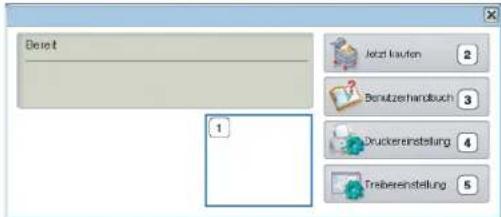
text_image
Direct 1 Jetzt laufen 2 Bewitzerhandbuch 3 Druckereinstellung 4 Träbereinstellung 5| Toner-Füllstand | Stellen Sie fest, wie viel Toner noch in den Tonerkartuschen enthalten ist. Je nach verwendetem Gerät können das in der obigen Abbildung gezeigte Gerät sowie die Anzahl der Tonerkartuschen bei Ihnen unterschiedlich sein. Einige Geräte verfügen nicht über diese Funktion. | |
| 1 | ||
| 2 | Jetzt kaufen Bestellen Sie online Ersatztonerkartuschen. | |
| 3 | Benutzerhandbuch | Anzeigen des Benutzerhandbuchs.Diese Schaltfläche ändert sich bei Auftreten eines Fehlers in Problemlösung. Sie können direkt den Problemlösungsabschnitt im Benutzhandbuch aufrufen. |
| 4 | Druckereinstellung | Konfigurieren Sie verschiedene Geräteeinstellungen im Fenster Dienstprogramm Druckereinstellungen. Einige Geräte verfügen nicht über diese Funktion.Wenn Sie Ihr Gerät an ein Netzwerk anschließen, wird das Fenster SyncThru ^TM Web Service anstelle des Fensters Dienstprogramm Druckereinstellungen angezeigt. |
| 5 | Treibereinstellung | Legen Sie alle benötigten Geräteoptionen im Fenster Druckeinstellungen fest. Diese Funktion ist nur für Windows verfügbar (siehe „Öffnen der Druckeinstellungen“ auf Seite 59). |
Programmeinstellungen für Smart Panel ändern
Klicken Sie mit der rechten Maustaste (in Windows oder Linux) oder klicken Sie (in Mac OS X) das Smart Panel-Symbol an und wählen Sie dann Optionen. Wählen Sie die gewünschten Einstellungen im Fenster Optionen aus.
Verwenden von Linux Unified Driver Configurator
Unified Driver Configurator ist ein Werkzeug, das hauptsächlich zur Konfiguration von Druckern dient. Sie müssen Unified Linux Driver installieren, um Unified Driver Configurator verwenden zu können (siehe „Unified Linux-Treiber installieren“ auf Seite 38).
Nach der Installation des Treibers auf Ihrem Linux-System wird das Unified Driver Configurator-Symbol automatisch auf dem Desktop erstellt.
Öffnen von Unified Driver Configurator
- Doppelklicken Sie auf dem Desktop auf den Unified Driver Configurator. Sie können auch auf das Symbol des Menüs Startup klicken und Samsung Unified Driver > Unified Driver Configurator auswählen.
- Klicken Sie auf jede Schaltfläche auf der linken Seite, um zum entsprechenden Konfigurationsdialogfeld zu wechseln.
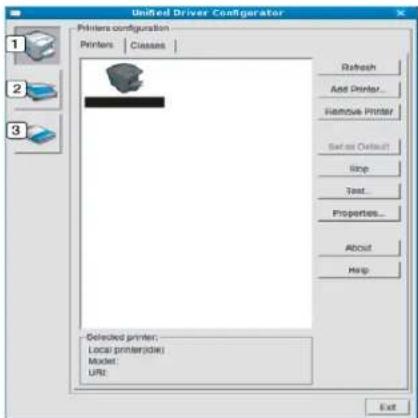
Um die Online-Hilfe zu verwenden, klicken Sie auf Help.
- Nachd em Sie die Konfigurationen geändert haben, klicken Sie auf Exit, um Unified Driver Configurator zu schließen.
Printers configuration
Printers configuration verfügt über zwei Registerkarten: Printers und Classes.
Registerkarte „Printers“
Um die aktuelle Gerätekonfiguration im System anzuzeigen, klicken Sie auf der linken Seite des Dialogfelds Unified Driver Configurator auf die Druckerschaltfläche.
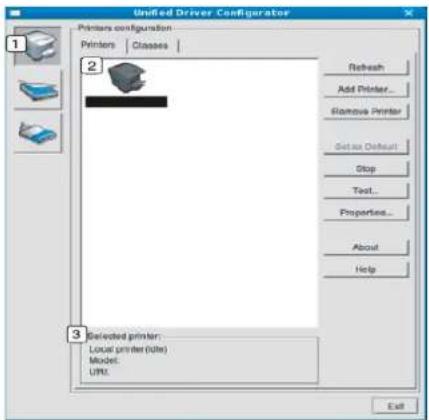
Zeigt alle installierten Geräte an.

Zeigt den Status, den Modellnamen und den URL des Geräts an.
Nachfolgend sind die Tasten zur Steuerung des Druckers aufgeführt:
- Refre sh: Aktualisiert die Liste der verfügbaren Geräte.
- Add Pr inter: Ermöglicht Ihnen, ein neues Gerät hinzuzufügen.
- Remove Printe r: Entfernt das ausgewählte Gerät.
- Set as Default: Legt das aktuell ausgewählte Gerät als Standarddrucker fest.
• St op/Start: Stoppt/startet das Gerät. - Tes t: Ermöglicht Ihnen, eine Testseite zu drucken, um die ordnungsgemäße Funktionsweise des Geräts zu überprüfen.
- Properties: Ermöglicht Ihnen, die Druckereigenschaften anzuzeigen und zu ändern.
Registerkarte „Classes“
Auf der Registerkarte „Classes“ wird eine Liste der verfügbaren Geräteklassen angezeigt.
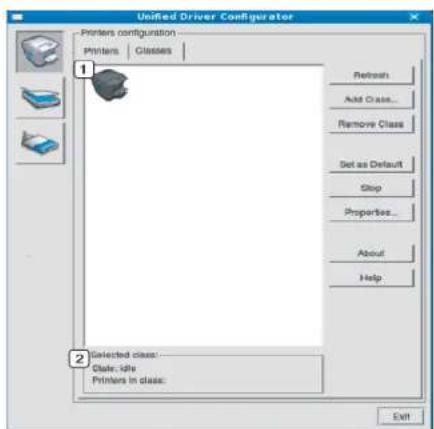
Zeigt alle Geräteklassen an.
Zeigt den Status der Klasse und die Anzahl der Geräte in der Klasse an.
- Refresh: Aktualisiert die Klassenliste.
- Add Class : Fügt eine neue Geräteklasse hinzu.
- Rem ove Class: Entfernt die ausgewählte Geräteklasse.
Ports configuration
In diesem Fenster können Sie die Liste der verfügbaren Anschlüsse anzeigen, den Status der einzelnen Anschlüsse prüfen und einen im aktiven Status installierten Anschluss freigeben, wenn der Auftrag aus irgendeinem Grund vom Benutzer beendet wurde.
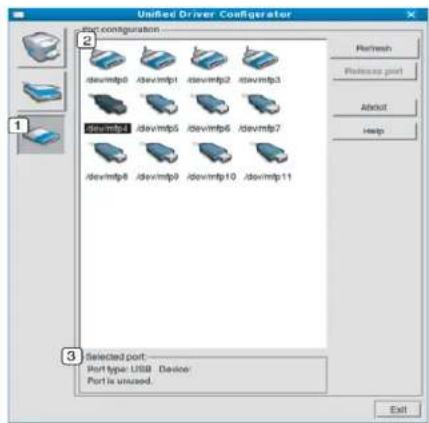
text_image
Unified Driver Configener Port configuration 2 devvimp0 devvimp1 devvimp2 devvimp3 3 devvimp4 devvimp5 devvimp6 devvimp7 devvimp8 devvimp9 devvimp10 devvimp11 1 3 Selected port... Port type: USB Device Port is unused. Exit1 Wechselt zur Ports configuration.
2 Zeigt alle verfügbaren Anschlüsse an.
Zeigt den Anschlusstyp, das angeschlossene Gerät und den Status an.
- Refresh: Aktualisiert die Liste der verfügbaren Anschlüsse.
- R lease port: Gibt den ausgewählten Anschluss frei.
Wartung
Dieses Kapitel informiert Sie über die Wartung der Tonerkartusche und des Geräts.
Folgende Themen werden in diesem Kapitel behandelt:
- Drucken eines Geräteberichts
- Überwachung der Lebensdauer von Verbrauchsmaterial
• Verwenden von WenigTonrWarng
Drucken eines Geräteberichts
Sie können Geräteinformationen und einen Auftragsbericht drucken.
- Drücken Sie Menü auf dem Bedienfeld.
- Drücken Sie die Nach-Oben- bzw. Nach-Unten-Taste, um Informationen zu markieren und drücken Sie dann OK.
- Drücken Sie auf die Nach-Oben- bzw. Nach-Unten-Taste, bis der Bericht oder die Liste angezeigt wird, den bzw. die Sie drucken möchten, und drücken Sie auf OK.
- Drücken Sie die Nach-Oben- bzw. Nach-Unten-Taste, um Ja in der Eingabeaufforderung Wird gedruckt? zu markieren, und drücken Sie dann auf OK.
Sie können SyncThru™ Web Service verwenden, um die Gerätekonfiguration zu drucken oder den Status zu durchsuchen. Öffnen Sie auf dem Netzwerkcomputer den Webbrowser und geben Sie die IP-Adresse des Geräts ein. Wenn SyncThru™ Web Service geöffnet wird, klicken Sie auf Information > Informationen drucken.
Überwachung der Lebensdauer von Verbrauchsmaterial
Führen Sie die folgenden Schritte durch, um die Anzeigen für die Lebensdauer von Verbrauchsmaterialien anzuzeigen:
- Drücken Sie Menü auf dem Bedienfeld.
- Drücken Sie die Nach-Oben- bzw. Nach-Unten-Taste, um Administrator-Setup zu markieren, und drücken Sie dann OK.
- Drücken Sie die Nach-Oben- bzw. Nach-Unten-Taste, um Wartung zu markieren, und drücken Sie dann OK.
- Drücken Sie die Nach-Oben- bzw. Nach-Unten-Taste, um Verbr.Info zu markieren, und drücken Sie dann OK.
- Drücken Sie die Nach-Oben- bzw. Nach-Unten-Taste, um die gewünschte Einstellung zu markieren.
- Drücken Sie OK, um die Auswahl zu speichern.
-
Drücken Sie Stopp/Löschen, um in den Bereitschaftsmodus zurückzukehren.
-
Reinigen des Gerätes
• Lagern der Tonerkartusche - Tipps zum Transport und zur Lagerung Ihres Geräts
Verwenden von WenigTonrWarng
Wenn der Toner in der Kartusche leer ist, wird eine Meldung mit der Aufforderung zum Tonerwechsel angezeigt. Sie können für diese Option festlegen, ob die Meldung angezeigt werden soll.
-
Drücken Sie Menü auf dem Bedienfeld.
-
Drücken Sie die Nach-Oben- bzw. Nach-Unten-Taste, um Administrator-Setup zu markieren, und drücken Sie dann OK.
-
Drücken Sie die Nach-Oben- bzw. Nach-Unten-Taste, um Wartung zu markieren, und drücken Sie dann OK.
-
Drücken Sie die Nach-Oben- bzw. Nach-Unten-Taste, um WenigTonrWarng zu markieren, und drücken Sie dann OK.
-
Drücken Sie die Nach-Oben- bzw. Nach-Unten-Taste, um die gewünschte Einstellung zu markieren.
-
Drücken Sie OK, um die Auswahl zu speichern.
-
Drücken Sie Stopp/Löschen, um in den Bereitschaftsmodus zurückzukehren.
Reinigen des Gerätes
Stellen Sie vor der Reinigung des Geräts sicher, dass das Gerät nicht mit Strom versorgt wird, und dass das Netzkabel nicht an eine Steckdose angeschlossen ist. Wenn Probleme mit der Druckqualität auftreten oder Sie das Gerät in einer staubigen Umgebung verwenden, müssen Sie Ihr Gerät für optimale Druckbedingungen und längere Haltbarkeit regelmäßig reinigen.
- Reinigungsmittel, die große Mengen von Alkohol, Lösungsmitteln oder anderen aggressiven Substanzen enthalten, können am Gehäuse zu Verfärbungen oder Verformungen führen.
- Wenn Ihr Gerät oder die Umgebung des Geräts mit Toner verschmutzt ist, empfehlen wir, das Gerät mit einem feuchten Stoff- oder Papiertuch zu reinigen. Beim Einsatz eines Staubsaugers könnte Toner in die Luft gewirbelt werden. Dies kann u. U. gesundheitsschädliche Folgen haben.
Reinigen der Außenseite
Reinigen Sie das Gerätegehäuse mit einem weichen, flusenfreien Tuch. Feuchten Sie das Tuch leicht mit Wasser an. Vermeiden Sie jedoch unbedingt, dass Wasser auf das Gerät oder in das Innere des Geräts tropft.
Reinigen des Innenraums
Während des Druckens können sich Papier- und Tonerreste sowie Staub im Gerät ansammeln. Über längere Zeit kann dies die Druckqualität beeinträchtigen und zu Toner- oder Schmierflecken führen. Sie können diese Probleme beseitigen bzw. reduzieren, indem Sie den Innenraum reinigen.
- Sch alten Sie das Gerät aus und ziehen Sie das Netzkabel. Warten Sie, bis sich das Gerät abgekühlt hat.
- Öffn en Sie die obere Abdeckung und ziehen Sie die Tonerkartusche heraus. Legen Sie sie auf einer sauberen, ebenen Fläche ab.
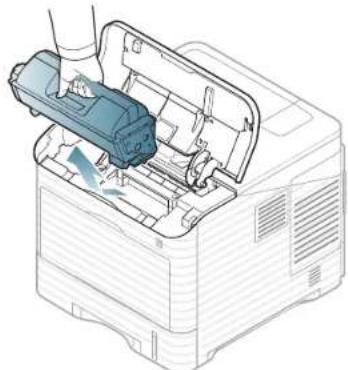
- Ziehen Sie die Bildeinheit heraus. Legen Sie sie auf einer sauberen, ebenen Fläche ab.
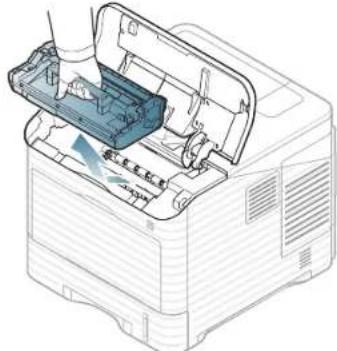
text_image
纸张 纸张 纸张
- Berühren Sie keinesfalls die grüne Oberfläche der Bildeinheit.
-
Setzen Sie die Bildeinheit nur kurz dem Tageslicht aus, um Schäden zu vermeiden. Decken Sie diese, falls erforderlich, mit einem Blatt Papier ab.
-
Wischen Sie Staub und verschütteten Toner mit einem trockenen, fusselfreien Tuch ab.
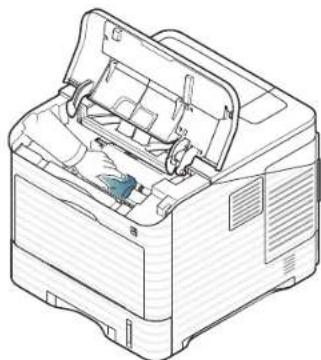
- Achten Sie darauf, beim Reinigen des Innenraums nicht die Übertragungswalze (unter der Tonerkartusche) zu berühren. Fingerabdrücke auf der Walze können die Druckqualität beeinträchtigen.
- Reinigen Sie den langen Stab aus Glas (LSU) im Innenraum des Geräts mit einem Wattestäbchen.
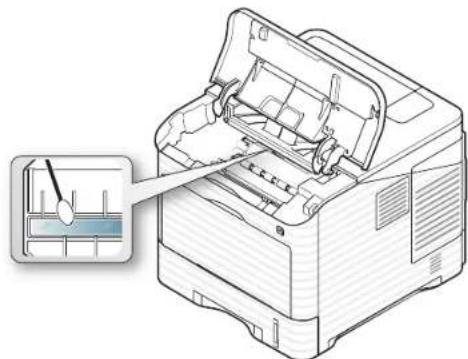
- Setzen Sie die Bildeinheit und die Tonerkartusche wieder ein.
- Sch ließen Sie die obere Abdeckung. Vergewissern Sie sich, dass die Abdeckung ordnungsgemäß geschlossen ist.
- Schließen Sie das Netzkabel an und schalten Sie das Gerät ein.
Lagern der Tonerkartusche
Tonerkartuschen enthalten licht-, temperatur- und feuchtigkeitsempfindliche Komponenten. Samsung rät den Anwendern zur Befolgung der nachfolgenden Empfehlungen, um die optimale Leistung, höchste Qualität und längste Nutzungsdauer ihrer neuen Samsung-Tonerkartuschen zu gewährleisten.
Lagern Sie diese Kartusche in derselben Umgebung, in der sie vom Drucker genutzt wird, d. h. unter geregelten Bürotemperatur- und -feuchtigkeitsbedingungen. Die Tonerkartusche sollte bis zur Installation in der ungeöffneten Originalverpackung verbleiben. Wenn keine Originalverpackung verfügbar ist, decken Sie die obere Öffnung der Kartusche mit Papier ab und bewahren Sie sie in einem dunklen Schrank auf.
Ein Öffnen der Kartuschenverpackung vor der Verwendung führt zu einer drastischen Verkürzung ihrer Lagerfähigkeit und Nutzungsdauer. Nicht auf dem Boden aufbewahren. Nach dem Entfernen der Kartusche aus dem Drucker bewahren Sie diese stets wie folgt auf:
• In der Schutzhülle der Originalverpackung.
- Flach liegend (nicht auf einem Ende stehend) mit derselben Seite nach oben wie im installierten Zustand aufbewahren.
- Bewahren Sie Verbrauchsmaterialien nicht unter folgenden Bedingungen auf:
- Bei Temperaturen von über 40 °C.
- Bei einer Luftfeuchtigkeit von mindestens 20 % und weniger als 80 %.
- In Umgebungen mit extremen Feuchtigkeits- oder Temperaturveränderungen.
- Bei direkter Sonneneinstrahlung oder Raumlicht.
- An staubigen Orten.
- Über einen längeren Zeitraum in einem Fahrzeug.
- In einer Umgebung, in der korrosive Gase vorhanden sind.
- In einer Umgebung mit Salzluft.
Handhabung
- Berühren Sie nicht die Oberfläche der lichtempfindlichen Trommel in der Kartusche.
- Setzen Sie die Kartusche keinen unnötigen Vibrationen oder Stößen aus.
- Drehen Sie die Trommel niemals um – insbesondere nicht in die umgekehrte Richtung -, da dies eine Beschädigung der Trommel und ein Austreten des Toners zur Folge haben kann.
Verwendung von nicht von Samsung hergestellten und von nachgefüllten Tonerkartuschen
Die Verwendung von Tonerkartuschen fremder Marken in Ihrem Drucker, beispielsweise markenloser, handelsketteneigener, wiederbefüllter oder wiederaufbereiteter Tonerkartuschen, wird von Samsung Electronics nicht empfohlen und nicht für zulässig erklärt.

Die Garantie für die Drucker von Samsung deckt keine Schäden am Gerät ab, die auf die Verwendung von nachgefüllten, nachgebauten oder nicht von Samsung hergestellten Tonerkartuschen zurückzuführen sind.
Geschätzte Kartuschenlebensdauer
Die geschätzte Kartuschenlebensdauer (die Nutzbarkeitsdauer einer Tonerkartusche) hängt von der Tonermenge ab, die für Druckaufträge erforderlich ist. Die tatsächliche Anzahl der Ausdrucke variiert je nach Druckdichte der zu druckenden Seiten, der Betriebsumgebung, dem Druckintervall, dem Druckmedientyp und/oder der Druckmediengröße. Wenn Sie zum Beispiel viele Grafiken drucken, wird viel Toner verbraucht, und Sie müssen die Kartusche öfter wechseln.
Tipps zum Transport und zur Lagerung Ihres Geräts
- Halten Sie das Gerät waagerecht, wenn Sie dessen Position ändern, und drehen Sie es nicht um 180 Grad. Sonst könnte das Geräteinnere durch Toner verunreinigt werden, mit der möglichen Folge von Geräteschäden oder Beeinträchtigungen der Druckqualität.
- Wenn Sie das Gerät umstellen möchten, sollten mindestens zwei Personen für einen festen Halt sorgen. Es ist u. U. von Vorteil, die Verbrauchsmaterialien vor dem Umstellen aus dem Gerät zu entfernen.
Problemlösung
In diesem Kapitel finden Sie Hinweise und Informationen dazu, welche Maßnahmen Sie durchführen können, um bestimmte Probleme mit dem Gerät selbst zu lösen. Wenn Ihr Gerät über ein Display verfügt, überprüfen Sie zuerst die Meldung auf dem Display, um das Problem zu beheben. Wenn Sie keine Lösung im Benutzerhandbuch finden oder das Problem bestehen bleibt, wenden Sie sich an den Kundendienst.
Folgende Themen werden in diesem Kapitel behandelt:
- Verteilen des Toners
• Tipps zum Vermeiden von Papierstaus
• Beseitigen von Papierstaus
Verteilen des Toners
Gegen Ende des Lebenszyklus einer Tonerkartusche geschieht Folgendes:
- Auf ge druckten Seiten treten weiße Streifen oder aufgehellte Bereiche auf.
- Möglicherweise wird auf dem Display die Meldung angezeigt, dass nur noch wenig Toner vorhanden ist.
• Die Status-LED blinkt rot.
Wenn dies geschieht, können Sie die Druckqualität kurzfristig verbessern, indem Sie den Toner in der Kartusche neu verteilen. Manchmal treten aber auch nach dem Verteilen des Toners noch weiße Streifen oder aufgehellte Bereiche auf.
- Öffn en Sie die obere Abdeckung und ziehen Sie die Tonerkartusche heraus.
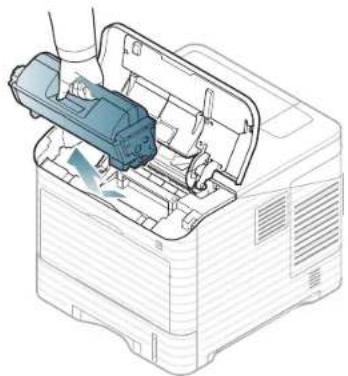
• Bedeutung der Display-Meldungen
- Beheben anderer Probleme
- Drehen Sie die Kartusche fünf oder sechs Mal sorgfältig herum, um den Toner gleichmäßig in der Kartusche zu verteilen.
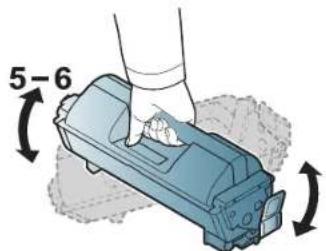
text_image
5-6
Sollte Toner auf Ihre Kleidung geraten, wischen Sie den Toner mit einem trockenen Tuch ab und waschen Sie das betroffene Kleidungsstück in kaltem Wasser aus. Bei Verwendung von heißem Wasser setzt sich der Toner im Gewebe fest.
- Setzen Sie die Tonerkartusche wieder ein.
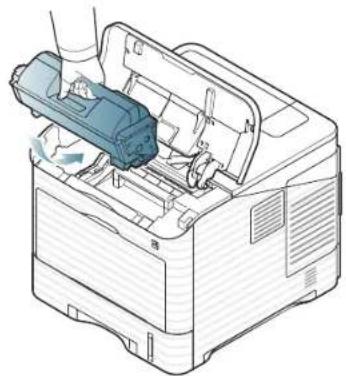
- Schließen Sie die obere Abdeckung. Stellen Sie sicher, dass die Abdeckung richtig geschlossen ist.

Wenn die obere Abdeckung nicht vollständig geschlossen ist, kann das Gerät nicht betrieben werden.
Tipps zum Vermeiden von Papierstaus
Die meisten Papierstaus können vermieden werden, indem man die korrekten Medientypen auswählt. Befolgen Sie bei Auftreten eines Papierstaus die nachfolgend aufgeführten Verfahren.
- Ach ten Sie darauf, dass die Führungen richtig eingestellt sind (siehe „Papier in das Fach einlegen“ auf Seite 51). Füllen Sie nicht zu viel Papier in das Papierfach. Vergewissern Sie sich, dass der Papierstapel nicht höher als die entsprechende Markierung an der Innenwand des Papierfachs ist.
- Entfern en Sie keinesfalls während des Druckens Papier aus dem Papierfach.
- Bevor Si e das Papier einlegen, biegen Sie den Stapel, fächern Sie ihn auf und richten Sie ihn an den Kanten sauber aus.
- Legen Sie kein faltiges, feuchtes oder stark gewelltes Papier ein.
- Leg en Sie keine unterschiedlichen Papiertypen gleichzeitig in das Papierfach ein.
- Verwend en Sie nur empfohlene Druckmedien (siehe „Festlegen der Standardfächer und des Papiers“ auf Seite 55).
- Ach ten Sie darauf, dass die Druckmedien mit der empfohlenen Druckseite nach unten im Papierfach bzw. mit der empfohlenen Druckseite nach oben im Mehrzweckschacht liegen.
Beseitigen von Papierstaus
Wenn ein Papierstau auftritt, wird eine Warnmeldung auf der Bildschirmanzeige angezeigt.

Um das gestaute Papier nicht zu beschädigen, ziehen Sie dieses langsam und vorsichtig heraus. Führen Sie die in den folgenden Abschnitten beschriebenen Anweisungen aus, um den Papierstau zu beheben.
In Fach 1

Klicken Sie auf diese Verknüpfung, um eine Animation anzuzeigen, die das Verfahren zur Beseitigung eines Papierstaus veranschaulicht.
- Öffnen und schließen Sie die obere Abdeckung. Das gestaute Papier wird automatisch aus dem Gerät ausgeworfen.

Wenn kein Papier erscheint, fahren Sie mit dem nächsten Schritt fort.
- Ziehen Sie das Fach 1 heraus.
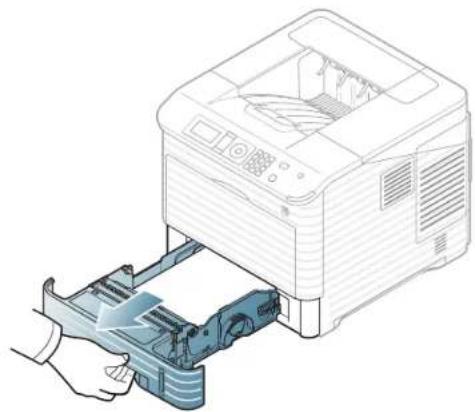
- Entfernen Sie das gestaute Papier vorsichtig, indem Sie es in die gezeigte Richtung ziehen. Ziehen Sie das Papier langsam heraus, um ein Reißen der Blätter zu verhindern.
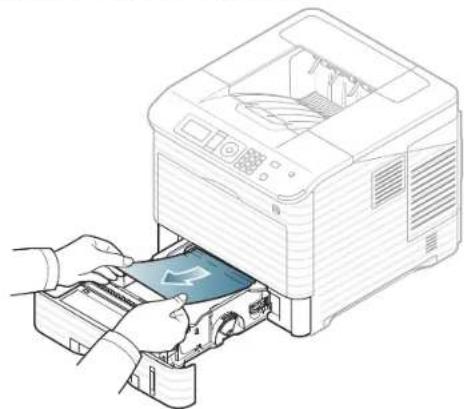
Wenn sich das Papier beim Ziehen nicht bewegt oder wenn sich im manuellen Papiereinzug kein Papier befindet, überprüfen Sie den Fixierbereich in der Nähe der Tonerkartusche (siehe „Im Gerät“ auf Seite 88).
- Schieben Sie Fach 1 wieder bis zum Einrasten in das Gerät.
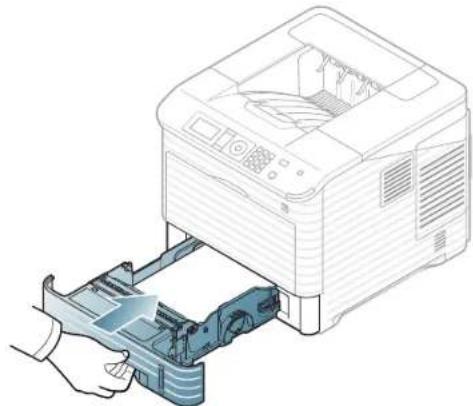
- Öffnen und schließen Sie die obere Abdeckung, um den Druckvorgang fortzusetzen.

Wenn die obere Abdeckung nicht vollständig geschlossen ist, kann das Gerät nicht betrieben werden.
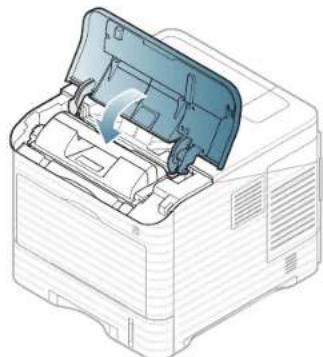
Im optionalen Fach 2

- Klicken Sie auf diese Verknüpfung, um eine Animation anzuzeigen, die das Verfahren zur Beseitigung eines Papierstaus veranschaulicht.
- Der Vorgang ist für alle Fächer der gleiche.
-
Ziehen Sie das optionale Fach 2 heraus.
-
En tfernen Sie das gestaute Papier vorsichtig, indem Sie es in die gezeigte Richtung ziehen. Ziehen Sie das Papier langsam heraus, um ein Reißen der Blätter zu verhindern.
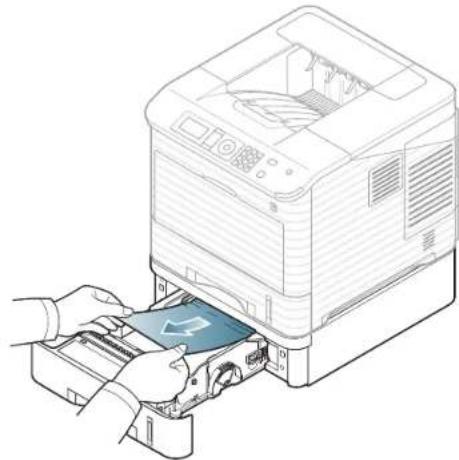
Wenn sich das Papier beim Ziehen nicht bewegt oder wenn Sie dort kein Papier sehen, fahren Sie mit dem nächsten Schritt fort.
-
Ziehen Sie das Fach 1 halb heraus.
-
Ziehen Sie das gestaute Papier gerade nach oben aus dem Einzug heraus.
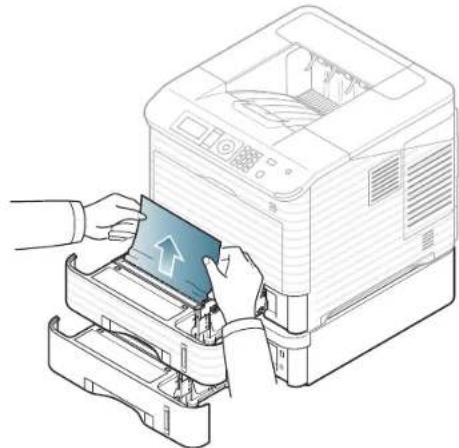
- Schieben Sie die Papierfächer zurück in das Gerät.
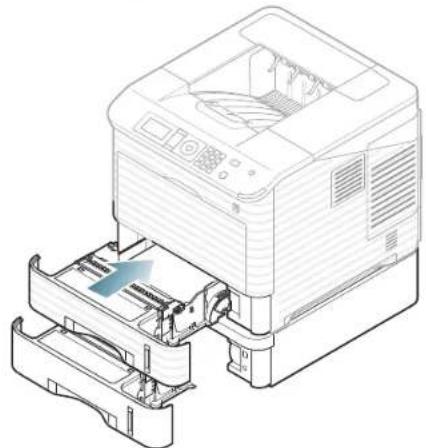
- Öffnen und schließen Sie die obere Abdeckung, um den Druckvorgang fortzusetzen.
Wenn die obere Abdeckung nicht vollständig geschlossen ist, kann das Gerät nicht betrieben werden.
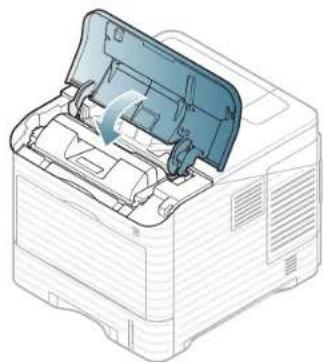
In der optionalen Zufuhr mit hoher Kapazität
- Öffnen Sie die innere Abdeckung des Papiereinzugs mit hoher Kapazität.
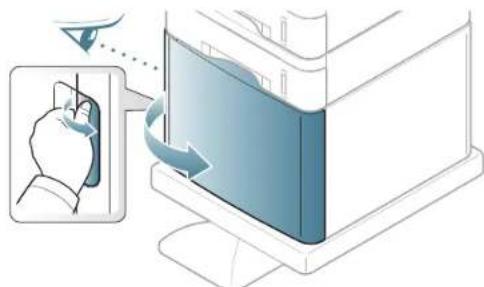
- Entfernen Sie das gestaute Papier vorsichtig, indem Sie es in die gezeigte Richtung ziehen. Ziehen Sie das Papier langsam heraus, um ein Reißen der Blätter zu verhindern.
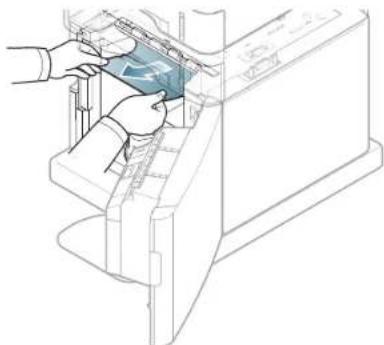
-
Schließen Sie den optionalen Papiereinzug mit hoher Kapazität.
-
Öffn en und schließen Sie die obere Abdeckung, um den Druckvorgang fortzusetzen.
Wenn die obere Abdeckung nicht vollständig geschlossen ist, kann das Gerät nicht betrieben werden.
Im Mehrzweckschacht
Klicken Sie auf diese Verknüpfung, um eine Animation anzuzeigen, die das Verfahren zur Beseitigung eines Papierstaus veranschaulicht.
- Falls das Papier nicht richtig eingezogen wird, müssen Sie es aus dem Gerät herausziehen.
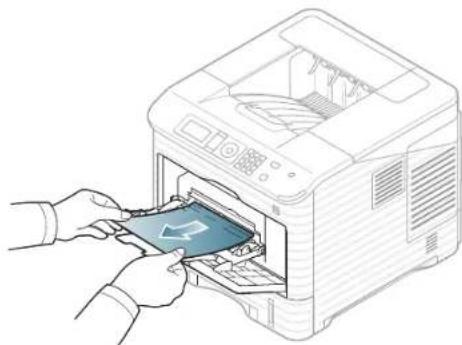
- Öffnen und schließen Sie die obere Abdeckung, um den Druckvorgang fortzusetzen.
Wenn die obere Abdeckung nicht vollständig geschlossen ist, kann das Gerät nicht betrieben werden.
Im Gerät
Klicken Sie auf diese Verknüpfung, um eine Animation anzuzeigen, die das Verfahren zur Beseitigung eines Papierstaus veranschaulicht.
Der Fixierbereich des Geräts ist heiß. Gehen Sie daher beim Entfernen des Papiers vorsichtig vor.
- Öffnen Sie die obere Abdeckung und ziehen Sie die Tonerkartusche heraus.
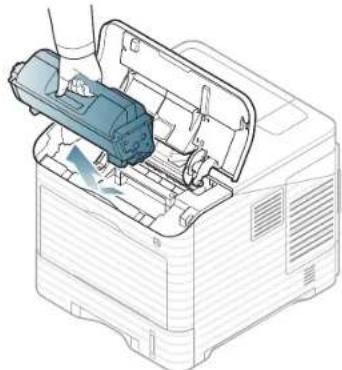
- Ziehen Sie die Bildeinheit heraus.
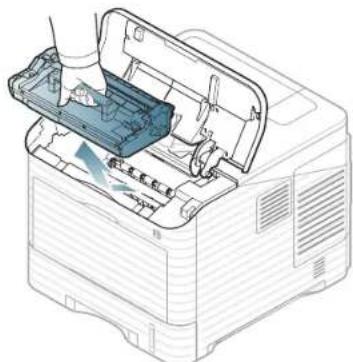
- Berühren Sie keinesfalls die grüne Oberfläche der Bildeinheit. - Setzen Sie die Bildeinheit nur kurz dem Tageslicht aus, um Schäden zu vermeiden. Decken Sie diese, falls erforderlich, mit einem Blatt Papier ab.
- En tfernen Sie das gestaute Papier vorsichtig, indem Sie es in die gezeigte Richtung ziehen. Ziehen Sie das Papier langsam heraus, um ein Reißen der Blätter zu verhindern.
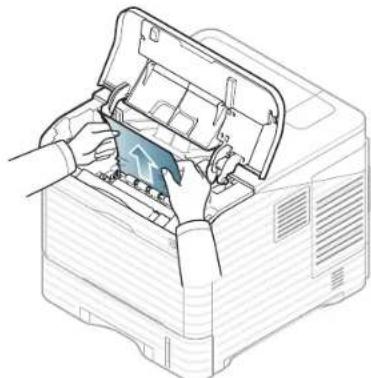
Wenn Sie dort kein gestautes Papier sehen oder beim Ziehen einen Widerstand spüren, fahren Sie mit dem nächsten Schritt fort.
- Drehen Sie die zwei Schrauben der Umschlagsführung (Stahlplatte) heraus, und heben Sie die Umschlagsführung hoch.
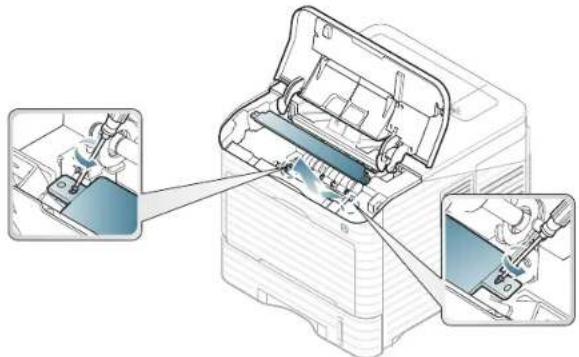
- Entfernen Sie das gestaute Papier vorsichtig, indem Sie es in die gezeigte Richtung ziehen. Ziehen Sie das Papier langsam heraus, um ein Reißen der Blätter zu verhindern.
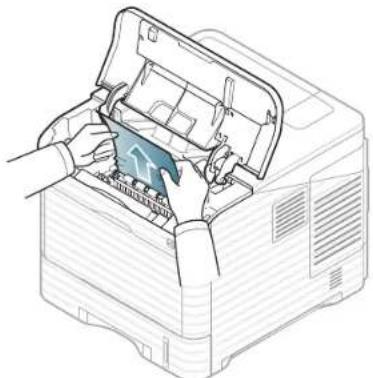
Wenn sich das Papier durch Ziehen nicht bewegen lässt, oder wenn in diesem Bereich kein Papier zu sehen ist, schauen Sie im Inneren des Geräts nach (siehe „Im Ausgabereich“ auf Seite 89).
-
Setze n Sie die Umschlagsführung (Stahlplatte) wieder ein, und ziehen Sie die zwei Schrauben wieder fest.
-
Setze n Sie die Bildeinheit und die Tonerkartusche wieder ein.
-
Öffn en und schließen Sie die obere Abdeckung, um den Druckvorgang fortzusetzen.

Wenn die obere Abdeckung nicht vollständig geschlossen ist, kann das Gerät nicht betrieben werden.
Im Ausgabebereich
Klicken Sie auf diese Verknüpfung, um eine Animation anzuzeigen, die das Verfahren zur Beseitigung eines Papierstaus veranschaulicht.
-
Öffnen und schließen Sie die obere Abdeckung. Das gestaute Papier wird automatisch aus dem Gerät ausgeworfen.
-
Entfern en Sie das gestaute Papier vorsichtig, indem Sie es in die gezeigte Richtung ziehen. Ziehen Sie das Papier langsam heraus, um ein Reißen der Blätter zu verhindern.
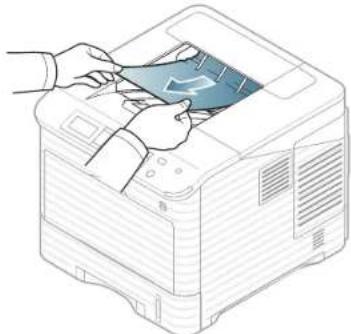
Wenn Sie dort kein gestautes Papier sehen oder beim Ziehen einen Widerstand spüren, fahren Sie mit dem nächsten Schritt fort.
-
Öffnen Sie die hintere Abdeckung.
-
L ockern Sie das gestaute Papier, indem Sie die Fixierhebel nach oben drücken. Ziehen Sie das Papier dann vorsichtig heraus.
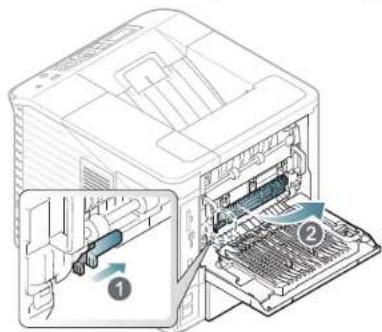
- Bringen Sie die Fixierhebel wieder in ihre ursprüngliche Position und schließen Sie die rückseitige Abdeckung. Der Druckvorgang wird automatisch fortgesetzt.
Im Bereich der Duplex-Einheit
Wenn die Duplex-Einheit nicht korrekt eingesetzt ist, kann ein Papierstau auftreten. Sie müssen daher sicherstellen, dass die Duplex-Einheit ordnungsgemäß eingesetzt ist.
Bei einigen Modellen muss die optionale Duplex-Einheit installiert werden, um die Duplex-Einheit verwenden zu können (siehe „Funktionen nach Modell“ auf Seite 27).

Klicken Sie auf diese Verknüpfung, um eine Animation anzuzeigen, die das Verfahren zur Beseitigung eines Papierstaus veranschaulicht.
- Öffnen Sie die hintere Abdeckung
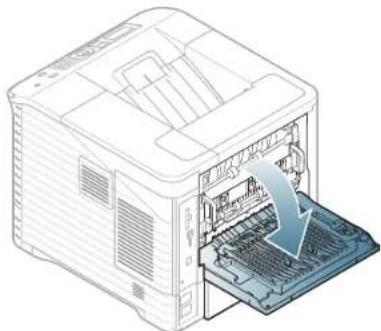
- Entfernen Sie das gestaute Papier vorsichtig, indem Sie es in die gezeigte Richtung ziehen. Ziehen Sie das Papier langsam heraus, um ein Reißen der Blätter zu verhindern.
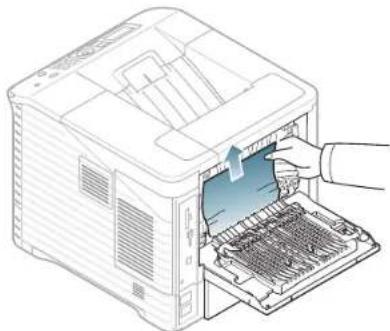
-
Schließen Sie die rückwärtige Abdeckung. Wenn sich das Papier beim Ziehen nicht bewegt oder wenn Sie dort kein Papier sehen, fahren Sie mit dem nächsten Schritt fort.
-
Ziehen Sie die Duplexeinheit aus dem Gerät heraus.
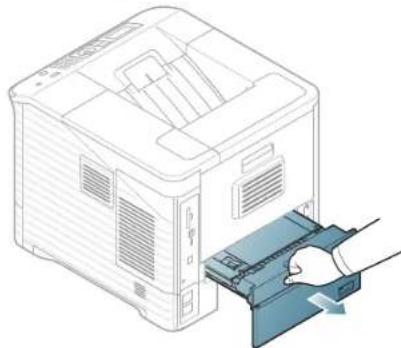
- Nehmen Sie das gestaute Papier heraus.
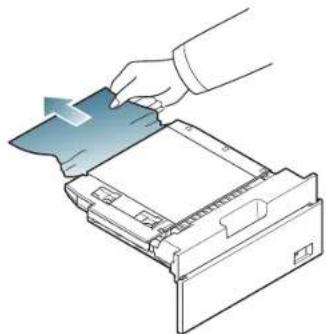
-
Setzen Sie die Duplex-Einheit wieder in die Öffnung.
-
Öffn en und schließen Sie die obere Abdeckung, um den Druckvorgang fortzusetzen.
Wenn die obere Abdeckung nicht vollständig geschlossen ist, kann das Gerät nicht betrieben werden.
Im optionalen Finisher (Stapelvorrichtung und Hefter)
Papierstau vor dem Finisher

Klicken Sie auf diese Verknüpfung, um eine Animation anzuzeigen, die das Verfahren zur Beseitigung eines Papierstaus veranschaulicht.
- Öffnen Sie die hintere Abdeckung des Finishers.

- Öffnen Sie die hintere Abdeckung des Geräts.
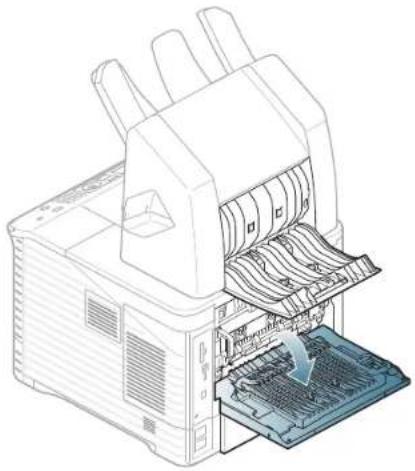
- Nehmen Sie das gestaute Papier heraus. Das gestaute Papier befindet sich ggf. im Finisher oder Gerät. Ziehen Sie das Papier langsam heraus, um ein Reißen der Blätter zu verhindern.
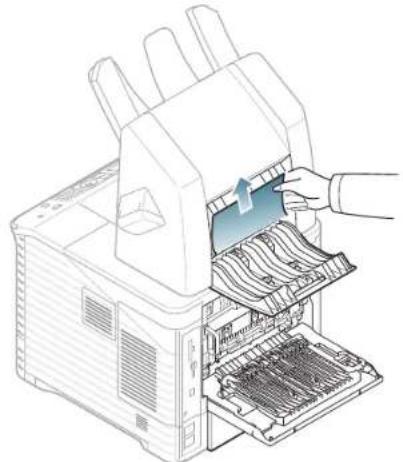
- Schließen Sie die hintere Abdeckung des Finishers und Geräts.
Papierstau im Innern des Finishers

Klicken Sie auf diese Verknüpfung, um eine Animation anzuzeigen, die das Verfahren zur Beseitigung eines Papierstaus veranschaulicht.
- Öffnen Sie die hintere Abdeckung des Finishers.
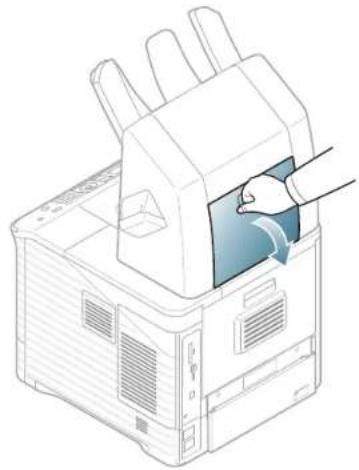
- Entfernen Sie das gestaute Papier vorsichtig, indem Sie es in die gezeigte Richtung ziehen. Ziehen Sie das Papier langsam heraus, um ein Reißen der Blätter zu verhindern.
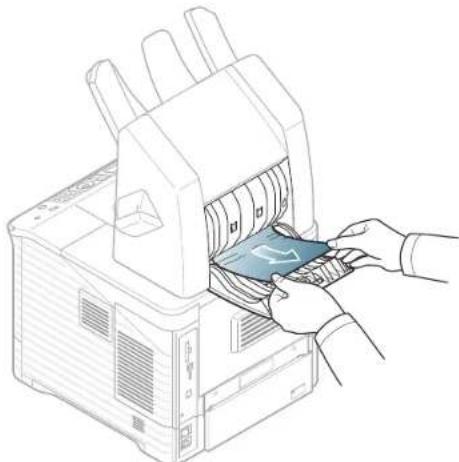
- Schließen Sie die hintere Abdeckung des Finishers.
Papierstau am Ausgang des Finishers
Klicken Sie auf diese Verknüpfung, um eine Animation anzuzeigen, die das Verfahren zur Beseitigung eines Papierstaus veranschaulicht.
1. Entfernen Sie das gestaute Papier vorsichtig, indem Sie es in die gezeigte Richtung ziehen. Ziehen Sie das Papier langsam heraus, um ein Reißen der Blätter zu verhindern.
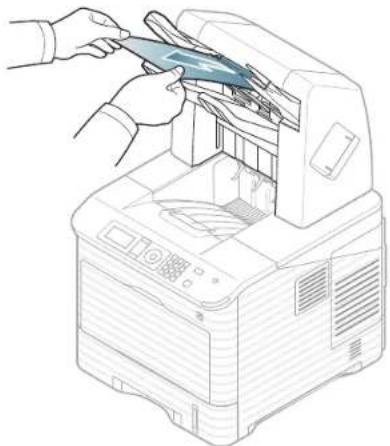
- Öffnen und schließen Sie die hintere Abdeckung des Finishers, um den Druckvorgang fortzusetzen.
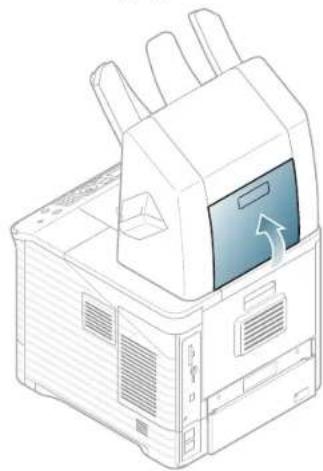
Im optionalen Multischacht-Postfach
Papierstau vor dem Multischacht-Postfach
Klicken Sie auf diese Verknüpfung, um eine Animation anzuzeigen, die das Verfahren zur Beseitigung eines Papierstaus veranschaulicht.
1. Öffnen Sie die hintere Abdeckung der Mailbox.
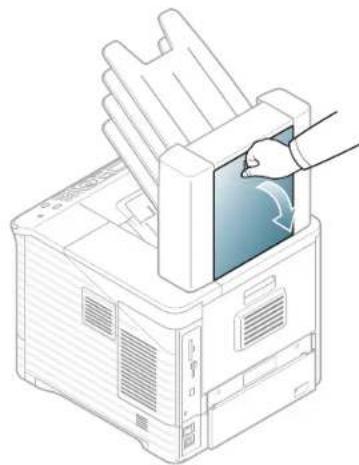
- Öffnen Sie die hintere Abdeckung des Geräts.
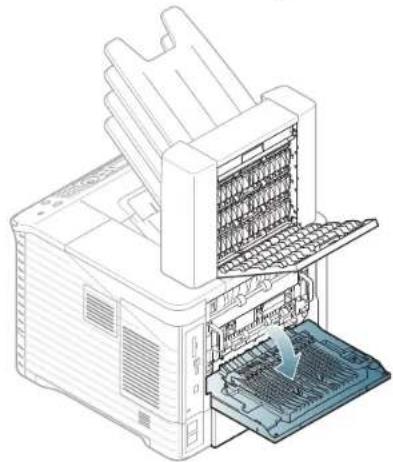
- Nehmen Sie das gestaute Papier heraus. Das gestaute Papier befindet sich ggf. im Postfach oder im Gerät. Ziehen Sie das Papier langsam heraus, um ein Reißen der Blätter zu verhindern.
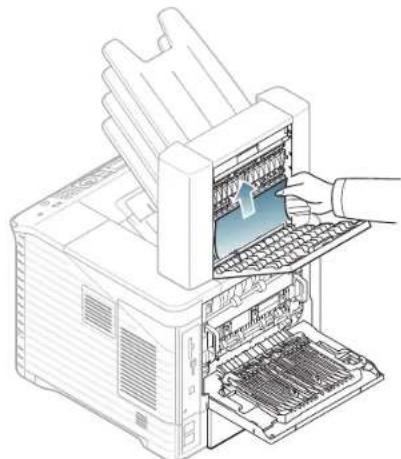
- Schließen Sie die hintere Abdeckung des Postfachs und des Geräts.
Papierstau im Multischacht-Postfach

Klicken Sie auf diese Verknüpfung, um eine Animation anzuzeigen, die das Verfahren zur Beseitigung eines Papierstaus veranschaulicht.
- Öffnen Sie die hintere Abdeckung der Mailbox.
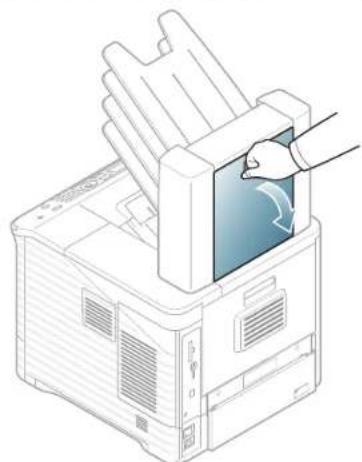
- Entfernen Sie das gestaute Papier vorsichtig, indem Sie es in die gezeigte Richtung ziehen. Ziehen Sie das Papier langsam heraus, um ein Reißen der Blätter zu verhindern.
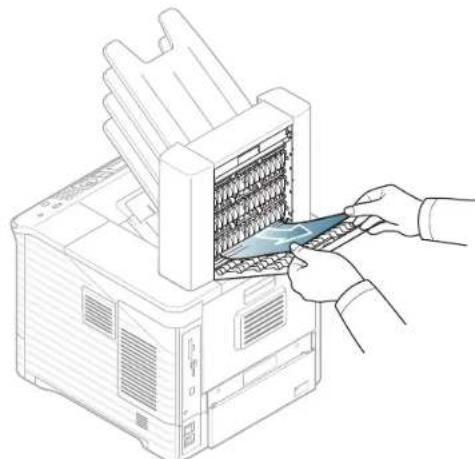
- Schließen Sie die hintere Abdeckung des Postfachs.
Papierstau am Ausgang des Mehrschacht-Postfachs

Klicken Sie auf diese Verknüpfung, um eine Animation anzuzeigen, die das Verfahren zur Beseitigung eines Papierstaus veranschaulicht.
- Entfernen Sie das gestaute Papier vorsichtig, indem Sie es in die gezeigte Richtung ziehen. Ziehen Sie das Papier langsam heraus, um ein Reißen der Blätter zu verhindern.
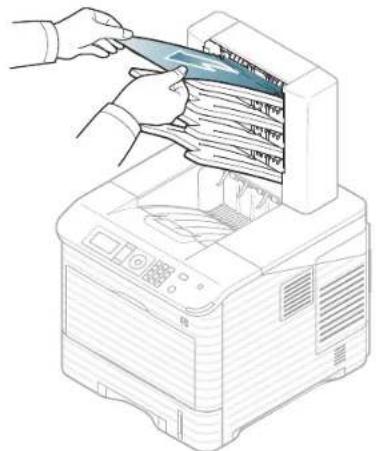
- Öffnen und schließen Sie die hintere Abdeckung des Postfachs, um den Druckvorgang fortzusetzen.
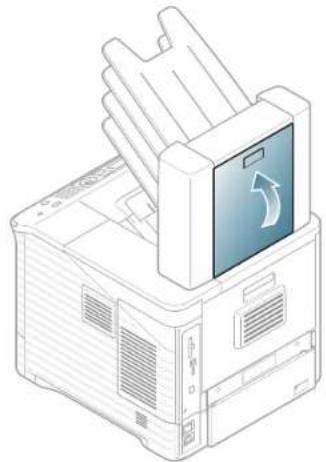
Bedeutung der Display-Meldungen
Im Programmfenster von Smart Panel oder am Bildschirm im Bedienfeld werden Meldungen zum Gerätestatus oder Fehlermeldungen angezeigt. In den folgenden Tabellen finden Sie Erklärungen zu den Bedeutungen der Meldungen und gegebenenfalls Hinweise zur Beseitigung von Problemen. Die Meldungen und Erläuterungen werden in alphabetischer Reihenfolge aufgelistet.

- Wählen Sie die Fehlermeldung aus und klicken Sie im Bedienfeld auf OK, um Details anzuzeigen.
- Wenn die Meldung nicht in der Tabelle enthalten ist, schalten Sie das Gerät aus und wieder ein, bevor Sie den Druckauftrag wiederholen. Wenn das Problem weiterhin besteht, wenden Sie sich an den Kundendienst.
- Wenn Sie sich mit einem Problem an den Kundendienst wenden, nennen Sie dem Kundendienstmitarbeiter bitte den Inhalt der entsprechenden Fehlermeldung.
- In Abhängigkeit von den Optionen oder Modellen werden einige Meldungen möglicherweise nicht im Display angezeigt.
• [Fehlernummer] gibt die Fehlernummer an.
• [Papierfachnummer] gibt die Fachnummer an.
• [Medientyp] gibt den Medientyp an.
• [Mediengröße] gibt das Medienformat an.
| Nachricht Erklärung Lösungsvorschläge | ||
| 802.1x-Netzwerkfehler | Authentifizierung fehlgeschlagen. | Überprüfen Sie das Authentifizierungsprotokoll des Netzwerks. Wenn das Problem weiterhin besteht, wenden Sie sich an Ihren Netzwerkadministrator. |
| Tür ist offen. Schließen | Die Abdeckung ist offen. | Bitte schließen. |
| Fehler: [Fehlernummer]Service rufen | Es ist ein Systemfehler aufgetreten Ziehen Sie den Stecker und schließen Sie ihn wieder an. Wenn der Fehler weiterhin besteht, kontaktieren Sie Ihr Wartungsunternehmen. | |
| Fehler: [Fehlernummer]Aus- und einschalten | Das Gerät kann nicht gesteuert werden. Ziehen Sie den Stecker und schließen Sie ihn wieder an. Wenn der Fehler weiterhin besteht, kontaktieren Sie Ihr Wartungsunternehmen. | |
| Fehler: [#C1-1311] | Der Toner ist nicht gleichmäßig verteilt. | Verteilen Sie gegebenenfalls den Toner (siehe „Verteilen des Toners“ auf Seite 84). |
| Fehler: [#H1-1230, #H1-1233, #H1-1330, #H1-1333, #H1-1430, #H1-1433, #H1-1530, #H1-1533, #H1-2230, #H1-2233, #H1-2330, #H1-2333, #H1-2430, #H1-2433] | Das Gerät kann nicht mit dem optionalen Fach kommunizieren. | Installieren Sie die optionalen Fächer neu. Wenn das Problem weiterhin besteht, wenden Sie sich an den Kundendienst. |
| Fehler: [#H2-1710, #H2-1711, #H2-1720, #H2-1721, #H2-1730, #H2-1731, #H2-1750, #H2-1751, #H2-1752, #H2-1753, #H2-1760, #H2-1761, #H2-1800, #H2-1A50, #H2-1A52, #H2-1A70, #H2-1A80] | Es liegt ein Problem im Finisher vor. Überprüfen Sie den Finisher. Wenden Sie sich bei Bedarf an den Kundendienst. | |
| Fehler: [#H2-4700, #H2-4701, #H2-4710, #H2-4711, #H2-4A50] | Es liegt ein Problem im Postfach vor. Überprüfen Sie das Postfach. Wenden Sie sich bei Bedarf an den Kundendienst. | |
| Finisher-Tür offen | Die Abdeckung des Finishers ist offen. | Schließen Sie die Finisher-Abdeckung. |
| F-Ablagefach voll | Zu viel Papier in Finisher-Stapelvorrichtung. | Bedrucktes Papier entnehmen. |
| Fixierer inkompatibel | Die in Ihrem Gerät eingesetzte Fixiereinheit ist für dieses Gerät nicht ausgelegt. | Setzen Sie eine Original-Samsung-Fixiereinheit ein, die für dieses Gerät ausgelegt ist. |
| IMG. Nicht kompatibel Die in Ihrem Gerät eingebaute Bildeinheit ist für dieses Gerät nicht ausgelegt. | Setzen Sie eine Original-Bildeinheit von Samsung ein, die für dieses Gerät ausgelegt ist. | |
| IMG. Nicht installiert | Die Bildeinheit ist nicht installiert oder der CRUM (Verbrauchsmaterialüberwachung) der Bildeinheit ist nicht ordnungsgemäß angeschlossen. | Installieren Sie die Bildeinheit zwei- bis dreimal neu. Wenn das Problem weiterhin besteht, wird die Bildeinheit nicht erkannt. Service rufen. |
| Duplexeinheit install | Duplexeinheit nicht installiert. | Installieren Sie die Duplexeinheit. Informationen finden Sie im mitgelieferten Installationshandbuch der Duplexeinheit. |
| Nachricht | Erklärung | Lösungsvorschläge |
| Tonerbehälter install | Der Rest-Tonerbehälter ist nicht eingesetzt. | Installieren Sie den Rest-Tonerbehälter. Wenn das Problem weiterhin besteht, wird der Rest-Tonerbehälter nicht erkannt. Service rufen. |
| IP-Konflikt Die IP-Adresse wird von einem anderen Gerät verwendet. | Überprüfen Sie die IP-Adresse bzw. lassen Sie sich eine neue IP-Adresse zuweisen. | |
| Stau in Duplex unten In der Bereich der Duplex-Einheit hat sich Papier gestaut. | Beseitigen Sie den Papierstau (siehe „Im Bereich der Duplex-Einheit“ auf Seite 90). | |
| Stau Finisher (Ausg) | In der Bereich des Finishers hat sich Papier gestaut. | Beseitigen Sie den Papierstau (siehe „Papierstau am Ausgang des Finishers“ auf Seite 92). |
| Stau Postfach [Fachnummer] | Im Postfach hat sich Papier gestaut. | Beseitigen Sie den Papierstau (siehe „Papierstau am Ausgang des Mehrschacht-Postfachs“ auf Seite 94). |
| Stau Finisher (vorn) | In der Bereich des Finishers hat sich Papier gestaut. | Ziehen Sie das Papier heraus. (Siehe „Papierstau vor dem Finisher“ auf Seite 91). |
| • Stau vor Postfach• Jam front of [bin number] (Stau vor [Fachnummer]) | Im Postfach hat sich Papier gestaut. Ziehen Sie das Papier heraus. (Siehe „Papierstau vor dem Multischacht-Postfach“ auf Seite 92). | |
| Stau im Ausgabe | Im Ausgabereich hat sich Papier gestaut. | Beseitigen Sie den Papierstau (siehe „Im Ausgabereich“ auf Seite 89). |
| Stau Finisher (innen) | In der Bereich des Finishers hat sich Papier gestaut. | Beseitigen Sie den Papierstau (siehe „Papierstau im Innern des Finishers“ auf Seite 91). |
| Papierstau im Innern | Im Gerät hat sich Papier gestaut. | Beseitigen Sie den Papierstau (siehe „Im Gerät“ auf Seite 88). |
| Stau im Postfach | Im Postfach hat sich Papier gestaut. | Beseitigen Sie den Papierstau (siehe „Papierstau im Multischacht-Postfach“ auf Seite 93). |
| Postfach Fach [Nummer] voll | Zu viel Papier in der Postfach-Stapelvorrichtung. | Bedrucktes Papier entnehmen. |
| Postfachklappe offen | Die Abdeckung des Postfachs ist offen | Schließen Sie die Abdeckung des Postfachs. |
| Keine Tonerversorgung | Das Gerät kann die Tonerkartusche nicht erkennen. | Setzen Sie die Tonerkartusche zwei bis drei Mal erneut ein, oder überprüfen Sie, ob das Dichtband der Bildeinheit entfernt wurde.Ziehen Sie die Kurzinstallationsanleitung zu Rate. |
| Ausgabefach voll | Zu viel Papier im Ausgabefach. | Bedrucktes Papier entnehmen. |
| Kein Papier in [Fachtyp] | Im Papierfach ist kein Papier vorhanden. | Legen Sie Papier in das Papierfach ein ( „Papier in das Fach einlegen“ auf Seite 51). |
| Stau in [Fachtyp] | Das Papier hat sich im Fachbereich gestaut. | Beseitigen Sie den Papierstau (siehe „In Fach 1“ auf Seite 85 „Im optionalen Fach 2“ auf Seite 86, „In der optionalen Zufuhr mit hoher Kapazität“ auf Seite 87). |
| Papierstau in MZS | Das Papier hat sich im Fachbereich gestaut. | Beseitigen Sie den Papierstau (siehe „Im Mehrzweckschacht“ auf Seite 87). |
| Bildeinh. vorber | In der Bildeinheit befindet sich nur noch eine geringe Menge Toner. Das Ende der Lebensdauer der Bildeinheit steht kurz bevor. | Stellen Sie eine neue Bildeinheit als Ersatz bereit. |
| Neuen Toner vorber | In der Kartusche ist nur noch eine kleine Tonermenge vorhanden. Der Toner steht kurz vor dem Ablauf der geschätzten Lebensdauer. | Stellen Sie eine neue Kartusche als Ersatz bereit. Sie können die Druckqualität für einen kurzen Zeitraum verbessern, indem Sie den Toner verteilen (siehe „Verteilen des Toners“ auf Seite 84). |
| Hintere Klappe offen | Die hintere Abdeckung ist offen. | Schließen Sie die Abdeckung auf der Rückseite. |
| Nachricht Erklärung Lösungsvorschläge | ||
| Fixiereinheit ersetzen | Die Fixiereinheit ist verbraucht. | Diese Meldung wird angezeigt, wenn die Fixiereinheit verschlossen ist. Wechseln Sie die Fixiereinheit gegen eine neue aus. Service rufen. |
| Bildeinheit austauschen Die angegebene Bildeinheit hat ihre geschätzte Lebensdauer fast erreicht. Das Gerät stellt möglicherweise das Drucken ein.Die voraussichtliche Lebensdauer ist die erwartete oder geschätzte Ergiebigkeit der Tonerkartusche. Sie gibt die durchschnittliche Kapazität an Ausdrucken nach ISO/IEC 19752 an. Die Seitenanzahl kann je nach Bildflächenanteil, Betriebsumgebung, Druckintervallen, Medientyp und -format variieren. Selbst wenn die rote LED leuchtet und der Drucker nicht mehr druckt, kann sich immer noch eine geringe Menge Toner in der Kartusche befinden. | • Wenn diese Meldung angezeigt wird, sollten Sie die Bildeinheit durch eine neue ersetzen, um eine optimale Druckqualität zu gewährleisten. Die weitere Verwendung der Bildeinheit kann zu Problemen mit der Druckqualität führen. (Siehe „Austauschen der Bildeinheit“ auf Seite 112).⚠️ Die Verwendung nicht originaler Samsung-Tonerkartuschen, beispielsweise wiederbefüllter oder wiederaufbereiteter Kartuschen, wird von Samsung nicht empfohlen. Samsung kann die Qualität von nicht Original-Samsung-Tonerkartuschen nicht gewährleisten. Eine Wartung oder Reparatur, die aufgrund der Verwendung nicht originaler Samsung-Tonerkartuschen erforderlich wird, wird von der Gerätegarantie nicht abgedeckt.• Wenn das Gerät zu drucken aufhört, ersetzen Sie die Bildeinheit (siehe „Austauschen der Bildeinheit“ auf Seite 112). | |
| Durch neuen Toner ersetzen Die angegebene | Tonerkartusche hat ihre geschätzte Lebensdauer fast erreicht. Das Gerät stellt möglicherweise das Drucken ein.Die voraussichtliche Lebensdauer ist die erwartete oder geschätzte Ergiebigkeit der Tonerkartusche. Sie gibt die durchschnittliche Kapazität an Ausdrucken nach ISO/IEC 19752 an. Die Seitenanzahl kann je nach Bildflächenanteil, Betriebsumgebung, Druckintervallen, Medientyp und -format variieren. Selbst wenn die rote LED leuchtet und der Drucker nicht mehr druckt, kann sich immer noch eine geringe Menge Toner in der Kartusche befinden. | • Sie können zwischen Stopp oder Weiter auf dem Bedienfeld wählen. Wenn Sie Stopp wählen, wird der Druckvorgang unterbrochen, und Sie können den Druckvorgang erst nach dem Austausch der Tonerkartusche fortsetzen. Wenn Sie Weiter wählen, wird der Druckvorgang fortgesetzt, aber die Druckqualität kann dabei nicht garantiert werden.Wenn diese Meldung angezeigt wird, sollten Sie die Tonerkartusche durch eine neue ersetzen, um eine optimale Druckqualität zu gewährleisten. Die weitere Verwendung der Kartusche kann zu Problemen mit der Druckqualität führen. (Siehe „Ersetzen der Tonerkartusche“ auf Seite 111).⚠️ Die Verwendung nicht originaler Samsung-Tonerkartuschen, beispielsweise wiederbefüllter oder wiederaufbereiteter Kartuschen, wird von Samsung nicht empfohlen. Samsung kann die Qualität von nicht Original-Samsung-Tonerkartuschen nicht gewährleisten. Eine Wartung oder Reparatur, die aufgrund der Verwendung nicht originaler Samsung-Tonerkartuschen erforderlich wird, wird von der Geräätegarantie nicht abgedeckt.• Wenn das Gerät zu drucken aufhört, ersetzen Sie die Tonerkartusche (siehe „Ersetzen der Tonerkartusche“ auf Seite 111). |
| Tonerkartusche schütteln. | Der Toner ist nicht gleichmäßig verteilt. | Verteilen Sie gegebenenfalls den Toner (siehe „Verteilen des Toners“ auf Seite 84). |
| Keine Heftklammer | Heftklammernkartusche ist leer. | Wechseln Sie die Heftklammernkartusche aus (siehe „Ersetzen der Heftklammernkartusche“ auf Seite 120). |
| Wenig Klammern | Die Heftklammernkartusche ist fast leer. | Bereiten Sie eine neue Heftklammernkartusche vor |
| Toner nicht kompat Die in Ihrem Gerät eingebaute Tonerkartusche ist für dieses Gerät nicht ausgelegt. | Setzen Sie eine Original-Samsung-Tonerkartusche ein, die für dieses Gerät ausgelegt ist. | |
| Toner nicht installiert Die Tonerkartusche ist nicht installiert oder der CRUM (Verbrauchsmaterialüberwachung) der Kartusche ist nicht richtig angeschlossen. | Installieren Sie die Tonerkartusche ein- bis zweimal neu. Wenn das Problem weiterhin besteht, wird die Tonerkartusche nicht erkannt. Service rufen. | |
| [Schachttyp]-Kass. herausg. | Das Papierfach wurde nicht ordnungsgemäß eingesetzt. | Schließen Sie das Fach. |
| Tonerbehälter voll | Der Rest-Tonerbehälter ist voll. | Tauschen Sie den Rest-Tonerbehälter aus. |
Beheben anderer Probleme
Die folgende Liste enthält mögliche Störungen und entsprechende Lösungsempfehlungen. Befolgen Sie die Lösungsvorschläge, bis das Problem behoben ist. Wenn das Problem weiterhin besteht, wenden Sie sich an den Kundendienst.
Zu den anderen Problemen zählen:
- Siehe „Stromversorgungsprobleme“ auf Seite 99.
- Siehe „Probleme mit dem Papiereinzug“ auf Seite 100.
- Siehe „Druckerprobleme“ auf Seite 101.
- Siehe „Probleme mit der Druckqualität“ auf Seite 103.
- Siehe „Allgemeine Probleme mit PostScript“ auf Seite 106.
- Siehe „Allgemeine Probleme unter Windows“ auf Seite 106.
- Siehe „Allgemeine Probleme unter Linux“ auf Seite 107.
- Siehe „Allgemeine Probleme unter Macintosh“ auf Seite 108.
Stromversorgungsprobleme

Klicken Sie auf diesen Link, um eine Flash-Animation zum Beheben eines Stromversorgungsproblems aufzurufen.
Zustand Lösungsvorschläge
Das Gerät wird nicht mit Strom versorgt; oder das Verbindungskabe I zwischen Computer und Drucker ist nicht richtig angeschlossen.
- Sch ließen Sie das Netzkabel an und schalten Sie das Gerät am Netzschalter ein.
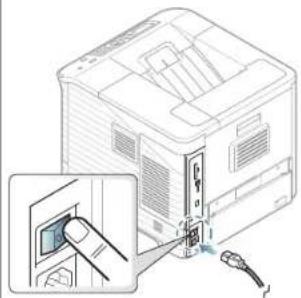
Oder drücken Sie (Power) auf dem Bedienfeld.
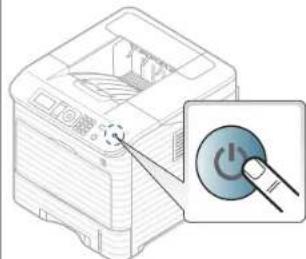
- Ziehen Sie das Druckerkabel des Geräts ab und schließen Sie es wieder an.
- Dru cken per USB
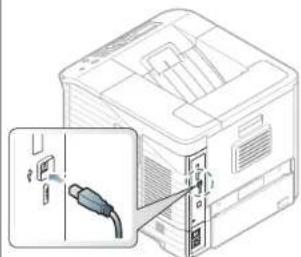
- Drucken im Netzwerk
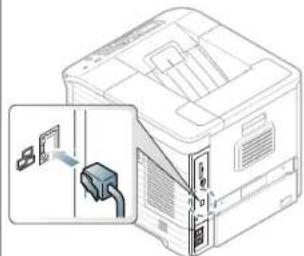
Probleme mit dem Papiereinzug
| Zustand Lösungsvorschläge | |
| Papierstau beim Drucken. | Beseitigen Sie den Papierstau (siehe „Beseitigen von Papierstaus“ auf Seite 85). |
| Die Seiten haften aneinander. | Überprüfen Sie die maximale Kapazität des Fachs (siehe „Technische Daten der Druckmedien“ auf Seite 124).Vergewissern Sie sich, dass Sie den richtigen Papiertyp verwenden (siehe „Technische Daten der Druckmedien“ auf Seite 124).Nehmen Sie das Papier aus dem Papierfach heraus, biegen Sie den Stapel und fächern Sie ihn auf.Feuchte Umgebungsbedingungen können dazu führen, dass das Papier zusammenklebt. Legen Sie Papier aus einem noch nicht angebrochenen Papierpaket ein. |
| Es werden mehrere Seiten gleichzeitig eingezogen. | Der Stapel im Papierfach enthält möglicherweise Blätter verschiedener Papiersorten. Legen Sie nur Papier desselben Typs, Formats und Gewichts ein. |
| Das Papier wird nicht in das Gerät eingezogen. | Entfernen Sie alle Hindernisse aus dem Geräteinneren.D as Papier wurde nicht richtig eingelegt. Nehmen Sie das Papier aus dem Papiereinzug und legen Sie es richtig ein.Es befind et sich zu viel Papier im Papierfach. Entfernen Sie überschüssiges Papier aus dem Papierfach.Da s Papier ist zu dick. Verwenden Sie nur Papier, das den genannten Spezifikationen entspricht (siehe „Technische Daten der Druckmedien“ auf Seite 124).Wenn eine Vorlage nicht in das Gerät eingezogen wird, muss möglicherweise das Vorlageneinzug-Separationsgummi ausgewechselt werden. Wenden Sie sich an den Kundendienst. |
| Es kommt ständig zu Papierstaus. | Es befindet sich zu viel Papier im Papierfach. Entfernen Sie überschüssiges Papier aus dem Papierfach. Wenn Sie auf speziellen Materialien drucken, verwenden Sie den Mehrzweckschacht.Sie verwenden einen ungeeigneten Papiertyp. Verwenden Sie nur Papier, das den genannten Spezifikationen entspricht (siehe „Technische Daten der Druckmedien“ auf Seite 124).Im Gerät haben sich zu viele Rückstände angesammelt. Öffnen Sie die vordere Klappe und entfernen Sie jegliche Rückstände.Wenn eine Vorlage nicht in das Gerät eingezogen wird, muss möglicherweise das Vorlageneinzug-Separationsgummi ausgewechselt werden. Wenden Sie sich an den Kundendienst. |
| Umschläge werden zerknittert oder nicht richtig eingezogen. | Die Papierführungen müssen richtig an die Umschläge angepasst werden. |
Druckerprobleme
| Zustand Mögliche Ursache Lösungsvorschläge | ||
| Das Gerät druckt nicht. | Das Gerät wird nicht mit Strom versorgt. | Überprüfen Sie die Anschlüsse des Netzkabels. Überprüfen Sie den Netzschalter und die Stromquelle. |
| Das Gerät wurde nicht in der Liste der verfügbaren Drucker ausgewählt. | Wählen Sie den Namen dieses Druckers aus der Dropdown-Liste der verfügbaren Drucker in der Anwendung aus, aus der Sie drucken möchten | |
| Überprüfen Sie das Gerät auf folgende Probleme:Die vordere Klappe ist nicht geschlossen. Schließen Sie die vordere Klappe.Es ist ein Papierstau aufgetreten. Beseitigen Sie den Papierstau (siehe „Beseitigen von Papierstaus“ auf Seite 85).Es ist kein Papier eingelegt. Legen Sie Papier ein (siehe „Papier in das Fach einlegen“ auf Seite 51).Es befindet sich keine Tonerkartusche im Gerät. Setzen Sie eine Tonerkartusche ein.Wenn ein Systemfehler auftritt, wenden Sie sich an Ihren Kundendienst. | ||
| Das Verbindungskabel zwischen Computer und Drucker ist nicht richtig angeschlossen. | Ziehen Sie das Druckerkabel des Geräts ab und schließen Sie es wieder an. | |
| Das Verbindungskabel zwischen Computer und Drucker ist defekt. | Wenn möglich, schließen Sie das Druckerkabel zur Überprüfung an einen anderen Computer an und drucken Sie einen Druckauftrag. Sie können auch ein anderes Druckerkabel verwenden. | |
| Die Anschlusseinstellung ist falsch. | Überprüfen Sie in den Windows-Druckereinstellungen, ob der Druckauftrag an den richtigen Port gesendet wurde. Wenn der Computer mehr als einen Port hat, stellen Sie sicher, dass das Gerät an den richtigen Port angeschlossen ist. | |
| Das Gerät ist möglicherweise falsch konfiguriert. | Prüfen Sie die Druckeinstellungen, um sicherzustellen, dass alle Druckeinstellungen richtig sind (siehe „Öffnen der Druckeinstellungen“ auf Seite 59). | |
| Der Druckertreiber ist möglicherweise falsch installiert. | Führen Sie eine reparierende Installation der Druckersoftware durch (siehe „Installieren des lokalen Gerätetreibers“ auf Seite 34). | |
| Das Gerät funktioniert nicht richtig. | Überprüfen Sie die Meldung auf dem Display des Bedienfelds, um festzustellen, ob das Gerät einen Systemfehler anzeigt. Wenden Sie sich an den Kundendienst. | |
| Die Dokumentgröße ist so groß, dass der Festplattenspeicher im Computer für den Druckauftrag nicht ausreicht. | Sorgen Sie für mehr freien Speicherplatz und drucken Sie das Dokument erneut. | |
| Das Gerät wählt Druckmaterial im falschen Papiereinzug. | Die in den Druckeinstellungen ausgewählte Papieroption ist möglicherweise falsch. | Bei vielen Anwendungen befindet sich die Auswahl der Papierzufuhr auf der Registerkarte Papier in den Druckeinstellungen. Wählen Sie den richtigen Papiereinzug aus. Weitere Informationen finden Sie auf dem Hilfebildschirm des Druckertreibers (siehe „Öffnen der Druckeinstellungen“ auf Seite 59). |
| Der Druckauftrag wird extrem langsam gedruckt. | Der Druckauftrag ist sehr komplex. Vereinfachen | Sie das Seitenlayout oder ändern Sie die Einstellungen für die Druckqualität. |
| Die ausgedruckte Seite ist halb leer. Die E | instellung der Seitenausrichtung ist falsch. | Ändern Sie die Seitenausrichtung in Ihrer Anwendung. Weitere Informationen finden Sie auf dem Hilfebildschirm des Druckertreibers. |
| Das Papierformat stimmt nicht mit der entsprechenden Softwareeinstellung überein. | Vergewissern Sie sich, dass das Papierformat in den Druckertreibereinstellungen mit dem Papier im Papierfach übereinstimmt. Oder vergewissern Sie sich, dass die Einstellung für das Papierformat im Druckertreiber mit der verwendeten Paperauswahl im Anwendungsprogramm übereinstimmt. | |
| Das Gerät druckt, aber der Text ist falsch, unverständlich oder unvollständig. | Das Gerätekabel ist locker oder defekt. | Ziehen Sie das Druckerkabel ab und schließen Sie es wieder an. Versuchen Sie, einen Druckauftrag zu drucken, den Sie bereits erfolgreich gedruckt haben. Wenn möglich, schließen Sie das Druckerkabel und das Gerät an einen anderen Computer an, von dem Sie wissen, dass er funktioniert; stellen Sie sicher, dass der Druckertreiber installiert ist, und drucken Sie einen Druckauftrag. Versuchen Sie es schließlich mit einem neuen Druckerkabel. |
| Sie haben den falschen Druckertreiber ausgewählt. | Überprüfen Sie das Druckerauswahlmenü der Anwendung, um sicherzustellen, dass Ihr Gerät ausgewählt ist. | |
| Die Softwareanwendung funktioniert nicht richtig. | Versuchen Sie, aus einer anderen Anwendung einen Druckauftrag zu drucken. | |
| Das Betriebssystem funktioniert nicht richtig. | Beenden Sie Windows und starten Sie Ihren Computer neu. Schalten Sie das Gerät aus und wieder ein. | |
| Wenn Sie in einer DOS-Umgebung drucken, ist die Geräteschriftart u. U. falsch eingestellt. | Ändern Sie die Spracheinstellung (siehe „Ändern der Displaysprache“ auf Seite 47). | |
| Der Druckertreiber ist beschädigt. | Druckertreiber neu installieren. | |
| Seiten werden gedruckt, sind jedoch weiß. | Die Tonerkartusche ist schadhaft oder leer. | Verteilen Sie gegebenenfalls den Toner. Ersetzen Sie bei Bedarf die Tonerkartusche. |
| Die Datei hat leere Seiten. Überprüfen Sie die Datei, um sicher zu sein, dass sie keine leeren Seiten enthält. | ||
| Bestimmte Teile wie Steuerung oder Platine können schadhaft sein. | Wenden Sie sich an den Kundendienst. | |
| Das Gerät druckt PDF-Dateien nicht richtig. Bei Grafiken, Text oder Illustrationen fehlen einige Teile. | Inkompatibilität zwischen der PDF-Datei und den Acrobat-Produkten. | Speichern Sie die PDF-Datei als Bild und versuchen Sie es erneut. Aktivieren Sie Print As Image in den Acrobat-Druckfunktionen.Wenn Sie eine PDF-Datei als Bild drucken, verlängert sich dadurch die Druckzeit. |
| Die Druckqualität von Fotos ist unbefriedigend. Bilder erscheinen unscharf. | Die Auflösung der Fotos ist sehr niedrig. | Verringern Sie die Fotogröße. Wenn Sie Fotos in der Softwareanwendung vergrößern, verringert sich die Auflösung. |
| Vor dem Druck entweicht in der Nähe des Ausgabefachs Dampf aus dem Gerät. | Bei Verwendung von feuchtem Papier kann es während des Drucks zu Dampfbildung kommen. | Dies ist kein Problem. Setzen Sie den Druck einfach fort. |
| Das Gerät druckt kein Papier mit einem Sonderformat wie z. B. Rechnungsvordrucke. | Papierformat und Papierformateinstellung stimmen nicht überein. | Stellen Sie das richtige Papierformat auf der Registerkarte Papier in den Druckeinstellungen ein (siehe „Öffnen der Druckeinstellungen“ auf Seite 59). |
Probleme mit der Druckqualität
Wenn der Innenraum des Geräts verschmutzt ist oder das Papier nicht richtig eingelegt wurde, führt dies möglicherweise zu einer Verschlechterung der Druckqualität. In der Tabelle unten finden Sie Hinweise zur Beseitigung dieses Problems.
| Zustand Lösungsvorschläge | |
| Zu heller oder blasser Druck AaBbCc \ AaBbCc \ AaBbCc \ AaBbCc \ AaBbCc \ AaBbCc | Wenn vertikale weiße Striche oder blasse Bereiche auf der Seite erscheinen, ist nur noch wenig Toner in der Kartusche oder die Bildeinheit ist verschlissen. Sie können u. U. die Lebensdauer der Tonerkartusche kurzfristig verlängern (siehe „Verteilen des Toners“ auf Seite 84). Falls dies die Druckqualität nicht verbessert, setzen Sie eine neue Tonerkartusche oder Bildeinheit ein.Da s Papier ist möglicherweise ungeeignet, z. B. zu feucht oder zu rau (siehe „Technische Daten der Druckmedien“ auf Seite 124).W enn die ganze Seite zu hell ist, wurde eine zu niedrige Druckauflösung gewählt oder der Tonersparmodus ist aktiviert. Passen Sie die Druckauflösung an und schalten Sie den Tonersparmodus aus. Weitere Informationen finden Sie auf dem Hilfebildschirm des Druckertreibers.Ein e Kombination von blassen und verschmierten Bereichen weist darauf hin, dass die Bildeinheit gereinigt werden muss (siehe „Reinigen des Innenraums“ auf Seite 82).Di e Oberfläche der LSU-Komponente im Innenraum des Geräts kann verschmutzt sein (siehe „Reinigen des Innenraums“ auf Seite 82). |
| Tonerflecken A a B b C \ A a B b C \ A a B b C \ A a B b C \ A a B b C | Das Papier ist möglicherweise ungeeignet, z. B. zu feucht oder zu rau (siehe „Technische Daten der Druckmedien“ auf Seite 124).Di e Übertragungswalze ist schmutzig. Reinigen Sie den Innenraum des Geräts. Wenden Sie sich an den Kundendienst.De r Papiertransportweg muss gereinigt werden. Wenden Sie sich an den Kundendienst. |
| Zustand Lösungsvorschläge | |
| Aussetzer[IMAGE] | Wenn die Seite runde Flecken enthält, auf denen wenig oder gar kein Toner haftet:Ei n einzelnes Blatt Papier ist eventuell schadhaft. Wiederholen Sie den Druckauftrag.D er Feuchtigkeitsgehalt des Papiers ist ungleichmäßig, oder das Papier weist feuchte Flecken auf. Verwenden Sie eine andere Papiermarke (siehe „Technische Daten der Druckmedien“ auf Seite 124).D as verwendete Papier ist schadhaft. Bei der Papierherstellung können Fehler vorkommen, sodass manche Bereiche keinen Toner annehmen. Verwenden Sie eine andere Papiermarke oder einen anderen Papiertyp.An dern Sie die Druckereinstellung und wiederholen Sie den Vorgang. Klicken Sie in denDruckeinstellungenauf die RegisterkartePapierund wählen Sie für den TypDickes Papier(siehe „Öffnen der Druckeinstellungen“ auf Seite 59).F alls das Problem weiterhin besteht, wenden Sie sich an den Kundendienst. |
| Weiße Flecken[IMAGE] | Auf dem Blatt befinden sich weiße Flecken:D as Papier ist zu rau, und es gelangen viele Schmutzpartikel vom Papier auf die innen liegenden Einheiten im Gerät. Daher kann die Übertragungsrolle verschmutzt sein. Reinigen Sie den Innenraum des Geräts (siehe „Reinigen des Innenraums“ auf Seite 82).D er Papiertransportweg muss gereinigt werden (siehe „Reinigen des Innenraums“ auf Seite 82). |
| Vertikale Streifen Wenn schwarze vertikale Streifen auf der Seite erscheinen:AaBbCcAaBbCcAaBbCcAaBbCcAaBbCcAaBbCc | Wenn schwarze vertikale Streifen auf der Seite erscheinen:D ie Oberfläche (Trommel) der Bildeinheit im Gerät wurde wahrscheinlich zerkratzt. Entfernen Sie die Bildeinheit und setzen Sie eine neue ein (siehe „Austauschen der Bildeinheit“ auf Seite 112).Wenn weiße vertikale Streifen auf der Seite erscheinen:Die Oberfläche der LSU-Komponente im Innenraum des Geräts kann verschmutzt sein (siehe „Reinigen des Innenraums“ auf Seite 82). |
| Farbiger oder schwarzer HintergrundAaBbCcAaBbCcAaBbCcAaBbCcAaBbCc | Wenn im Hintergrund Schatten auftreten:Verwend en Sie leichteres Papier (siehe „Technische Daten der Druckmedien“ auf Seite 124).Ü berprüfen Sie die Umgebungsbedingungen: eine sehr trockene Umgebung oder extrem hohe Luftfeuchtigkeit (über 80 % relative Luftfeuchtigkeit) können zu grauem Hintergrund führen.Entfern en Sie die alte Bildeinheit und setzen Sie eine neue ein (siehe „Austauschen der Bildeinheit“ auf Seite 112). Wenn dieses Problem weiterhin besteht, wenden Sie sich an Ihren Kundendienst. |
| TonerschmiererAaBbCcAaBbCcAaBbCcAaBbCcAaBbCc | Wenn Toner auf der Seite verschmiert:Reinigen Sie den Innenraum des Geräts (siehe „Reinigen des Innenraums“ auf Seite 82).Überp rüfen Sie Art und Qualität des Papiers (siehe „Technische Daten der Druckmedien“ auf Seite 124).Entfern en Sie die Bildeinheit und setzen Sie eine neue ein (siehe „Austauschen der Bildeinheit“ auf Seite 112). |
| Vertikale, wiederholt auftretende DefekteA a B b C cA a B b C cA a B b C cA a B b C cA a B b C c | Wenn wiederholt Flecken auf der bedruckten Seite in gleichmäßigen Abständen erscheinen:Die Bildeinheit ist möglicherweise beschädigt. Wenn das Problem weiterhin besteht, entfernen Sie die Bildeinheit und setzen Sie eine neue ein (siehe „Austauschen der Bildeinheit“ auf Seite 112).Tei le im Inneren des Geräts sind mit Toner verunreinigt. Wenn die Defekte auf der Rückseite des Blattes auftreten, erledigt sich das Problem wahrscheinlich nach einigen weiteren Seiten von selbst.Die Fixiereinheit ist möglicherweise beschädigt. Wenden Sie sich an den Kundendienst. |
| Zustand Lösungsvorschläge | |
Tonerflecken im Hintergrund | Tonerflecken im Hintergrund sind auf Toner zurückzuführen, der auf der gedruckten Seite verstreut ist.• D as Papier ist möglicherweise zu feucht. Versuchen Sie es mit einem noch nicht angebrochenen Papierpaket. Öffnen Sie Papierpakete erst dann, wenn Sie sie benutzen, damit das Papier nicht zu viel Feuchtigkeit aufnimmt.• W enn die Tonerflecken beim Bedrucken von Umschlägen auftreten, ändern Sie das Layout, um zu vermeiden, dass über Flächen gedruckt wird, auf deren Rückseite Nähte überlappen. Das Drucken auf Nahtstellen kann Probleme hervorrufen.• W enn die Tonerflecken auf der gesamten Oberfläche einer bedruckten Seite auftreten, ändern Sie die Druckerauflösung in der Anwendungssoftware oder in den Druckeinstellungen (siehe „Öffnen der Druckeinstellungen“ auf Seite 59). |
Tonerpartikel um fettgedruckte Zeichen oder um Bilder | Der Toner haftet auf dieser Papiersorte möglicherweise nicht richtig.• Än dern Sie die Druckereinstellung und wiederholen Sie den Vorgang.Öffnen SieDruckeinstellungen, klicken Sie auf die RegisterkartePapierund stellen Sie den PapiertypRecyclingein. |
Deformierte Zeichen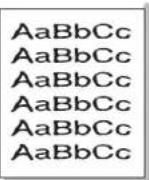 | • Wenn Zeichen nicht richtig geformt oder wellig erscheinen, ist das Papier möglicherweise zu glatt. Verwenden Sie ein anderes Papier (siehe „Technische Daten der Druckmedien“ auf Seite 124). |
Verzerrte Seiten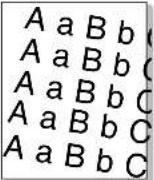 | • Vergewissern Sie sich, dass das Papier richtig eingelegt wurde.• Üb erprüfen Sie Art und Qualität des Papiers (siehe „Technische Daten der Druckmedien“ auf Seite 124).• Achten Sie darauf, dass die Papierführungen weder zu fest noch zu locker am Papierstapel anliegen. |
Gewellte oder gewölbte Seiten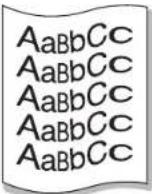 | Vergewissern Sie sich, dass das Papier richtig eingelegt wurde.Üb erprüfen Sie Art und Qualität des Papiers. Hohe Temperatur und hohe Feuchtigkeit können dazu führen, dass sich das Papier wellt (siehe „Technische Daten der Druckmedien“ auf Seite 124).Dre hen Sie den Stapel im Papierfach um. Drehen Sie das Papier zudem im Papierfach um 180°. |
| Papier zerknittert oder gefaltetAaBbCcAaBbCcAaBbCcAaBbCcAaBbCcAaBbCc | Vergewissern Sie sich, dass das Papier richtig eingelegt wurde.Üb erprüfen Sie Art und Qualität des Papiers (siehe „Technische Daten der Druckmedien“ auf Seite 124).Dre hen Sie den Stapel im Papierfach um. Drehen Sie das Papier zudem im Papierfach um 180°. |
| Rückseite des Ausdrucks ist verschmutztAaBbCcAaBbCcAaBbCcAaBbCcAaBbCcAaBbCc | Prüfen Sie, ob Toner austritt. Reinigen Sie den Innenraum des Geräts (siehe „Reinigen des Innenraums“ auf Seite 82). |
| Vollkommen farbige oder schwarze Seiten | Die Bildeinheit ist möglicherweise nicht ordnungsgemäß installiert. Bauen Sie die Bildeinheit aus und setzen Sie sie wieder ein.Di e Bildeinheit ist möglicherweise schadhaft. Entfernen Sie die Bildeinheit und setzen Sie eine neue ein (siehe „Austauschen der Bildeinheit“ auf Seite 112).Das Gerät ist reparaturbedürftig. Wenden Sie sich an den Kundendienst. |
| Zustand Lösungsvorschläge | |
Ausgetretener Toner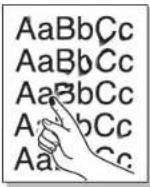 | Reinigen Sie den Innenraum des Geräts (siehe „Reinigen des Innenraums“ auf Seite 82).Üb erprüfen Sie Art und Qualität des Papiers (siehe „Technische Daten der Druckmedien“ auf Seite 124).Entfernen Sie die Bildeinheit und setzen Sie eine neue ein (siehe „Austauschen der Bildeinheit“ auf Seite 112).F alls das Problem weiterhin besteht, ist das Gerät reparaturbedürftig. Wenden Sie sich an den Kundendienst. |
Unvollständige Zeichen | Unvollständige Zeichen, d. h. weiße Bereiche innerhalb von Zeichen, die schwarz sein sollten:Si e drucken möglicherweise auf die falsche Seite des Papiers. Nehmen Sie das Papier aus dem Einzug und drehen Sie es um.D as Papier entspricht nicht den Vorgaben (siehe „Technische Daten der Druckmedien“ auf Seite 124). |
Horizontale Streifen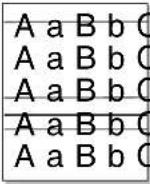 | Wenn horizontale schwarze Streifen, weiße Streifen oder Schmierer erscheinen:D ie Bildeinheit ist möglicherweise nicht ordnungsgemäß installiert. Bauen Sie die Bildeinheit aus und setzen Sie sie wieder ein.D ie Bildeinheit ist möglicherweise schadhaft. Entfernen Sie die Bildeinheit und setzen Sie eine neue ein (siehe „Austauschen der Bildeinheit“ auf Seite 112).D as Gerät war während des Druck- oder Kopiervorgangs einer leichten Erschütterung ausgesetzt. Es liegt kein Problem mit dem Gerät vor. Wiederholen Sie den Druckauftrag.F alls das Problem weiterhin besteht, ist das Gerät reparaturbedürftig. Wenden Sie sich an den Kundendienst. |
Gewellte Seiten Wenn bedruckte Seiten wellig sind oder Papier nicht in das Gerät eingezogen wird: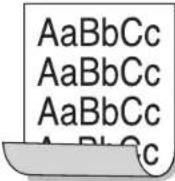 | Drehen Sie den Stapel im Papierfach um. Drehen Sie das Papier zudem im Papierfach um 180°.Än dern Sie die Druckereinstellung und wiederholen Sie den Vorgang. Klicken Sie in den Druckeinstellungen auf die Registerkarte Papier und wählen Sie für den Typ Dünnes Papier (siehe „Öffnen der Druckeinstellungen“ auf Seite 59). |
| Auf nachfolgenden Seiten ist mehrfachein unbekanntes Bild zu sehen oder es kommt vor,dass Toner ausläuft, dass das Druckbild sehr schwach ist oder dass Verunreinigungen auftreten. | Sie verwenden Ihr Gerät in einer Umgebung, die 1.000 Meter oder höher über dem Meeresspiegel liegt. Die große Höhe kann sich auf die Druckqualität auswirken (ausgelaufener Toner oder schwacher Druck). Nehmen Sie die richtige Höheneinstellung an Ihrem Gerät vor (siehe „Höhenanpassung“ auf Seite 47). |
Allgemeine Probleme mit PostScript
Die folgenden Situationen gelten speziell für die Seitenbeschreibungssprache PostScript und können auftreten, wenn mehrere Druckersprachen verwendet werden.
| Problem | Mögliche Ursache | Lösung |
| PostScript-Datei kann nicht gedruckt werden. | Der PostScript-Treiber wurde eventuell nicht richtig installiert. | • Installieren Sie den PostScript-Treiber (siehe „Installierendes lokalen Gerätetreibers“ auf Seite 34). • Dru cken Sie eine Konfigurationsseite und überprüfen Sie, ob die PS-Version verfügbar ist. • Installieren Sie den PS-Treiber neu. Wenn das Problem weiterhin besteht, wenden Sie sich an den Kundendienst. |
| Der Bericht über Fehler der Grenzwertprüfung wird gedruckt. | Der Druckauftrag war zu komplex. | Sie müssen die Komplexität der Seite verringern oder mehr Speicher installieren (siehe „Installieren von Speichermodulen“ auf Seite 116). |
| Problem | Mögliche Ursache | Lösung |
| Eine PostScript-Fehlerseite wird ausgedruckt. | Der Druckauftrag ist nicht vom Typ „PostScript“. | Vergewissern Sie sich, dass es sich um einen PostScript-Druckauftrag handelt. Überprüfen Sie, ob die Anwendungssoftware erwartet, dass eine Setup- oder PostScript Header-Datei an das Gerät gesendet wird. |
| Das optionale Fach wurde im Treiber nicht ausgewählt. | Der Druckertreiber wurde nicht so konfiguriert, dass das optionale Fach erkannt wird. | Öffnen Sie die Eigenschaften des PostScript-Treibers, wählen Sie die Registerkarte Geräteoptionen und legen Sie die Fachoption fest. |
| Beim Drucken eines Dokuments auf einem Macintosh mit Acrobat Reader 6.0 oder höher werden die Farben falsch gedruckt. | Die Einstellung zur Auflösung im Druckertreiber stimmt eventuell nicht mit der in Acrobat Reader überein. | Passen Sie die Auflösung im Druckertreiber an die in Acrobat Reader an. |
Allgemeine Probleme unter Windows
| Zustand Lösungsvorschläge | |
| “Die Meldung „Datei wird verwendet“ wird während der Installation angezeigt. | Beenden Sie alle Anwendungen. Löschen Sie sämtliche Software aus der Startup-Gruppe des Druckers und starten Sie Windows erneut. Installieren Sie den Druckertreiber neu. |
| “Die Meldungen „Allgemeine Schutzverletzung“, „BU Ausnahmebedingung“, „Spool 32“ oder „Der Vorgang ist nicht gestattet“ werden angezeigt. | Schließen Sie alle anderen Anwendungen, starten Sie Windows neu und versuchen Sie erneut zu drucken. |
| Die Meldungen „Druckvorgang fehlgeschlagen“ und „Beim Drucken trat ein Zeitüberschreitungsfehler auf.“ werden angezeigt. | Diese Meldungen werden u. U. während des Druckens angezeigt. Warten Sie, bis das Gerät den Druckvorgang abgeschlossen hat. Wenn die Meldung im Standby-Modus oder nach Abschluss des Druckens angezeigt wird, überprüfen Sie die Verbindung und/oder ob ein Fehler aufgetreten ist. |
Weitere Informationen zu Windows-Fehlermeldungen finden Sie im Microsoft Windows-Benutzerhandbuch aus dem Lieferumfang Ihres Computers.
Allgemeine Probleme unter Linux
| Zustand Lösungsvorschläge | |
| Das Gerät druckt nicht. | Überprüfen Sie, ob der Druckertreiber installiert ist. Öffnen Sie Unified Driver Configurator und wechseln Sie im Fenster Printers configuration zur Registerkarte Printers, um die Liste der verfügbaren Geräte anzuzeigen. Vergewissern Sie sich, dass Ihr Gerät in der Liste enthalten ist. Ist dies nicht der Fall, öffnen Sie Add new printer wizard, um den Drucker einzurichten.Ü berprüfen Sie, ob der Drucker gestartet wurde. Öffnen Sie Printers configuration und wählen Sie in der Liste Ihr Gerät aus. Lesen Sie die Beschreibung im Bereich Selected printer. Wenn der Status die Zeichenfolge Stopped enthält, drücken Sie auf die Schaltfläche Start. Anschließend müsste das Gerät ordnungsgemäß funktionieren. Der Status „stopped“ wird bei Auftreten bestimmter Probleme beim Drucken aktiviert. z. B. wenn versucht wird, ein Dokument zu drucken, obwohl der Anschluss von einer Scananwendung belegt ist.Ü berprüfen Sie, ob der Anschluss belegt ist. Da die Funktionskomponenten des Geräts (Drucker und Scanner) dieselbe I/O-Schnittstelle (Anschluss) verwenden, kann es vorkommen, dass verschiedene Benutzeranwendungen gleichzeitig auf denselben Anschluss zugreifen. Um Konflikte zu vermeiden, erhält jeweils nur eine der Anwendungen Zugriff auf das Gerät. Die andere Anwendung erhält die Antwort „device busy“. Öffnen Sie die „Ports configuration“ und wählen Sie den Anschluss aus, der Ihrem Gerät zugewiesen ist. Im Bereich Selected port wird angezeigt, ob der Anschluss durch eine andere Komponente belegt ist. In diesem Fall sollten Sie entweder warten, bis der aktuelle Auftrag abgeschlossen ist, oder auf die Schaltfläche Release port klicken, wenn Sie sich sicher sind, dass die aktuelle Anwendung nicht korrekt ausgeführt wird.Ü berprüfen Sie, ob in Ihrer Anwendung eine spezielle Druckoption wie „oraw“ vorhanden ist. Wenn „oraw“ im Befehlszeilenparameter angegeben ist, entfernen Sie diese Option, um korrekt drucken zu können. Wählen Sie für Gimp Front-end den Befehl „print“ -> „Setup printer“ und bearbeiten Sie den Befehlszeilenparameter im Befehlseintrag.Die mit SuSE Linux 9.2 (cups-1.1.21) zusammen vertriebene CUPS (Common UNIX Printing System)-Version weist ein Problem mit dem ipp (Internet Printing Protocol)-Druck auf. Verwenden Sie statt ipp das Socket-Druckprotokoll oder installieren Sie eine aktuellere Version von CUPS (cups-1.1.22 oder höher). |
| Einige Farbbilder werden schwarz gedruckt. | Dies ist ein bekannter Fehler in Ghostscript (bis GNU Ghostscript Version 7.05), wenn der Basisfarbraum des Dokuments als Farbraum indiziert ist und über CIE-Farbraum umgewandelt wird. Da PostScript CIE-Farbraum als Color Matching System verwendet, sollten Sie Ghostscript mindestens auf GNU Ghostscript Version 7.06 oder neuer aktualisieren. Die aktuelle Version von Ghostscript finden Sie unter www.ghostscript.com. |
| Bei einigen Farbbildern entspricht die Farbwiedergabe nicht den Erwartungen. | Dies ist ein bekannter Fehler in Ghostscript (bis GNU Ghostscript Version 7.xx), wenn der RGB-Farbraum des Bildes indiziert ist und in den CIE-Farbraum umgewandelt wird. Da PostScript den CIE-Farbraum als geräteunabhängiges System für die Farbanpassung verwendet, sollten Sie Ghostscript mindestens auf GNU Ghostscript Version 8.xx oder neuer aktualisieren. Die aktuelle Version von Ghostscript finden Sie unter www.ghostscript.com. |
| Das Gerät druckt keine ganzen Seiten, d. h., bei der Ausgabe wird jeweils nur eine halbe Seite bedruckt. | Dies ist ein bekanntes Problem, das beim Verwenden von Farbdruckern mit Ghostscript 8.51 oder niedriger unter der 64-Bit-Version von Linux auftritt und bei bugs.ghostscript.com als Ghostscript Bug 688252 gemeldet wird. Das Problem ist ab AFPL Ghostscript Version 8.52 gelöst. Laden Sie die aktuelle Version von AFPL Ghostscript unter http://sourceforge.net/projects/ghostscript/ herunter und installieren Sie sie, um das Problem zu beheben. |
| Beim Drucken eines Dokuments wird der Fehler „Cannot open port device file“ angezeigt. | Während der Ausführung eines Druckauftrags sollten keine Änderungen an den Parametern für den Druckauftrag (z. B. über die LPR-Oberfläche) vorgenommen werden. Bestimmte Versionen von CUPS (Common UNIX Printing System)-Servern brechen den Druckauftrag ab, wenn die Druckoptionen geändert werden, und versuchen, den Druckauftrag neu zu starten. Da der Unified Linux Driver den Anschluss beim Drucken sperrt und der Anschluss nach dem plötzlichen Abbruch weiterhin gesperrt bleibt, steht der Anschluss für nachfolgende Druckaufträge nicht zur Verfügung. Versuchen Sie in diesem Fall, den Anschluss freizugeben, indem Sie im Fenster Release port die Option Port configuration auswählen. |

Weitere Informationen zu Linux-Fehlermeldungen finden Sie im Linux-Benutzerhandbuch aus dem Lieferumfang Ihres Computers.
Allgemeine Probleme unter Macintosh
| Zustand Lösungsvorschläge | |
| Das Gerät druckt PDF-Dateien nicht richtig. Bei Grafiken, Text oder Illustrationen fehlen einige Teile. | Speichern Sie die PDF-Datei als Bild und versuchen Sie es erneut. Aktivieren Sie Print As Image in den Acrobat-Druckfunktionen.Wenn Sie eine PDF-Datei als Bild drucken, verlängert sich dadurch die Druckzeit. |
| Das Dokument wurde gedruckt, aber der Druckauftrag wird unter Mac OS X 10.3.2 weiterhin im Spooler angezeigt. | Aktualisieren Sie Ihr Mac OS auf Mac OS X 10.3.3. oder höher. |
| Einige Buchstaben werden beim Drucken eines Deckblatts nicht normal angezeigt. | Mac OS kann die Schrift während des Drucks des Deckblatts nicht erstellen. Englische Buchstaben und Zahlen werden auf dem Deckblatt normal angezeigt. |
| Beim Drucken eines Dokuments auf einem Macintosh mit Acrobat Reader 6.0 oder höher werden die Farben falsch gedruckt. | Passen Sie die Auflösung im Gerätetreiber an die Auflösung in Acrobat Reader an. |

Weitere Informationen zu Macintosh-Fehlermeldungen finden Sie im Macintosh-Benutzerhandbuch, das im Lieferumfang Ihres Computers enthalten ist.
Verbrauchsmaterialien und Zubehör
Dieses Kapitel gibt Ihnen Informationen zum Kauf von Verbrauchsmaterialien, Zubehörteilen und Verschleißteilen, die für Ihr Gerät erhältlich sind.
- Bestellvorgang
- Verfügbare Verbrauchsmaterialien
- Verfügbares Zubehör
- Verschleißteile
- Ersetzen der Tonerkartusche
• Austauschen der Bildeinheit - Beim Installieren von Zubehör zu ergreifende Vorsichtsmaßnahmen

Das verfügbare Zubehör kann je nach Land variieren. Fordern Sie die Liste des verfügbaren Zubehörs bei Ihrem Händler an.
Bestellvorgang
Um Original-Verbrauchsmaterial, -Zubehör oder Verschleißteile von Samsung zu kaufen, wenden Sie sich an Ihr Samsung-Fachgeschäft oder an den autorisierten Händler, bei dem Sie das Gerät erworben haben. Alternativ dazu können Sie unter www.samsung.com/supplies Ihr Land/Ihre Region auswählen, um Informationen bezüglich der Anforderung von technischem Support zu erhalten.
Verfügbare Verbrauchsmaterialien
Wenn die Verbrauchsmaterialien aufgebraucht sind, können Sie für Ihr Gerät die folgenden Verbrauchsmaterialien bestellen:
| Typ | Durchschnittliche Kapazitäta | Bezeichnung |
| Tonerkartusche mit Standardkapazität | Etwa 10.000 Seiten MLT | -D309S |
| Tonerkartusche mit hoher Kapazität | Etwa 30.000 Seiten MLT | -D309L |
| Bildeinheit Etwa | 80.000 Seiten MLT-R309 |
a. Angegebene Druckleistung gemäß ISO/IEC 19752.
Informationen zum Auswechseln der Tonerkartusche finden Sie unter „Ersetzen der Tonerkartusche“ auf Seite 111.
- Aktivieren des hinzugefügten Zubehörs in den Druckereigenschaften
• Installieren einer WLAN-Karte - Aktualisieren eines Speichermoduls
• Installieren einer Festplatte - Mit dem optionalen Speicher oder Festplattenlaufwerk drucken
- Ersetzen der Heftklammernkartusche

Die Lebensdauer der Tonerkartuschen variiert je nach Optionen, Prozentsatz des Bildflächen und Auftragsmodus.

Verbrauchsmaterialien einschließlich Tonerkartuschen müssen in dem Land gekauft werden, in dem das Gerät erworben wurde. Andernfalls sind die Verbrauchsmaterialien nicht mit Ihrem Gerät kompatibel, da die Systemkonfiguration von Land zu Land variiert.
Verfügbares Zubehör
Sie können Zubehör, mit dem Sie die Leistung und Kapazität Ihres Geräts erhöhen, käuflich erwerben und installieren.
| Zubehör Funktion Bezeichnung | ||
| Speichermodul | Erweitert die Speicherkapazität Ihres Geräts (512 MB). | ML-MEM170 |
| Optionales Fach Wenn Ihnen das Papier ausgeht, können Sie ein zusätzlichesPapierfach anbringen. Sie können Dokumente auf verschiedenen Formaten und Materialien drucken. | • ML-5510 6510 Series: ML-S6510A• ML-55 12 6512 Series: ML-S6512A | |
| Papiereinzug mit hoher Kapazität (HCF) | Wenn Ihnen öfters das Papier ausgeht, können Sie ein Fach mit hoher Kapazität anbringen.⚠️ Bei Verwendung des optionalen Papiereinzugs mit hoher Kapazität muss der Fuß gemäß der Installationsanleitung installiert werden, die zum optionalen Papiereinzug mit hoher Kapazität mitgeliefert wurde. Andernfalls kann das Gerät umstürzen, zu Bruch gehen und Verletzungen verursachen. | • ML-55 10 6510 Series: ML-H6510A• ML-55 12 6512 Series: ML-H6512A |
| Multischacht-Mailbox Sie können Ausdrucke in 4 verschiedenen Ablagefächern unterbringen. | ML-MBT65 | |
| Finisher (Stapelvorrichtung und Hefter) Sie können Ausdrucke sortieren und stapeln.💡 Eine Festplatte muss installiert sein, um einige der Finisher-verwandten Optionen im Druckertreiber zu verwenden. | ML-OCT65 | |
| Duplex-Einheit | Ermöglicht Ihnen das Drucken auf beiden Seiten des Papiers. | ML-U5510A |
| Festplatte (HDD) Erweitert die Funktionen Ihres Druckers und ermöglicht verschiedene Druckvorgänge. | ML-HDK470 | |
| IEEE 802.11 b/g/n WLAN ^a | Ermöglicht Ihnen den Anschluss Ihres Druckers an ein drahtloses Netzwerk. | ML-NWA65L |
| Kleines Gestell | Sie können das Gerät mithilfe der Rollen ganz einfach bewegen.⚠️ Bei Verwendung des optionalen Gestells muss der Fuß gemäß der Installationsanleitung installiert werden, die zum optionalen Gestell mitgeliefert wurde. Andernfalls kann das Gerät umstürzen, zu Bruch gehen und Verletzungen verursachen. | ML-DSK65S |
| IEEE 1284-Parallelanschluss | Ermöglicht das Verwenden mehrerer Schnittstellen.💡Wenn Sie den Druckertreiber mit einem IEEE 1284-Parallelanschluss installieren, wird das Gerät u. U. nicht gefunden. Nach der Installation des Druckertreibers stehen dann nur die standardmäßigen Druckfunktionen zur Verfügung.• We nn Sie den Gerätestatus überprüfen oder Einstellungen festlegen möchten, verbinden Sie das Gerät mithilfe eines USB-Kabels oder über ein Netzwerk mit dem Computer.• Bei Verwendung des Parallelanschlusses kann kein USB-Kabel verwendet werden. | ML-PAR100 |
| Heftklammernkartusche | Ermöglicht das Heften der Ausdrucke. | SCX-STP000 |
| Wartungskit | Enthält Verschleißteile. | ML-PMK65K |
a. WLAN-Karten sind nicht für alle Länder verfügbar. Wenden Sie sich an Ihren örtlichen Samsung-Händler bzw. an den jeweiligen Händler, bei dem Sie das Gerät erworben haben.
Verschleißteile
Wenden Sie sich für den Kauf von Verschleißteilen an Ihr Fachgeschäft oder den Händler, bei dem Sie das Gerät erworben haben.
Verschleißteile dürfen nur von einem autorisierten Dienstleister oder Händler bzw. von dem Händler ausgewechselt werden, bei dem Sie den Drucker erworben haben. Die Garantie deckt nicht den Austausch von Verschleißteilen ab, sobald diese ihre „durchschnittliche Kapazität“ erreicht haben.
Verschleißteile werden in bestimmten Intervallen ausgetauscht, um Probleme im Zusammenhang mit der Druckqualität und der Papierzufuhr infolge von verschlissenen Teilen zu vermeiden (siehe Tabelle unten). Der Austausch dieser Verschleißteile dient zur Aufrechterhaltung der optimalen Arbeitsbedingungen Ihres Geräts. Die unten aufgeführten Verschleißteilen sollten ausgetauscht werden, wenn die Lebensdauer der entsprechenden Komponente abgelaufen ist.
| Teile | Durchschnittliche Kapazitäta |
| Fixiereinheit Etwa 150.000 Seiten | |
| TR Assy Etwa 100.000 Seiten | |
| Fach 1 Verzögerungswalze Etwa 100.000 Seiten | |
| Aufnahme/Vorschubwalze Etwa 200.000 Seiten | |
a. Wird durch das verwendete Betriebssystem, die Rechenleistung des Computers, die Anwendungssoftware, die Anschlussmethode, den Medientyp und die Komplexität des Druckauftrags beeinflusst.
Ersetzen der Tonerkartusche

Klicken Sie auf diese Verknüpfung, um eine Animation anzuzeigen, die das Auswechseln einer Tonerkartusche zeigt.
Wenn die Tonerkartusche das Ende ihrer geschätzten Lebensdauer erreicht:
-
Das Fenster des Smart Panel-Programms wird angezeigt, wenn die Tonerkartusche ersetzt werden muss.
• Die L CD-Anzeige zeigt die Meldung an, dass die Tonerkartusche ersetzt werden muss.
• Das Gerä t bricht den Druckvorgang ab.
Die Tonerkartusche muss dann ersetzt werden. Prüfen Sie den Typ der Tonerkartusche für Ihr Gerät (siehe „Verfügbare Verbrauchsmaterialien“ auf Seite 109). -
Öffn en Sie die obere Abdeckung und ziehen Sie die Tonerkartusche heraus.
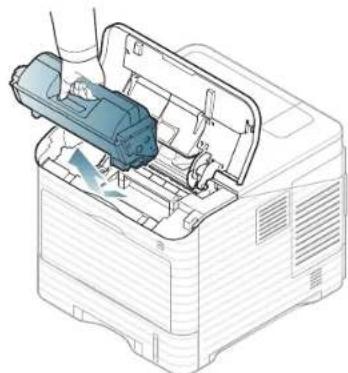
- Nehmen Sie die neue Tonerkartusche aus ihrer Verpackung.

Verwenden Sie keine scharfen oder spitzen Gegenstände, wie z. B. eine Schere oder ein Messer, um die Verpackung der Tonerkartusche zu öffnen. Das kann zu Kratzern auf der Trommel der Kartusche führen.
- Schütteln Sie die Kartusche fünf- bis sechsmal kräftig, um den Toner in der Kartusche gleichmäßig zu verteilen.
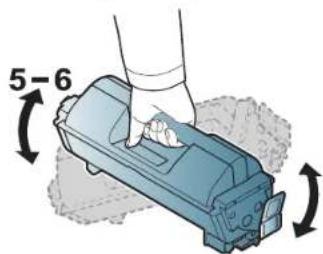
text_image
5-6Drehen Sie die Kartusche sorgfältig, um eine maximale Ausbeute sicherzustellen. Bewahren Sie die Versandverpackung und den Kunststoffbeutel auf.

Sollte Toner auf Ihre Kleidung geraten, wischen Sie den Toner mit einem trockenen Tuch ab und waschen Sie das betroffene Kleidungsstück in kaltem Wasser aus. Bei Verwendung von heißem Wasser setzt sich der Toner im Gewebe fest.
- Entfernen Sie die Schutzfolie.
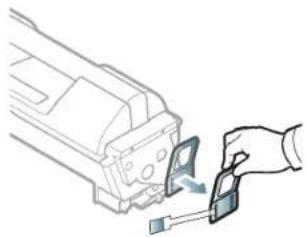
- Halten Sie die Tonerkartusche am Griff und schieben Sie sie langsam in die entsprechende Öffnung am Gerät. Die Nasen an der Seite der Kartusche werden in den entsprechenden Aussparungen im Innenraum des Geräts so geführt, dass die Kartusche an der korrekten Position vollständig einrastet.
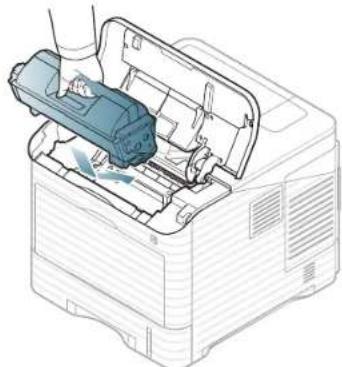
- Schließen Sie die obere Abdeckung. Vergewissern Sie sich, dass die Abdeckung ordnungsgemäß geschlossen ist.

Austauschen der Bildeinheit

Klicken Sie auf diesen Link, um eine Flash-Animation zum Auswechseln einer Bildeinheit aufzurufen.
Wenn die Bildeinheit das statistische Ende ihrer Lebensdauer erreicht:
• D as Fenster des Smart Panel-Programms wird angezeigt, wenn die Bildeinheit ersetzt werden muss.
• D ie LCD-Anzeige zeigt die Meldung an, dass die Bildeinheit ersetzt werden muss.
• D as Gerät bricht den Druckvorgang ab.
Nun muss die Bildeinheit ausgewechselt werden. Prüfen Sie den Typ der Bildeinheit für Ihr Gerät (siehe „Verfügbare Verbrauchsmaterialien“ auf Seite 109).
- Öffn en Sie die obere Abdeckung und ziehen Sie die Tonerkartusche heraus.
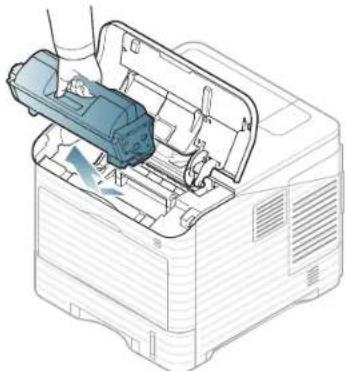
- Ziehen Sie die Bildeinheit heraus.
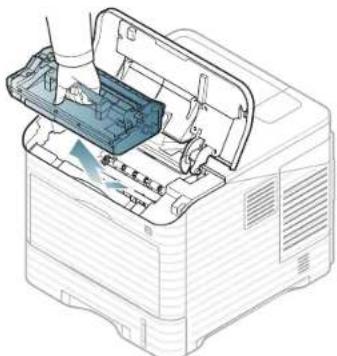
- Nehmen Sie die neue Bildeinheit aus ihrer Verpackung.

- Verwenden Sie keine scharfen oder spitzen Gegenstände, wie z. B. eine Schere oder ein Messer, um die Verpackung der Tonerkartusche zu öffnen. Das kann zu Kratzern auf der Trommel der Kartusche führen.
-
Setze n Sie die Bildeinheit nur kurz dem Tageslicht aus, um Schäden zu vermeiden. Decken Sie diese, falls erforderlich, mit einem Blatt Papier ab.
-
Schütteln Sie die Bildeinheit fünf oder sechs Mal hin und her, um den Toner gleichmäßig in der Bildeinheit zu verteilen.
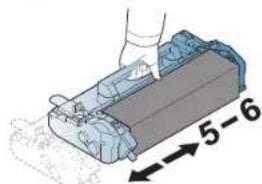
text_image
5-6- Entfernen Sie die schützende Abdeckung und Schutzfolie.
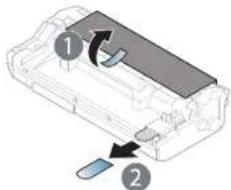
- Halten Sie die Bildeinheit am Griff fest und schieben Sie die Kartusche langsam in die Öffnung im Gerät hinein. Die Nasen an der Seite der Bildeinheit werden in den entsprechenden Aussparungen im Innenraum des Geräts so geführt, dass die Bildeinheit an der korrekten Position vollständig einrastet.
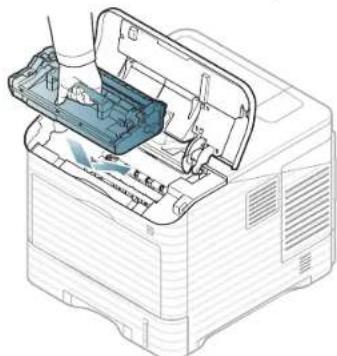
- Berühren Sie keinesfalls die grüne Oberfläche der Bildeinheit.
- Setzen Sie die Bildeinheit nur kurz dem Tageslicht aus, um Schäden zu vermeiden. Decken Sie diese, falls erforderlich, mit einem Blatt Papier ab.
- Setze n Sie die Tonerkartusche wieder ein.
- Sch ließen Sie die obere Abdeckung. Vergewissern Sie sich, dass die Abdeckung ordnungsgemäß geschlossen ist.
Beim Installieren von Zubehör zu ergreifende Vorsichtsmaßnahmen
• Ziehen Sie das Netzkabel.
Ziehen Sie zur Vermeidung eines elektrischen Schlags STETS das Netzkabel, wenn Sie interne oder externe Zubehörteile installieren oder ausbauen.
- En tladen Sie statische Elektrizität.
Die Steuerplatine und die internen Zubehörteile (Netzwerkkarte und Speichermodul) laden sich leicht elektrisch auf. Beseitigen Sie vor dem Installieren oder Entfernen interner Zubehörteile jegliche elektrostatischen Spannungen, indem Sie einen Metallgegenstand wie z. B. die Metallrückseite eines an einer geerdeten Steckdose angeschlossenen Geräts berühren. Wiederholen Sie diesen Vorgang während der gesamten Installation.
- Aktivie ren Sie das hinzugefügte Zubehör in den PS-Druckertreibereigenschaften.
Nach dem Installieren von Zubehör (z. B. eines optionalen Fachs) müssen Benutzer von PS-Treibern die zusätzliche Einstellung vornehmen. Rufen Sie die PS-Druckereigenschaften auf und aktivieren Sie das hinzugefügte Zubehörteil.

Die Batterie im Gerät ist eine Servicekomponente und muss von einem autorisierten Händler ersetzt werden. Wechseln Sie sie nicht selbst aus.
Es besteht Explosionsgefahr, wenn die Batterie durch eine Batterie falschen Typs ausgetauscht wird.
Aktivieren des hinzugefügten Zubehörs in den Druckereigenschaften
Nachdem Sie das Zubehör installiert haben, müssen Sie die Druckereigenschaften im Druckertreiber entsprechend der Verwendung auswählen.
- Installieren Sie den Treiber (siehe „Installieren des lokalen Gerätetreibers“ auf Seite 34 oder „Installieren des Gerätetreibers bei Netzwerkverbindung“ auf Seite 42).
- Kl icken Sie auf das Windows-Menü Start.
-
W ählen Sie unter Windows 2000 Einstellungen > Drucker aus.
-
Unter Win dows XP/2003 wählen Sie Drucker und Faxgeräte.
- Während Sie unter Windows 2008/Vista Systemsteuerung > Hardware und Sound > Drucker.
- Während Sie unter Windows 7 Systemsteuerung > Hardware und Sound > Geräte und Drucker.
-
Unter Windows Server 2008 R2 wählen Sie Systemsteuerung > Hardware > Geräte und Drucker.
-
Kl icken Sie mit der rechten Maustaste auf das Symbol des Geräts.
-
Kl icken Sie unter Windows XP/2003/2008/Vista auf Eigenschaften.
- Während Sie für den PS-Treiber den entsprechenden PS-Treiber aus und klicken Sie mit der rechten Maustaste darauf, um Eigenschaften zu öffnen.
Wählen Sie unter Windows 7 und Windows Server 2008 R2 im Kontextmenü die Option Druckereigenschaften aus.

Falls Druckereigenschaften das Zeichen ▶ anzeigt, können Sie andere Druckertreiber auswählen, die mit dem gewählten Drucker verbunden sind.
-
W ählen Sie in den Druckertreibereigenschaften die Option Geräteoptionen.
-
L egen Sie die erforderlichen Optionen in den Druckertreibereigenschaften fest.
- Klicken Sie auf die Schaltfläche OK.
Installieren einer WLAN-Karte

WLAN-Karten sind nicht für alle Länder verfügbar. Wenden Sie sich an Ihr Samsung-Fachgeschäft oder an den Händler, bei dem Sie den Drucker gekauft haben.
Der Drucker ist mit einer Netzwerkschnittstelle ausgestattet, über die Sie das Gerät in einem Netzwerk betreiben können. Sie können auch eine WLAN-Karte erwerben, um den Drucker in drahtlosen Netzwerkumgebungen zu verwenden (siehe „Verfügbares Zubehör“ auf Seite 110).
Installieren einer WLAN-Karte
- Schalten Sie das Gerät aus und ziehen Sie alle Kabel ab.
- Entfern en Sie die Abdeckung der Hauptplatine.
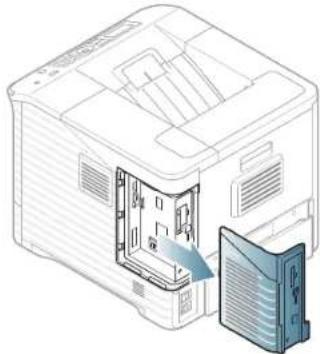
- Nehmen Sie die neue WLAN-Karte aus der Verpackung.
- Setze n Sie die WLAN-Netzwerkkarte in das Einschubfach [Element 3 unten] ein und stellen Sie sicher, dass sich die Anschlussleiste der Karte rechts befindet.
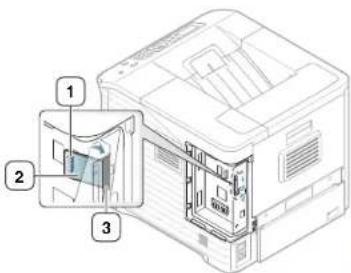
1 WLAN-Kartenanschluss
2 WLAN-Karte
3 Einschubfach für WLAN-Karte
- Richten Sie die Anschlussleiste der WLAN-Netzwerkkarte auf der rechten Seite am Anschluss an der Steuerplatine [1] aus. Drücken Sie die WLAN-Karte [2] fest in den Steckplatz [1] ein, bis sie vollständig und sicher eingesteckt ist.
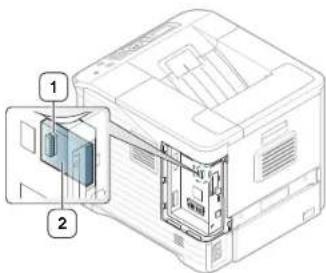
1 Anschlussleiste 2 WLAN-Karte
- Bringen Sie die Abdeckung der Hauptplatine wieder an, indem Sie die Aussparung auf der Abdeckung an der Führung des Druckers ausrichten und sie dann schieben.
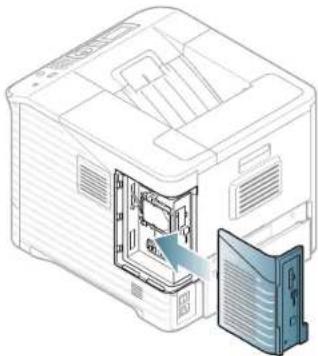
- Schließen Sie alle Kabel wieder am Gerät an und schalten Sie das Gerät ein.
- Richten Sie die drahtlose Netzwerkumgebung ein.
Informationen zur Konfiguration und zum Betrieb des Druckers in einer drahtlosen Netzwerkumgebung finden Sie in der Anleitung zur Installation eines drahtlosen Netzwerks, das im Lieferumgang der WLAN-Netzwerkkarte enthalten ist. Sie können die Netzwerkparameter auch über das Bedienfeld konfigurieren; siehe nächste Spalte.
WLAN-Konfiguration des Geräts
Bevor Sie beginnen, müssen Ihnen der Netzwerkname (SSID) ihres drahtlosen Netzwerks und der Netzwerkschlüssel, sofern der Zugang verschlüsselt ist, bekannt sein. Diese Angaben wurden bei der Installation des drahtlosen Routers (Access Point) festgelegt. Wenn Ihnen die Einzelheiten des Funknetzes nicht bekannt sind, wenden Sie sich an die für die Einrichtung des Netzwerks verantwortliche Person. Für die Konfiguration der Parameter für die drahtlose Kommunikation können Sie sowohl das Bedienfeld als auch SyncThru™ Web Service verwenden.
Konfiguration über das Bedienfeld
- Drücken Sie Menü auf dem Bedienfeld.
- Drücken Sie die Nach-Oben - bzw. Nach-Unten-Taste, um Netzwerk zu markieren, und drücken Sie dann OK.
-
Drücken Sie di e Nach-Oben- bzw. Nach-Unten-Taste, um Drahtlos zu markieren, und drücken Sie dann OK.
-
Drücken Sie die Nach-Oben- bzw. Nach-Unten-Taste, um WLAN-Einstellungen zu markieren, und drücken Sie dann OK.
-
Drücken Sie die Nach-Oben- bzw. Nach-Unten-Taste, um die gewünschte Einstellung zu markieren, und drücken Sie dann auf OK.
-
Assistent: Die WLAN-Netzwerkkarte Ihres Druckers sucht nach drahtlosen Netzwerken in der Umgebung und zeigt die Ergebnisse an (siehe „Assistentenmodus“ auf Seite 115).
- Benutzerdef.: Sie können die drahtlosen Einstellungen nach Ihren Bedürfnissen konfigurieren (siehe „Benutzerdefinierter Modus“ auf Seite 115).
Assistentenmodus
- Die WLAN-Netzwerkkarte Ihres Geräts sucht nach drahtlosen Netzwerken in der Umgebung und zeigt die Ergebnisse an.
- Drücken Sie die Pfeiltasten nach links/rechts, um das gewünschte Netzwerk in der Suchliste auszuwählen, und drücken Sie OK. Sie können ein Netzwerk auswählen, dass SSID verwendet.
-
Wenn Kein unter WLAN-Sicherheit auf dem Display angezeigt wird, drücken Sie OK, um Ihre Auswahl zu speichern und fahren Sie mit Schritt 6 fort. Wenn Sie eine anderslautende Meldung erhalten, fahren Sie mit dem nächsten Schritt fort.
-
In Abhängigkeit vom gewählten Netzwerk lautet der WLAN-Sicherheitsverschlüsselungstyp WEP oder WPA.
-
Drücken Sie bei WEP die Pfeiltasten nach links/rechts, um Offenes System oder Gem. Schlüssel auszuwählen.
- Offen System: Die Authentifizierung wird nicht verwendet, und abhängig von der Datensicherheit kann wahlweise die Verschlüss. eingesetzt werden. Wählen Sie Offen System und geben Sie dann mit Hilfe der Zifferntasten den WEP Key ein.
- GemeinSchl: Die Authentifizierung wird verwendet. Ein Gerät mit dem richtigen WEP-Schlüssel kann auf das Netzwerk zugreifen. Wählen Sie GemeinSchl und geben Sie dann mit Hilfe der Zifferntasten den WEP Key ein.
-
Geben Sie im Fall von WPA den WPA Key über die Zifferntasten ein. Die Länge des Schlüssels sollte zwischen 8 und 63 Zeichen liegen.
-
Drücken Sie OK
-
Drücken Sie Stopp/Löschen, um in den Bereitschaftsmodus zurückzukehren.

- SSID: Bei SSID (Service Set Identifier) handelt es sich um den Namen, der ein drahtloses Netzwerk identifiziert. Access Points und drahtlose Geräte, die eine Verbindung zu einem drahtlosen Netzwerk aufbauen, müssen dieselbe SSID verwenden. Bei der SSID wird zwischen Groß- und Kleinschreibung unterschieden.
- WEP: WEP (Wired Equivalent Privacy) ist ein Sicherheitsprotokoll, das unberechtigte Zugriffe auf ein drahtloses Netzwerk (WLAN) verhindert. WEP kodiert mithilfe eines 64-Bit- oder 128-Bit-WEP-Schlüssels die Datenportionen der einzelnen Pakete, die über das drahtlose Netzwerk ausgetauscht werden.
- WPA: WPA autorisiert und identifiziert Benutzer auf Grundlage eines geheimen Schlüssels, der in regelmäßigen Intervallen automatisch geändert wird. WPA verwendet außerdem TKIP (Temporal Key Integrity Protocol) und AES (Advanced Encryption Standard) für die Datenverschlüsselung.
Benutzerdefinierter Modus
- Wenn SSID bearb. in der obersten Displayzeile angezeigt wird, geben Sie die SSID ein; dies ist der Name, mit dem ein drahtloses Netzwerk identifiziert wird. Bei der SSID muss die Groß-/Kleinschreibung beachtet werden; achten Sie daher auf eine korrekte Eingabe. Drücken Sie OK.
- Wählen Sie die Art der drahtlosen Verbindungen aus. Drücken Sie die Pfeiltasten nach links/rechts, um den gewünschten Betriebsmodus auszuwählen, und drücken Sie OK.
- Ad-Hoc: Diese Option ermöglicht die direkte Kommunikation mehrerer drahtloser Geräte in einer Peer-to-Peer-Umgebung. Fahren Sie mit Schritt 3 fort.
- Infrastruktur: Diese Option ermöglicht es drahtlosen Geräten, über einen Zugriffspunkt miteinander Daten auszutauschen. Fahren Sie mit Schritt 4 fort.
- Drücken Sie die Pfeiltasten nach links/rechts, um den gewünschten Kanal auszuwählen, und drücken Sie OK. Wenn Sie Autom. wählen, werden die Kanäle von der WLAN-Karte Ihres Geräts automatisch eingestellt.
- Drücken Sie die Pfeiltasten nach links/rechts, um die gewünschte WLAN-Sicherheit auszuwählen, und drücken Sie OK.
- Kein: Diese Einstellung wird dann eingesetzt, wenn die Überprüfung der Identität des drahtlosen Netzwerkteilnehmers und die Datenverschlüsselung im Netzwerk nicht erforderlich sind. Für die IEEE 802.11-Authentifizierung wird Open System eingesetzt.
- Statisches WEP: Bei Auswahl dieser Option wird der Algorithmus WEP (Wired Equivalent Privacy) gemäß den Sicherheitsempfehlungen des Standards IEEE 802.11 eingesetzt. Der Sicherheitsmodus „Statisches WEP“ benötigt einen ordnungsgemäßen WEP-Schlüssel für die Datenverschlüsselung, die Entschlüsselung und die Authentifizierung gemäß IEEE 802.11. Drücken Sie die Pfeiltasten nach links/rechts, um die bei der Authentifizierung gewünschte Einrichtungsmethode auszuwählen, und drücken Sie anschließend OK.
- Offen System: Die Authentifizierung wird nicht verwendet, und abhängig von der Datensicherung kann die Verschlüsselung wahlweise eingesetzt werden. Geben Sie, nachdem Sie Offen System gewählt haben, den WEP Key über die Zifferntasten ein und drücken Sie dann OK.
- GemeinSchl: Die Authentifizierung wird verwendet. Ein Gerät mit dem richtigen WEP Key kann auf das Netzwerk zugreifen. Geben Sie, nachdem Sie Offen System gewählt haben, den WEP Key über die Zifferntasten ein und drücken Sie dann OK.
- WPA PSK oder WPA2 PSK: Sie können WPA PSK oder WPA2 PSK zur Authentifizierung des Druckservers auf Grundlage des WPA Pre-Shared Key auswählen. Dabei wird ein freigegebener geheimer Schlüssel (der im Allgemeinen Pre-Shared Key genannt wird) verwendet, der manuell auf dem Zugriffspunkt und auf jedem der Clients definiert wurde.
a. Drücken Sie OK, wenn WPA PSK oder WPA2 PSK in der unteren Displayzeile angezeigt wird.
b. Drücken Sie die Nach-Oben- bzw. Nach-Unten-Taste, um unter TKIP die Option AES oder Verschlüss. auszuwählen, und drücken Sie dann OK. Drücken Sie nach Auswahl von WPA2-PSK die Pfeiltasten nach links/rechts, um AES oder TKIP + AES unter Verschlüsselung auszuwählen und drücken Sie auf OK.
c. Geben Sie mithilfe der Zifferntasten den WPA-Schlüssel ein und drücken Sie OK.
- Wenn Sie fertig sind, drücken Sie Stopp/Löschen, um in den Bereitschaftsmodus zurückzukehren. Wenn Ihnen die Einzelheiten Ihrer drahtlosen Umgebung nicht bekannt sind, fragen Sie Ihren Netzwerkadministrator.

Trennen Sie das Netzwerkkabel (Standard-Netzwerkkabel oder das im Lieferumfang enthaltene spezielle Verbindungskabel). Ihr Gerät ist anschließend bereit für die drahtlose Kommunikation über das Netzwerk. Im Ad-hoc-Modus ist die gleichzeitige Nutzung eines WLAN und eines kabelgebundenen LAN möglich.
Fahren Sie jetzt mit „Installieren des Gerätetreibers bei Netzwerkverbindung“ auf Seite 42 fort.
Verwenden von SyncThru™ Web Service
Informationen zur Konfiguration und zum Betrieb des Geräts in einer drahtlosen Netzwerkumgebung finden Sie in der Anleitung zur Installation eines drahtlosen Netzwerks, das im Lieferumgang der WLAN-Netzwerkkarte enthalten ist. Sie können die Netzwerkparameter auch in der Anwendung SyncThru™ Web Service konfigurieren.
Aktualisieren eines Speichermoduls
Das Gerät unterstützt DIMM (Dual Inline Memory Module). Verwenden Sie den DIMM-Steckplatz, um zusätzlichen Speicher zu installieren. Wenn Sie die Speicherkapazität erhöhen, können Sie ein Speichermodul in den freien Steckplatz stecken (siehe „Verfügbares Zubehör“ auf Seite 110). Wir empfehlen, ausschließlich Original-Samsung-DIMMs zu verwenden. Wenn festgestellt wird, dass eine Störung des Geräts auf die Verwendung von DIMMs von Fremdanbietern zurückzuführen ist, kann dies ein Erlöschen der Produktgarantie zur Folge haben.
Installieren von Speichermodulen
- Schalten Sie das Gerät aus und ziehen Sie alle Kabel ab.
- Entfern en Sie die Abdeckung der Hauptplatine.
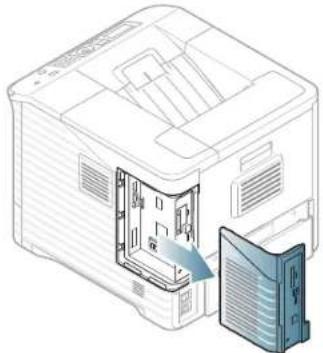
-
Nehmen Sie das neue DIMM-Modul aus der Plastikverpackung.
-
Finden Sie den DIMM-Steckplatz und richten Sie die Kerbe des DIMM-Moduls an der Rille des DIMM-Steckplatzes aus, wobei Sie das DIMM-Modul an den Seiten festhalten.

- Drücken Sie das DIMM-Modul in den Drucker, bis es einrastet. Die Verriegelungshebel müssen in die Führungen auf beiden Seiten des DIMM-Moduls passen.
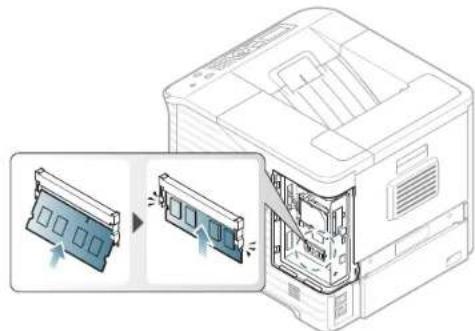
- Bringen Sie die Abdeckung der Hauptplatine wieder an, indem Sie die Aussparung auf der Abdeckung an der Führung des Geräts ausrichten und sie dann einschieben.
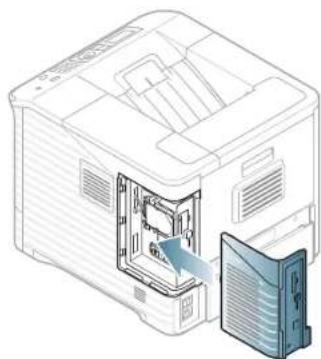
- Schließen Sie Netz- und Druckerkabel an und schalten Sie das Gerät ein.
Entfernen von Speicher
Drücken Sie die Verriegelungen an beiden Seiten des Steckplatzes vom DIMM weg und ziehen Sie das DIMM-Modul heraus.
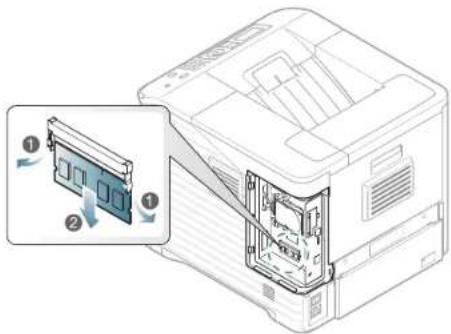
Installieren einer Festplatte
Eine installierte Festplatte ermöglicht es, die Daten von Ihrem Computer an die Druckerwarteschlange auf der Festplatte des Druckers zu übertragen. Dadurch wird die Auslastung Ihres Computers reduziert. Sie können mehrere Druckmöglichkeiten wie Speicherung eines Druckauftrags auf der Festplatte, Überprüfung eines Druckauftrags und Drucken privater Dokumente nutzen.
Die Bestellinformationen für die optionale Festplatte finden Sie unter „Verfügbares Zubehör“ auf Seite 110.
Installieren einer Festplatte
- Schalten Sie das Gerät aus und ziehen Sie alle Kabel ab.
- Entfern en Sie die Abdeckung der Hauptplatine.
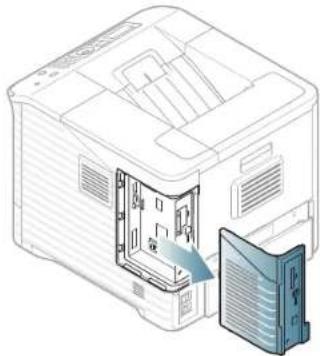
-
Nehmen Sie die neue Festplatte aus der Plastikverpackung.
-
Richten Sie die Anschlussleiste der Festplatte am Steckplatz der Steuerplatine aus. Drücken Sie die Festplatte an ihren Platz, bis sie einrastet.
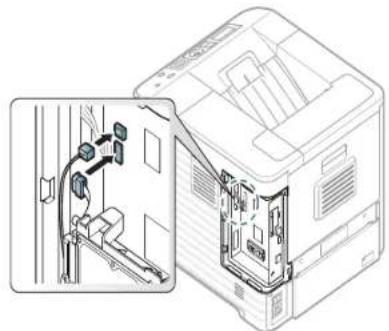
- Befestigen Sie die Festplatte mit den im Lieferumfang enthaltenen Schrauben.
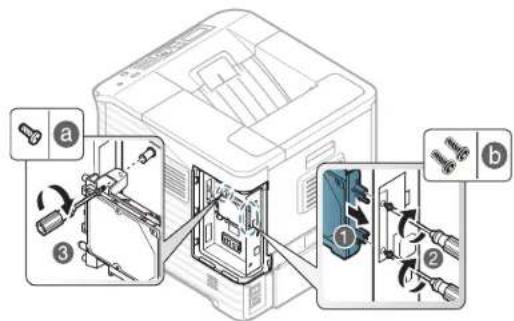
Sie benötigen nur zwei der drei Schrauben vom Typ B. Bewahren Sie die Zusatzschraube an einem sicheren Ort auf.
- Bringen Sie die Abdeckung der Hauptplatine wieder an, indem Sie die Aussparung auf der Abdeckung an der Führung des Druckers ausrichten und sie dann schieben.
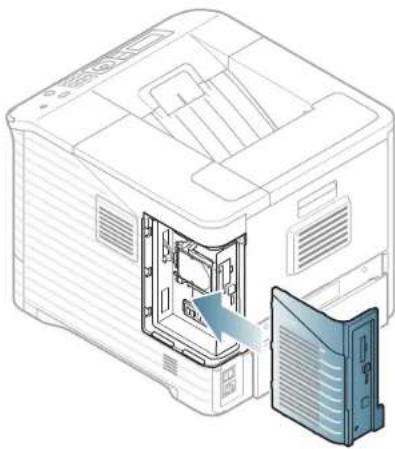
- Schließen Sie alle Kabel wieder am Gerät an und schalten Sie das Gerät ein.
- Sie müssen die hinzugefügte Festplatte in den Treibereigenschaften aktivieren (siehe „Aktivieren des hinzugefügten Zubehörs in den Druckereigenschaften“ auf Seite 113).
Mit dem optionalen Speicher oder Festplattenlaufwerk drucken

- Je nach Optionen und Modell werden einige Menüs möglicherweise nicht angezeigt. In diesem Fall werden die entsprechenden Optionen von Ihrem Gerät nicht unterstützt.
- Nachd em Sie die optionale Festplatte installiert haben, können Sie erweiterte Druckfunktionen wie die Speicherung einzelner Druckaufträge oder die Auslagerung mehrerer Druckaufträge in einen Spooler, die Überprüfung von Druckaufträgen oder die Festlegung privater Dokumente zum Drucken (im Eigenschaftsfenster) nutzen.
Sind Dateien auf der Festplatte gespeichert, können Sie über das Bedienfeld des Druckers die Dateien löschen oder drucken.
Mittels des Druckertreibers
Nachdem Sie den optionalen Speicher oder das Festplattenlaufwerk (HDD) installiert haben, können Sie erweiterte Druckfunktionen wie etwa die Überprüfung von Druckaufträgen oder die Festlegung privater Dokumente zum Drucken im Eigenschaftsfenster nutzen.
- Öffn en Sie das Dokument, das Sie drucken möchten.
-
Wäh len Sie im Menü Datei die Option Drucken. Das Fenster Drucken wird angezeigt.
-
W ählen Sie Ihren Druckertreiber aus der Liste Drucker auswählen aus.
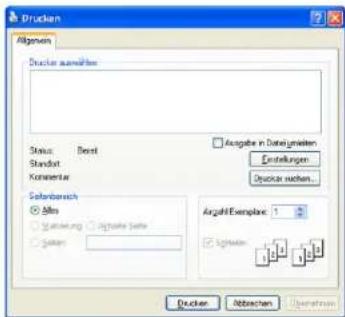
text_image
Drucken Allgemein Drucken auswerten Status: Best Standort Konsenter Sonstausch ○ Bits □ Salesung □ Sales in □ Sales □ Sales in Data ymieten Einstellungen Drucken wahlen... Argahl/Exemplare: 1 Signatien: Drucken Abbrachten DurchnahmeDie allgemeinen Druckeinstellungen einschließlich der Anzahl der Kopien und des Druckbereichs werden im Fenster Drucken festgelegt.
- R ufen Sie Druckeinstellungen auf (siehe „Öffnen der Druckeinstellungen“ auf Seite 59).
- (Sie he „Druckmodus“ auf Seite 63).
Aktive Druckerwarteschlange steuern
Alle auf den Ausdruck wartenden Druckaufträge sind in der aktiven Druckerwarteschlange enthalten und werden von dort aus an den Drucker gesendet. Sie können einen Druckauftrag vor dem Drucken aus der Warteschlange löschen oder ihn verschieben, um ihn eher als vorgesehen auszudrucken.
- D rücken Sie Menü auf dem Bedienfeld.
- D rücken Sie die Nach-Oben- bzw. Nach-Unten-Taste, um Auftragsmanagement zu markieren, und drücken Sie dann OK
- Drücken Sie die Nach-Oben- bzw. Nach-Unten-Taste, um Aktiver Auftrag zu markieren, und drücken Sie dann OK.
- D rücken Sie die Nach-Oben- bzw. Nach-Unten-Taste, um den gewünschten Benutzer- und Dateinamen anzuzeigen, und drücken Sie OK.
Wenn es sich bei der ausgewählten Datei um einen vertraulichen Druckauftrag handelt, geben Sie das angegebene vierstellige Passwort ein.
Drücken Sie zur Eingabe der Ziffern die Nach-Oben- bzw. Nach-Unten-Taste. Wenn Sie auf „OK“ drücken, bewegt sich der Cursor zum nächsten Zeichen. Wenn Sie die Eingabe des Passworts abgeschlossen haben, drücken Sie OK.
Wenn Sie ein falsches Passwort eingeben, wird Passwort ung. angezeigt. Geben Sie das korrekte Passwort erneut ein.
-
D rücken Sie die Nach-Oben- bzw. Nach-Unten-Taste, um die gewünschte Einstellung zu markieren, und drücken Sie dann auf OK.
-
Abbrechen: Sie können eine Datei aus der Warteschlange löschen.
- Hö her stufen: Sie können die Druckreihenfolge eines in der aktiven Druckerwarteschlange enthaltenen Druckauftrags ändern, sodass er eher ausgedruckt werden kann.
-
F reigeben: Sie können gespeicherte Aufträge, die zu einem bestimmten Zeitpunkt gedruckt werden sollen, auch sofort drucken. In diesem Fall wird der momentan ausgeführte Druckauftrag angehalten und der ausgewählte Druckauftrag wird gedruckt. Diese Funktion ist verfügbar, wenn der Auftrag für einen späteren Zeitpunkt geplant ist.
-
W enn Ja erscheint, drücken Sie OK.
Dateirichtlinie
Sie können die Dateirichtlinie für die Generierung des Dateinamens auswählen, bevor Sie mit dem Auftrag über das optionale Festplattenlaufwerk (HDD) oder das aktivierte RAM-Laufwerk fortfahren. Für den Fall, dass im optionalen Speicher oder Festplattenlaufwerk (HDD) bereits eine Datei mit dem von Ihnen eingegebenen Namen vorhanden ist, können Sie festlegen, ob die neue Datei umbenannt oder die vorhandene Datei überschrieben werden soll.
- Drücken Sie Menü auf dem Bedienfeld.
- Drücken Sie die Nach-Oben- bzw. Nach-Unten-Taste, um Auftragsmanagement zu markieren, und drücken Sie dann OK.
- Drücken Sie die Nach-Oben- bzw. Nach-Unten-Taste, um Dateirichtlinie zu markieren, und drücken Sie dann OK.
- Drücken Sie die Nach-Oben- bzw. Nach-Unten-Taste, um die gewünschte Einstellung zu markieren, und drücken Sie dann auf OK.
- Umbenennen : Wenn im optionalen Speicher bereits eine Datei mit dem von Ihnen eingegebenen Namen vorhanden ist, wird die neue Datei unter einem anderen, automatisch generierten Namen gespeichert.
- Überschreiben: Sie können einstellen, dass beim Speichern neuer Aufträge im optionalen Speicher alte Aufträge gelöscht werden.
Druckaufträge speichern
Sie können Aufträge auf dem optionalen Festplattenlaufwerk (HDD) oder dem aktivierten RAM-Laufwerk speichern.
- Öffnen Sie das Dokument, das Sie drucken möchten.
- Wählen Sie im Menü Datei die Option Drucken. Das Fenster Drucken wird angezeigt.
- Wählen Sie das Gerät aus der Liste Drucker auswählen aus.
- Klicken Sie auf Eigenschaften oder Einstellungen.
- Wählen Sie aus der Dropdown-Liste den entsprechenden Druckmodus aus (siehe „Verwenden der Hilfe“ auf Seite 59).
- Geben Sie den Namen des Benutzers und der Datei ein und klicken Sie auf OK.
- Klicken Sie auf OK, um das Fenster Drucken anzuzeigen.
- Klicken Sie auf OK oder Drucken, um den Druck zu starten.
Drucken oder Löschen eines gespeicherten Auftrags
Sie können auf dem optionalen Festplattenlaufwerk (HDD) bzw. aktivierten RAM-Laufwerk gespeicherte Aufträge drucken oder löschen.
- Drücken Sie Menü auf dem Bedienfeld.
- Drücken Sie die Nach-Oben- bzw. Nach-Unten-Taste, um Auftragsmanagement zu markieren, und drücken Sie dann OK.
- Drücken Sie die Nach-Oben- bzw. Nach-Unten-Taste, um Gesp. Auftrag zu markieren, und drücken Sie dann OK.
- Drücken Sie die Nach-Oben- bzw. Nach-Unten-Taste, um den gewünschten Benutzer- und Dateinamen zu markieren, und drücken Sie auf OK.

Wenn es sich bei der ausgewählten Datei um einen vertraulichen Druckauftrag handelt, geben Sie das angegebene vierstellige Passwort ein.
Drücken Sie zur Eingabe der Ziffern die Nach-Oben- bzw. Nach-Unten-Taste. Wenn Sie auf „OK“ drücken, bewegt sich der Cursor zum nächsten Zeichen. Wenn Sie die Eingabe des Passworts abgeschlossen haben, drücken Sie OK.
Wenn Sie ein falsches Passwort eingeben, wird Passwort ung. angezeigt. Geben Sie das korrekte Passwort erneut ein.
-
Drücken Sie die Nach-Oben- bzw. Nach-Unten-Taste, um die gewünschte Einstellung zu markieren, und drücken Sie dann auf OK.
-
Drucken: Sie können einen gespeicherten Auftrag drucken.
-
Löschen: Sie können einen gespeicherten Auftrag löschen.
-
Wenn Ja erscheint, drücken Sie OK.
Formulardatei
Formularüberlagerungen sind Bilder, die auf der Festplatte des Druckers in einem speziellen Dateiformat gespeichert sind und in Ebenen auf jedes beliebige Dokument gedruckt werden können.
Erstellen neuer Formulardateien
Gehen Sie wie nachfolgend beschrieben vor, um neue Formularüberlagerungen zu erstellen.
- Erstellen oder öffnen Sie ein Dokument, das den Text oder das Bild enthält, den bzw. das Sie in einer neuen Formulardatei verwenden möchten.
- Öffnen Sie die Druckeinstellungen, um das Dokument als eine Formulardatei zu speichern (siehe „Öffnen der Druckeinstellungen“ auf Seite 59).
- Klicken Sie auf die Registerkarte Erweitert und wählen Sie aus der Dropdown-Liste Text die Option Bearbeiten. Daraufhin wird das Fenster Überlagerung bearbeiten geöffnet.
- Klicken Sie im Fenster Überlagerung bearbeiten auf Erstellen.
- Geben Sie im Fenster Speichern unter in das Feld Dateiname einen Namen mit höchstens acht Zeichen ein. Wählen Sie bei Bedarf den Dateipfad. (Der standardmäßig vorgegebene Pfad lautet C:\Formover).
- Klicken Sie auf Schaltfläche Speichern. Der Name wird in das Feld Liste der Überlagerungen aufgenommen.
- Klicken Sie mehrmals auf OK oder Drucken, bis das Fenster Drucken geschlossen wird.
- Eine Bestätigungsmeldung wird angezeigt. Klicken Sie auf Ja, um die Änderungen zu speichern. Die Datei wird nicht ausgedruckt. Sondern auf der Festplatte Ihres Computers gespeichert.

Wenn Sie auf Nein klicken, druckt das Gerät Ihr Formular, ohne die Änderungen zu speichern.
- Eine Bestätigungsmeldung wird angezeigt. Klicken Sie auf Ja, um die Änderungen zu speichern.

Das Format der Formulardatei muss dem Format des Dokuments entsprechen, das Sie mit der Formulardatei drucken möchten.
Verwenden von Formulardateien auf der Festplatte Ihres Geräts
- Drücken Sie Menü auf dem Bedienfeld.
- Drücken Sie die Nach-Oben- bzw. Nach-Unten-Taste, um Systemeinrichtung zu markieren, und drücken Sie dann OK.
- Drücken Sie die Nach-Oben- bzw. Nach-Unten-Taste, um Formularmenü zu markieren, und drücken Sie dann OK
- Drücken Sie die Nach-Oben- bzw. Nach-Unten-Taste, um die gewünschte Einstellung zu markieren, und drücken Sie dann auf OK.
• Anzeige Aus: Für normalen Druck.
- Form. (Einz.): Druckt alle Seiten mit dem ersten Formular aus.
- Form. (Dopp.): Druckt die Vorderseite mit dem ersten Formular und die Rückseite mit dem zweiten Formular aus.
-
Drücken Sie Zurück.
-
Drücken Sie die Nach-Oben- bzw. Nach-Unten-Taste, um Form. ausw. zu markieren, und drücken Sie dann OK.
-
Drücken Sie die Nach-Oben- bzw. Nach-Unten-Taste, um die gewünschte Einstellung zu markieren, und drücken Sie dann auf OK.
Löschen restlicher Bilddaten

Je nach Optionen und Modell werden einige Menüs möglicherweise nicht angezeigt. In diesem Fall werden die entsprechenden Optionen von Ihrem Gerät nicht unterstützt.
„Bild überschreiben“ ist eine Sicherheitsmaßnahme für Kunden, die den unberechtigten Zugriff sowie das Duplizieren von vertraulichen oder privaten Dokumenten verhindern möchten.
- Drücken Sie Menü auf dem Bedienfeld.
- Drücken Sie di e Nach-Oben- bzw. Nach-Unten-Taste, um Auftragsmanagement zu markieren, und drücken Sie dann OK.
- Drücken Sie di e Nach-Oben- bzw. Nach-Unten-Taste, um Bild überschreiben zu markieren, und drücken Sie dann OK.
-
Drücken Sie di e Nach-Oben- bzw. Nach-Unten-Taste, um die gewünschte Einstellung zu markieren, und drücken Sie dann auf OK.
-
Automatisch: Alle Restbilddaten werden sofort von dem Gerät gelöscht, nachdem jeder Auftrag verarbeitet wurde.
- Man uell: Diese Option ermöglicht dem Systemadministrator, bei Bedarf alle echten Bilddaten aus dem HDD-Speicher zu löschen. Alle vorhandenen Aufträge werden gelöscht, und zwar unabhängig von ihrem Status. Während des Überschreibens können auch keine weiteren Aufträge weitergeleitet werden.
- Drücken Sie di e Nach-Oben- bzw. Nach-Unten-Taste, um die Optionen Ein oder Aus für Automatisch auszuwählen.
Drücken Sie die Nach-Oben- bzw. Nach-Unten-Taste, um die Optionen Ein oder Aus für Manuell auszuwählen.

Falls Sie Aktivieren für „Manuell“ auswählen, fragt das Gerät, ob das Überschreiben jetzt begonnen werden soll. Verwenden Sie die Pfeiltasten nach links/rechts, um Ja oder Nein auszuwählen. Wenn Sie Ja auswählen, startet das Überschreiben im Modus Auf Anforderung, sobald Sie Ja auswählen. Nach Auswahl von Nein wird diese Funktion aktiviert.
- Drücken Sie OK.
Zeitlimit für gehaltenen Auftrag
Das Gerät kann einen gespeicherten Auftrag nach Ablauf eines bestimmten Zeitraums automatisch löschen. Sie können die Zeitdauer festlegen, die das Gerät warten soll, bevor es einen gespeicherten Auftrag löscht.
- Drücken Sie Menü auf dem Bedienfeld.
- Drücken Sie di e Nach-Oben- bzw. Nach-Unten-Taste, um Auftragsmanagement zu markieren, und drücken Sie dann OK.
- Drücken Sie di e Nach-Oben- bzw. Nach-Unten-Taste, um Timeout f. geh. Auftrag zu markieren, und drücken Sie dann OK.
- Drücken Sie di e Nach-Oben- bzw. Nach-Unten-Taste, um die gewünschte Einstellung zu markieren, und drücken Sie dann auf OK.
- Anze ige Ein : Wählen Sie diese Option aus, um gespeicherte Aufträge automatisch zu löschen. Sie können die Zeitdauer festlegen, die das Gerät warten soll, bevor es einen Auftrag löscht.
- Anze ige Aus : Wählen Sie diese Option aus, wenn gespeicherte Aufträge nicht automatisch gelöscht werden sollen.
Ersetzen der Heftklammernkartusche
Die Meldung zum Installieren der Heftklammernkartuschen wird auf dem LCD-Bildschirm angezeigt, wenn der optionale Hefter vollständig leer ist.
- D rücken Sie zum Öffnen die Hefterabdeckung an der Seite des optionalen Finishers.
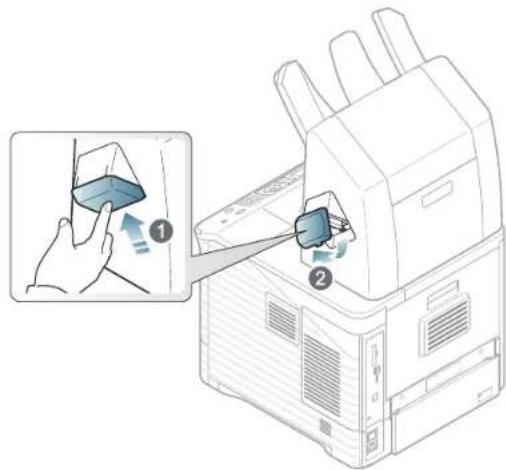
- Ziehen Sie die Heftereinheit heraus.
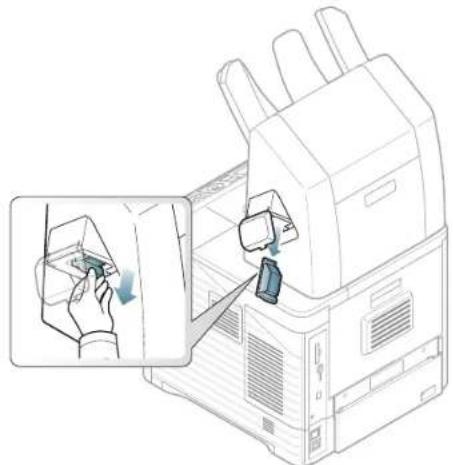
- Nehmen Sie die leere Heftklammernkartusche von der Heftereinheit ab.
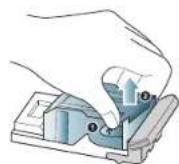
-
Packen Sie die neue Heftklammernkartusche aus. Stellen Sie sicher, dass sämtliche Bänder und sämtliches Verpackungsmaterial aus dem Innenraum der Heftklammernkartusche entfernt werden.
-
Leg en Sie die Heftklammernkartusche in die Heftereinheit ein.
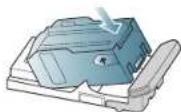
- Schieben Sie die Heftereinheit in Position.
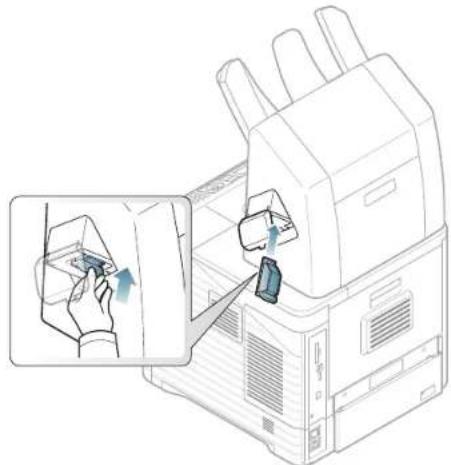
- Schließen Sie die Hefterabdeckung.
Technische Daten
Dieses Kapitel führt Sie durch die technischen Daten des Geräts.
Folgende Themen werden in diesem Kapitel behandelt:
• Technische Daten zur Hardware
- Umgebungsbezogene Daten
- Technische Daten der Stromversorgung
- Technische Daten der Druckmedien

Die nachfolgend aufgeführten technischen Daten können jederzeit ohne vorherige Ankündigung geändert werden. Mögliche Änderungen an den Daten finden Sie unter www.samsung.com/printer.
Technische Daten zur Hardware
| Element Beschreibung | ||
| Abmessung Höhe 420 mm | ||
| Tiefe 540 mm | ||
| Breite 464 mm | ||
| Gewicht | Gerät mit Verbrauchsmaterial | • ML-5510ND/ML-5512ND Series, ML-651x Series: •34,8 kg• ML -5510N Series: •34,2 kg |
| Drahtlosa | Modul ML-NWA65L | |
a.Optional.
Umgebungsbezogene Daten
| Element Beschreibung | ||
| Geräuschpegel ^a | Bereitschaftsmodus 30 dB(A) | |
| Druckmodus • ML | -551x Series: •56 dB (A)• ML -651x Series: •58 dB (A) | |
| Leiser Modus | 52 dB(A) | |
| Temperatur | Betrieb | 10 bis 30 °C |
| Lagerung (verpackt) | -20 bis 40 °C | |
| Feuchtigkeit | Betrieb | 10 bis 85 % relative Luftfeuchtigkeit |
| Lagerung (verpackt) | 10 bis 90 % relative Luftfeuchtigkeit | |
a. Geräuschunterdrückung, ISO 7779. Getestete Konfiguration: Basisinstallation des Geräts, Papierformat DIN A4, einseitiger Druck.
Technische Daten der Stromversorgung

Die Anforderungen an die Stromversorgung richten sich nach dem Land/der Region, in der das Gerät verkauft wird. Betriebsspannungen nicht umwandeln. Dies kann zu einer Beschädigung des Geräts und zum Erlöschen der Produktgarantie führen.
| Element Beschreibung | ||
| Netzspannung^a | 110-Volt-Modelle AC 110 – 127 V | |
| 220-Volt-Modelle AC 220 – 240 V | ||
| Stromverbrauch | Normaler Betrieb | • ML-551x Series: •Unter 850 W• ML-6 51x Series: •Unter 950 W |
| Bereitschaftsmodus • ML-5 | 51x Series: •Unter 100 W• ML-6 51x Series: •Unter 120 W | |
| Energiesparmodus Unter 10 W | ||
| Standby-Modus Unter 0 W | ||
a. Auf dem Typenschild des Geräts finden Sie die richtige Voltzahl, die Frequenz (Hertz) und die Spannungsart für Ihr Gerät.
Technische Daten der Druckmedien
| Typ Format | Abmessungen | Druckmediengewicht/Kapazität ^a | ||
| Fach 1/Optionales Fach Mehrzweckschacht | ||||
| Normalpapier Letter 216 x 279 mm | 70 bis 90 g/m ^2 • 520 Blatt 80 g/m ^2 | 70 bis 90 g/m ^2 • 100 Blatt mit 80 g/m ^2 | ||
| Legal 216 x 356 mm | ||||
| US Folio 216 x 330 mm | ||||
| DIN A4 210 x 297 mm | ||||
| Oficio 216 x 343 mm | ||||
| JIS B5 182 x 257 mm | ||||
| ISO B5 176 x 250 mm | ||||
| Executive 184 x 267 mm | ||||
| DIN A5 148 x 210 mm | ||||
| Statement 140 x 216 mm | ||||
| DIN A6 105 x 148 mm | 70 bis 90 g/m ^2 • 250 Blatt mit 80 g/m ^2 für Fach 1.• Nicht verfügbar in optionalen Fächern. | |||
| Umschläge Umschlag Nr. 10 105 x 241 mm | 70 bis 90 g/m ^2 • 50 Blatt mit 80 g/m ^2 für Fach 1 und das optionale Fach 2. | 75 bis 90 g/m ^2 • 10 Blatt | ||
| Umschlag DL 110 x 220 mm | ||||
| Umschlag C5 162 x 229 mm | ||||
| Umschlag Nr. 9 98 x 225 mm | ||||
| Umschlag C6 114 x 162 mm | 70 bis 90 g/m ^2 • 50 Blatt mit 80 g/m ^2 für Fach 1.• Nicht verfügbar in optionalen Fächern. | |||
| Umschlag Monarch | 98 x 191 mm | |||
| Dickes Papier | Siehe hierzu den Abschnitt „Normalpapier“ | Siehe hierzu den Abschnitt „Normalpapier“ | 90 bis 120 g/m ^2 • 250 Blatt 80 g/m ^2 | 90 bis 120 g/m ^2 • 40 Blatt |
| Dünnes Papier | Siehe hierzu den Abschnitt „Normalpapier“ | Siehe hierzu den Abschnitt „Normalpapier“ | 60 bis 70 g/m ^2 • 500 Blatt mit 80 g/m ^2 für Fach 1 und optionale Fächer. | 60 bis 70 g/m ^2 • 100 Blatt |
| Dickeres Papier | Siehe hierzu den Abschnitt „Normalpapier“ | Siehe hierzu den Abschnitt „Normalpapier“ | Nicht verfügbar in Fach 1 / im optionalen Fach. | 163 bis 216 g/m ^2 • 10 Blatt |
| Transparenz | Siehe hierzu den Abschnitt „Normalpapier“ | Siehe hierzu den Abschnitt „Normalpapier“ | 138 bis 146 g/m ^2 • 10 Blatt | |
| Etiketten ^b | Siehe hierzu den Abschnitt „Normalpapier“ | Siehe hierzu den Abschnitt „Normalpapier“ | 60 bis 70 g/m ^2 • 500 Blatt 80 g/m ^2 | 120 bis 150 g/m ^2 • 10 Blatt |
| Karten | Siehe hierzu den Abschnitt „Normalpapier“ | Siehe hierzu den Abschnitt „Normalpapier“ | 120 bis 163 g/m ^2 • 10 Blatt | |
| Typ Format | Abmessungen | Druckmediengewicht/Kapazitäta | ||
| Fach 1/Optionales Fach Mehrzweckschacht | ||||
| Mindestgröße (benutzerdefiniert)c | 76,2 x 127 mm | |||
| Maximalgröße (benutzerdefiniert) 216 x 356 mm | ||||
a.Die maximale Kapazität kann je nach Gewicht und Dicke des Druckmediums und den Umgebungsbedingungen variieren.
b.Glätte: 100 bis 250 (Sheffield).
c. Das Minimalgewicht der Minimalgröße beträgt 105 g/m².
Contact SAMSUNG worldwide
Das folgende Glossar erläutert die im Benutzerhandbuch
verwendeten Begriffe und Terminologien, um Ihnen das Drucken mit Ihrem neuen Gerät zu erleichtern.
802.11
802.11 umfasst eine Reihe von Standards für die Kommunikation im Wireless LAN (drahtloses lokales Netzwerk), die vom IEEE LAN/MAN Standards Committee (IEEE 802) erarbeitet wurden.
802.11b/g/n
802.11b/g/n kann Hardware gemeinsam nutzen und das 2,4-GHz-Band verwenden. 802.11b unterstützt Bandbreiten bis zu 11 MBit/s; 802.11n unterstützt Bandbreiten bis zu 150 MBit/s. 802.11b/g/n-Geräte können unter Umständen durch Mikrowellenherde, drahtlose Telefone und Bluetooth-Geräte gestört werden.
Zugriffspunkt
Ein Zugriffspunkt oder Drahtlos-Zugriffspunkt (AP bzw. WAP) ist ein Gerät, das drahtlose Kommunikationsgeräte über Wireless LANs (drahtlose lokale Netzwerke) miteinander verbindet und als zentraler Sender und Empfänger von WLAN-Funksignalen fungiert.
ADF
Der automatische Vorlageneinzug (ADF) ist eine Scaneinheit, die eine Papiervorlage, welche vom Gerät gescannt werden soll, automatisch einzieht.
AppleTalk
AppleTalk ist eine von der Firma Apple Inc. entwickelte Protokoll-Suite für den Einsatz in Computernetzwerken. War bereits im ersten Macintosh-Computer (1984) enthalten und wird inzwischen zugunsten von TCP/IP-Netzwerken von Apple abgelehnt.
Farbtiefe
In einer Computergrafik die Anzahl an Bits zum Darstellen der Farbe eines einzelnen Pixels in einem Bitmap-Bild. Je größer der Wert für die Farbtiefe, umso breiter das Spektrum an deutlich unterscheidbaren Farben. Mit der Zunahme der Bits ist die Anzahl der möglichen Farben in einer Farbpalette nahezu unendlich groß. 1-Bit-Farbtiefe bedeutet monochrom (schwarz und weiß).
BMP
Internes Bitmap-Grafikformat des Untersystems GDI von Microsoft Windows, das als einfaches Dateiformat für Grafiken unter Windows verwendet wird.
BOOTP
Bootstrap-Protokoll. Ein Netzwerkprotokoll, das von einem Netzwerk-Client zum automatischen Erhalt einer IP-Adresse verwendet wird. Dies geschieht normalerweise im Bootstrap-Prozess von Computern oder auf diesen ausgeführten Betriebssystemen. Die BOOTP-Server weisen jedem Client eine IP-Adresse aus einem Adressen-Pool zu. BOOTP ermöglicht das Abrufen einer IP-Adresse auf einem Computer ohne Laufwerk („diskless workstation“), bevor ein erweitertes Betriebssystem geladen wird.
CCD
Ladungsgekoppeltes Bauteil (CCD) ermöglicht den Scanauftrag. Außerdem kann mit der CCD-Sperre das CCD-Modul beim Transport des Geräts vor Beschädigungen geschützt werden.
Sortierung
Beim Sortieren werden Druckaufträge mit mehreren Exemplaren in Stapeln gedruckt. Dabei druckt das Gerät einen gesamten Stapel vollständig aus, bevor weitere Exemplare gedruckt werden.
Bedienfeld
Ein Bedienfeld ist ein normalerweise vertikaler Bereich, in dem sich die Bedien- und Überwachungselemente befinden. Es ist in der Regel an der Vorderseite des Geräts angebracht.
Deckung
Dies ist ein Druckbegriff, der für die Dichte des Farbauftrags beim Drucken verwendet wird. 5 % Deckung bedeutet, dass ein DIN-A4-Blatt zu ca. 5 % mit Bildern und Texten bedeckt ist. Wenn also auf dem Papier bzw. der Vorlage komplexe Bilder oder viel Text ist, ist die Deckung höher und der Tonerverbrauch entsprechend höher.
CSV
Durch Komma getrennte Werte (CSV). Das Dateiformat CSV wird für den Datenaustausch zwischen unterschiedlichen Anwendungen verwendet. Dieses Dateiformat von Microsoft Excel hat sich selbst auf anderen Plattformen als Microsoft zum Quasi-Industriestandard entwickelt.
DADF
Der automatische Duplex-Vorlageneinzug (DADF) ist eine Scaneinheit, die eine zweiseitige Papiervorlage, welche vom Gerät beidseitig gescannt werden soll, automatisch einzieht und umdreht.
Standard
Werkseitige Einstellung (Lieferzustand) der Standardwerte, die durch Zurücksetzen oder Initialisieren wiederhergestellt werden können.
DHCP
DHCP (Dynamic Host Configuration Protocol) ist ein Client-Server-Netzwerkprotokoll. Ein DHCP-Server stellt die Konfigurationsparameter bereit, die der DHCP-Client im Wesentlichen benötigt, damit er im IP-Netzwerk teilnehmen kann. DHCP ermöglicht auch die Zuordnung von IP-Adressen für DHCP-Clients.
DIMM
DIMM (Dual Inline Memory Module), eine kleine Platine, auf der sich Speicher befindet. Ein DIMM speichert alle Daten innerhalb des Geräts, z. B. Druckdaten oder empfangene Faxdaten.
DLNA
Die DLNA (Digital Living Network Alliance) ist ein Standard, der den Datenaustausch zwischen Geräten in einem Heimnetzwerk über das Netzwerk ermöglicht.
DMPr
Mit einem DMPr (Digital Media Printer) können Sie innerhalb eines DLNA-Heimnetzwerks drucken. Der DMPr druckt Seiten mithilfe einer Kombination aus Bildern und XHTML (Extensible HyperText Markup Language)-Vorlagen.
DNS
DNS (Domain Name Server) ist ein System zum Speichern von Informationen, die einem Domänennamen in einer in Netzwerken verteilten Datenbank zugeordnet sind, z. B. im Internet.
Nadeldrucker
Ähnlich wie bei einer elektrischen Schreibmaschine fährt auch bei einem Computer-Nadeldrucker ein Druckkopf vorwärts und rückwärts über das Papier, um die Druckzeichen auf einem mit Tinte getränkten Farbband anzuschlagen.
DPI
DPI (Dots Per Inch) ist die Maßeinheit für die Auflösung, die beim Drucken und Scannen verwendet wird. Mehr Bildpunkte pro Zoll bedeuten im Allgemeinen eine höhere Auflösung, besser erkennbare Details auf dem Bild und eine größere Datei.
DRPD
Klingeltonzuordnung. Von der Telefongesellschaft werden unterschiedliche Klingeltöne als Dienst bereitgestellt, sodass ein Benutzer mit nur einer Telefonleitung verschiedene Rufnummern beantworten kann.
Duplex
Ein Mechanismus, der ein Blatt Papier automatisch wendet, sodass das Gerät auf beiden Seiten des Papiers drucken (scannen) kann. Ein Drucker, der über eine Duplex-Einheit verfügt, kann ein Blatt Papier in einem Druckzyklus beidseitig bedrucken.
Druckkapazität
Die Druckkapazität ist die Anzahl der Seiten, die der Drucker in einem Monat ohne Leistungseinbußen bewältigen kann. Für gewöhnlich wird die Lebensdauer eines Druckers in Seiten pro Jahr angegeben. Die Lebensdauer ist in der Regel die durchschnittliche Anzahl an Ausdrucken innerhalb der Garantiezeit. Wenn die Druckkapazität bei 20 Arbeitstagen beispielsweise 48.000 Seiten pro Monat beträgt, ist die Kapazität pro Tag auf 2.400 Seiten beschränkt.
ECM
Fehlerkorrekturmodus (ECM), ein optionaler Übertragungsmodus in Faxgeräten oder Faxmodems der Klasse 1. ECM erkennt und korrigiert automatisch Übertragungsfehler, die durch Störgeräusche in der Telefonverbindung verursacht werden.
Emulation
Emulation ist eine Technik, mit der ein Gerät dieselben Ergebnisse erzielen kann wie ein anderes Gerät.
Ein Emulator dupliziert die Funktionen eines Systems auf einem anderen System, um das Verhalten des anderen Systems originalgetreu zu übernehmen. Emulation bedeutet exakte Reproduktion des externen Verhaltens im Gegensatz zur Simulation, bei der ein abstraktes Modell des simulierten Systems auch den internen Status berücksichtigt.
Ethernet
Ethernet ist eine rahmenbasierte Computernetzwerktechnologie für lokale Netzwerke (LAN). Diese definiert die Verkabelung und die Signalerzeugung und -koordination der physischen Ebene und die Rahmenformate und Protokolle für die MAC-Schicht/Sicherungsschicht des OSI-Modells. Ethernet wird hauptsächlich als IEEE 802.3 standardisiert. Seit den 1990er Jahren hat sich diese weit verbreitete LAN-Technologie bis heute als Standard etabliert.
EtherTalk
Eine von der Firma Apple entwickelte Protokoll-Suite für den Einsatz in Computernetzwerken. War bereits im ersten Macintosh-Computer (1984) enthalten und wird inzwischen zugunsten von TCP/IP-Netzwerken von Apple abgelehnt.
FDI
Fremdgeräteschnittstelle (FDI). Diese Karte wird im Gerät installiert, sodass ein anderes Gerät angeschlossen werden kann, z. B. ein Münzgerät oder ein Kartenlesegerät. Damit kann das Gerät für bezahlte Druckaufträge verwendet werden.
FTP
FTP (File Transfer Protocol). Dieses Protokoll wird zur Datenübertragung von Dateien über ein Netzwerk verwendet, das TCP/IP unterstützt (z. B. über das Internet oder ein Intranet).
Fixiereinheit
Teil eines Laserdruckers, der den Toner zum Schmelzen bringt und auf das Papier aufträgt. Besteht aus einer heißen Walze und einer Presse zum Auftragen. Nachdem der Toner auf das Papier übertragen wurde, wird er von der Fixiereinheit erhitzt, und es wird Druck ausgeübt, um sicherzustellen, dass er dauerhaft auf dem Papier bleibt. Aus diesem Grund ist das Papier warm, wenn es aus einem Laserdrucker kommt.
Gateway
Eine Verbindung zwischen Computernetzwerken oder zwischen einem Computernetzwerk und einer Telefonleitung. Gateways sind sehr verbreitet, da es sich um Computer oder Netzwerke handelt, die Zugriff auf andere Computer oder Netzwerke ermöglichen.
Graustufen
Graustufen sind die hellen und dunklen Bereiche eines Bildes, die entstehen, wenn Farbbilder in Graustufen umgewandelt werden. Die Farben werden durch unterschiedliche Graustufen dargestellt.
Halbton
Dies ist ein Bildtyp, bei dem die Graustufen durch Ändern der Anzahl der Bildpunkte simuliert werden. Bereiche mit hoher Farbtiefe besitzen eine große Anzahl an Bildpunkten, während hellere Bereiche eine kleinere Anzahl an Bildpunkten aufweisen.
HDD
Permanenter Datenträger zum Aufbewahren und Speichern von digital codierten Daten auf Drehscheiben mit magnetischer Oberfläche und hoher Umdrehungszahl.
IEEE
IEEE (Institute of Electrical and Electronics Engineers). Internationale, gemeinnützige Organisation von Ingenieuren als Standardisierungsgremium zur Entwicklung von Technologien im Bereich der Elektrizität.
IEEE 1284
Der Parallelanschlussstandard 1284 wurde vom IEEE (Institute of Electrical and Electronics Engineers) entwickelt. Die Bezeichnung „1284-B“ bezieht sich auf einen bestimmten Anschlusstyp am Ende des Parallelkabels zum Anschließen von Peripheriegeräten (z. B. Drucker).
Intranet
Ein privates Netzwerk, das Internetprotokolle, Netzwerkverbindungen und möglicherweise das öffentliche Telekommunikationssystem verwendet, um Bereiche der Unternehmensinformationen sicher freizugeben oder Abläufe unter Mitarbeitern sicher zu koordinieren. In einigen Fällen bezieht sich der Begriff auch nur auf den sichtbarsten Dienst, die interne Website.
IP-Adresse
Eine IP-Adresse (Internetprotokolladresse) ist eine eindeutige Nummer, die Geräte zur Identifikation und Kommunikation untereinander in einem Netzwerk unter Verwendung des Internetprotokollstandards (IP) verwenden.
IPM
Bilder pro Minute ist eine Maßeinheit zur Angabe der Druckergeschwindigkeit. Die IPM-Rate gibt die Anzahl an einseitigen Papierbögen an, die ein Drucker pro Minute vollständig drucken kann.
IPP
(IPP) Internet Printing Protocol. Definiert das Standardprotokoll zum Drucken sowie zum Verwalten von Druckaufträgen, Papierformat, Auflösung usw. IPP ist eine umfangreiche und sichere Druckerlösung, die lokal oder über das Internet für eine Vielzahl von Druckern verwendet werden kann und außerdem auch Zugriffssteuerung, Authentifizierung und Verschlüsselung unterstützt.
IPX/SPX
Internet Packet Exchange/Sequenced Packet Exchange. Ein Netzwerkprotokoll für Novell NetWare-Betriebssysteme. IPX und SPX stellen ähnliche Verbindungsdienste wie TCP/IP bereit, wobei das Protokoll IPX Ähnlichkeiten mit IP aufweist und SPX Ähnlichkeiten mit TCP. IPX/SPX wurde ursprünglich für Lokales Netz (LANs) entwickelt und ist für diesen Zweck besonders gut geeignet (Leistung meist besser als mit TCP/IP in einem LAN).
ISO
Die Internationale Organisation für Normung (ISO) ist ein internationales Normungsinstitut, dessen Mitglieder nationale Normungsinstitute sind. Sie legt weltweite Industrie- und Handelsstandards fest.
ITU-T
Die internationale Fermmeldeunion regelt die Standards für Frequenzen zur Telekommunikation. Zu den Hauptaufgaben gehören die Standardisierung und Zuweisung von Funkfrequenzen, um internationale Verbindungen über die Telefonnetze verschiedener Länder zu ermöglichen. -T bezeichnet in ITU-T den Bereich der Telekommunikation.
ITU-T Nr. 1-Beispieldiagramm
Standardisiertes Testdiagramm zur Fax-Datenübertragung, veröffentlicht von ITU-T.
JBIG
JBIG ist ein präziser Bildkomprimierungsstandard ohne Qualitätsverlust. JBIG wurde in erster Linie zum Komprimieren von binären Bildern, insbesondere für Faxe, entwickelt, kann aber auch für andere Bilder verwendet werden.
JPEG
JPEG ist ein weit verbreitetes Standardkomprimierungsverfahren für Fotos. Dieses Format wird auch zum Übertragen und Speichern von Fotos im World Wide Web verwendet.
LDAP
LDAP (Lightweight Directory Access Protocol) ist ein Netzwerkprotokoll zum Umwandeln und Ändern von Verzeichnisdiensten über TCP/IP.
LED
Eine Leuchtdiode (LED) ist ein Halbleiterelement, das den Status des Geräts anzeigt.
MAC-Adresse
Die Medienzugriffskontrolle (MAC) dient zum eindeutigen Identifizieren eines verknüpften Netzwerkadapters. Die MAC-Adresse ist ein eindeutiger 48-Bit-Identifikator, üblicherweise dargestellt als Gruppe von 12 hexadezimalen Zeichenpaaren (z. B. 00-00-0c-34-11-4e). Diese Adresse wird normalerweise vom Hersteller einer Netzwerkkarte festgelegt und programmiert, um einem Router das Auffinden einzelner Geräte in großen Netzwerken zu erleichtern.
MFP
Ein Multifunktionsperipheriegerät (MFP) ist ein kombiniertes Bürogerät und beinhaltet Drucker, Kopierer, Fax, Scanner usw. in einem Gehäuse.
MH
MH (Modified Huffman) ist ein Komprimierungsverfahren zum Verkleinern der Datenmenge, die zwischen Faxgeräten übertragen werden muss, um ein Bild gemäß ITU-T T.4 zu übertragen. Das Huffman-Codierungsschema ist ein verlustfreies Komprimierungsverfahren und basiert auf Codelängen zur Vermeidung von weißen Flächen. Bei Faxvorlagen, die größtenteils aus weißen Flächen bestehen, kann somit die Übertragungsdauer erheblich verkürzt werden.
MMR
MMR (Modified Modified READ) ist ein Komprimierungsverfahren gemäß ITU-T T.6.
Modem
Ein Gerät zum Modulieren und Demodulieren von Trägersignalen, die zum Codieren von digitalen Informationen und übertragenen Daten verwendet werden.
MR
MR (Modified Read) ist ein Komprimierungsverfahren gemäß ITU-T T.4. MR codiert die erste gescannte Zeile mithilfe von MH. Dann wird die nächste Zeile mit der ersten Zeile verglichen, um die Differenzen zu ermitteln, und nur die Differenzen werden codiert und übertragen.
NetWare
Ein von der Firma Novell, Inc. entwickeltes Netzwerk-Betriebssystem, das ursprünglich verwendet wurde, um mehrere Funktionen und Dienste auf einem PC gleichzeitig auszuführen, wobei die Netzwerkprotokolle auf dem Prototyp für Xerox XNS-Stapel basierten. Mittlerweile unterstützt NetWare sowohl TCP/IP als auch IPX/SPX.
OPC
Organischer Fotoleiter (OPC). Ein Mechanismus, der mithilfe eines Laserstrahls vom Laserdrucker ein virtuelles Bild für den Druck erstellt. Die OPC-Trommel ist im Allgemeinen grün oder rostfarben und zylinderförmig. Eine Bildeinheit enthält eine Trommel, deren Oberfläche sich durch die Verwendung im Drucker langsam abnutzt. Sie sollte entsprechend ausgewechselt werden, da sie durch den Kontakt mit der Entwicklungsbürste des Toners, durch den Säuberungsmechanismus sowie durch Papier zerkratzt werden kann.
Vorlagen
Als Vorlage wird das erste Original (Dokument, Foto, Text usw.) bezeichnet, das kopiert, reproduziert oder übersetzt werden soll, um weitere Exemplare zu erstellen, wobei die Vorlage selbst kein kopiertes Exemplar darstellt.
OSI
Das OSI-Modell (Open Systems Interconnection) ist ein von der ISO (International Organization for Standardization) entwickeltes Kommunikationsmodell. Das OSI bietet einen modularen Standardansatz für ein Netzwerkdesign, das die komplexen Funktionen und Strukturen in kleinere und somit einfacher verwaltbare Funktionsebenen aufteilt. Die Ebenen lauten, von oben nach unten, Anwendung, Darstellung, Sitzung, Transport, Vermittlung, Sicherung und Bitübertragung.
PABX
Nebenstellenanlage (PABX). Ein System zum automatischen Verteilen von Telefonleitungen in einem privaten Unternehmen.
PCL
PCL (Printer Command Language). Die von HP als Druckerprotokoll entwickelte Druckerbefehlssprache PCL gilt als Industriestandard der Seitenbeschreibungssprache PDL. Ursprünglich nur für Tintenstrahldrucker entwickelt, gibt es inzwischen verschiedene PCL-Ebenen für Thermo-, Nadel- und Laserdrucker.
PDF (Portable Document Format) ist ein geschütztes Dateiformat, das von Adobe Systems für die Darstellung zweidimensionaler Dokumente in einem geräteunabhängigen und auflösungsunabhängigen Format entwickelt wurde.
PostScript
PS (PostScript) ist eine Seitenbeschreibungssprache und eine Programmiersprache, die hauptsächlich in den Bereichen Elektronik und Desktop-Publishing verwendet, d. h. zum Erstellen eines Bildes in einem Interpretierer ausgeführt wird.
Druckertreiber
Ein Programm, das zur Übertragung von Befehlen und Daten zwischen Computer und Drucker verwendet wird.
Druckmedien
Medien, z. B. Papier, Umschläge, Etiketten und Folien, die auf Druckern, Scannern, Fax- und Kopiergeräten verwendet werden können.
PPM
Seiten pro Minute ist eine Maßeinheit zum Ermitteln der Druckgeschwindigkeit, um anzugeben, wie viele Seiten pro Minute von einem Drucker gedruckt werden können.
PRN-Datei
Eine Schnittstelle für einen Gerätetreiber. Sie ermöglicht die Interaktion der Software mit dem Gerätetreiber mithilfe von eingehenden und ausgehenden Standardsystemaufrufen, was viele Aufgaben vereinfacht.
Protokoll
Eine Konvention oder ein Standard zum Steuern oder Aktivieren der Verbindung, der Kommunikation und des Datentransfers zwischen zwei Computerendgeräten.
PS
Siehe PostScript.
PSTN
Das weltweite öffentliche Telefonnetz, das in privaten Unternehmen normalerweise durch Leitungsvermittlung über die Zentrale erreichbar ist.
RADIUS
RADIUS (Remote Authentication Dial In User Service) ist ein Protokoll für die dezentrale Benutzerauthentifizierung und Kontoverwaltung. RADIUS ermöglicht die zentralisierte Administration von Authentifizierungsdaten wie etwa Benutzernamen und Kennwörtern mittels eines sogenannten AAA-Konzepts (Authentifizierung, Autorisierung, Anwenderkontoverwaltung), um den Netzwerkzugriff zu verwalten.
Auflösung
Die in DPI (Dots Per Inch) angegebene Bildschärfe. Je größer die Anzahl der Bildpunkte pro Zoll, desto höher die Auflösung.
SMB
SMB (Server Message Block). Ein Netzwerkprotokoll, um Dateien, Drucker, serielle Anschlüsse und sonstige Kommunikationskanäle zwischen den Knoten eines Netzwerks gemeinsam zu nutzen. Stellt auch einen authentifizierten IPC-Mechanismus bereit.
SMTP
SMTP (Simple Mail Transfer Protocol) ist der Übertragungsstandard für E-Mails im Internet. SMTP ist ein relativ einfaches, textbasiertes Protokoll. Nach Angabe von einer oder mehreren Empfängeradressen wird der Nachrichtentext an die Empfänger übertragen. Es handelt sich um ein Client-Server-Protokoll, d. h., der Client übermittelt die E-Mail-Nachricht an den Server.
SSID
Der SSID (Service Set Identifier) ist der Name eines drahtlosen Netzwerks (WLAN). Alle drahtlosen Gerät in einem WLAN nutzen dieselbe SSID, um miteinander zu kommunizieren. Bei der SSID wird zwischen Groß- und Kleinschreibung unterschieden. Sie kann maximal 32 Zeichen lang sein.
Subnetzmaske?
Die Subnetzmaske wird in Verbindung mit der Netzwerkadresse verwendet, um in einer Adresse zwischen der Netzwerkadresse und der Host-Adresse zu unterscheiden.
TCP/IP
TCP/IP (Transmission Control Protocol/Internet Protocol). Hierbei handelt es sich um die Kommunikationsprotokolle zur Implementierung des Protokollstapels, auf dem das Internet und die meisten kommerziellen Netzwerke ausgeführt werden.
TCR
Übertragungsbestätigung (TCR). Diese Übertragungsbestätigung enthält die Details jeder Übertragung, z. B. Auftragsstatus, Ergebnis der Übertragung und Anzahl der gesendeten Seiten. Der Bericht wird wahlweise nach jedem Auftrag oder nur nach einer fehlgeschlagenen Übertragung gedruckt.
TIFF
TIFF (Tagged Image File Format) ist ein Bitmap-Bildformat mit variabler Auflösung. TIFF beschreibt in der Regel Bilddaten, die von einem Scanner kommen. TIFF-Bilder verwenden Tags, d. h. Schlüsselwörter zum Definieren der Merkmale des in einer Datei enthaltenen Bildes. Dieses flexible und plattformunabhängige Format kann für Bilder verwendet werden, die von verschiedenen Bildverarbeitungsprogrammen erstellt wurden.
Tonerkartusche
Eine Art Flasche bzw. Behälter in einem Gerät (z. B. einem Drucker), die bzw. der Toner enthält. Der Toner ist ein Pulver, das in Laserdruckern und Fotokopierern verwendet wird und die Texte und Bilder auf dem bedruckten Papier entstehen lässt. Der Toner wird durch die Hitze der Fixiereinheit geschmolzen und mittels Hitze und Druck mit den Fasern des Papiers verbunden.
TWAIN
Ein Industriestandard für Scanner und Software. Wenn ein TWAIN-kompatibler Scanner mit einem TWAIN-kompatiblen Programm verwendet wird, kann das Scannen aus dem Programm heraus gestartet werden. Dabei handelt es sich um ein API-Bild für die Betriebssysteme Microsoft Windows und Apple Macintosh.
UNC-Pfad
UNC (Uniform Naming Convention) ist ein Standard für den Netzwerkzugriff in Windows NT und anderen Produkten von Microsoft. Das Format für einen UNC-Pfad lautet: \
URL
URL (Uniform Resource Locator) ist die globale Adresse von Dokumenten und Ressourcen im Internet. Der erste Teil der Adresse gibt an, welches Protokoll verwendet wird. Der zweite Teil gibt die IP-Adresse oder den Namen der Domäne an, auf der sich die Ressource befindet.
USB
Universeller serieller Bus (USB) ist ein Standard, der vom USB Implementers Forum, Inc. entwickelt wurde, um Computer und Peripheriegeräte miteinander zu verbinden. Anders als der Parallelanschluss ist der USB dafür bestimmt, einen einzigen USB-Anschluss eines Computers gleichzeitig mit mehreren Peripheriegeräten zu verbinden.
Wasserzeichen
Ein Wasserzeichen ist ein wiedererkennbares Bild oder Muster im Papier, das mithilfe von Durchlicht sichtbar wird. Wasserzeichen wurden erstmals im Jahr 1282 von Papierfabrikanten im italienischen Bologna verwendet, um die eigenen Produkte zu kennzeichnen. Seither werden Wasserzeichen auch in Briefmarken, Geldscheinen und amtlichen Dokumenten verwendet, um Fälschungen vorzubeugen.
WEP
WEP (Wired Equivalent Privacy) ist ein in IEEE 802.11 festgelegtes Sicherheitsprotokoll, um dasselbe Maß an Sicherheit wie bei einem fest verdrahteten LAN zu bieten. WEP gewährleistet die Sicherheit durch die Verschlüsselung der per Funk übertragenen Daten, sodass diese bei der Übertragung zwischen den Endpunkten geschützt sind.
WIA
WIA (Windows Imaging Architecture) ist eine Bildarchitektur von Microsoft in den Betriebssystemen Windows ME und Windows XP. Diese Betriebssysteme können das Scannen über einen WIA-kompatiblen Scanner starten.
WPA
WPA (Wi-Fi Protected Access) ist eine Systemklasse für den Schutz von drahtlosen (Wi-Fi) Computernetzwerken, die entwickelt wurde, um die Sicherheitsfunktionen von WEP zu verbessern.
WPA-PSK
WPA-PSK (WPA Pre-Shared Key) ist ein spezieller Modus von WPA für Small Business- oder Privatanwender. Ein gemeinsam genutzter Schlüssel oder ein Kennwort wird im Drahtlos-Zugriffspunkt (WAP) und in jedem drahtlosen Laptop oder Desktop-Gerät konfiguriert. WPA-PSK generiert einen eindeutigen Schlüssel für jede Sitzung zwischen einem drahtlosen Client und dem zugehörigen WAP, um eine höhere Sicherheit zu gewährleisten.
WPS
WPS (Wi-Fi Protected Setup) ist ein Standard für den Aufbau eines drahtlosen Heimnetzwerks. Wenn Ihr Wireless Access Point WPS unterstützt, können Sie die drahtlose Netzwerkverbindung problemlos ohne Computer konfigurieren.
XPS
Die XML-Papierspezifikation (XPS) ist eine Spezifikation für eine Seitenbeschreibungssprache (PDL) und ein neues, von Microsoft entwickeltes Dokumentformat, das Vorteile für portable und elektronische Dokumente bietet. Es handelt sich hierbei um eine XML-basierte Spezifikation, die auf einem neuen Druckpfad und einem vektorbasierten, geräteunabhängigen Dokumentformat beruht.
A
Ä 48
Allgemeine Einstellungen 72, 73, 74
Ändern des Prozentwerts Ihres Dokuments 61
Aufstellen eines Geräts Abstand 32 Anpassen der Höhe 47
B
Bedienfeld 30
Berichte Geräteinformationen 71, 73
Beschreibung des Bedienfelds 31 Taste Stopp 31
Bildeinheit austauschen der Bildeinheit 112
Bildschirmanzeige 30
Broschüren 60
Broschüren drucken 60
D
Datumseinstellung 47
DirektdruckDienstprogramm 63
Druckauflösung festlegen Macintosh 65
drucken Ändern der Standarddruckeinstellungen 64 Anpassen eines Dokuments an ein ausgewähltes Papierformat 61 beidseitiges Drucken Macintosh 66 Windows 60 DirektdruckDienstprogramm verwenden 63 Drucken eines Dokuments Windows 58 Linux 66 Macintosh 64 mehrere Seiten auf ein Blatt Papier Macintosh 66 Windows 59
Poster 60 UNIX 67
Drucken eines Dokuments Linux 66 Macintosh 64 UNIX 67
Drucken in Dateien unter Windows 64
Druckereigenschaften Linux 67
Druckmedien Ausgabehalterung 124 Briefpapier 55 Etiketten 54 Festlegen der Standardfächer und des Papiers am Computer 56 auf dem Bedienfeld 55 Karten 54 Richtlinien 49 spezielle Druckmedien 53 Transparenz 54 Umschläge 53
Duplexdruck Druckertreiber 60
DuplexEinheit bestellen 110
E
Eingeben von mit den Zifferntasten 48
Einlegen Papier im Mehrzweckschacht 51 Papier in Fach1 51 spezielle Druckmedien 53 Vorlagen auf dem Vorlagenglas 51
Einstellen Größe des Papierfachs 55
Einstellung des Zeitlimits für einen Auftrag 48 Einstellungen ÖkoModus 77
Einstellungen für die Option Autom Fortsetzen 48
F
Favoriteneinstellung für den Druck 59
Fehlermeldung 95
Festplatte Installieren einer Festplatte 117
Finisher bestellen 110
Funktionen 26 Druckertreiber 57 Druckmedienfunktionen 124 Gerätefunktionen 71, 122 mitgelieferte Software 33 PostScriptTreiber 57 Stromsparfunktion 48
G
Geräteinformationen 71
GeräteSetup Gerätestatus 71
glossar 129
|
Installieren von Zubehör Aktivieren des hinzugefügten Zubehörs in den Druckereigenschaften 113 Erforderliche Vorsichtsmaßnahmen 113 Festplatte 117
Konformitätshinweise 14
Konvention 24
L
LCDAnzeige Ändern der Displaysprache 47 Durchsuchen des Gerätestatus 71
LED StatusToner 31 Stromsparmodus 31
Linux
allgemeine Probleme unter Linux 107
Druckeinstellungen 67
drucken 66
mitgelieferte Software 33
Systemanforderungen 34
Treiberinstallation für per Netzwerk
verbundene Geräte 43
Treiberinstallation für per USBKabel
angeschlossene Geräte 38
Verwenden von SetIP 41
M
Macintosh
allgemeine Probleme unter Macintosh 108
drucken 64
mitgelieferte Software 33
Systemanforderungen 34
Treiberinstallation für per Netzwerk
verbundene Geräte 42
Treiberinstallation für per USBKabel
angeschlossene Geräte 37
Verwenden von SetIP 41
Mehrere Seiten auf ein Blatt Papier
Macintosh 66
Windows 59
Mehrzweckschacht
Einlegen 51
Tipps zur Verwendung 51
Verwenden von speziellen Druckmedien 53
MultischachtMailbox
bestellen 110
N
Netzwerk
Allgemeine Einstellungen 74
drahtgebundenes Netzwerk 40
Einführung in Netzwerkprogramme 39
Einrichtung 39
Installationsumgebung 39
IPv6Konfiguration 45
SetIPProgramm 40, 41
Treiberinstallation
Linux 43
Macintosh 42
UNIX 44
Windows 42
0
Optionales Fach
Einlegen von Papier 51
optionales Fach
bestellen 110
P
Papierfach
Ändern der Fachgröße 49
Anpassen von Länge und Breite 49
Bestellen eines optionalen Fachs 110
Einlegen von Papier im
Mehrzweckschacht 51
Poster drucken 60
PostScriptTreiber
Funktionen 57
Problemlösung 106
Probleme mit dem Papiereinzug 99, 100
Probleme mit der Druckqualität 103
R
reinigen
Außenseite 81
Innenraum 82
Reinigen des Gerätes 81
Rückansicht 29
S
Scanner
Vorlagen einlegen 51
Schriftarteinstellung 48
service contact numbers 126
SetIPProgramm 40, 41
Sicherheit
Informationen 8
Symbole 8
Sichern 70
sichern von Daten 70
Smart Panel
allgemeine Informationen 78
Speicher
Speicheraktualisierung 116
Speichermodule installieren 116
Speichermodul 110
Sprache 47
Stau
Beseitigen von Papier 85
Tipps zur Vermeidung von Papierstaus 85
Stromsparmodus
Taste 31
Verwenden des Stromsparmodus 48
SyncThru Web Service
allgemeine Informationen 76
T
Taste Stopp 30
Tasten
Stromsparmodus 31
Technische Daten
Druckmedien 124
general 122
Tonerkartusche
Auswechseln einer Tonerkartusche 111
geschätzte Lebensdauer 83
Handhabung 83
Lagerung 83
nicht von Samsung hergestellte und
nachgefüllte 83
Verteilen des Toners 84
tray
ordering an optional tray 110
U
Überlagerung drucken
drucken 62
Erstellen 62
Löschen 62
Uhrzeiteinstellung 47
UNIX
drucken 67
Systemanforderungen 34
Treiberinstallation für per Netzwerk
verbundene Geräte 44
USBKabel
Anschluss 29
Treiberinstallation 34
USBSpeichergerät
drucken 69
so sichern Sie Daten 70
verwalten von 70
V
Verbrauchsmaterialien
auswechseln der Bildeinheit 112
Auswechseln einer Tonerkartusche 111
bestellen 109
erwartete Lebensdauer der
Tonerkartusche 83
Überwachen der Lebensdauer von
Verbrauchsmaterial 81
Verfügbare Verbrauchsmaterialien 109
Verwalten 70
verwalten von USBSpeichern 70
verwenden der Hilfe 59
Verwenden von Überlagerungen in Windows 62
Verwenden von Wasserzeichen unter Windows 61
Vorderansicht 28
W
Wasserzeichen
Bearbeiten 61
drucken 61
Erstellen 61
Löschen 62
Windows
allgemeine Probleme unter Windows 106
drucken 57
mitgelieferte Software 33
Systemanforderungen 33
Treiberinstallation für per Netzwerk
verbundene Geräte 42
Treiberinstallation für per USBKabel
angeschlossene Geräte 34
Verwenden von SetIP 40
Z
Zubehör
bestellen 110