
ML-1641 - Drucker SAMSUNG - Kostenlose Bedienungsanleitung
Finden Sie kostenlos die Bedienungsanleitung des Geräts ML-1641 SAMSUNG als PDF.
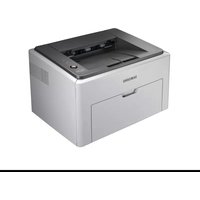


| Produkttyp | Schwarzweiß-Laserdrucker |
| Modell | Samsung ML-1641 |
| Abmessungen (B x T x H) | 358 x 299 x 217 mm |
| Gewicht | ca. 5,5 kg |
| Druckgeschwindigkeit (A4) | bis zu 16 Seiten pro Minute |
| Druckauflösung | bis zu 1200 x 600 dpi |
| Papierzufuhr | 150-Blatt-Fach (nur Normalpapier, kein manueller Einzug) |
| Unterstützte Medien | Normalpapier, Umschläge, Etiketten, Folien, Karton (60–165 g/m²) |
| Schnittstelle | USB 2.0 (Full Speed) |
| Betriebssysteme | Windows, Mac OS X, Linux |
| Stromversorgung | 220–240 V AC, 50/60 Hz |
| Stromverbrauch (Drucken) | ca. 250 W (Durchschnitt) |
| Stromverbrauch (Bereitschaft) | < 5 W |
| Tonerkartusche | Ersatzpatrone (Standard: 1.500 Seiten, mitgeliefert: 700 Seiten nach ISO/IEC 19752) |
| Lebensdauer Tonerkartusche | ca. 1.500 Seiten (Standard) |
| Laserklasse | Klasse 1 (ungefährlich) |
| Garantie | Herstellergarantie (genaue Dauer siehe Kaufbeleg) |
| Mitgeliefertes Zubehör | Netzkabel, USB-Kabel, Kurzanleitung, CD-ROM mit Treibern |
Häufig gestellte Fragen - ML-1641 SAMSUNG
Benutzerfragen zu ML-1641 SAMSUNG
0 Frage zu diesem Gerät. Beantworten Sie die, die Sie kennen, oder stellen Sie Ihre eigene.
Eine neue Frage zu diesem Gerät stellen
Laden Sie die Anleitung für Ihr Drucker kostenlos im PDF-Format! Finden Sie Ihr Handbuch ML-1641 - SAMSUNG und nehmen Sie Ihr elektronisches Gerät wieder in die Hand. Auf dieser Seite sind alle Dokumente veröffentlicht, die für die Verwendung Ihres Geräts notwendig sind. ML-1641 von der Marke SAMSUNG.
BEDIENUNGSANLEITUNG ML-1641 SAMSUNG
völlig neue Möglichkeiten
Wir danken Ihnen für den Kauf eines Produkts von Samsung.
SAMSUNG
Funktionen Ihres neuen Laserprodukts
Das Gerät verfügt über zahlreiche Sonderfunktionen zur Verbesserung der Druckqualität. Mit dem Gerät können Sie Folgendes tun:
Sonderfunktionen

Schnelles Drucken in hervorragender Qualität
- Sie können mit einer Auflösung von bis zu 1200 x 600 dpi drucken.
- Ihr Gerät druckt Seiten im A4-Format mit einer Geschwindigkeit von bis zu 16 Seiten pro Minute (Serie ML-1640) bzw. 22 Seiten pro Minute (Serie ML-2240) und Seiten im Letter-Format mit bis zu 17 Seiten pro Minute (Serie ML-1640) bzw. 23 Seiten pro Minute (Serie ML-2240).
Unterstützung vieler verschiedener Druckmedientypen
- Das 150-Blatt-Fach unterstützt Normalpapier in verschiedenen Formaten, US-Letter-Briefpapier, Umschläge, Etiketten, benutzerdefinierte Druckmaterialien, Postkarten und schweres Papier.

Zeit- und Geldeinsparung
- Sie können auch mehrere Seiten auf ein einzelnes Blatt drucken, um Papier zu sparen.
- Dieses Gerät schaltet automatisch in den Stromsparmodus und senkt den Stromverbrauch, wenn es nicht aktiv verwendet wird.
Drucken in verschiedenen Umgebungen
- Sie können unter verschiedenen Betriebssystemen wie Windows, Linux und Macintosh drucken.
- Ihr Gerät ist mit einer USB-Schnittstelle ausgestattet.
- Ihr Gerät ist mit einer USB-Schnittstelle ausgestattet.
- Ihr Gerät ist mit einer USB-Schnittstelle ausgestattet.

Erstellen professioneller Unterlagen
- Drucken von Wasserzeichen. Sie können Ihre Dokumente mit einem Schriftzug wie etwa „Vertraulich“ versehen. Weitere Informationen finden Sie in der Softwaredokumentation.
- Drucken von Postern. Der auf den Seiten Ihres Dokuments enthaltene Text und die Bilder werden vergrößert und auf mehreren Blättern gedruckt, die Sie anschließend zu einem Poster zusammenfügen können. Weitere Informationen finden Sie in der Softwaredokumentation.
- Sie können vorgedruckte Formulare und Briefpapier zusammen mit Normalpapier verwenden. Weitere Informationen finden Sie in der Softwaredokumentation.

Funktionen nach Modell
Das Gerät unterstützt all Ihre Dokumentanforderungen.
Grundlegende Gerätefunktionen:
| Funktionen ML-1640 ML-2240 | ||
| USB 2.0 Full speed | ● | ● |
| Duplexdruck (beidseitiger Druck) (manuell) | ● | ● |
(●: unterstützt)
Über diese Bedienungsanleitung
In dieser Bedienungsanleitung werden Informationen zum grundlegenden Verständnis des Geräts sowie Erläuterungen zu jedem Schritt während der Verwendung bereitgestellt. Sowohl Anfänger als auch fortgeschrittene Anwender finden in dieser Anleitung Hinweise zur Installation und Verwendung des Geräts.
Die nachfolgenden Begriffe werden in diesem Handbuch als Synonyme verwendet:
- Dokument wird als Synonym für Vorlage verwendet.
- Papier wird als Synonym für Medien oder Druckmedien/-materialien verwendet.
• Die Erklärungen in dieser Bedienungsanleitung basieren hauptsächlich auf dem Modell ML-2240 Series. Einige Abbildungen können vom Modell
ML-1640 Series abweichen.
In der folgenden Tabelle wird die Bedeutung der in diesem Handbuch verwendeten Konventionen erklärt:
| KONVENTIONEN BESCHREIBUNG BEISPIEL | ||
| Fett | Wird für Text auf dem Bildschirm oder Displayanzeigen verwendet. | Start |
| Hinweis | Enthält zusätzliche Informationen oder Einzelheiten zur Funktionalität des Geräts. | Das Datumsformat kann von Land zu Land variieren. |
| Achtung Wird für Hinweise an den Benutzer verwendet, um einen möglichen mechanischen Schaden oder eine Fehlfunktion zu verhindern. | Berühren Sie keinesfalls die grüne Unterseite der Tonerkartusche. | |
| Fußnote Wird für detaillierte Informationen zu bestimmten Begriffen oder Sätzen verwendet. | a. Seiten pro Minute | |
| (Auf Seite 1 finden Sie weitere Informationen.) | Wird verwendet, um Benutzer auf die entsprechenden Seiten im Benutzerhandbuch hinzuweisen, auf denen sie weitere Einzelheiten finden können. | (Auf Seite 1 finden Sie weitere Informationen.) |
Weitere Informationsquellen
| Informationen zum Einrichten und Verwenden Ihres Geräts finden Sie in den folgenden Quellen entweder in gedruckter oder elektronischer Form. | |
Kurzübersicht der Installation | Enthält Informationen zum Einrichten Ihres Geräts. Dazu müssen Sie den Anweisungen im Handbuch folgen, um das Gerät vorzubereiten. |
Online-Benutzerhandbuch | Bietet Ihnen schrittweise Anweisungen zur Verwendung sämtlicher Funktionen Ihres Geräts und enthält Informationen zum Warten Ihres Geräts, zum Beheben von Störungen und zum Installieren von Zubehör.Dieses Benutzerhandbuch enthält auch die Softwaredokumentation, um Ihnen Informationen zum Drucken von Dokumenten auf Ihrem Gerät mit verschiedenen Betriebssystemen und zur Verwendung der beigefügten Software-Hilfsprogramme zu geben.Im Ordner „Manual“ der Druckersoftware-CD-ROM können Sie in anderen Sprachen auf das Benutzerhandbuch zugreifen. |
Druckertreiber-Hilfe | Liefert Hilfeinformationen zu Druckertreibereigenschaften und enthält Anweisungen zum Einrichten der Druckeigenschaften. Klicken Sie im Dialogfeld für die Druckereigenschaften auf Hilfe, um den Hilfebildschirm des Druckertreibers aufzurufen. |
| Samsung-Website | Falls Sie über einen Internetanschluss verfügen, finden Sie Hilfe, Support, Druckertreiber, Handbücher und Bestellinformationen auf der Samsung-Website unter www.samsungprinter.com. |

POpen Source-Informationen finden Sie auf der Samsung-Website unter www.samsung.com.
Sicherheitsinformationen
Wichtige Symbole und Vorsichtsmaßnahmen
Erläuterung der Symbole und Zeichen in diesem Benutzerhandbuch:
| WARNUNG | Gefahren oder gefährliche Verhaltensweisen, die zu schweren Verletzungen oder sogar zum Tod führen können. |
| ACHTUNG | Gefahren oder gefährliche Verhaltensweisen, die leichte Verletzungen oder Sachschäden zur Folge haben können. |
| ACHTUNG | Um die Gefahr eines Feuers, einer Explosion, eines elektrischen Schlages oder einer Verletzung auszuschließen, beachten Sie bei Verwendung des Geräts die nachstehenden Sicherheitsbestimmungen. |
| Vermeiden Sie die beschriebene Vorgehensweise. | |
| Bauen Sie das Gerät nicht auseinander. | |
| Berühren Sie das beschriebene Teil nicht. | |
| Befolgen Sie die Anweisungen genau. | |
| Ziehen Sie den Netzstecker aus der Wandsteckdose. | |
| Vergewissern Sie sich, dass das Gerät geerdet ist, um elektrische Schläge auszuschließen. | |
| Wenden Sie sich an den Kundendienst |
Diese Warnhinweise dienen Ihrem Schutz und dem Schutz Anderer. Befolgen Sie sie daher genau. Bewahren Sie diesen Abschnitt nach dem Lesen gut auf, so dass Sie ihn bei Bedarf zur Hand haben.

- Bitte lesen Sie alle Anweisungen durch und vergewissern Sie sich, dass Sie sie verstanden haben.
- Nutzen Sie im Umgang mit Elektrogeräten stets Ihren gesunden Menschenverstand.
- Halten Sie sich an alle am Gerät angebrachten und in den Begleitunterlagen genannten Warnungen und Anweisungen.

- Sollte eine Betriebsanweisung mit einem Sicherheitshinweis in Konflikt stehen, halten Sie sich an den Sicherheitshinweis. Möglicherweise haben Sie die Betriebsanweisung jedoch missverstanden. Wenn Sie den Konflikt nicht lösen können, setzen Sie sich mit dem Händler oder dem Kundendienst in Verbindung.

- Nehmen Sie das Gerät vom Stromnetz, bevor Sie es reinigen. Verwenden Sie zum Reinigen keine Flüssig- oder Sprühreiniger, sondern ausschließlich ein feuchtes Tuch.

- Stellen Sie das Gerät nicht auf einen instabilen Wagen, Stand oder Tisch: Es könnte herunterfallen und stark beschädigt werden.
- Stellen Sie das Gerät nie auf oder in die Nähe eines Heizkörpers, einer Heizplatte, einer Klimaanlage oder eines Lüftungskanals.
- Es dürfen sich keine Gegenstände oder Möbel auf dem Stromkabel befinden. Stellen Sie das Gerät nicht an stark frequentierten Orten auf, an denen Menschen auf dessen Kabel treten.
- Überladen Sie Steckdosen und Verlängerungskabel nicht: Dies kann eine verminderte Leistung zur Folge haben und zu Brand oder Stromschlag führen.
- Haustiere dürfen nicht an Strom- oder Anschlusskabeln kauen.
- Schieben Sie keine Gegenstände über Gehäuseöffnungen in das Gerät: Sie können mit gefährlichen Spannungspunkten in Berührung kommen und Brand oder Stromschlag erzeugen. Verschütten Sie keine Flüssigkeit über dem Gerät.


- Um Stromschlag zu vermeiden, bauen Sie das Gerät nicht auseinander. Sollte eine Reparatur fällig sein, bringen Sie es zu einem qualifizierten Servicetechniker. Durch Öffnen oder Entfernen von Abdeckungen setzen Sie sich möglicherweise gefährlichen Spannungen oder anderen Risiken aus. Durch nicht ordnungsgemäßes Zusammensetzen des auseinandergebauten Geräts kann es bei anschließender Benutzung zu Stromschlägen kommen.

- Ziehen Sie den Netzstecker und wenden Sie sich in folgenden Situationen an qualifiziertes Kundendienstpersonal:
- Das Stromkabel, Telefonkabel oder Verbindungskabel ist beschädigt oder ausgefranst.
- Das Gerät ist mit Flüssigkeit in Kontakt gekommen. • Das Gerät war Regen oder Wasser ausgesetzt.
- Das Gerät funktioniert trotz Befolgen aller Anweisungen nicht ordnungsgemäß.
- Das Gerät ist heruntergefallen oder das Gehäuse ist beschädigt.
- Das Gerät weist eine plötzliche deutlich verminderte Leistung auf.

- Nehmen Sie nur an solchen Steuerelementen Änderungen vor, die in der Betriebsanleitung behandelt werden. Unkorrektes Einstellen anderer Steuerelemente kann zu Schäden führen und der Aufwand des Servicetechnikers, den Normalbetrieb des Geräts wiederherzustellen, ist möglicherweise groß.

- Verwenden Sie das Gerät nach Möglichkeit nicht während eines Gewitters, da möglicherweise ein entferntes Risiko von Stromschlag aufgrund von Blitzen besteht. Ziehen Sie, wenn möglich, für die Dauer des Gewitters den Netzstecker.
- Wenn Sie kontinuierlich viele Seiten ausdrucken, kann die Oberfläche des Ausgabefachs heiß werden. Achten Sie darauf, die Oberfläche nicht zu berühren und halten Sie Kinder von ihr fern.
- Für einen sicheren Betrieb Ihres Geräts sollte das mitgelieferte Netzkabel verwendet werden. Wenn Sie ein Kabel mit einer Länge von mehr als 2 m für ein 110-V-Gerät verwenden, sollte es mindestens einen Leiterquerschnitt von 16 AWG a haben.

- BEWAHREN SIE DIESE ANWEISUNGEN SORGFÄLTIG AUF.
Hinweis zur Sicherheit des verwendeten Lasers
Der Drucker entspricht den US-Vorschriften aus DHHS 21 CFR, Kapitel 1, Unterkapitel J für Laserprodukte der Klasse I (1). In anderen Ländern ist der Drucker gemäß den Vorschriften von IEC 825 als Laserprodukt der Klasse I zugelassen.
Lasergeräte der Klasse 1 sind als „nicht gefährlich“ eingestuft. Das Gerät ist so konstruiert, dass bei normalem Betrieb, bei der Wartung sowie bei Störungen keine Laserstrahlung über dem Pegel der Klasse 1 freigesetzt wird.
Warnung
Das Gerät niemals in Betrieb nehmen oder warten, wenn die Sicherheitsabdeckung von der Lasereinheit entfernt ist. Der unsichtbare reflektierte Strahl ist schädlich für die Augen. Beachten Sie bitte bei der Verwendung des Geräts die nachfolgenden Sicherheitsbestimmungen, um die Gefahr eines Feuers, eines elektrischen Schlags oder einer Verletzung auszuschließen:

VORSICHT - KLASSE 3B LASERSTRAHLUNG, WENN GEÖFFNET. AUGEN NICHT DEM STRAHL AUSSETZEN. GEFAHR - LASERSTRAHLUNG, DIREKTE AUGENBESTRAHLUNG VERMEIDEN.
GEFAHR - UNSICHTBARE LASERSTRAHLUNG, WENN GEÖFFNET. DIREKTE AUGENBESTRAHLUNG VERMEIDEN.
VORSICHT - UNSICHTBARE LASERSTRAHLUNG, WENN ABDECKUNG GEÖFFNET. NICHT DEM STRAHL AUSSETZEN.
Bei normalem Betrieb produziert dieses Gerät Ozon. Dieses vom Drucker erzeugte Ozon stellt keine Gefahr für den Benutzer dar. Es wird jedoch empfohlen, das Gerät in einem gut belüfteten Raum zu betreiben.
Weitere Informationen über Ozonemissionen erhalten Sie in Ihrem Samsung-Fachgeschäft.
Recycling

Bitte entsorgen Sie das Verpackungsmaterial dieses Produkts in einer umweltverträglichen Weise.
Korrekte Entsorgung dieses Produkts (Elektromüll)

(Anzuwenden in den Ländern der Europäischen Union und anderen europäischen Ländern mit einem separaten Sammelsystem)
Dieses Zeichen auf dem Produkt, auf Zubehör oder auf der Dokumentation zeigt an, dass das Produkt und sein elektronisches Zubehör (z. B. Ladegerät, Kopfhörer, USB-Kabel) nach Ende seiner Lebensdauer nicht mit anderem Haushaltsmüll entsorgt werden darf. Um mögliche Umwelt- oder Gesundheitsschäden durch unkontrollierte Abfallentsorgung zu vermeiden, sollten Sie diese Artikel von anderen Abfällen trennen und sie verantwortungsbewusst recyclen, damit die darin enthaltenen Rohstoffe nachhaltig wiederverwertet werden können. Private Benutzer sollten sich in diesem Zusammenhang an den für Sie zuständigen Händler wenden, bei dem das Produkt gekauft wurde, oder an die zuständige örtliche Behörde. Dort erhalten Sie Informationen, wo und wie ein umweltfreundliches Recycling durchgeführt werden kann. Geschäftliche Benutzer sollten sich an ihren Lieferanten wenden und die Bedingungen des Kaufvertrags prüfen. Dieses Produkt und sein elektronisches Zubehör dürfen nicht mit anderen betrieblichen Abfällen vermischt und entsorgt werden.
Ausstrahlung von Funkfrequenzen
FCC-Bestimmungen
Bei Tests wurde festgestellt, dass dieses Gerät den Grenzwerten eines digitalen Geräts der Klasse B gemäß Teil 15 der FCC-Bestimmungen entspricht. Diese Grenzwerte sind so definiert, dass sie ausreichenden Schutz gegen störende Interferenzen in einer Wohnumgebung gewährleisten. Von diesem Gerät wird Energie in Form von Funkfrequenzen erzeugt, verwendet und womöglich ausgestrahlt, die, falls das Gerät nicht ordnungsgemäß installiert und verwendet wird, zu Störungen des Funkverkehrs führen kann. Es kann nicht garantiert werden, dass in einer bestimmten Installation keine Interferenzen auftreten. Falls dieses Gerät den Rundfunk- oder Fernsehempfang stört, was durch Aus- und Einschalten des Geräts festgestellt werden kann, wird dem Benutzer empfohlen, die Störungen durch eine oder mehrere der folgenden Maßnahmen zu korrigieren:
- Empfangsantenne anders ausrichten oder an einem anderen Ort anbringen.
- Abstand zwischen dem Gerät und dem Empfangsgerät erhöhen.
- Gerät an einen anderen Stromkreis als den des Empfangsgeräts anschließen.
- Vertragshändler oder Rundfunk-/Fernsehtechniker um Hilfe bitten.

Am Gerät vorgenommene Änderungen, die von dem für die Einhaltung der Bestimmungen verantwortlichen Hersteller nicht ausdrücklich genehmigt wurden, können die Betriebserlaubnis des Geräts erlöschen lassen.
Kanadische Bestimmungen zu Funkstörungen
Dieses digitale Gerät erfüllt die Grenzwerte der Klasse B für Funkstörungen durch digitale Geräte, wie sie in der Norm für Interferenzen verursachende Geräte, „Digital Apparatus“, ICES-003, der kanadischen Industrie und Wissenschaft festgelegt wurden.
Dieses Gerät ist mit einem Stromkabel mit einem 13-Ampere-Standardstecker (BS 1363) sowie einer 13-Ampere-Sicherung ausgestattet. Wenn Sie die Sicherung auswechseln oder zum Prüfen herausnehmen, müssen Sie anschließend wieder eine korrekte 13-Ampere-Sicherung einsetzen. Dazu muss die Sicherungsabdeckung abgenommen werden. Der Stecker darf in keinem Fall ohne Sicherungsabdeckung verwendet werden.
Wenden Sie sich an den Fachhändler, von dem Sie das Gerät erworben haben.
In Großbritannien werden meistens 13-Ampere-Stecker verwendet, daher müsste der vorhandene Stecker geeignet sein. Einige Gebäude (vorwiegend alte) sind jedoch nicht mit normalen 13-Ampere-Steckdosen ausgestattet. Dann müssen Sie einen geeigneten Adapter kaufen. Entfernen Sie nicht den Stecker.

Wenn Sie den Stecker vom Kabel entfernen, müssen Sie diesen entsorgen.
Der Stecker darf nicht an ein anderes Kabel angeschlossen werden und wenn Sie den Stecker in eine Steckdose stecken, setzen Sie sich der Gefahr eines elektrischen Schlages aus.

Wichtige Warnung:
Dieses Gerät muss geerdet werden.
Die Farbe der Drähte im Stromkabel haben folgende Bedeutung:
- Grün und Gelb: Erde
- Blau: Nullleiter
- Braun: Phase
Wenn die Drähte in dem Stromkabel nicht mit den Farben im Stecker übereinstimmen, müssen Sie Folgendes tun:
Sie müssen den grünen und den gelben Draht mit dem Stift verbinden, der mit dem Buchstaben „E“ oder mit dem Erdungssymbol gekennzeichnet oder grün oder gelb ist.
Sie müssen den blauen Draht mit dem Stift verbinden, der mit dem Buchstaben „N“ gekennzeichnet oder schwarz ist.
Sie müssen den braunen Draht mit dem Stift verbinden, der mit dem Buchstaben „L“ gekennzeichnet oder rot ist.
Der Stecker, der Adapter oder der Sicherungskasten muss mit einer 13-Ampere-Sicherung bestückt sein.
CE-Konformitätserklärung (Europa)

Prüfung und Zertifizierung
Die Samsung Electronics Co., Ltd. bestätigt mit dem CE-Kennzeichen an diesem Produkt die Konformität mit den nachfolgenden mit Datum aufgeführten EG-Richtlinien (nach Richtlinie 93/68/EWG):
Die Konformitätserklärung kann unter www.samsung.com/printer eingesehen werden. Wählen Sie „Support“ > „Download-Center“ und geben Sie den Namen Ihres Druckers ein, um das EU-Dokument aufzurufen.
- Januar 1995: EG-Richtlinie 73/23/EWG zur Angleichung der Rechtsvorschriften der Mitgliedstaaten betreffend elektrischer Betriebsmittel zur Verwendung innerhalb bestimmter Spannungsgrenzen (Niederspannungsrichtlinie);
- Januar 1996: EG-Richtlinie 89/336/EWG (92/31/EWG) zur Angleichung der Rechtsvorschriften der Mitgliedstaaten über die elektromagnetische Verträglichkeit (EMV-Richtlinie);
- März 1999: EG-Richtlinie 1999/5/EG über Funkanlagen und Telekommunikationsendeinrichtungen und die gegenseitige Anerkennung ihrer Konformität (FTE-Richtlinie).
Die vollständige Konformitätserklärung mit den für das Produkt geltenden Richtlinien und den angewandten Normen können Sie über Ihren Samsung-Fachhändler anfordern.
Inhaltsverzeichnis
2 Funktionen Ihres neuen Laserprodukts
5 Sicherheitsinformationen
EINFÜHRUNG
12
12 Druckerübersicht
12 Vorderansicht
12 Rückansicht
13 Übersicht über das Bedienfeld
14 Beschreibung des Bedienfelds
14 Mitgelieferte Software
15 Druckertreiberfunktionen
15 Druckertreiber
ERSTE SCHRITTE
16
16 Einrichten der Hardware
16 Drucken einer Testseite
17 Systemanforderungen
17 Windows
17 Macintosh
17 Linux
18 Installieren der Software
AUSWÄHLEN UND EINLEGEN DER DRUCKMEDIEN
19
19 Auswählen von Druckmedien
20 Spezifikationen für Druckmedien
21 Richtlinien für spezielle Druckmaterialien
22 Einlegen von Papier
22 Einlegen von Papier in das Papierfach
23 Drucken auf spezielle Druckmaterialien
24 Einstellen von Papierformat und Papiertyp
GRUNDLAGEN ZUM DRUCKEN
25
25 Drucken eines Dokuments
25 Abbrechen eines Druckauftrags
WARTUNG
26
26 Reinigen des Gerätes
26 Reinigen der Außenseite
26 Reinigen des Innenraums
28 Wartung der Kartusche
28 Aufbewahrung der Tonerkartuschen
28 Voraussichtliche Lebensdauer einer Kartusche
28 Verteilen des Toners
29 Ersetzen der Tonerkartusche
PROBLEMLÖSUNG
31
31 Tipps zum Vermeiden von Papierstaus
31 Beseitigen von Papierstaus
31 Im Papierausgabebereich
32 Im Papiereinzug
33 Im Bereich der Tonerkartusche
33 Beheben anderer Probleme
33 Papierzufuhr
34 Druckerprobleme
36 Probleme mit der Druckqualität 38 Allgemeine Probleme unter Windows 39 Häufige Linux-Probleme 39 Häufige Macintosh-Probleme
BESTELLEN VON VERBRAUCHSMATERIALIEN UND ZUBEHÖR
40
40 Verbrauchsmaterialien
40 Verschleißteile
40 Bestellvorgang
TECHNISCHE DATEN
41
41 Technische Daten der Serie ML-1640
42 Technische Daten der Serie ML-2240
GLOSSAR
43
INDEX
47
Einführung
In diesem Kapitel werden die wichtigsten Bestandteile Ihres Geräts beschrieben.
Folgende Themen werden in diesem Kapitel behandelt:
- Druckerübersicht
- Übersicht über das Bedienfeld
- Beschreibung des Bedienfelds
- Mitgelieferte Software • Druckertreiberfunktionen

Die Geräteabbildungen beruhen auf der Serie ML-2240. Die Serie ML-1640 verfügt nicht über einen manuellen Papiereinzug.
Druckerübersicht
Vorderansicht
| 1 | Obere Abdeckung |
| 2 | Ausgabefach (bedruckte Seite nach unten) |
| 3 | Stütze für Ausgabe |
| 4 | Bedienfeld |
| 5 | Griff der Frontabdeckung |
| 6 | Vordere Abdeckung |
| 7 | Papiereingabefach |
| 8 | Tonerkartusche |
| 9 | Manueller Papiereinzug a |
| 10 | Hintere Führungen |
| 11 | Papierabdeckung a |
| 12 | Seitliche Führungen |
a.Nur ML-2240.
Rückansicht
| 1 | USB-Anschluss |
| 2 | Netzschalter |
| 3 | Netzkabelanschluss |

| 1 | On-Line/Error LED (Status-LED) | Zeigt den Gerätestatus an. (Weitere Informationen finden Sie unter „Beschreibung des Bedienfelds“ auf Seite 14.) |
| 2 | Toner-LED | Zeigt den Status der Tonerkartusche an. (Weitere Informationen finden Sie unter „Beschreibung des Bedienfelds“ auf Seite 14.) |
| 3 | Abbrechen | Bricht Vorgänge zu jedem beliebigen Zeitpunkt ab und bietet weitere Funktionen. (Weitere Informationen finden Sie unter „Beschreibung des Bedienfelds“ auf Seite 14.) |
Beschreibung des Bedienfelds
Die Farbe der Status- und Toner-LED gibt den aktuellen Gerätestatus an.
On-Line/Error-LED
(Status-LED)
| STATUS BESCHREIBUNG | ||
| Grün Ein | Das Gerät wird aufgewärmt oder ist bereit für den Datenempfang. | |
| Blinkend Das Gerät druckt gerade Daten. | ||
| Rot Ein • | Das Gerät hat einen Fehler wie etwa eine off-ene Abdeckung, ein leeres Papierfach, einen Installationsfehler oder einen ungültigen Fehler erkannt.• Das Gerät hat einen Fehler wie etwa einen Fehler an der LSU oder an der Fixiereinheit erkannt, der eine Wartung erfordert. Bitte wen-den Sie sich an die für Sie zuständige Verkaufs- oder Reparaturstelle. | |
| Orange Ein | Das Gerät hat einen Fehler wie etwa einen Papierstau erkannt. | |
Toner-LED
| STATUS BESCHREIBUNG | ||
| Rot Ein | Der Toner ist | verbraucht, der Druckauftrag wird angehalten. Wechseln Sie die Tonerkartusche aus. |
| Blinkend | Die Tonerkartusche ist fast leer; ersetzen Sie bald-möglicht die Tonerkartusche. | |
| Schnell bilinkend | Der Toner ist leer, ersetzen Sie die Tonerkar-tusche. | |

Alle Fehler beim Drucken werden im Smart Panel-Programmfenster angezeigt.
Abbrechen-Taste
| STATUS BESCHREIBUNG | |
| Testseite drucken Drücken Sie im | Bereitschaftsmodus auf diese Taste und halten Sie sie gedrückt, bis die Status-LED blinkt, und lassen Sie sie anschließend wieder los. |
| Druckauftrag abbrechen Drücken | Sie diese Taste, während der Druckauftrag ausgeführt wird. Die rote LED blinkt, während der Druckauftrag sowohl vom Gerät als auch vom Computer gelöscht wird. Anschließend kehrt das Gerät in den Bereitschaftsmodus zurück. Je nach Umfang des Druckauftrags kann dies einen Augenblick dauern. |
| STATUS BESCHREIBUNG | |
| Manueller Druck Drücken Sie diese Taste, während der Druckauftrag ausgeführt wird. Die LED On Line/Error blinkt, während der Druckauftrag sowohl im Gerät als auch im Computer gelöscht wird. Anschließend kehrt das Gerät in den Bereitschaftsmodus zurück. Je nach Umfang des Druckauftrags kann dies einen Augenblick dauern.Beim manuellen Einzug ist es nicht möglich, den Druckauftrag durch Drücken dieser Taste zu löschen. |
Mitgelieferte Software
Nachdem Sie den Drucker eingerichtet und an Ihren Computer angeschlossen haben, müssen Sie die Drucker- und Scannersoftware installieren. Wenn Sie Windows oder Macintosh verwenden, installieren Sie die Software von der mitgelieferten CD. Wenn Sie Linux verwenden, laden Sie die Software von der Samsung-Website (www.samsung.com/printer) herunter und installieren Sie sie.
| OS | INHALT |
| Windows | Druckertreiber: Verwenden Sie diesen Treiber, um die Funktionen Ihres Druckers optimal zu nutzen.Smart Panel: Mit diesem Programm können Sie den Status Ihres Geräts überwachen und werden benachrichtigt, wenn beim Drucken ein Fehler auftritt. |
| Linux | Druckertreiber: Verwenden Sie diesen Treiber, um Ihr Gerät von einem Linux-Computer aus zu betreiben und Dokumente zu drucken.Smart Panel: Mit diesem Programm können Sie den Status Ihres Geräts überwachen und werden benachrichtigt, wenn beim Drucken ein Fehler auftritt. |
| Macintosh | Druckertreiber: Verwenden Sie diesen Treiber, um Ihr Gerät von einem Macintosh-Computer aus zu betreiben und Dokumente zu drucken.Smart Panel: Mit diesem Programm können Sie den Status Ihres Geräts überwachen und werden benachrichtigt, wenn beim Drucken ein Fehler auftritt. |
Druckertreiberfunktionen
Der Druckertreiber unterstützt die folgenden Standardfunktionen:
- Auswahl der Papierausrichtung, des Papierformats, der Papierquelle und des Papiertyps
• Anzahl der Exemplare
Außerdem können Sie zahlreiche spezielle Druckfunktionen verwenden. Die folgende Tabelle liefert Ihnen einen allgemeinen Überblick über die von Ihren Druckertreibern unterstützten Funktionen:
Druckertreiber
| FUNKTION WINDCWS LINUX MACINTOSH | |||
| Option für die Gerätequalität | O | O | O |
| Posterdruck O | X | X | |
| Mehrere Seiten pro Blatt (N-Seiten) | O O (2,4) O | ||
| Anpassung an Papierformat | O | X | Oa |
| Größenanpassung O | X | O | |
| Wasserzeichen O | X | X | |
| Überlagerung O | X | X | |
| Toner-Sparbetrieb O | X | O | |
| Duplex (Manuell) | O | X | X |
a. Diese Funktion wird nur unter Mac OS X 10.4\~10.6 unterstützt.
Erste Schritte
In diesem Kapitel erhalten Sie schrittweise Anweisungen für die Einrichtung des Geräts.
Folgende Themen werden in diesem Kapitel behandelt:
• Einrichten der Hardware - Drucken einer Testseite
Einrichten der Hardware
In diesem Abschnitt werden die Schritte zum Einrichten der Hardware beschrieben, die in der Kurzinstallationsanleitung erläutert werden. Lesen Sie die Kurzinstallationsanleitung aufmerksam durch und führen Sie die folgenden Schritte vollständig aus.
- Wählen Sie einen festen Untergrund aus. Stellen Sie den Drucker auf eine ebene, stabile Fläche, die genügend Platz für eine ausreichende Luftzirkulation bietet. Achten Sie darauf, dass genügend Platz zum Öffnen der Abdeckungen und zum Herausziehen der Kassetten zur Verfügung steht. Der Standort sollte gut belüftet und vor direkter Sonneneinstrahlung sowie Wärme-, Kälte- und Feuchtigkeitsquellen geschützt sein. Stellen Sie das Gerät nicht an die Kante Ihres Schreibtisches.
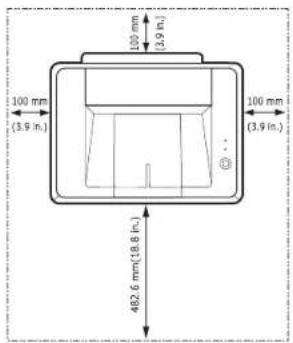
Drucken ist in Höhen unterhalb von 1.000 m möglich. Mit Hilfe der Höheneinstellung können Sie die Druckleistung optimieren. Stellen Sie das Gerät auf eine ebene und stabile Fläche, damit das Gerät nicht mehr als 2 mm geneigt ist. Andernfalls kann die Druckqualität beeinträchtigt werden.

- Packen Sie das Gerät aus und überprüfen Sie alle enthaltenen Teile.
- Entfernen Sie das Klebeband, mit dem das Gerät befestigt ist.
- Setzen Sie alle vier Tonerkartuschen ein.
- Legen Sie Papier ein. (Siehe „Einlegen von Papier“ auf Seite 22.)
- Systemanforderungen • Installieren der Software
- Vergewissern Sie sich, dass alle Kabel richtig an das Gerät angeschlossen sind.
- Schalten Sie das Gerät ein.
Halten Sie das Gerät waagerecht, wenn Sie dessen Position ändern, und drehen Sie es nicht um 180 Grad. Sonst könnte das Geräteinnere durch Toner verunreinigt werden, mit der möglichen Folge von Geräteschäden oder Beeinträchtigungen der Druckqualität. Bei einem Netzstrom-Ausfall ist dieses Gerät nicht funktionsbereit.
Drucken einer Testseite
Drucken Sie eine Testseite, um sich zu vergewissern, dass der Drucker einwandfrei arbeitet.
So drucken Sie die Testseite:
Drücken Sie im Bereitschaftsmodus auf die Taste 📋 Abbrechen und halten Sie sie etwa 2 Sekunden lang gedrückt.
Systemanforderungen
Bevor Sie beginnen, müssen Sie sicherstellen, dass Ihr System die folgenden Anforderungen erfüllt:
Windows
Ihr Gerät unterstützt die folgenden Windows-Betriebssysteme.
| BETRIEBS-SYSTEM | VORAUSSETZUNGEN (EMPFOHLEN) | ||
| PROZESSOR RAM | FREIER FEST-PLATTEN-SPEICHER | ||
| Windows 2000 | Pentium II, 400 MHz(Pentium III, 933 MHz) | 64 MB(256 MB) | 300 MB |
| Windows XP | Pentium III, 933 MHz(Pentium IV, 1 GHz) | 128 MB(256 MB) | 1 GB |
| Windows 2003 Server | Pentium III, 933 MHz(Pentium IV, 1 GHz) | 128 MB(512 MB) | 1,25 GB bis 2 GB |
| Windows 2008 Server | Pentium IV, 1 GHz(Pentium IV, 2 GHz) | 512 MB(2048 MB) | 10 GB |
| Windows Vista | Pentium IV 3 GHz 512 MB(1.024 MB) | 15 GB | |
| Windows 7 Pentium IV 1 GHz 32-Bit- oder 64-Bit-Prozessor oder höher | 1 GB(2 GB) | 16 GB | |
| • Unterstützung von DirectX 9-Grafik mit 128 MBSpeicher (zur Aktivierung des Designs „Aero“).• DVD-Lese-/Schreiblaufwerk | |||
| Windows Server 2008 R2 | Pentium IV 1 GHz(x86)- oder 1,4 GHz(x64)-Prozessoren(2 GHz oder schneller) | 512 MB(2048 MB) | 10 GB |

- Internet Explorer 5.0 oder höher ist die Mindestvoraussetzung für alle Windows-Betriebssysteme.
- Benutzer mit Administratorrechten können die Software installieren.
Macintosh
| BETRIEBS-SYSTEM | VORAUSSETZUNGEN (EMPFOHLEN) | ||
| PROZESSOR RAM | FREIER FEST-PLATTE-NSPEIC HER | ||
| Mac OS X 10.4 oder älter | • Intel-Prozessor• P o w e G5 | • 128 MB für PowerPG- 4 / basierte Mac-Systeme (512 MB)• 512 MB für Intel-basierte Mac-Systeme Mac (1 GB) | 1 GB |
| Mac OS X 10.5 • Intel-Prozessor• 867 MHz oder höher (PowerPC G4/G5) | 512 MB (1 GB) 1 GB | ||
| Mac OS X 10.6 | • Intel-Prozessor | 1 GB (2 GB) | 1 GB |
Linux
| ELEMENT | ANFORDERUNGEN (EMPFOHLEN) |
| Betriebssystem | RedHat 8.0, 9.0 (32bit)RedHat Enterprise Linux WS 4, 5 (32/64bit)Fedora Core 1~7 (32/64bit)Mandrake 9.2 (32bit), 10.0, 10.1 (32/64bit)Mandriva 2005, 2006, 2007 (32/64bit)SuSE Linux 8.2, 9.0, 9.1 (32bit)SuSE Linux 9.2, 9.3, 10.0, 10.1 10.2 (32/64bit)SuSe Linux Enterprise Desktop 9, 10 (32/64bit)Ubuntu 6.06, 6.10, 7.04 (32/64bit)Debian 3.1, 4.0 (32/64bit) |
| PROZESSOR | Pentium IV 2.4 GHz oder höher |
| RAM | 512 MB oder höher |
| Freier Festplattenspeicher | 1 GB oder höher |
Installieren der Software
Sie müssen zum Drucken die Gerätesoftware installieren. Die Software umfasst Treiber, Anwendungen und andere benutzerfreundliche Programme.

Die folgenden Schritte basieren auf dem Betriebssystem Windows XP. Das Vorgehen und das Popup-Fenster, das während der Installation angezeigt wird, können je nach Betriebssystem, Druckerfunktion oder verwendeter Schnittstelle variieren.
- Stellen Sie sicher, dass Ihr Gerät mit dem Computer verbunden ist.
- Legen Sie die CD-ROM mit der Druckersoftware in das CD-ROM-Laufwerk ein.
Daraufhin sollte die CD-ROM automatisch gestartet und ein Dialogfeld angezeigt werden.
Falls das Installationsfenster nicht angezeigt wird, klicken Sie auf Start > Ausführen. Geben Sie X:\Setup.exe ein, wobei Sie „X“ durch den Buchstaben des entsprechenden Laufwerks ersetzen, und klicken Sie dann auf OK.
Wenn Sie Windows Vista, Windows 7 und Windows Server 2008 R2 verwenden, klicken Sie auf Start > Alle Programme > Zubehör > Ausführen und geben Sie X:\Setup.exe ein.
Wird das Dialogfeld Automatische Wiedergabe in Windows Vista, Windows 7 und Windows Server 2008 R2 angezeigt, klicken Sie auf Ausführen Setup.exe im Feld Programm installieren oder ausführen und auf Weiter im Dialogfeld Benutzerkontensteuerung.
- Klicken Sie auf Weiter.
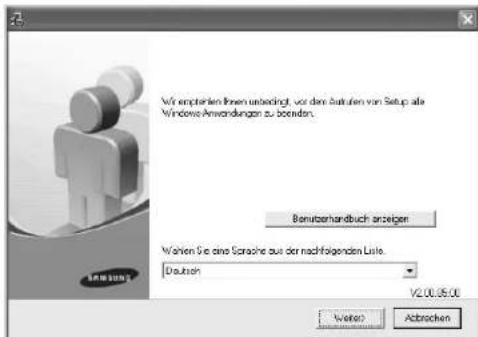
- Das Fenster kann bei einer Neuinstallation des Treibers leicht von obiger Abbildung abweichen.
- Benutzerhandbuch anzeigen: Ermöglicht die Anzeige des Benutzerhandbuchs. Falls Adobe Acrobat nicht auf Ihrem Computer installiert ist, klicken Sie auf diese Schaltfläche. Adobe Acrobat Reader wird dann automatisch installiert. Öffnen Sie anschließend das Benutzerhandbuch.
- Wählen Sie Standard aus und klicken Sie anschließend auf Weiter.
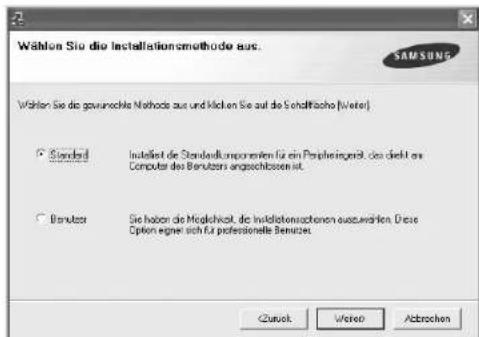
- Nach Abschluss der Installation wird ein Fenster angezeigt, in dem Sie aufgefordert werden, eine Testseite zu drucken und sich als Benutzer von Samsung-Geräten zu registrieren, um Informationen von Samsung zu erhalten. Wenn Sie dies wünschen, aktivieren Sie die entsprechenden Kontrollkästchen und klicken Sie dann auf Beenden.

- Wenn das Gerät nach der Installation nicht ordnungsgemäß funktioniert, installieren Sie den Druckertreiber neu. Weitere Informationen finden Sie in der Softwaredokumentation.
- Während der Installation des Druckertreibers erkennt das Installationsprogramm des Treibers die Gebietsschemainformationen Ihres Betriebssystems und stellt das Standardpapierformat für Ihr Gerät ein. Wenn Sie ein anderes Windows-Gebietsschema verwenden, müssen Sie das Papierformat ändern, sodass es mit dem normalerweise von Ihnen verwendeten Papierformat übereinstimmt. Öffnen Sie die Druckereigenschaften und ändern Sie das Papierformat nach Abschluss der Installation.
Auswählen und Einlegen der Druckmedien
In diesem Kapitel wird erläutert, wie Vorlagen und Druckmedien in das Gerät eingelegt werden.
Folgende Themen werden in diesem Kapitel behandelt:
• Auswählen von Druckmedien - Einlegen von Papier
- Drucken auf spezielle Druckmaterialien
- Einstellen von Papierformat und Papiertyp

Die Geräteabbildungen beruhen auf der Serie ML-2240. Die Serie ML-1640 verfügt nicht über einen manuellen Papiereinzug.
Auswählen von Druckmedien
Sie können auf einer Reihe von Druckmedien wie z. B. Normalpapier, Umschlägen, Etiketten und Folien drucken. Verwenden Sie nur Druckmedien, die den Richtlinien zur Verwendung mit Ihrem Gerät entsprechen. Die Verwendung von Druckmedien, die den in diesem Benutzerhandbuch dargestellten Richtlinien nicht entsprechen, kann folgende Probleme verursachen:
• Schlechte Druckqualität - Mehr Papierstaus • Vorzeitiger Verschleiß des Geräts Eigenschaften wie Gewicht, Zusammensetzung, Faserlauf und Feuchtigkeitsgehalt sind wesentliche Faktoren, die Einfluss auf die Leistung des Geräts und die Qualität der Druckergebnisse haben. Beachten Sie bei der Wahl von Druckmedien folgende Richtlinien: - Angaben zu Typ, Größe und Gewicht von Druckmedien finden Sie weiter unten in diesem Abschnitt. - Gewünschtes Ergebnis: Das gewählte Druckmedium sollte sich für Ihr Projekt eignen. - Helligkeit: Einige Druckmedien sind heller als andere und erzeugen schärfere und lebhaftere Bilder. - Glätte der Oberfläche: Die Glätte des Druckmediums hat Einfluss darauf, wie kontrastreich der Druck auf dem Papier wirkt.

- Manche Druckmedien mögen zwar allen Richtlinien in diesem Abschnitt gerecht werden, liefern aber dennoch kein zufrieden stellendes Ergebnis. Gründe hierfür können falsche Handhabung, inakzeptable Temperatur und Feuchtigkeit oder andere Faktoren sein, für die Samsung nicht verantwortlich ist.
- Stellen Sie vor dem Kauf größerer Mengen an Druckmedien sicher, dass diese den in diesem Benutzerhandbuch angegebenen Anforderungen entsprechen.

Die Verwendung von Druckmedien, die diesen Bestimmungen nicht entsprechen, kann Probleme verursachen, die eine Reparatur erfordern. Derartige Reparaturen werden nicht durch die Garantie oder Servicevereinbarungen von Samsung abgedeckt.
Spezifikationen für Druckmedien
| TYP FORMAT | ABMESSUNGEN | GEWICHTa | KAPAZITÄTb | |
| Normalpapier Letter 2 | 16 x 279 mm | 60 bis 90 g/m 2 für das Fach60 bis 165 g/m 2 für den manuellen Einzug im Fach | 150 Blätter mit 75 g/m 2 für das Fach1 Blatt Papier für den manuellen Einzug im Fach | |
| Legal 216 x 356 mm | ||||
| Folio 216 x 330 mm | ||||
| A4 210 x 297 mm | ||||
| Oficio 216 x 343 mm | ||||
| JIS B5 182 x 257 mm | ||||
| ISO B5 176 x 250 mm | ||||
| Executive 184 x 267 mm | ||||
| A5 148 x 210 mm | ||||
| A6 105 x 148 mm | ||||
| Umschläge Monarch 9 | 8 x 191 mm | 75 bis 90 g/m2 | 1 Blatt Papier für den manuellen Einzug im Fach | |
| No. 10 105 x 241 mm | ||||
| DL 110 x 220 mm | ||||
| C5 162 x 229 mm | ||||
| C6 114 x 162 mm | ||||
| Dickes Papier Siehe hierzu den Abschnitt „Normalpapier“. | Siehe hierzu den Abschnitt „Normalpapier“. | 90 bis 105 g/m2 | ||
| Etlkettenc | Letter, A4 | Siehe hierzu den Abschnitt „Normalpapier“. | 120 bis 150 g/m2 | |
| Folie | Letter, A4 | Siehe hierzu den Abschnitt „Normalpapier“. | 138 bis 146 g/m2 | |
| Karton | Postkarte | 101,6 x 152,4 mm | 90 bis 163 g/m2 | |
| Minimale Größe (benutzerdefiniert) | 76 x 127 mm | 60 bis 165 g/m2 | ||
| Maximale Größe (benutzerdefiniert) | 216 x 356 mm | |||
a. Wenn das Flächengewicht des Papiers mehr als 90 g/m² beträgt, legen Sie die Blätter einzeln in das Papierfach ein. b. Die maximale Kapazität kann je nach Gewicht und Dicke des Druckmediums und den Umgebungsbedingungen variieren. c. Glätte: 100 bis 250 (Sheffield)
Richtlinien für spezielle Druckmaterialien
| PAPIERTYP RICHTLINIEN | |
| Umschläge • Erfolgreiches Drucken auf Umschlägen hängt von der Qualität der Umschläge ab. Beachten Sie bei der Auswahl von Umschlägen folgende Faktoren:- Gewicht: Das Gewicht des Umschlagpapiers sollte 90 g/m2 nicht überschreiten, da sonst Papierstaus auftreten können.- Aufbau: Vor dem Druck sollten die Umschläge flach aufliegen, maximal 6 mm Wölbung aufweisen und keine Luft enthalten.- Zustand: Umschläge dürfen nicht zerknittert, gefaltet oder anderweitig beschädigt sein.- Temperatur: Die Umschläge sollten den während des Betriebs des Geräts auftretenden Hitze- und Druckbedingungen standhalten.• Verwenden Sie nur einwandfreie Umschläge mit scharfen und sauberen Falzen.• Verwenden Sie keine frankierten Umschläge.• Verwenden Sie keine Umschläge mit Klammern, Klickverschlüssen, Fenstern, Fütterung, selbstklebenden Verschlüssen oder anderen synthetischen Materialien.• Verwenden Sie keine beschädigten oder schlecht verarbeiteten Umschläge.• Stellen Sie sicher, dass der Falz an beiden Enden des Umschlags bis an die Ecken des Umschlags reicht.1 Akzeptabel2 Nicht akzeptabel | |
| • Bei Umschlägen mit einem abziehbaren Klebestreifen bzw. bei selbstklebenden Briefumschlägen muss der Klebstoff der Fixiertemperatur des Geräts von 180 °C für 0,1 Sekunde standhalten können. In den technischen Daten Ihres Geräts auf Seite 41 können Sie die Temperatur der Fixiereinheit nachlesen. Die zusätzlichen Laschen und Streifen können zu Falten, Knittern oder Papierstaus führen oder sogar die Fixiereinheit beschädigen.• Stellen Sie die Ränder auf einen Abstand von mindestens 15 mm von der Umschlagkante ein, um eine optimale Druckqualität zu erzielen.• Vermeiden Sie es, Bereiche zu bedrucken, an denen Umschlagsäume zusammenstoßen. | |
| PAPIERTYP RICHTLINIEN | |
| Etiketten • Verwenden | Sie nur für Laserdruckervorgesehene Etiketten, um Schäden am Gerät zu vermeiden.- Beachten Sie bei der Auswahl von Etiketten folgende Faktoren:- Klebstoff: Der Klebstoff muss der Fixiertemperatur des Geräts standhalten. In den technischen Daten Ihres Geräts auf Seite 41 können Sie die Temperatur der Fixiereinheit nachlesen.- Anordnung: Verwenden Sie nur Etiketten, die ohne Zwischenräume auf dem Bogen angebracht sind. Sind Zwischenräume zwischen den einzelnen Etiketten vorhanden, können sich Etiketten lösen und schwerwiegende Papierstaus verursachen.- Gewellte Seiten: Vor dem Druck müssen die Etiketten flach aufliegen und dürfen sich zu jeder Seite nicht mehr als 13 mm wölben.- Zustand: Verwenden Sie keine Etiketten, die zerknittert sind, Blasen oder andere Anzeichen aufweisen, dass sie bereits abgelöst wurden.Vergewissern Sie sich, dass zwischen den Etiketten kein Klebematerial frei liegt.Freiliegender Klebstoff kann dazu führen, dass sich Etiketten beim Drucken lösen und Papierstaus entstehen. Außerdem können dadurch Druckerkomponenten beschädigt werden.Lassen Sie jeden Etikettenbogen nur einmal durch das Gerät laufen. Das Klebematerial ist nur für den einmaligen Gebrauch im Gerät konzipiert.Verwenden Sie keine Etiketten, die sich bereits vom Schutzpapier ablösen, zerknittert sind, Blasen aufweisen oder anderweitig beschädigt sind. |
| Karton oder benutzerdefinierte Formate | Drucken Sie nicht auf Medien, die weniger als 76 mm breit oder 127 mm lang sind.Legen Sie mit Hilfe der Software die Ränder mit einem Mindestabstand von 6,4 mm zum Rand des Materials fest. |
| Folien • Verwenden | Sie nur für Laserdruckervorgesehene Folien, um Beschädigungen des Geräts zu vermeiden.Im Gerät verwendete Folien müssen der Fixiertemperatur des Geräts von 180 °C standhalten.Legen Sie die Folien nach dem Herausnehmen aus dem Gerät auf eine ebene Fläche.Lassen Sie Folien nicht über lange Zeit im Papierfach liegen. Staub und Schmutz könnten sich darauf ansammeln und die Druckqualität beeinträchtigen.Fassen Sie Folien nur vorsichtig am Rand an, um Verschmutzungen durch Fingerabdrücke zu vermeiden.Setzen Sie bedruckte Folien nicht längere Zeit direkter Sonneneinstrahlung aus, damit die Farben nicht verblassen.Vergewissern Sie sich, dass die Folien nicht zerknittert, gewellt oder eingerissen sind. |
PAPIERTYP RICHTLINIEN
| Briefpapier und Formulare | Der Briefkopf muss mit hitzebeständiger Tinte gedruckt sein, die nicht schmilzt, verdampft oder gefährliche Stoffe abgibt, wenn sie der Fixiertemperatur des Geräts für 0,1 Sekunden ausgesetzt ist. In den technischen Daten Ihres Geräts auf Seite 41 können Sie die Temperatur der Fixiereinheit nachlesen.Die Tinte auf dem Briefpapier darf nicht brennbar sein und keine Schäden an den Druckwalzen verursachen.Formulare und Briefpapier sollten feuchtigkeitsbeständig verpackt sein, um Schäden während der Lagerung zu verhindern.Bevor Sie Vordrucke wie Formulare und Briefpapier einlegen, müssen Sie sicherstellen, dass die Druckfarbe auf dem Papier trocken ist. Während des Fixierens kann sich feuchte Druckfarbe vom Vordruck lösen und dadurch die Druckqualität mindern. |

Die Verwendung von Fotopapier oder beschichtetem Papier kann Probleme verursachen, die eine Reparatur erfordern. Derartige Reparaturen werden nicht durch die Garantie oder Servicevereinbarungen von Samsung abgedeckt.
Einlegen von Papier
Einlegen von Papier in das Papierfach
Legen Sie das für die meisten Druckaufträge verwendete Druckmedium in das Papierfach ein. Das Papierfach kann maximal 150 Blatt Normalpapier mit einem Gewicht von 75 g/m² aufnehmen.
- Ziehen Sie das Papiereingabefach zu sich hin, um es zu öffnen. Ziehen Sie die hintere Führung heraus, um das Papierfach zu verlängern.

Aufgrund seines geringen Gewichts kann sich das Gerät bei Gebrauch bewegen; z.B. beim Öffnen/Schließen des Papierfachs oder beim Einlegen/Entfernen der Tonerkartusche. Achten Sie darauf, das Gerät nicht zu bewegen.
- Bereiten Sie einen Stapel Papier zum Einlegen vor, indem Sie das Papier mehrmals fächern und biegen. Glätten Sie die Kanten auf einer geraden Fläche.


- Legen Sie das Papier mit der zu bedruckenden Seite nach oben ein. Vergewissern Sie sich, dass es an allen vier Ecken flach im Papierfach liegt.
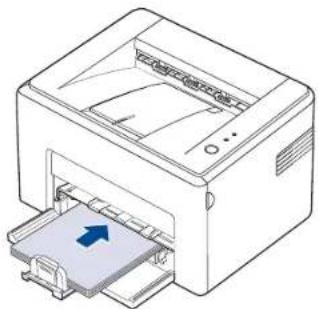
Achten Sie darauf, nicht zu viel Papier einzulegen. Wenn zu viel Papier eingelegt wird, können Papierstaus entstehen.
- Stellen Sie die hintere Schiene auf die Länge und die seitliche Schiene auf die Breite des Papiers ein.

- Schieben Sie die Papierführung nicht so dicht an den Stapel heran, dass sich dieser wölbt.
- Wenn Sie die Papierführung nicht einstellen, kann ein Papierstau entstehen.

- Schließen Sie erforderlichenfalls die Papierabdeckung, um das in den Einzug eingelegte Papier vor Staub zu schützen.

Drucken auf spezielle Druckmaterialien
In das Gerät können Sie spezielle Formate und Arten von Druckmaterial wie
z.B. Postkarten, Grußkarten und Umschläge einlegen. Es eignet sich besonders zum Drucken von einzelnen Blättern auf Briefpapier oder farbigem Papier.
Manuelle Zufuhr der Druckmaterialien
- Legen Sie nur jeweils eine Größe von Druckmaterialien in den Einzug ein.
- Um Papierstaus zu vermeiden, dürfen Sie kein Papier nachlegen, wenn im Papiereinzug noch genug vorhanden ist. Dies gilt auch für andere Druckmaterialtypen.
- Druckmedien sollten mit der zu bedruckenden Seite nach oben und mit der Oberkante zuerst in das Fach eingelegt werden. Legen Sie Druckmaterialien mittig in das Fach ein.
- Verwenden Sie nur die angegebenen Druckmedien, um Papierstaus und Probleme mit der Druckqualität zu vermeiden. (Siehe „Auswählen von Druckmedien“ auf Seite 19.)
- Entfernen Sie eventuelle Wölbungen auf Postkarten, Umschlägen und Etiketten, bevor Sie sie in das Papierfach einlegen.
- Ziehen Sie das Papiereingabefach zu sich hin, um es zu öffnen. Ziehen Sie die hintere Führung heraus, um das Papierfach zu verlängern.

Aufgrund seines geringen Gewichts kann sich das Gerät bei Gebrauch bewegen; z.B. beim Öffnen/Schließen des Papierfachs oder beim Einlegen/Entfernen der Tonerkartusche. Achten Sie darauf, das Gerät nicht zu bewegen.
- Bringen Sie die Staubabdeckung am Papiereinzug an. (Überspringen Sie bei Geräten der Serie ML-1640 Serie diesen Schritt und fahren Sie mit dem nächsten Schritt fort.)

- Legen Sie Papier in den manuellen Papiereinzug ein. (Legen Sie bei einem Gerät der Serie ML-1640 Papier in den Papiereinzug ein.)
| Umschläge | Briefpapier und Formulare | Folien |
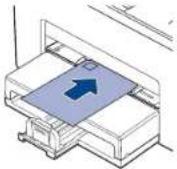 |  |  |
| Etiketten Karton Briefkopfpapier | ||
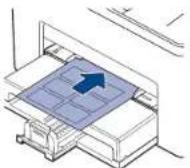 |  |  |
Legen Sie bei Etiketten oder Karton immer nur einen Bogen in den manuellen Einzug ein. Für einen störungsfreien Druck empfiehlt es sich, zunächst die Papierkassette zu füllen.
- Wenn Sie ausgehend von einer Anwendung drucken, rufen Sie das Menü „Drucken“ auf.
- Öffnen Sie vor dem Druck die Druckereigenschaften.
- Wählen Sie die Registerkarte Papier in den Druckereigenschaften und wählen Sie einen geeigneten Papiertyp aus.
Wenn Sie ein Etikett verwenden möchten, stellen Sie als Papiertyp Etiketten ein.
- Wählen Sie als Papiereinzug Manueller Einzug aus und klicken Sie dann auf OK.
- Starten Sie den Druck ausgehend von der Anwendung.
- Drücken Sie am Gerät ☑ Abbrechen, um den Einzug zu starten. Das Gerät startet daraufhin den Druck.
- Wenn Sie mehrere Seiten drucken, legen Sie das nächste Blatt ein, nachdem die erste Seite ausgedruckt ist, und drücken Sie die Taste Abbrechen. Wiederholen Sie diesen Schritt für alle zu druckenden Seiten.
• Die geänderten Einstellungen bleiben nur wirksam, solange Sie die aktuelle Anwendung verwenden.
Einstellen von Papierformat und Papiertyp
Nachdem Sie Papier in das Papierfach eingelegt haben, müssen Sie mit Hilfe des Druckertreibers das Papierformat und den Papiertyp einstellen. Befolgen Sie die nachfolgend aufgeführten Schritte, damit Ihre Einstellungen dauerhaft berücksichtigt werden.
Das folgende Verfahren geht davon aus, dass Sie mit Windows XP arbeiten. Wenn Sie mit einem anderen Windows-Betriebssystem arbeiten, finden Sie die entsprechenden Schritte im Windows-Benutzerhandbuch oder in der Online-Hilfe.
- Klicken Sie auf die Windows-Schaltfläche Start.
- Wählen Sie Drucker und Faxgeräte.
- Klicken Sie mit der rechten Maustaste auf das Druckertreibersymbol, und wählen Sie Druckeinstellungen.
- Klicken Sie auf die Registerkarte Papier und ändern Sie die Einstellungen unter Papieroptionen.
- Klicken Sie auf OK.
Wenn Sie Papier mit einem Sonderformat wie etwa Rechnungsvordrucke verwenden möchten, wählen Sie in den Druckereigenschaften auf der Registerkarte Papier die Option Benutzerdefiniert aus. Weitere Informationen finden Sie in der Softwaredokumentation.
Grundlagen zum Drucken
In diesem Kapitel werden allgemein übliche Druckaufgaben erläutert.
Folgende Themen werden in diesem Kapitel behandelt:
- Drucken eines Dokuments • Abbrechen eines Druckauftrags
Drucken eines Dokuments
Mit Ihrem Gerät können Sie aus Windows-, Macintosh- oder Linux-Anwendungen heraus drucken. Die genauen Schritte zum Drucken eines Dokuments können je nach Anwendung unterschiedlich sein. Einzelheiten über das Drucken finden Sie in der Softwaredokumentation.
Abbrechen eines Druckauftrags
Falls sich der Druckauftrag in einer Warteschlange oder einem Spooler befindet, können Sie den Auftrag folgendermaßen löschen:
- Klicken Sie auf das Windows-Menü Start.
- Wählen Sie unter Windows 2000 die Option Einstellungen und dann Drucker aus. Wählen Sie unter Windows XP/2003 Drucker und Faxgeräte aus. Wählen Sie unter Windows Vista/2008 die Option Systemsteuerung > Hardware und Sound > Drucker aus. Wählen Sie unter Windows 7 die Option Systemsteuerung > Hardware und Sound > Geräte und Drucker aus. Wählen Sie unter Windows Server 2008 R2 die Option Systemsteuerung > Hardware > Geräte und Drucker aus.
- Unter Windows 2000, XP, 2003, 2008 und Vista doppelklicken Sie auf Ihr Gerät. Unter Windows 7 und Windows Server 2008 R2 klicken Sie mit der rechten Maustaste auf das Symbol für Ihren Drucker > Kontextmenüs > Druckaufträge anzeigen.
- Wählen Sie im Menü Dokument die Option Abbrechen.
Sie können dieses Fenster auch öffnen, indem Sie einfach auf das Druckersymbol doppelklicken, das sich in der unteren rechten Ecke des Windows-Desktops befindet.
Den aktuellen Druckauftrag können Sie auch abbrechen, indem Sie die Taste Abbrechen auf dem Bedienfeld drücken.
Wartung
Dieses Kapitel informiert Sie über die Wartung der Tonerkartusche und des Geräts.
Folgende Themen werden in diesem Kapitel behandelt:
- Reinigen des Gerätes • Wartung der Kartusche
• Ersetzen der Tonerkartusche

Die Geräteabbildungen beruhen auf der Serie ML-2240. Die Serie ML-1640 verfügt nicht über einen manuellen Papiereinzug.
Reinigen des Gerätes
Um eine gleich bleibend gute Druckqualität zu erzielen, reinigen Sie das Gerät wie nachfolgend beschrieben, wenn die Tonerkartusche ausgewechselt wird oder wenn Qualitätsprobleme auftreten.

- Reinigungsmittel, die große Mengen von Alkohol, Lösungsmitteln oder anderen aggressiven Substanzen enthalten, können am Gehäuse zu Verfärbungen oder Verformungen führen.
- Wenn Ihr Gerät oder die Umgebung des Geräts mit Toner verschmutzt ist, empfehlen wir, das Gerät mit einem feuchten Stoff- oder Papiertuch zu reinigen. Beim Einsatz eines Staubsaugers könnte Toner in die Luft gewirbelt werden. Dies kann u. U. gesundheitliche Folgen haben.
Reinigen der Außenseite
Reinigen Sie das Gerätegehäuse mit Hilfe eines weichen, fusselfreien Tuchs. Das Tuch kann leicht mit Wasser angefeuchtet werden. Vermeiden Sie jedoch unbedingt, dass Wasser auf das Gerät oder in das Innere des Geräts tropft.
Reinigen des Innenraums
Während des Druckens können sich Papier- und Tonerreste sowie Staub im Gerät ansammeln. Über längere Zeit kann dies die Druckqualität beeinträchtigen und zu Toner- oder Schmierflecken führen. Sie können diese Probleme beseitigen oder reduzieren, indem Sie den Innenraum reinigen.
- Schalten Sie das Gerät aus, ziehen Sie den Netzstecker und warten Sie, bis das Gerät abgekühlt ist.
- Öffnen Sie die vordere Abdeckung.

Wurde beim Drucker ML-2240 Series die Staubabdeckung installiert, so entfernen Sie diese vor dem Öffnen der vorderen Abdeckung.
- Ziehen Sie die Tonerkartusche aus dem Gerät und entnehmen Sie sie.
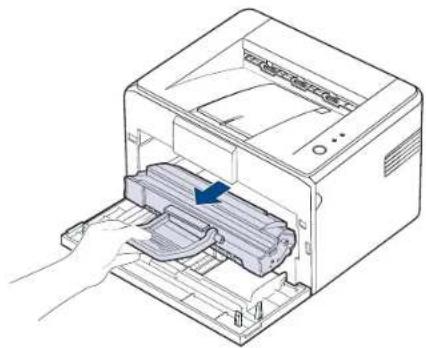
Aufgrund seines geringen Gewichts kann sich das Gerät bei Gebrauch bewegen; z.B. beim Öffnen/Schließen des Papierfachs oder beim Einlegen/Entfernen der Tonerkartusche. Achten Sie darauf, das Gerät nicht zu bewegen.
- Entfernen Sie den manuellen Einzug, indem Sie ihn herausziehen.

Die Serie ML-1640 verfügt nicht über einen manuellen Papiereinzug; fahren Sie mit Schritt 5 fort.
- Entfernen Sie Staub und Tonerrückstände mit einem trockenen, fusselfreien Tuch von der Tonerkartusche und der Aussparung für die Kartusche.

Setzen Sie die Tonerkartusche nur wenige Minuten dem Licht aus, um sie nicht zu beschädigen. Decken Sie diese, falls erforderlich, mit einem Blatt Papier ab. Berühren Sie keinesfalls die schwarze Übertragungswalze im Gerät.
- Wischen Sie mit einem Wattestäbchen über das lange schmale Glas (Laser Scanning Unit) im oberen Bereich des Kartuschenfachs, um Staub zu entfernen.

- Schließen Sie nach dem Einsetzen des manuellen Einzugs und der Tonerkartusche die Abdeckung. Vergewissern Sie sich, dass die Abdeckung richtig geschlossen ist. Ist dies nicht der Fall, können Fehler beim Drucken auftreten.

Ist dies nicht der Fall, können Fehler beim Drucken auftreten.

- Schließen Sie das Netzkabel an und schalten Sie das Gerät ein.
Wartung der Kartusche
Aufbewahrung der Tonerkartuschen
Halten Sie sich an die folgenden Richtlinien, um Tonerkartuschen optimal zu nutzen:
- Nehmen Sie die Tonerkartusche nicht aus der Verpackung, bevor Sie sie verwenden.
- Füllen Sie Tonerkartuschen nicht mit Toner nach. Schäden, die durch nachgefüllte Kartuschen verursacht wurden, sind von der Garantieleistung ausgeschlossen.
- Bewahren Sie Tonerkartuschen in derselben Umgebung wie das Gerät auf.
- Setzen Sie die Kartusche nur kurz dem Tageslicht aus, um Beschädigungen zu vermeiden.
Voraussichtliche Lebensdauer einer Kartusche
Die Lebensdauer einer Tonerkartusche hängt von der Tonermenge ab, die für Druckaufträge erforderlich ist. Wie viele Seiten tatsächlich erreicht werden, hängt vom Schwärzungsgrad der gedruckten Seiten sowie von der Betriebsumgebung, den Druckintervallen, den Medientypen und dem Medienformat ab. Wenn Sie viele Grafiken ausdrucken, kann es erforderlich sein, die Kartusche häufiger zu wechseln.
Verteilen des Toners
Wenn nur noch wenig Toner vorhanden ist, können blasse, helle Bereiche auftreten. Sie können die Druckqualität vorübergehend verbessern, indem Sie den Toner in der Tonerkartusche verteilen.
- Öffnen Sie die vordere Abdeckung.
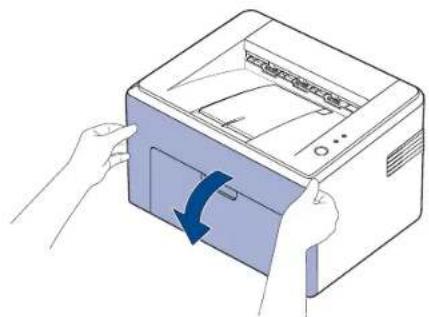
Wurde beim Drucker ML-2240 Series die Staubabdeckung installiert, so entfernen Sie diese vor dem Öffnen der vorderen Abdeckung.
- Ziehen Sie die Tonerkartusche aus dem Gerät und entnehmen Sie sie.

• Greifen Sie nicht zu weit in das Gerät hinein. Der Fixierbereich des Druckers kann sehr heiß sein. - Setzen Sie die Tonerkartusche nur wenige Minuten dem Licht aus, um sie nicht zu beschädigen.
- Berühren Sie die grüne (oder himmelblaue) Oberfläche der OPC-Trommel nicht mit den Händen oder anderen Gegenständen. Verwenden Sie den Griff an der Kartusche, um eine Berührung dieses Bereichs zu vermeiden.
- Achten Sie darauf, die grüne (oder himmelblaue) Oberfläche - die OPC-Trommel - keinem Licht auszusetzen. Dadurch kommt es zu einer Beschädigung der OPC-Trommel. Decken Sie die OPC-Trommel der Tonerkartusche mit Papier ab, um eine Beschädigung durch Lichteinstrahlung zu vermeiden. • Drehen Sie die Tonerkartuschen nicht um.
Aufgrund seines geringen Gewichts kann sich das Gerät bei Gebrauch bewegen; z.B. beim Öffnen/Schließen des Papierfachs oder beim Einlegen/Entfernen der Tonerkartusche. Achten Sie darauf, das Gerät nicht zu bewegen.
- Schütteln Sie die Tonerkartusche vorsichtig 5 oder 6 Mal hin und her, um den Toner gleichmäßig zu verteilen.
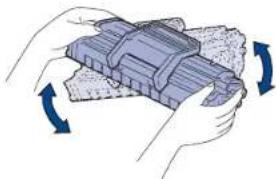
Sollte Toner auf Ihre Kleidung geraten, wischen Sie den Toner mit einem trockenen Tuch ab und waschen das betroffene Kleidungsstück in kaltem Wasser aus. Bei Verwendung von heißem Wasser setzt sich der Toner im Gewebe fest.
- Setzen Sie die Tonerkartusche wieder in das Gerät ein. Stellen Sie sicher, dass die Tonerkartusche einrastet.

- Schließen Sie die Frontabdeckung. Vergewissern Sie sich, dass die Abdeckung richtig geschlossen ist. Ist dies nicht der Fall, können Fehler beim Drucken auftreten.

Ersetzen der Tonerkartusche
Wenn die die Toner-LED rot leuchtet, ist die Kartusche vollständig aufgebraucht. Das Gerät beendet den Druckvorgang. Zusätzlich wird auf dem Computer das Smart Panel-Programmfenster angezeigt, das Sie darüber informiert, dass die Kartusche ausgewechselt werden muss. Die Tonerkartusche muss dann ersetzt werden. Sehen Sie nach, welchen Kartuschentyp Sie für Ihr Gerät benötigen. (Siehe „Verbrauchsmaterialien“ auf Seite 40.)
- Schalten Sie das Gerät aus und warten Sie anschließend einige Minuten, um das Gerät abkühlen zu lassen.
- Ziehen Sie die Frontabdeckung zu sich hin, um sie zu öffnen.

Wurde beim Drucker ML-2240 Series die Staubabdeckung installiert, so entfernen Sie diese vor dem Öffnen der vorderen Abdeckung.
Aufgrund seines geringen Gewichts kann sich das Gerät bei Gebrauch bewegen; z.B. beim Öffnen/Schließen des Papierfachs oder beim Einlegen/Entfernen der Tonerkartusche. Achten Sie darauf, das Gerät nicht zu bewegen.
- Nehmen Sie die Tonerkartusche aus der Verpackung und entfernen Sie das Papier von der Kartusche, indem Sie das Klebeband abziehen.

- Berühren Sie die grüne (oder himmelblaue) Oberfläche der OPC-Trommel nicht mit den Händen oder anderen Gegenständen. Verwenden Sie den Griff an der Kartusche, um eine Berührung dieses Bereichs zu vermeiden.
- Achten Sie darauf, die grüne (oder himmelblaue) Oberfläche - die OPC-Trommel - keinem Licht auszusetzen. Dadurch kommt es zu einer Beschädigung der OPC-Trommel. Decken Sie die OPC-Trommel der Tonerkartusche mit Papier ab, um eine Beschädigung durch Lichteinstrahlung zu vermeiden. • Drehen Sie die Tonerkartuschen nicht um.
- Halten Sie die Kartusche an beiden Griffen fest und schütteln Sie sie gründlich, um den Toner gleichmäßig zu verteilen.

Sollte Toner auf Ihre Kleidung geraten, wischen Sie den Toner mit einem trockenen Tuch ab und waschen das betroffene Kleidungsstück in kaltem Wasser aus. Bei Verwendung von heißem Wasser setzt sich der Toner im Gewebe fest.

- Verwenden Sie keine scharfen oder spitzen Gegenstände wie z. B. eine Schere oder ein Messer, um die Verpackung zu öffnen. Sie könnten dabei die Oberfläche der Tonerkartusche beschädigen.
- Setzen Sie die Kartusche nur kurz dem Tageslicht aus, um Beschädigungen zu vermeiden. Decken Sie sie ggf. mit Papier ab.
- Stellen Sie fest, wo sich die Kartuschenführungen an beiden Seiten der Innenseite des Geräts befinden.

- Klappen Sie den Griff an der Tonerkartusche aus und halten Sie ihn fest. Schieben Sie die Kartusche in das Gerät, bis sie fest einrastet.

Setzen Sie die Tonerkartusche vorsichtig ein bzw. entnehmen Sie sie vorsichtig, ohne dabei gegen das Gerät zu schlagen.

- Berühren Sie die grüne (oder himmelblaue) Oberfläche der OPC-Trommel nicht mit den Händen oder anderen Gegenständen. Verwenden Sie den Griff an der Kartusche, um eine Berührung dieses Bereichs zu vermeiden.
- Achten Sie darauf, die grüne (oder himmelblaue) Oberfläche - die OPC-Trommel - keinem Licht auszusetzen. Dadurch kommt es zu einer Beschädigung der OPC-Trommel. Decken Sie die OPC-Trommel der Tonerkartusche mit Papier ab, um eine Beschädigung durch Lichteinstrahlung zu vermeiden.
• Drehen Sie die Tonerkartuschen nicht um.
- Schließen Sie die Frontabdeckung. Vergewissern Sie sich, dass die Abdeckung richtig geschlossen ist. Wenn die Abdeckung nicht fest geschlossen ist, können Druckfehler auftreten.

Die durchschnittliche Druckleistung entspricht bei einer neuen Tonerkartusche 1.500 Standardseiten entsprechend der Norm ISO/IEC 19752. (Die durchschnittliche Druckleistung der Originaltonerkartusche, die mit dem Gerät geliefert wird, entspricht 700 Standardseiten.)
Problemlösung
In diesem Kapitel finden Sie Hinweise und Informationen dazu, welche Maßnahmen Sie durchführen können, um bestimmte Probleme mit dem Gerät selbst zu lösen.
Folgende Themen werden in diesem Kapitel behandelt:
• Tipps zum Vermeiden von Papierstaus • Beseitigen von Papierstaus
- Beheben anderer Probleme

Die Geräteabbildungen beruhen auf der Serie ML-2240. Die Serie ML-1640 verfügt nicht über einen manuellen Papiereinzug.
Tipps zum Vermeiden von Papierstaus
Die meisten Papierstaus können vermieden werden, indem man die korrekten Medientypen auswählt. Wenn es zu einem Papierstau kommt, folgen Sie den auf der Seite 31 aufgeführten Anweisungen.
- Folgen Sie den Anweisungen auf Seite 22. Achten Sie darauf, dass die Führungen richtig eingestellt sind.
- Füllen Sie nicht zu viel Papier in das Papierfach. Vergewissern Sie sich, dass der Papierstapel nicht höher als die entsprechende Markierung an der Innenwand des Papierfachs ist.
- Entfernen Sie keinesfalls während des Druckens Papier aus dem Papierfach.
- Bevor Sie das Papier einlegen, biegen Sie den Stapel, fächern Sie ihn auf und richten Sie ihn an den Kanten sauber aus.
- Legen Sie kein faltiges, feuchtes oder stark gewelltes Papier ein.
- Legen Sie keine unterschiedlichen Papiertypen gleichzeitig in das Papierfach ein.
- Verwenden Sie nur empfohlene Druckmedien (siehe „Einstellen von Papierformat und Papiertyp“ auf Seite 24).
- Vergewissern Sie sich, dass die empfohlene Seite der Druckmedien im Papierfach nach oben zeigt.
Wenn ein Papierstau auftritt, leuchtet die Error-LED auf dem Bedienfeld orange. Suchen Sie das gestaute Papier und entfernen Sie es. Nach Beseitigen des Papierstaus müssen Sie die Frontabdeckung öffnen und schließen.
Beseitigen von Papierstaus
Im Papierausgabebereich

Papierstaus in diesem Bereich können zu losem Toner auf der Seite führen. Wenn Toner auf Ihre Kleidung kommt, waschen Sie sie nicht mit kaltem oder heißem Wasser, dadurch reibt sich der Toner tiefer in das Gewebe.
- Wenn sich der Papierstau am Ausgabefach befindet und ein großer Teil des Blattes sichtbar ist, ziehen Sie das Papier gerade heraus.
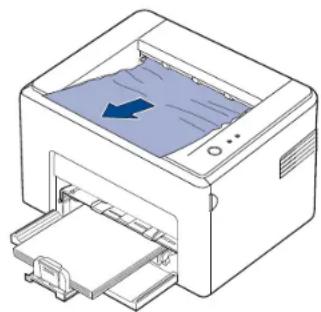
Wenn Sie beim Herausziehen des Papiers einen Widerstand spüren und das Papier sich nicht einfach herausziehen lässt, hören Sie auf. Fahren Sie mit dem nächsten Schritt fort.
- Öffnen Sie die obere und die innere Abdeckung.

- Achten Sie darauf, dass Sie beim Herausziehen des Papiers die Wärmewalze nicht berühren (unter der inneren Abdeckung). Aufgrund der Betriebstemperatur besteht die Gefahr von Hautverbrennungen!
• Die obere und die innere Abdeckung haben sich möglicherweise ebenfalls durch die Heißwalze erwärmt. Lassen Sie das Gerät abkühlen, bevor Sie die Abdeckungen öffnen.
- Lösen Sie das Papier, wenn es zwischen den Fixierwalzen klemmt. Ziehen Sie es dann vorsichtig heraus.

- Schließen Sie die obere und die innere Abdeckung. Der Druckvorgang wird automatisch fortgesetzt.

Fehlerhafte Seiten werden nicht neu gedruckt. Drucken Sie solche Seiten erneut aus.
Im Papiereinzug
- Entfernen Sie falsch eingezogenes Papier aus dem Einzugsbereich. Vergewissern Sie sich, dass das Papier im Papierschacht richtig ausgerichtet ist.

- Öffnen und schließen Sie die vordere bzw. obere Abdeckung, um den Druck des Dokuments ab den fehlerhaften Seiten fortzusetzen.
Im Bereich der Tonerkartusche
- Öffnen Sie die vordere Abdeckung.
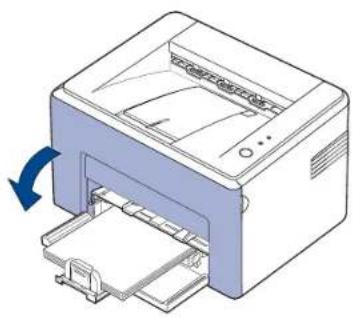
Wurde beim Drucker ML-2240 Series die Staubabdeckung installiert, so entfernen Sie diese vor dem Öffnen der vorderen Abdeckung.
- Ziehen Sie die Tonerkartusche aus dem Gerät und entnehmen Sie sie.
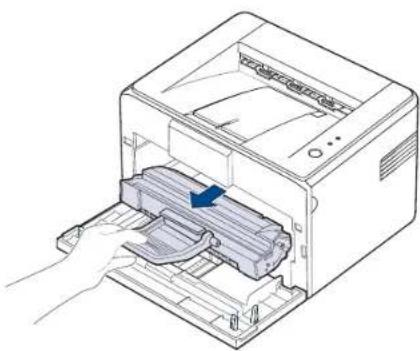
- Berühren Sie die grüne (oder himmelblaue) Oberfläche der OPC-Trommel nicht mit den Händen oder anderen Gegenständen. Verwenden Sie den Griff an der Kartusche, um eine Berührung dieses Bereichs zu vermeiden.
- Achten Sie darauf, die grüne (oder himmelblaue) Oberfläche - die OPC-Trommel - keinem Licht auszusetzen. Dadurch kommt es zu einer Beschädigung der OPC-Trommel. Decken Sie die OPC-Trommel der Tonerkartusche mit Papier ab, um eine Beschädigung durch Lichteinstrahlung zu vermeiden.
• Drehen Sie die Tonerkartuschen nicht um.
- Ziehen Sie das Papier vorsichtig in Ihre Richtung.

- Vergewissern Sie sich, dass sich nicht noch weiteres Papier im Gerät befindet.
- Setzen Sie die Tonerkartusche wieder ein und schließen Sie die Frontabdeckung. Das Gerät setzt den Druckvorgang bei den fehlerhaften Seiten fort.
Beheben anderer Probleme
Die folgende Liste enthält mögliche Störungen und entsprechende Lösungsempfehlungen. Befolgen Sie die Lösungsvorschläge, bis das Problem behoben ist. Wenn das Problem weiterhin besteht, wenden Sie sich an den Kundendienst.
Papierzufuhr
| ZUSTAND LÖSUNG SVORSCHLÄGE | |
| Belm Drucken ist ein Papierstau entstanden. | Beseitigen Sie den Papierstau. Siehe Seite 31. |
| Die Seiten haften aneinander. | Vergewissern Sie sich, dass nicht zu viel Papier im Papierfach liegt. Das Papierfach kann je nach Papierstärke bis zu 150 Blatt Papier fassen.Vergewissern Sie sich, dass Sie den richtigen Papiertyp verwenden. Siehe Seite 24.Nehmen Sie das Papier aus dem Papierfach heraus, biegen Sie den Stapel und fächern Sie ihn auf.Das Zusammenhaften von Papier kann auch auf eine hohe Luftfeuchtigkeit zurückzuführen sein. |
| Es werden mehrere Seiten gleichzeitig eingezogen. | Der Stapel im Papierfach enthält möglicherweise Blätter verschiedener Papiersorten. Legen Sie nur Papier desselben Typs, Formats und Gewichts ein.Wenn durch den Einzug mehrerer Seiten gleichzeitig ein Papierstau entstanden ist, beseitigen Sie den Stau. Siehe Seite 31. |
| Das Papier wird nicht In das Gerät eingezogen. | Entfernen Sie alle Hindernisse aus dem Geräteinneren.Das Papier wurde nicht richtig eingelegt. Nehmen Sie das Papier aus dem Papiereinzug und legen Sie es richtig ein.Es befindet sich zu viel Papier im Papierfach. Entfernen Sie überschüssiges Papier aus dem Papierfach.Das Papier ist zu dick. Verwenden Sie nur Papier, das den genannten Spezifikationen entspricht. Siehe Seite 19. |
| Es kommt ständig zu Papierstaus. | Es befindet sich zu viel Papier im Papierfach. Entfernen Sie überschüssiges Papier aus dem Papierfach. Wenn Sie auf speziellen Druckmaterialien drucken, legen Sie nur jeweils eine Druckmaterialiengröße in den Einzug ein.Sie verwenden einen ungeeigneten Papiertyp. Verwenden Sie nur Papier, das den genannten Spezifikationen entspricht. Siehe Seite 20.Im Gerät haben sich zu viele Rückstände angesammelt. Öffnen Sie die Frontabdeckung und entfernen Sie die Rückstände. |
| Umschläge werden zerknittert oder nicht richtig eingezogen. | Die Papierführungen müssen richtig an die Umschläge angepasst werden. |
Druckerprobleme
| ZUSTAND MÖGLICHEURSACHE | LÖSUNGSVORSCHLÄGE | |
| Das Gerät druckt nicht. | Das Gerät wird nicht mit Strom versorgt. | Überprüfen Sie die Anschlüsse des Netzkabels. Überprüfen Sie Netzschalter und Stromquelle. |
| Das Gerät wurde nicht als Standarddrucker ausgewählt. | Legen Sie Samsung ML-2240 Series in Ihrer Windows-Version als Standarddrucker fest. | |
| Überprüfen Sie das Gerät auf folgende Probleme:Die Frontabdeckung ist nicht geschlossen.Schließen Sie die Abdeckung.Es ist ein Papierstau aufgetreten. Beseitigen Sie den Papierstau. Siehe Seite 31.Es ist kein Papier eingelegt. Legen Sie Papier ein. Siehe Seite 22.Es befindet sich keine Tonerkartusche im Gerät. Setzen Sie eine Tonerkartusche ein.Wenn ein Systemfehler auftritt, wenden Sie sich an Ihren Kundendienst. | ||
| ZUSTAND MÖGLICHEURSACHE | LÖSUNGSVORSCHLÄGE | |
| Das Gerät druckt nicht.(Fortsetzung) | Das Verbindungskabel zwischen Computer und Drucker ist nicht richtig angeschlossen. | Ziehen Sie das Druckerkabel ab und schließen Sie es wieder an. |
| Das Verbindungskabel zwischen Computer und Drucker ist defekt. | Wenn möglich, schließen Sie das Kabel zur Überprüfung an einen anderen Computer an und drucken Sie einen Druckauftrag. Sie können auch ein anderes Druckerkabel verwenden. | |
| Die Anschluss-Einstellung ist falsch. | Überprüfen Sie in den Windows-Druckereinstellungen, ob der Druckauftrag an den richtigen Port gesendet wurde.Wenn der Computer mehr als einen Port hat, stellen Sie sicher, dass das Gerät an den richtigen Port angeschlossen ist. | |
| Das Gerät ist möglicherweise falsch konfiguriert. | Prüfen Sie die Druckereigenschaften, um sicherzustellen, dass alle Druckeinstellungen richtig sind. | |
| Der Druckertreiber ist möglicherweise falsch installiert. | Führen Sie eine reparierende Installation der Druckersoftware durch. Siehe Software-dokumentation. | |
| Das Gerät funktioniert nicht richtig. | Überprüfen Sie den Status der LED auf dem Display des Bedienfelds, um festzustellen, ob das Gerät einen Systemfehler anzeigt. | |
| Das Gerät druckt kein Papier mit einem Sonderformat wie etwa Rechnungsvordr ucke. | Das Papierformat stimmt nicht mit der entsprechenden Softwareeinstellung überein. | Stellen Sie das richtige Papierformat in den Druckereigenschaften unter Benutzerdefiniert ein.Weitere Informationen finden Sie in der Softwaredokumentation. |
| Das Gerät wählt Druckmaterial im falschen Papiereinzug. | Die Auswahl des Papiereinzugs in den Druckereigenschaften ist möglicherweise falsch. | Bei vielen Softwareanwendungen befindet sich die Auswahl des Papiereinzugs auf der Registerkarte Papier in den Druckereigenschaften.Wählen Sie den richtigen Papiereinzug aus. Weitere Informationen finden Sie in der Online-Hilfe des Druckertreibers. |
| Der Druckauftrag wird extrem langsam gedruckt. | Der Druckauftrag ist sehr komplex. | Vereinfachen Sie das Seitenlayout oder ändern Sie die Einstellungen für die Druckqualität. |
| Die ausgedruckte Seite ist halb leer. | Die Einstellung der Seitenausrichtung ist falsch. | Ändern Sie die Seitenausrichtung in Ihrer Anwendung. Weitere Informationen finden Sie in der Online-Hilfe des Druckertreibers. |
| Das Papierformat stimmt nicht mit der entsprechenden Softwareeinstellung überein. | Vergewissern Sie sich, dass das Papierformat in den Druckertreibereinstellungen mit dem Papier im Papierfach übereinstimmt.Oder vergewissern Sie sich, dass die Einstellung für das Papierformat im Druckertreiber mit der verwendeten Papierauswahl im Anwendungsprogramm übereinstimmt. | |
| Das Gerät druckt, aber der Text ist falsch, unverständlich oder unvollständig. | Das Druckerkabel ist locker oder defekt. | Ziehen Sie das Druckerkabel ab und schließen Sie es wieder an. Versuchen Sie, einen Druckauftrag zu drucken, den Sie bereits erfolgreich gedruckt haben.Wenn möglich, schließen Sie das Kabel und das Gerät an einen anderen Computer an und drucken Sie einen Druckauftrag, von dem Sie wissen, dass er funktioniert. Versuchen Sie es schließlich mit einem neuen Druckerkabel. |
| Sie haben den falschen Druckertreiber ausgewählt. | Überprüfen Sie das Druckerauswahlmenü der Anwendung, um sicherzustellen, dass Ihr Gerät ausgewählt ist. | |
| Die Anwendungs-Software funktioniert nicht richtig. | Versuchen Sie, aus einer anderen Anwendung einen Druckauftrag zu drucken. | |
| Das Betriebssystem funktioniert nicht richtig. | Beenden Sie Windows und starten Sie Ihren Computer neu. Schalten Sie das Gerät aus und wieder ein. | |
| ZUSTAND MÖGLICHEURSACHE | LÖSUNGSVORSCHLÄGE | |
| Seiten werden gedruckt, sind aber vollkommen leer. | Die Tonerkartusche ist defekt oder leer. | Verteilen Sie gegebenenfalls den Toner. Siehe Seite 28. Ersetzen Sie bei Bedarf die Tonerkartusche. |
| Die Datei hat leere Seiten. | Überprüfen Sie die Datei, um sicher zu sein, dass sie keine leeren Seiten enthält. | |
| Bestimmte Teile wie Steuerung oder Platine können schadhaft sein. | Wenden Sie sich an den Kundendienst. | |
| Das Gerät druckt die PDF-Datei nicht richtig. Bei Grafiken, Text oder Illustrationen fehlen einige Teile. | Inkompatibilität zwischen der PDF-Datei und den Acrobat-Produkten. | Das Problem lässt sich möglicherweise lösen, wenn Sie die PDF-Datei als Bild drucken. Aktivieren Sie das KontrollkästchenPrint As Imagein den Acrobat-Druckfunktionen.Wenn Sie eine PDF-Datei als Bild drucken, verlängert sich dadurch die Druckzeit. |
| Bei der ersten Verwendung entwickelt das Gerät einen ungewöhnlichen Geruch. | Das Öl zum Schutz des Fixierers verdampft. | Das Problem ist vorübergehend. |
| Die Druckqualität von Fotos ist unbefriedigend. Bilder erscheinen unscharf. | Die Auflösung der Fotos ist sehr niedrig. | Verringern Sie die Fotogröße. Wenn Sie Fotos in der Softwareanwendung vergrößern, verringert sich die Auflösung. |
| Vor dem Drucken entweicht nahe des Ausgabefachs Dampf aus dem Gerät. | Bei Verwendung von feuchtem Papier kann während des Drucks Dampf aus dem Gerät entweichen. | Dies ist kein Problem. Setzen Sie den Druckvorgang einfach fort. |
Probleme mit der Druckqualität
Wenn der Innenraum des Geräts verschmutzt ist oder das Papier nicht richtig eingelegt wurde, führt dies möglicherweise zu einer Verschlechterung der Druckqualität. In der Tabelle unten finden Sie Hinweise zur Beseitigung dieses Problems.
| ZUSTAND LÖSUNGSVORSCHLÄGE | |
| Zu heller oder blasser Druck | Wenn vertikale weiße Striche oder blasse Bereiche auf der Seite erscheinen:Der Tonervorrat geht zu Ende. Sie können u. U. die Lebensdauer der Tonerkartusche kurzfristig verlängern. Siehe Seite 29. Falls dies die Druckqualität nicht verbessert, setzen Sie eine neue Tonerkartusche ein.Das Papier ist ungeeignet (ist zum Beispiel zu feucht oder zu rau). Siehe Seite 19.Wenn die ganze Seite zu hell ist, wurde eine zu geringe Druckauflösung gewählt. Passen Sie die Druckauflösung an. Weitere Informationen finden Sie auf dem Hilfebildschirm des Druckertreibers.Eine Kombination von blassen und verschmierten Bereichen weist darauf hin, dass die Tonerkartusche gereinigt werden muss.Die Oberfläche der LSU-Komponente im Innenraum des Geräts kann verschmutzt sein. Reinigen Sie die Laser-Scannereinheit (LSU), indem Sie die vordere Abdeckung mehrfach öffnen und schließen. Falls das Problem weiterhin besteht, wenden Sie sich an den Kundendienst. |
| Tonerflecken · Das | Papier ist ungeeignet (ist zum Beispiel zu feucht oder zu rau). Siehe Seite 19.Der Papiertransportweg muss gereinigt werden. Siehe „Reinigen des Innenraums“ auf Seite 26. |
| ZUSTAND LÖSUNGSVORSCHLÄGE | |
Aussetzer Wenn die  | Seite runde Flecken enthält, auf denen wenig oder gar kein Toner haftet:Ein einzelnes Blatt Papier ist eventuell schadhaft. Wiederholen Sie den Druckauftrag.Der Feuchtigkeitsgehalt des Papiers ist ungleichmäßig oder das Papier weist feuchte Flecken auf. Verwenden Sie eine andere Papiermarke. Siehe Seite 19.Das verwendete Papier ist schadhaft. Bei der Papierherstellung können Fehler auftreten, so dass manche Bereiche keinen Toner annehmen. Verwenden Sie eine andere Papiermarke oder einen anderen Papiertyp.Ändern Sie die Druckereinstellung und wiederholen Sie den Vorgang. Klicken Sie in den Druckereigenschaften auf die Registerkarte Papier und wählen Sie den Typ Dickes Papier. Näheres hierzu finden Sie in der Softwaredokumentation.Falls das Problem weiterhin besteht, wenden Sie sich an den Kundendienst. |
Weiße Flecken Auf  | dem Blatt befinden sich weiße Flecken:Das Papier ist zu rau und es gelangen viele Schmutzpartikel vom Papier auf die innen liegenden Einheiten des Geräts. Daher kann das Übertragungsband verschutzt sein. Reinigen Sie den Innenraum des Geräts. Wenden Sie sich an den Kundendienst.Der Papiertransportweg muss gereinigt werden. Wenden Sie sich an den Kundendienst. |
Vertikale Streifen Wenn weiße vertikale Streifen auf der Seite erscheinen: | |
Schwarzer Hintergrund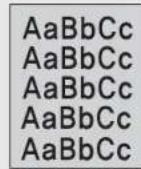 | Gehen Sie folgendermaßen vor, wenn im Hintergrund Schatten auftreten:Verwenden Sie leichteres Papier. Siehe Seite 19.Überprüfen Sie die Umgebung des Geräts. Sehr geringe oder sehr hohe (mehr als 80 %) Luftfeuchtigkeit kann zu einem grauen Hintergrund führen.Nehmen Sie die alte Tonerkartusche aus dem Gerät und setzen Sie eine neue ein. Siehe Seite 29. |
| Tonerschmierer• Reinigen Sie den Innenraum des Geräts. Siehe Seite 26.AaBbCcAaBbCcAaBbCcAaBbCcAaBbCc | Reinigen Sie den Innenraum des Geräts. Siehe Seite 26.Überprüfen Sie Art und Qualität des Papiers. Siehe Seite 19.Nehmen Sie die Kartusche aus dem Gerät und setzen Sie eine neue ein. Siehe Seite 29. |
| Wiederholt auftretende vertikale Defekte | Wenn wiederholt Flecken auf der bedruckten Seite in gleichmäßigen Abständen erscheinen:Die Tonerkartusche ist schadhaft. Wenn ein Fleck wiederholt erscheint, drucken Sie mehrmals ein Reinigungsblatt, um die Kartusche zu reinigen. Wenn das Problem nach dem Drucken der Reinigungsseiten nicht beseitigt ist, setzen Sie eine neue Tonerkartusche ein. Siehe Seite 29.Teile im Inneren des Geräts sind mit Toner verunreinigt. Wenn die Defekte auf der Rückseite des Blattes auftreten, erledigt sich das Problem wahrscheinlich nach einigen weiteren Seiten von selbst.Die Fixiereinheit ist möglicherweise beschädigt. Wenden Sie sich an den Kundendienst. |
| Tonerflecken Im Hintergrund | Tonerflecken im Hintergrund sind auf Toner zurückzuführen, der auf der gedruckten Seite verstreut ist.Das Papier ist möglicherweise zu feucht. Versuchen Sie es mit einem anderen Papierstapel. Öffnen Sie Papierpakete erst dann, wenn Sie sie benutzen, damit das Papier nicht zu viel Feuchtigkeit aufnimmt.Wenn die Tonerflecken beim Bedrucken von Umschlägen auftreten, ändern Sie das Layout, um zu vermeiden, dass über Flächen gedruckt wird, auf deren Rückseite Nähte überlappen. Das Drucken auf Nahtstellen kann Probleme hervorrufen.Wenn die Tonerflecken auf der gesamten Oberfläche einer bedruckten Seite auftreten, ändern Sie die Druckerauflösung in der Anwendungssoftware oder in den Druckereigenschaften. |
| Deformierte Zeichen | Wenn Zeichen nicht richtig geformt oder welliger erscheinen, ist das Papier möglicherweise zu glatt. Verwenden Sie anderes Papier. Siehe Seite 19. |
| ZUSTAND LÖSUNGSVORSCHLÄGE | |
| Verzerrte Seiten | Vergewissern Sie sich, dass das Papier richtig eingelegt wurde.Überprüfen Sie Art und Qualität des Papiers.Siehe Seite 19.Achten Sie darauf, dass Papier oder anderes Druckmaterial richtig eingelegt wurde und dass die Papierführung weder zu fest noch zu locker am Papierstapel anliegt. |
| Gewellte Seiten | Vergewissern Sie sich, dass das Papier richtig eingelegt wurde.Überprüfen Sie Art und Qualität des Papiers.Hohe Temperatur und hohe Feuchtigkeit können dazu führen, dass sich das Papier wellt.Siehe Seite 19.Drehen Sie den Stapel im Papierfach um.Drehen Sie das Papier zudem im Papierfach um 180° . |
| Papier zerknittert oder gefaltet | Vergewissern Sie sich, dass das Papier richtig eingelegt wurde.Überprüfen Sie Art und Qualität des Papiers.Siehe Seite 19.Drehen Sie den Stapel im Papierfach um.Drehen Sie das Papier zudem im Papierfach um 180° . |
| Rückseite des Ausdrucks ist verschmutzt | Prüfen Sie, ob Toner ausläuft. Reinigen Sie den Innenraum des Geräts. Siehe Seite 26. |
| Schwarze Seiten | Die Tonerkartusche ist möglicherweise nicht korrekt installiert. Nehmen Sie die Kartusche aus dem Gerät und setzen Sie sie wieder ein.Die Tonerkartusche ist beschädigt und muss ausgewechselt werden. Nehmen Sie die Kartusche aus dem Gerät und setzen Sie eine neue ein. Siehe Seite 29.Das Gerät ist reparaturbedürftig. Wenden Sie sich an den Kundendienst. |
Ausgelaufener Toner | Reinigen Sie den Innenraum des Geräts. Siehe Seite 26.Überprüfen Sie Art und Qualität des Papiers. Siehe Seite 19.Nehmen Sie die Kartusche aus dem Gerät und setzen Sie eine neue ein. Siehe Seite 29.Falls das Problem weiterhin besteht, ist das Gerät reparaturbedürftig. Wenden Sie sich an den Kundendienst. |
Unvollständige Zeichen | Unvollständige Zeichen, d. h. weiße Bereiche innerhalb von Zeichen, die schwarz sein sollten:Falls dieses Problem beim Drucken von Folien auftritt, probieren Sie andere Folien aus. Wegen der Beschaffenheit von Folien sind Leerstellen manchmal nicht zu vermeiden.Sie drucken möglicherweise auf die falsche Seite des Papiers. Nehmen Sie das Papier aus dem Einzug und drehen Sie es um.Das Papier entspricht nicht den Vorgaben. Siehe Seite 19. |
Horizontale Streifen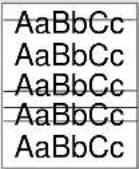 | Wenn horizontale schwarze Streifen oder Schmierer erscheinen:Die Tonerkartusche ist nicht richtig installiert. Nehmen Sie die Kartusche aus dem Gerät und setzen Sie sie wieder ein.Die Tonerkartusche ist schadhaft. Nehmen Sie die Kartusche aus dem Gerät und setzen Sie eine neue ein. Siehe Seite 29.Falls das Problem weiterhin besteht, ist das Gerät reparaturbedürftig. Wenden Sie sich an den Kundendienst. |
| Gewellte Seiten Wenn bedruckte Seiten wellig sind oder Papier nicht in das Gerät eingezogen wird:Drehen Sie den Stapel im Papierfach um. Drehen Sie das Papier zudem im Papierfach um 180° .Ändern Sie die Druckereinstellung und wiederholen Sie den Vorgang. Klicken Sie in den Druckereigenschaften auf die Registerkarte Papier und wählen Sie den Typ Dünnes Papier. Näheres hierzu finden Sie in der Softwaredokumentation. | |
| Auf nachfolgenden Seiten ist mehrfach ein unbekanntes Bild zu sehen oder es kommt vor, dass Toner ausläuft, dass das Druckbild sehr schwach ist oder dass Verunreinigungen auftreten. | Ihr Gerät wird wahrscheinlich auf einer Höhe von 1.000 m oder höher benutzt.Die große Höhe kann sich auf die Druckqualität auswirken (ausgelaufener Toner oder schwacher Druck). Sie können diese Option auf der Registerkarte Papier oder Drucker unter den Eigenschaften der Druckertreiber festlegen. |
Allgemeine Probleme unter Windows
| ZUSTAND LÖSUNGSVORSCHLÄGE | |
| Während der Installation wird die Meldung „Datei wird verwendet“ angezeigt. | Beenden Sie alle Anwendungen. Löschen Sie sämtliche Software aus dem Startup-Ordner und starten Sie Windows erneut. Installieren Sie den Druckertreiber neu. |
| Die Meldung „Allgemeine Schutzverletzung“, „BU Ausnahmebedingung“, „Spool32“ oder „Der Vorgang ist nicht gestattet“ wird angezeigt. | Schließen Sie alle anderen Anwendungen, starten Sie Windows neu und versuchen Sie, erneut zu drucken. |
| Die Meldung „Druckvorgang fehlgeschlagen“ oder „Beim Drucken wurde ein Zeitlimit erreicht“ wird angezeigt. | Diese Meldungen werden u. U. während des Druckens angezeigt. Warten Sie, bis das Gerät den Druckvorgang abgeschlossen hat. Wenn die Meldung im Bereitschaftsmodus oder nach Abschluss des Druckens angezeigt wird, überprüfen Sie die Verbindung und/oder ob ein Fehler aufgetreten ist. |

Weitere Informationen zu Windows-Fehlermeldungen finden Sie in der mit Ihrem Computer gelieferten Dokumentation zu Microsoft Windows.
Häufige Linux-Probleme und häufige Macintosh-Probleme
| ZUSTAND LÖSUNGSVORSCHLÄGE | |
| Das Gerät druckt nicht. | Überprüfen Sie, ob der Druckertreiber installiert ist. Öffnen Sie Unified Driver Configurator und wechseln Sie im Fenster Printers zur Registerkarte Printers configuration, um die Liste der verfügbaren Drucker anzuzeigen. Vergewissem Sie sich, dass Ihr Gerät in der Liste enthalten ist. Ist dies nicht der Fall, rufen Sie den Assistenten Add new printer auf, um das Gerät einzurichten.Überprüfen Sie, ob der Drucker gestartet wurde. Öffnen Sie Printers configuration und wählen Sie in der Liste Ihr Gerät aus. Lesen Sie die Beschreibung im Bereich Selected printer. Wenn dessen Status die Zeichenfolge „(stopped)“ enthält, drücken Sie die Schaltfläche Start. Anschließend müsste der Drucker ordnungsgemäß funktionieren. Der Status „stopped“ wird bei Auftreten bestimmter Probleme beim Drucken aktiviert.Überprüfen Sie, ob in Ihrer Anwendung eine spezielle Druckoption wie „-oraw“ vorhanden ist. Wenn „-oraw“ im Befehlszeilenparameter angegeben ist, entfernen Sie diese Option, um korrekt drucken zu können. Wählen Sie beim Gimp Front-end den Befehl „print“ -> „Setup printer“ aus und bearbeiten Sie den Befehlszeilenparameter im Befehlseintrag. |
| Das Gerät druckt keine ganzen Seiten, d. h., bei der Ausgabe wird jeweils nur eine halbe Seite bedruckt. | Das Problem ist ab AFPL Ghostscript Version 8.52 gelöst. Laden Sie die aktuelle Version von AFPL Ghostscript unter http://sourceforge.net/projects/ghostscript/ herunter und installieren Sie sie, um das Problem zu beheben. |
| Beim Drucken eines Dokuments wird die Meldung „Unable to open MFP port device file!“ angezeigt. | Während der Ausführung eines Druckauftrags sollten keine Änderungen an den Parametern für den Druckauftrag (z. B. über die LPR-Oberfläche) vorgenommen werden. Bestimmte Versionen von CUPS-Servern brechen den Druckauftrag ab, wenn die Druckoptionen geändert werden, und versuchen, den Druckauftrag neu zu starten. Da Unified Linux Driver den Geräteanschluss beim Drucken sperren und der Anschluss nach dem plötzlichen Abbruch weiterhin gesperrt bleibt, steht der Anschluss für nachfolgende Druckaufträge nicht zur Verfügung. Versuchen Sie in diesem Fall, den Geräteanschluss freizugeben. |
Weitere Informationen zu Linux-Fehlermeldungen finden Sie im Linux-Benutzerhandbuch, das im Lieferumfang Ihres Computers enthalten ist.
| ZUSTAND LÖSUNGSVORSCHLÄGE | |
| Das Gerät druckt die PDF-Datei nicht richtig. Bei Grafiken, Text oder Illustrationen fehlen einige Teile. | Inkompatibilität zwischen der PDF-Datei und den Acrobat-Produkten:Das Problem lässt sich möglicherweise lösen, wenn Sie die PDF-Datei als Bild drucken.Aktivieren Sie das Kontrollkästchen Print As Image in den Acrobat-Druckfunktionen.Wenn Sie eine PDF-Datei als Bild drucken, verlängert sich dadurch die Druckzeit. |
| Das Dokument wurde gedruckt, aber der Druckauftrag wird unter Mac OS 10.3.2 weiterhin im Spooler angezeigt. | Aktualisieren Sie Ihr Mac OS auf OS 10.3.3. oder höher. |
| Einige Buchstaben werden während des Drucks des Deckblatts nicht normal angezeigt. | Dieses Problem tritt auf, da das Betriebssystem Mac OS die Schrift während des Drucks des Deckblatts nicht erstellen kann. Englische Buchstaben und Zahlen werden auf dem Deckblatt normal angezeigt. |
Weitere Informationen zu Mac OS-Fehlermeldungen finden Sie im Mac OS-Benutzerhandbuch aus dem Lieferumfang Ihres Computers.
Bestellen von Verbrauchsmaterialien und Zubehör
In diesem Kapitel finden Sie Informationen zum Kauf von Tonerkartuschen und Zubehör für Ihr Gerät.
Folgende Themen werden in diesem Kapitel behandelt:
- Verbrauchsmaterialien
- Verschleißteile
• Bestellvorgang

Die optionalen Teile oder Funktionen können je nach Land variieren. Wenden Sie sich an Ihren Händler, um zu erfragen, ob das von Ihnen gewünschte Teil in Ihrem Land erhältlich ist.
Verbrauchsmaterialien
Wenn der Toner im Gerät zu Ende geht, können Sie folgende Arten von Tonerkartuschen bestellen:
| TYP LEISTUNG(DURCHSCHNITT) | TEILENUMMER | |
| Standard-Druckleistung der Tonereinheita | Durchschnittliche Druckleistung der Kartusche: 1.500 Standardseiten | MLT-D108S (schwarz)Region AbMLT-D1082S (schwarz) |
a. Angegebene Druckleistung gemäß ISO/IEC 19752.
b. Region A: Albanien, Österreich, Belgien, Bosnien, Bulgarien, Kroatien, Zypern, Tschechische Republik, Dänemark, Finnland, Frankreich, Deutschland, Griechenland, Ungarn, Italien, Mazedonien, Niederlande, Norwegen, Polen, Portugal, Rumänien, Serbien, Slowakei, Slowenien, Spanien, Schweden, Schweiz, Vereinigtes Königreich.

Neue Tonerkartuschen oder andere Verbrauchsmaterialien müssen in dem Land gekauft werden, in dem der Drucker erworben wurde. Andernfalls sind die Tonerkartuschen und Verbrauchsmaterialien nicht mit Ihrem Gerät kompatibel, da die Beschaffenheit der Tonerkartuschen und Verbrauchsmaterialien von Land zu Land variiert.
Verschleißteile
Damit Ihr Gerät in einem optimalen Arbeitszustand bleibt und abgenutzte Teile nicht zu Problemen mit der Papierzuführung oder Druckqualität führen, müssen die nachfolgend aufgeführten Bauteile nach der angegebenen Anzahl gedruckter Seiten bzw. nach Ablauf ihrer jeweiligen Lebensdauer ausgewechselt werden.
| ELEMENTE LEISTUNG (DURCHSCHNITT) | |
| Aufnahmewalze Ca. 50.000 Seiten | |
| Fixlereinheit Ca. 50.000 Seiten | |
| Übertragungswalze Ca. 50.000 Seiten | |
Wir empfehlen ausdrücklich, diese Wartungsarbeiten von einem autorisierten Dienstleister oder Händler bzw. von dem Händler, bei dem Sie den Drucker erworben haben, durchführen zu lassen. Die Garantie deckt nicht den Austausch von Verschleißteilen nach Ablauf der Lebensdauer ab.
Bestellvorgang
Um von Samsung autorisiertes Verbrauchsmaterial oder Zubehör zu kaufen, wenden Sie sich an Ihr Samsung-Fachgeschäft oder an den Händler, bei dem Sie das Gerät erworben haben. Alternativ dazu können Sie unter www.samsung.com/supplies Ihr Land/Ihre Region auswählen, um technischen Support zu erhalten.
Technische Daten
Dieses Kapitel führt Sie durch die technischen Daten und vielfältigen Funktionen des Geräts.
Dieses Kapitel enthält:
- Technische Daten der Serie ML-1640 • Technische Daten der Serie ML-2240
Technische Daten der Serie ML-1640
| ELEMENT BESCHREIBUNG | |
| Druckverfahren Laser | |
| Druckgeschwindigkeita | Bis zu 16 Seiten pro Minute (A4), 17 Seiten pro Minute (US-Letter) |
| Start Druckausgabe • Von | Betriebsbereitschaft: Weniger als 10 Sekunden• Mit Kaltstart: Weniger als 30 Sekunden |
| Druckauflösung Max. 1.200 × 600 dpi effektive Ausgabe | |
| Druckersprache SPL | |
| Kompatibel mit den Betriebssystemenb | • Windows: 2000/XP/2003/Vista/2008/7/Server 2008 R2• Linux: RedHat 8.0-9.0, Mandrake 9.2-10.1,SuSE 8.2-9.2, Fedra Core 1-4, Ubuntu 6.0• Macintosh: Mac OS 10.3 - 10.6 |
| Schnittstellen Full speed USB 2.0 | |
| Papiereinzug/Kapazität | Papierfach: 150 Blatt Normalpapier, 75 g/m2Einzelheiten zur Kapazität des Papiereinzugs finden Sie auf Seite 20. |
| Papierausgabekapazität | Druckseite nach unten: 50 Blatt à 75 g/m2 |
| Netzspannung | 110–127 VAC oder 220–240 VACAuf dem Typenschild des Geräts finden Sie die richtige Voltzahl, die Frequenz (Hertz) und die Spannungsart für Ihr Gerät. |
| Stromverbrauch • Normaler | Betrieb: Unter 300 W• Bereitschaftsmodus: Unter 70 W• Ruhemodus: Unter 6 W• Ausgeschaltet: 0 W |
| Geräuschgegef | • Bereitschaftsmodus: Unter 26 dBA• Druckmodus: Unter 50 dBA |
| Aufwärmzeit Weniger als 35 Sekunden | |
| Betriebsumgebung Temperatur: 10 bis 32,5 °CFeuchtigkeit: 20 bis 80 % relative Luftfeuchtigkeit | |
| ELEMENT BESCHREIBUNG | |
| Lebensdauer der Tonerkartusched | Durchschnittliche Druckleistung der Kartusche: 1.500 Standardseiten (geliefert mit Starter-Tonerkartusche für 700 Seiten./ Chinesisch Produktversionen werden mit Starter-Tonerkartusche für 1.500 Seiten geliefert.)a |
| Abmessungen (B x T x H) | 350.5 x 298.5 x 212 mm |
| Gewicht (inklusive Verbrauchsmaterialien) | 5,66 kg |
| Verpackungsgewicht Papier: 1 kg Kunststoff; 0.19 kg | |
| Fixiertemperatur | 180 °C |
a. Wird durch das verwendete Betriebssystem, die Rechenleistung des Computers, die Anwendungssoftware, die Anschlussmethode, den Medientyp und die Komplexität des Druckauftrags beeinflusst. b. Die aktuelle Softwareversion finden Sie unter www.samsungprinter.com. c. Schalldruckpegel, ISO 7779. d. Durchschnittliche Kartuschenbefüllung entsprechend der Norm ISO/IEC 19752. Die Anzahl der Seiten hängt von Betriebsumgebung, Druckintervallen, Medientyp und Medienformat ab. e. Die Druckleistung ist von der Produktkonfiguration abhängig.
Technische Daten der Serie ML-2240
| ELEMENT BESCHREIBUNG | |
| Druckverfahren Laser | |
| Druckgeschwindigkeita | Bis zu 22 Seiten pro Minute (A4), 23 Seiten pro Minute (US-Letter) |
| Start Druckausgabe • Von Betriebsbereitschaft: Weniger als 8.5 Sekunden• Mit Kaltstart: Unter 18 Sekunden | |
| Druckauflösung Max. 1.200 x 600 dpi effektive Ausgabe | |
| Druckersprache SPL | |
| Kompatibel mit den Betriebssystemenb | • Windows: 2000/XP/2003/Vista/2008/7/Server 2008 R2• Linux: RedHat 8.0-9.0, Mandrake 9.2-10.1, SuSE 8.2-9.2, Fedra Core 1-4, Ubuntu 6.0• Macintosh: Mac OS 10.3 - 10.6 |
| Schnittstellen Full speed | USB 2.0 |
| Papiereinzug/Kapazität | Papierfach: 150 Blatt Normalpapier, 75 g/m 2 Einzelheiten zur Kapazität des Papiereinzugs finden Sie auf Seite 20. |
| Papierausgabekapazität | Druckseite nach unten: 100 Blatt à 75 g/m 2 |
| Netzspannung | 110–127 VAC oder 220–240 VACAuf dem Typenschild des Geräts finden Sie die richtige Voltzahl, die Frequenz (Hertz) und die Spannungsart für Ihr Gerät. |
| Stromverbrauch • Normaler Betrieb: Unter 350 W• Bereitschaftsmodus: Unter 70 W• Ruhemodus: Unter 6 W• Ausgeschaltet: 0 W | |
| Geräuschpegef | • Bereitschaftsmodus: Unter 33 dBA• Druckmodus: Unter 51 dBA |
| Aufwärmzeit Unter 25 Sekunden | |
| Betriebsumgebung Temperatur: 10 bis 32,5 °CFeuchtigkeit: 20 bis 80 % relative Luftfeuchtigkeit | |
| Lebensdauer der Tonerkartusched | Durchschnittliche Druckleistung der Kartusche: 1.500 Standardseiten (geliefert mit Starter-Tonerkartusche für 700 Seiten./ Chinesisch Produktversionen werden mit Starter-Tonerkartusche für 1.500 Seiten geliefert.)e |
| Abmessungen (B x T x H) | 350.5 x 298.5 x 212 mm |
| ELEMENT BESCHREIBUNG | |
| Gewicht (inklusive Verbrauchsmaterialien) | 5,91 kg |
| Verpackungsgewicht Papier: 1 kg Kunststoff: 0.19 kg | |
| Fixiertemperatur 180 °C | |
a. Wird durch das verwendete Betriebssystem, die Rechenleistung des Computers, die Anwendungssoftware, die Anschlussmethode, den Medientyp und die Komplexität des Druckauftrags beeinflusst. b. Die aktuelle Softwareversion finden Sie unter www.samsungprinter.com. c. Schalldruckpegel, ISO 7779. d. Durchschnittliche Kartuschenbefüllung entsprechend der Norm ISO/IEC 19752. Die Anzahl der Seiten hängt von Betriebsumgebung, Druckintervallen, Medientyp und Medienformat ab. e. Die Druckleistung ist von der Produktkonfiguration abhängig.
Glossar

Das folgende Glossar erläutert die im Benutzerhandbuch verwendeten Begriffe und Terminologien, um Ihnen das Drucken mit Ihrem neuen Gerät zu erleichtern.
ADVE
Der automatische Duplex-Vorlageneinzug (ADVE) ermöglicht den automatischen Einzug und das Umdrehen einer zweiseitigen Papiervorlage, die vom Gerät beidseitig gescannt werden soll.
AppleTalk
AppleTalk ist eine von der Firma Apple Inc. entwickelte Protokoll-Suite für den Einsatz in Computernetzwerken. War bereits im ersten Macintosh-Computer (1984) enthalten und wird inzwischen zugunsten von TCP/IP-Netzwerken von Apple abgelehnt.
Auflösung
Die in DPI (Dots Per Inch) angegebene Bildschärfe. Je größer die Anzahl der Bildpunkte pro Zoll, desto höher die Auflösung.
AVE
Der automatische Vorlageneinzug (AVE) ermöglicht den automatischen Einzug einer Papiervorlage, die vom Gerät gescannt werden soll.
Bedienfeld
Ein Bedienfeld ist ein normalerweise vertikaler Bereich, in dem sich die Bedien- und Überwachungselemente befinden. Es ist in der Regel an der Vorderseite des Geräts angebracht.
BMP
Internes Bitmap-Grafikformat des Untersystems GDI von Microsoft Windows, das als einfaches Dateiformat für Grafiken unter Windows verwendet wird.
BOOTP
Bootstrap Protocol. Ein Netzwerkprotokoll, das von einem Netzwerk-Client zum automatischen Erhalt einer IP-Adresse verwendet wird. Dies geschieht normalerweise im Bootstrap-Prozess von Computern oder auf diesen ausgeführten Betriebssystemen. Die BOOTP-Server weisen jedem Client eine IP-Adresse aus einem Adressen-Pool zu. BOOTP ermöglicht das Abrufen einer IP-Adresse auf einem Computer ohne Laufwerk („diskless workstation“), bevor ein erweitertes Betriebssystem geladen wird.
CCD
Charge Coupled Device (CCD) ermöglicht den Scanauftrag. Außerdem kann mit der CCD-Sperre das CCD-Modul beim Transport des Geräts vor Beschädigungen geschützt werden.
CSV
Das Dateiformat CSV (Comma Separated Value) wird für den Datenaustausch zwischen unterschiedlichen Anwendungen verwendet. Dieses Dateiformat von Microsoft Excel hat sich zum Pseudo-Industriestandard entwickelt, selbst auf anderen Plattformen als Microsoft.
Deckung
Dies ist ein Druckbegriff, der für die Dichte des Farbauftrags beim Drucken verwendet wird. 5 % Deckung bedeutet, dass ein DIN-A4-Blatt zu ca. 5 % mit Bildern und Texten bedeckt ist. Wenn also auf dem Papier bzw. der Vorlage komplexe Bilder oder viel Text ist, ist die Deckung höher und der Tonerverbrauch entsprechend höher.
DHCP
DHCP (Dynamic Host Configuration Protocol) ist ein Client-Server-Netzwerkprotokoll. Ein DHCP-Server stellt die Konfigurationsparameter bereit, die der DHCP-Client im Wesentlichen benötigt, damit er im IP-Netzwerk teilnehmen kann. DHCP ermöglicht auch die Zuordnung von IP-Adressen für DHCP-Clients.
DIMM
Dual Inline Memory Module (DIMM), eine kleine Platine, auf der sich Speicher befindet. Ein DIMM speichert alle Daten innerhalb des Geräts, z. B. Druckdaten oder empfangene Faxdaten.
DNS
Domain Name Server (DNS) ist ein System zum Speichern von Informationen, die einem Domänennamen in einer in Netzwerken verteilten Datenbank zugeordnet sind, z. B. im Internet.
DPI
Dots Per Inch (DPI) ist die Maßeinheit für die Auflösung, die beim Drucken und Scannen verwendet wird. Mehr Bildpunkte pro Zoll bedeuten im Allgemeinen eine höhere Auflösung, besser erkennbare Details auf dem Bild und eine größere Datei.
DRPD
Distinctive Ring Pattern Detection (Ruftonerkennung). Von der Telefongesellschaft werden unterschiedliche Klingeltöne als Dienst bereitgestellt, so dass ein Benutzer mit nur einer Telefonleitung verschiedene Rufnummern beantworten kann.
Druckertreiber
Ein Programm, das zur Übertragung von Befehlen und Daten zwischen Computer und Drucker verwendet wird.
Druckkapazität
Die Druckkapazität ist die Anzahl der Seiten, die der Drucker in einem Monat ohne Leistungseinbußen bewältigen kann. Für gewöhnlich wird die Lebensdauer eines Druckers in Seiten pro Jahr angegeben. Die Lebensdauer ist in der Regel die durchschnittliche Anzahl an Ausdrucken innerhalb der Garantiezeit. Wenn die Druckkapazität bei 20 Arbeitstagen beispielsweise 48.000 Seiten pro Monat beträgt, ist die Kapazität auf 2.400 Seiten beschränkt.
Druckmedien
Medien, z. B. Papier, Umschläge, Etiketten und Folien, die auf Druckern, Scannern, Fax- und Kopiergeräten verwendet werden können.
Duplex
Ein Mechanismus, der ein Blatt Papier automatisch wendet, so dass das Gerät auf beiden Seiten des Papiers drucken (scannen) kann. Ein Drucker, der über eine Duplex-Funktion verfügt, kann beidseitig drucken.
ECM
Fehlerkorrekturmodus (Error Correction Mode), ein optionaler Übertragungsmodus in Faxgeräten oder Faxmodems der Klasse 1. ECM erkennt und korrigiert automatisch Übertragungsfehler, die durch Störgeräusche in der Telefonverbindung verursacht werden.
Emulation
Emulation ist eine Technik, mit der ein Gerät dieselben Ergebnisse erzielen kann wie ein anderes Gerät.
Ein Emulator dupliziert die Funktionen eines Systems auf einem anderen System, um das Verhalten des anderen Systems originalgetreu zu übernehmen. Emulation bedeutet exakte Reproduktion des externen Verhaltens im Gegensatz zur Simulation, bei der ein abstraktes Modell des simulierten Systems auch den internen Status berücksichtigt.
Ethernet
Ethernet ist eine rahmenbasierte Computernetzwerktechnologie für lokale Netzwerke (LAN). Diese definiert die Verkabelung und die Signalerzeugung und -koordinierung der physischen Ebene und die Rahmenformate und Protokolle für die MAC-Schicht (Media Access Control)/Sicherungsschicht des OSI-Modells. Ethernet wird hauptsächlich als IEEE 802.3 standardisiert. Seit den 1990er Jahren hat sich diese weit verbreitete LAN-Technologie bis heute als Standard etabliert.
EtherTalk
Eine von der Firma Apple entwickelte Protokoll-Suite für den Einsatz in Computernetzwerken. War bereits im ersten Macintosh-Computer (1984) enthalten und wird inzwischen zugunsten von TCP/IP-Netzwerken von Apple abgelehnt.
Farbtiefe
In einer Computergrafik die Anzahl an Bits zum Darstellen der Farbe eines einzelnen Pixels in einem Bitmap-Bild. Je größer der Wert für die Farbtiefe, umso breiter das Spektrum an deutlich unterscheidbaren Farben. Mit der Zunahme der Bits ist die Anzahl der möglichen Farben in einer Farbpalette nahezu unendlich groß. 1-Bit-Farbtiefe bedeutet monochrom (schwarz und weiß).
Festplatte
Permanenter Datenträger zum Aufbewahren und Speichern von digital kodierten Daten auf Drehscheiben mit magnetischer Oberfläche und hoher Umdrehungszahl.
FDI
Foreign Device Interface. Diese Karte wird im Gerät installiert, so dass ein anderes Gerät angeschlossen werden kann, z. B. ein Münzgerät oder ein Kartenlesegerät. Damit kann das Gerät für bezahlte Druckaufträge verwendet werden.
FTP
File Transfer Protocol. Dieses Protokoll wird zur Datenübertragung von Dateien über ein Netzwerk verwendet, das TCP/IP unterstützt (z. B. über das Internet oder ein Intranet).
Fixiereinheit
Teil eines Laserdruckers, um den Toner zum Schmelzen zu bringen und auf das Papier aufzutragen. Besteht aus einer heißen Walze und einer Presse zum Auftragen. Nachdem der Toner auf das Papier übertragen wurde, wird er von der Fixiereinheit erhitzt, und es wird Druck ausgeübt, um sicherzustellen, dass er dauerhaft auf dem Papier bleibt. Aus diesem Grund ist das Papier warm, wenn es aus einem Laserdrucker kommt.
Gateway
Eine Verbindung zwischen Computernetzwerken oder zwischen einem Computernetzwerk und einer Telefonleitung. Gateways sind sehr verbreitet, da es sich um Computer oder Netzwerke handelt, die Zugriff auf andere Computer oder Netzwerke ermöglichen.
Graustufen
Graustufen sind die hellen und dunklen Bereiche eines Bildes, die entstehen, wenn Farbbilder in Graustufen umgewandelt werden. Die Farben werden durch unterschiedliche Graustufen dargestellt.
Halbton
Dies ist ein Bildtyp, bei dem die Graustufen durch Ändern der Anzahl der Bildpunkte simuliert werden. Bereiche mit hoher Farbtiefe besitzen eine große Anzahl an Bildpunkten, während hellere Bereiche eine kleinere Anzahl an Bildpunkten aufweisen.
IEEE
Institute of Electrical and Electronics Engineers. Internationale, gemeinnützige Organisation von Ingenieuren als Standardisierungsgremium zur Entwicklung von Technologien im Bereich der Elektrizität.
IEEE 1284
Der Parallelanschlussstandard 1284 wurde vom IEEE (Institute of Electrical and Electronics Engineers) entwickelt. Die Bezeichnung „1284-B“ bezieht sich auf einen bestimmten Anschlusstyp am Ende des Parallelkabels zum Anschließen von Peripheriegeräten (z. B. Drucker).
Intranet
Ein privates Netzwerk, das Internetprotokolle, Netzwerkverbindungen und möglicherweise das öffentliche Telekommunikationssystem verwendet, um Bereiche der Unternehmensinformationen sicher freizugeben oder Abläufe unter Mitarbeitern sicher zu koordinieren. In einigen Fällen bezieht sich der Begriff auch nur auf den sichtbarsten Dienst, die interne Website.
IP-Adresse
Eine IP-Adresse (Internetprotokolladresse) ist eine eindeutige Nummer, die Geräte zur Identifikation und Kommunikation untereinander in einem Netzwerk unter Verwendung des Internetprotokollstandards (IP) verwenden.
IPM
Images Per Minute (Bilder pro Minute) ist eine Maßeinheit zur Angabe der Druckergeschwindigkeit. Die IPM-Rate gibt die Anzahl an einseitigen Papierbögen an, die ein Drucker pro Minute vollständig drucken kann.
IPP
Internet Printing Protocol. Definiert das Standardprotokoll zum Drucken sowie zum Verwalten von Druckaufträgen, Papierformat, Auflösung usw. IPP ist eine umfangreiche und sichere Druckerlösung, die lokal oder über das Internet für eine Vielzahl von Druckern verwendet werden kann und außerdem auch Zugriffssteuerung, Authentifizierung und Verschlüsselung unterstützt.
IPX/SPX
Internet Packet Exchange/Sequenced Packet Exchange. Ein Netzwerkprotokoll für Novell NetWare-Betriebssysteme. IPX und SPX stellen ähnliche Verbindungsdienste wie TCP/IP bereit, wobei das Protokoll IPX Ähnlichkeiten mit IP aufweist und SPX Ähnlichkeiten mit TCP aufweist. IPX/SPX wurde ursprünglich für LANs (Local Area Networks) entwickelt und ist für diesen Zweck besonders gut geeignet (Leistung meist besser als mit TCP/IP in einem LAN).
ISO
Die Internationale Organisation für Normung (ISO) ist ein internationales Normungsinstitut, deren Mitglieder nationale Normungsinstitute sind. Sie legt weltweite Industrie- und Handelsstandards fest.
ITU-T
International Telecommunication Union. Die internationale Femmeldeunion regelt die Standards für Frequenzen zur Telekommunikation. Zu den Hauptaufgaben gehören die Standardisierung und Zuweisung von Funkfrequenzen, um internationale Verbindungen über die Telefonnetze verschiedener Länder zu ermöglichen. -T bezeichnet in ITU-T den Bereich der Telekommunikation.
ITU-T No. 1 Chart
Standardisiertes Testdiagramm zur Fax-Datenübertragung, veröffentlicht von ITU-T.
JBIG
Joint Bi-level Image Experts Group. JBIG ist ein präziser Bildkomprimierungsstandard ohne Qualitätsverlust. JBIG wurde in erster Linie zum Komprimieren von binären Bildern, insbesondere für Faxe, entwickelt, kann aber auch für andere Bilder verwendet werden.
JPEG
Joint Photographic Experts Group. JPEG ist ein weit verbreitetes Standardkomprimierungsverfahren für Fotos. Dieses Format wird auch zum Übertragen und Speichern von Fotos im World Wide Web verwendet.
LDAP
Lightweight Directory Access Protocol. LDAP ist ein Netzwerkprotokoll zum Umwandeln und Ändern von Verzeichnisdiensten über TCP/IP.
LED
Eine Leuchtdiode (LED) ist ein Halbleiterelement, das den Status des Geräts anzeigt.
MAC-Adresse
Die MAC-Adresse (Media Access Control) dient zum eindeutigen Identifizieren eines verknüpften Netzwerkadapters. Die MAC-Adresse ist ein eindeutiger 48-Bit-Identifikator, üblicherweise dargestellt als Gruppe von 12 hexadezimalen Zeichenpaaren (z. B. 00-00-0c-34-11-4e). Diese Adresse wird normalerweise vom Hersteller einer Netzwerkkarte festgelegt und programmiert, um einem Router das Auffinden einzelner Geräte in großen Netzwerken zu erleichtern.
MFP
Ein Multifunktionsperipheriegerät (MFP) ist ein kombiniertes Bürogerät und beinhaltet Drucker, Kopierer, Fax, Scanner usw. in einem Gehäuse.
MH
Modified Huffman (MH) ist ein Komprimierungsverfahren zum Verkleinern der Datenmenge, die zwischen Faxgeräten übertragen werden muss, um ein Bild gemäß ITU-T T.4 zu übertragen. Das Huffman-Kodierungsschema ist ein verlustloses Kompressionsverfahren und basiert auf Codelängen zur Vermeidung von weißen Flächen. Bei Faxvorlagen, die größtenteils aus weißen Flächen bestehen, kann somit die Übertragungsdauer erheblich verkürzt werden.
Modified Modified READ (MMR) ist ein Komprimierungsverfahren gemäß ITU-T T.6.
Modem
Ein Gerät zum Modulieren und Demodulieren von Trägersignalen, die zum Kodieren von digitalen Informationen und übertragenen Daten verwendet werden.
MR
Modified Read (MR) ist ein Komprimierungsverfahren gemäß ITU-T T.4. MR kodiert die erste gescannte Zeile mit Hilfe von MH. Dann wird die nächste Zeile mit der ersten Zeile verglichen, um die Differenzen zu ermitteln, und nur die Differenzen werden kodiert und übertragen.
Nadeldrucker
Ähnlich wie bei einer elektrischen Schreibmaschine fährt auch bei einem Computer-Nadeldrucker ein Druckkopf vorwärts und rückwärts über das Papier, um die Druckzeichen auf einem mit Tinte getränkten Farbband anzuschlagen.
NetWare
Ein von der Firma Novell, Inc. entwickeltes Netzwerk-Betriebssystem, das ursprünglich verwendet wurde, um mehrere Funktionen und Dienste auf einem PC gleichzeitig auszuführen, wobei die Netzwerkprotokolle auf dem Prototyp für Xerox XNS-Stapel basierten. Mittlerweile unterstützt NetWare sowohl TCP/IP als auch IPX/SPX.
OPC
Organic Photo Conductor. Ein Mechanismus, der mit Hilfe eines Laserstrahls vom Laserdrucker ein virtuelles Bild für den Druck erstellt. Die OPC-Trommel ist im Allgemeinen grün oder grau und zylinderförmig. Die Belichtungseinheit einer Trommel wird durch die Verwendung des Druckers langsam abgenutzt. Sie sollte entsprechend ausgewechselt werden, da Splitter im Papier die Trommel zerkratzen können.
OSI
Das OSI-Modell (Open Systems Interconnection) ist ein von der ISO (International Organization for Standardization) entwickeltes Kommunikationsmodell. Das OSI bietet einen modularen Standardansatz für ein Netzwerkdesign, das die komplexen Funktionen und Strukturen in kleinere und somit einfacher verwaltbare Funktionsebenen aufteilt. Die Ebenen lauten, von oben nach unten, Anwendung, Darstellung, Sitzung, Transport, Netzwerk, Datenverknüpfung und physikalisch.
PABX
Private Automatic Branch Exchange (Nebenstellenanlage). Ein System zum automatischen Verteilen von Telefonleitungen in einem privaten Unternehmen.
PCL
Printer Command Language. Die von HP als Druckerprotokoll entwickelte Druckerbefehlssprache PCL gilt als Industriestandard der Seitenbeschreibungssprache PDL. Ursprünglich nur für Tintenstrahldrucker entwickelt, gibt es inzwischen verschiedene PCL-Ebenen für Thermo-, Nadel- und Laserdrucker.
Portable Document Format (PDF) ist ein geschütztes Dateiformat, das von Adobe Systems für die Darstellung zweidimensionaler Dokumente in einem geräteunabhängigen und auflösungsunabhängigen Format entwickelt wurde.
PostScript
PostScript (PS) ist eine Seitenbeschreibungssprache und eine Programmiersprache, die hauptsächlich in den Bereichen Elektronik und Desktop-Publishing verwendet wird und zum Erstellen eines Bildes in einem Interpretierer ausgeführt wird.
PPM
Pages Per Minute (Seiten pro Minute) ist eine Maßeinheit zum Ermitteln der Druckgeschwindigkeit, um anzugeben, wie viele Seiten pro Minute von einem Drucker gedruckt werden können.
PRN-Datei
Eine Schnittstelle für einen Gerätetreiber. Sie ermöglicht die Interaktion der Software mit dem Gerätetreiber mit Hilfe von eingehenden und ausgehenden Standardsystemaufrufen, was viele Aufgaben vereinfacht.
Protokoll
Eine Konvention oder ein Standard zum Steuern oder Aktivieren der Verbindung, der Kommunikation und des Datentransfers zwischen zwei Computerendgeräten.
PS
Siehe PostScript.
PSTN
Das weltweite öffentliche Telefonnetz, das in privaten Unternehmen normalerweise durch Leitungsvermittlung über die Zentrale erreichbar ist.
SMB
Server Message Block. Ein Netzwerkprotokoll, um Dateien, Drucker, serielle Anschlüsse und sonstige Kommunikationskanäle zwischen den Knoten eines Netzwerks gemeinsam zu nutzen. Stellt auch einen authentifizierten IPC-Mechanismus (Interprocess Communication) bereit.
SMTP
Simple Mail Transfer Protocol (SMTP) ist der Übertragungsstandard für E-Mails im Internet. SMTP ist ein relativ einfaches, textbasiertes Protokoll. Nach Angabe von einer oder mehreren Empfängeradressen wird der Nachrichtentext an die Empfänger übertragen. Es handelt sich um ein Client-Server-Protokoll, d. h., der Client übermittelt die E-Mail-Nachricht an den Server.
Sortieren
Beim Sortieren werden Druckaufträge mit mehreren Exemplaren in Stapeln gedruckt. Dabei druckt das Gerät einen gesamten Stapel vollständig aus, bevor weitere Exemplare gedruckt werden.
Standard
Werkseitige Einstellung (Lieferzustand) der Standardwerte, die durch Zurücksetzen oder Initialisieren wiederhergestellt werden können.
Subnetzmaske
Die Subnetzmaske wird in Verbindung mit der Netzwerkadresse verwendet, um in einer Adresse zwischen der Netzwerkadresse und der Hostadresse zu unterscheiden.
TCP/IP
Transmission Control Protocol/Internet Protocol. Hierbei handelt es sich um die Kommunikationsprotokolle zur Implementierung des Protokollstapels, auf dem das Internet und die meisten kommerziellen Netzwerke ausgeführt werden.
TCR
Transmission Confirmation Report. Diese Übertragungsbestätigung enthält die Details jeder Übertragung, z. B. Auftragsstatus, Ergebnis der Übertragung und Anzahl der gesendeten Seiten. Der Bericht wird wahlweise nach jedem Auftrag oder nur nach einer fehlgeschlagenen Übertragung gedruckt.
TIFF
Tagged Image File Format (TIFF) ist ein Bitmap-Bildformat mit variabler Auflösung. TIFF beschreibt in der Regel Bilddaten, die von einem Scanner kommen. TIFF-Bilder verwenden Tags, d. h. Schlüsselwörter zum Definieren der Merkmale des in einer Datei enthaltenen Bildes. Dieses flexible und plattformunabhängige Format kann für Bilder verwendet werden, die von verschiedenen Bildverarbeitungsprogrammen erstellt wurden.
Tonerkartusche
Ein Behälter in einem Gerät, z. B. einem Drucker, der Toner enthält. Der Toner ist ein Pulver, das in Laserdruckern und Fotokopierern verwendet wird und die Texte und Bilder auf dem bedruckten Papier entstehen lässt. Der Toner wird durch die Hitze der Fixiereinheit geschmolzen und mit den Fasern des Papiers verbunden.
TWAIN
Ein Industriestandard für Scanner und Software. Wenn ein TWAIN-kompatibler Scanner mit einem TWAIN-kompatiblen Programm verwendet wird, kann das Scannen aus dem Programm heraus gestartet und ein API-Bild für die Betriebssysteme Microsoft Windows und Apple Macintosh erstellt werden.
UNC-Pfad
Uniform Naming Convention (UNC) ist ein Standard für den Netzwerkzugriff in Windows NT und anderen Produkten von Microsoft. Das Format für einen UNC-Pfad lautet: \\Servername\Freigabename\Pfad.
URL
Uniform Resource Locator (URL) ist die globale Adresse von Dokumenten und Ressourcen im Internet. Der erste Teil der Adresse gibt an, welches Protokoll verwendet wird. Der zweite Teil gibt die IP-Adresse oder den Namen der Domäne an, auf der sich die Ressource befindet.
USB
Universeller serieller Bus (USB) ist ein Standard, der vom USB Implementers Forum, Inc. entwickelt wurde, um Computer und Peripheriegeräte miteinander zu verbinden. Anders als der Parallelanschluss ist der USB dafür bestimmt, einen einzigen USB-Anschluss eines Computers gleichzeitig mit mehreren Peripheriegeräten zu verbinden.
Vorlagen
Als Vorlage wird das erste Original (Dokument, Foto, Text usw.) bezeichnet, das kopiert, reproduziert oder übersetzt werden soll, um weitere Exemplare zu erstellen, wobei die Vorlage selbst kein kopiertes Exemplar darstellt.
Wasserzeichen
Ein Wasserzeichen ist ein wiedererkennbares Bild oder Muster im Papier, das mit Hilfe von Durchlicht sichtbar wird. Wasserzeichen wurden erstmals im Jahr 1282 von Papierfabrikanten im italienischen Bologna verwendet, um die eigenen Produkte zu kennzeichnen. Seither werden Wasserzeichen auch in Briefmarken, Geldscheinen und amtlichen Dokumenten verwendet, um Fälschungen vorzubeugen.
WIA
Windows Imaging Architecture (WIA) ist eine Bildarchitektur von Microsoft in den Betriebssystemen Windows ME und Windows XP. Diese Betriebssysteme können das Scannen über einen WIA-kompatiblen Scanner starten.
Index
A
Abbrechen-Taste 14
Auswechseln von Komponenten Tonerkartusche 30
B
Bedienfeld 14
D
Drucken Testseite 17
L
LED Status 14, 15
Linux-Probleme 40
P
Papier Beseitigen von Staus 32 Einlegen in Fach 1 23
Papiertyp Festlegen 25
Problem, beheben Druckqualität 37 Linux 40 Papierzufuhr 34 Windows 39
Probleme mit der Druckqualität, lösen 37
R
Reinigen Außenseite 27 Innenraum 27
S
Status-LED 14
Stau
Tipps zum Vermeiden von Papierstaus 32
T
Testseite, drucken 17
Treiber Installation 18
V
Verbrauchsmaterialien Erwartete Lebensdauer der Tonerkartusche 29
W
Wartung Tonerkartusche 29 Verschleißteile 41
Windows-Probleme 39
Kontakt Samsung weltweit
© 2008 Samsung Electronics Co., Ltd. Alle Rechte vorbehalten.
Dieses Benutzerhandbuch dient ausschließlich zu Informationszwecken. Alle hier enthaltenen Informationen können jederzeit ohne vorherige Ankündigung geändert werden.
Samsung Electronics haftet nicht für direkte oder indirekte Schäden infolge oder in Verbindung mit der Benutzung dieses Benutzerhandbuchs.
• Samsung und das Samsung-Logo sind Marken von Samsung Electronics Co., Ltd. • Microsoft, Windows, Windows Vista, Windows 7 und Windows 2008 Server R2 sind eingetragene Marken oder Marken der Microsoft Corporation. - UFST® und MicroType™ sind eingetragene Marken von Monotype Imaging Inc. - TrueType, LaserWriter und Macintosh sind Marken von Apple Computer, Inc. - Alle anderen Marken- oder Produktnamen sind Marken ihrer jeweiligen Firmen oder Organisationen. - Informationen zur Open-Source-Lizenz finden Sie in der Datei „LICENSE.txt“ auf der mitgelieferten CD-ROM.
REV 5.00

Samsung Drucker
Softwaredokumentation
SOFTWARE-ABSCHNITT – INHALT
Kapitel 1: INSTALLIEREN DER DRUCKERSOFTWARE UNTER WINDOWS
Druckersoftware installieren 4
Druckersoftware neu installieren 6
Druckersoftware deinstallieren 6
Kapitel 2: ALLGEMEINE DRUCKOPTIONEN
Dokument drucken 7
Drucken in Dateien (PRN) 8
Druckeinstellungen 8
Registerkarte „Layout“ 9
Registerkarte „Papier“ 9
Registerkarte „Grafiken“ 10
Registerkarte „Extras“ 11
Registerkarte „Info“ 12
Registerkarte „Drucker“ 12
Favoriteneinstellung verwenden 12
Hilfe verwenden 12
Kapitel 3: ERWEITERTE DRUCKOPTIONEN
Mehrere Seiten auf ein Blatt Papier drucken 13
Poster drucken 14
Broschüren drucken 14
Papier beidseitig bedrucken 15
Verkleinertes oder vergrößertes Dokument drucken 15
Dokument an ausgewähltes Papierformat anpassen 15
Wasserzeichen verwenden 16
Vorhandenes Wasserzeichen verwenden 16
Wasserzeichen erstellen 16
Wasserzeichen bearbeiten 16
Wasserzeichen löschen 16
Überlagerungen verwenden 17
Was ist eine Überlagerung? 17
Neue Seitenüberlagerung erstellen 17
Seitenüberlagerung verwenden 17
Seitenüberlagerung löschen 17
Kapitel 4: DRUCKER GEMEINSAM NUTZEN
Hostcomputer einrichten 18
Clientcomputer einrichten 18
Kapitel 5: VERWENDEN VON SMART PANEL
Überblick über Smart Panel 19
Öffnen der Problemlösungsanleitung 19
Die Smart Panel-Programmeinstellungen ändern 20
Kapitel 6: DRUCKER UNTER LINUX VERWENDEN
Erste Schritte 21
Unified Linux-Treiber installieren 21
Unified Linux-Treiber installieren 21
Unified Linux Driver deinstallieren 22
Unified Driver Configurator verwenden 23
Unified Driver Configurator öffnen 23
Druckerkonfiguration 23
Konfiguration der Geräteanschlüsse 24
Druckereigenschaften konfigurieren 24
Dokument drucken 25
Aus Anwendungen drucken 25
Dateien drucken 26
Kapitel 7: DRUCKER MIT MACINTOSH VERWENDEN
Software für Macintosh installieren 27
Druckertreiber 27
Drucker einrichten 28
Drucken 29
Dokument drucken 29
Druckereinstellungen ändern 29
Mehrere Seiten auf ein Blatt Papier drucken 30
1 Installieren der Druckersoftware unter Windows
Folgende Themen werden behandelt:
- Druckersoftware installieren
- Druckersoftware neu installieren
- Druckersoftware deinstallieren
Druckersoftware installieren
Sie können die Druckersoftware für den lokalen Druck installieren. Zum Installieren der Druckersoftware auf dem Computer führen Sie die entsprechende Installationsprozedur aus, die vom jeweils verwendeten Drucker abhängig ist.
Ein Druckertreiber ist Software für die Kommunikation zwischen einem Computer und einem Drucker. Die Installation von Treibern kann bei jedem Betriebssystem unterschiedlich ablaufen.
Bevor Sie die Installation starten, schließen Sie alle Anwendungen auf Ihrem PC.
Ein lokaler Drucker ist ein Drucker, der über das mit Ihrem Drucker gelieferte Druckerkabel (USB- oder Parallelkabel) direkt mit Ihrem Computer verbunden ist.
Sie können die Druckersoftware über die Standardinstallation oder über eine benutzerdefinierte Installation installieren.
HINWEIS: Wenn während der Installation das Fenster des Assistenten für neue Hardware erscheint, klicken Sie in der rechten oberen Ecke des Fensters auf das X, um das Fenster zu schließen, oder klicken Sie auf Abbrechen.
Diese Installation wird für die meisten Benutzer empfohlen. Es werden alle Komponenten installiert, die für den Druckerbetrieb benötigt werden.
1. Vergewissern Sie sich, dass der Drucker an den Computer angeschlossen und eingeschaltet ist. 2. Legen Sie die mitgelieferte CD-ROM in das CD-ROM-Laufwerk ein. Die CD-ROM sollte automatisch gestartet werden und ein Dialogfeld müsste erscheinen.
Falls dieses Fenster nicht erscheint, klicken Sie auf Start und anschließend auf Ausführen. Geben Sie X:\Setup.exe ein, wobei Sie „X“ durch den Buchstaben des entsprechenden Laufwerks ersetzen, und klicken Sie auf OK.
Wenn Sie Windows Vista, Windows 7 und Windows Server 2008 R2 verwenden, klicken Sie auf Start → Alle Programme → Zubehör → Ausführen, und geben Sie X:\Setup.exe ein.
Wenn Sie mit Windows Vista, Windows 7 und Windows Server 2008 R2 arbeiten und das Fenster Automatische Wiedergabe angezeigt wird, klicken Sie im Feld Programm installieren oder ausführen auf Setup.exe ausführen. Klicken Sie dann im Fenster Benutzerkontensteuerung auf Weiter.
3 Klicken Sie auf Weiter.

- Wählen Sie ggf. eine Sprache aus der Dropdown-Liste aus.
- Benutzerhandbuch anzeigen: Ermöglicht die Anzeige des Benutzerhandbuchs. Falls Adobe Acrobat nicht auf Ihrem Computer installiert ist, klicken Sie auf diese Option. Anschließend wird Adobe Acrobat Reader automatisch installiert.
4 Wählen Sie den Installationstyp aus. Klicken Sie auf Weiter.

- Standard: Installiert die gängigste Software für Ihren Drucker. Diese Installation wird für die meisten Benutzer empfohlen.
- Benutzer: Ermöglicht die Auswahl einzelner Komponenten für die Installation.
HINWEIS: Wenn der Drucker noch nicht am Computer angeschlossen ist, wird folgendes Fenster angezeigt.

- Nachdem Sie den Drucker angeschlossen haben, klicken Sie auf Weiter.
- Wenn Sie den Drucker zu diesem Zeitpunkt nicht anschließen möchten, klicken Sie auf Weiter und dann im folgenden Bildschirm auf Nein. Dann wird die Installation gestartet, jedoch wird im Anschluss an die Installation keine Testseite ausgedruckt.
- Je nach Drucker und Oberfläche kann sich das in diesem Benutzerhandbuch dargestellte Installationsfenster von dem tatsächlich angezeigten Fenster unterscheiden.
5 Nach Abschluss der Installation werden Sie gefragt, ob Sie eine Testseite drucken möchten. Wenn Sie eine Testseite drucken möchten, markieren Sie das Kontrollkästchen und klicken Sie auf Weiter. Ansonsten klicken Sie lediglich auf Weiter und überspringen zu Schritt 7.
6 Wenn die Testseite ordnungsgemäß gedruckt wird, klicken Sie auf Ja. Andernfalls klicken Sie auf Nein, um sie noch einmal zu drucken.
7 Aktivieren Sie dieses Kontrollkästchen, und klicken Sie auf Beenden, wenn Sie sich als Benutzer eines Samsung Druckers registrieren möchten, um Informationen von Samsung zu erhalten. Sie werden dann zur Samsung-Website weitergeleitet.
Andernfalls klicken Sie lediglich auf Beenden.

HINWEIS: Wenn der Druckertreiber nach dem Abschluss des Setups immer noch nicht funktioniert, installieren Sie den Treiber neu. Siehe „Druckersoftware neu installieren“ auf Seite 6.
Druckersoftware neu installieren
Wenn die Installation fehlschlägt, können Sie die Software neu installieren.
1. Starten Sie Windows. 2. Wählen Sie im Menü Start die Optionen Programme oder Alle Programme → Name Ihres Druckertreibers → Wartung. 3. Wählen Sie Reparieren, und klicken Sie auf Weiter.
Es wird eine Komponentenliste angezeigt. Hier können Sie alle Komponenten einzeln neu installieren.
HINWEIS: Wenn der Drucker noch nicht am Computer angeschlossen ist, wird folgendes Fenster angezeigt.

- Nachdem Sie den Drucker angeschlossen haben, klicken Sie auf Weiter.
- Wenn Sie den Drucker zu diesem Zeitpunkt nicht anschließen möchten, klicken Sie auf Weiter und dann im folgenden Bildschirm auf Nein. Dann wird die Installation gestartet, jedoch wird im Anschluss an die Installation keine Testseite ausgedruckt.
- Je nach Drucker und Oberfläche kann sich das in diesem Benutzerhandbuch dargestellte Neuinstallationsfenster von dem tatsächlich angezeigten Fenster unterscheiden.
4. Wählen Sie die neu zu installierenden Komponenten aus und klicken Sie auf Weiter.
Wenn Sie Ihren Druckertreibernamen auswählen und die Druckersoftware für den lokalen Druck neu installieren
möchten, werden Sie in einem Fenster gefragt, ob Sie eine Testseite drucken möchten. Führen Sie die folgenden Schritte aus:
a. Um eine Testseite zu drucken, markieren Sie das entsprechende Kontrollkästchen und klicken auf Weiter. b. Wenn die Testseite ordnungsgemäß gedruckt wird, klicken Sie auf Ja. Falls nicht, klicken Sie auf Nein, um die Seite neu zu drucken.
5. Wenn die Neuinstallation abgeschlossen ist, klicken Sie auf Beenden.
Druckersoftware deinstallieren
1 Starten Sie Windows. 2 Wählen Sie im Menü Start die Optionen Programme oder Alle Programme → Name Ihres Druckertreibers → Wartung. 3 Klicken Sie auf Entfernen und anschließend auf Weiter. Es wird eine Komponentenliste angezeigt. Hier können Sie beliebige Komponenten einzeln entfernen. 4 Wählen Sie die zu entfernenden Komponenten aus und klicken Sie auf Weiter. 5 Wenn Sie zur Bestätigung der Deinstallation aufgefordert werden, klicken Sie auf Ja. Der gewählte Treiber wird mit seinen Komponenten von Ihrem Computer entfernt. 6 Klicken Sie nach dem Entfernen der Software auf Beenden.
2 Allgemeine Druckoptionen
In diesem Kapitel werden die Druckoptionen erläutert und einige allgemeine Druckaufgaben in Windows beschrieben.
Folgende Themen werden in diesem Kapitel behandelt:
• Dokument drucken - Drucken in Dateien (PRN) - Druckeinstellungen
- Registerkarte „Layout“
- Registerkarte „Papier“
- Registerkarte „Grafiken“
- Registerkarte „Extras“
- Registerkarte „Info“
- Registerkarte „Drucker“
- Favoriteneinstellung verwenden
- Hilfe verwenden
Dokument drucken
HINWEIS:
- Je nach Drucker kann sich das in diesem Benutzerhandbuch dargestellte Eigenschaftenfenster für den Druckertreiber von dem tatsächlich angezeigten Fenster unterscheiden. Die darin enthaltenen Elemente sind jedoch vergleichbar.
- Überprüfen Sie die Betriebssysteme, die mit Ihrem Drucker kompatibel sind. Informationen dazu finden Sie im Benutzerhandbuch Ihres Druckers im Abschnitt zur BS-Kompatibilität.
- Wenn Sie den genauen Namen Ihres Druckers wissen möchten, können Sie auf der mitgelieferten CD-ROM nachschauen.
- Wenn Sie eine Option in den Druckereigenschaften wählen, sehen
Sie möglicherweise ein Ausrufezeichen () oder ein ()- Zeichen. Ein Ausrufezeichen bedeutet, dass Sie diese Option auswählen können, aber dass die Auswahl nicht empfohlen wird. Das
( )Zeichen bedeutet, dass Sie die Option aufgrund von Geräteeinstellungen oder aufgrund der Umgebung nicht auswählen können.
Im Folgenden werden die allgemeinen Schritte beschrieben, die für das Drucken aus unterschiedlichen Windows-Anwendungen erforderlich sind. Die genauen Schritte für das Drucken eines Dokuments können je nach verwendeter Anwendung unterschiedlich sein. Im Benutzerhandbuch zur Software finden Sie genaue Informationen zum Druckvorgang.
1. Öffnen Sie das Dokument, das Sie drucken möchten. 2. Wählen Sie im Menü Datei die Option Drucken. Das Druckfenster wird geöffnet. Je nach Anwendung kann es sich geringfügig von der Abbildung unterscheiden. Die allgemeinen Druckeinstellungen werden im Druckfenster festgelegt. Zu diesen Einstellungen gehören die Anzahl der Exemplare und der Druckbereich.
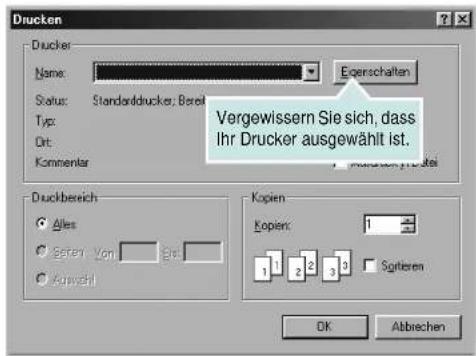
3. Wählen Sie Ihren Druckertreiber in der Dropdown-Liste Name. Um vollen Nutzen aus den Funktionen Ihres Druckertreibers zu ziehen, klicken Sie im Druckfenster auf Eigenschaften oder Einstellungen. Einzelheiten finden Sie unter „Druckeinstellungen“ auf Seite 8. Wenn bei Ihnen Einrichten. Drucker oder Optionen angezeigt wird, klicken Sie auf diese Schaltfläche. Klicken Sie dann im nächsten Fenster auf Eigenschaften. Klicken Sie auf OK, um das Eigenschaftenfenster zu schließen. 4. Klicken Sie im Druckfenster auf OK oder Drucken, um den Druckvorgang zu starten.
Drucken in Dateien (PRN)
Es kann vorkommen, dass Sie die Druckdaten als Datei zur späteren Verwendung speichern möchten.
So erstellen Sie eine Datei:
1. Aktivieren Sie das Kontrollkästchen Ausgabe in Datei umleiten im Fenster Drucken.

2. Wählen Sie den Ordner aus, weisen Sie der Datei einen Namen zu, und klicken Sie dann auf OK.
Druckeinstellungen
Über das Fenster mit den Druckeinstellungen können Sie auf alle für den Einsatz des Geräts benötigten Druckeroptionen zugreifen. Sie können alle für den Druck benötigten Einstellungen überprüfen und ggf. ändern.
Je nach Betriebssystem können die Optionen im Fenster mit den Druckeinstellungen von den hier gezeigten Optionen abweichen. Die in diesem Benutzerhandbuch dargestellten Fenster stammen aus Windows XP.
Je nach Drucker kann sich das in diesem Benutzerhandbuch dargestellte Einstellungen für den Druckertreiber von dem tatsächlich angezeigten Fenster unterscheiden.
Wenn Sie die Druckeinstellungen über den Ordner „Drucker“ öffnen, werden weitere Registerkarten mit Windows-Druckoptionen (weitere Einzelheiten finden Sie im Windows-Benutzerhandbuch) sowie die Registerkarte Drucker (siehe „Registerkarte „Drucker“ auf Seite 12) angezeigt.
HINWEISE:
- Die Einstellungen der meisten Windows-Anwendungen haben Vorrang vor den Einstellungen, die Sie im Druckertreiber angegeben haben. Ändern Sie alle Druckereinstellungen zunächst in der Anwendungssoftware und die verbleibenden Einstellungen dann im Druckertreiber. - Die geänderten Einstellungen bleiben nur wirksam, solange Sie das aktuelle Programm verwenden. Um die Änderungen dauerhaft zu übernehmen, nehmen Sie sie im Ordner „Drucker“ vor. - Das folgende Verfahren gilt für Windows XP. Für andere Windows-Betriebssysteme lesen Sie im entsprechenden Windows-Benutzerhandbuch oder in der Online-Hilfe nach.
- Klicken Sie auf die Windows-Schaltfläche Start.
- Wählen Sie Drucker und Faxgeräte.
- Wählen Sie das Symbol Ihres Druckertreibers
- Klicken Sie mit der rechten Maustaste auf das Druckertreiber- symbol und wählen Sie Druckeinstellungen.
- Ändern Sie die Einstellungen auf den Registerkarten und klicken Sie auf OK.
Registerkarte „Layout“
Auf der Registerkarte Layout finden Sie verschiedene Einstellungen für das Erscheinungsbild der bedruckten Dokumentseite. Zu den
Layoutoptionen gehören Mehrere Seiten pro Blatt und Posterdruck. Einzelheiten zum Zugriff auf die Druckeinstellungen finden Sie unter „Dokument drucken“ auf Seite 7.
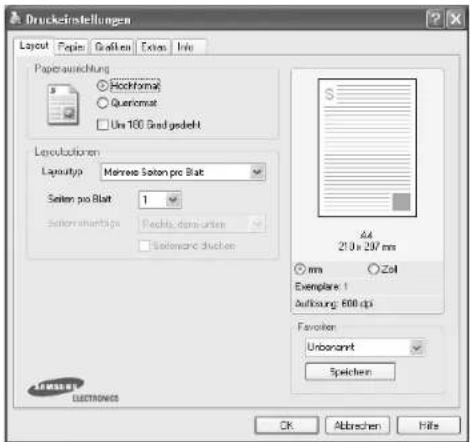
Papierausrichtung
Unter Papierausrichtung können Sie festlegen, in welcher Richtung Daten auf eine Seite gedruckt werden.
- Hochformat : Es wird über die Seitenbreite gedruckt (wie bei einem Brief).
- Querformat : Es wird über die Seitenlänge gedruckt (wie häufig bei Tabellen).
- Mit der Funktion Drehen können Sie eine Seite um eine bestimmte Gradzahl drehen.
▲ Hochformat
▲ Querformat
Layoutoptionen
Im Bereich Layoutoptionen können Sie erweiterte Druckoptionen auswählen. Sie haben die Auswahl zwischen Mehrere Seiten pro Blatt und Posterdruck.
- Einzelheiten finden Sie unter „Mehrere Seiten auf ein Blatt Papier drucken“ auf Seite 13.
- Einzelheiten finden Sie unter „Poster drucken“ auf Seite 14.
- Einzelheiten finden Sie unter „Broschüren drucken“ auf Seite 14.
Beidseitiger Druck
Mit Beidseitiger Druck können Sie beide Seiten des Papiers bedrucken.
Diese Option wird nicht angezeigt, wenn sie von Ihrem Druckermodell nicht unterstützt wird.
- Einzelheiten finden Sie unter „Papier beidseitig bedrucken“ auf Seite 15.
Registerkarte „Papier“
Verwenden Sie die folgenden Optionen, um die allgemeinen Papierspezifikationen der Druckereigenschaften einzustellen. Einzelheiten zum Zugriff auf die Druckeinstellungen finden Sie unter „Dokument drucken“ auf Seite 7.
Klicken Sie auf die Registerkarte Papier, um auf die verschiedenen Papiereigenschaften zuzugreifen.
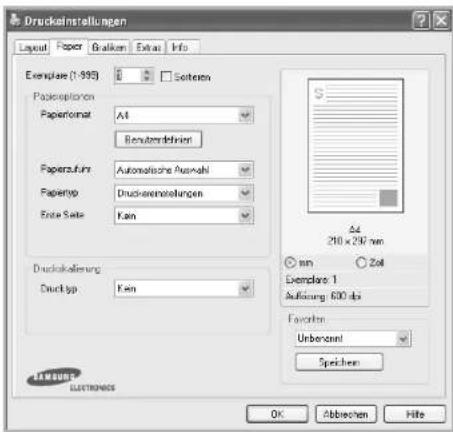
Exemplare
Im Feld Exemplare geben Sie die Anzahl der zu druckenden Exemplare an. Sie können einen Wert zwischen 1 und 999 wählen.
Papierformat
Unter Papierformat wählen Sie die Größe des zu bedruckenden Papiers aus. Wenn das gewünschte Format im Feld Papierformat nicht aufgeführt wird, klicken Sie auf Benutzerdefiniert. Definieren Sie im Fenster Benutzereigenes Papier das Papierformat und klicken Sie auf OK. Die Formateinstellung wird nun in der Liste angezeigt und kann ausgewählt werden.
Papierzufuhr
Vergewissern Sie sich, dass unter Papierzufuhr der entsprechende Papiereinzug (Schacht) eingestellt ist. Verwenden Sie Manueller Einzug beim Drucken auf spezielles Material wie Umschläge und Folien. Sie müssen die Blätter einzeln in den manuellen Papiereinzug oder den Mehrzweckschacht einlegen. Wenn die Papierquelle auf Automatische Auswahl eingestellt ist, wählt der Drucker automatisch das Druckmaterial in der folgenden Einzugsreihenfolge aus: Manueller Einzug oder Mehrzweckschacht, Schacht1, Optionaler Schacht2
Papiertyp
Stellen Sie den Papiertyp auf das Papier in der Papierkassette ein, aus der Sie drucken möchten. Auf diese Weise erhalten Sie die bestmögliche Druckqualität. Wenn Sie diese Einstellung nicht vornehmen, erzielen Sie möglicherweise nicht die gewünschte Druckqualität.
Dick: Dickes Papier, 90\~105 g/m².
Dünn: Dünnes Papier, 60\~70 g/m².
Baumwollpapier: Baumwollpapier mit 75 bis 90 g/m² wie Gilbert 25 % und Gilbert 100 %.
Normalpapier: Normalpapier. Stellen Sie diese Papierqualität ein, wenn es sich um einen Schwarz-Weiß-Drucker handelt und Sie auf Baumwollpapier mit 60 g/m² drucken.
Recycling-Papier: Recyclingpapier mit 75 \~ 90 g/m².
Farbpapier: Farbpapier mit 75 \~ 90 g/m².
Archivpapier: Wählen Sie diese Option, wenn Sie den Ausdruck über eine lange Zeit aufbewahren möchten, z. B. in einem Archiv.
Druckskalierung
Mit der Druckskalierung können Sie automatisch oder manuell den Ausdruck auf einer Seite anpassen. Folgende Einstellungen sind möglich: Kein, Verkleinern/Vergrößern und An Papierformat anpassen.
- Einzelheiten finden Sie unter „Verkleinertes oder vergrößertes Dokument drucken“ auf Seite 15.
- Einzelheiten finden Sie unter „Dokument an ausgewähltes Papierformat anpassen“ auf Seite 15.
Registerkarte „Grafiken“
Verwenden Sie die folgenden Grafikoptionen, um die Druckqualität an Ihren Bedarf anzupassen. Einzelheiten zum Zugriff auf die Druckeinstellungen finden Sie unter „Dokument drucken“ auf Seite 7.
Klicken Sie auf die Registerkarte Grafiken, um die nachstehend aufgeführten Einstellungen aufzurufen.

Auflösung
Die Auflösungsoptionen, die Sie auswählen können, können je nach Druckermodell variieren. Je höher die Einstellung, desto schärfer werden Buchstaben und Grafiken wiedergegeben. Allerdings kann bei höherer Einstellung auch der Druckvorgang länger dauern.
Toner-Sparbetrieb
Mit dieser Option verlängern Sie die Lebensdauer der Tonerkartusche und reduzieren die Kosten pro Seite ohne große Verschlechterung der Druckqualität. Einige Drucker unterstützen diese Funktion nicht.
- Druckereinstellungen: Wenn Sie diese Option wählen, richtet sich diese Funktion nach der Einstellung, die Sie auf dem Bedienfeld des Druckers wählen. Einige Drucker unterstützen diese Funktion nicht.
- Ein: Wählen Sie diese Option, damit der Drucker weniger Toner zum Drucken der Seiten verwendet.
- Aus: Wenn Sie beim Drucken keinen Toner sparen möchten, wählen Sie diese Option.
Druckintensität
Mit dieser Option können Sie Ausdrucken ein helleres oder dunkleres Erscheinungsbild verleihen.
- Normal: Diese Einstellung ist für normale Dokumente vorgesehen.
- Hell: Diese Einstellung sorgt für dickere Linien und dunklere Graustufenbilder.
- Dunkel: Diese Einstellung sorgt für dünnere Linien, eine höhere Definition in Grafiken und hellere Graustufenbilder.
Erweiterte Optionen
Klicken Sie zur Einstellung der erweiterten Optionen auf die Schaltfläche Erweiterte Optionen.
- Gesamten Text schwarz drucken: Wenn die Option Gesamten Text schwarz drucken aktiviert ist, wird der gesamte Text Ihres Dokuments schwarz gedruckt, unabhängig von der Farbe, die am Bildschirm angezeigt wird.
- Gesamten Text dunkler drucken: Wenn die Option Gesamten Text dunkler drucken aktiviert ist, wird der gesamte Text in Ihrem Dokument dunkler als ein normales Dokument gedruckt. Einige Drucker unterstützen diese Funktion nicht.
Registerkarte „Extras“
Sie können Ausgabeoptionen für Ihre Vorlage wählen. Einzelheiten zum Zugriff auf die Druckeinstellungen finden Sie unter „Dokument drucken“ auf Seite 7.
Klicken Sie auf die Registerkarte Extras, um auf folgende Optionen zuzugreifen:
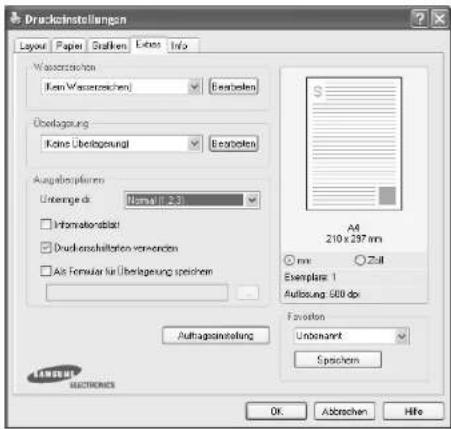
Wasserzeichen
Sie können ein Hintergrundbild erstellen, das auf jede Seite Ihres Dokuments gedruckt wird. Einzelheiten finden Sie unter „Wasserzeichen verwenden“ auf Seite 16.
Überlagerung
Überlagerungen werden oft an Stelle von Formularvordrucken oder Firmenbögen verwendet. Einzelheiten finden Sie unter „Überlagerungen verwenden“ auf Seite 17.
Ausgabeoptionen
- Untermge dr. : Sie können einstellen, in welcher Reihenfolge die Seiten gedruckt werden sollen. Wählen Sie die gewünschte Reihenfolge in der Dropdown-Liste aus.
- Normal: Alle Seiten werden in normaler Reihenfolge von der ersten bis zur letzten Seite gedruckt.
- Umgekehrt (3,2,1): Alle Seiten werden in umgekehrter Reihenfolge von der letzten bis zur ersten Seite gedruckt.
- Ungerade Seiten drucken: Es werden nur die ungeraden Seiten des Dokuments gedruckt.
- Gerade Selten drucken: Es werden nur die geraden Seiten des Dokuments gedruckt.
- Bei Papierstau neu drucken: Wenn dieses Kontrollkästchen aktiviert ist, bewahrt der Drucker das Bild einer gedruckten Seite so lange im Speicher auf, bis die Seite erfolgreich ausgedruckt wurde. Bei einem Papierstau wird die letzte Seite, die vor dem Papierstau an den Drucker gesendet wurde, erneut gedruckt, sobald Sie den Papierstau beseitigt haben.
Registerkarte „Info“
Auf der Registerkarte Info werden der Copyright-Hinweis und die Versionsnummer des Treibers angezeigt. Wenn Sie über einen Internetzugang verfügen, können Sie eine Verbindung mit der Website herstellen, indem Sie auf das entsprechende Symbol klicken. Einzelheiten zum Zugriff auf die Druckeinstellungen finden Sie unter „Dokument drucken“ auf Seite 7.
Registerkarte „Drucker“
Wenn Sie die Druckereigenschaften über den Ordner Drucker öffnen, wird die Registerkarte Drucker angezeigt. Dort können Sie den Drucker konfigurieren.
Das folgende Verfahren gilt für Windows XP. Für andere Windows-Betriebssysteme lesen Sie im entsprechenden Windows-Benutzerhandbuch oder in der Online-Hilfe nach.
1. Klicken Sie auf das Windows-Menü Start. 2. Wählen Sie Drucker und Faxgeräte. 3. Wählen Sie das Symbol Ihres Druckertreibers. 4. Klicken Sie mit der rechten Maustaste auf das Druckertreibersymbol und wählen Sie Eigenschaften. 5. Klicken Sie auf die Registerkarte Drucker und nehmen Sie die gewünschten Einstellungen vor.
Favoriteneinstellung verwenden
Die Option Favoriten, die auf jeder Registerkarte der Eigenschaften angezeigt wird, ermöglicht Ihnen die Speicherung der aktuellen Eigenschaften für die künftige Verwendung.
So speichern Sie einen Favoriten:
1. Ändern Sie die Einstellungen auf den Registerkarten wie gewünscht.
2. Geben Sie im Feld Favoriten einen Namen ein.

3. Klicken Sie auf Speichern.
Beim Speichern von Favoriten werden alle aktuellen Treibereinstellungen gespeichert.
Um eine gespeicherte Einstellung zu verwenden, wählen Sie den Favoriten in der Dropdown-Liste Favoriten. Der Drucker druckt nun entsprechend den Einstellungen für den von Ihnen gewählten Favoriten.
Um einen Favoriten zu löschen, wählen Sie diesen in der Liste aus und klicken Sie auf Löschen.
Sie können die Standardeinstellungen des Druckers wiederherstellen, indem Sie in der Liste die Option Druckereinstellungen wählen.
Hilfe verwenden
Dieser Drucker bietet eine Online-Hilfe, die über die Schaltfläche Hilfe im Druckeinstellungsfenster aufgerufen werden kann. Die Online-Hilfe enthält ausführliche Informationen zu den Funktionen des Druckertreibers.
Sie können auch in der rechten oberen Ecke des Fensters auf und dann auf eine Einstellung klicken.
3 Erweiterte Druckoptionen
In diesem Kapitel werden die Druckoptionen erläutert und einige fortgeschrittene Druckaufgaben beschrieben.
HINWEIS
- Je nach Drucker kann sich das in diesem Benutzerhandbuch dargestellte Eigenschaftenfenster für den Druckertreiber von dem tatsächlich angezeigten Fenster unterscheiden. Die darin enthaltenen Elemente sind jedoch vergleichbar.
- Wenn Sie den genauen Namen Ihres Druckers wissen möchten, können Sie auf der mitgelieferten CD-ROM nachschauen.
Folgende Themen werden in diesem Kapitel behandelt:
- Mehrere Seiten auf ein Blatt Papier drucken
- Poster drucken • Broschüren drucken
- Verkleinertes oder vergrößertes Dokument drucken • Dokument an ausgewähltes Papierformat anpassen • Wasserzeichen verwenden
- Überlagerungen verwenden
Mehrere Seiten auf ein Blatt Papier drucken

Sie können die Anzahl der Seiten auswählen, die auf ein einzelnes Blatt gedruckt werden sollen. Wenn Sie mehr als eine Seite auf ein Blatt drucken möchten, werden die Seiten verkleinert und in der von Ihnen angegebenen Reihenfolge angeordnet. Sie können bis zu 16 Seiten auf ein Blatt drucken.
1 Um die Druckeinstellungen von der Anwendungssoftware aus zu ändern, öffnen Sie das Fenster mit den Druckeinstellungen. Siehe „Dokument drucken“ auf Seite 7. 2 Klicken Sie auf die Registerkarte Layout und wählen Sie in der Dropdown-Liste Layouttyp die Option Mehrere Seiten pro Blatt. 3 Wählen Sie dann in der Dropdown-Liste Seiten pro Blatt die Anzahl der Seiten (1, 2, 4, 6, 9 oder 16), die pro Blatt gedruckt werden sollen. 4 Wählen Sie bei Bedarf in der Dropdown-Liste Seitenreihenfolge die Seitenreihenfolge. Aktivieren Sie das Kontrollkästchen Seitenrand drucken, wenn jede Seite auf dem Blatt einen Rand erhalten soll. 5 Wählen Sie auf der Registerkarte Papier die Papierzufuhr, das Papierformat und den Papiertyp aus. 6 Klicken Sie auf OK, um den Druckvorgang zu starten.

Poster drucken
Mit dieser Funktion können Sie ein einseitiges Dokument auf 4, 9 oder 16 Blätter drucken, die dann zu einem Poster zusammengesetzt werden können.
1 Um die Druckeinstellungen von der Anwendungssoftware aus zu ändern, öffnen Sie das Fenster mit den Druckeinstellungen. Siehe „Dokument drucken“ auf Seite 7. 2 Klicken Sie auf die Registerkarte Layout und wählen Sie in der Dropdown-Liste Layouttyp die Option Posterdruck. 3 Konfigurieren Sie die Posteroption: Sie können unter folgenden Seitenlayouts wählen: Poster<2x2>, Poster<3x3> oder Poster<4x4>. Wenn Sie beispielsweise Poster<2x2> wählen, wird die Ausgabe automatisch so vergrößert, dass sie vier Blätter bedeckt.

▲ 3×3
Sie können einen Überlappungsbereich in Zoll oder Millimetern angeben, damit sich das Poster leichter zusammensetzen lässt.
0,15 Zoll (0,38 cm)
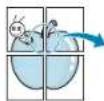


0,15 Zoll (0,38 cm)
4 Wählen Sie auf der Registerkarte Papier die Papierzufuhr, das Papierformat und den Papiertyp aus. 5 Klicken Sie auf OK, um den Druckvorgang zu starten. Stellen Sie das Poster her, indem Sie die einzelnen Ausdrucke zusammensetzen.
Broschüren drucken



Mit dieser Funktion können Sie ein Dokument beidseitig bedrucken und die Seiten so anordnen, dass sie in der Mitte gefaltet eine Broschüre ergeben.
1 Um die Druckeinstellungen von der Anwendungssoftware aus zu ändern, öffnen Sie das Fenster der Druckereigenschaften. Weitere Informationen finden Sie unter „Dokument drucken“ auf Seite 7. 2 Wählen Sie auf der Registerkarte Layout die Option Broschüre aus der Dropdown-Liste Layouttyp aus.
HINWEIS: Die Option Broschüre ist nicht für alle Papierformate verfügbar. Wenn Sie feststellen möchten, ob diese Funktion für ein bestimmtes Papierformat verfügbar ist, wählen Sie das Papierformat auf der Registerkarte Papier im Feld Papierformat aus und überprüfen Sie, ob auf der Registerkarte Layout in der Dropdown-Liste Layouttyp sich der Eintrag Broschüre befindet.
3 Klicken Sie auf die Registerkarte Papier, und wählen Sie die Papierzufuhr, das Papierformat und den Papiertyp aus. 4 Klicken Sie auf OK, um den Druckvorgang zu starten. 5 Falten und heften Sie die Seiten nach dem Drucken.
Papier beidseitig bedrucken
Sie können ein Blatt Papier manuell beidseitig bedrucken. Entscheiden Sie vor dem Druck, wie das gedruckte Dokument ausgerichtet sein soll. Die Optionen sind:
- Kein
- Lange Seite, normales beim Binden von Büchern verwendetes Layout.
- Kurze Seite, wird häufig bei Kalendern verwendet.
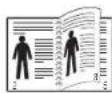
▲ Lange Seite
▲ Kurze Seite

HINWEIS: Führen Sie keinen beidseitigen Druck bei Etiketten, Folien, Umschlägen oder dickem Papier durch. Dies kann zu Schäden am Drucker und zu Papierstaus führen.
1 Um die Druckeinstellungen von der Anwendungssoftware aus zu ändern, öffnen Sie das Fenster mit den Druckeinstellungen. "Dokument drucken" auf Seite 7. 2 Wählen Sie auf der Registerkarte Layout die Papierausrichtung aus. 3 Wählen Sie aus dem Abschnitt Beidseitiger Druck die gewünschte Duplex-Bindungsoption. 4 Klicken Sie auf die Registerkarte Papier, und wählen Sie die Papierzufuhr, das Papierformat und den Papiertyp aus. 5 Klicken Sie auf OK, um den Druckvorgang zu starten.
HINWEIS: Wenn Ihr Drucker keine Duplexeinheit besitzt, müssen Sie den Druckauftrag manuell abschließen. Der Drucker druckt zuerst jede zweite Seite des Dokuments. Nachdem die erste Seite des Druckauftrags gedruckt wurde, erscheint ein Fenster mit einem Druckhinweis. Folgen Sie den Anleitungen am Bildschirm, um den Druckvorgang abzuschließen.
Verkleinertes oder vergrößertes Dokument drucken
Der Inhalt einer Seite kann für den Ausdruck verkleinert oder vergrößert werden.
1 Um die Druckeinstellungen von der Anwendungssoftware aus zu ändern, öffnen Sie das Fenster mit den Druckeinstellungen. Siehe „Dokument drucken“ auf Seite 7. 2 Klicken Sie auf die Registerkarte Papier und wählen Sie in der Dropdown-Liste Drucktyp die Option Verkleinern/Vergrößern. 3 Geben Sie in das Feld Prozent den gewünschten Skalierungsfaktor ein. Sie können auch auf die Schaltfläche ▼ klicken. 4 Wählen Sie unter Papieroptionen die Papierzufuhr, das Papierformat und den Papiertyp. 5 Klicken Sie auf OK, um den Druckvorgang zu starten.

Dokument an ausgewähltes Papierformat anpassen
Mit dieser Druckerfunktion können Sie Ihren Druckauftrag unabhängig von der Größe des elektronischen Dokuments an jedes gewählte Papierformat anpassen. Das ist zum Beispiel hilfreich, um Details auf einem kleinformatigen Dokument zu überprüfen.
1. Um die Druckeinstellungen von der Anwendungssoftware aus zu ändern, öffnen Sie das Fenster mit den Druckeinstellungen. Siehe „Dokument drucken“ auf Seite 7. 2. Klicken Sie auf die Registerkarte „Papier“ und wählen Sie in der Dropdown-Liste „Drucktyp“ die Option „An Papierformat anpassen“. 3. Wählen Sie in der Dropdown-Liste „Ausgabegröße“ die richtige Größe. 4. Wählen Sie unter „Papieroptionen“ die Papierzufuhr, das Papierformat und den Papiertyp. 5. Klicken Sie auf „OK“, um den Druckvorgang zu starten.
Wasserzeichen verwenden
Mit der Wasserzeichenoption können Sie Text über ein vorhandenes Dokument drucken, wenn Sie beispielsweise „ENTWURF“ oder „VERTRAULICH“ in großen grauen Buchstaben quer über die erste Seite oder alle Seiten eines Dokuments drucken möchten.
Der Drucker wird mit mehreren vordefinierten Wasserzeichen geliefert, die Sie ändern oder durch neue ergänzen können.
Vorhandenes Wasserzeichen verwenden
1. Um die Druckeinstellungen von der Anwendungssoftware aus zu ändern, öffnen Sie das Fenster mit den Druckeinstellungen. Siehe „Dokument drucken“ auf Seite 7. 2. Klicken Sie auf die Registerkarte „Extras“ und wählen Sie in der Dropdown-Liste „Wasserzeichen“ das gewünschte Wasserzeichen aus. Das ausgewählte Wasserzeichen wird im Vorschaufenster angezeigt. 3. Klicken Sie auf „OK“, um den Druckvorgang zu starten.
HINWEIS: Im Vorschaubereich sehen Sie, wie die gedruckte Seite aussehen wird.
Wasserzeichen erstellen
1. Um die Druckeinstellungen von der Anwendungssoftware aus zu ändern, öffnen Sie das Fenster mit den Druckeinstellungen. Siehe „Dokument drucken“ auf Seite 7. 2. Klicken Sie auf die Registerkarte „Extras“ und dann im Bereich „Wasserzeichen“ auf die Schaltfläche „Bearbeiten“. Das Fenster „Wasserzeichen bearbeiten“ wird angezeigt. 3. Geben Sie den gewünschten Text für das Wasserzeichen in das Feld „Wasserzeichen Text“ ein. Der Text darf bis zu 40 Zeichen lang sein. Der Text wird im Vorschaufenster angezeigt. Wenn das Kontrollkästchen „Nur erste Seite“ aktiviert ist, wird das Wasserzeichen nur auf die erste Seite gedruckt. 4. Wählen Sie die gewünschten Optionen für das Wasserzeichen aus. Im Bereich „Schriftart“ können Sie Schriftart, Schriftstil, Schriftgröße und Graustufe auswählen; im Bereich „Textwinkel“ stellen Sie den Winkel für das Wasserzeichen ein. 5. Klicken Sie auf „Hinzufügen“, um ein neues Wasserzeichen in die Liste aufzunehmen. 6. Wenn Sie die Bearbeitung abgeschlossen haben, klicken Sie auf „OK“ und starten Sie den Druckvorgang.
Wenn Sie das Wasserzeichen nicht mehr drucken möchten, wählen Sie in der Dropdown-Liste „Wasserzeichen“ den Eintrag „(Kein Wasserzeichen)“.
Wasserzeichen bearbeiten
1 Um die Druckeinstellungen von der Anwendungssoftware aus zu ändern, öffnen Sie das Fenster mit den Druckeinstellungen. Siehe „Dokument drucken“ auf Seite 7. 2 Klicken Sie auf die Registerkarte Extras und dann im Bereich Wasserzeichen auf die Schaltfläche Bearbeiten. Das Fenster Wasserzeichen bearbeiten wird angezeigt. 3 Wählen Sie in der Liste Aktuelle Wasserzeichen das zu bearbeitende Wasserzeichen und ändern Sie den Text und die Optionen für das Wasserzeichen. 4 Klicken Sie auf Aktualisieren, um die Änderungen zu speichern. 5 Klicken Sie mehrmals auf OK, bis das Druckfenster geschlossen wird.
Wasserzeichen löschen
1 Um die Druckeinstellungen von der Anwendungssoftware aus zu ändern, öffnen Sie das Fenster mit den Druckeinstellungen. Siehe „Dokument drucken“ auf Seite 7. 2 Klicken Sie auf die Registerkarte Extras und dann im Bereich Wasserzeichen auf die Schaltfläche Bearbeiten. Das Fenster Wasserzeichen bearbeiten wird angezeigt. 3 Wählen Sie in der Liste Aktuelle Wasserzeichen das zu löschende Wasserzeichen aus und klicken Sie auf Löschen. 4 Klicken Sie mehrmals auf OK, bis das Druckfenster geschlossen wird.
Überlagerungen verwenden
Was ist eine Überlagerung?
Überlagerungen sind Texte und/oder Bilder, die auf der Festplatte des Computers in einem speziellen Dateiformat gespeichert sind und auf jedes beliebige Dokument gedruckt werden können. Sie werden oft an Stelle von Formularvordrucken oder Firmenbögen verwendet. Beispiel: Statt Papier mit Ihrem Briefkopf zu verwenden, können Sie eine Überlagerung mit dem Briefkopf erstellen. Wenn Sie dann einen Brief mit dem Briefkopf Ihrer Firma drucken möchten, müssen Sie nicht erst das vorbedruckte Papier in den Drucker einlegen. Sie müssen lediglich den Drucker anweisen, die Überlagerung mit dem Briefkopf über das Dokument zu drucken.
Neue Seitenüberlagerung erstellen

Damit Sie die Überlagerung verwenden können, müssen Sie eine neue Seitenüberlagerung mit Ihrem Firmenlogo erstellen.
1 Erstellen oder öffnen Sie ein Dokument, das den Text oder das Bild enthält, den bzw. das Sie für eine Seitenüberlagerung verwenden möchten. Ordnen Sie die Elemente so an, wie sie beim Drucken erscheinen sollen. 2 Öffnen Sie das Fenster mit den Druckeinstellungen, um das Dokument als Überlagerung zu speichern. Siehe „Dokument drucken“ auf Seite 7. 3 Klicken Sie auf die Registerkarte Extras und dann im Bereich Überlagerung auf die Schaltfläche Bearbeiten. 4 Klicken Sie dann auf Überlagerung erstellen. 5 Geben Sie im Fenster „Überlagerung erstellen“ in das Feld Dateiname einen Namen mit höchstens acht Zeichen ein. Wählen Sie bei Bedarf den Dateipfad. (Der standardmäßig vorgegebene Pfad ist C:\FormOver.) 6 Klicken Sie auf Speichern. Der Name wird in das Feld Liste der Überlagerungen aufgenommen. 7 Klicken Sie auf OK oder Ja, um den Vorgang abzuschließen. Die Datei wird nicht ausgedruckt, sondern auf der Festplatte Ihres Computers gespeichert.
HINWEIS: Das Format der Überlagerung muss dem Format des Dokuments entsprechen, über das Sie die Überlagerung drucken möchten. Verwenden Sie für Wasserzeichen keine Überlagerungen.
Seitenüberlagerung verwenden
Eine einmal erstellte Seitenüberlagerung steht für den Ausdruck mit Ihrem Dokument bereit. So drucken Sie eine Überlagerung auf ein Dokument:
1. Erstellen oder öffnen Sie das Dokument, das Sie drucken möchten. 2. Um die Druckeinstellungen von der Anwendungssoftware aus zu ändern, öffnen Sie das Fenster mit den Druckeinstellungen. Siehe „Dokument drucken“ auf Seite 7. 3. Klicken Sie auf die Registerkarte Extras. 4. Wählen Sie in der Dropdown-Liste Überlagerung die gewünschte Überlagerung aus. 5. Wenn Sie die gesuchte Überlagerungsdatei in der Liste Überlagerung nicht finden können, klicken Sie auf die Schaltfläche Bearbeiten und auf Überlagerung laden und wählen Sie die Datei dann aus. Wenn Sie die Überlagerungsdatei auf einem externen Datenträger gespeichert haben, können Sie sie ebenfalls im Fenster Überlagerung laden aufrufen. Wählen Sie die Datei aus und klicken Sie auf Öffnen. Die Datei wird in das Feld Liste der Überlagerungen aufgenommen und kann gedruckt werden. Wählen Sie im Feld Liste der Überlagerungen die gewünschte Überlagerung aus. 6. Klicken Sie gegebenenfalls auf Überlagerung beim Drucken bestätigen. Wenn dieses Kontrollkästchen aktiviert ist, wird bei jeder Übergabe eines Dokuments an den Drucker ein Meldungsfenster angezeigt, in dem Sie angeben müssen, ob eine Überlagerung auf das Dokument gedruckt werden soll. Wenn das Kontrollkästchen nicht aktiviert ist und eine Überlagerung ausgewählt wurde, wird sie automatisch mit Ihrem Dokument gedruckt. 7. Klicken Sie auf OK bzw. Ja, bis der Druckvorgang startet. Die ausgewählte Überlagerung wird mit dem Druckauftrag geladen und auf Ihr Dokument gedruckt.
HINWEIS: Die Auflösung der Überlagerung muss der Auflösung des Dokuments entsprechen, über das Sie die Überlagerung drucken möchten.
Seitenüberlagerung löschen
Nicht mehr benötigte Seitenüberlagerungen können gelöscht werden.
1. Klicken Sie im Fenster für die Druckeinstellungen auf die Registerkarte Extras. 2. Klicken Sie im Bereich Überlagerung auf die Schaltfläche Bearbeiten. 3. Wählen Sie im Feld Liste der Überlagerungen die Überlagerung, die Sie löschen möchten. 4. Klicken Sie auf Überlagerung löschen. 5. Klicken Sie auf Ja, wenn eine Bestätigungsmeldung angezeigt wird. 6. Klicken Sie mehrmals auf OK, bis das Druckfenster geschlossen wird.
4 Drucker gemeinsam nutzen
Sie können den Drucker direkt an einen beliebigen Computer im Netzwerk, den „Hostcomputer“, anschließen.
Das folgende Verfahren gilt für Windows XP. Für andere Windows-Betriebssysteme lesen Sie im entsprechenden Windows-Benutzerhandbuch oder in der Online-Hilfe nach.
HINWEIS:
- Überprüfen Sie, welche Betriebssysteme mit dem Drucker kompatibel sind. Informationen dazu finden Sie im Benutzerhandbuch des Druckers im Abschnitt zur Betriebssystemkompatibilität.
- Wenn Sie den genauen Namen Ihres Druckers wissen möchten, können Sie auf der mitgelieferten CD-ROM nachschauen.
Hostcomputer einrichten
1. Starten Sie Windows. 2. Wählen Sie im Menü Start die Option Drucker und Faxgeräte. 3. Doppelklicken Sie auf das Symbol Ihres Druckertreibers. 4. Wählen Sie im Menü Drucker die Option Freigabe. 5. Aktivieren Sie das Kontrollkästchen Drucker freigeben. 6. Füllen Sie das Feld Freigabename aus, und klicken Sie auf OK.
Clientcomputer einrichten
1. Klicken Sie mit der rechten Maustaste auf Start in der Task-Leiste und wählen Sie Explorer. 2. Wählen Sie Netzwerkumgebung, drücken Sie die rechte Maustaste, und wählen Sie Computer suchen. 3. Geben Sie die IP-Adresse des Host-Computers in das Feld Computername ein, und klicken Sie auf Suchen. (Falls der Host-Computer die Angabe von Benutzername und Kennwort erfordert, geben Sie die Benutzername und das Kennwort des Host-Computerkontos ein.) 4. Doppelklicken Sie auf Drucker und Faxgeräte. 5. Klicken Sie mit der rechten Maustaste auf das Treibersymbole, und wählen Sie Verbinden. 6. Klicken Sie auf Ja, wenn die Bestätigungsmeldung für die Installation angezeigt wird.
5 Verwenden von Smart Panel
Smart Panel ist ein Programm, das den Druckerstatus überwacht und Sie über den Status informiert. Außerdem ermöglicht es die Anpassung der Druckereinstellungen. Wenn Sie Windows oder Macintosh verwenden, wird Smart Panel automatisch bei der Installation der Druckersoftware installiert. Wenn Sie Linux verwenden, laden Sie Smart Panel von der Samsung-Website (www.samsung.com/printer) herunter und installieren Sie es.
HINWEISE:
- Zur Verwendung des Programms benötigen Sie Folgendes:
- Informationen über die mit dem Drucker kompatiblen Betriebssysteme finden Sie in den Druckerspezifikationen des Benutzerhandbuchs Ihres Druckers.
- Mac OS X 10.3 oder neuer.
- Linux. Informationen über die mit dem Drucker kompatiblen Linux-Systeme finden Sie in den Druckerspezifikationen des Benutzerhandbuchs Ihres Druckers.
- Internet Explorer, Version 5.0 oder höher, für Flash-Animation in der HTML-Hilfe.
- Wenn Sie den genauen Namen des Druckers wissen müssen, können Sie ihn auf der mitgelieferten CD-ROM nachlesen.
Überblick über Smart Panel
Wenn beim Drucken ein Fehler auftritt, wird Smart Panel automatisch mit einer Fehlermeldung angezeigt.
Sie können Smart Panel auch manuell starten. Doppelklicken Sie auf das Smart Panel-Symbol in der Windows-Taskleiste (in Windows) oder im Benachrichtigungsbereich (in Linux). Sie können auch in der Statusleiste auf das Symbol klicken (in Mac OS X).
Doppelklicken Sie in Windows auf dieses Symbol.

Klicken Sie in Mac OS X auf dieses Symbol.

Doppelklicken Sie in Linux auf dieses Symbol.

Wählen Sie als Windows-Benutzer aus dem Menü Start, dann Programme oder Alle Programme → Name des Druckertreibers → Smart Panel.
HINWEISE:
- Wenn Sie bereits mehrere Samsung-Drucker installiert haben, wählen Sie zuerst das Druckermodell aus, um das entsprechende Smart Panel zu verwenden. Klicken Sie mit der rechten Maustaste (in Windows oder Linux) oder klicken Sie (in Mac OS X) das Smart Panel-Symbol an und wählen Druckername.
- Je nach Drucker oder Betriebssystem kann das Smart Panel-Fenster und sein Inhalt von den Abbildungen in diesem Benutzerhandbuch abweichen.
Das Smart Panel-Programm zeigt den aktuellen Status des Druckers, den Tonerfüllstand in den Kartuschen sowie verschiedene andere Informationen an. Sie können auch Einstellungen ändern.

1 Tonerfüllstand
Sie können feststellen, wie viel Toner noch in den Tonerkartuschen enthalten ist. Je nach verwendetem Drucker können der in der obigen Abbildung gezeigte Drucker sowie die Anzahl der Tonerkartuschen bei Ihnen unterschiedlich sein. Einige Drucker unterstützen diese Funktion nicht.
Jetzt kaufen
Sie können Ersatztonerkartuschen online bestellen.
Problemlösung
Zum Lösen von Problemen können Sie die Hilfe aufrufen.
Treibereinstellung (Nur bei Windows)
Über das Fenster mit den Druckereinstellungen können Sie auf alle für den Einsatz des Geräts benötigten Druckeroptionen zugreifen. Einzelheiten finden Sie unter „Druckeinstellungen“ auf Seite 8.
Öffnen der Problemlösungsanleitung
In der Problemlösungsanleitung finden Sie Lösungen für Probleme, die einen Fehlerstatus verursachen.
Klicken Sie mit der rechten Maustaste (in Windows oder Linux) oder klicken Sie (in Mac OS X) auf das Smart Panel-Symbol und wählen Sie Problemlösung.
Die Smart Panel-Programmeinstellungen ändern
Klicken Sie mit der rechten Maustaste (in Windows oder Linux) oder klicken Sie (in Mac OS X) auf das Smart Panel-Symbol und wählen Sie Optionen.
Wählen Sie im Fenster Optionen die gewünschten Einstellungen.
6 Drucker unter Linux verwenden
Das Gerät lässt sich auch in einer Linux-Umgebung einsetzen.
Folgende Themen werden behandelt: - Erste Schritte • Unified Linux-Treiber installieren - Unified Driver Configurator verwenden - Druckereigenschaften konfigurieren - Dokument drucken
Erste Schritte
Sie müssen das Linux-Softwarepaket von der Samsung-Website (www.samsung.com/printer) herunterladen, um die Drucker- und Scannersoftware zu installieren.
Nachdem der Treiber im Linux-System installiert ist, haben Sie die Möglichkeit, eine Reihe von Geräten gleichzeitig über schnelle parallele ECP-Anschlüsse und USB zu überwachen.
Im Lieferumfang des Unified-Linux-Treiberpakets ist ein intelligentes und flexibles Installationsprogramm enthalten. Sie müssen keine zusätzlichen Komponenten suchen, die für die Unified-Linux-Treibersoftware erforderlich sind: Alle erforderlichen Pakete werden auf das System übertragen und automatisch installiert; dieser Vorgang ist auf einer breiten Auswahl der gängigen Linux-Klone möglich.
Unified Linux-Treiber installieren
Unified Linux-Treiber installieren
1 Vergewissern Sie sich, dass das Gerät an den Computer angeschlossen ist. Schalten Sie den Computer und das Gerät ein. 2 Wenn das Dialogfeld Administrator Login (Administratoranmeldung) angezeigt wird, geben Sie root in das Feld Login (Benutzername) und das Systempasswort ein.
HINWEIS: Sie müssen sich als Super User (Root) anmelden, um die Druckersoftware installieren zu können. Wenn Sie kein Super User-Kennwort besitzen, wenden Sie sich an Ihren Systemadministrator.
3 Laden Sie von der Samsung-Website das Paket „Unified Linux Driver“ herunter und entpacken Sie es auf Ihren Computer. 4 Klicken Sie auf das Symbol „■inten auf dem Desktop. Wenn der Terminal-Bildschirm angezeigt wird, geben Sie Folgendes ein: [root@localhost root]#tar zxf [Dateipfad]/UnifiedLinuxDriver.tar.gz[root@localhost root]#cd [Dateipfad]/cdroot/Linux[root@localhost Linux]#./install.sh
HINWEIS: Wenn Sie die grafische Benutzeroberfläche nicht verwenden oder die Installation der Software fehlgeschlagen ist, müssen Sie den Treiber im Textmodus verwenden. Führen Sie die Schritte 3 und 4 aus und folgen Sie dann den Anweisungen auf dem Terminal-Bildschirm.
5 Wenn das Einführungsdialogfeld angezeigt wird, klicken Sie auf Next (Weiter).

6 Wenn die Installation abgeschlossen ist, klicken Sie auf Finish (Fertig stellen).

Das Installationsprogramm hat auf dem Desktop das Unified Driver Configurator-Symbol und im Systemmenü die Samsung Unified Driver-Gruppe hinzugefügt. Bei Problemen steht Ihnen eine Bildschirmhilfe zur Verfügung, die über das Systemmenü oder über die Treiberpaketanwendungen, wie z. B. Unified Driver Configurator.
HINWEIS: Installieren des Treibers im Textmodus:
- Wenn Sie die grafische Benutzeroberfläche nicht verwenden oder die Treiberinstallation fehlgeschlagen ist, müssen Sie den Treiber im Textmodus verwenden.
- Führen Sie die Schritte 1 bis 3 aus, und geben Sie [root@localhost Linux]# ./install.sh ein, und folgen Sie den Anweisungen auf dem Terminal-Bildschirm. Die Installation wird dann abgeschlossen.
- Wenn Sie den Treiber deinstallieren möchten, folgen Sie den Installationsanleitungen oben, aber geben Sie [root@localhost Linux]# ./uninstall.sh auf dem Terminal-Bildschirm ein.
Unified Linux Driver deinstallieren
1 Wenn das Dialogfeld Administrator Login (Administratoranmeldung) angezeigt wird, geben Sie root in das Feld Login (Benutzername) und das Systempasswort ein.
HINWEIS: Sie müssen sich als Super User (Root) anmelden, um die Druckersoftware deinstallieren zu können. Wenn Sie kein Super-User-Kennwort besitzen, wenden Sie sich an Ihren Systemadministrator.
2 Klicken Sie auf das Symbol „Terminal“ auf dem Desktop. Wenn der Terminal-Bildschirm angezeigt wird, geben Sie Folgendes ein: [root@localhost root]#cd /opt/Samsung/mfp/uninstall/ [root@localhost uninstall]#./uninstall.sh 3 Klicken Sie auf Uninstall (Deinstallieren). 4 Klicken Sie auf Next (Weiter).

5 Klicken Sie auf Finish (Fertig stellen).
Unified Driver Configurator verwenden
Unified Linux Driver Configurator ist ein Werkzeug, das hauptsächlich zur Konfiguration von Druckern dient.
Nach der Installation des Unified Linux-Treibers wird das Unified Linux Driver Configurator-Symbol automatisch auf dem Desktop erstellt.
Unified Driver Configurator öffnen
1 Doppelklicken Sie auf dem Desktop auf Unified Driver Configurator (Gerätekonfiguration).
Sie können auch auf das Symbol für das Startmenü klicken und Samsung Unified Driver und dann Unified Driver Configurator (Gerätekonfiguration) wählen.
2 Klicken Sie im Bereich Modules (Module) auf jede Schaltfläche, um zum entsprechenden Konfigurationsdialogfeld zu wechseln.
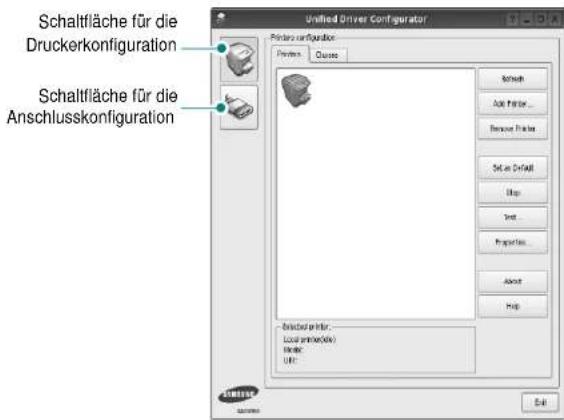
Um die Bildschirmhilfe zu verwenden, klicken Sie auf Help (Hilfe). 3 Nachdem Sie die Konfigurationen geändert haben, klicken Sie auf Exit (Beenden), um Unified Driver Configurator zu schließen.
Druckerkonfiguration
Im Bereich Printers Configuration (Druckerkonfiguration) befinden sich zwei Registerkarten: Printers und Classes (Drucker und Klassen).
Registerkarte „Printers“ (Drucker)
Um die aktuelle Druckerkonfiguration im System anzuzeigen, klicken Sie auf der linken Seite des Dialogfelds Unified Driver Configurator (Gerätekonfiguration) auf die Druckerschaltfläche.

Für die Druckersteuerung können Sie folgende Schaltflächen verwenden:
- Refresh (Aktualisieren): Aktualisiert die Liste der verfügbaren Drucker.
- Add Printer (Drucker hinzufügen): Ermöglicht Ihnen, einen neuen Drucker hinzuzufügen.
- Remove Printer (Drucker entfernen): Entfernt den ausgewählten Drucker.
- Set as Default (Als Standarddrucker festlegen): Legt den aktuellen Drucker als Standarddrucker fest.
- Stop/Start : Stoppt/startet den Drucker.
- Test: Ermöglicht Ihnen, eine Testseite zu drucken, um die ordnungsgemäße Funktionsweise des Geräts zu überprüfen.
- Properties (Eigenschaften): Ermöglicht Ihnen, die Druckereigenschaften anzuzeigen und zu ändern. Nähere Informationen finden Sie auf Seite 24.
Registerkarte „Classes“ (Klassen)
Auf der Registerkarte Classes (Klassen) wird eine Liste der verfügbaren Druckerklassen angezeigt.

- Refresh (Aktualisieren): Aktualisiert die Klassenliste.
- Add Class... (Klasse hinzufügen): Fügt eine neue Druckerklasse hinzu.
- Remove Class (Klasse entfernen): Entfernt die ausgewählte Druckerklasse.
Konfiguration der Geräteanschlüsse
Unter Ports Configuration (Konfiguration der Geräteanschlüsse) können Sie die Liste der verfügbbaren Anschlüsse anzeigen, den Status der einzelnen Anschlüsse prüfen und einen im aktiven Status installierten Anschluss freigeben, wenn der Auftrag aus irgendeinem Grund beendet wurde.
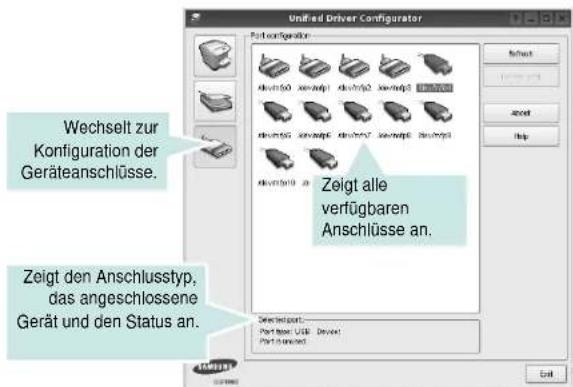
- Refresh (Aktualisieren): Aktualisiert die Liste der verfügbaren Anschlüsse.
- Release port (Anschluss freigeben): Gibt den ausgewählten Anschluss frei.
Druckereigenschaften konfigurieren
Im Eigenschaftenfenster der Druckerkonfiguration können Sie die verschiedenen Druckereigenschaften für das Gerät ändern.
1. Öffnen Sie den Unified Driver Configurator.
Wechseln Sie bei Bedarf zu Printers configuration (Druckerkonfiguration).
2. Wählen Sie das Gerät aus der Liste der verfügbaren Drucker aus und klicken Sie auf Properties (Eigenschaften).
3. Das Dialogfeld Printer Properties (Druckereigenschaften) wird geöffnet.

Im oberen Bereich des Dialogfelds werden folgende fünf Registerkarten angezeigt:
- General (Allgemein): Ermöglicht die Änderung des Druckerstandorts und -namens. Der hier eingegebene Name wird in der Druckerliste unter Printers configuration (Druckerkonfiguration) angezeigt.
- Connection (Verbindung): Ermöglicht die Ansicht und Auswahl eines anderen Anschlusses. Wenn Sie zwischen einem USB-Anschluss und einem parallelen Anschluss wechseln, während der Druckeranschluss benutzt wird, müssen Sie den Druckeranschluss auf dieser Registerkarte neu konfigurieren.
- Driver (Treiber): Ermöglicht die Ansicht und Auswahl eines anderen Druckertreibers. Wenn Sie auf Options (Optionen) klicken, können Sie die Standardgeräteoptionen einstellen.
- Jobs (Aufträge): Zeigt die Liste der Druckaufträge. Klicken Sie auf Cancel job (Auftrag stornieren), um den ausgewählten Auftrag abzubrechen, und aktivieren Sie das Kontrollkästchen Show completed jobs (Abgeschlossene Aufträge anzeigen), um vorherige Aufträge in der Liste anzuzeigen.
- Classes (Klassen): Zeigt die Klasse an, zu der der Drucker gehört. Klicken Sie auf Add to Class (Zu Klasse hinzufügen), um den Drucker einer bestimmten Klasse hinzuzufügen, oder klicken Sie auf Remove from Class (Aus Klasse entfernen), um den Drucker aus der ausgewählten Klasse zu entfernen.
4 Klicken Sie auf OK, um die Änderungen anzuwenden, und schließen Sie das Dialogfeld Printer Properties (Druckereigenschaften).
Dokument drucken
Aus Anwendungen drucken
Es gibt viele Linux-Anwendungen, aus denen Sie mit Hilfe von CUPS (Common UNIX Printing System) drucken können. Aus solchen Anwendungen ist das Drucken auf dem Gerät kein Problem.
1 Wählen Sie in der verwendeten Anwendung im Menü File (Datei) die Option Print (Drucken). 2 Wählen Sie Print directly using lpr (Direkt über LPR drucken). 3 Wählen Sie im Dialogfeld LPR GUI (LPR-Oberfläche) den Modellnamen des Druckers aus der Liste aus und klicken Sie auf Properties (Eigenschaften).
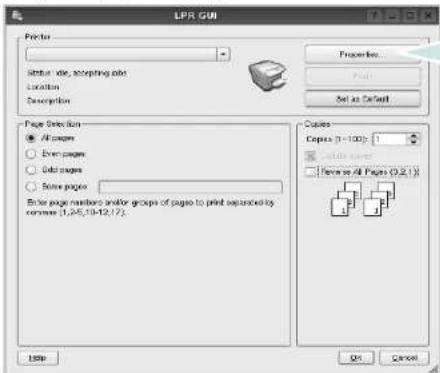
4 Ändern Sie die Eigenschaften des Druckers und des Druckauftrags.

Im oberen Bereich des Dialogfelds werden folgende vier Registerkarten angezeigt.
- General (Allgemein): Hier können Sie das Papierformat, den Papiertyp und die Ausrichtung der Dokumente ändern, den beidseitigen Druck aktivieren, Start- und Endbanner hinzufügen und die Anzahl der Seiten pro Blatt ändern.
- Text: Hier können Sie die Seitenränder festlegen und Textoptionen, wie Abstände und Spalten, auswählen.
- Graphics (Bilder): Hier können Sie Bildoptionen für den Druck von Bildern/Dateien festlegen, z. B. Farboptionen, Bildgröße oder Bildposition.
- Device (Gerät): Hier können Sie die Druckauflösung, die Papierzufuhr und das Druckziel festlegen.
5 Klicken Sie auf Apply, um die Änderungen zu übernehmen, und schließen Sie das Fenster Properties (Eigenschaften).
6 Klicken Sie im Fenster LPR GUI (LPR-Oberfläche) auf OK, um mit dem Drucken zu beginnen.
7 Das Dialogfeld Printing (Drucken) wird angezeigt, in dem Sie den Status des Druckauftrags überwachen können.
Um den aktuellen Auftrag abzubrechen, klicken Sie auf Cancel (Abbrechen).
Dateien drucken
Auf dem Samsung-Gerät können Sie mit Hilfe der Standard-CUPS-Vorgehensweise viele verschiedene Dateitypen direkt aus der Befehlszeile drucken. Mit Hilfe des CUPS LPR-Dienstprogramms ist das kein Problem. Das Treiberpaket ersetzt jedoch das standardmäßige LPR-Werkzeug durch ein weitaus benutzerfreundlicheres LPR GUI-Programm.
So drucken Sie eine Dokumentdatei:
1. Geben Sie in der Befehlszeile der Linux-Shell lpr ein und drücken Sie die Eingabetaste. Das Fenster LPR GUI (LPR-Oberfläche) wird angezeigt.
Wenn Sie nur lpr eingeben und die Eingabetaste drücken, wird zuerst das Dialogfeld Select file(s) to print (Dateien auswählen) angezeigt. Wählen Sie einfach die zu druckenden Dateien aus und klicken Sie auf Open (Öffnen).
2. Wählen Sie im Dialogfeld LPR GUI (LPR-Oberfläche) den Drucker aus der Liste aus und ändern Sie die Eigenschaften des Druckers und des Druckauftrags.
Einzelheiten zum Eigenschaftendialogfeld finden Sie auf Seite 25.
3. Klicken Sie auf OK, um den Druckvorgang zu starten.
7. Drucker mit Macintosh verwenden
Dieser Drucker unterstützt Macintosh-Systeme mit einer integrierten USB-Schnittstelle oder einer 10/100 Base-TX-Netzwerkkarte. Wenn Sie eine Datei von einem Macintosh-Computer aus drucken, können Sie den CUPS-Treiber verwenden. Installieren Sie dazu die entsprechende PPD-Datei.
Hinweis: Einige Drucker sind nicht netzwerkfähig. Prüfen Sie, ob der Drucker über eine Netzwerkschnittstelle verfügt. Die entsprechende Information finden Sie im Benutzerhandbuch des Druckers bei den technischen Spezifikationen.
Folgende Themen werden in diesem Kapitel behandelt:
- Software für Macintosh installieren
- Drucker einrichten
Software für Macintosh installieren
Die mit dem Drucker gelieferte CD-ROM enthält die PPD-Datei zur Verwendung des CUPS-Treibers oder des Apple LaserWriter-Treibers (nur für Drucker verfügbar, die den PostScript-Treiber unterstützen) für das Drucken mit einem Macintosh-Computer.
Druckertreiber
Druckertreiber installieren
1. Vergewissern Sie sich, dass der Drucker an den Computer angeschlossen ist. Schalten Sie den Computer und den Drucker ein. 2. Legen Sie die mit dem Drucker gelieferte CD-ROM in das CD-ROM-Laufwerk ein. 3. Doppelklicken Sie auf das CD-ROM-Symbol, das auf dem Schreibtisch des Macintosh angezeigt wird. 4. Doppelklicken Sie auf den Ordner MAC_Installer. 5. Doppelklicken Sie auf das Symbol Installer. 6. Geben Sie das Passwort ein und klicken Sie auf OK. 7. Das Fenster Samsung SPL Installer wird angezeigt. Klicken Sie auf Weiter. 8. In den meisten Fällen ist es am besten, Einfache Installation zu wählen. Es werden alle Komponenten installiert, die für den Druckerbetrieb benötigt werden. Bei der Option Manuelle Installation können Sie die zu installierenden Komponenten gezielt auswählen. 9. In einer Warnmeldung werden Sie darüber informiert, dass alle Anwendungen auf Ihrem Computer geschlossen werden. Klicken Sie auf Weiter. 10. Wenn die Installation abgeschlossen ist, klicken Sie auf Beenden.
Hinweis: Im Anschluss an die Installation müssen Sie die Verbindung zwischen Drucker und Computer einrichten. Weitere Informationen finden Sie im Abschnitt „Drucker einrichten“ auf Seite 28.
Druckertreiber deinstallieren
Sie müssen die Samsung-Software deinstallieren, wenn Sie die Version aktualisieren möchten oder wenn die Installation scheitert.
1. Vergewissern Sie sich, dass der Drucker an den Computer angeschlossen ist. Schalten Sie den Computer und den Drucker ein. 2. Legen Sie die mit dem Drucker gelieferte CD-ROM in das CD-ROM-Laufwerk ein. 3. Doppelklicken Sie auf das CD-ROM-Symbol, das auf dem Schreibtisch des Macintosh angezeigt wird. 4. Doppelklicken Sie auf den Ordner MAC_Installer. 5. Doppelklicken Sie auf das Symbol Installer. 6. Geben Sie das Passwort ein und klicken Sie auf OK. 7. Das Fenster Samsung SPL Installer wird angezeigt. Klicken Sie auf Weiter.
8. Wählen Sie Deinstallieren aus, und klicken Sie anschließend auf Deinstallieren. 9. In einer Warnmeldung werden Sie darüber informiert, dass alle Anwendungen auf Ihrem Computer geschlossen werden. Klicken Sie auf Weiter. 10. Wenn die Deinstallation abgeschlossen ist, klicken Sie auf Beenden.
Drucker einrichten
Befolgen Sie die Anweisungen unter „Software für Macintosh installieren“ auf Seite 27, um die PPD- und Filterdateien auf dem Computer zu installieren.
1. Öffnen Sie den Ordner Programme → Dienstprogramme sowie Drucker-Dienstprogramm.
- Öffnen Sie für MAC OS 10.5\~10.6 Systemeinstellungen im Ordner Programme und klicken Sie auf Drucken & Faxen.
2. Klicken Sie in der Druckerliste auf Hinzufügen.
- Klicken Sie für MAC OS 10.5~10.6 auf das Symbol „+“. Daraufhin wird ein Anzeigefenster geöffnet.
3 Wählen Sie für MAC OS 10.3 die Registerkarte IP-Drucker.
- Klicken Sie für MAC OS 10.4 auf IP-Drucker.
- Klicken Sie für MAC OS 10.5~10.6 auf IP.
4 Für MAC OS 10.3: Klicken Sie auf Standard, und suchen Sie Bonjour. Wenn die automatische Auswahl nicht ordnungsgemäß funktioniert, wählen Sie Samsung in Druckermodell und Ihren Druckernamen in Modell.
- Für MAC OS 10.4: Klicken Sie auf Standard, und suchen Sie Bonjour. Wenn die automatische Auswahl nicht ordnungsgemäß funktioniert, wählen Sie Samsung in Drucken mit und Ihren Druckernamen in Modell.
- Für MAC OS 10.5~10.6: Wenn die automatische Auswahl nicht korrekt funktioniert, wählen Sie Select a driver to use... und dann Ihren Druckernamen in Print Using.
Der Drucker wird in der Druckerliste angezeigt und ist als Standarddrucker eingestellt.
5 Klicken Sie auf Hinzufügen.
HINWEIS:
- Je nach Drucker kann sich das in diesem Benutzerhandbuch dargestellte Eigenschaftenfenster für den Macintosh-Drucker von dem tatsächlich angezeigten Fenster unterscheiden. Die darin enthaltenen Elemente sind jedoch vergleichbar.
- Den Namen des Druckers finden Sie auf der mitgelieferten CD-ROM.
Dokument drucken
Wenn Sie mit einem Macintosh drucken, müssen Sie die Softwareeinstellung für den Drucker in jeder verwendeten Anwendung überprüfen. Führen Sie die folgenden Schritte durch, um von einem Macintosh aus zu drucken.
1 Öffnen Sie eine Macintosh-Anwendung und wählen Sie die Datei, die Sie drucken möchten. 2 Öffnen Sie jetzt das Menü Datei und klicken Sie auf Seite einrichten (in einigen Anwendungen Dokument einrichten). 3 Wählen Sie die Papiergröße, die Ausrichtung, die Skalierung und weitere Optionen und klicken Sie auf OK.

▲ Mac OS 10.3
4 Öffnen Sie das Menü Datei und klicken Sie auf Drucken. 5 Wählen Sie die Anzahl der Exemplare und geben Sie an, welche Seiten gedruckt werden sollen. 6 Klicken Sie auf Drucken, wenn Sie die gewünschten Optionen eingestellt haben.
Druckereinstellungen ändern
Sie können mit dem Drucker erweiterte Druckfunktionen verwenden. Wählen Sie aus der Macintosh-Anwendung heraus den Befehl Drucken im Menü Datei. Je nach verwendetem Drucker kann der im Druckereigenschaftenfenster angezeigte Druckername unterschiedlich sein. Der Druckername ist möglicherweise unterschiedlich, die Elemente im Druckereigenschaftenfenster sind jedoch vergleichbar.
HINWEIS: Je nach Drucker und Mac OS-Version unterscheiden sich eventuell die angebotenen Einstellungen.
Layout
Auf der Registerkarte Layout finden Sie verschiedene Einstellungen, wie das Dokument auf der gedruckten Seite erscheint. Sie können auch mehrere Seiten auf ein Blatt drucken. Wählen Sie in der Dropdown-Liste Voreinstellungen die Option Layout, um auf die folgenden Funktionen zuzugreifen.

▲ Mac OS 10.4
- Seiten pro Blatt: Mit dieser Funktion legen Sie fest, wie viele Seiten auf einem Blatt gedruckt werden. Einzelheiten finden Sie in der nächsten Spalte unter "Mehrere Seiten auf ein Blatt Papier drucken".
- Seitenfolge: Sie können die Druckrichtung auf einer Seite bestimmen, wie in den Beispielen dargestellt.
Grafiken
Auf der Registerkarte Grafiken finden Sie Optionen zum Auswählen der Ausgabeauflösung (Qualität) und des Farbmodus. Wählen Sie aus der Dropdown-Liste Voreinstellungen den Eintrag Grafiken, um auf die Grafikfunktionen zuzugreifen.

▲ Mac OS 10.4
- Ausgabeauflösung (Qualität): Sie können die Druckauflösung festlegen. Je höher die Einstellung, desto schärfer werden Buchstaben und Grafiken wiedergegeben. Allerdings kann bei höherer Einstellung auch der Druckvorgang länger dauern.
Papier
Legen Sie als Papiertyp das Papierformat fest, das sich in der Papierkassette befindet, von der Sie drucken möchten. Auf diese Weise erhalten Sie die bestmögliche Druckqualität. Wenn Sie anderes Druckmaterial einlegen, wählen Sie den entsprechenden Papiertyp aus.

▲ Mac OS 10.4
Mehrere Seiten auf ein Blatt Papier drucken
Sie können mehrere Seiten auf ein einzelnes Blatt Papier drucken. Diese Funktion bietet eine kostengünstige Möglichkeit, um Entwürfe zu drucken.
1. Wählen Sie aus der Macintosh-Anwendung heraus den Befehl Drucken im Menü Datei. 2. Wählen Sie Layout.

▲ Mac OS 10.3
3. Wählen Sie aus der Dropdown-Liste Seiten pro Blatt die Anzahl der Seiten aus, die auf ein Blatt gedruckt werden sollen. 4. Legen Sie die Reihenfolge der Seiten mithilfe der Option Seitenfolge fest. Wenn Sie einen Rahmen um jede Seite auf dem Blatt drucken möchten, wählen Sie die gewünschte Option aus der Dropdown-Liste Rahmen aus. 5. Klicken Sie auf Drucken. Der Drucker bedruckt daraufhin ein Blatt Papier mit der ausgewählten Anzahl von Seiten.
SOFTWARE-ABSCHNITT - INDEX
A
Auflösung
drucken 26
Ausrichtung, drucken 25
Windows 9
B
Beidseitiger Druck 15
Broschüre drucken 14
D
Deinstallieren, Software
Windows 6
deinstallieren, Software
Macintosh 27
Dokument drucken
Macintosh 29
Dokument, drucken
Windows 7
Druckauflösung 26
Druckeinstellungen, festlegen
Windows 8
an Papierformat anpassen 15
beidseitig 15
Broschüren 14
Dokument 7
in Linux 25
in Windows 7
Macintosh 29
mehrere Seiten
Macintosh 30
Windows 13
Poster 16
Skalierung 15
Überlagerung 17
Wasserzeichen 16
Druckerauflösung, festlegen
Windows 10
Druckereigenschaften
Linux 25
Druckereinstellungen festlegen
Macintosh 29
Druckersoftware
Deinstallieren
Macintosh 27
deinstallieren
Windows 6
installieren
Macintosh 27
Windows 4
E
Einstellung
Auflösung
Windows 10
Bildmodus 10
Druckintensität 10
Favoriten 12
Toner sparen 10
Truetype-Option 10
Erweiterte Druckoptionen, verwenden 13
Extras-Einstellungen, festlegen 11
F
Favoriten-Einstellungen, verwenden 12
G
Grafik-Einstellungen, festlegen 10
H
Hilfe, verwenden 12
Installieren
Druckertreiber
Macintosh 27
Windows 4
Linux-Software 21
Layout-Einstellungen festlegen
Macintosh 29
Layout-Einstellungen, festlegen
Windows 9
Linux
drucken 25
Druckereigenschaften 24
Macintosh
drucken 29
Drucker einrichten 28
Einrichten des Druckers 28
Treiber
Deinstallieren 27
installieren 27
Mehrere Seiten drucken
Macintosh 30
Windows 13
P
Papier-Einstellungen, festlegen 9
Papierformat, auswählen 9
Papierformat, festlegen
drucken 25
Papiertyp festlegen
drucken 25
Papierzufuhr auswählen
Windows 10
Papierzufuhr festlegen 26
Poster drucken 14
S
Software
Deinstallieren
Macintosh 27
deinstallieren
Windows 6
installieren
Macintosh 27
Windows 4
neu installieren
Windows 6
Systemanforderungen
Macintosh 27
Statusüberwachung, verwenden 19
T
Tonersparmodus, wählen 10
U
Überlagerung
drucken 17
erstellen 17
löschen 17
W
Wasserzeichen
bearbeiten 16
drucken 16
erstellen 16
löschen 16
- FUNKTIONEN IHRES NEUEN LASERPRODUKTS
- SONDERFUNKTIONEN
- SCHNELLES DRUCKEN IN HERVORRAGENDER QUALITÄT
- UNTERSTÜTZUNG VIELER VERSCHIEDENER DRUCKMEDIENTYPEN
- ZEIT- UND GELDEINSPARUNG
- DRUCKEN IN VERSCHIEDENEN UMGEBUNGEN
- ERSTELLEN PROFESSIONELLER UNTERLAGEN
- FUNKTIONEN NACH MODELL
- ÜBER DIESE BEDIENUNGSANLEITUNG
- SICHERHEITSINFORMATIONEN
- WICHTIGE SYMBOLE UND VORSICHTSMASSNAHMEN
- HINWEIS ZUR SICHERHEIT DES VERWENDETEN LASERS
- WARNUNG
- RECYCLING
- KORREKTE ENTSORGUNG DIESES PRODUKTS (ELEKTROMÜLL)
- (ANZUWENDEN IN DEN LÄNDERN DER EUROPÄISCHEN UNION UND ANDEREN EUROPÄISCHEN LÄNDERN MIT EINEM SEPARATEN SAMMELSYSTEM)
- AUSSTRAHLUNG VON FUNKFREQUENZEN
- FCC-BESTIMMUNGEN
- KANADISCHE BESTIMMUNGEN ZU FUNKSTÖRUNGEN
- WICHTIGE WARNUNG
- DIESES GERÄT MUSS GEERDET WERDEN
- CE-KONFORMITÄTSERKLÄRUNG (EUROPA)
- PRÜFUNG UND ZERTIFIZIERUNG
- INHALTSVERZEICHNIS
- EINFÜHRUNG
- ERSTE SCHRITTE
- AUSWÄHLEN UND EINLEGEN DER DRUCKMEDIEN
- GRUNDLAGEN ZUM DRUCKEN
- WARTUNG
- PROBLEMLÖSUNG
- DRUCKERÜBERSICHT
- BESCHREIBUNG DES BEDIENFELDS
- ON-LINE/ERROR-LED
- MITGELIEFERTE SOFTWARE
- DRUCKERTREIBERFUNKTIONEN
- EINRICHTEN DER HARDWARE
- DRUCKEN EINER TESTSEITE
- SYSTEMANFORDERUNGEN
- WINDOWS
- INSTALLIEREN DER SOFTWARE
- AUSWÄHLEN VON DRUCKMEDIEN
- EINLEGEN VON PAPIER
- EINLEGEN VON PAPIER IN DAS PAPIERFACH
- DRUCKEN AUF SPEZIELLE DRUCKMATERIALIEN
- MANUELLE ZUFUHR DER DRUCKMATERIALIEN
- EINSTELLEN VON PAPIERFORMAT UND PAPIERTYP
- DRUCKEN EINES DOKUMENTS
- ABBRECHEN EINES DRUCKAUFTRAGS
- REINIGEN DES GERÄTES
- REINIGEN DER AUSSENSEITE
- REINIGEN DES INNENRAUMS
- WARTUNG DER KARTUSCHE
- AUFBEWAHRUNG DER TONERKARTUSCHEN
- VORAUSSICHTLICHE LEBENSDAUER EINER KARTUSCHE
- VERTEILEN DES TONERS
- ERSETZEN DER TONERKARTUSCHE
- FOLGENDE THEMEN WERDEN IN DIESEM KAPITEL BEHANDELT
- TIPPS ZUM VERMEIDEN VON PAPIERSTAUS
- BESEITIGEN VON PAPIERSTAUS
- IM PAPIERAUSGABEBEREICH
- IM PAPIEREINZUG
- IM BEREICH DER TONERKARTUSCHE
- BEHEBEN ANDERER PROBLEME
- PROBLEME MIT DER DRUCKQUALITÄT
- BESTELLEN VON VERBRAUCHSMATERIALIEN UND ZUBEHÖR
- VERBRAUCHSMATERIALIEN
- VERSCHLEISSTEILE
- BESTELLVORGANG
- TECHNISCHE DATEN
- GLOSSAR
- ADVE
- APPLETALK
- AUFLÖSUNG
- AVE
- BEDIENFELD
- BMP
- BOOTP
- CCD
- CSV
- DECKUNG
- DHCP
- DIMM
- DNS
- DPI
- DRPD
- DRUCKERTREIBER
- DRUCKKAPAZITÄT
- DRUCKMEDIEN
- DUPLEX
- ECM
- EMULATION
- ETHERNET
- ETHERTALK
- FARBTIEFE
- FESTPLATTE
- FDI
- FTP
- FIXIEREINHEIT
- GATEWAY
- GRAUSTUFEN
- HALBTON
- IEEE
- INTRANET
- IP-ADRESSE
- IPM
- IPP
- IPX/SPX
- ISO
- ITU-T
- ITU-T NO. 1 CHART
- JBIG
- JPEG
- LDAP
- LED
- MAC-ADRESSE
- MFP
- MH
- MODEM
- MR
- NADELDRUCKER
- NETWARE
- OPC
- OSI
- PABX
- PCL
- POSTSCRIPT
- PPM
- PRN-DATEI
- PROTOKOLL
- PS
- PSTN
- SMB
- SMTP
- SORTIEREN
- STANDARD
- SUBNETZMASKE
- TCP/IP
- TCR
- TIFF
- TONERKARTUSCHE
- TWAIN
- UNC-PFAD
- URL
- USB
- VORLAGEN
- WASSERZEICHEN
- WIA
- INDEX
- A
- B
- D
- L
- P
- R
- S
- T
- V
- W
- KONTAKT SAMSUNG WELTWEIT
- SAMSUNG DRUCKER
- SOFTWAREDOKUMENTATION
- SOFTWARE-ABSCHNITT – INHALT
- KAPITEL 1: INSTALLIEREN DER DRUCKERSOFTWARE UNTER WINDOWS
- KAPITEL 2: ALLGEMEINE DRUCKOPTIONEN
- KAPITEL 3: ERWEITERTE DRUCKOPTIONEN
- KAPITEL 4: DRUCKER GEMEINSAM NUTZEN
- KAPITEL 5: VERWENDEN VON SMART PANEL
- KAPITEL 6: DRUCKER UNTER LINUX VERWENDEN
- KAPITEL 7: DRUCKER MIT MACINTOSH VERWENDEN
- INSTALLIEREN DER DRUCKERSOFTWARE UNTER WINDOWS
- DRUCKERSOFTWARE INSTALLIEREN
- DRUCKERSOFTWARE NEU INSTALLIEREN
- DRUCKERSOFTWARE DEINSTALLIEREN
- ALLGEMEINE DRUCKOPTIONEN
- DOKUMENT DRUCKEN
- HINWEIS
- DRUCKEN IN DATEIEN (PRN)
- DRUCKEINSTELLUNGEN
- HINWEISE
- REGISTERKARTE „LAYOUT
- PAPIERAUSRICHTUNG
- LAYOUTOPTIONEN
- BEIDSEITIGER DRUCK
- REGISTERKARTE „PAPIER
- EXEMPLARE
- PAPIERFORMAT
- PAPIERZUFUHR
- PAPIERTYP
- DRUCKSKALIERUNG
- REGISTERKARTE „GRAFIKEN
- TONER-SPARBETRIEB
- DRUCKINTENSITÄT
- ERWEITERTE OPTIONEN
- REGISTERKARTE „EXTRAS
- ÜBERLAGERUNG
- AUSGABEOPTIONEN
- REGISTERKARTE „INFO
- REGISTERKARTE „DRUCKER
- FAVORITENEINSTELLUNG VERWENDEN
- HILFE VERWENDEN
- ERWEITERTE DRUCKOPTIONEN
- MEHRERE SEITEN AUF EIN BLATT PAPIER DRUCKEN
- POSTER DRUCKEN
- BROSCHÜREN DRUCKEN
- PAPIER BEIDSEITIG BEDRUCKEN
- VERKLEINERTES ODER VERGRÖSSERTES DOKUMENT DRUCKEN
- DOKUMENT AN AUSGEWÄHLTES PAPIERFORMAT ANPASSEN
- WASSERZEICHEN VERWENDEN
- VORHANDENES WASSERZEICHEN VERWENDEN
- WASSERZEICHEN ERSTELLEN
- WASSERZEICHEN BEARBEITEN
- WASSERZEICHEN LÖSCHEN
- ÜBERLAGERUNGEN VERWENDEN
- WAS IST EINE ÜBERLAGERUNG
- NEUE SEITENÜBERLAGERUNG ERSTELLEN
- SEITENÜBERLAGERUNG VERWENDEN
- SEITENÜBERLAGERUNG LÖSCHEN
- DRUCKER GEMEINSAM NUTZEN
- HOSTCOMPUTER EINRICHTEN
- CLIENTCOMPUTER EINRICHTEN
- VERWENDEN VON SMART PANEL
- ÜBERBLICK ÜBER SMART PANEL
- TONERFÜLLSTAND
- JETZT KAUFEN
- TREIBEREINSTELLUNG (NUR BEI WINDOWS)
- ÖFFNEN DER PROBLEMLÖSUNGSANLEITUNG
- DIE SMART PANEL-PROGRAMMEINSTELLUNGEN ÄNDERN
- DRUCKER UNTER LINUX VERWENDEN
- UNIFIED LINUX-TREIBER INSTALLIEREN
- UNIFIED LINUX DRIVER DEINSTALLIEREN
- UNIFIED DRIVER CONFIGURATOR VERWENDEN
- UNIFIED DRIVER CONFIGURATOR ÖFFNEN
- DRUCKERKONFIGURATION
- REGISTERKARTE „PRINTERS“ (DRUCKER)
- REGISTERKARTE „CLASSES“ (KLASSEN)
- KONFIGURATION DER GERÄTEANSCHLÜSSE
- DRUCKEREIGENSCHAFTEN KONFIGURIEREN
- AUS ANWENDUNGEN DRUCKEN
- DATEIEN DRUCKEN
- DRUCKER MIT MACINTOSH VERWENDEN
- SOFTWARE FÜR MACINTOSH INSTALLIEREN
- DRUCKERTREIBER INSTALLIEREN
- DRUCKERTREIBER DEINSTALLIEREN
- DRUCKER EINRICHTEN
- DRUCKEREINSTELLUNGEN ÄNDERN
- LAYOUT
- GRAFIKEN
- PAPIER
- SOFTWARE-ABSCHNITT - INDEX
- E
- F
- G
- H
- U
Marke : SAMSUNG
Modell : ML-1641
Kategorie : Drucker