PNC70 ACT IVE - Gps A-Rival - Kostenlose Bedienungsanleitung
Finden Sie kostenlos die Bedienungsanleitung des Geräts PNC70 ACT IVE A-Rival als PDF.


| Produkttyp | GPS-Navigationsgerät |
| Marke | A-Rival |
| Modell | PNC70 ACT IVE |
| Bildschirm | 7 Zoll Farb-TFT Touchscreen (800 x 480 Pixel) |
| Prozessor | SIRF A4, 500 MHz |
| Betriebssystem | Windows CE 6.0 embedded |
| GPS-Empfänger | Eingebaut, 64 Kanäle |
| GSM/GPRS-Modul | Quad-Band 850/900/1800/1900 MHz |
| Speicher | 128 MB SDRAM, 256 MB FLASH, interner Speicher 0/2/4 GB (je nach Ausstattung), microSD-Kartenslot |
| Lautsprecher | 1 W eingebauter Lautsprecher |
| Anschlüsse | USB, 3,5 mm Kopfhörer, 2,5 mm Video, microSD, SIM-Karte |
| Akku | Lithium-Ionen-Polymer, 2000 mAh, fest eingebaut |
| Abmessungen (B x H x T) | 187,5 x 121,5 x 20 mm |
| Gewicht | 288 g |
| Lieferumfang | Navigationsgerät, Fahrzeughalterung, KFZ-Ladekabel, Eingabestift, Bedienungsanleitung |
| Navigationssoftware | Vorinstalliert auf internem Speicher oder mitgelieferter microSD-Karte |
| GPRS-Funktion | Ermöglicht Internetzugang über SIM-Karte (nicht im Lieferumfang) |
| Einstellungen | Sprache, Lautstärke, Helligkeit, Datum/Uhrzeit, Bildschirmkalibrierung, Reset |
| Reinigung und Pflege | Mit weichem, fusselfreiem Tuch reinigen; keine scharfen Gegenstände oder Reinigungsmittel verwenden |
| Sicherheitshinweise | Nicht während der Fahrt bedienen; Gerät vor direkter Sonneneinstrahlung und extremer Hitze/Kälte schützen; Akku nicht überhitzen |
| Konformität | CE, FCC Class B |
| Hersteller | Baros GmbH (vertrieben durch A-Rival) |
Häufig gestellte Fragen - PNC70 ACT IVE A-Rival
Benutzerfragen zu PNC70 ACT IVE A-Rival
0 Frage zu diesem Gerät. Beantworten Sie die, die Sie kennen, oder stellen Sie Ihre eigene.
Eine neue Frage zu diesem Gerät stellen
Laden Sie die Anleitung für Ihr Gps kostenlos im PDF-Format! Finden Sie Ihr Handbuch PNC70 ACT IVE - A-Rival und nehmen Sie Ihr elektronisches Gerät wieder in die Hand. Auf dieser Seite sind alle Dokumente veröffentlicht, die für die Verwendung Ihres Geräts notwendig sind. PNC70 ACT IVE von der Marke A-Rival.
BEDIENUNGSANLEITUNG PNC70 ACT IVE A-Rival
Benutzerhandbuch Hardware
a-r iv al PNC 7 0 Active
Hotline +49 (0) 511 / 123 83 506
www.a-rival.de * support@a-rival.de
Vielen Dank, dass Sie sich für ein a-rival Navigationssystem entschieden haben.
Eine gute Wahl. Wir wünschen Ihnen viel Spaß und viele staufreie Kilometer mit Ihrem neuen a-rival Navigationssystem.
Im Falle eines Falles sind wir natürlich auch nach dem Kauf für Sie da.
Bei technischen Fragen und/oder Problemen erreichen Sie uns
per Telefon unter 0511 / 123 83 506 oder E-Mail unter support@a-rival.de
Benötigen Sie weiteres Zubehör, z.B. einen Zweitwagensatz?
Bestellung bitte über unsere Webseite www.a-rival.de
Handbücher für andere Sprachen finden Sie zum Download ebenfalls auf www.a-rival.de
Aktuelles und zusätzliches Kartenmaterial können Sie über unsere Webseite www.a-rival.de bestellen.
Warnhinweise und Notizen
Bitte nutzen Sie zum Bedienen Ihres Gerätes NUR den beigelegten Stift oder die Fingerkuppen. Die Oberfläche des Bildschirms ist kratzempfindlich. Benutzen Sie zur Bedienung keine scharfkantigen Gegenstände oder lange Fingernägel.
- Bedienen Sie zu Ihrer eigenen Sicherheit das Gerät nicht während des Fahrrens!
- Nutzen Sie dieses Produkt ordnungsgemäß. Es ist lediglich zur Unterstützung bei der Fahrt gedacht. Es ist nicht für präzise Streckenvermessung, Richtungsvermessung oder die Kartographie gedacht.
- Die berechnete Route ist nur als Hilfestellung zur Navigation gedacht. Es liegt in der Verantwortung des Fahrzeugführers auf Straßenschilder und lokale Besonderheiten im Straßenverlauf zu achten.
- Wenn Sie das Fahrzeug verlassen, achten Sie darauf, dass Ihr Gerät nicht der direkten dauerhaften Einstrahlung der Sonne ausgesetzt ist. Eine Überhitzung der Batterie kann zu massiven Beschädigungen des Gerätes als auch zu Fehlfunktionen führen.
- Das GPS System wird von der Regierung der Vereinigten Staaten von Amerika betrieben. Diese ist ausschließlich für die Leistung und Funktion des GPS Signals verantwortlich. Jegliche Änderungen am GPS-System kann die Genauigkeit beeinträchtigen.
- Das GPS-Signal kann nicht durch solide Materialien ausgenommen Glas dringen. Wenn Sie sich innerhalb eines Gebäudes oder Tunnels befinden, wird das GPS Signal nicht empfangen.
- Mindestens 4 GPS Satelliten sind nötig um eine Positionsbestimmung vorzunehmen. Die Empfangsqualität kann durch äußere Einflüsse wie z.B. schlechtes Wetter beeinflusst werden. Dies kann auch bei Alleen mit vielen Bäumen oder Straßenfluchten mit hohen Gebäuden der Fall sein.
- Andere drahtlose Geräte können den Empfang des GPS Signals stören oder eine instabile Ortsbestimmung verursachen.
- Eine Fahrzeughalterung wird benötigt, wenn Sie das Gerät verwenden. Wählen Sie die Position dieser Halterung sorgfältig aus damit diese Sie nicht während der Fahrt behindert bzw. Ihnen die freie Sicht versperrt. Eine Montage über den Airbags ist besonders gefährlich.
Inhaltsverzeichnis
Warnhinweis und Notizen 2
1 Erste Schritte 4
1.1 Erklärung der Hardware Komponenten 4 Komponenten der Vorder- und Rückseite 4 Seitliche/ober-/unterseitige Komponenten, Slot MicroSD Karte 5
1.2 Laden des Gerätes 6
1.3 Einsatz des Gerätes in einem Fahrzeug 7 Verwendung der Fahrzeughalterung 7
1.4 Benutzung des KFZ-Ladekabels über den Zigarettenanzünder 8
2 Hauptfunktionen 8
2.1 Der erste Start 9
2.2 Ein- und Ausschalten / Schlafmodus 9
2.3 Benutzung des Gerätes 10
2.4 Hauptmenü 10
2.5 Einsetzen- einer microSD Speicherkarte / SIM Karte 11
2.6 GPRS Funktion 12
3 Geräteeinstellungen 12
3.1 Anwenden von Geräteeinstellungen 12
3.2 Lautstärke 13
3.3 Datum und Uhrzeit 14
3.3.1 Zeitzonen 14
3.4 Hintergrundbeleuchtung 15
3.5 Sprachauswahl 16
3.6 Kalibrierung / Feineinstellung des Touchscreens 16
3.7 Über / Info 17
3.8 Einstellungen zurücksetzen 17
4.1 GPS Empfänger 18
5 Fehlersuche und Wartung 19
5.1 Zurücksetzten / Reset des Gerätes 19
5.2 Fehlersuche und Behebung 20 Probleme mit dem Bildschirm 20 GPS Probleme 21
5.3 Wartung des Gerätes 21
- geltende Richtlinien 21
6.1 Informationen zu geltenden Richtlinien 23
7 Sicherheit 23
7.1 Sicherheitshinweise 23 Informationen über den eingebauten Akku 23
8 Hauptkomponenten/ Technische Details 25 Konformitätserklärung 25
Erste Schritte
1.1 Erklärung der Hardwarekomponenten
Hinweis: Abhängig von dem Modell, das Sie erworben haben, kann die Farbe Ihres Gerätes abweichend zu den Darstellungen in diesem Handbuch sein.
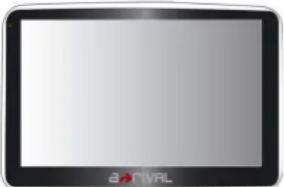
Komponenten der Vorderseite

Komponente Erklärung
1 Touchscreen Anzeige des Gerätes. Kann durch Berührung mit der Finderspitze oder des Eingabestifts bedient werden. Keinesfalls mit spitzen Fingernägeln bedienen
2 Ladestatus Leuchtet bernsteinfarben um den Ladefortschritt
anzuzeigen. Wenn der Akku voll ständig geladen ist, leuchtet die Anzeige grün.
Komponenten der Rückseite
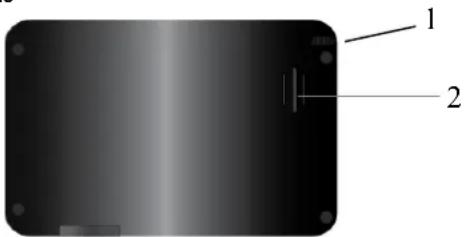
Komponente Beschreibung
1 Stift
2 Lautsprecher Gibt Töne und Sprache wieder.
Komponenten der Oberseite

Schaltet das Gerät Ein- und Aus
Seitliche und untere Komponenten
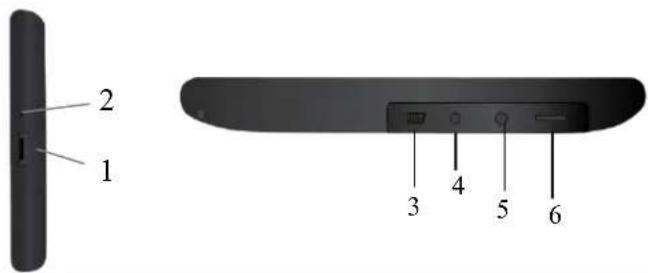
Komponente
Beschreibung
1 microSD Einschub
Unterstützt microSD Karten. Sofern es sich bei Ihrem Navigationssystem um ein Modell mit Speicherkarte handelt, enthält diese die Navigationssoftware und das dazugehörige Kartenmaterial. Wurde Ihr Navigations-system ohne SD-Karte geliefert, ist die Navigationssoftware und das dazugehörige Kartenmaterial bereits im internen Speicher abgelegt.
2 Reset Taste
3 USB Anschluss
4 AV Anschluss
5 Kopfhörer Anschluss
6 SIM Karten Einschub
1.2 Laden des Gerätes
Vor der ersten Benutzung des Gerätes sollten Sie den eingebauten Akku mindestens 8 Stunden laden, ohne das Gerät dabei zu benutzen.
- Verbinden Sie das Navigationsgerät mit dem Ladekabel (Kfz-Lader oder USB-Ladekabel).
- Verbinden Sie das Ladegerät mit der Spannungsquelle.
Die Ladefortschrittsanzeige leuchte Rot, solange der Ladevorgang andauert. Trennen Sie das Gerät nicht vom Ladekabel, bis dieses vollständig aufgeladen ist. Die vollständige Aufladung erkennen Sie daran, dass die Ladefortschrittanzeige grün leuchtet.
Dieser Vorgang kann bei vollständig entladenem Akku einige Stunden in Anspruch nehmen. Soll der Ladevorgang möglichst schnell erfolgen. schalten Sie das Gerät während dieser Zeit nicht ein.
Hinweise:
Schalten Sie das Gerät nach dem Verbinden mit dem Ladegerät generell nicht sofort ein. Warten Sie mindestens eine Minute bis das Gerät eine ausreichende Ladung erreicht hat, um die Grundfunktionalitäten zu gewährleisten.
Abhängig davon, welches Gerät Sie erworben haben, kann es sein, dass manche Ladegeräte nicht der Darstellung in diesem Handbuch entsprechen oder nicht zum Lieferumfang gehören.
Wichtige Hinweise:
Für eine optimale Leistung des eingebauten Lithium Akkus beachten Sie bitte Folgendes:
- Laden Sie das Gerät nicht in einer sehr warmen Umgebung wie z. B. unter dem Einfluss von Sonnenstrahlen.
-
Der Akku muss nicht vollständig entladen sein, um diesen wieder aufzuladen. Sie können dies tun bevor dieser vollständig entladen ist. Lithium-Akkus haben keinen oder nur äußerst geringen Memory-Effekt.
-
Falls Sie das Navigationsgerät über einen längeren Zeitraum nicht benutzen, stellen Sie sicher, dass das Gerät vollständig ausgeschaltet ist. Wir empfehlen den Akku alle zwei Wochen vollständig aufzuladen.
- Eine vollständige Entladung kann zu erheblichen Einschränkungen in der Leistungsfähigkeit des Akkus führen.
1.3 Verwendung in einem Fahrzeug
Die Windschutzscheibenhalterung und das KFZ Ladegerät gehören zum Lieferumfang des Geräts.
Verwendung der Windschutzscheibenhalterung
Wichtig:
Platzieren Sie die Halterung in einer Position, in der die Sicht des Fahrers nicht behindert wird.

Die Halterung besteht aus einem Fuß und einer Halteklammer.
Nutzen Sie diese um das Navigationsgerät in Ihrem Fahrzeug zu montieren. Achten Sie darauf, dass bei der Montage des Gerätes die Oberseite eine "freie Sicht" Richtung Himmel hat, um optimalen GPS Empfang zu ermöglichen.
Sie können vor endgültiger Montage das Gerät im Fahrzeug an der Stelle platzieren an der Sie gerne die Halterung befestigen möchten um zu testen, ob dort ein guter GPS Empfang möglich ist.
Bei der ersten Verwendung kann es einige Minuten dauern, bis eine GPS Positionsbestimmung möglich ist.
1.3 Verwendung des KFZ-Ladegerätes
Dieser Adapter versorgt Ihr Navigationsgerät während der Fahrt mit Strom.
Warnhinweis:
Um Ihr Gerät gegen Spannungsspitzen zu schützen, verbinden Sie Ihr Navigationsgerät erst nach dem Start des Motors mit dem Ladeadapter.
- Verbinden Sie den Stecker mit dem Navigationsgerät und stecken das KFZ Ladegerät in den Zigarettenanzünder Ihres Fahrzeugs.
- Das kleine Lämpchen am KFZ Ladeadapter leuchtet grün, sobald es das Navigationsgerät mit Strom versorgt.

2 Grundfunktionen
2.1 Der erste Start
Laden Sie das Navigationsgerät vor dem ersten Gebrauch vollständig auf
- Drücken und halten Sie den ON/OFF Taster für mehrere Sekunden

-
Das Gerät schaltet sich nun selbstständig ein. Verbinden Sie nun den KFZ Ladeadapter mit dem Navigationsgerät.
-
Der Startbildschirm erscheint.

- Das Hauptmenü wird wie auf dem unteren Bild zu sehen angezeigt. Sie können Ihr Gerät jetzt benutzen.

2.2 Ein- und Ausschalten / Standby Modus
- Benutzen Sie den ON/OFF Taster um Ihr Gerät Ein- und Auszuschalten.
- Wenn Sie das Gerät ausschalten möchten, halten Sie den On/Off Taster mehrere Sekunden lang gedrückt, bis das Ausschaltmenü angezeigt wird.

Wenn Sie auf die Taste vollkommen aus. drücken, schaltet sich Ihr Gerät
- Durch Drücken der Stand-by-Modus. Taste wechselt das Gerät in den
Im Stand-by Modus stoppt nur die Funktion. Sobald Sie Ihr Gerät wieder einschalten, wird die vorher gestoppte Funktion fortgeführt.
Hinweis:
Im Stand-by-Modus wird Strom verbraucht um bei Bedarf sofort wieder einsatzbereit zu sein. Langes Verweilen im Standby-Modus entleert den eingebauten Akku möglicherweise vollständig. Sollte Ihr Gerät in einem solchen Fall nicht mehr auf Knopfdruck starten, bitte vorher unbedingt zuerst
1-2 Minuten aufladen und erneut einschalten.
Wir empfehlen das Gerät in den Stand-by Modus zu versetzen, wenn sie es am gleichen Tag mehrmals benutzen wollen. Schalten Sie in den AUS-Modus, wenn Sie das Gerät nicht mehr an diesem Tag benutzen wollen.
2.3 Benutzung des Gerätes
Um Ihr Gerät zu bedienen, können Sie zur Eingabe auf dem Touchscreen z. B. Ihre Fingerkuppen benutzen. Keinesfalls mit spitzen Fingernägeln bedienen.
Folgende Funktionen sind verfügbar:
- Drücken
• Ziehen (z.B. Karte verschieben)
2.4 Hauptmenü
Wenn Sie das Gerät einschalten, erscheint das Hauptmenü. Von hier aus können Sie entweder die Navigationssoftware starten oder Systemeinstellungen vornehmen.

Tippen Sie z. B. auf Einstellungen, um in das Untermenü zu gelangen
| Nr. | Name des Feldes | Beschreibung |
| 1 | Navigation | Startet die Navigationssoftware |
| 2 | Einstellungen | Geräte / Systemeinstellungen |
3 GPRS
GPRS Einstellungen
2.5 Einsetzen einer microSD Speicherkarte
Das Gerät hat einen Speicherkartenleser für microSD Speicherkarten.
Um eine solche Speicherkarte zu verwenden, setzten Sie diese in den
Speicherkarteneinschub ein. Achten Sie darauf, dass die Beschriftung der
Speicherkarte dabei zur Vorderseite des Gerätes zeigt.
Um die Karte zu entfernen, schalten Sie das Gerät vorher vollständig aus.
Drücken Sie vorsichtig auf die Oberseite der Karte und ziehen Sie diese danach
vorsichtig aus dem Gerät. Sollte die Navigation einmal nicht starten oder
abbrechen, prüfen Sie bitte, ob die SD-Karte korrekt eingelegt ist.


geschützten Hülle auf.
Einsetzen einer SIM Karte
Ihr Gerät verfügt über eine GPRS-Funktion. Sie benötigen dafür eine SIM-Karte.
So verwenden Sie die SIM-Karte. Schieben Sie diese in den dafür vorgesehenen
Einschub (siehe Abbildung unten)

So entfernen Sie eine Karte. Stellen Sie sicher, dass kein Programm auf sie zugreift, und drücken Sie leicht den oberen Rand der Karte, um sie freizugeben und ziehen Sie diese dann aus dem Steckplatz heraus.
Achtung: Legen Sie die SIM Karte nicht ein oder entfernen diese während das Gerät läuft.
2.6 GPRS Funktion

3 Geräte / Systemeinstellungen
3.1 Einstellungen
Um in das Menü mit den Geräteeinstellungen zu gelangen, drücken Sie im Hauptmenü auf das Feld Einstellungen.


Das Einstellungsmenü erscheint nun wie auf dem rechten Foto zu sehen auf dem Bildschirm.
In den folgenden Abschnitten werden die einzelnen Einstellungen und deren Funktionen erklärt.
Sobald Sie diese Einstellungen vorgenommen haben, bleiben diese aktiv, bis Sie diese wieder verändern.
3.2 Lautstärke
- Tippen Sie im Einstellungsmenü auf Das Menü für die Laustärkeregelung wi


- Tippen sie auf oder um die Lautstärke zu verändern.
Um die Lautstärke zu verringern, tippen Sie auf Um die Lautstärke zu erhöhen tippen Sie auf

-
Tippen Sie auf den „OK“ Knopf um die Einstellung zu übernehmen.
-
Durch Berührung der Einstellungsmenü. Taste kommen Sie zurück in das
Optimale Einstellung: 4 von 5 Kästchen aktiviert.
3.3 Datum und Uhrzeit
Hinweis: Datum und Uhrzeit werden nach wenigen Minuten automatisch gestellt, sobald GPS-Empfang vorliegt.
- Tippen Sie auf Datum/Zeit um in das entsprechende Untermenü zu gelangen. Das Menü wird angezeigt wie auf dem folgenden Bild zu sehen.

- Wählen Sie je nach Bedarf Uhrzeitformat, Datum oder Uhrzeit und


verändern
Sie das gewünschte Feld mit den Tasten
oder
-
Tippen Sie auf "OK" Knopf um die Einstellung zu übernehmen.
-
Durch Berührung der

Taste kommen Sie zurück in das
Einstellungsmenü.
3.3.1 Zeitzonen
Ihre Zeitzone ist für Deutschland voreingestellt. (GMT + 01:00, wie im Bild unten dargestellt) Bestätigen Sie die Eingabe durch Tippen auf das Feld OK. Sie gelangen nun in das vorherige Menü zurück.
Das Gerät schaltet sich automatisch zwischen Winter- Sommerzeit um.

3.4 Hintergrundbeleuchtung
- Tippen Sie auf "Helligkeit" um in das entsprechende Untermenü zu gelangen. Das Menü wird angezeigt wie auf dem folgenden Bild zu sehen

Um die Beleuchtung heller zu stellen, tippen Sie auf Um die Beleuchtung zu verringern, tippen Sie auf


Geräte Einstellungen
3.5 Sprachen
Tippen Sie auf gelangen.

um in das entsprechende Untermenü zu
Das Menü wird angezeigt, wie auf dem folgenden Bild zu sehen

- Mit den Taster Sprachen wählen

und

können Sie zwischen den verschiedenen
-
Nach dem Sie die gewünschte Sprache gefunden haben, tippen Sie auf um die Sprache zu übernehmen.
-
Durch Berührung de das Einstellungsmenü.
Taste kommen Sie zurück in
3.6 Bildschirmkalibrierung
Wenn der Touchscreen nicht korrekt auf Ihre Eingaben reagiert können Sie diesen neu kalibrieren. Benutzen Sie hierzu bitte den Eingabestift und nicht
die Fingerkuppe.
Wählen Sie hierzu im Menü Einstellungen das Untermenü „Kalibrierung“ aus und das Menü wird Ihnen wie auf dem folgenden Bild zu sehen angezeigt.

- Tippen Sie mit dem Eingabestift jeweils in die Mitte des Fadenkreuzes. Bei erfolgreicher Eingabe wandert das Kreuz nach links oben und dann einmal in jede Ecke des Bildschirms. Nachdem Sie erfolgreich in die Mitte des Kreuzes in der rechten oberen Ecke gedrückt haben, verschwindet dieses.
Tippen Sie nun einfach in die Mitte des Bildschirms und halten den Kontakt solange bis Sie in das Menü für die Einstellungen zurück wechseln. Wenn diese Schritte durchgeführt wurden, haben Sie Ihren Touchscreen erfolgreich neu kalibriert.
3.7 Informationen
Tippen Sie auf Über um Informationen über das Gerät anzuzeigen Das Menü wird angezeigt wie auf dem folgenden Bild zu sehen

Wenn Sie die Informationsanzeige schließen möchten, tippen Sie auf
„OK“
3.8 Einstellungen zurücksetzen
- Tippen Sie auf Reset um Geräteeinstellungen zurückzusetzen.


4 GPS Empfänger
Hinweis: Das folgende Menü ist zu reinen Informationzwecken gedacht. Sie können sich hier die Anzahl der gefunden Satelliten und die jeweilige Empfangsstärke des GPS Signals anzeigen lassen.
- Tippen Sie im Menü Einstellungen auf das Feld "GPS Empfänger"

- Das Fenster für den GPS Empfänger wird Ihnen nun angezeigt wie auf dem nächsten Bild zu sehen.

Dieses Fenster gibt Ihnen Informationen über Ihre aktuelle Position in Form von Längen- und Breitengraden in Grad-Minuten-Sekunden an.
Außerdem
können Sie Ihre aktuelle Geschwindigkeit ablesen mit der Sie sich fortbewegen.
Die Anzeige Fixed 3D sagt aus, das Sie momentan ein gültiges GPS Signal haben, über das Ihre Position bestimmt werden kann.
Fixed invalid bedeutet, dass Sie momentan kein gültiges GPS Signal zu Positionsbestimmung empfangen.
Das Bild mit der Windrose zeigt die Satelliten an, die momentan von dem Gerät erkannt wurden. In dem Gitterfenster rechts davon, sehen Sie die jeweiligen Signalstärken der Satelliten.
5 Fehlersuche und Wartung
In diesem Kapitel werden Probleme und Lösungen beschrieben die während des Betriebes unter Umständen auftreten können.
Außerdem finden Sie in diesem Abschnitt Hinweise zur Pflege Ihres Gerätes.
Hinweis:
Wenn ein Problem auftritt welches Sie anhand der folgenden Beschreibungen nicht lösen können, wenden Sie sich bitte an das Team vom a-rival Service Center.
5.1 Reset/Neustart des Gerätes
In folgenden Fällen ist es sinnvoll ein Gerätereset durchzuführen. Z.B. Ihr Gerät reagiert nicht mehr auf Ihre Eingaben oder hat sich „aufgehängt“.
Betätigen Sie z.B mit dem beigelegten Eingabestift oder einer Büroklammer vorsichtig den Reset Taster an Ihrem Gerät wie auf dem folgenden Bild beschrieben.
Diesen Vorgang bezeichnet man als sog. „Soft Reset“. Nachdem Sie diesen durchgeführt haben, sollte das Gerät neu starten und das Hauptmenü sollte angezeigt werden.

Sollte das Gerät dennoch nicht reagieren, wird Ihnen in den nächsten Schritten erklärt, wie Sie einen sog. „Hard Reset“ durchführen können.
Trennen Sie alle Kabelverbindungen zum Gerät, sowohl USB als auch Strom
Halten Sie den On-Off Taster gedrückt.
Warten Sie 1 Minute und drücken dann den On-Off Taster erneut.

Ihr Gerät sollte sich nun einschalten.
5.2 Fehlersuche und Behebung
• Stromversorgung / Probleme mit der Spannung
Das Gerät schaltet sich nicht ein, wenn Sie es ohne externes Ladegerät betreiben.
Die Akkuladung könnte zu gering sein um das Gerät zu betreiben.
Verbinden Sie es mit einem externen Ladegerät / KFZ Ladeadapter und warten 1-2 Minuten vor erneutem Einschalten.
- Probleme mit dem Touchscreen
Der Bildschirm ist dunkel
Wenn der Bildschirm nach Einschalten des Gerätes nicht reagiert probieren Sie bitte folgendes um das Problem zu lösen:
Schließen Sie das Gerät an ein Ladegerät an. Führen Sie über das Schalten des Ein /Aus Schalters auf Aus und nach 2 min wieder auf An, einen Reset durch.
• Der Bildschirm reagiert nur verzögert
Stellen Sie sicher, dass sich bei Akkubetrieb sich die Ladung nicht am Ende befindet. Wenn das Problem weiterhin besteht führen Sie ein Gerätereset durch.
• Der Bildschirm ist ohne Reaktion und hängt
Führen Sie ein Gerätereset durch.
• Die Darstellung ist nur sehr schwer zu erkennen
Stellen Sie sicher, dass die Hintergrundbeleuchtung aktiviert ist.
Begeben Sie sich mit dem Gerät in eine Position mit besserer
Beleuchtung
- Der Touchscreen reagiert nicht akkurat auf Ihre Eingabe.
Kalibrieren Sie den Touchscreen neu. (Siehe Punkt 3.6 auf Seite 16)
Verbindungsprobleme
• Kabelverbindungsprobleme
Stellen Sie sicher, dass Ihr Navigationsgerät sowie auch Ihr Computer eingeschaltet sind bevor Sie eine Verbindung aufbauen. Kontrollieren Sie ob das USB Kabel richtig am Navigationssystem und dem Computer angeschlossen ist.
Verbinden Sie das USB Kabel direkt mit einem USB Anschluss an Ihrem PC nicht über einen USB Hub oder sonstigen USB Verteiler. Führen Sie ein Gerätereset am GPS durch bevor Sie es mit dem PC verbinden. Trennen Sie die Kabelverbindung stets bevor Sie einen Neustart Ihres PCs vornehmen.
GPS Probleme
- Wenn Sie kein GPS Signal bekommen versuchen Sie bitte folgendes
Kontrollieren Sie ob die GPS Antenne eine „freie Sicht“ auf den Himmel hat, Folgende Ursachen können den GPS Signalempfang stören bzw. behindern, Schlechtes Wetter, Hoch aufragende Gebäude oder dichte Bewaldung, Andere drahtlose Geräte im Fahrzeug, Reflektierende / beschichtete Fensterscheiben,
Wenn Sie ein Problem haben, das Sie nicht selbst lösen können, wenden Sie sich bitte an Ihren zuständigen Service-Partner: Telefon unter +49 (0) 511 / 123 83 506 eMail unter support@a-rival.de
5.3 Wartung des Gerätes
Lassen Sie das Gerät im Sommer nicht auf dem Armaturenbrett oder an der Windschutzscheibe, wenn Sie den Wagen längere Zeit verlassen. Im Winter nicht im Auto lagern. Hitze und Kälte können die Funktionen beeinträchtigen und führen schlimmstenfalls zu einem nicht reparablen Defekt!!!
Behandeln Sie Ihr Gerät sorgsam um eine fehlerfreie Funktionalität zu gewährleisten und die Gefahr durch Beschädigungen zu minimieren.
Halten Sie Ihr Gerät von extremer Feuchtigkeit und Hitze fern.
Vermeiden Sie, dass das Gerät dauerhaft direkter Sonneneinstrahlung oder ultraviolettem Licht ausgesetzt ist. Platzieren oder befestigen Sie nichts Schweres an Ihrem Gerät und vermeiden Sie, dass Gegenstände darauf fallen können. Lassen Sie Ihr Gerät nicht auf den Boden oder andere harte oder spitze Gegenstände auf das Gerät fallen um Schockeinwirkung zu verhindern. Setzen Sie das Gerät keinen heftigen Temperaturschwankungen aus. Dadurch kann sich Feuchtigkeit im Gerät absetzen und kondensieren was zu Beschädigung oder Zerstörung des Geräts führen kann. Passen Sie auf, dass Sie sich nicht auf Ihr Gerät setzen oder stellen. Wir raten daher das Gerät niemals in der Gesäßtasche einer Hose mitzuführen. Die Oberfläche des Bildschirms ist kratzempfindlich. Benutzen Sie zur Bedienung keine scharfkantigen Gegenstände oder lange Fingernägel. Reinigen Sie Ihr Gerät niemals wenn es eingeschaltet ist.
Achtung: reinigen Sie das Gerät lediglich mit einem nebelfeuchten fusselfreien, weichen Tuch. Benutzen Sie keinesfalls Reiniger – auch keinen Glasreiniger!!! Verwenden Sie keine Toiletten- oder Haushaltsrollen um das Gerät zu reinigen.
Öffnen Sie niemals das Gerät und versuchen Sie auch nicht dieses selbständig zu reparieren. Führer Sie auch keine Modifikationen an der Hardware des Gerätes aus. Unsachgemäße Handhabung führt zu Beschädigung oder zerstört des Geräts und hat das sofortige erlöschen der Garantie zur Folge.
Führen Sie keine leicht brennbaren Substanzen oder explosive Gegenstände im selben Raum wie Ihr Gerät oder dessen Zubehör mit sich.
6. Informationen zu geltenden Richtlinien
6.1 geltende Richtlinien
Hinweis:
Alle Aufkleber oder Bezeichnungen auf Ihrem Gerät weisen die Spezifikationen und Reglementierungen Ihres Gerätes aus. Diese Angaben beziehen sich auf folgendes
Hersteller Angaben Class B Angaben
Verordnung des Amtes für Kommunikation der Vereinigten Staaten von Amerika bezüglich Radio Frequenz Interferenzen
Hinweis:
Dieses Gerät wurde getestet und als passend für die Bestimmungen der Klasse B Regeln der FCC nach Teil 15 für digital verfolgbare Geräte eingestuft. Die Restriktionen wurden aufgestellt um mögliche Interferenzen mit anderen örtlichen Installationen auszuschließen. Dieses Gerät erzeugt, benutzt und strahlt Frequenzen im Radiobereich aus. Wenn dieses nicht ordnungsgemäß installiert wird kann es zu unerwünschten Störungen mit anderen Geräten kommen. Es gibt keine Garantie das solche Störungen nicht doch auftreten können.
Wenn das Gerät wider Erwartens andere Geräte stören sollte kann dies durch einfaches Ein und Ausschalten des Geräts geprüft werden. Folgende Vorgehensweise wird vorgeschlagen um diese Störungen zu minimieren bzw. zu beseitigen
Verändern Sie die Ausrichtung der Eingebauten GPS Antenne Ihres Gerätes.
Verändern Sie den Abstand zwischen dem gestörten Gerät und dem GPS Empfänger.
Schließen Sie das GPS Gerät an einen anderen Stromanschluss an, an welchem das gestörte Gerät nicht gekoppelt ist.
Kontaktieren Sie Ihren Service-Partner oder Radio und Fernseher Fachmann Ihres Vertrauens zur Unterstützung.
Jegliche Änderungen oder Modifikationen an dem Gerät die nicht ausdrücklich durch den Hersteller erlaubt sind haben ein sofortiges Erlöschen der Garantie zur Folge.
Warnung:
Die Verwendung eines ungeschirmten Verbindungskabels ist verboten!
Hinweis für die EU
Produkte die mit dem CE Symbol gekennzeichnet sind, erfüllen die Richtlinien.
Der Radio & Telekommunikationsgeräte Direktive (R&TTE) (1999/5/EEC).
Der Richtlinie für Kompatible elektromagnetische Geräte (89/336/EEC).
Unter der Niederspannung Direktive (73/23/EEC) zu ersehen im Abschnitt für Sicherheitsbestimmungen, herausgegeben von der Kommission für Kommunikation in Europa.
Die Erfüllung der genannten Richtlinien schließt die Konformität für folgende Europäische Standards ein:
EN301489-1: Elektronische Kompatibilität mit Radio Spektrum Materie (ERM)
Elektromagnetische Kompatibilität (EMC) für Radiogeräte und Dienste
Teil 1 : Technische Standard Vorraussetzungen
EN301489-3:
Elektronische Kompatibilität und Radio Spektrum Materie (ERM),
Elektromagnetische Kompatibilität (EMC) für Radiogeräte und Dienste.
Teil 3 : Spezifikation für Kurzwellengeräte (SRD) und Geräte die zwischen
Einem Frequenzband von 9 kHz und 40 Ghz kommunizieren.
En55022: Radio Interferenz Eigenschaften
EN55024: Störunanfälligkeitseigenschaft
EN6100-3-2: Limitierung der abgegebenen Emissionen
Sicherheitsbestimmungen
EN6100-3-3: Begrenzung der Stromschwankungen in einem Niederspannungs System
En60950 / IEC 60950: Produkt Sicherheit
Der Hersteller ist nicht verantwortlich für jegliche Modifikation
Oder Veränderung die durch Anwender an dem Gerät durch geführt wurden.
Diese führen zur Erlöschung des CE-Konformitäts Status
7 Sicherheit
7.1 Sicherheitshinweise
Informationen zum Aufladen des Gerätes
Nutzen Sie nur passende Ladegeräte, die vom Hersteller empfohlen
werden.
Verwenden Sie das Ladegerät nur mit einer entsprechenden Stromquelle. Die Leistungsdaten sind auf der Verpackung oder als Aufdruck auf dem Gerät zu finden.
Die Verwendung eines anderen Ladegerätes kann zu Fehlfunktionen und sogar dauerhafte Beschädigungen des Gerätes führen.
Über das externe Ladegerät
Sie sämtliche Ladegeräte nicht in feuchten Umgebungen und / oder wenn Sie feuchte Hände oder Füße haben
Achten Sie darauf, dass das Ladegerät während der Benutzung ausreichend Platz für die Abführung der entstehenden Wärme hat.
Legen Sie keine Gegenstände auf das Gerät welche die warme Luft von der Zirkulation abhält.
Laden Sie das Navigationsgerät nicht wenn es sich in einer Tragetasche / Schutzhülle befindet.
Nutzen Sie das Ladegerät nicht, wenn an diesem irgendwelche
Beschädigungen vorhanden sind oder es mit Feuchtigkeit / Flüssigkeiten in Berührung gekommen ist. Tauschen Sie dieses durch ein Neues aus.
Versuchen Sie nicht selbständig das Gerät zu öffnen oder zu reparieren. Die Komponenten des Gerätes sind nicht für den einzelnen Austausch gedacht.
Der Hersteller ist nicht verantwortlich für jegliche Modifikationen / Änderungen, die an dem Gerät vorgenommen wurden. Außerdem hat dies die Erlöschung der CE-Konformität des Gerätes zur Folge.
Hinweise zu dem eingebauten Akku
Nutzen Sie ein passendes Ladegerät das durch den Hersteller empfohlen wird
Warnung:
Dieses Gerät enthält einen nicht austauschbaren internen Lithium Ionen
Akku. Dieser Akku kann platzen und/oder explodieren und dabei
gesundheitsschädigende Chemikalien freisetzen. Um diese Gefahr zu minimieren entfernen, zerbrechen oder zerstechen Sie auf keinen Fall den Akku. Setzten Sie den Akku auf keinen Fall Feuer aus oder werfen diesen ins Wasser.
8. Technische Details
CPU SIRF A4/500Mhz
Betriebssystem WIN CE 6.0 embedded
GPS Empfänger eingebauter GPS Empfänger (64 Kanäle)
GSM/GPRS-Modul Quad-Band 850/900/1800/1900 MHz
GPRS multi-slot 10/8
Speicher eingeb. 128MB SDRAM/256MB FLASHEPROM
0/2/4GB interner Speicher, je nach Ausstattung
Bildschirm 7 Zoll Farb-TFT Touch Bildschirm (800x480)
Gewicht 288 Gramm
Eingabefunktion Software Tastatur
Speicherkarteneinschub unterstützt microSD Karten
Eingebauter Lautsprecher 1W Lautsprecher
Anschluß Kopfhörer 3.5mm Klinke
Anschluß Video 2.5mm Klinke
USB USB Anschluss
Zum Anschluss eines Ladegerätes
Fest eingebauter Akku Wiederaufladbarer Lithium Ionen Polymer
Akku mit einer Leistung von 2000mAh
Maße 187,5mmx121,5mmx20mm
Konformitätserklärung
Hiermit erklärt die Baros GmbH, dass sich das Gerät (Gerätetyp) in
Übereinstimmung mit den grundlegenden Anforderungen und den übrigen
einschlägigien Bestimmungen der Richtlinie 1999/5/EG befindet.
Die Konformitätserklärung kann unter folgender Adresse gefunden werden:
www.a-rival.de

- Warnhinweise und Notizen
- Inhaltsverzeichnis
- Erste Schritte
- Komponente Erklärung
- Komponente Beschreibung
- Laden des Gerätes
- Hinweise:
- Wichtige Hinweise:
- Verwendung in einem Fahrzeug
- Verwendung der Windschutzscheibenhalterung
- Verwendung des KFZ-Ladegerätes
- Warnhinweis:
- Grundfunktionen
- Der erste Start
- Ein- und Ausschalten / Standby Modus
- Hinweis:
- Benutzung des Gerätes
- Hauptmenü
- Einsetzen einer microSD Speicherkarte
- Einsetzen einer SIM Karte
- GPRS Funktion
- Geräte / Systemeinstellungen
- Einstellungen
- Lautstärke
- Datum und Uhrzeit
- verändern
- Zeitzonen
- Hintergrundbeleuchtung
- Geräte Einstellungen
- Sprachen
- Bildschirmkalibrierung
- die Fingerkuppe.
- Informationen
- Einstellungen zurücksetzen
- GPS Empfänger
- Außerdem
- Fehlersuche und Wartung
- Reset/Neustart des Gerätes
- Fehlersuche und Behebung
- • Stromversorgung / Probleme mit der Spannung
- - Probleme mit dem Touchscreen
- • Der Bildschirm reagiert nur verzögert
- Beleuchtung
- Verbindungsprobleme
- GPS Probleme
- Wartung des Gerätes
- Achtung: reinigen Sie das Gerät lediglich mit einem nebelfeuchten fusselfreien, weichen Tuch. Benutzen Sie keinesfalls Reiniger – auch keinen Glasreiniger!!! Verwenden Sie keine Toiletten- oder Haushaltsrollen um das Gerät zu reinigen.
- Informationen zu geltenden Richtlinien
- geltende Richtlinien
- Warnung:
- Hinweis für die EU
- Sicherheitsbestimmungen
- Sicherheit
- Sicherheitshinweise
- Technische Details
- Zum Anschluss eines Ladegerätes
- Konformitätserklärung
Marke : A-Rival
Modell : PNC70 ACT IVE
Kategorie : Gps