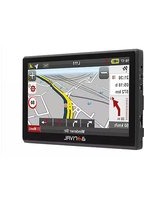
XEA 703 - Gps A-Rival - Kostenlose Bedienungsanleitung
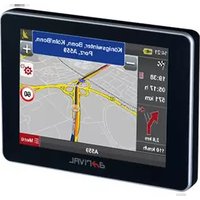
Finden Sie kostenlos die Bedienungsanleitung des Geräts XEA 703 A-Rival als PDF.


| Produkttyp | GPS-Navigationsgerät |
| Marke | A-Rival |
| Modell | XEA 703 |
| Displaygröße | 4,3 Zoll TFT-Farbdisplay |
| Abmessungen (B x H x T) | ca. 120 x 80 x 15 mm |
| Gewicht | ca. 150 g |
| Stromversorgung | Integrierter Lithium-Ionen-Akku (3,7 V, 1000 mAh) |
| Akku-Laufzeit | bis zu 4 Stunden |
| Kartenmaterial | Vorinstallierte Karten von Europa |
| Funktionen | Routenplanung, POI-Datenbank, TMC-Verkehrsnachrichten (optional) |
| Anschlüsse | microSD-Kartenslot, USB 2.0 |
| GPS-Empfänger | Hochleistungs-GPS-Chip mit WAAS/EGNOS |
| Sprachunterstützung | Deutsch, Englisch, Französisch u. a. |
| Lieferumfang | GPS-Gerät, Saugnapfhalterung, USB-Kabel, Bedienungsanleitung |
| Pflege und Reinigung | Mit weichem, trockenem Tuch reinigen. Keine aggressiven Reinigungsmittel. |
| Sicherheitshinweise | Nicht während der Fahrt bedienen. Halterung sicher befestigen. |
| Ersatzteile und Reparatur | Ersatzteile über autorisierte Händler. Reparaturen nur durch Fachpersonal. |
| Garantie | 2 Jahre Herstellergarantie |
Häufig gestellte Fragen - XEA 703 A-Rival
Benutzerfragen zu XEA 703 A-Rival
0 Frage zu diesem Gerät. Beantworten Sie die, die Sie kennen, oder stellen Sie Ihre eigene.
Eine neue Frage zu diesem Gerät stellen
Laden Sie die Anleitung für Ihr Gps kostenlos im PDF-Format! Finden Sie Ihr Handbuch XEA 703 - A-Rival und nehmen Sie Ihr elektronisches Gerät wieder in die Hand. Auf dieser Seite sind alle Dokumente veröffentlicht, die für die Verwendung Ihres Geräts notwendig sind. XEA 703 von der Marke A-Rival.
BEDIENUNGSANLEITUNG XEA 703 A-Rival
Vielen Dank, dass Sie sich für ein a-rival Navigationssystem entschieden haben. Eine gute Wahl. Wir wünschen Ihnen viel Spaß und viele staufreie Kilometer mit Ihrem neuen a-rival Navigationssystem.
Im Falle eines Falles sind wir natürlich auch nach dem Kauf für Sie da.
Bei technischen Fragen und/oder Problemen erreichen Sie uns per Telefon unter +49 (0)511 / 123 83 506 oder E-Mail unter support@a-rival.de
Benötigen Sie weiteres Zubehör, z.B. einen Zweitwagensatz?
Bestellung bitte über unsere Webseite www.a-rival.de
Handbücher für andere Sprachen finden Sie zum Download ebenfalls auf www.a-rival.de
Aktuelles und zusätzliches Kartenmaterial können Sie über unsere
Webseite: www.a-rival.de bestellen.
Vielen Dank, dass Sie sich für die Nutzung eines Navigationssystems von a-rival entschieden haben.
- a-rival behält sich Änderungen zu diesem Handbuchs vor.
- Das Produkt kann ohne vorherige Ankündigung geändert werden. Wir entschuldigen uns für eventuelle Unannehmlichkeiten, die daraus hervorgehen könnten.
- Bitte sichern Sie die Informationen des GPS-Navigationsgeräts. a-rival übernimmt keine Haftung für Informations- und den Verlust von Kartendaten.
- Obwohl das Handbuch eingehend überprüft wurde, können unter Umständen Fehler auftauchen. Sollten Sie einen Fehler entdecken, wenden Sie sich bitte an den Kundendienst von a-rival.
- Lesen Sie sich die Anweisungen in diesem Handbuch sorgfältig durch und verwenden Sie nur Zubehör von a-rival, um unvorhergesehene Schäden zu vermeiden. Durch die Nichteinhaltung dieser Anweisungen entfallen jegliche Garantieleistungen und die persönliche Sicherheit wird gefährdet, kann a-rival keine Verantwortung übernehmen.
- Die Daten elektronischer Navigationskarten stimmen aufgrund von Verkehrsentwicklungen möglicherweise nicht mit den tatsächlichen Verkehrsschildern überein. Folgen den Sie den Verkehrsregeln und -schildern und fahren Sie entsprechend der jeweiligen Straßenverhältnisse. Die Bedienung des GPS-Navigationsgeräts während der Fahrt kann schwere Unfälle verursachen. a-rival übernimmt keine Haftung für Unfälle und Verluste aufgrund von unsachgemäßer Nutzung.
- Informationen zu Softwareupdates und -upgrades finden Sie auf unserer Website unter www.a-rival.de.
- Die Abbildungen im Handbuch entsprechen dem jeweils beschriebenen Gegenstand und können je nach Ausführung etwas abweichen.
[Hinweis]: Sofern Ihr Navigationssystem über einen eingebauten TMC-Empfänger zum Empfang von Staumeldungen verfügt, ist dessen Empfangsantenne in das Ladekabel integriert. Zum korrekten Empfang von Staumeldungen muss das Kfz-Ladekabel mit dem Navigationssystem verbunden werden!
Bitte nutzen Sie zum Bedienen Ihres Gerätes NUR den beigelegten Stift oder die Fingerkuppen. Die Oberfläche des Bildschirms ist kratzempfindlich. Benutzen Sie zur Bedienung keine scharfkantigen Gegenstände oder lange Fingernägel.
- Bedienen Sie zu Ihrer eigenen Sicherheit das Gerät nicht während des Fahrens!
- Nutzen Sie dieses Produkt ordnungsgemäß. Es ist lediglich zur Unterstützung bei der Fahrt gedacht. Es ist nicht für präzise Streckenvermessung, Richtungsvermessung oder die Kartographie gedacht.
- Die berechnete Route ist nur als Hilfestellung zur Navigation gedacht. Es liegt in der Verantwortung des Fahrzeugführers auf Straßenschilder und lokale Besonderheiten im Straßenverlauf zu achten.
- Wenn Sie das Fahrzeug verlassen, achten Sie darauf, dass Ihr Gerät nicht der direkten dauerhaften Einstrahlung der Sonne ausgesetzt ist. Eine Überhitzung der Batterie kann zu massiven Beschädigungen des Gerätes als auch zu Fehlfunktionen führen.
- Das GPS System wird von der Regierung der Vereinigten Staaten von Amerika betrieben. Diese ist ausschließlich für die Leistung und Funktion des GPS Signals verantwortlich. Jegliche Änderungen am GPS-System kann die Genauigkeit beeinträchtigen.
- Das GPS-Signal kann nicht durch solide Materialien ausgenommen Glas dringen. Wenn Sie sich innerhalb eines Gebäudes oder Tunnels befinden, wird das GPS Signal nicht empfangen.
- Mindestens 4 GPS Satelliten sind nötig um eine Positionsbestimmung vorzunehmen. Die Empfangsqualität kann durch äußere Einflüsse wie z.B. schlechtes Wetter beeinflusst werden. Dies kann auch bei Alleen mit vielen Bäumen oder Straßenfluchten mit hohen Gebäuden der Fall sein.
- Andere drahtlose Geräte können den Empfang des GPS Signals stören oder eine instabile Ortsbestimmung verursachen.
- Eine Fahrzeughalterung wird benötigt, wenn Sie das Gerät verwenden. Wählen Sie die Position dieser Halterung sorgfältig aus damit diese Sie nicht während der Fahrt behindert bzw. Ihnen die freie Sicht versperrt. Eine Montage über den Airbags ist besonders gefährlich.
Inhalt
Sehr geehrter Benutzer....1
Kapitel I – Inbetriebnahme 2
1.1 Erscheinungsbild 2
1.2 Stromversorgung und Ladevorgang 2
1.3 Grundlegende Nutzung.... 3
1.3.3 Anbringen des GPS Navigationsgerätes mit Hilfe der Halterung......5
1.4 Systemhauptbildschirm und Hauptfunktionen ....6
Kapitel II – GPS 7
2.1 Karte 7
2.2 Navigation....7
2.3 Empfang ....7
Kapitel III – Fotobrowser 8
3.1 Funktionen 8
3.2 Bildschirm und Betrieb 8
Kapitel IV – E-Book-Leseprogramm 10
4.1 Funktionen....10
4.2 Bildschirm und Betrieb....10
Kapitel V – GPS Info 11
Kapitel VI – Systemeinstellungen 11
6.2 Lautstärke 13
6.3 Hintergrundbeleuchtung .... 14
6.5 Datum und Uhrzeit....15
6.6 Sprache 16
6.7 Systeminformationen 16
Kapitel VII – Fehlerbehebung ...... 20
Sehr geehrter Benutzer,
vielen Dank, dass Sie sich für die Nutzung des a-rival NAV-XEA Navigationssystems entschieden haben. Neben der Navigation als Hauptfunktion unterstützt das Gerät die die Anzeige von Fotos und E-Books.
√ SiRF Atlas-V, hochleistungsfähige Dual-Core-CPU mit geringem Stromverbrauch
√ Einfach zu bedienende Benutzeroberfläche
√ Energiesparfunktionen für längeren und stabileren Betrieb
√ Datenübertragung auf Computer via Mini-USB
√ Hochwertiger Empfang für eine genaue Positionsbestimmung und einen zufrieden-
stellenden Navigationsdienst
Sie können das GPS-Navigationsgerät überall und jederzeit, beispielsweise beim Fahren, Laufen oder Radfahren, nutzen. Die Navigations- und Unterhaltungsfunktionen werden Ihren Alltag und Ihre Arbeit bereichern.
Lesen Sie sich das Handbuch für eine optimale Nutzung des a-rival NAV-XEA Navigationssystems und ein genaues Verständnis der Betriebsdetails sorgfältig durch.
Das Handbuch kann folgende Zusatzinformationen enthalten:
[Hinweis]: Erklärung relevanter Sachverhalte
[Relevante Information]: Zusatzinformation für relevante Sachverhalte
[Achtung]: Vorsichtsmaßnahme oder Warnung für relevante Sachverhalte. Achten Sie auf diese Informationen und folgen Sie den Anweisungen, um ernsthafte Auswirkungen auf Sie und andere zu vermeiden.
[*]: Optionale Funktion
Dieses Handbuch gilt nur für das a-rival NAV-XEA Navigationssystem.
Kapitel I – Inbetriebnahme
In diesem Kapitel werden das Erscheinungsbild, die Komponenten sowie der grundlegende Betrieb des a-rival NAV-XEA Navigationssystems erläutert.
1.1 Erscheinungsbild
Alle Abbildungen in diesem Handbuch sind symbolhaft und können je nach Modell und Ausstattungsvariante leicht abweichen.

| SN | Component | Explanation |
| 1 | Ein/Aus Schalter | Schaltet das Gerät ein und aus und aus sowie in Bereitschaft |
| 2 | Kopfhörer-Anschluss | Zum Anschluss eines Kopfhörers (nicht im Lieferumfang) |
| 3 | AV-IN port | Zum Anschluss einer Audio-Video-Quelle (z.B. optionale Rück-fahrkamera) mittels des mitgelieferten Adapterkabels |
| 4 | Mini USB port | Zum Laden und Datenübertragen von einem PC. Auch Anschluss für die im Ladckabel integrierte TMC-Antenne |
| 5 | Micro SD-Slot | Z.B. zum Fotos betrachten |
| 6 | Ladeanzeige | Zeigt bei angeschlossenem Ladegerät den Ladefortschritt |
| 7 | Reset-Taste | Zum Neustart des Systems bei Problemen |
| 8 | Lautsprecher | Wiedergabe von Tönen und der Navigationsansagen |
1.2 Stromversorgung und Ladevorgang
Das GPS-Navigationsgerät vor der Inbetriebnahme vollständig mithilfe des Ladegeräts zu laden.
1.2.1 Stromversorgung
Das a-rival NAV-XEA Navigationssystem kann über den integrierten Akku oder einer
externen Stromquelle mit Strom versorgt werden.
Wenn das GPS-Navigationsgerät nicht mit dem Ladegerät verbunden ist, wird es durch den eingebauten Li-Polymer-Akku mit Strom versorgt. Das Symbol für die
Akkukapazität Lauf dem Systemhauptbildschirm zeigt die verbleibende Akkukapazität an. Wenn das GPS-Navigationsgerät mit dem Ladegerät verbunden ist, wird es durch die externe Stromquelle mit Strom versorgt und gleichzeitig geladen.
[Achtung]: Der Li-Polymer-Akku des GPS-Navigationsgeräts kann nicht entnommen werden. Zur Vermeidung von Akkuschäden, Bränden, einer Explosion sowie der Freisetzung von gefährlichen Substanzen den Akku niemals freilegen oder durchbohren bzw. ihn niemals Feuer oder Wasser aussetzen oder ihn darin entsorgen.
1.2.3 Laden mithilfe des Fahrzeugladegeräts / TMC-Empfang
Zum Laden des Geräts mithilfe des Fahrzeugladegeräts einen Stecker des Fahrzeugladegeräts an den USB-Anschluss auf der linken Seite des GPS-Navigationsgeräts und den anderen Stecker an den Ladeanschluss anschließen, um das GPS-Navigationsgerät mit Strom zu versorgen und zu laden.
[Hinweis]: Das Fahrzeugladegerät erst anschließen, nachdem das Fahrzeug gestartet wurde, um Schäden durch einen Stromstoß zu verhindern.
[Hinweis]: Sofern Ihr Navigationssystem über einen eingebauten TMC-Empfänger zum Empfang von Staumeldungen verfügt (nicht bei XEA35), ist dessen Empfangsantenne in das Ladekabel integriert. Zum korrekten Empfang von Staumeldungen muss das Kfz-Ladekabel mit dem Navigationssystem verbunden werden!
1.3 Grundlegende Nutzung
1.3.1 Ein- und Ausschalten
2.3.1.1 Einschalten
Die Ein-/Aus-Taste an der Oberseite des GPS-Navigationsgeräts mindestens zwei Sekunden lang drücken, um das Gerät einzuschalten.
[Hinweis]: Hohe Feuchtigkeitsschwankungen können zu Kurzschlüssen des GPS-Navigationsgeräts führen. Das Navigationsgerät erst einschalten, nachdem es sich an neue Umgebungsverhältnisse angepasst hat.
2.3.1.2 Ausschalten
Die Ein-/Aus-Taste zwei Sekunden lang drücken, um das GPS-Navigationsgerät auszuschalten. Daraufhin wird der folgende Bildschirm angezeigt. Wenn innerhalb von 20 Sekunden keine Aktion auf dem Navigationsgerät erfolgt, schaltet es sich automatisch
aus. Falls angetippt wird, wechselt das Gerät in den Ruhemodus. Bei
erneutem Einschalten des Geräts wird der Modus fortgesetzt, der vor der Auswahl des Ruhemodus aktiviert war.

1.3.2 Neustarten des Systems
Wenn das System nicht reagiert, die Reset-Taste auf der rechten Seite des GPS-Navigationsgeräts drücken, um das System neu zu starten.
[Relevante Information]: Die folgenden Situationen können dazu führen, dass das System nicht reagiert:
- Verzögerung oder Stillstand beim Bildschirmwechsel;
- Fehlgeschlagene Funktionsaktivierung mit zu langer Ausführung;
- Das GPS-Navigationsgerät schaltet sich durch Drücken der Ein-/Aus-Taste nicht ein oder aus.
[Hinweis]: Bei einem Systemneustart durch Drücken der Reset-Taste gehen nicht gespeicherte Daten verloren. Deshalb die Daten regelmäßig sichern.
1.3.3 Anbringen des GPS-Navigationsgeräts mithilfe der Halterung
Die Halterung besteht aus einer rückwärtigen Schiene und einem Halter. Zur Nutzung des GPS-Navigationsgeräts in einem Fahrzeug die Halterung auf dem Armaturenbrett oder der Windschutzscheibe anbringen. Die Montage erfolgt gemäß nachfolgender Abbildung.
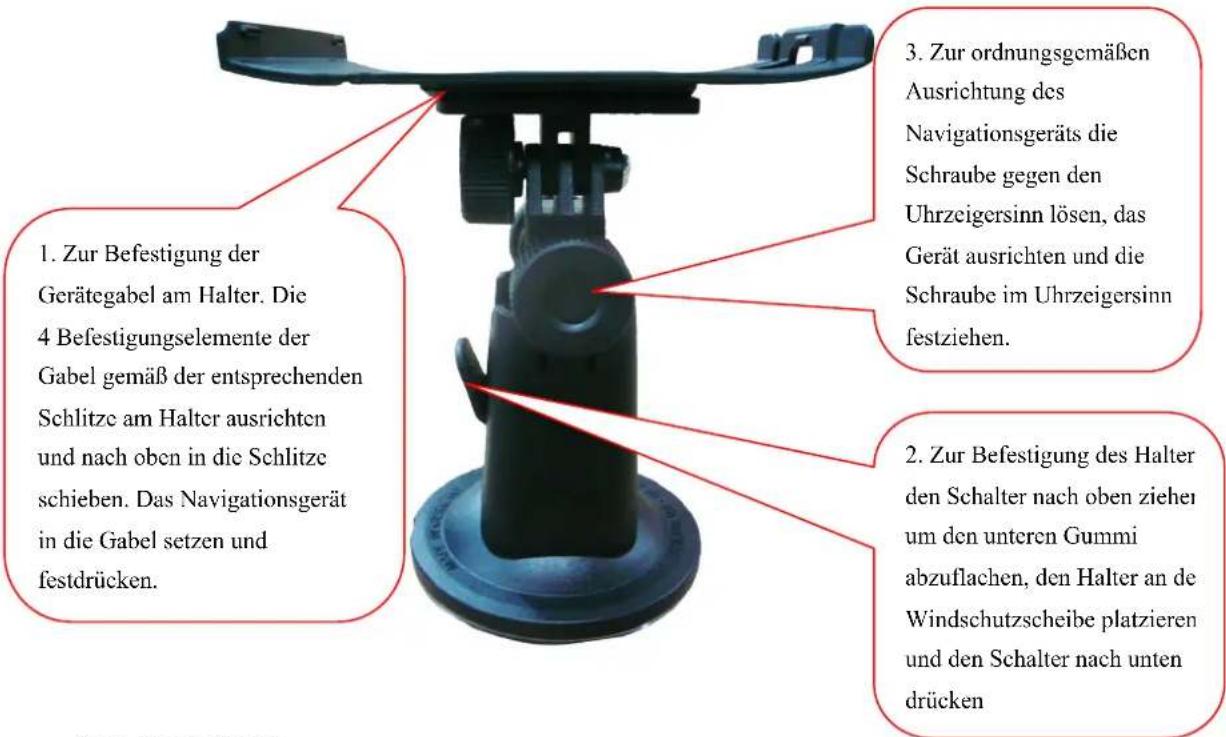
Abb. 1: Montage
[Hinweis]: Das GPS-Navigationsgerät nicht im Sichtfeld des Fahrers anbringen. Die Halterung nicht ohne Befestigung, auf einem Airbag oder im Aktionsbereich eines Airbags anbringen.
[Hinweis]: Das GPS-Navigationsgerät kann je nach Modell mit diesem oder ähnlichen Halterungen ausgeliefert werden.
1.3.4 Verwenden einer MICRO-SD-Karte
Sie können über eine Micro-SD-Karte weitere Daten, z.B. e.Books, Fotos usw. mit dem Gerät ansehen.
1.4 Systemhauptbildschirm und Hauptfunktionen
Die Ein-/Aus-Taste an der Oberseite des GPS-Navigationsgeräts mindestens zwei
Sekunden lang drücken, um den nachfolgenden Systemhauptbildschirm zu öffnen.

Die Hauptfunktionen sind nachfolgend aufgeführt:
| Funktion | Erklärung |
| Navigation | Aktivieren der Navigationsfunktion |
| Media | Fotobrowser und E-Book Programm |
| Spiele | div. Spiele |
| Apps | Taschenrechner und Umrechnungsprogramm |
| System (Systemeinstellungen) | Lautstärke, Stromversorgung, Hintergrundbeleuchtung, Datum und Uhrzeit, Sprache, Systeminformationen, USB-Optionen und Kalibrierung |
| GPS Info | GPS Informationen |
Kapitel II – GPS
Auf dem GPS-Navigationsgerät ist die Navigationssoftware installiert, die das Navigationsgerät über einen Satellitenempfänger positionieren und auf der Karte anzeigen. Nach der Festlegung eines Ziels berechnet das System automatisch die beste Route, um das Ziel sicher und schnell zu erreichen.
2.1 Karte
Aufgrund von Verkehrsentwicklungen entsteht nach der Produktveröffentlichung eine Abweichung zwischen dem Produkt und den tatsächlichen Verkehrsinformationen. Bitte den Straßenverhältnissen entsprechend fahren und die Verkehrsregeln beachten.
2.2 Navigation
Navigationsrouten dienen nur Referenzzwecken. Der Benutzer kann selbst entscheiden, ob er ihnen folgt. Bitte beachten Sie auch, dass das System keine „Schleichwege“ u.ä. Abkürzungen verwendet, da diese meist nicht der Programmlogik entsprechen.
2.3 Empfang
Hohe und überfüllte Strukturen (wie im Inneren eines Tunnels, der Zwischenraum zwischen hohen Gebäuden, in Tiefgaragen und unter Viadukten), Wetterveränderungen und ein Ausfall des Satellitensignals können den Signalempfang beeinflussen und zu einem Positionsbestimmungsausfall, einer ungenauen Positionierung, einem Navigationsausfall oder anormalen Systemfunktionen führen.
Kapitel III – Fotobrowser
3.1 Funktionen
In diesem Abschnitt wird die Nutzung des Fotobrowsers erläutert.
Der Fotobrowser unterstützt die Dateiformate JPG, GIF, BMP und PNG sowie die Funktionen zur Fotorotation, zum Vergrößern/Verkleinern und zur automatischen Wiedergabe.
Vor der Verwendung des Fotobrowsers Fotodateien in einen Ordner auf der Speicherkarte kopieren.
3.2 Bildschirm und Betrieb
Auf dem Systemhauptbildschirm das Symbol öffnen:

antippen, um die Fotoordnerliste zu

Einen Fotoordner antippen, um die Fotodateiliste zu öffnen:
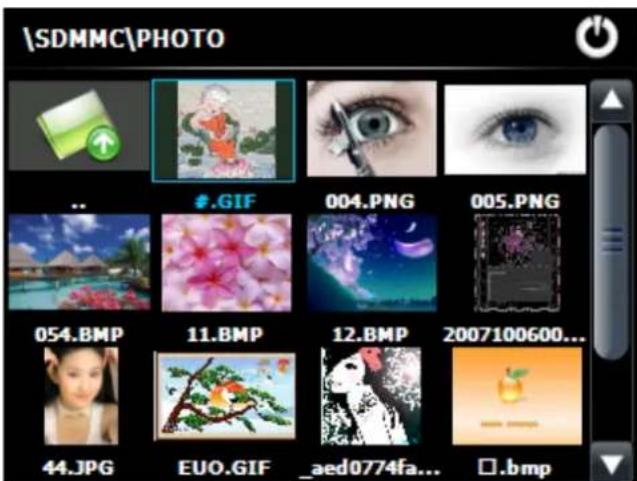
Im Vollbildmodus zweimal auf den Bildschirm tippen, um die Anzeige zu schließen und zur Fotodateiliste zurückzukehren.
Eine Fotodatei in der Fotodateiliste antippen, um den Fotobrowser zu öffnen:

Kapitel IV – E-Book-Leseprogramm
4.1 Funktionen
In diesem Abschnitt wird die Nutzung des E-Book-Leseprogramms erläutert.
Das Leseprogramm unterstützt Dateien im TXT-Format und enthält Funktionen zum Blättern und zur Seitenauswahl. Vor der Verwendung des Leseprogramms TXT-Dateien in einen Ordner auf der Speicherkarte kopieren.
4.2 Bildschirm und Betrieb
Auf dem Mediabildschirm das Symbol

ippen, um die E-Book-Dateiliste zu öffnen:

Eine E-Book-Datei antippen, um das E-Book-Leseprogramm zu öffnen:
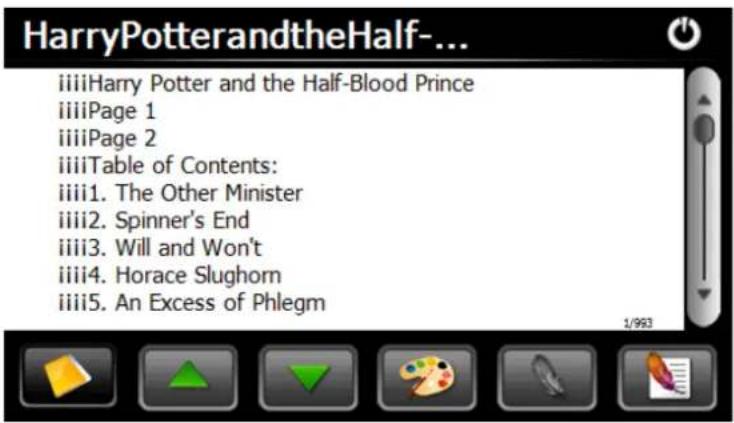
Das Symbol antippen, um die Seite zu schließen und zum vorherigen Bildschirm zurückzukehren.
Kapitel V – GPS Info
5.1 Funktionen
Auf dem Systemhauptbildschirm das Symbol antippen, um die GPS Informationen zu öffnen:

Sie können den GPS Empfänger bei Problemen (z.B. falsche GPS Daten) zurücksetzen.
Kapitel VI – Systemeinstellungen
6.1 Übersicht
In diesem Kapitel werden die Systemeinstellungen des GPS-Navigationsgeräts erläutert.
Das Symbol auf dem Systemhauptbildschirm antippen, um den nachfolgenden Systembildschirm zu öffnen, in dem die Lautstärke, die Hintergrundbeleuchtung, die Sprache, das Datum und die Uhrzeit, die Systeminformationen sowie die USB-Optionen und Kalibrierung eingestellt werden können.

| Funktion | Erklärung |
| Lautstärke | Anpassung der Lautsprecherlautstärke;Aktivieren von Tönen beim Antippen des Bildschirms |
| Beleuchtung | Anpassen der Helligkeit der Touchscreen-Hintergrundbeleuchtung;Unterstützung der automatischen Hintergrundbeleuchtung |
| Datum und Uhr-zeit | Systemdatumseinstellung; Systemzeiteinstellung;Systemzeitzoneneinstellung |
| Sprache | Systemsprachenauswahl |
| Systeminfo | Anzeigen von Systeminformationen wie die ROM-Version,Softwareversion, OEM-Version, Plattformkennung undGerätekennung; |
| Kalibrierung | Kalibrierung des Bildschirmes |
| USB | USB- Optionen |
| Werkseinstellung | Gerät auf Werkseinstellung zurücksetzen |
6.2 Lautstärke
Auf dem Systemeinstellungsbildschirm das Symbol antippen, um den Bildschirm für die Lautstärkeeinstellung zu öffnen.

 | Schließen | Speichern der Einstellungen und Schließen des Bildschirms zur Lautstärkeeinstellung |
 | Lautstärke | Es sind zehn Lautstärkestufen (von lautlos bis maximal) verfügbar. Das Symbol oder antippen, um die Lautstärkestufe zu erhöhen oder zu verringern. |
 Enable sounds for taps Enable sounds for taps | Töne beim Antippen des Bildschirms | Aktivieren der Berührungstöne; erneut antippen, um die Funktion zu deaktivieren. |
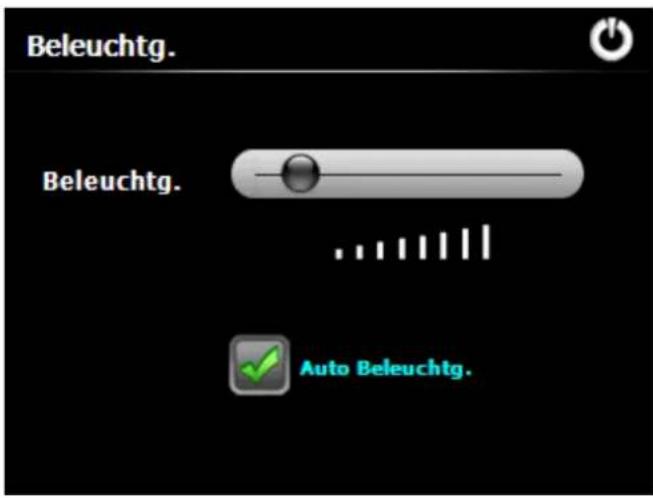
6.3 Hintergrundbeleuchtung
Zu den Einstellungen der Hintergrundbeleuchtung gehören die Anpassung der
Hintergrundhelligkeit sowie die automatische Hintergrundbeleuchtung.
Auf dem Systemeinstellungsbildschirm das Symbol

ppen, um die Einstellungen
der Hintergrundbeleuchtung zu öffnen:
 | Schließen | Speichern der Einstellungen und Schließen des Bildschirms zur Einstellung der Hintergrundbeleuchtung |
 | Anpassen der Hintergrundbeleuchtung | Regler nach links ziehen, um die Hintergrundbeleuchtung zu verringern. Regler nach rechts ziehen um die Hintergrundbeleuchtung zu erhöhen. |
 | Automatische Hintergrundbeleuchtung | Durch Aktivierung dieses Kontrollkästchens wird die Hintergrundbeleuchtung entsprechend der Umgebungshelligkeit angepasst. |
6.4 Datum und Uhrzeit
Hinweis: Das GPS-System aktualisiert Datum und Uhrzeit selbstständig, sobald ausreichend Empfang vorliegt.
Auf dem Systemeinstellungsbildschirm das Symbol Antippen, um den Bildschirm zur Einstellung von Datum und Uhrzeit zu öffnen.
Zu den Datums- und Uhrzeiteinstellungen gehören die Einstellung des Systemdatums, der Systemzeit sowie der Systemzeitzone. Wählen Sie eine Zeitzone aus, in der Ihr Startpunkt üblicherweise liegt.

Im oben dargestellten Bildschirm das Symbol < oder > antippen, um Jahr, Monat, Tag, Stunde und Minute festzulegen. Die Uhrzeit kann im 12 oder 24-Stunden-Format angezeigt werden.
Im oben dargestellten Bildschirm das Symbol oder antippen, um die Zeitzone
festzulegen. Anschließend das Symbol antuppen, um die Auswahl zu speichern und zum Bildschirm zur Einstellung von Datum und Uhrzeit zurückzukehren:
[Hinweis]: Außerdem kann das Kontrollkästchen Automatisches Umstellen der Uhr auf Sommerzeit“ aktiviert werden, um automatisch zur Sommerzeit und zurück zu wechseln.
6.5 Sprache
Auf dem Systemeinstellungsbildschirm das Symbol antippen, um den folgenden Spracheinstellungsbildschirm zu öffnen:

Das Symbol oder antippen, um eine Systemsprache und ein Bildschirmdesign (Blau oder Gelb) auszuwählen. Anschließend das Symbol antippen, um die Auswahl zu speichern und zum Systemeinstellungsbildschirm zurückzukehren.
6.6 Systeminformationen
Auf dem Systemeinstellungsbildschirm das Symbol antippen, um einen Systeminformationsbildschirm zu öffnen:
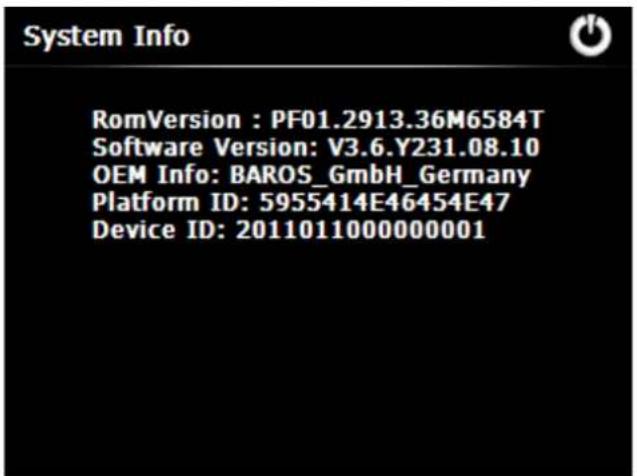
Der Bildschirm enthält Systeminformationen wie die ROM-Version, Softwareversion, OEM-Version, Plattformkennung und Gerätekennung.
6.7 USB-Optionen
Das GPS-Navigationsgerät über das Mini-USB-Kabel an den PC anschließen, um Daten zu übermitteln oder die Daten des Navigationsgeräts auf dem PC zu sichern.
Das GPS-Navigationsgerät bietet die Modi
MASS STORAGE (Massenspeicher) und
MS ACTIVESYNC (MS-Aktivsynchronisierung).
Die gewünschte Option auswählen.
Achtung ! Für den normalen Navigationsbetrieb muss MS Active Sync ausgewählt
werden, da sonst das Gerät beim Anschluss eines Ladegerätes in den Datenübertragungsmodus wechselt und die Navigation abbricht.
MASS STORAGE (Massenspeicher)
- Sicherstellen, dass der Betriebsmodus des GPS-Navigationsgerätes aktiviert ist und die SD-Karte im Steckplatz sitzt.
- Auf dem Systeminformationsbildschirm das Symbol antippen, um den
folgenden Bildschirm zu öffnen:

Die Option MASS STORAGE (Massenspeicher) auswählen und das Symbol

antippen, um die Auswahl zu speichern.
- Den Mini-USB-Stecker des USB-Kabels an den Mini-USB-Anschluss des GPS-Navigationsgeräts und den USB-Stecker an den USB-Anschluss des PC anschließen. Daraufhin stoppt das Navigationsgerät die Ausführung des aktuellen Programms und
wechselt zum folgenden Bildschirm:
Der PC erkennt daraufhin das Navigationsgerät und öffnet den folgenden Bildschirm:
- Nach der Datenübertragung das Mini-USB-Kabel entfernen.
MS ACTIVESYNC
- Auf dem Systeminformationsbildschirm das Symbol

folgenden Bildschirm zu öffnen:

Die Option MS ACTIVESYNC (Empfohlene Einstellung) und das Disketten-Symbol antippen, um die Einstellung zu speichern.
[Achtung]: Zur Datensicherheit die Daten des Navigationsgeräts sichern.
[Hinweis]: Bei der Auswahl von MASS STORAGE (Massenspeicher), während das GPS-
Navigationsgerät mit dem PC verbunden ist, werden alle anderen Vorgänge ausgesetzt.
[Achtung]: Die folgenden Vorgänge stoppen die Kommunikation zwischen dem System und dem PC. Dadurch gehen nicht gespeicherte Daten verloren.
-
Entfernen des Mini-USB-Kabels;
-
Ausschalten des GPS-Navigationsgeräts;
-
Zurücksetzen des Systems;
-
Antippen der Schließschaltfläche in der rechten oberen Ecke.
6.7.1 Kalibrierung des Touchscreens
Normalerweise nicht nötig. Nur durchführen, wenn Sie den Eindruck haben, dass bei Druck auf den Bildschirm nicht die richtige „Taste“ gedrückt wird. Die Kalibrierung in jedem Fall nicht mit dem Finger, sondern dem Bedienungsstift durchführen.
Auf dem Einstellungsbildschirm das Symbol Calibration antippen, um den folgenden
Bildschirm zu öffnen:
Bitte berühren Sie den schwarzen Punkt fest Der schwarze Punkt bewegt sich solange, bis der Schirm ausgerichtet ist.

Das Zentrum des Kreuzcursors antippen. Daraufhin bewegt sich der Cursor von der Mitte nach oben links, unten links, oben rechts und unten links. Um die Kalibrierung abzuschließen, auf den freien Bildschirm tippen. Der Bildschirm wird daraufhin automatisch geschlossen, um zum Systeminformationsbildschirm zurückzukehren.
Kapitel VII – Fehlerbehebung
Die folgenden Vorgänge ausführen, falls das GPS-Navigationsgerät nicht ordnungsgemäß funktioniert. Bei nicht aufgeführten Problemen unseren Kundendienst kontaktieren.
| Fehler | Ursache | Lösung |
| Gerät startet nicht | Geringe Akkukapazität | Externe Stromversorgung anschließen und den Akku laden. |
| Systemausfall | GPS-Navigationsgerät zurücksetzen. | |
| Plötzlicher Stromverlust | Geringe Akkukapazität | Externe Stromversorgung anschließen und den Akku laden. |
| Keine oder schwache Displayanzeige | Schwache Hintergrundbeleuchtung | Hintergrundbeleuchtung erhöhen. |
| Hintergrundbeleuchtung aus | Bildschirm mit Touchstift antippen. | |
| Falsche Reaktion nach Antippen | Touchscreen ist nicht kalibriert | Touchscreen erneut kalibrieren. |
| Keine Tonwiedergabe | Geringe Lautstärke | Lautstärke erhöhen. |
| Schlechter Kopfhörerkontakt | Kopfhörer korrekt anschließen. | |
| Keine Kommunikation mit PC | Schlechte USB-Verbindung | USB-Kabel korrekt anschließen. |
| Ausfall des GPS-Signalempfangs | Schwaches GPS-Satellitensignal | Bei geringer Signalstärke und unter sehr ungünstigen Bedingungen kann es etwa 3 Minuten dauern, bis ein lokales GPS-Satellitensignal empfangen wird. |
| Verlust der Kartendaten | Versehentliche Löschung | Den Händler oder Hersteller kontaktieren. |
Hinweis: Dieses Dokument dient nur als Richtlinie. Der Inhalt kann ohne Ankündigung geändert werden.
Konformitätserklärung
Hiermit erklärt die Baros GmbH, dass sich das Gerät (Gerätetyp) in Übereinstimmung mit den grundlegenden Anforderungen und den übrigen einschlägigen Bestimmungen der Richtlinie 1999/5/EG befindet. Die Konformitätserklärung kann unter folgender Adresse gefunden werden: www.a-rival.de

- Inhalt
- Sehr geehrter Benutzer,
- Kapitel I – Inbetriebnahme
- Erscheinungsbild
- Stromversorgung und Ladevorgang
- Stromversorgung
- Laden mithilfe des Fahrzeugladegeräts / TMC-Empfang
- Grundlegende Nutzung
- Ein- und Ausschalten
- Einschalten
- Ausschalten
- Neustarten des Systems
- Anbringen des GPS-Navigationsgeräts mithilfe der Halterung
- Verwenden einer MICRO-SD-Karte
- Systemhauptbildschirm und Hauptfunktionen
- Kapitel II – GPS
- Karte
- Navigation
- Empfang
- Kapitel III – Fotobrowser
- Funktionen
- Bildschirm und Betrieb
- Kapitel IV – E-Book-Leseprogramm
- Funktionen
- Bildschirm und Betrieb
- Kapitel V – GPS Info
- Funktionen
- Kapitel VI – Systemeinstellungen
- Übersicht
- Lautstärke
- Hintergrundbeleuchtung
- Datum und Uhrzeit
- Sprache
- Systeminformationen
- USB-Optionen
- MASS STORAGE (Massenspeicher)
- MS ACTIVESYNC
- Kalibrierung des Touchscreens
- Kapitel VII – Fehlerbehebung
- Konformitätserklärung
Marke : A-Rival
Modell : XEA 703
Kategorie : Gps