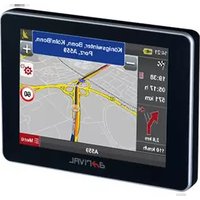
MTA 60 - Gps A-Rival - Kostenlose Bedienungsanleitung
Finden Sie kostenlos die Bedienungsanleitung des Geräts MTA 60 A-Rival als PDF.


| Produkttyp | GPS-Navigationsgerät |
| Marke | A-Rival |
| Modell | MTA 60 |
| Abmessungen (ca.) | 120 x 75 x 15 mm |
| Gewicht (ca.) | 150 g |
| Stromversorgung | Lithium-Ionen-Akku, 3,7 V, 1200 mAh |
| Ladeanschluss | Micro-USB |
| Bildschirm | 4,3 Zoll TFT-Farbdisplay (480 x 272 Pixel) |
| Hauptfunktionen | Navigation, Routenplanung, Sprachführung, Kartenanzeige, POI-Suche |
| Speicherkartenslot | microSD bis 32 GB |
| GPS-Empfänger | Hochsensibler SiRF StarIII Chip |
| Reinigung und Pflege | Mit einem trockenen, fusselfreien Tuch reinigen. Keine aggressiven Reinigungsmittel verwenden. |
| Sicherheitshinweise | Nur mit geeigneter Halterung im Fahrzeug verwenden. Nicht als Spielzeug für Kinder geeignet. |
| Ersatzteile und Reparatur | Ersatzakku, Ladekabel, Autohalterung und Netzteil über Fachhändler erhältlich. Reparaturen nur durch autorisiertes Personal. |
| Lieferumfang | GPS-Gerät, Autohalterung, Kfz-Ladegerät, USB-Kabel, Bedienungsanleitung |
Häufig gestellte Fragen - MTA 60 A-Rival
Benutzerfragen zu MTA 60 A-Rival
0 Frage zu diesem Gerät. Beantworten Sie die, die Sie kennen, oder stellen Sie Ihre eigene.
Eine neue Frage zu diesem Gerät stellen
Laden Sie die Anleitung für Ihr Gps kostenlos im PDF-Format! Finden Sie Ihr Handbuch MTA 60 - A-Rival und nehmen Sie Ihr elektronisches Gerät wieder in die Hand. Auf dieser Seite sind alle Dokumente veröffentlicht, die für die Verwendung Ihres Geräts notwendig sind. MTA 60 von der Marke A-Rival.
BEDIENUNGSANLEITUNG MTA 60 A-Rival
Bedienungsanleitung Hardware NAV-MTA
Hotline +49 (0) 511 / 123 83 506
www.a-rival.de * support@a-rival.de
Vielen Dank, dass Sie sich für ein a-rival Navigationssystem entschieden haben.
Eine gute Wahl. Wir wünschen Ihnen viel Spaß und viele staufreie
Kilometer mit Ihrem neuen a-rival Navigationssystem.
Im Falle eines Falles sind wir natürlich auch nach dem Kauf für Sie da.
Bei technischen Fragen und/oder Problemen erreichen Sie uns per Telefon unter 0511 / 123 83 506 oder E-Mail unter support@a-rival.de
Benötigen Sie weiteres Zubehör, z.B. einen Zweitwagensatz?
Bestellung bitte über unsere Webseite www.a-rival.de
Handbücher für andere Sprachen finden Sie zum Download ebenfalls auf www.a-rival.de
Aktuelles und zusätzliches Kartenmaterial können Sie über unsere Webseite www.a-rival.de bestellen.
Einführung der Hauptfunktionen
- Inbetriebnahme .... 2
- Stromsparmodus .... 3
- Hauptfunktionen .... 3
3.1 Navigation...... 4
3.2 Einstellungen 4
3.2.1 GPS Info 5
3.2.2 Lautstärke 6
3.2.3 Hintergrundbeleuchtung 8
3.2.4 Sprachauswahl 9
3.2.5 Datum/Uhrzeit 9
3.2.6 Zeitzone 11
3.2.7 Kalibrieren 12
3.2.8 Systeminformation.... 12
3.2.9 USB-Modus 13
3.2.10 Werkseinstellungen wiederherstellen 14
3.2.11 Leistungseinstellungen 15
3.2.12 Taschenrechner 16
3.2.13 Einheiten 16
Einführung der Hauptfunktionen
1. Inbetriebnahme
Legen Sie die beigefügte SD-Karte ein (Hinweis: die SD-Speicherkarte wird nicht bei jedem Gerät benötigt und kann auch bereits an Werk eingelegt sein).

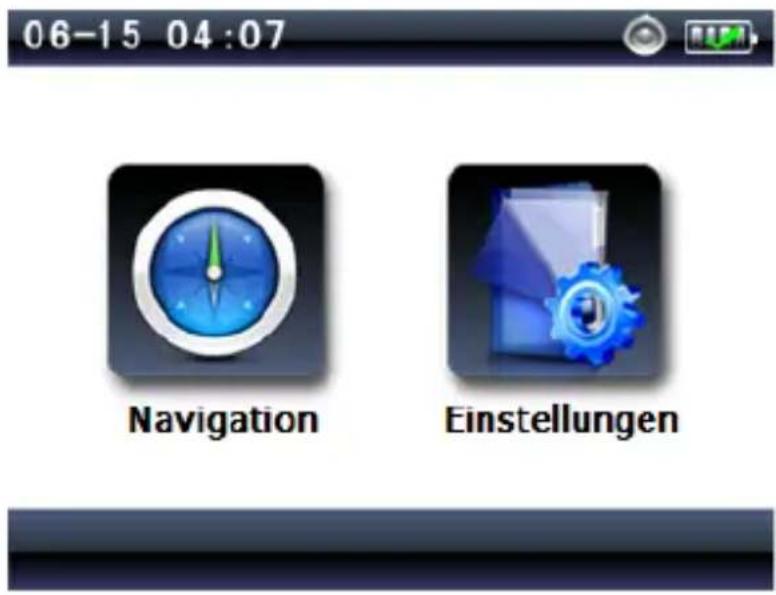
Beim Start des Geräts gelangen Sie zum Bildschirm „Bedienung der Hauptfunktionen“, wie unten angezeigt.

2. Stromsparmodus
Drücken Sie die Ein/Aus-Taste oben am Gerät, um es auszuschalten. Sobald Sie das System wieder einschalten, arbeiten alle Funktionen weiter.
3. Hauptfunktionen
Drücken Sie die Ein/Aus-Taste, um das Gerät anzuschalten. Der Bildschirm “Hauptmenü” wird angezeigt, wie unten dargestellt.

Wählen Sie eine Funktion, indem Sie auf das entsprechende Symbol tippen.
3.1 Navigation
Tippen Sie zweimal auf das Symbol „Navigation“ um die Navigation zu starten.
3.2 Einstellungen
Tippen Sie auf das Symbol "Einstellungen" im Hauptmenü und der folgende Bildschirm wird angezeigt:

3.2.1 GPS Info
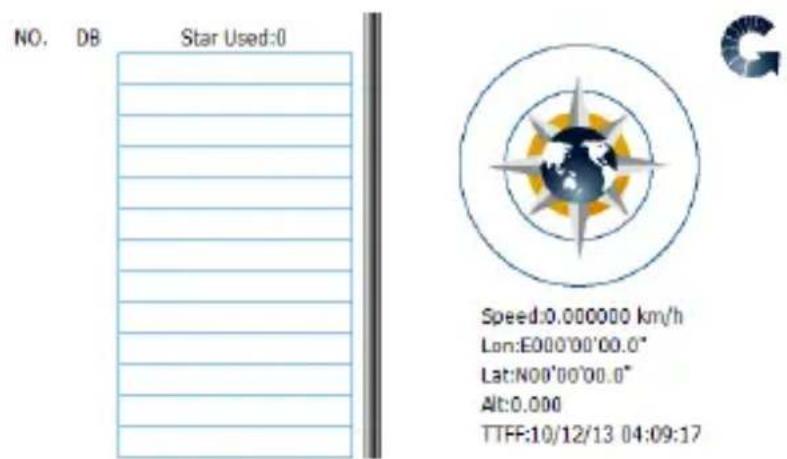
Tippen Sie auf das Symbol im Hauptmenü und der folgende Bildschirm wird angezeigt:


Danach gelangen Sie zu folgendem Bildschirm:
Die Informationen in diesem Dokument dienen lediglich der Orientierung. Sie sind kein Vertragsbestandteil und können ohne vorherige Ankündigung abgeändert werden.
3.2.2 Lautstärke

Tippen Sie auf das Symbol im Hauptmenü des Systems, wie unten abgebildet.

Sie gelangen zu folgendem Bildschirm:
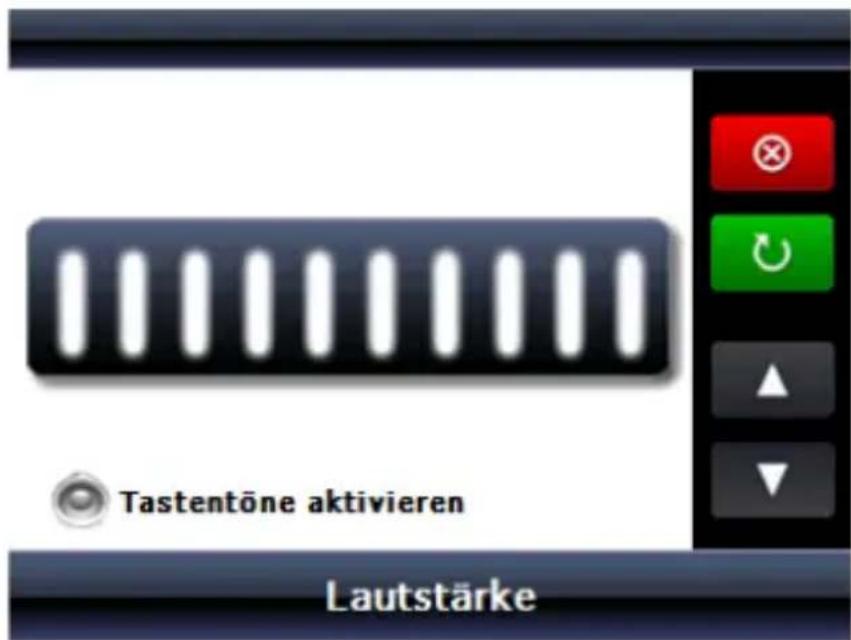

Zurück

Speichern

auf

ab

Tastentöne aktivieren
: Ton /Stummschalten
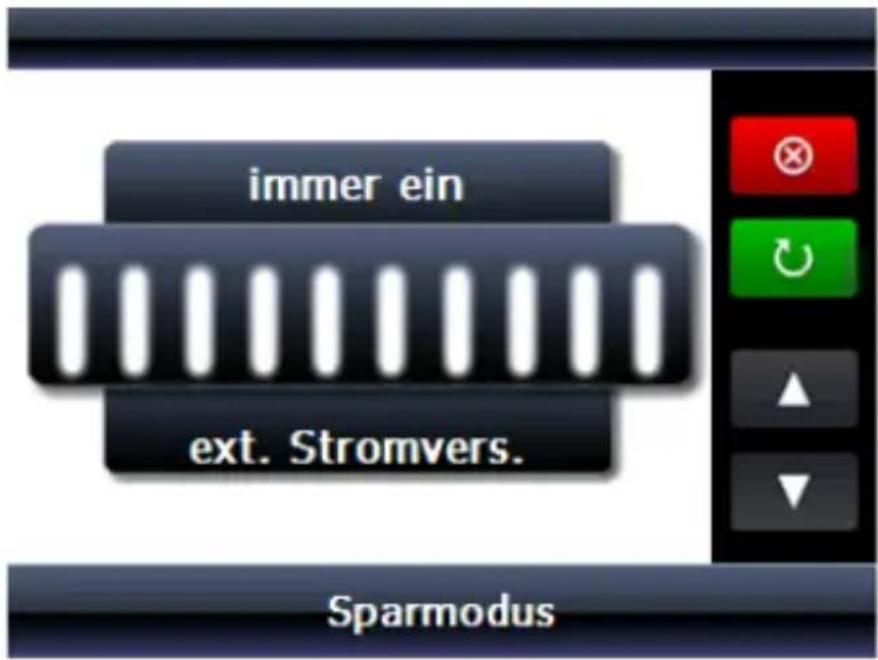
3.2.3 Hintergrundbeleuchtung

Tippen Sie auf das Symbol 1 m Systemmenü und der folgende Bildschirm wird angezeigt:


Zurück

Speichern

auf

ab

: Automatische Abschaltzeit einstellen
3.2.4 Sprachauswahl
Tippen Sie auf das Symbol Systemmenü und der folgende Bildschirm wird angezeigt:

3.2.5 Datum/Uhrzeit
Tippen Sie auf das Symbol Systemmenü und der folgende Bildschirm wird angezeigt.
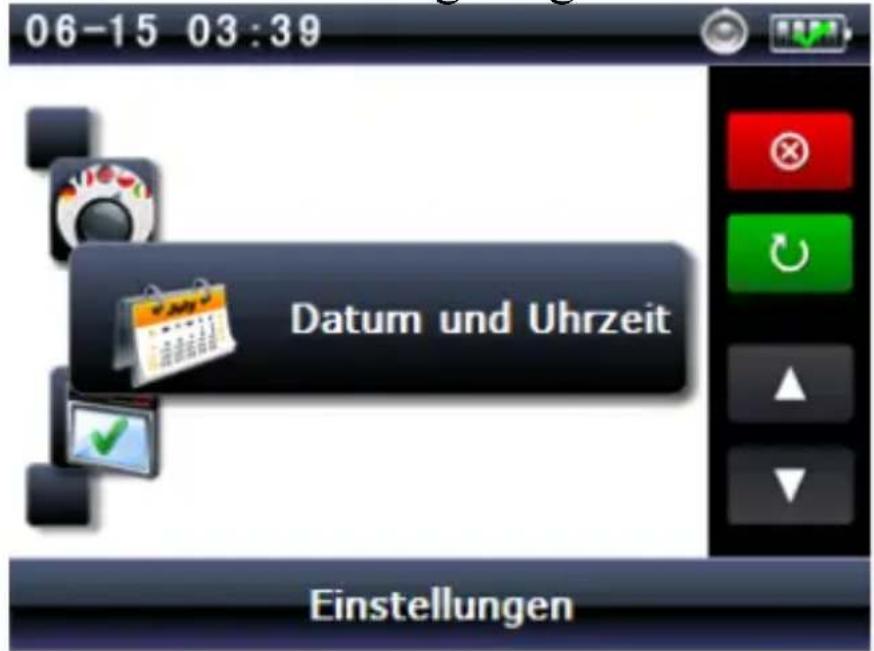
Danach wird folgender Bildschirm angezeigt.


: Zurück

: Speichern
2011-06-15 03:39
: Tippen Sie auf die Symbole

oder , um Datum und Uhrzeit einzustellen.
3.2.6 Zeitzone
Tippen Sie auf das Symbol Systemmenü und der folgende Bildschirm wird angezeigt.


: Zurück
: Speichern

: Tippen Sie auf die Symbol
oder, um die Zeitzone anzupasse
3.2.7 Kalibrierung

Tippen Sie auf das Symbol im Systemmenü und der folgende Bildschirm wird angezeigt.

3.2.8 Systeminformation
Tippen Sie auf das Symbol 📄 Systemmenü und der folgende Bildschirm wird angezeigt:

Danach gelangen Sie zu folgender Anzeige:

3.2.9 USB-Modus
Tippen Sie auf das Symbol in Systemmenü, u den USB-Modus einzustellen.

3.2.10 Einstellungen zurücksetzen

Tippen Sie auf das Symbol in Systemmenü und der folgende Bildschirm wird angezeigt:

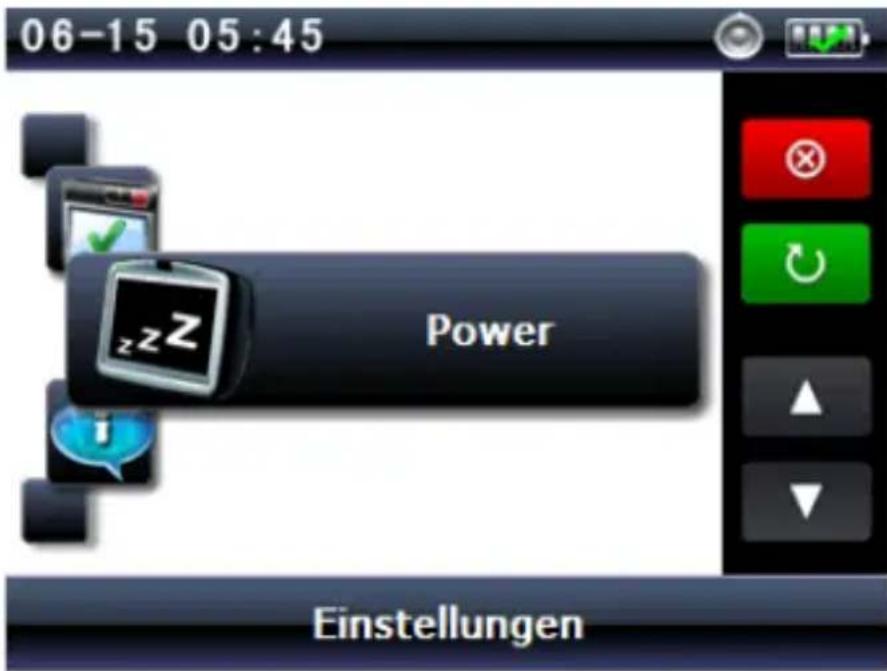
3.2.11 Werkseinstellungen wiederherstellen
Manchmal kann es notwendig sein, alle gemachten Einstellungen wieder zurück zu setzen.
Tippen Sie auf das Symbol im Hauptmenü und der folgender Bildschirm wird angezeigt:
3.2.12 Taschenrechner

Tippen Sie auf das Symbol - im Systemmenü und der folgende Bildschirm wird angezeigt:

3.2.13 Einheiten-Umrechner
Tippen Sie auf das Symbol 1m Systemmenü und der folgende Bildschirm wird angezeigt:


- Bedienungsanleitung Hardware NAV-MTA
- Einführung der Hauptfunktionen
- Inbetriebnahme
- Stromsparmodus
- Hauptfunktionen
- Navigation
- Einstellungen
- GPS Info
- Lautstärke
- Hintergrundbeleuchtung
- Sprachauswahl
- Datum/Uhrzeit
- Zeitzone
- Kalibrierung
- Systeminformation
- USB-Modus
- Einstellungen zurücksetzen
- Werkseinstellungen wiederherstellen
- Taschenrechner
- Einheiten-Umrechner
Marke : A-Rival
Modell : MTA 60
Kategorie : Gps