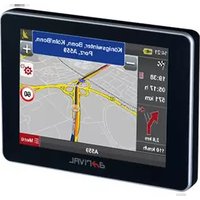
SPOQ - Gps A-Rival - Kostenlose Bedienungsanleitung
Finden Sie kostenlos die Bedienungsanleitung des Geräts SPOQ A-Rival als PDF.


| Produkttyp | GPS-Sportuhr |
| Modell | SQ-100 / SPOQ |
| Marke | A-Rival |
| Abmessungen (L x B x H) | 76,5 x 61,5 x 17,5 mm |
| Gewicht | 83 g |
| Display | 1,1 Zoll (24,9 x 39,88 mm) 4-Stufen Graustufen-LCD, 128 x 96 Pixel |
| Akku | Wiederaufladbarer Lithium-Polymer-Akku, 3,7 V |
| Ladezeit | ca. 2,5 Stunden |
| Betriebsdauer GPS an | bis zu 18 Stunden (ohne Hintergrundbeleuchtung) |
| Betriebsdauer Uhrzeitmodus | mehr als 5 Tage |
| Wasserschutz | IPX7 (bis 1 m Wassertiefe, 30 Minuten) |
| Betriebstemperatur | -10 °C bis 60 °C |
| GPS-Chipsatz | SiRF Star IV |
| GPS-Empfänger | 48 Kanäle |
| Genauigkeit | Position: < 10 m (2D RMS), Geschwindigkeit: 0,1 m/s |
| Speicher | 120.000 Trackpunkte, 6.000 Runden, 100 Wegpunkte |
| Sensoren | Herzfrequenzmesser (optional, 5 kHz) |
| Trainingsfunktionen | Trainer, Intervalltraining, Multisport, Intelligente Rückverfolgung |
| Navigation | Kartenmodus, Routenführung, Wegpunkte, Zurück zum Start |
| Anschluss | USB-Clip (DIN-4 auf USB) |
| Kompatible Software | Training GYM Pro (PC) |
| Datenexport | GPX, CSV, TXT, KML |
| Sprachen | Deutsch, Englisch, Französisch, Italienisch, Spanisch |
| Garantie | 36 Monate |
Häufig gestellte Fragen - SPOQ A-Rival
Benutzerfragen zu SPOQ A-Rival
0 Frage zu diesem Gerät. Beantworten Sie die, die Sie kennen, oder stellen Sie Ihre eigene.
Eine neue Frage zu diesem Gerät stellen
Laden Sie die Anleitung für Ihr Gps kostenlos im PDF-Format! Finden Sie Ihr Handbuch SPOQ - A-Rival und nehmen Sie Ihr elektronisches Gerät wieder in die Hand. Auf dieser Seite sind alle Dokumente veröffentlicht, die für die Verwendung Ihres Geräts notwendig sind. SPOQ von der Marke A-Rival.
BEDIENUNGSANLEITUNG SPOQ A-Rival
Vielen Dank, dass Sie sich für ein a-rival Produkt entschieden haben. Eine gute Wahl.
Wir wünschen Ihnen viel Spaß.
Im Falle eines Falles sind wir natürlich auch nach dem Kauf für Sie da.
Bei technischen Fragen und/oder Problemen erreichen Sie uns
per Telefon unter +49 (0)511 / 123 83 506 oder
E-Mail unter support@firstservice-gmbh.de
Inhaltsverzeichnis
1. EINFÜHRUNG UND FUNKTIONEN....+
1.1 EINFÜHRUNG +
1.2 FUNKTIONEN....+
2. SPEZIFIKATIONEN....5
3. ÜBERBLICK ÜBER DIE HARDWARE 6
3.1 INHALT DER VERPACKUNG......6
3.2 ERKLÄRUNG DER TASTEN 7
3.3 GPS - ANTENNE 8
3.4 BESCHREIBUNG BATTERIELADEGERÄT 9
3.5 VERWENDUNG DES HERZFREQUENZMESSERS....10
3.6 MONTIEREN DER FAHRRADHALTERUNG....11
3.7 EINSTELLUNG VON DATUM/UHRZEIT 11
3.8 ERKLÄRUNG DER SYMBOLE 12
4. ERSTE SCHRITTE....12
4.1 INBETRIEBNAHME IHRES SQ-100 12
4.2 SEITE WECHSELN....13
4.3 ERSTE SCHRITTE TRAINING UND SPEICHERN 13
4.4 Ihr PERSÖNLICHER TRAINER: GYM 1+
4.5 VERWENDEUNG DER INTELLIGENTEN RÜCKVERFOLGUNG 17
4.6 LEGENDE....18
5. MENÜSTRUKTUR – HAUPTMENÜ 19
6. AKTIVITÄT....20
6.1 AKTIVITÄTS INFO....20
6.1.1 TRAININGSINFO 20
6.1.2 MULTISPORT 21
6.2 EINSTELLEN 22
6.2.1 AUTOM. HALTEN....22
6.2.2 WARNUNGEN....22
6.2.3 KALORIEN 23
6.2.4 RUNDEN EINSTELLEN....2+
6.2.5 DATENAUFNAHME 25
6.3 ALLE LÖSCHEN 25
6.4 SPEICHERSTATUS 25
7. GYM 26
7.1 TRAINER 26
7.1.1 ENTF./ZEIT 26
7.1.2 ENTF./GESCHW. 27
7.1.3 GESCHW./ZEIT 27
7.1.4 TEMPO/ENTF....28
7.1.5 EIGENE 29
7.2 MULTISPORT 29
7.3 INTERVALTRAINING....31
7.3.1 TRAINING ERSTELLEN....31
7.3.2 ALLE ZEIGEN....31
7.3.3 ALLE LÖSCHEN 32
8. NAVIGATION....32
8.1 KARTENMODUS HINZUFÜGEN/ENTFERNEN 32
8.2 ROUTEN....33
SQ-100
8.2.1 ALLE ZEIGEN....33
8.2.2 ALLE LÖSCHEN 3+
8.2.3 FÜHRUNG EINSTELLEN 3+
8.3 WEGPUNKT SPEICHERN 3+
8.4 WEGPUNKT FINDEN....35
8.4.1 ALLE ZEIGEN....35
8.4.2 ALLE LÖSCHEN 36
8.5 ZURÜCK ZUM START/STOPP GEHE ZU 36
-
VERBINDEN MIT PC 36
-
KONFIGURATION....37
10.1 NUTZERPROFIL 37
10.2 SEITENLAYOUT EINSTELLEN 37
10.3 SYSTEM EINSTELLEN....38
10.4 EINHEITEN 39
10.5 CARDIO EINSTELLEN....+0
10.6 GPS-EINSTELLUNGEN ....+0
10.7 KARTENMODUS EINSTELLEN ....+1
10.8 AUF WERKSEINSTELLUNGEN ZURÜCKSETZEN .....+1
10.9 SYSTEMUPGRADE ....+1
10.10 ÜBER DAS PRODUKT ...... +2
- GLOSSAR....+2
- FEHLERBEHEBUNG UND HÄUFIG GESTELLTE FRAGEN....+3
- GARANTIEERKLÄRUNG / GUARANTEE ....+6
Vielen Dank für den Kauf des GPS-Sportuhr SQ-100. Wir hoffen, dass Sie die Nutzung dieses High-Tech-GPS-Geräts genießen. Bitte lesen Sie vor dem Gebrauch die Bedienungsanleitung, um die Funktionen und Features des SQ-100 vollständig zu verstehen.
1. EINFÜHRUNG UND FUNKTIONEN
1.1 EINFÜHRUNG
GPS-Sportuhr SQ-100 ist ein stilvolles, vollständig versiegeltes GPS-Gerät für das Handgelenk. Das SQ-100 ist eine GPS-Sport-Trainingsuhr für vielfältige Zwecke, die für fast jede Anwendung im Freien wie Laufen, Fahrradfahren usw. genutzt werden kann, um Ihre Übungs- und Trainingseinheiten nachzuverfolgen und zu analysieren oder um einfach zurückgelegte Strecken zu protokollieren. Die Informationen werden mithilfe des inbegriffenen Fitnesstrainingsprogramms angezeigt oder zur Nutzung mit anderen beliebten Websites und gebräuchlicher Software in gängige Formate wie GPX, CVS, TXT oder KML exportiert. Trainings-Hilfsmittel wie z.B. Alarme für Distanz, Rundenzeiten, Geschwindigkeit, Herzfrequenz, Berechnungen für die Kalorienverbrennung, Herzfrequenzmesser und Brotkrumenpfade zur einfachen Rückverfolgung bis zum Ausgangspunkt, macht das SQ-100 zu einem Gerät, das man haben muss.
1.2 FUNKTIONEN
* Die wichtigsten Funktionen des SQ-100
* Schlankes kompaktes Uhrendesign
* Eingebauter Hochleistungs-GPS-Chipsatz SiRF Star IV.
* Eingebautes Display mit hoher Auflösung, auch bei Sonnenlicht leicht ablesbar.
* Trainer-Modus: Trainerassistent zur Verbesserung der Leistung
* Intervalltraining: Zur Verbesserung der persönlichen Kondition, um sich an bestimmte Aktivitäten wie Fußball oder Eishockey zu gewöhnen.
* Intelligente Rückverfolgung: Zum Führen Punkt für Punkt, sodass Sie nie den Überblick verlieren.
* Multisport: Ermöglicht Ihnen, für das Training verschiedene Sportarten in einem einzigen Programm einzustellen.
* Unterstützt sowohl Datums-/Uhrzeit-Modus als auch Weckerfunktion; kann für mehr als fünf Tage als richtige Uhr verwendet werden.
* Aufladbare Li-Ion-Poly-Batterie
* Betriebsmodus für mehr als 18 Stunden.
* Unterstützt virtuelle Trainer, mehrere Sportarten und Intervalltraining.
* Unterstützt Herzfrequenzmesser mit 5 kHz.
- SPEZIFIKATIONEN
| Allgemeine elektrische und mechanische Parameter | ||
| Element | SQ-100 | |
| Anzahl Spurpunkte | 120.000 | |
| RUNDEN | 6.000 | |
| Anzahl Wegpunkte | 100 | |
| Displaygröße | 24,9 x 39,88 (H x B in mm) | |
| Displaytyp | 4 graue Farb-LCD | |
| Pixel (H x B) | 128 x 96 | |
| Gewicht des Geräts | 83 g | |
| Wasserschutzgrad | IPX7 | |
| Gerätegröße | 76,5 x 61,5 x 17,5 mm (L x D (Φ) x H in mm) | |
| Hintergrundbeleuchtungsanzeige | Einstufig | |
| Betriebstemperatur | -10 °C – 60 °C | |
| Luftfeuchtigkeit | Bei 5 % bis 95 % nicht kondensierend | |
| Spannung | 3,7 V für eine wiederaufladbare Batterie, 5 V für die Eingangsladung; | |
| Aufladeanschluss | 5 V Gleichstrom | |
| Batterie | Wiederaufladbare Li-Polymer-Batterie | |
| Betriebsdauer der Batterie | GPS an (3-D-Peilung), Hintergrundbeleuchtung aus | ≥18 Stunden |
| GPS an (3-D-Peilung), Hintergrundbeleuchtung an | ≥15 Stunden | |
| Datumsuhrzeit-Modus | Mehr als 5 Tage | |
| Verbindung zum PC-Anschluss | USB zum DIN-4-Kabel | |
| Aufladen | Vollständiges Aufladen: 2,5 Stunden | |
| Allgemeine GPS-Parameter | ||
| GPS-Chipsatz | SiRF Star IV | |
| Frequenz | L 1, 1575,42 MHz | |
| C/A-Code | Chipfrequenz: 1.020 MHz | |
| Kanäle | 48 Wegüberprüfungskanäle | |
| Antennentyp | Integrierte Patchantenne | |
| Position | 10 Meter, 2D RMS5 Meter, 2D RMS, WAAS-aktiviert | |
| Geschwindigkeit | 0,1 m/s | |
SQ-100
a
a
| Zeit | 1 us, auf GPS-Zeit synchronisiert |
| Standarddatum | WGS-84 |
| Erfassung | 0,1 Sek. durchschnittlich |
| Heißstart | 1 Sek. durchschnittlich |
| Warmstart | 38 Sek. durchschnittlich |
| Kaltstart | 42 Sek. durchschnittlich |
| Höhe | Max. 18.000 Meter (60.000 Fuß) |
| Geschwindigkeit | Max. 515 Meter/Sekunde (1000 Knoten) |
| Beschleunigung | Weniger als 4 g |
| Erschütterung | 20 m/sec3 |
3. ÜBERBLICK ÜBER DIE HARDWARE
3.1 INHALT DER VERPACKUNG
Überprüfen Sie den Inhalt Ihres Pakets SQ-100. Wenden Sie sich bitte sofort an Ihren Händler, falls Zubehör fehlt oder beschädigt ist.
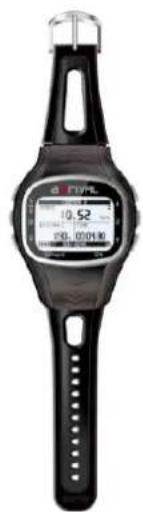
Erweitertes Armband und Schraubendreher

USB-Clip
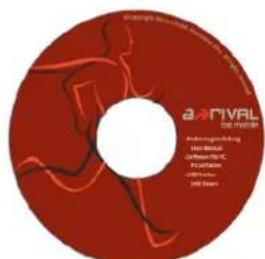
CD-ROM
SQ-100

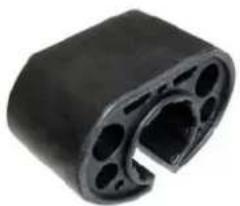
Kurzanleitung Fahrradhalterung
3.2 ERKLÄRUNG DER TASTEN

| Taste | Beschreibung |
| ESC/RUNDE | Betätigen Sie im Menümodus die ESC-Taste, um die aktuelle Seite zu verlassen und um zurück zur vorherigen Seite zu gelangen.Betätigen Sie die ESC-Taste, um eine Runde zu unterteilen, wenn der Zeitgeber ausgeführt wird. |
| ANSC>A\TEN/\IC>T | Betätigen Sie für 2 Sekunden, um das SQ-100 ein-/auszuschalten.Durch das schnelle Betätigen dieser Taste wird die Hintergrundbeleuchtung ein-/ausgeschaltet, wenn das SQ-100 eingeschaltet ist.Betätigen und halten Sie diese Taste für 14 Sekunden, um die Hardware zurückzusetzen, wenn das System gestoppt ist. |
| BI\DSC>IRMWEC>SE\ | Wechseln Sie zwischen den Bildschirmen „Menümodus“, „Standortmodus“, „Tachometermodus“ und „Kartenmodus“. |
| AUF/AB | Aufwärts/abwärts bewegen zum Markieren eines Elements.Wechseln Sie im Tachometermodus zwischen den beiden Ansichten.Betätigen Sie im Kartenmodus, um zu vergrößern oder verkleinern. |
| OK | Betätigen Sie, um das markierte Element einzugeben.Betätigen Sie, um die Dateneingabe oder Funktionsauswahl im Menümodus zu bestätigen. Betätigen Sie im Tachometermodus, um den Zeitgeber zu starten/stoppen. |
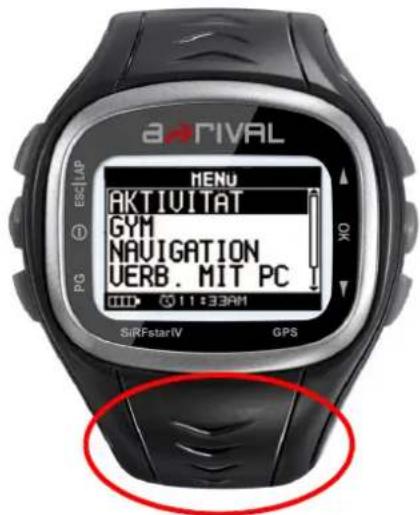
3.3 GPS - ANTENNE
Die GPS-Antenne befindet sich im unteren Teil des Geräts. Richten Sie sie für einen besseren Empfang zum Himmel.
3.4 BESCHREIBUNG BATTERIELADEGERÄT
Das SQ-100 wird von einer eingebauten Lithium-Ionen-Batterie betrieben. Ein Batteriesymbol in der linken unteren Ecke des Bildschirms zeigt die verbleibende Batterieleistung an.
Auf der rechten Seite in der USB-Buchse befindet sich ein kleiner „Stab“.
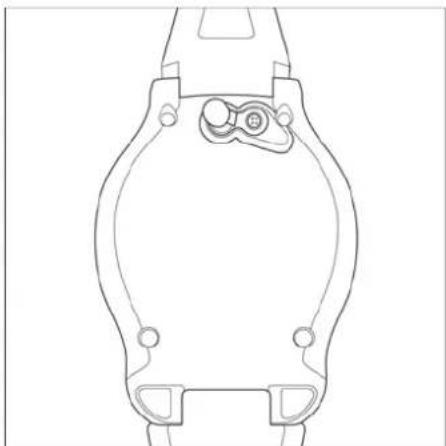
An der Seite des Spalts des USB-Anschlusses befindet sich eine „Kerbe“.
Richten Sie die „Kerbe“ am „Stab“ aus, um den USB-Stecker einzustecken.

Aufladen der Batterie:
-
Schließen Sie ein Ende des USB-Clips an Ihr SQ-100 und das andere Ende an den Wechselstromadapter oder USB-Anschluss am PC an.
-
Es kann etwa 2,5 Stunden dauern, um die Batterie vollständig aufzuladen.

3.5 VERWENDUNG DES HERZFREQUENZMESSERS
Tragen Sie den Herzfrequenzmesser (nur für SQ-100)

Herzfrequenzsensor Transmitter Herzfrequenzsensor

Heften Sie diese Seite an Ihre Haut.
Sie können den Sensor befeuchten, um eine bessere Aufnahme Ihres Pulses zu erzielen.
-
Führen Sie ein Ende des Gurts zuerst durch den Schlitz des Herzfrequenzmessers.
-
Wickeln Sie den Herzfrequenzmesser und Gurt um Ihre Brust. Passen Sie den Herzfrequenzmesser an die Mitte Ihrer Brust an.
-
Passen Sie den Gurt an Ihre Brust an und ziehen sie ihn ausreichend fest, um zu verhindern, dass er fällt, während Sie joggen.
-
Führen Sie zum Abschluss das andere Ende des Gurts durch den Schlitz des Herzfrequenzmessers.

3.6 MONTIEREN DER FAHRRADHALTERUNG
- Schnallen Sie die Fahrradhalterung an das Fahrrad.

- Bringen Sie den SQ-100-Gurt an. Testen Sie die Stabilität, indem Sie das Uhrenset drehen.

3.7 EINSTELLUNG VON DATUM/UHRZEIT
- Das SQ-100 unterstützt nach einer Weile der Nichtnutzung den Datumsuhrzeit-Modus, um Energie zu sparen.
- Sie können zu KONFIGURATION > SYSTEMEINSTELLUNGEN > DATUMSUHRZEIT- MODUS gehen, um diese Funktion zu aktivieren.
- Das System wechselt nach der ZEIT für die Nichtnutzung in den Datumsuhrzeit-Modus.
- Sie können die Seitentaste und Abwärtstaste ODER
gleichzeitig für 2 Sekunden betätigen, um den Datumsuhrzeit-Modus zu verlassen.

3.8 ERKLÄRUNG DER SYMBOLE
| Symbol Beschreibung Angabe | ||
 | Batteriestand | Verbleibende Batterieleistung |
 | Stoppuhr-Symbol | Wenn Sie den Timer anhalten, blinkt das Symbol.Wenn der Timer automatisch auf Pause gestellt ist,blinkt das Symbol. |
 | Wecker | Dieses Symbol erscheint, wenn Sie den Weckerfür WOCHENENDE, WOCHENTAG; TÄGLICHoder AUS einstellen. |
 | Satellitensymbol | GPS-Statusanzeige* blinkt: kein Signal* Leuchtet: 3-D-Peilung |
| [TAS3] | Herzfrequenz(Alarmbereichsanzeige) | Der Alarmbereich der Herzfrequenz wird mit drei Ziffern angezeigt. Betätigen Sie die Seitentaste für 5 Sek., um zu wechseln. |
4. ERSTE SCHRITTE
4.1 INBETRIEBNAHME IHRES SQ-100
Betätigen Sie die Ein/Aus-Taste für 2 Sekunden, um das Gerät einzuschalten. Es wird der Begrüßungsbildschirm angezeigt. Lassen Sie das SQ-100 bei der ersten Verwendung für kurze Zeit den Satelliten folgen. Bringen Sie Ihr SQ-100 zum offenen Raum nach draußen mit freiem Blick zum Himmel; es kann die Satellitensignale in nur wenigen Sekunden leicht empfangen. Wenn das Gerät nicht in 3-D peilen kann, können Sie noch die Seitentaste betätigen, um den Ortungsbildschirm zu verlassen. Schalten Sie Ihr SQ-100 aus und betätigen Sie die Ein/-Austaste für 2 Sekunden. Betätigen Sie die Ein/-Austaste für 10 Sekunden, um die Hardware zurückzusetzen, wenn das System eingefroren ist.

Betätigen Sie die Seitentaste, um zwischen den verschiedenen Modi zu wechseln.

flowchart
graph TD
    A["Orten von Satelliten"] --> B["Menümodus"]
    B --> C["Kartenmodus"]
    C --> D["Standortmodus"]
    D --> E["Tachometermodus"]
    E --> F["Kartenmodus (wenn aktiviert)"]
4.3 ERSTE SCHRITTE TRAINING UND SPEICHERN
Start eines Trainings mit der Taste „OK“; Sie können Runden auch unterteilen, indem Sie während des Trainings die Taste „RUNDE“ betätigen.

flowchart
graph TD
    A["NUTZER 1<br>ZEIT HF<br>00:00:11 ♥ 127 bpm<br>ENTF. TEMPO<br>0 m 2,380 kmh"] --> B["UP"]
    B --> C["UP"]
    C --> D["Wählen Sie JA aus und Betätigen Sie die EINGABETASTE, um die Daten zu speichern a"]
    D --> E["UP"]
    E --> F["UP"]
    F --> G["Wählen Sie Sie die Taste „ESC“, um die Daten zu speichern, wenn Sie sich im Modus PAUSE befinden. a"]
    G --> H["UP"]
    H --> I["UP"]
    I --> J["Wählen Sie Sie die Taste „RUNDE“, um eine Runde zu unterteilen."]
    J --> K["UP"]
    K --> L["UP"]
    L --> M["Wählen Sie Sie die Taste „ESC“, um die Daten zu speichern."]
4.4 Ihr PERSÖNLICHER TRAINER: GYM
Für eine bessere Trainingsleistung können Sie das GYM-Programm der SQ-100 als Personal Trainer verwenden und durch wechselseitiges Training Ihre Leistung verbessern.
[MENÜ] > [GYM]
Es gibt drei Hauptthemen für das personalisierte Training:
X Trainer
X Multisport
X Intervalltraining


TRAINER
Es gibt fünf Arten, um Ihren Trainingspartner einzurichten.
X Entf./Zeit
X Entf./Geschw.
X Geschw./Zeit
× Tempo/Entf.
X Eigene

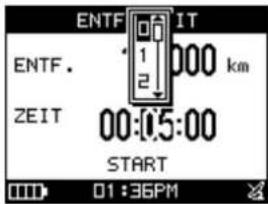
- Einstellung Ihrer gewünschten Trainerparameter durch Einstellen von Entfernung, Zeit, Geschwindigkeit, Tempo oder einer dementsprechenden Trainingsdatei. Der Trainer läuft mit Ihnen entsprechend den Einstellungen.
- Betätigen Sie nach Abschluss der Einstellungen die Taste „Aufwärts“ oder „Abwärts“, um „Start“ auszuwählen. Betätigen Sie anschließend die Eingabetaste, um zu starten.
Entf./Zeit

Entf./Geschw.


Geschw./Zeit


Tempo/Entf.


Eigene

- Wenn Sie beschlossen haben, das Rennen zu STARTEN, wird das Wettkampffenster geöffnet. Das System fragt Sie, ob Sie dieses Rennen aufzeichnen möchten und ob während des Rennens ein Alarm gegeben werden soll.


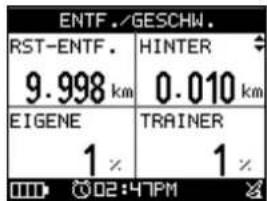
[REST-ENTF.] Verbleibende Distanz [HINTER/VOR] Der Status des Wettkampfs [EIGENE] Der von Ihnen abgeschlossene Prozentsatz [TRAINER] Der vom Trainer abgeschlossene Prozentsatz


MULTISPORT
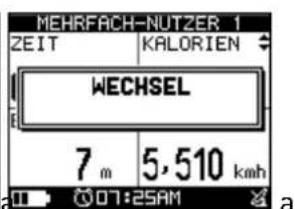
Multisport kann für aus verschiedenen Aktivitäten zusammengesetzte Wettkämpfe verwendet werden. Sie können Laufen, Radfahren oder Sonstiges für Ihr personalisiertes Training festgelegen.
Der Trainer kann einen Übergang ausführen oder zur nächsten Sportart wechseln, indem Sie für 3 Sekunden die Taste „AUFWÄRTS“ betätigen.


a
INTERVALLTRAINING
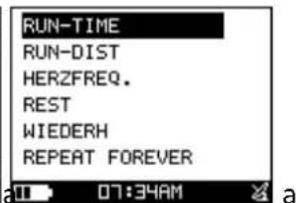
Verschiedene Aktivitäten wie Eishockey oder Fußball benötigen diese besondere Art des Trainings.
Der Trainer kann ein neues Training erstellen und anschließend Sitzungen von Interesse in das Programm einfügen.
Der Trainer kann das Training von Interesse für das Training auswählen. Das System führt das Programm gemäß den Einstellungen aus und die RUNDE ist aktiv.

a

a

a


4.5 VERWENDEUNG DER INTELLIGENTEN RÜCKVERFOLGUNG
Die Verwendung der Rückverfolgung kann Sie durch Ihr Trainingsprogramm zurückführen und verhindern, dass Sie den Überblick verlieren.
[MENÜ] > [AKTIVITÄT] > [AKTIVITÄTSINFO]
- Es werden alle von Ihnen gespeicherten Daten angezeigt; betätigen Sie zur Eingabe die Eingabetaste.
- Betätigen Sie „ZURÜCKVERFOLGEN?“ und anschließend die Eingabetaste.
- Wählen Sie „Rückwärts“ oder „Vorwärts“ aus, um Ihre Rückverfolgung zu starten. Es dauert etwas, um den Datensatz zur Optimierung der Speichernutzung zu komprimieren.
- Auf dem Bildschirm wird die Karte angezeigt. Manchmal können Sie die Taste OK oder ESC betätigen, um die Wegpunkte zu überspringen oder zu sichern, wenn Sie die Kreuzungspunkte orten. Gleichfalls können Sie im MENÜMODUS zu NAVIGATION > STRECKEN > STRECKEN EINSTELLEN gehen, um AUTOM. WECHSEL zu aktivieren, wenn das System den nächstgelegenen Punkt für den Wechsel erkennen soll.
- Betätigen Sie die Seitentaste; zeigen Sie auf der rechten Seite des Bildschirms die Entfernung und Zeit an, die Sie für die Erreichung Ihres Ziels benötigen. Die Richtung des Zielwegpunkts wird durch das Pfeilzeichen des Kompasses angezeigt.
▼

▼

▼

▼a

4.6 LEGENDE
| Position | Beschreibung |
| HÖHE | Aktuelle Höhe |
| MAX. HÖHE | Die höchste Höhe |
| MIN. HÖHE | Die niedrigste Höhe |
| KALORIEN | Zeigt an, wie viele Kalorien Sie verbrannt haben |
| QUOTE KAL. | Pro Stunde verbrannte Kalorien |
| HF | Sofortige Herzfrequenzinformationen |
| DURCHSCHN. HF | Informationen zur durchschnittlichen Herzfrequenz |
| HF-BEREICH | Herzfrequenzbereich |
| MAX. HF | Informationen zur max. HF |
| RUNDEN | Rundenzähler |
| DIST. RUNDE | Rundendistanz |
| TEMPO RUNDE | Das durchschnittliche Tempo für die letzte Runde |
| GESCHW. RUNDE | Die durchschnittliche Geschwindigkeit für die letzte Runde |
| ZEIT RUNDE | Der Zeitaufwand für die letzte Runde |
| TEMPO | Die für eine Meile oder einen Kilometer benötigte Zeit |
| DURCHSCHN. TEMPO | Durchschnittliches Tempo |
| BESTES TEMPO | Das schnellste Tempo |
| TEMPOBEREICH | Tempobereich |
| GESCHWINDIGKEIT | Sofortige Geschwindigkeit |
| DURCHSCHN. GESCHW. | Die durchschnittliche Geschwindigkeit |
| MAX. GESCHW. | Max. Geschwindigkeit |
| BEREICH GESCHW. | Geschwindigkeitsbereich |
| ZEIT | Zeit |
| DISTANZ | Zeigt an, wie weit Sie trainiert haben |
| Aufst. GESCHWINDIGKEIT | Aufsteigende Geschwindigkeit |
| KUMULIEREN + | Akkumulative Höhe erhöhen |
| KUMULIEREN - | Fallende akkumulative Höhe |
| RESTL. DIST. | Die verbleibende zurückzulegende Distanz |
| RESTL. ZEIT | Die verbleibende zurückzulegende Zeit |
| SCHRITTMACHER | Ausgewertete Zeit zwischen Trainer und virtuellem Trainer |
| SCHRITTMACHER A | Ausgewertete verbleibende Distanz bis zum Ziel |
| SCHRITTMACHER Z | Ausgewertete verbleibende Zeit bis zum Ziel |
| GEFÄLLE | Der Prozentsatz der Neigung von vertikal zu horizontal |
5. MENÜSTRUKTUR – HAUPTMENÜ
In diesem Diagramm werden alle verfügbaren Menüoptionen auf einen Blick dargestellt.
| AKTIVITÄT | AKTIVITÄTSINFO | TRAININGSINFO | |
| MULTISPORT-INFO | |||
| EINSTELLUNGEN | AUTOMAT. HALTEN | ||
| ALARAM | ZEIT/ DIST. | ||
| GESCHW. | |||
| HF-ALARM | |||
| EINSTELLUNGEN | |||
| KALORIEN | |||
| ETAPPENEINSTELLEN | |||
| DATENAUFNAHME | |||
| ALLE LÖSCHEN | |||
| SPEICHERSTATUS | |||
| GYM | TRAINER | ENTF./ZEIT | |
| ENTF./GESCHW. | |||
| GESCHW./ZEIT | |||
| TEMPO/ ENTF. | |||
| EIGENE | |||
| MULTISPORT | |||
| INTERVALL | NEUES WORKOUT | ||
| ALLE ZEIGEN | |||
| ALLE LÖSCHEN | |||
| NAVIGATION | KARTENMODUS HINZUFÜGEN/ENTFERNEN | ||
| ROUTEN | ALLE ZEIGEN | ||
| ALLE LÖSCHEN | |||
| FÜHRUNG EINSTELLEN | |||
| WEGPUNKT SPEICHERN | |||
| WEGPUNKT FINDEN | ALLE ZEIGEN | ||
| ALLE LÖSCHEN | |||
| ZUM ANFANG | |||
| VERBINDEN MIT PC | |||
| KONFIGURATION | NUTZERPROFIL | ||
| SEITENLAYOUT | SEITE 1 EINSTELLEN | ||
| SEITE 2 EINSTELLEN | |||
| SEITE 3 EINSTELLEN | |||
SQ-100
| SEITE 4 EINSTELLEN | ||
| ETP-S. EINSTELLEN | ||
| SYSTEM EINSTELLEN | SIGNALGERÄUCH | |
| TOD-MODUS | ||
| ANZEIGE | ||
| ZEITEINSTELLUNGEN | ||
| ALARM | ||
| EINHEITEN | EINHEITEN | |
| KOORDINATION | ||
| CARDIO-EINSTELLEN | ||
| GPS | WAAS/EGNOS | |
| GPS | ||
| GPS-INFO | ||
| KARTEN-MODUS | ||
| STANDARDWERTE | ||
| UPDATE SYSTEM | ||
| PRODUKTINFO | ||
6. AKTIVITÄT
6.1 AKTIVITÄTS INFO
6.1.1 TRAININGSINFO
Die Datenaufzeichnungen für das personalisierte Training werden in diese Sitzung aufgenommen.
[MENÜ] > [AKTIVITÄT] > [AKTIVITÄTSINFO] > [TRAININGSINFO]
-
Verwenden Sie die Tasten Aufwärts und Abwärts, um zum von Ihnen gewünschten Element zu scrollen, und betätigen Sie die Eingabetaste. Es werden die Informationen für alle Trainingsdaten angezeigt:
-
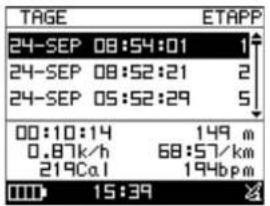
Verwenden Sie Aufwärts und Abwärts, um die Datei auszuwählen, die Sie überprüfen möchten, und betätigen Sie die Eingabetaste. Auf dem Bildschirm werden die Informationen zu den Trainingsdaten angezeigt
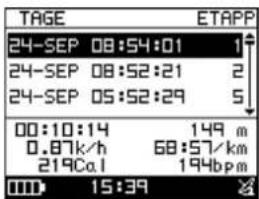
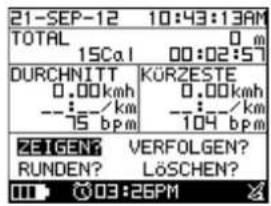
Es werden die Informationselemente angezeigt:
* Datum und Uhrzeit.
* Gesamtdistanz für dieses Training.
* Insgesamt von Ihnen verbrannte Kalorien.
* Gesamtzeit für dieses Training.
* Durchschnittliche Geschwindigkeit für dieses Training.
* Höchste Geschwindigkeit für dieses Training.
* ANZEIGEN? Diese Trainingsdaten auf dem Bildschirm anzeigen.
* ZURÜCKVERFOLGEN? Sie können bis zum ANFANGSPUNKT oder ENDPUNKT dieser Trainingsstrecke nachverfolgen. Wenn die Rückverfolgung aktiv ist, können Sie OK oder ESC betätigen, um zum nächsten oder vorherigen Wegpunkt zu gehen.
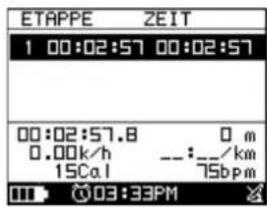
* RUNDEN? Die RUNDENDETAILS im Kartenmodus anzeigen.
* LÖSCHEN? Sie können diese Trainingsdaten löschen.

6.1.2 MULTISPORT
Die Datenaufzeichnungen für das Multisporttraining werden in diese Sitzung aufgenommen. [MENÜ] > [AKTIVITÄT] > [AKTIVITÄTS INFO] > [MULTISPORT]
-
Verwenden Sie die Tasten Aufwärts und Abwärts, um zum von Ihnen gewünschten Element zu scrollen, und betätigen Sie die Eingabetaste. Es werden die Informationen für alle Trainingsdaten angezeigt:
-
Verwenden Sie Aufwärts und Abwärts, um die Datei auszuwählen, die Sie überprüfen möchten, und betätigen Sie die Eingabetaste. Auf dem Bildschirm werden die Informationen zu den Trainingsdaten angezeigt.
* ZURÜCKVERFOLGEN? Sie können bis zum ANFANGSPUNKT oder ENDPUNKT dieser Trainingsstrecke nachverfolgen.
* LÖSCHEN? Sie können diese Trainingsdaten löschen.


6.2 EINSTELLEN
6.2.1 AUTOM. HALTEN
[MENÜ] > [AKTIVITÄT] > [EINSTELLUNG] > [AUTOM. HALTEN]
-
Mit der Funktion Autom. Halten können Sie den Zeitgeber automatisch anhalten, wenn Sie aufhören, sich zu bewegen, oder wenn Ihre Geschwindigkeit unter einen bestimmten Wert fällt.
-
Wenn der Zeitgeber angehalten ist, werden die Daten nicht aufgezeichnet. Daher könnte die Berechnung der Durchschnittsgeschwindigkeit und der Kalorien genauer sein.


6.2.2 WARNUNGEN
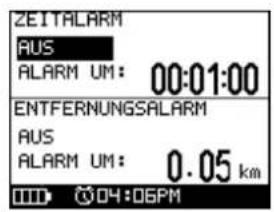
A 6.2.2-1 WARNUNG ZEIT/ DIST.
[MENÜ] > [AKTIVITÄT] > [EINSTELLUNG] > [ALARM] > [ZEIT/DISTANZ]
- Verwenden Sie die Tasten Aufwärts und Abwärts, um das Element auszuwählen, und betätigen Sie OK, um es zu ändern.
- Sie können festlegen, dass der Alarm erklingt, wenn die angegebene Zeit erreicht wird, oder bei jeder angegebenen Zeit wiederholt erklingt, oder Sie können ihn ausschalten.
- Sie können festlegen, dass der Alarm erklingt, wenn die angegebene Distanz erreicht wird, oder bei jeder angegebenen Distanz wiederholt erklingt, oder Sie können ihn ausschalten.
A 6.2.2-2 WARNUNG GESCHW./TEMPO
[MENÜ] > [AKTIVITÄT] > [EINSTELLUNG] > [ALARM] > [GESCHW.]
-
Verwenden Sie die Tasten Aufwärts und Abwärts, um das Element auszuwählen, und betätigen Sie OK, um es zu ändern.
-
Sie können festlegen, dass der Alarm erklingt, wenn die Geschwindigkeit oder das Tempo über oder unter einem bestimmten Wert liegt.


A 6.2.2-3 WARNUNG HERZFREQUENZ
[MENÜ] > [AKTIVITÄT] > [EINSTELLUNG] > [ALARM] > [HF-ALARM]
- Verwenden Sie die Tasten Aufwärts und Abwärts, um das Element auszuwählen, und betätigen Sie OK, um es zu ändern.


- Sie können festlegen, dass der Alarm erklingt, wenn die Einstellung für den HF-BEREICH/die BENUTZERDEFINIERTE Einstellung über oder unter einem bestimmten Wert liegt, oder Sie können den Alarm AUSSCHALTEN.

- Die Herzfrequenz-Warnung unterstützt die Einstellung dreier Bereiche. Beim Start des Trainings wird der Alarmbereich für die Herzfrequenz auf der Tachometerseite angezeigt.
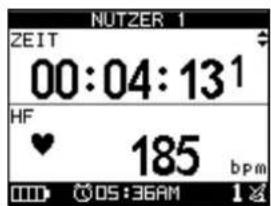

- Der Trainer kann die Taste „AUFWÄRTS“ für 3 Sekunden betätigen, um den Alarmbereich für die Herzfrequenz zu wechseln.
A 6.2.2-4 EINSTELLUNG
[MENÜ] > [AKTIVITÄT] > [EINSTELLUNG] > [ALARM] > [EINSTELLUNG]
Auswahl des Alarmzeichens mit Nachricht/Summer oder Symbol/Summer.

6.2.3 KALORIEN
[MENÜ] > [AKTIVITÄT] > [EINSTELLUNG] > [KALORIEN]
SPORTART
Wählen Sie aus „Spazieren“, „Wandern“, „Rennen“, „Radfahren“ oder „Nach Zeit“ aus, indem Sie die Aufwärts/Abwärts-Taste betätigen.
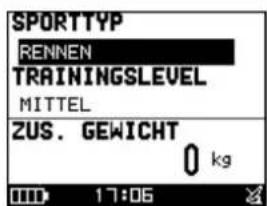
TRAININGSSTUFE
Wählen Sie die Trainingsstufe in Abhängigkeit von Ihrer Sportart aus; die Standardeinstellung lautet Mittel.

ZUSÄTZLICHES GEWICHT
- Bestätigen Sie das zusätzliche Gewicht, das Sie tragen, und geben Sie anschließend das Element für das ZUSÄTZLICHE GEWICHT ein.
- Das System berechnet den Kalorienverbrauch je nach angegebener Sportart.

6.2.4 RUNDEN EINSTELLEN
[MENÜ] > [AKTIVITÄT] > [EINSTELLEN] > [ETAPPEN EINSTELLUNG]
Für die Einstellung sind fünf Auswahlmöglichkeiten vorhanden.
X AUS
RUNDENFUNKTION deaktivieren.
× Etappenlänge
RUNDENAUSLÖSER nach angegebener Distanz.
X NACH ZEIT (LAP TIME)
RUNDENAUSLÖSER nach angegebener Zeit.
Rundenauslöser nach angegebenem Ort, von dem aus Sie mit dem Training beginnen.
X GPS AUS, RUNDEN (GPS OFF LAP)
Zur größeren Energieeinsparung und um die Uhr als normale Trainingsuhr mit Rundenfunktion zu verwenden. Wenn die RUNDENTASTE aktiviert war, zählt das System eine weitere Runde und die Distanz wird entsprechend der Einstellung in das Training aufgenommen. Das GPS wird in diesem Zeitraum deaktiviert.


6.2.5 DATENAUFNAHME
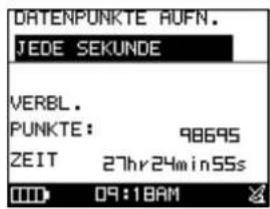
[MENÜ] > [AKTIVITÄT] > [EINSTELLUNG] > [DATENAUFNAHME]
- Das System ist standardmäßig darauf eingestellt, einen Punkt für jede Sekunde aufzuzeichnen. Dadurch wird Ihr Training am genauesten aufgezeichnet. Sie können jedoch ein anderes Intervall für die Aufzeichnung der Punkte festlegen.
- Die Einstellung des längeren Intervals bedeutet weniger Daten in einem festgelegten Zeitraum. Sie können das Gerät jedoch für längere Zeit verwenden.
- Hallentraining bedeutet Aufzeichnung der Trainingsdaten mit Herzfrequenz und ohne GPS-Peilung.

6.3 ALLE LÖSCHEN
[MENÜ] > [AKTIVITÄT] > [ALLE LÖSCHEN]
Sie können alle im Gerät gespeicherten Trainingsdaten löschen.

6.4 SPEICHERSTATUS
[MENÜ] > [AKTIVITÄT] > [SPEICHERSTATUS]
Es werden die restlichen Punkte und die verbleibende Zeit, die Sie verwenden können, angezeigt. Die verbleibende Zeit hängt vom Zeitraum Ihrer Aufzeichnungseinstellungen ab.

7. GYM
Zur Verbesserung und Steigerung Ihrer Trainingsleistung. Das SQ-100 bietet GYM, um Ihren Trainer Ihre Leistung durch das Wechselspiel von Training und Reaktion verbessern zu lassen.
7.1 TRAINER
7.1.1 ENTF./ZEIT
Die Entfernung von 10 km und die Zeit von 5 Minuten bedeutet, dass der virtuelle Trainer innerhalb von 15 Minuten 3 km zurücklegt, um mit Ihnen zu konkurrieren.
- Sie können ENTF./ZEIT ändern, um Ihr Ziel einzustellen.
- Betätigen Sie nach Abschluss der Einstellungen die Taste „Aufwärts“ oder „Abwärts“, um „Start“ auszuwählen. Betätigen Sie anschließend die Eingabetaste, um zu starten.
- Auf dem Gerät wird Ihre Trainingsleistung einschließlich RESTL. DISTANZ, AKTUELLER FORTSCHRITT (HINTER ODER VOR), IHRE LEISTUNG UND TRAINERLEISTUNG angezeigt.
- Betätigen Sie die ESC-Taste, um Ihre Rundeninfos aufzuzeichnen.
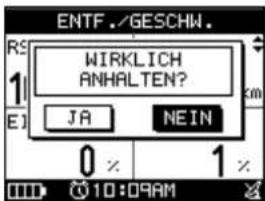
- Durch die Betätigung der Eingabetaste für 2 Sekunden wird dieses Training beendet. WOLLEN SIE WIRKLICH ANHALTEN?


Die Einstellung der Entfernung auf 10 km und der Geschwindigkeit auf 10 km/h bedeutet, dass Sie Ihre Geschwindigkeit über 10 km/h halten müssen.
- Sie können ENTF./GESCHW. ändern, um Ihr Ziel einzustellen.
- Betätigen Sie nach Abschluss der Einstellungen die Taste „Aufwärts“ oder „Abwärts“, um „Start“ auszuwählen. Betätigen Sie anschließend die Eingabetaste, um zu starten.
- Auf dem Gerät wird Ihre Trainingsleistung einschließlich RESTL. DISTANZ, AKTUELLER FORTSCHRITT (HINTER ODER VOR), IHRE LEISTUNG UND TRAINERLEISTUNG angezeigt.
- Durch die Betätigung der Eingabetaste für 2 Sekunden wird dieses Training beendet. WOLLEN SIE WIRKLICH ANHALTEN?



7.1.3 GESCHW./ZEIT
Die Einstellung der Geschwindigkeit auf 10 km/h und der Zeit auf 00:05:00 bedeutet, dass Sie die Geschwindigkeit für 5 Minuten Training auf 10 km/h halten müssen.
- Sie können GESCHW./ZEIT ändern, um Ihr Ziel einzustellen.
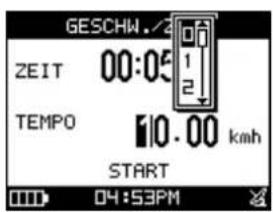
- Betätigen Sie nach Abschluss der Einstellungen die Taste „Aufwärts“ oder „Abwärts“, um „Start“ auszuwählen. Betätigen Sie anschließend die Eingabetaste, um zu starten.
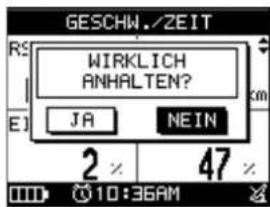
- Auf dem Gerät wird Ihre Trainingsleistung einschließlich RESTL. DISTANZ, AKTUELLER FORTSCHRITT (HINTER ODER VOR), IHRE LEISTUNG UND TRAINERLEISTUNG angezeigt.
- Durch die Betätigung der Eingabetaste für 2 Sekunden wird dieses Training beendet. WOLLEN SIE WIRKLICH ANHALTEN?


7.1.4 TEMPO/ENTF.
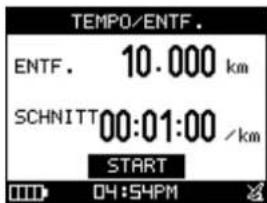
Die Einstellung der Geschwindigkeit auf 10 km/h und der Zeit auf 00:01:00 bedeutet, dass Sie die Geschwindigkeit für 1 Minute Training auf 10 km/h halten müssen.
- Sie können GESCHW./ZEIT ändern, um Ihr Ziel einzustellen.
- Betätigen Sie nach Abschluss der Einstellungen die Taste „Aufwärts“ oder „Abwärts“, um „Start“ auszuwählen. Betätigen Sie anschließend die Eingabetaste, um zu starten.
- Auf dem Gerät wird Ihre Trainingsleistung einschließlich RESTL. DISTANZ, AKTUELLER FORTSCHRITT (HINTER ODER VOR), IHRE LEISTUNG UND TRAINERLEISTUNG angezeigt.
- Durch die Betätigung der Eingabetaste für 2 Sekunden wird dieses Training beendet. WOLLEN SIE WIRKLICH ANHALTEN?


- Der Trainer kann während des Rennens frühere Aufzeichnungen als Ihr Partner im Wettkampf auswählen.
- Die Einstellung erfolgt entsprechend den angegebenen Aufzeichnungen.
- Auf dem Gerät wird Ihre Trainingsleistung einschließlich RESTL. DISTANZ, AKTUELLER FORTSCHRITT (HINTER ODER VOR), IHRE LEISTUNG UND TRAINERLEISTUNG angezeigt.
- Durch die Betätigung der Eingabetaste für 2 Sekunden wird dieses Training beendet. WOLLEN SIE WIRKLICH ANHALTEN?

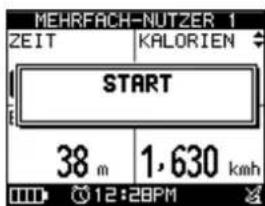
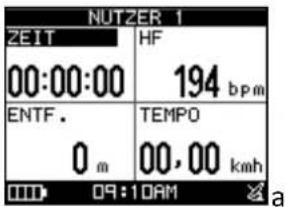
Sie können auf dem SQ-100 die Trainingszeit/-geschwindigkeit für Laufen und Fahrradfahren einstellen, um sich selbst zu trainieren.
Multisport bietet Ihnen professionelles Training wie Triathlon, um einen ganzen Datensatz durchzugehen.
- Trainingssequenzen und benutzerdefinierte Seiten einzeln einrichten.
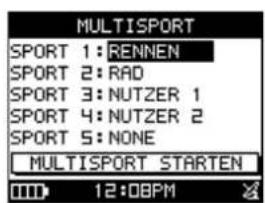
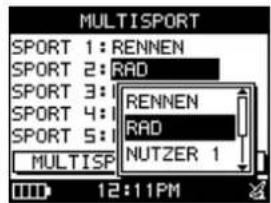
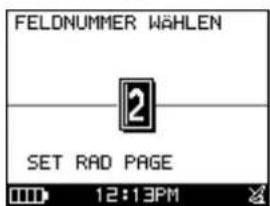
- Betätigen Sie „Multisport starten“.
- Wenn Sie die Taste „AUFWÄRTS“ für 3 Sekunden betätigen, wird das Trainingselement auf das nächste Element übertragen und Ihre Trainingsdaten werden aufgezeichnet.
- Auf dem Display wird die Meldung angezeigt, dass das nächste Element aufgezeichnet wird.
- Betätigen Sie die Taste „OK“, bis Sie das Training beenden; auf dem Display wird „PAUSE“ angezeigt.
- Trainingsdaten zurücksetzen und speichern? Betätigen Sie „JA“.
- Alle Trainingsdaten zurück auf Null setzen, um zu den nächsten neuen Trainingsdaten zu gehen.




7.3 INTERVALTRAINING
7.3.1 TRAINING ERSTELLEN
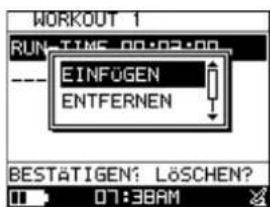
- Verschiedene Aktivitäten wie Eishockey oder Fußball benötigen diese besondere Art des Trainings. Auswahl von TRAINING ERSTELLEN, um ein neues Training anzulegen.
- Eine Sitzung von Interesse in das Programm einfügen.
- Das Trainingsprogramm wird mit den aufeinanderfolgenden Trainingssitzungen erstellt.
- Wählen Sie nach Beendigung BESTÄTIGEN aus, um zu speichern und das Training zu starten.
- Das Trainingsprogramm wird für das weitere Training unter ALLE ZEIGEN aufgeführt.





7.3.2 ALLE ZEIGEN
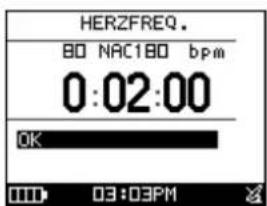
- Die Liste der Trainingsdaten, die Sie erstellt haben.

- Betätigen Sie die Taste START, um mit dem Training zu beginnen.
- Sie können die Taste „RUNDE“ betätigen, um direkt zum nächsten Trainingselement zu wechseln.
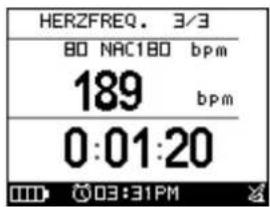
- Wenn alle Sitzungen abgeschlossen sind, werden Sie durch eine Meldung vom System aufgefordert, Ihre Trainingsdaten zu speichern.



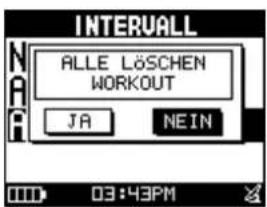
7.3.3 ALLE LÖSCHEN
Sie können alle im Gerät gespeicherten Trainingsdaten löschen.
8. NAVIGATION
8.1 KARTENMODUS HINZUFÜGEN/ENTFERNEN
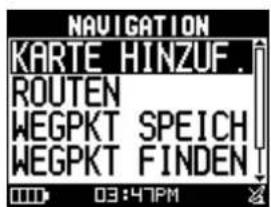
[MENÜ] > [NAVIGATION] > [KARTENMODUS HINZUFÜGEN/ENTFERNEN]
Sie können diese Funktion verwenden, um den Kartenmodus anzuzeigen oder nicht anzuzeigen. Wenn der Kartenmodus deaktiviert ist und Sie „Zurück zum Start“ oder „GEHE ZU“ einem Wegpunkt ausführen, wird der Kartenmodus jedoch wieder eingeschaltet.
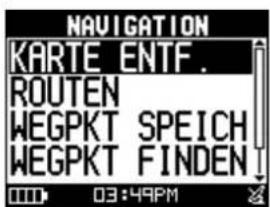
Wenn der Kartenmodus aktiviert ist, werden die Karteninformationen angezeigt.
8.2 ROUTEN
8.2.1 ALLE ZEIGEN
[MENÜ] > [NAVIGATION] > [ROUTEN] > [ALLE ZEIGEN]
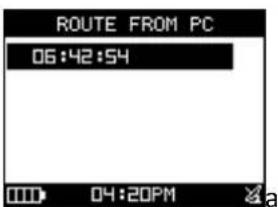
- Sie können Streckendaten aus der Software „Training Gym Pro“ beziehen.
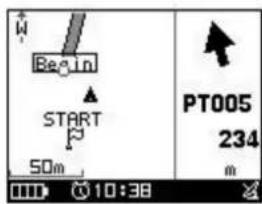
- Die Karteninformationen zu Strecken werden auf dem Display angezeigt, um Sie zu führen. Wählen Sie „FOLGEN“ aus, um ein Training zu erhalten. Dieses führt Sie automatisch. Sie können „Eingabe“ oder „ESC“ betätigen, um zum nächsten oder letzten Wegpunkt zu gehen.
- Wählen Sie „Rückwärts“ oder „Vorwärts“ aus, um Ihre Strecke zu starten.
- ZEICHNEN SIE DATEN AUF, DIE AUSGEFÜHRT WERDEN? Betätigen Sie JA
- Auf dem Bildschirm wird die Karte angezeigt. Betätigen Sie die Seitentaste, um auf der rechten Seite des Bildschirms für jeden zu erreichenden Zielort Distanz und Zeit anzuzeigen. Die Richtung des Zielwegpunkts wird durch das Pfeilzeichen des Kompasses angezeigt.
HINWEIS: Verwenden Sie für die Firmwareversion 2.02 oder höher bitte Training Gym Pro Ver 1.6.7 oder höher, um die STRECKE zum Gerät zu übertragen.


- Es wird ein Bestätigungsdialogfeld angezeigt.
- Verwenden Sie die Tasten Aufwärts und Abwärts, um „JA“ zu markieren, und betätigen Sie OK.
- Es werden alle Streckendaten im Speicher gelöscht.

8.2.3 FÜHRUNG EINSTELLEN
[MENÜ] > [NAVIGATION] > [ROUTEN] > [FÜHRUNG EINSTELLEN]
- DISTANZ WECHSELN: Der Radius R der Einstellung für den Umfang; wenn der Umfang ein angegebener Punkt des Umfangs ist, R
führt das System automatisch zum nächsten Punkt.


- AUTOM. WECHSEL: Wenn der Trainer den Weg nach Punkt B versetzt hat,
leitet das System auf der Strecke zu Punkt B zu Punkt C um.
HINWEIS: Die Konfiguration für AUTOM. WECHSEL A wirkt sich auch auf die Anwendung ZURÜCKVERFOLGEN aus.
B C

- Sie können die aktuelle Position speichern.
Wenn die GPS-Position festgelegt ist, werden auf dem Bildschirm Längengrad, Breitengrad und Höhe angezeigt. - Verwenden Sie die Tasten Aufwärts und Abwärts, um zum Element zu scrollen, das Sie ändern möchten. Verwenden Sie anschließend die Eingabetaste, um auszuwählen und zu bestätigen.

- Geben Sie ein „Eingabezeichen“ ein oder betätigen Sie die Taste „ESC/Runde“, um zu beenden, wenn Sie die Änderung abgeschlossen haben.
- Bewegen Sie die Markierung zu „Bestätigen?“ und betätigen Sie die Eingabetaste. Die Standortdaten werden im Speicher gespeichert.


8.4 WEGPUNKT FINDEN
8.4.1 ALLE ZEIGEN
[MENÜ] > [NAVIGATION] > [WEGPUNKT FINDEN] > [ALLE ZEIGEN]
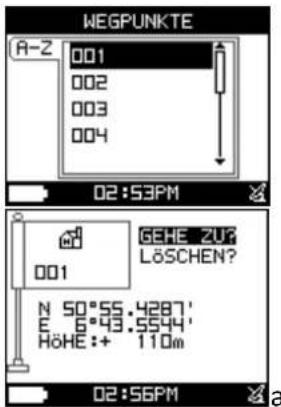
- Verwenden Sie die Tasten Aufwärts und Abwärts, um zum von Ihnen gewünschten Wegpunkt zu scrollen, und betätigen Sie die Eingabetaste.
- Markieren Sie das Element „GEHE ZU?“ und betätigen Sie die Eingabetaste.
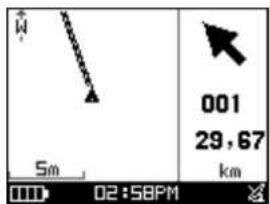
- Auf dem Bildschirm werden Ihre aktuelle Position und der Zielpunkt sowie die nahegelegenen Wegpunkte angezeigt.
- Betätigen Sie die Seitentaste, zeigen Sie auf der rechten Seite des Bildschirms die Distanz und Zeit an, die Sie für die Erreichung Ihres Ziels benötigen. Die Richtung des Zielwegpunkts wird durch das Pfeilzeichen des Kompasses angezeigt.

8.4.2 ALLE LÖSCHEN
[MENÜ] > [NAVIGATION] > [WEGPUNKT FINDEN] > [ALLE LÖSCHEN]
- Es wird ein Bestätigungsdialogfeld angezeigt.
- Verwenden Sie die Tasten Aufwärts und Abwärts, um „JA“ zu markieren, und betätigen Sie OK.
- Es werden alle Wegpunktdaten im Speicher gelöscht.

8.5 ZURÜCK ZUM START/STOPP GEHE ZU
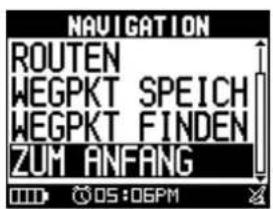
[MENÜ] > [NAVIGATION] > [ZUM ANFANG]
- Sie können diese Funktion verwenden, um zum Startpunkt der letzten gespeicherten Trainingsdaten zurückzunavigieren.
- Es wird der Navigationsbildschirm angezeigt und Sie können der Pfeilrichtung folgen, um zurück zum Startpunkt zu gehen.
- Wenn Sie die Navigation beenden möchten, betätigen Sie: [MENÜ] > [NAVIGATION] > [ANHALTEN].

9. VERBINDEN MIT PC
[MENÜ] > [VERBINDEN MIT PC]
Mit Training GYM Pro können Sie Pausen, Alarme und Sportarten für das SQ-100 einrichten.
Sie können die Trainingsdaten vom SQ-100 auf Ihren PC übertragen.

10. KONFIGURATION
10.1 NUTZERPROFIL
[MENÜ] > [KONFIGURATION] > [NUTZERPROFIL]
- Sie können Ihre persönlichen Daten in das Benutzerprofil eingeben.
- Die Datenfelder enthalten „Benutzername“, „Geschlecht“, „Geburtsdatum“, „Gewicht“ und „Größe“.
- Das System berechnet die Kalorien auf Grundlage der von Ihnen bereitgestellten Informationen. Bitte geben Sie die korrekten Werte ein.

10.2 SEITENLAYOUT EINSTELLEN
[MENÜ] > [KONFIGURATION] > [SEITENLAYOUT]
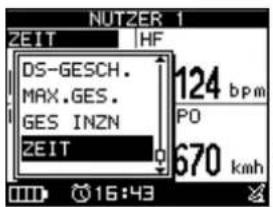
- Ändern der Feldnummer des Bildschirms.
- Für jede Seite können bis zu 4 Anzeigefelder gewählt werden.
- Wählen Sie die von Ihnen gewünschte Koeffizientfunktion aus; betätigen Sie anschließend die Eingabetaste, um die Einstellungen zu speichern.


10.3 SYSTEM EINSTELLEN
[MENÜ] > [KONFIGURATION] > [SYSTEM EINST.]
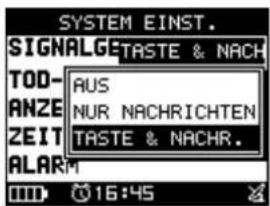
SIGNALGEBER
Sie können den Piepser ein- oder ausschalten.
DATUMS/UHRZEIT-MODUS
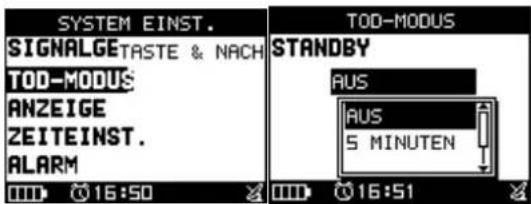
Es gibt zwei Auswahlmöglichkeiten, um nach 5 Minuten in den Uhrmodus zu wechseln. Dies bedeutet, dass nach 5 Minuten in den Uhrmodus gewechselt wird, wenn das System sich im Standby befindet. AUS bedeutet immer in Betrieb.
ANZEIGE
\* Hintergrundbeleuchtung
Stellen Sie die Hintergrundbeleuchtung dafür ein, eingeschaltet zu bleiben oder nach einem Zeitraum automatisch abzuschalten, wenn Sie die Ein/Aus-Taste betätigen, um die Hintergrundbeleuchtung zu aktivieren.
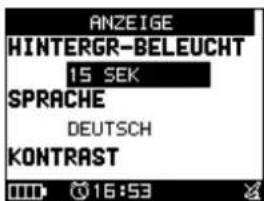
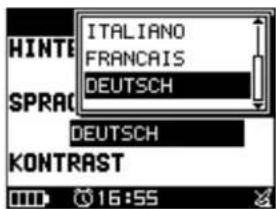
\* Sprache
Es gibt 5 verschiedene Sprachen für die Benutzeroberfläche einschließlich „Englisch“, „Spanisch“, „Italienisch“, „Französisch“ und „Deutsch“.
\* Kontrast
Auf diese Weise kann die Bildschirmhelligkeit eingestellt werden.

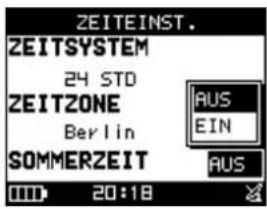
ZEITEINSTELLUNGEN
\* Uhrzeitformat
-
Verwenden Sie die Tasten Aufwärts und Abwärts, um zum Element zu scrollen, und betätigen Sie OK, um es zu ändern.
-
Sie können die Zeitanzeige im 12-Stunden- oder 24-Stunden-Format einstellen.

\* Zeitzone
- Verwenden Sie die Tasten Aufwärts und Abwärts, um zum Element zu scrollen, und betätigen Sie OK, um es zu ändern.
- Sie können Ihre lokale Zeitzone auswählen.
\* Sommerzeit
- Verwenden Sie die Tasten Aufwärts und Abwärts, um zum Element zu scrollen, und betätigen Sie OK, um es zu ändern.
- Sie können bei Bedarf die Sommerzeit auswählen; das System zeigt Ihnen die richtige Zeit an.
WECKER
Sie können den Wecker auf WOCHENENDE, WOCHENTAGS, TÄGLICH usw. einstellen oder ausschalten. Stellen Sie anschließend die gewünschte Weckzeit ein.



10.4 EINHEITEN
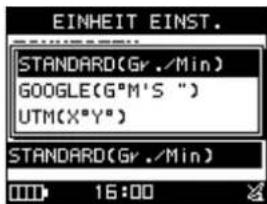
[MENÜ] > [KONFIGURATION] > [EINHEITEN]
- Die Maßeinheit kann als „britisch“ oder „metrisch“ oder „nautisch“ festgelegt werden.
- Die Geschwindigkeit kann als mph, km/h und in knoten angezeigt werden..

10.5 CARDIO EINSTELLEN
[MENÜ] > [KONFIGURATION] > [CARDIO EINST.]
-
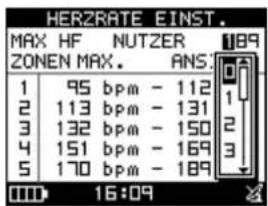
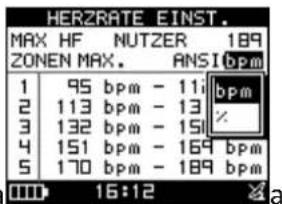
Wählen Sie MAX. VERW. oder BENUTZERDEFINIERT aus, um Ihren Herzfrequenzbereich oder max. Herzleitwert einzustellen; Berechnung nach 220/Lebensalter.
-
BENUTZERDEFINIERT bedeutet, dass Sie Ihren eigenen Herzfrequenzbereich selbst festlegen können. Sie können jeden Prozentsatz oder beliebige Schläge/Minute für die Anzeige auswählen.
-
BENUTZERDEFINIERT bedeutet, dass Sie Ihren eigenen Herzfrequenzbereich selbst festlegen können.


10.6 GPS-EINSTELLUNGEN
[MENÜ] > [KONFIGURATION] > [GPS]
WAAS/EGNOS
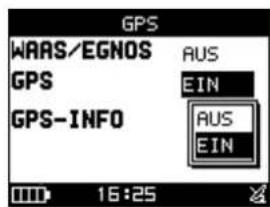
Sie können die Funktion „WAAS/EGNOS“ ein- oder ausschalten.

GPS
Die GPS-Funktion kann deaktiviert werden, um Batteriestrom zu sparen. Wenn der Batteriestand ziemlich niedrig ist, fragt das System Sie ebenfalls, ob Sie die GPS-Funktion deaktivieren möchten.
GPS-INFO
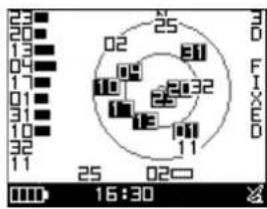
Es wird der Positionierungsstatus angezeigt: Anzahl der ermittelten Satellitensignale und Signalstärke.
10.7 KARTENMODUS EINSTELLEN
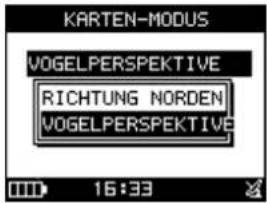
RICHTUNG NORDEN: Im Kartenmodus richtet sich das System stets in Richtung 12:00 Uhr nach Norden aus. VOGELPERSPEKTIVE: Das System verändert seine Orientierung stets in die praktische Richtung.
10.8 AUF WERKSEINSTELLUNGEN ZURÜCKSETZEN
[MENÜ] > [KONFIGURATION] > [STANDARDWERTE]
Mit dieser Funktion können Sie das SQ-100 auf die standardmäßigen Werkseinstellungen zurücksetzen. Anders gesagt werden die Trainingsdaten, Wegpunkte und Benutzerprofile gelöscht.

10.9 SYSTEMUPGRADE
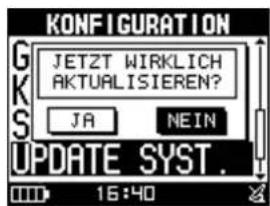
[MENÜ] > [KONFIGURATION] > [UPDATE SYST.]
- Ermöglicht Ihnen, die Firmware des SQ-100 zu aktualisieren.
- Betätigen Sie die Tasten Ein/Aus + ESC gleichzeitig, um den Aktualisierungsvorgang abzubrechen.
10.10 ÜBER DAS PRODUKT
[MENÜ] > [KONFIGURATION] > [PRODUKTINFO]
Die Informationen zur Firmwareversion anzeigen.

11. GLOSSAR
| Aktivität | Bezieht sich auf die Daten, die vom SQ-100 übertragen werden. Die Aktivität ist ein Verlauf oder ein Ereignisprotokoll. Aktivitätsdaten umfassen Aktualisierungen von Zeit oder Distanz. |
| Wegpunkt | Wegpunkte sind Koordinatensätze, durch die ein Punkt im physischen Raum identifiziert wird. Für die Zwecke der terrestrischen Navigation umfassen diese Koordinaten in der Regel Längen- und Breitengrad und manchmal die Höhe (vor allem für die Luftnavigation). |
| Trackpunkt | Die aktuell nachverfolgte Linie. |
| Navigation | Bestimmung des Kurses oder der Richtung der Bewegung. |
| 2-D-Betriebsmodus | Eine „zweidimensionale GPS-Positionspeilung“ enthält nur horizontale Koordinaten.Sie erfordert ein Minimum an drei sichtbaren Satelliten. |
| 3-D-Betriebsmodus | Eine „dreidimensionale GPS-Positionspeilung“ enthält horizontale Koordinaten und die Höhe. Sie erfordert ein Minimum an vier sichtbaren Satelliten. |
| Schwaches Signal | Das GPS-Signal ist schwach (Das GPS peilt). |
| Empfang | Kein GPS (GPS ausgeschaltet oder ausgefallen). |
| WAAS/EGNOS | Wide Area Augmentation System/European Geostationary Navigation. Überlappungsdienst. Hierbei handelt es sich um zwei satellitengestützte Systeme, die verwendet werden können, um die Genauigkeit der GPS- Positionspeilung zu erhöhen. |
| IPX7 | Eine IPX7-Kennzeichnung bedeutet, dass die GPS-Uhr unbeabsichtigtem Eintauchen in Wasser in einer Tiefe von einem Meter für bis zu 30 Minuten standhalten kann. |
| GMT | Greenwich Mean Time (GMT) ist ein Begriff, der ursprünglich auf die Sonnenzeit am Royal Observatory, Greenwich in England, verwies. Er wird heute häufig verwendet, um auf die Coordinated Universal Time (UTC) zu verweisen, wenn diese als eine Zeitzone betrachtet wird, obwohl UTC streng genommen eine atomaren Zeitskala ist, die sich der GMT im alten Sinn lediglich annähert. Die GMT wird gleichfalls verwendet, um auf die Universal Time (UT) zu verweisen, das astronomische Konzept, das die ursprüngliche GMT direkt ersetzt hat. |
12. FEHLERBEHEBUNG UND HÄUFIG GESTELLTE FRAGEN
1.) F: Was soll ich tun, wenn die Uhr nicht einschaltet?
A: Betätigen Sie die Tasten OK + Abwärts und Ein/Aus gleichzeitig. Sie können sie im Firmware-Upgrade-Modus einschalten. Befolgen Sie bitte das reguläre Verfahren für die Firmwareaktualisierung.
2.) F: Was soll ich tun, wenn das Firmware-Upgrade fehlschlägt?
Hinweis: Schalten Sie Ihr SQ-100 nicht ab.
A: (1) Bitte gehen führen Sie das Verfahren erneut durch.
(2) Wählen Sie die richtige Firmwaredatei aus.
3.) F: Nachdem die Software installiert und geöffnet wurde, wird ein Popup-Fenster mit der folgenden Meldung geöffnet: „Der Dienst ist nicht bereit“. Was soll ich tun, um das zu beheben?
A: Bitte schließen Sie das Programm. Öffnen sie es erneut. Die Datenbank wird automatisch zurückgesetzt.
4.) F: Wie kann ich die Software SPOQ Training GYM Pro deinstallieren?
A: (1) Nutzen Sie die Deinstallationsfunktion im Windows-Menü:
Start > Programme > Arival SPOQ / SPOQ Training Gym Pro > Deinstallieren
(2) Verwendung von Funktionsprogramme hinzufügen oder entfernen in der Windows-Systemsteuerung:
Gehen Sie zu Start > Systemsteuerung > Programme hinzufügen oder entfernen. Suchen Sie nach SPOQ Training GYM Pro, klicken Sie darauf, um es zu markieren, und klicken Sie auf die Schaltfläche Ändern/Entfernen.
5.) F: Wo kann ich die Dateien herunterladen, wenn ich die CD-ROM verloren habe?
A: Gehen Sie bitte zu dieser Website: http://www.a-rival.de
6.) F: Wie sichere ich vor der Durchführung des Upgrades für die Softwareversion meine aktuellen Trainingsinformationen?
A: (1) Sichern Sie die Datenbank von diesem Speicherort aus: C:\Program Files\ Arival SPOQ / SPOQ Training Gym Pro\Data\User. Sie können fortfahren und die Software deinstallieren.
(2) Kopieren und schreiben Sie die Datenbank wieder in den entsprechenden Ordner.
7.) F: Warum kann ich das Upgrade mit der neuen Firmware für die Uhr nicht ausführen?
A: (1) Bitte überprüfen Sie, ob die Firmwaredatei korrekt ist.
(2) Überprüfen Sie, ob die Uhr auf den System-Upgrade-Modus eingestellt ist.
8.) F: Warum wird „PC-COM-ANSCHLUSS-Fehler“ angezeigt, wenn ich versuche, die Daten von der Uhr herunterzuladen?
A: (1) Bitte überprüfen Sie, ob der USB-Treiber installiert ist oder nicht.
(2) Schließen Sie die Uhr mit dem USB-Kabel an Ihren PC an.
(3) Doppelklicken Sie auf dem Desktop auf das Symbol von SPOQ Training GYM Pro, um die Anwendung zu starten.
SQ-100
(4) Gehen Sie in der Menüleiste zu Einstellungen > Konfiguration. Klicken Sie auf die Schaltfläche „CAN/COM-Anschluss“. Der COM-Anschluss wird automatisch gescannt.
9.) F: Warum kann die Uhr kein Herzfrequenz-Signal empfangen?
A: (1) Überprüfen Sie, ob Sie den Herzfrequenzmesser ordnungsgemäß tragen. Sprühen Sie von dem Gebrauch auch etwas Wasser darauf.
(2) Schalten Sie die Warnfunktion für die Herzfrequenz ein.
(3) Überprüfen Sie die Batterie des Herzfrequenzmessers, wenn die Uhr noch immer nicht funktioniert.
10.) F: Gewusst wie: Bearbeiten und Hochladen von Wegpunkten über die Software.
A: Ziehen Sie die folgenden Schritte heran, um die Wegpunkte zu bearbeiten:
(1) Wählen Sie aus den Trackaufzeichnungen die Trainingsdatei aus, die Sie durchsuchen möchten.
(2) Klicken Sie in der Funktionsleiste auf die Wegpunkte; es werden alle Wegpunkte angezeigt.
Rechtsklicken Sie auf einen der Wegpunkte, um dessen Inhalt zu bearbeiten.
(3) Klicken Sie auf die Schaltfläche „Speichern“, wenn Sie den Vorgang abgeschlossen haben.
Ziehen Sie die folgenden Verfahren heran, um Wegpunkte hochzuladen:
(1) Wählen Sie die Wegpunkte aus, die auf das Gerät übertragen werden sollen.
(2) Gehen Sie zum Hochladen auf Datenübertragung > Wegpunkte > Auf Gerät hochladen.
(3) Geben Sie in die Uhr bitte Folgendes ein: KONFIGURATION > MIT PC VERBINDEN.
(4) Danach sollte angezeigt werden, dass Sie den Wegpunkt erfolgreich in das Gerät hochgeladen haben.
11.) F: Welche Formate der Trainingsdatei werden von der Software unterstützt?
A: Die Software kann Trainingsaufzeichnungen in den folgenden Formaten speichern oder öffnen: .kml, .nmea, .gpx, csv und .txt.
Gehen Sie zu Datei > Öffnen, um eine Datei zu öffnen. Wählen Sie eine bestimmte Datei aus, die Sie öffnen möchten.
Wählen Sie eine Trainingsdatei aus, die Sie speichern möchten, um eine Datei zu speichern. Gehen Sie zu Datei > Speichern. Wählen Sie einen bestimmten Dateityp aus, in dem Sie die Datei speichern möchten.
12.) F: Gewusst wie: Die Trainingsaufzeichnungen in eine Aktivitätsdatei importieren oder aus einer Aktivitätsdatei exportieren.
A: Die Trainingsaufzeichnungen aus einer bestimmten Datei importieren (.ACT):
Gehen Sie zu Hauptmenü > Aktivität importieren. Wählen Sie die Datei aus, die Sie importieren möchten.
Die Trainingsaufzeichnungen in eine bestimmte Datei exportieren (.ACT):
Wählen Sie eine Trainingsdatei aus, die Sie exportieren möchten. Gehen Sie zu Hauptmenü>Aktivität exportieren>Informationen zur Aktivität. Geben Sie zusätzliche Notizen ein. Klicken Sie auf OK.
13.) F: Warum wird ständig „Anwendungsdatenbank nicht bereit“ angezeigt, wenn ich die Software ausführe?
A: Versuchen Sie bitte Folgendes:
(1) Navigieren Sie zu den Diensteinstellungen, indem Sie zu START> Systemsteuerung > System und Wartung > Verwaltungstools > Dienste gehen.
(2) Suchen Sie den Dienstnamen MySQL1.
(3) Wählen Sie MySQL1 aus und klicken Sie auf Start, um ihn zu verbinden.
(4) Versuchen Sie bitte erneut, das Programm zu öffnen.
14.) F: Wie überprüfe ich die Firmwareversion meiner Uhr?
A: Sie erreichen dies, indem Sie zu Hauptmenü > Konfiguration > Über das Produkt gehen. In der letzten Zeile sollte die Firmwareversion Ihrer Uhr im folgenden Format angegeben werden: F-XXX-XX-XXXXXX.
15.) F: Welche Sprachen unterstützt meine Uhr derzeit?
A: Folgende Sprachen werden derzeit von der Uhr unterstützt: Englisch, Spanisch, Italienisch, Französisch und Deutsch.
FCC-Hinweise
Dieses Gerät entspricht Teil 15 der FCC-Vorschriften. Der Betrieb unterliegt den beiden folgenden Bedingungen:
(1) Dieses Gerät darf keine schädlichen Störungen verursachen und
(2) dieses Gerät muss empfangene Störungen einschließlich Störungen, die möglicherweise einen unerwünschten Betrieb verursachen, ausgleichen können.
FCC-Anforderungen zur RF-Exposition:
Dieses Gerät und seine Antenne(n) dürfen nicht in Verbindung mit einer anderen Antenne oder einem anderen Sender eingerichtet oder betrieben werden.
HINWEIS: DER HERSTELLER HAFTET NICHT FÜR RADIO- ODER TV-STÖRUNGEN AUFGRUND UNZULÄSSIGER VERÄNDERUNGEN AN DIESEM GERÄT. AUFGRUNG DERARTIGER VERÄNDERUNGEN KANN DEM BENUTZER DIE BERECHTIGUNG ZUM BETRIEB DES GERÄTS GEGEBENENFALLS ENTZOGEN WERDEN.
VORSICHT
ES BESTEHT EXPLOSIONSGEFAHR, WENN BATTERIEN DURCH EINEN FALSCHEN TYP ERSETZT WERDEN. ENTSORGEN SIE GEBRAUCHTE BATTERIEN ENTSPRECHEND DEN ANLEITUNGEN.
13. GARANTIEERKLÄRUNG / GUARANTEE
Bitte verwahren Sie den Kaufbeleg für dieses Gerät für die Dauer der Garantie auf, da er bei einer eventuellen Reklamation beigefügt werden muss.
Sie (der Endverbraucher) erhalten 36 Monate Garantie mit Beginn des Verkaufsdatums. Der Artikel wurde unter Anwendung modernster Herstellungsverfahren gefertigt und strengen Qualitätskontrollen unterzogen.
Sollten während der Garantiezeit, Mängel auftreten, wenden Sie sich bitte ausschließlich an den Hersteller und nicht an Ihren Händler, wo das Produkt bezogen wurde.
Hotline: 0511 - 12383506 oder support@firstservice-gmbh.de
Die Garantie gilt nicht für Schäden, die durch unsachgemäße Behandlung oder durch äußere Einwirkung (Wasser, Sturz, Sonne, Schlag oder Bruch) verursacht wurden.
Guarantee
Sollte Ihr Gerät einen Defekt aufweisen/Sie ein Problem damit haben, schicken Sie uns das Gerät bitte unter Berücksichtigung der folgenden Punkte an die unten stehende Adresse.
-
Senden Sie uns Ihr Gerät immer im Originalkarton.
-
Fügen Sie ein Anschreiben mit einer Fehlerbeschreibung und Ihrer
vollständigen Adresse sowie
-
einer Kopie des Kaufbeleges bei.
-
frankieren Sie das Paket, das Sie an uns senden (ausreichend Porto).
Anschrift des Service Centers:
First Service GmbH. Kleine Düwelstr. 21. 30171 Hannover
Telefonisch erreichen Sie unsere Hotline unter: +49 (0)511 - 12 38 35 06 sowie über
Fax +49 (0)511 - 161 253 6 und eMail: support@firstservice-gmbh.de

- Inhaltsverzeichnis
- EINFÜHRUNG UND FUNKTIONEN....+
- SPEZIFIKATIONEN....5
- ÜBERBLICK ÜBER DIE HARDWARE 6
- ERSTE SCHRITTE....12
- MENÜSTRUKTUR – HAUPTMENÜ 19
- AKTIVITÄT....20
- EINSTELLEN 22
- ALLE LÖSCHEN 25
- SPEICHERSTATUS 25
- GYM 26
- MULTISPORT 29
- INTERVALTRAINING....31
- NAVIGATION....32
- SQ-100
- EINFÜHRUNG UND FUNKTIONEN
- EINFÜHRUNG
- FUNKTIONEN
- ÜBERBLICK ÜBER DIE HARDWARE
- INHALT DER VERPACKUNG
- ERKLÄRUNG DER TASTEN
- GPS - ANTENNE
- BESCHREIBUNG BATTERIELADEGERÄT
- Aufladen der Batterie:
- VERWENDUNG DES HERZFREQUENZMESSERS
- MONTIEREN DER FAHRRADHALTERUNG
- EINSTELLUNG VON DATUM/UHRZEIT
- ERKLÄRUNG DER SYMBOLE
- ERSTE SCHRITTE
- INBETRIEBNAHME IHRES SQ-100
- ERSTE SCHRITTE TRAINING UND SPEICHERN
- Ihr PERSÖNLICHER TRAINER: GYM
- TRAINER
- MULTISPORT
- INTERVALLTRAINING
- VERWENDEUNG DER INTELLIGENTEN RÜCKVERFOLGUNG
- MENÜSTRUKTUR – HAUPTMENÜ
- AKTIVITÄT
- AKTIVITÄTS INFO
- TRAININGSINFO
- Es werden die Informationselemente angezeigt:
- MULTISPORT
- EINSTELLEN
- AUTOM. HALTEN
- WARNUNGEN
- A 6.2.2-2 WARNUNG GESCHW./TEMPO
- A 6.2.2-3 WARNUNG HERZFREQUENZ
- A 6.2.2-4 EINSTELLUNG
- KALORIEN
- SPORTART
- TRAININGSSTUFE
- ZUSÄTZLICHES GEWICHT
- RUNDEN EINSTELLEN
- DATENAUFNAHME
- ALLE LÖSCHEN
- SPEICHERSTATUS
- GYM
- TRAINER
- ENTF./ZEIT
- GESCHW./ZEIT
- TEMPO/ENTF.
- INTERVALTRAINING
- TRAINING ERSTELLEN
- ALLE ZEIGEN
- ALLE LÖSCHEN
- NAVIGATION
- KARTENMODUS HINZUFÜGEN/ENTFERNEN
- ROUTEN
- ALLE ZEIGEN
- FÜHRUNG EINSTELLEN
- WEGPUNKT FINDEN
- ALLE ZEIGEN
- ALLE LÖSCHEN
- ZURÜCK ZUM START/STOPP GEHE ZU
- VERBINDEN MIT PC
- KONFIGURATION
- NUTZERPROFIL
- SEITENLAYOUT EINSTELLEN
- SYSTEM EINSTELLEN
- SIGNALGEBER
- DATUMS/UHRZEIT-MODUS
- ANZEIGE
- \* Hintergrundbeleuchtung
- \* Sprache
- \* Kontrast
- ZEITEINSTELLUNGEN
- \* Uhrzeitformat
- \* Zeitzone
- \* Sommerzeit
- WECKER
- EINHEITEN
- CARDIO EINSTELLEN
- GPS-EINSTELLUNGEN
- WAAS/EGNOS
- GPS
- GPS-INFO
- KARTENMODUS EINSTELLEN
- AUF WERKSEINSTELLUNGEN ZURÜCKSETZEN
- SYSTEMUPGRADE
- ÜBER DAS PRODUKT
- GLOSSAR
- FEHLERBEHEBUNG UND HÄUFIG GESTELLTE FRAGEN
- FCC-Hinweise
- GARANTIEERKLÄRUNG / GUARANTEE
- Guarantee
Marke : A-Rival
Modell : SPOQ
Kategorie : Gps