Truck - Gps A-Rival - Kostenlose Bedienungsanleitung
Finden Sie kostenlos die Bedienungsanleitung des Geräts Truck A-Rival als PDF.


| Produkttyp | GPS-Navigationsgerät |
| Marke | A-Rival |
| Modell | Truck |
| Displaygröße | 5,3 Zoll (Diagonale) |
| Displayauflösung | 480 x 272 Pixel, Widescreen |
| Abmessungen (L x B x T) | 5,3 x 3,2 x 0,57 Zoll |
| Akku-Typ | Lithium-Ionen (fest eingebaut) |
| Akku-Ladezeit | ca. 4–5 Stunden |
| Akku-Betriebsdauer | ca. 4 Stunden |
| Stromversorgung | KFZ/LKW-Ladegerät (12/24V), USB 5V/2A |
| Speicherkarteneinschub | SD/MMC |
| Anschlüsse | Mini-USB, Kopfhörer (3,5 mm Klinke), TMC-Empfänger |
| Navigation | GPS, optionaler TMC-Empfänger |
| Multimedia | Musik (MP3), Video (AVI), Fotoanzeige, E-Book, Taschenrechner |
| Menüsprache | Mehrsprachig (u. a. Deutsch) |
| Lieferumfang | GPS-Gerät, KFZ-Ladegerät, Saugnapfhalterung, Eingabestift, USB-Kabel |
| Reinigung | Weiches, fusselfreies Tuch mit Wasser; keine scharfen Reinigungsmittel |
| Sicherheitshinweise | Nicht während der Fahrt bedienen; vor direkter Sonneneinstrahlung schützen |
| Garantie | Garantieverlust bei Eigenreparatur oder Modifikation |
| Hersteller-Kontakt | Hotline: 0511 / 123 83 506, E-Mail: support@a-rival.de |
Häufig gestellte Fragen - Truck A-Rival
Benutzerfragen zu Truck A-Rival
0 Frage zu diesem Gerät. Beantworten Sie die, die Sie kennen, oder stellen Sie Ihre eigene.
Eine neue Frage zu diesem Gerät stellen
Laden Sie die Anleitung für Ihr Gps kostenlos im PDF-Format! Finden Sie Ihr Handbuch Truck - A-Rival und nehmen Sie Ihr elektronisches Gerät wieder in die Hand. Auf dieser Seite sind alle Dokumente veröffentlicht, die für die Verwendung Ihres Geräts notwendig sind. Truck von der Marke A-Rival.
BEDIENUNGSANLEITUNG Truck A-Rival
Warhinweise und Notizen
Die ersten Schritte
1.1 Erklärung des Hardware des Geräte Elemente der Vorderseite Elemente der Rückseite Elemente der Oberseite Elemente an der Seite
1.2 Der Erste Start des Gerätes
1.3 Verwendung des Gerätes in einem Fahrzeug
1.4 Anschluss des KFZ/LKW Ladegerätes Grundlegende Funktionen
2.1 Ein - und Ausschalten
2.2 Bedienung des Gerätes
2.3 Hauptmenü
2.4 Einsetzten des SD/MMC Speicherkarte Geräteeinstellungen
3.1 Benutzung der Geräteeinstellungen
3.2 Hintergrundbeleuchtung
3.3 Lautstärke
3.4 Sprache
3.5 Datum und Zeit
Foto Explorer
Anzeigen eines Fotos
Musikwiedergabe
4.1 Starten und Beenden der Musikwiedergabe
4.2 Vorbereiten von Musikdateien für die Verwendung mit dem Gerät
4.3 Wiedergabe von Musikdateien Benutzung des Abspielprograt
Öffnen einer Wiedergabeliste Multi Media Player
5.1 Starten und Beenden des Multimedia Players
Öffnen einer Multimediadatei
Öffnen eines E-Books
Benutzung des Taschenrechners
Fehlersuche und Wartung
Fehlersuche
GPS Probleme
Wartung Ihres Gerätes
Herstellerinformationen
Sicherheitshinweise
Warnhinweise und Notizen
Bedienen Sie zu Ihrer eigenen Sicherheit das Gerät nicht während des Fahrens
Nutzen Sie dieses Produkt Ordnungsgemäß. Es ist lediglich zur Unterstützung bei der Fahrt gedacht. Es ist nicht für präzise Streckenvermessung, Richtungsvermessung oder die Kartographie gedacht.
Die berechnete Route ist nur als Hilfestellung zur Navigation gedacht. Es liegt in der Verantwortung des Fahrzeugführers auf Straßenschilder und lokale Besonderheiten im Straßenverlauf zu achten.
Wenn Sie das Fahrzeug verlassen, achten Sie darauf, dass Ihr Gerät nicht der direkten dauerhaften Einstrahlung der Sonne ausgesetzt ist. Eine Überhitzung der Batterie kann zu massiven Beschädigungen des Gerätes als auch zu Fehlfunktionen führen.
Das GPS System wird von der Regierung der Vereinigten Staaten von Amerika betrieben. Diese ist ausschließlich für die Leistung und Funktion des GPS Signals verantwortlich. Jegliche Änderungen am GPS System kann die Genauigkeit beeinträchtigen.
Das GPS Signal kann nicht durch solide Materialien ausgenommen Glas dringen. Wenn Sie sich innerhalb eines Gebäudes oder Tunnels befinden, wird das GPS Signal nicht empfangen.
Mindestens 4 GPS Satelliten sind nötig um eine Positionsbestimmung vorzunehmen. Die Empfangsqualität kann durch äußere Einflüsse wie z.B. schlechtes Wetter beeinflusst werden. Die kann auch bei Alleen mit vielen Bäumen oder Straßenfluchten mit hohen Gebäuden der Fall sein.
Andere drahtlose Geräte können den Empfang des GPS Signals stören oder eine instabile Ortsbestimmung verursachen.
Eine Fahrzeughalterung wird benötigt wenn Sie das Gerät verwenden. Wählen Sie die Position dieser Halterung sorgfältig damit diese Sie nicht während der Fahrt behindert bzw. Ihnen die freie Sicht versperrt. Eine Montage über den Airbags ist besonders gefährlich.
Elemente der Vorderseite

Komponente Erklärung
1 Touchscreen Berühren Sie das Display mit Ihrer Fingerspitze oder dem Eingabestift um Menüs, Kommandos oder Informationen Auszuwählen
Elemente der Rückseite

Komponente Erklärung
1 Ein-Aus Taster Der Ein-Aus Schalter befindet sich auf der Oberkante des Gerätes Links.
2 Lautsprecher Zur Wiedergabe von Sprachkommandos Music und Tönen.
3 Ein-Aus Schalter Dieser Schalter ermöglicht Ihnen das Gerät komplett Auszuschalten um
z.B. Strom zu Sparen
4 Eingabestift Wird zur Eingabe auf dem Touchscreen verwendet
Komponenten der Oberseite

Komponente Erklärung
1 Ein-Aus Taster Schaltet das Gerät An und Aus
Seitliche Komponenten
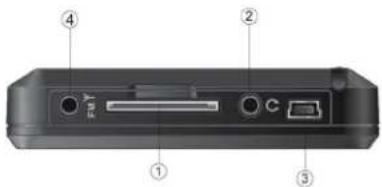
Komponente Erklärung
1 Mini-USB Anschluss Hier können Sie Ihren PC oder das Ladegerät anschließen
2 SD/MMC Karteneinschub Unterstützt SD und MMC Speicherkarten für die Ablage von digitalem Kartenmaterial Musik und Fotos
3 Kopfhöreranschluss Hier können Sie Ihrer Stereokopfhörer 3,5mm Klinke anschließen
4 Anschluss für TMC Empfänger Anschluss für einen Bluetooth TMC Empfänger
1.2 Der erste Start des Geräts
- Benutzen Sie den Eingabestift um den Ein-Aus Schalter in die ON Position zu schieben Hinweis: Lassen Sie den Schalter immer in der ON Funktion für den gewöhnlichen Gebrauch

- Ihr Gerät schaltet sich nun automatisch an.
- Das Bild mit dem Startbildschirm erscheint

- Das Hauptmenü ist geladen und wird Ihnen angezeigt. Sie können Ihr Gerät nun verwenden

- Laden Sie Ihr Gerät vollständig auf, bevor Sie es das erste Mal benutzen. Dafür nutzen Sie bitte das KFZ/LKW Ladegerät oder das externe 230V Ladegerät.
1.3 Installationsanweisungen
Bitte schauen Sie sich die Bilder aus dem Schnellstart-Heft an wie die Installation korrekt vorgenommen wird. Um Ihr Navigationsgerät ordnungsgemäß zu installieren, folgen Sie bitte den folgenden Schritten:
-
Plazieren Sie das Gerät immer in einer Position die den Führer des Fahrzeugs nicht in seiner Bewegung oder Sicht einschränkt.
-
Stellen Sie sicher, das die Obere Seite des Gerätes in dem Sich die GPS Antenne befindet immer in Richtung der Windschutzscheibe zeigt und eine „freie Sicht“ Richtung Himmel hat um einen guten Empfang zu gewährleisten.
-
Das Gerät kann wahlweise an der Windschutzscheibe oder dem Armaturenbrett montiert werden. Prüfen Sie ob ggf. die lokale Gesetzgebung die Montage an der Windschutzscheibe erlaubt. In manchen Staaten gibt es hierfür rechtliche Einschränkungen!
-
Prüfen Sie ob der Hebel für die Windschutzscheibenhalterung nach oben zeigt. Nutzen Sie zur Montage auf der Konsole die mitgelieferte Unterlage. Platzieren Sie den Saugnapf mittig und drücken den Hebel dann nach unten bis er einrastet. Lassen Sie das Gerät nun vorsichtig los um zu prüfen, ob es richtig befestigt ist.
-
Wenn sich das Gerät in einer Position mit freier Sicht zum Himmel befindet, kann es ein paar Minuten dauern, bis das GPS Signal empfangen wurde und die Position ermittelt ist.

1.4 Aufladen des Gerätes
A. Das KFZ/LKW Ladegerät versorgt Ihr Gerät mit Strom wenn Sie es im Fahrzeug benutzen.
Hinweis: Manche Fahrzeuge versorgen den Zigarettenanzünder nur mit Strom wenn die Zündung eingeschaltet ist.
Um Ihr Gerät gegen Spannungsverlust zu schützen
-
Verbinden Sie Ihr Ladegerät zu erst mit dem Navigationsgerät
-
Und stecken Sie nun den Ladeadapter in den Zigarettenanzünder Ihres Fahrzeugs. Die Ladevortschrittsanzeige Ihres Gerätes zeigt an ob Ihr Gerät nun mit Strom versorgt wird.
B. Der Akku Ihres Geräts wird auch geladen wenn Sie dieses per USB Kabel an Ihren Computer anschließen. Hinweis: Das Laden über die USB Schnittstelle des Computers dauert sehr lange da die Stromstärke bei maximal 500mA liegt. Sie sollten außerdem darauf achten, das Sie Ihr Gerät über den Ein-Aus Schalter auf Aus stellen, wenn Sie es am Computer laden.

Hinweis : Um eine optimale Leistung mit Ihrem eingebauten Li-Ion Akku zu erzielen beachten Sie bitte folgendes
Laden Sie den Akku nicht bei zu hohen Temperaturen (z.B. bei direkter Sonneneinstrahlung). Es besteht keine Notwendigkeit den Akku vollständig zu entladen bevor Sie diesen erneut aufladen. Sie sollten den Akku möglichst so oft es geht laden. Bei einer sog. Grund / Tiefen – Entladung kann der Akku unwiederbringlich beschädigt oder sogar zerstört werden..
Wenn Sie das Gerät für eine längere Zeit nicht benutzen, stellen Sie sicher, dass der Akku spätestens alle anderthalb Wochen vollständig aufgeladen wird. Wenn das Gerät ohne geladen zu werden zu lange Zeit außer Betrieb ist kann sich dies auf die Leistungsfähigkeit des Akkus auswirken.
Die Leistungsdauer des Akkus beträgt eine Zeit von ca. 4 Stunden Die Aufladung des Akkus dauert ca. 4-5 Stunden.
Nutzen Sie in jedem Fall das zugehörige USB Kabel, den passenden KFZ/LKW Ladcadapter oder das externe Ladegerät (5V – 2A) um Ihr Gerät zu laden. Sie können auf eigene Verantwortung auch ein Drittanbieter Ladegerät verwenden.
Hinweis: Das Gerät enthält einen fest eingebauten Lithium Ionen Akku. Der Akku kann platzen oder explodieren und dabei gesundheitsschädliche Chemikalien freisetzen. Um das Risiko solcher Unfälle zu vermeiden, versuchen Sie nicht selbstständig den Akku zu entfernen, zu zerbrechen, zu durchstechen oder ins Feuer oder Wasser zu werfen.
2.1 Ein – Aus Taster
Benutzen Sie den Ein – Aus Taster um Ihr Gerät ein bzw. aus zu schalten. Wenn Sie während des Betriebs den Taster gedrückt halten, wechselt das Gerät in den sog. Standby Modus.
Wenn Sie den Taster erneut betätigen schaltet sich das Gerät wieder ein und Sie können von dem Punkt weiter verfahren an dem Sie das Gerät in den Standby Modus versetzt haben.

2.2 Bedienung des Gerätes
Benutzen Sie zur Bedienung des Gerätes den mitgelieferten Eingabestift. Wenn Sie Ihre Finger benutzen, achten Sie darauf, das Sie das Display nicht mit spitzen oder scharfen Fingernägeln beschädigen. Sie können folgende Aktionen durchführen :
Hierdurch können Sie ein Kommando oder eine Funktion ausführen.
Halten und Ziehen
Halten Sie die Berührung auf dem Display aufrecht und bewegen Sie Ihre Hand dann zu der gewünschten Stelle des Bildschirms.
Berühren und Halten
Berühren Sie den Bildschirm und halten Sie solang bis die gewünschte Aktion ausgeführt wird.
Hauptmenü
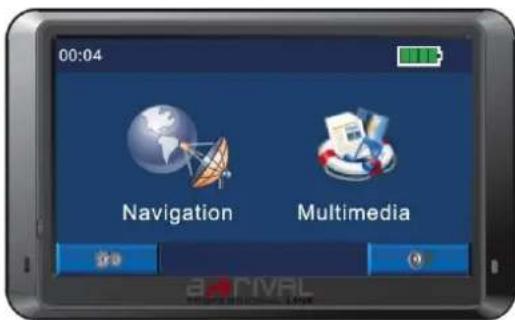
Wenn Sie das Gerät einschalten erscheint zu erst das Hauptmenü. Dieses bietet Ihnen die Möglichkeit diverse Funktionen oder Aktionen auszuführen. Berühren Sie das Feld mit der Funktion die Sie starten möchten oder das Menü, das Sie öffnen möchten.
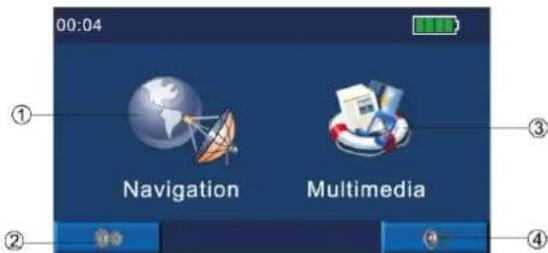
Über dieses Feld starten Sie die Navigationssoftware Ihres Gerätes
2 Einstellungen
Hier können Sie Gerätespezifische Einstellungen vornehmen
3 Multimedia
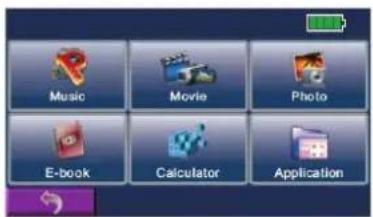
Dieses Menü beinhaltet eine Multi Media Player, ein Bildbetrachtungsprogramm, ein Programm zu Anzeigen von E-Books und einen Taschenrechner
4 Lautstärke
Sie können hier die Lautstärke des eingebautes Lautsprechers anpassen
2.4 Einsetzten einer SD/MMC Speicherkarte
Ihr Gerät ist mit einem Speicherkarteneinschubsschacht ausgestattet, in den Sie wahlweise SD oder MMC Speicherkarten einsetzen können.
Um eine Speicherkarte einzusetzen muss die beschriftete Oberseite zu Ihnen zeigen und die Kontakte der Karte nach unten.
Stellen Sie sicher, dass keine Programme laufen, die auf die Speicherkarte zugreifen bevor Sie diese aus dem Gerät entnehmen. Um Die Karte zu entnehmen drücken Sie vorsichtig gegen das Ende der Speicherkarte und ziehen diese dann vorsichtig aus dem Karteneinschub.

Achten Sie darauf, dass sich keine Fremdkörper im Kartenschacht befinden Wenn Sie Ihre Speicherkarte nicht benutzen, bewahren Sie diese in einer Schutzhülle auf um sie gegen Staub und andere Schadhaften Einflüsse zu schützen.
3.1 Geräteeinstellungen
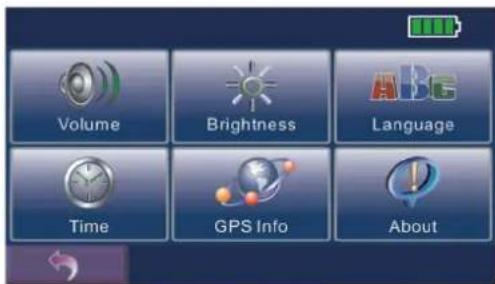
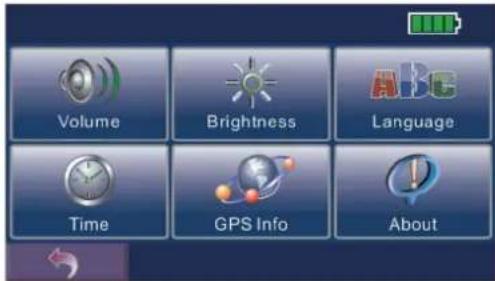
Um das Menü für die Gerätespezifischen Einstellungen zu öffnen tippen Sie im Hauptmenü auf das Feld Einstellungen und danach auf die Eigenschaft die Sie verändern möchten.

Das Menü mit den Einstellungen erscheint wie auf dem obigen Bild. Die folgenden Abschnitte erklären die einzelnen Felder und deren Funktionen.
Sie können die Einstellungen wie Hintergrundbeleuchtung, Lautstärke und Datum/Zeit auch selbst definieren. Wenn Sie Änderungen vorgenommen haben sind diese solange gültig bis Sie diese erneut ändern.
3.2 Helligkeit
Tippen Sie auf das Feld Einstellungen und danach auf das Feld Helligkeit

Verändern Sie die Helligkeit der Anzeige unter Verwendung des Taste

Nach 10 Sekunden wird die Hintergrundbeleuchtung automatisch verringert (gedimmt)
3.3 Lautstärke
Tippen Sie auf das Feld Einstellungen und danach auf Lautstärke
Verändern Sie die Lautstärke des eingebauten Lautsprechers unter Verwendung der


Tippen Sie nun auf die "Taste" um ins vorherige Menü zurückzukehren
Sprache
Tippen Sie auf das Feld "um die Spracheinstellungen des Geräts anzupassen
Wählen Sie Ihre bevorzugte Menüsprache aus

Die von Ihnen ausgewählte Sprache bezieht sich lediglich auf die Menüstruktur und die Multimedia Anwendungen.
Um die Sprache Ihrer Navigationssoftware zu ändern, gehen Sie in das dafür vorgesehen Menü in der Software selbst
Datum und Uhrzeit
Tippen Sie auf das "um das Datum und die Uhrzeit einzustellen

Tippen Sie auf das Feld Datum um die Datumseinstellung vorzunehmen. Wählen Sie das gewünschte Datum aus der Kalenderdarstellung. Wählen Sie „zurück“ um Ihre Eingabe zu speichern.
Tippen Sie auf das Feld Uhrzeit um die von Ihnen gewünschte Uhrzeit einzustellen. Wählen Sie „zurück“ um Ihre Eingabe zu speichern.


Tippen Sie auf Zeitzonen um die gewünschte Zeitzone auszuwählen. Wählen Sie die passende Zone aus den Vorgaben. Tippen Sie nun auf „zurück“ um Ihre Auswahl zu speichern.
Dieses Kapitel erklärt wie Sie sich digitale Fotos auf Ihrem Gerät anschauen können
Bildbetrachtungsfunktion

Tippen Sie im Hauptmenü auf das Feld Multimedia Wählen Sie dort den Punkt Bildbetrachtung

Wählen Sie per Berührung das Bild aus, das Sie gerne betrachten möchten oder wählen Sie über das Pfeilsymbol am unteren Rand mehrer Fotos aus.
Über das Feld Beenden gelangen Sie zurück ins vorherige Menü Mit der Taste < wechseln sie zum vorherigen Foto Mit der Taste > springen Sie zum nächsten
Dieses Kapitel erklärt wie Sie sie Musikdateien auf Ihrem Gerät abspielen Starten und Beenden des Musik Players
Dieses Programm verwandelt Ihr Gerät in ein mobiles Multimediagerät mit folgenden Funktionen
Wiedergabe von Musikdateien
Grundlegende Funktionen wie Wiedergabe, Pause, Stop, wechseln zum nächsten und zum vorherigen Titel Die Wiedergabefunktion beinhaltet normales Abspielen, Einzelwiedergabe eines Titels, Wiederholungen, das kurzes Anspielen des Liedes, Wiedergabe nach Reihenfolge und Zufallswiedergabe.
Zusätzlich wird das Erstellen von sog. Wiedergabelisten unterstützt.

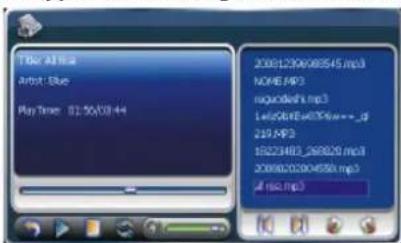
Das Steuerungselement erscheint wie abgebildet und erlaubt Ihnen die spielend leichte Handhabung aller Funktionen per Fingerdruck.
Vorbereiten von Dateien zur Nutzung mit Ihrem Gerät
Bevor Sie Musikdateien auf Ihrem Gerät abspielen können, müssen Sie diese auf eine kompatible Speicherkarte übertragen. Sie können dies über ein Kartenlese- Schreibgerät oder die Software Active Sync durchführen.
Abspiele von Musikdateien
Setzen Sie die Speicherkarte wie beschrieben in Ihr Gerät ein
Tippen Sie nun auf das Feld Multi Media
Wählen Sie dort Musik Player
Das Programm sucht nun nach geeigneten Dateien zur Wiedergabe. Nachdem diese Dateien gelesen wurden werden Sie automatisch zu einer Abspielliste (Playlist) hinzugefügt
Um die Wiedergabe zu starten tippen Sie auf das Feld
Steuerelement zur Musikwiedergabe

Sie können den Mp3 Player über Steuertasten kontrollieren. Schauen Sie hierzu bitte in die nun folgende Erläuterung
Steuerelement Name Bezeichnung / Funktion

Öffnen einer Wiedergabeliste
Um eine Wiedergabeliste die Sie erstellt haben zu öffnen
- Wählen Sie das Feld Musik nachdem Sie den Musik Player gestartet haben
- Dort werden Ihnen die erstellten Wiedergabelisten angezeigt

- Tippen Sie auf die gewünschte Liste
Um zum vorherigen Menü zu gelangen wählen Sie Pfeil

5.1 Dieses Kapitel erklärt wie Sie sie Multimediadateien auf Ihrem Gerät abspielen
Der Multimedia Player unterstützt die Wiedergabe von AVI Video Dateien
Grundlegende Funktionen sind Wiedergabe, Pause, Stop, vorheriges und nächstes Video
Wiedergabelisten werden unterstützt

Das Steuerungselement erscheint wie abgebildet und erlaubt Ihnen die spielend leichte Handhabung aller Funktionen per Fingerdruck.
Öffnen einer Multimedia Datei
Nachdem Sie den Multimedia Player gestartet haben tippen Sie einfach auf die von Ihnen gewünschte Datei um die Wiedergabe zu starten


Anzeigen eines E-Books
Wählen Sie hierzu im Menü das Feld E-Book und Sie gelangen in das unten dargestellte Menü
Nutzung der Taschenrechnerfunktion
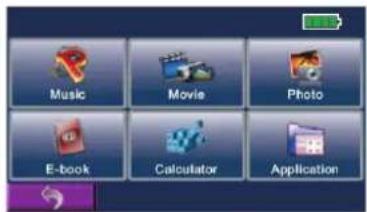
Tippen Sie im Menü auf das Feld mit dem Taschenrechnersymbol um in das unten dargestellte Menü zu gelangen
Fehlersuche und Wartung
In den folgenden Abschnitten erklären wir Ihnen wie Sie bekannte Problem schnell und einfach selbst beheben und wie Sie Ihr Gerät warten können.
Wenn Sie ein Problem haben, das Sie nicht selbst lösen können, wenden Sie sich bitte an
Hotline 0511 / 123 83 506
www.a-rival.de support@a-rival.de
Trennen Sie alle Kabelverbindungen des Gerätes inkl. Der Ladevorrichtung Nutzen Sie den Eingabestift um den Ein Aus Schalter auf Aus zu schalten Warten Sie ca. 2 Minuten und schalten das Gerät dann wieder auf An
OFF ON
Ihr Gerät sollte nun wieder normal starten
Fehlersuche und Behebung
Stromversorgung / Probleme mit der Spannung
Das Geräte schaltet sich nicht ein, wenn Sie es ohne externes Ladegerät betreiben
Die Akkuladung könnte zu gering sein um das Gerät zu betreiben. Verbinden Sie es mit einem externen Ladegerät / KFZ-LKW Ladcadapter
Probleme mit dem Touchscreen
Der Bildschirm ist dunkel
Wenn der Bildschirm nach Einschalten des Gerätes nicht reagiert probieren Sie bitte folgendes um das Problem zu lösen
Schließen Sie das Gerät an ein Ladegerät an
Führen Sie über das schalten des Ein – Aus Schalters auf Aus und nach 2min wieder auf An einen Reset durch.
Der Bildschirm reagiert nur verzögert
Stellen Sie sicher, das sich bei Akkubetrieb sich die Ladung nicht am Ende befindet. Wenn das Problem weiterhin besteht führen Sie ein Gerätereset durch.
Der Bildschirm ist ohne Reaktion und hängt
Führen Sie ein Gerätereset durch.
Die Darstellung ist nur sehr schwer zu erkennen
Stellen Sie sicher, das die Hintergrundbeleuchtung aktiviert ist
Begeben Sie sich mit dem Gerät in eine Position mit besserer Beleuchtung
Verbindungsprobleme
Kabelverbindungsprobleme
Stellen Sie sicher, das Ihr Navigationsgerät als auch Ihr Computer eingeschaltet sind bevor Sie eine Verbindung aufbauen.
Kontrollieren Sie ob das USB Kabel richtig am GPS Gerät und dem Computer angeschlossen ist
Verbinden Sie das USB Kabel direkt mit einem USB Anschluss an Ihrem PC nicht über einen USB Hub oder sonstigen USB Verteiler.
Führen Sie ein Gerätereset am GPS durch bevor Sie es mit dem PC verbinden. Trennen Sie die Kabelverbindung stets bevor Sie einen Neustart Ihres PCs vornehmen.
GPS Probleme
Wenn Sie kein GPS Signal bekommen versuchen Sie bitte folgendes
Kontrollieren Sie ob die GPS Antenne eine „freie Sicht“ auf den Himmel hat
Folgende Ursachen können den GPS Signalempfang stören bzw. behindern
Schlechtes Wetter
Hoch aufragende Gebäude oder dichte Bewaldung
Andere drahtlose Geräte im Fahrzeug
Reflektierende / Beschichtete Fensterscheiben
Wartung des Gerätes
Behandeln Sie Ihr Gerät sorgsam um eine fehlerfreie Funktionalität zu gewährleisten und die Gefahr durch Beschädigungen zu minimieren.
Halten Sie Ihr Gerät von extremer Feuchtigkeit und Hitze fern
Vermeiden Sie dass das Gerät dauerhaft direkter Sonneneinstrahlung oder Ultra violettem Licht ausgesetzt ist.
Platzieren oder befestigen Sie nichts schweres an Ihrem Gerät und vermeiden Sie das Gegenstände darauf fallen können.
Lassen Sie Ihr Gerät nicht auf den Boden oder andere harte oder spitze Gegenstände fallen um Schockeinwirkung zu verhindern.
Vermeiden Sie das Gerät heftigen Temperaturschwankungen auszusetzen. Dadurch kann sich Feuchtigkeit im Gerät absetzen und kondensieren was zu Beschädigung oder Zerstörung des Geräts führen kann.
Passen Sie auf, das Sie sich nicht auf Ihr Gerät setzen oder stellen. Wir raten daher das Gerät niemals in der Gesäßtasche einer Hose mitzuführen.
Die Oberfläche des Bildschirms ist kratzempfindlich. Benutzen Sie zur Bedienung keine scharfkantigen Gegenstände oder lange Fingernägel.
Reinigen Sie Ihr Gerät niemals wenn es eingeschaltet ist.
Benutzen Sie zur Reinigung ein weiches Fusselfreies Tuch angefeuchtet mit Wasser um den Bildschirm und das Gehäuse abzuwischen.
Verwenden Sie keine Toiletten oder Haushaltsrollen um das Gerät zu reinigen.
Öffnen Sie niemals das Gerät und versuchen Sie auch nicht dieses selbständig zu reparieren. Führer Sie auch keine Modifikationen an der Hardware des Gerätes aus. Unsachgemäße Handhabung führt zu Beschädigung oder Zerstört des Geräts und hat das sofortige erlöschen der Garantie zur Folge.
Führen Sie keine leicht brennbaren Substanzen oder explosive Gegenstände im selben Raum wie Ihr Gerät oder dessen Zubehör mit sich.
Hinweis
Alle Aufkleber oder Bezeichnungen auf Ihrem Gerät weisen die Spezifikationen und Reglementierungen Ihres Gerätes aus. Diese Angaben beziehen sich auf folgendes
Hersteller Angaben
Class B Angaben
Verordnung des Amtes für Kommunikation der Vereinigten Staaten von Amerika bezüglich Radio Frequenz Interferenzen
Hinweis
Dieses Gerät wurde getestet und als passend für die Bestimmungen der Klasse B Regeln der FCC nach Teil 15 für digital verfolgbare Geräte eingestuft. Die Restriktionen wurden aufgestellt um mögliche Interferenzen mit anderen örtlichen Installationen auszuschließen. Dieses Gerät erzeugt, benutzt und strahlt Frequenzen im Radiobereich aus.
Wenn dieses nicht ordnungsgemäß installiert wird kann es zu unerwünschten Störungen mit anderen Geräten kommen. Es gibt keine Garantie das solche Störungen nicht doch auftreten können. Wenn das Gerät wider Erwartens andere Geräte stören sollte kann dies durch einfaches Ein und Ausschalten des Geräts geprüft werden. Folgende Vorgehensweise wird vorgeschlagen um diese Störungen zu minimieren bzw. zu beseitigen
Verändern Sie die Ausrichtung der Eingebauten GPS Antenne Ihres Gerätes
Verändern Sie den Abstand zwischen dem gestörten Gerät und dem GPS Empfänger
Schließen Sie das GPS Gerät an einen anderen Stromanschluss an, an welchem das gestörte Gerät nicht gekoppelt ist.
Kontaktieren Sie Ihren Service-Partner oder Radio und Fernscher Fachmann Ihres Vertrauens zur Unterstützung. Jegliche Änderungen oder Modifikationen an dem Gerät die nicht ausdrücklich durch den Hersteller erlaubt sind haben ein sofortiges Erlöschen der Garantie zur Folge.
Warnung
Die Verwendung eines ungeschirmten Verbindungskabels ist verboten!
Hinweise zum eingebauten Akku
Nutzen Sie einen passendes Ladegerät das durch den Hersteller empfohlen wird.
Warnung
Dieses Gerät enthält einen nicht austauschbaren internen Lithium Ionen Akku. Dieser Akku kann platzen und/oder explodieren und dabei gesundheitsschädigende Chemikalien freisetzen. Um diese Gefahr zu minimieren entfernen, zerbrechen oder zerstechen Sie auf keinen Fall den Akku. Setzten Sie den Akku auf keinen Fall Feuer aus oder werfen diesen ins Wasser.
Wichtige Informationen (nur für Service Personal)
Das Risiko einer Explosion kann durch den Austausch mit einem nicht baugleichen Teil erhöht werden. Entsorgen Sie das Bauteil gemäß den dafür vorgesehenen Behältern.
Ersetzten Sie den Akku nur mit einem baugleichen Teil.
Die Batterie muss recycelt oder ordnungsgemäß entsorgt werden.
Benutzen Sie nur das entsprechende Werkzeug zur Arbeit an oder mit dem Akku
Größenangaben des Gerätes
Länge 5.3 Zoll
Breite 3.2 Zoll
Tiefe 0.57 Zoll
Bildschirmauflösung 480X272 Pixel
Widescreen
Betriebstemperatur +32Fahrenheit bis +140 Fahrenheit


- Warnhinweise und Notizen
- Komponente Erklärung
- Komponenten der Oberseite
- Seitliche Komponenten
- Der erste Start des Geräts
- Installationsanweisungen
- Aufladen des Gerätes
- Ein – Aus Taster
- Bedienung des Gerätes
- Halten und Ziehen
- Berühren und Halten
- Hauptmenü
- Einstellungen
- Multimedia
- Lautstärke
- Einsetzten einer SD/MMC Speicherkarte
- Geräteeinstellungen
- Helligkeit
- Lautstärke
- Sprache
- Datum und Uhrzeit
- Dieses Kapitel erklärt wie Sie sich digitale Fotos auf Ihrem Gerät anschauen können
- Dieses Kapitel erklärt wie Sie sie Musikdateien auf Ihrem Gerät abspielen Starten und Beenden des Musik Players
- Wiedergabe von Musikdateien
- Vorbereiten von Dateien zur Nutzung mit Ihrem Gerät
- Abspiele von Musikdateien
- Steuerelement zur Musikwiedergabe
- Steuerelement Name Bezeichnung / Funktion
- Öffnen einer Wiedergabeliste
- Dieses Kapitel erklärt wie Sie sie Multimediadateien auf Ihrem Gerät abspielen
- Öffnen einer Multimedia Datei
- Anzeigen eines E-Books
- Nutzung der Taschenrechnerfunktion
- Fehlersuche und Wartung
- Fehlersuche und Behebung
- Probleme mit dem Touchscreen
- Der Bildschirm ist dunkel
- Der Bildschirm reagiert nur verzögert
- Der Bildschirm ist ohne Reaktion und hängt
- Die Darstellung ist nur sehr schwer zu erkennen
- Verbindungsprobleme
- Kabelverbindungsprobleme
- GPS Probleme
- Wartung des Gerätes
- Hinweis
- Hersteller Angaben
- Warnung
- Hinweise zum eingebauten Akku
- Größenangaben des Gerätes
Marke : A-Rival
Modell : Truck
Kategorie : Gps