
Phantom 4 4K - Drohne DJI - Kostenlose Bedienungsanleitung
Finden Sie kostenlos die Bedienungsanleitung des Geräts Phantom 4 4K DJI als PDF.


| Produkttyp | Drohne mit 4K-Kamera |
| Marke | DJI |
| Modell | Phantom 4 4K |
| Abmessungen (gefaltet) | ca. 350 × 350 × 200 mm |
| Gewicht (inkl. Akku und Propeller) | ca. 1380 g |
| Akku-Typ | LiPo 4S, 5870 mAh |
| Flugzeit | ca. 28 Minuten |
| Maximale Reichweite | ca. 5 km (FCC) |
| Kamera | 1/2.3" CMOS, 4K/30fps Video, 12 MP Fotos |
| Gimbal | 3-Achsen-Mechanischer Gimbal |
| GPS/GNSS | GPS + GLONASS |
| Intelligente Flugmodi | Follow Me, Waypoints, ActiveTrack, TapFly |
| Fernsteuerung | DJI GL300E (2.4 GHz) |
| Maximale Geschwindigkeit | ca. 72 km/h (S-Modus) |
| Widerstandsfähigkeit gegen Wind | Windstärke 5 (8-10 m/s) |
| Betriebstemperatur | 0°C bis 40°C |
| Eigenrückkehr (RTH) | Ja |
| Sensoren | Vordere und untere Hinderniserkennung |
| Zertifizierung | CE, FCC |
| Stromversorgung | LiPo-Akku, Ladegerät inklusive |
| Entsorgung | Elektroschrott, Akku fachgerecht recyceln |
Häufig gestellte Fragen - Phantom 4 4K DJI
Benutzerfragen zu Phantom 4 4K DJI
0 Frage zu diesem Gerät. Beantworten Sie die, die Sie kennen, oder stellen Sie Ihre eigene.
Eine neue Frage zu diesem Gerät stellen
Laden Sie die Anleitung für Ihr Drohne kostenlos im PDF-Format! Finden Sie Ihr Handbuch Phantom 4 4K - DJI und nehmen Sie Ihr elektronisches Gerät wieder in die Hand. Auf dieser Seite sind alle Dokumente veröffentlicht, die für die Verwendung Ihres Geräts notwendig sind. Phantom 4 4K von der Marke DJI.
BEDIENUNGSANLEITUNG Phantom 4 4K DJI
Bedienungsanleitung V1.2
2016,03
Suchen Sie nach Stichwörtern wie „Akku“ und „Montage“, um das entsprechende Thema zu finden. Wenn Sie dieses Dokument mithilfe von Adobe Acrobat Reader geöffnet haben, drücken Sie die Tastenkombination Strg+F bei Windows oder Command+F bei Mac, um eine Suche zu starten.

Themensuche
Das Inhaltsverzeichnis bietet eine Liste mit allen verfügbaren Themen. Klicken Sie auf ein Thema, um diesen Abschnitt aufzurufen.

Ausdrucken dieses Dokuments
Dieses Dokument unterstützt Drucken in hoher Auflösung.
Hinweise zu dieser Anleitung
Erläuterung der Symbole

Warnung Wichtig Tipps und Hinweise Querverweis

Bitte vor dem ersten Flug lesen!
Lesen Sie vor dem Gebrauch des Phantom 4 die folgenden Dokumente:
- Lieferumfang
- Phantom 4 - Bedienungsanleitung
- Phantom 4 – Kurzanleitung
- Phantom 4 – Haftungsausschluss und Sicherheitsvorschriften
- Phantom 4 – Sicherheitsvorschriften zur Intelligent Flight Battery
Es wird empfohlen, sich vor dem Flugbetrieb alle Tutorial-Videos auf der offiziellen DJI-Website anzusehen sowie den Haftungsausschluss zu lesen. Bereiten Sie sich auf Ihren ersten Flug vor: Lesen Sie die Kurzanleitung des Phantom 4. Genauere Informationen sind der Bedienungsanleitung zu entnehmen.
Tutorial-Videos
Sehen Sie sich die Tutorial-Videos unter dem folgenden Link an. Dort erhalten Sie Informationen zum sicheren Gebrauch des Phantom 4:
http://www.dji.com/product/phantom-4/video
„DJI GO“-App herunterladen
Laden Sie vor Einsatz des Fluggeräts die „DJI GO“-App herunter, und installieren Sie die App. Scannen Sie den
QR-Code rechts,
um die aktuelle Version herunterzuladen.
Android: Die „DJI GO“-App ist kompatibel mit Android 4.1.2 oder höher.
iOS: Die „DJI GO“-App ist kompatibel mit iOS 8.0 oder höher.
Inhalt
Hinweise zu dieser Anleitung
Erläuterung der Symbole 2
Bitte vor dem ersten Flug lesen! 2
Tutorial-Videos 2
„DJI GO“-App herunterladen 2
Produktbeschreibung
Einleitung 6
Besonderheiten 6
Fluggerät vorbereiten 6
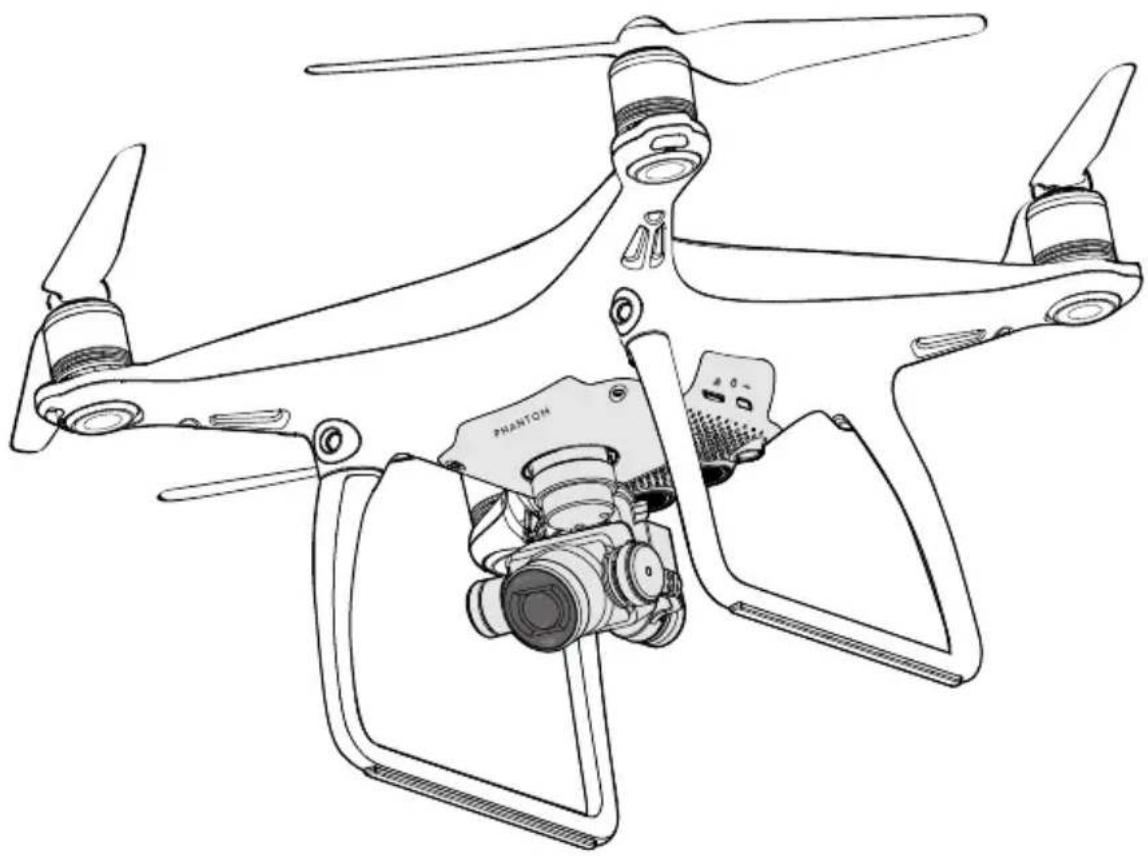
Zeichnung des Fluggeräts 8
Zeichnung der Fernbedienung 8
Fluggerät
Flugsteuerung 11
Flugmodus 11
Statusleuchte des Fluggeräts 12
Rückkehrfunktion (RTH) 13
TapFly 16
ActiveTrack 18
Hinderniserkennung und optische Positionsbestimmung VPS 20
Erfassungsbereich 21
Kalibrieren der vorderen Sensoren 21
Flugschreiber 23
Propeller anbringen und abnehmen 23
Beschreibung der Fernbedienung 30
Vorbereitung der Fernbedienung 30
Status-LED der Fernbedienung 34
Verbindung zum Fluggerät herstellen 35
Kamera und Gimbal
Beschreibung der Kamera 38
Gimbal 39
„DJI GO“-App
Kamera 42
Bibliothek 45
Discovery 45
Ich 45
Flug
Anforderungen an die Flugumgebung 47
Fluggrenzen und Flugverbotszonen 47
Checkliste für die Flugvorbereitung 50
Kompass kalibrieren 51
Automatisches Starten und Landen 52
Motoren ein-/ausschalten 52
Anhalten der Motoren im Flug 53
Testflug 53
Häufig gestellte Fragen
Anhang
Technische Daten 60
Beschreibung der Statusanzeige des Fluggeräts 61
Aktualisieren der Firmware 62
Intelligenter Flugmodus 62
Informationen des Kundendiensts 63
FCC Compliance 63
Produkt- beschreibung
In diesem Abschnitt wird der Phantom 4 beschrieben. Ergänzend enthält das Kapitel eine Liste aller Komponenten von Fluggerät und Fernbedienung.
Produktbeschreibung
Einleitung
Der DJI Phantom 4 ist eine extrem intelligente fliegende Kamera, die ohne zusätzliche Geräte automatisch Objekte verfolgen, Hindernissen ausweichen und per Touchscreen gesteuert werden kann. Währenddessen nimmt er 4K-Videos oder Fotos mit 12 Megapixeln auf.
Besonderheiten
TapFly und ActiveTrack sind zwei brandneue Funktionen in der „DJI GO“-App und exklusiv für den Phantom 4 verfügbar. Mit einem einfachen Tippen auf den Touchscreen können Sie nun das Fluggerät zu einem Ort fliegen lassen oder ein bestimmtes Objekt im Bild halten.
Kamera und Gimbal: Mit dem Phantom 4 können Sie jetzt noch klarere 4K-Videos mit bis zu 30 Bildern pro Sekunde und schärfere Fotos mit 12 Megapixeln aufnehmen. Ein optimierter Sensor sorgt für mehr Klarheit, weniger Störsignale und bessere Bilder als bei allen bisherigen Flugkameras.
HD-Videolink: Der HD-Downlink mit bemerkenswert großer Reichweite (bis zu 5 km) und niedriger Latenz wird durch die weiterentwickelte Version von DJI Lightbridge ermöglicht.
DJI Intelligent Flight Battery: Die neue 5350 mAh DJI Intelligent Flight Battery mit aufgerüsteten Akkuzellen und einem hochmodernen Energieverwaltungssystem bietet Flugzeiten von bis zu ca. 28 Minuten*.
Flugsteuerung: Die neue Flugsteuerung schenkt Ihnen ein noch sichereres, zuverlässigeres Flugerlebnis. Der neue Flugschreiber speichert kritische Daten zu jedem Flug, und die optische Positionsbestimmung VPS optimiert die Schwebefluggenauigkeit bei Innenflügen und Regionen ohne GPS-Empfang. Die Auslegung mit dualen Trägheitsnavigationssystemen und Kompassen verleiht dem Fluggerät Redundanz.
Fluggerät vorbereiten
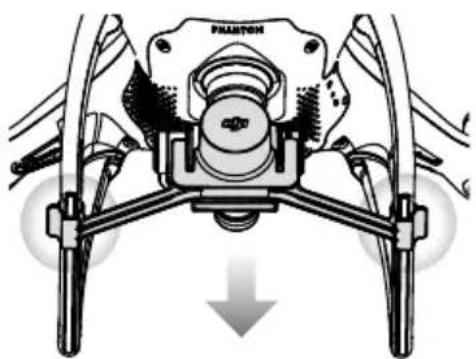
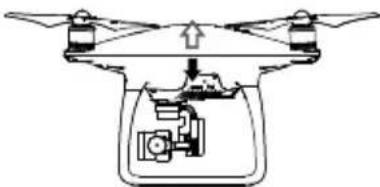
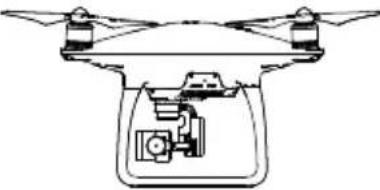
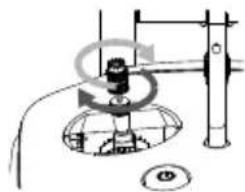
Gimbal-Klemme ausbauen
Entfernen Sie die Gimbal-Klemme wie unten abgebildet von der Kamera.
^* Auch bei ruhiger Umgebung auf Meereshöhe variiert die Flugzeit im ATTI-Modus aufgrund unterschiedlicher Flugmuster, Witterungsverhältnisse und Flughöhen.
Anbringen der Propeller:
Befestigen Sie die Propeller mit schwarzen Propellerringen an die mit schwarzen Punkten gekennzeichneten Motoren. Befestigen Sie die Propeller mit silbernen Propellerringen an die Motoren ohne die schwarzen Markierungspunkte. Drücken Sie den Propeller auf die Befestigungsplatte, und drehen Sie ihn in die Verriegelungsrichtung, bis er fest in seiner Position sitzt.
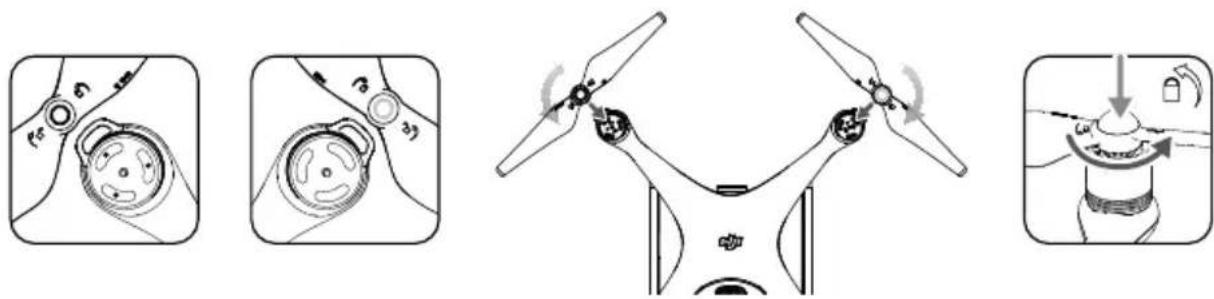
Stellen Sie vor jedem Flug sicher, dass alle Propeller fest sitzen.
Installation des Akkus
Schieben Sie den Akku in die unten im Bild durch den Pfeil vorgegebene Richtung in das Akkufach. Achten Sie darauf, dass Sie ein Klicken hören, um sicher zu sein, dass der Akku fest eingerastet ist. Eine Nichtbeachtung kann die Flugsicherheit Ihres Fluggeräts beeinträchtigen.
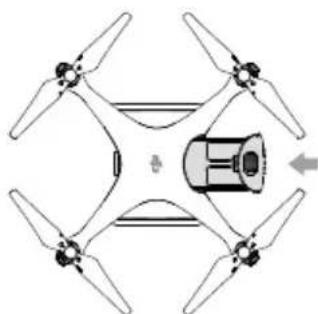
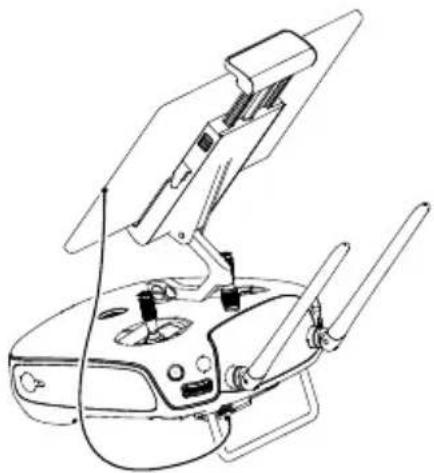
Fernbedienung vorbereiten:
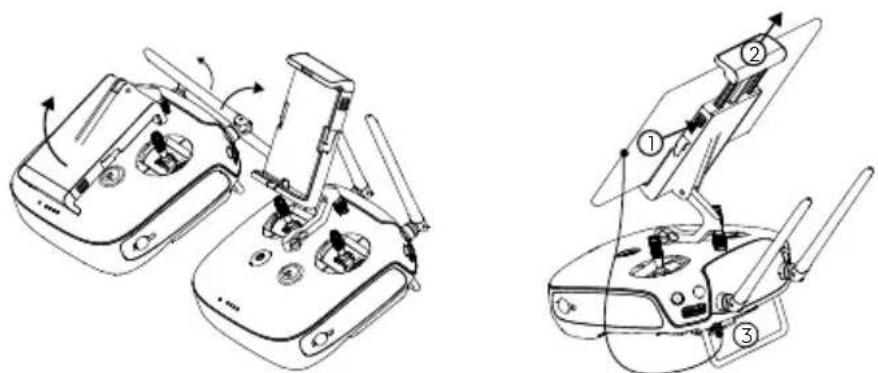
Der Mobilgerätehalter ist für die Befestigung von Tablet-PCs oder von Mobilgeräten ausgelegt. Stellen Sie die Neigung des Mobilgerätehalters wie gewünscht ein, und drehen Sie dann die Antennen nach außen.
- Drücken Sie die Taste an der Seite oben rechts am Mobilgerätehalter, um die Klemmbacken zu öffnen. Legen Sie nun das Mobilgerät zwischen die Klemmbacken, und stellen Sie den Halter auf die Größe des Mobilgeräts ein.
- Befestigen Sie das Mobilgerät durch Herunterdrücken in der Klemme, und schließen Sie das Mobilgerät über ein USB-Kabel an die Fernbedienung an.
- Stecken Sie ein Ende des Kabels in das Mobilgerät und das andere Ende in den USB-Anschluss hinten an der Fernbedienung.
Zeichnung des Fluggeräts
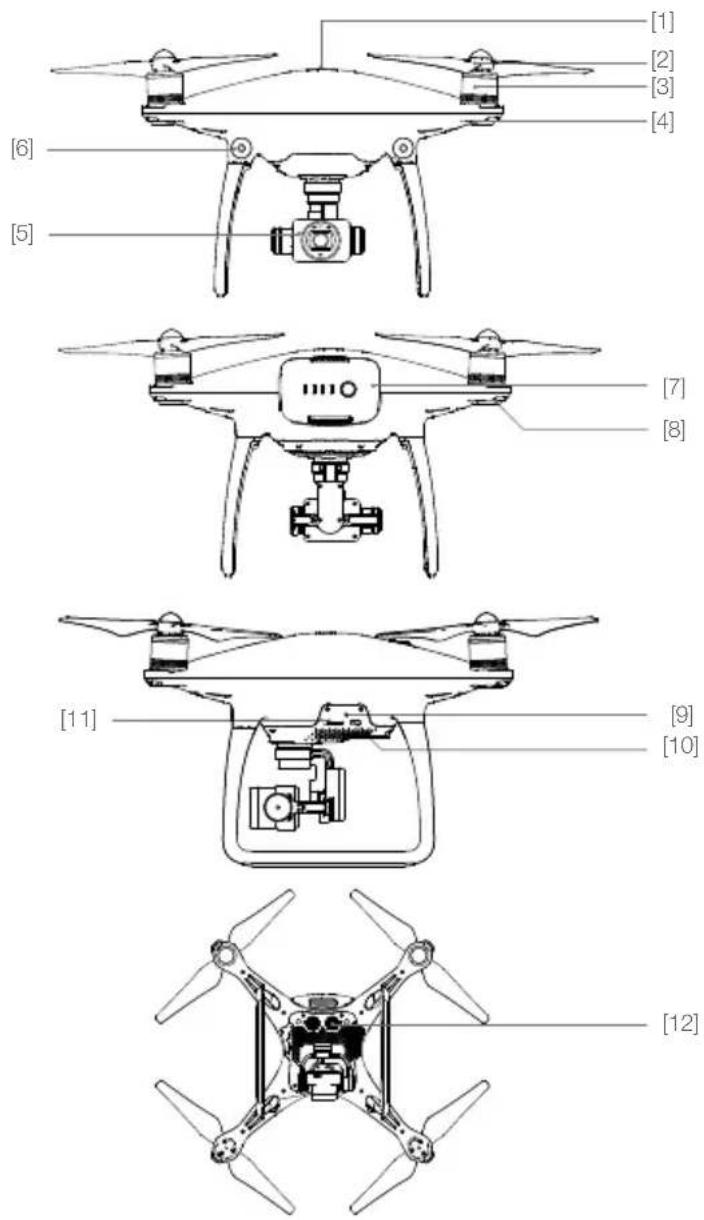
[1] GPS
[2] Propeller
[3] Motor
[4] Vordere LED-Anzeige
[5] Gimbal und Kamera
[6] Hinderniserkennung
[7] Intelligent Flight Battery
[8] Statusanzeige des Fluggeräts
[9] Kamera/Verbindungsstatus-LED und Verbindungstaste
[10] Micro-USB-Anschluss
[11] Steckplatz für die Micro-SD-Speicherkarte an der Kamera
[12] Optische Positionssensoren (VPS)
Zeichnung der Fernbedienung
![[1] [2] [3] [4] [5] [6] [7] [8]](/content/2026/05/779251/images/a7a9dbb77262031383eaef11a8f4b67982a88dddb20fcac159d7ce18387e504f.jpg)
[1] Antennen
Übertragen das Flugsteuersignal und das Videosignal.
[2] Mobilgerätehalter
Zur sicheren Befestigung des Mobilgeräts an der Fernbedienung
[3] Steuerhebel
Steuert Fluglage und Bewegungen des Fluggeräts.
[4] Rückkehrtaste (RTH)
Wenn Sie diese Taste gedrückt halten, fliegt das Fluggerät automatisch den Startpunkt an (Rückkehrfunktion/RTH).
[5] LEDs für den Ladezustand
Zeigen den Ladezustand des Akkus in der Fernbedienung an.
[6] Status-LED
Zeigt den Systemzustand der Fernbedienung an.
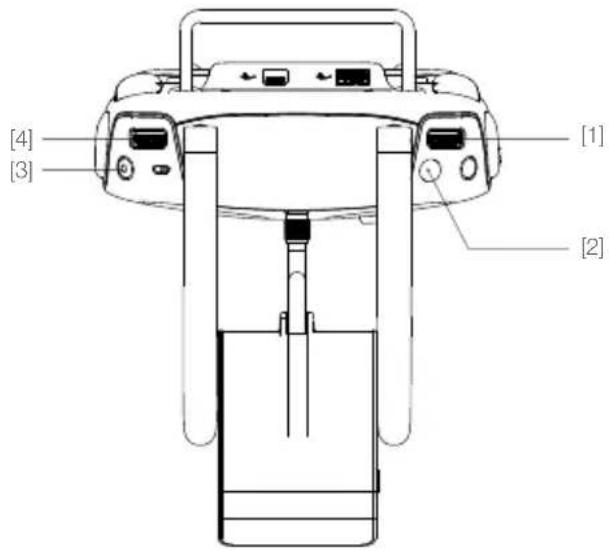
[9] Kamerarädchen
Mit diesem Rädchen lassen sich die
Kameraeinstellungen anpassen. (Es ist nur
nutzbar, wenn die Fernbedienung mit einem
Mobilgerät verbunden ist, auf dem die „DJI GO“-
App installiert ist.)
[10] „Intelligent Flight“-Pausetaste
Drücken Sie die Taste einmal, damit das Fluggerät den Modus TapFly, ActiveTrack oder Advanced verlassen kann.
[11] Fototaste
Dient als Auslöser für die Fotokamera-Funktion. Wenn der Serienbildmodus aktiviert ist, wird bei einmaligem Drücken die voreingestellte Anzahl an Bildern aufgenommen.
[12] Flugmodusschalter
Zum Umschalten zwischen den Modi „P“, „S“ und „A“.
[13] Videotaste
Startet und beendet die Videoaufzeichnung.
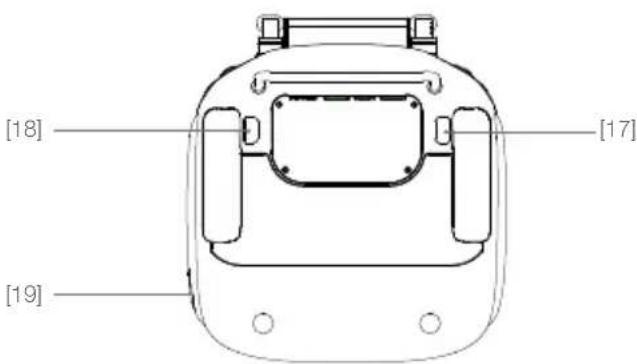
[17] Taste C1
Funktion benutzerdefinierbar in der „DJI GO“-App.
[18] Taste C2
Funktion benutzerdefinierbar in der „DJI GO“-App.
[19] Stromanschluss
Stellt die Verbindung zum Ladegerät her,
um den Akku der Fernbedienung zu laden.
[7] Einschalttaste
Zum Ein- und Ausschalten der Fernbedienung
[8] Rückkehr-LED
Die Ring-LED der Rückkehrtaste zeigt den RTH-Status an.
![[15] [16] [14] [13] [9] [10] [12] [11]](/content/2026/05/779251/images/94c6a296c62c3d7f192601a1656336fde91702dfd3136529695fd7a1a60972d3.jpg)
[14] Gimbal-Rädchen
Verändert die Neigung des Gimbals.
[15] Micro-USB-Anschluss Reservierter Anschluss.
[16] USB-Anschluss
Zur Verbindung mit einem Mobilgerät, auf dem die „DJI GO“-App installiert ist.
In diesem Abschnitt werden die Merkmale und Funktionen der Flugsteuerung, des Vision Positioning Systems (optische Positionsbestimmung) und der Intelligent Flight Battery beschrieben.
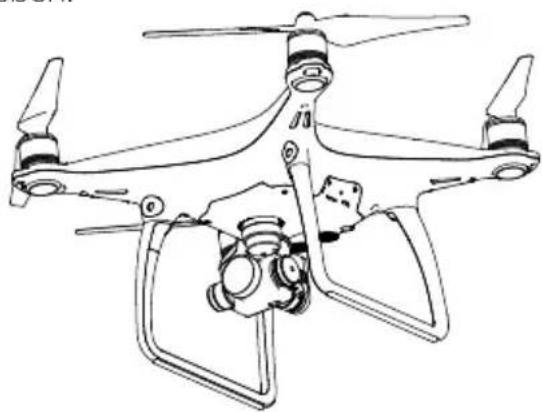
Die Flugsteuerung des Phantom 4 wurde in vielen Bereichen verbessert und hat unter anderem einen neuen Flugmodus. Als Sicherheitsmodi sind eine Ausfallsicherung und eine Rückkehrfunktion vorgesehen. Diese Funktionen gewährleisten die sichere Rückkehr Ihres Fluggeräts bei einer Unterbrechung des Steuersignals. Außerdem kann die Flugsteuerung kritische Flugdaten zu jedem Flug im Bordspeicher speichern. Die neue Flugsteuerung bietet außerdem eine verbesserte Stabilität und eine neue Bremsfunktion.
Flugmodus
| Der Flugmodus hat drei Stufen. Diese drei Stufen werden im Anschluss näher erläutert:Modus „P“ (Positionierung): | Der Modus „P“ sollte gewählt werden, wenn das GPS-Signal ausreichend stark ist. Das Fluggerät nutzt GPS und die Hinderniserkennung, um sich automatisch zu stabilisieren, um zwischen Hindernissen zu navigieren und um ein sich bewegendes Objekt zu fixieren. In diesem Modus sind erweiterte Funktionen wie TapFly und ActiveTrack aktiviert. |
| Modus „S“ (Sport): | Im Modus „S“ werden die Verstärkungswerte des Fluggeräts so angepasst, dass sich die Manövrierfähigkeit erheblich verbessert. Die Maximalgeschwindigkeit des Fluggeräts wird in diesem Modus auf 57.6 km/h erhöht. Beachten Sie, dass sie Hinderniserkennung in diesem Modus deaktiviert wird. |
| Modus „A“ (Attitude): | Wenn weder GPS noch die Hinderniserkennung verfügbar sind, nutzt das Fluggerät lediglich sein Barometer zur Positionsbestimmung und zum Steuern der Flughöhe. |

- Die Hinderniserkennung ist im Modus "S" (Sport) deaktiviert. Das bedeutet, dass das Fluggerät Hindernissen auf seiner Flugroute nicht automatisch ausweichen kann. Fliegen Sie vorsichtig und halten Sie sich von nahe gelegenen Hindernissen fern.
- Die Maximalgeschwindigkeit und der Bremsweg des Fluggeräts werden in dem Modus „S“ erheblich verbessert. Bei Windstille ist ein minimaler Bremsweg von 50 Metern (164 Fuß) erforderlich.
- Das Ansprechverhalten des Fluggeräts wird in dem Modus „S“ (Sport) erheblich verbessert. Das bedeutet, dass eine nur geringfügige Bewegung des Hebels zu einer weiten Flugstrecke des Fluggeräts führt. Fliegen Sie vorsichtig, und halten Sie angemessene Freiräume für Ihre Flugmanöver ein.
- Die maximale Sinkgeschwindigkeit des Fluggeräts wird in dem Modus „S“ erheblich erhöht. Bei Windstille ist ein minimaler Bremsweg von 50 Metern erforderlich.

- Mit dem Flugmodusschalter können Sie zwischen den verschiedenen Flugmodi des Fluggeräts umschalten. Nähere Informationen finden Sie unter „Flugmodusschalter“ auf Seite 33.
Statusleuchte des Fluggeräts
Der Phantom 4 ist mit vorderen LEDs und Fluggeräte-Statusanzeigen ausgestattet. Die Lage dieser LEDs ist hier dargestellt:
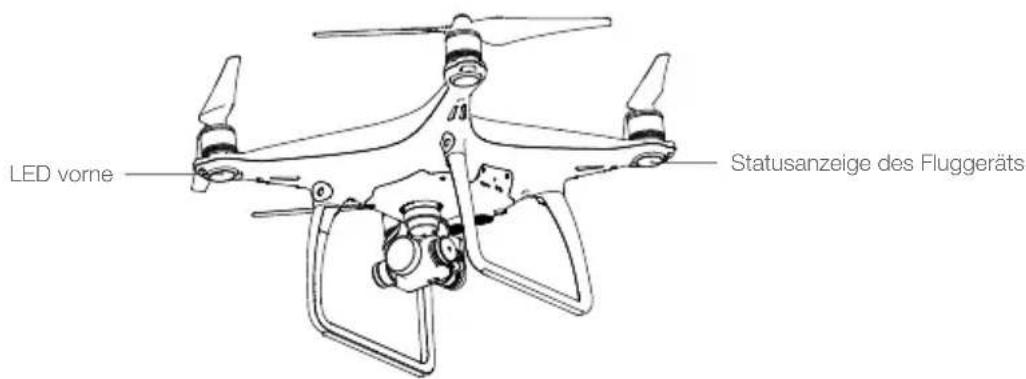
An den vorderen LEDs ist die Fluglage zu erkennen. Die vorderen LEDs leuchten bei eingeschaltetem Fluggerät durchgehend rot und kennzeichnen die Nase des Fluggeräts. Die Statusleuchten des Fluggeräts zeigen den Systemstatus der Flugsteuerung an. Die folgende Tabelle enthält weitere Informationen zu den Statusleuchten des Fluggeräts.
Beschreibung der Statusanzeige des Fluggeräts
| Normal | |
| R G Y ..Rot, Grün und Gelb blinken abwechselnd | Das Gerät schaltet ein und führt die Eigendiagnose durch |
| G Y ..Grün und Gelb blinken abwechselnd Das Gerät befindet sich in der Aufwärmphase | |
| G ·-Grün blinkt langsam | Flug freigegeben (Modus „P“ oder „S“ mit GPS, optischer Positionsbestimmung und Hinderniserkennung) |
| 2 × GGrün-blinkt zweimal | Flug freigegeben (Modus „P“ oder „S“ mit GPS, optischer Positionsbestimmung und Hinderniserkennung) |
| Y ..Gelb blinkt langsam | Flug freigegeben (Modus „A“ ohne GPS, optische Positionsbestimmung und Hinderniserkennung) |
| Warnung | |
| Y ..Gelb blinkt schnell Signal der Fernbedienung unterbrochen | |
| R ·-Rot blinkt langsam Warnung! Akkuladezustand niedrig | |
| R ·-Rot blinkt schnell Warnung! Akkuladezustand sehr niedrig | |
| R ·-Rot blinkt Störung im Trägheitsnavigationssystem (IMU) | |
| R — Rot leuchtet Schwerer Fehler | |
| R Y ·-Rot und Gelb blinken abwechselnd Kompass kalibrieren! | |
Rückkehrfunktion (RTH)
Die Rückkehrfunktion (kurz: RTH für „Return To Home“) führt das Fluggerät zum zuletzt aufgezeichneten Startpunkt zurück. Es gibt drei Arten von Rückkehrfunktionen: Intelligente Rückkehrfunktion, batteriebedingte Rückkehr und sicherheitsbedingte Rückkehr. In diesem Kapitel werden die drei Szenarien genauer beschrieben.
| GPS | Beschreibung | |
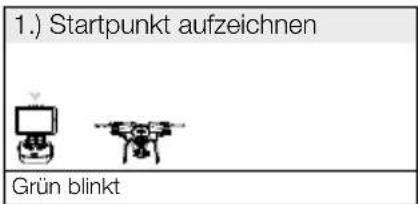
| Startpunkt | Wenn vor dem Start ein starkes GPS-Signal empfangen wurde, wird der Standort beim Start als Startpunkt aufgezeichnet. Die GPS-Signalstärke ist am GPS-Symbol (✗) zu erkennen. Die Statusleuchte des Fluggeräts blinkt schnell, wenn der Startpunkt aufgezeichnet wird. |

- Bei ausreichenden Lichtverhältnissen und aktivierter Hinderniserkennung erkennt das Fluggerät Hindernisse und kann ihnen ausweichen. Das Fluggerät steigt automatisch auf, um dem Hindernis auszuweichen und fliegt auf der neuen Höhe weiter zum Startpunkt zurück.
Rückkehr bei Systemfehler
Wenn der Startpunkt erfolgreich aufgezeichnet worden ist und der Kompass korrekt funktioniert, wird die Rückkehrfunktion ausgelöst, falls das Fernsteuersignal für mehr als drei Sekunden unterbrochen wird. Wenn die Verbindung zu der Fernbedienung wieder hergestellt ist, können Sie die Rückkehrfunktion abbrechen, um die Steuerung des Fluggeräts wieder zu übernehmen.
Grafische Darstellung der Ausfallsicherung
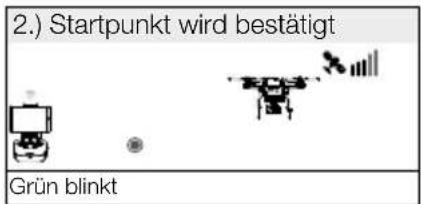
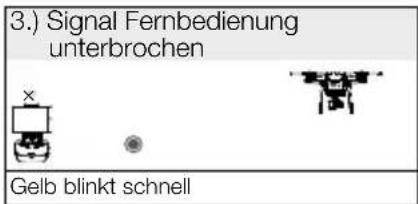
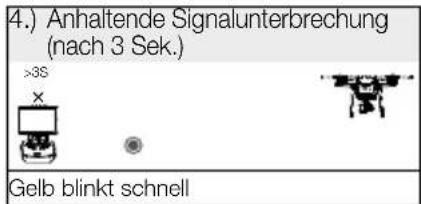
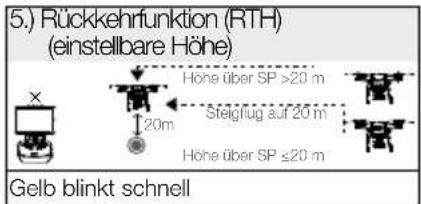
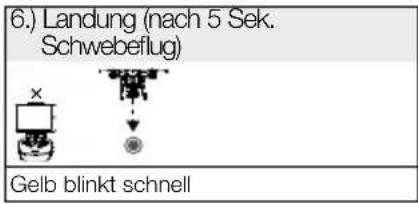

- Das Fluggerät kann bei schwachem oder nicht verfügbarem GPS-Signal ([✗], graues Display) nicht an den Startpunkt zurückkehren.
- Das Fluggerät beginnt selbsttätig den Landeanflug und landet, wenn die Rückkehrfunktion ausgelöst ist und sich das Fluggerät innerhalb eines Radius von 20 Meter vom Startpunkt befindet. Wenn während der sicherheitsbedingten Rückkehr der Gashebel bewegt wird und das Fluggerät über 20 Meter steigt, bricht das Fluggerät sofort den Steigflug ab und fliegt den Startpunkt an.
- Bei der sicherheitsbedingten Rückkehr kann das Fluggerät Hindernissen nicht ausweichen, wenn die Hinderniserkennung deaktiviert ist. Aus diesem Grund muss vor jedem Flug eine angemessene Flughöhe für die Rückkehr angegeben werden. Starten Sie zum Einstellen der Rückkehrflughöhe die „DJI GO“-App, öffnen Sie die Ansicht „Camera“, und wählen Sie „MODE“ > „Advanced Settings“ > „Failsafe“.
- Während sich das Fluggerät im Steigflug auf seine Rückkehrflughöhe befindet, kann der Benutzer es nicht steuern. Der Benutzer kann jedoch durch einmaliges Drücken auf die Rückkehrtaste (RTH) den Steigflug abbrechen und die Steuerung selbst übernehmen.
Intelligente Rückkehrfunktion (RTH)
Die intelligente Rückkehrfunktion wird mit der Rückkehrtaste an der Fernbedienung (nähere Informationen finden Sie unter „Rückkehrtaste“ auf S. 33) ausgelöst. Bei ausreichend starkem GPS-Signal lässt sich die intelligente Rückkehrfunktion auch durch Drücken der Rückkehrtaste (RTH) in der „DJI GO“-App aktivieren, wenn Sie anschließend Anweisungen auf dem Bildschirm befolgen. Das Fluggerät fliegt automatisch den zuletzt aufgezeichneten Startpunkt an. Mit den Hebeln an der Fernbedienung können Sie beim Ausführen der intelligenten Rückkehrfunktion die Position des Fluggeräts steuern, um Kollisionen zu vermeiden. Wenn Sie die Taste für die intelligente Rückkehrfunktion länger drücken, wird die Rückkehr eingeleitet. Wenn Sie dieselbe Taste erneut drücken, wird der Vorgang abgebrochen, und Sie haben wieder die Kontrolle.
Batteriebedingte Rückkehr
Die batterieabhängige Ausfallsicherung wird ausgelöst, wenn die Intelligent Flight Battery so leer ist, dass eine sichere Rückkehr des Fluggeräts nicht mehr hundertprozentig gewährleistet ist. Daher müssen Sie das Fluggerät bei Aufforderung sofort zurückholen bzw. landen. Die „DJI GO“-App blendet eine Meldung ein, wenn ein Warnung wegen niedrigen Akkuladezustands ausgelöst wird. Wenn Sie nach zehn Sekunden nicht reagiert haben, kehrt das Fluggerät selbsttätig zum Startpunkt zurück. Sie können die Rückkehrfunktion abbrechen, indem Sie die Rückkehrtaste auf der Fernbedienung drücken. Die Toleranzwerte für diese Warnmeldungen werden automatisch festgelegt und sind abhängig von der aktuellen Höhe und der Entfernung des Fluggeräts zum Startpunkt.
Das Fluggerät landet selbsttätig, wenn der Akkuladezustand aufgrund der aktuellen Flughöhe nur noch den Landeanflug zulässt. Mit der Fernbedienung können Sie beim Landevorgang die Fluglage beeinflussen.
In der „DJI GO“-App wird die Akkuladezustandsanzeige angezeigt (Beschreibung siehe unten):
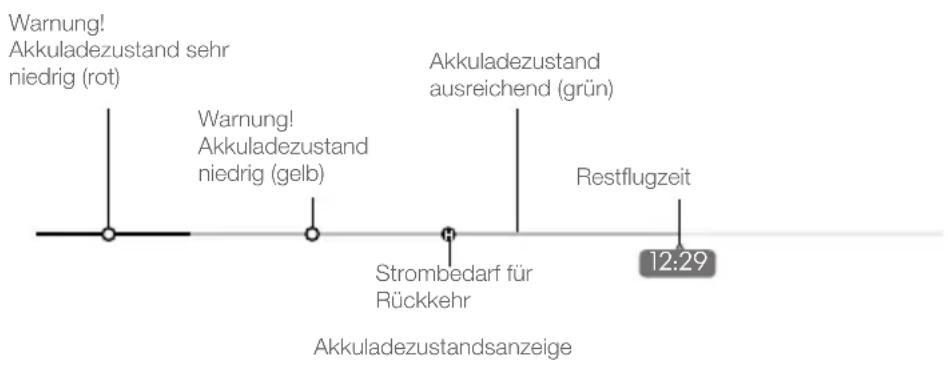
| Akkulade-zustand Warnung | Bemerkung | Statusanzeige des Fluggeräts | „DJI GO“-App Anweisungen | |
| Warnung! Akkulade-zustand sehr niedrig | Akkulade-zustand zu niedrig. Fluggerät landen. | Statusanzeige des Fluggeräts blinkt langsam ROT. | „Go-home“ antippen, damit das Fluggerät den Startpunkt anfliegt und automatisch landet. Oder „Cancel“ antippen, um in den normalen Flugbetrieb zu schalten. Wenn Sie innerhalb von 10 Sekunden nicht reagieren, fliegt das Fluggerät selbsttätig den Startpunkt an und landet. An der Fernbedienung ertönt ein Alarmton. | Flugzeug umgehend zum Startpunkt zurückfliegen und landen, Motoren ausschalten und Akku wechseln. |
| Warnung! Akkulade-zustand sehr niedrig | Fluggerät muss sofort landen. | Statusanzeige des Fluggeräts blinkt schnell ROT. | Der Bildschirm der „DJI GO“-App blinkt rot, und das Fluggerät tritt den Sinkflug an. An der Fernbedienung ertönt ein Alarmton. | Warten Sie, bis das Fluggerät automatisch den Sinkflug antritt und landet. |
| Geschätzte Restflugzeit | Geschätzte verbleibende Flugzeit je nach Akkulade-zustand. | k. A. k. A. k. A. | ||

- Wenn „Warnung! Akkuladezustand sehr niedrig“ gemeldet wird und das Fluggerät die selbsttätige Landung antritt, können Sie den Gashebel nach oben schieben, um das Fluggerät im Schwebeflug zu halten und an einen besser geeigneten Landeplatz zu führen.
• Die geschätzte Restflugzeit ist an Farbe und Kennzeichnung der Akkuladezustandsanzeige zu erkennen. Die Anzeige richtet sich nach dem aktuellen Standort und Zustand des Fluggeräts.
Sicherheitshinweise für die Ausfallsicherung
 | Bei der sicherheitsbedingten Rückkehr kann das Fluggerät Hindernissen nicht ausweichen, wenn die Hinderniserkennung deaktiviert ist. Aus diesem Grund ist es wichtig, vor jedem Flug eine angemessene Flughöhe für die Rückkehr anzugeben. Starten Sie zum Einstellen der Rückkehrflughöhe die „DJI GO“-App, öffnen Sie die Ansicht „Camera“, und wählen Sie „MODE“ > „Advanced Settings“ > „Failsafe“. |
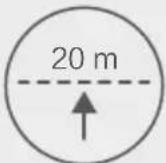 | Wenn sich das Fluggerät auf einer Höhe von weniger als 20 Metern befindet und die Ausfallsicherung (einschließlich Smart RTH, und Ausfallsicherung bei niedrigem Akkuladezustand) aktiviert ist, steigt es von der aktuellen Flughöhe erst auf eine Höhe von 20 Metern auf. Sie können den Steigflug nur durch verlassen der Ausfallsicherung abbrechen. Weitere Informationen zum Verlassen der Ausfallsicherung, um die Kontrolle über die Fernbedienung wiederzuerlangen, finden Sie unter „Rückkehrtaste (RTH)“ auf Seite 33. |
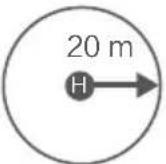 | Das Fluggerät beginnt selbsttätig den Landeanflug und landet, wenn die Rückkehrfunktion ausgelöst ist und sich das Fluggerät innerhalb eines Radius von 20 Metern vom Startpunkt befindet. Wenn während der sicherheitsbedingten Rückkehr der Gashebel bewegt wird und das Fluggerät über 20 Meter steigt, bricht das Fluggerät sofort den Steigflug ab und fliegt den Startpunkt an. |
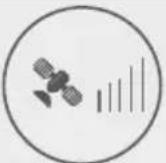 | Das Fluggerät kann bei schwachem GPS-Signal ([grilles Display) nicht an den Startpunkt zurückkehren. |
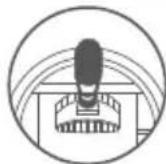 | Wenn der Gashebel bewegt wird, nachdem das Fluggerät eine Höhe von über 20 m erreicht hat, sich aber noch unterhalb der voreingestellten Rückkehrflughöhe befindet, bricht das Fluggerät sofort den Steigflug ab, und fliegt den Startpunkt an. |
Objektvermeidung während des Rückkehrflugs (RTH)
Das Fluggerät kann nun Objekte erkennen und aktiv versuchen, im Rückkehrflug zur Ausfallsicherung Hindernisse zu vermeiden. Grundvoraussetzung hierfür sind für die Hinderniserkennung geeignete Lichtverhältnisse. Genaue Angaben zur Verhaltensweise des Fluggeräts bei der Vermeidung von Hindernissen sind in folgender Liste zu finden:
- Das Fluggerät verlangsamt seine Geschwindigkeit, wenn in einer Entfernung von 20 Metern auf seiner Vorwärtsroute ein Hindernis erkannt wird.
- Das Fluggerät geht in den Schwebeflug über und beginnt vertikal aufzusteigen, um das Hindernis zu überfliegen. Wenn sich das Fluggerät mindestens 5 Meter über dem erkannten Hindernis befindet, beendet es schließlich seinen Steigflug.
- Nun setzt die Rückkehrfunktion (RTH) wieder ein, und das Fluggerät fliegt auf der aktuellen Höhe weiter zurück zum Startpunkt.
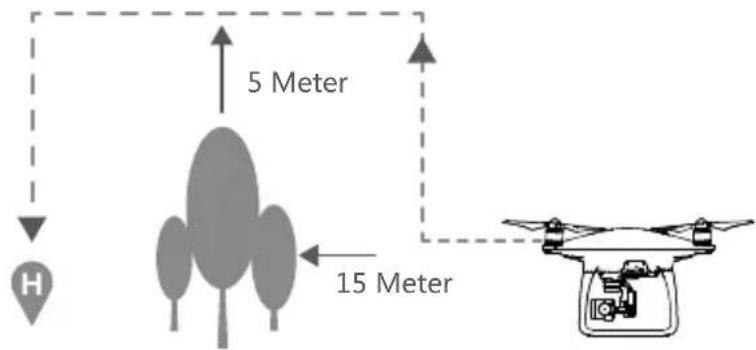

- Bei einem Rückkehrflug zur Ausfallsicherung kann das Fluggerät bei aktivierter Hinderniserkennung nicht gedreht werden, um sicherzustellen,dass es stetig Richtung Ziel fliegt.
- Das Fluggerät kann keine direkt über ihm befindlichen Hindernisse vermeiden.
TapFly
Einleitung
Mit der Funktion TapFly kann jetzt auf dem Bildschirm des Mobilgeräts die gewünschte Richtung angetippt werden, ohne die Fernbedienung benutzen zu müssen. Das Fluggerät kann Hindernisse automatisch vermeiden oder eine Bremsung einleiten, um dann im Schwebeflug zu verweilen. Voraussetzung hierfür sind geeignete Lichtverhältnisse (zwischen 300 Lux und 10.000 Lux).
Fliegen mit TapFly
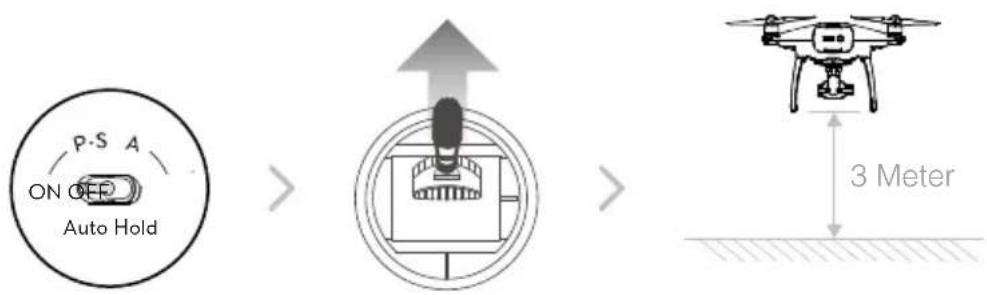
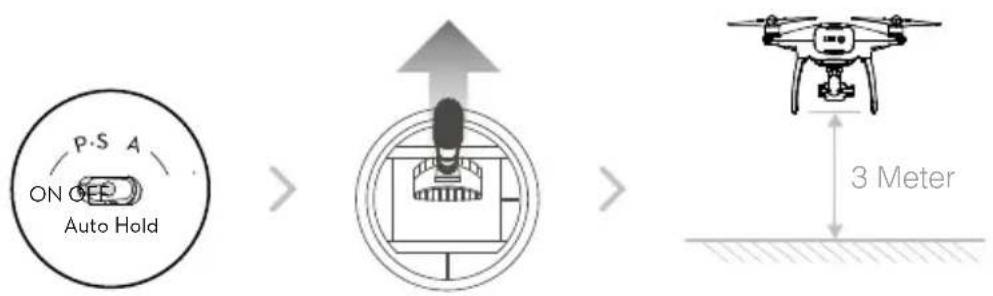
Vergewissern Sie sich, dass der Akkuladestand der Intelligent Flight Battery über 50 % beträgt. Außerdem muss das Fluggerät in dem Modus „P“ betrieben werden. Befolgen Sie für die Nutzung von TapFly folgende Schritte:
Lassen Sie das Fluggerät abheben, und achten Sie darauf, dass es mindestens 3 Meter über dem Erdboden schwebt.
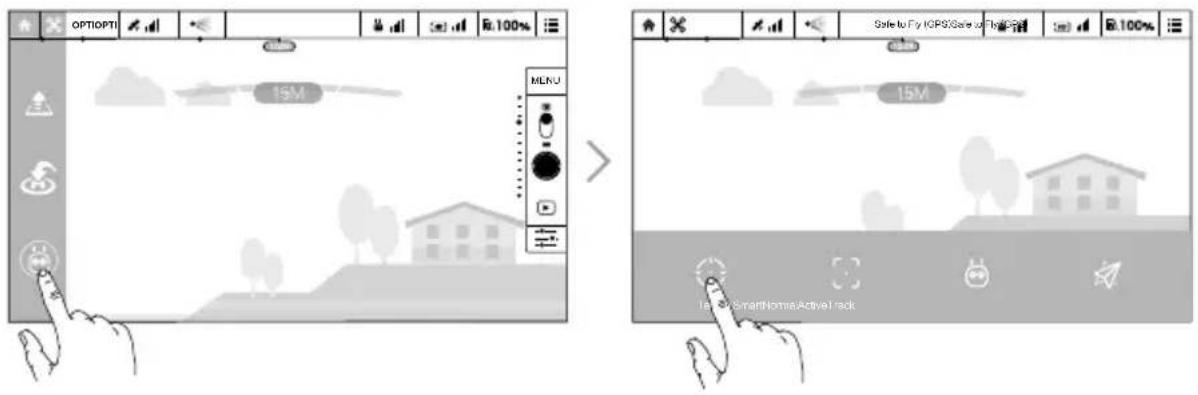
Starten Sie die „DJI GO“-App, und tippen Sie unten in der Ansicht Kamera auf . Lesen Sie die Anweisungen auf dem Bildschirm aufmerksam durch.
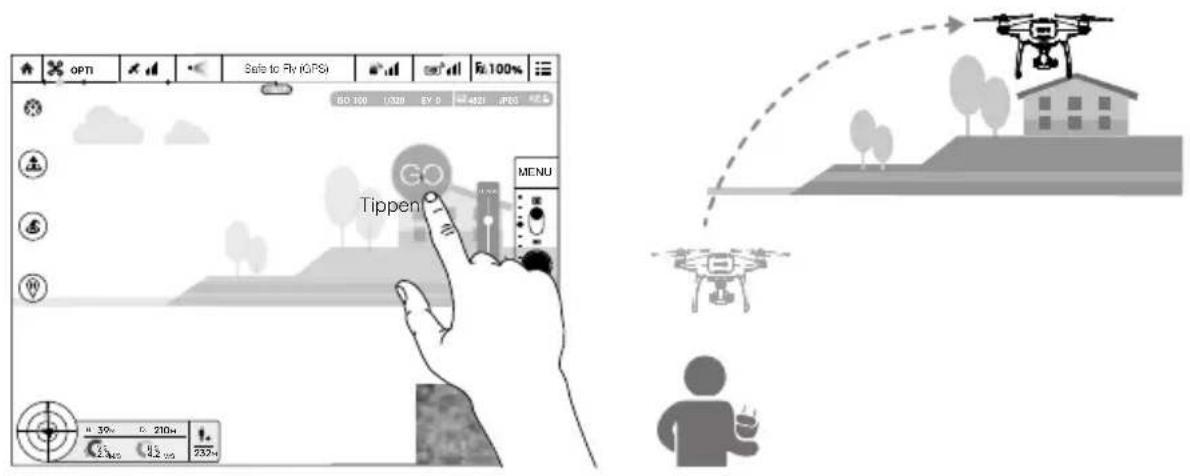
Tippen Sie einmal auf die Zielrichtung, und warten Sie, bis das Symbol eingebendet wird. Tippen Sie zum Bestätigen Ihrer Auswahl erneut. Nun fliegt das Fluggerät automatisch zu der Zielrichtung.

- Lassen Sie das Fluggerät NICHT auf Menschen, Tiere, kleine und dünne Objekte (z. B. Zweige oder Leitungen) oder durchsichtige Objekte (z. B. Glas oder eine Wasseroberfläche) zufliegen.
- Achten Sie auf Hindernisse auf der Flugroute, um das Fluggerät davon fernzuhalten.
• Die tatsächliche Flugroute kann von der von Ihnen erwarteten Flugroute Ihrer TapFly-Auswahl abweichen. - Der Auswahlbereich für die Zielrichtung ist begrenzt. Nahe des oberen oder unteren Bildschirmrands können Sie keine TapFly-Zielauswahl vornehmen.
- Über Wasseroberflächen oder Schnee funktioniert der TapFly-Modus möglicherweise nicht problemfrei.
- Seien sie besonders achtsam, wenn Sie bei großer Dunkelheit (< 300 Lux) oder großer Helligkeit (> 10.000 Lux) fliegen.
Nach Bestätigung der TapFly-Auswahl fliegt das Fluggerät automatisch in den durch das -Symbol gekennzeichneten Bereich. Beachten Sie, dass Sie den Steuerhebel zur Beeinflussung der Flugroute des Fluggeräts auch weiterhin einsetzen können.
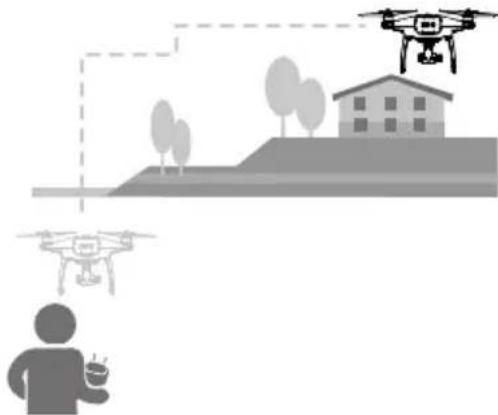
Beachten Sie, dass das Fluggerät seine Geschwindigkeit automatisch anpasst, wenn es ein Hindernis auf seiner Flugroute erkennt, sollte es zu tief über dem Boden fliegen. Verlassen Sie sich jedoch nicht auf diese Funktion, um das Fluggerät zwischen Hindernissen fliegen zu lassen. Bedenken Sie, dass die Ausfallsicherung den TapFly-Betrieb bei zu schwachem GPS-Signal übersteuert. In diesem Fall verlässt das Fluggerät den autonomen Flugmodus TapFly und fliegt automatisch zurück zum Startpunkt.
TapFly verlassen
Nutzen Sie zum Verlassen der TapFly-Funktion folgende Verfahren:
- Drücken Sie einmal auf die „Intelligent Flight“-Pausetaste auf der Fernbedienung, oder ziehen Sie den rechten Steuerhebel der Fernbedienung nach hinten.
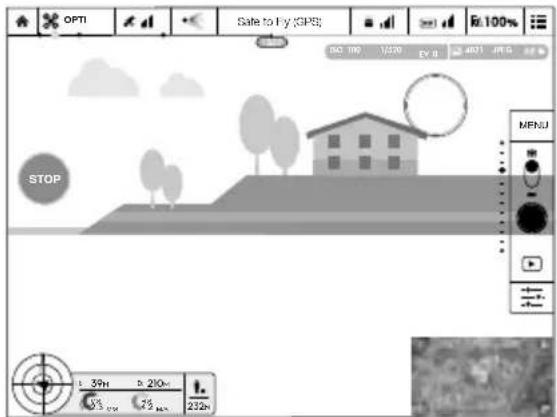
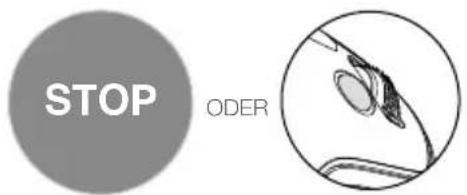
- Tippen Sie auf die Schaltfläche „STOP“ auf dem Bildschirm.
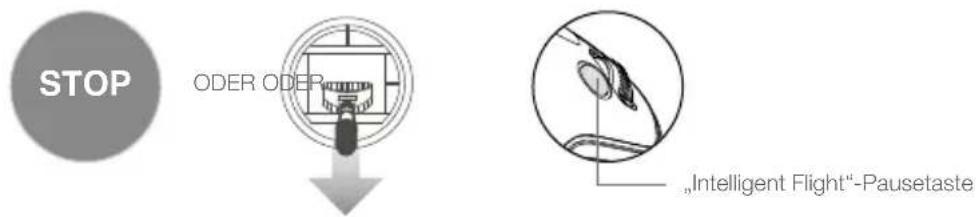
Das Fluggerät hält an und geht, nachdem die TapFly-Funktion verlassen wurde, in den Schwebeflug über. Sie können entweder eine neue Zielrichtung antippen, um mit dem nächsten Flug fortzufahren oder das Fluggerät manuell zum Startpunkt zurückfliegen.
ActiveTrack
Mit ActiveTrack können Sie ein sich in Bewegung befindliches Objekt auf dem Bildschirm Ihres Mobilgeräts markieren und fixieren. Das Fluggerät weicht in diesem Modus automatisch Hindernissen auf seiner Flugroute aus.
Fliegen mit ActiveTrack
Vergewissern Sie sich, dass die Intelligent Flight Battery mindestens zu 50 % geladen ist und dass das Fluggerät auf den Modus „P“ eingestellt ist. Befolgen Sie für die Nutzung von ActiveTrack folgende Schritte:
- Lassen Sie das Fluggerät abheben, und lassen Sie es mindestens 3 Meter über dem Erdboden schweben.
- Tippen Sie zum Anzeigen der Flugmodi in der „DJI GO“-App auf § und wählen Sie den gewünschten Modus.
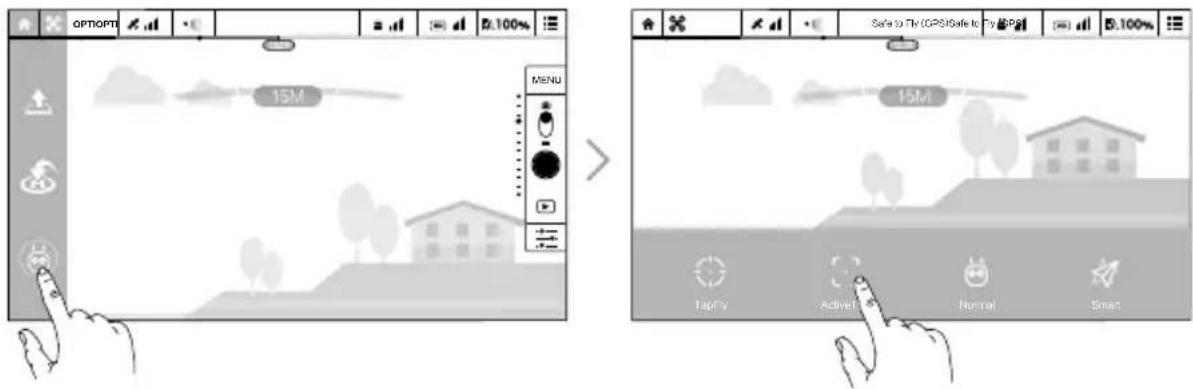
- Ziehen Sie ein Rechteck um das Objekt, das Sie fixieren möchten, und tippen Sie es zur Bestätigung Ihrer Auswahl an. Das Rechteck wird grün, wenn die Fixierung eingesetzt hat. Wenn das Rechteck rot wird, wurde das Objekt nicht identifiziert, sodass Sie es erneut markieren müssen.
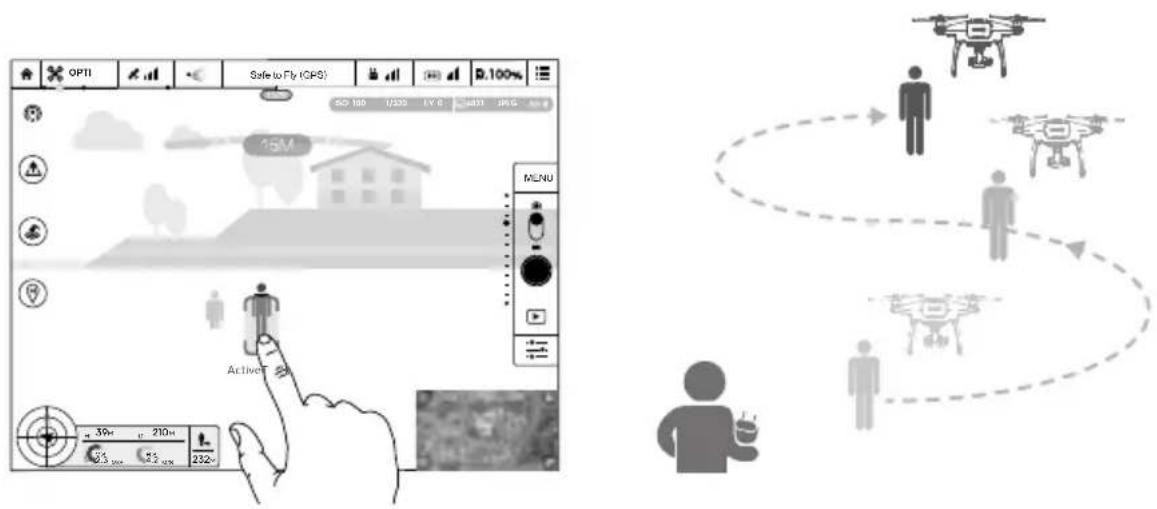

- Wählen Sie KEINEN Bereich mit Menschen, Tieren, kleinen und dünnen Objekten (z. B. Zweige oder Leitungen) oder mit durchsichtigen Objekten (z. B. Glas oder eine Wasseroberfläche) aus.
- Wählen Sie für die Flugroute einen deutlichen Abstand zu Hindernissen und zwar insbesondere, wenn das Fluggerät rückwärts fliegt.
- Seien Sie besonders achtsam, wenn Sie ActiveTrack in den folgenden Situationen verwenden: a) Das fixierte Objekt bewegt sich nicht auf einer ebenen Fläche.
b) Das fixierte Objekt ändert während der Bewegung drastisch seine Form.
c) Es besteht längere Zeit keine direkte Sichtlinie zum fixierten Objekt.
d) Das fixierte Objekt bewegt sich auf einer schneebedeckten Fläche.
e) Die Umgebung ist sehr dunkel (< 300 Lux) oder sehr hell (> 10.000 Lux).
f) Das fixierte Objekt hat eine ähnliche Farbe oder Oberfläche wie die Umgebung.
- Beachten Sie bei der Verwendung von ActiveTrack die lokalen gesetzlichen Bestimmungen zum Schutz der Privatsphäre.

- Das Fluggerät erkennt in diesem Modus Hindernisse auf seiner Flugroute und weicht ihnen automatisch aus.
- Wenn das Fluggerät die Objektfixierung verliert, da sich das Objekt zu schnell bewegt oder es verschattet wird, wählen Sie das Objekt erneut, um die Fixierung wieder herzustellen.
ActiveTrack verlassen
Es gibt zwei Möglichkeiten ActiveTrack zu verlassen:
- Drücken Sie die „Intelligent Flight“-Pausetaste auf der Fernbedienung.
- Ziehen Sie den rechten Steuerhebel nach hinten.
Nach Verlassen des Modus ActiveTrack hält das Fluggerät an und verbleibt im Schwebeflug. Nun können Sie eine neue Mission auswählen oder das Fluggerät an den Startpunkt zurückfliegen.
Hinderniserkennung und optische Positionsbestimmung VPS
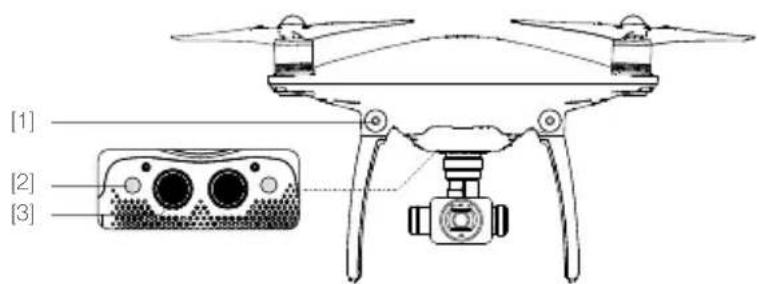
Der Phantom 4 ist mit einer Hinderniserkennung ausgestattet, die die Flugroute in Vorwärtsrichtung permanent auf Hindernisse scannt. So kann der Phantom 4 dem Hindernis durch Um- oder Überfliegen ausweichen. Das optische Positionsbestimmungssystem DJI Vision Positioning hält die aktuelle Position des Fluggeräts mithilfe von Ultraschall- und Bilddaten konstant. Dank der optischen Positionsbestimmung verhält sich der Phantom 4 im Schwebeflug stabiler und kann in geschlossenen Räumen und anderen Umgebungen ohne GPS-Signal fliegen. Die Hauptkomponenten der optischen Positionsbestimmung befinden sich unten an dem Phantom 4: [3] zwei Ultraschallsensoren und [1] [2] vier monokulare Kameras.
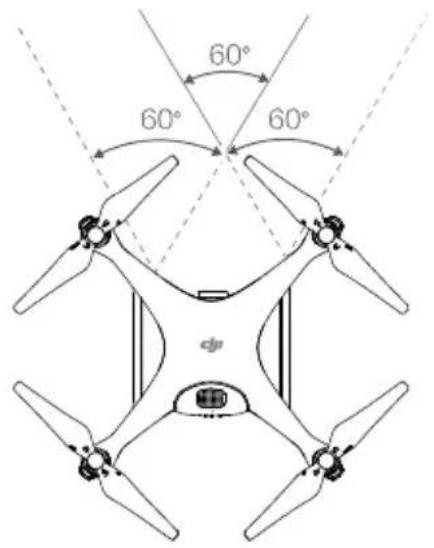
Der Detektionsbereich der Hinderniserkennung und der optischen Positionsbestimmung VPS wird im Folgenden abgebildet. Beachten Sie, dass das Fluggerät keine Hindernisse, die sich nicht innerhalb des Detektionsbereichs befinden, erkennt und ihnen demzufolge auch nicht ausweichen kann.
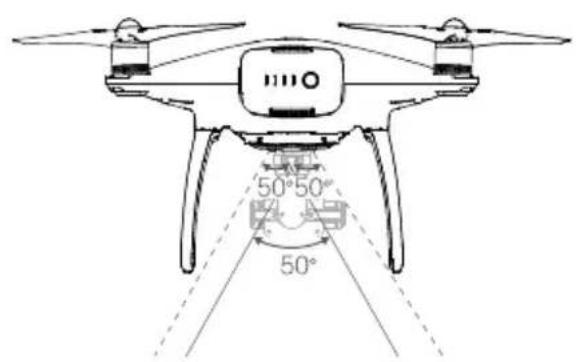
Kalibrieren der vorderen Sensoren
Die auf dem Landegestell installierten Kameras zur Hinderniserkennung werden kalibriert geliefert. Durch die stoßexponierte Einbauposition dieser Kameras müssen sie jedoch mithilfe des DJI Assistant 2 regelmäßig kalibriert werden. Befolgen Sie zum Kalibrieren der Kamera auf Aufforderung der „DJI GO“-App“ die unten beschriebenen Schritte.
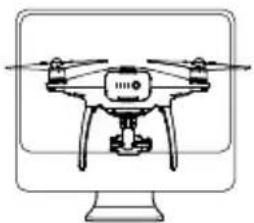
01
Halten Sie das Fluggerät in Richtung des Bildschirms
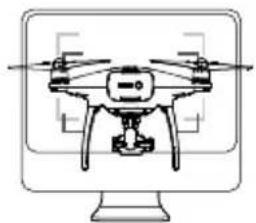
02
Richten Sie die
Rechtecke aus
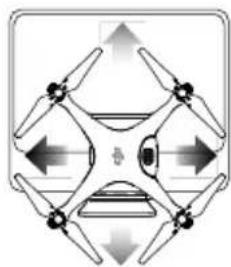
03
Schwenken und neigen
Sie das Fluggerät
Optische Positionsbestimmung verwenden
Die optische Positionsbestimmung wird beim Einschalten des Fluggeräts automatisch aktiviert. Sie müssen keine Änderungen vornehmen. Die optische Positionsbestimmung wird meist in geschlossenen Räumen ohne GPS-Empfang verwendet. Mithilfe der integrierten optischen Positionssensoren hält sich das Fluggerät auch ohne GPS präzise im Schwebeflug.
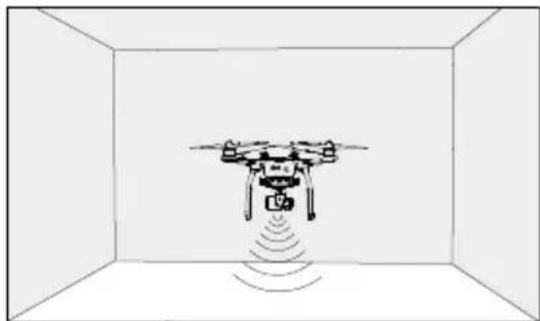
Die optische Positionsbestimmung können Sie wie folgt aktivieren:
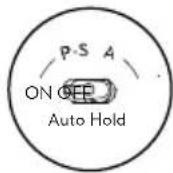
- Stellen Sie den Flugmodusschalter auf den Modus „P“.
- Stellen Sie das Fluggerät auf einer ebenen Fläche ab. Beachten Sie, dass die optische Positionsbestimmung nur auf Flächen mit deutlich wechselhafterm Muster funktionsfähig ist.
- Schalten Sie das Fluggerät ein. Wenn die Statusanzeige des Fluggeräts zweimal grün blinkt, ist das optische Positionsbestimmungssystem bereit. Schieben Sie zum Starten den Gashebel sanft nach oben. Das Fluggerät geht in den Schwebeflug.
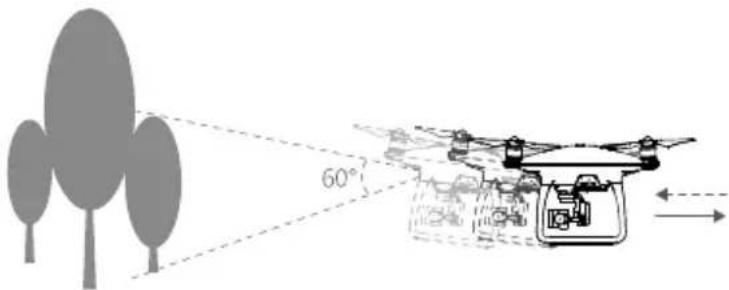
Bremsung durch die Hinderniserkennung
Das Fluggerät kann nun mithilfe der Hinderniserkennung aktiv Bremsungen einleiten, wenn Hindernisse direkt vor dem Fluggerät erkannt werden. Beachten Sie, dass die Hinderniserkennung bei idealen Lichtverhältnissen am besten funktioniert. Das Muster des Hindernisses muss sich zudem vom Hintergrund abheben. Außerdem darf die Geschwindigkeit des Fluggeräts nicht mehr als 8 Meter pro Sekunde betragen, damit das Fluggerät in einem sicheren Abstand abbremsen und anhalten kann.

Die Funktion der optischen Positionsbestimmung ist abhängig von der überflogenen Oberfläche. Beim Überfliegen schallschluckender Flächen können die Ultraschallsensoren möglicherweise nicht genau die Abstände messen. Auch funktioniert die Kamera in suboptimalen Umgebungen möglicherweise nicht einwandfrei. Wenn GPS und optische Positionsbestimmung nicht verfügbar sind, schaltet das Fluggerät automatisch aus dem Modus „P“ in den Modus „A“. Betreiben Sie das Fluggerät in folgenden Situationen mit erhöhter Vorsicht:
- beim Überfliegen einfarbiger Flächen (nur schwarz, nur weiß, nur rot, nur grün)
- beim Überfliegen stark reflektierender Flächen
- bei hohen Fluggeschwindigkeiten (schneller als 36 km/h auf 2 Metern Flughöhe oder schneller als 18 km/h auf 1 Meter Flughöhe)
- beim Überfliegen von Gewässern oder durchsichtigen/durchscheinenden Flächen
- beim Überfliegen beweglicher Flächen und Objekte
• in Bereichen mit häufigem oder starkem Lichtwechsel - beim Überfliegen sehr dunkler (Lux < 10) oder heller (Lux > 100.000) Flächen
- beim Überfliegen schallschluckender Flächen (dicker Teppich usw.)
- beim Überfliegen von Flächen ohne Muster oder Konturen
- beim Überfliegen von Flächen mit sich wiederholenden Mustern oder Konturen (z. B. Fliesen mit identischem Dekor).
- beim Überfliegen von Hängen, an denen die Schallwellen abgelenkt werden.

- Halten Sie die Sensoren stets sauber. Schmutz und andere Fremdkörper können die Funktion der Sensoren beeinträchtigen.
• Die optische Positionsbestimmung funktioniert nur bei einer Flughöhe von 0,3 bis 10 Metern. - Beim Überfliegen von Gewässern funktioniert die optische Positionsbestimmung unter Umständen nicht richtig.
- Bei schlechten Lichtverhältnissen (unter 100 Lux) erkennt die optische Positionsbestimmung möglicherweise kein Muster am Boden.
- Bei aktiver optischer Positionsbestimmung dürfen keine weiteren Ultraschallgeräte mit 40 kHz Frequenz betrieben werden.
- Bei aktiver optischer Positionsbestimmung sind Tiere vom Fluggerät fernzuhalten. Der Sonarsensor sendet hochfrequente Schallwellen aus, die für einige Tiere hörbar sind.

Flugschreiber
Die Flugdaten werden automatisch im Bordspeicher des Fluggeräts gespeichert. Zu den Flugdaten gehören Flugtelemetrie, Fluggerätstatus und andere Parameter. Um auf diese Daten zuzugreifen, schließen Sie das Fluggerät über den Micro-USB-Anschluss an den PC an, und starten Sie die „DJI GO“-App.
Propeller anbringen und abnehmen
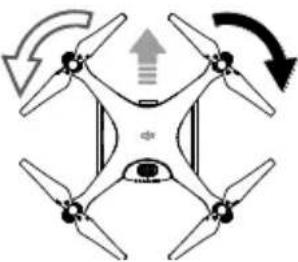
Der Phantom 4 darf nur mit Propellern betrieben werden, die von DJI zugelassen sind. Die grauen und schwarzen Ringe auf den Propellern geben ihre Einbauposition und die Drehrichtung an.
Propeller Silberner Ring Schwarzer Ring
Abbildung


Befestigung an Motoren ohne Punktmarkierung Motoren mit Punktmarkierung (drei Punkte)
Erläuterung der Symbole

Sichern: Drehen Sie die Propeller zum Anbringen/Sichern in die Pfeilrichtung. Lösen: Drehen Sie die Propeller zum Abnehmen/Lösen in die Pfeilrichtung.
Propeller anbringen
- Denken Sie daran, die Warnaufkleber von den Motoren zu entfernen, bevor Sie die Propeller befestigen.
- Befestigen Sie die Propeller mit schwarzen Propellerringen an die mit schwarzen Punkten gekennzeichneten Motoren. Befestigen Sie die Propeller mit silbernen Propellerringen an die Motoren ohne die schwarzen Markierungspunkte. Drücken Sie den Propeller auf die Befestigungsplatte, und drehen Sie ihn in die Verriegelungsrichtung, bis er in seiner Position einrastet.
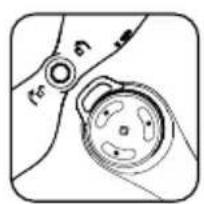
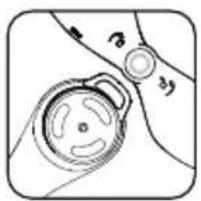
- Achten Sie hierbei auf die scharfen Propellerkanten. Handhaben Sie die Teile mit großer Vorsicht.
- Verwenden Sie nur von DJI zugelassene Propeller. Verwenden Sie nur Propeller des gleichen Typs.
- Halten Sie ausreichend Abstand zu den Propellem, und berühren Sie NICHT die rotierenden Propeller!
Propeller abnehmen
Drücken Sie den Propeller auf die Befestigungsplatte, und drehen Sie ihn zum Entriegeln in Pfeilrichtung.

- Vergewissern Sie sich vor jedem Flug, dass die Propeller und Motoren richtig befestigt sind.
- Vergewissern Sie sich vor jedem Flug, dass die Propeller in gutem Zustand sind. Alte, beschädigte oder defekte Propeller dürfen NICHT verwendet werden.
- Zum Schutz vor Verletzungen müssen Sie AUSREICHEND ABSTAND zu den Propellern halten und dürfen die drehenden Propeller NICHT berühren!
- Verwenden Sie AUSSCHLIESSLICH die DJI-Originalpropeller. Nur so ist der störungsfreie, sichere Flugbetrieb gewährleistet.
Die Intelligent Flight Battery von DJI hat eine Kapazität von 5350 mAh, eine Spannung von 15,2 V und verfügt über eine intelligente Lade-/Entladefunktion. Sie darf nur mit einem geeigneten, von DJI freigegebenen Ladegerät geladen werden.
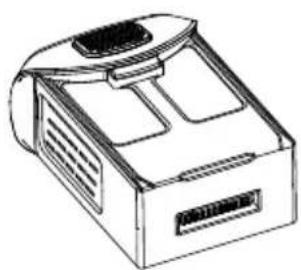
Intelligent Flight Battery Ladegerät

Die Intelligent Flight Battery muss vor dem ersten Gebrauch komplett geladen sein. Nähere Informationen finden Sie unter „Intelligent Flight Battery laden“.

Das mitgelieferte Ladegerät für den Phantom 4 hat eine Ausgangsleistung von 100 W.
Funktionen der Intelligent Flight Battery
- Akkuladezustand: Die LED-Ladezustandsanzeige zeigt den aktuellen Akkuladestand an.
- Akkulebensdauer: Die verbleibende Lebensdauer des Akkus wird über LEDs angezeigt.
- Automatische Entladungsfunktion: Um ein Aufblähen des Akkus zu vermeiden, entlädt der Akku sich nach 10 Tagen außer Betrieb automatisch auf unter 65 % seiner Gesamtkapazität. Das Entladen auf 65 % dauert etwa zwei Tage. Beim Entladen gibt der Akku spürbar Wärme ab. Die Entladegrenze kann in der „DJI GO“-App eingestellt werden.
- Spannungsangleichung: Beim Ladevorgang werden die Spannungswerte in den einzelnen Batteriezellen automatisch aneinander angeglichen.
- Überladeschutz: Der Ladevorgang wird automatisch beendet, sobald der Akku vollständig geladen ist.
- Temperaturmessung: Der Akku wird nur geladen, wenn die Temperatur zwischen 0 und 40 °C liegt.
- Überstromschutz: Bei hohen Stromstärken (über 8 A) wird der Ladevorgang unterbrochen.
- Tiefentladungsschutz: Um Schäden durch Tiefentladung zu vermeiden, wird der Entladevorgang bei 12 V Batteriespannung automatisch beendet.
-
Kurzschlussschutz: Bei einem Kurzschluss wird die Spannungszufuhr automatisch unterbrochen.
-
Akkuzellenschutz: Bei einer beschädigten Akkuzelle zeigt die „DJI GO“-App einen Warnhinweis an.
- Akku-Fehlerhistorie: In der „DJI GO“-App können Sie den Verlauf der Akku-Störungen verfolgen.
- Ruhemodus: Zum Stromsparen schaltet der Akku nach 20 Minuten Inaktivität in den Ruhezustand.
- Kommunikation: Akkuspannung, Kapazität, Stromstärke usw. werden an den Flugcontroller des Fluggeräts gesendet.

Lesen Sie vor dem Gebrauch die Sicherheitsvorschriften zur Intelligent Flight Battery für den Phantom 4. Der Anwender des Geräts ist allein verantwortlich für alle Vorgänge und Einsätze.
Funktionen des Akkus
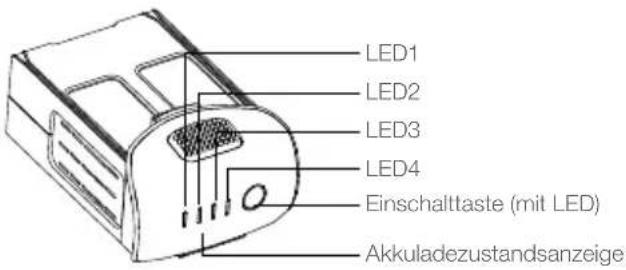
Ein- und Ausschalten (ON/OFF)
Einschalten: Um den Akku einzuschalten, drücken Sie 2 Sekunden lang die Einschalttaste. Die Einschalt-LED leuchtet rot, und die Ladezustandsanzeige zeigt den aktuellen Ladezustand an.
Ausschalten: Um den Akku auszuschalten, drücken Sie 2 Sekunden lang die Einschalttaste. Die Ladezustands-LED des Akkus blinkt, wenn der Phantom 4 ausgeschaltet wird, um evtl. noch nicht angehaltene Aufzeichnungen von Ereignissen automatisch unterbrechen zu können.

Auch beim Laden und Entladen zeigen die Leuchten den Akkuladezustand an. Legende zu den Leuchten:
: LED eingeschaltet. : LED blinkt.
☐ : LED ausgeschaltet.
Akkuladezustand
| LED1 | LED2 | LED3 | LED4 | Akkuladezustand | |
| 87,5...100 % | |||||
| 75...87,5 % | |||||
| 62,5...75 % | |||||
| 50...62,5 % | |||||
| 37,5...50 % | |||||
| 25...37,5 % | |||||
| 12,5...25 % | |||||
| 0...12,5 % | |||||
| = 0 % | |||||
Bei Kälte beachten:
- Beim Flugbetrieb in kalten Umgebungen (unter 0 °C) ist die Batteriekapazität erheblich eingeschränkt.
- Verwenden Sie den Akku möglichst nicht bei großer Kälte (unter -10 °C). Bei Umgebungstemperaturen von -10 °C bis 5 °C muss die Batterie ausreichend Spannung haben.
- Beenden Sie den Flugbetrieb sofort, wenn die „DJI GO“-App in kalten Umgebungen „Warnung! Akkuladezustand sehr niedrig“ anzeigt.
- Bevor der Akku bei Kälte betrieben wird, wärmen Sie ihn in einem geschlossenen Raum auf.
- Damit der Akku optimal funktioniert, ist die Temperatur des Akkugehäuses über 20°C zu halten.
- Wenn die Akkuzellentemperatur außerhalb des Betriebsbereichs (0 °C \~ 40 °C) liegt, beendet das Ladegerät den Ladevorgang.

Setzen Sie den Akku bei Kälte in das Batteriefach, und lassen Sie das Fluggerät vor dem Abfliegen etwa 1 bis 2 Minuten warmlaufen.
Akkuladezustand prüfen
An der Akkuladezustandsanzeige ist zu erkennen, wie viel Restenergie der Akku noch hat. Wenn der Akku ausgeschaltet ist, drücken Sie einmal die Einschalttaste. Die Leuchten der Akkuladezustandsanzeige werden eingeschaltet und zeigen den Akkuladezustand an. Nähere Informationen finden Sie unten.
Akkulebensdauer
Die Akkulebensdauer gibt an, wie häufig der Akku noch entladen und geladen werden kann, bevor er zu ersetzen ist. Wenn Sie die Akkulebensdauer prüfen möchten, drücken Sie bei ausgeschaltetem Akku 5 Sekunden lang die Einschalttaste. Die Leuchten für den Akkuladezustand leuchten bzw. blinken 2 Sekunden wie hier beschrieben:
Akkulebensdauer
| LED1 | LED2 | LED3 | LED4 | Akkulebensdauer | |
| 90...100 % | |||||
| 80...90 % | |||||
| 70...80 % | |||||
| 60...70 % | |||||
| 50...60% | |||||
| 40...50 % | |||||
| 30...40 % | |||||
| 20...30 % | |||||
| unter 20 % |

Bei 0 % Akkulebensdauer ist der Akku nicht mehr nutzbar.

Weitere Informationen zum Akku finden Sie in der „DJI GO“-App auf der Registerkarte „Battery“.
- Schließen Sie das Ladegerät an eine Spannungsquelle an (100 bis 240 V, 50/60 Hz).
- Verbinden Sie das Ladegerät mit der Intelligent Flight Battery. Wenn der Akku zu über 95 % geladen ist, schalten Sie ihn vor dem Laden ein.
- Beim Laden und Entladen zeigen die Akkuladezustandsanzeige den Akkuladezustand an.
- Wenn alle Leuchten erloschen sind, ist die Intelligent Flight Battery vollständig geladen.
- Die Intelligent Flight Battery muss nach jedem Flug an der Luft gekühlt werden. Warten Sie, bis der Akku Zimmertemperatur hat, bevor Sie ihn für längere Zeit lagern.

- Vor dem Einsetzen und Herausnehmen aus dem Phantom 4 muss der Akku immer ausgeschaltet werden. Im eingeschalteten Zustand darf der Akku nicht eingesetzt oder herausgenommen werden.

flowchart
graph LR
    A["Intelligent Flight Battery"] --> B["Ladegerät"]
    B --> C["Steckdose"]
Akkuladezustandsanzeige beim Laden
| LED1 | LED2 | LED3 | LED4 | Akkuladezustand | |
| 0...25% | |||||
| 25...50% | |||||
| 50...75% | |||||
| 75...100% | |||||
| Vollständig geladen | |||||
LED-Zustände bei aktiver Schutzeinrichtung
In der folgenden Tabelle sind die Akkuschutzeinrichtungen und die entsprechenden LED-Zustände dargestellt.
| Akkuladezustandsanzeige beim Laden | |||||
| LED1 | LED2 | LED3 | LED4 | Blinkfolge Akkuschutzeinrichtung | |
| LED 2 | blinkt zweimal pro Sekunde Überstrom | ||||
| LED 2 | blinkt dreimal pro Sekunde Kurzschluss | ||||
| LED 3 blinkt zweimal pro Sekunde Überladung | |||||
| LED 3 blinkt dreimal pro Sekunde Überhöhte Spannung am Ladegerät | |||||
| LED 4 | blinkt zweimal pro Sekunde Ladetemperatur zu niedrig | ||||
| LED 4 | blinkt dreimal pro Sekunde Ladetemperatur zu hoch | ||||
Nachdem Sie die Störungen behoben haben, drücken Sie die Einschalttaste, um die Akkuladezu-standsanzeige auszuschalten. Trennen Sie die Intelligent Flight Battery vom Ladegerät, und schließen Sie sie wieder an, um den Ladevorgang fortzusetzen. Bei Fehlermeldungen, die mit der Zimmertemperatur zusammenhängen, müssen Sie das Ladegerät nicht aus- und wieder einstecken, da der Ladevorgang automatisch fortgesetzt wird, sobald die Temperatur wieder den zulässigen Bereich erreicht.

DJI haftet nicht für Schäden, die durch Ladegeräte von Fremdherstellern verursacht werden.

Intelligent Flight Battery entladen:
Langsam: Setzen Sie die Intelligent Flight Battery in das Akkufach des Phantom 4, und schalten Sie ihn ein. Lassen Sie sie eingeschaltet, bis die Ladung unter 8 % sinkt oder sich nicht mehr einschalten lässt. Starten Sie die „DJI GO“-App, um den Ladezustand zu prüfen.
Schnell: Fliegen Sie den Phantom 4 im Außenbereich, bis die Ladung unter 8 % sinkt oder sich nicht mehr einschalten lässt.
Fernbedienung
In diesem Kapitel werden die Funktionen der Fernbedienung und die Bedienung von Fluggerät und Kamera beschrieben.
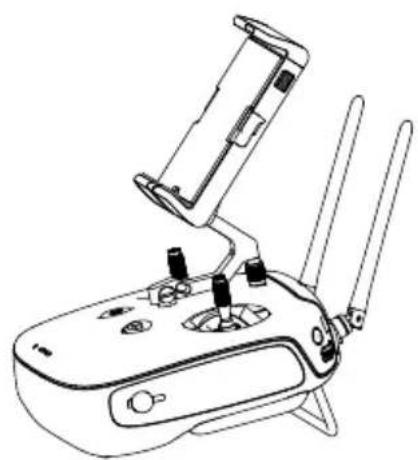
Beschreibung der Fernbedienung
Die Fernbedienung des Phantom 4 ist ein multifunktionales Funkgerät mit integriertem Videolink zur Fernsteuerung von Fluggeräten. Der Videolink und die Fernbedienung arbeiten mit 2,4 GHz. Die Fernbedienung steuert verschiedene Kamerafunktionen (Fotos und Videos aufnehmen/ansehen, Gimbal-Bewegungen steuern usw.). Der Ladezustand des Akkus ist an den LEDs vorn an der Fernbedienung zu erkennen.

- Behördliche Genehmigungen: Die Fernbedienung erfüllt die lokalen Vorschriften und Richtlinien.
- Betriebsart: Modus 1, Modus 2 oder benutzerdefinierter Modus
- Modus 1: Der rechte Hebel dient als Gashebel.
- Modus 2: Der linke Hebel dient als Gashebel.

Innerhalb des Flugbereichs dürfen maximal drei Fluggeräte betrieben werden, damit sich die Signale nicht gegenseitig stören.
Vorbereitung der Fernbedienung
Fernbedienung ein- und ausschalten
Die Fernbedienung des Phantom 4 wird mit einem 2S-Akku mit 6000 mAh Kapazität betrieben. Der Ladezustand des Akkus ist an den entsprechenden LEDs vorn am Gerät zu erkennen. So schalten Sie die Fernbedienung ein:
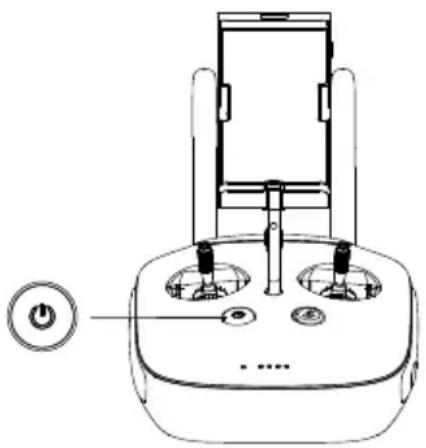
- Wenn die Fernbedienung ausgeschaltet ist, drücken Sie einmal die Einschalttaste. Die LEDs der Akkuladezustandsanzeige zeigen den Akkuladezustand an.
- Halten Sie die Einschalttaste länger gedrückt, um die Fernbedienung einzuschalten.
- Beim Einschalten gibt die Fernbedienung ein akustisches Signal aus. Die Status-LED zeigt durch schnelles Blinken in Grün an, dass die Fernbedienung mit dem Fluggerät gekoppelt wird. Sobald die Geräte gekoppelt sind, leuchtet die Status-LED durchgehend grün.
- Wiederholen Sie Schritt 2, wenn Sie die Fernbedienung ausschalten möchten.
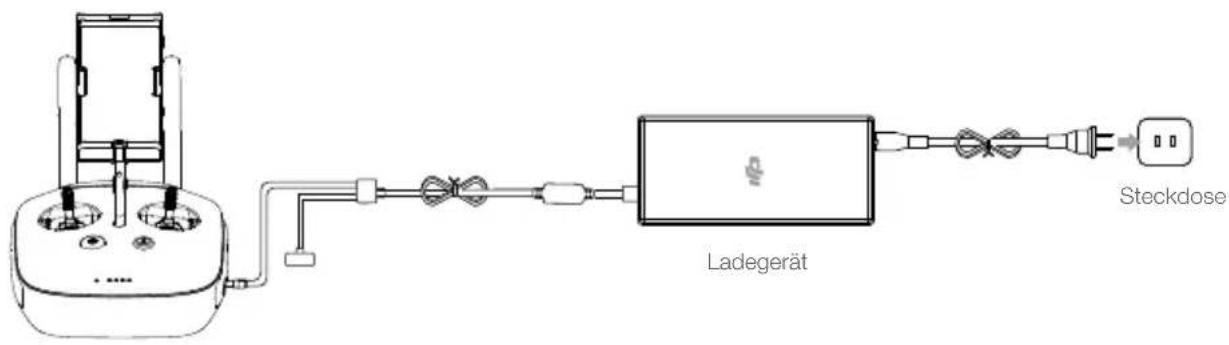
Die Fernbedienung muss mit dem mitgelieferten Ladegerät geladen werden. Genauere Informationen finden Sie in der Abbildung auf der folgenden Seite.
Kamera steuern
Mit der Fototaste, dem Kamerarädchen, der Wiedergabetaste und der Videotaste an der Fernbedienung können Sie Videos und Bilder aufnehmen bzw. ansehen und die Kameraeinstellungen ändern.
Mit dem Kamerarädchen können Sie die Kameraeinstellungen (ISO, Belichtungszeit, Blendenöffnung usw.) ändern, ohne die Fernbedienung aus der Hand legen zu müssen. Drücken Sie zum Umschalten zwischen diesen Einstellungen das Rädchen nieder.
[2] Fototaste
Dient als Auslöser für die Fotokamera-Funktion. Im Serienbildmodus werden bei einmaligem Drücken mehrere Bilder aufgenommen.
[3] Videotaste
Wenn Sie die Taste einmal, drücken, wird die Videoaufnahme gestartet. Zum Stoppen erneut drücken.
[4] Gimbal-Rädchen
Verändert die Neigung des Gimbals.
Fluggerät steuern
In diesem Kapitel wird erläutert, wie Sie die Fluglage des Fluggeräts mit der Fernbedienung steuern. Die Fernbedienung befindet sich standardmäßig im Modus 2.

Hebel in Neutralstellung/in Mittellage: Die Steuerhebel befinden sich in der Mittellage. Hebel bewegen: Der Steuerhebel wird aus der Mittellage in eine andere Position bewegt.
| Fernbedienung (Modus 2) | Fluggerät (= Fluglage) | Bemerkung |
 |  | Durch senkrechtes Verstellen des linken Hebels wird die Flughöhe geändert.Hebel nach oben = Steigflug, Hebel nach unten = Sinkflug.Beide Hebel in Mittellage = der Phantom 4 schwebt auf der Stelle.Je weiter der Hebel aus der Mittellage bewegt wird, desto schneller ändert der Phantom 4 die Flughöhe. Hebel stets sanft betätigen, um abrupte/unerwartete Flughöhenänderungen zu vermeiden. |
 |  | Durch waagrechtes Verstellen des linken Hebels wird der Gierwinkel geändert (Seitenruder).Hebel nach links = Drehung gegen den Uhrzeigersinn, Hebel nach rechts = Drehung im Uhrzeigersinn. In der Mittellage bleibt der Phantom 4 in der aktuellen Richtung.Je weiter der Hebel aus der Mittellage bewegt wird, desto schneller dreht sich der Phantom 4. |
 | 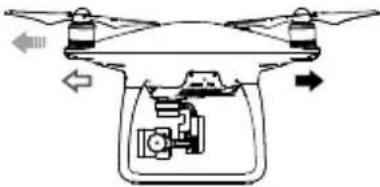 | Durch senkrechtes Verstellen des rechten Hebels wird der Nickwinkel geändert.Hebel nach oben = vorwärts, Hebel nach unten = rückwärts. In Mittellage schwebt der Phantom 4 auf der Stelle.Je weiter der Hebel aus der Mittellage bewegt wird, desto größer der Nickwinkel (max. 30°) und desto höher die Fluggeschwindigkeit. |
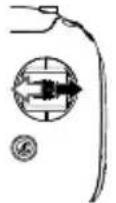 | 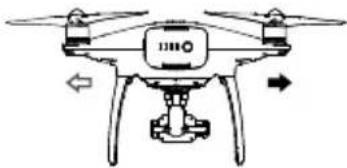 | Durch waagrechtes Verstellen des rechten Hebels wird die Neigung nach links und rechts geändert.Hebel nach links = nach links fliegen, Hebel nach rechts = nach rechts fliegen. In Mittellage schwebt der Phantom 4 auf der Stelle. |
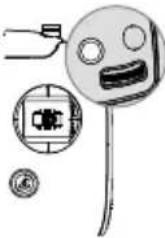 |  | Drücken Sie die „Intelligent Flight“-Pausetaste einmal, um die Flugmodi ActiveTrack, TapFly und Intelligent Navigation zu verlassen. Das Fluggerät bleibt an der aktuellen Position im Schwebeflug. |
Einstellen der Steuerhebel
Drehen Sie die Steuerhebel im Uhrzeigersinn oder entgegen den Uhrzeigersinn, um ihre Länge einzustellen. Wenn die Steuerhebel auf eine angemessene Länge eingestellt sind, kann das die Steuergenauigkeit verbessern.
Flugmodusschalter
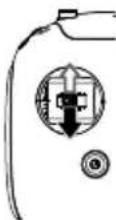
Mit diesem Schalter können Sie den gewünschten Flugmodus auswählen. Sie können zwischen den Modi „P“, „S“ und „A“ wählen.
Stellung Abbildung Flugmodus
Stellung 1 Modus „P“
Stellung 2 Modus „S“
Stellung 3 Modus „A“
Modus „P“ (Positionierung): Der Modus „P“ sollte gewählt werden, wenn das GPS-Signal ausreichend stark ist. Das Fluggerät nutzt GPS und die Hinderniserkennung, um sich automatisch zu stabilisieren, um zwischen Hindernissen zu navigieren und um ein sich bewegendes Objekt zu fixieren. In diesem Modus sind erweiterte Funktionen wie TapFly und ActiveTrack aktiviert.
Modus „S“ (Sport): Im Modus „S“ werden die Verstärkungswerte des Fluggeräts so angepasst, dass sich die Manövrierfähigkeit erheblich verbessert. Die Maximalgeschwindigkeit des Fluggeräts wird in diesem Modus auf 72 km/h erhöht. Beachten Sie, dass sie Hinderniserkennung in diesem Modus deaktiviert wird.
Modus „A“ (Attitude): Wenn weder GPS noch die Hinderniserkennung verfügbar sind, nutzt das Fluggerät lediglich sein Barometer zur Positionsbestimmung und zum Steuern der Flughöhe.
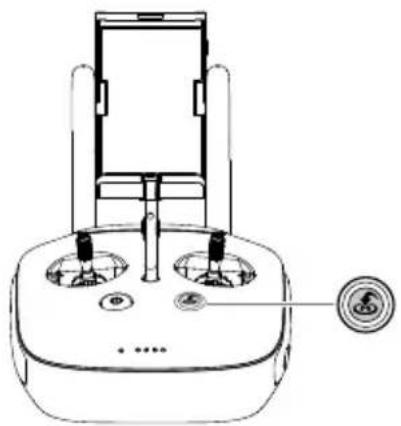
Rückkehrtaste
Wenn Sie die RTH-Taste gedrückt halten, fliegt das Fluggerät automatisch den Startpunkt an (Rückkehrfunktion). Bei aktiver Rückkehrfunktion blinkt die Ring-LED an der Rückkehrtaste weiß. Das Fluggerät fliegt den zuletzt aufgezeichneten Startpunkt an. Wenn Sie diese Taste erneut drücken, wird die Rückkehr abgebrochen, und Sie können das Fluggerät wieder steuern.
Mobilgerät anschließen
Bringen Sie den Mobilgerätehalter in die gewünschte Position. Drücken Sie die Taste seitlich am Mobilgerätehalter, um die Klemmbacken zu öffnen. Legen Sie das Mobilgerät in die Aufnahme. Stellen Sie die Klemme nach unten, um das Mobilgerät zu befestigen. Um das Mobilgerät über ein USB-Kabel mit der Fernbedienung zu verbinden, stecken Sie ein Ende des Kabels in das Mobilgerät und das andere Ende in den USB-Anschluss hinten an der Fernbedienung.
Optimaler Sendebereich
Das Sendesignal zwischen Fluggerät und Fernbedienung erreicht die höchste Zuverlässigkeit innerhalb des unten abgebildeten Bereichs:
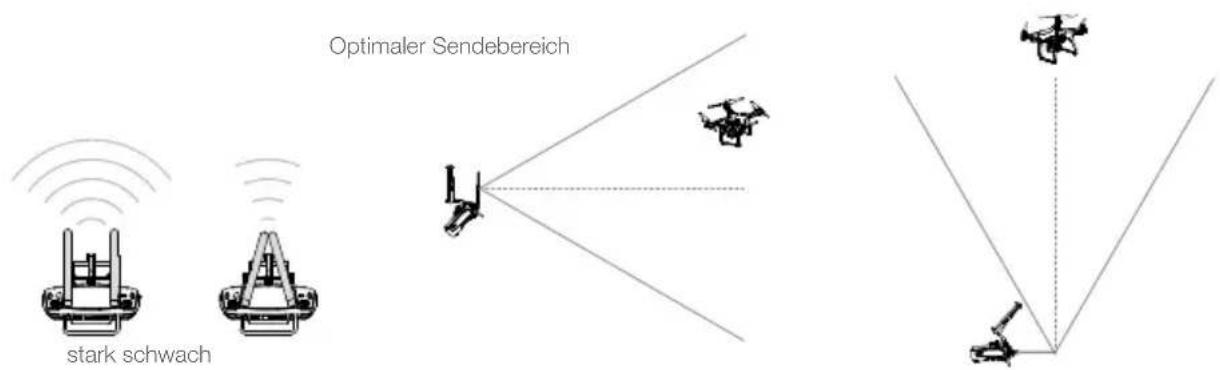
Halten Sie das Fluggerät stets im optimalen Sendebereich. Um eine optimale Übertragungsleistung zu erzielen, wahren Sie einen angemessenen Abstand zwischen Bediener und Fluggerät.
Status-LED der Fernbedienung
Die Status-LED zeigt die Stärke des Koppelsignals zwischen Fernbedienung und Fluggerät an. Die Rückkehr-LED zeigt den Rückkehrstatus des Fluggeräts an. Diese Leuchten werden in der Tabelle unten näher beschrieben.
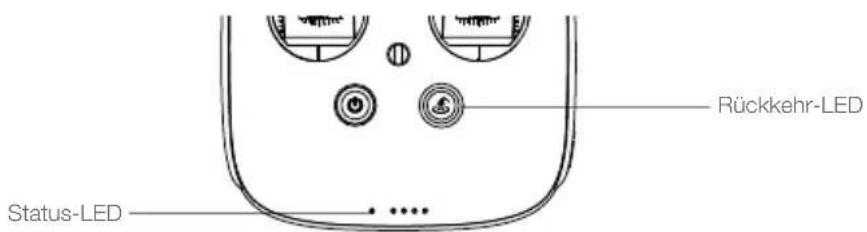
Status-LED Alarm Status der Fernbedienung
R — Rot leuchtet Signalton Die Fernbedienung ist nicht mit dem Fluggerät gekoppelt.
G — Grün leuchtet durchgehend Signalton Die Fernbedienung ist mit dem Fluggerät gekoppelt.
R .Rot blinkt langsam D-D-D .... Störung an der Fernbedienung
R G / R Y ..... Rot und Grün / Rot und Gelb blinken abwechselnd --- HD-Videolink unterbrochen
Rückkehr-LED Alarmton Status der Fernbedienung
W — Weiß leuchtet durchgehend Signalton Fluggerät erreicht den Startpunkt.
W…Weiß blinkt D … Rückkehrbefehl wird ans Fluggerät gesendet.
W…Weiß blinkt DD …… Fluggerät befindet sich auf dem Rückkehrflug.
Bei kritischem Akkuladezustand blinkt die Statusleuchte der Fernbedienung rot, und es ertönt ein Alarmton.
Verbindung zum Fluggerät herstellen
Bei der Lieferung sind Fernbedienung und Fluggerät miteinander gekoppelt. Die Geräte müssen nur dann erneut gekoppelt werden, wenn Sie erstmalig eine neue Fernbedienung in Betrieb nehmen. Gehen Sie wie folgt vor:
- Schalten Sie die Fernbedienung ein, und schließen Sie das Mobilgerät an. Starte die „DJI GO“-App.
- Schalten Sie die Intelligent Flight Battery ein.
- Öffnen Sie das Menü „Camera“, und tippen Sie auf 🎨, 🎨. Tippen Sie dann auf die Schaltfläche „Linking RC“ (siehe unten).
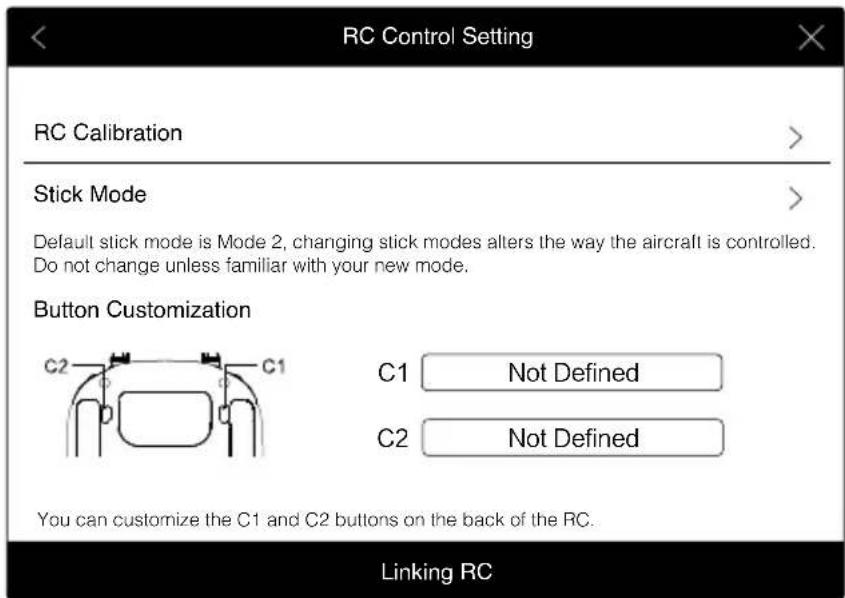
- Die Fernbedienung ist bereit zum Koppeln. Die Statusleuchte an der Fernbedienung blinkt blau, und es ertönt ein Signalton.
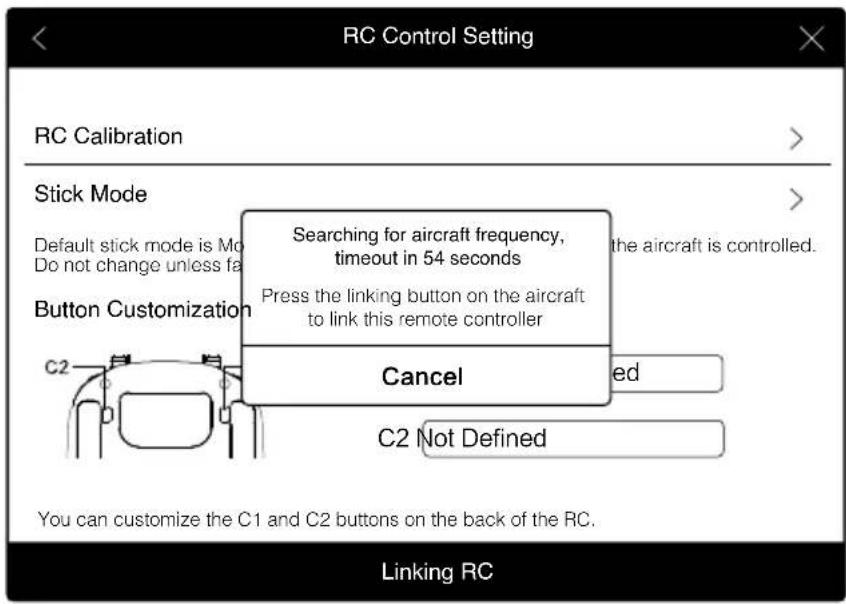
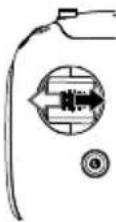
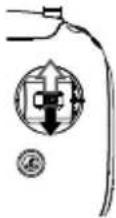
- Die Abbildung unten zeigt die Koppeltaste seitlich am Fluggerät. Drücken Sie die Koppeltaste, um die Geräte miteinander zu koppeln. Wenn die LED-Statusanzeige an der Fernbedienung grün leuchtet, sind die Geräte erfolgreich gekoppelt.
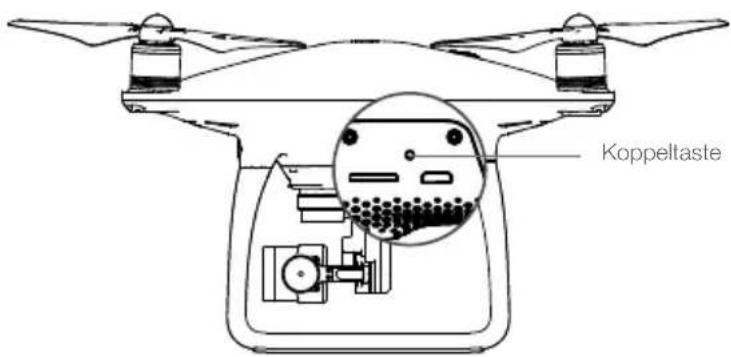

- Wenn eine neue Fernbedienung mit dem Fluggerät gekoppelt wird, trennt die bisherige Fernbedienung ihre Verbindung zum Fluggerät.
Kamera und Gimbal
In diesem Abschnitt werden die technischen Eigenschaften der Kamera und die Funktionsweise des Gimbal beschrieben.
Kamera und Gimbal
Beschreibung der Kamera
Die Kamera nutzt einen 1/2,3" CMOS-Sensor für Videoaufzeichnungen (beim Phantom 4 bis zu 4096x2160p bei 24 Bildern pro Sekunde oder 4K bei bis zu 30 Bildern pro Sekunde) und Fotos mit 12 MP Auflösung. Sie können die Videos als MOV oder MP4 aufzeichnen. Beim Fotografieren stehen Serienbildmodus, Daueraufnahmemodus und Zeitraffermodus zur Verfügung. Das Live-Bild der Kamera können Sie am angeschlossenen Mobilgerät in der „DJI GO“-App verfolgen.
Schlitz für die Micro-SD-Karte
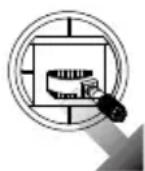
Um Fotos und Videos zu speichern, stecken Sie die Micro-SD-Speicherkarte vor dem Einschalten des Phantom 4 in den hier gezeigten Steckplatz. Der Phantom 4 wird mit einer 16 GB großen Micro-SD-Speicherkarte geliefert und ist mit Micro-SD-Speicherkarten von maximal 64 GB kompatibel. Wir empfehlen eine Micro-SD-Speicherkarte des Typs UHS-1, da die hohen Lese- und Schreibgeschwindigkeiten dieser Karten auch für hochauflösende Videodaten geeignet sind.
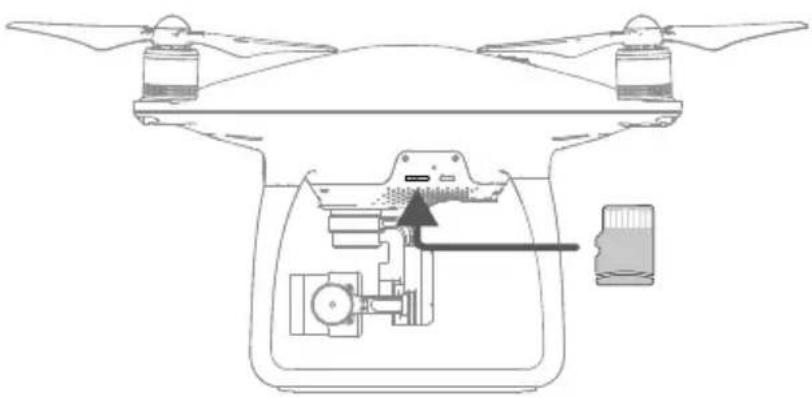
Die Micro-SD-Speicherkarte darf bei eingeschaltetem Phantom 4 NICHT entfernt werden.

Um die Stabilität des Kamerasystems zu gewährleisten, ist die Länge der einzelnen Aufzeichnungen auf 30 Minuten begrenzt.
Kameradatenanschluss
Wenn Sie Fotos und Videos von der Kamera auf den Computer kopieren möchten, schalten Sie den Phantom 4 ein, und schließen Sie ein USB-Kabel an den Kameradatenanschluss an.
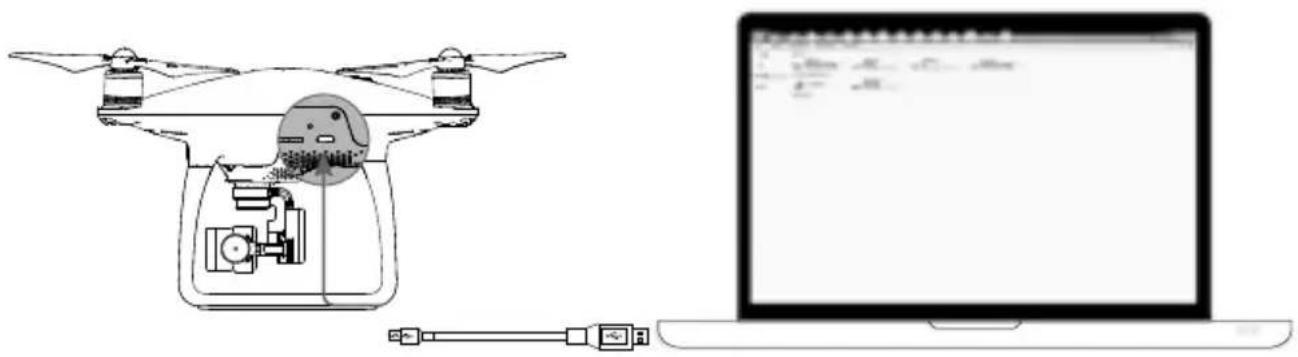
Das Fluggerät muss eingeschaltet sein, bevor Sie auf die Dateien auf der Micro-SD-Karte zugreifen können.
Kamera bedienen
Mit den Tasten für Foto- und Videoaufnahmen an der Fernbedienung können Sie Bilder und Videos über die „DJI Pilot“-App aufnehmen. Nähere Informationen zur Bedienung dieser Tasten finden Sie unter „Kamera steuern“ auf S. 31.
LED-Statusanzeige der Kamera
Die LED-Anzeige der Kamera leuchtet nach Hochfahren des Akkus auf. Sie bietet Informationen zum Arbeitsstatus der Kamera.
LED-Statusanzeige der Kamera Kamerastatus
| Blinkt schnell grün (0,2 s aus, 0,1 s an) System wird hochgefahren. | |
| Blinkt einmal grün (0,5 s aus, 0,4 s an) Aufnahme eines einzelnen Bilds. | |
| Blinkt dreimal grün (0,3 s aus, 0,1 s an) | Aufnahme von 3 oder 5 Fotos bei jedem Drücken des Auslösers. |
| Blinkt langsam rot (1,6 s an, 0,8 s aus) Aufzeichnung läuft. | |
| Blinkt schnell rot (0,5 s aus, 0,2 s an) SD-Speicherkartenfehler. | |
| Blinkt zweimal rot (0,1 s an, 0,1 s aus, 0,1 s an, 0,1 s aus) | Überhitzte Kamera |
| Leuchtet rot | Systemfehler. |
| GBlinkt grün und rot (0,8 s grün an, 0,8 s rot an) Firmware wird aktualisiert | |
Gimbal
Beschreibung des Gimbals
Der 3-achsige Gimbal ist eine stabile Halterung für die Kamera, damit Sie Fotos und Videos aufnehmen können, ohne die Aufnahmen zu verwackeln. Der Gimbal kann die Kamera in einem Bereich von 120° neigen.
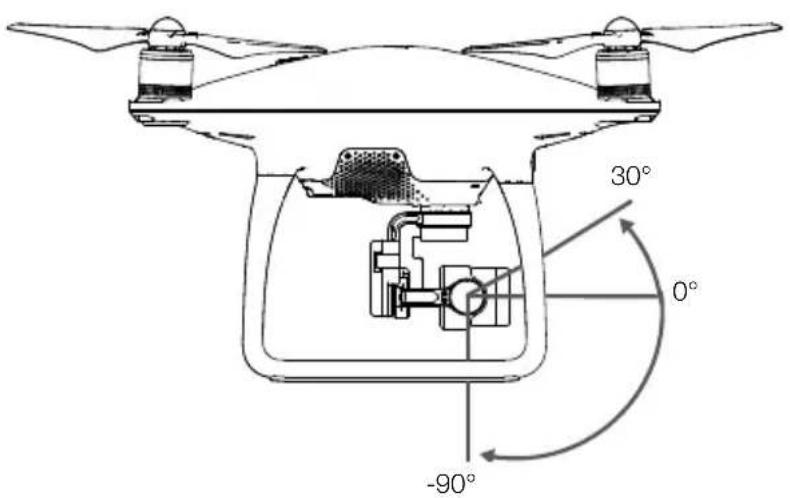
Steuern Sie die Neigungsbewegung der Kamera durch das Gimbal-Rädchen an der Fernbedienung.
Gimbal-Betriebsarten
Der Gimbal bietet zwei Betriebsarten. Im „Kameraeinstellungsmenü“ der „DJI GO“-App können Sie zwischen diesen Betriebsarten umschalten. Bitte beachten Sie, dass das Mobilgerät mit der Fernbedienung verbunden sein muss, damit die Änderungen wirksam werden. Genauere Informationen finden Sie in der Tabelle unten:
 Folgemodus Folgemodus | Der Winkel zwischen der Gimbal-Ausrichtung und der Nase des Fluggeräts ist immer gleich. | |
| [YS2D] FPV-Modus | Der Gimbal passt sich den Bewegungen des Fluggeräts an und simuliert dadurch eine Ich-Perspektive (FPV, First-Person-View). | |
| ⚠️ | • In folgenden Fällen kann es zu einer Störung am Gimbal-Motor kommen:(1) Das Fluggerät wurde auf einer unebenen Oberfläche abgestellt, oder der Gimbal ist in seiner Bewegungsfreiheit eingeschränkt(2) Der Gimbal wurde einer zu starken äußeren Krafteinwirkung ausgesetzt, z. B. bei einer Kollision. Bitte starten Sie immer auf ebenen, freien Flächen, und halten Sie den Gimbal jederzeit geschützt.• Im Flugbetrieb bei dichter Nebelbildung oder Bewölkung kann der Gimbal feucht werden und kurzzeitig ausfallen. Nach dem Abtrocknen funktioniert der Gimbal wider einwandfrei. | |
„DJI GO“-App
Dieser Abschnitt enthält die vier Hauptfunktionen der „DJI GO“-App.
„DJI GO“-App
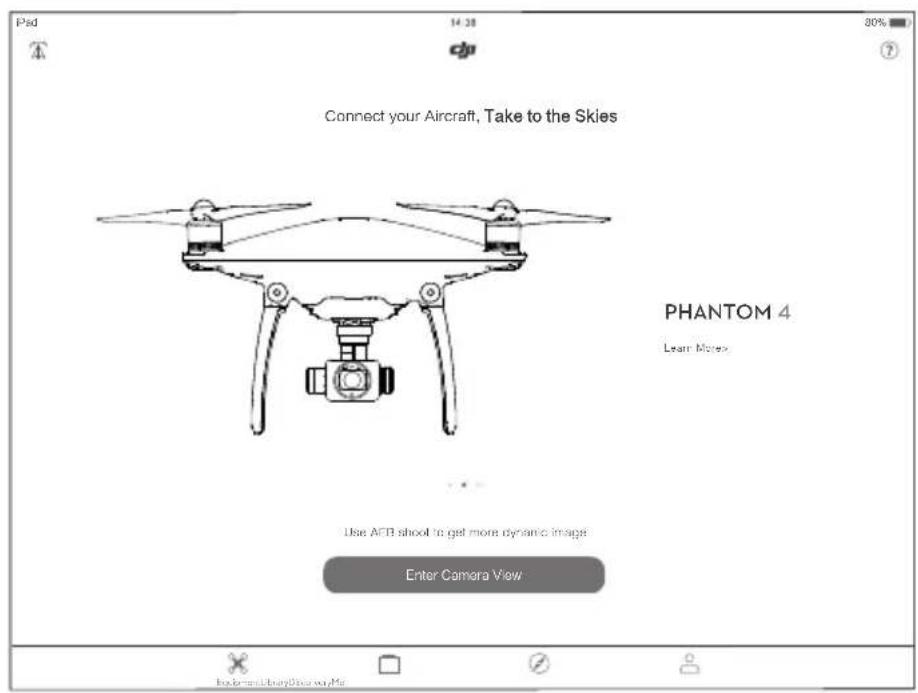
Die mobile „DJI GO“-App wurde speziell für Fluggeräte von DJI entwickelt. Mit dieser App können Sie den Gimbal, die Kamera und andere Funktionen des Fluggeräts steuern. Die App bietet in den Bereichen „Equipment“, „Library“, „Discovery“ und „Me“ Tools zum Konfigurieren Ihres Fluggeräts sowie zum Bearbeiten und Teilen Ihrer Fotos und Videos mit anderen. Die besten Ergebnisse erzielen Sie mit einem Tablet-PC.
Das Kameramenü zeigt das HD-Echtzeitbild der Phantom 4-Kamera an. Im Kameramenü können Sie außerdem verschiedene Kameraparameter einstellen.
![[1] [2] [3] [5][4] [6] [7] [8] [18] OPTI Safe to Fly (GPS) ISO 100 1/320 EV 0 4821 JPEG AE 15M MENU [10] [17] [16] [15] [14] [13] H: 39M210M D: VS HS MS 4.22x8s 232M [12] [11]](/content/2026/05/779251/images/4cd351f596c4123e119b7c9c172f728654190270d38aee402d89488c147ea008.jpg)
[1] Flugmodus
: Neben diesem Symbol wird der aktuelle Flugmodus als Text angezeigt. Tippen Sie das Symbol an, um die Einstellungen des Flugsteuergeräts zu konfigurieren. Hier können Sie Grenzwerte für den Flugbetrieb einrichten und die Verstärkungswerte einstellen.
![DJI Phantom 4 4K - [1] Flugmodus - 1](/content/2026/05/779251/images/633bdec987031a5ef21278cd3353f0af17e6393e3f01058d23e79da3e1fe1e21.jpg)
Das Fluggerät ist standardmäßig auf „Beginner Mode“ gestellt. Im Anfängermodus kann das Fluggerät nicht höher als 30 Meter fliegen. Außerdem kann es lediglich am aufgezeichneten Startpunkt fliegen. Deaktivieren Sie diesen Modus auf der Konfigurationsseite MODE.
[2] GPS-Signalstärke
„„: An diesem Symbol ist die Stärke des GPS-Signals zu erkennen. Grüne Balken bedeuten eine ausreichende GPS-Signalstärke.
[3] Status der Hinderniserkennung
: Tippen Sie auf diese Schaltfläche, um die Funktionen der Hinderniserkennung zu aktivieren bzw. zu deaktivieren.
[4] Systemstatus
Safe to Fly (GPS) : An diesem Symbol sind der aktuelle Zustand des Fluggeräts und die Stärke des GPS-Signals zu erkennen.
[5] Akkuladezustandsanzeige
: Zeigt den jeweils aktuellen Akkuladezustand an. Die Farbbereiche an der Akkuladezustandsanzeige geben den erforderlichen Ladezustand für die verschiedenen Funktionen an.
[6] Signalstärke der Fernbedienung
: An diesem Symbol ist die Signalstärke der Fernbedienung zu erkennen.
[7] Signalstärke des HD-Videolinks
[HD] : An diesem Symbol ist die Signalstärke des HD-Videolinks zwischen Fluggerät und Fernbedienung zu erkennen.
[8] Akkuladezustand
100% : An diesem Symbol ist der aktuelle Akkuladezustand zu erkennen.
Wenn Sie hier tippen, wird ein Menü mit Informationen zum Akku geöffnet, in dem Sie die verschiedenen Warnschwellen für den Akkuladezustand einstellen und den Verlauf der Akkuwarnmeldungen einsehen können.
[9] Allgemeine Einstellungen
: Wenn Sie dieses Symbol antippen, wird das Menü „General Settings“ geöffnet. Hier können Sie die Flugparameter einstellen, die Kamera zurücksetzen, die Schnellansicht aktivieren, den Rollwert des Gimbal anpassen und die Flugroutenansicht ändern.
[10] Kamera-Bedienleiste
Foto- und Videoeinstellungen
MENU : Wenn Sie hier tippen, können Sie verschiedene Kameraeinstellungen wie Videofarbraum, Auflösung der Videodateien, Bildgröße usw. vornehmen.
Fotoaufnahme
: Beim Antippen dieses Symbols wird ein einzelnes Foto aufgenommen. Wenn Sie hier länger drücken, können Sie zwischen Einzelaufnahme, Dreifachaufnahme und dem Zeitraffermodus wählen.
Videoaufnahme
: Wenn Sie dieses Symbol einmal antippen, wird die Videoaufzeichnung gestartet. Drücken Sie ein zweites Mal, wird die Aufzeichnung beendet. Wahlweise können Sie auch die Videotaste an der Fernbedienung drücken (sie hat dieselbe Funktionalität).
Wiedergabe
: Wenn Sie dieses Symbol antippen, wird das Wiedergabemenü geöffnet. Hier können Sie Ihre Fotos und Videos direkt nach der Aufnahme einsehen.
Kameraeinstellungen
: Wenn Sie hier tippen, können Sie ISO, Belichtungszeit und Belichtungsreihe der Kamera einstellen.
[11] Karte
Zeigt die aktuelle Flugroute an. Wenn Sie dieses Symbol antippen, schalten Sie von der Kameraansicht auf die Kartenansicht.
![DJI Phantom 4 4K - [11] Karte - 1](/content/2026/05/779251/images/9eab64ac111f1ded60461b330da4fdf44c553a24d16c05fecea8d9e5a085aa75.jpg)
[12] Optische Positionsbestimmung
: Entfernung des Fluggeräts vom Startpunkt. Wenn sich das Fluggerät in Bodennähe bewegt, ändert sich dieses Symbol in 🌐 und zeigt die Höhe der Sensoren für die optische Positionsbestimmung an.
[13] Flugtelemetrie
![DJI Phantom 4 4K - [13] Flugtelemetrie - 1](/content/2026/05/779251/images/ea6bf221e473f33cd6185467928de0cdcdc9dd2e83b9486a6c885d433dd7d205.jpg)
Dieses Symbol wird bei aktiver optischer Positionsbestimmung hervorgehoben.
Die Fluglage ist am entsprechenden Symbol zu erkennen.
(1) Der rote Pfeil zeigt die Flugrichtung.
(2) Der hell- und dunkelblaue Bereich zeigt die Nickbewegungen.
(3) Der Winkel der Grenzlinie zwischen hell- und dunkelblauem Bereich gibt den Rollwinkel an.
[14] Schaltfläche Hinderniserkennung
: Tippen Sie zum Umschalten zwischen den Modi TapFly, ActiveTrack, Normal und Intelligent Flight auf diese Schaltfläche.
[15] Rückkehrfunktion (RTH)
: Leitet den Rückkehrvorgang ein. Wenn Sie dieses Symbol antippen, fliegt das Fluggerät zum zuletzt aufgezeichneten Startpunkt zurück.
[16] Automatisches Starten/Landen
/ Wenn Sie dieses Symbol antippen, wird die automatische Start- und Landefunktion aktiviert.
[17] Livestream
: Dieses Symbol zeigt an, dass der aktuelle Video-Feed live auf YouTube gesendet wird. Dazu muss am Mobilgerät der mobile Datendienst verfügbar sein.
[18] Startseite
: Dieses Symbol führt Sie wieder zur Startseite.
Bibliothek
Tippen Sie auf Bibliothek, um den in die „DJI GO“-App integrierten automatischen Video-Editor zu verwenden. Dann können Sie eine Vorlage und eine vorgegebene Anzahl Clips auswählen, aus denen automatisch ein kurzer Film zusammengestellt wird, den Sie sofort über den Online-Video-Host teilen können.
Discovery
Mit „Discovery“ können Sie Bilder und Videos mit dem Mobilgerät synchronisieren, Flugprotokolle öffnen und den Status Ihres DJI-Accounts prüfen. Melden Sie sich bei „Discovery“ mit Ihrem registrierten DJI-Account an.
Ich
In diesem Bereich können Sie den Flugverlauf ansehen, auf den Online-Store von DJI zugreifen und verschiedene Lehr-Tutorials anschauen.
Flug
Dieser Abschnitt enthält Informationen zum Thema Flugsicherheit und Fluggrenzen.
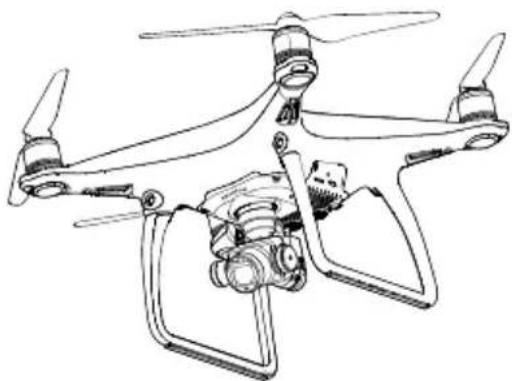
Sobald das Fluggerät für den ersten Einsatz vorbereitet ist, sollten Sie mit dem Flugsimulator in der „DJI GO“-App Ihre Flugkünste trainieren und das sichere Fliegen üben. Fliegen Sie nur in offenen Bereichen!
Anforderungen an die Flugumgebung
- Betreiben Sie das Fluggerät nicht bei widrigen Wetterverhältnissen (Windgeschwindigkeiten von über 36 km/h, Schnee, Regen, Nebel usw.).
- Fliegen Sie nur in offenen Bereichen. Hohe Gebäude und Stahlbauten können den Kompass und das GPS-System stören.
- Überfliegen Sie nach Möglichkeit keine Hindernisse, Menschenmengen, Hochspannungsleitungen, Bäume und Gewässer.
- Halten Sie Störstrahlung möglichst gering: Vermeiden Sie Bereiche mit erhöhter elektromagnetischer Strahlung wie Basisstationen oder Funkmasten.
- Die Leistung von Fluggerät und Batterie ist abhängig von Umgebungsbedingungen wie Luftdichte und Lufttemperatur. Bei Flughöhen über 6000 Meter über N.N. ist erhöhte Vorsicht geboten, da die Leistung des Akkus und die Funktionen des Fluggeräts beeinträchtigt werden können.
- In Polarregionen darf der Phantom 4 nicht betrieben werden.
Fluggrenzen und Flugverbotszonen
Betreiber unbemannter Luftfahrzeuge müssen sich nach allen gesetzlichen und behördlichen Vorschriften richten. Hierzu zählen auch die internationalen Zivilluftfahrtorganisation ICAO, FAA. Aus Sicherheitsgründen sind die Flüge standardmäßig begrenzt, damit Sie das Produkt sicher und legal betreiben können. Zu den Flugbegrenzungen gehören unter anderem Flughöhe, Flugradius und Flugverbotszonen.
Im Modus „P“ ist der Flugbetrieb aus Sicherheitsgründen in Höhe und Radius sowie durch Flugverbotszonen eingeschränkt. Im Modus „A“ ist nur die Höhenbegrenzung aktiv, wodurch das Fluggerät nicht über 500 m aufsteigen kann.
Flughöhen- und Flugradiusbegrenzung
Flughöhen- und Flugradiusbegrenzung können in der „DJI GO“-App geändert werden. Bitte denken Sie daran, dass die maximale Flughöhe 500 Meter nicht überschreiten darf! Mit diesen Einstellungen fliegt der Phantom 4 nur innerhalb des unten dargestellten zylinderförmigen Bereichs:
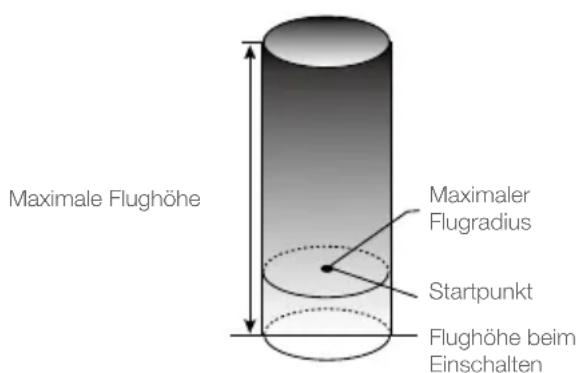
GPS-Signal stark Gblinkt-grün
| Fluggrenzen „DJI GO“-App | Statusanzeige des Fluggeräts | ||
| Maximale Flughöhe | Die Flughöhe darf den Vorgabewert nicht überschreiten. | Warnung: maximale Flughöhe erreicht. | --- |
| Maximaler Flugradius | Die Entfernung muss innerhalb des maximalen Flugradius liegen. | Warnung: maximale Entfernung erreicht. | Rot blinkt schnellR ...sobald sich das Fluggerät der Radiusgrenze nähert. |
GPS-Signal schwach Y blinkt-gelb
| Fluggrenzen „DJI GO“-App | Statusanzeige des Fluggeräts | ||
| Maximale Flughöhe | Die Flughöhe ist auf maximal 120 Meter begrenzt. | Warnung: maximale Flughöhe erreicht. | --- |
| Maximaler Flugradius | Keine Einschränkung | ||

- Außerhalb des Grenzbereichs können Sie das Fluggerät zwar weiterhin steuern, aber Sie können es nicht so steuern, dass es sich weiter entfernt. Wenn das Fluggerät im Modus „Ready To Fly (non-GPS)“ den maximalen Flugradius überschreitet, fliegt es selbsttätig in den zulässigen Bereich zurück.
- Wenn das Fluggerät im Modus „Ready To Fly (non-GPS)“ den maximalen Flugradius überschreitet, fliegt es selbsttätig in den zulässigen Bereich zurück.
Flugverbotszonen
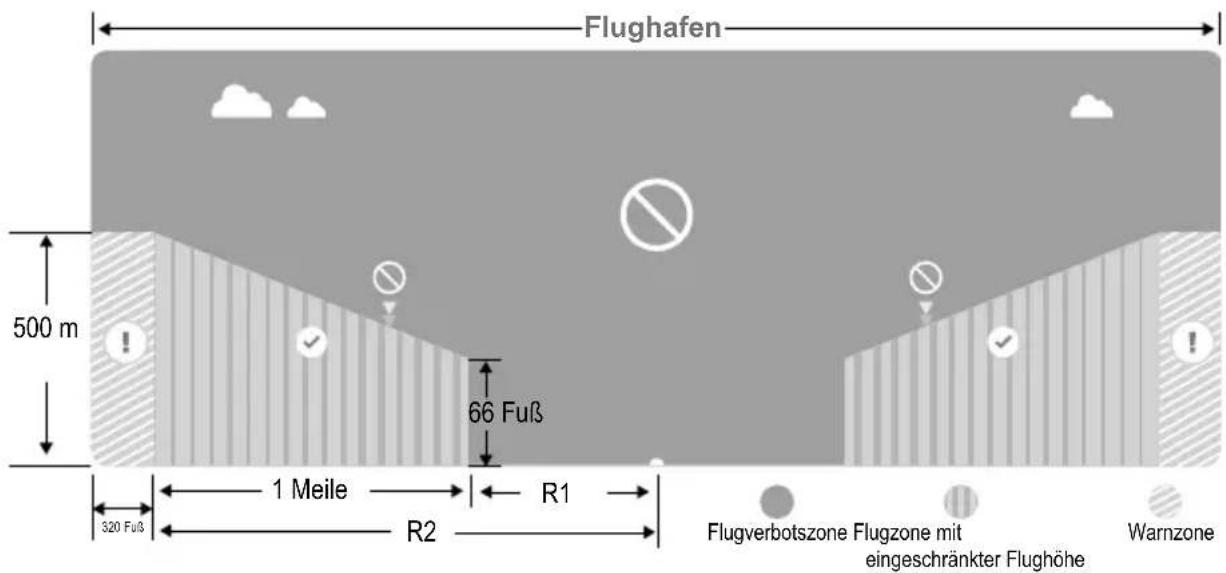
Die Flugverbotszonen sind auf der offiziellen DJI-Website aufgeführt: http://www.dji.com/de/flysafe/no-fly. Flugverbotszonen sind in Flughäfen und Flugbeschränkungsgebiete unterteilt. Unter die Flughäfen fallen alle größeren Flughäfen und Flugplätze, in deren Bereich bemannte Flugzeuge auf niedriger Höhe unterwegs sind. Flugbeschränkungsgebiete sind Ländergrenzen oder sicherheitskritische Einrichtungen. Eine genaue Beschreibung der Flugverbotszonen finden Sie hier:
Flughafen
(1) Flugverbotszonen über Flughäfen bestehen aus Startverbotszonen und Flughöhenbegrenzungszonen. Jeder Raum beschreibt einen Kreis mit unterschiedlichem Radius.
(2) Der Kilometerradius R1 (abhängig von Form und Größe des Flughafens) um den Flughafen ist eine Startverbotszone, innerhalb der keine Starts erlaubt sind.
(3) Am Kilometerradius R1 bis R1 + 1 km um den Flughafen ist die Flughöhe begrenzt. Die Grenzlinie verläuft mit einer Steigung von 15 Grad nach außen. Sie beginnt 20 Meter vor dem Rand des Flughafens und verläuft nach außen. Am Kilometerradius R1 + 1 km ist die Flughöhe auf 500 m begrenzt.
(4) Wenn sich das Fluggerät bis auf 100 m der Flugverbotszone nähert, zeigt die „DJI GO“-App eine Warnmeldung an.
Flugbeschränkungsgebiet
(1) In den Flugbeschränkungsgebieten existiert keine Flughöhenbegrenzung.
(2) Im Kilometerradius R um das ausgewiesene Flugbeschränkungsgebiet besteht ein Startverbot. Innerhalb dieses Bereichs darf das Fluggerät nicht gestartet werden. Der Wert R ist abhängig von der Festlegung der Flugbeschränkungsgebiete.
(3) Das Flugbeschränkungsgebiet ist von einer virtuellen „Warnzone“ umgeben. Wenn sich das Fluggerät innerhalb eines Bereichs von 100 m zu dieser Zone befindet, zeigt die „DJI GO“-App eine Warnmeldung an.
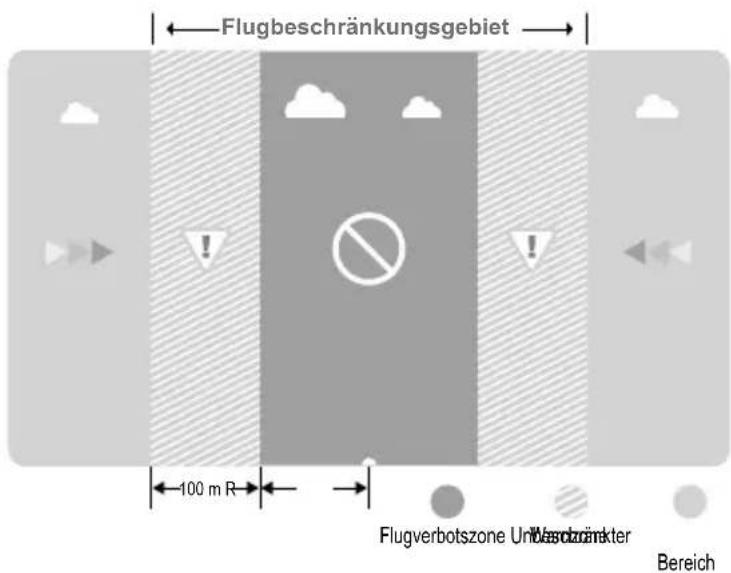
| GPS-Signal stark blinkt-grün | |||
| Zone Einschränkung | Aufforderung über die „DJI GO“-App | Statusanzeige des Fluggeräts | |
| Flugverbotszone | Motoren lassen sich nicht starten. | Warnung: Sie befinden sich in einer Flugverbotszone. Kein Start möglich. | R ...... Blinkt rot |
| Wenn das Fluggerät im Modus „A“ in das Flugbeschränkungsgebiet eindringt und dann der Modus „P“ aktiviert wird, beginnt das Fluggerät selbsttätig den Landeanflug und schaltet nach der Landung die Motoren aus. | Warnung: Sie befinden sich in einer Flugverbotszone. Der automatische Landevorgang wurde eingeleitet. | ||
| Flugzone mit eingeschränkter Flughöhe | Wenn das Fluggerät im Modus „A“ in das Flugbeschränkungsgebiet eindringt und dann der Modus „P“ aktiviert wird, verringert es selbsttätig die Flughöhe bis auf einen angemessenen Wert und schwebt 3 Meter unter dieser angemessenen Höhe. | R1: Warnung: Sie befinden sich in einem Flugbeschränkungsgebiet. Die Flughöhe wird auf sichere Höhe verringert.R2: Warnung: Sie befinden sich in einem Flugbeschränkungsgebiet. Flughöhe begrenzt auf maximal 20 bis 500 m. Vorsichtig fliegen! | |
| Warnzone | Hier gilt keine Fluggrenze, aber es wird eine Warnmeldung angezeigt. | Warnung: Sie nähern sich einem Flugbeschränkungsgebiet. Fliegen Sie vorsichtig! | |
| Unbeschränkter Bereich | Keine Einschränkungen. --- --- | ||

Halbautomatischer Sinkflug: Mit den Steuerhebeln lassen sich alle Funktionen bedienen, nur der Gashebel kann den Sink- und Landeanflug nicht beeinflussen. Nach der Landung werden die Motoren automatisch ausgeschaltet.

- Beim Flugbetrieb in einer Sicherheitszone blinkt die Statusanzeige des Fluggeräts 3 Sekunden lang in schneller Folge rot, zeigt danach 5 Sekunden lang den aktuellen Flugzustand an, und blinkt dann wieder rot.
- Fliegen Sie aus Sicherheitsgründen nie in der Nähe von Flugplätzen, Flughäfen, Schnellstraßen, Autobahnen, Bahnhöfen, Bahnstrecken, Stadtzentren oder ähnlichen sicherheitskritischen Bereichen. Behalten Sie das Fluggerät stets im Blick.
Checkliste für die Flugvorbereitung
- Die Akkus für Fernbedienung und Mobilgerät sowie die Intelligent Flight Battery sind vollständig geladen.
- Die Propeller sind ordnungsgemäß und sicher befestigt.
- Die Micro-SD-Speicherkarte wurde ggf. eingesetzt.
- Der Gimbal funktioniert einwandfrei.
- Die Motoren lassen sich starten und arbeiten einwandfrei.
- Die „DJI GO“-App ist mit dem Fluggerät gekoppelt.
- Prüfen Sie, dass die Sensoren der Hinderniserkennung sauber sind.
Kompass kalibrieren
Kalibrieren Sie den Kompass nur dann, wenn die „DJI GO“-App oder die Statusanzeige Sie dazu auffordern. Beachten Sie beim Kalibrieren Ihres Kompasses folgende Regeln:
Der Kompass darf NICHT kalibriert werden, wenn das Risiko starker magnetischer Störausstrahlung besteht (z. B. unterirdische Magnetitvorkommen, Parkhäuser oder Stahlbewehrungen).
Führen Sie bei der Kalibrierung KEINE ferromagnetischen Gegenstände wie Handys mit sich! Die „DJI GO“-App fordert Sie dazu auf, ein Kompassproblem zu bereinigen, wenn er nach Abschluss des Kalibrierungsvorgangs starken Interferenzen ausgesetzt ist. Befolgen Sie zur Bereinigung des Kompassproblems die Anweisungen auf dem Bildschirm.
Kalibrierverfahren
Führen Sie die hier beschriebenen Kalibrierverfahren stets auf freien Flächen durch.
- Vergewissern Sie sich, dass der Kompass kalibriert ist. Wenn Sie den Kompass nicht vor dem Flug kalibriert haben oder wenn Sie seit der letzten Kalibrierung Ihren Standort gewechselt haben, tippen Sie in der App auf die Statusleiste des Fluggeräts, und wählen Sie „Calibrate“. Befolgen Sie dann die Anweisungen auf dem Bildschirm.
-
Halten Sie das Fluggerät in der Hand, und drehen Sie es horizontal um 360 Grad. Die Statusanzeige des Fluggeräts leuchtet grün.
-
Halten Sie das Fluggerät senkrecht mit der Nase nach unten fest, und drehen Sie es um 360 Grad um die Mittelachse. Falls die Statusanzeige des Fluggeräts durchgehend rot leuchtet, wiederholen Sie die Kompasskalibrierung.
-
Kalibrieren Sie das Fluggerät neu, wenn die Statusanzeige des Fluggeräts rot blinkt.

- Wenn die Statusanzeige des Fluggeräts nach der Kalibrierung rot und gelb blinkt, versuchen Sie es an einem anderen Ort.

- Kalibrieren Sie den Kompass vor jedem Flug. Starten Sie die „DJI GO“-App, und befolgen Sie die Anweisungen auf dem Bildschirm, um den Kompass zu kalibrieren. Kalibrieren Sie den Kompass nicht in der Nähe von Metallobjekten wie zum Beispiel Metallbrücken, Autos oder Gerüsten.
- Wenn die Statusindikatoren des Fluggeräts nach der Landung abwechselnd rot und gelb blinken, hat der Kompass eine magnetische Störung erkannt. Wechseln Sie den Standort.
Der Kompass muss kalibriert werden, wenn:
- Wenn die Kompassdaten nicht stimmen und die Statusanzeige des Fluggeräts rot und gelb blinkt.
- Wenn der Einsatzbereich für das Fluggerät neu ist bzw. vom letzten Einsatzort abweicht.
- Wenn der mechanische oder physische Aufbau des Phantom 4 geändert wurde.
- Wenn es im Flugbetrieb zu starker Drift kommt (d. h. der Phantom 4 fliegt nicht gerade).
Automatisches Starten und Landen
Automatisches Starten
Nur wenn die Statusanzeige des Fluggeräts grün blinkt, können Sie das Fluggerät automatisch starten lassen. Den automatischen Start können Sie wie folgt einleiten:
- Starten Sie die „DJI GO“-App, und öffnen Sie das Menü „Camera“.
- Stellen Sie das Fluggerät ggf. in den Modus „P“.
- Arbeiten Sie die Checkliste für die Flugvorbereitung durch.
- Tippen Sie „5 und bestätigen Sie, dass die Flugbedingungen sicher sind. Ziehen Sie zur Bestätigung das Symbol, und starten Sie dann den Flug.
- Das Fluggerät startet, und schwebt 1,20 m über dem Boden.

Die Statusanzeige des Fluggeräts blinkt schnell, wenn die Stabilisierung mithilfe der optischen Positionsbestimmung erfolgt. Das Fluggerät schwebt selbsttätig in weniger als 3 Metern Höhe. Warten Sie mit dem automatischen Start, bis das GPS-Signal ausreichend stabil ist.
Automatische Landung
Nur wenn die Statusanzeige des Fluggeräts grün blinkt, können Sie das Fluggerät automatisch landen lassen. Die automatische Landung können Sie wie folgt einleiten:
- Stellen Sie das Fluggerät ggf. in den Modus „P“.
- Vergewissern Sie sich, dass alle Voraussetzungen für den Landeanflug erfüllt sind, und tippen Sie auf Befolgen Sie die Anweisungen auf dem Bildschirm.
Motoren ein-/ausschalten
Motoren einschalten
Die Motoren werden gestartet, indem Sie beide Steuerhebel gleichzeitig betätigen. Drücken Sie beide Hebel schräg in die inneren oder äußeren Ecken, um die Motoren einzuschalten. Sobald die Motoren zu laufen beginnen, lassen Sie beide Steuerhebel gleichzeitig los.
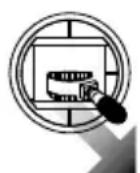
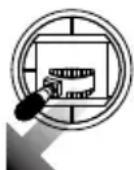
ODER
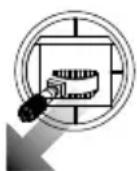
Motoren ausschalten
Es gibt zwei Möglichkeiten, die Motoren auszuschalten.
Methode 1: Wenn der Phantom 4 gelandet ist, ziehen Sie den Gashebel nach unten ①ziehen Sie dann beide Steuerhebel gleichzeitig wie beim Starten der Motoren wie oben beschrieben ②Die Motoren werden sofort ausgeschaltet. Sobald die Motoren ausgeschaltet sind, lassen Sie beide Hebel los.
Methode 2: Nach der Landung ziehen Sie den Gashebel nach unten und halten ihn in dieser Stellung. Nach drei Sekunden werden die Motoren ausgeschaltet.

flowchart
graph TD
    A["①"] --> B["Methode 1"]
    B --> C["②"]
    C --> D["ODER"]
    D --> E["Methode 2"]
Anhalten der Motoren im Flug
Ziehen Sie den linken Hebel in die innere, untere Ecke, und drücken Sie gleichzeitig die Rückkehrtaste (RTH). Schalten Sie die Motoren während des Flugs nur ab, wenn dadurch in einem Notfall Verletzungen oder Schäden vermieden werden können. Nähere Informationen hierzu finden Sie in der Bedienungsanleitung.
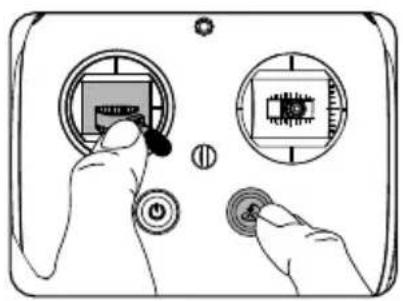
Start-/Landeverfahren
- Stellen Sie das Fluggerät auf einer offenen, ebenen Fläche so ab, dass die Leuchten für den Akkuladezustand zu Ihnen weisen.
- Schalten Sie die Fernbedienung, das Mobilgerät und dann die Intelligent Flight Battery ein.
- Starten Sie die „DJI GO“-App, und öffnen Sie das Kameramenü.
- Warten Sie, bis die Leuchten am Fluggerät grün blinken. Dies bedeutet, dass der Startpunkt aufgezeichnet wurde und der Flugbetrieb freigegeben ist. Wenn die Leuchten gelb blinken, wurde der Startpunkt nicht aufgezeichnet.
- Drücken Sie langsam den Gashebel nach oben, oder starten Sie mithilfe der Funktion „Automatisches Starten“.
- Nehmen Sie Fotos und Videos mithilfe der „DJI GO“-App auf.
- Zum Landen schweben Sie über einer ebenen Fläche, und ziehen Sie den Gashebel sanft nach unten, um die Flughöhe zu verringern.
- Nach der Landung schalten Sie die Motoren aus, indem Sie beide Steuerhebel nach unten und innen stellen oder den Gashebel in der unteren Stellung halten.
- Schalten Sie zuerst die Intelligent Flight Battery, dann die Fernbedienung aus.

- Wenn die Statusanzeigen des Fluggeräts im Flugbetrieb schnell gelb blinken, befindet sich das Fluggerät im Rückkehrmodus.
- Wenn die Statusanzeigen des Fluggeräts im Flugbetrieb langsam oder schnell rot blinken, ist der Akkuladezustand zu niedrig.
- Nähere Fluginformationen erhalten Sie in unseren Video-Tutorials.
Vorschläge und Tipps für Videoaufnahmen
- Gehen Sie vor jedem Flug die gesamte Checkliste durch.
- Stellen Sie in der „DJI GO“-App die gewünschte Gimbal-Betriebsart ein.
- Videoaufnahmen sind nur im Modus „P“ zulässig.
- Fliegen Sie immer bei gutem Wetter, und vermeiden Sie das Fliegen bei Regen und starkem Wind.
- Wählen Sie die Kameraeinstellungen, die Ihren Anforderungen gerecht werden. Das Fotoformat und die Belichtungskorrektur lassen sich ebenfalls einstellen.
- Führen Sie Testflüge durch, um Flugrouten aufzustellen und um eine Vorschau von Bildszenen zu erstellen.
- Verschieben Sie die Steuerhebel sanft, um die Bewegungen des Fluggeräts flüssig und stabil zu halten.
Häufig gestellte Fragen
Häufig gestellte Fragen
Was ist ActiveTrack?
ActiveTrack macht es einem Fluggerät möglich, sich bewegenden Objekten zu folgen, ohne die Hilfe eines separaten GPS Trackers. Tippe einfach auf dem Bildschirm des Mobilgeräts in der DJI GO App und wähle das Objekt aus, dem Du folgen möchtest. Das Fluggerät wird sich auf das Objekt fokussieren und automatisch beginnen ihm in sicheren Distanz zu folgen.
Was ist TapFly?
TapFly bedeutet, dass Du in alle Richtungen fliegen kannst, mit nur einem Antippen deines Fingers, ohne eine Fernbedienung. Mit eingeschalteter Hinderniserkennung, wird das Fluggerät automatisch Hindernissen ausweichen, abbremsen oder in den Schwebezustand übergehen, vorausgesetzt, dass genügend Licht vorhanden ist (< 300 lux). Es sollte aber nicht zu hell sein (> 10,000 lux).
Was ist das Phantom 4 Hinderniserkennungssystem?
Der Phantom 4 ist mit einem optischen Hinderniserkennungssystem ausgerüstet, das kontinuierlich seine Umgebungen vor ihm scannt. So kann er Kollisionen ausweichen, in dem er das Hindernis umfliegt oder abbremst und in den Schwebezustand übergeht.
Weshalb verfügt der Phantom 4 über einen Kern aus Verbundstoff?
Der fortschrittliche Kern aus Verbundstoffen verstärkt die Stabilität des Fluggeräts und minimiert ungewollte Vibrationen. Dies sichert die Leistung und Präzision der Trägheitsmesseinheit (Inertial Measurement Unit (IMU)). Außerdem wird das Fluggerät durch den Verbundstoff leichter.
Welche Änderungen wurden an der Fernbedienung des Phantom 4 vorgenommen?
Der Phantom 4 führt den Sport Modus ein, zugänglich durch ein neues Trio an Modi, P, S und A.
P (Position) Modus ist der Standard Modus, der für einen normalen Flug und intelligente Flugmodi wie ActiveTrack und TapFly gebraucht wird.
S (Sport) Modus schaltet eine maximale Fluggeschwindigkeit von 72kmh frei und benutzt dabei Satelliten- und optisches Positionierungssystem.
A (Attitude) Modus bleibt derselbe und entfernt die Satellitenstabiliserung im Flug. Er ermöglicht dem Phantom sich geschmeidiger und natürlicher zu bewegen.
Der 'Wiedergabe' Knopf oben rechts auf der Fernbedienung wurde in einen 'Pause' Knopf umgewandelt, der Dich den Phantom anhalten und in den Schwebezustand wechseln lässt, während allen intelligenten Flugmodi, ActiveTrack oder TapFly.
Welche Verbesserungen wurden am optischen Positionierungssystem des Phantom 4 vorgenommen?
Das optische Positionierungssystem benutzt jetzt vier Sensoren um die Schwebegenauigkeit und -verlässlichkeit zu verbessern, um so ein kontrollierbareres Flugerlebnis zu gestalten. Auch das Sonarsystem wurde verbessert und funktioniert jetzt von bis zu 10 Metern über dem Boden. In einer idealen Situation geben diese beiden kombiniert dem optischen Positionierungssystem des Phantom 4 eine vertikale Schwebegenauigkeit von +/- 0.1 m und eine horizontale Schwebegenauigkeit von +/- 0.3 m.
Wie weit ist die effektive Reichweite des Hinderniserkennungssystems des Phantom 4?
Die effektive Reichweite des Hinderniserkennungssystems beträgt 0.7 bis 15 Meter. Obwohl die DJI GO App anzeigt, wenn Hindernisse im Weg sind, sollten Piloten das Flugerät in der Luft trotzdem im Auge behalten.
Funktioniert das Hinderniserkennungssystem in allen Modi?
Das Hinderniserkennungssystem kann im ActiveTrack, TapFly, Normalmodus und in allen intelligenten Flugmodi eingeschaltet werden.
Welches sind die Hauptverbesserung beim Propellersystem des Phantom 4?
Der Motor des Phantom 4 wurde speziell entwickelt, um mit den neuesten Push-and-Release Propelleren zusammen zu arbeiten. Mit diesem Verriegelungsmechanismus können die Propeller drastischen Motorgeschwindigkeitsänderungen standhalten und erlauben es dem Fluggerät geschmeidiger und reaktionschneller auf Befehle des Piloten zu reagieren.
Wie lange ist die Flugzeit des Phantom 4 mit der neuen Intelligent Flight Battery?
Auf Normalnull und unter ruhigen Bedingungen im Atti Modus kann der Phantom 4 bis zu 28 Minuten Flugzeit erreichen. Dies hängt vom Flugstil, Wetterbedingungen und Höhe ab.
Welches sind die Hauptunterschiede zwischen den Propellern des Phantom 4 und denen des Phantom 3?
Die neuen Push-and-Release Propeller sind noch schneller zu installieren und sicherer als die vorherigen. Durch diese Sicherheit können sie schnelleren Geschwindigkeiten und abrupterem Bremsen standhalten.
Was wurde am Gimbal des Phantom 4 verbessert?
Das Gimbal- und Kamerasystem wurde dem Unibody des Phantom 4 integriert, so dass sie näher am Gravitationszentrum des Fluggeräts liegen und sie sind aus einem stabilen Verbundstoff hergestellt.
Was wurde an der Kamera des Phantom 4 verbessert?
Die Kamera des Phantom 4 wurde in Bezug auf die Bildqualität verbessert. Die Farbverzerrung wurde um 56% reduziert und die Objektivverzeichnung um 36%, verglichen mit dem Phantom 3 Professional. Zusätzlich zu Objektivverbesserungen wurde auch die Firmware der Kamera optimiert, so dass die Kamera 120 Bilder pro Sekunden in vollem 1080p FHD aufnehmen kann (in diesem Modus wird das Sichtfeld der Kamera auf 47° rekonfiguriert) für stabile Bilder und sogar Zeitlupenaufnahmen. Die Kamera wird auch für ActiveTrack und TapFly Modi benutzt.
Weshalb wurden reduntante IMUs und Kompasse zur Phantom 4 zugefügt?
Redundante IMUs und Kompasse verbessern die Verlässlichkeit des Systems. Der Phantom 4 vergleicht kontinuierlich die Daten, die er von beiden IMUs erhält und navigiert sich aufgrund der genausten Messung. Dasselbe gilt für die redundanten Kompasse.
Welches sind die Highlights der Fernbedienung und live Feed des Phantom 4?
Die Fernbedienung und der live Feed des Phantom 4 wurden auf der DJI Lightbridge Technologie basiert und ermöglichen eine effektive Kontrollreichweite von 5km bei freiem Blickfeld und ohne Störungen. Der HD live Feed gibt dir eine exakte Sicht auf Deinen Flug, perfekt um Deine Aufnahmen vorzubereiten.
Verfügt der Phantom 4 über Return-to-Home?
Ja. Der Phantom 4 verfügt über Return Home, das sogar mit dem Hinderniserkennungssystem zusammenarbeitet, während dem das Fluggerät am zurück fliegen ist. Falls das Fluggerät ein Hindernis auf seinem Rückweg erkennt, wird es automatisch darum herum fliegen.
Was ist der Zweck des Sport Modus?
Mit dem Sport Modus kannst Du eine Topgeschwindigkeit von bis zu 72Kmh erreichen mit Satelliten- und optischem Positionierungssupport. Der Sport Modus kann zum Spaß verwendet werden, oder um so schnell wie möglich zum Standort Deiner Aufnahme zu fliegen, solange die Belichtung perfekt ist.
Wie hoch ist die horizontale Geschwindigkeit des Phantom 4 im Atti Modus?
Die horizontale Geschwindigkeit des Phantom 4 im Atti Modus beträgt 72kmh.
Worin liegt der Unterschied zwischen dem Atti Modus und Sport Modus?
Obwohl der Phantom 4 sowohl im Sport als auch im Atti Modus bis zu 72Kmh schnell fliegen kann, benutzt er im Sport Modus GPS und GLONASS und auch das optische Positionierungssystem für einen präzisen Flug. Im Atti Modus sind diese System ausgeschaltet.
Wie kann ich im ActiveTrack das Objekt abwählen? Was geschieht mit dem Fluggerät wenn es aufhört, dem Objekt zu folgen?
Tippe den Stopknopf auf der linken Seite des Bildschirms oder ziehe den Steuerknüppel zurück für 3 Sekunden um ActiveTrack zu verlassen. Nach dem Abwählen wird das Fluggerät auf der Stelle schweben. Du kannst nun eine neue Mission starten oder das Fluggerät zu Dir zurück bringen.
Wie klein dürfen die Objekte sein, dass das Hinderniserkennungssystem sie immer noch erkennt?
Die minimale Pixelgröße, die das Hinderniserkennungssystem noch sieht, ist 500 Pixel.
Was ist die mindeste Höhe von ActiveTrack?
ActiveTrack funktioniert bis zu 3m über dem Boden.
Anhang
Anhang
Technische Daten
| Fluggerät | |
| Gewicht (mit Akku & Propellern) 1380 g | |
| Max. Steiggeschwindigkeit 6 m/s (Modus Sport) | |
| Max. Sinkgeschwindigkeit 4 m/s (Modus Sport) | |
| Max. Fluggeschwindigkeit 20 m/s (Modus Sport) | |
| Dienstgipfelhöhe über N.N. | 6000 m(Software-Flughöhenbegrenzung: 120 Meter über dem Startpunkt) |
| Max. Flugzeit etwa 28 Minuten | |
| Betriebstemperatur 0° bis 40 °C | |
| Satellitensysteme GPS/GLONASS | |
| Gimbal | |
| Kontrollierter Bereich Nickachse: -90° bis 30° | |
| Hinderniserkennung | |
| Hinderniserfassungsbereich 0,7 bis 15 m | |
| Betriebsumgebung | Oberfläche mit deutlichen Konturen und ausreichender Beleuchtung(Lux > 15) |
| Optisches Positionsbestimmungs-system | |
| Geschwindigkeitsbereich ≤10 m/s (2 m über Boden) | |
| Höhenbereich 0 bis 10 m | |
| Betriebsbereich 0 bis 10 m | |
| Betriebsumgebung | Oberflächen mit deutlicher Kontur und ausreichender Beleuchtung(Lux > 15) |
| Kamera | |
| Sensor 1/2,3" Pixel effektiv: 12 M | |
| Objektiv | Sichtfeld (FOV) 94° 20 mm (entspricht 35-mm-Format) f/2.8 Fokus auf ∞ |
| ISO-Bereich | 100 - 3200 (Videos), 100 - 1600 (Fotos) |
| Belichtungszeit | 8 s bis 1/8000 s |
| Max. Bildgröße | 4000 x 3000 |
| Standfoto-Modi | EinzelaufnahmeSerienbildaufnahme: 3/5/7 BilderBelichtungsreihe:3/5 fokussierte Frames bei einer Blendenöffnung von 0,7 ZeitrafferHDR |
| Videoaufzeichnungsarten | UHD: 4096×2160 (4K) 24 / 25p3840×2160 (4K) 24 / 25 / 30p2704×1520 (2,7K) 24 / 25 / 30pFHD: 1920×1080 24 / 25 / 30 / 48 / 50 / 60 / 120pHD: 1280×720 24 / 25 / 30 / 48 / 50 / 60p |
| Max. Bitrate des Videospeichers | 60 Mb/s |
| Unterstützte Dateisysteme | FAT32 (≤ 32 GB), exFAT (> 32 GB) |
| Foto | JPEG, DNG (RAW) |
| Video | MP4 / MOV (MPEG - 4 AVC / H.264) |
| Unterstützte SD-Speicherkarten | Micro-SD, Max. Kapazität: 64GB Klasse 10 oder UHS-1 |
| Betriebstemperatur | 0° bis 40 °C |
Fernbedienung
| Betriebsfrequenz 2,400 GHz bis 2,483 GHz | |
| Sendereichweite | FCC-konform: 5 km; CE-konform: 3,5 km(ohne Verschattung, störungsfrei) |
| Betriebstemperatur 0° bis 40 °C | |
| Akku 6000 mAh LiPo 2S | |
| Mobilgerätehalter Tablet-PCs und Smartphones | |
| Strahlungsleistung (EIRP) FCC: 23 dBm; CE: 17 dBm | |
| Betriebsspannung 7,4 V @ 1,2 A | |
| Ladegerät | |
| Spannung 17,4 V | |
| Nennleistung 100 W | |
| Intelligent Flight Battery (PH4, 4480 mAh, 15,2 V) | |
| Kapazität 5350 mAh | |
| Spannung 15,2 V | |
| Akkutyp LiPo 4S | |
| Energie 81,3 Wh | |
| Nettogewicht 462 g | |
| Betriebstemperatur -10° bis 40 °C | |
| Max. Ladeleistung 100 W | |
Beschreibung der Statusanzeige des Fluggeräts
| Normal | |
| R G Y ...Rot, Grün und Gelb blinken abwechselnd | Einschalten und Eigendiagnose |
| G Y ...Grün und Gelb blinken abwechselnd | Fluggerät in der Aufwärmphase |
| G ...... Grün blinkt langsam | Flug freigegeben (Modus „P“ mit GPS und optischer Positionsbestimmung) |
| 2 × G ...... Grün blinkt zweimal | Flug freigegeben (Modus „P“ mit optischer Positionsbestimmung, aber ohne GPS) |
| Y ...... Gelb blinkt langsam | Flug freigegeben (Modus „A“ ohne GPS und optische Positionsbestimmung) |
Warnung
Y…Gelb blinkt schnell Signal der Fernbedienung unterbrochen
R .Rot blinkt langsam Warnung! Akkuladezustand niedrig
R…Rot blinkt schnell Warnung! Akkuladezustand sehr niedrig
R Rot blinkt Störung im Inertialsensor (IMU)
R — Rot leuchtet durchgehend Schwerer Fehler
R Y ·Rot und Gelb blinken abwechselnd Kompass kalibrieren!
Aktualisieren der Firmware
Aktualisieren Sie die Firmware von Fluggerät und Fernbedienung mithilfe von DJI Assistant 2 oder von der „DJI GO“-App. Befolgen Sie zur Aktualisierung der Firmware mit DJI Assistant 2 die Anweisungen unten:
-
Schließen Sie das Fluggerät über ein USB-Kabel an einen Computer an.
-
Starten Sie DJI Assistant 2, und melden Sie sich bei Ihrem DJI-Konto an.
-
Wählen Sie „Phantom 4“, und klicken Sie im rechten Bedienfeld auf „Firmware Updates (Aktualisierung der Firmware).
-
Wählen Sie die Firmware-Version, die sie aktualisieren möchten.
-
Nach Herunterladen der Firmware startet die Aktualisierung der Firmware selbsttätig.
-
Starten Sie das Luftfahrzeug nach Abschluss der Firmware-Aktualisierung neu.

- Die Aktualisierung der Firmware nimmt ca 15 Minuten in Anspruch. Es ist normal, dass bei diesem Vorgang der Gimbal ausfährt, die Statusanzeige des Fluggeräts ungewöhnlich blinkt und dass das Fluggerät neu startet. Warten Sie bitte mit Geduld, bis die Aktualisierung abgeschlossen ist.
- Während der Aktualisierung ertönen keine akustischen Aufforderungen.
• Vergewissern Sie sich, dass der Computer Internetzugang hat.
- Vergewissern Sie sich, dass der Akkuladestand der Intelligent Flight Battery angemessen ist.
- Trennen Sie das Fluggerät während der Aktualisierung der Firmware nicht von dem Computer.
Intelligenter Flugmodus
Zu den intelligenten Flugmodusstufen gehören „Course Lock“, „Home Lock“, „Point of Interest“, „Follow Me“ und „Waypoints“. Sie unterstützen Sie bei professionellen Aufnahmen während des Flugs. Mit „Course Lock“ und „Home Lock“ wird die Ausrichtung des Fluggeräts fixiert, damit Sie sich besser auf andere Aufgaben konzentrieren können. Mit „Point of Interest“, „Follow Me“ und „Waypoints“ führt das Fluggerät automatisch die voreingestellten Flugmanöver aus.
| Course Lock | Fixiert die aktuelle Ausrichtung der Nase als Flugrichtung des Fluggeräts. Das Fluggerät fliegt unabhängig von ihrer Fluglage (Gierwinkel) in die fixierten Richtungen. |
| Home Lock | Den rechten Steuerhebel nach hinten ziehen, um das Fluggerät zum aufgezeichneten Startpunkt zu führen. |
| Point of Interest | Das Fluggerät umkreist automatisch den Zielpunkt, damit Sie sich besser auf die Positionierung des Zielpunkts im Bild konzentrieren können. |
| Follow Me | Das Fluggerät und das Mobilgerät werden virtuell gekoppelt, sodass Sie das Fluggerät Sie verfolgen kann. Beachten Sie, dass die Leistung der Funktion „Follow Me“ von der GPS-Genauigkeit und von dem Mobilgerät abhängt. |
| Waypoints | Wenn Sie eine Flugroute aufzeichnen, folgt das Fluggerät immer wieder dieser Route, während Sie die Kamera und die Ausrichtung steuern. Diese Flugroute können Sie speichern und später wieder abrufen. |
Den Multi-Flugmodus können Sie aktivieren, indem Sie die „DJI GO“-App starten und das Kameramenü > „Advanced Settings“ > „Multiple Flight Mode“ öffnen, bevor Sie den intelligenten Flugmodus erstmalig verwenden.
Informationen des Kundendiensts
Besuchen Sie für weitere Informationen über die Kundendienstrichtlinien und Garantiedaten folgende Seiten:
- Kundendienstrichtlinie: http://www.dji.com/service
- Erstattungsrichtlinie http://www.dji.com/service/refund-return
- Reparaturdienst gegen Bezahlung: http://www.dji.com/service/repair-service
- Garantieleistung: http://www.dji.com/service/warranty-service
FCC Compliance
FCC Compliance
Änderungen vorbehalten.
Die aktuelle Fassung finden Sie unter
http://www.dji.com/product/phantom-3


- Themensuche
- Ausdrucken dieses Dokuments
- Hinweise zu dieser Anleitung
- Erläuterung der Symbole
- Bitte vor dem ersten Flug lesen!
- Tutorial-Videos
- „DJI GO“-App herunterladen
- Inhalt
- Produktbeschreibung
- Fluggerät
- Kamera und Gimbal
- „DJI GO“-App
- Flug
- Häufig gestellte Fragen
- Anhang
- Produkt- beschreibung
- Einleitung
- Besonderheiten
- Fluggerät vorbereiten
- Gimbal-Klemme ausbauen
- Anbringen der Propeller:
- Installation des Akkus
- Zeichnung des Fluggeräts
- Zeichnung der Fernbedienung
- Flugmodus
- Statusleuchte des Fluggeräts
- Rückkehrfunktion (RTH)
- Rückkehr bei Systemfehler
- Grafische Darstellung der Ausfallsicherung
- Intelligente Rückkehrfunktion (RTH)
- Batteriebedingte Rückkehr
- Sicherheitshinweise für die Ausfallsicherung
- Objektvermeidung während des Rückkehrflugs (RTH)
- TapFly
- Fliegen mit TapFly
- TapFly verlassen
- ActiveTrack
- Fliegen mit ActiveTrack
- ActiveTrack verlassen
- Hinderniserkennung und optische Positionsbestimmung VPS
- Kalibrieren der vorderen Sensoren
- Optische Positionsbestimmung verwenden
- Bremsung durch die Hinderniserkennung
- Flugschreiber
- Propeller anbringen und abnehmen
- Propeller Silberner Ring Schwarzer Ring
- Propeller anbringen
- Propeller abnehmen
- Funktionen der Intelligent Flight Battery
- Funktionen des Akkus
- Ein- und Ausschalten (ON/OFF)
- Bei Kälte beachten:
- Akkuladezustand prüfen
- Akkulebensdauer
- LED-Zustände bei aktiver Schutzeinrichtung
- Intelligent Flight Battery entladen:
- Fernbedienung
- Beschreibung der Fernbedienung
- Vorbereitung der Fernbedienung
- Fernbedienung ein- und ausschalten
- Kamera steuern
- Fluggerät steuern
- Einstellen der Steuerhebel
- Flugmodusschalter
- Stellung Abbildung Flugmodus
- Rückkehrtaste
- Mobilgerät anschließen
- Optimaler Sendebereich
- Status-LED der Fernbedienung
- Verbindung zum Fluggerät herstellen
- Beschreibung der Kamera
- Schlitz für die Micro-SD-Karte
- Kameradatenanschluss
- Kamera bedienen
- LED-Statusanzeige der Kamera
- Gimbal
- Beschreibung des Gimbals
- Gimbal-Betriebsarten
- [1] Flugmodus
- [2] GPS-Signalstärke
- [3] Status der Hinderniserkennung
- [4] Systemstatus
- [5] Akkuladezustandsanzeige
- [6] Signalstärke der Fernbedienung
- [7] Signalstärke des HD-Videolinks
- [8] Akkuladezustand
- [9] Allgemeine Einstellungen
- [10] Kamera-Bedienleiste
- Fotoaufnahme
- Videoaufnahme
- Wiedergabe
- Kameraeinstellungen
- [11] Karte
- [12] Optische Positionsbestimmung
- [13] Flugtelemetrie
- [14] Schaltfläche Hinderniserkennung
- Bibliothek
- Discovery
- Ich
- Anforderungen an die Flugumgebung
- Fluggrenzen und Flugverbotszonen
- Flughöhen- und Flugradiusbegrenzung
- Flugverbotszonen
- Flughafen
- Flugbeschränkungsgebiet
- Checkliste für die Flugvorbereitung
- Kompass kalibrieren
- Kalibrierverfahren
- Der Kompass muss kalibriert werden, wenn:
- Automatisches Starten und Landen
- Automatisches Starten
- Automatische Landung
- Motoren ein-/ausschalten
- Motoren einschalten
- Motoren ausschalten
- Anhalten der Motoren im Flug
- Start-/Landeverfahren
- Vorschläge und Tipps für Videoaufnahmen
- Was ist ActiveTrack?
- Was ist TapFly?
- Was ist das Phantom 4 Hinderniserkennungssystem?
- Weshalb verfügt der Phantom 4 über einen Kern aus Verbundstoff?
- Welche Änderungen wurden an der Fernbedienung des Phantom 4 vorgenommen?
- Welche Verbesserungen wurden am optischen Positionierungssystem des Phantom 4 vorgenommen?
- Wie weit ist die effektive Reichweite des Hinderniserkennungssystems des Phantom 4?
- Funktioniert das Hinderniserkennungssystem in allen Modi?
- Welches sind die Hauptverbesserung beim Propellersystem des Phantom 4?
- Wie lange ist die Flugzeit des Phantom 4 mit der neuen Intelligent Flight Battery?
- Welches sind die Hauptunterschiede zwischen den Propellern des Phantom 4 und denen des Phantom 3?
- Was wurde am Gimbal des Phantom 4 verbessert?
- Was wurde an der Kamera des Phantom 4 verbessert?
- Weshalb wurden reduntante IMUs und Kompasse zur Phantom 4 zugefügt?
- Welches sind die Highlights der Fernbedienung und live Feed des Phantom 4?
- Verfügt der Phantom 4 über Return-to-Home?
- Was ist der Zweck des Sport Modus?
- Wie hoch ist die horizontale Geschwindigkeit des Phantom 4 im Atti Modus?
- Worin liegt der Unterschied zwischen dem Atti Modus und Sport Modus?
- Wie kann ich im ActiveTrack das Objekt abwählen? Was geschieht mit dem Fluggerät wenn es aufhört, dem Objekt zu folgen?
- Wie klein dürfen die Objekte sein, dass das Hinderniserkennungssystem sie immer noch erkennt?
- Was ist die mindeste Höhe von ActiveTrack?
- Warnung
- Aktualisieren der Firmware
- Intelligenter Flugmodus
- Informationen des Kundendiensts
- FCC Compliance
Marke : DJI
Modell : Phantom 4 4K
Kategorie : Drohne