
DMR-140 - Sicherheitskamera Monacor - Kostenlose Bedienungsanleitung
Finden Sie kostenlos die Bedienungsanleitung des Geräts DMR-140 Monacor als PDF.


Benutzerfragen zu DMR-140 Monacor
0 Frage zu diesem Gerät. Beantworten Sie die, die Sie kennen, oder stellen Sie Ihre eigene.
Eine neue Frage zu diesem Gerät stellen
Laden Sie die Anleitung für Ihr Sicherheitskamera kostenlos im PDF-Format! Finden Sie Ihr Handbuch DMR-140 - Monacor und nehmen Sie Ihr elektronisches Gerät wieder in die Hand. Auf dieser Seite sind alle Dokumente veröffentlicht, die für die Verwendung Ihres Geräts notwendig sind. DMR-140 von der Marke Monacor.
BEDIENUNGSANLEITUNG DMR-140 Monacor
Sicherheitshinweise 3
-
DVR Features 4
-
Bedienelemente und Anschlüsse 4
2.1 Frontplatte 4
2.2 Rückseite mit Anschlüsse 5
2.3 Ferbedienung 5
- Installation 6
3.1 Festplatte einbauen 6
3.2 Anschluss von Kamera und Monitor 6
3.3 Anschluss eines Netzteils 6
- System-Start 7
4.1 Erkennen der eingebauten Festplatte 7
4.2 Datenwiederherstellung nach Stromausfall 7
4.3 Aufnahmestart nach Stromausfall 7
4.4 Monitoranzeige 8
- Einstellungen 8
5.1 Setup Menü 8
5.2 Kameraauswahl für Livebild 9
5.3 Kameraauswahl für Aufnahme 9
5.4 Auflösung 10
5.5 Aufnahmegeschwindigkeit 10
5.6 Aufnahmequalität 11
5.7 Zeitsteuerung 11
5.8 Automatische Aufnahme 11
5.9 Passwort aktivieren 12
5.10 Passwort ändern 12
5.11 Bildeinstellungen 12
5.12 Zeit- und Datumseinstellung 13
5.13 Festplatteneinstellung 13
5.14 Bewegungserkennung 14
5.15 Video Modus 15
5.16 Werkseinstellung 15
- Aufnahme 16
6.1 Aufnahme starten 16
6.2 Aufnahme beenden 16
6.3 Aufnahmedauer 16
-
Wiedergabe 17
-
Zugriff über USB-Schnittstelle 18
8.1 PC Viewer installieren 18
8.2 PC Viewer Bedienung 18
8.3 PC Backup 19
-
Technische Daten 20
-
Anhang 21
10.1 Anschlussdiagramm 21
10.2 Zubehör 21
Hinweise für den sicheren Gebrauch
Die Geräte (Recorder und Netzgerät) entsprechen allen erforderlichen Richtlinien der EU und sind deshalb mit CE gekennzeichnet.

WARNUNG Das Netzgerät wird mit lebensgefährlicher Netzspannung (230 V\~) versorgt. Nehmen Sie deshalb niemals selbst Eingriffe am Netzgerät vor. Es besteht die Gefahr eines elektrischen Schlages.
Beachten Sie auch unbedingt die folgenden Punkte:
- Verwenden Sie die Geräte nur im Innenbereich und schützen Sie sie vor Tropf- und Spritzwasser, hoher Luftfeuchtigkeit und Hitze (zulässiger Einsatztemperaturbereich 0 – 40 °C).
- Stellen Sie keine mit Flüssigkeit gefüllten Gefäße, z. B. Trinkgläser, auf die Geräte.
-
Nehmen Sie den Recorder nicht in Betrieb und ziehen Sie sofort den Netzstecker des Netzgerätes aus der Steckdose,
-
wenn sichtbare Schäden an einem der Geräte oder am Netzkabel vorhanden sind,
- wenn nach einem Sturz oder Ähnlichem der Verdacht auf einen Defekt besteht,
- wenn Funktionsstörungen auftreten.
Geben Sie die Geräte in jedem Fall zur Reparatur in eine Fachwerkstatt.
- Ziehen Sie den Netzstecker nie an der Zuleitung aus der Steckdose, fassen Sie immer am Stecker an.
- Verwenden Sie für die Reinigung nur ein trockenes, weiches Tuch, niemals Wasser oder Chemikalien.
- Werden die Geräte zweckentfremdet, nicht richtig angeschlossen, falsch bedient oder nicht fachgerecht repariert, kann keine Haftung für daraus resultierende Sach- oder Personenschäden und keine Garantie für die Geräte übernommen werden. Ebenso kann keine Haftung für durch Fehlbedienung oder durch einen Defekt entstandene Datenverluste und deren Folgeschäden übernommen werden.

Sollen die Geräte endgültig aus dem Betrieb genommen werden, übergeben Sie sie zur umweltgerechten Entsorgung einem örtlichen Recyclingbetrieb.
Kapitel 1 : DVR Features
• 4 Kamera-Eingänge mit BNC Anschluss
• 1 Monitor-Ausgang mit BNC Anschluss
• Videoeingang wahlweise : NTSC / PAL
- Bewegungserkennung mit Empfindlichkeits- und Bereichseinstellung
- Aufnahme Wahlweise zeit- und bewegungsgesteuert
- Ein Anschluss für eine ATA-100 (IDE) Festplatte
• USB2.0-Anschluss für PC-Backup
- Incl. Fernbedienung und Festplattenrahmen (Festplatte optional erhältlich)
Kapitel 2 : Bedienelemente und Anschlüsse
2.1 Frontplatte
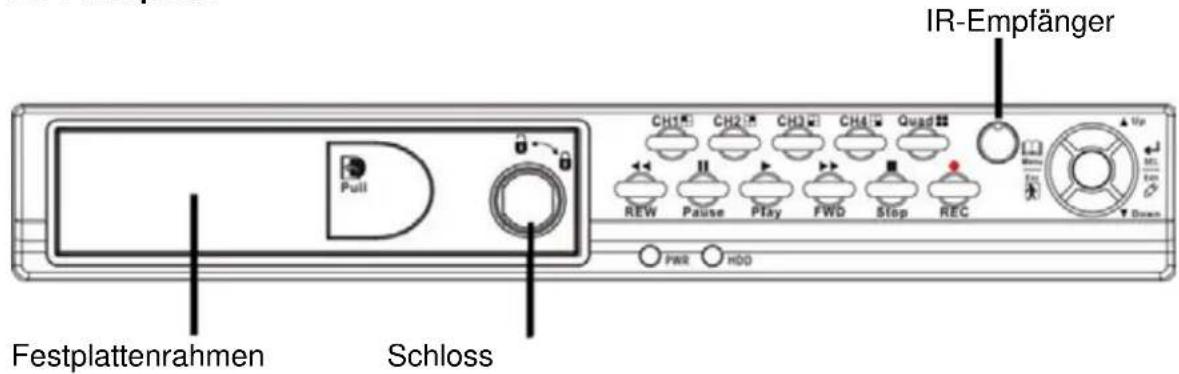
text_image
IR-Empfänger CH1 CH2 CH3 CH4 Quad REW Pause Play FWD Stop REC PWR HDD Festplattenrahmen Schloss| CH1 Eingang 1 | Stop | Stop Aufnahme / Stop Wiedergabe | |
| CH2 Eingang 2 | REC | Aufnahme | |
| CH3 | Eingang 3 | Menu/Esc | Menü EIN / AUS |
| CH4 | Eingang 4 | SEL/Edit | Auswählen / Modifizieren |
| Quad Quad-Ansicht | Up | Cursor hoch / links bewegen | |
| REW | Rückwärts | Down | Cursor runter / rechts bewegen |
| Pause | Pause PWR Power-Anzeige | ||
| Play | Wiedergabe | HDD | Festplatten-Anzeige |
| FWD | Vorwärts | ||
2.2 Rückseite mit Anschlüssen
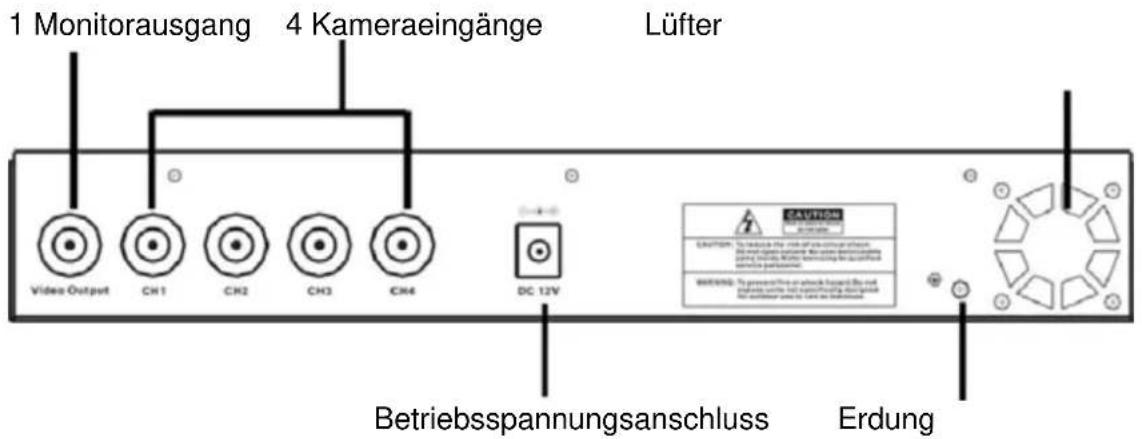
Der USB-Anschluss befindet sich an der Seite des Recorders.
2.3 Fernbedienung
| CH1 Auswahl / Vollbild Eingang 1 | |
| CH2 Auswahl / Vollbild Eingang 2 | |
| CH3 Auswahl / Vollbild Eingang 3 | |
| CH4 Auswahl / Vollbild Eingang 4 | |
| Quad Quad-Ansicht | |
| Rückwärts | |
| Widergabe | |
| Vorwärts | |
| Aufnahme | |
| Pause | |
| Stop Aufnahme / Widergabe | |
| Menu Menü EIN / AUS | |
| Cursor hoch / links bewegen | |
| SEL Auswählen / Modifizieren | |
| Cursor runter / rechts bewegen | |
| PTZ nicht belegt | |
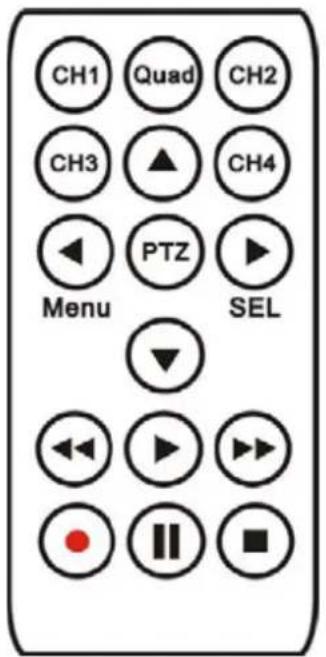
text_image
CH1 Quad CH2 CH3 ▲ CH4 ← PTZ ► Menu SEL ↓ ← → ● II ■Kapitel 3 : Installation
3.1 Festplatte einbauen
1 Betriebsspannung entfernen. !! Festplatte nur ohne Betriebspannung wechseln !!
2 Schloss öffnen und Festplattenrahmen vorsichtig aus dem Gerät ziehen.
3 Spannungsversorgung und Datenkabel an die Festplatte anschließen.
Festplatte muss dabei auf MASTER eingestellt sein. Hinweis des Herstellers beachten.
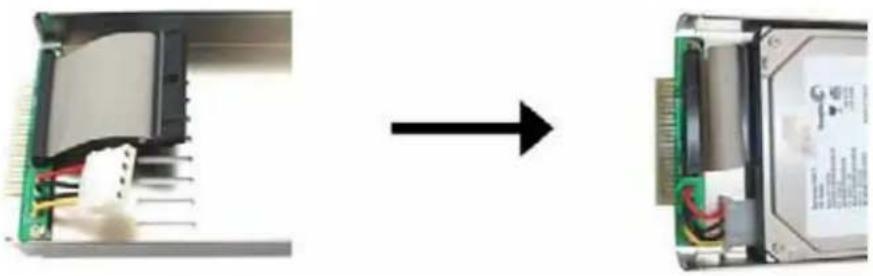
Die vierpolige Verbindung ist das Powerkabel, das Flachbandkabel ist die Datenverbindung.
4 Nun schieben Sie den Festplattenrahmen vorsichtig in den Recorder zurück.
5 Schloss wieder schließen.
Achtung : Wird das Schloss nicht geschlossen, ist ein einwandfreier Betrieb nicht gewährleistet. Die Festplatte niemals bei eingeschaltetem Gerät entfernen.
HINWEIS: Wird eine neue Festplatte eingebaut, muss diese formatiert werden. Siehe 5.13
3.2 Anschluss von Kamera und Monitor
Die Kameras und der Monitor werden über eine BNC-Buchse mit dem Gerät verbunden. Siehe hierzu 2.2
3.3 Anschluss des Netzteils
Benutzen Sie aus Sicherheitsgründen immer das originale Netzteil. Sollten Sie ein anderes Netzteil verwenden, achten Sie auf die richtige Polung der Spannung und darauf, dass dieses Netzteil dauerhaft einen Strom von 3 A bei einer Ausgangsspannung von 12 V Gleichspannung liefern kann.
Kapitel 4 : System-Start
4.1 Erkennen der eingebauten Festplatte
text_image
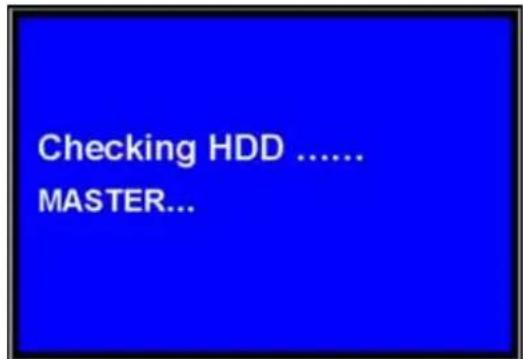
Checking HDD ...... MASTER...Nach dem Anlegen der Betriebsspannung startet der Recorder automatisch. Dabei wird getestet, ob eine Festplatte eingebaut ist.
4.2 Datenwiederherstellung nach Stromausfall
text_image
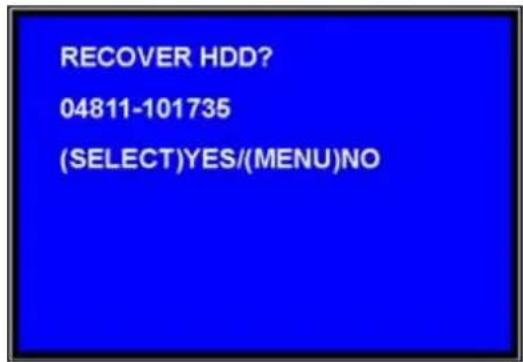
RECOVER HDD? 04811-101735 (SELECT)YES/(MENU)NOWird während des Betriebes die Betriebsspannung unterbrochen, können Daten verloren gehen. Nach einem Neustart kann gewählt werden, ob diese Daten wieder hergestellt werden sollen.
4.3 Aufnahmestart nach Stromausfall
text_image
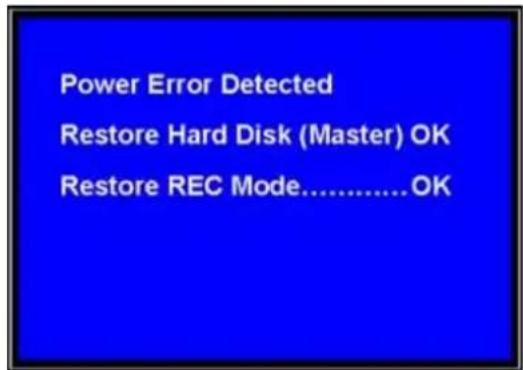
Power Error Detected Restore Hard Disk (Master) OK Restore REC Mode............OKWenn der Stromausfall während einer Aufnahme stattfand, wird die Aufnahme automatisch wieder gestartet, sobald die Betriebsspannung wieder zur Verfügung steht.
4.4 Monitoranzeige
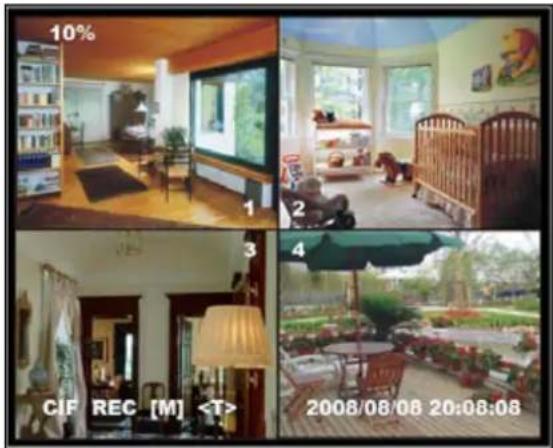
Während das Gerät im normalen Betrieb ist zeigt der Monitor, die Kamerabildern und zusätzliche Informationen an.
oben links benutzte Festplattenkapazität
mitte Kamera-Nummern
unten Rechts Datum und Uhrzeit
unten Links System-Status
Weitere Erklärungen siehe Kapitel 6.1
Kapitel 5: Einstellungen
5.1 Setup Menü
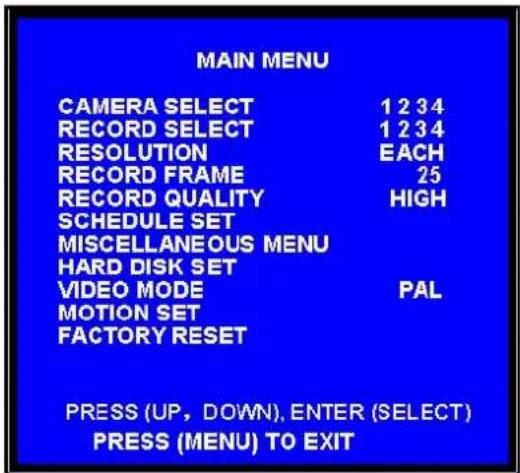
Das Menü ist nur in englischer Sprache verfügbar. Die nachfolgenden Erklärungen sollen Ihnen helfen, sich schnell zurecht zu finden.
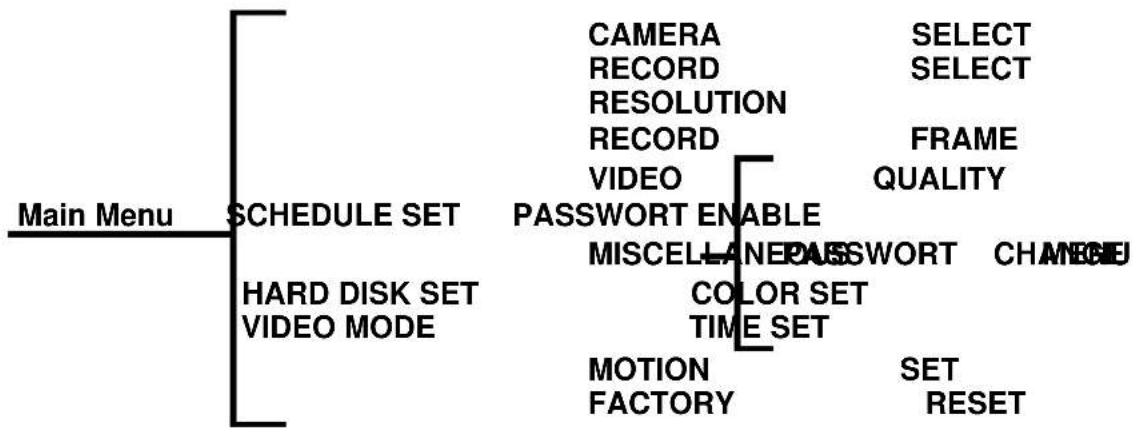
flowchart
graph TD
    A["Main Menu"] --> B["SCHEDULE SET"]
    A --> C["HARD DISK SET"]
    A --> D["VIDEO MODE"]
    B --> E["CAMERA"]
    B --> F["RECORD"]
    B --> G["RESOLUTION"]
    B --> H["RECORD"]
    B --> I["VIDEO"]
    I --> J["PASSWORD ENABLE"]
    I --> K["MISCELLANED"]
    I --> L["COLOR SET"]
    I --> M["TIME SET"]
    C --> N["MOTION"]
    C --> O["FACTORY"]
    C --> P["SET"]
    C --> Q["RESET"]
    E --> R["SELECT"]
    E --> S["SELECT"]
    E --> T["FRAME"]
    E --> U["QUALITY"]
text_image
MAIN MENU CAMERA SELECT 1 2 3 4 RECORD SELECT 1 2 3 4 RESOLUTION EACH RECORD FRAME 25 RECORD QUALITY HIGH SCHEDULE SET MISCELLANEOUS MENU HARD DISK SET VIDEO MODE PAL MOTION SET FACTORY RESET PRESS (UP, DOWN), ENTER (SELECT) PRESS (MENU) TO EXITMenu : Menü aufrufen
▲ Up and ▼Down : Cursor bewegen
←S SEL: Einstellung wählen oder ändern
Menu: Erneutes Drücken schließt das Menü
5.2 Kameraauswahl für Livebild (Camera Select)
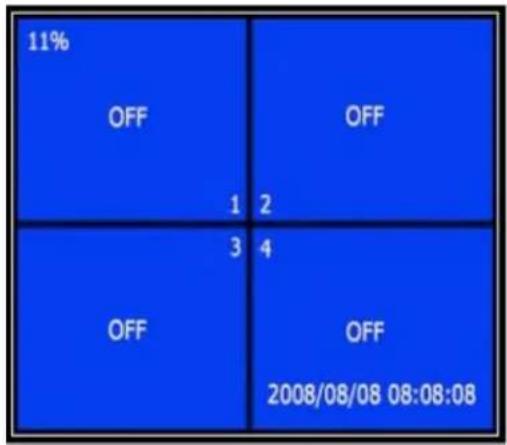
Der Recorder verfügt über eine Quad-Funktion. Damit lassen sich alle 4 Kamerasignale gleichzeitig auf dem Monitor darstellen.
Über die Tasten [CH1], [CH2], [CH3], [CH4] lässt sich die Ansicht auf das Vollbild der ausgewählten Kamera umschalten.
Ist der entsprechende Kameraeingang deaktiviert, wird statt dessen „OFF“ angezeigt. Dieser Eingang kann auch nicht aufgezeichnet werden. Im Record Select Menu ist der Eingang ebenfalls deaktiviert.
5.3 Kameraauswahl für Aufnahme (Record Select)
Wählen sie die Kameraeingänge, die aufgezeichnet werden sollen.
HINWEIS: Wird kein Kanal gewählt, erscheint eine Fehlermeldung auf dem Schirm, wenn die Aufnahme gestartet wird.
5.4 Auflösung (Resolution)
Der Recorder verfügt über zwei Aufnahmearten.
Diese Aufnahmearten haben auch Einfluss auf die Livebild-Darstellung.
EACH Modus
In diesem Modus werden die Bilder jedes ausgewählten Eingangs einzeln verarbeitet.
aufgezeichnet. Dadurch ist es möglich, bei der Wiedergabe im Vollbild-Modus jede Kamera, durch Drücken der Tasten [CH1], [CH2], [CH3], und [CH4], auch einzeln wiederzugeben.
Für die Aufnahme können in diesem Modus einzelne Kameras ausgewählt werden.
Beispiel: Alle Kameraeingänge sind belegt und freigeschaltet. Über Record Select lassen sich nun z.B. nur Kamera 1 und Kamera 2 zur Aufnahme aktivieren.
Die eingestellte Anzahl der aufzuzeichnenden Bilder wird gleichmäßig auf die Kameras verteilt. (siehe 5.5 Record Frame)
Auch die Auto Switch Funktion steht nur in diesem Modus zur Verfügung.
Auto Switch Function des EACH-Modus:
Wird im Live-Modus oder während einer Aufnahme die [QUAD]-Taste länger als 3 Sekunden gedrückt, schaltet der Recorder die Ansicht automatisch zwischen den einzelnen Kanälen um.
Die Umschaltdauer beträgt 3 Sekunden. Dieser Modus bleibt aktiv bis eine andere Taste gedrückt wird. Zum Beispiel beendet das Drücken der [STOP]-Taste neben der Aufnahme auch die Auto Switch Funktion.
QUAD Modus (CIF)
Im Quad-Modus werden die Kamerasignale zu einem Bild zusammengefasst. Daher ist es nicht mehr möglich, bei der Wiedergabe die einzelnen Kanäle wieder im Vollbildmodus wiederzugeben.
Die Auto Switch Funktion steht im Quad-Modus nicht zur Verfügung.
5.5 Aufnahmegeschwindigkeit (Record Frame)
Diese Einstellung legt fest, wie viele Bilder pro Sekunde aufgezeichnet werden.
Je mehr Bilder aufgezeichnet werden, desto „flüssiger“ ist das Bild. Gleichzeitig wird mehr Speicherkapazität verbraucht. Im EACH-Modus verteilt sich die Anzahl der Bilder auf die einzelnen Kameras. Beispiel: Es wurde die Einstellung 12 Frames gewählt, dann werden für jede Kamera 3 Bilder pro Sekunde aufgezeichnet.
Folgende Einstellungen sind möglich:
Im PAL Modus 25,12, 8, 6, 4, 3, 2, 1 Bilder pro Sekunde
Im NTSC Modus 30,15,10, 7, 5, 4, 3, 2, 1 Bilder pro Sekunde
5.6 Aufnahmequalität (Record Quality)
Es stehen 3 Aufzeichnungsqualitäten zur Verfügung: High, Normal und Low Je höher die Auflösung und die Record Frame Rate eingestellt wird, desto mehr Speicherkapazität wird für die Aufzeichnung benötigt. Dies bestimmt zusammen mit der Festplattengröße die max. Aufnahmedauer.
5.7 Zeitsteuerung (Schedule Set)
text_image
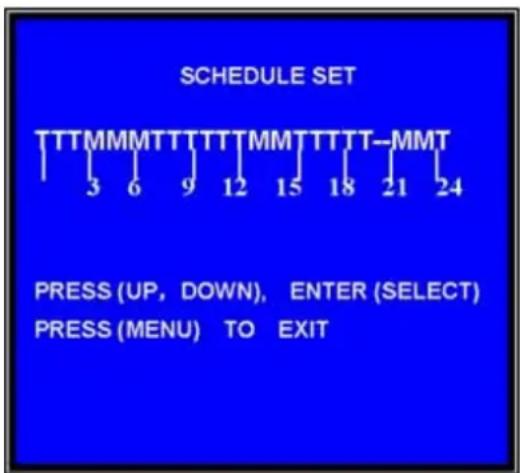
SCHEDULE SET TTTMMMTTTTTTMMTTTT-T-MMT 3 6 9 12 15 18 21 24 PRESS (UP, DOWN), ENTER (SELECT) PRESS (MENU) TO EXITZur Zeitsteuerung wird der Tag in 24 Abschnitte mit je 1 Stunde eingeteilt. Eine Wochenplanung ist nicht vorgesehen. Für die Aufnahme kann zwischen zeitgesteuerter und bewegungsgesteuerter Aufnahme unterschieden werden.
Dazu wird pro Stunde die entsprechende Aufnahmeart ausgewählt.
“-” keine Aufnahme “
"T" zeitgesteuert (Voreingestellt)
"M" bewegungsgesteuert
Mit den Tasten [Up] und [Down]: sowie der Taste
[SEL] wird die gewünschte Betriebsart eingestellt.
Im gezeigten Bespiel wird von 3 – 6 Uhr, von 12 – 14 Uhr und von 21 – 22 Uhr eine Aufnahme nur gestartet, wenn eine Bewegung erkannt wurde. Im Zeitraum von 19 – 21 Uhr ist die Aufnahme komplett gestoppt.
Wichtig : Nachdem Sie alle Menüs verlassen haben, starten Sie den Timer durch Drücken der [REC]-Taste. (siehe hierzu auch 5.8 Auto Record)
Ist zu diesem Zeitpunkt die Zeitsteuerung (T) aktiv, startet der Recorder sofort mit der Aufnahme. Bei aktiver Bewegungserkennung (M) startet die Aufnahme bei einer entsprechenden Bildveränderung. Soll trotz Bewegungserkennung die Aufnahme sofort starten, halten Sie die [REC]-Taste 3 Sekunden gedrückt. Im Display erscheint ein
5.8 Automatische Aufnahme (Miscellaneous Menu Auto Record)
Ist die Funktion Auto Record auf "ON" gesetzt startet, die Timmersteuerung automatisch nach dem Anlegen der Betriebsspannung oder nach 5 Min. ohne Tastenbetätigung.
Ist die Funktion auf „OFF“ gesetzt, muss die Zeitsteuerung durch Drücken der [REC]-Taste immer von Hand gestartet werden.
5.9 Passwort aktivieren (Miscellaneous Menu Password Enable)
Wird diese Option auf "ON" gesetzt, wird für das Stoppen einer Aufnahme oder für den Zugang zur Konfiguration ein Passwort benötigt.
Das voreingestellte Passwort ist 6 x die [CH1]-Taste.
Bei der Einstellung "OFF" ist die Bedienung ohne Passwort möglich.
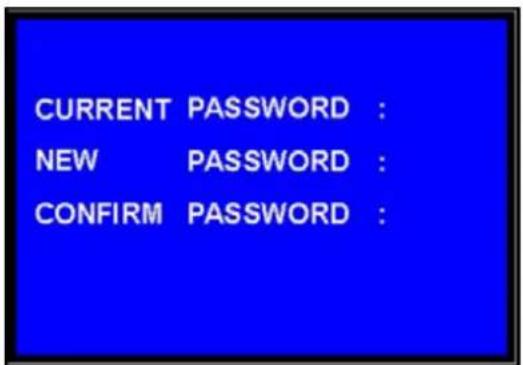
5.10 Passwort ändern (Miscellaneous Menu Password Change)
text_image
CURRENT PASSWORD : NEW PASSWORD : CONFIRM PASSWORD :Alle Tasten können für ein Passwort benutzt werden, außer der [Menu]-Taste, mit ihr wird das Menü verlassen..
Wenn Sie das Passwort vergessen haben, folgen Sie den Anweisungen unter 5.16 Factory Reset.
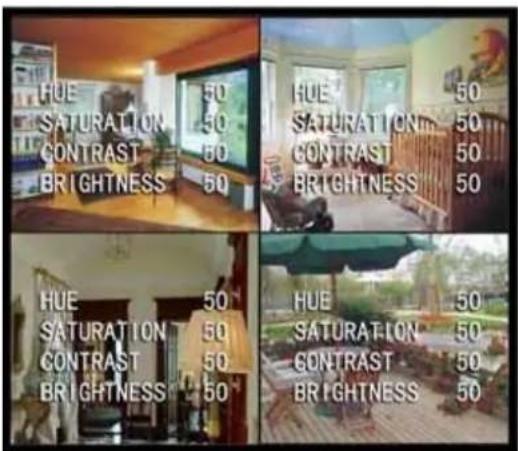
5.11 Bildeinstellungen (Miscellaneous Menu Color Set)
text_image
HUE 50 SATURATION 50 CONTRAST 50 BRIGHTNESS 50 HUE 50 SATURATION 50 CONTRAST 50 BRIGHTNESS 50 HUE 50 SATURATION 50 CONTRAST 50 BRIGHTNESS 50HUE Farbton (Nur NTSC)
Saturation Farbe
Contrast Kontrast
Brightness Helligkeit
Alle Werte sind zwischen 0 und 99 einstellbar.
[▲Up] und [▼Down] : Cursor bewegen
[REW] : Wert erhöhen
[FWD] : Wert verniedrigen
[CH1-CH4,Quad] : Kanal wählen
[Menu] : verlassen
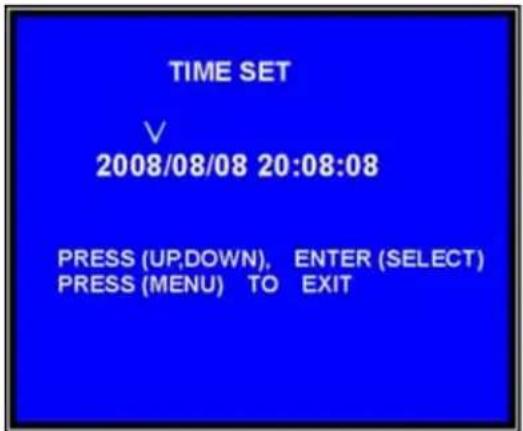
5.12 Zeit- und Datumseinstellung (Miscellaneous Menu Time Set)
text_image
TIME SET V 2008/08/08 20:08:08 PRESS (UP,DOWN), ENTER (SELECT) PRESS (MENU) TO EXIT[▲Up] und [▼Down] : Cursor bewegen
[SEL] : Wert verändern
[Menu] : Speichern und Verlassen
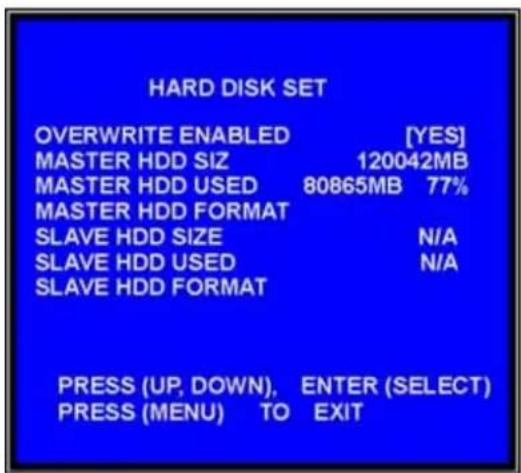
5.13 Festplatteneinstellung (Hard Disk Set)
text_image
HARD DISK SET OVERWRITE ENABLED [YES] MASTER HDD SIZ 120042MB MASTER HDD USED 80865MB 77% MASTER HDD FORMAT SLAVE HDD SIZE N/A SLAVE HDD USED N/A SLAVE HDD FORMAT PRESS (UP, DOWN), ENTER (SELECT) PRESS (MENU) TO EXITOVERWRITE ENABLED:
YES : Endlosaufnahme (empfohlen)
Die Festplatte wird immer wieder überschrieben.
NO : Die Aufnahme stoppt, wenn die Festplatte voll beschreiben ist.
HDD SIZE: Zeigt die Speicherkapazität der Festplatte an
HDD USED: Zeigt den benutzten Speicherplatz auf der Festplatte in MB und in Prozent an.
HDD FORMAT: Damit wird die Festplatte formatiert und alle Daten gelöscht.
HINWEIS: Wird eine neue Festplatte eingebaut, muss diese formatiert werden.
5.14 Bewegungserkennung (Motion Set)
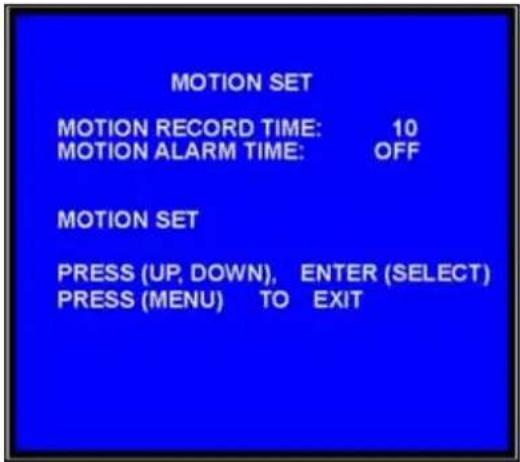
In diesem Punkt wird die Bewegungserkennung eingerichtet.
text_image
MOTION SET MOTION RECORD TIME: 10 MOTION ALARM TIME: OFF MOTION SET PRESS (UP, DOWN), ENTER (SELECT) PRESS (MENU) TO EXITMOTION RECORD TIME:
Hier wird festgelegt, wie lange der Recorder nach erkennen einer Bewegung aufzeichnen soll. (5, 10, 15, 20, 25, 30 Sekunden)
MOTION ALARM TIME:
Hier wird festgelegt, wie lange der Summer nach Erkennen einer Bewegung aktiv sein soll.
CONT : Daueralarm, wird mit einem Druck auf eine beliebige Taste beendet.
OFF : kein Alarm
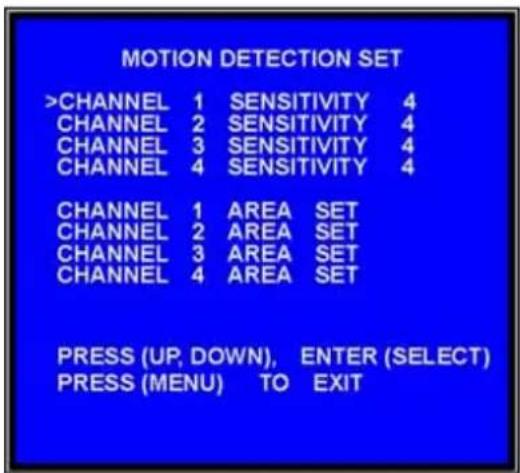
MOTION SET: Empfindlichkeits- und Bereichseinstellung
text_image
MOTION DETECTION SET >CHANNEL 1 SENSITIVITY 4 CHANNEL 2 SENSITIVITY 4 CHANNEL 3 SENSITIVITY 4 CHANNEL 4 SENSITIVITY 4 CHANNEL 1 AREA SET CHANNEL 2 AREA SET CHANNEL 3 AREA SET CHANNEL 4 AREA SET PRESS (UP, DOWN), ENTER (SELECT) PRESS (MENU) TO EXITSENSITIVITY:
[▲Up] und [▼Down]: Kanal auswählen
[SEL] : Empfindlichkeit wählen
hoch (1----9, OFF) niedrig
OFF : Dieser Kanal ist ohne Bewegungserkennung
AREA SET:
[▲Up] und [▼Down]: Kanal auswählen
[SEL] : Einstellung aufrufen
Danach erscheint das Kamerabild mit einem überlagerten Raster aus 12 x 12 Feldern.
Mit den Tasten [ ▲Up], [ ▼Down], [FWD] und [RWD] lässt sich der Cursor bewegen. Durch [SEL] wird ein Feld aktiviert oder deaktiviert.
Alle transparenten Felder sind aktiv und lösen eine Aufzeichnung aus. Die dunklen Felder sind dagegen deaktiviert. Eine Veränderung hier löst keinen Alarm aus.
Um diese Funktion zu nutzen, muss die Zeitsteuerung auf [M] eingestellt sein.
5.15 Video Modus
Auswahl von NTSC- oder PAL- Kamerasystemen. Da NTSC- Kameras im europäischen Raum ungebräuchlich sind, stellen Sie diese Funktion immer auf PAL ein. Dies gilt auch beim Betrieb mit S/W-Kameras.
5.16 Werkseinstellung (Factory Reset)
Bitte beachten Sie, dass eine Ausführung dieses Befehl alle Ihre Einstellungen löscht.
Wird dieser Punkt gewählt und dann die [SEL]-Taste betätigt, werden alle Einstellungen in den Auslieferungszustand versetzt. Dies gilt besonders auch für das Passwort und die Einstellungen der Bewegungserkennung.
Es gibt hierbei keine zusätzliche Sicherheitsabfrage!!!
Nur das Passwort zurücksetzen.
Sollten Sie Ihr Passwort vergessen haben, drücken Sie 10 x die [PAUSE]-Taste. Dann ist das Passwort wieder 6 x [CH1].
Sollte sich der Recorder gerade in einer Aufnahme befinden, müssen Sie den Recorder abschalten und die Festplatte ausbauen. Starten Sie dann den Recorder ohne Festplatte und drücken 10 x die [PAUSE]-Taste. Danach trennen Sie den Recorder erneut von der Betriebsspannung und bauen die Festplatte wieder ein.
Kapitel 6 Aufnahme
6.1 Aufnahme starten
Um eine Aufnahme zu starten drücken Sie die [REC]-Taste.
Gemäß Ihrer Zeiteinstellung (siehe. 5.7) geht das Gerät in den Aufnahmemodus.
Neben den Kamerabilder werden zusätzliche Informationen in das Monitorbild eingeblendet.
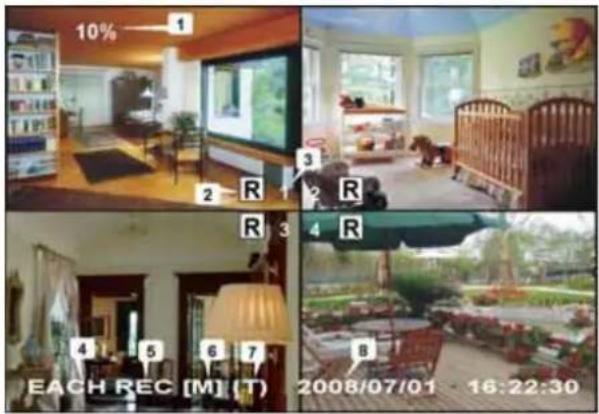
- Benutzter Speicherplatz auf der Festplatte
- Aufnahmesymbol.
- Kameranummer
- Aufnahme-Modus (QUAD oder EACH)
- Statusanzeige (REC, PLAY, FF1, FF2, FF3, REW, PAUSE)
- HDD Info. ([M] ist immer Master Hard disk)
- Zeitsteuerung : (T) Zeit
(M) Bewegung
(-) Keine Aufzeichnung - Datum / Uhrzeit des Recorders
6.2 Aufnahme beenden
Ein Druck auf die [STOP]-Taste beendet die Aufnahme. Ist die Passwortabfrage aktiviert, so dann ist der Stopp erst nach Eingabe des Passwortes möglich.
6.3 Aufnahmedauer
Die max. mögliche Aufnahmedauer ist abhängig von der Festplattenkapazität, der Aufnahmequalität und der Anzahl der Bilder, die pro Sekunde aufgezeichnet werden.
Die angegebenen Zeiten beziehen sich auf den Einsatz einer 250-GB-Festplatte.
| Bilder pro Sekunde | |||||||
| System Quality Bildgröße 25 12 6 | 1 | ||||||
| PAL | HIGH 20 | K Bytes | 146 | 304 | 606 | 36 | 42 |
| NORMAL | 15 K Bytes | 194 | 404 | 808 | 48 | 54 | |
| LOW | 12 K Bytes | 244 | 506 | 1010 | 6069 | ||
| Zeitangaben in Stunden | |||||||
1 Woche = 168 Std
1 Monat = 720 Stunden
Kapitel 7 Wiedergabe
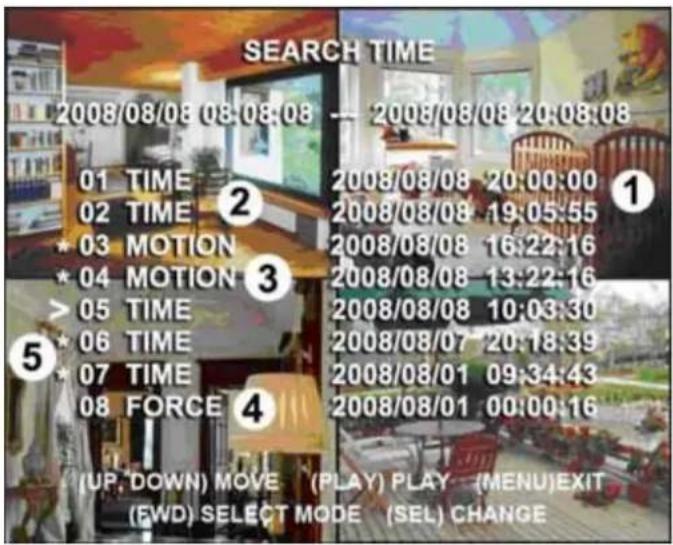
Durch Drücken der [PLAY]-Taste wird die Wiedergabe der letzte Aufzeichnung gestartet. Wird während der Wiedergabe zusätzlich die [MENU]-Taste gedrückt, wird eine Liste mit allen bisher aufgezeichneten Sequenzen in das Bild eingeblendet.
text_image
SEARCH TIME 2008/08/08 08:08:08 — 2008/08/08 20:08:08 01 TIME ② 2008/08/08 20:00:00 02 TIME ② 2008/08/08 19:05:55 * 03 MOTION ③ 2008/08/08 16:22:16 * 04 MOTION ③ 2008/08/08 13:22:16 > 05 TIME ③ 2008/08/08 10:03:30 * 06 TIME ③ 2008/08/07 20:18:39 * 07 TIME ③ 2008/08/01 09:34:43 08 FORCE ③ 2008/08/01 00:00:16 (UP, DOWN) MOVE (PLAY) PLAY (MENU)EXIT (EWD) SELECT MODE (SEL) CHANGEMit den Tasten [▲Up] und [▼Down] kann man den Cursor (>) in der Liste bewegen. Ist der richtige Eintrag gefunden, kann die Wiedergabe mit der [PLAY]-Taste gestartet werden.
1 Datum und Urzeit
2 TIME = permanent Aufnahme
3 MOTION = Bewegungsaufnahme
4 Force = Hand gestartete Aufnahme
5 (*) Aufnahme noch nie wiedergegeben
Neben der Suche innerhalb der Liste ist es möglich, direkt nach der Startzeit und dem Datum einer Aufnahme zu suchen.
Dazu wird mit der [FWD]-Taste der Suchmodus geändert.
Mit den Tasten [ ▲Up] und [ ▼Down] kann der Cursor nun nach links oder rechts bewegt werden. Die [SEL]-Taste verändert die Werte. Wurde der gewünschte Wert bereits überschritten, drücken Sie solange die [SEL]-Taste, bis der richtige Wert erneut erscheint.
HINWEIS: Das Datum wird in internationaler Schreibweise JJ/MM/TT angegeben.
Ist der gewünschte Zeitpunkt eingestellt, startet [PLAY] die Wiedergabe. Sollte kein passender Startpunkt vorliegen, wird NO DATA angezeigt.

text_image
2008/0 1/08 08:30:32 2008/0 1/08 16:00:05Kapitel 8 : Zugriff über die USB-Schnittstelle
Über eine USB-Verbindung können Aufzeichnungen wiedergegeben und zur Datensicherung auf den PC überspielt werden.
8.1 PC Viewer installieren
- Legen Sie die mitgelieferte CD in Ihren PC ein.
- Öffnen Sie das Inhaltsverzeichnis der CD
- Starten Sie die Installation durch Auswahl der "PCViewerInstall.exe".
- Starten Sie das PC Viewer Programm.
Das Programm PC Viewer startet automatisch die Suche nach einem angeschlossenen DMR-140. Eine entsprechende Meldung erscheint auf dem PC-Monitor. Dieser Vorgang kann 1 – 2 Minuten dauern.
8.2 PV Viewer Bedienung
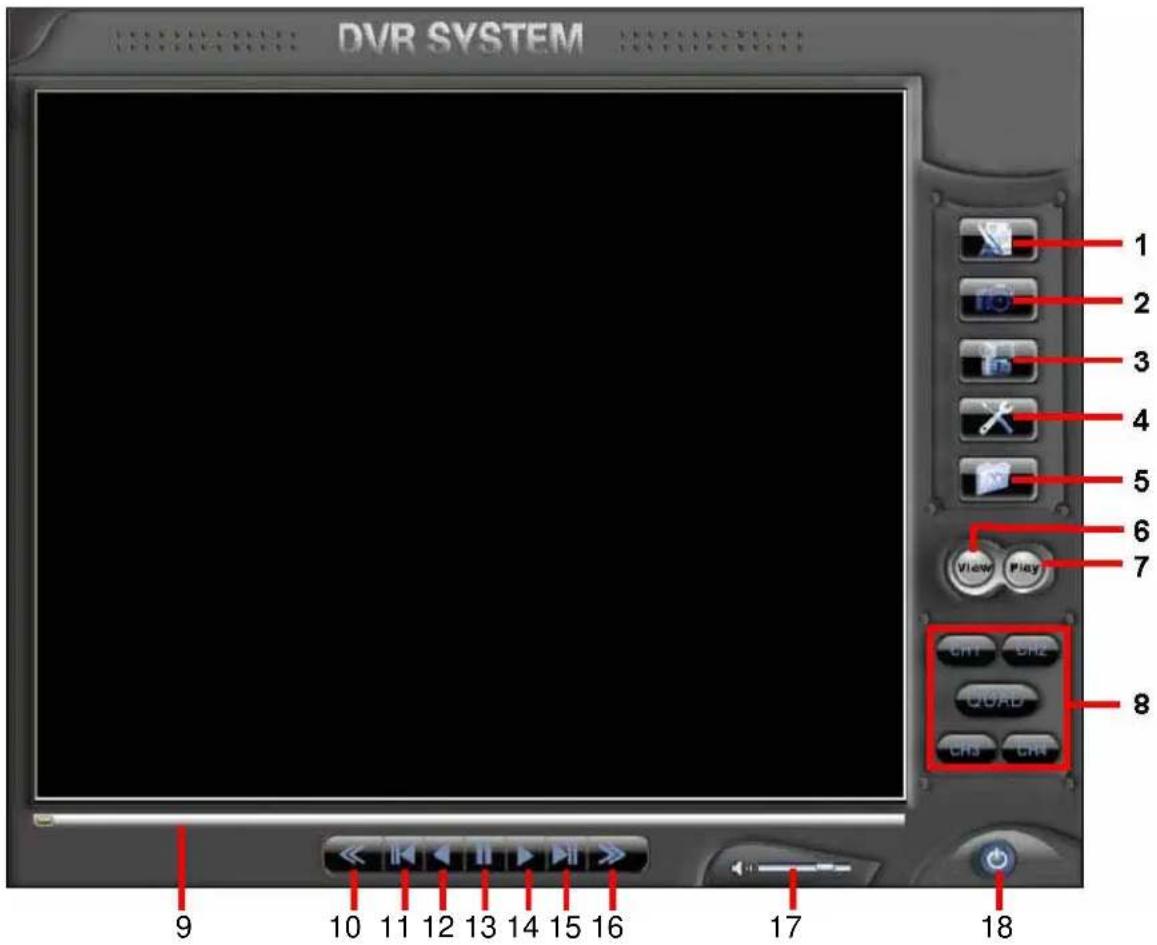
text_image
DVR SYSTEM 1 2 3 4 5 6 7 8 9 10 11 12 13 14 15 16 << | | | | | | | | | | | | | | | | | | | | | | | | | | | | | | | | | | 17 18| Bedienelement Bemerkung | |
| 1. DVR Ereignis Liste Öffnet die | Liste der Aufnahmen vom DMR-140 |
| 2. Einzelbild speichern | Speichert das aktuelle Bild.Dazu muss die Wiedergabe am PC auf Pause stehen |
| 3. Videos speichern Speichert Vide | deos im Format .mys oder .avi |
| 5. Gespeichertes Video laden Lä | dt ein auf dem PC gespeichertes Video |
| 6. DVR Mode | Mit diesen beiden Schaltern kann zwischen der Widergabe vom PC und vom DVR umschaltet werden.DVR Mode = Aufnahme ist auf dem Recorder gespeichert.PC Mode = Aufnahme ist auf dem PC gespeichert |
| 7. PC Mode | |
| 8. Kanalwahl CH1, CH2, CH3, CH4, QUAD | |
| 9. Fortschritt Zeigt den Fortschritt | der Wiedergabe an |
| 10. Schneller Rücklauf Wiedergabe rückwärts mit hoher Geschwindigkeit | |
| 11. vorheriges Bild zum vorherigen Standbild | |
| 12. Wiedergabe rückwärts Wiedergabe rückwärts mit normaler Geschwindigkeit | |
| 13. Pause | |
| 14. Wiedergabe | |
| 15. nächstes Bild zum nächsten Standbild | |
| 16. Schneller Vorlauf Wiedergabe vorwärts mit hoher Geschwindigkeit | |
| 17. Lautstärke Ohne Funktion bei diesem Gerät | |
| 18. Beenden Programm beenden | |
8.3 PC Backup
Um Videosequenzen auf dem PC zu speichern, öffnen Sie mit dem Bedienelement (1) die Liste der gespeicherten Aufnahmen auf dem Recorder.
Wählen Sie den gewünschten Zeitabschnitt aus und bestätigen Sie mit OK.
Das Programm zeigt nun das erste Bild dieser Sequenz und bleibt im Pausenmodus stehen. Durch das Bedienelement (3) wird die Aufnahme auf dem PC gespeichert. Dabei können Sie zwischen den Formaten .mys (schneller) oder .avi (einfachere Weitergabe) entscheiden. Für die Wiedergabe von mys-Dateien wird immer die PC Viewer Software benötigt.
HINWEIS: Der Backup lässt sich nur starten, wenn die Wiedergabe im Pausenmodus steht.
Kapitel 9 : Technische Daten
| Funktion Wert Bemerkung | ||||
| Video Format NTSC / PAL | ||||
| Betriebssystem | embedded | Stand-alone | ||
| Kameraeingänge 4 x BNC 1 Vss | ||||
| Monitorausgang 1 x BNC 1Vss | ||||
| Anzeige Geschwindigkeit | NTSC | 120 Bilder/Sekunde 4 x 30 Bilder/Sekunde | ||
| PAL | 100 Bilder/Sekunde 4 x 25 Bilder/Sekunde | |||
| Aufnahme Geschwindigkeit | NTSC | max. 30 fps (Quad) Quad Modus | ||
| PAL | max. 25 fps (Quad) Quad Modus | |||
| Aufnahme Geschwindigkeit (EACH MODE) | NTSC | pro Kanal 30 fps geteilt durch die Anzahl der aktiven Kanäle | max. 30 Bilder/s (Total) | |
| PAL | pro Kanal 25 fps geteilt durch die Anzahl der aktiven Kanäle | max. 25 Bilder/s (Total) | ||
| Aufnahmearten Daueraufnahme, Timer gesteuert, Bewegungsgesteuert | ||||
| Auflösung | Livebild | NTSC: 720 x 480PAL: 720 x 576 | ||
| Aufnahme | NTSC: 320 x 112, 640 x 224PAL: 320 x 136, 640 x 272 | Quad: 640 x 224 (total)Each: 640 x 224 | ||
| Kompressionsverfahren Motion-JPEG | Low: 12k ByteNormal: 15k ByteHigh: 20k Byte | |||
| Festplattengröße | >500 GB | ATA-100 Interface | ||
| Aufzeichnungsdauer | siehe Kapitel 6.3 | |||
| USB | Für PC Wiedergabe und Backup | USB 2.0 | ||
| Fernbedienung | im Lieferumfang | |||
| Suche | Methode | Zeit-, Datum-, Event-Suche | ||
| Vollbild | ja | |||
| Abmessungen (L x W x H) | 250 x 235 x 38 mm | |||
Änderungen vorbehalten
Kapitel 10 Anhang
10.1 Anschlussdiagramm

flowchart
graph TD
    A["Camera-1"] --> D["DVR (Digital Video Recorer)"]
    B["Camera-2"] --> D
    C["Camera-3"] --> D
    E["Camera-4"] --> D
    F["TV or Monitor"] --> D
    G["PC"] --> D
    D --> H["USB"]
10.2 Zubehör
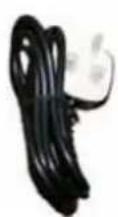
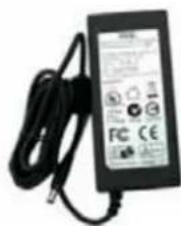
Netzkabel Netzteil Bedienungsanleitung
englisch
CD-ROM
Fernbedienung
USB
Kabel
Diese Bedienungsanleitung ist urheberrechtlich für MONACOR® INTERNATIONAL GmbH & Co. KG geschützt. Eine Reproduktion für eigene kommerzielle Zwecke – auch auszugsweise – ist untersagt.