
DMR-1908LCD - Sicherheitskamera Monacor - Kostenlose Bedienungsanleitung
Finden Sie kostenlos die Bedienungsanleitung des Geräts DMR-1908LCD Monacor als PDF.


| Produkttyp | Digitaler Videorekorder (DVR) mit 8-Kanal-Überwachung |
| Marke | Monacor |
| Modell | DMR-1908LCD |
| Abmessungen (B x T x H) | 315 x 236 x 60 mm |
| Gewicht | ca. 1,5 kg (ohne Festplatte) |
| Stromversorgung | DC 12V / 3A (Netzadapter im Lieferumfang) |
| Videokompression | H.264 |
| Audio-Kompression | ADPCM |
| Videoausgänge | 8x BNC-Eingang, 2x BNC-Ausgang, 1x VGA |
| Audio Ein-/Ausgang | 1x RCA-Eingang, 1x RCA-Ausgang |
| Auflösung (Live) | D1 (704x576 PAL / 704x480 NTSC) |
| Bildrate (Aufnahme) | PAL: max. 200 fps @ CIF, 50 fps @ HD1, 25 fps @ D1 (8-Kanal) |
| Festplattenanschluss | 1x SATA, bis zu 1024 GB |
| USB 2.0 | 2x rückseitig für Maus, Backup, Update |
| Netzwerk | RJ-45 10/100 Mbps, TCP/IP, DHCP, PPPoE, DDNS |
| PTZ-Steuerung | RS-485, Protokolle Pelco-D/Pelco-P |
| Alarmfunktionen | Bewegungserkennung, Videoausfall, Festplattenfehler, E-Mail-Benachrichtigung |
| Fernzugriff | Über IE-Browser und 3G-Mobilfunk |
| Betriebstemperatur | 10°C bis 40°C |
| Luftfeuchtigkeit | 10% bis 90% |
| Wartung | Reinigung mit trockenem, weichem Tuch; regelmäßige Staubentfernung; keine Flüssigkeiten |
| Sicherheit | Netzgerät nicht öffnen; Gerät vor Spritzwasser und Hitze schützen; Lüftungsschlitze nicht abdecken |
| Reparatur | Nur Fachwerkstatt; bei Schäden Netzstecker ziehen |
| Entsorgung | Umweltgerecht über Recyclingbetrieb |
Häufig gestellte Fragen - DMR-1908LCD Monacor
Benutzerfragen zu DMR-1908LCD Monacor
0 Frage zu diesem Gerät. Beantworten Sie die, die Sie kennen, oder stellen Sie Ihre eigene.
Eine neue Frage zu diesem Gerät stellen
Laden Sie die Anleitung für Ihr Sicherheitskamera kostenlos im PDF-Format! Finden Sie Ihr Handbuch DMR-1908LCD - Monacor und nehmen Sie Ihr elektronisches Gerät wieder in die Hand. Auf dieser Seite sind alle Dokumente veröffentlicht, die für die Verwendung Ihres Geräts notwendig sind. DMR-1908LCD von der Marke Monacor.
BEDIENUNGSANLEITUNG DMR-1908LCD Monacor
HINWEISE FÜR DEN SICHEREN GEBRAUCH 4
KAPITEL 1: Ausstattung ....5
KAPITEL 2: Layout ...... 6
2.1 Bedienelemente auf der Frontplatte 6
2.2 Seitliche Anschlüsse 7
2.3 L-Adapter für verschiedene Ein- und Ausgänge 8
2.4 Fernbedienung 9
2.5 Mausbedienung 10
KAPITEL 3: Installation....11
3.1 Installation der Festplatte ....11
3.2 Kamera und Monitor anschließen ....11
3.3 Stromversorgung anschließen....11
KAPITEL 4: Inbetriebnahme 12
4.1 Systeminitialisierung.... 12
4.2 Hauptansicht....12
KAPITEL 5: Menü....13
5.1 Struktur des Hauptmenüs.... 13
5.2 Hauptmenü 14
5.2.1 Kamera-Einstellung 14
5.2.2 Aufnahme-Einstellung.... 15
5.2.3 Netzwerk-Einstellung.... 15
5.2.4 Aufnahme-Suche 17
5.2.5 Multimedia-Player 18
5.2.6 Geräte-Management.... 19
5.2.6.1 Festplatten-Management.... 20
5.2.6.2 Alarm-Einstellung.... 20
Alarmbenachrichtigung per E-Mail 21
5.2.6.3 PTZ-Einstellung 22
5.2.6.4 Menü Mobile 22
5.2.6.5 Bewegungserfassung 22
5.2.7 Systemfunktion 23
5.2.7.1 Zeit-Einstellung....23
5.2.7.2 Passwort.... 23
5.2.7.3 Video-Einstellung 24
5.2.7.4 Sprache 24
5.2.7.5 Information.... 24
5.2.7.6 Systemwartung.... 24
5.3 Menüsperre....24
5.4 Video-Suche 25
5.5 PTZ-Steuerung 25
5.6 Aufnahme....25
5.7 Aufnahme stoppen....25
Bedienungsanleitung
KAPITEL 6: Net-Viewer-Programm 26
6.1 Download und Installation von Plug-Ins 26
6.2 Einloggen zum Netviewer.... 26
6.3 Hauptansicht des Netviewers....27
6.3.1 Menüspalte 27
6.3.2 PTZ-Steuerung 30
6.3.3 Live-Wiedergabe steuern 30
KAPITEL 7: Technische Daten....31
KAPITEL 8: Benutzer von Windows Vista....32
KAPITEL 9: Anhang 34
9.1 Einstellung Aufnahmealarm....34
9.2 Fehlerbeseitigung 35
9.3 Checkliste E-Mail-Server 36
9.4 Wartung 36
9.5 Konfiguration des Systemanschlusses.... 37
Hinweise für den sicheren Gebrauch
Die Geräte (Videorekorder und Netzgerät) entsprechen allen erforderlichen Richtlinien der EU und sind deshalb mit CE gekennzeichnet.
WARNUNG Das Netzgerät wird mit lebensgefährlicher Netzspannung versorgt. Nehmen Sie deshalb niemals selbst Eingriffe am Netzgerät vor! Es besteht die Gefahr eines elektrischen Schlages!
Beachten Sie auch unbedingt die folgenden Punkte:
- Verwenden Sie die Geräte nur im Innenbereich und schützen Sie sie vor Tropf- und Spritzwasser, hoher Luftfeuchtigkeit und Hitze (zulässiger Einsatztemperaturbereich 0-40 °C.
- Stellen Sie keine mit Flüssigkeit gefüllten Gefäße, z.B. Trinkgläser, auf die Geräte.
- Die im Videorekorder entstehende Wärme muss durch Luftzirkulation abgegeben werden. Decken Sie darum die Lüftungsöffnungen des Gehäuses nicht ab.
-
Nehmen Sie die Geräte nicht in Betrieb und ziehen Sie sofort den Netzstecker des Netzgerätes aus der Steckdose,
-
wenn sichtbare Schäden an einem Gerät oder an der Netzanschlussleitung vorhanden sind,
- wenn nach einem Sturz oder Ähnlichem der Verdacht auf einen Defekt besteht,
- wenn Funktionsstörungen auftreten.
Geben Sie die Geräte in jedem Fall zur Reparatur in eine Fachwerkstatt.
- Ziehen Sie den Netzstecker nie am Kabel aus der Steckdose, fassen Sie immer am Stecker an.
- Verwenden Sie für die Reinigung nur ein trockenes, weiches Tuch, niemals Wasser oder Chemikalien.
- Werden die Geräte zweckentfremdet, nicht richtig bedient, falsch angeschlossen oder nicht fachgerecht repariert, kann keine Haftung für daraus resultierende Sach- oder Personenschäden und keine Garantie für die Geräte übernommen werden. Ebenso kann keine Haftung für durch Fehlbedienung oder durch einen Defekt entstandene Datenverluste und deren Folgeschäden übernommen werden.
Sollen die Geräte endgültig aus dem Betrieb genommen werden, übergeben Sie sie zur umweltgerechten Entsorgung einem örtlichen Recyclingbetrieb.
Kapitel 1: Ausstattung
| Echtzeitüberwachung | Echtzeitüberwachung via Monitor |
| Aufnahmespeicherung | Speicherung von Echtzeitaufnahmen auf Festplatte |
| Aufnahmesicherung | Sicherung via USB-Stick und Festplatte |
| Wiedergabe | Wiedergabe von aufgezeichneten Dateien von einzelnem und mehreren Kanälen |
| Netzwerkbetrieb | Gleichzeitige Fernüberwachung durch mehrere Benutzer |
| Alarmeinstellung | Festplatten- und Videoeingang-Alarmverwaltung und externe Alarmsignaleingänge |
| Mausbedienung | Mausbedienung zur schnelleren Navigation durch das Menü |
| PTZ-Steuerung | Bedienung von PTZ-Kamera über RS-485 |
Liste 1-1
Weitere Features:
Format H. 264 für Videokompression; Auflösung: D1, HD1 und CIF
Format ADPCM für Audiokompression
Graphische Benutzeroberfläche für Windows
BNC- und VGA-Video-Ausgänge
Live-Fernüberwachung über 3G-Mobilfunknetz
Alarm per Email bei Bewegungserkennung durch das System
Triplex (Aufnahme, Wiedergabe und Netzübertragung gleichzeitig)
USB-Maus, IR-Fernbedienung
USB2.0 Ports rückseitig für Sicherung, Aktualisierung und Mausbedienung
Netzwerkübertragung mit doppeltverschlüsseltem Bit
Einstellbare Videokompressionszeit
Verschiedene Alarmaufnahmemodi
Mehrsprachiges Bildschirmmenü
Automatische Wartung
Kapitel 2: Layout
2.1 Bedienelemente auf der Frontplatte
(Details siehe vorliegendes Gerät)

| Pos. | Tasten/Anzeigen | Beschriftung | Funktion |
| 1 | ON/OFF | ON/OFF | Bildschirm ein-/ausschalten |
| 2 | MENU | MENU | Hauptmenü öffnen |
| 3 | Up | UP | nach oben |
| 4 | Down | DOWN | nach unten |
2.2 Seitliche Anschlüsse
(Details siehe vorliegendes Gerät)
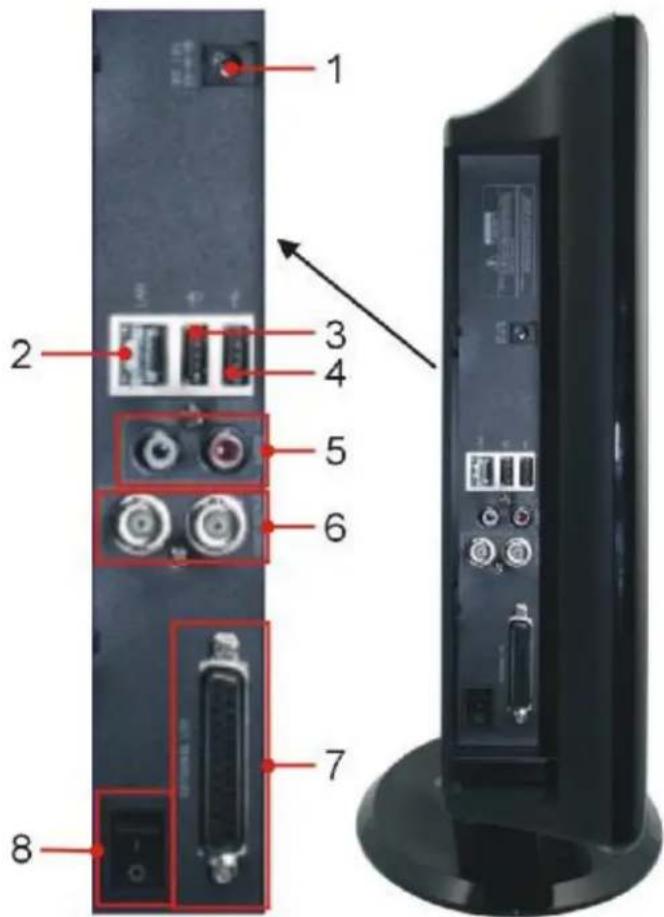
| Pos. | Anschluss | Anschlussart |
| 1 | Netzanschlussbuchse | Netzgerät anschließen - DC12V 5A |
| 2 | Ethernet-Port | Intranet, Internet (RJ45-Schnittstelle) |
| 3 | USB-Anschluss | USB-Maus anschließen |
| 4 | USB-Anschluss | USB-Gerät anschließen (USB-Stick, Festplatte) |
| 5 | Audioausgang | Signalausgang anschließen (RCA-Schnittstelle) |
| 6 | Videoausgänge | Monitorausgang anschließen (BNC-Schnittstelle) |
| 7 | Externes Ein/Aus | Anschluss für den mitgelieferten L-Adapter zum Anschluss an Kameras und PTZ-Kameras |
| 8 | Netzschalter | Schaltet DVR vollständig aus |
2.3 L-Adapter für verschiedene Ein- und Ausgänge
(Details siehe vorliegendes Gerät)
4-Kanal-Version
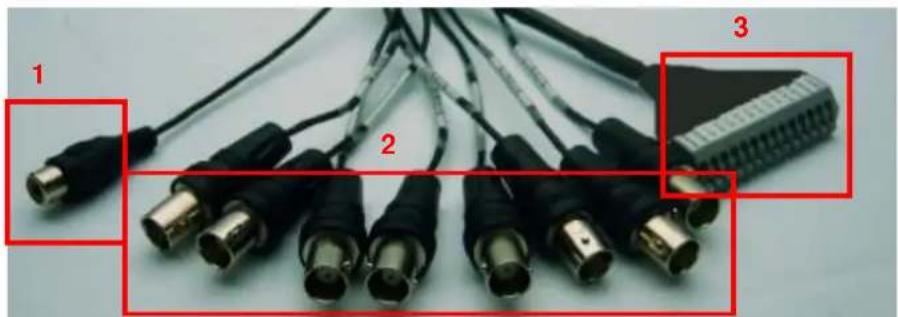
| Pos. | Anschluss | Anschlussart |
| 1 | Audioeingang | an den Audioausgang einer Kamera mit Audio-Funktion anschließen |
| 2 | Videoeingänge | an den Signalausgang der Kameras anschließen |
| 3 | PTZ-Ausgänge | an den Eingang einer beliebigen Schwenk-Neige-Variofokus-Kamera mit PTZ-Funktion anschließen |
2.4 Fernbedienung

| 1 1-8 | Kanal 1-8 auswählen; Zifferntaste | |
| 2 | 9、0 | Zifferntaste |
| 3 ALL | Vorschau aller Kanäle | |
| 4 Menu | Hauptmenü aufrufen/verlassen | |
| 5 ▲ | Pfeiltaste nach oben | |
| 6 | ▼ | Pfeiltaste nach unten |
| 7 | ◀ / ▶ | Pfeiltaste nach links/rechts |
| 8 SEL | Auswahltaste/Editiertaste | |
| 9 | ◀◀ | Rücklauftaste |
| 10 | ▶ | Wiedergabetaste, Aufrufen des Aufnahme-Such-Menü |
| 11 | ▶▶ | Vorlauftaste |
| 12 | ● | Manuelle Aufnahme |
| 13 | II | Pause / Wiedergabe Bild per Bild |
| 14 | ■ | Manuelle Aufnahme stoppen, Wiedergabe stoppen |
| 15 Audio | Undefiniert | |
| 16 Mute | Undefiniert | |
2.5 Mausbedienung
An Stelle der Tasten auf der Vorderseite oder der Fernbedienung ist eine Bedienung per Maus möglich.
| Linke Maustaste klicken | Im Sperrmodus des Menüs in das Pop-up-Menü gehen und ein beliebiges Untermenü anklicken, damit das Log-in-Fenster erscheint; im Entsperrmodus in das Pop-up-Menü gehen, dann die linke Taste klicken um direkt in ein Untermenü zu gelangen. |
| Nach Aufrufen des Hauptmenüs kann man durch Klicken der linken Taste in jedes Untermenü gelangen; im [Einzeldatei] Menümodus wird durch Klicken der linken Taste eine Aufnahmedatei wiedergegeben. | |
| Status des Kontroll-Kästchens und des Bewegungserfassungsbereiches ändern | |
| Kombinationsfeld anklicken um in das Pull-down-Menü zu gelangen. | |
| Linke Taste klicken um Farbleiste und Lautstärkeleiste einzustellen. | |
| Linke Taste klicken zum Auswählen von Werten in Textfeldern oder Pull-down-Menü. Dies unterstützt die Eingabe von chinesischen Zeichen, Sonderzeichen, Eingabe von Zahlen und Buchstaben, anstelle der [Eingabe- ] oder [Rücktaste ] verwenden. | |
| Im [Einzeldatei] Menümodus wird durch Klicken der linken Taste eine aufgezeichnete Datei wiedergegeben. | |
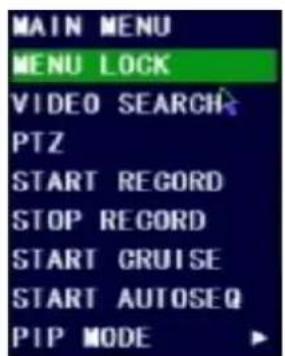
| Rechte Maustaste klicken | In der Live-Ansicht wird durch Klicken der rechten Taste das Pop-up-Menü angezeigt (siehe Abb. 5-1). |
| Im Hauptmenü- oder Untermenümodus wird durch Klicken der rechten Maustaste das aktuelle Menü verlassen. | |
| Doppelklick auf linke Maustaste | Durch Doppelklick auf die linke Taste wird der Bildschirm in der Live-Ansicht oder im Wiedergabemodus maximiert. |
| Maus bewegen | Menüpunkt auswählen |
| Maus ziehen | Im Bewegungsmodus den Bewegungsbereich durch Ziehen der Maus auswählen; im [Color set] Menümodus werden Farbleiste und Lautstärkeleiste durch Ziehen der Maus eingestellt. |
Tabelle 2-3
Kapitel 3: Installation
3.1 Installation der Festplatte
Vorsicht : Die Festplatte nicht installieren oder herausnehmen, wenn der DVR in Betrieb ist!
(1) Schrauben entfernen und obere Abdeckung des DVR vorsichtig abnehmen.
(2) Datenkabel und Netzkabel an den Anschluss der Festplatte fest anschließen.
(3) Die obere Abdeckung vorsichtig wieder anbringen und die Schrauben befestigen.
3.2 Kamera and Monitor anschließen
Das Kamerakabel an den Videoeingang des DVR und den Videoausgang des DVR an den Monitor über BNC-Anschluss anschließen (siehe Abschnitt 2.2 – Rückseite); oder
falls es sich um eine PTZ-Speed-Dome-Kamera handelt, kann RS485 A + B jeweils an den entsprechenden DVR-Anschluss angeschlossen werden (siehe Systemkonfiguration, Kapitel 8).
3.3 Stromversorgung anschließen
Bitte nur den mitgelieferten Netzadapter verwenden.
Kapitel 4: Inbetriebnahme
4.1. Systeminitialisierung
Nach Anschluss des Netzadapters fährt das System hoch und startet die Initialisierung.
4.2. Hauptansicht
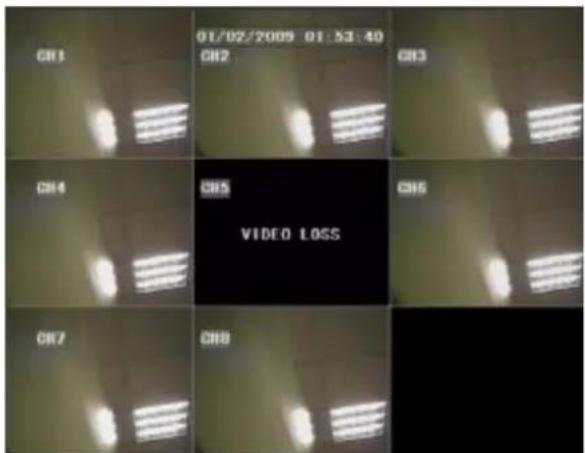
Nach der Initialisierung zeigt das System die Hauptansicht an. Bei Videoeingängen werden die Live-Bilder der Kameras auf dem Bildschirm gezeigt. Durch Doppelklick mit der Maus auf das Live-Bild eines Kanals erscheint ein Vollbild. Durch erneutes Doppelklicken kehrt die Ansicht auf Anzeige aller Kameras zurück.
In der Hauptansicht können Sie das aktuelle Datum/Uhrzeit, den Kanaltitel und Aufnahmestatus des Systems sehen. Ist keine Festplatte im DVR installiert oder die Festplatte arbeitet nicht richtig, erscheint "H" auf dem Bildschirm.
Die rechte Maustaste klicken, dann können Sie die Leiste des Pop-up-Menüs sehen. Es ist ein häufig gebrauchter Short Cut für den schnellen Sprung in Menüs. Ausführliche Erläuterungen zur Bedienung der Pop-up-Menüleiste folgen im entsprechenden Kapitel.


Kapitel 5: Menü
5.1. Struktur des Hauptmenüs
![graph TD A["Main Menu"] --> B["Camera"] A --> C["Recording"] A --> D["Network"] A --> E["Rec. Search"] A --> F["Device Management"] A --> G["System"] B --> H["Color set"] B --> I["Dwell time display"] C --> J["Search"] C --> K["Playback"] C --> L["File List"] F --> M["HDD Management"] F --> N["Alarm…](/content/2026/05/778883/images/ddd5b79d401f59d83e109e46668b5337f3af10054d961172c2bfdde9d3db7128.jpg)
5.2 Hauptmenü

Abb. 5-2
Nach Klick auf die rechte Maustaste erscheint das Pop-up-Menü auf dem Bildschirm. Sie können die Schaltfläche [main menu] auf dem Pop-up-Menü anklicken um zur Hauptmenü-Ansicht zu gelangen (siehe Abb. 5-2). Im Hauptmenümodus können Sie Einstellungen des Gerätemanagements steuern,
z.B. Kamera, Aufnahme, Netzwerk, Aufnahmesuche, Festplatte, Alarm, PTZ-Steuerung, Mobiltelefon + Bewegungserfassung, etc. Sie können ebenfalls Funktionseinstellungen des Systems vornehmen, z.B. Zeiteinstellung, Benutzerpasswort, Audio/Video-Einstellung, Sprachauswahl und auf Systeminformationen, Systemwartung, etc. zugreifen.
5.2.1 Kamera-Einstellung

Abb. 5-3
In [Main Menu ‡ Camera] gehen um die Anzeige des Namens und der Position jedes Kanals einzurichten (siehe Abb. 5-3). Nach Aufrufen des [Color] Menüs können Sie ebenfalls Helligkeit, Farbsättigung, Kontrast und Farbtoneinstellungen für jeden Kanal einstellen und festlegen, ob eine Vorschau für jeden Kanal in der Live-Ansicht und/oder im Aufnahmemodus eingerichtet werden soll oder nicht.
Bitte beachten Sie, dass für jeden Kanalnamen bis zu acht Zeichen möglich sind.

Abb. 5-4
Darunter befindet sich das Color Menü, wo Sie die Parameter für Helligkeit, Sättigung, Kontrast und Farbton für jeden Kanal einstellen können (siehe Abb. 5-4).
Erläuterung:
1、Die Änderungen stehen nach Anklicken der Schaltfläche [APPLY] unten an den Untermenüfenstern und nach Aufforderung zum Speichern und nach Anklicken der Schaltfläche [ok] zur Verfügung.
2、Falls die Änderung rückgängig gemacht werden soll, die Schaltfläche [Exit] anklicken um das Menü zu verlassen.
3、Bei Anklicken der Schaltfläche [DEFAULT] werden alle Systemwerte auf die Werkseinstellungen zurückgesetzt.
4、Der Systemwert ist die werkseitig vorgenommene Voreinstellung.
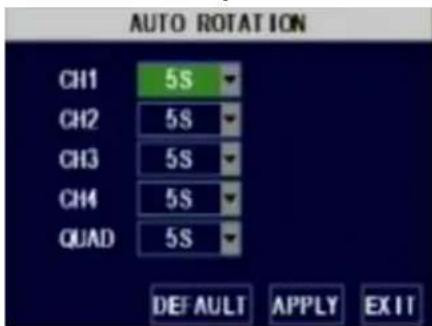
Die Schaltfläche [AUTOSEQ] anklicken um die automatische Rotationsfunktion zu starten (Einstellung Untermenü siehe Abb. 5-4A). Nach Start der automatischen Rotationsfunktion rotiert das System automatisch zwischen den Videobilder von CH1, CH2, CH3, CH4 und Quad.
Rotationszeit Werkseinstellung: 5 Sekunden
Einstellbarer Zeitbereich: 0 bis 10 Sekunden
5.2.2 Aufnahme-Einstellung
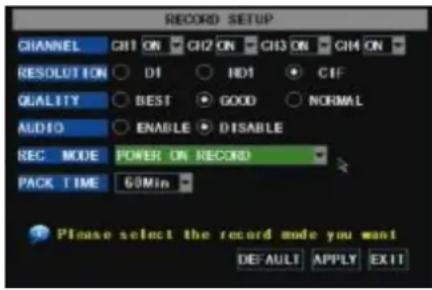
1、Mit der Schaltfläche [Rec Mode] können Sie die Aufnahme für 24 Stunden, bei Bewegung oder nach Zeitplan einrichten.
2、[PACK time] gibt die maximale fortlaufende Länge (15, 30, 45, 60 Min.) der aufgezeichneten Dateien an.
Das Menü [Record Setup] ermöglicht die Einstellung des Aufnahmestatus für jeden Kanal. Es erlaubt ebenfalls die Auflösung und Qualität des Aufnahmebildes einzurichten und den Ton ein/auszustellen. Dieses Menü ermöglicht ebenfalls den Aufnahmemodus (Aufnahme nach Einschalten und mit Zeitplan) und die Dateilänge der Aufnahme auszuwählen.
Sobald ein Kanal auf „ein“ gestellt ist, kann der Kanal aufgezeichnet werden. Wenn der Kanal auf „aus“ gestellt ist, wird das Kanalbild nicht aufgezeichnet. Auflösungsoptionen: D1, HD1 und CIF; Qualitätsoptionen: Hochwertig, Gut und Normal.
Wenn Audio auf "ein" gestellt ist, zeichnet das System auch den Ton der Kanäle auf und im Wiedergabemodus wird Ton wiedergegeben. Wenn es auf "aus" gestellt ist, kann der Ton nicht aufgezeichnet werden, im Wiedergabemodus wird kein Ton verfügbar sein.
Um 24 Stunden pro Tag aufzunehmen den Aufnahmemodus auf Always setzen. Für Aufnahme bei Bewegung oder nach Zeitplan, „Time Schedule Record“ auswählen und die Option „Schedule“ anklicken, die Ansicht Schedule wird geöffnet, siehe Abb. 5-6. Aufnahmeoptionen sind All. CH. 1. CH. 2. CH. 3. CH. 4. Den berötigt

Abb. 5-6
Aufnahmeoptionen sind All, CH-1, CH-2, CH-3, CH-4. Den benötigten Kanal anklicken. Der ausgewählte Kanal wird blau markiert, nicht ausgewählte Kanäle sind grau.
Für wöchentliche Ablaufpläne das Kästchen des gewünschten Aufnahmestatus anklicken (Alarm, General oder No Record), dann jedes Kästchen in der Zeitleiste anklicken, das aktiviert werden soll. Es können die Pull-down-Menüs [From – To] verwendet werden und die Schaltfläche Copy um die Einstellungen eines Tages auf einen anderen Tag oder auf alle Tage zu kopieren.
Nach Vervollständigung des Zeitplanes die Schaltfläche [Apply] anklicken um den Zeitplan zu aktivieren. Es kann auch die Schaltfläche Default für Werkseinstellungen angeklickt werden. Die Werkseinstellungen sind:
01:00 - 07:59 : Keine Aufnahme
08:00 -18:59 : Standaraufnahme
19:00 - 00:59 : Alarmaufnahme
Erklärung: Im Aufnahmeeinstellmenü und Aufnahmesuchmenü bedeutet: Originalfarbe = keine Aufnahme, Rot = Alarmaufnahme, Grün = Standardaufnahme, Blau = ausgewählter Kanal/Datum.
5.2.3 Netzwerk-Einstellung
In [Main Menu‡ Network Set] gehen um die Netzwerkeinstellung vorzunehmen (siehe Abb. 5-7):

Abb. 5-7
Nach Auswahl des Netzwerkmodus - wie DHCP、PPPOE und feste Zuteilung und Einrichtung von Web-Port - ist der Fernzugriff auf den DVR über das Netzwerk möglich.
Ist DHCP gewählt, teilt der DHCP -Server die IP-Adresse automatisch zu.
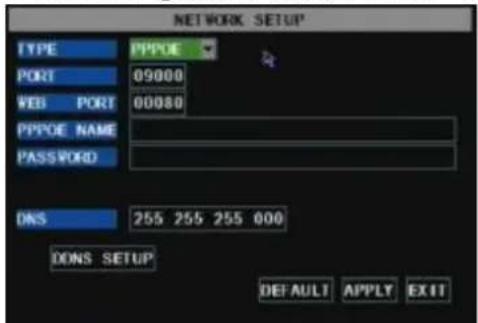
Abb. 5-8
Wird PPPoE gewählt, müssen Sie Benutzer und Passwort vom Internetanbieter eingeben und den Web-Port einrichten (Details siehe nachfolgende Abb. 5-8).
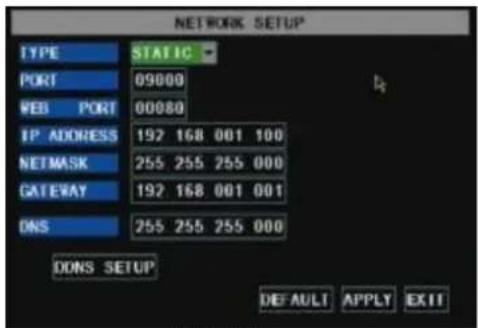
Abb. 5-9
Wird feste Zuteilung gewählt, müssen Sie IP-Adresse, NetMask, Gateway und Web-Port einrichten (wie in Abb. 5-9 gezeigt).

Wenn Sie DDNS Service wählen und die Netzparameter des DVR entsprechend einrichten, haben Sie Fernzugriff auf den DVR via IE Browser (siehe Abb. 5-10).

Abb.5-11
Wenn Sie über das Internet auf den DVR zugreifen müssen, sollten Sie die Weiterleitung des Videoanschlusses beim öffentlichen Router im DVR einrichten (siehe Abb. 5-11).
Host Port: 9000
Web Port: 8080
Eingabe http://router IP:8080 (192.168.1.101:8080) auf den IE Browser Ihres Computers. Dann ist der Zugriff auf Ihren DVR kostenfrei.
5.2.4 Aufnahme-Suche
[Main menu‡ search] anklicken um in das [Video Search] Menü zu gelangen (siehe nachfolgende Abb.
5-20).

Abb. 5-20
Gesuchte Wiedergabe:
Wenn Sie ein spezielles Datum eingeben und [Search] anklicken, finden Sie alle Aufnahmen für diesen Tag. Wenn Sie die Position [Date] auswählen, werden die Aufnahmen im 4-Kanal-Modus wiedergegeben oder klicken Sie die Schaltfläche [File list] für die Dateilistenansicht, hier kann die gewählte Datei wiedergegeben oder gesichert werden. Siehe nachfolgenden Abschnitt File List.
Unter Verwendung der Wiedergabeleiste können Sie Videodateien vorwärts mit 2-, 4- und 8facher Geschwindigkeit abspielen, außerdem sind Wiedergabe in Zeitlupe mit 1/2, 1/4 und 1/8 Geschwindigkeit, normale Wiedergabe, Pause und Wiedergabe Bild per Bild möglich. Die Lautstärke wird durch Anklicken oder Schieben die Lautstärkeleiste eingestellt. Ist die Wiedergabe beendet, kehrt der DVR zum vorhergehenden Menü zurück.
File list
Im [Video search] Menümodus, [File list] anklicken um in das Untermenü zu gelangen, siehe nachstehende Abb. 5-21. Mit dieser Option erhalten Sie einen Überblick über alle verfügbaren Dateien nach Kanal und Typ (alle, normal oder Alarm).
Sie können eine Datei auswählen und die Taste SEL drücken um die Datei wiederzugeben oder die FWD-Taste oder Pfeiltaste nach unten verwenden um die Option auszuwählen und die ausgewählte Aufnahmedatei zu sichern. Sie können ebenfalls eine Kontrollmarke in das Kästchen hinter mehreren Dateien setzen, wenn Sie mehr als eine Datei sichern möchten.

Abb. 5-21
First: gibt die erste Seite der von Ihnen gesuchten Aufzeichnungsliste an. Wenn Sie andere Seiten anschauen, kehren Sie durch Anklicken der Schaltfläche [First] zurück zu Seite eins.
PRE (Vorhergehende Seite): Ist die Ereignisliste aufgerufen, die Schaltfläche [Previous page] anklicken um zur vorhergehenden Seite zu gehen (Ausnahme: erste Seite).
NEXT (Nächste Seite): Ist die Ereignisliste aufgerufen, Schaltfläche [Next page] anklicken um zur nächsten Seite zu gehen (Ausn.: die letzte Seite).
LAST (Letzte Seite): gibt die letzte von Ihnen gesuchte Seite der Aufzeichnungsliste an. Wenn Sie andere Seiten anschauen, gehen Sie durch Anklicken der Schaltfläche [Last page] zur letzten Seite.
ALL (alle auswählen): ermöglicht alle Ereignisse auf der aktuellen Seite auszuwählen.
INVERSE (umgekehrt auswählen): ermöglicht andere Ereignisse als die gerade ausgewählten auf der aktuellen Seite auszuwählen.
Sicherung der aufgezeichneten Datei (Backup)
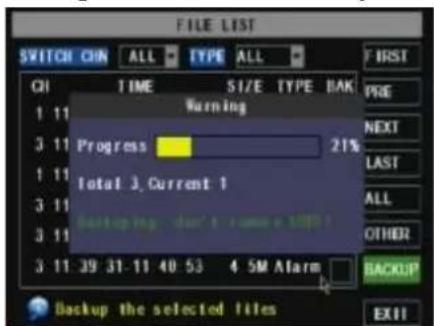
Falls Sie eine Aufnahme aus der Dateiliste sichern möchten, einfach die Aufnahme auswählen und die Schaltfläche [Backup] anklicken. Nach Beendigung der Sicherung werden Sie benachrichtigt. Die Schaltfläche [OK] anklicken um die Sicherung zu speichern (siehe Abb. 5-22).
Erklärung: Die Sicherungsdatei ist im Format H264, Sie können sie in das Format AVI umwandeln unter Verwendung des Multimedia-Player-Programms, das mit dem DVR geliefert wird, oder durch das Net-Viewer-Programm. So können Sie jeden Player benutzen, der das Format AVI unterstützt.
1、Die Sicherungsdatei auf Ihren PC kopieren.
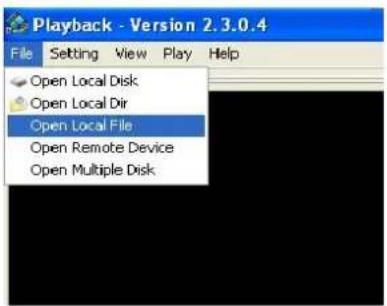
2、Den Multimedia-Player öffnen und [File‡ Local (F)] anklicken um die Sicherungsdatei zu finden/auszuwählen. Dann die Schaltfläche [open] anklicken.
Anmerkung: Der von Ihnen ausgewählte Dateityp sollte das Format *.264 format haben.
3、Sicherungsdatei öffnen:

Abb.5-26
(1) [Play] Menu (P) oben in der Ansicht des Multimedia-Players anklicken um die Wiedergabe der Sicherungsdatei auszuwählen.
(2)、Die Schaltfläche des Pop-up-Menüs unten im Multimedia-Player und die Schaltfläche [Play-▶] anklicken. Die Sicherungsdatei wird auf dem entsprechenden Kanal wiedergegeben.
(3)、Kurze Darstellung des Menüs unten im Multimedia-Player:

Datum: 04/02/2009 Aufzeichnungsdatum für die aktuelle Sicherungsdatei, wie rechts gezeigt.
24H Aufnahmezeit: befindet sich unter dem Menü [Date]. Schaltfläche mit schwarzen Ziffern: aktuelle Aufzeichnungswiedergabe ist Standardaufnahme für die Zeitleiste.

0\~60 Minuten Aufnahmezeit: Grüner Teil auf der Wiedergabeleiste bedeutet Aufnahmelänge bis zu einer Stunde Aufnahme.

Aufnahmedatum und –Zeit für die aktuelle Aufnahmedatei
| 1 | Wiedergabe | 10 | Alle Fenster |
| 2 | Vorhergehende Aufnahmedatei | 11 | Fenster hinzufügen |
| 3 | Pause | 12 | Start |
| 4 | Stopp 13 Ausschneiden | ||
| 5 | Vorhergehendes/Nächstes Bild | 14 | Löschen |
| 6 | Wiedergabe langs./normal/schnell | 15 | AVI konvertieren |
| 7 | Nächste Stunde | 16 | OSD |
| 8 | Bild erfassen | 17 | Stummschalten |
| 9 | Fenster verkleinern | 18 | Lautstärke einstellen |
4、Siehe Einstellverfahren [Video on] unten (Systemeinstellung ab Werk - Video für jeden Kanal eingeschaltet)
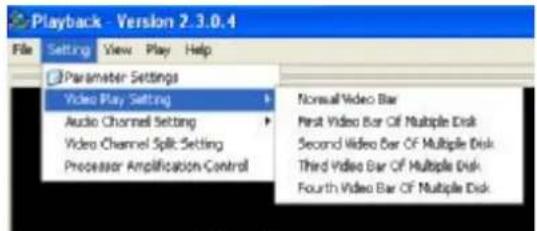
Setting‡ Video play setting ‡ Normal video Bar‡ gewünschten Kanal auswählen‡ ☑ Play the video ankreuzen‡ Apply‡ OK

5、Siehe Einstellverfahren [Audio on] unten. (Einstellparameter steht nach Neustart des Multimedia-Players nach Einrichtung [Audio on] zur Verfügung.)
Setting‡ Audio channel setting ‡ Normal video Bar‡ gewünschten Kanal auswählen‡ ☑ the channel has audio files ankreuzen‡ Apply‡ OK.

Nach erfolgreicher Einstellung können Sie bei Wiedergabe des aktuellen Kanals gleichzeitig die Audio- und die Videofunktion des Kanals öffnen.
5.2.6 Geräte-Management
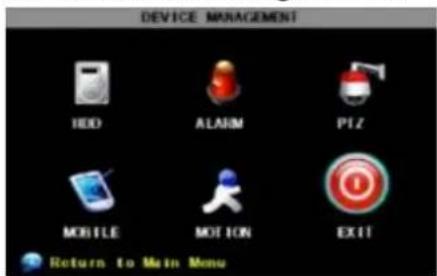
Optionen in der Geräteverwaltung sind: Festplatte, externer Alarm, PTZ-Steuerung, Überwachung über Mobiltelefon und Bewegungserfassung.
5.2.6.1 Festplatten-Management

Wenn Sie eine Festplatte installieren, erkennt das System automatisch, ob die Festplatte formatiert ist oder nicht. Falls die Festplatte formatiert werden muss, wird der Festplattenstatus mit "Not format" angegeben, anderenfalls mit "Normal" (siehe Abb. 5-31)
TOTAL SPACE: gibt den Gesamtspeicherplatz auf der Festplatte an.
FREE SPACE: gibt den freien Speicherplatz auf der Festplatte an.
USEABLE REC TIME: Unter Zugrundelegung des aktuellen Bildausschnitts/Qualität und der Bildfrequenz zeigt das System die restliche Aufnahmezeit auf der Festplatte an.
OVERWRITE: Wenn "on" gewählt ist, überschreibt das System automatisch die ältesten Aufnahmen, sobald die Festplatte voll ist. Wenn "off" gewählt ist, stoppt die Aufnahme, sobald die Festplatte voll ist.
HDD FORMAT: Wenn Sie diese Option zur Formatierung der Festplatte nutzen, können Sie erst Dateien auf der Festplatte aufzeichnen, wenn diese formatiert ist. Die Schaltfläche [Format HDD] zum Starten des Formatierens anklicken. Wird die Option [Format HDD] gewählt, fordert das System Sie auf – “Format HDD will loss all the data, do you confirm?” ; “OK” anklicken, System gibt an – “Is formatting...” und “successful format”; danach startet das System erneut automatisch.
USB FORMAT: Diese Option zur Formatierung von USB-Geräten verwenden.
5.2.6.2 Alarm-Einstellung

BUZZER: Optionen sind ON oder OFF. OFF einstellen, damit der Summer ausgestellt wird, oder ON einstellen, dann mit der Option ALARM TIME die Dauer des Alarms einstellen. Diese Option muss aktiviert sein, wenn eine der nachstehenden Alarmoptionen aktiviert wird.
OUTPUT: Die Dauer der Auslösezeit des externen Alarms einstellen.
MD ALARM und I/O ALARM: Das Kästchen links ankreuzen um den Summer zu deaktivieren, wenn eine Bewegung erkannt wird oder wenn der externe I/O ausgelöst wird. Das 2. Kästchen von rechts "EMAIL" ankreuzen, wenn Ihr DVR eine E-Mail zu
bestimmten E-Mail-Konto senden soll, das unter "EMAIL SETUP" konfiguriert wurde.
Das Kästchen rechts "FULL SCREEN" ankreuzen, wenn der Kanal, der die Bewegung erkannt hat, automatisch auf Vollbild erweitert werden soll.
HDD LOSS, HDD SPACE, VIDEO LOSS: Dieses Kästchen ankreuzen, wenn der Alarm ausgelöst werden soll, wenn die Festplatte unregelmäßig arbeitet, die Festplatte voll ist und "HDD Overwrite" deaktiviert ist, oder das Videosignal von den Kameras ausgefallen ist.
ALARM TIME: Option für die Alarmdauer nach Auslösen des Alarms. Falls die Aufnahme "Motion Detect" aktiviert ist, steuert diese Option die Dauer der Aufnahmezeit, nachdem die Bewegung aufgehört hat.
Alarm-Benachrichtigung per E-Mail
(Nachricht an das Email-Konto, wenn bei Bewegung Alarm ausgelöst wird.)

Das [Email setup] Menü anklicken um in das Untermenü zu gelangen (siehe Abb. 5-33).
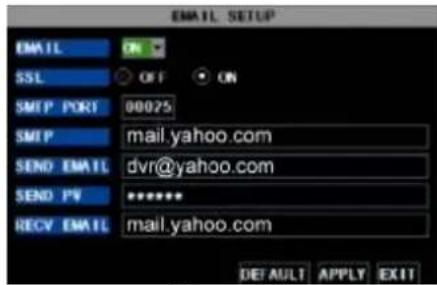
Abb. 5-34
Im Modus [Email setup] die Parameter-Einstellung berücksichtigen, wie in Abb. 5-34 gezeigt, wenn der Email-Alarm auf „on“ eingestellt wird.
SSL: ist ein Sicherheitsprotokoll für die Datenübermittlung. Sie können Ihre Datenübertragung verschlüsseln (einschl. Email) um zu verhindern, dass Hacker Ihre Emails, Datenübertragungen und sogar das Passwort einsehen können.
Bitte SSL von Gmail.com server auf „On“ einstellen, und auf „Off“ bei einem anderen Mail-Server.
Falls die Einstellung noch nicht korrekt ist, mit der Website Kontakt aufnehmen, bei der Sie Ihr Postfach angemeldet haben, damit Sie den SMTP-Server und das SSL für das Postfach erhalten.

SMTP Port: gibt den Absender-Port des SMTP-Servers an. Im allgemeinen hat der SMTP-Port den Wert 25, aber es gibt Ausnahmen, z.B. sollte der SMTP-Port des G-mail-Servers 465 sein.
SMTP server: gibt die von Ihnen verwendete Server-Adresse an.
Sender email: gibt die Email-Adresse des Absenders an. Die Email-Adresse sollte mit dem von Ihnen verwendeten Server übereinstimmen, d.h. wenn Sie die Email-Adresse – aaa@gmail.com- verwenden, sollte der entsprechende Server smtp.gmail.com sein.
Receiver address: gibt die Email-Adresse des Empfängers an. Die Email-Adresse wird für den Empfang von Bildern verwendet, die vom Bewegungserfassungsalarm des DVR gesendet werden. Die empfangenen Bilder so schnell wie möglich löschen um eine Überlastung Ihres Email-Accounts zu
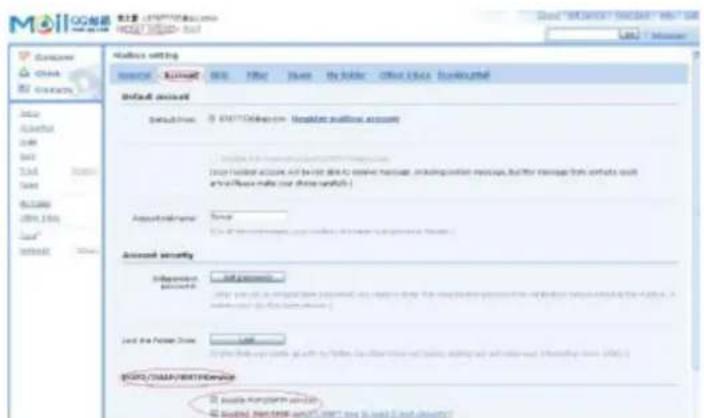
vermeiden. Genaue SMTP-Protokoll-Einstellungen siehe folgende Abbildung 5-35A.
In [Main menu‡ Device‡ PTZ Setup] gehen, den zu prüfenden Kanal auswählen und jeweils PTZ-Protokoll (Pelco-D oder Pelco-P), Baud-Rate (1200, 2400, 4800, 9600), Stop-Bit (1, 2), Paritätskontrolle (None, Odd, Even Mark Space), Adressen-Code und Cruise-Status einstellen. Bitte beachten Sie, dass die obengenannten Kanaleinstellungen zu den Einstellungen der PTZ-Kamera passen müssen.
5.2.6.4 Menü Mobile

Abb. 5-37
[Main menu‡ Device‡ Mobile] anklicken um in das Menü [Mobile] zu gelangen.
User name: gibt den Namen des DVR-Benutzers an.
User password: gibt das Passwort des DVR-Benutzers an.
Server port: Mobiler Überwachungs-Port. Wert kann zwischen 1024 and 65535 eingestellt werden.
Erklärung: Bitte DVR an das Internet anschließen, bevor die Port-Nummer des DVR eingestellt wird. Die Port-Nummer des Servers entspricht nicht den Netzwerk-Menüs.
5.2.6.5 Bewegungserfassung

[Main‡ Device‡ Motion] anklicken um in das Menü [Motion Detection] zu gelangen um die Aufnahme bei Bewegungserfassung einzurichten.
Das Menü [Motion detection] hat drei Abschnitte: Kanalstatus, Empfindlichkeit und Bewegungsbereich.
Channel STATUS: Diese Option ermöglicht die Bewegungserfassung auf einem beliebigen Kanal zu aktivieren.
SENSITIVITY: Diese Option ermöglicht den Empfindlichkeitsgrad der Bewegungserfassung von 1 bis 4 einzustellen, wobei 4 der empfindlichste ist.

MD AREA: Diese Option ermöglicht das Gebiet auszuwählen, das empfindlich auf Bewegung reagieren soll. Der Kanal ist in eine Fläche von 13 x 10 aufgeteilt. Wenn sich ein Objekt in den Bewegungserfassungsbereich bewegt und der Bereich, in dem sich das Objekt befindet, rot angezeigt wird, wird eine Aufzeichnung ausgelöst. Im halbtransparenten Bereich ist die Bewegungserfassung ausgeschaltet.
5.2.7 Systemfunktion

Das Menü [System] umfasst die folgenden Untermenüs: Time Set, User Password, Audio/Video Setting, Language select, System Info und System Maintenance.
Nach Öffnen des Menüs [System] kann das System entsprechend Ihren Wünschen konfiguriert werden.
5.2.7.1 Zeit-Einstellung

Abb. 5-41
[Main menu‡ System‡ Date/Time] abwechselnd anklicken um in das Menü Zeiteinstellung zu gelangen, siehe Abb. 5-41. Es können für das System nicht nur Datum, Zeit, Datum/Zeit-Format und Zeitzone geändert, sondern auch DST (daylight saving time) Status und Modus eingestellt werden.
5.2.7.2 Passwort

Diese Option ermöglicht die Geräte-ID für den DVR und das Passwort für das System einzustellen, wenn dies gewünscht wird. Die neuen Passwörter stehen nach Anklicken der Schaltfläche [APPLY] zur Verfügung.

Abb. 5-43
Wenn Sie das Password Enable auf "ON" einstellen (siehe Abb. 5-43), können Sie jeweils ein Benutzerpasswort und ein Administratorpasswort einrichten. Das Passwort kann bis zu 6 Zeichen enthalten.
5.2.7.3 Video-Einstellung
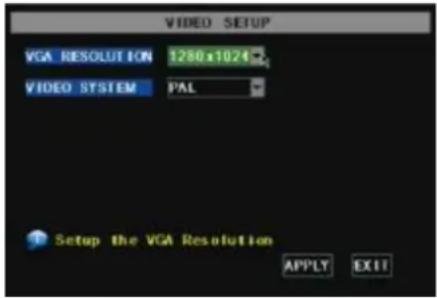
[Main Menu‡ System‡ VIDEO] anklicken für die Bildschirmauflösung. Sie können hier das Kamerasystem einstellen (PAL, NTSC).
Sie können ebenfalls die Auflösung für den VGA-Videoausgangsport einstellen. Die Optionen sind 600x480, 800x600, 1024x768 oder 1280x1024.
5.2.7.4 Sprache
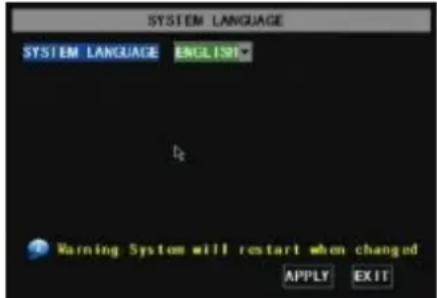
In das Menü [System Language] gehen um die für den DVR gewünschte Sprache auszuwählen (siehe Abb.5-45) und die Schaltfläche [APPLY] anklicken. Die Sprache steht nach dem automatischen Neustart des Systems zur Verfügung.
5.2.7.5 Information

Abb. 5-46
[Main Menu‡ System‡ Info] anklicken um in das Menü [System Information] zu gelangen um Systeminformationen wie Gerätetyp, Software (Firmware)-Version und MAC-Adresse etc. zu prüfen.
5.2.7.6 Systemwartung
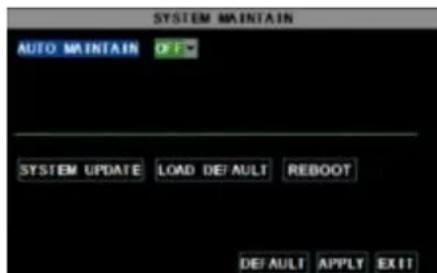
Diese Option ermöglicht den DVR auf die Werkseinstellungen zurückzusetzen, die Systemsoftware (Firmware) zu aktualisieren und die automatische Wartung des Systems einzustellen. [Main menu‡ System‡ Maintain] anklicken um in das Menü [System Maintain] zu gelangen (siehe Abb. 5-47).
Wenn die automatische Wartungsfunktion geöffnet wird, kann der regelmäßige Neustart des Systems eingestellt werden.
5.3 Menüsperre

Abb. 5-48
Zur Sicherung des System das Menü [Menu Lock] anklicken um das Menü bei Verlassen des DVR zu sperren. Wenn Sie sich in den DVR einloggen möchten, bitte Gerätecode und Passwort eingeben (siehe Ansicht Menüsperre Abb. 5-48).
Erklärung: Der normale Benutzer ist nur autorisiert nach Aufnahmen zu suchen, aber der Administrator hat die uneingeschränkte Befugnis für die Funktionen im Hauptmenü.
5.4 Video-Suche
Das Pop-up-Menü Video-Search anklicken um in das Menü [Video Search] zu gelangen, wo Sie Dateien und Aufnahmen für die Wiedergabe suchen können. Für weitere Informationen über diesen Vorgang siehe vorhergehenden Abschnitt 5.2.4.
5.5 PTZ-Steuerung

Picture 5-49
Im vorhergehenden Kapitel 5.2.5.3 wurde dargestellt, wie PTZ-Parameter eingestellt werden. Hier wird erläutert, wie PTZ-Steuerungen bedient werden.
Das Pop-up-Menü anklicken um die PTZ-Option anzuzeigen und in die Ansicht PTZ-Steuerung zu gelangen (siehe Abb. 5-49). Sie können jetzt auf die Schaltflächen Z+&Z- klicken um näher heran oder weiter weg zu zoomen, die Schaltflächen F+&F- zur Steuerung des Kamerafokus und I+&I- zur Blendeneinstellung klicken.
Cruise-Funktion einstellen
Die automatische Cruise-Funktion [= Abfahren einer Überwachungstour einer Kamera] im PTZ-Einstellmenü öffnen, wenn Sie die Cruise-Funktion einrichten möchten (System-Werkseinstellung: on), und den Cruise-Kanal, Cur-Punkt, Gesamtquantität und Stoppzeit etc. einrichten.
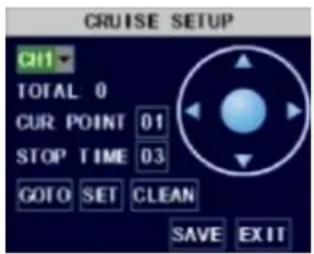
Channel select: den Kanal mit der PTZ-Kamera auswählen
Total: Bitmenge voreinstellen
Cur Point: aktueller Start-Cruise-Punkt des Systems ab Werk ist 01. Mit dieser Option können Sie zusätzliche Cruise-Punkte setzen.
Stop time: stellt die Pausenzeit bei jedem Stopp ein.
GOTO : ermöglicht zu bestimmten voreingestellten Punkten zu gehen
Set: speichert den voreingestellten Punkt. Nach Einstellen von Kanal und Position mit den PTZ-Richtungspfeilen die Schaltfläche [Set] anklicken um den voreingestellten Punkt einzurichten. Die Schaltfläche [Save] anklicken um die Einstellung erfolgreich zu beenden. Falls Sie Zoom, Iris, Fokus und Richtungstasten in der voreingestellten Einstellung kombinieren möchten, zum vorhergehenden Menü zurückkehren (siehe Abb. 5-56) um zusätzliche Einstellungen hinzuzufügen. Dann wieder in Cruise Set gehen und [Set] und [Save] anklicken um sicherzustellen, dass die Einstellung erfolgreich eingerichtet ist. Clean: löscht Einstellungen.
Anmerkung: Dieses DVR-Model unterstützt bis zu 100 voreingestellte Punkte. Die tatsächliche Anzahl kann jedoch durch die von Ihnen verwendete PTZ-Kamera begrenzt werden.
5.6 Aufnahme
Wenn das System mit der Aufnahme beginnen soll, Schaltfläche [Rec] anklicken um die manuelle Aufnahme zu starten.
5.7 Aufnahme stoppen
Wenn Sie die manuelle Aufnahme stoppen möchten, das Menü [Stop Record.] oder die Taste [Stop] anklicken.
Kapitel 6: Net-Viewer-Programm
6.1 Download und Installation von Plug-Ins
Den IE-Browser öffen und die IP-Adresse und den Web-Port des DVR eingeben, wie http://172.18.6.202:80/ und Download und Installation der Webcam bestätigen. Falls Ihr Computer an das Internet angeschlossen ist, übernimmt der Computer automatisch Download und Installation der Webcam.
Erinnerung: Falls der Download der Webcam nicht erfolgreich ist, überprüfen, ob der Sicherheitsstandard Ihres Browser oder die Firewall-Einstellung zu hoch ist. Abschnitt 5.2.3 Netzwerk-Einstellung ebenfalls berücksichtigen um sicherzustellen, dass die Netzwerkkonfiguration korrekt ist, die Ports richtig weitergeleitet werden und ActiveX aktiviert ist.
6.2 Einloggen zum Netviewer

Abb. 6-1
Nachdem die Webcam die Plug-ins installiert hat, bitte die Einlog-Sprache (Chinesisch oder Englisch) auswählen, das Passwort eingeben und die Schaltfläche [Log-in] anklicken. Jetzt können Sie den DVR per Fernzugriff über NetViewer betrachten.
Bitte beachten Sie, dass die Passwort-Werkseinstellung nicht ausgefüllt ist. Das System ermöglicht dem Administrator ein neues Passwort gemäß Anweisungen in Abschnitt 5.2.6.2 - [Password set] Menü zu setzen. Anmerkung: Falls die alte IE-Webcam bei der Aktualisierung des DVR Systems gelöscht werden soll, die Befehlszeichen: "regsvr32/u dvrocx.ocx" eingeben.

Nach erfolgreichem Einloggen zum Netviewer gelangt das System in die Live-Ansicht und schließt automatisch die Audio/Video-Einspeisung an (siehe Abb. 6-2).
6.3 Hauptansicht des Netviewer

Abb. 6.3
In den Netviewer einloggen und die Ansicht zeigen wie folgt:
6.3.1 Menüspalte (Abschnitt 1 in Abb. 6-3)
6.3.2 PTZ-Steuerung (Position 2, 3, 4 in Abb. 6-3)
6.3.3 Live-Wiedergabesteuerung (Position 6 bis 10 in Abb. 6-3)
6.3.1 Menüspalte (Abschnitt 1 in Abb. 6-3)
Die Menüspalte umfasst das Menü [Live], [Replay], [Setup] und [Logout].
6.3.1.1 Live
Nach Einloggen ins System gelangt an zur Live-Ansicht (siehe Abb. 6-3).
6.3.1.2 Wiedergabe
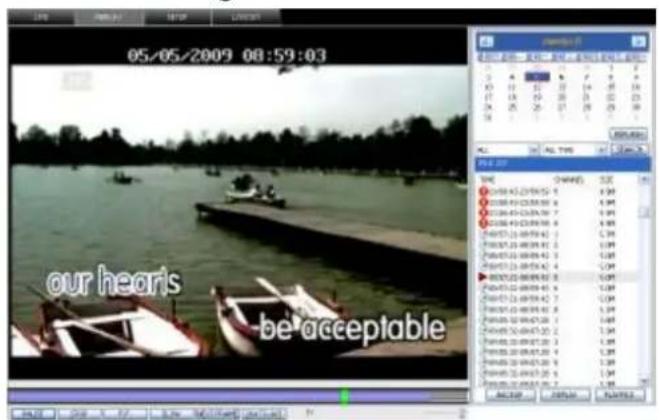
Diese Option ermöglicht die Wiedergabe der Aufnahmen per Fernzugriff.
Zuerst Tag, Kanal und Typ auswählen und mit Suche und Aktualisierung fortfahren; dann ein beliebiges Ereignis aus der Suchergebnisliste zur Wiedergabe auswählen. Bitte berücksichtigen Sie, dass die Abspielgeschwindigkeit durch Ziehen der Wiedergabeleiste unten in der Ansicht gesteuert werden kann (siehe Abb. 6-4).
Schaltfläche Play: [Play]/[Pause]
Schaltfläche Stop: stoppt die Wiedergabe der Aufnahme
Schaltfläche F.F.: Wiedergabe der Aufnahme durch schnelles Abspielen
Schaltfläche Slow: langsame Wiedergabe der Aufnahme.
Schaltfläche Next Frame: Wiedergabe Bild per Bild.
Schaltfläche 264 TO AVI: konvertiert die Datei von Format H.264 nach Format AVI

Das ursprüngliche Format der Sicherungsdateien ist H.264, Sie können das Format H.264 durch Anklicken der Schaltfläche 264 to AVI in das üblichere Format AVI konvertieren.
Erklärung: Nur wenn der DVR sich im Status Live-Ansicht befindet, können die Parameter zu diesem Zeitpunkt per Fernzugriff geändert und gespeichert werden. Die Einstellungen stehen zur Verfügung. Das Änderungsverfahren für den DVR via Netviewer ist dasselbe wie bei der direkten Einstellung am DVR.
L Aufnahme

In das Untermenü gehen – Menü [Recording Mode], für jeden Kanal können Sie ein/aus wählen und die Aufnahmeparameter (Resolution, Quality, Audio, REC mode and Schedule) per Fernzugriff via Netviewer einstellen.

Abb. 6-6
Das Menü [Schedule] anklicken um in das Untermenü zu gelangen (siehe Abb. 6-6).
Die Einstellverfahren per Fernzugriff sind dieselben wie bei der direkten Einstellung am DVR. Siehe Abschnitt 5.2.2 Aufnahme-Einstellung.
② Alarm

Abb. 6-7
Das Menü [Alarm] anklicken um in das Untermenü zu gelangen (siehe Abb. 6-7).
Es kann für jeden Kanal eingestellt werden: Alarm ein/aus, Bewegungserfassungsalarm, Bewegungsaufnahme, Bewegungsverfolgung, Bewegungsempfindlichkeit, Bildausfallalarm, Alarm = bei nicht genügend Platz auf der Festplatte, Alarm = Festplatte nicht gefunden, Alarmausgabezeit, etc.
Details zum Einstellverfahren siehe Abschnitt 5.2.5.2.
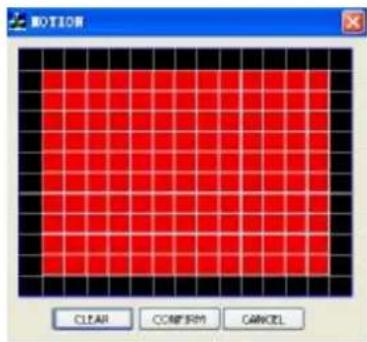
Abb. 6-8
Mit dem System können Einstellungen zur Bewegungserfassung per Fernzugriff für jeden Kanal des DVR eingerichtet werden (siehe Abb. 6-8)
③ PTZ-Steuerung
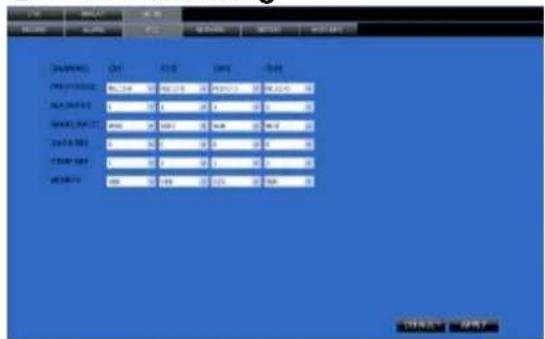
[PTZ control] anklicken um PTZ-Kameras einzustellen. Einstellverfahren per Fernzugriff sind dieselben wie bei direkter Einstellung am DVR. Siehe Abschnitt 5.2.5.3 (wie in Abb. 6-9 gezeigt).
④ Netzwerk

[Network] anklicken um in das Menü [Network] zu gelangen. Einstellverfahren per Fernzugriff sind dieselben wie bei direkter Einstellung am DVR. Siehe Abschnitt 5.2.3. – Network Set.
⑤ Einstellung

Abb. 6-11
Das Menü [Setting] anklicken um in die Menüansicht zu gelangen (siehe Abb. 6-11).
Die Schaltfläche [...] anklicken zur Vorschau des Aufnahme- speicherpfades und Bildschirmerfassungs- speicherpfades des Netviewer.
Mit dem Menü kann ebenfalls eine niedrigere Bandbreite für die Videoübertragung per Internet eingestellt und das Benutzerpasswort eingestellt werden, DST (daylight saving time) ein/ausgestellt werden, etc.
⑥ Host Info

Abb. 6-12
[Host Info] anklicken um in das Untermenü zu gelangen (siehe Abb. 6-12). Hier können Sie Usage rate of HDD, Available recording time, Software version und MAC address prüfen.
6.3.1.4 Ausloggen
Abmeldung vom System.
6.3.2 PTZ-Steuerung
Anmerkung: Die folgenden Positionsnummern entsprechen denen in Hinweis von Abb. 6-2.
○,2.PTZ-Richtungssteuerung: PTZ-Bewegungsrichtung steuern
○,3.Zoom, Fokus und Blendensteuerung: Richtung, Zoom, Fokus und Blende des PTZ steuern.
○,4. Bitsteuerung voreinstellen
CUR : aktuelles voreingestelltes Bit anzeigen oder ein voreingestelltes Bit eingeben, das Sie am Textfeld anbringen möchten
Load : ein voreingestelltes Bit laden, das Sie beim letzten Mal gespeichert haben.
Save: voreingestelltes Bit speichern.
Set: voreingestellten Bit-Parameter setzen (Details über Einstellung siehe Abschnitt 5.5 – Cruise-Einstellung)
GOTO: im Vorschaumodus eine voreingestelltes Bit-Nr. eingeben und die Schaltfläche [GOTO] anklicken, das voreingestellte Bit kann einfach gesetzt werden.
Clean: voreingestellte Biteinstellung löschen
Cruise: Cruise-Status steuern (einschl. ein und aus).
6.3.3 Live-Wiedergabe steuern
(Position 6 bis 10 in Abb. 6-3)

Live-Ansicht On / Off [ ]: Ist Live-Ansicht eingeschaltet = "On", wird die Live-Ansicht durch Anklicken der Schaltfläche geschlossen. Bei Anklicken von "Off" wird die Live-Ansicht geöffnet.


□.Recording [ ]: DVR-Aufnahme per Fernzugriff bedienen
☐Channel display [ ]: Die Symbole bedeuten jeweils Einzelkanal-, 4-Kanal-, 3x3-Kanal- und 4x4-Kanal-Ansicht.

]Steuerleiste anklicken oder ziehen um die Lautstärke einzustellen.
Kapitel 7: Technische Daten
| Modell | 4-Kanal | 8-Kanal | |
| Video-System | NTSC / PAL(optional) | ||
| Kompressionsformat | Video: H.264 / Audio: 8kHz*16Bit ADPCM | ||
| Videoausgang | 4-Kanal-BNC-Eingang/ 2-Kanal-BNC-Ausgang / 1-VGA-Ausgang (optional) | 8-Kanal-BNC-Eingang/2-Kanal-BNC-Ausgang / 1- VGA-Ausgang (optional) | |
| Audio Ein/Aus | 1-Kanal-RCA-Audioeingang/ 1-Kanal-RCA-Audioausgang | ||
| Bildschirmauflösung | D1: 704× 576(PAL) 704× 480 (NTSC) | ||
| Bildfrequenz | Einzelkanal PAL: 25 fps, NTSC: 30 fps | ||
| Aufnahme-Auflösung | PAL: CIF(352x288), HD1(704x288) D1 (704x576)NTSC:CIF(352x240),HD1(704x240) D1 (704x480) | PAL: CIF(352x288)NTSC: CIF(352x240) | |
| Aufnahmebildfrequenz (aufgeteilt) | PAL: 25 fps@D1, 50 fps@HD1, 100 fps@CIFNTSC: 30 fps@D1, 60 fps@HD1,120 fps@CIF | PAL: 200 fps@CIFNTSC: 240 fps@CIF | |
| Festplatte | 1 SATA-Festplatte, bis zu 1024GB; USB-Wechselfestplatte | ||
| Videomodus | ständig / nach Zeitplan / manuell /Bewegungserfassung | ||
| Aufnahmekompressionszeit | 15/30/45/60 Min. | ||
| Videosicherung | USB-Stick / Wechselfestplatte, USB-Brenner, Netzwerksicherung auf Dateiformat AVI | ||
| Wiedergabemodus | Wiedergabe /langsam /schnell/Bild per Bild | ||
| Alarmart | Bewegung/Bildausfallt/Festplattenplatz/Festplattenausfall | ||
| PTZ-Steuerung | Eingebauter RS-485-Port, unterstützt PELCO-P + PELCO-D | ||
| USB 2.0 Port | Unterstützt USB-Maus, Wechselfestplatte, USB-Stick zur Sicherung auf AVI-Datei und Systemaktualisierung | ||
| Ethernet | Selbstanpassendes Ethernet-Interface RJ-45 10M/100M | ||
| Netzwerk-Protokoll | TCP/IP, DHCP, UDP, DDNS, PPPOE | ||
| Netzwerk-Funktion | Vorschau Live-Ansicht per Fernzugriff via Mobiltelefon und Echtzeitüberwachung via IE-Browser und/oder Netzwerk, und Parameter-Einstellung des DVR per Fernzugriff. | ||
| Stromverbrauch | 10~15W (ohne Festplatte) | ||
| Netzadapter | DC 12V / 3A | DC 12V / 3A | |
| Betriebstemperatur | 10°C bis 40°C (50°F bis 104°F) | ||
| Betriebsfeuchtigkeit | 10% bis 90% | ||
| Abmessungen (B x T x H) | 315× 236 × 60 mm (12.40 x 9.3 x 2.4 in) | ||
Liste 7-1
Kapitel 8: Benutzer von Windows Vista
1、Zuerst den IE-Browser öffnen, dann in die Symbolleiste

so dass folgende Abb. erscheint::

auswählen und die Einstellungen von "ActiveX controls and plug-ins" durch Enable aktivieren, Details wie folgt:

Zuletzt nach Abhaken aller "Enable",
bitte

zum Beenden
anklicken. In diesem Moment können Sie die IP-Adresse eingeben, damit Ihr Programm läuft.
Den IE-Browser öffnen und IP-Adresse und Web-Port des DVR eingeben...Computer lädt das Widget automatisch herunter und installiert es.
Es wird empfohlen, dass Vista-Benutzer die Benutzerzugangsberechtigung einstellen um ihren PC sicherer zu machen. Einstellverfahren wie folgt:
[Start‡ Set‡ Control panel‡ User account] anklicken um die Benutzerzugangsberechtigung einzustellen, wie folgt:
User Accounts User Account-Kontrolle ein- oder ausstellen
User Account Control (UAC) einstellen um Ihren Computer sicherer zu machen.
User Account-Kontrolle kann unberechtigte Änderungen an Ihrem Computer verhindern. Es wird empfohlen UAC zum Schutz Ihres Computers eingestellt zu lassen.
OK
Cancel
Anmerkung: Falls der Download der Widgets nicht erfolgreich ist, prüfen, ob der Sicherheitsstandard Ihres Browser oder die Firewall-Einstellung zu hoch ist.
IE-Browser öffnen um zu [tool‡ Internet Option‡ Internet user-defined level‡ enable widgets] zu gelangen.
Es dauert eine Minute, bis die Widgets heruntergeladen und automatisch installiert worden sind.
Kapitel 9: Anhang
9.1 Einstellung Aufnahmealarm
Siehe nachfolgende Matrix: “⊥” = Alarm ohne Aufnahme; “AMR” = Alarmaufnahme; “NLR” = Standardaufnahme und “NOR” = keine Aufnahme. Sobald der Alarm ausgelöst wird, erscheint das Alarmsymbol. Wenn viele Alarme ausgelöst werden, erscheinen Bemerkungen auf dem Bildschirm.
| Einstellung des Aufnahmealarms | Alarmsymbol | Aufnahme nach Einschalten | Aufnahmemodus zeitgesteuerte Aufnahme | Manuelle Aufnahme | ||||
| AMR | NLR | NOR | ||||||
| Alarm-modus | Bewegungserkennungsalarm | M AMR | AMR | NLR | ⊥ | NLR | ||
| I/O ausgelöster Alarm | I | AMR | AMR | NLR | ⊥ | NLR | ||
| HDD Ausfall, HDD voll | H | ⊥ | ⊥ | ⊥ | ⊥ | ⊥ | ||
| Bildausfall | Bildausfall | ⊥ | ⊥ | ⊥ | ⊥ | ⊥ | ||
| Liste 9-2 | ||||||||
Im Aufnahmemodus wird das Symbol [R] oder [M] auf dem Bildschirm angezeigt. Werden die Symbole [I] und [M] auf dem Bildschirm angezeigt, wurde Bewegungsalarm ausgelöst. Wenn das Symbol [H] auf dem Bildschirm erscheint, ist Festplattenalarm aufgetreten.
9.2 Fehlerbeseitigung
- Frage: Das System erkennt die Festplatte nicht. Was kann man tun?
Antwort: Stellen Sie sicher, dass Stromversorgungssystem und Daten- und Stromkabel angeschlossen sind.
- F: Wir haben das Passwort geändert, können uns aber nicht an das neue Passwort erinnern. Wie können wir ins System kommen?
A: Wenn Sie das Systempasswort vergessen haben, 0800808 in das Passwortfeld eingeben um das Passwort zurückzusetzen.
- F: Wir empfangen auf dem DVR kein Videosignal. Was ist der Grund dafür?
A: Prüfen Sie, ob die Kabel an die BNC-Anschlüsse am DVR fest angeschlossen sind. Sie können auch ein anderes Kabel ausprobieren um sicherzustellen, dass es kein Problem mit dem Kabel gibt. Ist das richtige Videoformat für Ihr Land ausgewählt (NTSC oder PAL)?
- F: Kann der DVR bei zu hohen Temperaturen Probleme bekommen? Wie kann man dies verhindern?
A: Der DVR ist mit einem Lüfter ausgestattet, der bei Betrieb die Wärme ableitet. Stellen Sie den DVR an einen Platz mit guter Luftzirkulation, entfernt von Wärmequellen um die Stabilität und Lebensdauer des DVR zu erhöhen.
- F: Meine Fernbedienung funktioniert nicht, wenn sich der DVR im Live-Modus befindet, aber die Tasten auf der Frontseite funktionieren. Woran liegt das?
A: Stellen Sie sicher, dass die LED auf der Fernbedienung oder der Empfänger am DVR nicht blockiert wird. Falls beide in Ordnung sind, die Batterien überprüfen.
- F: Kann die Festplatte meines PCs im DVR verwendet werden?
A: Falls die Festplatte derselbe Typ ist und die Größe vom DVR unterstützt wird, ist dies möglich. Falls die Festplatte im DVR installiert wird, wird sie für den Gebrauch im DVR formatiert, und der PC kann sie nicht lesen.
- F: Muss die Aufnahme gestoppt werden um Dateien auf dem DVR wiederzugeben?
A: Nein, die Aufnahme muss nicht gestoppt werden, der DVR unterstützt beide Funktionen gleichzeitig.
- F: Können Dateien von der Festplatte des DVR gelöscht werden?
A: Einzelne Dateien können nicht gelöscht werden, Sie müssten die Festplatte formatieren, wobei alle Dateien gelöscht werden.
9.F: Warum kann ich mich nicht in das Netviewer-Programm einloggen?
A: Überprüfen Sie, ob der Netzmodus korrekt ist, das Kabel zum RJ-45-Anschluss korrekt am DVR und Router angeschlossen ist, und ob Sie das richtige Passwort verwenden.
- F: Wir haben eine PTZ-Kamera angeschlossen, können sie aber nicht steuern. Woran liegt das?
A: Prüfen Sie, ob das Protokoll, die Baud-Rate, Adresse und andere Einstellungen an der PTZ-Kamera den von Ihnen vorgenommenen Einstellungen am DVR entsprechen. Stellen Sie sicher, dass die Datenkabel fest am RS485-Anschluss am DVR angeschlossen sind.
- F: Warum ertönt der Summer unaufhörlich?
A: Prüfen Sie, ob die Bewegungserfassung aktiviert ist und das System Bewegung erfasst hat. Stellen Sie sicher, dass die Festplatte erkannt wurde und ausreichend Platz zur Verfügung steht. Bei jeder Kamera Bildausfall prüfen. Sie können den Summer in der Option Alarmeinstellung deaktivieren.
9.3 Checkliste E-Mail-Server (Folgende Informationen nur als Referenz)
| (Website) | E-Mail-Adresse@163.com | Server Absender (25)smtp.163.com | Server Empfänger(110)pop3.163.com |
| @vip.163.com | smtp.vip.163.com | pop.vip.163.com | |
| @188.com | smtp.188.com | pop.188.com | |
| www.163.com | @126.com | smtp.126.com | pop3.126.com |
| @netease.com | smtp.netease.com | pop.netease.com | |
| @yeah.net | smtp.yeah.net | pop.netease.com | |
| www.163.net | smtp.163vip.net | popx.163vip.net | |
| www.sina.com | @sina.com.cn | smtp.sina.com.cn | pop3.sina.com.cn |
| www.yahoo.com | @yahoo.com.cn | smtp.mail.yahoo.com.cn | pop.mail.yahoo.com.cn |
| @yahoo.com | smtp.mail.yahoo.com | pop.mail.yahoo.com | |
| www.google.com | @gmail.com | smtp.gmail.com(465/587) | pop.gmail.com(995) |
| www.china.com | @china.com | smtp.china.com | pop.china.com |
| www.sohu.com | @sohu.com | smtp.sohu.com | pop.sohu.com |
| www.163.net | smtp.163.net | pop.163.net | |
| www.163vip.net | smtp.163vip.net | pop.163vip.net | |
| www.tom.com | @tom.com | smtp.tom.com | pop.tom.com |
| www.263.net | @263.net | smtp.263.net | pop3.263.net |
| x263.net | smtp.x263.net | pop.x263.net | |
| 263.net.cn | smtp.263.net.cn | pop.263.net.cn | |
| www.qq.com | @qq.com | smtp.qq.com | pop.qq.com |
| www.139.com | @139.com | smtp.139.com | pop.139.com |
| www.21cn.com | smtp.21cn.com | pop.21cn.com | |
| 21cn VIP mail | vip.21cn.com | vip.21cn.com | |
| etang.com | smtp.etang.com | pop.etang.com | |
| elong.com: | smtp.elong.com | pop3.elong.com | |
| Liste 9-3 |
9.4 Wartung
- Stellen Sie sicher, dass sich der DVR nicht in der Nähe von Wärmequellen befindet.
- Den Staub im Innern regelmäßig entfernen, die DVR-Belüftung kontrollieren und Wärmeableitung ermöglichen.
- RS-232 und RS-485 nicht anschließen, wenn Strom eingeschaltet ist um Schäden am Anschluss zu vermeiden.
- Das Festplattenkabel und Datenkabel prüfen um Kabelalterung zu vermeiden.
- Bitte vermeiden, dass andere Elektronikgeräte das Video/Audio-Signal des DVR stören, oder es zu statischer Elektrizität oder Schäden am DVR durch induzierte Spannung kommen kann.
9.5 Konfiguration des Systemanschlusses
4-Kanal-Version.
![graph TD A["Camera Splitter"] --> B["Router / Access Point"] C["Camera Adapter"] --> B D["DVR Adapter"] --> B B --> E["Monitor"] style A fill:#f9f,stroke:#333 style C fill:#ccf,stroke:#333 style D fill:#cfc,stroke:#333 style E fill:#fcc,stroke:#333](/content/2026/05/778883/images/52712acbf6ee1119c963364675df6eda7be9b423339a1599e92177006212ef8a.jpg)
8-Kanal-Version
![graph TD A["Camera Splitter"] --> B["Camera Adapter"] B --> C["DVR Adapter"] C --> D["Router / Access Point"] D --> E["Camera Splitter"] E --> F["Camera Adapter"] F --> G["DVR Adapter"] G --> H["Computer"] style A fill:#f9f,stroke:#333 style B fill:#ccf,stroke:#333 style C fill:#cfc,stroke:#333 styl…](/content/2026/05/778883/images/04277aaaba55e54891c7042c77b56cf05ad6ed03415e0c505897fea9b2c525fa.jpg)
Windows ist ein registriertes Warenzeichen der Microsoft Corporation in den USA und anderen Ländern.
Diese Bedienungsanleitung ist urheberrechtlich für MONACOR INTERNATIONAL GmbH & Co. KG geschützt. Eine Reproduktion für eigene kommerzielle Zwecke – auch auszugsweise – ist untersagt.


- HINWEISE FÜR DEN SICHEREN GEBRAUCH 4
- KAPITEL 1: AUSSTATTUNG ....5
- KAPITEL 2: LAYOUT ...... 6
- KAPITEL 3: INSTALLATION....11
- KAPITEL 4: INBETRIEBNAHME 12
- KAPITEL 5: MENÜ....13
- 5.2.7 SYSTEMFUNKTION 23
- 5.3 MENÜSPERRE....24
- BEDIENUNGSANLEITUNG
- KAPITEL 6: NET-VIEWER-PROGRAMM 26
- KAPITEL 7: TECHNISCHE DATEN....31
- KAPITEL 8: BENUTZER VON WINDOWS VISTA....32
- KAPITEL 9: ANHANG 34
- HINWEISE FÜR DEN SICHEREN GEBRAUCH
- KAPITEL 1: AUSSTATTUNG
- WEITERE FEATURES
- KAPITEL 2: LAYOUT
- 2.1 BEDIENELEMENTE AUF DER FRONTPLATTE
- 2.2 SEITLICHE ANSCHLÜSSE
- 2.3 L-ADAPTER FÜR VERSCHIEDENE EIN- UND AUSGÄNGE
- 2.4 FERNBEDIENUNG
- 2.5 MAUSBEDIENUNG
- KAPITEL 3: INSTALLATION
- 3.1 INSTALLATION DER FESTPLATTE
- 3.2 KAMERA AND MONITOR ANSCHLIESSEN
- 3.3 STROMVERSORGUNG ANSCHLIESSEN
- KAPITEL 4: INBETRIEBNAHME
- SYSTEMINITIALISIERUNG
- HAUPTANSICHT
- KAPITEL 5: MENÜ
- STRUKTUR DES HAUPTMENÜS
- 5.2 HAUPTMENÜ
- 5.2.1 KAMERA-EINSTELLUNG
- ERLÄUTERUNG
- 5.2.2 AUFNAHME-EINSTELLUNG
- 5.2.3 NETZWERK-EINSTELLUNG
- 5.2.4 AUFNAHME-SUCHE
- GESUCHTE WIEDERGABE
- FILE LIST
- SICHERUNG DER AUFGEZEICHNETEN DATEI (BACKUP)
- 3、SICHERUNGSDATEI ÖFFNEN
- 5.2.6 GERÄTE-MANAGEMENT
- 5.2.6.1 FESTPLATTEN-MANAGEMENT
- 5.2.6.2 ALARM-EINSTELLUNG
- ALARM-BENACHRICHTIGUNG PER E-MAIL
- 5.2.6.4 MENÜ MOBILE
- 5.2.6.5 BEWEGUNGSERFASSUNG
- 5.2.7 SYSTEMFUNKTION
- 5.2.7.1 ZEIT-EINSTELLUNG
- 5.2.7.2 PASSWORT
- 5.2.7.3 VIDEO-EINSTELLUNG
- 5.2.7.4 SPRACHE
- 5.2.7.5 INFORMATION
- 5.2.7.6 SYSTEMWARTUNG
- 5.3 MENÜSPERRE
- 5.4 VIDEO-SUCHE
- 5.5 PTZ-STEUERUNG
- CRUISE-FUNKTION EINSTELLEN
- 5.6 AUFNAHME
- 5.7 AUFNAHME STOPPEN
- KAPITEL 6: NET-VIEWER-PROGRAMM
- 6.1 DOWNLOAD UND INSTALLATION VON PLUG-INS
- 6.2 EINLOGGEN ZUM NETVIEWER
- 6.3 HAUPTANSICHT DES NETVIEWER
- 6.3.1 MENÜSPALTE (ABSCHNITT 1 IN ABB. 6-3)
- 6.3.1.1 LIVE
- 6.3.1.2 WIEDERGABE
- L AUFNAHME
- ② ALARM
- 6.3.1.4 AUSLOGGEN
- 6.3.2 PTZ-STEUERUNG
- 6.3.3 LIVE-WIEDERGABE STEUERN
- KAPITEL 8: BENUTZER VON WINDOWS VISTA
- 1、ZUERST DEN IE-BROWSER ÖFFNEN, DANN IN DIE SYMBOLLEISTE
- BITTE
- KAPITEL 9: ANHANG
- 9.1 EINSTELLUNG AUFNAHMEALARM
- 9.2 FEHLERBESEITIGUNG
- 9.4 WARTUNG
- 9.5 KONFIGURATION DES SYSTEMANSCHLUSSES
Marke : Monacor
Modell : DMR-1908LCD
Kategorie : Sicherheitskamera