PVR 2/100CI - Satellitenempfänger Comag - Kostenlose Bedienungsanleitung
Finden Sie kostenlos die Bedienungsanleitung des Geräts PVR 2/100CI Comag als PDF.


Benutzerfragen zu PVR 2/100CI Comag
0 Frage zu diesem Gerät. Beantworten Sie die, die Sie kennen, oder stellen Sie Ihre eigene.
Eine neue Frage zu diesem Gerät stellen
Laden Sie die Anleitung für Ihr Satellitenempfänger kostenlos im PDF-Format! Finden Sie Ihr Handbuch PVR 2/100CI - Comag und nehmen Sie Ihr elektronisches Gerät wieder in die Hand. Auf dieser Seite sind alle Dokumente veröffentlicht, die für die Verwendung Ihres Geräts notwendig sind. PVR 2/100CI von der Marke Comag.
BEDIENUNGSANLEITUNG PVR 2/100CI Comag
- Integrierte Festplatte
• 2 Programme aufnehmen & gleichzeitig ein anderes schauen! - Direkte Aufnahme über USB-Schnittstelle auf externen Speicher, z. B. USB-Stick, externe Festplatte oder direkt auf PC
UMWELTFREUNDLICH! NUR CA. 2 WAIT STANDBY-STROMVERBRAUCH! ZUM EMPFANG VON DIGITALEN TV- UND RADIO-PROGRAMMEN ÜBER SATELLIT
Bedienungsanleitung
text_image
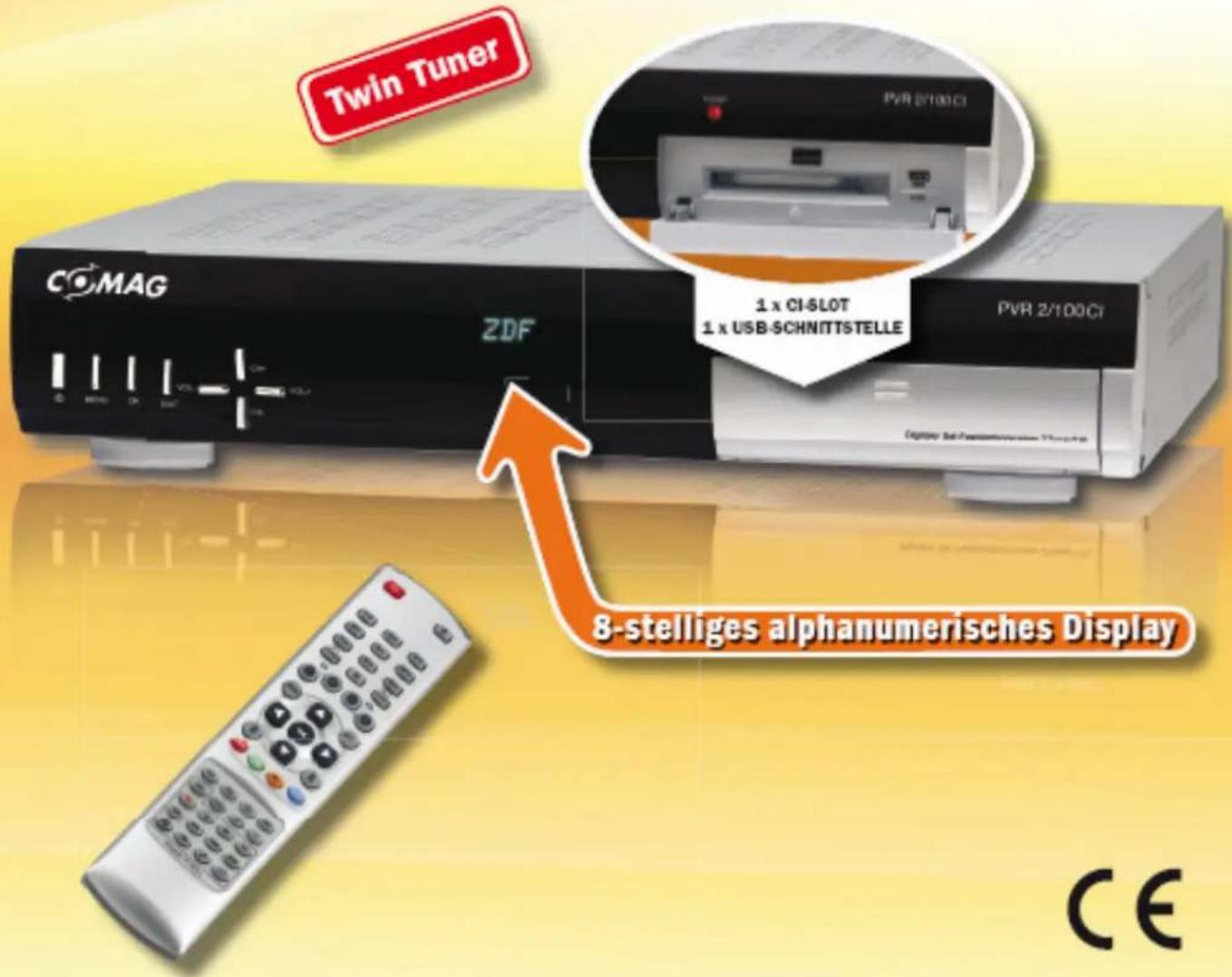
Twin Tuner COMAG ZDF 1 x CI-SLOT 1 x USB-SCHNITTSTELLE PVR 2/100CI PVR 2/100CI Digital Tel-Paramountierische Streaming 8-stelliges alphanumerisches Display CEGeräteübersicht
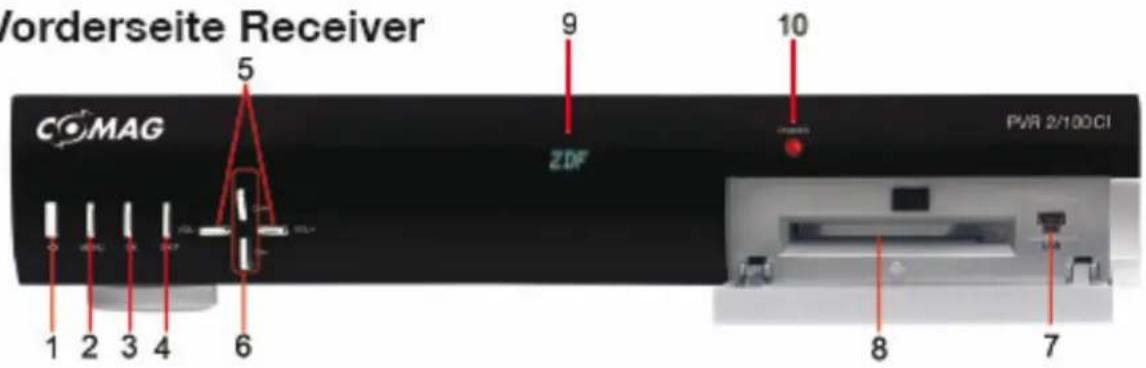
- Vorderseite Receiver
text_image
Vorderseite Receiver COMAG 5 9 10 ZDF PVR 2/100CI 1 2 3 4 6 8 7- Rückseite Receiver
text_image
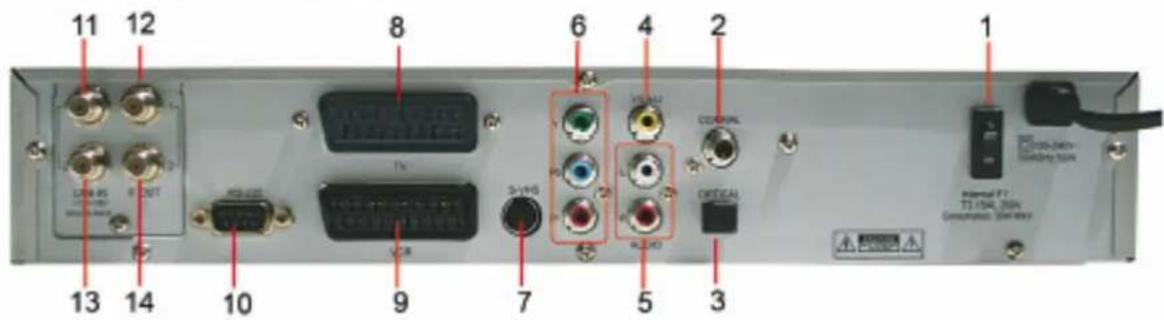
11 12 LAM-85 R OUT 13 14 10 8 6 4 2 1 VSSU CONTROL S-VDS R-VD OPTICAL Internal F1 TL1/54, 20kV Compressor: S-wave A B C D E F G H I N A X- Fernbedienung

- Vorderseite Receiver
| Nr. | Taste/Anzeige | Erklärung |
| 1 | ∅ | Einschalten/Standby/Sleeptimer aktivierenHalten Sie diese Taste länger als 10 Sekunden gedrückt, werden die Werkseinstellungen wieder hergestellt.Achtung! Dadurch gehen Ihre persönlichen Einstellungen verloren. |
| 2 | Menu | Menü aufrufen/einen Menüschritt zurück |
| 3 | OK | OK-Taste zum Bestätigen |
| 4 | Exit | Exit-Taste zum Verlassen des Menüs |
| 5 | Vol-/+ | Vol-/Vol+ Tasten zur Lautstärkenregelung |
| 6 | CH-/+ | CH-/CH+ Tasten zur Programmwahl |
| 7 | USB | USB-Anschluss (Mini-USB) |
| 8 | CI-Schacht | CI-Schacht |
| 9 | Display | 8-stelliges alphanumerisches Display |
| 10 | POWER | Rote LED leuchtet, wenn der Receiver eingeschaltet oder im Standby-Betrieb ist |
- Rückseite Receiver
| Nr. | Anschluss/Schalter | Erklärung |
| 1 | On/Off | On/Off-Schalter |
| 2 | Coaxial | Digitaler Audioausgang koaxial |
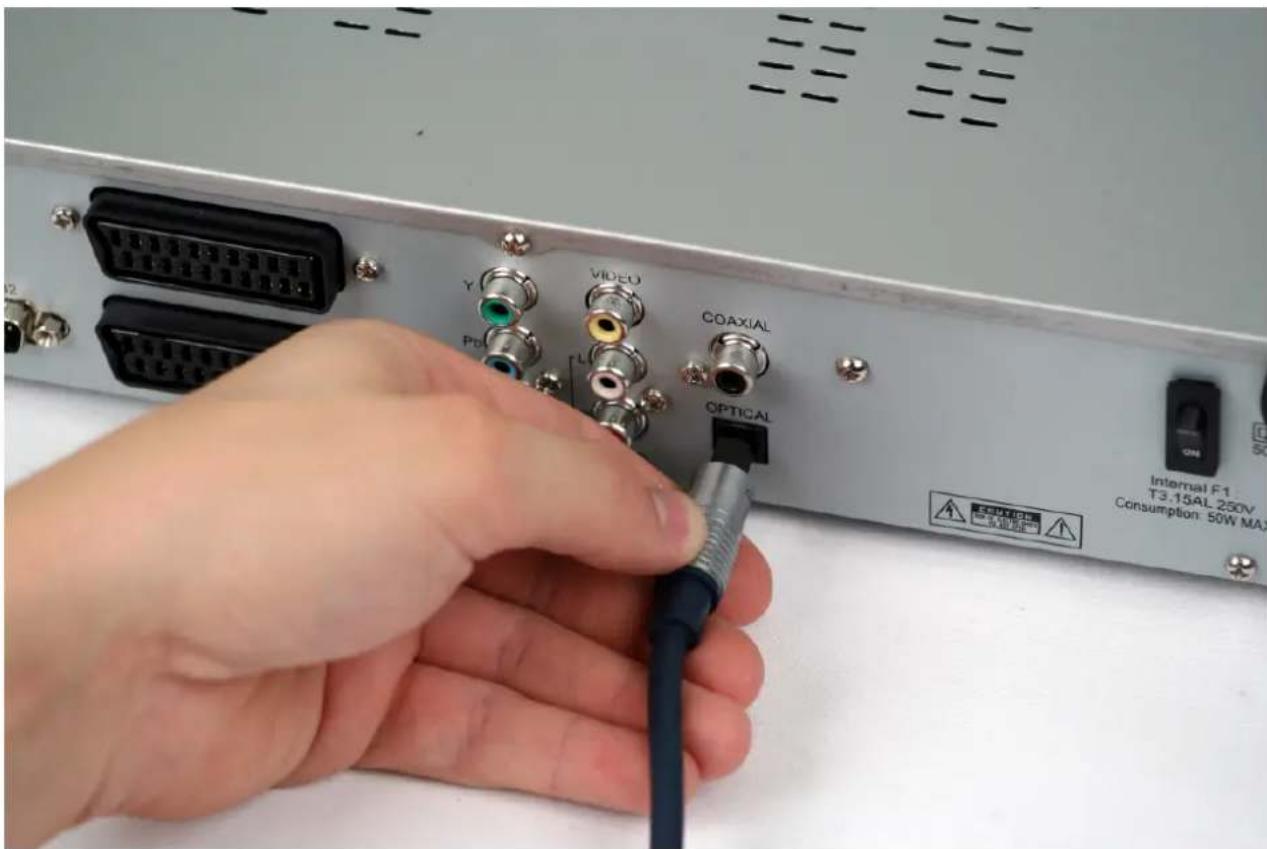
| 3 | Optical | Digitaler Audioausgang optisch |
| 4 | Video | Videoausgang (CVBS) |
| 5 | Audio | Audioausgang Stereo L,R |
| 6 | YPbPr | YPbPr-Anschluss |
| 7 | S-VHS | Videoausgang (S-VHS) |
| 8 | TV | Scartanschluss TV |
| 9 | VCR | Scartanschluss VCR |
| 10 | RS-232 | Serielle Schnittstelle RS-232 (Service) |
| 11 | LNB in 1 | Antenneneingang 1 LNB in |
| 12 | IF out 1 | Antennenausgang 1 IF out |
| 13 | LNB in 2 | Antenneneingang 2 LNB in |
| 14 | IF out 2 | Antennenausgang 2 IF out |
Fernbedienung
Nr. Taste Erklärung
| 1 | ➊ | Einschalten / Standby / Sleeptimer aktivieren |
| 2 | ✕ | Lautstärke ein / stumm schalten |
| 3 0-9 | Zahlen-/Zifferneingabe (A-Z) | |
| 4 TV/ RAD Umschalten zwischen TV- und Radiobetrieb | ||
| 5 TV/ SAT Umschalten zwischen TV und Sat Modus | ||
| 6 CH-/+ Kanal runter / hoch schalten | ||
| 7 Vol-/+ Lautstärke leiser / lauter regeln | ||
| 8 Menü Menü aufrufen / im Menü einen Menüschritt zurück | ||
| 9 Exit | Menü verlassen / Einblendungen ausblenden | |
| 10/11 | ◀▶ | Pfeiltasten: Benutzen Sie die Pfeiltasten, um im Menü zu navigieren. Im normalen Betrieb (TV/Radio) können Sie die Lautstärke regeln. |
| 12/13 | ▲▼ | Pfeiltasten: Benutzen Sie die Pfeiltasten, um im Menü zu navigieren. Im normalen Betrieb (TV/Radio) können Sie die Programme wechseln. |
| 14 OK | Bestätigen Sie Ihre Eingaben (Menü, etc.), Programmliste aufrufen | |
| 15 | ▼ | Eine angezeigte Seite weiterblättern (Prog.-Liste, Auswahlfenster, etc.) |
| 16 | ▲ | Eine angezeigte Seite zurückblättern (Prog.-Liste, Auswahlfenster, etc.) |
| 17 Timer Timermenü aufrufen / Sonderfunktion „rote Taste“ | ||
| 18 SIG Signalinformationen anzeigen / Sonderfunktion „grüne Taste“ | ||
| 19 | ■ | Vorschau von 9 Kanälen / Sonderfunktion „gelbe Taste“ |
| 20 SUBT Untertitel auswählen / ändern / Sonderfunktion „blaue Taste“ | ||
| 21 TEXT Videotext anzeigen (transparent schalten) | ||
| 22 EPG Elektronischer Programmführer | ||
| 23 FAV Favoritenlisten anzeigen / durchschalten | ||
| 24 Last Zuletzt gesehenes Programm aufrufen | ||
| 25 HDD Festplattenmenü aufrufen | ||
| 26 CH EDIT Programmliste aufrufen / bearbeiten | ||
| 27 ◀? | Audiospur auswählen / ändern | |
| 28 i | Zeigt zusätzliche Informationen an | |
| 29 | ● | Aufnahme starten (Aufnahmefenster aufrufen) |
| 30 | ■ | Stop-Taste zum Beenden der Wiedergabe oder Aufnahme |
| 31 | ▶ | Play-Taste zum Starten der Wiedergabe |
| 32 | II | Pause-Taste / Timeshift-Funktion |
| 33/34 | ◀◀ ▶ | Zurück-/Vorspulen der Wiedergabe |
| 35/36 | ◀◀ ▶◀ | Zurück-/Vorspringen eines Titels (Wiedergabe) |
| 37 | □ | Datenträgerverzeichnis aufrufen |
| 38 | ||▶ | Zeitlupenfunktion |
| 39 | ■ | Bild-in-Bild-Funktion |
| 40 | ⇐ | Zwischen Bild-in-Bild-Anzeigen wechseln |
Vorwort
Diese Bedienungsanleitung hilft Ihnen beim bestimmungsgemäßen, sicheren und vorteilhaften Gebrauch des digitalen Twin-Satelliten-Receivers, im Folgenden Receiver genannt.
Vor der ersten Verwendung des Receivers lesen Sie bitte diese Anleitung, auch wenn Ihnen der Umgang mit elektronischen Geräten vertraut ist.
Jede Person, die diesen Receiver montiert, anschließt, bedient, reinigt und entsorgt muss den vollständigen Inhalt dieser Bedienungsanleitung zur Kenntnis genommen haben. Bewahren Sie diese Bedienungsanleitung immer in der Nähe des Receivers auf. Geben Sie die Bedienungsanleitung auch weiter, wenn Sie den Receiver verkaufen oder weitergeben.
Gestaltungsmerkmale
Verschiedene Elemente der Bedienungsanleitung sind mit festgelegten Gestaltungsmerkmalen versehen. So können Sie leicht unterscheiden, ob es sich um
normalen Text,
- Aufzählungen
oder
→ Handlungsschritte
handelt.
Stand: Januar 2008, Version 1.1
Änderungen und Irrtümer vorbehalten. Für Druckfehler übernehmen wir keine Haftung.
Inhaltsverzeichnis
Fernbedienung ....1
Vorwort....5
Gestaltungsmerkmale 5
Inhaltsverzeichnis....6
Sicherheitshinweise....8
Grundlegende Sicherheitshinweise 8
Der richtige Umgang mit Batterien....10
Erläuterung der Sicherheitshinweise 11
Bestimmungsgemäßer Gebrauch....11
Beschreibung des Gerätes....12
Auspacken des Gerätes 13
Lieferumfang 14
Einsetzen der Batterien 15
Ausstattungsmerkmale....16
Vorbereitung zur Inbetriebnahme 18
Receiver anschließen....18
Anschlussbeschreibung....19
Anschluss mit einem Scart-Kabel....19
Anschluss mit einem YUV–Kabel (YPbPr)......21
Anschluss mit S-Video-Kabel (S-VHS) 23
Anschluss mit Video-Cinch-Kabel (CVBS)......25
Anschluss eines Audio-Digital-Receivers 27
Inbetriebnahme ....30
Bedienung....32
Installation....33
Antennen-Einstellungen 33
Kanal-Suche....45
Transponder-Listen-Editor....49
Programm-Listen-Editor 53
Benutzereinstellungen....57
Video-Ausgangssignal....58
OSD-Einstellung....59
Uhrzeit-Einstellungen 60
Timer-Programmierung 62
Timer editieren 63
Timer aktivieren/deaktivieren....66
Timer löschen....66
System Einstellungen....67
PIN/Kindersicherung 67
Werkseinstellungen....68
System-Informationen 69
Software-Update 70
Kanallisten-Management....74
Senderliste wiederherstellen von HDD/USB....74
Senderliste speichern auf HDD/USB 75
Festplatten- und USB-Anwendungen 77
Aufnahmen....77
Aufnahmen wiedergeben....78
Aufnahmen editieren 78
Aufnahmen einzeln/markierte löschen....80
Aufnahmen alle löschen 80
Musik & Bilder 81
Festplatten-Manager 84
Sonderfunktionen 86
EPG 86
Aufnahme mehrerer Programme....87
Direktaufnahme....88
Timeshift (Zeitversetztes Fernsehen) 89
Bild-in-Bild....90
Anzeigen der Streaminformationen 91
Sleeptimer....92
Multipicture....92
Text....93
Umschalten TV/SAT....93
Umschalten TV/Radio 93
Anschluss von externen Speichermedien....93
Anschluss an einen PC/Notebook 94
Außerbetriebnahme....96
Reinigen....96
Technische Daten 97
Tipps und Tricks / Probleme lösen 98
Hersteller....101
Garantie 102
Konformitätserklärung ....102
Glossar....103
Notizen....105
Sicherheitshinweise
Lesen Sie die Sicherheitshinweise sorgfältig durch, bevor Sie den Receiver in Betrieb nehmen.
Beachten Sie alle Warnungen und Hinweise auf dem Gerät und in der Bedienungsanleitung.

Grundlegende Sicherheitshinweise
Elektrischer Anschluss
- Trennen Sie bei Betriebsstörungen den Receiver von der Stromquelle. Hinweis: trotz Ausschaltens am rückseitigen Netzschalter ist der Receiver noch unter Spannung.
- Um Feuergefahr und die Gefahr eines elektrischen Schlags zu vermeiden, setzen Sie den Receiver weder Regen noch sonstiger Feuchtigkeit aus.
- Öffnen Sie niemals das Gehäuse. Andernfalls besteht die Gefahr eines elektrischen Stromschlags. Es befinden sich keine zu wartenden Teile im Inneren
- Schließen Sie den Receiver nur an eine fachgerecht installierte Netz-Steckdose von 100–240 V\~, 50–60 Hz an.
- Die Gesamt-Stromaufnahme am Antennen-Anschluss des Receivers „LNB IN“ darf 300 mA nicht überschreiten.
- Ziehen Sie den Netzstecker aus der Steckdose, falls Sie das Gerät über einen längeren Zeitraum nicht benutzen. Ziehen Sie nur am Netzstecker, nicht am Kabel.
- Fassen Sie das Netzkabel nicht mit nassen oder feuchten Händen an.
- Ziehen Sie bei Gewitter den Netzstecker des Receivers aus der Steckdose.
- Die Standby-Taste ⏻ (Gerätefront) dieses Gerätes trennt das Gerät nicht vollständig vom Stromnetz. Um das Gerät vollständig vom Netz zu trennen, betätigen Sie den On/Off-Schalter an der Geräterückseite.
- Schrauben Sie bei Gewitter das Anschlusskabel (Satelliten-Zuleitung) vom Receiver ab.
- Sollten Fremdkörper oder Flüssigkeit in den Receiver gelangen, ziehen Sie sofort den Netzstecker aus der Steckdose. Lassen Sie das Gerät von qualifiziertem Fachpersonal überprüfen, bevor Sie es wieder in Betrieb nehmen. Andernfalls besteht die Gefahr eines elektrischen Stromschlags.
-
Stellen Sie keine Gegenstände oder sonstiges auf das Netzkabel.
-
Beachten Sie bitte, dass die Stromquelle (Steckdose) leicht zugänglich ist. Knicken oder quetschen Sie das Netzkabel nicht.
- Wenn das Netzkabel beschädigt ist, müssen Sie den Receiver von Fachpersonal reparieren lassen bevor Sie ihn erneut verwenden. Es besteht sonst die Gefahr eines Stromschlags.
- Lassen Sie Kinder niemals unbeaufsichtigt den Receiver benutzen, oder mit der Antennen-Anlage spielen. Kinder können mögliche Gefahren nicht immer richtig einschätzen.
- Überlassen Sie Wartungsarbeiten stets qualifiziertem Fachpersonal, andernfalls gefährden Sie sich und andere.
- Trennen Sie bei Betriebsstörungen den Receiver von der Stromquelle.
- Bezug von Ersatzteilen nur beim Hersteller.
- Änderungen am Gerät führen zum Erlöschen der Verantwortung des Herstellers.
- Entfernen Sie alle Schutzfolien, bevor Sie das Gerät in Betrieb nehmen.
- Halten Sie sämtliche Verpackungsmaterialien (Folien, etc.) von Kindern fern. Es besteht Erstickungsgefahr.
Richtiger Standort
- Stellen Sie den Receiver auf eine feste, ebene Unterlage.
- Stellen Sie keine Gefäße mit Flüssigkeit (zum Beispiel Vasen) auf oder neben den Receiver.
- Vermeiden Sie direkte Sonneneinstrahlungen und Orte mit außergewöhnlich viel Staub.
- Decken Sie niemals die Lüftungsschlitze ab. Sorgen Sie für ausreichende Belüftung des Receivers.
- Stellen Sie keine schweren Gegenstände auf den Receiver.
- Wenn Sie den Receiver von einer kalten in eine warme Umgebung bringen, kann sich im Inneren des Receivers Feuchtigkeit niederschlagen. Warten Sie in diesem Fall etwa eine Stunde, bevor Sie ihn in Betrieb nehmen.
- Verlegen Sie das Netzkabel und das Antennenkabel so, dass niemand darauf treten oder darüber stolpern kann.
Vermeiden Sie die Nähe von:
- Wärmequellen, wie z. B. Heizkörpern,
• offenem Feuer, wie z. B. Kerzen, - Geräten mit starken Magnetfeldern, wie z. B. Lautsprechern.
Der richtige Umgang mit Batterien
Batterien können Giftstoffe enthalten. Achten Sie darauf, dass Batterien nicht in die Hände von Kindern gelangen. Kinder könnten Batterien in den Mund nehmen und verschlucken. Wurde eine Batterie verschluckt, muss sofort medizinische Hilfe in Anspruch genommen werden.
Auslaufende Batterien können Beschädigungen an der Fernbedienung verursachen. Wenn der Receiver längere Zeit nicht benutzt wird, nehmen Sie die Batterien aus der Fernbedienung.
Batterien können Giftstoffe enthalten. Entsorgen Sie die Batterien deshalb unbedingt entsprechend der geltenden gesetzlichen Bestimmungen/ umweltgerecht. Werfen Sie die Batterien niemals in den normalen Hausmüll, sondern geben Sie diese in den dafür vorgesehenen Sammelstellen ab.
Setzen Sie die Batterien nie offenem Feuer oder starker Hitze aus, da sonst Explosionsgefahr besteht.
Laden Sie Batterien nie auf, da sonst Explosionsgefahr besteht.
Ersetzen Sie die Batterien immer durch denselben Typ.
Entsorgung von Altgeräten
Wenn dieses Symbol eines durchgestrichenen Abfalleimers auf einem Produkt angebracht ist, unterliegt dieses Produkt der europäischen Richtlinie 2002/96/EC.

Alle Elektro- und Elektronik-Altgeräte müssen getrennt vom Hausmüll über dafür staatlich vorgesehene Stellen entsorgt werden.
Mit der ordnungsgemäßen Entsorgung des alten Gerätes vermeiden Sie Umweltschäden und eine Gefährdung der persönlichen Gesundheit.
Weitere Informationen zur Entsorgung des alten Gerätes erhalten Sie bei der Stadtverwaltung, beim Entsorgungssamt oder in dem Geschäft, in dem Sie das Produkt erworben haben.
Erläuterung der Sicherheitshinweise
In der Bedienungsanleitung finden Sie folgende Kategorien von Sicherheitshinweisen:

Gefahr!
Hinweise mit dem Wort GEFAHR warnen vor möglichen Personenschäden.

Achtung!
Hinweise mit dem Wort ACHTUNG warnen vor möglichen Sach- oder Umweltschäden.

Diese Hinweise enthalten besondere Angaben zum wirtschaftlichen Gebrauch des Receivers.
Bestimmungsgemäßer Gebrauch
Der Receiver dient dem Empfang von unverschlüsselten und verschlüsselten, digitalen Satelliten-Programmen im privaten Bereich. Er ist ausschließlich für diesen Zweck bestimmt und darf nur dafür verwendet werden. Dazu gehört auch die Beachtung aller Informationen dieser Bedienungsanleitung, insbesondere der Sicherheitshinweise.
Jede andere Verwendung gilt als nicht bestimmungsgemäß und kann zu Sachschäden oder sogar zu Personenschäden führen. Sie bedeutet zudem den sofortigen Garantieverlust.
Der Hersteller übernimmt keine Haftung für Schäden, die durch nicht bestimmungsgemäßen Gebrauch entstehen.
Beschreibung des Gerätes
Mit dem Receiver können Sie unverschlüsselte und verschlüsselte, digitale Satelliten-Programme über eine Satelliten-Antenne empfangen. Zusätzlich haben Sie die Möglichkeit eine zweite Satelliten-Zuleitung zu verwenden, um über den zweiten eingebauten Tuner ein anderes Programm aufzunehmen und zu einem späteren Zeitpunkt wiederzugeben. Das Gerät verfügt über eine eingebaute Festplatte und besitzt zusätzlich die Möglichkeit Daten über die USB-Schnittstelle wiederzugeben. Eine Aufnahme auf ein USB-Medium ist ebenfalls möglich.
Sie brauchen den Receiver vorerst nicht zu programmieren. Die wichtigsten Sender und Satelliten sind vorprogrammiert.
Die Satelliten-Antenne muss auf den gewünschten Satelliten ausgerichtet sein.
Der Receiver sucht weitere neue Programme, sobald Sie den automatischen Sender-Suchlauf für diesen Satelliten starten. Nicht vorprogrammierte Satelliten können hinzugefügt werden.
Alle Receiver-Einstellungen können Sie leicht über die Benutzer-Oberfläche (Menü) auf dem TV-Bildschirm vornehmen.
Die mehrsprachige Benutzer-Oberfläche unterstützt folgende Sprachen:
- deutsch
- französisch
- schwedisch
- türkisch
- tschechisch
- spanisch
- englisch
- italienisch
Auspacken des Gerätes
Bevor Sie das Gerät in Betrieb nehmen können, sollten Sie folgende Hinweise beachten und die aufgeführten Schritte durchführen.
⇒ Nach dem Öffnen, entfernen Sie das Styropor und die Schutzfolie, welche sich um das Gerät befinden.
⇒ Entnehmen Sie das Zubehör. Dieses befindet sich in einer separaten Plastiktüte.
⇒ Überprüfen Sie umgehend nach dem Öffnen die Vollständigkeit des Lieferumfangs (siehe folgende Seite).
Lieferumfang
Kontrollieren Sie nach dem Kauf den Lieferumfang. Im Lieferumfang müssen sich die unten aufgeführten Komponenten befinden.
1 2 3
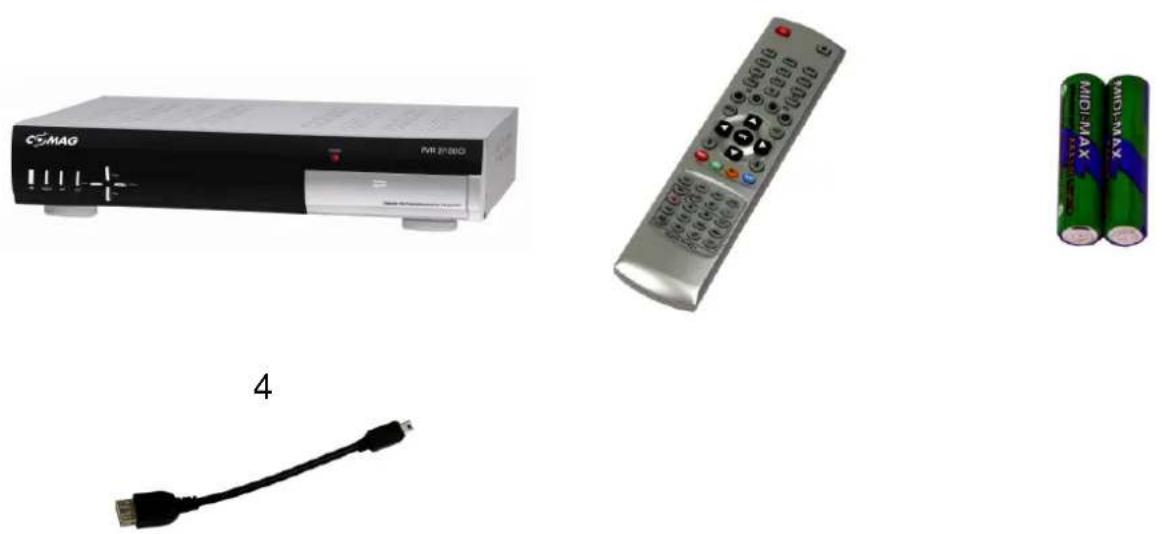
Nr. Anzahl Erklärung
1 1 Receiver
2 1 Fernbedienung
3 2 Batterien Typ AAA/1,5 V
4 1 USB-Adapterkabel (Mini-A-Stecker auf Normal-A-Buchse)
- 1 Bedienungsanleitung
Einsetzen der Batterien
⇒ Öffnen Sie das Batteriefach.
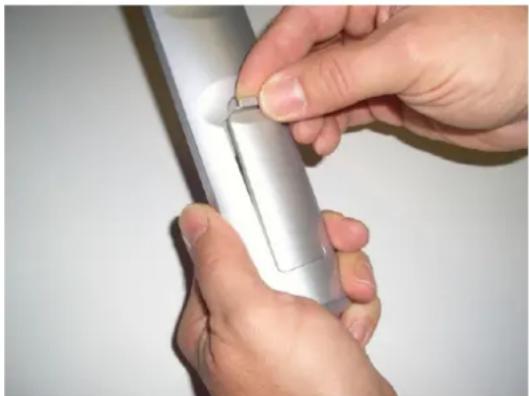
⇒ Legen Sie zwei Batterien unter Beachtung der vorgegebenen Polarität in das Batteriefach ein.
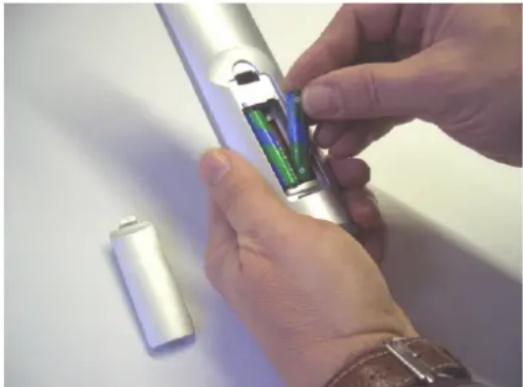
⇒ Schließen Sie den Batteriefachdeckel wieder sorgfältig, bis der Deckel einrastet.

Tauschen Sie schwächer werdende Batterien rechtzeitig aus, ansonsten ist die Sendeleistung der Fernbedienung zu schwach.
Tauschen Sie immer beide Batterien gleichzeitig aus und verwenden Sie Batterien des gleichen Typs.
Prüfen Sie bitte mindestens einmal jährlich die Batterien Ihrer Fernbedienung.
Wenn eine Batterie ausgelaufen ist, ziehen Sie Schutzhandschuhe an und reinigen Sie das Batteriefach mit einem trockenen Tuch.

Achtung!
Beachten Sie die Entsorgungshinweise auf Seite 10.
Ausstattungsmerkmale
- 8-stelliges alphanumerisches Display an der Gerätevorderseite
- Anschlussmöglichkeit für externes USB-Speichermedium an der USB-Schnittstelle zur Aufnahme und Wiedergabe von Inhalten. Des weiteren Wiedergabe von lesbaren Bild- und Musikdateien.
- TWIN-Tuner zum gleichzeitigen Aufnehmen und Ansehen von verschiedenen Programmen.
- Gleichzeitiges Aufnehmen von zwei Programmen und Ansehen eines dritten Programms (in Abhängigkeit vom aufgenommenen Transponder).
- Software-Update via Satellit ASTRA1 19,2°E, oder über den USB-Anschluss an der Gerätevorderseite.
• 8 Tasten an der Frontblende - Speichern des zuletzt gesehenen Programms (Last Station Memory)
- LNB-Steuerlogik (Ton 0/22 kHz), max. Stromabgabe für LNB 300 mA
- Symbolrate 1–35 Mb/s und Frequenzeingang 950–2150 MHz
- Common Interface-Schnittstelle an der Gerätevorderseite
- Plug and Play
- Leistungsaufnahme im Standby-Betrieb sensationelle ca. 2 Watt.
- Netzanschluss 100–240 V\~, 50/60 Hz
• 5.000 Programmspeicherplätze - Kindersicherung (voreingestelltes Passwort: 0000)
- Eingebaute Festplatte zum Aufnehmen und Speichern von Sendungen und Filmen.
• 10 Favoritenlisten
• Automatischer Sendersuchlauf - Senderlisten-Editor
- Analoger Tonausgang über Cinch-Buchse (Stereo), Lautstärkeregelung über Fernbedienung möglich
- Koaxialer Ausgang (Digital-Audio) für AC3/Dolby Digital
- Optischer Ausgang (Digital-Audio) für AC3/Dolby Digital
• 2 Euro-SCART-Anschlüsse, für TV- und Videogerät (VCR)
• TV-SCART-Ausgang mit CVBS-, RGB- und YUV (YPbPr)-Belegung - Durchschleif-Funktion zum Anschluss eines weiteren Satelliten-Receivers
-
Super-Fast-Videotext mit einem Speicher von 800 Seiten
-
Digitaler Radio-Empfang, Radio-Bildschirmschoner.
- Beim Programmwechsel erhalten Sie in einer Anzeige weitere Programminformationen.
- DiSEqC 1.0, 1.2, wird unterstützt, wenn entsprechende Antennen-Anlage angeschlossen wird.
- SWAP-Funktion (über LAST-Taste)
- Bildschirm-Formate einstellbar auf 4:3 letterbox, 4:3 PanScan, 16:9.
- 60-fach Multi-Funktionstimer an EPG gekoppelt
- Sleep-Timer
- Elektronische Programmzeitschrift EPG (bis zu 7 Tage im Voraus, programmabhängig)
- SCPC/MCPC-Empfangsnorm C/Ku-Band-Satelliten
- Automatische Wahl der Fernseh-Norm mit Videoumwandler (SDTV).
- Digitaler Sat-Finder optisch + akustisch zum Ausrichten des Parabol-Spiegels.

Zusätzlich können Sie über unsere Hotline einen passenden Programm-Editor erhalten. Mit Ihrem Computer können Sie dann die Programmlisten des Receivers bearbeiten. Bitte beachten Sie hierzu die Informationen auf unserer Homepage www.comag-ag.de.
Vorbereitung zur Inbetriebnahme
Receiver anschließen
Der Receiver wird über einem bzw. zwei Koaxial-Kabel(n) mit Ihrer Satelliten-Antenne verbunden. Bevor Sie den Receiver anschließen können, müssen Sie gegebenenfalls ein bzw. zwei Koaxial-Kabel anfertigen.

Ein Koaxial-Kabel gehört nicht zum Lieferumfang.

Achtung!
Verbinden Sie den Receiver erst mit dem Stromnetz, wenn Sie ihn ordnungsgemäß an alle Geräte und die Antenne angeschlossen haben. Andernfalls kann der Receiver beschädigt werden. Das Drahtgeflecht und der innere Leiter des Koaxial-Kabels führen während des Betriebes Strom.
Anschlussbeschreibung
Anschluss mit einem Scart-Kabel
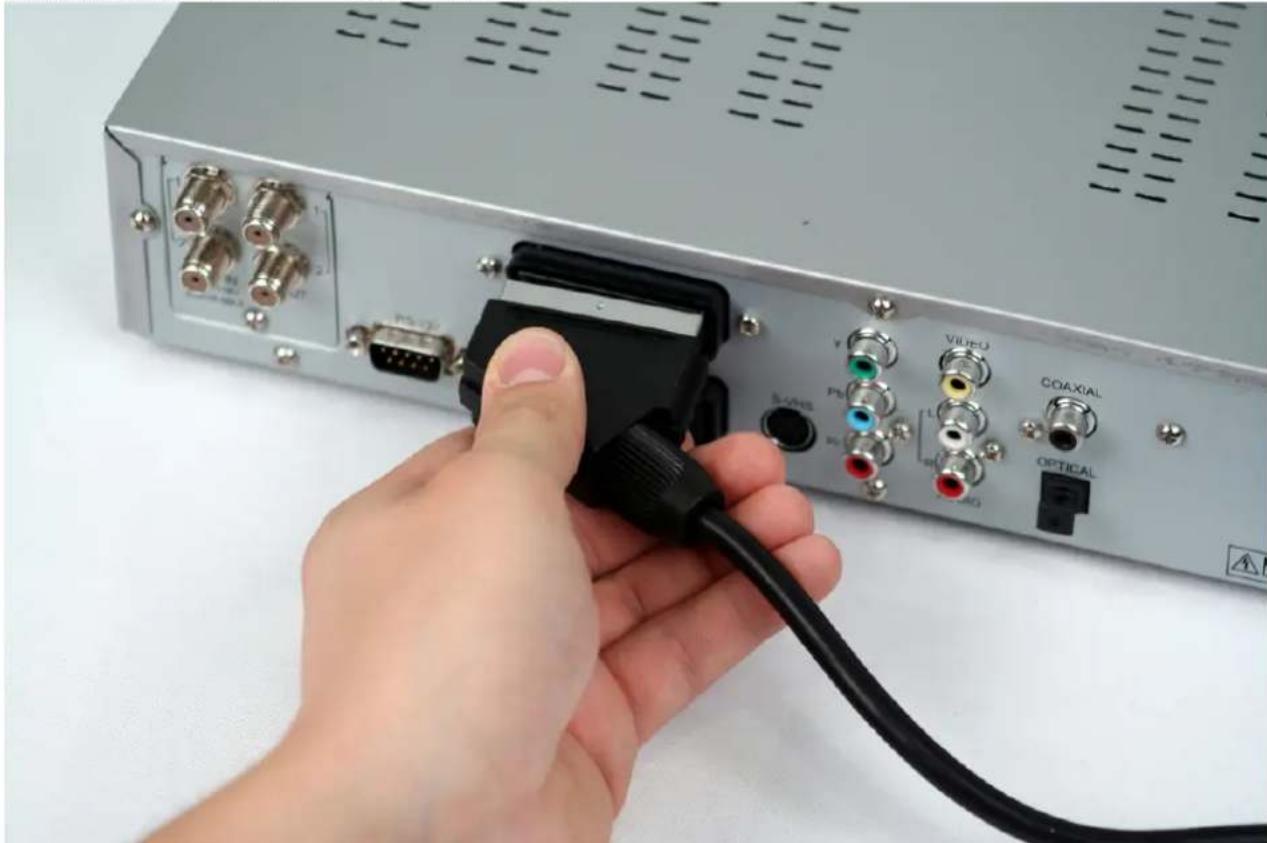
⇒ Stecken Sie das Scart-Kabel in die Scart-Buchse „TV“ am Receiver.
⇒ Verbinden Sie das Scart-Kabel mit dem TV-Gerät. Beachten Sie die Bedienungsanleitung des TV-Geräts (Bild 1).
⇒ Wenn Sie ein Video-Gerät anschließen möchten, stecken Sie ein Scart-Kabel in die Scart-Buchse „VCR“ am Receiver (Bild 2).
⇒ Verbinden Sie das Scart-Kabel mit dem Video-Gerät. Beachten Sie die Bedienungsanleitung des Video-Geräts.
⇒ Wenn Sie eine Stereo-Anlage anschließen möchten, stecken Sie die Cinch-Stecker des Cinch-Kabels in die Buchsen „AUDIO R“ und „AUDIO L“ des Receivers.

Beachten Sie, dass nur ein Scart-Kabel zum Lieferumfang gehört.
Anschluss an den Scartbuchsen
Anschluss mit einem YUV–Kabel (YPbPr)
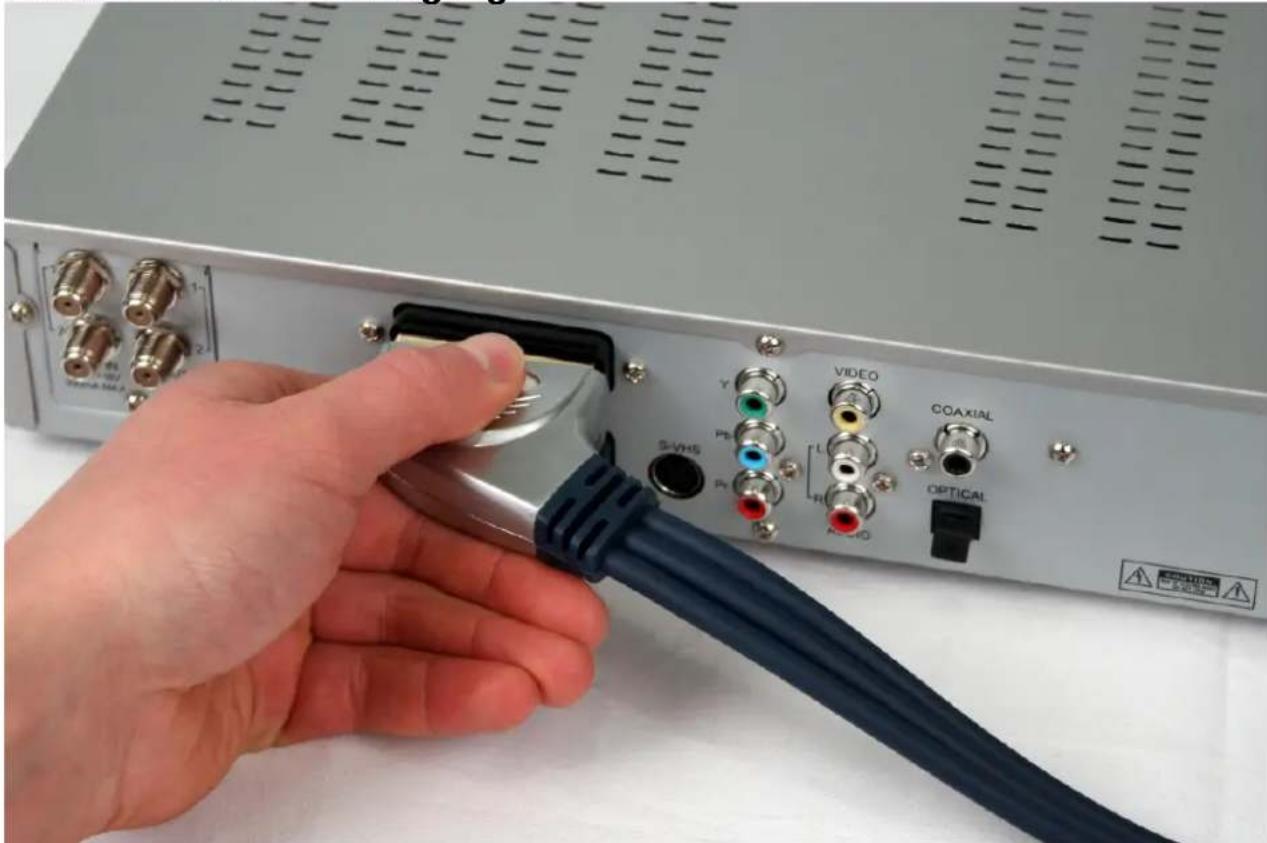
Wenn Sie ein TV-Gerät mit YUV-Anschlüssen besitzen, können Sie dieses über den SCART-Anschluss „TV“ am Receiver anschließen. Dazu benötigen Sie ein YUV-Kabel mit YUV-Steckern am einen und einem SCART-Stecker mit YUV-Beschaltung am anderen Ende.
⇒ Verbinden Sie den SCART-Stecker des YUV-Kabels mit dem SCART-Anschluss „TV“ am Receiver.
⇒ Verbinden Sie das YUV-Kabel (nicht im Lieferumfang) mit den YUV-Anschlüssen am TV-Gerät (Bild 1).
Sie können auch ein YUV-Kabel direkt an die YUV-Buchsen am Receiver mit dem TV-Gerät verbinden.
⇒ Verbinden Sie das YUV-Kabel mit den YUV-Anschlüssen am Receiver.
⇒ Verbinden Sie das YUV-Kabel mit den YUV-Anschlüssen am TV-Gerät (Bild 2).

Beachten Sie die Hinweise in der Bedienungsanleitung des TV-Geräts.
Da das YUV-Kabel kein Audiosignal an das TV-Gerät sendet, müssen Sie Ihren Receiver mit einer Stereo-Anlage verbinden, um den Ton hören zu können.
⇒ Verwenden Sie hierfür ein Cinch-Kabel und stecken Sie die Cinch-Stecker in die Buchsen „AUDIO R“ und „AUDIO L“ des Receivers.
Alternativ können Sie auch einen Audio-Digital-Receiver zur 5-Kanal-Audioübertragung an Ihren Receiver anschließen. Verwenden Sie dafür die digitalen Audio-Ausgänge „COAXIAL“ bzw. „OPTICAL“. Das jeweilige Anschluss-Schema finden Sie auf den folgenden Seiten.

Achtung!
Verbinden Sie niemals den Phono-Eingang Ihrer Stereo-Anlage mit dem Receiver, das kann Ihre Stereo-Anlage zerstören.
Beachten Sie unbedingt die Angaben zum Anschluss eines
Cinch-Kabels in der Bedienungsanleitung Ihrer Stereo-Anlage.

Dieser YUV-Ausgang ist ein besonders hochwertiger Ausgang und speziell geeignet für Flachbildschirme, Plasma TV-Geräte oder Videoprojektoren (Beamer). Beachten Sie die Hinweise in der Bedienungsanleitung der angeschlossenen Geräte.
Anschluss am YUV-Ausgang
Anschluss mit S-Video-Kabel (S-VHS)

Achtung!
Beachten Sie unbedingt die Angaben zum Anschluss des S-Video-Kabels (SVHS) in der Bedienungsanleitung Ihres TV-Geräts.

Das S-Video-Kabel gehört nicht zum Lieferumfang.
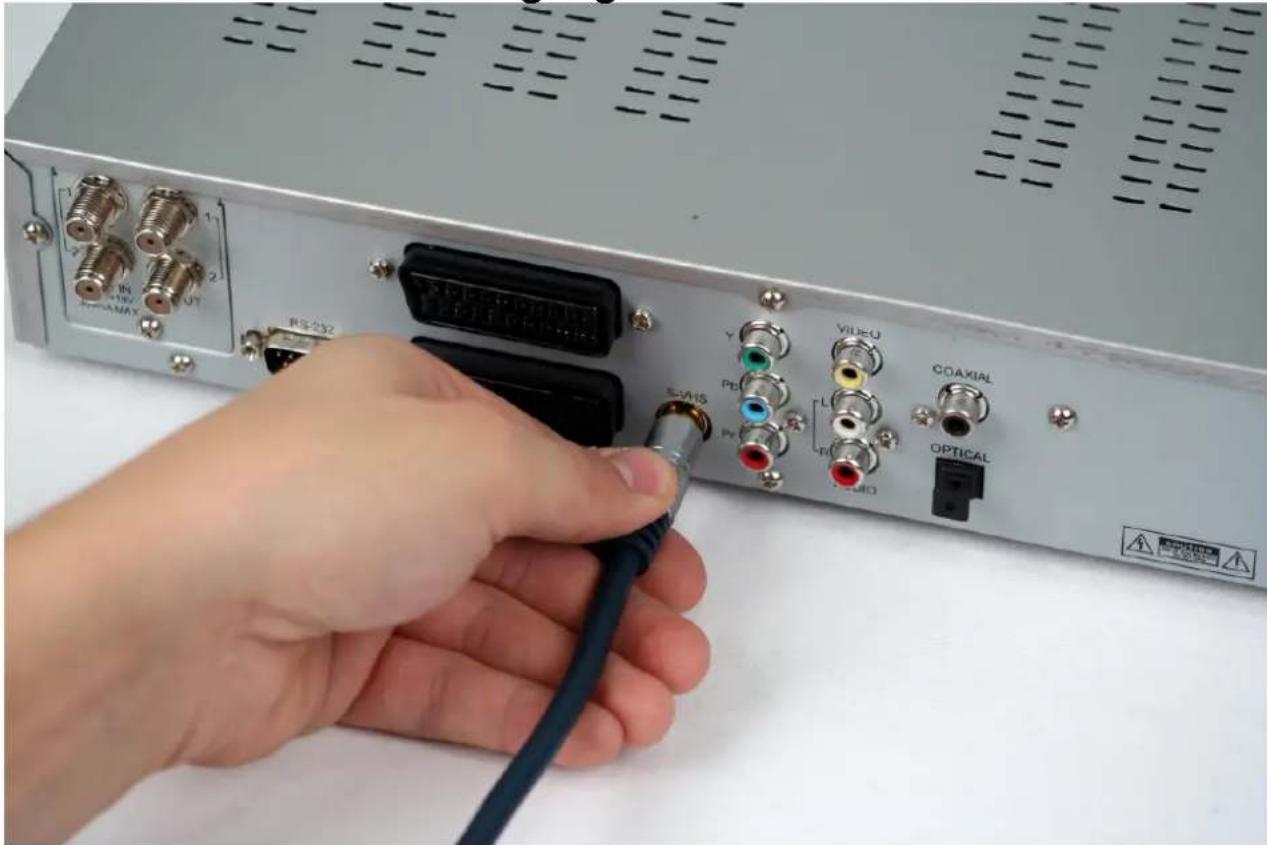
⇒ Stecken Sie das S-Video-Kabel in die Buchse „S-Video“ am Receiver.
⇒ Verbinden Sie das S-Video-Kabel mit dem TV-Gerät.
⇒ Stecken Sie die Cinch-Stecker des Cinch-Kabels in die Buchsen „AUDIO-R“ und „AUDIO-L“ des Receivers.
⇒ Verbinden Sie das Cinch-Kabel mit dem TV-Gerät oder einer Stereo-Anlage.
⇒ Wenn Sie ein Video-Gerät anschließen möchten, stecken Sie ein SCART-Kabel in die SCART-Buchse „VCR“ am Receiver.
⇒ Verbinden Sie das SCART-Kabel mit dem Video-Gerät.

Beachten Sie die Bedienungsanleitung des Video-Geräts. Wenn der Receiver mit einer Stereo-Anlage verbunden ist, muss bei der Funktion Radio das TV-Gerät nicht eingeschaltet sein, um die Radio-Funktion nutzen zu können.

Achtung!
Verbinden Sie niemals den Phono-Eingang Ihrer Stereo-Anlage mit dem Receiver, das kann Ihre Stereo-Anlage zerstören. Beachten Sie unbedingt die Angaben zum Anschluss eines Cinch-Kabels in der Bedienungsanleitung Ihrer Stereo-Anlage.
Anschluss am S-VHS-Ausgang
Anschluss mit Video-Cinch-Kabel (CVBS)
Wenn Sie ein TV-Gerät besitzen, das nicht über einen SCART-Anschluss verfügt, können Sie den Receiver über ein Cinch-Kabel anschließen.
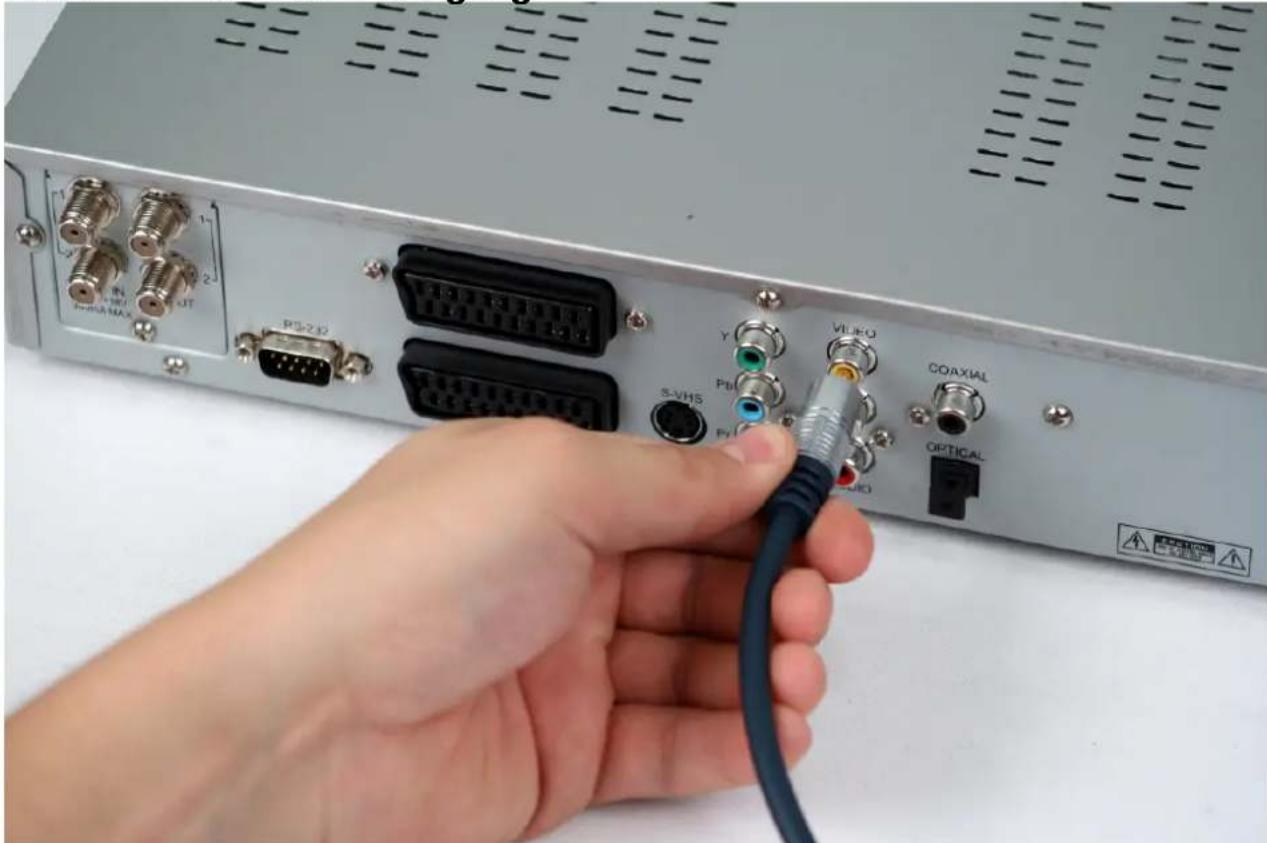
⇒ Verbinden Sie den Anschluss „VIDEO“ am Receiver mit dem Video-Eingang am TV-Gerät.
⇒ Verbinden Sie die Anschlüsse „AUDIO-R“ und „AUDIO-L“ des Receivers mit den Audio-Eingängen des TV-Geräts oder einer Stereo-Anlage.

Das Cinch-Kabel gehört nicht zum Lieferumfang.
Wenn der Receiver mit einer Stereo-Anlage verbunden ist, muss bei der Funktion Radio das TV-Gerät nicht eingeschaltet sein, um die Radio-Funktion nutzen zu können.

Achtung!
Verbinden Sie niemals den Phono-Eingang Ihrer Stereo-Anlage mit dem Receiver, das kann Ihre Stereo-Anlage zerstören.
Beachten Sie unbedingt die Angaben zum Anschluss eines
Cinch-Kabels in der Bedienungsanleitung Ihrer Stereo-Anlage.
Anschluss am Video-Ausgang
Anschluss eines Audio-Digital-Receivers
Wenn Sie die 5-Kanal-Audioübertragung (Dolby Digital / AC3) nutzen wollen, müssen Sie Ihren Audio-Digital Receiver mit dem optischen oder koaxialen Ausgang des Receivers verbinden.
Für den optischen Ausgang des Receivers benötigen Sie ein Lichtwellenleiter-Kabel oder auch „optisches Kabel“ genannt.
Für den koaxialen Audio-Ausgang des Receivers benötigen Sie ein Cinch-Kabel.

Achtung!
Verbinden Sie niemals den Phono-Eingang Ihrer Stereo-Anlage mit dem Receiver, das kann Ihre Stereo-Anlage zerstören.
Beachten Sie unbedingt die Angaben zum Anschluss eines Cinch-Kabels in der Bedienungsanleitung Ihrer Stereo-Anlage.

Achtung!
Beachten Sie unbedingt die Angaben zum Anschluss in der Bedienungsanleitung Ihres Audio-Digital-Receivers.

Das optische Kabel und das Koaxial-Kabel gehören nicht zum Lieferumfang.

Zum Radio-Empfang muss Ihr TV-Gerät nicht eingeschaltet sein.
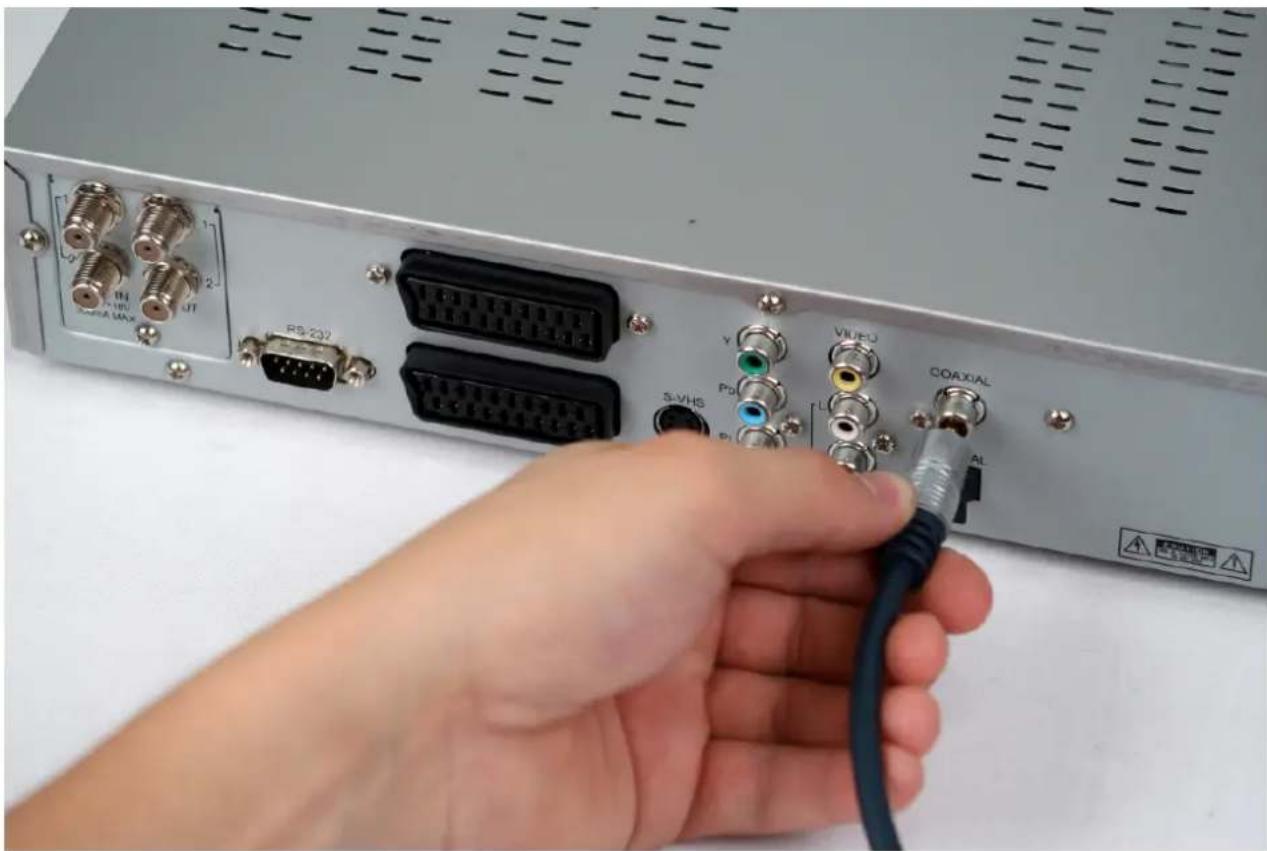
Anschluss koaxialer Digitalausgang
Stecken Sie ein Cinch-Kabel in den Anschluss „COAXIAL“ am Receiver. Verbinden Sie das andere Ende des Cinch-Kabels mit dem Audio-Digital-Receiver.
Anschluss optischer Digitalausgang
Ziehen Sie die Schutzkappe aus der Buchse „OPTICAL“ am Receiver. Stecken Sie das optische Kabel in den Anschluss „OPTICAL“ am Receiver. Verbinden Sie das optische Kabel mit dem Audio-Digital-Receiver.
Nachdem Sie den Receiver angeschlossen haben, können Sie diesen in Betrieb nehmen. Hierzu schalten Sie den EIN/AUS-Schalter auf der Rückseite auf EIN (On).
Mit der Taste (1) der Fernbedienung schalten Sie den Receiver ein. Nach einem kurzen Startvorgang erscheint die Basisinstallation.
Bewegen Sie den blauen Balken mit den Pfeiltasten hoch (12) und runter (13) auf den Menüpunkt, welchen Sie ändern möchten.

Sie können jederzeit die Basisinstallation beenden. Drücken Sie hierzu die Exit-Taste (9) auf der Fernbedienung.
OSD Sprache
In diesem Punkt können Sie die Spracheinstellungen der Menüanzeigen ändern.
⇒ Drücken Sie die Pfeiltaste rechts (10) oder links (11) der Fernbedienung, um die Sprache umzustellen.
oder
⇒ Drücken Sie die Taste OK (14) der Fernbedienung. Es öffnet sich ein Auswahlfenster. Bewegen Sie den blauen Balken mit den Pfeiltasten hoch (12) oder runter (13) und wählen Sie die gewünschte Sprache aus.
⇒ Bestätigen Sie die Auswahl mit der OK-Taste (14).
Uhrzeit-Einstellungen
In diesem Untermenü können Sie die Region, in der Sie sich befinden festlegen und somit die Uhrzeit (Zeitzone) angeben. Der Receiver sucht sich automatisch die Uhrzeit, sobald ein Satelliten-Signal anliegt.
⇒ Um in das Untermenü zu gelangen, drücken Sie die OK-Taste (14).
Region
Hier wählen Sie das Land aus, in dem der Receiver betrieben wird.
Drücken Sie die Pfeiltaste rechts (10) oder links (11) der Fernbedienung, um das Land umzustellen.
oder
⇒ Drücken Sie die Taste OK (14) der Fernbedienung. Es öffnet sich ein Auswahlfenster.
⇒ Bewegen Sie den blauen Balken mit den Pfeiltasten hoch (12) oder runter (13) und wählen Sie die gewünschte Sprache des Landes aus.
⇒ Bestätigen Sie die Auswahl mit der OK-Taste (14).
GMT versetzt
Hier wird informell die Zeitverschiebung, je nach gewähltem Land, angezeigt.
Eine manuelle Änderung ist nicht möglich.
Sommerzeit
Hier können Sie die Zeit zwischen „Sommerzeit ein“ und „Sommerzeit aus (Winterzeit)“ einstellen.
⇒ Drücken Sie die Pfeiltaste rechts (10) oder links (11) der Fernbedienung, um die Sommerzeit einzustellen.
⇒ Um in das vorherige Menü zu gelangen, drücken Sie die Menü-Taste (8) der Fernbedienung.
oder
⇒ Drücken Sie die Exit-Taste (9) um die Basisinstallation zu beenden.
Bedienung
Im Folgenden finden Sie die Erklärung der einzelnen Menüpunkte und Funktionen des Gerätes. Einige Schritte werden sich wiederholen, um Ihnen die Bedienung intuitiver und einfacher zu gestalten.
Die folgenden Punkte finden Sie im Menü des Gerätes. Um in das Hauptmenü zu gelangen, drücken Sie die Menü-Taste (8). Zum Verlassen des Hauptmenüs oder einer Einblendung, drücken Sie die Menü-Taste (8) nochmals oder die Exit-Taste (9).
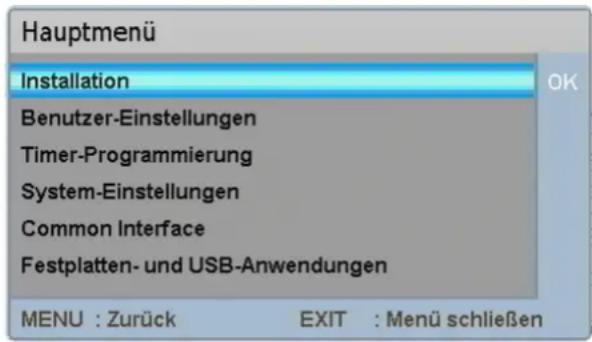
text_image
Hauptmenü Installation Benutzer-Einstellungen Timer-Programmierung System-Einstellungen Common Interface Festplatten- und USB-Anwendungen MENU : Zurück EXIT : Menü schließen
Den Punkt „Installation“ finden Sie ebenfalls in der Basisinstallation (wenn Sie das Gerät das erste Mal in Betrieb nehmen oder nach dem Wiederherstellen der Werkseinstellungen).
Installation
Im Punkt Installation können Sie Antennen-Einstellungen durchführen, Kanäle suchen und Transponder- und Programmlisten editieren.
⇒ Drücken Sie die OK-Taste (14), um in das Untermenü zu gelangen.
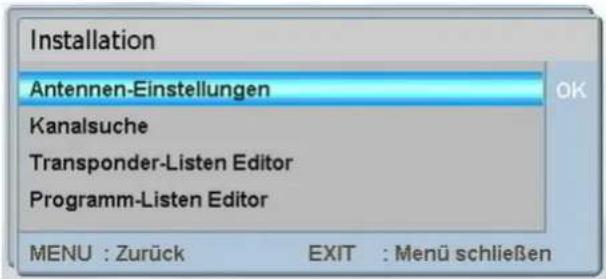
text_image
Installation Antennen-Einstellungen Kanalsuche Transponder-Listen Editor Programm-Listen Editor MENU : Zurück EXIT : Menü schließen⇒ Wählen Sie mit den Pfeiltasten hoch (12) oder runter (13) das gewünschte Untermenü aus.
⇒ Drücken Sie die OK-Taste (14), um in eines der folgenden Untermenüs zu gelangen.
Antennen-Einstellungen
In diesem Menü können Sie die Konfiguration Ihrer Satellitenanlage einstellen.
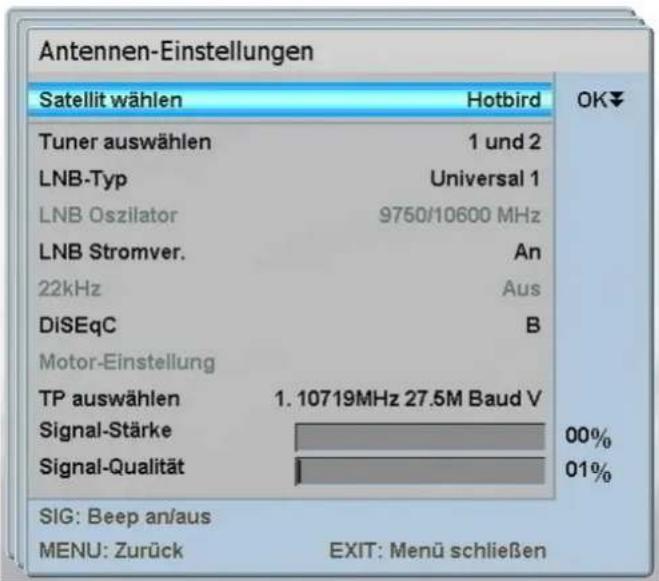
text_image
Antennen-Einstellungen Satellit wählen Hotbird OK Tuner auswählen 1 und 2 LNB-Typ Universal 1 LNB Oszilator 9750/10600 MHz LNB Stromver. An 22kHz Aus DiSEqC B Motor-Einstellung TP auswählen 1. 10719MHz 27.5M Baud V Signal-Stärke 00% Signal-Qualität 01% SIG: Beep an/aus MENU: Zurück EXIT: Menü schließen
Mit der Taste SIG (18) können Sie einen elektronischen Beep-Ton ein- oder ausschalten, um die Empfangsstärke akustisch wiederzugeben. Ein Ton erklingt nur, wenn ein entsprechender Transponder ausgewählt ist.
Mit der Menü-Taste (8) können Sie jederzeit einen Menüschritt zurück gehen.
Sie können jederzeit die Basisinstallation beenden. Drücken Sie hierzu die Exit-Taste (9) auf der Fernbedienung.
Satellit wählen
Hier können Sie einen der voreingestellten Satelliten auswählen.
⇒ Drücken Sie die Pfeiltasten links (10) oder rechts (11), um einen der voreingestellten Satelliten auszuwählen.
Ab Werk sind folgende Satelliten vorprogrammiert:
- ASTRA (19,2° Ost)
- ASTRA 2 (28,2° Ost)
• Hotbird (13,0° Ost) - Türksat 1C (42,0° Ost)
- Sirius (5,0° Ost)
- Amos 1 (4,0° West)
• Hispasat 1C/1D (30,0° West)
Wenn Sie einen neuen Satelliten hinzufügen oder löschen möchten, befolgen Sie bitte die nachfolgenden Schritte:
Hinzufügen:
Markieren Sie den Punkt „Satellit wählen“ und drücken Sie die OK-Taste (14). Es öffnet sich der Satellitenlisten-Editor.
⇒ Drücken Sie die grüne Taste (18).
⇒ Drücken Sie die OK-Taste (14), um den neuen Satelliten umzubenennen.
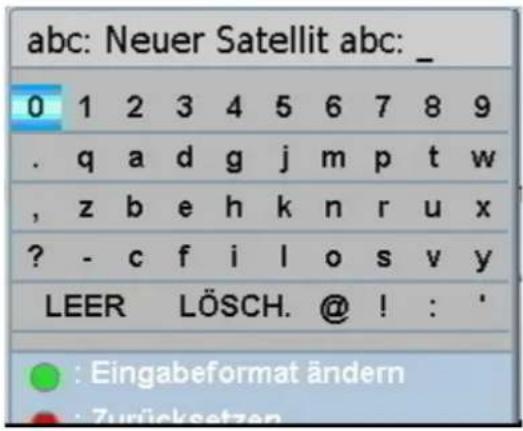
Es öffnet sich eine „virtuelle Tastatur“, mit der Sie mit den Pfeiltasten (10-13) die gewünschten Zeichen aussuchen können.

Mit der roten Taste (17) löschen Sie den vorgegebenen Namen „Neuer Satellit“. Bewegen Sie den blauen Cursor mit den Pfeiltasten links (10), rechts (11), hoch (12) und runter (13) auf den gewünschten Buchstaben oder die gewünschte Zahl und bestätigen Sie die Eingabe mit der OK-Taste (14).
⇒ Mit der OK-Taste (14) bestätigen Sie das ausgewählte Zeichen.
⇒ Mit der Menü-Taste (8) bestätigen Sie die Eingabe und schließen die virtuelle Tastatur.
⇒ Drücken Sie die Pfeiltaste runter (13), um auf den Punkt „Orbitale Position in °“ zu gelangen.
⇒ Um die orbitale Position einzugeben, drücken Sie die OK-Taste (14) und geben die Grad-Zahl mit Hilfe des Zahlenblocks (3) ein.
⇒ Bestätigen Sie die Eingabe mit der OK-Taste (14).
⇒ Drücken Sie die Pfeiltaste runter (13), um auf den Punkt „Westen/Osten“ zu gelangen.
⇒ Drücken Sie die Pfeiltaste links (10) oder rechts (11), um die Himmelsrichtung einzustellen.
⇒ Drücken Sie die Menü-Taste (8), um den neuen Satelliten zu speichern und zu den Antennen-Einstellungen zurückzukehren.
Löschen:
Markieren Sie den Punkt „Satellit wählen“ und drücken Sie die OK-Taste (14). Es öffnet sich der Satellitenlisten-Editor.
⇒ Wählen Sie mit den Pfeiltasten links (10) oder rechts (11) den gewünschten Satelliten aus, welchen Sie löschen möchten.
⇒ Drücken Sie die rote Taste (17).
⇒ Bestätigen Sie die Eingabe mit der OK-Taste (14). Falls Sie den Vorgang abbrechen, und den Satelliten nicht löschen möchten, drücken Sie die rote Taste (17).
⇒ Drücken Sie die Menü-Taste (8), um die Einstellungen zu speichern und zu den Antennen-Einstellungen zurückzukehren.
Wenn Sie den Namen, ähnlich wie bei einem Handy eingeben möchten, können Sie dieses über die Zahlen-/Ziffereingabe (3) tun.
Dazu verwenden Sie den unten angezeigten Eingabemodus (ABC/Abc/abc/123).
text_image
abc: Neuer Satellit abc: _ 0 1 2 3 4 5 6 7 8 9 . q a d g j m p t w , z b e h k n r u x ? - c f i l o s v y LEER LÖSCH. @ ! : ' : Eingabeformat ändern : Zurücksetzen⇒ Drücken Sie die grüne Taste (18), um den Eingabemodus des Ziffern-/Zahlenblocks (3) zu ändern (Umschaltung zwischen ABC (nur Großbuchstaben), Abc (1. Buchstabe in Großbuchstabe), abc (nur Kleinbuchstaben) oder 123 (Zahleneingabe).
Bei den Ziffernmodi ändert sich die Groß- und Kleinschreibung des Wortes (siehe Beispiel folgende Seite).
⇒ Geben Sie nun über die entsprechende Taste auf der Fernbedienung den gewünschten Buchstaben oder die gewünschte Zahl ein.
Beispiele:
Eingabemodus auf ABC
⇒ Drücken Sie die Zahlentaste 8 ein Mal kurz, um den Buchstaben T zu erhalten.
⇒ Drücken Sie die Zahlentaste 3 zwei Mal kurz, um den Buchstaben E zu erhalten.
⇒ Drücken Sie die Zahlentaste 7 drei Mal kurz, um den Buchstaben S zu erhalten.
⇒ Drücken Sie die Zahlentaste 8 ein Mal kurz, um den Buchstaben T zu erhalten.
Nun sollte das Wort „TEST“ zu sehen sein.
Eingabemodus auf Abc
⇒ Drücken Sie die Zahlentaste 8 ein Mal kurz, um den Buchstaben T zu erhalten.
⇒ Drücken Sie die Zahlentaste 3 zwei Mal kurz, um den Buchstaben e zu erhalten.
⇒ Drücken Sie die Zahlentaste 7 drei Mal kurz, um den Buchstaben s zu erhalten.
⇒ Drücken Sie die Zahlentaste 8 ein Mal kurz, um den Buchstaben t zu erhalten.
Nun sollte das Wort „Test“ zu sehen sein.
Eingabemodus auf abc
⇒ Drücken Sie die Zahlentaste 8 ein Mal kurz, um den Buchstaben t zu erhalten.
⇒ Drücken Sie die Zahlentaste 3 zwei Mal kurz, um den Buchstaben e zu erhalten.
⇒ Drücken Sie die Zahlentaste 7 drei Mal kurz, um den Buchstaben s zu erhalten.
⇒ Drücken Sie die Zahlentaste 8 ein Mal kurz, um den Buchstaben t zu erhalten.
Nun sollte das Wort „test“ zu sehen sein.
Eingabemodus auf 123
⇒ Drücken Sie die Zahlentaste 8 ein Mal kurz, um die Zahl 8 zu erhalten.
⇒ Drücken Sie die Zahlentaste 3 ein Mal kurz, um die Zahl 3 zu erhalten.
⇒ Drücken Sie die Zahlentaste 7 ein Mal kurz, um die Zahl 7 zu erhalten.
⇒ Drücken Sie die Zahlentaste 8 ein Mal kurz, um die Zahl 8 zu erhalten.
Nun sollte die Zahl „8378“ zu sehen sein.
Tuner auswählen
In diesem Punkt können Sie die Anzahl und die Anschlussvariante der Tuner auswählen. Sie haben die Möglichkeit, wenn Ihnen zwei getrennte Satelliten-Zuleitungen zur Verfügung stehen, beide an jeweils einen Tuner anzuschließen (empfohlene Anschlussvariante, sofern möglich).
Mit dieser Anschlussvariante können Sie die vollen Funktionen des Gerätes nutzen.
⇒ Wählen Sie mit den Pfeiltasten links (10) oder rechts (11) die Einstellung „1 und 2“ aus.
- Falls Sie nur eine Satelliten-Zuleitung zur Verfügung haben, haben Sie die Möglichkeit nur einen Tuner zu verwenden.
⇒ Wählen Sie mit den Pfeiltasten links (10) oder rechts (11) die Einstellung „1“ oder „2“ aus.
- Falls Sie beide Tuner über eine Kabelbrücke (nicht im Lieferumfang enthalten) anschließen:
⇒ Wählen Sie mit den Pfeiltasten links (10) oder rechts (11) die Einstellung „Loop“ aus.
⇒ Verbinden Sie, zusätzlich zum Anschluss LNB IN 1 mit einer Satelliten-Zuleitung, die Anschlüsse IF OUT 1 und LNB IN 2 mit der Kabelbrücke.

Eine Kabelbrücke ist ein ca. 15 cm langes Koaxial-Kabel, mit einem F-Stecker an jedem Ende. Ist die Kabelbrücke korrekt angeschlossen, können Sie mit nur einer angeschlossenen Satelliten-Zuleitung:
- während einer Aufnahme zu den Programmen auf der Polarisationsebene, auf der sich das aufgenommene Programm befindet, wechseln.
- eine zweite Aufnahme innerhalb der Polarisationsebene des ersten aufgenommenen Programms ausführen.
- bei zwei Aufnahmen das Programm auf den Transpondern der aufgenommenen Programme wechseln.
Es stehen Ihnen auch bei der Bild-in-Bild-Funktion alle Programme einer Polarisationsebene zur Verfügung.
Voraussetzung ist jeweils eine hohe Signal-Qualität.
oder
⇒ Drücken Sie die OK-Taste (14). Es erscheint ein Auswahlfenster.
⇒ Wählen Sie mit den Pfeiltasten hoch (12) oder runter (13) die gewünschte Einstellung.
⇒ Bestätigen Sie Ihre Auswahl mit der OK-Taste (14).
LNB-Typ
Wählen Sie den angeschlossenen LNB-Typ aus (Standardeinstellung ist „Universal 1“).
⇒ Drücken Sie die Pfeiltasten links (10) oder rechts (11), um die Einstellung zu verändern und zwischen „Universal 1“, „Universal 2“ oder „Standard“ zu wählen.
oder
⇒ Drücken Sie die OK-Taste (14). Es erscheint ein Auswahlfenster.
⇒ Wählen Sie mit den Pfeiltasten hoch (12) oder runter (13) die gewünschte Einstellung.
⇒ Bestätigen Sie Ihre Auswahl mit der OK-Taste (14).

Achtung!
Die Einstellung „Standard“ ist nur für versierte Benutzer empfohlen, da hier der LNB-Oszillator manuell eingegeben werden kann (siehe nachfolgenden Punkt).
LNB-Oszillator
Bei den Einstellungen „Universal 1“ und „Universal 2“ des LNB-Typs, kann diese Einstellung nicht verändert werden.
Wenn die Einstellung „Standard“ (LNB-Typ) gewählt ist, kann die Oszillatorfrequenz manuell eingeben werden.
⇒ Drücken Sie die Pfeiltasten links (10) oder rechts (11), um die angezeigte Oszillatorfrequenz zu verändern.
oder
⇒ Drücken Sie die OK-Taste (14). Die angezeigte Oszillatorfrequenz wird gelöscht.
Geben Sie mit dem Zahlenblock (3) die gewünschte Oszillatorfrequenz ein.
⇒ Bestätigen Sie Ihre Auswahl mit der OK-Taste (14).
LNB Stromversorgung
Wählen Sie aus, ob die LNB Stromversorgung an oder aus geschaltet werden soll.
⇒ Drücken Sie die Pfeiltasten links (10) oder rechts (11), um die Einstellung zu verändern.
oder
⇒ Drücken Sie die OK-Taste (14). Es erscheint ein Auswahlfenster.
Wählen Sie mit den Pfeiltasten hoch (12) oder runter (13) die gewünschte Einstellung.
⇒ Bestätigen Sie Ihre Auswahl mit der OK-Taste (14).

Achtung!
Bei einer Ein-Kabel-Lösung der Antennenanlage muss diese Funktion ausgeschaltet sein, da sonst Beschädigungen die Folge sein können.
22 kHz
Wählen Sie aus, ob die 22 kHz-Einstellung an- oder ausgeschaltet werden soll.

Diese Funktion kann nur manuell verändert werden, wenn der LNB-Typ „Standard“ angewählt ist.
⇒ Drücken Sie die Pfeiltasten links (10) oder rechts (11), um die Einstellung zu verändern.
oder
⇒ Drücken Sie die OK-Taste (14). Es erscheint ein Auswahlfenster.
⇒ Wählen Sie mit den Pfeiltasten hoch (12) oder runter (13) die gewünschte Einstellung.
⇒ Bestätigen Sie Ihre Auswahl mit der OK-Taste (14).
DiSEqC
Wählen Sie aus, ob die Funktion DiSEqC an- oder ausgeschaltet werden soll.
⇒ Drücken Sie die Pfeiltasten links (10) oder rechts (11), um die Einstellung zu verändern. Sie haben die Auswahlmöglichkeit zwischen A, B, C, D, DiSEqC 1.2, Ton A, Ton B und Aus.
oder
⇒ Drücken Sie die OK-Taste (14). Es erscheint ein Auswahlfenster.
⇒ Wählen Sie mit den Pfeiltasten hoch (12) oder runter (13) die gewünschte Einstellung.
⇒ Bestätigen Sie Ihre Auswahl mit der OK-Taste (14).
Motor-Einstellung
Mit diesem Punkt können Sie die Motor-Einstellung verändern bzw. festlegen, falls Ihre Satelliten-Anlage einen Motor besitzt.

Diese Funktion kann nur verändert werden, wenn „DiSEqC 1.2“ angewählt ist.
⇒ Drücken Sie die OK-Taste (14). Es erscheint das Menü „Motor-Einstellung“.

text_image
Motor-Einstellung Satellit wählen Hotbird Position auswählen 1 OK TP auswählen 1. 10719MHz 27.5M Baud V Signal-Stärke 99% Signal-Qualität 01% SIG: Beep an/aus EPG: Weitere Funktionen zeigen MENU: Zurück EXIT: Menü schließenPosition auswählen
Sie können bis zu 64 Motor-Positionen speichern.
⇒ Drücken Sie die Pfeiltasten links (10) oder rechts (11), um die Einstellung zu verändern.
oder
⇒ Drücken Sie die OK-Taste (14). Es erscheint ein Auswahlfenster.
Wählen Sie mit den Pfeiltasten hoch (12) oder runter (13) die gewünschte Einstellung.
⇒ Bestätigen Sie Ihre Auswahl mit der OK-Taste (14).

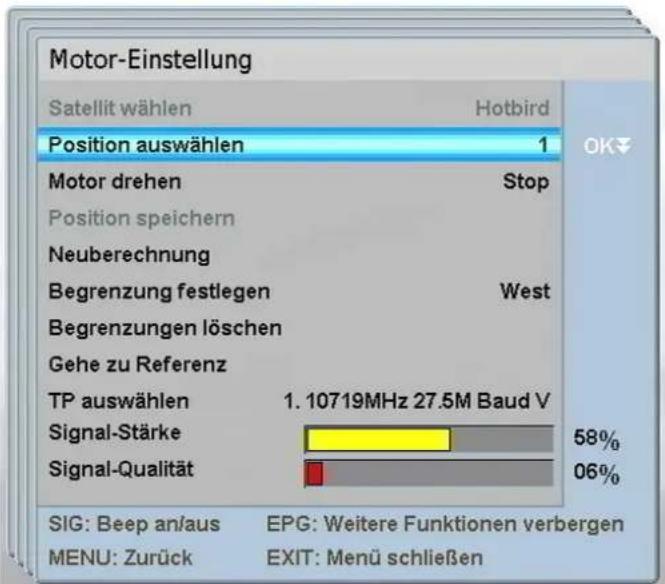
Um erweiterte Einstellungen zur Motor-Steuerung anzeigen zu lassen, drücken Sie die EPG-Taste (22).
bar
| Category | Value | | --------------------- | ----- | | Position auswählen | 1 | | Motor drehen | Stop | | Position speichern | | | Neuberechnung | | | Begrenzung festlegen | West | | Begrenzungen löschen | | | Gehe zu Referenz | | | TP auswählen | 1.10719MHz 27.5M Baud V | | Signal-Stärke | 58% | | Signal-Qualität | 06% |Motor drehen
Sie können die Position des Motors einstellen, in dem Sie den Motor in eine der möglichen Richtungen drehen.
⇒ Drücken Sie die Pfeiltasten links (10) oder rechts (11), um die Richtung (Ost / West) zu verändern (Einstellung bei Aufrufen der Motor-Einstellung ist „Stop“).
Position speichern
Sobald Sie Änderungen vorgenommen haben, können Sie diese unter der angegebenen Positionsnummer (Position auswählen) abspeichern.
⇒ Drücken Sie zum Speichern die OK-Taste (14).
Neuberechnung
Nach Änderung der Einstellungen im Menü „Motor-Einstellung“, müssen diese vom Motor neuberechnet werden.
⇒ Drücken Sie zum Neuberechnen die OK-Taste (14).
Begrenzung festlegen
Sie können die aktuelle Position als Begrenzung festlegen. Der Motor dreht dann nicht weiter als die festgelegte Position und erkennt somit die äußere Grenze.
⇒ Drücken Sie die Pfeiltasten links (10) oder rechts (11), um die Richtung (Ost / West) zu verändern.
⇒ Drücken Sie zum Speichern die OK-Taste (14).
Begrenzung löschen
Falls die eingestellten Begrenzungen nicht korrekt sind, können Sie diese wieder löschen.
⇒ Drücken Sie zum Löschen die OK-Taste (14).

Die Begrenzungen Ost und West werden gelöscht. Das Löschen von nur einer Begrenzung ist nicht möglich.
Gehe zu Referenz
Der Motor verfügt zur Orientierung über einen Referenzpunkt. Dieser Punkt ist die Position 0.
⇒ Drücken Sie die OK-Taste (14). Der Motor dreht auf die Position 0 zurück.
TP auswählen
Sie können den Transponder manuell auswählen. Es sind je nach gewähltem Satelliten eine unterschiedliche Anzahl von Transpondern voreingestellt.
⇒ Drücken Sie die Pfeiltasten links (10) oder rechts (11), um zwischen den voreingestellten Transpondern zu wählen.
oder
⇒ Drücken Sie die OK-Taste (14), um in den Transponder-Listen-Editor zu gelangen. Lesen Sie dazu bitte unter dem Punkt Transponder-Listen-Editor auf den nachfolgenden Seiten weiter.
Signal-Stärke
Hier sehen Sie die Signal-Stärke je nach Empfangsstärke grafisch und numerisch angezeigt.
Signal-Qualität
Hier sehen Sie die Signal-Qualität je nach Empfangsqualität grafisch und numerisch angezeigt.
⇒ Um die Einstellungen zu speichern, drücken Sie die Menü-Taste (8). Sie gehen eine Seite im Menü zurück.
oder
⇒ Um die Einstellungen zu verwerfen, drücken Sie die Exit-Taste (9). Sie verlassen das Menü komplett.
Kanal-Suche
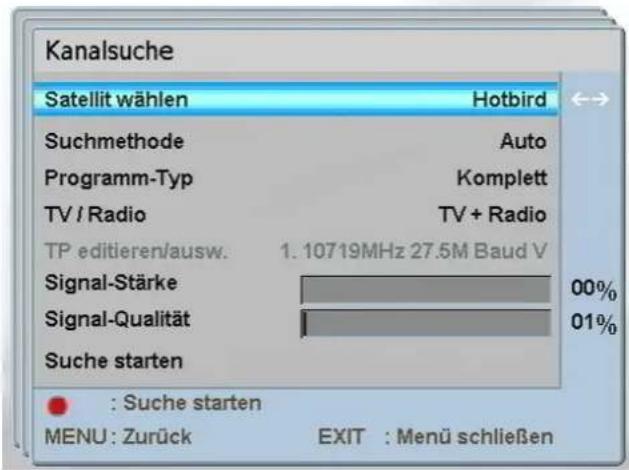
In diesem Menüpunkt können Sie alle verfügbaren Programme oder einzelne Transponder nach eventuellen Erneuerungen suchen lassen.
text_image
Kanalsuche Satellit wählen Hotbird Suchmethode Auto Programm-Typ Komplett TV / Radio TV + Radio TP editieren/ausw. 1. 10719MHz 27.5M Baud V Signal-Stärke 00% Signal-Qualität 01% Suche starten : Suche starten MENU: Zurück EXIT : Menü schließenSatellit wählen
Hier wählen Sie den gewünschten Satelliten aus.
⇒ Drücken Sie die Pfeiltasten links (10) oder rechts (11), um die Einstellung zu verändern.
oder
⇒ Drücken Sie die OK-Taste (14). Es erscheint ein Auswahlfenster.
⇒ Wählen Sie mit den Pfeiltasten hoch (12) oder runter (13) die gewünschte Einstellung.
⇒ Bestätigen Sie Ihre Auswahl mit der OK-Taste (14).
Suchmethode
Wählen Sie hier die Suchmethode aus. Wenn Sie die Einstellung „Auto“ wählen, werden alle verfügbaren Transponder abgesucht. Bei der Einstellung „Kanal“ wird nur der Transponder abgesucht, welcher unter „TP editieren/ausw.“ eingestellt ist.
⇒ Drücken Sie die Pfeiltasten links (10) oder rechts (11), um die Einstellung zu verändern.
oder
⇒ Drücken Sie die OK-Taste (14). Es erscheint ein Auswahlfenster.
⇒ Wählen Sie mit den Pfeiltasten hoch (12) oder runter (13) die gewünschte Einstellung.
⇒ Bestätigen Sie Ihre Auswahl mit der OK-Taste (14).
Programm-Typ
Sie können die Suche zwischen „nur freie Kanälen“ oder „Komplett“ durchführen. Bei „nur freie Kanäle“ werden keine verschlüsselten Programme (z.B. Premiere) gesucht.
⇒ Drücken Sie die Pfeiltasten links (10) oder rechts (11), um die Einstellung zu verändern.
oder
⇒ Drücken Sie die OK-Taste (14). Es erscheint ein Auswahlfenster.
⇒ Wählen Sie mit den Pfeiltasten hoch (12) oder runter (13) die gewünschte Einstellung.
⇒ Bestätigen Sie Ihre Auswahl mit der OK-Taste (14).
TV / Radio
Sie haben die Wahl zwischen einer Suche nach TV- und Radio-Programmen. Die Auswahl beinhaltet die Möglichkeit zwischen folgenden Punkten auszuwählen:
- TV + Radio
- Nur TV
- Nur Radio
⇒ Drücken Sie die Pfeiltasten links (10) oder rechts (11), um die Einstellung zu verändern.
oder
⇒ Drücken Sie die OK-Taste (14). Es erscheint ein Auswahlfenster.
⇒ Wählen Sie mit den Pfeiltasten hoch (12) oder runter (13) die gewünschte Einstellung.
⇒ Bestätigen Sie Ihre Auswahl mit der OK-Taste (14).
Signal-Stärke
Hier sehen Sie die Signal-Stärke je nach Empfangsstärke grafisch und numerisch angezeigt.
Signal-Qualität
Hier sehen Sie die Signal-Qualität je nach Empfangsqualität grafisch und numerisch angezeigt.
TP editieren/ausw.
Sie können den Transponder manuell auswählen. Es sind je nach gewähltem Satelliten eine unterschiedliche Anzahl von Transpondern voreingestellt.
⇒ Drücken Sie die Pfeiltasten links (10) oder rechts (11), um zwischen den voreingestellten Transpondern zu wählen.
oder
⇒ Drücken Sie die OK-Taste (14), um in den Transponder-Listen-Editor zu gelangen. Lesen Sie dazu bitte unter dem Punkt Transponder-Listen-Editor auf den nachfolgenden Seiten weiter.
Suche starten
Mit diesem Punkt starten Sie die Suche mit den eingestellten Parametern.
⇒ Drücken Sie die OK-Taste (14).
oder
⇒ Drücken Sie die rote Taste (17), auch wenn Sie den Punkt „Suche starten“ nicht markiert haben.
text_image
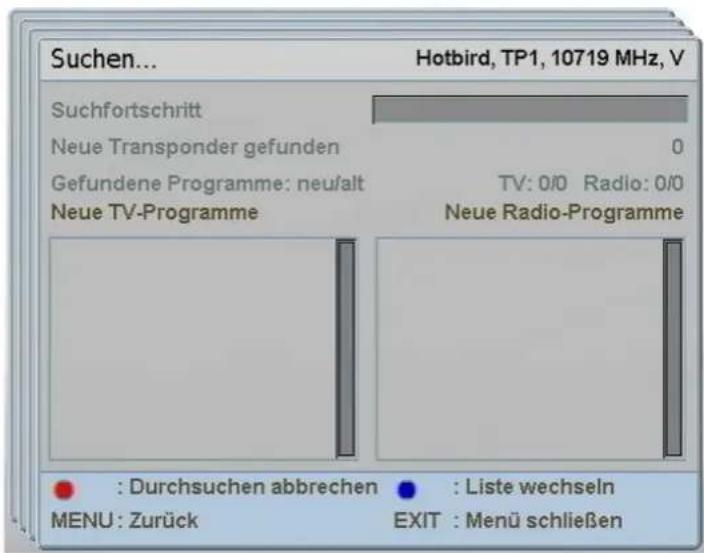
Suchen... Hotbird, TP1, 10719 MHz, V Suchfortschritt Neue Transponder gefunden 0 Gefundene Programme: neu/alt TV: 0/0 Radio: 0/0 Neue TV-Programme Neue Radio-Programme : Durchsuchen abbrechen : Liste wechseln MENU: Zurück EXIT : Menü schließenEs öffnet sich ein „Suchen“-Fenster. Hier sehen Sie den Fortschritt der Suche und die gefundenen Programme.
⇒ Drücken Sie die rote Taste (17), um die Suche abzubrechen.
⇒ Drücken Sie die blaue Taste (20), um zwischen den angezeigten Listen zu wechseln (TV ↔ Radio).
⇒ Drücken Sie die Menü-Taste (8), um das Suchfenster zu verlassen.
Es erscheint ein Bestätigungsfenster, in dem Sie die Änderungen speichern oder verwerfen können.
⇒ Drücken Sie die OK-Taste (14), um die Änderungen zu speichern.
⇒ Drücken Sie die Exit-Taste (9), um die Änderungen nicht zu speichern.
Transponder-Listen-Editor
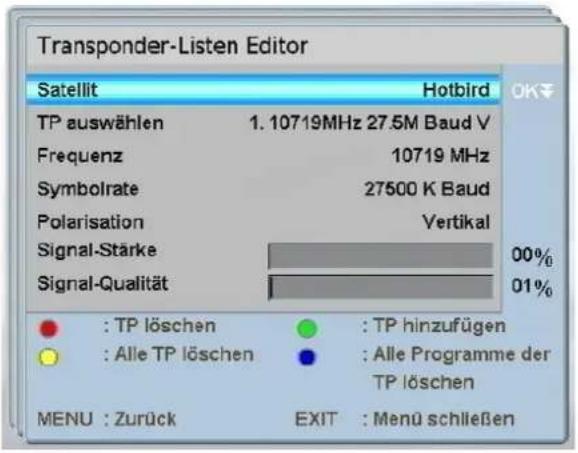
In diesem Untermenü können Sie die voreingestellten Transponder bearbeiten, löschen oder neue Transponder hinzufügen.
text_image
Transponder-Listen Editor Satellit Hotbird TP auswählen 1.10719MHz 27.5M Baud V Frequenz 10719 MHz Symbolrate 27500 K Baud Polarisation Vertikal Signal-Stärke 00% Signal-Qualität 01% : TP löschen : TP hinzufügen : Alle TP löschen : Alle Programme der TP löschen MENU : Zurück EXIT : Menü schließenSatellit
Hier wählen Sie den gewünschten Satelliten aus.
⇒ Drücken Sie die Pfeiltasten links (10) oder rechts (11), um die Einstellung zu verändern.
oder
⇒ Drücken Sie die OK-Taste (14). Es erscheint ein Auswahlfenster.
⇒ Wählen Sie mit den Pfeiltasten hoch (12) oder runter (13) die gewünschte Einstellung.
⇒ Bestätigen Sie Ihre Auswahl mit der OK-Taste (14).
TP auswählen
Sie können den Transponder manuell auswählen. Es sind je nach gewähltem Satelliten eine unterschiedliche Anzahl von Transpondern voreingestellt.
⇒ Drücken Sie die Pfeiltasten links (10) oder rechts (11), um zwischen den voreingestellten Transpondern zu wählen.
oder
⇒ Drücken Sie die OK-Taste (14). Es erscheint ein Auswahlfenster.
Wählen Sie mit den Pfeiltasten hoch (12) oder runter (13) die gewünschte Einstellung.
⇒ Bestätigen Sie Ihre Auswahl mit der OK-Taste (14).
Frequenz
Sie können die gewünschte Frequenz direkt eingeben oder in Einer-Schritten verändern.
⇒ Geben Sie die Frequenz direkt über den Zahlenblock (3) ein.
⇒ Bestätigen Sie Ihre Eingabe mit der OK-Taste (14).
oder
⇒ Drücken Sie die Pfeiltasten links (10) oder rechts (11), um die Frequenz einen Schritt (1 MHz) runter (Pfeiltaste links (10)) oder hoch (Pfeiltaste rechts (11)) zu schalten.
Symbolrate
Geben Sie die Symbolrate direkt über den Zahlenblock ein oder benutzen Sie die Pfeiltasten, um die Symbolrate in 100er-Schritten zu verändern.
⇒ Geben Sie die Symbolrate direkt über den Zahlenblock (3) ein.
⇒ Bestätigen Sie Ihre Eingabe mit der OK-Taste (14).
oder
⇒ Drücken Sie die Pfeiltasten links (10) oder rechts (11), um die Symbolrate einen Schritt (100 K Baud) runter (Pfeiltaste links (10)) oder hoch (Pfeiltaste rechts (11)) zu schalten.
Polarisation
Ändern Sie die Polarisation und wählen Sie zwischen horizontal oder vertikal aus.
⇒ Drücken Sie die Pfeiltasten links (10) oder rechts (11), um die Polarisation zu verändern.
Signalstärke
Hier sehen Sie die Signal-Stärke je nach Empfangsstärke grafisch und numerisch angezeigt.
Signalqualität
Hier sehen Sie die Signal-Qualität je nach Empfangsqualität grafisch und numerisch angezeigt.

Um einen Transponder zu löschen, drücken Sie die rote Taste (17).
Um einen neuen Transponder hinzuzufügen, drücken Sie die grüne Taste (18).
TP löschen
Sie können voreingestellte oder neu hinzugefügte Transponder aus der Liste löschen.

Achtung!
Beachten Sie, dass voreingestellte Transponder endgültig gelöscht werden. Um den vollen Umfang des Gerätes und der Programmauswahl zu erhalten, ist es ratsam, keine voreingestellten Transponder zu löschen.
⇒ Wählen Sie im Punkt „TP auswählen“ den gewünschten Transponder aus.
⇒ Drücken Sie die rote Taste (17).
⇒ Drücken Sie die OK-Taste (14), um die Eingabe zu bestätigen.
oder
⇒ Drücken Sie die rote Taste (17), um die Eingabe abzubrechen und den Transponder nicht zu löschen.
TP hinzufügen
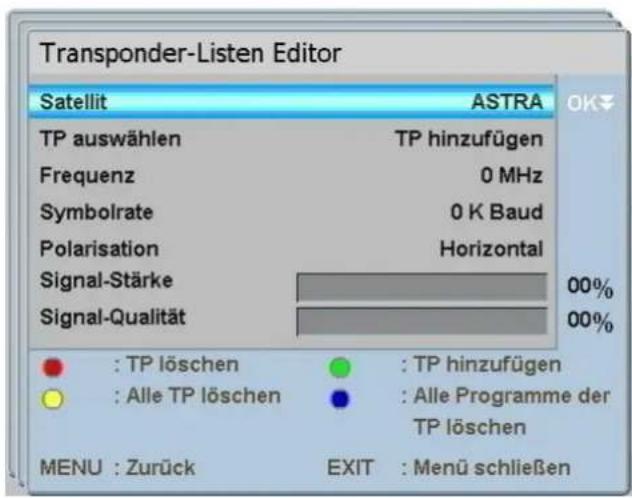
Falls der gewünschte Transponder nicht in der Liste eingetragen ist, können Sie neue Transponder hinzufügen.
→ Drücken Sie die grüne Taste (18).
text_image
Transponder-Listen Editor Satellit ASTRA OK TP auswählen TP hinzufügen Frequenz 0 MHz Symbolrate 0 K Baud Polarisation Horizontal Signal-Stärke 00% Signal-Qualität 00% : TP löschen : TP hinzufügen : Alle TP löschen : Alle Programme der TP löschen MENU : Zurück EXIT : Menü schließen Geben Sie im Punkt „Frequenz“ den gewünschten Wert ein. Nähere Informationen entnehmen Sie bitte dem Punkt „Frequenz“ auf den vorhergehenden Seiten.
Geben Sie im Punkt „Symbolrate“ den gewünschten Wert ein. Nähere Informationen entnehmen Sie bitte dem Punkt „Symbolrate“ auf den vorhergehenden Seiten.
⇒ Geben Sie im Punkt „Polarisation“ den gewünschten Wert ein. Nähere Informationen entnehmen Sie bitte dem Punkt „Polarisation“ auf den vorhergehenden Seiten.
⇒ Um die Einstellungen zu speichern, drücken Sie die Menü-Taste (8). Sie gehen eine Seite im Menü zurück.
oder
⇒ Um die Einstellungen zu verwerfen, drücken Sie die Exit-Taste (9). Sie verlassen das Menü komplett.
Programm-Listen-Editor
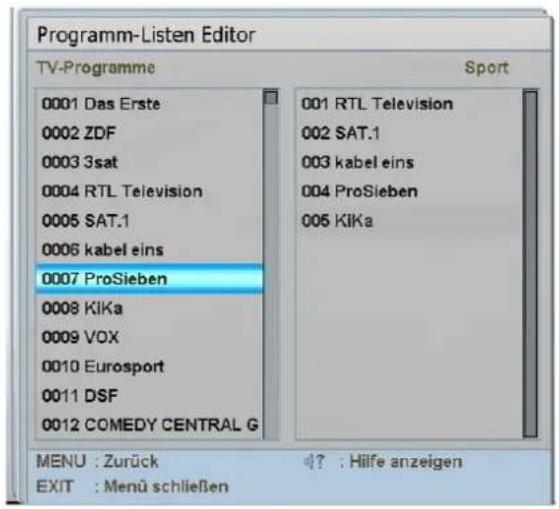
In diesem Menü können Sie TV- oder Radio-Programme in Favoritenlisten speichern, die Programme sortieren oder löschen.
text_image
Programm-Listen Editor TV-Programme Sport 0001 Das Erste 0002 ZDF 0003 3sat 0004 RTL Television 0005 SAT.1 0006 kabel eins 0007 ProSieben 0008 KIKa 0009 VOX 0010 Eurosport 0011 DSF 0012 COMEDY CENTRAL G 001 RTL Television 002 SAT.1 003 kabel eins 004 ProSieben 005 KIKa MENU : Zurück EXIT : Menü schließen ? : Hilfe anzeigenIn der linken Hälfte sehen Sie die gesamte Programmliste. In der rechten Hälfte wird Ihnen die Favoritenliste angezeigt, in der das gewünschte Programm eingefügt wird. Sie haben die Wahl zwischen 10 verschiedenen Favoritenlisten (davon 6 vorbenannt). Sie können den Namen jeder Favoritenliste nach Belieben ändern.

Um die Hilfe anzuzeigen, drücken Sie die 🔑?-Taste (27). Hier finden Sie weitere Informationen zum Bearbeiten der Programm- und Favoritenlisten.
text_image
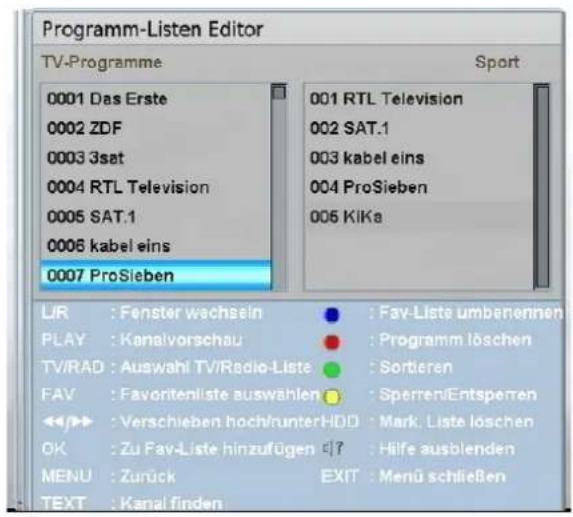
Programm-Listen Editor TV-Programme Sport 0001 Das Erste 0002 ZDF 0003 3sat 0004 RTL Television 0005 SAT.1 0006 kabel eins 0007 ProSieben 001 RTL Television 002 SAT.1 003 kabel eins 004 ProSieben 005 KIKa L/R : Fenster wechseln PLAY : Kanalvorschau TV/RAD : Auswahl TV/Radio-Liste FAV : Favoritenliste auswählen <> : Verschieben hoch/runter-HDD OK : Zu Fav-Liste hinzufügen MENU : Zurück TEXT : Kanal finden : Fav-Liste umbenennen : Programm löschen : Sortieren : Sperren/Entsperten : Mark. Liste löschen : Hilfe ausblenden EXIT : Menü schließenErklärung der Hilfe-Funktion (über die 🔒?-Taste (27) einblendbar):
L/R: Mit den Pfeiltasten links (10) und rechts (11) können Sie zwischen den Listen wechseln.
Play: Mit der Play-Taste (31) können Sie das gewählte Programm im Hintergrund anzeigen lassen (Bei Wechseln auf ein neues Programm muss die Play-Taste (31) erneut gedrückt werden, um das Programm zu aktualisieren).
TV/RAD Wählen Sie durch Drücken der TV/RAD-Taste (4) zwischen TV- oder Radio-Programmen aus.
FAV Drücken Sie die FAV-Taste (23) mehrfach, um die gewünschte Favoritenliste zu wählen.
REW/FF Drücken Sie die Tasten Zurück- oder Vorspulen (33 oder 34), um den markierten Sender in der Liste nach oben oder unten zu verschieben.
OK Drücken Sie die OK-Taste (14), um das markierte Programm (Programmliste) in die Favoritenliste hinzuzufügen.
MENU Drücken Sie die Menü-Taste (8), um die Änderungen zu speichern oder zu verwerfen. Es erscheint ein Bestätigungsfenster.
TEXT Durch Drücken der TEXT-Taste (21) öffnet sich ein Eingabefenster (virtuelle Tastatur). Sie können den Namen des gesuchten Programms eingeben, um diesen schneller zu finden. Wenn Sie den ersten Buchstaben eingegeben haben, erscheinen nur Programme, welche mit diesem Buchstaben anfangen. Mit der Exit-Taste (9) verlassen Sie das Eingabe-Fenster. Bitte beachten Sie, dass Sie den ersten Buchstaben wieder löschen müssen, um alle Programme anzeigen zu lassen.
● (SUBT) Drücken Sie die blaue Taste (20), um die gewählte Favoritenliste umzubenennen. Es erscheint ein Eingabefenster.
● (TIMER) Drücken Sie die rote Taste (17), um den gewählten Sender zu löschen. Bitte beachten Sie, dass kein Bestätigungsfenster erscheint, wenn Sie ein Programm löschen. Sie können auch Programme aus der gesamten Programmliste löschen.
● (SIG) Mit der grünen Taste (18) öffnet sich ein Auswahlfenster zum Sortieren der Programme. Sie können zwischen den Möglichkeiten Kanalnummer, A-Z, Z-A, freie Kanäle, Verschlüsselte, Sat/TP wählen.
- (■) Mit der gelben Taste (19) können Sie Programme sperren oder entsperren. Die gesperrten Programme können dann nur noch mit Eingabe des vierstelligen Passworts entsperrt werden. Bitte beachten Sie hierzu den Punkt „Menüsperre“ auf Seite 64.
HDD Drücken Sie die HDD-Taste (25), um den kompletten Inhalt der gewählten Liste zu löschen. Bitte beachten Sie, dass kein Bestätigungsfenster erscheint, wenn Sie eine Liste löschen. Sie können auch die Liste aller Programme löschen.
◀? Mit der ◀?-Taste (27) blenden Sie die Hilfe ein oder aus.
EXIT Durch Drücken der Exit-Taste (9) erscheint ein Bestätigungsfenster. Sie können auswählen, ob Sie die Änderungen speichern möchten (OK-Taste (14) zum „Änderungen speichern“, Menü-Taste (8) zum „Abbrechen“, Exit-Taste (9) zum „Verlassen ohne speichern“).
Hinweis zu Funktionen „Sender löschen“ und „Mark. Liste löschen“: Falls Sie unbeabsichtigt ein Programm oder eine ganze Liste gelöscht haben, können Sie eine Kanalsuche durchführen, um die Programme wieder zu erhalten.
Favoritenliste bearbeiten
⇒ Drücken Sie die FAV-Taste (23), um in die gewünschte Favoritenliste zu wechseln. Den aktuellen Namen der Favoritenliste sehen Sie rechts oben.
Wählen Sie das gewünschte Programm aus, und drücken Sie die OK-Taste (14), um das gewählte Programm in die Favoritenliste zu verschieben. Die Markierung springt automatisch zum nächsten Programm.
⇒ Wiederholen Sie den Vorgang, bis alle gewünschten Programme in der entsprechenden Favoritenliste aufgeführt sind.

Wahlweise können Sie TV- und Radio-Programme in einer Favoritenliste mischen. Sobald ein TV-Programm angezeigt wird und Sie in der Programmliste ein Radio-Programm anwählen, springt das Gerät automatisch um.
⇒ Um ins Hauptmenü zurück zu gelangen, drücken Sie die Menü-Taste (8). Sie gehen eine Seite im Menü zurück.
oder
⇒ Um das Menü komplett zu verlassen, drücken Sie die Exit-Taste (9).
Benutzereinstellungen
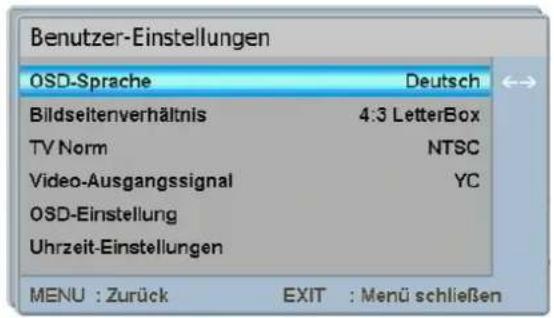
In diesem Menü stellen Sie die Benutzer-relevanten Punkte, wie z.B. die OSD-Sprache, Bildseitenverhältnis, TV Norm, Video-Ausgangssignal, OSD- und Uhrzeit-Einstellungen, ein.
text_image
Benutzer-Einstellungen OSD-Sprache Deutsch Bildseltenverhältnis 4:3 LetterBox TV Norm NTSC Video-Ausgangssignal YC OSD-Einstellung Uhrzeit-Einstellungen MENU : Zurück EXIT : Menü schließenOSD-Sprache
In diesem Punkt können Sie die Spracheinstellungen der Menüanzeigen ändern.
⇒ Drücken Sie die Pfeiltaste rechts (10) oder links (11), um die Sprache umzustellen.
oder
⇒ Drücken Sie die Taste OK (14). Es öffnet sich ein Auswahlfenster.
⇒ Bewegen Sie den blauen Balken mit den Pfeiltasten hoch (12) oder runter (13) und wählen Sie die gewünschte Sprache aus.
⇒ Bestätigen Sie die Auswahl mit der OK-Taste (14).
Bildseitenverhältnis
Wählen Sie das Bildseitenverhältnis entsprechend zu Ihrem Fernsehgerät aus. Sie haben die Möglichkeit zwischen „4:3 Letterbox“, „4:3 PanScan“ oder „16:9“ auszuwählen.
⇒ Drücken Sie die Pfeiltasten links (10) oder rechts (11), um die Einstellung zu verändern.
oder
⇒ Drücken Sie die OK-Taste (14). Es erscheint ein Auswahlfenster.
⇒ Wählen Sie mit den Pfeiltasten hoch (12) oder runter (13) die gewünschte Einstellung.
⇒ Bestätigen Sie Ihre Auswahl mit der OK-Taste (14).
TV-Norm
Je nach Einsatzland des Gerätes muss die TV-Norm eingestellt werden. Sie können zwischen PAL, NTSC, Secam oder Auto wählen.
⇒ Drücken Sie die Pfeiltasten links (10) oder rechts (11), um die Einstellung zu verändern.
oder
⇒ Drücken Sie die OK-Taste (14). Es erscheint ein Auswahlfenster.
⇒ Wählen Sie mit den Pfeiltasten hoch (12) oder runter (13) die gewünschte Einstellung.
⇒ Bestätigen Sie Ihre Auswahl mit der OK-Taste (14).
Video-Ausgangssignal
Das Video-Ausgangssignal ist abhängig von der Art der Verkabelung, mit der Sie den Receiver an Ihr Fernsehgerät angeschlossen haben (Siehe Anschlussbeschreibung).
⇒ Drücken Sie die Pfeiltasten links (10) oder rechts (11), um die Einstellung zu verändern.
oder
⇒ Drücken Sie die OK-Taste (14). Es erscheint ein Auswahlfenster.
Wählen Sie mit den Pfeiltasten hoch (12) oder runter (13) die gewünschte Einstellung.
⇒ Bestätigen Sie Ihre Auswahl mit der OK-Taste (14).
Folgend finden Sie die Erläuterungen zu den einzelnen Anschlussmöglichkeiten:
Anschluss mit einem Scart-Kabel:
Sie können je nach Fernsehgerät die Einstellung RGB oder CVBS wählen. Die Einstellung RGB ist das meist verwendete Signal und liefert über den Scartanschluss die beste Wiedergabe.
Anschluss mit einem YUV-Kabel:
Stellen Sie das Ausgangssignal auf YPbPr, wenn Sie den Receiver und das Fernsehgerät mit einem YUV-Kabel verbunden haben.
Anschluss mit einem S-Video-Kabel:
Wenn Sie den Receiver und das Fernsehgerät mit einem S-Video-Kabel verbunden haben, stellen Sie die Einstellung auf YC.
Anschluss mit einem Video-Kabel:
Wenn Sie den Receiver und das Fernsehgerät mit einem Video-Kabel verbunden haben, stellen Sie die Einstellung auf CVBS.
OSD-Einstellung
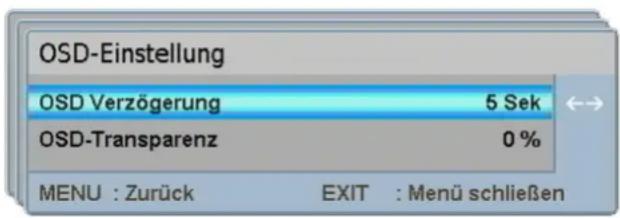
In dem Untermenü „OSD-Einstellung“ verändern Sie die Verzögerungszeit und die Transparenz des OSDs.
Mit der OSD-Verzögerung stellen Sie die Zeit ein, bis die Einblendungen (z.B. bei Programmwechsel) automatisch ausgeblendet werden.
Durch die Einstellung der Transparenz werden die Einblendungen je nach Einstellung durchsichtiger oder undurchsichtiger.
text_image
OSD-Einstellung OSD Verzögerung 5 Sek OSD-Transparenz 0 % MENU : Zurück EXIT : Menü schließenOSD-Verzögerung
Ändern Sie die Dauer der Einblendungen (1 – 30 Sekunden).
⇒ Drücken Sie die Pfeiltasten links (10) oder rechts (11), um die Einstellung zu verändern.
oder
⇒ Drücken Sie die OK-Taste (14).
Geben Sie eine Zahl zwischen 1 und 30 über den Zahlenblock (3) ein.
⇒ Bestätigen Sie Ihre Eingabe mit der OK-Taste (14).
OSD-Transparenz
Ändern Sie die Transparenz der Einblendungen (0 % - 50 %).
⇒ Drücken Sie die Pfeiltasten links (10) oder rechts (11), um die Einstellung zu verändern.
Die Änderungen werden automatisch gespeichert.
⇒ Um zu den Benutzer-Einstellungen zurück zu gelangen, drücken Sie die Menü-Taste (8).
oder
⇒ Um das Menü komplett zu verlassen, drücken Sie die Exit-Taste (9).
Uhrzeit-Einstellungen
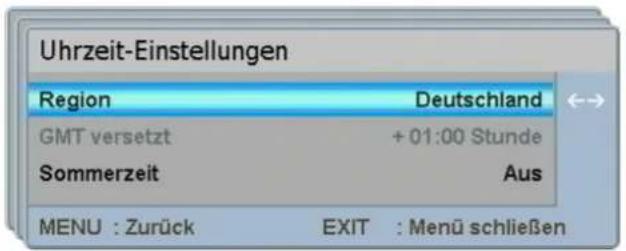
In diesem Untermenü können Sie die Region, in der Sie sich befinden festlegen und somit die Uhrzeit (Zeitzone) angeben. Der Receiver sucht sich automatisch die Uhrzeit, sobald ein Satelliten-Signal anliegt.
text_image
Uhrzeit-Einstellungen Region Deutschland GMT versetzt + 01:00 Stunde Sommerzeit Aus MENU : Zurück EXIT : Menü schließen⇒ Um in das Untermenü zu gelangen, drücken Sie die OK-Taste (14).
Region
Hier wählen Sie das Land aus, in dem der Receiver betrieben wird.
Drücken Sie die Pfeiltaste rechts (10) oder links (11) der Fernbedienung, um das Land umzustellen.
oder
⇒ Drücken Sie die Taste OK (14) der Fernbedienung. Es öffnet sich ein Auswahlfenster.
⇒ Bewegen Sie den blauen Balken mit den Pfeiltasten hoch (12) oder runter (13) und wählen Sie die gewünschte Sprache des Landes aus.
⇒ Bestätigen Sie die Auswahl mit der OK-Taste (14).
GMT versetzt
Hier wird informell die Zeitverschiebung, je nach gewähltem Land, angezeigt. Eine manuelle Änderung ist nicht möglich.
Sommerzeit
Hier können Sie die Zeit zwischen „Sommerzeit ein“ und „Sommerzeit aus (Winterzeit)“ einstellen.
⇒ Drücken Sie die Pfeiltaste rechts (10) oder links (11) der Fernbedienung, um die Sommerzeit einzustellen.
⇒ Um in das vorherige Menü zu gelangen, drücken Sie die Menü-Taste (8) der Fernbedienung.
oder
⇒ Drücken Sie die Exit-Taste (9) um das Menü zu verlassen.
Timer-Programmierung
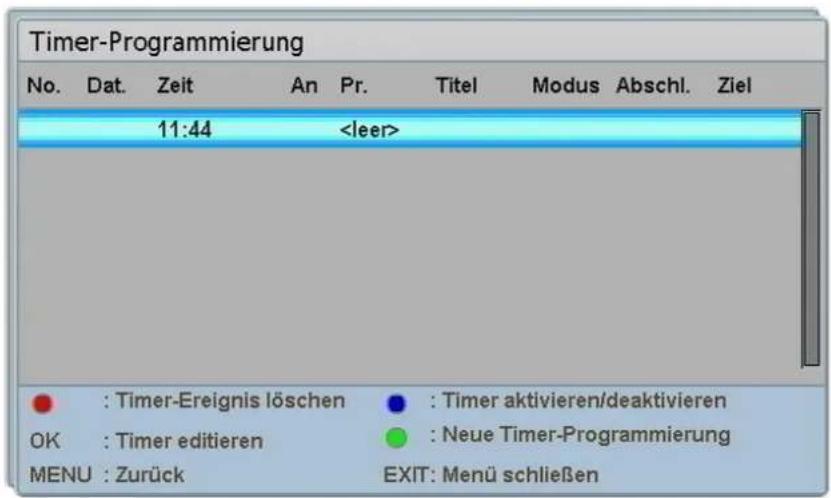
Um Aufnahmen zu programmieren oder eingestellte Programmierungen zu ändern/löschen, rufen Sie das Untermenü Timer-Programmierung auf.
⇒ Drücken Sie die OK-Taste (14), um in das Untermenü zu gelangen.
text_image
Timer-Programmierung No. Dat. Zeit An Pr. Titel Modus Abschl. Ziel 11:44Wenn keine Programmierung vorhanden ist, können Sie nur eine neue hinzufügen.
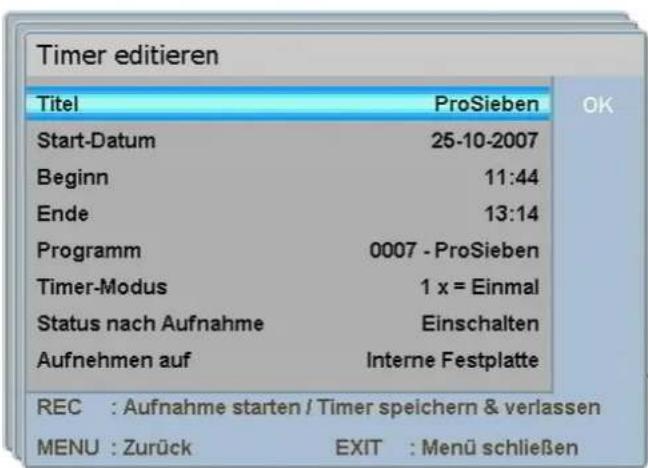
⇒ Drücken Sie die grüne Taste (18), um eine neue Programmierung einzugeben. Es öffnet sich das Timer-editieren-Fenster.
text_image
Timer editieren Titel ProSieben OK Start-Datum 25-10-2007 Beginn 11:44 Ende 13:14 Programm 0007 - ProSieben Timer-Modus 1 x = Einmal Status nach Aufnahme Einschalten Aufnehmen auf Interne Festplatte REC : Aufnahme starten / Timer speichern & verlassen MENU : Zurück EXIT : Menü schließenWenn Timer-Programmierungen gespeichert sind, können Sie diese editieren und die gespeicherten Daten ändern.
Wählen Sie mit den Pfeiltasten hoch (12) oder runter (13) den gewünschten Punkt in der Übersichtsliste aus.
⇒ Drücken Sie die OK-Taste (14), um den gewählten Timer zu editieren. Es öffnet sich das „Timer editieren“-Fenster.
Timer editieren
Titel
Geben Sie über die virtuelle Tastatur den gewünschten Namen der Aufnahme ein.
⇒ Drücken Sie die OK-Taste (14), um die virtuelle Tastatur zu öffnen.
→ Geben Sie den Namen des Titels ein.
⇒ Drücken Sie die Menü-Taste (8), um die Eingabe zu bestätigen und zurück in das Timer-Menü zu gelangen.
Start-Datum
Hier stellen Sie das Datum der Aufnahme ein.
⇒ Drücken Sie die Pfeiltaste links (10) oder rechts (11), um das gewünschte Datum auszuwählen.

Beachten Sie, dass das Datum des Folgetages eingegeben werden muss, wenn eine Sendung um z. B. 00:05 Uhr anfängt.
Beginn
Geben Sie die Startzeit der Sendung ein. Benutzen Sie hierfür entweder die Pfeiltasten oder den Zahlenblock zur Direkteingabe.
⇒ Geben Sie die Startzeit direkt über den Zahlenblock (3) ein.
oder
⇒ Drücken Sie die Pfeiltasten links (10) oder rechts (11), um die Startzeit einen 1 Minute früher (Pfeiltaste links (10)) oder später (Pfeiltaste rechts (11)) zu schalten.
Ende
Geben Sie die Endzeit der Sendung ein. Benutzen Sie hierfür entweder die Pfeiltasten oder den Zahlenblock zur Direkteingabe.
⇒ Geben Sie die Endzeit direkt über den Zahlenblock (3) ein.
oder
⇒ Drücken Sie die Pfeiltasten links (10) oder rechts (11), um die Endzeit einen 1 Minute früher (Pfeiltaste links (10)) oder später (Pfeiltaste rechts (11)) zu schalten.

Geben Sie die Start- und Endzeit immer mit etwas Spielraum ein, um eventuelle Verschiebungen oder Überlänge einzukalkulieren. Mit der Editier-Funktion für Aufnahmen können Sie überflüssige Aufnahmezeit im Nachhinein bearbeiten.
Programm
Stellen Sie das gewünschte Programm ein, auf dem die aufzunehmende Sendung ausgestrahlt wird.
⇒ Drücken Sie die Pfeiltasten links (10) oder rechts (11), um das Programm einen Programmplatz runter (Pfeiltaste links (10)) oder hoch (Pfeiltaste rechts (11)) zu schalten.
Timer-Modus
Im Timer-Modus wählen Sie die Wiederholrate aus. Sie können zwischen den Modi „einmal“, „täglich“, „Wochenende“, „wöchentlich“ oder „werktags“ auswählen.

Der Modus „Wochenende“ beinhaltet die Tage Samstag und Sonntag. Bei der Einstellung „wöchentlich“ wird die Aufnahme „jede Woche zur eingestellten Zeit (und Tag)“ wiederholt.
Im Modus „werktags“ werden die Aufnahmen Montags-Freitags wiederholt.
⇒ Drücken Sie die Pfeiltasten links (10) oder rechts (11), um die Einstellung zu verändern.
oder
⇒ Drücken Sie die OK-Taste (14). Es erscheint ein Auswahlfenster.
⇒ Wählen Sie mit den Pfeiltasten hoch (12) oder runter (13) die gewünschte Einstellung.
⇒ Bestätigen Sie Ihre Auswahl mit der OK-Taste (14).
Status nach Aufnahme
Ändern Sie den Status des Receivers nach Beendigung der Aufnahme. Wenn das Gerät in den Standby-Modus geschaltet werden soll, wählen Sie „Standby“. Wählen Sie „Einschalten“, wenn das Gerät nach der Aufnahme in den Betriebs-Modus gehen soll.
⇒ Drücken Sie die Pfeiltasten links (10) oder rechts (11), um die Einstellung zu verändern.
⇒ Drücken Sie die OK-Taste (14). Es erscheint ein Auswahlfenster.
⇒ Wählen Sie mit den Pfeiltasten hoch (12) oder runter (13) die gewünschte Einstellung.
⇒ Bestätigen Sie Ihre Auswahl mit der OK-Taste (14).
oder
Aufnehmen auf
Sie haben die Möglichkeit, Aufnahmen auf die interne Festplatte oder auf einen USB-Stick (nicht im Lieferumfang enthalten) zu speichern. Sie können die Aufnahme auch auf die Scartbuchse VCR ausgeben, um diese mit einem anderen Aufnahmegerät aufzuzeichnen.
⇒ Drücken Sie die Pfeiltasten links (10) oder rechts (11), um die Einstellung zu verändern.
oder
⇒ Drücken Sie die OK-Taste (14). Es erscheint ein Auswahlfenster.
⇒ Wählen Sie mit den Pfeiltasten hoch (12) oder runter (13) die gewünschte Einstellung.
⇒ Bestätigen Sie Ihre Auswahl mit der OK-Taste (14).
⇒ Drücken Sie die Exit-Taste (9) um das Menü ohne zu speichern zu verlassen.
oder
⇒ Um in die Übersichtsliste der Timer-Programmierungen zurück zu gelangen, drücken Sie die Menü-Taste (8). Es öffnet sich ein Bestätigungsfenster.
⇒ Drücken Sie die OK-Taste (14), um die Änderungen zu speichern.
oder
⇒ Drücken Sie die rote Taste (17), um die Änderungen nicht zu speichern und die Eingabe abzubrechen.
oder
⇒ Drücken Sie die REC-Taste (29), um die Änderungen zu speichern, das „Timer editieren“-Fenster zu verlassen und den Timer auf „aktivieren“ zu stellen.

Stellen Sie den Timer nach Eingabe der Aufnahmedaten auf „aktivieren“, da sonst keine Aufnahme erfolgt.
Timer aktivieren/deaktivieren
Sie müssen eine Timer-Programmierung aktivieren, damit der Receiver das eingegebene Programm aufzeichnen kann. Bei der Einstellung „deaktivieren“ wird das gewählte Timer-Programm nicht aufgezeichnet.
Wählen Sie mit den Pfeiltasten hoch (12) oder runter (13) die gewünschte Timer-Programmierung aus.
⇒ Drücken Sie die blaue Taste (20), um die gewählte Timer-Programmierung zu aktivieren oder zu deaktivieren. Es erscheint ein √ in der Spalte "An" der Übersichtsliste.
Timer löschen
Sie können gespeicherte Timer aus der Übersichtsliste löschen. Die Daten werden dann unwiederruflich gelöscht.
⇒ Drücken Sie die rote Taste (17), um den gewählten Timer zu löschen. Es öffnet sich ein Bestätigungsfenster.
⇒ Drücken Sie die OK-Taste (14), um die Eingabe zu bestätigen.
oder
⇒ Drücken Sie die rote Taste (17), um den Timer nicht zu löschen und zur Übersichtsliste zurück zu kehren.
⇒ Um in das Hauptmenü zu gelangen, drücken Sie die Menü-Taste (8).
oder
⇒ Drücken Sie die Exit-Taste (9), um das Menü komplett zu verlassen.
Die Änderungen werden automatisch gespeichert.
System Einstellungen
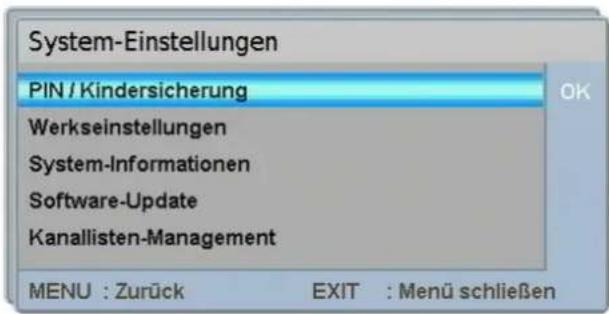
In diesem Untermenü können Sie System-relevante Einstellungen vornehmen, wie z.B. Kindersicherung einstellen, Werkseinstellungen wiederherstellen, ein Software-Update durchführen, etc.

Bitte beachten Sie, dass die persönlichen Programmlisten durch das Wiederherstellen der Werkseinstellungen gelöscht werden.
text_image
System-Einstellungen PIN / Kindersicherung Werkseinstellungen System-Informationen Software-Update Kanallisten-Management MENU : Zurück EXIT : Menü schließenPIN/Kindersicherung
Um in dieses Untermenü zu gelangen, müssen Sie ein vierstelliges Passwort eingeben. Das werksseitige Passwort lautet 0000. Sie können das Passwort beliebig ändern.
Wählen Sie mit den Pfeiltasten hoch (12) oder runter (13) den Punkt „PIN/Kindersicherung“ aus und drücken Sie die OK-Taste (14).
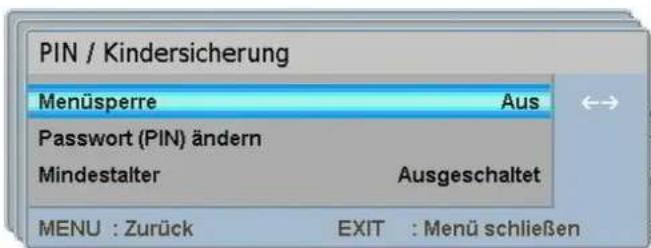
⇒ Geben Sie das aktuelle Passwort mit Hilfe des Zahlenblocks (3) ein. Es öffnet sich das Untermenü „PIN/Kindersicherung“.
text_image
PIN / Kindersicherung Menüsperre Aus Password (PIN) ändern Mindestalter Ausgeschaltet MENU : Zurück EXIT : Menü schließenMenüsperre
Mit der Menüsperre können Sie festlegen, ob zum Aufrufen einiger Menüpunkte eine Passwortabfrage erscheinen soll. So können Sie die eingestellten Programmlisten und Satelliteneinstellungen vor unsachgemäßem Gebrauch schützen.
⇒ Drücken Sie die Pfeiltasten links (10) oder rechts (11), um die Einstellung zu verändern.

Um Programme zu sperren oder entsperren, muss diese Funktion auf „An“ geschaltet werden.
Passwort (PIN) ändern
Hier können Sie das werksseitige Passwort ändern und ein persönliches Passwort festlegen.
⇒ Drücken Sie die OK-Taste (14). Es erscheint ein Eingabefenster.
⇒ Geben Sie das aktuelle Passwort ein (Standard 0000).
⇒ Geben Sie zweimal das neue, persönliche Passwort ein.
Bei korrekter Eingabe wird in der unteren Bildmitte „Passwort geändert“ eingeblendet.

Falls Sie das persönlich festgelegte Passwort vergessen haben, wenden Sie sich bitte an die Service Hotline.
Mindestalter
In diesem Menü legen Sie ein Mindestalter zwischen 6 und 18 Jahren fest. Wenn ein Programm eine Altersbegrenzung ausstrahlt, können Sie ein Ansehen dieses Programms einschränken.

Bitte beachten Sie, dass auch mit eingestelltem Mindestalter diese Funktion von den Sendeanstalten abhängig ist. Wenn die Sendeanstalt kein Mindestalter ausstrahlt, funktioniert die Schutzfunktion nicht.
⇒ Drücken Sie die Pfeiltasten links (10) oder rechts (11), um die Einstellung zu verändern.
oder
⇒ Drücken Sie die OK-Taste (14). Die angezeigte Zahl wird gelöscht und Sie können über den Zahlenblock (3) ein Alter zwischen 6 und 18 festlegen. Sie können das Mindestalter auch ausschalten, um diese Funktion nicht zu nutzen.
Werkseinstellungen
Um in dieses Untermenü zu gelangen, müssen Sie ein vierstelliges Passwort eingeben. Das werksseitige Passwort lautet 0000.
Wählen Sie mit den Pfeiltasten hoch (12) oder runter (13) den Punkt „Werkseinstellung“ aus und drücken Sie die OK-Taste (14).
⇒ Geben Sie das aktuelle Passwort mit Hilfe des Zahlenblocks (3) ein. Es erscheint ein Bestätigungsfenster.
⇒ Drücken Sie die OK-Taste (14), um das Wiederherstellen der Werkseinstellungen zu bestätigen.
oder
⇒ Drücken Sie die rote Taste (17), um den Vorgang abzubrechen.
System-Informationen
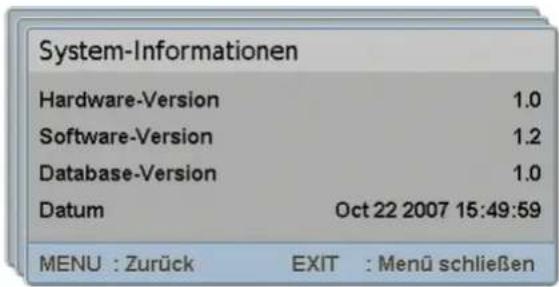
In diesem Menü können Sie sich die aktuellen Hardware- und Softwarestände anzeigen lassen. Eine Einstellung können Sie hier nicht vornehmen.
text_image
System-Informationen Hardware-Version 1.0 Software-Version 1.2 Database-Version 1.0 Datum Oct 22 2007 15:49:59 MENU : Zurück EXIT : Menü schließen⇒ Drücken Sie die Menü-Taste (8), um wieder in das vorherige Menü zu gelangen.
oder
⇒ Drücken Sie die Exit-Taste (9), um das Menü komplett zu verlassen.
Software-Update
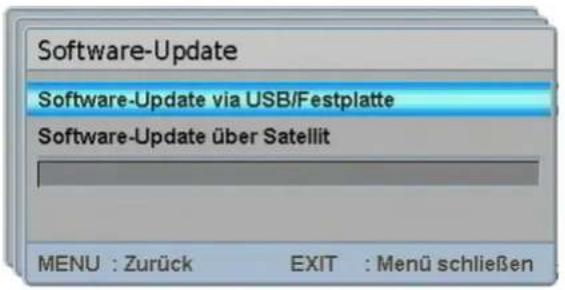
Sie können den Receiver mit einer neuen Software updaten (aktualisieren). Wählen Sie zwischen den Möglichkeiten ein Update über Satellit oder über USB/Festplatte durchzuführen. Um in dieses Untermenü zu gelangen, müssen Sie ein vierstelliges Passwort eingeben. Das werksseitige Passwort lautet 0000.
text_image
Software-Update Software-Update via USB/Festplatte Software-Update über Satellit MENU : Zurück EXIT : Menü schließenWählen Sie mit den Pfeiltasten hoch (12) oder runter (13) den Punkt „Software-Update“ aus und drücken Sie die OK-Taste (14).
⇒ Geben Sie das aktuelle Passwort mit Hilfe des Zahlenblocks (3) ein. Es erscheint das Fenster „Software-Update“.
Wählen Sie mit den Pfeiltasten hoch (12) oder runter (13) zwischen den Punkten „Software-Update via USB/Festplatte“ oder „Software-Update über Satellit“ aus.
⇒ Drücken Sie die OK-Taste (14).
Software-Update via USB/Festplatte
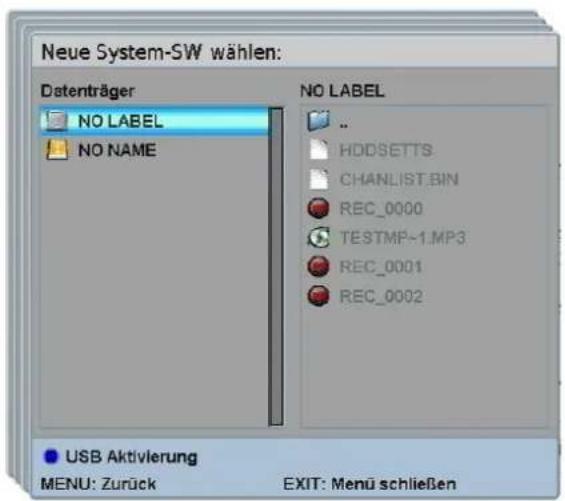
Es öffnet sich ein Ordnerfenster (ähnlich wie bei einem PC). Wählen Sie die gewünschte Datei aus. Nach erfolgreichem Update startet der Receiver neu.
text_image
Neue System-SW wählen: Datenträger NO LABEL NO NAME NO LABEL .. HDDSETTS CHANLIST.BIN REC_0000 TESTMP-1.MP3 REC_0001 REC_0002 USB Aktivierung MENU: Zurück EXIT: Menu schließen⇒ Wählen Sie mit Hilfe der Pfeiltasten hoch (12) oder runter (13) die gewünschte Datei aus.
⇒ Bestätigen Sie die Auswahl mit der OK-Taste (14).
Es erscheint ein Bestätigungsfenster mit der aktuellen und der neuen Version der Software. Hier haben Sie die Möglichkeit den Vorgang abzubrechen oder das Update zu starten.
⇒ Bestätigen Sie mit der OK-Taste (14). Das Software Update beginnt.
oder
⇒ Drücken Sie die Exit-Taste (9), um den Vorgang abzubrechen. Sie gelangen zurück ins Menü „Software-Update“.

Wenn Sie ein Software-Update über einen USB-Stick durchführen wollen, drücken Sie die blaue Taste (20), um auf das Verzeichnis des USB-Sticks zu schalten. Verwenden Sie das mitgelieferte USB-Adapterkabel zum Anschließen des USB-Sticks.
Software-Update über Satellit
Falls ein Software-Update über Satellit zur Verfügung steht, können Sie den Receiver über Ihren Satellitenanschluss updaten.
Nachdem Sie den Punkt „Software-Update über Satellit“ angewählt haben, öffnet sich das Menü „Software-Update über Satellit“.
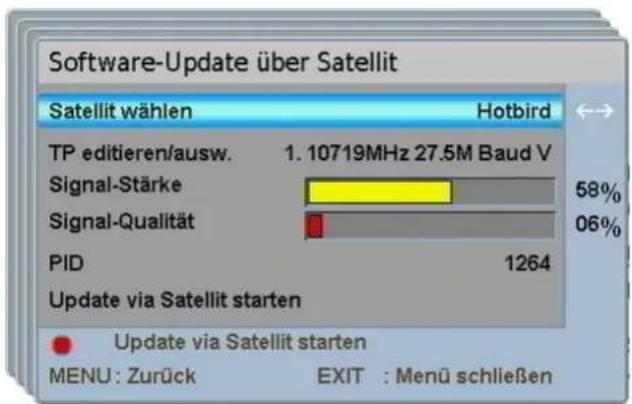
text_image
Software-Update über Satellit Satellit wählen Hotbird TP editieren/ausw. 1. 10719MHz 27.5M Baud V Signal-Stärke 58% Signal-Qualität 06% PID 1264 Update via Satellit starten Update via Satellit starten MENU: Zurück EXIT : Menü schließenSie haben die Möglichkeit den zutreffenden Satelliten, den entsprechenden Transponder und die betreffende PID auszuwählen.

Die Daten für ein Software-Update über Satellit sind werksseitig voreingestellt.
Satellit wählen
⇒ Drücken Sie die Pfeiltasten links (10) oder rechts (11), um die Einstellung zu verändern.
oder
⇒ Drücken Sie die OK-Taste (14). Es erscheint ein Auswahlfenster.
⇒ Wählen Sie mit den Pfeiltasten hoch (12) oder runter (13) die gewünschte Einstellung.
⇒ Bestätigen Sie Ihre Auswahl mit der OK-Taste (14).
TP editieren
Sie können den Transponder manuell auswählen. Es sind je nach gewähltem Satelliten eine unterschiedliche Anzahl von Transpondern voreingestellt.
⇒ Drücken Sie die Pfeiltasten links (10) oder rechts (11), um zwischen den voreingestellten Transpondern zu wählen.
oder
⇒ Drücken Sie die OK-Taste (14), um in den Transponder-Listen-Editor zu gelangen. Lesen Sie dazu bitte unter dem Punkt Transponder-Listen-Editor auf Seite 44 weiter.
PID
Sie können die PID des Transponders manuell auswählen. Sie können zwischen 0 und 8191 wählen.
⇒ Geben Sie hierzu die PID mit Hilfe des Zahlenblocks (3) direkt ein.
oder
⇒ Drücken Sie die Pfeiltasten links (10) oder rechts (11), um die PID um einen Schritt zu erhöhen oder zu senken.
Wenn alle Einstellungen vorgenommen sind, kann der Suchlauf gestartet werden.
⇒ Drücken Sie die rote Taste (17), um den Suchlauf zu starten.
oder
Wählen Sie mit den Pfeiltasten hoch (12) oder runter (13) den Menüpunkt „Update via Satellit starten“ an und drücken Sie die OK-Taste (14). Der Suchlauf beginnt.
⇒ Um in das Untermenü „System-Einstellungen“ zurück zu gelangen, drücken Sie die Menü-Taste (8).
oder
⇒ Drücken Sie die Exit-Taste (9), um das Menü komplett zu verlassen.
Kanallisten-Management
In diesem Menü können Sie die gespeicherte Senderliste von der Festplatte oder von einem USB-Stick wiederherstellen oder eine persönliche Senderliste speichern. Um in dieses Untermenü zu gelangen, müssen Sie ein vierstelliges Passwort eingeben. Das werksseitige Passwort lautet 0000.
Wählen Sie mit den Pfeiltasten hoch (12) oder runter (13) den Punkt „Kanallisten-Management“ aus und drücken Sie die OK-Taste (14).
⇒ Geben Sie das aktuelle Passwort mit Hilfe des Zahlenblocks (3) ein. Es erscheint das Fenster „Kanallisten-Management“.
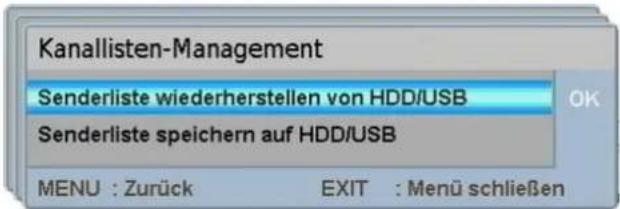
text_image
Kanallisten-Management Senderliste wiederherstellen von HDD/USB OK Senderliste speichern auf HDD/USB MENU : Zurück EXIT : Menü schließenWählen Sie mit den Pfeiltasten hoch (12) oder runter (13) zwischen den Punkten „Senderliste wiederherstellen von HDD/USB“ oder „Senderliste speichern auf HDD/USB“ aus.
⇒ Drücken Sie die OK-Taste (14).
Senderliste wiederherstellen von HDD/USB
Es öffnet sich das Verzeichnis-Fenster.
Wählen Sie mit den Pfeiltasten hoch (12) oder runter (13) den gewünschten Ordner, in dem sich die gespeicherte Senderliste befindet, aus. Die Dateiendung .BIN wird Ihnen angezeigt, so dass Sie die Senderlisten-Datei ohne Probleme erkennen können.
⇒ Drücken Sie die ⇌-Taste (40), um die Senderlisten-Datei zu laden.
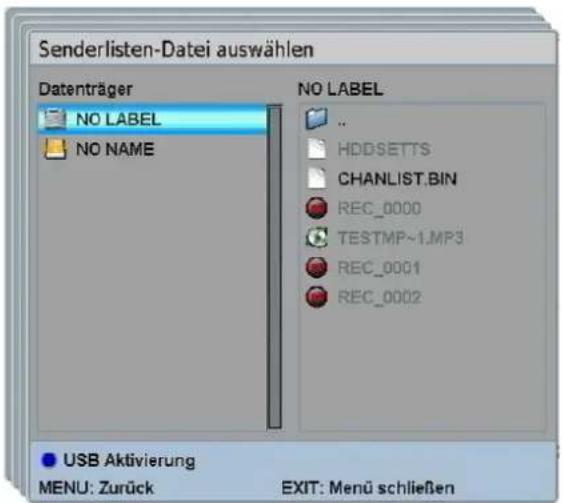
text_image
Senderlisten-Datei auswählen Datenträger NO LABEL NO NAME NO LABEL .. HDDSETTS CHANLIST.BIN REC_0000 TESTMP-1.MP3 REC_0001 REC_0002 USB Aktivierung MENU: Zurück EXIT: Menü schließenSenderliste speichern auf HDD/USB
Es öffnet sich das Verzeichnis-Fenster.
Wählen Sie mit den Pfeiltasten hoch (12) oder runter (13) den gewünschten Ordner, in dem die Senderliste gespeichert werden soll, aus.
⇒ Drücken Sie die ⇌-Taste (40), um die Senderlisten-Datei zu speichern.
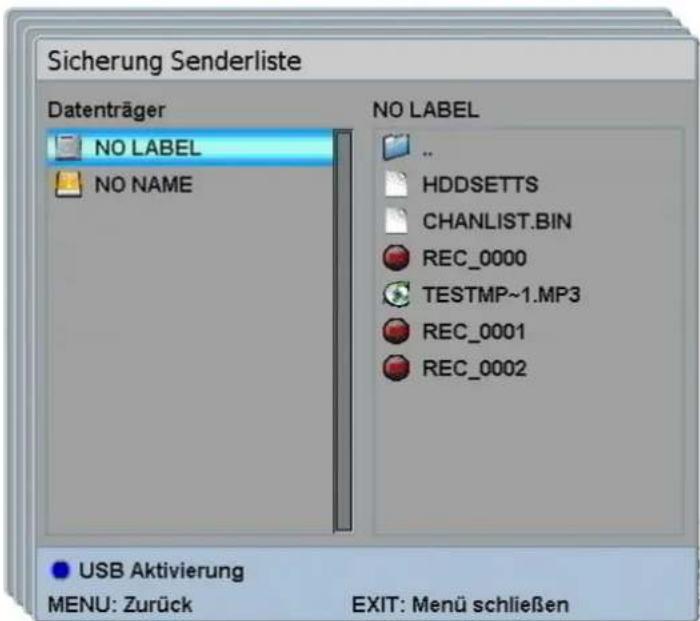
text_image
Sicherung Senderliste Datenträger NO LABEL NO NAME NO LABEL .. HDDSETTS CHANLIST.BIN REC_0000 TESTMP~1.MP3 REC_0001 REC_0002 USB Aktivierung MENU: Zurück EXIT: Menü schließen⇒ Um in das Untermenü „System-Einstellungen“ zurück zu gelangen, drücken Sie die Menü-Taste (8).
oder
⇒ Drücken Sie die Exit-Taste (9), um das Menü komplett zu verlassen.
Common Interface
Über den CI-Schacht können Sie zusätzlich erhältliche CI-Module für Bezahlfernsehen verwenden. Sie benötigen eine Smartcard des Anbieters, die mittels eines CI-Moduls in den Receiver gesteckt wird. Wenn Sie die gewünschten Programme gesucht und eingestellt haben, können Sie diese je nach Anbieterleistung ansehen.
Im Untermenü Common Interface wird Ihnen das aktuell verwendete CI-Modul angezeigt.
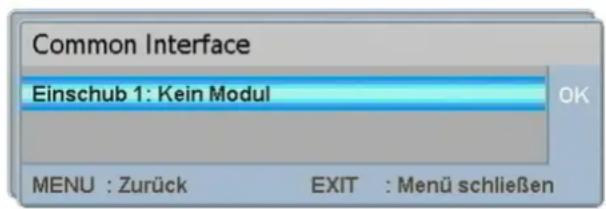
text_image
Common Interface Einschub 1: Kein Modul OK MENU : Zurück EXIT : Menü schließen
Bitte beachten Sie, dass je nach CI-Modul eine Softwareoberfläche des Moduls hinterlegt ist. Beachten Sie hierzu bitte die Bedienungsanleitung des CI-Moduls.
Wenn eine Softwareoberfläche hinterlegt ist, können Sie in einem Extramenü auf das CI-Modul zugreifen.
Festplatten- und USB-Anwendungen
In diesem Untermenü können Sie die Aufnahmen, Musik und Bilder der Festplatte und des angeschlossenen USB-Sticks verwalten. Darüber hinaus können Sie Musik oder Bilder über den Receiver von der Festplatte oder einem USB-Stick wiedergeben.
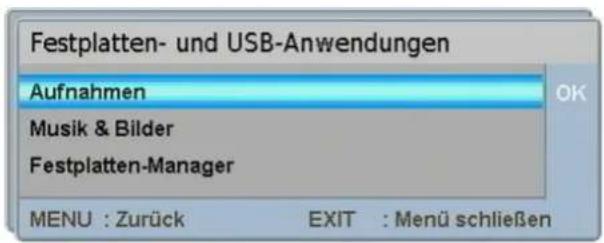
text_image
Festplatten- und USB-Anwendungen Aufnahmen Musik & Bilder Festplatten-Manager MENU : Zurück EXIT : Menü schließen⇒ Wählen Sie mit den Pfeiltasten hoch (12) oder runter (13) den gewünschten Punkt aus.
⇒ Drücken Sie die OK-Taste (14), um in das entsprechende Untermenü zu gelangen.
Aufnahmen
Verwalten Sie Ihre Aufnahmen auf der Festplatte oder einem USB-Stick. Es erscheint ein Übersichtsfenster. Hier finden Sie die gespeicherten Aufnahmen. Sie können eine Wiedergabe starten, die Aufnahme editieren oder löschen.
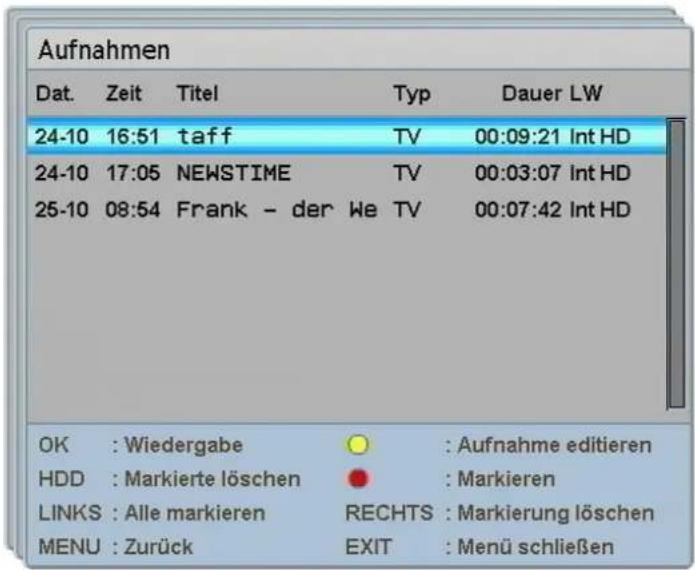
text_image
Aufnahmen Dat. Zeit Titel Typ Dauer LW 24-10 16:51 taff TV 00:09:21 Int HD 24-10 17:05 NEWSTIME TV 00:03:07 Int HD 25-10 08:54 Frank - der We TV 00:07:42 Int HD OK : Wiedergabe : Aufnahme editieren HDD : Markierte löschen : Markieren LINKS : Alle markieren RECHTS : Markierung löschen MENU : Zurück EXIT : Menü schließenWählen Sie mit den Pfeiltasten hoch (12) oder runter (13) die gewünschte Aufnahme aus.
Aufnahmen wiedergeben
⇒ Um die gewählte Aufnahme wiederzugeben, drücken Sie die OK-Taste (14).
Es erscheint ein Auswahlfenster. Wählen Sie aus, ob Sie die Aufnahme vom letzten Stop-Punkt oder vom Anfang wiedergeben möchten. Sie können den Vorgang auch abbrechen.
⇒ Drücken Sie die OK-Taste (14), um die Aufnahme vom letzten Stop-Punkt wiederzugeben.
oder
⇒ Drücken Sie die Play-Taste (31), wenn Sie die Aufnahme vom Anfang abspielen möchten.
oder
⇒ Drücken Sie die Exit-Taste (9), um den Vorgang abzubrechen.
Aufnahmen editieren
Mit der Editier-Funktion können Sie unerwünschte Sequenzen, wie z. B. Werbeblöcke oder einen Vor- oder Nachspann aus der Aufnahme entfernen. ⇒ Wenn Sie die gewählte Aufnahme editieren möchten, drücken Sie die gelbe Taste (19). Es erscheint das Editierfenster „Regieassistent“.

Drücken Sie die i-Taste (28), um die Hilfe einzublenden.
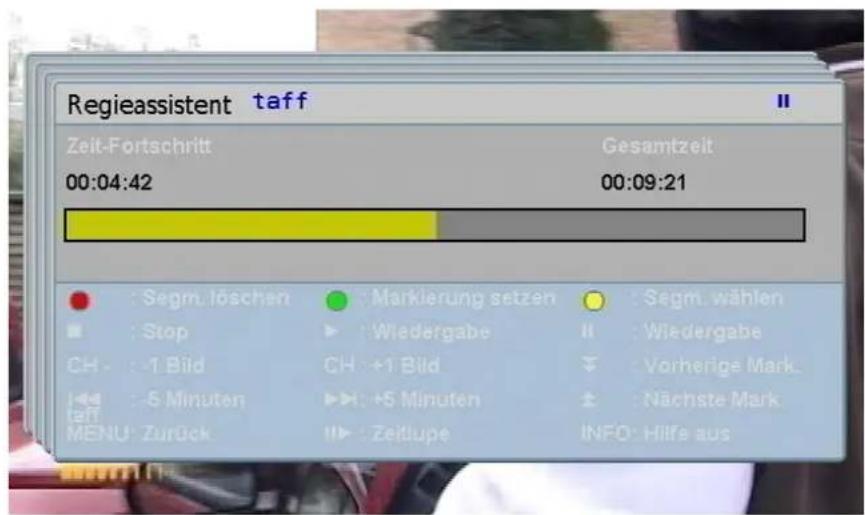
text_image
Regieassistent taff Zeit-Fortschritt Gesamtzeit 00:04:42 00:09:21 Segm. löschen Markierung setzen Segm. wählen Stop Wiedergabe Wiedergabe CH - -1 Bild CH +1 Bild Vorherige Mark -5 Minuten +5 Minuten Nächste Mark taff MENU: Zurück Zeitdupe INFO: Hilfe ausDie Wiedergabe wird standardmäßig gestoppt. Sie können nun die Wiedergabe starten. Um vor- oder zurück zu spulen, benutzen Sie die Spul-Tasten (33-36). Die unerwünschten Teile der Aufnahme müssen markiert werden. Die Aufnahme wird in Segmente unterteilt. Anschließend können Sie einzelne Segmente löschen.
⇒ Drücken Sie die Play-Taste (31), um die Wiedergabe zu starten.
⇒ Wenn Sie an der gewünschten Stelle der Aufnahme angelangt sind, drücken Sie die Pause-Taste (32). Die Wiedergabe wird angehalten.

Sie können während der Wiedergabe auch die Zeitlupen-Taste (38) oder die Play-Taste (31) noch einmal drücken, um die Zeitlupenfunktion zu aktivieren. So können Sie genauer die Markierung setzen.
Sie können mit den ✝-Tasten (15/16) zwischen den einzelnen Markierungspunkten wechseln.
Wenn Sie auf einer gesetzten Markierung die grüne Taste (18) nochmals drücken, wird die gesetzte Markierung entfernt.
⇒ Drücken Sie die grüne Taste (18), um eine Markierung zu setzen. Sie sehen einen vertikalen Strich im Fortschrittsbalken.
Wiederholen Sie die Schritte so lange, bis Sie den unerwünschten Teil der Aufnahme am Anfang und am Ende des unerwünschten Teils markiert haben.
⇒ Drücken Sie die gelbe Taste (19) mehrfach, um das Segment auszuwählen, welches Sie löschen möchten. Das aktuelle Segment wird im Fortschrittsbalken rot umrahmt.
⇒ Drücken Sie die rote Taste (17), um das gewählte Segment zu löschen. Es erscheint ein Bestätigungsfenster.
⇒ Drücken Sie die OK-Taste (14), um das gewählte Segment auszuschneiden.
oder
⇒ Drücken Sie die rote Taste (17), um den Vorgang abzubrechen.

Achtung!
Ausgeschnittene Segmente werden unwiderruflich gelöscht.
Aufnahmen einzeln/markierte löschen
⇒ Um die gewählte Aufnahme zu löschen, drücken Sie die rote Taste (17). Die gewählte Aufnahme wird mit einem √ markiert.
⇒ Drücken Sie die HDD-Taste (25), um die markierte Aufnahme zu löschen.

Sie können auch mehrere Aufnahmen markieren und dann mit der HDD-Taste (25) löschen.
Aufnahmen alle löschen
⇒ Um alle Aufnahmen zu löschen, drücken Sie die Pfeiltaste links (10). Alle Aufnahmen werden mit einem √ markiert.
Sie können mit der Pfeiltaste rechts (11) die Markierung aller Aufnahmen wieder aufheben.
⇒ Drücken Sie die HDD-Taste (25), um alle Aufnahmen zu löschen.

Achtung!
Bitte beachten Sie, dass die Aufnahmen unwiderruflich gelöscht werden.
⇒ Um in das Übersichtsfenster „Aufnahmen“ zurück zu gelangen, drücken Sie die Menü-Taste (8).
oder
⇒ Drücken Sie die Exit-Taste (9), um das Menü komplett zu verlassen.
Musik & Bilder
Mit der Musik & Bilder-Funktion können Sie alle lesbaren Musik- und Bild-Dateien von der Festplatte oder einem externen USB-Speichermedium wiedergeben.
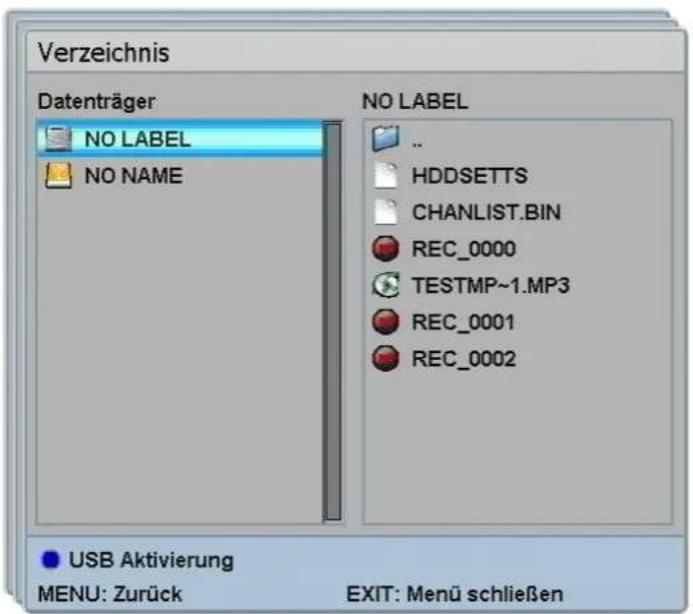
text_image
Verzeichnis Datenträger NO LABEL NO NAME NO LABEL .. HDDSETTS CHANLIST.BIN REC_0000 TESTMP~1.MP3 REC_0001 REC_0002 USB Aktivierung MENU: Zurück EXIT: Menü schließenEs öffnet sich ein Ordnerfenster (ähnlich wie bei einem PC).
⇒ Wählen Sie mit den Pfeiltasten hoch (12) oder runter (13) die gewünschte Datei aus.
⇒ Drücken Sie die OK-Taste (14), um die gewählte Datei wiederzugeben.
Musikwiedergabe
Es öffnet sich das Fenster „Musikbox“. Die ausgewählte Datei wird abgespielt.
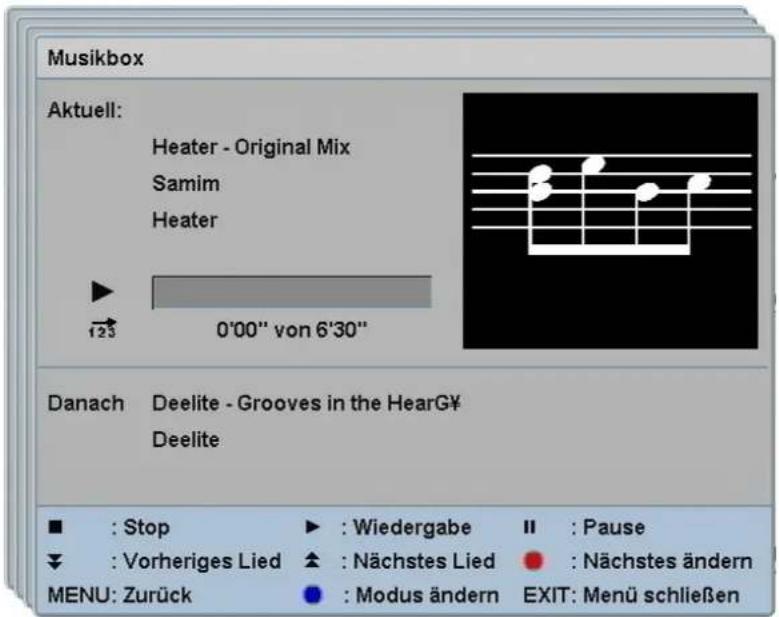
text_image
Musikbox Aktuell: Heater - Original Mix Samim Heater 0'00" von 6'30" 123 Danach Deelite - Grooves in the HearG¥ Deelite ■ : Stop ▶ : Wiedergabe II : Pause ▼ : Vorheriges Lied ↑ : Nächstes Lied ● : Nächstes ändern MENU: Zurück ● : Modus ändern EXIT: Menü schließenMit den Wiedergabe-Tasten (30-32) können Sie die Wiedergabe, wie bei einem üblichen Abspielgerät, steuern.
Unter der aktuellen Wiedergabe sehen Sie den Namen des nächsten Titels.
⇒ Um den nächsten Titel abzuspielen, drücken Sie die rote Taste (17). Sie können die rote Taste (17) mehrfach drücken, bis der gewünschte Titel erscheint.
Sie können den Wiedergabemodus (Wiederholfunktion) ändern. Sie haben die Wahl zwischen den Modi „fortlaufend“ (13 Zufallswiedergabe () oder aktuellen Titel (9wiederholen.
⇒ Drücken Sie die blaue Taste (20) mehrfach, um den Wiedergabemodus zu ändern.
⇒ Um in das Ordnerverzeichnis zurück zu gelangen, drücken Sie die Menü-Taste (8).
oder
⇒ Drücken Sie die Exit-Taste (9), um das Menü komplett zu verlassen.
Bilderwiedergabe
Es öffnet sich das Wiedergabe-Fenster. Die ausgewählte Datei wird abgespielt.
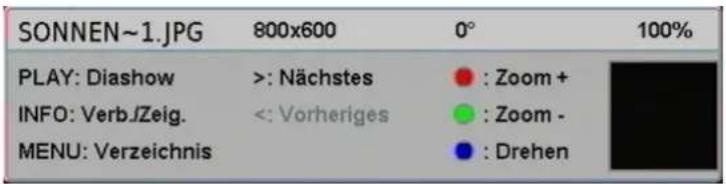
text_image
SONNEN~1.JPG 800x600 0° 100% PLAY: Diashow >: Nächstes : Zoom + INFO: Verb./Zeig. <: Vorheriges : Zoom - MENU: Verzeichnis : DrehenBedienung der Bilderwiedergabe:
Diashow
⇒ Mit der Play-Taste (31) können Sie eine Dia-Show der auf der Festplatte oder dem USB-Stick befindlichen Bilder starten. Es öffnet sich ein Auswahlfenster.
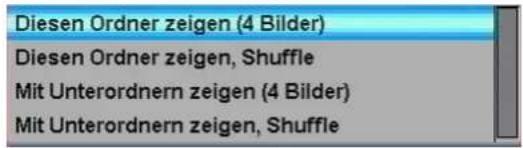
text_image
Diesen Ordner zeigen (4 Bilder) Diesen Ordner zeigen, Shuffle Mit Unterordnern zeigen (4 Bilder) Mit Unterordnern zeigen, ShuffleWählen Sie mit den Pfeiltasten hoch (12) oder runter (13) die entsprechende Anzeigemöglichkeit aus und bestätigen Sie mit der OK-Taste (14).

Mit der Shuffle-Funktion starten Sie eine Zufallswiedergabe.
Vorheriges/Nächstes
⇒ Drücken Sie die Pfeiltasten links (10) oder rechts (11), um ein Bild zurück- oder vorzuspringen.
Verb./Zeig.
⇒ Mit der i-Taste (28) blenden Sie die Bedienleiste aus oder ein.
Zoom
⇒ Mit der roten (17) oder grünen (18) Taste können Sie das Bild herein- oder herauszoomen. In der unteren rechten Ecke der Bedienleiste finden Sie ein Positionsanzeiger des Gesamtbildes, damit Sie Ihre aktuelle Position bestimmen können. Sie können bis maximal 800 % hereinzoomen. Benutzen Sie die Pfeiltasten (10-13), um die Ansicht des Bildausschnitts im Gesamtbild zu verschieben.
Drehen
⇒ Drücken Sie die blaue Taste (20), wenn Sie das Bild drehen möchten. Durch mehrfaches Drücken wird das Bild bei Tastendruck im Uhrzeigersinn gedreht (0°, 90°, 270°).
⇒ Benutzen Sie die Menü Taste (8), um wieder zurück in die Ordnerstruktur „Verzeichnis“ zu gelangen.
⇒ Um in das Untermenü „Festplatten- und USB-Anwendungen“ zurück zu gelangen, drücken Sie die Menü-Taste (8).
oder
⇒ Drücken Sie die Exit-Taste (9), um das Menü komplett zu verlassen.
Festplatten-Manager
In diesem Menü können Sie Festplatten-relevante Änderungen vornehmen. Sie können die gesamte Festplatte formatieren, die Zeit, bis die Festplatte sich ausschalten soll, einstellen oder sich Festplatten-Informationen anzeigen lassen.
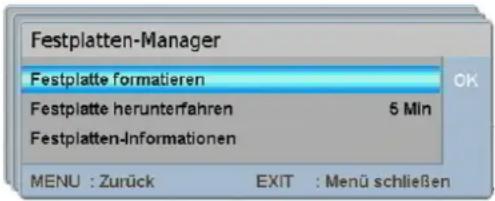
text_image
Festplatten-Manager Festplatte formatieren Festplatte herunterfahren 5 Min Festplatten-Informationen MENU : Zurück EXIT : Menü schließenFestplatte formatieren
Wenn Sie die Festplatte formatieren möchten, befolgen Sie die folgenden Punkte.

Achtung!
Alle Daten und Partitionen der Festplatte werden unwiderruflich gelöscht.
⇒ Drücken Sie die OK-Taste (14). Es erscheint ein Eingabefenster.
⇒ Geben Sie das aktuelle Passwort ein (Standard 0000).
⇒ Bestätigen Sie den Formatierungsvorgang mit der OK-Taste (14).
oder
⇒ Drücken Sie die rote Taste (17), um den Vorgang abzubrechen.
Festplatte herunterfahren
Sie können die Zeit einstellen, wann die Festplatte in den Ruhemodus schaltet.
⇒ Drücken Sie die Pfeiltasten links (10) oder rechts (11), um die Einstellung zu verändern.
oder
⇒ Drücken Sie die OK-Taste (14). Es erscheint ein Auswahlfenster.
⇒ Wählen Sie mit den Pfeiltasten hoch (12) oder runter (13) die gewünschte Einstellung.
⇒ Bestätigen Sie Ihre Auswahl mit der OK-Taste (14).

Beachten Sie, dass es einige Sekunden benötigt, aus dem Ruhemodus wieder in den Betriebsmodus zu wechseln. Dieser Fall könnte bei einer Direktaufnahme relevant werden.
Festplatten-Informationen
Lassen Sie sich die Festplatten-Informationen anzeigen. Hier finden Sie die Kapazität der Festplatte und die noch verbleibende Datenmenge.
⇒ Drücken Sie die OK-Taste (14), um die Festplatten-Informationen anzuzeigen.
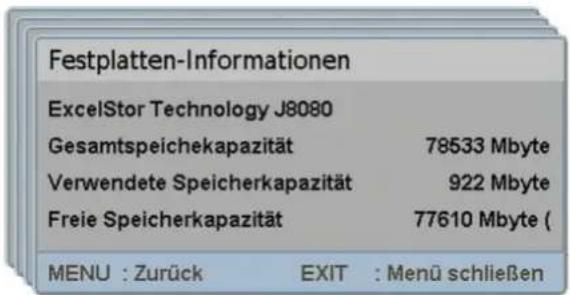
text_image
Festplatten-Informationen ExcelStor Technology J8080 Gesamtspeichekapazität 78533 Mbyte Verwendete Speicherkapazität 922 Mbyte Freie Speicherkapazität 77610 Mbyte ( MENU : Zurück EXIT : Menü schließen⇒ Um in das Hauptmenü zurück zu gelangen, drücken Sie die Menü-Taste (8).
oder
⇒ Drücken Sie die Exit-Taste (9), um das Menü komplett zu verlassen.
Sonderfunktionen
EPG
Elektronische Programmzeitschrift (Electronic Program Guide). Um die Funktion zu aktivieren, drücken Sie bitte die EPG-Taste (22). Die Programmliste erscheint.
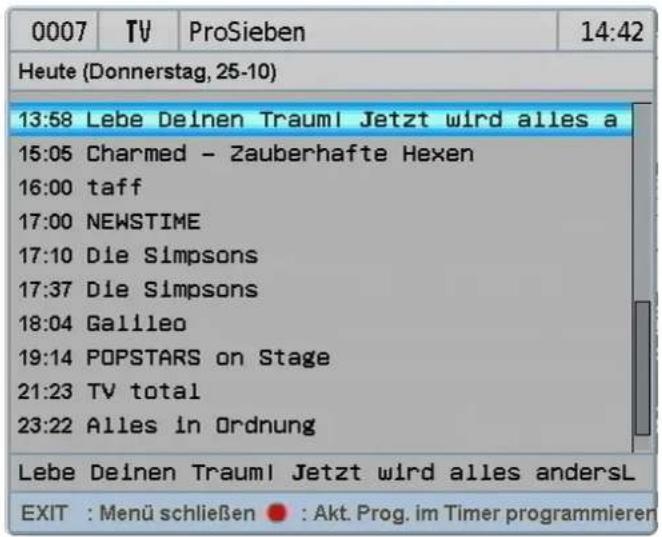
text_image
0007 TV ProSieben 14:42 Heute (Donnerstag, 25-10) 13:58 Lebe Deinen Traumi Jetzt wird alles a 15:05 Charmed - Zauberhafte Hexen 16:00 taff 17:00 NEWSTIME 17:10 Die Simpsons 17:37 Die Simpsons 18:04 Galileo 19:14 POPSTARS on Stage 21:23 TV total 23:22 Alles in Ordnung Lebe Deinen Traumi Jetzt wird alles andersL EXIT : Menü schließen ● : Akt. Prog. im Timer programmieren⇒ Mit den Pfeiltasten hoch (12) oder runter (13) können Sie ein Programm auswählen. Mit den ▼-¶asten (15/16) können Sie in 10er-Schritten die Programme wechseln.
⇒ Mit den Pfeiltasten links (10) oder rechts (11) können Sie zwischen den Tagen blättern.
⇒ Drücken Sie für die Anzeige der Detailinformationen des aktuellen Ereignisses die OK-Taste (14).
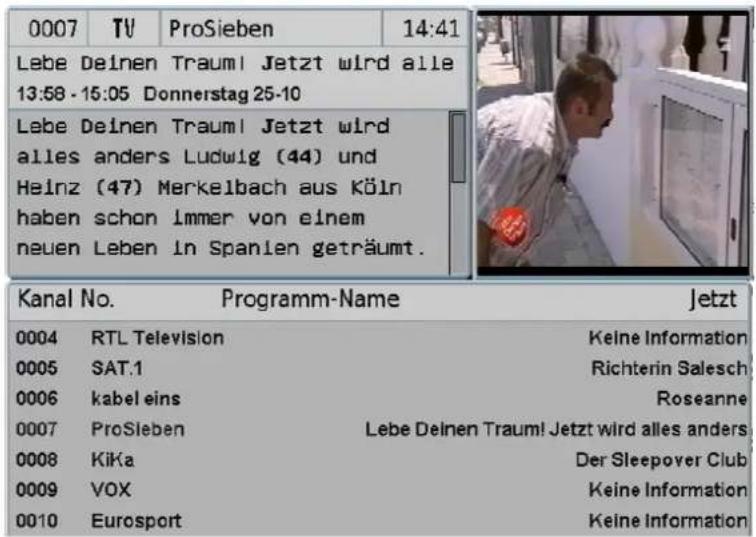
text_image
0007 TV ProSieben 14:41 Lebe Deinen Traumi! Jetzt wird alle 13:58 - 15:05 Donnerstag 25-10 Lebe Deinen Traumi! Jetzt wird alles anders Ludwig (44) und Heinz (47) Merkelbach aus Köln haben schon immer von einem neuen Leben in Spanien geträumt. Kanal No. Programm-Name Jetzt 0004 RTL Television Keine Information 0005 SAT.1 Richterin Salesch 0006 kabel eins Roseanne 0007 ProSieben Lebe Deinen Traumi! Jetzt wird alles anders 0008 KiKa Der Sleepover Club 0009 VOX Keine Information 0010 Eurosport Keine Information⇒ Drücken Sie für die Anzeige der kompletten Ereignisliste des gewählten Senders die OK-Taste (14).
⇒ Mit den ↗-Fasten (15/16) können Sie den angezeigten Programmtext runter oder hoch schieben, um diesen lesen zu können.
⇒ Mit den Pfeiltasten links (10) oder rechts (11) können Sie zwischen das nachfolgende Programm anzeigen.

Wenn Sie das EPG Fenster aufrufen und die Detailinformation einblenden, können Sie mit den Pfeiltasten links (10) oder rechts (11) die zuvor ausgestrahlten Sendungen oder die nachfolgenden anzeigen. Sobald Sie die Pfeiltasten hoch (12) oder runter (13) zum Wechsel auf einen anderen Sender benutzen, wird Ihnen nur das direkt nachfolgende Programm angezeigt.
Eine direkte Übernahme eines ausgewählten Ereignisses eines Senders in den Timer erfolgt durch Drücken der roten Taste (17). Es öffnet sich das „Timer editieren“-Fenster.
Aufnahme mehrerer Programme
Mit diesem Receiver haben Sie die Möglichkeit zwei unterschiedliche Programme aufzunehmen und ein separates anzuschauen, wenn zwei separate Satelliten-Zuleitungen an den Receiver angeschlossen sind. Das Fernsehprogramm ist in Transponder (Programmpakete) unterteilt. Ein Transponder beinhaltet mehrere Programme.
Beispiel mit zwei separaten Satelliten-Zuleitungen:
- Sie nehmen ein Programm aus Transponder A auf (REC 1).
- Sie nehmen ein Programm aus Transponder B auf (REC 2).
Das Programm, welches Sie anschauen möchten, kann nur aus den aktuell laufenden Transpondern (abhängig von der Aufnahme) gewählt werden. Sie können eine Programmauswahl aus den Transpondern A und B treffen. Die restlichen Transponder stehen nicht zur Verfügung.
Beispiel mit einer Satelliten-Zuleitung:
- Sie nehmen ein Programm aus Transponder A auf (REC 1).
- Sie nehmen ein Programm aus Transponder A auf (REC 2).
Das Programm, welches Sie anschauen möchten, kann nur aus dem aktuell laufenden Transponder (abhängig von der Aufnahme) gewählt werden. Sie können eine Programmauswahl aus dem Transponder A treffen. Die restlichen Transponder stehen nicht zur Verfügung.
Beispiel mit einer Kabelbrücke (Loop):
- Sie nehmen ein Programm aus Transponder A auf (REC 1).
- Sie nehmen ein Programm aus Transponder B auf (REC 2).
Das Programm, welches Sie anschauen möchten, kann nur aus den aktuell laufenden Transpondern (abhängig von der Aufnahme) gewählt werden. Sie können eine Programmauswahl aus den Transpondern A und B treffen. Die restlichen Transponder stehen nicht zur Verfügung. Durch die Kabelbrücke stehen Ihnen jedoch mehr Möglichkeiten als mit nur einer Satelliten-Zuleitung zur Verfügung. Diese sind auf Seite 38 beschrieben.
Direktaufnahme
Ohne einen Timer zu programmieren, können Sie laufende Programme direkt aufnehmen.
⇒ Drücken Sie die ●-Taste (29), um die Aufnahme zu starten. Es erscheint das „Timer editieren“-Fenster.
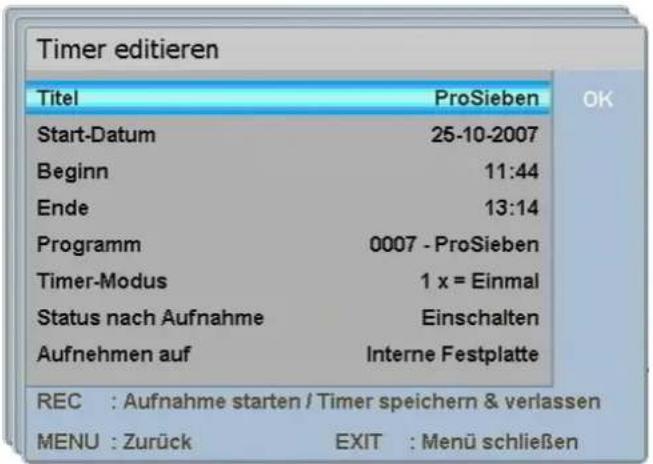
text_image
Timer editieren Titel ProSieben Start-Datum 25-10-2007 Beginn 11:44 Ende 13:14 Programm 0007 - ProSieben Timer-Modus 1 x = Einmal Status nach Aufnahme Einschalten Aufnehmen auf Interne Festplatte REC : Aufnahme starten / Timer speichern & verlassen MENU : Zurück EXIT : Menü schließen⇒ Drücken Sie die ●-Taste (29) erneut, um die Direktaufnahme zu starten. Bei Drücken der i-Taste (28) im laufenden Programm sehen Sie die laufende Zeit der Aufnahme(n) eingeblendet. Diese befinden sich in der linken unteren Ecke des Informationsfensters.
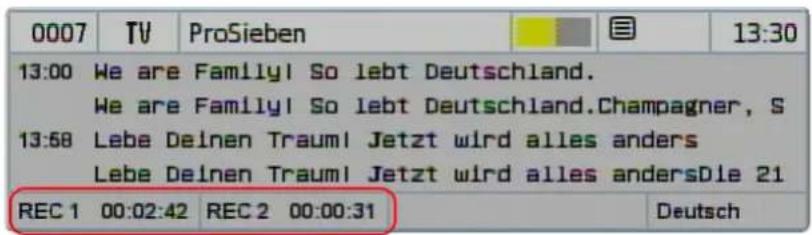
text_image
0007 TV ProSieben 13:30 13:00 We are Family! So lebt Deutschland. We are Family! So lebt Deutschland.Champagner, S 13:58 Lebe Delnen Trauml Jetzt wird alles anders Lebe Delnen Trauml Jetzt wird alles andersDie 21 REC 1 00:02:42 REC 2 00:00:31 Deutsch⇒ Um die Aufnahme zu stoppen, drücken Sie die ■-Taste (30). Je nachdem, ob eine oder zwei Aufnahmen gestartet sind, erscheint ein Auswahlfenster.
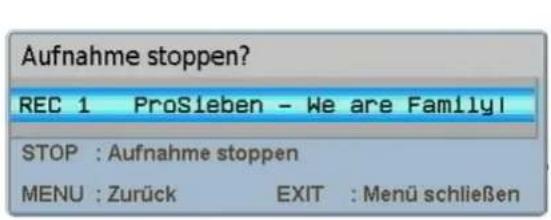
text_image
Aufnahme stoppen? REC 1 ProSieben - We are Family! STOP : Aufnahme stoppen MENU : Zurück EXIT : Menü schließen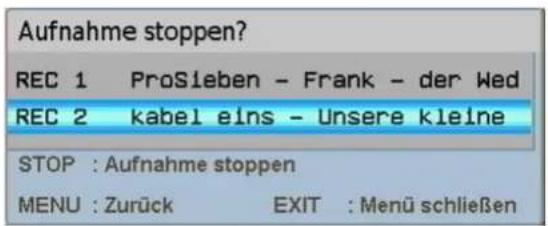
text_image
Aufnahme stoppen? REC 1 ProSieben - Frank - der Wed REC 2 kabel eins - Unsere kleine STOP : Aufnahme stoppen MENU : Zurück EXIT : Menü schließen⇒ Drücken Sie die ■-Taste (30) erneut, um die gewählte Aufnahme zu stoppen.

Wenn Sie zwei Aufnahmen gestartet haben, wiederholen Sie den Vorgang, um die zweite Aufnahme zu stoppen.
Timeshift (Zeitversetztes Fernsehen)
Mit der Timeshift-Funktion können Sie ein laufendes Programm unterbrechen und zu einem späteren Zeitpunkt weitersehen. Der Receiver nimmt das
Programm auf die Festplatte auf. Das angezeigte Bild wird eingefroren, so dass Sie an dieser Stelle weiter sehen können.

Die Aufnahme über die Timeshift-Funktion wird nicht dauerhaft auf die Festplatte gespeichert. Durch Umschalten oder Stoppen der Aufnahme wird die Timeshift-Aufnahme verworfen. Wenn Sie eine Aufnahme dauerhaft speichern möchten, drücken Sie die ●-Taste (29). Die Timeshift-Funktion hat eine Kapazität von maximal 90 Minuten.
⇒ Drücken Sie während des laufenden Programms die II -Taste (32).
Bild-in-Bild
Wenn Sie beide Tuner angeschlossen haben, können Sie die Bild-in-Bild-Funktion nutzen. Nach Auswahl des anzuzeigenden Programms, wird ein kleines Fenster eingeblendet, in dem Sie das gewählte Programm parallel zum Hauptprogramm sehen können.
⇒ Drücken Sie die ■-Taste (39), um die Bild-in-Bild-Funktion zu aktivieren. Es erscheint die Programmliste.
Wählen Sie mit den Pfeiltasten hoch (12) oder runter (13) das gewünschte Programm, welches Sie zusätzlich zum Hauptbild anzeigen möchten, aus und drücken Sie die OK-Taste (14). Es erscheint ein kleines Nebenbild.

Wenn keine Programmeinblendungen zu sehen sind, können Sie mit den Pfeiltasten hoch (12) oder runter (13) die Größe des Nebenbilds verändern.
Wenn keine Programmeinblendungen zu sehen sind, können Sie mit den Pfeiltasten links (10) oder rechts (11) die Position des Nebenbilds verändern.
Mit der ⇌-Taste (40) können Sie zwischen dem Haupt- und Nebenbild umschalten. Die Anzeigen werden getauscht.
⇒ Drücken Sie die ■-Taste (39), um die Bild-in-Bild-Funktion zu deaktivieren.

Achtung!
Wenn Sie nur einen Tuner angeschlossen haben, steht Ihnen diese Funktion nur innerhalb eines Transponders zur Verfügung. Wenn Sie die beiden Tuner über eine Kabelbrücke angeschlossen haben, können Sie diese Funktion nur eingeschränkt nutzen.
Anzeigen der Streaminformationen
Sie können sich die Streaminformationen des angezeigten Programms anzeigen lassen. Hier finden Sie verschiedene Informationen, wie z. B. die Signal-Stärke und –Qualität, den aktuellen Transponder, die Tunerkonfiguration und diverse Informationen zum Video- und Audiosignal. ⇒ Drücken Sie die SIG-Taste (18). Es öffnet sich ein „Informations-Fenster“.
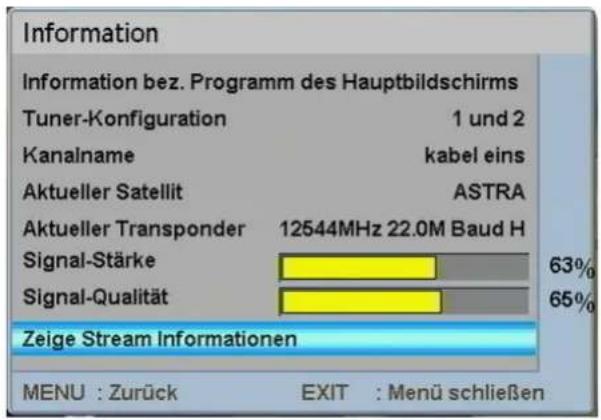
text_image
Information Information bez. Programm des Hauptbildschirms Tuner-Konfiguration 1 und 2 Kanalname kabel eins Aktueller Satellit ASTRA Aktueller Transponder 12544MHz 22.0M Baud H Signal-Stärke 63% Signal-Qualität 65% Zeige Stream Informationen MENU : Zurück EXIT : Menü schließen⇒ Drücken Sie die OK-Taste (14), um weitere Streaminformationen anzuzeigen.
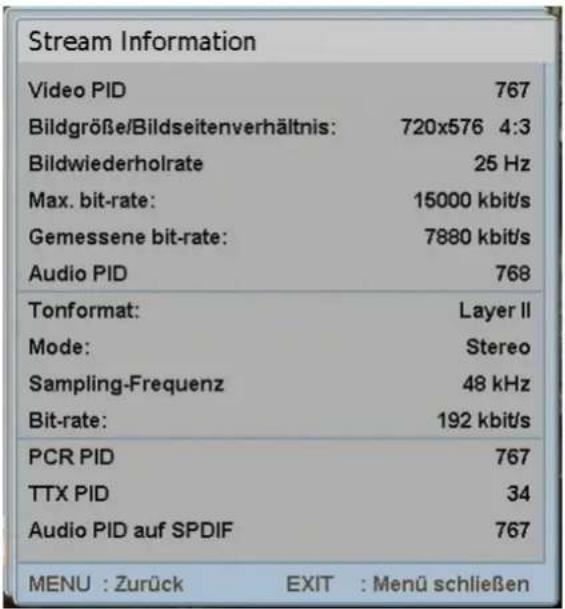
text_image
Stream Information Video PID 767 Bildgröße/Bildseitenverhältnis: 720x576 4:3 Bildwiederholrate 25 Hz Max. bit-rate: 15000 kbit/s Gemessene bit-rate: 7880 kbit/s Audio PID 768 Tonformat: Layer II Mode: Stereo Sampling-Frequenz 48 kHz Bit-rate: 192 kbit/s PCR PID 767 TTX PID 34 Audio PID auf SPDIF 767 MENU : Zurück EXIT : Menü schließen⇒ Um die Streaminformationen zu verlassen, drücken Sie die Menü-Taste (8) oder die Exit-Taste (9).
Sleeptimer
Sie können mit Hilfe der Standby-Taste (1) während des Betriebes den Sleeptimer aktivieren. Der Receiver geht nach der eingestellten Zeit aus.
⇒ Drücken Sie die Standby-Taste (1). Es erscheint ein Auswahlfenster.
Wählen Sie mit den Pfeiltasten hoch (12) oder runter (13) die gewünschte Zeit aus, nach der sich der Receiver ausschalten soll.
⇒ Drücken Sie die OK-Taste (14). Der Receiver schaltet sich nach der eingestellten Zeit aus.
oder
⇒ Drücken Sie die Standby-Taste (1). Es erscheint ein Auswahlfenster.
⇒ Drücken Sie die Standby-Taste (1) erneut, um den Receiver sofort auszuschalten.
Multipicture
Drücken Sie die 📄Taste (19), um in den Multipicture-Modus zu gelangen. Auf Ihrem Bildschirm erscheinen nun 9 Programme parallel, beginnend mit dem aktuellen Programm.
⇒ Mit den Pfeiltasten (10-13) können Sie die blaue Markierung navigieren. Das gelb markierte Programm ist in Echtzeit, die nicht-markierten Programme sind Standbilder.
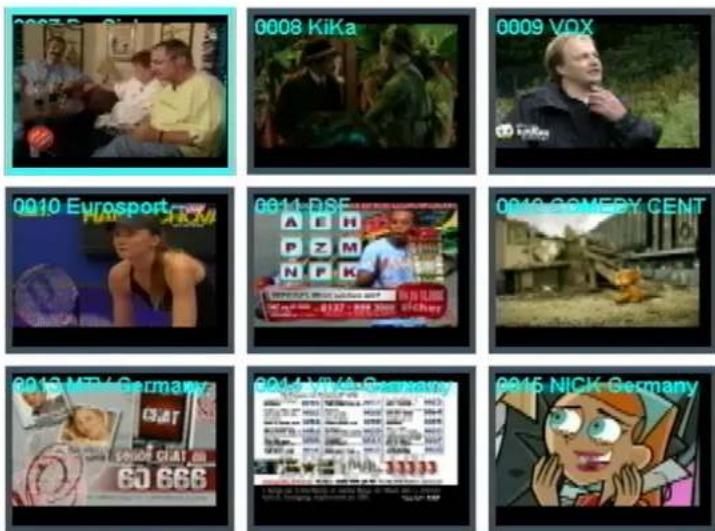
⇒ Um das gewünschte Programm zu aktivieren, markieren Sie dieses und drücken anschließend die OK-Taste (14) oder die Exit-Taste (9).
→ Durch Drücken der Exit-Taste verlassen Sie den Multipicture-Modus. Das zuletzt markierte Programm erscheint als Vollbild auf Ihrem Bildschirm.
Text
Teletext ist ein Informationssystem, das Teletext auf Ihrem Fernsehgerät anzeigt. Für den Teletext-Empfang muss der gewählte Sender diese Funktion unterstützen. Beim Programmwechsel wird Ihnen das TXT-Symbol angezeigt.
⇒ Um den Teletext einzuschalten, drücken Sie die Text-Taste (21).
⇒ Wenn Sie den Teletext wieder ausschalten möchten, drücken Sie die Exit- (9) oder dreimal die Text-Taste (21).

Mit der Text-Taste (21) können Sie den angezeigten Videotext durchsichtig schalten. Drücken Sie hierfür die Text-Taste (21) mehrfach.
Fasttext-Funktionen benutzen
Die farbigen Tasten auf der Fernbedienung sind für den Fasttext bestimmt und werden nach Aufruf einer weiteren Teletext-Seite aktiv. Sie können direkt über die farbigen Tasten auf der Fernbedienung dorthin gelangen.
⇒ Drücken Sie die gewünschte Taste (17-20).
Umschalten TV/SAT
Mit der „TV/SAT“-Taste (5) können Sie zwischen Fernseher- und Satelliten-Funktion hin- und herschalten. (Diese Funktion muss von Ihrem Fernseher zur Verfügung gestellt werden).
⇒ Drücken Sie mehrfach auf die „TV/SAT“-Taste (5), bis Sie die gewünschte Funktion eingestellt haben.
Umschalten TV/Radio
Mit der TV/RAD-Taste (4) können Sie zwischen Fernseher- und der Radio-Funktion hin- und herschalten.
Der Receiver überträgt jetzt ein Radioprogramm und zeigt ein Hintergrundbild an.
⇒ Um zum Fernsehprogramm zurückzuschalten, drücken Sie auf der Fernbedienung die TV/RAD-Taste (4).
Anschluss von externen Speichermedien
Mit Hilfe des mitgelieferten USB-Adapterkabels Mini-A-Stecker auf Normal-A-Buchse kann eine Verbindung zu einem externen Gerät der Klasse Mass Storage Device (USB Stick oder externe Festplatte (FAT 32)) hergestellt werden. Andere Device-Klassen werden nicht unterstützt. Es sollten nur Geräte verwendet werden, die den High Speed Modus unterstützen. Typische Geräte dieser Mass Storage Device Class sind externe Festplatten (via USB), USB Memory Sticks und Card Readers. Wenn mehrere Partitionen auf der Festplatte vorliegen, dann wird die erste Partition verwendet. Die
Funktionalität des Receivers erfordert das Aktivieren der USB-Schnittstelle. Das kann nach Verbinden des externen Gerätes durch eine der drei folgenden Aktionen erfolgen:
- Receiver am Netzschalter aus- und wieder einschalten
- Receiver in den Standby-Modus schalten und dann wieder in den Betriebs-Modus wechseln
- Über das Menü des Receivers
Es kann nicht garantiert werden, dass alle Geräte der Mass Storage Device Klasse unterstützt werden. Externe Festplatten erhalten die Betriebsspannung über den USB-Stecker. Der Receiver liefert die vorgeschriebene, wie von der USB-Spezifikation gefordert, Leistung.
Beim Anlaufen dieser externen Festplatten kann deren Strombedarf jedoch so groß sein, dass diese dann nicht erkannt werden. Dann wird ein externes Netzteil für diese Festplatten benötigt.
Anschluss an einen PC/Notebook
Des Weiteren kann mit einem USB-Adapterkabel Mini-B-Stecker auf Normal-A-Stecker (nicht im Lieferumfang) eine Verbindung zu einem PC hergestellt werden.
Beachten Sie stets die Bedienungsanleitung des externen Geräts.
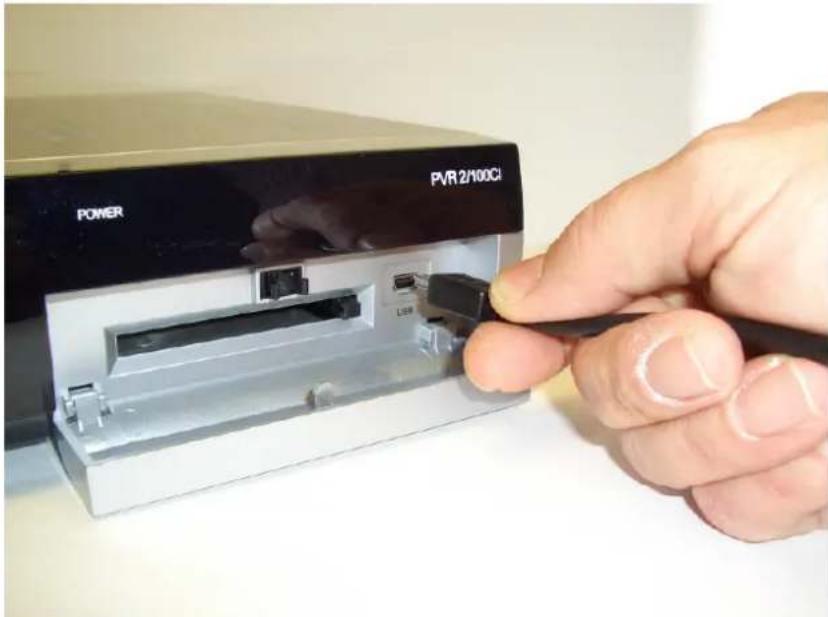
Der Receiver wird als Wechseldatenträger erkannt. Nach dem Entfernen des USB-Steckers startet der Receiver neu. Bitte beachten Sie hierzu auch die Bedienungsanleitung Ihres PCs oder Notebooks.
Aufnahmen des Receivers auf einem PC oder Notebook können Sie z. B. mit dem VLC Media Player (Freeware) abspielen.
Außerbetriebnahme
⇒ Trennen Sie den Receiver und die angeschlossenen Geräte von der Stromversorgung.
→ Schrauben Sie das LNB-Kabel vom Receiver ab.
⇒ Entnehmen Sie die Batterien aus der Fernbedienung, wenn Sie den Receiver längere Zeit nicht benutzen.
⇒ Verpacken Sie den Receiver, die Kabel und die Fernbedienung im Karton.
⇒ Lagern Sie den Receiver und alle Zubehör-Teile an einem trockenen und staubfreien Ort.
→ Schützen Sie den Receiver vor Frost.
Reinigen

Achtung!
Der Receiver darf nicht nass werden. Reinigen Sie ihn niemals mit einem nassen Tuch.
Verwenden Sie keine lösungsmittelhaltigen Reinigungsmittel wie Benzin oder Verdünnung. Diese Mittel können die Oberfläche des Gehäuses beschädigen.
⇒ Reinigen Sie das Gehäuse des Receivers mit einem trockenen Tuch. Das Display des Receivers mit einem leicht feuchten Tuch reinigen.
Technische Daten
| Receiver | |
| Maße in mm (B × T × H) 350 × 265 × 70 | |
| Gewicht in Gramm Receiver 3040 g | |
| Fernbedienung 80 g (ohne Batterien) | |
| Eingangsfrequenzbereich 950 MHz ~ 2150 MHz | |
| IF-Bandbreite 55 MHz/8 MHz (unter 5MS/s) | |
| Stromversorgung LNB 13/18 GS, 0,30 A max. | |
| Spitzen Überlastungsschutz | |
| LNB-Steuerung 22 KHz ± 2 KHz, 0,6 V pp ± 0,2 V | |
| DiSEqC-Steuerung Version 1.0, Version 1.2, Tone-Burst A/B | |
| Symbolrate 1 ~ 35 MS/s | |
| Eingangsgeschwindigkeit Max. 15 Mbit/s | |
| Fehlerkorrektur (FEC) 1/2, 2/3, 3/4, 5/6, 7/8, auto | |
| Höhen-Seiten-Verhältnis | 4:3 Letterbox, 4:3 PanScan, 16:9 |
| Videoauflösung 720 x 576 (Pal), 720 x 480 (NTSC) | |
| Audiomodus | Links, Rechts, Stereo, AC3-Digitalton |
| Anschlussmöglichkeiten | |
| 2 x LNB IF-Eingang | Typ F, IEC 169-24 |
| 2 x IF OUT-Ausgang | Typ F, IEC 169-24 |
| TV-SCART (nur Ausgang) | Video, Audio L,R, CVBS, RGB, YUV (YPbPr) |
| VCR-SCART (Aus-/Eingang) | Video CVBS, Audio L, R YPbPr |
| YPbPr-Komponent | YPbPr |
| RCA (CINCH) | Audio L,R, Video (CVBS) |
| COAXIAL, OPTICAL | Digital Audio Ausgang |
| RS 232 | Serielle Schnittstelle |
| S-VHS | S-Video (Hosiden) |
| CI | Common Interface-Schnittstelle |
| USB | Mini-USB A/B Schnittstelle |
| Stromversorgung | |
| Netzteil-Eingangsspannung | 100-240 V ~, 50/60 Hz |
| Leistungsaufnahme | ca. 20 W (Betrieb mit Single LNB) ca. 2 W (Bereitschaft) |
| Betriebstemperatur 0 °C ~ +40 °C | |
| Lagerungstemperatur | -40 °C ~ +65 °C |
| Luftfeuchtigkeit | 5 % - 95 % (RH, nicht-kondensierend) |
Tipps und Tricks / Probleme lösen
| Symptom Mögliche Ursache und Abhilfe | |
| Satellit wird nicht gefunden, oder kein Signal | Beispiel: Astra1 19,2° OstTaste 1 (Vorprogrammierung: „Das Erste“)Taste SIG („Das Erste“, FR11837)Signal UND Qualität sind beide 0 %Den senkrechten Spiegel nach Süden ausrichten.Wenige Millimeter nach links drehen, ca. 3 Sekunden warten und wiederholen, bis Signal UND Qualität angezeigt werden. Bei einem Signal von ca. 60% verschwindet der schwarze Hintergrund und es erscheint das Fernsehbild.Für einen anderen Satelliten wählen Sie bitte ein aktuelles Programm aus der vorprogrammierten Kanalliste und drücken Sie dann die Taste SIG. |
| Frontanzeige dunkel Das Netzkabel ist nicht angeschlossen.Schließen Sie das Netzkabel an die Stromquelle und am Receiver an. | |
| Kein Ton oder Bild, aber Menüanzeigen des Receivers vorhanden | Die Antenne ist nicht auf den Satellit ausgerichtet.Richten Sie die Antenne richtig aus. |
| Kein Signal.Prüfen Sie die Kabelverbindung vom LNB zum Receiver und vom Receiver zu den angeschlossenen Geräten.Richten Sie die Antenne aus. | |
| Frontanzeige zeigt Programmplatz an.TV-Gerät zeigt kein Bild an. | Das System ist nicht korrekt angeschlossen.Prüfen Sie den Anschluss des SCART-Kabels |
| Das TV-Gerät ist nicht im AV-Modus.Schalten Sie das TV-Gerät auf den jeweiligen AV-Eingang. | |
| Schlechtes Bild, Blockierfehler, Klötzchenbildung, Tonstop | Die Antenne ist nicht genau auf den Satelliten ausgerichtet. Richten Sie die Antenne genauer aus. Benützen Sie dafür die SIG-Taste auf der Fernbedienung. Signalanzeige für die Antennenausrichtung wird angezeigt. |
| Das LNB ist defekt. Ersetzen Sie das LNB. | |
| Kein Bild, kein Ton, Signalstärke und Signalqualität vorhanden | Satelliten-Antenne ist auf einen falschen Satelliten ausgerichtet. |
| Software-Absturz (Receiver lässt sich nicht mehr bedienen.) | Sollte der unwahrscheinliche Fall eines Software-Absturzes eintreten, trennen Sie den Receiver vom Stromnetz. Schließen Sie ihn nach 10 Sekunden wieder an. Dadurch ist das Problem in der Regel gelöst. Bitte beachten Sie: ein Software-Absturz ist keine Fehlfunktion, es tritt dadurch kein Garantiefall ein. Bei technischen Geräten (z.B. auch PC, Funknetzwerk, etc.) lässt sich ein Software-Absturz auf diesem Weg unkompliziert und schnell lösen. |
| Die Fernbedienung funktioniert nicht. | Die Batterien sind verbraucht. Erneuern Sie die Batterien. |
| Die Fernbedienung ist falsch ausgerichtet. Richten Sie die Fernbedienung auf die Vorderseite des Receivers und stellen Sie sicher, dass nichts zwischen Fernbedienung und Receiver steht. | |
| Programm hat eine neue Frequenz und wird mit den aktuellen Daten nicht mehr übertragen. | Das entsprechende Programm löschen, dann automatischen Suchlauf durchführen. |
| Favoritenliste verlassen | TV/RAD-Taste drücken. |
| Passwort Das werkseitige Passwort lautet 0000. | |
| Persönliches Passwort vergessen | Bitte kontaktieren Sie die Service Hotline, falls Sie Ihr persönliches Passwort vergessen haben. |
| Senderlisten-Editor Auf | der Homepage www.comag-ag.de steht ein Senderlisten-Editor zum Download bereit. |
| Werkseinstellung Halten | Sie die Standby-Taste an der Vorderseite Ihres Receivers länger als 10 Sekunden gedrückt, werden die Werkseinstellungen ebenfalls wieder hergestellt. Achtung! Dadurch gehen Ihre persönlichen Einstellungen verloren. |
Sollte sich ein Problem trotzdem nicht beseitigen lassen, wenden Sie sich bitte an Ihren Fachhändler oder den Hersteller.
Hersteller
COMAG Handels AG
Zillenhardtstraße 41
D-73037 Göppingen
Telefon: 0049 (0)7161 / 5 03 06 - 0
Telefax: 0049 (0)7161 / 5 03 06 - 11
Internet: www.comag-ag.de
Sehr geehrter Kunde,
unsere Erfahrung hat gezeigt, dass sich viele Reklamationsgründe durch ein einfaches Telefongespräch lösen lassen.
Sollten Sie Probleme mit Ihrem Gerät haben, kontaktieren Sie bitte erst unsere Service-Hotline. Diese Vorgehensweise erspart Ihnen Zeit und eventuellen Ärger.
Unter unserer Service Hotline erfahren Sie auch die genaue Vorgehensweise der Garantieabwicklung, falls Sie Ihr Gerät wirklich einschicken müssen.
Service-Hotline: 0049 (0)7161 / 5030633
Email: hotline@comag-ag.de
Falls Sie Ihren Receiver aufgrund eines Defekts zu uns einschicken, füllen Sie bitte das Formular am Ende dieser Bedienungsanleitung sorgfältig aus und legen es dem Receiver bei. Dadurch unterstützen Sie uns bei der Problembehebung und Sie erhalten Ihr Gerät schneller zurück. Bitte legen Sie ebenfalls eine Kopie des Kaufbelegs bei.
Garantie
Die Gewährleistung für dieses Produkt der COMAG Handels AG entspricht den gesetzlichen Bestimmungen zum Zeitpunkt des Erwerbs.
Im Falle einer Garantie wenden Sie sich bitte an die Service Hotline. Sie bekommen dann die genaue Anleitung, wie Sie das Gerät zu uns zurückschicken. Dieses wird dann repariert und an Sie zurück gesendet.
Service-Hotline: 0049 (0)7161 / 5030633
Änderungen am Gerät führen zum Erlöschen der Garantie und Gewährleistung des Herstellers. Ein Absturz der Betriebs-Software stellt keinen Gewährleistungs- bzw. Garantiefall dar.
Konformitätserklärung
Der Hersteller erklärt hiermit für dieses Produkt die Übereinstimmung mit folgenden Richtlinien und Normen:
Niederspannungsrichtlinie 2006/95/EG
• EN 60065
Richtlinie zur elektromagnetischen Verträglichkeit 2004/108/EG
• EN 55013
• EN 55020
- EN 61000-3-2
- EN 61000-3-3
Gerätetyp/Typ: Digitaler Satelliten-Receiver PVR 2/100CI
Göppingen, 25.10.2007
COMAG Handels AG
Glossar
| AC Alternating CurrentAnschluss für Wechselstrom | |
| DC Direct CurrentAnschluss für Gleichstrom | |
| Cinch-Stecker | Koaxialer Stecker für den Anschluss von TV-Gerät oder Stereoanlage. |
| DiSEqC Digital Satellite Equipment ControlDigitales System, mit dem der Empfänger verschiedene Komponenten der Außeneinheit steuern kann. Es wird insbesondere zur Auswahl zwischen mehrerenSatellitenpositionen (zum Beispiel ASTRA und Eutelsat)gebraucht. | |
| EPG Electronic Programm GuideElektronische Programmzeitschrift | |
| IF-Stecker Koaxialer Stecker zum Anschluss des LNB-Antennenkabels. | |
| FTA Free-to-air servicesGebührenfreie Dienste, die ohne speziellen Decoder empfangen werden können. | |
| LNB Low Noise Block Amplifier / ConverterGerät im Mittelpunkt der Antenne, das die vom Satelliten ankommenden hoch frequenten Signale in einen niedrigeren Frequenzbereich umsetzt und gleichzeitig verstärkt. | |
| Mute Taste der Fernbedienung zur Ton-Stummschaltung. | |
| OSD On Screen DisplayAuf dem Bildschirm sichtbare Menüsteuerung. | |
| PID Kennnummer eines empfangenen DatenstromesDie PID's sorgen dafür, dass ein Sender vollständig empfangen werden kann. | |
| Receiver Empfangsgerät, das die Signale von der Antenne in Video-und Audiosignale umwandelt. | |
| SCART 21-polige Steckverbindung zum Anschluss des Fernsehgerätes an den Receiver. | |
| Transponder | Satellitenfrequenz. Auf einem Transponder können mehrere digitale Programme gleichzeitig gesendet werden. |
| VCR Abkürzung für Video Cassette Recorder. | |
| YUV (YPbPr) | YUV ist ein Signal, das aus einem Helligkeits- (Y) und zwei Farbdifferenz-Signalen (UV) gebildet wird. Dieses Signal wird über drei einzelne Kabel übertragen. |
| Timeshift Zeitversetztes Fernsehen. Sie haben die Möglichkeit über die Pause-Taste (32) das laufende Programm anzuhalten und zu einem späteren Zeitpunkt weiterzusehen. Es wird im Hintergrund eine Aufnahme auf die Festplatte gestartet. | |
| Swap-Funktion | Wechsel zwischen dem aktuellen und letztgesehenen Programm (LAST-Taste). |
| USALS Universal Satellite Automatic Location System. Damit können alle DiSEqC 1.2 Motoren automatisch eingestellt werden. Mit dem neuen Berechnungsmodell ließen sich Satelliten im Orbit mit einer Genauigkeit von mehr als 0,1 Grad positionieren. | |
| SCPC/MCPC | Begriffe aus der Satelliten-Übertragungstechnik. SCPC bedeutet, dass pro Programmsignal eine eigene Übertragungsfrequenz benötigt wird. Vorteil: Auf einem Satelliten-Sendekanal (Transponder + Downlink) können mehrere Einzelprogramme aus verschiedenen geographischen Signalquellen gleichzeitig übertragen werden, ohne dass sie zuerst zu einem Paket zusammengeschnürt werden müssen. Nachteil: Dieses Verfahren ist nicht sehr frequenzökonomisch. MCPC bedeutet: Mehrere Programme werden zuerst an einer Bodenstation miteinander verschachtelt (Multiplex) und dann über eine Trägerfrequenz (Carrier) ausgestrahlt. Der Nachteil ist, dass die Programme an der Bodenstation aus verschiedenen geographischen Quellen (Zuführungsleitungen) zusammengeführt werden müssen. Der Vorteil ist, dass das Multiplex-Verfahren sehr frequenzökonomisch ist. |
| SDTV Standard Digital Television ist der Normen- und Qualitätsstandard für Digital-TV. Im Unterschied zu HDTV ist SDTV hinsichtlich seiner Auflösungen eher mit PAL vergleichbar. Sie liegen bei 704 x 480 und 640 x 480 Bildpunkten und Bildformaten von 3:4 und 16:9. | |
Notizen
Absender Bitte Blockschrift in GROSSBUOHSTABEN • Kästchen beachten
BITTE DIESEN ABSCHNITT AUSSCHNEIDEN UND DEM GERÄT BEILEGEN
text_image
Name Vorname Straße PLZ und Ort Telefon mit VorwahlServiceadresse:
COMAG Handels AG
Zillenhardtstr. 41
D-73037 Göppingen
Service-Hotline:
0049 (0)7161/5030633
E-Mail:
hotline@comag-ag.de
Modell: PVR 2/100CI
Unterschrift des Käufers
Fehlerangabe: