PVR 2/100CI HD - Satellitenempfänger Comag - Kostenlose Bedienungsanleitung
Finden Sie kostenlos die Bedienungsanleitung des Geräts PVR 2/100CI HD Comag als PDF.


Benutzerfragen zu PVR 2/100CI HD Comag
0 Frage zu diesem Gerät. Beantworten Sie die, die Sie kennen, oder stellen Sie Ihre eigene.
Eine neue Frage zu diesem Gerät stellen
Laden Sie die Anleitung für Ihr Satellitenempfänger kostenlos im PDF-Format! Finden Sie Ihr Handbuch PVR 2/100CI HD - Comag und nehmen Sie Ihr elektronisches Gerät wieder in die Hand. Auf dieser Seite sind alle Dokumente veröffentlicht, die für die Verwendung Ihres Geräts notwendig sind. PVR 2/100CI HD von der Marke Comag.
BEDIENUNGSANLEITUNG PVR 2/100CI HD Comag
Wichtige Zusatzinformationen zur Bedienungsanleitung des digitalen HD-Satelliten-Festplattenreceivers
Diese Zusatzinformationen sind ein wichtiger Bestandteil Ihrer Bedienungsanleitung. Bitte bewahren Sie diese sorgfältig in Ihrer Bedienungsanleitung auf.
Punkt 1
Nachdem Sie die Basisinstallation abgeschlossen haben, muss die integrierte Festplatte formatiert werden, um diese auf Ihren Receiver abzustimmen. Dieser Vorgang ist nur einmal bei der ersten Inbetriebnahme notwendig. Gehen Sie wie folgt vor:
Taste MENU (36) auf der Fernbedienung drücken. Das Hauptmenü erscheint.
Bewegen Sie den gelben Balken mit den Pfeiltasten hoch (35) bzw. runter (31) auf den Hauptmenüpunkt „Festplatten-/USB-Anwendungen“.
Drücken Sie die Taste OK (33).
Bewegen Sie im nun erscheinenden Menü den gelben Balken mit den Pfeiltasten hoch (35) bzw. runter (31) auf den Menüpunkt „Festplatten-Manager“.
Drücken Sie die Taste OK (33).
Bewegen Sie im nun erscheinenden Menü „Festplatten-Manager“ den gelben Balken mit den Pfeiltasten hoch (35) bzw. runter (31) auf den Menüpunkt „Festplatte formatieren“.
Drücken Sie die Taste OK (33).
Geben Sie mit den Zifferntasten das aktuelle Passwort (werksseitig 0000) ein.
Bestätigen Sie die erscheinende Meldung mit der Taste OK (33). Der Formatierungsvorgang startet.
Der Formatierungs-Vorgang ist erfolgreich abgeschlossen, sobald das Untermenü „Festplatten-Manager“ wieder erscheint.
Drücken Sie die Taste EXIT (7) auf der Fernbedienung, um das Menü zu verlassen.
Punkt 2
Externe USB-Speichermedien der Mass Storage Device-Klasse müssen im Format FAT 32 sein.
Punkt 3 (optional)
Aus Gründen des Umweltschutzes ist der Receiver werkseitig so eingestellt, dass er nach drei Stunden im Betrieb ohne Benutzereinwirkung automatisch in den Standby-Modus wechselt.
Im Menüpunkt „Systemeinstellungen – Automatische Abschaltung“ können Sie diese Funktion deaktivieren, oder auch auf eine oder zwei Stunden einstellen.
① Diese Funktion dient speziell dem Umweltschutz. Sollten Sie eine Aufnahme gestartet haben, die länger dauert als die Restlaufzeit bis zum automatischen Wechsel in den Standby-Modus, so wechselt der Receiver nicht automatisch in den Standby-Modus. Ihre Aufnahme wird nicht beeinträchtigt.

text_image
COMAG PVR 2/100CI HD High Definition • Infigerente Fastplatte • 2 Programme aufnehmen & geschäftsig ein anders schauert! • Direkte Aufnahme über USB Schmittelse auf externen speicher, z. B. USB Stick, externe Fastplatte oder direkt zur PC COMAG ZEP SATELLITEN- FESTPLATTEN-RECEIVER HD SATELLITEN- FESTPLATTEN-RECEIVER EDT Tens Tens Bedlenungsanleitung CEBittle aufklappen
Geräteübersicht
-
Vorderseite Receiver
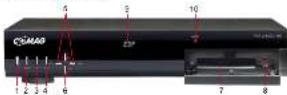
-
Rückseite Receiver
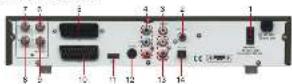
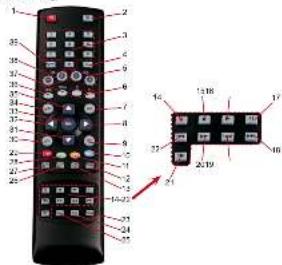
- Fernbedienung
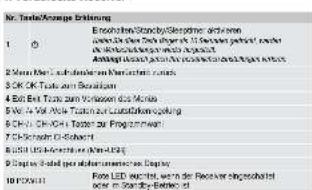
- Vorderseite Receiver
text_image
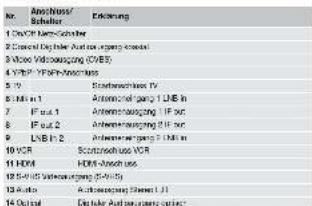
Nr. Tanda/Anlage Ertragung 1 0 Erschreib der Grundbesitzungsstruktur erträge durch die Energie-Ergebnis zur Steuern auf dem der Wirkstoffeiger nicht erträge. Anlage der sonstige finanzielle beizulehungen nicht 2.3.1. Ein der Aufwand von Kreditgeschäft zum 3.0.0. OK-Turke zum Betriebungen 4.0.1. Ein Treu zum Vorwegen des Moniois 5.0.1. Ein Vorwegen Treu zum Veräußerungen 6.0.1.1. Ökka und Tauter zur Programm für 7.0.1.2. Schuldern in Liebamer 8.0.1.3. Umschrechen aus dem Umwand 9.0.1.4. Betriebs mit einer unternehmensen Display 10.1.1.1. Ein Eine LED wachelt, wenn der Rechtsver机电obehalt oder im Standby-Bieckel ist- Rückseite Receiver
C•MAG
Formular zur Abwicklung eines Delekts

| Nr. | Taste | Erklärung |
| 1 | Einschalten / Standby / Sleeptimer aktivieren | |
| 2 | Lautstärke ein / stumm schalten | |
| 3 | 0-9 Zahlen-/Zifferneingabe (A-Z) | |
| 4 | SIG Signal-Informationen | |
| 5 | Vol-/+ Lautstärke leiser / lauter regeln | |
| 6 | P-/P+ Bei aufgerufener Programmliste umschalten in 10er Schritten | |
| 7 | Exit Menü verlassen / Einblendungen ausblenden | |
| 8 | / 32 ▶◀ | Pfeiltasten: Benutzen Sie die Pfeiltasten, um im Menü zu navigieren.Im normalen Betrieb (TV/Radio) können Sie die Lautstärke regeln. |
| 9 | EPG Elektronischer Programmführer | |
| 10 | Wechsel zwischen Haus- und Satellitenantenne / Sonderfunktion „blaue Taste“ | |
| 11 | Vorschau von 9 Kanälen / Sonderfunktion „gelbe Taste“ | |
| 12 | TIMER Timermenü aufrufen | |
| 13 | AUDIO Audiospur auswählen / ändern | |
| 14 | ● REC-Taste (Aufnahmemenu aufrufen & Aufnahme starten) | |
| 15 | ■ Stop-Taste | |
| 16 | ▶ Play-Taste | |
| 17 | II Pause-Taste / Time-Shift Funktion | |
| 18 | ▶▶ Sprungtaste im Wiedergabemodus vor | |
| 19 | ◀◀ Sprungtaste im Wiedergabemodus zurück | |
| 20 | ▶ Vorspulen | |
| 21 | ▶▶ Zeitlupe | |
| 22 | ◀◀ Rücklauf | |
| 23 | Photo Tasten zum Direktauufrufen des Bilder-Menüs | |
| 24 | Music Tasten zum Direktauufrufen des Musik-Menüs (nicht aktiv) | |
| 25 | Movie Tasten zum Direktauufrufen des Aufnahmen-Menüs | |
| 26 | SUBT Untertitel aufrufen | |
| 27 | INFO Zeigt zusätzliche Informationen an | |
| 28 | Grüne Taste Sonderfunktion „grüne Taste“ | |
| 29 | V.FMT Video-Auflösung wählen / Sonderfunktion „rote Taste“ | |
| 30 | FAV Favoritenlisten anzeigen / durchschalten | |
| 31 | / 35 ▼▲ | Pfeiltasten: Benutzen Sie die Pfeiltasten, um im Menü zu navigieren.Im norm. Betrieb (TV/Radio) können Sie die Programme wechseln. |
| 33 | OK Bestätigen Sie Ihre Eingaben (Menü, etc.), Programmliste aufrufen | |
| 34 | TEXT Videotext anzeigen (transparent schalten) | |
| 36 | Menü Menü aufrufen / im Menü einen Menüschritt zurück | |
| 37 | RECALL Zuletzt gesehenes Programm aufrufen | |
| 38 | CH-/+ Kanal runter / hoch schalten | |
| 39 | TV/RAD Umschalten zwischen TV- und Radiobetrieb | |

Bitte beachten Sie, dass zu einigen Tasten Sonderfunktionen in den Menüs zugeordnet sind. Die jeweilige Funktion wird Ihnen in der Menülegende erklärt.
Vorwort
Diese Bedienungsanleitung hilft Ihnen beim bestimmungsgemäßen, sicheren und vorteilhaften Gebrauch des digitalen HD Twin-Satelliten-Receivers, im Folgenden Receiver genannt.
Vor der ersten Verwendung des Receivers lesen Sie bitte diese Anleitung, auch wenn Ihnen der Umgang mit elektronischen Geräten vertraut ist.
Jede Person, die diesen Receiver montiert, anschließt, bedient, reinigt und entsorgt muss den vollständigen Inhalt dieser Bedienungsanleitung zur Kenntnis genommen haben. Bewahren Sie diese Bedienungsanleitung immer in der Nähe des Receivers auf. Geben Sie die Bedienungsanleitung auch weiter, wenn Sie den Receiver verkaufen oder weitergeben.
Gestaltungsmerkmale
Verschiedene Elemente der Bedienungsanleitung sind mit festgelegten Gestaltungsmerkmalen versehen. So können Sie leicht unterscheiden, ob es sich um
normalen Text,
- Aufzählungen
oder
→ Handlungsschritte
handelt.
Stand: August 2009, Version 1.1
Änderungen und Irrtümer vorbehalten. Für Druckfehler übernehmen wir keine Haftung.
Inhaltsverzeichnis
Fernbedienung ....1
Vorwort....3
Gestaltungsmerkmale 3
Inhaltsverzeichnis....4
Sicherheitshinweise....6
Grundlegende Sicherheitshinweise 6
Der richtige Umgang mit Batterien....8
Erläuterung der Sicherheitshinweise 9
Bestimmungsgemäßer Gebrauch....9
Beschreibung des Gerätes....10
Auspacken des Gerätes 11
Lieferumfang 12
Einsetzen der Batterien 13
Ausstattungsmerkmale....14
Vorbereitung zur Inbetriebnahme 16
Receiver anschließen....16
Anschlussbeschreibung....17
Anschluss mit HDMI-Kabel....17
Anschluss mit einem Scart-Kabel....19
Anschluss mit einem YUV–Kabel (YPbPr)....21
Anschluss mit S-Video-Kabel (S-VHS) 23
Anschluss mit Video-Cinch-Kabel (CVBS)......25
Anschluss eines Audio-Digital-Receivers 27
Inbetriebnahme ....30
Bedienung....35
Installation....36
Antenneneinstellungen....36
Sendersuche....50
Transponder-Listen-Editor....54
Programmlisteneditor 61
Benutzereinrichtung 65
OSD-Einstellung....68
Uhrzeit-Einstellungen 69
Timer-Programmierung ....71
Timer editieren 72
Timer aktivieren/deaktivieren....75
Timer löschen....75
Systemeinstellungen 77
Passworteinstellungen 77
Werkseinstellungen wiederherstellen 79
System-Informationen 79
Softwareaktualisierung ....80
Senderlistenverwaltung 82
Senderliste von Festplatte/USB wiederherstellen....82
Senderliste sichern auf Festplatte/USB 83
Automatische Abschaltung....84
Common Interface....85
Festplatten-/USB-Anwendungen 86
Aufzeichnungen....86
Aufnahmen wiedergeben....87
Aufnahmen entfernen....88
Aufnahmen bearbeiten 88
Bilder....91
Bilderwiedergabe....92
Festplatten-Manager 93
Sonderfunktionen 96
EPG 96
Aufnahme mehrerer Programme....98
Beispiel mit einer Kabelbrücke (Loop): 98
Direktaufnahme....99
Timeshift (Zeitversetztes Fernsehen) 100
Anzeigen der Streaminformationen ....100
Sleeptimer....101
Multipicture....102
Text....102
Umschalten TV/SAT....103
Umschalten TV/Radio 103
V-Format 103
Programminformationen....103
Untertitel....103
Audio-Einstellungen 104
Anschluss von externen Speichermedien....104
Anschluss an einen PC/Notebook 105
Direkter Zugriff auf Aufnahmen und Bilder....107
Tasten mit PVR-Funktionen 107
Außerbetriebnahme....108
Reinigen....108
Technische Daten 109
Tipps und Tricks / Probleme lösen 111
Hersteller....114
Garantie 115
Konformität....115
Glossar....116
Notizen....119
Sicherheitshinweise
Lesen Sie die Sicherheitshinweise sorgfältig durch, bevor Sie den Receiver in Betrieb nehmen.
Beachten Sie alle Warnungen und Hinweise auf dem Gerät und in der Bedienungsanleitung.

Grundlegende Sicherheitshinweise
Elektrischer Anschluss
- Trennen Sie bei Betriebsstörungen den Receiver von der Stromquelle. Hinweis: trotz Ausschaltens am rückseitigen Netzschalter ist der Receiver noch unter Spannung.
- Um Feuergefahr und die Gefahr eines elektrischen Schlags zu vermeiden, setzen Sie den Receiver weder Regen noch sonstiger Feuchtigkeit aus.
- Öffnen Sie niemals das Gehäuse. Andernfalls besteht die Gefahr eines elektrischen Stromschlags. Es befinden sich keine zu wartenden Teile im Inneren
- Schließen Sie den Receiver nur an eine fachgerecht installierte Netz-Steckdose von 100–240 V\~, 50–60 Hz an.
- Die Gesamt-Stromaufnahme am Antennen-Anschluss des Receivers „LNB IN“ darf 300 mA nicht überschreiten.
- Ziehen Sie den Netzstecker aus der Steckdose, falls Sie das Gerät über einen längeren Zeitraum nicht benutzen. Ziehen Sie nur am Netzstecker, nicht am Kabel.
- Fassen Sie das Netzkabel nicht mit nassen oder feuchten Händen an.
- Ziehen Sie bei Gewitter den Netzstecker des Receivers aus der Steckdose.
- Die Standby-Taste ⏻ (Gerätefront) dieses Gerätes trennt das Gerät nicht vollständig vom Stromnetz. Um das Gerät vollständig vom Netz zu trennen, betätigen Sie den On/Off-Schalter an der Geräterückseite.
- Schrauben Sie bei Gewitter das Anschlusskabel (Satelliten-Zuleitung) vom Receiver ab.
- Sollten Fremdkörper oder Flüssigkeit in den Receiver gelangen, ziehen Sie sofort den Netzstecker aus der Steckdose. Lassen Sie das Gerät von qualifiziertem Fachpersonal überprüfen, bevor Sie es wieder in Betrieb nehmen. Andernfalls besteht die Gefahr eines elektrischen Stromschlags.
-
Stellen Sie keine Gegenstände oder sonstiges auf das Netzkabel.
-
Beachten Sie bitte, dass die Stromquelle (Steckdose) leicht zugänglich ist. Knicken oder quetschen Sie das Netzkabel nicht.
- Wenn das Netzkabel beschädigt ist, müssen Sie den Receiver von Fachpersonal reparieren lassen bevor Sie ihn erneut verwenden. Es besteht sonst die Gefahr eines Stromschlags.
- Lassen Sie Kinder niemals unbeaufsichtigt den Receiver benutzen, oder mit der Antennen-Anlage spielen. Kinder können mögliche Gefahren nicht immer richtig einschätzen.
- Überlassen Sie Wartungsarbeiten stets qualifiziertem Fachpersonal, andernfalls gefährden Sie sich und andere.
- Trennen Sie bei Betriebsstörungen den Receiver von der Stromquelle.
- Bezug von Ersatzteilen nur beim Hersteller.
- Änderungen am Gerät führen zum Erlöschen der Verantwortung des Herstellers.
- Entfernen Sie alle Schutzfolien, bevor Sie das Gerät in Betrieb nehmen.
- Halten Sie sämtliche Verpackungsmaterialien (Folien, etc.) von Kindern fern. Es besteht Erstickungsgefahr.
Richtiger Standort
- Stellen Sie den Receiver auf eine feste, ebene Unterlage.
- Stellen Sie keine Gefäße mit Flüssigkeit (zum Beispiel Vasen) auf oder neben den Receiver.
- Vermeiden Sie direkte Sonneneinstrahlungen und Orte mit außergewöhnlich viel Staub.
- Decken Sie niemals die Lüftungsschlitze ab. Sorgen Sie für ausreichende Belüftung des Receivers.
- Stellen Sie keine schweren Gegenstände auf den Receiver.
- Wenn Sie den Receiver von einer kalten in eine warme Umgebung bringen, kann sich im Inneren des Receivers Feuchtigkeit niederschlagen. Warten Sie in diesem Fall etwa eine Stunde, bevor Sie ihn in Betrieb nehmen.
- Verlegen Sie das Netzkabel und das Antennenkabel so, dass niemand darauf treten oder darüber stolpern kann.
Vermeiden Sie die Nähe von:
- Wärmequellen, wie z. B. Heizkörpern,
• offenem Feuer, wie z. B. Kerzen, - Geräten mit starken Magnetfeldern, wie z. B. Lautsprechern.
Der richtige Umgang mit Batterien
Batterien können Giftstoffe enthalten. Achten Sie darauf, dass Batterien nicht in die Hände von Kindern gelangen. Kinder könnten Batterien in den Mund nehmen und verschlucken. Wurde eine Batterie verschluckt, muss sofort medizinische Hilfe in Anspruch genommen werden.
Auslaufende Batterien können Beschädigungen an der Fernbedienung verursachen. Wenn der Receiver längere Zeit nicht benutzt wird, nehmen Sie die Batterien aus der Fernbedienung.
Batterien können Giftstoffe enthalten. Entsorgen Sie die Batterien deshalb unbedingt entsprechend der geltenden gesetzlichen Bestimmungen/ umweltgerecht. Werfen Sie die Batterien niemals in den normalen Hausmüll, sondern geben Sie diese in den dafür vorgesehenen Sammelstellen ab.
Setzen Sie die Batterien nie offenem Feuer oder starker Hitze aus, da sonst Explosionsgefahr besteht.
Laden Sie Batterien nie auf, da sonst Explosionsgefahr besteht.
Ersetzen Sie die Batterien immer durch denselben Typ.
Entsorgung von Altgeräten
Wenn dieses Symbol eines durchgestrichenen Abfalleimers auf einem Produkt angebracht ist, unterliegt dieses Produkt der europäischen Richtlinie 2002/96/EC.
Alle Elektro- und Elektronik-Altgeräte müssen getrennt vom Hausmüll über dafür staatlich vorgesehene Stellen entsorgt werden.
Mit der ordnungsgemäßen Entsorgung des alten Gerätes vermeiden Sie Umweltschäden und eine Gefährdung der persönlichen Gesundheit.
Weitere Informationen zur Entsorgung des alten Gerätes erhalten Sie bei der Stadtverwaltung, beim Entsorgungssamt oder in dem Geschäft, in dem Sie das Produkt erworben haben.
Erläuterung der Sicherheitshinweise
In der Bedienungsanleitung finden Sie folgende Kategorien von Sicherheitshinweisen:

Gefahr!
Hinweise mit dem Wort GEFAHR warnen vor möglichen Personenschäden.

Achtung!
Hinweise mit dem Wort ACHTUNG warnen vor möglichen Sach- oder Umweltschäden.

Diese Hinweise enthalten besondere Angaben zum wirtschaftlichen Gebrauch des Receivers.
Bestimmungsgemäßer Gebrauch
Der Receiver dient dem Empfang von unverschlüsselten und verschlüsselten, digitalen Satelliten-Programmen im privaten Bereich. Er ist ausschließlich für diesen Zweck bestimmt und darf nur dafür verwendet werden. Dazu gehört auch die Beachtung aller Informationen dieser Bedienungsanleitung, insbesondere der Sicherheitshinweise.
Jede andere Verwendung gilt als nicht bestimmungsgemäß und kann zu Sachschäden oder sogar zu Personenschäden führen. Sie bedeutet zudem den sofortigen Garantieverlust.
Der Hersteller übernimmt keine Haftung für Schäden, die durch nicht bestimmungsgemäßen Gebrauch entstehen.
Beschreibung des Gerätes
Mit dem Receiver können Sie unverschlüsselte und verschlüsselte, digitale Satelliten-Programme in Standard Definition und High Definition über eine Satelliten-Antenne empfangen. Zusätzlich haben Sie die Möglichkeit eine zweite Satelliten-Zuleitung zu verwenden, um über den zweiten eingebauten Tuner ein anderes Programm aufzunehmen und zu einem späteren Zeitpunkt wiederzugeben. Das Gerät verfügt über eine eingebaute Festplatte und besitzt zusätzlich die Möglichkeit Daten über die USB-Schnittstelle wiederzugeben. Eine Aufnahme auf ein USB-Medium ist ebenfalls möglich.
Sie brauchen den Receiver vorerst nicht zu programmieren. Die wichtigsten Sender und Satelliten sind vorprogrammiert.
Die Satelliten-Antenne muss auf den gewünschten Satelliten ausgerichtet sein.
Der Receiver sucht weitere neue Programme, sobald Sie den automatischen Sender-Suchlauf für diesen Satelliten starten. Nicht vorprogrammierte Satelliten können hinzugefügt werden.
Alle Receiver-Einstellungen können Sie leicht über die Benutzer-Oberfläche (Menü) auf dem TV-Bildschirm vornehmen.
Die mehrsprachige Benutzer-Oberfläche unterstützt folgende Sprachen:
- deutsch
- schwedisch
- tschechisch
- englisch
- französisch
- türkisch
- spanisch
- italienisch
Auspacken des Gerätes
Bevor Sie das Gerät in Betrieb nehmen können, sollten Sie folgende Hinweise beachten und die aufgeführten Schritte durchführen.
Nach dem Öffnen, entfernen Sie das Verpackungsmaterial und die Schutzfolie, welche sich um das Gerät befinden.
⇒ Entnehmen Sie das Zubehör. Dieses befindet sich in einer separaten Plastiktüte.
⇒ Überprüfen Sie umgehend nach dem Öffnen die Vollständigkeit des Lieferumfangs (siehe folgende Seite).

Achtung!
Bitte bewahren Sie die Originalverpackung und die Kunststoffbeutel des Receivers auf. Sollten Sie Ihren Receiver aufgrund eines Defekts zu uns einschicken müssen, packen Sie ihn in den Kunststoffbeutel und die Originalkartonage mit den Originaleinlagen ein. Dies schützt den Receiver gegen Beschädigung und speziell die Frontblende des Receivers gegen Kratzer.
Lieferumfang
Kontrollieren Sie nach dem Kauf den Lieferumfang. Im Lieferumfang müssen sich die unten aufgeführten Komponenten befinden.
1 2 3
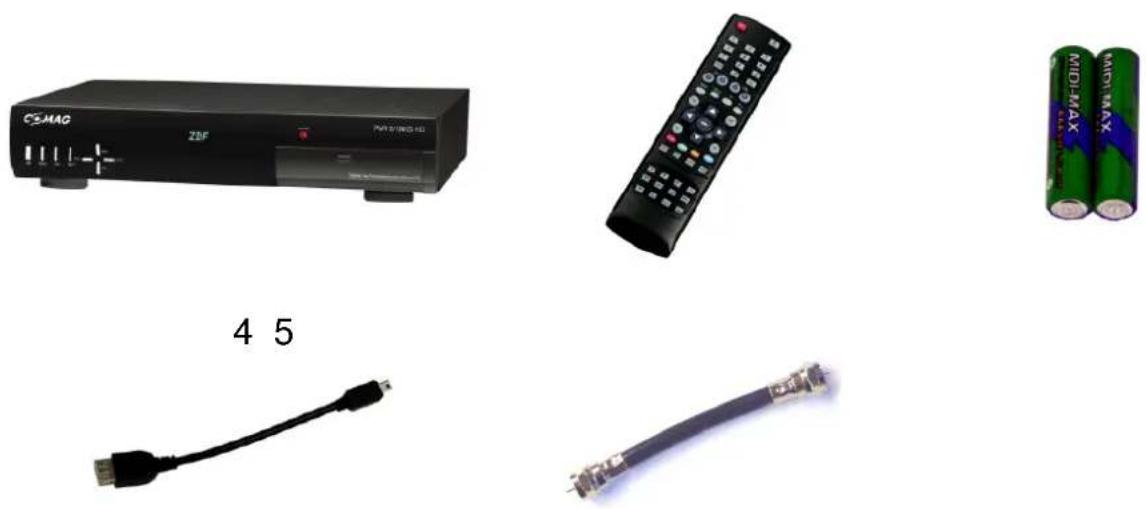
Nr. Anzahl Erklärung
| 1 | 1 | Receiver |
| 2 | 1 | Fernbedienung |
| 3 | 2 | Batterien Typ AAA/1,5 V |
| 4 | 1 | USB-Adapterkabel (Mini-A-Stecker auf Normal-A-Buchse) |
| 5 | 1 | Loop-Kabel (optional) |
| - | 1 | Bedienungsanleitung |
Abbildungen ähnlich.
Einsetzen der Batterien
⇒ Öffnen Sie das Batteriefach.
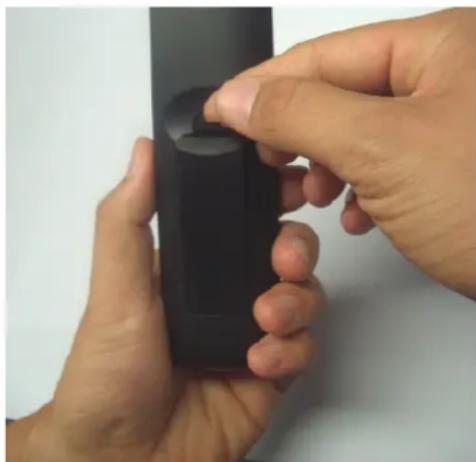
⇒ Legen Sie zwei Batterien unter Beachtung der vorgegebenen Polarität in das Batteriefach ein.
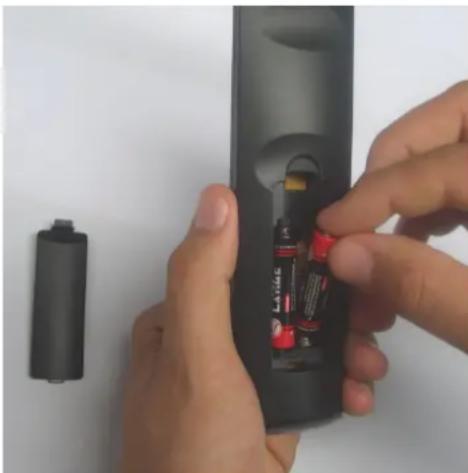
⇒ Schließen Sie den Batteriefachdeckel wieder sorgfältig, bis der Deckel einrastet.

Tauschen Sie schwächer werdende Batterien rechtzeitig aus, ansonsten ist die Sendeleistung der Fernbedienung zu schwach.
Tauschen Sie immer beide Batterien gleichzeitig aus und verwenden Sie Batterien des gleichen Typs.
Prüfen Sie bitte mindestens einmal jährlich die Batterien Ihrer Fernbedienung.
Wenn eine Batterie ausgelaufen ist, ziehen Sie Schutzhandschuhe an und reinigen Sie das Batteriefach mit einem trockenen Tuch.

Achtung!
Beachten Sie die Entsorgungshinweise auf Seite 7.
Ausstattungsmerkmale
- HDTV und SDTV
- 8-stelliges alphanumerisches Display an der Gerätevorderseite
- Anschlussmöglichkeit für externes USB-Speichermedium an der USB-Schnittstelle zur Aufnahme und Wiedergabe von Inhalten. Des Weiteren Wiedergabe von lesbaren Bilddateien.
- HD TWIN-Tuner zum gleichzeitigen Aufnehmen und Ansehen von verschiedenen Programmen.
- Gleichzeitiges Aufnehmen von zwei Programmen und Ansehen eines dritten Programms (in Abhängigkeit vom aufgenommenen Transponder).
- Software-Update via Satellit ASTRA1 19,2°E, oder über den USB-Anschluss an der Gerätevorderseite.
• 8 Tasten an der Frontblende - Speichern des zuletzt gesehenen Programms (Last Station Memory)
- LNB-Steuerlogik (Ton 0/22 kHz), max. Stromabgabe für LNB 300 mA
- Symbolrate 1–35 Mb/s und Frequenzeingang 950–2150 MHz
- Common Interface-Schnittstelle an der Gerätevorderseite
- Plug and Play
- Leistungsaufnahme im Standby-Betrieb ca. 2 Watt.
- Netzanschluss 100–240 V\~, 50/60 Hz
• 5.000 Programmspeicherplätze - Kindersicherung (voreingestelltes Passwort: 0000)
- Eingebaute Festplatte zum Aufnehmen und Speichern von Sendungen und Filmen.
• 10 Favoritenlisten
• Automatischer Sendersuchlauf - Senderlisten-Editor
- Analoger Tonausgang über Cinch-Buchse (Stereo), Lautstärkeregelung über Fernbedienung möglich
- HDMI-Anschluss
- Koaxialer Ausgang (Digital-Audio) für AC3/Dolby Digital
-
Optischer Ausgang (Digital-Audio) für AC3/Dolby Digital
• 2 Euro-SCART-Anschlüsse, für TV- und Videogerät (VCR)
• TV-SCART-Ausgang mit CVBS-, RGB- und YUV (YPbPr)-Belegung -
Durchschleif-Funktion zum Anschluss eines weiteren Satelliten-Receivers
- Super-Fast-Videotext mit einem Speicher von 800 Seiten
- Digitaler Radio-Empfang, Radio-Bildschirmschoner.
- Beim Programmwechsel erhalten Sie in einer Anzeige weitere Programminformationen.
- DiSEqC 1.0, 1.2, wird unterstützt, wenn entsprechende Antennen-Anlage angeschlossen wird.
- Bildschirm-Formate einstellbar auf 4:3 letterbox, 4:3 PanScan, 16:9.
- 60-fach Multi-Funktionstimer an EPG gekoppelt
- Sleep-Timer
- Elektronische Programmzeitschrift EPG (bis zu 7 Tage im Voraus, programmabhängig)
- SCPC/MCPC-Empfangsnorm C/Ku-Band-Satelliten
- Automatische Wahl der Fernseh-Norm mit Videoumwandler (SDTV).
- Digitaler Sat-Finder optisch + akustisch zum Ausrichten des Parabol-Spiegels.

Zusätzlich können Sie über unsere Hotline einen passenden Programm-Editor erhalten. Mit Ihrem Computer können Sie dann die Programmlisten des Receivers bearbeiten. Bitte beachten Sie hierzu die Informationen auf unserer Homepage www.comag-ag.de.
Vorbereitung zur Inbetriebnahme
Receiver anschließen
Der Receiver wird über einem bzw. zwei Koaxial-Kabel(n) mit Ihrer Satelliten-Antenne verbunden. Bevor Sie den Receiver anschließen können, müssen Sie gegebenenfalls ein bzw. zwei Koaxial-Kabel anfertigen.

Ein Koaxial-Kabel gehört nicht zum Lieferumfang.

Achtung!
Verbinden Sie den Receiver erst mit dem Stromnetz, wenn Sie ihn ordnungsgemäß an alle Geräte und die Antenne angeschlossen haben. Andernfalls kann der Receiver beschädigt werden. Das Drahtgeflecht und der innere Leiter des Koaxial-Kabels führen während des Betriebes Strom.
Anschlussbeschreibung
Anschluss mit HDMI-Kabel
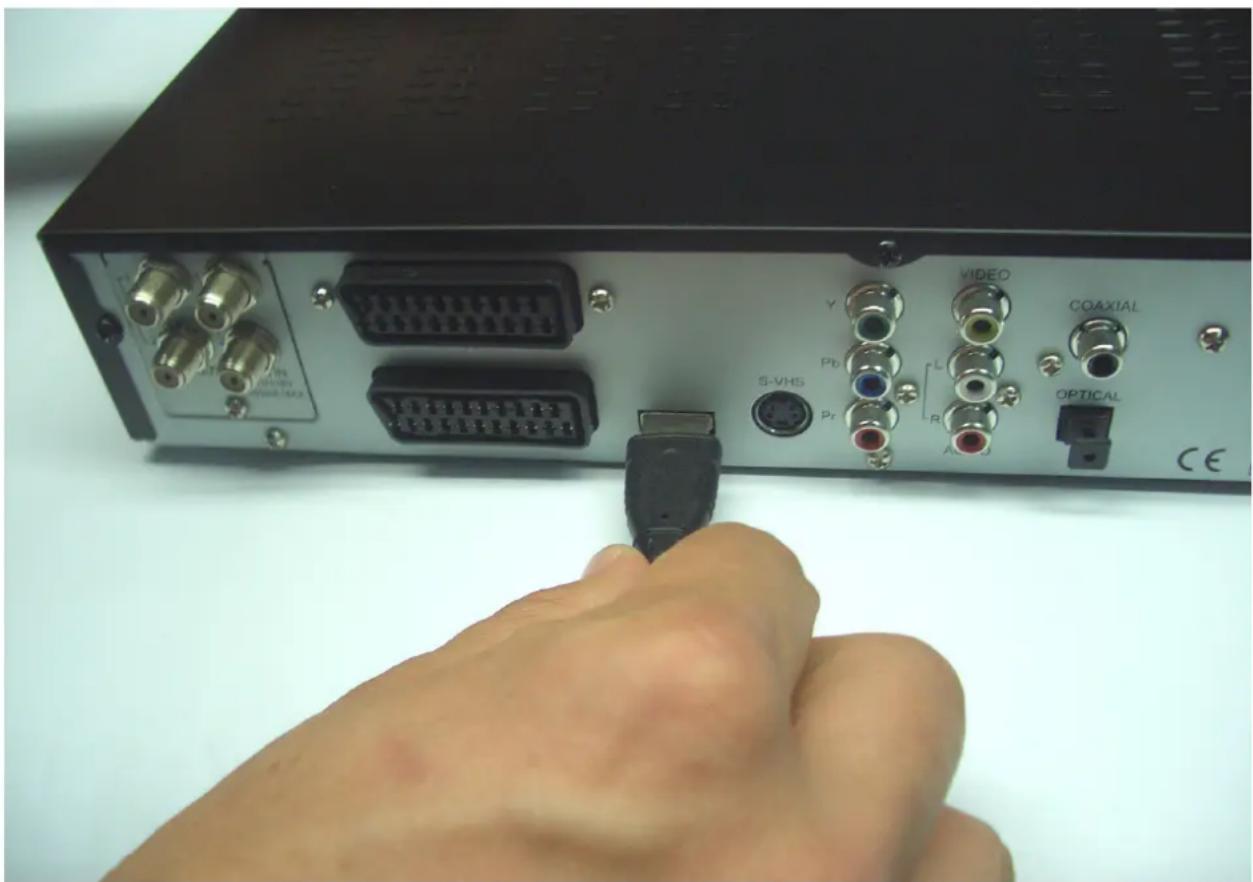
⇒ Stecken Sie das HDMI-Kabel vorsichtig in den HDMI-Anschluss am Receiver. Bitte beachten Sie, dass der HDMI-Anschluss empfindliche Elektronik darstellt und daher mit der notwendigen Vorsicht und Sorgfalt zu behandeln ist.
⇒ Verbinden Sie das HDMI-Kabel mit dem TV-Gerät. Beachten Sie die Bedienungsanleitung des TV-Geräts (Bild 1).

Achtung!
Bei nicht vorsichtiger oder unsorgfältiger Handhabung des HDMI-Anschlusses bzw. HDMI-Kabels droht Beschädigung.
Wenn Sie die 5-Kanal-Audioübertragung (Dolby Digital / AC3) nutzen wollen, müssen Sie Ihren Audio-Digital Receiver mit dem optischen oder koaxialen Ausgang des Receivers verbinden. Wenn Sie eine Stereo-Anlage anschließen möchten, stecken Sie die Cinch-Stecker des Cinch-Kabels in die Buchsen „AUDIO R“ und „AUDIO L“ des Receivers.

Es ist kein HDMI-Kabel im Lieferumfang enthalten.
Anschluss an den HDMI-Ausgang
text_image
VIDEO COAXIAL S-VHS Pr L R A OPTICAL CEBild 1
Anschluss mit einem Scart-Kabel
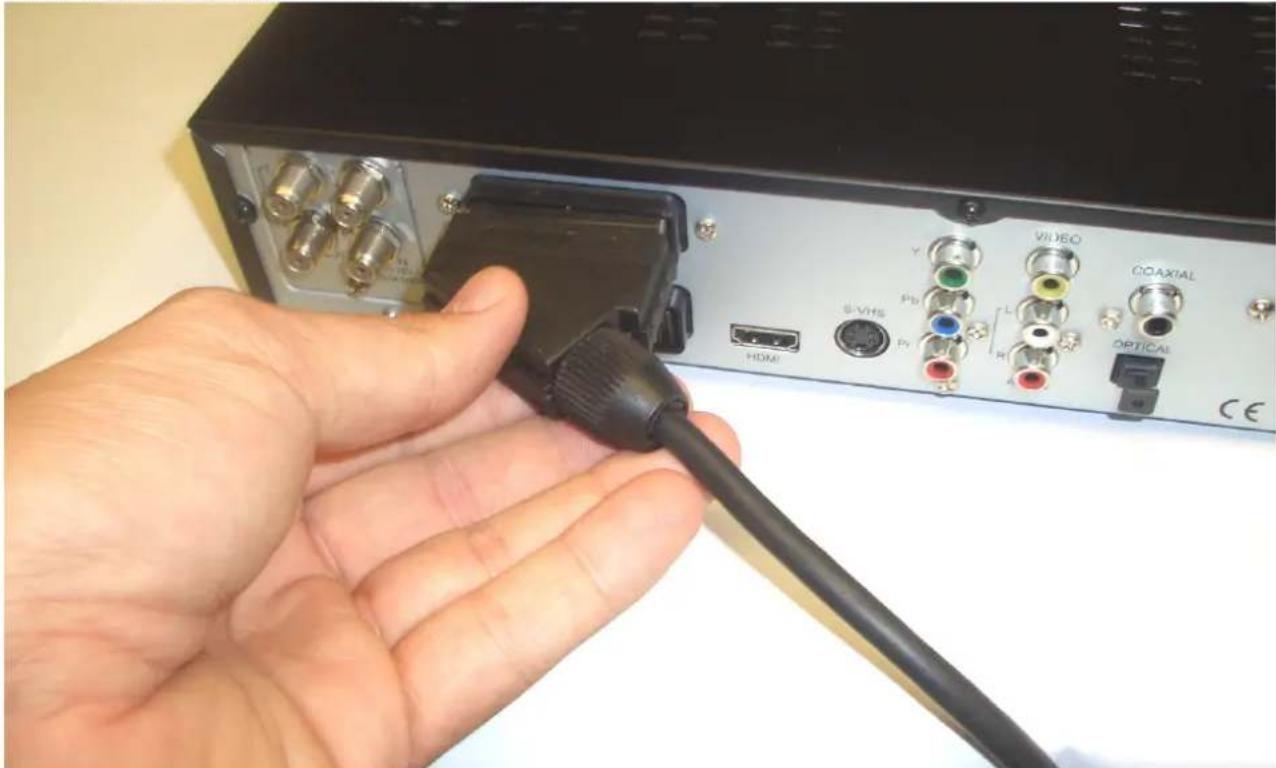
⇒ Stecken Sie das Scart-Kabel in die Scart-Buchse „TV“ am Receiver.
⇒ Verbinden Sie das Scart-Kabel mit dem TV-Gerät. Beachten Sie die Bedienungsanleitung des TV-Geräts (Bild 1).
⇒ Wenn Sie ein Video-Gerät anschließen möchten, stecken Sie ein Scart-Kabel in die Scart-Buchse „VCR“ am Receiver (Bild 2).
⇒ Verbinden Sie das Scart-Kabel mit dem Video-Gerät. Beachten Sie die Bedienungsanleitung des Video-Geräts.
Wenn Sie eine Stereo-Anlage anschließen möchten, stecken Sie die Cinch-Stecker des Cinch-Kabels in die Buchsen „AUDIO R“ und „AUDIO L“ des Receivers.

Scart-Kabel nicht im Lieferumfang enthalten.
Anschluss an den Scartbuchsen
Anschluss mit einem YUV-Kabel (YPbPr)
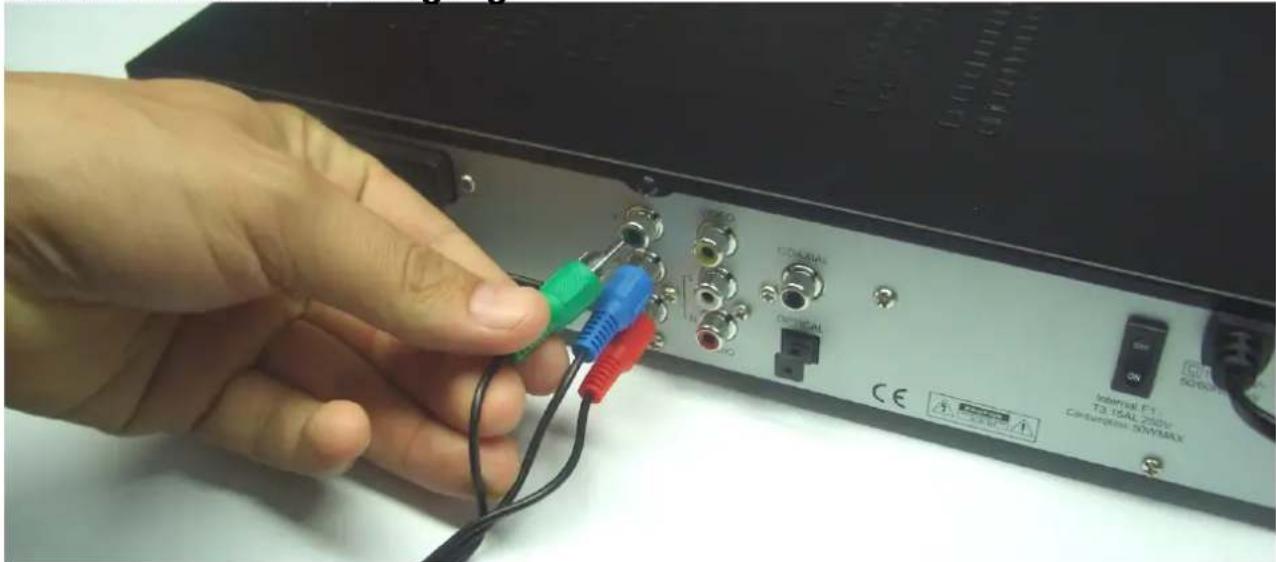
Dazu benötigen Sie ein YUV-Kabel. Sie können dieses direkt über die YUV-Buchsen am Receiver mit dem TV-Gerät verbinden.
⇒ Verbinden Sie das YUV-Kabel mit den YUV-Anschlüssen am Receiver.
⇒ Verbinden Sie das YUV-Kabel mit den YUV-Anschlüssen am TV-Gerät (Bild 1).

Beachten Sie die Hinweise in der Bedienungsanleitung des TV-Geräts.
Das YUV-Kabel gehört nicht zum Lieferumfang.
Da das YUV-Kabel kein Audiosignal an das TV-Gerät sendet, müssen Sie Ihren Receiver mit einer Stereo-Anlage verbinden, um den Ton hören zu können.
⇒ Verwenden Sie hierfür ein Cinch-Kabel und stecken Sie die Cinch-Stecker in die Buchsen „AUDIO R“ und „AUDIO L“ des Receivers. Alternativ können Sie auch einen Audio-Digital-Receiver zur 5-Kanal-Audioübertragung an Ihren Receiver anschließen. Verwenden Sie dafür die digitalen Audio-Ausgänge „COAXIAL“ bzw. „OPTICAL“. Das jeweilige Anschluss-Schema finden Sie auf den folgenden Seiten.

Achtung!
Verbinden Sie niemals den Phono-Eingang Ihrer Stereo-Anlage mit dem Receiver, das kann Ihre Stereo-Anlage zerstören. Beachten Sie unbedingt die Angaben zum Anschluss eines Cinch-Kabels in der Bedienungsanleitung Ihrer Stereo-Anlage.

Dieser YUV-Ausgang ist ein besonders hochwertiger Ausgang und speziell geeignet für Flachbildschirme, Plasma TV-Geräte oder Videoprojektoren (Beamer). Beachten Sie die Hinweise in der Bedienungsanleitung der angeschlossenen Geräte.
Anschluss am YUV-Ausgang
Anschluss mit S-Video-Kabel (S-VHS)

Achtung!
Beachten Sie unbedingt die Angaben zum Anschluss des S-Video-Kabels (SVHS) in der Bedienungsanleitung Ihres TV-Geräts.

Das S-Video-Kabel gehört nicht zum Lieferumfang.
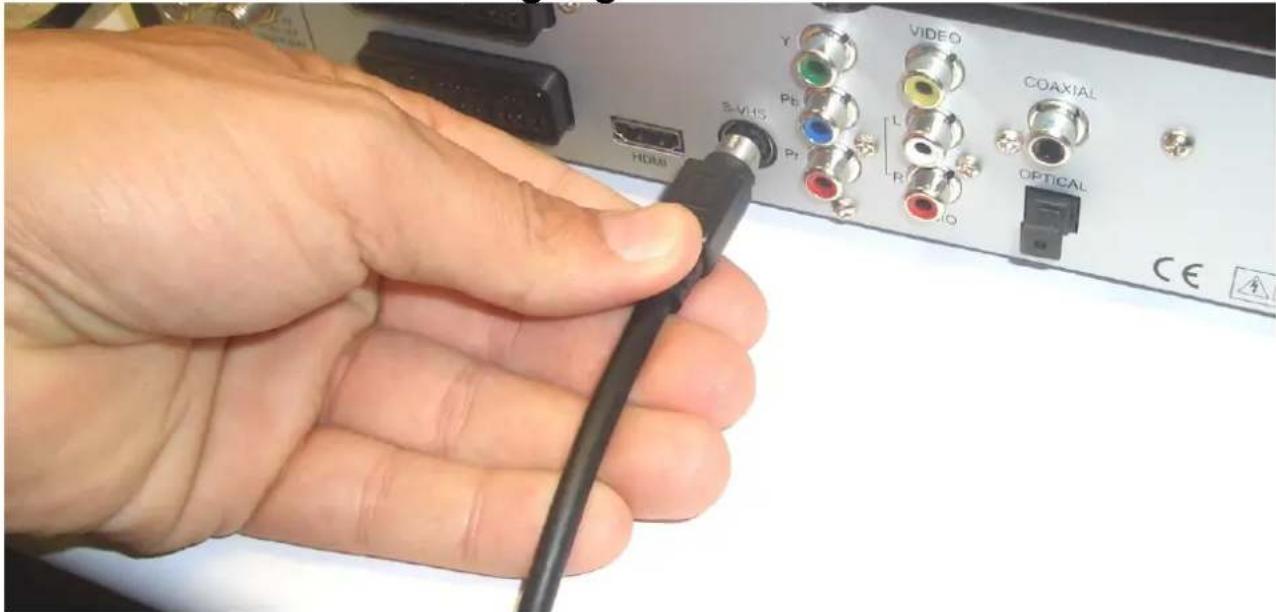
⇒ Stecken Sie das S-Video-Kabel in die Buchse „S-Video“ am Receiver.
⇒ Verbinden Sie das S-Video-Kabel mit dem TV-Gerät.
⇒ Stecken Sie die Cinch-Stecker des Cinch-Kabels in die Buchsen „AUDIO-R“ und „AUDIO-L“ des Receivers.
⇒ Verbinden Sie das Cinch-Kabel mit dem TV-Gerät oder einer Stereo-Anlage.
⇒ Wenn Sie ein Video-Gerät anschließen möchten, stecken Sie ein SCART-Kabel in die SCART-Buchse „VCR“ am Receiver.
⇒ Verbinden Sie das SCART-Kabel mit dem Video-Gerät.

Beachten Sie die Bedienungsanleitung des Video-Geräts. Wenn der Receiver mit einer Stereo-Anlage verbunden ist, muss bei der Funktion Radio das TV-Gerät nicht eingeschaltet sein, um die Radio-Funktion nutzen zu können.

Achtung!
Verbinden Sie niemals den Phono-Eingang Ihrer Stereo-Anlage mit dem Receiver, das kann Ihre Stereo-Anlage zerstören. Beachten Sie unbedingt die Angaben zum Anschluss eines Cinch-Kabels in der Bedienungsanleitung Ihrer Stereo-Anlage.
Anschluss am S-VHS-Ausgang
text_image
Y VIDEO COAXIAL S-V15 Pr L R OPTICAL HDMI CEAnschluss mit Video-Cinch-Kabel (CVBS)
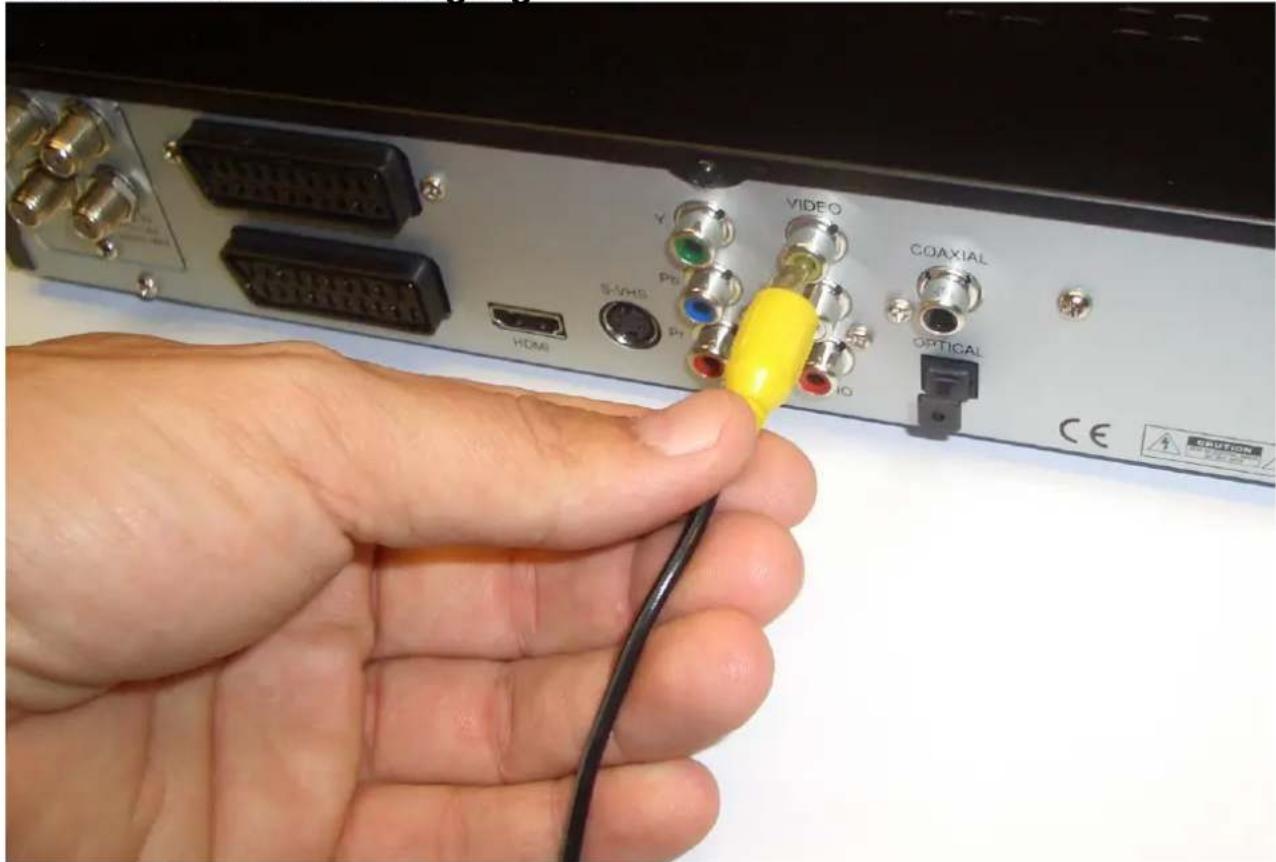
Wenn Sie ein TV-Gerät besitzen, das nicht über einen SCART-Anschluss verfügt, können Sie den Receiver über ein Cinch-Kabel anschließen.
⇒ Verbinden Sie den Anschluss „VIDEO“ am Receiver mit dem Video-Eingang am TV-Gerät.
⇒ Verbinden Sie die Anschlüsse „AUDIO-R“ und „AUDIO-L“ des Receivers mit den Audio-Eingängen des TV-Geräts oder einer Stereo-Anlage.

Das Cinch-Kabel gehört nicht zum Lieferumfang.
Wenn der Receiver mit einer Stereo-Anlage verbunden ist, muss bei der Funktion Radio das TV-Gerät nicht eingeschaltet sein, um die Radio-Funktion nutzen zu können.

Achtung!
Verbinden Sie niemals den Phono-Eingang Ihrer Stereo-Anlage mit dem Receiver, das kann Ihre Stereo-Anlage zerstören.
Beachten Sie unbedingt die Angaben zum Anschluss eines
Cinch-Kabels in der Bedienungsanleitung Ihrer Stereo-Anlage.
Anschluss am Video-Ausgang
text_image
V VIDEO COAXIAL S-VHS Ps Optical HDMI S-VHS Ps Optical CEAnschluss eines Audio-Digital-Receivers
Wenn Sie die 5-Kanal-Audioübertragung (Dolby Digital / AC3) nutzen wollen, müssen Sie Ihren Audio-Digital Receiver mit dem optischen oder koaxialen Ausgang des Receivers verbinden.
Für den optischen Ausgang des Receivers benötigen Sie ein Lichtwellenleiter-Kabel oder auch „optisches Kabel“ genannt.
Für den koaxialen Audio-Ausgang des Receivers benötigen Sie ein Cinch-Kabel.

Achtung!
Verbinden Sie niemals den Phono-Eingang Ihrer Stereo-Anlage mit dem Receiver, das kann Ihre Stereo-Anlage zerstören.
Beachten Sie unbedingt die Angaben zum Anschluss eines Cinch-Kabels in der Bedienungsanleitung Ihrer Stereo-Anlage.

Achtung!
Beachten Sie unbedingt die Angaben zum Anschluss in der Bedienungsanleitung Ihres Audio-Digital-Receivers.

Das optische Kabel und das Koaxial-Kabel gehören nicht zum Lieferumfang.

Zum Radio-Empfang muss Ihr TV-Gerät nicht eingeschaltet sein.
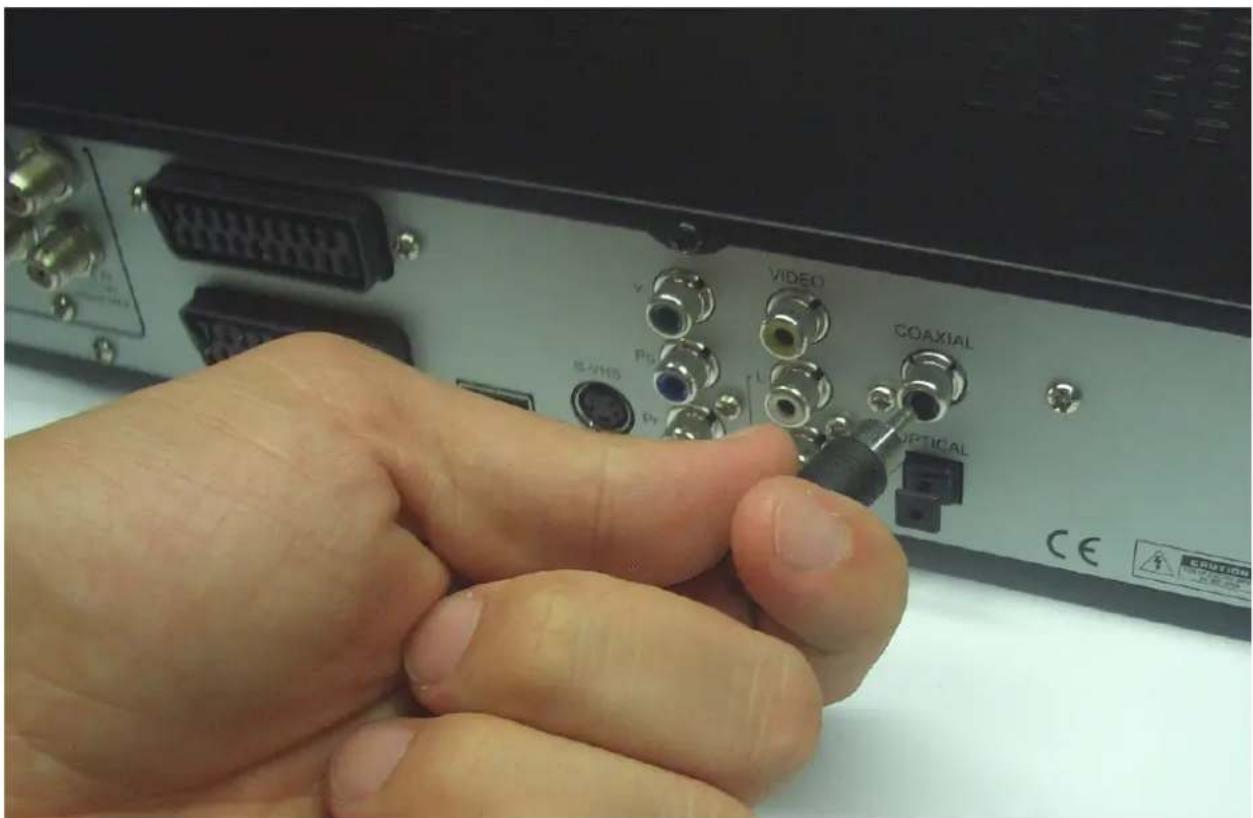
Anschluss koaxialer Digitalausgang
Stecken Sie ein Cinch-Kabel in den Anschluss „COAXIAL“ am Receiver. Verbinden Sie das andere Ende des Cinch-Kabels mit dem Audio-Digital-Receiver.
text_image
VIDEO COAXIAL S-V105 P0 L OPTICAL CEAnschluss optischer Digitalausgang
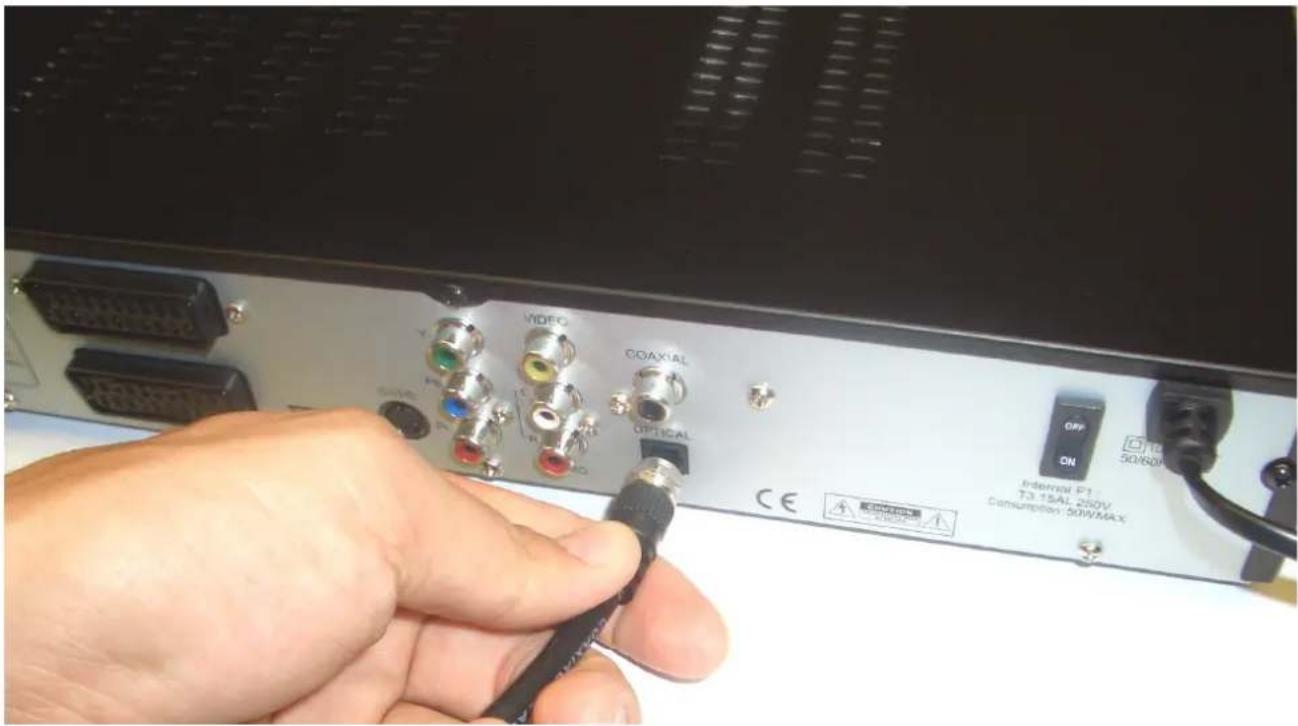
Ziehen Sie die Schutzkappe aus der Buchse „OPTICAL“ am Receiver. Stecken Sie das optische Kabel in den Anschluss „OPTICAL“ am Receiver. Verbinden Sie das optische Kabel mit dem Audio-Digital-Receiver.
text_image
VIDEO COAXIAL OPTICAL OFF ON 50/SDN Internal F1 T3-15AL 250V Consumption: 50WMAX CE REDADED RISKINGInbetriebnahme
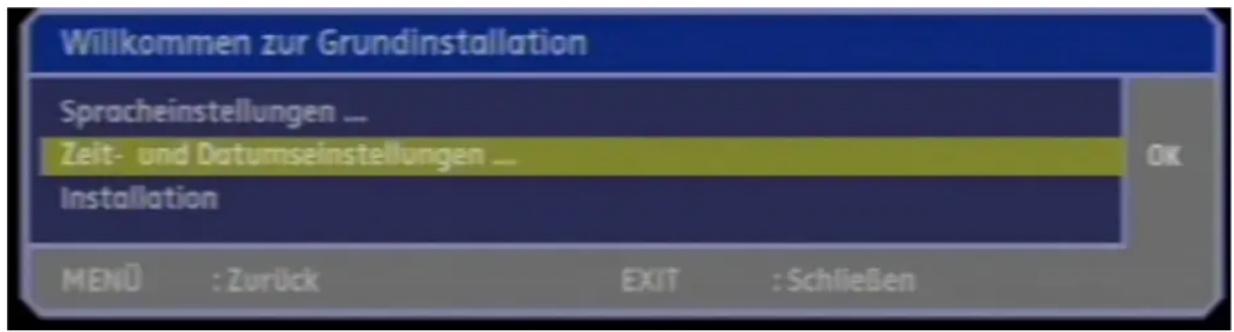
Nachdem Sie den Receiver angeschlossen haben, können Sie diesen in Betrieb nehmen. Hierzu schalten Sie den EIN/AUS-Schalter auf der Rückseite auf EIN (On).
Mit der Taste (1) der Fernbedienung schalten Sie den Receiver ein. Nach einem kurzen Startvorgang erscheint die Grundinstallation.
Bewegen Sie den gelben Balken mit den Pfeiltasten hoch (35) und runter (31) auf den Menüpunkt, welchen Sie ändern möchten.

Sie können jederzeit die Basisinstallation beenden. Drücken Sie hierzu die Exit-Taste (7) auf der Fernbedienung.
text_image
Willkommen zur Grundinstallation Spracheinstellungen ... Zeit- und Datumseinstellungen ... Installation MENÜ : Zurück EXIT : SchließenSpracheinstellungen
In diesem Punkt können Sie die Spracheinstellungen der Menüanzeigen ändern.
⇒ Drücken Sie die Taste OK (33).
⇒ Drücken Sie die Pfeiltaste links (32) oder rechts (8) der Fernbedienung, um die Sprache umzustellen.
⇒ Mit den Pfeiltasten hoch (35) und runter (31) können Sie weitere Spracheinstellungen vornehmen.
⇒ Mit der Menü-Taste (36) gelangen Sie zurück zur Grundinstallation. Die eingestellten Werte werden gespeichert.
Zeit- und Datumseinstellungen
In diesem Untermenü können Sie die Region, in der Sie sich befinden festlegen und somit die Uhrzeit (Zeitzone) angeben. Der Receiver sucht sich automatisch die Uhrzeit, sobald ein Satelliten-Signal anliegt. Des Weiteren können Sie das Datum einstellen.
⇒ Um in das Untermenü zu gelangen, drücken Sie die OK-Taste (33).
Zeit automatisch übernehmen
Auswahl Ja: Automatische Zeit- und Datumseinstellung durch das Satelliten-Signal
Auswahl Nein: Manuelle Zeit- und Datumseinstellung
Datum
Auswahl „Zeit automatisch übernehmen“ Ja: Datum gemäß Satelliten-Signal Auswahl „Zeit automatisch übernehmen“ Nein: Manuelle Datumseingabe mit dem Zahlenblock auf der Fernbedienung.
Zeit
Auswahl „Zeit automatisch übernehmen“ Ja: Zeit gemäß Satelliten-Signal Auswahl „Zeit automatisch übernehmen“ Nein: Manuelle Uhrzeiteingabe mit dem Zahlenblock auf der Fernbedienung.
Zeitzone
Hier wählen Sie die Stadt/das Land aus, in dem der Receiver betrieben wird. Falls die Stadt/das Land, wo der Receiver betrieben wird, nicht zur Auswahl steht, wählen Sie die Stadt/das Land aus dem Angebot, welche Ihrer Stadt/Ihrem Land am nächsten liegt.
Drücken Sie die Pfeiltaste rechts (8) oder links (32) der Fernbedienung, um die Stadt umzustellen.
oder
⇒ Drücken Sie die Taste OK (33) der Fernbedienung. Es öffnet sich ein Auswahlfenster.
⇒ Bewegen Sie den gelben Balken mit den Pfeiltasten hoch (35) oder runter (31) und wählen Sie die gewünschte Sprache des Landes aus.
⇒ Bestätigen Sie die Auswahl mit der OK-Taste (33).
GMT-Ausgleich
Hier wird informell die Zeitverschiebung, je nach gewähltem Land, angezeigt. Eine manuelle Änderung ist nicht möglich.
Sommerzeit
Hier können Sie die Zeit zwischen „Sommerzeit An“ und „Sommerzeit Aus“ (=Winterzeit) einstellen.
⇒ Drücken Sie die Pfeiltaste rechts (8) oder links (32) der Fernbedienung, um die Sommerzeit einzustellen.
⇒ Um in das vorherige Menü zu gelangen, drücken Sie die Menü-Taste (36) der Fernbedienung.
Installation
In diesem Untermenü konfigurieren Sie den Receiver. Dies ist ein sehr wichtiger Punkt für die einwandfreie Funktion des Receivers!
Antenneneinrichtung
Hier wird der Receiver auf die vorhandene Sat-Anlage eingestellt.
Satellit auswählen
Auswahl des Satelliten, auf den Ihre Antenne ausgerichtet ist.
Tuner auswählen
In diesem Punkt können Sie die Anzahl und die Anschlussvariante der Tuner auswählen.
- Sie haben die Möglichkeit, wenn Ihnen zwei getrennte (unabhängige) Satelliten-Zuleitungen zur Verfügung stehen, beide an jeweils einen Tuner anzuschließen (empfohlene Anschlussvariante, sofern möglich). Mit dieser Anschlussvariante können Sie die vollen Funktionen des Gerätes nutzen.
Wählen Sie mit den Pfeiltasten links (32) oder rechts (8) die Einstellung „1 und 2“ (werkseitige Einstellung) aus. Zu wählen, wenn eine (unabhängige) Satelliten-Zuleitung in den Anschluss LNB IN 1 und eine weitere (unabhängige) Satelliten-Zuleitung an den Anschluss LNB IN 2 angeschlossen ist.

Nur wenn 2 (unabhängige) Satelliten-Zuleitungen an den Receiver angeschlossen sind und die Konfiguration „1 und 2“ gewählt ist, sind die vollen Funktionen des Receivers nutzbar.
- Falls Sie nur eine Satelliten-Zuleitung zur Verfügung haben, haben Sie die Möglichkeit nur einen Tuner zu verwenden.
⇒ Wählen Sie mit den Pfeiltasten links (32) oder rechts (8) die Einstellung „1“ oder „2“ aus.
Auswahl „1“: Nur an den Anschluss LNB IN 1 ist eine (unabhängige) Satelliten-Zuleitung angeschossen.
oder
Auswahl „2“: Nur an den Anschluss LNB IN 2 ist eine (unabhängige) Satelliten-Zuleitung angeschossen.
- Wenn nur eine (unabhängige) Satelliten-Zuleitung zur Verfügung steht, kann eine zweite (unabhängige) Satelliten-Zuleitung mit dem im Lieferumfang enthaltenen Loop-Kabel (kurzes Antennenkabel oder auch Kabelbrücke genannt) simuliert werden. Wählen Sie hierfür diese Auswahl. Damit erhalten Sie einen höheren Nutzungsumfang des Receivers, als wenn nur ein Tuner angeschlossen wäre wie bei Auswahl „1“ oder „2“.
⇒ Wählen Sie mit den Pfeiltasten links (32) oder rechts (8) die Einstellung „Loop“ aus.
⇒ Verbinden Sie, zusätzlich zum Anschluss LNB IN 1 mit einer Satelliten-Zuleitung, die Anschlüsse IF OUT 1 und LNB IN 2 mit der Kabelbrücke.
Der Anschluss der Satelliten-Zuleitung ist wie in der folgenden Abbildung dargestellt durchzuführen:
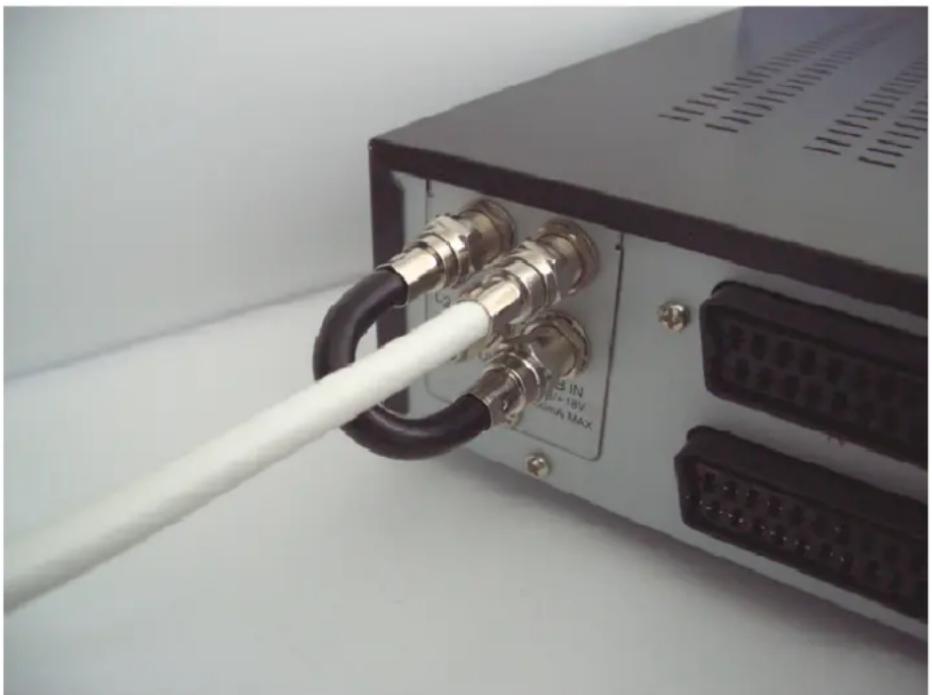
Weißes Kabel = Satelliten-Zuleitung
Schwarzes Kabel = Loop-Kabel (Kabelbrücke)

Eine Kabelbrücke ist ein ca. 10 cm langes Koaxial-Kabel, mit einem F-Stecker an jedem Ende. Ist die Kabelbrücke korrekt angeschlossen, können Sie mit nur einer angeschlossenen Satelliten-Zuleitung:
- während einer Aufnahme zu den Programmen auf der Polarisationsebene, auf der sich das aufgenommene Programm
befindet, wechseln.
- eine zweite Aufnahme innerhalb der Polarisationsebene des ersten aufgenommenen Programms ausführen.
- bei zwei Aufnahmen das Programm auf den Transpondern der aufgenommenen Programme wechseln.
Voraussetzung ist jeweils eine hohe Signal-Qualität.
Nach Abschluss von dieser Konfiguration sind die wichtigsten Einstellungen vollzogen. Der Receiver wird mit den aktuellsten Sendern vorprogrammiert ausgeliefert.
Für weitere Einstellungen in diesem Menüpunkt gehen Sie bitte zum Punkt Installation auf den folgenden Seiten.
⇒ Drücken Sie die Exit-Taste (7) um die Grundinstallation zu beenden.
Bedienung
Im Folgenden finden Sie die Erklärung der einzelnen Menüpunkte und Funktionen des Gerätes. Einige Schritte werden sich wiederholen, um Ihnen die Bedienung intuitiver und einfacher zu gestalten.
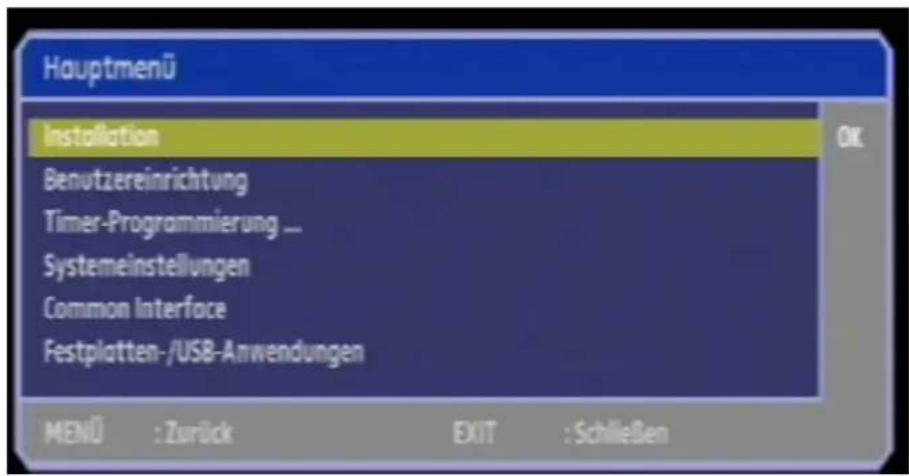
Die folgenden Punkte finden Sie im Menü des Gerätes. Um in das Hauptmenü zu gelangen, drücken Sie die Menü-Taste (36). Zum Verlassen des Hauptmenüs oder einer Einblendung, drücken Sie die Menü-Taste (36) nochmals oder die Exit-Taste (7).
text_image
Hauptmenü Installation Benutzereinrichtung Timer-Programmierung ... Systemeinstellungen Common Interface Festplatten-/USB-Anwendungen MENÜ : Zurück EXIT : Schließen
Den Punkt „Installation“ finden Sie ebenfalls in der Grundinstallation (wenn Sie das Gerät das erste Mal in Betrieb nehmen oder nach dem Wiederherstellen der Werkseinstellungen).
Installation
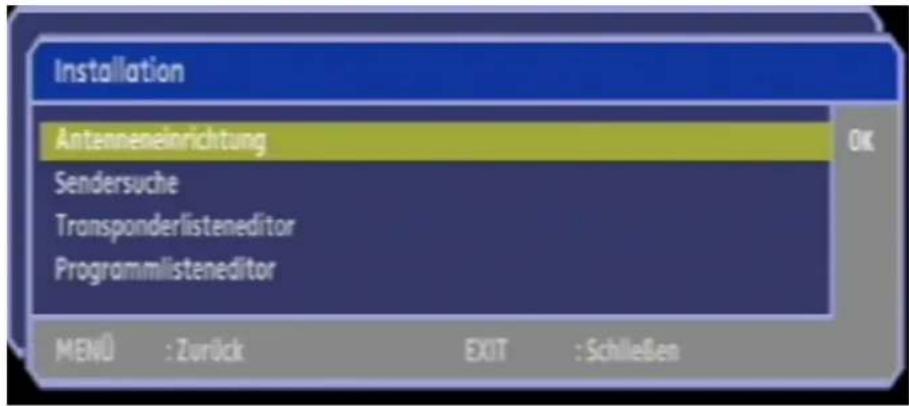
Im Punkt Installation können Sie Antennen-Einstellungen durchführen, Kanäle suchen und Transponder- und Programmlisten editieren.
⇒ Drücken Sie die OK-Taste (33), um in das Untermenü zu gelangen.
text_image
Installation Antenneneinrichtung Sendersuche Transponderlisteneditor Programmlisteneditor MENÜ : Zurück EXIT : Schließen⇒ Wählen Sie mit den Pfeiltasten hoch (35) oder runter (31) das gewünschte Untermenü aus.
⇒ Drücken Sie die OK-Taste (33), um in eines der folgenden Untermenüs zu gelangen.
Antenneneinstellungen
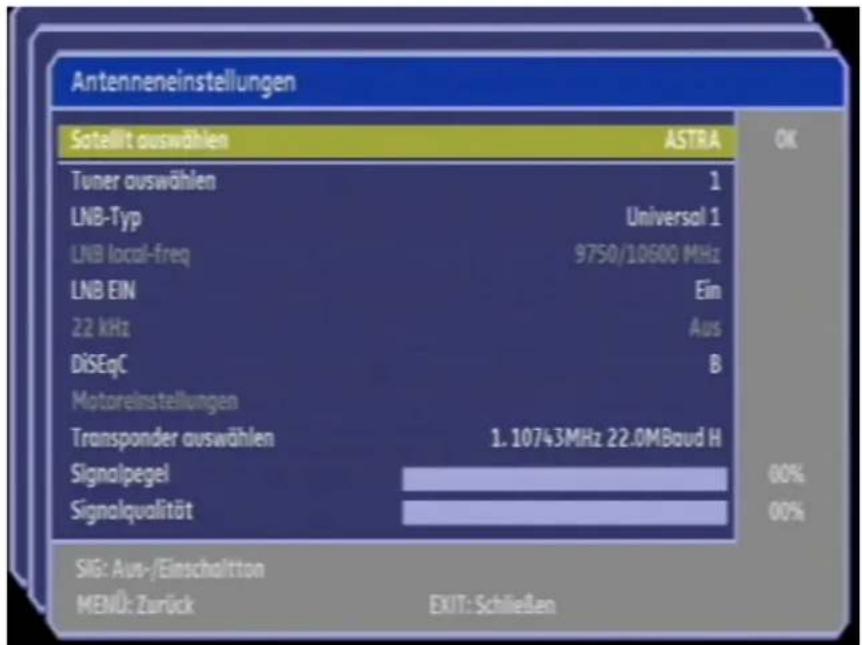
In diesem Menü können Sie die Konfiguration Ihrer Satellitenanlage einstellen.
text_image
Antenneneinstellungen Satellit auswählen ASTRA OK Tuner auswählen 1 LNB-Typ Universal 1 LNB local-freq 9750/10600 MHz LNB EIN Ein 22 kHz Aus DISEqC B Motoreinstellungen Transponder auswählen 1.10743MHz 22.0MBaud H Signalpegel 00% Signalqualität 00% SIG: Aus-/Einschaltton MENÜ: Zurück EXIT: Schließen
Mit der Taste SIG (4) können Sie einen elektronischen Beep-Ton ein- oder ausschalten, um die Empfangsstärke akustisch wiederzugeben. Ein Ton erklingt nur, wenn ein entsprechender Transponder ausgewählt ist.
Mit der Menü-Taste (36) können Sie jederzeit einen Menüschritt zurückgehen.
Sie können jederzeit die Basisinstallation beenden. Drücken Sie hierzu die Exit-Taste (7) auf der Fernbedienung.
Satellit auswählen
Hier können Sie einen der voreingestellten Satelliten auswählen.
⇒ Drücken Sie die Pfeiltasten links (32) oder rechts (8), um einen der voreingestellten Satelliten auszuwählen.
Ab Werk sind folgende Satelliten vorprogrammiert:
- ASTRA (19,2° Ost)
- ASTRA 2 (28,2° Ost)
• Hotbird (13,0° Ost)
- Türksat 1C (42,0° Ost)
- Sirius (5,0° Ost)
Wir behalten uns vor, die Satellitenliste zugunsten unserer Kunden stets auf dem neuesten Stand zu halten. Daher kann sich die o.g. Auflistung im Kundensinne ändern.
Wenn Sie einen neuen Satelliten hinzufügen oder löschen möchten, befolgen Sie bitte die nachfolgenden Schritte:
Hinzufügen:
Markieren Sie den Punkt „Satellit auswählen“ und drücken Sie die OK-Taste (33). Es öffnet sich der Satellitenlisten-Editor.
⇒ Drücken Sie die grüne Taste (28).
⇒ Drücken Sie die OK-Taste (33), um den neuen Satelliten umzubenennen.
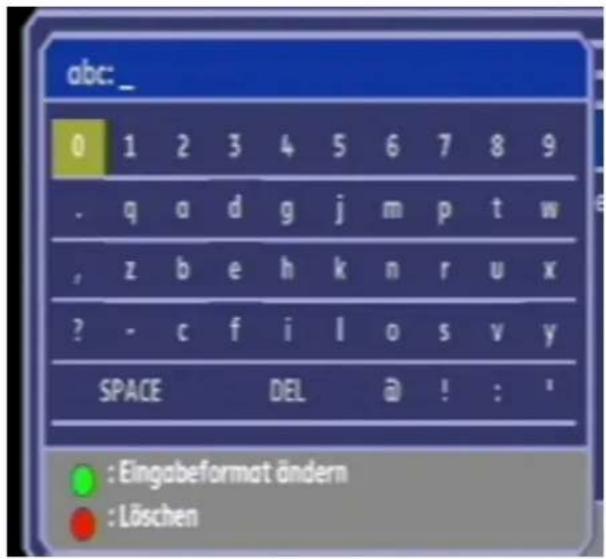
Es öffnet sich eine „virtuelle Tastatur“, mit der Sie mit den Pfeiltasten (8,32, 31, 35) die gewünschten Zeichen aussuchen können.

Mit der roten Taste (29) löschen Sie den vorgegebenen Namen „Neuer Satellit“. Bewegen Sie den braunen Cursor mit den Pfeiltasten links (32), rechts (8), hoch (35) und runter (31) auf den gewünschten Buchstaben oder die gewünschte Zahl und bestätigen Sie die Eingabe mit der OK-Taste (33).
⇒ Mit der OK-Taste (33) bestätigen Sie das ausgewählte Zeichen.
⇒ Mit der Menü-Taste (36) bestätigen Sie die Eingabe und schließen die virtuelle Tastatur.
⇒ Drücken Sie die Pfeiltaste runter (31), um auf den Punkt „Orbitale Position in °“ zu gelangen.
⇒ Um die orbitale Position einzugeben, drücken Sie die OK-Taste (33) und geben die Grad-Zahl mit Hilfe des Zahlenblocks (3) ein.
⇒ Bestätigen Sie die Eingabe mit der OK-Taste (33).
⇒ Drücken Sie die Pfeiltaste runter (31), um auf den Punkt „West/Ost“ zu gelangen.
⇒ Drücken Sie die Pfeiltaste links (32) oder rechts (8), um die Himmelsrichtung einzustellen.
⇒ Drücken Sie die Menü-Taste (36), um den neuen Satelliten zu speichern und zu den Antennen-Einstellungen zurückzukehren.
Löschen:
Markieren Sie den Punkt „Satellit wählen“ und drücken Sie die OK-Taste (33). Es öffnet sich der Satellitenlisten-Editor.
⇒ Wählen Sie mit den Pfeiltasten links (32) oder rechts (8) den gewünschten Satelliten aus, welchen Sie löschen möchten.
⇒ Drücken Sie die rote Taste (29).
⇒ Bestätigen Sie die Eingabe mit der OK-Taste (33). Falls Sie den Vorgang abbrechen, und den Satelliten nicht löschen möchten, drücken Sie die Exit - Taste (7).
⇒ Drücken Sie die Menü-Taste (36), um die Einstellungen zu speichern und zu den Antennen-Einstellungen zurückzukehren.
Wenn Sie den Namen, ähnlich wie bei einem Handy eingeben möchten, können Sie dieses über die Zahlen-/Ziffereingabe (3) tun.
Dazu verwenden Sie den unten angezeigten Eingabemodus (ABC/Abc/abc/123).
text_image
abc: _ 0 1 2 3 4 5 6 7 8 9 . q a d g j m p t w , z b e h k n r u x ? - c f i l o s v y SPACE DEL @ ! : ' : Eingabeformat ändern : Löschen⇒ Drücken Sie die grüne Taste (28), um den Eingabemodus des Ziffern-/Zahlenblocks (3) zu ändern (Umschaltung zwischen ABC (nur Großbuchstaben), Abc (1. Buchstabe in Großbuchstabe), abc (nur Kleinbuchstaben) oder 123 (Zahleneingabe).
Bei den Ziffernmodi ändert sich die Groß- und Kleinschreibung des Wortes (siehe Beispiel folgende Seite).
⇒ Geben Sie nun über die entsprechende Taste auf der Fernbedienung den gewünschten Buchstaben oder die gewünschte Zahl ein.
Beispiele:
Eingabemodus auf ABC
⇒ Drücken Sie die Zahlentaste 8 ein Mal kurz, um den Buchstaben T zu erhalten.
⇒ Drücken Sie die Zahlentaste 3 zwei Mal kurz, um den Buchstaben E zu erhalten.
⇒ Drücken Sie die Zahlentaste 7 drei Mal kurz, um den Buchstaben S zu erhalten.
⇒ Drücken Sie die Zahlentaste 8 ein Mal kurz, um den Buchstaben T zu erhalten.
Nun sollte das Wort „TEST“ zu sehen sein.
Eingabemodus auf Abc
⇒ Drücken Sie die Zahlentaste 8 ein Mal kurz, um den Buchstaben T zu erhalten.
⇒ Drücken Sie die Zahlentaste 3 zwei Mal kurz, um den Buchstaben e zu erhalten.
⇒ Drücken Sie die Zahlentaste 7 drei Mal kurz, um den Buchstaben s zu erhalten.
⇒ Drücken Sie die Zahlentaste 8 ein Mal kurz, um den Buchstaben t zu erhalten.
Nun sollte das Wort „Test“ zu sehen sein.
Eingabemodus auf abc
⇒ Drücken Sie die Zahlentaste 8 ein Mal kurz, um den Buchstaben t zu erhalten.
⇒ Drücken Sie die Zahlentaste 3 zwei Mal kurz, um den Buchstaben e zu erhalten.
⇒ Drücken Sie die Zahlentaste 7 drei Mal kurz, um den Buchstaben s zu erhalten.
⇒ Drücken Sie die Zahlentaste 8 ein Mal kurz, um den Buchstaben t zu erhalten.
Nun sollte das Wort „test“ zu sehen sein.
Eingabemodus auf 123
⇒ Drücken Sie die Zahlentaste 8 ein Mal kurz, um die Zahl 8 zu erhalten.
⇒ Drücken Sie die Zahlentaste 3 ein Mal kurz, um die Zahl 3 zu erhalten.
⇒ Drücken Sie die Zahlentaste 7 ein Mal kurz, um die Zahl 7 zu erhalten.
⇒ Drücken Sie die Zahlentaste 8 ein Mal kurz, um die Zahl 8 zu erhalten.
Nun sollte die Zahl „8378“ zu sehen sein.
Tuner auswählen
In diesem Punkt können Sie die Anzahl und die Anschlussvariante der Tuner auswählen. Sie haben die Möglichkeit, wenn Ihnen zwei getrennte Satelliten-Zuleitungen zur Verfügung stehen, beide an jeweils einen Tuner anzuschließen (empfohlene Anschlussvariante, sofern möglich).
Mit dieser Anschlussvariante können Sie die vollen Funktionen des Gerätes nutzen.

Diesen Punkt haben wir bereits bei der Grundinstallation erklärt. Aufgrund der Wichtigkeit wiederholen wir den Vorgang im Folgenden.
- Sie haben die Möglichkeit, wenn Ihnen zwei getrennte (unabhängige) Satelliten-Zuleitungen zur Verfügung stehen, beide an jeweils einen Tuner anzuschließen (empfohlene Anschlussvariante, sofern möglich). Mit dieser Anschlussvariante können Sie die vollen Funktionen des Gerätes nutzen.
Wählen Sie mit den Pfeiltasten links (32) oder rechts (8) die Einstellung „1 und 2“ (werkseitige Einstellung) aus.
Zu wählen, wenn eine (unabhängige) Satelliten-Zuleitung in den Anschluss LNB IN 1 und eine weitere (unabhängige) Satelliten-Zuleitung an den Anschluss LNB IN 2 angeschlossen ist.

Nur wenn 2 (unabhängige) Satelliten-Zuleitungen an den Receiver angeschlossen sind und die Konfiguration „1 und 2“ gewählt ist, sind die vollen Funktionen des Receivers nutzbar.
- Falls Sie nur eine Satelliten-Zuleitung zur Verfügung haben, haben Sie die Möglichkeit nur einen Tuner zu verwenden.
⇒ Wählen Sie mit den Pfeiltasten links (32) oder rechts (8) die Einstellung „1“ oder „2“ aus.
Auswahl „1“: Nur an den Anschluss LNB IN 1 ist eine (unabhängige) Satelliten-Zuleitung angeschossen.
oder
Auswahl „2“: Nur an den Anschluss LNB IN 2 ist eine (unabhängige) Satelliten-Zuleitung angeschossen.
- Wenn nur eine (unabhängige) Satelliten-Zuleitung zur Verfügung steht, kann eine zweite (unabhängige) Satelliten-Zuleitung mit dem im Lieferumfang enthaltenen Loop-Kabel (kurzes Antennenkabel oder auch Kabelbrücke genannt) simuliert werden. Wählen Sie hierfür diese Auswahl. Damit erhalten Sie einen höheren Nutzungsumfang des Receivers, als wenn nur ein Tuner angeschlossen wäre wie bei Auswahl „1“ oder „2“.
⇒ Wählen Sie mit den Pfeiltasten links (32) oder rechts (8) die Einstellung „Loop“ aus.
⇒ Verbinden Sie, zusätzlich zum Anschluss LNB IN 1 mit einer Satelliten-Zuleitung, die Anschlüsse IF OUT 1 und LNB IN 2 mit der Kabelbrücke.
Der Anschluss der Satelliten-Zuleitung ist wie in der folgenden Abbildung dargestellt durchzuführen:
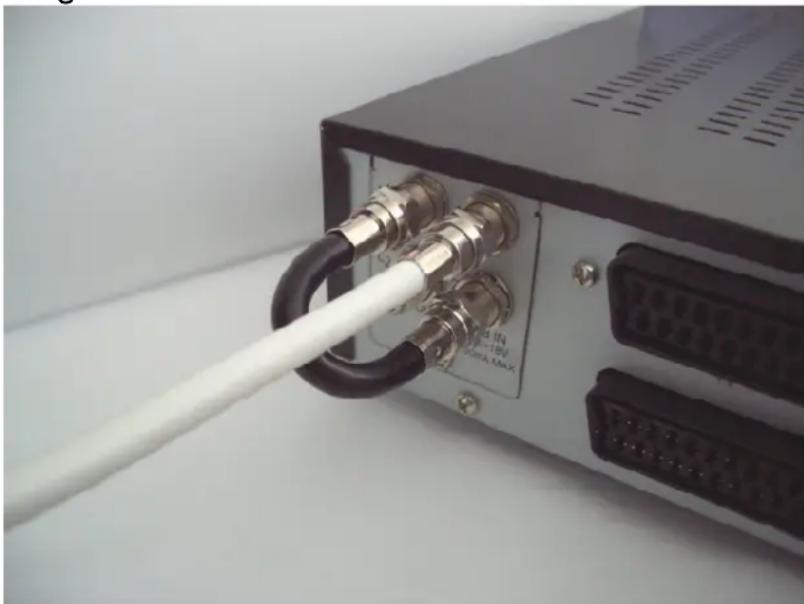
Weißes Kabel = Satelliten-Zuleitung
Schwarzes Kabel = Loop-Kabel (Kabelbrücke)

Eine Kabelbrücke ist ein ca. 10 cm langes Koaxial-Kabel, mit einem F-Stecker an jedem Ende. Ist die Kabelbrücke korrekt angeschlossen, können Sie mit nur einer angeschlossenen Satelliten-Zuleitung:
- während einer Aufnahme zu den Programmen auf der Polarisationsebene, auf der sich das aufgenommene Programm befindet, wechseln.
- eine zweite Aufnahme innerhalb der Polarisationsebene des ersten aufgenommenen Programms ausführen.
- bei zwei Aufnahmen das Programm auf den Transpondern der aufgenommenen Programme wechseln.
Voraussetzung ist jeweils eine hohe Signal-Qualität.
Nach Abschluss von dieser Konfiguration sind die wichtigsten Einstellungen vollzogen. Der Receiver wird mit den aktuellsten Sendern vorprogrammiert ausgeliefert.
Für weitere Einstellungen in diesem Menüpunkt gehen Sie bitte zum Punkt Installation auf den folgenden Seiten.
oder
⇒ Drücken Sie die OK-Taste (33). Es erscheint ein Auswahlfenster.
Wählen Sie mit den Pfeiltasten hoch (35) oder runter (31) die gewünschte Einstellung.
⇒ Bestätigen Sie Ihre Auswahl mit der OK-Taste (33).
LNB-Typ
Wählen Sie den angeschlossenen LNB-Typ aus (Standardeinstellung ist „Universal 1“).
⇒ Drücken Sie die Pfeiltasten links (32) oder rechts (8), um die Einstellung zu verändern und zwischen „Universal 1“, „Universal 2“ oder „Standard“ zu wählen.
oder
⇒ Drücken Sie die OK-Taste (33). Es erscheint ein Auswahlfenster.
⇒ Wählen Sie mit den Pfeiltasten hoch (35) oder runter (31) die gewünschte Einstellung.
⇒ Bestätigen Sie Ihre Auswahl mit der OK-Taste (33).

Achtung!
Die Einstellung „Standard“ ist nur für versierte Benutzer empfohlen, da hier der LNB-Oszillator manuell eingegeben werden kann (siehe nachfolgenden Punkt).
LNB lokaler Oszillator
Bei den Einstellungen „Universal 1“ und „Universal 2“ des LNB-Typs, kann diese Einstellung nicht verändert werden.
Wenn die Einstellung „Standard“ (LNB-Typ) gewählt ist, kann die Oszillatorfrequenz manuell eingeben werden.
⇒ Drücken Sie die Pfeiltasten links (32) oder rechts (8), um die angezeigte Oszillatorfrequenz zu verändern.
oder
⇒ Drücken Sie die OK-Taste (33). Die angezeigte Oszillatorfrequenz wird gelöscht.
⇒ Geben Sie mit dem Zahlenblock (3) die gewünschte Oszillatorfrequenz ein.
⇒ Bestätigen Sie Ihre Auswahl mit der OK-Taste (33).
LNB Stromversorgung
Wählen Sie aus, ob die LNB Stromversorgung an oder ausgeschaltet werden soll.
⇒ Drücken Sie die Pfeiltasten links (32) oder rechts (8), um die Einstellung zu verändern.
oder
⇒ Drücken Sie die OK-Taste (33). Es erscheint ein Auswahlfenster.
⇒ Wählen Sie mit den Pfeiltasten hoch (35) oder runter (31) die gewünschte Einstellung.
⇒ Bestätigen Sie Ihre Auswahl mit der OK-Taste (33).

Achtung!
Bei einigen Ein-Kabel-Lösungen der Antennenanlage muss diese Funktion ausgeschaltet sein, da sonst Beschädigungen die Folge sein können. Bitte kontaktieren Sie Ihre Hausverwaltung bzw. zuständige Person und erkundigen Sie sich.
22 kHz
Wählen Sie aus, ob die 22 kHz-Einstellung an- oder ausgeschaltet werden soll.

Diese Funktion kann nur manuell verändert werden, wenn der LNB-Typ „Standard“ angewählt ist.
⇒ Drücken Sie die Pfeiltasten links (32) oder rechts (8), um die Einstellung zu verändern.
oder
⇒ Drücken Sie die OK-Taste (33). Es erscheint ein Auswahlfenster.
⇒ Wählen Sie mit den Pfeiltasten hoch (35) oder runter (31) die gewünschte Einstellung.
⇒ Bestätigen Sie Ihre Auswahl mit der OK-Taste (33).
DiSEqC
Wählen Sie aus, ob die Funktion DiSEqC an- oder ausgeschaltet werden soll.
⇒ Drücken Sie die Pfeiltasten links (32) oder rechts (8), um die Einstellung zu verändern. Sie haben die Auswahlmöglichkeit zwischen A, B, C, D, DiSEqC 1.2, Ton A, Ton B und Aus.
oder
⇒ Drücken Sie die OK-Taste (33). Es erscheint ein Auswahlfenster.
⇒ Wählen Sie mit den Pfeiltasten hoch (35) oder runter (31) die gewünschte Einstellung.
⇒ Bestätigen Sie Ihre Auswahl mit der OK-Taste (33).
Motoreinstellungen
Mit diesem Punkt können Sie die Motor-Einstellung verändern bzw. festlegen, falls Ihre Satelliten-Anlage einen Motor besitzt.

Diese Funktion kann nur verändert werden, wenn „DiSEqC 1.2“ angewählt ist.
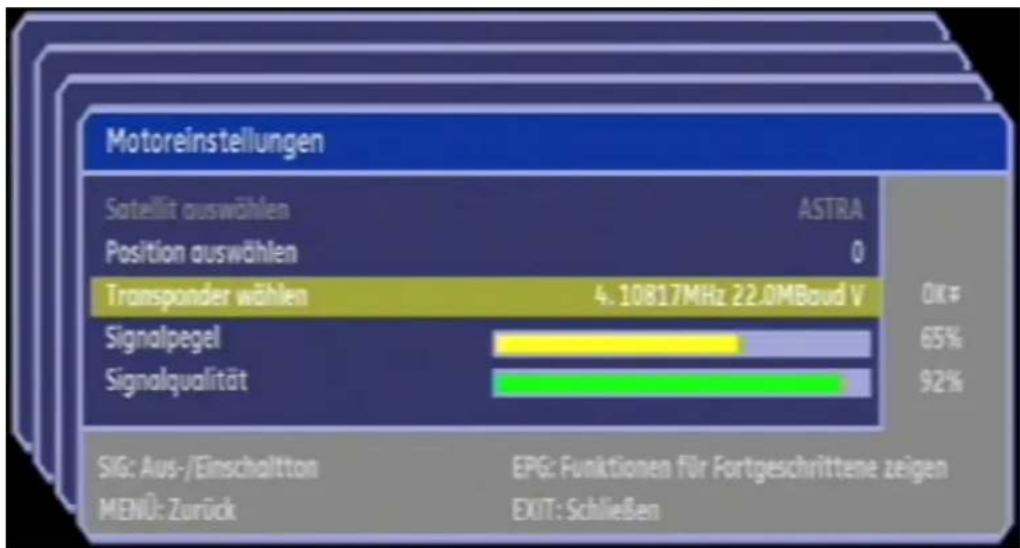
⇒ Drücken Sie die OK-Taste (33). Es erscheint das Menü „Motoreinstellungen“.
bar
Motoreinstellungen | Category | Value | |---|---| | Satellit auswählen | ASTRA | | Position auswählen | 0 | | Transponder wählen | 4.10817MHz 22.0MBoud V | | Signalpegel | 65% | | Signalqualität | 92% | SIG: Aus-/Einschaltton EPG: Funktionen für Fortgeschrittene zeigen MENU: Zurück EXIT: SchließenPosition auswählen
Sie können bis zu 64 Motor-Positionen speichern (inkl. 0).
⇒ Drücken Sie die Pfeiltasten links (32) oder rechts (8), um die Einstellung zu verändern.
oder
⇒ Drücken Sie die OK-Taste (33). Es erscheint ein Auswahlfenster.
⇒ Wählen Sie mit den Pfeiltasten hoch (35) oder runter (31) die gewünschte Einstellung.
⇒ Bestätigen Sie Ihre Auswahl mit der OK-Taste (33).

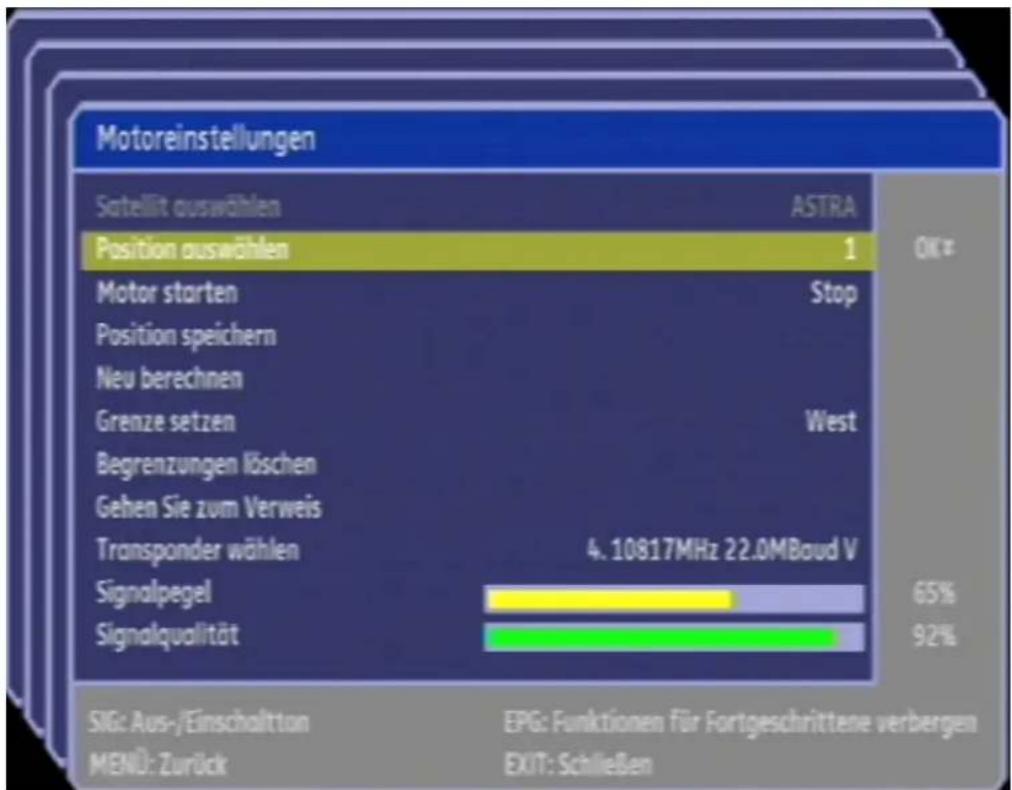
Um erweiterte Einstellungen zur Motor-Steuerung anzeigen zu lassen, drücken Sie die EPG-Taste (9).
bar
Motoreinstellungen | Category | Value | |---|---| | Satellit auswählen | ASTRA | | Position auswählen | 1 | | Motor starten | Stop | | Position speichern | | | Neu berechnen | | | Grenze setzen | West | | Begrenzungen löschen | | | Gehen Sie zum Verweis | | | Transponder wählen | 4.10817MHz 22.0MBaud V | | Signalpegel | 65% | | Signalqualität | 92% | SIG: Aus-/Einschaltton EPG: Funktionen für Fortgeschrittene verbergen MENÜ: Zurück EXIT: SchließenMotor drehen
Sie können die Position des Motors einstellen, in dem Sie den Motor in eine der möglichen Richtungen drehen.
⇒ Drücken Sie die Pfeiltasten links (32) oder rechts (8), um die Richtung (Ost / West) zu verändern (Einstellung bei Aufrufen der Motor-Einstellung ist „Stop“).
Position speichern
Sobald Sie Änderungen vorgenommen haben, können Sie diese unter der angegebenen Positionsnummer (Position auswählen) abspeichern.
⇒ Drücken Sie zum Speichern die OK-Taste (33).
Neu berechnen
Nach Änderung der Einstellungen im Menü „Motoreinstellungen“, müssen diese vom Motor neuberechnet werden.
⇒ Drücken Sie zum Neuberechnen die OK-Taste (33).
Grenze setzen
Sie können die aktuelle Position als Begrenzung festlegen. Der Motor dreht dann nicht weiter als die festgelegte Position und erkennt somit die äußere Grenze.
⇒ Drücken Sie die Pfeiltasten links (32) oder rechts (8), um die Richtung (Ost / West) zu verändern.
⇒ Drücken Sie zum Speichern die OK-Taste (33).
Begrenzungen löschen
Falls die eingestellten Begrenzungen nicht korrekt sind, können Sie diese wieder löschen.
⇒ Drücken Sie zum Löschen die OK-Taste (33).

Die Begrenzungen Ost und West werden gelöscht. Das Löschen von nur einer Begrenzung ist nicht möglich.
Gehe zu Referenz
Der Motor verfügt zur Orientierung über einen Referenzpunkt. Dieser Punkt ist die Position 0.
⇒ Drücken Sie die OK-Taste (33). Der Motor dreht auf die Position 0 zurück.
Transponder wählen
Sie können den Transponder manuell auswählen. Es ist je nach gewähltem Satelliten eine unterschiedliche Anzahl von Transpondern voreingestellt.
⇒ Drücken Sie die Pfeiltasten links (32) oder rechts (8), um zwischen den voreingestellten Transpondern zu wählen.
oder
⇒ Drücken Sie die OK-Taste (33), um in den Transponder-Listen-Editor zu gelangen. Lesen Sie dazu bitte unter dem Punkt Transponder-Listen-Editor auf den nachfolgenden Seiten weiter.
Signal-Stärke
Hier sehen Sie die Signalstärke je nach Empfangsstärke grafisch und numerisch angezeigt.
Signal-Qualität
Hier sehen Sie die Signal-Qualität je nach Empfangsqualität grafisch und numerisch angezeigt.
⇒ Um die Einstellungen zu speichern, drücken Sie die Menü-Taste (36). Sie gehen eine Seite im Menü zurück.
oder
⇒ Um die Einstellungen zu verwerfen, drücken Sie die Exit-Taste (7). Sie verlassen das Menü komplett.
Sendersuche
In diesem Menüpunkt können Sie alle verfügbaren Programme oder einzelne Transponder nach eventuellen Erneuerungen suchen lassen.
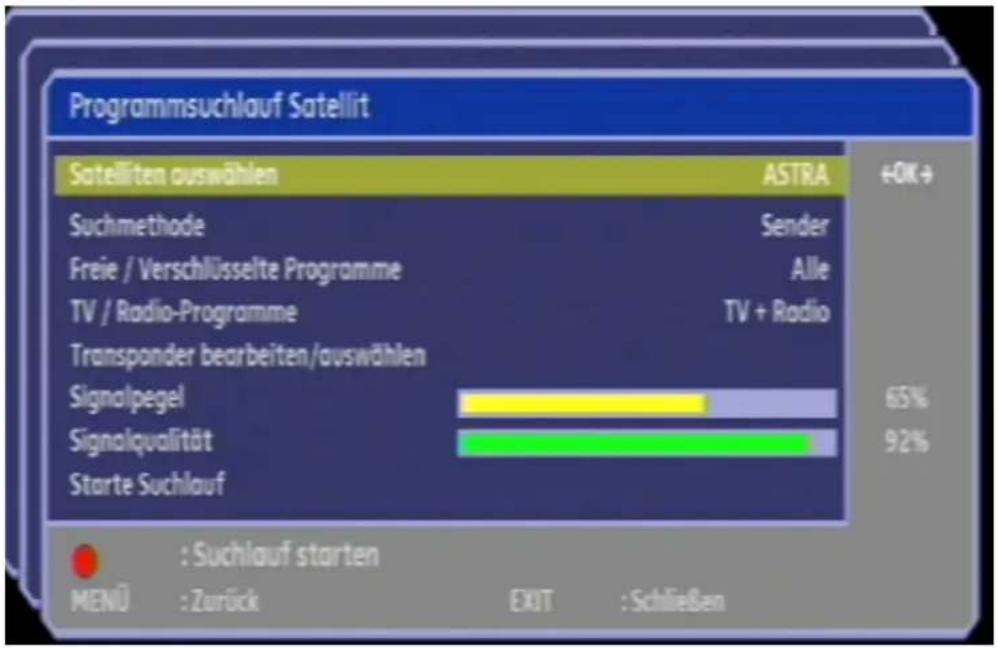
Satelliten auswählen
Hier wählen Sie den gewünschten Satelliten aus.
⇒ Drücken Sie die Pfeiltasten links (32) oder rechts (8), um die Einstellung zu verändern.
oder
⇒ Drücken Sie die OK-Taste (33). Es erscheint ein Auswahlfenster.
⇒ Wählen Sie mit den Pfeiltasten hoch (35) oder runter (31) die gewünschte Einstellung.
⇒ Bestätigen Sie Ihre Auswahl mit der OK-Taste (33).
Suchmethode
Wählen Sie hier die Suchmethode aus. Wenn Sie die Einstellung „Auto“ wählen, werden alle verfügbaren Transponder abgesucht. Bei der Einstellung „Sender“ wird nur der Transponder abgesucht, welcher unter „Transponder bearbeiten/auswählen“ eingestellt ist. Bei der Suchmethode „Blindscan“ wird der komplette Satellit durchsucht.

Die Suchmethode Blindscan kann einige Minuten in Anspruch nehmen.
⇒ Drücken Sie die Pfeiltasten links (32) oder rechts (8), um die Einstellung zu verändern.
⇒ Drücken Sie die OK-Taste (33). Es erscheint ein Auswahlfenster.
⇒ Wählen Sie mit den Pfeiltasten hoch (35) oder runter (31) die gewünschte Einstellung.
⇒ Bestätigen Sie Ihre Auswahl mit der OK-Taste (33).
oder
Freie / Verschlüsselte Programme
Sie können die Suche zwischen „nur freie Programme“, „nur unverschlüsselte Programme“ oder „Alle“ durchführen. Bei „nur freie Programme“ werden keine verschlüsselten Programme gesucht.
⇒ Drücken Sie die Pfeiltasten links (32) oder rechts (8), um die Einstellung zu verändern.
oder
⇒ Drücken Sie die OK-Taste (33). Es erscheint ein Auswahlfenster.
Wählen Sie mit den Pfeiltasten hoch (35) oder runter (31) die gewünschte Einstellung.
⇒ Bestätigen Sie Ihre Auswahl mit der OK-Taste (33).
TV / Radio-Programme
Sie haben die Wahl zwischen einer Suche nach TV- und Radio-Programmen. Die Auswahl beinhaltet die Möglichkeit zwischen folgenden Punkten auszuwählen:
- TV + Radio
- Nur TV
- Nur Radio
⇒ Drücken Sie die Pfeiltasten links (32) oder rechts (8), um die Einstellung zu verändern.
oder
⇒ Drücken Sie die OK-Taste (33). Es erscheint ein Auswahlfenster.
Wählen Sie mit den Pfeiltasten hoch (35) oder runter (31) die gewünschte Einstellung.
⇒ Bestätigen Sie Ihre Auswahl mit der OK-Taste (33).
TP editieren/ausw.
Sie können den Transponder manuell auswählen. Es sind je nach gewähltem Satelliten eine unterschiedliche Anzahl von Transpondern voreingestellt.
⇒ Drücken Sie die Pfeiltasten links (32) oder rechts (8), um zwischen den voreingestellten Transpondern zu wählen.
oder
⇒ Drücken Sie die OK-Taste (33), um in den Transponder-Listen-Editor zu gelangen. Lesen Sie dazu bitte unter dem Punkt Transponder-Listen-Editor auf den nachfolgenden Seiten weiter.
Signal-Stärke
Hier sehen Sie die Signal-Stärke je nach Empfangsstärke grafisch und numerisch angezeigt.
Signal-Qualität
Hier sehen Sie die Signal-Qualität je nach Empfangsqualität grafisch und numerisch angezeigt. Bei der Ausrichtung der Antenne ist dieser Wert maßgebend.
Starte Suchlauf
Mit diesem Punkt starten Sie die Suche mit den eingestellten Parametern.
⇒ Drücken Sie die OK-Taste (33).
oder
⇒ Drücken Sie die rote Taste (29), auch wenn Sie den Punkt „Suche starten“ nicht markiert haben.
text_image
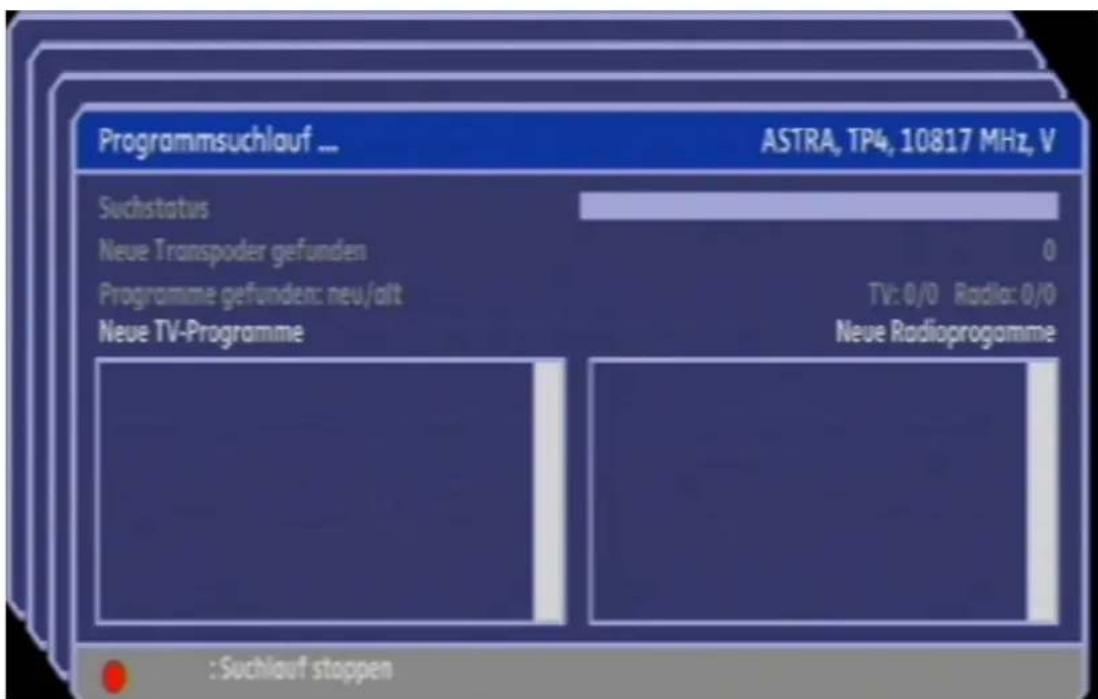
Programmsuchlauf ... ASTRA, TP4, 10817 MHz, V Suchstatus Neue Transpoder gefunden Programme gefunden: neu/alt TV: 0/0 Radia: 0/0 Neue TV-Programme Neue Radioprogramme : Suchlauf stappenEs öffnet sich ein „Programmsuchlauf“-Fenster. Hier sehen Sie den Fortschritt der Suche und die gefundenen Programme.
⇒ Drücken Sie die rote Taste (29), um die Suche abzubrechen.
⇒ Drücken Sie die Menü-Taste (36), um das Suchfenster zu verlassen.
Es erscheint ein Bestätigungsfenster, in dem Sie die Änderungen speichern oder verwerfen können.
⇒ Drücken Sie die OK-Taste (33), um die Änderungen zu speichern.
⇒ Drücken Sie die Exit-Taste (7), um die Änderungen nicht zu speichern.
Transponder-Listen-Editor
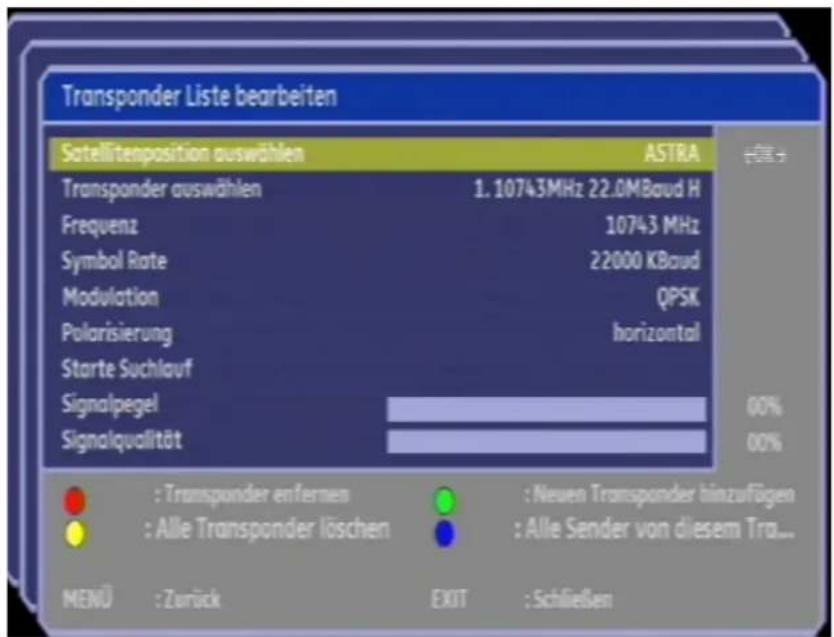
In diesem Untermenü können Sie die voreingestellten Transponder bearbeiten, löschen oder neue Transponder hinzufügen.
text_image
Transponder Liste bearbeiten Satellitenposition auswählen ASTRA Transponder auswählen 1. 10743MHz 22.0MBaud H Frequenz 10743 MHz Symbol Rate 22000 KBaud Modulation QPSK Polarisierung horizontal Starte Suchlauf Signalpegel 00% Signalqualität 00% : Transponder entfernen : Neuen Transponder hinzufügen : Alle Transponder löschen : Alle Sender von diesem Tra... MENU : Zurück EXIT : SchließenSatellitenposition auswählen
Hier wählen Sie den gewünschten Satelliten aus.
⇒ Drücken Sie die Pfeiltasten links (32) oder rechts (8), um die Einstellung zu verändern.
oder
⇒ Drücken Sie die OK-Taste (33). Es erscheint ein Auswahlfenster.
⇒ Wählen Sie mit den Pfeiltasten hoch (35) oder runter (31) die gewünschte Einstellung.
⇒ Bestätigen Sie Ihre Auswahl mit der OK-Taste (33).
Transponder auswählen
Sie können den Transponder manuell auswählen. Es ist je nach gewähltem Satelliten eine unterschiedliche Anzahl von Transpondern voreingestellt.
⇒ Drücken Sie die Pfeiltasten links (32) oder rechts (8), um zwischen den voreingestellten Transpondern zu wählen.
oder
⇒ Drücken Sie die OK-Taste (33). Es erscheint ein Auswahlfenster.
Wählen Sie mit den Pfeiltasten hoch (35) oder runter (31) die gewünschte Einstellung.
⇒ Bestätigen Sie Ihre Auswahl mit der OK-Taste (33).
Frequenz
Sie können die gewünschte Frequenz direkt eingeben oder in Einer-Schritten verändern.
⇒ Geben Sie die Frequenz direkt über den Zahlenblock (3) ein.
⇒ Bestätigen Sie Ihre Eingabe mit der OK-Taste (33).
oder
⇒ Drücken Sie die Pfeiltasten links (32) oder rechts (8), um die Frequenz einen Schritt (1 MHz) runter (Pfeiltaste links (32)) oder hoch (Pfeiltaste rechts (8)) zu schalten.
Symbol Rate
Geben Sie die Symbolrate direkt über den Zahlenblock ein oder benutzen Sie die Pfeiltasten, um die Symbolrate in 100er-Schritten zu verändern.
⇒ Geben Sie die Symbolrate direkt über den Zahlenblock (3) ein.
⇒ Bestätigen Sie Ihre Eingabe mit der OK-Taste (33).
oder
⇒ Drücken Sie die Pfeiltasten links (32) oder rechts (8), um die Symbolrate einen Schritt (100 K Baud) runter (Pfeiltaste links (32)) oder hoch (Pfeiltaste rechts (8)) zu schalten.
Modulation
Standardeinstellung ist QPSK. Bitte beachten Sie, dass einige HD-Sender die 8 PSK Modulation verwenden.
⇒ Drücken Sie die Pfeiltasten links (32) oder rechts (8), um die Modulation zu verändern.
Polarisation
Ändern Sie die Polarisation und wählen Sie zwischen horizontal oder vertikal aus.
⇒ Drücken Sie die Pfeiltasten links (32) oder rechts (8), um die Polarisation zu verändern.
Signal-Stärke
Hier sehen Sie die Signal-Stärke je nach Empfangsstärke grafisch und numerisch angezeigt.
Signal-Qualität
Hier sehen Sie die Signal-Qualität je nach Empfangsqualität grafisch und numerisch angezeigt. Bei der Ausrichtung der Antenne ist dieser Wert maßgebend.

Um einen Transponder zu löschen, drücken Sie die rote Taste (29).
Um einen neuen Transponder hinzuzufügen, drücken Sie die grüne Taste (28).
Starte Suchlauf
Mit diesem Punkt starten Sie die Suche mit den eingestellten Parametern.
⇒ Drücken Sie die OK-Taste (33).
oder
⇒ Drücken Sie die rote Taste (29), auch wenn Sie den Punkt „Suche starten“ nicht markiert haben.
text_image
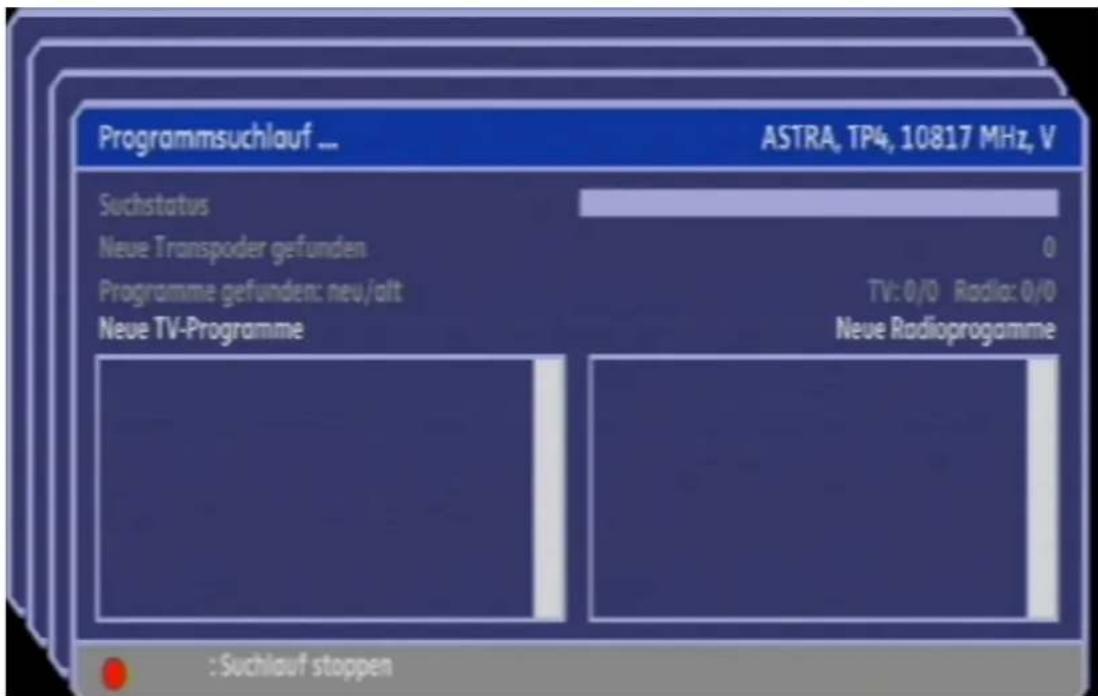
Programmsuchlauf ... ASTRA, TP4, 10817 MHz, V Suchstatus Neue Transpoder gefunden Programme gefunden: neu/alt TV: 0/0 Radio: 0/0 Neue TV-Programme Neue Radioprogramme : Suchlauf stoppenEs öffnet sich ein „Programmsuchlauf“-Fenster. Hier sehen Sie den Fortschritt der Suche und die gefundenen Programme.
⇒ Drücken Sie die rote Taste (29), um die Suche abzubrechen.
⇒ Drücken Sie die Menü-Taste (36), um das Suchfenster zu verlassen.
Es erscheint ein Bestätigungsfenster, in dem Sie die Änderungen speichern oder verwerfen können.
⇒ Drücken Sie die OK-Taste (33), um die Änderungen zu speichern.
⇒ Drücken Sie die Exit-Taste (7), um die Änderungen nicht zu speichern.
Transponder entfernen
Sie können voreingestellte oder neu hinzugefügte Transponder aus der Liste löschen.

Achtung!
Beachten Sie, dass voreingestellte Transponder endgültig gelöscht werden. Um den vollen Umfang des Gerätes und der Programmauswahl zu erhalten, ist es ratsam, keine voreingestellten Transponder zu löschen. Wenn ein Transponder gelöscht wird, werden auch die auf diesem Transponder gesendeten Programme gelöscht.
⇒ Wählen Sie im Punkt „Transponder auswählen“ den gewünschten Transponder aus.
⇒ Drücken Sie die rote Taste (29).
⇒ Drücken Sie die OK-Taste (33), um die Eingabe zu bestätigen.
oder
⇒ Drücken Sie die Exit-Taste (7), um die Eingabe abzubrechen und den Transponder nicht zu löschen.
Transponder hinzufügen
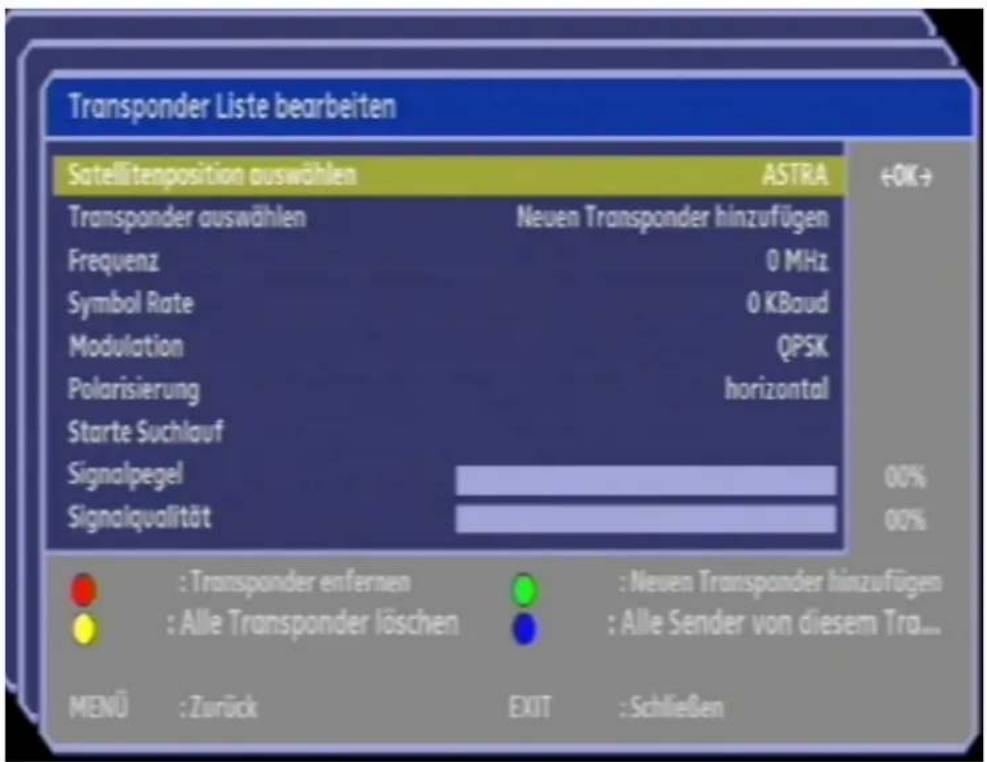
Falls der gewünschte Transponder nicht in der Liste eingetragen ist, können Sie neue Transponder hinzufügen.
⇒ Drücken Sie die grüne Taste (28).
text_image
Transponder Liste bearbeiten Satellitenposition auswählen ASTRA +OK> Transponder auswählen Neuen Transponder hinzufügen Frequenz 0 MHz Symbol Rate 0 KBaud Modulation QPSK Polarisierung horizontal Starte Suchlauf Signalpegel 00% Signalqualität 00% : Transponder entfernen : Neuen Transponder hinzufügen : Alle Transponder löschen : Alle Sender von diesem Tra... MENÜ : Zurück EXIT : Schließen⇒ Geben Sie im Punkt „Frequenz“ den gewünschten Wert ein. Nähere Informationen entnehmen Sie bitte dem Punkt „Frequenz“ auf den vorhergehenden Seiten.
⇒ Geben Sie im Punkt „Symbol Rate“ den gewünschten Wert ein. Nähere Informationen entnehmen Sie bitte dem Punkt „Symbolrate“ auf den vorhergehenden Seiten.
→
Wählen Sie im Punkt „Modulation“ den gewünschten Wert.
Standardeinstellung ist QPSK. Bitte beachten Sie, dass einige HD-Sender die 8 PSK Modulation verwenden.
Wählen Sie im Punkt „Polarisation“ horizontal oder vertikal. Nähere Informationen entnehmen Sie bitte dem Punkt „Polarisation“ auf den vorhergehenden Seiten.
⇒ Starten Sie den Suchlauf wie bereits auf den vorhergehenden Seiten erklärt.
⇒ Um die Einstellungen zu speichern, drücken Sie die Menü-Taste (36). Sie gehen eine Seite im Menü zurück.
oder
⇒ Um die Einstellungen zu verwerfen, drücken Sie die Exit-Taste (7). Sie verlassen das Menü komplett.
Alle Transponder löschen
Um alle gespeicherten Transponder des ausgewählten Satelliten zu löschen, drücken Sie die gelbe Taste.
⇒ Drücken Sie die gelbe Taste (11).
⇒ Drücken Sie die OK-Taste (33), um die Eingabe zu bestätigen.
oder
⇒ Drücken Sie die rote Taste (29), um die Eingabe abzubrechen und die Transponder nicht zu löschen.
Alle Sender von einem Transponder löschen
Um alle gespeicherten Sender des ausgewählten Transponders zu löschen, drücken Sie die blaue Taste.
⇒ Drücken Sie die blaue Taste (20).
⇒ Drücken Sie die OK-Taste (33), um die Eingabe zu bestätigen.
oder
⇒ Drücken Sie die rote Taste (29), um die Eingabe abzubrechen und die Sender des ausgewählten Transponders nicht zu löschen.
Programmlisteneditor
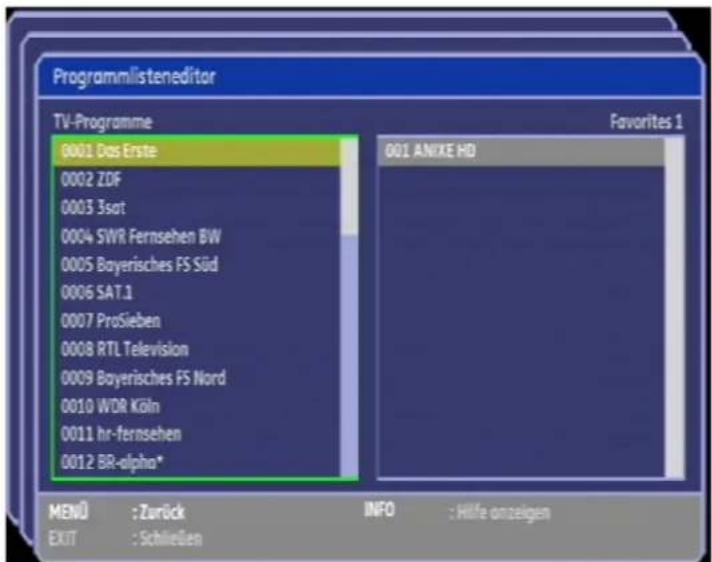
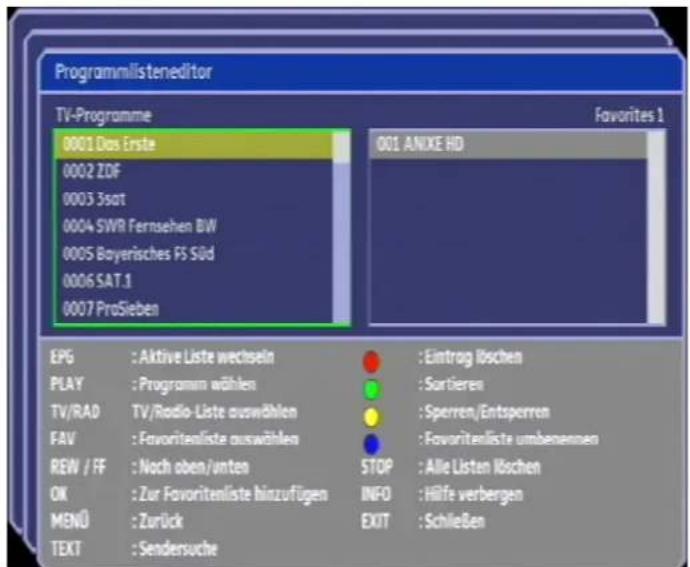
In diesem Menü können Sie TV- oder Radio-Programme in Favoritenlisten speichern, die Programme sortieren oder löschen.
text_image
Programmlisteneditor TV-Programme 0001 Das Erste 0002 ZDF 0003 3sat 0004 SWR Fernsehen BW 0005 Bayerisches FS Süd 0006 SAT.1 0007 ProSieben 0008 RTL Television 0009 Bayerisches FS Nord 0010 WDR Köln 0011 hr-fernsehen 0012 BR-alpha* MENÜ : Zurück INFO : Hilfe anzeigen EXIT : SchließenIn der linken Hälfte sehen Sie die gesamte Programmliste. In der rechten Hälfte wird Ihnen die Favoritenliste angezeigt, in der das gewünschte Programm eingefügt wird. Sie haben die Wahl zwischen verschiedenen Favoritenlisten. Sie können den Namen jeder Favoritenliste nach Belieben ändern.

Um die Funktionen anzuzeigen, drücken Sie die Info-Taste (27). Hier finden Sie die Informationen zum Bearbeiten der Programm- und Favoritenlisten.
text_image
Programmlisteneditor TV-Programme 0001 Das Erste 0002 ZDF 0003 3sat 0004 SWR Fernsehen BW 0005 Bayerisches FS Süd 0006 SAT.1 0007 ProSieben EPG : Aktive Liste wechseln PLAY : Programm wählen TV/RAD TV/Radio-Liste auswählen FAV : Favoritenliste auswählen REW / FF : Noch oben/unter OK : Zur Favoritenliste hinzufügen MENÜ : Zurück TEXT : Sendersuche Favorites 1 001 ANIXE HD : Einkrog löschen : Sortieren : Sperren/Entsperrren : Favoritenliste umbenennen STOP : Alle Listen löschen INFO : Hilfe verbergen EXIT : SchließenErklärung der Funktionen (über die Info-Taste (27) einblendbar):
EPG: Wechseln Sie zwischen den Listen. Die gewählte Liste ist grün gerahmt.
Play: Mit der Play-Taste (16) können Sie das gewählte Programm im Hintergrund anzeigen lassen (Bei Wechseln auf ein neues Programm muss die Play-Taste (16) erneut gedrückt werden, um das Programm zu aktualisieren).
TV/RAD Wählen Sie durch Drücken der TV/RAD-Taste (39) zwischen TV- oder Radio-Programmen aus.
FAV Drücken Sie die FAV-Taste (30) mehrfach, um die gewünschte Favoritenliste zu wählen.
REW/FF Drücken Sie die Tasten Zurück- (22) oder Vorspulen (20), um den markierten Sender in der Liste nach oben oder unten in 1er Schritten zu verschieben. Mit den Tasten und können Sie die markierten Sender in 10er Schritten verschieben.
OK Drücken Sie die OK-Taste (33), um das markierte Programm (Programmliste) in die gewählte Favoritenliste hinzuzufügen.
MENU Drücken Sie die Menü-Taste (36), um die Änderungen zu speichern oder zu verwerfen. Es erscheint ein Bestätigungsfenster.
TEXT Durch Drücken der TEXT-Taste (34) öffnet sich ein Eingabefenster (virtuelle Tastatur). Sie können den Namen des gesuchten Programms eingeben, um diesen schneller zu finden. Wenn Sie den ersten Buchstaben eingegeben haben, erscheinen nur Programme, welche mit diesem Buchstaben anfangen. Mit der Exit-Taste (7) verlassen Sie das Eingabe-Fenster. Bitte beachten Sie, dass Sie den ersten Buchstaben wieder löschen müssen, um alle Programme anzeigen zu lassen.
- Rote Taste Drücken Sie die rote Taste (29), um den gewählten Sender zu löschen. Bitte beachten Sie, dass kein Bestätigungsfenster erscheint, wenn Sie ein Programm löschen. Sie können auch Programme aus der gesamten Programmliste löschen.
- Grüne Taste Mit der grünen Taste (28) öffnet sich ein Auswahlfenster zum Sortieren der Programme. Sie können zwischen den Möglichkeiten Kanalnummer, A-Z, Z-A, freie Kanäle, Verschlüsselte, Sat/TP wählen.
| ● Gelbe Taste | Mit der gelben Taste (11) können Sie Programme sperren oder entsperren. Die gesperrten Programme können dann nur noch mit Eingabe des vierstelligen Passworts gesehen werden. Bitte beachten Sie hierzu den Punkt „Menüsperre“ auf Seite 77. |
| ● Blaue Taste | Drücken Sie die blaue Taste (10), um die gewählte Favoritenliste umzubenennen. Es erscheint ein Eingabefenster. |
| STOP■ | Drücken Sie die STOP-Taste (15), um den kompletten Inhalt der gewählten Liste zu löschen.Bitte beachten Sie, dass kein Bestätigungsfenster erscheint, wenn Sie eine Liste löschen. Sie können auch die Liste aller Programme löschen. |
| INFO Funktionen ein- oder ausblenden, (Taste 27).EXIT Durch Drücken der Exit-Taste (7) verlassen Sie den Programmlisteneditor ohe Änderungen. | |

Falls Sie unbeabsichtigt ein Programm, eine ganze Liste oder einen Satelliten gelöscht haben, können Sie eine Kanalsuche durchführen oder die Werkseinstellungen wiederherstellen, um die Programme wieder zu erhalten.
Favoritenliste bearbeiten
⇒ Drücken Sie die FAV-Taste (30), um in die gewünschte Favoritenliste zu wechseln. Den aktuellen Namen der Favoritenliste sehen Sie rechts oben.
Wählen Sie das gewünschte Programm aus, und drücken Sie die OK-Taste (33), um das gewählte Programm dieser Favoritenliste zuzuordnen. Die Markierung springt automatisch zum nächsten Programm.
Wiederholen Sie den Vorgang, bis alle gewünschten Programme in der entsprechenden Favoritenliste aufgeführt sind.

Wahlweise können Sie TV- und Radio-Programme in einer Favoritenliste mischen. Sobald ein TV-Programm angezeigt wird und Sie in der Programmliste ein Radio-Programm anwählen, springt das Gerät automatisch um.
⇒ Um ins Hauptmenü zurück zu gelangen, drücken Sie die Menü-Taste (36). Sie gehen eine Seite im Menü zurück.
oder
⇒ Um das Menü komplett zu verlassen, drücken Sie die Exit-Taste (7).
Benutzereinrichtung
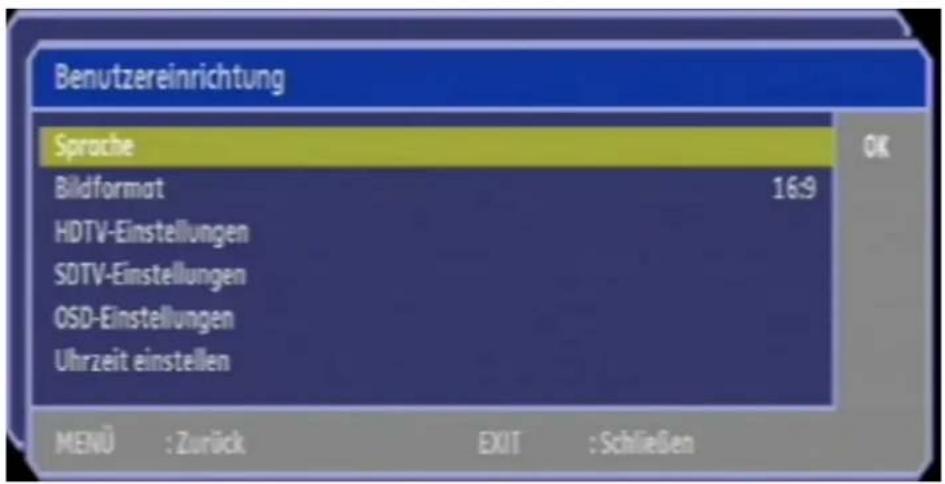
In diesem Menü stellen Sie die Benutzer-relevanten Punkte, wie z.B. die OSD-Sprache, Bildseitenverhältnis, TV Norm, Video-Ausgangssignal, OSD- und Uhrzeit-Einstellungen, ein.
text_image
Benutzereinrichtung Sprache Bildformat 16:9 HDTV-Einstellungen SDTV-Einstellungen OSD-Einstellungen Uhrzeit einstellen MENÜ : Zurück EXIT : SchließenSprache
In diesem Punkt können Sie die Spracheinstellungen der Menüanzeigen ändern.

Diesen Punkt haben wir bereits bei der Grundinstallation erklärt.
⇒ Drücken Sie die Taste OK (33).
⇒ Drücken Sie die Pfeiltaste rechts (32) oder links (8) der Fernbedienung, um die Sprache umzustellen.
⇒ Mit den Pfeiltasten hoch (35) und runter (31) können Sie weitere Spracheinstellungen vornehmen.
⇒ Mit der Menü-Taste (36) gelangen Sie zurück zum vorherigen Menü. Die eingestellten Werte werden gespeichert.
Bildformat
Wählen Sie das Bildseitenverhältnis entsprechend zu Ihrem Fernsehgerät aus. Sie haben die Möglichkeit zwischen „4:3“ oder „16:9“ auszuwählen.
⇒ Drücken Sie die Pfeiltasten links (32) oder rechts (8), um die Einstellung zu verändern.
oder
⇒ Drücken Sie die OK-Taste (33). Es erscheint ein Auswahlfenster.
⇒ Wählen Sie mit den Pfeiltasten hoch (35) oder runter (31) die gewünschte Einstellung.
⇒ Bestätigen Sie Ihre Auswahl mit der OK-Taste (33).
HDTV-Einstellungen
Hier können Sie die gewünschte Bildauflösung einstellen.

720p und 1080i sind HDTV-Auflösungsformate. Bei der Wahl der Auflösung „Aus Quelle“ wird die vom Programm gesendete Auflösung wiedergegeben.
⇒ Drücken Sie die OK-Taste (33). Es erscheint ein Auswahlfenster.
⇒ Drücken Sie die Pfeiltasten links (32) oder rechts (8), um die Auflösung einzustellen.
⇒ Mit der Menü-Taste (36) gelangen Sie zurück zum vorherigen Menü. Die eingestellten Werte werden gespeichert.
oder
⇒ Drücken Sie die OK-Taste (33) und wählen Sie mit den Pfeiltasten hoch (35) oder runter (31) die gewünschte Auflösung.
⇒ Bestätigen Sie Ihre Auswahl mit der OK-Taste (33).
⇒ Mit der Menü-Taste (36) gelangen Sie zurück zum vorherigen Menü. Die eingestellten Werte werden gespeichert.

Diese Einstellungen sind zu beachten, wenn der Receiver über ein HDMI-Kabel oder ein YUV-Kabel (bzw. Komponenten-Kabel) an ein Fernsehgerät angeschlossen haben.
Voraussetzung für den Empfang in HDTV-Auflösung ist stets der Anschluss des Receivers an ein Fernsehgerät entweder über ein HDMI-Kabel oder über ein YUV-Kabel (bzw. Komponenten-Kabel). Diese Kabel sind nicht im Lieferumfang enthalten.
SDTV-Einstellungen
Je nach Einsatzland des Gerätes muss die TV-Norm eingestellt werden. Sie können zwischen PAL, NTSC, Secam oder Auto wählen.
⇒ Drücken Sie die OK-Taste (33). Es erscheint ein Auswahlfenster.
Wählen Sie bei TV-Typ mit den Pfeiltasten links (32) oder rechts (8) die gewünschte Einstellung. Für in Europa betriebene Receiver bitte PAL einstellen.
⇒ Wählen Sie bei Videoausgang mit den Pfeiltasten links (32) oder rechts (8) das gewünschte Videoformat aus.
⇒ Mit der Menü-Taste (36) gelangen Sie zurück zum vorherigen Menü. Die eingestellten Werte werden gespeichert.
oder
⇒ Drücken Sie die OK-Taste (33). Es erscheint ein Auswahlfenster.
Wählen Sie mit den Pfeiltasten hoch (35) oder runter (31) die gewünschte Einstellungen bei TV-Typ und Videoausgang.
⇒ Bestätigen Sie Ihre Auswahl mit der OK-Taste (33).
⇒ Mit der Menü-Taste (36) gelangen Sie zurück zum vorherigen Menü. Die eingestellten Werte werden gespeichert.
Anschluss mit einem Scart-Kabel:
Sie können je nach Fernsehgerät die Einstellung CVBS+RGB oder CVBS+S-Video wählen. Wählen Sie die Einstellung, die auf dem angeschlossenen Fernsehgerät das beste Bild liefert.
Anschluss mit einem S-Video-Kabel:
Wenn Sie den Receiver und das Fernsehgerät mit einem S-Video-Kabel verbunden haben, stellen Sie die Einstellung auf oder CVBS+S-Video.
Anschluss mit einem Video-Kabel:
Wenn Sie den Receiver und das Fernsehgerät mit einem Video-Kabel verbunden haben, stellen Sie die Einstellung auf CVBS+RGB.

Mit diesen drei genannten Kabel-Typen keine HDTV-Auflösung möglich. Diese sind nicht im Lieferumfang enthalten.
OSD-Einstellung
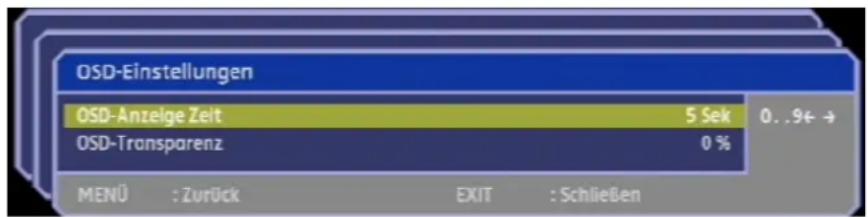
In dem Untermenü „OSD-Einstellungen“ verändern Sie die OSD-Anzeigezeit und die Transparenz des OSDs.
Mit der OSD-Anzeigezeit stellen Sie die Zeit ein, bis die Einblendungen (z.B. bei Programmwechsel) automatisch ausgeblendet werden.
Durch die Einstellung der Transparenz werden die Einblendungen je nach Einstellung durchsichtiger oder undurchsichtiger.
text_image
OSD-Einstellungen OSD-Anzeige Zeit 5 Sek 0. .9€ → OSD-Transparenz 0 % MENÜ : Zurück EXIT : SchließenOSD-Anzeigezeit
Ändern Sie die Dauer der Einblendungen (1 – 30 Sekunden).
⇒ Drücken Sie die Pfeiltasten links (32) oder rechts (8), um die Einstellung zu verändern.
oder
⇒ Drücken Sie die OK-Taste (33).
⇒ Geben Sie eine Zahl zwischen 1 und 30 über den Zahlenblock (3) ein.
⇒ Bestätigen Sie Ihre Eingabe mit der OK-Taste (33).
OSD-Transparenz
Ändern Sie die Transparenz der Einblendungen.
⇒ Drücken Sie die Pfeiltasten links (32) oder rechts (8), um die Einstellung zu verändern.
Die Änderungen werden automatisch gespeichert.
⇒ Um zur Benutzereinrichtung zurück zu gelangen, drücken Sie die Menü-Taste (36).
oder
⇒ Um das Menü komplett zu verlassen, drücken Sie die Exit-Taste (7).
Uhrzeit-Einstellungen

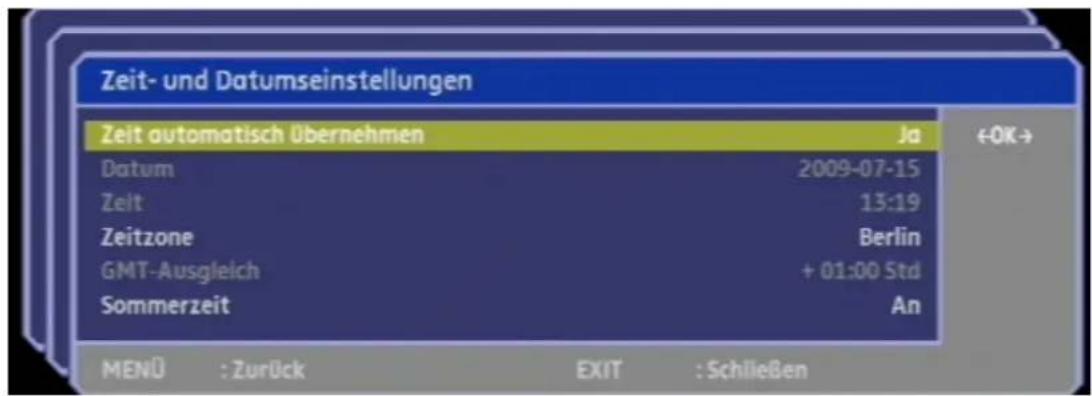
Diesen Punkt haben wir bereits bei der Grundinstallation erklärt.
text_image
Zeit- und Datumseinstellungen Zeit automatisch Übernehmen Ja ←OK→ Datum 2009-07-15 Zeit 13:19 Zeitzone Berlin GMT-Ausgleich + 01:00 Std Sommerzeit An MENÜ : Zurück EXIT : SchließenZeit- und Datumseinstellungen
In diesem Untermenü können Sie die Region, in der Sie sich befinden festlegen und somit die Uhrzeit (Zeitzone) angeben. Der Receiver sucht sich automatisch die Uhrzeit, sobald ein Satelliten-Signal anliegt. Des Weiteren können Sie das Datum einstellen.
⇒ Um in das Untermenü zu gelangen, drücken Sie die OK-Taste (33).
Zeit automatisch übernehmen
Auswahl Ja: Automatische Zeit- und Datumseinstellung durch das Satelliten-Signal
Auswahl Nein: Manuelle Zeit- und Datumseinstellung
Datum
Auswahl „Zeit automatisch übernehmen“ Ja: Datum gemäß Satelliten-Signal Auswahl „Zeit automatisch übernehmen“ Nein: Manuelle Datumseingabe mit dem Zahlenblock auf der Fernbedienung.
Zeit
Auswahl „Zeit automatisch übernehmen“ Ja: Zeit gemäß Satelliten-Signal Auswahl „Zeit automatisch übernehmen“ Nein: Manuelle Uhrzeiteingabe mit dem Zahlenblock auf der Fernbedienung.
Zeitzone
Hier wählen Sie die Stadt/das Land aus, in dem der Receiver betrieben wird. Falls die Stadt/das Land, wo der Receiver betrieben wird, nicht zur Auswahl
steht, wählen Sie die Stadt/das Land aus dem Angebot, welche Ihrer Stadt/Ihrem Land am nächsten liegt.
Drücken Sie die Pfeiltaste links (32) oder rechts (8) der Fernbedienung, um die Stadt umzustellen.
oder
⇒ Drücken Sie die Taste OK (33) der Fernbedienung. Es öffnet sich ein Auswahlfenster.
⇒ Bewegen Sie den gelben Balken mit den Pfeiltasten hoch (35) oder runter (31) und wählen Sie die gewünschte Sprache des Landes aus.
⇒ Bestätigen Sie die Auswahl mit der OK-Taste (33).
GMT-Ausgleich
Hier wird informell die Zeitverschiebung, je nach gewähltem Land, angezeigt. Eine manuelle Änderung ist nicht möglich.
Sommerzeit
Hier können Sie die Zeit zwischen „Sommerzeit An“ und „Sommerzeit Aus“ (=Winterzeit) einstellen.
⇒ Drücken Sie die Pfeiltaste links (32) oder rechts (8) der Fernbedienung, um die Sommerzeit einzustellen.
⇒ Um in das vorherige Menü zu gelangen, drücken Sie die Menü-Taste (36) der Fernbedienung.
Timer-Programmierung
Um Aufnahmen zu programmieren oder eingestellte Programmierungen zu ändern/löschen, rufen Sie das Untermenü Timer-Programmierung auf.
⇒ Drücken Sie die OK-Taste (33), um in das Untermenü zu gelangen.

Diesen Punkt erreichen Sie auch direkt über die TIMER-Taste (12).
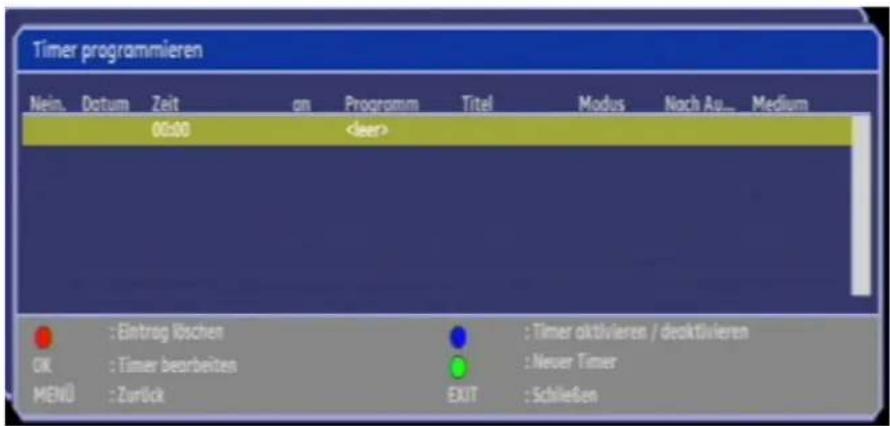
text_image
Timer programmieren Nein. Datum Zeit an Programm Titel Modus Nach Au... Medium 00:00Wenn keine Programmierung vorhanden ist, können Sie nur eine neue hinzufügen.
⇒ Drücken Sie die grüne Taste (28), um eine neue Programmierung einzugeben. Es öffnet sich das Timer-editieren-Fenster „Aktionszeiten programmieren“.
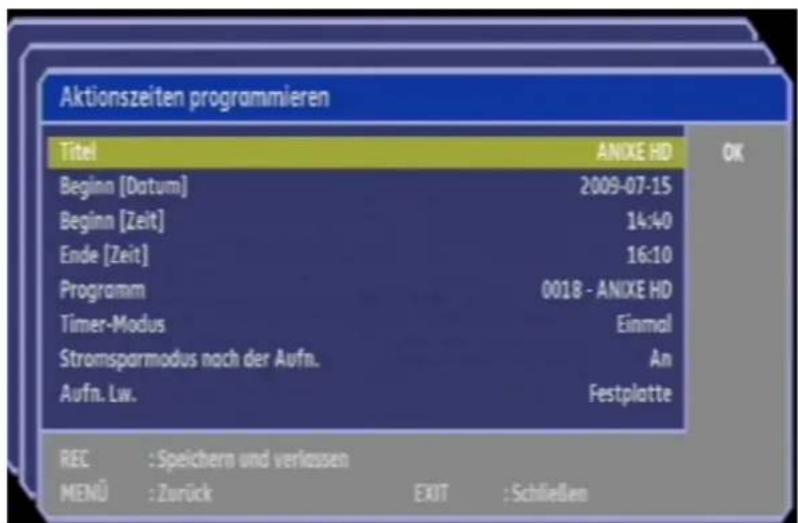
text_image
Aktionszeiten programmieren Titel ANIXE HD OK Beginn [Datum] 2009-07-15 Beginn [Zeit] 14:40 Ende [Zeit] 16:10 Programm 0018 - ANIXE HD Timer-Modus Einmal Stromsparmodus nach der Aufn. An Aufn. Lw.Festplatte REC : Speichern und verlassen MENÜ : Zurück EXIT : SchließenWenn Timer-Programmierungen gespeichert sind, können Sie diese editieren und die gespeicherten Daten ändern.
⇒ Wählen Sie mit den Pfeiltasten hoch (35) oder runter (31) den gewünschten Punkt in der Übersichtsliste aus.
Timer editieren
Titel
Geben Sie über die virtuelle Tastatur den gewünschten Namen der Aufnahme ein.
⇒ Drücken Sie die OK-Taste (33), um die virtuelle Tastatur zu öffnen.
→ Geben Sie den Namen des Titels ein.
⇒ Drücken Sie die Menü-Taste (36), um die Eingabe zu bestätigen und zurück in das Timer-Menü zu gelangen.
Beginn [Datum]
Hier stellen Sie das Datum der Aufnahme ein. Benutzen Sie hierfür entweder die Pfeiltasten oder den Zahlenblock zur Direkteingabe.
⇒ Drücken Sie die Pfeiltaste links (32) oder rechts (8), um das gewünschte Datum auszuwählen.
oer
⇒ Geben Sie die Startzeit direkt über den Zahlenblock (3) ein.
![Comag PVR 2/100CI HD - Beginn [Datum] - 1](/content/2026/05/778825/images/9b805cd581818dfde21d30d46f473856f66597a6d92735cf7682890fef624826.jpg)
Beachten Sie, dass das Datum des Folgetages eingegeben werden muss, wenn eine Sendung um z. B. 00:05 Uhr anfängt.
Beginn [Zeit]
Geben Sie die Startzeit der Sendung ein. Benutzen Sie hierfür entweder die Pfeiltasten oder den Zahlenblock zur Direkteingabe.
⇒ Geben Sie die Startzeit direkt über den Zahlenblock (3) ein.
oder
⇒ Drücken Sie die Pfeiltasten links (32) oder rechts (8), um die Startzeit eine 1 Minute früher (Pfeiltaste links (32)) oder später (Pfeiltaste rechts (8)) zu schalten.
Ende [Zeit]
Geben Sie die Endzeit der Sendung ein. Benutzen Sie hierfür entweder die Pfeiltasten oder den Zahlenblock zur Direkteingabe.
⇒ Geben Sie die Endzeit direkt über den Zahlenblock (3) ein.
oder
⇒ Drücken Sie die Pfeiltasten links (32) oder rechts (8), um die Endzeit einen 1 Minute früher (Pfeiltaste links (32)) oder später (Pfeiltaste rechts (8)) zu schalten.
![Comag PVR 2/100CI HD - Ende [Zeit] - 1](/content/2026/05/778825/images/e59a814e1a8cf67d2f5dddf9f3bb8260eebbb4a20b51dc1b19f4a3272bf266dc.jpg)
Geben Sie die Start- und Endzeit immer mit etwas Spielraum ein, um eventuelle Verschiebungen oder Überlänge einzukalkulieren. Mit der Editier-Funktion für Aufnahmen können Sie überflüssige Aufnahmezeit im Nachhinein bearbeiten.
Programm
Stellen Sie das gewünschte Programm ein, auf dem die aufzunehmende Sendung ausgestrahlt wird.
⇒ Drücken Sie die Pfeiltasten links (32) oder rechts (8), um das Programm einen Programmplatz runter (Pfeiltaste links (32)) oder hoch (Pfeiltaste rechts (8)) zu schalten.
Timer-Modus
Im Timer-Modus wählen Sie die Wiederholrate aus. Sie können zwischen den Modi „einmal“, „täglich“, „Wochenende“, „wöchentlich“ oder „werktags“ auswählen.

Der Modus „Wochenende“ beinhaltet die Tage Samstag und Sonntag. Bei der Einstellung „wöchentlich“ wird die Aufnahme „jede Woche zur eingestellten Zeit (und Tag)“ wiederholt.
Im Modus „werktags“ werden die Aufnahmen Montags-Freitags wiederholt.
⇒ Drücken Sie die Pfeiltasten links (32) oder rechts (8), um die Einstellung zu verändern.
oder
⇒ Drücken Sie die OK-Taste (33). Es erscheint ein Auswahlfenster.
⇒ Wählen Sie mit den Pfeiltasten hoch (35) oder runter (31) die gewünschte Einstellung.
⇒ Bestätigen Sie Ihre Auswahl mit der OK-Taste (33).
Stromsparmodus nach der Aufnahme
Ändern Sie den Status des Receivers nach Beendigung der Aufnahme. Wenn das Gerät in den Standby-Modus geschaltet werden soll, wählen Sie „An“. Wählen Sie „Aus“, wenn das Gerät nach der Aufnahme in den Betriebs-Modus gehen soll.
⇒ Drücken Sie die Pfeiltasten links (32) oder rechts (8), um die Einstellung zu verändern.
oder
⇒ Drücken Sie die OK-Taste (33). Es erscheint ein Auswahlfenster.
Wählen Sie mit den Pfeiltasten hoch (35) oder runter (31) die gewünschte Einstellung.
⇒ Bestätigen Sie Ihre Auswahl mit der OK-Taste (33).
Aufnehmen auf
Sie haben die Möglichkeit, Aufnahmen auf die interne Festplatte oder auf einen USB-Stick (nicht im Lieferumfang enthalten) zu speichern. Sie können die Aufnahme auch auf die Scartbuchse VCR ausgeben, um diese mit einem anderen Aufnahmegerät aufzuzeichnen.
⇒ Drücken Sie die Pfeiltasten links (32) oder rechts (8), um die Einstellung zu verändern.
oder
⇒ Drücken Sie die OK-Taste (33). Es erscheint ein Auswahlfenster.
⇒ Wählen Sie mit den Pfeiltasten hoch (35) oder runter (31) die gewünschte Einstellung.
⇒ Bestätigen Sie Ihre Auswahl mit der OK-Taste (33).
⇒ Drücken Sie die Exit-Taste (7) um das Menü ohne zu speichern zu verlassen.
oder
⇒ Um in die Übersichtsliste der Timer-Programmierungen zurück zu gelangen, drücken Sie die Menü-Taste (36). Es öffnet sich ein Bestätigungsfenster.
⇒ Drücken Sie die OK-Taste (33), um die Änderungen zu speichern.
oder
⇒ Drücken Sie die Exit-Taste (7), um die Änderungen nicht zu speichern und die Eingabe abzubrechen.
oder
⇒ Drücken Sie die REC-Taste (14), um die Änderungen zu speichern, das „Timer editieren“-Fenster zu verlassen und den Timer auf „aktivieren“ zu stellen.

Stellen Sie sicher, dass der Timer nach Eingabe der Aufnahmedaten auf aktiviert ist, da sonst keine Aufnahme erfolgt.
Timer aktivieren/deaktivieren
Sie müssen eine Timer-Programmierung aktivieren, damit der Receiver das eingegebene Programm aufzeichnen kann. Bei der Einstellung „deaktivieren“ wird das gewählte Timer-Programm nicht aufgezeichnet.
Wählen Sie mit den Pfeiltasten hoch (35) oder runter (31) die gewünschte Timer-Programmierung aus.
⇒ Drücken Sie die blaue Taste (10), um die gewählte Timer-Programmierung zu aktivieren oder zu deaktivieren. Ist der Timer aktiv, ist die Spalte „Aktiv“ mit ja gekennzeichnet.
Timer löschen
Sie können gespeicherte Timer aus der Übersichtsliste löschen. Die Daten werden dann unwiderruflich gelöscht.
⇒ Drücken Sie die rote Taste (29), um den gewählten Timer zu löschen. Es öffnet sich ein Bestätigungsfenster.
⇒ Drücken Sie die OK-Taste (33), um die Eingabe zu bestätigen.
oder
⇒ Drücken Sie die rote Taste (29), um den Timer nicht zu löschen und zur Übersichtsliste zurück zu kehren.
⇒ Um in das Hauptmenü zu gelangen, drücken Sie die Menü-Taste (36).
oder
⇒ Drücken Sie die Exit-Taste (7), um das Menü komplett zu verlassen.
Die Änderungen werden automatisch gespeichert.
Systemeinstellungen
In diesem Untermenü können Sie system-relevante Einstellungen vornehmen, wie z.B. Kindersicherung einstellen, Werkseinstellungen wiederherstellen, ein Software-Update durchführen, etc.

Bitte beachten Sie, dass die persönlichen Programmlisten durch das Wiederherstellen der Werkseinstellungen gelöscht werden.
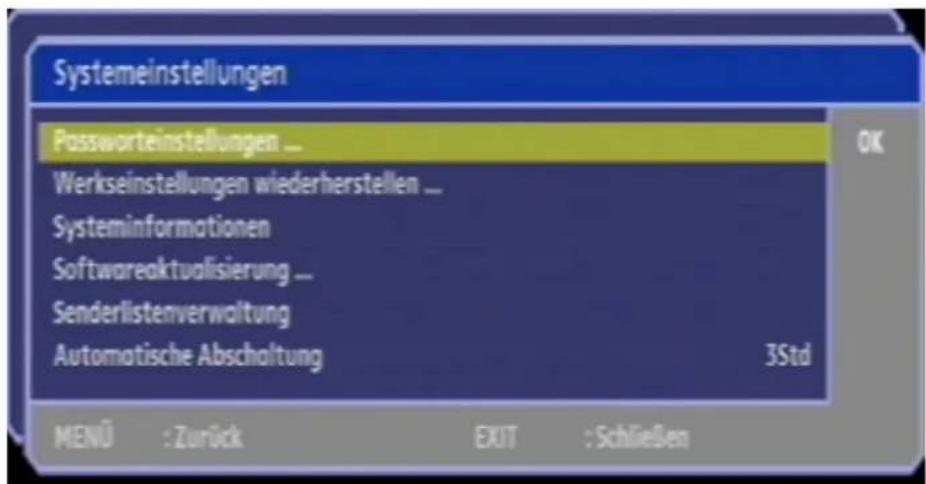
text_image
Systemeinstellungen Passworteinstellungen ... Werkseinstellungen wiederherstellen ... Systeminformationen Softwareaktualisierung ... Senderlistenverwaltung Automatische Abschaltung 3Std MENÜ : Zurück EXIT : SchließenPassworteinstellungen
Um in dieses Untermenü zu gelangen, müssen Sie ein vierstelliges Passwort eingeben. Das werksseitige Passwort lautet 0000. Sie können das Passwort beliebig ändern.
Wählen Sie mit den Pfeiltasten hoch (35) oder runter (31) den Punkt „Passworteinstellungen“ aus und drücken Sie die OK-Taste (33).
Geben Sie das aktuelle Passwort mit Hilfe des Zahlenblocks (3) ein. Es öffnet sich das Untermenü „Passworteinstellungen“.
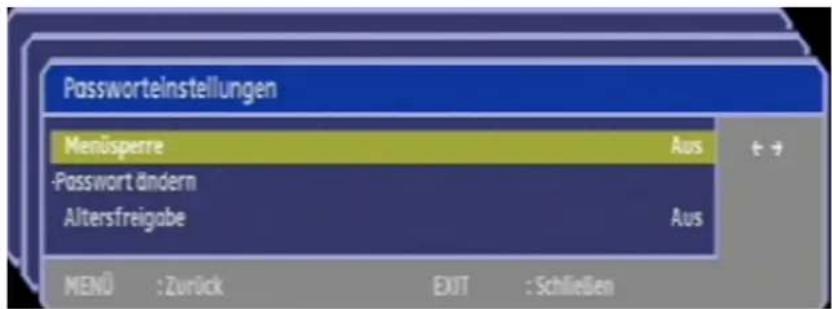
text_image
Passworteinstellungen Menüspere Aus -Passwort ändern Altersfreigabe Aus MENÜ :Zurück EXIT :SchließenMenüsperre
Mit der Menüsperre können Sie festlegen, ob zum Aufrufen einiger Menüpunkte eine Passwortabfrage erscheinen soll. So können Sie die
eingestellten Programmlisten und Satelliteneinstellungen vor unsachgemäßem Gebrauch schützen.
⇒ Drücken Sie die Pfeiltasten links (32) oder rechts (8), um die Einstellung zu verändern.

Um Programme zu sperren oder entsperren, muss diese Funktion auf „An“ geschaltet werden.
Passwort (PIN) ändern
Hier können Sie das werksseitige Passwort ändern und ein persönliches Passwort festlegen.
⇒ Drücken Sie die OK-Taste (33). Es erscheint ein Eingabefenster.
⇒ Geben Sie das aktuelle Passwort ein (Standard 0000).
⇒ Geben Sie zweimal das neue, persönliche Passwort ein.
Bei korrekter Eingabe wird in der unteren Bildmitte „Pin erfolgreich geändert“ eingeblendet.

Falls Sie das persönlich festgelegte Passwort vergessen haben, wenden Sie sich bitte an die Service Hotline.
Altersfreigabe
In diesem Menü legen Sie ein Mindestalter zwischen 6 und 18 Jahren fest. Wenn ein Programm eine Altersbegrenzung ausstrahlt, können Sie ein Ansehen dieses Programms einschränken.

Bitte beachten Sie, dass auch mit eingestelltem Mindestalter diese Funktion von den Sendeanstalten abhängig ist. Wenn die Sendeanstalt kein Mindestalter ausstrahlt, funktioniert die Schutzfunktion nicht.
⇒ Drücken Sie die Pfeiltasten links (32) oder rechts (8), um die Einstellung zu verändern.
oder
⇒ Drücken Sie die OK-Taste (33). Die angezeigte Zahl wird gelöscht und Sie können über den Zahlenblock (3) ein Alter zwischen 6 und 18 festlegen. Sie können das Mindestalter auch ausschalten, um diese Funktion nicht zu nutzen.
Werkseinstellungen wiederherstellen
Um in dieses Untermenü zu gelangen, müssen Sie ein vierstelliges Passwort eingeben. Das werksseitige Passwort lautet 0000.
Wählen Sie mit den Pfeiltasten hoch (35) oder runter (31) den Punkt „Werkseinstellungen wiederherstellen“ aus und drücken Sie die OK-Taste (33).
⇒ Geben Sie das aktuelle Passwort mit Hilfe des Zahlenblocks (3) ein. Es erscheint ein Bestätigungsfenster.
⇒ Drücken Sie die OK-Taste (33), um das Wiederherstellen der Werkseinstellungen zu bestätigen.
oder
⇒ Drücken Sie die rote Taste (29), um den Vorgang abzubrechen.
System-Informationen
In diesem Menü können Sie sich die aktuellen Hardware- und Softwarestände anzeigen lassen. Eine Einstellung können Sie hier nicht vornehmen.

Halten Sie diese Daten zur Verfügung, wenn Sie unsere Hotline kontaktieren.
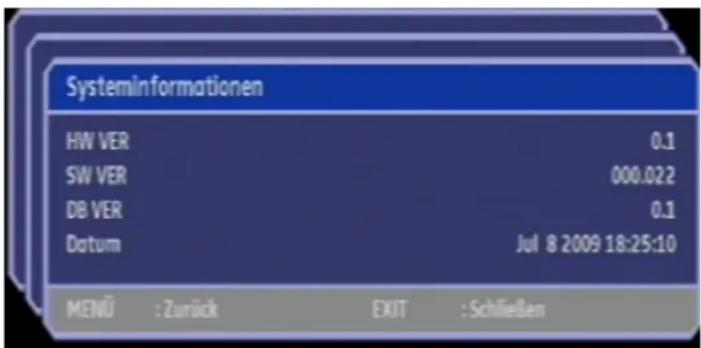
text_image
Systeminformationen HW VER 0.1 SW VER 000.022 DB VER 0.1 Datum Jul 8 2009 18:25:10 MENU : Zurück EXIT : Schließen⇒ Drücken Sie die Menü-Taste (36), um wieder in das vorherige Menü zu gelangen.
oder
⇒ Drücken Sie die Exit-Taste (7), um das Menü komplett zu verlassen.
Softwareaktualisierung
Sie können den Receiver mit einer neuen Software updaten (aktualisieren). Wählen Sie zwischen den Möglichkeiten ein Update über Satellit (per OTA) oder über USB/Festplatte durchzuführen. Um in dieses Untermenü zu gelangen, müssen Sie ein vierstelliges Passwort eingeben. Das werksseitige Passwort lautet 0000.
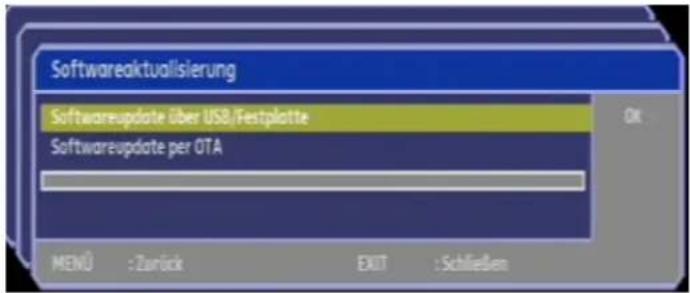
text_image
Softwareaktualisierung Softwareupdate über USB/Festplatte Softwareupdate per OTA MENU : Zurück EXIT : SchließenWählen Sie mit den Pfeiltasten hoch (35) oder runter (31) den Punkt „Software-Update“ aus und drücken Sie die OK-Taste (33).
⇒ Geben Sie das aktuelle Passwort mit Hilfe des Zahlenblocks (3) ein. Es erscheint das Fenster „Software-Update“.
Wählen Sie mit den Pfeiltasten hoch (35) oder runter (31) zwischen den Punkten „Software-Update via USB/Festplatte“ oder „Software-Update über Satellit“ aus.
⇒ Drücken Sie die OK-Taste (33).
Software-Update via USB/Festplatte
Es öffnet sich ein Ordnerfenster (ähnlich wie bei einem PC). Wählen Sie die gewünschte Datei aus. Nach erfolgreichem Update startet der Receiver neu.
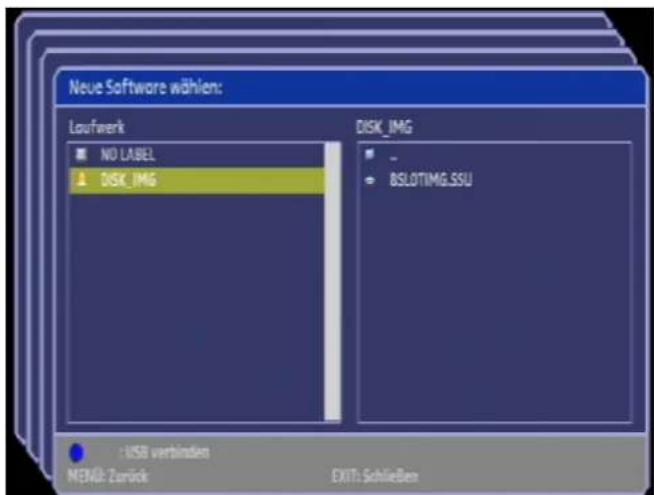
text_image
Neue Software wählen: Laufwerk NO LABEL DISK_IMG DISK_IMG BSLOTIMG.SSU : USB verbinden MENU: Zurück EXIT: Schließen⇒ Wählen Sie mit Hilfe der Pfeiltasten hoch (35) oder runter (31) die gewünschte Datei aus.
⇒ Bestätigen Sie die Auswahl mit der OK-Taste (33).
Es erscheint ein Bestätigungsfenster mit der aktuellen und der neuen Version der Software. Hier haben Sie die Möglichkeit den Vorgang abzubrechen oder das Update zu starten.
⇒ Bestätigen Sie mit der OK-Taste (33). Das Software Update beginnt.
oder
⇒ Drücken Sie die Exit-Taste (7), um den Vorgang abzubrechen. Sie gelangen zurück ins Menü „Software-Update“.

Wenn Sie ein Software-Update über einen USB-Stick durchführen wollen, drücken Sie die blaue Taste (10), um auf das Verzeichnis des USB-Sticks zu schalten. Verwenden Sie das mitgelieferte USB-Adapterkabel zum Anschließen des USB-Sticks.
Softwareupdate per OTA (über Satellit)
Falls ein Software-Update über Satellit zur Verfügung steht, können Sie den Receiver über Ihren Satellitenanschluss updaten.
Nachdem Sie den Punkt „Softwareupdate per OTA“ angewählt haben, öffnet sich das Menü „Software-Update über Satellit“.
Sie haben die Möglichkeit den zutreffenden Satelliten, den entsprechenden Transponder und die betreffende PID auszuwählen.

Die Daten für ein Software-Update über Satellit sind werksseitig voreingestellt.
⇒ Um in das Untermenü „System-Einstellungen“ zurück zu gelangen, drücken Sie die Menü-Taste (36).
oder
⇒ Drücken Sie die Exit-Taste (7), um das Menü komplett zu verlassen.
Senderlistenverwaltung
In diesem Menü können Sie die gespeicherte Senderliste von der Festplatte oder von einem USB-Stick wiederherstellen oder eine persönliche Senderliste speichern. Um in dieses Untermenü zu gelangen, müssen Sie ein vierstelliges Passwort eingeben. Das werksseitige Passwort lautet 0000.
Wählen Sie mit den Pfeiltasten hoch (35) oder runter (31) den Punkt „Senderlistenverwaltung“ aus und drücken Sie die OK-Taste (33).
Geben Sie das aktuelle Passwort mit Hilfe des Zahlenblocks (3) ein. Es erscheint das Fenster „Kanallisten-Management“.
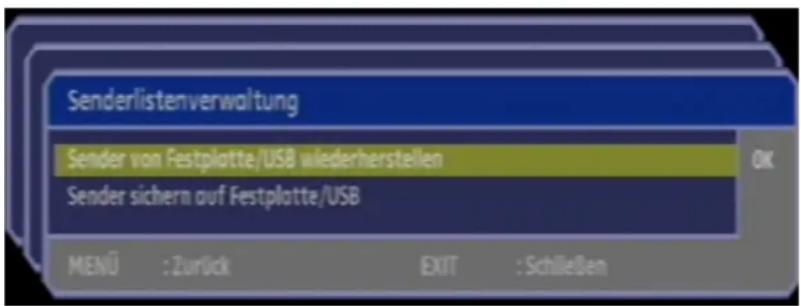
text_image
Senderlistenverwaltung Sender von Festplatte/USB wiederherstellen OK Sender sichern auf Festplatte/USB MENÜ : Zurück EXIT : SchließenWählen Sie mit den Pfeiltasten hoch (35) oder runter (31) zwischen den Punkten „Sender von Festplatte/USB wiederherstellen“ oder „Senderliste sichern auf Festplatte/USB“ aus.
⇒ Drücken Sie die OK-Taste (33).
Senderliste von Festplatte/USB wiederherstellen
Es öffnet sich das Verzeichnis-Fenster.
Wählen Sie mit den Pfeiltasten hoch (35) oder runter (31) den gewünschten Ordner, in dem sich die gespeicherte Senderliste befindet, aus und drücken Sie die OK-Taste (33). Die Dateiendung .BIN wird Ihnen angezeigt, so dass Sie die Senderlisten-Datei ohne Probleme erkennen können.
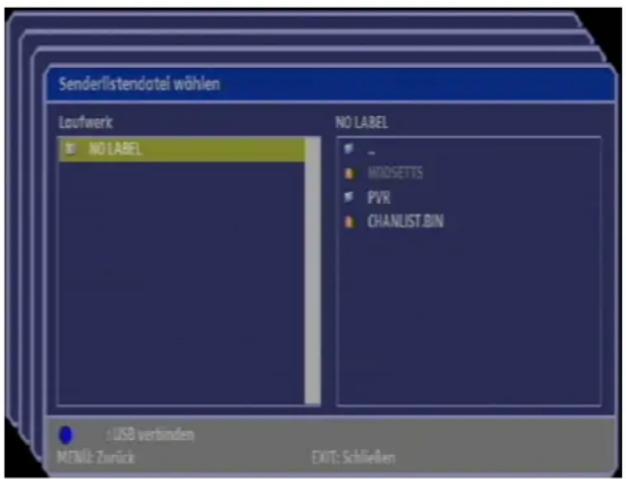
text_image
Senderlistendatel wählen Laufwerk NO LABEL NO LABEL MODSETTS PVR CHANLIST.BIN :USB verbinden MENKL: Zurück EXIT: SchließenMarkieren Sie nun die .BIN Datei und drücken die grüne Taste (28), um die Senderlisten-Datei zu laden.
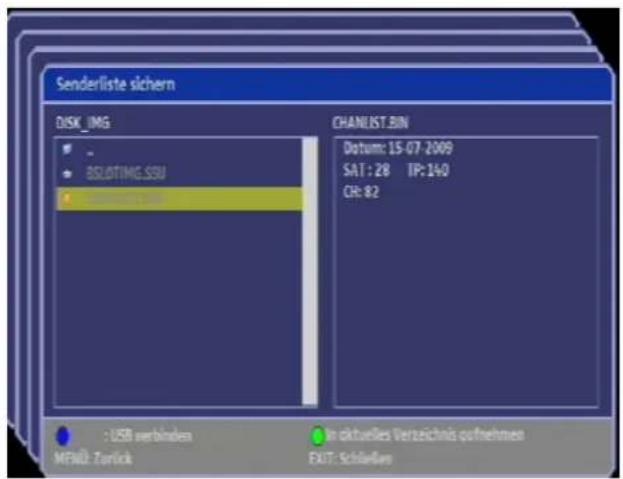
text_image
Senderliste sichern DISK_IMG 8SLOTIMG.SSU CHANEST.BIN Datum: 15-07-2009 SAT : 28 TP: 140 CH: 82 : USB verbinden MFND: Zarück In aktuelles Verzeichnis aufnehmen EXIT: SchäferlöseEs erscheint ein Bestätigungsfenster.
⇒ Drücken Sie die OK-Taste (33), um die vorhandene Senderliste zu ersetzen.
oder
⇒ Drücken Sie die rote Taste (29), um den Vorgang abzubrechen.
Senderliste sichern auf Festplatte/USB
Es öffnet sich das Verzeichnis-Fenster.
Wählen Sie mit den Pfeiltasten hoch (35) oder runter (31) den gewünschten Ordner, in dem die Senderliste gespeichert werden soll, aus und drücken Sie die OK-Taste (33).
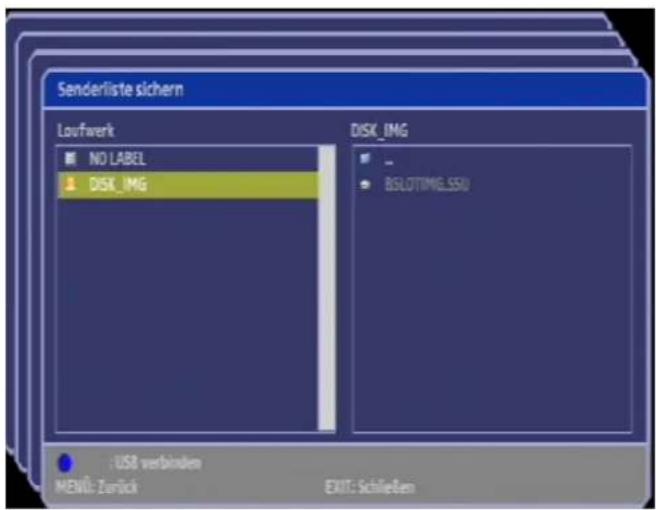
text_image
Senderliste sichern LVfwerk NO LABEL DISK_IMG DISK_IMG BSLOTIMG.55U :USB verbinden MENU: Zurück EXIT: Schleben⇒ Drücken Sie die grüne Taste (28). Die Senderliste wird gesichert.

text_image
Senderliste sichern DISK_IMG BSLOTIMO.SSU :USB verbinden MENIØ Zurück In aktuelles Versicherbs aufselmen EXIT: Schmalden⇒ Um in das Untermenü „System-Einstellungen“ zurück zu gelangen, drücken Sie die Menü-Taste (36).
oder
⇒ Drücken Sie die Exit-Taste (7), um das Menü komplett zu verlassen.
Automatische Abschaltung
In diesem Menü können Sie einstellen, nach welcher Zeit ohne Benutzer-einwirkung der Receiver in den Standby-Modus wechseln soll. Werkseitig voreingestellt sind drei Stunden. Sie können diese Funktion abschalten, indem Sie „Aus“ wählen.

Diese Funktion dient speziell dem Umweltschutz. Sollten Sie eine Aufnahme gestartet haben, die länger dauert als die Restlaufzeit bis zum automatischen Wechsel in den Standby-Modus, so wechselt der Receiver nicht automatisch in den Standby-Modus. Ihre Aufnahme wird nicht beeinträchtigt.
⇒ Drücken Sie die Pfeiltasten links (32) oder rechts (8), um die Einstellung auszuwählen.
oder
⇒ Drücken Sie die OK-Taste (33).
⇒ Wählen Sie zwischen einer, zwei oder drei Stunden aus, bzw. deaktivieren mit der Auswahl „Aus“.
⇒ Bestätigen Sie Ihre Eingabe mit der OK-Taste (33).
⇒ Drücken Sie die Exit-Taste (7), um das Menü komplett zu verlassen.
Common Interface
Über den CI-Schacht können Sie zusätzlich erhältliche CI-Module für Bezahlfernsehen verwenden. Sie benötigen eine Smartcard des Anbieters, die mittels eines CI-Moduls in den Receiver gesteckt wird. Wenn Sie die gewünschten Programme gesucht und eingestellt haben, können Sie diese je nach Anbieterleistung ansehen.
Im Untermenü Common Interface wird Ihnen das aktuell verwendete CI-Modul angezeigt.
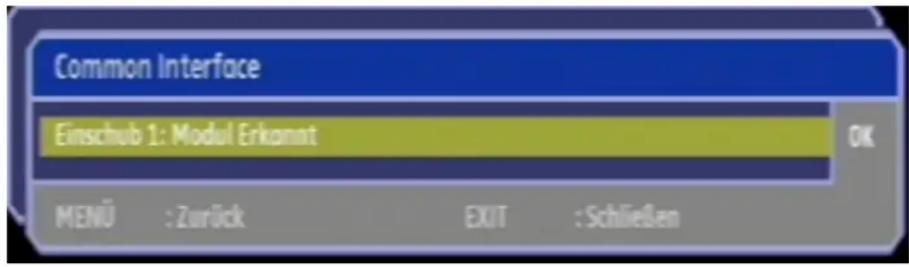
text_image
Common Interface Einschub 1: Modul Erkannt OK MENÜ : Zurück EXIT : Schließen
Bitte beachten Sie, dass je nach CI-Modul eine Softwareoberfläche des Moduls hinterlegt ist. Beachten Sie hierzu bitte die Bedienungsanleitung des CI-Moduls.
Wenn eine Softwareoberfläche hinterlegt ist, können Sie in einem Extramenü auf das CI-Modul zugreifen.
Festplatten-/USB-Anwendungen
In diesem Untermenü können Sie die Aufnahmen und Bilder der Festplatte und des angeschlossenen USB-Sticks verwalten. Darüber hinaus können Sie Bilder über den Receiver von der Festplatte oder einem USB-Stick wiedergeben.
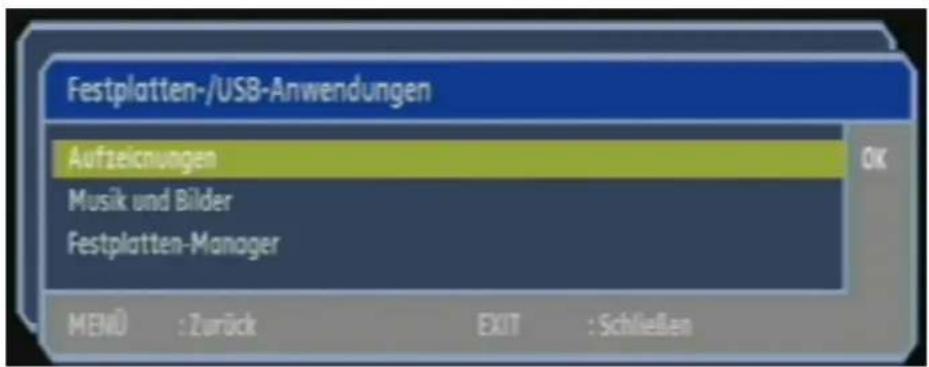
text_image
Festplatten-/USB-Anwendungen Aufzeichnungen Musik und Bilder Festplatten-Manager MENÜ : Zurück EXIT : Schließen⇒ Wählen Sie mit den Pfeiltasten hoch (35) oder runter (31) den gewünschten Punkt aus.
⇒ Drücken Sie die OK-Taste (33), um in das entsprechende Untermenü zu gelangen.
Aufzeichnungen
Verwalten Sie Ihre Aufnahmen auf der Festplatte oder einem USB-Stick. Es erscheint ein Übersichtsfenster. Hier finden Sie die gespeicherten Aufnahmen. Sie können eine Wiedergabe starten, die Aufnahme editieren oder löschen.

text_image
Liste der Aufnahmen Datum Zeit Titel Typ Dauer Lou... 07-11 12:22 Wake UP:Intensive Yoga TV 00:01:05 Fest... 07-11 14:27 Gangster, Säufer, Suffra... TV 00:00:23 Fest... 07-11 14:30 Eurosport TV 11:32:52 Fest... 07-11 17:37 NOS Atletiek Golden Leag... TV 00:24:57 Fest... 07-11 22:52 Jurassic Park TV 02:00:58 Fest... Freier... :41:10:09 OK : Abspielen INFO Hilfe anzeigen⇒ Wählen Sie mit den Pfeiltasten hoch (35) oder runter (31) die gewünschte Aufnahme aus.

Wenn Sie die Info-Taste (27) drücken, erscheint die Auswahl an ausführbaren Befehlen in diesem Menü.
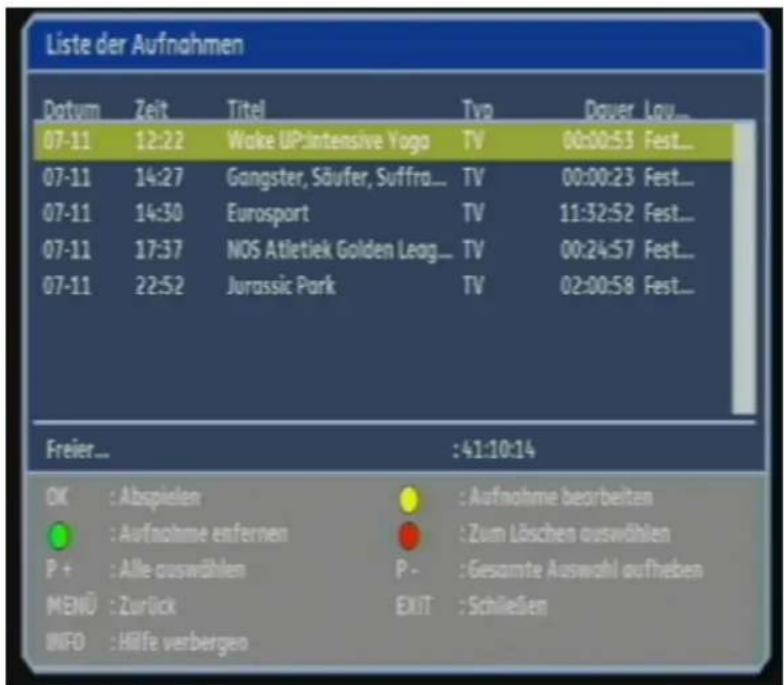
text_image
Liste der Aufnahmen Datum Zeit Titel Typ Davier Lov... 07-11 12:22 Wake UPIntensive Yoga TV 00:00:53 Fest... 07-11 14:27 Gangster, Säufer, Suffra... TV 00:00:23 Fest... 07-11 14:30 Eurosport TV 11:32:52 Fest... 07-11 17:37 NOS Atletiek Golden Leag... TV 00:24:57 Fest... 07-11 22:52 Jurassic Park TV 02:00:58 Fest... Freier... :41:10:14 OK : Abspielen : Aufnahme bearbeiten ● : Aufnahme entfernen : Zum Löschen auswählen P + : Alle auswählen P - : Gesamte Auswahl aufheben MENU : Zurück EXIT : Schließen INFO : Hilfe verbergenAufnahmen wiedergeben
⇒ Um die gewählte Aufnahme wiederzugeben, drücken Sie die OK-Taste (33).
Es erscheint ein Auswahlfenster. Wählen Sie aus, ob Sie die Aufnahme vom letzten Stopp-Punkt oder vom Anfang wiedergeben möchten. Sie können den Vorgang auch abbrechen.
⇒ Drücken Sie die OK-Taste (33), um die Aufnahme vom letzten Stopp-Punkt wiederzugeben.
oder
⇒ Drücken Sie die rote Taste (29), wenn Sie die Aufnahme vom Anfang abspielen möchten.
oder
⇒ Drücken Sie die Exit-Taste (7), um den Vorgang abzubrechen.
Aufnahmen entfernen
Mit dieser Funktion können Sie die zu löschenden Aufnahmen endgültig entfernen.
Wählen Sie mit den Pfeiltasten hoch (35) oder runter (31) die zu löschende Aufnahme aus.
⇒ Wenn diese angewählt ist, drücken Sie die rote Taste (29). Es erscheint eine Markierung.
⇒ Wenn Sie noch weitere Aufnahmen entfernen möchten, wiederholen Sie den Vorgang entsprechend.
⇒ Zum endgültigen Löschen drücken Sie die grüne Taste (28).
⇒ Bestätigen Sie die Sicherheitsabfrage mit der OK-Taste (33) oder brechen Sie den Vorgang ab durch Drücken der Exit-Taste (7).

Beachten Sie, dass die Markierung bestehen bleibt, wenn Sie den Vorgang mit Exit abbrechen. Durch erneutes Drücken der roten Taste (29) bei den markierten Aufnahmen entfernen Sie die Markierung.
Mit der Taste P+ (6) markieren Sie sofort alle Aufnahmen. Mit der Taste P- (6) entfernen Sie sofort alle Markierungen.

Achtung!
Bitte beachten Sie, dass die Aufnahmen unwiderruflich gelöscht werden.
Aufnahmen bearbeiten
Mit der Editier-Funktion können Sie unerwünschte Sequenzen, wie z. B. Werbeblöcke oder einen Vor- oder Nachspann aus der Aufnahme entfernen.
⇒ Wenn Sie die gewählte Aufnahme editieren möchten, drücken Sie die gelbe Taste (11). Es erscheint das Editierfenster „Aufnahme bearbeiten“.
text_image
Aufnahme bearbeiten Waste 3P Intensive Fags Abgelaufene Zeit Gesamtzeit 00:00:00 00:00:53 MENU : Zurück INFO Hilfe anzeigen⇒ Drücken Sie die Info-Taste (27) und danach die Play-Taste (16). Es erscheint die Auswahl an ausführbaren Befehlen.
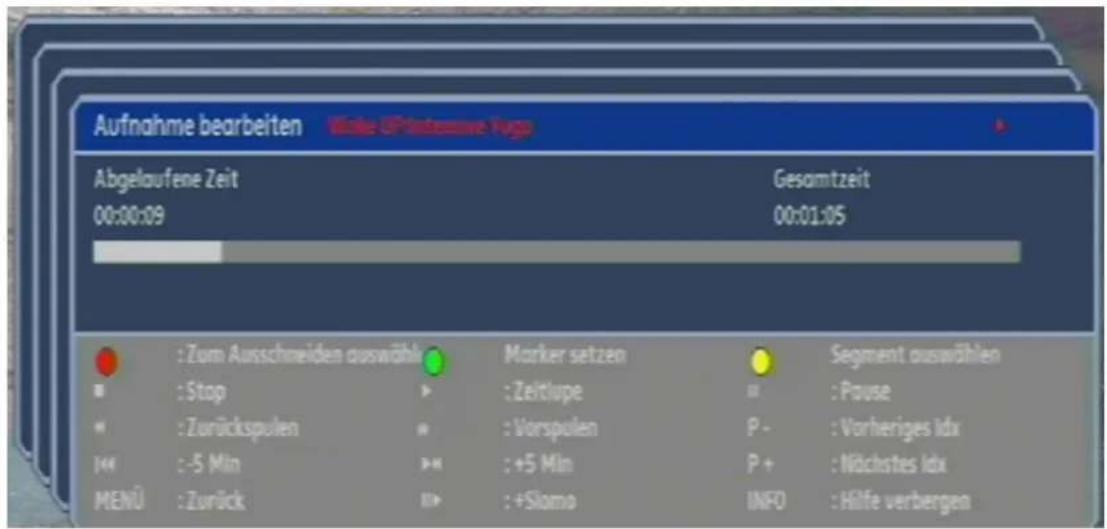
text_image
Aufnahme bearbeiten Abgelaufene Zeit 00:00:09 Gesamtzeit 00:01:05 : Zum Ausschneiden auswählen Marker setzen Segment auswählen : Stop : Zeitlupe : Pause : Zurückspulen : Vorspulen P - Vorheriges Idx 144 : -5 Min +5 Min P + Nächstes Idx MENÜ : Zurück : +Slomo INFO : Hilfe verbergenDie Wiedergabe ist standardmäßig gestoppt. Sie können nun die Wiedergabe starten. Um vor- oder zurück zu spulen, benutzen Sie die Spul-Tasten (20, 22).
Die unerwünschten Teile der Aufnahme müssen markiert werden. Die Aufnahme wird in Segmente unterteilt. Anschließend können Sie einzelne Segmente löschen.
⇒ Drücken Sie die Play-Taste (16), um die Wiedergabe zu starten.
Wenn Sie an der gewünschten Stelle der Aufnahme angelangt sind, drücken Sie die grüne Taste (28), um eine Markierung zu setzen. Sie sehen einen vertikalen Strich im Fortschrittsbalken.


Sie können während der Wiedergabe auch die Zeitlupen-Taste (21) oder die Play-Taste (16) noch einmal drücken, um die Zeitlupenfunktion zu aktivieren. So können Sie genauer die Markierung setzen. Ebenfalls kann die Pause-Taste (17) gedrückt werden, um die Aufnahme anzuhalten und dann die Markierung zu setzen. Sie können mit den P-/P+Tasten (6) zwischen den einzelnen Markierungspunkten wechseln. Wenn Sie auf einer gesetzten Markierung die grüne Taste (28) nochmals drücken, wird die gesetzte Markierung entfernt.
Wiederholen Sie die Schritte so lange, bis Sie den unerwünschten Teil der Aufnahme am Anfang und am Ende des unerwünschten Teils markiert haben.
⇒ Drücken Sie die gelbe Taste (11) mehrfach, um das Segment auszuwählen, welches Sie löschen möchten. Das aktuelle Segment wird im Fortschrittsbalken rot umrahmt.
⇒ Drücken Sie die rote Taste (29), um das gewählte Segment zu löschen. Es erscheint ein Bestätigungsfenster.
⇒ Drücken Sie die OK-Taste (33), um das gewählte Segment auszuschneiden.
oder
⇒ Drücken Sie die rote Taste (29), um den Vorgang abzubrechen.

Achtung!
Ausgeschnittene Segmente werden unwiderruflich gelöscht.
⇒ Um in das Übersichtsfenster „Aufnahmen“ zurück zu gelangen, drücken Sie die Menü-Taste (36).
oder
⇒ Drücken Sie die Exit-Taste (7), um das Menü komplett zu verlassen.
Bilder
Mit der Bilder-Funktion können Sie alle lesbaren Bild-Dateien von der Festplatte oder einem externen USB-Speichermedium wiedergeben.
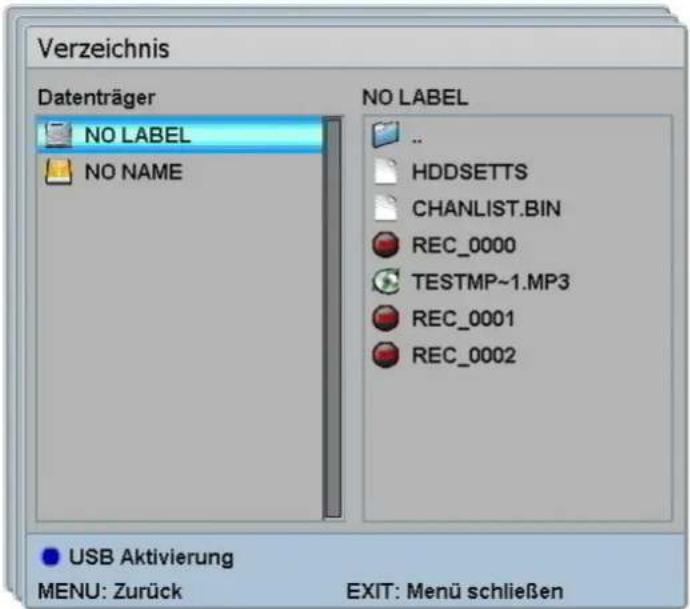
text_image
Verzeichnis Datenträger NO LABEL NO NAME NO LABEL .. HDDSETTS CHANLIST.BIN REC_0000 TESTMP~1.MP3 REC_0001 REC_0002 USB Aktivierung MENU: Zurück EXIT: Menü schließenEs öffnet sich ein Ordnerfenster (ähnlich wie bei einem PC).
Wählen Sie mit den Pfeiltasten hoch (35) oder runter (31) die gewünschte Datei aus.
⇒ Drücken Sie die OK-Taste (33), um die gewählte Datei wiederzugeben.
Bilderwiedergabe
Es öffnet sich das Wiedergabe-Fenster. Die ausgewählte Datei wird gezeigt.
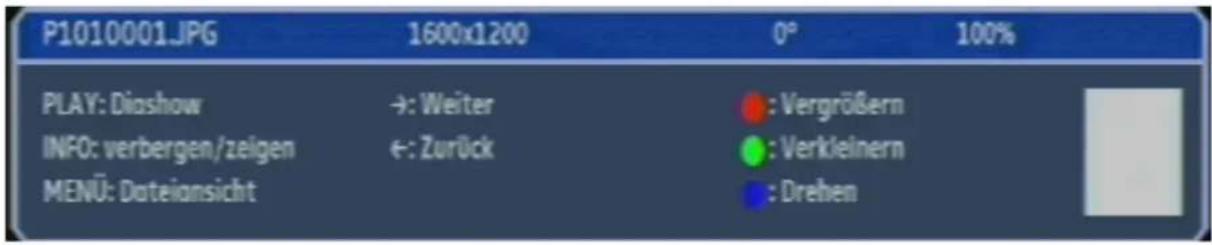
text_image
P1010001.JPG 1600x1200 0° 100% PLAY: Diashow →: Weiter : Vergrößern INFO: verbergen/zeigen ←: Zurück : Verkleinern MENÜ: Dateiansicht : DrehenBedienung der Bilderwiedergabe:
Diashow
⇒ Mit der Play-Taste (16) können Sie eine Dia-Show der auf der Festplatte oder dem USB-Stick befindlichen Bilder starten. Es öffnet sich ein Auswahlfenster.
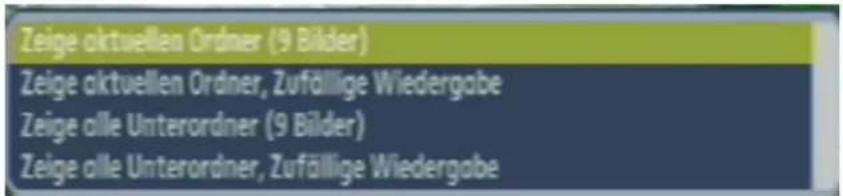
text_image
Zeige aktuellen Ordner (9 Bilder) Zeige aktuellen Ordner, Zufällige Wiedergabe Zeige alle Unterordner (9 Bilder) Zeige alle Unterordner, Zufällige WiedergabeWählen Sie mit den Pfeiltasten hoch (35) oder runter (31) die entsprechende Anzeigemöglichkeit aus und bestätigen Sie mit der OK-Taste (33).
Vorheriges/Nächstes
⇒ Drücken Sie die Pfeiltasten links (32) für Weiter oder rechts (8) für Zurück, um ein Bild zurück- oder vorzuspringen.
Verb./Zeig.
⇒ Mit der Info-Taste (27) blenden Sie die Bedienleiste aus oder ein.
Zoom
⇒ Mit der roten (29) oder grünen (28) Taste können Sie das Bild herein- oder herauszoomen. In der unteren rechten Ecke der Bedienleiste finden Sie ein Positionsanzeiger des Gesamtbildes, damit Sie Ihre aktuelle Position bestimmen können. Sie können bis maximal 800 % hereinzoomen. Benutzen Sie die Pfeiltasten (8, 32, 31, 35), um die Ansicht des Bildausschnitts im Gesamtbild zu verschieben.
Drehen
⇒ Drücken Sie die blaue Taste (10), wenn Sie das Bild drehen möchten. Durch mehrfaches Drücken wird das Bild bei Tastendruck im Uhrzeigersinn gedreht (0°, 90°, 270°).
⇒ Benutzen Sie die Menü-Taste (36), um wieder zurück in die Ordnerstruktur „Datei Ansicht“ zu gelangen.
⇒ Um in das Untermenü „Festplatten-/USB-Anwendungen“ zurück zu gelangen, drücken Sie die Menü-Taste (36).
oder
⇒ Drücken Sie die Exit-Taste (7), um das Menü komplett zu verlassen.
Festplatten-Manager
In diesem Menü können Sie festplatten-relevante Änderungen vornehmen. Sie können die gesamte Festplatte formatieren, die Zeit, bis die Festplatte sich ausschalten soll, einstellen, oder sich Festplatten-Informationen anzeigen lassen.
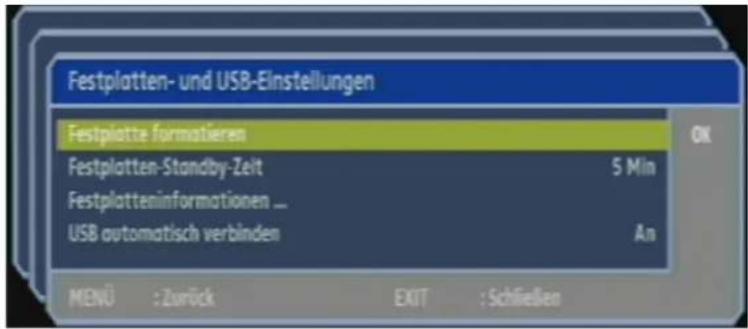
text_image
Festplatten- und USB-Einstellungen Festplatte formatieren Festplatten-Standby-Zeit 5 Min Festplatteninformationen ... USB automatisch verbinden An MENU : Zurück EXIT : SchließenFestplatte formatieren
Wenn Sie die Festplatte formatieren möchten, befolgen Sie die folgenden Punkte.

Achtung!
Alle Daten und Partitionen der Festplatte werden unwiderruflich gelöscht.
⇒ Drücken Sie die OK-Taste (33). Es erscheint ein Eingabefenster.
⇒ Geben Sie das aktuelle Passwort ein (Standard 0000).
⇒ Bestätigen Sie den Formatierungsvorgang mit der OK-Taste (33).
oder
⇒ Drücken Sie die rote Taste (29), um den Vorgang abzubrechen.
Festplatte herunterfahren
Sie können die Zeit einstellen, wann die Festplatte in den Ruhemodus schaltet.
⇒ Drücken Sie die Pfeiltasten links (32) oder rechts (8), um die Einstellung zu verändern.
oder
⇒ Drücken Sie die OK-Taste (33). Es erscheint ein Auswahlfenster.
⇒ Wählen Sie mit den Pfeiltasten hoch (35) oder runter (31) die gewünschte Einstellung.
⇒ Bestätigen Sie Ihre Auswahl mit der OK-Taste (33).

Beachten Sie, dass es einige Sekunden benötigt, aus dem Ruhemodus wieder in den Betriebsmodus zu wechseln. Dieser Fall könnte bei einer Direktaufnahme relevant werden.
Festplatten-Informationen
Lassen Sie sich die Festplatten-Informationen anzeigen. Hier finden Sie die Kapazität der Festplatte und die noch verbleibende Datenmenge.
⇒ Drücken Sie die OK-Taste (33), um die Festplatten-Informationen anzuzeigen.
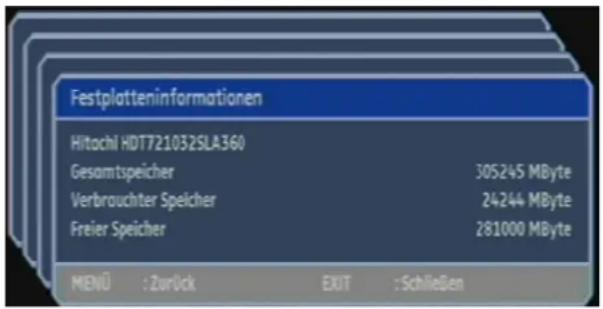
text_image
Festplatteninformationen Hitachi HDTT21032SLA360 Gesamtspeicher 305245 MByte Verbrauchter Speicher 24244 MByte Freier Speicher 281000 MByte MENU : Zurück EXIT : SchließenUSB automatisch verbinden
Wir empfehlen, diese Einstellung auf „An“ zu stellen. Dies kann bei Timer-Aufnahmen auf ein externes USB-Speichermedium von Vorteil sein.
⇒ Drücken Sie die Pfeiltasten links (32) oder rechts (8), um die Einstellung zu verändern.
oder
⇒ Drücken Sie die OK-Taste (33). Es erscheint ein Auswahlfenster.
⇒ Wählen Sie mit den Pfeiltasten hoch (35) oder runter (31) die gewünschte Einstellung.
⇒ Bestätigen Sie Ihre Auswahl mit der OK-Taste (33).
⇒ Um in das Hauptmenü zurück zu gelangen, drücken Sie die Menü-Taste (36).
oder
⇒ Drücken Sie die Exit-Taste (7), um das Menü komplett zu verlassen.
Sonderfunktionen
EPG
Elektronische Programmzeitschrift (Electronic Program Guide). Um die Funktion zu aktivieren, drücken Sie bitte die EPG-Taste (9). Die Programmliste erscheint.
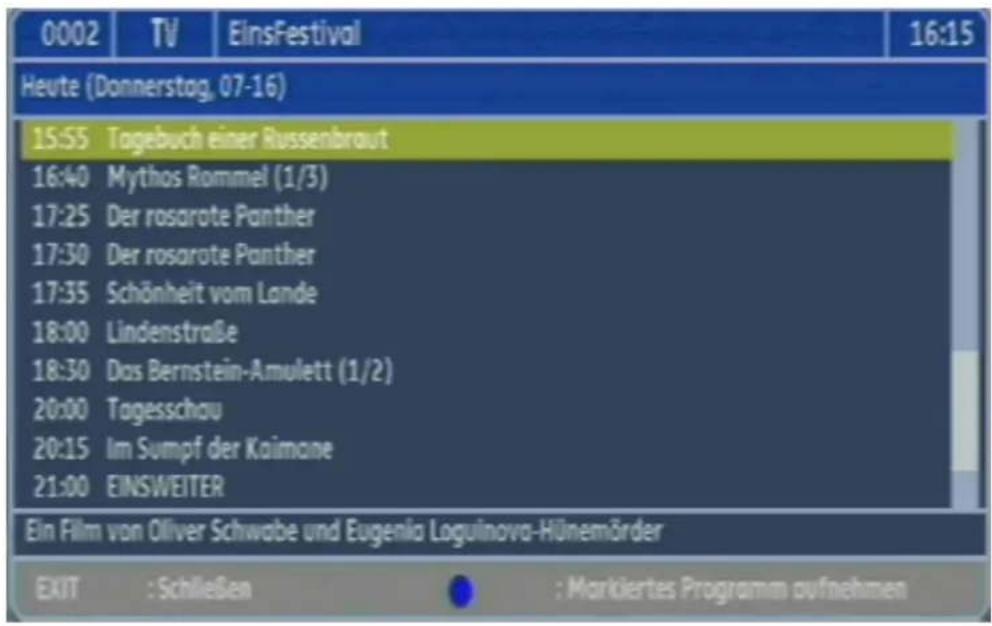
text_image
0002 TV EInsFestival 16:15 Heute (Donnerstag, 07-16) 15:55 Tagebuch einer Russenbraut 16:40 Mythos Rommel (1/3) 17:25 Der rosarote Panther 17:30 Der rosarote Panther 17:35 Schönheit vom Lande 18:00 Lindenstraße 18:30 Das Bernstein-Amulett (1/2) 20:00 Tagesschau 20:15 Im Sumpf der Kaimane 21:00 EINSWEITER Ein Film von Oliver Schwabe und Eugenia Loguinova-Hünemörder EXIT : Schließen : Markiertes Programm aufnehmen⇒ Mit den Pfeiltasten hoch (35) oder runter (31) können Sie ein Programm auswählen.
⇒ Mit den Pfeiltasten links (32) oder rechts (8) können Sie zwischen den Tagen blättern.
⇒ Drücken Sie für die Anzeige der Detailinformationen des aktuellen Ereignisses die OK-Taste (33).
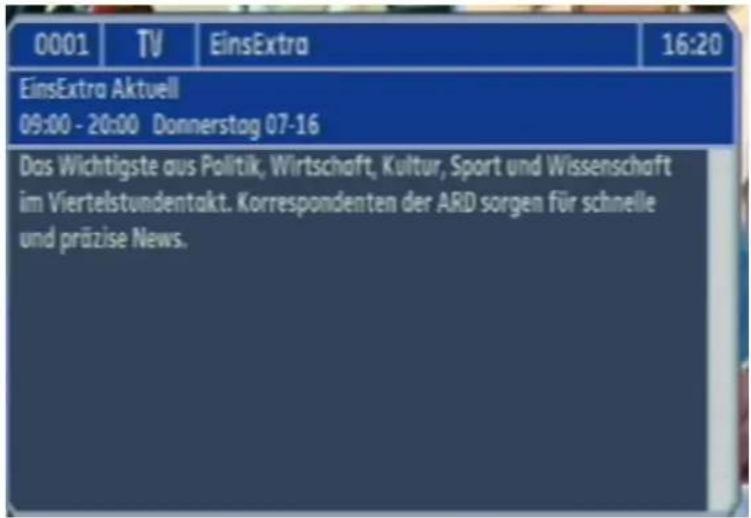
text_image
0001 TV EinsExtra 16:20 EinsExtra Aktuell 09:00 - 20:00 Donnerstag 07-16 Das Wichtigste aus Politik, Wirtschaft, Kultur, Sport und Wissenschaft im Viertelstundentakt. Korrespondenten der ARD sorgen für schnelle und präzise News.⇒ Drücken Sie für die Anzeige der kompletten Ereignisliste des gewählten Senders die OK-Taste (33).

Wenn Sie das EPG Fenster aufrufen und die Detailinformation einblenden, können Sie mit den Pfeiltasten links (32) oder rechts (8) die zuvor ausgestrahlten Sendungen oder die nachfolgenden anzeigen.
Eine direkte Übernahme eines ausgewählten Ereignisses eines Senders in den Timer erfolgt durch Drücken der blauen Taste (10). Es öffnet sich das Timer-Menü.
oder
⇒ Drücken Sie die EPG-Taste (9) nach Aufruf des EPGs erneut, so erhalten Sie eine Programmübersicht in Tabellenform.
⇒ Innerhalb der Tabelle navigieren Sie mit Pfeiltasten hoch (35) oder runter (31) und links (32) oder rechts (8).

Unten rechts erhalten Sie eine kurze Ereignisinformation.
⇒ Drücken Sie die EPG-Taste (9) nach Aufruf des EPGs erneut, so erhalten Sie eine Programmübersicht in Tabellenform.
⇒ Mit der blauen Taste (10) wird das markierte Ereignis gekennzeichnet und direkt in den Timer übernommen. Drücken Sie die blaue Taste (10) bei einem gekennzeichneten Ereignis erneut, wird die Markierung gelöscht.
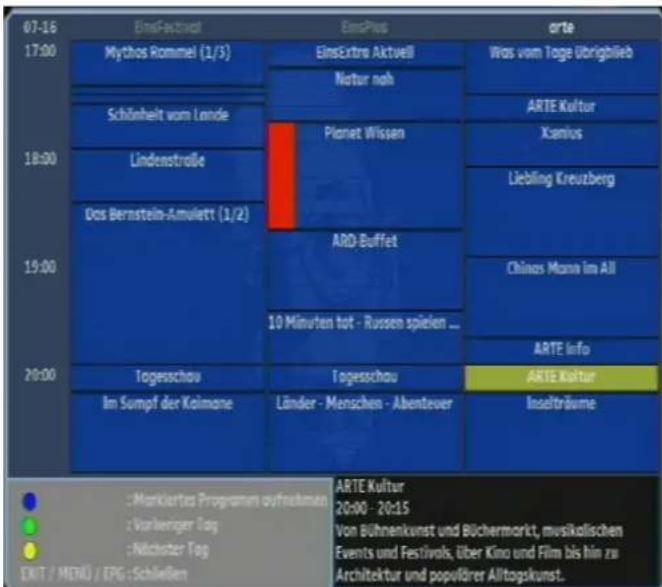
⇒ Um den EPG zu verlassen, drücken Sie die Exit-Taste (7).
Aufnahme mehrerer Programme
Mit diesem Receiver haben Sie die Möglichkeit zwei unterschiedliche Programme aufzunehmen und ein separates anzuschauen, wenn zwei separate Satelliten-Zuleitungen an den Receiver angeschlossen sind. Das Fernsehprogramm ist in Transponder (Programmpakete) unterteilt. Ein Transponder beinhaltet mehrere Programme.
Beispiel mit zwei separaten Satelliten-Zuleitungen:
- Sie nehmen ein Programm aus Transponder A auf (REC 1).
- Sie nehmen ein Programm aus Transponder B auf (REC 2).
Das Programm, welches Sie anschauen möchten, kann nur aus den aktuell laufenden Transpondern (abhängig von der Aufnahme) gewählt werden. Sie können eine Programmauswahl aus den Transpondern A und B treffen. Die restlichen Transponder stehen nicht zur Verfügung.
Beispiel mit einer Satelliten-Zuleitung:
- Sie nehmen ein Programm aus Transponder A auf (REC 1).
- Sie nehmen ein Programm aus Transponder A auf (REC 2).
Das Programm, welches Sie anschauen möchten, kann nur aus dem aktuell laufenden Transponder (abhängig von der Aufnahme) gewählt werden. Sie können eine Programmauswahl aus dem Transponder A treffen. Die restlichen Transponder stehen nicht zur Verfügung.
Beispiel mit einer Kabelbrücke (Loop):
- Sie nehmen ein Programm aus Transponder A auf (REC 1).
- Sie nehmen ein Programm aus Transponder B auf (REC 2).
Das Programm, welches Sie anschauen möchten, kann nur aus den aktuell laufenden Transpondern (abhängig von der Aufnahme) gewählt werden. Sie können eine Programmauswahl aus den Transpondern A und B treffen. Die restlichen Transponder stehen nicht zur Verfügung. Durch die Kabelbrücke stehen Ihnen jedoch mehr Möglichkeiten als mit nur einer Satelliten-Zuleitung zur Verfügung. Diese sind auf Seite 42 beschrieben.
Direktaufnahme
Ohne einen Timer zu programmieren, können Sie laufende Programme direkt aufnehmen.
⇒ Drücken Sie die ●-Taste (14), um die Aufnahme zu starten. Es erscheint das „Timer editieren“-Fenster.
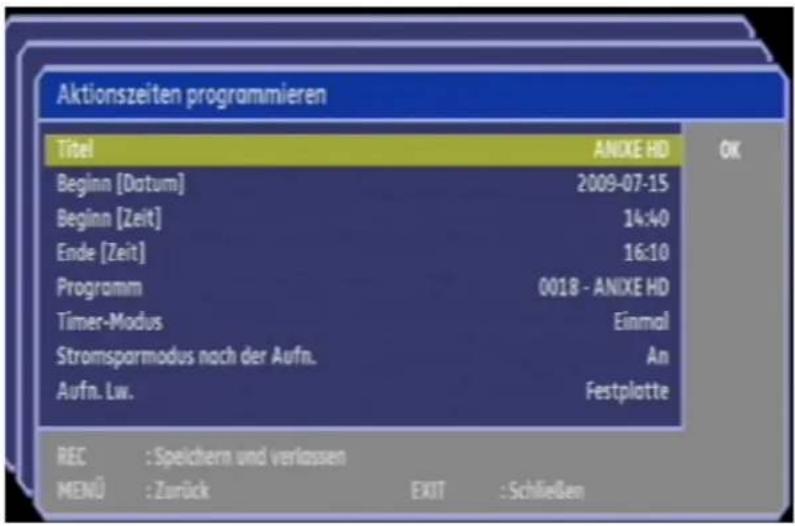
text_image
Aktionszeiten programmieren Titel ANIXE HD OK Beginn [Datum] 2009-07-15 Beginn [Zeit] 14:40 Ende [Zeit] 16:10 Programm 0018 - ANIXE HD Timer-Modus Einmal Stromsparmodus nach der Aufn. An Aufn. Lw. Festplatte REC :Speichern und verlassen MENÜ :Zurück EXIT :Schließen⇒ Drücken Sie die ●-Taste (14) erneut, um die Direktaufnahme zu starten. Bei Drücken der Info-Taste (27) im laufenden Programm sehen Sie die laufende Zeit der Aufnahme(n) eingeblendet. Diese befinden sich in der linken unteren Ecke des Informationsfensters.

text_image
0003 TV EinsPlus 17:06 17:00 EinsExtra Aktuell 17:15 Natur nah Wilde Inseln im Nordatlantik - Naturparadies Äußere Hebriden 00:03:22 00:02:21 FSK: — Deutsch⇒ Um die Aufnahme zu stoppen, drücken Sie die ■-Taste (15). Je nachdem, ob eine oder zwei Aufnahmen gestartet sind, erscheint ein Auswahlfenster.
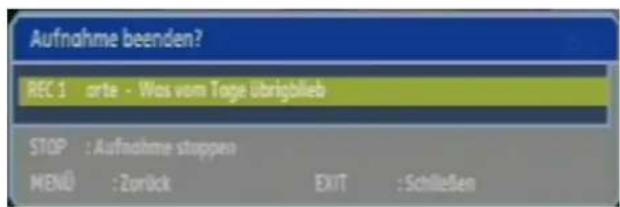
text_image
Aufnahme beenden? REC 1 arte - Was vom Tage übrigblieb STOP : Aufnahme stoppen MENÜ : Zurück EXIT : Schließen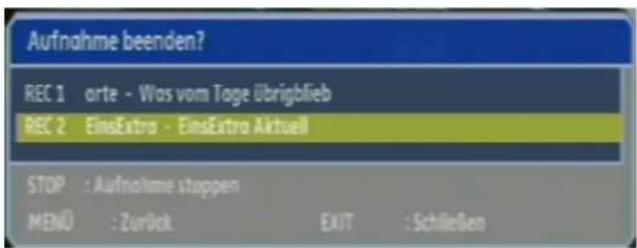
text_image
Aufnahme beenden? REC 1 arte - Was vom Tage übrigblieb REC 2 EinsExtra - EinsExtra Aktuell STOP : Aufnahme stoppen MENÜ : Zurück EXIT : Schließen⇒ Drücken Sie die ■-Taste (15) erneut, um die gewählte Aufnahme zu stoppen.

Wenn Sie zwei Aufnahmen gestartet haben, wiederholen Sie den Vorgang, um die zweite Aufnahme zu stoppen.
Timeshift (Zeitversetztes Fernsehen)
Mit der Timeshift-Funktion können Sie ein laufendes Programm unterbrechen und zu einem späteren Zeitpunkt weitersehen. Der Receiver nimmt das Programm auf die Festplatte auf. Das angezeigte Bild wird eingefroren, so dass Sie an dieser Stelle weiter sehen können.

Die Aufnahme über die Timeshift-Funktion wird nicht dauerhaft auf die Festplatte gespeichert. Durch Umschalten oder Stoppen der Aufnahme wird die Timeshift-Aufnahme verworfen.
Die Timeshift-Funktion hat eine Kapazität von maximal 90 Minuten.
⇒ Drücken Sie während des laufenden Programms die II -Taste (17).
Anzeigen der Streaminformationen
Sie können sich die Streaminformationen des angezeigten Programms anzeigen lassen. Hier finden Sie verschiedene Informationen, wie z. B. die Signal-Stärke und –Qualität, den aktuellen Transponder, die Tunerkonfiguration und diverse Informationen zum Video- und Audiosignal. ⇒ Drücken Sie die SIG-Taste (4). Es öffnet sich ein „Informations-Fenster“.
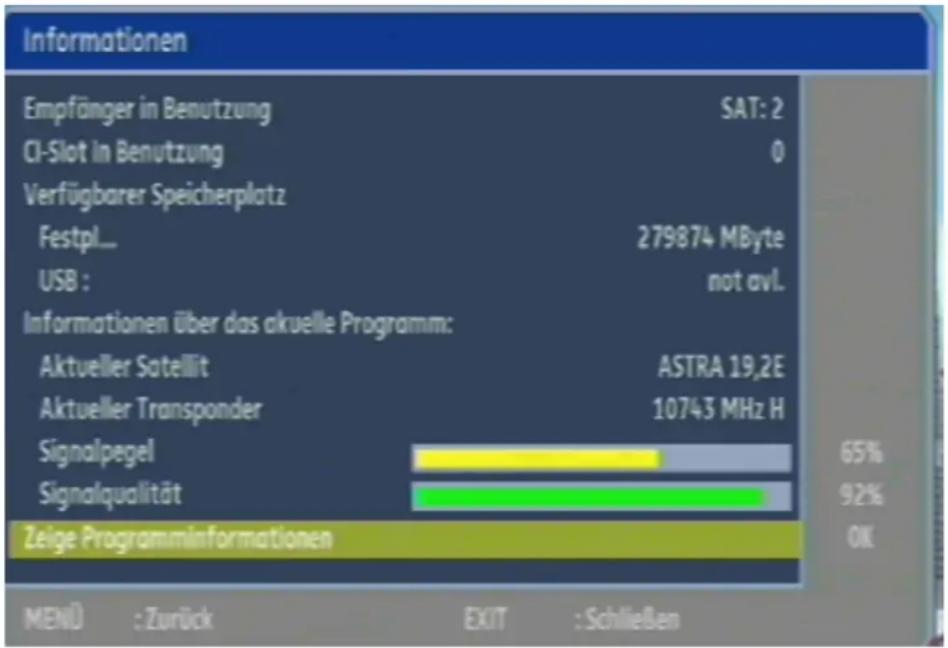
bar
| Informationen | Value | |---|---| | Empfänger in Benutzung | 2 | | CI-Slot in Benutzung | 0 | | Verfügbarer Speicherplatz | | | Festpl... | 279874 MByte | | USB : not avl. | not avl. | | Informationen über das aktuelle Programm: | | | Aktueller Satellit | ASTRA 19,2E | | Aktueller Transponder | 10743 MHz H | | Signalpegel | 65% | | Signalqualität | 92% | | Zeige Programminformationen | OK | MENÜ : Zurück EXIT : Schließen⇒ Drücken Sie die OK-Taste (33), um weitere Streaminformationen anzuzeigen.
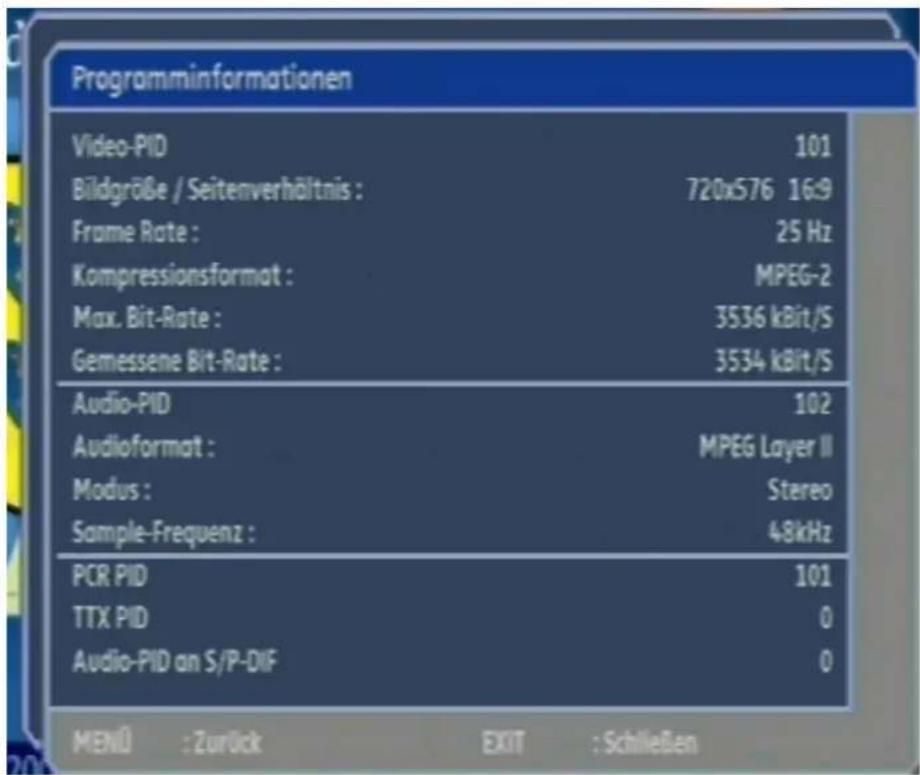
text_image
Programminformationen Video-PID 101 Bildgröße / Seitenverhältnis : 720x576 16:9 Frame Rate : 25 Hz Kompressionsformat : MPEG-2 Max. Bit-Rate : 3536 kBit/S Gemessene Bit-Rate : 3534 kBit/S Audio-PID 102 Audioformat : MPEG Layer II Modus : Stereo Sample-Frequenz : 48kHz PCR PID 101 TTX PID 0 Audio-PID an S/P-DIF 0 MENÜ : Zurück EXIT : Schließen⇒ Um die Streaminformationen zu verlassen, drücken Sie die Menü-Taste (36) oder die Exit-Taste (7).
Sleeptimer
Sie können mit Hilfe der Standby-Taste (1) während des Betriebes den Sleptimer aktivieren. Der Receiver geht nach der eingestellten Zeit aus.
⇒ Drücken Sie die Standby-Taste (1). Es erscheint ein Auswahlfenster.
⇒ Wählen Sie mit den Pfeiltasten hoch (35) oder runter (31) die gewünschte Zeit aus, nach der sich der Receiver ausschalten soll.
⇒ Drücken Sie die OK-Taste (33). Der Receiver schaltet sich nach der eingestellten Zeit aus.
oder
⇒ Drücken Sie die Standby-Taste (1). Es erscheint ein Auswahlfenster.
⇒ Drücken Sie die Standby-Taste (1) erneut, um den Receiver sofort auszuschalten.
Multipicture
Drücken Sie die gelbe Taste (11), um in den Multipicture-Modus zu gelangen. Auf Ihrem Bildschirm erscheinen nun 9 Programme parallel, beginnend mit dem aktuellen Programm.
⇒ Mit den Pfeiltasten (8, 32, 31, 35) können Sie die blaue Markierung navigieren. Das gelb markierte Programm ist in Echtzeit, die nicht-markierten Programme sind Standbilder.
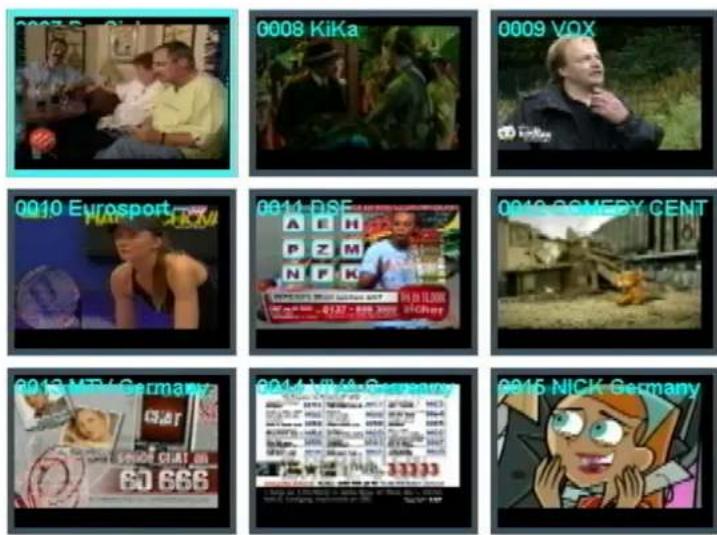
⇒ Um das gewünschte Programm zu aktivieren, markieren Sie dieses und drücken anschließend die OK-Taste (33) oder die Exit-Taste (7).
→ Durch Drücken der Exit-Taste (7) verlassen Sie den Multipicture-Modus. Das zuletzt markierte Programm erscheint als Vollbild auf Ihrem Bildschirm.
Text
Teletext ist ein Informationssystem, das Teletext auf Ihrem Fernsehgerät anzeigt. Für den Teletext-Empfang muss der gewählte Sender diese Funktion unterstützen. Beim Programmwechsel wird Ihnen das TXT-Symbol angezeigt.
⇒ Um den Teletext einzuschalten, drücken Sie die Text-Taste (34).
⇒ Wenn Sie den Teletext wieder ausschalten möchten, drücken Sie die Exit-Taste (7) oder viermal die Text-Taste (34).

Mit der Text-Taste (34) können Sie den angezeigten Videotext durchsichtig schalten. Drücken Sie hierfür die Text-Taste (34) mehrfach.
Um den Text zu vergrößern, drücken Sie ▶-Taste (20).
Fasttext-Funktionen benutzen
Die farbigen Tasten auf der Fernbedienung sind für den Fasttext bestimmt und werden nach Aufruf einer weiteren Teletext-Seite aktiv. Sie können direkt über die farbigen Tasten auf der Fernbedienung dorthin gelangen.
⇒ Drücken Sie die gewünschte Taste (10, 11, 28, 29).
Umschalten TV/SAT
Mit der blauen Taste (TV/SAT-Taste) (10) können Sie zwischen Fernseher- und Satelliten-Funktion hin- und herschalten. (Diese Funktion muss von Ihrem Fernseher zur Verfügung gestellt werden).
⇒ Drücken Sie mehrfach auf die blaue Taste „TV/SAT“ (10), bis Sie die gewünschte Funktion eingestellt haben.
Umschalten TV/Radio
Mit der TV/RAD-Taste (39) können Sie zwischen Fernseher- und der Radio-Funktion hin- und herschalten.
Der Receiver überträgt jetzt ein Radioprogramm und zeigt ein Hintergrundbild an.
⇒ Um zum Fernsehprogramm zurückzuschalten, drücken Sie auf der Fernbedienung die TV/RAD-Taste (39).
V-Format
Einstellen der Bildauflösung.
⇒ Drücken Sie die rote Taste (V-FMT) (29) und stellen Sie die gewünschte Bildauflösung ein.
Programminformationen
Hier erhalten Sie Information zum laufenden Programm (senderabhängig).
⇒ Drücken Sie die INFO-Taste (27). Es erscheinen Programminformationen.
⇒ Durch erneutes Drücken dieser Taste erhalten Sie Informationen zur aktuellen Sednung.
⇒ Zum Verlassen erneut diese Taste drücken.
Untertitel
Auswahl eines Untertitels (senderabhängig).
→ Drücken Sie die SUBT-Taste (26).
⇒ Drücken Sie die Pfeiltasten links (32) oder rechts (8), um die Sprache des Untertitels auszuwählen. Alternativ können Sie „Auto“ oder „inaktiv“ (werkseitige Einstellung) wählen.
oder
⇒ Drücken Sie die OK-Taste (33). Es erscheint ein Auswahlfenster.
⇒ Wählen Sie mit den Pfeiltasten hoch (35) oder runter (31) die gewünschte Einstellung.
⇒ Bestätigen Sie Ihre Auswahl mit der OK-Taste (33).
⇒ Um die Auswahl zu beenden, drücken Sie die Menü-Taste (36).
oder
⇒ Drücken Sie die Exit-Taste (7), um die Auswahl komplett zu verlassen.

Stellen Sie die Auswahl auf inaktiv, um die Untertitelanzeige auszuschalten.
Audio-Einstellungen
Hier können Sie die Audio-Signal Einstellungen vornehmen.

Diese Einstellungen sind wichtig, wenn Sie einen digitalen Audio-Verstärker über den optischen oder koaxialen Audio-Ausgang anschließen.
⇒ Drücken Sie die Audio-Taste (13) und stellen Sie die gewünschte Konfiguration ein.
⇒ Um die Auswahl zu beenden, drücken Sie die Menü-Taste (36).
oder
⇒ Drücken Sie die Exit-Taste (7), um die Auswahl komplett zu verlassen.
Anschluss von externen Speichermedien
Mit Hilfe des mitgelieferten USB-Adapterkabels Mini-A-Stecker auf Normal-A-Buchse kann eine Verbindung zu einem externen Gerät der Klasse Mass Storage Device (USB Stick oder externe Festplatte (FAT 32)) hergestellt werden. Andere Device-Klassen werden nicht unterstützt. Es sollten nur Geräte verwendet werden, die den High Speed Modus unterstützen. Typische
Geräte dieser Mass Storage Device Class sind externe Festplatten (via USB), USB Memory Sticks und Card Readers. Wenn mehrere Partitionen auf der Festplatte vorliegen, dann wird die erste Partition verwendet. Die Funktionalität des Receivers erfordert das Aktivieren der USB-Schnittstelle. Das kann nach Verbinden des externen Gerätes durch eine der drei folgenden Aktionen erfolgen:
- Receiver am Netzschalter aus- und wieder einschalten
- Receiver in den Standby-Modus schalten und dann wieder in den Betriebs-Modus wechseln
- Über das Menü des Receivers
Es kann nicht garantiert werden, dass alle Geräte der Mass Storage Device Klasse unterstützt werden. Externe Festplatten erhalten die Betriebsspannung über den USB-Stecker. Der Receiver liefert die vorgeschriebene, wie von der USB-Spezifikation gefordert, Leistung.
Beim Anlaufen dieser externen Festplatten kann deren Strombedarf jedoch so groß sein, dass diese dann nicht erkannt werden. Dann wird ein externes Netzteil für diese Festplatten benötigt.

Wir empfehlen, grundsätzlich eine externe Festplatte mit eigenem externem Netzteil zu verwenden.
Bitte beachten Sie, dass mit einer steigen Festplatten-Speicherkapazität die Zugriffszeiten ansteigen. Wir empfehlen eine maximale Speicherkapazität von 500 GB.
Anschluss an einen PC/Notebook
Des Weiteren kann mit einem USB-Adapterkabel Mini-B-Stecker auf Normal-A-Stecker (nicht im Lieferumfang) eine Verbindung zu einem PC hergestellt werden.

Das mitgelieferte USB-Adapterkabel ist für diese Verbindung nicht geeignet.
Beachten Sie stets die Bedienungsanleitung des externen Geräts.
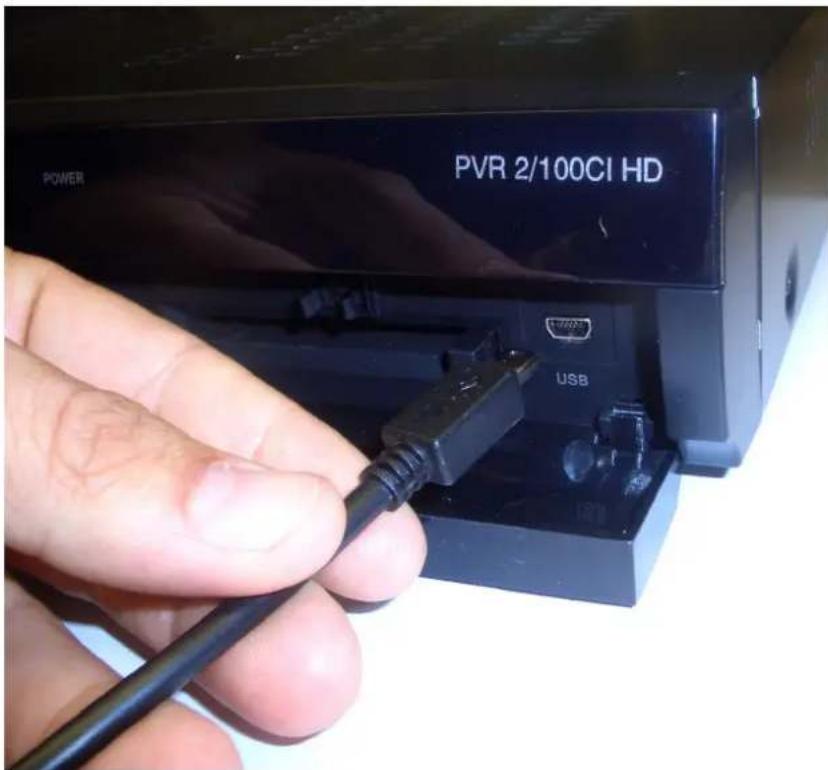
Der Receiver wird als Wechseldatenträger erkannt.
Bitte beachten Sie hierzu auch die Bedienungsanleitung Ihres PCs oder Notebooks.
SD-Aufnahmen des Receivers auf einem PC oder Notebook können Sie z. B. mit dem VLC Media Player (Freeware) abspielen.
Direkter Zugriff auf Aufnahmen und Bilder
Sie können aus dem normalen Betrieb direkt die 3 folgenden Funktionen aufrufen:
- Aufnahmen: Drücken Sie die Movie-Taste (25)
- Bilder: Drücken Sie die Photo-Taste (23)
Diese Funktionen haben wir bereits weiter vorne in der Bedienungsanleitung bei den entsprechenden Menüpunkten im Menüpunkt Fetsplatten-/USB-Anwendungen im Detail erklärt.
Tasten mit PVR-Funktionen
• (14)
Einmaliges Drücken: Aufrufen des Aufnahmemenüs.
Nochmaliges Drücken: Aufnahme starten.
■(15)
PVR-Modus: Beenden der Aufnahme nach Bestätigen der Sicherheitsabfrage bzw. stoppen der Wiedergabe.
Time-Shift: Rückkehr zum normalen Betriebs-Modus (live).
▶(16)
PVR-Modus: Wiedergabe-Taste. Durch Drücken dieser Taste wird die Wiedergabe der ausgewählten Aufnahme gestartet bzw. fortgesetzt.
Time-Shift: Aktivieren der zeitversetzen Wiedergabe.
II (17)
PVR-Modus: Unterbrechen/pausieren der Wiedergabe
Normal-Modus: Time-Shift aktivieren.
◀◀ / ▶▶(19/18)
Sprungtasten im Wiedergabemodus zurück bzw. vor.
◀/▶ (22/20)
Rücklauf / Vorspulen
Durch mehrmaliges Drücken erhalten Sie unterschiedliche Spulgeschwindigkeiten.
(21)
Zeitlupe vorwärts (Slowmotion)
Außerbetriebnahme
⇒ Trennen Sie den Receiver und die angeschlossenen Geräte von der Stromversorgung.
→ Schrauben Sie das LNB-Kabel vom Receiver ab.
⇒ Entnehmen Sie die Batterien aus der Fernbedienung, wenn Sie den Receiver längere Zeit nicht benutzen.
⇒ Verpacken Sie den Receiver, die Kabel und die Fernbedienung im Karton.
⇒ Lagern Sie den Receiver und alle Zubehör-Teile an einem trockenen und staubfreien Ort.
→ Schützen Sie den Receiver vor Frost.
Reinigen

Achtung!
Der Receiver darf nicht nass werden. Reinigen Sie ihn niemals mit einem nassen Tuch.
Verwenden Sie keine lösungsmittelhaltigen Reinigungsmittel wie Benzin oder Verdünnung. Diese Mittel können die Oberfläche des Gehäuses beschädigen.
⇒ Reinigen Sie das Gehäuse des Receivers mit einem trockenen Tuch. Das Display des Receivers mit einem leicht feuchten Tuch reinigen.
Technische Daten
| Receiver | |
| Maße in mm (B × T × H) 350 × 265 × 70 | |
| Gewicht in Gramm Receiver 3040 g | |
| Fernbedienung 80 g (ohne Batterien) | |
| Eingangsfrequenzbereich 950 MHz ~ 2150 MHz | |
| IF-Bandbreite 55 MHz/8 MHz (unter 5MS/s) | |
| Stromversorgung LNB 13/18 GS, 0,30 A max. | |
| Spitzen Überlastungsschutz | |
| LNB-Steuerung 22 KHz ± 2 KHz, 0,6 V pp ± 0,2 V | |
| DiSEqC-Steuerung Version 1.0, Symbolrate 1 ~ 35 MS/s | Version 1.2, Tone-Burst A/B |
| Eingangsgeschwindigkeit Max. 15 Mbit/s | |
| Fehlerkorrektur (FEC) 1/2, 2/3, 3/4, 5/6, 7/8, auto | |
| Höhen-Seiten-Verhältnis | 4:3 Letterbox, 4:3 PanScan, 16:9 |
| Videoauflösung 720 x 576 (Pal), | 720 x 480 (NTSC), 1280 x 720 (HDTV), 1920 x 1080 (HDTV) |
| Audiomodus | Links, Rechts, Stereo, AC3-Digitalton |
| Anschlussmöglichkeiten | |
| 2 x LNB IF-Eingang | Typ F, IEC 169-24 |
| 2 x IF OUT-Ausgang | Typ F, IEC 169-24 |
| TV-SCART (nur Ausgang) | Video, Audio L,R, CVBS, RGB, YUV (YPbPr) |
| VCR-SCART (Aus-/Eingang) | Video CVBS, Audio L,R |
| HDMI-Anschluss | HDMI |
| YPbPr-Komponent | YPbPr |
| RCA (CINCH) | Audio L,R, Video (CVBS) |
| COAXIAL, OPTICAL | Digital Audio Ausgang |
| RS 232 | Serielle Schnittstelle |
| S-VHS | S-Video (Hosiden) |
| CI Common Interface-Schnittstelle | |
| USB | Mini-USB A/B Schnittstelle |
| Stromversorgung | |
| Netzteil-Eingangsspannung | 100-240 V ~, 50/60 Hz |
| Leistungsaufnahme | ca. 20 W (Betrieb mit Single LNB) ca. 2 W (Bereitschaft) |
| Betriebstemperatur 0 °C ~ +40 °C | |
Lagerungstemperatur -40^ +65^
Luftfeuchtigkeit 5 % - 95 % (RH, nicht-kondensierend)
Tipps und Tricks / Probleme lösen
| Symptom Mögliche Ursache und Abhilfe | |
| Satellit wird nicht gefunden, oder kein Signal | Beispiel: Astra1 19,2° OstTaste 1 (Vorprogrammierung: „Das Erste“)Taste SIG („Das Erste“, FR11837)Signal UND Qualität sind beide 0 %Den senkrechten Spiegel nach Süden ausrichten.Wenige Millimeter nach links drehen, ca. 3 Sekunden warten und wiederholen, bis Signal UND Qualität angezeigt werden. Bei einem Signal von ca. 60% verschwindet der schwarze Hintergrund und es erscheint das Fernsehbild.Für einen anderen Satelliten wählen Sie bitte ein aktuelles Programm aus der vorprogrammierten Kanalliste und drücken Sie dann die Taste SIG. |
| Frontanzeige dunkel Das Netzkabel ist nicht angeschlossen.Schließen Sie das Netzkabel an die Stromquelle und am Receiver an. | |
| Kein Ton oder Bild, aber Menüanzeigen des Receivers vorhanden | Die Antenne ist nicht auf den Satellit ausgerichtet.Richten Sie die Antenne richtig aus. |
| Kein Signal.Prüfen Sie die Kabelverbindung vom LNB zum Receiver und vom Receiver zu den angeschlossenen Geräten.Richten Sie die Antenne aus. | |
| Frontanzeige zeigt Programmplatz an.TV-Gerät zeigt kein Bild an. | Das System ist nicht korrekt angeschlossen.Prüfen Sie den Anschluss des SCART-Kabels |
| Das TV-Gerät ist nicht im AV-Modus.Schalten Sie das TV-Gerät auf den jeweiligen AV-Eingang. | |
| Schlechtes Bild, Blockierfehler, Klötzchenbildung, Tonstop | Die Antenne ist nicht genau auf den Satelliten ausgerichtet. Richten Sie die Antenne genauer aus. Benützen Sie dafür die SIG-Taste auf der Fernbedienung. Signalanzeige für die Antennenausrichtung wird angezeigt. |
| Das LNB ist defekt. Ersetzen Sie das LNB. | |
| Kein Bild, kein Ton, Signalstärke und Signalqualität vorhanden | Satelliten-Antenne ist auf einen falschen Satelliten ausgerichtet. |
| Software-Absturz (Receiver lässt sich nicht mehr bedienen.) | Sollte der unwahrscheinliche Fall eines Software-Absturzes eintreten, trennen Sie den Receiver vom Stromnetz. Schließen Sie ihn nach 10 Sekunden wieder an. Dadurch ist das Problem in der Regel gelöst. Bitte beachten Sie: ein Software-Absturz ist keine Fehlfunktion, es tritt dadurch kein Garantiefall ein. Bei technischen Geräten (z.B. auch PC, Funknetzwerk, etc.) lässt sich ein Software-Absturz auf diesem Weg unkompliziert und schnell lösen. |
| Die Fernbedienung funktioniert nicht. | Die Batterien sind verbraucht. Erneuern Sie die Batterien. |
| Die Fernbedienung ist falsch ausgerichtet. Richten Sie die Fernbedienung auf die Vorderseite des Receivers und stellen Sie sicher, dass nichts zwischen Fernbedienung und Receiver steht. | |
| Programm hat eine neue Frequenz und wird mit den aktuellen Daten nicht mehr übertragen. | Das entsprechende Programm löschen, dann automatischen Suchlauf durchführen. |
| Favoritenliste verlassen | TV/RAD-Taste drücken. |
| Passwort Das werkseitige Passwort lautet 0000. | |
| Persönliches Passwort vergessen | Bitte kontaktieren Sie die Service Hotline, falls Sie Ihr persönliches Passwort vergessen haben. |
| Senderlisten-Editor Auf | der Homepage www.comag-ag.de steht ein Senderlisten-Editor zum Download bereit. |
| Werkseinstellung Halten | Sie die Standby-Taste an der Vorderseite Ihres Receivers länger als 10 Sekunden gedrückt, werden die Werkseinstellungen ebenfalls wieder hergestellt. Achtung! Dadurch gehen Ihre persönlichen Einstellungen verloren. |
Sollte sich ein Problem trotzdem nicht beseitigen lassen, wenden Sie sich bitte an Ihren Fachhändler oder den Hersteller.
Hersteller
COMAG Handels AG
Zillenhardtstraße 41
D-73037 Göppingen
Telefon: 0049 (0)7161 / 5 03 06 - 0
Telefax: 0049 (0)7161 / 5 03 06 - 11
Internet: www.comag-ag.de
Sehr geehrter Kunde,
unsere Erfahrung hat gezeigt, dass sich viele Reklamationsgründe durch ein einfaches Telefongespräch lösen lassen.
Sollten Sie Probleme mit Ihrem Gerät haben, kontaktieren Sie bitte erst unsere Service-Hotline. Diese Vorgehensweise erspart Ihnen Zeit und eventuellen Ärger.
Unter unserer Service Hotline erfahren Sie auch die genaue Vorgehensweise der Garantieabwicklung, falls Sie Ihr Gerät wirklich einschicken müssen.
Service-Hotline: 0049 (0)7161 / 5030633
Email: hotline@comag-ag.de
Falls Sie Ihren Receiver aufgrund eines Defekts zu uns einschicken, füllen Sie bitte das Formular am Ende dieser Bedienungsanleitung sorgfältig aus und legen es dem Receiver bei. Dadurch unterstützen Sie uns bei der Problembehebung und Sie erhalten Ihr Gerät schneller zurück. Bitte legen Sie ebenfalls eine Kopie des Kaufbelegs bei.

Achtung!
Sollten Sie Ihren Receiver aufgrund eines Defekts zu uns einschicken müssen, so packen Sie ihn bitte sorgfältig ein. Beschädigungen (z.B. Kratzer, Dellen, etc), welche beim Versand oder durch den Gebrauch entstehen, werden von uns nicht behoben. Packen Sie den Receiver in den Kunststoffbeutel und die Originalkartonage mit den Original-einlagen ein, in welchem er sich im Auslieferungszustand befunden hat. Dies schützt speziell die Frontblende des Receivers gegen Kratzer.
Garantie
Die Gewährleistung für dieses Produkt der COMAG Handels AG entspricht den gesetzlichen Bestimmungen zum Zeitpunkt des Erwerbs.
Im Falle einer Garantie wenden Sie sich bitte an die Service Hotline. Sie bekommen dann die genaue Anleitung, wie Sie das Gerät zu uns zurückschicken. Dieses wird dann repariert und an Sie zurück gesendet.
Service-Hotline: 0049 (0)7161 / 5030633
Änderungen am Gerät führen zum Erlöschen der Garantie und Gewährleistung des Herstellers. Ein Absturz der Betriebs-Software stellt keinen Gewährleistungs- bzw. Garantiefall dar.
Konformität
Der Hersteller erklärt hiermit für dieses Produkt die Übereinstimmung mit folgenden Richtlinien:
• Niederspannungsrichtlinie 2006/95/EC
- Richtlinie zur elektromagnetischen Verträglichkeit 2004/108/EC
Gerätetyp/Typ: Digitaler Satelliten-Receiver PVR 2/100CI HD
Göppingen, 01.07.2009
COMAG Handels AG
Glossar
| AC Alternating CurrentAnschluss für Wechselstrom | |
| DC Direct CurrentAnschluss für Gleichstrom | |
| Cinch-Stecker | Koaxialer Stecker für den Anschluss von TV-Gerät oder Stereoanlage. |
| DiSEqC Digital Satellite Equipment ControlDigitales System, mit dem der Empfänger verschiedene Komponenten der Außeneinheit steuern kann. Es wird insbesondere zur Auswahl zwischen mehrerenSatellitenpositionen (zum Beispiel ASTRA und Eutelsat)gebraucht. | |
| EPG Electronic Programm GuideElektronische Programmzeitschrift | |
| IF-Stecker Koaxialer Stecker zum Anschluss des LNB-Antennenkabels. | |
| FTA Free-to-air servicesGebührenfreie Dienste, die ohne speziellen Decoder empfangen werden können. | |
| LNB Low Noise Block Amplifier / ConverterGerät im Mittelpunkt der Antenne, das die vom Satelliten ankommenden hoch frequenten Signale in einen niedrigeren Frequenzbereich umsetzt und gleichzeitig verstärkt. | |
| Mute Taste der Fernbedienung zur Ton-Stummschaltung. | |
| OSD On Screen DisplayAuf dem Bildschirm sichtbare Menüsteuerung. | |
| PID Kennnummer eines empfangenen DatenstromesDie PID's sorgen dafür, dass ein Sender vollständig empfangen werden kann. | |
| Receiver Empfangsgerät, das die Signale von der Antenne in Video-und Audiosignale umwandelt. | |
| SCART 21-polige Steckverbindung zum Anschluss des Fernsehgerätes an den Receiver. | |
| Transponder | Satellitenfrequenz. Auf einem Transponder können mehrere digitale Programme gleichzeitig gesendet werden. |
| VCR Abkürzung für Video Cassette Recorder. | |
| YUV (YPbPr) | YUV ist ein Signal, das aus einem Helligkeits- (Y) und zwei Farbdifferenz-Signalen (UV) gebildet wird. Dieses Signal wird über drei einzelne Kabel übertragen. |
| Timeshift Zeitversetztes Fernsehen. Sie haben die Möglichkeit über die Pause-Taste (32) das laufende Programm anzuhalten und zu einem späteren Zeitpunkt weiterzusehen. Es wird im Hintergrund eine Aufnahme auf die Festplatte gestartet. | |
| Swap-Funktion | Wechsel zwischen dem aktuellen und letztgesehenen Programm (RECALL-Taste). |
| USALS Universal Satellite Automatic Location System. Damit können alle DiSEqC 1.2 Motoren automatisch eingestellt werden. Mit dem neuen Berechnungsmodell ließen sich Satelliten im Orbit mit einer Genauigkeit von mehr als 0,1 Grad positionieren. | |
| SCPC/MCPC | Begriffe aus der Satelliten-Übertragungstechnik. SCPC bedeutet, dass pro Programmsignal eine eigene Übertragungsfrequenz benötigt wird. Vorteil: Auf einem Satelliten-Sendekanal (Transponder + Downlink) können mehrere Einzelprogramme aus verschiedenen geographischen Signalquellen gleichzeitig übertragen werden, ohne dass sie zuerst zu einem Paket zusammengeschnürt werden müssen. Nachteil: Dieses Verfahren ist nicht sehr frequenzökonomisch. MCPC bedeutet: Mehrere Programme werden zuerst an einer Bodenstation miteinander verschachtelt (Multiplex) und dann über eine Trägerfrequenz (Carrier) ausgestrahlt. Der Nachteil ist, dass die Programme an der Bodenstation aus verschiedenen geographischen Quellen (Zuführungsleitungen) zusammengeführt werden müssen. Der Vorteil ist, dass das Multiplex-Verfahren sehr frequenzökonomisch ist. |
| HDTV High Definition Television_Hochauflösendes Fernsehen in digitaler Video- und Audioübertragung. | |
| SDTV Standard Digital Television ist der Normen- und Qualitätsstandard für Digital-TV. Im Unterschied zu HDTV ist SDTV hinsichtlich seiner Auflösungen eher mit PAL vergleichbar. Sie liegen bei 704 x 480 und 640 x 480 Bildpunkten und Bildformaten von 3:4 und 16:9. | |