
Mediabox Android - Satellitenempfänger MEGASAT - Kostenlose Bedienungsanleitung
Finden Sie kostenlos die Bedienungsanleitung des Geräts Mediabox Android MEGASAT als PDF.


| Produkttyp | Satellitenreceiver mit Android OS |
| Marke | Megasat |
| Modell | Mediabox Android |
| CPU | ARM Cortex A9, 800 MHz |
| Betriebssystem | Android 4.0.4 |
| Systemspeicher | DDR3 4 Gbits (512 MB) |
| Interner Speicher | 4 GB (erweiterbar über USB/HDD) |
| Videoausgang | HDMI 1.3 (bis zu 1080p), CVBS (480i/576i) |
| Audioausgang | Koaxial, AV L/R |
| Konnektivität | WLAN 802.11 b/g/n, Ethernet 10/100, USB 2.0 (3x), Mini USB OTG |
| Kartenleser | SD/MMC/MS 3-in-1 |
| Satelliteneingang | F-Typ LNB IN und LNB OUT (Durchschleife) |
| Stromversorgung | DC 12V Adapter; Netz 175-250V AC 50/60Hz |
| Abmessungen (ca.) | Nicht im Handbuch angegeben; geschätzt 160 x 110 x 40 mm |
| Gewicht (ca.) | Nicht angegeben; geschätzt 0.5 kg |
| Videoformate | MKV (H.264 HP), AVI, RM/RMVB, FLV, MPEG-1/2/4, DAT, MPEG, MPE, MPG, MP4, M2V, M4V, TS, VOB, MOV, 3GP, 3GPP, FLC, MTS, M2TS, M3TS, M4TS, M5TS |
| Audioformate | MP3, WMA, APE, AAC, OGG, AC3, WAV, OGA, FLAC, ALAC, M4A, RM |
| Bildformate | JPEG, BMP, GIF, PNG |
| Reichweite der Fernbedienung | Bis zu 7 Meter, ±60° Winkel |
| Sicherheitsmerkmale | Überlastschutz; nicht Flüssigkeiten oder direkter Sonneneinstrahlung aussetzen; für Belüftung sorgen |
| Reinigung | Vor Reinigung Netzstecker ziehen; weiches Tuch mit mildem Reinigungsmittel verwenden; keine Lösungsmittel |
| Reparierbarkeit | Nicht öffnen; nur qualifiziertes Servicepersonal kontaktieren |
| Mitgeliefertes Zubehör | Fernbedienung (2xAAA), Netzadapter, Benutzerhandbuch |
Häufig gestellte Fragen - Mediabox Android MEGASAT
Benutzerfragen zu Mediabox Android MEGASAT
0 Frage zu diesem Gerät. Beantworten Sie die, die Sie kennen, oder stellen Sie Ihre eigene.
Eine neue Frage zu diesem Gerät stellen
Laden Sie die Anleitung für Ihr Satellitenempfänger kostenlos im PDF-Format! Finden Sie Ihr Handbuch Mediabox Android - MEGASAT und nehmen Sie Ihr elektronisches Gerät wieder in die Hand. Auf dieser Seite sind alle Dokumente veröffentlicht, die für die Verwendung Ihres Geräts notwendig sind. Mediabox Android von der Marke MEGASAT.
BEDIENUNGSANLEITUNG Mediabox Android MEGASAT
Brillantes Fernsehen
Mediabox
for Android TM


Deutsch

Inhaltsverzeichnis
Ansichten....03
Fernbedienung 04-05
Anschlüsse 06
Bedienung 07
-
Startmenü (HOME)....07
-
Applikationen....07
-
Musik....08
-
Bilder 09
-
Videos 09
-
Datei Brower....10
-
Internet Browser 10
-
Einstellungen....11
-
DVB-S Betrieb....12
Eshare....17
Internetzugang....23
Google Play Account....25
Technische Daten 27
Sicherheitshinweise
Dieser Receiver wurde entwickelt und hergestellt, um die internationalen Sicherheitsstandards zu erfüllen. Bitte lesen Sie die folgenden Sicherheitshinweise sorgfältig vor der Inbetriebnahme des Receivers.
Netzanschluss:
Vor der Inbetriebnahme überprüfen Sie bitte die Geräte auf die richtige Betriebsspannung, sie beträgt AC 175-250V\~50/60Hz.
Überlastung:
Überlasten Sie nicht die Wandsteckdose, das Verlängerungskabel oder den Adapter. Verwenden Sie kein beschädigtes Netzkabel oder fassen es mit einer nassen Hand an, da dies zu elektrischen Schlägen führen kann.
Flüssigkeit:
Das Gerät darf keinem Tropf-, Spritzwasser oder sonstigen Flüssigkeiten ausgesetzt werden.
Belüftung:
Halten Sie die Lüftungsschlitze an der Oberseite des Gerätes frei, um eine ausreichende Luftzirkulation im Gerät zu ermöglichen. Stellen Sie das Gerät nicht auf Teppiche oder weichen Möbeln. Setzen Sie das Gerät nicht direkter Sonneneinstrahlung aus oder in der Nähe von einer Heizung oder anderen Wärmequellen. Stellen Sie keine anderen elektrichen Geräte auf die Obereite des Gerätes.
Reinigung:
Stecken Sie das Gerät aus der Steckdose, bevor Sie es reinigen. Reinigen Sie das Gerät mit einem weichen Tuch oder einem milden Spülmittel (keine Lösungsmittel).
Anschluss:
Trennen Sie den Receiver vom Stromnetz, wenn Sie ihn an das LNB anschließen oder trennen um mögliche Schäden zu Vermeiden.
Standort:
Stellen Sie das Gerät nicht ins Freie um um Schäden durch Blitz, Regen oder Sonneneinstrahlung zu vermeiden.
Öffnen des Gerätes:
Entfernen Sie nicht das Gehäuse, um das Risiko eines Stromschlags zu vermeiden. Kontaktieren Sie qualifiziertes und lizenziertes Service-Personal, um das Gerät zu reparieren, oder kontaktieren Sie Ihren Händler.
Ansichten

- FERNBEDIENUNGSSENSOR: um das Signal der Fernbedienung zu empfangen.
- STAND BY: Wechseln Sie zwischen Standby- und Betriebsmodus.
- MINI USB Anschluss mit OTG (On-The-Go): wird für einen PC verwendet, um die Mediabox als USB-Peripheriegerät zu nutzen.
4-6 USB Anschlüsse: zum Anschließen externer USB-Geräte wie USB-Laufwerk, mobile Festplatte, digitale Audio/Video-Player, Handy, Maus, Tastatur etc. - DC IN 12V: Anschluss des externen 12 V Netzteil.
- KOAXIAL: Anschluss an eine koaxiale Buchse von Ihrem Surround Sound System.
- LAN RJ45: 10/100M Ethernet-Schnittstelle für lokale Netzwerkverbindung.
- HDMI: Anschluss an HDTV Geräte mit HD-Video-Eingang.
- LNB AUSGANG: Durchschleiftuner zum einem weiteren Receiver.
- LNB EINGANG: Anschluss für das LNB um das Satellitensignal zu empfangen.
- AV: Composite-Video Ausgang (FBAS) und analoges Audio L/R-Signal, nur verfügbar wenn bei Einstellungen->Display->Ausgang 480i oder 576i gewählt wurde.
- KARTENLESER: SD/MMC/MS 3 in 1 Kartenschacht.
Fernbedienung


Fernbedienung
-
MUTE ☐ Schaltet den Ton aus, drücken Sie erneut, um den Ton wieder einzuschalten.
-
INFO Zeigt Informationen des aktuellen Programms, bzw. Detailinformationen im EPG (Elektronische Programminformation)
-
Schaltet zum nächsten Titel während der Wiedergabe.
-
Pause der aktuellen Wiedergabe.
-
Schneller Vorlauf während der Wiedergabe.
-
FILE Kurztaste für den Datei-Browser. *Nur auf der Startseite verfügbar.
-
Bewegen Sie den Cursor in Bildschirmmenüs, oder schalten Sie Programme im Receiver-Modus. *Bezeichnet auch Hoch/Runter/Rechts/Links in diesem Handbuch.
-
DEL Löschen Sie eine Ziffer oder ein Zeichen während der Eingabe, wie die Rücktaste der PC-Tastatur.
-
SETTING Öffnen Sie das Menü, um die System-Einstellungen zu konfigurieren. *Nur auf der Startseite verfügbar.
-
APPS Kurztaste für Applikationen die in der Box installiert sind. *Nur auf der Startseite verfügbar.
-
Seitenweise nach oben/unten blättern (im Menü oder in der Kanalliste).
-
0-9 Ziffernblock zur Zeicheneingabe im Menü oder zur Programmwahl.
-
GOTO Öffnet direkt die angegebene Homepage nach Eingabe über die Tastatur.
-
TV/Radio Wechselt zwischen TV- und Radiobetrieb.
-
STANDBY ⏻ Wechseln Sie zwischen Standby- und Betriebsmodus.
-
EPG Öffnet das EPG (Elektronische Programminformation).
-
Schaltet zum vorherigen Titel während der Wiedergabe.
-
Soppt die aktuelle Wiedergabe.
-
Schneller Rücklauf während der Wiedergabe.
-
MENU Zeigt das Bildschirmmenü (abhängig von der Anwendung), oder wechselt in der Suchmaschinen Symbolleiste.
-
OK Bestätigt den markierten Menüpunkt oder zeigt die Kanalliste im Receiver-Modus.
-
BACKZurück zum vorherigen Menüpunkt.
-
DTV Kurztaste für den Receiver-Modus. *Nur auf der Startseite verfügbar.
-
REC Zeichnet das aktuelle Programm sofort auf. (OPTIONAL)
-
VOL+/- Lautstärkeeinstellung
-
HOME Um auf die Startseite zu gelangen.
-
WEB Kurztaste um in die Suchmaschine zu gelangen. *Nur auf der Startseite verfügbar.
-
COLOR KEYS (ROT/GRÜN/GELB/BLAU) Verschiedene Optionen im Receiver-Modus. SUB (ROT) Schalten Sie den Untertitel und wählen Sie die Sprache. TTX (GRÜN) Zeigt den Teletext an. AUDIO (BLAU) Wechseln Sie zwischen verschiedene Sprachen.
-
Bewegen Sie den Cursor im Bildschirmmenü oder im Internet.
-
KEYBOARD Für die Eingabe im Bildschirmmenü oder im Internet.
-
BACK Zurück zum vorherigen Menüpunkt.
-
HOME Um auf die Startseite zu gelangen.
-
MENU Zeigt das Bildschirmmenü (abhängig von der Anwendung), oder wechselt in der Suchmaschinen Symbolleiste.
-
WEB Kurztaste um in die Suchmaschine zu gelangen. *Nur auf der Startseite verfügbar.
-
Drücken Sie die Maussymbol-Taste. Drücken Sie die Richtungstasten oder
„ENTER“ auf der Rückseite des Fernbedienung und ein Maus-Symbol erscheint auf dem Bildschirm. Anschließend können Sie den Mauszeiger durch die Richtungs-Tasten bewegen. Um den Maus-Modus zu verlassen, drücken Sie erneut die Maussymbol-Taste.
Anschlüsse
Einlegen der Batterie
Entfernen Sie die Batterieabdeckung von der Fernbedienung und legen die 2x AAA Batterien in das Batteriefach. Die Abbildung im Batteriefach zeigt Ihnen, die Batterien richtig herum einzulegen.
Benutzung der Fernbedienung
Um die Fernbedienung zu nutzen, richten Sie sie auf die Vorderseite der Mediaox. Die Fernbedienung hat eine Reichweite von bis zu 7 Metern in einem Winkel von bis zu 60 Grad.
Die Fernbedienung funktioniert nicht, wenn sie von einem Hinterniss blockiert wird.


Sonnenlicht oder sehr helles Licht verringert die Empfindlichkeit der Fernbedienung.

flowchart
graph TD
    A["Satelliten-Spielgel"] --> B["3in1 SD / MS / MMC"]
    B --> C["AV Kabel CVBS, Audio L/R"]
    C --> D["LNB IN"]
    D --> E["HDMI"]
    E --> F["TV"]
    F --> G["IN OUT"]
    G --> H["HOVI"]
    H --> I["LAN"]
    I --> J["KOAXIAL"]
    J --> K["DC IN"]
    K --> L["Koaxialkabel"]
    L --> M["Koaxial"]
    M --> N["Verstärker"]
    N --> O["Netzteil"]
    O --> P["+"]
Bedienung
1. Startmenü (HOME)
Dieses Menü zeigt alle gängigen Symbole in der Mediabox: Anwendungen, Musik, Bilder, Filme, Datei-Browser, Internet Browser, Einstellungen.
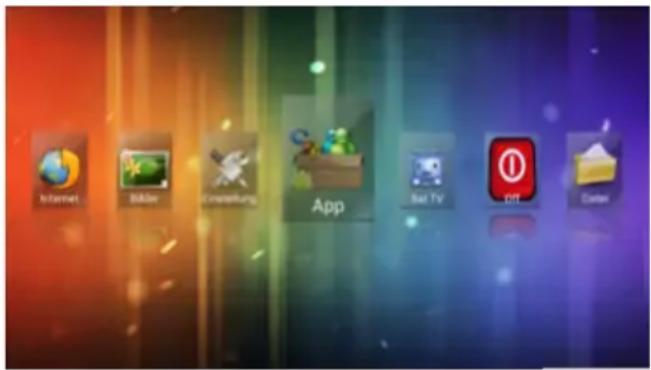
Hinweis: Sie können Anwendungen aus- wählen, indem Sie die Cursor-Tasten benutzen und mit der OK-Taste bestätigen, wahlweise können auch Kurztasten in der Startseite gedrückt werden:
* Öffnen Sie den Internet Browser durch drücken der WEB Kurztaste
* Öffnen Sie die Applikationen durch drücken der APP Kurztaste
* Öffnen Sie die System Einstellungen durch drücken der SETTING Kurztaste
* Öffnen Sie den Filme Player durch drücken der VIDEO Kurztaste
* Öffnen Sie den Musik Player durch drücken der MUSIC Kurztaste
* Öffnen Sie den Bilder Browser durch drücken der PICTURE Kurztaste
* Öffnen Sie den Datei Browser durch drücken der FILE Kurztaste
Drücken Sie die APP Kurztaste oder wählen Sie das App Symbol auf der Startseite, um das APP-Menü aufzurufen.

2.1 Integrierte System Applikationen
Folgende Applikationen sind vorinstalliert:
Music Player : um Musik abzuspielen
Bilder Player : um Bilder anzuschauen
Filme Player : um Filme abzuspielen
Datei Browser: um in Dateien zu verwalten
Internet Browser: Google Browser
Einstellungen: Systemeinstellungen
Kalender : Google Kalender
Uhr : Google Uhr
Downloads : Google Download Manager
Email : Email Programm
Suche : Google Schnellsuche
PPPoE (Optional): Punkt-zu-Punkt-Protokoll über Ethernet-, Breitband-Wählgerät
Bedienung
2.2 Applikationen installieren
(1) Installieren Sie die apk Datei über ein externes Speichergerät im Datei Browser (2) Downloaden und installieren Sie verschiedene Anwendungen aus dem Android Markt oder dem lokalen App-Markt.
2.3 Applikationen deinstallieren
Öffnen Sie die Einstellungen
-> wählen Sie die App die Sie deinstallieren wollen und drücken Sie die Schaltfläche Deinstallieren.

Drücken Sie die Musik Kurztaste oder wählen Sie das Musik Symbol auf der Startseite, um das Musik-Menü aufzurufen. Wählen Sie das Speichermedium und den Pfad in dem die Musikdateien gespeichert sind, dann starten Sie die Wiedergabe der Datei. Drücken Sie die MENU Taste, anschließend erscheint eine Symbolleiste am unteren Rand des Bildschirms, folgende Optionen sind verfügbar:

▶Start oder Pause der aktuellen Wiedergabe
■toppt die Wiedergabe
Schneller Rücklauf
▶ Schneller Vorlauf
Zurück zum vorherigen Titel
Zum nächsten Titel
Einzel/Ordner/Zufalls Wiedergabe
Hinweis: Alle oben genannten Aktionen können auch durch Drücken der entsprechenden Kurztaste auf der Fernbedienung vorgenommen werden. Das Menü kann durch drücken der BACK Taste verlassen werden.
Bedienung
4. Bilder
Drücken Sie die Bilder Kurztaste oder wählen Sie das Bilder Symbol auf der Startseite, um das Bilder-Menü aufzurufen. Wählen Sie das Speichermedium und den Pfad in dem die Bilder gespeichert sind, anschließend drücken Sie Start um die Slideshow zu starten.
Drücken Sie die MENU Taste, anschließend erscheint eine Symbolleiste am unteren Rand des Bildschirms, folgende Optionen sind verfügbar:

▶Start oder Pause der aktuellen Wiedergabe
■toppt die Wiedergabe
Zurück zum vorherigen Bild
Zum nächsten Bild
3 Wiederholt die Wiedergabe
Wechselt den Slideshow Interval
Zufallswiedergabe
Normal, 90/180/270 Grad Drehung
Zoomt das Bild ein oder aus
Hinweis: Alle oben genannten Aktionen können auch durch Drücken der entsprechenden Kurztaste auf der Fernbedienung vorgenommen werden. Das Menü kann durch drücken der BACK Taste verlassen werden.
5. Videos
Drücken Sie die Video Kurztaste oder wählen Sie das Video Symbol auf der Startseite, um das Video-Menü aufzurufen. Wählen Sie das Speichermedium und den Pfad in dem die Videodateien gespeichert sind, dann starten Sie die Wiedergabe der Datei.
Drücken Sie die MENU Taste, anschließend erscheint eine Symbolleiste am unteren Rand des Bildschirms, folgende Optionen sind verfügbar:

Zurück zum Ordner Modus
Zurück zum vorherigen Video
Schneller Rücklauf
▶Start oder Pause der aktuellen Wiedergabe
▶ Schneller Vorlauf
Zum nächsten Video
Weitere Optionen: Fortsetzen, Wiederholen, Audio, Untertitel, Display, Informationen.
Bedienung
6. Datei Browser
Drücken Sie die Datei Browser Kurztaste oder wählen Sie das Datei Browser Symbol auf der Startseite, um das Datei Browser-Menü aufzurufen. Wählen Sie das Speicher-medium und den Pfad in dem die Dateien gespeichert sind. Durchsuchen Sie Bilder, Videos, Musik oder bearbeiten Sie die bestimmte Dateien.

Keigt die Startseite
Vählt oder öffnet eine Datei
Bearbeiten: Ausschneiden/Kopieren/Einfügen/Löschen
Sortiren: Name/Datum/Größe
Zurück zum übergeordneten Verzeichnis
Zeigt die Vorschau
? Hilfe
7. Internet Browser
Es gibt drei Wege um in den Internet Browser zu gelangen:
* Markieren Sie das Web Symbol auf der Startseite, drücken Sie dann die OK-Taste
* Markieren Sie das App Symbol auf der Startseite, drücken Sie dann die OK-Taste und wählen Sie Webseiten -> Browser im App-Menü
* Drücken Sie die WEB Kurztaste um direkt in den integrierten Web-Browser zu gelangen. Es wird die Software-Tastatur auf dem Bildschirm angezeigt. Geben Sie eine Adresse ein und drücken Sie anschließend OK um im Internet zu surfen. Durch Drücken der MENU Taste öffnet sich ein „Drop-Down“- Menü, um Stichworte jederzeit auszuwählen.
Hinweis: Für eine leichtere Bedienung können Sie auch eine Wireless-Tastatur/Maus oder eine Wireless Touch-Tastatur über einen der USB Ports anschließen.


Wenn Sie sich nicht im Tastatur Modus oder in der Adresseingabe befinden, drücken Sie die MENU Taste. Anschließend öffnet sich eine Symbolleiste am unteren Bildschirmrand. Folgende Optionen stehen zur Verfügung:
Aktualiseren: Aktualisiert die aktuelle Seite
Weiter: Gehe zur nächsten Seite
Neuer Tab: Öffnet eine neue Seite
Neuer leerer Tab: Öffnet eine neue leere Seite
Seite teilen: Teilt die Seite via Bluetooth Verbindung
Suche: Sucht die aktuelle Seite ab (je nach dem was Sie eingeben)
Seiteninfos: Informationen über die aktuelle Seite
Einstellungen: Einstellungen über den Internet Browser, usw.
8. Einstellungen
8.1 Drahtlos & Netzwerk: machen Sie ein Häckchen in der Wi-Fi Option, wählen Sie dann das Netzwerk und geben das richtige Passwort ein.
8.2 Ethernet: machen Sie ein Häckchen in der Ethernet Option, wählen Sie dann den Netzwerk Typ (DHCP und Statische IP). Wenn Sie statische IP wählen, müssen Sie Netzwerkmaske, DNS-Adresse und Standard-Gateway manuell festlegen.
Speichern Sie die Einstellungen anschließend.
8.3 Sound: regeln Sie die Lautstärke
8.4 Display: 8.4.1 HDMI Unterstützung: 480i, 480p, 576i, 576p, 720p, 1080i, 1080p CVBS Unterstützung: 480i, 576i
Hinweis: Sie können zwischen den Einstellungen wechseln, ohne die Box neu starten zu müssen.
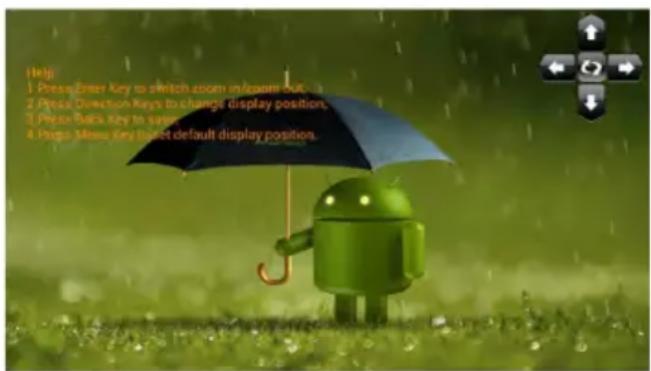
8.4.2 Stellen Sie die Bildschirm Position manuell ein, um sicherzustellen, das er auf verschiedenen TV-Geräten richtig angezeigt wird.
8.5 Apps: Deinstallieren Sie Applikationen, kontrollieren Sie den Status der aktuellen Applikation, Verwaltung des USB Mediums
8.6 Konten & Synchronisierung: Synchronisiert den Google Account
8.7 Backup & Reset: Sichern Sie die Daten und stellen Sie die werkseitigen Einstellungen wieder her (bitte beachten Sie, dass alle Anwendungen die Sie installiert haben ebenfalls gelöscht werden.)
Bedienung
8.8 Speicher: überprüfen Sie die Speicherinformationen der SD Card oder des USB Mediums
8.9 Sprache & Eingabe: Einrichten der System Sprache und Tastatur-Eingaben
8.10 Eingabehilfen: System Eingabehilfen Einstellung
8.11 Datum & Zeit: Einstellung von Datum / Zeit / Zeitzone / Zeit-Format, usw.
8.12 Über die Mediabox: die Version des aktuellen Systems
9. DVB-S Betrieb
9.1 DVB Install
Wenn Sie die Mediabox das erste Mal benutzen oder Sie einen Werksreset durchgeführt haben, folgen Sie bitte den Informationen auf dem Bildschirm.
9.2 DVB Player
(1) Nach dem der DVB Player installiert ist, gibt es drei Möglichkeiten, um in den DVB-Modus zu gelangen: Drücken Sie DTV Kurztaste, wenn Sie sich auf der Startseite befinden.
(2) Markieren Sie das DVB Symbol in der Startseite und drücken Sie dann die Taste OK.
(3) Markieren Sie das App Symbol in der Startseite und drücken Sie OK, wählen Sie dann DVB Player im Menü Programme. Wenn es das erste Mal den DTV-Modus wählen, werden Sie ggf. aufgefordert, einen Auto-Scan für alle Kanäle durchzuführen.
9.3 Werkzeugleiste
Drücken Sie die OK-Taste im DVB-Modus, anschließend sehen Sie eine Werkzeugleiste am unteren Rand des Bildschirms:
Programmliste, EPG, Einstellungen, Programme Manager, EPG Manager.

9.3.1 Programmliste:
Drücken Sie die Menütaste im Wiedergabemodus oder markieren Sie das Programmlisten-Symbol in der Symbolleiste und drücken Sie dann auf OK um die Senderliste aufzurufen.
Bedienung
9.3.2 EPG:
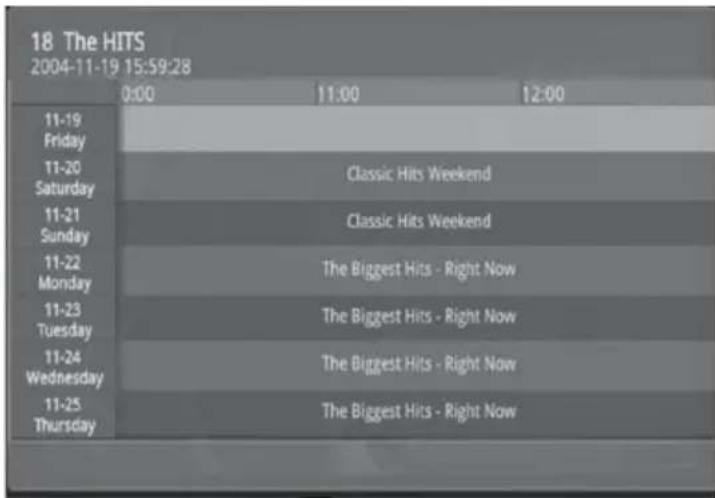
Drücken Sie die EPG-Taste im Wiedergabemodus oder markieren das EPG-Symbol in der Symbolleiste um in das EPG Menü zu gelangen (Einstellungen -> Aktualisieren der Systemzeit als Auto, wenn die Zeit falsch angezeigt wird) In diesem Menü können Sie sich Programm-informationen anzeigen lassen (max. eine Woche im Voraus.).
9.3.3 Einstellungen:
Sie können folgende Einstellungen vornehmen:
Untertitel: Untertitel ein/aus.
Bildseitenverhältnis: 4:3,16:9, Automatisch.
Audio: Links, Rechts, Stereo.
Frequenz / Bandbreite / Bereichsauswahl: im manuellen Modus, drücken Sie die OK Taste um den Suchvorgang sofort zu starten.
Werkseinstellung: löscht alle Einstellungen und die Programmliste.
Passwort Einstellung: ändern Sie das Passwort, das Standard-Passwort ist 1234.
Systemzeit: Automatisch oder aus.
Auswählen des Speichermedium: wählen Sie das Speichermedium aus
Altersfreigabe: wählen Sie zwischen 4\~18 Jahre.
Antennenversorgung: Aktivieren der aktiven Antennenstromversorgung für externe aktive Antennen.
Kanalsuche
1. Kanalsuche
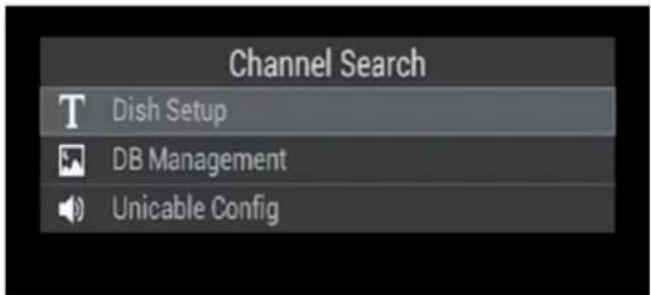
Das Menü bietet einige Optionen, um den Kanal einzustellen. In den Sucheinstellungen wählen Sie eine Option, und drücken Sie OK, um in die jeweilige Einstellung zu gelangen, drücken Sie BACK, um das Menü verlassen.
2. Satelliten
(a) Satellit hinzufügen:
-
Öffnen Sie die Antenneneinstellung.
-
Drücken Sie die BLAUE Taste, um einen neuen Satellit hinzuzufügen. Vergeben Sie einen Namen und den entsprechenden Winkel mit Hilfer der Tastatur.
(b) Konfigurieren Sie die Einstellungen von Satelliten:
- Drücken Sie in der Satellitenliste die Hoch/Runter Tasten, um einen gewünschten Satelliten zu wählen, den Sie konfigurieren wollen.
- LNB Typ: Drücken Sie die Links/Rechts/OK, um den LNB-Typ zu bearbeiten, die als Frequenzen des lokalen Oszillators dargestellt werden.
- LNB Spannung: Drücken Sie OK für die LNB Spannung
- 22K: Drücken Sie OK um die 22K Speisung ein- oder auszuschalten.
- ToneBurst: Aktivieren oder Deaktivieren des ToneBurst Schalter
- DisEqc Modus : Drücken Sie auf OK, um DiSEqC1.0 oder DiSEqC1.1 zu wählen.
(1) DisEqc 1.0 : Wählen Sie den richtigen Anschluss von bis zu 4 für ein LNB.
(2) DisEqc 1.1 : Wählen Sie den richtigen Anschluss von bis zu 16 für ein LNB.
Kanalsuche
- Motor: Drücken Sie auf OK, um DiSEqC1.2 oder DiSEqC1.3 auszuwählen, drücken Sie dann Weiter, um die Position in der Transponder Liste einzustellen.
(1) DisEqc 1.2: Bewegen Sie den Motor in die richtige Position um ein Satellitensignal zu empfangen und zu speichern.
(2) DisEqc 1.3: Bewegen Sie den Motor entsprechend der lokalen
Satelliten-Positionen
(3) Position einstellen
a. Bewegen: Drücken Sie links/recht um nach Westen/osten zu drehen. Der Motor wird sich so lange drehen, bis Sie manuell stoppen.
b. Schrittweise (1): Tippen Sie links/rechts um den Motor schrittweise zu drehen
c. Position speichern: speichern Sie die aktuelle Position des Motors
d. Goto Position: Drücken Sie links/rechts um zur gespeicherten Position zu gelangen
e. Goto X: Gehe zur berechneten Position der lokalen Satelliten-Position

(c) Satelliten bearbeiten: Drücken Sie die GELBE Taste um den Satelliten zu bearbeiten.
(d) Satelliten löschen: Drücken Sie die INFO Taste um den Satelliten zu löschen.
(e) Einzel-Satellitensuche:
- Drücken Sie die BLAUE Taste um in das Menü zu gelangen.
- Suchmodus: Drücken Sie auf OK, um die voreingestellten Transponder zu scannen. Mit der Option Blind Scan werden alle verfügbaren Transponder des Satelliten durchsucht. Netzwerk, Scan durch NIT-Tabelle
- Verschlüsselt: Drücken Sie OK um Alle Kanäle oder FTA Kanäle zu wählen.
- Gehen Sie auf OK und bestätigen Sie mit OK um die Suche mit den oben genannten Einstellungen zu starten.
(f) Multi-Satellitensuche:
Drücken Sie auf OK, um mehrere Satelliten zu markieren und drücken Sie dann die BLAUE Taste, um das Menü der Scan-Einstellungen zu öffnen. Die Konfiguration ist die gleiche wie bei der Einzel-Satellitensuche. Gehen Sie auf OK und bestätigen Sie mit OK um die Suche mit den oben genannten Einstellungen zu starten.
Kanalsuche
3. Transponder
Drücken Sie die GRÜNE Taste um in die Transponderliste des gewählten Satelliten zu gelangen. Um die Transponderliste zu verlassen, drücken Sie erneut GRÜN.
(a) Transponder hinzufügen: Drücken Sie ROT um einen neuen Transponder hinzuzufügen. Ein bereits bestehender Transponder kann nicht im gleichen Satelliten gespeichert werden.
(b) Transponder bearbeiten: Drücken Sie GELB um zu bearbeiten.
(c) Transponder löschen: Drücken Sie INFO um zu löschen.
(d) Einzel-Transpondersuche: Drücken Sie OK um einen Transporter auszuwählen und anschließend mit der BLAUEN Taste zu suchen.
(e) Multi-Transpondersuche: Folgen Sie den Schritten der Einzel-Transpondersuche
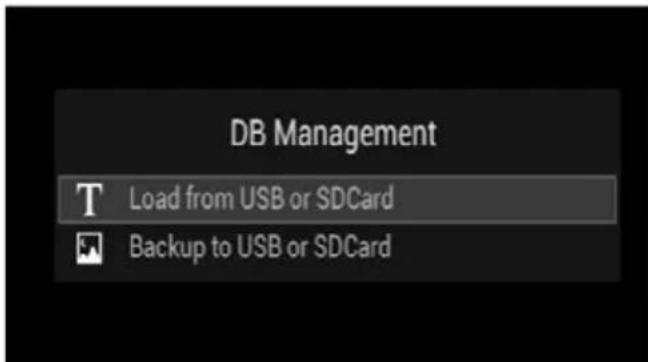
4. DB Verwaltung
Laden Sie die Satelliten-, Transponder- und Kanalliste von einer SD Karte oder USB Mediums, oder speichern Sie die bestehende Einstellungen.
Unicable ermöglicht den TV- und Radioempfang mehrerer Nutzer über nur ein Koaxialkabel. Voraussetzung dafür ist ein Unicable LNB oder ein SaTCR Gerät.

Stellen Sie den Unicable Schalter auf EIN, und wählen Sie ein Unicable Benutzer (Das heißt ein Kanal), die nicht von einem anderen Benutzer geutzt wird.
Spiegel Einstellung mit Unicable:
Wenn Unicable aktiviert ist, ist DiSEqC 1.0, DiSEqC 1.1, DiSEqC 1.2, DiSEqC 1.3 deaktiviert.
Eshare
Eshare Applikation Einleitung
Die EShare Application ist eine Mini PC Anwendung um zwischen Android Geräten (Handy/Tablet) Videos, Fotos, Musik oder Dateien zu übertragen.
Handy oder Tablet OS Anforderung: mit Android 2.1 oder höher.
Mini PC erforderlich: Die Eshare Server-Anwendung muss sowohl auf dem Smartphone/Tablet als auch fuf der Mediabox installiert werden.
Handbuch
1. Die Applikation Software muss unter folgenden Voraussetzungen erfolgen:
1.1 Das Android Smartphone/Tablet und die Mediabox müssen sich im gleichen Wi-Fi Netzwerk befinden.
1.2 Die Mini PC Anwendung Eshare muss auf dem Gerät gestartet sein.
2. Mini-Entertainment-PC-Anwendung aktiviert: Aktivieren der Eshare Software:
2.1 Starten Sie die EShareServer Application
Die folgenden Informationen werden angezeigt:

Beachten Sie den Server-Namen und IP-Adresse für das Gerät.
Eshare
- Wählen Sie das Gerät mit der IP Adresse um es zu aktivieren.

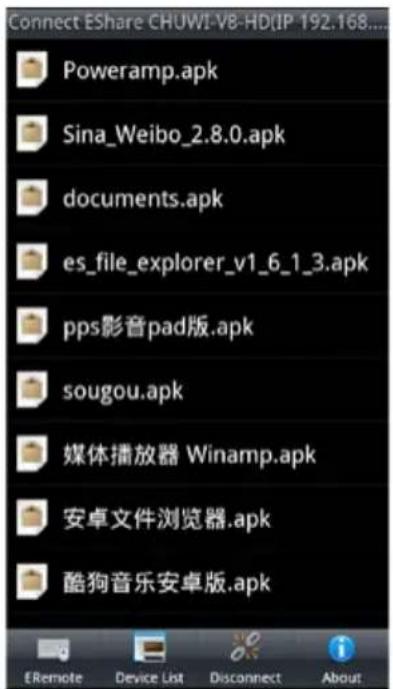
- Der Handy-Bildschirm erscheint wie unten gezeigt (aufgeführt sind einige der Anwendungen). Connect EShare Dongle-X2(IP 192.168.0.16...

4.1 Musik Dateiübertragung.
4.1.1. Wählen Sie die Musiktitel um sie abzuspielen.
Eshare

Der Fernseher zeigt nun die Tietel an. Die obere Leiste dient zu Lautstärkeregelung. Bei der unteren Leiste steuern Sie die jeweiligen Musiktitel: Pause, Schneller Vorlauf, Schneller Rücklauf, Titel zurück, Titel vor, Zufallswiedergabe.
4.1.2 TV Bild (nur als Beispiel).

Hier können Sie ebenfalls Musik auswählen, abspielen, die Lautstärke regeln und die Titel steuern
4.2 Foto Übertragung.
4.2.1. Wählen ein Foto aus, es wird automatisch auf den TV übertragen.
Eshare

Das Bedienfeld ist auf dem unteren Teil des Bildschirms. Drücken Sie im Bildschirm auf die linke oder rechte Seite, oben und unten, um das Bild zu vergrößern oder zu verkleinern.
4.2.2 Der TV-Bildschirm zeigt das Bild im Vollbildmodus an (Bild nur als Beispiel).

4.3 Video Übertragung
4.3.1 Wählen Sie ein Video aus, die Bedienung erfolgt im unteren Teil des Bildschirms.
Eshare

4.3.2 Das Video wird direkt an den Fernseher übertragen (es wird kein Bild auf dem Tablet oder Smartphone angezeigt).
4.4 Dokumenten Übertragung.
4.4.1 Drücken Sie auf Dokumente in der EShare Applikation.

Eshare
4.4.2 Microsoft-Dateien können auf die Mediabox übertragen und abgespielt werden.
Hinweis: Die Office-Anwendungen müssen auf der Mediabox installiert werden, zum Beispiel: „WPS Office“ oder „Document to go“ oder „Document-Viewer“.
4.5.1 Downloaden Sie die apk-Datei. Klicken Sie auf ".apk" Datei um Sie auf der Mediabox zu installieren.
Internetzugang
Um vollen Zugang zum Internet zu erhalten, sich diverse Applikationen zu laden, oder Online-Dienste wie z.B. Wetter zu nutzen, müssen Sie Einstellungen vornehmen, damit die Mediabox Zugriff auf Ihren Internetrouter hat.
Einstellungen via WLAN
Mit der Home Taste gelangen Sie in das Startmenü. Anschließend gehen Sie in das Untermenü Einstellungen.

An erster Stelle befindet sich der Menüpunkt WLAN. Vergewissern Sie sich, dass am oberen Bildschirmrand die WLAN Funktion aktiviert ist. Diese können Sie durch „AN“ oder „AUS“ aktivieren, bzw. deaktivieren. Auf der rechten Bildschirmseite werden alle verfügbaren WLAN-Netze angezeigt. Wählen Sie Ihr WLAN-Netz aus und bestätigen es mit OK.

Anschließend erscheint ein Fenster mit der Signalstärke, der WLAN Verschlüsselung (Sicherheit) und der Passworteingabe. Geben Sie mit dem Tastenfeld der Fernbedienung das Passwort Ihres Internetrouters ein. Nach korrekter Eingabe klicken Sie auf „Verbinden“.

Internetzugang
Einstellungen via LAN (Ethernet)
Alternativ können Sie die Mediabox auch über den LAN Anschluss mit Ihrem Internetrouter verbinden.
Gehen Sie dazu in das Untermenü LAN (Ethernet) und klicken Sie auf der rechten Bildschirmseite auf LAN-Einstellungen.

Anschließend erscheint ein Fenster mit der IP-Konfiguration. In den meisten Fällen steht die Auswahl auf „Automatisch (DHCP)“, das heißt ihr Internetrouter vergibt automatisch eine IP Adresse um die Mediabox im Netzwerk einzubinden.
Sollten Sie feste IP Adressen in Ihrem Heimnetzwerk vergeben haben, ändern Sie die Einstellung auf „Manuell (Statische IP)“.
Geben Sie nun Ihre IP Adresse, Subnetzmaske, DNS-Server und das Standardgateway ein.
Klicken Sie auf „Speichern“ um die Einstellungen zu sichern.

Google Play Account
Um sich weitere Applikationen direkt vom Internet auf die Mediabox zu laden, benötigen Sie einen Zugang (Account) der Android Plattform „Google Play“.

WICHTIG: Android ist das Betriebssystem der Mediabox. Android wurde in erster Linie für Mobiltelefone entwickelt. Einige Applikationen sind für Geräte wie die Mediabox nicht, oder nur eingeschränkt nutzbar. Sollten Sie z.B. eine Navigations-Software downloaden, kann die Mediabox keine GPS Daten und den aktuellen Standort ermitteln. Die vorinstallierte Applikation „WhatsApp“ wird momentan nicht unterstützt, da hierzu ein Mobiltelefon mit SIM-Karte Voraussetzung ist. Zukünftige Updates werden auch diverse Applikationen erweitern, die sich auch auf Geräten wie der Mediabox nutzen lassen.
Mit der Home Taste gelangen Sie in das Startmenü. Anschließend gehen Sie in das Untermenü App.
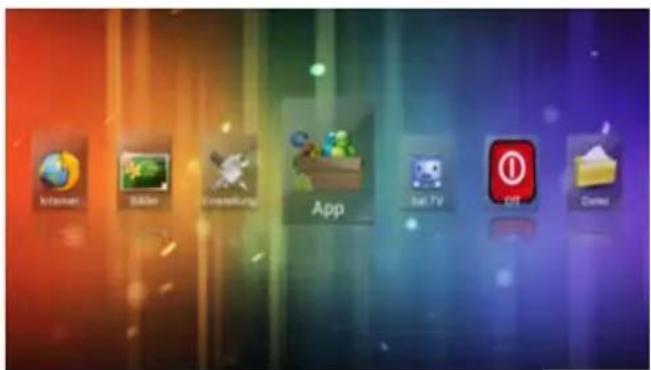
Klicken Sie auf das Symbol „Play Store“.

Google Play Account
Sie werden aufgefordert ein Google-Konto einzurichten. Besitzen Sie bereits ein ein Konto, klicken Sie auf „Anmelden“. Zur Erstellung eines Kontos fahren Sie fort mit „Google-Konto einrichten“.

Geben Sie Ihren Vor- und Nachnamen zur Personalisierung ein.
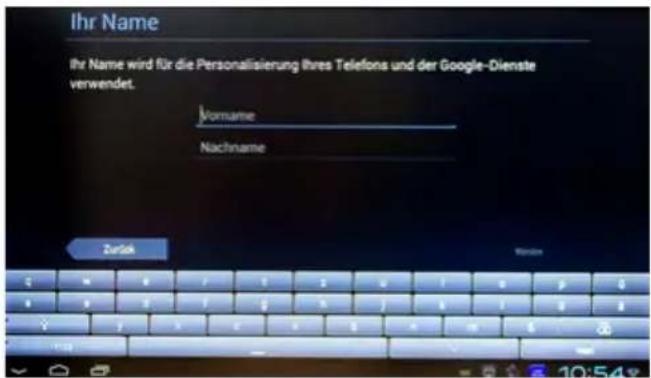
Anschließend vergeben Sie eine Wunsch-Email Adresse. Die Endung „@gmail.com“ ist bereits voreingestellt.

Folgen Sie nun den weiteren Bildschirm- anweisungen um Ihre Google-Konto einzurichten.
Nach erfolgreichem Account-Zugang gelangen Sie zukünftig über das „Play Store“-Icon in den Google Play Store. Hier finden Sie zahlreiche Applikationen, Spiele, Musik, Hörbücher, ...

Technische Daten
| Haupteigenschaften CPU | ARM CORTEX A9, 800MHz | |
| Betriebssystem Android | 4.0.4 | |
| Systemspeicher DDR3 4Gbits | ||
| Flashspeicher 4 GB eingebaut, erweiterbar mit USB, HDD | ||
| Eingang / Ausgang HDMI | 1.3 1x (bis zu 1080p) | |
| CVBS, Audio L/R 1x nur verfügbar in 480i oder 576i | ||
| Koaxial Audio 1x | ||
| USB Anschluss 3x | ||
| Mini USB OTG 1x | ||
| Kartenleser SD/MS/MMC | 3 in 1 | |
| Anschlussmöglichkeiten | Integriertes WiFi 802.11 b/g/n | |
| 10/100MEthernet Anschluss | RJ45 | |
| RF Eingang F-Anschluss | ||
| RF Ausgang | F-Anschluss | |
| Eingebaute Decoder | Video | MKV (H.264 HP), AVI, RM/RMVB, FLV, MPEG-1/2/4, DAT, MPEG, MPE, MPG, MP4, M2V, M4V, TS, VOB, MOV, 3GP, 3GPP, FLC, MTS, M2TS, M3TS, M4TS, M5TS |
| Audio | MP3, WMA, APE, AAC, OGG, AC3, WAV, OGA, FLAC, ALAC, M4A, RM. | |
| Image | JPEG, BMP, GIF, PNG | |
| Software | Vorinstallierte Applikationen | Google Browser, Flashplayer Unterstützung, Foto Browser, Video Player, Audio Player. |
Copyright
Deutsch:
Dieses Programm ist freie Software. Sie können es unter den Bedingungen der GNU General Public License, wie von der Free Software Foundation veröffentlicht, weitergeben und/oder modifizieren, entweder gemäß Version 2 der Lizenz oder (nach Ihrer Option) jeder späteren Version.
Die Veröffentlichung dieses Programms erfolgt in der Hoffnung, daß es Ihnen von Nutzen sein wird, aber OHNE IRGENDEINE GARANTIE, sogar ohne die implizite Garantie der MARKTREIFE oder der VERWENDBARKEIT FÜR EINEN BESTIMMTEN ZWECK. Details finden Sie in der GNU General Public License.
Sie sollten ein Exemplar der GNU General Public License zusammen mit diesem Programm erhalten haben. Falls nicht, schreiben Sie an die Free Software Foundation, Inc., 51 Franklin St, Fifth Floor, Boston, MA 02110, USA.
English:
Die nachfolgend aufgelisteten Produkte beinhalten einige Gratis Software Programme mit Copyright durch die Free Software Foundation u.a. und werden unter der GNU General Public License (GPL) und unter Lesser General Public License (LGPL) veröffentlicht. Unter Zustimmung der GPL und der LGPL stellen wir die Quell-Codes dieser Programme als Download auf unserer Homepage zur Verfügung: www.megasat.tv
Haftungsausschluss:
Keine Gewährleistung
§11. Da das Programm ohne jegliche Kosten lizenziert wird, besteht keinerlei Gewährleistung für das Programm, soweit dies gesetzlich zulässig ist. Sofern nicht anderweitig schriftlich bestätigt, stellen die Copyright-Inhaber und/oder Dritte das Programm so zur Verfügung, „wie es ist“, ohne irgendeine Gewährleistung, weder ausdrücklich noch implizit, einschließlich – aber nicht begrenzt auf – Marktreife oder Verwendbarkeit für einen bestimmten Zweck. Das volle Risiko bezüglich Qualität und Leistungsfähigkeit des Programms liegt bei Ihnen. Sollte sich das Programm als fehlerhaft herausstellen, liegen die Kosten für notwendigen Service, Reparatur oder Korrektur bei Ihnen.
§12. In keinem Fall, außer wenn durch geltendes Recht gefordert oder schriftlich zugesichert, ist irgendein Copyright-Inhaber oder irgendein Dritter, der das Programm wie oben erlaubt modifiziert oder verbreitet hat, Ihnen gegenüber für irgendwelche Schäden haftbar, einschließlich jeglicher allgemeiner oder spezieller Schäden, Schäden durch Seiteneffekte (Nebenwirkungen) oder Folgeschäden, die aus der Benutzung des Programms oder der Unbenutzbarkeit des Programms folgen (einschließlich – aber nicht beschränkt auf – Datenverluste, fehlerhafte Verarbeitung von Daten, Verluste, die von Ihnen oder anderen getragen werden müssen, oder dem Unvermögen des Programms, mit irgendeinem anderen Programm zusammenzuarbeiten), selbst wenn ein Copyright-Inhaber oder Dritter über die Möglichkeit solcher Schäden unterrichtet worden war.
MEGASAT
Brillantes Fernsehen
Mediabox
for Android TM


English
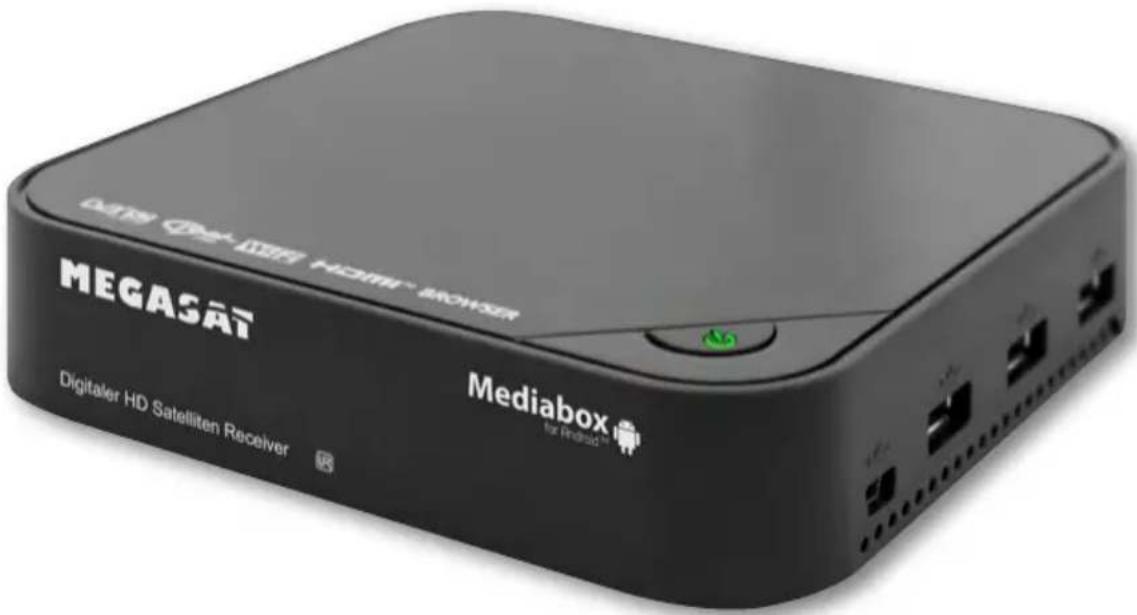
Table of Contents
Views 03
Remote Control 04-05
Connections 06
Internet Access
Specifications
Dieses Programm ist freie Software. Sie können es unter den Bedingungen der GNU General Public License, wie von der Free Software Foundation veröffentlicht, weitergeben und/oder modifizieren, entweder gemäß Version 2 der Lizenz oder (nach Ihrer Option) jeder späteren Version.
Die Veröffentlichung dieses Programms erfolgt in der Hoffnung, daß es Ihnen von Nutzen sein wird, aber OHNE IRGENDEINE GARANTIE, sogar ohne die implizite Garantie der MARKTREIFE oder der VERWENDBARKEIT FÜR EINEN BESTIMMTEN ZWECK. Details finden Sie in der GNU General Public License.
Sie sollten ein Exemplar der GNU General Public License zusammen mit diesem Programm erhalten haben. Falls nicht, schreiben Sie an die Free Software Foundation, Inc., 51 Franklin St, Fifth Floor, Boston, MA 02110, USA.
English:
Die nachfolgend aufgelisteten Produkte beinhalten einige Gratis Software Programme mit Copyright durch die Free Software Foundation u.a. und werden unter der GNU General Public License (GPL) und unter Lesser General Public License (LGPL) veröffentlicht. Unter Zustimmung der GPL und der LGPL stellen wir die Quell-Codes dieser Programme als Download auf unserer Homepage zur Verfügung: www.megasat.tv
Haftungsausschluss:
Keine Gewährleistung
§11. Da das Programm ohne jegliche Kosten lizenziert wird, besteht keinerlei Gewährleistung für das Programm, soweit dies gesetzlich zulässig ist. Sofern nicht anderweitig schriftlich bestätigt, stellen die Copyright-Inhaber und/oder Dritte das Programm so zur Verfügung, „wie es ist“, ohne irgendeine Gewährleistung, weder ausdrücklich noch implizit, einschließlich – aber nicht begrenzt auf – Marktreife oder Verwendbarkeit für einen bestimmten Zweck. Das volle Risiko bezüglich Qualität und Leistungsfähigkeit des Programms liegt bei Ihnen. Sollte sich das Programm als fehlerhaft herausstellen, liegen die Kosten für notwendigen Service, Reparatur oder Korrektur bei Ihnen.
§12. In keinem Fall, außer wenn durch geltendes Recht gefordert oder schriftlich zugesichert, ist irgendein Copyright-Inhaber oder irgendein Dritter, der das Programm wie oben erlaubt modifiziert oder verbreitet hat, Ihnen gegenüber für irgendwelche Schäden haftbar, einschließlich jeglicher allgemeiner oder spezieller Schäden, Schäden durch Seiteneffekte (Nebenwirkungen) oder Folgeschäden, die aus der Benutzung des Programms oder der Unbenutzbarkeit des Programms folgen (einschließlich – aber nicht beschränkt auf – Datenverluste, fehlerhafte Verarbeitung von Daten, Verluste, die von Ihnen oder anderen getragen werden müssen, oder dem Unvermögen des Programms, mit irgendeinem anderen Programm zusammenzuarbeiten), selbst wenn ein Copyright-Inhaber oder Dritter über die Möglichkeit solcher Schäden unterrichtet worden war.

- Brillantes Fernsehen
- Mediabox
- Inhaltsverzeichnis
- Sicherheitshinweise
- Netzanschluss:
- Überlastung:
- Flüssigkeit:
- Belüftung:
- Reinigung:
- Anschluss:
- Standort:
- Öffnen des Gerätes:
- Ansichten
- Fernbedienung
- Anschlüsse
- Einlegen der Batterie
- Benutzung der Fernbedienung
- Bedienung
- Startmenü (HOME)
- Integrierte System Applikationen
- Applikationen installieren
- Applikationen deinstallieren
- Bilder
- Videos
- Datei Browser
- Internet Browser
- Einstellungen
- DVB-S Betrieb
- DVB Install
- DVB Player
- Werkzeugleiste
- Programmliste:
- EPG:
- Einstellungen:
- Kanalsuche
- Kanalsuche
- Satelliten
- Satellit hinzufügen:
- Konfigurieren Sie die Einstellungen von Satelliten:
- Transponder
- DB Verwaltung
- Eshare
- Eshare Applikation Einleitung
- Handbuch
- Die Applikation Software muss unter folgenden Voraussetzungen erfolgen:
- Mini-Entertainment-PC-Anwendung aktiviert: Aktivieren der Eshare Software:
- TV Bild (nur als Beispiel).
- Foto Übertragung.
- Internetzugang
- Einstellungen via WLAN
- Einstellungen via LAN (Ethernet)
- Google Play Account
- Technische Daten
- Copyright
- Haftungsausschluss:
- MEGASAT
- Table of Contents
- Internet Access
- Specifications
Marke : MEGASAT
Modell : Mediabox Android
Kategorie : Satellitenempfänger