
SG341i - Hi-Fi-System SAGEM - Kostenlose Bedienungsanleitung
Finden Sie kostenlos die Bedienungsanleitung des Geräts SG341i SAGEM als PDF.


| Produkttyp | Hi-Fi-System |
| Marke | Sagem |
| Modell | SG341i |
| Abmessungen (B x H x T) | ca. 420 x 300 x 350 mm |
| Gewicht | ca. 8,5 kg |
| Stromversorgung | 230 V~, 50 Hz |
| Leistungsaufnahme (Betrieb) | ca. 60 W |
| Leistungsaufnahme (Standby) | < 1 W |
| Ausgangsleistung | 2 x 20 W RMS |
| Lautsprecher | 2-Wege-Bassreflex, 2 Stück |
| Wiedergabemedien | CD, CD-R/RW, MP3-CD |
| Radio | UKW/MW, RDS, 30 Senderspeicher |
| Anschlüsse | AUX-Eingang (Cinch), Kopfhörerausgang (3,5 mm), Antennenanschluss |
| Besondere Funktionen | USB-Anschluss zum Abspielen von MP3, Timer, Uhr, Sleep-Timer |
| Reinigung | Gehäuse mit weichem, trockenem Tuch reinigen; keine scheuernden Mittel |
| Sicherheit | Nur Innenraum geeignet; Netzstecker ziehen bei Gewitter oder längerem Nichtgebrauch |
| Lieferumfang | Hauptgerät, 2 Lautsprecher, Fernbedienung, Bedienungsanleitung |
| Reparatur / Ersatzteile | Wenden Sie sich an den Sagem-Kundendienst; Ersatzteile sind bis zu 10 Jahre verfügbar |
| Betriebsanleitung | Kostenloser Download als PDF auf notice-facile.com |
Häufig gestellte Fragen - SG341i SAGEM
Benutzerfragen zu SG341i SAGEM
0 Frage zu diesem Gerät. Beantworten Sie die, die Sie kennen, oder stellen Sie Ihre eigene.
Eine neue Frage zu diesem Gerät stellen
Laden Sie die Anleitung für Ihr Hi-Fi-System kostenlos im PDF-Format! Finden Sie Ihr Handbuch SG341i - SAGEM und nehmen Sie Ihr elektronisches Gerät wieder in die Hand. Auf dieser Seite sind alle Dokumente veröffentlicht, die für die Verwendung Ihres Geräts notwendig sind. SG341i von der Marke SAGEM.
BEDIENUNGSANLEITUNG SG341i SAGEM
Wir beglückwünschen Sie zum Kauf eines SAGEM-Telefons und empfehlen Ihnen, dieses Handbuch gründlich zu studieren, damit Sie Ihr Telefon optimal nutzen können.
Ihr Telefon ist für den Einsatz in den verschiedenen internationalen Netzen (GSM 900 MHz und DCS 1800 MHz bzw. PCS 1900 MHz, je nach Modell) ausgelegt. Welche Netze genutzt werden können, hängt von den Roaming-Angeboten Ihres Netzbetreibers ab.
Dieses Telefon entspricht den innerhalb Europas geltenden technischen Normen.
HINWEIS
Je nach Modell, Netzwerkkonfiguration und den damit verbundenen Vertragstypen sind einige Funktionen möglicherweise nicht verfügbar.
Stellen Sie sicher, dass Sie eine SIM-Karte des Typs 3 V verwenden, die mit Ihrer Telefonkarte kompatibel ist. Wenn Sie eine inkompatible Karte verwenden, wird beim Einschalten des Telefons eine entsprechende Meldung angezeigt. Wenden Sie sich an Ihren Netzbetreiber.
Ihr Handy wird über die IMEI-Nummer identifiziert. Notieren Sie diese Nummer, und bewahren Sie sie getrennt von Ihrem Handy auf. Wenn Ihr Handy gestohlen wird, werden Sie möglicherweise aufgefordert, diese Nummer anzugeben. Dadurch wird verhindert, dass jemand das Handy verwenden kann, selbst wenn eine andere SIM-Karte eingesetzt wird. Tippen Sie folgende Zeichenfolge ein, um die IMEI-Nummer auf dem Display des Handys anzuzeigen: *#06#.
SAGEM ist eine Marke von SAGEM SA.
AT ist eine eingetragene Marke von Hayes Microcomputer Products Inc.
Hayes ist eine eingetragene Marke von Hayes Microcomputer Products Inc.
T9 ^™ ist eine eingetragene Marke von © Tégic Communications Inc.
T9 ist durch mindestens eines der folgenden US-Patente geschützt: 5,818,437, 5,953,541,
5,187,480, 5,945,928, 6,011,554, und andere Patente wurden weltweit angemeldet.
Java sowie sämtliche Marken und Logos auf der Grundlage von Java sind in den USA und anderen Ländern Marken oder eingetragene Marken von Sun Microsystems, Inc.
Der WAP-Browser und einige Mailbox-Programme (i-mode) unterliegen Lizenzbestimmungen.
Openwave ist ausschließlicher Eigentümer des WAP-Browsers und dieser Software. Aus diesem Grund ist es verboten, die Software oder Teile davon zu ändern, zu übersetzen, zu disassemblieren oder auch zu dekompilieren.
© 2003 GAMELOFT - Alle Rechte vorbehalten - GAMELOFT ist eine eingetragene Marke von GAMELOFT SA.
Wellphone™ und SmartCom™ sind eingetragene Marken von SmartCom SARL France.
Dokument zur FCC-Konformität
FCC Abschnitt 24
Netz
NAPRD03.ver
2.11.2
Gesundheitsrichtlinie Entwurf IEEE Std 1528-200x
Einwirkung von HF-Signalen
- Ihr drahtloses, tragbares Telefon sendet und empfängt Funksignale mit niedriger Leistung. Ist das Handy einschaltet, sendet und empfängt es außerdem HF-Signale.
- Im August 1996 übernahm die Federal Communications Commission (FCC) die Richtlinien zu HF-Signalen mit den Sicherheitsgrenzwerten für tragbare, drahtlose Telefone. Diese Richtlinien sind mit den Sicherheitsnormen US-amerikanischer und internationaler Normungsgremien konform:
ANSI C95.1 (1992)*
- Diese Normen basieren auf umfassenden und regelmäßigen Auswertungen der relevanten wissenschaftlichen Literatur. Beispielsweise untersuchten 120 Wissenschaftler, Ingenieure und Ärzte von Universitäten, Gesundheitsbehörden und der Industrie das verfügbare Forschungsmaterial, um die ANSI Norm (C95.1) zu entwickeln.
- Das Design des Handys erfüllt die FCC-Richtlinien (und diese Normen).
- Dieses Handy wurde für den Betrieb am Körper getestet und erfüllt die FCC-Richtlinien zu HF-Signalen, wenn es mit Zubehör verwendet wird, das keine Metallteile enthält und mit dem ein Mindestabstand von 1,5 cm zwischen Körper und Handy eingehalten wird.
Bei Verwendung von anderem Zubehör ist die Einhaltung der FCC-Richtlinien zu HF-Signalen möglicherweise nicht sichergestellt.
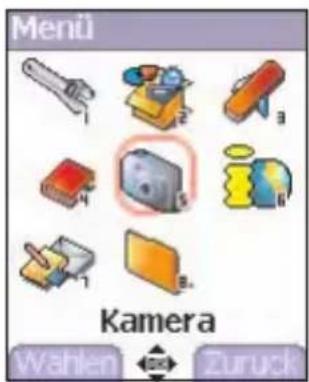

Einstellungen
Audio
Profiles
Motive
Kamera
Anrufe
Sprachauswahl
Sicherheit
Netze
Datum/Uhrzeit
Anschlüsse
Hilfe

Anwendungen

Zubehör
Organizer
Aufgaben
Rechner
Währungsrechn.
Wecker
Timer
Telefonbuch

Kamera

i-mode

Mitteilungen
SMS
CB-Dienste

Multimedia
Eigene Bilder
Eigene Töne
Speicher
Hilfe
Inhalt
Seite 2 Dokument zur FCC-Konformität
Seite 3 Menüs
Seite 8 Lieferumfang - Zubehör
Seite 9 Beschreibung
Befestigen der Trageschlaufe
Auswechseln der Cover
Wiedereinsetzen der Tastatur nach versehentlichem Entfernen
Symbole
Seite 13 Navigation
Seite 14 Inbetriebnahme Ihres Telefons
Informationen auf der SIM-Karte
Einlegen der SIM-Karte und des Akkus
Erste Schritte
PIN-Code
Einstellen von Datum und Uhrzeit
Netz
Erstes Gespräch
Entgegennehmen eines Anrufs
Ausschalten
Seite 20 Bedienung des Telefons
Freihalten der Antenne
Verlängern der Akkulaufzeiten Ihres Telefons
Freisprechmodus
Aufladen des Akkus
Seite 22 Telefonbuch
Benutzen des Telefonbuchs
Speichern von neuen Kontakten
Telefonbuchoptionen
Optionen für gespeicherte Kontakte
Senden einer vCard
Empfangen einer vCard
Inhalt
Seite 27 Mitteilungen
| SMS |
| Verfassen von SMS-Mitteilungen |
| Empfang einer SMS |
| Nicht gesend. |
| Gesendete SMS |
| Entwürfe |
| Optionen |
| Speicher |
| Versandliste |
| Optionen |
| CB-Dienste |
Seite 36 i-mode™
| i-modeTM-Dienste |
| Individuelles Anpassen des Telefons |
| Spiele und JavaTM-Anwendungen |
| Zugriff auf i-modeTM-Funktionen |
Seite 38 Multimedia
| Eigene Bilder |
| Bearbeiten eines Fotos |
| Eigene Töne |
| Speicher |
Seite 41 Kamera
| Aufnehmen und Senden eines Fotos |
| OrganizerKalendermenü |
| AufgabenDatenaustausch mit einem PC |
| RechnerWährungsrechn. |
| Wecker |
Seite 43 Anwendungen
Seite 44 Zubehör
Inhalt
Seite 51 Einstellungen
Timer
Audio
Lautstärke und Melodie
Vibrationsalarm
Ruhemodus
Hinweistöne
Rekorder
Motive
Hintergründe
Schoner
Begrüßung
Kontrast
Energiesparm.
Kamera
Anrufe
Umleitungen
Anruferliste
Zähler
Rufnr.-Anzeige
Anklopfen
Autom. Wahlwd.
Schwarze Liste
Mailboxrufnr.
Sprachauswahl
Sicherheit
Tastensperre
PIN-Code
PIN2-Code
Telefoncode
Vertraulichkeit
Netzsperrcode
Netzsperren
Feste Rufnr.
Kosten
Inhalt
Netze
Datum/Uhrzeit
Einstellen
Anzeigen
Zeitzone
Sommerzeit
Anschlüsse
IrDA
Serielle Gesch.
KFZ-Kit
Hilfe
Seite 71 Vorsichtsmaßnahmen- und Sicherheitsinformationen
Sicherheitsrichtlinien
SAR
Hinweis zur Reduzierung der Belastung durch Funkwellenfelder
Seite 73 Garantie
Seite 76 Endbenutzerlizenzvertrag (EULA) für die Software
Seite 80 Java™
Seite 84 Fehlersuche
Seite 88 Index
Lieferumfang
Überprüfen Sie beim Öffnen der Verpackung, ob alle im Folgenden aufgeführten Elemente vorhanden sind:
- Mobiltelefon
- Ladegerät
- Akku
- Benutzerhandbuch
- CD-ROM
(modellabhängig) - Fußgänger-Kit
(modellabhängig)
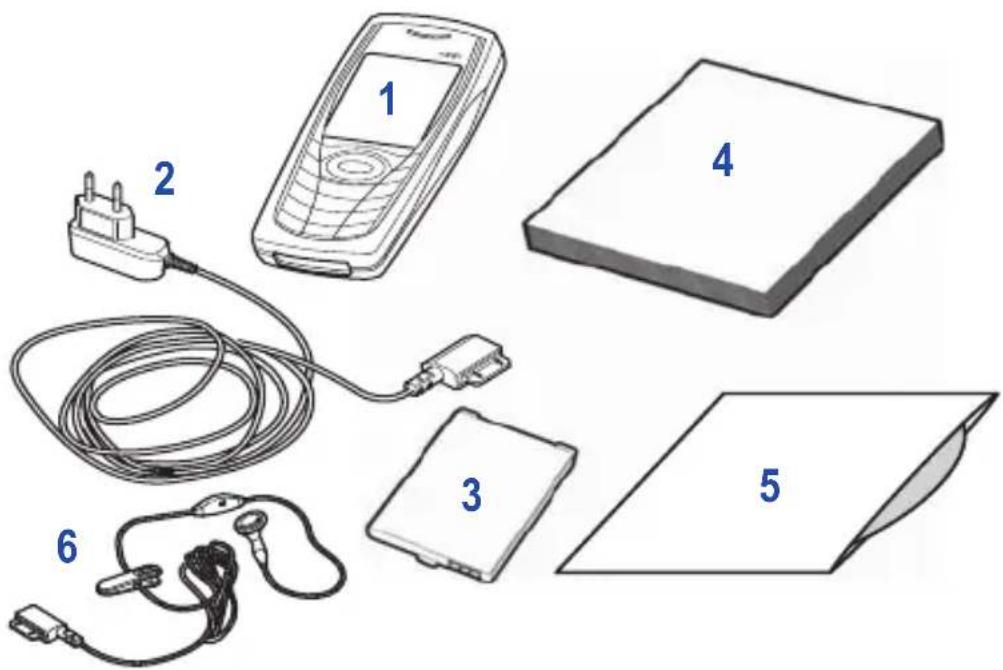
Darüber hinaus kann Folgendes (als Option) enthalten sein bzw. bestellt werden:
Fußgänger-Kit (*)
Zusätzlicher Akku
Zusätzliches Ladegerät (*)
USB-Anschlusskabel (mit den dazugehörigen Treibern) sowie serielles Anschlusskabel zum Anschließen des Telefons an einen PC (*)
Ladegerät für Zigarettenanzünder (*)
Farbige Cover
(*) Diese Zubehörteile sind mit denen der älteren Serien 3000 und MYX-x identisch.
Beschreibung
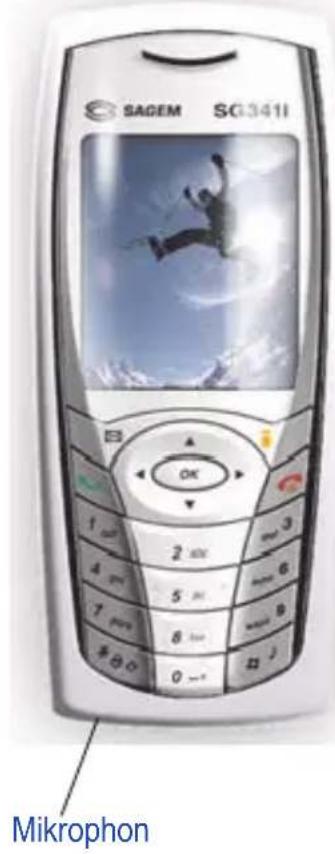

Gedrückt halten: Schaltet das Telefon aus./Telefon einschalten Im Zusammenhang mit einem Anruf: Anruf abweisen – auflegen In einem Menü: Zurück zum Begrüßungsdisplay

Langer Tastendruck: Aktivieren/Deaktivieren des Freisprechmodus. In Zusammenhang mit einem Anruf: Verbindung herstellen – Anruf entgegennehmen Beim Betrieb im i-mode ^TM : Zugriff auf ein Kontextmenü, wenn die grüne Taste auf dem Display mit dem Buchstaben M erscheint.

Nach-links-Taste: Im Begrüßungsdisplay: - kurz drücken: Direktzugriff auf das E-Mail-Menü; - gedrückt halten: Direktzugriff auf den E-Mail-Eingang. In einem Menü: Aufruf der im Display angezeigten Auswahl auf der Registerkarte (*).

Nach-rechts-Taste: Im Begrüßungsdisplay: - kurz drücken: Direktzugriff auf das i-mode™-Menü; - gedrückt halten: Direktzugriff auf die Java™-Anwendungen. In einem Menü: Aufruf der im Display angezeigten Auswahl auf der Registerkarte (*).

▲: Vorheriges Menü/Wert erhöhen/nach oben ; Während eines Gesprächs: Lautstärke erhöhen. ▼: Nächstes Menü / Wert vermindern / nach unten ; Während eines Gesprächs: Lautstärke reduzieren. ◀: Vorheriges Eingabefeld/nach links bewegen. ▶: Nächstes Eingabefeld/nach rechts bewegen.
OK
Im Begrüßungsdisplay: Aufruf des Hauptmenüs. In einem Menü: Kontextabhängiger Zugriff auf verschiedene Funktionen. Bei einem Anruf: Gespräch annehmen.

Kurz drücken und OK: Aktivieren oder Deaktivieren der Tastensperre Beim Verfassen einer Mitteilung: Kurzer Tastendruck: Wechseln zwischen Eingabemodi (T9, ABC, 123) Langer Tastendruck: Großbuchstaben/Kleinbuchstaben

Gedrückt halten: Im Begrüßungsdisplay: Ruhemodus Während eines eingehenden Anrufs: Melodie ausschalten (kurz drücken). Im Modus zur Einstellung der Melodie: Aktivieren/Deaktivieren der Melodie
(*) In diesem Handbuch werden eckige Klammern verwendet, wenn eine Funktion durch einen Tastendruck ausgelöst wird (z.B.: [Sichern]).
Befestigen der Trageschlaufe
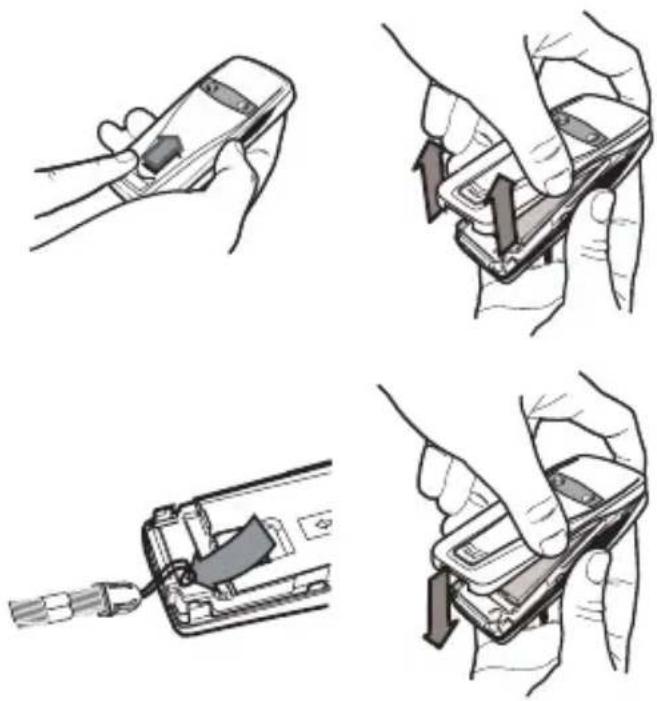
Führen Sie die Trageschlaufe in die Aussparung rechts unten im Inneren des Telefons ein.
Auswechseln der Cover
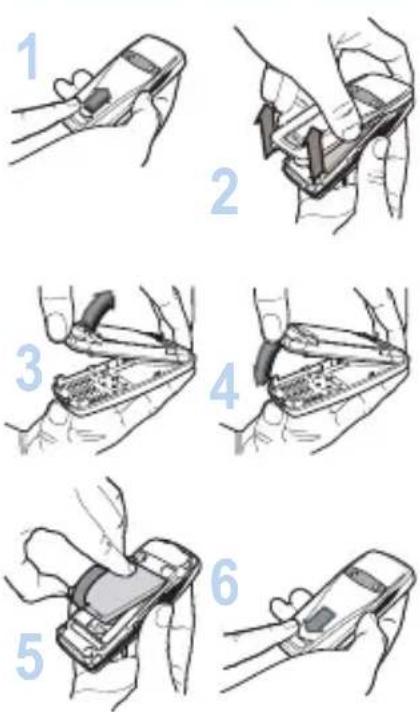
1 Drehen Sie das Telefon um und schieben Sie den Verriegelungsknopf des Covers nach oben.
2 Entfernen Sie das hintere Cover, indem Sie zuerst den unteren Teil des Covers anheben.
3 Entfernen Sie das Frontcover auf die gleiche Weise wie das hintere Cover.
Entfernen Sie die Platine (elektronische Bauelement).
4 Setzen Sie die Platine (elektronische Bauelement) wieder in das Frontcover ein.
5 Gehen Sie wie zuvor beschrieben vor, um das hintere Cover wieder anzubringen.
6 Lassen Sie den Verriegelungsknopf wieder einrasten (nach unten schieben).
Wiedereinsetzen der Tastatur nach versehentlichem Entfernen
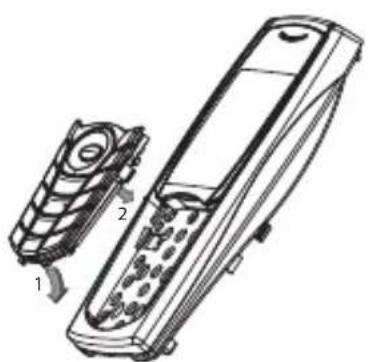
Setzen Sie zuerst die beiden unteren Laschen der Tastatur (1) ein und anschließend die beiden seitlichen (2).
Es kann ggf. erforderlich sein, die Tastatur zu entfernen und wieder einzusetzen, wenn sie sich nach einem Sturz gelöst hat.
Beschreibung
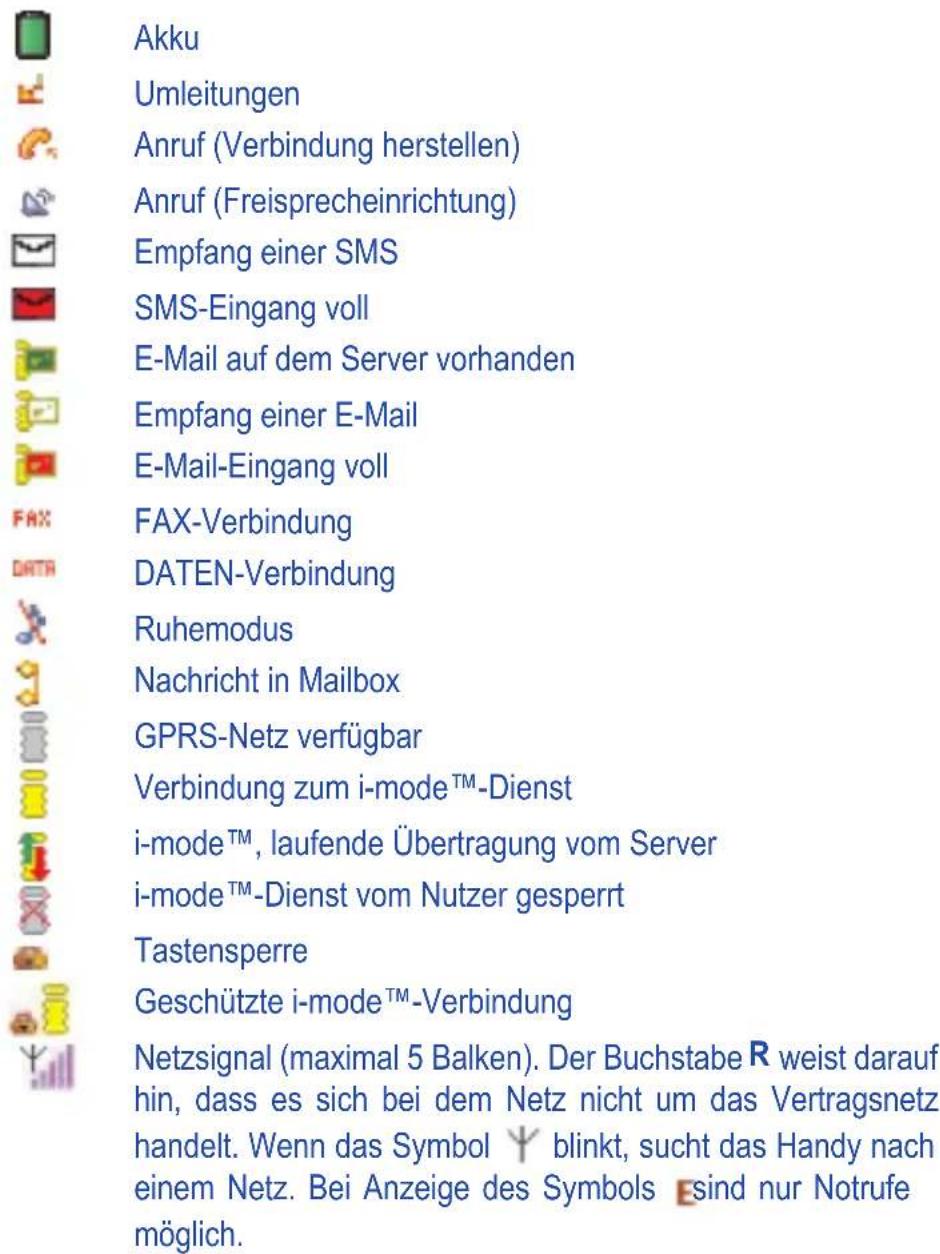
Symbole
Navigation
Die folgenden Grundlagen erleichtern Ihnen den Umgang mit Ihrem Mobiltelefon erheblich.
Bestätigen Sie durch Drücken der Taste oder OK.
Zurück zur vorherigen Ebene gelangen Sie durch Drücken der Taste
Die kleinen Symbole unten auf dem Display beziehen sich auf die Tasten 📧 und .
In den Menüs erinnert die Titelleiste an die vorherige Ebene.
Mit den Navigationstasten ▼ und ▲ können Sie die Optionen eines Menüs erreichen.
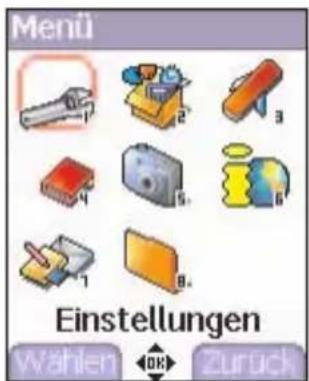
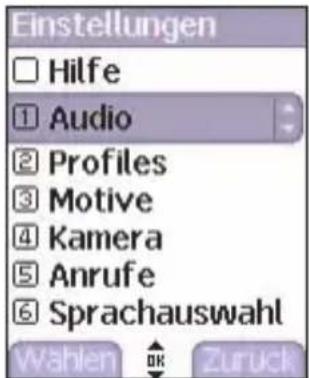
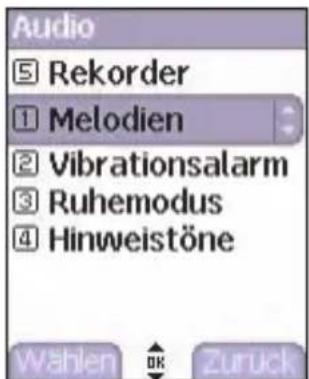
Wenn Sie im Begrüßungsbildschirm die Taste OK drücken, werden die Symbole der Hauptmenüs angezeigt. Wenn Sie die Taste OK gefolgt von einer oder zwei Zahlen drücken, können Sie ein Menü direkt anzeigen. Zum Beispiel wird durch Drücken der Taste OK und Eingeben von 1 das Menü Einstellungen, durch Drücken der Taste OK und Eingeben von 11 das Menü Audio angezeigt.
Durch kurzes Drücken der Taste 📄 beenden Sie die aktuelle Funktion und kehren zum Begrüßungsdisplay zurück.
Einige Menüs besitzen ein Untermenü Hilfe, über das Sie Informationen zu den verschiedenen Untermenüfunktionen erhalten.
Informationen auf der SIM-Karte
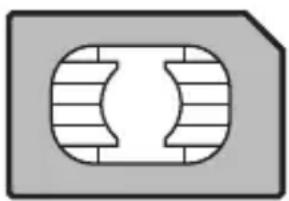
Sie benötigen zum Verwenden Ihres Telefons eine sog. SIM-Karte. Enthält persönliche Angaben, die Sie ändern können:
Geheimcodes (PINs, Personal Identification Numbers): Mit diesen Codes können Sie Ihre SIM-Karte und Ihr Telefon vor unerlaubtem Zugriff schützen.
Telefonbuch,
Mitteilungen,
Funktionsweise von Sonderdiensten.
Ihr Telefon ist kompatibel mit SIM 3V-Karten.
HINWEIS
Diese Karte muss sorgsam behandelt und aufbewahrt werden, um Beschädigungen zu vermeiden. Falls Sie Ihre SIM-Karte verlieren, informieren Sie bitte umgehend Ihren Netzbetreiber bzw. Service Provider. Bewahren Sie die SIM-Karte für Kinder unzugänglich auf.
Inbetriebnahme Ihres Telefons
Einlegen der SIM-Karte und des Akkus
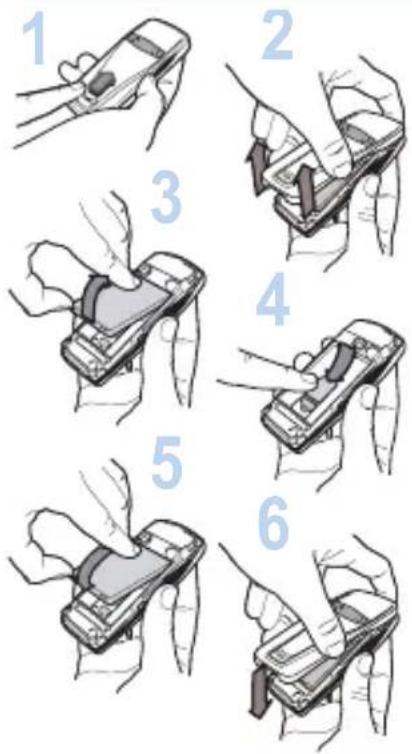
Die SIM-Karte wird unter dem Akku eingelegt. Stellen Sie sicher, dass das Telefon ausgeschaltet und das Ladegerät nicht angeschlossen ist.
1 Drehen Sie das Telefon um, und schieben Sie den Verriegelungsknopf des Covers nach oben.
2 Entfernen Sie das hintere Cover, indem Sie zuerst den unteren Teil des Covers anheben.
3 Falls der Akku bereits eingelegt ist, nehmen Sie ihn heraus.
4 Schieben Sie die SIM-Karte in den Kartenhalter. Orientieren Sie dabei die abgeschragte Seite der Karte wie auf der Abbildung auf dem Telefon.
5 Legen Sie den Akku ein, indem Sie zunächst seine Oberkante so in Position bringen, wie in der Abbildung auf dem Akku dargestellt.
6 Schließen Sie das hintere Cover wieder, indem Sie zunächst den oberen Teil und dann den unteren Teil einrasten lassen. Schieben Sie dann die Verriegelung zurück in die Schließposition.
Inbetriebnahme Ihres Telefons
Erste Schritte
| Schalten Sie das Telefon ein, indem Sie die Taste 🔍 drücken. Es erscheint eine kurze Anzeige.Wenn Sie das Telefon zum ersten Mal einschalten, müssen Sie verschiedene Einstellungen vornehmen, die so lange gelten, bis Sie sie ändern (modellabhängig).Nachdem Sie PIN-Code, Datum und Uhrzeit eingegeben haben, müssen Sie folgendes einstellen: Zeitzone, Sommerzeit, Skin, Hintergrund, Displayschoner, Melodie, Lautstärke, Vibrationsalarm und die Mailboxnummer. | |
| PIN-Code | Es handelt sich hierbei um Ihren Geheimcode für die SIM-Karte. |
| Wenn der Zugriff auf die SIM-Karte geschützt ist, werden Sie vom Telefon zur Eingabe des PIN-Codes aufgefordert.Geben Sie den 4- bis 8-stelligen Code ein, der Ihnen bei der Aushändigung Ihrer SIM-Karte mitgeteilt wurde. Diese Zahlen werden aus Sicherheitsgründen nicht auf dem Display angezeigt.Drücken Sie zum Bestätigen entweder die Taste OK oder die Taste 📧Wenn Ihr Telefon anzeigt, dass keine SIM-Karte eingelegt wurde, drücken Sie die Taste 🔍, um Ihr Telefon auszuschalten, und überprüfen Sie, ob Ihre SIM-Karte richtig eingelegt ist. |
Hinweis
Wenn dreimal nacheinander ein falscher PIN-Code eingegeben wurde, wird die SIM-Karte gesperrt. In diesem Fall müssen Sie Folgendes ausführen:
- Geben Sie „**05*“ ein.
- Geben Sie den PUK-Code (Personal Unblocking Key) ein, den Sie von Ihrem Netzbetreiber erhalten haben, und bestätigen Sie die Eingabe.
- Geben Sie Ihren PIN-Code ein, und bestätigen Sie die Eingabe.
- Geben Sie Ihren PIN-Code ein weiteres Mal ein, und bestätigen Sie die Eingabe.
Nach 5 bzw. 10 fehlgeschlagenen Versuchen (je nach Typ der SIM-Karte) wird die Karte endgültig gesperrt. Wenden Sie sich in diesem Fall bitte an Ihren Netzbetreiber oder Service Provider, um eine neue Karte zu erhalten.
Inbetriebnahme Ihres Telefons
Einstellen von Datum und Uhrzeit
Wenn Sie Ihr Telefon zum ersten Mal benutzen, müssen Sie Datum und Uhrzeit einstellen.
Sollte es einmal vorkommen, dass der Akku völlig leer ist oder entfernt wurde, werden Sie nach dem Einschalten des Telefons automatisch aufgefordert, Datum und Uhrzeit zu bestätigen.
Einstellen des Datums:
Geben Sie das Datum entweder mit den Tasten direkt in numerischer Form ein, oder verwenden Sie die Tasten ▼ und ▲, um die Standardwerte zu erhöhen bzw. zu verringern.
Verwenden Sie die Taste ▶ (oder ◀), um zum nächsten (oder vorherigen) Eingabefeld zu gelangen.
Drücken Sie nach Eingabe des korrekten Datums zur Bestätigung die Taste 📧
Einstellen der Uhrzeit: Dieselbe Vorgehensweise wie beim Einstellen des Datums.
Netz

Nun sucht das Telefon ein verfügbares Netz, über das es eine Verbindung herstellen kann. Wird ein Netz gefunden, erscheint der entsprechende Name auf dem Display. Sie können nun eine Verbindung herstellen oder Anrufe entgegennehmen.
Wenn das Netzsymbol angezeigt wird, können über das Netz Ihres Netzbetreibers Anrufe getätigt werden.
Wenn der Buchstabe R und der Name eines Netzes angezeigt werden, können Sie Gespräche über das Netz eines anderen Netzbetreibers führen.
Wenn nur der Buchstabe R (ohne den Namen eines anderen Netzes) angezeigt wird, sind nur die Notrufdienste erreichbar (Rettungsnotdienst, Polizei, Feuerwehr).
Wenn das Netzsymbol blinkt, ist das Telefon im Suchzustand. Solange das Symbol blinkt, ist kein Netz verfügbar. Die Feldstärkenanzeige gibt Aufschluss über die Empfangsqualität. Werden weniger als drei Balken angezeigt, suchen Sie bitte einen Standort mit besserem Empfang, damit Sie unter einwandfreien Bedingungen telefonieren können.
Inbetriebnahme Ihres Telefons
Erstes Gespräch
Geben Sie die Nummer Ihres Gesprächspartners ein.
Drücken Sie die Taste
Während die Verbindung hergestellt wird, blinkt das Symbol für ein aktives Gespräch auf dem Display, und möglicherweise wird durch Rufzeichen der Aufbau der Verbindung angezeigt.
Sobald die Verbindung hergestellt ist, hört das Symbol auf zu blinken.
Sie können die Lautstärke einstellen, indem Sie die Tasten ▼ und ▲ drücken.
Drücken Sie am Ende des Gesprächs die Taste , um aufzulegen.
Auslandsgespräch
Drücken Sie 0 (gedrückt halten), bis „+“ angezeigt wird, und geben Sie dann, ohne auf das Freizeichen zu warten, die Landesvorwahl, die Ortsvorwahl und die Rufnummer Ihres Gesprächspartners ein.
Notrufdienste
Je nach Netzbetreiber können Sie den Notrufdienst mit oder ohne SIM-Karte erreichen, auch wenn die Tastatur gesperrt ist. Sie müssen sich allerdings im Dienstbereich des entsprechenden Netzes befinden.
Wählen Sie 112, und drücken Sie anschließend die Taste 🔔, um den internationalen Notrufdienst zu erreichen.
Inbetriebnahme Ihres Telefons
Entgegennehmen eines Anrufs
Wenn Sie angerufen werden, erscheint die Nummer Ihres Gesprächspartners auf dem Display, sofern diese Funktion vom Netz unterstützt wird.
Drücken Sie die Taste 📋 oder die Taste 📧, um den Anruf anzunehmen und zu sprechen.
Drücken Sie die Taste 🔍 oder die Taste 🔍, um den Anruf abzuweisen.
Wenn Sie die Melodie oder den Vibrationsalarm ausschalten möchten, ohne den Anruf abzuweisen, drücken Sie die Taste #
Freisprechmodus
Drücken Sie während eines Gesprächs zweimal die Taste oder OK, um in den Freihandmodus umzuschalten.
HINWEIS: Verwenden Sie das Handy im Freisprechmodus nicht in der Nähe des Ohrs. Dies könnte einen Gehörschaden verursachen.
Alle Nummern der letzten Gespräche (eingegangene und getätigte) werden in der Anruferliste gespeichert.
Ausschalten
Drücken Sie die Taste eine Sekunde lang.
Die Meldung zum Beenden des Telefons wird angezeigt. Das Telefon wird ausgeschaltet.
Bedienung des Telefons
Freihalten der Antenne
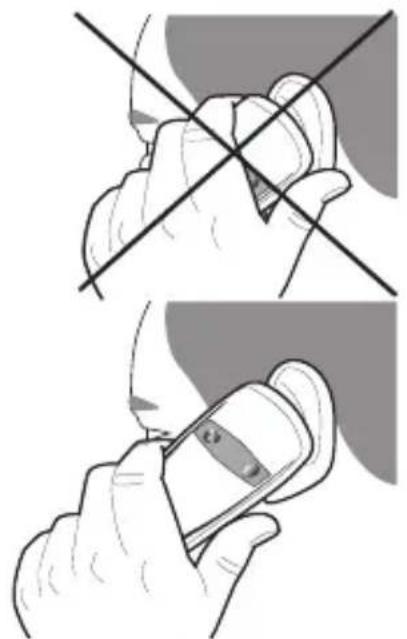
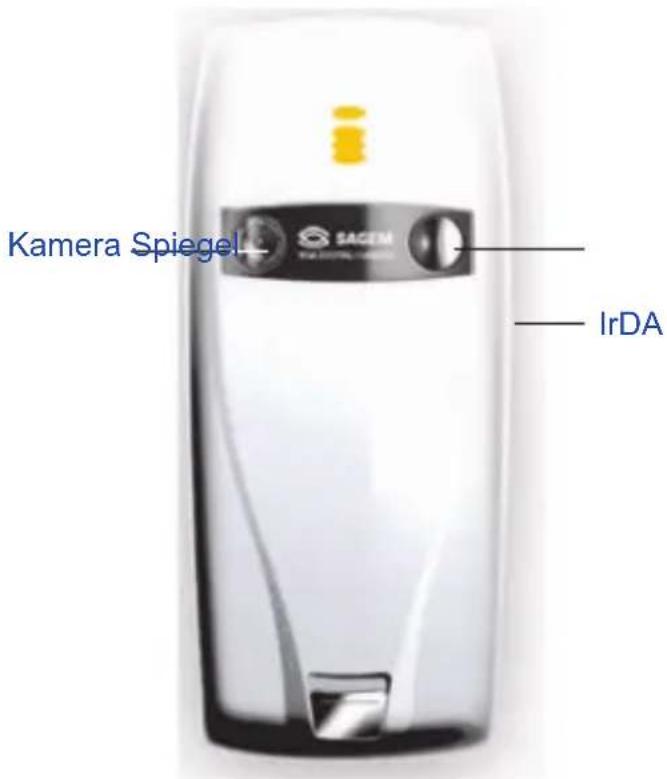
Ihr Telefon verfügt über eine integrierte Antenne. Diese befindet sich auf der Rückseite oben unter dem Cover.
Vermeiden Sie es daher, diesen Bereich bei eingeschaltetem Telefon mit den Fingern abzudecken.
Wenn die Antenne auf diese Weise behindert wird, verbraucht das Telefon unter Umständen mehr Strom als gewöhnlich, was sich schnell negativ auf die Akkulaufzeiten auswirken kann. Auch die Gesprächsqualität kann darunter leiden.
Nicht-ionisierende Strahlung
Am besten benutzen Sie Ihr Handy in senkrechter Stellung. Ihre persönliche Sicherheit ist so größer.
Verlängern der Akkulaufzeiten Ihres Telefons
- Drücken Sie die Tasten nur, wenn es wirklich nötig ist. Jeder Tastendruck aktiviert die Hintergrundbeleuchtung und erhöht damit den Stromverbrauch.
- Decken Sie die Antenne nicht mit den Fingern ab.
Freisprechmodus
Drücken Sie während eines Gesprächs zweimal die Taste ☐er OK, um in den Freihandmodus umzuschalten.
HINWEIS: Verwenden Sie das Handy im Freisprechmodus nicht in der Nähe des Ohrs. Dies könnte einen Gehörschaden verursachen.
Aufladen des Akkus
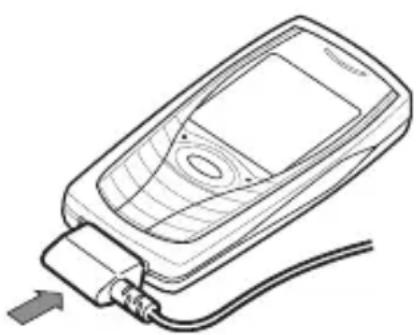
Ihr Telefon wird von einem aufladbaren Akku mit Energie versorgt. Bevor ein neuer Akku zum ersten Mal benutzt werden kann, muss er mindestens 4 Stunden aufgeladen werden. Die volle Akkuleistung wird erst nach einigen Betriebszyklen erreicht.
Wenn der Ladezustand des Akkus unter den Betriebswert sinkt, zeigt das Telefon dies an (Symbol für leeren Akku blinkt). Laden Sie in diesem Fall den Akku vor weiteren Anrufen mindestens 15 Minuten lang auf, damit das Gespräch nicht unterbrochen wird.
Gehen Sie zum Aufladen des Akkus wie folgt vor:
Schließen Sie das Ladegerät an eine Steckdose an.
Stecken Sie das Kabelende des Ladegeräts in den dafür vorgesehenen Anschluss an der Unterseite des Telefons ein.
Der Akku des Telefons wird aufgeladen. Das auf- und abwandernde Symbol für den Akku zeigt an, dass der Akku geladen wird. Wenn der Akku vollständig aufgeladen ist, wird der Ladevorgang automatisch beendet. Ziehen Sie das Kabel wieder aus dem Telefon heraus.
Akkus können sich während des Ladevorgangs leicht erwärmen. Dies ist ein normaler Vorgang.
HINWEIS - Es besteht Explosionsgefahr, wenn der Akku nicht einwandfrei ausgewechselt oder einer Flamme ausgesetzt wird.
Schließen Sie den Akku nicht kurz.
Der Akku enthält keine Teile, die ausgewechselt werden können.
Das Gehäuse des Akkus darf unter keinen Umständen geöffnet werden.
Verwenden Sie nur Ladegeräte und Akkus, die von SAGEM zugelassen sind (siehe Katalog von SAGEM).
Die Verwendung anderer Ladegeräte oder Akkus kann gefährlich sein. Sie verlieren in diesem Fall Ihre Garantierechte.
Verbrauchte Akkus sind sachgemäß zu entsorgen.
Wenn Sie vorhaben, das Mobiltelefon längere Zeit nicht zu verwenden, sollten Sie den Akku entnehmen.
Es wird dringend davon abgeraten, Ihr Handy an das Ladegerät anzuschließen, wenn der Akku nicht eingelegt ist.
Das Ladegerät ist ein Transformator. Es ist eine sicherheitsrelevante Komponente und darf keinesfalls verändert oder durch eine andere Komponente ersetzt werden (einfacher Netzstecker usw.).
Telefonbuch

Im Telefonbuch können Sie die Nummern von Gesprächspartnern speichern, die Sie regelmäßig anrufen. Sie können diese Nummern entweder auf der SIM-Karte oder im Mobiltelefon speichern.
Beim Speichern eines Kontakts im Telefonspeicher können folgende Felder ausgefüllt werden: Nachname, Vorname, Telefonnummern, E-Mail-Adresse, URL, Adresse, Firma, Kommentar, Melodie, Foto.
Die roten Felder müssen ausgefüllt werden.
Beim Speichern eines Kontakts auf der SIM-Karte müssen nur die Felder Nachname und Nummer ausgefüllt werden.
Die Speicherkapazität hängt von der SIM-Karte ab. Wenden Sie sich für weitere Informationen an Ihren Netzbetreiber.
Benutzen des Telefonbuchs
Anzeige des Menüs Telefonbuch.
Wenn Sie bereits Kontakte gespeichert haben, befinden Sie sich entweder im Telefonbuch der SIM-Karte oder dem des Telefons. Eine entsprechende Angabe erfolgt durch das Symbol oben rechts im Display, wenn der Cursor auf einem Kontakt steht.

Kontakt ist auf der SIM-Karte gespeichert

Kontakt ist im Telefon gespeichert

Wenn die Option Festes Verz. FDN aktiviert ist, können nur diese Kontakte angerufen werden. Weitere Informationen zu dieser Aktivierung finden Sie im Menü Sicherheit unter PIN2-Code und Feste Rufnr..
Wenn bereits ein Kontakt gespeichert wurde, wird die Liste der Telefonbuchfunktionen angezeigt.
Speichern von neuen Kontakten
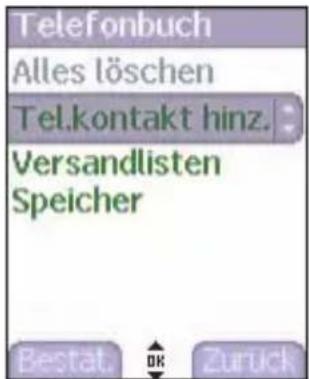
Wählen Sie Tel.kontakt hinzuf., wenn der Kontakt im Telefonspeicher, bzw. SIM-Kontakt hinz., wenn der Kontakt auf der SIM-Karte oder im festen Telefonbuch gespeichert werden soll (ob das feste Telefonbuch verfügbar ist, hängt von den PIN2-Optionen der SIM-Karte ab).
Speichern von neuen Kontakten in der SIM-Karte
- Wählen Sie SIM-Kontakt hinz., und drücken Sie die Taste OK.
- Wählen Sie SIM-Karte oder Festes Telefonbuch, und drücken Sie die Taste OK.
- Geben Sie den Nachnamen ein, und drücken Sie die Taste OK.
- Geben Sie die Nummer ein, und drücken Sie die Taste OK.
- Drücken Sie [Sichern], um die Eingaben zu speichern.
Speichern von neuen Kontakten im Telefonspeicher
- Wählen Sie Tel.kontakt hinzuf., und drücken Sie die Taste OK.
- Geben Sie den Nachnamen ein, und drücken Sie die Taste OK.
- Geben Sie die Nummer ein, und drücken Sie die Taste OK.
- Füllen Sie gegebenenfalls weitere Felder aus.
- Drücken Sie [Sichern], um die Eingaben zu speichern.
Telefonbuchoptionen
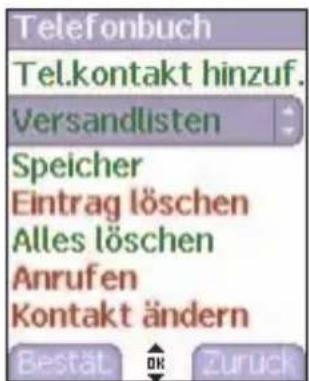
Versandlisten
Sie können Versandlisten mit den Kontakten erstellen, an die Sie SMS oder e-mail senden möchten.
- Wählen Sie Versandlisten, und drücken Sie die Taste OK. Sie werden aufgefordert, das Erstellen einer neuen Liste zu bestätigen.
- Geben Sie einen Namen ein, und drücken Sie die Taste OK.
- Drücken Sie dann in der Liste [Optionen]. Wählen sie jeweils Neuer Kontakt, wenn Sie einen Kontakt hinzufügen möchten.
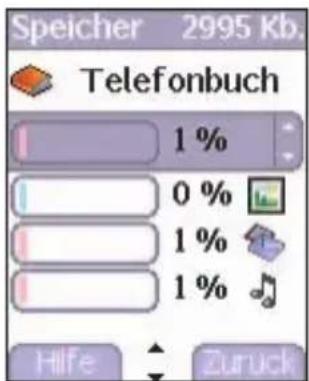
Speicher
Wählen Sie Speicher, und bestätigen Sie die Auswahl. Wählen Sie SIM oder Telefon, und bestätigen Sie.
Telefon: Auf dem Display wird der belegte Speicherplatz angezeigt. Der Speicher wird vom Telefonbuch und von weiteren Funktionen verwendet. Versuchen Sie, bei Speichermangel den von anderen Funktionen verwendeten Speicher freizugeben.
SIM: Verfügbarer Speicher für Kontakte.
Eigene Nummern
Hier können Sie Ihre eigenen Telefonnummern eintragen.
Wählen Sie Eigene Nummern, und bestätigen Sie. Geben Sie Ihre Nummern ein, und bestätigen Sie.
Optionen für gespeicherte Kontakte
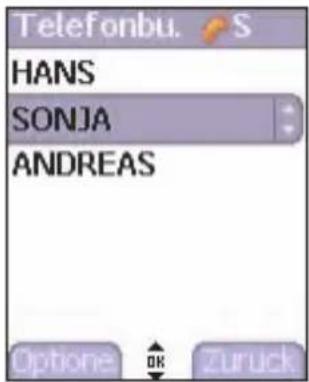
Anzeigen von Kontakten
Wählen Sie mit den Tasten ▼▲ einen Kontakt aus der Liste, und drücken Sie die Taste OK. Der Name und die Nummer werden angezeigt.
Hinweis: Wenn Sie eine Buchstabentaste drücken, wird der erste im Telefonbuch gespeicherte Kontakt angezeigt, der mit diesem Buchstaben beginnt.
Wenn Sie die verschiedenen Optionen anzeigen möchten, wählen Sie mit den Tasten ▼ ▲ einen Kontakt aus der Liste, und drücken Sie [Optionen].
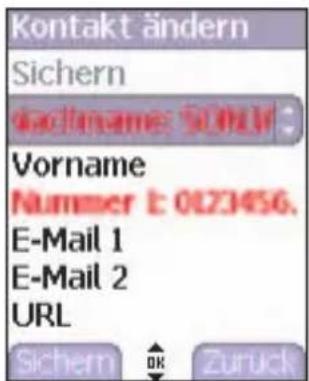
Kontakt ändern
Nehmen Sie die gewünschten Änderungen vor, bestätigen Sie, und wählen Sie nach Abschluss der Änderungen die Option [Sichern].
Auf SIM kopieren / In Telefon kopieren
Mit diesen Befehlen können Sie Telefonbucheinträge von einem Speicher in den anderen kopieren. Es werden nur der Name und die erste Telefonnummer kopiert.
Löschen
Bestätigen Sie das Löschen jedes einzelnen Eintrags.
Nachricht senden
Eine Nachricht senden (SMS oder e-mail) (siehe Kapitel Mitteilungen).
Per IRDA Senden
So senden Sie Kontaktdetails per IrDA.
Anrufen von Kontakten
Mehrere Möglichkeiten:
- Wählen Sie einen Kontakt. Drücken Sie die Taste, um den Anruf zu tätigen.
- Wählen Sie einen Kontakt, und drücken Sie die Taste OK. Die Rufnummer wird angezeigt. Drücken Sie [Anrufen], um den Anruf zu tätigen.
- Direktwahl über das Begrüßungsdisplay: Geben Sie die Nummer ein, unter der Sie den Kontakt gespeichert haben, und drücken Sie dann *Θ. (Beispiel: 21 *) oder geben Sie die Nummer ein und anschließend # Die Nummer wird angezeigt. Bestätigen Sie die Auswahl.
Senden einer vCard
Es besteht die Möglichkeit, von jedem im Telefonbuch gespeicherten Kontakt eine vCard zu senden.
vCards können an alle Mobiltelefone gesendet werden, die diese Funktion unterstützen.
Wählen Sie einen Kontakt im Telefonbuch aus, und wählen Sie dann den Menüeintrag Per IRDASenden per.
Wenn die vCard erfolgreich versendet wurde, wird auf dem Display eine entsprechende Meldung angezeigt.
Empfangen einer vCard
Wenn Sie eine e-mail-Mitteilung erhalten, die eine vCard enthält, wird folgende Meldung angezeigt: „Sie haben 1 Mitteilung erhalten“.
Öffnen Sie die e-mail im Eingang. Drücken Sie [Optionen], und wählen Sie Auspack. Wählen Sie aus der Liste der dieser e-mail angehängten Objekte die vCard aus, und fügen Sie den Kontakt hinzu, indem Sie die Taste OK drücken. Daraufhin erscheint zur Bestätigung eine entsprechende Meldung.
SMS
Verfassen von SMS-Mitteilungen
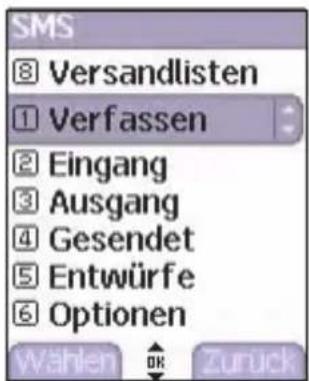
Wählen Sie im Menü Mitteilungen das Menü SMS und Verfassen.
Die verwendete Sprache entspricht der Sprache, die für die Anzeige des Telefons eingestellt ist. Falls die Sprache mit Easy Message T9™ nicht kompatibel ist, wird automatisch die Sprache Englisch verwendet.
Bei der Texteingabe wird oben auf dem Display ein Zähler eingeblendet, der die Anzahl der verbleibenden Zeichen angibt (modellabhängig). Dieser Zähler wird nicht angezeigt, wenn ein Symbol oder ein Ton in die SMS eingefügt wird.
Nachdem der Text eingegeben wurde, können Sie über [Optionen] auf die verfügbaren Funktionen zugreifen.
Sichern: Hiermit wird ein Entwurf im Menü Entwürfe gespeichert.
Senden: Hiermit wird die Mitteilung nach Eingabe der Nummer des Empfängers gesendet.
T9-Optionen: (siehe Seite 28)
Modus ABC (siehe Seite 29)
Modus 123 (siehe Seite 29)
Symbol einfügen (siehe Seite 29)
Kopieren/Ausschneiden/Einfügen: verschiedene Optionen in einem Text.
Wenn Sie mit der Eingabe fertig sind, drücken Sie die Taste OK.
Geben Sie die Telefonnummer des Empfängers ein, drücken Sie OK und dann erneut OK, um das Senden zu bestätigen.
Mit Easy Message T9™ können Sie Ihre Mitteilungen unkompliziert verfassen.
Verwenden des T9-Modus
Drücken Sie jeweils nur ein Mal die dem gewünschten Buchstaben entsprechende Taste und bilden Sie das Wort, indem Sie die Tasten für die verschiedenen Buchstaben drücken, ohne dabei die Anzeige zu beachten: Das Wort wird hervorgehoben angezeigt.
Wenn das angezeigte Wort dem gewünschten Wort entspricht, drücken Sie 0, um es zu bestätigen. Dabei wird ein Leerzeichen eingefügt. Danach können Sie mit dem nächsten Wort fortzufahren.
Für die eingegebene Tastenfolge können im Wörterbuch möglicherweise mehrere Wörter vorhanden sein. Entspricht das angezeigte Wort nicht dem von Ihnen erwarteten Wort, durchlaufen Sie mit den Tasten ▼ ▲ die Liste der Wörter, die dieser Tastenfolge entsprechen.
Wenn das angezeigte Wort dem gewünschten Wort entspricht, drücken Sie 0, um es zu bestätigen. Dabei wird ein Leerzeichen eingefügt. Danach können Sie mit dem nächsten Wort fortzufahren.
Wird das gewünschte Wort nicht angeboten, fügen Sie solange Zeichen hinzu, bis die Meldung Wort hinzufügen? angezeigt wird. Drücken Sie Ja und bestätigen Sie die Auswahl, wenn das angezeigte Wort das richtige ist, oder ändern Sie das Wort, bevor Sie es dem Wörterbuch hinzufügen.
Im Eingabedisplay können Sie mit der Taste ✉ zu anderen Eingabeoptionen wechseln.
Eingabemodi
Beim Verfassen einer Mitteilung: Die Navigationstasten erfüllen die folgenden Funktionen:
- Taste Vorheriges Wort
- Taste Nächstes Wort
- Taste Vorherige Zeile
- Taste Nächste Zeile
- Taste Löscht den letzten Buchstaben
- Taste Mitteilungsoptionen
- T a s, t' (kurz drücken): Ruft die Tabelle der Symbole auf
Der Modus „ABC“ wird zur Eingabe von Wörtern verwendet, die nicht im Wörterbuch vorhanden sind. Drücken Sie die entsprechende Taste mehrmals, um ein bestimmtes Zeichen zu verwenden: Die Zeichen werden nacheinander auf dem Display angezeigt.
Modus „123“ wird zum Hinzufügen von Ziffern verwendet.
Mit dem Modus Symbol eingeben werden Symbole, Buchstaben mit Betonungszeichen, Satzzeichen usw. hinzugefügt.
Großbuchstaben
Wenn Sie kurz die Taste *drücken, wird der nächste Buchstabe groß geschrieben. Durch zweimaliges kurzes Drücken der Taste *wird die gesamte Mitteilung in Großbuchstaben geschrieben. Nach zweimaligem kurzen Drücken wird wieder auf Kleinschreibung zurückgeschaltet.
Satzzeichen
Satzzeichen erhalten Sie durch Drücken der Taste 1 (außer im Modus „123“) oder über den Symbol eingeben (Direktzugriff über kurzes Drücken der Taste).
Betonungszeichen
Im T9-Modus werden Betonungszeichen automatisch erzeugt. Im Modus „ABC“ müssen Sie die Taste, die dem entsprechenden Zeichen ohne Akzent zugewiesen ist, so oft nacheinander drücken, bis das gesuchte Betonungszeichen angezeigt wird.
Hinweise:
- Der Modus, in dem Sie den Text eingeben, wird rechts oben im Display angezeigt.
- Das Symbol weist darauf hin, dass der Text in Großbuchstaben eingegeben wird.
Empfang einer SMS
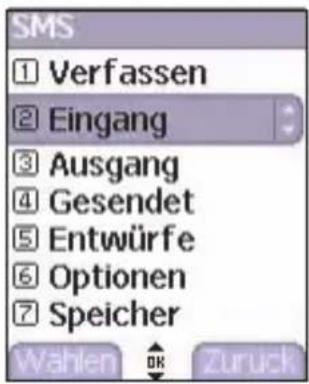
Nicht gesend.
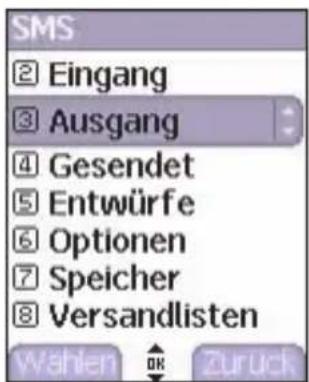
Empfangene SMS-Mitteilungen werden so lange auf der SIM-Karte (worauf das Symbol hindeutet) oder im Telefonspeicher (worauf das Symbol hindeutet) gespeichert, bis Sie sie löschen.
Beim Empfang einer SMS ist ein Tonsignal zu vernehmen (dessen Auswahl erfolgt im Menü Einstellungen/Audio/Melodien), außerdem wird das Mitteilungssymbol 📄 Telefondisplay angezeigt.
Dieses Symbol wird so lange im Display angezeigt, bis Sie die Mitteilungen gelesen haben. Wenn das Symbol blinkt, ist der Speicher voll.
Eingang
Wählen Sie im Menü Mitteilungen erst SMS und dann Eingang aus.
Daraufhin wird die Liste der empfangenen SMS-Mitteilungen angezeigt.
- Wählen Sie mit den Navigationstasten eine Mitteilung aus.
- Drücken Sie [ Lesen], um sie zu lesen.
- Drücken Sie [Optionen], um die Option für das Löschen von Mitteilungen aufzurufen.
In diesem Menü werden die SMS-Mitteilungen angezeigt, die nicht gesendet werden konnten. Sie können versuchen, sie erneut zu senden.
Gesendete SMS
Entwürfe
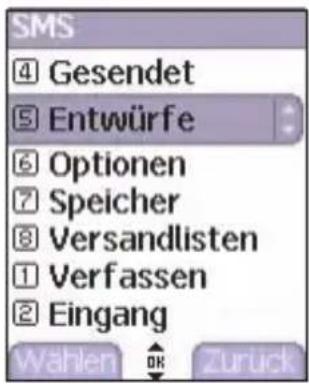
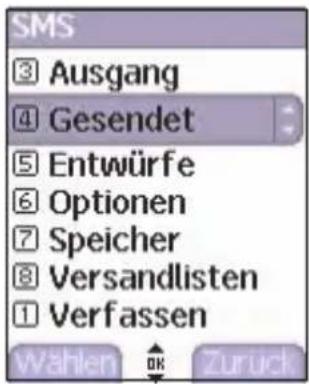
Im Menü Gesendet werden alle gesendeten SMS-Mitteilungen gespeichert, sofern Sie die Option Ges. Mitteil. speichern im Menü SMS/Optionen aktiviert haben (siehe nächste Seite).
Denken Sie daran, diese Mitteilungen regelmäßig zu löschen, damit nicht zu viel Speicher des Telefons in Anspruch genommen wird. Bei vollem Speicher können keine weiteren Mitteilungen empfangen werden.
- Wählen Sie im Menü Mitteilungen erst SMS und dann Gesendet aus.
- Wählen Sie eine Mitteilung aus, und drücken Sie [Optionen], um die verschiedenen Funktionen aufzurufen.
Wenn Sie eine erstellte Mitteilung speichern, wird diese bei den Entwürfen abgelegt.
- Wählen Sie im Menü Mitteilungenerst SMS und dann Entwürfe aus.
- Wählen Sie eine Mitteilung aus. Drücken Sie [Ändern], um sie zu ändern, oder Bestät., um die verschiedenen Funktionen für die betreffende Mitteilung aufzurufen.
- Zum Löschen aller Mitteilungen drücken Sie [Optionen].
Optionen
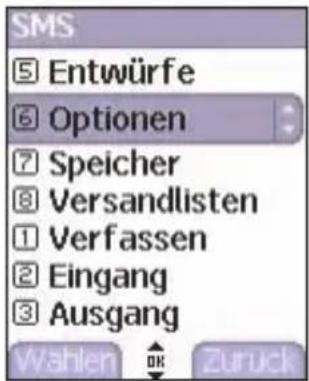
Speicher
In diesem Menü können folgende Aufgaben durchgeführt werden:
- Auswählen der Option zum Speichern aller gesendeten Mitteilungen im Eingang;
- Eingeben oder Ändern der Nummer der Mitteilungszentrale;
- Auswählen unterschiedlicher Sendeoptionen.
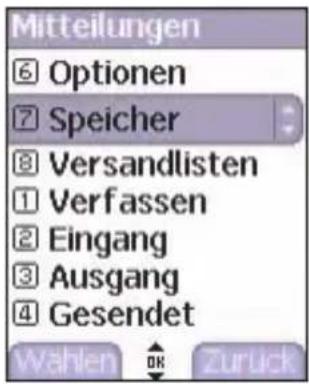
Um herauszubekommen, wie viel Speicherplatz verfügbar ist, gehen Sie folgendermaßen vor: Mitteilungen.
Wählen Sie im Menü Mitteilungen erst SMS und dann Speicher aus.
Im Display wird der auf der SIM-Karte und im Telefon verfügbare Speicher angezeigt.
Versandliste
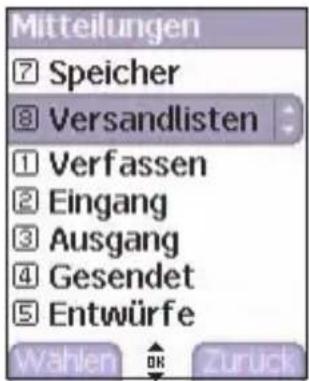
In diesem Menü werden die im Telefonbuch erstellten Versandlisten angezeigt.
Wenn Sie [Wählen] drücken, werden die verschiedenen Optionen angezeigt.
- Versandlst. hinz: Mit dieser Option können Sie eine neue Versandliste erstellen.
- Name bearbeit.: Mit dieser Option können Sie den Namen der Versandliste ändern.
- Neuer Kontakt: Mit dieser Option können Sie der Versandliste einen Kontakt hinzufügen
- Eigenschaften: Mit dieser Option können Sie den Typ der Versandliste und die Anzahl der Kontakte anzeigen.
- Eintrag löschen: Mit dieser Option können Sie die Versandliste löschen.
- Mitteilung senden: Mit dieser Option können Sie eine Mitteilung erstellen und an die Kontakte der Versandliste senden.
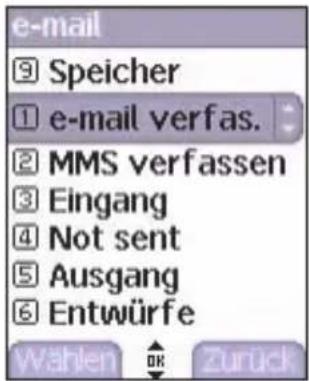
E-Mails können an alle E-Mail-Adressen und an kompatible Mobiltelefone gesendet werden.
- Wählen Sie im Menü Mitteilungen erst e-mail und dann e-mail verfassen aus. An die E-Mail können Sie ein Bild oder eine Rufmelodie anhängen.
Auf die E-Mail-Funktionen können Sie auch über das i-mode™-Menü des Telefons zugreifen (siehe Kapitel zu i-mode™).
Optionen
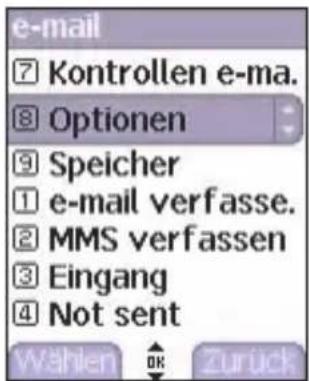
In diesem Menü können Sie einer E-Mail eine Signatur hinzufügen, auf eine E-Mail antworten und den Abrufmodus für den E-Mail-Empfang auswählen (automatisch oder halbautomatisch; im letzteren Fall werden Sie per Meldung über den Eingang einer E-Mail informiert, die Sie dann wahlweise abrufen können).
CB-Dienste
Über dieses Menü können Sie den Empfang der vom Netz verbreiteten lokalen Informationen aktivieren.
Sie können wählen, ob Sie diese Informationen empfangen möchten oder nicht (wenden Sie sich an Ihren Netzbetreiber).
Wählen Sie im Menü Mitteilungen das Menü CB-Dienste und anschließend die Option [Wählen].
Mit Ihrem Telefon können Sie auf i-mode™-Dienste zugreifen. Sie haben die Möglichkeit, E-Mails mit angehängten Objekten zu versenden und zu empfangen, i-mode™-Portalsites online anzuzeigen und Objekte herunterzuladen (Rufmelodien, Bilder, Spiele und Java™-Anwendungen).
Über die „ortsgebundenen“ Dienste erhalten Sie Informationen zu Angeboten an Ihrem aktuellen Aufenthaltsort (Restaurants, Kinos, Tankstellen usw.).
i-mode™-Dienste
i-mode™ bietet eine Vielfalt von Diensten, die Ihnen das Leben erleichtern sollen, Sie informieren und Ihnen verschiedene Möglichkeiten auf Ihren Interessensgebieten (Nachrichten, Sport, Routen, Spiele, Dating, Reisen, Aktienkurse usw.) zur Verfügung stellen sollen.
Individuelles Anpassen des Telefons
Gestalten Sie das Telefon durch heruntergeladene Bilder und Rufmelodien nach Ihren Wünschen.
Spiele und Java ^TM -Anwendungen
Bei Java™-Anwendungen handelt es sich um Spiele und Dienste, die Sie direkt und einfach auf Ihr Telefon herunterladen können; mithilfe der i-mode™-Dienste geschieht dies auf schnellere und interaktivere Weise. Diese Anwendungen stehen auf diversen i-mode™-Sites zum Download bereit.
Zugriff auf i-mode™-Funktionen
Wählen Sie in einem der anderen Menüs das Untermenü i-mode™, und drücken Sie die Taste Bestät..
Menüliste:
i-Menü: Anzeigen der i-mode™-Dienste.
E-Mail: Anzeigen des E-Mail-Menüs.
SMS: Anzeigen des SMS-Menüs (Verfassen/Empfangen/Eingang).
Favoriten: direktes Anzeigen der in den Favoriten gespeicherten i-mode™-Sites.
Suche nach Sites: Anzeigen einer bestimmten Site und des Verlaufs durch Eingabe des URL (der Siteadresse).
Gespeicherte Seiten: Anzeigen der gespeicherten Seiten von i-mode™-Sites im Offline-Modus (Hinweis: Diese Seiten werden nicht aktualisiert).
Eigene Bilder
Über dieses Menü können Sie auf Ihre Bilder zugreifen.
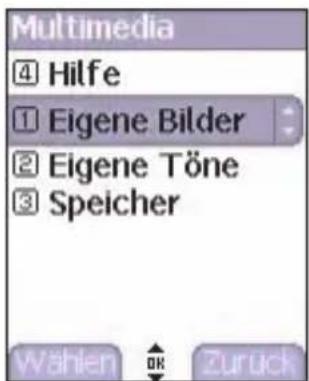
Wählen Sie im Menü Multimedia die Option Eigene Bilder und anschließend [Wählen].
Die gespeicherten Bilder werden auf dem Display angezeigt. Wählen Sie mit Hilfe der Tasten ▼ und ▲ eines der Bilder aus.
Drücken Sie nach der Auswahl eines Fotos [Optionen].
Wählen Sie mit Hilfe der Tasten ▼ und ▲ eine der aufgelisteten Optionen, und bestätigen Sie die Auswahl.
- Verwenden als: Mit dieser Funktion können Sie das Bild als Hintergrund oder Displayschoner verwenden.
- Alles löschen: Mit dieser Funktion können Sie alle Bilder löschen.
- Senden per: ermöglicht die Übertragung eines Bildes. (Anmerkung: Urheberrechtlich geschützte Bilder dürfen nicht übertragen werden.)
- Eintrag löschen: Mit dieser Funktion können Sie ein Bild löschen.
- Titel ändern: Mit dieser Funktion können Sie ein Bild umbenennen.
- Eigenschaften: Zeigt die Eigenschaften des ausgewählten Bildes an.
- Neues Foto: Mit dieser Option können Sie ein neues Foto aufnehmen.
Bearbeiten eines Fotos
Wählen Sie im Menü Multimedia die Option Eigene Bilder und anschließend [Wählen]. Wählen Sie ein Foto aus und verwenden Sie die Option Editor, um das Menü Editor aufzurufen.
Wählen Sie eine der aufgelisteten Optionen mit Hilfe der Tasten ▼ und ▲, und bestätigen Sie die Auswahl.
- Sepia: Mit dieser Funktion können Sie Farben in Sepia umwandeln.
- Zoom: Mit dieser Option können Sie bestimmte Bereiche Ihres Fotos vergrößern.
- Anpassen: Mit dieser Funktion können Sie den Kontrast verbessern.
- Relief: Mit dieser Funktion können Sie einem Foto eine reliefartige graue Struktur verleihen.
- Negativ: Mit dieser Funktion können Sie ein Foto in ein Negativ umwandeln.
- Graustufen: Mit dieser Funktion können Sie ein Farbfoto in ein Schwarz-Weiß-Foto umwandeln.
- Markierung hinzufügen: Mit dieser Funktion können Sie Sonderzeichen oder gezeichnete Elemente zu Ihrem Foto hinzufügen.
- Rahmen hinzufügen: Mit dieser Option können Sie das Foto mit einem Rahmen versehen.
- Kontrast: Mit dieser Funktion können Sie den Kontrast des Fotos verstärken oder abschwächen.
- Schärfe: Mit dieser Funktion können Sie die Schärfe eines Fotos erhöhen.
- Unschärfe Mit dieser Funktion können Sie die Konturen eines Fotos verwischen.
Eigene Töne
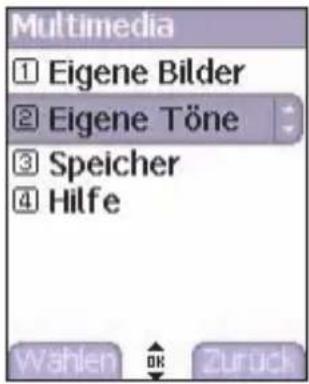
Über dieses Menü können Sie auf Ihre Töne zugreifen.
- Wählen Sie im Menü Multimedia das Untermenü Eigene Töne aus. Die Namen der gespeicherten Töne werden im Display angezeigt. Wählen Sie mithilfe der Tasten ▼▲ einen Ton aus.
- Drücken Sie OK, um sich den Ton anzuhören.
- Drücken Sie die Taste ☐ um die verschiedenen Optionen aufzurufen:
Eigenschaften: die Größe der Tondatei und das Download-Datum.
Senden per: Hiermit wird ein Ton per e-mail oder IrDA gesendet. (Hinweis: Urheberrechtlich geschützte Töne dürfen nicht übertragen werden.)
Verwenden als: Hiermit wird der ausgewählte Ton einer Melodie zugeordnet.
Eintrag Löschen: Hiermit wird der ausgewählte Ton gelöscht.
Titel ändern: Hiermit wird ein Ton umbenannt.
Neur Ton: Hiermit wird einen neuen Ton aufnehmen können (siehe Kapitel Einstellungen/Rekorder).
Speicher
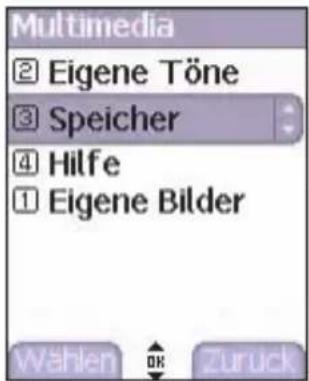
In diesem Menü wird angezeigt, wie viel Speicherplatz die einzelnen Funktionen des Mobiltelefons belegen.
Wählen Sie im Menü Multimedia das Menü Speicher und anschließend die Option [Wählen].
Verwenden Sie die Tasten ▼ und ▲, um die verschiedenen Funktionen mit Hilfe des Speichers auszuwählen. Es wird angezeigt, wie viel Speicherplatz die jeweilige Funktion belegt.
Über dieses Menü können Sie Fotos für die unterschiedlichsten Verwendungszwecke machen. Sie können sie beispielsweise an ein anderes Telefon oder an eine e-mail senden, speichern oder als Hintergrund oder Displayschoner verwenden.
Aufnehmen und Senden eines Fotos
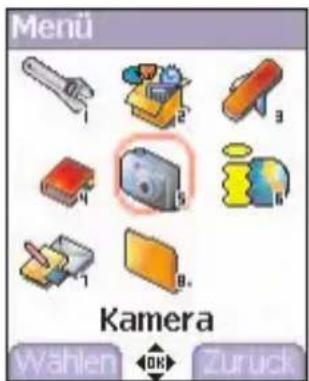
Vor dem Aufnehmen eines Fotos müssen zunächst einige Einstellungen vorgenommen werden. Wählen Sie das Menü Einstellungen/Kamera Drücken Sie im Begrüßungsdisplay zweimal die Taste OK, um das Hauptmenü und anschließend das Menü Kamera anzuzeigen.
Die Kamera ist nun aktiviert. Suchen Sie das zu fotografierende Objekt über das Display des Telefons. Positionieren Sie das Objekt durch Bewegen des Telefons.
Vor dem Aufnehmen eines Fotos müssen zunächst einige Einstellungen vorgenommen werden:
- Mit den Tasten ▼ ▲ aktivieren Sie eine der drei verfügbaren Zoomstufen.
- Mit Hilfe der Taste ▶ können Sie das Fotoformat (Hoch- oder Querformat) ändern.
- Mit Hilfe der Taste ◀ können Sie die Helligkeit ändern.
III: im Falle einer Beleuchtung mittels Halogen- oder Neonlampen, für Außenaufnahmen und für geringe Helligkeit..
- Um Fotos mit einer Verzögerung von 5, 10 oder 15 Sekunden aufzunehmen, drücken Sie [Timer].
Aufnehmen und/oder Senden von Fotos
- Drücken Sie OK, um das Foto aufzunehmen und auf dem Display anzuzeigen.
Achtung: Wenn Sie die Taste [Zurück] drücken, wechseln Sie zurück zur vorherigen Anzeige, und das gerade aufgenommene Foto wird gelöscht.
- Drücken Sie OK, wenn Sie das Foto sofort senden möchten.
- Drücken Sie die Taste [Speicher], wenn Sie das Foto speichern und weitere Optionen anzeigen möchten.
Falls nicht genügend Speicherplatz zum Speichern des Fotos verfügbar sein sollte, erscheint eine Warnung und die Frage, ob Sie fortfahren möchten.
Hinweis: Wenn die Kamera während eines Anrufs verwendet wird, kann sich die Gesprächsqualität verschlechtern.
Folgende Optionen sind verfügbar:
- Senden per: Mit dieser Option können Sie die Fotos per e-mail oder per IRDA senden (siehe Menü Mitteilungen).
- Neu...: Mit dieser Option können Sie ein neues Foto aufnehmen.
- Umbenennen: Mit dieser Option können Sie den Titel eines Fotos ändern.
- Editor: Hier finden Sie verschiedene Optionen zum Bearbeiten eines Fotos (siehe Kapitel Grasparatext, Teil Grasparatext).
- Zu Kontakt hinz.: Mit dieser Option können Sie einem Kontakt im Telefonbuch ein Foto zuweisen.
Wählen Sie mit den Tasten ▼ ▲ eine der Optionen aus, und bestätigen Sie.
Die Spiele sind in Java™ entwickelt. Es gibt ein großes Angebot kompatibler Spiele, die Sie auf Ihr Mobiltelefon herunterladen können.

Sie haben die Möglichkeit, in Java™ entworfene Anwendungen und Spiele auf Ihr Handy herunterzuladen.
Einige Spiele sind bereits vorinstalliert.
Weitere Spiele und Java™-Anwendungen können Sie von i-mode™-Sites herunterladen.
gameloft
Über dieses Menü können Sie auf Ihren Kalender zugreifen und einen bestimmten Tag, eine bestimmte Woche bzw. ein bestimmtes Datum anzeigen. Sie können Ereignisse hinzufügen und auf Aktionen zugreifen, die für alle Ereignisse gleichzeitig durchgeführt werden können. Außerdem können Sie die Ereignisse in Kategorien verwalten.
Organizer
Kalendermenü
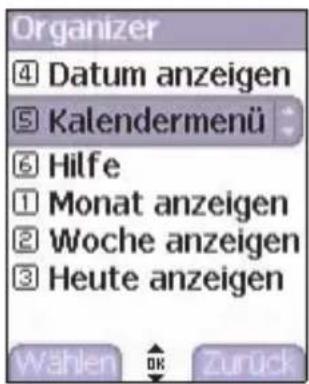
In diesem Menü können Sie Ereignisse hinzufügen, Ereignisse in Kategorien verwalten, sich den verfügbaren Speicher anzeigen lassen und alle Ereignisse löschen.
Wählen Sie im Menü Organizer das Menü Kalendermenü.
- Kategorien: Ermöglicht Ihnen das Anzeigen der verschiedenen Ereigniskategorien, das Zuweisen bestimmter Melodien zu den einzelnen Kategorien sowie das Anzeigen der Anzahl an Ereignissen in den einzelnen Kategorien.
- Geschr. Aufg. hinz./Gespr. Aufga. hinz.: Mit dieser Option können Sie Aufgaben in Form von Text oder Sprache hinzufügen. Geben Sie die verschiedenen Einträge ein, und speichern Sie das Ereignis.
- Bereinigen: Hier können Sie festlegen, dass Ereignisse einen Tag, eine Woche oder einen Monat nach dem eigentlichen Termin automatisch gelöscht werden.
- Speicher: Ermöglicht Ihnen das Anzeigen der Speicherkapazität, die von den verschiedenen Funktionen des Kalenders belegt wird.
- Alles löschen: Ermöglicht das Löschen aller Einträge im Kalender in einem Schritt.
Die weiteren Menüs sind:
- Monat anzeigen: Ermöglicht Ihnen das Zugreifen auf die Ereignisse in einem bestimmten Monat.
- Woche anzeige.: Ermöglicht Ihnen das Zugreifen auf die Ereignisse in einer bestimmten Woche.
- Heute anzeigen: Ermöglicht Ihnen das Zugreifen auf Ereignisse für den aktuellen Tag und auf Aktionen, die für alle Ereignisse gleichzeitig durchgeführt werden können (siehe entsprechende Hinweise zum Ändern, Löschen und Senden).
- Datum anzeigen: Ermöglicht Ihnen das Zugreifen auf die Ereignisse an einem bestimmten Datum.
Aufgaben
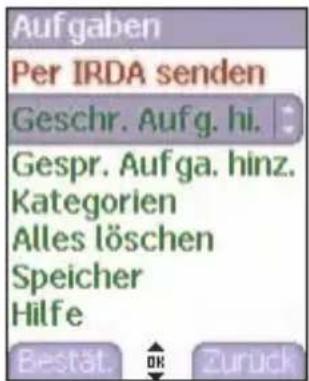
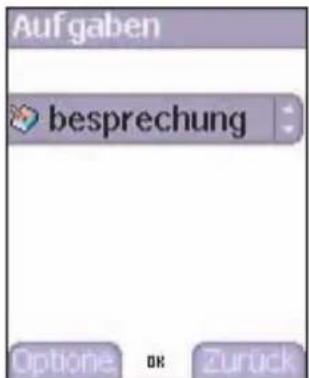
Wählen Sie im Menü Zubehör die Option Aufgaben und drücken Sie anschließend [Optionen].
Wählen Sie mit Hilfe der Tasten ▼ und ▲ die gewünschte Aktion aus, und bestätigen Sie.
- Geschr. Aufg. hinz./Gespr. Aufga. hinz.: Mit dieser Option können Sie eine neue Aufgabe erstellen.
- Kategorien: Mit dieser Option können Sie die verschiedenen Aufgabenkategorien anzeigen, jeder Aufgabe einen bestimmten Klingelton zuweisen und die einzelnen Aufgaben in jeder Kategorie sowie die Anzahl der Aufgaben in den einzelnen Kategorien anzeigen.
- Alles löschen: Ermöglicht das Löschen aller Aufgaben in der Aufgabenliste in einem Schritt.
- Speicher: Mit dieser Option können Sie den von den verschiedenen Funktionen Ihrer Aufgaben belegten Speicher anzeigen.
In diesem Menü können Sie alle für Ihre Aufgaben verfügbaren Aktionen ausführen.
Wenn Sie eine Aufgabe anzeigen möchten, wählen Sie sie in der Liste aus, und drücken Sie die Taste OK.
Wenn Sie [Optionen] drücken, werden die verschiedenen Optionen angezeigt.
- Aufgabe ändern: Ermöglicht Ihnen das Ändern der Aufgabeneigenschaften.
- Eintrag löschen: Ermöglicht Ihnen das Löschen der Aufgabe.
- Per IrDA senden: ermöglicht Ihnen das Senden des zur Aufgabe gehörenden vCalendars per IrDA.
Zubehör

- Geschr. Aufg. hinz./Gespr. Aufga. hinz.: Mit dieser Option können Sie eine neue Aufgabe erstellen.
- Kategorien: Mit dieser Option können Sie die verschiedenen Aufgabenkategorien anzeigen, jeder Aufgabe einen bestimmten Klingelton zuweisen und die einzelnen Aufgaben in jeder Kategorie sowie die Anzahl der Aufgaben in den einzelnen Kategorien anzeigen.
- Speicher: Mit dieser Option können Sie den von den verschiedenen Funktionen Ihrer Aufgaben belegten Speicher anzeigen.
Datenaustausch mit einem PC
Über einen PC können Sie Kontakte, Ereignisse und Aufgaben speichern und bearbeiten, die auf dem Handy abgelegt sind.
Sie müssen dazu:
- das Handy über ein geeignetes (serielles oder USB-)Datenkabel mit dem PC verbinden
- oder die Infrarotfunktion auf dem Handy verwenden (lesen Sie dazu den Abschnitt Anschlüsse im Kapitel Einstellungen).
Anschließend muss die Wellphone-Software installiert werden, die im Lieferumfang des Handys enthalten ist oder auf der Website http://www.wellphone.com zur Verfügung steht. Diese Software ermöglicht es Ihnen auch, Kontakte, Ereignisse und Aufgaben mit Kopieren und Einfügen zu speichern.
Über einen PC können Sie Fotos und Melodien speichern und bearbeiten, die auf dem Mobiltelefon gespeichert, jedoch nicht urheberrechtlich geschützt sind.
Sie müssen dazu:
das Mobiltelefon über ein geeignetes (serielles oder USB-)Datenkabel mit dem PC verbinden
oder die Infrarotfunktion des Mobiltelefons verwenden (lesen Sie dazu den Abschnitt Anschlüsse im Kapitel Einstellungen).
Hinweis: Wenn während des Datenaustauschs mit dem PC ein Anruf eingeht, wird die Verbindung unterbrochen und muss manuell neu gestartet werden.
Rechner
Mit Hilfe dieses Menüs können Sie Ihr Mobiltelefon als Taschenrechner verwenden.
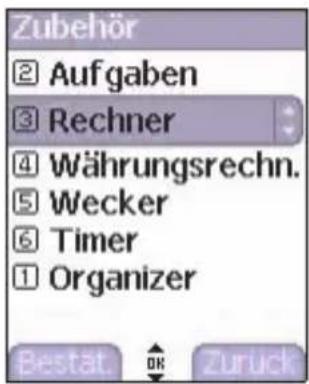
Wählen Sie im Menü Zubehör das Menü Rechner und anschließend die Option [Bestät.].
Sie können den Rechner mit Hilfe der folgenden Tasten verwenden:
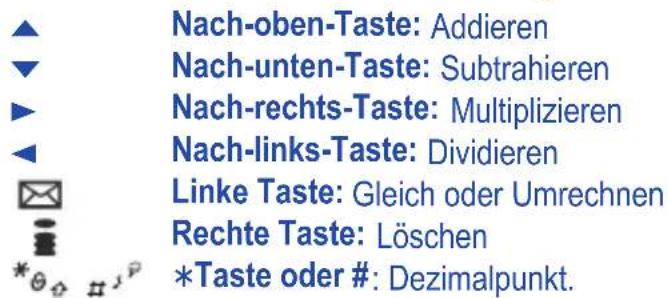
Wenn gerade keine Berechnungen durchgeführt werden, können Sie [Umrechnen] drücken und den im Währungsrechner angezeigten Wert verwenden.
Währungsrechn.
Über dieses Menü können Sie eine Währung in eine andere umrechnen.
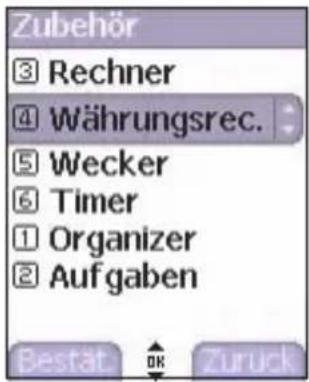
Wählen Sie im Menü Zubehör das Menü Währungsrechn. und anschließend die Option [Bestät.].
Geben Sie einen Wert ein, und drücken Sie die Taste ▲, um den Wert von einer Währung in eine andere umzuwandeln, oder drücken Sie die Taste ▼, um die Umwandlung rückgängig zu machen.
Wenn Sie [Optionen] drücken, stehen folgende Optionen zur Verfügung:
Aktivmodus
Wenn der Aktivmodus aktiviert ist, wird der Währungsrechner im Begrüßungsdisplay angezeigt, wenn Sie den umzuwandelnden Wert eingeben. Wenn Sie nun die Taste ▲ oder ▼ drücken, wird der Wert umgewandelt.
Umrechnungskurs
Geben Sie den Umrechnungskurs für die gewählte Währung ein.
Währung
Geben Sie die gewünschten Symbole für die beiden umzurechnenden Währungen ein.
Taschenrechner
Mit dieser Option können Sie den umgerechneten Wert direkt im Rechner verwenden.
Wecker
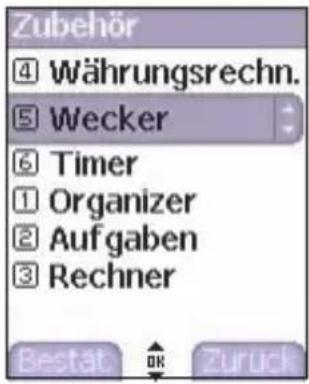
Über dieses Menü können Sie die gewünschte Weckzeit einstellen und den Wecker aktivieren.
Wählen Sie im Menü Zubehör das Menü Wecker und anschließend die Option [Bestät.].
Aktivieren bzw. deaktivieren Sie den Timer, und bestätigen Sie.
Stellen Sie die gewünschte Weckzeit ein, indem Sie die Zeit direkt eingeben, oder verwenden Sie die Tasten ▼ und ▲, und bestätigen Sie.
Auf dem Begrüßungsdisplay wird das Symbol für den Wecker angezeigt.
Der Wecker funktioniert auch, wenn das Mobiltelefon ausgeschaltet ist.
Timer
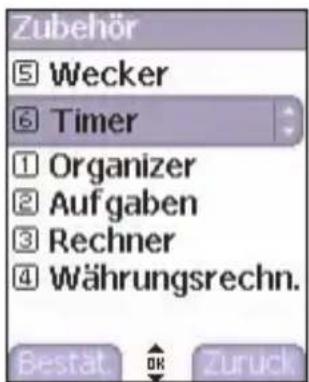
Über dieses Menü können Sie die gewünschte Dauer einstellen und den Timer aktivieren.
Wählen Sie im Menü Zubehör das Menü Timer und anschließend die Option [Bestät.].
Aktivieren bzw. deaktivieren Sie den Timer, und bestätigen Sie.
Stellen Sie die gewünschte Zeit (Stunden/Minuten) ein, indem Sie die Zeit direkt eingeben, oder verwenden Sie die Tasten ▼ und ▲, und bestätigen Sie die Eingabe.
Auf dem Begrüßungsdisplay wird das Symbol für den Wecker angezeigt.
In diesem Menü können Sie die Einstellungen für Ihr Mobiltelefon vornehmen.
Audio
Über dieses Menü können Sie die Melodien auf Ihrem Mobiltelefon anpassen und Modi für Hinweistöne und Vibrationsalarme aktivieren.
Lautstärke und Melodie
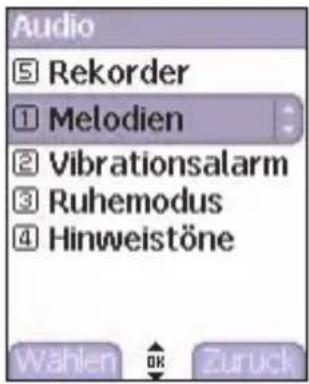
In diesem Menü können Sie jedem Ereignistyp eine eigene Melodie zuweisen.
Wählen Sie im Menü Audio das Menü Melodien und anschließend die Option [Wählen].
Wählen Sie eines der verfügbaren Ereignisse aus. Bestätigen Sie anschließend Ihre Auswahl.
Wählen Sie die gewünschte Melodie aus der Liste, und bestätigen Sie.
Stellen Sie die gewünschte Lautstärke mit Hilfe der Tasten ▼ und ▲ ein, und bestätigen Sie anschließend.
Sie können den Ton durch Drücken der Taste deaktivieren.
Vibrationsalarm
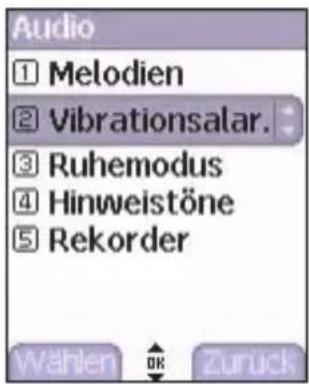
Über dieses Menü können Sie den Vibrationsalarm für eingehende Anrufe aktivieren.
Wählen Sie im Menü Audio das Menü Vibrationsalarm und anschließend die Option [Wählen].
Wählen Sie aus der Liste der verfügbaren Modi die gewünschte Einstellung, und bestätigen Sie.
Einstellungen

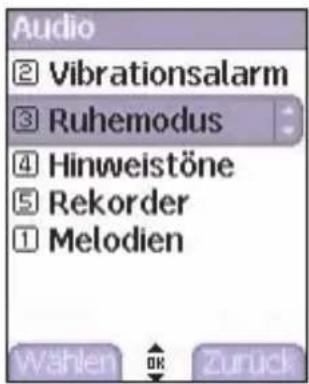
Ruhemodus
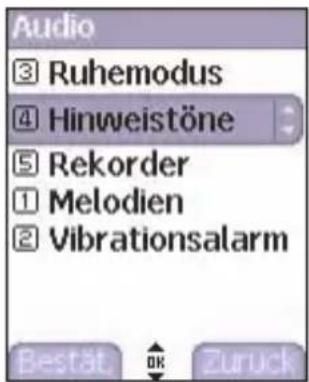
Hinweistöne
Über dieses Menü können Sie in den Ruhemodus wechseln.
Wählen Sie im Menü Audio das Menü Ruhemodus und anschließend die Option [Wählen].
Aktivieren bzw. deaktivieren Sie den Ruhemodus, und bestätigen Sie.
Sie können den Ruhemodus auch im Begrüßungsdisplay aktivieren, indem Sie die Taste gedrückt halten.
Wenn sich das Gerät im Ruhemodus befindet, wird das entsprechende Symbol auf dem Display angezeigt.
In diesem Modus funktioniert die Melodie nur für den Wecker.
Hinweis: Wenn Sie den Ruhemodus aktiviert haben, bleibt dieser nur bis zum Ausschalten des Telefons aktiviert.
In diesem Menü können Sie für die einzelnen Ereignistypen einen Hinweiston (Piep-Ton) aktivieren.
Wählen Sie im Menü Audio das Menü Hinweistöne und anschließend die Option [Bestät.].
Wählen Sie aus der Liste der verfügbaren Hinweistöne die gewünschte Option (Tastenton, Netzton oder Akkuton), und bestätigen Sie. Aktivieren bzw. deaktivieren Sie den jeweiligen Hinweiston, und bestätigen Sie.
Wenn Sie die Tastentöne auswählen, stehen Ihnen verschiedene Optionen zur Verfügung.
Rekorder
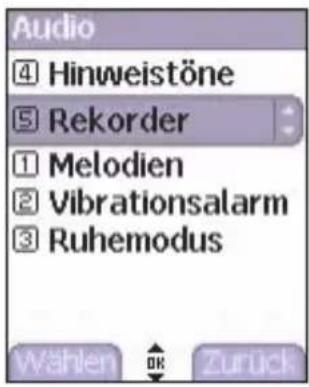
In diesem Menü können Sie eine eigene Melodie aufnehmen.
Wählen Sie im Menü Audio das Menü Rekorder und anschließend die Option [Wählen].
Drücken Sie [Start], um eine Melodie oder Stimme über das Mikrofon aufzunehmen, und speichern Sie die Aufnahme.
Geben Sie einen Namen für die neue Melodie ein, und bestätigen Sie diesen. Der neue Ton wird in der Melodienliste und in Multimedia/Eigene Töne gespeichert.
Motive
In diesem Menü können Sie das Display anpassen, indem Sie die Darstellungsart ändern.
Hintergründe
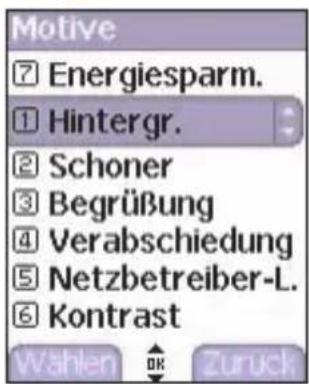
In diesem Menü können Sie das gewünschte Hintergrundbild anzeigen.
Wählen Sie im Menü Motive das Menü Hintergr. und anschließend die Option [Wählen].
Wählen Sie den Hintergrund aus, und drücken Sie [Anzeigen]. Das Bild wird als Hintergrund des Displays angezeigt.
Bestätigen Sie die Auswahl mit [Bestät.], oder kehren Sie mit [Zurück] zur Auswahl zurück.
Hinweis: Mit der Option Diaporama können Sie einen Hintergrund auswählen, auf dem verschiedene Bilder in zufälliger Reihenfolge über den Bildschirm wandern.
Schoner
Begrüßung
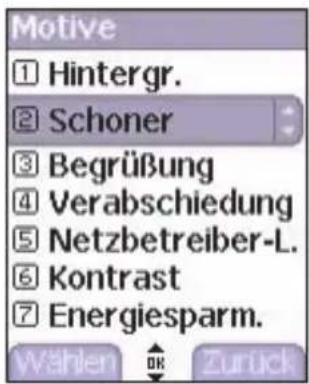
In diesem Menü können Sie eine Animation auswählen, die angezeigt wird, wenn sich das Telefon im Standby-Modus befindet.
Wählen Sie im Menü Motive das Menü Schoner und anschließend die Option [Wählen].
Wählen Sie einen der verfügbaren Displayschoner aus und anschließend die Option Anz..
Der gewählte Displayschoner wird angezeigt. Bestätigen Sie nun Ihre Auswahl.
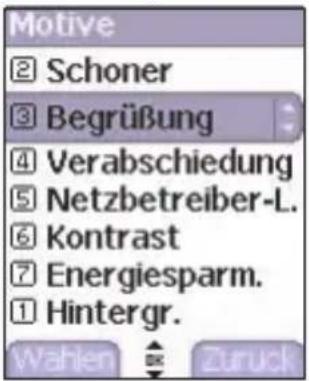
In diesem Menü wählen Sie ein Hintergrundbild, das beim Einschalten des Telefons angezeigt wird.
- Wählen Sie im Menü Anzeigen erst Begrüßung und dann Pers.Einstell. aus.
- Wählen Sie die Animation aus, indem Sie mit der Taste OK die Auswahl bestätigen.
Hinweis: Im Menü Verabschiedung können Sie ferner ein Hintergrundbild wählen, das beim Ausschalten des Telefons angezeigt wird.
Kontrast
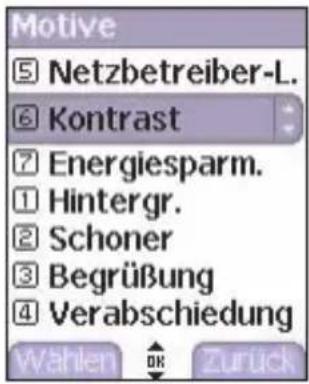
Über dieses Menü können Sie den Kontrast für das Display einstellen.
Wählen Sie im Menü Motive das Menü Kontrast und anschließend die Option [Wählen].
Stellen Sie den Kontrast mit der Nach-oben-Taste ▼ und der Nach-unten-Taste ▲ ein.
Energiesparm.
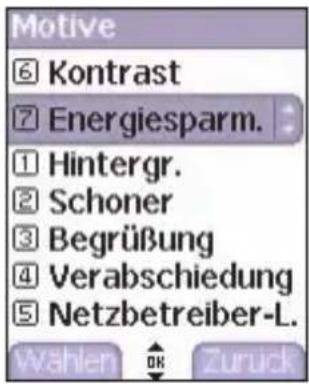
Mit dieser Funktion können Sie die Hintergrundbeleuchtung für das Display und die Tastatur deaktivieren. Dadurch sparen Sie Energie und schonen das Handy.
Wählen Sie im Menü Motive das Menü Energiesparm. und anschließend [Wählen].
Es sind zwei Beleuchtungsoptionen verfügbar: Nur Display und Volle Beleuchtung.
Das Display wird abgeschaltet (Standby-Modus).
Um diesen Modus zu beenden, drücken Sie die Taste
Kamera
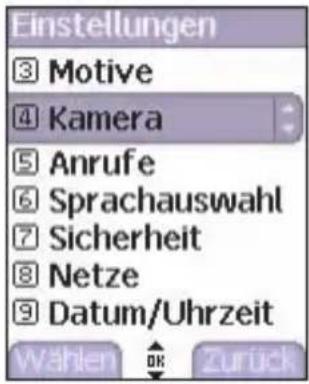
In diesem Menü können Sie Einstellungen für die integrierte Kamera vornehmen.
Wählen Sie im Menü Einstellungen das Menü Kamera und anschließend die Option [Wählen].
Timer: Mit diesem Menü können Sie ein Foto mit 5, 10 oder 15 Sekunden Zeitverzögerung aufnehmen. Aktivieren Sie in der Fotovorschau die verzögerte Aufnahme, indem Sie die Taste ☒ drücken. (Anmerkung: Wenn Sie das Foto sofort aufnehmen möchten, drücken Sie die Taste OK).
Klickton: In diesem Menü können Sie den Ton auswählen, der beim Drücken auf den Auslöser zu hören ist.
Fotoformat: In diesem Menü können Sie das Format wählen, in dem Fotos gespeichert werden. Es stehen mehrere Optionen zur Verfügung:
- Sie können eines der folgende Formate als Standardformat für alle Fotos auswählen: Hohe Aufl. oder Handy.
- Sie können das Format jedoch auch für jedes Foto individuell auswählen.
Anrufe
Das Menü Anrufe ermöglicht die Verwaltung aller Anruffunktionen (Rufumleitung, Rufnummernanzeige, Anklopfen, Rufnummer für Ihre Mailbox usw.).
Umleitungen
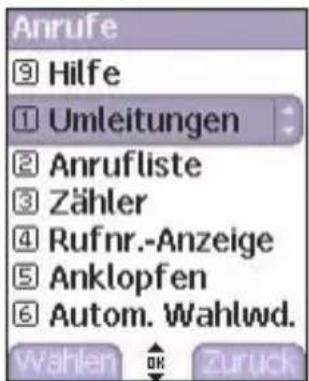
Je nach Vertrag können Sie mit diesem Dienst eingehende Anrufe an eine andere Nummer oder an die Mailbox umleiten.
Wählen Sie im Menü Anrufe das Menü Umleitungen und anschließend die Option [Wählen].
Wählen Sie unter den verfügbaren Optionen die gewünschte Rufumleitungsart.
Anruferliste
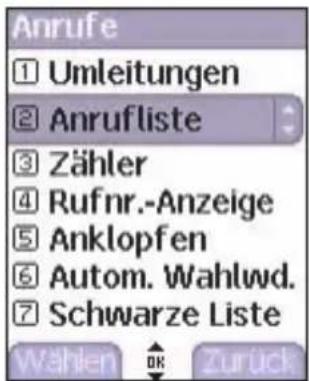
Über dieses Menü haben Sie Zugriff auf die Liste der zuletzt benutzten Nummern.
Wählen Sie im Menü Anrufe das Menü Anrufliste und anschließend die Option [Wählen].
Zu jedem Anruf werden die folgenden Angaben auf dem Display angezeigt:
- Merkmale (durch Symbol dargestellt),
- Uhrzeit (oder Datum),
- Dauer.
Wählen Sie einen der aufgelisteten Anrufe aus, und bestätigen Sie.
Wählen Sie eine der verfügbaren Optionen: Anrufen, Speich., Mitteilung senden, Löschen, Alle löschen.
Sie können den Anruf auch erwidern, indem Sie die Taste 📊 drücken. Vom Begrüßungsdisplay aus können Sie die Liste der Anrufe ganz einfach aufrufen. Drücken Sie die Taste 📊
Zähler
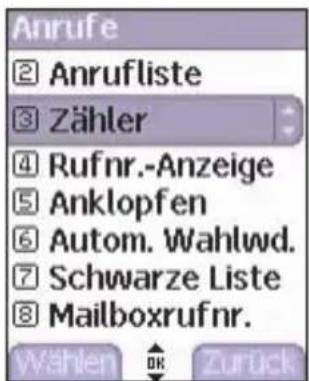
Rufnr.-Anzeige
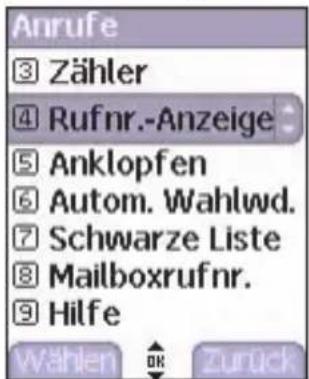
Über dieses Menü können Sie die Dauer der letzten Gespräche abrufen. Daneben können Sie hier die Größe der zuletzt über das GPRS-Netz gesendeten Daten abfragen.
Wählen Sie im Menü Anrufe das Menü Zähler und anschließend die Option [Wählen].
Wählen Sie eine der verfügbaren Optionen.
Über dieses Menü können Sie den Status der Funktion zur Nummernanzeige abrufen.
Wählen Sie im Menü Anrufe das Menü Rufnr.-Anzeige und anschließend die Option [Wählen].
Wählen Sie eine der verfügbaren Optionen: Anonym, Eigene Nummer, Anrufernummer.
Nummernunterdrückung
Sie haben die Möglichkeit, die Anzeige Ihrer eigenen Nummer auf dem Display der Gegenstelle zu unterdrücken.
Voreinstell.: vom Netz verwendeter Standardmodus.
Nein: Sie möchten die Nummernunterdrückung nicht aktivieren, d. h. Ihre Nummer wird auf dem Display der Gegenstelle angezeigt.
Ja: Sie möchten die Nummernunterdrückung aktivieren, d. h. Ihre Nummer wird auf dem Display der Gegenstelle nicht angezeigt.
Anklopfen
Autom. Wahlwd.
(Dienst abhängig vom Netzbetreiber)
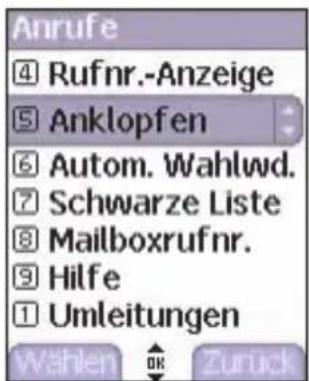
Es kann vorkommen, dass Sie während eines Gesprächs darauf hingewiesen werden, dass ein weiterer Anrufer versucht, Sie zu erreichen. Sie hören dann einen Anklopfton. Der Name oder die Nummer des Anrufers wird auf dem Display angezeigt.
Wählen Sie im Menü Anrufe das Menü Anklopfen und anschließend die Option [Wählen].
Sie können die Anklopffunktion aktivieren oder deaktivieren oder den Status abfragen, um zu überprüfen, ob diese Funktion aktiviert ist oder nicht.
Wenn während eines Gesprächs ein zweiter Anrufer versucht, Sie zu erreichen, erscheint auf dem Display ein entsprechender Hinweis.
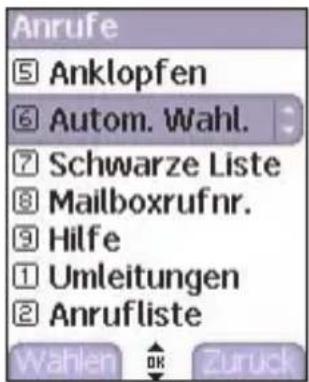
Über dieses Menü können Sie einen Anrufer zurückrufen, der vergeblich versucht hat, Sie zu erreichen.
Wählen Sie im Menü Anrufe das Menü Autom. Wahlwd. und anschließend die Option [Wählen].
Wählen Sie eine der verfügbaren Optionen für die automatische Rückruffunktion (Deaktivieren, auf Anfrage oder Systematisch).
Wenn Sie Auf Anfrage aktivieren, kann das Mobiltelefon bei Belegtzeichen automatisch versuchen, den gewünschten Gesprächspartner weiterhin zu erreichen.
Einstellungen

Schwarze Liste
Mailboxrufnr.
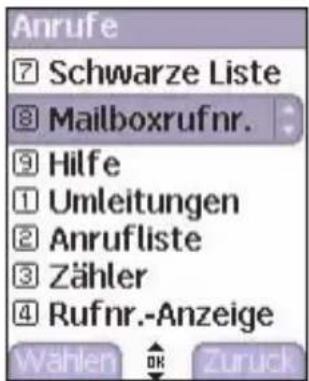
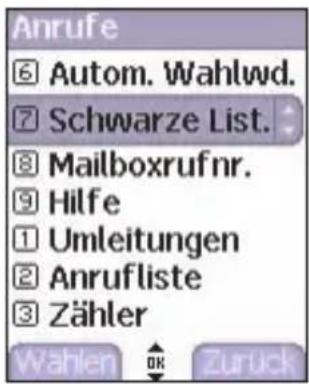
Mit Hilfe der schwarzen Liste lassen sich Fehler bei automatischen Wählvorgängen begrenzen (Anrufe, die von der automatischen Wahlwiederholung oder anderen Anwendungen wie Datenübertragungs- oder Faxprogrammen vorgenommen werden).
Wählen Sie im Menü Anrufe das Menü Schwarze Liste und anschließend die Option [Wählen].
Telefonnummern, bei denen automatische Wählvorgänge mehrmals nacheinander gescheitert sind (aufgrund von Belegtzeichen oder unbekannter Nummer), werden automatisch in die schwarze Liste übernommen. Für diese Telefonnummern werden so lange keine automatischen Wählvorgänge mehr ausgeführt, bis Sie die Nummern aus der schwarzen Liste löschen.
Hinweis: Diese Funktion gilt nicht für manuelle Wählverbindungen.
Über diese Funktion können Sie die Nummer Ihrer Mailbox programmieren.
Wählen Sie im Menü Anrufe das Menü Mailboxrufnr. und anschließend die Option [Wählen].
Geben Sie die Nummer zum Abfragen Ihrer Mailbox ein, und bestätigen Sie.
Einstellungen

Sprachauswahl
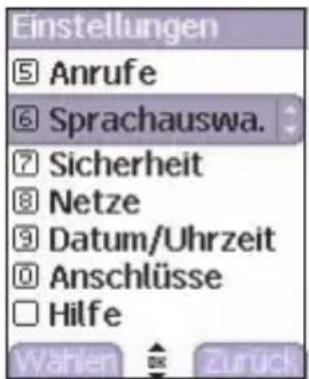
In diesem Menü können Sie die Sprache wählen, in der die Menüs auf Ihrem Mobiltelefon angezeigt werden sollen.
Wählen Sie im Menü Einstellungen das Menü Sprachauswahl und anschließend die Option [Wählen].
Wählen Sie die gewünschte Sprache aus, und bestätigen Sie.
Wenn Sie die Option Automatisch auswählen, wird die Sprache verwendet, die Ihrer SIM-Karte entspricht.
Sicherheit
Tastensperre
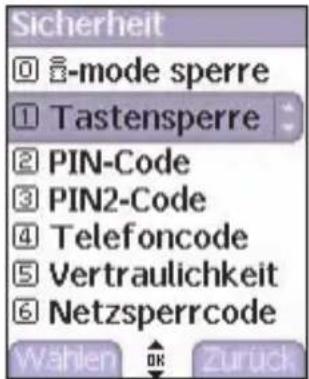
Über dieses Menü können Sie die Sicherheitseinstellungen für Ihr Mobiltelefon einrichten.
Über dieses Menü können Sie die Tastatur sperren, um eine ungewollte Betätigung der Tasten zu vermeiden.
Wählen Sie im Menü Sicherheit das Menü Tastensperre und anschließend die Option [Wählen].
Wählen Sie Aktivieren oder Deaktivieren, und bestätigen Sie.
Auf dem Begrüßungsdisplay wird das Symbol für die Tastensperre angezeigt.
Auf diese Funktion können Sie auch vom Begrüßungsdisplay aus mit Hilfe der Tasten und OK zugreifen.
PIN-Code
PIN2-Code
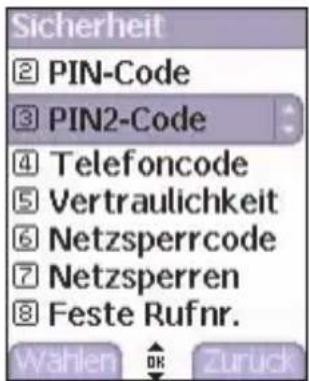
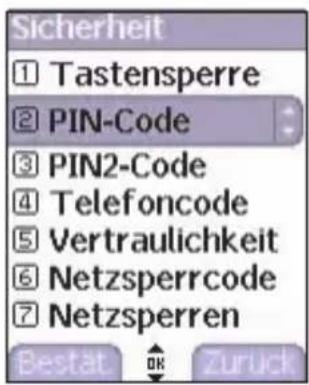
Über dieses Menü können Sie den PIN-Code Ihres Mobiltelefons aktivieren und ändern.
Wählen Sie im Menü Sicherheit das Menü PIN-Code und anschließend die Option [Bestät.].
Zum Ändern des PIN-Codes wählen Sie Ändern und anschließend [Wählen].
Geben Sie Ihren alten PIN-Code ein, und bestätigen Sie die Eingabe. Geben Sie zweimal Ihren neuen PIN-Code ein, und bestätigen Sie die Eingabe.
Wenn Sie den PIN-Code aktivieren bzw. deaktivieren möchten, wählen Sie das Menü PIN prüfen und anschließend [Wählen].
Geben Sie den PIN-Code ein, und bestätigen Sie.
Wählen Sie Aktivieren oder Deaktivieren, und bestätigen Sie.
Sie verfügen über einen zweiten PIN-Code, der Ihnen den Zugriff auf bestimmte Funktionen* ermöglicht.
* Die Verfügbarkeit dieser Funktionen hängt von Ihrer SIM-Karte ab.
Gehen Sie wie zuvor beschrieben vor, um den PIN2-Code für Ihr Mobiltelefon zu aktivieren, zu deaktivieren oder zu ändern.
Telefoncode
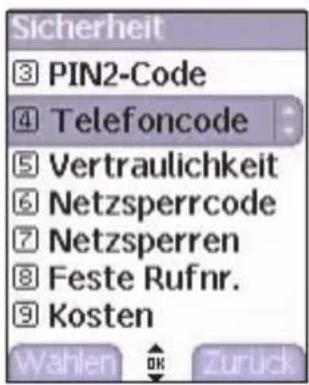
Über das Menü Telefoncode können Sie den Telefoncode aktivieren, damit er für den Fall, dass eine andere SIM-Karte verwendet wird, bei jedem Einschalten des Mobiltelefons angefordert und überprüft wird. Dieser Code wird automatisch mit der SIM-Karte verknüpft, die installiert wird, wenn das Mobiltelefon aktiviert wird, beispielsweise falls das Telefon gestohlen wird.
Wenn Sie den Telefoncode aktivieren bzw. deaktivieren möchten, wählen Sie das Menü Telefoncode, und bestätigen Sie anschließend.
Geben Sie den standardmäßig festgelegten Code 0000 ein, und bestätigen Sie.
Wählen Sie Aktivieren oder Deaktivieren, und bestätigen Sie.
Zum Ändern des Telefoncodes wählen Sie Ändern, und bestätigen Sie.
Geben Sie den alten Telefoncode ein, und bestätigen Sie.
Geben Sie den neuen Telefoncode ein, und bestätigen Sie.
Geben Sie den Telefoncode zur Überprüfung erneut ein, und bestätigen Sie.
Die Funktion Vertraulichkeit wird verwendet, wenn eine neue SIM-Karte in das Mobiltelefon eingelegt wird und die in der Anruferliste gespeicherten Rufnummern sowie die im Speicher abgelegten Kurzmitteilungen gelöscht werden sollen.
Vertraulichkeit
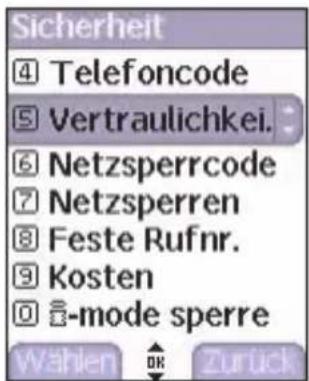
Über dieses Menü können Sie festlegen, ob im Telefon gespeicherte Mitteilungen oder/und Anrufe nach dem Aus- und Wiedereinschalten des Mobiltelefons automatisch gelöscht werden sollen.
Wählen Sie im Menü Sicherheit das Menü Vertraulichkeit und anschließend die Option [Wählen].
Wählen Sie Aktivieren oder Deaktivieren, und bestätigen Sie.
Netzsperrcode
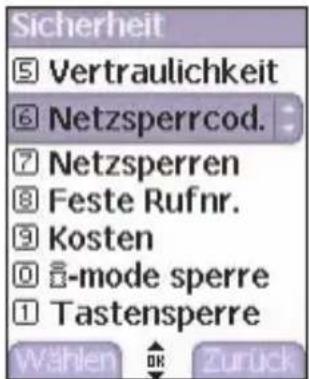
Über dieses Menü können Sie die Anrufbeschränkungen ändern.
Wählen Sie im Menü Sicherheit das Menü Netzsperrcode und anschließend die Option [Wählen].
Der Zugriff auf diesen Dienst hängt von Ihrem Vertragstyp ab.
Anrufbeschränkungen können auf ALLE Anrufe (ein- und ausgehende) angewendet werden, oder nur auf ankommende Anrufe, wenn Sie sich im Ausland aufhalten (vorausgesetzt, Roaming ist verfügbar).
Netzsperren
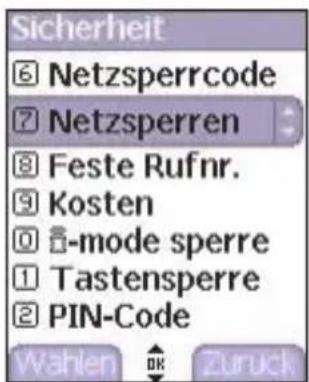
Über dieses Menü können Sie bestimmte abgehende Anrufe, also Anrufe von Ihrem Telefon aus, oder eingehende Anrufe sperren.
Bevor Sie diesen Dienst nutzen können, benötigen Sie ein Kennwort, das Ihnen bei Vertragsunterzeichnung von Ihrem Netzbetreiber mitgeteilt wird.
Wählen Sie im Menü Sicherheit das Menü Netzsperrren und anschließend die Option [Wählen].
Wählen Sie Aktivieren oder Deaktivieren, und bestätigen Sie.
Der Zugriff auf diesen Dienst hängt von Ihrem Vertragstyp ab.
Feste Rufnr.
Kosten
Über dieses Menü können Sie Beschränkungen für ausgehende Anrufe festlegen.
Ob dieses Menü auf Ihrem Mobiltelefon verfügbar ist, hängt von der jeweiligen SIM-Karte ab.
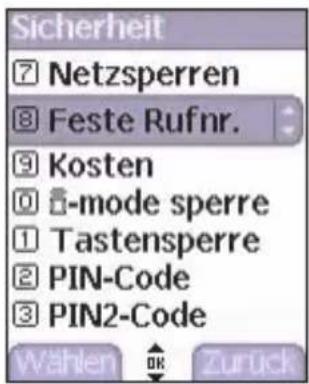
Wählen Sie im Menü Sicherheit das Menü Feste Rufnr. und anschließend die Option [Wählen].
Geben Sie den PIN2-Code ein, und bestätigen Sie.
Wählen Sie Aktivieren oder Deaktivieren, und bestätigen Sie.
Gehen Sie genauso vor wie bei jedem anderen Telefonbuch.
Wenn Sie diese Funktion aktivieren, können nur die im Telefonbuch gespeicherten Nummern gewählt werden.
Da dieses Telefonbuch an die SIM-Karte gebunden ist, ist seine Kapazität kartenabhängig.
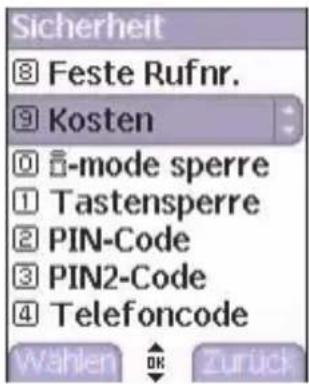
In diesem Menü können Sie die Gebühren für Ihre Anrufe überprüfen (*). Wählen Sie im Menü Sicherheit das Menü Kosten, und bestätigen Sie.
Im Menü Kosten (*) können Sie die Gebühren für Ihren letzten Anruf sowie die Gebühren für alle ausgehenden Anrufe seit dem letzten Löschen der Anrufe anzeigen.
Im Menü Kosten zurücks. (*) können Sie die Gebühren für den letzten Anruf löschen und den Gebührenzähler zurücksetzen. Dazu müssen Sie zunächst den PIN2-Code eingeben.
(\*) HINWEIS
Je nach der Konfiguration des Netzes und den damit verbundenen Vertragstypen sind einige Funktionen möglicherweise nicht verfügbar (mit einem * gekennzeichnet).
Netze
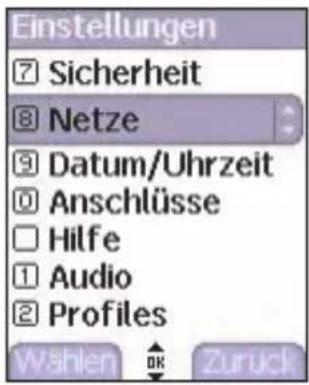
Über dieses Menü können Sie Ihre Netzeinstellungen konfigurieren.
Wählen Sie im Menü Einstellungen das Menü Netze und anschließend die Option [Wählen].
Wählen Sie Voreinstellungen, um alle ab Werk gespeicherten Netze anzuzeigen.
Wählen Sie Auswahl, um (automatisch oder manuell) ein an Ihrem Aufenthaltsort verfügbares Netz zu aktivieren.
Wählen Sie Netztyp, um ein Netz auszuwählen: GSM-DCS oder PCS (modellabhängig).
Wählen Sie GPRS, um festzulegen, ob Sie immer oder nur bei Bedarf (beim Start einer Datenverbindung) mit dem GPRS-Netz verbunden werden möchten.
Datum/Uhrzeit
Einstellen
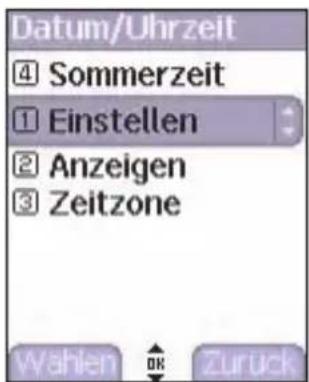
In diesem Menü können Sie Datum und Uhrzeit für Ihr Mobiltelefon einstellen.
Wählen Sie im Menü Datum/Uhrzeit das Menü Einstellen, und anschließend die Option [Wählen].
Datum: Geben Sie das Datum entweder direkt in numerischer Form ein, oder verwenden Sie die Tasten ▼ und ▲.
Verwenden Sie die Taste ▶ (oder ◀), um auf das nächste (bzw. vorherige) Eintragsfeld zuzugreifen.
Wenn das richtige Datum angezeigt wird, bestätigen Sie.
Uhrzeit: Es gilt dieselbe Vorgehensweise wie beim Einstellen des Datums.
Anzeigen
Zeitzone
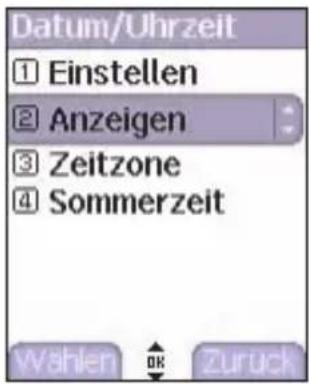
In diesem Menü können Sie die Datums- und Uhrzeitanzeige für Ihr Mobiltelefon einstellen.
Wählen Sie im Menü Datum/Uhrzeit das Menü Anzeigen, und anschließend die Option [Wählen].
Wählen Sie in der angezeigten Liste eine der folgenden Optionen:
- Analog,
- Digital,
- Ohne.
Verwenden Sie hierzu die Tasten ▼ und ▲, und bestätigen Sie.
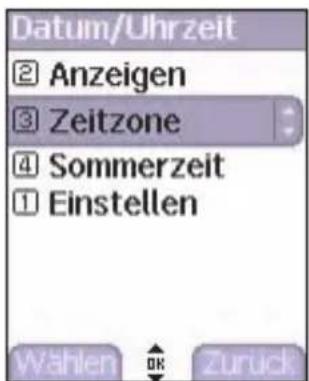
In diesem Menü können Sie die Zeit für eine andere Zeitzone einstellen.
Wählen Sie im Menü Datum/Uhrzeit die Option Zeitzone, und anschließend die Option [Wählen].
Wählen Sie die Zeit des gewünschten Landes aus, indem Sie diese anhand des Zeitunterschieds zur GMT-Zeit berechnen.
Sommerzeit
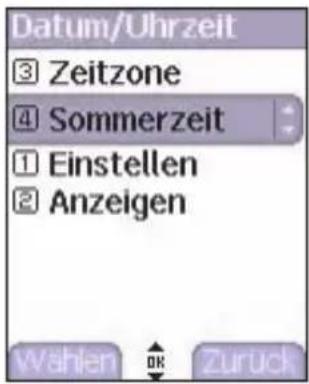
In diesem Menü können Sie die Sommer- bzw. Winterzeit für Ihr Mobiltelefon einstellen.
Wählen Sie im Menü Datum/Uhrzeit die Option Sommerzeit, und wählen Sie [Wählen]. Wählen Sie je nach Jahreszeit 1 h Sommerzeit, 2 h Sommerzeit oder Winterzeit, und bestätigen Sie.
Anschlüsse
Sie können das Mobiltelefon auch an einen Computer anschließen, um Daten oder Faxe über ein GSM- oder GPRS-Netz zu empfangen (abhängig von den Vertragsoptionen): Verwenden Sie zum Konfigurieren der Verbindungsparameter Ihres Computers die als Zubehör mitgelieferte Wellphone-CD.
IrDA
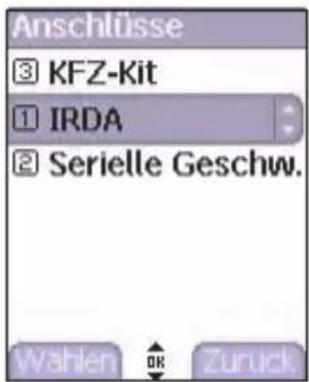
Über dieses Menü können Sie den Datenaustausch mit anderen Geräten (PDAs, PCs usw.) konfigurieren.
Wählen Sie im Menü Anschlüsse das Menü IrDA, und anschließend die Option [Wählen].
Danach können Sie:
- Bilder, Töne usw. entweder über ein anderes kompatibles Handy oder einen PC, senden und empfangen
- Kontakte, Ereignisse und Aufgaben mit dem PC über die Wellphone-Software austauschen (Seite 47).
Serielle Gesch.
KFZ-Kit
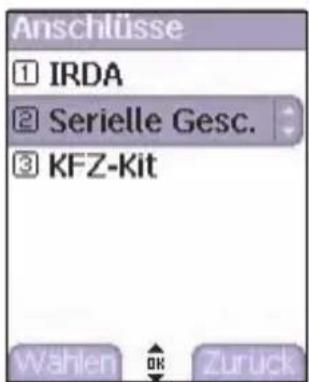
Wählen Sie im Menü Anschlüsse das Menü Serielle Gesch., und anschließend die Option [Wählen].
Über das Menü Geschwindigkeit können Sie die Geschwindigkeit festlegen, die für die Datenübertragung über den seriellen Anschluss des Handys verwendet wird. Sofern keine speziellen Anforderungen vorliegen, sollte die Standardeinstellung beibehalten werden: Automatisch.
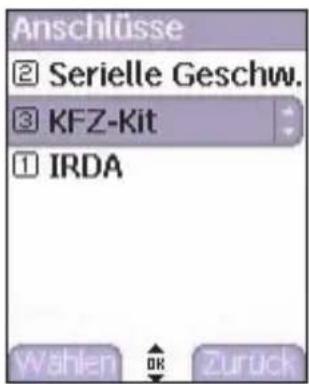
Über dieses Menü können Sie Ihr Telefon für ein Kfz-Kit konfigurieren.
Wählen Sie im Menü Anschlüsse das Menü KFZ-Kit und anschließend [Wählen].
Wählen Sie eine der verfügbaren Optionen: Automatisch abheben, Automatisch ausschalten, Lautstärkesteuerung für Freisprecheinrichtung.
Hilfe
Über dieses Menü können Sie die Anzeige der integrierten Hilfefunktion aktivieren bzw. deaktivieren.
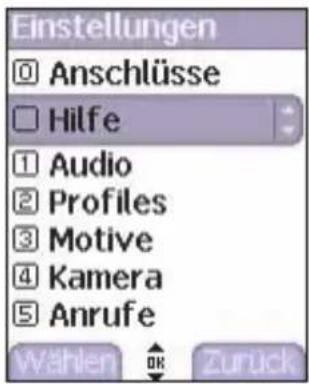
Wählen Sie im Menü Einstellungen das Menü Hilfe, und anschließend die Option [Wählen].
Vorsichtsmaßnahmen- und Sicherheitsinformationen
Sicherheitsrichtlinien
Versuchen Sie niemals, Ihr Telefon auseinander zu nehmen. Sie allein sind für die Verwendung Ihres Telefons und eventuell daraus entstehende Folgen verantwortlich.
Schalten Sie Ihr Telefon an Orten aus, wo die Verwendung von Mobiltelefonen untersagt ist.
Bei der Nutzung Ihres Mobiltelefons sollten Sie bestimmte Sicherheitsbestimmungen beachten, um sich und Ihre Umgebung zu schützen. Benutzen Sie Ihr Handy nicht in feuchter Umgebung (Badezimmer, Schwimmbad, u.s.w.). Schützen Sie es vor Wasserspritzern und sonstigen Flüssigkeiten.
Setzen Sie das Telefon keinen extremen Temperaturen aus (unter - 10°C und über + 55°C). Die physikalisch-chemischen Prozesse in den Akkus machen eine Temperaturbegrenzung beim Schnellaufladen erforderlich. Ihr Handy schützt die Akkus automatisch gegen extreme Temperaturen.
Halten Sie Ihr Handy von kleinen Kindern entfernt (einige abnehmbare Teile können versehentlich verschluckt werden).
Elektrische Sicherheit
Verwenden Sie nur die im Herstellerkatalog aufgeführten Ladegeräte. Die Verwendung anderer Ladegeräte kann gefährlich sein. Sie verlieren in diesem Fall Ihre Garantierechte. Die Netzspannung muss der Angabe auf dem Typenschild des Ladegeräts genau entsprechen.
Sicherheit im Flugzeug
Sie müssen Ihr Telefon in Flugzeugen ausschalten, wenn Sie von den Flugbegleitern oder durch entsprechende Schilder dazu aufgefordert werden.
Mobiltelefone können den Betrieb von Flugzeugen gefährden und Probleme im Mobilfunknetz verursachen.
Die Benutzung ist verboten, und die Nichteinhaltung der Sicherheitsvorschriften kann Strafverfolgung bzw. eine spätere Zugangssperre zu den Diensten des Zellularfunknetzes zur Folge haben.
Explosive Stoffe
Bitte beachten Sie die Schilder an Tankstellen, die Sie zum Ausschalten Ihres Mobiltelefons auffordern. Auch in Chemieanlagen, in Kraftstofflagern und an anderen Orten, an denen Explosionsgefahr besteht, sind die geltenden Einschränkungen für die Nutzung von Funkgeräten zu beachten.
Elektronische Geräte
Um das Risiko einer Entmagnetisierung zu verhindern wird empfohlen, elektronisches Material nicht langfristig in der Nähe des Handys aufzubewahren.
Elektronische Geräte im medizinischen Bereich
Ihr Telefon sendet Funkwellen aus, die elektronische medizinische Geräte oder Implantate wie Hörgeräte, Herzschrittmacher, Insulinpumpen usw. stören können. Sie sollten zwischen Mobiltelefon und Implantat daher einen Mindestabstand von 15 cm einhalten. Wenn Sie Fragen dazu haben, wenden Sie sich an Ihren Arzt oder an den Hersteller des Geräts.
Krankenhäuser
Schalten Sie Ihr Telefon in Krankenhäusern stets aus, wenn Sie durch entsprechende Schilder oder das medizinische Personal dazu aufgefordert werden.
Sicherheit beim Autofahren
Verwenden Sie Ihr Telefon nicht beim Führen eines Fahrzeugs. Wenn Sie dennoch telefonieren möchten, halten Sie an, und parken Sie an einem sicheren Ort, bevor Sie das Gespräch beginnen. Denken Sie daran, dass das Telefonieren ohne Freisprecheinrichtung in vielen Ländern verboten ist. Beachten Sie die jeweiligen gesetzlichen Bestimmungen.
Vorsichtsmaßnahmen- und Sicherheitsinformationen
SAR
Dieses Mobiltelefon entspricht den europäischen Bestimmungen für die Belastung durch Funkwellen. Ihr Telefon ist ein Sende- und Empfangsgerät. Es wurde so konzipiert und hergestellt, dass es den Richtlinien bezüglich der Belastungsgrenzen für Funkwellen entspricht, wie sie vom Rat der Europäischen Union und des ICNIRPs für die Bevölkerung empfohlen wurden. Diese Belastungsgrenzen wurden von unabhängigen Instituten auf der Grundlage ausführlicher und regelmäßiger wissenschaftlicher Studien definiert. Die Belastungsgrenzen liegen innerhalb eines breiten Sicherheitsrahmens, mit dem die Sicherheit der Bevölkerung unabhängig von Alter oder Gesundheitszustand gewährleistet werden soll.
Die Belastungsgrenze für Mobiltelefone wird mit dem Messstandard SAR (Specific Absorption Rate - Spezifische Absorptionsrate) berechnet. Die vom Rat der Europäischen Union und dem ICNIRP empfohlene SAR-Grenze liegt bei 2 W/kg (*). Es wurden Testreihen auf standardisierter Nutzungsbasis durchgeführt, bei denen das Mobiltelefon Daten bei maximaler Auslastung in allen Frequenzbändern übertragen hat. Die standardisierte Messung wird bei maximaler Leistung durchgeführt, der tatsächliche SAR-Wert des Mobiltelefons bei der Benutzung liegt im Allgemeinen jedoch weit unter dem Maximalwert. Das Mobiltelefon wurde so konzipiert, dass es nur mit der absolut notwendigen Übertragungsrate sendet und empfängt, die zur Kommunikation mit dem Netz erforderlich ist. Je näher Sie sich an einer Funkstation befinden, desto niedriger ist die Leistung, die das Mobiltelefon zur Übertragung verwendet.
Die Gewährleistung der Konformität mit der Direktive 1999/5 (Direktive R&TTE) der Europäischen Union ist die Grundvoraussetzung für die Markteinführung von Telefonen jeder Art. Schutz der Gesundheit sowie Sicherheit der Allgemeinheit und des jeweiligen Benutzers sind zwei wesentliche Forderungen dieser Direktive. Der maximale SAR-Wert dieses Mobiltelefons, der bei der Konformitätsprüfung für die Verwendung am Ohr gemessen wurde, liegt bei 0.64 W/kg. Dieser Wert kann zwar von Gerät zu Gerät und je nach Standort leicht variieren, dennoch entsprechen alle Geräte dieses Modells den Bestimmungen der EU-Richtlinien.
Hinweis zur Reduzierung der Belastung durch Funkwellenfelder
Personen, die die Belastung durch Funkwellenfelder minimieren wollen, erteilt die Weltgesundheitsorganisation (WHO, World Health Organization) folgende Ratschläge:
Vorsichtsmaßnahmen: Nach aktuellen wissenschaftlichen Informationen sind derzeit keine speziellen Sicherheitsvorkehrungen für die Verwendung von Mobiltelefonen erforderlich. Sollten Sie dennoch Bedenken bezüglich der Funkwellenbelastung für Ihre Person oder Ihre Kinder haben, können Sie diese reduzieren, indem Sie die Dauer der Telefonate einschränken oder Headsets bzw. Freisprechanlagen einsetzen, um das Mobiltelefon nicht in der Nähe des Kopfes oder Körpers zu verwenden.
Weitere Informationen zu diesem Thema finden Sie auf der Homepage der WHO unter http://www.who.int/peh-emf WHO Fact sheet 193: Juni 2000.
(*) Der maximale SAR-Wert für Telefone, die von der Bevölkerung verwendet werden, liegt bei 2 Watt/Kilogramm (2 W/kg) für durchschnittlich 10 g Körpergewebe. Dieser Wert beinhaltet aus Sicherheitsgründen einen breiten Spielraum nach oben, um den Schutz zu erhöhen und Messunterschiede zu berücksichtigen. Die SAR-Werte können in verschiedenen Ländern unterschiedlich ausfallen, da sie von den Bestimmungen im jeweiligen Land sowie den Frequenzbändern, die von den jeweiligen Netzbetreibern verwendet werden, abhängen.
Garantie
Verwenden Sie das Telefon nur unter normalen Betriebsbedingungen und für den vorgesehen Zweck. SAGEM SA übernimmt keinerlei Verantwortung für eine Verwendung über den Umfang der vorgesehenen Nutzung hinaus sowie für eventuell daraus entstehende Folgen.
Die von SAGEM entwickelte Software ist exklusives Eigentum der SAGEM SA. In dieser Hinsicht ist es verboten Teile der Software oder die Software als solche zu verändern, zu übersetzen, aufzulösen oder zu zerlegen.
Benutzungshinweise
Sie können mit Ihrem Mobiltelefon Melodien, Symbole und animierte Displayschoner herunterladen. Einige dieser Elemente können Daten enthalten, die zu Funktionsstörungen bei Ihrem Mobiltelefon oder zu Datenverlusten führen können (z. B. durch Viren).
Aus diesem Grund übernimmt SAGEM SA keinerlei Verantwortung für (1) den Erhalt heruntergeladener Daten bzw. den Verlust dieser Daten, (2) die Auswirkungen auf die Funktionsfähigkeit des Mobiltelefons, sowie (3) Schäden, die durch den Erhalt der heruntergeladenen Daten bzw. durch den Verlust der genannten Daten entstehen. Außerdem schließt SAGEM SA jegliche Gewährleistung für Fehler aus, die durch den Erhalt von heruntergeladenen Daten entstehen, die nicht mit den von SAGEM SA festgelegten Spezifikationen übereinstimmen. Die Fehlerdiagnose und Reparatur eines Mobiltelefons, das aufgrund solcher heruntergeladener Daten nicht mehr funktionsfähig ist, erfolgt deshalb auf Kosten des Kunden.
Alle Inhalte, die Sie auf Ihr Telefon herunterladen, sind möglicherweise von Drittanbietern urheberrechtlich geschützt, sodass Sie eventuell nicht oder nur beschränkt berechtigt sind, diese Inhalte zu verwenden. Folglich obliegt es Ihnen, die entsprechenden Rechte, z. B. gemäß den Bestimmungen einer Lizenzvereinbarung, für die Verwendung der heruntergeladenen Inhalte zu erwerben. Des Weiteren übernimmt SAGEM SA keine Garantie für die Genauigkeit oder die Qualität von heruntergeladenen Inhalten. Sie allein sind für die auf das Mobiltelefon heruntergeladenen Inhalte und deren Verwendung verantwortlich. SAGEM SA kann weder für die Inhalte noch für deren Verwendung verantwortlich gemacht werden.
Die Verantwortung für die Einhaltung der Gesetze und Bestimmungen des jeweiligen Landes, in dem das Telefon verwendet wird, obliegt Ihnen.
Garantiebestimmungen
Wenn Sie die Garantie in Anspruch nehmen möchten, wenden Sie sich bitte unter Vorlage Ihres Vertrags und der entsprechenden Verkaufsdokumente an Ihren Händler.
Sollte das Mobiltelefon Funktionsstörungen aufweisen, wird er Sie bei der weiteren Vorgehensweise beraten.
1.
Die Garantiefrist für das neue Gerät (ausgenommen Verbrauchsteile) sowie für mit dem Mobiltelefon geliefertes neues Zubehör beträgt für Ersatzteile und Reparatur (ausgenommen Versand) zwölf (12) Monate ab dem Zeitpunkt des Erwerbs des Geräts durch den Kunden bei Vorlage des Kaufvertrags, auf dem das Kaufdatum des Geräts ausgewiesen ist.
Mobiltelefone, die während der Garantiefrist repariert oder standardmäßig ersetzt wurden, sind nach Ablauf der folgenden beiden Daten mit einer Garantie auf Ersatzteile und Reparatur ausgestattet:
Ablauf der oben genannten Garantiefrist von zwölf (12) Monaten oder drei (3) Monaten nach Beginn des von SAGEM SA geleisteten Supports.
Diese Gewährleistungserklärung hat keinerlei Einfluss auf Ihre gesetzlichen Rechte entsprechend den Bestimmungen der nationalen Gesetzgebung oder auf Ihre aus dem Kaufvertrag hervorgehenden Ansprüche gegenüber dem Händler.
Bei Zweifelsfällen unterliegt das Mobiltelefon den Gewährleistungsbestimmungen zu Folgeerscheinungen von Fehlern oder verborgenen Defekten in Übereinstimmung mit Artikel 1641 und nachfolgenden Artikeln des bürgerlichen Gesetzbuches von Frankreich.
Garantie
2.
Während der Garantiezeit werden mangelhafte Telefone nach alleiniger Wahl von SAGEM SA ersetzt oder kostenlos repariert. Hierbei muss bestimmt worden sein, dass die Arbeit, die für die Inanspruchnahme der Garantieleistung erforderlich ist, bei einem autorisierten Kundendienst vorgenommen wird und dass die Versandkosten (Transport und Versicherung) zur Rücksendung des Telefons an die vom SAGEM SA-Kundendienst angegebene Adresse (Telefonnummer ist auf dem Lieferschein angegeben) vom Kunden getragen werden.
Gemäß den grundlegenden rechtlichen Bestimmungen übernimmt SAGEM SA keine Haftung, weder ausdrücklich noch konkludent, für Garantieleistungsansprüche, die in diesem Abschnitt nicht ausdrücklich aufgeführt sind. Außerdem übernimmt SAGEM SA keine Verantwortung für immaterielle und/oder direkte Schäden (z. B. Schäden durch Auftrags- bzw. Ertragseinbußen oder andere finanzielle oder kommerzielle Verluste), ganz gleich, ob solche Schäden im Garantiefall auftreten oder nicht.
3.
Zur Geltendmachung dieser Garantie für ein Mobiltelefon muss der Kunde einen leserlichen und unabgeänderten Kaufvertrag vorlegen, aus dem der Name und die Adresse des Händlers, Datum und Ort des Kaufs, Telefontyp und IMEI hervorgehen. Außerdem müssen die Informationen auf dem Telefon-Identifikationsetikett leserlich sein, und das Etikett bzw. andere Gerätesiegel müssen unangetastet sein.
Die Gewährleistung gilt nur für die normale Benutzung des Mobiltelefons.
Schickt der Kunde ein Mobiltelefon zur Reparatur ein, ist er dafür verantwortlich, benutzerdefinierte Daten, die er in seinem Gerät gespeichert hat (Telefonbuch, Einstellungen, Hintergründe), auf eigene Kosten zu sichern. Auf Anfrage stellt SAGEM SA eine Liste mit Sicherungsfunktionen zur Verfügung. SAGEM SA übernimmt keine Haftung für die Beschädigung von Daten, Programmen oder Dateien des Kunden. Im Verlustfall werden Informationen, Betriebselemente und Dateiinhalte in keinem Fall neu installiert.
SAGEM SA behält sich die alleinige Entscheidungsfreiheit vor, das Telefon mit Hilfe neuer oder erneuerter Teile zu reparieren oder das Telefon durch ein neues bzw. durch ein vergleichbares funktionsfähiges Telefon zu ersetzen. Während der Reparaturarbeiten behält sich SAGEM SA das Recht vor, erforderlichenfalls technische Änderungen am Telefon vorzunehmen, sofern diese Änderungen die ursprüngliche Funktionsfähigkeit des Telefons nicht beeinträchtigen.
Fehlerhafte Teile, die während einer Reparatur innerhalb der Garantiefrist ausgetauscht werden, gehen in das Eigentum von SAGEM SA über.
Die Reparaturdauer und gleichzeitig die Zeit, in der das Telefon aus Reparaturgründen nicht genutzt werden kann, darf die Garantiezeit, wie in Artikel 1 beschrieben, nicht überschreiten, sofern keine anderen Absprachen getroffen wurden.
Die Gewährleistungsbestimmungen sind nur anwendbar, wenn das Telefon zum Zeitpunkt der Supportanfrage vollständig bezahlt wurde.
Garantie
4.
Von der Gewährleistung ausgeschlossen sind:
Defekte oder Funktionsstörungen, die auf eine Nichteinhaltung der Installations- und Gebrauchsanweisungen, auf äußere Einwirkungen (Schock, Blitzschlag, Brand, Vandalismus, mutwillige Zerstörung, Erschütterung, Wasserschäden jeglicher Art, chemische Einwirkungen, falsche Stromversorgung usw.), auf einen von der SAGEM SA nicht schriftlich genehmigten Umbau des Telefons, auf eine unterlassene Wartung (gemäß Bedienungsanleitung), Überprüfung oder Pflege des Telefons, auf ungeeignete Umweltbedingungen für das Telefon (insbesondere im Zusammenhang mit ungeeigneten Temperatur- oder Luftfeuchtigkeitsbedingungen für das Telefon und die Verbrauchsmaterialien, Stromversorgungsschwankungen,) oder auf eine Reparatur oder eine Instandhaltung zurückzuführen sind, die von einer von der SAGEM SA nicht ermächtigten Person vorgenommen wurde (unsachgemäßes Öffnen des Telefons).
Beschädigungen, die auf eine unzureichende oder schlechte Verpackung des an SAGEM SA zurückgesendeten Telefons zurückzuführen sind.
Die normale Abnutzung von Telefon und Zuberhörteilen.
Verbindungsprobleme, die auf ein ungünstiges Umfeld zurückzuführen sind, insbesondere:
Probleme im Zusammenhang mit dem Zugang oder der Verbindung zum Internet, z. B. Unterbrechungen der Zugangsnetze, der Zusammenbruch der Leitung des Abonnenten oder seines Gesprächspartners. Übertragungsprobleme (unzureichende geografische Abdeckung des Gebiets durch die radio-elektrischen Sender, Interferenzen, Störgeräusche, Zusammenbruch oder schlechte Qualität der Telefonleitungen ...), Fehler der örtlichen Leitungen (Verkabelung, Server, Benutzergeräte) bzw. Fehler des Übertragungsnetzes (Interferenzen, Störgeräusche, Zusammenbruch oder schlechte Qualität des Netzwerks ...).
Frequenzänderungen des Mobilfunknetzes, die nach dem Verkauf des Telefons vorgenommen wurden.
Lieferung neuer Softwareversionen.
Aktuelle Wartungsarbeiten: Lieferung von Verbrauchsmaterialien, Installation oder Austausch dieser Verbrauchsmaterialien ... Reparatur eines ohne die schriftliche Zustimmung von SAGEM SA geänderten oder hinzugefügten Telefons bzw. Nachbesserung einer ohne die schriftliche Zustimmung von SAGEM SA geänderten oder hinzugefügten Software.
Funktionsstörungen, die Folge der Verwendung von Produkten oder Zubehör sind, die nicht mit dem Telefon kompatibel sind.
Mobiltelefone, die an SAGEM SA zurückgesendet wurden und nicht die Rückgabebestimmungen für das spezifische Telfon erfüllen, für das die Gewährleistung gilt.
Das Abändern eines SIM-Benutzerschlüssels sowie Reparaturen, die aufgrund des Abändern eines SIM-Benutzerschlüssels in einer Funktionsstörung des Telefons resultieren, sofern dies ohne Zustimmung des Netzbetreibers durchgeführt wurde.
5.
In den Fällen des Gewährleistungsausschlusses und nach Ablauf der Garantiefrist hat der Kunde von SAGEM SA einen Kostenvoranschlag einzuholen, den er vor der Rücksendung an den Kundendienst akzeptieren muss. Die Reparatur- und Versandkosten (hin und zurück), die in dem vom Kunden anerkannten Kostenvoranschlag aufgeführt sind, werden dem Kunden in Rechnung gestellt.
Diese Bestimmungen gelten, sofern mit dem Kunden keine anderen schriftlichen Vereinbarungen getroffen wurden. Sollte eine dieser Bestimmungen gegen eine zwingende Verbraucherschutzvorschrift des nationalen Rechts verstoßen, wird diese Bestimmung ungültig. Die Wirksamkeit der übrigen Bestimmungen bleibt hiervon unberührt.
Endbenutzerlizenzvertrag (EULA) für die Software
KONTEXT UND ANNAHME DES VERTRAGS
Sie haben ein von der Firma SAGEM SA (SAGEM) hergestelltes Mobiltelefongerät ("GERÄT") erworben, das Software enthält, die entweder durch SAGEM selbst oder lizenzierte dritte Softwarelieferanten ("SOFTWARELIEFERANTEN") für SAGEM mit der Berechtigung entwickelt wurde, Unterlizenzen an den Käufer des Geräts zu vergeben. Ungeachtet von Hersteller und Angabe des Herstellers in der Dokumentation des GERÄTS, zugehörigen Medien, gedrucktem Begleitmaterial und Online- oder elektronischen Dokumentationen, sind diese installierten Softwareprodukte ("SOFTWARE") durch international gültige Gesetze und Abkommen über geistiges Eigentum geschützt. Die SOFTWARE wird lizenziert, nicht verkauft. Alle Rechte vorbehalten.
WENN SIE DIESEM ENDBENUTZERLIZENZVERTRAG ("EULA") NICHT ZUSTIMMEN, SIND SIE NICHT BERECHTIGT, DAS GERÄT ZU VERWENDEN UND DIE SOFTWAREKOPIE ZU KOPIEREN. SETZEN SIE SICH STATDESSEN UMGEHEND MIT SAGEM IN VERBINDUNG, UM ANWEISUNGEN ZUR RÜCKGABE DES NICHT VERWENDETEN GERÄTS GEGEN RÜCKERSTATTUNG DES KAUPPREISES ZU ERHALTEN. JEDE NUTZUNG DER SOFTWARE, U. A. EINSCHLIESSLICH DER VERWENDUNG DES GERÄTS, SETZT DIE ZUSTIMMUNG ZU DIESEM EULA (ODER DIE RATIFIZIERUNG EINER VORAUSGEGANGENEN ZUSTIMMUNG) VORAUS.
Zur SOFTWARE gehört die bereits auf dem GERÄT installierte Software ("GERÄTE-Software") sowie die auf dem Datenträger enthaltene Software ("Produkt-CD"), sofern diese im Produktlieferumfang enthalten sind.
GEWÄHRUNG DER SOFTWARELIZENZ
Durch diesen EULA wird Ihnen folgende Lizenz gewährt:
GERÄTE-Software. Sie sind berechtigt, die GERÄTE-Software in der auf dem GERÄT installierten Form zu verwenden. Die GERÄTE-Software wird zum Teil oder vollständig funktionsuntüchtig, wenn Sie keinen gültigen Wartungsvertrag mit einem geeigneten Mobilfunknetzbetreiber abgeschlossen haben, oder wenn die Einrichtungen des Mobilfunknetzbetreibers außer Betrieb bzw. nicht für den Betrieb mit der GERÄTE-Software konfiguriert sind.
PRODUKT-CD. Ein eventuell im Lieferumfang des GERÄTS enthaltener Datenträger enthält zusätzliche Software für Ihren Computer. Sie dürfen die Softwarekomponente(n) auf der Produkt-CD nur gemäß der Bestimmungen verwenden, die der/den Komponente(n) als ausgedruckte(r) bzw. Online-Benutzerlizenzvertrag/-verträge beiliegen. Wird kein Endbenutzerlizenzvertrag für bestimmte Komponente(n) der Produkt-CD abgeschlossen, dürfen Sie nur eine (1) Kopie der betreffenden Komponente(n) auf dem GERÄT oder auf einem einzelnen Computer installieren und verwenden, der zur Nutzung des Geräts dient.
Sicherheitsaktualisierungen. Die SOFTWARE enthält möglicherweise Technologie zur Verwaltung digitaler Rechte. Wenn die SOFTWARE Technologie zur Verwaltung digitaler Rechte enthält, verwenden Inhaltsanbieter diese in der SOFTWARE enthaltenen Technologien zur Verwaltung digitaler Rechte ("VDR"), um die Integrität ihres Inhalts zu schützen ("Sicherer Inhalt"), so dass ihr geistiges Eigentum, einschließlich der Urheberrechte, an diesen Inhalten nicht beeinträchtigt wird. Eigentümer von Sicheren Inhalten ("Eigentümer sicherer Inhalte") sind berechtigt, regelmäßig von Herstellern oder SOFTWARELIEFERANTEN die Bereitstellung von sicherheitsrelevanten Aktualisierungen für die VDR-Komponenten der SOFTWARE ("Sicherheitsaktualisierungen") anzufordern, es die Ihnen ermöglichen, den Sicheren Inhalt mithilfe der SOFTWARE oder Anwendungen Dritter, die die VDR nutzen, zu kopieren, anzuzeligen und/oder abzuspielen. Daher müssen Sie, wenn Sie sich dafür entscheiden, eine Lizenz aus dem Internet zu downloaden, die Ihnen die Verwendung des Sicheren Inhalts ermöglicht, dem Lieferanten die Berechtigung erteilen, zusammen mit dieser Lizenz auch Sicherheitsaktualisierungen
Endbenutzerlizenzvertrag (EULA) für die Software
auf Ihr Gerät zu downloaden, deren Vertrieb durch den SOFTWARELIEFERANTEN vom betreffenden Eigentümer sicheren Inhalts angefordert wurde. SAGEM und der SOFTWARELIEFERANT verpflichten sich, beim Downloaden solcher Sicherheitsaktualisierungen weder persönliche Information noch sonstige Informationen von Ihrem GERÄT abzurufen.
BESCHREIBUNG WEITERER RECHTE UND BESCHRÄNKUNGEN
URHEBERRECHT. Alle Ansprüche und sonstigen Eigentumsrechte an der SOFTWARE (u. a. gilt dies für Bilder, Fotos, Animationen, Video- und Audioinformationen, Musik, Text und "Applets", die Teile der SOFTWARE darstellen), an den gedruckten Begleitmaterialien und allen Kopien der SOFTWARE sind Eigentum von SAGEM oder der SOFTWARELIEFERANTEN. Sie sind nicht berechtigt, die gedruckten Begleitmaterialien der SOFTWARE zu kopieren. Alle Ansprüche und sonstigen Eigentumsrechte bzgl. des Inhalts, auf den mithilfe der SOFTWARE zugegriffen werden kann, sind Eigentum des jeweiligen Inhaltseigentümers und durch das geltende Urheberrecht oder andere Gesetze und Vereinbarungen zum Schutz des geistigen Eigentums geschützt. Dieser EULA berechtigt Sie nicht zur Nutzung eines solchen Inhalts. Alle in diesem EULA nicht ausdrücklich gewährten Rechte bleiben SAGEM und den SOFTWARELIEFERANTEN vorbehalten.
Beschränkungen hinsichtlich der Rückentwicklung (Reverse Engineering), Dekompilierung und Disassemblierung. Sie sind nicht zur Rückentwicklung, Dekompilierung und Disassemblierung der SOFTWARE berechtigt, es sei denn in dem Umfang, wie solche Aktivitäten durch geltendes Recht und ungeachtet dieser Einschränkung ausdrücklich gestattet ist.
Ein GERÄT. Die GERÄTE-Software wird zusammen mit dem GERÄT als ein einziges integriertes Produkt lizenziert. Die im Arbeitsspeicher des GERÄTS installierte GERÄTE-Software darf nur als Teil des GERÄTS verwendet werden.
Ein EULA. Im GERÄTE-Paket sind möglicherweise mehrere Version dieses EULA enthalten, beispielsweise mehrere Übersetzungen und/oder Versionen auf unterschiedlichen Medien (z. B. in der Benutzerdokumentation und in der Software). Selbst wenn Sie mehrere Versionen dieses EULA erhalten, sind Sie nur zur Nutzung einer (1) Kopie der GERÄTE-Software berechtigt.
Softwareübertragung. Sie sind berechtigt, alle Ihre Rechte aus diesem EULA und in Bezug auf die GERÄTE-Software und die Produkt-CD dauerhaft zu übertragen, soweit dies durch den betreffenden Mobilfunknetzbetreiber gestattet wird. Für den Fall, dass der Mobilfunknetzbetreiber solche Übertragungen zulässt, sind Sie berechtigt, alle Ihre Rechte aus diesem EULA ausschließlich im Rahmen eines Verkaufs bzw. einer Übertragung des GERÄTS dauerhaft zu übertragen, vorausgesetzt, Sie behalten keine Kopien zurück, Sie übertragen die gesamte SOFTWARE (einschließlich aller Komponententeile, der Medien und gedruckten Materialien, Aktualisierungen, dieses EULA und ggf. Echtheitszertifikate), und der Empfänger stimmt den Bestimmungen dieses EULA zu. Falls es sich bei der SOFTWARE um eine Aktualisierung handelt, muss die Übertragung auch alle früheren Versionen der SOFTWARE enthalten.
Softwarevermietung. Sie sind nicht berechtigt, die SOFTWARE zu vermieten oder zu verleasen.
Sprach-/Handschrifterkennung. Wenn in der SOFTWARE eine oder mehrere Sprach-/Handschrifterkennungskomponente(n) enthalten ist/sind, beachten Sie, dass es sich bei der Sprach- und Handschrifterkennung grundsätzlich um statistische Prozesse handelt, und dass Erkennungsfehler im Hinblick auf Ihre Sprache und Handschrift Bestandteil des Erkennungsprozess hinsichtlich Ihrer Sprache oder Handschrift sowie der anschließenden Konvertierung zu Text sind. Weder SAGEM noch seine Lieferanten haften für Schäden, die auf Fehler im Sprach- und Handschrifterkennungsprozess zurückzuführen sind.
Endbenutzerlizenzvertrag (EULA) für die Software
ERKLÄRUNG ZUM MPEG-4 VISUAL STANDARD. Die SOFTWARE enthält möglicherweise die MPEG-4-Technologie zur Dekodierung von visuellen Inhalten. MPEG LA, L.L.C. hat folgende Erklärung vorgeschrieben:
JEDE MIT DEM MPEG-4 VISUAL STANDARD KONFORME VERWENDUNG DER SOFTWARE IST UNTERSAGT, MIT AUSNAHME DER NUTZUNG IN DIREKTEM BEZUG AUF (A) DATEN ODER INFORMATIONEN, DIE (i) GEBÜHRENFREI VON EINEM VERBRAUCHER GENERIERT UND EMPFÄNGEN WURDEN, OHNE DAS DIES EINE GEWERBLICHE NUTZUNG DARSTELLT; UND DIE (ii) AUSSCHLIESSLICH FÜR DEN PERSÖNLICHEN GEBRAUCH BESTIMMT IST, UND IN BEZUG AUF (B) ANDERE VERWENDUNGEN, DIE AUSDRÜCKLICH UND GETRENNT DURCH MPEG LA,L.L.C. LIZENZIERT WURDEN.
Falls Sie Fragen zu dieser Erklärung haben, setzen Sie sich mit MPEG LA, L.L.C., 250 Steele Street, Suite 300, Denver, Colorado 80206, USA, Telefon 001-303-3311880; Fax 001-303-3311879 in Verbindung.
Kündigung. Unbeschadet anderer Rechte ist SAGEM berechtigt, diesen EULA zu kündigen, wenn Sie gegen die Bestimmungen dieses EULA verstoßen. In diesem Fall sind Sie verpflichtet, sämtliche Kopien der SOFTWARE und alle ihre Komponenten zu vernichten.
Zustimmung zur Nutzung der Daten. Sie stimmen zu, dass die SOFTWARELIEFERANTEN berechtigt sind, die technischen Daten, die ihnen gleich auf welchem Wege im Zuge des Produktsupports zur Verfügung gestellt wurden, bei der Erbringung der Supportleistungen für die SOFTWARE zu sammeln und zu nutzen. Die SOFTWARELIEFERANTEN sind nur berechtigt, diese Informationen zur Verbesserung ihrer Produkte und zur Bereitstellung angepasster Leistungen oder Technologien für Sie zu nutzen. Die SOFTWARELIEFERANTEN sind berechtigt, diese Informationen anderen Parteien zur Verfügung zu stellen, jedoch ausschließlich in anonymisierter Form.
Internetspiel-/Aktualisierungsfunktionen. Wenn die SOFTWARE Internetspiel- oder Aktualisierungsfunktionen enthält und sie diese innerhalb der SOFTWARE nutzen, werden zum Implementieren dieser Funktionen bestimmte Informationen über Computersystem, Hardware und Software benötigt. Durch die Nutzung dieser Funktionen erteilen Sie den SOFTWARELIEFERANTEN ausdrücklich die Erlaubnis, diese Informationen zur Verbesserung ihrer Produkte oder zur Bereitstellung angepasster Leistungen oder Technologien für Sie zu verwenden. Die SOFTWARELIEFERANTEN sind berechtigt, diese Informationen anderen Parteien zur Verfügung zu stellen, jedoch ausschließlich in anonymisierter Form.
Internetbasierte Servicekomponenten. Die SOFTWARE erhält möglicherweise Komponenten, die die Verwendung von bestimmten internetbasierten Leistungen ermöglichen und erleichtern. Sie erklären sich damit einverstanden und stimmen zu, dass die SOFTWARELIEFERANTEN berechtigt sind, automatisch die von Ihnen genutzte SOFTWARE-Version und/oder ihre Komponenten zu prüfen und Aktualisierungen oder Ergänzungen der SOFTWARE in Form eines automatischen Downloads auf Ihr GERÄT bereit zu stellen.
Hyperlinks zu Sites von Drittanbietern. Die SOFTWARE kann Ihnen im Rahmen der Nutzung der SOFTWARE die Verknüpfung mit Sites von Drittanbietern ermöglichen. Die Sites von Drittanbietern unterliegen nicht der Kontrolle von SAGEM. Weder SAGEM noch seine Partner sind verantwortlich für (i) die Inhalte der Sites von Drittanbietern, in den Sites von Drittanbietern enthaltene Hyperlinks oder Änderungen bzw. Aktualisierungen der Sites von Drittanbietern, oder für (ii) Webübertragungen und andere von Sites von Drittanbietern empfangene Übertragungen. Die Bereitstellung von Hyperlinks zu Sites von Drittanbietern durch die SOFTWARE stellt lediglich eine Dienstleistung dar, und die Tatsache, dass SAGEM und seine Partner Hyperlinks einschließen, bedeutet nicht, dass SAGEM und seine Partner mit den Inhalten der Sites von Drittanbietern übereinstimmen.
Endbenutzerlizenzvertrag (EULA) für die Software
Zusätzliche Software/Leistungen. Die SOFTWARE kann SAGEM dazu berechtigen, Ihnen Aktualisierungen, Ergänzungen, Add-on-Komponenten oder internetbasierte Komponenten für die SOFTWARE ("Ergänzungskomponenten") nach dem Erwerb Ihrer ersten Kopie der SOFTWARE zur Verfügung zu stellen.
Wenn SAGEM Ergänzungskomponenten für Sie bereit oder zur Verfügung stellt und diesen keine anderweitigen EULA-Bestimmungen beiliegen, gelten die Bestimmungen dieses EULA.
SAGEM behält sich das Recht vor, alle internetbasierten Leistungen auszusetzen, die für Sie durch die Nutzung der SOFTWARE bereit oder zur Verfügung gestellt wurden.
EXPORTBESCHRÄNKUNGEN. Sie erklären sich damit einverstanden, dass die SOFTWARE den Ausfuhrbeschränkungen der USA unterliegt. Sie versichern, alle geltenden nationalen und internationalen Gesetze zu dieser SOFTWARE einzuhalten, einschließlich der Bestimmungen der US-Ausfuhrbehörde und der von anderen Regierungen verordneten Endbenutzer-, Endbenutzungs- und Zielortbeschränkungen.
UPDATES UND WIEDERHERSTELLUNGSMEDIEN
- GERÄTE-Software. Wenn die GERÄTE-Software getrennt vom GERÄT durch SAGEM auf Medien wie ROM-Chip, CD-ROM(s), per Internetdownload oder auf anderem Wege bereitgestellt wird und mit "Nur für Updatezwecke" gekennzeichnet ist, dürfen Sie eine Kopie einer solchen GERÄTE-Software auf dem GERÄT als Ersatzkopie der vorhandenen GERÄTE-Software installieren und diese entsprechend den Bestimmungen dieses EULA verwenden, einschließlich aller zusätzlichen EULA-Bestimmungen zur Aktualisierung der GERÄTE-Software.
- PRODUKT-CD. Wenn (eine) Komponente(n) der Produkt-CD von SAGEM vom GERÄT getrennt auf CD-ROM, als Internetdownload oder auf andere Art bereitgestellt werden und mit "Nur für Updatezwecke" gekennzeichnet sind, sind Sie berechtigt, (i) eine Kopie der betreffenden Komponente(n) auf dem/den Computer(n), über den/die Sie Daten mit dem GERÄT austauschen, als Ersatzkopie für die vorhandene(n) Komponente(n) der Produkt-CD zu installieren und zu verwenden.
VERPFLICHTUNGEN
SUPPORT UND INFORMATION Wenn Sie Fragen zu diesem EULA haben oder aus anderen Gründen in Kontakt mit SAGEM treten wollen, wenden Sie sich an die in der GERÄTE-Dokumentation angegebene Adresse.
KEINE HAFTUNG FÜR GEWISSE SCHÄDEN. SOWEIT NICHT GESETZLICH UNTERSAGT, ÜBERNIMMT SAGEM KEINERLEI HAFTUNG FÜR INDIREKTE, BESONDERE, ZUFÄLLIG ENTSTANDENE ODER FOLGESCHÄDEN, DIE AUS DER NUTZUNG ODER DER LEISTUNG DER SOFTWARE ENTSTEHEN. DIESE BESCHRÄNKUNG GILT AUCH, WENN ALLE RECHTSMITTEL IHREN ZWECK VERFEHLEN.
EINZELHEITEN ZU DEN GELTENDEN GARANTIEBESCHRÄNKUNGEN UND SONDERREGELUNGEN, DIE SICH AUF IHRE RECHTSLAGE IM BESONDERN BEZIEHEN, FINDEN SIE IN DER BROSCHÜRE MIT DEN GARANTIEBESTIMMUNGEN, DIE DIESEM PAKET BEILIEGT ODER IM GEDRUCKTEN BEGLEITMATERIAL DER SOFTWARE ENTHALTEN IST.
Mit Ihrem SAGEM-Mobiltelefon mit i-mode™ können Sie DoJa™-Anwendungen und –Spiele herunterladen und auf Ihrem Telefon dank des integrierten, i-mode-kompatiblen Java™-Moduls ausführen. Bevor Sie jedoch die Möglichkeit nutzen, Anwendungen aus beliebigen Quellen zu beziehen, sollten Sie sich über mögliche Folgen solcher Downloads informieren. Um sich vor unbedachten Handlungen zu schützen, empfehlen wir Ihnen daher nachdrücklich, die folgenden Seiten mit Warnungen und Sicherheitshinweisen zu lesen.
Was sind Java™ und DoJa™?

Java ^™ ist eine neue Technik, die das Ausführen von leistungsfähigen Anwendungen auf Mobiltelefonen ermöglicht. DoJa ^™ ist das Profil von Java ^™ , das speziell für Telefone mit der i-mode ^™ -Technik verwendet wird.
Der Endbenutzer kann DoJa™-Anwendungen und Spiele ganz einfach in i-mode™-Telefone laden, die mit Java™ und dem DoJa™-Profil ausgestattet sind.
Ihr Mobiltelefon ist eine mit DoJa™ 1.5 kompatible Java™-Plattform, die Optionen für die Multimedia-Unterstützung und damit eine ideale Umgebung für die Ausführung von vernetzten, interaktiven Anwendungen bietet.
Zu diesen Anwendungen zählen zum Beispiel Aktions- oder Logikspiele, E-Mail-Programme oder Terminkalender.
Was ist eine DoJa™-Anwendung?
Eine DoJa ^™ -Anwendung ist eine Java ^™ -fähiges Programm oder Spiel, das für die Ausführung auf einem Mobiltelefon der i-mode ^™ -Generation entwickelt wurde.
Die Anwendungen bestehen aus zwei Dateien:
- einer JAM-Datei
- einer JAR-Datei
JAM steht für Java™ Application Manager. Dies ist eine kleine Datei, die den Inhalt einer JAR-Datei beschreibt (Änderungsdatum, Version, Größe usw.) und die auf dem Mobiltelefon angezeigt wird. JAM-Dateien sind nie größer als 2 KB.
JAR steht für Java™ Archive und bezieht sich auf die eigentlichen Anwendungsdaten (Programm, Bilder und Ton). Eine JAR-Datei kann bis zu 30 KB groß sein. HINWEIS: Ein Zwischenspeicher von bis zu 100 KB steht der Anwendung für das Herunterladen zusätzlicher Elemente (Bilder, Ton usw.) zur Verfügung.
Herunterladen einer DoJa™-Anwendung
Mit dem i-mode™-Browser können Sie DoJa™-Anwendungen denkbar einfach in Ihr Telefon laden.
Zunächst erhalten Sie eine JAM-Datei, die auf dem Display des Telefons angezeigt wird.
Der Inhalt dieser Datei (Popup-Menü) muss sehr sorgfältig geprüft werden, wie nachstehend im Einzelnen erklärt wird. Wenn Sie eine JAM-Datei auswählen, wird sie auf Ihr Handy heruntergeladen. Die darin enthaltenen Informationen werden angezeigt, und Sie werden aufgefordert, den Download der JAR-Datei zu bestätigen.
Das Popup-Menü zeigt folgende Informationen an:
• Name der Anwendung (im Title)
- Version
- Größe der JAR-Datei
- Verwendete Sicherheitsmodule (WICHTIG: siehe den folgenden Abschnitt "Sicherheitsaspekte") Netzbeanspruchung, Zeitspanne bei Verwendung des automatischen Starts
- Andere womöglich angezeigte Informationen: Name der JAR-Datei, Parameter, verwendetes Java-Profil, URL der JAR-Datei, Größe des Zwischenspeichers
Wenn Sie die JAR-Datei nicht herunterladen möchten, wählen Sie "Abbrechen", um keine weitere Verbindungszeit zu verbrauchen. Wenn Sie die Anwendung installieren möchten, wählen Sie "OK". Dann wird die Anwendung installiert.
Vor dem Herunterladen einer Anwendung kann folgende Meldung angezeigt werden: "Das Handy kann die Anwendung nicht identifizieren. Vergewissern Sie sich vor der Installation der Anwendung von der Vertrauenswürdigkeit des Urhebers."
Lesen Sie die nächsten beiden Abschnitte sorgfältig durch, damit Sie die Aspekte zur Sicherheit von Java™ richtig verstehen.
ACHTUNG: Wenn eine Java™-Anwendung ausgeführt wird, werden Sie möglicherweise aufgefordert, Zugriff auf geschützte Funktionen zu gewähren. Diese Funktionen sind geschützt, da ihre Verwendung womöglich mit Kosten oder der Angabe persönlicher Daten verbunden ist. Lesen Sie sorgfältig die eingeblendeten Sicherheitshinweise, damit Sie verstehen, welches Sicherheitsmodul verlangt wird, und um einzuschätzen, ob die von der Anwendung beabsichtigte Aktion gerechtfertigt ist. Beim geringsten Zweifel sollten Sie den Zugriff ablehnen und die Taste "Nein" wählen. Das Konfigurationsmenü "Sicherheit" ist eine Funktion für erfahrene Benutzer! Sie müssen genau wissen, was Sie tun, ehe sie versuchen, die Sicherheitsparameter einer Anwendung zu ändern. Ungeeignete Änderungen können die Funktionsfähigkeit der Anwendung beeinträchtigen und/oder eine Gefährdung Ihrer persönlichen Daten oder Ihrer Netzbenutzung verursachen. Sämtliche Änderungen der Sicherheitskonfiguration nehmen Sie auf eigene Gefahr vor. SAGEM SA und/oder Ihr Netzbetreiber haften unter keinen Umständen für Schäden, die sich aus der Änderung der Sicherheitskonfiguration ergeben. Denken Sie daran, dass das Herunterladen von Anwendungen abhängig vom Vertrag mit Ihrem Netzbetreiber womöglich gebührenpflichtig ist.
Sicherheitsaspekte
Java™ bietet eine effiziente Möglichkeit zum Ausführen leistungsfähiger Anwendungen auf Mobiltelefonen. Damit können die im Mobiltelefon enthaltenen Funktionen für Anwendungen oder Spiele verwendet werden, die aus dem Netz heruntergeladen wurden (Wiedergabe von Multimedia-Dateien, Netzwerkzugriffe usw.).
Zum Schutz Ihrer persönlichen Daten und zur Verhinderung von unbefugter Nutzung Ihres Anschlusses ist Ihr Telefon mit einer durchdachten Zugriffskontrolle ausgestattet.
Diese Zugangskontrolle umfasst zwei Sicherheitsmodule:
- Netzwerkzugriff (GPRS/GSM-Kommunikation, HTTP/Web-Verbindungen usw.)
- Autostart (die Anwendung wird in vordefinierten Abständen aktiviert)
Java™
Das Sicherheitsmodul "Netzwerkzugriff" weist drei mögliche Berechtigungsstufen auf. Diese Stufen werden hier von der restriktivsten bis zur großzügigsten aufgeführt:
- Niemals - Auf dieser Berechtigungsstufe ist kein Zugriff auf geschützte Funktionen möglich.
- Nach Bestätigung - Der Benutzer wird immer, wenn die Anwendung ausgeführt wird, aufgefordert, den Zugriff auf geschützte Funktionen zu gestatten.
- Immer - Auf dieser Sicherheitsstufe ist automatisch der uneingeschränkte Zugriff auf geschützte Funktionen möglich.
Das Sicherheitsmodul "Autostart" hat zwei Berechtigungsstufen:
- Aktivieren: Die Anwendung startet in vordefinierten Abständen automatisch.
- Deaktivieren: Die Anwendung startet nicht automatisch.
Konfigurationsmenü "Sicherheit"
Wenn eine Anwendung auf dem Mobiltelefon installiert wird, werden die einzelnen Sicherheitsberechtigungen zum "Netzwerkzugriff" angezeigt und können dann vom Benutzer ausgewählt werden. Die Sicherheitskonfiguration im Modul "Netzwerkzugriff" kann über das Menü "Einstellungen/Sicherheit" der jeweiligen Anwendung geändert werden.
Wenn Sie das Menü "Sicherheit" aufrufen, wird die Sicherheitsstufe der Anwendung angezeigt (siehe "Sicherheitsaspekte" im vorhergehenden Abschnitt).
Wenn Sie dieses Menü nicht öffnen möchten, wählen Sie "Zurück".
Wenn Sie fortfahren möchten, wählen Sie "OK".
Im angezeigten Menü können Sie die Berechtigungsstufen, die auf die aktuelle Anwendung angewendet werden, herauf- oder herabsetzen.
In gleicher Weise kann die Sicherheitskonfiguration im Modul "Autostart" über das Menü "Einstellungen/Autostart" der jeweiligen Anwendung geändert werden.
Warenzeichen
Java ^™ und alle anderen von Java ^™ abgeleiteten Namen sind in den USA und in allen anderen Ländern Warenzeichen oder eingetragene Warenzeichen von Sun Microsystems, Inc. DoJa ^™ und i-mode ^™ sind in Japan und allen anderen Ländern Warenzeichen oder eingetragene Warenzeichen von NTT DoCoMo.
Haftungsausschluss
Wie oben ausgeführt, können heruntergeladene Elemente Daten enthalten oder Befehle ausführen, die eine Störung Ihres Mobiltelefons oder den Verlust oder die Unbrauchbarkeit von Daten oder einen ungewöhnlichen Anstieg der verbrauchten Kommunikationszeit verursachen.
Java™
SIE ERKENNEN AUSDRÜCKLICH AN, DASS SIE FÜR ALLE HERUNTERGELADENEN ANWENDUNGEN, AUCH JAVA™-ANWENDUNGEN ODER SPIELEN, DIE ALLEINIGE VERANTWORTUNG TRAGEN. SAGEM SA, IHR NETZANBIETER ODER DEREN FILIALEN HAFTEN IN KEINEM FALL FÜR ENTGANGENE GEWINNE, KOSTEN FÜR DIE BESCHAFFUNG VON ERSATZGÜTERN ODER ?LEISTUNGEN, GESCHÄFTSUNTERBRECHUNG, DATENVERLUST ODER ANDERE BESONDERE, INDIREKTE, INZIDENTE, WIRTSCHAFTLICHE ODER FOLGESCHÄDEN IM ZUSAMMENHANG MIT DEM HERUNTERLADEN VON ANWENDUNGEN ALLER ART EINSCHLIESSLICH JAVA™-ANWENDUNGEN UND SPIELEN MIT BELIEBIGEN MITTELN AUF GERÄTE VON SAGEM, UNABHÄNGIG DAVON, OB ENTSPRECHENDE ANSPRÜCHE AUF VERTRAG, UNERLAUBTE HANDLUNG, FAHRLÄSSIGKEIT ODER SONSTIGE HAFTUNGSGRÜNDE GESTÜTZT WERDEN.
SIE ERKENNEN AUSDRÜCKLICH AN, DASS ALLE ANWENDUNGEN, AUCH JAVA™-ANWENDUNGEN UND SPIELE, OHNE GEWÄHR GELIEFERT WERDEN. SAGEM SA UND/ODER IHR NETZANBIETER ÜBERNEHMEN INSOWEIT KEINE WIE AUCH IMMER GEARTETE GARANTIE. SAGEM SA UND/ODER IHR NETZANBIETER SCHLIESSEN JEDE AUSDRÜCKLICHE, STILLSCHWEIGENDE ODER GESETZLICHE GEWÄHRLEISTUNG FÜR VERMARKTBARKEIT UND EIGNUNG. VON ANWENDUNGEN ALLER ART EINSCHLIESSLICH JAVA™-ANWENDUNGEN UND SPIELEN FÜR EINEN BESTIMMTEN ZWECK, ZUFRIEDENSTELLENDE QUALITÄT, SICHERHEIT ODER JEDE ANDERE EIGENSCHAFT AUS.
Fehlersuche
| PROBLEM | AKTION |
| Es ist nicht möglich, das Telefon einzuschalten | Tauschen Sie den Akku aus.Wenn sich das Telefon immer noch nicht einschalten lässt, laden Sie den Akku auf.- Schließen Sie das Gerät für mindestens 15 Minuten an das Ladegerät an, bevor Sie es erneut einschalten.- Überprüfen Sie, ob das Symbol für den Akku auf- und abwandert.- Ist dies der Fall, so wird das Telefon gerade geladen.- Wandert das Symbol nicht auf und ab, trennen Sie das Telefon vom Ladegerät, und schließen Sie es erneut an. Überprüfen Sie, ob das Symbol für den Akku auf- und abwandert.- Falls sich das Telefon immer noch nicht einschalten lässt, trennen Sie es vom Ladegerät, und schließen Sie es erneut an. Wiederholen Sie diesen Vorgang mehrmals.- Sollte das Symbol für den Ladevorgang des Akkus noch immer nicht auf- und abwandern, wenden Sie sich an den Kundendienst.- Wenn das Symbol für den Ladevorgang des Akkus aufhört auf- und abzuwandern, ist der Akku vollständig geladen. |
| Unbekannter Ladezustand des Akkus | Das Telefon erkennt den Akku nicht. Überprüfen Sie, ob der Akku korrekt eingesetzt wurde. |
| AKKU FAST LEER | Diese Meldung wird angezeigt, wenn der Akku unter den Betriebswert sinkt. Das Mobiltelefon schaltet sich automatisch aus. Laden Sie den Akku Ihres Telefons auf. |
| SIM-Karte nicht vorhanden | Überprüfen Sie, ob die SIM-Karte vorhanden und korrekt eingesetzt/positioniert wurde.Überprüfen Sie den Zustand der SIM-Karte. Falls die SIM-Karte beschädigt ist, wenden Sie sich an einen Vertriebspartner Ihres Netzbetreibers. Wenden Sie sich an den Kundendienst, falls die Meldung weiterhin angezeigt wird. |
| Falscher PIN-Code | Ein falscher PIN-Code wurde eingegeben. Vorsicht! Bei dreimaliger Eingabe eines falschen PIN-Codes wird die SIM-Karte gesperrt. |
Fehlersuche
| PROBLEM | AKTION |
| SIM GESPERRT | Sie haben dreimal nacheinander einen falschen PIN-Code eingegeben.Geben Sie Ihren PUK-Code ein, um die SIM-Karte zu entsperren.Geben Sie Folgendes ein: **05*PUK*PIN*PIN#Sie müssen den PUK-Code (Personal Unblocking Key) eingeben, den Sie von Ihrem Netzbetreiber erhalten haben.10 Wiederholte Fehleingaben (5 bzw. 10) führen zu einer dauerhaften Sperrung der SIM-Karte. Wenden Sie sich in diesem Fall an Ihren Netzbetreiber, um eine neue SIM-Karte zu erhalten. |
| SIM-KARTE GESPERRT | Je nach Anforderung des Netzbetreibers können für dieses Telefon nur bestimmte SIM-Karten verwendet werden. Dies bedeutet, dass die eingesetzte SIM-Karte nicht mit Ihrem Mobiltelefon verwendet werden kann. Nehmen Sie die SIM-Karte heraus, und schalten Sie das Gerät erneut ein. Wenn die Meldung SIM-Karte nicht vorhanden auf dem Display angezeigt wird, lassen Sie die Kompatibilität von Ihrem Händler überprüfen. Wenden Sie sich andernfalls bitte an den Kundendienst. |
| Verbindungsaufbau fehlgeschlagen | Überprüfen Sie, ob Sie die richtige Nummer gewählt haben.Wenn oben rechts im Display anstelle des Netznamens der Buchstabe „R“ angezeigt wird, können nur Notrufnummern gewählt werden.Überprüfen Sie Ihr Gesprächsguthaben.Stellen Sie sicher, dass die verwendete SIM-Karte den gewünschten Dienst anbietet und die Karte noch gültig ist.Überprüfen Sie die Beschränkungen für abgehende Anrufe, und deaktivieren Sie diese gegebenenfalls.Das Netz ist möglicherweise überlastet. Versuchen Sie es später erneut.Falls das Problem weiterhin besteht, wenden Sie sich an technischen Support. |
| Keine eingehenden Anrufe | Versuchen Sie, eine Verbindung herzustellen, um zu überprüfen, ob Mobiltelefon und Netz betriebs- bzw. empfangsbereit sind.Überprüfen Sie, ob die Rufumleitung aktiviert ist (Symbol wird im Display angezeigt), und deaktivieren Sie diese gegebenenfalls.Überprüfen Sie die Beschränkungen für eingehende Anrufe, und deaktivieren Sie diese gegebenenfalls.Falls das Problem weiterhin besteht, wenden Sie sich an technischen Support. |
| Schlechte Empfangsqualität bei Anrufen | Vermeiden Sie es, den oberen Bereich des Mobiltelefons, in dem sich die Antenne befindet, mit den Fingern abzudecken. Andernfalls wird die Empfangsqualität beeinträchtigt. |
Fehlersuche
| PROBLEM | AKTION |
| Senden von Mitteilungen nicht möglich | Stellen Sie sicher, dass die Nummer der Mitteilungszentrale richtig eingegeben wurde.Wählen Sie hierzu das MenüMitteilungen/SMS, wählen SieOptionenund anschließendMtlg-Zentrale. Überprüfen Sie die eingegebene Nummer. Die korrekte Nummer erhalten Sie von Ihrem Netzbetreiber. |
| Keine Mailbox | Überprüfen Sie, ob die verwendete SIM-Karte diesen Dienst anbietet.Geben Sie die vom Netzbetreiber bereitgestellten Informationen ein, um die Rufumleitung zu Ihrer Mailbox zu konfigurieren.Überprüfen Sie, ob die verwendete SIM-Karte diesen Dienst anbietet. Versuchen Sie, eine Verbindung herzustellen, um zu prüfen, ob Mobiltelefon und Netz betriebs- bzw. empfangsbereit sind.Stellen Sie sicher, dass die Mailboxrufnummer korrekt eingegeben wurde.Rufen Sie hierfür das MenüAnrufeauf, wählen Sie die OptionMailboxrufnr., und überprüfen Sie die Nummer. Geben Sie andernfalls die für Ihren Netzbetreiber gültige Mailboxrufnummer ein. |
| Mailboxsymbol blinkt | Stellen Sie eine Verbindung zur Mailbox her; und hören Sie die neuen Nachrichten ab, damit es nicht mehr angezeigt wird. |
| Wie kann ich die Tastensperre aktivieren/deaktivieren? | Drücken Sie die Taste und anschließend die Taste OK |
| Wie kann ich in den Ruhemodus wechseln? | Halten Sie die Taste gedrückt. Wenn die Melodie ertönt, genügt ein kurzes Drücken der Taste. |
| Wie entferne ich den Briefumschlag, der im Display angezeigt wird? | Wenn Sie eine Sprachmitteilung erhalten haben, rufen Sie Ihre Mailbox an, und befolgen Sie die Anweisungen. |
| Wie entferne ich die Mailbox, die im Display angezeigt wird? | Das Mailbox-Symbol zeigt an, dass sich eine neue Sprachmitteilung in der Mailbox befindet: Rufen Sie Ihre Mailbox an. Befolgen Sie die Anweisungen der Mailbox. |
| Wie entferne ich die Textmeldung, die unten im Begrüßungsdisplay angezeigt wird („1 Anruf“)? | Drücken Sie die Taste , um das Begrüßungsdisplay (ohne Textmeldung) aufzurufen. |
| Wie kann ich Speicherplatz freigeben, damit ich eigene Objekte (z. B. Töne oder Bilder)herunterladen kann? | Rufen Sie das MenüMultimediaauf, wählen Sie Eigene Bilder oder Eigene Töne, und löschen Sie einige Objekte. |
Fehlersuche
PROBLEM
Wie kann ich Speicherplatz freigeben, um neue Mitteilungen empfangen zu können?
Wie kann ich Speicherplatz freigeben, um in meinem Telefonbuch neue Kontakte speichern zu können?
Wie kann ich die Akkulaufzeiten meines Mobiltelefons verlängern?
AKTION
Es empfiehlt sich, regelmäßig die gespeicherten Mitteilungen zu löschen.
Sie sollten Ihr Telefonbuch unbedingt sorgfältig verwalten.
Wenn Sie Bilder als vCard-Anhänge erhalten haben, speichern oder löschen Sie diese.
Den größten Erfolg versprechen die folgenden Vorgehensweisen:
Bewahren Sie das Telefon geschützt auf, damit nicht versehentlich Tasten gedrückt werden: Dies ist wichtig, da bei jedem Tastendruck die Beleuchtung aktiviert wird.
Sie können den Displayschoner deaktivieren oder eine höhere Aktivierungszeit als 300 Sekunden festlegen (der Displayschoner verbraucht relativ viel Akkuleistung).
Achten Sie darauf, dass Sie die Antenne bei der Benutzung des Telefons nicht mit den Fingern abdecken (siehe Seite 20).
Index
A
Akku
Aufladen des Akkus S. 21
Einlegen des Akkus S. 15
Anrufe (Menü)
Anklopfen S.
Anruferliste S.
Autom. Wahlwd. S. 59
Rufnr.-Anzeige S.
Umleitungen S.
Zähler S.
Anschlüsse
Audio S. 51, S. 52
Auswechseln der Cover S. 15
B
Begrüßung S.
C
CB-Dienste S.
Datum/Uhrzeit S. Direktzugriffe S. 9
E
Eingabemodi S. 29 E-Mail S. 34 Energiesparm. S. 55 Entwürfe S. 31
F
Fax S. 68 Fehlersuche S. 84, S. 85, S. 86 Feste Rufnr. S. 65 Foto S. 41
G
Garantie S. 73
H
Hintergründe 59 S. 53 Hinweistöne 57 S. 52
1
i-mode 58 S. 36 Inbetriebnahme Ihres Telefons S. 14 IrDA 58 S. 68 68
K
Kamera S. 56 KFZ-Kit S. 69 Kontrast S. 55 Kosten S. 65
L
35 Ladegerät S. 8 Lautstärke S. 51 Lieferumfang S. 8
M
Mailbox S. 60 Mailboxrufnr. S. 60 Melodien S. 51 Menüs S. 3 Motive S. 53
N
Navigation S. 13 Netze S. 66 Netzsperrcode S. 64 Netzsperren S. 64 Nummernunterdrückung S. 58
Index
P
| PIN2-Code | S. |
| PIN-Code | S. |
| Programmierbare Tasten S. 9 | |
R
| Rechner | S. |
| Ruhemodus | S. |
S
| Schoner | S. |
| Schwarze Liste S. 60 | |
| Serielle Gesch. S. 69 | |
| Sicherheit S. 61, S. 62, S. 63, S. 64, S. 65 | |
| SIM-Karte S. 14, S. 15 | |
| SMS | |
| Empfangen | S. |
| Entwürfe | S. |
| Gesendet | S. |
| Speicher | S. |
| Speicher | S. |
| Spiele | S. |
| Sprachauswahl | S. |
T
| T9 | S. 28 |
| Tastensperre | S. 61 |
| Telefonbuch | |
| Benutzen des Telefonbuchs | S. 22 |
| Telefoncode | S. |
| Timer | S. 50, S. 56 |
| Töne | S. 40 |
V
| vCard | S. 26 |
| Vertraulichkeit | S. |
| Vibrationsalarm | S. 51 |
| Vorsichtsmaßnahmen- | und |
Sicherheitsinformationen S. 71
| W | 62 | |
| Währungsrechn. | 62 | S. 49 |
| Währungssymbol | S. 49 | |
| Wecker | S. 50 | |
| Z | 48 | |
| Zubehör | 52 | S. 8 |
| Z | 48 | |
| Zubehör | 52 | S. 8 |
| 30 |
| 31 |
| 31 |
| 32 |
| 32 |
| 43 |
| 31 |
| 63 |
| 63 |
Gewicht: 96 g
Abmessungen: 107 x 46 x 19 mm
Akku: Lithium-Ionen 920 mAh
Akku-Laufzeit Anrufe/Standby: bis zu 4 h 45/370 h (siehe Seite 20, „Wie kann ich die Akkulaufzeiten meines Telefon verlängern?“)
Unterstützte Multimedia-Objekte:
Audioformate: AMR, PCM, ADPCM, iMelody, MFI, Midi, Wav
Grafikformate: bmp, png, gif, animierte gif
Größe des Mitteilungsspeichers:
100 SMS
2,9 MKB für e-mail
Größe des Speichers für Multimedia-Objekte: 2,9 MB
Max. Größe pro Meldung:
SMS: 160 Zeichen
e-mail: 50 KB
Betriebstemperatur: von - 10°C bis + 55°C

SAGEM SA
Mobile Phones Division

- HINWEIS
- SAGEM ist eine Marke von SAGEM SA.
- Dokument zur FCC-Konformität
- Einwirkung von HF-Signalen
- Einstellungen
- Anwendungen
- Zubehör
- Telefonbuch
- Kamera
- i-mode
- Mitteilungen
- Multimedia
- Inhalt
- Seite 2 Dokument zur FCC-Konformität
- Seite 3 Menüs
- Seite 8 Lieferumfang - Zubehör
- Seite 9 Beschreibung
- Seite 13 Navigation
- Seite 14 Inbetriebnahme Ihres Telefons
- Seite 20 Bedienung des Telefons
- Seite 22 Telefonbuch
- Seite 51 Einstellungen
- Timer
- Audio
- Motive
- Anrufe
- Sprachauswahl
- Sicherheit
- Lieferumfang
- Beschreibung
- OK
- Auswechseln der Cover
- Wiedereinsetzen der Tastatur nach versehentlichem Entfernen
- Symbole
- Navigation
- Informationen auf der SIM-Karte
- Inbetriebnahme Ihres Telefons
- Einlegen der SIM-Karte und des Akkus
- Einstellen von Datum und Uhrzeit
- Einstellen des Datums:
- Netz
- Erstes Gespräch
- Auslandsgespräch
- Notrufdienste
- Entgegennehmen eines Anrufs
- Freisprechmodus
- Ausschalten
- Bedienung des Telefons
- Freihalten der Antenne
- Nicht-ionisierende Strahlung
- Verlängern der Akkulaufzeiten Ihres Telefons
- Aufladen des Akkus
- Gehen Sie zum Aufladen des Akkus wie folgt vor:
- Benutzen des Telefonbuchs
- Speichern von neuen Kontakten
- Speichern von neuen Kontakten in der SIM-Karte
- Speichern von neuen Kontakten im Telefonspeicher
- Telefonbuchoptionen
- Versandlisten
- Speicher
- Eigene Nummern
- Optionen für gespeicherte Kontakte
- Anzeigen von Kontakten
- Kontakt ändern
- Auf SIM kopieren / In Telefon kopieren
- Löschen
- Nachricht senden
- Per IRDA Senden
- Anrufen von Kontakten
- Senden einer vCard
- Empfangen einer vCard
- SMS
- Verfassen von SMS-Mitteilungen
- Verwenden des T9-Modus
- Eingabemodi
- Großbuchstaben
- Satzzeichen
- Betonungszeichen
- Hinweise:
- Empfang einer SMS
- Nicht gesend.
- Eingang
- Gesendete SMS
- Entwürfe
- Optionen
- Versandliste
- CB-Dienste
- i-mode™-Dienste
- Individuelles Anpassen des Telefons
- Spiele und Java TM -Anwendungen
- Zugriff auf i-mode™-Funktionen
- Eigene Bilder
- Bearbeiten eines Fotos
- Eigene Töne
- Über dieses Menü können Sie auf Ihre Töne zugreifen.
- Aufnehmen und Senden eines Fotos
- Aufnehmen und/oder Senden von Fotos
- Organizer
- Kalendermenü
- Aufgaben
- Datenaustausch mit einem PC
- Rechner
- Währungsrechn.
- Aktivmodus
- Umrechnungskurs
- Währung
- Taschenrechner
- Wecker
- Lautstärke und Melodie
- Vibrationsalarm
- Ruhemodus
- Hinweistöne
- Rekorder
- Hintergründe
- Schoner
- Begrüßung
- Kontrast
- Energiesparm.
- Umleitungen
- Anruferliste
- Zähler
- Rufnr.-Anzeige
- Nummernunterdrückung
- Anklopfen
- Autom. Wahlwd.
- Schwarze Liste
- Mailboxrufnr.
- Tastensperre
- PIN-Code
- PIN2-Code
- Telefoncode
- Vertraulichkeit
- Netzsperrcode
- Netzsperren
- Feste Rufnr.
- Kosten
- (\*) HINWEIS
- Netze
- Über dieses Menü können Sie Ihre Netzeinstellungen konfigurieren.
- Datum/Uhrzeit
- Einstellen
- Anzeigen
- Zeitzone
- Sommerzeit
- Anschlüsse
- IrDA
- Serielle Gesch.
- KFZ-Kit
- Hilfe
- Vorsichtsmaßnahmen- und Sicherheitsinformationen
- Sicherheitsrichtlinien
- Elektrische Sicherheit
- Sicherheit im Flugzeug
- Explosive Stoffe
- Elektronische Geräte
- Elektronische Geräte im medizinischen Bereich
- Krankenhäuser
- Sicherheit beim Autofahren
- SAR
- Hinweis zur Reduzierung der Belastung durch Funkwellenfelder
- Garantie
- Benutzungshinweise
- Garantiebestimmungen
- 1.
- 2.
- 3.
- 4.
- 5.
- Endbenutzerlizenzvertrag (EULA) für die Software
- KONTEXT UND ANNAHME DES VERTRAGS
- GEWÄHRUNG DER SOFTWARELIZENZ
- BESCHREIBUNG WEITERER RECHTE UND BESCHRÄNKUNGEN
- UPDATES UND WIEDERHERSTELLUNGSMEDIEN
- VERPFLICHTUNGEN
- Was sind Java™ und DoJa™?
- Was ist eine DoJa™-Anwendung?
- Herunterladen einer DoJa™-Anwendung
- Sicherheitsaspekte
- Java™
- Konfigurationsmenü "Sicherheit"
- Warenzeichen
- Haftungsausschluss
- Fehlersuche
- PROBLEM
- AKTION
- Index
- A
- B
- C
- E
- F
- G
- H
- 1
- K
- L
- M
- N
- P
- R
- S
- T
- V
- SAGEM SA
Marke : SAGEM
Modell : SG341i
Kategorie : Hi-Fi-System