Smart TV HD Android - Satellitenempfänger Comag - Kostenlose Bedienungsanleitung
Finden Sie kostenlos die Bedienungsanleitung des Geräts Smart TV HD Android Comag als PDF.


Benutzerfragen zu Smart TV HD Android Comag
0 Frage zu diesem Gerät. Beantworten Sie die, die Sie kennen, oder stellen Sie Ihre eigene.
Eine neue Frage zu diesem Gerät stellen
Laden Sie die Anleitung für Ihr Satellitenempfänger kostenlos im PDF-Format! Finden Sie Ihr Handbuch Smart TV HD Android - Comag und nehmen Sie Ihr elektronisches Gerät wieder in die Hand. Auf dieser Seite sind alle Dokumente veröffentlicht, die für die Verwendung Ihres Geräts notwendig sind. Smart TV HD Android von der Marke Comag.
BEDIENUNGSANLEITUNG Smart TV HD Android Comag
Wichtige Hinweise zur
Bedienungsanleitung
Systemvoraussetzungen
Internetverbindung min. 3 MBit/s
Ihre Internetverbindung muss eine Datenübertragungsrate von min. 3 MBit/s haben! Sollte Ihre Internetverbindung eine geringere
Datenübertragungsgeschwindigkeit als 3 MBit/s haben, ist es möglich, dass Online-Anwendungen fehlerhaft oder gar nicht ausgeführt werden. Bitte beachten Sie, dass dies keinen
Gewährleistungsanspruch darstellt. Wenden Sie sich in diesem Fall bitte an Ihren Internet-Provider.
Das Gerät muss online sein, um Android-Anwendungen ausführen zu können und um EPG-Informationen zu erhalten.
Beschränkungen
Eingeschränkte Funktion von Anwendungen
Das Android-System wurde ursprünglich für den mobilen Gebrauch entwickelt. Daher können Anwendungen, welche für den mobilen Gebrauch konzipiert wurden (z.B. Navigation), mit diesem Gerät nur beschränkt oder gar nicht ausgeführt werden.
Der Hersteller des Geräts übernimmt keine Verantwortung, Rechte und Pflichten für Funktionen, Inhalte und Diensten von Online- und Offline-Anwendungen und Internet-Diensten.
Empfehlungen für Anwendungen (= Apps), welche wir in dieser Bedienungsanleitung geben, haben wir per Stand dieser Bedienungsanleitung getestet. Für Änderungen übernehmen wir keine Garantie.
Das Gerät hat keine interne Kamera, internes LED-Licht oder ein GPS-System.
Bedienung
Eingabe
Eine Eingabe per Touchscreen ist bei diesem Gerät nicht möglich. Mit der mitgelieferten Fernbedienung lassen sich Eingaben einfach und intuitiv durchführen. Durch Eingabegeräte wie eine USB-Maus und/oder eine USB-Tastatur, welche als Zubehör erhältlich sind, wird die Eingabe für Sie noch komfortabler. Weitere Informationen hierzu finden Sie auf unserer Homepage www.comag.de, Rubrik Support Produkte.
Weiteres
- Installieren Sie eine sog. „App-Killer-Anwendung“. Diese können diese im PlayStore runterladen und installieren. Diese ist nützlich, wenn mehrere Anwendungen parallel laufen und das System verlangsamen. Mit einer „App-Killer-Anwendung“ können einzelne oder alle Anwendungen einfach beendet werden. Suchbegriff im PlayStore: Appkiller
- Um die WLAN-Datenübertragungsgeschwindigkeit zu messen, können Sie eine sog. WiFi-Analyzer-Anwendung im PlayStore runterladen und installieren. Damit können sie überprüfen, ob die geforderten 3 MBit/s erreicht werden. Suchbegriff im PlayStore: Wifi
- Werkseitiges Passwort: 0000
Sonstiges
Empfohlene Anwendungen (= Apps)
- App-Killer: Advanced Task Manager
- Radio: RadioAmp
- Internet-Browser: Dolphin Browser
- WiFi-Analyzer: Wifi Analyzer
- Messung Internetgeschwindigkeit: Internet-Geschwindigkeit
Für Modell mit digitalem HD Satelliten-Empfang: Ökodesignrichtlinie (automatische Standby-Schaltung)
Das Gerät schaltet sich aufgrund der gesetzlichen Ökodesignrichtlinie nach 180 Minuten automatisch in den Standby, wenn innerhalb von 180 Minuten kein Eingabebefehl erfolgt. Nach jedem Eingabebefehl laufen die 180 Minuten wieder von Neuem los. Diese Funktion dient dem Umweltschutz und ist werkseitig aktiviert. Sie können die Funktion deaktivieren, indem Sie in der App-Übersicht die Anwendung „Stand-By“ aufrufen. Stellen Sie die Einstellung auf „Off“ um zu deaktivieren, auf „On“ um sie zu aktivieren.
Wichtige Hinweise zur Bedienungsanleitung
12 V Betrieb:
Der Receiver kann auch an 12 Volt (d.h. z.B. Solaranlage, Kraftfahrzeug) betrieben werden. Benützen Sie dazu ein 12-Volt-Kabel (nicht im Lieferumfang enthalten).
Achtung! Bei Fahrzeugen mit 24 Volt Bordspannung (z. B. LKW) einen 24V / 12V DC/DC-Wandler verwenden. Bei Nichtverwendung besteht die Gefahr der Beschädigung des Receivers. Ihre Garantie/Gewährleistung geht bei Nichtbeachtung verloren.
Bitte aufklappen
text_image
DIGITALER HD SATELLITEN-RECEIVER CGMAG Smart TV HD Android CGMAG Smart TV HD Bedienungsanleitung CEBitte aufklappen
Geräteübersicht
Smart TV Sat HD Android
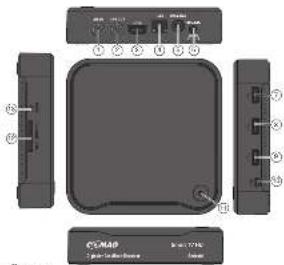
text_image
CE409 Model 1726 Model 1726Fernbedienung
Geräteübersicht
Smart TV Sat HD Android
| No. | Taste/Anzahl der Anzahl der Staatung | Dietzinsatz |
| 1 | Lfd. 20 | 148-Ännne/daz für Konsen-Verkauf |
| 2 | Lfd. CFT | 130-Ännne/daz für einen Positionen, zumten-Behandel |
| 3 | LKT | 1054-Ausgang |
| 4 | LKL | Chemical-Anzahlung |
| 5 | KONAL | Wachener Abg der Tensstellung |
| 6 | LG 19 | SANSIT-WEUR (durchschnittliche Verträge) |
| 7 | LGS 20 | Summ Anzahlung über das LGS-Sprachechnetende |
| 8 | LGS 21 | Summ Anzahlung über das LGS-Sprachechnetende |
| 9 | LGS 22 | Summ Anzahlung über das LGS-Sprachechnetende |
| 10 | LGS 23 | Summ Anzahlung über das LGS-Sprachechnetende |
| 11 | Mkt-USG | Summ Anzahlung über das LGS-Sprachechnetende |
| 12 | SMT-Blade | Wacheter anzahl der Gruppe-Mohor und Gruppe-Mohor, die Betrieb-Mohor, die Betrieb-Mohor, die Betrieb-Mohor, die Betrieb-Mohor |
| 13 | SFT-Kommet | Summ Anzahlung über das SFT-Sprachechnetende |
| 14 | AN-UT | Anzahl-/Video Ausgang |
C•MAG
Formular zur Abwicklung eines Defekts
text_image
ASSEMBLED: Smart TV Sat HD Android Model: Smart TV Sat HD AndroidFehlerangabe:
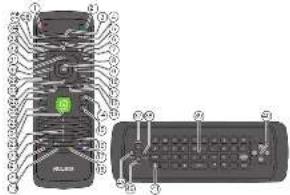
Tasten der Fernbedienung
Vorderseite:
- STAND-BY Taste (nur in den Betriebszustand schalten)
- Stummschaltung (Mute)
- Wechsel zwischen TV und Radio im Sat-Betrieb
- INFO-Taste: im Sat-TV Parameter anzeigen (u.a. Signalqualität)
- Skip vorwärts
- Play/Pause
- Vorspulen
- FILE-Taste: Datei-Verzeichnis aufrufen
- OK-Taste
- Navigationstaste ▶, im Sat-Betrieb Menü einblenden
- DEL-Taste: Löschen
- SETTING-Taste: Android-Menü aufrufen
- APPS-Taste: App-Übersicht aufrufen (Anwendungen)
- ▲: Zehner-Block-Umschaltung im Sat-Betrieb vorwärts
- ▼: Zehner-Block-Umschaltung im Sat-Betrieb rückwärts
- GOTO-Taste
- AUDIO-Taste (blaue Funktionstaste)
- Gelbe Funktionstaste
- TTX-Taste (Teletext, grüne Funktionstaste): Teletext aufrufen
- SUB-Taste (rote Funktionstaste)
- WEB-Taste: Standard Internet-Browser aufrufen
- Numerische Tasten (0 - 9)
- HOME-Taste: HOME-Bildschirm aufrufen
- VOL-: Lautstärke senken
- VOL+: Lautstärke anheben
- REC-Taste
- DTV-Taste: Zu Sat-TV schalten
- Navigationstaste ▼
- BACK-Taste: ein Schritt zurück, verlassen
- Navigationstaste ◀
- Navigationstaste ▲
- MENU-Taste: Senderliste im Sat-Betrieb aufrufen
- Zurückspulen
- Stop-Taste
- Kapitel zurück
- EPG-Taste: den EPG im Sat-Betrieb aufrufen
Rückseite:
- HOME-Taste: HOME-Bildschirm aufrufen
- BACK-Taste: ein Schritt zurück, verlassen
- Buchstaben:
DEL: löschen
ENTER: Eingabe-Taste (= OK), = Klicken der Maustaste
SPACE: Leerzeichen
SHIFT: Groß-/Kleinbuchstaben wechseln
- Cursortasten
- Maus-Taste: im Android-Menü und bei Anwendungen den Maus-Pfeil einblenden: Taste einmal drücken, dann eine Cursor-Taste drücken und der Maus-Pfeil erscheint
- WEB-Taste: Standard Internet-Browser aufrufen
- MENU-Taste: Android-Menü aufrufen
Digitaler HD Satelliten-Receiver
Smart HD TV Android
Bedienungsanleitung
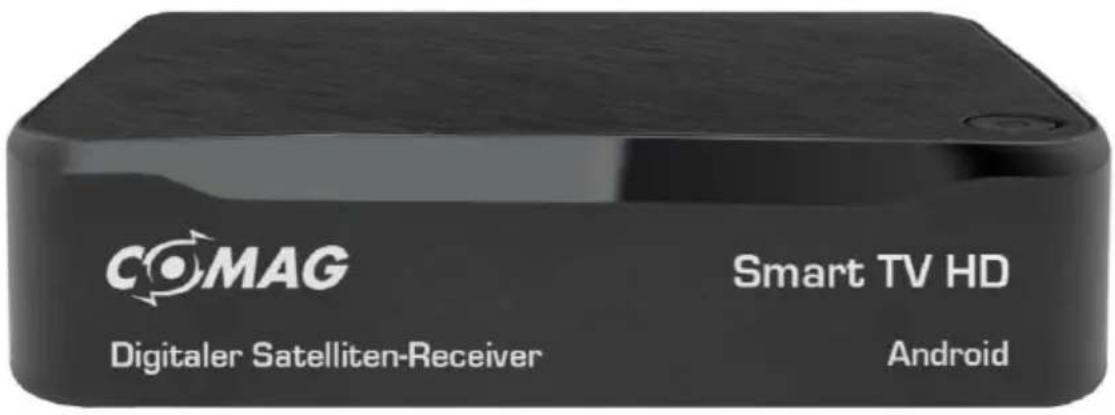
text_image
COMAG Smart TV HD Digitaler Satelliten-Receiver AndroidCE
Änderungen und Irrtümer vorbehalten. Für Druckfehler übernehmen wir keine Haftung. Version 1.2 DE, 04.03.2013
Lieber Kunde,
im Sinne eines umweltfreundlichen Verhaltens bitten wir Sie, Ihren Receiver nach Gebrauch vom Strom zu trennen.
Dadurch leisten Sie einen positiven Beitrag zum Umweltschutz und sparen Geld.
Vorwort
Diese Bedienungsanleitung hilft Ihnen beim
- bestimmungsgemäßen
- sicheren
- vorteilhaften
Gebrauch des digitalen digitalen HD Satelliten-Receivers, kurz Receiver genannt.
Wir setzen voraus, dass der Bediener des Receivers allgemeine Kenntnisse im Umgang mit Geräten der Unterhaltungselektronik hat.
Jede Person, die diesen Receiver
- montiert
- anschließt
- bedient
- reinigt
- entsorgt
muss den vollständigen Inhalt dieser
Bedienungsanleitung zur Kenntnis genommen haben.
Bewahren Sie diese Bedienungsanleitung immer in der Nähe des Receivers auf.
Gestaltungsmerkmale
Verschiedene Elemente der Bedienungsanleitung sind mit festgelegten Gestaltungsmerkmalen versehen. So können Sie leicht unterscheiden, ob es sich um
normalen Text,
- Aufzählungen
oder
→ Handlungsschritte
handelt.
Inhaltsverzeichnis
Inhaltsverzeichnis....5
Sicherheitshinweise ....7
Grundlegende Sicherheitshinweise 7
Erläuterung der Sicherheitshinweise ....11
Bestimmungsgemäßer Gebrauch 11
Lieferumfang 12
Beschreibung....13
Receiver anschließen 15
Das LNB-Kabel montieren 16
Anschluss mit HDMI–Kabel 19
Anschluss mit Klinkenstecker-auf-Cinch Kabel......21
Anschluss eines Audio-Digital-Receivers....23
Anschluss an das Internet....25
Die Antenne anschließen und grob ausrichten ......27
In Betrieb nehmen....33
Systemvoraussetzungen/Beschränkungen....33
Fernbedienung....34
Der Receiver....36
Die Fernbedienung ....38
Funktionen der wichtigsten Fernbedienungs-tasten .....39
Bedienen....43
Bedienen des Android-Menüs....43
Erstinstallation....49
Home-Bildschirm 69
Sat-TV schauen....71
Sat-Menü Aufbau....73
Programmliste (Listensymbol) 75
EPG (Symbol: Ziffernblatt) 76
Einstellungen (Symbol: Zahnrad)....77
Listeneditor (Symbol: i) 86
Versetztes TV (Symbol: TV-Gerät) Timeshift......90
Aufnahmen (Symbol: Liste + Camcorder )......94
Ausblenden (Symbol: Wolke)......95
Android-Menü 97
Netzwerk einrichten (DRAHTLOS & NETZWERKE)...98
Online-Verbindung 98
WiFi-fähiges Android-Gerät oder iOS-Gerät (SmartPhone, Tablet) mit dem Receiver über persönlichen
WLAN-Hotspot verbinden 105
Einstellungen des Receivers (Gerät)......108
Einstellungen des Receivers (Nutzer)......112
Einstellungen des Receivers (System) ......134
Anwendungen (= Apps) installieren, PlayStore .....137
Anwendungen (= Apps) aufrufen ....140
Daten (persönliche Bilder, Filme, etc.) von einem Smart-Geräte auf den Receiver streamen......141
Emails verwalten....149
Freies Internet....152
Video on Demand 154
Multimedia-Box ....157
Automatische Abschaltung ....159
Tipps und Tricks/Probleme lösen ....160
Entsorgen....164
Technische Daten 165
Hersteller ....167
Garantie 169
Konformitätserklärung 170
Glossar ....171
Sicherheitshinweise
Lesen Sie die Sicherheitshinweise sorgfältig durch, bevor Sie den Receiver in Betrieb nehmen.
Beachten Sie alle Warnungen und Hinweise auf dem Gerät und in der Bedienungsanleitung.

Grundlegende Sicherheitshinweise
Elektrischer Anschluss
- Trennen Sie bei Betriebsstörungen den Receiver von der Stromquelle.
- Um Feuergefahr und die Gefahr eines elektrischen Schlags zu vermeiden, setzen Sie den Receiver weder Regen noch sonstiger Feuchtigkeit aus.
- Öffnen Sie niemals das Gehäuse. Andernfalls besteht die Gefahr eines elektrischen Stromschlags.
- Schließen Sie das externe Netzteil nur an eine fachgerecht installierte Netz-Steckdose von 100–240 V\~, 50–60 Hz an.
- Die Gesamt-Stromaufnahme am Antennen-Anschluss des Receivers „LNB IN“ darf 200 mA nicht überschreiten.
- Ziehen Sie das externe Netzteil aus der Steckdose, falls Sie das Gerät über einen längeren Zeitraum nicht benutzen.
- Ziehen Sie das externe Netzteil bei Gewitter aus der Steckdose.
-
Schrauben Sie bei Gewitter das LNB-Kabel vom Receiver ab.
-
Sollten Fremdkörper oder Flüssigkeit in den Receiver gelangen, ziehen Sie sofort das externe Netzteil aus der Steckdose. Lassen Sie das Gerät von qualifiziertem Fachpersonal überprüfen, bevor Sie es wieder in Betrieb nehmen. Andernfalls besteht die Gefahr eines elektrischen Stromschlags.
- Beachten Sie bitte, dass die Stromquelle (Steckdose) leicht zugänglich ist.
- Knicken oder quetschen Sie das Netzkabel nicht.
- Wenn das Netzkabel beschädigt ist, müssen Sie es von Fachpersonal reparieren lassen bevor Sie den Receiver erneut verwenden. Es besteht sonst die Gefahr eines Stromschlags.
- Lassen Sie Kinder niemals unbeaufsichtigt den Receiver benutzen, oder mit der Antennen-Anlage spielen.
- Überlassen Sie Wartungsarbeiten stets qualifiziertem Fachpersonal. Andernfalls gefährden Sie sich und andere.
- Trennen Sie bei Betriebsstörungen den Receiver von der Stromquelle.
- Bezug von Ersatzteilen nur beim Hersteller.
- Änderungen am Gerät führen zum Erlöschen der Verantwortung des Herstellers.
• Schutzfolien entfernen.

Achtung!
Hinweis zur Netztrennung. Die Standby-Taste dieses Gerätes trennt das Gerät nicht vollständig vom Stromnetz. Außerdem nimmt das Gerät im Standby-Betrieb Strom auf. Um das Gerät vollständig vom Netz zu trennen, muss der Netzstecker aus der Steckdose gezogen werden.
Richtiger Standort
-
Stellen Sie den Receiver auf eine feste, ebene Unterlage.
• Vermeiden Sie die Nähe von: -
Wärmequellen, wie z. B. Heizkörpern,
- offenem Feuer, wie z. B. Kerzen,
- Geräten mit starken Magnetfeldern, wie z. B. Lautsprechern.
-
Stellen Sie keine Gefäße mit Flüssigkeit (zum Beispiel Vasen) auf den Receiver.
-
Vermeiden Sie direkte Sonneneinstrahlungen und Orte mit außergewöhnlich viel Staub.
- Decken Sie niemals die Lüftungsschlitze ab. Sorgen Sie für ausreichende Belüftung des Receivers.
- Stellen Sie keine schweren Gegenstände auf den Receiver.
- Wenn Sie den Receiver von einer kalten in eine warme Umgebung bringen, kann sich im Inneren des Receivers Feuchtigkeit niederschlagen. Warten Sie in diesem Fall etwa eine Stunde, bevor Sie ihn in Betrieb nehmen.
- Verlegen Sie das Netzkabel und das Antennenkabel so, dass niemand darauf treten oder darüber stolpern kann.
Der richtige Umgang mit Batterien
- Batterien können Giftstoffe enthalten. Achten Sie darauf, dass Batterien nicht in die Hände von Kindern gelangen. Kinder könnten Batterien in den Mund nehmen und verschlucken. Sollte eine Batterie verschluckt werden, nehmen Sie bitte sofort ärztliche Hilfe in Anspruch.
- Auslaufende Batterien können Beschädigungen an der Fernbedienung verursachen. Wenn der Receiver längere Zeit nicht benutzt wird, nehmen Sie die Batterien aus der Fernbedienung.
- Batterien können Giftstoffe enthalten. Entsorgen Sie die Batterien deshalb unbedingt entsprechend der geltenden gesetzlichen Bestimmungen/umweltgerecht. Werfen Sie die Batterien niemals in den normalen Hausmüll.
- Setzen Sie die Batterien nie offenem Feuer oder starker Hitze aus, da sonst Explosionsgefahr besteht.
- Ersetzen Sie die Batterien immer durch denselben Typ.
Erläuterung der Sicherheitshinweise
In der Bedienungsanleitung finden Sie folgende
Kategorien von Sicherheitshinweisen:

Gefahr!
Hinweise mit dem Wort GEFAHR warnen vor möglichen Personenschäden.

Achtung!
Hinweise mit dem Wort ACHTUNG warnen vor möglichen Sach- oder Umweltschäden.
① Diese Hinweise enthalten besondere Angaben zum wirtschaftlichen Gebrauch des Receivers.
Bestimmungsgemäßer Gebrauch
Der Receiver dient dem Empfang von digitalen unverschlüsselten (free-to-air) Satelliten-Programmen im privaten Bereich und dem Zugang zu Anwendungen des Betriebssystems Android. Er ist ausschließlich für diesen Zweck bestimmt und darf nur dafür verwendet werden. Dazu gehört auch die Beachtung aller Informationen dieser Bedienungsanleitung, insbesondere der Sicherheitshinweise.
Jede andere Verwendung gilt als nicht bestimmungs- gemäß und kann zu Sachschäden oder sogar zu Personenschäden führen. Sie bedeutet zudem den sofortigen Garantieverlust.
Der Hersteller übernimmt keine Haftung für Schäden, die durch nicht bestimmungsgemäßen Gebrauch entstehen.
Lieferumfang
Kontrollieren Sie nach dem Kauf den Lieferumfang. Der Lieferumfang kann je nach Modell variieren, beachten Sie die Angaben auf der Verpackung.
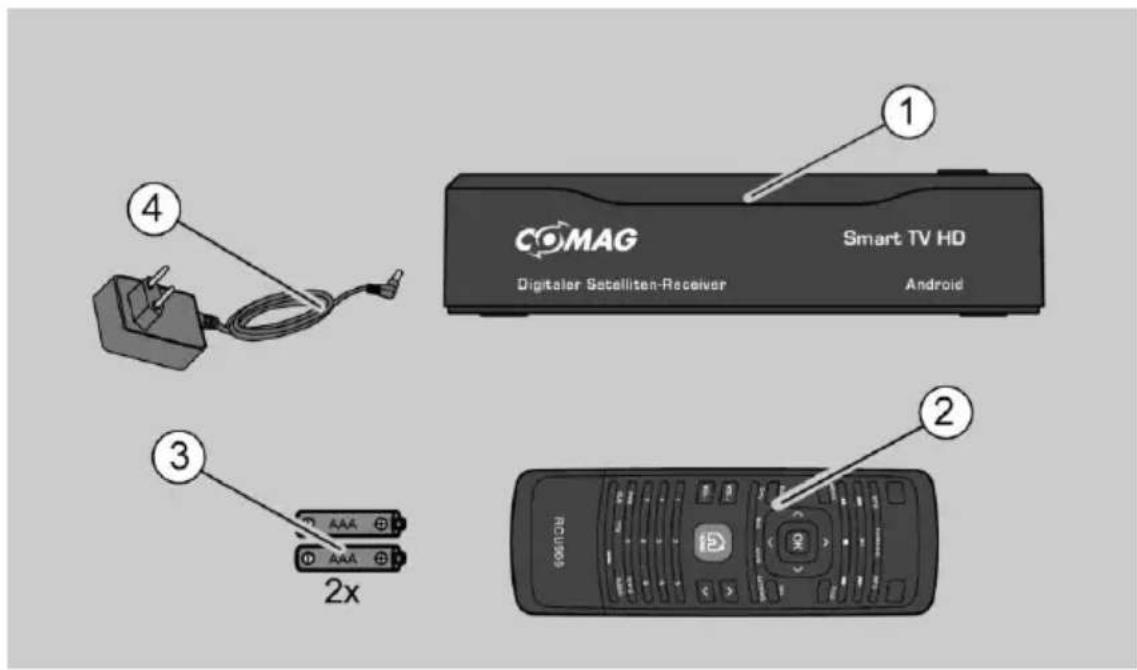
text_image
1 4 COMAG Smart TV HD Digitaler Satellite-Receiver Android 3 2x NCU909| Nr. | Anzahl | Erklärung |
| 1 | 1 Stück | Receiver |
| 2 | 1 Stück | Fernbedienung |
| 3 | 2 Stück | Batterien Typ AAA/1,5 V |
| 4 | 1 Stück | Externes Netzteil |
| 5 | 1 Stück | Klinkenstecker-auf-Cinch Kabel (nicht abgebildet) |
| - | 1 | Bedienungsanleitung (nicht abgebildet) |
Beschreibung
Mit dem Receiver können Sie unverschlüsselte (free-to-air) digitale Satelliten-Programmen im privaten Bereich über eine Satelliten-Antenne empfangen.
Sie brauchen den Receiver vorerst nicht zu programmieren.
Die wichtigsten Sender und Satelliten sind vorprogrammiert.
Die Satelliten-Antenne muss auf den gewünschten Satelliten ausgerichtet sein.
Der Receiver sucht weitere neue Programme, sobald Sie den automatischen Sender-Suchlauf für diesen Satelliten starten. Nicht vorprogrammierte Satelliten können hinzugefügt werden.
Alle Receiver-Einstellungen können Sie leicht über die Benutzer-Oberfläche (Menü) auf dem TV-Bildschirm vornehmen.
Die mehrsprachige Benutzer-Oberfläche unterstützt folgende Sprachen:
- tschechisch
- deutsch
- englisch
- spanisch
- französisch
- kroatisch
- italienisch
-
lettisch
-
litauisch
- niederländisch
- polnisch
- portugiesisch
- slowenisch
- türkisch
- russisch
- serbisch
Ab Werk sind u.a. Sender der folgenden Satelliten vorprogrammiert:
- ASTRA1 19,2°E
- Hotbird 13,0°E
- Türksat 42°E
Weitere Ausstattungsmerkmale:
- HDTV und SDTV
- Android 4.0.x
- WiFi 802.11 b/n/g
- DDR3: 1 GB
- Flash: 4 GB
- CPU 1,0 GHz
- System-Update über USB
Receiver anschließen
Der Receiver wird über ein Koaxial-Kabel mit Ihrer Satelliten-Antenne verbunden. Bevor Sie den Receiver anschließen können, müssen Sie gegebenenfalls ein Koaxial-Kabel anfertigen.
Das Koaxial-Kabel gehört nicht zum Liefer- umfang.

Achtung!
Verbinden Sie den Receiver erst mit dem Stromnetz über das externe Netzteil, wenn Sie ihn ordnungsgemäß an alle Geräte und Antenne angeschlossen haben. Andernfalls kann der Receiver beschädigt werden

Achtung!
Hinweis zur Netztrennung. Die Standby-Taste dieses Gerätes trennt das Gerät nicht vollständig vom Stromnetz. Außerdem nimmt das Gerät im Standby-Betrieb Strom auf. Um das Gerät vollständig vom Netz zu trennen, muss das externe Netzteil aus der Steckdose gezogen werden. Das Drahtgeflecht und der innere Leiter des Koaxial-Kabels führen während des Betriebs Strom.

Gefahr!
Verbinden Sie das externe Netzteil und somit den Receiver erst mit dem Stromnetz, wenn Sie den Receiver ordnungsgemäß an alle Geräte und die Antenne angeschlossen haben. Ansonsten besteht die Gefahr eines elektrischen Schlags, der schädlich für Leib und Leben ist.
Das LNB-Kabel montieren
(vgl. Montage-Schema auf der nachfolgenden Seite)
Zur Montage der F-Stecker auf das Koaxial-Kabel benötigen Sie ein Messer (ideal: Abisolierzange) und einen Seitenschneider.
① Beim Abisolieren dürfen weder der innere Leiter, die Folie noch das Drahtgeflecht beschädigt werden.
⇒ Trennen Sie an jedem Ende 8 mm Koaxial-Kabel bis auf den inneren Leiter ab.
⇒ Trennen Sie vorsichtig 10 mm der äußeren Isolierung ab, so dass das Drahtgeflecht frei liegt.
→ Stülpen Sie das Drahtgeflecht nach hinten und drehen Sie es über die äußere Isolierung, so dass es den inneren Leiter nicht berührt.
⇒ Entfernen Sie die innere Isolierung mit der sich darüber befindenden Folie bis 2 mm vor dem Drahtgeflecht.

Achtung!
Das Drahtgeflecht und die Folie dürfen den inneren Leiter nicht berühren. Die Folie muss die Innenisolierung umschließen und darf nicht beschädigt werden.
→ Drehen Sie den F-Stecker auf das zurück gestülpte Drahtgeflecht, bis der Stecker an die innere Isolierung anstößt.
① Es darf kein Drahtgeflecht hinten am Stecker-Ende überstehen.
⇒ Kürzen Sie den Innenleiter mit einem Seitenschneider, so dass er maximal 1 mm aus dem Stecker ragt.
Montage-Schema
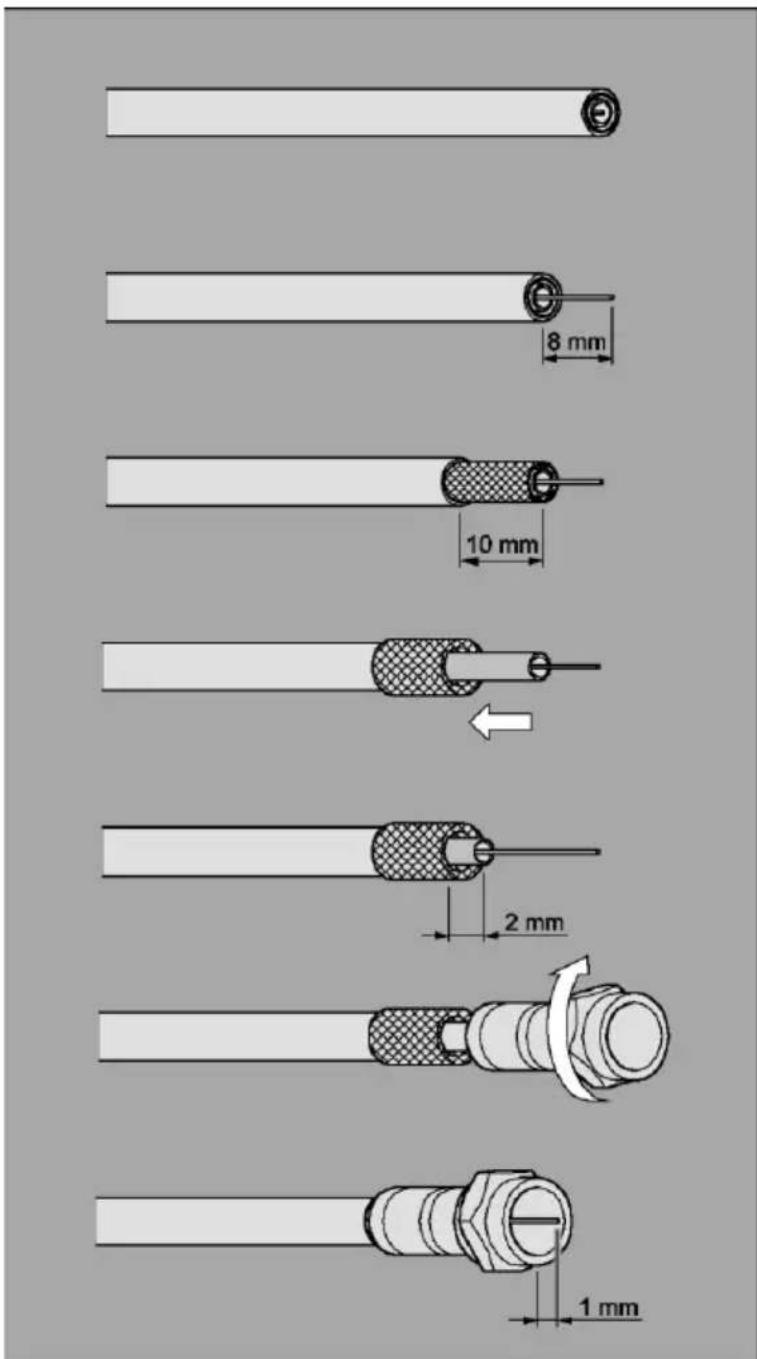
text_image
8 mm 10 mm 2 mm 1 mm→ Schrauben Sie den F-Stecker des Koaxial-Kabels auf den Antennen-Anschluss „LNB IN“ am Receiver. Das andere Ende des Koaxial-Kabels schrauben Sie am LNB fest.
Anschluss mit HDMI–Kabel
→ Stecken Sie das HDMI-Kabel in die HDMI-Buchse „HDMI“ am Receiver.
⇒ Verbinden Sie das HDMI-Kabel mit dem TV-Gerät. Bitte beachten Sie die Bedienungsanleitung des TV-Geräts.
Wenn Sie eine Stereo-Anlage anschließen möchten, können Sie dies entweder über den koaxialen digitalen Anschluss „COAXIAL“ durchführen. Oder über den Stereo-Anschluss „AV OUT“ mit dem im Lieferumfang enthaltenen Klinkenstecker-auf-Cinch Kabel.
① Beachten Sie, dass das HDMI-Kabel nicht zum Lieferumfang gehört. Das Klinkenstecker-auf-Cinch Kabel ist im Lieferumfang enthalten.
Anschluss-Schema
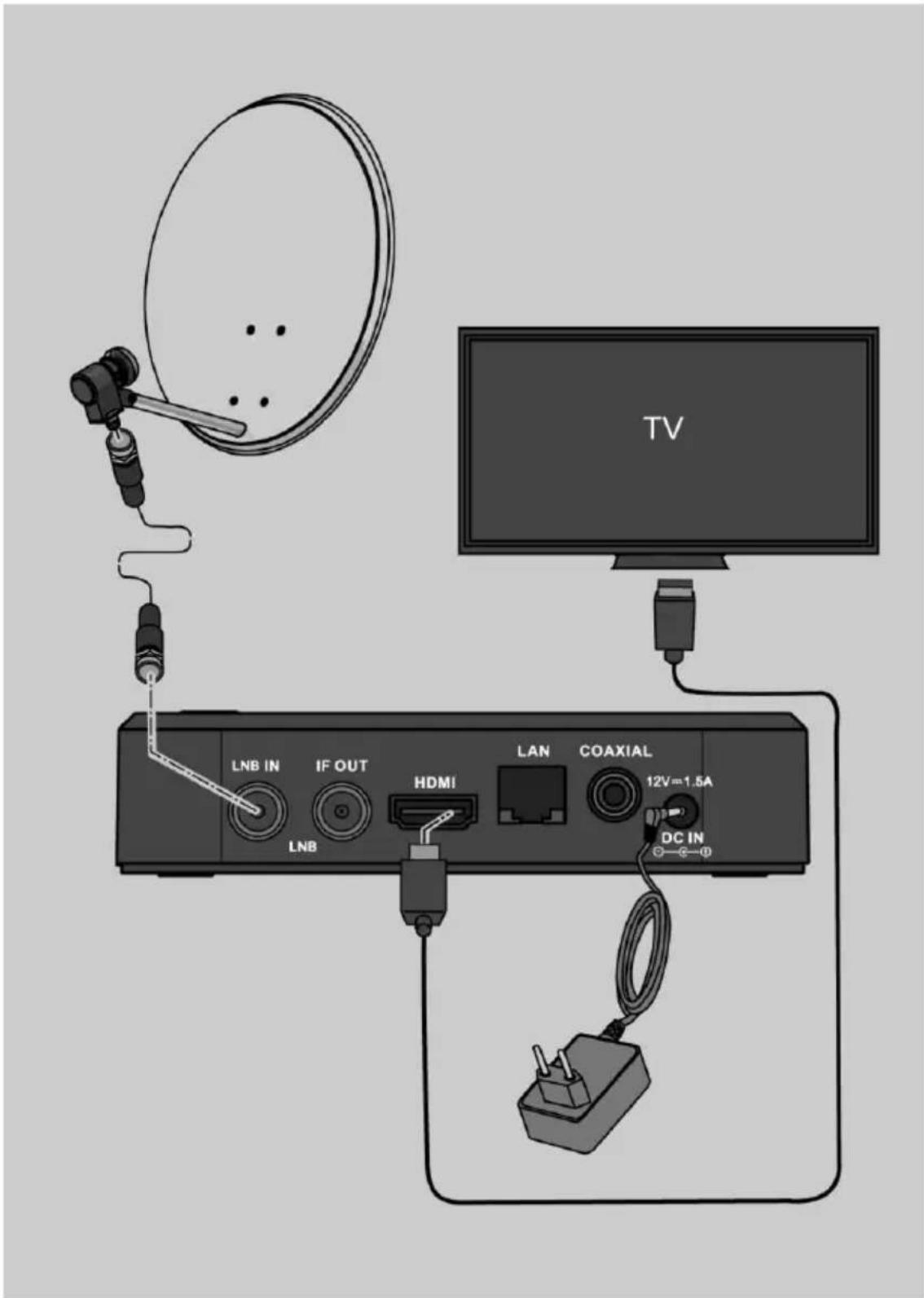
text_image
TV LNB IN IF OUT HDMI LAN COAXIAL LNB 12V=1.5A DC INAnschluss mit Klinkenstecker-auf-Cinch Kabel
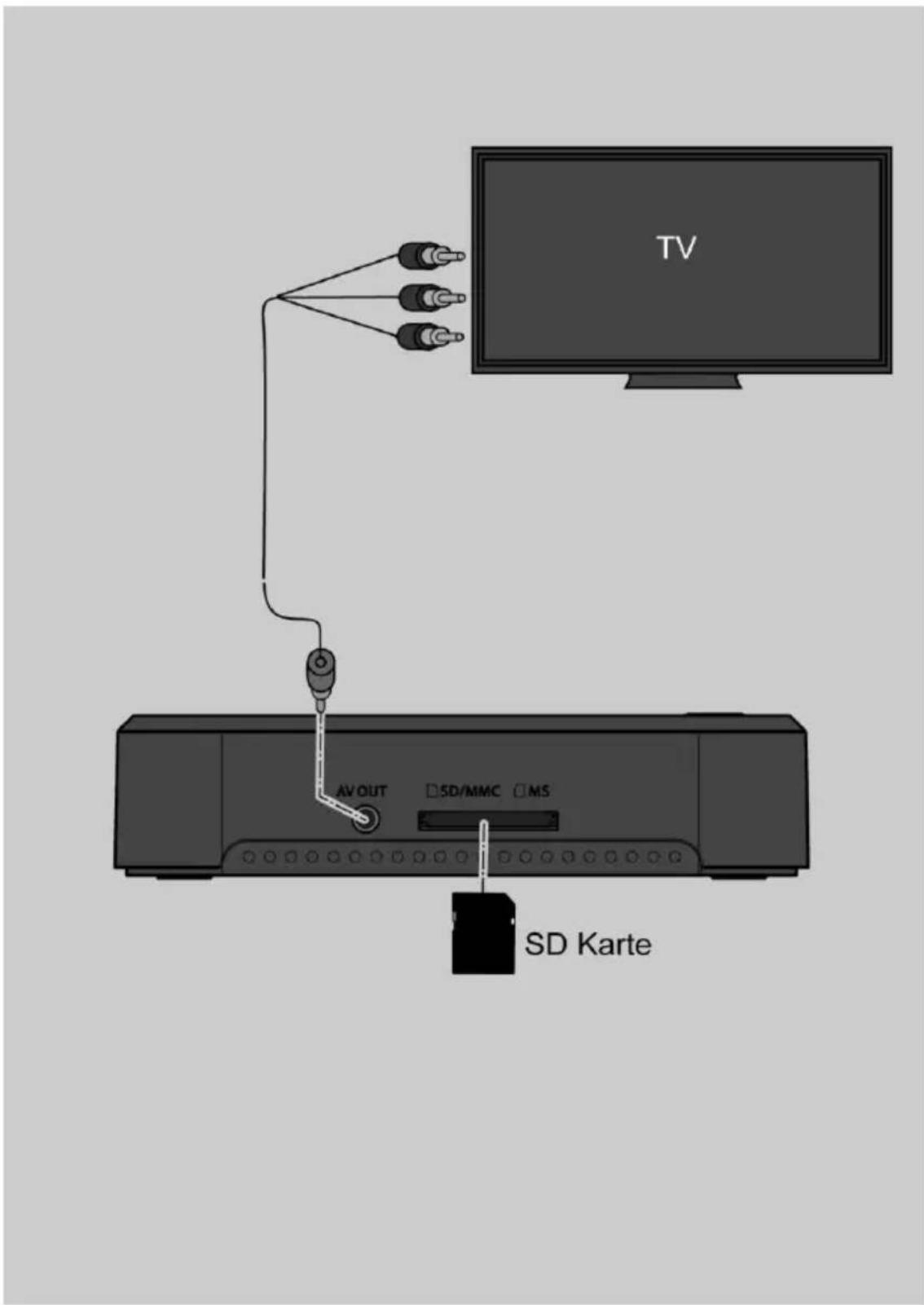
Alternativ zum HDMI-Kabel können Sie den Receiver auch über den Anschluss AV OUT an Ihr TV-Gerät anschließen. Jedoch können Sie dann keine HD-Qualität mehr genießen.
→ Verbinden Sie den Anschluss AV OUT mit dem mitgelieferten Klinkenstecker-auf-Cinch Kabel mit der Klinke am Receiver-Anschluss AV OUT und mit den Cinch-Steckern an den entsprechenden Cinch-Eingängen Audio L, Audio R und CVBS am TV-Gerät.

Achtung!
Beachten Sie unbedingt die Angaben zum Anschluss eines Cinch-Kabels in der Bedienungsanleitung Ihrer Stereo-Anlage.
① Das Klinkenstecker-auf-Cinch Kabel ist im Lieferumfang enthalten.
Zum Radio-Empfang muss Ihr TV-Gerät nicht eingeschaltet sein.
Wenn Sie den TV-Ton über Ihre Stereo-Anlage empfangen möchten, müssen Sie das TV-Gerät einschalten.
Anschluss-Schema
text_image
TV AV OUT □ SD/MMC □ MS SD KarteAnschluss eines Audio-Digital-Receivers
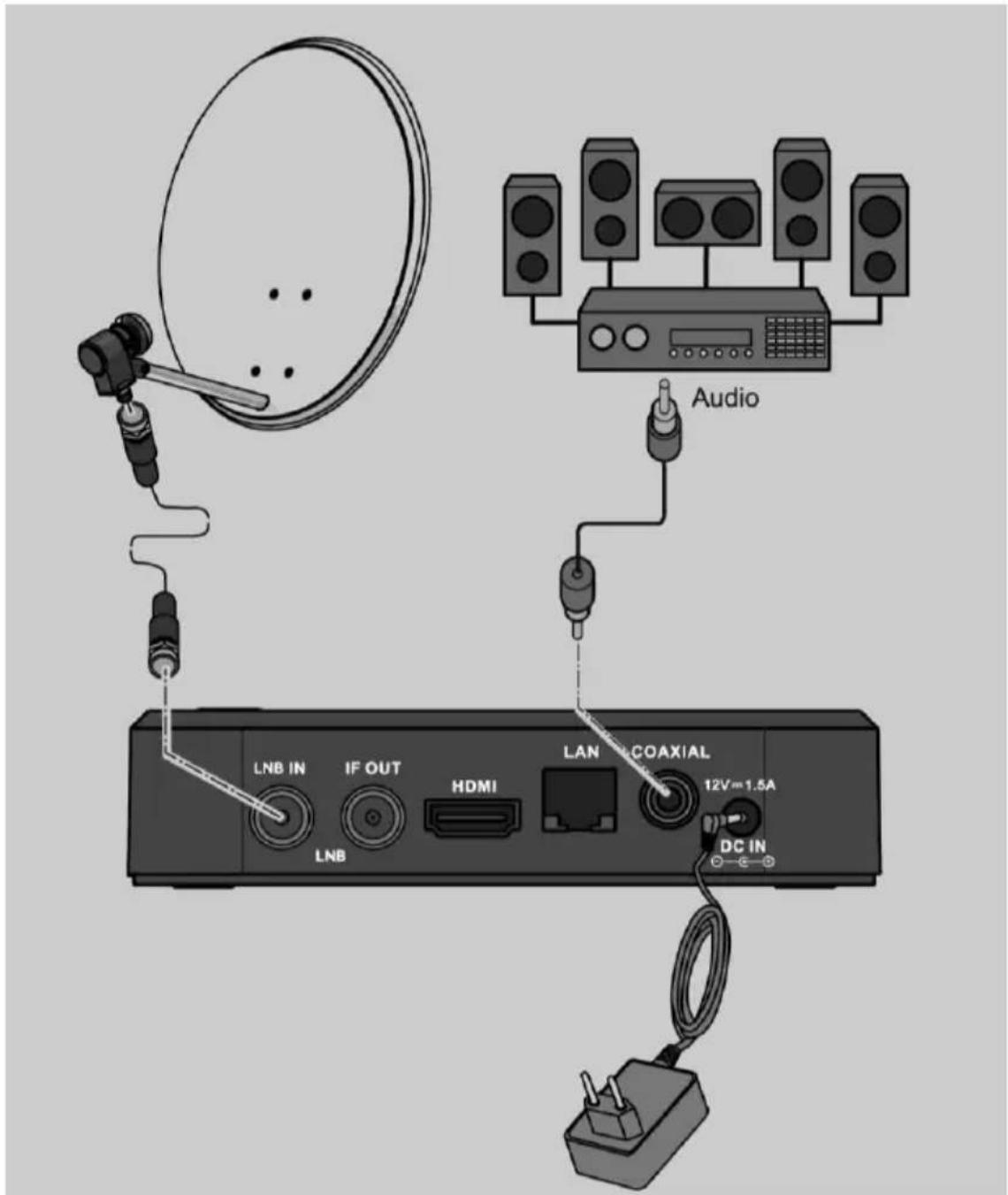
Wenn Sie die 5-Kanal-Audioübertragung (Dolby Digital Klang/AC3) nutzen wollen, müssen Sie Ihren Audio-Digital Receiver mit dem digitalen koaxialen Ausgang „COAXIAL“ des Receivers verbinden.

Achtung!
Beachten Sie unbedingt die Angaben zum Anschluss in der Bedienungsanleitung Ihres Audio-Digital- Receivers.
① Das Koaxial-Kabel gehört nicht zum Liefer- umfang.
Zum Radio-Empfang muss Ihr TV-Gerät nicht eingeschaltet sein.
Wenn Sie den TV-Ton über Ihre Stereo-Anlage empfangen möchten, müssen Sie das TV-Gerät einschalten.
Anschluss koaxialer Digitalausgang
⇒ Stecken Sie das Koaxial-Kabel in den Anschluss „COAXIAL“ am Receiver.
⇒ Verbinden Sie das Koaxial-Kabel mit dem Audio-Digital-Receiver.
Anschluss-Schema
text_image
Audio LNB IN IF OUT HDMI LAN COAXIAL 12V=1.5A LNB DC INAnschluss an das Internet
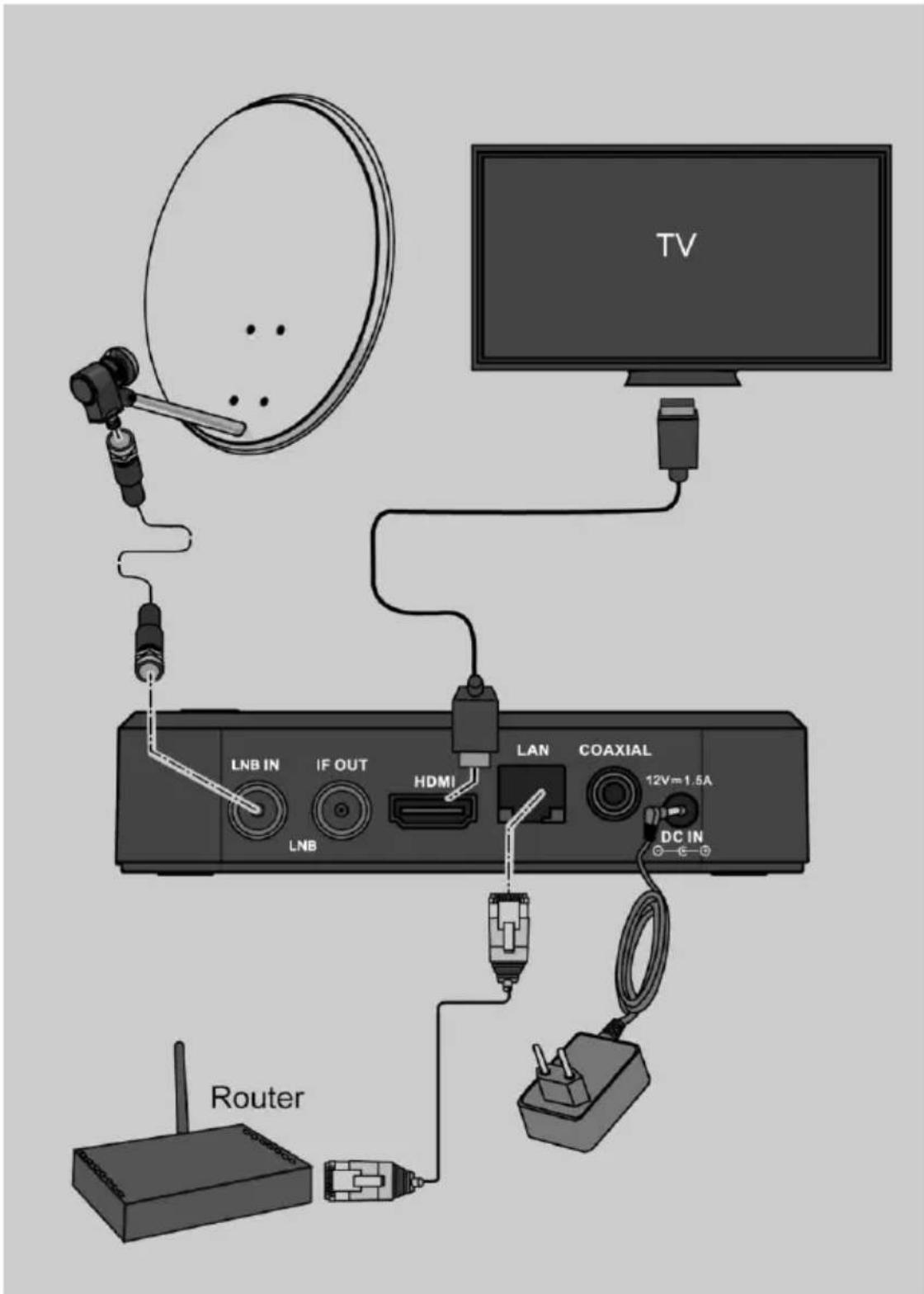
Der Receiver bietet zwei Möglichkeiten, online zu gehen: entweder kabellos per WiFi-Verbindung oder kabelgebunden mit einem Ethernet-Kabel. Beide Verbindungsarten sind im Android-Menü „DRAHTLOS & NETZWERKE“ entsprechend einzustellen. Bitte finden Sie die Vorgehensweise hierzu im Kapitel „Netzwerk einrichten“ ab Seite 98.
Bei einer WiFi-Verbindung erübrigt sich das Anschluss-Schema, da die Verbindung kabellos ist.
Der kabelgebundene Anschuss mit einem Ethernet-Kabel (das Ethernet-Kabel ist nicht im Lieferumfang enthalten) erfolgt wie folgt:
→ Stecken Sie das Ethernet-Kabel in den Anschluss „LAN“ am Receiver.
⇒ Verbinden Sie das Ethernet-Kabel mit dem Router.
Anschluss-Schema
text_image
TV LNB IN IF OUT HDMI LAN COAXIAL 12V=1.5A DC IN RouterDie Antenne anschließen und grob ausrichten
Bevor Sie die Antenne ausrichten, müssen Sie das Antennenkabel an den LNB anschließen.
① Beachten Sie auch die Bedienungsanleitung Ihrer Satelliten-Antenne.

Achtung!
Der Receiver darf erst an die Stromversorgung angeschlossen sein, wenn Sie das Antennenkabel an den Receiver angeschlossen haben.
→ Schrauben Sie den F-Stecker an den Anschluss des LNB.
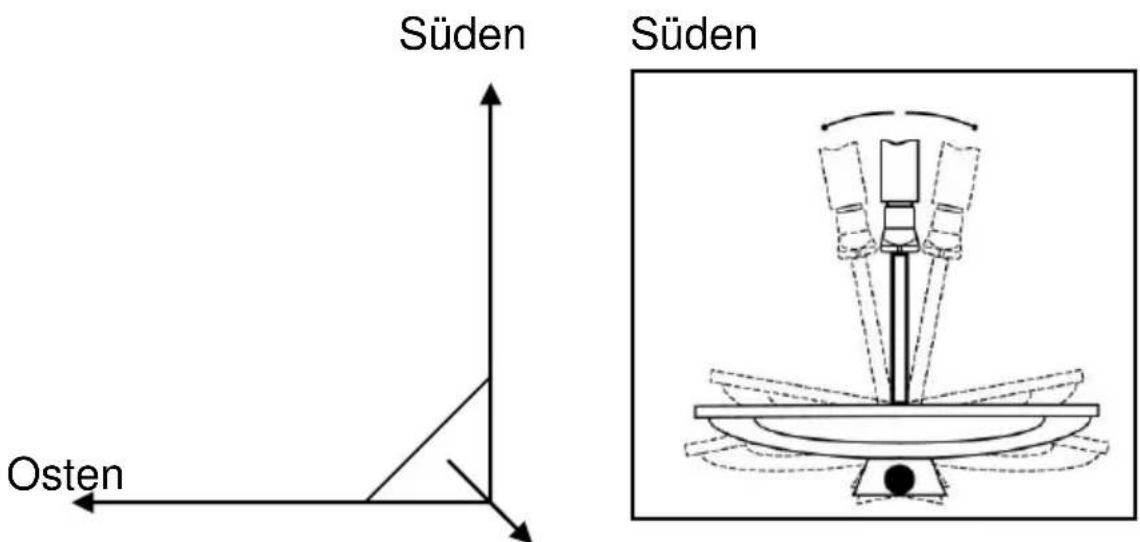
Wenn Sie Ihre Satelliten-Anlage noch nicht montiert und ausgerichtet haben, müssen Sie zunächst einen geeigneten Standort für die Montage der Antenne suchen. Hierbei ist zu beachten, dass die Antenne südöstlich ausgerichtet werden muss. Das heißt, wenn Sie hinter Ihrer Antenne stehen, müssen Sie freie Sicht in Richtung Südosten haben. Bitte beachten Sie, dass die Antenne nie hinter einer Balkonbrüstung, Hausbrüstung oder sonstigen Hindernissen (z. B. Bäume) montiert werden darf.
① Bei der Suche nach der südlichen Richtung hilft Ihnen der Stand der Sonne. Die Sonne steht während der Sommerzeit um 12 Uhr und während der Winterzeit um 13 Uhr genau im Süden.
text_image
Süden Osten SüdenDieses Blickfeld müssen Sie haben, wenn Sie hinter der Antenne stehen.
In diesem 90 ° Winkel liegen fast alle gängigen Satellitenpositionen wie z.B. ASTRA1 19,2 °E, Eutelsat Hotbird 13 °E, Türksat 42 °E.
Je nachdem, welchen Satelliten Sie empfangen wollen, muss in diesem Winkel freie Sicht ohne Hindernisse sein. Dies muss vor allem bei der Montage an einer Wand beachtet werden. Vergewissern Sie sich, bevor Sie eine entsprechende Wandhalterung (nicht unbedingt im Lieferumfang enthalten) an Ihrer Hauswand befestigen, ob Sie Ihre Antenne auch so weit drehen können, ohne an die Hauswand anzustoßen.
Nachdem Sie alle Verbindungen hergestellt haben, können Sie nun beginnen, die Antenne einzurichten. Bitte überprüfen Sie nochmals, ob der Receiver mit dem LNB an der Antenne verbunden ist und der Receiver mit Ihrem TV-Gerät verbunden ist. Wenn diese Kabelverbindungen
korrekt hergestellt wurden, können Sie die Geräte einschalten.
Erster Schritt:
Schalten Sie Ihr TV-Gerät ein. Bitte beachten Sie, dass Ihr TV-Gerät mit dem Receiver abgeglichen ist. Bei Scart-Verbindung muss das TV-Gerät auf dem richtigen AV-Kanal sein.
Zweiter Schritt:
Schalten Sie nun den Receiver ein. Bitte beachten Sie hierbei, dass der Receiver für die gängigsten Satelliten und deren Programme vorprogrammiert ist und Sie die Programmplätze nur über die Nummerntastatur der Receiver-Fernbedienung eingeben müssen:
Beispiel:
Wenn Sie den Satellit ASTRA1 19,2°E empfangen möchten, müssen Sie zum Ausrichten der Antenne Ihren Receiver auf Programmplatz 1 stellen. Dasselbe gilt auch für andere Satelliten wie z.B. Hotbird. Wenn Sie Ihre Antenne auf Hotbird ausrichten möchten, müssen Sie ein vorprogrammiertes Programm von Hotbird an Ihrem Receiver aufrufen.
Dritter Schritt:
Richten Sie nun Ihre Antenne auf den von Ihnen ausgesuchten Satelliten aus. Hierzu gibt es mehrere Möglichkeiten. Die einfachste und kostengünstigste Lösung ist wie folgt:
Stellen Sie sich hinter Ihre Antenne und stellen Sie die Antenne ganz senkrecht (siehe Zeichnung B). Achten Sie darauf, dass das Empfangsteil der Antenne nach Süden zeigt (siehe Zeichnung A).
Süden
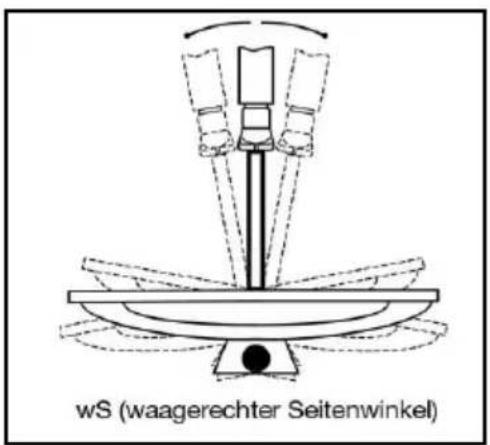
text_image
wS (waagerechter Seitenwinkel)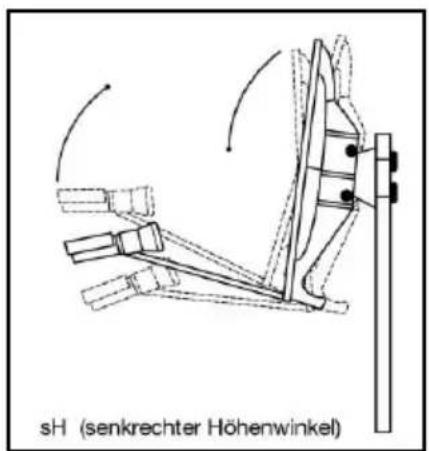
text_image
sH (senkrechter Höhenwinkel)Zeichnung A Zeichnung B
Drehen Sie nun Ihre Antenne unter Beobachtung des TV-Gerätes langsam nach Osten (links), bis das Empfangsteil genau nach Osten zeigt, also um 90° drehen (siehe folgende Zeichnung).
Süden
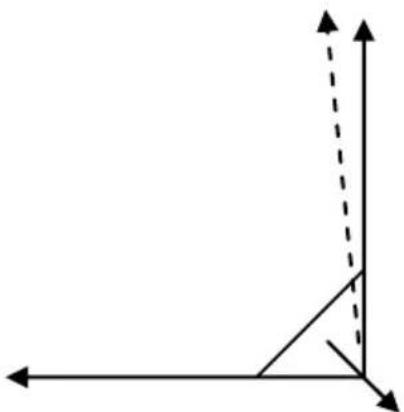
① Bei digitalem Sat-Empfang empfängt der Receiver das Sendesignal etwas zeitversetzt. Drehen Sie deshalb die Antenne sehr langsam und warten Sie bei jeder Position einige Sekunden, bis der Receiver im Bildschirmmenü die Signalstärke anzeigt.
Stellen Sie nun Ihre Antenne um 1° steiler. Ziehen Sie hierfür oben an der Antenne. Nun führen Sie die Antenne langsam wieder zurück bis zum Ausgangspunkt in Richtung Süden. Stellen Sie nun die Antenne wieder 1° steiler und führen Sie die Antenne wieder nach links Richtung Osten. Diese Schritte wiederholen Sie so lange, bis sich der Höhenwinkel und Seitenwinkel z.B. für ASTRA1 bei 19,2° Ost kreuzt und Sie auf Ihrem TV-Gerät das eingestellte Programm empfangen.
Bitte überprüfen Sie jetzt nochmals, ob Sie das am Receiver eingestellte Programm empfangen und schalten Sie mit der Fernbedienung mit den Tasten ▲ und ▼ im Navigationskreuz die Programme weiter.
Haben Sie den gewünschten Satelliten, so optimieren Sie die Ausrichtung der Antenne so lange, bis Sie auf allen Kanälen ein sauberes Bild haben. Dies erreichen Sie durch optimale Einstellung des Höhen- und Seitenwinkels. (siehe Zeichnung A und B). Bitte verwenden Sie ferner die Werte der Signalstärke und Signalqualität (min. 0, max. 100), welche Sie durch Drücken der INFO-Taste erhalten. Beachten Sie, dass Sie bei diesen beiden Werten niemals einen Wert von
100 erreichen können. Ab einem Wert von ca. 70 bei der Signalqualität haben Sie ein störungsfreies Bild.
Zuletzt ziehen Sie alle Schrauben sorgfältig an, damit sich die Einstellung Ihrer Antenne nicht mehr verändern kann.
In Betrieb nehmen
Systemvoraussetzungen/Beschränkungen
Internetverbindung min. 3 MBit/s
Ihre Internetverbindung muss eine
Datenübertragungsrate von min. 3 MBit/s haben! Sollte Ihre Internetverbindung eine geringere Datenübertragungsgeschwindigkeit als 3 MBit/s haben, ist es möglich, dass Online-Anwendungen fehlerhaft oder gar nicht ausgeführt werden.
Eingeschränkte Funktion von Anwendungen
Das Android-System wurde ursprünglich für den mobilen Gebrauch entwickelt. Daher können Anwendungen, welche für den mobilen Gebrauch konzipiert wurden (z.B. Navigation), mit diesem Receiver nur beschränkt oder gar nicht ausgeführt werden.
Der Hersteller des Receivers übernimmt keine Garantie, Verantwortung, Rechte und Pflichten für Funktionen, Inhalte und Diensten von Online- und Offline-Anwendungen (= Apps) und Internet-Diensten.
Empfehlungen für Anwendungen (= Apps), welche wir in dieser Bedienungsanleitung geben, haben wir per Stand dieser Bedienungsanleitung getestet. Für Änderungen übernehmen wir keine Garantie.
Eingabe
Eine Eingabe per Touchscreen ist bei diesem Receiver nicht möglich. Mit der mitgelieferten Fernbedienung lassen sich Eingaben einfach und intuitiv durchführen. Durch Eingabegeräte wie eine USB-Maus und/oder eine
USB-Tastatur, welche als Zubehör erhältlich sind, wird die Eingabe für Sie noch komfortabler. Weitere Informationen hierzu finden Sie auf unserer Homepage www.comag.de, Rubrik Support Produkte.
Fernbedienung
Für die Fernbedienung benötigen Sie zwei Batterien vom Typ AAA/1,5 V.
→ Öffnen Sie das Batteriefach in Pfeilrichtung.
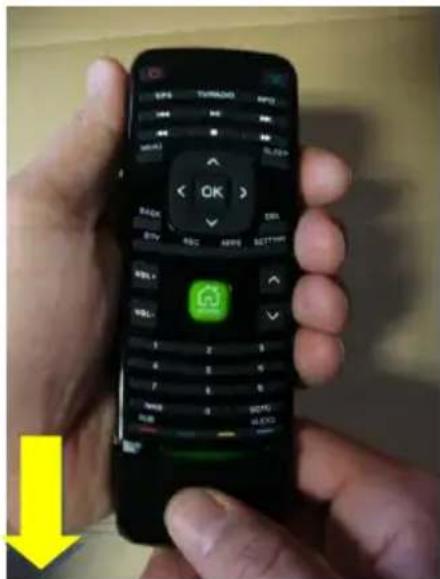
→ Legen Sie zwei Batterien unter Beachtung der vorgegebenen Polarität in das Batteriefach ein.
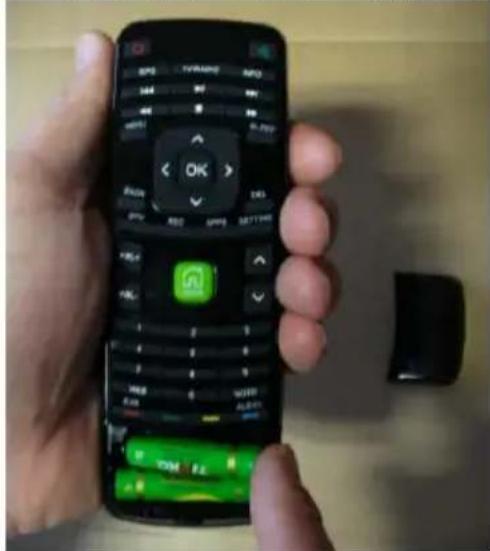
⇒ Schließen Sie den Batteriefachdeckel wieder sorgfältig.
- Tauschen Sie schwächer werdende Batterien rechtzeitig aus, ansonsten ist die Sendeleistung der Fernbedienung zu schwach.
- Tauschen Sie immer beide Batterien gleichzeitig aus und verwenden Sie Batterien des gleichen Typs.
- Prüfen Sie bitte mindestens einmal jährlich die Batterien Ihrer Fernbedienung.
- Wenn eine Batterie ausgelaufen ist, ziehen Sie Schutzhandschuhe an und reinigen Sie das Batteriefach mit einem trockenen Tuch.

Achtung!
Batterien können Giftstoffe enthalten, die die Gesundheit und die Umwelt schädigen. Entsorgen Sie die Batterien deshalb unbedingt entsprechend den geltenden gesetzlichen Bestimmungen. Werfen Sie die Batterien niemals in den normalen Hausmüll.
Die Fernbedienung übermittelt Infrarot-Signale an den Receiver. Die Funktion der Tasten entnehmen Sie bitte der Übersicht der Fernbedienung.
⇒ Richten Sie die Fernbedienung auf die Vorderseite des Receivers und drücken Sie einmal kurz die entsprechende Taste.
Der Receiver

Achtung!
Kontrollieren Sie den ordnungsgemäßen Anschluss aller Geräte und der Antenne, bevor Sie den Receiver mit dem Stromnetz verbinden.
→ Stecken Sie die Netz-Stecker der angeschlossenen Geräte in die Netz-Steckdose und schalten Sie die angeschlossenen Geräte ein.
→ Schalten Sie auf den entsprechenden AV-Kanal am TV-Gerät.
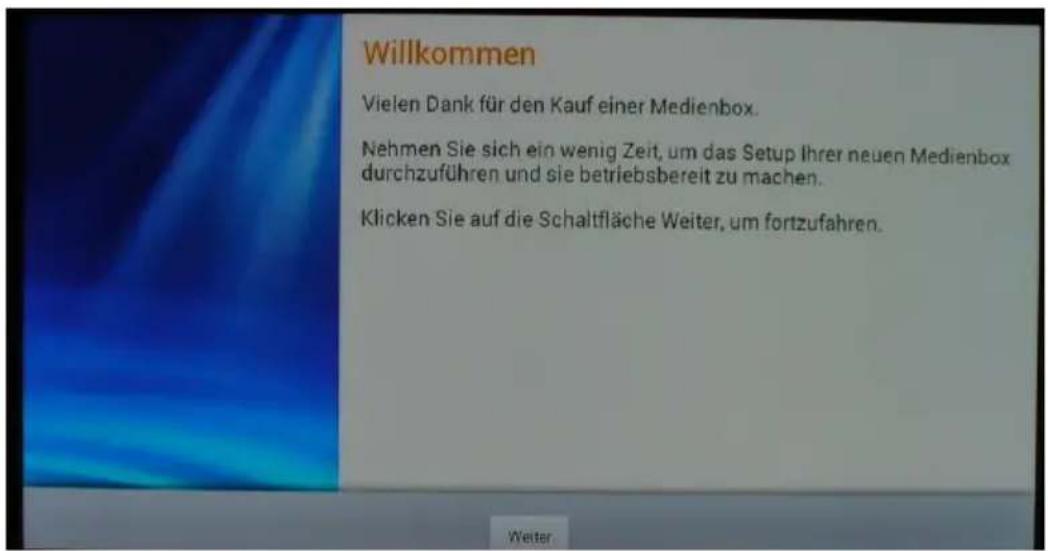
→ Stecken Sie das externe Netzteil des Receivers in die Netz-Steckdose, nachdem Sie das externe Netzteil am Receiver angeschlossen haben. Bei Erstinbetriebnahme startet der Receiver mit dem Installationsassistent.
text_image
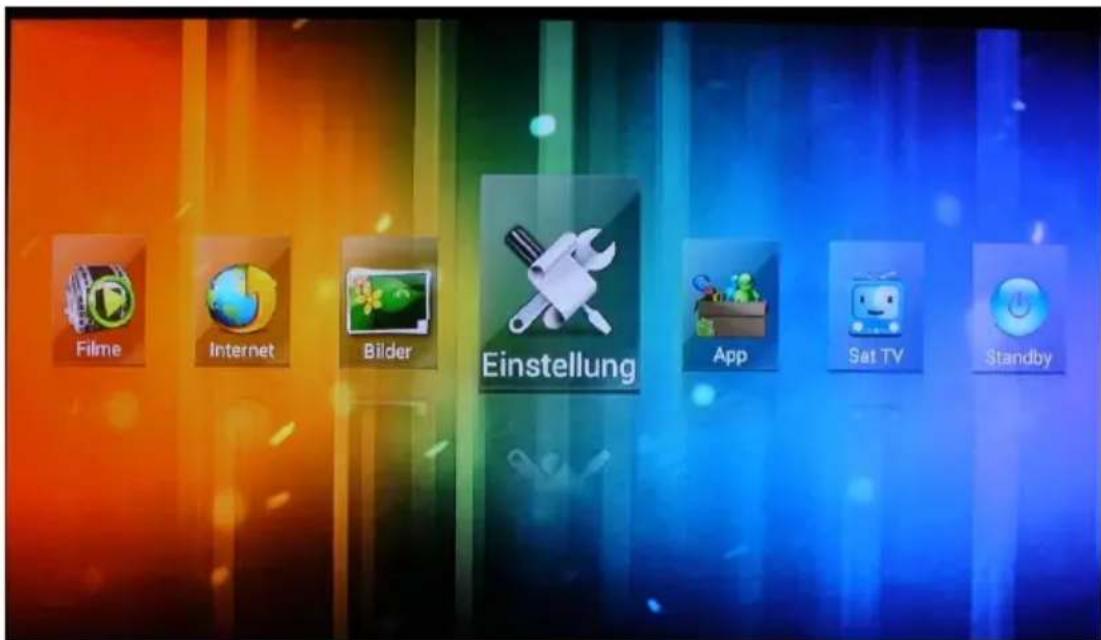
Willkommen Vielen Dank für den Kauf einer Medienbox. Nehmen Sie sich ein wenig Zeit, um das Setup Ihrer neuen Medienbox durchzuführen und sie betriebsbereit zu machen. Klicken Sie auf die Schaltfläche Weiter, um fortzufahren.⇒ Nachdem der Receiver erfolgreich eingerichtet wurde, erscheint bei späteren Starts der HOME-Bildschirm.
text_image
Filme Internet Bilder Einstellung App Sat TV StandbyDer Home-Bildschirm ist als Startseite Ihres Receivers zu betrachten.
Die Fernbedienung
Die Fernbedienung besitzt sowohl auf der Vorderseite als auch auf der Rückseite Tasten.
Die Tasten auf der Vorderseite dienen der herkömmlichen Bedienung des Receivers. Mit diesen Tasten können alle Funktionen ausgeführt werden, um den Fernsehbetrieb und das Android-System zu steuern.
Die Tasten auf der Rückseite dienen zusätzlich der komfortablen, intuitiven Bedienung des Android-Systems.
Mit der Fernbedienung können Sie alle Funktionen des Receivers bedienen. Durch Eingabegeräte wie eine USB-Maus und/oder eine USB-Tastatur, welche als Zubehör erhältlich sind, wird die Eingabe für Sie noch komfortabler. Weitere Informationen hierzu finden Sie auf unserer Homepage www.comag.de, Rubrik Support Produkte.
Funktionen der wichtigsten Fernbedienungs- tasten
Vorderseite:
 | Standby-Taste: Wechsel zwischen Betriebs-Modus und Standby-Modus. Um in den Standby-Modus zu gelangen, müssen Sie die erscheinende Sicherheitsabfrage mit Ja bestätigen. |
 | FILE-Taste: direktes Aufrufen des Dateiverzeichnisses vom Home-Bildschirm aus. |
 | Navigationstasten links ◀, rechts ▶, hoch ▲ und runter ▼. OK-Taste dient der Bestätigung im Android-System und Aufrufen der Senderliste im Fernsehbetrieb. |
 | DTV-Taste: direktes Aufrufen des Fernsehbetriebs vom Home-Bildschirm aus. |
 | APPS-Taste: direktes Aufrufen des App-Menüs (Übersicht der Android-Programme) vom Home-Bildschirm aus. |
 | SETTING-Taste: direktes Aufrufen des Android-Menüs vom Home-Bildschirm aus. |
 | HOME-Taste: durch Drücken dieser Taste gelangen Sie aus jeder Situation sofort zum Home-Bildschirm (Startseite) des Receivers. |
 | WEB-Taste: direktes Aufrufen des Android-Menüs vom Home-Bildschirm aus. |
 | BACK-Taste: Verlassen von Anwendungen, Menüs, etc.Ausblenden der virtuellen Tastatur im Android-System. |
Die Funktionen der restlichen Tasten der Fernbedienngs-Vorderseite finden Sie am Anfang dieser Bedienungs-anleitung in der Umschlagseite.
Rückseite:
 | HOME-Taste: durch Drücken dieser Taste gelangen Sie aus jeder Situation sofort zum Home-Bildschirm (Startseite) des Receivers. |
 | MENU-Taste: Senderliste aufrufen im Fernsehbetrieb. |
 | WEB-Taste: direktes Aufrufen des Android-Menüs vom Home-Bildschirm aus. |
 | BACK-Taste: Verlassen von Anwendungen, Menüs, etc. |
 | Maus-Taste: Drücken Sie diese Taste, gefolgt von einer Cursor-Taste oder der ENTER-Taste, so erscheint bei entsprechenden Anwendungen, z.B. Home-Bildschirm, Internet-Browser, der Maus-Pfeil. Der Maus-Pfeil kann mit den Cursor-Tasten bewegt werden.Drücken Sie die Maus-Taste erneut, gefolgt von einer Cursor-Taste oder der ENTER-Taste, so wird der Maus-Pfeil wieder ausgeblendet. |
 | Cursor-Tasten: links ◀,rechts ▶, hoch ▲ undrunter ▼. |
 | ENTER-Taste: Eingabe bestätigen; Maus-Klick linke Maustaste |
Die Funktionen der restlichen Tasten der Fernbedienngs-Rückseite finden Sie am Anfang dieser Bedienungs-anleitung in der Umschlagseite.
Bedienen
Bedienen des Android-Menüs
Mit der Fernbedienung des Receivers können Sie das Android-Menü einfach und intuitiv bedienen. Durch Eingabegeräte wie eine USB-Maus und/oder eine USB-Tastatur, welche als Zubehör erhältlich sind, wird die Eingabe für Sie noch komfortabler. Weitere Informationen hierzu finden Sie auf unserer Homepage www.comag.de, Rubrik Support Produkte.
- Aufbau
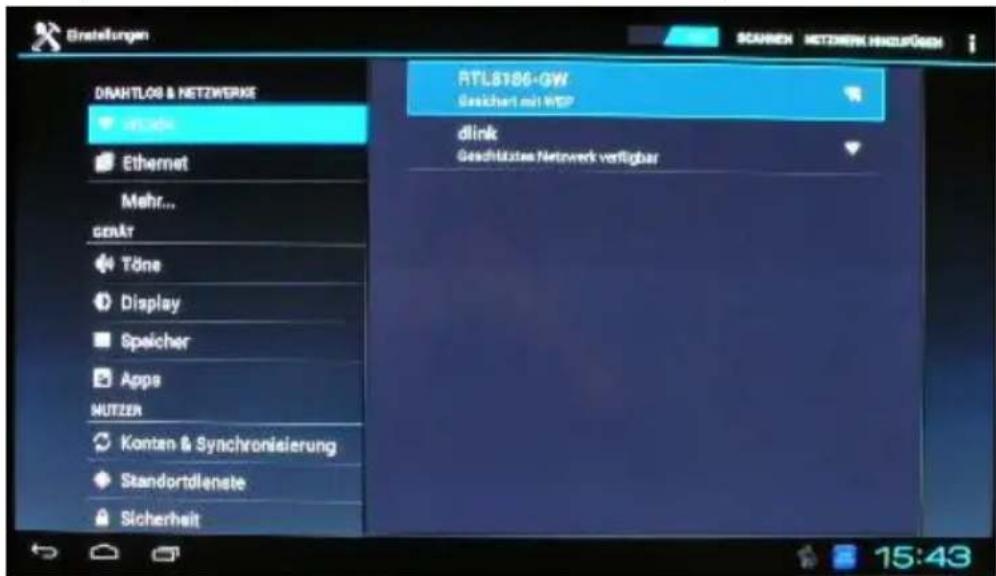
Das Android-Menü ist vertikal aufgebaut. Menüpunkte sind also in Listenform angeordnet. Auf der linken Hälfte sind die Hauptmenüpunkte, auf der rechten Seite die zu einem Hauptmenüpunkt gehörenden Untermenüpunkte.
Hauptmenüpunkte
Untermenüpunkte
text_image
DRAHTLOB & NETZWERKE Ethernet Mehr... Grärt Töne Display Speicher Apps MUTZEN Kontan & Synchronisierung Standortdienste Sicherhalt RTL8186-GW Geichert mit WSP dlink Geschätzene Networkverk verfügbar SCANNEN NETZWERK NETZWERKEEin gewünschter Menüpunkt ist mit dem Markierungsbalken anzusteuern.
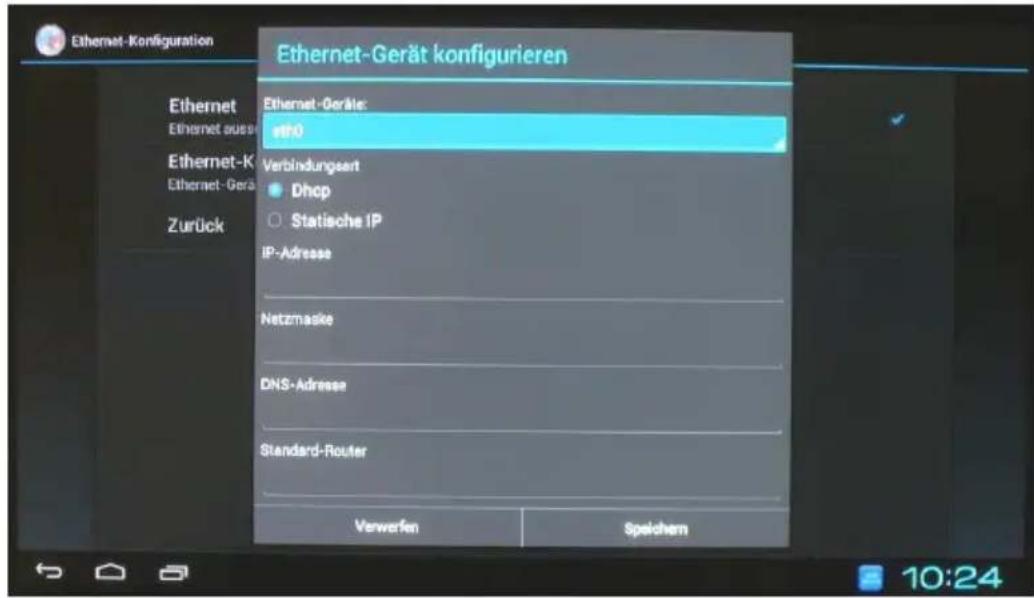
Konfigurationen sind zumeist in Fenstern vorzunehmen, welche sich automatisch öffnen, wenn der entsprechende Menüpunkt ausgewählt wird.
text_image
Ethernet-Konfiguration Ethernet-Geräte konfigurieren Ethernet-Geräte: sF0 Verbindungsart Dhcp Statische IP IP-Adresse Netzmaske DNS-Adresse Standard-Router Verwerfen Speichem 10:24- Navigieren
Die Navigation des Markierungsbalkens erfolgt mit den Cursorasten auf der Vorderseite und/oder der Rückseite der Fernbedienung.
Vorderseite
text_image
OK >Rückseite
Mit der OK-Taste bzw. Enter-Taste bestätigen Sie die Auswahl einer Markierung und gehen einen Schritt weiter bzw. Rufen einen Untermenüpunkt auf.
Vorderseite
Rückseite
text_image
< OK >
Mit der BACK-Taste auf der Vorderseite gelangen Sie jeweils einen Schritt im Menü zurück.
text_image
BACK• Maus-Pfeil verwenden
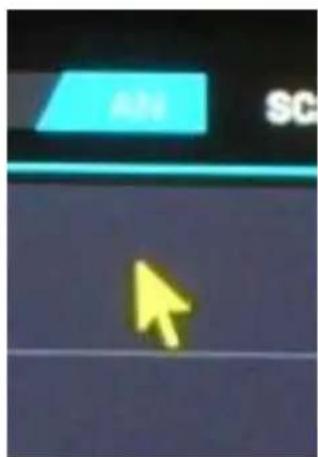
Um im Android-Menü den Maus-Pfeil einzublenden, drücken Sie auf der Rückseite die Taste 📄, gefolgt von einer Cursor-Taste. Es erscheint der
Maus-Pfeil:
text_image
ANS SCSie können nun den Pfeil mit den Cursor-Tasten der Rückseite bewegen und damit direkt Menüpunkte etc. ansteuern. Durch Drücken der ENTER-Taste wird die angesteuerte Auswahl bestätigt.
Ebenfalls können Sie in Anwendungen auf diese Art den Maus-Pfeil einblenden und navigieren.
- Texteingabe, virtuelle Tastatur
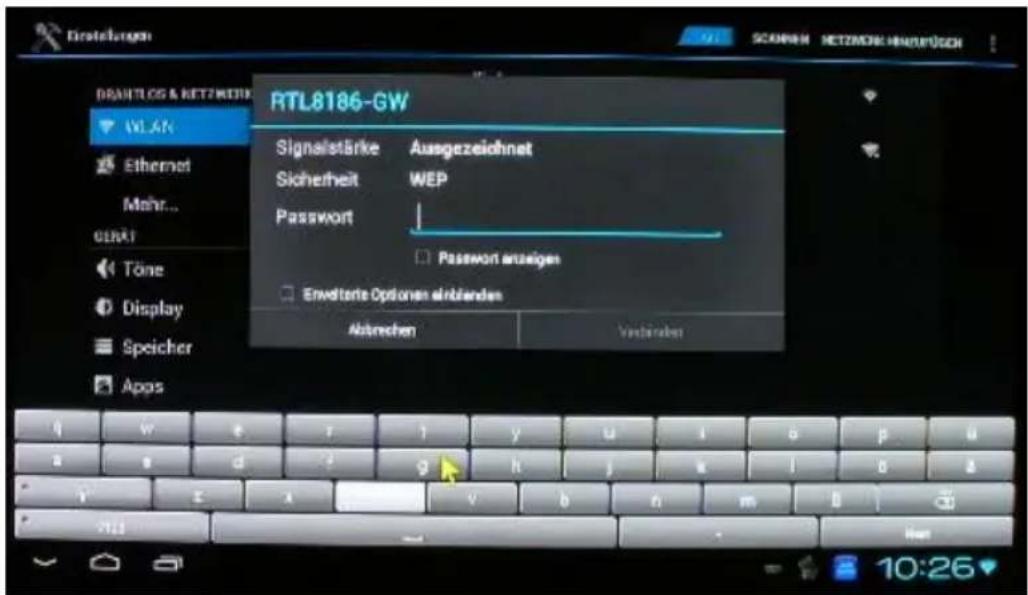
Einige Menüpunkte und Anwendungen erfordern die Eingabe von Text. Diesen können Sie entweder mit den Buchstaben-Tasten auf der Rückseite und Zahlen-Tasten auf der Vorderseite der Fernbedienung eingeben. Alternativ erscheint in einigen Menüs und Anwendungen automatisch eine virtuelle Tastatur, wenn diese zur Verfügung steht:
text_image
DRAHITLOG & RETZMERK WLAN Ethernet Mehr... GERAT Töne Display Speicher Appas RTL8186-GW Signalstärke Ausgezeichnet Sicherheit WEP Password Password anzeigen Enveitente Optionen einbierden Abtrechen Verkaufen 10:26Sie können nun mit den Cursortasten die jeweiligen Zeichen ansteuern und durch Drücken der OK-Taste eingeben.
Alternativ können Sie direkt das gewünschte Zeichen mit dem Maus-Pfeil ansteuern und durch Drücken der ENTER-Taste eingeben.
Die virtuelle Tastatur wird durch Drücken der BACK-Taste auf der Vorderseite der Fernbedienung ausgeblendet.
- Optionen in der Kopfzeile
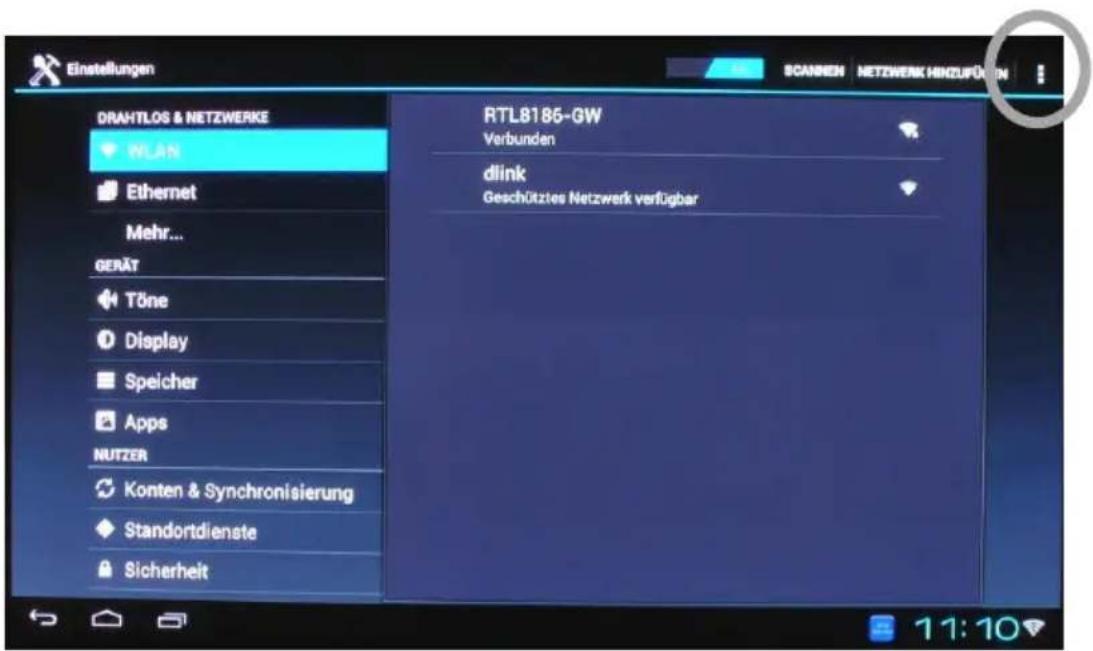
Einige Menüpunkte bieten weitere Einstellungen in der Kopfzeile an, siehe Markierung:
text_image
Einstellungen DRAHTLOS & NETZWERKE WLAN Ethernet Mehr... GERÄT Töne Display Speicher Apps NUTZER Konten & Synchronisierung Standortdienste Sicherheit RTL8185-GW Verbunden dlink Geschütztes Netzwerk verfügbar 11:10Sie können die 3 übereinander angeordneten Punkte mit den Navigationstasten anwählen und dann die OK-Taste drücken. Es öffnet sich ein Scroll-Menü mit weiteren Befehlen.
- Optionen in der Fußzeile
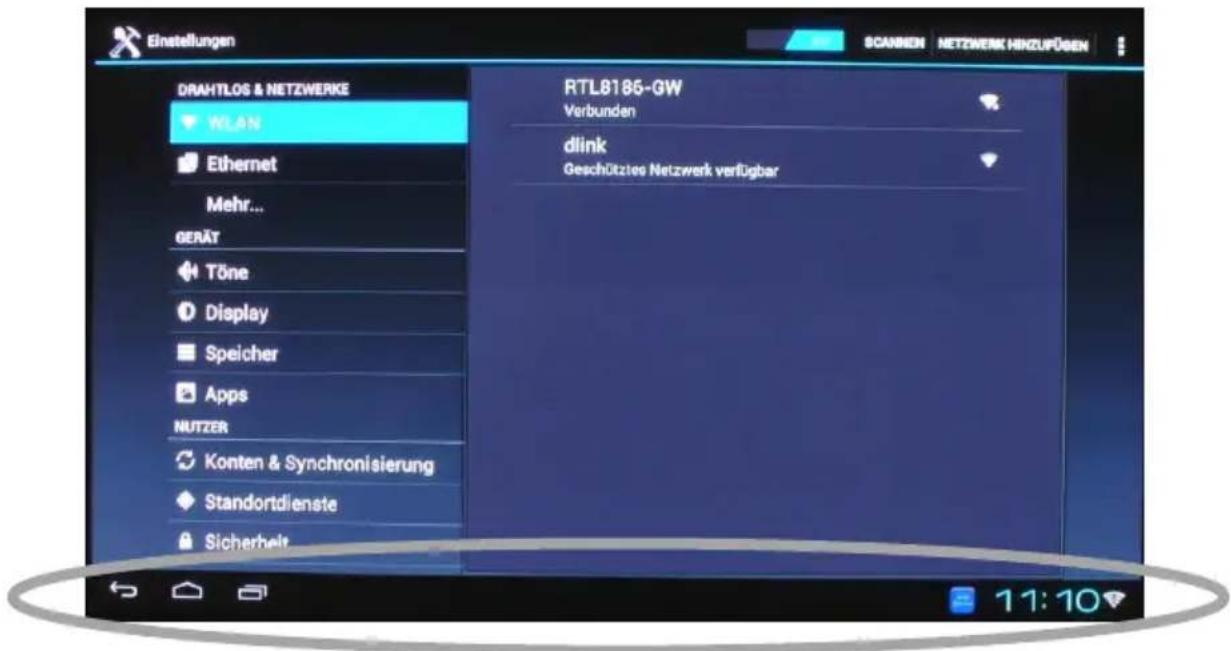
text_image
Einstellungen DRAHTLOS & NETZWERKE WLAN Ethernet Mehr... GERÄT Töne Display Speicher Apps NUTZER Konten & Synchronisierung Standortdienste Sicherhalt RTL8185-GW Verbunden dlink Geschütztes Netzwerk verfügbar SCANBEN NETZWERK HINZUPÖGEN 11:10Die drei linken Symbole können nur verwendet werden, wenn Sie sie mit dem Maus-Pfeil ansteuern und dann die ENTER-Taste drücken.

Ein Schritt zurück. Entspricht der Funktion der BACK-Taste auf der Vorderseite der Fernbedienung.

HOME-Bildschirm aufrufen. Entspricht der HOME-Taste auf der Vorderseite der Fernbedienung.

Öffnet die zuletzt verwendeten Apps. Der rechte Teil der Fußzeile liefert Information, z.B. WiFi-Status, Uhrzeit, aktivierte Anwendungen, etc..
Erstinstallation
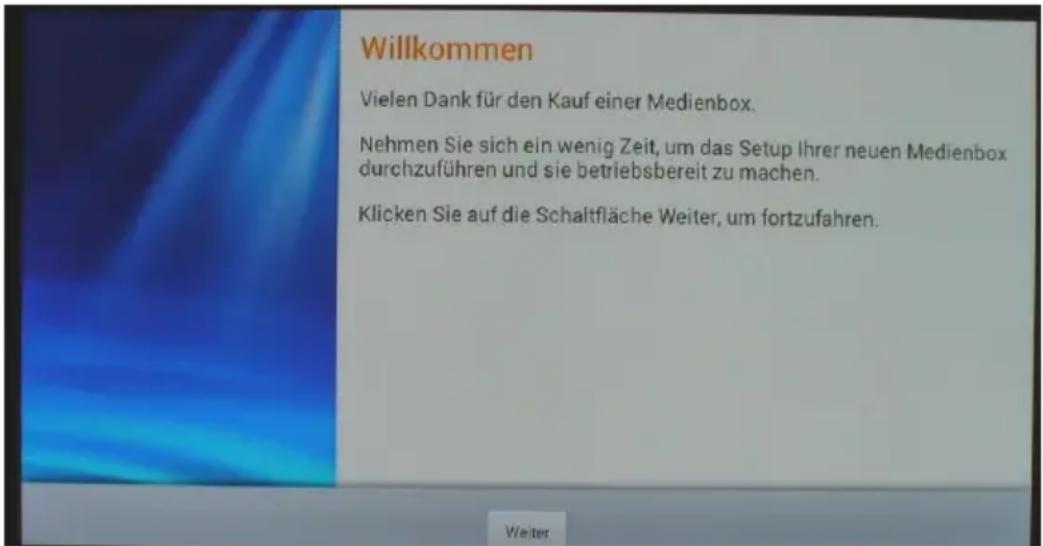
Sobald Sie den Receiver ordnungsgemäß wie zuvor beschrieben angeschlossen haben, schalten Sie diesen ein. Bei der erstmaligen Inbetriebnahme startet der Receiver mit dem Installationsmenü, welches Sie einmal durchlaufen müssen. Im Folgenden erklären wir Ihnen das genaue Vorgehen.
text_image
Willkommen Vielen Dank für den Kauf einer Medienbox. Nehmen Sie sich ein wenig Zeit, um das Setup Ihrer neuen Medienbox durchzuführen und sie betriebsbereit zu machen. Klicken Sie auf die Schaltfläche Weiter, um fortzufahren.Oben sehen Sie die erste Seite der Erstinstallation. Die Erstinstallation führen wir komplett mit den Tasten der Vorderseite der Fernbedienung durch.
In den folgenden Fenstern der Erstinstallation erscheint in der Fußzeile das Zurück-Feld. Sie können damit jeweils zum vorherigen Erstinstallationsschritt zurückkehren.
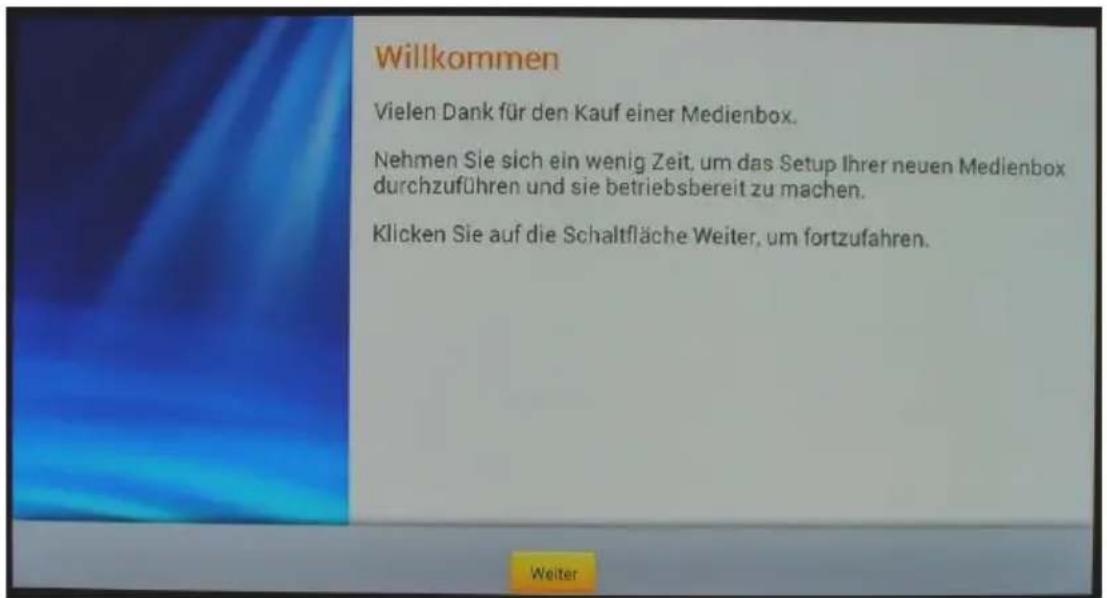
Drücken Sie nun auf der Vorderseite der Fernbedienung die ▼-Taste des Navigationsfelds. Dadurch wird das Weiter-Feld am unteren Bildrand markiert:
text_image
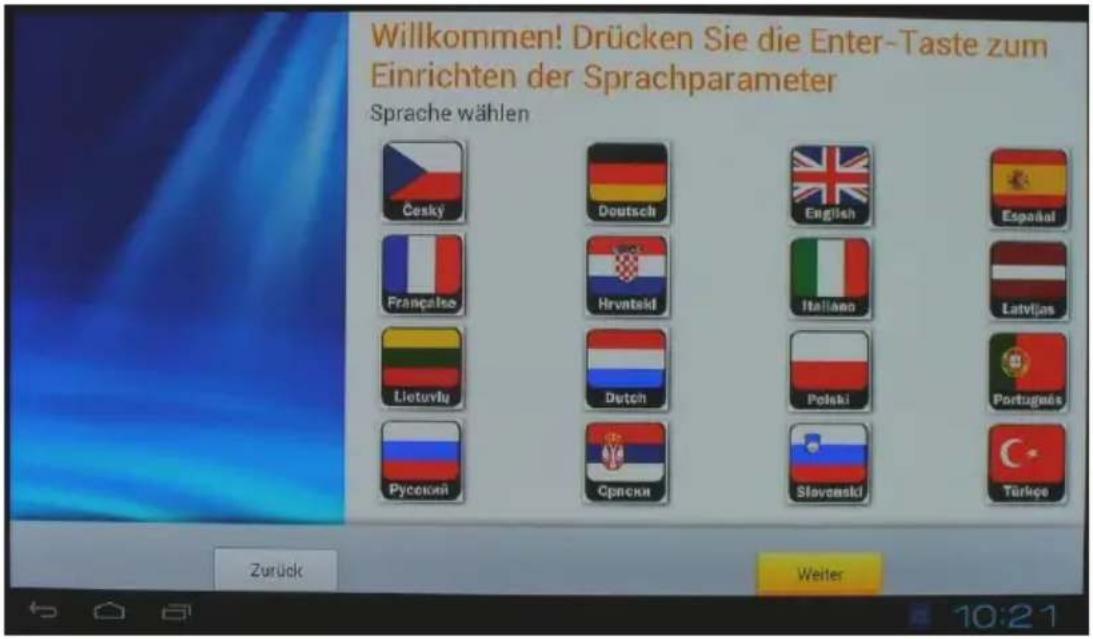
Willkommen Vielen Dank für den Kauf einer Medienbox. Nehmen Sie sich ein wenig Zeit, um das Setup Ihrer neuen Medienbox durchzuführen und sie betriebsbereit zu machen. Klicken Sie auf die Schaltfläche Weiter, um fortzufahren.Drücken Sie nun die OK-Taste auf der Vorderseite der Fernbedienung. Es erscheint die Sprachauswahl:
text_image
Willkommen! Drücken Sie die Enter-Taste zum Einrichten der Sprachparameter Sprache wählen Český Deutsch English Españal Française Hrvatski Italiano Latvijas Lietuvlu Dutch Polski Portugues Русский Сряски Slovenski Türkçe Zurück Weiter 10:21Sie können nun mit den Navigationstasten ▼, ▲, ▶ und ◀ die gewünschte Sprache ansteuern und dann die OK-Taste drücken. Dann wird automatisch das Weiter-Feld markiert. Drücken Sie nun erneut die OK-Taste wird die Auswahl übernommen und es erscheint der nächste Punkt.
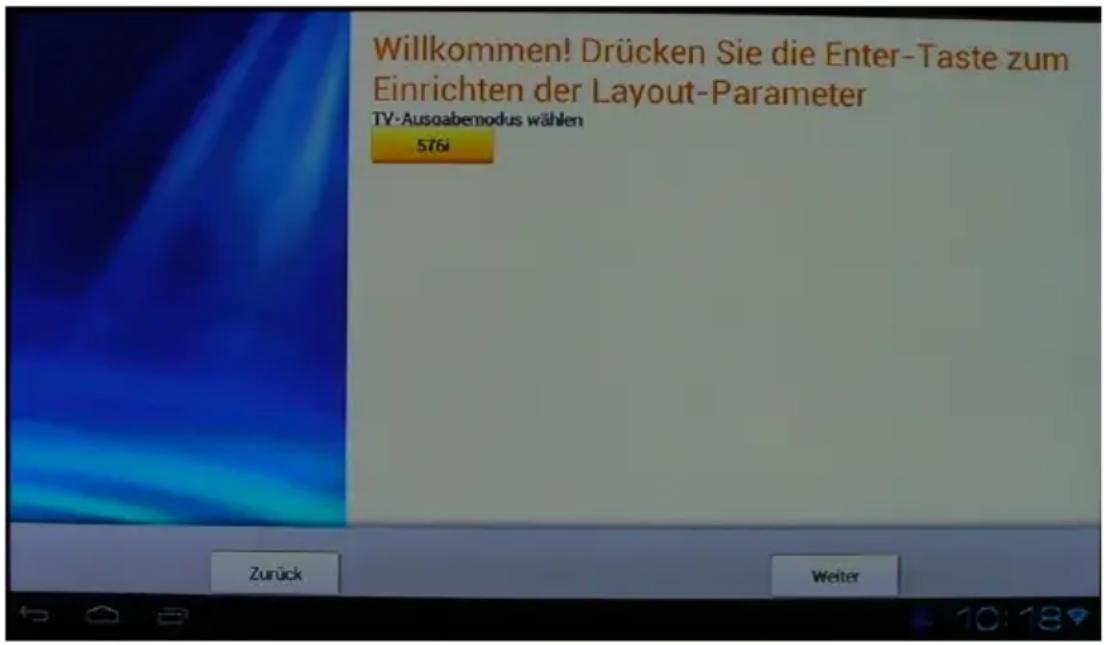
Als nächster Punkt ist die Bildauflösung einzustellen:
text_image
Willkommen! Drücken Sie die Enter-Taste zum Einrichten der Layout-Parameter TV-Ausoabemodus wählen 576i Zurück WeiterDrücken Sie die OK-Taste, wenn das Feld der aktuellen Auflösung (in diesem Fall 576i) markiert ist, um die Bildauflösung einzustellen.
Möchten Sie die werkseitige Auflösung von 576i belassen, gehen Sie direkt auf das Weiter-Feld und drücken die OK-Taste auf der Fernbedienung. Die Auflösung 576i müssen Sie dann beibehalten, wenn Sie den Receiver mit dem mitgelieferten Klinkenstecker-auf-Cinch Kabel an das TV-Gerät anschließen. Die Auflösung ist dann in herkömmlicher SD-Qualität.
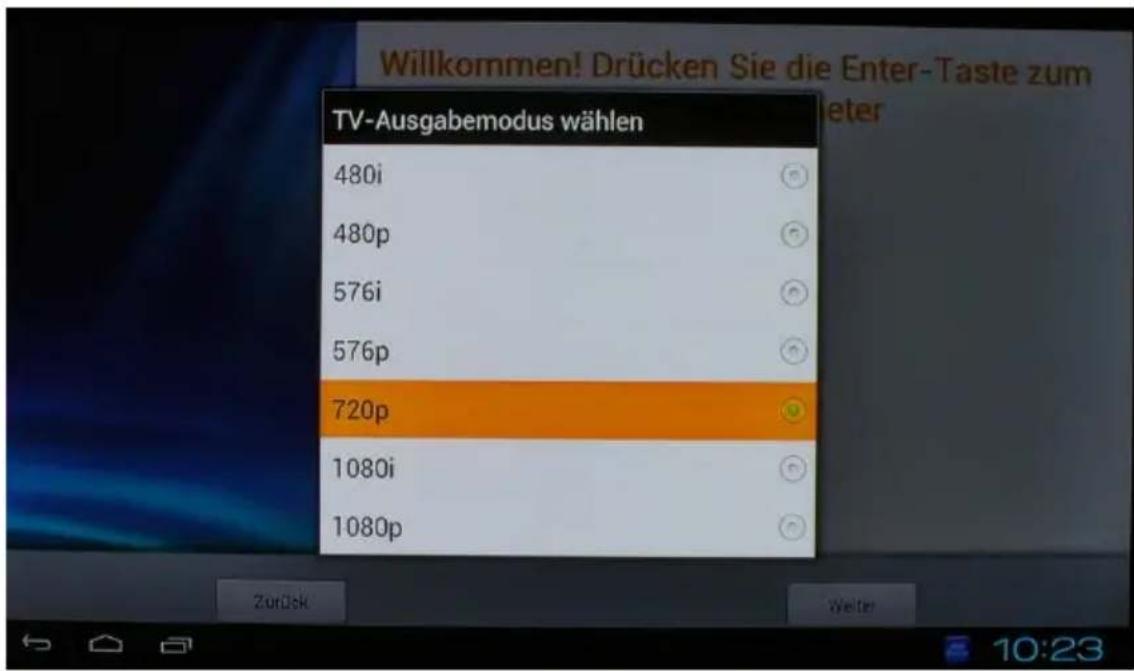
Um HD-Qualität genießen zu können, müssen Sie den Receiver zwingend über ein HDMI-Kabel (nicht im Lieferumfang enthalten) anschließen. Des Weiteren müssen Sie mindestens die Auflösung 720p wählen, da dies die Mindestauflösung für HD-Fernsehen ist. Durch Drücken der OK-Taste erscheint folgende Auswahl:
text_image
TV-Ausgabemodus wählen 480i 480p 576i 576p 720p 1080i 1080pMit den Tasten ▼ und ▲ können Sie die Bildauflösung einstellen und mit der OK-Taste bestätigen. Ab einer Auflösung von 720p spricht man von HD-Fernsehen. Wenn Sie die erscheinende Sicherheitsabfrage mit Ja bestätigen, wird die gewählte Auflösung übernommen. Wenn Sie innerhalb von 15 Sekunden nicht bestätigen, wird die bisherige Einstellung beibehalten.
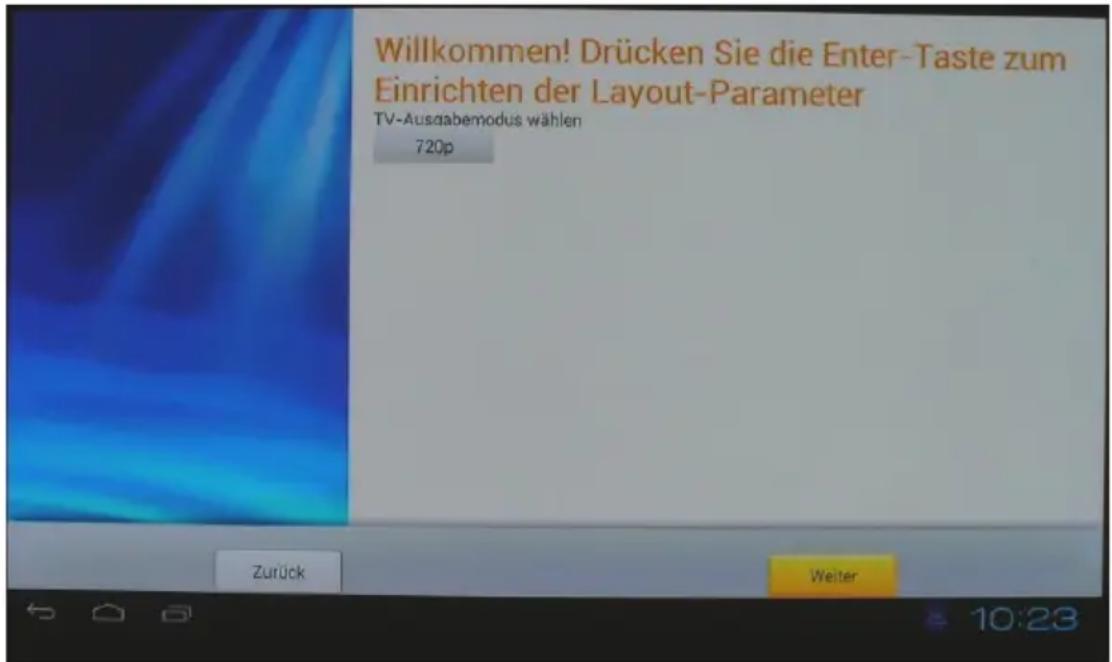
Um diesen Punkt abzuschließen, wählen Sie das Weiter-Feld aus und drücken die OK-Taste:
text_image
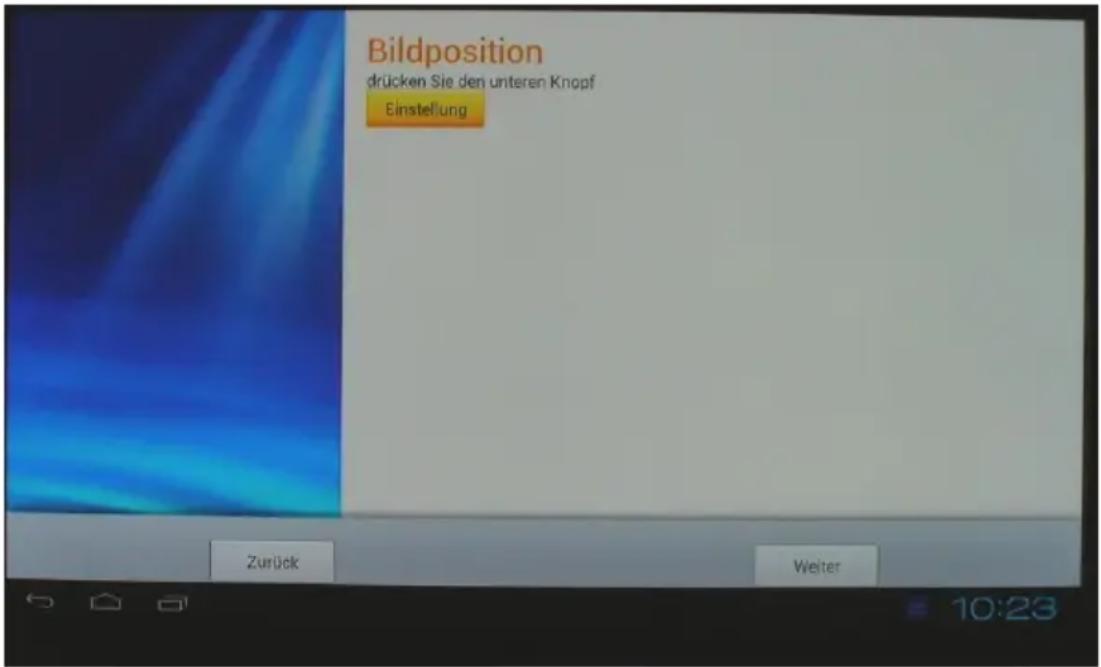
Willkommen! Drücken Sie die Enter-Taste zum Einrichten der Layout-Parameter TV-Ausgabemodus wählen 720p Zurück Weiter 10:23Es folgt der Punkt Bildpositionierung:
text_image
Bildposition drücken Sie den unteren Knopf Einstellung Zurück Weiter 10:23Das Feld Einstellung ist bereits markiert. Drücken Sie die OK-Taste, um in die Anwendung der Bildpositionierung zu gelangen.
Alternativ können Sie das Weiter-Feld anwählen und mit Drücken der OK-Taste diesen Punkt überspringen, sollten Sie das Bild bereits an allen vier Kanten des TV-Geräts optimal eingestellt sein.
Es erscheint:
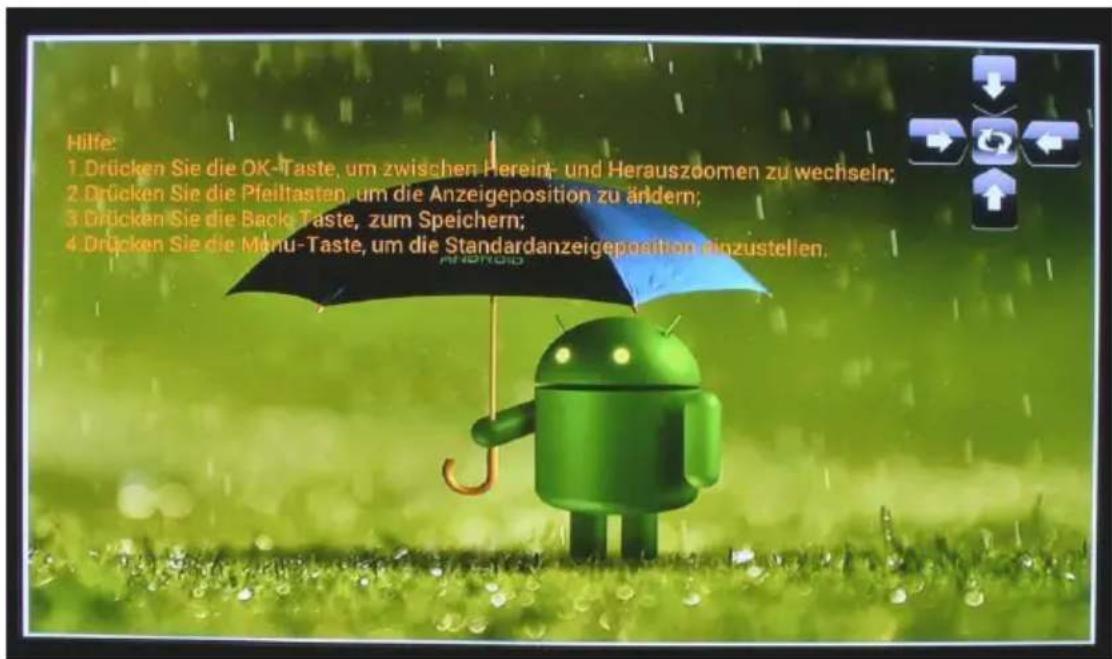
text_image
Hilfe: 1 Drücken Sie die OK-Taste, um zwischen Herein- und Herauszoomen zu wechseln; 2 Drücken Sie die Pfeiltasten, um die Anzeigeposition zu ändern; 3 Drücken Sie die Back-Taste, zum Speichern; 4 Drücken Sie die Manu-Taste, um die Standardanzeigeposition einzustellen.Mit der OK-Taste wechseln Sie zwischen hereinzoomen (= Bild verkleinern)
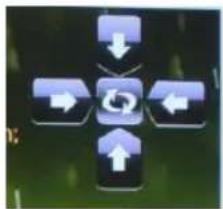
und herauszoomen (= Bild vergrößern)
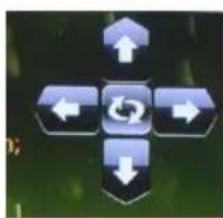
Welche der vier Kanten verschoben wird, wird mit den Navigationstasten ▼, ▲, ▶ und ◀ gesteuert. Ziel ist es, dass die weißen Grenzlinien des Bildes exakt an den Rand des TV-Geräts anschließt. Dann ist Ihr Bild optimal positioniert.
Durch Drücken der BACK-Taste und Bestätigung der folgenden Sicherheitsabfrage mit „Ja“, speichern Sie die Einstellung. Mit „Nein“ gehen Ihre Einstellungen verloren.
Durch Drücken der MENU-Taste wird die Standard-bildposition eingestellt. Diese kann jedoch auch den Bildschirm des TV-Geräts überschreiten. Auch hier ist die Bestätigung der Sicherheitsabfrage mit „Ja“ notwendig, um zu speichern. Bei „Nein“ wird nicht gespeichert.
Nach Beantworten der Sicherheitsabfrage gelangen Sie zum Ausgangspunkt zurück:
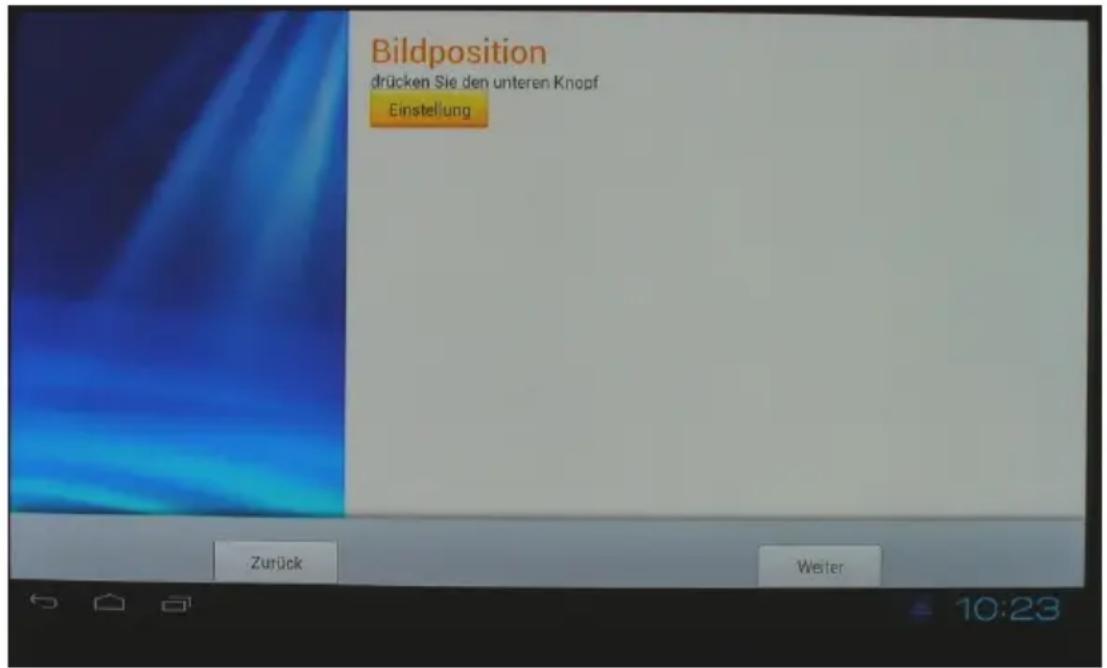
text_image
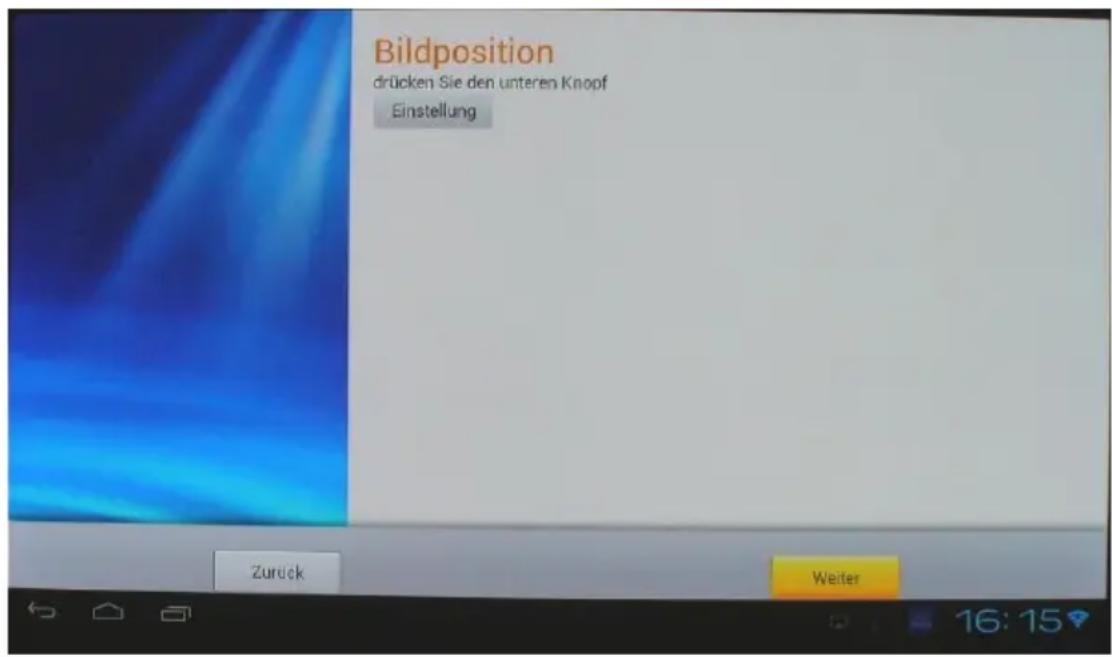
Bildposition drücken Sie den unteren Knopf Einstellung Zurück Weiter 10:23Um diesen Punkt abzuschließen, wählen Sie das Weiter-Feld aus und drücken die OK-Taste:
text_image
Bildposition drücken Sie den unteren Knopf Einstellung Zurück Weiter 16: 15Die Erstinstallation wird mit der Einrichtung der Netzwerkverbindung abgeschlossen, welche nun folgt.
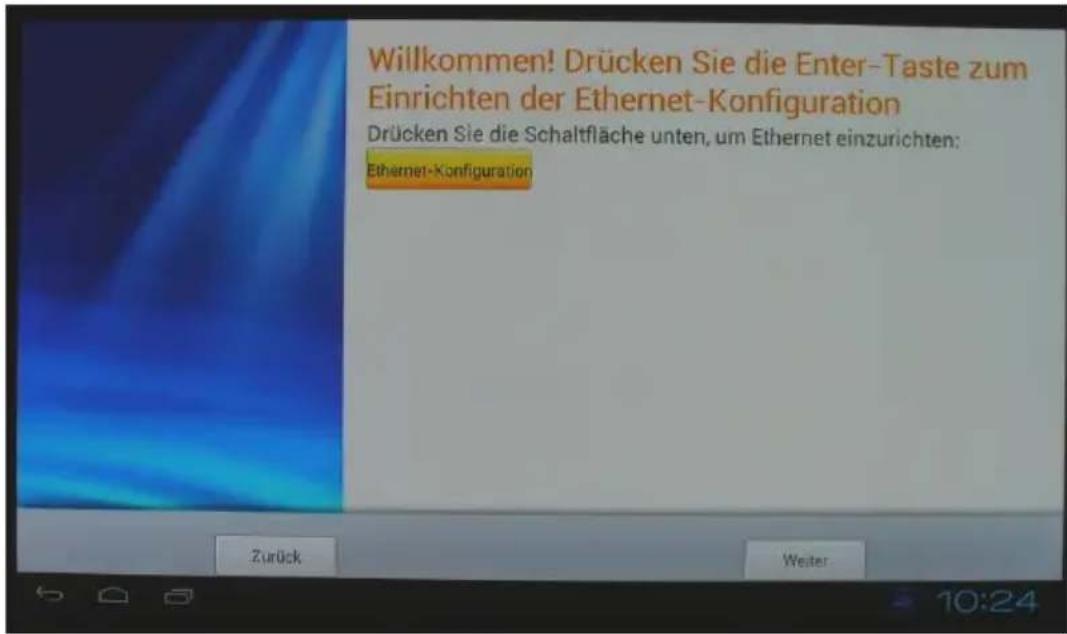
Falls Sie an dieser Stelle noch nicht wissen, ob Sie per Ethernet-Kabel oder WiFi-Verbindung online gehen wollen, können Sie diese Punkte durch Auswahl des Weiter-Felds und Drücken der OK-Taste überspringen. Sie können die Netzwerkeinrichtung zu jeder Zeit im Android-Menü unter dem Punkt „DRAHTLOS & NETZWERKE“ einrichten. Solange der Receiver jedoch nicht online ist, können Sie keine Online-Daten erhalten und der Receiver kann seine volle Funktion nicht ausführen.
Netzwerkverbindung per Ethernet-Kabel:
text_image
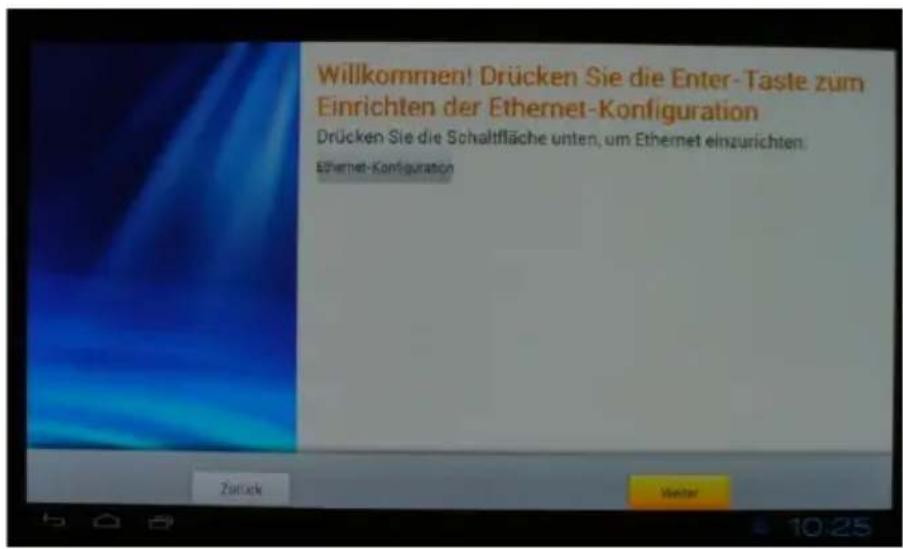
Willkommen! Drücken Sie die Enter-Taste zum Einrichten der Ethernet-Konfiguration Drücken Sie die Schaltfläche unten, um Ethernet einzurichten: Ethernet-Konfiguration Zurück Wester- 10:24Sollten Sie sich für die Online-Verbindung mit einem Ethernet-Kabel entschieden haben, drücken Sie die OK-Taste, wenn wie oben abgebildet das Feld Ethernet-Konfiguration markiert ist. Stellen Sie sicher, dass der Receiver ordnungsgemäß mit Ihrem Router über das Ethernet-Kabel (nicht im Lieferumfang enthalten) verbunden ist.
① Falls Sie kabellos per WiFi-Netzwerk online gehen möchten, markieren Sie bitte das Feld Weiter und drücken die OK-Taste. Damit gelangen Sie direkt zu dieser Konfiguration und überspringen die Ethernet-Konfiguration.
text_image
Willkommen! Drücken Sie die Enter-Taste zum Einrichten der Ethernet-Konfiguration Drücken Sie die Schaltfläche unten, um Ethernet einzurichten. Ethernet-KonfigurationEs erscheint das folgende Menü:
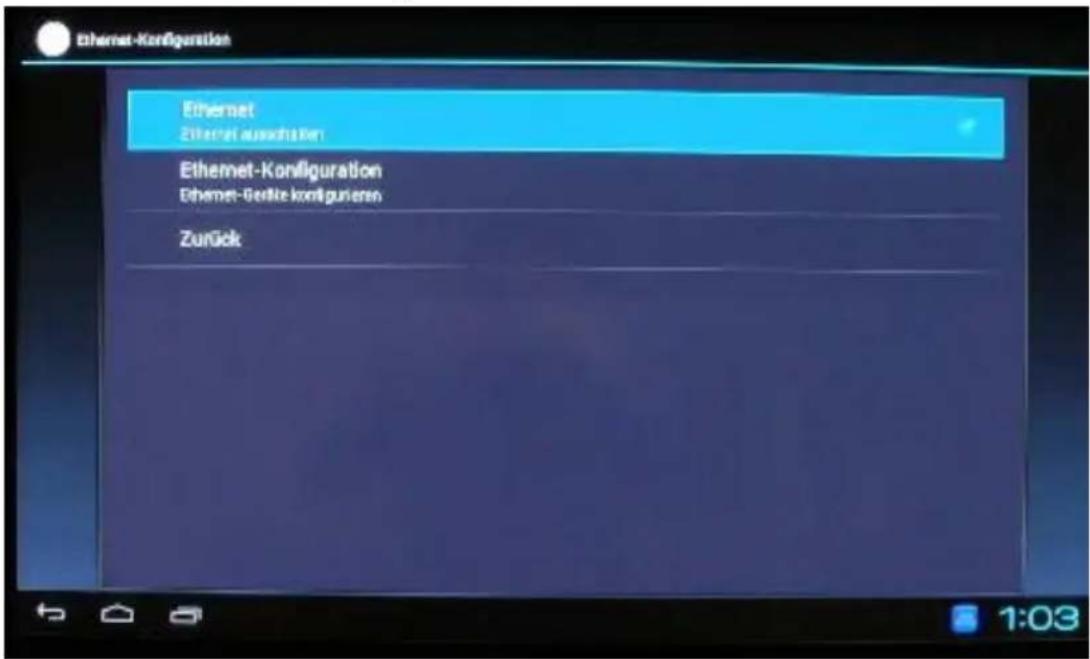
text_image
Ethernet-Konfiguration Ethernet Ethernet auswerten Ethernet-Konfiguration Ethernet-Geräte konfigurieren ZurückDrücken Sie die OK-Taste, um die Ethernet-Verbindung einzuschalten. Es erscheint automatisch das folgende Fenster:
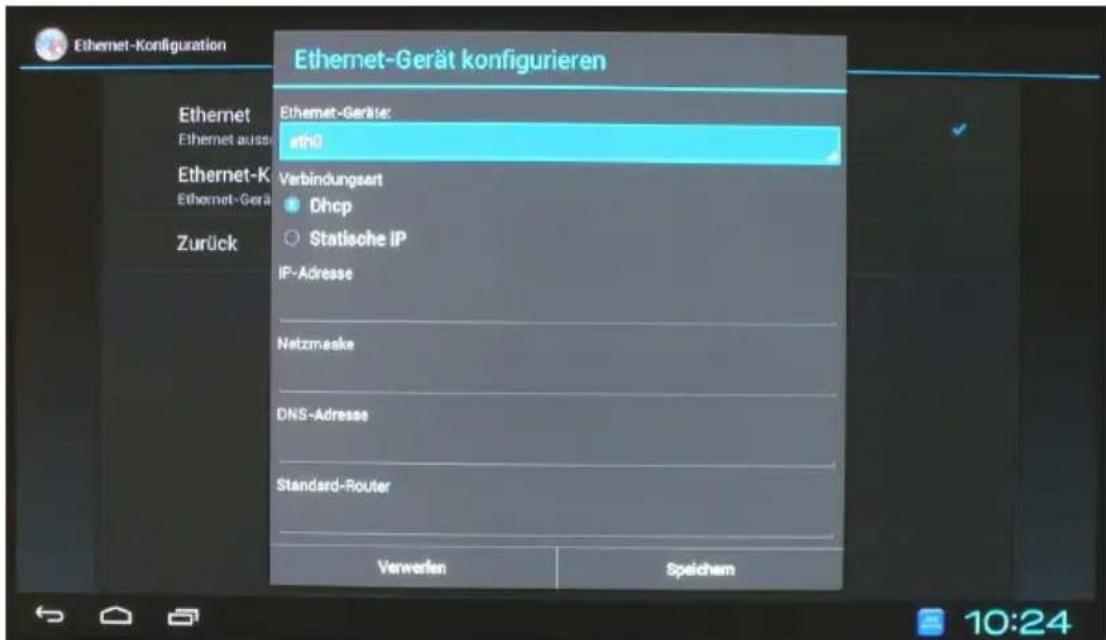
text_image
Ethernet-Konfiguration Ethernet-Gerät konfigurieren Ethernet-Geräte: ath0 Verbindungert Dhcp Statische IP IP-Adresse Netzmeake DNS-Adresse Standard-Router Verwerfen Speichem Ethernet Ethernet auss Ethernet-K Ethernet-Gerä ZurückBitte belassen Sie die Einstellung bei der Verbindungsart „Dhcp“ und gehen Sie direkt zum Punkt „Speichern“ in der Fußzeile und Drücken die OK-Taste.
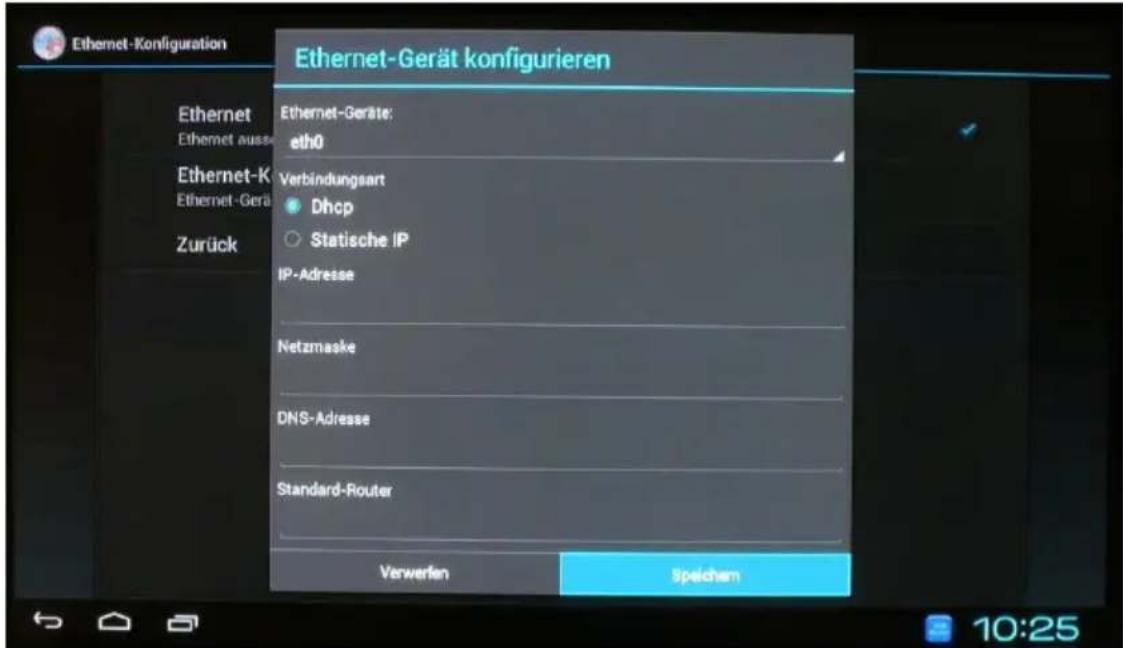
text_image
Ethernet-Konfiguration Ethernet-Geräte konfigurieren eth0 Verbindungsart Dhcp Statische IP IP-Adresse Netzmaske DNS-Adresse Standard-Router Verwerfen Speichem 10:25Die Konfiguration wird gespeichert, die Konfiguration ist abgeschlossen.
Gehen Sie zum Punkt „Zurück“ und drücken Sie die OK-Taste.
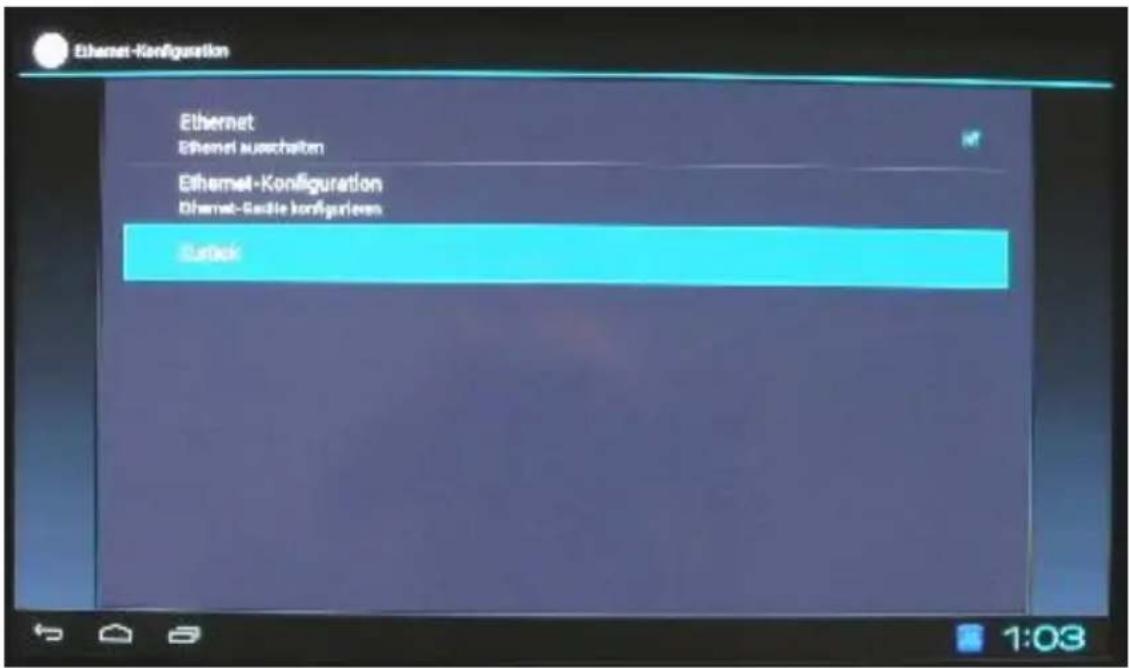
text_image
Ethernet-Konfiguration Ethernet Ethernet auschalten Ethernet-Konfiguration Ethernet-Gesite konfigerlems EurtekSie gelangen zurück zur Erstinstallationsmaske.
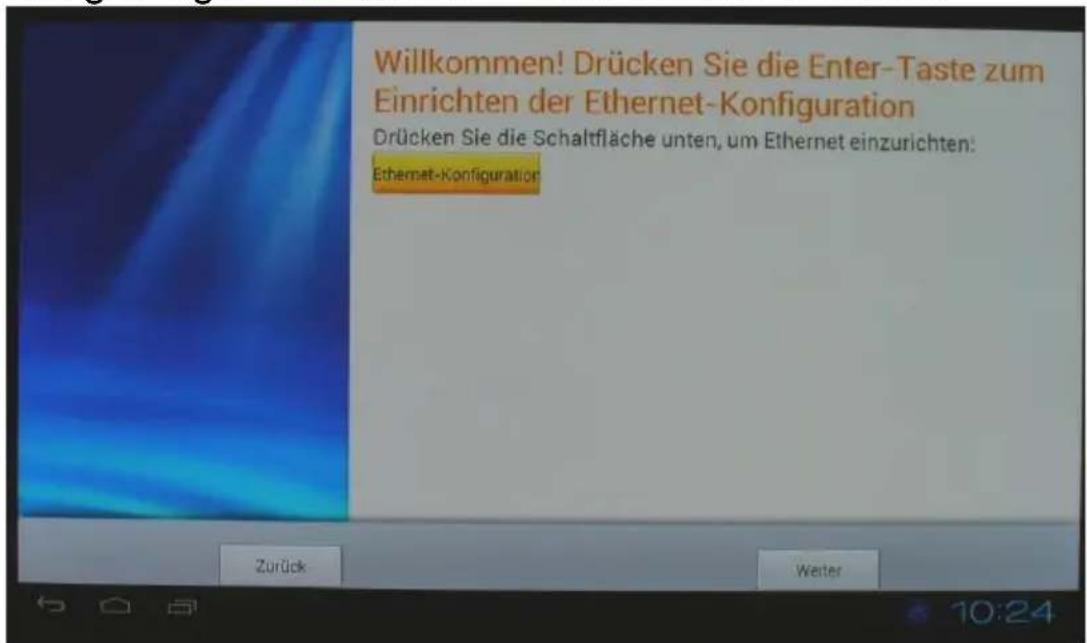
text_image
Willkommen! Drücken Sie die Enter-Taste zum Einrichten der Ethernet-Konfiguration Drücken Sie die Schaltfläche unten, um Ethernet einzurichten: Ethernet-Konfiguration Zurück Werte 10:24Gehen Sie zum Weiter-Feld und drücken die OK-Taste.
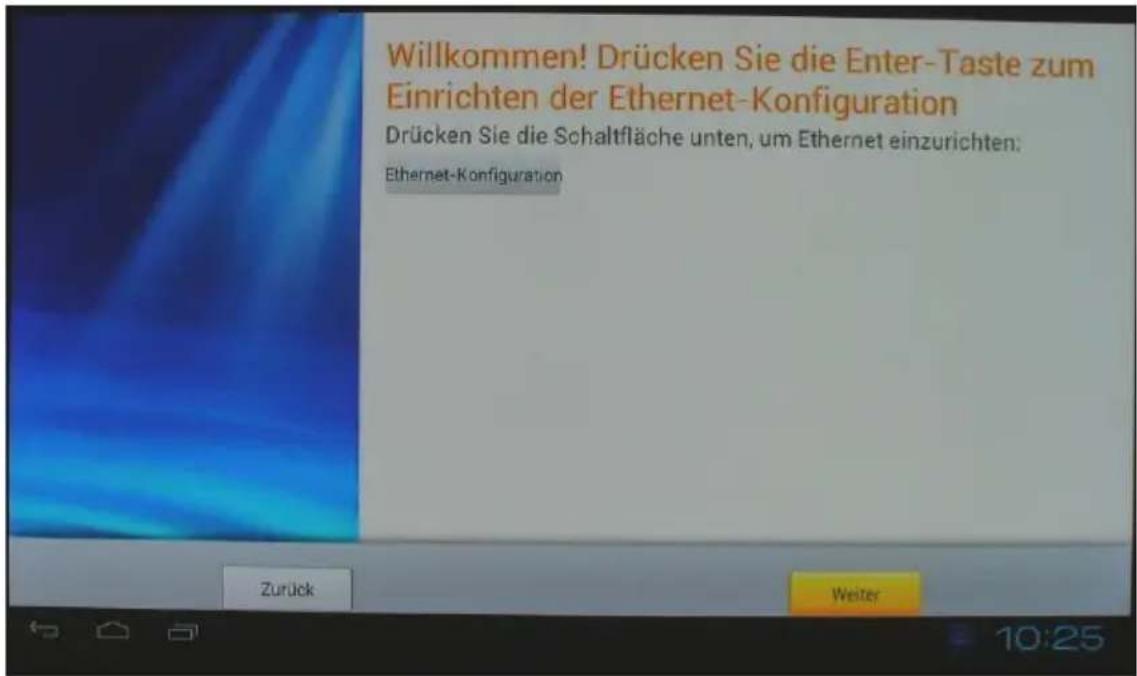
text_image
Willkommen! Drücken Sie die Enter-Taste zum Einrichten der Ethernet-Konfiguration Drücken Sie die Schaltfläche unten, um Ethernet einzurichten: Ethernet-Konfiguration Zurück Weiter 10:25Im Folgenden erscheint die WiFi-Konfiguration.
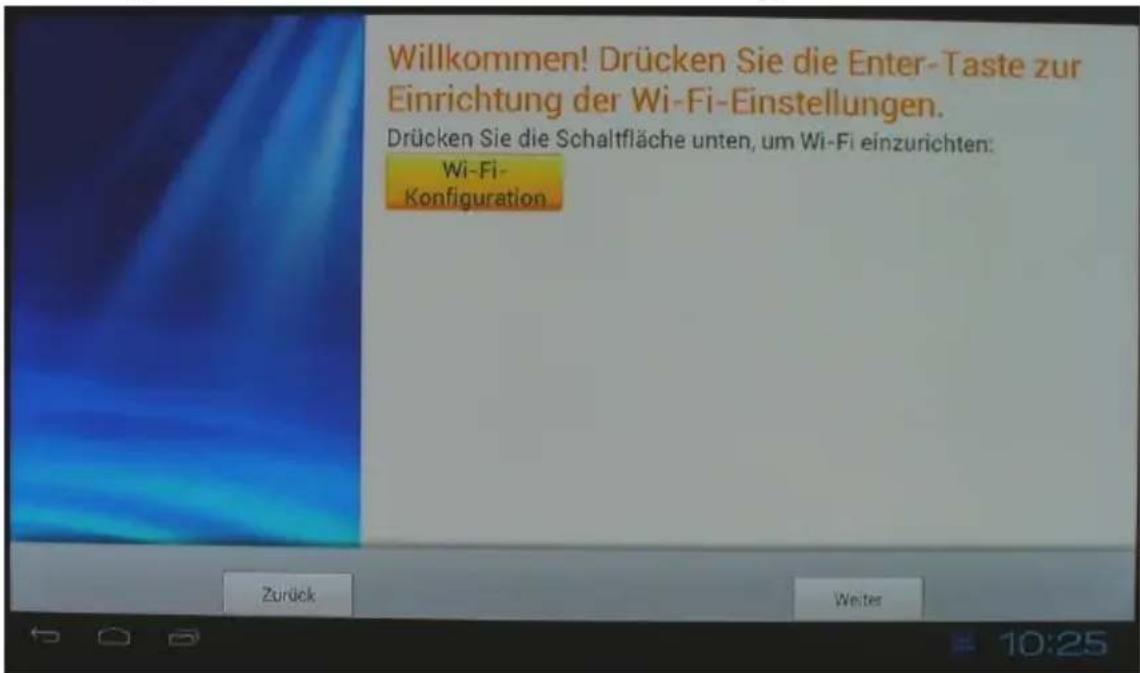
text_image
Willkommen! Drücken Sie die Enter-Taste zur Einrichtung der Wi-Fi-Einstellungen. Drücken Sie die Schaltfläche unten, um Wi-Fi einzurichten: Wi-Fi- Konfiguration Zurück Weiter 10:25Drücken Sie die OK-Taste, wenn wie oben abgebildet das Feld WiFi-Konfiguration markiert ist.
Sollten Sie sich bereits für die kabelgebundene Ethernet-Verbindung entschieden und diese konfiguriert haben, so können Sie diesen Punkt durch Auswahl des Weiter-Felds und Drücken der OK-Taste überspringen. Sie können jederzeit zu einem späteren Zeitpunkt das WiFi-Netzwerk über das Android-Menü, Punkt „DRAHTLOS & NETZWERKE“, einrichten.
Es erscheint das folgende Menü:
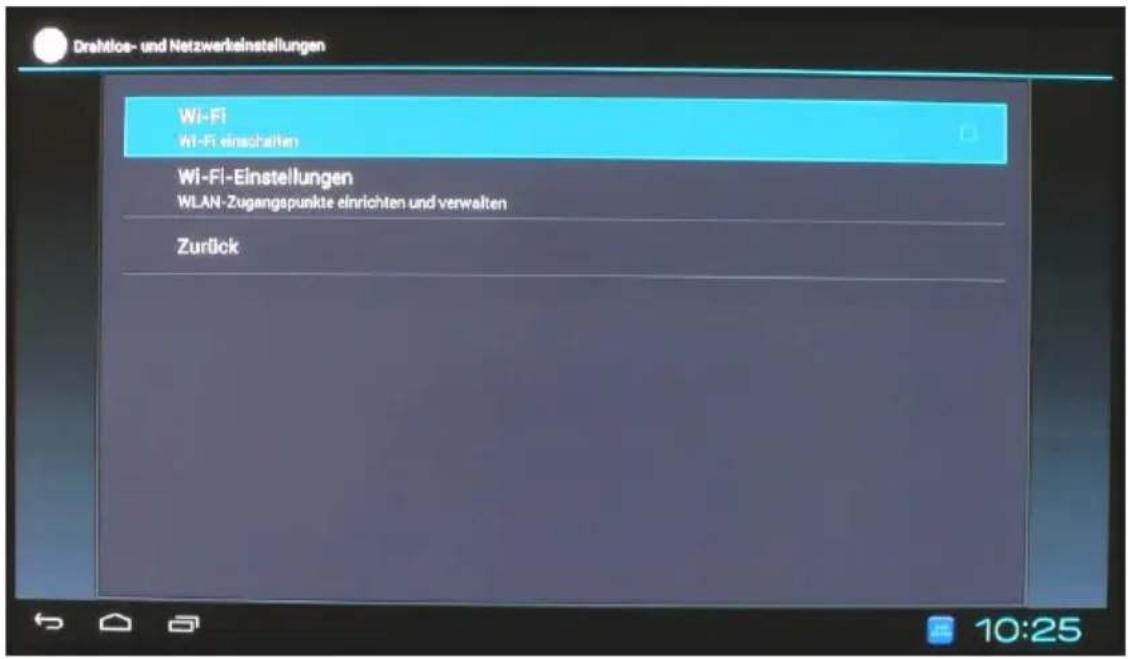
text_image
Drahtlos- und Netzwerkeinstellungen Wi-Fi Wi-Fi einschalten Wi-Fi-Einstellungen WLAN-Zugangspunkte einrichten und verwalten ZurückDrücken Sie die OK-Taste, um die WiFi-Funktion einzuschalten. Das Kästchen wird automatisch mit einem Haken markiert. Der Receiver beginnt bereits im Hintergrund mit der Suche nach verfügbaren WiFi-Netzwerken.
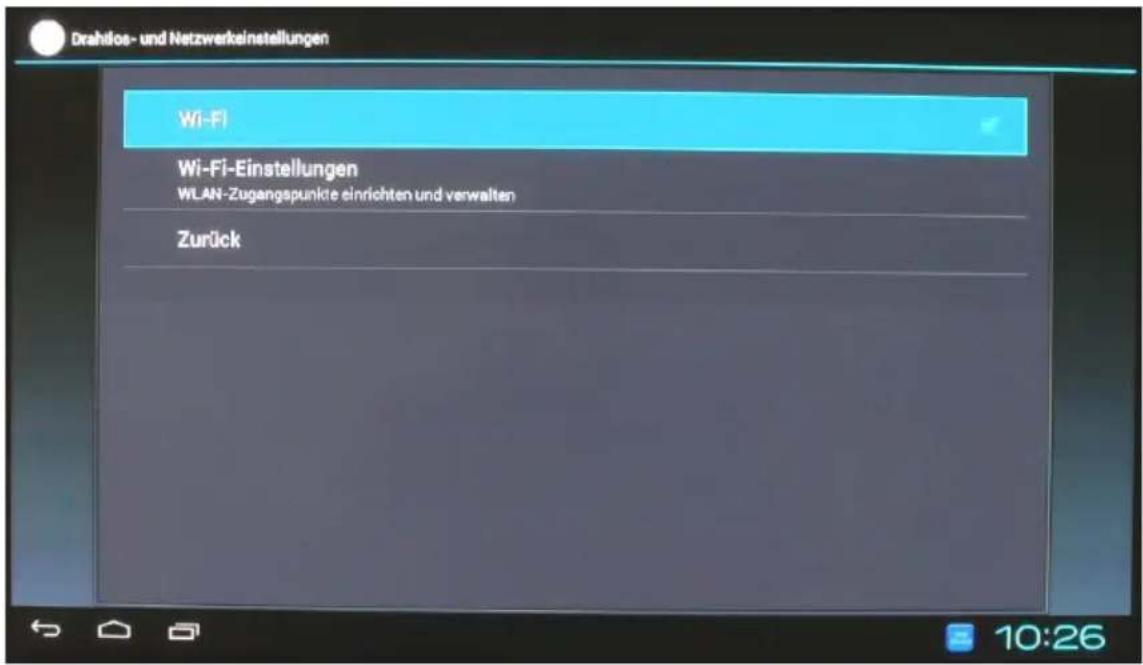
text_image
Drahlos- und Netzwerkainstellungen Wi-Fi Wi-Fi-Einstellungen WLAN-Zugangspunkte einrichten und verwalten ZurückGehen Sie nun durch Drücken der ▼-Taste auf das Feld WiFi-Einstellungen:
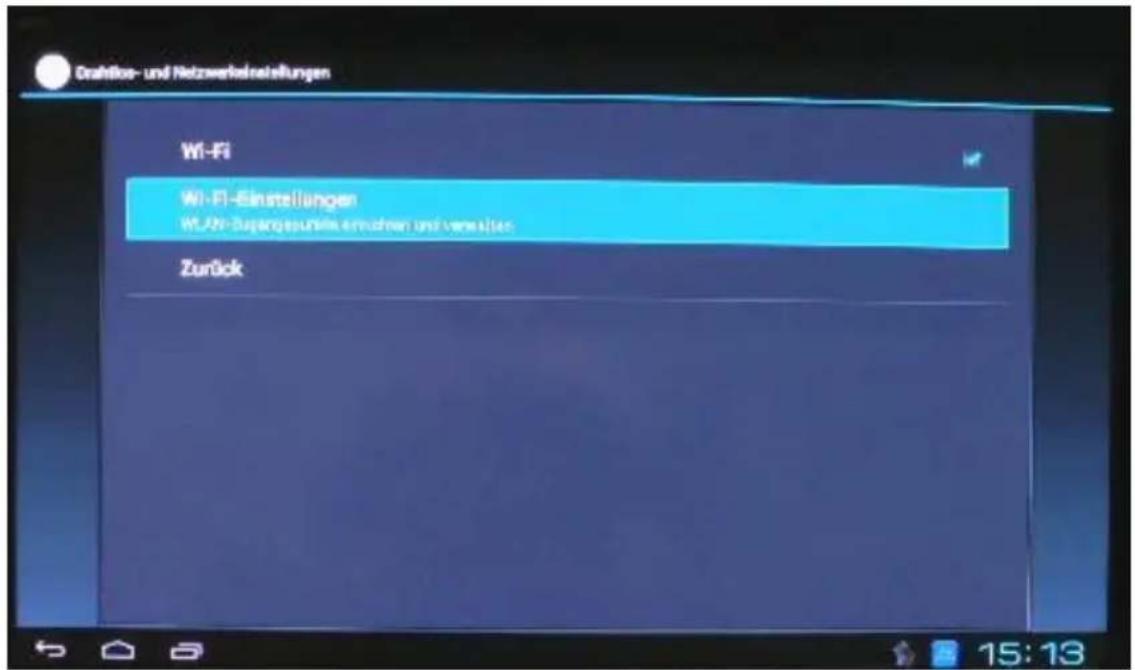
text_image
Draffloe- und Netzverhahnstellungen Wi-Fi Wi-Fi-Einstellungen Wi-Fi-Zugangszumink einschinen und versatlas. ZurückDrücken Sie die OK-Taste. Es erscheint:
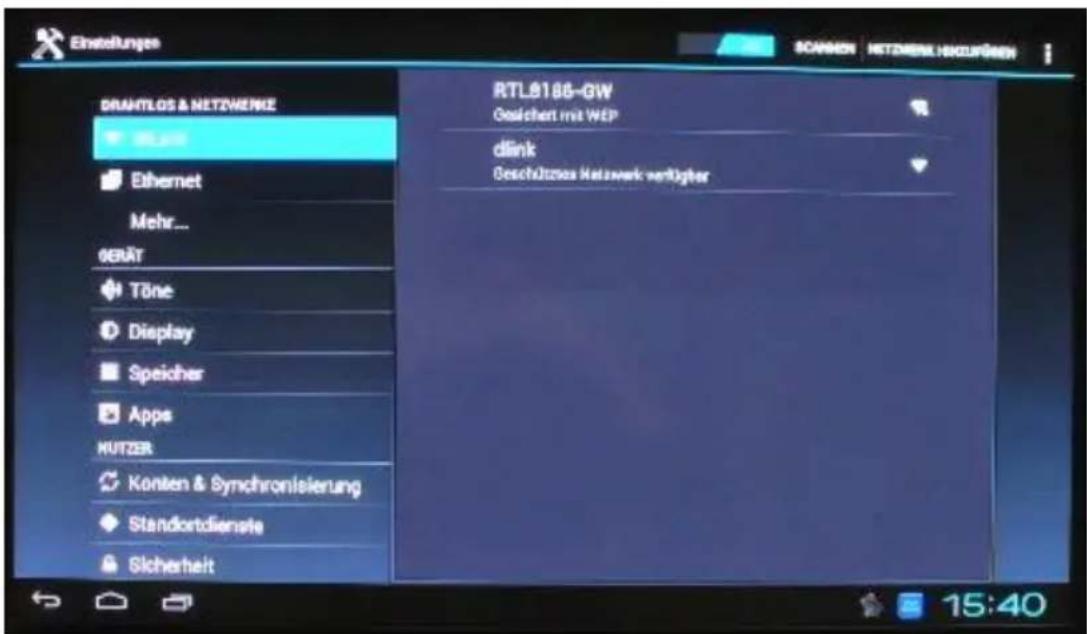
text_image
Einstellungen SCHEN NETZHENHEDGÜRGEN DRAHTLOS & NETZWEMKE RTL8186-GW Gesichert mit WEP dlink Geschützus Netzwerk verfügbar Ethernet Mehr... GERÄT Töne Display Speicher Apps KUTZER Konten & Synchronisierung Standortdienste Sicherhalt 15:40Im obigen Fenster hat der Receiver zwei WiFi-Netzwerke gefunden und gelistet. Markieren Si nun mit den Navigationstasten das Netzwerk, mit dem Sie den Receiver verbinden möchten, in diesem Fall das obere Netzwerk:
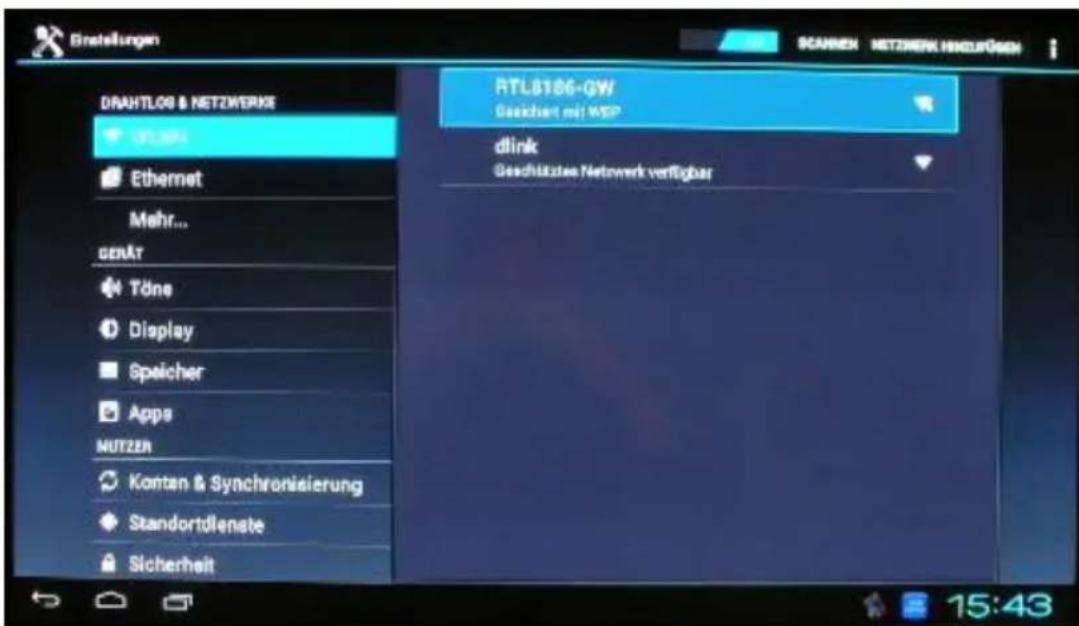
text_image
Einstellungen DRAHTLOG & NETZWERKE RTLB186-GW Gesichert mit WSP dlink Geschätzten Network verfügbar Ethernet Mehr... genÄt Töne Display Speicher Apps NUTZEN Kanten & Synchronisierung Standortdilenste SicherheitDrücken Sie die OK-Taste. Es erscheint:
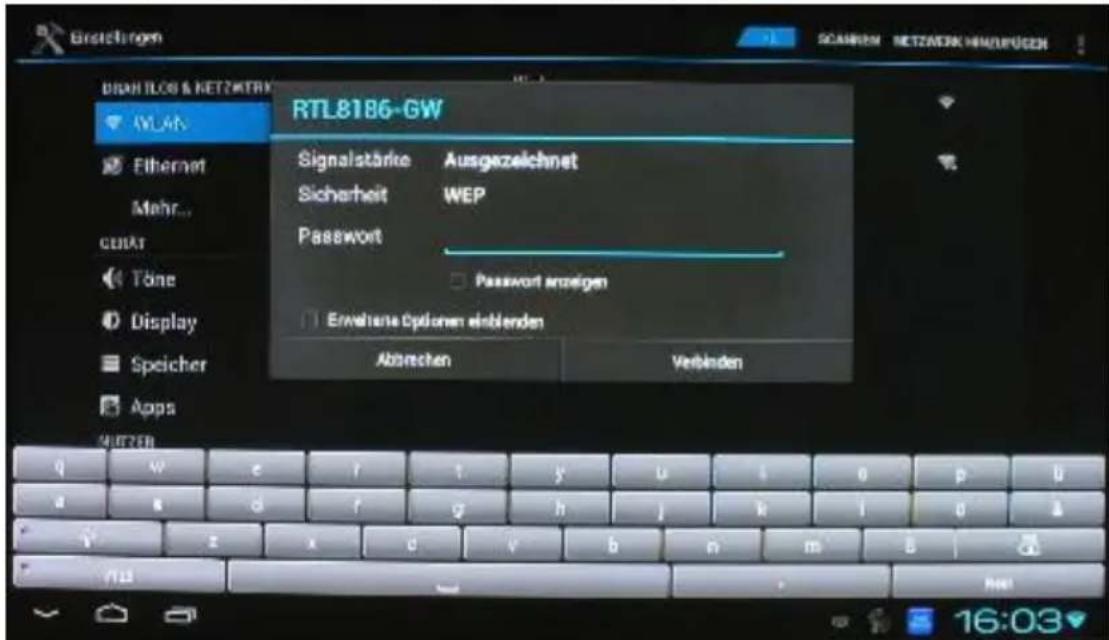
text_image
Einstellungen RDTL8186-GW Signalstärke Ausgezeichnet Sicherheit WEP Password Password anatigen Enwaltene Optionen einblenden Abbrachen Verbinden Q W e f t y u i o p o a b d f g h j k l o v z c v b n m o 700 16:03Geben Sie das Passwort des WiFi-Netzwerks ein. Sollten Sie dieses nicht kennen, wenden Sie sich bitte an den Installateur des WiFi-Netzwerks. Um Buchstaben einzugeben, können Sie die Tasten auf der Rückseite der Fernbedienung verwenden.
Wenn Sie das Passwort vollständig eingegeben haben, drücken Sie einmal die BACK-Taste auf der Vorderseite der Fernbedienung, damit die eingeblendete Tastatur ausgeblendet wird. Dann gehen Sie mit den Navigationstasten zum Verbinden-Feld und drücken die OK-Taste:
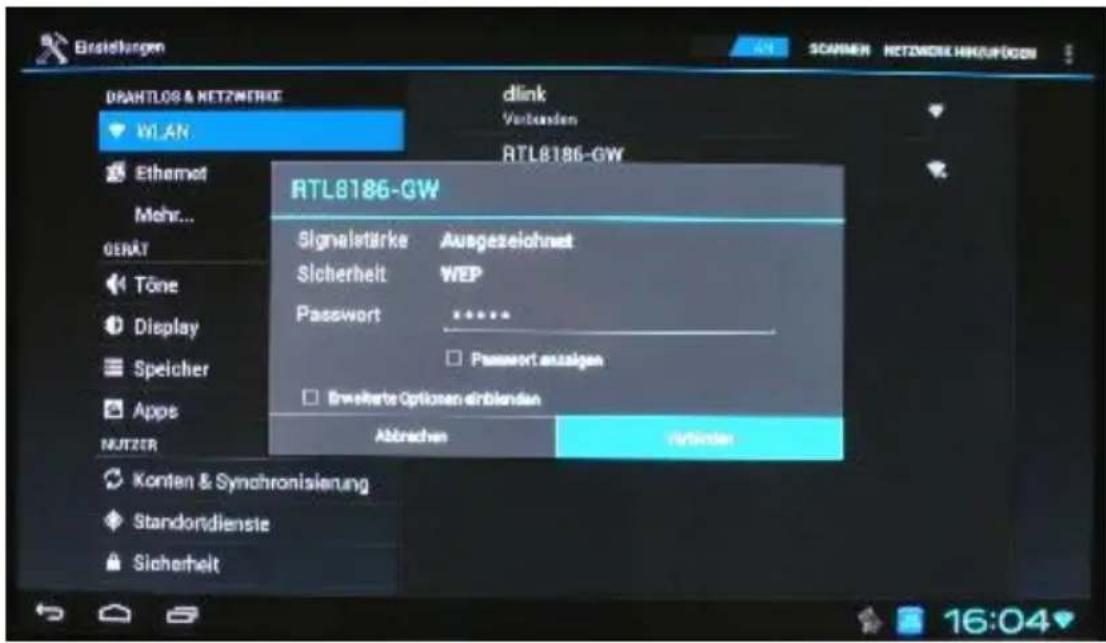
text_image
Bestellungen DRAHTLOG & NETZMETRIE dlink Vorbunden WLAN RTL8186-GW Ethernet Mehr... GERÄT Töne Display Speicher Appe NUTZER Konten & Synchronisierung Standortdienste Sicherheit RTL8186-GW Signaletärke Ausgezeichnet Sicherheit WEP Passwort ****** Password ansalgene Bweicherte Optionen einblenden Abbrachen Werten 16:04Der Receiver verbindet sich nun mit dem Netzwerk, siehe Pfeil in unterer Abbildung. Dies kann einige Zeit in Anspruch nehmen.
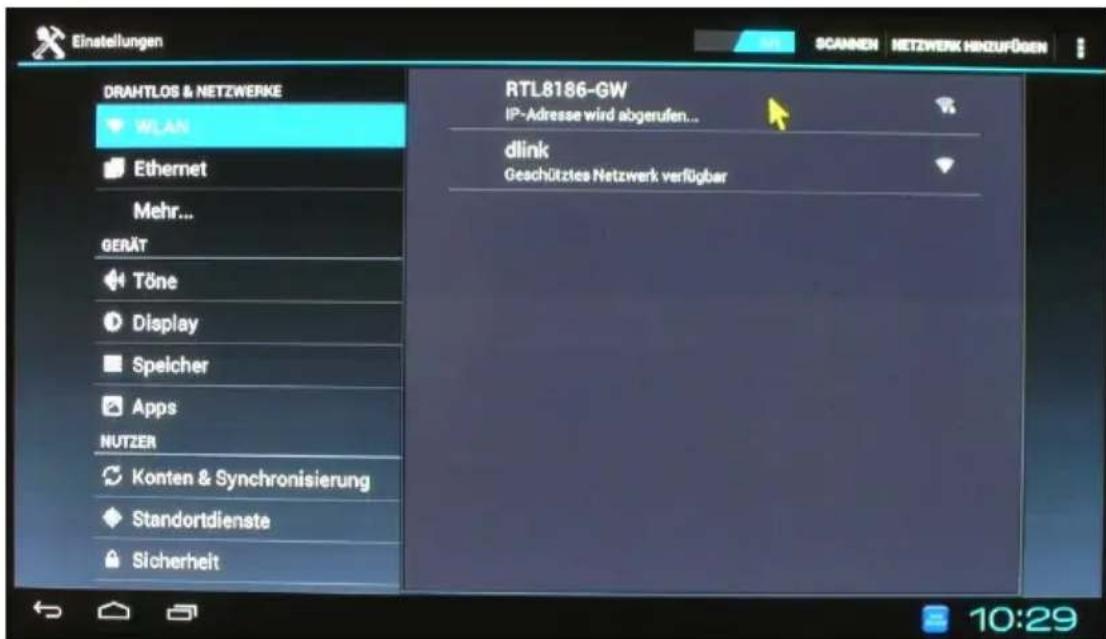
text_image
Einstellungen DRAFTLOS & NETZWERKE WLAN Ethernet Mehr... GERÄT Töne Display Speicher Apps NUTZER Konten & Synchronisierung Standortdienste Sicherheit RTL8186-GW IP-Adresse wird abgerufen... dlink Geschütztes Netzwerk verfügbar 10:29Sobald die Anmeldung erfolgreich durchgeführt wurde, erscheint:
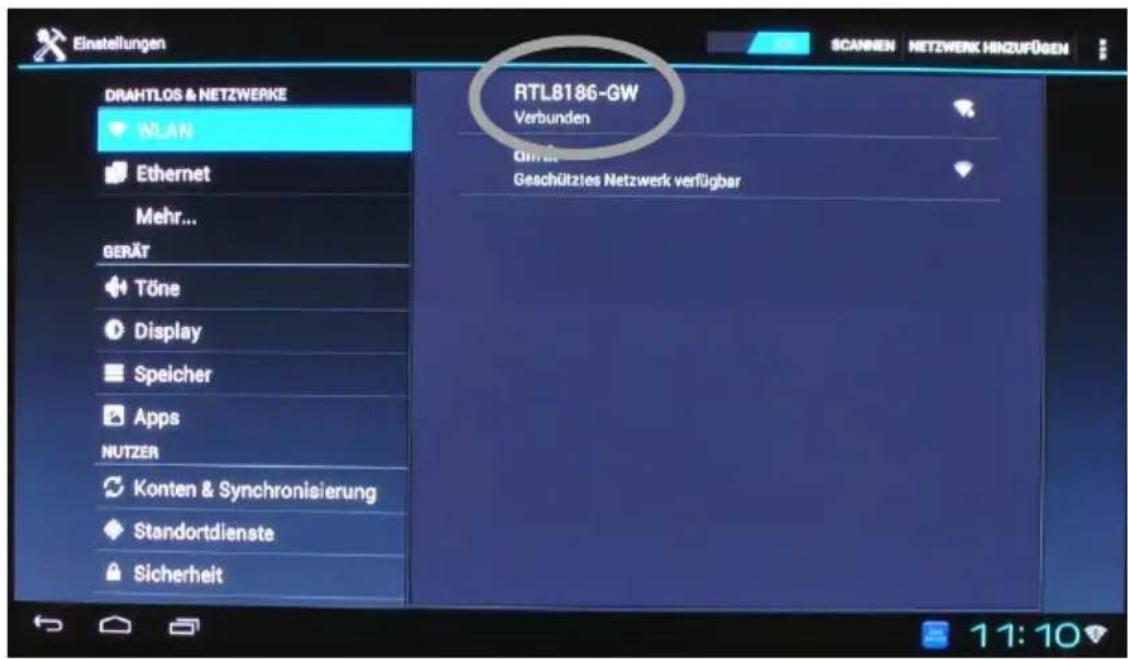
text_image
Einstellungen DRAFTLOS & NETZWERKE WLAN Ethernet Mehr... GERÄT Töne Display Speicher Apps NUTZER Konten & Synchronisierung Standortdienste Sicherheit RTL8186-GW Verbunden Geschütztes Netzwerk verfügbar 11:10Der Receiver ist erfolgreich mit dem gewünschten Netzwerk verbunden, siehe Markierung in obiger Abbildung. Die Konfiguration ist abgeschlossen.
Drücken Sie nun zweimal die BACK-Taste auf der Fernbedienung. Es erscheint:
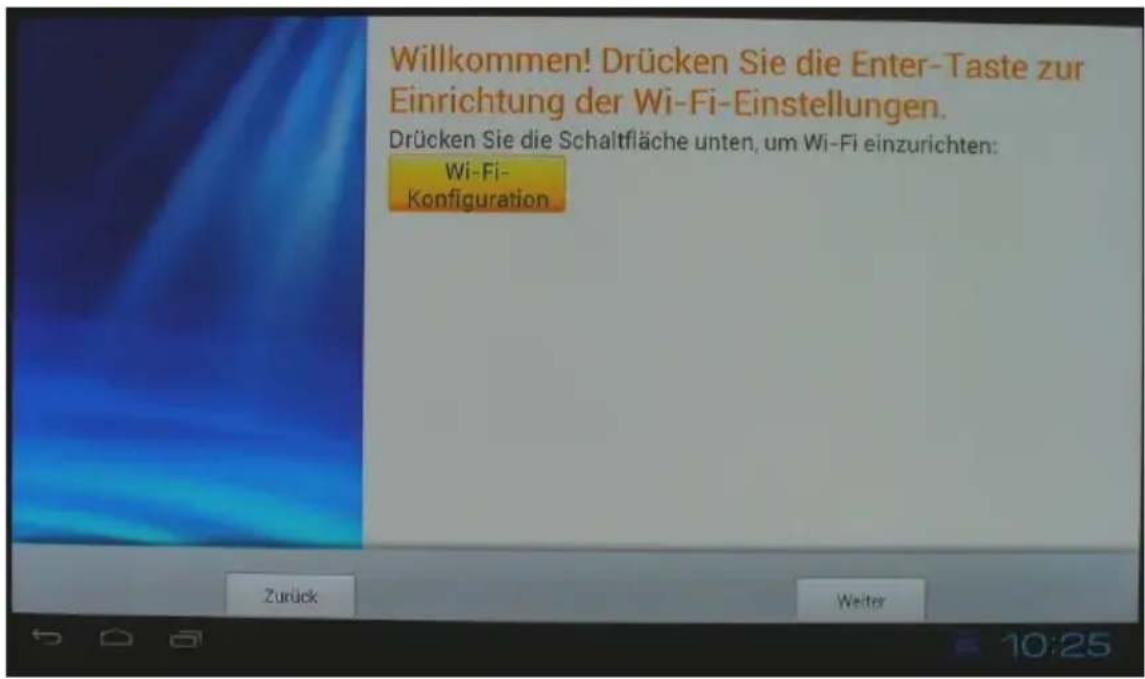
text_image
Willkommen! Drücken Sie die Enter-Taste zur Einrichtung der Wi-Fi-Einstellungen. Drücken Sie die Schaltfläche unten, um Wi-Fi einzurichten: Wi-Fi- Konfiguration Zurück Weiter 10:25Gehen Sie zum Weiter-Feld und drücken Sie die OK-Taste.
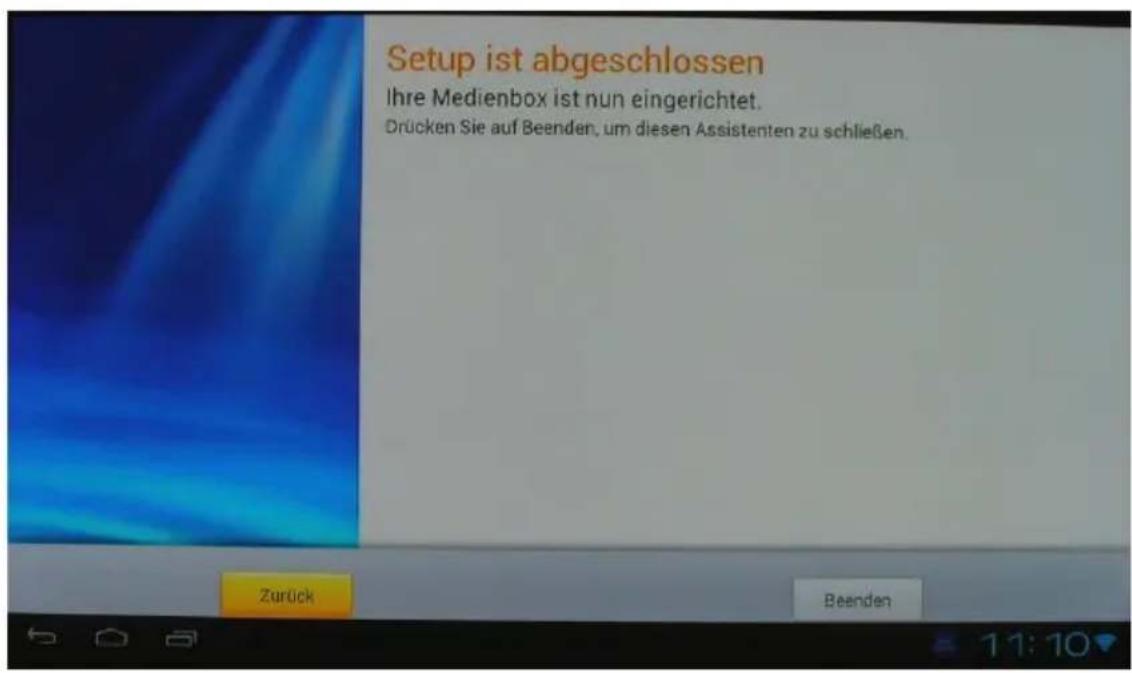
text_image
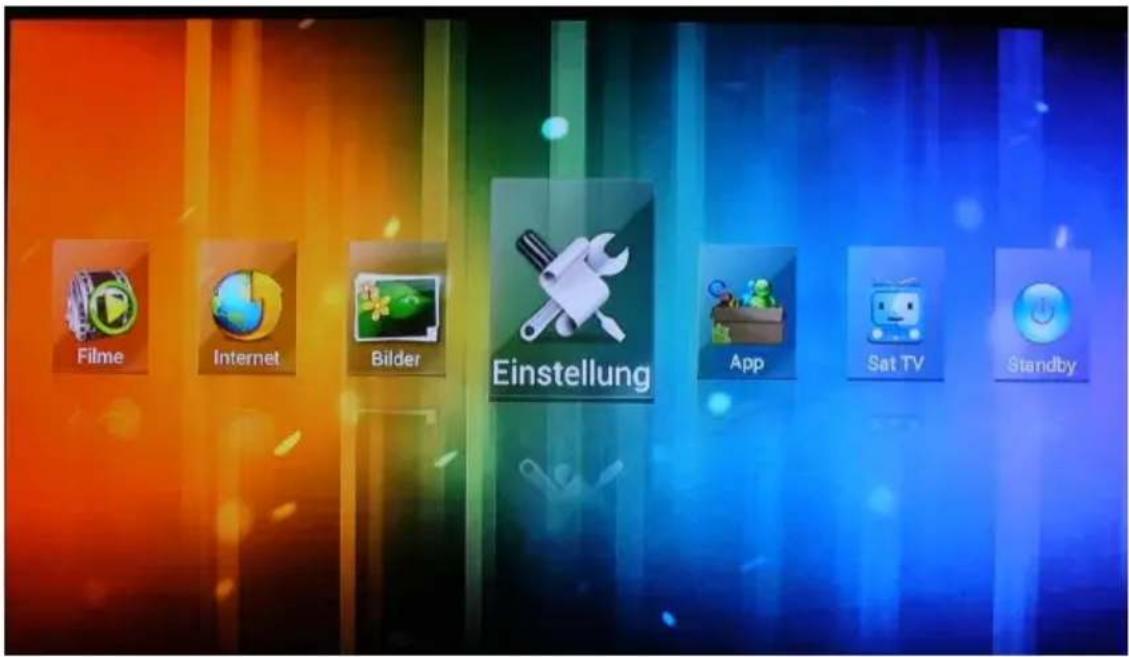
Setup ist abgeschlossen Ihre Medienbox ist nun eingerichtet. Drücken Sie auf Beenden, um diesen Assistenten zu schließen.Die Erstinstallation ist erfolgreich abgeschlossen. Diese beenden Sie, indem Sie mit den Navigationstasten zum Beenden-Feld gehen und die OK-Taste drücken. Es erscheint der HOME-Bildschirm:
text_image
Filme Internet Bilder Einstellung App Sat TV StandbyHome-Bildschirm
text_image
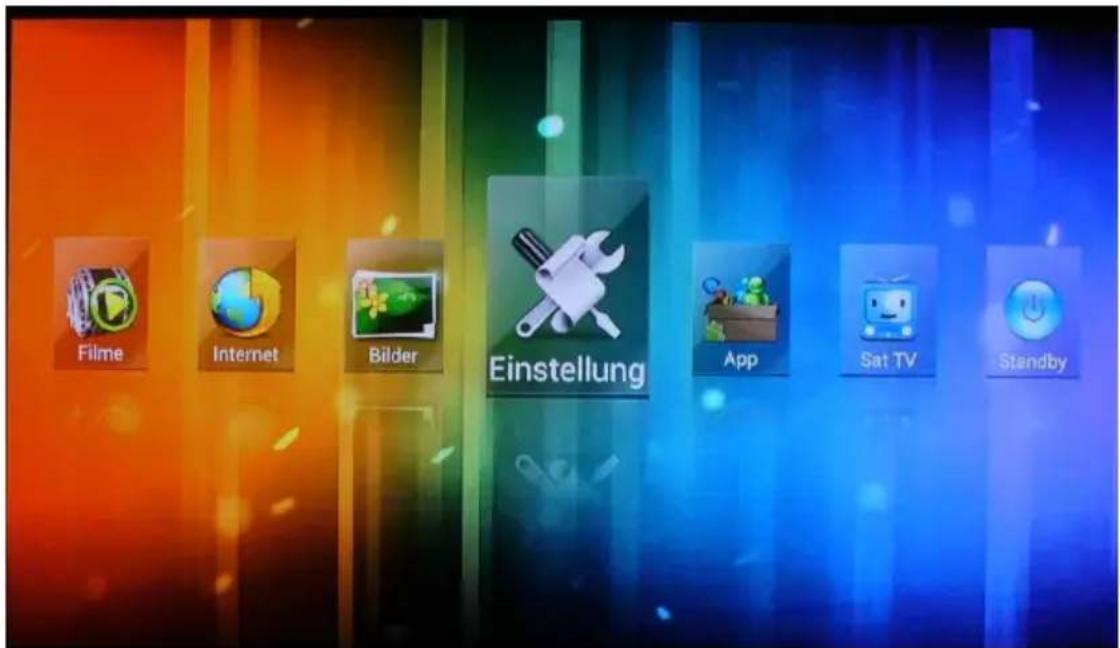
Filme Internet Bilder Einstellung App Sat TV StandbyDer Home-Bildschirm ist die Startseite bzw.
Steuerzentrale des Receivers. Von hier aus erhalten Sie Zugang zu:
- Einstellung: Aufrufen des Android-Menüs
- App: Aufrufen der Übersicht der installierten Anwendungen
• Sat TV: Fernsehbetrieb - Standby: Gerät in den Standby-Betrieb schalten. Durch zweimaliges Drücken der Standby-Taste auf dem Receiver-Gehäuse können Sie dies auch direkt vornehmen.
-
Datei: Aufrufen des Dateiverzeichnisses der angeschlossenen Speichermedien
-
Musik: Wiedergabe von lesbaren Musikdateien von angeschlossenen Speichermedien.
- Filme: Wiedergabe von lesbaren Filmdateien von angeschlossenen Speichermedien.
- Internet: Aufrufen des Standard Internetbrowsers
- Bilder: Filme: Wiedergabe von lesbaren Bilddateien von angeschlossenen Speichermedien.
Wählen Sie die gewünschte Funktion mit den Navigationstasten aus und drücken Sie die OK-Taste, um Zugang zu erhalten.
Sat-TV schauen
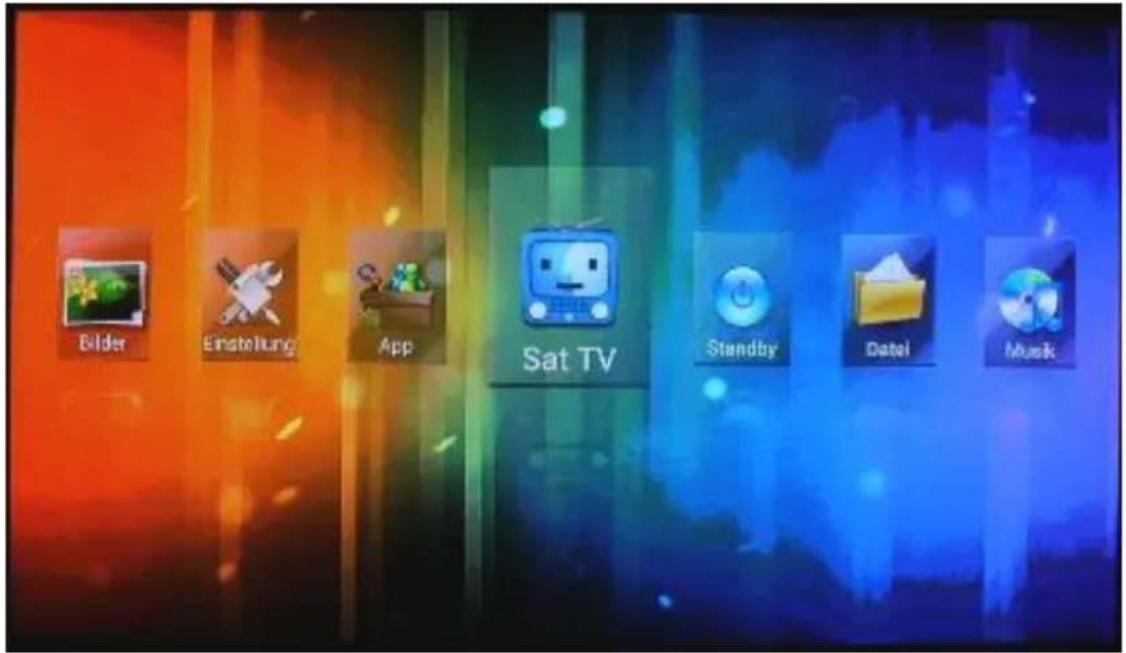
Wählen Sie im HOME-Bildschirm den Punkt Sat TV aus und drücken Sie die OK-Taste.
text_image
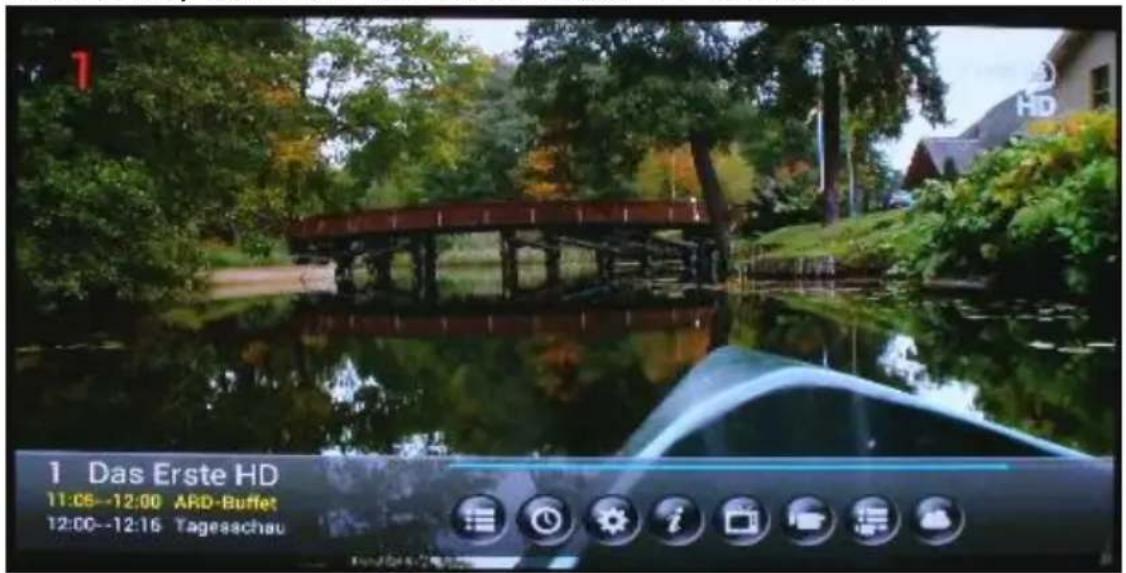
Bilder Einstellung App Sat TV Standby Datal MuskDer Receiver wird bereits vorprogrammiert ausgeliefert. Sofern der Receiver ordnungsgemäß angeschlossen ist und die Sat-Anlage auf den richtigen Satelliten ausge- richtet ist, können Sie sofort Sat-TV schauen:
text_image
1 Das Erste HD 11:06--12:00 ARD-Buffet 12:00--12:16 TagesachauAm unteren Bildrand wird bei jedem Umschalten der Informationsbalken eingeblendet.
Hier erhalten Sie folgende Information:
- Senderspeicherplatz und Sendername
- Aktuelle Sendung
- Folgende Sendung
- Der blaue Balken zeigt den Fortschritt der aktuellen Sendung an.
Der Informationsbalken wird automatisch nach einigen Sekunden ausgeblendet.
Um in das Sat-Menü des Receivers zu gelangen, drücken Sie die ▶-Taste auf der Vorderseite der Fernbedienung. Hier können Sie individuelle Einstellungen Ihres Receivers des Sat-Teils vornehmen.
Im Sat-Menü navigieren Sie mit den Navigationstasten der Vorderseite der Fernbedienung.
Sat-Menü Aufbau
| Hauptmenü | Untermenü | Erläuterung |
| Programmliste(Listensymbol)Seite: 75 | Programmlisteaufrufen | siehe folgende Seiten |
| EPG(Symbol:Ziffernblatt)Seite : 76 | EPG aufrufen | siehe folgende Seiten |
| Einstellungen(Symbol:Zahnrad)Seite: 77 | Untertitel | siehe folgende Seiten |
| Bildformat | siehe folgende Seiten | |
| Audio | siehe folgende Seiten | |
| Suchlauf,Antennenkofiguration | siehe folgende Seiten | |
| Werkseinstellung | siehe folgende Seiten | |
| Passwort einrichten | siehe folgende Seiten | |
| Zeit,Region | siehe folgende Seiten | |
| USB-Konfiguration | siehe folgende Seiten | |
| Timer | siehe folgende Seiten | |
| Kinderschutz | siehe folgende Seiten | |
| TTX-Region | siehe folgende Seiten | |
| Listeneditor(Symbol:i)Seite: 86 | Listeneditor | siehe folgende Seiten |
| Versetztes TV(Symbol: TV-Gerät)Seite: 90 | ZeitversetztesFernsehen(Timeshift) | siehe folgende Seiten |
| Timer(Symbol: Camcorder)Seite: 93 | Timer | siehe folgende Seiten |
| Aufnahmen(Symbol: Liste + Camcorder)Seite: 94 | Multimedia | siehe folgende Seiten |
| Foto Einstellungen | siehe folgende Seiten | |
| PVR Einstellungen(optional) | siehe folgende Seiten | |
| Ausblenden(Symbol: Wolke)Seite: 95 | Kanal ausblenden | siehe folgende Seiten |
Programmliste (Listensymbol)
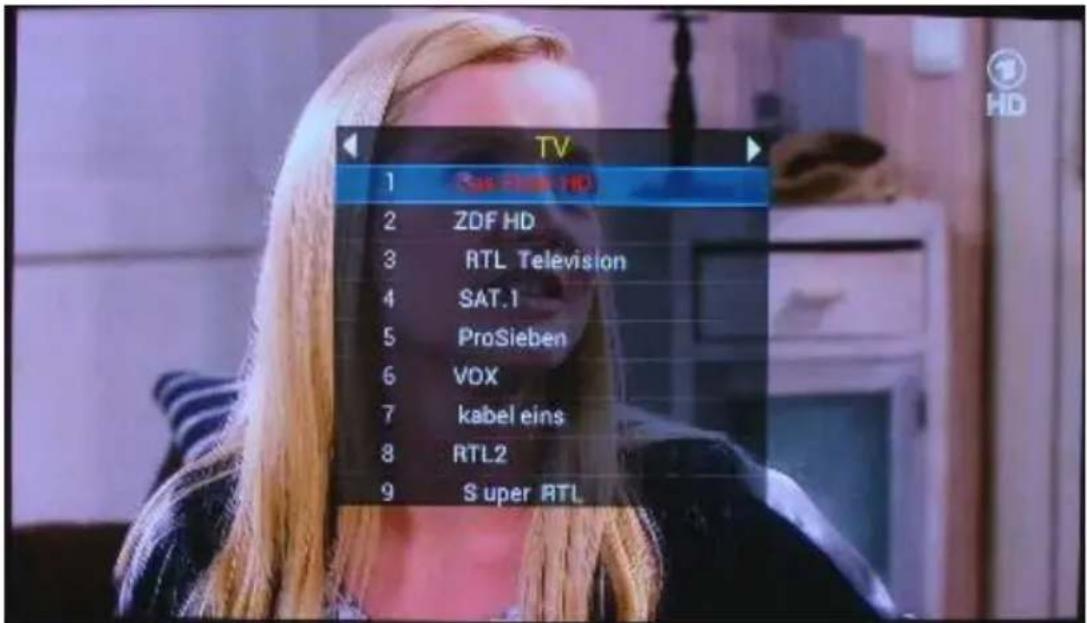
Aufrufen der Programmliste.
Mit den Tasten ▼ und ▲ der Vorderseite der Fernbedienung navigieren Sie zwischen den Sendern der aktuellen Liste. Mit den Tasten ◀ und ▶ wechseln Sie die Programmlisten.
Mit der Ok-Taste wechseln Sie zum markierten Sender.
Mit der OK-Taste können Sie die Programmliste direkt aus dem laufenden Betrieb aufrufen.
text_image
TV 1 Sua-Ha HD 2 ZDF HD 3 RTL Television 4 SAT.1 5 ProSieben 6 VOX 7 kabel eins 8 RTL2 9 Super RTLEPG (Symbol: Ziffernblatt)
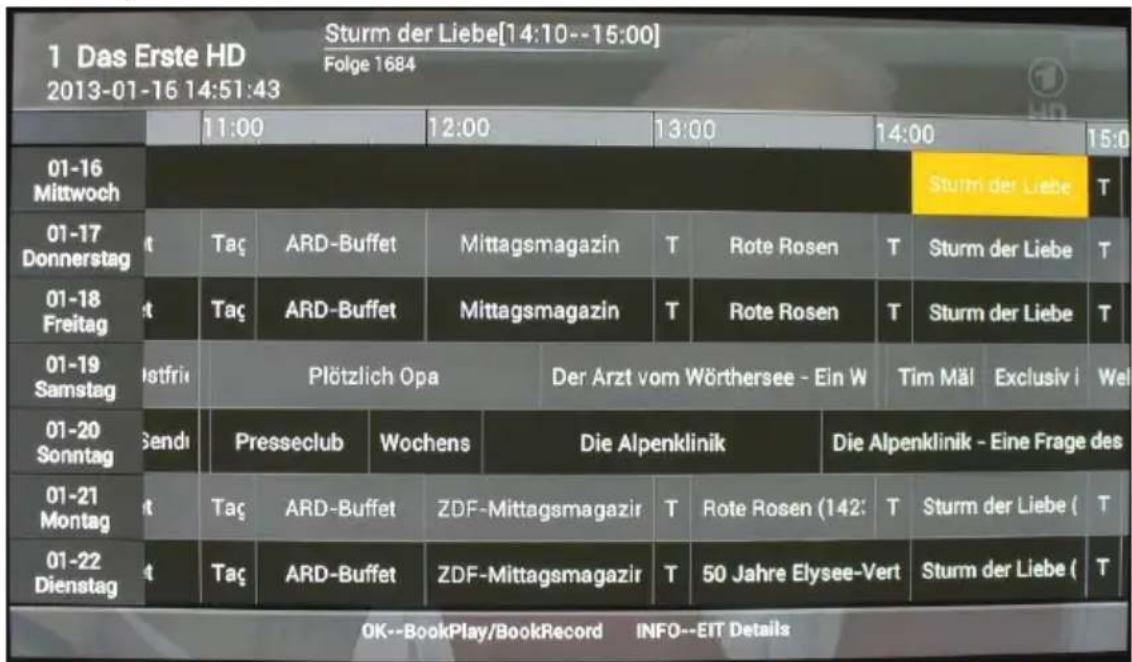
Elektronische Programmzeitschrift (Electronic Program Guide).
text_image
Sturm der Liebe[14:10--15:00] 2013-01-16 14:51:43 Folge 1684 01-16 Mittwoch 01-17 Donnerstag 01-18 Freitag 01-19 Samstag 01-20 Sonntag 01-21 Montag 01-22 Dienstag 0K--BookPlay/BookRecord INFO--EIT DetailsDer Receiver muss online sein, damit EPG-Daten eingelesen und gezeigt werden können.
Der EPG liefert Programminformationen in Tabellenform, falls diese vom aktuell gewählten Sender zur Verfügung gestellt werden. Es werden Informationen zur Sendezeit und zum Programminhalt geliefert.
Mit den Navigationstasten auf der Vorderseite der Fernbedienung navigieren Sie innerhalb des EPG. Informationen zu einer markierten Sendung erhalten Sie durch Drücken der INFO-Taste. Ein Senderwechsel innerhalb des EPG ist nicht möglich.
Durch Drücken der OK-Taste können Sie eine Sendung in den Timer speichern. Das OK-Feld markieren und die OK-Taste drücken.
Durch Drücken der BACK-Taste verlassen Sie den EPG.
Einstellungen (Symbol: Zahnrad)
- Untertitel
Untertitel aktivieren/deaktiveren falls vom Sender gesendet.
- Bildformat
Einstellung des Bildformats: 4:3, 16:9 oder auto. Zum Speichern das OK-Feld markieren und mit Drücken der OK-Taste bestätigen.
- Audio
Audio-Modus einstellen: Links, Rechts oder stereo. Zum Speichern das OK-Feld markieren und mit Drücken der OK-Taste bestätigen.
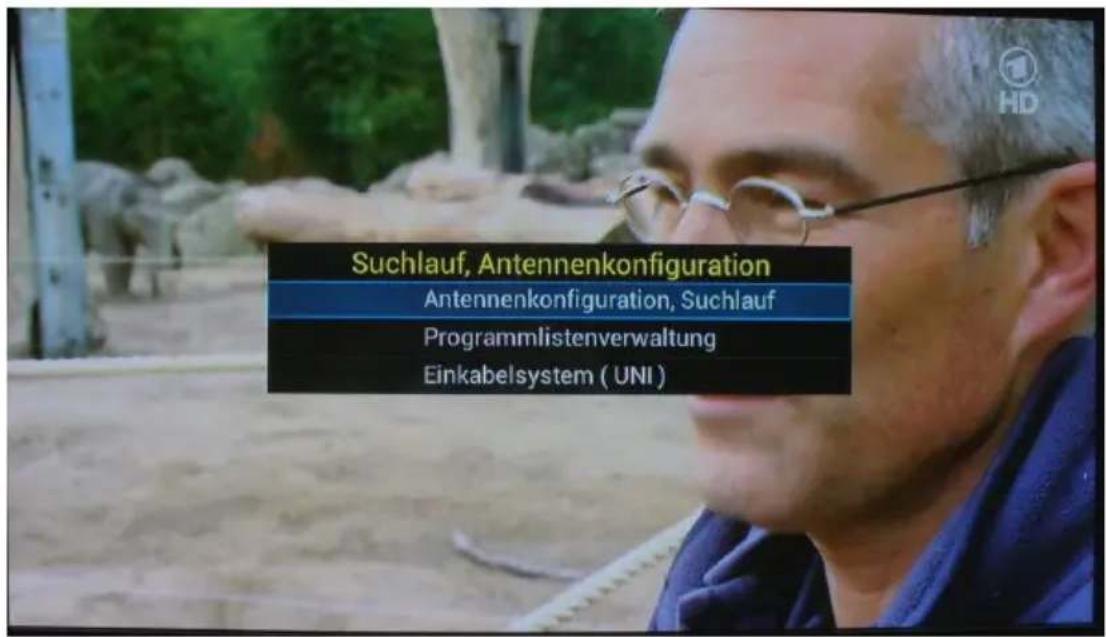
- Suchlauf, Antennenkonfiguration
Dieser Punkt ist ausschließlich mit der Vorderseite der Fernbedienung bedienbar.
Hier können Sie die folgenden drei Punkte verwalten:
- Antennenkonfiguration/Suchlauf
- Programmlistenverwaltung (Speichern und Laden)
- Einkabelsystem (EN 50494)
Es erscheint das folgende Fenster:
text_image
Suchlauf, Antennenkonfiguration Antennenkonfiguration, Suchlauf Programmlistenverwaltung Einkabelsystem ( UNI )Zu Antennenkonfiguration/Suchlauf:
text_image
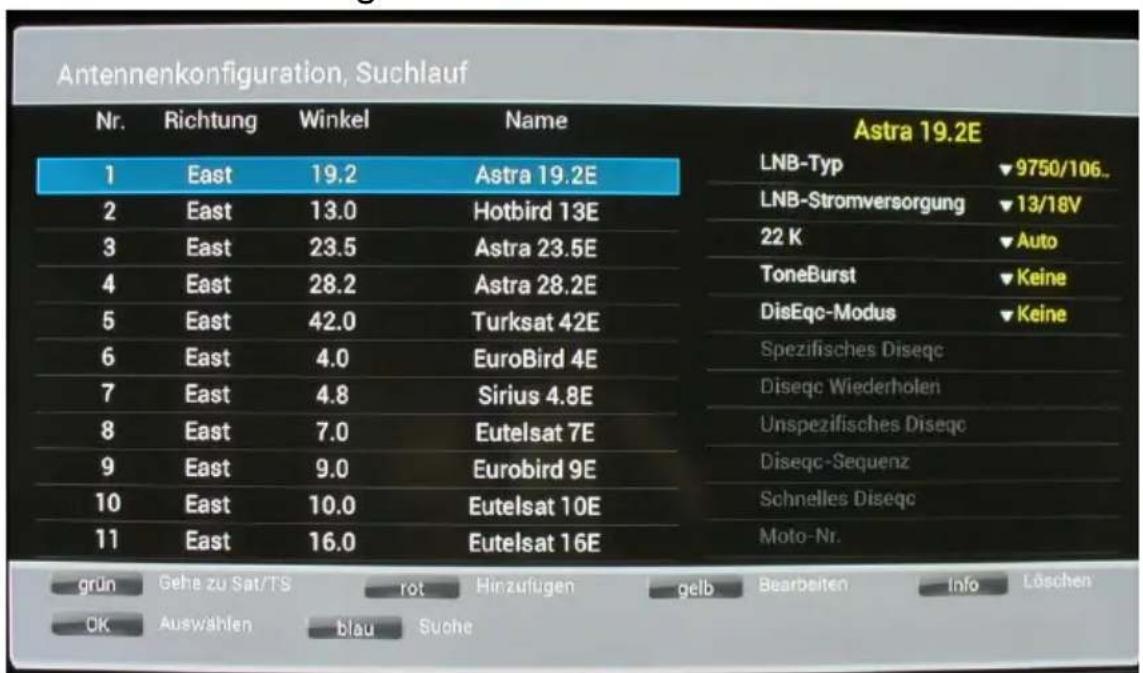
Antennenkonfiguration, Suchlauf Nr. Richtung Winkel Name Astra 19.2E 1 East 19.2 Astra 19.2E LNB-Typ ▼9750/106.. 2 East 13.0 Hotbird 13E LNB-Stromversorgung ▼13/18V 3 East 23.5 Astra 23.5E 22 K ▼Auto 4 East 28.2 Astra 28.2E ToneBurst ▼Keine 5 East 42.0 Turksat 42E DisEqc-Modus ▼Keine 6 East 4.0 EuroBird 4E Spezifisches Diseqc 7 East 4.8 Sirius 4.8E Diseqc Wiederholen 8 East 7.0 Eutelsat 7E Unspezifisches Diseqc 9 East 9.0 Eurobird 9E Diseqc-Sequenz 10 East 10.0 Eutelsat 10E Schnelles Diseqc 11 East 16.0 Eutelsat 16E Moto-Nr. grün Gehe zu Sat/TS rot Hinzufügen gelb Bearbeiten Info Löschen OK Auswahlen blau SucheMit der roten Funktionstaste fügen Sie einen neuen Satelliten zur Liste der bereits angelegten Satelliten hinzu. Geben Sie im erscheinenden Fenster die entsprechenden Werte ein und bestätigen Sie die Eingabe mit dem OK-Feld. Der Satellit wird am Ende der Liste hinzugefügt.
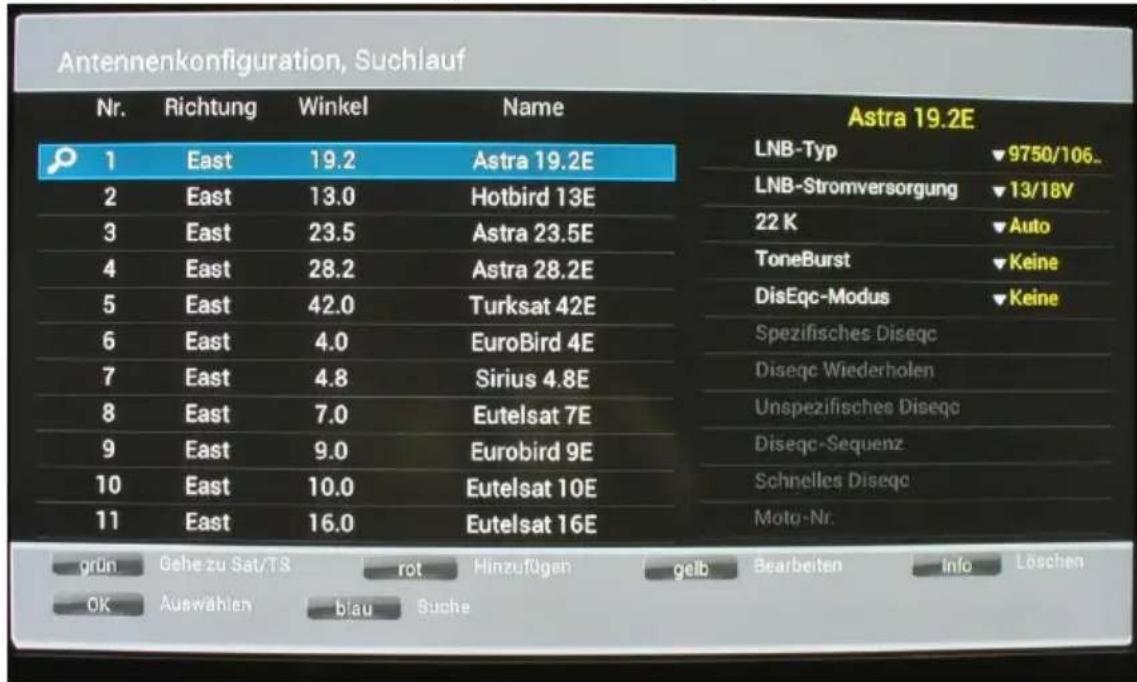
Um einen bestehenden Satelliten zu bearbeiten, markieren Sie diesen und drücken die OK-Taste, so dass der Satellit mit dem Lupenzeichen gekennzeichnet ist:
text_image
Antennenkonfiguration, Suchlauf Nr. Richtung Winkel Name Astra 19.2E 1 East 19.2 Astra 19.2E LNB-Typ ▼9750/106.. 2 East 13.0 Hotbird 13E LNB-Stromversorgung ▼13/18V 3 East 23.5 Astra 23.5E 22 K ▼Auto 4 East 28.2 Astra 28.2E ToneBurst ▼Keine 5 East 42.0 Turksat 42E DisEqc-Modus ▼Keine 6 East 4.0 EuroBird 4E Spezifisches Diseqc 7 East 4.8 Sirius 4.8E Diseqc Wiederholen 8 East 7.0 Eutelsat 7E Unspezifisches Diseqc 9 East 9.0 Eurobird 9E Diseqc-Sequenz 10 East 10.0 Eutelsat 10E Schnelles Diseqc 11 East 16.0 Eutelsat 16E Moto-Nr. grün Gehe zu Sat/TS rot Hinzufügen gelb Bearbeiten Info Löschen OK Auswahlen blau SucheMit der gelben Funktionstaste können Sie den gekennzeichneten Satellit bearbeiten. Geben Sie im erscheinenden Fenster die entsprechenden Werte ein und bestätigen Sie die Eingabe mit dem OK-Feld. Die Werte werden in der Liste übernommen.
Mit der INFO-Taste löschen Sie einen markierten Satelliten aus der Liste. Die Sicherheitsabfrage ist zu bestätigen.
Mit der blauen Funktionstaste führen Sie einen Sendersuchlauf des markierten Satelliten durch. Der Suchlauf wird mit dem OK-Feld gestartet. Bei Suchmodus „Standard“ werden neu gefundene Sender am Ende der Senderliste hinzugefügt. Bei Suchmodus „Blind-Suchlauf“ wird die originale Senderliste gelöscht und die gefundenen Sender in Transponder-Reihenfolge gespeichert. Bei Suchmodus „Netzwerk“ werden neu gefundene Sender zugehörigen Sendern zugeordnet.
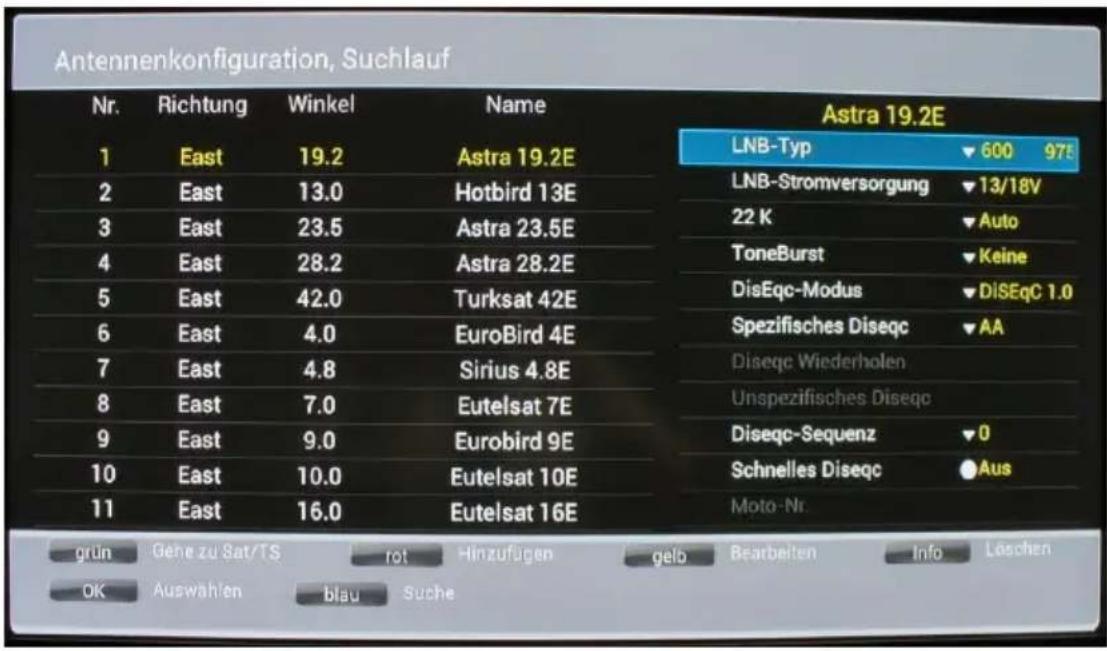
Konfiguration eines gelisteten Satelliten:
text_image
Antennenkonfiguration, Suchlauf Nr. Richtung Winkel Name Astra 19.2E 1 East 19.2 Astra 19.2E 2 East 13.0 Hotbird 13E 3 East 23.5 Astra 23.5E 4 East 28.2 Astra 28.2E 5 East 42.0 Turksat 42E 6 East 4.0 EuroBird 4E 7 East 4.8 Sirius 4.8E 8 East 7.0 Eutelsat 7E 9 East 9.0 Eurobird 9E 10 East 10.0 Eutelsat 10E 11 East 16.0 Eutelsat 16E LNB-Typ ▼600 975 LNB-Stromversorgung ▼13/18V 22 K ▼Auto ToneBurst ▼Keine DisEqc-Modus ▼DISEqC 1.0 Spezifisches Diseqc ▼AA Diseqc Wiederholen Unspezifisches Diseqc Diseqc-Sequenz ▼0 Schnelles Diseqc ●Aus Moto-Nr. grün Gene zu Sat/TS rot Hinzufügen gelb Bearbeiten Info Löschen OK Auswahl blau SucheDer in der linken Spalte markierte Satellit kann in der rechten Spalte wie folgt konfiguriert werden. Mit den Navigationstasten gelangen Sie in die rechte Spalte.
- LNB-Typ: Angeschlossenen LNB konfigurieren. Wir empfehlen, die Voreinstellung zu belassen. Konfiguration nur durch Fachleute.
• LNB-Stromversorgung: Aktivieren/Deaktivieren
• 22 K: Aktivieren/Deaktivieren/Auto
- ToneBurst: Deaktivieren (Keine) oder A oder B
- DiSEqC-Modus: Deaktivieren (Keine), DiSEqC 1.0, 1.1, 1.2, 1.3: nur zu aktivieren, wenn der Receiver an eine Mehrfach-Satellitenanlage angeschlossen ist. Ziehen Sie bei Bedarf zu diesem Punkt und den folgenden DiSEqC-relevanten Einstellungen einen Fachmann zu Rate.
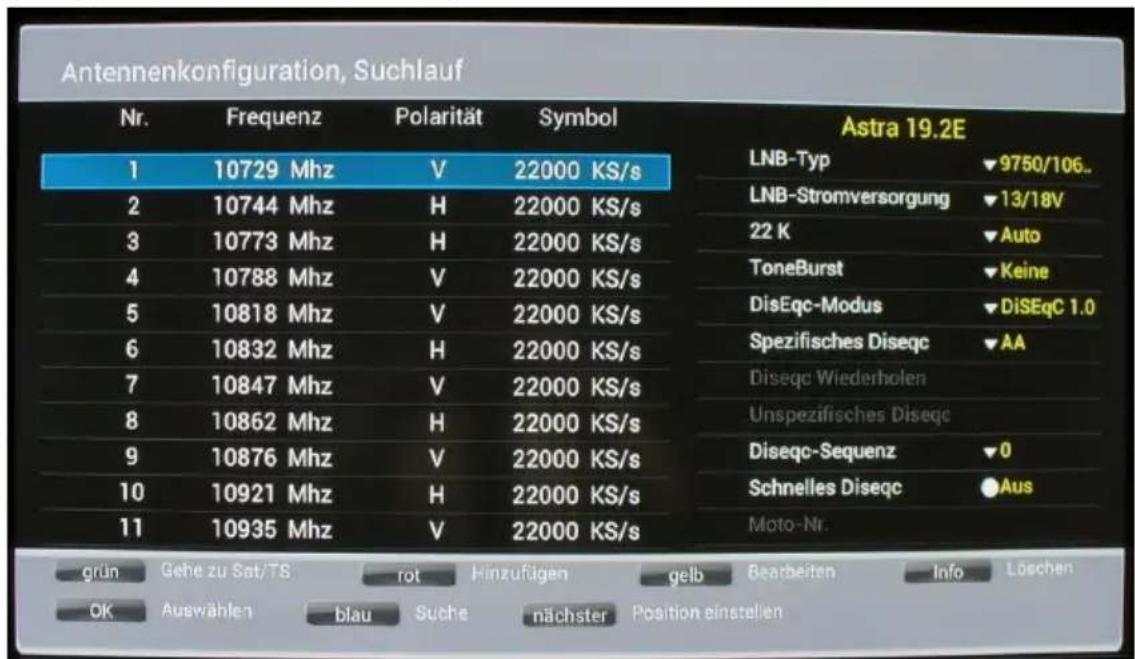
Bereits programmierte Transponder (= Frequenzen) bearbeiten und Transponder hinzufügen:
Drücken Sie die grüne Funktionstaste. Die bereits programmierten Transponder werden aufgelistet.
text_image
Antennenkonfiguration, Suchlauf Nr. Frequenz Polarität(Symbol 1 10729 Mhz V 22000 KS/s 2 10744 Mhz H 22000 KS/s 3 10773 Mhz H 22000 KS/s 4 10788 Mhz V 22000 KS/s 5 10818 Mhz V 22000 KS/s 6 10832 Mhz H 22000 KS/s 7 10847 Mhz V 22000 KS/s 8 10862 Mhz H 22000 KS/s 9 10876 Mhz V 22000 KS/s 10 10921 Mhz H 22000 KS/s 11 10935 Mhz V 22000 KS/s Astra 19.2E LNB-Typ ▼9750/106.. LNB-Stromversorgung ▼13/18V 22 K ▼Auto ToneBurst ▼Keine DisEqc-Modus ▼DiSEqC 1.0 Spezifisches Diseqc ▼AA Diseqc Wiederholen Unspezifisches Diseqc Diseqc-Sequenz ▼0 Schnelles Diseqc ●Aus Moto-Nr. grün Gehe zu Sat/TS rot Hinzufügen gelb BearbeitenInfo Löschen OK Auswählen blau Suche nächster Position einstellenDurch Drücken der roten Funktionstaste können Sie einen neuen Transponder hinzufügen. Geben Sie im erscheinenden Fenster die entsprechenden
Transponderwerte ein und bestätigen Sie die Eingabe mit dem OK-Feld. Der Transponder wird am Ende der Liste hinzugefügt.
Mit der gelben Funktionstaste können Sie die gelisteten Transponder bearbeiten. Markieren Sie den gewünschten Transponder und drücken Sie die gelbe Funktionstaste. Geben Sie die gewünschten Werte ein und bestätigen Sie die Eingabe mit dem OK-Feld.
Mit der INFO-Taste löschen Sie einen markierten Transponder aus der Liste. Die Sicherheitsabfrage ist zu bestätigen.
Mit der blauen Funktionstaste führen Sie einen Sendersuchlauf des markierten Transponders durch. Der Suchlauf wird mit dem OK-Feld gestartet. Der Suchlauf wird mit dem OK-Feld gestartet. Bei Suchmodus „Standard“ werden neu gefundene Sender am Ende der Senderliste hinzugefügt. Bei Suchmodus „Blind-Suchlauf“ wird die originale Senderliste gelöscht und die gefundenen Sender in Transponder-Reihenfolge gespeichert. Bei Suchmodus „Netzwerk“ werden neu gefundene Sender zugehörigen Sendern zugeordnet.
Zu Programmlistenverwaltung:
Dazu muss ein USB-Speichermedium oder eine SD-Karte am Receiver angeschlossen und erkannt worden sein.
Markieren Sie den Punkt „Sicherung auf USB oder SD-Karte“, um die aktuelle Senderliste auf einem externen Speichermedium zu speichern.
Eine gespeicherte Liste können Sie über den Punkt „Von USB oder SD-Karte laden“ laden.
Zu Einkabelsystem (UNI)
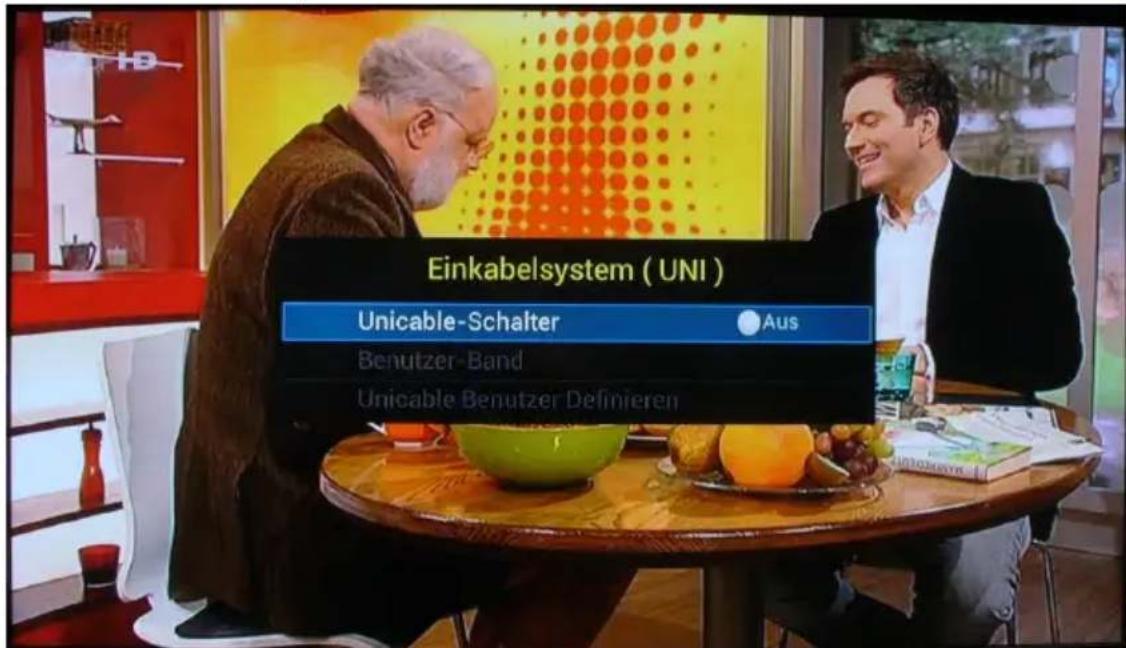
Der Receiver kann an ein sogenanntes Einkabelsystem angeschlossen werden. Das Einkabelsystem muss der EN 50494 entsprechen.
text_image
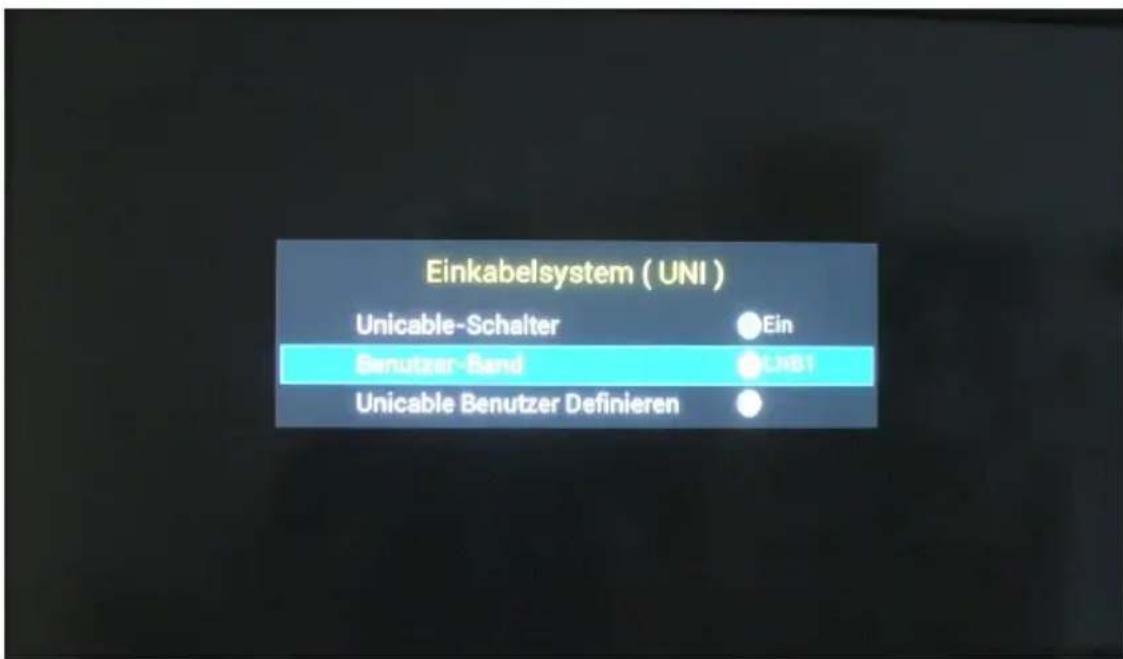
Einkabelsystem ( UNI ) Unicable-Schalter Aus Benutzer-Band Unicable Benutzer DefinierenDen Punkt „Unicable-Schalter“ markieren und durch Drücken der OK-Taste auf „Ein“ stellen. Es erscheint:
text_image
Einkabelsystem ( UNI ) Unicable-Schalter Ein Benutzer-Band LMB1 Unicable Benutzer DefinierenBei Punkt „Benutzer-Band“ ist die LNB-Nummer einzustellen, welche dem Receiver innerhalb des Einkabelsystems zugeordnet ist.
Bei Punkt „Unicable Benutzer definieren“ ist die Frequenz der LNB-Nummer zuzuordnen, die dem Receiver zugeordnet ist. Durch Markieren des OK-Felds und Drücken der OK-Taste wird gespeichert.
Wenn Sie ein Mehrsatelliten-Einkabelsystem verwenden, muss noch im Punkt „Antennenkonfiguration, Suchlauf – ToneBurst“ die Auswahl „A“ oder „B“ eingestellt werden.
① Die Werte hierfür erhalten Sie vom Installateur des Einkabelsystems. Beachten Sie die Bedienungsanleitung des Einkabelsystems.
- Werkseinstellung: Zurücksetzen des Receivers auf die Werkseinstellungen. Achtung! Dabei gehen alle durchgeführten Einstellungen verloren. Erfordert Passwort-Eingabe (werkseitig 0000) und Drücken der Ok-Taste!
- Passwort einrichten: Das werkseitige Passwort lautet 0000. Hier können Sie dieses Passwort ändern: - Aktuelles Passwort eingeben - Neues Passwort - Passwort bestätigen Abschließen das OK-Feld markieren und die OK-Taste drücken.
- Zeit, Region: Aus / Auto - USB Konfiguration: Koppeln von angeschlossenen Speichermedien: wenn ein Speichermedium eingesteckt ist, erscheint es hier. Markieren (gelber Rand) und die OK-Taste drücken, um zu koppeln. Die Sicherheitsabfrage mit dem OK-Feld bestätigen.
- Timer: 10 Min, 30 Min, 60 Min, No time limit
- Kinderschutz: Altersbegrenzung aktivieren (falls vom Sender bereitgestellt)
- TTX-Region: Regionale Spracheinstellung Teletext
Das Menü wird durch (mehrfaches) Drücken der BACK-Taste verlassen. Wenn Sie nicht tiefer im Menü sind als auf Hauptmenü-Level, wird es automatisch ausgeblendet.
Listeneditor (Symbol: i)
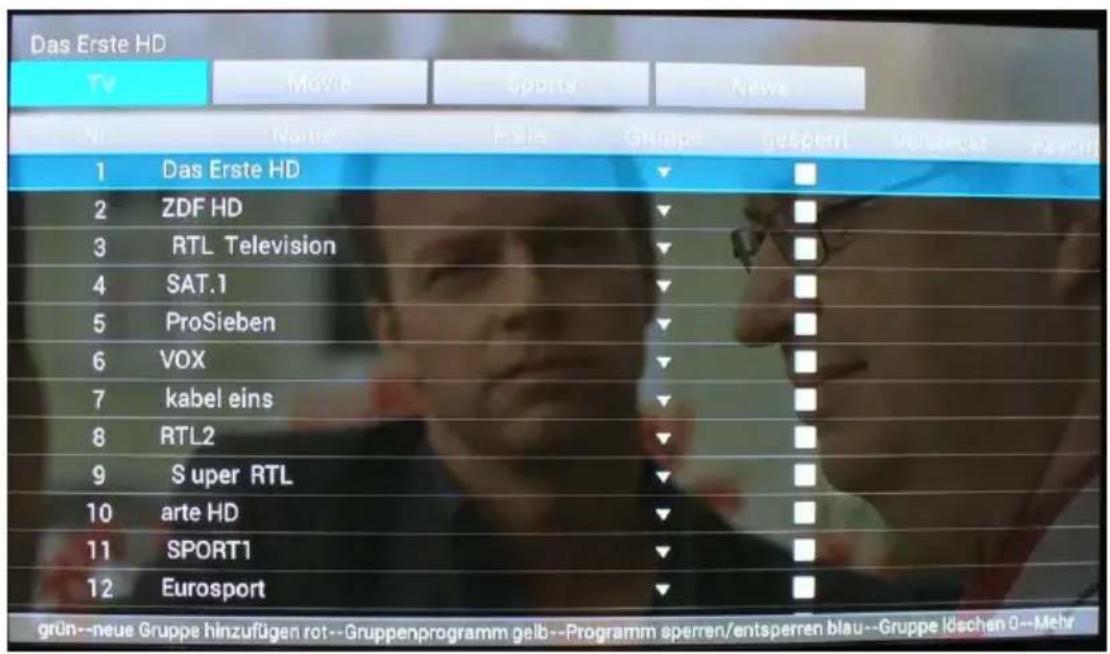
In diesem Menüpunkt können die Senderliste sowie die einzelnen Sender bearbeitet werden.
text_image
Das Erste HD TV Movie Sports News NI Name Guide Gruppe Gesamt Verlust 2017 1 Das Erste HD 2 ZDF HD 3 RTL Television 4 SAT.1 5 ProSieben 6 VOX 7 kabel eins 8 RTL2 9 S upper RTL 10 arte HD 11 SPORT1 12 Eurosport grün--neue Gruppe hinzufügen rot--Gruppenprogramm gelb--Programm sperren/entsperren blau--Gruppe Idschen 0--MehrNeue Gruppe (Favoritliste) hinzufügen
Drücken Sie die grüne Funktionstaste. Im erscheinenden Fenster können Sie den Namen der neuen Gruppe eintragen. Dann das OK-Feld markieren und die OK-Taste drücken. Die neue Gruppe wird den Reitern in der Kopfzeile hinzugefügt.
Sender einer Gruppe hinzufügen
Markieren Sie den Sender, den Sie einer Gruppe hinzufügen möchten. Drücken Sie nun die rote Funktionstaste. Es erscheint das Fenster der angelegten Gruppen. Sie können den Sender nun einer oder
mehrerer Gruppen hinzufügen. Markieren Sie die gewünschte Gruppe und drücken Sie die OK-Taste. Die Gruppe wird mit einem Häkchen markiert. Zum Speichern gehen Sie zum Feld „bestätigen“ und drücken die OK-Taste.
Sender sperren
Um einen Sender nur schauen zu können, nachdem das Passwort eingegeben wurde, markieren Sie den zu sperrenden Sender und rücken die gelbe Funktionstaste. Geben Sie in das erscheinende Fenster das aktuelle Passwort ein und gehen Sie zum Speichern zum Feld „bestätigen“ und drücken die OK-Taste. Der Sender wird mit einem Häkchen in der Liste markiert. Wenn Sie auf den Sender im Normalbetrieb nun schalten, erscheint zunächst die Passwortabfrage.
Zum Entsperren gehen sie genau gleich vor.
Gruppe löschen
Um eine angelegte Gruppe komplett zu löschen, gehen Sie in der Kopfzeile auf den entsprechenden Reiter der Gruppe und drücken die blaue Funktionstaste. Gehen Sie zum Feld „bestätigen“ und drücken die OK-Taste. Die Gruppe wird unwiderruflich gelöscht.
Weitere Befehle
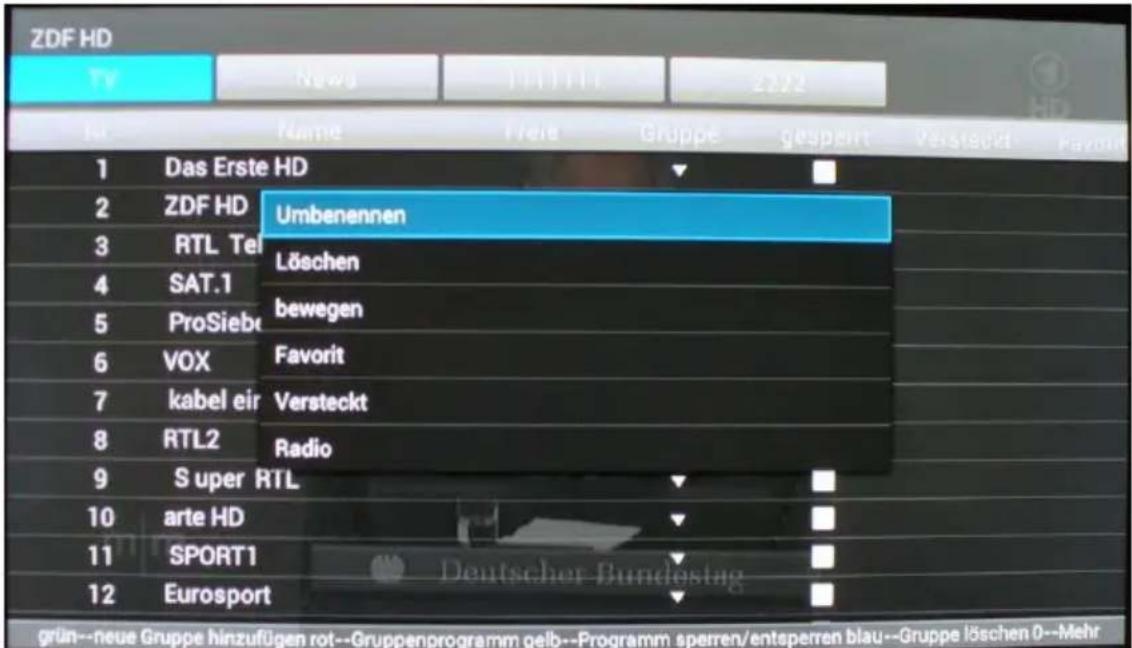
Drücken Sie die Taste 0, es erscheint:
text_image
ZDF HD TV Name Fiele Gruppe gespert Versteckt Favon 1 Das Erste HD 2 ZDF HD Umbenennen 3 RTL Tel Löschen 4 SAT.1 bewegen 5 ProSiebe 6 VOX Favorit 7 kabel eir Versteckt 8 RTL2 Radio 9 Super RTL 10 arte HD 11 SPORT1 12 Eurosport Grün--neue Gruppe hinzufügen rot--Gruppenprogramm gelb--Programm sperren/entsperren blau--Gruppe löschen 0--MehrSie können nun den aktuell markierten Sender:
Umbenennen
Das Feld „Umbenennen“ markieren. Drücken Sie die OK-Taste. Geben Sie im erscheinenden Fenster die gewünschte neue Bezeichnung des aktuellen Senders ein. Gehen Sie zum OK-Feld und drücken die OK-Taste.
Löschen
Das Feld „Löschen“ markieren. Der Sender wird gelöscht.
Bewegen (Sender verschieben)
Das Feld „bewegen“ markieren. Drücken Sie die OK-Taste. Geben Sie im erscheinenden Fenster den Zielspeicherplatz ein. Gehen Sie zum OK-Feld und drücken die OK-Taste. Der Sender wird verschoben.
Sender der Favoritenliste hinzufügen
Das Feld „Favorit“ markieren. Drücken Sie die OK-Taste. Der markierte Sender wird der Favoritenliste hinzugefügt. Der Sender wird in der Liste mit einem Herz markiert. Die Favoritenliste erreichen Sie im Sat-Betrieb durch Drücken der OK-Taste und dann Auswahl der Favoriten-Liste durch die Navigationstasten und Drücken der OK-Taste. Um den Sender aus der Favoritenliste zu entfernen, gehen Sie genau gleich vor. Nun heißt das Feld jedoch „Favoriten abbrechen“.
Sender ausblenden
Das Feld „Versteckt“ markieren und die OK-Taste drücken. Der markierte Sender wird ausgeblendet, jedoch nicht gelöscht. In der Liste wird der Sender mit dem Versteckt-Symbol markiert. Um den Sender wieder einzublenden, gehen Sie genau gleich vor. Nun heißt das Feld jedoch „Verbergen abbrechen“.
Zur Radioliste wechseln
Das Feld „Radio“ markieren und die OK-Taste drücken. Die Liste der Radiosender erschient. Um zurück zur TV-Liste zu wechseln, gehen Sie genau gleich vor. Nun heißt das Feld jedoch „TV.“
Versetztes TV (Symbol: TV-Gerät) Timeshift
Man versteht unter Timeshift das zeitversetzt Fernsehen. Sie können die laufende Sendung um bis zu 90 Minuten „pausieren“ und dann ab dem pausierten Zeitpunkt weiter sehen.
Dazu muss ein externes Speichermedium angeschlossen und erkannt sein. Wir empfehlen eine Speicherkapazität von mindestens 4 GB.
Die Sendung wird nur temporär zwischengespeichert!
text_image
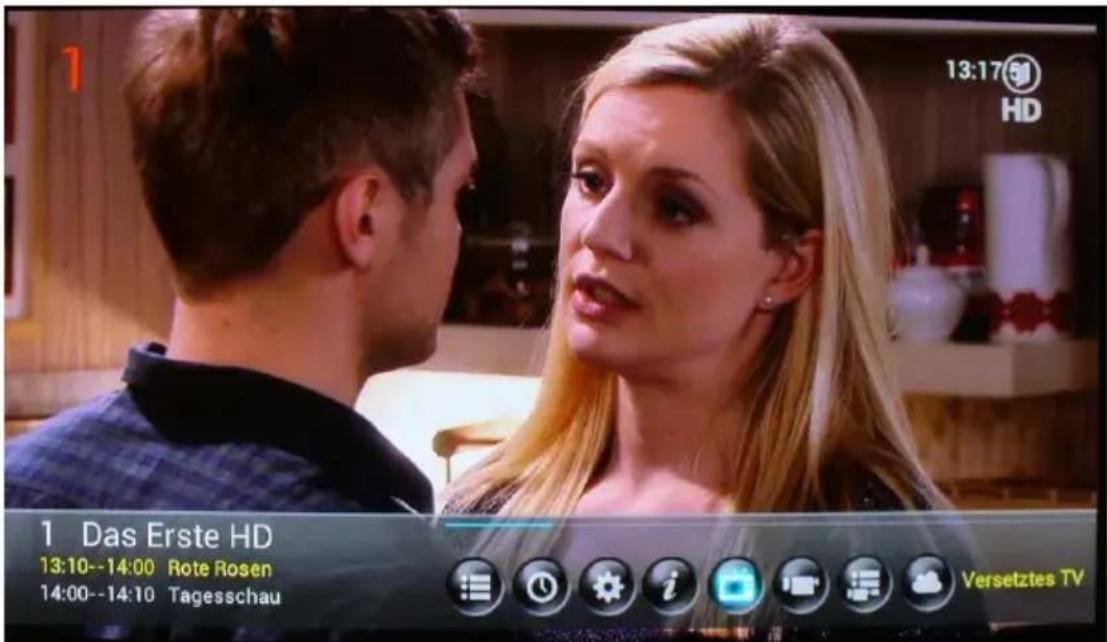
1 Das Erste HD 13:10--14:00 Rote Rosen 14:00--14:10 Tagesschau 13:17 HD Versetztes TVDrücken Sie die OK-Taste, wenn das Symbol TV-Gerät im Menü wie oben abgebildet markiert ist. Es erscheint:
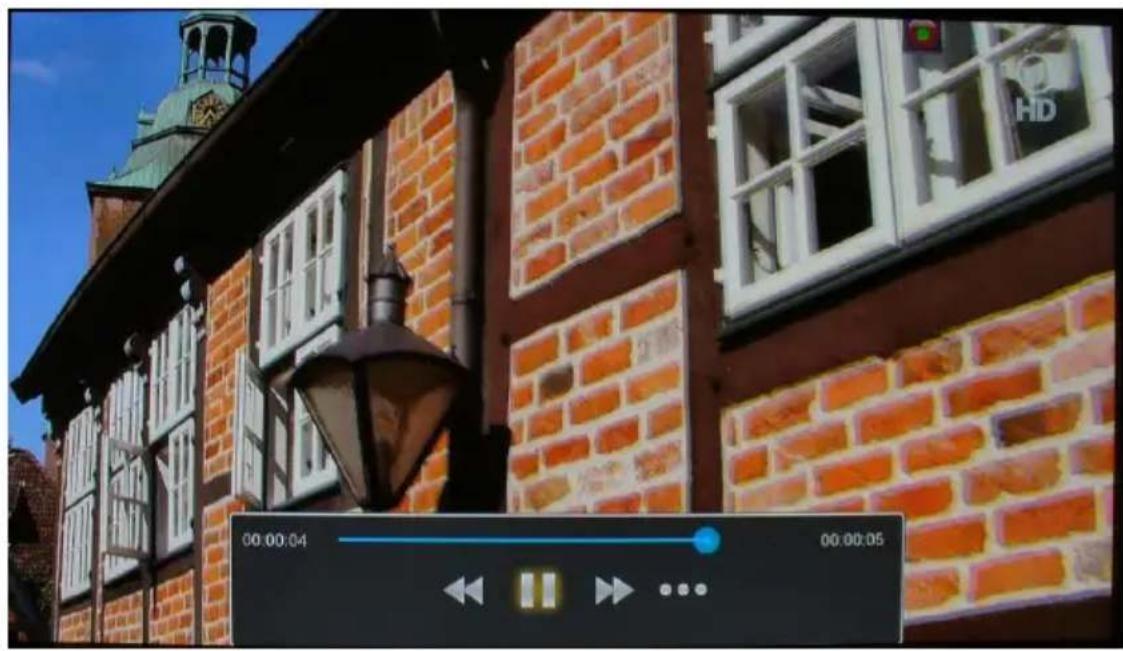
Wenn Sie die laufende Sendung nun pausieren möchten, drücken Sie die OK-Taste, solange das Pause-Symbol II markiert ist. Es erscheint:

Wenn Sie die Sendung fortsetzen wollen, drücken Sie die OK-Taste, solange das Abspielen-Symbol ▶ markiert ist.
Zum Ausblenden der Anzeige markieren Sie die 3 horizontalen Punkte und drücken die OK-Taste.
Zum Einblenden die Navigationstaste ▶ drücken.
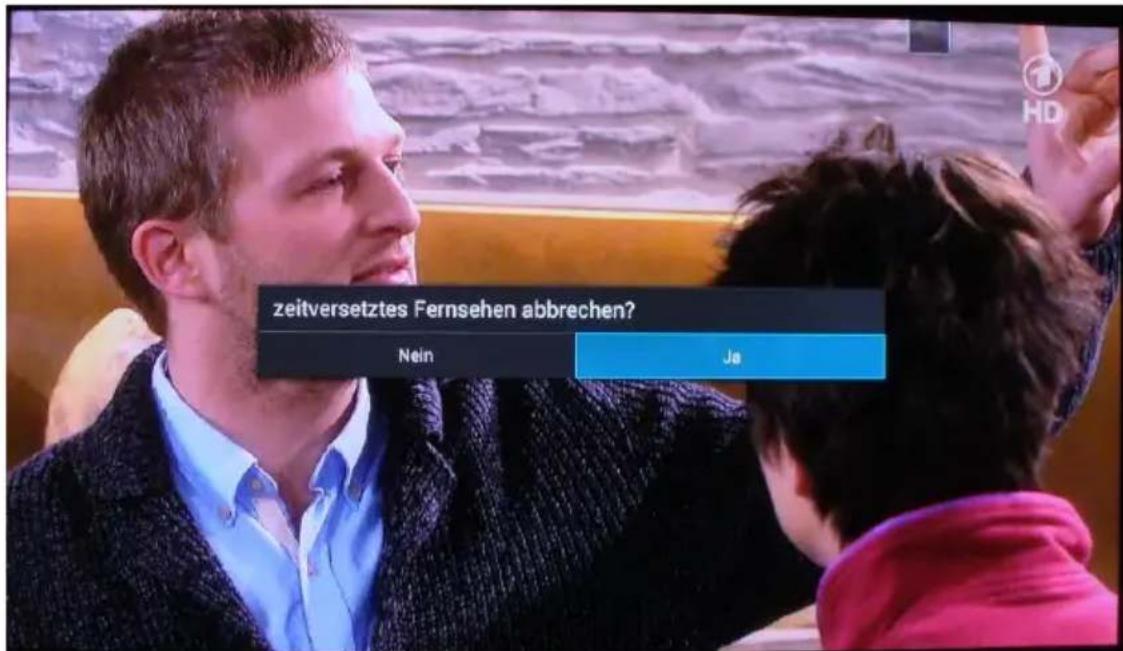
Um Timeshift zu deaktivieren drücken Sie die BACK-Taste und bestätigen die Sicherheitsabfrage mit „Ja“:
text_image
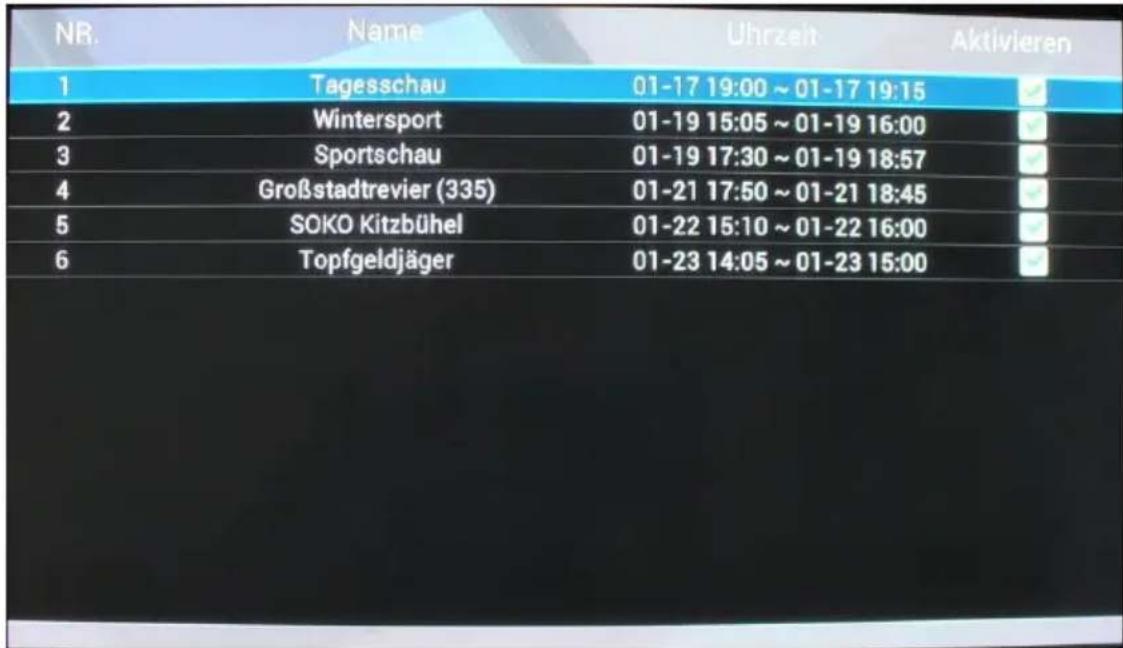
zeitversetztes Fernsehen abbrechen? Nein JaAuflistung der programmierten Timer.
text_image
NR. Name Uhrzeit Aktivieren 1 Tagesschau 01-17 19:00 ~ 01-17 19:15 2 Wintersport 01-19 15:05 ~ 01-19 16:00 3 Sportschau 01-19 17:30 ~ 01-19 18:57 4 Großstadtrevier (335) 01-21 17:50 ~ 01-21 18:45 5 SOKO Kitzbühel 01-22 15:10 ~ 01-22 16:00 6 Topfgeldjäger 01-23 14:05 ~ 01-23 15:00Sie können einen programmierten Timer aktivieren bzw. deaktivieren, indem Sie diesen markieren und die OK-Taste drücken. Ist das Häkchen gesetzt, ist der Timer aktiv. Ist das Häkchen entfernt, ist der Timer inaktiv.
Mit der BACK-Taste verlassen Sie den Punkt.
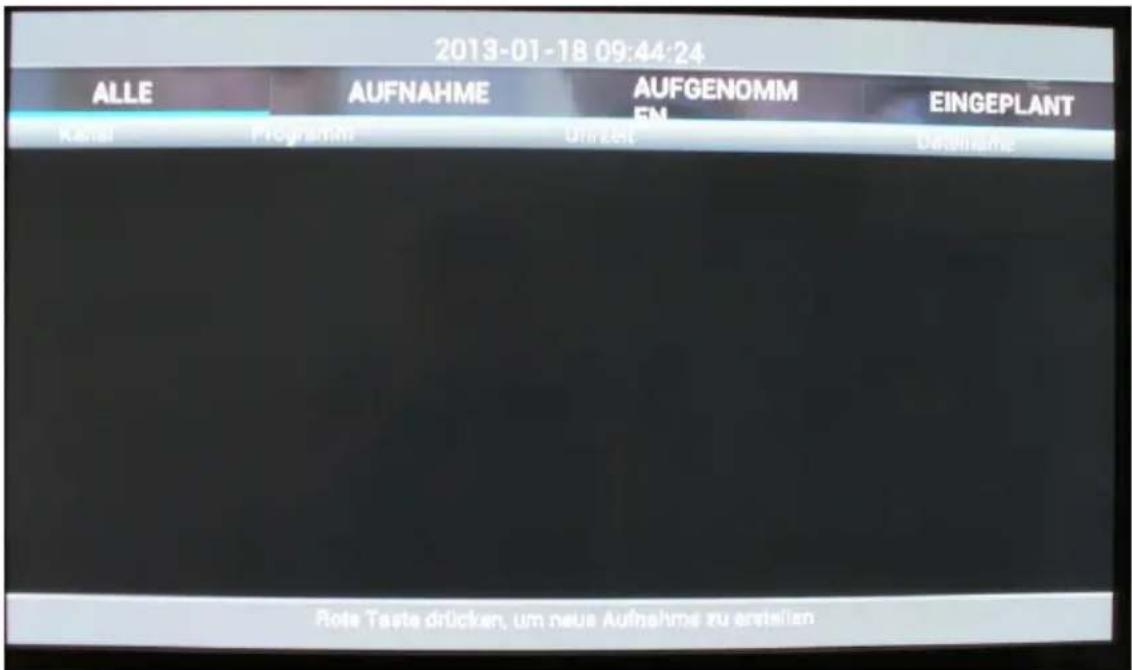
Aufnahmen (Symbol: Liste + Camcorder )
Hier können lesbare Aufnahmen von einem angeschlossenen Speichermedium wiedergegeben werden.
In der Liste finden Sie die Aufnahmen.
text_image
2013-01-18 09:44:24 ALLE AUFNAHME AUFGENOMM EN EINGEPLANT Kanai Programm Umwelt Dakiname Rote Taste drücken, um neue Aufnahme zu erstellenAusblenden (Symbol: Wolke)
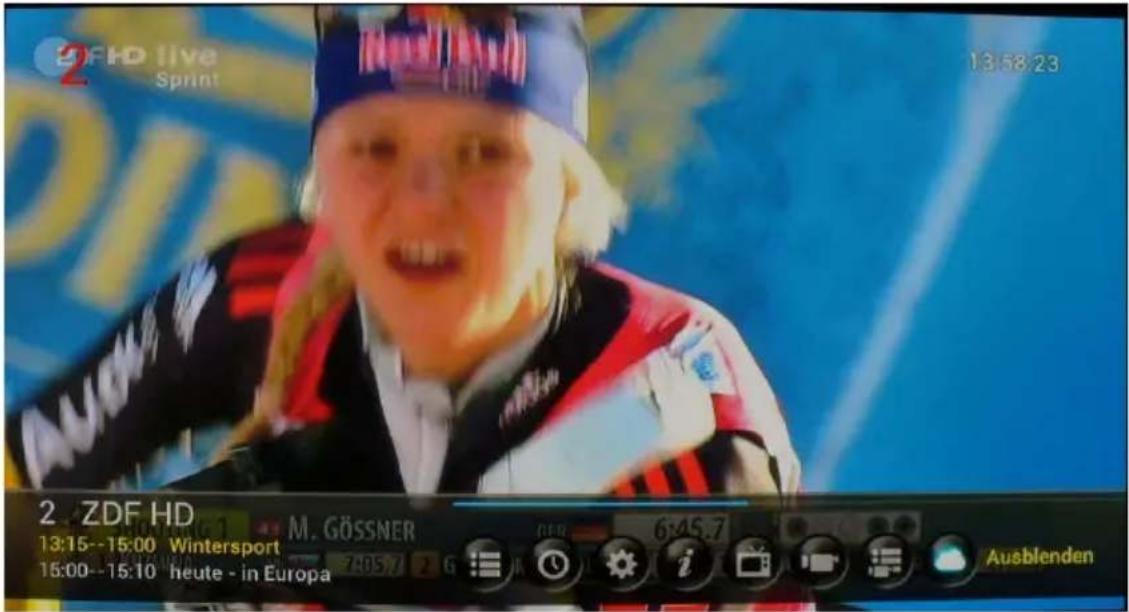
Hier kann der aktuelle Sender ausgeblendet werden. D.h. er wird dann in der Senderliste verborgen und kann nicht mehr mit den Zifferntasten angewählt werden.
text_image
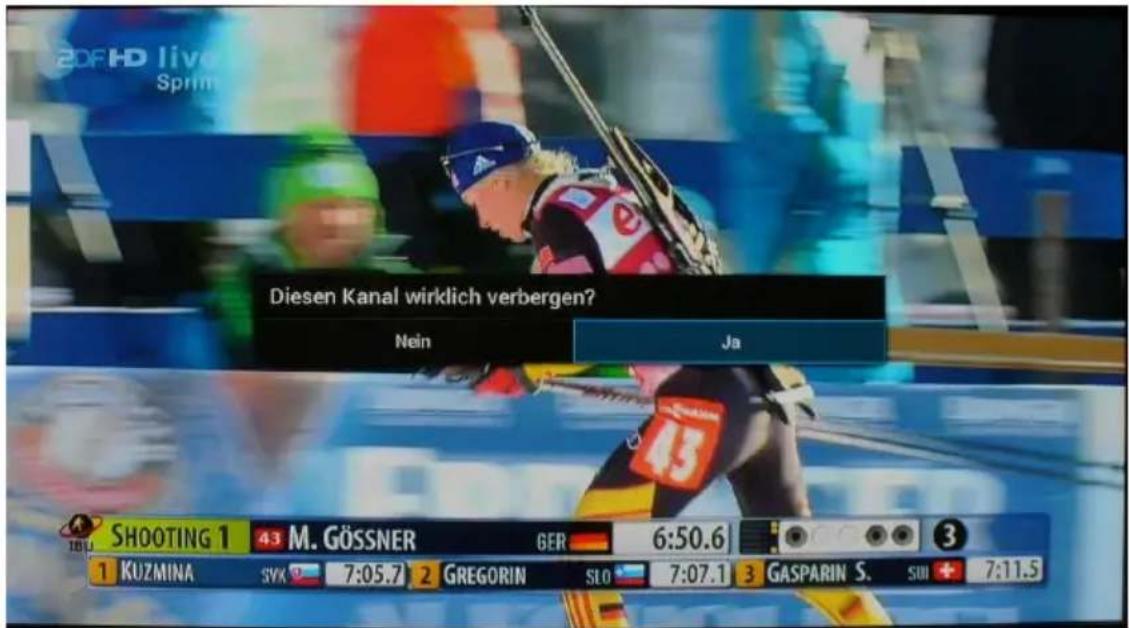
2 DF HD live Sprint 13:58:23 2 ZDF HD 13:15--15:00 Wintersport M. GÖSSNER 15:00--15:10 heute - in Europa AusblendenDies ist die gleiche Funktion wie im Menüpunkt „Listen-editor – Mehr – Versteckt“. Drücken Sie die OK-Taste, wenn Sie den Punkt „Ausblenden“ markiert haben. Es erscheint:
text_image
2DFHD live Sprim Diesen Kanal wirklich verbergen? Nein Ja SHOOTING 1 43 M. GÖSSNER GER 6:50.6 3 1 KUZMINA SYK 7:05.7 2 GREGORIN SLO 7:07.1 3 GASPARIN S. SOI + 7:11.5Markieren Sie das Ja-Feld und drücken Sie die OK-Taste. Der Sender wird ausgeblendet und der Receiver schaltet zum nächsten Sender.
Das Ausblenden kann im Menü „Listeneditor“ wie rückgängig gemacht werden.
Android-Menü
Im Android-Menü nehmen Sie Einstellungen vor und erhalten diverse System-Informationen. Das Bedienen des Android-Menüs ist bereits ausführlich im Kapitel „Bedienen“ erklärt.
Durch Eingabegeräte wie eine USB-Maus und/oder eine USB-Tastatur, welche als Zubehör erhältlich sind, wird die Bedienung für Sie noch komfortabler. Weitere Informationen hierzu finden Sie auf unserer Homepage www.comag.de, Rubrik Support Produkte.
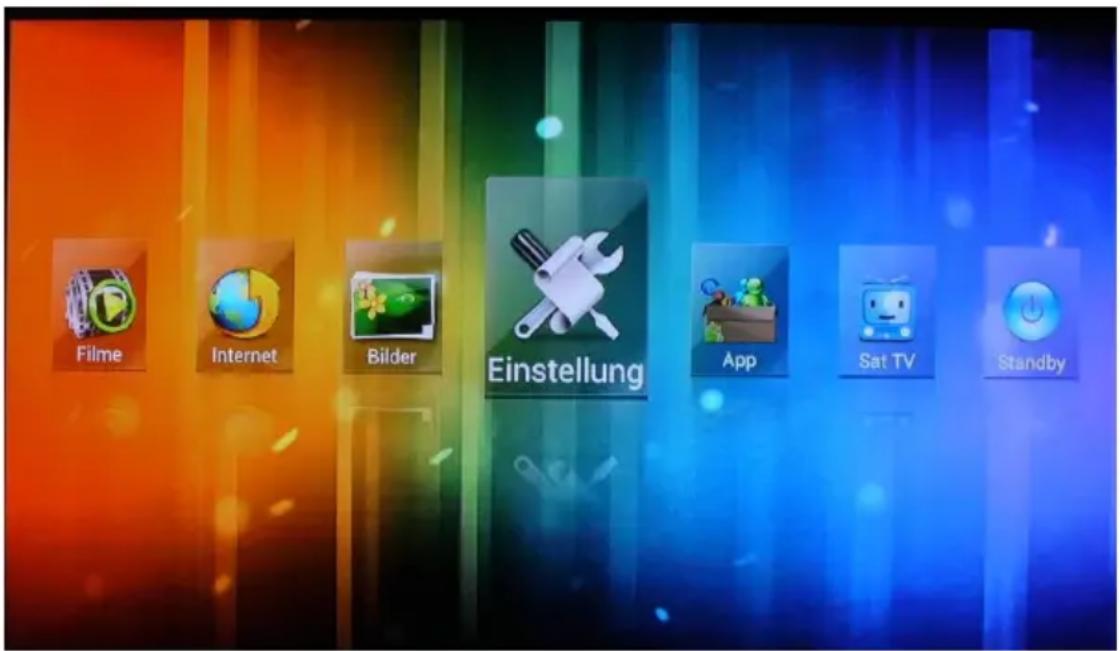
In den folgenden Kapiteln erklären wir Ihnen die Punkte des Android-Systems. Um in das Android-Menü zu gelangen, wählen Sie im HOME-Bildschirm den Punkt Einstellungen aus drücken Sie die OK-Taste.
text_image
Filme Internet Bilder Einstellung App Sat TV StandbyNetzwerk einrichten (DRAHTLOS & NETZWERKE)
Online-Verbindung
Bereits bei der Erstinstallation haben Sie die Wahl, ob der Receiver kabellos (WiFi-Netzwerk, WLAN) oder mit einem Ethernet-Kabel online gehen soll. In diesem Menüpunkt können Sie auch nachträglich Einstellungen vornehmen.
text_image
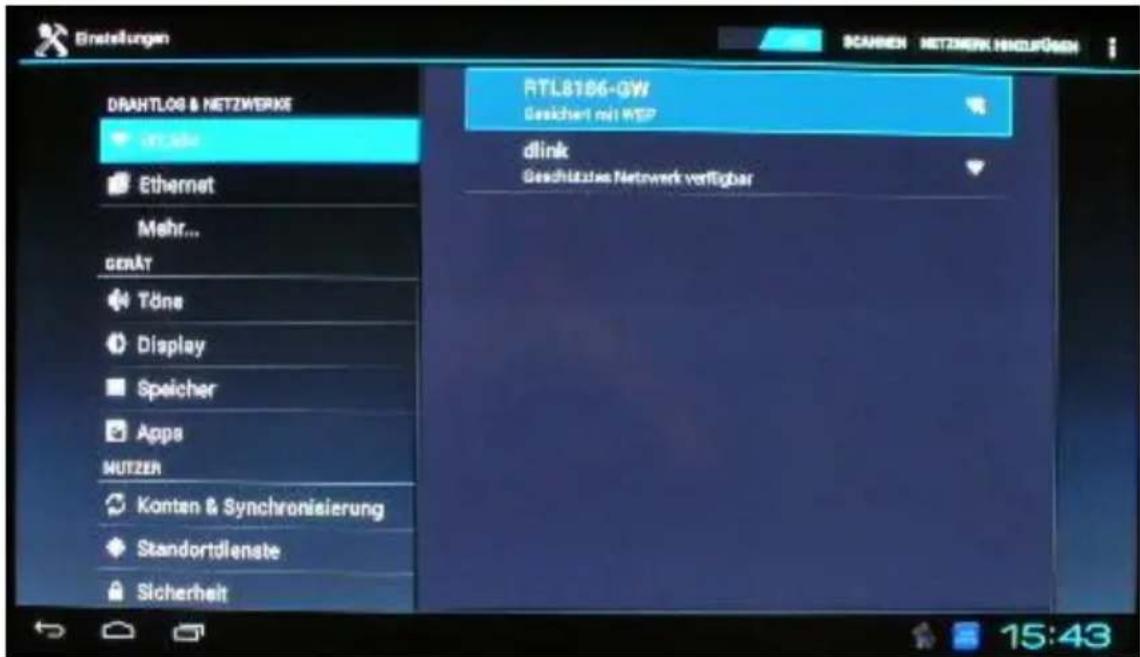
DRAHTLOG & NETZWERKE VH-400 Ethernet Mehr... Gerät Töne Display Speicher Apps NUTZER Konten & Synchronisierung Standortdienste Sicherheit RTL8186-GW Gesichten mit MSP dlink Geschäftsnet Network verfügbar 15:43Kabellose Verbindung (WiFi, WLAN)
Stellen Sie sicher, dass ein kabelloses Netzwerk verfügbar ist und wählen Sie den Punkt „WLAN“ an.
Ferner muss die WiFi-Funktion des Receivers eingeschaltet sein. Dies erfolgt durch die Auswahl „AN“ in der Kopfzeile des Android-Menüs. Dorthin gelangen Sie durch drücken der Navigationstasten, bis das Feld „AUS“ bzw. „An“ markiert ist. Der Wechsel erfolgt durch Drücken der OK-Taste. Gehen Sie zu Punkt „Scannen“ und drücken Sie die OK-Taste. Der Receiver scannt nun nach verfügbaren WiFi-Netzwerken, welche gelistet werden.
text_image
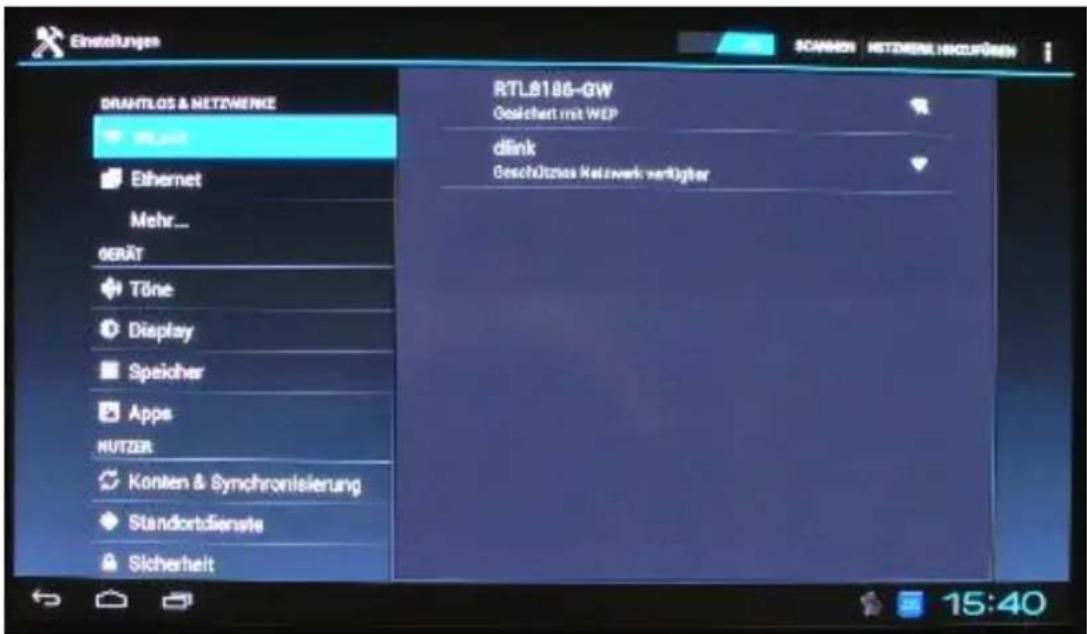
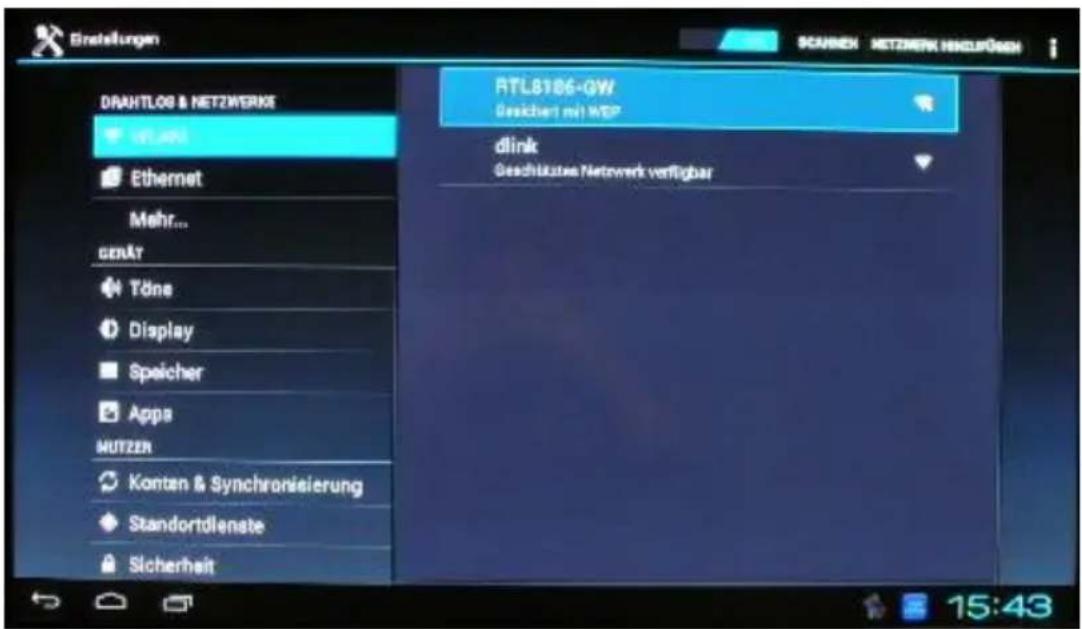
Einstellungen SCHNEN NETZENELISCUER DRAHTLOS & NETZWENKE RTL8188-GW Gesichert mit WEP dlink Geschützins Netzwerk verfügbar Ethernet Mehr... GERÄT Töne Display Speicher Apps MUTZER Konten & Synchronisierung Standortdienste Sicherhalt 15:40Im obigen Fenster hat der Receiver zwei WiFi-Netzwerke gefunden und gelistet. Markieren Si nun mit den Navigationstasten das Netzwerk, mit dem Sie den Receiver verbinden möchten, in diesem Fall das obere Netzwerk:
text_image
Einstellungen DRAHTLOG & NETZWERKE WL-40 Ethernet Mehr... omÄt Töne Display Speicher Apps MUTZEN Konten & Synchronisierung Standortdienste Sicherheit RTL8186-GW Geichert mit WEP dlink Geschäften Netzwerk verfügbar 15:43Drücken Sie die OK-Taste. Es erscheint:
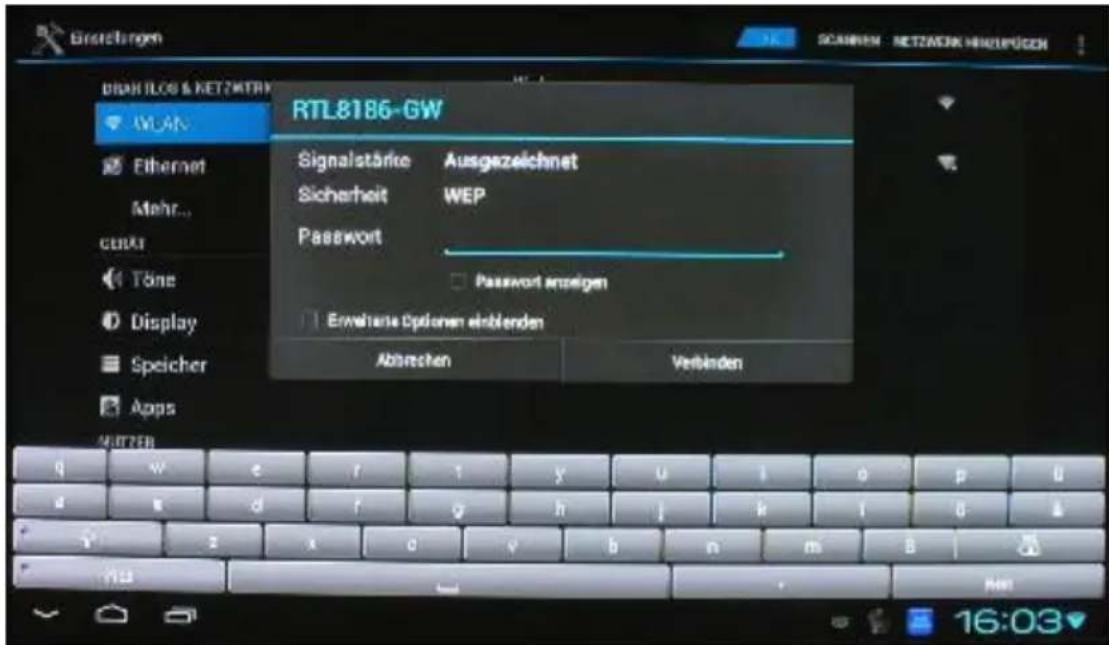
text_image
RTL8186-GW Signalstärke Ausgezeichnet Sicherheit WEP Password Password anzeigen Erweitere Optionen einblenden Abgaben Verbinden Q W e f i y u i o p u g k d f g h j k i u y z x c v b n m B HUA 16:03Geben Sie das Passwort des WiFi-Netzwerks ein. Sollten Sie dieses nicht kennen, wenden Sie sich bitte an den Installateur des WiFi-Netzwerks. Um Buchstaben einzugeben, können Sie die Tasten auf der Rückseite der Fernbedienung verwenden.
Wenn Sie das Passwort vollständig eingegeben haben, drücken Sie einmal die BACK-Taste auf der Vorderseite der Fernbedienung, damit die eingeblendete Tastatur ausgeblendet wird. Dann gehen Sie mit den Navigationstasten zum Verbinden-Feld und drücken die OK-Taste:
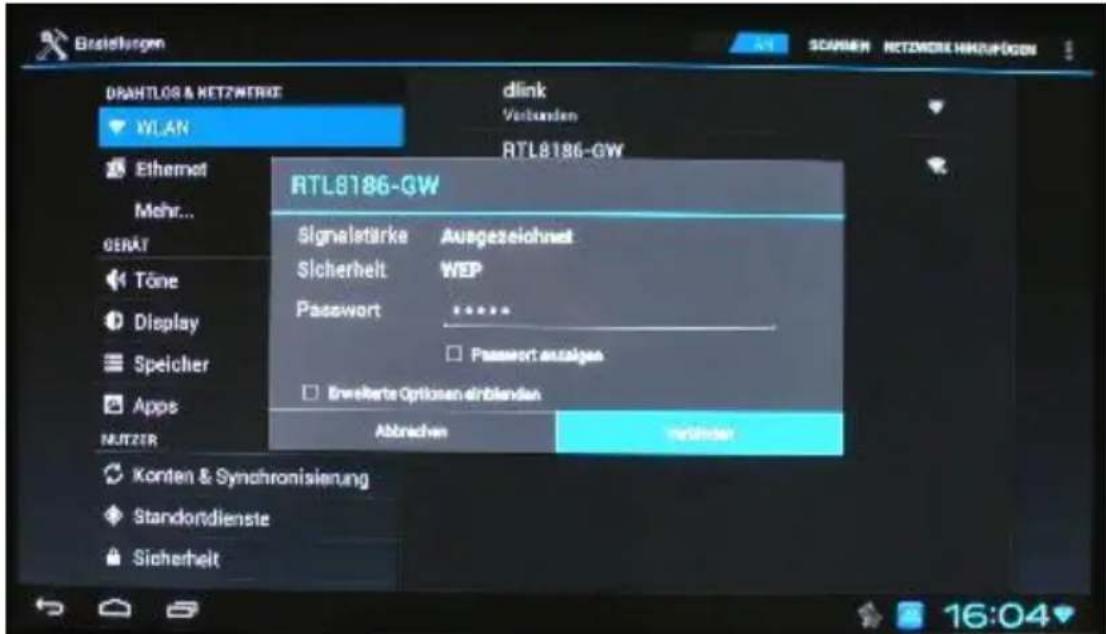
text_image
DRAHTLOS & NETZWERKE WLAN dlink Verbunden RTL8186-GW ETHEMAT Mehr... GERÄT Töne Display Speicher Apps NUTZIR Signalstärke Ausgezeichnet Sicherheit WEP Passwort ****** Password anzügtes Erweiterte Optionen einblenden Abbrachten Veränder Konten & Synchronisierung Standordienste Sicherheit 16:04Der Receiver verbindet sich nun mit dem Netzwerk, siehe Pfeil in folgender Abbildung. Dies kann einige Zeit in Anspruch nehmen.
Desto mehr Balken im Antennensignal hinter dem WiFi-Netzwerkname, desto besser die Verbindung zwischen Receiver und WiFi-Netzwerk.
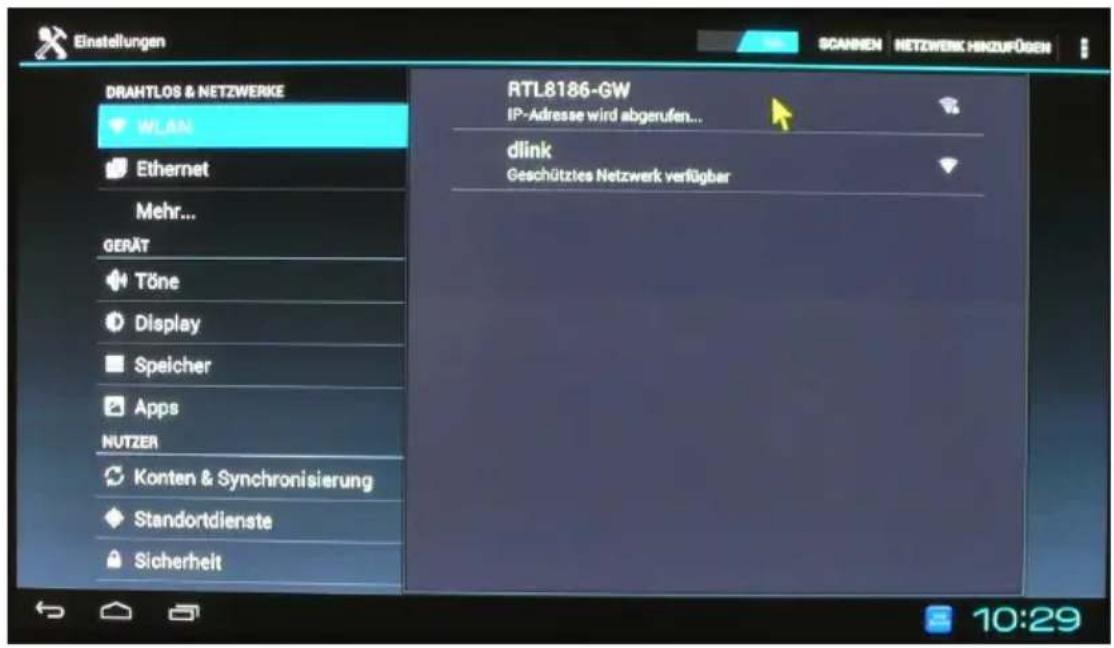
text_image
Einstellungen DRAHTLOS & NETZWERKE WLAN Ethernet Mehr... GERÄT Töne Display Speicher Apps NUTZER Konten & Synchronisierung Standortdienste Sicherheit RTL8186-GW IP-Adresse wird abgerufen... dlink Geschütztes Netzwerk verfügbar 10:29Sobald die Anmeldung erfolgreich durchgeführt wurde, erscheint:
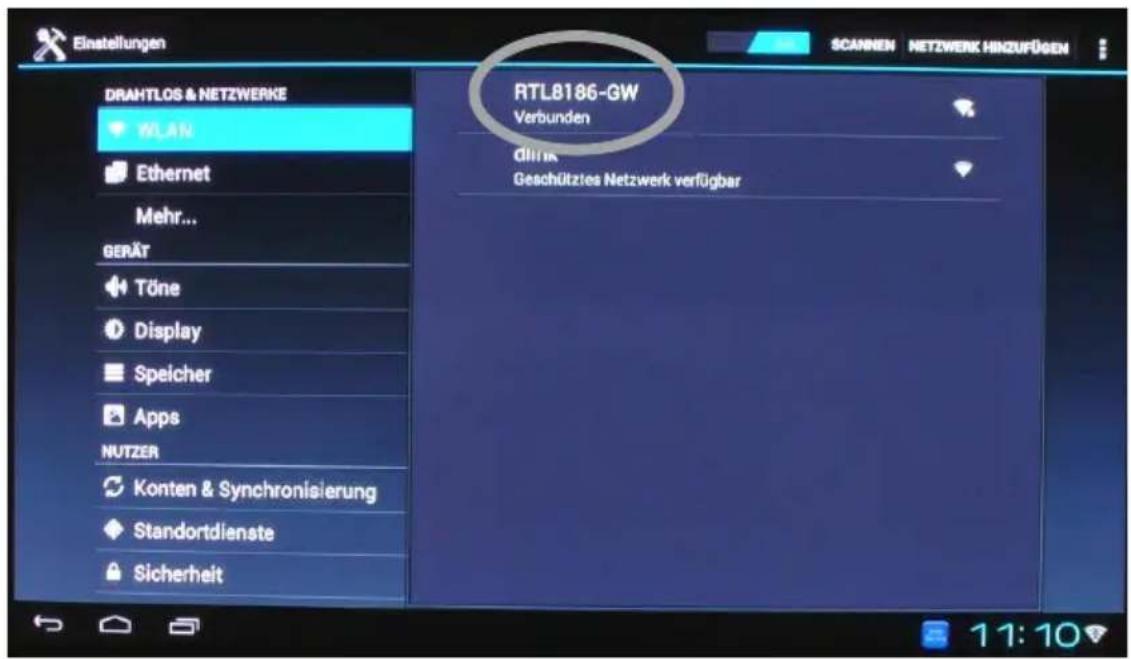
text_image
Einstellungen DRAFTLOS & NETZWERKE WLAN Ethernet Mehr... GERÄT Töne Display Speicher Apps NUTZER Konten & Synchronisierung Standortdienste Sicherheit RTL8186-GW Verbunden Glink Geschütztes Netzwerk verfügbar 11:10Der Receiver ist erfolgreich mit dem gewünschten Netzwerk verbunden, siehe Markierung in obiger Abbildung. Die Konfiguration ist abgeschlossen.
Kabelgebunde Verbindung mit einem Ethernet-Kabel
Das Ethernet-Kabel ist nicht im Lieferumfang enthalten. Wählen Sie den Punkt „Ethernet“ aus und drücken Sie die OK-Taste. Stellen Sie sicher, dass die Ethernet-Verbindung in der Kopfzeile rechts auf „AN“ steht. Wählen Sie den Punkt „Ethernet-Konfiguration“ aus und drücken Sie die OK-Taste:
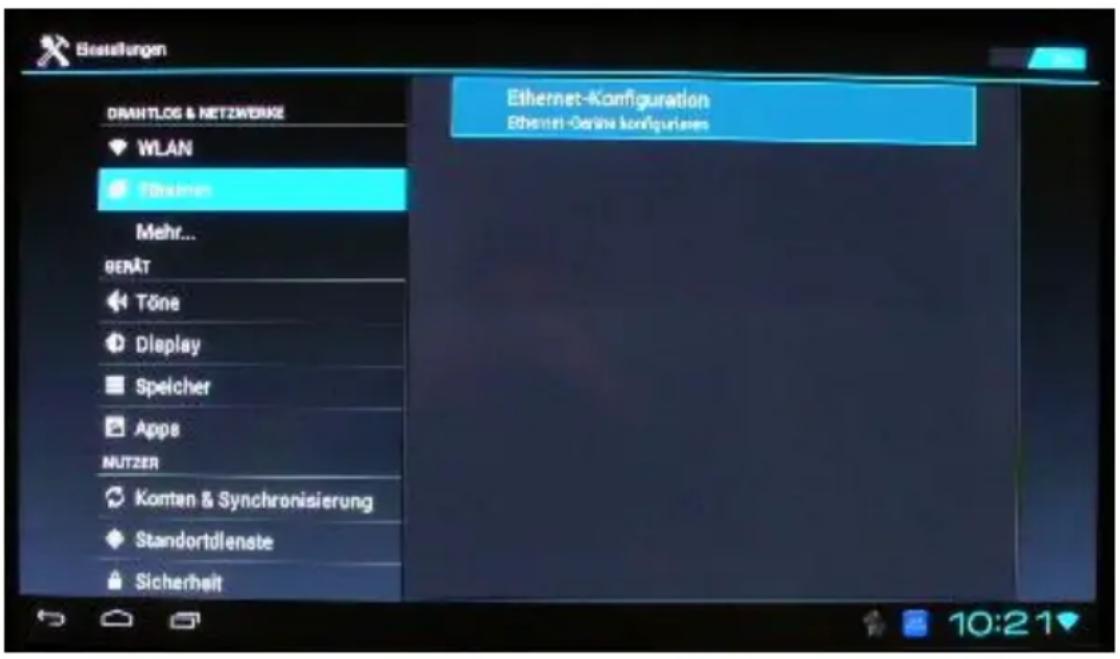
text_image
Bestellungen DRAHTLOG & NETZWERKE WLAN Tobramen Mehr... GENAT Töne Display Speicher Apps NUTZER Konten & Synchronisierung Standortdienste Sicherheit Ethernet-Konfiguration Ethernet-Online konfigurises 10:21Es erscheint automatisch das folgende Fenster:
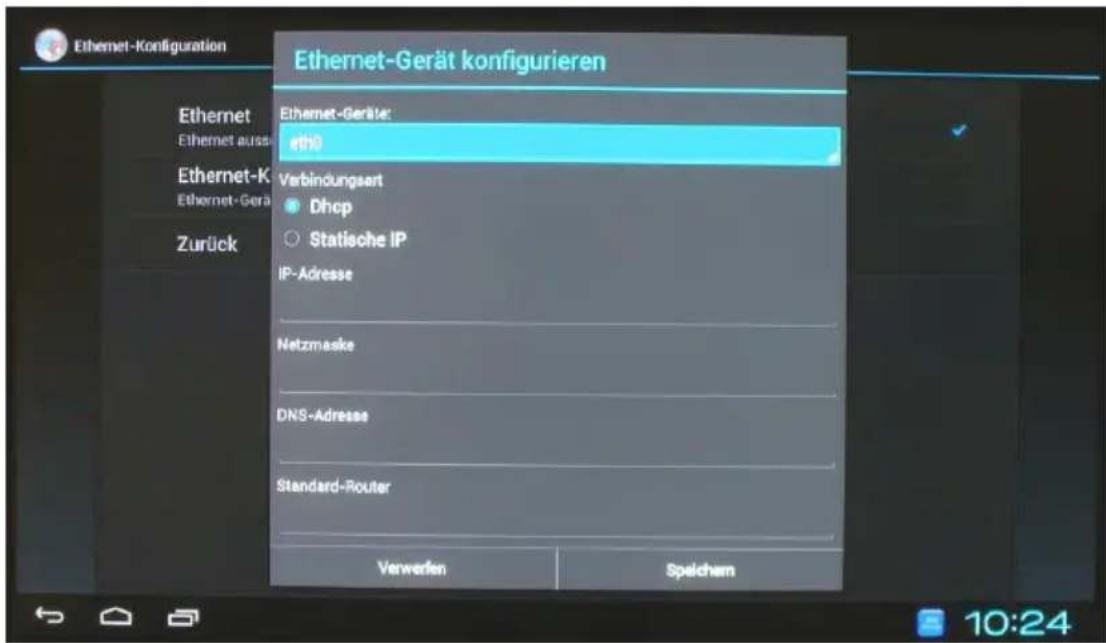
text_image
Ethernet-Konfiguration Ethernet-Gerät konfigurieren Ethernet-Geräte: eth0 Verbindungsart Dhop Statische IP IP-Adresse Netzmaske DNS-Adresse Standard-Router Verwerfen Spielchem Ethernet-Auss Ethernet-K Ethernet-Gera Zurück 10:24Bitte belassen Sie die Einstellung bei der Verbindungsart „DHCP“ und gehen Sie direkt zum Punkt „Speichern“ in der Fußzeile und Drücken die OK-Taste.
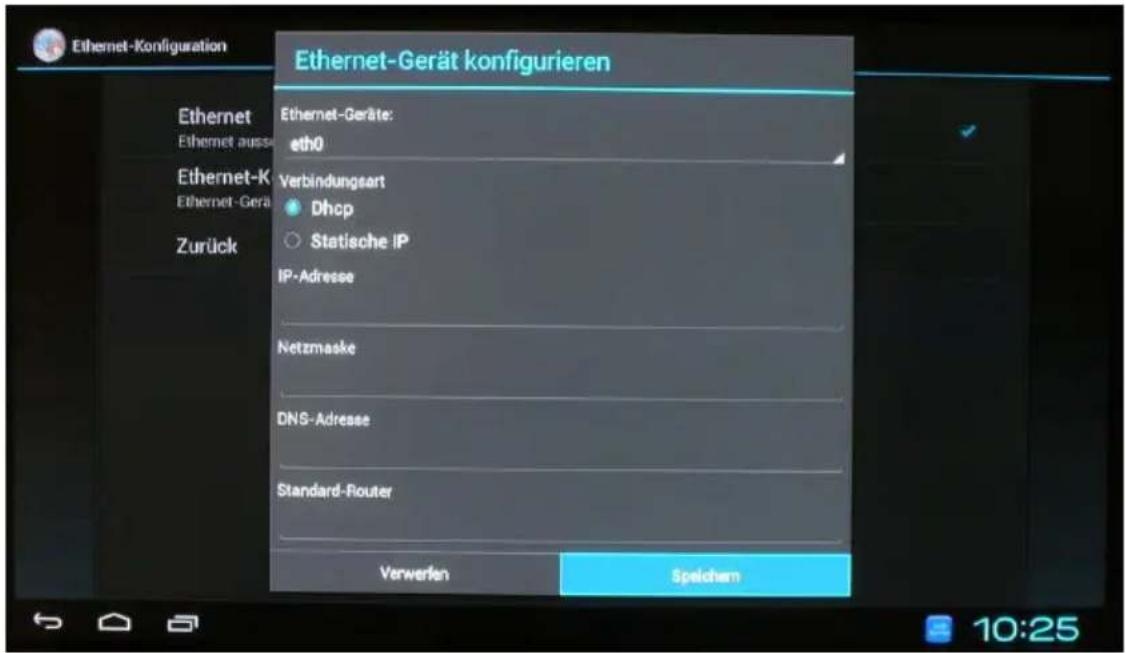
text_image
Ethernet-Konfiguration Ethernet-Gerät konfigurieren Ethernet-Geräte: eth0 Verbindungsart Dhcp Statische IP IP-Adresse Netzmaske DNS-Adresse Standard-Router Verwerlen Speichem 10:25Die Konfiguration wird gespeichert und ist dann abgeschlossen.
WiFi-fähiges Android-Gerät oder iOS-Gerät (Smart-Phone, Tablet) mit dem Receiver über persönlichen WLAN-Hotspot verbinden
Mit dem Receiver können Sie Daten wie persönliche Bilder, Filme etc. über das an den Receiver angeschlossene TV-Gerät wiedergeben. Dazu müssen die beiden Geräte verbunden werden, was über den Punkt „Mobiler WLAN-Hotspot“ erfolgt:
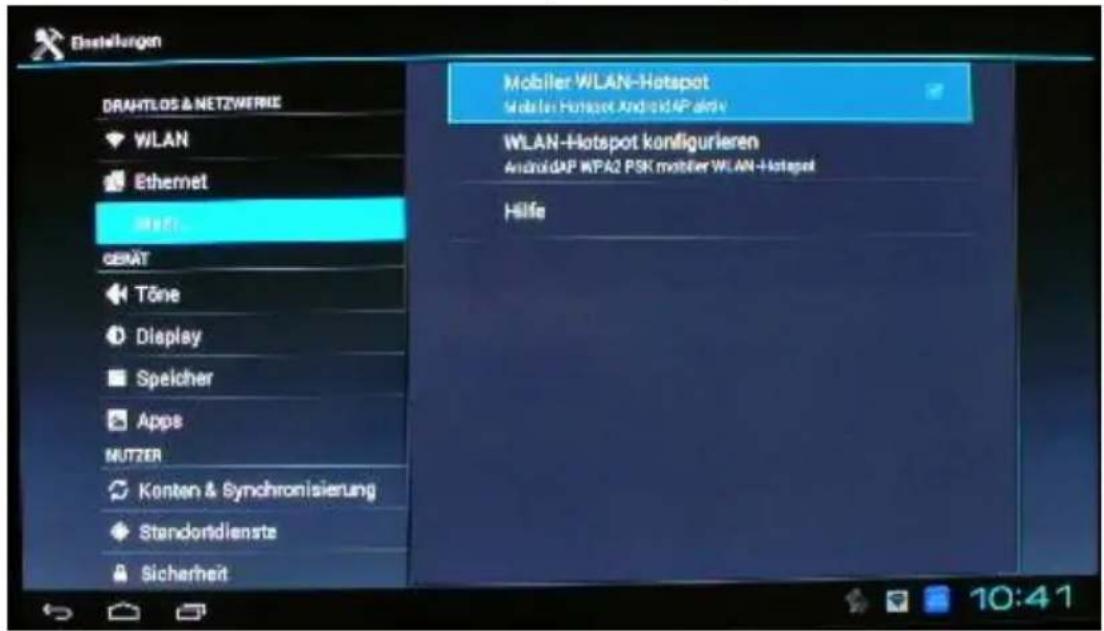
text_image
Screenshot of a mobile device home screen showing network settings for WLAN-Hotspot, including wireless hosts and Android/Android/Android/Android/Android/Android/Android/Android/Android/Android/Android/Android/Android/Android/Android/Android/Android/Android/Android/Android/Android/Android/Android/Android/Android/Android/Android/Android/Android/Android/Android/Android/Android/Android/Android/Android/Android/Android/Android/Android/Android/Android/Android/Android/Android/Android/Android/Android/Android/Android/Android/Wählen Sie den Punkt „Mobiler WLAN-Hotspot“ aus und drücken Sie die OK-Taste, um den Hotspot zu aktivieren.
① Beachten Sie, dass sobald der mobile Hotspot aktiv ist, die Online-Verbindungen via WiFi-Netzwerk und Ethernet automatisch ausgeschaltet wird, da der Receiver immer nur eine Verbindung herstellen kann.
Nun muss der mobile Hotspot konfiguriert werden. Dazu den Punkt „WLAN-Hotspot konfigurieren“ auswählen und die OK-Taste drücken. Der mobile WLAN-Hotspot wird aktiviert. Dies dauert einige Sekunden.
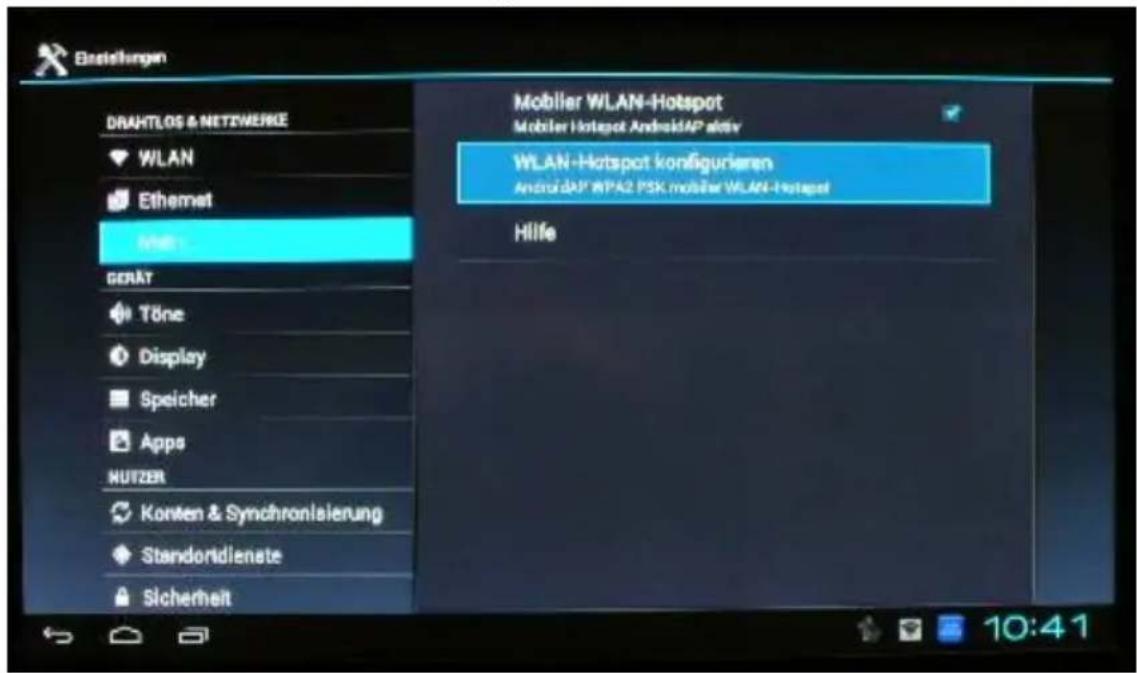
text_image
Bestellungen DRAHTLOS & NETZWERKE WLAN Ethernet MOS GERÄT Töne Display Speicher Apps NUTZER Kontien & Synchronisierung Standoridienste Sicherheit Mobiliar WLAN-Hotspot Mobiliar Hotspot AndroidAP aktiv WLAN-Hotspot konfigurieren AndroidAP WPA2 PSK mobilier WLAN-Hotspot Hilfe 10:41Im folgenden Menü erfolgt die Konfiguration. Die erscheinende virtuelle Tastatur können Sie mit der BACK-Taste ausblenden, der Cursor ist dann automatisch im Konfigurationsfenster
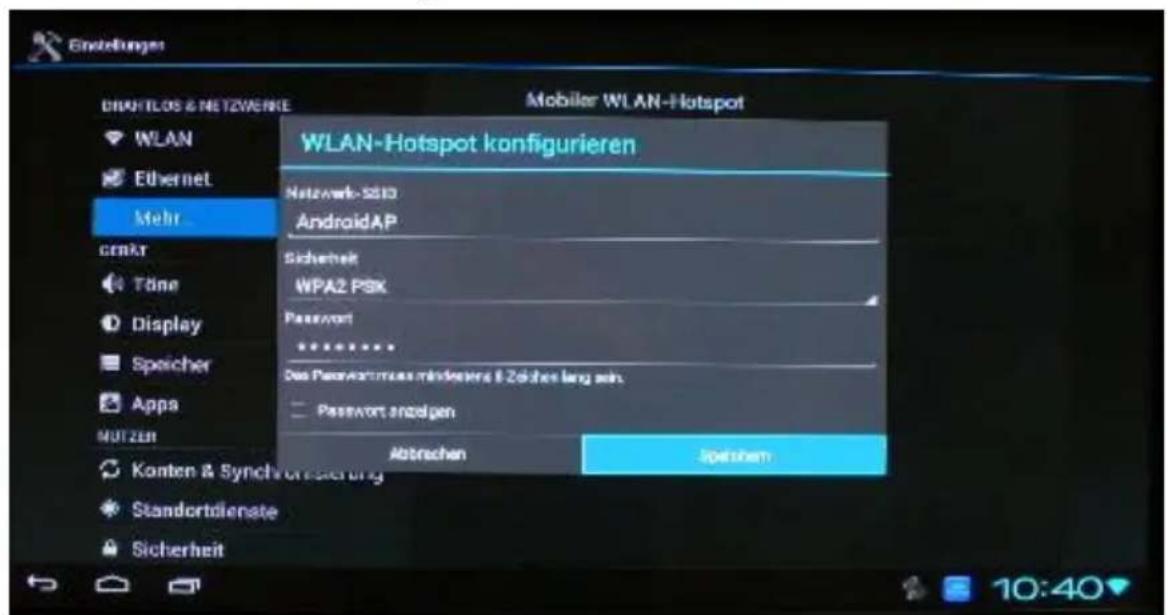
text_image
Endelungen DRAVITLOS & NETZWERKE Mobiler WLAN-Hotspot WLAN-Hotspot konfigurieren Network-SSID AndroidAP Sicherheit WPA2 PSK Passwort ****** Das Passwortmax mindestens & Zinches lang sein. Password angegen Abtrachen Spatzen WLAN Ethernet Mehr GRIKT Täne Display Speicher Apps MUTZEN Konten & Synchorterisierung Standortdienste SicherheitDie Netzwerk-SSID ist der Name des Hotspots, mit welchem sich das Smart-Phone oder Tablet über die WiFi-Einstellungen des jeweiligen Geräts verbinden muss. Den Namen können Sie beliebig wählen. Hier: AndroidAP. Bei Punkt Sicherheit bitte die Voreinstellung belassen. Desweiteren muss in diesem Menü das Passwort für den Hotspot festgelegt werden. Dieses muss mindestens acht Zeichen besitzen. Wenn Sie den Punkt „Passwort anzeigen“ durch Anwählen und Drücken der OK-Taste markieren, können Sie die echten Zeichen des Passworts sehen. Anschließen das Speichern-Feld auswählen und die OK-Taste drücken. Die Konfiguration ist abgeschlossen.
① Sie müssen hier keine Veränderungen vornehmen, wenn Sie das nicht wünschen. Sie können die werkseitige Voreinstellung belassen. Stellen Sie die WiFi-Verbindung zwischen dem Smart-Phone oder dem Tablet erst her, nachdem Sie die Konfiguration im Receiver vollständig durchgeführt haben. Verbinden Sie immer nur ein Gerät über den mobilen WLAN-Hotspot mit dem Receiver.
Nun müssen Sie als nächstes das Quell-Gerät, auf dem die Daten gespeichert sind, mit dem WLAN-Netzwerk AndroidAP verbinden. Gehen Sie dazu im Quell-Gerät in das entsprechende Menü, suchen Sie nach dem WLAN-Netzwerk AndroidAP und verbinden Sie es. Geben Sie das Passwort ein, sobald die entsprechende Meldung erscheint. Ziehen Sie ggf. die Bedienungsanleitung des Quell-Geräts zu Rate.
Einstellungen des Receivers (Gerät)
Hier können individuelle Einstellungen des Receivers durchgeführt werden.
Töne
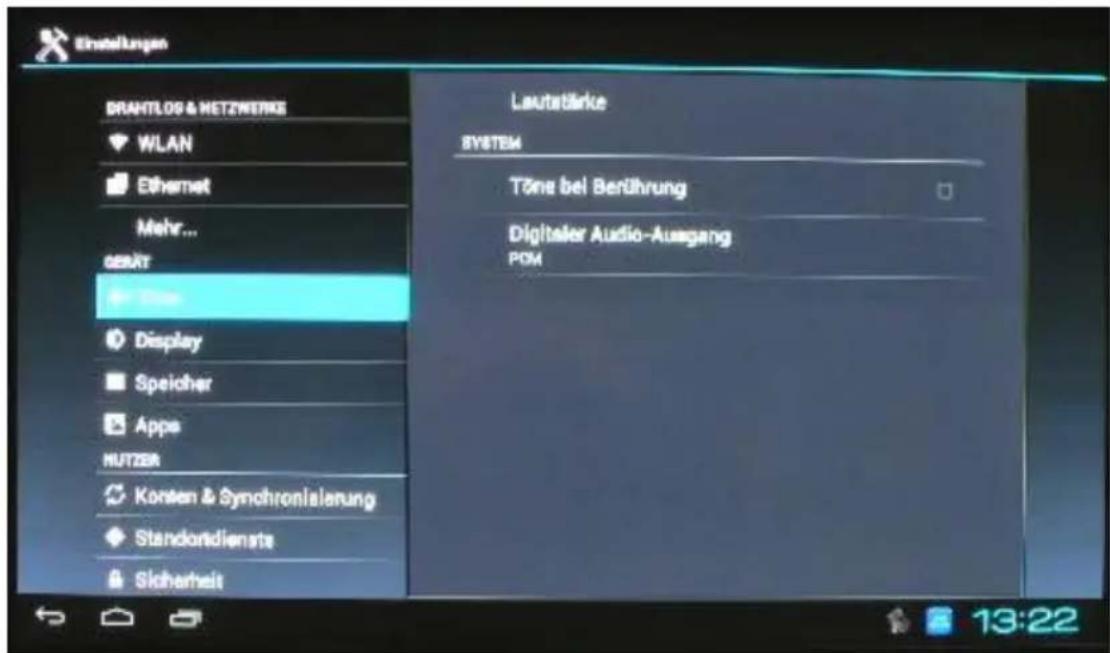
text_image
Einstellungen BRAHTLOG & NETZWERKE WLAN Ethernet Mehr... GERÄT Display Speicher Appa NUTZER Kosten & Synchronisierung Standondienste Sicherheit Laufstärke SYSTEM Töne bei Berührung Digitaler Audio-Ausgang POM 13:22- Lautstärke: Einstellung der Lautstärke bei unterschiedlichen Anwendungen.
• Töne bei Berührung: akustische Tastenquittung - Digitaler Audio-Ausgang: Einstellung des Audioformats, ob PCM oder RAW verwendet werden soll. Werkseinstellung = PCM.
Display
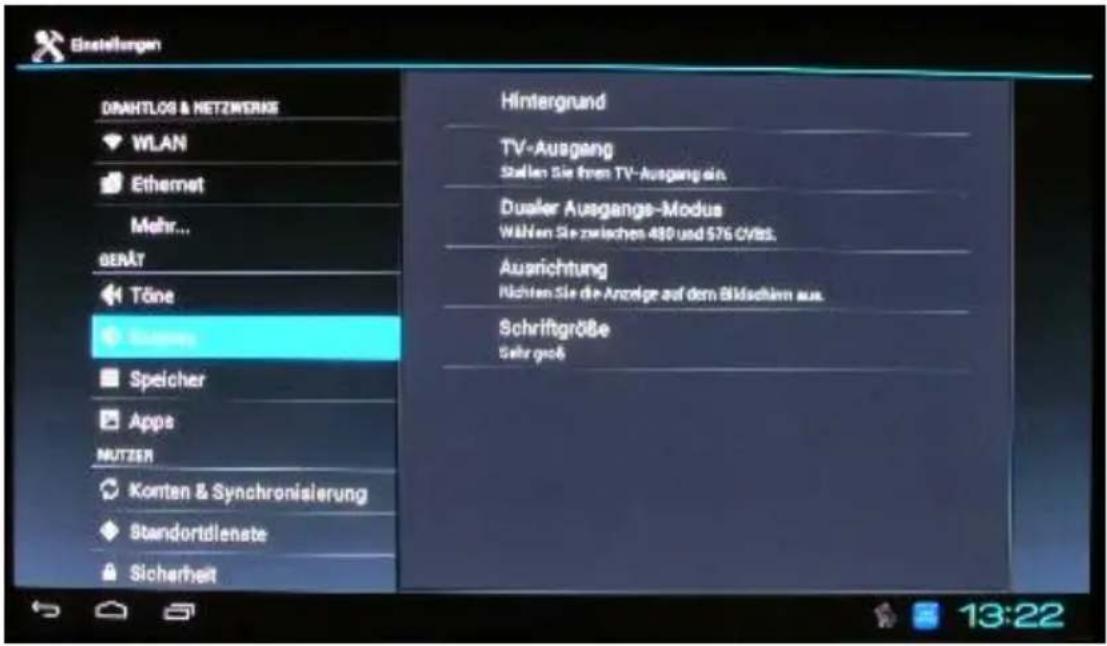
text_image
Einstellungen DRAHTLOG & NETZWERKE WLAN Ethernet Mehr... GENÄT Töne Ausgang Speicher Apps NUTZEN Konten & Synchronisierung Standortdienste Sicherheit Hintergrund TV-Ausgang Stellen Sie frem TV-Ausgang ein. Dualer Ausgangs-Modus Wählen Sie zwischen 480 und 576 CVBS. Ausrichtung Richten Sie die Anzeuge auf dem Bildschirm aus. Schriftgröße Sehr groß 13:22- Hintergrund: Festlegen von Hintergründen bei verschiedenen Oberflächen des Receivers.
- TV-Ausgang: Einstellung der Bild-Auflösung. Ab 720p können Sie HD-Qualität genießen, sofern Sie den Receiver mit einem HDMI-Kabel (nicht im Lieferumfang enthalten) an ein HD-Wiedergabegerät, z.B. TV-Gerät, angeschlossen haben. Bitte die erscheinende Sicherheitsabfrage bestätigen, ansonsten wird die Änderung verworfen.
- Dualer Ausgangs-Modus: Einstellen der Auflösung bei dualem Ausgangs-Modus.
• Ausrichtung: Optimierung der Bildposition - Schriftgröße: Einstellung der Schriftgröße im Android-Menü
① Die Punkte TV-Ausgang und Ausrichtung sollten Sie idealerweise bereits bei der Erstinstallation konfiguriert haben.
Speicher
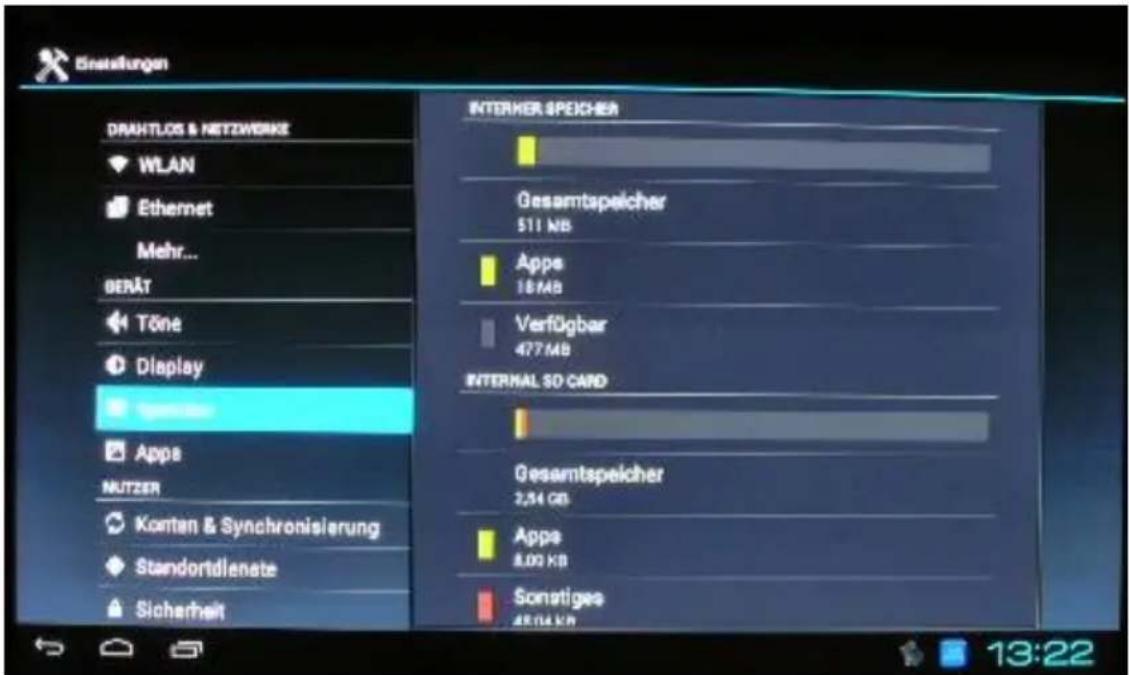
text_image
Draufungs DRAFLOS & NETZWORKS WLAN Ethernet Mehr... BERÄT Töne Display Internet Apps NUTZER Konten & Synchronisierung Standortdienete Sicherheit INTERNER SPEICHER Gesamtspeicher 511 MB Apps 187MB Verfügbar 477.6MB INTERNAL SO CARD Gesamtspeicher 2,54 GB Apps 8,00 KB Sonstiges 48,04 KB 13:22Der Punkt „Speicher“ liefert Informationen zu belegter und freier Speicherkapazität sowie zu deren Verwendung interner und externer Speichermedien.
Apps
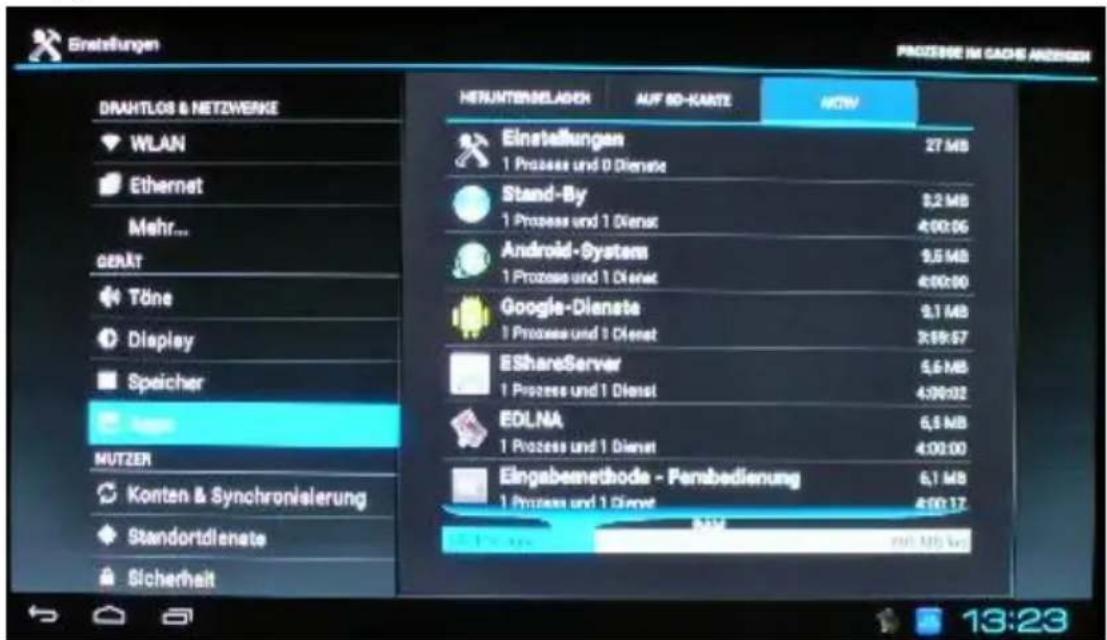
text_image
Einstellungen PROZEBE IM CACHE ANSINOIS DRAHTLOS & NETZWERKE WLAN Ethernet Mehr... GERÄT Töne Display Speicher NUTZER Konten & Synchronisierung Standortdienste Sicherheit HERUNTENSELADON AUF 80-KASTE NOTY Einstellungen 27 MB 1 Prozess und 0 Dienst Stand-By 3.2 MB 1 Prozess und 1 Dienst 4:00:06 Android-System 9.5 MB 1 Prozess und 1 Dienst 4:00:00 Google-Dienste 9.1 MB 1 Prozess und 1 Dienst 2:59:57 EShareServer 5.5 MB 1 Prozess und 1 Dienst 4:00:02 EDLNA 6.5 MB 1 Prozess und 1 Dienst 4:00:00 Eingabemethode - Pernabedierung 6.1 MB 1 Prozess und 1 Dienst 4:00:17 Sicherheit 8:48 4:00 MB / 8:48 13:23Der Punkt „Apps“ liefert Information über Anwendungen (= Apps) welche auf den Receiver bzw. die SD-Karte (nicht im Lieferumfang enthalten) runtergeladen wurden.
Einstellungen des Receivers (Nutzer)
Konten & Synchronisierung
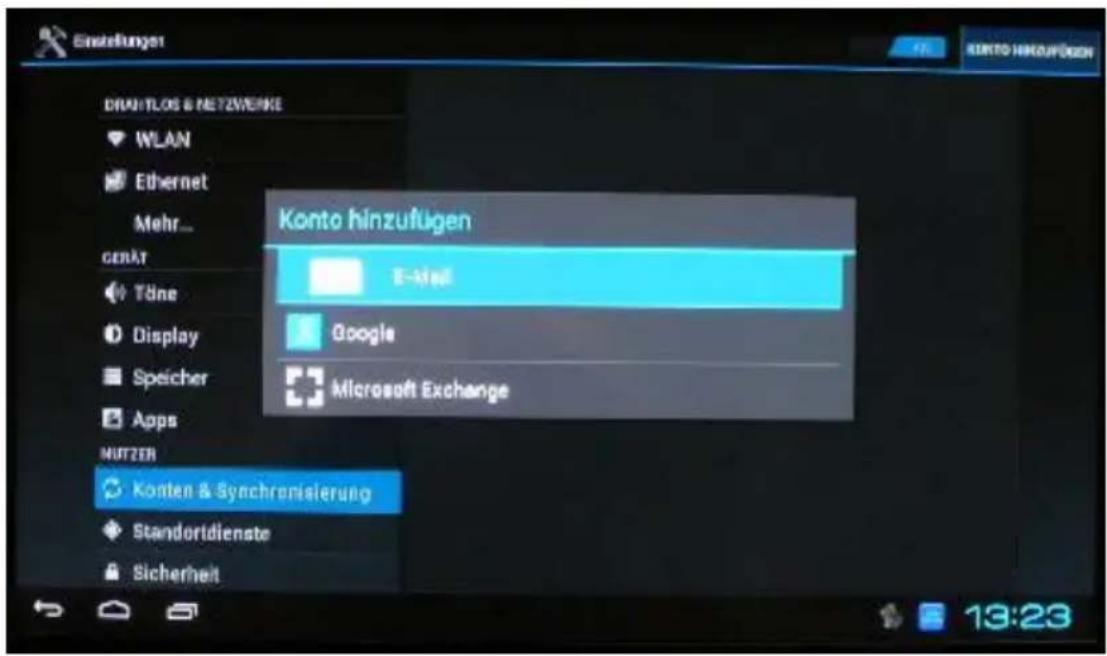
text_image
Einstellungen Konto Hinzufügen E-Mail Google Microsoft Exchange Konten & Synchronisierung Standorldienste Sicherheit 13:23Um über den Receiver Ihre Emails abzufragen und zu verwalten, müssen Sie zuerst ein bestehendes Email-Konto an dieser Stelle hinzufügen. Desweiteren können Sie hier ein Google-Konto einrichten, welches die Voraussetzung ist, um Zugriff auf den Google Market (Play Store) zu haben und Anwendungen herunterladen zu können. Wie Sie auf ein hinzugefügtes Email-Konto hinzugreifen können, wird ab Seite 149 erklärt.
Stellen Sie sicher, dass der Receiver online ist, um diese Funktion verwenden zu können.
Gehen Sie dazu mit den Navigationstasten auf das Feld „Konto hinzufügen“ in der Kopfzeile und drücken die OK-Taste.
Die Synchronisierung zwischen dem Receiver und dem jeweiligen Email-Server aktivieren Sie, wenn Sie den
Reiter in der Kopfzeile auf „AN“ stellen. Um die Synchronisierung zu deaktivieren, stellen Sie den Reiter auf „AUS“.
Bestehendes Email-Konto hinzufügen
Hierfür muss ein Email-Konto bei einem entsprechenden Provider bereits angelegt sein.
Geben Sie im folgenden Fenster Ihre Email-Adresse und das Passwort ein.
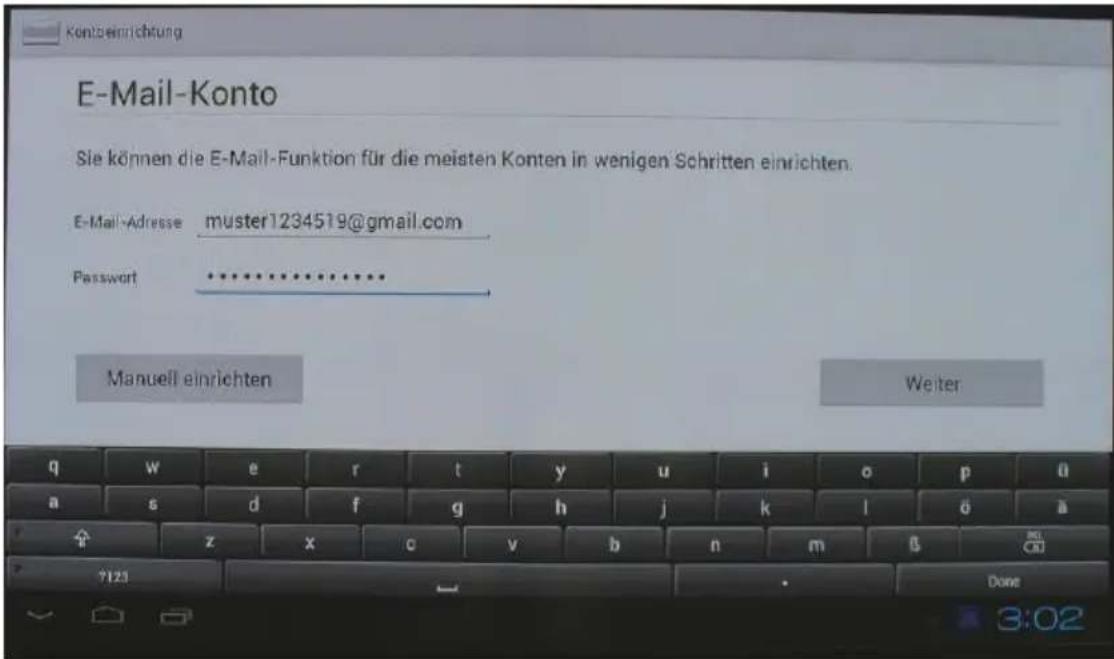
text_image
Kontzeinrichtung E-Mail-Konto Sie können die E-Mail-Funktion für die meisten Konten in wenigen Schritten einrichten. E-Mail-Adresse muster1234519@gmail.com Password ************ Manuell einrichten Weiter q w e r t y u i o p ü a s d f g h j k l ö ä z x c v b n m β €0 7123 Done 3:02Nach vollständiger Eingabe drücken Sie die BACK-Taste, damit die virtuelle Tastatur ausgeblendet wird.
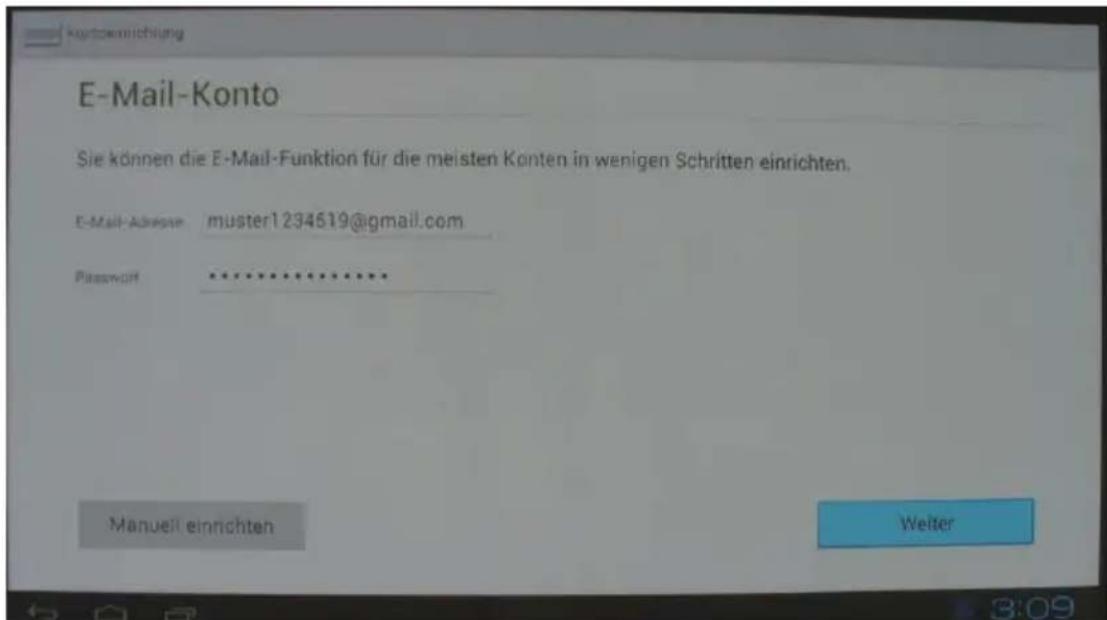
text_image
E-Mail-Konto Sie können die E-Mail-Funktion für die meisten Konten in wenigen Schritten einrichten. E-Mail-Adresse: muster1234519@gmail.com Password: ************ Manuell einrichten WelterDann gehen Sie zum Weiter-Feld und drücken die OK-Taste.
Falls die Einstellungen des Email-Servers nicht automatisch erkannt werden bzw. eine Fehlermeldung erscheint, müssen Sie über das Feld Manuell einrichten die Email-Server Daten eingeben:
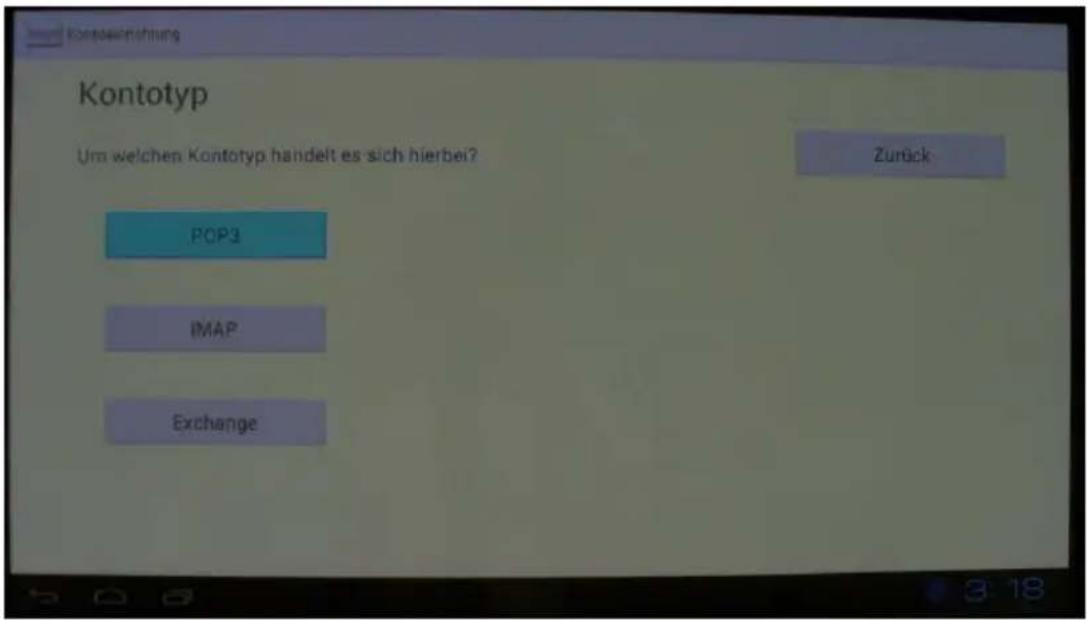
text_image
Kontotyp Um welchen Kontotyp handelt es sich hierbei? Zurück POP3 IMAP ExchangeDie Daten hierfür erhalten Sie von Ihrem Email-Server-Provider. Folgen Sie hierzu dem Menü.
Es erscheint:
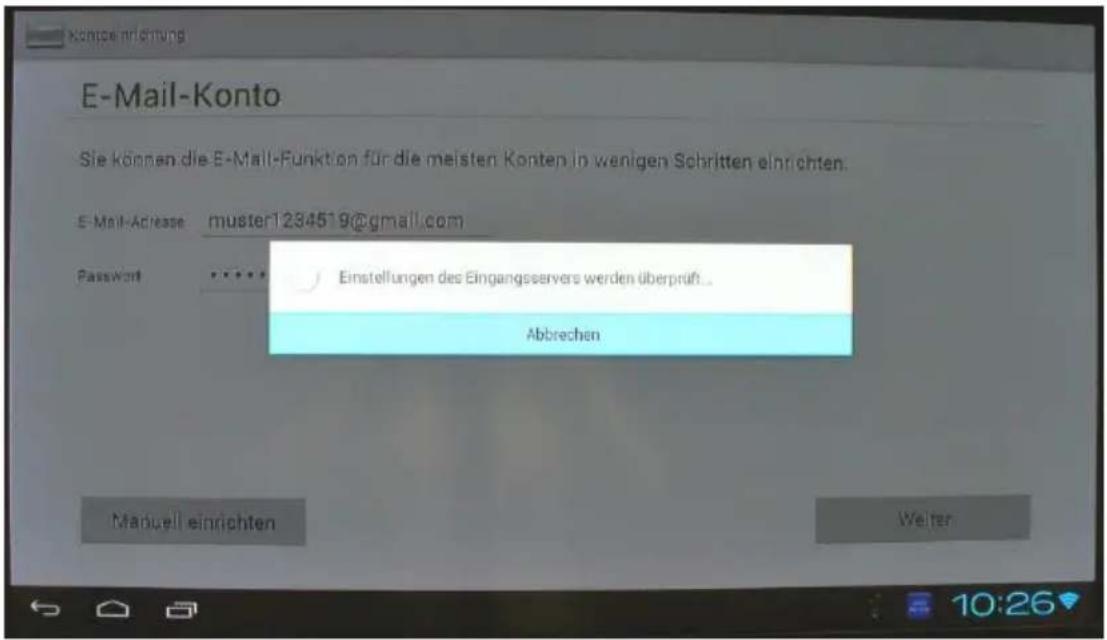
text_image
Köpsem-richtung E-Mail-Konto Sie können die E-Mail-Funktion für die meisten Konten in wenigen Schritten einrichten. E-Mail-Adiase muster1234519@gmail.com Password **** Einstellungen des Eingangsservers werden überprüft... Abbrechen Maduell einrichten WeiterBeachten Sie, dass es ggf. einige Zeit dauern kann, bis das Email-Konto erkannt wird, wenn es neu angelegt wurde.
Im Folgenden können Sie nun noch individuelle Einstellungen vornehmen:
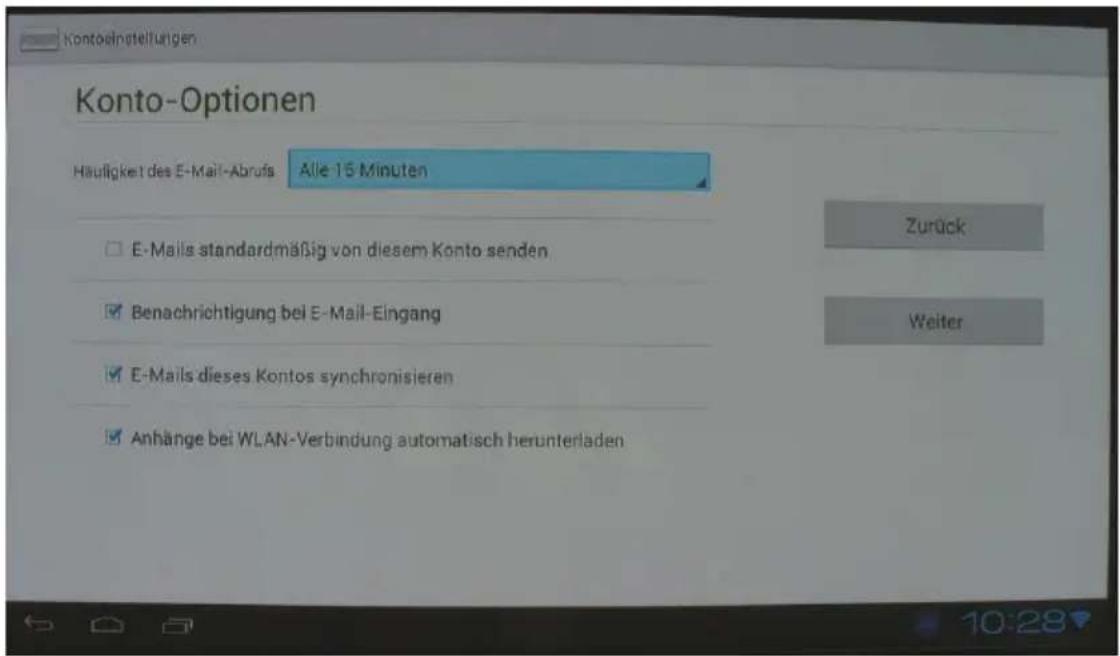
text_image
Konto-Optionen Häufigkeit des E-Mail-Abrufs Alle 15 Minuten E-Mails standardmäßig von diesem Konto senden. Benachrichtigung bei E-Mail-Eingang E-Mails dieses Kontos synchronisieren Anhänge bei WLAN-Verbindung automatisch herunterladen Zurück WeiterNach Durchführung der Einstellungen wählen Sie das Weiter-Feld an und drücken die OK-Taste. Es erscheint:
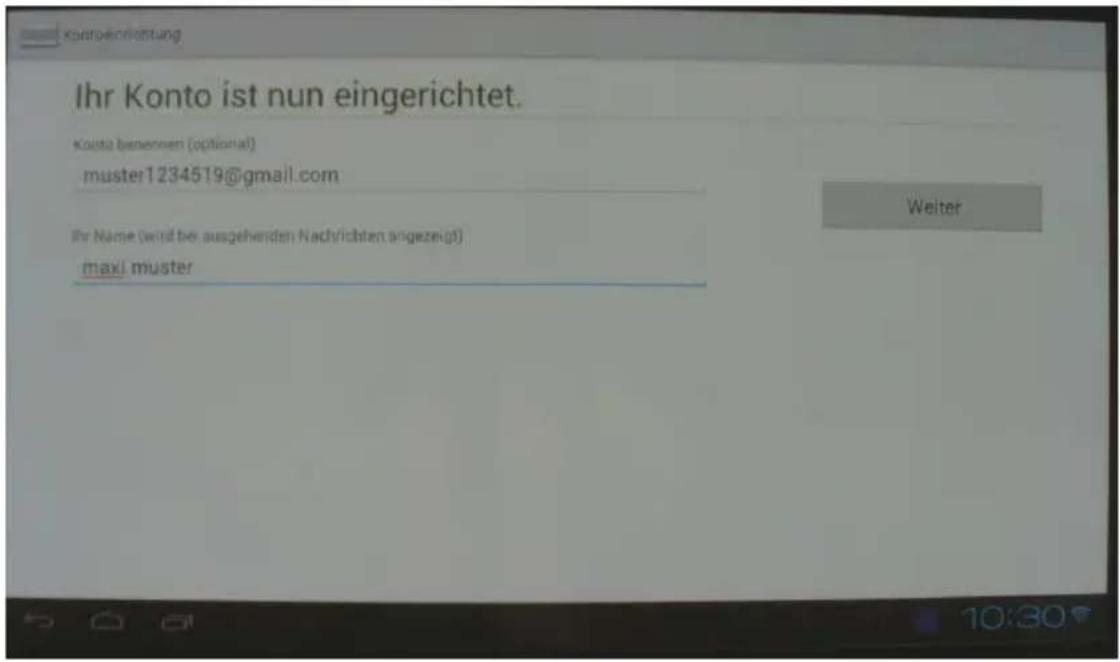
text_image
Ihr Konto ist nun eingerichtet. Konto benennen (optional) muster1234519@gmail.com Ihr Name (wend der ausgehenden Nachrichten angezeigt) maxi muster WeiterHier können Sie den Email-Konto-Namen individualisieren und müssen den Namen eingeben, der bei ausgehenden Emails angezeigt wird. Danach gehen Sie zum Weiter-Feld und drücken die OK-Taste. Es erscheint:
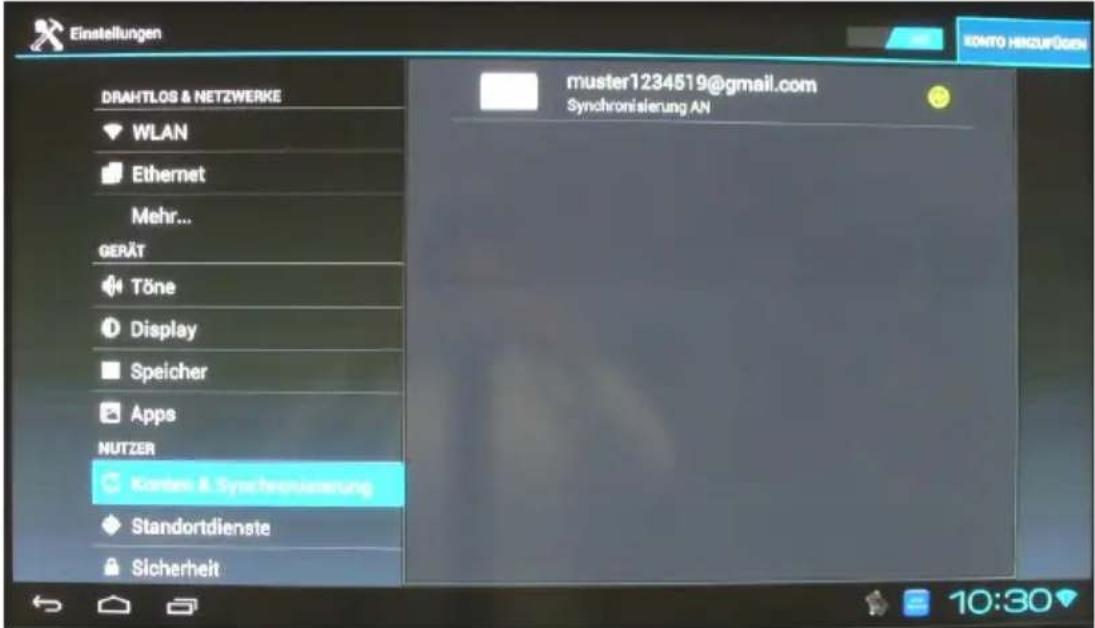
text_image
Einstellungen DRAHTLOS & NETZWERKE WLAN Ethernet Mehr... GERÄT Töne Display Speicher Apps NUTZER Kosten & Synchronisierung Standortdienste Sicherheit muster1234519@gmail.com Synchronisierung AN 10:30Das Email-Konto ist nun hinzugefügt.
Die Email-Synchronisierung ist standardmäßig aktiviert. Sie können diese deaktivieren, indem Sie das Email-Konto markieren und die OK-Taste drücken. Es erscheint:
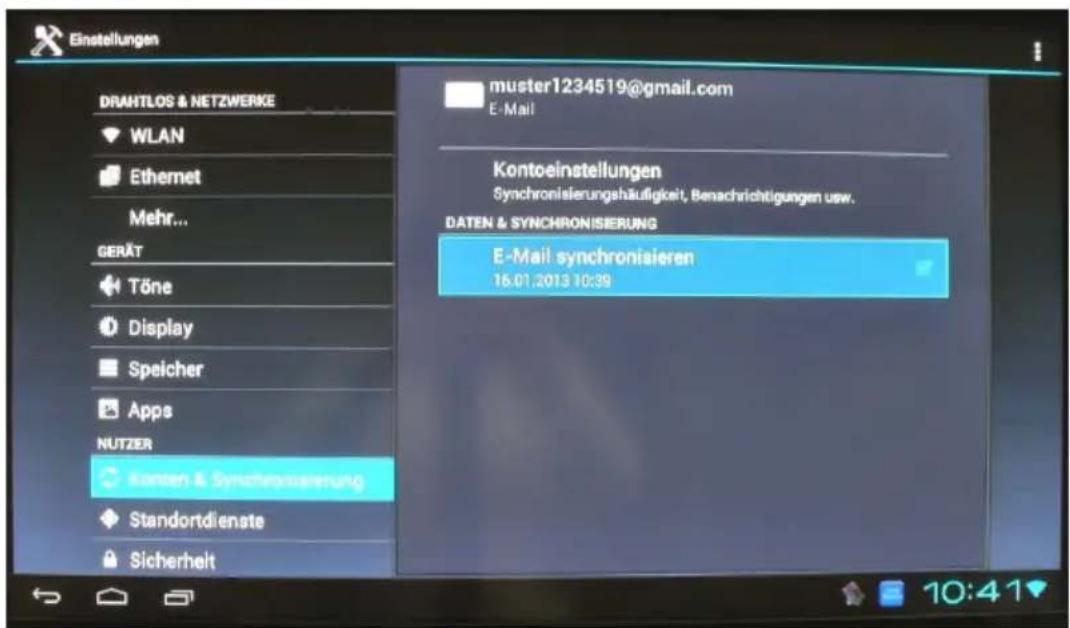
text_image
Einstellungen DRAHTLOS & NETZWERKE WLAN Ethernet Mehr... GERÄT Töne Display Speicher Apps NUTZER Konten & Synchronisierung Standordienste Sicherheit muster1234519@gmail.com E-Mail Kontoeinstellungen Synchronisierungshäufigkeit, Benachrichtigungen usw. DATEN & SYNCHRONISierung E-Mail synchronisieren 16.01.2013 10:39 10:41Sie können durch markieren des Felds „E-Mail synchronisieren“ und Drücken der OK-Taste die Synchronisierung aktivieren, wenn das Häkchen gesetzt ist, bzw. deaktivieren, wenn das Häkchen nicht gesetzt ist. Grundsätzlich muss zur Synchronisierung der Reiter in der Kopfzeile auf „AN“ gestellt sein.
Google-Konto einrichten/Receiver bei Google anmelden (Gmail)
Hier können Sie Ihren Receiver bei Google anmelden. Dies ist die Voraussetzung, um die Anwendungen des Android-Systems zu verwenden und Zugriff auf den Google Market zu haben. Es wird eine Gmail-Email-Adresse eingerichtet.
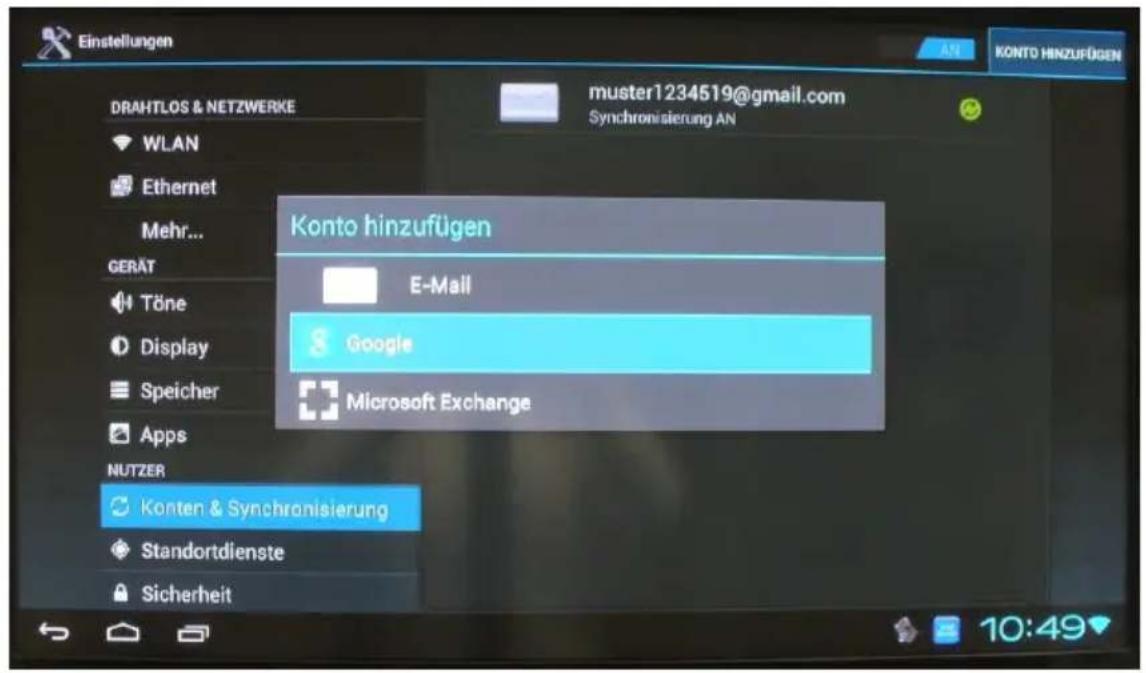
text_image
Einstellungen DRAHTLOS & NETZWERKE WLAN Ethernet Mehr... GERÄT Töne Display Speicher Apps NUTZER Konten & Synchronisierung Standortdienste Sicherheit muster1234519@gmail.com Synchronisierung AN Konto hinzufügen E-Mail Google Microsoft Exchange 10:49Wählen Sie den Punkt „Google“ und drücken Sie die OK-Taste. Es erscheint:
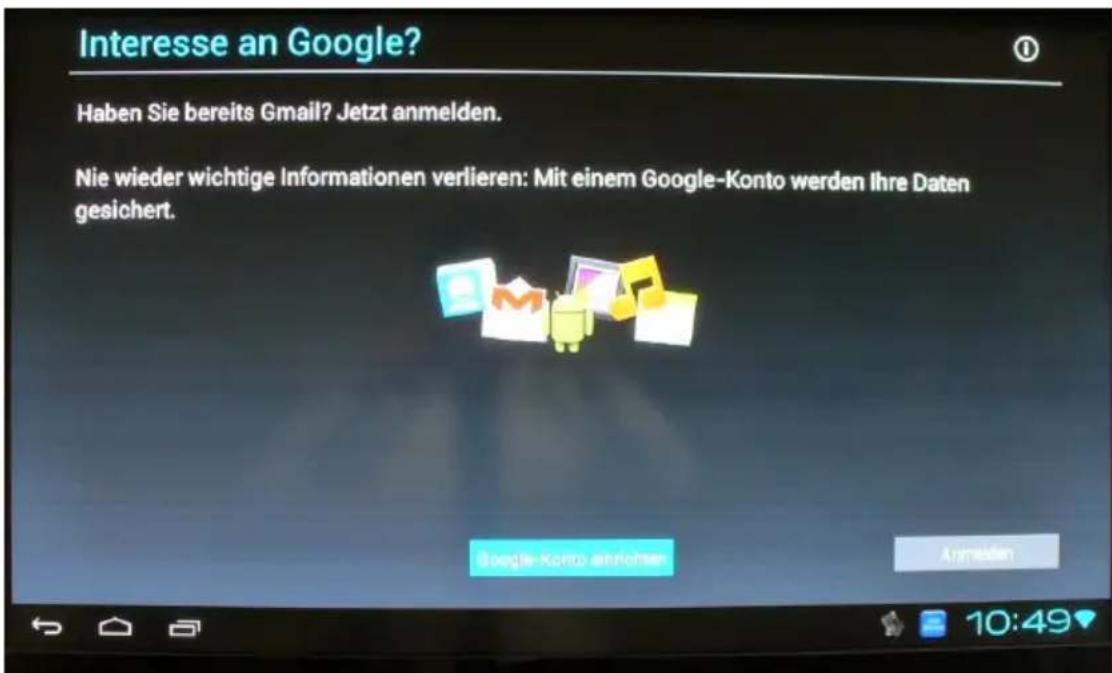
text_image
Interesse an Google? Haben Sie bereits Gmail? Jetzt anmelden. Nie wieder wichtige Informationen verlieren: Mit einem Google-Konto werden Ihre Daten gesichert. Google-Konto einforder Airmeden 10:49Fall 1: Bereits ein Google-Konto (Gmail) vorhanden
Wenn Sie bereits ein Gmail-Konto haben, können Sie das Anmelden-Feld markieren und die OK-Taste drücken. Fiktiver Name: maximuster47@gmail.com
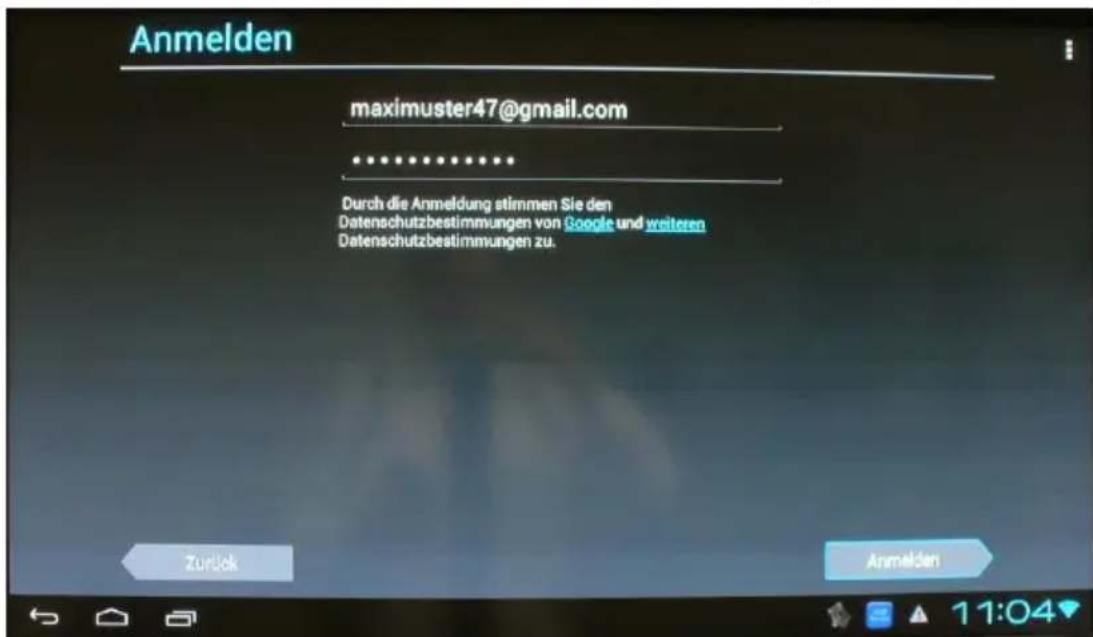
text_image
Anmelden maximuster47@gmail.com Durch die Anmeldung stimmen Sie den Datenschutzbestimmungen von Google und weiteren Datenschutzbestimmungen zu. Zurück AnmeldenGeben Sie Ihre Gmail-Adresse und das Passwort ein. Markieren Sie das Anmelden-Feld und drücken Sie die OK-Taste.
Im Folgenden folgen Sie bitte dem Installationsassistent. Wenn die Installation erfolgreich abgeschlossen wurde, wird das Email-Konto Ihrer Kontenliste hinzugefügt:
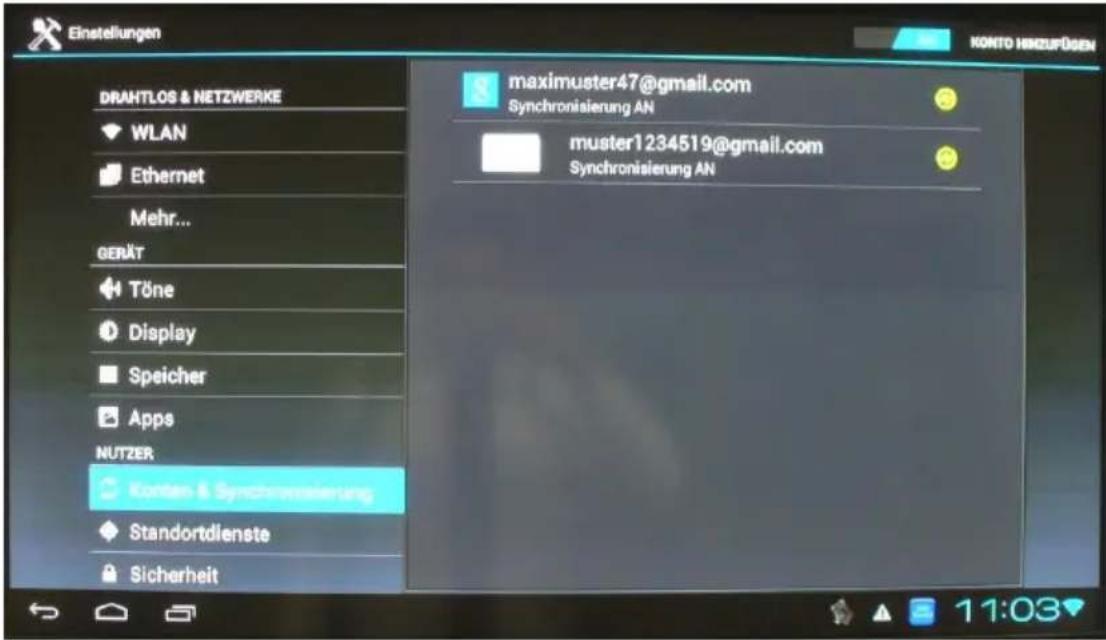
text_image
Einstellungen DRAHTLOS & NETZWERKE WLAN Ethernet Mehr... GERÄT Töne Display Speicher Apps NUTZER Konten & Synchronisierung Standortdienste Sicherheit maximuster47@gmail.com Synchronisierung AN muster1234519@gmail.com Synchronisierung AN KONTO HENZUFÖGEN 11:03Die Anmeldung ist erfolgreich abgeschlossen.
Fall 2: Noch kein Google-Konto (Gmail) vorhanden
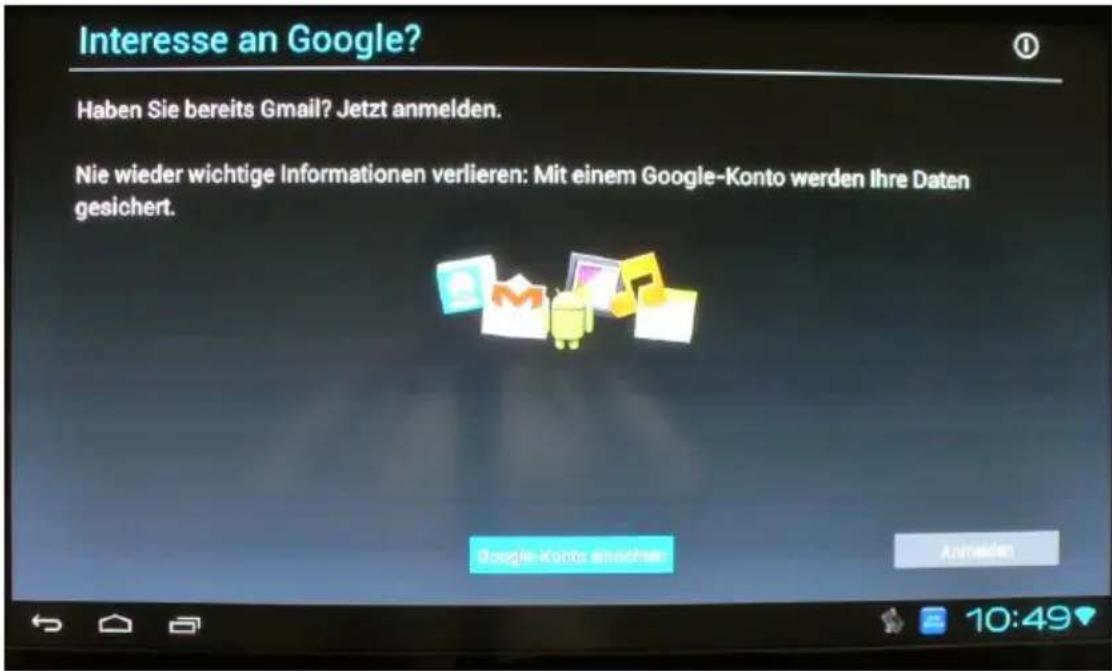
text_image
Interesse an Google? Haben Sie bereits Gmail? Jetzt anmelden. Nie wieder wichtige Informationen verlieren: Mit einem Google-Konto werden Ihre Daten gesichert. Google-Konto anmelden Anmelden 10:49Markieren Sie das Feld „Google-Konto einrichten“ und drücken die OK-Taste. Geben Sie im erscheinenden Fenster den gewünschten Namen ein.
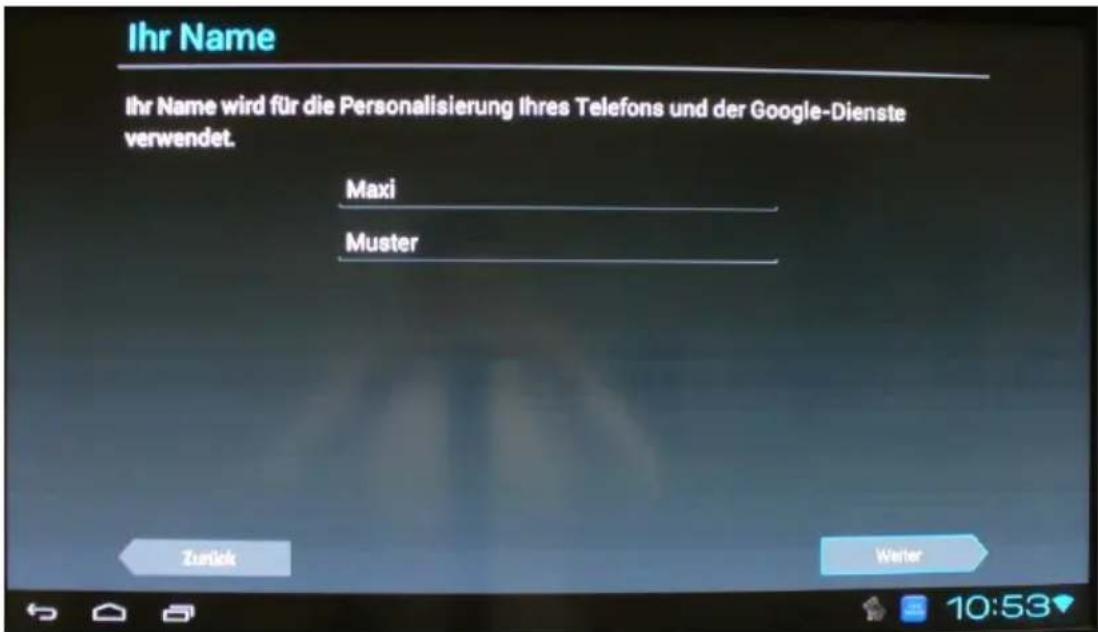
text_image
Ihr Name Ihr Name wird für die Personalisierung Ihres Telefons und der Google-Dienste verwendet. Maxi Muster Zurück Walter 10:53Dann das Weiter-Feld markieren und die OK-Taste drücken. Nun die gewünschte Email-Adresse eingeben. Die Endung @gmail.com ist Standard.
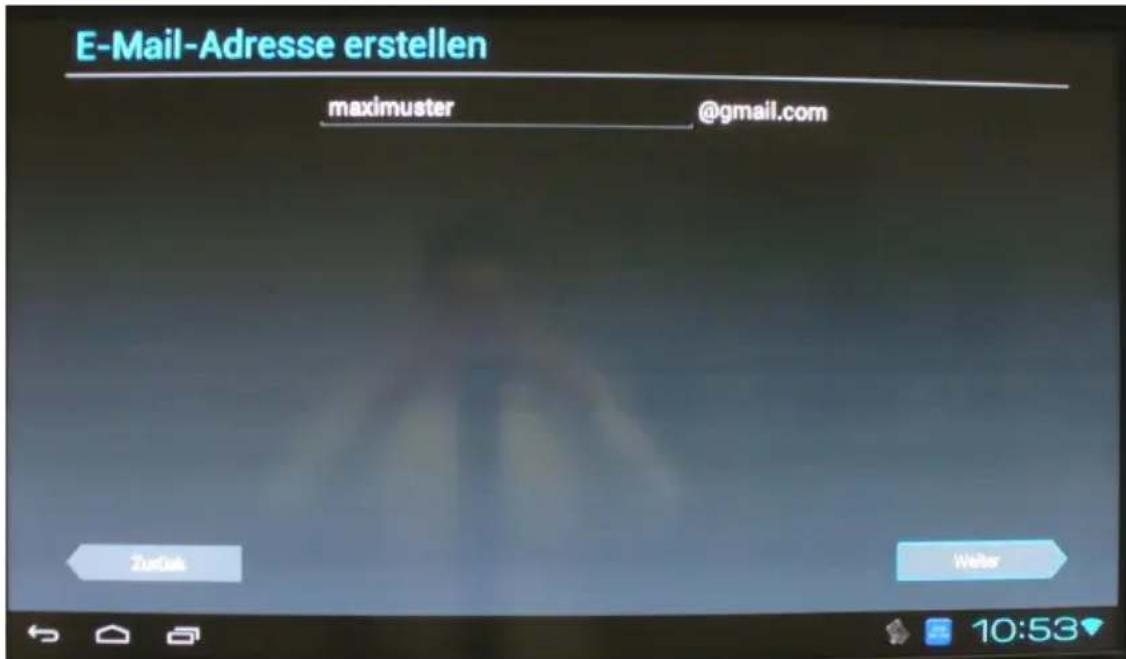
text_image
E-Mail-Adresse erstellen maximuster @gmail.com ZuOok Weir 10:53Dann das Weiter-Feld markieren und die OK-Taste drücken. Die Verfügbarkeit wird geprüft.
Falls der Name bereits vergeben ist, erscheint:
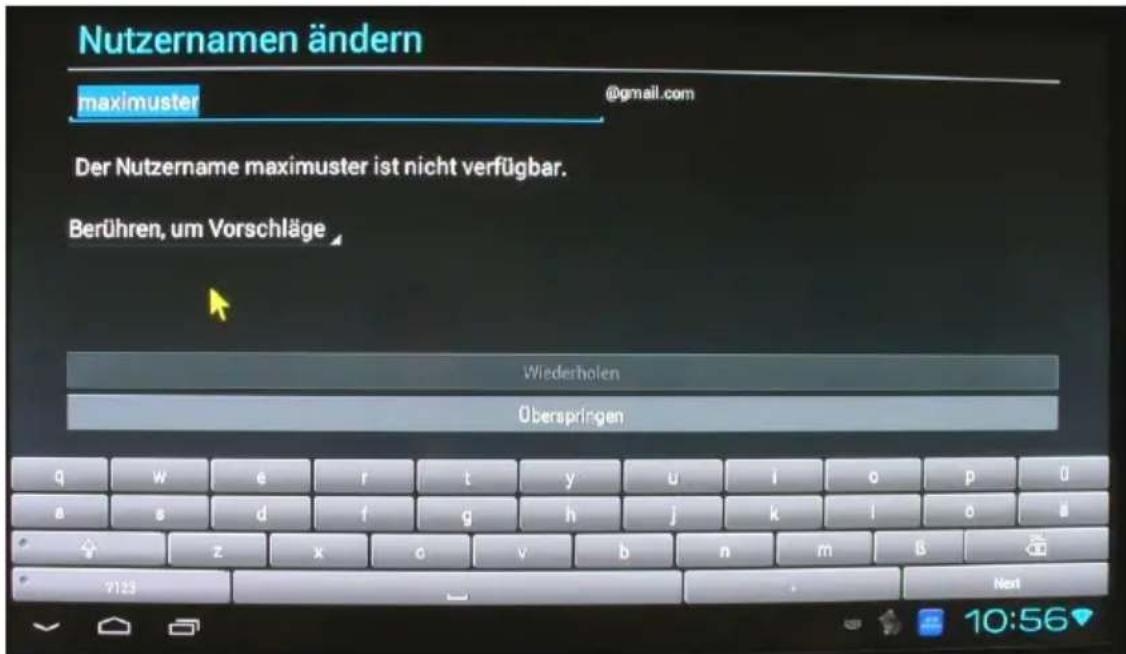
text_image
Nutzernamen ändern maximuster @gmail.com Der Nutzername maximuster ist nicht verfügbar. Berühren, um Vorschläge Wiederholen Überspringen q w e r t y u i o p ü a s d f g h j k i o s z x c v b n m B 7123 Next 10:56Sie können sich nun durch markieren des Punkts „Berühren, um Vorschläge“ und Drücken der OK-Taste Alternativnamen anzeigen lassen:
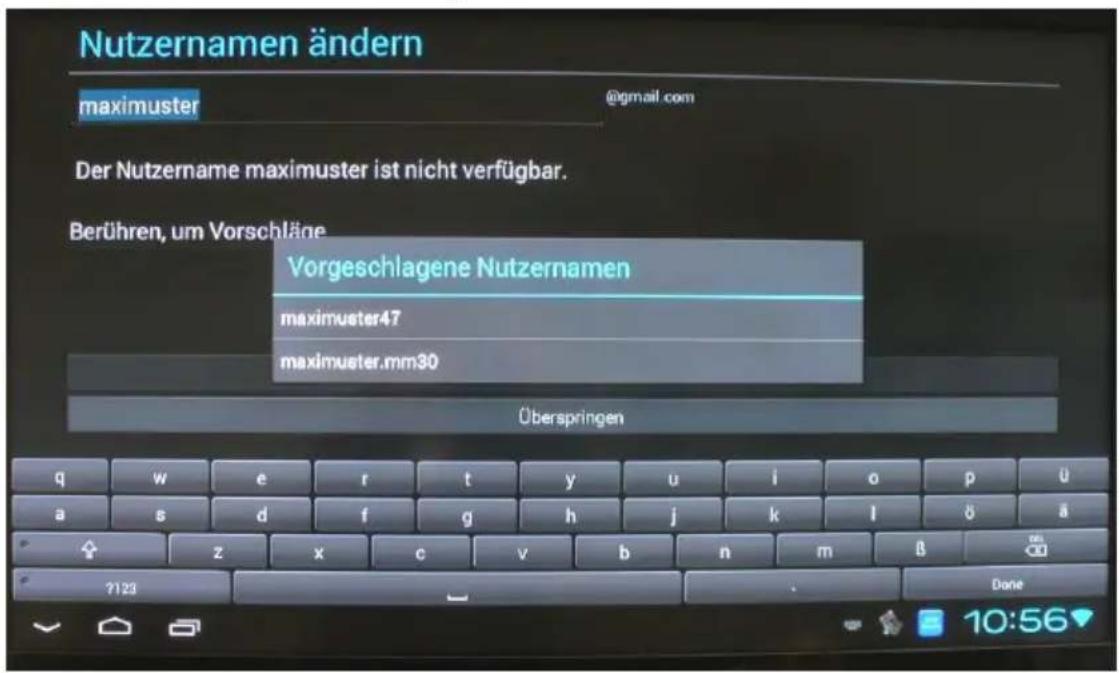
text_image
Nutzernamen ändern maximuster @gmail.com Der Nutzername maximuster ist nicht verfügbar. Berühren, um Vorschläge Vorgeschlagene Nutzernamen maximuster47 maximuster.mm30 Überspringen q w e r t y u i o p ü a s d f g h j k l ö ä z x c v b n m β ?123 Done 10:56Markieren Sie einen vorgeschlagenen Namen und drücken Sie die OK-Taste. Der Name wird übernommen:
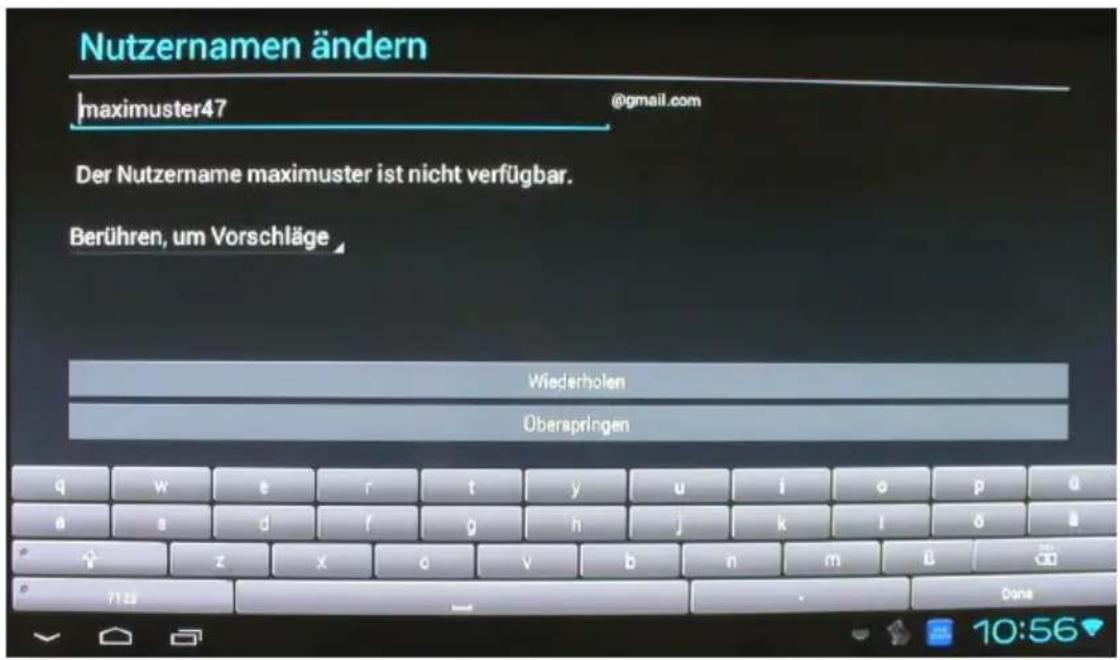
text_image
Nutzernamen ändern maximuster47 @gmail.com Der Nutzername maximuster ist nicht verfügbar. Berühren, um Vorschläge Wiederholen Überspringen q w e r t y u i o p u a s d f g h j k l o b z x o v b n m B nss - - - - - - - - - - - - - - - - - - - - - - - - - - - - - - - - - - - - - - - - - - - - - - - - - - - - - - - - - - - - - - - - - - - - - - - - - - - - - - - - - - - -Der Name des fiktiven Gmail-Kontos ist maximuster47@gmail.com.
Nun das Wiederholen-Feld markieren und die OK-Taste drücken. Der Name wird registriert.
Als nächstes folgt das Festlegen des Passworts:
text_image
Passwort erstellen (mindestens 0 Zeichen) stark Zurück Walter 10:58Geben Sie ein mindestens 8-stelliges Passwort mit unterschiedlichen Zeichen ein. Es muss „stark“ codiert sein, siehe Anzeige. Das Passwort muss einmal in der darunterliegenden Zeile wiederholt werden. Dann das Weiter-Feld markieren und die OK-Taste drücken. Die Verfügbarkeit wird geprüft.
Als nächstes ist die Sicherheitsabfrage einzugeben. Bitte dem Menü folgen:
text_image
Informationen zur Wiederherstellung Sollten Sie jemals Ihr Passwort vergessen, müssen Sie eine Sicherheitsfrage beantworten und erhalten dann eine E-Mail an eine andere E-Mail-Adresse mit einem Link zum Zurücksetzen des Passworts. Sicherheitsfrage auswählen Antwort E-Mail-Adresse Zurück WelterDann das Weiter-Feld markieren und die OK-Taste drücken. Im Folgenden können Sie sich bei Google+ anmelden. Dies ist optional. Informationen hierfür finden Sie bei Google.
text_image
Bei Google+ anmelden Mit Google+ ist Teilen im Web mehr wie Teilen im richtigen Leben. Circles Der einfachste Weg, um alles Wichtige online zu teilen. Sofort-Upload Synchronisieren Sie alle Ihre Fotos problemlos über alle Ihre Geräte. Messenger Tauschen Sie sich im Gruppenchat mit Ihren Kontakten aus. Nicht jetzt AnmeldenDa dies optional ist, wird in dieser Bedienungsanleitung mit dem Feld „Nicht jetzt“ fortgefahren.
Nun wird die Kontoerstellung abgeschlossen.
text_image
Kontoerstellung abschließen Webprotscholl aktivieren Mehr Durch Tippen auf Ich stimme zu unten akzeptieren Sie die Nutzungsbedingungen sowie die Datenschutzbestimmungen von Google und alle weiteren Datenschutzbestimmungen. Zurück Ich sondere zu 10:59Wenn Sie den Nutzungsbedingungen zustimmen möchten, markieren Sie das Feld „Ich stimme zu“ und drücken die OK-Taste. Es erscheint:
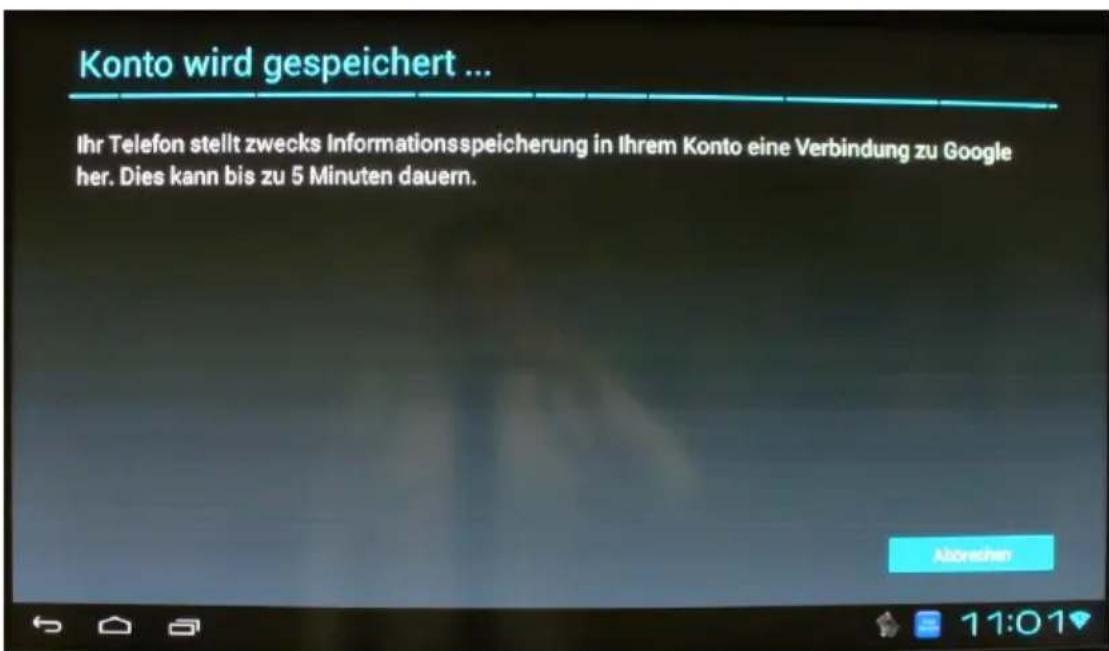
text_image
Konto wird gespeichert ... Ihr Telefon stellt zwecks Informationsspeicherung in Ihrem Konto eine Verbindung zu Google her. Dies kann bis zu 5 Minuten dauern.Zur Authentifizierung muss der angezeigt Text eingegeben werden, dann das Weiter-Feld markieren und die OK-Taste drücken.
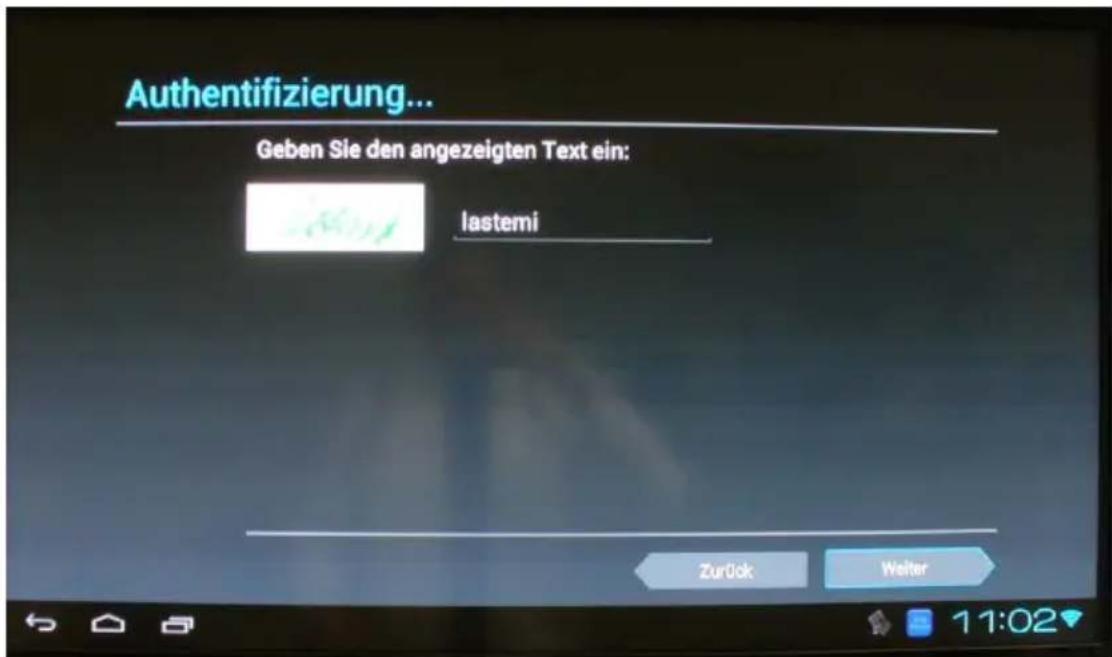
text_image
Authentifizierung... Geben Sie den angezeigten Text ein: lastemi Zurück Weiter 11:02Das Konto wird nun gespeichert. Um Käufe (von z.B. Anwendungen, Filmen von Google Play, etc.) zu aktivieren, geben Sie im folgenden Fenster Ihre Kreditkartendaten ein und markieren dann das Feld „Speicher“ und drücken die OK-Taste.
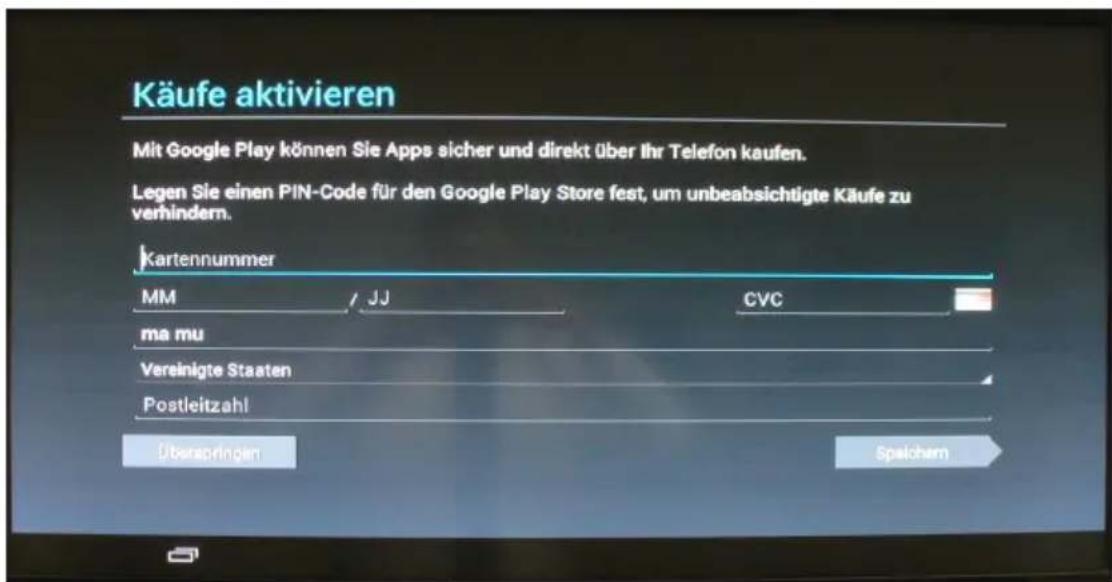
text_image
Käufe aktivieren Mit Google Play können Sie Apps sicher und direkt über Ihr Telefon kaufen. Legen Sie einen PIN-Code für den Google Play Store fest, um unbeabsichtigte Käufe zu verhindern. kartennummer MM / JJ CVC ma mu Vereinigte Staaten Postleitzahl Überspringen SpachemIn diesem Fall kaufen Sie die Anwendungen nicht über ein Telefon, wie im Menü beschrieben. Die Käufe erfolgen über den Receiver.
Das folgende Fenster dient der Information. Das Weiter-Feld markieren und die OK-Taste drücken.
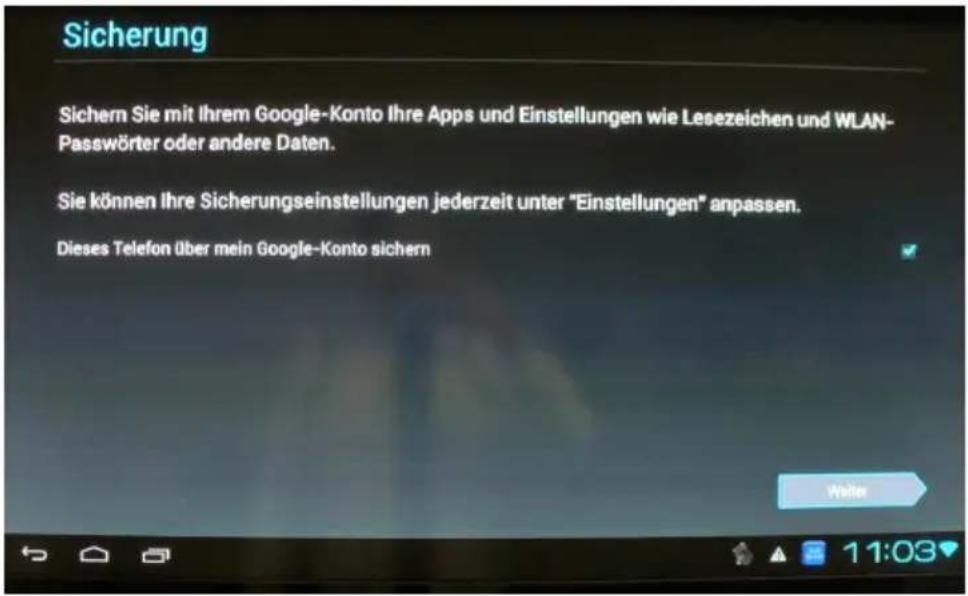
text_image
Sicherung Sichern Sie mit Ihrem Google-Konto Ihre Apps und Einstellungen wie Lesezeichen und WLAN-Passwörter oder andere Daten. Sie können Ihre Sicherungseinstellungen jederzeit unter "Einstellungen" anpassen. Dieses Telefon über mein Google-Konto sichernEs erscheint:
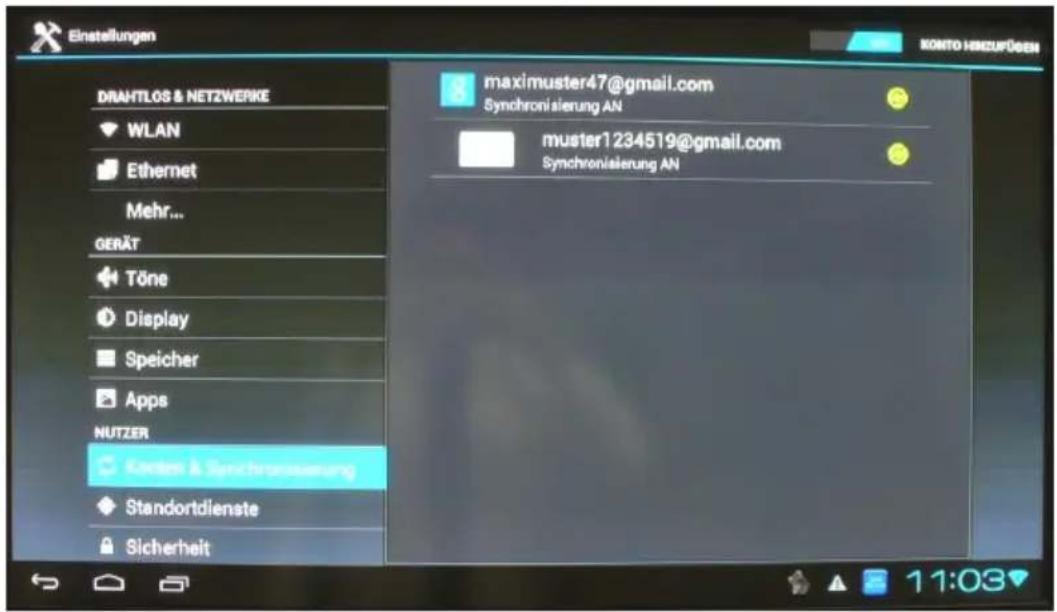
text_image
Einstellungen DRAHTLOS & NETZWERKE WLAN Ethernet Mehr... GERÄT Töne Display Speicher Apps NUTZER Kurden & Synchroassierung Standortdienste Sicherheit maximuster47@gmail.com Synchronisierung AN muster1234519@gmail.com Synchronisierung AN KONTO HENZUFÜGEN 11:03Das Email-Konto wurde erfolgreich hinzugefügt. Die Anmeldung ist erfolgreich abgeschlossen.
Hinzugefügtes Email-Konto entfernen
Um ein Email-Konto aus der Liste zu löschen markieren Sie es und drücken die OK-Taste. Es erscheint (in diesem Fall ist der Name des zu löschenden Email-Kontos maximuster47@gmail.com)
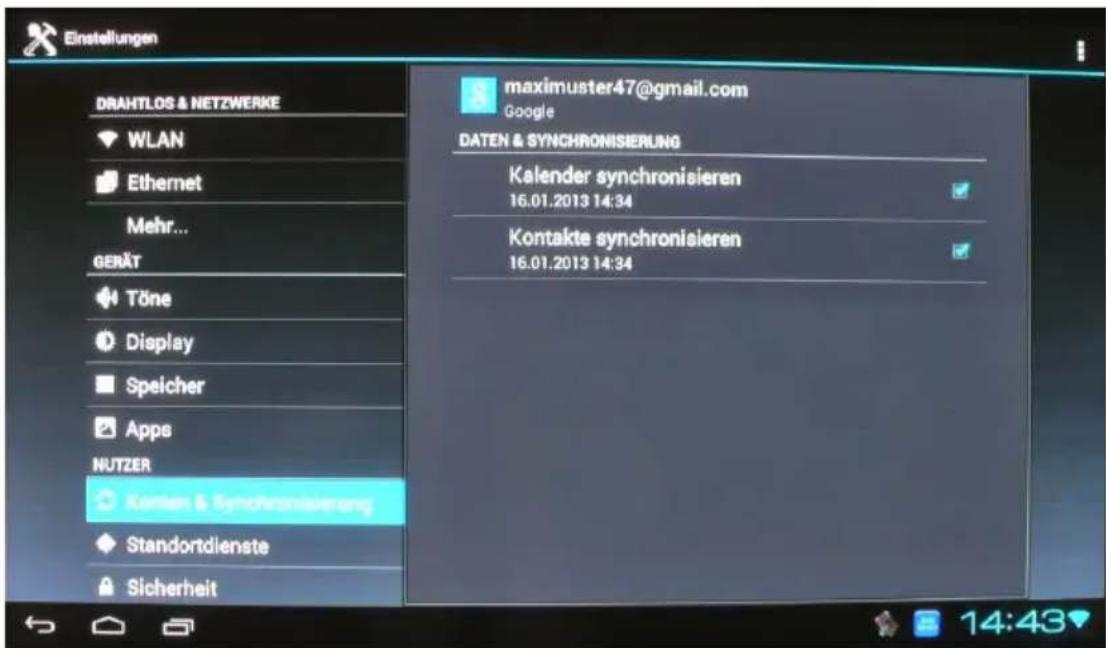
text_image
Einstellungen DRAHTLOS & NETZWERKE WLAN Ethernet Mehr... GERÄT Töne Display Speicher Apps NUTZER Konten & Synchronisierung Standortdienste Sicherheit maximuster47@gmail.com Google DATEN & SYNCHRONISIERUNG Kalender synchronisieren 16.01.2013 14:34 Kontakte synchronisieren 16.01.2013 14:34Markieren Sie nun mit den Navigationstasten die drei Punkte in der Kopfzeile rechts und drücken Sie die OK-Taste. Es erscheint:

text_image
Einstellungen DRAHTLOS & NETZWERKE WLAN Ethernet Mehr... GERÄT Töne Display Speicher Apps NUTZER Kanten & Synchtermisierung Standortdienste Sicherheit maximuster47@gmail.com Google DATEN & SYNCHRONISierung Kalender synchronisieren 16.01.2013 14:34 Kontakte synchronisieren 16.01.2013 14:34 Konto entfernen Jetzt synchronisieren 14:43Markieren Sie nun das Feld „Konto entfernen“ und drücken Sie die OK-Taste. Es erscheint:
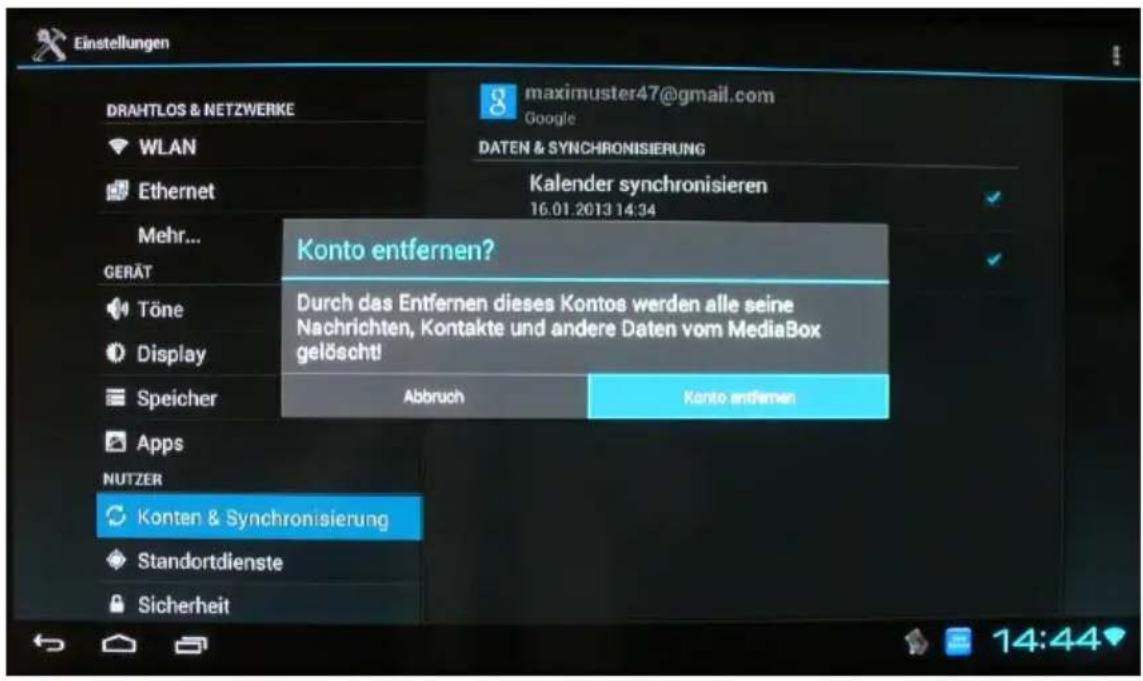
text_image
Einstellungen DRAHTLOS & NETZWERKE WLAN Ethernet Mehr... GERÄT Töne Display Speicher Konto entfernen? Durch das Entfernen dieses Kontos werden alle seine Nachrichten, Kontakte und andere Daten vom MediaBox gelöscht! Abbruch Konto entfernen Apps NUTZER Konten & Synchronisierung Standortdienste SicherheitWenn Sie nun das Feld „Konto entfernen“ mit Drücken der OK-Taste bestätigen, wird das Email-Konto entfernt.
Standortdienste
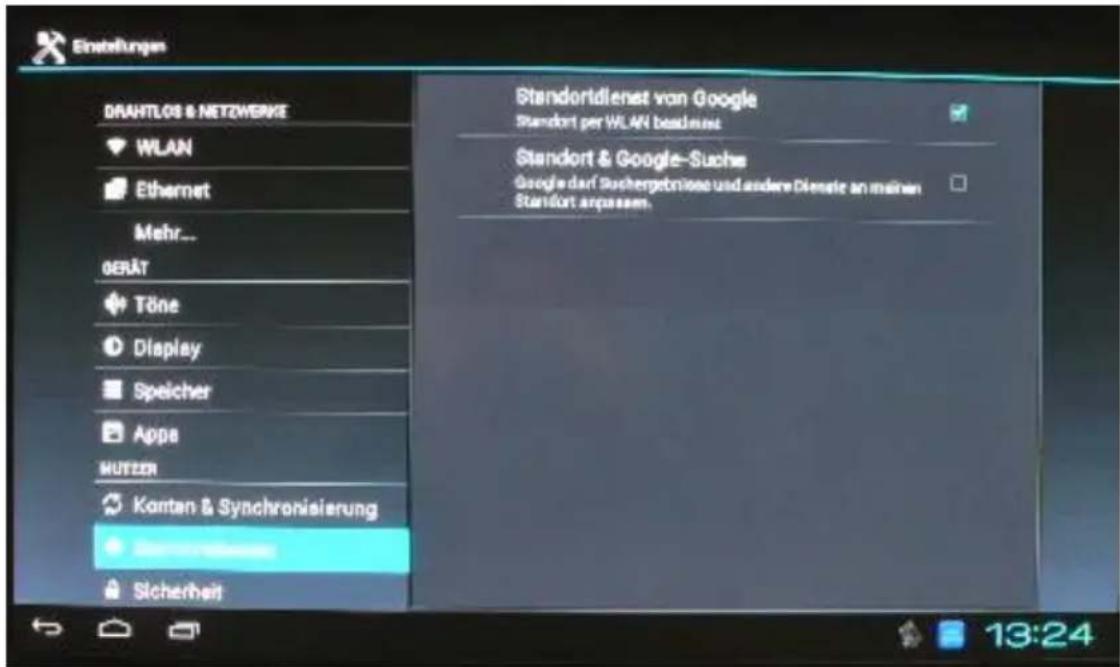
text_image
Einstellungen DAHTLOS & NETZWERKE WLAN Ethernet Mehr... GERÄT Töne Display Speicher Apps MUTZER Kantan & Synchronisierung Sicherheit Standortdienet von Google Standort per WLAN bestehest Standort & Google-Suche Google darf Sichergebnisse und andere Dienst an meinen Standort arpassen. 13:24Aktivieren/Deaktivieren der Google-Standortdienste.
Da es sich beim Receiver um ein stationäres Gerät handelt, sind Anwendungen, welche die Standortdienste erfordern, nur limitiert anwendbar.
Sicherheit
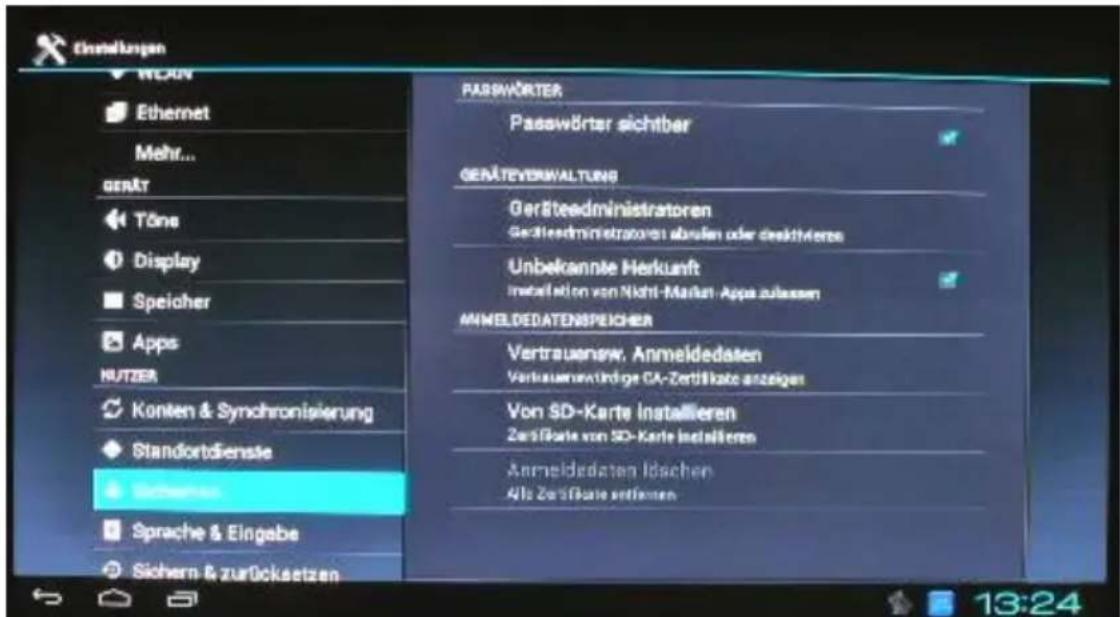
text_image
Chinakungen WDIN Ethernet Mehr... GERÄT Törs Display Speicher Apps NUTZER Konten & Synchronisierung Standortdienste Sichernes Sprache & Eingabe Sichern & zurücksetzen PASSWÖRTER Passwörter sichtbar GENÄTEVERWALTUNG Geräteadministratoren Geräteadministratoren absolut oder deaktiverte Unbekannie Herkunft Installation von Nicht-Market Apps zulassen ANMELDEDATENSPEICHER Vertrausgew. Anmeldedaten Verkauenwertige CA-Zertifikate anzeigen Von SD-Karte installieren ZeitaGate von SD-Karte installieren Anmeldedaten Idsachen 412 ZeitaGate entlehenUnter diesem Punkt erfolgt die Konfiguration sicherheitsrelevanter Einstellungen des Receivers.
Sprache und Eingabe
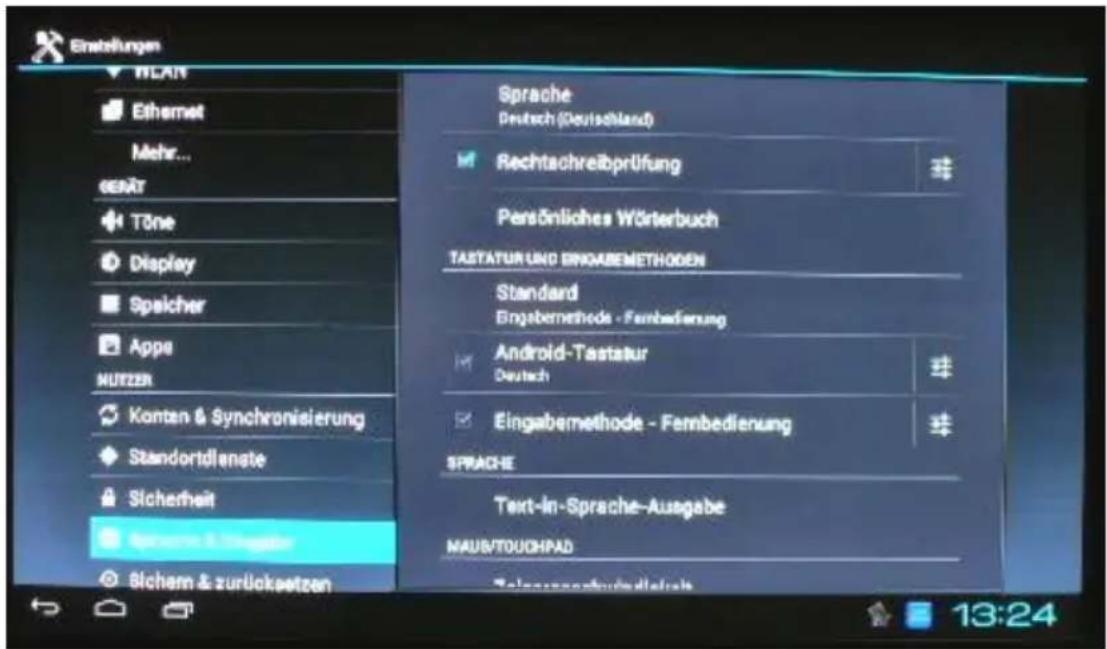
text_image
Einstellungen BEAN Ethernet Mehr... CENT Töne Display Speicher Appa NUTZEN Kontan & Synchronisierung Standortdienate Sicherheit Sichem & Singalter Sichern & zurücksetzen Sprache Deutsch (Deutschland) Rechtachreibprüfung Persönliches Wörterbuch TASTATUR UND EINGABEMETHODEN Standard Eingabermethode - Fernbedienung Android-Tastatur Deutsch Eingabermethode - Fernbedienung SPRACHE Text-In-Sprache-Ausgabe MAUS/TOUCHPAD Teljespanfungsleistung 13:24Hier erfolgt die Konfiguration der Sprache und der Eingabegeräte.
- Sprachauswahl
- Rechtschreibprüfung: Aktivieren/Deaktivieren
- Persönliches Wörterbuch: verwalten von Wörtern, die dem Wörterbuch für die Rechtschreibprüfung hinzugefügt werden sollen.
• Standard: Eingabemethode festlegen - Android-Tastatur: konfigurieren der Android-Tastatur (limitiert)
- Fernbedienung: konfigurieren der Eingabe per Fernbedienung (limitiert)
• Text-in-Sprach-Ausgabe: Konfiguration
- Zeigergeschwindigkeit: Konfiguration der Zeigergeschwindigkeit des Maus-Pfeils.
Sichern & zurücksetzen
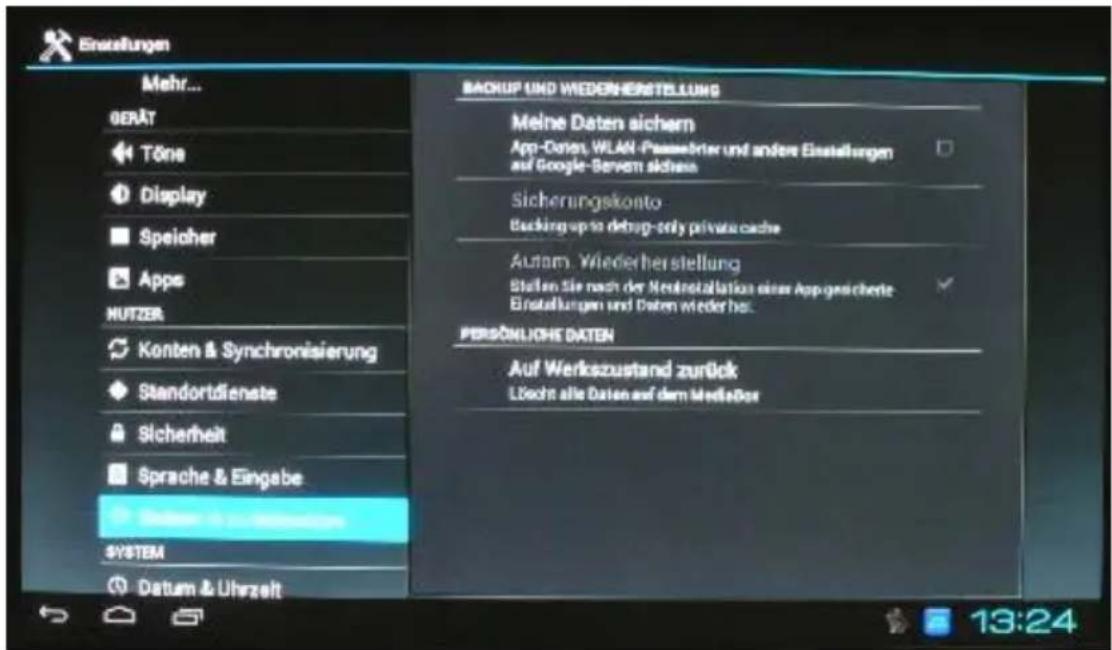
text_image
Einstellungen Mehr... GERAT Töne Display Speicher Apps NUTZER Konten & Synchronisierung Standortdienste Sicherheit Sprache & Eingabe System Datum & Uhrzeit BACKUP UND WEDERHERSTELLUNG Meine Daten sichern App-Daten, WLAN-Passelskenter und andere Einstellungen auf Google-Servon sichern Sicherungskonto Backing up to debug-only private cache Autum. Wiederherstellung Stellen Sie nach der Nextinstallation einer App-gesicherte Einstellungen und Daten wiederher. PERSONLICHE DATEN Auf Werkszustand zurück Liecht alle Daten auf dem MediaBox 13:24• Meine Daten sichern: Aktivieren/Deaktivieren
- Sicherungskonto (wenn „Meine Daten sichern“ aktiviert): zugewiesenes Email-Konto
- Autom. Wiederherstellung (wenn „Meine Daten sichern“ aktiviert): Aktivieren/Deaktivieren
- Auf Werkszustand zurück: Werkszustand wiederherstellen. Achtung! Dabei gehen alle individualisierten Konfigurationen verloren!
Einstellungen des Receivers (System)
Datum & Uhrzeit
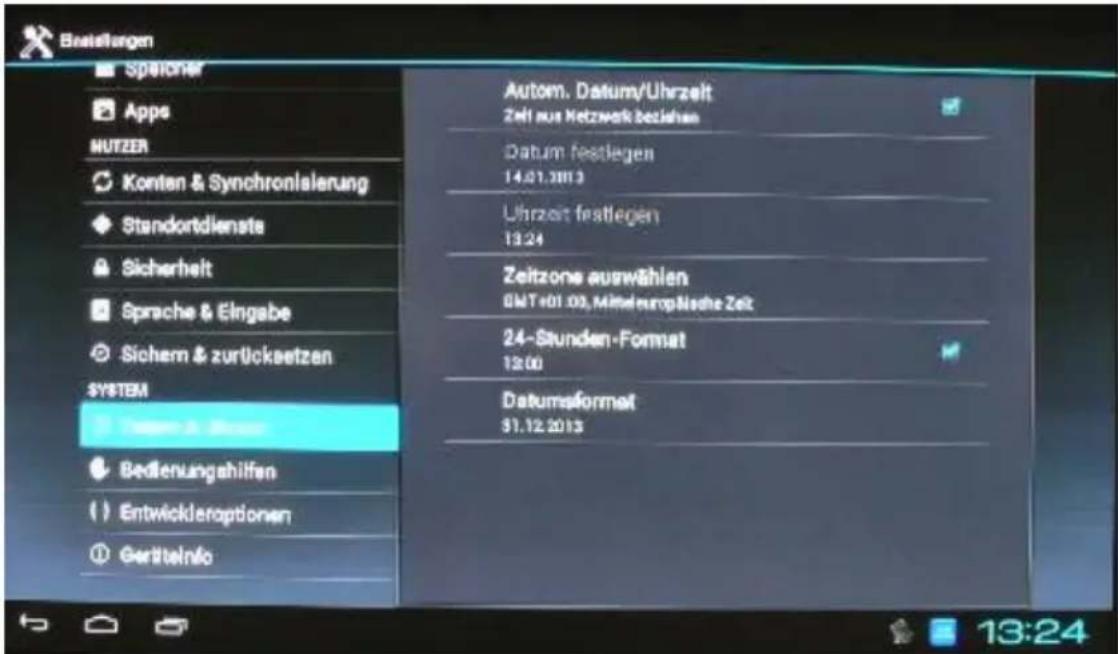
text_image
Beisfänger Spalmon Apps NUTZER Konten & Synchronisierung Standortdienste Sicherheit Sprache & Eingabe Sichern & zurücksetzen SYSTEM Tamm & Steuer Bedienungshilfen Entwickleroptionen GertiteInfo Autom. Datum/Uhrzeit Zeit aus Netzwerk beziehen Datum festlegen 14.01.2013 Uhrzeit festlegen 13.24 Zeitzone auswählen GMT+01.03, Mittel europäische Zeit 24-Stunden-Format 12:00 Datumsformat 31.12.2013 13:24• Autom. Datum/Uhrzeit: Aktivieren/Deaktivieren
- Datum festlegen (wenn „Autom. Datum/Uhrzeit“ deaktiviert)
- Uhrzeit festlegen (wenn „Autom. Datum/Uhrzeit“ deaktiviert)
- Zeitzone auswählen
- 24-Stunden-Format: Auswahl, ob die Uhrzeit im 24-Stunden oder 12-Stunden Format gezeigt werden soll
• Datumsformat: Datumsformat festlegen
Bedienungshilfen
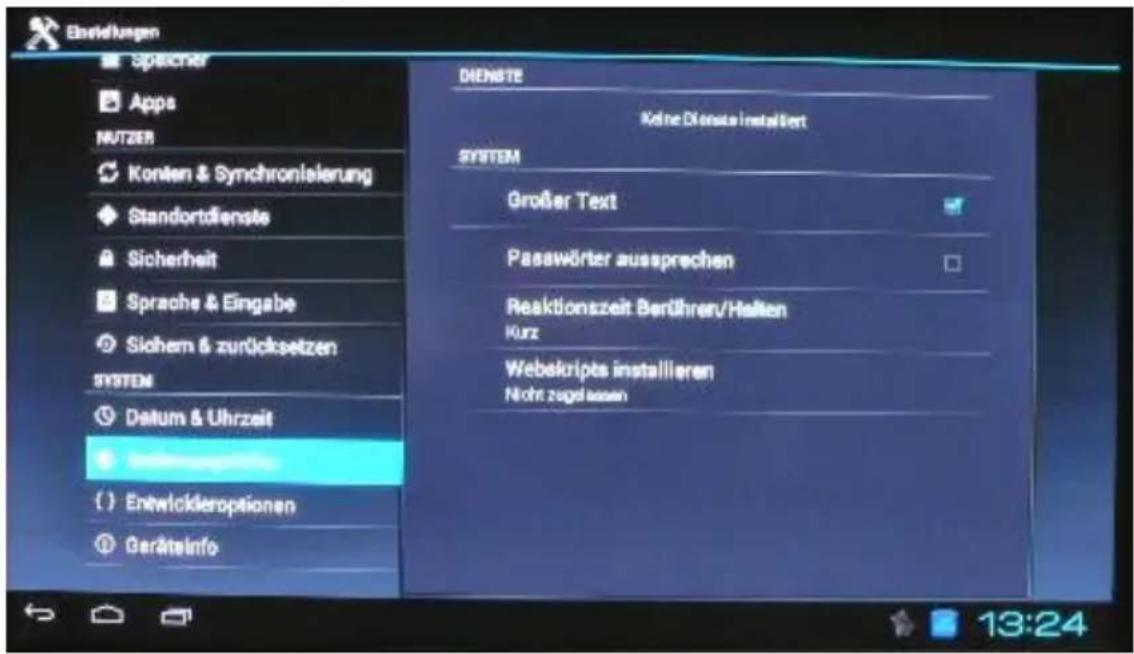
text_image
Dienste Keine Dienste installiert DIENSTE Systems Großer Text Passwörter aussprechen Reaktionszeit Berühren/Halten Kurz Webakripts installieren Nicht zugelassen Apps NUTZER Konten & Synchronisierung Standortdienste Sicherheit Sprache & Eingabe Siohem & zurücksetzen SYSTEM Datum & Uhrzeit Entwickleroptionen Geräteinfo 13:24Konfiguration von Bedienungshilfen.
Entwickleroptionen
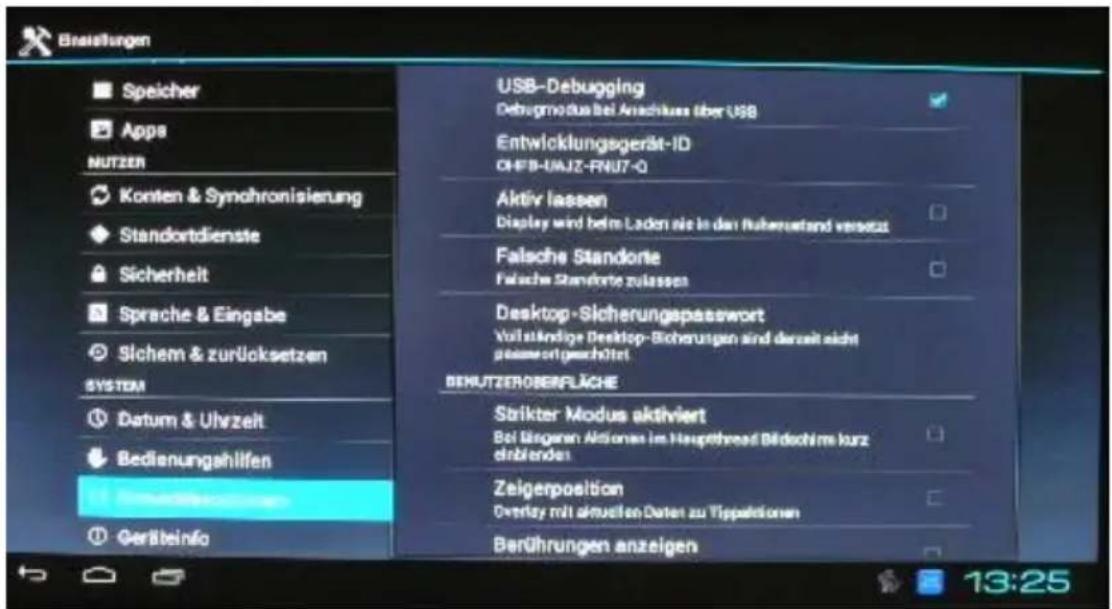
text_image
Braistungen Speicher Apps NUTZER Konten & Synohronisierung Standortdienste Sicherheit Sprache & Eingabe Slichem & zurücksetzen SYSTEM Datum & Uhrzeit Bedienungshilfen Immaterungsplaner Geräteinfo USB-Debugging Debugmodus bei Anschluss über USB Entwicklungsergerät-ID CHF8-UAJZ-FNU7-Q Aktiv lassen Display wird beim Laden nie in den Naherustand versetzt Falsche Standorte Falsche Standorte zulassen Desktop-Sicherungspassword Vollständige Desktop-Sicherungen sind derzeit nicht passwertgeschüttet BENUTZEROBERFLÄCHE Strikter Modus aktiviert Bei längenen Aktiones im Haupfriess Bildochirm kurz dirblenden Zeigenposition Overlay mit aktuellen Daten zu Tippelionen Berührungen anzeigen 13:25NUR FÜR PROFIS! Bestimmt für Android-Programmierer. Wir empfehlen, hier keine Veränderungen vorzunehmen!
Geräteinfo
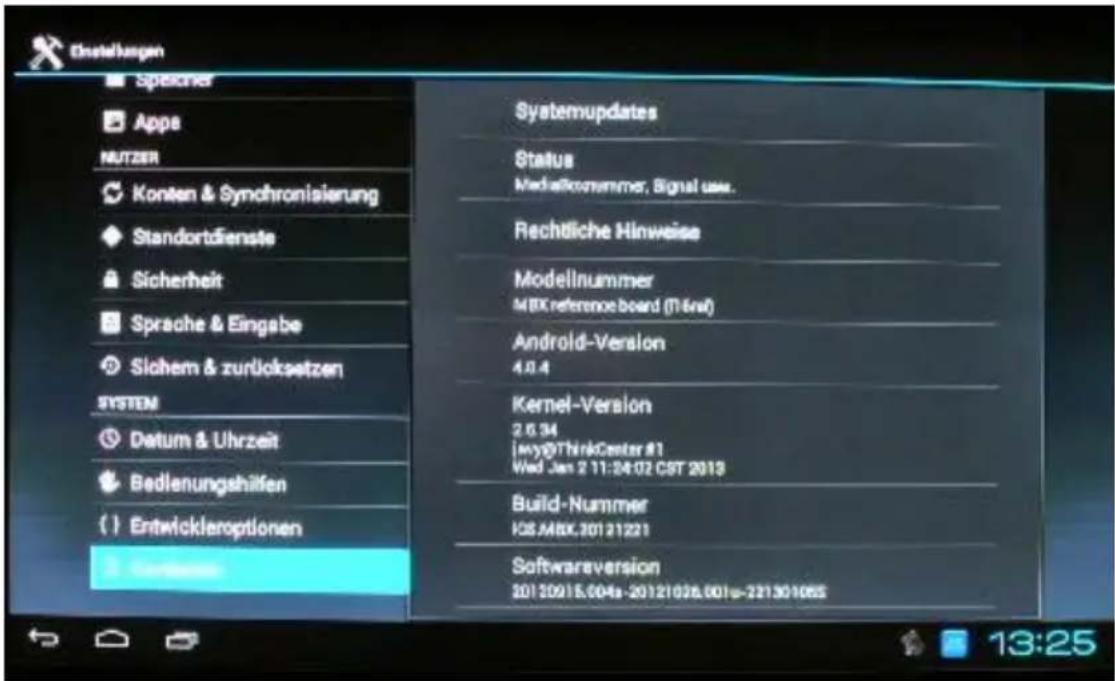
text_image
Einstellungen Spekter Appe nutzer Kosten & Synchronisierung Standortdienste Sicherheit Sprache & Eingabe Sichem & zurücksetzen SYSTEM Datum & Uhrzeit Bedlenungshilfen ( ) Entwickleroptionen Systemupdates Status Medialkommer, Signal use. Rechtliche Hinweise Modellnummer MBK reference board (T-6rd) Android-Version 4.0.4 Kernel-Version 2.6.34 jmy@ThinkCenter #1 Wed Jan 2 11:24:02 CST 2013 Build-Nummer IGS.ABX.20121221 Softwareversion 20130915.004s -20121038.001s -221301065 13:25Informationen zu Hardware und Software des Geräts. Bitte halten Sie diese Informationen bereit, wenn Sie unsere Service-Hotline kontaktieren.
Anwendungen (= Apps) installieren, PlayStore
Anwendungen werden über den PlayStore von Google installiert. Sie müssen sich beim PlayStore anmelden, wofür Sie ein Gmail-Konto zwingend benötigen. Wie Sie ein Gmail-Konto einrichten und sich bei Google anmelden, ist ab Seite 118 erklärt. Wir gehen in der Beschreibung davon aus, dass Sie dies ausgeführt haben.
Drücken Sie (ausgehend vom HOME-Bildschirm) auf der Vorderseite der Fernbedienung die APPS-Taste. (Alternativ könne Sie auch über den HOME-Bildschirm – Punkt „App“ auf das folgende Fenster gelangen). Es erscheint:
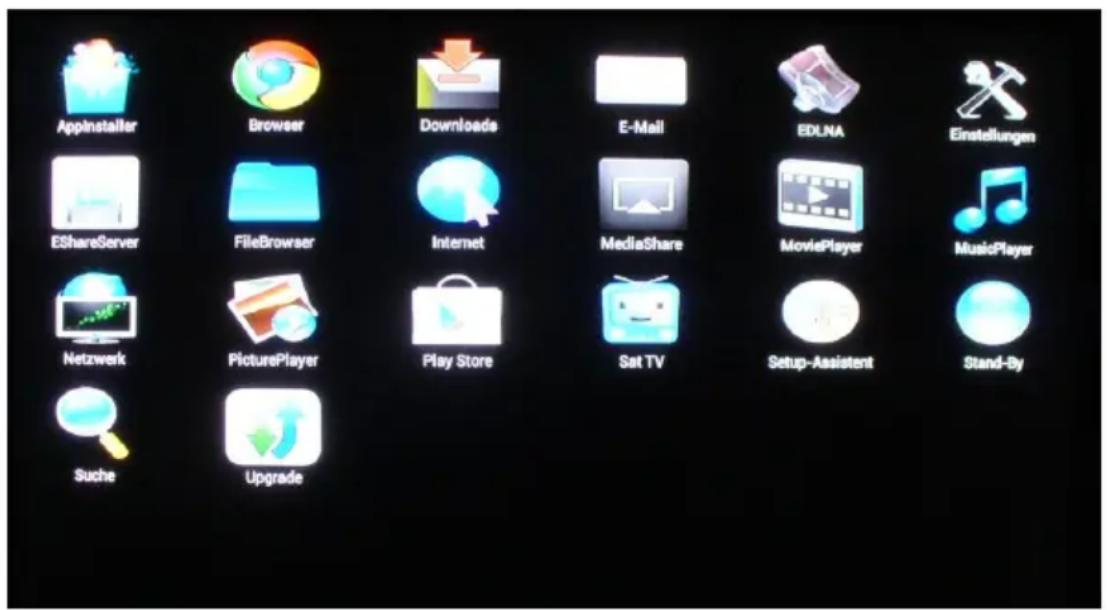
text_image
Appinstaller Browser Downloads E-Mail EDLNA Einstellungen EShareServer FileBrowser Internet MediaShare MoviePlayer MusicPlayer Netzwerk PicturePlayer Play Store Sat TV Setup-Assistent Stand-By Suche UpgradeMarkieren Sie nun mit den Navigationstasten auf der Vorderseite der Fernbedienung die Anwendung „PlayStore“ und drücken die OK-Taste.
Bei erstmaligem Anmelden müssen Sie die erscheinenden Nutzungsbedingungen akzeptieren. Danach erscheint die Startseite des Play Stores:

text_image
Google Play Die drei ???* Ausgewählte Folgen kostenlos Nur für kurze Zeit! Apps Musik Bücher Filme Spiele BÜCHER AB 0.99€ FILME FÜR DIE GANZE FAMILIE COMPILATIONSDie abgebildete Startseite ist eine Momentaufnahme. Der PlayStore wird täglich aktualisiert.
Im PlayStore können Sie mit den Navigationstasten auf der Vorderseite der Fernbedienung Felder ansteuern und durch Drücken der OK-Taste aufrufen. Durch Eingabegeräte wie eine USB-Maus und/oder eine USB-Tastatur, welche als Zubehör erhältlich sind, wird die Eingabe für Sie noch komfortabler. Weitere Informationen hierzu finden Sie auf unserer Homepage www.comag.de, Rubrik Support Produkte.
Es werden Apps (Anwendungen), Musik, Bücher und Filme angeboten. Diese können sowohl kostenlos als auch kostenpflichtig sein. Möchten Sie eine Anwendungen runterladen oder einen Kauf tätigen,
markieren Sie das entsprechende Feld mit den Navigationstasten und drücken die OK-Taste. Folgen Sie nun der intuitiven Bedienung des Android-Systems. Klicken Sie z.B. auf ein Preis-Feld, wenn Sie etwas kaufen oder leihen möchten. Klicken Sie auf das Installieren Feld, wenn Sie eine Anwendung installieren möchten. Folgen Sie ggf. zusätzlich erscheinenden Meldungen.
Alle Anwendungen und Käufe werden in der App-Übersicht angelegt., von wo aus diese aufgerufen werden können.
In der Kopfzeile können Sie mit dem Lupensymbol nach gewünschten Apps den PlayStore durchsuchen. Geben Sie den Suchbegriff ein und markieren Sie in der virtuellen Tastatur das Lupen-Symbol und drücken die OK-Taste. Mit Eingabe des ersten Buchstabens im Suchfeld werden bereits vorab Suchergebnisse gelistet, welche Sie mit den Navigationstasten markieren und durch Drücken der OK-Taste verfolgen können.
Mit dem Pfeilsymbol in der Kopfzeile können Sie sich einen Überblick über die Anwendungen verschaffen, die bereits installiert sind oder mit Ihrem Gmail-Konto gefunden oder installiert worden sind.
Anwendungen (= Apps) aufrufen
Drücken Sie (ausgehend vom HOME-Bildschirm) auf der Vorderseite der Fernbedienung die APPS-Taste.
(Alternativ könne Sie auch über den HOME-Bildschirm – Punkt „App“ auf das folgende Fenster gelangen).
Es erscheint die Übersicht der installierten Anwendungen:
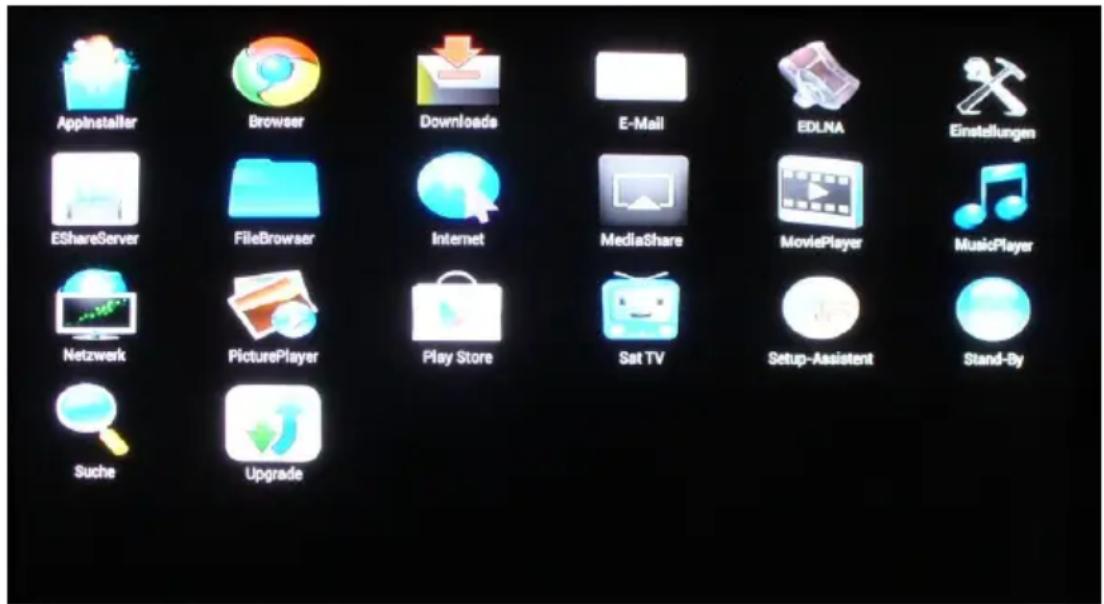
text_image
AppInstaller Browser Downloads E-Mail EDLNA Einstellungen EShareServer FileBrowser Internet MediaShare MoviePlayer MusicPlayer Netzwerk PicturePlayer Play Store Sat TV Setup-Assistant Stand-By Suche UpgradeMarkieren Sie nun mit den Navigationstasten auf der Vorderseite der Fernbedienung die Anwendung, welche Sie verwenden möchten und drücken die OK-Taste.
Es ist möglich, die Position der Apps zu verschieben. Dazu stehen im PlayStore sog. Launcher-Apps zum Download zur Verfügung. Installieren Sie ein solches App können sie die Anordnung der Apps konfigurieren.
Daten (persönliche Bilder, Filme, etc.) von einem Smart-Geräte auf den Receiver streamen
Sie können persönlichen Daten wie Filme, Bilder oder Musik von einem WiFi-fähigen Android-Gerät oder iOS-Gerät (z.B. Tablet, Smartphone) auf den Receiver streamen und dann auf dem TV-Gerät, an welches der Receiver angeschlossen ist, betrachten.
Variante A.
Geräte über mobilen WLAN-Hotspot verbinden
Wie die Verbindung eines WiFi-fähigen Geräts über den WLAN-Hotspot hergestellt wird, wird ab Seite 105 ausführlich erklärt.
Nachdem Sie dies erfolgreich ausgeführt haben, fahren Sie bitte wie folgt fort:
① Verbinden Sie immer nur ein Quell-Gerät über den mobilen WLAN-Hotspot mit dem Receiver.
Android-Gerät
Drücken Sie auf der Vorderseite der Fernbedienung (ausgehend vom HOME-Bildschirm) die APPS-Taste. (Alternativ könne Sie auch über den HOME-Bildschirm – Punkt „App“ auf das folgende Fenster gelangen). Es erscheint:
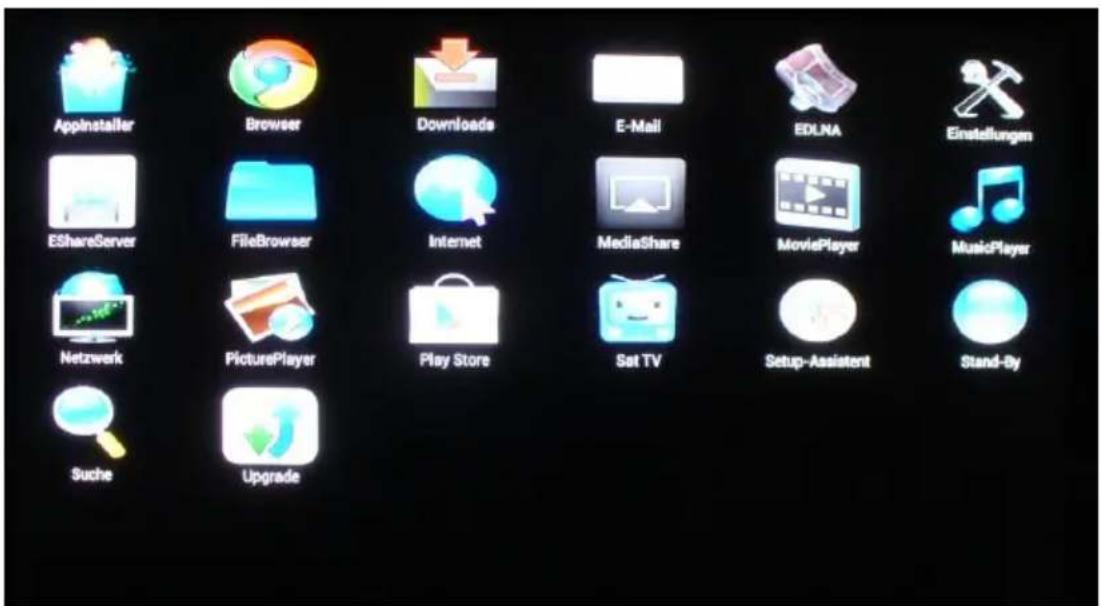
text_image
Appinstaller Browser Downloads E-Mail EDLNA Einstellungen EShareServer FileBrowser Internet MediaShare MoviePlayer MusicPlayer Netzwerk PicturePlayer Play Store Sat TV Setup-Assistent Stand-By Suche UpgradeMarkieren Sie nun mit den Navigationstasten die Anwendung „EShare Server“ und drücken die OK-Taste. Es erscheint:
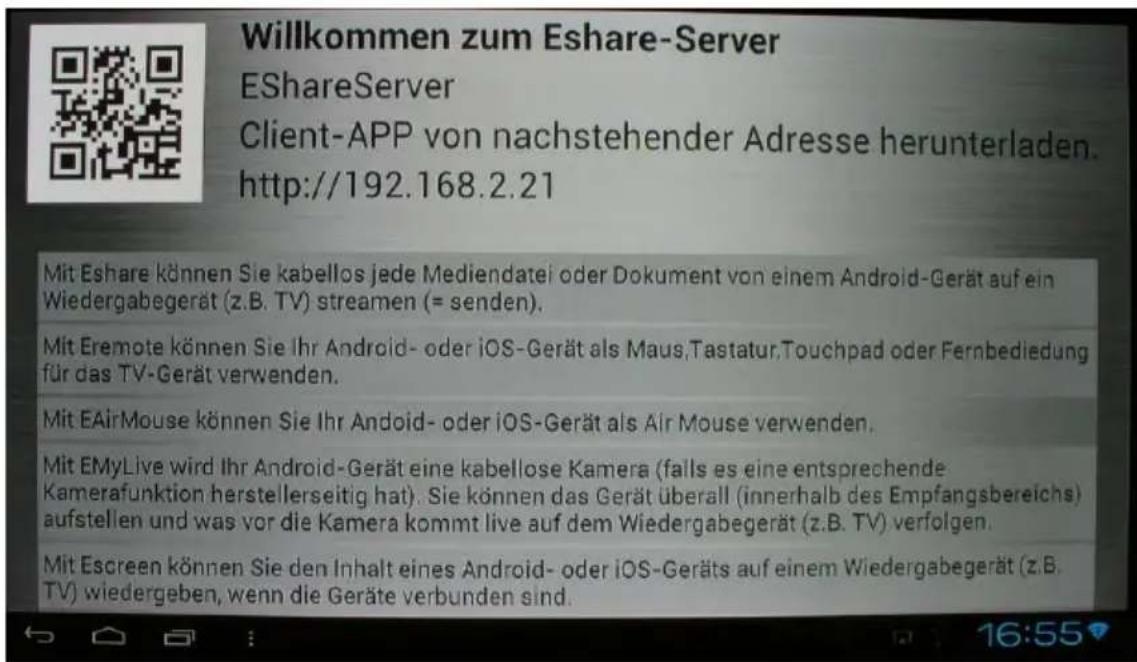
text_image
Willkommen zum Eshare-Server EShareServer Client-APP von nachstehender Adresse herunterladen. http://192.168.2.21 Mit Eshare können Sie kabellos jede Mediendatei oder Dokument von einem Android-Gerät auf ein Wiedergabegerät (z.B. TV) streamen (= senden). Mit Eremote können Sie Ihr Android- oder iOS-Gerät als Maus,Tastatur,Touchpad oder Fernbediedung für das TV-Gerät verwenden. Mit EAirMouse können Sie Ihr Android- oder iOS-Gerät als Air Mouse verwenden. Mit EMyLive wird Ihr Android-Gerät eine kabellose Kamera (falls es eine entsprechende Kamerafunktion herstellerseitig hat). Sie können das Gerät überall (innerhalb des Empfangsbereichs) aufstellen und was vor die Kamera kommt live auf dem Wiedergabegerät (z.B. TV) verfolgen. Mit Escreen können Sie den Inhalt eines Android- oder iOS-Geräts auf einem Wiedergabegerät (z.B. TV) wiedergeben, wenn die Geräte verbunden sind.Nun müssen Sie mit Ihrem Android Quell-Gerät die Anwendung „EShare“ herunterladen und starten. Dazu im
Browser die angezeigte Client-APP von angezeigter Adresse herunterladen. Ggf. erscheinende Befehle befolgen.
Sobald die Anwendung heruntergeladen ist, führen Sie diese aus/installieren und dann starten.
Das Android Quell-Gerät zeigt den Receiver in der Geräteliste an. Bitte anklicken. Wenn die Geräte nun erfolgreich verbunden sind, erscheint auf dem Quell-Gerät das Datei-Verzeichnis des Geräts. Nun können Sie die Dateien auswählen, welche auf dem TV-Gerät über den Receiver gezeigt werden sollen. Es werden alle Dateien gezeigt, welche vom Receiver unterstützt werden. Beachten Sie, dass größere Dateien wie persönliche Filme eine längere Ladezeit beanspruchen. Je nach Dateigröße kann sich der Bildaufbau verzögern.
iOS-Gerät
Drücken Sie auf der Vorderseite der Fernbedienung die APPS-Taste. (Alternativ könne Sie auch über den HOME-Bildschirm – Punkt „App“ auf das folgende Fenster gelangen). Es erscheint:
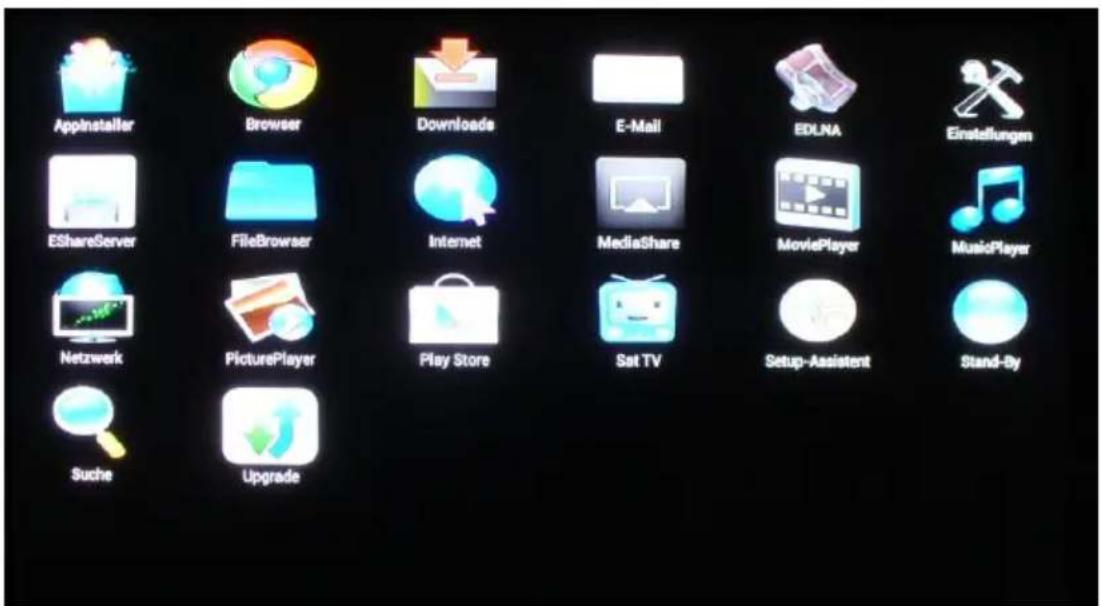
text_image
Appinstaller Browser Downloads E-Mail EDLNA Einstellungen EShareServer FileBrowser Internet MediaShare MoviePlayer MusicPlayer Netzwerk PicturePlayer Play Store Sat TV Setup-Assistent Stand-By Suche UpgradeMarkieren Sie nun mit den Navigationstasten die
Anwendung „MediaShare“ Taste.
und drücken die OK-
Es erscheint:
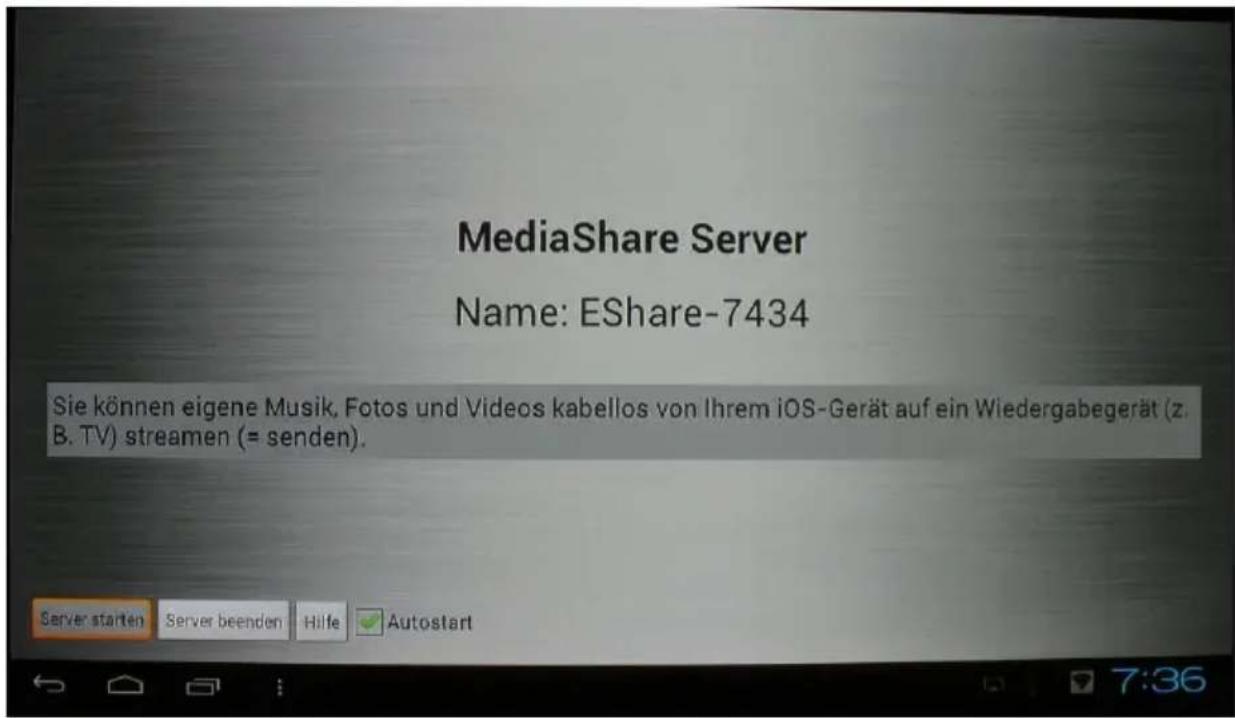
text_image
MediaShare Server Name: EShare-7434 Sie können eigene Musik, Fotos und Videos kabellos von Ihrem iOS-Gerät auf ein Wiedergabegerät (z. B. TV) streamen (= senden).Markieren Sie nun mit den Navigationstasten auf der Vorderseite der Fernbedienung das Feld „Server starten“ in der Fußzeile des Fensters und drücken Sie die OK-Taste. In der Fußzeile rechts erscheint nun die Meldung, dass die Anwendung gestartet wurde. Das Zeichen
ist nun in der Fußzeile rechts eingeblendet. Die Anwendung ist aktiv. Wir empfehlen, „Autostart“ aktiv zu lassen. Nun können Sie mit Ihrem iOS Quell-Gerät eigene Daten wie Bilder und Filme auf dem TV-Gerät über den Receiver anzeigen. Dazu gehen Sie im iOS Quell-Gerät z.B. in den Foto-Ordner. Wenn Sie ein Foto öffnen, erscheint das Zeichen siehe Markierung:
in der Fußzeile,
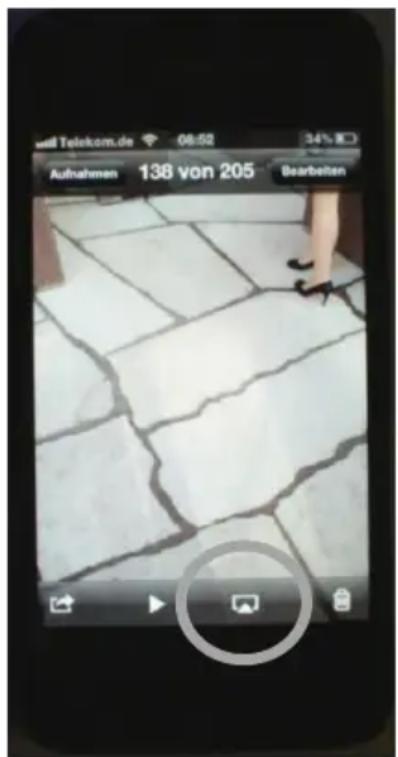
text_image
Außnahmen 138 von 205 Bearbeiten① Es kann einige Zeit in Anspruch nehmen, bis das Zeichen auf dem iOS Quell-Gerät erscheint.
Tippen Sie das Zeichen an, es erscheint:
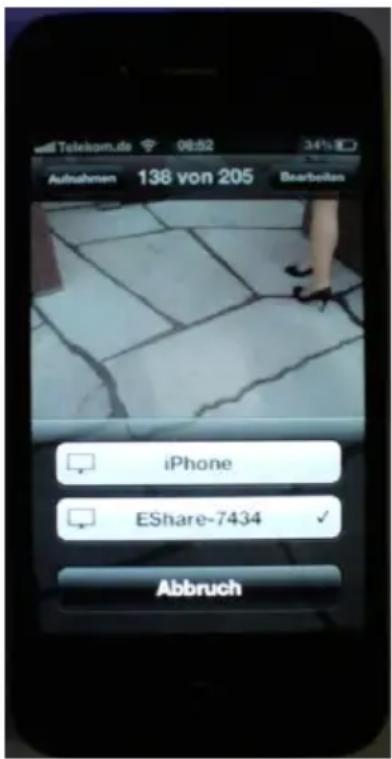
text_image
Außnahmen 138 von 205 Bearbeilan iPhone EShare-7434 ✓ AbbruchWenn Sie das Feld „EShare 7434“ antippen, wird das Foto über den Receiver auf das angeschlossene TV-Gerät gestreamt und Sie können es dort betrachten. Je nach Dateigröße kann sich der Bildaufbau verzögern.
① Beim Feld „EShare 7434“ kann die Nummer variieren. Dies beeinträchtigt nicht die Funktion.
Variante B.
Geräte über gemeinsamen WLAN-Server verbinden
Wenn sowohl das WiFi-fähige Android-Gerät oder iOS-Gerät im gleichen WLAN-Netzwerk wie der Receiver angemeldet sind, können über die DLNA-Verbindung persönliche Daten wie Bilder etc. gestreamt werden.
Verbinden Sie immer nur ein Quell-Gerät über das gemeinsame WLAN-Netzwerk mit dem Receiver.
Stellen Sie sicher, dass das Quell-Gerät und der Receiver im gleichen WLAN-Netzwerk angemeldet und online sind.
Nun markieren Sie in der Übersicht die Anwendung EDLNA und drücken die OK-Taste:
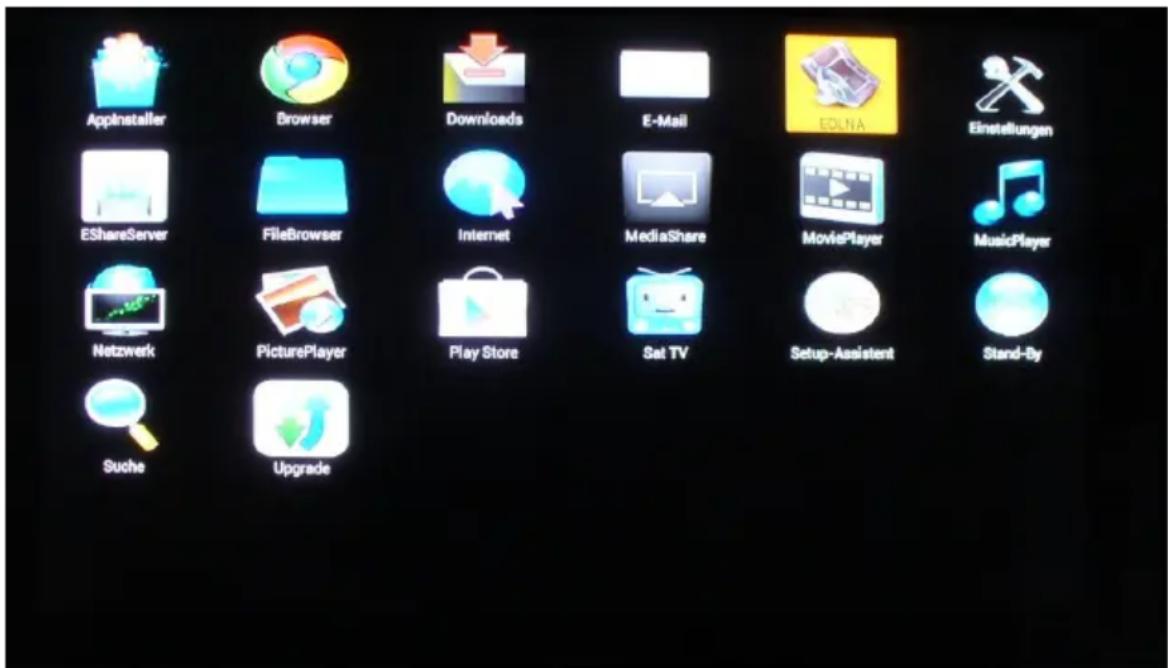
text_image
AppInsteller Browser Downloads E-Mail EDLNA Einstellungen EShareServer FileBrowser Internet MediaShare MoviePlayer MusicPlayer Netzwerk PicturePlayer Play Store Sat TV Setup-Assistant Stand-By Suche UpgradeEs erscheint folgendes Fenster:
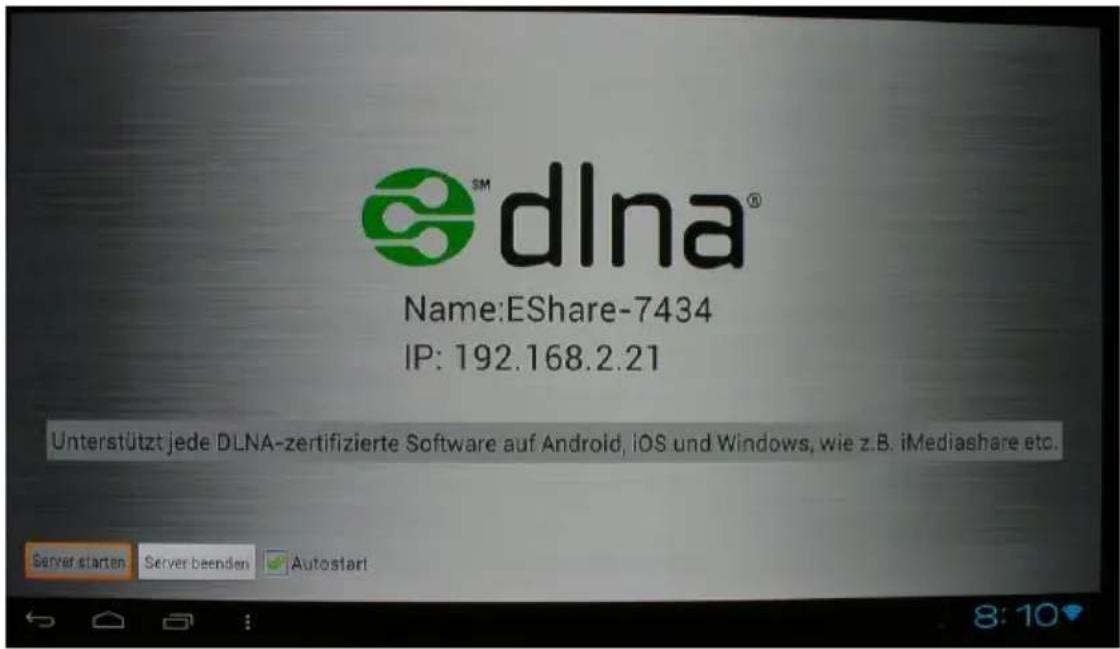
text_image
dlna® Name:EShare-7434 IP: 192.168.2.21 Unterstützt jede DLNA-zertifizierte Software auf Android, iOS und Windows, wie z.B. iMediashare etc.Markieren Sie nun mit den Navigationstasten auf der Vorderseite der Fernbedienung das Feld „Server starten“ in der Fußzeile des Fensters und drücken Sie die OK-Taste. Wir empfehlen, „Autostart“ aktiv zu lassen. Die Anwendung ist nun aktiv.
Bei iOS Quell-Gerät muss nun die Anwendung „MediaShare“ aktiviert werden, bei Android Quell-Geräten die Anwendung „EShareServer“. Wie diese aktiviert werden ist in den vorherigen Seiten erklärt.
Nun können Sie über das gemeinsame WLAN-Netzwerk persönliche Daten wie Bilder, etc. über den Receiver auf das angeschlossene TV-Gerät streamen und dort betrachten. Die Handhabung zur Wiedergabe der Daten über das Quell-Geräts ist in den vorherigen Seiten beschrieben. Je nach Dateigröße kann sich der Bildaufbau verzögern.
Emails verwalten
Das Hinzufügen und Anlegen von Email-Konten wird ausführlich in dieser Bedienungsanleitung ab Seite 112 erklärt.
Bitte beachten Sie: bei Neuanlage einer Gmail-Email-Adresse kann es einige Zeit in Anspruch nehmen, bis die Registrierung bei Google vollzogen wurde.
Drücken Sie auf der Vorderseite der Fernbedienung die APPS-Taste. (Alternativ könne Sie auch über den HOME-Bildschirm – Punkt „App“ auf das folgende Fenster gelangen). Es erscheint:
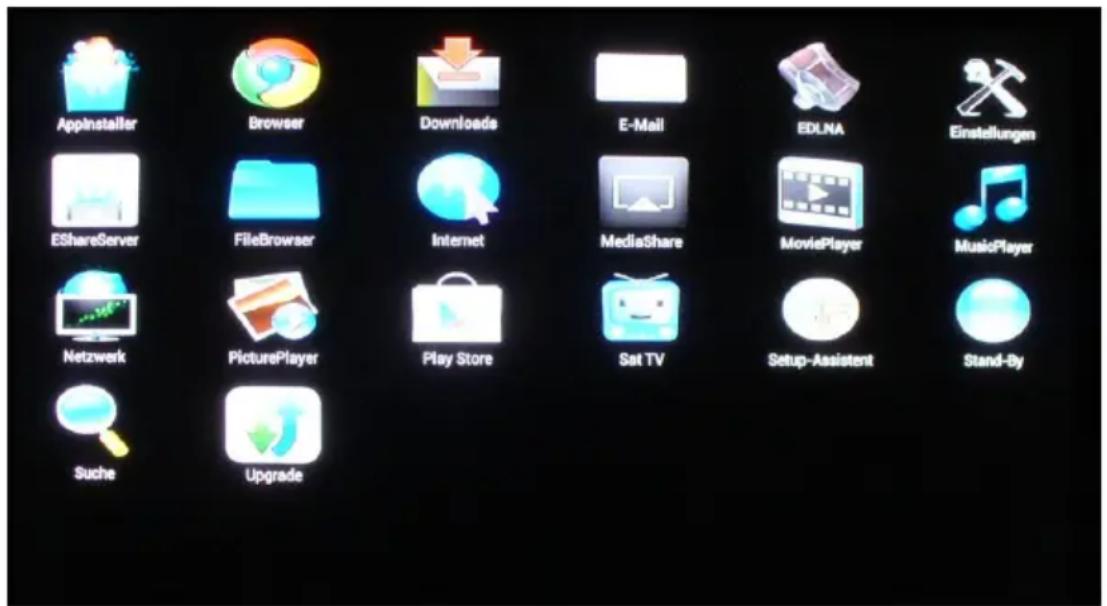
text_image
Appinstaller Browser Downloads E-Mail EDLNA Einstellungen EShareServer FileBrowser Internet MediaShare MoviePlayer MusicPlayer Netzwerk PicturePlayer Play Store Sat TV Setup-Assistent Stand-By Suche UpgradeMarkieren Sie nun mit den Navigationstasten die Anwendung „E-Mail“ und drücken die OK-Taste.
Es erscheint der Posteingang des angelegten Email-Kontos. Die Synchronisation/Datenaktualisierung kann einige Zeit in Anspruch nehmen.
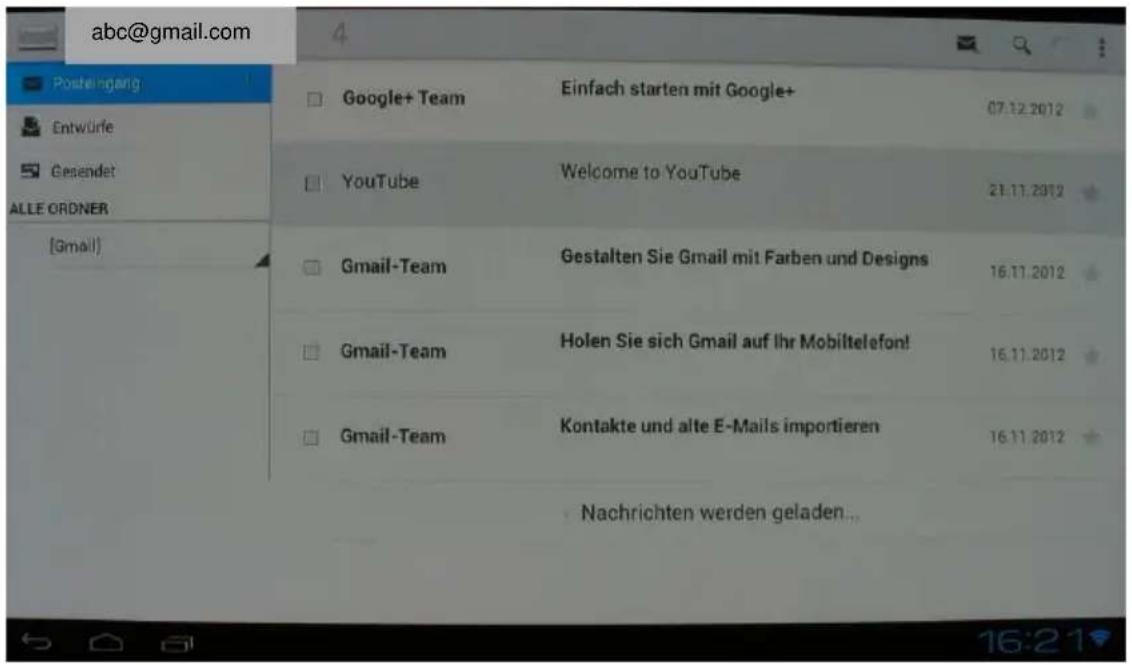
text_image
abc@gmail.com Posteingang Entwürfe Gesendet ALLE ORDNER [Gmail] Google+ Team Einfach starten mit Google+ 07.12.2012 YouTube Welcome to YouTube 21.11.2012 Gmail-Team Gestalten Sie Gmail mit Farben und Designs 16.11.2012 Gmail-Team Holen Sie sich Gmail auf Ihr Mobiltelefon! 16.11.2012 Gmail-Team Kontakte und alte E-Mails importieren 16.11.2012 Nachrichten werden geladen...Eine Email rufen Sie ab, in dem Sie mit den Navigationstasten auf der Vorderseite der Fernbedienung die gewünschte Email markieren und dann die OK-Taste drücken. Die Email öffnet sich. Anhänge können Sie öffnen, sofern das Format lesbar ist. Weitere anwendbare Befehle finden Sie in der Kopfzeile, siehe Markierung.
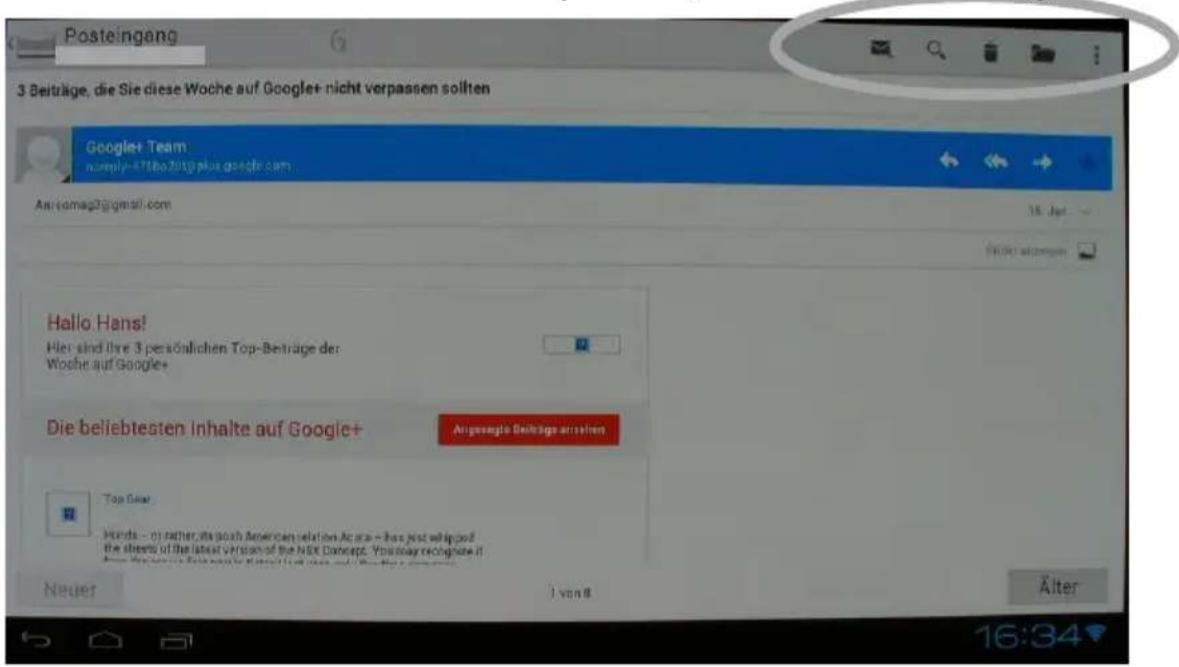
text_image
Posteingang 3 Beiträge, die Sie diese Woche auf Google+ nicht verpassen sollten Googler Team nareply-571802019 plus google.com Air@tomag@gmail.com 16:04:00 Hello Hans! Hier sind ihre 3 persönlichen Top-Beträge der Woshe auf Google+ Die beliebtesten Inhalte auf Google+ Aufsagste Beiträge erhalten Top Gear Hands – on rather, its south American relation Acra – has just shipped the sheets of the latest version of the NEX Concept. You may recognize it Amer Deere in the next week, but I have been recognized. Neuer I von 8 Älter 16:34Um komfortabler zu bedienen, können Sie den Maus-Pfeil einblenden, wie bereits in dieser Bedienungsanleitung erklärt. Dieser kann mit der Rückseite der Fernbedienung gesteuert werden.
Eine Email schreiben Sie, in dem Sie das Kuvert-Symbol anklicken, siehe Markierung in folgender Abbildung:
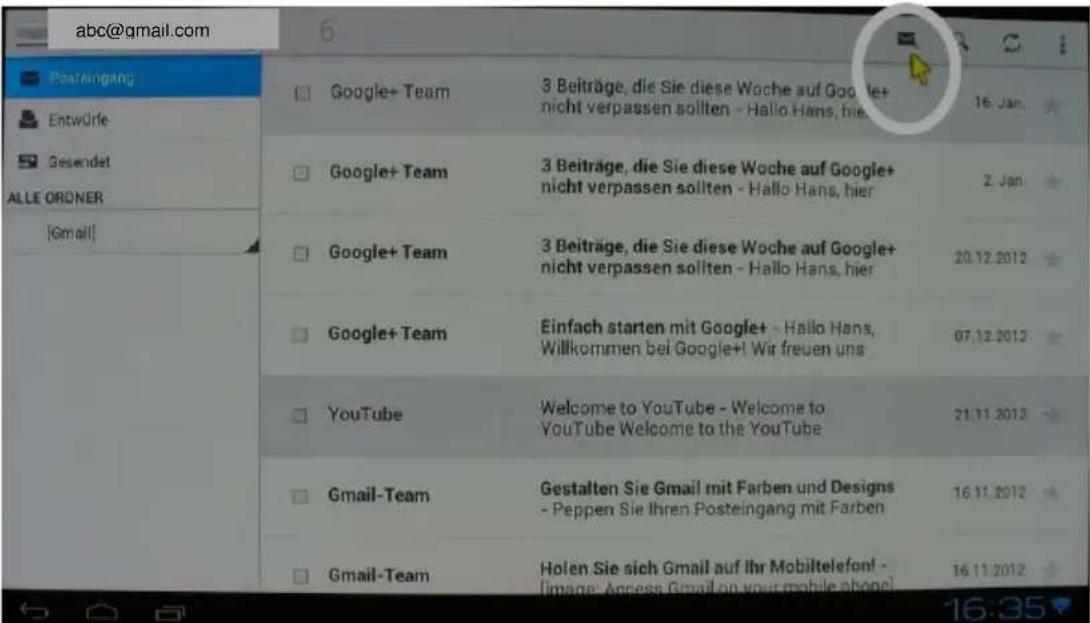
text_image
abc@gmail.com Postingang Entwürfe Gesendet ALLE ORONER [Gmail] Google+ Team 3 Beiträge, die Sie diese Woche auf Gooulet- nicht verpassen sollten - Hallo Hans, hier 16. Jan. Google+ Team 3 Beiträge, die Sie diese Woche auf Google+ nicht verpassen sollten - Hallo Hans, hier 2. Jan. Google+ Team 3 Beiträge, die Sie diese Woche auf Google+ nicht verpassen sollten - Hallo Hans, hier 20.12.2012 Google+ Team Einfach starten mit Google+ - Hallo Hans, Willkommen bei Google+! Wir freuen uns 07.12.2012 YouTube Welcome to YouTube - Welcome to YouTube Welcome to the YouTube 21.11.2012 Gmail-Team Gestalten Sie Gmail mit Farben und Designs - Peppen Sie Ihren Posteingang mit Farben 16.11.2012 Gmail-Team Holen Sie sich Gmail auf Ihr Mobiltelefont - [image: Access Gmail on your mobile phone] 16.11.2012Weitere angelegte Email-Konten können Sie abfragen, indem Sie die Schaltfläche bei der Markierung in folgender Abbildung anklicken:
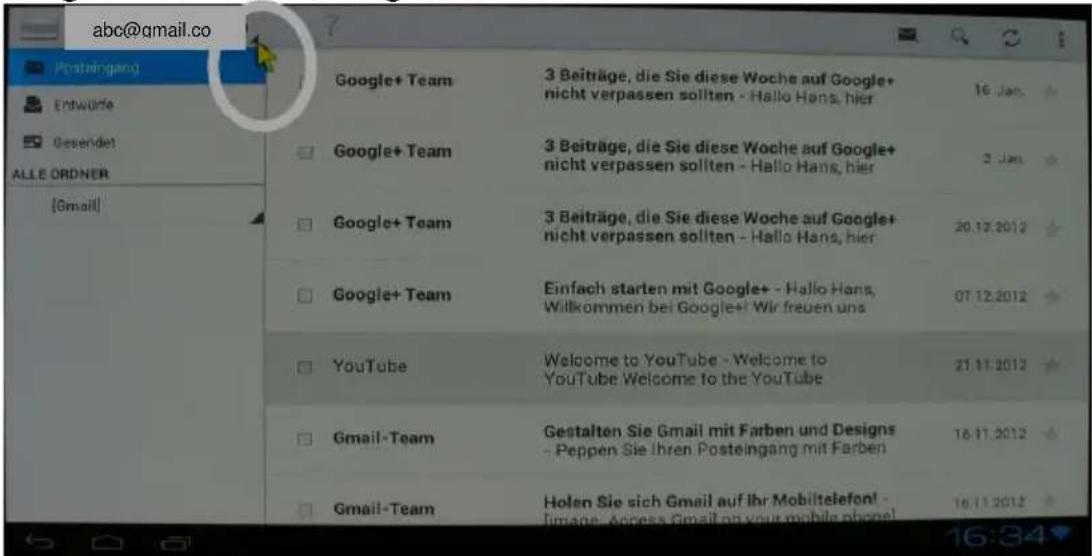
text_image
abc@gmail.co Google+ Team 3 Beiträge, die Sie diese Woche auf Google+ nicht verpassen sollten - Hallo Hans, hier 16 Jan. Google+ Team 3 Beiträge, die Sie diese Woche auf Google+ nicht verpassen sollten - Hallo Hans, hier 2 Jan. Google+ Team 3 Beiträge, die Sie diese Woche auf Google+ nicht verpassen sollten - Hallo Hans, hier 20.12.2012 Google+ Team Einfach starten mit Google+ - Hallo Hans, Willkommen bei Google+! Wir freuen uns 07.12.2012 YouTube Welcome to YouTube - Welcome to YouTube Welcome to the YouTube 21.11.2012 Gmail-Team Gestalten Sie Gmail mit Farben und Designs - Peppen Sie Ihren Posteingang mit Farben 16.11.2012 Gmail-Team Holen Sie sich Gmail auf ihr Mobiltelefont - Image: Access Gmail on your mobile phone 16:34Freies Internet
Sie müssen ein Gmail-Konto haben und bei Google angemeldet sein, um in das Internet gehen zu können. Wie Sie ein Gmail-Konto einrichten und sich bei Google anmelden, ist ab Seite 118 erklärt. Wir gehen in der Beschreibung davon aus, dass Sie dies ausgeführt haben.
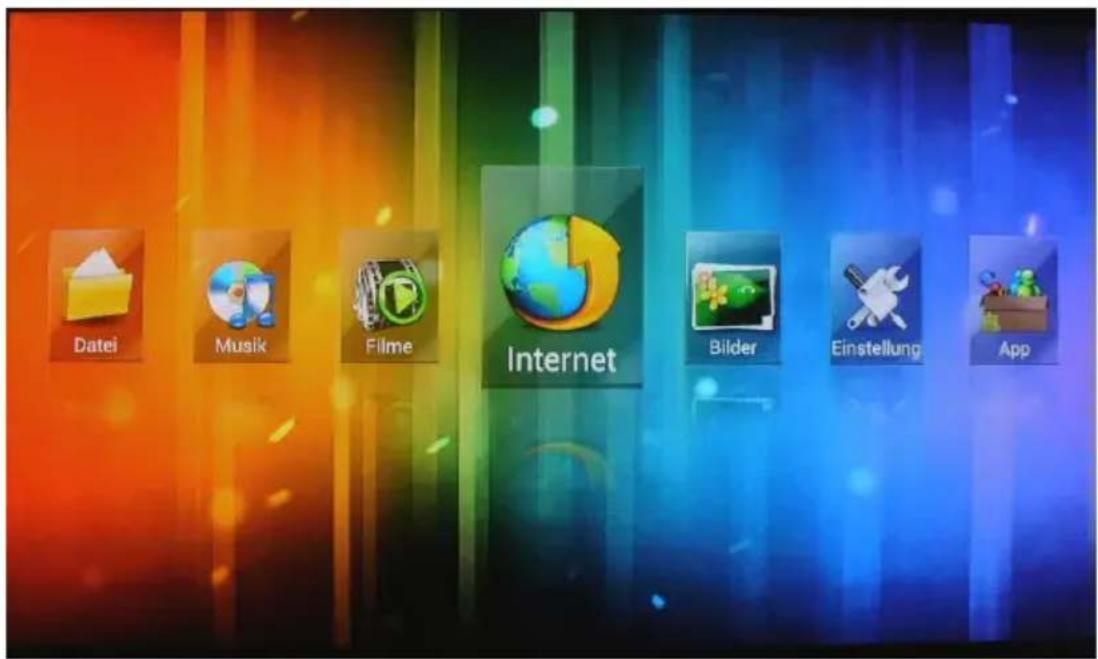
text_image
Datei Musik Filme Internet Bilder Einstellung AppUm den Internet-Browser zu öffnen, wählen Sie auf dem HOME-Bildschirm den Punkt Internet aus und drücken die OK-Taste. Der Browser wird geöffnet und die Google-Startseite erscheint:
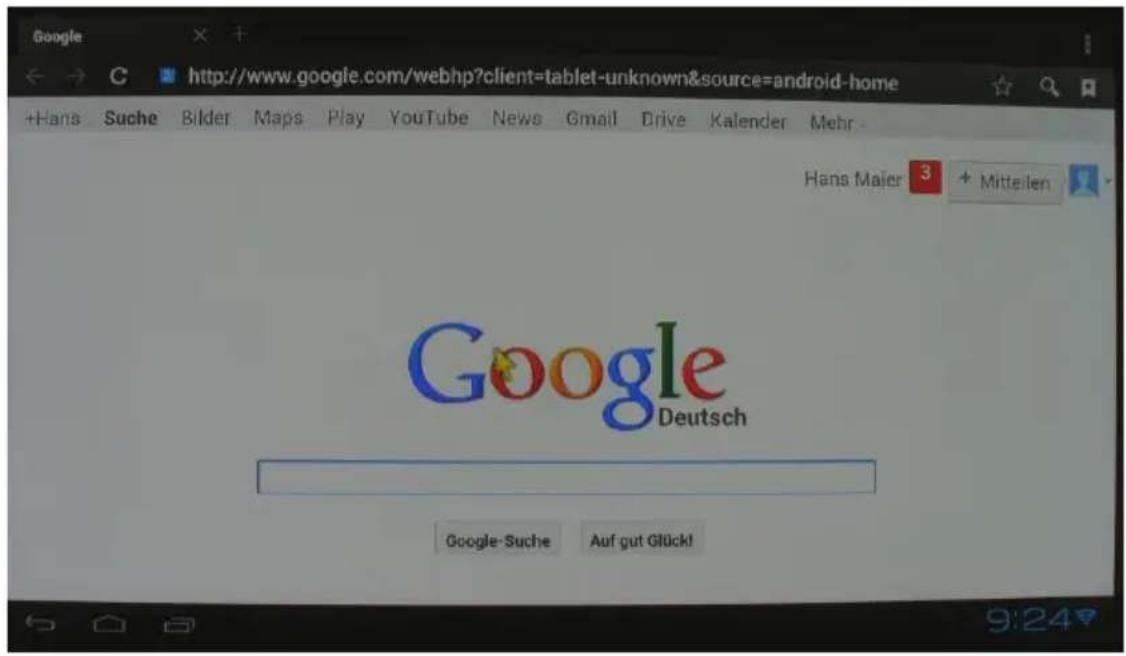
text_image
Google http://www.google.com/webhp?client=tablet-unknown&source=android-home +Hans Suche Bilder Maps Play YouTube News Gmail Drive Kalender Mehr Hans Maier 3 + Mittelien Google Deutsch Google-Suche Auf gut Glück!Nun können Sie im Internet surfen. In der Kopfzeile geben Sie die gewünschte Internet-Adresse ein.
Wir empfehlen, den Maus-Pfeil einzublenden und mit diesem Punkte innerhalb einer Webseite anzusteuern und mit der Enter-Taste auf der Rückseite der Fernbedienung zu aktivieren.
Durch Eingabegeräte wie eine USB-Maus und/oder eine USB-Tastatur, welche als Zubehör erhältlich sind, wird die Eingabe für Sie noch komfortabler. Weitere Informationen hierzu finden Sie auf unserer Homepage www.comag.de, Rubrik Support Produkte.
Alternativ können Sie im PlayStore weitere Browser runterladen und diese über die App-Übersicht aktivieren.
Video on Demand
Über den Internet-Browser haben Sie Zugang zu diversen Video-on-Demand Portalen (= VoD-Portale).
Beachten Sie, dass aufgrund von digitalen Rechten die Verfügbarkeit von Filmen durch die VoD-Portale unterschiedlich geregelt sein kann. Die Regelungen werden von den VoD-Portal Betreibern durchgeführt. Hierauf hat der Hersteller dieses Receivers keinen Einfluss und kann dafür nicht verantwortlich gemacht werden. Bei einigen Portalen kann mit diesem Receiver nur geliehen werden.
VoD-Portale stellen Ihr Angebot kostenpflichtig zur Verfügung. Daher ist beim jeweiligen Anbieter stets beschrieben, wie Sie sich anmelden und bezahlen können. Der Hersteller des Receivers übernimmt keine Garantie, Verantwortung, Rechte und Pflichten für Funktionen, Inhalte und Diensten von VoD-Portalen.
Tipp: Wenn ein Film in einem VoD-Portal mit dem Standard Internet-Browser nicht abspielbar ist, versuchen Sie es mit einem anderen Internet-Browser, von denen einige im PlayStore zum Download stehen.
VoD-Portal von Google
Beim VoD-Portal von Google können Sie mit diesem Receiver Filme kaufen und leihen. Gehen Sie dazu in den PlayStore wie auf Seite 137 erklärt.
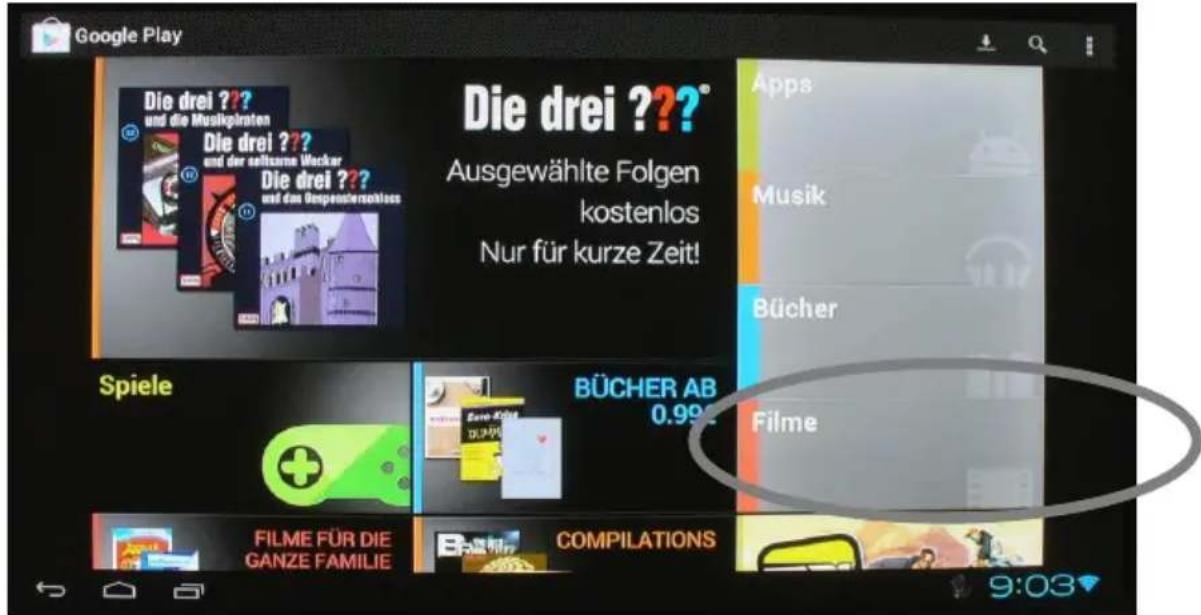
text_image
Google Play Die drei ???* Ausgewählte Folgen kostenlos Nur für kurze Zeit! Apps Musik Bücher Spiele BÜCHER AB 0.99% Filme FILME FÜR DIE GANZE FAMILIE COMPILATIONSIn der Rubrik Filme (Markierung oben) wählen Sie den gewünschten Film aus. Die Rubrik ist nach Kategorien geordnet. Zusätzlich können Sie über das Lupensymbol in der Kopfzeile Filme suchen.
text_image
Filme KATEGORIEN ANGESAGT BESTSELLER ICH - EINFACH UNVERBESSERLICH JEFF, DER NOCH ZU HAUSE LEBT ICH - EINFACH UNVERBESSERLICH JEFF DER NOCH ZU HAUSE LEBT Unsere Auswahl PARANORMAN von den Machern von Caroline ZIEMUCH BESTE FREUNDE ZIEMILICH BESTE FREUNDE MERIDA Legende der Highlands 10: 18Wir haben uns nun als Beispiel für den Film „Ich – Einfach unverbesserlich“ entschieden, diesen markiert und die OK-Taste gedrückt. Es erscheint:
text_image
Ich - Einfach unverbesserlich FAMILIE LEIHEN: 3,99 € AB 9,99 € KAUFEN Bewertung: PSK-0 September 2... 90 Minuten 13: Personen geben hierfür +1 BEWERTEN ★★★★ BESETZUNG & SCHUIGRIELER ZUSAMMENFASSUNG Chris Meledandri ("Ice Age", "ice Age 2 Jetzt taut's", "Horton hört ein Hu") steht als Produzent hinter dem witzreichen Animationsabenteuer "ICH - Einfach Unverbesserlich" um den weltbesten Superbösewicht, die Entführung des Mondes und drei kleine Waisen mit einer besonderen Mission. Nichts - so glaubt er zumindest - liegt Gru mehr am Herzen, als Unfrieden zu stiften undMit den Navigationstasten können Sie nun die Felder „Leihen“ oder „Kaufen“ markieren und durch Drücken der OK-Taste den Leih- oder Kaufvorgang einleiten.
Im Zentrum des Fensters können Sie die Vorschau des Films aktivieren. Desweiteren werden Filminformationen gezeigt.
Multimedia-Box
Von einem angeschlossen Speichermedium können Sie lesbare Filme, Bilder und Musik von fremdem Ursprung auf dem angeschlossenen TV-Gerät wiedergeben.
Entsprechend dem, was Sie wiedergeben, wählen Sie auf dem HOME-Bildschirm die Anwendung „Filme“, Bilder“ oder „Musik“ mit den Navigationstasten ◀ oder ▶ aus und drücken die OK-Taste auf der Vorderseite der Fernbedienung.
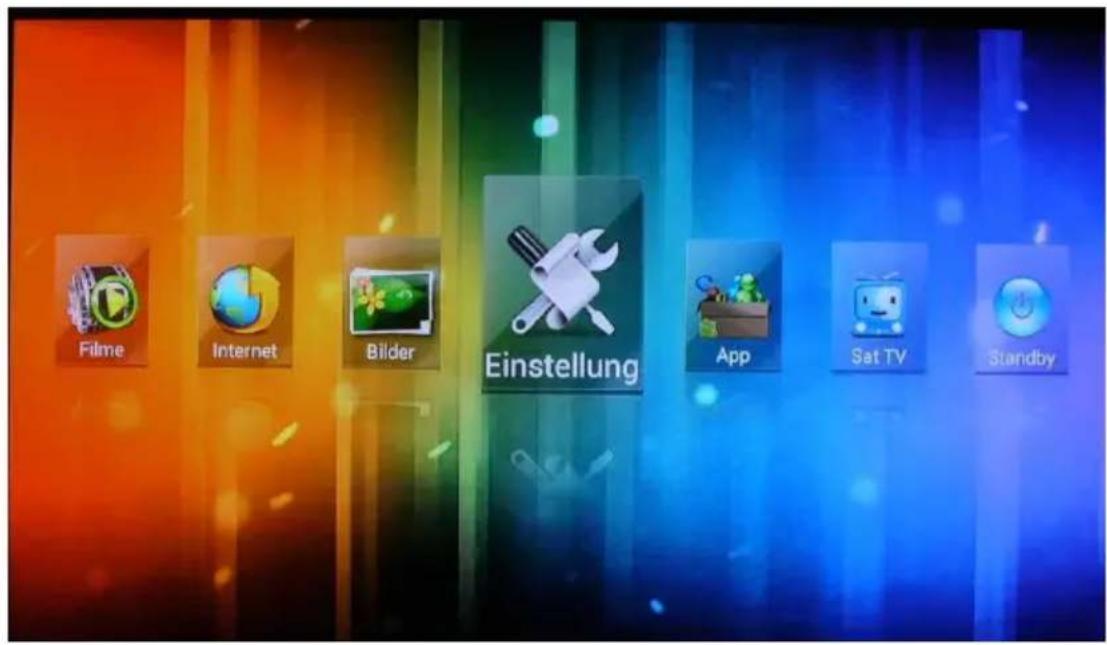
text_image
Filme Internet Bilder Einstellung App Sat TV StandbyNach Aufrufen einer der drei Anwendungen, frägt der Receiver zunächst nach dem Speichermedium, auf dem die Quell-Datei liegt.
Wählen Sie in den jeweils erscheinenden Fenstern mit den Navigationstasten das Laufwerk aus, in dem das
Speichermedium gesteckt ist, auf dem sich die Quell-Datei befindet. Drücken Sie die OK-Taste.
Es erscheint das Dateiverzeichnis. Wählen Sie im Dateiverzeichnis die Film-, Musik- bzw. -Datei aus, welche Sie auf dem TV-Gerät wiedergeben möchten. Drücken Sie die OK-Taste.
Wenn Sie für die Wiedergabe von Filmdateien mehrere Player installiert haben, erscheint eine Auswahl, wo Sie entscheiden müssen, welche Player Sie verwenden möchten.
Automatische Abschaltung
Der Receiver schaltet sich aufgrund der gesetzlichen Ökodesignrichtlinie nach 180 Minuten automatisch in den Standby, wenn innerhalb von 180 Minuten kein Eingabebefehl erfolgt. Nach jedem Eingabebefehl laufen die 180 Minuten wieder von Neuem los.
Diese Funktion dient dem Umweltschutz und ist werkseitig aktiviert.
Sie können die Funktion deaktivieren, indem Sie in der App-Übersicht die Anwendung „Stand-By“ aufrufen, siehe Markierung in folgender abbildung.
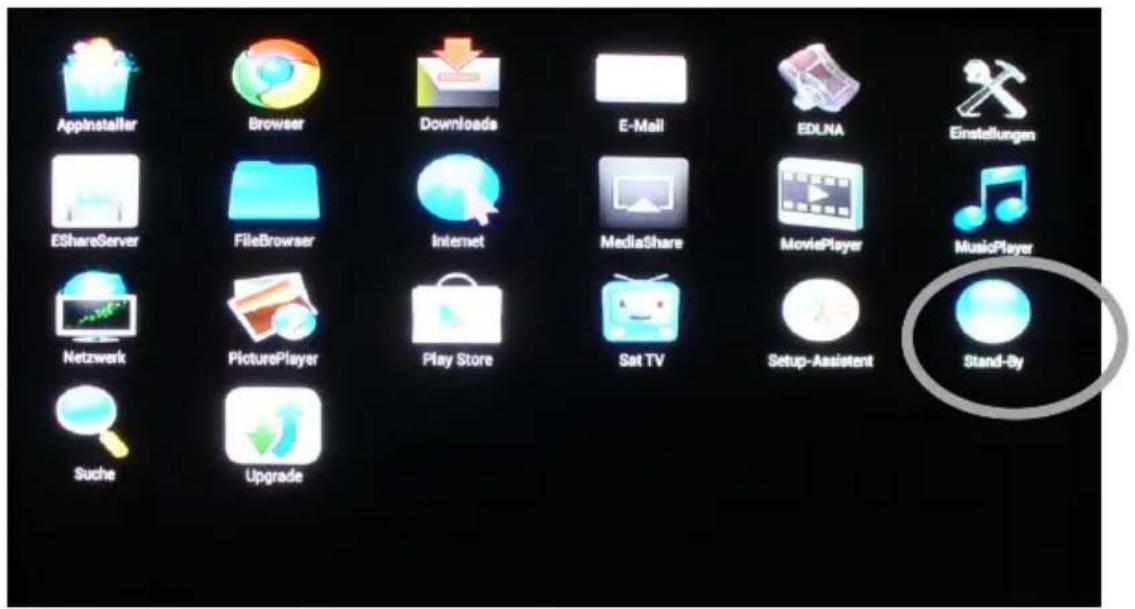
text_image
Appinstaller Browser Downloads E-Mail EDLNA Einstellungen EShareServer FileBrowser Internet MediaShare MoviePlayer MusicPlayer Netzwerk PicturePlayer Play Store Sat TV Setup-Assistent Stand-By Suche UpgradeStellen Sie die Einstellung auf „Off“ um zu deaktivieren, auf „On“ um sie zu aktivieren.
Tipps und Tricks/Probleme lösen
| Symptom | Mögliche Ursache und Abhilfe |
| Satellit wird nicht gefunden, oder kein Signal | Beispiel: Astra1 19,2° OstTaste 1 (Vorprogrammierung: „Das Erste“)Taste INFO 2x drücken („Das Erste“, FR11837), Qualität ist bei 0 %Den senkrechten Spiegel nach Süden ausrichten. Wenige Millimeter nach links drehen, ca. 3 Sekunden warten und wiederholen, bis Qualität angezeigt wird. Bei einem Signal von ca. 60% verschwindet der schwarze Hintergrund und es erscheint das Fernsehbild. |
| Kein Ton oder Bild, aber Menüanzeigen des Receivers vorhanden | Die Antenne ist nicht auf den Satellit ausgerichtet. Richten Sie die Antenne richtig aus. |
| Kein Signal-Anzeige.Prüfen Sie die Kabelverbindung vom LNB zum Receiver und vom Receiver zu den angeschlossenen Geräten.Richten Sie die korrekt Antenne aus. | |
| Receiver ist an. TV-Gerät zeigt kein Bild an. | Das System ist nicht korrekt angeschlossen. Prüfen Sie den Anschluss des HDMI-Kabels bzw. des Klinkensteckerkabels. |
| Das TV-Gerät ist nicht im AV- oder HDMI-Modus.Schalten Sie das TV-Gerät auf den jeweiligen AV- bzw. HDMI-Eingang. | |
| Schlechtes Bild, Blockierfehler, Klötzchenbildung, Tonstop | Die Antenne ist nicht genau auf den Satelliten ausgerichtet. Richten Sie die Antenne genauer aus. |
| Das LNB ist defekt. Ersetzen Sie das LNB. | |
| Kein Bild, kein Ton, Signalqualität vorhanden | Satelliten-Antenne ist auf einen falschen Satelliten ausgerichtet. |
| Schlechter Empfang von: Sport1, etc | Schnurloses Telefon stört (DECT-Standard). Telefon anders platzieren. |
| Software-Absturz (Receiver lässt sich nicht mehr bedienen.) | Sollte der unwahrscheinliche Fall eines Software-Absturzes eintreten, trennen Sie den Receiver vom Stromnetz. Schließen Sie ihn nach 10 Sekunden wieder an. Dadurch ist das Problem in der Regel gelöst. Bitte beachten Sie: ein Software-Absturz ist keine Fehlfunktion, es tritt dadurch kein Garantiefall ein. Bei technischen Geräten (z.B. auch PC, Funknetzwerk, etc.) lässt sich ein Software-Absturz auf diesem Weg unkompliziert und schnell lösen. |
| Die Fernbedienung funktioniert nicht. | Die Batterien sind verbraucht. Erneuern Sie die Batterien. |
| Die Fernbedienung ist falsch ausgerichtet. Richten Sie die Fernbedienung auf die Vorderseite des Receivers und stellen Sie sicher, dass nichts zwischen Fernbedienung und Receiver steht. | |
| Sender hat eine neue Frequenz und wird mit den aktuellen Daten nicht mehr übertragen. | Den entsprechenden Sender löschen. Dann einen Sendersuchlauf durchführen. |
| Passwort | Das werkseitige Passwort lautet 0000. |
| Persönliches Passwort vergessen | Bitte kontaktieren Sie die Service Hotline, falls Sie Ihr persönliches Passwort vergessen haben. |
| Werkseinstellung | Erfolgt im Sat-TV Betrieb über den Menüpunkt Einstellungen – Werkseinstellung.Achtung! Dadurch gehen Ihre persönlichen Einstellungen verloren. |
| Externes Speichermedium wird nicht erkannt. | Bitte Receiver in den Standby-Betriebs schalten. USB-Speichermedium oder Sd-Karte erneut anschließen. Receiver wieder in den Betriebs-Modus schalten. Aufgrund der Vielfalt der am Markt befindlichen USB-Speichermedien und SD-Karten können wir nicht garantieren, dass jedes angeschlossene Speichermedium vom Receiver akzeptiert wird. |
| Die uns bekannten, handelsüblichen Speichermedien sind mit diesem Receiver kompatibel. Für größere USB-Festplatten verwenden Sie ein externes Netzteil, unter Beachtung der Bedienungsanleitung der USB-Festplatte. | |
| System langsam / Optimierung | Installieren Sie eine sog. „App-Killer-Anwendung“. Diese können diese im PlayStore runterladen und installieren. Diese ist nützlich, wenn mehrere Anwendungen parallel laufen und das System verlangsamen. Mit einer „App-Killer-Anwendung“ können einzelne oder alle Anwendungen einfach beendet werden.Suchbegriff im PlayStore: Appkiller |
| Seiten werden langsam aufgebaut, Online-Wiedergabe von z.B. Filmen stockt. | Datenübertragungsrate zu gering!Diese muss mindestens 3 MBit/s sein!Um die WLAN-Datenübertragungs-geschwindigkeit zu messen, können Sie eine sog. WiFi-Analyzer-Anwendung im PlayStore runterladen und installieren. Damit können sie überprüfen, ob die geforderten 3 MBit/s erreicht werden. Suchbegriff im PlayStore: Wifi |
Sollte sich ein Problem trotzdem nicht beseitigen lassen, wenden Sie sich bitte an Ihren Fachhändler oder den Hersteller.
Entsorgen
Europäische Entsorgungsrichtlinie 2002/96/EC
Werfen Sie den Receiver keinesfalls in den normalen Hausmüll. Erkundigen Sie sich in Ihrer Stadt- oder Gemeindeverwaltung nach Möglichkeiten einer umwelt- und sachgerechten Entsorgung des Geräts.
Werfen Sie Batterien keinesfalls in den normalen Hausmüll. Batterien können Giftstoffe enthalten. Entsorgen Sie die Batterien deshalb unbedingt entsprechend der geltenden gesetzlichen Bestimmungen im Rahmen der gesetzlichen Rückgabepflicht. Erkundigen Sie sich in Ihrer Stadt- oder Gemeindeverwaltung nach Möglichkeiten einer umwelt- und sachgerechten Entsorgung. Geben Sie verbrauchte Batterien bei einer Sammelstelle ab. Dadurch leisten Sie einen positiven Beitrag zum Umweltschutz.
Technische Daten
| Receiver | |
| Maße in mm (B × T × H) | 130 × 140 × 35 |
| Gewicht in Gramm | Receiver 230 gFernbedienung 100 g (ohne Batterien) |
| Eingangsfrequenzbereich Sat | 950 MHz ~ 2150 MHz |
| Stromversorgung LNB | 13/18 V GS, 0,30 A max.Spitzen Überlastungsschutz |
| LNB-Steuerung | 22 KHz ± 2 KHz, 0,6 V pp ± 0,2 V |
| DiSEqC-Steuerung | Versionen 1.0, 1.1, 1.2, 1.3 |
| Höhen-Seiten-Verhältnis | 4:3 , 16:9 , Auto. |
| Videoauflösung | 576i, 576p, 720p, 1080i, 1080p |
| Audiomodus | Links, Rechts, Stereo, Mono, AC3-Digitalton |
| Anschlußmöglichkeiten | |
| LNB IF-Eingang und Ausgang | Typ F, IEC 169-24 |
| HDMI-Schnittstelle | Anschluss zur digitalenÜbertragung von Audio- und Video-Signal |
| LAN | Anschluss Ethernetkabel |
| AV OUT | Audio L,R, Video (Klinke) |
| COAXIAL | Digitaler Audio-Ausgang |
| DC IN (12V DC, 1,5 A) | Anschluss ext. Netzteil |
| USB | 3 x USB 2.0-Schnittstelle,1 x Mini-USB |
| SD/MMC MS | SD-Karten Einschub |
| Stromversorgung | |
| Receiver Eingangsspannung | 12 V DC, 1,5 A |
| Externes Netzteil Modellnummer | DC120150110 |
| Externes Netzteil INPUT | 100-240 V ~, 50/60 Hz |
| Externes Netzteil OUTPUT | 12 V DC, 1,5 A |
| Leistungsaufnahme | ca. 7,50 W (Betrieb, nur Receiver)max. 0,50 W (Bereitschaft) |
| Betriebstemperatur | 0 °C ~ +40 °C |
| Lagerungstemperatur | - 40 °C ~ + 65 °C |
Hersteller
COMAG Handels AG
Zillenhardtstraße 41
D-73037 Göppingen
Deutschland
Telefon: 0049 (0)7161 / 5 03 06 - 0
Telefax: 0049 (0)7161 / 5 03 06 - 11
Internet: www.comag-ag.de
Sehr geehrter Kunde,
unsere Erfahrung hat gezeigt, dass sich viele
Reklamationsgründe durch ein einfaches
Telefongespräch lösen lassen.
Sollten Sie Probleme mit Ihrem Gerät haben,
kontaktieren Sie bitte erst unsere Service-Hotline. Diese
Vorgehensweise erspart Ihnen Zeit und eventuellen
Ärger.
Unter unserer Service Hotline erfahren Sie auch die
genaue Vorgehensweise der Garantieabwicklung, falls
Sie Ihr Gerät wirklich einschicken müssen.
Service-Hotline: +49(0)7161 / 5030633
Montag – Freitag von 08.00 Uhr bis 12.00 Uhr und
13.00 – 17.00 Uhr.
Email: hotline@comag-ag.de
Falls Sie Ihren Receiver aufgrund eines Defekts zu uns einschicken, füllen Sie bitte das Formular am Ende dieser Bedienungsanleitung sorgfältig aus und legen es dem Receiver bei. Dadurch unterstützen Sie uns bei der Problembehebung und Sie erhalten Ihr Gerät schneller zurück. Bitte legen Sie ebenfalls eine Kopie des Kaufbelegs bei.

Achtung!
Sollten Sie Ihren Receiver aufgrund eines Defekts zu uns einschicken müssen, so packen Sie ihn bitte sorgfältig ein. Beschädigungen (z.B. Kratzer, Dellen, etc), welche beim Versand oder durch den Gebrauch entstehen, werden von uns nicht behoben. Packen Sie den Receiver in den Kunststoffbeutel und die Originalkartonage mit den Originaleinlagen ein, in welchem er sich im Auslieferungszustand befunden hat. Dies schützt speziell die Frontblende des Receivers gegen Kratzer.
Garantie
Die Gewährleistung für dieses Produkt entspricht den gesetzlichen Bestimmungen zum Zeitpunkt des Erwerbs.
Änderungen am Gerät führen zum Erlöschen der Garantie und Gewährleistung des Herstellers. Ein Absturz der Betriebs-Software stellt keinen Gewährleistungs- bzw. Garantiefall dar.
Sollte ein angeschlossenes USB-Speichermedium nicht mit dem Receiver kompatibel sein, stellt dies keinen Gewährleistungs- bzw. Garantiefall dar.
Konformitätserklärung
Der Hersteller erklärt hiermit für dieses Produkt die Übereinstimmung mit den geltenden Richtlinien und Normen.
Die vollständige Konformitätserklärung finden Sie auf unserer Homepage www.comag.de.
Gerätetyp/Type: Digitaler HD Satelliten-Receiver Smart TV HD
Göppingen, 03.01.2013
COMAG Handels AG
Glossar
| AC | Alternating CurrentAnschluss für Wechselstrom |
| Android | Betriebssystem von Google |
| DC | Direct CurrentAnschluss für Gleichstrom |
| Cinch-Stecker | Koaxialer Stecker für den Anschluss von TV-Gerät oder Stereoanlage. |
| DiSEqC | Digital Satellite Equipment ControlDigitales System, mit dem der Empfänger verschiedene Komponenten der Außeneinheit steuern kann. Es wird insbesondere zur Auswahl zwischen mehreren Satellitenpositionen (zum Beispiel ASTRA und Eutelsat) gebraucht. |
| EPG | Electronic Programm GuideElektronische Programmzeitschrift |
| F-Stecker | Koaxialer Stecker zum Anschluss des LNB-Antennenkabels. |
| FTA | Free-to-air servicesGebührenfreie Dienste, die ohne speziellen Decoder empfangen werden können. |
| LNB | Low Noise Block Amplifier / Converter Gerät im Mittelpunkt der Antenne, das die vom Satelliten ankommenden hoch frequenten Signale in einen niedrigeren Frequenzbereich umsetzt und gleichzeitig verstärkt. |
| Mute | Taste der Fernbedienung zur Ton-Stummschaltung. |
| OSD | On Screen DisplayAuf dem Bildschirm sichtbare Menüsteuerung. |
| PID | Kennnummer eines empfangenen DatenstromesDie PID's sorgen dafür, dass ein Sender vollständig empfangen werden kann. |
| Receiver | Empfangsgerät, das die Signale von der Antenne in Video- und Audiosignale umwandelt. |
| SCART | 21-polige Steckverbindung zum Anschluss des Fernsehgerätes an den Receiver. |
| Swap-Funktion | Wechsel zwischen aktuellem und letztgesehenem Programm |
| Transponder | Satellitenfrequenz. Auf einem Transponder können mehrere digitale Programme gleichzeitig gesendet werden. |
| WLAN | Kabelloses Netzwerk (WiFi-Netzwerk) |
| VCR | Abkürzung für Video Cassette Recorder. |