Viper HDTV DVB-S2 TWIN - Satellitenempfänger Dyon - Kostenlose Bedienungsanleitung
Finden Sie kostenlos die Bedienungsanleitung des Geräts Viper HDTV DVB-S2 TWIN Dyon als PDF.


Benutzerfragen zu Viper HDTV DVB-S2 TWIN Dyon
0 Frage zu diesem Gerät. Beantworten Sie die, die Sie kennen, oder stellen Sie Ihre eigene.
Eine neue Frage zu diesem Gerät stellen
Laden Sie die Anleitung für Ihr Satellitenempfänger kostenlos im PDF-Format! Finden Sie Ihr Handbuch Viper HDTV DVB-S2 TWIN - Dyon und nehmen Sie Ihr elektronisches Gerät wieder in die Hand. Auf dieser Seite sind alle Dokumente veröffentlicht, die für die Verwendung Ihres Geräts notwendig sind. Viper HDTV DVB-S2 TWIN von der Marke Dyon.
BEDIENUNGSANLEITUNG Viper HDTV DVB-S2 TWIN Dyon
1 Wichtige Sicherheitshinweise 3
2 Bedienelemente und Anschlüsse....5
3 Fernbedienung....7
3.1 Tastenbelegung....7
3.2 Batterien einsetzen....8
3.3 Fernbedienung benutzen....8
4 Anschlüsse....9
4.1 Anschluss an einen Fernseher 9
4.2 Anschluss des Antennen Kabels 10
5 Erstinstallation....11
5.1 CI/CI+ Schacht verwenden....11
6 Allgemein Funktionen 13
6.1 Sender Liste 13
6.2 Favoriten Liste....13
6.3 EPG (Elektronische Programmzeitschrift)....14
6.4 Teletext....14
6.5 Programm Informationen....15
6.6 Audio Spur ändern....15
6.7 Untertitel einrichten....15
6.8 Zoom Funktion....15
7 Aufnahme & Time Shift 16
7.1 Aufnahme....16
7.2 Timeshift....17
7.3 Aufnahme Liste....18
8 MedienPlayer....19
8.1 Aufnahmen....19
8.2 Musik....19
8.3 Bilder....20
8.4 Video....20
9 Systemeinstellungen....21
9.1 Kanaleinstellungen 21
9.1.1 Kanalbearbeitung 21
9.2 Installation....23
9.2.1 Antennenauswahl....23
9.2.2 Satellitenliste....23
9.2.3 Antenneneinstellung....23
9.2.4 Einzel-Satellitensuche....26
9.2.5 Mehrfach-Satellitensuche 26
9.2.6 Transponder Liste 26
DYON VIPER
9.3 System Einstellungen....27
9.3.1 Menüsprache....27
9.3.2 TV Einstellungen 27
9.3.3 Display Einstellungen....27
9.3.4 Zeiteinstellungen 28
9.3.5 Aufnahme planen 28
9.3.6 Jugendschutz 28
9.3.7 OSD Einstellungen....29
9.3.8 Favoritenliste 29
9.3.9 Erweiterte Einstellungen 29
9.4 Systeminformationen....30
9.4.1 Informationen....30
9.4.2 Werkseinstellung....30
9.4.3 CI/CI+ Modul Einstellungen....30
9.4.4 Firmware aktualisieren....31
9.4.5 USB Media Player....31
9.4.6 USB Gerät sicher entfernen....31
9.5 Spiele 31
9.6 Speichermedium....32
9.6.1 Informationen Speichermedium (PVR Speicher Einstellungen) ......32
9.6.2 Aufnahmeoptionen....32
10 Glossar 33
11 Störungserkennung....34
12 Spezifikationen....35
13 Garantiebedingungen 37
1 Wichtige Sicherheitshinweise
1) Lesen Sie diese Hinweise.
2) Beachten Sie diese Hinweise.
3) Beachten Sie alle Warnhinweise.
4) Befolgen Sie alle Hinweise.
5) Benutzen Sie das Gerät nicht in unmittelbarer Nähe von Wasser.
6) Reinigen Sie das Gerät nur mit einem weichen Tuch.
7) Blockieren Sie nicht die Lüftungsöffnungen und installieren Sie das Gerät nur entsprechend der Bedienungsanleitung.
8) Installieren Sie das Gerät nicht in unmittelbarer Nähe von Wärmequellen, wie Heizkörpern, Heizgeräten, Herden oder sonstigen Geräten (einschließlich Verstärkern), die Wärme erzeugen.
9) Das Gerät muss an einer geerdeten Steckdose angeschlossen werden.
10) Schützen Sie das Netzkabel, damit nicht darauf getreten oder es eingeklemmt wird. Achten Sie insbesondere auf den Stecker und den Bereich, in welchem das Netzkabel aus dem Gerät kommt.
11) Benutzen Sie ausschließlich von Hersteller empfohlene Zubehörteile.
12) Ziehen Sie während eines Gewitters und bei längerer Nichtbenutzung bitte den Netzstecker.
13) Wenden Sie sich mit Wartungsarbeiten nur an einen autorisierten Kundendienst. Wenden Sie sich an einen Kundendienst, wenn das Gerät in irgendeiner Weise beschädigt wurde, wenn beispielsweise Netzkabel oder -stecker beschädigt sind, Feuchtigkeit oder Fremdkörper in das Gerät eingedrungen sind, das Gerät Regen oder Feuchtigkeit ausgesetzt war, wenn das Gerät nicht richtig funktioniert oder heruntergefallen ist.
14) Das Gerät wird durch Ziehen des Netzsteckers vollständig vom Stromnetz getrennt. Die Steckdose muss während des Betriebs jederzeit frei zugänglich sein.
15) Blockieren Sie nicht die Lüftungsöffnungen mit Zeitungen, Tischtüchern, Gardinen usw.
16) Stellen Sie keine nackten Flammen (wie Kerzen) auf dem Gerät ab.
17) Entsorgen Sie Batterien stets umweltgerecht.
18) Das Gerät ist zur Benutzung in moderatem Klima ausgelegt.
19) Setzen Sie das Gerät nicht Spritzwasser oder Tropfwasser aus und stellen Sie keine mit Wasser gefüllten Gegenstände (wie Vasen) auf dem Gerät ab.
WARNHINWEIS: Zur Vermeidung von Feuer und Stromschlag setzen Sie das Gerät bitte weder Regen noch Feuchtigkeit aus.
WARNHINWEIS: Setzen Sie die Batterien weder Hitze (direkte Sonneneinstrahlung) noch Feuer und dergleichen aus.
WARNHINWEIS: Der USB-Stick muss direkt am Gerät angeschlossen werden. Benutzen Sie kein USB-Verlängerungskabel, um Datenverlust und Störungen während der Übertragung zu vermeiden.
text_image
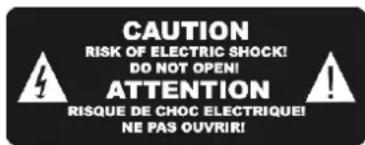
CAUTION RISK OF ELECTRIC SHOCK! DO NOT OPEN! ATTENTION RISQUE DE CHOC ELECTRIQUE! NE PAS OUVRIR!
Der Blitz im gleichseitigen Dreieck weist auf gefährliche Hochspannung im Gerät hin, die zu Stromschlag führen kann.

Das Ausrufungszeichen im gleichseitigen Dreieck weist auf wichtige Bedienungs- und Wartungsanleitungen hin.

Das Symbol zeigt an, dass dieses Gerät doppelt isoliert ist. Bitte benutzen Sie ausschließlich Original-Ersatzteile.
DYON VIPER

VORSICHT:
Bei elektrostatischer Aufladung kann es zu Fehlfunktionen kommen und das Gerät muss zurückgestellt werden.
Hinweise zum Umweltschutz
Dieses Produkt darf am Ende seiner Lebensdauer nicht über den normalen Haushaltsabfall entsorgt werden, sondern muss an einem Sammelpunkt für das Recycling von elektrischen und elektronischen Geräten abgegeben werden. Das Symbol auf dem Produkt, in der Gebrauchsanleitung oder auf der Verpackung weist darauf hin.
Die Werkstoffe sind gemäß ihrer Kennzeichnung wieder verwertbar. Mit der Wiederverwendung, der stofflichen Verwertung oder anderen Formen der Verwertung von Altgeräten leisten Sie einen wichtigen Beitrag zum Schutze unserer Umwelt. Bitte fragen Sie bei Ihrer Gemeindeverwaltung nach der zuständigen Entsorgungsstelle.
Entsorgungshinweise für Batterien
Bitte werfen Sie defekte und entladene Batterien nicht in den normalen Hausmüll. Bringen Sie verbrauchte Batterien zu Ihrem Fachhändler oder zu einer entsprechenden Sammelstelle. Damit ermöglichen Sie eine umweltgerechte Entsorgung. Entladen sind Batterien in der Regel dann, wenn das Gerät abschaltet und „Batterie leer“ signalisiert oder nach längerer Gebrauchsdauer der Batterien „nicht mehr einwandfrei funktioniert“.
Support
URL: http://www.dyon.eu
Auf unserer Website finden Sie neueste Informationen über dieses Gerät, über andere Produkte unseres Unternehmens und über unser Unternehmen selbst. Falls Sie Fragen oder Probleme haben, lesen Sie die FAQs auf unserer Website oder wenden Sie sich an unseren Kundendienst support@dyon.eu.
Bestimmungsgemäße Benutzung
Dieser Empfänger ist zum Empfang verschlüsselter und unverschlüsselter digitaler SD- und HD-Kabelkanäle für den privaten Gebrauch konzipiert. Er ist ausschließlich für diesen Gebrauch bestimmt. Bitte beachten Sie diese Bedienungsanleitung, insbesondere die Sicherheitshinweise. Jede abweichende Benutzung wird als nicht bestimmungsgemäß angesehen und kann zu Schäden oder Verletzungen führen. Weiterhin verlieren Sie in diesem Fall Ihre Garantieansprüche. Der Hersteller übernimmt keine Haftung für Schäden aufgrund nicht bestimmungsgemäßer Benutzung.
2 Bedienelemente und Anschlüsse
- Frontblende
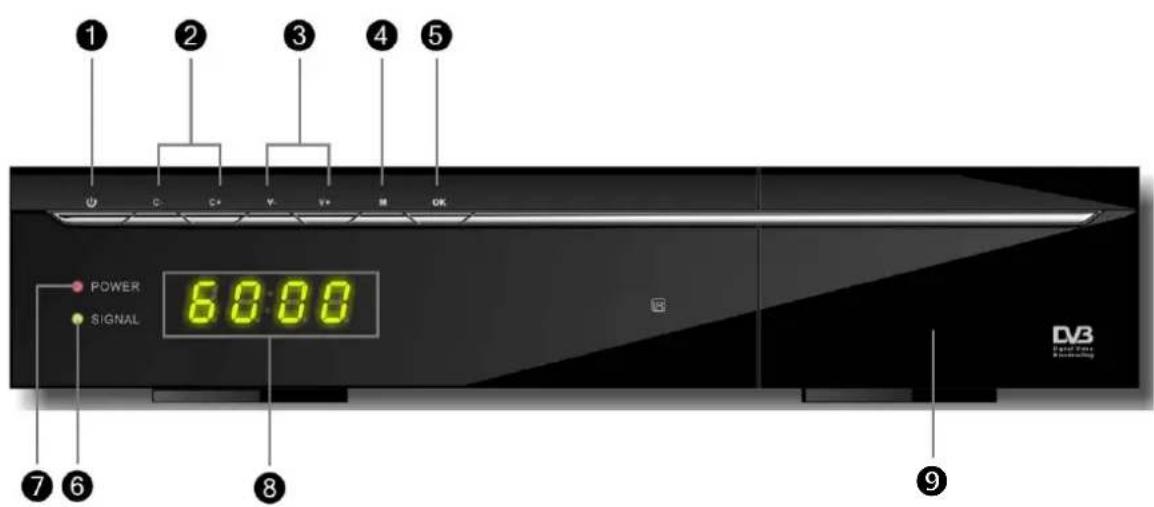
text_image
1 2 3 4 5 U C C+ V+ V+ M OK POWER SIGNAL 6:00:00 7 6 8 9 DV3 Digital Power Monitoring- Stand-by-Taste (Schaltet das Gerät ein oder versetzt es in den Stand-by Modus)
- CH+/CH- (Navigation im Menü. Auswahl vom nächsten oder vorherigen Programm)
- V+/V- (Navigation im Menü. Lautstärke Regelung)
- OK (Bestätigen)
- Menu (Öffnet oder schließt das Hauptmenü)
- DVB-S Signal Anzeige (Leuchtet grün wenn Signal anliegt)
- Power Anzeige (Leuchtet rot wenn Gerät Strom bekommt)
- Numerische Display Anzeige (Anzeige von Kanalinformationen)
- Cl+ Schacht hinter der Abdeckung
DYON VIPER
2. Rückseite

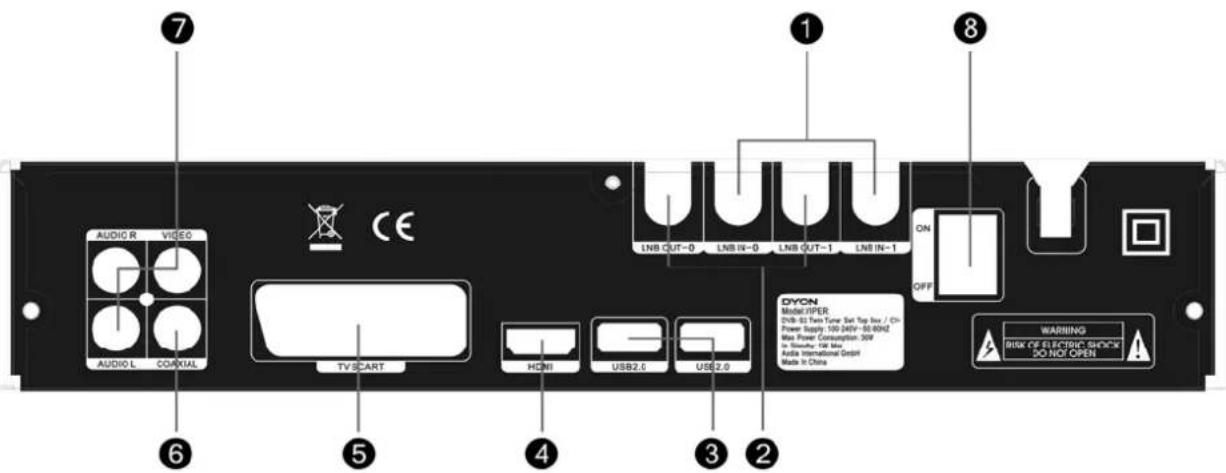
text_image
AUDIO R VIDEO AUDIO L CORNIAL TV START HDMI USB2.0 USB2.0 LNB OUT-0 LNB IN-0 LNB OUT-1 LNB IN-1 ON OFF DYCN Model:TPER DVB 53 Twin Tone Set Top Box / Ch Power Supply: 100 (40V~50/6Hz) Max Power Consumption: 20W In Humber: 14 Max Audio International GmbH Mode in China WARNING RISK OF ELECTRIC SHOCK DO NOT OPEN- LNB Eingang: Schließen Sie hier Ihre Satellitenleitung(en) an.
- LNB Ausgang: Dieser Anschluss schleift das Signal zu einer anderen Empfangseinheit weiter.
- USB-Anschlüsse: Externes USB 2.0 Speichermedium anschließen.
- HDMI Ausgang: Hier schließen Sie den HDMI Eingang von Geräten an.
- TV Scart: Hier schließen Sie Ihren Fernseher an.
- Koaxial: Hier schließen Sie den Koaxialeingang Ihres Surround-Soundsystems an.
- AV Video Ausgang: Hier schließen Sie den AV Eingang von Geräten an.
- Netzschalter: Versorgt oder trennt das Gerät mit/vom Strom.

Vorsicht:
Schließen Sie USB-Speichermedien möglichst direkt am USB-Port an. Falls das nicht möglich ist, benutzen Sie kein USB-Verlängerungskabel von mehr als 25 cm.
Das Gerät besitzt einen Loop Ausgang für jeden LNB Eingang. Hier können Sie einen weiteren Receiver anschließen. Bitte beachten Sie, dass dies nur für erfahrene Anwender empfohlen wird, da sich die Receiver möglicherweise gegenseitig stören und nicht alle Sender zur gleichen Zeit angesehen werden können.

!!!!!ACHTUNG!!!!!
DAS GERÄT HAT EINEN NETZSCHALTER. STEHT DIESER AUF „OFF“ KANN DAS GERÄT NICHT IN BETRIEB GENOMMEN WERDEN!!!
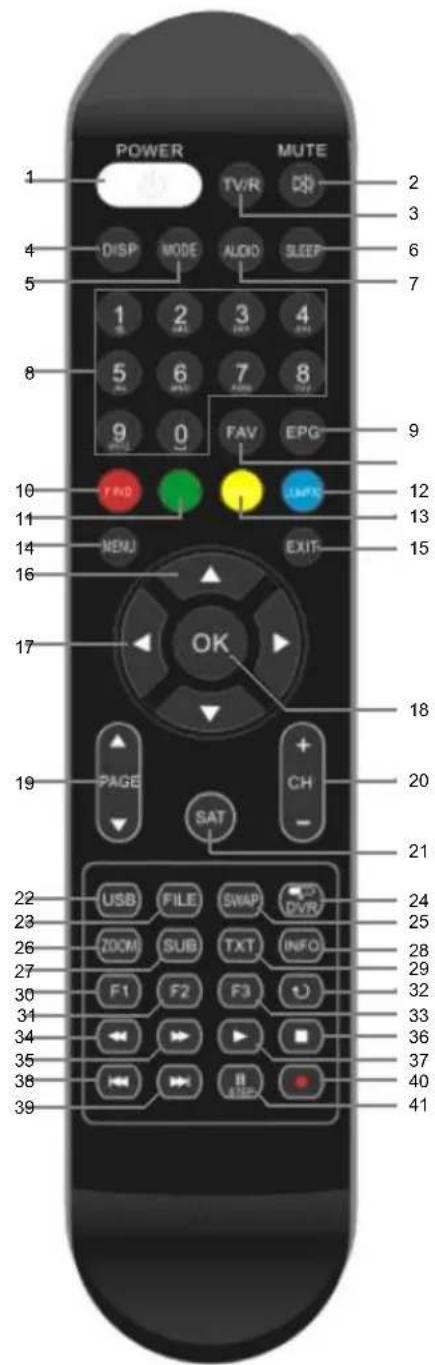
3 Fernbedienung
3.1 Tastenbelegung
| Nr. | Taste | Funktion |
| 1 ST | ANDBY Gerät ein- | und ausschalten (Stand-by-Modus) |
| 2 MU | TE Stummschaltung | ng, Stummschaltung aufheben |
| 3 | TV/RADIO | Umschalten zwischen TV- und Radiomodus |
| 4 DISP Ändert den HDMI Modus | ||
| 5 | MODE | Format Umschaltung |
| 6 S | EEP Stellt die Selbstabschaltungszeit ein | |
| 7 AUDIO Audiosprache oder Audiomodus wählen | ||
| 8 | 0-9(Zifferntasten) | Kanal direkt aufrufen oder Zahlenwert für Einstellung eingeben |
| 9 | EPG | Elektronische Programmzeitschrift aufrufen |
| 10 Rot (Find) Öffnet das Programmsuch Fenster | ||
| 11 Grün Öffnet Multifeed Optionen (Sky) | ||
| 12 Bau Springt zum markierten Punkt | ||
| 13 Gelb Markiert eine Stelle im Video | ||
| 14 | MENU | Hauptmenü aufrufen |
| 15 EXIT Menü verlassen oder in das vorherige Menü zurückkehren | ||
| 16 | CH-/CH- | Programm rauf/runter schalten.Navigation in den Menüs |
| 17 | VOL-/VOL- | Lautstärke erhöhen/verringern.Navigation in den Menüs |
| 18 OK | Bestätigung einer Auswahl oder Eingabe.Kanalliste anzeigen | |
| 19 | Page-/P- | Seite hoch / runter / Satellit wechseln |
| 20 CH+/CH- | Programm rauf / runter schalten | |
| 21 SAT | Ruft die Satellitenliste auf | |
| 22 USB | Öffnet das USB Menü | |
| 23 | FILE | Aufnahmeliste öffnen |
| 24 DVR Time Shift info und Aufnahmelist öffnen | ||
| 25 SWAP | Verwendeten USB Anschluss wechseln | |
| 26 ZDOM | Bild Zoom Funktion | |
| 27 | SUB | Untertitelsprache wählen |
| 28 | INFO | Zusätzliche Kanalinformationen anzeigen |
| 29 | TXT | Videotext anzeigen |
| 30 | F1 | Zusatz Funktion |
| 31 | F2 | Zusatz Funktion |
| 32 RECALL | Umschalten zum letzten Kanal. | |
| 33 | F3 | Zusatz Funktion |
| 34 | ◀ (REV) | In der Medienwiedergabe schneller Rücklauf |
| 35 | ▶ (FWD) | In der Medienwiedergabe schneller Vorlauf |
| 36 | ■ (STOP) | Medienwiedergabe beenden |
| 37 ▶ | (PLAY) Medienwiedergabe starten oder fortsetzen | |
| 38 | ◀ (PREV) | Sprung zum vorherigen Track/Kapitel |
| 39 | ▶ (NEXT) | Sprung zum nächsten Track/Kapitel |
| 40 ● | (RECORD) Aufnahme starten | |
| 41 | II (PAUSE) | Medienwiedergabe unterbrechen (Pause) |
text_image
POWER MUTE TV/R DISP MODE AUDIO SLEEP 1 2 3 4 5 6 7 8 9 0 FAV EPG 10 YND LMPS 11 MENU EXIT 14 16 17 OK 18 PAGE CH 20 SAT 21 22 USB FILE SWAP DVR 23 ZOOM SUB TXT INFO 26 27 F1 F2 F3 U 30 31 F4 F5 U 34 35 II III 36 37 40 38 39 USED 41
Bitte beachten Sie:
Die Tasten SUB / TEXT / AUDIO stehen möglicherweise nicht für alle Kanäle zur Verfügung.
OPTIONSKANÄLE (Multifeed)
Verfügt ein Programm über Optionskanäle, drücken Sie die "grüne Taste" auf der Fernbedienung, um das Auswahlfenster zu öffnen.
Wählen Sie mit den Pfeiltasten auf/ab den gewünschten Optionskanal aus und bestätigen Sie mit OK.
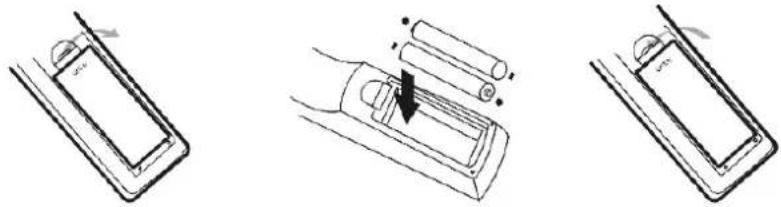
3.2 Batterien einsetzen
Öffnen Sie das Batteriefach der Fernbedienung und setzen Sie 2 AAA-Batterien ein.
Die Polarität ist im Batteriefach aufgedruckt.
- Batteriefach öffnen 2. Batterien einsetzen 3. Batteriefach schließen
Hinweise zu Batterien
Bei längerer Nichtbenutzung der Fernbedienung entnehmen Sie bitte die Batterien.
Erhitzen und verbrennen Sie Batterien nicht.
Zerlegen, deformieren und modifizieren Sie Batterien nicht.
3.3 Fernbedienung benutzen
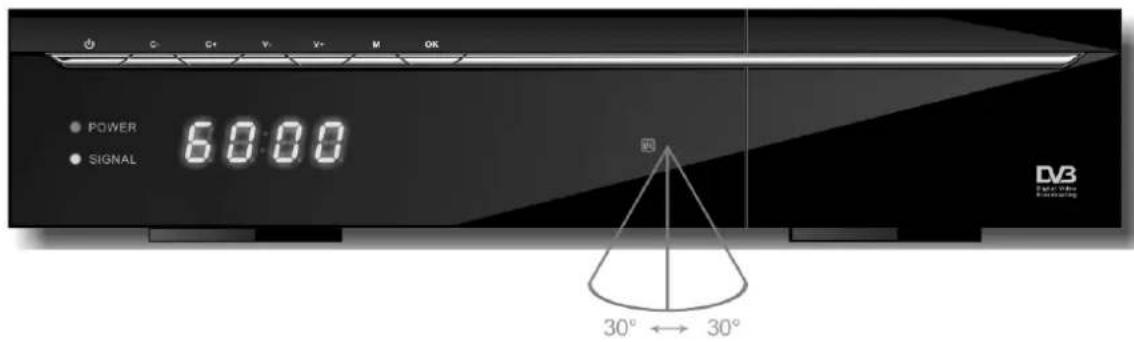
Richten Sie die Fernbedienung auf die Frontblende des Satellitenempfängers aus. Die Fernbedienung hat eine Reichweite von bis zu 7 m in einem Winkel von bis zu 60 Grad.
text_image
C C+ V+ V- M OK POWER 6000 SIGNAL DV3 30° ← 30°Die Fernbedienung muss freie Sicht auf den Sensor haben.

Bitte beachten Sie:
Direkte Sonneneinstrahlung und grelles Licht verringern die Empfindlichkeit der Fernbedienung.
Trennen Sie Speichermedien nicht während der Datenübertragung ab (Musik/Album/Film, PVR Time Shift/Aufnahme/Wiedergabe. Folgen Sie den Anleitungen zum sicheren Abtrennen und beenden Sie die Funktion oder verlassen Sie das Menü vor dem Abtrennen.
4 Anschlüsse
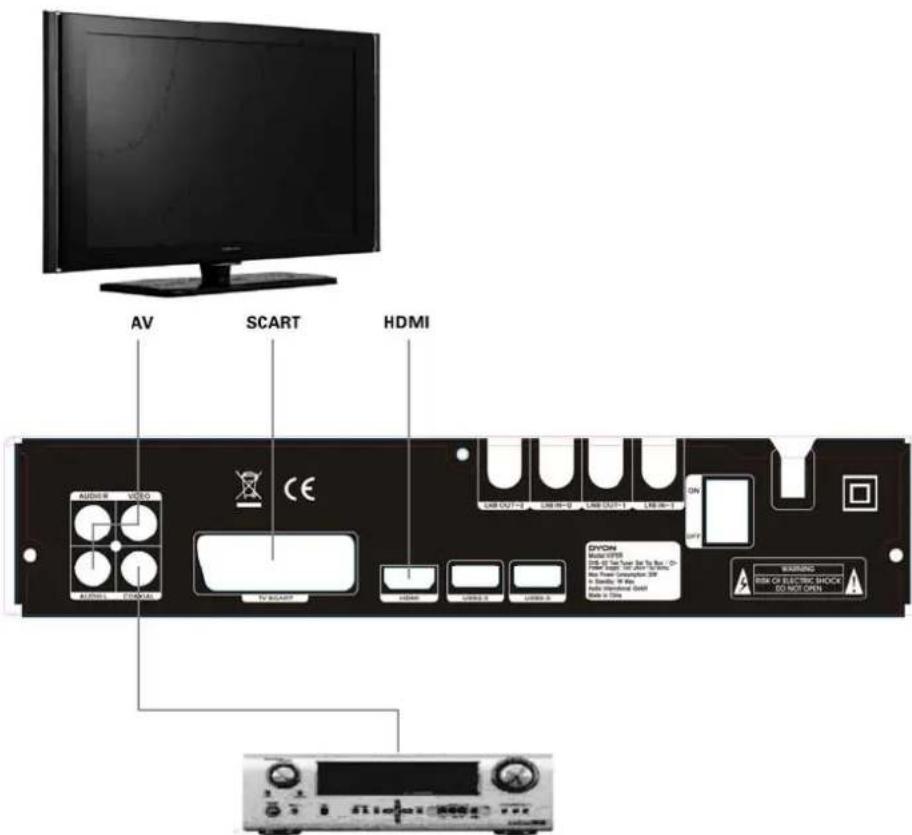
4.1 Anschluss an einen Fernseher

Vorsicht:
Vergewissern Sie sich zunächst, dass Ihre Netzspannung mit den Angaben auf dem Typenschild übereinstimmt. Zur Vermeidung von Stromschlag öffnen Sie das Gerätegehäuse nicht.
text_image
AV SCART HDMI AUDIO VIDEO AUTO10000 TV 80000 USB OUT-2 USB OUT-2 USB OUT-1 USB OUT-1 OFF ON USB OUT USB OUT USB OUT OFF RISK OF ELECTRIC SHOCK TO NOT OPENAMPLIFIER

Bitte beachten Sie:
Beim Anschluss des Geräts an andere Geräte wie Fernseher, Videorekorder oder Verstärker beachten Sie auch die Bedienungsanleitungen der jeweiligen anderen Geräte. Ziehen Sie die Netzstecker aller Geräte vor dem Anschluss ab.

Bitte schließen Sie USB Medien möglichst direkt an der USB Schnittstelle des Geräts an. Ist dies nicht möglich verwenden Sie bitte nur Anschluss- oder Verbindungskabel die nicht länger als 25cm sind.
4.2 Anschluss des Antennen Kabels

text_image
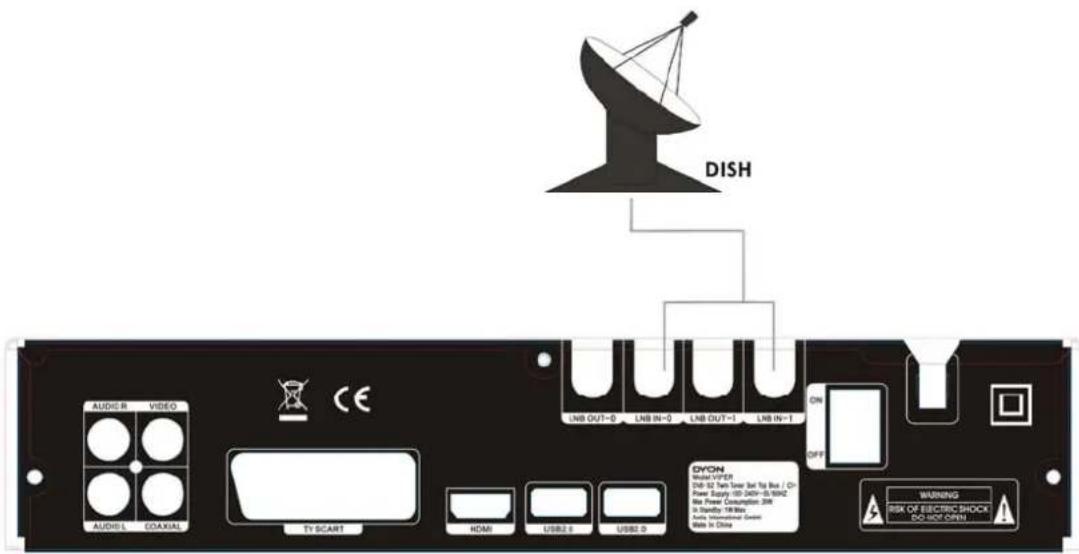
DISH AUDIO R VIDEO AUDIO L COAXIAL TY SCART CE LNB OUT-0 LNB IN-0 LNB OUT-1 LNB IN-1 ON OFF DYON Model VIPER USB 52 Two User Set Top Box / On Power Supply: 100.04V~15.6MHz Use Power Consumption: 3W In Shutoff: 18W Max Take International Control Wide In China WARNING RISK OF ELECTRIC SHOCK DO NOT OPENSchließen Sie hier Ihr Antennen Kabel vom Kabelanschluss an.

Bitte beachten Sie:
Sie können zwei Satellitenanschlüsse zur gleichen Zeit benutzen! Hieraus ergeben sich verschiedene Anwendungsfälle:
Fall 1: 1 Sat an LNB1
Verfügen Sie nur über eine Leitung zu Ihrem Satellitenempfänger (Ein Satellit) nutzen Sie bitte diese Einstellungen. Hiermit können Sie wie gewohnt Programme über Satellit empfangen.
Zusätzlich können Sie während der Aufnahme eines Programms ein anderes, das sich auf dem gleichen Transponder befindet ansehen.
- Menü->Installation->Antennenauswahl „Connection Type“ = „Single“
- Menü->Installation->Satellitenliste : Satelliten markieren LNB1.
Fall 2: 1 Sat an LNB1 über LNB1 Ausgang mit LNB2 Eingang verbunden.
Verfügen Sie nur über eine Leitung zu Ihrem Satellitenempfänger (Ein Satellit) nutzen Sie bitte diese Einstellungen.
Verbinden Sie den Ausgang (OUT) von LNB1 mit dem Eingang (IN) von LNB2.
Hiermit können Sie wie gewohnt Programme über Satellit empfangen.
Zusätzlich können Sie während der Aufnahme eines Programms ein anderes, das sich auf der gleichen Polarisierungsebene befindet ansehen.
- Menü->Installation->Antennenauswahl „Connection Type“ = „Dual (Same)“
- Menü->Installation->Satellitenliste : Satelliten markieren LNB1.
Fall 3: 2 Sat Leitungen an LNB1&2
Verfügen Sie über zwei Leitungen zu Ihrem Satellitenempfänger (Zwei Satelliten) nutzen Sie bitte diese Einstellungen. Schließen Sie zum Beispiel den Empfänger für ASTRA an LNB1 an und den Empfänger für Hotbird an LNB2.
Hiermit können Sie wie gewohnt Programme über Satellit empfangen.
Zusätzlich können Sie während der Aufnahme eines Programms ein anderes uneingeschränkt ansehen.
- Menü->Installation->Antennenauswahl „Connection Type“ = „Dual (Different)“
- Menü->Installation->Satellitenliste : Satelliten markieren LNB1 und LNB2 Bei zwei Leitungen von einem LNB richten Sie LNB2 ein.
5 Erstinstallation
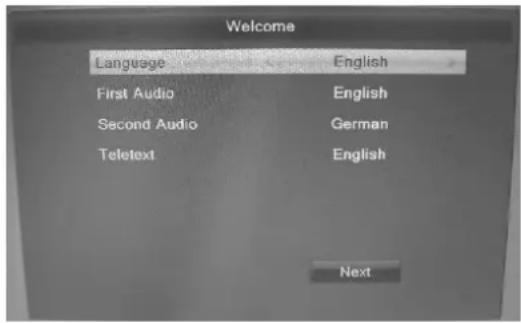
Nachdem alle Anschlüsse vorgenommen wurden, schalten Sie den Fernseher ein. Drücken Sie Ein/Aus zum Einschalten des Satellitenempfängers. Bei Erstbenutzung und nach einer Rückstellung zu den Werkseinstellungen wird der Installationsführer angezeigt.
(1) Wählen Sie [OSD-Sprache] und drücken Sie ◀ /▶ zur Auswahl der gewünschten Sprache.
(2) Wählen Sie die gewünschte Haupttonspur.
(3) Wählen Sie die gewünschte Zweitwahl der Tonspur.
(4) Wählen Sie die gewünschte Teletextsprache.
Wählen Sie „Weiter“ an und bestätigen Sie mit „OK“ um fortzufahren.
(5) Wählen Sie Ihre Zeitzone aus.
(6) Wenn Sommerzeit auf „An“ steht, wird Automatische Stunde hinzugefügt.
Wählen Sie „Weiter“ an und bestätigen Sie mit „OK“ um fortzufahren.

text_image
Welcome GMT Offset UTC + 01:00 Summer Time Off Date 01/05/2010 Time 01:01 Lagos,Algiers,Madrid,Barcelona,Paris,Brussels, Amsterdam,Geneva,Frankfurt,Oslo,Copenhagen, Rome,Berlin,Prague,Zagreb,Vienna,Stockholm, Cape Town,Budapest,Belgrade,Warsaw NextVorprogrammierte Senderliste verwenden?
- Ja: Eine vorinstallierte Senderliste wird geladen. Sie können direkt Fernsehen.
- Nein: Ein neuer Suchlauf wird gestartet um alle Programme abzusuchen.
Hinweis:
Ändern Sie die Auswahl mit Hilfe der ◀ / ▶ -Tasten.
5.1 Cl/Cl+ Schacht verwenden
Das Gerät verfügt über einen CI+ Schacht zur Verwendung von entsprechenden Modulen und Smart Cards mit dessen Hilfe verschlüsselte Pay-TV Programme empfangen werden können.
Entsprechende Module erhalten Sie bei Ihrem PAY-TV Anbieter oder im Fachhandel.
Installation
DYON VIPER
Achten Sie bitte darauf, dass Sie die Smart Card richtig herum in das Modul und nachfolgend beides richtig herum in das Gerät eingesetzt wird. Die Beschriftung des Moduls und der Chip der Smart Card müssen nach oben zeigen.
Öffnen Sie das Fach an der rechten Seite und schieben Sie das Modul vorsichtig in den entsprechenden Schacht des Geräts, bis Sie einen leichten Widerstand spüren. Drücken Sie nun das Modul vorsichtig ein kleinen Stück weiter, bis es spürbar einrastet.
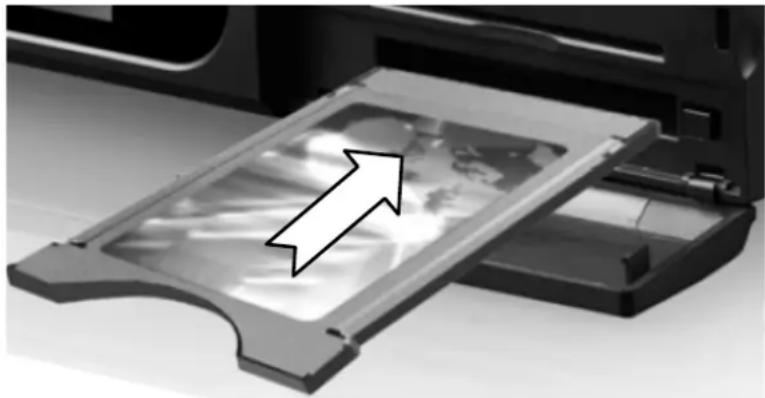
Um das Modul zu entfernen drücken Sie bitte die Auswurftaste rechts neben dem Schacht vollständig ein. Ziehen sie nachfolgend die Karte vorsichtig aus dem Schacht.
Wichtiger Hinweis
Modul und Smart Card sind nicht im Lieferumgang des Geräts enthalten.
Installieren Sie das CI+ Modul nachdem Sie die Sendersuche durchgeführt und alle Einstellungen getätigt haben.
Die Aktivierung der Karte kann bei der ersten Verwendung einige Zeit in Anspruch nehmen. Gegebenenfalls erfolgt bei jedem erneuten Einschalten des Geräts eine Überprüfung.
Beachten Sie bitte unbedingt die Gebrauchshinweise des Cl+ Moduls und der Smart Card.
Hinweis zu Cl+
Bitte beachten sie, das Aufnahme und Time Shift Funktionen durch den Sender verboten oder eingeschränkt werden können
Aufnahmen von Sendern, die über Cl+ entschlüsselt werden können ausschließlich auf diesem Gerät verwendet werden.
Diese Einschränkungen werden durch die Sendeanstallen vorgegeben. Der Hersteller dieses Geräts trägt hierfür keine Verantwortung!
6 Allgemein Funktionen
6.1 Sender Liste
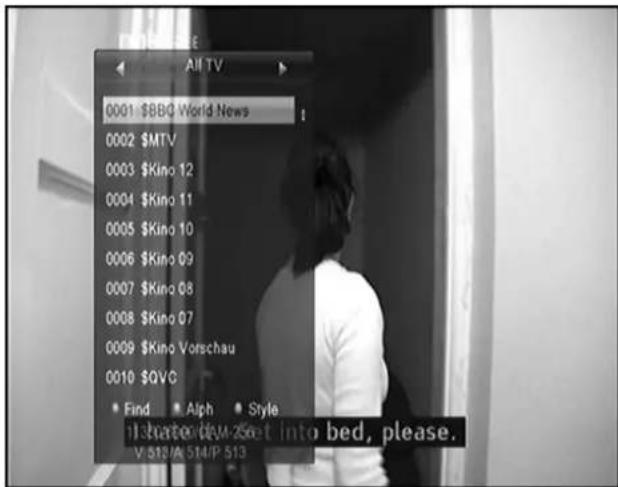
Drücken Sie die "OK" Taste um sich die Senderliste anzeigen zu lassen.
Mit den Tasten Vol+/Vol- wechseln Sie zwischen den Favoritenlisten und der allgemeinen Senderliste.
Mit den Tasten CH+/CH- wählen Sie ein Programm aus. Mit „OK“ bestätigen Sie Ihre Programmauswahl.
ROT: Öffnet das Programmsuchfenster GELB: Zeigt nur bestimmte Arten von Sendern an: HD Sender, Verschlüsselte usw. GRÜN: Sortiert die Sender nach Alphabet
text_image
All TV 0001 $BBC World News 0002 $MTV 0003 $Kino 12 0004 $Kino 11 0005 $Kino 10 0006 $Kino 09 0007 $Kino 08 0008 $Kino 07 0009 $Kino Vorschau 0010 $QVC Find Alph Style Is rated dev-2set into bed, please. V 512/A 514/P 513Verfügt ein Programm über Optionskanäle, drücken sie die "GRÜN" Taste auf der Fernbedienung, um das Auswahlfenster zu öffnen. Wählen Sie mit den Pfeiltasten Auf/Ab den gewünschten Optionskanal aus und bestätigen Sie mit OK.
6.2 Favoriten Liste
Haben Sie eine oder mehrere Favoriten Listen angelegt, so können Sie ein Auswahlfenster mit der „Fav“ Taste sich anzeigen lassen.
Drücken Sie „CH+/CH-„ um eine Favoriten Liste auszuwählen. Bestätigen Sie dies mit „OK“.
Drücken Sie „CH+/CH-„ um das gewünschte Programm auszuwählen. Drücken Sie „OK“ um den Sender anzuzeigen.
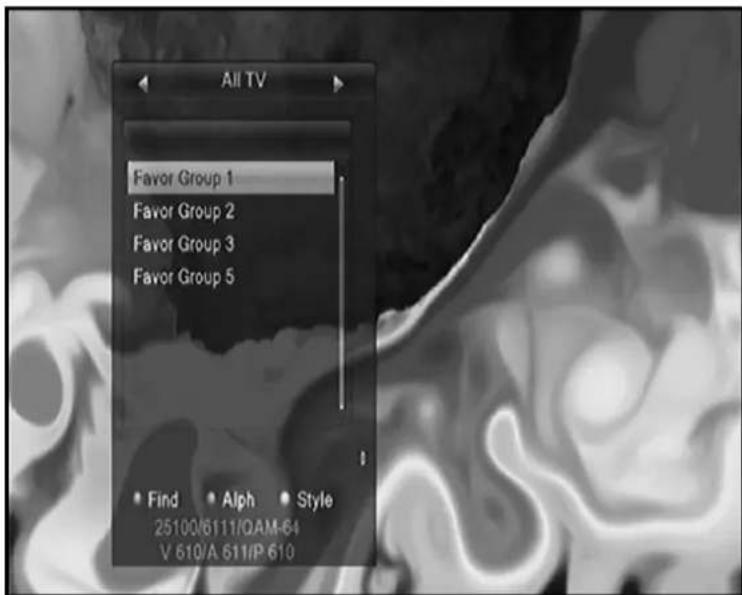
Haben Sie eine Favoriten Liste ausgewählt, so können Sie mit CH+/CH- nur die Kanäle innerhalb der Liste umschalten. Drücken Sie „OK“ um die Favoriten Liste aufzurufen und wählen Sie mit Vol+/Vol-eine andere ggf. alle Sender aus
6.3 EPG (Elektronische Programmzeitschrift)

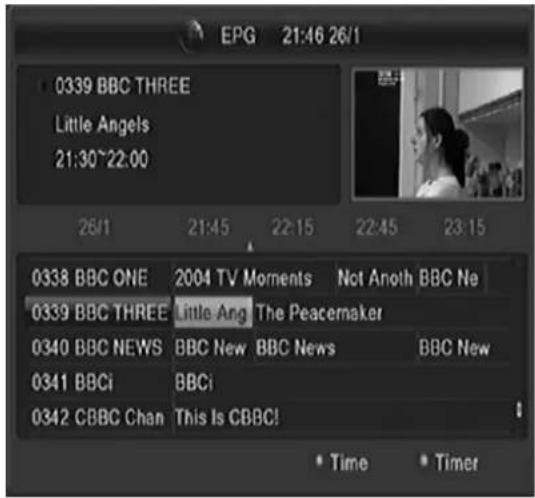
EPG ist eine elektronische Programmzeitschrift, welche die Programme der Kanäle für die kommenden 7 Tage aufführt.
Drücken Sie EPG auf der Fernbedienung, um die Funktion aufzurufen. Mit ▼/▲ wählen Sie den gewünschten Kanal.
Drücken Sie ROT um die Funktionsleiste zu öffnen. Mit den Tasten Vol+/Vol- wählen Sie die Funktion in der Leiste aus. Mit OK führen Sie die Funktion aus.
● springt zu EPG der aktuellen Zeit
- geht in der Übersicht eine Stunde zurück
▶ geht in der Übersicht eine Stunde vor
◄◄ geht in der Übersicht zwei Stunden zurück
▶ geht in der Übersicht zwei Stunden vor
◄◄ geht in der Übersicht einen Tag zurück
▶▶ geht in der Übersicht einen Tag vor
Drücken Sie GRÜN um das Timer Einstellungsmenü zu öffnen. Nach den Einstellungen drücken Sie „OK“ um die Daten in die Timer Liste zu übertragen.
text_image
EPG 21:46 26/1 0339 BBC THREE Little Angels 21:30~22:00 26/1 21:45 22:15 22:45 23:15 0338 BBC ONE 2004 TV Moments Not Anoth BBC Ne 0339 BBC THREE Little Ang The Peacemaker 0340 BBC NEWS BBC New BBC News BBC New 0341 BBCi BBC! 0342 CBBC Chan This Is CBBC! Time TimerMit OK fügen Sie das gewählte Programm der Planungsliste hinzu. Das Gerät schaltet zum entsprechenden Zeitpunkt automatisch zu diesem Programm um. Mit INFO öffnen Sie im EPG-Modus das Planungsmenü.
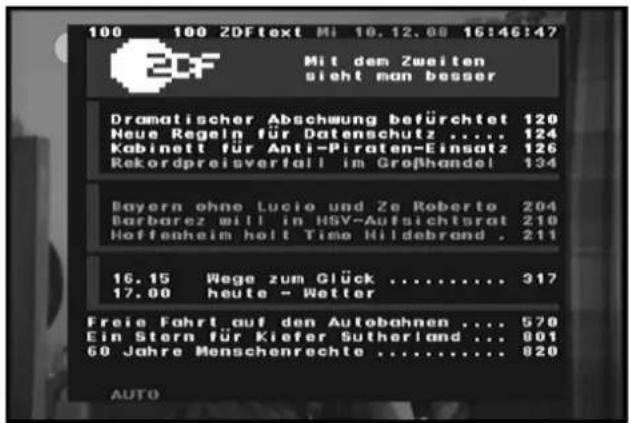
6.4 Teletext
Teletext ist ein Rundfunk Informationssystem der einzelnen Sender in welchem man wie in einer Zeitung nachschlagen kann. Es bietet zudem noch Untertitel für Zuschauer mit schlechtem Hörvermögen oder die der gesprochen Sprache nicht mächtig sind an. (Kabelanschluss, Satellitenkanäle, etc.)
- Drücken Sie die TXT Taste.
- Drücken Sie CH▼/▲ um eine Seite vor oder zurück zu blättern.
- Drücken Sie die Nummern-Tasten um eine Seite direkt anzuwählen.
text_image
100 100 ZDFtext Hi 10.12.08 16:46:47 2DF Mit dem zweiten sicht man besser Dramatischer Abschung befürchtet 120 Neue Regeln für Datenschutz .... 124 Kabinett für Anti-Piraten-Einsatz 126 Rekordpreisverfall im Großhandel 134 Bayern ohne Lucio und Ze Roberto 204 Barbarez will in HSV-Aufsichtsrat 210 Hoffenheim holt Time Hildebrand . 211 16.15 Wege zum Glück .... 317 17.00 heute - Wetter Freie Fahrt auf den Autobohnen .... 570 Ein Stern für Kiefer Sutherland ... 901 60 Jahre Menschenrechte .... 820 AUTO6.5 Programm Informationen
Sie können sich bestimmte Informationen zu dem Aktuellen Sender aufrufen.
Drücken Sie die INFO Taste für Name des Senders, Platznummer, Akutelle Sendung, darauf folgende Sendung, Uhrzeit und Datum.
Drücken Sie die Taste erneut um sich Detailinformationen anzeigen zu lassen.
6.6 Audio Spur ändern
Um bei einem Sender die Audiospur zu ändern gehen Sie wie folgt vor:
- Drücken Sie die „Audio“ Taste.
- Wählen Sie die Audiosprache mit CH+/CH- aus und bestätigen Sie mit „OK“
- Wählen Sie den Audiomodus (Stereo, Links, Rechts) mit Vol+/Vol-.
- Mit „EXIT“ verlassen Sie das Menü“
6.7 Untertitel einrichten
Falls verfügbar können Sie sich einen Untertitel in verschiedenen Sprachen anzeigen lassen.
- Drücken Sie die „SUB“ Taste.
- Wählen Sie eine Sprache für den Untertitel aus und bestätigen Sie dies mit „OK“. Der Untertitel wird Ihnen in der ausgewählten Sprache angezeigt.
6.8 Zoom Funktion
Sie haben die Möglichkeit das Bild in verschiedenen Stufen zu vergrößern.
Vergrößerungsstufen: 2x, 4x, 6x, 8x, 12x und 16x.
- Drücken Sie die „ZOOM“ Taste.
- Mit den Tasten CH+/CH-/VOL+/VOL- können Sie den vergrößerten Abschnitt bewegen.
- Drücken Sie die „EXIT“ Taste zum verlassen des Zoom Modus.
7 Aufnahme & Time Shift
Bitte berücksichtigen Sie folgende, wichtige, zusätzliche Information:
Bitte beachten Sie, dass die PVR Aufnahmefunktion über die 2.0 USB Schnittstelle auf Speichermedien bis 64GB Kapazität (USB-Sticks) beschränkt ist.
Für die Freischaltung von Speichermedien mit größerer Kapazität (z.B. Festplatten) stellen wir auf im Webshop auf unserer Website (www.dyon.eu/shop) ein kostenpflichtiges Softwareupdate inkl.
Installationsanleitung zum Download zur Verfügung.
7.1 Aufnahme
Sie haben die Möglichkeit während der Aufnahme einen anderen Sender, der im gleichen Transponder Packet gesendet wird, aufzurufen. Sie können zudem ein Programm vom anderen Sat Empfänger (LNB2) sehen. Sie haben also die Möglichkeit entweder zwei Sender die im gleichen Transponder Packet liegen gleichzeitig aufzunehmen oder zwei Programme von den unterschiedlichen Empfangseinheiten (LNB1&2).
1. Aufnahme Starten
1) Drücken Sie “●” Taste um eine Aufnahme zu starten während Sie das Programm anschauen.
2) Wenn Sie den Timer eingestellt haben stellen Zeit Aufnahme auf "On" so startet das Gerät automatisch die Aufnahme zu der angegebenen Zeit.
2. Aufnahme Stoppen
1) Drücken Sie "■" Taste um eine Aufnahme zu stoppen.
Wählen Sie nachfolgend mit Hilfe der ◀ / ▶ -Tasten „JA“ um die Aufnahme zu beenden.
2) Wenn Sie den Timer eingestellt haben, wird die Aufnahme automatisch zur angegebenen Stopp Zeit beendet.
3) Ist der USB Speicher voll, stoppt die Aufnahme automatisch.
3. Während einer Aufnahme ein anderes Programm sehen
Während der Aufnahme können Sie ein anderes Programm im gleichen Transponder Packet sehen oder auch das Programm vom anderen Satellitenempfänger (LNB2).
4. Weitere Funktionen während einer Aufnahme
Drücken Sie während der Aufnahme die „INFO“ Taste um sich Informationen des aktuellen Senders anzuzeigen. Drücken Sie die “DVR INFO” Taste um die Aufnahme Zeit anzuzeigen. Drücken Sie erneut “DVR INFO” um sich alte Aufnahmedateien anzeigen zu lassen. Drücken Sie die “●” Taste um die Aufnahmedauer einzustellen. Drücken Sie die „||“ Taste um das Programm zu pausieren. Drücken Sie “▶” um fortzufahren. Drücken Sie ◀◀/▶▶ zum schnellen vor- und zurückspulen im Abspiel Modus.
7.2 Timeshift

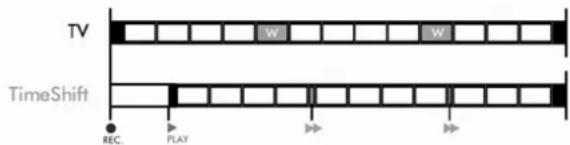
Was ist Time Shift?
Time Shift ist die Möglichkeit das laufende Programm zu Pausieren, und nach einer gewissen Zeit anschließend fort zu setzten.

TIMESHIFT FUNKTION

PAUSE

text_image
TV TimeShift FAUSE REC. PLAY
ZEITVERSETZT

text_image
TV TimeShift REC. PLAY
ÜBERSPRINGEN
text_image
TV TimeShift REC. PLAY >>> >>>Verbinden Sie ein geeignetes Speichermedium mit der USB Buchse am Gerät.
Drücken Sie während des laufenden Programms die Play/Pause Taste auf der Fernbedienung.
Das Programm wird angehalten und die Time Shift Leiste wird angezeigt.
Durch erneutes drücken der Play/Pause Taste starten Sie wieder das pausierte Programm.
Ein Druck auf die „EXIT“ Taste ermöglicht Ihnen das Ausblenden der Time Shift Leiste.
- zu Pause: Drücken Sie bei laufender Sendung die Pause-Taste um den Film anzuhalten. Drücken sie Play um die Wiedergabe zu starten. Im Hintergrund erfolgt weiterhin die Aufnahme und ermöglicht so die unterbrechungsfreie Wiedergabe.
- zu Zeitversetzt: Bei laufender programmierter Aufnahme können Sie die Aufnahme zurückspulen und von Beginn schauen. Das Programm wird im Hintergrund weiter aufgezeichnet.
- zu Überspringen: Wenn Sie Werbeblöcken in Ihrer Aufnahme haben, können Sie diese mit der Vorspul-Taste überspringen.
Bevor Sie die Time Shift Funktion nutzen können müssen Sie ins Menü
„Rec Einstellung“->“PVR Einstellung“ und den Unterpunkt „Time Shift auf „On“ stellen. Drücken Sie
DYON VIPER
„GELB“ um an einem bestimmten Zeitpunkt eine „Marke“ zu setzten und „BLAU“ um an diesen jeweiligen Zeitpunkt zu springen.
7.3 Aufnahme Liste
Drücken Sie "DVR INFO" um direkt in die Aufnahme Liste zu gelangen. Drücken Sie "CH+/CH-" zur Auswahl der PVR Datei, die abgespielt werden soll. Drücken Sie "OK" zum abspielen. Sie können während einer Aufnahme eine andere Aufnahme anschauen.
8 MedienPlayer
Drücken Sie die USB Taste um den MedienPlayer zu öffnen.
Der MedienPlayer ist in vier Rubriken aufgeteilt, die Sie mit Vol+/Vol- wechseln:
Aufnahmen - Musik - Bilder - Video
In den einzelnen Rubriken werden Ihnen nur die jeweiligen Dateien angezeigt die dazugehörig sind.
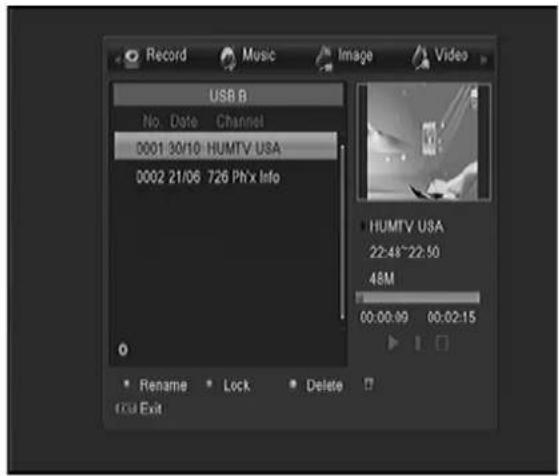
8.1 Aufnahmen
CH+/- Auswahl im Menü oder springen zur nächsten/vorherigen Datei.
Ok Abspielen einer Datei oder öffnen eines Ordners.
Rot Umbenennen der angewählten Datei.
Grün Sperrt die ausgewählte Datei.
Gelb Löscht die ausgewählte Datei.
Exit Wechselt in den vorherigen Ordner.
CH+/- Auswahl im Menü oder springen zur nächsten/vorherigen Datei.
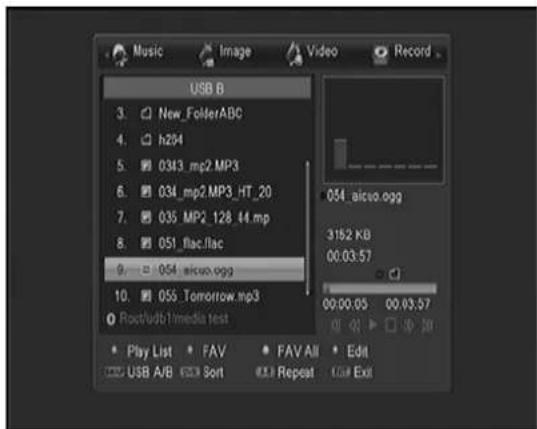
Ok Abspielen einer Datei oder öffnen eines Ordners.
Rot Öffnet die Playlist der Musik Dateien.
Grün Fügt die ausgewählte Datei in die Playlist hinzu.
Gelb Fügt alle Dateien im Ordner zur Playlist hinzu.
Blau Bearbeiten:
Umbenennen/Löschen/Kopieren/Neuer Ordner.
SWAP Wechselt auf den anderen USB Port.
DVR Sortiert die Dateien nach Name, Größe usw.
A-B Wiederholungsmodus Einzeln/Ordner/Ordner zufällig wiedergeben.
Exit Wechselt in den vorherigen Ordner.
text_image
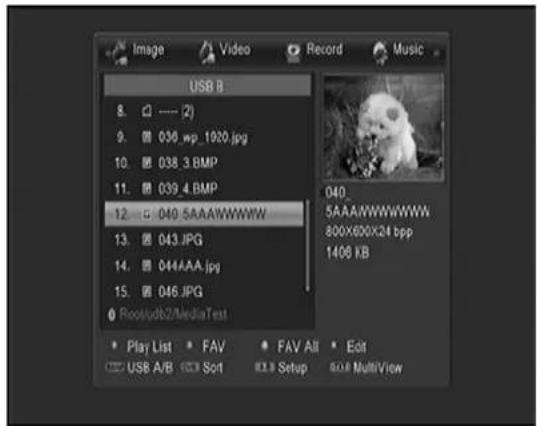
Music Image Video Record USB B 3. New_FolderABC 4. h204 5. 0343_mp2.MP3 6. 034_mp2.MP3_HT_20 7. 035_MP2_128_44.mp 8. 051_flac.flac 9. 054_aicuo.ogg 10. 055_Tomorrow.mp3 Root/usb1/media_test Play List FAV FAV All Edit USB A/B Sort Repeat Edit Exit8.3 Bilder
| CH+/- | Auswahl im Menü oder springen zurnächsten/vorherigen Datei. |
| Ok | Abspielen einer Datei oder öffnen eines Ordners. |
| Rot | Öffnet die Playlist der Musik Dateien. |
| Grün | Fügt die ausgewählte Datei in die Playlist hinzu. |
| Gelb | Fügt alle Dateien im Ordner zur Playlist hinzu. |
| Blau | Bearbeiten:Umbenennen/Löschen/Kopieren/Neuer Ordner. |
| SWAP | Wechselt auf den anderen USB Port. |
| DVR | Sortiert die Dateien nach Name, Größe usw. |
| A-B | Optionsmenü für eine Slide Show. |
| TXT | Zeigt alle Bilder in einer kleinen Übersicht an. |
| Exit | Wechselt in den vorherigen Ordner. |
text_image
Image Video Record Music USB B 8. ---- (2) 9. 036 wp_1920.jpg 10. 038 3 BMP 11. 039 4 BMP 12. 040 5AAAWWWWW 13. 043.JPG 14. 044AAA.jpg 15. 046.JPG RootHub2/MediaTest Play List FAV FAV All Edit USB A/B Sort Multi Setup 800 MultiView8.4 Video
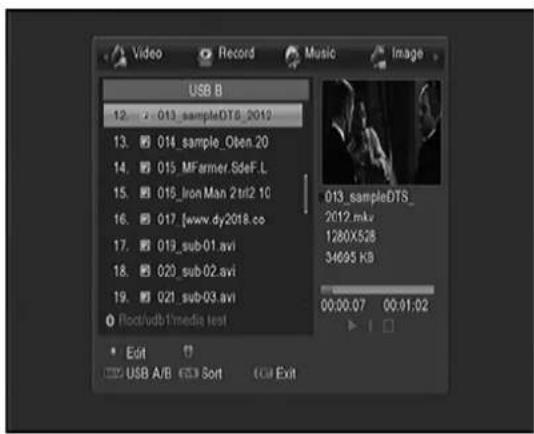
| CH+/- | Auswahl im Menü oder springen zur nächsten/vorherigen Datei. |
| Ok | Abspielen einer Datei oder öffnen eines Ordners. |
| Blau | Bearbeiten:Umbenennen/Löschen/Kopieren/Neuer Ordner. |
| SWAP | Wechselt auf den anderen USB Port. |
| DVR | Sortiert die Dateien nach Name, Größe usw. |
| Exit | Wechselt in den vorherigen Ordner. |
text_image
USB B 12. 013_sampleDT8_2012 13. 014_sample_Oben.20 14. 015_MFarmer.Sdef.L 15. 016_Iron Man 2td2.10 16. 017 [www.dy2018.co 17. 019_sub-01.avi 18. 020_sub-02.avi 19. 021_sub-03.avi Rock/udb1/media.text Edit USB A/B Sort Edit Exit 013_sampleDTS_ 2012.mkv 1280X528 34695 KB 00:00:07 00:01:029 Systemeinstellungen
9.1 Kanaleinstellungen
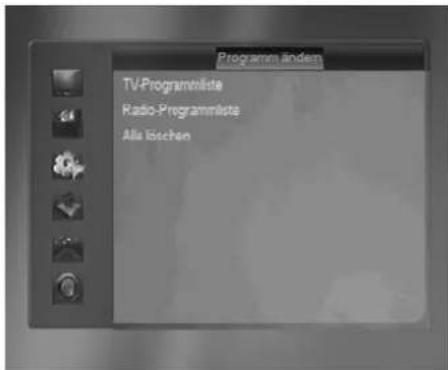
Mit MENU rufen Sie das Hauptmenü auf, hier wählen Sie „Programme bearbeiten“
Das Menü bietet verschiedene Optionen:
TV Senderliste: Bearbeiten Sie die TV-Programmliste
Radio Senderliste: Bearbeiten Sie die Radio-Programmliste
Alle löschen: Löscht alle vorhandenen Sender unwiederruflich.
Wählen Sie eine der drei Optionen aus und bestätigen Sie mit "OK"
text_image
Programme länden TV-Programmliste Radio-Programmliste Allis loschen
9.1.1 Kanalbearbeitung
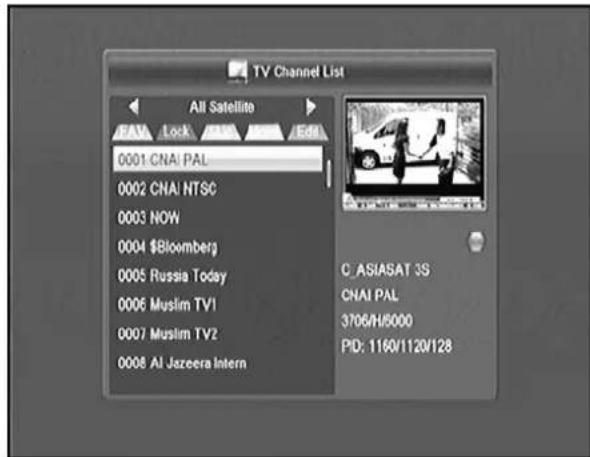
Zur Bearbeitung der Kanäle (Sperren, Überspringen, Favoriten, Verschieben oder Löschen) rufen Sie „TV Senderliste bearbeiten“ oder Radio Senderliste bearbeiten“ auf.
Folgendes Bild wird Ihnen angezeigt:
Mit den Tasten „Vol ◀ / ▶“ wechseln Sie zwischen den Programmlisten:
text_image
TV Channel List All Satellite C.NAI PAL 0001 CNAI PAL 0002 CNAI NTSC 0003 NOW 0004 $Blloomberg 0005 Russia Today 0006 Muslim TV1 0007 Muslim TV2 0008 Al Jazeera Intern C.ASIASAT 3S CNAI PAL 3706/H5000 PID: 1160/1120/128Favoritenkanal einstellen
Erstellen Sie eine Liste Ihrer Favoritenkanäle für leichteren Zugang. Sie haben die Möglichkeit Ihre Sender in 8 verschiedenen Favoritenliste zu hinterlegen.
Wie Sie Namen der einzelnen Favoritenlisten ändern sehen Sie bei Punkt : 8.8 auf Seite 16
- Wählen Sie den gewünschten Kanal und drücken Sie FAV. Eine Liste mit 8 verschiedenen Favoritenlisten öffnet sich. Wählen Sie eine oder mehrere aus und drücken „OK“.
Ein herzförmiges Symbol wird neben den Favoritenlisten angezeigt. Mit EXIT gelangen Sie wieder zur Senderliste. Das herzförmiges Symbol in der Programmliste zeigt Ihnen an, das dieses Programm in einer Favoritenliste abgelegt wurde. - Wiederholen Sie diesen Schritt zur Auswahl weiterer Favoritenkanäle.
- Zur Bestätigung und zum Verlassen des Menüs drücken Sie EXIT.
Zum Löschen eines Kanals in einer Favoritenliste, drücken Sie bei der Auswahl der Favoritenlisten erneut „OK“ auf der Fernbedienung, das herzförmige Symbol hinter der Favoritenliste verschwindet.
Favoritenkanal aufrufen
- Drücken Sie FAV zur Anzeige des Favoritenmenüs.
- Drücken Sie ▲/▼ und wählen Sie eine Favoritenliste aus und bestätigen Sie mit „OK“.
- Wählen Sie den gewünschten Sender aus und drücken OK um diesen sich anzeigen zu lassen.
Kanal sperren
Zum Sperren bestimmter Kanäle gehen Sie wie folgt vor:
- Wählen Sie das zu sperrende Programm aus und drücken Sie „ROT“
- Beim ersten Programm sperren müssen Sie das Passwort eingeben. (Standart: „0000“)
Ein Schloss Symbol wird Ihnen hinter dem Sendernamen angezeigt. - Um weitere Programm zu sperren, wählen Sie diese aus und drücken Sie „OK“
- Zur Bestätigung und zum Verlassen des Menüs drücken Sie EXIT
- Zum Aufheben der Sperrfunktion drücken Sie wieder ROT und geben das Passwort ein
Zur Anzeige eines gesperrten Kanals müssen Sie entweder das Standard-Passwort „0000“ oder Ihr eigenes Passwort eingeben. Änderungsmöglichkeit unter Punkt: 8.6 auf Seite 16
TV- oder Radiokanal überspringen
- Wählen Sie den gewünschten Kanal und drücken Sie die GRÜNE Taste. Das Symbol zum Überspringen wird angezeigt und der Kanal ist nun zum Überspringen markiert.
- Wiederholen Sie diesen Schritt zum Überspringen weiterer Kanäle.
- Zur Bestätigung und zum Verlassen des Menüs drücken Sie EXIT. Zum Aufheben der Funktion drücken Sie wieder die GRÜNE Taste, das Symbol zum Überspringen wird gelöscht.
TV- oder Radiokanal verschieben
- Wählen Sie den gewünschten Kanal und drücken Sie die GELBE Taste. Das Symbol zum Verschieben wird angezeigt.
- Drücken Sie ▼/▲ zum Verschieben des Kanals.
- Drücken Sie OK zur Bestätigung.
- Wiederholen Sie diesen Schritt zum Verschieben weiterer Kanäle.
- Zur Bestätigung und zum Verlassen des Menüs drücken Sie EXIT.
TV- oder Radiokanal löschen
- Wählen Sie den gewünschten Kanal drücken Sie die BLAUE Taste, eine neue Funktionsleiste wird Ihnen oberhalb angezeigt. Drücken Sie erneut BLAU, um den Kanal mit dem Löschsymbol zu markieren.
- Wählen Sie weitere Programme aus die gelöscht werden sollen und markieren Sie diese mit „OK“.
- Zur Bestätigung und zum Verlassen des Menüs drücken Sie EXIT.
TV- oder Radiokanal Umbenennen
- Wählen Sie den gewünschten Kanal drücken Sie die BLAUE Taste, eine neue Funktionsleiste wird Ihnen oberhalb angezeigt. Drücken Sie GRÜN, um den Kanal umzubenennen. Eingabe erfolgt über die Zahlentastatur.
- Drücken Sie GELB zum übernehmen der Änderung.
- Zur Bestätigung und zum Verlassen des Menüs drücken Sie EXIT.
TV- oder Radioprogrammliste sortieren (A-Z; Z-A, u.s.w.)
- Drücken Sie die BLAUE Taste, eine neue Funktionsleiste wird Ihnen oberhalb angezeigt.
- Drücken Sie ROT um das Sortierungsmenü aufzurufen.
- Wählen Sie eine von vier Sortierungsmöglichkeiten und bestätigen Sie mit „OK“
- Zur Bestätigung und zum Verlassen des Menüs drücken Sie EXIT.
9.2 Installation
9.2.1 Antennenauswahl
Hier richten Sie Funktionsweise des Gerätes im Zusammenhang der zwei integrierten Satellitenempfänger.
Menu->Installation->Antennenauswahl
Wenn die Einstellungen von LNB1 & 2 auf Motor Antenne eingerichtet werden, können die Werte im Antenneneinstellung's Fenster bearbeitet werden.
Connection Type Single: Benutzen Sie diese Einstellung, wenn Sie nur eine Satellitenleitung am LNB1 Eingang angeschlossen haben.
(Wenn Sie ein Programm aufnehmen, können Sie nur ein anderes Programm sehen/aufnehmen was auf gleicher Frequenz und auf gleicher Ebene mit gesendet wird!)
Connection Type Dual (Same): Benutzen Sie diese Einstellung, wenn Sie nur eine Satellitenleitung am LNB1 Anschluss angeschlossen haben und diese über den LNB1 Ausgang in den LNB2 Eingang durchschleifen.
( Wenn Sie ein Programm aufnehmen, können Sie ein anderes Programm sehen/aufnehmen was auf einer anderen Frequenz aber auf gleicher Ebene gesendet wird!)
Connection Type Dual (Different): Benutzen Sie diese Einstellung, wenn Sie zwei separate Satelliten leitungen von einem Satellit oder mehreren am LNB1 sowie LNB2 Eingang angeschlossen haben.
(Wenn Sie ein Programm aufnehmen, können Sie ein anderes Programm sehen/aufnehmen was auf einer anderen Frequenz sowie auf einer anderen Ebene gesendet wird!)
9.2.2 Satellitenliste
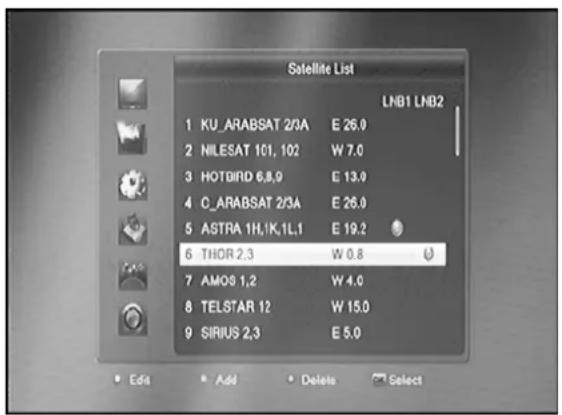
Die Satellitenliste erlaubt Ihnen das bearbeiten/hinzufügen/löschen und auswählen von Satelliten.
Menu->Installation->Satellite List
Drücken Sie die Vol+/Vol- Tasten zur Auswahl des Satelliteneingangs LNB1 oder LNB2 wo das Signal anliegt.
Hinweis: Sie müssen erst einen Satelliten auswählen bevor Sie einen Suchlauf starten können.
Wichtig: Wenn Sie zwei separate Leitungen von einem Satelliten angeschlossen haben, muss der jeweilige Satellit auf LNB2 eingestellt werden!
text_image
Satellite List LNB1 LNB2 1 KU_ARABSAT 2/3A E 26.0 2 NILESAT 101, 102 W 7.0 3 HOTDIRD 6,8,9 E 13.0 4 C_ARABSAT 2/3A E 26.0 5 ASTRA 1H,1K,1L,1 E 19.2 6 THOR 2.3 W 0.8 7 AMOS 1,2 W 4.0 8 TELSTAR 12 W 15.0 9 SIRIUS 2,3 E 5.0 Edit Add Delete Select9.2.3 Antenneneinstellung
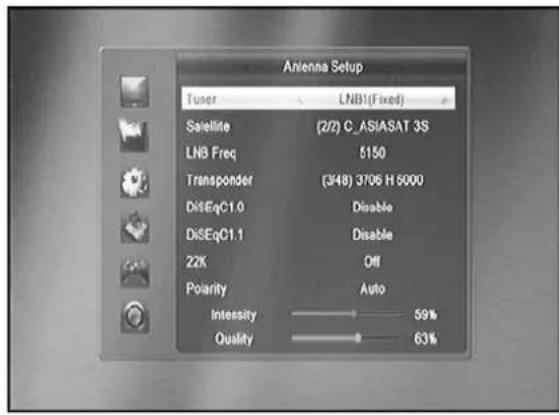
Das Antenneneinstellungsmenu erlaubt Ihnen das Einstellen der Satellitenparameter.
DYON VIPER
Menu->Installation->Antenneneinstellung
- Tuner: Auswahl des Empfängers (LNB1/LNB2).
- Satellit: Wählen Sie den Satelliten aus des Sie konfigurieren möchten.
- LNB Freq: Drücken Sie Vol+/Vol- um die LNB Frequenz zu verändern.
- Transponder: Drücken Sie Vol+/Vol- um den Transponder zu ändern.
- Diseqc 1.0: Drücken Sie Vol+/Vol- um das Diseqc1.0 Signal einzurichten.
- Diseqc 1.1: Drücken Sie Vol+/Vol- um das Diseqc1.1 Signal einzurichten.
- 22kHz: Drücken Sie Vol+/Vol- um das 22kHz Signal ein- bzw auszuschalten.
- Polarisation: Drücken Sie Vol+/Vol- um zwischen Auto, Horizontaler und Vertikaler Ebene umzuschalten.
Hinweis: Bitte verwenden Sie immer die Option „Auto“.
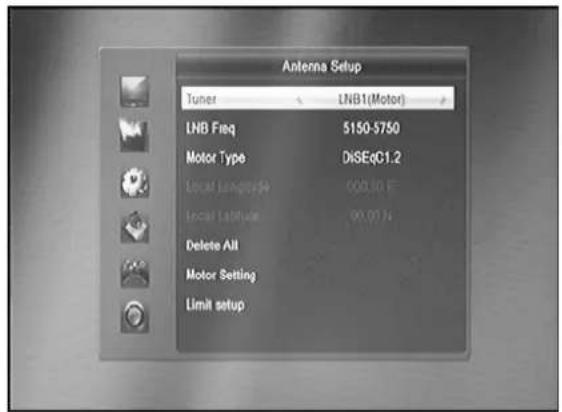
- Wählen Sie „Motor Antenne“ im Antennenauswahl Menü.
- Gehen Sie in das Antenneneinstellung's Fenster und wählen Sie mit den Pfeil Tasten „Motor Typ“ aus wo Sie DiSEqC 1.2 mit Vol+/Vol- einrichten können.
- Navigieren Sie mit den Pfeil Tasten auf Motor Einstellungen und drücken „Ok“ zum bestätigen.
Motor Einstellungen:
Satellite/ Transponder
Wählen Sie den Satelliten und einen dazugehörigen Transponder mit den Vol+/Vol- Tasten aus.
■ Position Nr. & Speichern
Drücken Sie VOL+/VOL- und wählen Sie eine von 64 möglichen Positions Speicherpunkten (0 to 63). Sie können die Positionsnummer auch direkt über die Zahlentasten eingeben.
■ Gehe zu x
Drücken Sie die OK Taste und wählen einen der 64 Positionen (0 to 63).
Bestätigen Sie Ihre Auswahl mit OK und ein Mitteilungsfenster wird Ihnen angezeigt "Wait to move the position!"
Speichern
Drücken Sie die VOL+/VOL- Tasten um die
Satellitenschüssel über den Motor zu bewegen. Wenn dieser an der richtigen Stelle sich befindet, drücken Sie OK um die Position zu speichern.
■ Neuberechnung
Drücken Sie die OK Taste um eine Neuberechnung zu starten.
- Navigieren Sie mit den Pfeiltasten zu "Alle löschen" und drücken OK um alle eingerichteten Satelliten Positionen zu entfernen. Dieser Punkt ist nur bei DiSEqC 1.2 freigegeben.
text_image
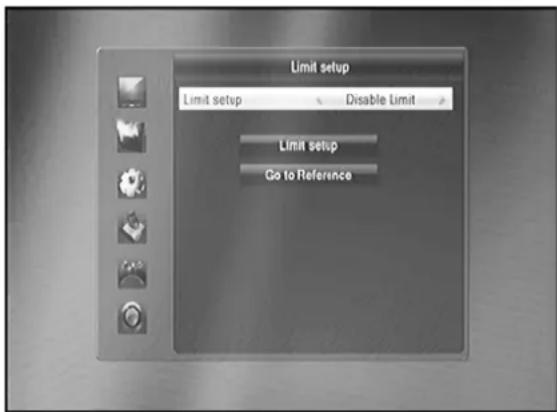
Limit setup Limit setup Disable Limit Limit setup Go to Reference- Navigieren Sie mit den Pfeiltasten zum Punkt Grenzwerte Einstellen und drücken die OK Taste zum Öffnen des Einstellungsfensters.
Grenzwerte Einstellung
Hier stellen Sie die Ost/West Begrenzung ein.
Wählen Sie die "West Begrenzung" oder "Ost Begrenzung" mit den Tasten VOL+/VOL-.
Wandern Sie mit der Markierung auf "Grenzwerte Einstellen" und drücken die VOL+/VOL- Tasten um die Satellitenschüssel nach Ost oder West zu manuell zu bewegen.
Wenn Sie an dem gewünschten Begrenzungspunkt angelangt sind, drücken Sie OK um die Begrenzungsposition abzuspeichern.
Antenneneinstellung USALS
Diese Funktion ist fast identisch mit der DiSEqC 1.2.
Der Unterschied ist, das Sie lokale Längen- sowie Breitengrade setzten können. Der Motor wird automatisch zu der richtigen Position drehen.
Antenneneinstellung Unicable (Einkabellösung)
Wenn Sie das Gerät an einer Unicable Anlage (Einkabellösung) betreiben möchten, wählen Sie bei dem Punkt "LNB Freq" bitte Unicable aus und richten Sie das Gerät spezifisch auf Ihre Anlage ein.
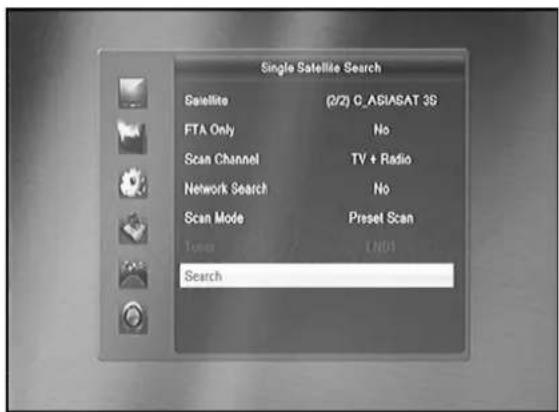
9.2.4 Einzel-Satellitensuche
Hier können Sie einen Satellitenabsuchen den Sie vorher in der Satellitenliste ausgewählt haben.
Menu->Installation->Einzel-Satellitensuche

- Nur unverschlüsselte: Drücken Sie die VOL+/VOL-Tasten um einzustellen, ob nur unverschlüsselte Sender gesucht werden sollen.
- Programmsuche: Drücken Sie die VOL+/VOL- Tasten um einzustellen, ob nach TV Programmen, Radio Programmen oder beidem gesucht werden soll.
- Netzwerksuche: Drücken Sie die VOL+/VOL- Tasten um die Netzwerksuche ein- bzw auszuschalten.
- Suchmodus: Drücken Sie die VOL+/VOL- Tasten um die Scan mode zu ändern.
Standartsuche Auto : Sucht alle im Transponderpool vorhandene Frequenzen nach Programmen ab.
Präzisionssuche : Sucht alle im Transponderpool vorhandene Frequenzen nach Programmen ab auch mit schlechten Signal.
Blinde Suche : Sucht alle möglichen Transponder nach einem Signal ab und fügt diese zum Transponderpool hinzu.
text_image
Single Satellite Search Satellite (2/2) O_ASIASAT 3S FTA Only No Scan Channel TV + Radio Network Search No Scan Mode Preset Scan Search9.2.5 Mehrfach-Satellitensuche
Ermöglicht Ihnen das Absuchen zweiter Satelliten nacheinander die in der Satellitenliste ausgewählt wurden. Die Funktion ist fast identisch mit der Einzel Satellitensuche.
Menu->Installation->Mehrfach-Satellitensuche
9.2.6 Transponder Liste
Die Transponderliste erlaubt Ihnen das suchen/bearbeiten/hinzufügen/löschen von Transpondern des ausgewählten Satelliten.
Menu->Installation->Transponder Liste
9.3 System Einstellungen
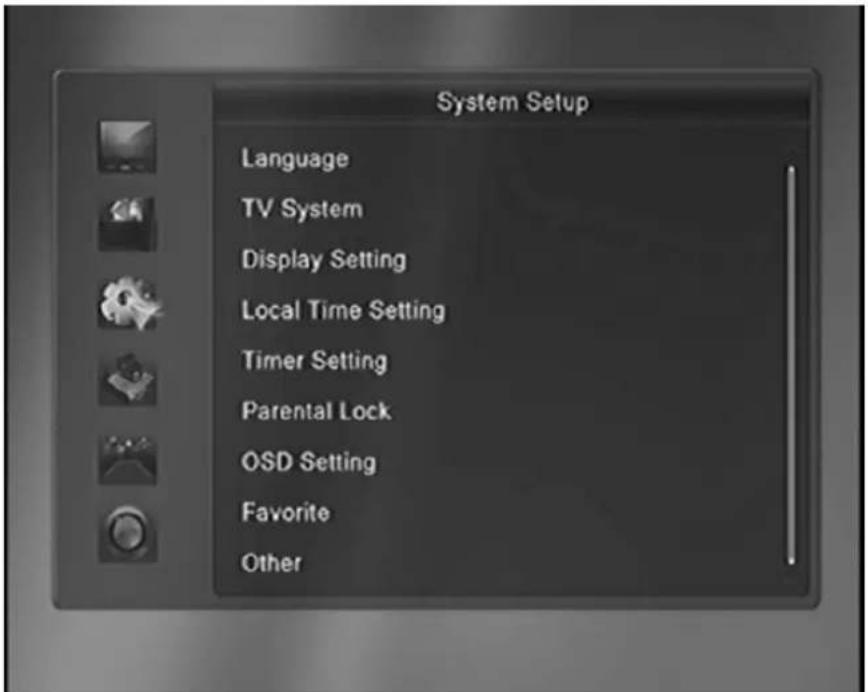
Hier können Sie folgende Einstellungen vornehmen:
Menü Sprache Erster Audiokanal Zweiter Audiokanal Videotext Sprache
9.3.2 TV Einstellungen
1. HDMI Auflösung
Hier stellen Sie die Auflösung ein die über HDMI ausgegeben werden soll. Folgende Möglichkeiten sind verfügbar: 480i / 480p, 576i / 576p, 720p_50 / 720p_60, 1080i_25 / 1080i_30, 1080p_50 / 1080p_60 / 1080p_25 / 1080p_30 / 1080p_24.
Hinweis: Bitte verwenden Sie die native Auflösung Ihres TV Geräts. Hinweise darauf finden Sie in den Unterlagen des Geräts. Beispiel:. 720p für HD-Ready Geräte oder 1080i/1080p für FULL-HD Geräte.
2. Seitenverhältnis
In diesem Menü können Sie das Seitenverhältnis einstellen AUTO, 4:3 PS, 4:3 LB, 16:9.
Hinweis: In der Regel ist 16:9 die optimale Einstellung um 4:3 Sendungen korrekt anzeigen zu lassen.
3. Digitaltonausgabe
Mit dieser Option können Sie den digitalen koaxialen Audioausgang konfigurieren.
Wählen Sie BS für die RAW Tonausgabe. die LPCM Tonausgabe erfolgt im PCM Format.
9.3.3 Display Einstellungen
Hier haben Sie die Möglichkeit das Bildausgangssignal in folgenden Punkten mit den Tasten ◀ / ▶ zu verändern:
Helligkeit, Kontrast, Sättigung, Farbton, Schärfe, Display Helligkeit
DYON VIPER
9.3.4 Zeiteinstellungen
Wählen Sie Ihre Zeitzone aus.
Wenn Sommerzeit auf „An“ steht, wird Automatisch eine Stunde hinzugefügt.

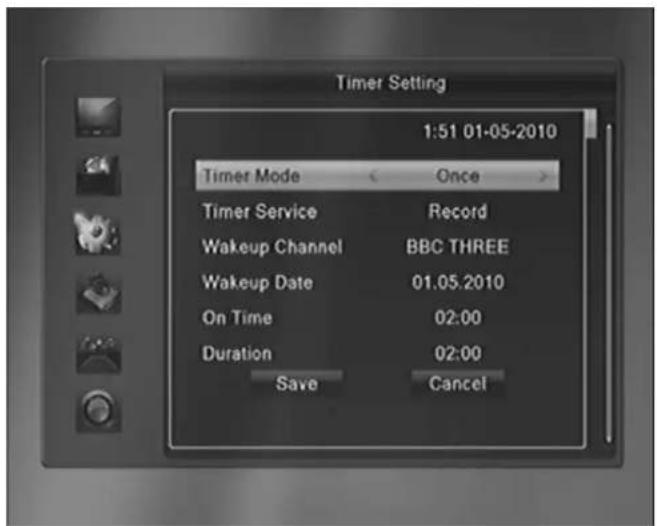
9.3.5 Aufnahme planen
Sie haben die Möglichkeit 8 Aufnahmen zu Programmieren.
Wählen Sie eine der 8 Plätze aus und drücken Sie „OK“
Folgendes Fenster wird Ihnen angezeigt:
Timer Modus:
Einmalig: Einmalige Aufnahme
Täglich: Wiederholt die Aufnahme täglich.
Wöchentlich: Wiederholt die Aufnahme wöchentlich.
Mo-Fr: Wiederholt die Aufnahme von Montags-
Freitags.
Sa-So: Wiederholt die Aufnahme von Samstags-
Sonntags.
Aus: Schließt den Programmierplatz.
Timer Funktion:
Kanal: Wechselt zum eingestellten Sender zur angegebenen Zeit.
Aufnahme: Nimmt das Programm was eingestellt wurde, zur angegebenen Zeit, auf einen USB Speicher auf.
Programm: Stellen Sie hier das Programm ein.
Datum: Geben Sie das Datum ein.
Startzeit: Geben Sie die Startzeit ein.
Dauer: Geben Sie die Dauer der Aufnahme ein.
Nach Aufnahme: Stellen Sie ein was nach der Aufnahme passieren soll.
Auto: Nach der Aufnahme geht das Gerät in den
Zustand bevor die Aufnahme anfing.
Stand-by: Nach der Aufnahme wird das Gerät in den
Stand-by Modus versetzt.
Power On: Nach Aufnahme bleibt das Gerät
eingeschaltet.
text_image
Timer Setting 1:51 01-05-2010 Timer Mode Once Timer Service Record Wakeup Channel BBC THREE Wakeup Date 01.05.2010 On Time 02:00 Duration 02:00 Save CancelWählen Sie Speichern und die Eingaben zu bestätigen und den Timer zu starten.
9.3.6 Jugendschutz
Menü Sperren:
Stellen Sie den Menüpunkt auf „An“, um die Einstellungsmenüs mit einer Passwortabfrage zu belegen.
Programme Sperren:
Stellen Sie den Menüpunkt auf „An“, um die Sender die mit einer Blockierung markiert wurden mit einer Passwortabfrage zu belegen.
Neues Passwort:
Hier können Sie ein neues Passwort mit den Zahlentasten eingeben.
Passwort bestätigen:
Nach Eingabe des neuen Passworts wird das Bestätigungsfeld freigeschaltet. Geben Sie das neue
Passwort erneuet ein. Ein Textfeld erscheint zur Bestätigung.

Bitte beachten Sie:
Das Standart Passwort lautet: „0000“
Das Master Passwort lautet „2580“
9.3.7 OSD Einstellungen
Einblenddauer: Hier stellen Sie ein, wie lange die Menüeinblendung erscheinen soll. Dauer: 1-10 Sekunden.
Transparenz: Hier können Sie den Transparenzwert der Menüoberfläche auswählen. 10%, 20%, 30%, 40% und "Aus".
Animationen: Stellt ein, ob die Menüführung grafisch animiert werden soll.
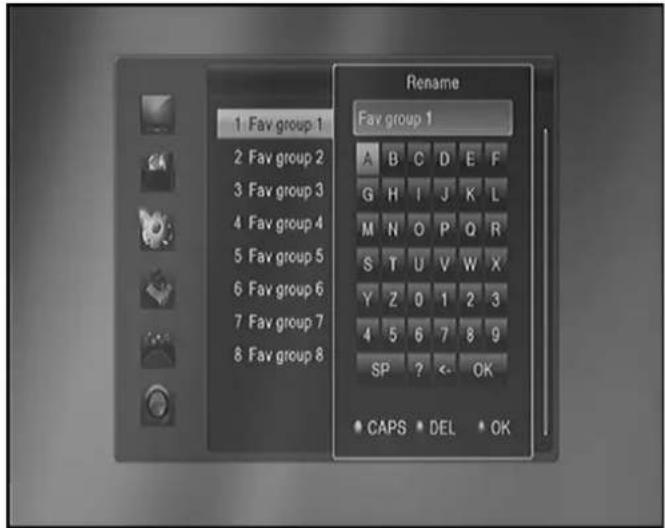
9.3.8 Favoritenliste
Hier haben Sie die Möglichkeit die Favoritenliste einzeln zu benennen.
Wählen Sie eine Favoritenliste aus und drücken Sie „OK“.
Mit „OK“ geben Sie über die angezeigt Tastatur den neuen Namen ein.
Drücken Sie „Rot“ um die vorhandenen Buchstaben zu löschen.
Um zwischen Groß-/Kleinschreibung zu wechseln drücken Sie „Gelb“.
Zum speichern „Blau“ drücken.
text_image
Rename 1 Fav group 1 2 Fav group 2 3 Fav group 3 4 Fav group 4 5 Fav group 5 6 Fav group 6 7 Fav group 7 8 Fav group 8 Fav group 1 A B C D E F G H I J K L M N O P Q R S T U V W X Y Z 0 1 2 3 4 5 6 7 8 9 SP ? ← OK • CAPS • DEL • OK9.3.9 Erweiterte Einstellungen
LNB Versorgung Schaltet die Betriebsspannung für das LNB Ein/Aus.
Kanalspieltyp Stellt ein, welche Sendertypen angezeigt werden sollen.
Tonsignalanlage Gibt ein Tonsignal bei der Signalpegal Anzeige zusätzlich wieder.
Auto Stanby Schaltet die Funktion ein, ob das Gerät nach mehrstündigem nicht bedienen sich abschalten soll.
9.4 Systeminformationen
9.4.1 Informationen
In diesem Menüpunkt befinden sich Informationen wie Seriennummer, Softwareversion und Hardwareversion vom Dyon Viper.
9.4.2 Werkseinstellung
Wählen Sie diesen Punkt an und wählen Sie bei der Abfrage "Ja", um den Dyon Viper in den Auslieferungszustand zu versetzten.
9.4.3 Cl/Cl+ Modul Einstellungen
In diesem Menüpunkt wird Ihnen das Sehen bestimmter Informationen und das Ändern verschiedener Einstellungen ermöglicht.
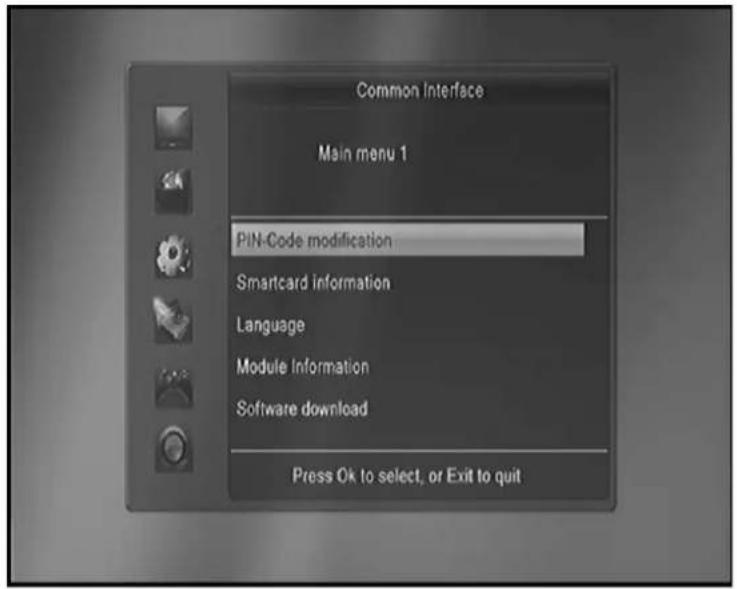
Um verschlüsselte kostenpflichtige Programme sich anzeigen zu lassen, benötigen Sie ein CAM Modul mit dazugehöriger Abo Karte der jeweiligen Anbieter.
Alle CAM Module die dem CI und CI+ Standards entsprechend werden unterstützt.
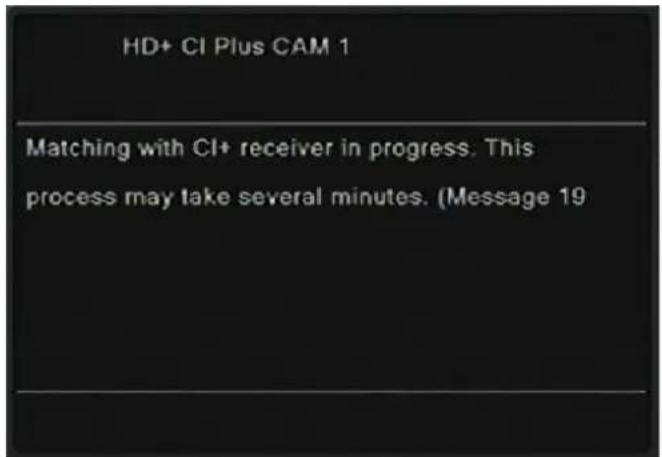
CI+ Modul Authentifizierung
Wenn Sie ein Cl+ Modul einlegen, wird Ihnen das Fenster auf der Rechten Seite angezeigt. Warten Sie bitte bis das nächste Info Fenster erscheint. Dies bestätigt, das das Modul nun einsatzbereit ist. Nun können Sie die Sender entschlüsseln.
Bitte beachten Sie, das wenn Sie das Modul wechseln oder zum ersten mal in das Gerät einsetzten, die Authentifizierung eine weile dauern kann. Bitte warten Sie geduldig.
Hier haben Sie die Möglichkeit eine aktuelle Firmware aufzuspielen, sowie vorhandene Senderlisten auf einen USB Speicher zu sichern.
Firmware aktualisieren
Spielen Sie die jeweiligen Update Dateien auf einen USB Stick und wählen Sie bei Aufgabe „Upgrade“ aus. Gehen Sie auf „Start“ und drücken OK um die Aktualisierung durchzuführen.
Senderliste auf USB sichern
Um eine bearbeitete Senderliste zu abzuspeichern auf einen USB Stick wählen Sie bei Aufgabe „Save“ aus. Beim Punkt „Modus“ wählen Sie bitte „Userdb“ aus. Gehen Sie auf „Start“ und drücken OK um Ihre Senderliste auf USB abzuspeichern.
Zum aufspielen der Senderliste stellen Sie bei Aufgabe „Upgrade“ ein und bei „Modus“ den Punkt „Userdb“. Gehen Sie auf Start und drücken OK. Die Senderlisten Datei wird aufgespielt.
9.4.5 USB Media Player
Öffnet den USB Medienplayer.
9.4.6 USB Gerät sicher entfernen
Mit dieser Funktion trennen Sie die Stromversorgung bevor Sie den USB Speicher entfernen.
9.5 Spiele
Sieh haben die Möglichkeit zwei verschiedene Spiele auf dem Dyon Viper zu spielen.
Othello und Sudoku
9.6 Speichermedium
9.6.1 Informationen Speichermedium (PVR Speicher Einstellungen)
Drücken Sie CH ▲/▼ um den gewünschten USB Speicher auszuwählen.
Drücken Sie Vol ◀/▶ um bei dem ausgewählten USB Speicher die Partition auszuwählen.
Drücken Sie „Gelb“ um die ausgewählte Partition auf dem gewünschten USB Speicher zu formatieren.

Drücken Sie „Blau“ zum Öffnen des Einrichtungsfensters für die ausgewählte Partition.
Sie haben drei Möglichkeiten die Partition einzurichten:
Record, Timeshift und REC & TMS
Record: Die Partition wird nur für Aufnahmen benutzt.
Timeshift: Die Partition wird nur für Timeshiftaufnahmen benutzt.
REC&TMS: Die Partition wird für beide Aufnahmearten benutzt.
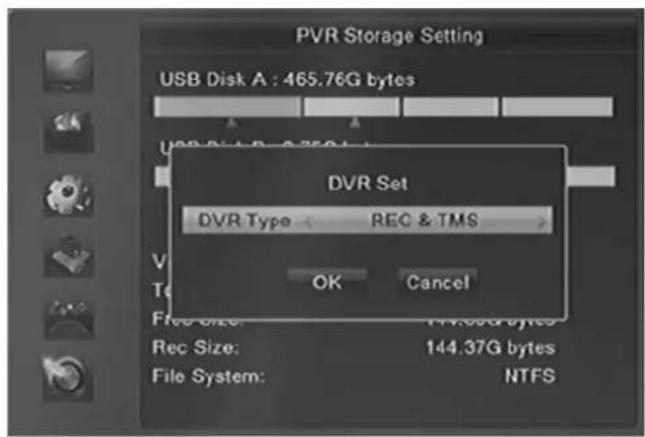
Es werden zwei Pfeil Symbole unter der/den Partitionen angezeigt.
Roter Pfeil steht für normale Aufnahmen
Grüner Pfeil steht für Timeshiftaufnahmen.
9.6.2 Aufnahmeoptionen
Die PVR-Einstellungen enthalten relevante Optionen für die Aufnahme oder Time-Shift-Funktion. Diese sind Timeshift, Jump, Timeshift zu erfassen und anzuzeigen des REC-Symbols.
1. Timeshift
Stellen Sie Timeshift auf "On" um die Funktion nutzen zu können.
Beachten: Steht Time Shift auf "On" werden maximal 4Gbyte verwendet.
2. Springen
Hier stellen Sie die Sprung Zeit ein.
3. Timeshift Größe
Stellen Sie hier die zu verwendene
Timeshiftspeichergröße ein. 1-4Gbyte.
4. Timeshift Aufnahme
Wählen Sie "On" um die aufgenommenen Timeshiftaufnahmen zu Aufnahmeliste hinzuzufügen.
5. Untertitel EIN
Stellen Sie hier ein, ob Sie bei der Aufnahme den Untertitel mitaufnehmen möchten.
6. Aufnahme Port
Hier können Sie die Aufnahmekanäle zur gleichen Zeit einstellen.
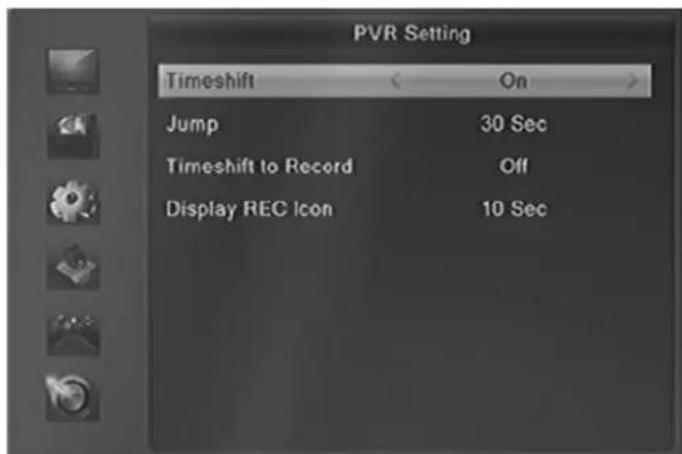
Stellen Sie ein, ob das Aufnahmesymbol "Immer" oder nur eine bestimmte Zeit angezeigt werden soll.
10 Glossar
| DVB Digital Video Broadcast (Digitale Video Übertragung) | |
| EPG | Elektronische Programmzeitschrift |
| RF-Anschluss Koaxialanschluss für Antennenkabel | |
| FTA Free to Air-Dienste (frei empfangbar). Diese Kanäle können ohne Decoder empfangen werden | |
| S/PDIF Sony/Philips Digitales Interface Format für den Digitalen Tonausgang | |
| Mute Taste auf der Fernbedienung, mit welcher der Ton vorübergehend stummgeschaltet wird | |
| OSD On-Screen Display; Bildschirmmenü zur Steuerung der Funktionen | |
| Symbol Rate Geschwindigkeit der Digitalen Datentransferierung | |
| Receiver Empfänger, der Signale von der Antenne in Video- und Audiosignale umwandelt | |
| SCART 21-poliger Anschluss für Satellitenempfänger und Fernseher | |
| Transponder Satellitenfrequenz. Mehrere Digitalkanäle können gleichzeitig auf einem Transponder übertragen werden | |
| VCR Abkürzung für Videokassettenrekorder | |
| HDMI High Definition Multimedia Interface. Anschluss zur Übertragung von Bild und Ton in HD-Qualität | |
| Koaxial Digitaler Audioausgang zum Anschluss an einem Audioverstärker | |
11 Störungserkennung
Bei Problemen mit diesem Gerät oder seiner Installation sehen Sie sich bitte noch einmal genau den entsprechenden Abschnitt in dieser Bedienungsanleitung an und lesen Sie Einzelheiten in der nachstehenden Tabelle.
| Problem | Mögliche Ursache | Lösun |
| Kein Bild | Netzstecker nicht in der Steckdose. Stecken Sie den Netzstecker in die Steckdose. | |
| Gerät ist nicht eingeschaltet. Schalten Sie das Gerät ein. | ||
| Anzeige „Kein Signal“ | DVB-S-Kabel ist nicht angeschlossen. Schließen Sie das DVB-S-Kabel an. | |
| Falsche Einstellung. Stellen Sie die Parameter korrekt ein. | ||
| Kein Ton | Audiokabel nicht oder nicht korrekt angeschlossen. | Schließen Sie das Audiokabel korrekt an. |
| Ton ist stummgeschaltet. Stellen Sie die Lautstärke ein. | ||
| Falscher Soundtrack gewählt. Wählen Sie einen anderen Soundtrack. | ||
| Ton, jedoch kein Bild | AV-Kabel nicht oder nicht korrekt angeschlossen | Schließen Sie das AV-Kabel korrekt an. |
| Dies ist ein Radiokanal. Drücken Sie TV/RADIO zum Umschalten in den TV-Modus. | ||
| Kanal kann nicht gesehen werden | Kanal ist verschlüsselt. | Wählen Sie einen alternativen Kanal. |
| Legen Sie ein CAM Modul mit entsprechender Karte ein. | ||
| Kanalsperrcode vergessen | Geben Sie das Master Passwort | ein! |
| Fernbedienung funktioniert nicht | Gerät ist ausgeschaltet. Stecken Sie den Netzstecker in die Steckdose und schalten Sie das Gerät ein. | |
| Fernbedienung ist nicht auf den Sensor ausgerichtet. | Richten Sie die Fernbedienung auf die Frontblende des Geräts aus. | |
| Frontblende ist nicht in freier Sicht. Entfernen Sie Behinderungen. | ||
| Batterien der Fernbedienung nicht korrekt eingesetzt. | Überprüfen Sie die Polarität. | |
| Batterien der Fernbedienung erschöpft. Tauschen Sie die Batterien der Fernbedienung aus. | ||
| Bild bleibt stehen oder Mosaik | Das Signal ist zu schwach. | Verstärken Sie das Signal. |
| TV Kabel ist nicht abgeschirmt | Benutzen Sie ein abgeschirmtes TV Kabel | |
| Sender Fehlen in der Vorinstallierten Senderliste | Manchmal ändert der Anbieter die Frequenzen der Sender. Wir versuchen die Vorinstallierte Senderliste aktuell zu halten | Bitte führen Sie einen Automatischen Suchlauf durch oder einen Manuellen falls Sie die Frequenz wissen |
Hersteller
Axdia International GmbH
Formerweg 9
E-Mail: info@axdia.de
Tel: +49(0) 2154 / 8826-0
Fax: +49(0) 2154 / 8826-100
Web: www.dyon.eu
Support-Hotline: +49 (0)2154 / 8826-101
12 Spezifikationen
Tuner
| No. of Tuners QPSK ,8PSK | |
| 950 MHz to 2150 MHz | |
| Signal Level -25 to -65 dBm | |
| LNB Power 13V/18V/14V/19VOFF, Imax = 400mA | |
| LNB Tone Switch 22KHz+/-2KHz, 0.6Vpp+/-0.2V | |
| DiSEqC Control Version DiSEq C 1.0/1.1/1.2/1.3(USALS)Compatible, Tone burst A/B | |
MPEG
Physische Spezifikationen
| Gewicht (Netto) | über 2.5kg |
| Betriebs Temperatur | 0C° to + 40C° |
| Lager Temperatur | -40C° to + 65C° |
* Änderung der Spezifikationen vorbehalten.
Konformitätserklärung
Wir erklären, dass dieses Produkt den Anforderungen nachstehender Normen und Richtlinien entspricht:

Europäische Richtlinie 2004/108/EC
EN 55013: 2001 +A1:2003 +A2:2006, EN 55020 :2007
(EN 61000-3-2:2006, EN 61000-3-3:1995+A1+A2)
Europäische Richtlinie 2006/95/EC
EN 60065:2002 +A1:2006 +A11:2008
Europäische Richtlinie 2009/125/EC + Regelung der Kommission 107/2009
Willich, 17.09.2010 Axdia International GmbH
13 Garantiebedingungen
Die nachstehenden Bedingungen beinhalten die Voraussetzungen und den Umfang unserer Garantieleistungen und lassen unsere gesetzlichen und vertraglichen Gewährleistungsverpflichtungen unberührt.
Für unsere Produkte leisten wir Garantie gemäß nachfolgenden Bedingungen:
- Wir geben 24 Monate-Gewährleistung für DYON-Produkte. Innerhalb von 12 Monaten ab Kaufdatum beheben wir unentgeltlich nach Massgabe der folgenden Garantiebedingungen Schäden oder Mängel am Produkt. Bei einem Mangel oder Defekt, der später als 12 Monate nach dem Kaufdatum festgestellt wird, muss für eine Garantiereparatur ein Fabrikationsfehler nachweislich vorliegen.
Die Garantie erstreckt sich nicht auf Batterien und andere Teile, die zu den Verbrauchsgütern zählen, leicht zerbrechliche Teile, wie z.B. Glas oder Kunststoff sowie Defekte aufgrund des normalen Verschleißes. Eine Garantiepflicht wird nicht ausgelöst durch geringfügige Abweichungen von der Soll-Beschaffenheit, die für die Wert- und Gebrauchstauglichkeit des Produkts unerheblich sind, durch Schäden aus chemischen und elektrochemischen Einwirkungen, von Wasser sowie allgemein aus anormalen Bedingungen.
- Die Garantieleistung erfolgt in der Weise, dass mangelhafte Teile nach unserer Wahl unentgeltlich instand gesetzt oder durch einwandfreie Teile ersetzt werden. AXDIA behält sich das Recht auf Austausch gegen ein gleichwertiges Ersatzgerät vor, falls das eingesandte Produkt innerhalb eines angemessenen Zeit- und Kostenrahmens nicht instand gesetzt werden kann. Ebenso kann das Produkt gegen ein anderes gleichwertiges Modell ausgetauscht werden. Instandsetzungen vor Ort können nicht verlangt werden. Ersetzte bzw. getauschte Teile gehen in unser Eigentum über.
- Der Garantieanspruch erlischt, wenn Reparaturen oder Eingriffe von Personen vorgenommen werden, die hierzu von uns nicht ermächtigt sind, oder wenn unsere Produkte mit Ergänzungs- oder Zubehörteilen versehen werden, die nicht auf unsere Produkte abgestimmt sind.
- Garantieleistungen bewirken weder eine Verlängerung der Garantiefrist, noch setzen sie eine neue Garantiefrist in Lauf. Die Garantiefrist für eingebaute Ersatzteile endet mit der Garantiefrist für das ganze Produkt.
- Weitergehende und andere Ansprüche, insbesondere solche auf Ersatz außerhalb des Produkts entstandener Schäden sind – soweit eine Haftung nicht zwingend gesetzlich angeordnet ist – ausgeschlossen. Wir haften also nicht für zufällige, indirekte oder sonstige Folgeschäden aller Art, die zu Nutzungseinschränkungen, Datenverlusten, Gewinneinbußen oder Betriebsausfall führen.
Geltendmachung eines Garantiefalles
- Um den Garantieservice in Anspruch zu nehmen, müssen Sie Kontakt mit AXDIA Service-Center über Email, per Fax oder Telefon aufnehmen (Kontaktdaten siehe unten). Ebenso steht Ihnen dafür unser Serviceformular auf unserer Webseite oder auf der Rückseite der Garantiebedienungen zur Verfügung.
- AXDIA Service-Center wird versuchen, Ihr Problem zu diagnostizieren und zu lösen. Wird ein Garantiefall festgestellt, erhalten Sie eine RMA Nummer (Return Material Authorization) und werden gebeten, das Produkt zu AXDIA einzusenden.
ACHTUNG: AXDIA nimmt nur Sendungen an, die mit einer RMA-Nummer versehen sind.
Für die Einsendung des Produktes ist folgendes zu beachten:
- Die Sendung ist ausreichend frankiert, versichert und transportgerecht einzusenden. Dem Produkt darf kein Zubehör beigefügt sein (keine Kabel, CD's, Speicherkarten, Handbücher, etc.), wenn nicht von AXDIA Service-Center anders bestimmt.
- Die RMA-Nummer ist sichtbar und lesbar von außen auf der Verpackung zu vermerken.
- Eine Kopie des Kaufbelegs muss als Garantienachweis beigefügt werden.
- Nach Eingang des eingesandten Produkts leistet AXDIA Garantie gemäß Garantiebedienungen und sendet das Produkt frei Haus versichert zurück.
Außerhalb der Garantie
AXDIA kann einen Serviceanspruch außerhalb der Garantie ablehnen. Willigt AXDIA in einen Service außerhalb der Garantie ein, so werden alle Instandsetzungs- und Transportkosten in Rechnung gestellt. AXDIA nimmt keine Sendungen an, die nicht zuvor von AXDIA durch RMA (Return Material Authorization) genehmigt wurden.