LCD TV 1594 - Fernseher Tevion - Kostenlose Bedienungsanleitung
Finden Sie kostenlos die Bedienungsanleitung des Geräts LCD TV 1594 Tevion als PDF.


Benutzerfragen zu LCD TV 1594 Tevion
0 Frage zu diesem Gerät. Beantworten Sie die, die Sie kennen, oder stellen Sie Ihre eigene.
Eine neue Frage zu diesem Gerät stellen
Laden Sie die Anleitung für Ihr Fernseher kostenlos im PDF-Format! Finden Sie Ihr Handbuch LCD TV 1594 - Tevion und nehmen Sie Ihr elektronisches Gerät wieder in die Hand. Auf dieser Seite sind alle Dokumente veröffentlicht, die für die Verwendung Ihres Geräts notwendig sind. LCD TV 1594 von der Marke Tevion.
BEDIENUNGSANLEITUNG LCD TV 1594 Tevion
text_image
TEVION® Bedienungsanleitung CE © GS XII / 29 / 2009INHALT
- Sicherheitshinweise 3
- Vorbereitung 5
2.1 Lieferumfang 5
2.2 Einlegen der Batterien in die Fernbedienung 5
2.3 Montage des Standfußes 5
2.4 Aufstellen des Gerätes 5
2.5 Antennenkabel anschließen 5
2.6 Netzanschluss 6
2.7 Erstes Einschalten....6
2.8 Quelle auswählen 6
-
Externe Geräte anschließen 7
-
Grundlegende Bedienung 8
4.1 Fernseher ein- und ausschalten.... 8
4.2 Fernsehprogramme auswählen 8
4.3 Lautstärke regeln....8
4.4 Schnellzugriff 8
4.5 Struktur des OSD-Menüs 9
- Sender suchen und bearbeiten 9
5.1 Sender automatisch speichern 9
5.2 DVB-T-Sender manuell speichern 10
5.3 Manuelle Sendersuche für analogen Empfang 10
5.4 Sendereinstellungen bearbeiten.... 11
5.5 Sender in Favoritenlisten speichern 12
-
Programminformationen (EPG - nur bei DVB-T).... 12
-
Bild und Ton einstellen 13
7.1 Bildeinstellungen ändern 13
7.2 Bildschirmformat ändern 14
7.3 PC Bildeinstellungen 14
7.4 Toneinstellungen ändern 14
- Uhrzeit und Timer 15
8.1 Uhrzeit (nur bei DTV) 15
8.2 Sleep-Timer 15
8.3 Programm-Timer (nur bei DTV) 15
-
Teletext.... 16
-
Sonderfunktionen 17
10.1 Sperren.... 17
10.2 Ausblendzeit für das OSD-Menü 18
10.3 Spracheinstellungen.... 18
10.4 Untertitel einblenden (nur für DTV) 18
10.5 Erstinstallation 18
10.6 Werkseinstellung 19
10.7 Software Update.... 19
- Reinigung 19
- Entsorgen.... 19
- Hinweise zur Konformitätserklärung 19
- Problemlösungen 20
- Technische Daten 21
- Garantiebedingungen.... 22



Geräteübersicht
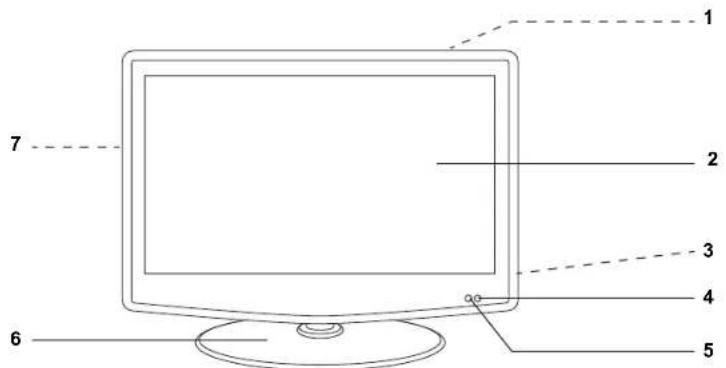
Vorderansicht
text_image
1 2 3 4 5 6 7- Bedienelemente
- LCD Display
- POWER 0 / I Netzschalter
- Empfänger für Fernbedienungssignale
- LED aus, wenn das Gerät komplett ausgeschaltet ist leuchtet rot, im Standby-Modus leuchtet blau während des Betriebs
- Standfuß
- Anschlüsse
Bedienelemente (oben auf dem Gerät)

text_image
1 2 3 4 5 6 7 VOL- VOL+ CH- CH+ MENU SOURCE STANDBY- VOL – Lautstärke verringern, im Menü: eine Position nach links
- VOL + Lautstärke erhöhen, im Menü: eine Position nach rechts
- CH – Kanal wählen (vorheriger Programmplatz); im Menü eine Position nach unten
- CH + Kanal wählen (nächster Programmplatz); im Menü eine Position nach oben
- MENU OSD-Menü öffnen/schließen
- SOURCE Signalquelle wählen
- STANDBY Gerät aus Standby einschalten / in Standby schalten
- HDMI Eingang / Anschluss von DVD-Recorder, DVD-Player oder Set-Top-Box
- VGA INPUT Eingang / Anschluss von PC
- VGA AUDIO INPUT Eingang / Anschluss von PC (Ton)
- SCART Eingang / Anschluss von DVD-Recorder, DVD-Player oder Set-Top-Box
- S-VIDEO Eingang / Anschluss eines Camcorders, PCs oder Videorecorders (Video)
- Y Pb Pr Eingang / Anschluss von DVD-Recorder, DVD-Player oder Set-Top-Box (Bild)
- R/L Eingang / Anschluss von DVD-Recorder, DVD-Player oder Set-Top-Box (Ton)
- ANT Eingang / Anschluss eines 75 Ω-Coaxialkabels mit Antennensignal oder der DVB-T-Antenne
- EARPHONE Kopfhöreranschluss
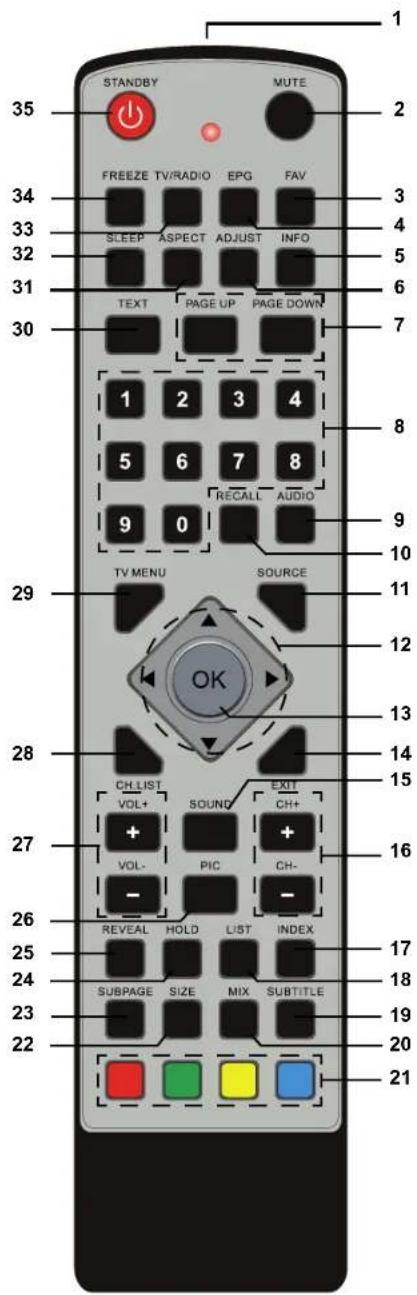
Fernbedienung
text_image
1 STANDBY MUTE 2 35 FREEZE TV/RADIO EPG FAV 34 33 SLEEP ASPECT ADJUST INFO 32 31 TEXT PAGE UP PAGE DOWN 30 1 2 3 4 5 6 7 8 RECALL AUDIO 9 0 TV MENU SOURCE 29 OK 12 28 CH,LIST VOL+ SOUND EXIT CH+ 27 VOL- PIC CH- - - 26 REVEAL HOLD LIST INDEX 25 SUBPAGE SIZE MIX SUBTITLE 24 23 22 17 18 19 20 21-
Infrarotsender
-
MUTE schaltet den Ton aus und ein
-
FAV Favoritenliste aufrufen
-
EPG öffnet die Programminformationen
-
INFO öffnet ein Informations-Fenster
-
ADJUST automatische Einstellung für PC
-
PAGE UP / DOWN Teletext: nächste/vorherige Seite aufrufen; im EPG: seitenweise nach oben und unten
-
0-9 zur Eingabe von z. B. Programmen, Kapitel-,
Seiten- oder Titelnummern
-
AUDIO Sprache des Senders wählen (nur, wenn verfügbar) / Stereo/Rechts/Links wählen
-
RECALL schaltet zum vorherigen Programm
-
SOURCE Liste der Eingangsquellen aufrufen
-
▲▼◀▶ Position in Menüs / Menüeinstellung ändern
◀▶ Lautstärke ▲▼ Programmme wählen
-
OK Änderung in Menüs bestätigen / Kanalliste aufrufen
-
EXIT Menü verlassen
-
SOUND Klangeinstellungen ändern
-
CH + / - schaltet einen Programmplatz weiter / zurück
-
INDEX Teletext: Seite 100 aufrufen
-
LIST ohne Funktion
-
SUBTITLE Teletext: Untertitel einblenden
-
MIX Teletext: Fernsehbild und Teletext mischen
-
farbige Tasten Teletext und Menü: Funktionen, die unten im Bildschirm angezeigt werden
-
SIZE Teletext: Darstellung vergrößern
-
SUBPAGE Teletext: Unterseiten aufrufen / zurück
-
HOLD Teletext: Teletextseite einfrieren
-
REVEAL Teletext: versteckte Informationen zeigen
-
PIC Bildeinstellungen auswählen
-
VOL + / - Ton lauter / leiser
-
CH.LIST Kanalliste aufrufen
-
TV MENU OSD-Menü (TV) ein-/ausblenden
-
TEXT Teletext: Teletext ein / aus
-
ASPECT Bildschirmformat auswählen
-
SLEEP Zeitintervall für die automatische Abschaltung auswählen
-
TV/RADIO im DTV-Modus: umschalten zwischen TV und Radio-Programm (nur, wenn Radioprogramme empfangen werden)
-
FREEZE Bildschirm einfrieren
-
STANDBY Gerät in Standby schalten und aus Standby wieder einschalten
HERZLICHEN DANK FÜR IHR VERTRAUEN!
Wir gratulieren Ihnen zu Ihrem neuen TEVION LCD TV mit DVB-T-Tuner und sind überzeugt, dass Sie mit diesem modernen Gerät zufrieden sein werden.
Um eine stets optimale Funktion und Leistungsbereitschaft Ihres Gerätes zu garantieren und um Ihre persönliche Sicherheit zu gewährleisten:
Lesen Sie vor der ersten Inbetriebnahme diese Bedienungsanleitung gründlich durch und befolgen Sie vor allen Dingen die Sicherheitshinweise!
Alle Tätigkeiten an und mit diesem Gerät dürfen nur so ausgeführt werden, wie sie in dieser Bedienungsanleitung beschrieben sind.
Bewahren Sie diese Anleitung auf. Falls Sie das Gerät einmal weitergeben, legen Sie diese Bedienungsanleitung dazu. Wir wünschen Ihnen viel Freude mit Ihrem neuen LCD TV.
1. Sicherheitshinweise
Bestimmungsgemäße Verwendung
Das Gerät ist ausschließlich für den Empfang und die Wiedergabe von Fernsehprogrammen vorgesehen. Des Weiteren können AV-Signale von externen Geräten wiedergegeben werden.
Das Gerät ist für den privaten Gebrauch konzipiert und nicht für die gewerbliche Nutzung geeignet.
Warnhinweise
Falls erforderlich, werden folgende Warnhinweise in dieser Bedienungsanleitung verwendet:

GEFAHR! Hohes Risiko: Missachtung der Warnung kann Schaden für Leib und Leben verursachen.
WARNUNG! Mittleres Risiko: Missachtung der Warnung kann Verletzungen oder schwere Sachschäden verursachen.
VORSICHT: Geringes Risiko: Missachtung der Warnung kann leichte Verletzungen oder Sachschäden verursachen.
HINWEIS: Sachverhalte und Besonderheiten, die im Umgang mit dem Gerät beachtet werden sollten.
Allgemeine Hinweise
- Bevor Sie das Gerät anschließen, lesen Sie bitte die Sicherheitshinweise und die Bedienungsanleitung aufmerksam durch. Nur so nutzen Sie alle Funktionen sicher und zuverlässig.
- Verpackungsmaterial ist kein Kinderspielzeug. Kinder dürfen nicht mit den Kunststoffbeuteln spielen. Es besteht Erstickungsgefahr.
- Dieses Gerät ist nicht dafür bestimmt, durch Personen (einschließlich Kinder) mit eingeschränkten physischen, sensorischen oder geistigen Fähigkeiten oder mangels Erfahrung und/oder mangels Wissen benutzt zu werden, es sei denn, sie werden durch eine für ihre Sicherheit zuständige Person beaufsichtigt oder erhielten von ihr Anweisungen, wie das Gerät zu benutzen ist.
- Kinder müssen beaufsichtigt werden, um sicherzustellen, dass sie nicht mit dem Gerät spielen.
- Achten Sie darauf, dass Kinder niemals Fremdkörper in die Lüftungsschlitze oder Löcher in der Rückwand stecken. Es besteht die Gefahr eines elektrischen Schlages.
- Es ist nicht gestattet, Umbauten an dem Gerät vorzunehmen.
Umgebungsbedingungen
- Schützen Sie das Gerät vor Feuchtigkeit, Tropf- oder Spritzwasser: es besteht die Gefahr eines elektrischen Schlages. Stellen Sie zum Beispiel keine mit Flüssigkeiten gefüllte Vasen oder ähnliches auf das Gerät.
- Das Gerät ist nicht für den Betrieb in Räumen mit hoher Luftfeuchtigkeit (z.B. Badezimmer) ausgelegt. Beachten Sie die in den technischen Daten angegebenen Umgebungsbedingungen.
- Vermeiden Sie das Eindringen von Fremdkörpern und Flüssigkeiten in das Gerät.
- Wird das Gerät von einem kalten an einen warmen Ort gebracht, kann Kondensfeuchtigkeit im Gerät entstehen. Das Gerät einige Stunden ausgeschaltet lassen.
- Stellen Sie Ihr Fernsehgerät auf eine stabile, ebene Oberfläche. Achten Sie darauf, dass der Untergrund das Gewicht des Fernsehers tragen kann.
- Schwere Gegenstände dürfen nicht auf das Gerät gestellt werden.
- Schützen Sie das Gerät vor Hitze: es besteht Brandgefahr. Bedecken Sie nicht die Lüftungsschlitze. Wenn Sie das Gerät in einem Regal aufstellen, halten Sie an allen Seiten einen Abstand von mindestens 10 cm ein.
- Stellen Sie kein offenes Feuer, zum Beispiel brennende Kerzen, auf oder direkt neben das Gerät.
- Stellen Sie das Gerät nicht neben Geräten auf, die durch Magnetquellen gestört werden, z.B. Kassettendecks.
- Stellen Sie das Gerät so auf, dass kein direktes Sonnenlicht darauf fällt.
- Berühren Sie das Display nicht unnötig, üben Sie keinen Druck auf dessen Oberfläche aus und berühren Sie es nicht mit spitzen oder scharfen Gegenständen.
- Das Gerät ist mit rutschfesten Gummifüßen ausgestattet. Da Möbel mit einer Vielfalt von Lacken und Kunststoffen beschichtet sind und mit unterschiedlichen Pflegemitteln behandelt werden, kann nicht völlig ausgeschlossen werden, dass manche dieser Stoffe Bestandteile enthalten, die die Gummifüße angreifen und aufweichen. Legen Sie ggf. eine rutschfeste Unterlage unter das Gerät.
Netzanschluss
- Schließen Sie den Netzstecker nur an eine ordnungsgemäß installierte, gut zugängliche Steckdose (100-240 V\~ 50/60 Hz) an. Die Steckdose muss auch nach dem Anschließen weiterhin gut zugänglich sein.
- Um das Gerät vollständig vom Netz zu trennen, ziehen Sie den Netzstecker.
- Um den Netzstecker aus der Steckdose zu ziehen, immer am Stecker, nie am Kabel ziehen.
- Achten Sie beim Aufstellen des Gerätes darauf, dass Strom- oder andere Kabel nicht eingeklemmt oder gequetscht werden.
- Verlegen Sie das Netzkabel so, dass es nicht zur Stolperfalle wird.
- Ziehen Sie bei Gewitter den Netzstecker aus der Steckdose.
Antennenanschluss
- Bitte benutzen Sie nur das mitgelieferte oder ein anderes doppelt abgeschirmtes Antennenkabel, um den Antennenanschluss herzustellen. Sonst kann es zu Beeinträchtigungen bzw. Störungen der Bildqualität kommen.
- Ziehen Sie bei Gewitter und längerem Nichtgebrauch das Antennenkabel vom Gerät ab, um Überspannungsschäden zu vermeiden.
Störungen
- Ziehen Sie bei Beschädigungen des Netzkabels oder des Gerätes sofort den Netzstecker aus der Steckdose.
- Benutzen Sie das Gerät nicht, wenn es sichtbare Beschädigungen am Gehäuse oder dem Netzkabel aufweist. Reparaturen am Gehäuse und am Netzkabel dürfen nur vom Service Center vorgenommen werden. Wenn das Netzkabel dieses Gerätes beschädigt wird, muss es durch unser Service Center ersetzt werden, um Gefährdungen zu vermeiden.
- Vorsichtl Sollten Flüssigkeiten oder Fremdkörper in das Gerät gelangen, sofort den Netzstecker ziehen. Vor einer erneuten Inbetriebnahme das Gerät prüfen lassen.
Kopfhörer
- Das zu laute Hören von Musik oder Fernsehton über einen Ohr- oder Kopfhörer erzeugt übermäßigen Schalldruck und kann zum Verlust des Hörsinns führen. Beugen Sie Gesundheitsschäden vor und vermeiden Sie dauerhaftes Hören mit hoher Lautstärke über Kopf- und Ohrhörer.
Reinigung und Pflege
- Für die Reinigung des Gerätes verwenden Sie nur ein trockenes, weiches Tuch.
Batterien
- Batterien können beim Verschlucken lebensgefährlich sein. Bewahren Sie deshalb Batterien und Fernbedienung für Kleinkinder unerreichbar auf. Wurde eine Batterie verschluckt, muss sofort medizinische Hilfe in Anspruch genommen werden.
- Benutzen Sie keine verschiedenen Batterie-Typen, -Marken, keine neuen und gebrauchten Batterien miteinander oder solche mit unterschiedlicher Kapazität.
- Die beiliegenden Batterien dürfen nicht geladen oder mit anderen Mitteln reaktiviert, nicht auseinandergenommen, ins Feuer geworfen oder kurzgeschlossen werden.
- Nehmen Sie verbrauchte Batterien immer sofort aus der Fernbedienung heraus, da diese auslaufen und somit Schäden verursachen können.
- Ersetzen Sie immer jeweils beide Batterien und entsorgen Sie die alten Batterien vorschriftsmäßig.
- Reinigen Sie Batterie- und Gerätekontakte vor dem Einlegen von Batterien.
- Entfernen Sie bei längerem Nichtgebrauch die Batterien aus der Fernbedienung.
- Setzen Sie Batterien keinen extremen Bedingungen aus, legen Sie z.B. die Fernbedienung nicht auf Heizkörpern oder unter direkter Sonneneinstrahlung ab. Es besteht ansonsten erhöhte Auslaufgefahr.
- Wenn Batteriesäure ausgelaufen ist, vermeiden Sie den Kontakt mit Haut, Augen und Schleimhäuten. Spülen Sie bei Kontakt mit der Säure die betroffenen Stellen sofort mit reichlich klarem Wasser und suchen Sie umgehend einen Arzt auf.
2. Vorbereitung
2.1 Lieferumfang
Packen Sie alle Teile vorsichtig aus und vergewissern Sie sich, dass folgende Teile mitgeliefert wurden:
- Fernsehgerät
- Standfuß (inkl. Montagematerial)
• DVB-T-Antenne
• Antennenkabel 75 Ohm
• Fernbedienung (inkl. 2 Batterien Typ LR03 AAA 1,5 V)
• Bedienungsanleitung und Garantie
2.2 Einlegen der Batterien in die Fernbedienung
Sie benötigen zwei Batterien Typ LR03, AAA, 1,5 V.
- Nehmen Sie den Batteriefachdeckel auf der Unterseite der Fernbedienung ab.
- Legen Sie die mitgelieferten Batterien ein.
WARNUNG! Beachten Sie die Polarität (+ und -).
- Setzen Sie den Batteriefachdeckel wieder ein.
2.3 Montage des Standfußes
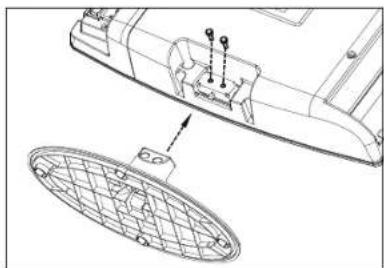
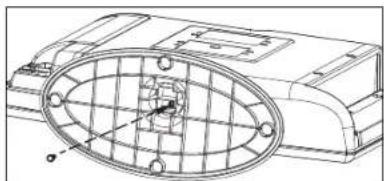
Der Standfuß wird mit den 3 mitgelieferten Schrauben am Fernseher montiert. Sie benötigen einen Kreuzschlitzschraubendreher.
- Legen Sie eine weiche Unterlage (z.B. eine Wolldecke) auf einen Tisch dicht am Rand.
- Legen Sie den Fernseher vorsichtig mit dem LCD-Display nach unten auf die weiche Unterlage, mit der Unterseite zum Rand des Tisches.
- Setzen Sie den Standfuß auf die Halterung am Gerät.
- Schrauben Sie zwei Schrauben von hinten in die dafür vorgesehenen Bohrungen.
- Die dritte Schraube schrauben Sie von unten durch den Standfuß in das Gerät.
2.4 Aufstellen des Gerätes
- Stellen Sie Ihr Fernsehgerät auf eine stabile, ebene Oberfläche. Achten Sie darauf, dass der Untergrund das Gewicht des Fernsehers tragen kann.
- Setzen Sie das Gerät keiner extremen Hitze oder Feuchtigkeit aus.
- Achten Sie auf eine ausreichende Belüftung des Gerätes von allen Seiten. Bei Aufstellung in einer Schrankwand müssen an allen Seiten mindestens 10 cm Platz zur Belüftung frei bleiben.
2.5 Antennenkabel anschließen
Der Fernseher verfügt über einen Tuner, mit dem Fernsehsignale über die Hausantenne/Kabelanschluss und DVB-T-Signale empfangen werden können.
VORSICHT! Schließen Sie das Antennenkabel an, bevor Sie den Netzstecker in die Steckdose stecken.
DVB-T-Empfang
VORSICHT: Das Gerät ist für den Empfang mit passiven DVB-T-Antennen ausgelegt. Verwenden Sie nur die mitgelieferte Antenne oder Aktivantennen mit separater Stromversorgung.
- Stecken Sie den Stecker der mitgelieferten DVB-T-Antenne in die Antennenbuchse ANT an der linken Seite des Gerätes.
HINWEISE:
- Die mitgelieferte DVB-T-Antenne verfügt über einen magnetischen Fuß. Zur Verbesserung des Empfangs können Sie den Magnetfuß an metallenen Gegenständen befestigen.
- Nach dem ersten Einschalten mit Sendersuchlauf (siehe „Erstes Einschalten“ auf Seite 6) wählen Sie die DVB-T-Sender, indem Sie die Taste SOURCE drücken und in der Liste DTV wählen.
Andere Antennenanschlüsse
Für optimale, störungsfreie Bildqualität verwenden Sie das mitgelieferte Antennenkabel oder ein anderes doppelt abgeschirmtes 75 Ω Antennenkabel.
- Schließen Sie das Antennenkabel an Ihrem Antennenanschluss an.
- Stecken Sie das andere Ende in die Antennenbuchse ANT an der linken Seite des Gerätes.
HINWEIS: Nach dem ersten Einschalten mit Sendersuchlauf (siehe „Erstes Einschalten“ auf Seite 6) wählen Sie die analogen Sender, indem Sie die Taste SOURCE drücken und in der Liste TV wählen.
2.6 Netzanschluss
Das Fernsehgerät ist für Wechselstrom 100-240 V\~ 50/60 Hz ausgelegt.
- Verbinden Sie das Netzkabel mit einer Steckdose.
WARNUNG: Schließen Sie erst alle anderen Geräte an, bevor Sie das Fernsehgerät ans Netz anschließen. Die Steckdose muss auch nach dem Anschließen weiterhin gut zugänglich sein.
2.7 Erstes Einschalten
Nach dem ersten Einschalten erscheint ein Fenster, in dem Sie die Menüsprache wählen und den automatischen Sendersuchlauf starten.
- Schalten Sie den Netzschalter POWER auf der Geräterückseite auf I. Auf der Gerätevorderseite unten rechts leuchtet die LED rot.
- Um das Gerät einzuschalten, drücken Sie die Taste STANDBY auf der Oberseite des Gerätes oder auf der Fernbedienung. Die LED leuchtet blau und auf dem Bildschirm erscheint das Fenster Erstinstallation
. - Drücken Sie OK, um Deutsch als Menüsprache zu bestätigen, oder wählen Sie eine andere Sprache mit den Tasten ▲ / ▼ auf der Fernbedienung und drücken dann OK. Sie gelangen zum nächsten Schritt
. - Drücken Sie OK, um Deutschland als Land zu bestätigen, in dem Sie Sender empfangen wollen, oder wählen Sie ein anderes Land mit den Tasten ▲ / ▼ aus und drücken dann OK.
- Drücken Sie erneut OK, um die automatische Sendersuche zu starten. Dieser Vorgang dauert einige Minuten. Die Fortschritte werden auf dem Bildschirm angezeigt.
Wenn der Sendersuchlauf abgeschlossen ist und die Suche erfolgreich war, wird ein Sender angezeigt.
- Das Fenster erlischt nach einigen Sekunden oder schließen Sie es mit EXIT.
Hinweis: Die Erstinstallation lässt sich auch später jederzeit durchführen. Lesen Sie dazu "Erstinstallation" auf Seite 18.
2.8 Quelle auswählen
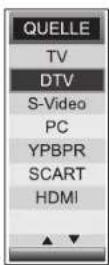
- Drücken Sie bei eingeschaltetem Gerät die Taste SOURCE. Das Menü mit der Liste der Quellen (Geräte an den entsprechenden Anschlüssen) wird angezeigt.
- Wählen Sie die gewünschte Quelle mit den Tasten ▲ / ▼ auf der Fernbedienung oder CH +/- am Gerät.
- Bestätigen Sie die Einstellung mit OK oder VOL + am Gerät.
HINWEIS: Wenn Sie keine Änderung vornehmen, verlassen Sie das Menü mit EXIT oder durch erneutes Drücken der Taste SOURCE.

3. Externe Geräte anschließen
Das Fernsehgerät ist mit einer Reihe von Anschlüssen ausgestattet, an denen zahlreiche Geräte (z.B. DVD-Recorder, PCs, Kameras und Set-Top-Boxen) angeschlossen werden können.
VORSICHT! Achten Sie darauf, dass der Fernseher und die anzuschließenden Geräte ausgeschaltet sind, bevor Sie sie anschließen. Beachten Sie die Anleitungen der Geräte, die Sie anschließen möchten.
SCART-Anschluss
Über den SCART-Anschluss auf der Rückseite werden analoge Bild- und Tonsignale in guter Qualität übertragen. Sie können dort Geräte wie z. B. Videorecorder, DVD-Recorder, Satellitenempfänger, Spielekonsolen oder PayTV-Decoder anschließen.
- Schließen Sie das Gerät mit einem voll belegten SCART-Kabel an die Buchse SCART an.
- Drücken Sie die Taste SOURCE und wählen Sie in der Liste SCART.
VIDEO-Anschluss
Über die Cinchbuchsen L und R und die Buchse S-VIDEO können Sie z. B. eine Videokamera anschließen.
- Schließen Sie das Gerät mit einem Cinchkabel an die Buchsen L und R (für den Ton) und mit einem S-Video-Kabel an die Buchse S-VIDEO (für das Bild) an.
- Drücken Sie die Taste SOURCE und wählen Sie in der Liste S-Video.
PC-Anschluss
- Verbinden Sie mit einem VGA-Kabel die Monitor-Buchse des PCs und die Buchse VGA INPUT am Fernsehgerät.
• Verbinden Sie mit einem Audiokabel die Audiobuchse des PCs und die Buchse VGA AUDIO INPUT des Fernsehers. - Drücken Sie die Taste SOURCE und wählen Sie in der Liste PC.
Komponenten-Eingang
Über den Komponenten-Anschluss Y Pb Pr werden analoge Bildsignale eines externen Gerätes, z. B. eines AV-Receivers oder DVD-Recorders in sehr guter Qualität übertragen.
- Verbinden Sie mit einem im Fachhandel erhältlichen Komponenten-Kabel (3x Cinch) den Komponentenausgang des externen Gerätes mit den Eingängen Y Pb Pr am Fernseher.
• Verbinden Sie mit einem Audiokabel die Audiobuchsen des externen Gerätes und die Audiobuchsen L und R des Fernsehers. - Drücken Sie die Taste SOURCE und wählen Sie in der Liste YPBPR.
HDMI-Anschluss
Über den HDMI-Anschluss werden digitale Bild- und Tonsignale eines externen Gerätes in sehr guter Qualität übertragen.
- Verbinden Sie mit einem im Fachhandel erhältlichen HDMI-Kabel die HDMI-Buchsen des externen Gerätes mit der Buchse HDMI am Fernseher.
- Drücken Sie die Taste SOURCE und wählen Sie in der Liste HDMI.
Kopfhörer anschließen

GEFAHR: Das zu laute Hören von Musik über einen Ohr- oder Kopfhörer erzeugt übermäßigen Schalldruck und kann zum Verlust des Hörvermögens führen. Beugen Sie Gesundheitsschäden vor und vermeiden Sie dauerhaftes Hören mit hoher Lautstärke über Kopf- und Ohrhörer.
- Stellen Sie mit der Taste VOL - oder ◀ eine geringe Lautstärke ein.
- Stecken Sie den Klinkenstecker in die Buchse EARPHONE am Gerät.
Die Lautsprecher verstummen. Der Ton wird nur noch über den Kopfhörerausgang ausgegeben.
- Stellen Sie die gewünschte Lautstärke ein.
4. Grundlegende Bedienung
Alle Einstellungen können Sie bequem mit der Fernbedienung und dem OSD-Menü auf dem Bildschirm vornehmen. Die Grundfunktionen können Sie auch mit den Tasten am Gerät ausführen. In der Anleitung wird in der Regel die Bedienung mit der Fernbedienung beschrieben.
4.1 Fernseher ein- und ausschalten
- Schalten Sie den Netzschalter POWER auf der Geräterückseite auf I. Auf der Gerätevorderseite unten rechts leuchtet die LED rot. Das Gerät befindet sich jetzt in Standby.
- Um das Gerät einzuschalten, drücken Sie die Taste STANDBY auf der Oberseite des Gerätes oder auf der Fernbedienung. Die LED leuchtet blau. Das Gerät startet in der letzten eingestellten Betriebsart/gewählten Quelle.
- Drücken Sie die Taste STANDBY auf der Fernbedienung oder am Gerät, um das Gerät wieder in den Standby-Modus zu schalten.
- Um den Fernseher auszuschalten, schalten Sie den Netzschalter POWER auf der Geräterückseite auf 0.
HINWEIS: Schalten Sie das Gerät ganz aus, wenn Sie es nicht nutzen, da das Gerät im Standby-Modus noch etwas Strom verbraucht.
4.2 Fernsehprogramme auswählen
- Drücken Sie die Taste SOURCE und wählen Sie dann in der Liste QUELLE für DVB-T-Sender DTV oder für analoge Sender TV aus.
- Verwenden Sie die Tasten CH +/- oder die Tasten ▲ / ▼ auf der Fernbedienung, um das gewünschte Fernsehprogramm auszuwählen.
- Eine Übersicht über die Programmbelegung erhalten Sie durch Drücken der Taste CH.LIST oder der Taste OK. Markieren Sie einen Programmplatz mit den Tasten ▲ / ▼ und drücken OK, um das Programm aufzurufen.
- Sie können mit den Zifferntasten 0-9 auch einen Programmplatz direkt eingeben.
- Drücken Sie die Taste RECALL auf der Fernbedienung, um das vorherige Programm anzuschauen.
4.3 Lautstärke regeln
- Verwenden Sie die Tasten VOL +/- oder die Tasten ◀/▶ auf der Fernbedienung, um die Lautstärke einzustellen.
- Drücken Sie die Taste MUTE, um den Ton vorübergehend auszuschalten.
- Mit der Taste MUTE oder den Tasten VOL+/- oder ◀/▶ schalten Sie den Ton wieder ein.
4.4 Schnellzugriff
AUDIO Tonkanal-Einstellungen auswählen
SOURCE Quelle (externe Geräte) wählen
SOUND Ton einstellen
PIC Farbmodus wählen
SLEEP Abschaltzeit einstellen
ASPECT Bildformat wählen
FREEZE Standbild erzeugen
TEXT Teletext aufrufen
INFO Programminformationen anzeigen
4.5 Struktur des OSD-Menüs
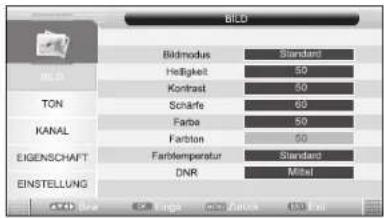
Mit dem OSD (On Screen Display)-Menü können Sie verschiedene Funktionen wählen und Einstellungen vornehmen.
text_image
BILD Bildmodus Standard Helligkeit 50 Kontrast 50 TON Schäfte 60 KANAL Farbe 50 Farbon 50 EIGENSCHAFT Farbtemperatur Standard DNR Mittel EINSTELLUNG- Drücken Sie die Taste TV MENU (oder MENU am Gerät), um das OSD-Menü aufzurufen. Das Untermenü BILD ist zu sehen.
- Wählen Sie das gewünschten Untermenü in der Liste links mit den Tasten ▲/▼.
- Um Einstellungen in diesem Untermenü vorzunehmen, drücken Sie die Taste OK oder ▶. Der erste Menüpunkt wird markiert.
- Wählen Sie mit den Tasten ▲ / ▼ den Menüpunkt aus, bei dem Sie Einstellungen vornehmen wollen.
- Nehmen Sie entweder mit den Tasten ◀/▶ die Einstellungen vor oder - rufen Sie mit OK oder ▶ ein Einstellfenster auf.
- Mit der Taste TV MENU gelangen Sie zurück zum vorherigen Menü. Mit EXIT verlassen Sie das Menü. Ihre Einstellungen werden gespeichert.
HINWEIS: Wenn Sie keine Einstellungen vornehmen, wird das Menüfenster nach einigen Sekunden ausgeblendet. Wenn Sie in dem aktiven Menüfenster Einstellungen vorgenommen haben, wird das Menüfenster nicht automatisch geschlossen.
Zurück zum Hauptmenü
Um einen anderen Punkt aus dem Hauptmenü zu wählen, müssen Sie das aktive Untermenü verlassen.
- Gehen Sie mit der Taste TV MENU zurück, bis links im Hauptmenü ein Untermenü-Titel markiert ist.
Menüs verlassen
- Gehen Sie mit der Taste TV MENU schrittweise in den Menüs zurück oder verlassen Sie das Menü mit der Taste EXIT. Ihre Einstellungen werden gespeichert.
5. Sender suchen und bearbeiten
Ihr Fernseher kann DVB-T-Signale und analoge Signale (z.B. über Kabelanschluss) empfangen. Was Sie bei der automatischen Sendersuche empfangen, hängt davon ab, was Sie am Antenneneingang angeschlossen haben: die mitgelieferte DVB-T-Antenne für DVB-T-Empfang oder einen analogen Kabelanschluss. Es können beide Arten gespeichert werden - in der Regel werden Sie aber nur eine Empfangsart verwenden. Für beide Varianten stehen Ihnen ein automatischer und ein manueller Suchvorgang zur Verfügung.
- Für analoge Sender wählen Sie in der Quellenliste (Taste SOURCE) TV und rufen die Kanal-Liste mit CH.LIST oder OK auf.
- Für DVB-T-Sender wählen Sie in der Quellenliste (Taste SOURCE) DTV und rufen die Kanal-Liste mit CH.LIST oder OK auf.
5.1 Sender automatisch speichern
Mit dieser Funktion starten Sie einen automatischen Sendersuchlauf für die ausgewählte Quelle (DTV oder TV). Am Antennenanschluss ANT muss die entsprechende Antenne angeschlossen sein.
HINWEIS: Alle Sender, die für die ausgewählte Quelle gespeichert sind, werden durch einen Sendersuchlauf gelöscht.
text_image
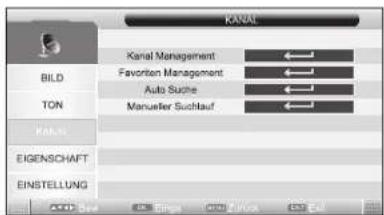
KANAL BILD TON KANAL EIGENSCHAFT EINSTELLUNG Kanal Management Favonien Management Auto Suche Manueller Suchlauf- Drücken Sie die Taste SOURCE und wählen Sie aus der Liste die Quelle aus, für die Sie einen Suchlauf durchführen möchten.
- Drücken Sie die Taste TV MENU, um das OSD-Hauptmenü anzuzeigen.
- Wählen Sie mit den Tasten ▲ / ▼ das Untermenü KANAL und drücken Sie OK.
- Wählen Sie mit den Tasten ▲ / ▼ den Punkt Auto Suche und drücken Sie OK.
- Wählen Sie mit den Tasten ◀/▶ das Land, in dem Sie Sender empfangen möchten.
-
Markieren Sie mit der Taste ▼ Start und drücken Sie OK.
-
Es öffnet sich ein Fenster: Alle Kanäle löschen?
Markieren Sie mit den Tasten ◀/▶ Ja (wenn Sie einen Suchlauf starten und die vorhandenen Sender löschen wollen) oder Nein (wenn Sie den Vorgang abbrechen wollen).
-
Drücken Sie OK, um die automatische Sendersuche zu starten. Dieser Vorgang dauert einige Minuten. Die Fortschritte werden im Fenster auf dem Bildschirm angezeigt.
-
Nach dem Sendersuchlauf erscheint kurz die Meldung Speichern erfolgreich und danach wird automatisch das erste Programm aus der Liste angezeigt.
-
Drücken Sie OK, um die automatische Sendersuche zu starten. Dieser Vorgang dauert einige Minuten. Die Fortschritte werden im Fenster auf dem Bildschirm angezeigt.
- Nach dem Sendersuchlauf erscheint kurz die Meldung Speichern erfolgreich und danach wird automatisch das erste Programm aus der Liste angezeigt.
5.2 DVB-T-Sender manuell speichern
Um einen einzelnen DVB-T-Sender zu suchen, der z.B. bei der automatischen Sendersuche nicht gefunden wurde, benutzen Sie den manuellen Suchlauf. Am Antennenanschluss ANT muss die DVB-T-Antenne angeschlossen sein.
- Drücken Sie die Taste SOURCE und wählen Sie aus der Liste DTV als Quelle aus.
- Wählen Sie einen Programmplatz, auf dem Sie einen neuen Sender speichern wollen.
- Drücken Sie die Taste TV MENU, um das OSD-Hauptmenü anzuzeigen.
- Wählen Sie mit den Tasten ▲ / ▼ das Untermenü KANAL und drücken Sie OK.
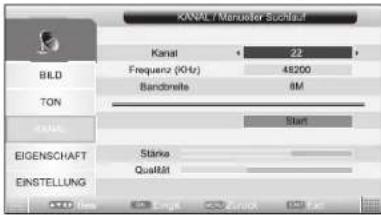
- Wählen Sie mit den Tasten ▲ / ▼ den Punkt Manueller Suchlauf und drücken Sie OK.
text_image
KANAL / Manueller Schlussauf BILD TON EIGENSCHAFT EINSTELLUNG Kanal Frequenz (kHz) Bandnseite 22 48200 6M Start Stärke Qualität- Mit den Tasten ◀/▶ wählen Sie einen Kanal. Die Empfangsqualität des gewählten Kanals wird angezeigt. Wird auf dem gewählten Kanal kein Sender empfangen, erscheint eine Meldung. Schalten Sie in diesem Fall weiter auf einen anderen Kanal.
- Drücken Sie OK, wenn Sie einen Kanal speichern wollen.
- Nach dem Ende der Suche erscheint ein gefundener Sender auf dem Bildschirm. Schließen Sie das Fenster mit EXIT.
5.3 Manuelle Sendersuche für analogen Empfang
Um einen einzelnen analogen Sender zu suchen, der z.B. bei der automatischen Sendersuche nicht gefunden wurde, benutzen Sie den manuellen Suchlauf. Am Antennenanschluss ANT muss ein analoges Antennensignal (z.B. Hausantenne oder Kabelanschluss) angeschlossen sein.
- Drücken Sie die Taste SOURCE und wählen Sie aus der Liste TV als Quelle aus.
- Drücken Sie die Taste TV MENU, um das OSD-Hauptmenü anzuzeigen.
- Wählen Sie mit den Tasten ▲ / ▼ das Untermenü KANAL und drücken Sie OK.
- Wählen Sie mit den Tasten ▲ / ▼ den Punkt Manueller Suchlauf und drücken Sie OK.
text_image
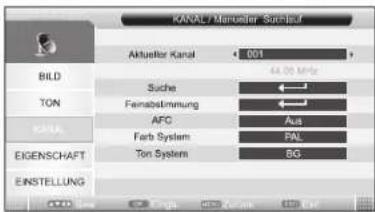
KANAL / Manueler Sutzluf Aktueller Kanal 001 BILD TON KANAL EIGENSCHAFT EINSTELLUNG Suche Fenabstimmung AFC Farb System Ton System 44.00 MHz Aus PAL 8G- Unter Aktueller Kanal wählen Sie mit den Tasten ◀/▶ den Programmplatz, auf dem der neue analoge Sender gespeichert werden soll.
- Markieren Sie mit ▲ / ▼ den Punkt Suche und drücken Sie OK.
- Drücken Sie ◀/▶, um die Suche zu starten. Sie sehen während des Suchvorganges wie sich die Frequenz ändert. Wird ein Sender gefunden, ist auch wieder der Ton aktiv.
- Mit EXIT verlassen Sie das Menü. Ihre Einstellungen werden gespeichert.
Sie können in diesem Menü für jeden Programmplatz (nur bei analogen Sendern) auch folgende Einstellungen vornehmen:
- Feinabstimmung: Markieren Sie diesen Punkt und drücken Sie OK. Die Frequenz kann in kleinen Schritten mit den Tasten ◀ I ▶ geändert werden.
- AFC (Automatic Frequency Control): Schalten Sie diese Funktion auf Ein, damit das Gerät automatisch den Sender optimal feinabstimmt, auf Aus, um diese Automatik auszuschalten.
- Wählen Sie das für Ihr Land passende Farb- und Tonsystem, z.B. PAL und BG für Deutschland:
- Farb System: Wählen Sie mit den Tasten ◀/▶ das Farbsystem (PAL, SECAM, Auto) aus.
- Ton System: Wählen Sie mit den Tasten ◀ I ▶ das Tonsystem (BG, DK, I) aus.
5.4 Sendereinstellungen bearbeiten
Nach dem Sendersuchlauf sind die Sender in der Reihenfolge gespeichert, in der sie gefunden wurden. Sie können Sender verschieben, umbenennen oder löschen. Sender können gesperrt werden oder in die vier Favoritenlisten übernommen werden.
Sender verschieben
- Drücken Sie die Taste TV MENU, um das OSD-Hauptmenü anzuzeigen.
- Wählen Sie mit den Tasten ▲ / ▼ das Untermenü KANAL und drücken Sie OK.
- Wählen Sie mit den Tasten ▲ / ▼ den Punkt Kanal Management und drücken Sie OK.
text_image
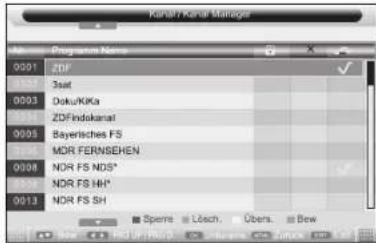
Kanah / Kanah Manager Program Name 0001 ZDF 0002 Saat 0003 Doku/KiKa 0004 ZDFindokanai 0005 Bayerisches FS 0006 MDR FERNSEHEN 0008 NDR FS NDS* 0009 NDR FS SH* 0010 NDR FS SH Spers Löch Übers Bow- Markieren Sie mit ▲ / ▼ den Sender, der verschoben werden soll.
- Drücken Sie die blaue Taste. Der markierte Sender blinkt.
- Mit den Tasten ▲ / ▼ schieben Sie den Sender an die gewünschte Position und drücken OK. Der markierte Sender blinkt nicht mehr.
- Um weitere Programme zu verschieben, wiederholen Sie die Punkte 4 - 6.
- Drücken Sie die Taste EXIT, um das Menü zu verlassen und die Einstellung zu speichern. Es erscheint die Meldung Aktualisiert.
Sender überspringen
Die markierten Sender können nur noch über die Zifferntasten 0 - 9 aufgerufen werden. Ein Anwählen mit der CH + / - ist nicht mehr möglich.
- Drücken Sie die Taste TV MENU, um das OSD-Hauptmenü anzuzeigen.
- Wählen Sie mit den Tasten ▲ / ▼ das Untermenü KANAL und drücken Sie OK.
- Wählen Sie mit den Tasten ▲ / ▼ den Punkt Kanal Management und drücken Sie OK.
- Markieren Sie mit ▲ / ▼ den Sender, der übersprungen werden soll.
- Drücken Sie die gelbe Taste. Ein gelber Haken erscheint in der Überspringen-Spalte hinter dem Programmnamen.
- Drücken Sie die Taste EXIT, um das Menü zu verlassen und die Einstellung zu speichern. Es erscheint die Meldung Aktualisiert.
Um einen Sender wieder freizuschalten, markieren Sie ihn und drücken erneut die gelbe Taste.
Sender sperren
Die markierten Sender werden nur noch nach Eingabe des Passwortes angezeigt. Diese Sperre ist nur aktiviert, wenn Sie zusätzlich im Menü EIGENSCHAFT / System Sperre den Punkt System Sperre auf Ein geschaltet haben.
- Drücken Sie die Taste TV MENU, um das OSD-Hauptmenü anzuzeigen.
- Wählen Sie mit den Tasten ▲ / ▼ das Untermenü KANAL und drücken Sie OK.
- Wählen Sie mit den Tasten ▲ / ▼ den Punkt Kanal Management und drücken Sie OK.
- Markieren Sie mit ▲ / ▼ den Sender, den Sie sperren wollen.
- Drücken Sie die rote Taste. Ein roter Haken erscheint in der Sperren-Spalte hinter dem Programmnamen.
- Falls gewünscht, markieren Sie mit ▲ / ▼ einen weiteren Sender und sperren ihn mit einem Druck auf die rote Taste.
- Drücken Sie die Taste EXIT, um das Menü zu verlassen und die Einstellung zu speichern. Es erscheint die Meldung Aktualisiert.
Sender löschen
- Drücken Sie die Taste TV MENU, um das OSD-Hauptmenü anzuzeigen.
- Wählen Sie mit den Tasten ▲ / ▼ das Untermenü KANAL und drücken Sie OK.
- Wählen Sie mit den Tasten ▲ / ▼ den Punkt Kanal Management und drücken Sie OK.
- Markieren Sie mit ▲ / ▼ den Sender, den Sie löschen wollen.
- Drücken Sie die grüne Taste. Ein grüner Haken erscheint in der Löschen-Spalte hinter dem Programmnamen.
- Falls gewünscht, markieren Sie mit ▲ / ▼ einen weiteren Sender und löschen ihn mit einem Druck auf die grüne Taste.
- Drücken Sie die Taste EXIT, um das Menü zu verlassen und die Einstellung zu speichern.
- Bestätigen Sie die Sicherheitsabfrage Selektierte Objekte löschen?, indem Sie mit den Tasten ◀/▶ Ja markieren und OK drücken. Es erscheint die Meldung Aktualisiert.
Sender umbenennen
- Drücken Sie die Taste TV MENU, um das OSD-Hauptmenü anzuzeigen.
- Wählen Sie mit den Tasten ▲ / ▼ das Untermenü KANAL und drücken Sie OK.
- Wählen Sie mit den Tasten ▲ / ▼ den Punkt Kanal Management und drücken Sie OK.
- Markieren Sie mit ▲ / ▼ den Sender, den Sie umbenennen möchten, und drücken Sie OK.
- Es öffnet sich ein Fenster, in dem Sie den Namen des Senders bearbeiten können:
- Löschen Sie Buchstaben mit der gelben Taste
- Schalten Sie mit der grünen Taste zwischen Groß- und Kleinbuchstaben um.
- Wählen Sie mit den Tasten ▲ / ▼ / ◀ / ▶ einen Buchstaben aus und fügen ihn mit OK ein.
-
Fügen Sie mit der roten Taste ein Leerzeichen ein.
-
Drücken Sie die Taste EXIT, um das Menü zu verlassen und die Einstellung zu speichern.
- Bestätigen Sie die Sicherheitsabfrage Speichern bestätigen, indem Sie mit den Tasten ◀/▶ Ja markieren und OK drücken. Es erscheint die Meldung Speichern erfolgreich.
5.5 Sender in Favoritenlisten speichern
Mit dieser Funktion können Sie 4 verschiedene Favoritenlisten erstellen, z.B. für jeden aus der Familie eine eigene Favoritenliste. Über die Taste FAV können Sie diese Listen später aufrufen.
HINWEIS: Die Favoritenlisten werden für analoge Sender (Quelle: TV) und DVB-T-Sender (Quelle: DTV) getrennt angelegt.
- Drücken Sie die Taste TV MENU, um das OSD-Hauptmenü anzuzeigen.
- Wählen Sie mit den Tasten ▲ / ▼ das Untermenü KANAL und drücken Sie OK.
- Wählen Sie mit den Tasten ▲ / ▼ den Punkt Favoriten Management und drücken Sie OK.
text_image
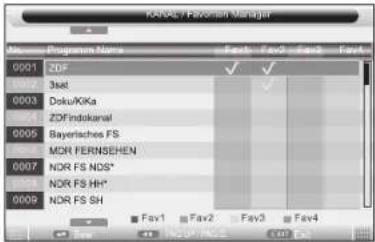
KARSA Favored Manager Program Name Fav1 Fav2 Fav3 Fav4 0001 ZDF ✓ ✓ 0002 3x5et 0003 Doku/KKa 0004 ZDFindokanal 0005 Bayerisches FS MOR FERNSEHEN 0007 NDR FS NDS* 0008 NDR FS HH* 0009 NDR FS SH Fav1 Fav2 Fav3 Fav4- Markieren Sie mit ▲ / ▼ den Sender, der in einer oder mehreren Favoritenlisten gespeichert werden soll.
-
Drücken Sie
-
die rote Taste für Favoritenliste 1,
- die grüne Taste für Favoritenliste 2,
- die gelbe Taste für Favoritenliste 3,
- die blaue Taste für Favoritenliste 4.
Es erscheint jeweils ein Haken in der entsprechenden Spalte der Liste.
- Drücken Sie die Taste EXIT, um das Menü zu verlassen und die Einstellung zu speichern. Es erscheint die Meldung Aktualisiert.
Um einen Sender wieder aus einer Favoritenliste zu löschen, markieren Sie diesen Sender und drücken erneut die entsprechende farbige Taste.
Favoritenlisten aufrufen
- Drücken Sie die Taste FAV. Das Fenster Favoriten Liste wird angezeigt.
- Wählen Sie mit den Tasten ◀/▶ eine Favoritenliste aus.
- Wählen Sie mit den Tasten ▲ / ▼ einen Sender aus und drücken Sie OK, um den Sender aufzurufen.
6. Programminformationen (EPG - nur bei DVB-T)
Der Electronic Program Guide (EPG) wird von vielen, aber nicht allen Programmanbietern ausgestrahlt. Der Umfang kann ebenfalls stark variieren.
Der EPG zeigt Ihnen eine Übersicht laufender oder künftiger Sendungen mit den entsprechenden Sendezeiten an. Zu vielen Sendungen können Sie sich genauere Informationen anzeigen lassen.
HINWEIS: Es kann einen Moment dauern, bis alle Informationen für den EPG angezeigt werden können.
Übersicht
- Drücken Sie EPG, um die Programmübersicht zu öffnen.
- Mit der roten Taste schalten Sie zwischen dem Tages Modus und dem Wochen Modus hin und her.
- Drücken Sie EXIT oder EPG, um den EPG zu verlassen und das ausgewählte Programm zu sehen.
Tages Modus
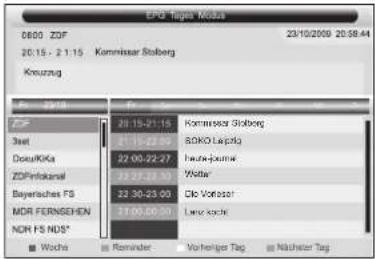
Der Tages Modus bietet Ihnen eine Kurzübersicht über die laufenden und die folgenden Sendungen mehrerer Programme. Die Uhrzeiten sind hier von links nach rechts angeordnet. Um die Ansicht zu verändern, benutzen Sie folgende Tasten:
text_image
EPD Tagre Modus 06:00 ZOF 20:15 - 2:1:15 Kommissar Stolberg Kneuzug 29:15-21:15 Kommissar Stolberg 3:00 22:00-22:27 SOKO Leipzig ZDFinktakariel Walter Bayerisches FS 22:30-23:00 Glie Vorlepost MDR FERNSEHEN 27:00-00:00 Land kacht NOR FS NDS* ■ Woche ■ Reminder ■ Vorherige Tag ■ Nieder Tag- ▲ / ▼: In der Programmliste nach oben und unten bewegen.
• ◀/▶: In der Liste der Sendungen hin und her bewegen.
• PAGE UP / PAGE DOWN: seitenweise nach oben und unten bewegen. - blaue Taste: zum nächsten Tag wechseln.
- gelbe Taste: zum vorherigen Tag wechseln.
- rote Taste: zum Wochen Modus wechseln
- grüne Taste: ausgewählte Sendung für den Programm-Timer vormerken.
- INFO: Detailinformation zur gewählten Sendung anzeigen / ausblenden.
- EXIT: EPG ausblenden.
- EPG: Aus den Detailinformationen zurück zum Tages Modus / EPG ausblenden.
Wochen Modus
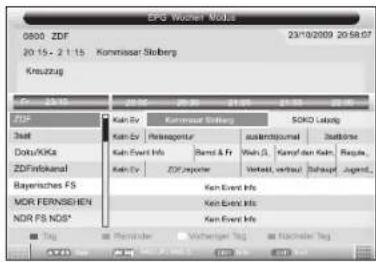
Der Wochen Modus bietet Ihnen eine Übersicht über die laufende und die folgenden Sendungen des aktuellen Programms. Die Uhrzeiten sind hier von oben nach unten angeordnet. Um die Ansicht zu verändern, benutzen Sie folgende Tasten:
text_image
EPG Wireless Modal 08:00 ZDF 23/19/2009 20:58:07 20:15 - 2:15 Kommissar Steberg Kreuzug SDF Zeit Dota/KKa ZDFinksekal Bayerisches FS MOR FERNISHEH NDR FS NDS* Kain Ev Konnsser Steberg SOKO Leipzig Ken Ev Hassagentur Kain Event Info Ramb & Fr Ken Dev ZDFpeter Ken Event Info Ken Dev Info Ken Event Info Ken Dev Info Ken Dev Info Verkaat, verkaat, Zufagat, Agendt. Tag Name: Knissier Vorheriger Tag Fachender Tag- ▲ / ▼: In der Programmliste oder der Liste der Sendungen nach oben und unten bewegen.
- ◀/▶: Zwischen Programmliste und Liste der Sendungen hin und her schalten.
• PAGE UP / PAGE DOWN: seitenweise nach oben und unten bewegen. - blaue Taste: zum nächsten Tag wechseln.
- gelbe Taste: zum vorherigen Tag wechseln.
- rote Taste: zum Tages Modus wechseln.
- grüne Taste: ausgewählte Sendung für den Programm-Timer vormerken.
- INFO: Detailinformation zur gewählten Sendung anzeigen / ausblenden.
- EXIT: Detailinformationen bzw. EPG ausblenden.
- EPG: Aus den Detailinformationen zurück zum Wochen Modus / EPG ausblenden.
Reminder-Funktion
Eine markierte Sendung können Sie in den Programm-Timer übernehmen (siehe "Programm-Timer (nur bei DTV)" auf Seite 15), sodass später automatisch auf diese Sendung umgeschaltet wird.
- Markieren Sie die gewünschte Sendung im EPG.
- Drücken Sie die grüne Taste.
Vor der Sendung erscheint ein kleines grünes Uhrensymbol und die Sendung wird in den Programm-Timer übernommen. Ist die Anfangszeit der Sendung erreicht, schaltet sich der Fernseher automatisch auf die Sendung um.
7. Bild und Ton einstellen
7.1 Bildeinstellungen ändern
Bildmodus auswählen
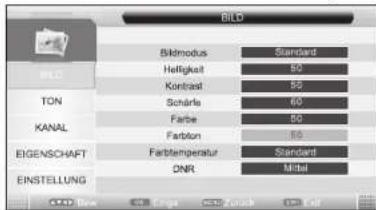
Ihr Fernseher hat 5 werkseitig vorgegebene Bildeinstellungen (Film, Sport, Mild, Spiel und Standard). Unter dem Bildmodus Persönlich können Sie Ihre eigenen Einstellungen im Menü BILD speichern und später mit der Taste PIC aktivieren.
- Zum Auswählen der Bildeinstellung drücken Sie die Taste PIC so oft, bis die gewünschte Bildeinstellung angezeigt wird.
Persönliche Bildeinstellungen definieren
Wenn Sie Ihre persönlichen Bildeinstellungen im Menü BILD vornehmen, werden Sie automatisch unter dem Bildmodus Persönlich gespeichert. Gehen Sie dazu folgendermaßen vor:
- Drücken Sie die Taste TV MENU, um das OSD-Hauptmenü anzuzeigen. Das Untermenü BILD ist markiert.
text_image
BILD BILD TON KANAL EIGENSCHAFT EINSTELLUNG Bildmodus Helligkeit Kontrast Schärle Farble Farblon Farbtemperatur DNR Standard 50 50 60 50 Standard Mitar- Drücken Sie OK. Der Bildmodus ist markiert.
-
Markieren Sie mit ▲ / ▼ den Punkt, für den Sie Einstellungen vornehmen wollen:
-
Helligkeit
- Kontrast
- Schärfe
- Farbe
- Farbton (wird nur bei NTSC-Signalen aktiviert)
- Farbtemperatur
- DNR*
* HINWEIS: DNR (Digital Noise Reduction) ist ein digitales Verfahren zur Reduzierung des Bildrauschens. Diese Funktion reduziert das Bildrauschen und verbessert damit die Bildqualität bei schwachen Signalen.
- Mit den Tasten ◀/▶ nehmen Sie die Einstellungen vor. Bei den ersten Punkten erscheint das Fernsehbild und ein Balken für die Einstellungen. So können Sie die Auswirkung Ihrer Einstellungen sofort sehen. Speichern Sie bei diesen Punkten mit OK und Sie kehren automatisch zum BILD-Menü zurück.
- Drücken Sie die Taste EXIT, um das Menü zu verlassen und Ihre Einstellungen zu speichern. Das Fernsehbild wird mit Ihren persönlichen Einstellungen angezeigt.
7.2 Bildschirmformat ändern
Ihr Fernseher verfügt über 7 Einstellungen für das Bildschirmformat: Auto, VOLL, 4:3, 16:9, 14:9 und ZOOM 1 + 2. Sie können diese Einstellungen durch Drücken der Taste ASPECT wählen oder im OSD-Menü EINSTELLUNG unter Seitenformat vornehmen.
- Drücken Sie die Taste ASPECT einmal und die aktuelle Einstellung wird angezeigt.
- Drücken Sie die Taste erneut, um die Einstellung zu ändern.
HINWEIS: Wenn die Funktion Auto eingestellt ist, wird automatisch das richtige Format gewählt.
7.3 PC Bildeinstellungen
Bildschirmformat
Wenn der Fernseher an einen PC angeschlossen ist, können Sie mit der Taste ASPECT nur zwischen VOLL und 4:3 wählen.
Bildeinstellungen im Menü
- Drücken Sie die Taste TV MENU, um das OSD-Hauptmenü anzuzeigen.
- Wählen Sie mit den Tasten ▲ / ▼ das Untermenü EINSTELLUNG aus und drücken Sie OK.
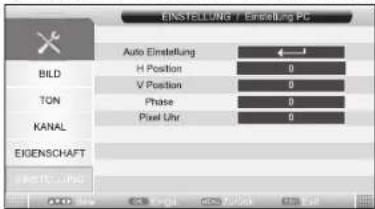
- Markieren Sie mit ▲ / ▼ den Punkt Einstellung PC und drücken Sie OK.
text_image
EINSTELLUNG / EINSTELLUNG PC Auto Einstellung BILD H Position 0 V Position 0 TON Phase 0 KANAL Pixel Uhr 0 EIGENSCHAFT Auto Einstellung ADD: New ECG: 124 DCG: 124 EBT: 124-
Markieren Sie mit ▲ / ▼ den Punkt, den Sie einstellen wollen:
-
Auto Einstellung: Bestätigen Sie diesen Punkt mit OK, um die automatische Einstellung zu starten.
- H Position: horizontale Position des Desktops.
- V Position: vertikale Position des Desktops.
- Phase: Synchronisation.
-
Pixel Uhr: Pixeltakt.
Bestätigen Sie jede Eingabe mit OK. -
Drücken Sie die Taste EXIT, um das Menü zu verlassen.
7.4 Toneinstellungen ändern
Toneinstellung auswählen
Ihr Fernseher hat 4 werkseitig vorgegebene Toneinstellungen (Stimme, Musik, Theater und Standard). Unter der Einstellung Persönlich können Sie Ihre eigenen Einstellungen im Menü TON speichern und später mit der Taste SOUND aktivieren.
Zum Auswählen der Toneinstellung drücken Sie die Taste SOUND so oft, bis die gewünschte Toneinstellung angezeigt wird.
HINWEIS: Für die normale Tonwiedergabe passen Sie den Klang im Menü TON (Toneinstellung Persönlich) an Ihre Umgebung an. Für die Wiedergabe über Kopfhörer empfehlen wir die Einstellung Standard.
Persönliche Toneinstellungen definieren
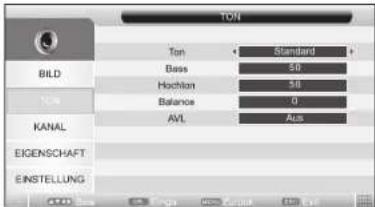
Wenn Sie Ihre persönlichen Toneinstellungen im Menü TON vornehmen, werden Sie automatisch unter der Toneinstellung Persönlich gespeichert. Gehen Sie dazu folgendermaßen vor:
- Drücken Sie die Taste TV MENU, um das OSD-Hauptmenü anzuzeigen.
- Wählen Sie mit den Tasten ▲ / ▼ das Untermenü TON aus und drücken Sie OK.
text_image
TON BILD Ton Bass Hachlon Balance AVL Standard 50 50 0 Aus EIGENSCHAFT EINSTELLUNG-
Markieren Sie mit ▲ / ▼ den Punkt, für den Sie Einstellungen vornehmen wollen:
-
Bass
- Hochton
- Balance
- AVL*
* HINWEIS: AVL (Automatic Volume Leveling) sorgt für einen automatischen Ausgleich der Lautstärke zwischen Programm und Werbung, weil bei einigen Sendern die Werbung lauter ist als das Programm.
- Mit den Tasten ◀/▶ nehmen Sie die Einstellungen vor. Bei den ersten drei Punkten erscheint das Fernsehbild und ein Balken für die Einstellungen. Speichern Sie bei diesen Punkten mit OK und Sie kehren automatisch zum TON-Menü zurück.
- Drücken Sie die Taste EXIT, um das Menü zu verlassen und Ihre Einstellungen zu speichern. Das Fernsehbild wird mit Ihren persönlichen Einstellungen angezeigt.
Tonkanäle
Bei DVB-T-Sendern
- Drücken Sie die Taste AUDIO. Ein kleines Fenster öffnet sich, in dem Sie auswählen können, wie der Ton ausgegeben werden soll.
- Mit den Tasten ◀/▶ können Sie zwischen Stereo, Rechts und Links wählen.
- Mit den Tasten ▲ / ▼ können Sie zwischen verschiedenen Sprachen wählen, wenn dies für diese Sendung angeboten wird.
Bei analogen Sendern
- Drücken Sie mehrfach hintereinander die Taste AUDIO, um zwischen Mono ▽, Stereo Ⓓ und (falls angeboten) den verschiedenen Sprachen bei Zweikanallon (I und II) umzuschalten.
8. Uhrzeit und Timer
8.1 Uhrzeit (nur bei DTV)
Die Uhrzeit wird bei DVB-T-Empfang automatisch vom Fernsehgerät erkannt. In dieser Funktion können Sie nur dann Einstellungen vornehmen, wenn Sie DTV als Quelle ausgewählt haben. Falls notwendig, können Sie in diesem Menüpunkt die Uhrzeit an Ihre Zeitzone anpassen und Sommerzeit (DST) ein- oder ausschalten.
- Drücken Sie die Taste TV MENU, um das OSD-Hauptmenü anzuzeigen.
- Wählen Sie mit den Tasten ▲ / ▼ das Untermenü EIGENSCHAFT aus und drücken Sie OK.
- Markieren Sie mit ▲ / ▼ den Punkt Uhrzeit (DTV) und drücken Sie OK.
- Der Punkt Zeit Zone ist markiert. Mit den Tasten ◀/▶ passen Sie ggf. die Zeitzone so an, dass die richtige Uhrzeit angezeigt wird.
- Markieren Sie mit ▼ den Punkt DST.
- Wählen Sie mit ◀/▶ Ein für Sommerzeit oder Aus für Winterzeit.
- Drücken Sie die Taste EXIT, um das Menü zu verlassen und Ihre Einstellungen zu speichern.
- Während des Fernsehens drücken Sie die Taste INFO, um mit den Informationen zum Programm auch die Uhrzeit einzublenden.
8.2 Sleep-Timer
Sie können Ihren Fernseher so einstellen, dass er sich nach Ablauf eines voreingestellten Zeitintervalls automatisch in den Standby-Modus schaltet. Wenn Sie den Fernseher während der Einstellung des Sleep-Timers aus- und wieder einschalten, wird der Sleep-Timer gelöscht und muss erneut eingestellt werden. Das Intervall kann von 15 bis 120 Minuten eingestellt werden.
- Drücken Sie die Taste SLEEP auf der Fernbedienung so oft, bis die gewünschte Zeit angezeigt wird. Die Anzeige wird nach einigen Sekunden ausgeblendet, der Fernseher schaltet sich nach der eingestellten Zeit aus.
- Während der Sleep-Timer läuft, können Sie die noch verbleibende Zeit aufrufen, indem Sie die Taste SLEEP drücken.
HINWEIS: Sie können diese Einstellung auch über das OSD-Menü EINSTELLUNG / Sleep Timer vornehmen.
8.3 Programm-Timer (nur bei DTV)
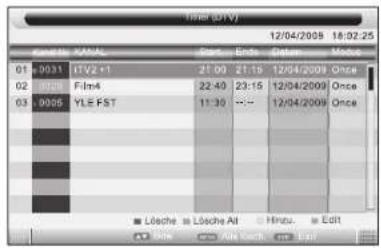
Mit dem Programm-Timer legen Sie einen Zeitpunkt fest, an dem sich der Fernseher auf ein anderes Programm umschalten soll. Sie können mehrere Zeiten im Voraus festlegen, auch für regelmäßige Zeiten, z.B. täglich zu einer bestimmten Zeit auf die Nachrichten umschalten. Diese Funktion steht nur bei DTV als Quelle zur Verfügung.
HINWEISE:
- Im EPG können markierte Sendungen mit der Reminder-Funktion in den Programm-Timer übernommen werden (siehe "Reminder-Funktion" auf Seite 13).
-
Der Programm-Timer schaltet den Fernseher von anderen Programmen um, aber nicht aus dem Standby-Modus ein. Die Eingabe einer End-Zeit ist nicht möglich.
-
Drücken Sie die Taste TV MENU, um das OSD-Hauptmenü anzuzeigen.
- Wählen Sie mit den Tasten ▲ / ▼ das Untermenü EIGENSCHAFT aus und drücken Sie OK.
text_image
12/04/2009 18:02:25 File Edit Start Ends Datum Mode 01 0031 ITV2+1 21:00 21:15 12/04/2009 Once 02 000 Film4 22:40 23:15 12/04/2009 Once 03 0005 YLE FST 11:30 ---- 12/04/2009 Once Lösche - Lösche All - Hinzu. - Edit © Show © Add Back © Add-
Markieren Sie mit ▲ / ▼ den Punkt Timer (DTV) und drücken Sie OK. Es öffnet sich das Fenster Timer (DTV).
-
Drücken Sie die gelbe Taste, um ein neues Fenster (Timer Edit) zu öffnen.
-
In diesem Fenster nehmen Sie Ihre Eintragungen vor:
-
Markieren Sie mit ▲ / ▼ den Punkt, den Sie einstellen wollen.
-
Mit ◀/▶ wählen Sie aus verschiedenen Möglichkeiten aus oder Sie gelangen zur direkten Eingabe von Uhrzeit oder Datum.
– Geben Sie Ziffern mit den Tasten 0 - 9 ein.
Bestätigen Sie Ihre Einstellungen in den einzelnen Feldern mit OK. -
Speichern Sie Ihren Eintrag mit der roten Taste.
-
Drücken Sie TV MENU, um zum Fenster Timer (DTV) zurückzukommen, oder EXIT, um das Menü zu verlassen.
-
Markieren Sie einen Eintrag im Fenster Timer (DTV) und drücken Sie die blaue Taste, um Änderungen an diesem Eintrag vorzunehmen. Das Fenster Timer Edit öffnet sich.
- Markieren Sie einen Eintrag im Fenster Timer (DTV) und drücken Sie die rote Taste, um diesen Eintrag zu löschen. Wählen Sie bei der Sicherheitsabfrage Timer löschen? mit ◀/▶ Ja aus und bestätigen Sie mit OK. Der Eintrag wird gelöscht.
- Wenn Sie alle Einträge im Fenster Timer (DTV) löschen wollen, drücken Sie die grüne Taste. Wählen Sie bei der Sicherheitsabfrage Alle Timer löschen? mit ◀/▶ Ja aus und bestätigen Sie mit OK. Alle Einträge werden gelöscht.
- Drücken Sie die Taste EXIT, um das Menü zu verlassen.
9. Teletext
Teletext ist ein kostenloser Informationsdienst der Sender. Er wird mit dem Fernsehsignal übertragen und erfordert deshalb gute Empfangsbedingungen. Nicht alle Sender bieten Teletext.
Teletextinformationen sind gewöhnlich in Bereiche, Themen und Seiten unterteilt. Es gibt Themen, die über mehrere Seiten reichen (2/3 = zweite Seite von drei) und solche, die versteckte Information enthalten (Quizantworten, VPS-Zeiten etc.).
Teletext Ein / Aus
- Drücken Sie die Taste TEXT einmal, um den Teletext einzuschalten.
- Ein zweiter Druck auf die Taste TEXT blendet das Fernsehbild hinter dem Text ein.
- Ein dritter Druck auf die Taste TEXT schaltet den Teletext wieder aus.
Farbige Tasten
Bei fast allen Teletextseiten befinden sich am unteren Bildschirmrand farbige Textfelder (rot, grün, gelb, blau). Mit den farbigen Tasten auf der Fernbedienung können Sie direkt zu den Themen/Seiten springen, die auf den farbigen Feldern angezeigt werden.
Seiten über die Zifferntasten aufrufen
Die aktuelle dreistellige Seitennummer finden Sie in der oberen linken Bildecke.
Die Seitennummern werden immer 3-stellig mit den Zifferntasten eingetippt. Es dauert meist einige Sekunden, bis die Seite eingelesen ist.
Unterseiten aufrufen
- Rufen Sie die gewünschte Teletext-Seite (mit Unterseiten) auf.
- Drücken Sie die Taste SUBPAGE und geben Sie die Seitenzahl der Unterseite über die Zifferntasten ein, z. B. 0001 für Unterseite 1.
(Andere Möglichkeit: Am unteren Bildschirmrand erscheint eine Zeile mit den Unterseiten. Wählen Sie die Unterseiten mit den Tasten ◀/▶. Die gewählte Unterseite wird angezeigt.) - Drücken Sie erneut die Taste SUBPAGE, um wieder die dreistelligen Seitennummern einzugeben.
Hold-Funktion
Drücken Sie die Taste HOLD, um den automatischen Aufruf von Unterseiten anzuhalten oder wieder zu starten.
Gemischte Darstellung
- Drücken Sie die Taste MIX, um das Fernsehbild hinter dem Teletext einzublenden. Ein erneuter Druck schaltet wieder in die reine Teletextdarstellung zurück.
Darstellungsgröße
- Drücken Sie die Taste SIZE, um die Darstellung des Teletextes auf dem Bildschirm zu verändern und bei vergrößerter Darstellung zwischen den Seitenhälften umzuschalten.
Versteckte Information
Auf Teletextseiten mit Spielen oder Rätseln können sich versteckte Lösungen befinden.
- Drücken Sie die Taste REVEAL, um die Lösung anzuzeigen. Diese Funktion wird nicht von allen Sendern unterstützt.
Indexseite aufrufen
- Drücken Sie die Taste INDEX, um die Indexseite (in der Regel Seite 100) aufzurufen.
Untertitel aufrufen
- Drücken Sie SUBTITLE, um die Seite mit den Untertiteln aufzurufen (wenn für diese Sendung angeboten).
HINWEIS: Die Tastenfunktionen sind eingeschränkt, während Sie Teletext aufgerufen haben.
Schrifttypen für Teletext einstellen
Falls Sie andere als lateinische Schriftzeichen benötigen, um den Teletext korrekt darzustellen, können Sie diese im Menü EIGENSCHAFT / Sprache unter Text Sprache auswählen. Lesen Sie dazu "Spracheinstellungen" auf Seite 18.
10. Sonderfunktionen
10.1 Sperren
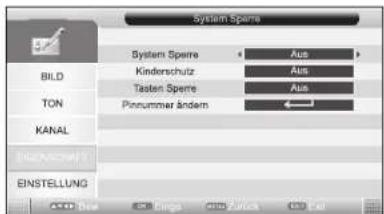
Sie können in diesem Menü verschiedene Sperren setzen und das Passwort ändern. Zum Öffnen des Menüs geben Sie das voreingestellte Passwort 0000 ein.
- Drücken Sie die Taste TV MENU, um das OSD-Hauptmenü anzuzeigen.
- Wählen Sie mit den Tasten ▲ / ▼ das Untermenü EIGENSCHAFT und drücken Sie OK.
- Wählen Sie mit den Tasten ▲ / ▼ den Punkt System Sperre und drücken Sie OK.
- Geben Sie ggf. das Passwort (voreingestellt ist 0000) ein.
text_image
System Sperte BILD TON KANAL EINSTEILLUNG System Sperte Kindenschutz Tasten Sperte Pinnummer Andem Aus Aus AusSystemsperre
Wenn diese Funktion (System Sperre) aktiviert ist (Ein), muss das Passwort eingegeben werden, um eine Sendersuche oder Einstellungen in dem Menü System Sperre vorzunehmen oder das Gerät auf die Werkseinstellung zurückzusetzen. Dieser Punkt muss außerdem aktiviert sein, damit die anderen Sperren wirksam sind.
Kinderschutz
Der Menüpunkt Kinderschutz hat keine Funktion, da das benötigte Signal nicht von DVB-T-Sendern übertragen wird.
Tastensperre
Wenn Sie die Funktion Tasten Sperre auf Ein stellen, werden die Tasten am Gerät gesperrt. Sie können das Gerät ausschließlich mit den Tasten der Fernbedienung bedienen. Das Gerät lässt sich außerdem mit der Taste STANDBY am Gerät auf den zuletzt gesehenen Sender einschalten (aber nicht wieder ausschalten).
Hinweis: Beachten Sie, dass diese Sperre nur wirksam ist, wenn System Sperre auf Ein gestellt ist.
Passwort ändern
- Markieren Sie den Punkt Pinnummer ändern und drücken Sie OK.
- Geben Sie hinter Pinnummer alt das alte Passwort (voreingestellt ist 0000) ein.
- Geben Sie zweimal (hinter Pinnummer neu und Bestätigen neue Pinnummer) das neue Passwort ein. Es gilt nach der zweiten Eingabe.
Einzelne Sender sperren
Die markierten Sender werden nur noch nach Eingabe des Passwortes angezeigt. Diese Sperre ist nur aktiviert, wenn Sie zusätzlich im Menü EIGENSCHAFT / System Sperre den Punkt System Sperre auf Ein geschaltet haben.
- Drücken Sie die Taste TV MENU, um das OSD-Hauptmenü anzuzeigen.
- Wählen Sie mit den Tasten ▲ / ▼ das Untermenü KANAL und drücken Sie OK.
- Wählen Sie mit den Tasten ▲ / ▼ den Punkt Kanal Management und drücken Sie OK.
- Markieren Sie mit ▲ / ▼ den Sender, den Sie sperren wollen.
- Drücken Sie die rote Taste.
- Geben Sie ggf. das Passwort (voreingestellt ist 0000) ein.
- Ein roter Haken erscheint in der Sperren-Spalte hinter dem Programmnamen. Falls gewünscht, markieren Sie mit ▲ / ▼ einen weiteren Sender und sperren ihn mit einem Druck auf die rote Taste.
- Drücken Sie die Taste EXIT, um das Menü zu verlassen und die Einstellung zu speichern.
Zum Entsperren rufen Sie das Menü Kanal Management auf, markieren den Programmplatz, der entsperrt werden soll und drücken wieder die rote Taste. Der rote Haken erlischt.
10.2 Ausblendzeit für das OSD-Menü
Bei dieser Funktion können Sie einstellen, wie lange das OSD-Menü eingeblendet bleiben soll, nachdem das letzte Mal eine Taste betätigt wurde.
- Drücken Sie die Taste TV MENU, um das OSD-Hauptmenü anzuzeigen.
- Wählen Sie mit den Tasten ▲ / ▼ das Untermenü EINSTELLUNG und drücken Sie OK.
- Wählen Sie mit den Tasten ▲ / ▼ den Punkt OSD Timer.
- Wählen Sie mit den Tasten ◀/▶ die gewünschte Zeit zwischen 5 und 30 Sekunden.
10.3 Spracheinstellungen
- Drücken Sie die Taste TV MENU, um das OSD-Hauptmenü anzuzeigen.
- Wählen Sie mit den Tasten ▲ / ▼ das Untermenü EIGENSCHAFT und drücken Sie OK.
- Wählen Sie mit den Tasten ▲ / ▼ den Punkt Sprache und drücken Sie OK.
- Markieren Sie mit den Tasten ▲ / ▼ den Punkt
- OSD Sprache: wählen Sie mit den Pfeiltasten ◀/▶ die Sprache für das OSD-Menü.
- Text Sprache: wählen Sie mit den Pfeiltasten ◀ / ▶ die Schriftzeichen, die Sie für Teletext benötigen (z.B. Kyrillisch).
- Drücken Sie die Taste EXIT, um das Menü zu verlassen. Die Einstellungen werden gespeichert.
10.4 Untertitel einblenden (nur für DTV)
Bei dieser Funktion können Sie einstellen, ob bei DVB-T-Sendern Untertitel eingeblendet werden. Untertitel können nur dann angezeigt werden, wenn diese auch mitgesendet werden.
- Drücken Sie die Taste TV MENU, um das OSD-Hauptmenü anzuzeigen.
- Wählen Sie mit den Tasten ▲ / ▼ das Untermenü EIGENSCHAFT und drücken Sie OK.
- Wählen Sie mit den Tasten ▲ / ▼ den Punkt Untertitel (DTV) und drücken Sie OK.
- Wählen Sie mit den Tasten ◀/▶ Ein, um Untertitel einzublenden, oder Aus, um keine Untertitel anzuzeigen.
- Drücken Sie die Taste EXIT, um das Menü zu verlassen. Die Einstellungen werden gespeichert.
10.5 Erstinstallation
Mit dieser Funktion können Sie die Erstinstallation (Menüsprache wählen und Sendersuchlauf) auch später jederzeit durchführen.
- Drücken Sie die Taste TV MENU, um das OSD-Hauptmenü anzuzeigen.
- Wählen Sie mit den Tasten ▲ / ▼ das Untermenü EIGENSCHAFT und drücken Sie OK.
- Wählen Sie mit den Tasten ▲ / ▼ den Punkt Erstinstallation und drücken Sie OK. Es erscheint das Fenster Erstinstallation (siehe "Erstes Einschalten" auf Seite 6).
10.6 Werkseinstellung
System Reset
Bei dieser Funktion werden alle Einstellungen auf den Auslieferzustand zurückgesetzt, auch die Programm- und Favoritenlisten werden gelöscht. Das Passwort wird wieder auf 0000 zurückgesetzt.
-
Drücken Sie die Taste TV MENU, um das OSD-Hauptmenü anzuzeigen.
-
Wählen Sie mit den Tasten ▲ / ▼ das Untermenü EINSTELLUNG und drücken Sie OK.
-
Wählen Sie mit den Tasten ▲ / ▼ den Punkt Werkseinstellung und drücken Sie OK.
-
Geben Sie ggf. das Passwort (voreingestellt ist 0000) ein.
-
Wählen Sie mit den Tasten ▲ / ▼ System Reset und drücken Sie OK.
-
Bestätigen Sie die Sicherheitsabfrage (System zur Werkseinstellung zurücksetzen?), indem Sie mit ◀ Ja auswählen und OK drücken.
Datenbank Reset
Bei dieser Funktion werden die Programmlisten und Favoritenlisten gelöscht und ein neuer Sendersuchlauf durchgeführt.
-
Drücken Sie die Taste TV MENU, um das OSD-Hauptmenü anzuzeigen.
-
Wählen Sie mit den Tasten ▲ / ▼ das Untermenü EINSTELLUNG und drücken Sie OK.
-
Wählen Sie mit den Tasten ▲ / ▼ den Punkt Werkseinstellung und drücken Sie OK.
-
Geben Sie ggf. das Passwort (voreingestellt ist 0000) ein.
-
Wählen Sie mit den Tasten ▲ / ▼ Datenbank Reset und drücken Sie OK.
-
Bestätigen Sie die Sicherheitsabfrage (Alle Daten löschen?), indem Sie mit ◀ Ja auswählen und OK drücken
-
Es erscheint das Fenster Erstinstallation (siehe "Erstes Einschalten" auf Seite 6).
Die Funktion Software Update im Menü EINSTELLUNG dient ausschließlich Servicezwecken und wird deshalb in dieser Anleitung nicht beschrieben.
11. Reinigung
Reinigen Sie alle Komponenten mit einem trockenen Tuch. Lösungsmittel, Spiritus, Verdünnungen usw. dürfen nicht verwendet werden, sie können die Oberfläche des Gerätes beschädigen.
12. Entsorgen
Die Verpackung bewahren Sie nach Möglichkeit bis zum Ablauf der Garantiezeit auf. Danach entsorgen Sie sie bitte umweltgerecht.
Das Gerät muss – gemäß der Entsorgungsrichtlinie 2002/96/EG – einer geordneten Entsorgung zugeführt werden. Kunststoffe und Elektronikteile müssen einer Wiederverwertung zugeführt werden.
Erkundigen Sie sich bei Ihrer zuständigen Entsorgungsstelle.
Verbrauchte Batterien müssen sachgerecht entsorgt werden. Zu diesem Zweck stehen im batterievertreibenden Handel sowie bei den kommunalen Sammelstellen entsprechende Behälter zur Batterie-Entsorgung bereit.

13. Hinweise zur Konformitätserklärung
Wir erklären, dass sich dieses Produkt in Übereinstimmung mit den grundlegenden Anforderungen und geltenden Vorschriften der EMV-Richtlinie 2004/108/EG sowie der Niederspannungs-Richtlinie 2006/95/EG befindet. Die vollständige Konformitätserklärung finden Sie im Internet unter www.gt-support.de.
14. Problemlösungen
Sollte Ihr Gerät Probleme bereiten, gehen Sie bitte erst diese Checkliste durch. Vielleicht ist es nur ein kleines Problem, das Sie selbst beheben können.

GEFAHR! Auf keinen Fall sollten Sie versuchen, das Gerät selbstständig zu reparieren.
Wenn Sie den Fehler nicht beheben können, wenden Sie sich an unser Service Center.
| Fehler Mögliche Ursache/Maßnahmen | |
| Kein Bild, kein Ton | Ist das Gerät mit dem Netz verbunden? |
| Ist der Ein-/Ausschalter eingeschaltet? | |
| Ist das Antennenkabel in Ordnung und richtig eingesteckt? | |
| Gibt es einen Senderausfall? | |
| Falls externe Geräte angeschlossen sind: Sind alle Geräte eingeschaltet? | |
| Ist die richtige Quelle (SOURCE) gewählt? | |
| Schlechtes Bild | Prüfen Sie die Antennenausrichtung. |
| Prüfen Sie den Zustand und die Anschlüsse des Antennenkabels und der Verbindungskabel. | |
| Störungen durch ein anderes, nicht ausreichend entstörtes Elektrogerät. | |
| Bei gleichzeitigem Anschluss von zwei externen Geräten eines ausstecken. | |
| Überprüfen Sie die Einstellungen im Menü BILD. | |
| Schlechtes Bild bei einzelnen Sende oder gutes Bild und schlechter Ton | Prüfen Sie die Feinabstimmung des Fernsehkanals (nur bei analogen Sende). |
| Fernbedienung funktioniert nicht | Prüfen Sie die Batterien. |
| Richten Sie die Fernbedienung genau auf den Sensor unten rechts am Gerät. | |
| Ist die Fernbedienung zu weit weg oder befindet sich ein Hindernis zwischen Fernbedienung und Gerät? | |
| Haben Sie Teletext-Untertitel eingeblendet? Dann sind die Tastenfunktionen stark eingeschränkt. | |
| Ton nur auf einem Kanal | Überprüfen Sie im Menü TON die Balanceregelung. |
| Drücken Sie die Taste AUDIO und wählen Sie ggf. Stereo. | |
| Bild OK, kein Ton | Ton stumm geschaltet?Drücken Sie die Taste MUTE. |
| Ist der Ton heruntergeregelt?Drücken Sie die Taste VOL+. | |
| Fernseher schaltet sich aus | Wurde auf dem aktivierten Programm kein Sender empfangen? War der Sleep-Timer aktiviert? |
| Gerät reagiert nicht auf Tastendrücke Videotext rollt | Schalten Sie das Gerät mit dem Ein-/Ausschalter aus und wieder ein. |
- Technische Daten
| Modell LCD TV 1594 | |
| Elektrische Daten | |
| Netzspannung: Input: 100 - 240 V ~ 50/60 Hz | |
| Leistungsaufnahme maximal: 35 W | |
| Leistungsaufnahme in Standby: < 1 W | |
| Bildschirm | |
| Bildschirmdiagonale: 15,6" / 40 cm | |
| Seitenverhältnis: 16:9 (VOLL, 4:3, 14:9 und ZOOM 1 + 2 wählbar) | |
| Auflösung: 1366 x 768 | |
| Ton | |
| Audioausgangsleistung: 2x 3 W | |
| Empfang | |
| Programmspeicherplätze: 100 | |
| Empfangskanäle: VHF Band I Kanal 2 - 4 | VHF Band III Kanal 5 - 12VHF Band S2 - S42UHF Kanal 21 - 69 |
| Senderempfang: PAL B/G, D/K, I / SECAM B/G, D/K, L, LL | |
| Anschlüsse | |
| Euro-AV: SCART | |
| AV: S-Video | |
| PC: | 1x VGA D-SUB / 1x PC Audio Stereo-Klinkenbuchse |
| Component: | Y Pb Pr |
| Ton-Eingang: | 2x Cinch |
| Kopfhörer (Ausgang): | Klinkenbuchse |
| HDMI: | HDMI |
| Antenne: | 75 Ohm |
| Fernbedienung | |
| Batterien: | 2x Typ LR03 AAA |
| LED-Klasse: | 1 |
| Allgemeines | |
| Abmessungen (BxTxH): 392 x 135 x 315 mm (mit Standfuß) | |
| Gewicht: | ca. 3 kg |
| Umgebungsbedingungen: Betrieb | 5°C - 35°C |
| Manual ID: | E42306/PE/ 2009 |
Technische Änderungen vorbehalten.
17. Garantiebedingungen
LCD TV mit eingebautem DVB-T-Empfänger
Modell: LCD TV 1594

Liebe Kundin, lieber Kunde,
unsere Tevion Produkte unterliegen einer strengen Qualitäts-Endkontrolle. Sollte dieses Gerät wider Erwarten nicht einwandfrei funktionieren, so wenden Sie sich bitte an das unten aufgeführte Servicecenter.
Beachten Sie bitte Folgendes:
Die Garantiezeit beträgt drei Jahre und beginnt am Tag des Kaufs. Bitte bewahren Sie den Kassenbon als Nachweis für den Kauf auf. Die Garantieleistung gilt nur für Material- oder Fabrikationsfehler, nicht aber für Beschädigungen an zerbrechlichen Teilen, z.B. am Gehäuse.
Während der Garantiezeit können defekte LCD TV-Geräte unfrei an die zuständige Serviceadresse gesandt werden. Sie erhalten dann ein neues oder repariertes Gerät kostenlos zurück. Nach Ablauf der Garantiezeit haben Sie ebenfalls die Möglichkeit, das defekte Gerät zwecks Reparatur an das zuständige Servicecenter zu senden. Nach Ablauf der Garantie anfallende Reparaturen sind kostenpflichtig.
Bei missbräuchlicher und unsachgemäßer Behandlung, Gewaltanwendung und bei Eingriffen, die nicht von unserer autorisierten Service-Niederlassung vorgenommen wurden, erlischt die Garantie.
Die gesetzliche Gewährleistungspflicht des Übergebers wird durch diese Garantie nicht eingeschränkt.
365 Tage im Jahr - von Montag bis Sonntag
Fax: 01805 258 619*
Email: www.gt-support@servicecenter-muenster.de
Aus dem Ausland erreichen Sie den Service unter:
++49 6071 3902914
*14 Ct./Min. im Festnetz der Deutschen Telekom (Kosten für Anrufe aus dem Mobilfunknetze sind ggf. höher)

LCD TV 1594.book Seite 23 Mittwoch, 4. November 2009 8:55 08


23


text_image
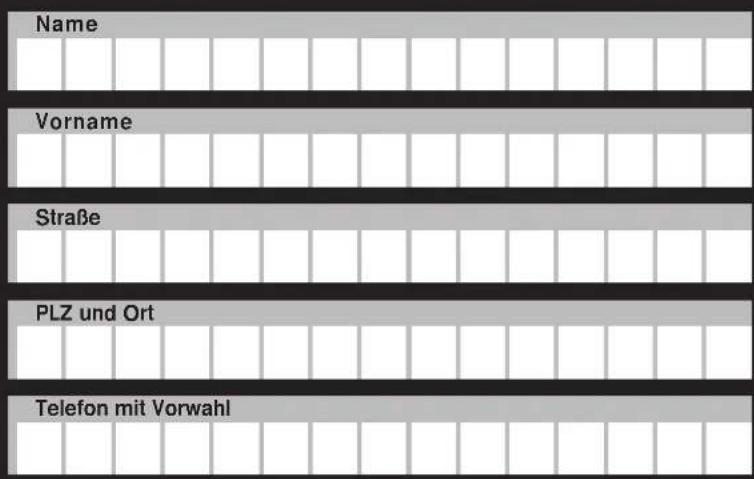
TEVION®Absender Bitte Blockschrift in GROSSBUCHSTABEN • Kästchen beachten!
text_image
Name Vorname Straße PLZ und Ort Telefon mit VorwahlModell: LCD TV 1594
Unterschrift des Käufers
GARANTIE

text_image
36 Monate GARANTIE ab KaufdatumGlobaltronics
Service Center
c/o Teknihall
Elektronik GmbH
Breitefeld 15
64839 Münster
Fehlerangabe:


LCD TV 1594.book Seite 25 Mittwoch, 4. November 2009 8:55 08




Bitte aufklappen