P15017 (MD 30373) - Fernseher Tevion - Kostenlose Bedienungsanleitung
Finden Sie kostenlos die Bedienungsanleitung des Geräts P15017 (MD 30373) Tevion als PDF.


| Produkttyp | LCD-Fernseher |
| Modell | P15017 (MD 30373) |
| Bildschirmdiagonale | 81 cm (32 Zoll) |
| Display-Typ | TFT, 16:9-Format |
| Auflösung | 1366 x 768 Pixel (HD Ready) |
| Betriebsspannung | 220-240 V ~ 50 Hz |
| Leistungsaufnahme (Betrieb) | 150 W |
| Leistungsaufnahme (Standby) | ca. 1 W |
| Gewicht (mit Fuß) | 16 kg |
| Gewicht (ohne Fuß) | 13 kg |
| Abmessungen (mit Fuß) | 805 x 603 x 200 mm (B x H x T) |
| Abmessungen (ohne Fuß) | 805 x 560 x 96 mm (B x H x T) |
| TV-System | PAL, SECAM, B/G, D/K, I, L/L' |
| Empfang | Analog (VHF/UHF/Kabel) und DVB-T (terrestrisch digital) |
| Anzahl Programmplätze (analog) | 199 |
| Anzahl Programmplätze (digital) | 300 |
| Audio-Ausgang | Stereo / Nicam |
| Anschlüsse (seitlich) | S-Video, Composite Video, Stereo Audio, Kopfhörer (3,5 mm), HDMI, 2 x USB, CI-Slot |
| Anschlüsse (Rückseite) | 3 x HDMI (HDCP), 2 x SCART, VGA (15-pol.), Subwoofer Out, Audio Out/In, Component (Y Pb Pr), Digital Out (koaxial/optisch), Antenne |
| Fernbedienung | Infrarot, Klasse 1, 2 x AAA-Batterien (R03/LR03) |
| Besondere Funktionen | Bild-in-Bild (PIP), Bild-an-Bild (PAP), Videotext (1000 Seiten), EPG, USB-Wiedergabe (JPEG, MP3), Kindersicherung, Sleep-Timer |
| Reinigung | Weiches, fusselfreies Tuch; keine Lösungsmittel; Netzstecker ziehen |
| Sicherheit | Gehäuse nicht öffnen; nur qualifiziertes Fachpersonal reparieren; Belüftung frei halten; Mindestabstand 10 cm |
| Reparierbarkeit | Nur autorisierte Servicepartner; keine eigenmächtigen Umbauten |
| Umgebungstemperatur Betrieb | +5 °C bis +35 °C |
| Relative Luftfeuchtigkeit Betrieb | 20 % - 85 % (nicht kondensierend) |
Häufig gestellte Fragen - P15017 (MD 30373) Tevion
Benutzerfragen zu P15017 (MD 30373) Tevion
0 Frage zu diesem Gerät. Beantworten Sie die, die Sie kennen, oder stellen Sie Ihre eigene.
Eine neue Frage zu diesem Gerät stellen
Laden Sie die Anleitung für Ihr Fernseher kostenlos im PDF-Format! Finden Sie Ihr Handbuch P15017 (MD 30373) - Tevion und nehmen Sie Ihr elektronisches Gerät wieder in die Hand. Auf dieser Seite sind alle Dokumente veröffentlicht, die für die Verwendung Ihres Geräts notwendig sind. P15017 (MD 30373) von der Marke Tevion.
BEDIENUNGSANLEITUNG P15017 (MD 30373) Tevion
Hinweise zu dieser Bedienungsanleitung
Lease Sie unterlöch, dass Anleitung und werte sich durchsicht, beziehen Sie auch für Triter. Umreis- und Gesellschaften, die Kredit aus dem Betrieb und als zur Kapitalerierung für CD-T30. Heine Sie am Anleitung des öffenten in der Abel. CD-T30. Reverser Sie sich a Beteinierung mit d. und der Abel. Malaysia nach CD-T30 werden. Deutsche insgesamt in 1978.
Bestimmungsgemäßer Gebrauch
Dessertes, der Kreditkartikale in den Begrägt an der Wiedlung von und zu und die Handelskapazierungen. Die durch auf dem Asset-Kapazität werden aktivierten sonstige und die Wertpapiere Betriebs von 10000000000000000000000000000000000000000000000000000000000000000000000000000000000
HD ready
In LCD-IV a, in case Mather "HD-way" angehalt. Dehandelsat des gesellschaften (in case ICD-IV gegeben nicht)
Geräteübersicht
LCD-TV
Vorderseite
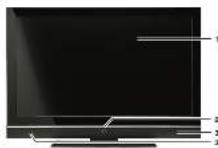
1.7可口:0218
2.1 Dev-Center
Seitliche Bedienelemente
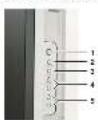
-
PCH-1: MRTA 6008th T##s ##P##m
-
- Hellen die Erwerden Tauten die zurelliges Pass Garitas ein
Geräteübersicht
Fernbedienung
-
76
-
Tr 300000000
-
VOR
-
(123) (a. B. DAD® sec. 547 footshot, Radio & media
-
647: Die Böschl'ser-mlerter der Überschutz als
C. 1926
- BSC: A
II. Wiesch Schaner, 2016
Für den Fis, dass innerhalb der Zumathemt eine Repotiver schmerlich ist, welcherer Steink am MDT.CN
Deriviewert der Akti- oder Firm-Cerivate. Die verändet durch die wave oder repartive Gerät Ante erwartelt.
Nach 4.001 der Carat Basel, unter Sie überträge a Möglichkeit wird, den zwischen Carat zwischen Reparbeiter an
-
-
-
-
-
-
-
-
-
-
-
-
-
-
-
-
-
-
-
-
-
-
-
-
-
-
-
-
-
-
-
-
-
-
-
-
-
-
-
-
-
-
-
-
-
-
-
-
-
-
-
-
-
-
-
-
-
-
-
-
-
-
-
-
-
-
-
-
-
-
-
-
-
-
-
-
-
-
-
-
-
-
-
-
-
-
-
-
-
-
-
-
-
-
-
-
-
- 99.
-
-
-
-
-
-
-
-
-
-
-
-
-
-
-
-
-
-
-
-
-
-
-
-
-
-
-
-
-
-
-
-
-
-
-
-
-
-
-
-
-
-
-
-
-
-
-
-
-
-
-
-
-
-
-
-
-
-
-
-
-
-
-
-
-
-
-
-
-
-
-
-
-
-
-
-
-
-
-
-
-
-
-
-
-
-
-
-
-
-
-
-
-
-
-
-
S. H. A. B. C. D. E. F. G. H. I. J. K. L. M. N. O. P. Q. R. S. T. U. V. W. X. Y. Z. A. B. C. D. E. F. G. H. I. J. K. L. M. N. O. P. Q. R. S. T. U. V. W. X. Y. Z. A. B. C. D. E. F. G. H. I. J. K. L. M. N. O. P. Q. R. S. T. U. V. W. Y. Z. A. B. C. D. E. F. G. H. I. J. K. L. M. N. O. P. Q. R. S. T. U. V. W. X. Y. Z. A. B. C. D. E. F. G. H. I. J. K. L. M. N. O. P. Q. R. S. T. U. Y. Z
Hinweise zu dieser Bedienungsanleitung...... II
Bestimmungsgemäßer Gebrauch......II
HD ready....II
Geräteübersicht.... III
LCD-TV ....... III
Fernbedienung IV
Garantiebedingungen V
Geräteübersicht...... VI
Anschlüsse......VI
Inhalt....1
Lieferumfang 3
Sicherheitshinweise 4
Betriebssicherheit ....4
Aufstellort 4
Reparatur 5
Vorgesehene Umgebung 5
Stromversorgung ....5
Normen/Elektromagnetische Verträglichkeit 6
Umgang mit Batterien....6
Quickstart 7
Universalfernbedienung 8
Anwendung 8
Gerätecodes programmieren....8
Normaler Betrieb....10
Inbetriebnahme....11
Auspacken 11
Batterien in die Fernbedienung einlegen 11
Antenne anschließen....11
Stromversorgung anschließen 12
Bedienung 13
LCD-TV ein- und ausschalten....13
Nach dem ersten Einschalten....13
Programmauswahl....15
Toneinstellungen....15
Bildeinstellungen....16
Infos anzeigen lassen....16
Externes Gerät wählen....17
Videotext 18
Die Bedienung des Videotexts....18
Videotextseiten auswählen 18
Nützliche Videotext-Eigenschaften....19
„Bild in Bild“ (PIP-) und „Bild an Bild“ (PAP-) Funktion ......20
Quellen für PIP und PAP 20
Die PIP-Funktion aktivieren und bearbeiten....21
Die PAP-Funktion aktivieren und bearbeiten....22
Grundeinstellungen in den OSD-Menüs....23
Im Menü navigieren....23
Analog TV Menüsystem....24
PC-Modus Menüsystem....32
DTV-Menüsystem....34
Geräte anschließen 44
Kopfhörer anschließen 44
Verstärker anschließen....44
Digitaler Verstärker über Koaxialanschluss ....44
Digitaler Verstärker über optischen Anschluss....45
DVD-Player anschließen 45
Videorekorder anschließen 46
DVD-Rekorder anschließen....47
Receiver (SAT, DVB-T, Decoder etc.) anschließen....48
DVD- oder Videorekorder und SAT-Receiver anschließen 49
Camcorder anschließen 50
Gerät mit HDMI- oder DVI-Ausgang 50
PC anschließen ....51
Subwoofer anschließen....51
Problembehebung 52
Benötigen Sie weitere Unterstützung? 53
Pixelfehler bei LCD-TVs 54
Reinigung 55
Entsorgung 55
Verpackung 55
Gerät....55
Batterien....55
Technische Daten....56
LCD-TV....56
Fernbedienung ....56
Codeliste 57
Inhalt 57
TV 57
Videorekorder....62
DVD 64
CD 67
SAT Receiver....69
DVD Rekorder (DVD-R, DVD-RW, etc.)....72
Decoder....73
HDD-DVR....74
TV/VCR Kombinationen 75
TV/DVD Kombinationen....76
DVD/VCR Kombinationen....77
HTIB 78
Zusätzliche Set-Top Boxen....79
Laser Disc 79
DVB-T....80
Sonstige 81
Code-Suche nach Handelsname....82
Stichwortverzeichnis 83
Lieferumfang
Bitte überprüfen Sie die Vollständigkeit der Lieferung und benachrichtigen Sie uns innerhalb von 14 Tagen nach dem Kauf, falls die Lieferung nicht komplett ist.
Mit dem von Ihnen erworbenen Produkt haben Sie erhalten:

ACHTUNG!
Lassen Sie kleine Kinder nicht mit Folie spielen. Es besteht Erstickungsgefahr!
LCD-TV*

Antenne für den DVB-T Empfang

Bedienungsanleitung inkl. Garantiedokume
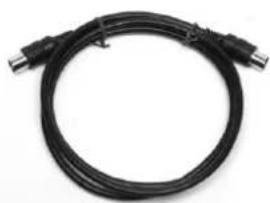
Antennenkabel
- Kinder sollten beaufsichtigt werden um sicherzustellen, dass sie nicht mit dem Gerät spielen. Dieses Gerät ist nicht dafür bestimmt, durch Personen ( einschließlich Kinder ) mit eingeschränkten physischen, sensorischen, oder geistigen Fähigkeiten oder mangels Erfahrung und/oder mangels Wissen benutzt zu werden, es sei denn, sie werden durch eine für ihre Sicherheit zuständige Person beaufsichtigt oder erhielten von Ihnen Anweisungen, wie das Gerät zu benutzen ist.
- Halten Sie das Verpackungsmaterial, wie z.B. Folien von Kindern fern. Bei Missbrauch könnte Erstickungsgefahr bestehen.
- Öffnen Sie niemals das Gehäuse des LCD-TVs (elektrischer Schlag, Kurzschluss- und Brandgefahr)!
- Führen Sie keine Gegenstände durch die Schlitze und Öffnungen ins Innere des LCD-TVs ein (elektrischer Schlag, Kurzschluss und Brandgefahr)!
- Schlitze und Öffnungen des LCD-TVs dienen der Belüftung. Decken Sie diese Öffnungen nicht ab (Überhitzung, Brandgefahr)!
- Führen Sie keine eigenmächtigen Umbauten durch.
- Üben Sie keinen Druck auf das Display aus. Es besteht die Gefahr, dass der Bildschirm bricht.
- Die Fernbedienung besitzt eine Infrarot-Diode der Klasse 1. Betrachten Sie die LED nicht mit optischen Geräten.
- Achtung! Bei gebrochenem Display besteht Verletzungsgefahr. Packen Sie mit Schutzhandschuhen die geborstenen Teile ein und senden Sie diese zur fachgerechten Entsorgung an Ihr Service Center. Waschen Sie anschließend Ihre Hände mit Seife, da nicht auszuschließen ist, dass Chemikalien austreten können.
- Berühren Sie nicht das Display mit den Fingern oder mit kantigen Gegenständen, um Beschädigungen zu vermeiden.
- Wenden Sie sich an den Kundendienst, wenn:
das Netzkabel angeschmort oder beschädigt ist
- Flüssigkeit in das Gerät eingedrungen ist
- das Gerät nicht ordnungsgemäß funktioniert
- das Gerät gestürzt, oder das Gehäuse beschädigt ist
Aufstellort
- Neue Geräte können in den ersten Betriebsstunden einen typischen, unvermeidlichen aber völlig ungefährlichen Geruch abgeben, der im Laufe der Zeit immer mehr abnimmt. Um der Geruchsbildung entgegenzuwirken, empfehlen wir Ihnen, den Raum regelmäßig zu lüften. Wir haben bei der Entwicklung dieses Produktes Sorge dafür getragen, dass geltende Grenzwerte deutlich unterschritten werden.
- Halten Sie Ihren LCD-TV und alle angeschlossenen Geräte von Feuchtigkeit fern und vermeiden Sie Staub, Hitze und direkte Sonneneinstrahlung. Das Nichtbeachten dieser Hinweise kann zu Störungen oder zur Beschädigung des LCD-TVs führen.
- Betreiben Sie Ihr Gerät nicht im Freien, da äußere Einflüsse wie Regen, Schnee etc. das Gerät beschädigen könnten.
- Das Gerät darf nicht Tropf- oder Spritzwasser ausgesetzt werden. Stellen Sie keine mit Flüssigkeit gefüllten Gefäße (Vasen oder ähnliches) auf das Gerät. Das Gefäß kann umkippen und die Flüssigkeit kann die elektrische Sicherheit beeinträchtigen.
• Stellen Sie keine offenen Brandquellen (Kerzen oder ähnliches) auf, bzw. in die Nähe des Gerätes. - Achten Sie auf genügend große Abstände in der Schrankwand. Halten Sie einen Mindestabstand von 10 cm rund um das Gerät zur ausreichenden Belüftung ein.
- Betreiben Sie alle Komponenten auf einer stabilen, ebenen und vibrationsfreien Unterlage, um Stürze des LCD-TVs zu vermeiden.
- Vermeiden Sie Blendwirkungen, Spiegelungen und zu starke Hell-Dunkel-Kontraste, um Ihre Augen zu schonen.
• Der optimale Betrachtungsabstand beträgt 5 Mal die Bildschirmdiagonale.
Reparatur
- Überlassen Sie die Reparatur Ihres LCD-TVs ausschließlich qualifiziertem Fachpersonal.
- Im Falle einer notwendigen Reparatur wenden Sie sich bitte ausschließlich an unsere autorisierten Servicepartner.
Vorgesehene Umgebung
- Das Gerät kann bei einer Umgebungstemperatur von +5°C bis +35°C und bei einer relativen Luftfeuchtigkeit von 20% - 85% (nicht kondensierend) betrieben werden.
- Im ausgeschalteten Zustand kann der LCD-TV bei -20° C bis +60° C gelagert werden.
- Wahren Sie mindestens einen Meter Abstand von hochfrequenten und magnetischen Störquellen (Fernsehgerät, Lautsprecherboxen, Mobiltelefon usw.), um Funktionsstörungen zu vermeiden.
- Warten Sie nach einem Transport des LCD-TVs solange mit der Inbetriebnahme, bis das Gerät die Umgebungstemperatur angenommen hat.
- Bei großen Temperatur- oder Feuchtigkeitsschwankungen kann es durch Kondensation zur Feuchtigkeitsbildung innerhalb des LCD-TVs kommen, die einen elektrischen Kurzschluss verursachen kann.
- Ziehen Sie während eines Unwetters oder wenn das Gerät für längere Zeit nicht benutzt wird den Stecker aus der Steckdose und das Antennenkabel aus der Antennenbuchse.
Stromversorgung

Bitte beachten Sie: Auch bei ausgeschaltetem Netzschalter sind Teile des Gerätes unter Spannung. Um die Stromversorgung zu Ihrem LCD-TV zu unterbrechen oder das Gerät gänzlich von Spannung frei zuschalten, trennen Sie das Gerät vollständig vom Netz.
- Betreiben Sie das LCD-TV nur an geerdeten Steckdosen mit 230 V\~ 50 Hz. Wenn Sie sich der Stromversorgung am Aufstellort nicht sicher sind, fragen Sie bei Ihrem Energieversorger nach.
- Wir empfehlen zur zusätzlichen Sicherheit die Verwendung eines Überspannungsschutzes, um Ihren LCD-TV vor Beschädigung durch Spannungsspitzen oder Blitzschlag aus dem Stromnetz zu schützen.
- Um die Stromversorgung zu Ihrem Bildschirm zu unterbrechen, ziehen Sie den Netzstecker aus der Steckdose.
• Die Steckdose muss sich in der Nähe des LCD-TVs befinden und leicht erreichbar sein. - Sollten Sie ein Verlängerungskabel einsetzen, achten Sie darauf, dass dieses den VDE-Anforderungen entspricht. Fragen Sie ggf. Ihren Elektroinstallateur.
- Verlegen Sie die Kabel so, dass niemand darauf treten oder darüber stolpern kann.
- Stellen Sie keine Gegenstände auf die Kabel, da diese sonst beschädigt werden könnten.
Normen/Elektromagnetische Verträglichkeit
Das LCD-TV erfüllt die Anforderungen der elektromagnetischen Kompatibilität und elektrischen Sicherheit der folgenden Bestimmungen:
| EN 55013: 2001 +A1: 2003 +A2: 2006 | Grenzwerte und Messverfahren für die Funkstöreigenschaften von Rundfunkempfängern und verwandten Geräten der Unterhaltungselektronik |
| EN 55020: 2007 | Störfestigkeit von Rundfunkempfängern und angeschlossenen Geräten der Unterhaltungselektronik |
| EN 60065: 2002 +A1: 2006 | Audio-, Video- und ähnliche elektronische Geräte, Sicherheitsanforderungen |
| EN 61000-3-2: 2006 | Elektromagnetische Verträglichkeit (EMV); Teil 3: Grenzwerte; Abschnitt 2: Grenzwerte für Oberschwingungsströme (Geräte-Eingangsstrom < 16A je Leiter) |
| EN 61000-3-3: 1995 +A1: 2001 +A2: 2005 | Elektromagnetische Verträglichkeit (EMV), Teil 3: Grenzwerte; Anschnitt 3: Grenzwerte für Spannungsschwankungen und Flicker in Niederspannungsnetzen für Geräte mit einem Eingangsstrom < 16A je Leiter |
| EN 55022: 2006 Einrichtungen der Informationstechnik – Funkstörungen – Grenzwerte und Messverfahren | |
| EN 55024: 1998 +A1: 2001 +A2: 2003 | Einrichtungen der Informationstechnik – Störfestigkeitseigenschaften – Grenzwerte und Prüfverfahren |
Das Gerät entspricht den Anforderungen der EMV-Richtlinie 2004/108/EG sowie der Niederspannungsrichtlinie 2006/95/EG.
Umgang mit Batterien
Batterien können brennbare Stoffe enthalten. Bei unsachgemäßer Behandlung können Batterien auslaufen, sich stark erhitzen, entzünden oder gar explodieren, was Schäden für Ihr Gerät und Ihre Gesundheit zur Folge haben könnte.
Befolgen Sie unbedingt folgende Hinweise:
- Halten Sie Kinder von Batterien fern. Sollten Batterien verschluckt worden sein, melden Sie dies sofort Ihrem Arzt.
- Laden Sie niemals Batterien (es sei denn, dies ist ausdrücklich angegeben).
- Entladen Sie die Batterien niemals durch hohe Leistungsabgabe.
- Schließen Sie die Batterien niemals kurz.
- Setzen Sie Batterien niemals übermäßiger Wärme wie durch Sonnenschein, Feuer oder dergleichen aus!
- Zerlegen oder verformen Sie die Batterien nicht. Ihre Hände oder Finger könnten verletzt werden oder Batterieflüssigkeit könnte in Ihre Augen oder auf Ihre Haut gelangen. Sollte dies passieren, spülen Sie die entsprechenden Stellen mit einer großen Menge klaren Wassers und informieren Sie umgehend Ihren Arzt.
- Vermeiden Sie starke Stöße und Erschütterungen.
- Vertauschen Sie niemals die Polarität.
- Achten Sie darauf, dass die Pole Plus (+) und Minus (-) korrekt eingesetzt sind, um Kurzschlüsse zu vermeiden.
- Vermischen Sie keine neuen und alten Batterien oder Batterien unterschiedlichen Typs. Dies könnte bei Ihrem Gerät zu Fehlfunktionen führen. Darüber hinaus würde sich die schwächere Batterie zu stark entladen.
• Entfernen Sie verbrauchte Batterien sofort aus dem Gerät. - Entfernen Sie die Batterien aus Ihrem Gerät, wenn dieses über einen längeren Zeitraum nicht benutzt wird.
- Ersetzen Sie alle verbrauchten Batterien in einem Gerät gleichzeitig mit neuen Batterien des gleichen Typs.
- Isolieren Sie die Kontakte der Batterien mit einem Klebestreifen, wenn Sie Batterien lagern oder entsorgen wollen.
- Bei Bedarf reinigen Sie die Batterie- und Gerätekontakte vor dem Einlegen.
Quickstart
-
LCD-TV einschalten
-
Batterien in die Fernbedienung einlegen
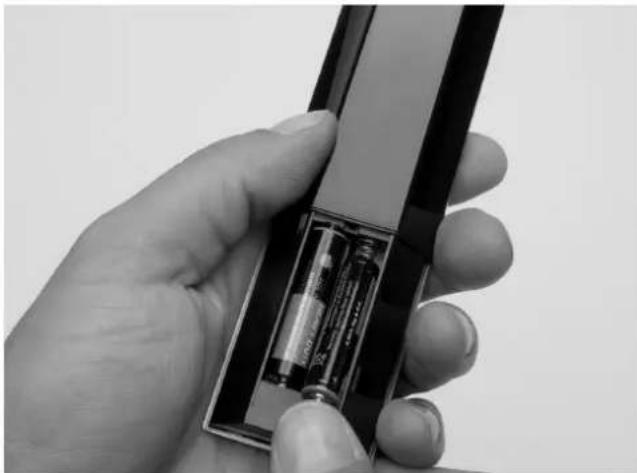
▶ Entfernen Sie die Batteriefachabdeckung auf der Rückseite der Fernbedienung.
Legen Sie zwei Batterien vom Typ R03 (AAA) 1,5V in das Batteriefach der Fernbedienung ein. Beachten Sie dabei die Polung der Batterien (im Batteriefachboden markiert).
▶ Schließen Sie das Batteriefach. -
Antenne anschließen
Zum Anschluss an die Hausantenne oder Kabelanlage verbinden Sie die Antennensteckdose und den Antennenanschluss am LCD-TV mit einem doppelt abgeschirmten Antennenkabel.
Zum Anschluss der mitgelieferten DVB-T Antenne stecken Sie den Stecker der DVB-T Antenne in den Antennenanschluss am LCD-TV.
- Stromversorgung anschließen
▶ Verbinden Sie den Netzstecker mit einer gut erreichbaren Netzsteckdose 230 V \~ 50 Hz.
Drücken Sie den Betriebsschalter „ POWER“ auf der linken Seite des Geräts. Das Gerät geht in den Standby-Modus und die Anzeige an der Vorderseite leuchtet blau auf.
Um das Gerät einzuschalten, drücken Sie entweder eine Zifferntaste der Fernbedienung oder eine Programmwahltaste P/CH am Gerät. Die Anzeige an der Vorderseite erlischt.
Universalfernbedienung
Anwendung
Diese Universalfernbedienung kann bis zu fünf normale Fernbedienungen ersetzen und ist in der Lage folgende Gerätetypen zu bedienen:
TV LCD-TV P15017 (MD 30373),
VCR z. B. Videorekorder,
DVD z. B. DVD-Player oder DVD-Rekorder,
SAT z. B. Satellitenempfänger,
AUX z. B. Audiogeräte, wie CD-Player, Verstärker.
Die Bezeichnungen auf den Quellentasten „VCR“, „DVD“, „SAT“ usw. dienen nur der Übersichtlichkeit. Selbstverständlich können Sie die Tasten auch mit anderen Geräte-Typen, z. B. Pay-TV-Decoder) belegen. Die Taste TV kann nicht umprogrammiert werden.
Gerätecodes programmieren
Sie müssen einen vierstelligen Geräte-Code für jedes Gerät, das Sie mit der Universal-Fernbedienung bedienen möchten, auf eine der Quellentasten (VCR, DVD, SAT, AUX) programmieren. Dabei dienen die Bezeichnungen auf den Tasten nur als Merkhilfe. Mit Ausnahme der Taste TV können Sie jede Taste mit jedem Gerät belegen („Flex-Mode“). Die Taste TV kann nicht umprogrammiert werden.
Wollen Sie einen Videorekorder als Gerät programmieren, legen Sie vorher eine Videokassette ein.
Gerätecode nach Code-Liste eingeben
Die Codes der entsprechenden Geräte sind der Codeliste, die dieser Bedienungsanleitung beiliegt, zu entnehmen. So gehen Sie vor:
▶ Schalten Sie das betreffende Gerät manuell ein.
▶ Drücken Sie die gewünschte Quellentaste ( VCR, DVD, SAT, AUX) kurz.
▶ Halten Sie die Taste CODE für ca. 3 Sekunden gedrückt, bis die rote LED dauerhaft aufleuchtet.
▶ Geben Sie den vierstelligen Code aus der Code-Tabelle ein. Zur Bestätigung jedes Tastendrucks geht die rote LED kurz aus.
Wenn die Codeeingabe gültig war, erlischt die rote LED nach der Eingabe der letzten Stelle. Wenn ein ungültiger Code eingegeben wurde, blinkt die rote LED drei Sekunden lang, bevor sie erlischt.
Wenn das Gerät nicht erwartungsgemäß reagiert, wiederholen Sie die Programmierung ggf. mit einem anderen Code. Bitte probieren Sie alle zu Ihrer Marke angegebenen Codes aus. Wählen Sie den Code aus, auf den alle verfügbaren Befehle Ihrer Fernbedienung korrekt reagieren!
Wenn Sie damit auch keinen Erfolg haben, dann versuchen Sie es mit der im Kapitel "Automatischer Suchlauf" beschriebenen Suchmethode.
Manueller Code-Suchlauf
So führen Sie einen manuellen Suchlauf durch:
▶ Schalten Sie das betreffende Gerät manuell ein.
Drücken Sie die gewünschte Quellentaste ( VCR, DVD, SAT, AUX) kurz.
▶ Halten Sie die Taste CODE für ca. 3 Sekunden gedrückt, bis die rote LED dauerhaft aufleuchtet.
Drücken Sie mehrmals nacheinander (bis zu 350 Mal) die Taste ⏻, P/CH+ oder P/CH−, bis das Gerät, das gesteuert werden soll, den Kanal wechselt oder entsprechend reagiert.
Die Code-Suche wird bei der momentan gespeicherten vierstelligen Nummer begonnen.
▶ Drücken Sie kurz OK, um den Code zu speichern.
Aufgrund der umfangreichen Anzahl der verschiedenen Code-Nummern sind pro Gerätetyp bis zu 350 unterschiedliche Codes vorprogrammiert. In Einzelfällen ist es möglich, dass nur die gebräuchlichsten Hauptfunktionen verfügbar sind. Bei einigen speziellen Gerätemodellen kann die beschriebene Vorgehensweise nicht zum Erfolg führen.
Automatischer Code-Suchlauf
Wenn Ihr Gerät nicht auf die Fernbedienung anspricht, obwohl Sie alle für Ihren Gerätetyp und die entsprechende Marke aufgeführten Codes ausprobiert haben, versuchen Sie es mit dem automatischen Suchlauf. Hierdurch können Sie auch Codes solcher Marken finden, die in der Geräte-Codeliste nicht aufgeführt sind.
Wenn Sie die Quellentasten VCR, DVD, SAT oder AUX mit einem anderen als dem bezeichneten Gerät programmieren möchten, müssen Sie beim automatischen Suchlauf zunächst einen Code des gewünschten Gerätetyps programmieren. Zum Beispiel: Sie möchten mit der Taste AUX einen DVD-Player steuern. Programmieren Sie zunächst irgendeinen Code eines DVD-Players aus der Code-Liste ein, bevor Sie die folgenden Schritte ausführen.
▶ Schalten Sie das betreffende Gerät manuell ein.
▶ Drücken Sie die gewünschte Quellentaste ( VCR, DVD, SAT, AUX) kurz.
▶ Halten Sie die Taste CODE für ca. 3 Sekunden gedrückt, bis die rote LED dauerhaft aufleuchtet.
Richten Sie die Fernbedienung auf das Gerät und drücken Sie einmal kurz die Taste P/CH+. Hat das Gerät keine Programm-Funktion, drücken Sie statt P/CH+ die Taste 🔊
Die Fernbedienung startet nach 6 Sekunden die Code-Suche und sendet im Sekundentakt (siehe auch nächsten Abschnitt) nacheinander alle Codes. Bei jedem Senden leuchtet die rote LED auf.
Sobald das Gerät auf die Fernbedienung reagiert, drücken Sie OK. – Haben Sie es verpasst, rechtzeitig OK zu drücken, können Sie mit der Taste P/CH– schrittweise zum Code zurückspringen, auf den das Gerät reagiert hat.
Um die Suche abzubrechen, drücken Sie OK.
1-Sekunden- oder 3-Sekundentakt
Soll die Fernbedienung statt sekündlich nur alle 3 Sekunden einen neuen Code senden, gehen Sie folgendermaßen vor:
Drücken Sie P/CH+ (oder Zweimal. Die Fernbedienung sendet jetzt nur alle 3 Sekunden einen neuen Code. Dadurch gewinnen Sie mehr Zeit, der Vorgang dauert aber auch länger.
Codesuche nach Handelsname
Diese Funktion bietet Ihnen die Möglichkeit, nach Handelsnamen zu suchen. Die Handelsnamen finden Sie in der untenstehenden Liste. Gehen Sie wie folgt vor:
▶ Schalten Sie das betreffende Gerät manuell ein.
▶ Drücken Sie die gewünschte Quellentaste ( VCR, DVD, SAT, AUX) kurz.
▶ Halten Sie die Taste CODE für ca. 3 Sekunden gedrückt, bis die rote LED dauerhaft aufleuchtet.
▶ Geben Sie den einstelligen Code laut der Liste auf Seite 82 ein. Nachstehend ein Auszug:
Taste 1 TEVION, MEDION
Taste 2 Philips, Radiola, Philco, Erres, Pye
Taste 3 Sony, Akai, Panasonic, JVC, Sharp, Toshiba, Daewoo
Taste 4 Thomson, Brandt
Taste 5 Saba, Nordmende, Telefunken
Taste 6 Grundig, Blaupunkt
Taste 7 Nokia
Taste 0 alle Marken
Drücken Sie mehrfach die Taste P/CH+ (oder bei Videorekordern Oder PLAY) bis das Gerät entsprechend reagiert. Gehen Sie dabei zügig vor, da sonst die automatische Codesuche gestartet wird.
▶ Speichern Sie den Code durch Drücken von OK.
Wurden alle Codes durchsucht, blinkt die rote LED für ca. 3 Sekunden.
Code-Identifizierung
Die Code-Identifizierung bietet Ihnen die Möglichkeit, bereits eingegebene Codes, die in der Fernbedienung gespeichert sind, zu bestimmen. So gehen Sie vor:
▶ Schalten Sie das betreffende Gerät manuell ein.
▶ Drücken Sie die gewünschte Quellentaste ( VCR, DVD, SAT, AUX) kurz. Die rote LED blinkt.
▶ Halten Sie die Taste CODE für ca. 3 Sekunden gedrückt, bis die rote LED dauerhaft aufleuchtet.
▶ Drücken Sie kurz die Taste CODE. Die rote LED blinkt noch einmal.
Um die erste Zahl zu finden, drücken Sie die Zifferntasten von 0 bis 9. Wenn die rote LED kurz ausgeht, ist es die erste gespeicherte Zahl.
Um die zweite Zahl festzustellen, drücken Sie wiederum die Zifferntasten von 0 bis 9. Wiederholen Sie den Vorgang für die dritte und vierte Zahl.
Die rote LED erlischt, sobald die Taste für die vierte Zahl gedrückt wurde.
Die Code-Identifizierung ist jetzt abgeschlossen.
Normaler Betrieb
Einzelgeräte bedienen
Nachdem Sie die Programmierung Ihrer Fernbedienung für Ihre Audio/Video-Geräte vorgenommen haben, arbeitet die Fernbedienung in den gebräuchlichsten Hauptfunktionen wie die Original-Fernbedienung des jeweiligen Gerätes.
Richten Sie Ihre Fernbedienung auf das gewünschte Gerät und drücken Sie die entsprechende Quellentaste. Benutzen Sie die übrigen Tasten dann wie gewohnt. Bei jeder Übertragung eines Infrarotsignals leuchtet die rote LED kurz auf.
Sie aktivieren die Funktionen nun durch Drücken der entsprechenden Funktionstaste Ihrer Universal-Fernbedienung.
Bitte beachten Sie:
- Unter Umständen ist nicht jede Funktion Ihrer Original-Fernbedienung auf der Universal-Fernbedienung direkt verfügbar.
- Insbesondere bei neueren Geräten ist es möglich, dass die Funktionen unter anderen Tasten als erwartet abgelegt oder gar nicht verfügbar sind.
ALLES-AUS-Funktion
Sie können alle vorprogrammierten Geräte gleichzeitig ausschalten. Gehen Sie wie folgt vor:
Drücken Sie Taste 🔊 einmal kurz und sofort noch mal lang (mindestens zwei Sekunden). Jetzt werden alle vorprogrammierten Geräte nacheinander ausgeschaltet.
Einige Geräte lassen sich mit der ⏻-Taste ein- und ausschalten. Solche ausgeschalteten Geräte werden nach der Durchführung der ALLES-AUS-Funktion eingeschaltet.
GUIDE - EPG – Elektronisches Programm
Die Taste GUIDE („EPG“ = „Electronic Program Guide“) hat verschiedene Funktion je nachdem, auf welchen Code sie angewendet wird:
- Bei TV- und Satellitencodes (z. B. SAT-TV oder DVB-T) öffnet die Taste das elektronische Fernsehprogramm (EPG).
- Bei DVD-Codes öffnet die Taste das Titel-Menü.
- Bei VCR-Codes können Sie mit der Taste eine Programmierung vornehmen, sofern Ihr Videorekorder über eine ShowView-Funktion verfügt.
- Im DTV-Modus öffnet die Taste das elektronische Fernsehprogramm (EPG).
Inbetriebnahme

Lesen Sie vor der Inbetriebnahme bitte unbedingt das Kapitel "Sicherheitshinweise" auf Seite 4.
Auspacken
- Wählen Sie vor dem Auspacken einen geeigneten Platz zum Aufstellen.
- Öffnen Sie den Karton sehr vorsichtig, um eine mögliche Beschädigung des Gerätes zu verhindern. Dies kann passieren, wenn zum Öffnen ein Messer mit einer langen Klinge verwendet wird.
- Tragen Sie das Gerät nicht allein, um ein Fallenlassen des Gerätes und damit gesundheitliche Schäden und/oder Beschädigungen am Gerät zu verhindern.
- In der Verpackung befinden sich verschiedene Kleinteile (Batterien, u. a.). Halten Sie diese von Kindern fern, es besteht Verschluckgefahr.
- Bewahren Sie das Verpackungsmaterial bitte gut auf und benutzen Sie ausschließlich dieses, um den Fernseher zu transportieren.
Batterien in die Fernbedienung einlegen
Entfernen Sie die Batteriefachabdeckung auf der Rückseite der Fernbedienung.
Legen Sie zwei Batterien vom Typ R03 / AAA/ 1,5V in das Batteriefach der Fernbedienung ein. Beachten Sie dabei die Polung der Batterien (im Batteriefachboden markiert).
▶ Schließen Sie das Batteriefach.
Hinweis
Nehmen Sie die Batterien aus der Fernbedienung heraus, wenn das Gerät längere Zeit nicht benutzt wird. Die Fernbedienung könnte durch auslaufende Batterien beschädigt werden.
Antenne anschließen
Zum Anschluss an die Hausantenne oder Kabelanlage verbinden Sie die Antennensteckdose und das LCD-TV mit dem doppelt abgeschirmten Antennenkabel.
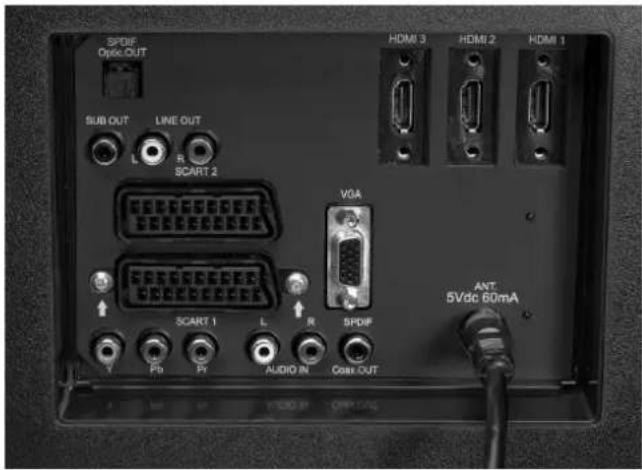
DVB-T Modus
Wird an Ihrem Standort DVB-T angeboten, haben Sie die Möglichkeit mittels einer entsprechenden Antenne diese Signale zu empfangen. Ein zusätzlicher Receiver zum Empfang von DVB-T Programmen ist nicht erforderlich.
Hinweis
Um verschlüsselte/kostenpflichtige Programme empfangen zu können, ist der Einsatz einer entsprechenden Karte erforderlich. Setzen Sie dazu ein CAM-Modul (im Fachhandel erhältlich) in den dafür vorgesehenen Schacht an der linken Geräteseite ein (Common Interface). In das CAM-Modul stecken Sie anschließend die Karte Ihres Anbieters.
DVB-T Antenne anschließen
Stecken Sie den Stecker der mitgelieferten DVB-T Antenne in die Antennenbuchse des Gerätes.
Hinweis
Wenn Sie eine Antenne mit aktiver Stromversorgung verwenden, müssen Sie die Stromversorgung im Menü Konfiguration auf Ein stellen (siehe Seite 39). Für die Verwendung der mitgelieferten Antenne stellen Sie die Stromversorgung auf Aus.
Stromversorgung anschließen
▶ Verbinden Sie den Netzstecker mit einer gut erreichbaren Netzsteckdose 230 V \~ 50 Hz.
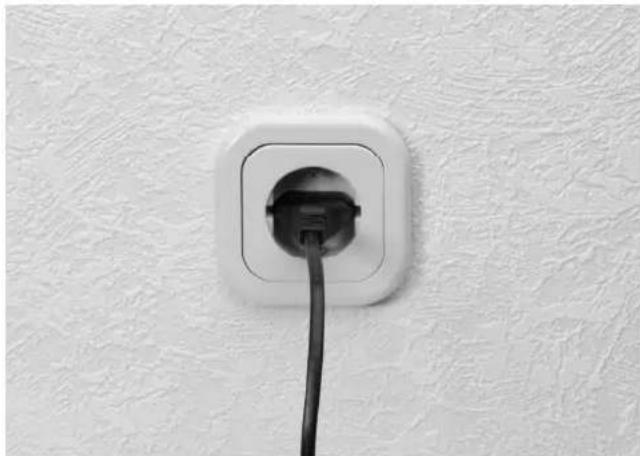
Zur Bedienung Ihres LCD-TVs können Sie die Fernbedienung oder die Nahbedienungstasten am Gerät verwenden. Über die Nahbedienungstasten können Sie:
LCD-TV ein- und ausschalten
Drücken Sie den Betriebsschalter auf der linken Seite des Geräts. Das Gerät geht in den Standby-Modus und die Anzeige an der Vorderseite leuchtet blau auf.
Um das Gerät einzuschalten, drücken Sie entweder eine Zifferntaste der Fernbedienung oder eine Programmwahltaste P/CH am Gerät. Die Anzeige an der Vorderseite erlischt.
Mit der Standby-Taste ⏻ der Fernbedienung oder der Standby-Taste ⏻ an der rechten Seite des Geräts schalten Sie das Gerät wieder in den Standby-Modus.
Mit den Standby-Tasten schalten Sie das Gerät aus, aber es wird weiterhin Strom verbraucht.
Hinweis
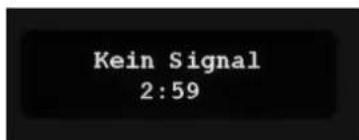
Bei fehlendem Eingangssignal schaltet das Gerät nach fünf Minuten automatisch in den Standby-Modus. Auf dem Bildschirm wird bis dahin ein Countdown-Timer eingeblendet.
Nach dem ersten Einschalten
Wenn Sie Ihr Gerät zum ersten Mal einschalten, erscheint das DTV-Menü. Sie werden in verschiedenen Sprachen begrüßt und aufgefordert die Sprache des DTV-Menüs zu wählen.
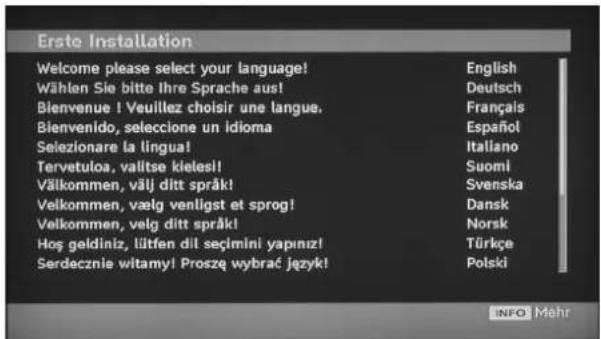
Über die Richtungstasten ▼ ▲ können Sie im Menü nach oben oder unten springen und die gewünschte Sprache wählen.
Informationen zur Benutzung des DTV-Menüs erhalten Sie im Hilfemenü, drücken Sie die INFO-Taste um das Hilfemenü aufzurufen. Wenn Sie die INFO-Taste noch einmal drücken, verlassen Sie das Hilfemenü wieder.
Nachdem Sie die Auswahl der Sprache mit OK bestätigt haben, startet die Erstinstallation.
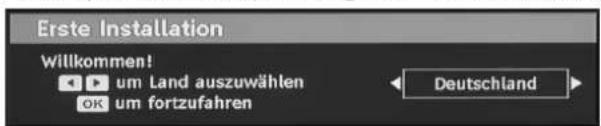
Wählen Sie mit den Richtungstasten ◀ das gewünschte Land und drücken Sie OK. Es erscheint die Abfrage zum aktiven Antennenmodus.
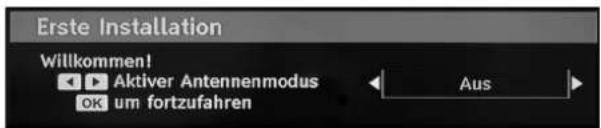
Wenn Sie eine Antenne mit aktiver Stromversorgung verwenden, müssen Sie die Stromversorgung auf Ein stellen. Für die Verwendung der mitgelieferten Antenne stellen Sie die Stromversorgung auf Aus. Drücken Sie anschließend auf OK, um fortzufahren. Es erscheint die Abfrage zum automatischen Sendersuchlauf der digitalen Sender.
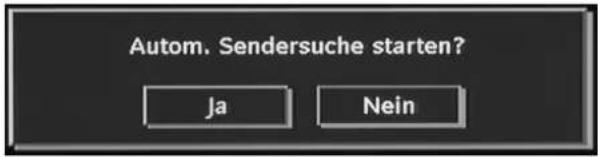
Zum Starten des digitalen Sendersuchlaufs markieren Sie mit den Richtungstasten ◀ Ja und drücken Sie OK. Zum Abbrechen markieren Sie mit den Richtungstasten ◀ Nein. und drücken Sie OK.
Hinweis
Vergewissern Sie sich vor dem Starten des Sendersuchlaufs, dass eine DVB-T Antenne eingesteckt ist. Steht kein DVB-T Empfang zur Verfügung, brechen Sie die Sendersuche ab, indem Sie den Eintrag Nein auswählen.
Das Gerät durchsucht automatisch die UHF-Kanäle 21 bis 69 sowie die VHF-Kanäle 5-12, und sucht nach terrestrischen Digital-TV Kanälen. Die Namen der gefundenen Kanäle werden angezeigt. Dieser Vorgang dauert etwa fünf Minuten. Zum Abbrechen der Suche können Sie jederzeit die Taste Menü drücken. Beim automatischen Sendersuchlauf wird das folgende Menü angezeigt:
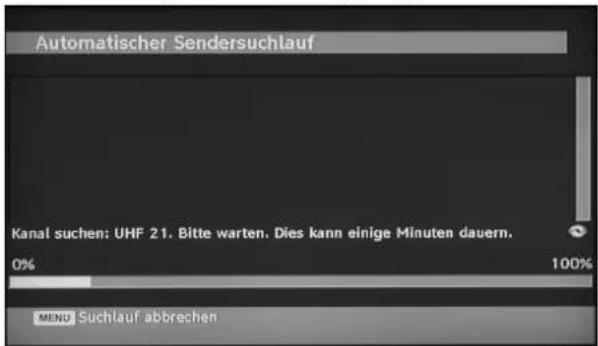
Nach Abschluss des digitalen Sendersuchlaufs werden Sie aufgefordert die Suche nach analogen Kanälen zu starten.
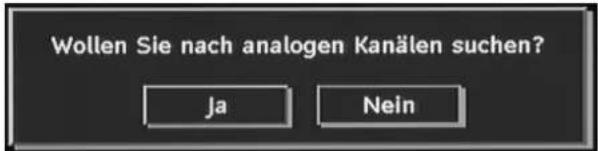
Hinweis
Vergewissern Sie sich vor dem Starten des Sendersuchlaufs, dass ein analoges Antennensignal zur Verfügung steht. Brechen Sie andernfalls die Sendersuche ab, indem Sie den Eintrag Nein auswählen.
Zum Abbrechen markieren Sie mit den Richtungstasten ◀ Nein. und drücken Sie OK. Zum Starten des analogen Sendersuchlaufs markieren Sie mit den Richtungstasten ◀ Ja und drücken Sie OK. Das TV-Gerät schaltet in den Analog-TV-Modus um, es erscheint das Menü Programmtabelle.
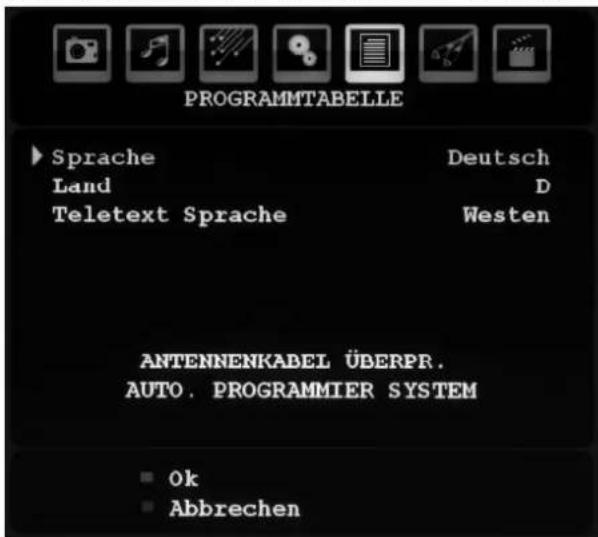
▶ Wenn Sie die voreingestellte Sprache (Deutsch) ändern möchten, stellen Sie mit den Richtungstasten ◀
▶ die gewünschte Sprache ein.
Wählen Sie dann ggf. mit der Richtungstaste ▼ den Eintrag Land an und wählen Sie mit den Richtungstasten ◀ das gewünschte Land. Die Ländereinstellung hat Einfluss auf die Reihenfolge in der die Programme gespeichert werden.
Falls Sie auch die Voreinstellung für die Videotextsprache ändern möchten, wählen Sie mit der Richtungstaste ▼ den Eintrag Teletext Sprache an und wählen Sie mit den Richtungstasten ◀ den gewünschten Sprachraum ◀ Westen, Ost, Turk/Gre, Kyrillisch, Arabisch oder Persian (siehe auch Menü FUNKTION, Seite 27).
▶ Bestätigen Sie dann die Meldung „ ANTENNENKABEL ÜBERPR. " , indem Sie die Taste OK oder die rote Taste drücken.
Um den Vorgang abzubrechen, drücken Sie die blaue Taste
Automatische Programmsuche APS
Anschließend beginnt die automatische Programmsuche (APS). Sie nimmt einige Minuten in Anspruch.
Sie können den Vorgang mit der blauen Taste ▶ abbrechen.
Die Programme werden in einer länderspezifischen Reihenfolge auf den Programmplätzen abgelegt. Es können 200 Programme gespeichert werden.
Nach dem Ende der automatischen
Programmspeicherung erscheint die Programmtabelle (siehe Menü PROGRAMMIERUNG auf Seite 28). Wenn die Tabelle nicht weiter bearbeitet wird, schließt sie sich nach ein paar Minuten. Es wird das Programm auf Programmplatz 1 wiedergegeben.
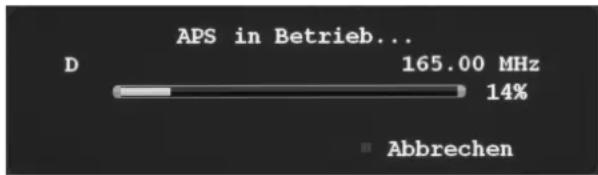
Sollte sich die Programmtabelle nicht von selbst schließen, drücken Sie die Taste MENU zum Beenden der Funktion.
Programmauswahl
- Um ein Programm auszuwählen, drücken Sie entweder eine der Tasten P/CH (am Gerät oder an der Fernbedienung) oder wählen Sie das Programm über eine Zifferntaste direkt an. Für eine zwei- oder dreistellige Nummer drücken Sie die Zifferntasten in entsprechender Reihenfolge.
- Mit der Taste SWAP/P<P wählen Sie das zuletzt wiedergegebene Programm.
Toneinstellungen
Mit den Lautstärketasten + - an der Fernbedienung oder am Gerät erhöhen oder verringern Sie die Lautstärke.
Um den Ton ganz aus- und wieder einzustellen, drücken Sie die Taste ✉ Stummschaltung.
Mit der Taste I-II wählen Sie zwischen Mono- und Stereoausgabe, Ton I und Ton II. Ton I und Ton II sind nur zu hören, wenn die aktuelle Sendung den DUAL-Modus unterstützt (z. B. bei zweisprachigen Sendungen).
Bildeinstellungen
Ihr LCD-TV kann verschiedene Bildformate darstellen. Abhängig von der Sendung werden Bilder im Format 4:3 oder 16:9 übertragen.
Einstellung des Zoom-Modus mit der Taste
Drücken Sie die Taste 🧑, um zwischen folgenden Bildformaten umzustellen:
Auto: Das wiedergegebene Format wird automatisch auf das Eingangssignal eingestellt.
16:9: Ein Bild im 16:9-Format wird auf volle Bildschirmgröße gezoomt.
4:3: Zur unverzerrten Darstellung eines Bildes im 4:3-Format.
Panorama: Das Bild wird am linken und rechten Rand ausgedehnt, um den Bildschirm zu füllen; der obere und/oder untere Rand wird dabei etwas abgeschnitten.
14:9: Ein Bild im 14:9-Format ("Letterbox") wird zum oberen und unteren Rand des Bildschirms ausgedehnt.
Kino: Ein Bild im 16:9-Format wird auf volle Bildschirmgröße gezoomt.
Untertitel: Wie Einstellung "Kino". Jedoch wird das Bild nach oben geschoben, so dass ggf. Unterzeilen oder Laufschriften sichtbar werden).
Zoom: Das Bild wird automatisch auf volle Bildbreite ausgedehnt.
![graph TD A["Square Component"] --> B["Circle Component"] B --> C["Square Component"] C --> D["Circle Component"] D --> E["Square Component"] E --> F["Circle Component"] F --> G["Circle Component"] G --> H["SubTITLE"] H --> I["Circle Component"] I --> J["SubTITLE"]](/content/2026/05/807219/images/4c5dad2675568730a1edb9b5d5c45219fc354326aaa7b811120b1efbd582a175.jpg)
Zoom im PC-Modus
Im PC-Modus stehen die Formate 4:3 und 16:9 zur Verfügung.
Weitere Bildeinstellungen
Mit der Taste OK/SELECT können Sie das Bild einfrieren und wieder freigeben.
Hinweis:
Bitte beachten Sie, dass diese Funktion im DTV-Modus nicht zur Verfügung steht.
Infos anzeigen lassen
▶ Drücken Sie die Taste INFO, um sich folgende aktuelle Einstellungen anzeigen zu lassen:
- Programmplatz und Programmname
- Toneinstellung (mono oder stereo)
Dieselben Informationen erhalten Sie beim Umschalten auf ein anderes Programm.
Im ATV-Modus können Sie sich die Uhrzeit anzeigen lassen, indem Sie die Taste (Uhrzeit/Videotext Unterseite) drücken.
Im DTV-Modus schalten Sie mit der Taste ☎ (Uhrzeit/Videotext Unterseite) die Untertitel (falls verfügbar) ein und aus.
Externes Gerät wählen
Hinweis:
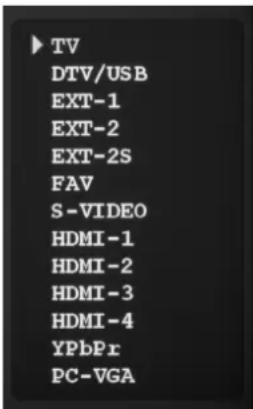
Bitte beachten Sie, dass die Quelle (das angeschlossene Gerät) beim Durchschalten mit der Taste AV/SOURCE nur dann erkannt wird, wenn diese Quelle im Menü QUELLE markiert ist (siehe Menü QUELLE, Seite 30).
Mit der Taste AV/SOURCE wählen Sie die Eingänge der angeschlossenen Geräte.
TV: TV-Betrieb (Antennensignal),
USB Wiedergabe über den unteren USB-Anschluss
DTV/USB: DVB-T Betrieb (digitales Antennensignal)
USB Wiedergabe über den oberen USB-Anschluss
EXT-1: Gerät an der SCART 1-Buchse
EXT-2: Gerät an der SCART 2-Buchse
EXT-2S: S-VIDEO Signal an der SCART 2-Buchse
FAV: Gerät an den Cinch-Eingängen gelb/weiß/rot
S-VIDEO: Gerät am S-Video-Eingang
HDMI-1: HDMI-Eingang 1
HDMI-2: HDMI-Eingang 2
HDMI-3: HDMI-Eingang 3
HDMI-4: HDMI-Eingang 4 (seitlicher Anschluss)
YPbPr: Gerät an den Komponenten-Video- und Audioeingängen
PC-VGA: Gerät am PC-Eingang
Videotext
Ihr LCD-TV unterstützt 1000 Seiten Teletext. Das bedeutet, dass das Gerät nach der Eingabe einer dieser 1000 Seiten nicht suchen muss, sondern die Seiten direkt anzeigen kann.
Videotext ist ein kostenloser Service, der von den meisten Fernsehstationen ausgestrahlt wird und aktuelle Informationen bezüglich Nachrichten, Wetter, Fernsehprogrammen, Aktienkursen, Untertiteln und anderen Themen bietet. Ihr TV-Gerät bietet viele nützliche Funktionen für die Bedienung des Videotexts sowie Multipage-Text, Unterseitenspeicherung oder schnelle Navigation.
Die Bedienung des Videotexts
Zur Bedienung des Videotexts verfügt Ihre Fernbedienung über spezielle Videotext-Tasten. Auf der Ausklappseite vorne finden Sie eine Übersicht über die Fernbedienung.
Wählen Sie ein Fernsehprogramm, das Videotext ausstrahlt.
▶ Drücken Sie die Taste ☐ einmal, um die Basis-/Indexseite des Videotexts anzuzeigen.
▶ Durch zweimaliges Drücken der Taste ☐ wechselt das Gerät wieder in den TV-Modus.
„Bild und Text“ (PAT-) Funktion
Sie können sich den Videotext und ein Fernsehbild gleichzeitig anzeigen lassen, „Picture and text“ PAT-Funktion.
Drücken Sie die Taste zweimal, auf der linken Seite wird das Fernsehbild und auf der rechten Seite der Videotext eingeblendet.
▶ Durch nochmaliges Drücken der Taste ☐ wechselt das Gerät wieder in den TV-Modus.
Mit der Taste TV kommen Sie direkt wieder in den TV-Modus zurück.
Videotextseiten auswählen
Zifferntasten
▶ Geben Sie die gewünschte Videotextseite als dreistellige Nummer direkt mit den Zifferntasten ein.
Die gewählte Seitenzahl wird in der linken oberen Ecke des Bildschirms angezeigt. Der Videotextzähler sucht solange, bis die gewählte Seitennummer gefunden ist.
Programmwahltasten
Mit den Programmwahltasten blättern Sie vor und zurück durch die Videotextseiten.
Farbtasten
Wenn am unteren Bildrand farbige Texteinträge eingeblendet sind, können Sie diese Inhalte durch Drücken der entsprechenden Farbtasten ROT ◀◀, GELB ▶, BLAU ▶▶ und GRÜN ■ direkt anwählen.

Unterseiten
Manche Videotextseiten beinhalten Unterseiten. Am unteren Bildrand wird z. B. 1/3 angezeigt. Die Unterseiten werden im Abstand von ca. einer halben Minute nacheinander eingeblendet. Sie können die Unterseiten auch selbst aufrufen, indem Sie die Taste 📊 drücken. Es erscheint ein vierstelliges Eingabefeld, in das Sie die Nummer einer Unterseite (z. B. 0002) eingeben können. Alternativ können Sie mit den Richtungstasten ◀▶ durch die Unterseiten blättern.
Nützliche Videotext-Eigenschaften

Mix Videotext-Fernsehbild
Drücken Sie die Taste ☐, um den Teletext transparent darzustellen (das Fernsehbild erscheint im Hintergrund).

INDEX
Mit der Taste 📊 i wählen Sie die Indexseite aus, die eine Liste des Videotextinhalts enthält.

STOP
Die Videotextseite, die Sie gewählt haben, enthält möglicherweise mehr Informationen, als auf einen Bildschirm passen. In diesem Fall wird die Information auf mehrere Unterseiten aufgeteilt. Die Unterseiten werden in regelmäßigen Zeitabständen weitergeblättert.
Drücken Sie die Taste ☐, um einen automatischen Seitenwechsel zu verhindern. Das Symbol STOP wird in der linken oberen Ecke des Bildschirms angezeigt und der automatische Seitenwechsel ist unterbrochen.
Drücken Sie erneut die Taste ☒, um den automatischen Seitenwechsel wieder zuzulassen.

Verdecktes Suchen
Wenn Sie im Videotextmodus die Taste ☒ drücken, schaltet das TV-Gerät die Videotextanzeige in den Hintergrund. Damit können Sie Wartezeiten bis zur Anzeige der gewünschten Seite überbrücken.
Wählen Sie die gewünschte Seitennummer im Videotextmodus.
Sobald die gewünschte Seite gefunden ist, erscheint die Seitenzahl.
▶ Drücken Sie nun erneut die Taste ☒, um die gewünschte Seite anzuzeigen.
Drücken Sie die Taste ✉, um zum TV-Modus zu schalten, während Sie auf die Videotextseite warten. In der linken oberen Ecke erscheint ein Feld mit der gesuchten Seitennummer oder das Symbol ✉, solange gesucht wird.

Verborgenen Text anzeigen
Um verborgene Information, wie z. B. die Lösungen von Rätseln, Puzzle oder Quiz anzuzeigen, drücken Sie einmal auf die Taste ☑?
Nochmaliges Drücken der Taste ☐? verbirgt die Antworten wieder.
Seitengröße verdoppeln
Diese Funktion zeigt die Videotextinformation in doppelter Größe an.
▶ Drücken Sie die Taste II (Pause), um die obere Hälfte der Seite zu vergrößern.
▶ Drücken Sie erneut die Taste II, um die untere Hälfte der Seite vergrößert anzuzeigen.
- Nochmaliges Drücken der Taste II zeigt den Videotext wieder in normaler Größe.
„Bild in Bild“ (PIP-) und „Bild an Bild“ (PAP-) Funktion
Mit den Funktionen PIP und PAP können Sie auf dem Bildschirm des LCD-TVs gleichzeitig zwei Bilder aus verschiedenen Quellen (z. B. Fernsehbild und Bild eines angeschlossenen DVD-Players) anzeigen lassen.
- PIP („Picture in Picture“ = „Bild in Bild“): Ein kleines Bild (das PIP-Fenster) wird innerhalb des Hauptbildes eingeblendet.
- PAP („Picture at Picture“ = „Bild an Bild“): Die Bilder werden nebeneinander angezeigt.

Quellen für PIP und PAP
Hinweis
Unter YPbPr 1080i steht PIP nicht zur Verfügung.
Die Quelle für das Hauptbild bei PIP und PAP kann entweder ein analoger oder ein digitaler Anschluss sein. Wenn ein analoger Anschluss als Quelle (Hauptbild) verwendet wird, können nur digitale Anschlüsse im PIP- bzw. PAP-Bild angezeigt werden.
Tabelle PIP PAP
| TV | USB | DSCART1 | SCART2 | FAV | SVHS | HDMI1 | HDMI2 | HDMI3 | HDMI4 | YPbPr | PC-VGA | |
| TV | × × | √ | (RGB) | × | × | × | √ | √ | √ | √ | √ | √ |
| DTV/USB | × | × | √ | √ | √ | √ | √ | √ | √ | √ | √ | √ |
| SCART1 | √(RGB) | √ × | √ | (RGB) | √(RGB) | √(RGB) | √ | √ | √ | √ | √ | √ |
| SCART2 | × √ | √ | (RGB) | × | × | × | √ | √ | √ | √ | √ | √ |
| FAV | × √ | √ | (RGB) | × | × | × | √ | √ | √ | √ | √ | √ |
| SVHS | × √ | √ | (RGB) | × | × | × | √ | √ | √ | √ | √ | √ |
| HDMI1 | √ | √ | √ | √ | √ | √ | × | × | × | × | √ | √ |
| HDMI2 | √ | √ | √ | √ | √ | √ | × | × | × | × | √ | √ |
| HDMI3 | √ | √ | √ | √ | √ | √ | × | × | × | × | √ | √ |
| HDMI4 | √ | √ | √ | √ | √ | √ | × | × | × | × | √ | √ |
| YPbPr | √ | √ | √ | √ | √ | √ | √ | √ | √ | √ | × | √ |
| PC-VGA | √ | √ | √ | √ | √ | √ | √ | √ | √ | √ | √ | × |
(RGB): Diese Einstellung ist nur möglich, wenn ein RGB Signal am SCART1-Eingang vorliegt.
Hinweise:
Am SCART1-Eingang muss ein RGB-Signal vorliegen, damit die Quellen TV, SCART2 und FAV über die PIP/PAP-Funktion angezeigt werden können. Wenn eine dieser Quellen im Hauptfenster angezeigt wird und am SCART1-Eingang kein RGB-Signal vorliegt, können Sie den SCART1-Eingang nicht über die PIP/PAP-Funktion aufrufen. Wenn der SCART1-Eingang im Hauptfenster angezeigt wird und am SCART1-Eingang kein RGB-Signal vorliegt, können Sie die Quellen TV, SCART2 und FAV nicht über die PIP/PAP-Funktion aufrufen.
Die PIP-Funktion aktivieren und bearbeiten
Schließen Sie ein Gerät (z. B. einen DVD-Player) an einen der Eingänge (z. B. einen HDMI-Eingang) an. Falls das LCD-TV das Bild des externen Geräts nicht von selbst wiedergibt, wählen Sie die Quelle mit der Taste AV/SOURCE bzw. im Menü QUELLE (siehe Seite 30). Das Bild des externen Geräts ist nun das Hauptbild.
Drücken Sie die Taste ■. Da Sie einen digitalen Eingang wiedergeben, erscheint nun innerhalb des Hauptbildes das PIP-Fenster (kleines Bild) mit dem Bild eines analogen Eingangs.
- Mit den Richtungstasten ◀ ▶ können Sie das aktive Fenster wählen.
- Drücken Sie, während das aktive Fenster gelb umrahmt ist, die Taste AV/SOURCE, um anschließend mit den Tasten ▲▼ eine andere Quelle auszuwählen.
- Mit der Taste SWAP/ P>P können Sie PIP-Fenster und Hauptbild vertauschen.
Um das PIP-Fenster zu schließen, drücken Sie wiederum die Taste
Das PIP-Menü
Für das PIP-Fenster können Sie verschiedene Einstellungen vornehmen. Diese Einstellungen können Sie über das PIP-Menü vornehmen.
▶ Öffnen Sie bei aktiviertem PIP das Menü mit der Taste MENU.
▶ Wählen Sie den Eintrag Funktion (vgl. auch Seite 23 und Seite 27).
Wählen Sie anschließend den Eintrag Pip-Pap.
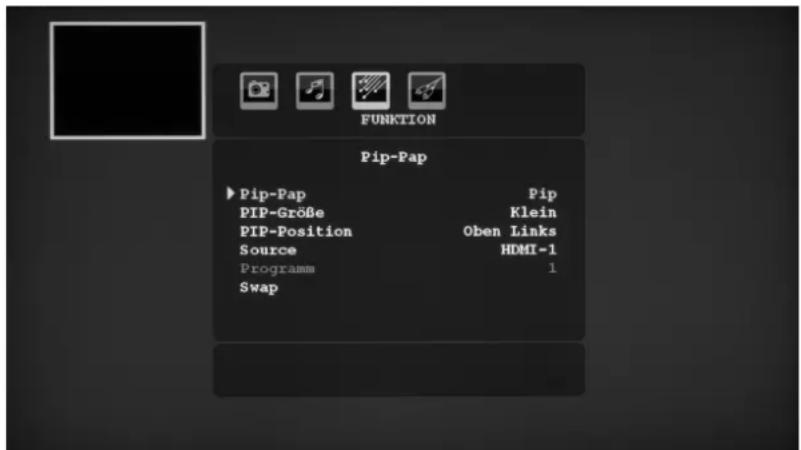
| Menüpunkt | Einstellung |
| Pip-Pap | Stellen Sie hier die PIP- bzw. PAP-Funktion auf Ein oder Aus. |
| PIP-Größe | Stellen Sie hier die Größe des PIP-Fensters ein. Wählen Sie zwischen klein und groß. |
| PIP-Position | Stellen Sie hier die Position des PIP-Fensters ein. Wählen Sie zwischen oben links, oben rechts, unten rechts und unten links. |
| Source | Wählen Sie hier die Quelle für das PIP-Fenster. Die zulässigen Kombinationen entnehmen Sie der Tabelle auf Seite 20. |
| Programm | Steht in der Einstellung PIP nicht zur Verfügung |
| Swap | Hier können Sie PIP-Fenster und Hauptfenster tauschen. |
Die PAP-Funktion aktivieren und bearbeiten
Schließen Sie ein Gerät (z. B. einen DVD-Player) an einen der Eingänge (z. B. einen HDMI-Eingang) an. Falls das LCD-TV das Bild des externen Geräts nicht von selbst wiedergibt, wählen Sie die Quelle mit der Taste AV/SOURCE bzw. im Menü QUELLE (siehe Seite 30). Das Bild des externen Geräts ist nun das Hauptbild.
Drücken Sie die Taste 📄. Da Sie einen digitalen Eingang wiedergeben, erscheint nun rechts neben dem Hauptbild das PAP-Bild mit dem Bild eines analogen Eingangs.
- Mit den Richtungstasten ◀ ▶ können Sie das aktive Fenster wählen.
- Drücken Sie, während das aktive Fenster gelb umrahmt ist, die Taste AV/SOURCE, um anschließend mit den Tasten ▲▼ eine andere Quelle auszuwählen.
- Mit der Taste SWAP/ P>P können Sie die Fenster vertauschen.
Um das PAP-Fenster zu schließen, drücken Sie wiederum die Taste
Das PAP-Menü
Für das PAP-Fenster können Sie verschiedene Einstellungen vornehmen. Diese Einstellungen können Sie über das PAP-Menü vornehmen.
▶ Öffnen Sie bei aktiviertem PAP das Menü mit der Taste MENU.
▶ Wählen Sie den Eintrag Funktion (vgl. auch Seite 23 und Seite 27).
▶ Wählen Sie anschließend den Eintrag Pip-Pap.
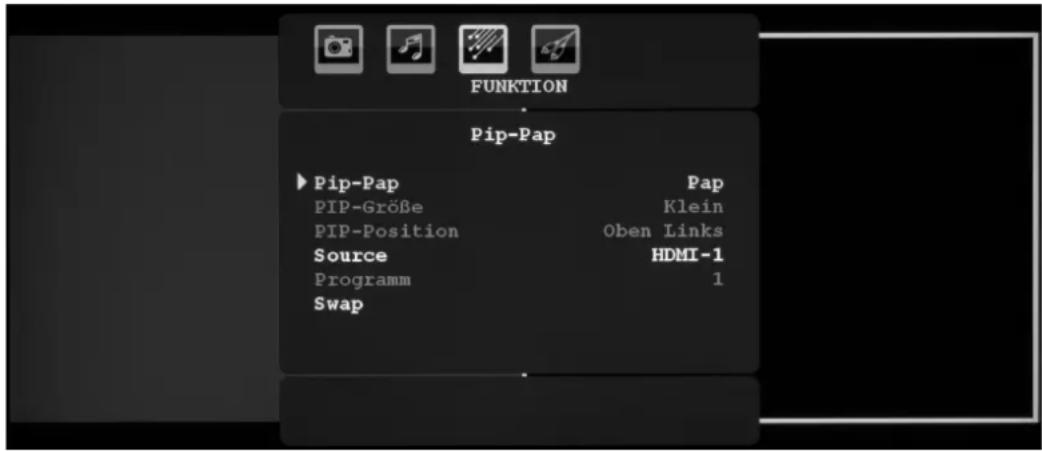
| Menüpunkt | Einstellung |
| Pip-Pap | Stellen Sie hier die PIP- bzw. PAP-Funktion auf Ein oder Aus. |
| PIP-Größe | Steht in der Einstellung PAP nicht zur Verfügung |
| PIP-Position | Steht in der Einstellung PAP nicht zur Verfügung |
| Source | Wählen Sie hier die Quelle für das PAP-Fenster. Die zulässigen Kombinationen entnehmen Sie der Tabelle auf Seite 20. |
| Programm | Steht in der Einstellung PAP nicht zur Verfügung |
| Swap | Hier können Sie PIP-Fenster und Hauptfenster tauschen. |
Grundeinstellungen in den OSD-Menüs
Über das OSD-Menü (On Screen Display) können Sie bestimmte Parameter des LCD-TVs einstellen.
Im Menü navigieren
▶ Drücken Sie die Menü-Taste MENU, um das OSD zu aktivieren.
Mit den Richtungstasten ◀▶ wählen Sie die Optionen aus dem Hauptmenü.
Mit den Richtungstasten ▲▼ wählen Sie die Optionen aus einem Menü.
Mit der Richtungstaste ▲ kommen Sie ins Hauptmenü zurück.
Mit der Richtungstaste ▶ öffnen Sie ein Untermenü (nicht in jedem Menü vorhanden).
Mit der Menü-Taste MENU kommen Sie in das übergeordnete Menü zurück.
Mit den Richtungstasten ◀▶ stellen Sie einen gewünschten Wert ein oder treffen eine andere Auswahl.
Mit der Menü-Taste MENU schließen Sie das Menü und bestätigen gleichzeitig die Auswahl.
Bitte beachten Sie, dass sich das Menü automatisch nach ca. 15, 30 oder 60 Sekunden schließt, wenn keine Taste gedrückt wird (Einstellung des Menü-Zeitlimit im Menü FUNKTION siehe Seite 27).
Folgende Hauptmenüs können Sie wählen
| Analog TV Menüsystem | • Menü | BILD |
| • Menü | SOUND | |
| • Menü | FUNKTION | |
| • Menü | PROGRAMMIERUNG | |
| • Menü | PROGRAMMTABELLE | |
| • Menü | QUELLE | |
| • Menü | USB | |
| PC-Modus Menüsystem | • Menü | PC-LAGE |
| • Menü | BILD | |
| • Menü | SOUND | |
| • Menü | FUNKTION | |
| • Menü | QUELLE | |
| • Menü | USB | |
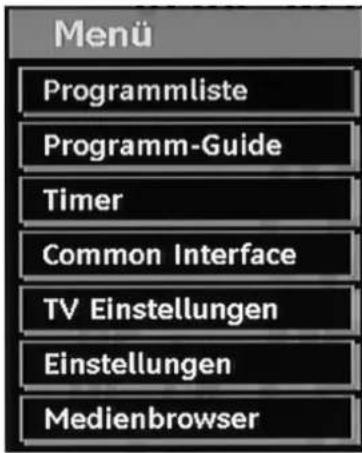
| DTV-Menüsystem | • Menü | PROGRAMMLISTE |
| • Menü | PROGRAMM-GUIDE | |
| • Menü | TIMER | |
| • Menü | COMMON INTERFACE | |
| • Menü | TV EINSTELLUNGEN | |
| • Menü | EINSTELLUNGEN | |
| • Menü | MEDIENBROWSER |
Hinweis:
Aufgrund möglicher technischer Änderungen können die hier beschriebenen Menüs von denen auf Ihrem Bildschirm abweichen.
Hinweis:
Je nachdem, welche Quelle Sie gewählt haben, sind nicht alle Menüs verfügbar. Um nicht verfügbare Menüs aufzurufen, müssen Sie zunächst die Quelle wechseln.
Analog TV Menüsystem
Menü BILD
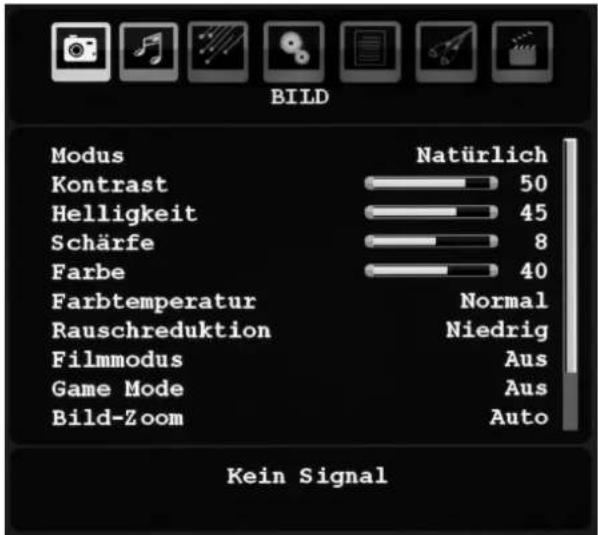
| Menüpunkt | Einstellung |
| Modus | Bildmodus wählen: Natürlich, Kino, Dynamisch. Diese Funktion entspricht der Taste PP. |
| Kontrast | Kontrast verringern bzw. erhöhen (Skala 0 - 63). |
| Helligkeit Helligkeit | verringern bzw. erhöhen (Skala 0 - 63). |
| Schärfe | Schärfe verringern bzw. erhöhen (Skala 0 - 15). |
| Farbe | Farbstärke verringern bzw. erhöhen (Skala 0 - 63). |
| Farbtemperatur | Farbton wählen: Normal, warm, kalt. |
| Rauschreduktion | Mit dieser Funktion können Sie das Bildrauschen verringern und die Bildqualität bei schwachem Signal verbessern. Wählen Sie zwischen Aus, Niedrig, Medium und Hoch. |
| Filmmodus | Stellen Sie diese Funktion auf Ein, um die Bilddarstellung für Filme zu optimieren. |
| Game Mode | Stellen Sie diese Funktion auf Ein, um die Bilddarstellung für Spiele zu optimieren. |
| Bild-Zoom | Stellen Sie hier das Bildformat auf Auto, 16:9, 4:3, Panorama, 14:9, Kino, Untertitel oder Zoom ein. |
| Speichern | Speichern Sie hier die Einstellungen mit ▶ oder OK. |
| Zurücksetzen | Setzen Sie mit ▶ oder OK alle Bildeinstellungen auf die Werkseinstellungen zurück. |
Menü SOUND
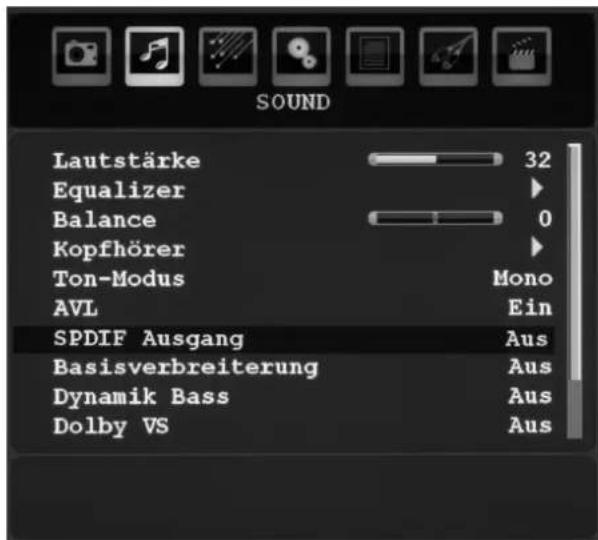
| Menüpunkt | Einstellung |
| Lautstärke | Grundeinstellung der Lautstärke beim Einschalten (Skala 0 - 63). Wählen Sie eine moderate Grundlautstärke. |
| Equalizer | Untermenü EQUALIZER öffnen: Siehe nächsten Abschnitt. |
| Balance | Stellen Sie die Balance zwischen dem linken und rechten Lautsprecher (Skala -32 und + 32) ein. |
| Kopfhörer | Untermenü KOPFHÖRER öffnen: Siehe übernächsten Abschnitt. |
| Ton-Modus | Wählen Sie zwischen stereo und Mono. Falls die aktuelle Sendung den DUAL-Modus unterstützt (z. B. bei zweisprachigen Sendungen), können Sie hier außerdem zwischen Ton I und Ton II wählen (Originalsprache und Synchronisation). Die Funktion entspricht der Taste I-II. |
| AVL | Die Funktion AVL (Automatic Volume Limiting) gleicht die unterschiedlichen Lautstärken der verschiedenen Sendungen aus. Stellen Sie auf Aus, so hören Sie die Originallautstärken. Stellen Sie auf Ein, so hören Sie eine gleichmäßige Lautstärke. |
| SPDIF-Ausgang | Bei Verwendung eines externen Verstärkers wählen Sie die Option Ein. Der Kopfhörer Anschluss wird ausgeschaltet. |
| Basisverbreiterung | Diese Funktion gibt dem Klang eine räumliche Weite. |
| Dynamik Bass | Stellen Sie die Bässe auf Niedrig, Hoch oder Aus. Die Einstellung Hoch ist bei hoher Lautstärke nicht empfehlenswert. |
| Dolby VS | Raumklangsimulation. Wählen Sie die Einstellung Reference, wide oder Aus. |
| Dolby VS Mode | Dieser Menüpunkt ist nur aktiv, wenn die Funktion Dolby VS auf Reference oder wide eingestellt ist. Wählen Sie die Einstellung Film oder Musik, um den Raumklang an die Wiedergabe anzupassen. |
| Speichern | Speichern Sie hier die Einstellungen mit ▶ oder OK. |
Untermenü EQUALIZER
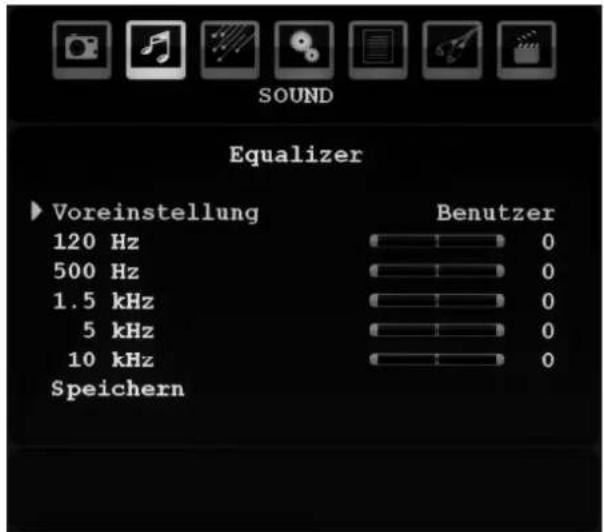
| Menüpunkt | Einstellung |
| voreinstellung | Wählen Sie mit ▶ eine Equalizer-Voreinstellung aus.Bei den Einstellungen Musik, Film, Sprache, Normal und Klassik sind die Toneinstellungen für die jeweilige Musikrichtung optimiert; Normal ist die Normaleinstellung. |
| Benutzer | Bei der Einstellung Benutzer können Sie eine eigene Einstellung vornehmen: Wählen Sie mit ▲ ▼ ein Frequenzband und stellen Sie mit ◀ ▶ einen Wert ein. |
| Speichern | Speichern Sie hier die Einstellungen mit ▶ oder OK. |
Untermenü KOPFHÖRER
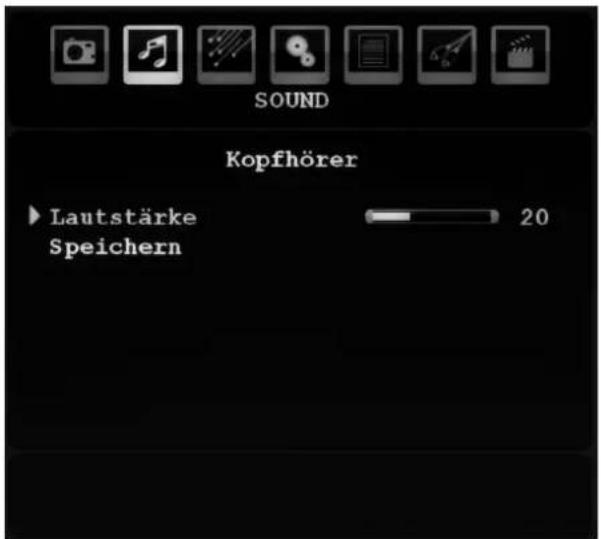
| Menüpunkt | Einstellung | |
| Lautstärke | Hier stellen Sie die Lautstärke des Kopfhörers ein (Skala 0 - 63). (Mit den Lautstärke-Tasten → ↗ + stellen Sie nur die Lautstärke der Hauptlautsprecher ein.)Stellen Sie die Lautstärke zunächst auf einen Wert im unteren Bereich der Skala, bevor Sie Kopfhörer benutzen. Wählen Sie dann erst eine für Sie angenehme Lautstärke. | |
 | Wenn ein Gerät längere Zeit mit erhöhter Lautstärke über einen Kopfhörer betrieben wird, kann das Schäden am Hörvermögen des Zuhörers verursachen. | |
| speichern | Speichern Sie hier die Einstellungen mit ▶ oder OK. | |
Menü FUNKTION
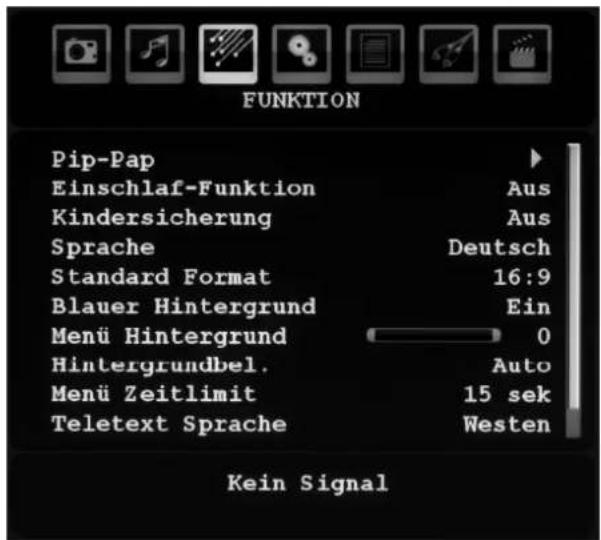
| Menüpunkt | Einstellungen |
| Pip-Pap | Stellen Sie hier die PIP- bzw. PAP-Funktion auf Ein oder Aus. Eine nähere Beschreibung der Menüs finden Sie auf Seite 21 und Seite 22. |
| Einschlaf-Funktion | Wählen Sie eine Zeit, nach der sich das Gerät selbständig ausschaltet. Mit den Richtungstasten ◀▶ können Sie die Zeit in 10-Minuten-Schritten einstellen (maximal 2 Stunden). Sofort nach der Einstellung beginnt die Sleep-Timer-Zeit.Wählen Sie Aus, um die Funktion zu beenden. |
| Kindersicherung | Wenn Sie die Einstellung auf Ein stellen, sind die Tasten am Gerät gesperrt (mit Ausnahme des Netzschalters). |
| Sprache | Wählen Sie die Sprache des OSD-Menüs. Sie stellt sich unmittelbar um. |
| Standard Format | Stellen Sie hier den Standard-Zoom auf Panorama, 14:9, 16:9 oder 4:3 ein. |
| Blauer Hintergrund | Wenn das LCD-TV kein Signal empfängt, erscheint statt des „Schnee-“ oder des schwarzen Bildes ein blauer Hintergrund. |
| Menü Hintergrund | Bestimmen Sie hier die Transparenz des OSD Menüs. |
| Hintergrundbel. | Hier können Sie mittels der Richtungstasten die Hintergrundbeleuchtung in den Stufen Minimum, Mittel, Maximum und Auto wählen. |
| Menü Zeitlimit | Hier können Sie die Zeit einstellen, nach der das OSD-Menü sich automatisch schließt: 15, 30 oder 60 Sekunden. |
| Teletext Sprache | Die Voreinstellung ist westen. Falls Sie sich in einem anderen Sprachraum befinden, können Sie die Spracheinstellung ändern: westen, Ost, Kyrillisch, Turk/Gre, Arabisch oder Persian. |
| Ext Ausgang | Stellen Sie diese Funktion auf Ein, damit an den SCART-Anschlüssen ein Signal ausgegeben wird. Stellen Sie diese Funktion auf Aus, um die SCART-Anschlüsse nur als Eingänge zu verwenden. |
Menü PROGRAMMIERUNG
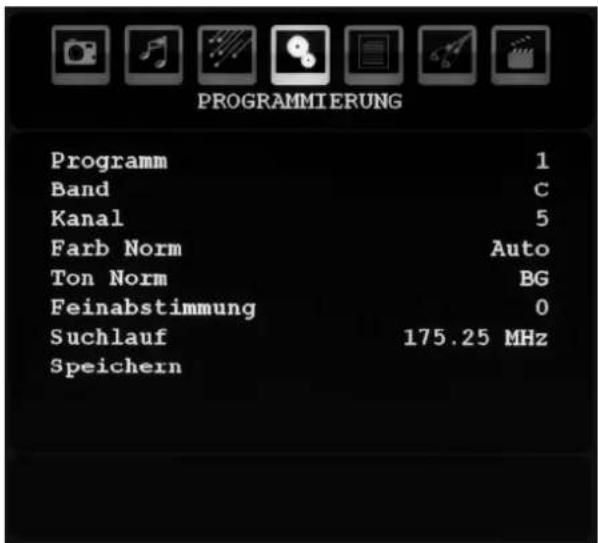
Im Normalfall werden die verfügbaren Programme mit der automatischen Programmsuche gesucht und in der gefundenen Reihenfolge auf den Programmplätzen automatisch gespeichert. In der Programmtabelle können Sie die Programmplätze auch neu ordnen (siehe PROGRAMMTABELLE auf Seite 29).
Das Menü PROGRAMMIERUNG erlaubt Ihnen darüber hinaus die manuelle Suche und Speicherung einzelner Programme sowie die Feinabstimmung des Bildes.
| Menüpunkt | Einstellungen |
| Programm | Hier sehen Sie die Nummer des Programmplatzes des aktuell laufenden Programms. Mit den Richtungstasten ◀ ▶ oder mit den Zifferntasten können Sie einen anderen Programmplatz wählen (0 bis 199).Speichern Sie den neuen Programmplatz mit der Taste OK, oder indem Sie den Punkt speichern anwählen und ▶ drücken. Es erfolgt die Meldung Gespeichert... . Beachten Sie, dass das bestehende Programm auf dem gewählten Programmplatz überschrieben wird. Das Programm wird mit seiner Kanalnummer (z. B. "C-25"), nicht mit seinem Programmnamen, in der Programmtabelle gespeichert.Falls Sie einen Videorekorder anschließen möchten, ist es empfehlenswert, hierfür Programmplatz 0 zu reservieren. |
| Band | Das Fernsehfrequenzband ist in die Kanaltypen c (Normalkanal) und s (Sonderkanal) eingeteilt. Hier erscheint der Kanaltyp des aktuell eingestellten Programms. |
| Kanal | Hier sehen Sie die Kanalnummer des aktuell eingestellten Programms. Mit ◀ ▶ wählen Sie ein anderes Programm aus. |
| Farb Norm | Hier wählen Sie den landesspezifischen TV-Farbstandard aus: Auto (das richtige Farbsystem stellt sich selbst ein), PAL (für PAL 50 Hz), SECAM, PAL 60.Wenn die Tonnorm (s. folgender Punkt) auf „l" gestellt ist, ist SECAM nicht verfügbar.Wenn eine externe Quelle gewählt ist (EXT - 1 usw.), ist zusätzlich NTSC 3.58 und NTSC 4.43 (in Nordamerika übliches Farbformat) verfügbar.Die Wahl eines falschen Farbsystems führt zu einem fehlerhaften Bild. |
| Ton Norm | Hier stellen Sie das landesspezifische Fernsehsystem ein: BG (Westeuropa), DK (osteuropäische Länder), I (Großbritannien), L oder L' (Frankreich).Die Wahl einer falschen Tonnorm kann ebenfalls zu einem fehlerhaften Bild führen. |
| Feinabstimmung | Hier können Sie das Bild des aktuell gewählten Programms mit ◀ ▶ fein abstimmen. |
| Suchlauf | Hier können Sie eine manuelle Programmsuche durchführen.Sie starten die Programmsuche mit den Richtungstasten ◀ ▶ , diese läuft nach unten oder oben. Bei jedem gefundenen Programm bleibt der Suchlauf stehen. Sie sehen den MHz-Wert. Unter dem Menüpunkt Programm können Sie dem Programm einen Platz zuweisen. Beachten Sie, dass beim Speichern ein anderes Programm auf diesem Platz überschrieben wird. Im Menüpunkt Feinabstimmung (s. vorheriger Abschnitt) können Sie eine weitere Feinabstimmung vornehmen.Um das Programm zu speichern, drücken Sie OK oder wählen Sie den Punkt Programm speichern an und drücken Sie ▶ . Es erfolgt die Meldung Gespeichert... . |
| Speichern | Gewähltes Programm speichern (siehe Punkte Programm und Suchlauf). |
Videorekorder manuell speichern
Die manuelle Programmsuche im Untermenü Suchlauf können Sie verwenden, um z. B. einen Videorekorder auf das LCD-TV einzustellen.
Nachdem LCD-TV und Videorekorder über das Antennenkabel miteinander verbunden sind (siehe Videorekorder anschließen, Seite 46), stellen Sie Ihren Videorekorder auf das Testsignal.
▶ Führen Sie eine manuelle Programmsuche im Suchlauf mit dem LCD-TV durch.
Wenn das Testsignal gefunden wurde, speichern Sie das Testsignal auf Programmplatz 0. Dieser Programmplatz wird nicht von einem Fernsehprogramm belegt.
Menü PROGRAMMTABELLE
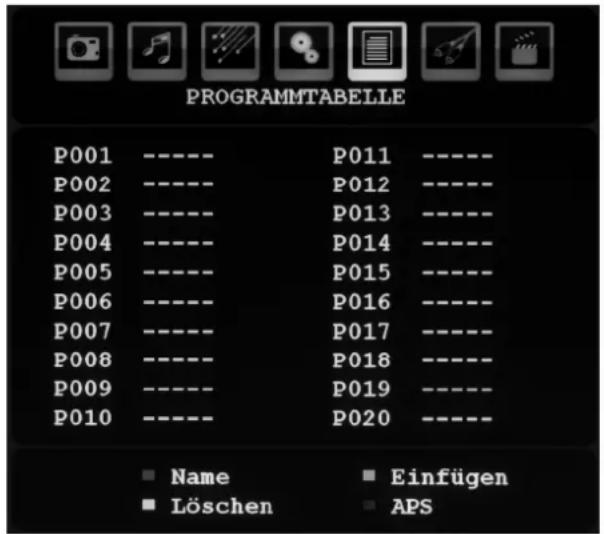
In der Programmtabelle sehen Sie die aktuell gespeicherten Programme. Die Programme erscheinen mit ihren Programmamen, sofern die Sendeanstalt diese Funktion unterstützt. Kann der Name nicht dargestellt werden, erscheinen die Kanalnummern S- oder C-. Hierbei steht "S" für Sonderkanal, "C" für Normalkanal ("Channel").
Der Programmspeicher umfasst 200 Plätze. Aktivieren Sie den Cursor in der Tabelle mit der Richtungstaste ▼. Sie öffnen jeweils eine weitere Spalte, indem Sie mit der Richtungstaste ▶ in die rechte Spalte gehen und noch einmal ▶ drücken.
| Menüpunkt | Einstellung |
| Name | Hier können Sie den Programmnamen ändern.Markieren Sie den gewünschten Programmnamen und drücken Sie die rote Taste ◀. Nun können Sie den ersten Buchstaben ändern: Über die Richtungstasten ▲▼ können Sie im Zeichensatz hoch und runter scrollen.Die Zeichen erscheinen in der Reihenfolge: A B C [bis] Z a b c [bis] z ( ) * + , . / [Leerzeichen] - _ 0 1 2 [bis] 9 .Gehen Sie mit der Richtungstaste ▶ auf den nächsten Buchstaben usw.Am Ende drücken Sie noch einmal die rote Taste ◀, um den Namen zu speichern. |
| Löschen | Wählen Sie das Programm an, das Sie aus der Liste löschen möchten, und drücken Sie die gelbe Taste ▶.Drücken Sie die gelbe Taste ▶ ein weiteres Mal zur Bestätigung. Die folgenden Programme rücken in der Tabelle nach. |
| Einfügen | Hier können Sie ein Programm auf einen anderen Platz verschieben.Wählen Sie das Programm an und drücken Sie die grüne Taste ■. Verschieben Sie das Programm mit ▲▼ auf den gewünschten Platz und drücken Sie die grüne Taste ■ ein weiteres Mal. Die anderen Programme werden entsprechend mit verschoben. |
| APS | Mit APS führen Sie die automatische Programmsuche durch.Drücken Sie die blaue Taste ▶. Es erscheint die Meldung: „WARNUNG! Vorgespeich. Programme werden gelöscht“.Wählen Sie ggf. mit den Richtungstasten ▶ ▶ ein anderes Land aus. Die Ländereinstellung hat Einfluss auf die Reihenfolge, in der die Programme gespeichert werden.Drücken Sie die blaue Taste ▶, wenn Sie die Funktion abbrechen möchten.Drücken Sie die rote Taste ◀ oder OK, um den Suchlauf zu starten.Nach dem Ende der Suche erscheint die Programmtabelle. |
Menü QUELLE
In diesem Menü können Sie eine andere Eingangsquelle wählen.
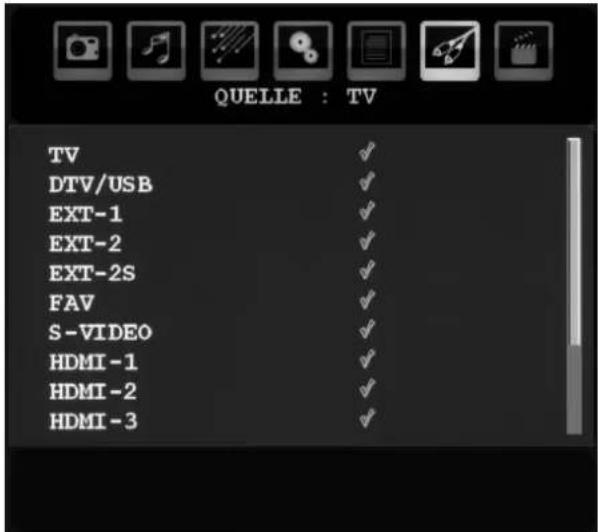
| Menüpunkt | Anschluss | Beschreibung |
| TV | ANT. 5 Vdc 60mAUnterer USB-Anschluss | TV-Betrieb (Antennensignal)USB Wiedergabe über den unteren USB-Anschluss |
| DTV/USB: ANT. 5 Vdc 60mAOberer USB-Anschluss | DVB-T Betrieb (digitales Antennensignal)USB Wiedergabe über den oberen USB-Anschluss | |
| EXT - 1: | SCART1 | Gerät an der SCART 1-Buchse |
| EXT - 2: | SCART2 | Gerät an der SCART 2-Buchse |
| EXT - 2S | SCART2 S-VIDEO Signal an der SCART 2-Buchse | |
| FAV | Gerät an den Cinch-Eingängen gelb/weiß/rot | |
| S-VIDEO | SVIDEO | Gerät am S-Video-Einga |
| HDMI 1 | HDMI1 | HDMI-Eingang 1 |
| HDMI 2: | HDMI2 | HDMI-Eingang 2 |
| HDMI 3 | HDMI3 | HDMI-Eingang 3 |
| HDMI 4 | HDMI HDMI-Eingang 4 (seitlicher Anschluss) | |
| YPbPr: | Y Pb Pr | Gerät an den Komponenten-Video- und Audioeingängen |
| PC-VGA: | VGA | Gerät am PC-Eingang |
Wählen Sie die gewünschte Quelle mit ▲▼ an.
Um zu dieser Quelle umzuschalten, drücken Sie die Richtungstaste ▶.
Um eine Quelle zu markieren oder abzuwählen, drücken Sie OK.
Hinweis
Je nach gewählter externer Quelle steht das Menü PROGRAMMIERUNG nicht zur Verfügung oder es hat weniger Einträge.
Sobald eine Quelle im Menü abgewählt wurde, kann diese über die Taste AV/Source nicht mehr angewählt werden.
Die Quelle TV kann nicht abgewählt werden.
Menü USB
Wenn Sie ein passendes USB-Gerät an das TV-Gerät anschließen, wird der Inhalt angezeigt, sofern das USB-Gerät kompatibel ist. Der Inhalt dieses Bildschirms ändert sich je nach Inhalt des USB-Geräts. Ihr LCD-TV unterstützt folgende Formate:
- JPG
• MP3
Hinweis
In diesem Menü können Sie nur auf den unteren USB-Anschluss zugreifen.
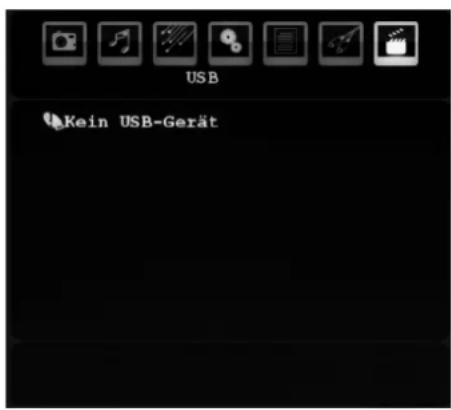
Hinweise zur USB Nutzung
- Unter Umständen sind bestimmte Arten von USB-Geräten (MP3-Player) mit diesem LCD-TV nicht kompatibel.
- Externe USB-Festplatten werden nicht unterstützt.
- Schließen Sie das USB-Gerät direkt an. Benutzen Sie kein separates Kabel, da Kompatibilitätsprobleme entstehen können.
- Ziehen Sie das USB-Gerät nicht ab, während eine Datei wiedergegeben wird.
- Schnelles An- und Abstecken von USB-Geräten ist gefährlich. Sie sollten insbesondere nicht mehrmals schnell hintereinander das USB-Gerät ein- und wieder abstecken. Dadurch könnten physische Schäden am USB-Gerät und besonders am LCD-TV selbst entstehen.
MP3 Dateien abspielen
Wenn Sie eine MP3 Datei abspielen möchten, drücken Sie die grüne Farbtaste
Folgende Funktionen stehen Ihnen zur Verfügung, die Sie über die Fernbedienung aufrufen können:
| Taste | Funktion |
| Richtungstaste ▲ | ▸ - schnelles Vorspulen |
| Richtungstaste ▼ | ↔ - schnelles Zurückspulen |
| Richtungstaste ◀ | ↔ - vorheriger Titel |
| Richtungstaste ▶ | ▸ - nächster Titel |
| OK | II - Pause / ▶ - Wiedergabe |
| TV/DTV USB Menü | verlassen und in den TV-Modus zurückkehren |
Hinweis
Verlassen Sie das OSD Menü, um auf die Funktionen zugreifen zu können.
JPG Dateien abspielen
Wenn Sie eine JPG Datei anzeigen möchten, drücken Sie die rote Farbtaste
Folgende Funktionen stehen Ihnen zur Verfügung, die Sie über die Fernbedienung aufrufen können:
| Taste | Funktion |
| Richtungstaste ▲ Bild gegen den Uhrzeigersinn drehen | |
| Richtungstaste ▼ Bild im Uhrzeigersinn drehen | |
| Richtungstaste ◀ | ◀◀ - vorheriges Bild |
| Richtungstaste ▶ | ▶◀ - nächstes Bild |
| OK | II - Diashow anhalten / ▶ - Diashow starten |
| TV/DTV USB Menü | verlassen und in den TV-Modus zurückkehren |
| Farbtaste gelb ▶ | In das Bild hineinzoomen |
| Farbtaste blau ▶hus | dem Bild herauszoomen |
PC-Modus Menüsystem
Im PC-Modus hat das OSD-Menü den folgenden Eintrag:
Menü PC-LAGE
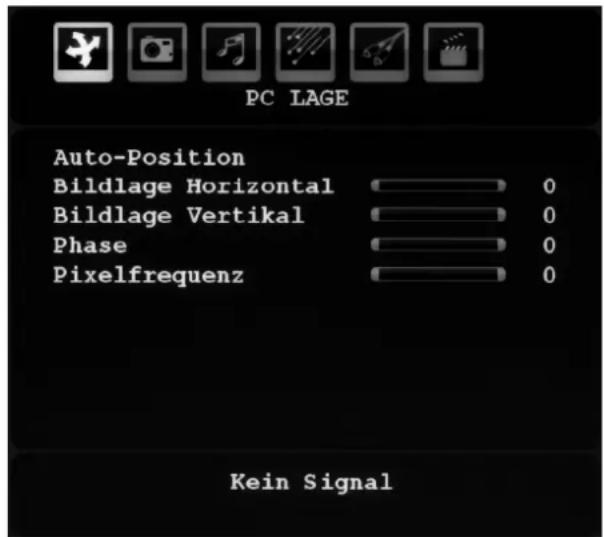
| Menüpunkt | Einstellung |
| Auto-Position | Wenn das Bild verschoben sein sollte, können Sie den Eintrag Auto-Position anwählen und OK drücken, um es wieder in die Mitte zu rücken. Diese Funktion sollte mit einem Vollbild vorgenommen werden, damit die Einstellungen stimmen. |
| Bildlage Horizontal | Hier können Sie die horizontale Lage des Bildes mit ◀ ▶ verändern. |
| Bildlage Vertical | Hier können Sie die vertikale Lage des Bildes mit ◀ ▶ verändern. |
| Phase | Wenn das Bild des PCs nicht klar erscheint, können Sie das Bildsignal hier mit ◀ ▶ mit den Pixeln des LCD-TVs in Deckung bringen. Dadurch ergibt sich ein sauberes Bild mit gleichmäßig scharfer Darstellung. |
| Pixelfrequenz | Mit dieser Einstellung wird das Bildsignal mit dem Pixeltakt des Bildschirms synchronisiert. Dieses korrigiert Störungen, die als vertikale Streifen bei pixelintensiven Darstellungen (wie Tabellen oder Text in kleiner Schrift) auftreten können. Stellen Sie die Pixelfrequenz mit ◀ ▶ ein. |
Menü BILD
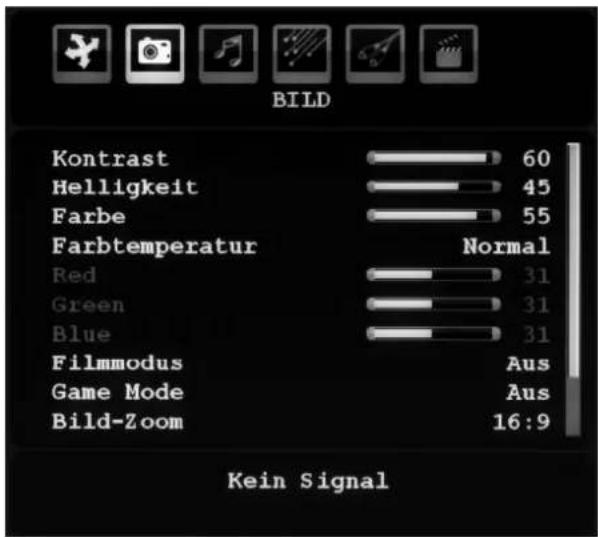
| Menüpunkt | Einstellungen |
| Kontrast | Kontrast verringern bzw. erhöhen (Skala 0 - 63). |
| Helligkeit Helligkeit | verringern bzw. erhöhen (Skala 0 - 63). |
| Farbe | Farbwert verringern bzw. erhöhen (Skala 0 - 63). |
| Farbtemperatur | Farbton wählen: Kalt, Normal, warm, Benutzer. |
| Red, Green, Blue | Benutzerdefinierte Einstellung der Farbtemperatur. |
| Filmmodus | Stellen Sie diese Funktion auf Ein, um die Bilddarstellung für Filme zu optimieren. |
| Game Mode | Stellen Sie diese Funktion auf Ein, um die Bilddarstellung für Spiele zu optimieren. |
| Bild-Zoom | Stellen Sie hier das Bildformat auf 16:9 oder 4:3 ein. |
| Speichern | Speichern Sie hier die Einstellungen mit ▶ oder OK. |
| Zurücksetzen | Setzen Sie mit ▶ oder OK alle Bildeinstellungen auf die Werkseinstellungen zurück. |
Menü SOUND
In diesem Menü rufen Sie das Menü SOUND des analogen OSD-Menüs auf, siehe Seite 25.
Menü FUNKTION
In diesem Menü rufen Sie das Menü FUNKTION des analogen OSD-Menüs auf, siehe Seite 27.
Menü QUELLE
In diesem Menü rufen Sie das Menü QUELLE des analogen OSD-Menüs auf, siehe Seite 30.
Menü USB
In diesem Menü rufen Sie das Menü USB des analogen OSD-Menüs auf, siehe Seite 31.
DTV-Menüsystem
Das DTV-Menü kann nur angezeigt werden, wenn Sie eine terrestrische Digitalsendung anschauen. Mit der Taste TV/DTV (auf der Fernbedienung unten links) können Sie auf den DTV-Modus umschalten.
Drücken Sie die Taste MENU; das nachstehende Menü erscheint auf dem Bildschirm:
Mit den Richtungstasten ▲▼ wählen Sie die Optionen aus dem Hauptmenü.
Mit den Richtungstasten ◀ ▶ ▲ ▼ wählen Sie die Optionen aus einem Menü.
Mit den Richtungstasten ◀▶ wählen Sie eine Einstellung in den Untermenüs.
Mit der Taste OK bestätigen Sie die Auswahl und speichern Sie die Einstellung.
Mit der Taste MENU schließen Sie das Menü oder springen in das vorherige Menü zurück.
Mit der Taste EXIT verlassen Sie die Hauptmenüs.
In der unteren Menüleiste wird Ihnen in der Regel angezeigt, welche Tasten Ihnen bei der Bedienung des Menüs zur Verfügung stehen.
Hilfemenü
In den meisten Menüs können Sie mit der Taste INFO hilfreiche Informationen zu den Menüfunktionen abrufen.
Menü PROGRAMMLISTE
Die Programmliste ist der Ort, an dem Sie Ihre Kanäle verwalten. In diesem Menü können Sie die folgenden Aktionen durchführen:
- Navigation durch die gesamte Programmliste
- Programme sortieren*
- Programme löschen
• Programme umbenennen - Programme sperren
- Favoriten festlegen
Markieren Sie im Hauptmenü mit den Richtungstasten ▲▼ den ersten Eintrag, Programmliste.
▶ Drücken Sie dann OK, um die Programmliste anzuzeigen.
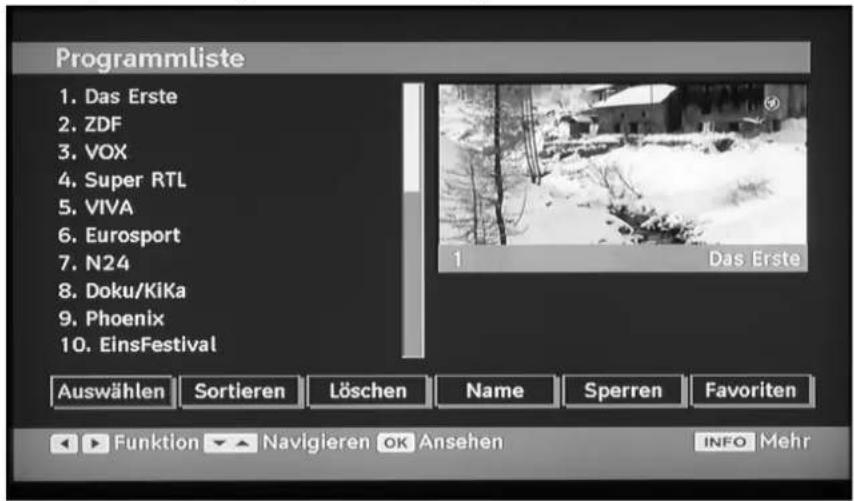
Gesamte Programmliste durchblättern
Mit den Richtungstasten ▲▼ wählen Sie das vorherige oder nächste Programm.
Um eine Seite nach oben oder unten zu blättern, können Sie die rote oder grüne Taste benutzen.
Wenn Sie ein bestimmtes Programm schauen möchten, markieren Sie dieses mit den Richtungstasten ▲▼ und drücken anschließend die Taste OK, während der "Auswählen"-Eintrag im Programmliste-Menü hervorgehoben ist.
Programme in der Programmliste sortieren
Mit den Richtungstasten ▲▼ wählen Sie das zu verschiebende Programm.
Wählen Sie mit den Richtungstasten ◀ die Funktion "sortieren" im Programmliste-Menü. Die Funktion "sortieren" wird in der unteren Menüleiste neben dem Eintrag ok angezeigt.
▶ Drücken Sie OK, es öffnet sich ein Dialogfenster.
▶ Geben Sie die gewünschte Programmnummer ein und drücken Sie OK. Wenn der Programmplatz bereits belegt ist, werden Sie gefragt, ob Sie die beiden Programme tauschen wollen.
Wählen Sie ja und bestätigen Sie mit OK. Die Programme werden getauscht und die Programmliste wird aktualisiert.
Wählen Sie nein und bestätigen Sie mit OK. Die Programme behalten ihren Platz.
Programme aus der Programmliste löschen
Mit den Richtungstasten ▲▼ wählen Sie das zu löschende Programm.
Wählen Sie mit den Richtungstasten ◀▶ die Funktion “Löschen” im Programmliste-Menü. Die Funktion “Löschen“ wird in der unteren Menüleiste neben dem Eintrag ok angezeigt.
Drücken Sie OK, um das markierte Programm aus der Programmliste zu löschen.
Anschließend erscheint die nachstehende Meldung auf dem Bildschirm:
„Der ausgewählte Sender/Kanal wird gelöscht (auch in der Favoritenliste!). Weiter?“.
Markieren Sie die gewünschte Option mit den Richtungstasten ◀ ▶.
Wenn Sie die Taste OK drücken, während "Ja" markiert ist, wird das markierte Programm gelöscht.
▶ Wenn Sie “ Nein” auswählen, wird der Löschvorgang abgebrochen.
Programme umbenennen
Mit den Richtungstasten ▲▼ wählen Sie das Programm, das Sie umbenennen möchten.
Wählen Sie mit den Richtungstasten ◀▶ die Funktion "Name" im Programmliste-Menü. Die Funktion "Name" wird in der unteren Menüleiste neben dem Eintrag OK angezeigt. Sie können das markierte Programm mit der Taste OK auswählen.
Nun können Sie mit den Richtungstasten ◀ zum vorherigen oder nächsten Zeichen springen
Mit den Richtungstasten ▲▼ können Sie nun durch den Zeichensatz springen (scrollen).
Mit der Taste OK bestätigen Sie die Änderung und aktualisieren die Programmliste.
Zum Abbrechen der Bearbeitung drücken Sie die Taste MENU, mit der Taste OK speichern Sie den neuen Namen ab.
Programme sperren
Durch die Programmsperre können Sie den Zugriff auf bestimmte Programme (zum Beispiel zum Jugendschutz) durch ein Kennwort schützen. Um ein Programm zu sperren, müssen Sie das Passwort kennen (Passwort bei Auslieferung: 0000, im Menü Einstellungen kann es geändert werden).
Markieren Sie das zu sperrende Programm mit den Richtungstasten ▲▼, wählen Sie dann die Option "sperren" mit den Richtungstasten ◀▶.
Drücken Sie nun die Taste OK; ein Kennwort-Fenster wird angezeigt. Es erscheint die Meldung: PIN eingeben.
Zum Entsperren des Programms muss der Vorgang wiederholt werden.
Hinweis
Damit die Programmsperre beim Aufrufen des Programms aktiv wird, muss das Gerät zuvor einmal ausgeschaltet worden sein.
Favoriten festlegen
Sie können verschiedene Programme als Favoriten festlegen; auf diese Weise können Sie beim Durchblättern der Kanäle lediglich Ihre Lieblingsprogramme anzeigen lassen.
Um einen Favoriten festzulegen, markieren Sie den Eintrag " Favoriten" im unteren Teil des Programmliste-Menüs.
Drücken Sie nun die Taste OK; das Menü Favoritenliste bearbeiten wird auf dem Bildschirm angezeigt.
So fügen Sie ein Programm zu einer Favoritenliste hinzu
Markieren Sie das Programm, welches Sie zur Favoritenliste hinzufügen möchten, mit den Richtungstasten ▲▼.
▶ Durch Drücken der Taste OK wird das markierte Programm zur ausgewählten Liste hinzugefügt.
Bei jedem Programm wird durch ein Symbol angezeigt, ob es in der Favoritenliste abgespeichert wurde.
Programm aus der Favoritenliste entfernen
Markieren Sie das Programm, welches Sie aus der Favoritenliste entfernen möchten.
Drücken Sie die Taste OK. Das Symbol, das die Platzierung des Programms in der Liste anzeigt, verschwindet aus dem Menü.
Favoritenliste aufrufen, bedienen und verlassen
Mit der blauen Taste ▶ rufen Sie die Favoritenliste auf.
▶ Mit den Tasten P/CH + oder P/CH - rufen Sie die Programme in der Favoritenliste auf.
▶ Drücken Sie erneut die blaue Taste ▶▶, um die Favoritenliste zu verlassen.
Menü PROGRAMM-GUIDE

Hier öffnen Sie das "elektronische TV-Programm". Sie können es auch mit der Taste GUIDE öffnen.
In der Tabelle sehen Sie das TV-Programm für die verfügbaren Sender. Die rote Linie zeigt die aktuelle Zeit an.
Wählen Sie mit ▲▼ ein Programm und blättern Sie mit ◀▶ durch das Programm.
Beachten Sie:
Die angezeigten Programminformationen werden von den Sendeanstalten erstellt. Falls keine Programminformation dargestellt wird, ist dies kein Fehler Ihres LCD-TVs.
Die folgende Tabelle zeigt die Optionen für den Programm-Guide:
| Taste | Eintrag | Funktion | |
| Rote Taste | verringern | Verringert die Spaltenbreite, so dass die Zeitspanne um eine Stunde erweitert werden kann. | |
| Grüne Taste | Erweitern | Erweitert die Spaltenbreite, so dass mehr vom Text zu lesen ist. | |
| Gelbe Taste | Tag - | Das Programm des vorherigen Tages wird aufgerufen. Dies ist nur bis zum aktuellen Tag möglich. Das Programm der Vergangenheit wird nicht | |
| angezeigt. | |||
| Blaue Taste | Tag + | Das Programm des nächsten Tages wird aufgerufen. | |
| INFO | Details | Zeigt eine detaillierte Beschreibung der markierten Sendung (falls verfügbar).Innerhalb der Beschreibung können Sie mit den Tasten + P/CH - im Text blättern.Drücken Sie INFO noch einmal, um die Beschreibung auszublenden. | |
| OK | Ansicht | Wenn die markierte Sendung zur Zeit läuft, schalten Sie mit OK in diese Sendung. Öffnet den Programm-Timer: | |
| OK | Erinnerung | Wenn die markierte Sendung in der Zukunft liegt, können Sie diese mit OK in den Programmtimer aufnehmen (siehe nächstes Kapitel "Timer"). | |
| 1-9 | Springen | Wählen Sie ein anderes Programm mit den Zifferntasten. | |
| 0 | Suche | Öffnet die Guide-Suche. Sie können für einen Zeitraum in der Zukunft nach einer bestimmten Sendung suchen.Bitte beachten Sie, dass die Zuordnung einer Sendung zu einer Sparte von den Sendeanstalten abhängt. | |
| Suche | Durchsuchen Sie entweder die Aktuelle Programmliste, einen Einzelnen Kanal (siehe nächste Zeile), Alle Kanäle, Alle TV-Kanäle oder Alle Radiokanäle. | ||
| Kanal | Nur verfügbar, wenn Einzelner Kanal ausgewählt ist. Wählen Sie einen Kanal. | ||
| von | Wählen Sie den ersten Tag. | ||
| Bis | Wählen Sie den letzten Tag | ||
| Suche nach | Wählen Sie Sparte oder Namensabgleich. | ||
| Abgleichen mit | Sparte:Drücken Sie OK, um eine Spartenliste zu öffnen. Wählen Sie die Sparte und drücken Sie OK. | Namensabgleich:Geben Sie den Namen einer Sendung (oder einen Teil des Namens) mit den Zifferntasten ein. * | |
| Suche starten: | Markieren Sie das Feld suche starten ... und drücken Sie OK, um die Suche zu starten. | ||
| SWAPPJetztFalls die rote Linie für die Jetzt-Zeit nicht mehr zu sehen ist, können Sie sie mit der Taste SWAP Pwieder einblenden. | |||
* Verwenden Sie die Buchstabenfunktion der Zifferntasten so wie bei einem Handy: Drücken Sie eine Zifferntaste so oft, bis der gewünschte Buchstabe erscheint. Warten Sie einen Moment, bis der Cursor [] eine Stelle weitergeht. Drücken Sie mehrmals die Taste 0, um eine Stelle zu löschen (Leerzeichen).
Menü TIMER
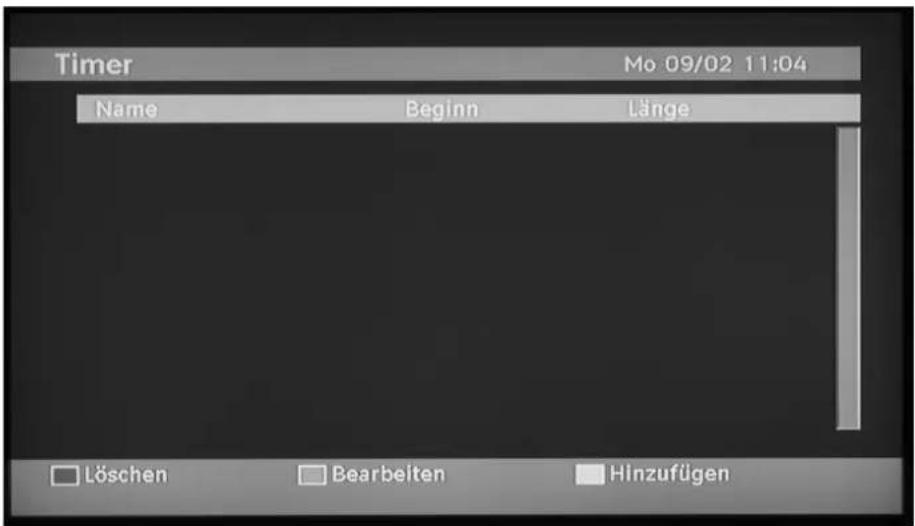
Im Timermenü können Sie Anfang und Ende einer Sendung, die Sie nicht verpassen möchten, programmieren (bis zu 31 Tage in der Zukunft). Oder Sie können die Sendung über die Funktion Erinnerung im Programm-Guide (siehe oben) in den Timer aufnehmen.
30 Sekunden vor dem Anfang der programmierten Sendung wird ein Fenster eingeblendet (der LCD-TV muss hierfür eingeschaltet sein). Sie können dann auf das Programm umschalten oder warten, bis das Gerät automatisch umschaltet.
Drücken Sie die gelbe Taste, um eine Sendung in den Timer aufzunehmen, oder bei einer vorhandenen Sendung die grüne Taste, um die Einstellungen zu bearbeiten.
| Menüpunkt Einstellung | ||
| Modus | Alle zeigen und Radioprogramme anzeigenNur TV Nur TV-Programme anzeigen. | |
| Kanal | Programmnummer und Name | Wählen Sie das Programm. |
| Datum | 08/02/2009 | Geben Sie das Datum ein.Mit den Zifferntasten ändern Sie jeweils die Ziffer in den eckigen Klammern. |
| Beginn | 00:00 | Geben Sie die Startzeit ein. |
| Ende | 00:00 | Geben Sie die Endzeit ein. |
| Dauer | XX min. | Die Dauer wird automatisch ermittelt. |
| wiederholen | EinmalTäglich wöchentlich | Wählen Sie, in welchen Abständen der Timer wiederholt werden soll. |
| Ändern/Löschen | ErlaubtNicht erlaubt | Wenn "Nicht erlaubt" gewählt ist, erscheint ein Schlosssymbol.In diesem Fall können Sie den Eintrag nur mit der PIN öffnen. |
Drücken Sie am Ende die grüne Taste, um die Einstellung zu speichern.
In der Timerliste können Sie einen Eintrag mit der roten Taste löschen.
Menü COMMON INTERFACE (CI-Schnittstelle)
Wenn Sie kostenpflichtige Kanäle anschauen möchten, müssen Sie sich zuvor bei einem entsprechenden Anbieter anmelden.
Nach der Anmeldung erhalten Sie ein Conditional Access Module (CAM-Modul) und eine spezielle Karte von Ihrem Anbieter. Diese Komponenten installieren Sie auf folgende Weise in Ihrem Fernsehgerät.
▶ Schalten Sie das Fernsehgerät aus und ziehen Sie den Netzstecker.
Setzen Sie zunächst das CAM-Modul in den Steckplatz an der linken Seite des Fernsehgerätes ein. Anschließend stecken Sie die Karte ein.
Hinweis
Das CAM-Modul muss richtig herum eingesetzt werden; falsch herum lässt es sich nicht einschieben. CAM-Modul oder Fernsehgerät können beschädigt werden, falls Sie versuchen, das CAM-Modul mit Gewalt einzuschieben.
Verbinden Sie das Fernsehgerät mit der Stromversorgung, schalten Sie es ein und warten Sie einen Moment, bis die Karte erkannt wird.
Bei manchen CAM-Modulen sind zusätzlich die folgenden Einrichtungsschritte erforderlich. Bitte richten Sie das CAM-Modul ein, indem Sie zunächst das DTV-Menü, anschließend Common Interface aufrufen und dann die Taste OK drücken. (Das CAM-Einrichtungsmenü wird nur bei Bedarf angezeigt.)
So zeigen Sie relevante Informationen an:
Rufen Sie DTV auf; drücken Sie die Taste MENU, markieren Sie anschließend Common Interface und drücken Sie die Taste OK.
▶ Wenn kein Modul eingesteckt ist, wird “Kein CI-Modul erkannt” auf dem Bildschirm angezeigt.
Detaillierte Hinweise zu den Einstellungen finden Sie in der mit dem Modul gelieferten Dokumentation.
Beachten Sie, dass Sie das CI Modul nur einsetzen oder herausnehmen dürfen, wenn sich das Gerät im STANDBY-Modus befindet oder vom Stromnetz getrennt ist.
Menü TV-EINSTELLUNGEN
In diesem Menü rufen Sie das Menü des analogen OSDs auf, siehe Seite 24.
Menü EINSTELLUNGEN
Das Menü Einstellungen hat drei Untermenüs.
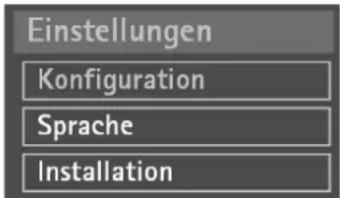
Konfiguration
In diesem Menü können Sie sich die Einstellungen zu jedem Kanal anzeigen lassen und falls nötig ändern.
| Menüpunkt | Einstellung |
| AC3 Audio | Wenn der ausgewählte Sender AC3-Audio unterstützt, können Sie die Einstellung auf Ein stellen. |
| Für Schwerhörige | Wenn der Sender spezielle Audiosignale für Hörgeschädigte überträgt, können Sie die Einstellung auf Ein stellen, um diese Signale zu empfangen. |
| Favoriten-Modus | Hier können Sie die Favoritenliste ein- oder ausschalten. |
| Senderliste | Sie können die Senderliste auf Nur TV, Nur Radio oder Nur Text beschränken. Sie können dann mit den Programmwahltasten nur Sender des eingestellten Typs aufrufen. Voraussetzung ist, dass der entsprechende Sendertyp verfügbar ist.Stellen Sie Alle zeigen ein, wenn Sie auf alle Sendertypen zugreifen wollen. |
| Aktivantenne | Wenn Sie eine Antenne mit aktiver Stromversorgung verwenden, müssen Sie die Stromversorgung auf Ein stellen. Für die Verwendung der mitgelieferten Antenne stellen Sie die Stromversorgung auf Aus. |
| Suche Verschlüs. | Wenn Sie verschlüsselte Sender suchen wollen, stellen Sie Ja ein. Wenn Sie nur freie Sender suchen wollen („Free-to-Air“), stellen Sie Nein ein. |
| Receiver-Upgrade | Hier können Sie nach der neuesten Software für den DTV-Receiver suchen und diese aktualisieren (upgraden).Wenn keine neue Software zur Verfügung steht, erscheint die Meldung “suche nach Aktualisierungen abgeschlossen. Keine neue Software gefunden.”Das Upgrade dauert ca. 30 Minuten. Unterbrechen Sie den Vorgang nicht. Der Suchfortschritt wird angezeigt. |
| Menüsperre | Die Menüsperre bezieht sich nur auf das Menüsystem des Digital-TV.Wenn Sie diesen Punkt mit OK bestätigen, öffnet sich ein Dialogfenster. Es wird das Passwort (bzw. der Sperrschlüssel) abgefragt. Bei Auslieferung des Gerätes ist dieses Passwort auf „0000“ eingestellt. Bei korrekter Eingabe öffnet sich das Dialogfenster der Schutzeinstellungen. |
| AlterssperreHier können Sie das Alter von 4 – 18 Jahre wählen.Wenn Sie z. B. eine Alterssperre von 16 Jahren einstellen, werden Sender, die ein Programm ausstrahlen, welches für Zuschauer von 16 Jahren ungeeignet ist, nicht wiedergegeben.Hierfür muss der Sender ein entsprechendes Signal für die Alterssperre ausstrahlen. | |
| MenüsperreHier können Sie Alle Menüs oder das Installationsmenü des Digital-TVs sperren, um eine Änderung der Einstellungen bzw. einen neuen Sendersuchlauf zu verhindern. Beim Aufrufen der Menüs wird dann das Passwort verlangt. | |
| PIN einstellenHier können Sie das Passwort ändern. Geben Sie das vierstellige Passwort über die Zifferntasten ein. | |
| Verlassen Sie das Menü Menüsperre mit MENU. | |
| Zeiteinstellungen | Hier können Sie die Zeiteinstellungen ändern. |
| Aktuelle Zeit: Anzeige der eingestellten Zeit. Dieser Eintrag kann nicht geändert werden. | |
| Einstellung Zeitzone: Wenn Sie den Eintrag von Auto auf Manuell ändern, können Sie im folgenden Eintrag die gewählte Zeitzone jeweils um volle Stunden vor oder zurück stellen. | |
| Zeitzone: Nur aktiv, wenn der vorherige Punkt auf „Manuell“ steht.Wählen Sie mit ◀ ▶ den Wert. Die aktuelle Zeit wird entsprechend geändert. | |
| Verlassen Sie das Menü zeiteinstellungen mit MENU. | |
| Bildbeschreibung | Wenn der Sender spezielle Audiosignale für Sehbehinderte überträgt, können Sie die Einstellung auf Ein stellen, um diese Signale zu empfangen. |
Sprache
In dem Menü Spracheinstellungen werden alle Spracheinstellungen für das Menü des Digital-TVs eingestellt und angezeigt. Sie haben keinen Einfluss auf das Menü des Analog-TVs.
| Menüpunkt | Einstellung |
| System | Hier wählen Sie die Sprache des OSD-Menüs, d. h. für die Einblendungen auf dem Bildschirm.⚠️ Die Sprache stellt sich direkt um. Stellen Sie keine Sprache ein, die Sie nicht verstehen. |
| Bevorzugt | Sofern verfügbar, werden diese Einstellungen verwendet. Andernfalls werden die aktuellen Einstellungen verwendet. |
| Audio: Wird die Sendung, z. B. ein Film, in mehreren Sprachen ausgestrahlt, können Sie hier die gesprochene Sprache wählen (z. B. die Originalsprache). | |
| Untertitel: Enthält die Sendung Untertitel für Hörgeschädigte, kann hier die bevorzugte Sprache eingestellt werden. | |
| Untertitel Film: Enthält ein Film Untertitel, kann hier die bevorzugte Sprache eingestellt werden. | |
| Guide: Wird der Programmführer (Guide) in mehreren Sprachen angezeigt, kann hier die bevorzugte Sprache eingestellt werden. | |
| Aktuell | Audio: Hier können Sie die Audiosprache der aktuellen Sendung umstellen, sofern eine weitere Audiosprache unterstützt wird. |
| Untertitel: Hier können Sie Untertitel für die aktuelle Sendung auswählen, sofern sie angeboten werden. |
Installation
Hier führen Sie die Sendersuche durch.
Hinweise
Sie können hier im Anschluss an die Suche für den digitalen Modus auch die Suche für den analogen Modus durchführen.
Sowohl bei der manuellen Suche als auch beim automatischen Sendersuchlauf werden bereits in der Kanalliste existierende Kanäle nicht erneut gespeichert, damit keine unnötigen Duplikate entstehen.
| Menüpunkt | Einstellung |
| Automatischer Sendersuchlauf | Wählen Sie nach der Abfrage „Automatischer Sendersuchlauf starten? Die bestehende Senderliste wird gelöscht“ den Eintrag Ja und drücken Sie OK, um die Sendersuche zu starten. |
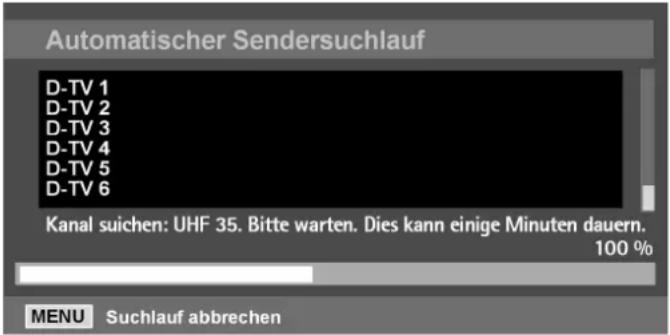 Mit MENU können Sie die Suche vorzeitig abbrechen.Am Ende der Suche nach digitalen Sendern erfolgt die Abfrage: „wollen sie nach analogen Kanälen suchen?“Damit diese Suche erfolgreich sein kann, muss zunächst eine Antenne für den analogen Empfang eingesteckt werden.Wählen Sie dann den Eintrag Ja und drücken Sie OK, um die Sendersuche zu starten. Das weitere Vorgehen wird im Kapitel Automatische Programmsuche APS auf Seite 15 beschrieben. Mit MENU können Sie die Suche vorzeitig abbrechen.Am Ende der Suche nach digitalen Sendern erfolgt die Abfrage: „wollen sie nach analogen Kanälen suchen?“Damit diese Suche erfolgreich sein kann, muss zunächst eine Antenne für den analogen Empfang eingesteckt werden.Wählen Sie dann den Eintrag Ja und drücken Sie OK, um die Sendersuche zu starten. Das weitere Vorgehen wird im Kapitel Automatische Programmsuche APS auf Seite 15 beschrieben. | |
| ManuellerSendersuchlauf | Hier suchen Sie manuell für eine ausgewählte Sendernummer.Digitale Sender werden Multiplex-Kanalnummern zugeordnet. Hier können Sie eine Kanalnummer nach bestimmten Sendern absuchen, wenn Sie die komplette Suche vermeiden möchten. Die angezeigte Kanalnummer gehört zum aktuelle eingestellten Programm.Es stehen die Kanalnummern 5 bis 12 und 21 bis 69 zur Verfügung. Geben Sie die Kanalnummer über die Zifferntasten ein.Drücken Sie dann OK, um die Suche zu starten.Signalqualität und –pegel werden im unteren Bereich des Bildschirms angezeigt. |
| Erste Installation | Diese Funktion entspricht den ersten Installationsschritten wie nach dem ersten Einschalten; siehe Seite 13.HinweisDurch eine erneute Erstinstallation werden alle Einstellungen auf den Werkszustand zurückgesetzt, auch die PIN. |
Menü MEDIENBROWSER
Wenn Sie einen USB-Datenträger an den LCD-TV anschließen, können Sie MP3-Dateien und JPG-Bilder wiedergeben.
Hinweis
In diesem Menü können Sie nur auf den oberen USB-Anschluss zugreifen.
Hinweise zum USB Betrieb
- Einige USB-Datenträger sind eventuell nicht kompatibel zum LCD-TV.
• USB-Festplatten werden nicht unterstützt
• Stecken Sie den USB-Datenträger direkt in den USB-Eingang; verwenden Sie kein Adapterkabel. - Ziehen Sie den USB-Datenträger nicht während der Wiedergabe ab.
USB Betrieb
Stecken Sie den USB-Datenträger in den oberen USB-Steckplatz. Es erscheint ein Abfragefenster USB-Gerät durchsuchen?.
▶ Bestätigen Sie die Abfrage mit Ja. Der Medienbrowser wird angezeigt.
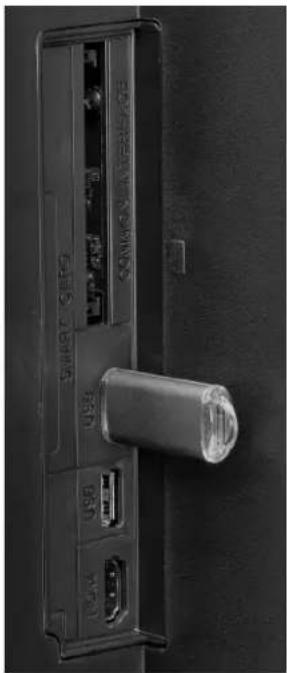
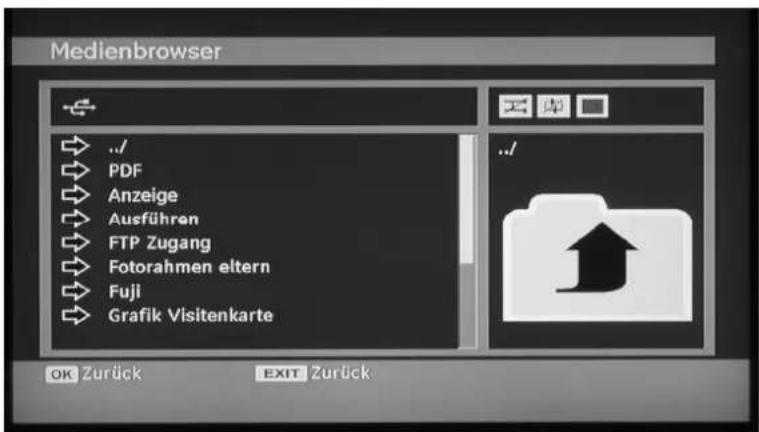
Wählen Sie ggf. den Eingang DTV/USB indem Sie die Taste AV/SOURCE drücken.
- Das Dateiverzeichnis des USB-Datenträgers wird im Hauptfenster angezeigt. In der rechten Spalte wird die aktuell ausgewählte Datei angezeigt.
- Wählen Sie eine Datei oder einen Ordner aus und drücken Sie die Taste OK zur Bestätigung.
Unten werden Ihnen die für die Medienwiedergabe zur Verfügung stehenden Optionen angezeigt.
Geräte anschließen
Kopfhörer anschließen
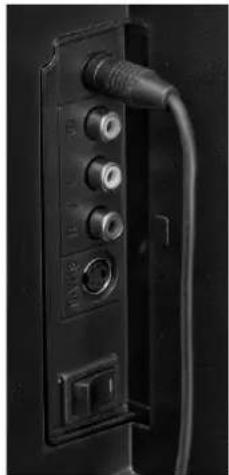
Den Kopfhörer schließen Sie an die Kopfhörerbuchse an. Bei angeschlossenem Kopfhörer bleiben die Hauptlautsprecher an. Die Lautstärketaste und die Taste Stummschaltung regeln die Hauptlautsprecher. Die Lautstärke des Kopfhörers regeln Sie im Menü SOUND, Untermenü KOPFHÖRER.
Vorsicht!
Das Benutzen eines Kopfhörers mit zu großer Lautstärke erzeugt übermäßigen Schalldruck und kann zu bleibenden Hörschäden führen. Stellen Sie die Lautstärke vor der Wiedergabe auf den niedrigsten Wert ein. Starten Sie die Wiedergabe und erhöhen Sie die Lautstärke auf den Pegel, der für Sie angenehm ist. Durch Verändern der Grundeinstellung des Equalizers kann sich die Lautstärke erhöhen und damit zu bleibenden Hörschäden führen.

Wenn ein Gerät längere Zeit mit erhöhter Lautstärke über einen Kopfhörer betrieben wird, kann das Schäden am Hörvermögen des Zuhörers verursachen.
Verstärker anschließen
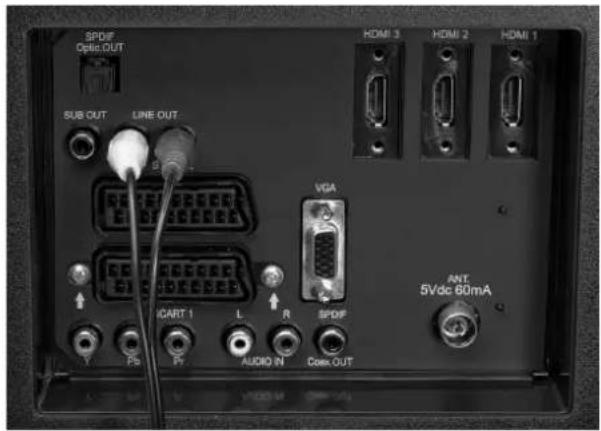
Über den LINE OUT Anschluss haben Sie die Möglichkeit das Audiosignal Ihres LCD-TVs über einen Verstärker wiederzugeben. Schließen Sie dazu ein Stereo-Cinch-Kabel an.
Digitaler Verstärker über Koaxialanschluss
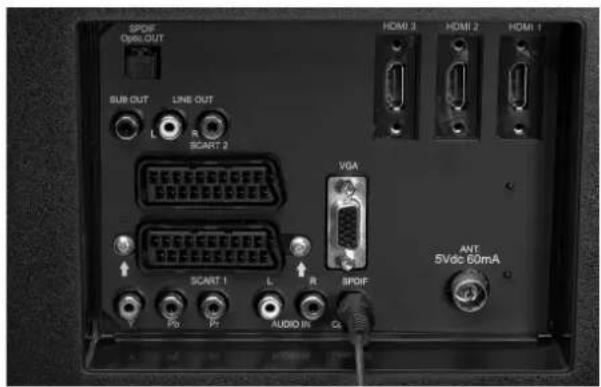
Über den SPDIF Coax.OUT-Anschluss haben Sie die Möglichkeit das Audiosignal Ihres LCD-TVs über einen digitalen Verstärker wiederzugeben. Verbinden Sie dazu ein Koaxialkabel mit dem SPDIF Coax.OUT-Anschluss am LCD-TV und dem entsprechenden Eingang am Verstärker.
Hinweis
Bei Verwendung eines externen Verstärkers, müssen Sie die den SPDIF Ausgang im Menü Sound auf Ein stellen (siehe Seite 25).
Digitaler Verstärker über optischen Anschluss
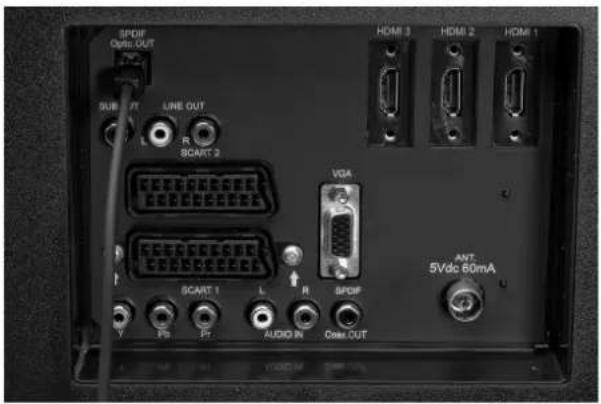
Über den SPDIF Optic, OUT-Anschluss haben Sie die Möglichkeit das Audiosignal Ihres LCD-TVs über einen digitalen Verstärker wiederzugeben.
Verbinden Sie dazu ein optisches Kabel mit dem SPDIF Optic.OUT-Anschluss am LCD-TV und dem entsprechenden Eingang am Verstärker.
Hinweis
Bei Verwendung eines externen Verstärkers, müssen Sie die den SPDIF Ausgang im Menü Sound auf Ein stellen (siehe Seite 25).
DVD-Player anschließen
Zum Anschluss eines DVD-Players haben Sie diverse Möglichkeiten:
1. Mit einem SCART-Kabel
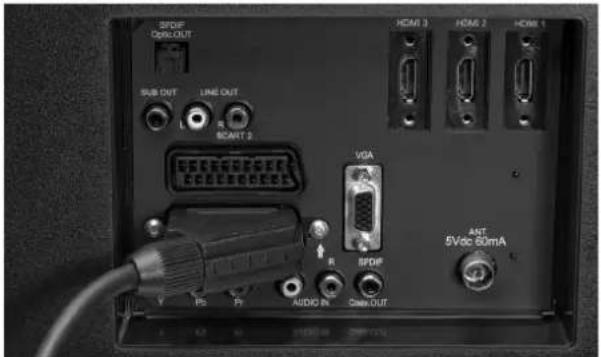
▶ Schließen Sie einen DVD-Player mit SCART-Kabel an die Buchsen SCART-1 oder SCART-2 an.
2. Mit einem Stereo-Cinch-Kabel und einem Video-Cinch- / S-Video-Kabel
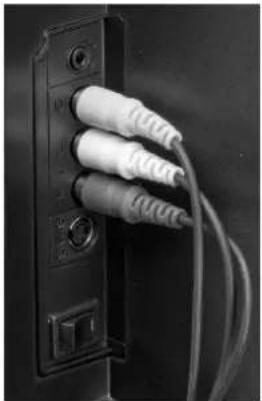
▶ Verbinden Sie ein Stereo-Cinch-Kabel (roter und weißer Stecker) mit den Audio-Eingängen des LCD-TVs und den Audio-Ausgängen des externen Geräts.
▶ Verbinden Sie ein Video-Cinch-Kabel (gelber Stecker) mit dem Video-Eingang des LCD-TVs und dem Video-Ausgang des externen Geräts.
▶ Alternativ zum Video-Cinch-Kabel können Sie ein S-Video-Kabel an den S-Video-Eingang des LCD-TVs und den S-Video-Ausgang des externen Geräts anschließen.
Hinweis
Um mögliche Bildstörungen zu vermeiden, sollten der S-Video und der Video-Eingang nicht gleichzeitig benutzt werden.
3. Mit einem Komponenten-Videokabel (3xCinch)
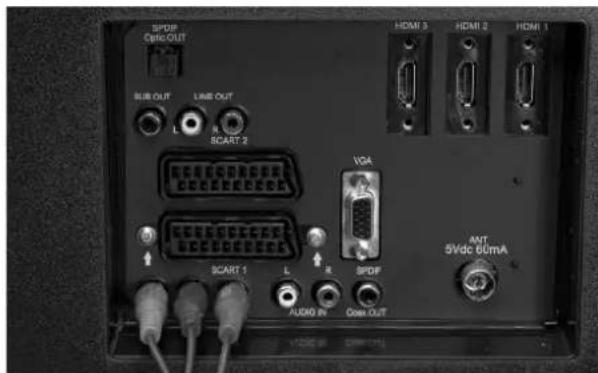

Sofern Ihr DVD-Player über YUV-Ausgänge verfügt (Y Pb Pr), ist es empfehlenswert, ihn mit einem Komponentenkabel (Cinch-Kabel grün/blau/rot) an die Komponenteneingänge Y-Pb-Pr des LCD-TVs anzuschließen.
Für die Tonübertragung schließen Sie ein Stereo-Cinch-Kabel (roter und weißer Stecker) an die AUDIO L-R-Eingänge an.
Videorekorder anschließen
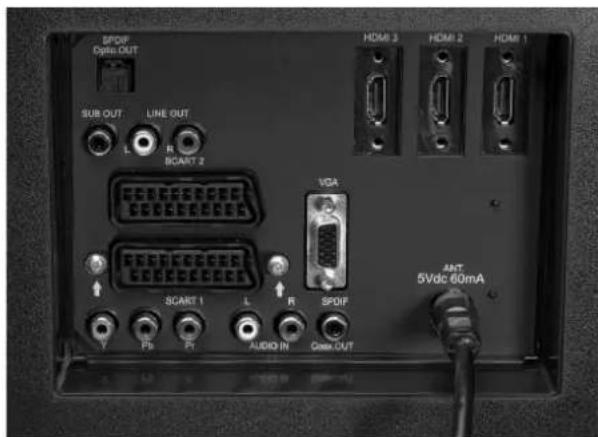
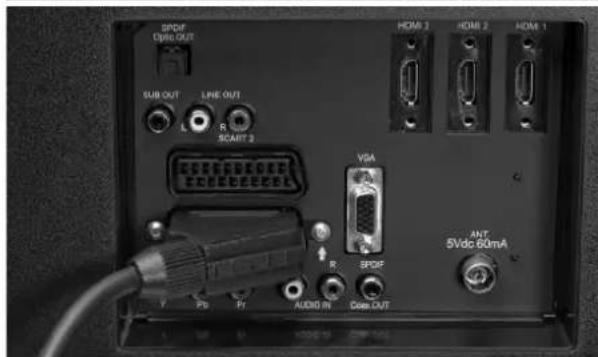
- Verbinden Sie ein Antennenkabel mit der Antennenbuchse des LCD-TVs und dem Antennen-Ausgang des Videorekorders. - Verbinden Sie ein weiteres Antennenkabel mit dem Antennen-Eingang des Videorekorders und der Antennenbuchse in der Wand.
Zusätzlich können Sie LCD-TV und Videorekorder mit einem SCART-Kabel verbinden. Dies ist für eine hohe Bild- und Tonqualität empfehlenswert. Wenn Sie Stereoton übertragen möchten, ist ein SCART-Anschluss notwendig.
▶ Schließen Sie das SCART-Kabel an eine der beiden SCART-Buchsen des LCD-TVs an.
▶ Schließen Sie das andere Ende des SCART-Kabels an die SCART OUT-Buchse des Videorekorders an.
DVD-Rekorder anschließen
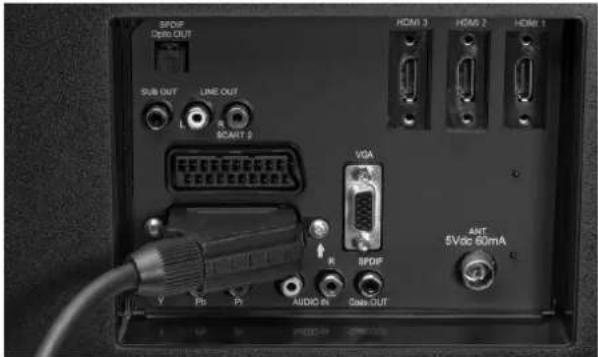
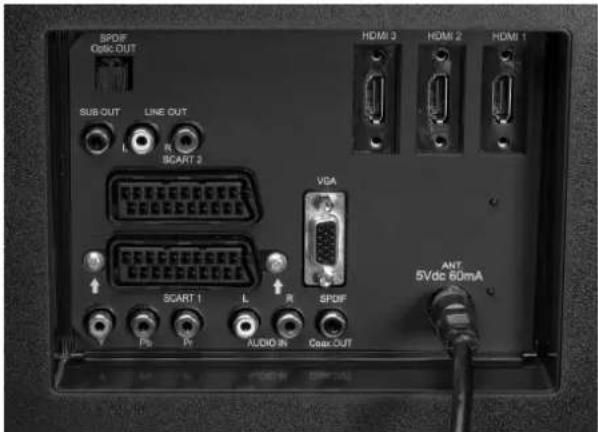
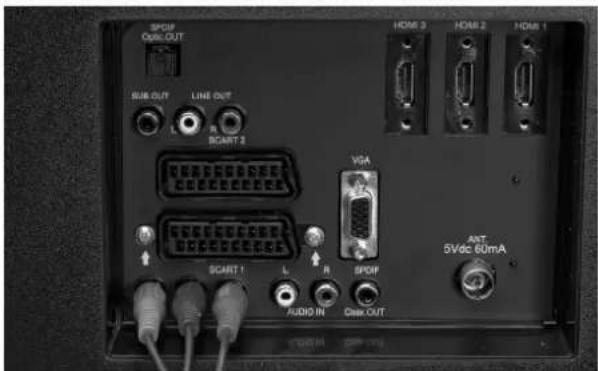
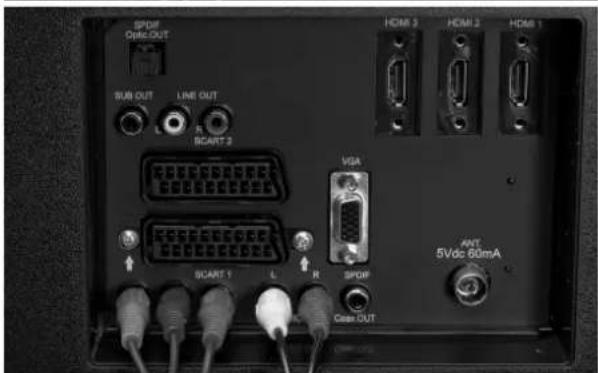
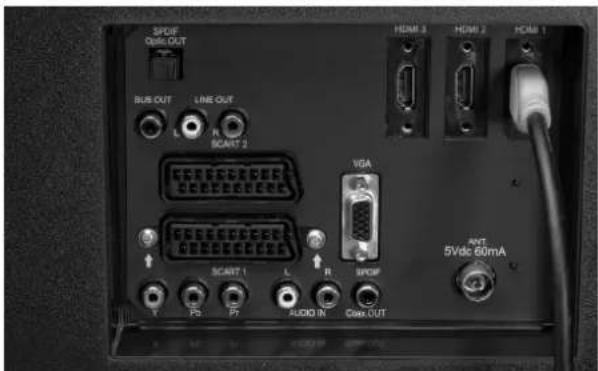
▶ Schließen Sie den DVD-Rekorder mit dem SCART-Kabel an eine der beiden SCART-Buchsen des LCD-TVs an.
▶ Schließen Sie das andere Ende des SCART-Kabels an die SCART OUT-Buchse des DVD-Rekorders an.
▶ Verbinden Sie ein Antennenkabel mit der Antennenbuchse des LCD-TVs und dem Antennen-Ausgang des DVD-Rekorders.
▶ Verbinden Sie ein weiteres Antennenkabel mit dem Antennen-Eingang des DVD-Rekorders und der Antennenbuchse in der Wand.
Alternative
Sofern der DVD-Rekorder über YUV-Ausgänge verfügt (Y Pb Pr), ist es empfehlenswert, ihn mit einem Komponentenkabel (Cinch-Kabel grün/blau/rot) an die Komponenteneingänge Y-Pb-Pr des LCD-TVs anzuschließen.
Für die Tonübertragung schließen Sie ein Stereo-Cinch-Kabel (roter und weißer Stecker) an die AUDIO L-R-Eingänge an.
Alternative
Sofern Ihr DVD-Rekorder über einen HDMI-Ausgang verfügt, schließen Sie ein HDMI-Kabel (nicht im Lieferumfang) an den HDMI-Eingang des LCD-TVs und den HDMI-Ausgang des externen Geräts an.
Receiver (SAT, DVB-T, Decoder etc.) anschließen
Sie haben verschiedene Möglichkeiten ein Gerät, das als Empfänger für das LCD-TV eingesetzt werden soll (z. B. SAT-Receiver, DVB-T-Receiver, Decoder, Set-Top-Box) an Ihr LCD-TV anzuschließen.
1. Mit einem SCART-Kabel
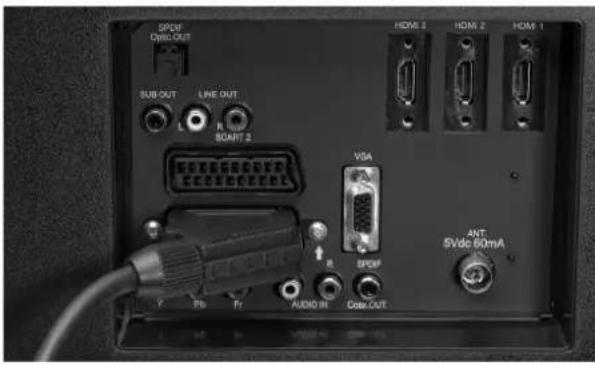
▶ Schließen Sie einen Receiver mit SCART-Kabel an die Buchsen SCART-1 oder SCART-2 an.
2. Mit einem Stereo-Cinch-Kabel und einem Video-Cinch- / S-Video-Kabel

▶ Verbinden Sie ein Stereo-Cinch-Kabel (roter und weißer Stecker) mit den Audio-Eingängen des LCD-TVs und den Audio-Ausgängen des externen Geräts.
▶ Verbinden Sie ein Video-Cinch-Kabel (gelber Stecker) mit dem Video-Eingang des LCD-TVs und dem Video-Ausgang des externen Geräts.
▶ Alternativ zum Video-Cinch-Kabel können Sie ein S-Video-Kabel an den S-Video-Eingang des LCD-TVs und den S-Video-Ausgang des externen Geräts anschließen.
Hinweis
Um mögliche Bildstörungen zu vermeiden, sollten der S-Video und der Video-Eingang nicht gleichzeitig benutzt werden.
3. Mit einem Komponenten-Videokabel (3xCinch)
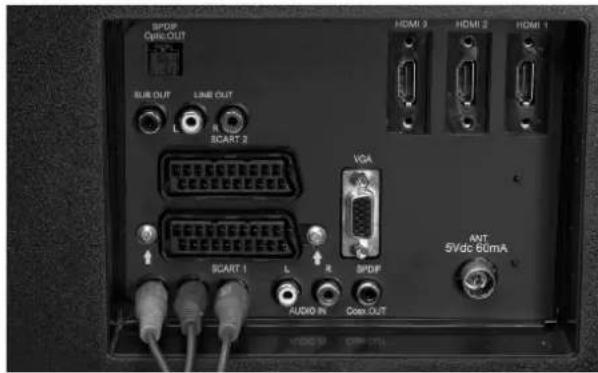
Sofern Ihr externes Gerät über YUV-Ausgänge verfügt (Y Pb Pr), ist es empfehlenswert, es mit einem Komponentenkabel (Cinch-Kabel grün/blau/rot) an die Komponenteneingänge Y-Pb-Pr und L-R des LCD-TVs anzuschließen.
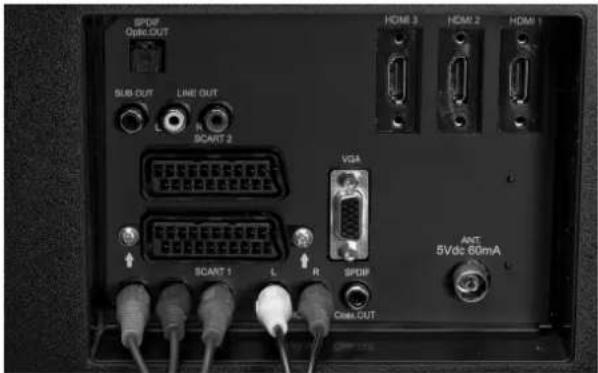
4. Mit einem HDMI-Kabel
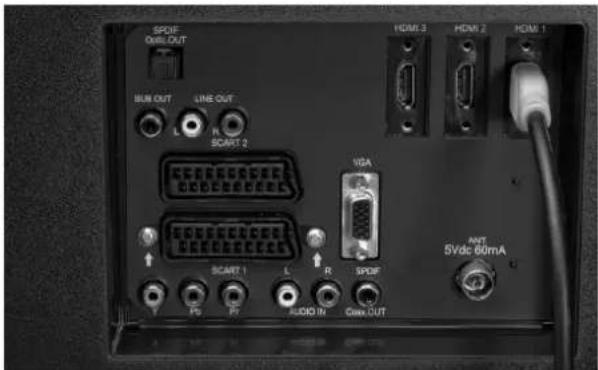
Für die Tonübertragung schließen Sie ein Stereo-Cinch-Kabel (roter und weißer Stecker) an die AUDIO L-R-Eingänge an.
Sofern Ihr externes Gerät über einen HDMI-Ausgang verfügt, schließen Sie ein HDMI-Kabel (nicht im Lieferumfang) an den HDMI-Eingang des LCD-TVs und den HDMI-Ausgang des externen Geräts an.
DVD- oder Videorekorder und SAT-Receiver anschließen
Wenn Sie gleichzeitig einen DVD- oder Videorekorder und einen SAT-Receiver anschließen möchten, können Sie folgende Anschlussart verwenden:
▶ Schließen Sie den Receiver wie oben beschrieben an.
Verbinden Sie nun den Receiver mit einem SCART-Kabel am SCART-Eingang des DVD/Video-Rekorders und den entsprechenden SCART-Ausgang des Receivers.
Verbinden Sie ein Antennenkabel mit der Antennenbuchse des LCD-TVs und dem Antennen-Ausgang des Rekorders.
Verbinden Sie ein weiteres Antennenkabel mit dem Antennen-Eingang des DVD-Rekorders und dem Antennenausgang des SAT-Receivers.
▶ Schließen Sie den SAT-Receiver an den LNB der Parabolantenne an.
Camcorder anschließen
Mit einem Stereo-Cinch-Kabel und Video-Cinch-Kabel oder S-Video-Kabel
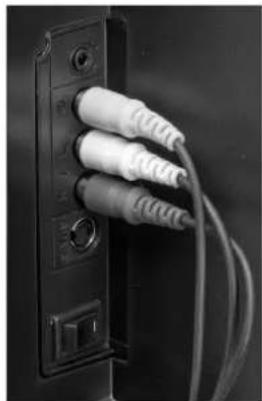
Um Ton und Bild eines Camcorders auf Ihrem LCD-TV wiederzugeben, schließen Sie den Camcorder an die AUDIO-IN-Buchsen und VIDEO-IN-Buchse des LCD-TVs an.
▶ Alternativ zum Video-Cinch-Kabel (gelb) können Sie ein S-Video-Kabel an den S-Video-Eingang des LCD-TVs und den S-Video-Ausgang des Camcorders anschließen.
Hinweis
Um mögliche Bildstörungen zu vermeiden, sollten der S-Video und der Video-Eingang nicht gleichzeitig benutzt werden.
Gerät mit HDMI- oder DVI-Ausgang
HDMI ("High Definition Multimedia Interface") ist im Bereich der Unterhaltungselektronik die einzige Schnittstelle, die gleichzeitig Audio- und Videodaten digital überträgt. Sie verarbeitet alle heute bekannten Bild- und Tonformate, einschließlich HDTV (High Definition Television), und kann somit auch die Auflösung von 1080i ohne Qualitätsverlust darstellen.
Viele Geräte der Unterhaltungselektronik, z. B. DVD-Player, sind heute mit HDMI- oder DVI-Ausgängen ausgestattet.
Externes Gerät mit HDMI-Ausgang anschließen
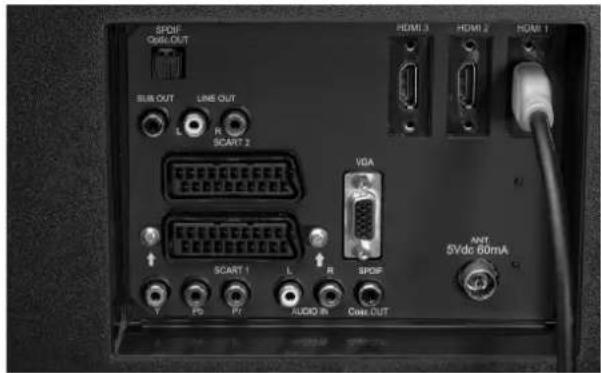
▶ Schließen Sie ein HDMI-Kabel (nicht im Lieferumfang) an einen der HDMI-Eingänge des LCD-TVs und den HDMI-Ausgang des externen Geräts an.
Wenn Sie das HDMI-Gerät angeschlossen haben, schalten Sie das LCD-TV ein.
▶ Schalten Sie das externe HDMI-Wiedergabegerät ein.
Externes Gerät mit DVI-Ausgang anschließen
Sollte das externe Gerät einen DVI-Ausgang haben, können Sie es ebenfalls an den HDMI-Eingang anschließen (HDMI ist abwärtskompatibel zu DVI - "Digital Visual Interface"). Sie benötigen dazu einen Adapter HDMI-DVI. Da der DVI-Ausgang keinen Ton überträgt, schließen Sie zusätzlich ein Audio-Kabel an.
Für die Tonübertragung schließen Sie ein Stereo-Cinch-Kabel (roter und weißer Stecker) an die AUDIO L-R-Eingänge auf der Rückseite an.
PC anschließen
Das LCD-TV wird wie ein Monitor oder ein zusätzlicher Monitor an Ihren PC oder Ihr Notebook angeschlossen. Das Bild Ihres PCs/Notebooks wird dann auf das LCD-TV übertragen.
So schließen Sie das LCD-TV am PC an:
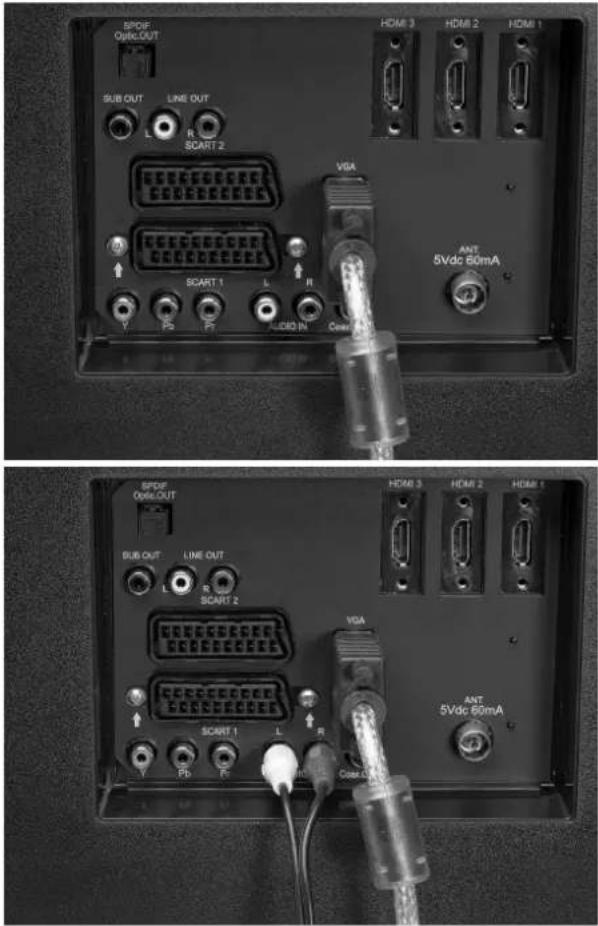
▶ Schalten Sie beide Geräte aus.
▶ Schließen Sie ein VGA-Kabel (Monitorkabel; nicht mitgeliefert) an den VGA-Eingang des LCD-TVs und an den Grafikkarten-Ausgang des PCs oder Notebooks an.
Ziehen Sie die Schrauben des Monitorkabels mit den Fingern fest, so dass die Stecker richtig in den Buchsen sitzen.
▶ Falls Sie auch den Ton übertragen möchten, verbinden Sie ein Audio-Kabel mit den Buchsen AUDIO IN L/R.
▶ Schalten Sie zuerst das LCD-TV ein.
▶ Schalten Sie erst danach den PC/das Notebook ein.
Drücken Sie auf der Fernbedienung die Taste ☐?, um in den PC-Modus zu schalten. Das PC-Bild erscheint auf dem LCD-TV. Mit der Taste TV/DTV kommen Sie in den TV-Modus zurück.
Wenn Sie das LCD-TV als zweiten Monitor an Ihrem PC einsetzen, kann es unter Umständen notwendig sein, dass Sie in den Anzeigeeinstellungen Ihres Betriebssystems Einstellungen ändern müssen. Lesen Sie dazu in der Bedienungsanleitung des PCs/Notebooks nach, was beim Betrieb vom mehreren Monitoren zu beachten ist.
Subwoofer anschließen
Ihr LCD-TV verfügt über einen Subwoofer Ausgang (SUB OUT) an den Sie einen analogen Subwoofer anschließen können.
So schließen Sie einen Subwoofer an das LCD-TV an:
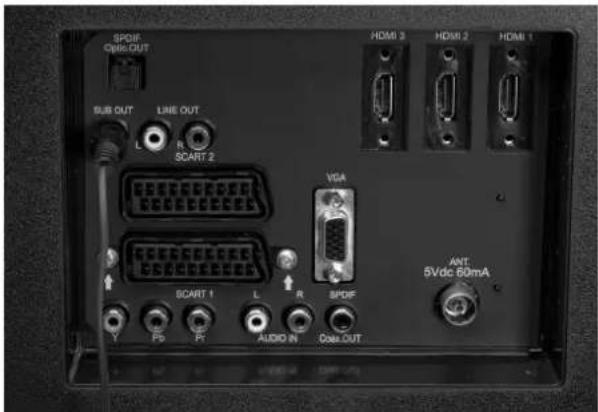
▶ Schalten Sie beide Geräte aus.
▶ Schließen Sie ein Cinchkabel an den SUB OUT Ausgang des LCD-TVs und an den Eingang des Subwoofers an.
Problembehebung
Fehlfunktionen können manchmal banale Ursachen haben, aber manchmal auch von defekten Komponenten ausgehen. Wir möchten Ihnen hiermit einen Leitfaden an die Hand geben, um das Problem zu lösen. Wenn die hier aufgeführten Maßnahmen keinen Erfolg bringen, helfen wir Ihnen gerne weiter. Rufen Sie uns an!
| Fehler | Lösung |
| Es erscheint kein Bild und es ist kein Ton zu hören. | Überprüfen Sie, ob das Netzkabel richtig an der Steckdose und am Gerät angeschlossen ist.Überprüfen Sie, ob der Signalempfang auf TV eingestellt ist.Kontrollieren Sie, ob der Hauptschalter des Geräts auf der linken Seite eingeschaltet ist. |
| Es erscheint kein Bild. Es erscheint kein Bild von AV. | Überprüfen Sie, ob Kontrast und Helligkeit korrekt eingestellt sind.Überprüfen Sie, ob alle externen Geräte korrekt angeschlossen sind.Überprüfen Sie, ob die richtige AV-Quelle angewählt ist.Eine Eingangsquelle, die Sie mit AV anwählen möchten, muss im Menü QUELLE markiert sein. |
| Es ist kein Ton zu hören. | Vergewissern Sie sich, dass die Lautstärke nicht auf Minimum steht.Vergewissern Sie sich, dass die Stummschaltung nicht aktiviert ist. |
| Es gibt kein Bild oder keinen Ton. Es sind aber Geräusche zu hören. | Der Empfang ist möglicherweise schlecht. Kontrollieren Sie, ob die Antenne angeschlossen ist. |
| Das Bild ist nicht deutlich. | Der Empfang ist möglicherweise schlecht.Kontrollieren Sie, ob die Antenne angeschlossen ist. |
| Das Bild ist zu hell oder zu dunkel. | Überprüfen Sie die Einstellungen von Kontrast und Helligkeit. |
| Das Bild ist nicht scharf. | Der Empfang ist möglicherweise schlecht.Kontrollieren Sie, ob die Antenne angeschlossen ist.Überprüfen Sie die Einstellungen der Schärfe und Rauschreduktion im Menü Bild. |
| Es erscheint ein Doppel- oder Dreifachbild. | Kontrollieren Sie, ob die Antenne richtig ausgerichtet ist.Es gibt möglicherweise von Bergen oder Gebäuden reflektierte Wellen. |
| Das Bild ist gepunktet. | Es liegen möglicherweise Interferenzen von Autos, Zügen, Leitungen, Neonleuchten, etc. vor.Es besteht möglicherweise eine Interferenz zwischen dem Antennen- und Stromkabel. Legen Sie die Kabel weiter auseinander. |
| Es erscheinen Streifen am Bildschirm oder die Farben verblassen. | Liegt eine Interferenz von einem anderen Gerät vor?Übertragungsantennen von Radiostationen oder Antennen von Funkamateuren und tragbare Telefone können auch Interferenzen verursachen.Betreiben Sie das Gerät so weit weg wie möglich von dem Gerät, das die Interferenz möglicherweise verursacht. |
| Die Bedienknöpfe am Gerät funktionieren nicht | Eventuell ist die Kindersicherung aktiviert. |
| Die Fernbedienung funktioniert nicht. | Überprüfen Sie, ob die Batterien in der Fernbedienung geladen und richtig eingelegt sind.Vergewissern Sie sich, dass das Sensorfenster nicht starker Lichteinstrahlung ausgesetzt ist.Schalten Sie das Gerät mit dem Hauptschalter an der linken Seite des Gerätes aus und wieder ein.Überprüfen Sie ob die TV Funktion aktiviert ist, durch Drücken der TV Taste auf der Fernbedienung. |
| Es sind mehrere Geräte-Codes unter dem Markennamen meines Geräts aufgeführt. | Wie ermittle ich den richtigen Geräte-Code?Um den richtigen Geräte-Code für Ihr Gerät zu bestimmen, probieren Sie die Codes nacheinander aus, bis die meisten Funktionen des Gerätes ordnungsgemäß funktionieren. |
| Die externen Geräte reagieren nur auf einige Befehle der Fernbedienung. | Testen Sie weitere Codes, bis die Geräte auf die Befehle entsprechend reagieren.Wenn die manuelle Codeeingabe und die automatische Codesuche nicht zum Erfolg führen, kann es in besonderen Einzelfällen vorkommen, dass das Gerät nicht kompatibel zu Ihrer Universal-Fernbedienung ist. |
| Kein Ton über den Kopfhörer | Überprüfen Sie, ob im Menü Sound der Eintrag SPDIF Ausgang auf Aus gestellt ist. |
Benötigen Sie weitere Unterstützung?
Wenn die Vorschläge in den vorangegangenen Abschnitten Ihr Problem nicht behoben haben, nehmen Sie bitte Kontakt mit uns auf. Sie würden uns sehr helfen, wenn Sie uns folgende Informationen zur Verfügung stellen:
- Welche externen Geräte sind angeschlossen?
• Welche Meldungen erscheinen auf dem Bildschirm? - Bei welchem Bedienungsschritt ist das Problem aufgetreten?
- Falls Sie einen PC an das Gerät angeschlossen haben: - Wie sieht Ihre Rechnerkonfiguration aus? - Welche Software haben Sie beim Auftreten des Fehlers verwendet?
- Welche Schritte haben Sie zur Lösung des Problems bereits unternommen?
- Wenn Sie bereits eine Kundennummer erhalten haben, teilen Sie uns diese mit.
Pixelfehler bei LCD-TVs
Trotz modernster Fertigung kann es auf Grund der hochkomplexen Technik in seltenen Fällen zu Ausfällen von einzelnen oder mehreren Leuchtpunkten kommen.
Bei Aktiv Matrix TFTs mit einer Auflösung von 1366 x 768 Pixel, welche sich aus je drei Sub-Pixel (Rot, Grün, Blau) zusammensetzen, kommen insgesamt ca. 3,15 Mio. Ansteuerelemente zum Einsatz. Aufgrund dieser sehr hohen Anzahl von Transistoren und des damit verbundenen äußerst komplexen Fertigungsprozesses kann es vereinzelt zu einem Ausfall oder zur fälschlichen Ansteuerung von Pixel bzw. einzelnen Sub-Pixel kommen.
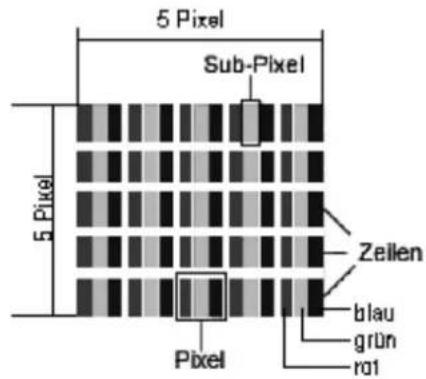
| Beschreibung | Akzeptierte Zahl | |
| Helle Sub-Pixel | 1 Sub-Pixel | ≤ 1 |
| Zwei nebeneinander liegend (horizontal/vertikal) | 0 | |
| Abstand | Minimaler Abstand zwischen hellen und dunklen Sub-Pixel | ≥ 5 mm |
| Dunkle Sub-Pixel | Einzeln | ≤ 8 |
| Zwei nebeneinander liegend | ≤ 2 | |
| Drei | ≤ 0 | |
| Abstand | Minimaler Abstand zwischen hellen und dunklen Sub-Pixel | ≥ 5 mm |
| Gesamtzahl heller und dunkler Sub-Pixel 10 | ||
Die Tabelle beschreibt die maximale Pixelfehler-Anzahl, die auf dem Bildschirm auftreten darf, ohne dass es sich um einen Garantiefall handelt. Ein Garantiefall liegt u. U. vor, wenn die oben angegebene Fehleranzahl in einer Kategorie überschritten ist.
Reinigung
Die Lebensdauer des LCD-TVs können Sie durch folgende Maßnahmen verlängern:
Achtung!
Ziehen Sie vor dem Reinigen immer den Netzstecker und alle Verbindungskabel.
- Verwenden Sie keine Lösungsmittel, ätzende oder gasförmige Reinigungsmittel.
- Reinigen Sie den Bildschirm mit einem weichen, fusselfreien Tuch.
- Achten Sie darauf, dass keine Wassertröpfchen auf dem LCD-TV zurückbleiben. Wasser kann dauerhafte Verfärbungen verursachen.
- Setzen Sie den Bildschirm weder grellem Sonnenlicht noch ultravioletter Strahlung aus.
- Bitte bewahren Sie das Verpackungsmaterial gut auf und benutzen Sie ausschließlich dieses, um das LCD-TV zu transportieren.
Achtung!
Es befinden sich keine zu wartenden oder zu reinigenden Teile innerhalb des Bildschirmgehäuses.
Entsorgung
Verpackung

Ihr Gerät befindet sich zum Schutz vor Transportschäden in einer Verpackung. Verpackungen sind aus Materialien hergestellt, die umweltschonend entsorgt und einem fachgerechten Recycling zugeführt werden können.
Gerät

Werfen Sie das Gerät am Ende seiner Lebenszeit keinesfalls in den normalen Hausmüll. Erkundigen Sie sich nach Möglichkeiten einer umweltgerechten Entsorgung.
Batterien

Verbrauchte Batterien gehören nicht in den Hausmüll! Sie müssen bei einer Sammelstelle für Altbatterien abgegeben werden.
Technische Daten
LCD-TV
Gerätebezeichnung: P15017 (MD 30373)
Nennspannung: 220-240 V \~ 50 Hz
Bildschirmgröße: 81 cm (32") TFT; 16:9-Display
Leistungsaufnahme: 150 Watt
Leistungsaufnahme Standby: ca. 1 W
Physikalische Auflösung: 1366 x 768 Pixel
Mögliche HD Auflösungen: 576i, 576p, 720p, 1080i, 1080p
TV-System: PAL, SECAM, B/G, D/K, I, L/L'
Kanäle: VHF (Band I/III)
UHF (BAND HYPERBAND
KABEL-TV (S1-S20) / (S21-S41)
| Audio: | Stereo | / | Nicam |
| Programmplätze: | 199 |
Digitale Programmplätze: 300
Antenneneingang: 75 Ohm
Anschlüsse seitlich: S-Video In, Composite Video (Cinch), Stereo Audio In, Kopfhörerausgang (3,5 mm Klinke ca. 50 mV Ausgangsspannung), HDMI, 2 x USB, Common Interface (CI-Slot)
Anschlüsse Rückseite: 3 x HDMI mit HDCP-Entschlüsselung, 2 x SCART, VGA (15 Pin D-Sub), Subwoofer Out (Cinch), Audio out (Cinch), Audio In (Cinch), Component (Y Pb Pr), Digital Out (koaxial), Digital Out (optisch), Antenne (analog/digital)
Zulässige Umgebungstemperatur: +5°C - +35°C
Zulässige relative Luftfeuchtigkeit: 20% - 85%
Geräteabmessung mit Fuß / Gewicht ca. 805 x 603 x 200 mm (B x H x T) / 16 Kg
Geräteabmessung ohne Fuß / Gewicht ca. 805 x 560 x 96 mm (B x H x T) / 13 Kg
Fernbedienung
Übertragungsart: Infrarot
LED Klasse: 1
Batterientyp: 2 x 1,5V AAA R03/LR03



Copyright © 2009
Alle Rechte vorbehalten.
Dieses Handbuch ist urheberrechtlich geschützt. Alle Rechte vorbehalten. Vervielfältigung in mechanischer, elektronischer und jeder anderen Form ohne die schriftliche Genehmigung des Herstellers ist verboten.
Das Copyright liegt bei der Firma MEDION®.
Technische und optische Änderungen sowie Druckfehler vorbehalten.
Codeliste
Inhalt
TV....57
Videorekorder....62
DVD 64
CD 67
SAT Receiver 69
DVD Rekorder (DVD-R, DVD-RW, etc.) 72
Decoder....73
HDD-DVR....74
TV/VCR Kombinationen 75
TV/DVD Kombinationen 76
DVD/VCR Kombinationen 77
HTIB 78
Zusätzliche Set-Top Boxen 79
Laser Disc 79
DVB-T....80
Sonstige 81
Code-Suche nach Handelsname....82
TV
A
ACER 1484
ACME 0013
ADA 0008
ADC 0012 0008
ADMIRAL 0019 0108 0002 0001 0047 0000
ADYSON 0003
AGAZI 0002
AGB 0123
AIKO 0003 0009 0004
AIWA 0184 0248 0291
AKAI 1410 0011 0086 0009 0068 0004 0006 0008 0051 0061 0088 0169 0200 0133 0141 0069
AKIBA 0011
AKURA 0169 0074 0002 0009 0011 0071
ALBA 0028 0027 0009 0011 0003 0068 0083 0169 0047 0245 0248 0162 0062
ALBIRAL 0037
ALKOS 0164
ALLORGAN 0157 0026
ALLSTAR 0051
ALTUS 0042
AMPLIVISION 0003
AMSTRAD 0011 0009 0068 0074 0002 0108 0071 0069 0030 0123 0013
ANAM 0009 0065 0109
ANGLO 0009
ANITECH 0009 0002 0043 0109
ANSONIC 0009 0014
AOC 0134
ARC EN CIEL 0126 0045 0139
ARCAM 0003
ARISTONA 0169 0051
ARTHUR MARTIN0158
ASA 0017 0110 0016 0018 0000 0021
ASBERG 0051 0043
ASTRA 0009
ASUKA 0011 0002 0003
ATLANTIC 0169 0003 0051 0157
ATORI 0009
AUDIOSONIC 0009 0003 0169 0011 0051 0139 0157 0090
AUDIOTON 0003
AUSIND 0043
AUTOVOX 0003 0002 0101 0157 0000 0125 0043
B
BAIRD 0111 0139 0245
BANG & OLUFSON 0199 0000
BARCO 0112
BASIC LINE 0009 0011 0051 0245
BASTIDE 0003
BAUR 0169 0118 0076 0141 0132
BEKO 0042 0083 0034 0095 1064 0007
BEON 0169 0051
BEST 0113
BESTAR 0051 0245
BINATONE 0003
BLACK DIAMOND 0171
(TV/DVD Kombinationen benötigen einen DVD-Code oder einen DVD & TV-Code)
DVD & TV
A
| AKAI | 1082 & | 1410 |
| AUDIOSONIC | 1062 & | 0090 |
B
| BEKO | 1064 |
| BROKSONIC | 0920 |
C
| CYBERCOM | 0343 | & | 0228 | |
| 0924 | & | 0210 | ||
| 0933 | & | 0228 | ||
| CYBERMAXX | 0894 | |||
| 0343 | & | 0228 | ||
| 0924 | & | 0210 | ||
| 0933 | & | 0228 | ||
| CYTRON | 0894 | |||
| 0343 | & | 0228 | ||
| 0924 | & | 0210 | ||
| 0933 | & | 0228 |
D
| DUAL | 0343 | & | 0228 | |
| 0924 | & | 0210 | ||
| 0933 | & | 0228 | ||
| DURABRAND | 0933 | & | 0228 | |
| 1085 | & | 1006 | ||
| 1085 | & | 1007 |
| 1086 | & | 1008 |
| 1087 | & | 1008 |
| 1088 | & | 1009 |
G
GERICOM 1064
H
H & B 0343 & 0228
HB 1089 & 1011
|
INTERTRONIC 0894
L
| LIFETEC | 0894 | ||
| 0343 | & | 0228 | |
| 0924 | & | 0210 | |
| 0933 | & | 0228 |
M
| MEDION | 0894 | ||
| 0343 | & | 0228 | |
| 0924 | & | 0210 | |
| 0933 | & | 0228 | |
| 1001 | |||
| MEMOREX | 0920 | ||
| MICROMAXX | 0894 | ||
| 0343 | & | 0228 | |
| 0924 | & | 0210 | |
| 0933 | & | 0228 | |
| MICROSTAR | 0894 | ||
| 0343 | & | 0228 | |
| 0924 | & | 0210 | |
| 0933 | & | 0228 | |
| MT LOGIC 1062 & 0090 | |||
0
OCEANIC 1089 & 1011 ORION 0920
P
| PHILIPS | 0339 | & | 0181 |
| PHOCUS | 1064 | ||
| PRO2 | 0894 | ||
| 0343 | & | 0228 | |
| 0924 | & | 0210 | |
| 0933 | & | 0228 | |
| PROVIEW | 1001 |
s
SANSUI 0920 SCHAUB LORENZ 1089 & 1011
T
| TCM | 0343 | & | 0228 | |
| 0924 | & | 0210 | ||
| 0933 | & | 0228 | ||
| 1119 | ||||
| TEVION | 0894 | |||
| 0343 | & | 0228 | ||
| 0924 | & 0210 | |||
| 0933 | & 0228 | |||
| 1064 | ||||
| TOSHIBA | 0920 |
V
VESTEL 1771 & 0215
DVD/VCR Kombinationen
(DVD/VCR Kombinationen benötigen einen DVD-Code oder einen DVD & VCR-Code)
DVD & VCR
A
APEX 0949
B
BROKSONIC 0920 0967
C
| CINEVISION | 0375 & | 0256 |
| CYBERCOM | 0338 | |
| 0375 & | 0256 | |
| CYBERMAXX | 0338 | |
| 0896 | ||
| 0906 | ||
| 0375 & | 0256 | |
| CYTRON | 0338 | |
| 0896 | ||
| 0906 | ||
| 0375 & | 0256 |
D
DAEWOO 0971 DUAL 0338 0375 & 0256
E
EMERSON 0339 & 0231 0375 & 0256
F
FUNAI 0339 & 0231
G
GO-VIDEO 0338 0367 0971 GOLDSTAR 0375 & 0256
H
HITACHI 0387 & 0231
J
JVC 0400
L
| LG | 0907 | ||
| 0375 | & | 0256 | |
| LIFETEC | 0338 | ||
| 0896 | |||
| 0906 | |||
| 0375 | & | 0256 |
M
| MAGNAVOX | 0914 | & | 0285 | |
| MEDION | 0338 | |||
| 0896 | ||||
| 0906 | ||||
| 0375 | & | 0256 | ||
| MICROMAXX | 0338 | |||
| 0896 | ||||
| 0906 | ||||
| 0375 | & | 0256 | ||
| MICROSTAR | 0338 | |||
| 0896 | ||||
| 0906 | ||||
| 0375 | & | 0256 |
P
| PANASONIC | 0970 | ||
| PHILIPS | 0969 | & | 0285 |
| PIONEER | 1084 | ||
| POLAROID | 0949 | ||
| PRO2 | 0338 | ||
| 0896 | |||
| 0906 | |||
| 0375 | & 0256 |
s
| SAMSUNG | 0338 | |
| 0963 | ||
| SANSUI | 0920 | |
| SANYO | 0378 & | 0258 |
| SILVERCREST | 0256 | |
| SONY | 0402 | |
| SYLVANIA | 0339 & | 0231 |
T
| TARGA | 0375 & 0907 | 0256 | ||
| 0375 & | 1041 | |||
| TCM | 0338 | |||
| 0375 | & | 0256 | ||
| TEVION | 0338 | |||
| 0896 | ||||
| 0906 | ||||
| 0375 | & | 0256 | ||
| TOSHIBA | 0362 |
Z
| ZENITH | 0375 | & | 0256 |
HTIB
(Home Cinema Systeme benötigen einen einzelnen DVD-Code oder einen DVD & Audio-Code)
DVD & AUDIO
A
| AIWA | 0377 |
| AMW | 1054 |
C
| CENTRUM | 0927 | |||
| COBY | 0948 | |||
| CRITERION | 0344 & 0775 | |||
| CURTIS | 0948 | |||
| CYBERCOM | 0334 | |||
| 0372 | ||||
| 0344 | & | 0775 | ||
| CYBERMAXX | 0334 | |||
| 0372 | ||||
| 0344 | & | 0775 | ||
| 1069 | ||||
| 1066 | ||||
| 1118 | ||||
| CYTRON | 0334 | |||
| 0372 | ||||
| 0344 | & | 0775 | ||
| 1069 | ||||
| 1066 | ||||
| 1118 | ||||
D
| DUAL | 0334 | ||
| 0372 | |||
| 0344 | & | 0775 | |
| DURABRAND | 0375 |
F
| FISHER | 0378 |
J
| JVC | 0662 |
| 0964 |
K
| KOSS | 0373 |
L
| LENCO | 1774 | ||
| LENOXX | 0931 | ||
| LG | 0972 | ||
| LIFE | 1118 | ||
| LIFETEC | 0334 | ||
| 0372 | |||
| 0344 | & | 0775 | |
| 1069 | |||
| 1066 | |||
| 1118 |
M
| MEDION | 0334 | ||
| 0372 | |||
| 0344 | & | 0775 | |
| 1069 | |||
| 1066 | |||
| 1118 | |||
| MICROMAXX | 0334 | ||
| 0372 | |||
| 0344 | & | 0775 | |
| 1069 | |||
| 1066 | |||
| 1118 | |||
| MICROSTAR | 0334 | ||
| 0372 | |||
| 0344 | & | 0775 | |
| 1069 | |||
| 1066 | |||
| 1118 |
N
NORCENT 0948
0
ONKYO 0975
P
| PANASONIC | 0974 | ||
| PHILIPS | 0370 | & | 0734 |
| PIONEER | 0968 | ||
| 0976 | |||
| PRO2 | 0334 | ||
| 0372 | |||
| 0344 | & 0775 | ||
| 1069 | |||
| 1066 |
S
SAMSUNG 0919 SONY 0986
T
| TARGA | 0972 | |||
| 0375 & | 1041 | |||
| TCM | 0334 | |||
| 0344 | & | 0775 | ||
| TEVION | 0334 | |||
| 0372 | ||||
| 0892 | ||||
| 0917 | ||||
| 0918 | ||||
| 0344 | & | 0775 | ||
| 1069 | ||||
| 1066 | ||||
| 1118 |
W
WELLTECH 1098 1105
Zusätzliche Set-Top Boxen
Web & Computer TV
BUSH 0039
CYBERLINK 1101
GERICOM 0443
HAUPPAUGE 1198
NOW TV 1186
PACKARD BELL 1101
PANASONIC 0542
PINNACLE 1199 1201 1202
PREMIERE 0542
TELEFONICA 1227
THOMSON 0603
Media Receiver
SONY NETWORK MEDIA RECEIVER 0446
Scart Switch Box
COUNTRYMAN 1168
FUNK 1170
MARMITEK 0641
SKARDIN 1169
SKYMASTER 1169
VIVANCO 0684
Digital Set Top Box
ADECQ 1340
ECHOSTAR 0657
SKYMASTER 1166
TEVION 0650 0645 0423
YUNG FU 1166
Sonstige Set Top Box
Code-Suche nach Handelsname
TV
1 MEDION / LIFETEC / MICROMAXX / MICROSTAR / TEVION / VIDEON / TCM / GENERAL TECHNIC / INNOVATION / MAGNUM
2 PHILIPS / ERRES / PYE / PHILCO / RADIOLA
3 SONY / AKAI / PANASONIC / SHARP / TOSHIBA / JVC / DAEWOO
4 THOMSON / BRANDT
5 TELEFUNKEN / SABA / NORMENDE / FERGUSON / BAIRD
6 GRUNDIG / BLAUPUNKT
7 NOKIA / FINLUX / ITT
VCR
1 MEDION / LIFETEC / MICROMAXX / MICROSTAR / TEVION / TCM / GENERAL TECHNIC / INNOVATION
2 PHILIPS / PHILCO
3 SONY / AKAI / PANASONIC / SHARP / TOSHIBA / JVC / DAEWOO
4 THOMSON / BRANDT
5 TELEFUNKEN / SABA / CORMENDE / FERGUSON
6 GRUNDIG / BLAUPUNKT
7 NOKIA / FINLUX / ITT
SAT
1 MEDION / LIFETEC / MICROMAXX / MICROSTAR / INNOVATION / GALAXIS
2 PHILIPS / PHILCO
3 PACE / ECHOSTAR
4 THOMSON / UNIVERSUM / BRANDT
5 TELEFUNKEN / SABA / NORMENDE / FERGUSON
6 GRUNDIG
7 NOKIA / FINLUX / ITT / HIRSCHMANN
Stichwortverzeichnis
A
ALLES-AUS-Funktion 10
Anschließen
Antenne....7, 11
DVD-Player 45
DVD-Rekorder....47
Gerät mit DVI 50
Gerät mit HDMI 50
Kopfhörer 44
PC 51
Receiver 48
SAT-Receiver 49
Stromversorgung 7,12
Videorekorder 46, 49
Antenne....7,11
Aufstellort....4
AV/SOURCE-Taste 17
B
Batterien 6,7,11,55
Bedienung....13
Betriebssicherheit 4
Bild an Bild....20, 22
Bild in Bild 20, 21
Bild und Text-Funktion 18
Bildeinstellungen....16
C
Camcorder 50
Code-Identifizierung 10
Codeliste....57
Codesuche....9
Code-Suchlauf 8
D
DVB-T 34
DVD-Player 45
DVD-Rekorder....47
E
Einzelgeräte bedienen....10
Elektronisches Programm....10
Entsorgung 55
F
Fehler 52
Fernbedienung 8
G
Gerät mit HDMI 50
Gerätecodes 8
Code-Liste 8
Gerätecodes programmieren.... 8
Grundeinstellungen 23
|
Infos anzeigen 16
K
Kopfhörer....44
L
LCD-TV einschalten....7
M
Menü
Funktion....27
PC Lage 32
Programmierung....28
Quelle 30
Menü navigieren 23
N
Normen/Elektromagnetische Verträglichkeit 6
P
PAT-Funktion 18
PC anschließen ....51
Pixelfehler....54
Problembehebung 52
Programmauswahl 15
Programmtabelle 29
R
Receiver 48
Reinigung 55
Reparatur....5
S
SAT-Receiver 49
Sicherheitshinweise....4
Störung....52
Stromversorgung....5
anschließen 12
Stromversorgung anschließen......7
T
Technische Daten....56
Toneinstellungen 15
V
Videorekorder 29, 46, 49
Videotext 18
Farbtasten 18
Programmwahltaste 18
Seitengröße verdoppeln 19
Unterseiten 18
Verborgener Text 19
Verdecktes Suchen....19
Zifferntasten 18
W
WIDE-Taste 16
Z
Zoom-Modus 16

Absender Bitte in GROSSBUCHSTABEN · Kästchen beachten!
Modell: P15017 (MD 30373)
Bitte Gerätefarbe ankreuzen!
Schwarz
MSN: 3001 0081
Silber
MSN: 3001 0082
Unterschrift


GARANTIE

MEDION®
MTC
Medion Technologie Center
Freiherr-vom-Stein-Straße 131
45473 Mülheim / Ruhr
FEHLERANGABE:
- HINWEISE ZU DIESER BEDIENUNGSANLEITUNG
- BESTIMMUNGSGEMÄSSER GEBRAUCH
- HD READY
- GERÄTEÜBERSICHT
- HINWEISE ZU DIESER BEDIENUNGSANLEITUNG...... II
- GERÄTEÜBERSICHT.... III
- GARANTIEBEDINGUNGEN V
- GERÄTEÜBERSICHT...... VI
- INHALT....1
- LIEFERUMFANG 3
- SICHERHEITSHINWEISE 4
- QUICKSTART 7
- UNIVERSALFERNBEDIENUNG 8
- INBETRIEBNAHME....11
- BEDIENUNG 13
- VIDEOTEXT 18
- „BILD IN BILD“ (PIP-) UND „BILD AN BILD“ (PAP-) FUNKTION ......20
- GRUNDEINSTELLUNGEN IN DEN OSD-MENÜS....23
- GERÄTE ANSCHLIESSEN 44
- PROBLEMBEHEBUNG 52
- REINIGUNG 55
- ENTSORGUNG 55
- TECHNISCHE DATEN....56
- CODELISTE 57
- INHALT 57
- STICHWORTVERZEICHNIS 83
- LIEFERUMFANG
- ACHTUNG
- AUFSTELLORT
- REPARATUR
- VORGESEHENE UMGEBUNG
- STROMVERSORGUNG
- NORMEN/ELEKTROMAGNETISCHE VERTRÄGLICHKEIT
- UMGANG MIT BATTERIEN
- QUICKSTART
- UNIVERSALFERNBEDIENUNG
- ANWENDUNG
- GERÄTECODES PROGRAMMIEREN
- GERÄTECODE NACH CODE-LISTE EINGEBEN
- MANUELLER CODE-SUCHLAUF
- AUTOMATISCHER CODE-SUCHLAUF
- 1-SEKUNDEN- ODER 3-SEKUNDENTAKT
- CODESUCHE NACH HANDELSNAME
- CODE-IDENTIFIZIERUNG
- NORMALER BETRIEB
- EINZELGERÄTE BEDIENEN
- BITTE BEACHTEN SIE
- ALLES-AUS-FUNKTION
- GUIDE - EPG – ELEKTRONISCHES PROGRAMM
- INBETRIEBNAHME
- AUSPACKEN
- BATTERIEN IN DIE FERNBEDIENUNG EINLEGEN
- ANTENNE ANSCHLIESSEN
- DVB-T MODUS
- HINWEIS
- DVB-T ANTENNE ANSCHLIESSEN
- STROMVERSORGUNG ANSCHLIESSEN
- LCD-TV EIN- UND AUSSCHALTEN
- NACH DEM ERSTEN EINSCHALTEN
- AUTOMATISCHE PROGRAMMSUCHE APS
- PROGRAMMAUSWAHL
- TONEINSTELLUNGEN
- BILDEINSTELLUNGEN
- EINSTELLUNG DES ZOOM-MODUS MIT DER TASTE
- ZOOM IM PC-MODUS
- WEITERE BILDEINSTELLUNGEN
- INFOS ANZEIGEN LASSEN
- EXTERNES GERÄT WÄHLEN
- VIDEOTEXT
- DIE BEDIENUNG DES VIDEOTEXTS
- „BILD UND TEXT“ (PAT-) FUNKTION
- VIDEOTEXTSEITEN AUSWÄHLEN
- ZIFFERNTASTEN
- PROGRAMMWAHLTASTEN
- FARBTASTEN
- UNTERSEITEN
- NÜTZLICHE VIDEOTEXT-EIGENSCHAFTEN
- MIX VIDEOTEXT-FERNSEHBILD
- INDEX
- STOP
- VERDECKTES SUCHEN
- VERBORGENEN TEXT ANZEIGEN
- SEITENGRÖSSE VERDOPPELN
- „BILD IN BILD“ (PIP-) UND „BILD AN BILD“ (PAP-) FUNKTION
- QUELLEN FÜR PIP UND PAP
- HINWEISE
- DIE PIP-FUNKTION AKTIVIEREN UND BEARBEITEN
- DAS PIP-MENÜ
- DIE PAP-FUNKTION AKTIVIEREN UND BEARBEITEN
- DAS PAP-MENÜ
- GRUNDEINSTELLUNGEN IN DEN OSD-MENÜS
- IM MENÜ NAVIGIEREN
- ANALOG TV MENÜSYSTEM
- MENÜ BILD
- MENÜ SOUND
- UNTERMENÜ EQUALIZER
- UNTERMENÜ KOPFHÖRER
- MENÜ FUNKTION
- MENÜ PROGRAMMIERUNG
- VIDEOREKORDER MANUELL SPEICHERN
- MENÜ PROGRAMMTABELLE
- MENÜ QUELLE
- MENÜ USB
- HINWEISE ZUR USB NUTZUNG
- MP3 DATEIEN ABSPIELEN
- JPG DATEIEN ABSPIELEN
- PC-MODUS MENÜSYSTEM
- MENÜ PC-LAGE
- DTV-MENÜSYSTEM
- HILFEMENÜ
- MENÜ PROGRAMMLISTE
- GESAMTE PROGRAMMLISTE DURCHBLÄTTERN
- PROGRAMME IN DER PROGRAMMLISTE SORTIEREN
- PROGRAMME AUS DER PROGRAMMLISTE LÖSCHEN
- PROGRAMME UMBENENNEN
- PROGRAMME SPERREN
- FAVORITEN FESTLEGEN
- PROGRAMM AUS DER FAVORITENLISTE ENTFERNEN
- FAVORITENLISTE AUFRUFEN, BEDIENEN UND VERLASSEN
- MENÜ PROGRAMM-GUIDE
- MENÜ TIMER
- MENÜ COMMON INTERFACE (CI-SCHNITTSTELLE)
- MENÜ TV-EINSTELLUNGEN
- MENÜ EINSTELLUNGEN
- KONFIGURATION
- SPRACHE
- INSTALLATION
- MENÜ MEDIENBROWSER
- HINWEISE ZUM USB BETRIEB
- USB BETRIEB
- GERÄTE ANSCHLIESSEN
- KOPFHÖRER ANSCHLIESSEN
- VORSICHT
- VERSTÄRKER ANSCHLIESSEN
- DIGITALER VERSTÄRKER ÜBER KOAXIALANSCHLUSS
- DIGITALER VERSTÄRKER ÜBER OPTISCHEN ANSCHLUSS
- DVD-PLAYER ANSCHLIESSEN
- MIT EINEM SCART-KABEL
- MIT EINEM STEREO-CINCH-KABEL UND EINEM VIDEO-CINCH- / S-VIDEO-KABEL
- MIT EINEM KOMPONENTEN-VIDEOKABEL (3XCINCH)
- VIDEOREKORDER ANSCHLIESSEN
- DVD-REKORDER ANSCHLIESSEN
- ALTERNATIVE
- RECEIVER (SAT, DVB-T, DECODER ETC.) ANSCHLIESSEN
- MIT EINEM HDMI-KABEL
- DVD- ODER VIDEOREKORDER UND SAT-RECEIVER ANSCHLIESSEN
- CAMCORDER ANSCHLIESSEN
- MIT EINEM STEREO-CINCH-KABEL UND VIDEO-CINCH-KABEL ODER S-VIDEO-KABEL
- GERÄT MIT HDMI- ODER DVI-AUSGANG
- EXTERNES GERÄT MIT HDMI-AUSGANG ANSCHLIESSEN
- EXTERNES GERÄT MIT DVI-AUSGANG ANSCHLIESSEN
- PC ANSCHLIESSEN
- SUBWOOFER ANSCHLIESSEN
- PROBLEMBEHEBUNG
- BENÖTIGEN SIE WEITERE UNTERSTÜTZUNG
- PIXELFEHLER BEI LCD-TVS
- REINIGUNG
- ENTSORGUNG
- VERPACKUNG
- GERÄT
- BATTERIEN
- TECHNISCHE DATEN
- LCD-TV
- FERNBEDIENUNG
- CODELISTE
- INHALT
- TV
- A
- B
- G
- H
- L
- M
- 0
- P
- S
- T
- V
- DVD/VCR KOMBINATIONEN
- DVD & VCR
- C
- D
- E
- F
- J
- HTIB
- DVD & AUDIO
- N
- W
- ZUSÄTZLICHE SET-TOP BOXEN
- WEB & COMPUTER TV
- MEDIA RECEIVER
- SCART SWITCH BOX
- DIGITAL SET TOP BOX
- SONSTIGE SET TOP BOX
- CODE-SUCHE NACH HANDELSNAME
- VCR
- SAT
- STICHWORTVERZEICHNIS
- K
- R
- Z
- GARANTIE
- MEDION®
Marke : Tevion
Modell : P15017 (MD 30373)
Kategorie : Fernseher