
Dimage Viewer - Foto-/Videosoftware KONICA MINOLTA - Kostenlose Bedienungsanleitung
Finden Sie kostenlos die Bedienungsanleitung des Geräts Dimage Viewer KONICA MINOLTA als PDF.


| Produkttyp | Software für Foto und Video |
| Hersteller | Konica Minolta |
| Modell | DiMAGE Viewer |
| Erforderliches Betriebssystem | Windows 98/Me/2000/XP; Mac OS 9/OS X |
| Minimale Prozessorleistung | Windows: Pentium 133 MHz; Mac: PowerPC 100 MHz |
| Minimaler Arbeitsspeicher | Windows: 64 MB (128 MB für XP); Mac: 128 MB |
| Verfügbarer Festplattenspeicher | 200 MB oder mehr |
| Bildschirmauflösung | Mindestens 800 x 600 Pixel; TrueColor (24 Bit) |
| Erforderliche Zusatzsoftware | QuickTime 4 oder höher (Mac) / 5 oder höher (Windows) |
| Bildformate (Import/Export) | JPEG, TIFF, RAW (MRW), MOV |
| Bildbearbeitungsfunktionen | Variationen, Gradationskurven, Tonwertkorrektur, Farbton/Sättigung/Helligkeit, Schärfe, Text-/Strichgrafikverarbeitung |
| RAW-Verarbeitung | Ja, mit Weißabgleich und Farbkorrektur |
| Stapelverarbeitung | Ja, für mehrere Bilder gleichzeitig |
| Filmsequenzoptimierung | Ja, mit Flickerkorrektur und Verbinden von Sequenzen |
| Einzelbild- und Indexprint mit Layoutanpassung | |
| Dateneinbelichtung | Datum, Uhrzeit, Dateiname, Bildtitel in das Bild einfügbar |
| Farbmanagement | Unterstützt ICC-Profile für Monitor und Drucker |
| Sprache | Deutsch (u.a. verfügbar) |
| Deinstallation | Über Systemsteuerung (Windows) bzw. Löschen des Programmordners (Mac) |
Häufig gestellte Fragen - Dimage Viewer KONICA MINOLTA
Benutzerfragen zu Dimage Viewer KONICA MINOLTA
0 Frage zu diesem Gerät. Beantworten Sie die, die Sie kennen, oder stellen Sie Ihre eigene.
Eine neue Frage zu diesem Gerät stellen
Laden Sie die Anleitung für Ihr Foto-/Videosoftware kostenlos im PDF-Format! Finden Sie Ihr Handbuch Dimage Viewer - KONICA MINOLTA und nehmen Sie Ihr elektronisches Gerät wieder in die Hand. Auf dieser Seite sind alle Dokumente veröffentlicht, die für die Verwendung Ihres Geräts notwendig sind. Dimage Viewer von der Marke KONICA MINOLTA.
BEDIENUNGSANLEITUNG Dimage Viewer KONICA MINOLTA
D BEDIENUNGSANLEITUNG SOFTWARE
Bevor Sie Beginnen
Bevor Sie die „DiMAGE Viewer“-Software installieren, lesen Sie den Abschnitt “Datenübertragung” im Kamerahandbuch. Dieser Abschnitt schildert genau, wie die Kamera mit dem beiliegenden USB-Kabel mit einem Computer verbunden wird. Die Beispiele in diesem Handbuch gehen davon aus, dass die Kamera mit einem USB-Kabel an den Computer angeschlossen wird.
Diese Bedienungsanleitung enthält weder Anweisungen über die grundsätzliche Bedienung eines Computers, noch über die Grundfunktionen der Betriebssysteme Windows® oder Mac OS® (Macintosh). Informationen über die Bedienung Ihres Computers oder Betriebssystems schlagen Sie bitte in den entsprechenden Handbüchern zu Ihrem Computer nach.
In dieser Bedienungsanleitung sind die Fenster/Menus der Windows®-Version des Programmes abgebildet. Es gibt, außer der Gestaltung einzelner Bedienelemente, keine grundlegenden Unterschiede zwischen der Windows®- und der Macintosh®- Version.
Für die Genauigkeit dieser Änderungen wurde Sorge getragen. Falls Sie Fragen haben, kontaktieren Sie Konica Minolta. Konica Minolta ist nicht für irgendeinen Verlust oder Beschädigung verantwortlich, die durch den Gebrauch dieser Software verursacht werden.
Dieses Anwenderhandbuch darf nicht ohne vorherige Erlaubnis von Konica Minolta Co, Ltd. in Teilen oder in seiner Gesamtheit vervielfältigt werden.
INHALTSVERZEICHNIS
Systemvoraussetzungen ....6
„DiMAGE Viewer“ Systemvoraussetzungen ....6
QuickTime-Systemvoraussetzungen 7
Bevor Sie die „DiMAGE Viewer“-Software installieren 7
Installation 8
Installation der „DiMAGE Viewer“-Software – Windows......8
Installation der „DiMAGE Viewer“-Software – Macintosh 10
Starten der Software 12
Starten der Software – Windows....12
Starten der Software – Macintosh....13
Importieren und bearbeiten der Bilder 14
Bilder laden....14
Erneuern der Miniaturbildansicht....14
Audiodateien öffnen....15
Anzeigeformat ändern 16
Miniaturbildgröße ändern....17
Bilddateien sortieren....18
Miniaturbilder auswählen 18
Umbenennen einzelner Dateien....19
Umbenennen mehrerer Dateien....19
Ordner anlegen....20
Bilder in andere Ordner verschieben....21
Bilder in andere Ordner kopieren....22
Ausschneiden, Kopieren, Einsetzen und Löschen – Windows....23
Ausschneiden, Kopieren, Einsetzen und Löschen – Macintosh....23
Anzeigen und Sichern von Bildinformationen....24
Bildinformation – Einstellungen....25
Bildtitel bearbeiten....25
Grundlegende Bildbearbeitung....26
Bildkorrektur-Fenster 26
Werkzeugleisten 27
Bilder im Fenster „Bildkorrektur“ anzeigen 28
Drehen und spiegeln von Bildern 29
Bildanzeigeoptionen 30
Vollbildansicht 30
Größenänderung des Hauptfensters 30
Das Verschiebehandwerkzeug....31
Das Zoomwerkzeug....31
Menüoptionen ....31
Korrektur mit Variationen 32
Helligkeits-, Kontrast- und Farbbalancekorrekturen....33
Eine Einführung in die Farbenlehre....35
Original und korrigiertes Bild vergleichen....36
Korrektur widerrufen/wiederherstellen 37
Verarbeitung von Textaufnahmen und Strichgrafik 37
Daten einbelichten....38
Speichern von Bildern....40
Bildgröße ändern und sichern....40
Speichern eines Bildes....40
Bildnamen oder Bildformat ändern....41
Drucken 42
Erstellen eines Indexprints 44
Erweiterte Bildbearbeitung 46
Das Gradationskurven/Tonwertkorrektur-Fenster....47
Verwendung der Gradationskurve 48
Freihandzeichnen einer Gradationskurve....49
Kurzanleitung zur Gradationskurvenkorrektur 50
Farbkorrektur....51
Weiß-, Schwarz- und Graupunkt 52
Setzen der Weiß- und Schwarzpunktwerte ....54
Automatische Tonwertkorrektur 55
Anzeigen der RGB-Histogramme 55
Tonwertkorrekturen 56
Kurzanleitung zur Tonwertkorrektur 58
Farbton, Sättigung und Helligkeit korrigieren 60
Beispiel einer Farbtonkorrektur....61
Automatische Einstellung....61
Schärfe 62
Auswahlrahmen – einen Bildausschnitt speichern 64
Zwischenspeichern von Korrekturen – Schnappschuss-Button ......65
Bildkorrektureinstellungen sichern....66
Bildkorrektureinstellungen laden 67
Bilddateien im RAW-Format verarbeiten 68
Bilddateien im RAW-Format speichern 70
RAW-Jobs speichern....71
RAW-Jobs laden....71
Stapelverarbeitung....72
Filmsequenzoptimierer 74
Flickerkorrektur 75
Filmsequenzen bearbeiten 76
Filmsequenzen verbinden....76
Filmsequenzabschnitte verbinden ....77
Einzelne Filmbilder korrigieren 78
Erweiterte Einstellmöglichkeiten....80
Festlegen der Voreinstellungen 80
Farbanpassung – Farbvoreinstellungen 82
Verwenden von Drucker-ICC-Profilen....84
Verwenden von Monitor-ICC-Profilen 85
Über DiMAGE Viewer ICC-Profile 85
ICC-Profile finden 86
Anmerkungen 87
Deinstallation der „DiMAGE Viewer“-Software 87
Kopieren von Jobdateien....88
Eingebundene Farbprofile 90
Tipp zur Farbmessung....90
„DIMAGE VIEWER“ SYSTEMVORAUSSETZUNGEN
| Apple Macintosh ComputerIBM PC | |
| 133 MHz Pentium Prozessor oder besser | Power PC 100 MHz oder besser |
| mindestens 64 MB Arbeitsspeicher (bei Windows XP mindestens 128MB) | mindestens 128 MB Arbeitsspeicher |
| 200 MB oder mehr verfügbarer Speicherplatz | 200 MB oder mehr verfügbarer Speicherplatz |
| Farbtiefe: TrueColor (24 Bit) oder besser Auflösung: mindestens 800 X 600, 1024 X 768 (XGA) oder besser wird empfohlen | Farbtiefe: TrueColor (24 Bit) oder besser Auflösung: mindestens 800 X 600, 1024 X 768 (XGA) oder besser wird empfohlen |
| CD-ROM-Laufwerk | |
| QuickTime 5 oder höher QuickTime 4 oder höher |
Die Systemvoraussetzungen für Windows und Macintosh finden Sie auf der DiMAGE Viewer CD-ROM. Die Informationen sind auf die CD gedruckt. Die Kompatibilität mit Windows XP bezieht sich nur auf die Home- und die Professional-Edition.
Wenn Sie Windows 98 verwenden stellen Sie sicher, dass Sie den Microsoft Internet Explorer in der Version 5.0 oder höher verwenden.
QUICKTIME SYSTEMVORAUSSETZUNGEN
IBM PC / AT kompatibler Computer
Pentium Prozessor oder kompatibler Computer
Windows 98, Me, 2000 oder XP.
mindestens 125 MB Arbeitsspeicher
Installieren Sie QuickTime nach den Anweisungen des Installers. Wählen Sie im Installationsfenster die Option „empfohlene Installation“. Falls Sie „minimale“ oder „benutzerdefinierte Installation“ wählen, kann es sein, dass die „DiMAGE Viewer“-Software nicht einwandfrei funktioniert.
Für den Macintosh kann man die aktuelle QuickTime-Version von der Apple Hompage herunterladen: http://www.apple.com.
BEVOR SIE DIE „DIMAGE VIEWER“-SOFTWARE INSTALLIEREN
Im Arbeitsspeicher befindliche Programme wie Viren-Scanner oder Installations-Überwachungs-Tools können zu Fehlern bei der Installation führen. Entfernen oder deaktivieren Sie diese Programme bevor Sie die Installation der „DiMAGE Viewer“-Software starten. Reinstallieren oder aktivieren Sie die Software nachdem die Installation abgeschlossen ist.
Wenn Sie eine ältere Version (Versionsnummer kleiner als 2.2) der „Dimage Viewer“-Software installiert haben und eigenen Jobdateien erstellt haben, können Sie die selbsterstellten Jobdateien übernehmen. Beachten Sie jedoch umbedingt die Hinweise dazu auf S.89.
INSTALLATION DER „DIMAGE VIEWER“-SOFTWARE – WINDOWS
Im Folgenden ist für die Festplatte der Laufwerksbuchstabe „F“ vergeben. Die Laufwerksbuchstaben können zwischen Computern variieren. Unter Windows 2000 oder XP sollte die Software mit Administratorrechten installiert werden.
Schalten Sie den Computer ein und starten Sie Windows®.
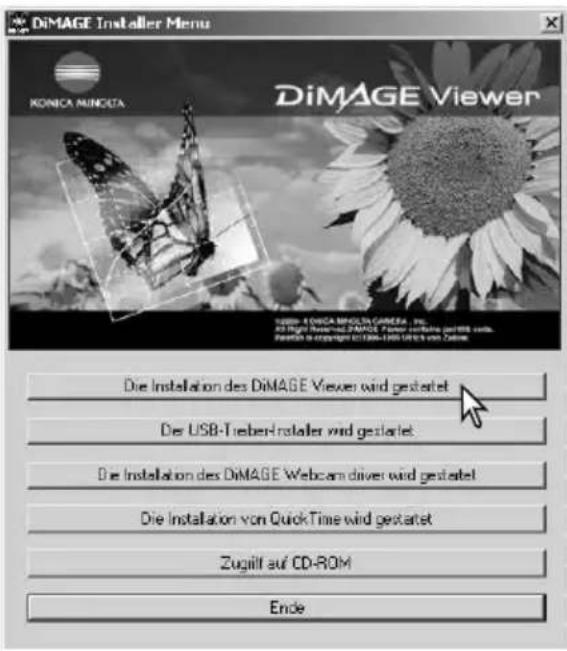
Legen Sie die „DiMAGE Software“ CD-ROM in das CD-ROM-Laufwerk ein. Nach kurzer Zeit erscheint das Fenster „DiMAGE Installer Menu“. Das Fenster kann je nach Kameramodell variieren.
Klicken Sie auf „Die Installation des DiMAGE Viewer wird gestartet“.
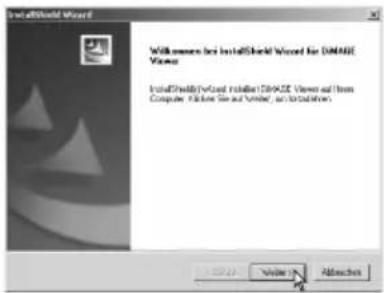
Das „Willkommen“-Fenster erscheint. Um fortzufahren klicken Sie auf „Weiter >“.
Das Fenster „Lizenzvereinbarung“ erscheint. Wenn Sie der Vereinbarung zustimmen, klicken Sie auf „Ja“.
Lesen Sie die Lizenzvereinbarung aufmerksam und vollständig durch. Wenn Sie die Lizenzvereinbarung nicht annehmen möchten, klicken Sie auf „Nein“. Die Installation wird daraufhin abgebrochen.
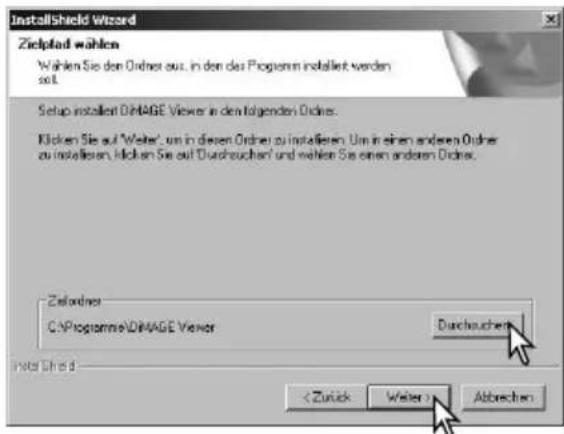
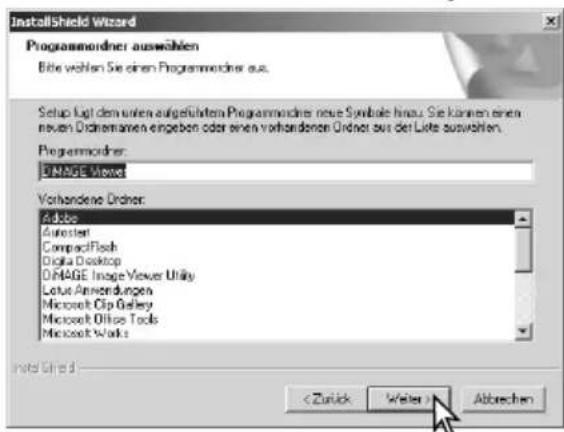
Zur Installation in das voreingestellte Verzeichnis F:\Programme\DiMAGE Viewer, klicken Sie auf „Weiter >“. Um die Software in ein anderes Verzeichnis zu installieren, klicken Sie auf „Durchsuchen...“ und wählen Sie ein anderes Zielverzeichnis aus. Klicken Sie anschließend auf „OK“.
INSTALLATION DER „DIMAGE VIEWER“-SOFTWARE – MACINTOSH
Schalten Sie den Macintosh ein. Wenn die Schreibtischoberfläche erscheint, legen Sie die „DiMAGE Software“-CD-ROM in das CD-ROM-Laufwerk. Das Fenster mit dem CD-Inhalt öffnet sich automatisch. Falls die CD nicht automatisch startet, doppelklicken Sie auf das CD-ROM-Symbol auf der Schreibtischoberfläche. flowchart
graph LR
    A["Utility"] --> B["for OS9"]
    B --> C["for OSX"]
    C --> D["Chinese"]
    C --> E["Espanol"]
    C --> F["Francais"]
    C --> G["Japanese"]
    D --> H["Deutsch"]
    E --> I["English"]
STARTEN DER SOFTWARE – WINDOWS
 Das Miniaturbildfenster der „DiMAGE Viewer“-Software öffnet sich. STARTEN DER SOFTWARE – MACINTOSH
Öffnen Sie den „DiMAGE Viewer“-Ordner. Doppelklicken Sie auf das Symbol „DiMAGE Viewer“. Das Hauptfenster der Software öffnet sich.  IMPORTIEREN UND BEARBEITEN DER BILDER
BILDER LADEN
 Bilder können direkt von der Kamera oder aus Ordnern, die auf Ihrem Computer gespeichert sind, geladen werden. Benutzen Sie die Ordnerübersicht, um die gewünschten Dateien auszuwählen. Informationen über die Ordnerstruktur der Kamera, sowie über deren Anschluss an den Computer entnehmen Sie bitte dem Kamerahandbuch. Klicken Sie auf (+), um einen Ordnerinhalt anzuzeigen. Klicken Sie auf (−), um einen Ordnerinhalt zu verbergen. Um die Bilder zu laden klicken Sie auf den gewünschten Ordner. Alle Bilder, Audio und Filmdateien dieses Ordners werden geladen.ERNEUERN DER MINIATURBILDANSICHT
Wenn die Ordnerstruktur der angezeigten Miniaturbilder verändert wird, z.B. durch entfernen der Kamera, können Sie die Ansicht erneuern. Wählen Sie „Aktualisieren“ im Ansicht-Menü der „DiMAGE Viewer“-Software. AUDIODATEIEN ÖFFNEN
Mit der Kamera hergestellte Sprachnotizen, Live-Aufzeichnungen und Tonaufnahmen, können mit der "DiMAGE Viewer"-Software abgespielt werden. Tonaufnahmemöglichkeiten sind im Kamerahandbuch aufgeführt. Nach der Auswahl der Voreinstellungen (siehe unten) können Sie durch Klicken auf das Noten-Symbol, oder durch Doppelklicken auf die gewünschte Audiodatei, die Aufnahme abspielen.   Wählen Sie „Voreinstellungen“ im Datei-Menü, um die „DiMAGE Viewer“-Software für die Verarbeitung von Audiodateien einzurichten. Das Voreinstellungsfenster erscheint. Klicken Sie auf „Ansicht“ neben der Textbox „Wiedergabeanwendung von WAV-Dateien“, um in die Dialogbox „Öffnen“ zu gelangen.  Wählen Sie eine Anwendung zum Abspielen der Audiodateien, z.B. QuickTime oder den Windows Media Player. Klicken Sie auf „Öffnen“; der Anwendungspfad wird im Voreinstellungsfenster angezeigt. Klicken Sie für die Fertigstellung des Vorgangs auf „OK“.ANZEIGEFORMAT ÄNDERN
Die Bilder eines Ordners können als Miniaturbilder, Symbole oder als Dateiliste angezeigt werden. Zur Auswahl Ihrer bevorzugten Ansichtsart klicken Sie bitte auf die entsprechenden Buttons.  natural_image
Three grayscale interface icons with grid and arrow symbols, no readable text or symbolsnatural_image
Three computer control panels with icons and a cursor pointer (no text or symbols)natural_image
Three gray square icons with grid and arrow symbols, no readable text or labelsMINIATURBILDGRÖSSE ÄNDERN
Es stehen die vier Miniaturbildgrößen „Groß“, „Mittel“, „Klein“ und „Aufnahmedaten“ zur Auswahl. Um die Größe einzustellen, wählen Sie im Ansicht-Menü „Miniaturbild Voreinstellungen“ und klicken Sie auf die gewünschte Größe, die zur Auswahl steht.   Informationen über das Hinzufügen und Bearbeiten eines Bildtitels finden Sie auf S. 25.BILDDATEIEN SORTIEREN
Sie können Bilddateien in auf- oder absteigender Reihenfolge nach Name, Datum Dateiendung oder Bildtitel sortieren. Die Sortierung funktioniert in allen Anzeigeformaten der Dateien (S. 16). Wählen Sie die Sortierart über den Menüpunkt „Sortieren“, oder über das „Sortieren nach“-Listenfeld in der Werkzeugleiste. „Reihenfolge ändern“-Button  Die auf- oder absteigende Reihenfolge der sortierten Bilder kann sowohl über den Menüpunkt „Sortieren“ als auch über den „Reihenfolge ändern“-Button eingestellt werden.MINIATURBILDER AUSWÄHLEN
Klicken Sie auf den Rahmen des Miniaturbildes oder das Dateisymbol, um ein einzelnes Bild auszuwählen. Um mehrere Bilder auszuwählen, drücken Sie die Steuertaste (Windows) bzw. die Befehlstaste (Macintosh), halten Sie sie gedrückt und klicken dann auf jedes gewünschte Bild; die ausgewählten Bilder werden schwarz umrahmt. Um die Auswahl eines Bildes rückgängig zu machen, klicken Sie abermals auf das Miniaturbild oder das Dateisymbol, während Sie die Steuertaste (Windows) bzw. die Befehlstaste (Macintosh) gedrückt halten. Um eine aufeinander folgende Reihe von Bildern auszuwählen, klicken Sie bei gedrückter Umschalttaste auf das erste und dann auf das letzte Bild der Reihe. Um alle Bilder auf einmal auszuwählen, drücken Sie bei gedrückter Steuertaste (Windows) bzw. Befehlstaste (Macintosh) die Taste „A“ auf der Tastatur. UMBENENNEN EINZELNER DATEIEN
In allen Anzeigeformaten (S. 16) der Dateien können einzelne Dateinamen geändert werden. Bei der Umbenennung muß die Dateiendung bestehen bleiben. Klicken Sie auf das Miniaturbild, Symbol oder den Dateinamen, um das Bild auszuwählen. Klicken Sie auf den Dateinamen, um den Cursor zu aktivieren, oder wählen Sie „Umbenennen“ im Bearbeiten-Menü. Den neuen Namen geben Sie über die Tastatur ein. natural_image
Black-and-white close-up photo of a camellia flower (no text or symbols on the flower itself)UMBENENNEN MEHRERER DATEIEN
In allen Anzeigeformaten (S. 16) der Dateien können mehrere Dateinamen geändert werden. Klicken Sie auf den Rand des Miniaturbildes oder das Dateisymbol, um eine bestimmte Datei auszuwählen (S. 18). Wählen Sie im Werkzeuge-Menü „Alle umbenennen“. Das Fenster „Alle umbenennen“ erscheint.  Geben Sieden neuen Namen, mit bis zu 10 Zeichen, im Fenster „Alle umbenennen“ unter „Dateiname“ ein, und geben Sie die erste Bildnummer für eine fortlaufende Serie mit bis zu fünf Ziffern unter „Erste fortlaufende Dateinummer“ ein. Klicken Sie auf „OK“, um alle markierten Bilder umzubenennen. ORDNER ANLEGEN
 Sie können für die Bilder eigene Ordner anlegen. Klicken Sie auf die Stelle, an der Sie einen Ordner anlegen möchten. In diesem Beispiel wird ein Ordner unter „Photoaufnahmen“ angelegt. Klicken Sie in der Menüleiste auf den „Neuer Ordner“-Button oder wählen Sie im Datei-Menü „Neuer Ordner“. Der Ordner wird im ausgewählten Ziel angelegt. Über die Tastatur können Sie einen Ordnernamen eingeben. BILDER IN ANDERE ORDNER VERSCHIEBEN
 Mehrere Bilder können in andere Ordner verschoben werden. Klicken Sie auf den Rand des Miniaturbildes oder das Datei-symbol, um eine bestimmte Datei auszuwählen. \- Um mehrere Bilder zum Verschieben auszuwählen drücken Sie die Steuertaste (Windows) oder Befehlstaste (Macintosh) und klicken dabei auf die gewünschten Bilder; ausgewählte Bilder erscheinen schwarz umrandet. Um ein Bild wieder abzuwählen drücken Sie erneut die Steuertaste (Windows) oder Befehlstaste (Macintosh) und klicken dabei auf die gewünschten Bilder. Um eine Reihe von Bildern auszuwählen klicken Sie unter Halten der Umschalttaste auf Anfangs und Endbild. Um alle Bilder auszuwählen drücken Sie die Steuertaste (Windows) oder Befehlstaste (Macintosh) sowie „A“ auf der Tastatur. Klicken Sie auf den „In Ordner verschieben“-Button in der Werkzeugleiste oder wählen Sie „In Ordner verschieben“ im Bearbeiten-Menü. Das Fenster „In Ordner verschieben“ öffnet sich. Im Fenster „In Ordner verschieben“ wählen Sie bitte Ihren Zielordner aus. Klicken Sie auf „Wählen“, um die Bilder zu verschieben. An Bilder angehängte Audiodateien (.wav) oder Miniaturbilder (.thm) werden ebenfalls kopiert. Sie können einen neuen Ordner anlegen, indem Sie auf den Zielort für den Ordner klicken und dann auf den Button „Neuer Ordner“ klicken. Der neu in der Ordnerübersicht erscheinende Ordner kann benannt werden. „Neuer Ordner“-Button BILDER IN ANDERE ORDNER KOPIEREN
 Mehrere Bilder können in andere Ordner kopiert werden. Klicken Sie auf den Rand des Miniaturbildes oder das Dateisymbol, um eine bestimmte Datei auszuwählen. \- Um mehrere Bilder zum Kopieren auszuwählen drücken Sie die Steuertaste (Windows) oder Befehlstaste (Macintosh) und klicken dabei auf die gewünschten Bilder; ausgewählte Bilder erscheinen schwarz umrandet. Um ein Bild wieder abzuwählen drücken Sie erneut die Steuertaste (Windows) oder Befehlstaste (Macintosh) und klicken dabei auf die gewünschten Bilder. Um eine Reihe von Bildern auszuwählen klicken Sie unter Halten der Umschalttaste auf Anfangs und Endbild. Um alle Bilder auszuwählen drücken Sie die SteSteuertasteindows) oder Befehlstaste (Macintosh) sowie „A“ auf der Tastatur. Klicken Sie auf den „In Ordner kopieren“-Button in der Werkzeugleiste oder wählen Sie „In Ordner kopieren“ im Bearbeiten-Menü. Das Fenster „In Ordner kopieren“ öffnet sich. Im Fenster „In Ordner kopieren“ wählen Sie bitte Ihren Zielordner aus. Klicken Sie auf „Wählen“, um die Bilder zu kopieren. An Bilder angehängte Audiodateien (.wav) oder Miniaturbilder (.thm) werden ebenfalls kopiert. Sie können einen neuen Ordner anlegen, indem Sie auf den Zielort für den Ordner klicken und dann auf den Button „Neuer Ordner“ klicken. Der neu in der Ordnerübersicht erscheinende Ordner kann benannt werden. AUSSCHNEIDEN, KOPIEREN, EINSETZEN UND LÖSCHEN – WINDOWS
Per Werkzeugleiste oder Bearbeiten-Menü können Sie Ordner, Einzelbilder oder mehrerer Bilder ausschneiden, kopieren, einsetzen, und löschen. Angehängte Audiodateien und Miniaturbilder zu Dateien werden mit bearbeitet. Mit der Entfernen-Taste auf der Tastatur können Sie ebenfalls Bilder und Ordner löschen.   Ausschneiden Kopieren Einfügen Löschen    Wählen Sie gewünschte Ordner oder Bilder aus. Klicken Sie auf den Ausschneiden-Button. Beim Ausschneiden verändert sich die Anzeige so lange nicht, bis Sie auf den Einfügen-Button klicken. Klicken Sie auf das Ziel für den Ordner bzw. die Bilder und fügen Sie diese durch Klicken auf den Einfügen-Button ein. Beim Löschen von Bildern bzw. Ordnern erscheint ein Bestätigungsdialog. Mit „Ja“ bestätigen Sie den Befehl zum Löschen, die ausgewählten Dateien werden gelöscht. Mit „Nein“ brechen Sie den Löschvorgang ab, die Dateien bleiben bestehen. AUSSCHNEIDEN, KOPIEREN, EINSETZEN UND LÖSCHEN – MACINTOSH
Im Bearbeiten-Menü befinden sich die Funktionen Ausschneiden, Kopieren und Einsetzen. Sie sind verwendbar für die Namensbearbeitung von Dateien und Ordnern, nicht aber für das Ausschneiden, Kopieren und Einsetzen von Dateien und Ordnern. Durch Klicken auf den Löschen-Button in der Werkzeugleiste oder durch Drücken der Befehlstaste und der Entfernen-Taste werden Dateien und Ordner gelöscht. Mit „Ja“ bestätigen Sie den Befehl zum Löschen, die ausgewählten Dateien werden gelöscht. Mit „Nein“ brechen Sie den Löschvorgang ab, die Dateien bleiben bestehen.ANZEIGEN UND SICHERN VON BILDINFORMATIONEN
 Wählen Sie ein Miniaturbild aus und klicken Sie auf den Bildinformation-Button. Wenn Sie mehrere Bilder ausgewählt haben, wird für jedes Bild ein Fenster angezeigt. Zum Schließen des Fensters klicken Sie in die rechte obere Ecke des Fensters. Die im Fenster angezeigte Information kann bei verschiedenen Kameramodellen variieren. Die Bilddatei beinhaltet in einem „Exif-Tag“ die Aufnahmedaten. Wird ein Bild in einem Bildbearbeitungsprogramm, welches „Exif-Tags“ nicht unterstützt (z.B. ältere Adobe Photoshop Versionen) geöffnet und anschließend gespeichert, wird der „Exif-Tag“ gelöscht und die Bildinformationen werden überschrieben. Wenn Sie andere Software als die „DiMAGE Viewer“-Software benutzen wollen, ist es besser mit einer Kopie der Bilddatei zu arbeiten, wenn Sie die Bildinformationen erhalten wollen.  Bildinformationen können als gesonderte Dateien gespeichert werden. Markieren Sie ein oder mehrere Miniaturbilder und wählen Sie im Datei-Menü „Bildinformationen speichern“. Die „Datei speichern unter“-Dialogbox öffnet sich. Die gespeicherten Bildinformationen können mit Tabellenkalkulationsprogrammen wie z.B. Microsoft Excel oder Textverarbeitungsprogrammen wie z.B. Simple Text geöffnet werden.BILDINFORMATION – EINSTELLUNGEN
Die Exif-Informationen im Fenster „Bildinformation Einstellungen“ können bearbeitet werden. Wählen Sie im Datei-Menü „Bildinformation Einstellungen“. Das Bearbeitungsfenster öffnet sich. Klicken Sie auf die Kategorie, welche angezeigt oder ausgeblendet werden soll. Klicken Sie dann auf den Hinzufügen- bzw. Entfernen-Button. >>: der Anzeigeliste zuordnen <<: der Verbergeliste zuordnen Die „Alle zeigen“ und „Alle verbergen“-Buttons lassen alle Exif-Informationen im Bildinformationsfenster erscheinen, oder verbergen alle Exif-Informationen. Klicken Sie auf „OK“, um die Einstellungen zu speichern.BILDTITEL BEARBEITEN
Kameras wie z.B. die DiMAGE A1 können Text zu den Exif-Daten eines Bildes hinzufügen. Dieser wird im Bildtitel in der Bildinformationsanzeige angezeigt. Bilder ab der Exif 2.1Version können einen editierbaren Bildtitel haben. Wählen Sie ein oder mehrere Bilder aus, deren Bildtitel Sie bearbeiten möchten. Wählen Sie „Bildtitel bearbeiten“ im Werkzeug-Menü, um das Fenster zur Bearbeitung zu öffnen. Geben Sie einen Text ein und klicken Sie auf „Speichern“, um den Vorgang zu beenden.  GRUNDLEGENDE BILDBEARBEITUNG
BILDKORREKTUR-FENSTER
Im Bildkorrektur-Fenster befinden sich die Werkzeuge zur Bildbearbeitung. Es können Korrekturen an Farbe, Kontrast, Helligkeit und Sättigung vorgenommen werden. Dieses Kapitel enthält Details über die grundlegenden Werkzeuge zur Bildbearbeitung mit der „DiMAGE Viewer“-Software. Die Beschreibungen der weiterführenden Werkzeuge finden Sie auf den Seiten 46 bis 73.  Sie können die Werkzeugleiste, den Schnappschuss-Anzeigebereich, die Statusleiste, die Bild-informationsanzeige, und die RGB-Histogamm-Anzeige ein- und ausblenden. Aktivieren oder deaktivieren Sie hierzu die entsprechenden Menüpunkte im Ansicht-Menü.  Werkzeugleisten BILDER IM FENSTER „BILDKORREKTUR“ ANZEIGEN
 Aus der Miniaturbildansicht können Sie Bilder direkt in das Fenster „Bildkorrektur“ laden. Doppelklicken Sie auf ein Miniaturbild oder Symbol, wird das Bild im Fenster „Bildkorrektur“ angezeigt Um in die Miniaturbildansicht zurückzukehren, klicken Sie auf den Miniaturbildansicht-Button.  Die Bilddateinummern-Anzeige zeigt die Bildnummer und die Gesamtanzahl der Bilder an, die in der „DiMAGE Viewer“-Software geladen sind. Durch Klicken auf die Pfeile an der Seite der Bildnummern-Anzeige wird das vorherige bzw. nächste Miniaturbild geladen. DREHEN UND SPIEGELN VON BILDERN
 Die Ausrichtung der angezeigten Bilder können Sie über die Drehen- und Spiegeln-Button in der Werkzeugleiste oder über das Werkzeug-Menü steuern. Alle Änderungen der Bilder, werden auf die Miniaturbildern übernommen. natural_image
Top-down view of a mechanical component with a highlighted section showing a curved arrow (no text or symbols visible)natural_image
Black-and-white photo of a small, round, animal-shaped object with pipes and a stick, standing on grassy ground (no visible text or symbols)natural_image
Black-and-white photo of a metallic mechanical component with a close-up inset showing a pixelated graphic (no readable text or symbols)natural_image
Outdoor scene featuring a metallic bull statue on grass, with a directional control symbol and a crosshatch in the corner (no readable text or symbols)natural_image
Black-and-white photo of a futuristic spacecraft or spacecraft with a large helmet and a flag-like symbol above it (no readable text or symbols)BILDANZEIGEOPTIONEN
Vollbildansicht
 Normalerweise wird ein Bild entsprechend seiner Größe und Auflösung angezeigt. Wenn das Bild für den Anzeigebereich zu groß ist, klicken Sie auf den Vollbild-Button. Das Bild wird auf Hauptfenstergröße vergrößert bzw. verkleinert. Nochmaliges Anklicken des Buttons zeigt das Bild wieder in seiner ursprünglichen Größe an. In der Vollbildanzeige können das Verschiebehandwerkzeug und das Zoomwerkzeug nicht benutzt werden. Größenänderung des Hauptfensters
Die Größe des Hauptfensters kann neu bestimmt werden, indem die untere, rechte Ecke angeklickt und dann gezogen wird. Wenn die Vollbildansicht aktiv ist, passt sich das angezeigte Bild automatisch dem Anzeigebereich an.Das Verschiebehandwerkzeug
 Mit dem Verschiebehandwerkzeug können Sie Bilder, die größer als der Anzeigebereich sind, bewegen. Klicken Sie auf den Verschiebehand- Button oder wählen Sie im Ansicht-Menü unter „Cursor“ das Verschiebehandwerkzeug. Zum Bewegen des Bildes klicken Sie in den Anzeigebereich. natural_image
Close-up of a flower with visible petals and stamens, no text or symbols presentDas Zoomwerkzeug
 Die Anzeigegröße des Bildes kann verändert werden. Klicken Sie auf den Zoom-Button oder wählen Sie im Ansicht-Menü unter „Cursor“ das Zoomwerkzeug. Zum Vergrößern klicken Sie auf das Bild. Zum Verkleinern drücken Sie die Umschalttaste (Windows) oder Alt-Taste (Macintosh) und klicken auf das Bild. Wenn das Bild die größte oder kleinste mögliche Größe erreicht hat, wird der Zoom-Cursor leer angezeigt. natural_image
Close-up of flower anatomy with magnified insets showing + and - symbols (no text or labels)Menüoptionen
Die Zoomfunktion im Ansicht-Menü stellt die Bildanzeigegröße ein. Ebenso wie durch das Zoomwerkzeug und die Funktion „Vollbildansicht“ kann das Bild auch über das Menü in seiner momentanen bzw. einer voreingestellten Größe angezeigt werden. Sie können die Werkzeugleiste, den Schnappschuss-Anzeigebereich, die Statusleiste, die Bildinformationsanzeige, und die RGB-Histogamm-Anzeige ein- und ausblenden. Aktivieren oder deaktivieren Sie hierzu die entsprechenden Menüpunkte im Ansicht-Menü. KORREKTUR MIT VARIATIONEN
Mit dem Variationen-Fenster erhalten Sie die Möglichkeit, intuitiv Farbbalance, Helligkeit, Kontrast sowie die Sättigung eines Bildes zu verändern, indem Sie Variationen Ihres Bildes vergleichen. Diese Methode ist gerade für Neueinsteiger ein einfaches und effektives Mittel zur Bildkorrektur.  Klicken Sie auf den Variationen-Button oder wählen Sie im Korrekturpaletten-Menü unter „Bildkorrektur“ den Punkt „Variationen“. Das Variationen-Fenster wird angezeigt.  Sie können im Variationen-Listenfeld über den kleinen Pfeil „Farbbalance, Helligkeit und Kontrast oder Sättigung“ als Variationenart auswählen. Jedes Variationen-Fenster zeigt in der Mitte das aktuelle Bild und daneben die korrigierten Beispielbilder.   Klicken Sie auf das beste Bild unter den sechs Korrekturvorschlägen. Das ausgewählte Bild wird die neue Mitte, die durch sechs neue Bilder umgeben wird, die wiederum durch den gewählten Korrekturwert korrigiert sind. Diese Prozedur kann wiederholt werden, bis die gewünschte Korrektur erreicht ist. Sie können die Veränderungen rückgängig machen, indem Sie auf den Zurücksetzen-Button klicken.  Die Stärke der Korrektur kann verändert werden. Verschieben Sie den Korrekturstärkeregler oder tragen Sie einen Wert in die Korrekturstärketextbox ein. Die Grundeinstellung ist 10. Die Korrekturstärke kann zwischen 1 und 20 eingestellt werden.  Wenn Sie das Kontrollkästchen „Begrenzung anzeigen“ aktiviert haben, werden die Vorschaubilder, die die Begrenzung des Farbraumes über- oder unterschreiten (Werte über 255 oder unter 0), invers dargestellt. Wenn z.B. der blaue Bereich des Bildes die Grenzwerte übersteigt, wird die Begrenzung mit der Komplementärfarbe Gelb angezeigt.  Klicken Sie auf den Schließen-Button, um das Fenster zu schließen und die Bild-korrekturen anzuwenden.HELLIGKEITS-, KONTRAST- UND FARBBALANCEKORREKTUREN
 Klicken Sie auf den „Helligkeit/Kontrast-/Farbbalance“-Button oder wählen Sie im Korrekturpaletten-Menü unter Bildkorrektur „Helligkeit, Kontrast und Farbbalance“. Das Fenster „Helligkeit/Kontrast-/Farbbalance“ wird angezeigt.   Zum Korrigieren des Bildes ziehen Sie die Helligkeits-, Kontrast- oder Farbregler auf den gewünschten Korrekturwert, oder tragen Sie diesen in die entsprechende Textbox ein. Ein hoher Wert, der durch Eintrag oder Verschieben der Regler nach Rechts entsteht, intensiviert Helligkeit, Kontrast oder Farbe. Die erfolgte Korrektur wird sofort im Vorschaubild und im Diagramm dargestellt. Die horizontale Achse zeigt die Werte des Originalbildes an, die vertikale Achse die neu eingestellten Werte. Sie können die Veränderungen rückgängig machen, indem Sie auf den Zurücksetzen-Button klicken. Wenn Sie auf den Button „Automatische Einstellung“ klicken, werden Helligkeit und Kontrast automatisch so eingestellt, dass das Bild eine ausgewogene Balance aufweist, ohne die Farbwerte zu beeinflussen. Sie können die Veränderungen rückgängig machen, indem Sie auf den Zurücksetzen-Button klicken. Ist dieses Bild zu hell? Die Einstellung von Helligkeit und Kontrast kann schwierig sein. Das obere Bild sieht zu hell aus, speziell die Berge im Hintergrund. Das Bild einfach durch eine Reduktion der Helligkeit dunkler zu machen, lässt das Bild flau erscheinen – der Schnee und der Himmel sind grau und das Bild enthält kein tiefes Schwarz. Durch eine anschließende Erhöhung des Kontrastes wird der Schnee erhellt, während die dunkleren Bäume herausgehoben werden. Der erhöhte Kontrast betont Bilddetails und vermittelt ausserdem einen besseren Schärfeeindruck. natural_image
Three-panel black-and-white aerial photo of snow-covered mountain ranges with forested slopes (no text or symbols visible)EINE EINFÜHRUNG IN DIE FARBENLEHRE
In der Fotografie sind Rot, Grün und Blau die Primärfarben. Die Sekundärfarben Cyan, Magenta und Gelb werden durch Kombinieren der Primärfarben gebildet: Cyan = Blau + Grün, Magenta = Blau + Rot und Gelb = Rot + Grün. Die Primär- und Sekundärfarben werden in komplementären Paaren gruppiert: Rot und Cyan, Grün und Magenta und Blau und Gelb. Die komplementären Farben zu kennen ist bei der Beurteilung von Farben sehr wichtig. Wenn das Bild einen spezifischen Farbstich hat, kann entweder die Farbe subtrahiert oder seine komplementäre Farbe hinzugefügt werden, um ein natürlich erscheinendes Bild zu erzeugen. Ist das Bild z.B. zu rot, reduzieren Sie den Rotanteil; wenn das Bild zu gelb erscheint, reduzieren Sie den Blauanteil.  Das Hinzufügen oder das Subtrahieren gleicher Anteile von Rot, Grün und Blau hat keinen Effekt auf die Farbbalance jedoch kann es die gesamte Bildhelligkeit und den Kontrast ändern. Normalerweise sind nicht mehr als zwei Farbkanäle erforderlich, um ein Bild in seine Farbbalance zu bringen. Die Bewertung von Farben ist eine Fähigkeit, die sich mit der Praxis entwickelt. Während das menschliche Auge extrem empfindlich ist, wenn es vergleichbare Urteile bilden soll, so reicht es nicht aus, wenn es absolute Werte von einer Farbe zu beurteilen gilt. Am Anfang kann es sehr schwierig sein, zwischen Blau und Cyan oder Rot und Magenta zu unterscheiden. Jedoch verbessert die Justage des falschen Farbkanals nie ein Bild; Blau von einem Bild zu subtrahieren, das zu cyan ist, wird dem Bild einen grünen Farbstich geben.ORIGINAL UND KORRIGIERTES BILD VERGLEICHEN
 Durch Klicken des Vergleichsanzeige-Buttons teilt sich die Ansicht. Das Originalbild befindet sich links, das korrigierte Bild befindet sich rechts. Durch erneutes Klicken auf den Vergleichsanzeige-Button wird nur das korrigierte Bild angezeigt.  Originalbild Korrigiertes Bild Ihr Vorgehen mit dem Zoomwerkzeug, Verschiebehandwerkzeug, oder der Scrollleiste wird von beiden Bildern gleichermaßen angezeigt. Durch Klicken auf den Vollbild-Button werden beide Bilder auf Hauptfenstergröße vergrößert.KORREKTUR WIDERRUFEN/WIEDERHERSTELLEN
  Klicken Sie auf den Rückgängig-Button. Der letzte Korrekturschritt wird rückgängig gemacht. Durch mehrmaliges Klicken auf den Rückgängig-Button wird jeder weitere Korrekturschritt, bis zum Ende der Speicherkapazität Ihres Computers, rückgängig gemacht.  Klicken Sie auf den Wiederherstellen-Button, um rückgängig gemachte Korrekturen wieder herzustellen.  Klicken Sie auf den „Alles Zurücksetzen“-Button. Damit werden alle Korrekturen rückgängig gemacht.VERARBEITUNG VON TEXTAUFNAHMEN UND STRICHGRAFIK
Sie können bei Aufnahmen von schwarzem Text oder Strichgrafiken auf weißem Hintergrund die Detailschärfe optimieren und unregelmäßige Beleuchtung korrigieren. Nur  Bilder mit Bildgrößen zwischen 240 und 3072 Pixeln (horizontal bzw. vertikal) können so behandelt werden. Wählen Sie hierzu im Zusatzmodul-Menü „Verarbeitung von Textaufnahmen“. Um die Bearbeitung rückgängig zu machen, wählen Sie den Menüpunkt „Verarbeitung von Textaufnahmen“ noch einmal an.DATEN EINBELICHTEN
Sie können das Datum und die Uhrzeit der Aufnahme sowie den Dateinamen und den Bildtitel in das Bild einbelichten. Informationen über die Bearbeitung eines Bildtitels finden Sie auf S. 25. Wählen Sie "Einbelichtungseinstellung" im Werkzeuge-Menü, um die Einstellungs-Dialogbox zu öffnen.   Wählen Sie die Informationen, die Sie in das Bild einbelichten möchten, durch klicken in das entsprechende Kontrollkästchen aus. Klicken Sie den entsprechenden Button, um die gewünschte Ecke des Bildes auszuwählen, in der die einbelichteten Daten erscheinen sollen. Wenn das Kontrollkästchen „Innerhalb des Auswahlrahmens“ markiert ist, werden die Daten in dem Auswahlrahmen an einer von Ihnen gewählten Position angezeigt. Weitere Informationen über den Auswahlrahmen finden Sie auf S. 64. Schriftart, -stil und -größe können ausgewählt werden. Klicken Sie einfach auf den Button „Schrifteinstellung“, um die Dialogbox „Schriftart“ zu öffnen. Der Vorschaubereich zeigt die Einstellungen an. Sie können das „Skript“ aus dem Listenfeld unten im Fenster auswählen. “Schriftarten“ und „Skript“ variieren von Computer zu Computer.   Die Schriftfarbe kann geändert werden. Klicken Sie auf den Button „Schriftfarbe“, um die Farbdialogbox zu öffnen. Es stehen 48 voreingestellte Farben zur Verfügung. Klicken auf eine Farbe, um diese auszuwählen. Es können auch benutzerdefinierte Farben eingestellt werden; klicken Sie auf „Farben definieren“. Sie können entweder Werte in die entsprechenden Textboxen eintragen oder die Farbe durch Klicken auf das Farbwert/Sättigungs- und Helligkeitsfeld einstellen. Klicken Sie auf „Farbe hinzufügen“; sie erscheint unter „Benutzerdefinierte Farben“. Klicken Sie auf das Farbfeld mit der eingestellten Farbe und klicken Sie „OK“. Klicken Sie auf „OK“ in der „Dateneinbelichtung“-Dialogbox, um den Vorgang fertigzustellen. Wählen Sie „Daten einbelichten“ im Werkzeug-Menü oder klicken Sie den „Dateneinbelichtung“-Button, um die Einstellungen zu übernehmen.   natural_image
Black and white close-up of a rose on textured ground, no visible text or symbolsSPEICHERN VON BILDERN
BILDGRÖSSE ÄNDERN UND SICHERN
 Um die Bildgröße des angezeigten Bildes zu ändern, klicken Sie auf den „Bildgröße ändern“-Button. Das Dateigröße-Fenster öffnet sich. Geben Sie einen neuen Wert für Breite oder Höhe in Pixeln ein. Zur Erhaltung des Seitenverhältnisses wird der Wert von Breite oder Höhe an Ihre jeweilige Eingabe angepasst. Die Bildgröße kann maximal 5120 X 3840 Pixel betragen. Wählen Sie die bilineare oder bikubische Interpolation (Neuberechnung) aus. Klicken Sie auf „OK“. Die Bildgröße wird beim Speichern geändert. SPEICHERN EINES BILDES
Klicken Sie auf den Speichern-Button oder wählen Sie im Datei-Menü „Speichern“ aus. Das Bild wird an seinem Ursprungsort gespeichert, das alte Bild wird hierbei überschrieben. Wenn Sie ein JPEG Bild speichern, öffnet sich die Dialogbox „Speichern unter“. Hier können Sie den Zielort und die Kompression, wie auf der folgenden Seite beschrieben, eingeben. BILDNAMEN ODER BILDFORMAT ÄNDERN
Um Bilder unter einem neuen Namen, oder in einem neuen Dateiformat zu speichern wählen Sie im Datei-Menü „Speichern unter...“. Die Dialogbox „Datei speichern unter“ öffnet sich. Legen Sie den Speicherort der Datei fest. Geben sie den Dateinamen ohne Dateianhang (Dateityp) an (z.B. ohne „jpg“). Wählen Sie das gewünschte Dateiformat aus dem Listenfeld aus. Die Datei muß nicht in ihrem ursprünglichen Format gesichert werden. Wenn Sie JPEG wählen, legen Sie die Kompressionsrate fest. Diese kann mit dem Kompressions-Regler eingestellt werden. Je höher die Kompressionsrate, um so kleiner die Dateigröße und um so niedriger die Bildqualität.  Klicken Sie auf den Speichern-Button, um das Bild zu speichern.Position
Sie können das Bild im Druckbereich positionieren, indem Sie auf die entsprechende Optionsschaltfläche klicken, die Veränderung wir sofort angezeigt.Größe
Wenn Sie auf die Optionsschaltfläche „Auflösung“ klicken, aktivieren Sie die Textboxen, in die Sie die Bildauflösung, und die Größe des Bildes eingeben können, die jeweiligen Werte passen sich der ersten Eingabe an. Als Maßeinheit kann Millimeter oder Inch festgelegt werden. Mit „Anwenden“ werden die Einstellungen bestätigt. Das Bild kann bei einer zu hoch gewählten Größe über den Druckbereich hinausragen und würde beim Druck angeschnitten. Um das Bild an den Druckbereich anzupassen klicken Sie auf die Optionsschaltfläche „An Seite anpassen“. Die Größe kann in ganzzahligen Prozenten zwischen 1% and 100% angegeben werden. Bei jedem Klicken auf „Anwenden“ wird die Vorschau aktualisiert.Vorschaubereich
Der Vorschaubereich zeigt die aktuelle Druckansicht der eingestellten Werte an. Um die Änderungen der Größen anzuzeigen klicken Sie auf „Anwenden“.Eigenschaften Drucker
Führt zur Dialogbox „Druckereinstellung“ (Windows) bzw. zur Dialogbox „Papierformat“ (Mac OS).Schließen
Schließt das Drucken-Fenster, ohne zu drucken.ERSTELLEN EINES INDEXPRINTS
Sie können mehrere Bilder in einem Indexprint zusammenfassen. Wählen Sie die Bilder der Miniaturbild-Ansicht aus und wählen Sie dann „Index erstellen“ im Werkzeug-Menü.   Sie können das Layout des Indexprints wie folgt auswählen; alle Änderungen werden in der Bildvorschau angezeigt: Zeile x Spalte - ordnet die Bilder in einer angegeben Anzahl von Zeile und Spalten an. Größe - erstellt den Indexprint in einer angegebenen Größe. Je größer die Zahl der Pixel, desto höher ist die Auflösung und desto größer ist die Datei. Miniaturbildrahmen - fügt jedem Bild einen schwarzen Rahmen hinzu. Der Rahmen kann dazu dienen, den Rand von Bildern zu verdeutlichen, die am Rand sehr hell sind, z.B. durch einen bewölkten Himmel. Ordner-Seitennummer - erstellt den Indexprint mit Ordnernamen und Speicherposition der Bilder sowie der Seitenzahl und der Gesamtzahl der Seiten. Beschriftung - erstellt den Indexprint mit Dateiname sowie Aufnahmedatum und -zeit unter jedem Bild. Titel - fügt dem Indexprint einen Titel oben auf jeder Seite hinzu.  Schriftart, -stil und -größe können für die Optionen „Ordner-Seitennummer“, „Beschriftung“ und „Titel“ eingestellt werden. Klicken Sie einfach auf den Button „Schrifteinstellung“, um die Dialogbox „Schriftart“ zu öffnen. Der Vorschaubereich zeigt die Einstellungen an. Sie können das „Skript“ aus dem Listenfeld unten im Fenster auswählen. Schriftarten und „Skript“ variieren von Computer zu Computer. Geben Sie den Titel des Indexprints in der Dialogbox ein. Klicken Sie auf „OK”; der Titel erscheint sowohl im Titelfeld als auch oben in der Bildvorschau.WEITERE MÖGLICHKEITEN DER BILDBEARBEITUNG
Dieser Abschnitt behandelt die erweiterten Bildbearbeitungsfunktionen der „DiMAGE Viewer“-Software. Korrekturen von Farbe, Kontrast, Helligkeit und Sättigung, sowie das Speichern und Laden von Korrekturjobs werden hier erklärt. Den Abschnitt über die grundlegende Bildbearbeitung auf den Seiten 26 bis 39 sollten Sie gelesen haben bevor Sie weiterlesen.  Die RGB-Werte-Anzeige zeigt die Farbwerte für einen beliebigen Punkt des Bildes. Die ersten Werte beziehen sich auf das Originalbild ohne Berücksichtigung eventueller Korrekturen, gefolgt von den aktuellen Werten. Sie müssen lediglich den Mauszeiger auf das Bild bewegen um die RGB-Werte dieses Punktes anzuzeigen. Durch Drücken der Umschalttaste (Windows) bzw. Befehlstaste (Macintosh) werden die CMY-Werte angezeigt.DAS GRADATIONSKURVEN/TONWERTKORREKTUR-FENSTER
Klicken Sie auf den Gradationskurven/Tonwertkorrektur-Button, um das Fenster zu öffnen. VERWENDUNG DER GRADATIONSKURVE
 Klicken Sie auf den Pfeil neben dem Farbkanal-Listenfeld, um einen Farbkanal auszuwählen. Um Veränderungen der Farbbalance des Bildes vorzunehmen, wählen Sie den entsprechenden Farbkanal. Um den Kontrast oder die Helligkeit des Bildes einzustellen, ohne dabei die Farbe zu beeinträchtigen, wählen Sie RGB. Die Gradationskurven können mit Tastenkürzeln angezeigt werden. Halten Sie die Steuerungstaste (Windows) bzw. die Befehlstaste (Macintosh) gedrückt und drücken gleichzeitig die „1“, um den roten Kanal anzuzeigen, die „2“, um den grünen Kanal anzuzeigen bzw. die „3“, um den blauen Kanal anzuzeigen oder die „0“ (Null), um alle 3 Kanäle anzuzeigen.  Wählen Sie durch Klicken die Gradationskurve. Bewegen Sie die Kurve, indem Sie den Kurser dabei gedrückt halten. Jedes Mal, wenn Sie auf die Kurve klicken, wird eine Marke gesetzt. Die Marken können durch Anklicken und Ziehen verschoben werden. Der Eingabe- und Ausgabewerte der Maustaste wird so angezeigt, wie diese bewegt wird. Der Eingabewert (Horizontalachse) bezieht sich auf das Originalbild und der Ausgabewert (Vertikalachse) bezieht sich auf die Änderungen im Bild. Jede Korrektur der Gradationskurve wird im Bild angezeigt. Wenn Sie den Mauszeiger auf das angezeigte Bild bewegen, wird die Grau- oder Farbstufe dieses Punktes auf der Gradationskurve durch einen weißen Kreis angezeigt. Der Zurücksetzen-Button widerruft alle Korrekturen in allen Kanälen.FREIHANDZEICHNEN EINER GRADATIONSKURVE
Klicken Sie auf den Freihandwerkzeug-Button (1). Der Mauszeiger verwandelt sich in einen Stift, wenn Sie ihn in das Gradationskurven/Tonwertkorrektur-Fenster bewegen. Halten Sie die linke Maustaste gedrückt, während Sie die Gradationskurve zeichnen. Mit dem Freihandwerkzeug sind extreme Veränderungen des Bildes möglich. Um eine Kurve zu glätten, klicken Sie auf den „Gradationskurve glätten“-Button (2). Marken werden automatisch auf die Kurve gesetzt und können mit der Maus eingestellt werden. Bei stark gekrümmten Freihandkurven kann das Klicken auf den „Gradationskurve glätten“-Button die Kurve stark verändern. Klicken Sie auf den Rückgängig-Button, um die Änderungen zu widerrufen.  KURZANLEITUNG ZUR GRADATIONSKURVENKORREKTUR
line
| Region | X | Y | |------------|------|------| | Lichter | 256 | 255 | | Mittelöne | 256 | 255 | | Schatten | 256 | 255 |Hervorheben von Details in Schatten
natural_image
Black-and-white photo of a young boy standing outdoors near stone pavement, with other children and trees in the background (no visible text or symbols)natural_image
Curved line graph on grid background with no text or labelsnatural_image
Black-and-white photo of a young boy standing outdoors with pedestrians in the background (no visible text or symbols)Erhöhung des Kontrastes
Der Kontrast eines Bildes kann verändert werden. Die dünne, 45° -Linie der Gradationskurve repräsentiert den Originalkontrast des Bildes. Durch Erhöhung der Steigung der Gradationskurve auf mehr als 45°, steigert sich der Kontrast. Durch Verminderung auf weniger als 45°, vermindert sich der Kontrast. natural_image
Black-and-white photo of a baby lying on the floor with a small inset graph showing a rising trend line (no text or symbols)Farbkorrektur
Durch die Auswahl von Gradationskurven einzelner Farben kann der Gesamtfarbeindruck eines Bildes verändert werden. Dies kann dazu verwendet werden, um unnatürliche Farbnuancen aus einem Bild zu entfernen oder das Bild „wärmer“ zu machen. Wenn das Bild zu rot, zu grün oder zu blau ist, ziehen Sie einfach die dazugehörige Farbkanal-Gradationskurve nach unten, bis die Farbe natürlich erscheint. Wenn die Farbabweichung eine Sekundärfarbe ist, also Cyan, Magenta oder Gelb, ziehen Sie die Farbkanal-Gradationskurve der Komplementärfarbe nach oben. Ein Beispiel: ist das Bild zu gelb, ziehen Sie die blaue Kurve nach oben. Weitere Informationen finden Sie auf S. 35.  natural_image
Two outdoor photos showing a large, metallic object with red and yellow elements placed on a grassy path, no visible text or symbols.WEISS-, SCHWARZ- UND GRAUPUNKT
Im Gradationskurven/Tonwetkorrektur-Fenster können Sie einen Weiß-, Schwarz- und Graupunkt innerhalb des Bildes festlegen, was eine erweiterte Bildbearbeitung ermöglicht. Einen neutralgrauen Bereich im Bild festzulegen ist, im Hinblick auf die korrekte Kalibrierung der Software, schwierig. Wenn das Pipetten-Werkzeug gewählt ist, ist die RGB-Anzeige aktiv und kann dazu verwendet werden, das Bild auszuwerten. Die RGB-Werte sollten im mittleren Wertebereich liegen und möglichst gleich sein. Alle Veränderungen werden im Bild angezeigt. Klicken Sie auf den Weißpunkt-Button; der Cursor verwandelt sich in eine Pipette. Klicken Sie auf den hellsten neutralen Bereich des Bildes, um ihn als Weißpunkt zu definieren. Die Werte des Bildes werden auf Basis des festgelegten Punktes eingestellt. Der voreingestellte Weißpunktwert ist 255 für jeden RGB-Kanal. Klicken Sie auf den Schwarzpunkt-Button. Klicken Sie auf den dunkelsten neutralen Bereich des Bildes, um ihn als Schwarzpunkt zu definieren. Die Werte des Bildes werden auf Basis des festgelegten Punktes eingestellt. Der voreingestellte Schwarzpunkttwert ist 0 für jeden RGB-Kanal.  Klicken Sie auf den Graupunkt-Button. Der Graupunkt bestimmt die Farbe des Bildes. Klicken Sie auf einen neutralgrau Bereich, um ihn als Graupunkt zu definieren. Der Bereich zur Kalibrierung des Graupunktes muss neutralgrau sein. Die Helligkeit dieses Bereiches ist nicht wichtig, aber wenn der Bereich eine Farbe aufweist, wird das Bild farblich nicht korrekt ausbalanciert.   Klicken Sie auf den Anwenden-Button und halten Sie die Maustaste gedrückt, um die Änderungen im Tonwert-Histogramm zu sehen. Der Zurücksetzen-Button widerruft alle Korrekturen.SETZEN DER WEISS- UND SCHWARZPUNKTWERTE
Das Setzen von Weiß- und Schwarzpunktwert ist eine Funktion der erweiterten Bildbearbeitung. Die Weiß- und Schwarzpunktwerte sind auf 255 und 0 für jeden RGB-Kanal voreingestellt. Sie können so ein Bild, ohne echtes Weiß oder Schwarz kalibrieren. Doppelklicken Sie entweder auf den Weißpunkt- oder Schwarzpunkt-Button, um die Dialogbox Punktwerteinstellung zu öffnen. Geben Sie die gewünschten Weißpunkt- oder Schwarzpunktwerte ein. Klicken Sie auf „OK“. Die Maus kann im Dialog "Punktwerteinstellung" zur Messung der Farbe jedes Punktes des angezeigten Bildes verwendet werden. Drücken Sie die Umschalttaste (Windows) oder die Befehlstaste (Macintosh), um die CMY-Werte in der RGB Anzeige darzustellen. Die RGB-Anzeige zeigt links die Originalwerte des Bildes und rechts die momentanen Werte des Bildes. Kalibrieren Sie das Bild, indem Sie den Vorgang für den Weiß-, Schwarz- und Graupunkt ausführen. AUTOMATISCHE TONWERTKORREKTUR
Klicken Sie auf „Automatische Einstellung“. Die Korrektur wird sofort auf das Bild übertragen. Die „Automatische Einstellung“ stellt automatisch die Gradationskurve und das Histogramm ein und maximiert dabei den Tonwertumfang. Die dunkelsten Pixel im Bild werden auf den Wert 0 gesetzt, die hellsten Pixel werden auf den Wert 255 gesetzt und dem Rest der Pixel wird gleichmäßig darin ein Wert zugeteilt. Um die Änderungen im Tonwertdiagramm sichtbar zu machen, klicken Sie auf den Anwenden-Button. Klicken Sie auf den Zurücksetzen-Button, um Änderungen zu widerrufen. ANZEIGEN DER RGB-HISTOGRAMME
 Klicken Sie auf den RGB-Histogramm-Button, um das Histogramm Rot-, Grün- und Blaukanal anzuzeigen. Klicken Sie nochmals auf diesen Button, um die Histogramme zu schließen.TONWERTKORREKTUREN
Ein Histogramm zeigt die Häufigkeit der Helligkeitswerte eines Bildes an. Links befinden sich die dunklen, rechts die hellen Werte. Die Höhe der schwarzen Linien entspricht der Häufigkeit eines Helligkeitswertes im Bild. Mit Hilfe des Histogramms lässt sich der Tonwertumfang maximieren. Änderungen des Histogramms übertragen sich auf die Gradationskurve. bar
| Stock Index | Value | | ------------------------ | ----- | | Schatten-Ausgaberegler | 0 | | Gamma-Regler | 1.00 | | Lichter-Eingaberegler | 255 |KURZANLEITUNG ZUR TONWERTKORREKTUR
Diese Einführung erläutert einfache Korrekturen, die Sie mit dem Histogramm vornehmen können. Im Gegensatz zur Gradationskurve zeigt das Histogramm spezielle Informationen über ein Bild. Dies bietet die Möglichkeit, das Bild zu analysieren und darauf basiernd Veränderungen vorzunehmen. Das Histogramm der Kirschblüte zeigt eine Lücke auf der rechten Seite und die Blütenblätter sehen etwas grau aus. Dies wurde durch eine geringfügige Unterbelichtung bei der Aufnahme des Bildes verursacht. natural_image
Black-and-white floral photo collage with a histogram overlay showing a bell-shaped distribution (no text or symbols)natural_image
Black-and-white photo of a heron standing on a rock in water, with an inset showing a sharp decline (no text or symbols)natural_image
Black-and-white photo of a heron standing on a rock in water, with reflection visible (no text or symbols)natural_image
Abstract black-and-white graphic with arrow and triangle markers, no readable text or symbolsnatural_image
Black-and-white photo of a heron standing on a rock in calm water, with reflection visible (no text or symbols)natural_image
Black-and-white photo of a heron standing on a rock in water, no text or symbols visiblenatural_image
Abstract black-and-white graphic with arrow and triangle symbols, no readable text or symbolsnatural_image
Abstract black-and-white graphic with arrow and triangle symbols, no readable text or symbolsFARBTON, SÄTTIGUNG UND HELLIGKEIT KORRIGIEREN
Mit diesem Fenster werden die Farben im Bild anhand des HSB-Farbmodells verändert. Über diese Funktion können die Farben des Bildes im Ganzen verändert werden, und sie eignet sich weniger für eine wirklichkeitsgetreue Farbkorrektur- und Wiedergabe. Das HSB-Farbmodell beschreibt die Farbe eher anhand der menschlichen Wahrnehmung, als anhand fotografischer Prozesse. Der Farbton stellt dabei eine definierte Farbe im Spektrum dar. Die Sättigung beschreibt die Lebendigkeit und Reinheit der Farbe. Die Helligkeit gibt an, wie hell oder dunkel die Farbe empfunden wird. Mit dem Farbton-Regler kann nicht die Farbbalance eingestellt werden. Vielmehr ist es ein kreatives Werkzeug, mit dem jeder Farbe des Ausgangsbildes eine neue Farbe zugeordnet wird, in Abhängigkeit der Drehung des Farbkreises. Beispiel: Ein sehr einfacher Farbkreis besteht nur aus drei Farben: rot, grün, und blau. Das Bild sei nun ein roter Zaun neben einem grünen Baum vor einem blauen Himmel. Dreht man nun den Farbkreis, werden die Farben der Objekte neu zugeordnet: der Zaun wird grün, der Baum blau und der Himmel rot. Das HSB-Model beinhaltet jedoch nicht nur drei Grundfarben, sondern alle Farbtöne im Farbkreis. Ein Beispiel finden Sie auf der folgenden Seite. Anders als der Helligkeitsregler im Fenster „Helligkeit/Kontrast/Farbbalance“ verändert der Helligkeitsregler dieses Fensters die Dichte der Farben nicht gleichermaßen. Nach starker Erhöhung der Helligkeit in diesem Modell werden die Blautöne z. B. weniger hell als die Gelbtöne sein. Klicken Sie auf den „Farbton-/Sättigung-/Helligkeits-Korrektur“-Button, um das Fenster zu öffnen.  Bewegen Sie den Farbton-, Sättigungs- oder Helligkeits-Regler oder geben Sie Werte in die nebenstehende Textbox ein, um Korrekturen vorzunehmen. Das Ziehen des jeweiligen Reglers nach rechts oder die Eingabe einer positiven Zahl in die Textbox erhöht die Sättigung bzw. Helligkeit. Der Farbtonregler dreht die Farben im Farbraum; die maximale Position nach rechts (180°) bewirkt das Gleiche wie die maximale Position nach links (-180°). Am unteren Rand des Fensters sind zwei Farbleisten zu sehen. Der obere Balken zeigt den Farbraum des Originalbildes. Der untere Balken zeigt die relativen Änderungen im Farbbereich. Änderungen werden im angezeigten Bild dargestellt. Klicken Sie den Zurücksetzen-Button, um die Änderungen zu widerrufen.BEISPIEL EINER FARBTONKORREKTUR
 Der Farbton kann verändert werden, indem die Originalfarben im Farbraum gedreht werden. Jeder Farbe wird so ein neuer Farbton zugeordnet. Im folgenden Beispiel wurde das Bild um 180° im Farbraum gedreht.   Original-Farbbereich— Aktueller Farbbereich—  natural_image
Close-up of a vibrant green flower with white stamens and purple leaves (no text or symbols)natural_image
Close-up of vibrant green flowers with white stamens and blue centers, no text or symbols visibleAutomatische Einstellung
Durch Klicken auf den Button „Automatische Einstellung“ wird die Sättigung automatisch eingestellt, ohne den Farbton oder die Helligkeit zu beeinflussen. Klicken Sie auf den Zurücksetzen-Button, um die Änderungen zu widerrufen.SCHÄRFE
Die aktuelle Schärfe eines Bildes kann erhöht werden. Schärfe ist eine Feineinstellung, kann aber mitunter eine große Wirkung auf die Bildqualität haben. Klicken Sie auf den Schärfe-Button oder wählen Sie im Korrekturpaletten-Menü unter „Bildkorrektur“ den Punkt „Schärfe“.  Die Bildvorschau kann mit der Maus bewegt werden. Bewegen Sie den Cursor über das Bild, verwandelt er sich in eine Verschiebehand. Zum Bewegen klicken und ziehen Sie das Bild. Klicken Sie auf das Kontrollkästchen „Vorschau Bildanzeigebereich“, um eine Schärfevorschau anzuzeigen. Frequenz-Regler – beeinflusst die Schärfe von Bilddetails. Eine hohe Frequenz maximiert die Auflösung, eine niedrige Frequenz maximiert die Schärfe. Die optimale Frequenz variiert von Bild zu Bild. Es wird empfohlen, sich das Bild mit verschiedenen Vergrößerungen anzusehen, um die Ergebnisse zu vergleichen. natural_image
Close-up of a metallic object with circular opening and reflective surface, showing no text or symbolsAUSWAHLRAHMEN – EINEN BILDAUSSCHNITT SPEICHERN
 Sie können Bildausschnitte auswählen und speichern bzw. drucken. Der Auswahlrahmen kann ausserdem zum Festlegen des Bereiches im Bild, in den die Daten einbelichtet werden sollen (S. 38), verwendet werden. Klicken Sie auf den Auswahlrahmen-Button in der Werkzeugleiste oder wählen Sie im Ansicht-Menü unter „Cursor“ den Punkt „Auswahlrahmen“. Ziehen Sie durch Klicken einen Auswahlrahmen über den gewünschten Bereich auf. Es entsteht ein gestricheltes Auswahlrechteck. Klicken Sie auf den Auswahlrahmen, um ihn zu bewegen. Klicken Sie auf die Kanten des Auswahlrahmens, um diesen zu vergrößern oder zu verkleinern. Wählen Sie im Datei-Menü „Ausgewählten Bereich speichern“ oder „Ausgewählten Bereich drucken“.  Auswahlrahmen  Wenn Sie „Ausgewählten Bereich drucken“ gewählt haben, öffnet sich die Dialogbox „Drucken...“. Der gewählte Bereich wird in der Bildvorschau angezeigt. Informationen über Druckeinstellungen finden Sie auf S. 42. Wenn Sie „Ausgewählten Bereich speichern“ gewählt haben, öffnet sich die Dialogbox „Datei speichern unter“. Geben Sie einen neuen Dateinamen ein, wählen Sie ein Dateityp, wählen Sie einen Zielort für das Bild aus, und speichern Sie das Bild (S. 40).ZWISCHENSPEICHERN VON KORREKTUREN – SCHNAPPSCHUSS-BUTTON
 Bildkorrekturen können vorübergehend als Miniaturbild neben dem angezeigten Bild gespeichert werden. Klicken Sie einfach auf den Schnappschuss-Button oder wählen Sie im Korrekturpaletten-Menü „Schnappschuss“, um ein Miniaturbild mit den aktuellen Bildkorrekturen zu speichern. Um zu einer vorhergehenden Bildkorrektur zurückzukehren, klicken Sie auf das entsprechenden Miniaturbild. Das Miniaturbild ersetzt dann das angezeigte Bild. Die speicherbare Anzahl von Schnappschüssen ist nur durch den Arbeitsspeicher begrenzt. Um einen Schnappschuss zu löschen, klicken Sie auf das Miniaturbild und drücken Sie die Entfernen-Taste. Schnappschuss-Anzeigebereich BILDKORREKTUREINSTELLUNGEN SICHERN
Alle an einem Bild vorgenommen Korrekturen können als Bildkorrekturjob gespeichert werden. Dieser Korrekturjob kann jederzeit in der Anwendung geöffnet und auf weiter Bilder angewandt werden. Dies spart Zeit, vor allem, wenn an einer großen Anzahl Bilder die gleichen Korrekturen vorgenommen werden müssen.  Klicken Sie auf den „Bildkorrekturjob speichern“-Button, um die Bildkorrekturen zu speichern oder wählen Sie im Korrekturpaletten-Menü „Bildkorrekturjob speichern“. Geben Sie einen Namen für den Job ein und klicken Sie auf „OK“, um die Einstellungen zu speichern. BILDKORREKTURJOB LADEN
 Wählen Sie ein Bild aus, auf das Sie einen Bildkorrekturjob anwenden möchten. Klicken Sie auf den „Bildkorrekturjob laden“-Button oder wählen Sie im Korrekturpaletten-Menü „Bildkorrekturjob laden“, um einen gesicherten Bildkorrekturjob zu importieren. Klicken Sie zur Auswahl auf das Bildkorrekturjob-Miniaturbild. Klicken Sie auf „OK“, um den Job auf das angezeigte Bild anzuwenden. Korrekturjobs werden in den Schnappschuss-Anzeigebereich geladen. Es können mehrere Jobs geladen werden.  BILDDATEIEN IM RAW-FORMAT VERARBEITEN
Manche Digitalkameras, wie z.B. die DiMAGE 7Hi, A1und A2, benutzen ein spezielles Dateiformat, das sogenannte RAW-Dateiformat. Dieses Format kann nur von der „DiMAGE Viewer“-Software gelesen und verarbeitet werden. Um ein RAW-Bild zu öffnen, doppelklicken Sie auf sein Miniaturbild. In der Dialogbox „RAW Datei öffnen“ können Sie Einstellungen vornehmen. Aktivieren Sie das Optionsfeld „Farbe“; im S/W-Modus ist der Weißlichtabgleich und die Filtereinstellung nicht aktiv. Der Weißabgleich bestimmt die Farbstimmung des Bildes. Im „Weißabgleich“-Listenfeld wird automatisch die Kameraeinstellung bei der Aufnahme des Bildes übernommen Das Bild kann auch auf eine spezielle Lichtsituation abgestimmt werden. Die Voreinstellungen des Weißabgleichs variieren von Kameramodell zu Kameramodell. Klicken Sie auf das Kontrollkästchen „Manuelle Einstellung“, um den Weißabgleich genau einzustellen. Die Graupunkt-Pipette können Sie zum Abgleichen nutzen, indem Sie mit der Pipette auf einen farbneutralen Referenzpunkt im Bild klicken. Mit dem Farbtemperatur-Regler und dem CC-Index-Regler oder den entsprechenden Textboxen können Sie eine natürliche Farbtemperatur einstellen. Vor dem Einstellen des Weißlichtabgleiches setzen Sie die Regler „Filter“ und „Sättigung“ auf Null (0), um die Bildwirkung richtig beurteilen zu können.  Klicken Sie auf den Graupunkt-Button (a). Der Cursor verwandelt sich in eine Graupunkt-Pipette, die Sie über das Bild bewegen können, die RGB-Werte der einzelnen Punkte im Bildes werden unter R:, G: und B: angezeigt. (b). Klicken Sie auf einen farbneutralen Referenzpunkt im Bild, um den Weißlichtabgleich vorzunehmen (c). Die Helligkeit des gewählten Punktes ist nicht ausschlaggebend, jedoch sollte der gewählte Punkt keine ausgeprägten Farbwerte aufweisen. Obwohl diese den Abgleich nicht beeinflussen, sollten Sie die Regler „Filter“ und „Sättigung“ vor dem Einstellen des Weißlichtabgleiches auf Null (0) setzen, um die Bildwirkung richtig beurteilen zu können. Sie können bei einer Aufnahmen ein Konica Minolta Colormeter benutzen, um die Farbtemperatur der Szene zu messen. Die aufgenommene Farbkorrektur und den CC-Index-Wert können Sie in die vorgesehenen Textboxen eintragen, um einen Weißlichtabgleich vorzunehmen. Ein grüner CC-Wert sollten Sie als negative Zahl und einen magentafarbenen Wert als positive Zahl eingeben. Beim Messen müssen Sie den Farbtemperaturwert und den CC-Index-Wert speichern. Weitere Informationen über Farbmessung finden Sie auf Seite 90. Bei der Aufnahme eingestellte Filter-, Sättigungs-, Kontrast- oder Schärfe-Einstellungen werden in der Dialogbox angezeigt. Änderungen, die Sie an diesen Werten vornehmen, werden im Bild angezeigt. Sie können an jedem Punkt des Bildes mit dem Cursor die entsprechenden Farbwerte aufrufen. Wenn Sie ein farbverstärktes Bild öffnen, steht der Sättigungsregler zwar auf Null (0), der hohe Sättigungswert des Farbmodus wird im Bild allerdings beibehalten. Wenn „Farbanpassung Ein“ aktiviert ist (S. 82), werden Änderungen des Kontrastes, außer im Originalfarbraum, nicht übernommen. Sie können die Helligkeit des Bildes mit dem Belichtungskorrektur-Regler bis zu einem Wert von ±2.0EV abstimmen. Der Regler zeigt nicht die Belichtungskorrektur, die bei der Aufnahme des Bildes verwendet wurde. Bei der Verwendung dieses Reglers können, ebenso wie bei dem Helligkeitsregler im Fenster „Farbton, Sättigung und Helligkeit“, Bilddetails in den Lichtern sowie in den Schatten verloren gehen. Um diese Details zu erhalten, wird empfohlen das Bild zu öffnen ohne die Belichtung zu korrigieren und die Helligkeit dann im Fenster „Gradationskurven/Tonwertkorrektur“ (S. 47) einzustellen. Der Zurücksetzen-Button widerruft alle vorgenommenen Einstellungen. Der Schließen-Button schließt die Dialogbox ohne die RAW-Datei zu bearbeiten und hebt alle Einstellungen auf. Um die Einstellungen anzuwenden und die Datei zu öffnen klicken Sie auf „OK“.BILDDATEIEN IM RAW-FORMAT SPEICHERN
Klicken Sie auf den Speichern-Button oder wählen Sie im Datei-Menü „Speichern“, um das angezeigte Bild zu speichern. Geben Sie im Fenster „Datei speichern unter“ den Zielort für Ihre Datei an (1). Geben Sie den gewünschten Dateinamen ohne Dateianhang ein (z.B. ohne „jpg“) (2). Wählen Sie den Dateityp (3). Bei einer TIFF-Datei, können Sie zwischen einer Bit-Länge (4) von 24 Bit oder 48 Bit wählen. Ist ein Bild einmal als 24 Bit gespeichert, kann es nicht wieder als 48 Bit Datei gespeichert werden. Wenn die Funktion „Daten einbelichten“ (S. 38) verwendet wird, kann das Bild nur als 24 Bit Datei gespeichert werden. Wenn Sie JPEG wählen, legen Sie die Kompressionsrate fest. (5). Je höher die Kompressionsrate, um so kleiner die Dateigröße und um so niedriger die Bildqualität. Klicken Sie zum Vollenden auf „Speichern“. RAW-JOBS SPEICHERN
Sie können RAW-Jobs speichern und die Einstellungen auf andere Dateien anwenden. Wenn Sie alle Einstellungen in der Dialogbox „MRW Dateien öffnen“ vorgenommen haben, klicken Sie auf den Button „RAW Job speichern“. Geben Sie im Fenster „RAW Job speichern“ den gewünschten Jobnamen ein und klicken Sie auf „Speichern“. RAW-JOBS LADEN
Um einen gespeicherten RAW Job auf ein ausgewähltes Bild anzuwenden klicken Sie auf den Button „RAW Job laden“ in der Dialogbox „MRW Dateien öffnen“. Wählen Sie einen Job aus dem Fenster „RAW Job laden“ und klicken Sie auf „Laden“, um den Job auf das Bild anzuwenden. STAPELVERARBEITUNG
Sie können mehrere Bilder gleichzeitig bearbeiten und speichern. Wählen Sie in der Miniaturbildansicht die Bilder an, die Sie bearbeiten möchten und wählen Sie im Werkzeug-Menü „Stapelverarbeitung“. Die Dialogbox „Stapelverarbeitung“ öffnet sich. Alle Bilder, ausgenommen MRW RAW-Bilder, werden nach den Einstellungen in der Dialogbox gleichermaßen bearbeitet. Wenn bei der Stapelverarbeitung auch RAW-Bilder bearbeitet werden sollen, können Sie entweder die Kameraeinstellungen bei der Aufnahme oder einen RAW-Job zur Bearbeitung wählen (S. 71). Klicken Sie auf „Wählen“, um im Fenster „RAW-Job laden“ einen RAW Job auszuwählen. Die Bilder können gedreht oder gespiegelt werden. Um einen Bildkorrekturjob anzuwenden klicken Sie auf das Kontrollkästchen. „Bildkorrektur“. Klicken Sie auf „Wählen“, um das Fenster „Bildkorrekturjob laden“ zu wählen (S. 67). Wählen Sie den Korrekturjob, den Sie bei der Stapelverarbeitung anwenden möchten und klicken Sie auf „OK“. Wenn Sie einen RAW-Job und einen Bildkorrekturjob für die Stapelverarbeitung gewählt haben, werden beide Jobs auf die RAW-Datei angewendet.   Die Bilder könne in der Größe zwischen 10% und 200% geändert werden (Magnification). Wenn die Maximalgröße von 5120 X 3840 Pixeln überschritten wird, erscheint eine Warnmeldung. Geben Sie einen anderen Wert ein. Zur Größenänderung wählen Sie zwischen bilinearer oder bikubischer Interpolation (Neuberechnung). Klicken Sie auf „OK“, um die Dialogbox „Speichern in“ zu öffnen. Geben Sie den Zielort für Ihre Datei an (1). Wählen Sie das Dateiformat (2). bei einer TIFF-Datei, können Sie zwischen den Bit-Längen von (3): 24 Bit oder 48 Bit wählen. Einmal als 24 Bit gespeichert, kann ein Bild nicht wieder als 48 Bit Datei gespeichert werden. Wenn Sie JPEG wählen, legen Sie die Kompressionsrate fest. (4). Je höher die Kompressionsrate, um so kleiner die Dateigröße und um so niedriger die Bildqualität.  Klicken Sie auf das Kontrollkästchen „Dateiname ändern“ (5), um alle Namen zu ändern. Geben Sie mit bis zu 10 Zeichen den neuen Namen ein, und geben Sie die erste Bildnummer für eine fortlaufende Serie mit bis zu fünf Ziffern ein. Klicken Sie auf „OK“, um die Stapelverarbeitung zu starten.MOVIE ENHANCER
 QuickTime muss auf ihrem System installiert sein, um den Movieenhancer benutzen zu können. Anforderungen an QuickTime sowie den Computer, sind auf Seite 7 beschrieben. Um eine Filmsequenz in der „DiMAGE Viewer“-Software zu öffnen, doppelklicken Sie auf das Miniaturbild in der Miniaturbildansicht. Zum Abspielen der Filmsequenz, verwenden Sie die Kontrollleiste am unteren Fensterrand. Nur „MOV“ oder „AVI“ Dateien können geöffnet werden.  Sie können auf den Größe-Button klicken und das Fenster durch Ziehen bis zur Maximalgröße vergrößern. Der Positionsregler wird für die Bearbeitung benutzt (S. 76).FLICKERKORREKTUR
Der Filmsequenzoptimierer kann ein Flickern in 640 X 480 (VGA) oder kleineren Filmsequenzen minimieren. Flächiges Flickern kann im Gesamtbereich des Bildes auftreten. Lokales Flickern tritt in Teilbereichen des Bildes auf; wie z.B. im fluoreszenzbeleuchteten Teil einer Mischlichtszene mit Tageslicht und Fluoreszenzlicht. Wählen Sie im Korrektur-Menü „Flickerkorrektur“, während die Filmsequenz im Hauptfenster angezeigt wird. Wählen Sie im Fenster „Flickerkorrektur“ die Art des Flickerns aus. Klicken Sie auf „OK“, um die Bearbeitung der Filmsequenz zu starten. Die Dialogbox „Speichern“ öffnet sich; geben Sie einen Dateinamen ein und wählen Sie den Zielort für die Datei aus. Sie können die Datei nur im MOV-Format speichern.  FILMSEQUENZEN BEARBEITEN
Mit dem Movieenhancer können Sie Filmsequenzen verbinden, Teile ausschneiden, oder Abschnitte einer Sequenz in eine Andere einfügen. Hierzu dient das Bearbeiten-Menü. Öffnen Sie die gewünschte Datei über das Datei-Menü.Filmsequenzen verbinden
 Klicken Sie auf die erste Filmsequenz, um sie auszuwählen. Der Reglerbalken erscheint nun dunkel (1). Sie können auch unter „Alle Einzelbilder wählen“ im Bearbeiten-Menü die Filmsequenz auswählen. Wählen Sie im Bearbeiten-Menü „Einzelbild kopieren“. Klicken Sie auf die zweite Sequenz. Sie können die erste Sequenz am Anfang positionieren; ziehen Sie hierzu den Positionsregler ganz nach links, oder am Ende positionieren; ziehen Sie hierzu den Positionsregler ganz nach rechts (2). Wählen Sie im Bearbeiten-Menü „Einzelbild einfügen“, um die erste Sequenz einzufügen.Filmsequenzabschnitte verbinden
 Wählen Sie mit dem Positionsregler in der ersten Filmsequenz den Anfangspunkt für den Abschnitt aus, den Sie in die zweite Sequenz einfügen möchten. Drücken Sie die Umschalttaste und ziehen Sie den Positionsregler bis zum Endpunkt des gewünschten Filmsequenzabschnitts (1); der Reglerbalken erscheint nun im gewählten Abschnitt dunkel. Um die Auswahl aufzuheben, klicken Sie in den grauen Bereich des Reglerbalkens. Wählen Sie im Bearbeiten-Menü „Einzelbild kopieren“. Wählen Sie in der zweiten Filmsequenz mit dem Positionsregler die Position für den Filmsequenzabschnitt aus (2). Wählen Sie im Bearbeiten-Menü „Einzelbild einfügen“, um den Filmsequenzabschnitt einzufügen.EINZELNE FILMBILDER KORRIGIEREN
Sie können die Qualität von 640 X 480 (VGA) oder kleineren Filmsequenzen optimieren. Wenn Sie auf eine Filmsequenz die Flickerkorrektur und die Bildkorrektur anwenden, sollten Sie die Flickerkorrektur zuerst durchführen. Wird die gewünschte Filmsequenz im Filmsequenzoptimierer angezeigt, wählen Sie „Bildkorrektur“ im Korrektur-Menü.  Im geöffneten Fenster „Bildkorrektur“, wählen Sie per Listenfeld zwischen dem Basis Setup und dem Erweiterten Setup. Die Bearbeitungsmöglichkeiten beider Setups sind gleich, im Erweiterten Setup können Sie jedoch genauere Einstellungen vornehmen. In der Korrekturvorschau können Sie Original und korrigiertes Bild vergleichen. Um die Vorschau zu aktivieren klicken Sie auf den Vorschau-Button. Wenn Sie Änderungen vornehmen, klicken Sie erneut auf den Vorschau-Button, um die Vorschau zu aktualisieren. Mit dem Regler Einzelbildauswahl können Sie ein gewünschtes Einzelbild anzeigen. Im Basis-Setup können Sie Farbe, Kontrast, Sättigung, Schärfe und Helligkeit in je drei Stufen einstellen. Die Veränderung ist in „Niedrig“, „Normal“ und „Hoch“ einstellbar.  „Farbe“ beeinflusst den Gesamtfarbeindruck des Bildes. „Hoch“ erzeugt die stärkste Korrektur der Farbbalance. „Kontrast“ beeinflusst die relative Helligkeit des Bildes. „Hoch“ lässt die Lichter heller und die Schatten dunkler erscheinen. „Sättigung“ beeinflusst die Lebendigkeit der Farben. „Schärfe“ beeinflusst die Detailschärfe des Bildes. „Helligkeit“ beeinflusst die Helligkeit. Im erweiterten Setup können Sie Farbe, Kontrast, Sättigung, Schärfe und Helligkeit in je fünf Stufen einstellen. Die Veränderung ist per Listenfeld in „Niedrig“, „Standard“ und „Hoch“ einstellbar, mit „Manuelles Setup“ können Sie die Regler zur Einstellung benutzen, „Keine Änderung“ deaktiviert die jeweilige Funktion.   Wenn Sie alle gewünschten Änderungen eingestellt haben, klicken Sie auf den Vorschau-Button, um die Änderungen zu beurteilen. Klicken Sie auf „OK“, um die Verarbeitung zu starten. Die Dialogbox „Speichern“ öffnet sich; Geben Sie einen Dateinamen ein und wählen Sie den Zielort für die Datei aus. Sie können die Datei nur im MOV-Format speichern.Einstellungen speichern
Speichert die Einstellungen. Es kann nur eine Einstellung gespeichert werden, bei jedem Speichervorgang wird die vorherige Einstellung überschrieben.Einstellungen laden
Lädt die gespeicherte Einstellung.ERWEITERTE EINSTELLMÖGLICHKEITEN
FESTLEGEN DER VOREINSTELLUNGEN
 Die Programme zum Anzeigen von Bildern, Filmsequenzen und Audio-Dateien können in der Dialogbox „Voreinstellungen“ ausgewählt werden. Wählen Sie im Datei-Menü „Voreinstellungen“, um das Fenster zu öffnen. Unter „Setup Standardanwendungen“ können Sie die Programme zum Öffnen bestimmter Dateien auswählen. Durch Doppelklicken auf ein Miniaturbild im DiMAGE Viewer, wird die entsprechende Datei in dem ausgewählten Programm aufgerufen. Um eine neue Anwendung zuzuordnen klicken Sie auf die Optionsschaltfläche „Andere“ und dann auf „Ansicht“. Die Dialogbox „Öffnen“ erscheint. Wählen Sie das gewünschte Programm und klicken Sie auf „Öffnen“ Der Programmpfad wird im Textfeld angezeigt. Klicken Sie auf „OK“, um die Einstellungen zu speichern.  Die Funktion „Verknüpfung zu einer Anwendung erstellen“ verknüpft eine Bildbearbeitungssoftware mit dem DiMAGE Viewer. Die Verknüpfung wird im Miniaturbildfenster des Viewers angezeigt. Um die Verknüpfung zu erstellen, klicken Sie auf den Ansicht-Button; die Dialogbox „Öffnen“ erscheint. Wählen Sie das gewünschte Programm und klicken Sie auf „Öffnen“. Der Programmpfad wird im Textfeld angezeigt. Klicken Sie auf „Verknüpfung“. Klicken Sie auf „OK“, um die Einstellungen zu bestätigen. Das Anwendungssymbol wird unter der Ordnerübersicht angezeigt.  Um eine Datei in der Anwendung zu öffnen ziehen Sie diese auf das Anwendungssymbol oder markieren Sie die Datei durch Anklicken und wählen Sie im Datei-Menü „Öffnen mit“. Sie können die Verknüpfung aufheben, indem Sie das Anwendungssymbol markieren und auf den Löschen-Button in der Werkzeugleiste klicken.FARBANPASSUNG – FARBVOREINSTELLUNGEN
 Jedes Ausgabegerät (Monitor oder Drucker) definiert Farben und Kontrast unterschiedlich. Um eine genaue Reproduktion sicherzustellen, muss der Ausgabefarbraum definiert werden. Die Farbanpassung wird für professionelles Farbmanagement genutzt. Sie wird nicht für den normalen Gebrauch benötigt. Wählen Sie im Datei-Menü „Farbvoreinstellungen“, um die Dialogbox zu öffnen. Klicken Sie auf das Kontrollkästchen „Farbanpassung EIN“. Wählen Sie aus dem Listenfeld einen Farbraum. Sie können zwischen folgenden Farbräumen wählen: Original Farbraum (sRGB) – eine Konvertierung des Bildes zu einem Standard-Farbraum findet nicht statt. Verwenden Sie diesen Farbraum für Bilder, die mit einer Konica Minolta Digitalkamera aufgenommen wurden. Die „DiMAGE Viewer“-Software, Monitor sowie Drucker interpretieren die Farbe als sRGB zwecks Reproduktion, konvertieren aber nicht den originalen Farbraum. Original Farbraum (Adobe RGB) – Bilder im Adobe-RGB-Modus, aufgenommen mit einer Konica Minolta Digitalkamera, wie beispielsweise der DiMAGE 7Hi, A1 oder A2, müssen mit diesem Farbraum geöffnet werden, es sei denn, das Farbprofil wurde in die Bilddatei eingebunden (S. 90). Genau wie bei dem „Original Farbraum (sRGB)“ findet keine Konvertierung zu einem Standard-Farbraum statt. Die „DiMAGE Viewer“-Software, Monitor sowie Drucker interpretieren die Farbe als sRGB zwecks Reproduktion, konvertieren aber nicht den originalen Farbraum. sRGB – Farbraum von Hewlett Packard und Microsoft. Seit er die durchschnittlichen PC-Bildschirmmerkmale darstellt, wird er in der ganzen Welt verwendet und als Standard für Multimedia- und Internetnutzung angesehen. SRGB ist auf Grund seines eingeschränkten Reproduktionsumfanges nicht für die professionelle Druckvorstufe geeignet. Apple RGB – verbreitete Nutzung im DTP. Standardfarbraum in vielen bekannten Zeichen- und Designapplikationen: Adobe Illustrator, Photoshop, etc. SMPTE-C – der derzeitige Fernsehübertragungsstandard in den Vereinigten Staaten. PAL/SECAM – der derzeitige Fernsehübertragungsstandard in Europa. ColorMatch RGB – dieser Standard hat einen großen Farbraum und ist ideal für die Nutzung von Radius „Press View“ Monitoren, die hauptsächlich in der Druckvorstufe verwendet werden. Adobe RGB – Dieser Farbraum ist größer als ColorMatch RGB. Durch den umfangreichen Farbraum ist er ideal für Druckvorstufen-Anwendungen. Im Endeffekt ist der Farbraum so groß, daß er viele Farben einschließt, die nicht mit einer Vierfarben-Druckmaschine wiedergegeben werden können. Großer RGB-Farbraum – die Farbkoordinaten des Spektrums nutzend, bietet dieser Standard einen sehr großen Umfang an Farben. Viele der Farben, die erzeugt werden können, können nicht auf Standardmonitoren oder durch Drucktechnologie wiedergegeben werden. NTSC – der derzeitige Fernsehübertragungsstandard in Japan. CIE RGB – dieser Farbraum ist durch die CIE definiert. ICC-Profil verwenden – ermöglicht die Wahl eines gerätespezifischen Profis.  Um ein gerätespezifisches ICC-Profil zu nutzen, wählen Sie „Monitor/Drucker ICC-Profilname“ und klicken Sie auf „Laden“. Im Fenster „Öffnen“ können Sie ein ICC-Profil auswählen. Der Profilname wird im Fenster „Farbvoreinstellungen“ angezeigt. Klicken Sie auf „OK“, um die Wahl zu bestätigen und das Fenster zu schließen.VERWENDEN VON DRUCKER-ICC-PROFILEN
Gerätespezifische Drucker-ICC Profile können im DiMAGE Viewer verwendet werden. Wählen Sie im Datei-Menü „Farbvoreinstellungen“, um die Dialogbox zu öffnen. Klicken Sie auf die Kontrollkästchen „Farbanpassung EIN“ und „Drucker ICC-Profilname“. Klicken Sie auf den Laden-Button des ICC-Profils. Das Öffnen-Fenster wird angezeigt.   Wählen Sie ein ICC-Profil aus; Informationen über Profile und in welchem Ordner diese zu finden sind, finden Sie auf S. 86. Klicken Sie auf „Öffnen“, um den Vorgang fertigzustellen. CMY oder CMYK Druckerprofile sind nicht kompatibel mit der „DiMAGE Viewer“-Software. Ein korrekt geladener Profilname wird im Fenster „Farbvoreinstellungen“ angezeigt. Das Profil können Sie zwischenzeitlich deaktivieren, indem Sie das Kontrollkästchen „Drucker ICC-Profilname“ deaktivieren. VERWENDEN VON MONITOR-ICC-PROFILEN
Die ICC-Profile des Monitors können mit dem DiMAGE Viewer verwendet werden. Wählen Sie im Datei-Menü „Farbvoreinstellungen“, um die Dialogbox zu öffnen. Klicken Sie auf die Kontrollkästchen „Farbanpassung EIN“ und „Monitor ICC-Profilname“. Wenn die Felder des Monitor-ICC-Profils grau erscheinen, ist noch kein Monitor-Profil im Betriebssystem gewählt worden. Bitte lesen Sie die Bedienungsanleitung Ihres Betriebssystems um weitere Informationen zur Installation von Monitor ICC-Profilen zu erhalten oder verwenden Sie dessen Hilfefunktion. Auf S. 86 ist aufgelistet, in welchem Ordner Sie die Profile finden. ÜBER DAMAGE VIEWER ICC-PROFILE
Generische Monitor- und Druckerprofile werden bei der „DiMAGE Viewer“-Software mitgeliefert. Unter Windows, ist der Ordner „Profile“ im „DiMAGE Viewer“-Programmordner zu finden. Unter Mac OS liegen die Profile unter: [Systemordner] >[Preferences] >[7300] >[Profiles]; unter Mac OS X liegen die Profile unter: [Library] >[Preferences] >[7300] >[Profiles]. Monitor-Profile| Std_Monitor.icc | Standardmonitorprofil |
| sRGB_Monitor.icc | Für Monitore unter Windows mit sRGB-Farbraum-Emulation |
| Apple_Monitor.icc Für Apple-Monitore | |
| Std_ColorLBP.icc | Für Farblaserdrucker |
| Std_DyeSublimation.icc | Für Thermosublimations-Drucker |
| Std_InkJet.icc | Für Tintenstrahldrucker |
| Std_SilverHalide.icc | Für Silberhalogenid-Thermosublimations-Drucker |
| sRGB_Printer.icc | Für Drucker die den sRGB-Farbraum verwenden. |
ICC-PROFILE FINDEN
ICC-Profile können Sie je nach Betriebssystem an folgenden Stellen finden: flowchart
graph LR
    A["Windows 98, 98SE, Me"] --> B["Windows"]
    B --> C["System Color"]
    D["Windows 2000"] --> E["System32WINNT Spool Drivers Colors"]
    E --> F["Windows XP"]
    F --> G["Windows Spool Colors"]
    H["Mac OS 9"] --> I["System Ordner"]
    J["Mac OS X"] --> K["Library"]
    K --> L["ColorSync Profiles Displays"]
ANMERKUNGEN
DEINSTALLATION DER „DIMAGE VIEWER“-SOFTWARE
Windows
Deinstallieren Sie die „DiMAGE Viewer“-Software unter Verwendung der „Programme ändern oder entfernen“-Routine bzw. der „Anwendungen hinzufügen/entfernen“-Routine (XP) in der Systemsteuerung. Verschieben Sie anschließend den Ordner „7300“ in den Papierkorb und leeren Sie diesen, um den Vorgang abschließen. Der Ordner enthält die Jobdateien. flowchart
graph LR
    A["Windows 2000 und XP"] --> B["Einstellungen"]
    B --> C["BenutzernameDokumente-daten"]
    C --> D["Document daten"]
    D --> E["DiMAGE"]
    E --> F["7300"]
    G["Windows 98, 98SE und Me"] --> H["Windows"]
    I["Löschen"] --> J["Arrow pointing to Document daten"]
Macintosh
Ebenso wie der Ordner der „DiMAGE Viewer“-Software sollten folgende Dateien und Ordner ebenfalls entfernt werden: flowchart
graph TD
    A["Mac OS 9"] --> B["System Ordner"]
    A --> C["Preferences"]
    B --> D["7300"]
    C --> D
    E["Mac OS X"] --> F["System Ordner Systemerweiterungen"]
    E --> G["CFMSupportLibrary"]
    F --> H["7300"]
    G --> H
    I["Users Benutzername Library Preferences 7300"] --> J["7300"]
    K["DSCIPLibrary2"] --> L["MCMLibraryDSC2"]
    K --> M["MQTQueenLib MQQueenLib"]
    K --> N["MQTQueenLib2 MQ QueenLib2"]
    O["Löschen"] --> P["7300"]
KOPIEREN VON JOBDATEIEN
Wenn Sie ein Update einer „DiMAGE Viewer“-Software mit einer Version früher als 2.2 durchführen, können Sie die Jobdateien unter Beachtung der folgenden Anweisungen von Ihrer alten Anwendung in die Neue kopieren. Dies ist für Mac OS 9 nicht notwendig.Windows
1. Melden Sie sich mit Administratorrechten an. Öffnen Sie den Ordner der „DiMAGE Viewer“-Software. Falls Sie die Standardinstallation gewählt hatten, befindet sich der Ordner unter C:\Programme\DiMAGE Viewer. Der Laufwerksbuchstabe kann von Computer zu Computer variieren. 2. Kopieren Sie den Ordner „Voreinstellungen“ in einen anderen Ordner an einer anderen Position, z.B. C:\Job\_Kopien. 3. Deinstallieren Sie die „DiMAGE Viewer“-Software unter Verwendung der „Programme ändern oder entfernen“-Routine bzw. der „Anwendungen hinzufügen/entfernen“-Routine (XP) in der Systemsteuerung. 4. Installieren Sie die neue „DiMAGE Viewer“-Software. Informationen hierzu finden Sie auf S. 8. 5. Wenn Sie sich als Benutzer anmelden, starten Sie die „DiMAGE Viewer“-Software und schließen Sie sie dann wieder, um die benötigten Ordner zu erstellen. 6. Öffnen Sie den Ordner „Voreinstellungen“, den Sie von der alten Anwendung kopiert haben, um die „ImageCorrectJob“- und „MRWCorrectJob“-Ordner anzuzeigen. 7. Kopieren Sie alle Dateien im Ordner „ImageCorrectJob“ mit der Dateiendung.icj an die folgende Position: Windows XP/2000: C:Dokumente und Einstellungen \ Benutzername \ Anwendungsdaten \ DiMAGE \ 7300 \ Voreinstellungen \ ImageCorrectJob. Windows 98/98SE/Me: C:\ Windows \ Anwendungsdaten \ DiMAGE \ 7300 \ Voreinstellungen \ ImageCorrectJob. 8. Kopieren Sie den Ordner „MRWCorrectJob“ an folgende Position: Windows XP/2000: C:Dokumente und Einstellungen \ Benutzername \ Anwendungsdaten \ DiMAGE \ 7300 \ Voreinstellungen. Windows 98/98SE/Me: C:\ Windows \ Anwendungsdaten \ DiMAGE \ 7300 \ Voreinstellungen. 9. Öffnen Sie die „DiMAGE Viewer“-Software; die Jobs können nun geladen werden.Macintosh OS X
1. Melden Sie sich mit Administratorrechten an. Öffnen Sie den Ordner: /Library/Preferences/ 7300. 2. Kopieren Sie den Ordner „Prefs“ in einen anderen Ordner an einer anderen Position, z.B. /Job\_Kopien. 3. Löschen Sie den alten Ordner der „DiMAGE Viewer“-Software. 4. Installieren Sie die neue "DiMAGE Viewer"-Software. Informationen hierzu finden auf S. 10. 5. Wenn Sie sich als Benutzer anmelden, starten Sie die „DiMAGE Viewer“-Software und schließen Sie sie dann wieder, um die benötigten Ordner zu erstellen. 6. Öffnen Sie den Ordner „Voreinstellungen“, den Sie von der alten Anwendung kopiert haben. Kopieren Sie alle Dateien mit der Dateiendung.icj und.mrj an die folgende Position: /Benutzer/Benutzername/Library/Preferences/7300/Prefs. 7. Öffnen Sie die „DiMAGE Viewer“-Software; die Jobs können nun geladen werden.EINGEBUNDENE FARBPROFILE
Bestimmte Konica Minolta Digitalkameras, wie beispielsweise die DiMAGE 7Hi, A1 oder A2, können für eine Farbanpassung ein Farbprofil in die Bilddaten einbetten. Der Farbmodus bestimmt das Profil: sRGB, bei dem Farbmodus „Natürliche Farbe“ oder „Lebendige Farbe“, oder „Adobe RGB“. Durch Einstellung des Farbraums auf entweder „Original Farbraum (sRGB)“ oder „Original Farbraum (Adobe RGB)“ im Fenster „Farbvoreinstellungen“, kann die „DiMAGE Viewer“-Software den im Bild eingebundenen Farbraum entsprechend bestimmen und anpassen. Falls kein Farbraum im Bild eingebunden ist, muss der Farbraum manuell für beide Farbräume eingestellt werden (Farbanpassung S. 82).TIPP ZUR FARBMESSUNG
Wenn Sie bei der Aufnahme ein Colormeter einsetzen, können Sie dessen Messwerte zum Weißabgleich von RAW-Dateien (S. 68) verwenden. Wenn Sie Aufnahmen unter Lichtquellen mit kontinuierlichem Spektrum machen, wie z.B. Sonnenlicht oder Kunstlicht (Glühbirnen), erzielen Sie mit dieser Methode die besten Ergebnisse bei der Farbwiedergabe. Bei Lichtsituationen mit diskontinuierlichen Spektren (z.B. bei Leuchtstofflampen oder Quecksilberdampflampen), kann es vorkommen, daß die Farbwiedergabe mit dieser Methode keine optimalen Ergebnisse liefert. Das liegt an der unterschiedlichen spektralen Empfindlichkeit von Kamera-CCD und Farbmessgerät. Konica Minolta ist ein Warenzeichen der Konica Minolta Holdings, Inc. DiMAGE ist ein Warenzeichen der Konica Minolta Camera, Inc. Microsoft und Windows sind eingetragene Warenzeichen der Vereinigten Staaten und anderer Länder der Microsoft CorporationMicrosoft und Windows sind eingetragene Warenzeichen der Microsoft Corporation. Der offizielle Name von Windows® ist Microsoft Windows Betriebssystem. Pentium ist ein eingetragenes Warenzeichen der Intel Corporation. Apple, das Apple Logo, Macintosh, Power Macintosh, Mac OS, und das Mac OS Logo sind eingetragene Warenzeichen der Apple Computer Inc. Minolta, The essentials of imaging und DiMAGE sind Warenzeichen oder eingetragene Warenzeichen von Minolta Co., Ltd. Alle anderen Marken und Produktnamen sind Warenzeichen oder eingetragene Warenzeichen der jeweiligen Eigentümer. KONICA MINOLTA
SIE BRAUCHEN HILFE? WIR SIND 24 STUNDEN AM TAG FÜR SIE DA: WWW.KONICAMINOLTASUPPORT.COM. KAMERATECHNIK, BILDKOMPOSITION, DIGITALE BILDBEARBEITUNG: ENTDECKEN SIE DIE NEUE KONICA MINOLTAWELT IM INTERNET UNTER: WWW.KONICAMINOLTAPHOTOWORLD.COM KONICA MINOLTA CAMERA, INC. © 2003 Konica Minolta Camera, Inc. under the Berne Convention and the Universal Copyright Convention. 1AG6P1P1616-- Printed in Germany 2.3 9222-7300-14 P-B308/KME-0311- Bevor Sie Beginnen
- INHALTSVERZEICHNIS
- Erweiterte Bildbearbeitung 46
- Filmsequenzoptimierer 74
- Erweiterte Einstellmöglichkeiten....80
- Anmerkungen 87
- QUICKTIME SYSTEMVORAUSSETZUNGEN
- BEVOR SIE DIE „DIMAGE VIEWER“-SOFTWARE INSTALLIEREN
- INSTALLATION DER „DIMAGE VIEWER“-SOFTWARE – WINDOWS
- INSTALLATION DER „DIMAGE VIEWER“-SOFTWARE – MACINTOSH
- STARTEN DER SOFTWARE – WINDOWS
- STARTEN DER SOFTWARE – MACINTOSH
- IMPORTIEREN UND BEARBEITEN DER BILDER
- BILDER LADEN
- ERNEUERN DER MINIATURBILDANSICHT
- AUDIODATEIEN ÖFFNEN
- ANZEIGEFORMAT ÄNDERN
- MINIATURBILDGRÖSSE ÄNDERN
- BILDDATEIEN SORTIEREN
- MINIATURBILDER AUSWÄHLEN
- UMBENENNEN EINZELNER DATEIEN
- UMBENENNEN MEHRERER DATEIEN
- ORDNER ANLEGEN
- BILDER IN ANDERE ORDNER VERSCHIEBEN
- BILDER IN ANDERE ORDNER KOPIEREN
- AUSSCHNEIDEN, KOPIEREN, EINSETZEN UND LÖSCHEN – WINDOWS
- AUSSCHNEIDEN, KOPIEREN, EINSETZEN UND LÖSCHEN – MACINTOSH
- ANZEIGEN UND SICHERN VON BILDINFORMATIONEN
- BILDINFORMATION – EINSTELLUNGEN
- BILDTITEL BEARBEITEN
- GRUNDLEGENDE BILDBEARBEITUNG
- BILDKORREKTUR-FENSTER
- BILDER IM FENSTER „BILDKORREKTUR“ ANZEIGEN
- DREHEN UND SPIEGELN VON BILDERN
- BILDANZEIGEOPTIONEN
- Vollbildansicht
- Größenänderung des Hauptfensters
- Das Verschiebehandwerkzeug
- Das Zoomwerkzeug
- Menüoptionen
- KORREKTUR MIT VARIATIONEN
- HELLIGKEITS-, KONTRAST- UND FARBBALANCEKORREKTUREN
- EINE EINFÜHRUNG IN DIE FARBENLEHRE
- ORIGINAL UND KORRIGIERTES BILD VERGLEICHEN
- KORREKTUR WIDERRUFEN/WIEDERHERSTELLEN
- VERARBEITUNG VON TEXTAUFNAHMEN UND STRICHGRAFIK
- DATEN EINBELICHTEN
- SPEICHERN VON BILDERN
- BILDGRÖSSE ÄNDERN UND SICHERN
- SPEICHERN EINES BILDES
- BILDNAMEN ODER BILDFORMAT ÄNDERN
- Position
- Größe
- Vorschaubereich
- Eigenschaften Drucker
- Schließen
- ERSTELLEN EINES INDEXPRINTS
- WEITERE MÖGLICHKEITEN DER BILDBEARBEITUNG
- DAS GRADATIONSKURVEN/TONWERTKORREKTUR-FENSTER
- VERWENDUNG DER GRADATIONSKURVE
- FREIHANDZEICHNEN EINER GRADATIONSKURVE
- KURZANLEITUNG ZUR GRADATIONSKURVENKORREKTUR
- Hervorheben von Details in Schatten
- Erhöhung des Kontrastes
- Farbkorrektur
- WEISS-, SCHWARZ- UND GRAUPUNKT
- SETZEN DER WEISS- UND SCHWARZPUNKTWERTE
- AUTOMATISCHE TONWERTKORREKTUR
- ANZEIGEN DER RGB-HISTOGRAMME
- TONWERTKORREKTUREN
- KURZANLEITUNG ZUR TONWERTKORREKTUR
- FARBTON, SÄTTIGUNG UND HELLIGKEIT KORRIGIEREN
- BEISPIEL EINER FARBTONKORREKTUR
- Automatische Einstellung
- SCHÄRFE
- AUSWAHLRAHMEN – EINEN BILDAUSSCHNITT SPEICHERN
- ZWISCHENSPEICHERN VON KORREKTUREN – SCHNAPPSCHUSS-BUTTON
- BILDKORREKTUREINSTELLUNGEN SICHERN
- BILDKORREKTURJOB LADEN
- BILDDATEIEN IM RAW-FORMAT VERARBEITEN
- BILDDATEIEN IM RAW-FORMAT SPEICHERN
- RAW-JOBS SPEICHERN
- RAW-JOBS LADEN
- STAPELVERARBEITUNG
- MOVIE ENHANCER
- FLICKERKORREKTUR
- FILMSEQUENZEN BEARBEITEN
- Filmsequenzen verbinden
- Filmsequenzabschnitte verbinden
- EINZELNE FILMBILDER KORRIGIEREN
- Einstellungen speichern
- Einstellungen laden
- ERWEITERTE EINSTELLMÖGLICHKEITEN
- FESTLEGEN DER VOREINSTELLUNGEN
- FARBANPASSUNG – FARBVOREINSTELLUNGEN
- VERWENDEN VON DRUCKER-ICC-PROFILEN
- VERWENDEN VON MONITOR-ICC-PROFILEN
- ÜBER DAMAGE VIEWER ICC-PROFILE
- ICC-PROFILE FINDEN
- ANMERKUNGEN
- DEINSTALLATION DER „DIMAGE VIEWER“-SOFTWARE
- Windows
- Macintosh
- KOPIEREN VON JOBDATEIEN
- Macintosh OS X
- EINGEBUNDENE FARBPROFILE
- TIPP ZUR FARBMESSUNG
- KONICA MINOLTA
Marke : KONICA MINOLTA
Modell : Dimage Viewer
Kategorie : Foto-/Videosoftware