magicolor 2430 DL - Drucker KONICA MINOLTA - Kostenlose Bedienungsanleitung
Finden Sie kostenlos die Bedienungsanleitung des Geräts magicolor 2430 DL KONICA MINOLTA als PDF.


Benutzerfragen zu magicolor 2430 DL KONICA MINOLTA
0 Frage zu diesem Gerät. Beantworten Sie die, die Sie kennen, oder stellen Sie Ihre eigene.
Eine neue Frage zu diesem Gerät stellen
Laden Sie die Anleitung für Ihr Drucker kostenlos im PDF-Format! Finden Sie Ihr Handbuch magicolor 2430 DL - KONICA MINOLTA und nehmen Sie Ihr elektronisches Gerät wieder in die Hand. Auf dieser Seite sind alle Dokumente veröffentlicht, die für die Verwendung Ihres Geräts notwendig sind. magicolor 2430 DL von der Marke KONICA MINOLTA.
BEDIENUNGSANLEITUNG magicolor 2430 DL KONICA MINOLTA
magicolor® 2430 DL Benutzerhandbuch
4139-7743-04C
1800769-004D
Vielen Dank
Wir danken Ihnen für den Kauf eines magicolor 2430 DL. Sie haben eine ausgezeichnete Wahl getroffen. Ihr magicolor 2430 DL wurde insbesondere für eine optimale Leistung unter Windows, Macintosh sowie in sonstigen Umgebungen ausgelegt.
Warenzeichen
KONICA MINOLTA und das KONICA MINOLTA-Logo sind Warenzeichen bzw. eingetragene Warenzeichen von KONICA MINOLTA HOLDINGS, INC.
magicolor ist ein Warenzeichen bzw. ein eingetragenes Warenzeichen von KONICA MINOLTA PRINTING SOLUTIONS U.S.A., INC.
Urheberrechtshinweis
Dieses Handbuch ist urheberrechtlich geschützt © 2004 by KONICA MINOLTA BUSINESS TECHNOLOGIES, INC., Marunouchi Center Building, 1-6-1 Marunouchi, Chiyoda-ku, Tokio, 100-0005, Japan. Alle Rechte vorbehalten. Dieses Dokument darf ohne ausdrückliche schriftliche Genehmigung von KONICA MINOLTA BUSINESS TECHNOLOGIES, INC. weder vollständig noch auszugsweise in irgendeiner Form kopiert oder auf irgendein Medium oder in irgendeine Sprache übertragen werden.
Hinweis zum Handbuch
KONICA MINOLTA BUSINESS TECHNOLOGIES, INC. behält sich das Recht vor, den Inhalt dieses Handbuchs sowie das darin beschriebene Gerät ohne Vorankündigung zu ändern. Ungenauigkeiten und Fehler wurden soweit wie möglich vermieden. KONICA MINOLTA BUSINESS TECHNOLOGIES, INC. übernimmt jedoch für dieses Handbuch keinerlei Gewähr, einschließlich, jedoch nicht beschränkt auf stillschweigende Gewährleistungen der Marktgängigkeit oder Eignung für einen bestimmten Zweck.
KONICA MINOLTA BUSINESS TECHNOLOGIES, INC. übernimmt weiterhin keine Verantwortung bzw. Haftung für in diesem Handbuch enthaltene Fehler bzw. für beiläufig entstandene, konkrete oder Folgeschäden, die sich aus der Bereitstellung dieses Handbuchs bzw. der Benutzung dieses Handbuchs beim Betrieb des Systems bzw. in Zusammenhang mit der Systemleistung bei handbuchgemäßem Systembetrieb ergeben.
SOFTWARE-LIZENZVERTRAG
Dieses Paket hat folgenden Inhalt und wird von den Konica Minolta Business Technologies, Inc. (KMBT) bereitgestellt: Software als Bestandteil des Drucksystems, die digital kodierten, maschinen-lesbaren Umrissdaten, codiert in einem speziellen Format und verschlüsselt ("Schriftprogramme"), sonstige Software, die auf einem Rechnersystem installiert und in Kombination mit der Drucksoftware ("Host-Software") eingesetzt wird, sowie erläuterndes, schriftliches Material ("Dokumentation"). Der Begriff "Software" bezeichnet die Drucksoftware, die Schriftprogramme und/oder die Host-Software, einschließlich eventueller Aktualisierungen, modifizierter Versionen, Ergänzungen und Kopien der Software.
Die Software wird Ihnen entsprechend den Bedingungen des vorliegenden Vertrages in Lizenz überlassen.
KMBT erteilt Ihnen eine einfache Unterlizenz zur Benutzung der Software und Dokumentation, sofern Sie sich mit folgenden Bedingungen einverstanden erklären:
- Sie sind berechtigt, die Drucksoftware und die zugehörigen Schriftprogramme ausschließlich für Ihre eigenen, internen, geschäftlichen Zwecke für die Druckausgabe auf dem (den) Ihnen in Lizenz überlassenen Ausgabegerät(en) zu verwenden.
- Ergänzend zu der Lizenz für Schriftprogramme laut Abschnitt 1 ("Drucksoftware") oben sind Sie berechtigt, mit Roman-Schriftprogrammen alphanumerische Zeichen und Symbole in verschiedenen Stärken, Stilen und Versionen ("Schriftarten") für Ihre eigenen, internen, geschäftlichen Zwecke auf dem Bildschirm bzw. Monitor anzuzeigen.
- Sie sind berechtigt, eine Sicherungskopie der Host-Software zu erstellen, vorausgesetzt, diese Sicherungskopie wird nicht auf einem Rechner installiert bzw. benutzt. Ungeachtet der vorstehenden Einschränkungen sind Sie berechtigt, die Host-Software auf einer beliebigen Anzahl Rechner zu installieren, wo sie ausschließlich zur Verwendung mit ein oder mehr Drucksystemen genutzt wird, auf denen die Drucksoftware installiert ist.
- Sie sind berechtigt, die Ihnen als Lizenznehmer nach dem vorliegenden Vertrag zustehenden Eigentums- und sonstigen Rechte an der Software und Dokumentation an einen Rechtsnachfolger ("Zessionar") abzutreten, sofern Sie alle Kopien derartiger Software und Dokumentation an den Zessionar übergeben und dieser sich verpflichtet, die Bedingungen des vorliegenden Vertrages einzuhalten.
- Sie verpflichten sich, die Software und die Dokumentation weder zu modifizieren noch anzupassen oder zu übersetzen.
- Sie verpflichten sich, keinen Versuch zu unternehmen, die Software zu ändern, zu deassemblieren, zu entschlüsseln, zurückzuentwickeln oder zu dekompilieren.
- Das Eigentum an der Software und der Dokumentation sowie an davon erstellten Reproduktionen verbleibt bei KMBT.
- Warenzeichen sind entsprechend der geltenden Warenzeichenpraxis zu verwenden, die unter anderem die Kennzeichnung mit dem Namen des Warenzeicheninhabers vorsieht. Warenzeichen dürfen nur für die Identifizierung von Druckerzeugnissen verwendet werden, die mit der Software erstellt wurden. Eine derartige Verwendung von Warenzeichen gibt Ihnen allerdings keinerlei Eigentumsrechte an diesen Warenzeichen.
-
Sie sind nicht berechtigt, Versionen oder Kopien der Software, die der Lizenznehmer nicht benötigt, bzw. Software, die sich auf einem nicht genutzten Datenträger befindet, zu vermieten, im Leasing bzw. in Unterlizenz zu überlassen, zu verleihen oder zu übertragen, es sei denn im Rahmen einer endgültigen Übertragung aller Software und Dokumentation wie vorstehend beschrieben.
-
Unter keinen Umständen ist KMBT oder sein Lizenzgeber Ihnen gegenüber haftbar zu machen für Folge-, beiläufig entstandene, indirekte oder konkrete Schäden bzw. Strafe einschließenden Schadenersatz, einschließlich entgangener Gewinne oder Einsparungen, selbst wenn KMBT über die Möglichkeit derartiger Schäden informiert wurde. Dieser Haftungsausschluss gilt ebenfalls für von Dritten geltend gemachte Ansprüche. KMBT bzw. sein Lizenzgeber schließen hiermit jegliche Gewährleistung ausdrücklicher oder stillschweigender Art im Hinblick auf die Software aus, einschließlich, jedoch nicht beschränkt auf die Gewähr der Marktgängigkeit, Eignung für einen bestimmten Zweck, Rechtsmängel und Nichtverletzung von Rechten Dritter. In einigen Staaten bzw. Gerichtsbarkeiten ist der Ausschluss bzw. die Einschränkung beiläufig entstandener, Folge- oder konkreter Schäden nicht zulässig, so dass obige Einschränkungen möglicherweise für Sie nicht zur Anwendung kommen.
- Hinweis für Endanwender in Regierungsstellen: Die Software ist eine "Ware" entsprechend der Definition dieses Begriffs in 48 C.F.R.2.101 ^1 , bestehend aus "kommerzieller Rechner-software" und "kommerzieller Rechnersoftware-Dokumentation" entsprechend der Verwen-dung dieser Begriffe in 48 C.F.R. 12.212. Entsprechend 48 C.F.R. 12.212 und 48 C.F.R. 227.7202-1 bis 227.7202-4 erwerben alle Endanwender der US-Regierung die Software nur mit den Rechten, die in diesem Vertrag festgelegt sind.
- Sie verpflichten sich, die Software, in welcher Form auch immer, auf keinen Fall unter Verletzung der zur Anwendung kommenden Exportkontrollgesetze und -bestimmungen eines Landes zu exportieren.
Inhalt
1 Einführung .... 1
Druckerfunktionen und -bestandteile 2
Platzanforderungen 2
Druckerbestandteile 3
Vorderansicht 3
Vorderansicht mit Optionen 4
Rückansicht mit Optionen 4
2 Software-Installation .... 5
CD-ROM Utilities and Documentation (Dienstprogramme und
Dokumentation) 6
Treiber 6
Dienstprogramme 6
Systemanforderungen 7
Treiberoptionen/Standardwerte auswählen (für Windows) 8
Druckertreiber deinstallieren
(für Windows) 9
Druckertreiber aufrufen
(für Windows) 10
Windows XP/Server 2003 10
Windows 2000/Me/98SE/NT 4.0 10
Druckertreiber benutzen 10
Einheitliche Schaltflächen 10
OK 10
Abbrechen 11
Übernehmen 11
Hilfe 11
EasySet 11
Seitenlayout 11
Druckerbild 11
Registerkarte "Setup" 11
Registerkarte "Papier" 12
Registerkarte "Qualität" 12
Registerkarte "Einstellung Geräteoptionen" 12
3 Umgang mit Status Display und Printer Status Monitor Center ....13
Mit Status Display arbeiten 14
Einführung 14
Status Display öffnen und Verbrauchsmaterialstatus anzeigen 14
Größe des Status Display-Fensters ändern 14
Funktionen von Status Display 14
Status Display-Alarme erkennen 15
Status Display-Alarm quittieren 15
Status Display schließen 15
Mit Printer Status Monitor Center arbeiten 16
Einführung 16
Systemanforderungen 16
Printer Status Monitor Center öffnen und Verbrauchsmaterialstatus
einsehen 16
Printer Status Monitor Center benutzen 17
Printer Status Monitor Center-Alarme erkennen 18
Printer Status Monitor Center schließen 18
4 Drucker-
Bedienfeld
und
Konfigurationsmenü 19
Das Bedienfeld 20
Bedienfeldanzeigen und -tasten 20
Tonervorratsanzeigen 22
Das Konfigurationsmenü im Überblick 22
Konfigurationsmenü 23
Menü "Sonderseiten" 26
Menu "Sprache" 26
Menü "Maschine" 27
Menü "Netzwerk" 30
Menü "Verbrauch" 32
Menü "Direktdruck" 33
5 Direktdruck 35
Direktdruck 36
Direktdruck von einer Digitalkamera aus 36
6 Verarbeiten von Druckmaterial 39
Druckmaterialspezifikationen 40
Druckmaterialarten 41
Normalpapier (Recycling-Papier) 41
Schweres Papier 42
Kuverts 43
Etiketten 44
Briefbogen 45
Postkarten 46
Transparentfolien 47
Hochglanzpapier 48
Wie groß ist der garantiert bedruckbare Bereich? 48
Bedruckbarer Bereich—Kuverts 49
Seitenränder 49
Druckmaterial einlegen 50
Behälter 1 (Multifunktionskassette) 51
Normalpapier einlegen 51
Sonstiges Druckmaterial 53
Kuverts einlegen 53
Etiketten/Postkarten/Karton/Folien einlegen 56
Behälter 2 58
Normalpapier einlegen 58
Duplexdruck 61
Ausgabefach 62
Druckmaterial lagern 63
7 Austauschen von Verbrauchsmaterial 65
Verbrauchsmaterial austauschen 66
Tonerkassetten 66
Tonerkassette austauschen 69
Trommeleinheit austauschen 74
8 Wartung des Druckers 77
Wartung des Druckers 78
Reinigung des Druckers 81
Druckeräußeres 81
Druckerinneres 82
Einzugswalze und Laserlinse reinigen 82
Einzugswalzen der optionalen Duplexeinheit reinigen 85
Einzugswalzen für Behälter 2 reinigen 86
Lagerung des Druckers 87
9 Fehlerbeseitigung 89
Einführung 90
Konfigurationsseite drucken 90
Papierstaus vermeiden 91
Der Papierweg im Drucker 92
Papierstaus beseitigen 92
Papierstaumeldungen und Staubeseitigung 93
Fehleinzug im Drucker beseitigen 94
Fehleinzug aus Behälter 2 beseitigen 97
Fehleinzug aus der optionalen Duplexeinheit beseitigen 99
Probleme bei Auftreten von Papierstaus lösen 101
Sonstige Probleme lösen 104
Probleme mit der Druckqualität lösen 110
Status-, Fehler- und Wartungsmeldungen 118
Normale Statusmeldungen 118
Fehlermeldungen (Warnung) 119
Fehlermeldungen (Bedienereingriff erforderlich) 121
Wartungsmeldungen 124
10 Installation von Zubehör ....125
Einführung 126
Antistatikschutz 126
DIMM-Module (Dual In-Line Memory Module) 127
DIMM-Modul installieren 128
Optionale Duplexeinheit 130
Optionale Duplexeinheit installieren 131
Behälter 2 133
Behälter 2 installieren 134
Staubschutzabdeckung 135
Staubschutzabdeckung installieren 135
Behälter 1 bei installierter Staubschutzabdeckung füllen 136
A Anhang 139
Sicherheitsspezifikationen 140
Technische Spezifikationen 140
Drucker 140
Voraussichtliche Lebensdauer des Verbrauchsmaterials 143
Unser Beitrag zum Umweltschutz 143
Was ist ein ENERGY STAR-Produkt? 143
Einführung
1
Druckerfunktionen und -bestandteile
Platzanforderungen
Halten Sie die nachfolgend dargestellten Abstände ein, um den Drucker problemlos bedienen und warten zu können.
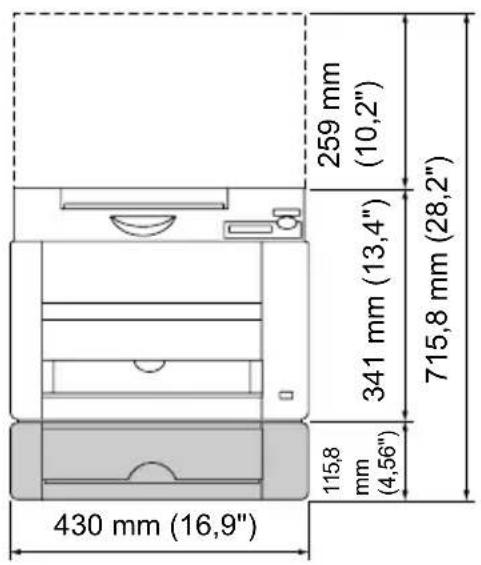
Vorderansicht Seitenansicht
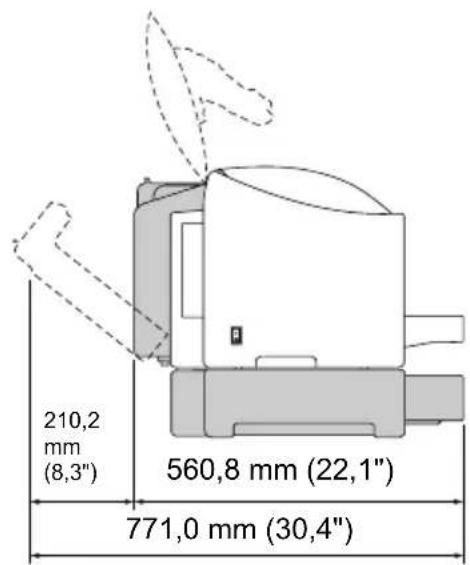

Sonderzubehör ist in der obigen Abbildung grau dargestellt.
Druckerbestandteile
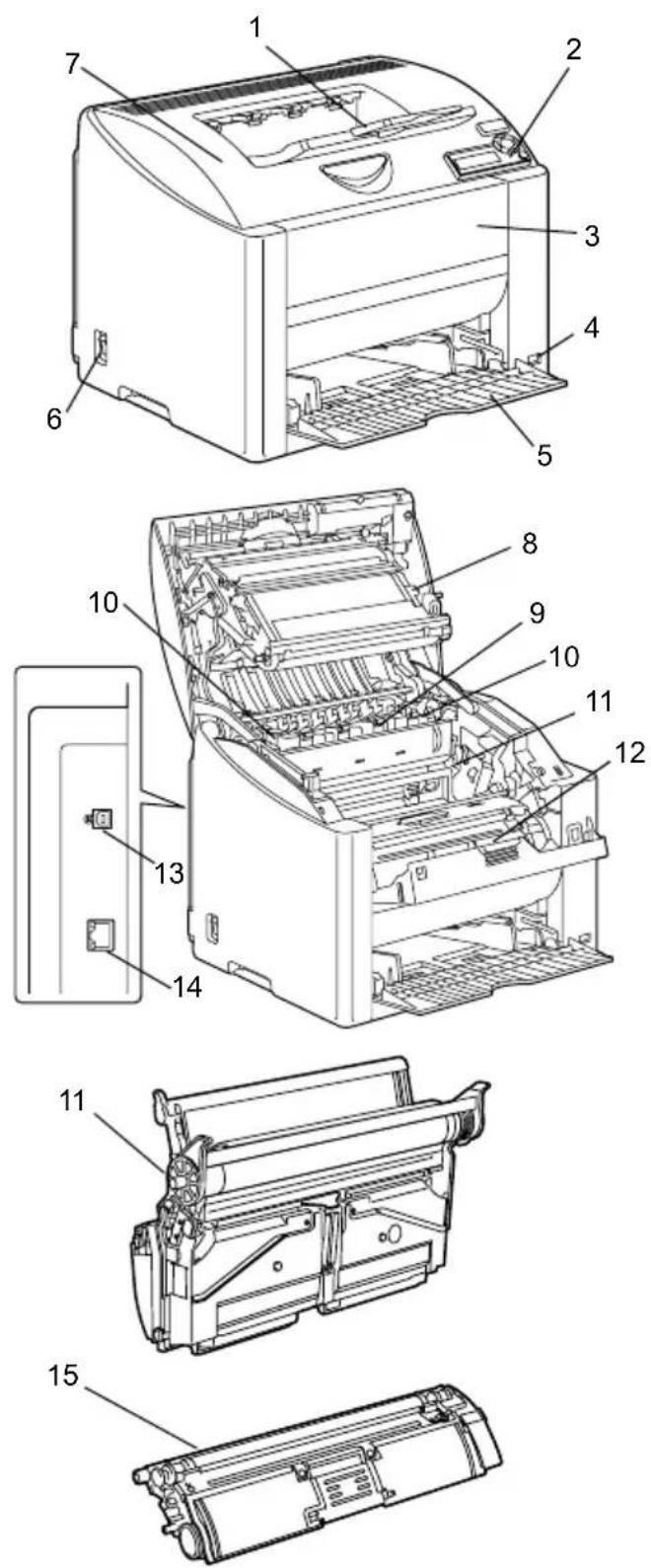
Die nachstehenden Abbildungen zeigen die wichtigsten Bestandteile Ihres Druckers. Die hier verwendeten Bezeichnungen werden im gesamten Handbuch beibehalten. Daher sollten Sie sich an dieser Stelle mit ihnen vertraut machen.
Vorderansicht
1—Ausgabefach
2—Bedienfeld
3—Vordere Abdeckung
4—Direktdruck-Anschluss für KONICA MINOLTA-Digitalkamera
5—Behälter 1
(Multifunktionskassette)
6—Netzschalter
7—Obere Abdeckung
8—Übertragungseinheit
9—Fixiereinheit
10—Trennhebel an der Fixiereinheit
11—Trommeleinheit
12—Tonerkassettenmagazin (mit 4 Tonerkassetten; C, M, Y und K)
13—USB-Schnittstelle
14—10Base-T/100Base-TX (IEEE 802.3) Ethernet-Schnittstelle
15—Tonerkassette
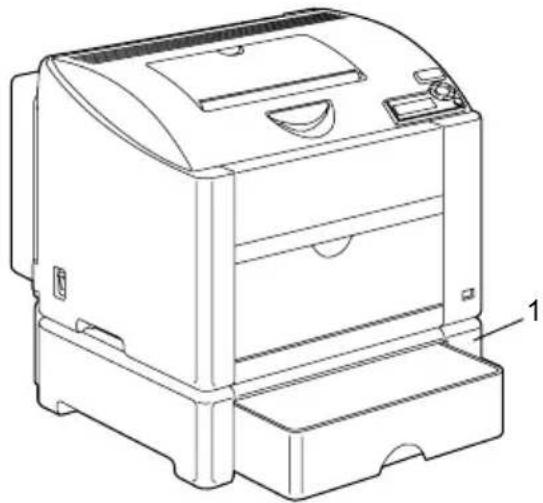
Vorderansicht mit Optionen
1—Behälter 2
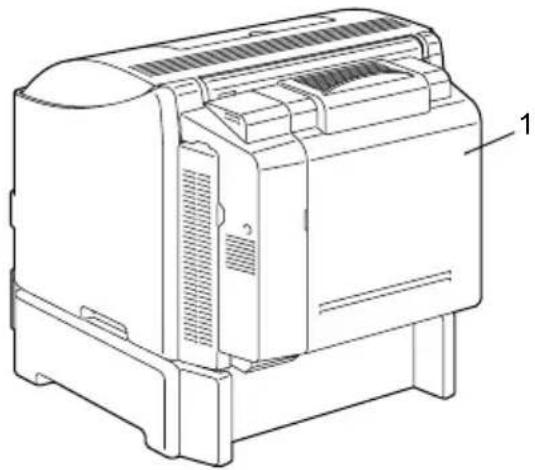
Rückansicht mit Optionen
1—Optionale Duplexeinheit
Software-Installation
2
CD-ROM Utilities and Documentation (Dienstprogramme und Dokumentation)
Treiber
| Treiber Einsatz/Nutzen | |
| Treiber für Windows XP/Server 2003/2000 | Mit diesen Treibern können Sie alle Druckerfunktionen aufrufen und unter anderem mit Endverarbeitung und anspruchsvollen Layoutfunktionen arbeiten. Siehe auch “Druckertreiber aufrufen (für Windows)” auf Seite 10. |
| Treiber für Windows Windows Me/98SE | |
| Treiber für Windows NT 4.0 | |
| Treiber für Macintosh OS X | |
| Treiber für Linux |

Einzelheiten zu den Treibern für Macintosh und Linux siehe im magicolor 2430 DL Referenzhandbuch.

Detaillierte Informationen zur Installation der Druckertreiber enthält die magicolor 2430 DL Installationsanleitung.
Dienstprogramme
| Dienstprogramme Einsatz/Nutzen | |
| Status Display (nur Windows) Mit diesem Programm kann der aktuelle Druckerzustand geprüft werden wie beispielsweise der Füllstand des Verbrauchsmaterials oder eine eventuelle Fehlermeldung. Einzelheiten hierzu siehe “Mit Status Display arbeiten” auf Seite 14. | |
| Printer Status Monitor Center (nur Windows) | Dieses Programm prüft den Status von KONICA MINOLTA-Produkten innerhalb eines Netzwerks. Nähere Erläuterunen siehe “Mit Printer Status Monitor Center arbeiten” auf Seite 16. |
| PageScope Web Connection Mit dem | Web-Browser kann der Status eines Druckers geprüft und jede Einstellung geändert werden. Einzelheiten hierzu siehe magicolor 2430 DL Referenzhandbuch. |
Systemanforderungen
PC
- Pentium mit 2.400 MHz (Pentium mit 3.500 MHz oder höher empfohlen.)
- Power Mac G3 oder höher (G4 oder höher wird empfohlen.)
Betriebssystem
— Microsoft Windows XP Home Edition/Professional,
Windows Server 2003, Windows 2000, Windows Me, Windows 98SE,
Windows NT 4.0
- Mac OS X v10.2 oder höher
— Red Hat Linux 8.0 oder höher, SuSE Linux 8.1 oder höher
■ Freie Festplattenkapazität
- Ca. 20 MB freier Festplattenspeicher für Druckertreiber und Status Display
- Ca. 128 MB freier Festplattenspeicher für Bildverarbeitung
RAM
128 MB oder mehr
■ CD-ROM/DVD-Laufwerk
Ein-/Ausgänge
- 10Base-T/100Base-TX (IEEE 802.3) Ethernet-Schnittstelle
- USB Version 2.0- und USB Version 1.1-kompatible Schnittstelle

Einzelheiten zu dem Treiber für Macintosh siehe im magicolor 0 DL Referenzhandbuch.
Treiberoptionen/Standardwerte auswählen (für Windows)
Bevor Sie die Arbeit mit Ihrem Drucker aufnehmen, sollten Sie die Standeinstellungen des Treibers prüfen/ändern. Wenn Sie außerdem Optionen im Drucker installiert haben, müssen Sie diese Optionen im Treiber "eintragen".
1 Rufen Sie wie folgt die Treibereigenschaften auf:
- (Windows XP/Server 2003) Wählen Sie im Menü Start die Option Systemsteuerung und dann Drucker und Faxgeräte, so dass sich das Fenster Drucker und Faxgeräte öffnet. Klicken Sie mit der rechten Maustaste auf das Symbol des KONICA MINOLTA magicolor 2430 DL und wählen Sie Eigenschaften. Klicken Sie auf Druckeinstellungen.
- (Windows 2000) Wählen Sie im Menü Start die Option Einstellungen und dann Drucker, so dass sich das Fenster Drucker öffnet. Klicken Sie mit der rechten Maustaste auf das Symbol des KONICA MINOLTA magicolor 2430 DL und wählen Sie Eigenschaften. Klicken Sie auf Druckeinstellungen.
- (Windows Me/98SE) Wählen Sie im Menü Start die Option Einstellungen und dann Drucker, so dass sich das Fenster Drucker öffnet. Klicken Sie mit der rechten Maustaste auf das Symbol des KONICA MINOLTA magicolor 2430 DL und wählen Sie Eigenschaften. Öffnen Sie die Registerkarte Druckereigenschaften.
— (Windows NT 4.0) Wählen Sie im Menü Start die Option Einstellungen und dann Drucker, so dass sich das Fenster Drucker öffnet. Klicken Sie mit der rechten Maustaste auf das Symbol des KONICA MINOLTA magicolor 2430 DL und wählen Sie Standardeinstellungen für Dokumente.
2 Wenn Sie Optionen installiert haben, fahren Sie mit dem nächsten Schritt fort. Ansonsten gehen Sie zu Schritt 6.
3 Öffnen Sie die Registerkarte Einstellung Geräteoptionen.
4 Prüfen Sie, ob die Optionen korrekt erkannt wurden.

Da Auto-Konfiguration bei diesem Treiber standardmäßig voreingestellt ist, werden installierte Optionen normalerweise automatisch erkannt. Sollte dies nicht der Fall sein, führen Sie die Schritte 5 bis 7 aus.
5 Deaktivieren Sie die Option Auto-Konfiguration.
6 Wählen Sie die Optionen (einzeln nacheinander) aus und klicken Sie auf Hinzufügen, um die Optionen in die Liste unter Installierte Optionen zu verschieben.

Wenn Sie versehentlich eine nicht installierte Option aktiviert haben, unterlegen Sie die betreffende Option im Feld Installierte Optionen und klicken dann auf Entfernen.
7 Klicken Sie auf Übernehmen.

Je nach Version des Betriebssystems wird Übernehmen unter Umständen nicht angezeigt. Fahren Sie in diesem Fall mit dem nächsten Schritt fort.
8 Wählen Sie die Registerkarte Papier und legen Sie hier die Standardeinstellungen für Ihren Drucker fest wie beispielsweise das standardmäßige Papierformat.
9 Klicken Sie auf Übernehmen.
10 Klicken Sie auf OK, um das Einstellungen-Dialogfenster zu verlassen
Druckertreiber deinstallieren (für Windows)
Dieser Abschnitt beschreibt die Vorgehensweise zur Deinstallation des Treibers für den magicolor 2430 DL.
1 Wählen Sie im Menü Start nacheinander Programe (Windows XP/Server 2003: Alle Programme), magicolor 2430 DL Hilfsprogramme und magicolor 2430 DL Deinstallation.
2 Wählen Sie im Fenster Deinstallieren den KONICA MINOLTA magicolor 2430 DL aus. Klicken Sie dann auf Deinstallieren.
3 Der Treiber für den magicolor 2430 DL wird von Ihrem Rechner entfernt.

Wenn Sie mit Windows 98SE arbeiten, müssen Sie Ihren Rechner nach der Deinstallation des Druckertreibers neu starten.
Druckertreiber aufrufen (für Windows)
Windows XP/Server 2003
1 Wählen Sie im Menü Start die Option Drucker und Faxgeräte, so dass sich das Fenster Drucker und Faxgeräte öffnet.
2 Klicken Sie mit der rechten Maustaste auf das Symbol des KONICA MINOLTA magicolor 2430 DL und wählen Sie Druckeinstellungen.
Windows 2000/Me/98SE/NT 4.0
1 Wählen Sie im Menü Start die Option Einstellungen und dann Drucker, so dass sich das Fenster Drucker öffnet.
2 Rufen Sie die jeweiligen Treibereinstellungen auf:
■ Windows 2000—Klicken Sie mit der rechten Maustaste auf das Symbol des KONICA MINOLTA magicolor 2430 DL und wählen Sie Druck-einstellungen.
■ Windows Me/98SE—Klicken Sie mit der rechten Maustaste auf das Symbol des KONICA MINOLTA magicolor 2430 DL und wählen Sie erst Eigenschaften und dann Druckereigenschaften.
■ Windows NT 4.0—Klicken Sie mit der rechten Maustaste auf das Symbol des KONICA MINOLTA magicolor 2430 DL und wählen Sie Standardeinstellungen für Dokumente.
Druckertreiber benutzen
Einheitliche Schaltflächen
Die nachfolgend beschriebenen Schaltflächen sind bei allen Registerkarten gleich.
OK
Anklicken, um das Eigenschaften-Dialogfenster zu verlassen und dabei alle Änderungen zu speichern.
Abbrechen
Anklicken, um das Eigenschaften-Dialogfenster zu verlassen, ohne dabei die Änderungen zu speichern.
Übernehmen
Anklicken, um die Änderungen zu speichern, ohne das Eigenschaften-Dialogfenster zu verlassen.

Je nach Version des Betriebssystems wird Übernehmen unter Umständen nicht angezeigt.
Hilfe
Anklicken, um die Online-Hilfe aufzurufen.
EasySet
Um die aktuellen Einstellungen zu speichern, geben Sie einen Dateinamen ein und klicken anschließend auf Speichern. Die gespeicherten Einstellungen können nun aus dem Listenfeld gewählt werden.
Wählen Sie im Listenfeld Standard, um die Funktionen aller Registerkarten auf die ursprünglichen Werte zurückzusetzen.
Seitenlayout
Wenn Sie dieses Kontrollfeld anklicken, wird in dem Grafikfeld darüber das Layout der Seite schematisch dargestellt.
Druckerbild
Wenn Sie dieses Kontrollfeld anklicken, wird in dem Grafikfeld darüber eine Druckerabbildung (mit allen installierten Optionen) eingeblendet.
Registerkarte "Setup"
In dem Register "Setup" können Sie
■ Mehrere Seiten eines Dokuments auf einem Blatt ausgeben (N-fach)
■ Ausdrucke mit einem Wasserzeichen versehen
■ Individuelle Wasserzeichen entwerfen
■ Den Duplex- und Broschürendruck aktivieren
■ Eine Papierquelle definieren
■ Die Art des Druckmaterials wählen
■ Für die erste Seite eines Dokuments ein anderes Druckmaterial festlegen
Registerkarte "Papier"
In dem Register "Papier" können Sie
■ Das Format eines Originaldokument angeben
■ Eigene Materialformate definieren
■ Ausdrucke an ein bestimmtes Medienformat anpassen
■ Das Materialformat für die Druckausgabe auswählen
■ Dokumente bei der Druckausgabe skalieren (vergrößern/verkleinern)
■ Die Ausrichtung des Mediums bei der Druckausgabe festlegen
■ Die Anzahl der gewünschten Kopieren eingeben
■ Die Sortierfunktion des Druckers ein- bzw. ausschalten
■ Die Funktion "Einmal übergeben" ein- bzw. ausschalten
■ Mit einer Formularmaske drucken
■ Eine Formularmaske bearbeiten/anlegen
Registerkarte "Qualität"
In dem Register "Qualität" können Sie
■ Zwischen dem Farb- und Monochromdruck umschalten
■ Die Farbanpassung definieren (Bilder, Grafiken und Text)
■ Die Auflösung für die Druckausgabe festlegen
■ Die Farbabstufungen eines Druckbilds steuern (Kontrast)
■ Den Schwärzungsgrad eines Druckbilds steuern (Helligkeit)
■ Die Farbreinheit eines Druckbilds steuern (Sättigung)
■ Die Klarheit eines Druckbilds steuern (Schärfe)
Registerkarte "Einstellung Geräteoptionen"
In dem Register "Einstellung Geräteoptionen" können Sie
■ Die automatische Erkennung installierter Optionen veranlassen
■ Schacht 2 und/oder die optionale Duplexeinheit aktivieren
■ Den Benutzernamen eingeben, der generell mit den Druckaufträgen/mit einem bestimmten Druckauftrag gesendet werden soll
■ Informationen über den Druckertreiber anzeigen
Umgang mit Status Display und Printer Status Monitor Center
3
Mit Status Display arbeiten
Einführung
Status Display zeigt Informationen über den aktuellen Status des Druckers an.

Damit Status Display nach dem Öffnen einwandfrei arbeitet, müssen Sie in den Druckereigenschaften die bidirektionale Kommunikation aktivieren.
Status Display öffnen und Verbrauchsmaterialstatus anzeigen
Öffnen Sie Status Display wie folgt:
Windows XP/Server 2003—Wählen Sie im Menü Start die Position Alle Programme, dann magicolor 2430 DL Hilfsprogramme und anschließend magicolor 2430 DL Status.
Windows 2000/Me/98SE/NT 4.0—Wählen Sie im Menü Start die Position Programme, dann magicolor 2430 DL Hilfsprogramme und anschließend magicolor 2430 DL Status.
Größe des Status Display-Fensters ändern
Klicken Sie im Menü Anzeigen auf Minimieren, damit das Fenster verkleinert wird.
Klicken Sie im Menü Anzeigen auf Maximieren, damit das Fenster vergrößert wird.
Funktionen von Status Display
■ Wenn der Hintergrund der Druckergrafik grün ist, befindet sich der Drucker im Bereitzustand oder ein Druckauftrag wird störungsfrei ausgegeben.
■ Wenn der Hintergrund der Druckergrafik rot ist, ist ein Fehler aufgetreten und der Druckauftrag wurde unterbrochen. Der Status des Druckers und die Fehlermeldung werden in den Feldern in der linken Fensterhälfte angezeigt.
Die einzelnen Fensterbereiche haben folgende Bedeutung:
■ Druckerstatus—Hier werden Textmeldungen zum aktuellen Betriebszustand des Druckers angezeigt.
■ Abhilfe—An dieser Stelle wird erläutert, was zur Lösung von Problemen bzw. zur Behebung von Fehlern zu tun ist.
■ Warnstatus—Hier werden Textmeldungen angezeigt, die auf bestimmte Situationen aufmerksam machen, zum Beispiel wenn der Toner zu Ende geht.
Druckerstatusbild—Zeigt eine Druckergrafik an und markiert darin den Punkt, an dem ein Problem aufgetreten ist.
■ Druckerstatus—Zeigt den Status des aktuellen Druckauftrags an.
■ Popup-Meldung wählen—In dem bei Anklicken dieser Position geöffneten Fenster können die Meldungen ausgewählt werden, die bei Auftreten einer bestimmten Druckerbedingung angezeigt werden sollen.
■ Druckerinformationen—Hier können verschiedene Daten wie beispielsweise die Anzahl Drucke geprüft werden.
■ Verbrauchsmaterialstatus—Zeigt die verbleibende Lebensdauer der einzelnen Toner-Kassetten (ungefährer Prozentsatz) an.
Status Display-Alarme erkennen
Ermittelt Status Display ein Druckproblem, wechselt die Symbolfarbe in der Windows Task-Leiste von grün (normal) zu gelb (Warnung) oder rot (Fehler), je nach Schwere des Druckerproblems.
Status Display-Alarm quittieren
Meldet Status Display ein Druckproblem, können Sie das Programm öffnen, indem Sie das zugehörige Symbol in der Windows Task-Leiste doppelt anklicken. Status Display teilt Ihnen dann mit, welche Art von Fehler aufgetreten ist.
Status Display schließen
Sie schließen Status Display, indem Sie im Menü Datei auf Beenden klicken.

Wenn Sie Status Display durch Anklicken der Schaltfläche X in der oberen rechten Fensterecke schließen, bleibt das Programm weiterhin als Symbol unten rechts in der Task-Leiste erhalten. Das Status Display-Fenster kann von dort durch Doppelklicken wieder geöffnet werden.
Mit Printer Status Monitor Center arbeiten
Einführung
Die Anwendung Printer Status Monitor Center stellt den Status mehrerer Drucker dar, die über lokale (USB-) oder Netzwerk-Ports mit einem Host verbunden sind. Printer Status Monitor Center ermittelt Netzwerkdrucker mit Hilfe des SLP-Protokolls (Service Location Protocol) und unterstützt nur Drucker, die KONICA MINOLTA-spezifische SLP- und PJL-Anfragen beantworten wie beispielsweise magicolor 2300 DL, magicolor 2430 DL, magicolor 5430 DL und magicolor 5440 DL.

Ist ein KONICA MINOLTA-Produkt weder mit SLP noch mit der KONICA MINOLTA-spezifischen PJL kompatibel, kann Printer Status Monitor Center nicht genutzt werden.

Damit Printer Status Monitor Center nach dem Öffnen einwandfrei arbeitet, müssen Sie in den Druckereigenschaften die bidirektionale Kommunikation aktivieren.
Systemanforderungen
■ Betriebssystem
Windows XP/Server 2003/2000/Me/98SE/NT 4.0
■ Von Printer Status Monitor Center unterstützte Drucker-Ports
– Ethernet-Schnittstelle
– USB-Schnittstelle
Printer Status Monitor Center öffnen und Verbrauchsmaterialstatus einsehen
Gehen Sie vor wie nachfolgend beschrieben, um Printer Status Monitor Center zu öffnen.
Windows XP/Server 2003—Wählen Sie im Menü Start die Position Alle Programme, dann magicolor 2430 DL Hilfsprogramme und anschließend magicolor 2430 DL Printer Status Monitor Center.
■ Windows 2000/Me/98SE/NT 4.0—Wählen Sie im Menü Start die Position Programme, dann magicolor 2430 DL Hilfsprogramme und anschließend magicolor 2430 DL Printer Status Monitor Center.
Printer Status Monitor Center benutzen
Druckername—Hier erscheint neben der Modellbezeichnung des lokalen oder Netzwerkdruckers auch ein Druckersymbol, dessen Farbe je nach Verbindungs- und Druckerstatus variiert. Dabei weist ein rotes Symbol auf einen Fehler und ein gelbes Symbol auf eine Warnung hin, während ein grünes Symbol einen regulären Betrieb signalisiert. Je nach den Einstellungen im Dialogfenster "Optionen" wird entweder Status Display oder PageScope Web Connection geöffnet, wenn Sie den jeweiligen Druckernamen anklicken.

Wird ein Druckername nicht erkannt, erscheint neben Druckername eine Meldung, dass der Name unbekannt ist.

Mit Status Display oder PageScope Web Connection inkompatible Drucker erscheinen nicht, wenn Sie den Druckernamen doppelt anklicken.

Ist das Gerät mit der USB-Schnittstelle verbunden oder erscheint eine Statusmeldung, dass keine Verbindung hergestellt werden kann, wird Status Display bzw. PageScope Web Connection nicht geöffnet, wenn Sie den Druckernamen doppelt anklicken.
■ Anschluss—Hier erscheint der Name des Ports, an den der Drucker angeschlossen ist.
Bei einem lokalen Drucker erscheint der jeweilige Typ (USB).
Bei einem Netzwerkdrucker wird die zugehörige IP-Adresse angezeigt.
■ Status—Stellt den aktuellen Druckerstatus dar. Dieselben Informationen werden auch von Status Display angezeigt
■ Verbrauchsmaterialstatus: C,M,Y,K % Noch vorhanden—Gibt die noch vorhandene Tonermenge (in Prozent) an. Die genannten Werte stehen von links nach rechts für: C (Zyan), M (Magenta), Y (Gelb) und K (Schwarz).

Wenn Sie eine der Spaltenüberschriften anklicken, wird zwischen aufsteigender und absteigender Reihenfolge umgeschaltet.
Menü Aktion
■ Drucker aktualisieren—Startet eine neue Suche nach Druckern im Netzwerk.
■ Netzwerkdrucker—Hier können IP-Adressen von Netzwerkdruckern ergänzt oder entfernt werden.
- Drucker aktualisieren—Startet eine neue Suche nach Druckern im Netzwerk. - Netzwerkdrucker—Hier können IP-Adressen von Netzwerkdruckern ergänzt oder entfernt werden.
Optionen
| Status Monitor-Anwendung für Netzwerkdrucker | Legen Sie fest, ob Status Display oder Page-Scope Web Connection geöffnet wird, wenn der Druckername auf dem Bildschirm doppelt angeklickt wird. Die Standardeinstellung ist Status Display. Diese Einstellung gilt nur für Netzwerkdrucker. |
| Timeout Hier können zwei | Timeout-Intervalle definiert werden.■ Timeout Druckererkennung■ Timeout Druckerstatusabfrage |
Printer Status Monitor Center-Alarme erkennen
Erscheint ein rotes oder gelbes Symbol, öffnen Sie Status Display oder Page-Scope Web Connection und prüfen Sie die genaueren Hinweise. Einzelheiten zu Status Display siehe unter "Mit Status Display arbeiten" auf Seite 14. Nähere Informationen zu PageScope Web Connection siehe im magicolor 2430 DL Referenzhandbuch.
Printer Status Monitor Center schließen
Wählen Sie Beenden im Menü Aktion oder klicken Sie die Schaltfläche X in der oberen rechten Ecke des Fensters an, um Printer Status Monitor Center zu schließen.
Drucker-Bedienfeld und
Konfigurations- menü
4
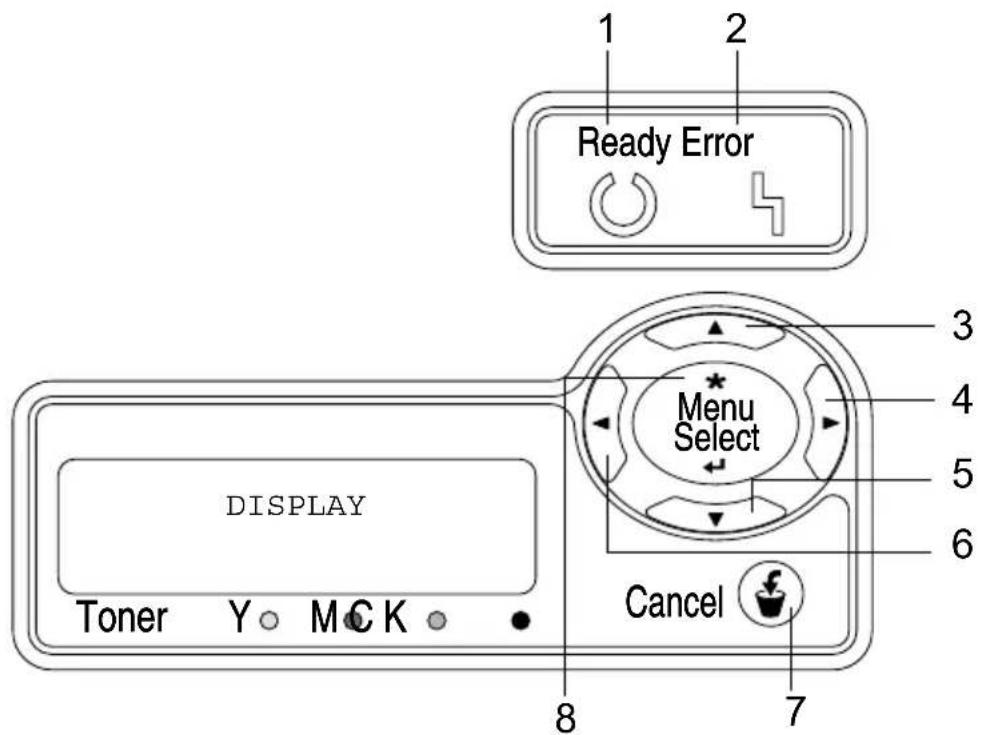
Das Bedienfeld
Über das oben auf dem Drucker befindliche Bedienfeld haben Sie zahlreiche Möglichkeiten, die Betriebsweise des Druckers zu steuern. Darüber hinaus werden an dieser Stelle der aktuelle Druckerstatus sowie eventuelle Fehlerbedingungen angezeigt, die das Eingreifen des Benutzers erforderlich machen.
Bedienfeldanzeigen und -tasten
| Nr. Anzeige Aus Nr. | ||
1 Der Drucker kann keine  | ine Daten empfangen. | Der Drucker kann Daten empfangen. |
| 2 Störungsfreier Betriebb. Am Drucker ist ein Error | Benutzereingriff erforderlich (in der Regel erscheint im Display gleichzeitig eine Statusmeldung). | |
| Nr. | Taste Funktion | |
| 3 | ■ Wechselt zur nachsthöheren Menüebene | ■ Dient dazu, bei einer wählbaren Menüoption, die zeichenweise geändert werden kann, aufwärts durch die Liste der verfügbaren Zeichen zu blättern |
| 4 | ■ Springt in der Menüstruktur nach rechts | ■ Durchläuft die verfügbaren Menüoptionen von links nach rechts |
| 5 | ■ Springt in der Menüstruktur abwärts. | ■ Dient dazu, bei einer wählbaren Menüoption, die zeichenweise geändert werden kann, abwärts durch die Liste der verfügbaren Zeichen zu blättern |
| 6 | ■ Springt in der Menüstruktur nach links | ■ Durchläuft die verfügbaren Menüoptionen von rechts nach links |
| 7 | ■ Bricht ein angezeigtes Menü oder eine Menü-position abCancel  | ■ Mit dieser Taste können ein oder alle derzeit gedruckten bzw. verarbeiteten Druckaufträge abgebrochen werden:1. Betätigen Sie die Taste Cancel.2. Drücken Sie die Taste Rechts oder Links, um entweder JOB ABBRECHEN/AKTUELLER JOB oder JOB ABBRECHEN/ALLE JOBS zu wählen.3. Drücken Sie die Taste Menu Select.Der Druckauftrag/die Druckaufträge wird/werden abgebrochen. |
| 8 | ■ Ruft das Menüsystem aufMenuSelect | ■ Wechselt in die nächsttiefere Menüebene■ Wählt die angezeigte Menüposition aus |
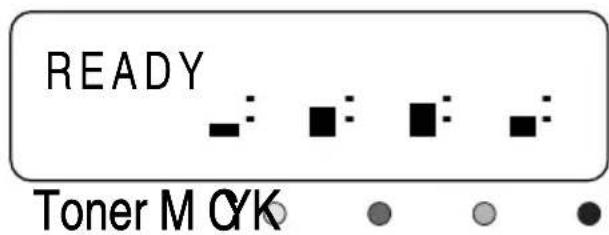
Tonervorratsanzeigen
Die nachfolgenden Anzeigen erscheinen und geben die verbleibende Tonermenge in den Tonerkassetten Gelb (Y), Magenta (M), Zyan (C) und Schwarz (K) an.
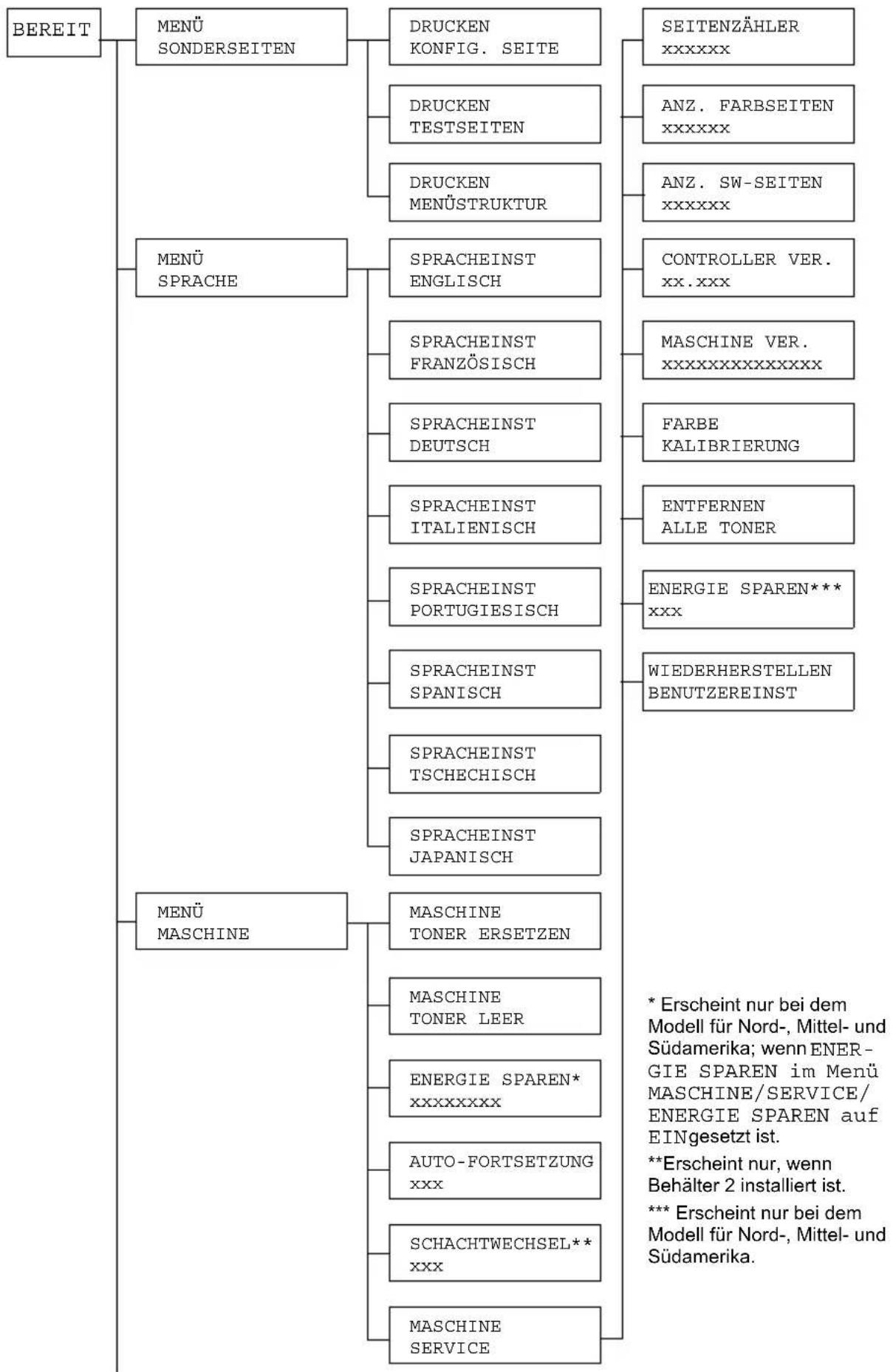
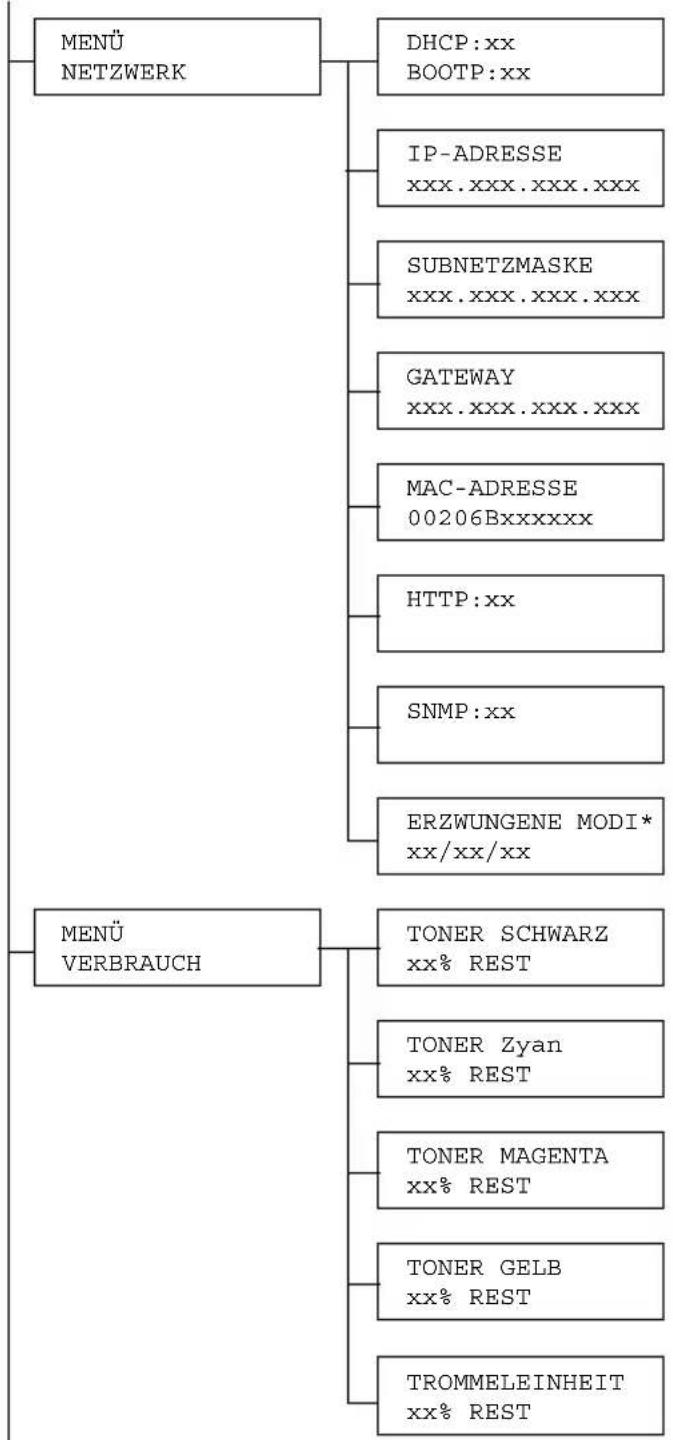
Das Konfigurationsmenü im Überblick
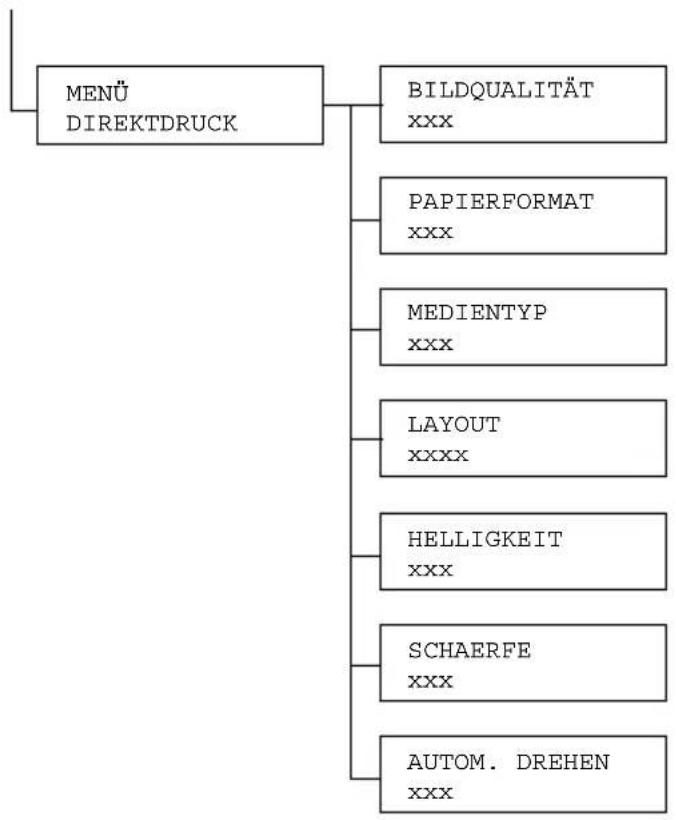
Die Menüs, deren Optionen über das Bedienfeld des magicolor 2430 DL festgelegt werden können, sind wie nachfolgend gezeigt strukturiert.
Konfigurationsmenü
flowchart
graph TD
    A["BEREIT"] --> B["MENÜ SONDERSEITEN"]
    B --> C["DRUCKEN KONFIG. SEITE"]
    B --> D["DRUCKEN TESTSEITEN"]
    B --> E["DRUCKEN MENÜSTRUKTUR"]
    B --> F["MENÜ SPRACHE"]
    F --> G["SPRACHEINST ENGLISCH"]
    F --> H["SPRACHEINST FRANZÖSISCH"]
    F --> I["SPRACHEINST DEUTSCH"]
    F --> J["SPRACHEINST ITALIENISCH"]
    F --> K["SPRACHEINST PORTUGIESISCH"]
    F --> L["SPRACHEINST SPANISCH"]
    F --> M["SPRACHEINST TSCHECHISCH"]
    F --> N["SPRACHEINST JAPANISCH"]
    O["MENÜ MASCHINE"] --> P["MASCHINE TONER ERSETZEN"]
    O --> Q["MASCHINE TONER LEER"]
    O --> R["ENERGIE SPAREN* xxxxxxxxx"]
    O --> S["AUTO-FORTSETZUNG xxx"]
    O --> T["SCHACHTWECHSEL** xxx"]
    O --> U["MASCHINE SERVICE"]

    C --> V["SEITENZÄHLER xxxxxxxx"]
    D --> W["ANZ. FARBSEITEN xxxxxxxx"]
    E --> X["ANZ. SW-SEITEN xxxxxxxx"]
    F --> Y["CONTROLLER VER. xx.xxx"]
    G --> Z["MASCHINE VER. xxxxxxxxxxxxxxxx"]
    H --> AA["FARBE KALIBRIERUNG"]
    I --> AB["ENTFERNEN ALLE TONER"]
    K --> AC["ENERGIE SPAREN*** xxx"]
    L --> AD["WIEDERHERSTELLEN BENUTZEREINST"]

    P --> AE["* Erscheint nur bei dem Modell für Nord-, Mittel- und Südamerika; wenn ENER-GIE SPAREN im Menü MASCHINE/SERVICE/ENERGIE SPAREN auf EINGesetzt ist. **Erscheint nur, wenn Behälter 2 installiert ist. *** Erscheint nur bei dem Modell für Nord-, Mittel- und Südamerika."]
flowchart
graph TD
    A["MENÜ NETZWERK"] --> B["DHCP: xx\nBOOTP: xx"]
    A --> C["IP-ADRESSE\nxxx.xxx.xxx.xxx"]
    A --> D["SUBNETZMASKE\nxxx.xxx.xxx.xxx"]
    A --> E["GATEWAY\nxxx.xxx.xxx.xxx"]
    A --> F["MAC-ADRESSE\n00206Bxxxxxxx"]
    A --> G["HTTP: xx"]
    A --> H["SNMP: xx"]
    A --> I["ERZWUNGENE MODI* \nxx/xx/xx"]
    J["MENÜ VERBRAUCH"] --> K["TONER SCHWARZ\nxx% REST"]
    J --> L["TONER Zyan\nxx% REST"]
    J --> M["TONER MAGENTA\nxx% REST"]
    J --> N["TONER GELB\nxx% REST"]
    J --> O["TROMMELEINHEIT\nxx% REST"]
* Einige ältere Netzwerk-Hubs mit festen Kommunikations-Modi kommunizieren nicht ordnungsgemäß mit automatisch konfigurierten Geräten. Konfigurieren Sie den Drucker in derartigen Fällen über das Menü NETZWERK/ERZWUNGENE MODI mit den entsprechenden Hub-Einstellungen und aktivieren Sie die Kommunikation.
flowchart
graph TD
    A["MENÜ DIREKTDRUCK"] --> B["BILDQUALITÄT XXX"]
    A --> C["PAPIERFORMAT XXX"]
    A --> D["MEDIENTYP XXX"]
    A --> E["LAYOUT XXXX"]
    A --> F["HELLIGKEIT XXX"]
    A --> G["SCHAERFE XXX"]
    A --> H["AUTOM. DREHEN XXX"]
Menü "Sonderseiten"
| DRUCKEN KONFIG. SEITE | Druckt eine Konfigurationsseite. |
| DRUCKEN TESTSEITEN | Druckt eine Testseite. |
| DRUCKEN MENÜSTRUK-TUR | Druckt eine Übersicht über die Menüstruktur. |
Menu "Sprache"
| ENGLISH/FRANZÖSISCH/DEUTSCH/ITALIENISCH/PORTUGIESISCH/SPANISCH/TSCHECHISCH/JAPANISCH | Die Display-Sprache kann bei Bedarf geändert werden.Die Standardeinstellung ist Englisch. |
Menü "Maschine"

Die werkseitigen Standardwerte sind fett gedruckt.
| TONER ERSETZEN | Optionen | SCHWARZ / GELB / MAGENTA / ZYAN / ALL |
| Wählen Sie die Farbe der Tonerkassette, die ausgetauscht werden soll.Nach Auswahl der Farbe wird das Kassetten-magazin so positioniert, dass die Kassette mit der gewählten Farbe ausgetauscht werden kann.Wurde die Option ALLE gewählt, wird das Magazin zuerst so positioniert, dass die zyanfarbene (C) Tonerkassette ausgewechselt werden kann. Nach Austauschen der zyanfar-benen Kassette und Schließen aller Abdeckungen wird das Magazin in die Position für den Austausch der schwarzen (K) Tonerkassette gedreht. Danach folgen nacheinander die gelbe (Y) und die magentafarbene (M) Kassette.Detaillierte Informationen zum Austausch der Tonerkassette siehe “Tonerkassette austauschen” auf Seite 69. | ||
| TONER LEER | Optionen | STOP / WEITER |
| Ist WEITER aktiviert, wird ein Druckvorgang auch bei leerer Tonerkassette fortgesetzt.Bei Wahl von STOP wird ein Druckvorgang bei leerer Tonerkassette unterbrochen. | ||
| ENERGIE SPAREN | Optionen | 15 MINUTEN / 30 MINUTEN/ 60 MINUTEN/120 MINUTEN |
| Legt fest, nach welcher Zeit der Drucker in den Energiespar-Modus schaltet, wenn er keine Druckaufträge mehr erhält oder keinerlei Bedienfunktionen ausgeführt werden.120 MINUTEN erscheint nur bei dem Modell für Nord-, Mittel- und Südamerika.Der Energiespar-Modus wird automatisch beendet, wenn eine der folgenden Bedingungen eintritt:■ Der Drucker wird neu gestartet.■ Ein Druckauftrag geht ein.■ Ein Bedienfeldtaste wird betätigt.■ Die obere Abdeckung wird geöffnet und wieder geschlossen.Dieses Menü erscheint nur bei dem Modell für Nord-, Mittel- und Südamerika, wenn MASCHINE/SERVICE/ENERGIE SPA-REN aktiviert (EIN) ist. | ||
| AUTO-FORTSETZUNG | Optionen | EIN / AUS |
| Bei Wahl von EIN setzt der Drucker einen Druckvorgang auch dann fort, wenn nicht das korrekte Medienformat in den angegebenen Behälter eingelegt ist.Bei Wahl von AUS hält der Drucker an und fordert in einer Meldung auf, Papier nachzulegen, sobald der Behälter leer ist. | ||
| SCHACHTWECHSEL | Optionen | EIN / AUS |
| Ist diese Position auf EIN gesetzt und der Papiervorrat in einem Behälter verbraucht, schaltet der Drucker automatisch auf einen anderen Behälter um, der Material desselben Formats und Typs enthält.Ist diese Position auf AUS gesetzt und der Papiervorrat in einem Behälter verbraucht, zeigt der Drucker eine Meldung an, dass die Kassette aufgefüllt werden muss. | ||
| MASCHI-NE SERVICE | Mit diesem Untermenü können gerätespezifische Informationen eingesehen werden. | |
| SEITEN-ZÄHLER | Die Anzahl der bis zu dem betreffenden Zeitpunkt gedruckten Seiten. | |
| ANZ. FARB-SEITEN | Die Anzahl bisher gedruckter Farbseiten. | |
| ANZ. SW-SEITEN | Die Anzahl der bis zu dem betreffenden Zeitpunkt in Schwarzweiß gedruckten Seiten. | |
| CONTROL-LER VER. | Die aktuelle Firmware-Version des Controllers. | |
| MASCHINE VER. | Die Firmware-Version der Druckeinheit. | |
| FARBKALI-BRIERUNG | Führt Farbkalibrierungen durch, um den Farbenwechsel zu regulieren. | |
| ENTFERNEN ALLE TONER | Alle Tonerkassetten können entfernt werden. Zuerst wird die zyanfarbene (C) Tonerkassette so gedreht, dass sie entnommen werden kann. Nach Entfernen der zyanfarbenen Kassette und Schließen aller Abdeckungen wird die schwarze (K) Tonerkassette so gedreht, dass sie entnommen werden kann. Danach folgen nacheinander die gelbe (Y) und die magentafarbene (M) Kassette. | |
| ENERGIE SPAREN | Optionen EIN / AUS | |
| Ist diese Position auf EIN gesetzt, ist der Energiespar-Modus aktiviert.Ist diese Position auf AUS gesetzt, ist der Energiespar-Modus deaktiviert und das Menü MASCHINE/ENERGIE SPAREN erscheint nicht.Dieses Menü erscheint nur bei dem Modell für Nord-, Mittel- und Südamerika. | ||
| MASCHI-NE SERVICE | WIEDERHER-STELLEN BENUTZER-EINST | Setzt die Menüs ENERGIE SPAREN, AUTO-FORTSETZUNG und SCHACHT-WECHSEL auf die ab Werk vorgegebenen Standardwerte zurück. Darüber hinaus wird das Administratorpasswort ebenfalls auf das Standardpasswort zurückgesetzt. Detaillierte Informationen zum Administratorpasswort für PageScope Web Connection finden Sie im magicolor 2430 DL Reference Guide. |
Menü "Netzwerk"
Wenn der Drucker an ein Netzwerk angeschlossen ist, sind folgende Parameter einzustellen. Welche Werte im Einzelfall einzugeben sind, ist beim Netzwerkverwalter zu erfragen.

Die werkseitigen Standardwerte sind fett gedruckt.
| DHCP | Optionen | EINST DHCP:EINEINST BOOTP:AUS |
| EINST DHCP:AUSEINST BOOTP:EIN | ||
| EINST DHCP:AUSEINST BOOTP:AUS | ||
| Befindet sich ein DHCP-Server im Netzwerk, wird an dieser Stelle festgelegt, ob eine IP-Adresse von dem DHCP-Server automatisch zugeordnet wird und andere Netzwerkinformationen geladen werden. | ||
| BOOTP | Legt fest, ob eine IP-Adresse automatisch von BOOTP zugeordnet wird und andere Netzwerkinformationen geladen werden. | |
| IP-ADRESSE | Option | 192.168.1.2 |
| Hier wird die IP-Adresse des Druckers im Netzwerk festgelegt. Stellen Sie den Wert mit den Aufwärts-, Abwärts-, Links- und Rechtspfeiltasten ein.Setzen Sie bei manueller Einrichtung der IP-Adresse zunächst DHCP und BOOTP auf AUS. | ||
| SUB-NETZ-MASKE | Option | 255.255.255.0 |
| Hier wird die Subnetzmaske des Netzwerks festgelegt. Den Wert mit den Aufwärts-, Abwärts-, Links- und Rechtspfeiltasten einstellen. Setzen Sie bei manueller Einrichtung der IP-Adresse zunächst DHCP und BOOTP auf AUS. | ||
| GATEWAY | Option | 192.168.1.1 |
| Wenn in Ihrem Netzwerk ein Router eingesetzt wird, hier die IP-Adresse dieses Routers eintragen. Den Wert mit den Aufwärts-, Abwärts-, Links- und Rechtspfeiltasten einstellen. Bei manueller Einrichtung des Gateways zunächst DHCP und BOOTP auf AUS setzen. | ||
| HW-ADRESSE | Hier erscheint die Ethernet Hardware-Adresse des betreffenden Druckers. (Kann nicht geändert werden.) | |
| HTTP | Optionen | EIN / AUS |
| HTTP kann auf EIN oder AUS gesetzt werden. EIN aktiviert die druckerinterne Web-Seite (Internal Web Page), AUS deaktiviert diese Seite. | ||
| SNMP | Optionen | EIN / AUS |
| SNMP ist ein skalierbares Paket für das dezentrale Management kleiner bis großer Netzwerke. Kann auf EIN oder AUS gesetzt werden. | ||
| ERZWUN-GENEMODI | Optionen | GESCHW/DUP/NEG.: AUTO/AUTO/EIN-AUTO/VOLL/EIN-AUTO/HALB/EIN-100M/AUTO/EIN-100M/VOLL/EIN-100M/HALB/AUS-10M/AUTO/EIN-10M/VOLL/EIN-10M/VOLL/AUS-10M/HALB/EIN-10M/HALB/AUS |
| GESCHW definiert die Übertragungsgeschwindigkeit des Netzwerks. Zur Auswahl stehen eine 10Base-T-Verbindung (10M), eine 100Base-TX-Verbindung (100M) und die automatische Erkennung (AUTO). Bei Wahl der Option AUTO wird die Übertragungsgeschwindigkeit durch Negotiation ("Verhandlung") ermittelt. Daher erfolgt keine Einstellung, wenn die Negotiation (NEG) deaktiviert (AUS) ist.DUP definiert die Übertragungsmethode für die bidirektionale Kommunikation. Geben Sie an, ob das Senden und Empfangen von Daten in beide Richtungen gleichzeitig (VOLL) oder nur jeweils in eine Richtung (HALB) erfolgt, oder wählen Sie die automatische Erkennung (AUTO). Bei Wahl der Option AUTO wird die Übertragungsgeschwindigkeit durch Negotiation ermittelt. Daher erfolgt keine Einstellung, wenn die Negotiation (NEG) deaktiviert (AUS) ist.Über NEG wird die Negotiation (Austausch von Informationen wie Übertragungsgeschwindigkeit etc. und Festlegung der Übertragungseinstellung) aktiviert bzw. deaktiviert. Ist dieser Parameter auf EIN gesetzt, findet die Negotiation statt, bei Wahl von AUS erfolgt keine Negotiation. |
Menü "Verbrauch"
| TONER SCHWARZ | Die prozentuale (Circawert) Resttonermenge in der schwarzen Tonerkassette. |
| TONER Zyan | Die prozentuale (Circawert) Resttonermenge in der Zyan-Tonerkassette. |
| TONER GELB | Die prozentuale (Circawert) Resttonermenge in der gelben Tonerkassette. |
| TONER MAGENTA | Die prozentuale (Circawert) Resttonermenge in der Magenta-Tonerkassette. |
| TROMMEL-EINHEIT | Die Restlebensdauer der Trommeleinheit |
Menü "Direktdruck"
Diese Optionen werden gegebenenfalls von den in einer Digitalkamera konfigurierten Einstellungen überschrieben
Einzelheiten zum Direktdruck siehe unter "Direktdruck" auf Seite 36.

Die werkseitigen Standardwerte sind fett gedruckt.
| BILD-QUALI-TÄT | Optionen | NORMAL / FEIN / SUPERFEIN |
| Definiert die Druckauflösung, wobei drei Optionen zur Verfügung stehen: ENTWURF (600 x 600 dpi), NORMAL (1200 x 600 dpi) und FEIN (2400 x 600 dpi).Wenn nicht eine Speichererweiterung von mindestens 128 MB installiert ist, steht nur die Option ENTWURF (600 x 600 dpi) zur Verfügung. | ||
| PAPIER-FORMAT | Optionen | LETTER / A4 / A5 / STATEMENT / J-POSTKARTE / FOTO 4x6 / FOTO 10x15 / LTR 2_FACH 4x6 / A4 4-FACH L FOR / A4 2-FACH 10x15 |
| Bestimmt das zu bedruckende Medienformat.LETTER ist die Standardeinstellung für Nord-, Mittel- und Südamerika, A4 für alle übrigen Regionen.Bei Auswahl von LTR 2_FACH 4x6, A4 4-FACH L FOR oder A4 2-FACH 10x15 werden folgende Einstellungen aktiviert: MEDIENTYP = HOCHGLANZ und LAYOUT = 2-FACH bzw. 4-FACH. | ||
| MEDIEN-TYP | Optionen | NORMALPAPIER / SCHWERES PAPIER / HOCHGLANZ / POSTKARTE / ETIKETTEN |
| Legt den zum Drucken zu benutzenden Materialtyp fest. | ||
| LAYOUT | Optionen | 1-FACH / 2-FACH / 3-FACH / 4-FACH / 6-FACH / 8-FACH |
| Spezifiziert die Anzahl Dokumentseiten, die auf einer einzelnen Druckseite ausgegeben werden soll (den Nutzen).Bei Wahl der Option 1-FACH wird auf jeder Druckseite jeweils eine Dokumentseite gedruckt. | ||
| HELLIG-KEIT | Optionen | AUS / EIN |
| Ändert die Farbintensität.Bei Wahl der Option EIN werden Bilder heller gedruckt. | ||
| SCHAER-FE | Optionen | AUS / EIN |
| Ändert die Lebhaftigkeit von Zwischenfarben.Bei Wahl der Option EIN werden Zwischenfarben in Bildern mit lebhafteren Tönen gedruckt. | ||
| AUTOM.DREHEN | Optionen | AUS / EIN |
| Dreht die Dokumentseite vor dem Druckvorgang so, dass sie auf das verarbeitete Papierformat passt.Bei Wahl der Option EIN wird die Dokumentseite vor dem Druck um 90 Grad im Uhrzeigersinn gedreht.Diese Einstellungen sind nur verfügbar, wenn der Parameter LAYOUT auf 1 - FACH oder 4 - FACH gesetzt ist. | ||
Direktdruck
5
Direktdruck
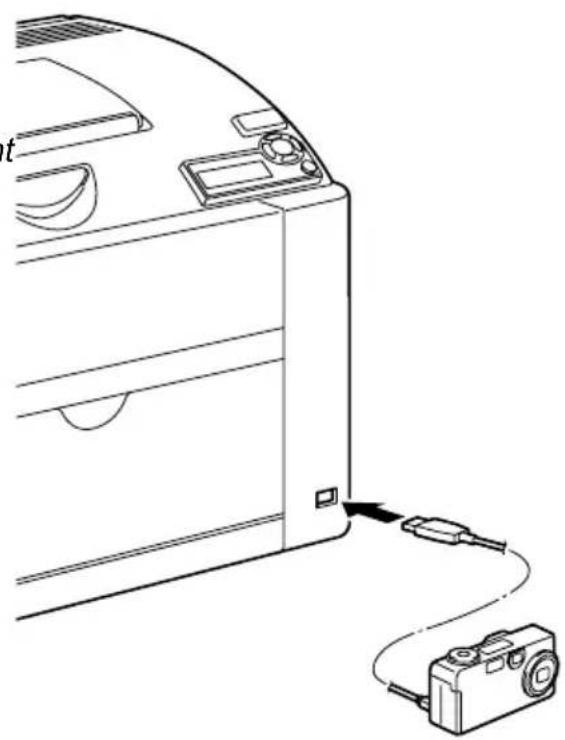
Wird eine Digitalkamera mit PictBridge (1.0 oder höher) über einen USB-Anschluss mit dem Drucker verbunden, können auf der Digitalkamera gespeicherte Bilder direkt von dem Drucker ausgedruckt werden.

Die Optionen NORMAL (1200 × 600 dpi) und FEIN (2400 × 600 dpi) stehen nur zur Verfügung, wenn mindestens 128 MB Zusatzspeicher installiert ist.

Wenn nicht mindestens 128 MB Zusatzspeicher installiert ist, kann die Druckqualität und die Ausgabe eines Fotoindex nicht von der Digitalkamera aus eingestellt bzw. veranlasst werden. Detaillierte Informationen zum Einsatz der Digitalkamera enthält das zugehörige Handbuch.

Folgende Leistungsmerkmale werden bei dieser Funktion nicht unterstützt:
- Ausschnittdruck
- Drucken mit festem Format
- Randlos
- DPOF-Druck
Direktdruck von einer Digitalkamera aus
1 Bestimmen Sie im Menü Direktdruck des Druckers die gewünschten Werte für Bildqualität, Papierformat, Medientyp, Layout, Helligkeit, Schärfe und Autom. drehen.

Die Medientyp-Einstellung kann nur im Menü Direktdruck des Druckers vorgenommen werden und nicht an der Digitalkamera selbst.

Können diese Werte (mit Ausnahme des Medientyps) auch über die Digitalkamera festgelegt werden, ist keine Eingabe über das Bedienfeld erforderlich, da die im Menü festgelegten Werte von den Einstellungen der Digitalkamera überschrieben werden. Nähere Informationen zur Einstellung über das Bedienfeld siehe "Menü "Direktdruck" auf Seite 33.
2 Verbinden Sie das USB-Kabel mit der Digitalkamera und dem Direktdruckanschluss.

Ein USB-Kabel ist nicht im Lieferumfang des Druckers enthalten und muss separat erworben werden, wenn auch Ihrer Digitalkamera kein derar- tiges Kabel beigepackt ist.
3 Wählen Sie an der Digitalkamera das zu druckenden Bild sowie die gewünschte Kopienanzahl.
4 Starten Sie die Druckausgabe über die Digitalkamera.
Verarbeiten von Druckmaterial
6
Druckmaterialspezifikationen
Welche Druckmaterialarten bzw. -formate kann ich verarbeiten?
| Druckmaterial Druck | materialformat Behälter* Duplex | |||
| Zoll Millimeter | ||||
| A4 8,2 x 11,7 210,0 x 297,0 | 1/2 Ja | |||
| A5 | 5,9 x 8,3 | 148,0 x 210,0 | 1 | Nein |
| B5 (JIS) | 7,2 x 10,1 | 182,0 x 257,0 | 1 | Nein |
| B5 (ISO) | 6,9 x 9,8 | 176,0 x 250,0 | 1 | Nein |
| Executive | 7,25 x 10,5 | 184,0 x 267,0 | 1 | Nein |
| Folio | 8,3 x 13,0 | 210,0 x 330,0 | 1 | Ja |
| Foolscap | 8,0 x 13,0 | 203,2 x 330,2 | 1 | Ja |
| Kai 16 | 7,3 x 10,2 | 185,0 x 260,0 | 1 | Nein |
| 16K | 7,7 x 10,6 | 195,0 x 270,0 | 1 | Nein |
| Legal | 8,5 x 14,0 | 215,9 x 355,6 | 1 | Ja |
| Legal (Behörden) | 8,5 x 13,0 | 216,0 x 330,0 | 1 | Ja |
| Letter | 8,5 x 11,0 | 215,9 x 279,4 | 1/2 | Ja |
| Letter Plus | 8,5 x 12,7 | 215,9 x 322,3 | 1 | Nein |
| Letter (Behörden) | 8,0 x 10,5 | 203,2 x 266,7 | 1 | Nein |
| Statement | 5,5 x 8,5 | 140,0 x 216,0 | 1 | Nein |
| UK Quarto | 8,0 x 10,0 | 203,2 x 254,0 | 1 | Nein |
| Benutzerdefiniert, mind. | 3,6 x 7,8 | 92,0 x 198,0 | 1 | Nein |
| Benutzerdefiniert, max. | 8,5 x 14,0 | 216,0 x 356,0 | 1 | Nein |
| A4 Transparentfolie | 8,2 x 11,7 | 210,0 x 297,0 | 1 | Nein |
| Letter Transparentfolie | 8,5 x 11,0 | 215,9 x 279,4 | 1 | Nein |
| Japanische Postkarte | 3,9 x 5,8 | 100,0 x 148,0 | 1 | Nein |
| Antwortkarte | 5,8 x 7,9 | 148,0 x 200,0 | 1 | Nein |
| Kuvert C5 | 6,4 x 9,0 | 162,0 x 229,0 | 1 | Nein |
| Kuvert C6 | 4,5 x 6,4 | 114,0 x 162,0 | 1 | Nein |
| Kuvert #10 | 4,125 x 9,5 | 104,7 x 241,3 | 1 | Nein |
| Kuvert DL | 4,3 x 8,7 | 110,0 x 220,0 | 1 | Nein |
| Kuvert Monarch | 3,875 x 7,5 | 98,4 x 190,5 | 1 | Nein |
| Kuvert Chou #3 | 4,7 x 9,2 | 120,0 x 235,0 | 1 | Nein |
| Kuvert Chou #4 | 3,5 x 8,1 | 90,0 x 205,0 | 1 | Nein |
| Kuvert You #4 | 4,1 x 9,3 | 105,0 x 235,0 | 1 | Nein |
| Schweres Papier — Unterstützt nur für Letter, A4 und kleinere Formate | ||||
| Benutzerdefiniert, mind. | 3,6 x 5,9 | 92,0 x 148,0 | 1 | Nein |
| Benutzerdefiniert, max. | 8,5 x 11,7 | 216,0 x 297,0 | 1 | Nein |
| Hinweise: * Behälter 1 = Multifunktionskassette Behälter 2 = Nur Normalpapier | ||||

Legen Sie bei benutzerdefinierten Formaten die Werte in dem von der Tabelle vorgegebenen Rahmen über den Druckertreiber fest.
Druckmaterialarten
Vor dem Kauf größerer Mengen Spezialmaterial sollten Sie unbedingt mehrere Muster drucken, um sicherzustellen, dass die Druckqualität Ihren Erwartungen entspricht.
Lagern Sie Druckmaterial in der Originalverpackung auf einer flachen, ebenen Unterlage, bis Sie es in eine der Kassetten einlegen. Unter printer.konicaminolta.com finden Sie eine Liste der empfohlenen Druckmaterialien.
Normalpapier (Recycling-Papier)
| Kapazität | Behälter 1 | Bis zu 200 Blatt, je nach Papiergewicht |
| Behälter 2 Bis | zu 500 Blatt, je nach Papiergewicht | |
| Ausrichtung | Mit der zu bedruckenden Seite nach oben | |
| Medientyp für Treiber | Normalpapier (Recycling-Papier) | |
| Gewicht 60–90 g/m2 (16–24 lb) | ||
| Duplex-druck | Unterstützte Formate siehe Seite 40. | |
Verarbeiten Sie folgendes Normalpapier:
■ Jedes für Normalpapier-Laserdrucker geeignete Normal- oder Recycling-Papier.
Hinweis
Verarbeiten Sie keinesfalls die nachstehend aufgeführten Druckmaterialarten. Mit diesen Druckmaterialien erzielen Sie eher weniger gute Druckergebnisse, sie können Papierstaus verursachen oder den Drucker beschädigen.
Verarbeiten Sie KEINESFALLS folgende Druckmaterialien:
■ Material mit einer speziell behandelten Oberfläche (z. B. Kohlepapier, digital glanzgestrichenes Material, farbiges, behandeltes Material)
■ Material mit Kohlepapier-Rückseite
Nicht empfohlenes Aufbügelmaterial (hitzeempfindliches Papier, hitze- und druckempfindliches Papier, hitze- und druckempfindliches Transfermaterial)
■ Kaltwasser-Transferpapier
■ Druckempfindliches Material
Speziell für Tintenstrahldrucker entwickeltes Material (z. B. superfeines Papier, Hochglanzpapier, Hochglanzfolie, Postkarten)
■ Material, das bereits in einem anderen Drucker, Kopierer oder Faxgerät verarbeitet wurde
■ Verstaubtes Material
■ Nasses (oder feuchtes) Material

Lagern Sie Druckmaterial bei einer relativen Luftfeuchte zwischen % und 85 %. Toner haftet schlecht auf feuchtem oder nassem vier.
■ Mehrlagiges Material
■ Selbstklebendes Material
Gefalztes, geknicktes, welliges, geprägtes, verzogenes oder zerknittertes Material
■ Perforiertes, dreifach gelochtes oder eingerissenes Material
■ Zu glattes, zu grobes, zu stark strukturiertes Druckmaterial
■ Material mit unterschiedlicher Struktur (Rauhheit) auf der Vorder- und Rückseite
■ Zu dünnes oder zu dickes Material
■ Material, das aufgrund statischer Elektrizität zusammenhaftet
■ Metallkaschiertes oder vergoldetes Druckmaterial; zu stark aufgehelltes Material
■ Material, das hitzempfindlich ist oder der Temperatur im Fixierbereich (180 °C [356 °F]) nicht standhalten kann
■ Ungleichmäßig geformtes (nicht rechteckiges oder nicht rechtwinklig geschnittenes) Druckmaterial
Druckmaterial, das mit Leim, Klebeband, Büro- oder Heftklammern zusammengeklebt bzw. -geheftet bzw. mit Schleifen, Haken, Knöpfen etc. versehen ist
■ Säurehaltiges Material
■ Sonstiges, nicht empfohlenes Druckmaterial
Schweres Papier
Papier, das schwerer ist als 90 g/m² (24 lb) wird auch als Karteikarton bezeichnet. Die reibungslose Verarbeitung von schwerem Papier vorab prüfen und darauf achten, dass sich das Druckbild nicht verschiebt.
| Kapazität | Behälter 1 | Bis zu 50 Blatt schweres Papier, je nach Stärke. |
| Behälter 2 Nicht unterstützt | ||
| Ausrichtung | Mit der zu bedruckenden Seite nach oben | |
| Medientyp für Treiber | Schweres Papier (91-163 g/m2) | |
| Gewicht 91 | 163 g/m2(25–43 lb) | |
| Duplex-druck | Nicht unterstützt | |

163 (A3 lb) schweres Material wird auch als Karteikarton bezeichnet.
Verarbeiten Sie schweres Papier KEINESFALLS wie folgt:
In den Kassetten gemischt mit anderem Druckmaterial (verursacht Staus im Drucker)
Kuverts
Bedrucken Sie nur die Vorderseite (Adressseite) eines Kuverts. Bestimmte Teile des Kuverts bestehen aus drei Schichten Papier – Vorderseite, Rückseite und Verschlusslasche. Text, der in diesem Bereich gedruckt werden soll, geht möglicherweise verloren oder wird ungleichmäßig gedruckt.
| Kapazität | Behälter 1 | Bis zu 10 Kuverts, je nach Stärke |
| Behälter 2 Nicht unterstützt | ||
| Ausrichtung | Mit der zu bedruckenden Seite nach oben | |
| Medientyp für Treiber | Kuvert | |
| Gewicht 91– | 163 g/m2 (25–43 lb) | |
| Duplex-druck | Nicht unterstützt | |

163 (43 lb) schweres Material wird auch als Karteikarton bezeichnet.
Verarbeiten Sie folgende Kuverts:
Gängige für den Laserdruck geeignete Kuverts mit diagonalem Verschluss, scharfer Falz und scharfen Kanten sowie standardmäßig gummierten Verschlusslaschen

Da die Kuverts über erhitzte Walzen geleitet werden, kann die klebstoffbeschichtete Lasche das Kuvert möglicherweise vorzeitig verschließen. Wenn Sie Kuverts mit Klebstoff auf Emulsionsbasis benutzen, tritt dieses Problem nicht auf.
■ Für den Laserdruck geeignet
■ Trocken
Verarbeiten Sie KEINESFALLS Kuverts mit:
■ Selbstklebenden Verschlusslaschen
Klebebändern, Metallklammern, Büroklammern, einer Kordel oder abreißbaren Streifen über der Klebeschicht
■ Sichtfenstern
■ Einer übermäßig rauen Oberfläche
■ Material, das während des Druckvorgangs schmilzt, verdampft, sich verzieht, verfärbt oder gefährliche Dämpfe freisetzt
■ Kuverts, die bereits verschlossen sind
Etiketten
Ein Etikettenbogen besteht aus einem Aufkleber (Oberseite, die bedruckt wird), einer Klebeschicht und Trägerpapier.
■ Der Aufkleber muss die Spezifikationen für Normalpapier erfüllen.
■ Die Klebeschicht muss unbedingt vollständig von den Aufklebern bedeckt sein, so dass kein Kleber austreten kann.
Sie können Etikettenmaterial im Dauerbetrieb verarbeiten. Je nach Qualität des Materials und der Druckumgebung könnte dies jedoch die Zuführung des Materials beeinträchtigen. Wenn bei der Zuführung Probleme auftreten, brechen Sie den Dauerbetrieb ab und führen Sie die Folien einzeln zu.
Drucken Sie diese Daten zunächst auf einem Blatt Normalpapier, um die Position der Druckdaten zu überprüfen. Weitere Informationen zur Verarbeitung selbstklebender Etiketten enthält die zu Ihrer Anwendung gehörige Dokumentation.
| Kapazität | Behälter 1 | Bis zu 50 Bogen Etiketten, je nach Stärke |
| Behälter 2 Nicht unterstützt | ||
| Ausrichtung Mit der zu bedruckenden Seite nach oben | ||
| Medientyp für Treiber | Etiketten | |
| Gewicht 60–1 | 63 g/m2 (16–43 lb) | |
| Duplexdruck | Nicht unterstützt | |


163 (43 lb) schweres Material wird auch als Karteikarton bezeichnet.
Verarbeiten Sie folgende Etikettenbogen:
■ Empfohlen für den Laserdruck
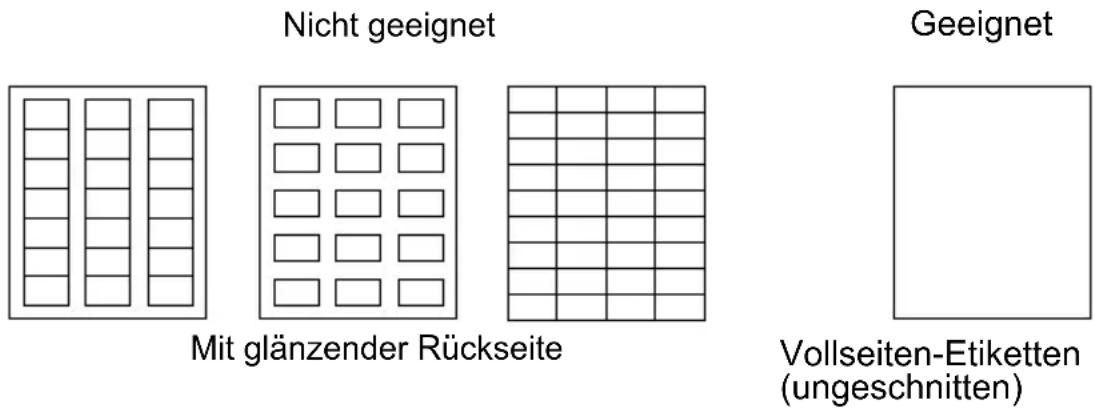
Verarbeiten Sie KEINESFALLS folgende Etikettenbogen:
■ Deren Etiketten sich leicht lösen
■ Deren Rückseiten abgezogen wurden oder bei denen Klebestoff austritt

Etiketten können in der Fixiereinheit hängen bleiben, sich vom Trägerpapier lösen und Staus verursachen.
■ Die vorgeschnitten oder perforiert sind
Briefbogen
Drucken Sie diese Daten zunächst auf einem Blatt Normalpapier, um die Position der Druckdaten zu überprüfen.
| Kapazität | Behälter 1 | Bis zu 50 Blatt, je nach Format und Stärke |
| Behälter 2 Nicht unterstützt | ||
| Ausrichtung | Mit der zu bedruckenden Seite nach oben | |
| Medientyp für Treiber | Briefkopf | |
| Gewicht 60–90 g/m2 (16–24 lb) | ||
| Duplex-druck | Unterstützte Formate (zu bedruckende Seite nach oben – Vorderkante zuerst) siehe Seite 40. | |
Postkarten
Drucken Sie diese Daten zunächst auf einem Blatt Normalpapier, um die Position der Druckdaten zu überprüfen.
| Kapazität | Behälter 1 | Bis zu 50 Postkarten, je nach Stärke |
| Behälter 2 Nicht unterstützt | ||
| Ausrichtung | Mit der zu bedruckenden Seite nach oben | |
| Medientyp für Treiber | Postkarte | |
| Gewicht 60– | 163 g/m2 (16–90 lb) | |
| Duplex-druck | Nicht unterstützt | |
Verarbeiten Sie folgende Postkarten:
■ Empfohlen für den Laserdruck
Verarbeiten Sie KEINESFALLS folgende Postkarten:
Beschichtet
■ Für Tintenstrahldrucker entwickelt
■ Vorgeschnitten oder perforiert
■ Vorgedruckte oder mehrfarbige Postkarten

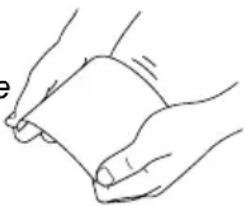
Wenn die Postkarte gewellt ist, biegen Sie sie de, bevor Sie sie in Behälter 1 einlegen.
■ Geknickt oder zerknittert

Transparentfolien dürfen Sie vor dem Einlegen keinesfalls auffächern. Dies kann zu statischer Aufladung führen und Druckprobleme verursachen.

Berühren Sie die Oberfläche der Folien nicht mit bloßen Händen, da dies die Druckqualität beeinträchtigen kann.

Sorgen Sie dafür, dass der Papierweg sauber ist. Folien sind besonders empfindlich gegen einen verschmutzten Papierweg. Erscheinen oben oder unten auf den Folien Schatten, reinigen Sie den Drucker entsprechend den Anweisungen im Kapitel 8, "Wartung des Druckers".

Entnehmen Sie Transparentfolien so schnell wie möglich aus dem Ausgabebehälter, um eine statische Aufladung zu vermeiden.
Sie können Folien im Dauerbetrieb verarbeiten. Je nach Qualität des Materials, der statischen Aufladung und der Druckumgebung könnte dies jedoch die Zuführung des Materials beeinträchtigen.
Drucken Sie diese Daten zunächst auf einem Blatt Normalpapier, um die Position der Druckdaten zu überprüfen.

Wenn bei der Zuführung von 50 Folien Probleme auftreten, legen Sie nur jeweils 1 - 10 Folien gleichzeitig ein. Beim gleichzeitigen Einlegen großer Folienstapel kann statische Aufladung entstehen, die Einzugsprobleme verursacht.
| Kapazität | Tray 1 | Bis zu 50 Folien, je nach Stärke |
| Tray 2 Nicht unterstützt | ||
| Ausrichtung | Mit der zu bedruckenden Seite nach oben | |
| Medientyp für Treiber | Folie | |
| Duplex-druck | Nicht unterstützt | |

Erstellen Sie stets einige Musterdrucke, um zu prüfen, ob eine bestimmte Folienart für den Drucker geeignet ist.
Verarbeiten Sie folgende Transparentfolien:
■ Empfohlen für den Laserdruck
Verarbeiten Sie KEINESFALLS folgende Folien:
■ Die aufgrund statischer Aufladung aneinander haften
■ Die nur für Tintenstrahldrucker geeignet sind.
Hochglanzpapier
Hochglanzpapier vorab auf einwandfreie Verarbeitung hin prüfen und sicherstellen, dass das Druckbild nicht verrutscht.
| Kapazität | Behälter 1 | Bis zu 50 Blatt Hochglanzpapier, je nach Stärke |
| Behälter 2 Nicht unterstützt | ||
| Ausrichtung | Mit der zu bedruckenden Seite nach oben | |
| Medientyp für Treiber | Hochglanzpapier | |
| Duplex-druck | Nicht unterstützt | |
Verarbeiten Sie KEINESFALLS folgendes Hochglanzpapier:
■ Zusammen mit anderem Druckmaterial in einer Kassette (wird zu Fehleinzügen führen)
■ Vorgesehen für Tintenstrahldrucker
Wie groß ist der garantiert bedruckbare Bereich?
An allen Kanten des Druckmaterials kann ein bis zu 4 mm (0,157") breiter Rand nicht bedruckt werden.
Jedes Druckmaterial hat einen bestimmten bedruckbaren Bereich, d. h. die maximale Fläche, die der Drucker fehlerfrei und ohne jede Verzerrung bedrucken kann.
Die genauen Abmessungen dieses Bereichs sind sowohl durch die Grenzen der Hardware (Format des physi-
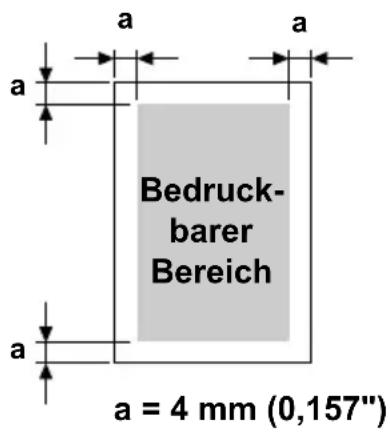
schen Druckmaterials und die vom Drucker benötigen Ränder) als auch durch Softwarebeschränkungen (für den Vollseiten-Bildpuffer verfügbare Speicherkapazität) vorgegeben. Der garantiert bedruckbare Bereich für alle Druckmaterialformate entspricht dem Seitenformat minus 4 mm (0,157") an allen Blattkanten.

Beim Farbdruck auf Papier im Legal-Format beträgt der untere Rand 10,4 mm (0,409").
Bedruckbarer Bereich—Kuverts
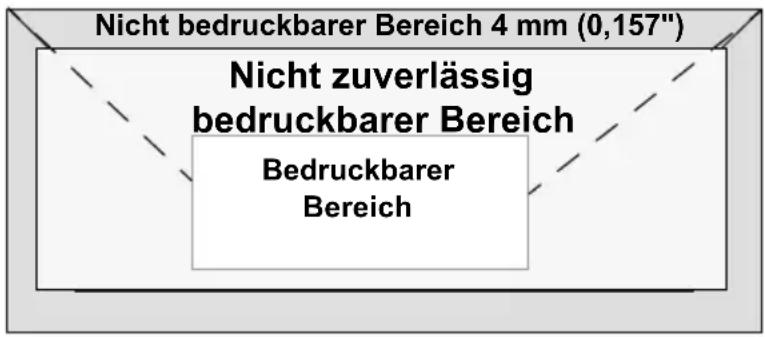
Kuverts haben einen nicht zuverlässig bedruckbaren Bereich, der je nach Kuvertart unterschiedlich ausfällt.

Die Ausrichtung der zu bedruckenden Kuverts ist abhängig von der eingesetzten Anwendung.
Seitenränder
Die Einstellung der Seitenränder erfolgt durch die eingesetzte Anwendung. Einige Anwendungen erlauben die Definition kundenspezifischer Seitenformate und Ränder, während andere nur verschiedene standardmäßige Seitenformate bzw. Randeinstellungen zur Auswahl stellen. Wenn Sie ein Standardformat auswählen, können (aufgrund des eingeschränkten bedruckbaren Bereichs) unter Umständen Teile Ihres Druckbilds verloren gehen. Sofern dies möglich ist, sollten Sie die Abmessungen einer Seite in der Anwendung individuell eingeben, um einen optimalen bedruckbaren Bereich zu erzielen.
Druckmaterial einlegen
Wie kann ich Druckmaterial einlegen?
Entfernen Sie das erste und das letzte Blatt eines Papierpakets. Fassen Sie einen Stapel von etwa 200 Blatt und fächern Sie den Stapel auf, bevor Sie das Papier in eine Kassette einlegen, um ein Zusammenhaften der Seiten durch statische Aufladung zu vermeiden.
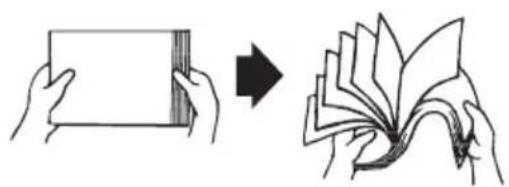
Transparentfolien nicht auffächern.
Hinweis
Dieser Drucker verarbeitet zwar eine Vielzahl von Druckmaterialarten, er ist jedoch – mit Ausnahme von Normalpapier – nicht ausgelegt für die ausschließliche Verarbeitung einer einzelnen Druckmaterialart. Die permanente Verarbeitung eines anderen Druckmaterials als Normalpapier (beispielsweise Kuverts, Etiketten, Schweres Papier oder Transparentfolien) kann die Druckqualität beeinträchtigen oder die Lebensdauer der Druckeinheit verkürzen.
Wenn Sie Druckmaterial nachfüllen, nehmen Sie zunächst das noch in der Papierkassette befindliche Material heraus. Legen Sie es zu dem neuen Druckmaterial, richten Sie den Stapel kantenbündig aus und legen Sie ihn ein.
Legen Sie keinesfalls Druckmaterial unterschiedlicher Arten und Formate gleichzeitig ein. Andernfalls kommt es zu Papierstaus.
Behälter 1 (Multifunktionskassette)
Einzelheiten zu den Materialarten und -formaten, die aus Behälter 1 zugeführt werden können, siehe "Druckmaterialspezifikationen" auf Seite 40.
Normalpapier einlegen
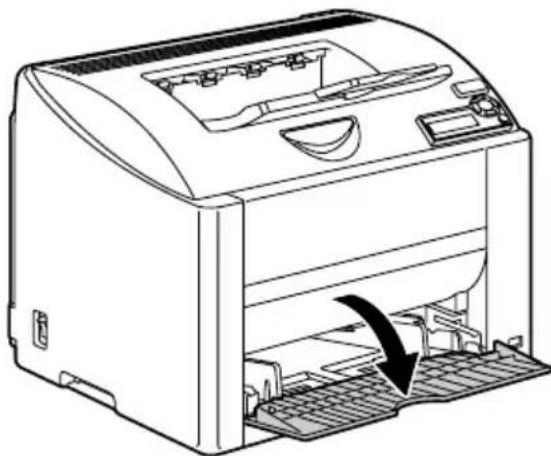
1 Öffnen Sie Behälter 1.
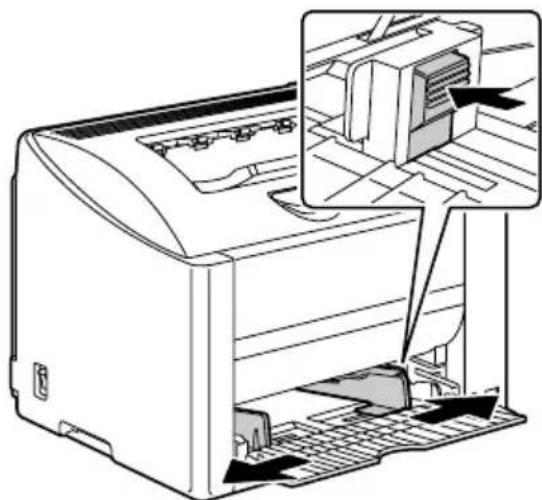
2 Schieben Sie die Papierführungen weiter auseinander.
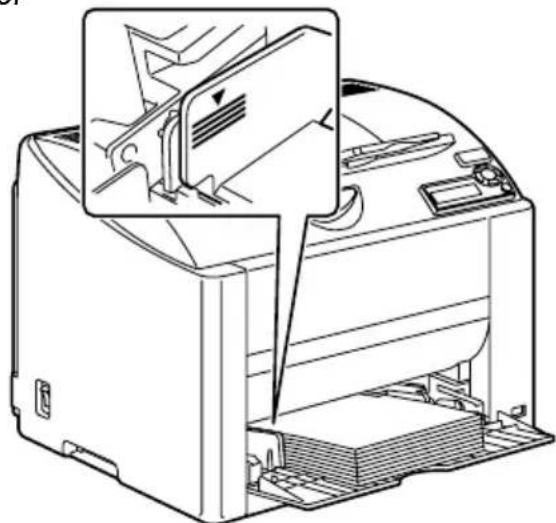
3 Legen Sie das Papier mit der zu bedruckenden Seite nach oben in den Behälter.

Überschreiten Sie dabei
nicht die Markierung ▼. Der Behälter fasst maximal 200 Blatt (80 g/m² [22 lb]) Normalpapier.
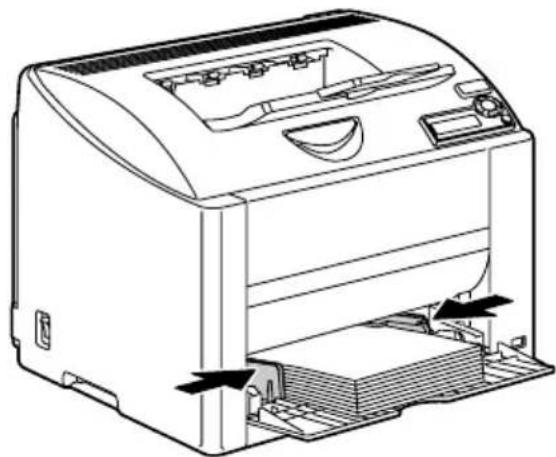
4 Schieben Sie die Papierführungen bis an die Blattkanten.
Sonstiges Druckmaterial
Wenn Sie kein Normalpapier, sondern anderes Druckmaterial einlegen, müssen Sie im Treiber den passenden Medientyp (beispielsweise Kuvert, Etiketten, schweres Papier oder Folie) einstellen.
Kuverts einlegen
1 Öffnen Sie Behälter 1.
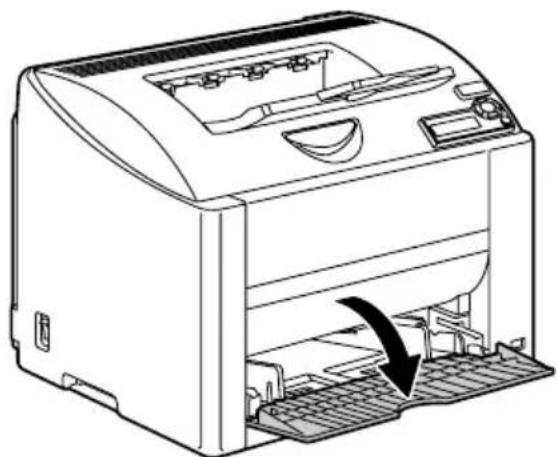
2 Entfernen Sie eventuell vorhandenes Druckmaterial aus dem Behälter.
3 Schieben Sie die Papierführungen weiter auseinander.
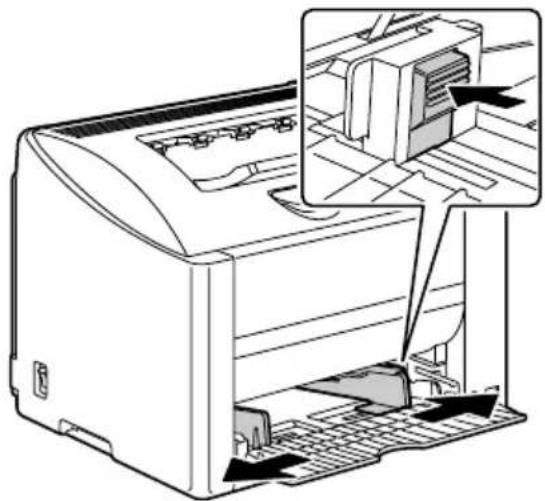
Legen Sie die Kuverts mit der Verschlusslasche nach unten in den Behälter.


Drücken Sie Kuverts vor dem Einlegen zusammen, um sicherzustellen, dass keine Luft mehr dazwischen ist. Achten Sie außerdem darauf, dass die Verschlusslaschen fest anliegen, da die Kuverts ansonsten verknittern oder einen Papier
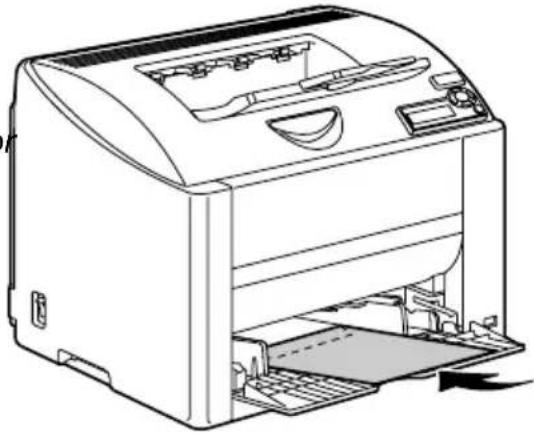
In den Behälter können maximal 10 Kuverts gleichzeitig eingelegt werden.


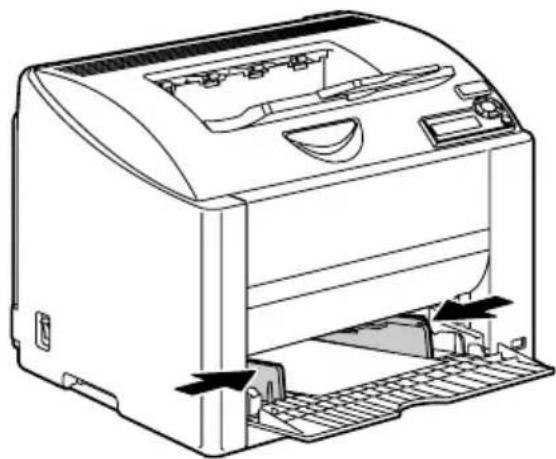
Befindet sich die Verschlusslasche an der Längsseite, legen Sie die Kuverts so ein, dass die Klappe zur Rückseite des Druckers weist.

Schieben Sie die Papierführungen bis an die Kuvertkanten.
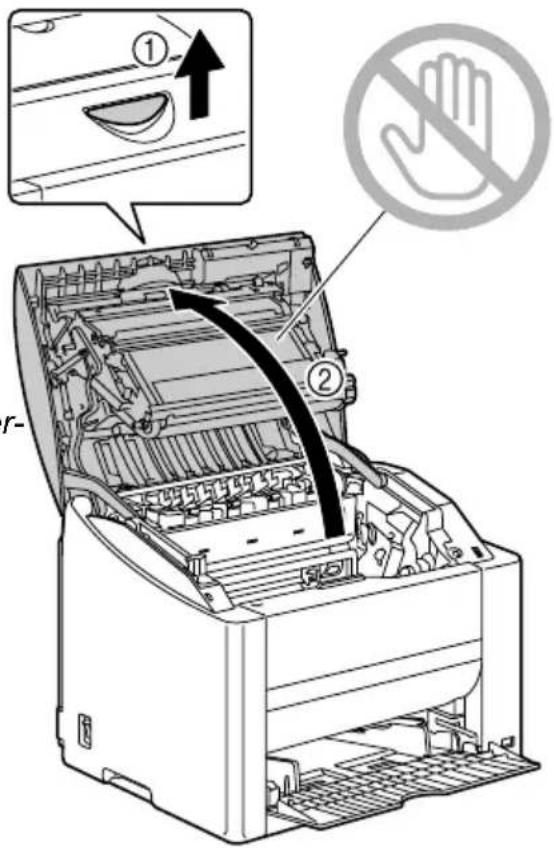
6 Ziehen Sie den Hebel nach oben und öffnen Sie die obere Abdeckung.

Wenn sich Papier im Ausgabefach befindet, dieses Papier entnehmen, die Klappe schließen und dann erst die obere Abdeckung öffnen.

Auf keinen Fall die Übertragungseinheit berühren.
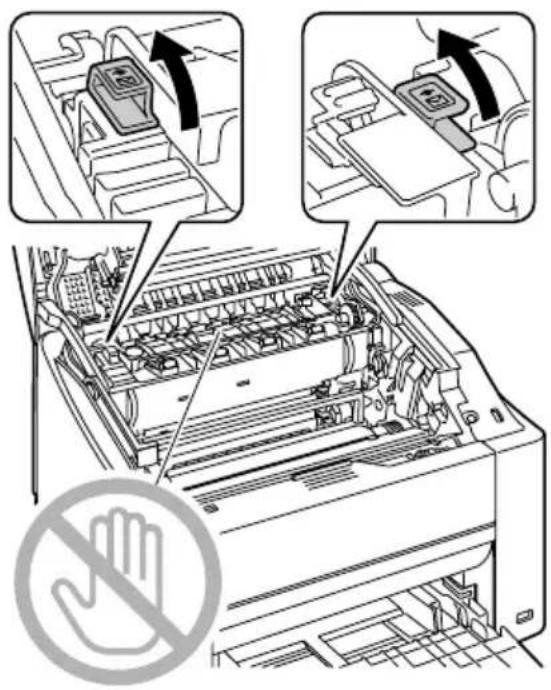
7 Bringen Sie die Trennhebel an der Fixiereinheit in die obere Position.
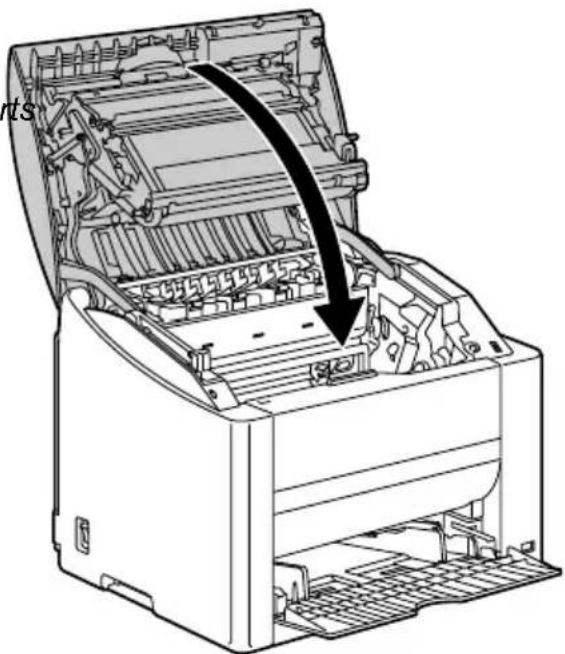
8 Schließen Sie vorsichtig die obere Abdeckung.

Sobald Sie keine Kuverts mehr bedrucken, unbedingt die Hebel an der Fixiereinheit wieder in die ursprüngliche Position bringen.
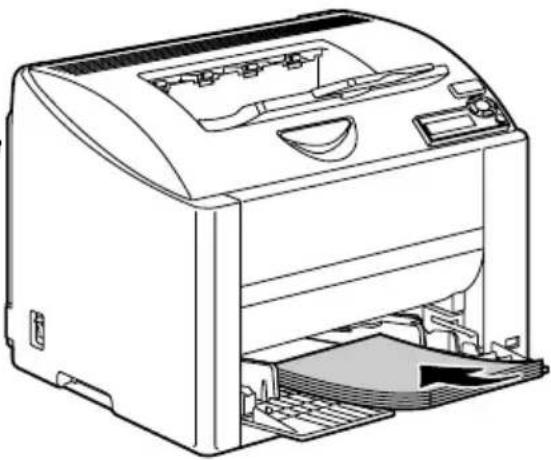
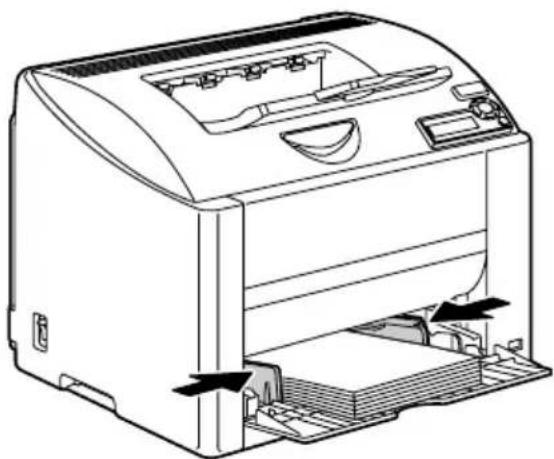
Etiketten/Postkarten/Karton/Folien einlegen
1 Öffnen Sie Behälter 1.
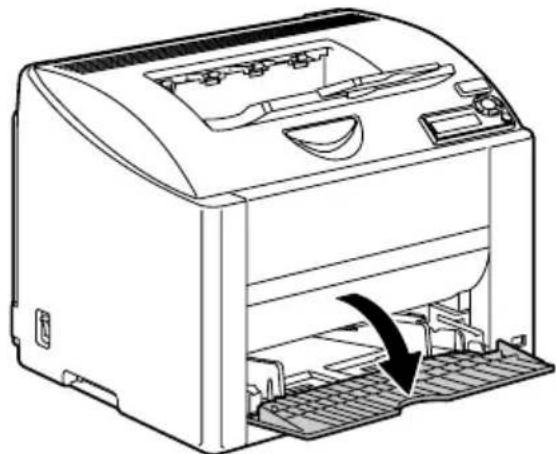
2 Entfernen Sie eventuell vorhandenes Druckmaterial aus dem Behälter.
3 Schieben Sie die Papierführungen weiter auseinander.
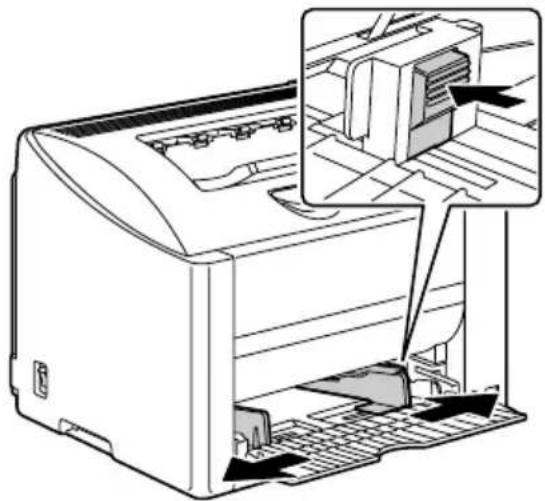
4 Legen Sie das Material mit der zu bedruckenden Seite nach oben in den Behälter.

In den Behälter können maximal 50 Blatt gleichzeitig eingelegt werden.
5 Schieben Sie die Papierführungen bis an die Materialkanten.
Normalpapier einlegen
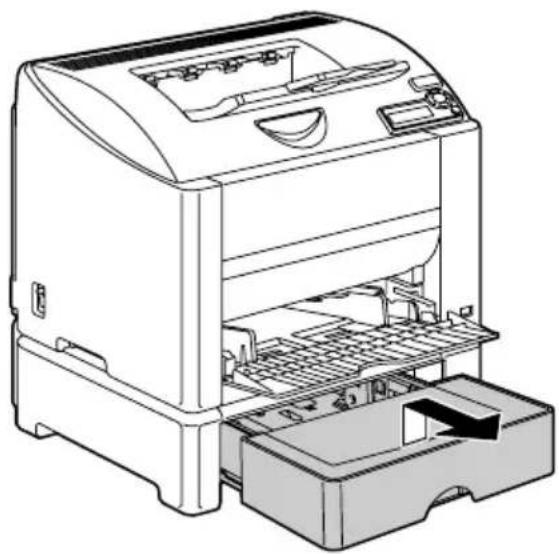
1 Ziehen Sie den Behälter 2 bis zum Anschlag heraus.
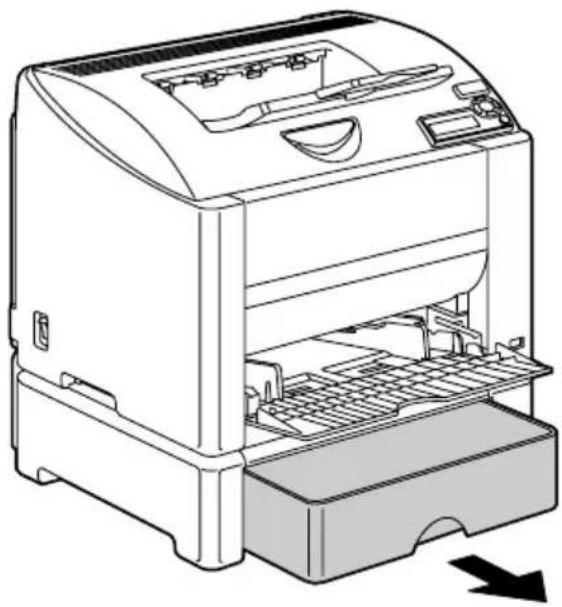
2 Heben Sie den Behälter 2 an und nehmen Sie ihn vollständig aus dem Drucker.
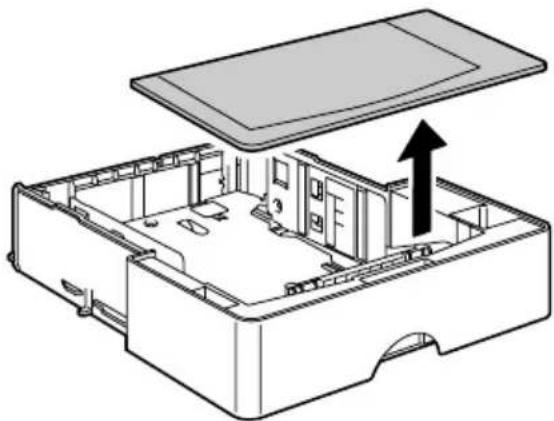
3 Nehmen Sie den Deckel von dem Behälter ab.
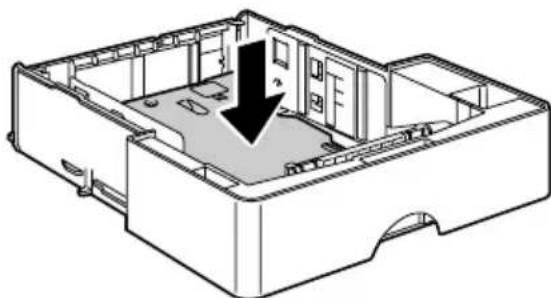
4 Drücken Sie die Medienandruckplatte herunter, bis sie einrastet.
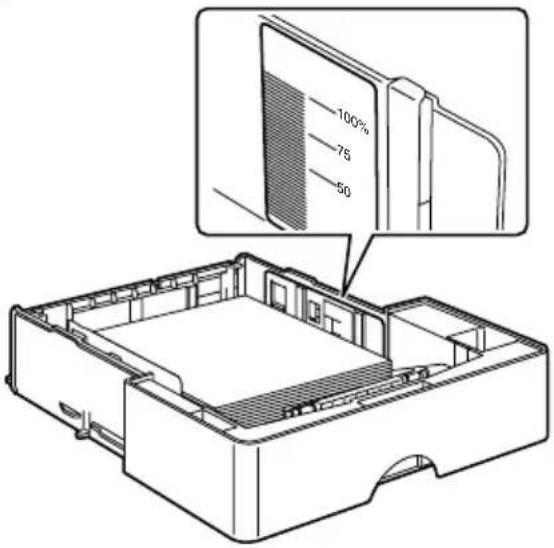
5 Legen Sie das Papier mit der zu bedruckenden Seite nach oben in den Behälter.
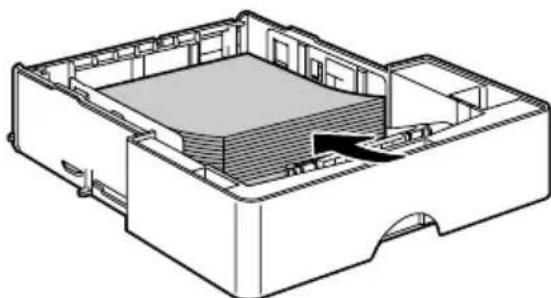
Überschreiten Sie dabei nicht die 100-%-Markierung. Der Behälter fasst maximal 500 Blatt (80 g/m² [22 lb]) Normalpapier.
6 Bringen Sie den Deckel von Behälter 2 wieder an.
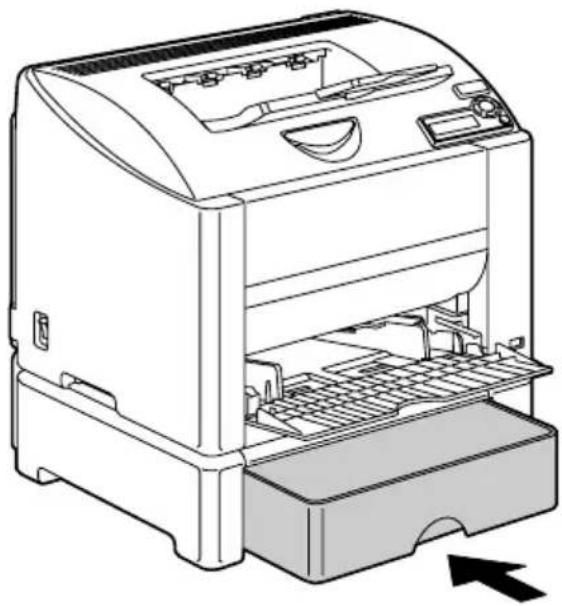
7 Schieben Sie Behälter 2 wieder vollständig in den Drucker.
Papier, das Sie beidseitig bedrucken wollen (Duplexdruck), sollte möglichst lichtundurchlässig sein. Je höher die sogenannte "Opazität" eines Papiers ist, desto besser wird ein Durchscheinen des Druckbilds verhindert. Bei Papier mit geringer Opazität (sehr lichtdurchlässig) ist das Druckbild einer Seite auf der anderen Seite zu erkennen. Die zu Ihrer Anwendung gehörige Dokumentation enthält weitere Informationen zur Definition der Seitenränder. Um bestmöglich Druckergebnisse zu erzielen, sollten Sie die Opazität eines Papier zunächst anhand einiger Probedrucke überprüfen.
Ist die Duplexeinheit installiert und ausgewählt, unterstützt der Drucker den manuellen und automatischen Duplexdruck (beidseitigen Druck).
Hinweis
Nur Normalpapier mit einem Gewicht von 60–90 g/m ^2 (16–24 lb) kann beidseitig bedruckt werden. Unterstützte Formate siehe “Druckmaterial-spezifikationen” auf Seite 40.
Es ist nicht möglich, Kuverts, Etiketten, Postkarten, Schweres Papier oder Folien beidseitig zu bedrucken.
Wie kann ich Seiten automatisch beidseitig bedrucken?
Die Duplexoption muss physisch im Drucker installiert sein, damit Duplexaufträge fehlerfrei abgewickelt werden können. Ansonsten wird bei Übersendung eines Duplexauftrags die Meldung DUPLEXEINHEIT NICHT VORHANDEN angezeigt.
Schlagen Sie in der zu Ihrer Anwendung gehörigen Dokumentation nach, wie beim Duplexdruck die Seitenränder einzustellen sind.
Für Duplexdruck/Heften stehen folgende Optionen zur Verfügung.
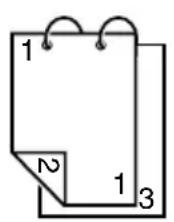 | Ist “Kurze Seite binden” aktiviert, werden die Seiten für eine Bindung an der Oberkante formatiert. |
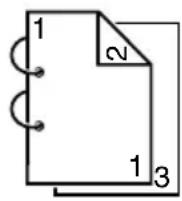 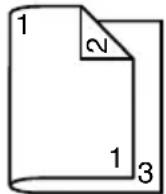 | Ist “Lange Seite binden” angewählt, werden die Seiten für eine Bindung an der Längskante formatiert.Bei Wahl von “Heft links binden” können die Seiten wie eine am linken Rand gebundene Broschüre gefaltet werden. |
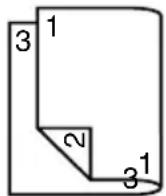 | Ist “Heft rechts binden” aktiviert, können die Seiten wie eine am rechten Rand gebundene Broschüre gefaltet werden. |
1 Legen Sie Normalpapier in den Behälter.
2 Bestimmen Sie über den Druckertreiber das Layout für den Duplexdruck.
3 Klicken Sie auf OK.

Beim automatischen Duplexdruck wird zuerst die Rückseite und in die Vorderseite bedruckt.
Ausgabefach
Alle fertigen Drucke werden in das Ausgabefach an der Oberseite des Druckers ausgegeben. Das Ausgabefach hat eine Kapazität von ca. 200 Blatt 80-g/m² (22 lb)-Papier (A4/Letter).

Befinden sich zu viele Blätter in dem Ausgabefach, können vermehrt Papierstaus auftreten, die gedruckten Seiten übermäßig gewellt werden oder durch statische Aufladung aneinanderhaften.

Folien sofort nach dem Druck aus dem Ausgabefach entnehmen, um statische Aufladung zu vermeiden.
Druckmaterial lagern
Wie muss ich Druckmaterial lagern?
Lagern Sie Druckmaterial in der Originalverpackung auf einer flachen, ebenen Unterlage, bis Sie es in eine der Kassetten einlegen.
Druckmaterial, das über längere Zeit ohne Verpackung gelagert wird, kann austrocknen und Staus im Drucker verursachen.
■ Lassen Sie Druckmaterial möglichst bis zum Gebrauch verpackt und packen Sie es bei Nichtbenutzung wieder in der Originalverpackung ein. Lagern Sie es flach an einem kühlen, dunklen Ort.
■ Vermeiden Sie übermäßige Luftfeuchte, direkte Sonneneinstrahlung, übermäßige Hitzeeinwirkung (über 35 °C [95 °F]) und Umgebungen mit übermäßiger Staubentwicklung.
■ Lehnen die Papierpakete nicht gegen andere Gegenstände und lagern Sie sie flach liegend.
Vor der Verarbeitung von gelagertem Druckmaterial sollten Sie unbedingt mehrere Muster drucken und die Druckqualität überprüfen.
Austauschen von Verbrauchs-material
7
Verbrauchsmaterial austauschen
Hinweis
Die Nichtbeachtung der im Benutzerhandbuch enthaltenen Anweisungen könnte dazu führen, dass Ihr Drucker von der Garantie ausgeschlossen wird.
Tonerkassetten
Ihr Drucker arbeitet mit vier Tonerkassetten: Schwarz, Gelb, Magenta und Zyan. Achten Sie beim Umgang mit Tonerkassetten darauf, dass kein Toner verschüttet wird.

Installieren Sie in diesem Drucker nur neue Tonerkassetten. Wenn eine gebrauchte Tonerkassette eingesetzt wird, erlischt weder die Anzeige im Bedienfeld noch wird der Verbrauchsmaterialstatus in Status Display aktualisiert.

Toner ist ungiftig. Wenn Ihre Hände mit Toner in Berührung kommen, können Sie ihn einfach mit kaltem Wasser und einer milden Seife abwaschen. Wenn Toner auf Ihre Kleidung gelangt, versuchen Sie zunächst, ihn so gut wie möglich abzubürsten. Eventuell verbleibende Tonerreste können Sie mit kaltem, auf keinen Fall mit heißem Wasser, auswaschen.
VORSICHT
Sollte Toner in Ihre Augen gelangen, die Augen unbedingt sofort mit kaltem Wasser ausspülen und einen Arzt aufsuchen.

Hinweise zum Recycling erhalten Sie unter folgender Adresse: Nord-, Mittel- und Südamerika: http://printer.konicaminolta.com/products/recycle Europa: http://www.minolta-qms.nl/nlen/frames/cleanplanet.htm
Hinweis
Benutzen Sie keine wiederbefüllten oder nicht empfohlene Tonerkassetten. Schäden, die auf eine wiederbefüllte oder nicht empfohlene Tonerkassette zurückzuführen sind, sind von der Garantie ausgeschlossen. Die Behebung derartiger Probleme gehört nicht zu den Leistungen des Kundendienstes.
Beachten Sie beim Austausch von Tonerkassetten die nachfolgende Tabelle. Um eine zuverlässig gute Druckqualität und Leistung zu erzielen, sollten Sie nur die von KONICA MINOLTA für Ihren Druckertyp zugelassenen Tonerkassetten entsprechend der nachstehenden Liste verwenden. Den Druckertyp und die Artikelnummern der Tonerkassetten finden Sie nach Öffnen der oberen Abdeckung auf dem Aufkleber für die Nachbestellung von Verbrauchsmaterial im Innenraum des Druckers.
| Drucker- typ | Drucker-Bestellnummer | Tonerkassettentyp Tonerkassetten- | Bestellnummer |
| AM 525022 | 1-100 | Standard-Tonerkassette - Gelb (Y) 1710587-001 | |
| Standard-Tonerkassette - Magenta (M) 1710587 | 002 | ||
| Standard-Tonerkassette - Zyan (C) 1710587-003 | |||
| Hochleistungs-Tonerkassette - Schwarz (K) 1710587-004 | |||
| Hochleistungs-Tonerkassette - Gelb (Y) 1710587-005 | |||
| Hochleistungs-Tonerkassette - Magenta (M) 1710587-006 | |||
| Hochleistungs-Tonerkassette - Zyan (C) 1710587-007 | |||
| EU | 5250221-2005250221-400 | Standard-Tonerkassette - Gelb (Y) 1710589-001 | |
| Standard-Tonerkassette - Magenta (M) 1710589 | 002 | ||
| Standard-Tonerkassette - Zyan (C) 1710589-003 | |||
| Hochleistungs-Tonerkassette - Schwarz (K) 1710589 | 0589-004 | ||
| Hochleistungs-Tonerkassette - Gelb (Y) 1710589 | 005 | ||
| Hochleistungs-Tonerkassette - Magenta (M) 1710589 | 0589-006 | ||
| Hochleistungs-Tonerkassette - Zyan (C) 1710589 | 007 | ||
| AP 525022 | 1-350 | Standard-Tonerkassette - Gelb (Y) 1710590-001 | |
| Standard-Tonerkassette - Magenta (M) 1710590 | 002 | ||
| Standard-Tonerkassette - Zyan (C) 1710590-003 | |||
| Hochleistungs-Tonerkassette - Schwarz (K) 1710590 | 0590-004 | ||
| Hochleistungs-Tonerkassette - Gelb (Y) 1710590 | 005 | ||
| Hochleistungs-Tonerkassette - Magenta (M) 1710590 | 0590-006 | ||
| Hochleistungs-Tonerkassette - Zyan (C) 1710590 | 007 | ||
| JP 525022 | 1-300 | Standard-Tonerkassette - Gelb (Y) 1710588-001 | |
| Standard-Tonerkassette - Magenta (M) 1710588 | 002 | ||
| Standard-Tonerkassette - Zyan (C) 1710588-003 | |||
| Hochleistungs-Tonerkassette - Schwarz (K) 1710588 | 0588-004 | ||
| Hochleistungs-Tonerkassette - Gelb (Y) 1710588 | 005 | ||
| Hochleistungs-Tonerkassette - Magenta (M) 1710588 | 0588-006 | ||
| Hochleistungs-Tonerkassette - Zyan (C) 1710588 | 007 |
Beachten Sie bei der Lagerung von Tonerkassetten folgende Punkte:
■ Nehmen Sie die Tonerkassetten erst unmittelbar vor der Installation aus ihrer Verpackung.
Lagern Sie die Tonerkassetten an einem kühlen, trockenen Ort und vermeiden Sie direkte Sonneneinstrahlung (wegen der Hitzeentwicklung). Die maximale Lagertemperatur beträgt 35 °C (95 °F) und die maximale Luftfeuchte 80 % (ohne Kondensierung). Wenn eine Tonerkassette aus einem kalten Raum an einen warmen Ort mit hoher Luftfeuchtigkeit gebracht wird, kann es zu Kondensierung kommen. Dadurch wird die Druckqualität beeinträchtigt. Warten Sie nach einem derartigen Ortswechsel etwa eine Stunde, damit sich der Toner an diese Umgebungsbedingungen anpassen kann.
Lagern Sie die Tonerkassetten liegend auf einer ebenen Fläche und halten Sie sie immer waagerecht.
Stellen Sie die Kassetten niemals auf die Seite oder auf den Kopf, halten Sie sie nicht vertikal und drehen Sie sie nicht um 180°. Dadurch kann der Toner in den Kassetten Klumpen bilden oder ungleichmäßig verteilt werden.
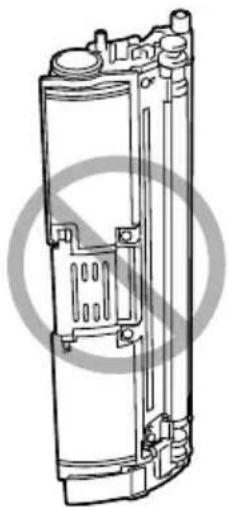
■ Schützen Sie die Kassetten vor salzhaltiger Luft und ätzenden Gasen wie beispielsweise Sprays.
Tonerkassette austauschen
Hinweis
Unbedingt darauf achten, dass beim Austausch einer Kassette kein Toner austritt. Eventuell verschütteten Toner sofort mit einem weichen, trockenen Tuch abwischen.
Ist im Menü MASCHINE/TONER LEER die Option STOP gewählt, erscheint die Meldung TONER VERBRAUCHT X, wenn eine Tonerkassette fast leer ist. Gehen Sie wie folgt vor, um die betreffende Tonerkassette auszutauschen.

Wenn im Menü MASCHINE/TONER LEER die Option FORT-SETZEN aktiviert ist, erscheint die Meldung TONER LEER X.
1 Prüfen Sie im Display, welche Tonerkassette leer ist. Führen Sie die nachfolgend beschriebenen Schritte aus, um das Tonerkassettenmagazin so zu drehen, dass die Kassette mit der angezeigten Farbe ausgewechselt werden kann.
| Taste drücken Bis im Display erscheint | |
| TONER VERBRAUCHT X oder TONER LEER X | |
| Menu Select | MENÜSONDERSEITEN |
| ▶ | MENÜMASCHINE |
| Menu Select | MASCHINETONER ERSETZEN |
| ▼ | TONER ERSETZENSCHWARZ |
| ▶ drücken, bis die betreffende Farbe angezeigt wird. | TONER ERSETZENX |
| Menu Select | BITTE WARTEN |
| Dann erscheint TÜR ÖFFNEN/TONER ERSETZEN X | |
2 Ziehen Sie den Hebel nach oben und öffnen Sie die obere Abdeckung.

Wenn sich Papier im Ausgabefach befindet, dieses Papier entnehmen, die Klappe schließen und dann erst die obere Abdeckung öffnen.

Auf keinen Fall die Übertragungseinheit berühren.
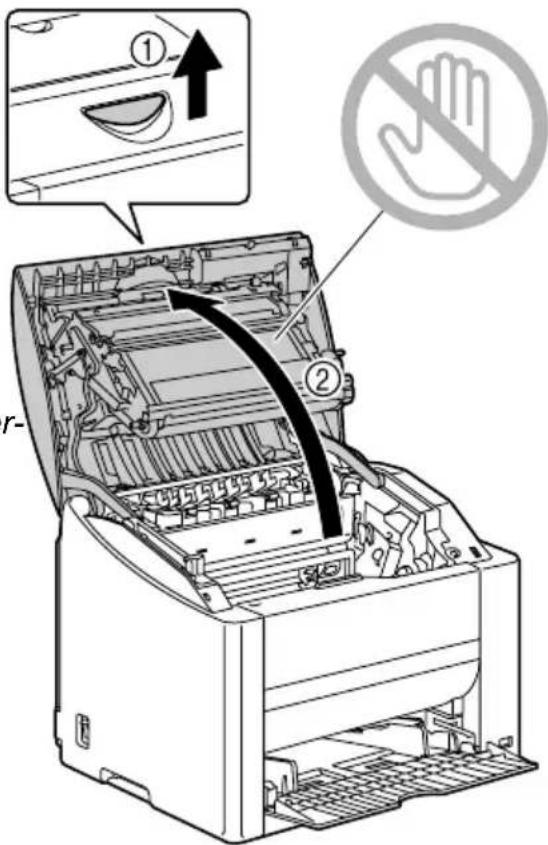
3 Öffnen Sie die vordere Abdeckung und vergewissern Sie sich, dass sich die auszutauschende Tonerkassette in der Position befindet, in der sie entnommen werden kann.

Die Tonerkassetten sind an der Farbe des Griffs und an dem dort eingestanzten Buchstaben zu erkennen: C (Zyan), M (Magenta), Y (Gelb) und K (Schwarz).
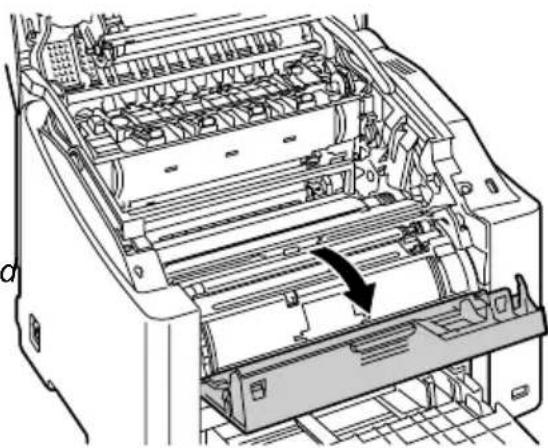
4 Ziehen Sie den Griff an der Tonerkassette nach vorn und die Tonerkassette nach oben, damit Sie sie entnehmen können.

Das Tonerkassettenmagazin dürfen Sie auf keinen Fall von Hand drehen. Wenn das Magazin mit Gewalt gedreht wird, kann es beschädigt werden.
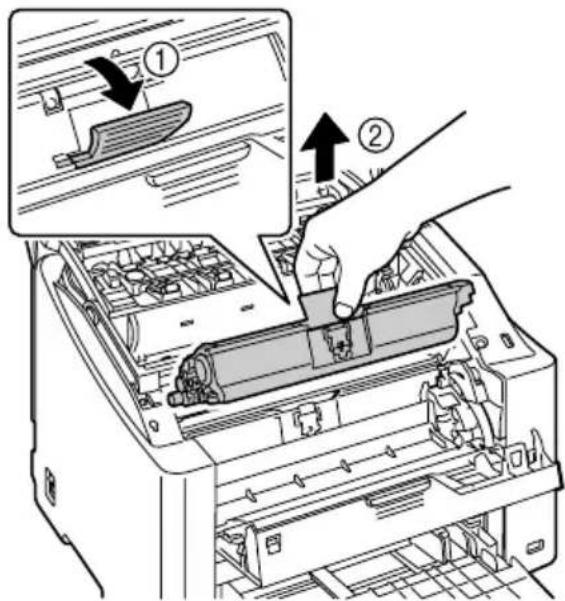
Entsorgen Sie die leere Tonerkassette ordnungsgemäß entsprechend den lokalen Bestimmungen. Verbrennen Sie sie keinesfalls.
5 Bereiten Sie eine neue Tonerkassette vor.
6 Schütteln Sie die Kassette mehr- mals, um den Toner zu verteilen.

Achten Sie darauf, dass die Abdeckung der Tonerwalze fest geschlossen ist, bevor Sie die Kassette schütteln.
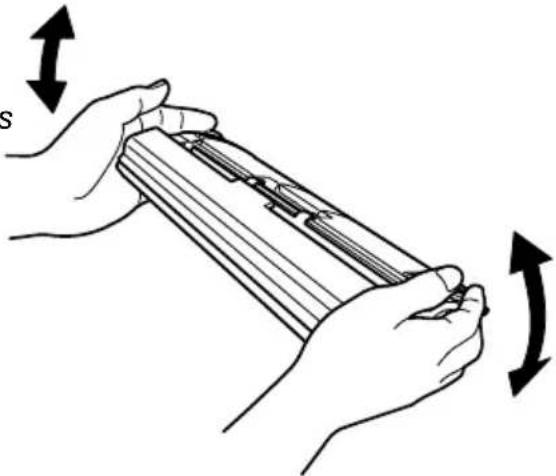
7 Entfernen Sie die Abdeckung von der Tonerwalze.


Achten Sie darauf, dass Sie die Oberfläche der Tonerwalze weder berüh- ren noch zerkratzen.
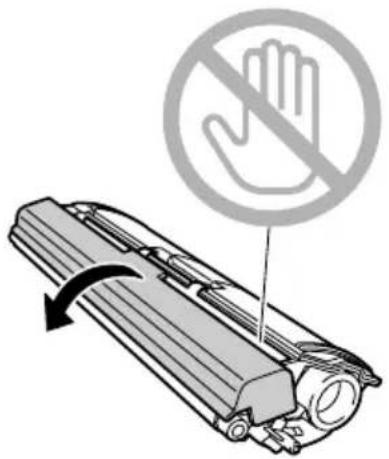
8 Setzen Sie die Achsenenden an beiden Seiten der Tonerkassette in die Halterungen ein und schieben Sie die Kassette in den Drucker.


Prüfen Sie vor Einsetzen der Tonerkassette sorgfältig, ob die auf der Kassette angegebene Tonerfarbe mit dem Aufkleber auf dem Magazin übereinstimmt
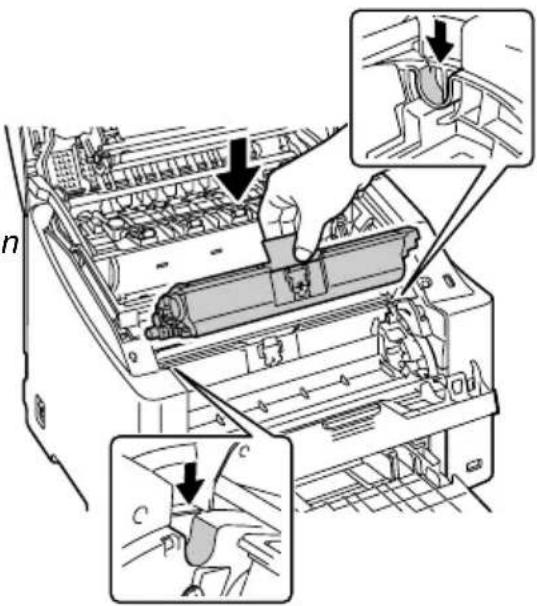
9 Drücken Sie die Tonerkassette nach unten, bis sie einrastet.
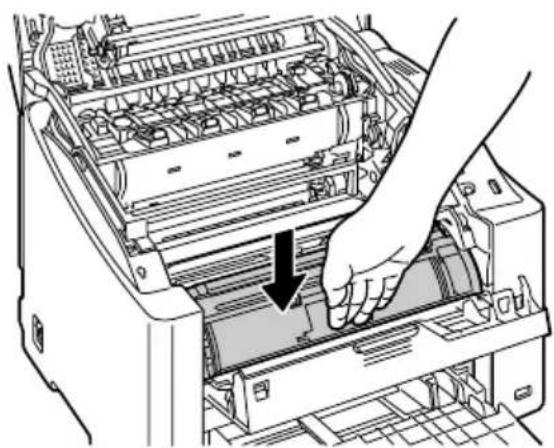
10 Schließen Sie die vordere Abdeckung.
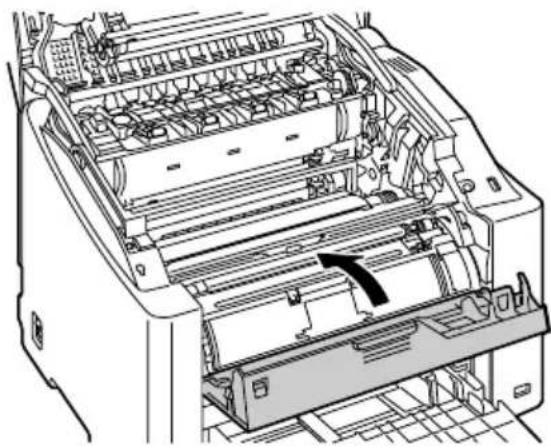
11 Schließen Sie vorsichtig die obere Abdeckung.
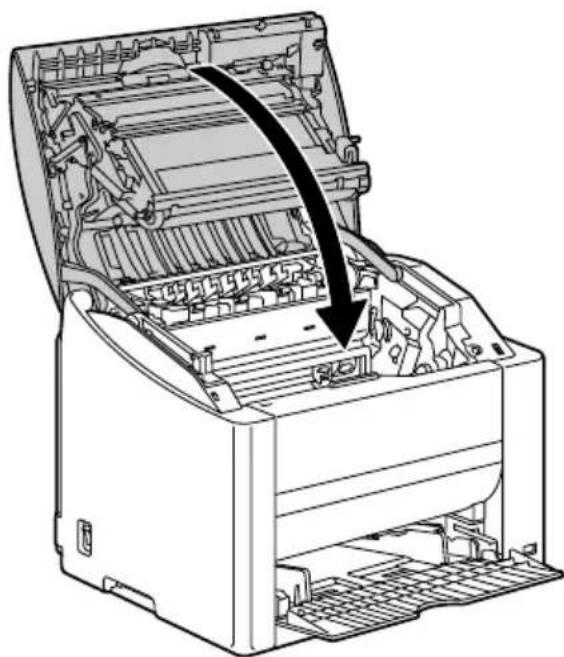
Der Drucker muss einen Kalibrierungszyklus (weniger als 2 Minuten) durchlaufen, nachdem eine Tonerkassette ausgewechselt worden ist. Wenn Sie die obere Abdeckung vor Erscheinen der Meldung BEREIT öffnen, stoppt der Drucker und wiederholt den Kalibrierungszyklus.
Trommeleinheit austauschen
1 Ziehen Sie den Hebel nach oben und öffnen Sie die obere Abdeckung.

Wenn sich Papier im Ausgabefach befindet, dieses Papier entnehmen, die Klappe schließen und dann erst die obere Abdeckung öffnen.

Auf keinen Fall die Übertragungseinheit berühren.
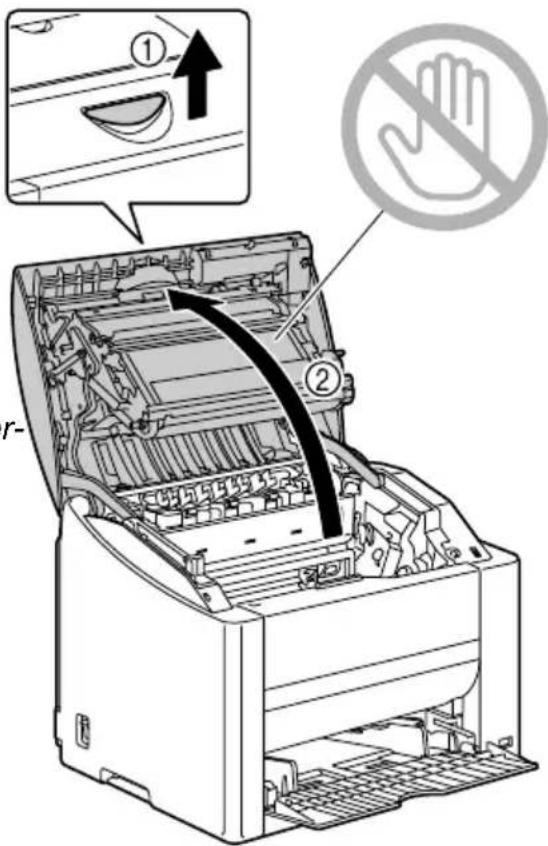
2 Ziehen Sie die Trommeleinheit vorsichtig heraus.
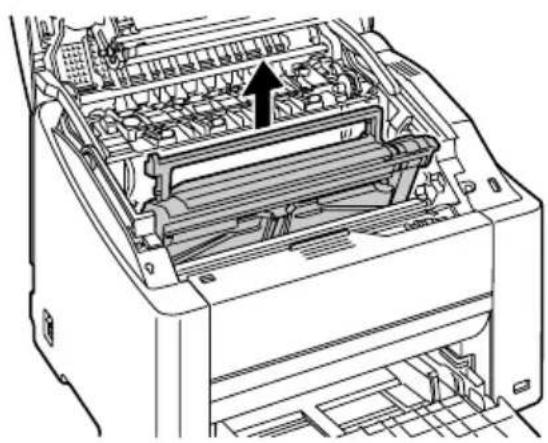
Entsorgen Sie die leere Trommeleinheit ordnungsgemäß entsprechend den lokalen Bestimmungen. Verbrennen Sie sie keinesfalls.
3 Bereiten Sie die neue Trommeleinheit vor.

Berühren Sie keinesfalls die OPC-Trommel auf der Einheit.
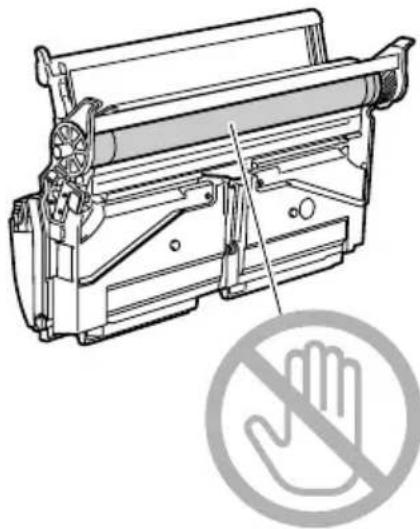
4 Setzen Sie die neue Trommel-einheit ein.
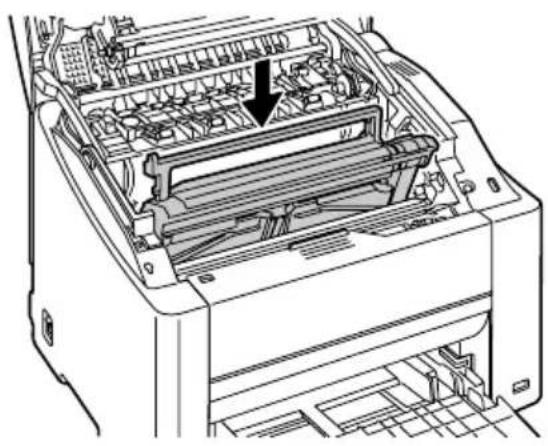
5 Schließen Sie vorsichtig die obere Abdeckung.
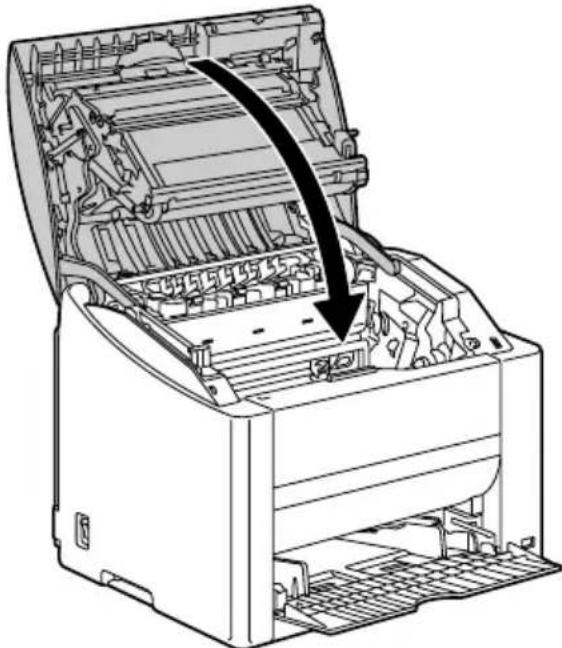
Der Drucker muss einen Kalibrierungszyklus (weniger als 2 Minuten) durchlaufen, nachdem eine Trommeleinheit ausgewechselt worden ist. Wenn Sie die obere Abdeckung vor Erscheinen der Meldung BEREIT öffnen, stoppt der Drucker und wiederholt den Kalibrierungszyklus.
Wartung des Druckers
8

VORSICHT
Lesen Sie sorgfältig alle Aufkleber mit Gefahrenhinweisen und Warnungen und befolgen Sie die darin enthaltenen Anweisungen unbedingt. Diese Aufkleber befinden sich auf den Innenseiten der Druckerabdeckungen sowie im Inneren des Druckergehäuses.
Behandeln Sie den Drucker pfleglich, um die Lebensdauer zu erhöhen und Beschädigungen zu vermeiden. Nicht ordnungsgemäßer Umgang mit dem Drucker kann dazu führen, dass die Garantie erlischt. Wenn sich an bestimmten Druckerbestandteilen im Druckerinneren oder im Gehäuse des Druckers Papier- und sonstiger Staub ansammelt, kann dies die Druckqualität negativ beeinflussen. Daher sollte der Drucker regelmäßig gereinigt werden. Beachten Sie hierzu folgende Richtlinien:

WARNUNG!
Schalten Sie den Drucker aus und ziehen Sie anschließend das Netz- und sämtliche Schnittstellenkabel vom Drucker ab, bevor Sie mit den Reinigungsarbeiten beginnen. Achten Sie darauf, dass weder Wasser noch Reinigungsmittel in das Innere des Druckers gelangen. Sie könnten den Drucker beschädigen und einen elektrischen Schlag verursachen.

VORSICHT
Die Fixiereinheit ist heiß. Nach dem Öffnen der rechten Abdeckung sinkt die Temperatur nur langsam (eine Stunde Wartezeit).

Vorsicht bei der Reinigung des Druckerinneren und der Beseitigung von Papierstaus. Die Fixiereinheit und andere Bauteile im Druckerinneren können sehr heiß werden.
■ Stellen Sie keine Gegenstände auf den Drucker.
■ Reinigen Sie den Drucker mit einem weichen Tuch.
■ Sprühen Sie Reinigungsmittel niemals direkt auf die Oberfläche des Druckergehäuses. Der Sprühnebel könnte durch die Lüftungsschlitze in das Innere des Druckers gelangen und dort die Schaltkreise beschädigen.
■ Verwenden Sie keine Scheuermittel oder ätzenden Reiniger, die Lösungsmittel (beispielsweise Alkohol oder Waschbenzin) enthalten.
■ Testen Sie die Wirkung eines Reinigungsmittels (beispielsweise eines milden Reinigers) immer zuerst an einer verdeckten Stelle des Druckergehäuses.
Benutzen Sie niemals spitze oder raue Hilfsmittel wie beispielsweise einen Draht oder Kunststoffschwamm.
■ Schließen Sie die Druckerabdeckungen stets vorsichtig und vermeiden Sie starke Erschütterungen des Druckers.
■ Schalten Sie den Drucker aus und lassen Sie ihn abkühlen, bevor Sie ihn mit einer Schutzhülle abdecken.
Lassen Sie den Drucker – vor allem an sehr hellen Standorten – nicht über einen längeren Zeitraum offen, da hierdurch die OPC-Trommel-einheit beschädigt werden kann.
■ Öffnen Sie den Drucker während des Druckvorgangs nicht.
■ Richten Sie Papierstapel nicht auf dem Drucker kantenbündig aus.
■ Schmieren oder demontieren Sie den Drucker nicht.
■ Kippen Sie den Drucker nicht.
■ Berühren Sie weder die elektrischen Kontakte noch die Zahnräder oder die Lasereinheit, da dies zu Beschädigungen des Druckers und zu einer verminderten Druckqualität führen kann.
Nehmen Sie die fertigen Ausdrucke in kurzen Abständen aus dem oberen Ausgabefach. Befinden sich zu viele Blätter in dem Ausgabefach, können vermehrt Papierstaus auftreten oder die gedruckten Seiten übermäßig gewellt werden.
■ Halten Sie den Drucker dabei waagerecht, um keinen Toner zu verschütten.
■ Fassen Sie den Drucker zum Transport wie in der nebenstehenden Abbildung gezeigt.

Wenn die optionale Duplex-einheit installiert ist, diese unbedingt entfernen, bevor Sie den Drucker anheben. Niemals Drucker und Behälter 2 gemeinsam anheben
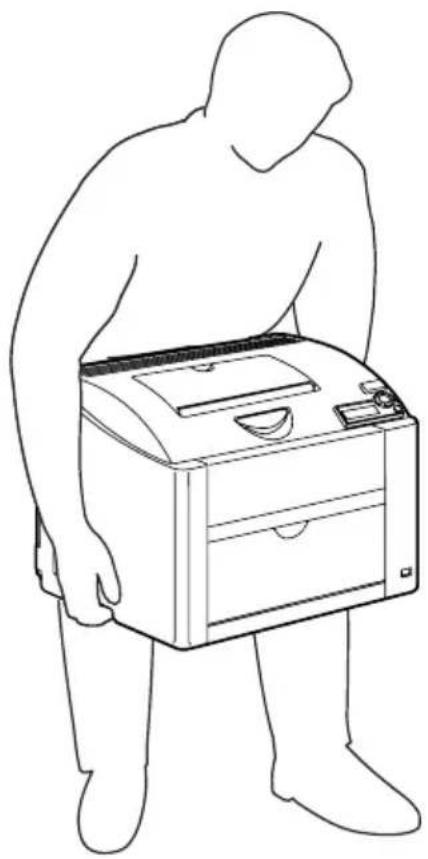
■ Wenn Ihre Haut mit Toner in Berührung kommt, können Sie ihn einfach mit kaltem Wasser und einer milden Seife abwaschen.

VORSICHT
Sollte Toner in Ihre Augen gelangen, die Augen unbedingt sofort mit kaltem Wasser ausspülen und einen Arzt aufsuchen.
■ Prüfen Sie sorgfältig, ob alle während der Reinigung ausgebauten Teile wieder eingebaut worden sind, bevor Sie das Netzkabel einstecken.
Reinigung des Druckers

VORSICHT
Schalten Sie den Drucker unbedingt aus und ziehen Sie anschließend das Netzkabel, bevor Sie mit den Reinigungsarbeiten beginnen.
Druckeräußeres
Bedienfeld Abluftschlitze
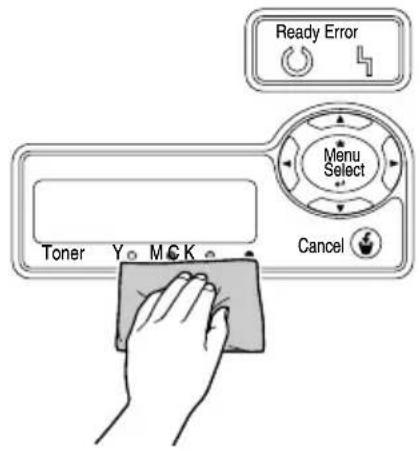
Druckeräußeres Filter
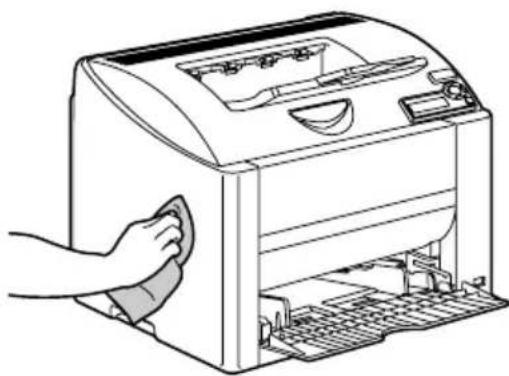
Einzugswalze und Laserlinse reinigen
1
Ziehen Sie den Hebel nach oben und öffnen Sie die obere Abdeckung.


Wenn sich Papier im Ausgabefach befindet, dieses Papier entnehmen, die Klappe schließen und dann erst die obere Abdeckung öffnen.


Auf keinen Fall die Übertragungseinheit berühren.
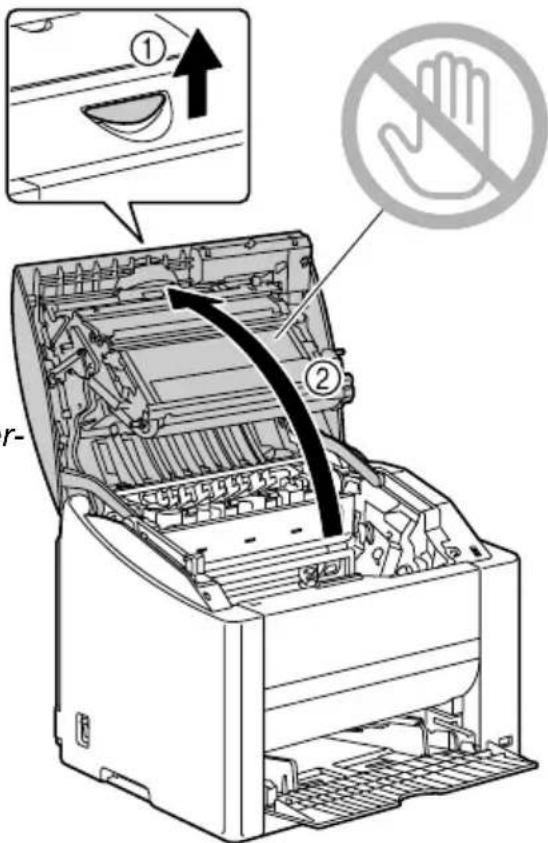
Ziehen Sie die Trommeleinheit langsam heraus.
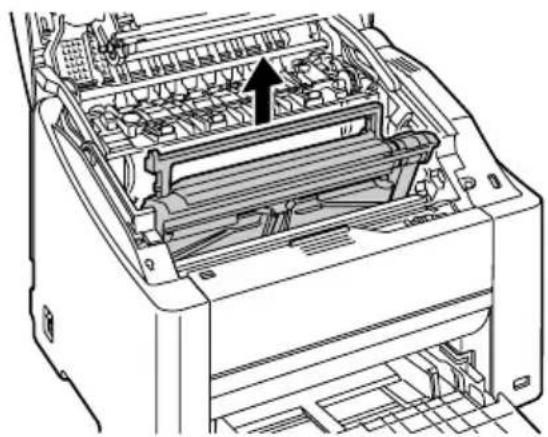
Legen Sie die Trommeleinheit wie in der Abbildung rechts gezeigt auf eine Unterlage. Die Einheit muss absolut waagerecht liegen und darf nicht mit Schmutz in Berührung kommen. Die Trommeleinheit muss nach spätestens 15 Minuten wieder eingesetzt werden und darf während dieser Zeit auf keinen Fall direkter Lichteinwirkung (beispielsweise Sonneneinstrahlung) aus
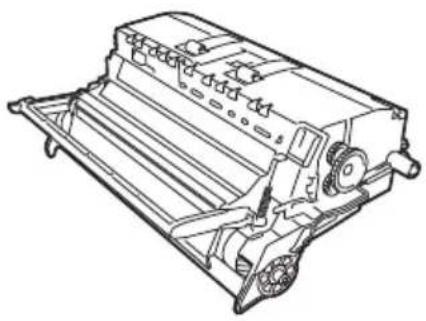
3 Reinigen Sie die Einzugswalzen mit einem weichen, trockenen Tuch.
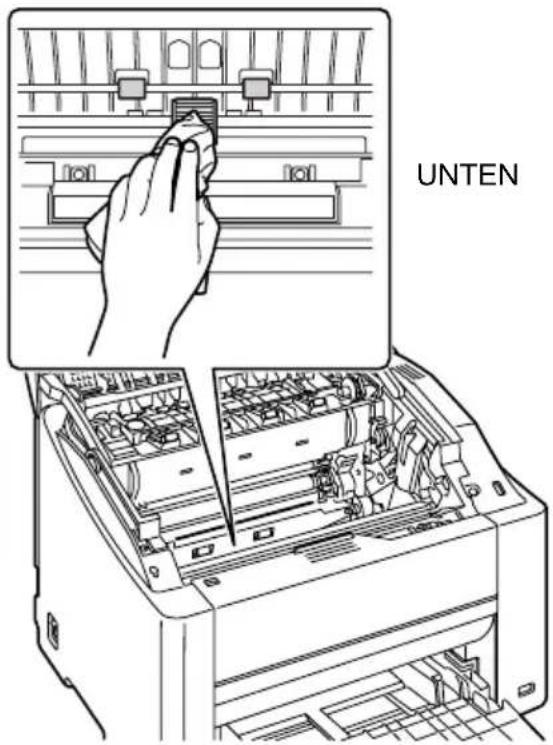
4 Reinigen Sie die Laserlinse mit einem weichen, trockenen Tuch.
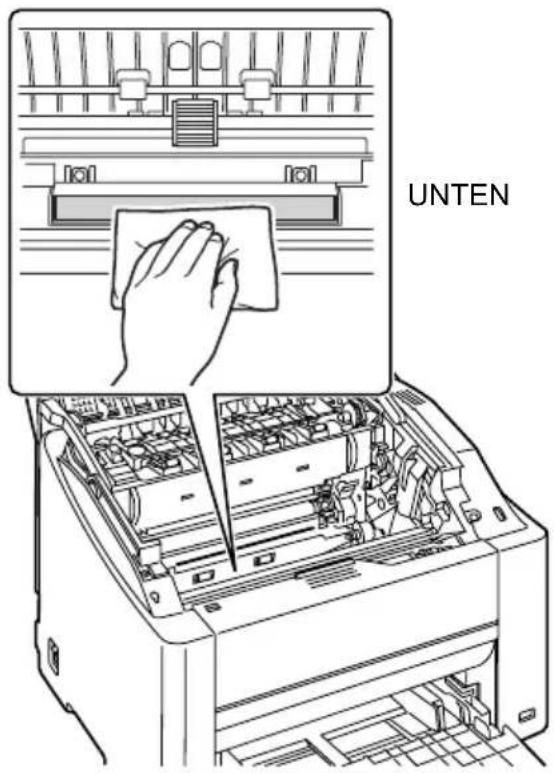
5 Setzen Sie die Trommeleinheit wieder ein.
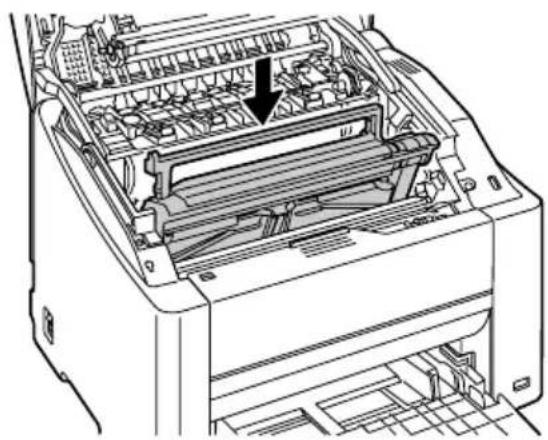
6 Schließen Sie vorsichtig die obere Abdeckung
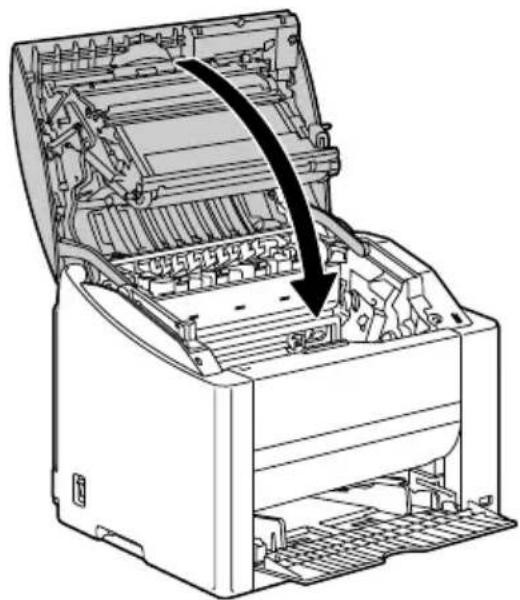
Einzugswalzen der optionalen Duplexeinheit reinigen
1 Klappen Sie die Abdeckung der Duplexeinheit auf.
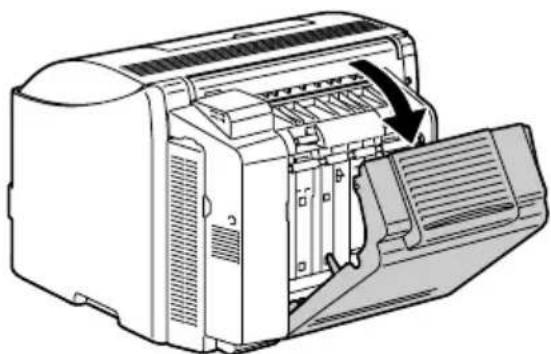
2 Reinigen Sie die Einzugswalzen mit einem weichen, trockenen Tuch.
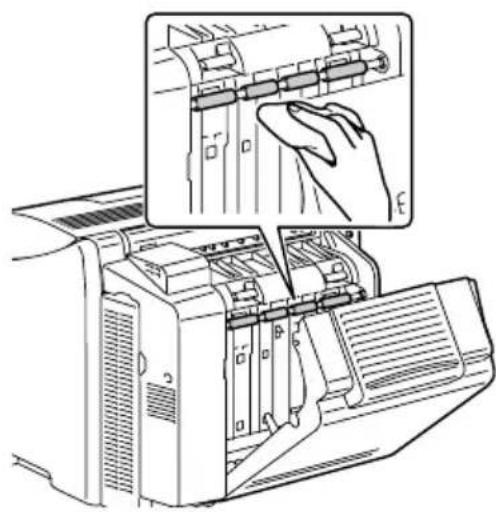
3 Schließen Sie die Abdeckung der Duplexeinheit vorsichtig.
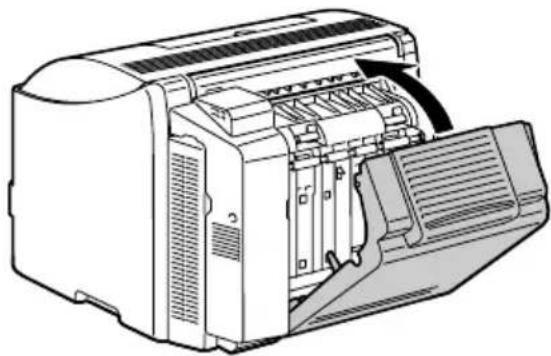
Einzugswalzen für Behälter 2 reinigen
1 Heben Sie den Drucker vorsichtig von Behälter 2 ab und stellen Sie ihn vorübergehend auf eine ebene, flache Unterlage.
2 Reinigen Sie die Einzugswalzen mit einem weichen, trockenen Tuch.
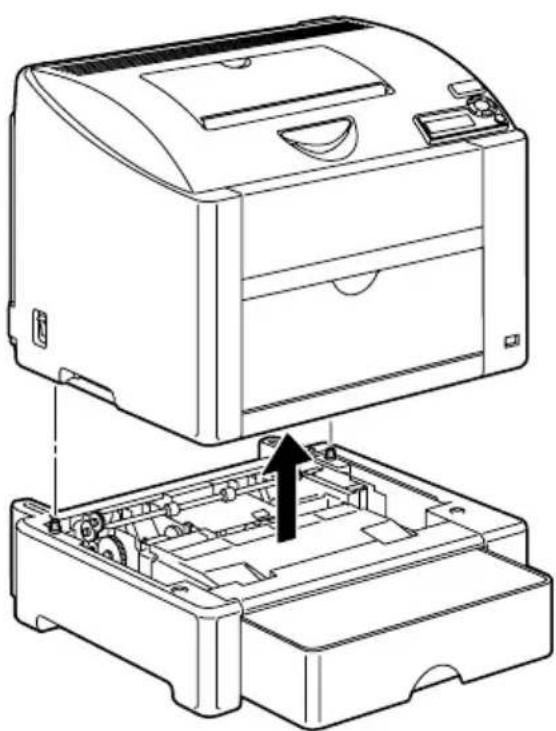
3 Heben Sie den Drucker an und setzen sie ihn wieder oben auf Behälter 2.
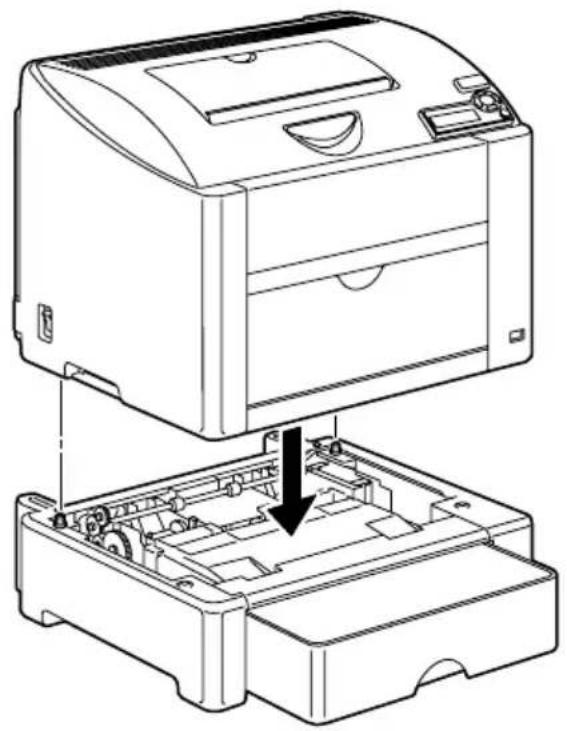
Lagerung des Druckers
Hinweis
Wird der Durcker über einen längeren Zeitraum nicht benutzt, den Hebel an der Fixiereinheit hoch drücken (in die Position für die Verarbeitung von Kuverts bringen) und den Drucker so lagern.
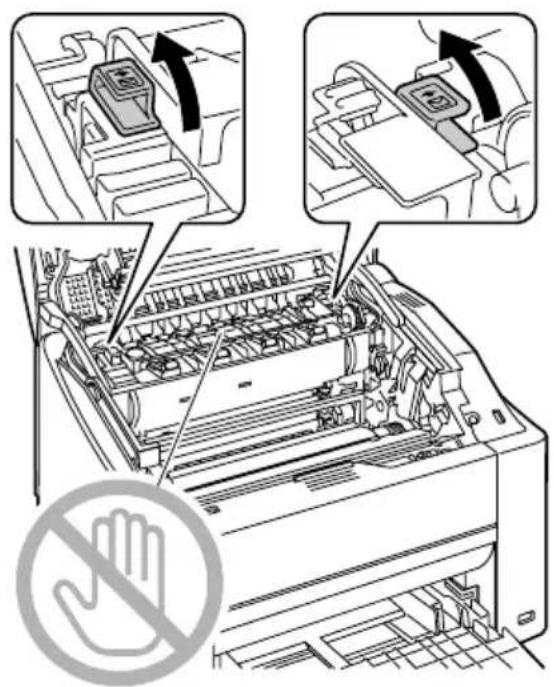
Das vorliegende Kapitel enthält Informationen, mit deren Hilfe Sie eventuell auftretende Druckerprobleme beseitigen können, zumindest jedoch die geeigneten Hilfequellen finden werden.
| Konfigurationsseite drucken Seite 90 | |
| Papierstaus vermeiden Seite 91 | |
| Der Papierweg im Drucker Seite 92 | |
| Papierstaus beseitigen Seite 92 | |
| Probleme bei Auftreten von Papierstaus lösen Seite 101 | |
| Sonstige Probleme lösen Seite 104 | |
| Probleme mit der Druckqualität lösen Seite 110 | |
| Status-, Fehler- und Wartungsmeldungen Seite 118 |
Konfigurationsseite drucken
Drucken Sie eine Konfigurationsseite (KONFIG. SEITE) aus, um zu überprüfen, ob der Drucker einwandfrei arbeitet.
| Drücken Sie die Taste (einmal) | Bis folgende Meldung erscheint |
| BEREIT | |
| Menu Select | SONDERSEITEN |
| DRUCKEN KONFIG. SEITE | |
| Menu Select | Die Konfigurationsseite wird gedruckt und der Drucker geht wieder zurück auf BEREIT. |
Papierstaus vermeiden
| Stellen Sie sicher, dass ... |
| das Druckmaterial den Druckerspezifikationen entspricht. |
| das Druckmaterial glatt ist, insbesondere an der Vorderkante. |
| der Drucker auf einer stabilen, flachen und ebenen Unterlage steht. |
| Sie das Druckmaterial an einem trockenen Ort lagern, wo es keiner Feuchtigkeit ausgesetzt ist. |
| Folien sofort nach dem Druck aus dem Ausgabefach entnommen werden, um statische Aufladung zu vermeiden. |
| die Papierführungen in Behälter 1 nach Einlegen des Druckmaterials stets korrekt auf das verarbeitete Material eingestellt sind. (Eine nicht ordnungsgemäß eingestellte Führung kann schlechte Druckqualität, Papierstaus oder Beschädigungen des Druckers verursachen.) |
| das Druckmaterial mit der zu bedruckenden Seite nach oben in dem Papierbehälter liegt. (Bei vielen Papiersorten gibt ein Pfeil auf der Papierverpackung an, welche Seite bedruckt werden soll.) |
| Vermeiden Sie ... |
| Druckmaterial, das geknickt, zerknittert oder übermäßig gewellt ist. |
| Doppeleinzug (nehmen Sie das Druckmaterial aus dem Papierbehälter und fächern Sie die Blätter auf – möglicherweise haften die Blätter zusammen). |
| das Auffächern von Folien, da hierdurch statische Aufladung entsteht. |
| das gleichzeitige Einlegen unterschiedlicher Druckmaterialarten bzw. Druck-materialien mit unterschiedlichem Format oder Gewicht. |
| das Überladen der Papierbehälter. |
| ein Überfüllen des Ausgabefachs (das Ausgabefach fasst 200 Blatt – Papier-staus können auftreten, wenn Sie das Ausgabefach nicht rechtzeitig leeren und sich darin mehr als 200 Blatt befinden.) |
| die Ausgabe von mehr als einigen wenigen Transparentfolien in das Ausgabefach. Leeren Sie das Fach häufig. |
Der Papierweg im Drucker
Für die Lokalisierung von Papierstaus ist es wichtig, dass Sie den Weg des Druckmaterials durch den Drucker kennen.
1 Ausgabefach
2 Transporteinheit
3 Tonerkassettenmagazin
4 Trommeleinheit
5 Behälter 1
6 Behälter 2 (optional)
7 Duplexeinheit (optional)
8 Fixiereinheit
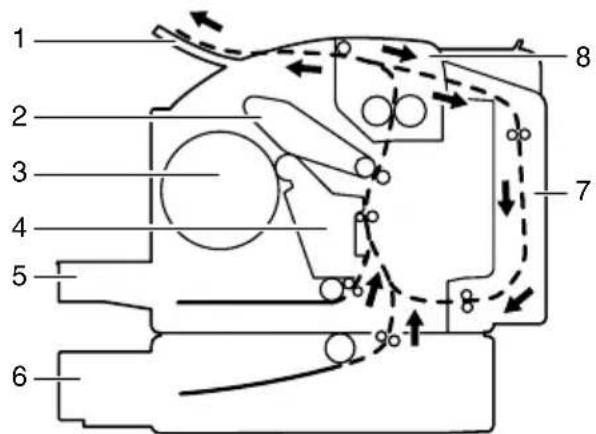
Papierstaus beseitigen
Um Beschädigungen des Druckers zu vermeiden, sollten Sie gestautes Papier stets vorsichtig entfernen, ohne es zu zerreißen. Verbleiben Papierreste im Drucker – ganz gleich ob es sich hierbei um große oder kleine Reste handelt – können diese den Papierweg versperren und weitere Staus verursachen. Verarbeiten Sie gestautes Papier keinesfalls erneut.
Hinweis
Das Bild haftet erst nach der Fixierung endgültig auf dem Papier. Wenn Sie die bedruckte Seite berühren, kann der Toner an Ihren Händen haften bleiben. Daher sollten Sie bei der Beseitigung von Papierstaus unbedingt vermeiden, mit der bedruckten Seite in Berührung zu kommen. Achten Sie außerdem darauf, dass im Druckerinneren kein Toner verschüttet wird.

VORSICHT
Nicht fixierter Toner kann Ihre Hände, Ihre Kleidung und alle Gegenstände, mit denen er in Berührung kommt, verschmutzen. Sollte Toner auf Ihre Kleidung gelangt sein, versuchen Sie zunächst, ihn vorsichtig abzubürsten. Eventuell verbleibende Tonerreste können Sie mit kaltem, auf keinen Fall mit heißem Wasser, auswaschen. Wenn Ihre Haut mit Toner in Berührung kommt, können Sie ihn einfach mit Wasser oder einem neutralen Reinigungsmittel abwaschen.

VORSICHT
Sollte Toner in Ihre Augen gelangen, die Augen unbedingt sofort mit kaltem Wasser ausspülen und einen Arzt aufsuchen.
Verschwindet die im Display angezeigte Staumeldung nach Beseitigung des Papierstaus nicht, müssen Sie die Abdeckungen des Druckers öffnen und wieder schließen. Dadurch müsste die Staumeldung aus dem Display gelöscht werden.
Papierstaumeldungen und Staubeseitigung
| Papierstaumeldung Siehe | |
| PAPIERSTAU SCHACHT 1 | Seite 94 |
| PAPIERSTAU FIXIEREINHEIT | Seite 94 |
| PAPIERSTAU TRANSPORTROLLE | Seite 94 |
| PAPIERSTAU SCHACHT 2 | Seite 97 |
| PAPIERSTAU DUPLEXER UNTEN | Seite 99 |
| PAPIERSTAU DUPLEXER OBEN | Seite 99 |
Fehleinzug im Drucker beseitigen
1 Ziehen Sie den Hebel nach oben und öffnen Sie die obere Abdeckung.


Wenn sich Papier im Ausgabefach befindet, dieses Papier entnehmen, die Klappe schließen und dann erst die obere Abdeckung öffnen.


Auf keinen Fall die Übertragungseinheit berühren.
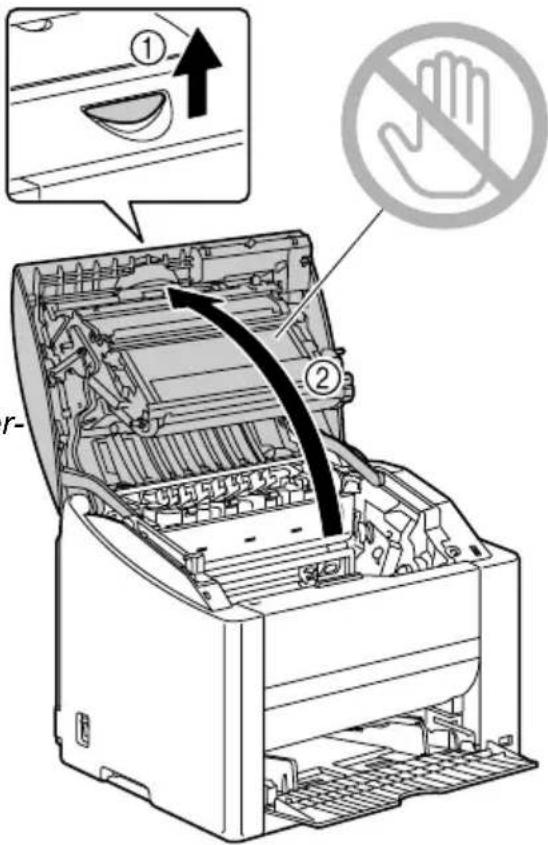
2 Ziehen Sie die Trommeleinheit langsam heraus.
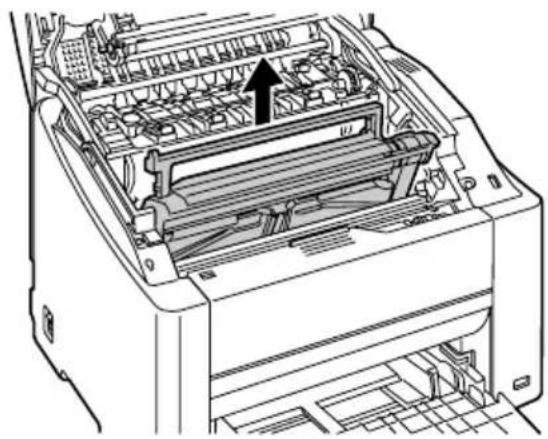
Legen Sie die Trommeleinheit wie in der Abbildung rechts gezeigt auf eine Unterlage. Die Einheit muss absolut waagerecht liegen und darf nicht mit Schmutz in Berührung kommen. Die Trommeleinheit muss nach spätestens 15 Minuten wieder eingesetzt werden und darf während dieser Zeit auf keinen Fall direkter Lichteinwirkung (beispielsweise Sonneneinstrahlung) aus
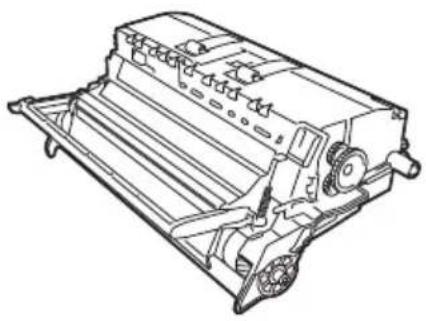
3 Entfernen Sie eventuell gestautes Druckmaterial.

Entfernen Sie das gestaute Material immer nur in Transportrichtung (siehe Abbildung). Wenn sich gestautes Material nur schwer aus der Fixiereinheit entfernen lässt, die Trennhebel an der Einheit in die Position für die Verarbeitung von Kuverts bringen und das gestaute Material entfernen. Die Hebel dann wieder in ihre ursprüngliche Position bringen.
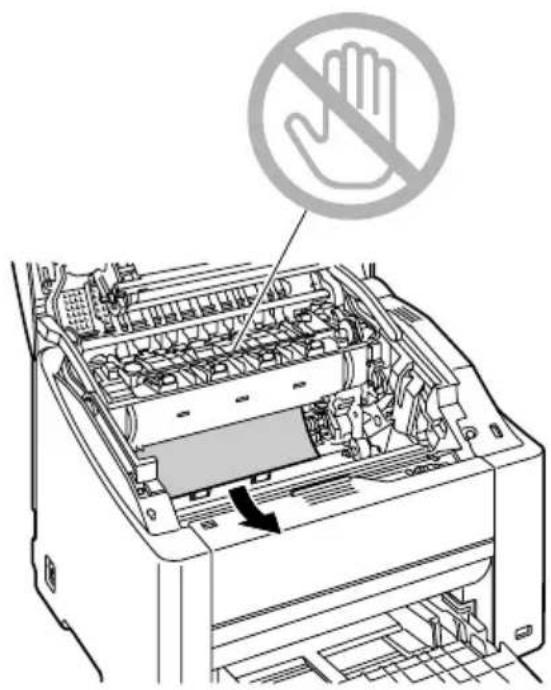
4 Entfernen Sie eventuell gestautes Druckmaterial.
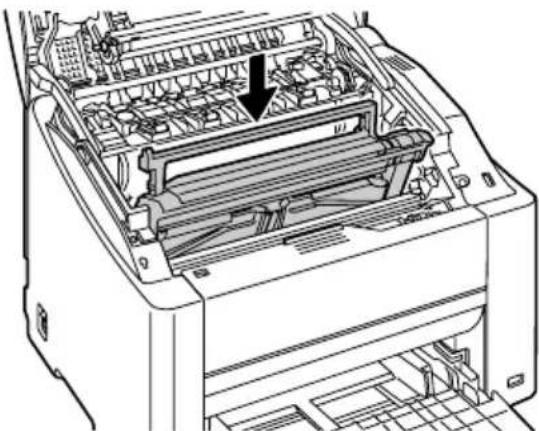
5 Schließen Sie vorsichtig die obere Abdeckung.
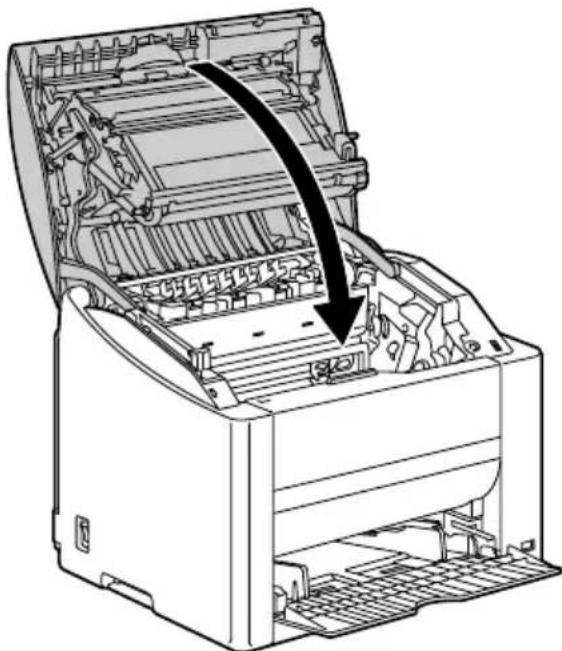
Fehleinzug aus Behälter 2 beseitigen
1 Ziehen Sie Behälter 2 bis zum Anschlag heraus.
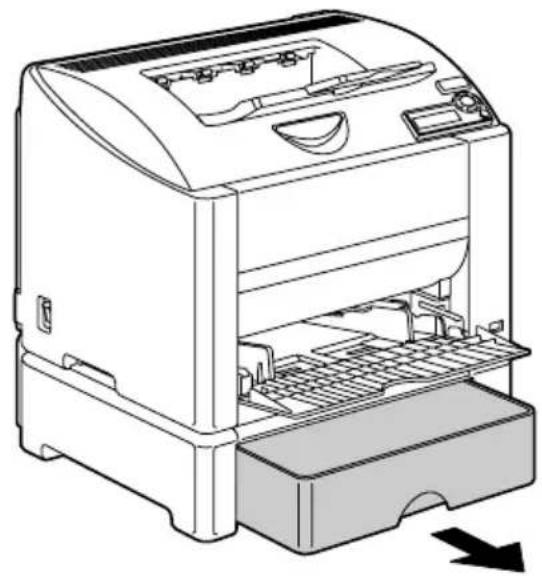
2 Heben Sie Behälter 2 an, um ihn vollständig aus dem Drucker nehmen zu können.
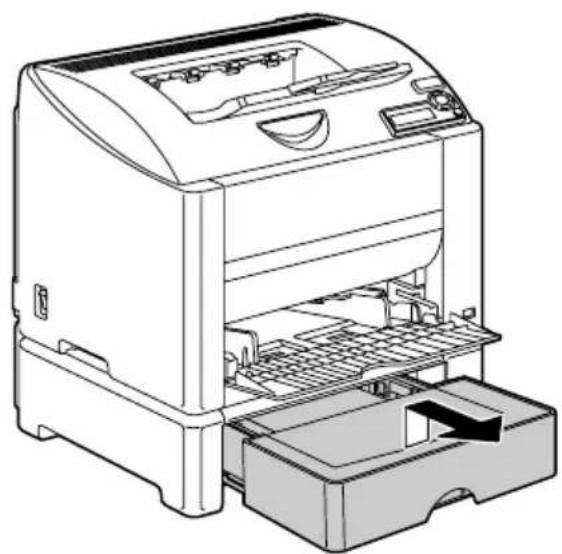
3 Entfernen Sie eventuell gestautes Papier.
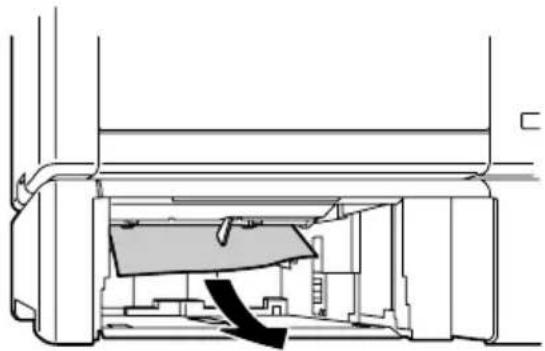
4 Nehmen Sie den Deckel von Behälter 2 ab und nehmen Sie das gesamte Druckmaterial aus dem Behälter.
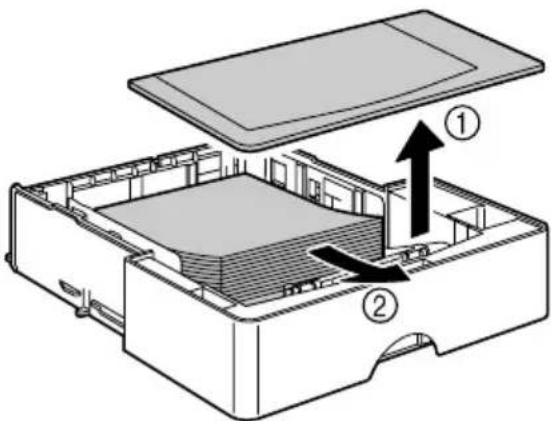
5 Fächern Sie den Papierstapel auf und richten Sie ihn kantenbündig aus.
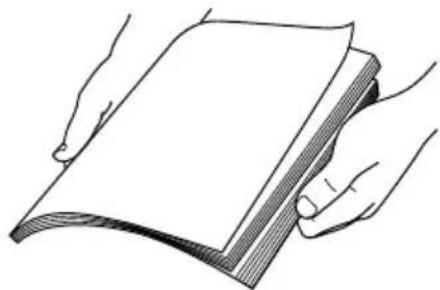
6 Legen Sie das Papier in den Behälter und bringen Sie den Deckel wieder an.
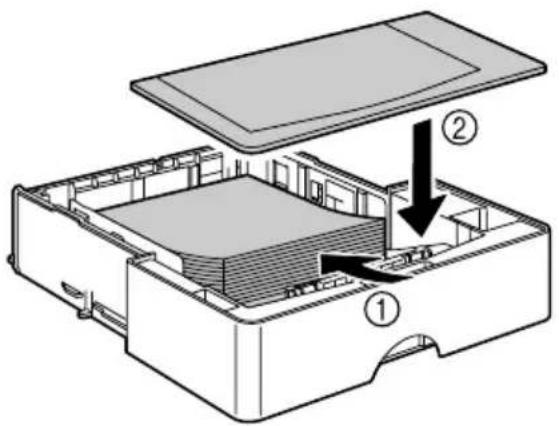
7 Schieben Sie den Behälter wieder ein.
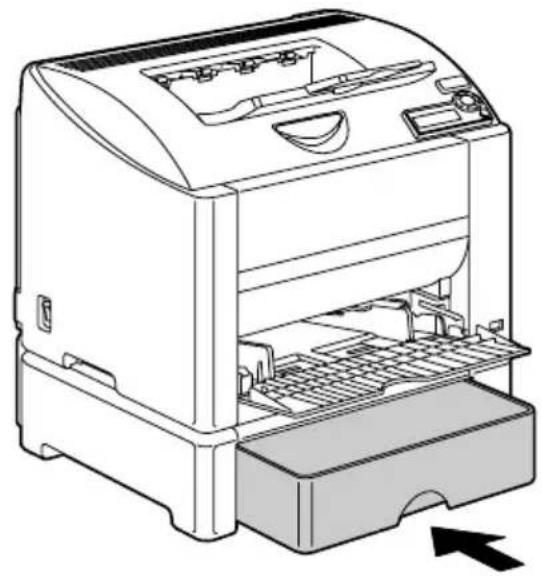
Fehleinzug aus der optionalen Duplexeinheit beseitigen
1 Öffnen Sie die Abdeckung der Duplexeinheit.
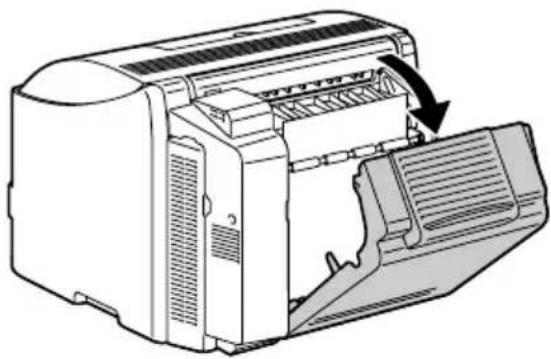
2 Ziehen das gestaute Druckmaterial vorsichtig heraus.

Entfernen Sie das gestaute Material immer nur in Transportrichtung (siehe Abbildung).
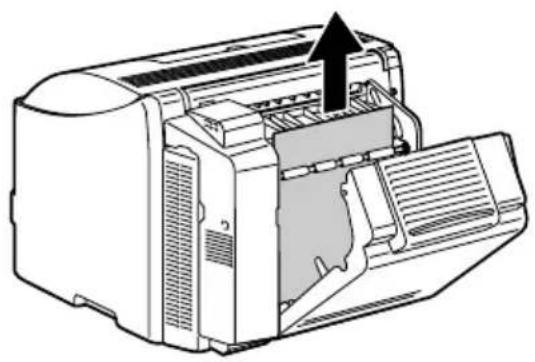
3 Schließen Sie die Abdeckung der Duplexeinheit.
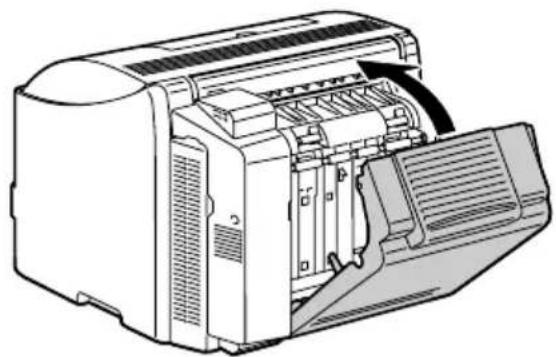
Probleme bei Auftreten von Papierstaus lösen

Treten in einem Bereich besonders häufig Staus auf, sollte dieser Bereich geprüft, repariert oder gereinigt werden. Auch bei Einsatz nicht unterstützter Druckmaterialsorten treten vermehrt Staus auf.
| Symptom Ursache Lösung | ||
| Mehrere Blätter werden gleichzeitig durch den Drucker transportiert. | Die Vorderkanten des Druckmaterials sind nicht bündig. | Das Druckmaterial entfernen und die Vorderkanten bündig ausrichten. Das Material dann wieder einlegen. |
| Das Druckmaterial ist feucht. | Das feuchte Druckmaterial entnehmen und durch neues, trockenes Material ersetzen. | |
| Zu starke statische Aufladung. | Transparentfolien vor dem Druck nicht auffächern. | |
| Die Papier-staumeldung verschwindet nicht. | Die rechte Abdeckung muss geöffnet und wieder geschlossen werden, um den Drucker zurückzusetzen. | Die rechte Abdeckung des Druckers öffnen und wieder schließen. |
| Es befindet sich noch gestautes Material im Drucker. | Den Papierweg erneut überprüfen und sicherstellen, dass alle Papierstaus beseitigt worden sind. | |
| Staus in der optionalen Duplex-einheit. | Es wird nicht unter-stütztes Druck-material (falsches Format, falsche Stärke, falsche Art etc.) verarbeitet. | Von KONICA MINOLTA empfohlenes Druckmaterial verarbeiten. Siehe “Druckmaterialspezifikationen” auf Seite 40. |
| Normalpapier, Recycling-Papier und Briefbogen können im automatischen Duplexbetrieb verarbeitet werden, wenn die optionale Duplexeinheit installiert und die passende Druckmaterialart im Treiber eingestellt ist. Siehe “Druckmaterialspezifikationen” auf Seite 40. | ||
| Sicherstellen, dass Sie keine unterschiedlichen Druckmaterialarten in Behälter 1 gemischt haben. | ||
| Keinesfalls schweres Papier, Kuverts, Etiketten, Postkarten, Hochglanzpapier oder Transparentfolien beidseitig bedrucken. | ||
| Papierstau ist immer noch vorhanden. | Papierweg in der optionalen Duplex-einheit nochmals überprüfen. Das gestaute Material muss vollständig entfernt worden sein. | |
| Papierstau. D | Das Druckmaterial ist nicht korrekt in den Papierbehälter einge-legt. | Das gestaute Papier entfernen und den Papierbehälter ordnungsgemäß füllen. |
| Der Papierbehälter ist überladen. | Die überschüssigen Blätter entfernen und die korrekte Anzahl Blätter einlegen. | |
| Die Papierführungen sind nicht ordnungsgemäß auf das zu verarbeitende Papier-format eingestellt. | Die Papierführungen in dem Behälter auf das Format des verarbeiteten Materials einstellen. | |
| In dem Papierbehälter befindet sich zerknittertes oder geknicktes Papier. | Das Papier herausnehmen, glätten und wieder einlegen. Treten weiterhin Papierstaus auf, das betreffende Papier nicht mehr benutzen. | |
| Papierstau. Das Druckmaterial ist feucht. | Das feuchte Druckmaterial entnehmen und durch neues, trockenes Material ersetzen. | |
| Papierbehälter 2 enthält Papier in benutzerdefiniertem Format, Kuverts, Etiketten, Postkarten, schweres Papier oder Transparentfolien. | ||
| Die empfohlenen Transparentfolien oder Etiketten wurden in falscher Ausrichtung in Behälter 1 eingelegt. | ||
| Kuverts wurden in falscher Ausrichtung in Behälter 1 eingelegt. | ||
| Befinden sich die Verschlusslaschen an der Längsseite, die Kuverts so in Behälter 1 einlegen, dass die Laschen zum Drucker weisen. | ||
| Folien laden sich in dem Behälter statisch auf. | ||
| Es wird nicht unterstütztes Druck-material (falsches Format, falsche Stärke, falsche Art etc.) verarbeitet. | ||
| Die Einzugswalze ist verschmutzt. | ||
Sonstige Probleme lösen

Echtes KONICA MINOLTA-Verbrauchsmaterial können Sie im Internet
unter www.q-shop.com bestellen.
| Symptom Ursache Lösung | ||
| Der Drucker wird nicht mit Strom versorgt. | Das Netzkabel ist nicht korrekt in die Steckdose gesteckt. | Drucker ausschalten, prüfen, ob das Netzkabel ordnungsgemäß in die Steckdose eingesteckt ist und den Drucker wieder einschalten. |
| Probleme mit der Steckdose, an die der Drucker angeschlossen ist. | Ein anderes elektrisches Gerät mit der betreffenden Steckdose verbinden und prüfen, ob dieses Gerät einwandfrei arbeitet. | |
| Der Netzschalter ist nicht korrekt eingeschaltet (Stellung I). | Den Netzschalter zunächst in die Position O (Aus) und anschließend wieder in die Position I (Ein) bringen. | |
| Der Drucker ist mit einer Steckdose verbunden, deren Spannung oder Frequenz nicht den Druckerspezifikationen entspricht. | Eine Stromquelle benutzen, die die Angaben entsprechend Anhang A, “Technische Spezifikationen” erfüllt. | |
| Im Bedienfeld erscheint WENIG TONER sehr viel früher als erwartet. | Eine der Tonerkassetten ist möglicherweise beschädigt. | Die Tonerkassetten entnehmen und auf Beschädigungen überprüfen. Eine beschädigte Kassette ersetzen. |
| Es wurde mit hoher Druckdichte gedruckt. | Siehe Anhang A, “Technische Spezifikationen”. | |
| Konfigurationsseite kann nicht gedruckt werden. | Der Papierbehälter ist leer. | Prüfen, ob zumindest Behälter 1 gefüllt, im Drucker eingesetzt und fest eingerastet ist. |
| Die Druckerabdeckungen sind nicht fest geschlossen. | Prüfen, ob die Abdeckungen fest geschlossen sind. Schließen Sie alle Abdeckungen vorsichtig, um den Drucker nicht zu beschädigen. | |
| Papier hat sich gestaut. | Papierstau beseitigen. | |
| Auf der Digitalkamera gespei-cherte Bilder können nicht ausgedruckt werden. | Der Übertragungsmodus der Digital-kamera ist nicht auf "Pictbridge" gesetzt. 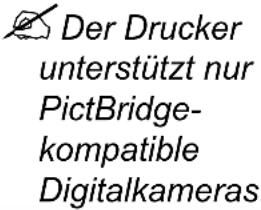 | An der Digitalkamera den Pict-Bridge-Übertragungsmodus aktivieren. |
| Der Druck-vorgang dau-ert zu lange. | Im Drucker ist ein langsamer Druckmodus aktiviert (beispielsweise für die Verarbeitung von schwerem Papier oder Folien). | Das Bedrucken von Spezialmaterial nimmt mehr Zeit in Anspruch. Bei der Verarbeitung von Normalpapier sicher-stellen, dass die Druckmaterialart im Druckertreiber korrekt eingestellt ist. |
| Der Energie-spar-Modus ist akti-viert. | Befindet sich der Drucker im Energiespar-Modus, dauert es bis zum ersten Ausdruck einige Augenblicke.Wenn Sie diesen Modus nicht benutzen wollen, können Sie ihn deaktivieren. | |
| Der Druckauftrag ist sehr komplex. | Warten. Keine Maßnahme erforderlich. | |
| Zu wenig Drucker-speicher. | Den Druckerspeicher erweitern. | |
| Eine installierte Tonerkassette ist für eine andere Region bestimmt oder eine nicht empfohlene (FALSCHE KASS. erscheint im Diplay). | Setzen Sie eine für Ihren Drucker empfohlene Original-Tonerkassette von KONICA MINOLTA ein. | |
| Während des Drucks werden leere Seiten ausgegeben. | Ein oder mehrere Tonerkassetten sind defekt oder leer. | Die Tonerkassetten überprüfen. Es wird nichts gedruckt, wenn die Kassetten leer sind. |
| Das falsche Druck-material wird verarbeitet. | Prüfen, ob die im Druckertreiber eingestellte Druckmaterialart mit dem einge-legten Druckmaterial übereinstimmt. | |
| Drucker geht vor einer Änderung im Konfigurationsmenü zurück auf BEREIT. | Das Konfigurationsmenü war zwei Minuten lang aufgerufen, ohne dass Positionen ausgewählt wurden. | Nach Aufruf des Konfigurationsmenüs müssen die Parameter innerhalb von 2 Minuten ausgewählt werden. |
| Nicht alle Seiten werden gedruckt. | Die Taste "Cancel" wurde betätigt. | Sicherstellen, dass während der Ausgabe des Auftrags niemand die "Cancel"-Taste gedrückt hat. |
| Der Papierbehälter ist leer. | Prüfen, ob die Papierbehälter gefüllt, im Drucker eingesetzt und fest eingerastet sind. | |
| Ein Dokument wird mit einer Überlage-rungsdatei gedruckt, die nicht mit dem Treiber für den magi-color 2430 DL erstellt worden ist. | Die Überlagerungsdatei mit einem magicolor 2430 DL-Treiber drucken. | |
| Drucker wird häufig zurückgesetzt oder ausgeschaltet. | Das Netzkabel ist nicht korrekt in die Steckdose gesteckt. | Drucker ausschalten und prüfen, ob das Netzkabel ordnungsgemäß in die Wandsteckdose eingesteckt ist. Drucker wieder einschalten. |
| Ein Systemfehler ist aufgetreten. | Fehler dem Kundendienst melden. | |
| Probleme beim Duplexdruck. | Nicht unterstütztes Druckmaterial oder falsche Einstellungen. | Der automatische Duplexbetrieb wird nur unterstützt, wenn die optionale Duplexeinheit installiert ist. |
| Sicherstellen, dass passendes Druckmaterial verarbeitet wird.■ Siehe “Druckmaterial-spezifikationen” auf Seite 40.■ Keinesfalls benutzerdefinierte Formate, Kuverts, Etiketten, Postkarten, schweres Papier oder Transparentfolien beidseitig bedrücken.■ Sicherstellen, dass Sie keine unterschiedlichen Druckmaterialarten in Behälter 1 gemischt haben. | ||
| Prüfen, ob die Duplexeinheit im Windows-Druckertreiber installiert ist (Einstellung Geräteoptionen). | ||
| Im Druckertreiber (Setup/Duplex/Heft) "Kurze Seite binden" (Druckseiten werden wie auf einem Klemmbrett von oben nach unten geblättert) oder "Lange Seite binden" wählen (Seiten werden wie in einem Buch von links nach rechts geblättert). | ||
| Bei "N-fach" und Duplexdruck nur in der Registerkarte "Papier" des Treibers "Sortieren" anklicken. In der Anwendung die Sortierung deaktivieren. | ||
| "N-fach" ist beimehreren Kopien gewählt und die Druckewerden nicht ordnungsge-mäß ausgegeben. | Sowohl im Treiber als auch in der Anwendung ist die Sortierung aktiviert worden. | Bei "N-fach" und Duplexdruck nur in der Registerkarte "Papier" des Treibers "Sortieren" anklicken. In der Anwendung die Sortierung deaktivieren. |
| Fehlerhafte Druckausgabe bei der Broschürenheftungrechts und links. | Sowohl im Treiber als auch in der Anwendung ist die Sortierung aktiviert worden. | Wenn "Heft links binden" bzw. "Heft rechts binden" ausgewählt wurde, nur im Register "Papier" des Treibers, nicht jedoch in der Anwendung "Sortiert" anklicken. |
| Ungewöhnliche Geräusche sind zu hören. | Der Drucker steht nicht in der Waage. | Den Drucker auf eine flache, stabile, ebene Fläche stellen. |
| Der Papierbehälter ist nicht ordnungsgemäß installiert. | Den Papierbehälter, aus dem gedruckt wird, vollständig aus dem Drucker ziehen und dann wieder einschieben. | |
| Ein Gegenstand ist in das Druckerinnere gelangt. | Drucker ausschalten und den Gegenstand entfernen. Ist dies nicht möglich, den Fehler dem Kundendienst melden. | |
| Das web-gestützte Hilfsprogramm kann nicht aufge-rufen werden. | Das Passwort des PageScope Web Connection-Administrators ist falsch. | Das Passwort des PageScope Web Connection-Administrators muss mindestens 6 und darf maximal 16 Zeichen lang sein. Detaillierte Informationen zu diesem Passwort siehe magicolor 2430 DL Reference Guide. |
Das Druck-material ist zerknittert. | Das Druckmaterial ist aufgrund der Umgebungsbedingungen feucht oder es ist Wasser darauf gelangt. | Das feuchte Druckmaterial entnehmen und durch neues, trockenes Material ersetzen. |
| Die Transportwalze oder die Fixiereinheit ist defekt. | Walze und Einheit auf Beschädigungen prüfen. Gegebenenfalls Fehler dem Kundendienst melden. | |
| Es wird nicht unterstütztes Druck-material (falsches Format, falsche Stärke, falsche Art etc.) verarbeitet. | Von KONICA MINOLTA empfohlenes Druckmaterial verarbeiten. Siehe “Druckmaterialspezifikationen” auf Seite 40. | |
| Beim Bedrucken von Kuverts ist der Hebel in der Fixiereinheit nicht nach oben gedrückt worden. | Vor dem Bedrucken von Kuverts unbedingt den Hebel an der Fixiereinheit anheben. | |
Probleme mit der Druckqualität lösen
| Symptom Ursache Lösung | ||
| Nichts wird gedruckt oder die gedruckte Seite enthält leere Flächen. | Ein oder mehrere Tonerkassetten sind beschädigt. | Die Tonerkassetten entnehmen und auf Beschädigungen überprüfen. |
| Die Trommeleinheit ist möglicherweise defekt. | Trommeleinheit ausbauen, auf Schäden überprüfen und gegebenenfalls austauschen. | |
| Das Druckmaterial ist feucht. | Die Luftfeuchte des Ortes prüfen, an dem das Material gelagert wird. Das feuchte Druckmaterial entnehmen und durch neues, trockenes Material ersetzen. | |
| Das im Druckertreiber eingestellte Druckmaterial stimmt nicht mit dem in den Drucker eingelegten Material überein. | Das korrekte Druckmaterial in den Drucker einlegen. | |
| Die Wandsteckdose erfüllt nicht die Spezifikationen des Drukkers. | Eine Steckdose benutzen, die die Anforderungen erfüllt. | |
| Mehrere Blätter werden gleichzeitig in den Drucker eingezogen. | Druckmaterial aus dem Behälter nehmen und prüfen, ob die Blätter statisch aufgeladen sind. Normalpapier oder sonstiges Druckmaterial (aber keine Transparentfolien) auffächern und wieder einlegen. | |
| Das Druckmaterial ist falsch in den (die) Papierbehälter eingelegt. | Druckmaterial aus dem Behälter nehmen, den Stapel aufstoßen, um ihn kantenbündig auszurichten und wieder in den Behälter legen. Die Papierführungen richtig einstellen. | |
Die Seite ist vollständig Schwarz oder in einer Farbe.  | Ein oder mehrere Tonerkassetten sind defekt. | Die Tonerkassetten entnehmen und auf Beschädigungen überprüfen. Eine beschädigte Kassette ersetzen. |
| Die Trommeleinheit ist möglicherweise defekt. | Trommeleinheit ausbauen, auf Schäden überprüfen und gegebenenfalls austauschen. | |
Das Bild ist zu hell; der Schwärzungsgrad ist zu gering. 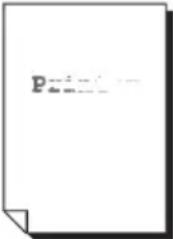 | Die Laserlinse ist verschmutzt | Die Laserlinse reinigen. |
| Das Druckmaterial ist feucht. | Das feuchte Druckmaterial aus dem Papierbehälter nehmen und durch neues, trockenes Material ersetzen. | |
| Die Tonerkassette ist fast leer. | Die betreffende Tonerkassette aus-tauschen. | |
| Ein oder mehrere Tonerkassetten sind defekt. | Die Tonerkassetten entnehmen und auf Beschädigungen überprüfen. Eine beschädigte Kassette ersetzen. | |
| Die Druckmaterialart ist nicht korrekt eingestellt. | Beim Bedrucken von Kuverts, Etiketten, Postkarten, schwerem Papier und Transparentfolien muss die richtige Druckmaterialart im Druckertreiber eingegeben werden. | |
Das Bild ist zu dunkel.  | Ein oder mehrere Tonerkassetten sind defekt. | Die Tonerkassetten entnehmen und auf Beschädigungen überprüfen. Eine beschädigte Kassette ersetzen. |
| Die Trommeleinheit ist möglicherweise defekt. | Trommeleinheit ausbauen, auf Schäden überprüfen und gegebenenfalls austauschen. | |
| Symptom Ur | sache Lösung | |
| Das Bild ist verschmiert, der Hintergrund ist leicht verschmutzt, dem Ausdruck fehlt der Glanz. | Ein oder mehrere Tonerkassetten sind defekt. | Die Tonerkassetten entnehmen und auf Beschädigungen überprüfen. Eine beschädigte Kassette ersetzen. |
| Die Trommeleinheit ist möglicherweise defekt. | Trommeleinheit ausbauen, auf Schäden überprüfen und gegebenenfalls austauschen. | |
 | ||
| Die Druck-oder Farbdichte ist ungleichmäßig. | Möglicherweise sind ein oder mehrere Tonerkassetten beschädigt oder fast leer. | Die Tonerkassetten entnehmen und auf Beschädigungen überprüfen. Eine beschädigte Kassette ersetzen. |
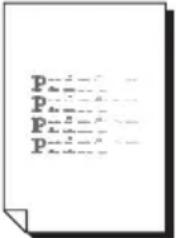 | Die Trommeleinheit ist möglicherweise defekt. | Trommeleinheit ausbauen, auf Schäden überprüfen und gegebenenfalls austauschen. |
| Der Drucker steht nicht in der Waage. | Den Drucker auf eine flache, stabile, ebene Fläche stellen. | |
| Symptom Ursache Lösung | ||
| Der Ausdruck ist unregelmäßig oder weist Flecken auf. | Das Druckmaterial ist feucht. | Sicherstellen, dass am Aufbewahrungsort des Druckmaterials eine Luftfeuchte herrscht, die den Spezifikationen für die Lagerung von Druckmaterial entspricht.Das feuchte Druckmaterial entnehmen und durch neues, trockenes Material ersetzen. |
| Es wird nicht unterstütztes Druck-material (falsches Format, falsche Stärke, falsche Art etc.) verarbeitet. | Von KONICA MINOLTA empfohlenes Druckmaterial verarbeiten. Siehe “Druckmaterialspezifikationen” auf Seite 40. | |
| Ein oder mehrere Tonerkassetten sind defekt. | Die Tonerkassette entnehmen und auf Beschädigungen überprüfen. Eine beschädigte Kassette ersetzen. | |
| Die Trommeleinheit ist möglicherweise defekt. | Trommeleinheit ausbauen, auf Schäden überprüfen und gegebenenfalls austauschen. | |
| Die Trennhebel an der Fixiereinheit befinden sich in der Position für die Verarbeitung von Kuverts. | Die Hebel in die Position für Normalpapier bringen. | |
| Symptom Ur | sache Lösung | |
Das Bild ist unzurei-chend fixiert oder lässt sich abreiben.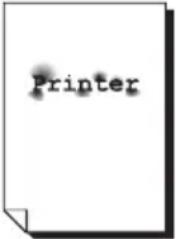 | Das Druckmaterial ist feucht. | Das feuchte Druckmaterial entnehmen und durch neues, trockenes Material ersetzen. |
| Es wird nicht unter-stütztes Druck-material (falsches Format, falsche Stärke, falsche Art etc.) verarbeitet. | Von KONICA MINOLTA empfohlenes Druckmaterial verarbeiten. Siehe “Druckmaterialspezifikationen” auf Seite 40. | |
| Die Druckmaterialart ist nicht korrekt eingestellt. | Die Tonerkassette entnehmen und auf Beschädigungen überprüfen. Eine beschädigte Kassette ersetzen. | |
| Die Trennhebel an der Fixiereinheit befinden sich in der Position für die Verarbeitung von Kuverts. | Die Hebel in die Position für Normal-papier bringen. | |
Toner-flecken oder Restbilder.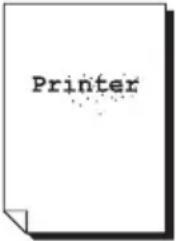 | Ein oder mehrere Tonerkassetten sind nicht korrekt installiert oder defekt. | Die Tonerkassetten entnehmen und auf Beschädigungen überprüfen. Eine beschädigte Kassette ersetzen. |
| Die Trennhebel an der Fixiereinheit befinden sich in der Position für die Verarbeitung von Kuverts. | Die Hebel in die Position für Normalpapier bringen. | |
| Symptom Ursache Lösung | ||
Tonerflecken auf der Rückseite des Blattes (unabhängig davon, ob das Blatt beidseitig bedruckt ist).  | Die Transportwalze ist verschmutzt. | Die Transportwalze reinigen. |
| Wenn die Transportwalze ausge-tauscht werden soll, den Fehler beim Kundendienst melden. | ||
| Der Papierweg ist durch Toner ver-schmutzt. | Mehrere leere Seiten ausgeben. Dadurch müsste der überschüssige Toner verschwinden. | |
| Ein oder mehrere Tonerkassetten sind defekt. | Die Tonerkassette entnehmen und auf Beschädigungen überprüfen. Eine beschädigte Kassette ersetzen | |
| Die Trommeleinheit ist möglicherweisedefekt. | Trommeleinheit ausbauen, auf Schä-den überprüfen und gegebenenfalls austauschen. | |
Anomale Bereiche (weiß, schwarz oder Farbe) erscheinen in einem regelmäßigen Muster. 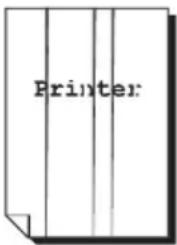 | Die Laserlinse ist ver-schmutzt. | Die Laserlinse reinigen. |
| Die Tonerkassette ist beschädigt. | Die Tonerkassette mit der Farbe, die das anomale Bild verursacht, ent-fernen und durch eine neue Kassette ersetzen. | |
| Die Trommeleinheit ist möglicherweise defekt. | Trommeleinheit ausbauen, auf Schä-den überprüfen und gegebenenfalls austauschen. | |
Bildfehler. Die 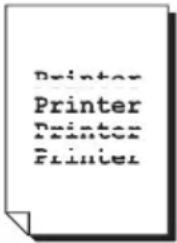 | Laserlinse ist ver-schmutzt. | Die Laserlinse reinigen. |
| Die Tonerkassette ist undicht. | Die Tonerkassetten entnehmen und auf Beschädigungen überprüfen. Eine beschädigte Kassette ersetzen. | |
| Die Tonerkassette ist beschädigt. | Die Tonerkassette mit der Farbe, die das anomale Bild verursacht, ent-fernen und durch eine neue Kassette ersetzen. | |
| Die Trommeleinheit ist möglicherweise defekt. | Trommeleinheit ausbauen, auf Schä-den überprüfen und gegebenenfalls austauschen. | |
Horizontale Linien oder Streifen auf dem Bild. 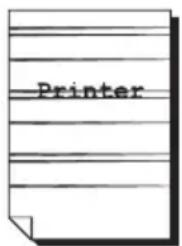 | Der Drucker steht nicht in der Waage. | Den Drucker auf eine flache, stabile, ebene Fläche stellen. |
| Der Papierweg ist durch Toner verschmutzt. | Mehrere leere Seiten ausgeben. Dadurch sollte der überschüssige Toner verschwinden. | |
| Ein oder mehrere Tonerkassetten sind defekt. | Die Tonerkassette entnehmen und auf Beschädigungen überprüfen. Eine beschädigte Kassette ersetzen. | |
| Die Trommeleinheit ist möglicherweise defekt. | Trommeleinheit ausbauen, auf Schäden überprüfen und gegebenenfalls austauschen. | |
| Farben werden völlig falsch gedruckt. | Ein oder mehrere Tonerkassetten sind defekt. | Tonerkassetten entnehmen und prüfen, ob der Toner gleichmäßig auf der Walze der Kassette verteilt ist. Dann Kassette wieder ordnungsgemäß einsetzen. |
| Ein oder mehrere Tonerkassetten sind fast oder vollständig leer. | Prüfen, ob im Bedienfeld die Meldung WENIG X TONER oder TONER LEER X erscheint. Gegebenenfalls die angegebene Tonerkassette austauschen. | |
| Fehlerhafte Farbausrichtung, die Farben sind vermischt oder unterscheiden sich von einer Seite zur anderen. | Die obere Abdeckung ist nicht korrekt geschlossen. | Sicherstellen, dass die obere Abdeckung ordnungsgemäß geschlossen ist. |
| Die Trommeleinheit ist möglicherweise defekt. | Trommeleinheit ausbauen, auf Schäden überprüfen und gegebenenfalls austauschen. | |
| Ein oder mehrere Tonerkassetten sind defekt. | Die Tonerkassette entnehmen und auf Beschädigungen überprüfen. Eine beschädigte Kassette ersetzen. | |
| Das Druckmaterial ist feucht. | Das feuchte Druckmaterial entnehmen und durch neues, trockenes Material ersetzen. | |
| Liniengrafiken werden in Farbenicht gedruckt. | Wenn Liniengrafiken mit 2400 x 600 dpi gedruckt werden sollen, muss die Farbanpassung deaktiviert werden. | Im Treiber auf "Druckeinstellungen/Qualität" gehen und "Farbanpassung" auf "Aus" setzen. |
| Die Auflösung auf 1200 x 600 oder 600 x 600 dpi verringern. | ||
Mangelhafte Farbwiedergabe oder -intensität.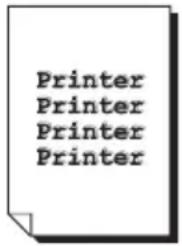 | Die Trommeleinheit ist möglicherweise defekt. | Trommeleinheit ausbauen, auf Schäden überprüfen und gegebenenfalls austauschen. |
Kann das Problem auch nach Ausführung aller vorstehend ausgeführten Schritte nicht gelöst werden, den Fehler dem Kundendienst melden.
Genaue Daten der Ansprechpartner finden Sie im Allgemeinen Informationshandbuch.
Status-, Fehler- und Wartungsmeldungen
Status-, Fehler- und Wartungsmeldungen werden im Display des Bedienfelds angezeigt. Diese Meldungen enthalten Informationen zum Status Ihres Druckers und helfen Ihnen, die Ursache vieler Probleme zu lokalisieren. Wenn die Bedingung, die das Erscheinen einer Meldung verursacht hat, korrigiert worden ist, verschwindet die betreffende Meldung aus dem Display.
Normale Statusmeldungen
| Meldung Bedeutung Maßnahme | ||
| KALIBRIEREN | Nach Austausch der Toner-kassetten und nach dem Neu-start des Druckers im Anschluss an eine Änderung der Umgebungsbedingungen unterbricht der Drucker den Druckvorgang automatisch, um in einem AIDC-Zyklus den Schwärzungsgrad zu überprü-fen. Die automatische Über-prüfung des Schwärzungs-grads soll den zuverlässigen Druckbetrieb und optimale Druckqualität gewährleisten. | Keine Maßnahme erforderlich. |
| JOB WIRD ABGEBR. | Druckauftrag wird abgebro-chen. | |
| STROMSPARBETR | Der Drucker befindet sich im Energiespar-Modus zur Redu-zierung des Energiever-brauchs, wenn keine Daten gedruckt, verarbeitet oder empfangen werden. Sobald der Drucker einen Druckjob empfängt, kehrt er innerhalb von 35 Sekunden wieder in den normalen Betriebszu-stand zurück. | |
| BILDVERARBEITUNG | Das von der Digitalkamera übergebene Bild wird verar-beitet. | |
| Ein Druckvorgang läuft. | ||
| BEREIT | Der Drucker ist eingeschaltet und kann Daten empfangen. | |
| IN ARBEIT | Der Drucker verarbeitet Daten. | |
| AUFWÄRMEN | Der Drucker befindet sich in der Aufwärmphase. | |
Fehlermeldungen (Warnung)
| Meldung Bedeutung Maßnahme | ||
| TROMMEL BALD TAUSCHEN | Die Trommeleinheit hat das Ende der Lebensdauer fast erreicht. | Eine neue Trommelein-heit vorbereiten. |
| TROMMELEINHEIT VERBRAUCHT | Die Trommeleinheit hat das Ende der Lebensdauer erreicht. | Die Trommeleinheit aus-tauschen. |
| FALSCHE KASS.X | Bei der angegebenen (X) Tonerkassette handelt es sich um einen nicht empfohle-nen Kassettentyp. | Installieren Sie eine KONICA MINOLTA-Tonerkassette des für Ihren Drucker empfohle-nen Typs (AM, EU, AP bzw. JP) ein. Siehe Seite 67. |
| FALSCHE GRÖSSE | Formatfehler, wenn AUTO-FORTSET-ZUNG (Menü Maschine) auf EIN gesetzt ist. | Korrektes Materialformat einlegen. |
| TONER LEER X | Tonerkassette x ist leer.(Erscheint, wenn MASCHINE/TONER LEER FORTSET-ZEN aktiviert ist) | Die Tonerkassette aus-tauschen. |
| X WENIG TONER | Der x (Farbe) Toner geht zu Ende und die Kassette sollte innerhalb der nächsten 200 Letter-/A4-Seiten mit einer Druckdichte von 5 % ausgewechselt werden. | Entsprechende Toner-kassette bereitlegen. |
| SCHACHT X LEER | Im Druckertreiber ist zwar der Papierbehälter x (1 oder 2) ausgewählt worden, aber der angegebene Behälter x ist leer. | Passende Druckmateri-alart in den angege-benen Papierbehälter legen. |
Fehlermeldungen (Bedienereingriff erforderlich)
| Meldung Bedeutung Maßnahme | ||
| ABDECKUNG OFFEN DUPLEX | Die Abdeckung der Duplexeinheit ist offen. | Abdeckung schließen. |
| ABDECKUNG OFFEN VORNE | Die vordere Drucker-abdeckung ist offen. | Abdeckung schließen. |
| TROMMELEINHEIT NICHT VORHANDEN | Die Trommeleinheit ist nicht installiert. | Installieren Sie die Trommeleinheit. |
| SCHUBLADE OFFEN SCHACHT 2 | Behälter 2 ist nicht installiert oder nicht vollständig eingeschoben. | Schieben Sie Behälter 2 bis zum Anschlag in die Einzugseinheit. |
| DUPLEXEINHEIT NICHT VORHANDEN | Im Druckertreiber ist zwar der Duplex-druck ausgewählt worden, allerdings ist am Drucker keine Duplexeinheit installiert: | Installieren Sie die optionale Duplexeinheit. |
| FEHLER SPEICHERÜBERLAUF | Am Drucker sind mehr Daten eingegangen als im internen Speicher verarbeitet werden können. | Drucker ausschalten und nach wenigen Sekunden wieder einschalten. Die zu druckende Datenmenge verringern (beispielsweise die Auflösung reduzieren) und den Druckversuch wiederholen.Andernfalls ein optionales Speichermodul installieren. |
| FEHLERVIDEO-UNTERLAUF | Die zu druckende Datenmenge ist zu groß für die interne Datenübertragungsrate des Druckers. | Drucker ausschalten und nach wenigen Sekunden wieder einschalten. Die zu druckende Datenmenge verringern (beispielsweise die Auflösung reduzieren) und den Druckversuch wiederholen. |
| PAPIERSTAUDUPLEXER UNTEN | Druckmaterial hat sich in der optionalen Duplexeinheit gestaut. | Papierstau lokalisieren und beseitigen. |
| PAPIERSTAUDUPLEXER OBEN | Druckmaterial hat sich in der optionalen Duplexeinheit gestaut | |
| PAPIERSTAUFIXIEREINHEIT | Beim Verlassen des Fixierbereichs hat sich Druckmaterial gestaut. | |
| PAPIERSTAUTRANSPORTROLLE | Druckmaterialstaus treten im Bereich der Transportwalze auf. Bei derartigen Staus hat das Druckmaterial den Ausgabebereich nicht erreicht. | |
| PAPIERSTAUSCHACHT X | Beim Einzug aus dem angegebenen Papierbehälter X hat sich Druckmaterial gestaut. | |
| EINLEG.:SCHACHT1"DRUCKMATERIAL"Meldung Bedeutung Maßnahme | Die im Druckertreiber angegebene Material-art weicht von dem in Behälter 1 eingelegten Druckmaterial ab. | Korrekte Materialart in Behälter 1 einlegen. |
| EINLEG.:SCHACHT X"FORMAT" | Das im Druckertreiber angegebene Material-format weicht von dem in Behälter 1 ein-gelegten Druckmaterial ab. | Korrektes Materialformat in Behälter 1 einlegen. |
| FEHLER GRÖSSE/TYP | Es wird nicht unter-stütztes Druck-material (falsches Format, falsche Stärke, falscher Typ etc.) verarbeitet. | Korrektes Druckmaterial einlegen. |
| FEHLER GRÖSSE/TYP DUPLEX | Das Druckmaterial ist nicht für den Duplex-druck geeignet. | Verwenden Sie eine für den Duplexdruck geeig-nete Materialgröße/-art. |
| TONER LEER X | Die Tonerkassette x ist leer.(Erscheint, wenn MASCHINE/TONER LEER STOP aktiviert ist). | Tonerkassette austauschen. |
| TONER XNICHT INSTALLRT | Die angegebene (X) Tonerkassette ist nicht installiert oder es handelt sich um eine nicht empfohlene Kassette. | Installieren Sie eine kor-rekte KONICA MINOLTA-Tonerkassette. |
| SCHACHT 2NICHT VORHANDEN | Behälter 2 ist im Dru-ckertreiber zum Dru-cken vorgesehen; Behälter 2 ist jedoch nicht installiert. | Druck abbrechen und dann entweder die Einstellung im Druckertrei-ber ändern oder den Behälter 2 am Drucker anbringen. |
Wartungsmeldungen
Diese Meldungen weisen auf schwerwiegende Fehlerbedingungen hin, die nur von einem Kundendiensttechniker behoben werden können. Erscheint eine derartige Meldung, schalten Sie den Drucker aus und wieder ein. Bleibt das Problem bestehen, wenden Sie sich an Ihren örtlichen Fachhändler oder einen autorisierten Kundendienstanbieter.
| Wartungsmeldung Bedeutung Maßnahme | ||
| FEHLERAIDC SENSOR | Störung des AIDC-Sensors. | Fehler dem Kunden-dienst melden. |
| FEHLER DATENÜBERTRAGUNG | An der USB- oder Ethernet-Schnittstelle ist ein Kommunikationsfehler aufgetreten. | Prüfen, ob das Schnitt-stellenkabel ordnungsgemäß am Drucker angeschlossen ist.Wenn der Fehler angezeigt wird, obwohl die Kabel ordnungsgemäß angeschlossen sind, den Kundendienst rufen. |
| FEHLER CONTROLLER | Interner Controllerfehler. | Fehler dem Kunden-dienst melden. |
| FEHLER SCHNITTST. MASCH | Ein Kommunikationsfehler mit dem Maschinen-Controller ist aufgetreten. | Fehler dem Kunden-dienst melden. |
| SCHWERER FEHLER CODE:XX | Bei der in der Wartungs-meldung angegebenen Komponente "XX" ist ein Fehler ermittelt worden. | Drucker neu starten.Dadurch wird die War-tungsmeldung häufig bereits aus dem Display gelöscht und der Drucker kann den unterbrochenen Druckvor-gang fortsetzen.Bleibt das Problem bestehen, den Kunden-dienst anrufen. |
Installation von Zubehör
10
Hinweis
Die Verwendung von Zubehör, das nicht von KONICA MINOLTA hergestellt oder empfohlen wird, führt dazu, dass die Garantie erlischt.

Das vorliegende Kapitel enthält Informationen zu den nachfolgend aufgeführten Druckeroptionen.
| DIMM-Module (Dual In-Line Memory Module) | 64MB, 128 MB, 256 MB oder 512 MB DIMM (ohne ECC, ungepuffert) |
| Optionale Duplex-einheit | Automatischer Duplexbetrieb |
| Behälter 2 Einschließlich einer 500-Blatt-Kassette | |
| Staubschutzabdeckung | In Nord-, Mittel- und Südamerika ist diese Abdeckung im Lieferumfang des Druckers enthalten. In den übrigen Regionen ist sie optional erhältlich. |
Hinweis
Bei der Installation von Zubehör unbedingt stets Drucker und Zubehör ausschalten und das Netzkabel abziehen.

Detaillierte Informationen zu den für diesen Drucker erhältlichen Optionen finden Sie unter printer.konicaminolta.com.
Antistatikschutz
Hinweis
Berühren Sie vor dem Öffnen und Anfassen eines DIMM-Moduls (Dual In-Line Memory Module) zunächst ein Metallteil am Drucker, um eine elektrostatische Aufladung zu vermeiden. Wenn Sie ein DIMM-Modul aus seiner leitfähigen Hülle nehmen, halten Sie es an den Rändern fest, so dass Sie die elektronischen Schaltkreise nicht berühren. Legen Sie ein DIMM-Modul stets auf einer antistatischen Matte oder einem Stück Alufolie ab.
DIMM-Module (Dual In-Line Memory Module)

Zusätzliche Speicherkapazitäten (DIMM-Module) benötigen Sie unter Umständen auch für komplexe Grafiken und für den Duplexdruck.
DIMM-Module (Dual In-line Memory Modules) sind kleine Platinen mit aufmontierten Speicherchips.
Standardmäßig wird Ihr Drucker mit 32 MB SDRAM-Speicher ausgeliefert. Durch die Installation eines zusätzlichen ungepufferten SDRAMM DIMM-Moduls können Sie die Kapazität des Druckerspeichers (RAM) jedoch auf maximal 544 MB ausbauen. Standardmäßig wird Ihr Drucker mit einem freien DIMM-Steckplatz ausgeliefert.
DIMM-Spezifikationen
| Kapazität 64 MB, 128 | MB, 256 MB, 512 MB |
| Modultyp Ohne ECC, | ungepuffert |
| Stiftzahl 168-polig | |
| Konfiguration 8M x 64, 16M x 64, 32M x 64, 64M x 64 | |
| Datenrate 100 MHz, 133 MHz | |
| CAS-Latenz 2, 3 | |
| Spannung 3,3 V | |

Aufgrund der internen Konfiguration der druckereigenen Controllerkarte werden nur 2 Speicherbänke erkannt (einseitige DIMMs). Doppelseitige DIMMs verfügen über 4 Speicherbänke, von denen jedoch nur 2 erkannt werden. Bei einem Drucker mit einem doppelseitigen 512-MB-DIMM-Modul wird somit möglicherweise nur die Hälfte der tatsächlich verfügbaren Speicherkapazität, also 256 MB, erkannt. Um sicherzustellen, dass der gesamte Speicher erkannt wird, dürfen Sie daher nur einseitig bestückte DIMM-Module verwenden.
Empfohlene DIMM-Module:
1) 64 MB DIMM : 69001605 (PNY), 69000985 (PNY)
2) 128 MB DIMM : CT16M64S4D7E (Crucial)
3) 256 MB DIMM : VS133-S256/HB (Buffalo)
4) 512 MB DIMM : 0286-0005 (Centon)

Weiterführende Informationen zu den verfügbaren DIMMs finden Sie unter printer.konicaminolta.com.
DIMM-Modul installieren
Hinweis
Die Controllerkarte des Druckers und alle zugehörigen Platinen sind unbedingt vor Beschädigung durch elektrostatische Entladung zu schützen. Vor der Erweiterung des Druckerspeichers daher unbedingt den Abschnitt auf Seite 126 durchlesen. Darüber hinaus Platinen grundsätzlich nur an den Rändern fassen.
1 Schalten Sie den Drucker aus und ziehen Sie anschließend das Netz- und das Schnittstellenkabel ab.

Wenn die optionale Duplexeinheit installiert ist, muss diese entfernt werden.
2 Entfernen Sie die Schraube an der Rückseite des Druckers mit einem Schraubendreher.
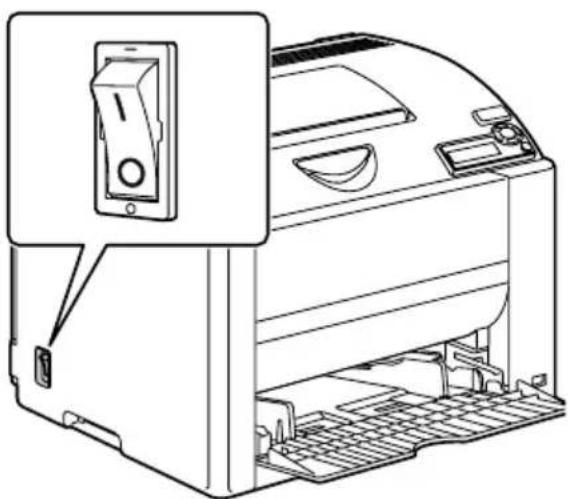
3 Entfernen Sie die hintere Abdeckung des Druckers.

Da sich an der rechten Seite der Abdeckung zwei Haken befinden, die linke Seite der Abdeckung etwas zu sich ziehen und die Abdeckung dann nach links vom Drucker entfernen.
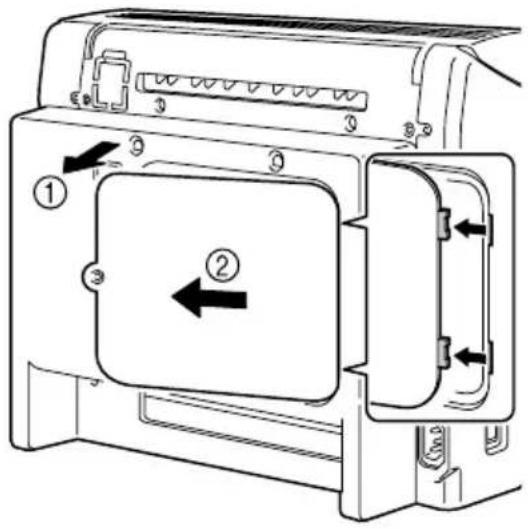
4 Stecken Sie das neue DIMM-Modul mit den Randkontakten gerade in den Sockel und drücken Sie es nach unten, bis die Halterungen an den Sockelenden greifen und das Modul einrastet.
Die Randkontakte des DIMM-Moduls nach den Anschlüssen im Sockel ausrichten. Rastet das Modul nicht ein, es keinesfalls mit Gewalt in den Sockel drücken. Richten Sie das Modul erneut aus und achten Sie darauf, dass die Randkontakte des Moduls sich vollständig im Sockel befinden.
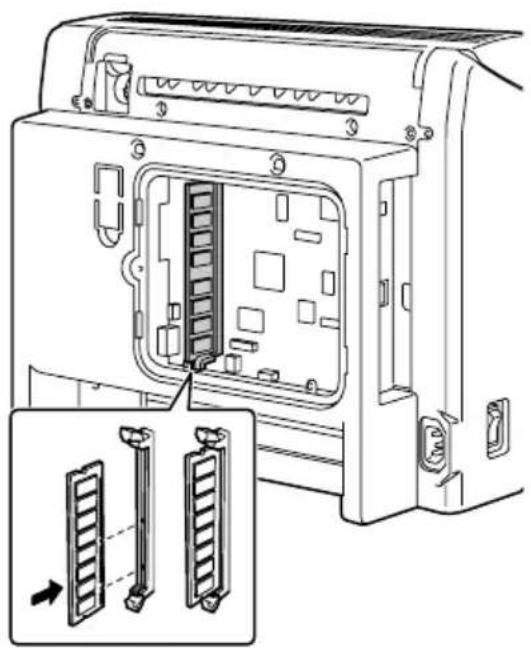
5 Bringen Sie die Abdeckplatte wieder an und befestigen Sie die Schraube.
6 Befestigen Sie die hintere Abdeckung.
7 Schließen Sie das Netzkabel wieder an und schalten Sie den Drucker ein.
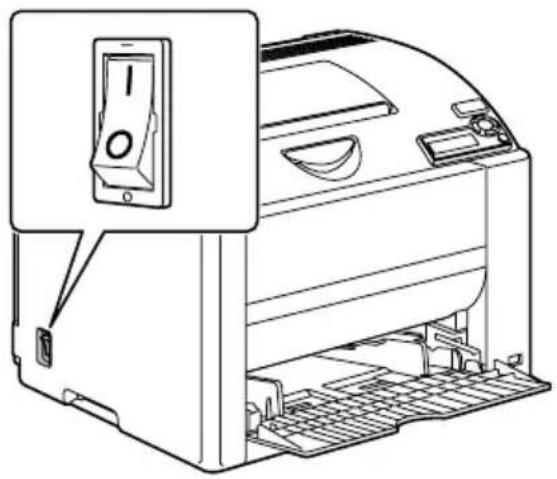
8 Drucken Sie eine Konfigurationsseite (SONDERSEITEN/DRUCKEN KONFIG. SEITE) und prüfen Sie, ob dort die insgesamt im Drucker installierte RAM-Kapazität aufgeführt ist.
Optionale Duplexeinheit
Duplexaufträge (beidseitiger Druck) werden automatisch ausgeführt, wenn eine Duplexeinheit installiert ist und ausreichend Speicherkapazität zur Verfügung steht. Siehe "Duplexdruck" auf Seite 61.
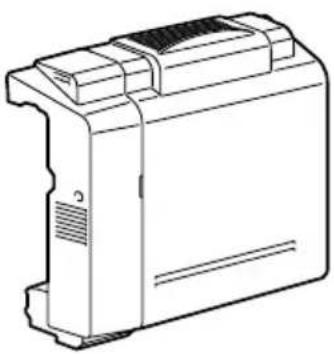
Optionale Duplexeinheit installieren
1 Schalten Sie den Drucker aus.
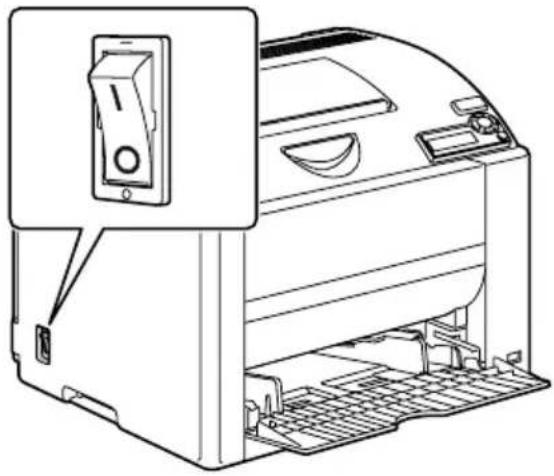
2 Brechen Sie die beiden vorgestanzten Abdeckungen heraus und entfernen Sie das Klebeband.
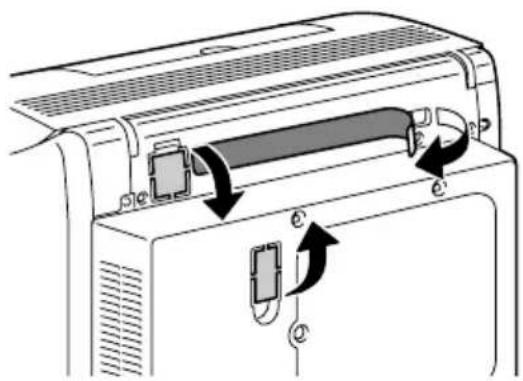
3 Bereiten Sie die Duplexeinheit vor.

Öffnen Sie die Abdeckung der Duplexeinheit vor der Installation und prüfen Sie, ob sich der Hebel in der vertikalen Position befindet. Anschließend die Abdeckung wieder schließen.
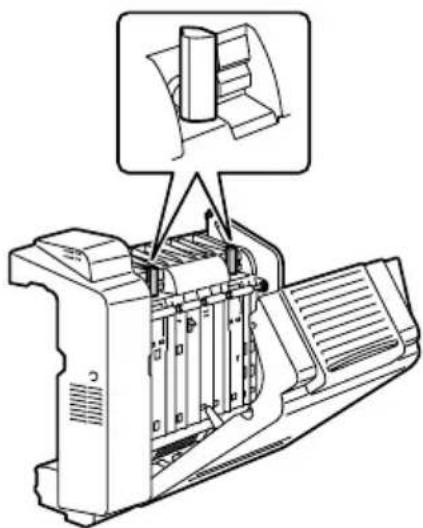
4 Installieren Sie die optionale Duplexeinheit.
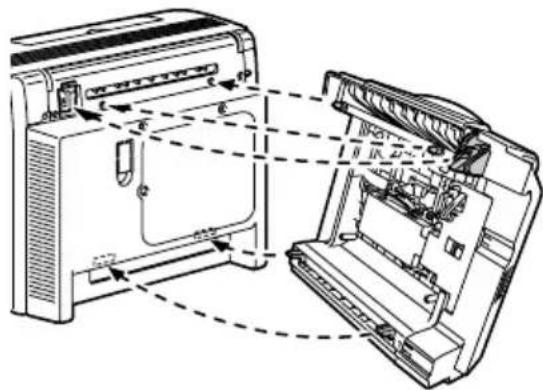
5 Öffnen Sie die Abdeckung der optionalen Duplexeinheit.

Da die Duplexeinheit noch nicht am Drucker befestigt ist, halten Sie sie beim Öffnen der Abdeckung fest.
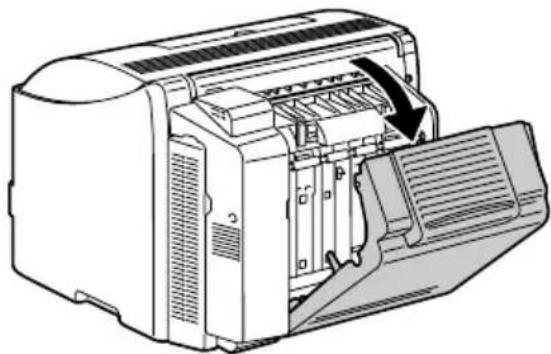
6 Drücken Sie die beiden Knöpfe an der Duplexeinheit und drehen Sie sie gleichzeitig im Uhrzeigersinn in die horizontale Position. Damit ist die Duplexeinheit am Drucker fixiert.

Vergewissern Sie sich, dass beide Knöpfe fest verriegelt sind.
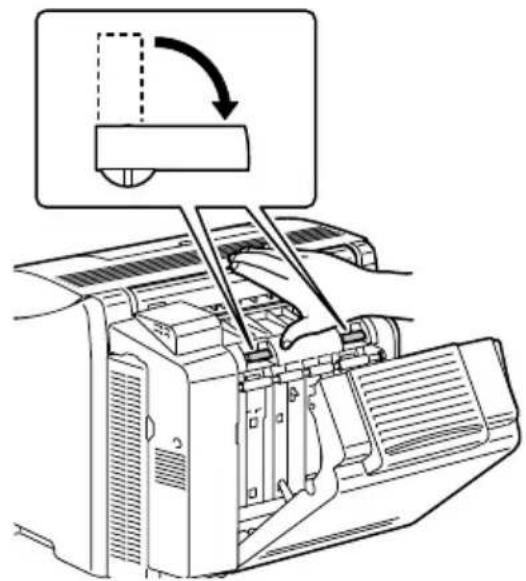
7 Schließen Sie die Abdeckung der Duplexeinheit.
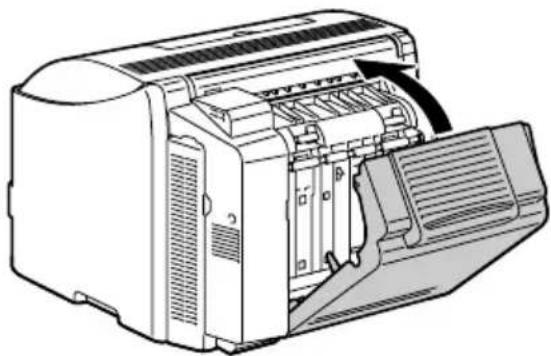
Durch Installation von Behälter 2 können Sie die Papierkapazität des Druckers erhöhen.
Behälter 2 fast bis zu 500 Blatt A4/Letter-Papier.
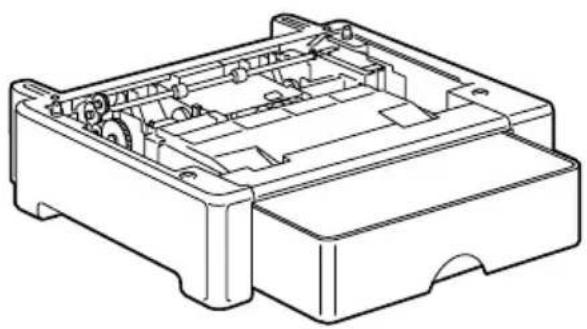
Behälter 2 installieren
Hinweis
Da Verbrauchsmaterial im Drucker installiert ist, den Drucker bei der Installation von Behälter 2 unbedingt waagerecht halten, damit kein Verbrauchsmaterial austreten kann oder im Druckerinneren verschüttet wird.
1 Schalten Sie den Drucker aus und ziehen Sie das Netz- und sämtliche Schnittstellenkabel ab.
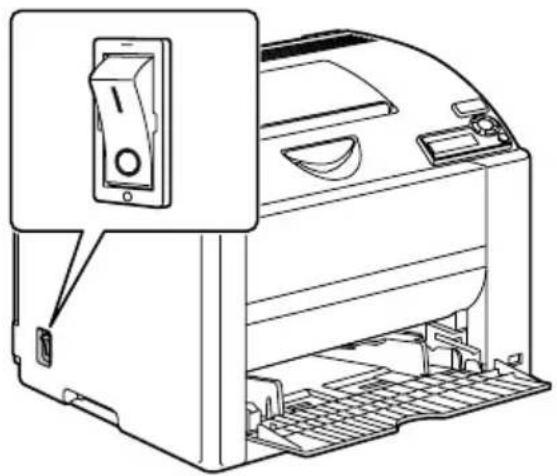
2 Bereiten Sie den Papierbehälter für die Installation vor.

Legen Sie den Behälter auf eine ebene Unterlage.
3 Heben Sie den Drucker an und stellen Sie ihn oben auf Behälter 2. Richten Sie dabei die beiden Löcher an der Unterseite des Druckers nach den entsprechenden Stiften an dem Papierbehälter aus.
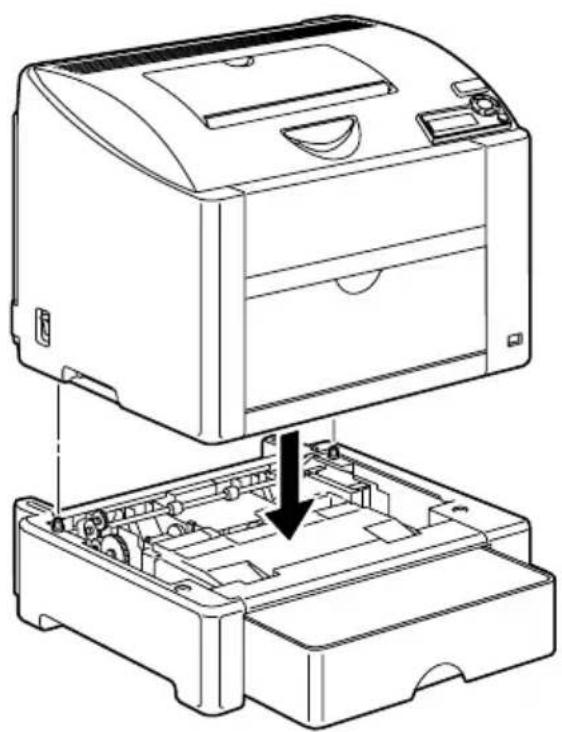
Staubschutzabdeckung
Wenn die Staubschutzabdeckung an Behälter 1 angebracht ist, ist das Druckmaterial vor Staubeinwirkung geschützt und der Druckerbetrieb wird leiser. Wir empfehlen, die Abdeckung bei Betrieb des Druckers ständig installiert zu lassen.

Je nach Vertriebsgebiet gehört die Staubschutzabdeckung zum Lieferumfang des Druckers. Sie kann allerdings auch bei jedem Verkäufer erworben werden.
Staubschutzabdeckung installieren
1 Öffnen Sie Behälter 1.
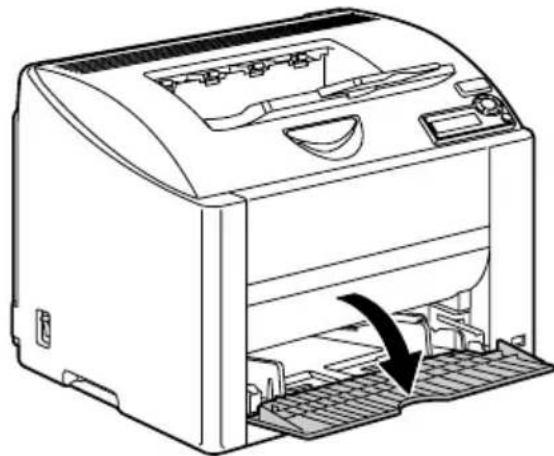
2 Setzen Sie die Staubschutzabdeckung ein.
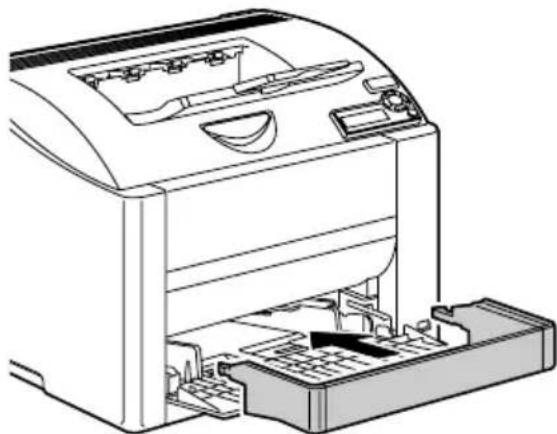
3 Bringen Sie den Deckel auf der Staubschutzabdeckung an.
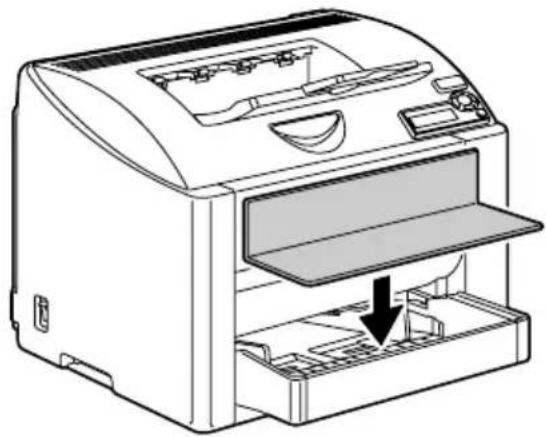
Behälter 1 bei installierter Staubschutzabdeckung füllen
1 Nehmen Sie den Deckel von der Staubschutzabdeckung ab und öffnen Sie die Frontklappe der Staubschutzabdeckung.
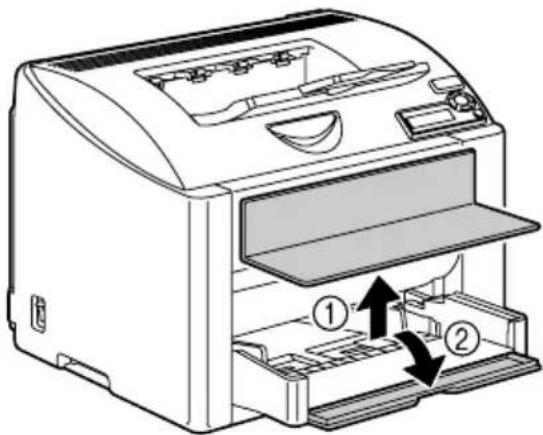
2 Schieben Sie die Papierführungen weiter auseinander.
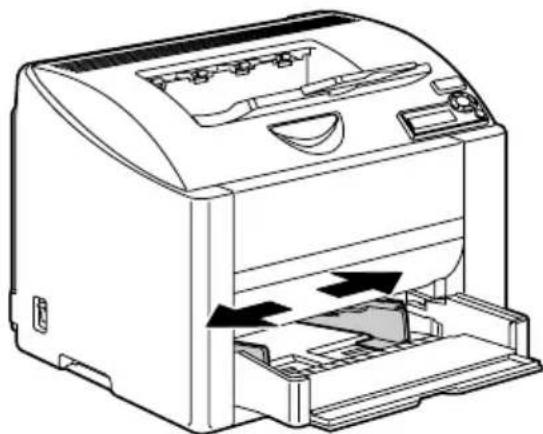
3 Legen Sie das Druckmaterial mit der zu bedruckenden Seite nach oben in den Behälter.
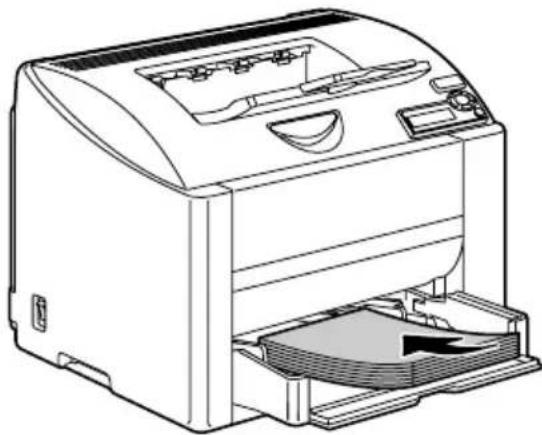
Überschreiten Sie dabei nicht die Markierung Der Behälter fasst maximal 10 Kuverts oder 50 Blatt mit Etiketten, Postkarten, Karton oder Folien.
4 Schieben Sie die Papierführungen bis an die Blattkante.
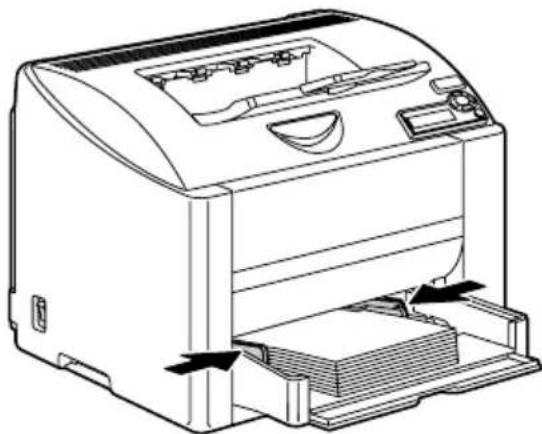
5 Schließen Sie die Frontklappe der Staubschutzabdeckung und bringen Sie den Deckel wieder an.
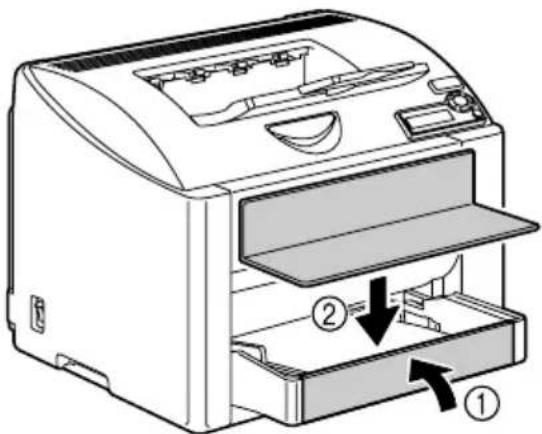
Sicherheitsspezifikationen
| Drucker | ||
| Sicherheitsstandards | US-Modell UL 609 | 50-1, CSA C22.2 No.60950-1-03 |
| Europäisches Modell | EU-Direktive 73/23/EECEU-Direktive 93/68/EECEN 60950-1 (IEC 60950-1) | |
| Chinesisches Modell | GB 4943 | |
| EMV-Standards US | Modell FCC Teil 1 | 5 Abschnitt B Klasse B ICES-003 |
| Europäisches Modell | EU-Direktive 89/336/EECEU-Direktive 93/68/EECEN 55022 (CISPR Pub. 22) Klasse BEN 61000-3-2EN 61000-3-3EN 55024 | |
| Chinesisches Modell | GB 9254 Klasse B, GB 17625.1 | |
| Australisches Modell | AS/NZS CISPR22 Klasse B | |
Technische Spezifikationen
Drucker
| Typ Vollfarb-Laserdrucker, Tischgerät | |
| Druckverfahren Zwei Laserdioden und Polygonspiegel | |
| Entwicklersystem Einkomponenten-Entwicklungssystem | |
| Auflösung | 2400 dpi × 600 dpi,1200 dpi × 600 dpi oder 600 dpi × 600 dpi |
| Erste Seite nach Simplex | Monochrom: 12,0 Sekunden bei A4, Letter (Normalpapier)Farbig: 21,0 Sekunden bei A4, Letter (Normalpapier)DuplexMonochrom: 24,0 Sekunden bei A4, Letter (Normalpapier)Farbig: 33,0 Sekunden bei A4, Letter (Normalpapier) |
| Druckgeschwindigkeit Simplex | Monochrom: 20,0 Seiten pro Minute bei A4, Letter (Normalpapier)Farbig: 5,0 Seiten pro Minute bei A4, Letter (Normalpapier)DuplexMonochrom: 11,4 Seiten pro Minute bei A4, Letter (Normalpapier)Farbig: 5,0 Seiten pro Minute bei A4, Letter (Normalpapier) |
| Aufwärmzeit 100 V/120 V: | Durschnittlich max. 45 Sekunden220 bis 240 V: Durschnittlich max. 49 Sekunden |
| Druckmaterialformate Behälter 1 | Materialbreite: 92 bis 216 mm (3,6 bis 8,5") Materiallänge: Normalpapier/Briefbogen: 198 bis 356 mm (7,8 to 14,0") Etiketten/Postkarten/Kuverts/Schweres Papier/Transparentfolien: 148 bis 297 mm (5,9 to 11,7") Behälter 2 (Optional)A4/Letter |
| Papier/Druckmaterial | • Normalpapier (60 bis 90 g/m ^2 ; 16 bis 24 lb)• Recycling-Papier (60 bis 90 g/m ^2 ; 16 bis 24 lb)• Transparentfolien• Kuverts• Karton (91 bis 163 g/m ^2 ; 25 bis 43 lb)• Postkarten• Briefbogen• Etiketten• Hochglanzpapier |
| Fassungsvermögen Behälter 1Normalpapier: 200 BlattKuverts: 10 KuvertsEtiketten/Postkarten/Karton/Folien/Letterhead/Glossy:50 BlattBehälter 2 (Optional)Normalpapier: 500 Blatt | |
| Druckausgabe Ausgabefach: 200 Blatt (A4, Letter) | |
| Betriebstemperatur 10 bis 35 °C (50 bis 95 °F) | |
| Luftfeuchtigkeit beim Betrieb | 15 bis 85 % |
| Spannungsversorgung 110 bis 127 V, 50 bis 60 Hz220 bis 240 V, 50 bis 60 Hz | |
| Leistungsaufnahme 100 V/120 V: 1100 W220 to 240 V: 1100 W | |
| Stromstärke 110 bis 127 V: 11 A oder weniger220 bis 240 V: 7 A oder weniger | |
| Geräuschentwicklung Druck: 53 dB oder wenigerBereitzustand: 35 dB oder weniger | |
| Abmessungen Höhe: 341 mm (13,4")Breite: 430 mm (16,9")Tiefe: 395 mm (15,6") | |
| Gewicht Drucker: ca. 19,9 kg (43,9 lb) (ohne Staub-schutzabdeckung)Tonerkassette:Standardkassette im Karton =0,58 kg (1,28 lb) (Y, M, C, K)Ersatzkassette (mit Tonerwalzenabdeckung)=Standard:0,63 kg (1,39 lb) (Y, M, C)Hochleistungskassette:0,70 kg (1,54 lb) (Y, M, C, K) | |
| Schnittstellen | USB 2.0- und USB 1.1-konform, 10Base-T/100Base-TX (IEEE 802.3)-Ethernet |
| CPU | TAK pro800 130 MHz |
| Standardspeicher | 32 MB |
Voraussichtliche Lebensdauer des Verbrauchsmaterials
| Verbrauchsmaterial Durchschnittliche Lebensdauer | |
| Tonerkassette Bei 5% Druckdichte | Standardkassette im Karton =1.500 Seiten (Y, M, C, K)Ersatzkassette =Standard: 1.500 Seiten (Y, M, C)Hochleistungskass.: 4.500 Seiten (Y, M, C, K) |
| Trommeleinheit | Bei 5% Druckdichte, und Normalpapier (A4/Letter)Monochrom:45.000 Seiten (Dauerbetrieb)10.000 Seiten (Diskontinuierlich)Farbe:11.250 Seiten (Dauerbetrieb)7.500 Seiten (Diskontinuierlich) |
Unser Beitrag zum Umweltschutz

Als ENERGY STAR®-Partner haben wir sichergestellt, dass dieses Gerät die ENERGY STAR-Energiesparrichtlinien erfüllt.
Was ist ein ENERGY STAR-Produkt?
Ein ENERGY STAR-Produkt verfügt über ein spezielles Leistungsmerkmal, das nach einem bestimmten Zeitraum ohne Aktivitäten den automatischen Wechsel in einen "Energiespar-Modus" unterstützt. Ein ENERGY STAR-Produkt nutzt Energie effektiver, spart so Geld und schont die Umwelt.
Index
A
Accessories
Tray 2 133
Antistatikarmband 126
Antistatikschutz 126
Ausgabefach 62
B
Bedienfeld 20
Bedruckbarer Bereich 48
Briefkopf 45
Broschürenheftung 108
D
Direktdruck 35
Display 20
Drucker
Bestandteile 3
Druckertreiber 10
Einstellung Geräteoptionen, Registerkarte 12
Einstellungen 10
Papier, Registerkarte 12
Qualität, Registerkarte 12
Setup, Registerkarte 11
Druckmaterial
Einlegen 50
Papierstaus beseitigen 92
Papierstaus vermeiden 91
Papierweg 92
Druckmaterial lagern 63
Druckmaterialarten
Briefkopf 45
Etiketten 44
Folie 47
Hochglanzpapier 48
Kuvert 43
Normalpapier 41
Postkarte 46
Schweres Papier 42
Druckqualität 110
Dual In-Line Memory Module
Siehe DIMM-Module 127
Duplexdruck 61, 107
Optionale Duplexeinheit 130
E
Einstellung Geräteoptionen, Registerkarte 12
Elektrostatische Entladung 126
Entladung statischer Elektrizität 126
Etiketten 44
F
Fehlerbeseitigung 89
Duplexdruck 107
Nichts wird gedruckt 110
Papierstaus 101
Rücksetzen des Druckers 106
Status-, Fehler- und
Wartungsmeldungen 118
Fehlermeldungen 119
Folie 47
H
Hochglanzpapier 48
K
Konfigurationsmenü 22
Kuvert 43
M
Media misfeed
Duplex option 99
Medien
Bedruckbarer Bereich 48
Meldungen 118
N
N-fach 107
O
Optionen
DIMM-Module 127
P
PageScope Light 108
Papier, Registerkarte 12
Papierstau 101
Beseitigen 92
Papierweg 92
Vermeiden 91
Papierstaus vermeiden 91
Papierweg 92
Postkarte 46
Q
Qualität, Registerkarte 12
S
Schweres Papier 42
Seitenränder 49
Setup, Registerkarte 11
Speichererweiterung 127
Status Display 14
Funktionen 14
Öffnen 14
Schließen 15
Staubschutzabdeckung 135
T
Tray 2 133
U
Überlagerungsdatei 106
V
Verbrauchsmaterial
Tonerkassetten 66
W
Wartung 78
Wartungsmeldungen 124
Z
Zubehör
DIMM-Module (Dual In-Line Memory Modules) 126
Optionale Duplexeinheit 130
Staubschutzabdeckung 135
