
HTL 2230D - Fernseher XORO - Kostenlose Bedienungsanleitung
Finden Sie kostenlos die Bedienungsanleitung des Geräts HTL 2230D XORO als PDF.


Benutzerfragen zu HTL 2230D XORO
0 Frage zu diesem Gerät. Beantworten Sie die, die Sie kennen, oder stellen Sie Ihre eigene.
Eine neue Frage zu diesem Gerät stellen
Laden Sie die Anleitung für Ihr Fernseher kostenlos im PDF-Format! Finden Sie Ihr Handbuch HTL 2230D - XORO und nehmen Sie Ihr elektronisches Gerät wieder in die Hand. Auf dieser Seite sind alle Dokumente veröffentlicht, die für die Verwendung Ihres Geräts notwendig sind. HTL 2230D von der Marke XORO.
BEDIENUNGSANLEITUNG HTL 2230D XORO
OPERATION MANUAL BEDIENUNGSANLEITUNG MODE D'EMPLOI
Inhaltsangabe
Sicherheitshinweise
Elektronische Sicherheit 5
Hinweise
Kompatibilität USB 7
Recycling Informationen 7
Verpackungsinhalt 9
Merkmale 9
Montage des Standfuß 10
Schnellstart 11
Anschlüsse
Rückseite 12
Tasten der oberen Seite 13
Vorderseite 13
Fernbedienung
Einlegen der Batterien in die Fernbedienung 14
Reichweite 14
Tastenbelegung 15
Verbinden
Strom 17
Antenne 17
SCART 17
HDMI 17
Y Pb Pr 18
USB für PVR 18
CVBS 18
VGA (PC-RGB) 19
Kopfhörer 19
Digitaler Tonausgang bei Koaxial 19
Erstinstallation
Suchlauf für analoge und digitale TV Sender 20
Quellenauswahl
Auswahl der unterschiedlichen Eingänge, TV Tuner 21
DVB-T
DVB-T Aktivieren 22
Wichtige Tasten und Funktionen 22
Videotext 23
Elektronischer Programmführer (EPG) 25
ATV
Wichtige Tasten und Funktionen 26
Videotext 26


Inhaltsangabe
Deutsch
PVR Funktion
Vorbereitung des USB Speichers 27
PVR Dateisystem 27
Format des Speichers 28
Time-Shift einrichten 29
Rekorder
Direkte Aufnahme 29
Aufnahmeprogrammierung durch EPG.... 29
Time-Shift 30
Aufnahmeliste 31
Abspielen von Aufnahmen 31
LCD Einstellungen
Allgemein 32
Kanaleinstellungen....33
Bildeinstellungen 37
Toneinstellungen....39
Zeiteinstellungen 40
Optionen....42
Problembehandlung LCD / DVB-T / ATV 44
Spezifikationen......46
Glossar 47

SICHERHEITSHINWEISE

Das Dreieckszeichen mit Blitzsymbol verweist auf gefährliche Spannungen im Gerätegehäuse, die so hoch sein können, dass sie eine Gefahr von Stromschlägen bilden.
Das Dreieckszeichen mit Ausrufungszeichen verweist auf wichtige Funktions- und Wartungshinweise (Reparatur) in der dem Gerät beigelegten Bedienungsanleitung.

DIESES GERÄT ERFÜLLT DIE ANFORDERUNGEN DES PARAGRAFEN 15 DER FCC-VERORDNUNG. ZUM BETRIEB DES GERÄTS MÜSSEN FOLGENDE BEDINGUNGEN ERFÜLLT SEIN: (1) DIESES GERÄT DARF KEINE SCHÄDLICHE INTERFERENZ VERURSACHEN, UND (2) DIESES GERÄT MUSS SÄMTLICHE EMPFANGENDE INTERFERENZ AUFNEHMEN, MIT EINGESCHLOSSEN INTERFERENZ DIE MÖGLICHERWEISE FUNKTIONSSTÖRUNGEN VERURSACHEN KÖNNTE.

Bedienungsanleitung
- Folgen Sie den Sicherheitshinweisen und Instruktionen dieses Handbuches.
- Dieses Handbuch sollte für späteres Nachschlagen sicher aufbewahrt werden.
- Alle Hinweise und Warnungen, die in diesem Handbuch erwähnt werden, müssen eingehalten werden.
Verwendung
- Empfangen von TV Fernsehprogrammen mit analog oder digital (DVB-T) TV Tuner.
- Aufnahme von DVB-T Sendungen auf USB-Speicher
- Zeitversetztes Fernsehen mit USB Speicher - Time-Shift Funktion.
- Wiedergabe von Aufnahmen von USB-Speicher.
- Anschluss externe Geräte über HDMI, VGA, YUV mit progressive Scan, SCART und CVBS.
- Jede andere Verwendung ist nicht gestattet.
Antenne
Der analoge oder der digitale TV Tuner wird an der Antenne angeschlossen.
- Wenn Sie die Antenne anschließen oder entfernen möchten, bitte schalten Sie das Gerät vorher aus und ziehen Sie die Stecker aus der Steckdose. Andernfalls könnte es zu Rückkoppelungen und Schädigungen der angeschlossen Geräte kommen.
- Sollten Sie das Gerät in Verbindung mit einer Außenantenne nutzen, vergewissern Sie sich, dass diese oder das Kabel geerdet sind.
- Wenn Sie das Gerät für längere Zeit nicht mehr nutzen, ziehen Sie unbedingt das Antennen-kabel ab.
USB Anschluss
Schließen Sie am USB Anschluss aufgrund von CE-Richtlinien nur USB Flashspeichemedien (USB Sticks) an.


SICHERHEITSHINWEISE
Stromversorgung
- Fassen Sie das Gerät niemals mit feuchten oder nassen Händen an.
- Das Gerät kann nur mit der beschriebenen Voltzahl betrieben werden. Sollten Sie die Stromstärke nicht kennen, fragen Sie bitte einen Elektriker.
-
Um eine Überlastung zu vermeiden, betreiben Sie nicht zu viele weitere Geräte an der gleichen Steckdose.
-
Verlegen Sie Stromkabel unbedingt immer so, dass niemand darüber stolpern kann.
-
Das Kabel ist ummantelt und isoliert den Strom. Stellen Sie bitte keine Gegenstände auf das Kabel, da dadurch die Schutzfunktion verloren gehen könnte. Vermeiden Sie große Belastungen des Kabels, insbesondere an Buchsen und Steckern.
-
Wenn Sie den Stecker aus der Steckdose herausziehen wollen, ziehen Sie immer am Stecker und nicht am Kabel. Das Kabel könnte ansonsten reißen.
-
Das Gerät hat einen Überladungsschutz. Sollte dieser vom Fachmann ausgetauscht werden, vergewissern Sie sich, dass das Gerät wieder sicher funktioniert. Um das Gerät vor einem Blitzeinschlag zu schützen, sollten Sie es aus der Steckdose entfernen. Dies gilt auch für den Fall, dass das Gerät längere Zeit nicht genutzt wird.
-
Für zusätzlichen Schutz des Gerätes während eines Gewitters oder wenn es längere Zeit unbeaufsichtigt ist: Ziehen Sie den Stecker aus der Steckdose und der Antenne/Kabel. Dies verhindert Schäden aufgrund von Blitzschlägen.
-
Eine Außenantenne sollte nicht in der Nähe von Stromleitungen oder sonstigen Stromkreisen angebracht werden. Beim Anbringen solcher Antennen ist extreme Vorsicht geboten, da der Kontakt mit solchen Leitungen tödlich enden kann.
-
Überspannen Sie keine Steckdosen, Verlängerungskabel oder sonstige Leitungen, da dies zu Bränden oder elektrischen Schocks führen kann.
-
In die Öffnungen des Gerätes dürfen keine Gegenstände eingeführt werden, da an einigen Stellen Strom fließt und der Kontakt Feuer oder einen Stromschlag hervorrufen kann.
-
Entfernen Sie nie die Abdeckung - es befinden sich keine Teile im Inneren, die vom Benutzer selbst repariert werden können.
-
Ziehen Sie für die Reinigung den Netzstecker aus der Steckdose.
Betrieb und Aufstellung
- Stellen Sie das Gerät nicht auf eine instabile Fläche. Das Gerät könnte beschädigt oder Personen verletzt werden. Jegliche Befestigungen sollten nur nach den Herstellerinformationen angebracht werden oder von dem Hersteller bezogen werden.
- Dieses Produkt sollte in einem TV-Regal mit Rollen vorsichtig bewegt werden. Ruckartige Stopp, unebene Flächen könnten dafür sorgen, dass der Wagen evtl. umkippt.
- Das Gerät muss mindestens 5 cm (2 Zoll) von der Wand entfernt aufgestellt werden. Das Gerät muss mindestens 10 cm zur Seite und mindestens 20 cm zur Decke/Regalbogen entfernt aufgestellt werden.
- Schalten Sie das Gerät aus und trennen Sie die Stromverbindung, wenn Sie das Gerät länger nicht nutzen.
- Die Öffnungen des Gehäuses dienen der Lüftung, damit das Gerät nicht überhitzt. Diese müssen immer frei gehalten werden.
- Das Gerät sollte nicht in der Nähe von Hitzequellen, wie z.B. Öfen, Heizungen positioniert werden. Vermeiden Sie Hitzestau am Gerät.
- Schützen Sie das Gerät vor Feuchtigkeit und Witterungseinflüssen. Dieses Gerät darf nicht in der Nähe von Feuchtigkeit und Wasser positioniert werden. Stellen Sie keine Gefäße mit Flüssigkeiten auf das Gerät.

HINWEISE
- Setzen Sie das Gerät und die Fernbedienung nicht direkter Sonnenstrahlung aus. Dies beeinträchtigt die Funktion und könnte zu Schädigungen führen.
- Sollten Sie das Gerät in Verbindung mit einer Außenantenne nutzen, vergewissern Sie sich, dass diese oder das Kabel geerdet sind.
- Schließen Sie keine Zusatzgeräte an, die nicht vom Hersteller empfohlen sind.
- Betreiben Sie das Gerät nie permanent im 4:3 Modus. Dies könnte bei längere Benutzung zu Schäden am Bildschirm führen.
- Der Medien-Player kann auf unbeschränkte Zeit ein Standbild auf dem Bildschirm bzw. auf dem Fernseher anzeigen. Hierbei können Schäden am Bildschirm entstehen. Schalten Sie das Gerät aus.
- Entfernen Sie während der Wiedergabe von Medieninhalten mit dem integrierten Medien-Player nicht den USB-Speicher.
- Erhöhen Sie nicht die Lautstärke, wenn gerade eine leise Passage abgespielt wird. Dies könnte zu Schäden an den Lautsprechern führen, wenn eine laute Passage kommt.
Kompatibilität des USB Anschluss
- Schließen Sie am USB Anschluss aufgrund von CE-Richtlinien nur USB Flashspeichemedien (USB Sticks) an.
- USB-Speicher können bis zu 8 GB unterstützt werden. Leider gibt es eine Vielzahl von unterschiedlichen USB-Speicher und nicht alle können unterstützt werden.
- Für Aufnahmen von DVB-T werden die USB-Speicher speziell vorbereitet. Der USB Speicher wird formatiert.
- Bitte beachten Sie das bei jeglichen Speichermedium nur FAT 32 unterstützt wird. Falls ein Medium mit NTFS formatiert ist, dann wird diese nicht erkannt.
Wiederverwertung von Elektrogeräte
Das Produkt wurde mit hochwertigen Materialien und Komponenten entwickelt und hergestellt, die recyclingfähig sind und wieder verwendet werden können. Diese durchkreuzte Mülltonne auf dem Produkt oder auf der Verpackung bedeutet, dass das Produkt der Europäischen Richtlinie 2002/96/EC entspricht.
Informieren Sie sich über die vor Ort geltende Bestimmungen zur separaten Entsorgung elektronischer Geräte. Beachten Sie die örtlichen Bestimmungen und entsorgen Sie keine alten Produkte mit dem normalen Hausmüll. Durch eine richtige Entsorgung alter Produkte tragen Sie zum Umweltschutz und zur Gesundheit der Menschen bei.
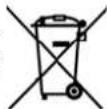

Wiederverwertung von Papier und Pappe
Das Materialwiederverwertungssymbol auf dem Verpackungskarton und Benutzerhandbuch bedeutet, dass sie recyclingfähig sind. Entsorgen Sie sie nicht mit dem normalen Hausmüll.

Wiederverwertung von Kunststoffen
Das Materialwiederverwertungssymbol auf Kunststoffteilen bedeutet, dass sie recyclingfähig sind. Entsorgen Sie sie nicht mit dem normalen Hausmüll.

Der Grüne Punkt
Der Grüne Punkt auf Kartons bedeutet, dass die MAS Elektronik AG eine Abgabe an die Gesellschaft für Abfallvermeidung und Sekundärrohstoffgewinnung zahlt.



HINWEISE
Servicefall
- Führen Sie Reparaturen niemals selber durch, bitte überlassen Sie dies immer qualifiziertem Personal.
- Kontaktieren Sie den Reparaturdienst bei folgenden Fehlem:
a. Wenn das Netzteil oder Netzkabel defekt ist.
b. Wenn Gegenstände in das Gerät gefallen sind.
c. Wenn das Gerät mit Flüssigkeiten in Berührung gekommen oder in das Gerät einge- drungen ist.
d. Wenn eine Substanz oder ein Gegenstand versehentlich in die Belüftungsschlitze eindringt.
d. Wenn das Gerät trotz richtiger Anwendung nicht funktioniert. Ändern Sie nur die Einstellungen, die hier beschrieben werden. Das Ändern anderer Einstellung zieht eine kostspielige Instandsetzung eines Technikers nach sich.
e. Wenn das Gerät fallen gelassen wurde und wenn das Produkt Leistungs-
schwankungen aufweist.
- Verwenden Sie originale Ersatzteile oder Teile, die die selben Eigenschaften besitzen. Falsche Ersatzteile können zu Kurzschlüssen oder Feuer und anderen Pannen führen.
- Nach jeder Reparatur sollte der Techniker Sicherheitschecks durchführen, um die richtige Funktionsweise sicherzustellen.
- Bitte beachten Sie im Abschnitt Fehlerbehebung unsere Serviceadressen und Telefonnummern.
- Starke Nikotinfreisetzung durch Rauchen schädigt die Elektronik des Gerätes. Dies ist eine unsachgemäße Nutzung des Gerätes und im Servicefall entfällt der Garantieanspruch.
Dies ist jedoch keine Garantie dafür, dass diese Störungen nie auftreten können. Sollten diese Störungen bei Ihnen auftreten, probieren Sie bitte folgendes:
- Positionieren oder richten Sie die Empfangs-Antenne anders aus.
• Vergrößem Sie den Abstand zwischen den Geräten.
• Stecken Sie den Netzstecker des Gerätes in eine andere Steckdose als das gestörte Gerät. - Setzen Sie sich mit dem Händler oder einem Radio/Fernsehtechniker in Verbindung.
Pixelfehler
Die in den Spezifikationen definierten Pixelfehler (Helle, Dunkle Pixel, Liniendefekte und Helligkeitsunterschiede) beschreiben die maximal erlaubten Defekte in Art und Anzahl, welche von der Garantie ausgeschlossen sind.
Macrovision
Folgende Bestandteile sollte sich in der Verpackung befinden:
• Xoro HTL HTL 2230D LCD-TV Fernsehgerät
• Fernbedienung mit Batterien
• Anleitung
- Garantiekarte
Falls eines dieser Teile fehlen sollte, wenden Sie sich schnellstmöglich an Ihren Händler.
Bewahren Sie die Originalverpackung für den Fall auf, dass das Gerät an den Händler zurückgeschickt werden muss.

Merkmale
• Qualitativ hochwertiger Full-HD Bildschirm
• LED Hintergrundbeleuchtung
• Auflösung 1920 x 1080 Pixel im 16:9 Seitenverhältnis
- Vielfältige Anschlussmöglichkeiten wie VGA, Antenne (RF), Komponenteneingang mit progressive Scan, CVBS, SCART und HDMI
- Unterstützt bei HDMI Videoeingangssignale bis zu 1080p
- Stereo-Audio-Eingänge
- Integrierter analoger TV Tuner mit Teletext
- Integrierter digitaler TV Tuner (DVB-T) mit Teletext und EPG
- PVR Ready - Nimmt DVB-T Sendungen auf USB Speicher auf
• Time-Shift Funktion - Ermöglicht zeitversetztes Fernsehen
• Automatische und manuelle Kanalsuche
- Automatische Abschaltung als Stromsparfunktion, wenn kein Signal-eingang vorliegt
• Farbe: Schwarz mit Klavierlackveredelung


MONTAGE DES STANDFUSSES
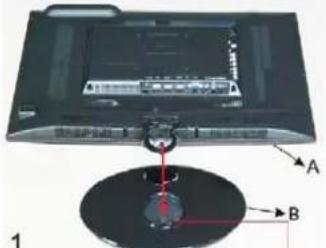
Die TV Geräte werden ohne montierten Standfuß geliefert. Die Montage kann in vier Schritten einfach durchgeführt werden.
Deutsch
- Packen Sie das TV Gerät vorsichtig aus. Der Standfußhalter ist schon vormontiert. An der Unterseite enthält der Halter zwei Steckverbindungen. Diese dürfen während des Auspackens nicht beschädigt werden.
- Legen Sie den LCD Fernseher auf eine feste Unterlage wie zum Beispiel einen Tisch. Nutzen Sie für den Fernseher eine Unterlage wie Handtuch, Decke oder Folie. Die Vorderseite ist mit einem Klavierlack versehen.
text_image
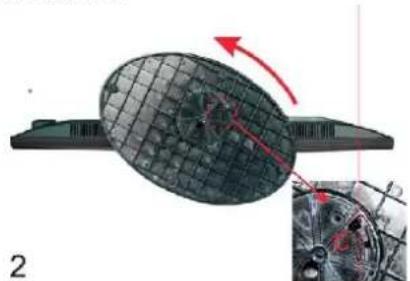
1 A B- Positionieren Sie den Standfuß am Fernseher mit einem kleinen Winkel und verbinden Sie vorsichtig den Standfuß mit dem Halter (siehe folgende Abbildung). Drehen Sie vorsichtig den Standfuß gegen den Uhrzeigersinn.
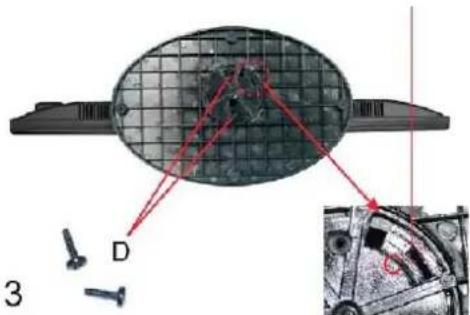
- Montieren Sie vorsichtig die Schraube am Standfuß mit einem Schraubendreher.
text_image
3 DHinweis:
Überprüfen Sie nach der Montage vorsichtig den Halt des Standfußes.

Schnellstart
- Montieren Sie den Standfuß gemäß der Beschreibung auf der vorherigen Seite.
- Schließen Sie die Antenne bzw. Eingangsquelle am entsprechenden Eingang (z.B. HDMI, SCART ect.) auf der Rückseite des Geräts an.
- Stecken Sie den kleinen, runden Stecker des Stromadapterkabels in den Stromeingang auf der Rückseite des Geräts.
- Verbinden Sie das Stromkabel mit dem Stromadapter und der Steckdose.
- Schalten Sie das Gerät ein, indem Sie bei den Bedienelementen direkt am Gerät oder auf der Fernbedienung die Taste POWER drücken. Die LED fängt daraufhin an, grün zu leuchten.
- Drücken Sie die SOURCE Taste am Gerät bzw. auf der Fernbedienung und ein Auswahlmenü der Quellen wird eingeblendet. Zur Auswahl stehen: TV, SCART, YUV, CVBS, VGA, HDMI, DVB-T. Navigieren Sie mit den Pfeiltasten OBEN oder UNTEN zu der gewünschten Option und bestätigen Sie mit der OK Taste. Sie können sowohl mit den Bedienelementen auf der Vorderseite des Geräts als auch mit der Fernbedienung die Lautstärke anpassen oder einen Kanal auswählen.
A. DVB-T Modus:
Schalten Sie das Gerät an und drücken sie die SOURCE-Taste. Drücken Sie mehrmals die Pfeiltaste OBEN/UNTEN, bis rechts oben „DVB“ angezeigt wird und bestätigen Sie die Auswahl mit der OK Taste. Nun befindet sich der HTL 2230D im DVB-T Modus. Bei der ersten Inbetriebnahme werden Sie zu dem Programmsuchlauf weitergeleitet. Der Suchlauf wird auf Seite 21 beschrieben.
B. Analoger TV Tuner (z.B. Kabelnetz):
Schalten Sie das Gerät an und drücken sie die SOURCE-Taste. Drücken Sie mehrmals die Pfeiltaste OBEN/UNTEN, bis rechts oben „ATV“ angezeigt wird und bestätigen Sie die Auswahl mit der OK Taste. Nun befindet sich der HTL 2230D im TV Modus. Bei der ersten Inbetriebnahme werden Sie zu dem Programmsuchlauf weitergeleitet. Der Suchlauf wird auf Seite 21 beschrieben.
- Um das Gerät für kurze Zeit auszuschalten, drücken Sie die Taste POWER. Daraufhin wechselt es in den Bereitschaftsmodus (Stand-By), und die LED leuchtet rot. Falls Sie das Gerät über einen längeren Zeitraum nicht nutzen, schalten Sie es komplett aus, indem Sie das Stromkabel abziehen.

Anschlüsse
Rückseite Unten
| Bezeichnung | Funktionsbeschreibung |
| POWER | DC Stromeingang |
| HDMI | HDMI Audio/Video Eingang |
| USB | USB Anschluss für PVR Ready Funktion |
| VGA | VGA-Signal vom Computer |
| PC-In | Audio Eingang für VGA |
| SCART | EuroAV (SCART) Eingang |
| Headphone | Audio-Ausgang für Kopfhörer |
| Coax | Digitaler Tonausgang |
Rückseite Links
| Bezeichnung | Funktionsbeschreibung |
| Y | Y Video Eingang für Komponente |
| Pb | Pb Video Eingang für Komponente |
| Pr | Pr Video Eingang für Komponente |
| Video | FBAS Video Eingang (CVBS) |
| R-in | Rechter Audiokanal für FBAS- und Komponenten-Eingang |
| L-In | Linker Audiokanal für FBAS- und Komponenten-Eingang |
| RF | Antenneneingang für DVB-T und analoges Signal (z.B. Kabel) |

Bedienelemente
Tasten der Oberseite

text_image
MENU CH- CH+ VOL- VOL+ INPUT POWER| Taste | Funktion |
| Menu | LCD Einstellungen |
| CH- Kanal | unten Taste |
| CH+ Kanal | auf Taste |
| VOL- Lautstärke verringern Taste | |
| VOL+ Lautstärke erhöhen Taste | |
| INPUT | Quellen Taste |
| POWER An / | Aus Taste für Stand-By |
Deutsch
Vorseite
LED
Die LED signalisiert den Status des Gerätes. ROT = Stand-By Modus und GRÜN = Eingeschaltet.
IR
Infrarotempfänger
Lautsprecher
Die Lautsprecher befinden sich Unten auf rechten und linken Seite des Gerätes
LCD Panel
LCD Bildschirm
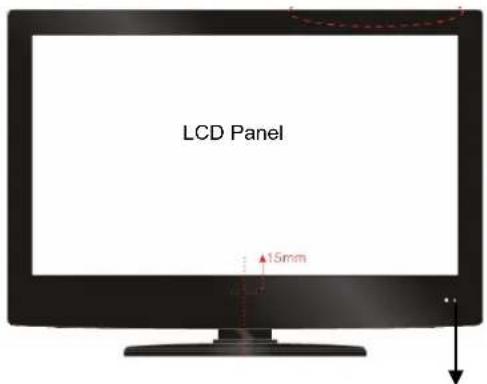
IR = Empfänger für Fernbedienung
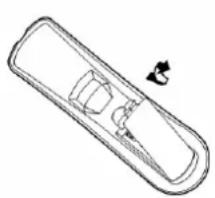
Einlegen der Batterien in die Fernbedienung
Um die Fernbedienung verwenden zu können, legen Sie die Batterien in das Batteriefach.
- Öffnen Sie das Batteriefach
- Legen Sie die mitgelieferten Batterien ein und achten Sie auf die richtige Ausrichtung der Polung.
- Schließen Sie das Batteriefach.
Hinweise zu den Batterien:
Falsche Behandlung der Batterien kann dazu führen, dass Batteriesäure austritt. Dies führt zu schädlicher Korrosion und möglicherweise zu einem dauerhaften Defekt an der Fernbedienung.
Beachten Sie daher folgende Regeln:
- Achten Sie immer auf eine korrekte Polung der Batterien. Legen Sie diese nur so ein, wie im Batteriefach anhand der Symbole + und - dargestellt
- Verwenden Sie nie zwei verschiedene Batterietypen und mischen Sie nie alte und neue Batterien. Benutzen Sie ausschließlich AAA 1,5 V Batterien.
- Sollten Sie die Fernbedienung längere Zeit nicht benutzen, nehmen Sie bitte die Batterien aus dem Batteriefach. So beugen Sie möglichen Korrosionsschäden vor.
- Arbeitet die Fernbedienung nicht korrekt oder nimmt Ihre Reichweite ab, tauschen Sie die Batterien gegen neue aus.
- Sollten Batterien auslaufen, wischen Sie das Batteriefach aus und legen neue ein.
- Verbrauchte Batterien gehören nicht in den Hausmüll. Geben Sie verbrauchte Batterien bei autorisierten Sammelstellen (im Handel oder an Servicestationen) ab.
Reichweite der Fernbedienung
Zeigen Sie mit der Fernbedienung auf den Infrarotsensor des Fernsehers und drücken Sie die gewünschte Taste. Der maximale Abstand sollte nicht mehr als 5 Meter und der maximale Winkel nicht mehr als etwa 30° Grad in beiden Richtungen betragen.
Hinweise zur Fernbedienung
- Richten Sie die Fernbedienung auf den Infrarotempfänger des Gerätes.
• Vermeiden Sie eine Beschädigung der Fernbedienung durch Herunterfallen oder heftige Stöße. - Legen Sie die Fernbedienung niemals an einen sehr heißen oder feuchten Platz.
- Schütten Sie keine Flüssigkeiten über die Fernbedienung. Öffnen Sie nie das Gehäuse der Fernbedienung
- Achten Sie darauf, dass der Infrarotempfänger sich nicht im Einstrahlbereich direkten Sonnenlichts oder einer starken Lampe befindet. Das Gerät könnte möglicherweise sonst nicht mehr auf die Signale Ihrer Fernbedienung reagieren.
text_image
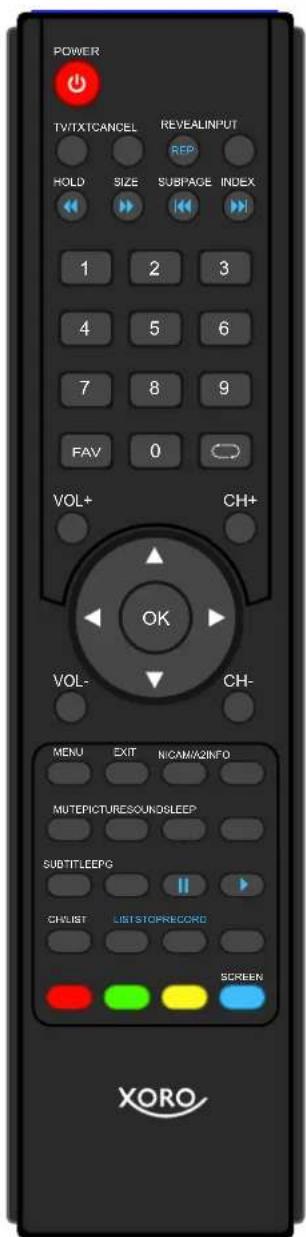
POWER TVITXTCANCEL REVEALINPUT HOLD SIZE SUBPAGE INDEX 1 2 3 4 5 6 7 8 9 FAV 0 VOL+ CH+ OK VOL- CH- MENU EXIT NICAMA2INFO MUTEPICTURESOUNDSLEEP SUBTITLELEPG CHLIST LIST STOPRECORD SCREEN XOROTasten der Fernbedienung:
ATV: Analoger TV Tuner
DTV: Digitaler TV Tuner
Rek: Rekorder (PVR Funktion)
- An/Aus Schalter (STANDBY)
- Teletext starten (TV/TXT)
- Teletext verkleinern (CANCEL)
- ATV + DTV: Teletext anhalten (HOLD); Rek: Schneller Rücklauf (<<)
- ATV + DTV: Teletext vergrößern (SIZE); Rek: Schneller Vorlauf (>>)
- Numerische Tasten (0 ... 9)
- Favoriten Taste (FAV)
- Lautstärke erhöhen (VOL+)
- Navigationskreuz (Oben, Unten, Links, Rechts)
- Lautstärke verringem (VOL-)
- LCD Menü Taste (MENU)
- Beenden Taste (EXIT)
- Stummschaltung (MUTE)
- Bildeinstellungstaste (PICTURE)
- DTV: Untertitel Taste (SUBTITLE)
- DTV: EPG Taste
- Kanalliste Taste (CH LIST)
- Rek: Aufnahmeliste Taste (LIST)
- Farbtaste mit unterschiedlichen Funktionen
Weitere Beschreibungen auf der nächsten Spalte!


Fernbedienung
Deutsch
text_image
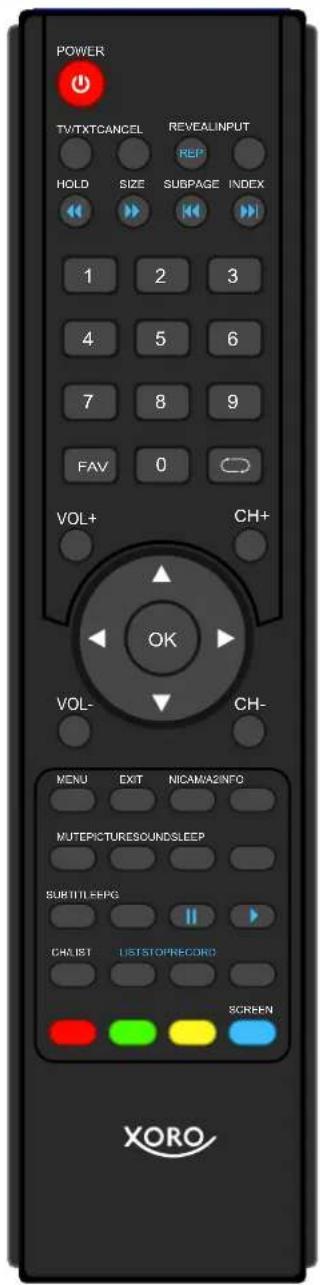
POWER TV/TXTCANCEL REVEALINPUT HOLD SIZE SUBPAGE INDEX 1 2 3 4 5 6 7 8 9 FAV 0 VOL+ CH+ OK VOL- CH- MENU EXIT NICAMA2INFO MUTEPICTURESOUNDSLEEP SUBTITLESPEED CHAUST LISTSTOPRECORD SCREEN XOROTasten der Fernbedienung:
ATV: Analoger TV Tuner
DVB-T: Digitaler TV Tuner
Rek: Rekorder (PVR Funktion)
-
ATV + DTV: Anzeigen versteckter Teletextseiten (REVEAL): Rek: Wederholungsfunktionstaste (REP)
-
Quelle Taste (SOURCE)
-
ATV + DTV: Teletext Unterseiten (SUBPAGE); Rek: Sprung um 30 Sekunden zurück
-
ATV + DTV: Teletext Indexseite (INDEX); Rek: Sprung um 30 Sekunden vorwarts
-
Letzter TV-Kanal Taste
-
Kanal auf Taste (CH+)
-
Bestätigen Taste (OK)
-
Kanal unter Taste (CH-)
-
ATV + DTV: Audio Taste (NICAM/A2)
-
Informationstaste (INFO)
-
Tonmodus Taste (SOUND)
-
Schlaftimer Taste (SLEEP)
-
Rek: Abspielen Taste
-
Rek: Pause Taste; Aktiviert Time-Shift
-
Rek: Aufnahme Taste (RECORD)
-
Rek: Stoppen der Wiedergabe oder Time-Shift
-
Bildschirm abschalten Taste (SCREEN)

VERBINDEN
Stromverbindung
Verbinden Sie das Stromkabel mit dem kleinen Stecker an dem Stromeingang des Fernsehers (POWER). Verbinden Sie den Stromstecker des AC/DC Stromadapters mit der Steckdose.
An der Vorderseite leuchtet dann eine rote LED. Der Fernseher befindet sich nun im Stand-By Modus. Drücken Sie entweder die POWER Taste auf der Fernbedienung oder auf der Oberseite des Gerätes. Die rote LED wechselt zu einer grünen LED Anzeige.
Antenne
Der HTL Fernseher verfügt über einen analogen und einen digitalen TV Tuner. Für den analogen TV Empfang schließen Sie das Antennenkabel entweder mit der VHF/UHF Dachantenne oder mit dem analogen Kabelanschluss an.
Für den digitalen terrestrischen (DVB-T) TV Empfang schließen Sie den Fernseher entweder an die Dachantenne (für den besten DVB-T Empfang) oder an eine DVB-T Zimmerantenne an.
Drücken Sie mit der SOURCE Taste und wählen Sie im Auswahlmenü „ATV“ für analo-gen TV Empfang oder zu „DTV“ bei digitalen terrestrischen TV Empfang.
Hinweis:
Den besten Empfang für DVB-T erhalten Sie mit einer Dachantenne. Falls Sie nur eine Zimmerantenne benutzen können, achten Sie hier auf die Ausrichtung der Antenne und nutzen Sie ggf. eine aktive Zimmerantenne.
SCART Eingang
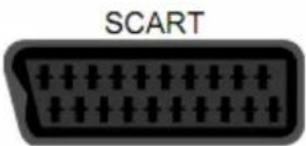
Audio- und Videosignale können Sie z.B. von einem Videorekorder oder einer Setupbox via der SCART Schnittstelle übertragen. Verbinden Sie ein entsprechendes Endgerät mit einem SCART Kabel an dem SCART Eingang des HTL Fernseher an.
Drücken Sie mit der SOURCE Taste und wählen Sie im Auswahlmenü „SCART“.
text_image
SCARTHDMI
Wenn Sie ein Endgerät mit HDMI, wie z.B. eine PS3 Spielekonsole an dem HTL 2230D nutzen möchten, verbinden Sie den Fernseher mit einem HDMI Kabel an dem HDMI Eingang und dem HDMI Ausgang des entsprechenden Endgerätes.
Drücken Sie mit der SOURCE Taste und wählen Sie im Auswahlmenü „HDMI“.
POWER

RF

HDMI

Sie können auch über HDMI den Fernseher als Monitor verwenden. Schließen Sie ein HDMI Kabel an die Graphikkarte es Computers (PC) und das andere Ende mit dem HDMI Eingang des Fernsehers.
Wählen Sie am Computer die optimale Auflösung von 1920 x 1080 Pixel aus.


VERBINDEN
Komponenten Videoeingang und Stereo Audioeingang
Sie können ein weiteres Endgerät (welches einen YUV Videoausgang besitzt) über den Komponenteneingang verbinden. Verbinden Sie das entsprechende Endgerät mit dem dreipoligen Videokabel mit dem „Y Pb Pr“ Eingang des Fernsehers. Achten Sie auf die Farbbelegung zwischen dem Endgerät und dem HTL 2230D, so dass z.B. der Grüne
Kabelstrang jeweils mit dem Stecker „Y“, der Blaue Kabelstrang mit dem Stecker „Pb“ und der Rote Kabelstrang mit dem Stecker „Pr“ beidseitig verbunden wird.


Um auch den Ton zu übertragen, müssen Sie eine Tonverbindung etablieren. Verbinden Sie dazu den weiß und rot markierten Kabelstrang mit dem entsprechenden Audio-Ausgang „L“ und „R“ mit dem Endgerät und den Cinch-Stecker „L“ und „R“ mit dem „AUDIO IN“ Eingang des Fernsehers.
Drücken Sie mit der SOURCE Taste und wählen Sie im Auswahlmenü „YPbPr“.
CVBS Videoeingang und Audioeingang
Sie können ein weiteres Endgerät (welches einen CVBS Videoausgang besitzt) über den Video Eingang verbinden. Verbinden Sie das entsprechende Endgerät mit dem Videokabel (Gelbe Cinch-Stecker) mit dem „VIDEO“ Eingang des Fernsehers.
Video
L-in
R-in


Verbinden Sie dazu den weiß und rot markierten Kabelstrang mit dem entsprechenden Audio-Ausgang „L“ und „R“ mit dem Endgerät und den Cinch-Stecker „L“ und „R“ mit dem „AUDIO IN“ Eingang des Femsehers.
Drücken Sie die SOURCE Taste und wählen Sie im Auswahlmenü „Video“.
USB Anschluss
Der USB Anschluss hat unterschiedliche Funktionen:
- Nach dem Anschluss eines USB Massenspeichers kann auf diesem DVB-T Sendungen aufgenommen werden.
- Zum Abspielen aufgenommener DVB-T Sendungen.
- Zu dem Einspielen neuer Firmwareversionen.
USB

Hinweis:
Schließen Sie am USB Anschluss aufgrund von CE-Richtlinien nur USB Flashspeichemedien (USB Sticks) an.

VERBINDEN

VGA
Sie können den HTL 2230D auch als PC Monitor betreiben. Verbinden Sie Ihren Computer (PC) per VGA Kabel mit dem VGA Eingang des Fernsehers.
Drücken Sie die SOURCE Taste und wählen Sie im Auswahlmenü „VGA“.
VGA
PC-IN


Deutsch
Hinweise:
- Bitte wechseln Sie die Auflösung des Computers zu einer der folgenden Auflösungen, bevor Sie die Verbindung herstellen: 640 x 480, 800 x 600 oder 1024 x 768.
- Verbinden Sie die beiden Geräte und aktivieren Sie nun den PC-VGA Eingang des Fernsehers.
- Sie können nun die optimale Auflösung via HDMI des Fernsehers an Ihrem Computer einstellen. Diese ist 1920 x 1080 Pixel
Kopfhörer Ausgang
Sie haben die Möglichkeit am dem Fernseher auch einen Kopfhörer anzuschließen. Verbinden Sie den Kopfhörer mit einen 3,5 mm Klinkenstecker an dem Kopfhörerausgang.
Headphone

Digitaler Tonausgang
Sie haben die Möglichkeit den Fernseher durch ein koaxiales Kabel mit einem externen Dolby Digital Verstärker zu verbinden.
Coax



Erstinstallation
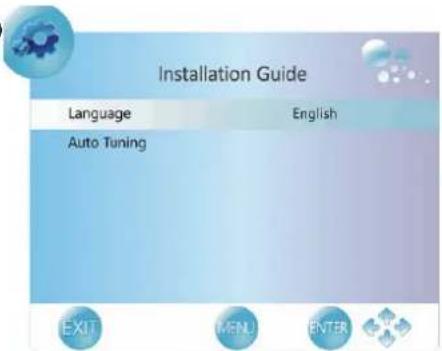
Wenn Sie den HTL 2230D zum ersten Mal benutzen, dann startet der Installationsführer. Mit dieser Hilfe können Sie alle Programme - analog und digital - suchen. Der Suchlauf beinhaltet sowohl die analogen Frequenzen wie auch die Frequenzen des digitalen Free-to-Air DVB-T Programms.
Deutsch
- Wählen Sie die Sprache des OSD (Language) aus. Die einzelnen Sprachen können Sie mit den Pfeiltasten ◀ oder ▶ weiterklicken. Wenn Sie die entsprechende Sprache gefunden haben, bestätigen Sie die Auswahl mit der OK Taste.
- Drücken Sie die dann die Pfeiltaste ▼ und navigieren Sie zu der Option Auto Tuning. Starten Sie den automatischen Suchlauf mit der ▶ Taste.
- Es wird ein weiteres Popup Fenster eingeblendet. Dort sollten Sie das entsprechende Land, in dem der Fernseher betrieben werden soll (z.B. Deutschland) auswählen, damit während des Suchlaufs die richtigen Parameter verwendet werden und die TV Programme gefunden werden. Mit der Pfeiltaste ▶ können Sie die Länder weiterklicken.
- Nach der Auswahl der Landes, drücken Sie die Pfeiltaste ▼ damit Sie den Suchlauf starten können. Das Startfeld sollte blau markiert sein. Dann starten Sie den Suchlauf mit der OK Taste.
- Jetzt wird ein neues Fenster eingeblendet, wo der Fortschritt des Suchlaufes dokumentiert wird. Dort werden dann die Anzahl der gefundenen analogen, der digitalen und der Radio Programmen aufgelistet.
- Nach Beenden des Suchlaufes werden alle gefundenen TV- und Radio-Programme gespeichert.
- Sie können die Kanalliste mit der CH/LIST Taste aufrufen.
Hinweis:
Der komplette Suchlauf dauert einige Minuten.
text_image
Installation Guide Language English Auto Tuning EXIT MENU ENTER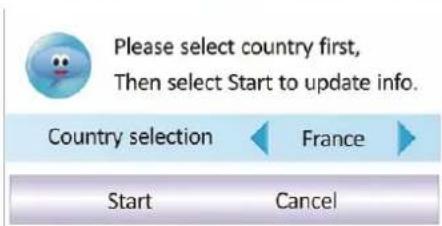
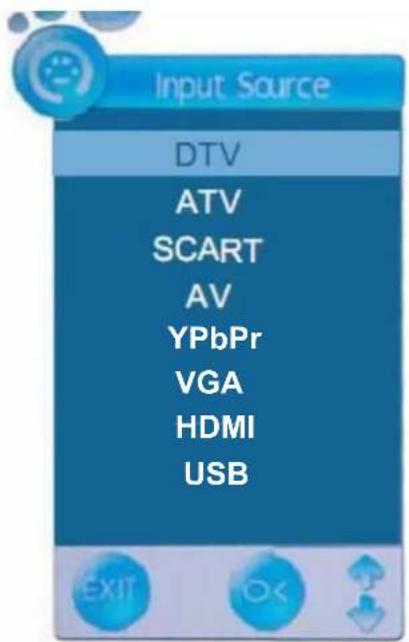
Die einzelnen Quellen des Fernsehers können mit Hilfe der SOURCE Taste anwählen. Drücken Sie die SOURCE Taste auf der Fernbedienung oder die SOURCE Taste am oberen Bedienfeldes des Geräte, dann erscheint auf dem Bildschirm ein Fenster mit den unterschiedlichen Quellen. Die Optionen sind:
| DTV | DVB-T TV Tuner |
| ATV | Analoger TV Tuner |
| SCART | SCART Video/Audio-Eingang |
| AV | CVBS (FBAS) Videoeingang |
| YPbPr | Video-Komponenteneingang |
| VGA | VGA Anschluss |
| HDMI | HDMI Video/Audio-Eingang |
| USBUSB | Anschluss |
text_image
Input Source DTV ATV SCART AV YPbPr VGA HDMI USBDie unterschiedlichen Quellen können Sie mit den ▲/▼ Tasten ansteuem. Bestätigen Sie die Auswahl mit der OK Taste.


DVB-T
Wenn Sie das terrestrische digitale Fernsehen (DVB-T) nutzen möchten, dann müssen Sie den HTL Fernseher in den DVB-T Modus schalten. Drücken Sie dazu die SOURCE Taste, wählen Sie mit den ▲/▼ Tasten „DTV“ aus und bestätigen Sie die Auswahl mit der OK Taste.
Deutsch
Wichtige Tasten und deren Funktionen
Kanalliste
Rufen Sie die Kanalliste durch das Drücken der CH/LIST Taste auf. Die Kanalliste wird durch Drücken der EXIT Taste beendet.

Senderwechsel
Mit den Tasten CH+/CH- können Sie den TV Sender wechseln.
Senderanwahl
Über die Zifferntasten 1 bis 9 können Sie direkt auf die TV Sender zugreifen und wechseln. Mit der 10 Taste wechseln Sie zu der zweistelligen Anzeige und Sie können dann z.B. 20 eingeben. Danach wird der 20te TV Sender (wie in der Senderliste gespeichert) angezeigt.
Letzter TV Sender
Durch Drücken der RECALL Taste auf der Fernbedienung gelangen Sie zu dem vorherigen (aktiven) TV Sender zurück.
Lautstärke
Mit den Tasten VOL+ / VOL- ändern Sie die Lautstärke des DVB-T Empfängers.
EPG
Mit Drücken der EPG Taste wird der elektronische Programm Führer aktiviert. Bitte lesen Sie dazu den Abschnitt EPG.

Favoritenliste
Wenn Sie im Vorfeld Favoriten definiert haben, dann können Sie durch das Drücken der FAV Taste einen direkten Zugriff zu den Favoriten erhalten.
Untertitel
Wenn Sie zu einem TV Programm Untertitel anzeigen wollen, drücken Sie die SUB-T Taste. Falls Untertitel angeboten werden, dann erscheint ein Auswahlfenster. Mit der OK Taste können Sie die entsprechenden Untertitel auswählen.

text_image
Subtitle Languages EXIT ENTERHinweis:
In Deutschland werden keine Untertitel bei DVB-T übertragen.

DVB-T
Wichtige Tasten und deren Funktionen
Tele- / Videotext
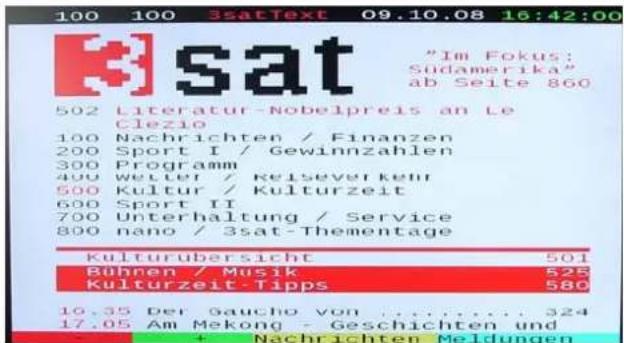
Videotext aktivieren Sie über die TV/TEXT Taste. Der Videotext wird nun geladen.
- Mit den Zifferntasten können Sie gezielt bestimmte Seiten anwählen.
- In dem unteren Bereich des Tele-/Videotext Fenster werden vier farbliche Felder (Rot / Grün / Gelb / Blau) angezeigt. Diese ermöglichen eine Schnellnavigation zu den nächsten oder vorherigen Seiten. Drücken Sie dazu die entsprechende farbliche Taste auf der Fernbedienung.
- Mit der Roten Taste können Sie zu der vorherigen Seite blättern.
- Mit der Grünen Taste können Sie zu der nächsten Seite blättern.
- Mit der Gelben Taste können Sie zu von dem TV Sender definierten Seiten blättern.
- Mit der Blauen Taste können Sie zu von dem TV Sender definierten Seiten blättern.
- Mit der CANCEL Taste wird das Videotext Fenster ausgeblendet. Erneutes Drücken der Taste blendet das Fenster mit der letzt angezeigten Seite wieder ein.
- Mit der TV/TXT Taste können Sie das Teletext Fenster transparent schalten, somit auch das Livebild sichtbar wird. Erneutes Drücken schaltet das Fenster ab.
- Mit der INDEX Taste springen Sie in der Regel zu der ersten Videotextseite (Seite 100) zurück.
- Mit der SIZE Taste können Sie die Videotext Seite auf doppelte Vollbildgröße verändern. Erneutes Drücken der SIZE Taste zeigt dann die untere Hälfte der Seite vergrößert an. Beim dritten Drücken der Taste wird die Normalgröße wieder angezeigt.
- Das Videotext Fenster schließen mit der EXIT oder zweimal TV/TEXT Taste.
text_image
100 100 SsatText 09.10.08 16:42:00 Sat "Im Fokus: Südamerika" ab Seite 860 502 Literatur-Nobelpreis an Le Clezio 100 Nachrichten / Finanzen 200 Sport I / Gewinnzahlen 300 Programm 400 Wetter / Reiseverken 500 Kultur / Kulturzeit 600 Sport II 700 Unterhaltung / Service 800 nano / 3sat-Thementage Kulturubersicht 501 Bühren / Musik 525 Kulturzeit-Tipps 580 16.35 Der Gaucho von .... 324 17.05 Am Mekong - Geschichten und + Nachrichten MeldungenAudiosprache
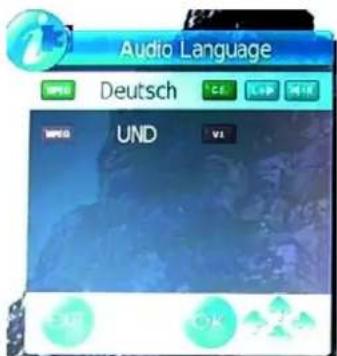
Wenn Sie die Audiosprache oder ggf. zu einer digitalen Mehrkanaltonspur wechseln möchten, dann drücken Sie die NICAM/A2 Taste. Es erscheint ein Popup-Fenster, wo Sie die Sprache oder ggf. Mehrkanaltonspur auswählen. Benutzen Sie dazu die ▲/▼ Tasten und bestätigen Sie die Auswahl mit OK.
Hinweis:
In Deutschland wird nur bei nur ausgewählten TV Programmen ein Mehrkanalton angeboten.
text_image
Audio Language Deutsch UND


DVB-T
Wichtige Tasten und deren Funktionen
Kurzinformationsanzeige
Drücken Sie die OK Taste während des Live-Bildes, dann erscheint ein Popup-Fenster mit der TV Programmtitel, Datum, aktuelle Uhrzeit, Laufzeit der aktuellen Sendung, Auflösung der Sendung (z.B. 576i) und ob Videotext (Teletext) verfügbar ist.
Auf der rechten Seite befindet sich ein Hinweis zu der nächsten Sendung. Wenn Sie nun die ▶ Taste drücken, dann wird der Programmtitel der nächsten Sendung, Laufzeit etc. angezeigt.

Drücken Sie die INFO Taste während einer Sendung, dann werden detaillierte Informationen eingebendet.

text_image
Der Gaucho von Mecklenburg Thr, Oct 09 2008 16:35 17:05 Next English Teletext 576iHeino Graf Bassewitz ist ein passionierter Landwirt und Visionar. Nach der
Wende kehrten er und seine Frau aus Uruguay auf den ehemaligen Stammsitz
Aufbau des Fensters
Das Fenster ist mit folgenden Informationen aufgebaut:
• TV Programmtitel
- Datum
- aktueller Uhrzeit
• Laufzeit der aktuellen Sendung
• Auflösung der Sendung (z.B. 576i)
• Videotext (Teletext) verfügbar ist,
• EPG Information zur aktuellen Sendung
Die EPG Informationen können Sie mit den Pfeiltasten ▲/▼ weiterblättern. Mit der ▶ Taste haben Sie die Möglichkeit, die EPG Informationen der nächsten Sendung zu lesen.

DVB-T
Elektronischer Programmführer (EPG)
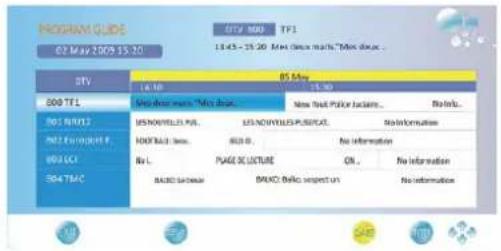
Der Elektronische Programmführer (EPG) wird durch die EPG Taste gestartet. Es wird ein großes Popup-Fenster eingeblendet.
Das EPG Fenster ist wie folgt aufgebaut:
Oben Programmnummer (z.B. DTV 1) und Programmname (3Sat)
Datum, Laufzeit der aktuellen Sendung und Programmtitel
Mitte EPG Listenübersicht
Unten Tasten für die Navigationshilfe
Der jeweils aktive TV Sender und TV Programm ist durch eine Markierung hervorgehoben. Sie können innerhalb des TV Senders die EPG Informationen der einzelnen TV Programme mit den ◀ oder ▶ Tasten ansteuern. Mit den ▲ oder ▼ Tasten wechseln Sie den TV Sender. Folgende Tasten stehen zur Verfügung:
EXIT Beenden der EPG Anzeige
INFO Detaillierte EPG Informationsanzeige
GELB Schaltet von täglichem Modus in den wöchentlichen Modus um
RECORD Drücken Sie die REC Taste zu dem programmieren einer Aufnahme
Im wöchentlichen Modus wird das Datum gelb markiert. Mit den ◀ oder ▶ Tasten können Sie zu den nächsten Tagen navigieren.
Mit der Gelben Taste gelangen Sie zur Tagesübersicht zurück.
Hinweis:
Der HTL Fernseher unterstützt eine 7-Tage-Vorschau.
text_image
PROGRAM GUIDE 02 May 2009 15:30 DTV 800 TFL B01: B01/2 B02: European F. B03: LCL B04: TRAC 05 May 16:30 Mets deses marks "Mets deses." New first Police Jakarta... No info... USNOMYELIS PRL USNOMYELIS PRL/SQL No information HONDAI Iles... BLOD No information BRL PULSE DE LECTURE ON... No information BALDO LAUDAD BALDO BAIDOSPECT ON No informationAnaloger TV Tuner
Wenn Sie den analogen TV Tuner (z.B. Kabel) nutzen möchten, dann müssen Sie den HTL Fernseher in den TV Modus schalten. Drücken Sie dazu die SOURCE Taste und wählen Sie mit den ▲/▼ Tasten „TV“ aus und bestätigen Sie die Auswahl mit der OK Taste.
Mit der Erstinstallation wurden die analogen TV Sender schon gefunden. Falls nicht, dann müssen Sie gemäß der Anleitung (Seite 21 oder Seite 31) den Suchlauf wiederholen.
Kanalliste
Rufen Sie die Kanalliste durch das Drücken der CH.LIST Taste auf. Die Kanalliste wird durch das Drücken der EXIT Taste geschlossen.

Senderwechsel
Mit den Tasten CH+/CH-) können Sie den TV Sender wechseln.
Senderanwahl
Über die Zifferntasten 1 bis 9 können Sie direkt auf die TV Sender zugreifen und wechseln. Mit der 10 Taste wechseln Sie zu der zweistelligen Anzeige und Sie können dann z.B. 20 eingeben. Danach wird der 20te TV Sender (wie in der Senderliste) angezeigt.
Letzter TV Sender
Drücken Sie die RECALL Taste auf der Fernbedienung und Sie gelangen zu dem vorherigen (aktiven) TV Sender zurück.

Lautstärke
Mit den Tasten VOL+ / VOL- ändern Sie die Lautstärke an dem DVB-T Empfänger.
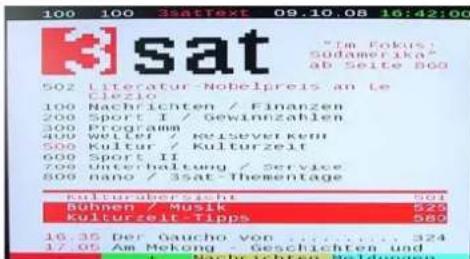
Tele- / Videotext
Videotext aktivieren Sie über die TV/TEXT Taste. Der Videotext wird nun geladen.
- Mit den Zifferntasten können Sie gezielt bestimmte Seiten anwählen.
- In dem unteren Bereich des Tele-/Videotext Fenster werden vier farbliche Felder (Rot / Grün / Gelb / Blau) angezeigt. Diese ermöglichen eine Schnellnavigation zu den nächsten oder vorherigen Seiten. Drücken Sie dazu die entsprechende farbliche Taste auf der Fernbedienung.
text_image
100 100 3satText 09.10.08 16:42:00 Sat "Im Fokus: Sudamerika" ab Seite 800 502 Literatur-Nobelpreis an le Clezio 100 Nachrichten / Finanzen 200 Sport I / Gewinnzahlen 300 Programm 400 Weiter / reiseverkern 500 Kultur / Kulturzeit 600 Sport II 700 Unterhaltung / Service 800 nano / 3sat-Thementage Kulturübersicht 501 Bühnen / Musik 525 Kulturzeit-Tipps 560 16.35 Der Gaucho von ... 324 17.05 Am Mekonge Gesellschaften undNachrichten Beldungen
-
Mit der Roten Taste können Sie zu der vorherigen Seite blättern.
-
Mit der Grünen Taste können Sie zu der nächsten Seite blättern.
-
Mit der Gelben Taste können Sie zu von dem TV Sender definierten Seiten blättern.
-
Mit der Blauen Taste können Sie zu von dem TV Sender definierten Seiten blättern.
-
Mit der CANCEL Taste wird das Videotext Fenster ausgeblendet. Erneutes Drücken der Taste blendet das Fenster mit der letzt angezeigten Seite wieder ein.
-
Mit der TV/TXT Taste können Sie das Teletext Fenster transparent schalten, somit auch das Livebild sichtbar wird. Erneutes Drücken schaltet das Fenster ab.
-
Mit der INDEX Taste springen Sie in der Regel zu der ersten Videotextseite (Seite 100) zurück.
-
Mit der SIZE Taste können Sie die Videotext Seite auf doppelte Vollbildgröße verändern. Erneutes Drücken der SIZE Taste zeigt dann die untere Hälfte der Seite vergrößert an. Beim dritten Drücken der Taste wird die Normalgröße wieder angezeigt.
-
Das Videotext Fenster schließen mit der EXIT oder zweimal TV/TEXT Taste.

Rekorder
Vorbereitung des USB Speichers
Der Rekorder arbeitet ausschließlich im DVB-T Modus. Bitte beachten folgenden Regeln:
- Schließen Sie einen USB Massenspeicher an dem USB Anschluss auf der linken Seite an.
- Während der Aufnahme entfernen Sie nicht die Stromverbindung des Fernsehers.
- Bereiten Sie den USB Speicher vor der Aufnahme vor. Folgen Sie den nachstehenden Anweisungen.
Vorbereitung des USB Speicher zur Aufnahme
Schließen Sie einen leeren USB Speicher an dem USB Anschluss an. Drücken Sie die MENU Taste auf der Fernbedienung und wählen Sie mit den Pfeiltasten das Menü Kanal aus. Drücken Sie Pfeiltaste UNTEN solange, bis die zweite Seite des Optionsmenü angezeigt wird. Wählen Sie die Option PVR Dateisystem aus und bestätigen Sie mit der OK Taste.
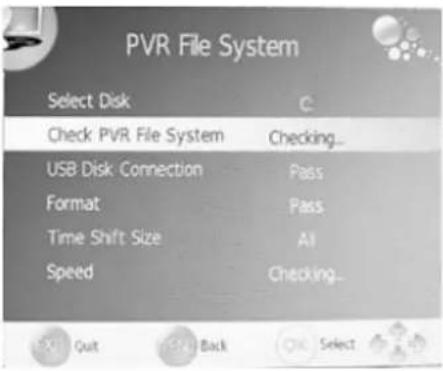
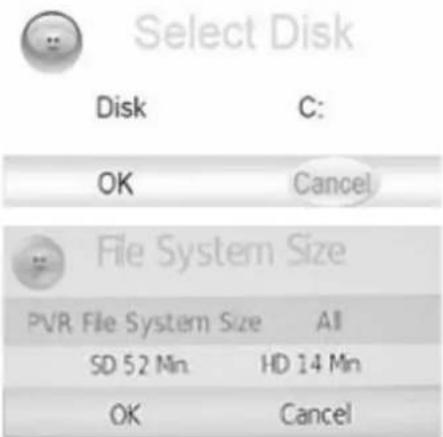
Mit diesen Optionen bereiten Sie den USB Speicher für die Aufnahmen vor. Wählen Sie die Disk (Select Disc) und drücken Sie die OK Taste. Falls der USB Speicher nur eine Partition enthält, dann bestätigen die Auswahl mit der OK Taste auf dem OK-Feld.
text_image
Select Disk Disk C: OK Cancel File System Size PVR File System Size All SD 52 Min.HD 14 Min OK CancelÜberprüfen Sie nun den USB Speicher, in dem Sie die Option Test PVR Dateisystem (Check PVR File System) auswählen und mit der OK Taste starten. Der USB Speicher wird nun überprüft. Falls der USB Speicher schon einmal vorbereitet wurde, dann erscheint die Meldung „PASS“ und der Speicher kann zu der Aufnahme genutzt werden.
Andernfalls erscheint sofort ein Popup Fenster wo Sie aufgefordert werden den Speicher zu formatieren. Ohne diese Formatierung können keine Aufnahmen gespeichert werden.
Hinweis:
Bitte beachten Sie, dass bei der Formatierung alle Daten des USB Speicher gelöscht werden.
Rekorder
Vorbereitung des USB Speichers
Bestätigen Sie die Formatierung mit der OK Taste auf dem OK-Feld. Die Formatierung startet dann sofort. Der USB Speicher wird mit einem eigenen Dateisystem versehen. Wenn Sie sich den Speicher am PC anschauen, werden Sie feststellen, dass der Speicher voll ist und mit vielen kleinen Dateien belegt ist.
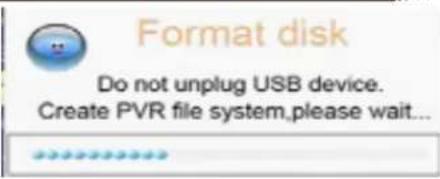
Während der Aufnahme an dem Fernseher werden dann jeweils pro Aufnahme die finale Datei erzeugt. Diese finale Datei könnte dann am PC mit den bekannten Programmen bearbeitet werden und ist in der Regel kompatible.
Nach dem Formatierung abgeschlossen ist, wird ein Informationsmenü eingeblendet.
Die Option PVR Dateisystem Größe ist markiert, drücken Sie die ◀▶ Taste, um eine Größe wählen. Der maximale Wert ist 8G. Drücken Sie die Taste ▼, um das OK-Feld zu markieren und drücken Sie die OK Taste zur Bestätigung.
Hinweise:
- Es werden eine Vielzahl von USB Speichermedien und Größen unterstützt. Aufgrund der Vielzahl von unterschiedlichen Marken kann es zu Inkompatibilitäten vorkommen und diese werden dann nicht erkannt.
- Achten Sie darauf, dass Sie nur leere USB Speicher anschließen und diese entsprechend der Anweisungen „vorbereiten“.
- Bei Anwesenheit vieler Aufnahmen kann es zu längeren Lesezeiten bei dem USB Speicher vorkommen.
- USB Speicher müssen USB 2.0 High Speed unterstützten
- Der USB Speicher sollte mit dem FAT 32 Dateisystem haben, ansonsten wird dieser nicht erkannt.
- Kopierte Filmdateien mit der gleichen Endung bzw. MPEG-2 Dateien werden nicht unterstützt.
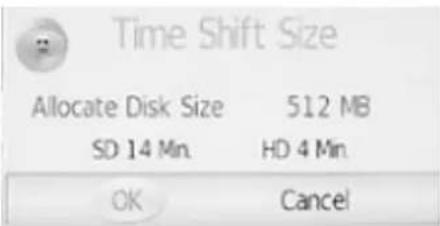
Der Fernseher unterstützt an dem Rekorder die Time-Shift Funktion. Um diese Funktion zu nutzen, müssen Sie die Größe definieren. Gehen Sie zu der Option Time-Shift Size in dem PVR Dateisystem Menüs und starten Sie diese mit der OK Taste.
Mit den Pfeiltasten RECHTS und LINKS können Sie die Time-Shift Größe verändern. Die maximale Größe ist hier 8 GB. Bestätigen Sie die Auswahl mit der OK Taste auf dem OK-Feld.
text_image
Time Shift Size Allocate Disk Size 512 MB SD 14 Min. HD 4 Min. OK CancelMit den weiteren Optionen wie Geschwindigkeit, Restliche Diskgröße und maximale Aufnahmezeit können Sie die Geschwindigkeit des USB Speichers überprüfen, sich die freiverfügbare Restgröße anzeigen lassen und auch die maximale Aufnahmezeit definieren. Im letzteren Fall wird die Aufnahmezeit durch den definierten Wert begrenzt und bricht die Aufnahme automatisch an diesem Grenzwert ab.

Rekorder
Funktionen des Rekorders
Um die Aufnahme- oder Time-Shift-Funktionen zu nutzen, schließen Sie einen USB Speicher an dem USB Anschluss an und bereiten Sie das Speichermedium vor. Wechseln Sie zu DVB-T.
Direkte Aufnahme
Drücken Sie die REC Taste während des Livebildes und die Aufnahme startet unmittelbar. Es wird für ca. 10 Sekunden ein solches Informationsfenster angezeigt: Nach 10 Sekunden wird das Popupfenster automatisch ausgeblendet. Die Aufnahme wird beendet, wenn Sie die STOP Taste auf der Fernbedienung drücken.

Recording
14:49
[00:00:02]
1 TF1
Unmittelbar nach der Aufnahme können Sie diese mit der PLAY (▶II) Taste abspielen. Andernfalls drücken Sie die AUDIO Taste und die aufgenommenen Sendungen werden in einer Liste angezeigt.
Aufnahmeprogrammierung durch EPG
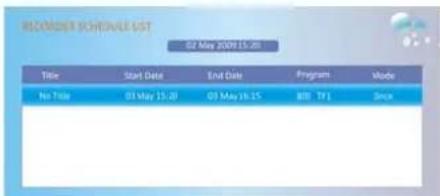
Drücken Sie während des Livebildes die EPG Taste und das EPG Fenster erscheint auf dem Bildschirm. Wählen Sie dort eine Sendung aus und drücken Sie die REC Taste. In dieser Programmierung werden dann die Informationen der Sendung übernommen. Sie können die Einstellungen verändern. Ratsam ist eine Anpassung der Start- und Endzeit.
Auch haben Sie die Möglichkeit den Aufnahmemodus zu ändern, wenn Sie zum Beispiel Serien aufnehmen möchten, die immer zur gleichen Zeit (täglich oder wöchentlich) erfolgen.
Bestätigen Sie die Einstellungen mit der OK Taste.
Es erscheint nun auf dem Bildschirm eine Aufnahme- liste mit den programmierten Parameter.
Sie können ggf. auch diese aus der Liste entfernen. Drücken Sie dazu die ROTE Taste auf der Fernbedienung.
Hinweise:
-
Die programmierte Aufnahme findet auch im Stand-By Modus statt. Dabei startet der Fernseher nicht vollständig. Es wird kein Bild anzeigt und es ist auch kein Ton hörbar.
-
Die Aufnahme endet zu den vorgegebenen Zeitpunkt und der Fernseher verbleibt im Stand-By Modus.

Recorder
02 May 2009 15:20
Program
800 TF1
Start Date
2009/05/03
Start Time
15:20
End Date
2009/05/03
End Time
16:15
Mode
Once


Funktionen des Rekorders
Time-Shift
Die Time-Shift Funktion ermöglicht die Aufnahme während des Livebildes zu pausieren oder den schnellen Rücklauf bzw. Vorlauf zu nutzen. Die Time-Shift Funktion wird durch die PAUSE Taste aktiviert.
Deutsch
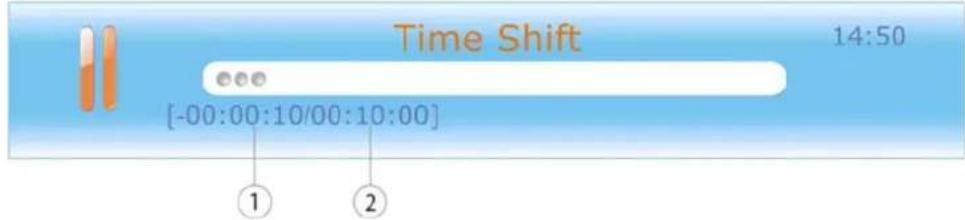
Das Time-Shift Fenster zeigt die abgelaufene Zeit währen der Time-Shift Funktion an (1) und die definierte Gesamtzeit der Time-Shift Funktion (2). Rechts sehen Sie die akteulle Uhrzeit.
Weitere Operationen während des Time-Shift Modus sind:
Livebild pausieren
Drücken Sie die || Taste und das Livebild pausiert. Es wird ein Statusbanner angezeigt. Nach 10 Sekunden wird das Banner automatisch ausgeblendet.
Fortsetzen der Pause
Drücken Sie die PLAY (▶II) Taste und die Pause wird beendet. Das Abspielen erfolgt an der pausierten Stelle.

Drücken Sie die >> Taste zum Beispiel solange, bis Sie das Livebild erreichen. Sie haben hiermit auch die Möglichkeit Werbeunterbrechungen zu überspringen.
Mit den Tasten |<< oder >>| können Sie jeweils 30 Sekunden rück- oder vorwärts springen.
Time-Shift beenden
Drücken Sie die STOP Taste und die Time-Shift Funktion wird sofort beendet.
Rekorder
Funktionen des Rekorders
Liste der aufgenommen Sendungen
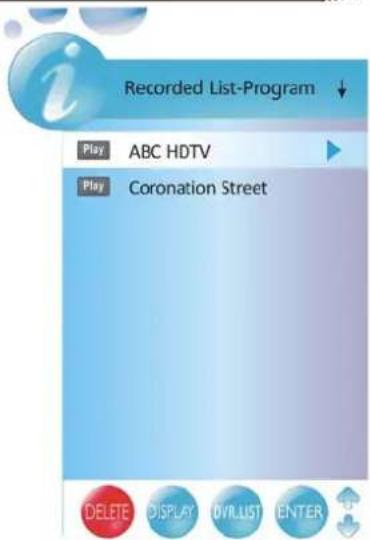
Wenn Sie schon Sendungen auf dem USB Speicher aufgenommen haben, dann können Sie diese Liste mit der LIST Taste aktivieren. Die Liste erscheint auf dem Bildschirm.
Mit den Pfeiltasten ▲/▼ können Sie die einzelnen Aufnahmen auswählen. Wählen Sie eine Aufnahme aus und drücken Sie die ▶ Taste. Sie erhalten einen Informationsüberblick über diese Aufnahme.
text_image
Recorded List-Program Play ABC HDTV Play Coronation Street DELETE DISPLAY OVR LIST ENTERDeutsch
Abspielen
Wählen Sie eine Aufnahme aus und drücken Sie die OK Taste zum Abspielen. Während des Abspielens stehen Ihnen folgenden Tasten zur Verfügung:
<< / >> Schneller Rück- bzw. Vorlauf
|<</>>| Sprung um 30 zurück bzw. vorwärts
STOP Beenden des Abspielens
PAUSE Pausieren des Abspielens

text_image
Playback 14:50 [00:00:50/00:02:29] 800 TF1 Mes deux maris. "Mes deux...

LCD Einstellungen
Deutsch
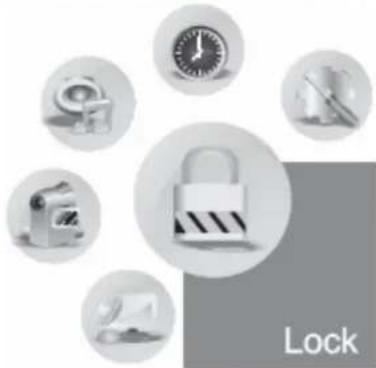
Drücken Sie die MENU Taste und Sie bekommen Zugang zu den unterschiedlichen LCD Einstellungen. Das nebenstehende Bild zeigt den prinzipiellen Aufbau. Die LCD Einstellungen sind in die Hauptkategorien „Zeit“, „Kanal“, „Lock“, „Optionen“, „Ton“ und „Bild“ unterteilt. Die Hauptkategorien werden auch durch ein dazugehörendes Symbol charakterisiert.

Zeit
Uhr, Anschaltzeit, Abschaltzeit, Sleeptimer, Zeitzone und Auto Stand-By

Ton
Soundmodus, Höhen, Bass, Balance, Auto-Lautstärke, Surround Modus

Bild
Bildmodus, Kontrast, Helligkeit, Farbe, Schärfe, Sättigung, Farbtemperatur, Seitenverhältnis, Rauschreduzierung und Bildschirm (nur bei VGA)

Kanal
Automatische Suche, DTV Manuelle Suche, ATV Manuelle Suche, Programm-Bearbeitung und PVR Einstellungen

Lock
Kanal sperren, Passwort, Programme blockieren, Kindersicherung
Optionen
Sprache, Audiosprache, Untertitelsprache, Land, Werkseinstellungen
Die einzelnen Hauptkategorien werden mit den ◀/▶ Tasten in den Vordergrund gedreht. Zugriff zu den Kategorien erhalten Sie, wenn Sie die ▼ Taste drücken. Die entsprechende Hauptkategorie ist nun aktiv.
Die Unteroptionen innerhalb einer Kategorie werden mit den Pfeiltasten ▲/▼ angesteuert und mit den ◀/► Tasten geändert.
Verlassen können Sie die Hauptkategorie, indem Sie mehrmals die ▲ Taste drücken, bis die Markierung einer Option wegfällt.
Mit der EXIT oder der MENU Taste werden die LCD Einstellungen beendet.
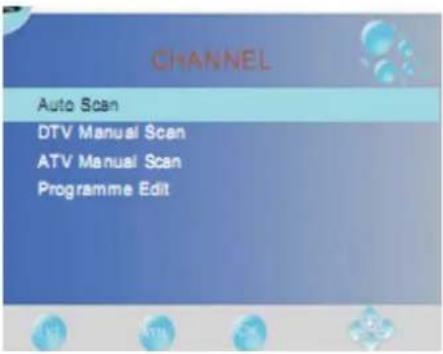
Die Kanaleinstellungen enthalten die Optionen Automatische Suche, DTV Manuelle Suche, ATV Manuelle Suche, Programmbearbeitung.
Automatischer Suchlauf
Mit dieser Option können Sie den Suchlauf für analoges und digitales Fernsehen durchführen. Aktivieren Sie die Option mit ▼ Taste, so dass die Option markiert ist.
- Danach erscheint ein weiteres Popupfenster, wo Sie das gewünschte Land auswählen können. Mit der Pfeiltaste ▶ können Sie die Länder weiterklicken.
- Nach der Auswahl der Landes, drücken Sie die Pfeiltaste ▼ damit Sie den Suchlauf starten können. Das Startfeld sollte blau markiert sein und starten Sie den Suchlauf mit der OK Taste.
- Jetzt wird ein neues Fenster eingeblendet, wo der Fortschritt des Suchlaufes dokumentiert wird. Dort werden dann die Anzahl der gefundenen analogen, der digitalen und der Radio Programmen gelistet.
- Nach dem beenden des Suchlaufes werden alle gefundenen TV- und Radio-Programme gespeichert.
text_image
CHANNEL Auto Scan DTV Manual Scan ATV Manual Scan Programme Edit
Der komplette Suchlauf dauert einige Minuten.
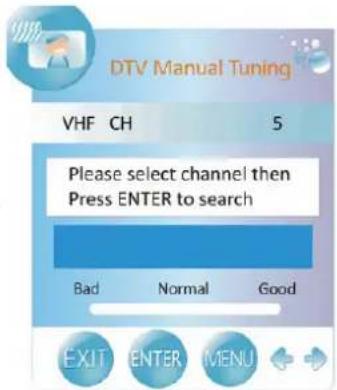
DTV Manuelle Suche
Mit der Pfeiltaste ▶ können Sie die manuelle DTV Suche starten.
- Mit den ◀/▶ Tasten wird der Kanal geändert, an dem Suche durchgeführt werden soll.
- Starten Sie die Suche nach Auswahl des Kanals mit der OK Taste.
Mit der EXIT oder der MENU Taste verlassen Sie die manuelle Suche.
Mit der Pfeiltaste ▶ können Sie die manuelle ATV Suche starten. Die Unteroptionen sind:
- Speichern zu Kanal (Storage TO)
- Audiosystem (B/G für Westeuropa, I für England, D/K für Osteuropa, L oder LL für Teile Frankreichs)
• Aktueller Kanal (Current CH)
- Suche (SEARCH)
• Feinsuche (Fine-Tuning)
- Überspringen (Skip)
-
Mit den Pfeiltasten ▲/▼ werden die einzelnen Unteroptionen angesteuert.
-
Wählen Sie mit den ◀/▶ Tasten den Kanalplatz aus, den der TV Sender erhalten soll.
-
Wählen Sie mit den ◀/▶ Tasten das Audio-system aus.
-
Navigieren Sie zur Option Suche, und starten Sie den Suchlauf mit ▶ Taste.

ATV Manual Tuning
Storage To
1
System
BG
Current CH
1
Search

Fine-Tune
Yes
Skip
Frequency
470.00 MHz


Feineinstellung (Fine Tune):
Sie können mit den ◀/▶ Tasten die Frequenz fein einstellen, wenn der aktuelle Kanal ein schwaches Signal aufweist.
Überspringen (Skip):
Mit den Tasten ◀/▶ kann der Kanalsprung aktiviert werden:
- YES - der Kanal wird übersprungen, wenn Kanäle mit den CH-Tasten gewechselt werden.
- NO - der Kanal wird beim Wechseln von Kanälen mit den CH-Tasten berücksichtigt.
Mit der ROTEN Taste können die Änderungen der Einstellungen (z.B. Audiosystem und ähnliches) speichern.
Mit der EXIT oder der MENU Taste verlassen Sie die manuelle Suche.
LCD Einstellungen
Kanaleinstellungen
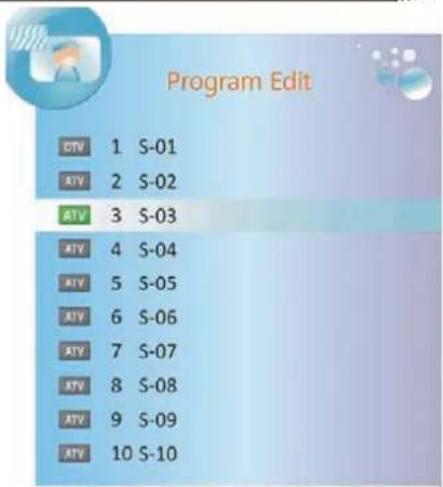
Die Programmbearbeitung enthält Optionen zum Sortieren und Überspringen von einzelnen TV Sendern, sowie die Definition von TV Sendern in der Favoritenliste.
Bewegen von TV Sender (Move)
Mit dieser Option können Sie einzelne TV Sender eine neue Position in der Kanalliste zuweisen. Die Vorgehensweise:
- Mit den ▲/▼ Tasten wählen Sie den entsprechenden TV Sender aus.
- Drücken Sie die Gelbe Taste auf der Fernbedienung und am ausgewählten TV Sender erscheint ein Pfeilsymbol.
- Mit den ▲/▼ Tasten wählen Sie die neue Position des TV Senders aus.
- Drücken Sie die MENU Taste um die Verschiebung auszuführen.
- Mit der EXIT Taste verlassen Sie die grammbearbeitung.
text_image
Program Edit CTV 1 S-01 ATV 2 S-02 ATV 3 S-03 ATV 4 S-04 ATV 5 S-05 ATV 6 S-06 ATV 7 S-07 ATV 8 S-08 ATV 9 S-09 ATV 10 S-10


Einteilung in Favoriten
Hiermit können Sie einzelne TV Sender in einer Favoritenliste einteilen. Diese Liste können Sie später mit der FAV Taste aufrufen.
Die Vorgehensweise ist::
- Mit den ▲/▼ Tasten wählen Sie den entsprechenden TV Sender aus.
- Drücken Sie die FAV Taste auf der Fernbedienung und am ausgewählten TV Sender erscheint ein Herzsymbol. Der TV Sender wird nun in die Favoritenliste einsortiert.
- Mit der EXIT Taste verlassen Sie den Kanalorganisator und die neuen Einstellungen werden gespeichert. Eine Meldung wird angezeigt, dass das System aktualisiert wird.
Hinweis:
Wenn Sie einen TV Sender wieder aus der Favoritenliste entfernen möchten, dann steuern Sie den TV Sender in der Programmbearbeitung an (markiert mit einem Herzsymbol) und drücken Sie erneut die FAV Taste. Das Herzsymbol wird nun entfernt und der TV Sender erscheint nicht mehr in der Favoritenliste.
Kanal überspringen (Skip)
Mit dieser Option können Sie einzelne TV Sender zum Überspringen markieren, so dass diese nicht mehr direkt mit den numerischen Tasten angewählt werden können. Die Vorgehensweise ist:
- Mit den ▲/▼ Tasten wählen Sie den entsprechenden TV Sender aus.
- Drücken Sie die BLAUE Taste auf der Fernbedienung und am ausgewählten TV Sender erscheint ein blaues Symbol.
- Mit der EXIT Taste verlassen Sie den Kanalorganisator und die neuen Einstellungen werden gespeichert.


LCD Einstellungen
Kanaleinstellungen
Kanal umbenennen (Rename) — Nur bei analogen TV Sendern möglich
Mit dieser Option können Sie einzelne analoge TV Sender umbenennen und so einen neuen Namen zuweisen können. Die Vorgehensweise ist:

Program Edit

1 S-01

2 S-02

3 S-03

4 S-04

5 S-05

6 S-06

7 S-07

8 S-08

9 S-09

10 S-10


- Mit den ▲/▼ Tasten wählen Sie den entsprechenden TV Sender aus.
- Drücken Sie die GRÜNE Taste auf der Fernbedienung und am ausgewählten TV Sender erscheint ein grünes Symbol.
- Mit den ▲/▼ Tasten können Sie auf der einzelnen Position das Zeichen ändern.
- Mit den Tasten ◀/▶ wechseln Sie von einer Position zur anderen.
- Speichern Sie die Änderung des Namens mit der MENU Taste.
- Mit der EXIT Taste verlassen Sie de ganisator und die neuen Einstellungen werden gespeichert.
TV Sender entfernen (Löschen)
Mit dieser Option können Sie einzelne TV Sender aus der Kanalliste löschen. Die Vorgehensweise ist:
- Mit den ▲/▼ Tasten wählen Sie den entsprechenden TV Sender aus.
- Drücken Sie die rote Taste auf der Fernbedienung und am ausgewählten TV Sender erscheint ein rotes Symbol.
- Bestätigen Sie den Löschvorgang, in dem erneut die ROTE Taste drücken.
- Drücken Sie solange die EXIT Taste auf der Fernbedienung, bis Sie wieder das laufende Programm sehen. Eine Meldung wird angezeigt, dass das System aktualisiert wurde.
LCD Einstellungen
Bildeinstellungen
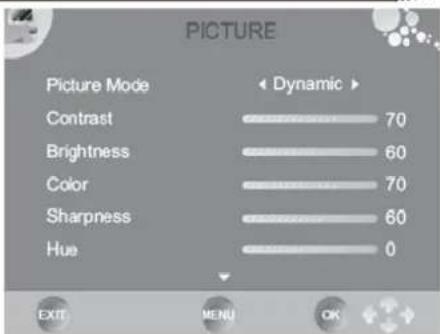
Die Bildeinstellungen enthalten die Optionen Bildmodus, Kontrast, Helligkeit, Farbe, Schärfe, Farbtemperatur, Seitenverhältnis und Rauschunterdrückung.
Bildmodus
Mit den Tasten ◀/▶ wird der Bildmodus und somit die Darstellung des Bildes eingestellt. Die voreingestellten Unteroptionen sind:
- Dynamisch
- Standard
- Mild
Sie haben auch die Möglichkeit eigene Einstellungen zu definieren. Nutzen Sie dazu die Benutzer (User) Unteroption.
Mit den Tasten ◀/▶ wird die Helligkeit des Bildes eingestellt. Diese Option ist nur dann aktiv, wenn im Bildmodus die Benutzereinstellung gewählt wurde.
Kontrast (Contrast)
Mit den Tasten ◀/▶ wird der Kontrast des Bildes eingestellt. Diese Option ist nur dann aktiv, wenn im Bildmodus die Benutzereinstellung gewählt wurde.
Farbe (Colour)
Mit den Tasten ◀/▶ wird die Farbe des Bildes eingestellt. Diese Option ist nur dann aktiv, wenn im Bildmodus die Benutzereinstellung gewählt wurde.
Schärfe (Sharpness)
Mit den Tasten ◀/▶ wird die Bildschärfe eingestellt. Diese Option ist nur dann aktiv, wenn im Bildmodus die Benutzereinstellung gewählt wurde.
Farbton (Hue)
Mit den Tasten ◀/▶ wird der Farbton eingestellt. Diese Option ist nur dann aktiv, wenn im Bildmodus die Benutzereinstellung gewählt wurde.
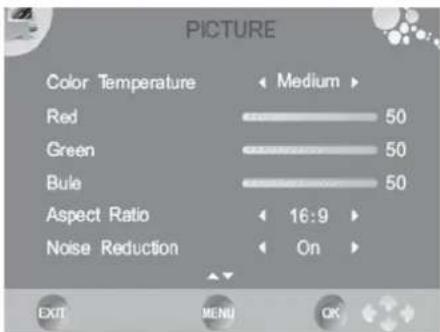
Farbtemperatur (Color Temperature)
Mit den Tasten ◀/▶ wird die Farbtemperatur und somit die Darstellung des Bildes eingestellt. Die vor- eingestellten Unteroptionen sind:
• Kalt
- Warm
• Mittel
Sie haben auch die Möglichkeit eigene Einstellungen zu definieren. Nutzen Sie dazu die Benutzer (User) Unteroption. Danach haben Sie Zugriff auf die separaten Farben Rot (RED), Grün (Green) und Blau (Blue).
text_image
PICTURE Color Temperature Medium Red 50 Green 50 Bule 50 Aspect Ratio 16:9 Noise Reduction On EXIT MENU OKLCD Einstellungen
Bildeinstellungen
Seitenverhältnis (Aspect Ratio)
Mit den Tasten ◀/▶ wird das Seitenverhältnis und somit die Darstellung des Bildes auf dem Bildschirm eingestellt. Die Unteroptionen sind:
• 16:9 — Das Bild wird immer als Vollbild dargestellt, unabhängig von dem vorgegebenen Seitenverhältnis
• 4:3 — Das Bild wird immer als 4:3 Bild mit schwarzen Balken rechts und links dargestellt, unabhängig von dem vorgegebenen Seitenverhältnis
• Auto — Passt das Bild immer automatisch an. Liegt ein 16:9 Bild vor, dann erscheint ein Vollbild, liegt ein 4:3 Bild vor, dann erscheint das Bild als 4:3 Bild mit seitlichen Balken.
- Zoom 1 — Diese Option kann bei einem 4:3 Bild verwendet werden. Das Bild wird dann auf Vollbild vergrößert unter Beibehaltung des Seitenverhältnisses. Jedoch gehen bei dieser Zoomstufe Bildinhalt verloren.
- Zoom 2— Diese Option kann bei einem 16:9 Widescreenbild verwendet werden. Das Bild wird dann unter Beibehaltung des Seitenverhältnisses auf Vollbild vergrößert . Jedoch gehen bei dieser Zoomstufe Bildinhalte verloren.
Rauschunterdrückung (Noise Reduction)
Mit den Tasten ◀/▶ wird das Rauschunterdrückungssystem aktiviert:
• ON (Ein) Reduziert das Rauschen, wenn der Empfang schlecht ist
• OFF (Aus) Rauschunterdrückung wird ausgeschaltet.
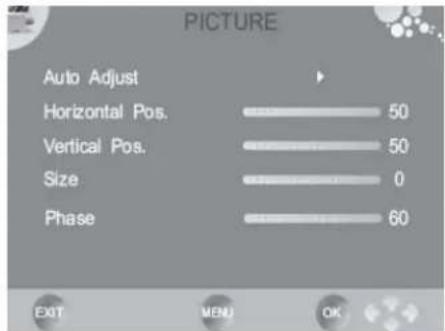
Im VGA Modus enthalten die Bildeinstellungen noch zusätzliche Optionen. Sie sind für die vertikale und horizontale Ausrichtung und die Bildgröße zuständig. Diese weiteren Unteroption befinden sich
im SCREEN Menü.
Mit der Pfeiltaste ▶ können Sie die weiteren Unteroptionen auf dem Bildschirm darstellen.
Autom. Konfiguration (Auto Adjust)
Mit der Taste ▶ können Sie die folgenden Einstellungen automatisch konfigurieren.
Horizontale und vertikale Position
Mit den Tasten ◀/▶ können Sie die Position des Bildes auf dem Bildschirm in der Höhe, wie auch in der Breite einstellen.
text_image
PICTURE Auto Adjust Horizontal Pos. 50 Vertical Pos. 50 Size 0 Phase 60 EXIT MENU OKGröße (Size)
Mit den Tasten ◀/▶ können Sie die Größe des Bildes auf dem Bildschirm einstellen.
Phase
Mit den Tasten ◀/▶ wird die Phase der ADC-Sampling-Uhr im Verhältnis zum H-Sync-Signal eingestellt, bis ein stabiles, klares und schärferes Bild erreicht wird.
Speichern Sie die Änderung mit der MENU Taste. Mit der EXIT Taste verlassen Sie die Bildeinstellungen und die neuen Einstellungen werden gespeichert.
LCD Einstellungen
Toneinstellungen
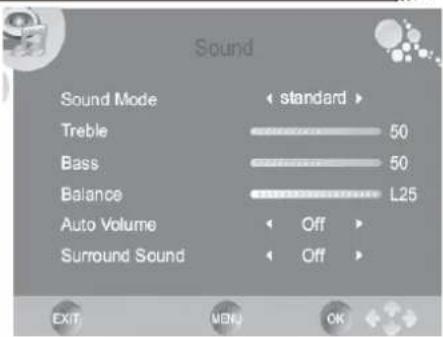
Die Toneinstellungen enthalten Optionen für Soundmodus, Höhen, Bass, Balance, Auto Lautstärke und Surround.
Soundmodus
Mit den Tasten ◀/▶ wird der Soundmodus und somit die Tonausgabe eingestellt. Die voreingestellten Unteroptionen sind:
- Musik
- Film
- Sport
- Standard
text_image
Sound Sound Mode standard Treble 50 Bass 50 Balance L25 Auto Volume Off Surround Sound Off EXIT MENU OKSie haben auch die Möglichkeit, eigene Einstellungen zu definieren. Nutzen Sie dazu die Benutzer (User) Unteroption. Danach haben Sie Zugriff auf die Höhen- und Basseinstellungen.
Höhe (Treble) und Bass
Mit den Tasten ◀/▶ lässt sich die Klang ändern. Diese Optionen sind nur dann aktiv, wenn im Soundmodus die Benutzereinstellung gewählt wurde.
Balance
Mit den Tasten ◀/▶ können Sie die Links-/Rechtsbalance des Tons einstellen.
Auto Lautstärke (Auto Volume)
Diese Option ermöglicht die automatische Dämpfung der Lautstärke, wenn Passagen mit sehr lautem Ton vorkommen. Dies ist eine Art von Nachtmodus. Mit den Tasten ◀/▶ wird dies Option verändert.
• ON (Ein) Schaltet die Option an
• OFF (Aus) Schaltet die Option aus
Surround Sound
Diese Option aktiviert die Tonausgabe mit Surroundeffekten. Mit den Tasten ◀/► wird diese Option verändert.
• ON (Ein) Schaltet die Option an
• OFF (Aus) Schaltet die Option aus


LCD Einstellungen
Zeiteinstellungen
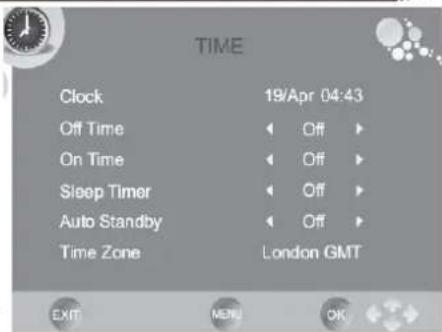
Die Zeiteinstellungen enthalten Optionen für Uhr/Datum, automatische Ausschaltzeit, automatischen Anschaltzeit, Schaltuhr, automatischer Stand-By und die Zeitzone.
text_image
TIME Clock 19/Apr 04:43 Off Time Off On Time Off Sleep Timer Off Auto Standby Off Time Zone London GMT EXIT MENU OKDeutsch
Uhr/Datum (Clock)
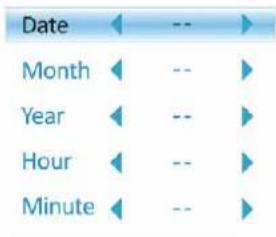
Wählen Sie mit der Pfeiltaste die Option an und drücken Sie die OK Taste zum Bearbeiten der Uhrzeit und des Datums. Ein weiteres Popupfenster erscheint auf dem Bildschirm.
Mit den Tasten ◀/▶ wird die jeweils aktive Option geändert. Mit den ▲/▼ Tasten navigieren zu der nächsten Unteroption. Diese sind:
- Tag (Date)
- Monat (Month)
- Jahr (Year)
- Stunde (Hour)
- Minute (Minute)
Navigieren Sie mit den Pfeiltasten zu „CLOSE“ und bestätigen Sie die Änderung mit der OK Taste.
Automatischer Ausschalzeit (Off Time)
Mit dieser Option können Sie den HTL Fernseher automatisch zu einer bestimmten Zeit ausschalten lassen. Aktivieren Sie die Option mit der ▶ Taste und ein neues Popupfenster erscheint auf dem Bildschirm. Dort definieren Sie den Modus und die dazugehörende Uhrzeit.
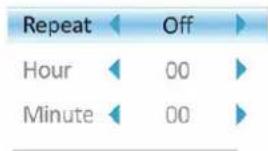
• Wiederholen (Repeat)
Diese Option enthält die möglichen Einstellungen für Einmal
(Once), Täglich (every day), Montag-Freitag (Mon.-Fri), Montag-Samstag (Mon.-Sat.), Samstag-Sonntag (Sat.-Sun.), Sonntag (Sun) oder Aus.
- Stunde (Hour)
Hier definieren Sie die Uhrzeit in Stunden. - Muniten (Minute)
Hier definieren Sie die Uhrzeit in Minuten.
Eine Einstellung könnte zum Beispiel lauten: Montag-Freitag, 18:05 Uhr Zu diesem Zeitpunkt würde der HTL Fernseher immer automatisch abgeschaltet.

LCD Einstellungen
Zeiteinstellungen
Automatische Einschalzeit (On Time)
Mit dieser Option können Sie den HTL Fernseher automatisch zu einer bestimmten Zeit einschalten lassen. Aktivieren Sie die Option mit der ▶ Taste und ein neues Popupfenster erscheint auf dem Bildschirm. Dort definieren Sie den Modus und die dazugehörende Uhrzeit.
| Activate | Off | |
| Hour | 0 | |
| Minute | 00 | |
| Volume | 30 | |
| Mode | DTV | |
| Close | ||
• Wiederholen (Repeat)
Diese Option enthält die möglichen Einstellungen für Einmal (Once), Täglich (every day), Montag-Freitag (Mon.-Fri), Montag-Samstag (Mon.-Sat.), Samstag-Sonntag (Sat.-Sun.), Sonntag (Sun) oder Aus.
• Stunde (Hour)
Hier definieren die Uhrzeit in Stunden.
• Minute (Minute)
Hier definieren Sie die Uhrzeit in Minuten.
• Lautstärke (Volume)
Hier definieren Sie den Lautstärkepegel.
• Quelle (Mode)
Hier definieren Sie die Quelle, mit welcher der HTL Fernseher gestartet werden soll. Zur
Auswahl stehen DTV, ATV und Radio.
Eine Einstellung könnte zum Beispiel lauten: Montag-Freitag, 8:05 Uhr, Lautstärke 40 und DTV.
Somit würde der HTL Fernseher immer automatisch mit dem zuletzt aktiven digitalen TV Sender bei einer Lautstärke von 40 eingeschaltet.
Schaltuhr (Sleeptimer)
Mit dieser Option programmieren Sie die Schaltuhr in vorgegebenen Minutenschritten, wann der HTL Fernseher automatisch ausgeschaltet werden soll.
Hinweis:
Diese Funktion können Sie auch mit der SLEEP Taste auf der Fernbedienung einstellen.
Automatischer Stand-By (Auto StandBy)
Mit dieser Option schaltet sich der HTL Femseher immer automatisch nach einigen Minuten ab, wenn kein aktives Signal an der Quelle (HDMI, VGA etc.) anliegt.
Mit dieser Option definieren Sie die Zeitzone, in der sich der HTL Fernseher befindet. Wenn Sie schon bei dem Suchlauf das entsprechende Land gewählt haben, dann ist in der Regel die zugehörige Einstellung richtig.


LCD Einstellungen
Optionen
Das Optionsmenü enthält Spracheinstellungen, das Land und das Laden der Werkseinstellungen.
Deutsch
Sprache (Language)
Hier definieren Sie die OSD Sprache.
Audiosprache (Audio Language)
Hier definieren Sie im DVB-T Betrieb die aktive Sprache, bei mehrsprachigen TV Sender bzw. Sendungen.
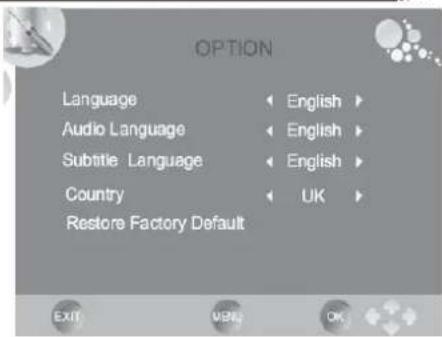
Untertitelsprache (Subtitle Language)
Hier definieren Sie im DVB-T Betrieb die aktive Untertitelsprache, falls diese übertragen werden.
Hinweis:
In Deutschland gibt es keine Untertitel bei DVB-T.
Land (Country)
Hier definieren Sie im DVB-T Betrieb das Land, in dem sich der HTL Fernseher befindet. Diese Einstellung hat auch direkten Einfluss auf die Zeitzone bei den Zeiteinstellungen.
Werkseinstellungen laden (Restore Factory Default)
Mit dieser Option laden Sie die Werkseinstellungen. Alle persönlichen Einstellungen werden gelöscht und müssen ggf. neu eingestellt werden.
LCD Einstellungen
Sperren Menü
Das LOCK Menü enthält diverse Einstellungen zum beschränkten Zugriff auf TV Programme oder zur Definition des Kindersicherungslevels. Die Unteroptionen sind Kanal sperren, Passwort ändern, Programme blockieren und Kindersicherung.
Sie können nur dann die Optionen ändern, wenn Sie das voreingestellte Passwort eingeben. Geben Sie nach der Passwortabfrage das vierstellige Passwort 0 0 0 0 ein.
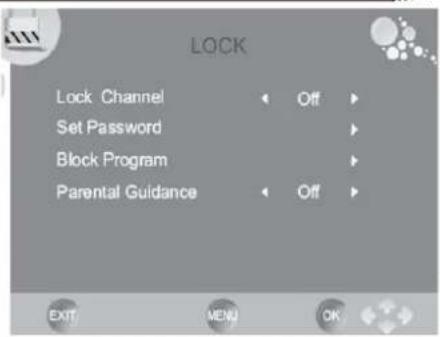
Wenn diese Option aktiviert ist, dann können Sie einzelne Kanäle sperren.
Passwort ändern (Set Password)
Mit dieser Option können Sie das vordefinierte Passwort ändern und ein neues Passwort eingeben.
Programme blockieren (Block Program)
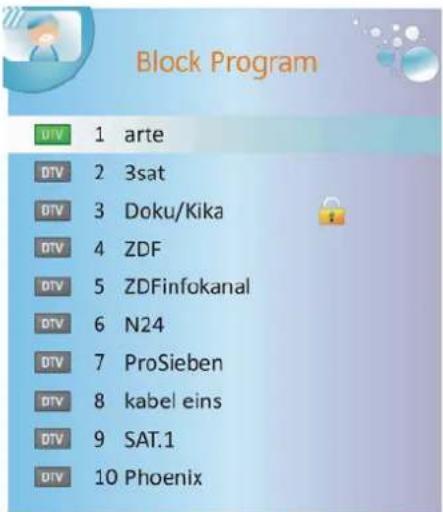
Mit dieser Option können Sie einzelne TV Sender sperren. Nach dem Aktivieren dieser Option erscheint auf dem Bildschirm die Senderliste. Wählen Sie mit
▲/▼ Tasten den TV Sender aus, den Sie sperren möchten. Drücken Sie dann die grüne Taste und es erscheint beim ausgewählten TV Sender ein Schlosssymbol. Speichern Sie die Einstellung mit der MENU Taste.
Der gesperrte TV Sender kann nicht mehr aufgerufen werden.
text_image
Block Program DTV 1 arte DTV 2 3sat DTV 3 Doku/Kika DTV 4 ZDF DTV 5 ZDFinfokanal DTV 6 N24 DTV 7 ProSieben DTV 8 kabel eins DTV 9 SAT.1 DTV 10 Phoenix


Kindersicherung (Parental Guidance)
Mit dieser Option können Sie die Stufe der Kindersicherung definieren, wenn diese von dem TV Sender unterstützt wird. Je höher der Wert ist, desto größer ist auch der Kindersicherungsschutz.
Hinweis:
In Deutschland werden keine Level zur Kindersicherung bei DVB-T oder ATV unterstützt.


Problembehandlung
Lesen Sie bitte die folgenden Informationen, um die mögliche Ursache zu einem Problem herauszufinden, bevor Sie sich an den Kundendienst wenden.
• Technischer Kundendienst von Xoro/MAS: Tel.: 040/77 11 09 17
- Internet: www.xoro.de/support.htm
Deutsch
| Problem Lösung | |
| TV lässt sich nicht einschalten | Überprüfen Sie, ob das Stromkabel korrekt an der Steckdose und dem Stromadapter angeschlossen ist.Überprüfen Sie, ob das Kabel des Stromadapters korrekt am TV-Gerät angeschlossen ist.Der elektronische Schaltkreis wurde evtl. zurückgesetzt. Ziehen Sie den Stecker heraus, warten Sie 1 Minute, und schließen Sie dann den Stecker wieder an. |
| Kein Bild | Überprüfen Sie, ob das Antennenkabel korrekt angeschlossen ist.Überprüfen Sie, ob der richtige Eingang ausgewählt wurde; verwenden Sie die Taste SOURCE.Überprüfen Sie die Helligkeit- und Kontrasteinstellungen im Bildeinstellungen. |
| Kein Ton | Überprüfen Sie, ob der Ton ausgeschaltet oder die Stummschaltung aktiviert ist (MUTE).Prüfen Sie, ob die Audio-Kabel an den korrekten Eingängen angeschlossen sind. |
| Bild weist falsche Farben auf | Prüfen Sie, ob der korrekte Eingang ausgewählt ist; verwenden Sie die Taste SOURCE. |
| Das Bild ist instabil bei Nutzung mit einem PC | Überprüfen Sie, ob die Einstellungen bei den Bildeinstellungen mit den Video-Ausgangseinstellungen des PCs übereinstimmen. |
| Es gibt einige farbige Punkte auf dem Bildschirm | Hochauflösende LCD-Bildschirme weisen häufig einige, wenige fehlerhafte Pixel auf. Achten Sie bei den Spezifikationen auf die erlaubten Pixelfehler.Dies ist normal und innerhalb der Grenzen unserer Qualitätskontrollen. |
| Bild falsch gestreckt | Der LCD befindet sich im falschen Anzeigemodus. Bitte betätigen Sie die ASPECT Taste um das Anzeigeformat von 16:9 auf 4:3 zu ändern. |
| Kein Strom | Verbinden Sie das Gerät mit dem Stromnetz und schalten Sie den Empfänger ein. |
| Kein Suchlauf möglich | Richten Sie die Antenne neu aus.Kontrollieren Sie die Suchparameter. |
| Audio oder Untertitel ohne Funktion | Drücken Sie die NICAM Taste. Keine weitere Tonspur verfügbar.Drücken Sie die SUBTITLE Taste. Oder keine Untertitel verfügbar. |
| Kein DVB-T Empfang / Bildstörungen mit starken Mosaiken oder Artefakten / Eingefrorene Bilder | Kein DVB-T Empfang in Ihrer Gegend.Richten Sie die Antenne neu aus. Achten Sie auf die Richtung des Sendemastes.Bitte benutzen Sie eine aktive Zimmerantenne oder eine Dachantenne.Wiederholen Sie den Suchlauf. |

Hinweise für den DVB-T Empfang
Bildqualität
Die Bildqualität bei DVB-T ist in den einzelnen Ländern unterschiedlich. Im wesentlichen wird die Qualität durch die verwendete Bitrate und den Sendeempfang beeinflusst.
Die gesendete Bitrate wird von den einzelnen TV Stationen festgelegt und kann auch nur von diesen geändert werden. Falls Sie starke Mosaicke, Artefakte oder ein unscharfes Bild empfangen, können Sie ggf. versuchen, die Position der Antenne zu ändern, um einen besseren Empfang zu gewährleisten. Jedoch ist es z.B. selbst bei optimalen Empfangsbedingungen nicht möglich, bei einigen TV Stationen eine bessere Qualität zu gewährleisten, denn die gesendeten Bitraten sind zu niedrig.
Hier einige Beispiele für Deutschland der unterschiedlichen Bitraten:
ZDF 2700 bis 4500 kbps
ARD 2000 bis 4500 kbps
Dritte Programme 1800 bis 3500 kbps
Private TV Sender 1800 bis 2700 kbps
Je höher die gesendete Bitrate ist, desto besser kann die Bildqualität sein und das Bild beinhaltet weniger Artefakte, Mosaike oder Störungen.
Die Schärfe des Bildes ist neben der Bitrate auch von der gesendeten Auflösung und vom Quellmaterial abhängig. Verallgemeinert kann gesagt werden: je höher die Auflösung ist, desto schärfer ist das Bild. Manche TV Stationen senden mit kleineren Auflösungen als andere.
Hier einige Beispiele für Deutschland der unterschiedlichen Auflösungen:
Öffentlich Rechtliche TV Sender 720x576 oder 704x576
Einzelne Private TV Sender 544x576 oder 528x576
Die Empfangsbedingungen können Sie teilweise selbst beeinflussen. Häufiges Kennzeichen eines schlechten Empfangs ist z.B. ein eingefrorenes Bild oder die Meldung „Kein Signal“. Sie haben verschiedene Möglichkeiten, den Empfang zu verbessern. Es gibt drei verschiedene Antennenarten: die passive, die aktive oder die Dachantenne.
Die passive oder aktive Antennen sind so genannte Zimmerantennen. Richten Sie die Antenne immer so aus, dass Sie den besten Empfang haben. Achten Sie ggf. auch auf die Positionen der Sendemasten. Verwenden Sie nach Möglichkeit immer hochwertige Antennen.
Der beste Empfang ist durch eine Dachantenne gewährleistet, wie sie für den Empfang von analogen terrestrischen Programme installiert war. Hier können Sie auch durch die Ausrichtung der Dachantenne ein besseres Bildergebnis erzielen.
Informationen zum Sendegebiet und den Positionen der Sendemasten erhalten Sie im Internet unter: http://www.ueberallfernsehen.de. Dort finden Sie auch eine Übersicht der TV Sender, die digital empfangen werden können.


Spezifikationen
Deutsch
| Modell | HTL |
| Bildschirmgröße 54,8 cm (21,6 Zoll) | |
| Auflösung 1920 x 1080 Pixel | |
| Seitenverhältnis 16:9 | |
| Helligkeit 300 cd/qm | |
| Kontrast 1000:1 | |
| Reaktionszeit 5 ms | |
| Hintergrundbeleuchtung LED Edge | |
| Blickwinkel 170° / 160° | |
| TV System PAL BG / DK / I oder SECAM BG / DK / L / L' | |
| Audio System MICAM / A2 | |
| Anschlüsse | |
| HDMI Standard TMDS max. 1080p | |
| Y Pb Pr Y: 1 V p-p // Pb und Pr: 0,7 V p-p | |
| CVBS Y: 1,0 V p-p +/- 3 dB | |
| SCART | RGB: 1,0 V p-p 75 Ohm |
| VGA Auflösung | 640 x 480 / 800 x 600 / 1024 x 768 bei 60 Hz |
| Antenne Eingang | RF Antennenanschluss, 75 Ohm |
| Lautsprecher | 2 x 3 Watt |
| Strom | AC 100 - 240 V bei 50/60 HzDC 12 V bei max. 5 A |
| Stromverbrauch Max. 38 Watt / < 1 Watt Stand-By | |
| Maße | 597 x 145 x 468 mm mit Standfuss |
| Gewicht | 4,3 kg mit Standfuss |
| Pixelfehler | |
| Helle Pixel | ≤ 2 |
| Dunkle Pixel (Dark Dot) | ≤ 3 |
| Helle + Dunkle Pixel | ≤ 4 |
| Liniendefekte | Nein |
| Helligkeitsunterschiede (Mura) | Nein |
2230D

GLOSSAR
5.1 Kanal / AC-3
5.1-Mehrkanalcodierung bedeutet, dass sowohl fünf Kanäle mit voller Bandbreite (Links, Center, Rechts, Surround links, Surround rechts) als auch ein Tieftonkanal vorhanden sind (für diesen steht das ".1" er sorgt für das dröhnende Bassgrollen, das Sie auch in einem gut ausgestatteten Kinosaal hören und spüren). Sowohl Dolby Digital® als auch DTS® unterstützen 5.1-Codierung und -Decodierung.
CVBS
Composite Video Schnittstelle. Das Videosignal wird über eine einzige Leitung übertragen. Diese Schnittstelle sollten Sie nur dann verwenden, wenn Ihr Wedergabegerät keine andere von ihrem Xoro Fernseher unterstützte Schnittstelle hat, da die Übertragung über CVBS prinzipiell ein deutlich schlechteres Bild liefert als andere Übertragungsarten. Zu erkennen ist die CVBS-Schnittstelle an der gelben Farbe des Cinch-Steckers.
DSP
Digital Signal Processor. Abkürzung für Mikrochips, die Signale (z.B. den Ton) digital weiterverarbeiten (z.B. wird Virtual Surround durch einen DSP erzeugt).
GUI
Graphic User Interface Siehe OSD.
Helligkeit
Das Wort Helligkeit wird meist für die subjektive Lichtempfindung benutzt. Diese Sinnesempfindung ist physikalisch etwa dem Logarithmus des Reizes proportional, kann aber bei verschiedenen Personen etwas unterschiedlich sein. Sie hängt insbesondere von der spektralen Empfindlichkeit der Sehzellen ab, die bei den meisten Menschen in der Wellenlange 0,47 μm (gelb-grün) am höchsten ist. Das menschliche Auge arbeitet in einem sehr großen Helligkeitsbereich, der Lichtintensitaten von 1 : 10 Milliarden entspricht (Sehschwelle 10 ^-13 Lumen). Dennoch können wir verschiedene Helligkeiten als unterschiedlich wahrnehmen, sobald sich ihre Lichtmenge um mehr als 10 % unterscheidet.
HUE
engl. Farbton. Mit HUE kann man den Farbton einstellen.
Interlaced
Bildaufbauverfahren im Zeilensprungverfahren. Hierbei werden nacheinander zwei um eine Bildzeile versetzte Halbbilder erzeugt. Dies ist das übliche Verfahren bei herkömmlichen 50 Hz TV Geräten.


GLOSSAR
Deutsch
JPEG
JPEG ist die gebräuchliche Bezeichnung für die 1992 vorgestellte Norm ISO/IEC 10918-1 bzw. CCITT Recommendation T.81, die verschiedene Methoden der Bildkompression beschreibt. Die Bezeichnung „JPEG“ geht auf das Gremium Joint Photographic Experts Group zurück, das die JPEG-Norm entwickelt hat. JPEG schlägt verschiedene Komprimierungs- und Kodierungsmethoden vor, darunter verlustbehaftete und verlustfreie Komprimierung, verschiedene Farbtiefen sowie sequenzielle oder progressive Modi (normaler Bildaufbau bzw. allmähliche Verfeinerung). Weithin verbreitet ist nur die verlustbehaftete Komprimierung bei sequenziellem oder progressivem Modus und 8-Bit-Farbkanälen.
Kontrast
Kontrast bezeichnet den Unterschied zwischen hellen und dunklen Bereichen, präziser die Steilheit der Tonwertkurve einer visuellen Darstellung. Der Kontrast ist ein Unterscheidungsmerkmal für den Helligkeitsverlauf eines Bildes, oder zwischen zwei Bildpunkten. Der Kontrastumfang oder die Dynamik beschreiben den Intensitätsunterschied zwischen dem hellsten und dunkelsten Punkt eines Bildes.
Seitenverhältnis: 4:3 und 16:9
"Vollbildformat" ("Full Frame") bezieht sich auf Inhalte, die für die Darstellung auf TV-Geräten mit einem Seitenverhältnis von 4:3 entwickelt wurden. "Breitbildformat" ("Widescreen") bezieht sich auf Inhalte, die für die Darstellung auf Bildschirmen mit einem Seitenverhältnis von 16:9 (wie z. B. Breitbild-Fernsehgeräte) entwickelt wurden.
Werden Inhalte im Breitbildformat auf einem 4:3-Bildschirm angezeigt, so erscheinen im entstehenden Leerraum am oberen und unteren Bildrand schwarze Streifen.