
PAD 722 - Tablet XORO - Kostenlose Bedienungsanleitung
Finden Sie kostenlos die Bedienungsanleitung des Geräts PAD 722 XORO als PDF.


| Produkttyp | Tablet |
| Marke | Xoro |
| Modell | PAD 722 |
| Bildschirmdiagonale | 7 Zoll |
| Bildschirmauflösung | 1024 x 600 Pixel |
| Prozessor | Quad-Core, 1,3 GHz |
| Arbeitsspeicher (RAM) | 1 GB |
| Interner Speicher | 8 GB (erweiterbar via microSD) |
| Betriebssystem | Android |
| WLAN | 802.11 b/g/n |
| Bluetooth | 4.0 |
| Rückkamera | 2 MP |
| Frontkamera | 0,3 MP |
| Akkukapazität | 3000 mAh |
| Abmessungen (B x H x T) | 190 x 110 x 10 mm |
| Gewicht | 300 g |
| Anschlüsse | Micro-USB, 3,5 mm Kopfhöreranschluss |
| Lieferumfang | Tablet, USB-Kabel, Netzteil, Kurzanleitung |
| Energieversorgung | Netzteil 5 V / 1 A |
| Reinigung | Mit einem weichen, trockenen Tuch reinigen. Keine aggressiven Reinigungsmittel verwenden. |
| Sicherheit | Nicht öffnen; Akku nicht selbst austauschen; vor Feuchtigkeit schützen. |
| Reparatur | Reparaturen nur durch autorisiertes Servicepersonal. Ersatzteile über den Fachhandel. |
Häufig gestellte Fragen - PAD 722 XORO
Benutzerfragen zu PAD 722 XORO
0 Frage zu diesem Gerät. Beantworten Sie die, die Sie kennen, oder stellen Sie Ihre eigene.
Eine neue Frage zu diesem Gerät stellen
Laden Sie die Anleitung für Ihr Tablet kostenlos im PDF-Format! Finden Sie Ihr Handbuch PAD 722 - XORO und nehmen Sie Ihr elektronisches Gerät wieder in die Hand. Auf dieser Seite sind alle Dokumente veröffentlicht, die für die Verwendung Ihres Geräts notwendig sind. PAD 722 von der Marke XORO.
BEDIENUNGSANLEITUNG PAD 722 XORO
Bedienungsanleitung (DE)
Inhaltsverzeichnis
Sicherheitshinweise 3
Spezifikation 5
Nutzungshinweise 5
Batterieladung und Nutzung 5
Tasten und Anschluss 6
Starten und Herunterfahren 7
Verbindung mit dem Computer herstellen 8
Einführung in die Benutzeroberfläche 9
Startbildschirm Menü 9
Startbildschirm 10
Grundlegende Anwendungen 11
Zeit & Datum 11
Display Einstellung 12
WLAN 12
Anwendungen installieren und deinstallieren 12
Browser 14
Video Player 15
Musik Player 15
Foto Browser.... 16
Kamera 17
Tonaufnahme 17
Market 18
Häufig gestellte Fragen 19
Gewährleistungsbedingungen 21
Sicherheitshinweise
- Lassen Sie das Gerät nicht fallen und stoßen Sie es nicht stark an.
- Setzen Sie das Gerät nicht extremer Hitze oder Kälte, Staub oder Feuchtigkeit aus. Setzen Sie das Gerät nicht direkter Sonneneinstrahlung aus.
- Schützen Sie das Gerät vor starken Magnetfeldern.
- Schützen Sie das Gerät vor Wasser und Feuchtigkeit. Sollten Wasser oder Flüssigkeiten in das Gerät eingedrungen sein, so schalten Sie es sofort aus und reinigen Sie es.
- Reinigen Sie das Gerät nicht mit Chemikalien, um es vor Korrosion zu schützen. Benutzen Sie nur ein trockenes Tuch.
- Wir übernehmen keine Verantwortung für die Beschädigung oder den Verlust von Daten durch Fehlfunktion, unsachgemäße Benutzung, Veränderung des Geräts oder Austausch des Akkus.
- Öffnen, reparieren und verändern Sie das Gerät nicht, hierdurch verlieren Sie Ihre Garantieansprüche.
- Bei längerer Nichtbenutzung laden Sie das Gerät einmal monatlich.
- Laden Sie den Akku, wenn:
a) das Symbol angezeigt wird (Akku erschöpft);
b) sich das Gerät automatisch ausschaltet;
c) das Gerät mit entsperrten Tasten nicht auf Tastendruck reagiert. - Trennen Sie das Gerät nicht ab, wenn es formatiert wird oder Daten übertragen werden. Das kann zu Schäden und Datenverlust führen.
- Wird das Gerät als tragbarer HD-Player benutzt, so richten Sie sich bitte streng nach der Anleitung. Nichtbeachtung kann zu Schäden und Datenverlust führen.
- Benutzen und installieren Sie Daten ausschließlich mit dem mitgelieferten Zubehör entsprechend der Anleitungen des Herstellers.
- Beachten Sie die elektrischen Hinweise und Sicherheitsinformationen auf der Unterseite des Geräts, bevor Sie es in Betrieb nehmen oder Daten installieren.
- Zur Vermeidung von Feuer und Stromschlag setzen Sie das Gerät nicht Regen oder Feuchtigkeit aus. Schützen Sie das Gerät vor Spritzwasser und Tropfwasser. Stellen Sie keine mit Wasser gefüllten Gegenstände (wie Vasen) auf dem Gerät ab.
- Bei fehlerhaftem Austausch des Akkus besteht Explosionsgefahr. Austausch nur gegen einen Akku des gleichen Typs.
- Setzen Sie den Akku keiner direkten Sonneneinstrahlung oder Feuer aus.
- Entsorgen Sie Akkus und Batterien stets umweltgerecht.
-
Nach dem Abtrennen des Netzteils bleibt das Gerät betriebsbereit, solange der Akku ausreichend geladen ist.
-
Lassen Sie das Gerät nicht ein einem umschlossenen Raum wie einem Bücherschrank. Die Ventilation darf nicht durch Zeitungen, Gardinen oder Tischtücher und dergleichen behindert werden.
- Stellen Sie keine offenen Flammen (wie brennende Kerzen) auf dem Gerät ab.
- Das Gerät ist zur Benutzung in moderatem Klima konzipiert.
- Ziehen Sie das USB-Kabel zwischen Gerät und PC keinesfalls während der Datenübertragung oder Formatierung ab. Trennen Sie es nur sicher vom Betriebssystem ab. Anderenfalls müssen Sie mit Verlust von Informationen und mit Fehlfunktionen rechnen.

Entsorgung
Entsorgen Sie ein defektes Gerät (eingebauter Akku) nicht mit dem Hausmüll. Geben Sie es an Ihren Fachhändler zurück oder bringen Sie es zu einer Sammelstelle für
Elektroaltgeräte. Hiermit wird eine umweltgerechte Entsorgung gewährleistet.
Tauschen Sie den Akku nicht selbst aus. Wenden Sie sich an unseren Kundendienst.
Gehörschutz
Wählen Sie eine moderate Lautstärke: Das Verwenden von Kopfhörern bei zu hoher Lautstärke kann Ihrem Gehör schaden. Dieses Produkt kann Töne in einem Dezibelbereich wiedergeben, der bei einem gesunden Menschen bereits nach weniger als einer Minute zu Gehörschäden führen kann. Der höhere Dezibelbereich ist für Personen gedacht, die bereits unter einer Beeinträchtigung ihres Hörvermögens leiden. Die Lautstärke kann täuschen. Die als angenehm empfundene Lautstärke erhöht sich mit der Zeit. Deswegen kann es vorkommen, dass nach längerem Zuhören als „normal“ empfunden wird, was in Wirklichkeit sehr laut und für Ihr Gehör schädlich ist.
Um diesen Effekt zu vermeiden, sollten Sie Ihre Lautstärke aus einem sicheren Bereich auswählen, bevor sich ihr Gehör daran gewöhnt, und Sie sollten diese Einstellung nicht verändern. So finden Sie Ihren sicheren Lautstärkepegel: Stellen Sie den Lautstärkeregler auf eine geringe Lautstärke. Erhöhen Sie langsam die Lautstärke, bis der Ton klar und deutlich zu hören ist. Hören Sie nur eine angemessene Zeit: Bei sehr intensiver Nutzung kann auch eine „sichere“ Lautstärke zu Gehörschäden führen. Verwenden Sie deshalb Ihre Geräte in vernünftiger Weise, und pausieren Sie in angemessenen Zeitabständen. Beachten Sie bei der Verwendung von Kopfhörern folgende Richtlinien: Hören Sie nur bei angemessener Lautstärke und nur eine angemessene Zeit lang. Achten Sie darauf, auch nach Gewöhnung an einen Lautstärkepegel diesen nicht zu erhöhen. Stellen Sie die Lautstärke nur so hoch ein, dass Sie Umgebungsgeräusche noch wahrnehmen können. Bei potentiell gefährlichen Situationen sollten Sie sehr vorsichtig sein oder die Verwendung kurzzeitig unterbrechen. Verwenden Sie die Kopfhörer nicht, während Sie ein motorisiertes Fahrzeug führen, Fahrrad oder Skateboard usw. fahren. Dies könnte für den Straßenverkehr gefährlich sein und ist in vielen Ländern verboten.
Bestimmungsgemäße Benutzung
Das Gerät ist zur Wiedergabe von Musik und Filmen in gebräuchlichen Formaten, Anzeige von Fotos und Zugriff auf das Internet mit der integrierten WLAN-Funktion konzipiert. Dies ist der ausschließliche Nutzungszweck des Geräts.
Bitte beachten Sie alle Informationen in dieser Bedienungsanleitung, insbesondere die Sicherheitshinweise. Jegliche andere Nutzung wird als nicht bestimmungsgemäß angesehen und kann zu Schäden oder Verletzungen führen. Weiterhin verlieren Sie damit alle Garantieansprüche.
Der Hersteller übernimmt keinerlei Haftung für Schäden aufgrund nicht bestimmungsgemäßer Benutzung.
Diese Anleitung weicht möglicherweise leicht von Ihrem Gerät ab. Änderungen bleiben vorbehalten. Bitte folgen Sie den Hinweisen im Gerät.
Spezifikation
System: Android 4.2.x
Prozessor: Dual Core Cortex A9, 1.2Ghz
LCD Screen:7 " 1024 * 600 TFT LCD
RAM 1GB(PAD722) / 512 MB (PAD 721)
Flash 8GB (PAD 722) / 4GB (PAD721)
Kamera: Build-in 0,3M pixel Kamera
Netzwerkanschluss: Built-in 802.11b/g/n WLAN
Audio Formate: MP3, WMA, MP2, OGG, AAC, M4A, FLAC, APE, WAV
Sprachen: Unterstützt mehrere Sprachen
Batterieladung und Nutzung
Bitten Laden Sie den Akku vollständig, bevor Sie das Gerät zum ersten Mal benutzen. Stecken Sie hierfür das Ladekabel in die Steckdose und in die Ladebuchse des Gerätes um den Ladevorgang zu starten.
【TIP】:
- Das Gerät enthält eine eingebaute Polymer-Batterie. Zum Laden sollte das im Umfang enthaltene Ladekabel benutzt werden.
Während des Ladevorganges, sieht man wie sich die Batterieanzeige des Displays auflädt.
Wenn die Batterie aufgeladen ist, bleibt die Batterieanzeige auf dem Display grün und ohne Bewegung.
- Wenn Sie das Gerät für längere Zeit nicht nutzen, laden Sie bitte das Gerät einmal im Monat auf, um eine Tiefentladung zu vermeiden.
- Wenn sich das Gerät wegen geringer Ladung nicht einschalten lässt, verbinden Sie es mit dem Ladekabel an die Steckdose. Das Gerät wird Sie auf „geringe Ladung“ oder „Akku wird geladen“ hinweisen. Bitte warten Sie nun ein paar Sekunden bis das Gerät genug geladen ist, um den Startbildschirm anzeigen zu können.
• Die eingebaute Polymer Batterie sollte in regelmäßigen Abständen geladen werden. Die Schäden durch unsachgemäße Ladung der Batterie sind in der Garantie nicht enthalten.
Tasten und Anschluss

-
Ein/Aus Taste Halten Sie die Taste länger gedrückt um das Gerät ein- oder auszuschalten. Halten Sie die Taste kurz um das Display ein- oder auszuschalten.
-
Kopfhörerbuchse Tonausgang für Kopfhörer Hinweis: Die Lautsprecher werden automatisch beim Anschluss eines Kopfhörers deaktiviert.
3. USB 2.0 Hi-speed Anschluss / USB Host
Für die Datenübertragung von einem PC aus (z.B. für Musik, Fotos, Videos) oder zum Anschluss von USB Speichermedien und USB Geräten wie Maus oder Tastatur.
4. Strom-Versorgung
Zur Stromversorgung und zum Laden der internen wiederaufladbaren Batterie wird auch dieser Anschluss benutzt..
Hinweis: Benutzen Sie nur das mitgelieferte Netzteil.
- Micro SD Karte Zum Einschub von Micro SD und Micro SDHC Speicherkarten.
6. Reset Öffnung
Zum Zurücksetzen des Geräts bei Fehlfunktion. (Verwenden Sie eine Büroklammer oder ähnliches und drücken Sie vorsichtig in die Öffnung.)
7. Kamera
Starten und Herunterfahren
Starten: Drücken und halten Sie den Ein-/Ausschaltknopf für einige Sekunden. Das System wird gestartet sobald das Android Betriebssystem Logo auf dem Display erscheint.

Das System öffnet automatisch den Startbildschirm des Betriebssystems.

Herunterfahren: Drücken und halten Sie den Ein-/Ausschaltknopf
für ein paar Sekunden um das Menüfenster zum Herunterfahren zu öffnen. Berühren Sie den OK Button um das Gerät ordnungsgemäß herunter zu fahren.
Verbindung mit dem Computer herstellen
Mit dem im Lieferumfang enthaltenem USB-Kabel können Sie das Gerät problemlos an den Computer anschließen. Nun können Sie über den Computer direkt Daten auf dem Tablet installieren und deinstallieren.
Wenn das Gerät richtig an den Computer angeschlossen ist, wird unten rechts folgendes Fenster aufgehen.

Drücken Sie dann „USB-Verbindung“.
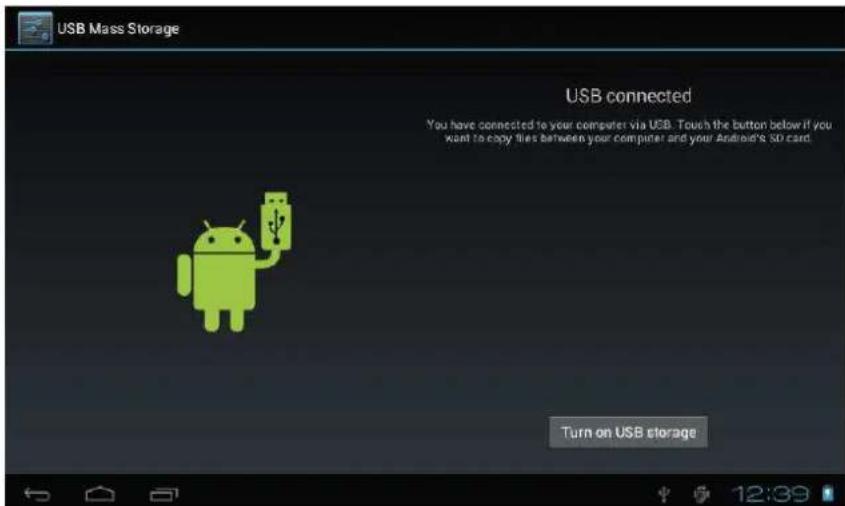
Drücken Sie dann . Nun können Sie Daten über den Computer auf das Gerät übertragen.
Turn on USB storage
Hinweis: Das Gerät unterstützt auch FAT32-Format laufende externe Geräte, wie z.B. USB-Stick (U-disk), Micro SD Karten.
Einführung in die Benutzeroberfläche
 | Mail Bekanntmachung |  | stumm |
 | Gmail Bekanntmachung |  | Ohne SD Karte |
| [x3w3] | Computer-und PAD werden über USB angeschlossen |  | Uploading/Downloading |
 | Events warten durchzuführen |  | Downloading finished |
 | Wecker starten |  | Allgemeiner Hinweis (zum Beispiel: Synchron-Fehler) |
 | Wiedergeben von Musik |  | Uhrzeitanzeige |
 | In Datensynchronismus |  | Anschließen 3G-Service, Austausch von Daten |
 | Jnzureichender Speicherplatz von SD-Karte |  | mehr |
 | WIFI-Dienst ist verbunden, Netzwerk ist verfügbar |  | Batteriesymbol |
 | Flugmodus |  | Aufladen |
 | Zurück zum Hauptbildschirm |  | Taste für installierte Apps (Beim Hauptbildschirm oben rechts) |
 | Um das Kontextmenü zu öffnen |  | Ein Fenster zurück |
 | Systemuhr |  | Apps (Programme) aus dem Android Market zu download |
 | Bildschirmhelligkeit einstellen |  | Lautstärke verringern Lautstärke erhöhen |
 | Statusleiste unten | ||
Startbildschirm Menü
Durch Drücken der Menütaste rechts am Gerät, öffnet sich unten rechts folgendes Fenster:
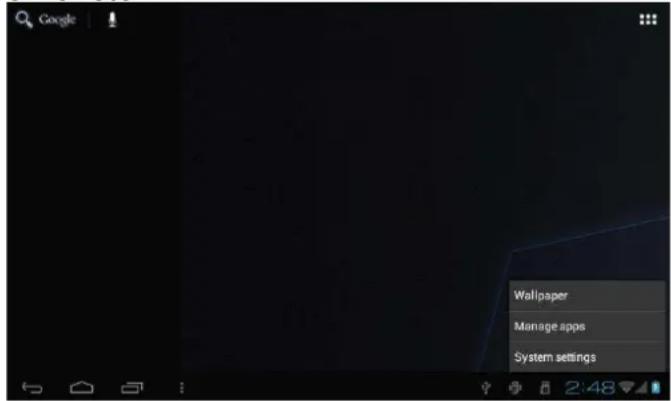
Hintergrund: Hier kann der Benutzer nach Belieben ein Hintergrundbild wählen.
Apps verwalten: Öffnet bequem eine Liste der Anwendungen. Systemeinstellungen: Schneller Zugang zu den Systemeinstellungen. Der Nutzer kann hier WLAN & Netzwerke-, Geräte-, Nutzer- und Systemeinstellungen vornehmen.
Startbildschirm
Wenn Sie mit den Fingern die Hauptbildschirme hin- und herschieben, können
sie auf unterschiedlichen Flächen Anwendungsverknüpfungen anlegen. Der Startbildschirm wird dabei nicht verstellt und kann mit der Startbildschirmtaste jederzeit wieder aufgerufen werden.
Grundlegende Anwendung
Wenn sie unten rechts auf die Uhrzeit drücken öffnet sich ein Fenster. Dort können sie
auf das Systemeinstellung Symbol klicken um folgendes Menüfenster auf zu rufen:

Hier können Sie ihre bevorzugten Einstellungen wie WLAN und Netzwerkverbindung, Display, Zeit und Datum, etc. festlegen.
Datum & Uhrzeit:
Drücken Sie Datum & Uhrzeit um in die Zeiteinstellungen zu gelangen. Hier können sie Datum, Uhrzeit, Zeitzonen und weitere Einstellungen vornehmen.
Zum Beispiel wählen sie das Datum wie folgt:
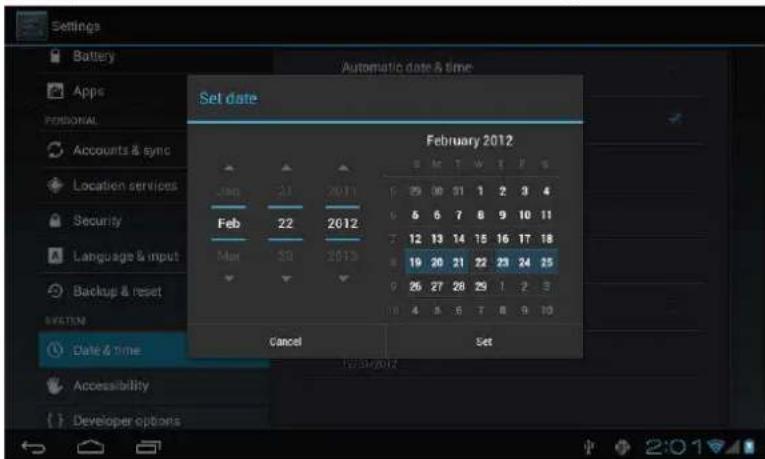
Mit den Pfeilen oben und unten können sie schrittweise das Datum ändern. Optional können sie auch einfach das Datum rechts durch Anklicken auswählen. Mit „Speichern“ werden die Daten übernommen.
Display Einstellung
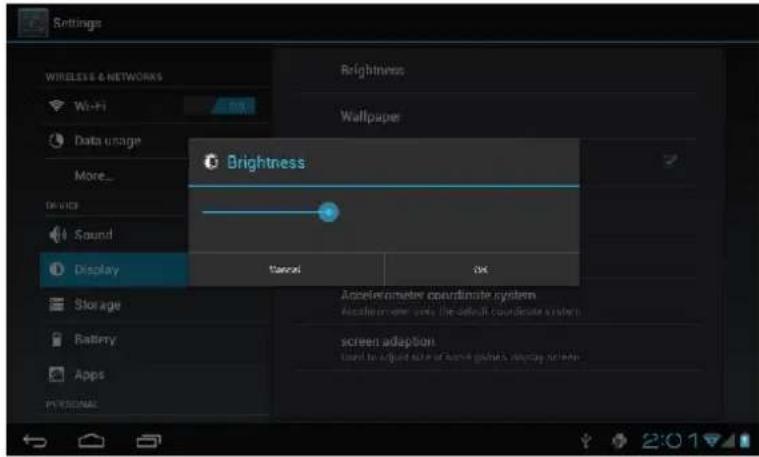
Im Einstellungsmenü wählen Sie „Display“ um die Helligkeit des Bildschirms einstellen zu können. Ziehen Sie den Balken nach links oder rechts um die Einstellung vorzunehmen.
Wenn sie bei Display „Ruhezustand“ auswählen, können Sie festlegen wann das Gerät in den Ruhezustand wechselt. Dadurch wird das Gerät auf Standby gestellt und spart Akkulaufzeit. Wenn Sie das Gerät wieder in Betrieb nehmen möchten, betätigen Sie den Ein-/Ausschaltknopf um das Gerät wieder zu aktivieren.

WLAN:
Wählen sie in den Einstellungen „WLAN“. Bewegen Sie die Schalttaste auf AN. Nun werden alle in der Nähe verfügbaren Netzwerke angezeigt. Wählen Sie nun den
gewünschten Netzwerk Zugang aus und folgen Sie der Menüführung. Bei einigen WIFI Netzwerken kann ein Passwort angefordert werden, wobei folgendes Fenster erscheint.

Nach der Eingabe des Passwortes sehen Sie in der unteren Symbolleiste das WIFI Zeichen und der Schalter steht auf AN.

Anwendungen installieren und deinstallieren
Anwendungen installieren
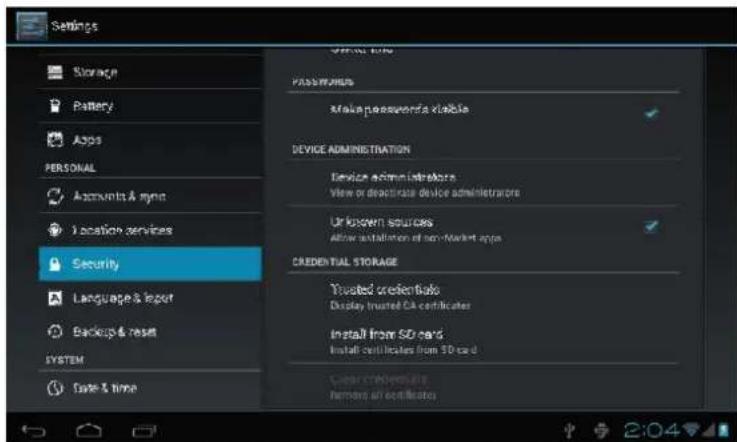
- Als erstes sollten Sie unter „Einstellungen - Sicherheit“ einen Haken bei „Unbekannte Herkunft“ setzen, falls Sie Nicht-Market-Apps zulassen möchten.
-
Kopieren Sie die Datei im APK-Format auf eine Micro SD oder NAND FLASH. Sie können auch via USB direkt Dateien vom Computer auf das Gerät installieren (hierbei muss dennoch Schritt 3 erfolgen).
-
Um die Anwendung auf das Gerät zu installieren, wählen Sie die Datei mit einem Dateimanager vom Speichermedium aus. Apps (Anwendungen) können auch bequem über den „Android market“ oder Internet Browser online installiert werden.
Anwendungen Deinstallieren
Wählen sie folgenden Dateipfad: „Einstellungen – Apps – Heruntergeladen“. Nun sehen Sie eine Liste der heruntergeladen Anwendungen und können durch Anklicken der Anwendung nähere Informationen einsehen. Wählen Sie „Deinstallieren“ um das Programm zu entfernen.
Browser
Wenn Sie mit einem Netzwerk verbunden sind können sie mit der Anwendung „Browser“ direkt im Internet surfen. Um auf alle installierten Apps zu zugreifen drücken Sie oben rechts auf das Symbol. Hier finden Sie auch die Anwendung „Browser“. Den Browser können Sie wie gewohnt nutzen, indem Sie die URL in die Adressleiste eingeben.

Video Player:
Online Videos: Das Produkt unterstützt HTML5 online video playback.
Interne Videos: Durch einen Dateimanager (z.B. Explorer) können Videos aus dem internen Verzeichnis zum Abspielen ausgewählt werden. Die Videos können auch von den Micro SD Karten abgespielt werden.
Musik Player:
Die Musik Player Anwendung oben rechts. Durch Anklicken automatisch geöffnet.
finden Sie durch klicken auf das Symbol der Musikdateien wird der Musik Player

: Spielt den vorherigen Song
: Pausieren der Wiedergabe
: Wiedergabe fortsetzen
: Nächsten Song auswählen
: Aktuelle Playlist aufrufen
: Zufällige Wiedergabe
: Endlosschleife aktivieren
Foto Browser
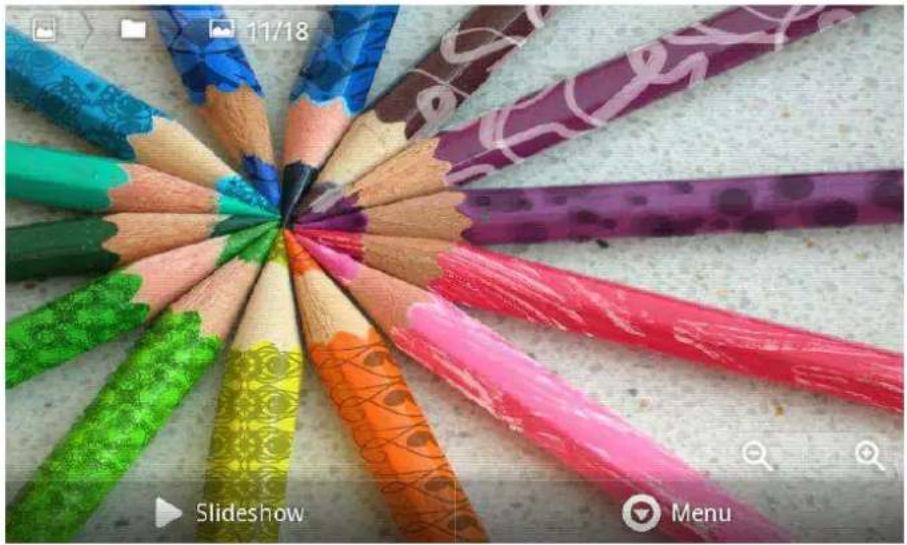
Wählen Sie die Anwendung „Galerie“ um den Foto Browser zu öffnen. Hier können Sie auf alle Bilderordner die auf dem Gerät gespeichert sind zugreifen.

Wählen Sie einen Bilderordner aus. Nun können Sie einzeln die Bilder aufrufen oder alle Bilder in der Slideshow abspielen lassen. Einzeln aufgerufene Bilder können Sie zoomen oder minimieren, indem Sie zwei Finger auf dem Gerät auseinander oder zusammen ziehen. Oben rechts können Sie das Bild „Teilen“ oder auch löschen.
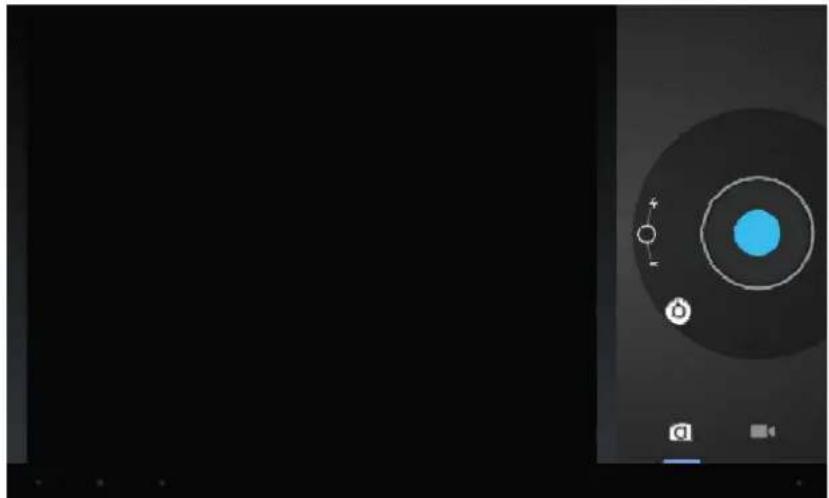
Mit dem Symbol starten Sie die Anwendung.
Mit der Taste können Fotos/Videos aufgenommen werden.
Tonaufnahme
Mit dem Symbol können Sie die Anwendung starten:
Mit der Aufnahmetaste
starten Sie die Aufnahme und mit der

Stoptaste beenden Sie die Aufnahme. Nach Beendigung der Aufnahme wird sie automatisch gespeichert.

Mit dem Symbol gelangen Sie in das Play Store Fenster. Um diese Anwendung einen Googlemail Account. Hier können Sie diverse kostenfreie wendungen downloaden.


Android
Q: Welche Android OS Version ist auf meinem Gerät?
A: 4.2
APK
Q: Was ist APK?
A: APK ist ein Android Package Kürzel, das Android Installation Package.
Q: Woher bekomme ich APK's?
A: Sie können via Computer heruntergeladen werden und dann auf dem Gerät installiert werden oder online über den „Play Store“.
Q: Kann ich mit allen meinen privaten E-Mail Adressen Mails senden und empfangen?
A: Das Gerät unterstützt POP3 und SMTP Accounts. Einige kostenlose E-Mail Accounts unterstützen keine Mobilgeräte. Fragen Sie ihren E-Mail Anbieter ob Ihr Account unterstützt wird.
Q: Welche Speicherkarten sind mit meinem Gerät kompatibel?
A: Micro SD Karten oder TF Karten.
Music
Q: Welche Musik-Formate kann mein Gerät abspielen?
A: MP3, WMA, MP2, OGG, AAC, M4A, FLAC, APE,
WAV Fotos
Q: Welche Bilderdateien unterstützt mein Gerät?
A: JPG, JPEG, BMP, JPG und PNG.
Video
Q: Welche Videodateien kann mein Gerät abspielen?
A:AVI, 3GP, MP4, MPG, RM, RMVB, MOV, FLV, WMV,MKV(max 1080p full HD video)
Q: Kann ich YouTube Videos auf meinem Gerät abspielen?
A: Ja können Sie. Nutzen Sie die YouTube App für einen schnellen Zugang.
Wi-Fi
Q: Brauche ich einen Wi-Fi Adapter für das Inernet?
A: Nein. Der Wi-Fi Adapter ist im Gerät integriert.
Speicher Platze
Q: Warum zeigt es nur ca. 6 GB Speicherplatz verfügbar nach dem Einschalten?
A: Das Android System braucht ca. 2GB für sich.
Gewährleistungsbedingungen
Sofern die Produkte im Zeitpunkt des Gefahrübergangs nicht die vereinbarte Beschaffenheit haben, ist die MAS Elektronik AG nach ihrer Wahl zur Mangelbeseitigung oder Ersatzlieferung berechtigt. Im Falle der Mangelbeseitigung/Ersatzlieferung erwirbt die MAS Elektronik AG mit dem Ausbau/Austausch Eigentum an den ausgebauten / ausgetauschten Komponenten / Geräten. Im Rahmen der Produktion sowie zur Mangelbeseitigung / Ersatzlieferung verwendet die MAS Elektronik AG Ersatzteile oder Komponenten, die neu oder neuwertig entsprechend dem jeweils üblichen Industriestandard sind.
Die Gewährleistung für Verschleißsteile (z.B. Akkus und Batterien) beträgt 6 Monate. Sofern das Gerät einen eingebauten Datenspeicher hat (Festplatte, Flash-Speicher oder ähnliches), ist der Kunde für eine Datensicherung vor Rücksendung verantwortlich. Die MAS Elektronik AG haftet nicht für Datenverluste eingesandter Kundengeräte. Die MAS Elektronik AG behält sich das Recht vor, bei eingesandten Geräten die Werkseinstellungen wiederherzustellen. Bitte notieren Sie sich daher gegebenenfalls Ihre persönlichen Einstellungen. Die MAS Elektronik AG haftet nicht für vom Kunden mit dem Gerät eingesandtes produktfremdes Zubehör (z.B. DVDs, Festplatten, Flash-Speicher, Batterien).
Die Mangelansprüche werden entsprechend der aktuellen gesetzlichen Gewährleistung erfüllt. Die Gewährleistung gilt nur in dem Land, in dem das Produkt gekauft wurde.
Die Gewährleistung gilt nicht für XORO-Produkte, an denen die Seriennummer entfernt, unkenntlich gemacht oder geändert wurde. Die Gewährleistung umfasst auch nicht die folgenden Schäden:
- Schäden durch Unfall oder missbräuchlichen oder unsachgemäßen Betrieb, insbesondere bei Missachtung der Gebrauchsanweisung für das XORO-Produkt;
- Schäden durch den Einsatz von Teilen, die nicht von MAS AG gefertigt oder vertrieben werden;
- Schäden durch vorgenommene Änderungen, die von MAS AG nicht zuvor schriftlich genehmigt wurden;
-
Schäden infolge von Serviceleistungen, die nicht von ERS Service GmbH oder ermächtigten Vertretern von MAS AG erbracht wurden;
-
Schäden, die durch Transport, Unachtsamkeit, Schwankungen oder Ausfall der Energieversorgung, höhere Gewalt oder die Betriebsumgebung verursacht werden;
- Schäden infolge von normaler Abnutzung und üblichem Verschleiß;
- Schäden infolge einer Neukonfiguration des gelieferten Produkts (dies gilt für Hardware und Software);
- Beschädigung des LCD-Bildschirms (Liquid Crystal Display);
- Schäden durch Computerviren und andere Software;
Die MAS Elektronik AG haftet nicht für Schäden durch Verlust, bei unsachgemäßem Gebrauch des Gerätes (getrennt oder mit anderen Geräten zusammen), für Verletzungen des Kunden aufgrund der Benutzung des Gerätes oder aufgrund von so genannter höherer Gewalt oder sonstigen Gründen.
IN KEINEM FALL HAFTEN WIR IHNEN ODER DRITTEN GEGENÜBER FÜR IRGENDWELCHE DIREKTEN, INDIREKTEN, SPEZIELLEN ODER SONSTIGEN FOLGESCHÄDEN, DIE SICH AUS DER NUTZUNG DIESER ODER EINER DAMIT VERLINKTEN WEBSITE ERGEBEN.
AUSGESCHLOSSEN IST AUCH JEGLICHE HAFTUNG FÜR ENTGANGENEN GEWINN, BETRIEBSUNTERBRECHUNG, VERLUST VON PROGRAMMEN ODER SONSTIGEN DATEN IN IHREN INFORMATIONSSYSTEMEN. DIES GILT AUCH DANN, WENN WIR AUSDRÜCKLICH AUF DIE MÖGLICHKEIT SOLCHER SCHÄDEN HINGEWIESEN WERDEN. WIR ÜBERNIMMT ALSO WEDER AUSDRÜCKLICH NOCH STILLSCHWEIGEND EINE GARANTIE ODER GEWÄHRLEISTUNG DAFÜR, DASS DIE INFORMATION EINEN BESTIMMTEN ZWECK ERFÜLLT, MARKTTAUGLICH IST ODER DASS SIE KEINE MATERIALGÜTERRECHTE VERLETZT.
Für eine ordnungsgemäße und reibungslose Abwicklung von Gewährleistungsfällen / Reparaturen benötigen Sie eine RMA-Nummer. Diese erhalten Sie im Internet unter http://www.xoro.de/service/ oder telefonisch (s.u.)
Senden Sie bitte das Gerät originalverpackt einschließlich aller Zubehörteile mit einer Kopie der Kaufbelegs, einer Fehlerbeschreibung sowie der RMA-Nummer (bitte auf dem Paket gut sichtbar notieren!) an:
MAS Elektronik AG
Weidegrund 3
21614 Buxtehude
Kundendienst
E-Mail: support@ersservice.de
Hotline: +49 (0) 40 - 77 11 09 - 17


- Inhaltsverzeichnis
- Sicherheitshinweise
- Entsorgung
- Gehörschutz
- Bestimmungsgemäße Benutzung
- Spezifikation
- Batterieladung und Nutzung
- 【TIP】:
- Tasten und Anschluss
- USB 2.0 Hi-speed Anschluss / USB Host
- Strom-Versorgung
- Reset Öffnung
- Kamera
- Starten und Herunterfahren
- Verbindung mit dem Computer herstellen
- Einführung in die Benutzeroberfläche
- Startbildschirm Menü
- Startbildschirm
- Grundlegende Anwendung
- Datum & Uhrzeit:
- Display Einstellung
- WLAN:
- Anwendungen installieren und deinstallieren
- Anwendungen installieren
- Anwendungen Deinstallieren
- Browser
- Video Player:
- Musik Player:
- Foto Browser
- Tonaufnahme
- Android
- APK
- Music
- WAV Fotos
- Video
- Wi-Fi
- Gewährleistungsbedingungen
Marke : XORO
Modell : PAD 722
Kategorie : Tablet