POS Mini 64bit - Kasse Vectron - Kostenlose Bedienungsanleitung
Finden Sie kostenlos die Bedienungsanleitung des Geräts POS Mini 64bit Vectron als PDF.


Benutzerfragen zu POS Mini 64bit Vectron
0 Frage zu diesem Gerät. Beantworten Sie die, die Sie kennen, oder stellen Sie Ihre eigene.
Eine neue Frage zu diesem Gerät stellen
Laden Sie die Anleitung für Ihr Kasse kostenlos im PDF-Format! Finden Sie Ihr Handbuch POS Mini 64bit - Vectron und nehmen Sie Ihr elektronisches Gerät wieder in die Hand. Auf dieser Seite sind alle Dokumente veröffentlicht, die für die Verwendung Ihres Geräts notwendig sind. POS Mini 64bit von der Marke Vectron.
BEDIENUNGSANLEITUNG POS Mini 64bit Vectron
Ihr Vectron Fachhändler
Stempel
Stand: 25.03.2011
Irrtum und technische Änderungen vorbehalten
Hersteller
Vectron Systems AG
Willy-Brandt-Weg 41
D-48155 Münster
www.vectron.de
Vectron
- Einleitung....9
- Zielgruppe für dieses Handbuch ....10
- Elektromagnetische Verträglichkeit......11
- Sicherheitshinweise ....12
- Gebrauchshinweise ....13
- Entsorgung ....14
- Vectron POS Vario .....19
7.1. Lieferumfang 19
7.2. Das Kassensystem und seine Komponenten ....20
7.3. Schwenkbares Farbdisplay 22
7.4. Einlegen der Tastaturschablone....22
7.5. Nutzung des Touchscreens ....23
7.6. Zubehör 24
7.6.1. Internes Kundendisplay 24
7.6.2. Edelstahlständer 25
7.7. Weitere Informationen....26
7.8. Technische Daten der Vectron POS Vario 26
- Vectron POS ColorTouch 33
8.1. Lieferumfang ....33
8.2. Das Kassensystem und seine Komponenten ....34
8.3. Nutzung des Touchscreens ....36
8.4. Zubehör 37
8.4.1. Internes Kundendisplay 37
8.4.2. Schutzfolie für das Display 38
8.4.3. Edelstahlständer 39
8.5. Weitere Informationen....39
8.6. Technische Daten Vectron POS ColorTouch 40
9. Vectron POS Mini 47
9.1. Lieferumfang ....47
9.2. Das Kassensystem und seine Komponenten ....48
9.3. Schwenkbares Farbdisplay ....50
9.4. Einlegen der Tastaturschablone....50
9.5. Nutzung des Touchscreens ....50
9.6. Zubehör 52
9.6.1. Internes Kundendisplay....52
9.6.2. Edelstahlständer 53
9.7. Weitere Informationen ....53
9.8. Technische Daten Vectron POS Mini ....54
10. Allgemeine Hardwaremerkmale ....59
10.1. Schnittstellen 59
10.2. Schlosssysteme 64
10.3. SRAM-Speichererweiterung....65
10.4. Peripheriegeräte 65
11. Inbetriebnahme ....66
12. Bedienung des Kassensystems ....67
12.1. An- und Abmeldung am Kassensystem......67
12.1.1. Anmeldung mit Bedienerschlüssel ....68
12.1.2. Anmeldung ohne Bedienerschlüssel ....68
12.1.3. Abmeldung 68
12.2. Kundenspeicher und Vorgänge 69
12.2.1. Tisch öffnen....69
12.2.2. Tische schließen und wieder eröffnen 69
12.2.3. Tische abrechnen....70
12.2.4. Tische separieren....70
12.2.5. Tische umbuchen 71
12.2.6. Tische transferieren....71
12.2.7. Vorgänge 72
12.3. Berichte 72
12.4. Ein- und Ausgaben 75
12.4.1. Eingabe von Geldbeträgen 75
12.4.2. Bildschirmfenster....75
12.5. Bezahlvorgang....76
12.5.1. Eingabe von Artikeln.... 76
12.5.2. Freie Preiseingabe ....77
12.5.3. Buchung abschließen....77
12.6. Storno und Warenrücknahme 78
12.6.1. Storno letzte Eingabe ....78
12.6.2. Storno....78
12.6.3. Warenrücknahme ....79
12.7. Umschaltung des Rechnungsformats ....79
12.8. Zugangsrechte....79
12.9. Schlussbemerkung 80
- Service und Wartung 83
13.1. Reinigung des Gehäuses....83
13.2. Reinigung des Displays ....83
13.3. Bildschirmschoner 84
- Weitere Vectron Produkte ....85
14.1. Vectron POS Modular 85
14.2. Vectron POS MobilePro 85
14.3. Vectron POS PC 87
14.4. Vectron Commander 87
- EU-Konformitätserklärung......88
Anhang....89
Wichtige Hinweise für den Anschluss von Waagen 89
Piktogramme....90
Glossar 93
Änderungsdokumentation....96
Einleitung1.
Wir danken Ihnen, dass Sie sich für ein Vectron POS System entschieden haben. Mit diesem System haben Sie ein hochwertiges Produkt erworben, das Sie bei Ihrer täglichen Arbeit stark entlasten wird.
Dieses Handbuch enthält Informationen über folgende stationäre Vectron POS Systeme mit 64 Bit Hardware:
Vectron POS Vario (s. Abschnitt 7•)
Vectron POS ColorTouch (s. Abschnitt 8• )
Vectron POS Mini (s. Abschnitt 9• )
In diesen spezifischen Abschnitten stellen wir Ihnen die Vectron POS Systeme individuell vor.
Anschließend geben wir Ihnen in Abschnitt 10 einen Überblick über allen Systemen gemeinsame Hardwaremerkmale und Ausstattungsoptionen.
In den Abschnitten 11 und 12 erfahren Sie, wie das Vectron POS System in Betrieb genommen und bedient wird.
Beachten Sie die Hinweise zum Anschluss von Waagen im Anhang.
Schließlich haben wir für Sie ein Glossar erstellt.
Bitte beachten Sie unbedingt die Gebrauchs- und Sicherheitshinweise auf den folgenden Seiten.
Vectron Systems AG
Zielgruppe für dieses 2. Handbuch
Dieses Handbuch wendet sich an die Benutzer der Kassensysteme Vectron POS Vario, Vectron POS ColorTouch und Vectron POS Mini und beschreibt alle grundlegenden Vorgehensweisen zur Benutzung dieser Kassensysteme.

Hinweis
Dieses Handbuch enthält keine Informationen über die sehr umfangreiche Programmierung des Vectron POS Systems. Hierzu ist detailliertes Fachwissen erforderlich. Diese Aufgabe obliegt daher Ihrem geschulten Vectron Fachhändler. Alle weitergehenden Fragen richten Sie bitte an Ihren Vectron Fachhändler. Er hilft Ihnen gerne weiter.
Elektromagnetische 3. Verträglichkeit
Es handelt sich um Geräte der Funkstörgrenzwertklasse A. In • Wohnbereichen können bei Betrieb dieser Geräte Rundfunkstörungen auftreten. In diesen Fällen ist der Benutzer für entsprechende Gegenmaßnahmen verantwortlich.
Die elektromagnetischen Emissionen der Geräte liegen unterhalb der normierten Störaussendungsgrenzwerte. Dennoch kann kein vollständiger Schutz gegen Störungen von Rundfunk- und Fernsehempfang sichergestellt werden, wenn die Geräte in Wohn- und Geschäftsbereichen in einer Entfernung von weniger als 10 Meter von der Empfangsantenne eingesetzt werden.
Installation und Wartung der Geräte sollte von EMV-fachkundigem Personal durchgeführt werden.
Besondere Hinweise zur Verkabelung•
USB-, PS/2-, parallele und Schubladen-Kabel dürfen • nicht länger als drei Meter sein. Diese Einschränkung gilt nicht für RS232- und Netzwerk-Kabel.
Es sollten grundsätzlich abgeschirmte Kabel verwendet • werden. Nicht abgeschirmte Kabel sind in der Nähe des Anschlusses am Vectron POS System mit einem Klappferrit zu versehen.
Sicherheitshinweise4.
Beachten Sie beim Betrieb Ihres Vectron POS Systems unbedingt nachfolgende Sicherheitshinweise
- Nur bei ordnungsgemäßer Aufstellung und Wartung und bestimmungsgemäßem Betrieb gemäß den Gebrauchsanweisungen werden die Sicherheit und die Gesundheit von Personen und die Sicherheit von Tieren und Gegenständen nicht gefährdet.
Bei nicht ordnungsgemäßer Aufstellung und Wartung und nicht bestimmungsgemäßem Betrieb können Gefahren für Personen und Sachen entstehen.
Wartung und • Instandhaltung des Vectron POS Systems dürfen nur durch fachlich geschultes und durch den Hersteller zertifiziertes Personal durchgeführt werden.
Das Vectron POS System wurde nach den anerkannten Re-• geln der Technik und mit größtmöglicher Sorgfalt hergestellt. Dennoch können wir keine Gewähr dafür übernehmen, dass die ausgehändigten Komponenten und ihre Bestandteile sowie die Dokumentationen frei von Fehlern sind und bleiben.
Der Hersteller haftet nicht bei nicht ordnungsgemäßer Aufstellung und Wartung und nicht bestimmungsgemäßem Betrieb des Vectron POS Systems.
Gebrauchshinweise5.
Beachten Sie unbedingt die nachfolgenden Gebrauchshinweise.
Geräte nur mit mitgeliefertem Zubehör betreiben.
Keine Gegenstände, die nicht der vorgegebenen Bestimmung entsprechen, in Öffnungen der Geräte stecken.
Das Netzteil Vectron PS10 nur per • Schutzkontaktsteckdose mit einwandfreier Schutzerde an das Stromnetz anschließen.
Das Gerät nicht großer Hitze oder direkter Sonneneinstrahlung • aussetzen; für ausreichende Kühlung sorgen.
Kasse vor Staub und Feuchtigkeit schützen.
Kasse vor Überspannung schützen.
- Reinigung nur mit leicht feuchtem Tuch und mildem Reinigungsmittel.
Vor Öffnen des • Gehäuses des Vectron POS Systemas Gerät spannungsfrei machen (Netzteil entfernen / Netzstecker ziehen).
Verpackungsmaterial zu Versandzwecken aufbewahren.
Im Servicefall wenden Sie sich bitte an Ihren Vectron Fach- händler. Das Gerät nur in Originalverpackung zur Reparatur einsenden. Schäden, die durch unsachgemäße Verpackung bei der Einsendung zur Reparatur entstehen oder entstanden sind, werden vom Hersteller nicht anerkannt
Entsorgung6.
Der Hersteller erklärt eine einseitige Rücknahmeverpflichtung für gewerblich genutzte Elektro- und Elektronik-Altgeräte gemäß Artikel 9 der Richtlinie 2002/96/EG (Elektrogesetz), zuletzt geändert durch die Richtlinie 2003/108/EG. Hiernach gilt:
Der Hersteller nimmt von ihm bzw. in seinem Auftrag hergestellte Elektro- und Elektronik-Altgeräte zurück und führt sie einer ordnungsgemäßen und schadlosen Verwertung oder Entsorgung zu.
Die gesetzliche Rücknahmepflicht gilt für Geräte, die nach dem • 13. August 2005 in Verkehr gebracht wurden. Abweichend davon weitet der Hersteller seine Rücknahmeverpflichtung auf alle Geräte aus, die seit dem 01. Januar 2004 in Verkehr gebracht wurden.
Geben Sie bitte nicht mehr benötigte bzw. nicht mehr brauchbare Elektro- und Elektronik-Altgeräte nebst Zubehör und Peripherie zur weiteren Erledigung an Ihren Vectron Fachhändler zurück. Oder schicken Sie sie frei Haus mit dem Vermerk „Altgeräteentsorgung“ direkt an den Hersteller.

WEEE-Reg.-Nr. DE 91733199
Inhalt
7. Vectron POS Vario .....19
7.1. Lieferumfang 19
7.2. Das Kassensystem und seine Komponenten ....20
7.3. Schwenkbares Farbdisplay 22
7.4. Einlegen der Tastaturschablone....22
7.5. Nutzung des Touchscreens ....23
7.6. Zubehör 24
7.6.1. Internes Kundendisplay 24
7.6.2. Edelstahlständer 25
7.7. Weitere Informationen ....26
7.8. Technische Daten der Vectron POS Vario 26

7. Vectron POS Vario
In diesem Abschnitt erhalten Sie zahlreiche technische Informationen speziell zur Vectron POS Vario. Auch stellen wir Ihnen das für dieses Kassensystem verfügbare Zubehör vor.
Weitere Hardwaremerkmale und Ausstattungsoptionen finden Sie in Abschnitt 10.
Die Vectron POS Vario zeichnet sich durch eine Reihe besonderer technischer Eigenschaften und Funktionen aus. Ihre 64-Bit-Technologie und der batteriegepufferte RAM-Speicher beschleunigen den Datenzugriff, gewährleisten eine schnelle Verarbeitung und verhindern Datenverlust bei Stromausfall. Außerdem hat die Vectron POS Vario ein kleines, kompaktes Gehäuse, das mit einer geringen Stellfläche auskommt.
Lieferumfang7.1.
Standardmäßig wird das Kassensystem Vectron POS Vario wie folgt geliefert:
Eine Vectron POS Vario, Ausstattungsvariante gemäß • Auftrag
Externes Netzteil Vectron PS10•
Nationaler Netzgerätestecker•
Vier Gummifüße•
Bedienerschloss gemäß Auftrag•
Benutzerhandbuch•
- Versandkarton
• Softwarelizenz gemäß Auftrag

Hinweis:
Die Vectron POS Vario ist in unterschiedlichen Ausstattungsvarianten verfügbar. Prüfen Sie bitte Ihre Lieferung bei Erhalt auf auftragsgemäßen Zustand. Bei Abweichungen wenden Sie sich bitte an Ihren Vectron Fachhändler.
Ihr Fachhändler wird Ihnen das System liefern und es bei Ihnen installieren. Einer sofortigen Arbeitsaufnahme steht dann nichts mehr im Wege.
Das Kassensystem und seine Komponenten7.2.
Die Vectron POS Vario ist in unterschiedlichen Ausstattungsvarianten verfügbar. Allen gemeinsam sind:
Anthrazitfarbiges Kunststoffgehäuse, spritzwasserge- schützt
Manuell und stufenlos verstellbares TFT Farbdisplay mit • einer Auflösung von 640 x 480 Pixeln, 10,4 Zoll Bildschirmdiagonale und maximal 256 Farben
- Umfangreiche Schnittstellen an der Unterseite (s. Abschnitt 10.1)
Optional sind folgende Austattungsmerkmale erhältlich:
Berührungssensitives Display, sog. Touchscreen
Integriertes Kundendisplay, das zwei Zeilen mit je 20 • alphanumerischen Zeichen darstellen kann
Schließlich ist die Vectron POS Vario alternativ mit einer leicht zu beschriftenden Folientastatur oder mit einer Hub-Tastatur erhältlich.
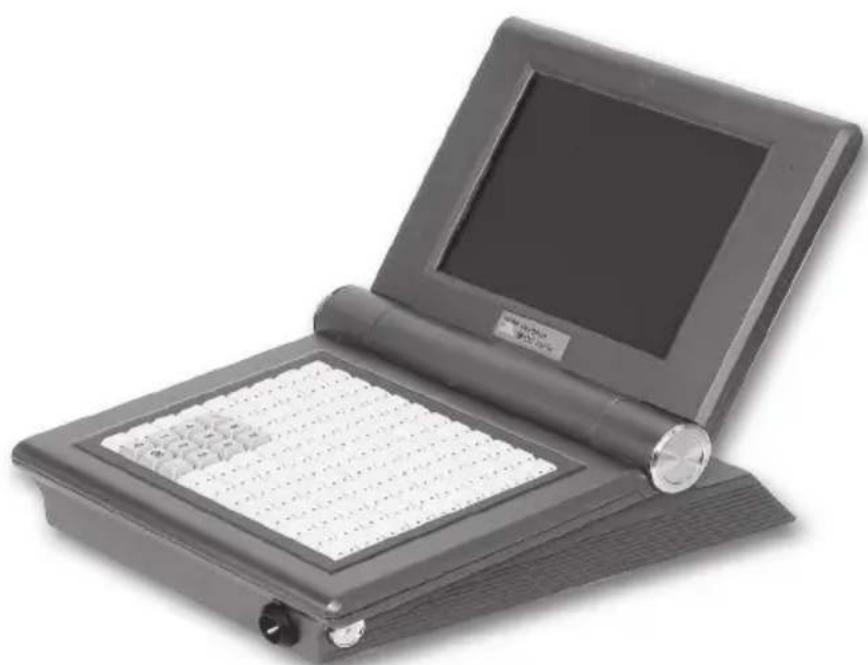
Vectron POS Vario mit HubtastaturAbb. 1:
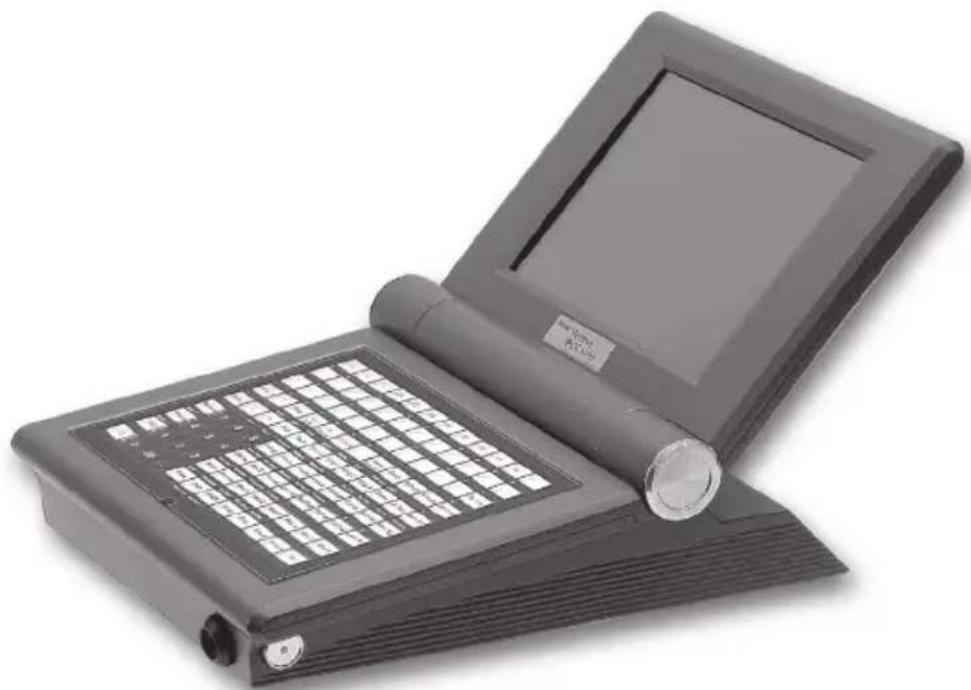
Vectron POS Vario mit FolientastaturAbb. 2:

Schwenkbares Farbdisplay7.3.
Das schwenkbare Farbdisplay der Vectron POS Vario ermöglicht ein einfaches Ablesen der eingeblendeten Informationen. Durch die stufenlose Verstellbarkeit des Displays kann der Betrachtungswinkel beliebig verändert werden.
Somit kann jeder Bediener mit einem Handgriff das Display schnell auf seine Bedürfnisse einstellen.
Darüber hinaus kann auch der Schwenkwiderstand des Displays am Gelenk individuellen Bedürfnissen angepasst werden. Wenden Sie sich hierzu an Ihren Vectron Fachhändler.
Einlegen der Tastaturschablone7.4.
Die Vectron POS Vario ohne Touchscreen wird ausschließlich über die Tastatur bedient. Die einzelnen Elemente der Tastatur können mit individuellen Funktionen belegt werden. Dadurch wird die Dateneingabe erheblich vereinfacht.
Denn es genügt ein Tastendruck, um z. B. einen Artikel zu buchen. Um den Überblick über die den Tasten zugeordneten Funktionen zu behalten, kann eine Tastaturschablone verwendet werden.
Bei Modellen mit Folientastatur heben Sie dazu die Abdeckfolie an der Vorderseite des Kassensystems an und legen die Schablone unter dieser Folie ein.
Bei der Hubtastatur müssen Sie die Funktionsbezeichnung für jede Taste einzeln ausschneiden. Legen Sie die Funktionsbezeichnung auf die Taste und setzen Sie die Klar-sichtkappe auf. Achten Sie auf die richtige Ausrichtung der Kappe. Die Seite mit der abgeschrägten Kante zeigt zum Bediener.
Nutzung des Touchscreens7.5.
Ist Ihr Kassenmodell mit einem sog. Touchscreen ausgestattet, so ermöglicht es die Bedienung per Finger über das berührungssensitive Display. Dabei kann das Bildschirm-Layout nach Bedarf gestaltet werden. Für die jeweiligen Funktionen können Elemente in diesem Layout angelegt werden, die die Dateneingabe erheblich vereinfachen. Dann genügt eine Berührung der entsprechenden Schaltfläche, um z. B. einen Artikel zu buchen.


text_image
Vicht!Der Touchscreen darf nur mit den Fingern bedient werden.
Durch die Verwendung von Kugelschreibern oder anderen spitzen Gegenständen kann das Gerät beschädigt werden.
Für solche Schäden wird keine Haftung übernommen!
Zubehör7.6.
Die Vectron POS Vario ist vielfältig variierbar. Daher ist eine Vielzahl an Zubehör für dieses Kassensystem erhältlich:
Internes • Kundendisplay
Edelstahlständer•
• Schlosssysteme (s. Abschnitt 10.2)
SRAM-Speichererweiterung (s. Abschnitt 10.3•)
Internes Kundendisplay7.6.1.
Die Vectron POS Vario kann mit einem in das Gehäuse integrierten Kundendisplay ausgestattet bzw. nachgerüstet werden.
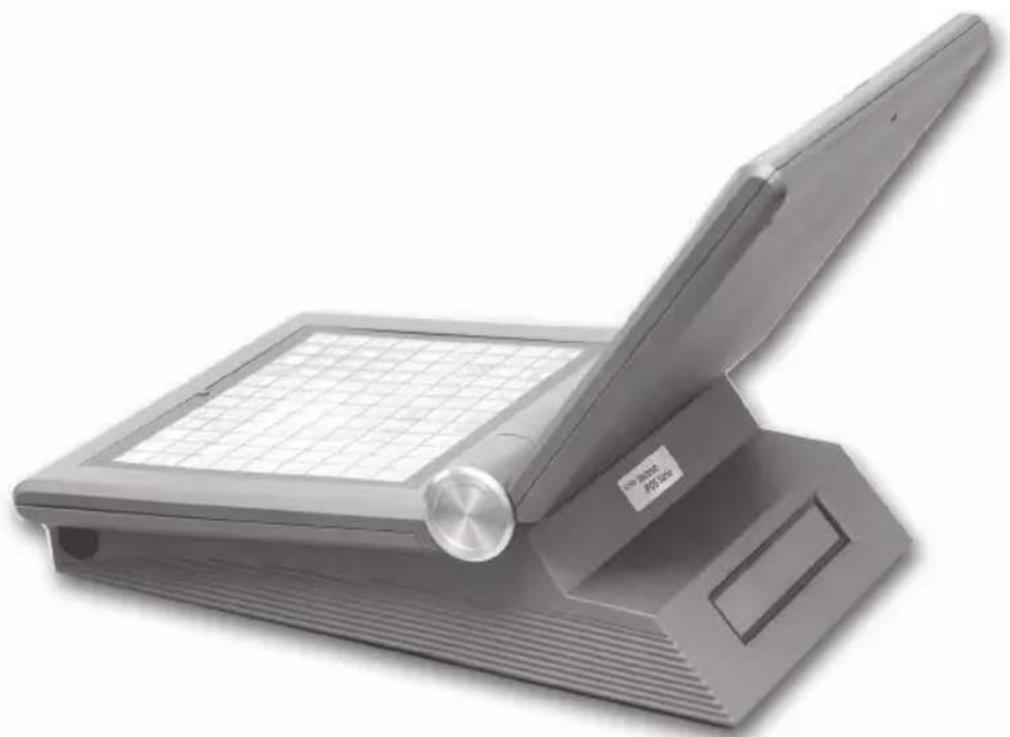
Vectron POS Vario mit integriertem KundendisplayAbb. 3:
Edelstahlständer7.6.2.
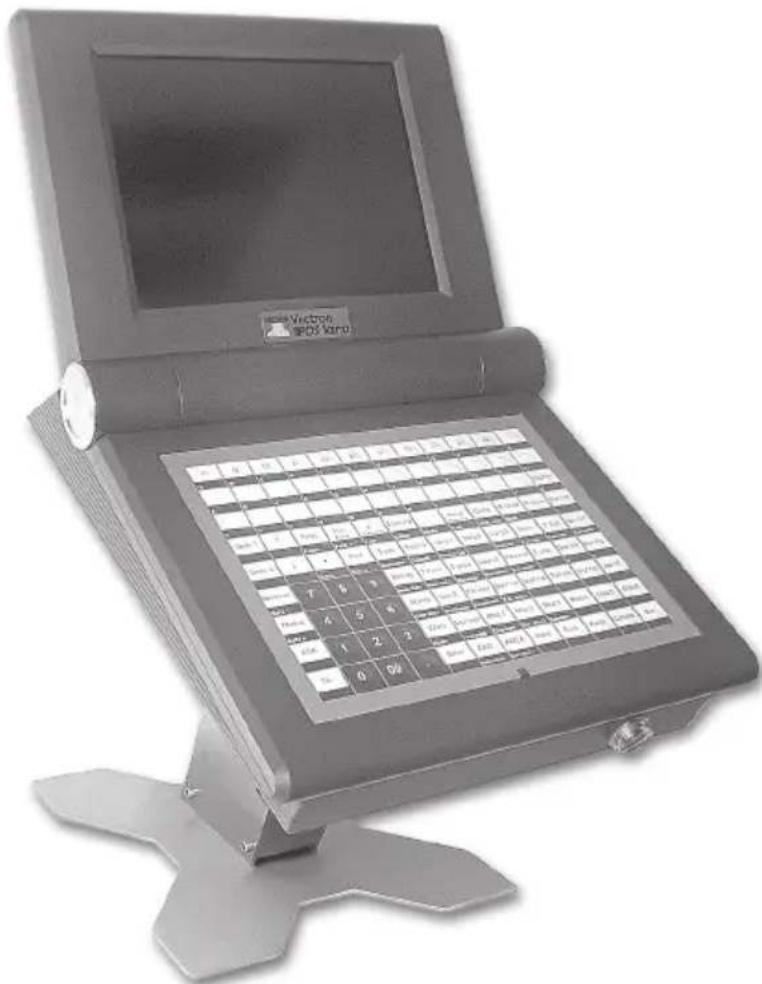
Der hochwertige Edelstahlständer ist ergonomisch gebaut und sehr standsicher. Seine stufenlose Verstellbarkeit erlaubt es, den Betrachtungswinkel beliebig zu verändern. Dadurch kann jeder Bediener das Kassensystem schnell auf seine Bedürfnisse einstellen.
text_image
Vectron KOS kamoTischversion des Edelstahlständers für Vectron POS VarioAbb. 4:

Weitere Informationen7.7.
In Abschnitt 10 finden Sie weitere Informationen über Hardwaremerkmale und Ausstattungsoptionen für die Vectron POS Vario.
In den Abschnitten 11 und 12 erfahren Sie, wie die Vectron POS Vario in Betrieb genommen und bedient wird.
Technische Daten der Vectron POS Vario7.8.
Software
100.000 Artikel*•
65.535 Warengruppen*•
1.000 Bediener*•
65.535 Tische bzw. Kunden*•
200 Kassen pro Verbund*•
100 Drucker pro Verbund*
*) Hierbei handelt es sich um Maximalwerte, die nur mit spezieller Programmierung und optimaler Hardwareausstattung erzielt werden können. Bitte wenden Sie sich an Ihren Vectron Fachhändler, wenn Sie spezielle Anforderungen haben.
Hardware
- 10,4" TFT-Farbdisplay mit 640 x 480 Pixeln, max. 256 Farben
• optionaler Touchscreen
• optionales Kundendisplay
Folien- oder Hub-Tastatur mit 108 frei konfigurierbaren • Tasten
2 MB RAM (batteriegepuffert), auf 4, 6 oder 10 MB • erweiterbar
8 MB Flash Speicher für Systemsoftware
10/100BaseT Ethernet Schnittstelle für Netzwerkbetrieb•
sechs serielle Schnittstellen für Drucker, Scanner, Kar-• tenterminals, Schankanlagen etc.
parallele Schnittstelle•
zwei USB Schnittstellen (Host & Function)
zwei Schnittstellen für bis zu vier Geldschubladen (per Adapter) mit „Open Sensor“
eine PS/2 Schnittstelle für PC-Tastatur und PC-Maus•
Standardschloss „Dallas iButton“, auch in magnetischer Ausführung, optional mit den Schlosssystemen „Easy-Reader“ oder
,Addimat'
0 ... 40°C Betriebstemperatur •
-10 ... +50°C Lagertemperatur•
• Zertifikate: CE, UL listed

other
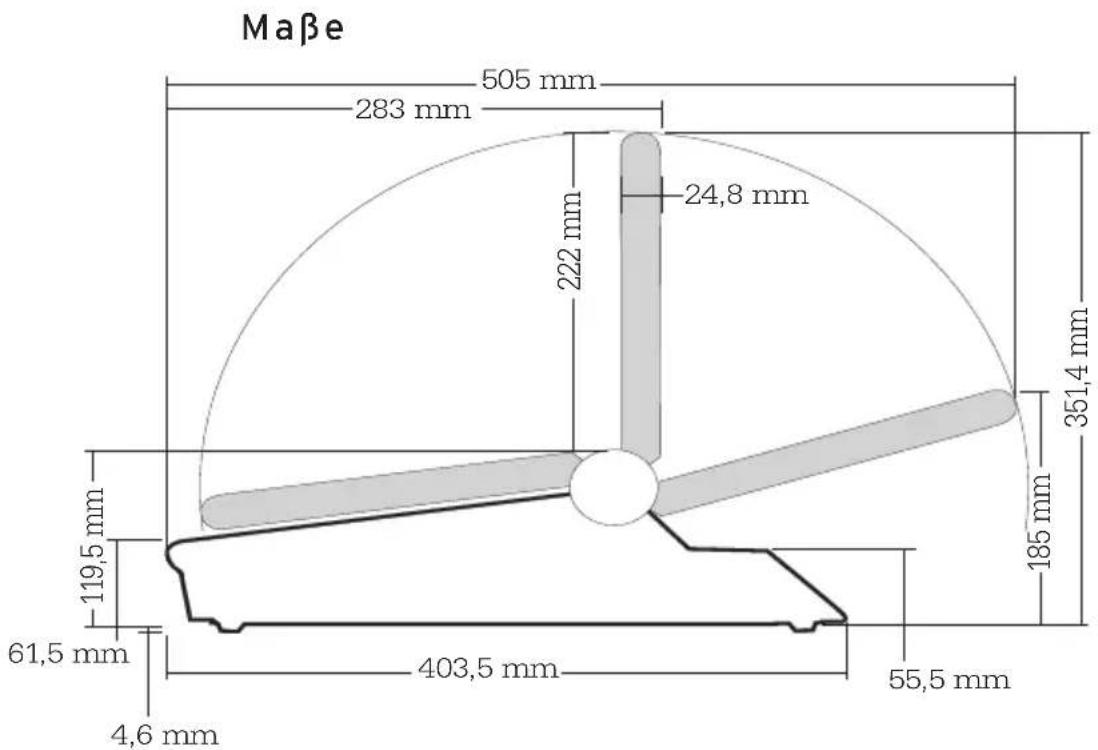
Maße | Segment | Dimension (mm) | | :--- | :--- | | Left Segment | 283 | | Middle Segment | 505 | | Right Segment | 24,8 | | Bottom Segment | 119,5 | | Left End | 61,5 | | Middle End | 4,6 | | Right End | 351,4 | | Bottom End | 403,5 | | Right End | 55,5 |Obige Maße ohne Gummifüße
text_image
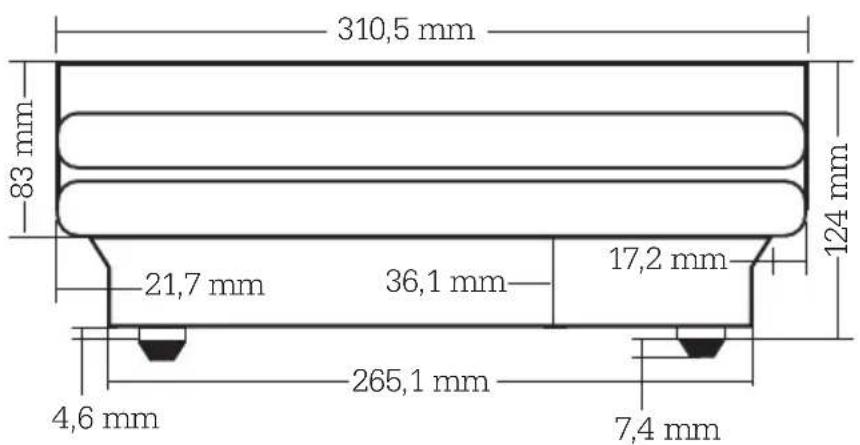
310,5 mm 83 mm 21,7 mm 36,1 mm 17,2 mm 4,6 mm 265,1 mm 7,4 mm 124 mmGewicht
8.1. Lieferumfang ....33
8.2. Das Kassensystem und seine Komponenten ....34
8.3. Nutzung des Touchscreens ....36
8.4. Zubehör 37
8.4.1. Internes Kundendisplay 37
8.4.2. Schutzfolie für das Display ....38
8.4.3. Edelstahlständer 39
8.5. Weitere Informationen ....39
8.6. Technische Daten Vectron POS ColorTouch ....40

Vectron POS ColorTouch8.
In diesem Abschnitt erhalten Sie zahlreiche technische Informationen speziell zur Vectron POS ColorTouch. Auch stellen wir Ihnen das für dieses Kassensystem verfügbare Zubehör vor.
Weitere Hardwaremerkmale und Ausstattungsoptionen finden Sie in Abschnitt 10.
Die Vectron POS ColorTouch zeichnet sich durch eine Reihe besonderer technischer Eigenschaften und Funktionen aus. Ihre 64-Bit-Technologie und der batteriegepufferte RAM-Speicher beschleunigen den Datenzugriff, gewährleisten eine schnelle Verarbeitung und verhindern Datenverlust bei Stromausfall. Außerdem hat die Vectron POS ColorTouch ein kleines, kompaktes Gehäuse, das mit einer geringen Stellfläche auskommt.
8.1. Lieferumfang
Standardmäßig wird das Kassensystem Vectron POS Color-Touch wie folgt geliefert:
Eine Vectron POS ColorTouch, Ausstattungsvariante • gemäß Auftrag
Externes Netzteil Vectron PS10•
Nationaler Netzgerätestecker•
Bedienerschloss gemäß Auftrag•
Drei Standbügel in verschiedenen Größen•
Benutzerhandbuch•
Versandkarton•
Softwarelizenz gemäß Auftrag•
Hinweis:
Die Vectron POS ColorTouch ist in unterschiedlichen Ausstattungsvarianten verfügbar. Prüfen Sie bitte Ihre Lieferung bei Erhalt auf auftragsgemäßen Zustand. Bei

Abweichungen wenden Sie sich bitte an Ihren Vectron Fachhändler.
Ihr Fachhändler wird Ihnen das System liefern und es bei Ihnen installieren. Einer sofortigen Arbeitsaufnahme steht dann nichts mehr im Wege.
Das Kassensystem und seine Komponenten8.2.
Die Vectron POS ColorTouch ist in unterschiedlichen Ausstattungsvarianten verfügbar. Allen gemeinsam sind:
Hochwertiges Design mit Abdeckkappen und Typenschild • aus Edelstahl
Bitte beachten: Bei Verwendung des Schlosssystems „EasyReader3“ (s. Abschnitt 10.2) kommt aus technischen Gründen eine schwarze Abdeckkappe aus Kunststoff zum Einsatz.
Spritzwassergeschütztes Gehäuse
TFT Farbdisplay mit einer Auflösung von 800 x 600 Pi-
xeln, 12,1 Zoll Bildschirmdiagonale und 256 Farben
Berührungssensitives Display, sog. Touchscreen
- Umfangreiche Schnittstellen an der Unterseite (s. Abschnitt 10.1)
Optional sind folgende Ausstattungsmerkmale erhältlich:
Alternative Gehäusefarben, anthrazit oder hellgrau
Integriertes Kundendisplay, das zwei Zeilen mit je 20 • alphanumerischen Zeichen darstellen kann
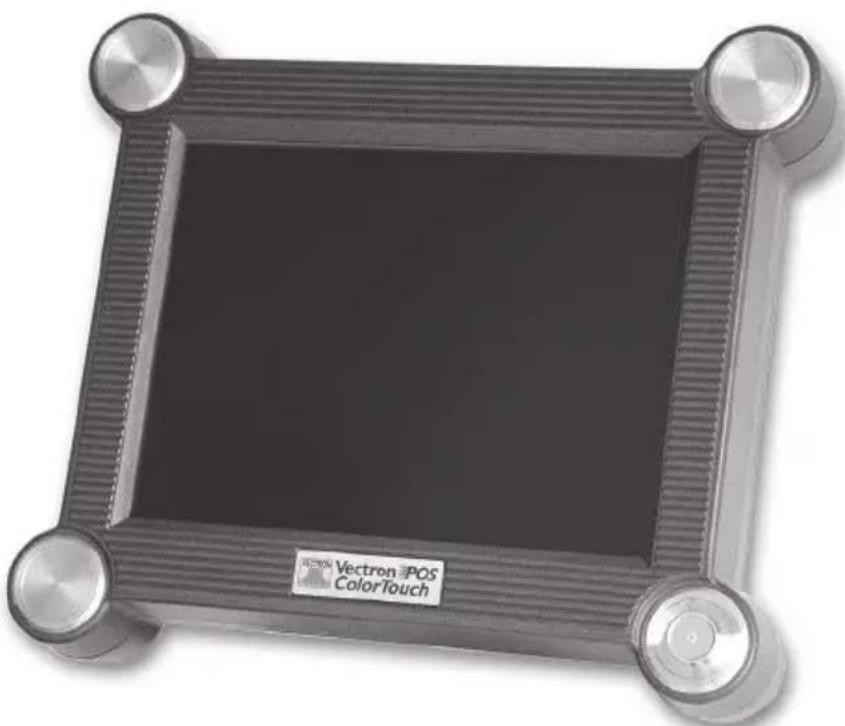
Vectron POS ColorTouch in anthrazitfarbiger AusführungAbb. 5:
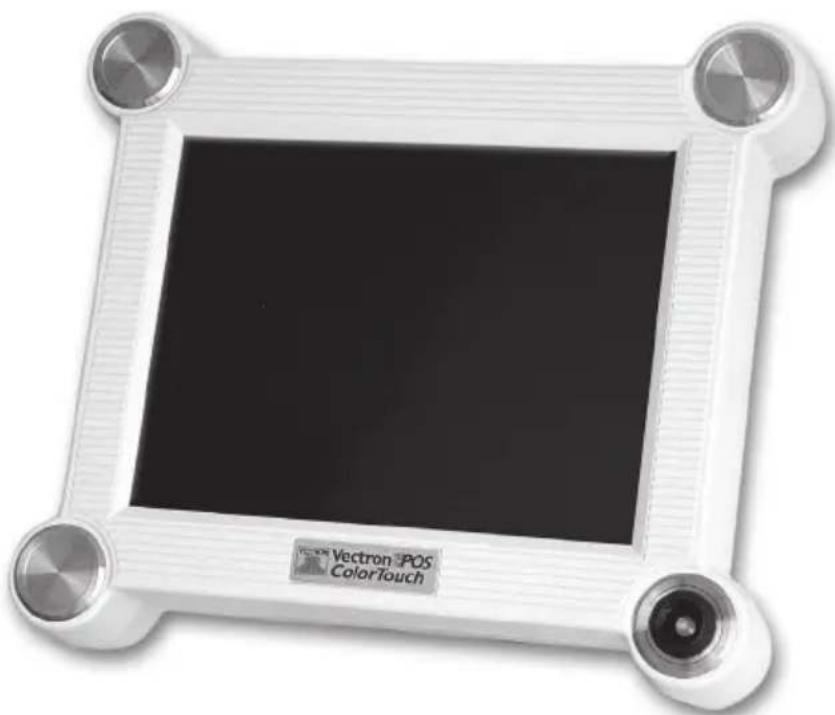
Vectron POS ColorTouch in hellgrauer AusführungAbb. 6:
8.3. Nutzung des Touchscreens
Ihr Kassenmodell ist mit einem sog. Touchscreen ausgestattet, es ermöglicht die Bedienung per Finger über das berührungssensitive Display. Dabei kann das Bildschirm-Layout nach Bedarf gestaltet werden. Für die jeweiligen Funktionen können Elemente in diesem Layout angelegt werden, die die Dateneingabe erheblich vereinfachen. Denn es genügt eine Berührung der entsprechenden Schaltfläche, um z. B. einen Artikel zu buchen.

text_image
Vicht!Der Touchscreen darf nur mit den Fingern bedient werden.
Durch die Verwendung von Kugelschreibern oder anderen spitzen Gegenständen kann das Gerät beschädigt werden.
Für solche Schäden wird keine Haftung übernommen!
Zubehör8.4.
Die Vectron POS ColorTouch ist vielfältig variierbar. Daher ist eine Vielzahl an Zubehör für dieses Kassensystem erhältlich:
Internes • Kundendisplay
Schutzfolie für das Display•
Edelstahlständer•
• Schlossssysteme (s. Abschnitt 10.2)
• SRAM Speichererweiterung (s. Abschnitt 10.3)
Internes 8.4.1. Kundendisplay
Die Vectron POS ColorTouch kann mit einem in das Gehäuse integrierten Kundendisplay ausgestattet bzw. nachgerüstet werden.
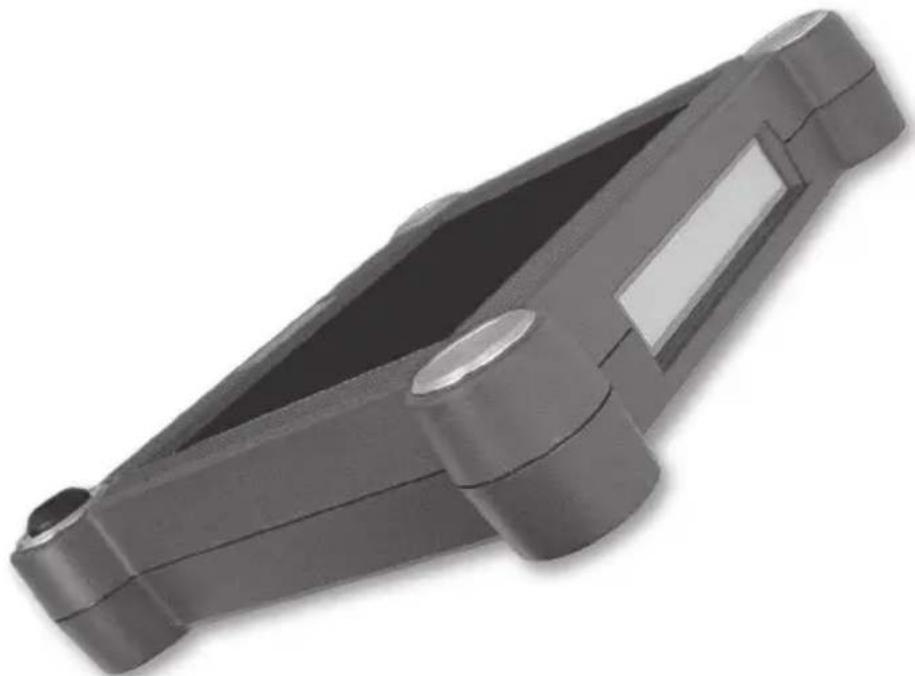
Vectron POS ColorTouch mit integriertem Abb. 7: Kundendisplay

Schutzfolie für das 8.4.2. Display
Für die Vectron POS ColorTouch ist eine Schutzfolie erhältlich, die den Bildschirm vor allgemeinen Verunreinigungen und Feuchtigkeit schützt. Darüber hinaus erlaubt diese Folie dem Bediener, die Kasse auch unter feuchten (Thekenbetrieb) oder teilweise unreinen Bedingungen (Bäckerei) zu bedienen.
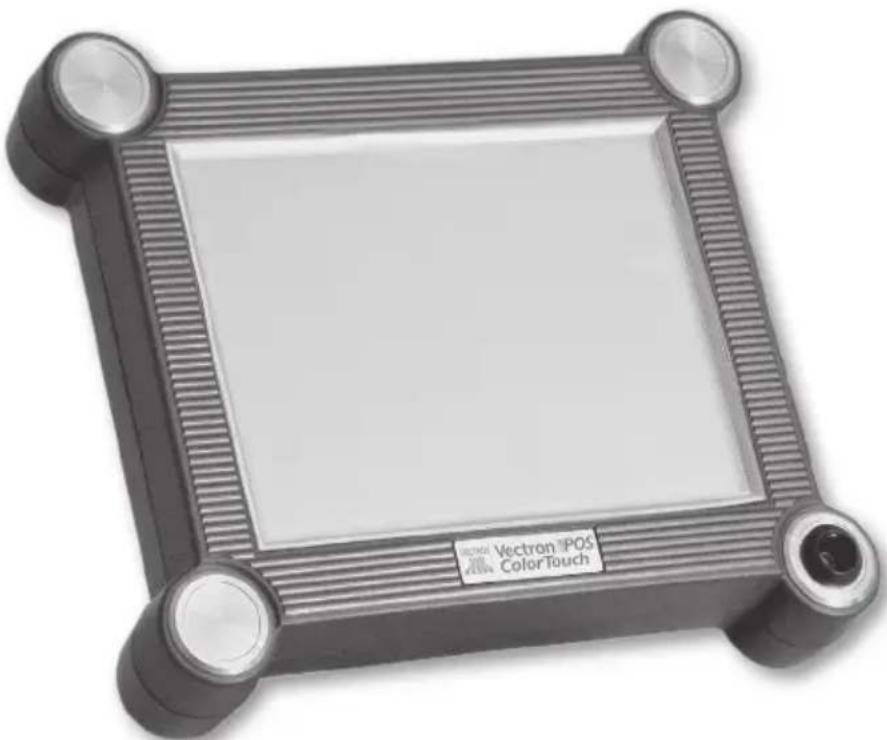
Vectron POS ColorTouch mit SchutzfolieAbb. 8:
Edelstahlständer8.4.3.
Der hochwertige Edelstahlständer ist ergonomisch gebaut und sehr standsicher. Seine stufenlose Verstellbarkeit erlaubt es, den Betrachtungswinkel beliebig zu verändern. Dadurch kann jeder Bediener das Kassensystem schnell auf seine Bedürfnisse einstellen.
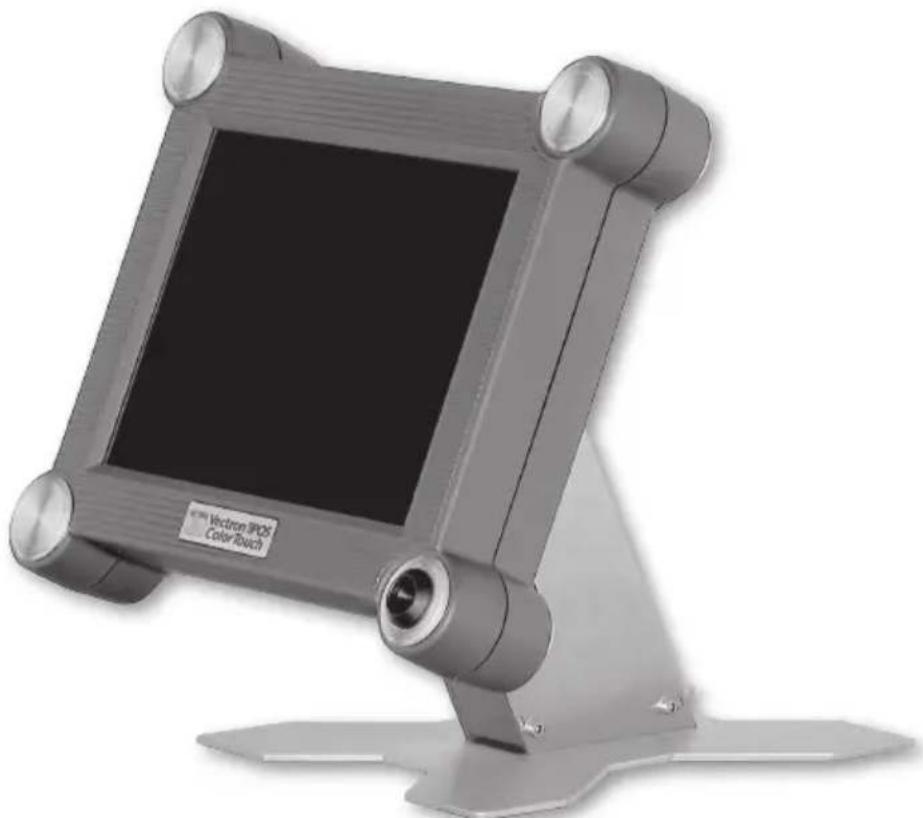
Vectron POS ColorTouch mit EdelstahlständerAbb. 9:
Weitere Informationen8.5.
In Abschnitt 10 finden Sie weitere Informationen über Hardwaremerkmale und Ausstattungsoptionen für die Vectron POS ColorTouch.
In den Abschnitten 11 und 12 erfahren Sie, wie die Vectron POS ColorTouch in Betrieb genommen und bedient wird.

Technische Daten Vectron POS ColorTouch8.6.
Software
100.000 • Artikel*
65.535 • Warengruppen*
1.000 • Bediener*
65.535 Tische bzw. Kunden*•
200 Kassen pro Verbund*•
• 100 Drucker pro Verbund*
*) Hierbei handelt es sich um Maximalwerte, die nur mit spezieller Programmierung und optimaler Hardwareausstattung erzielt werden können. Bitte wenden Sie sich an Ihren Vectron Fachhändler, wenn Sie spezielle Anforderungen haben.
Hardware
- 12,1" Farb-TFT Display mit 800 x 600 Pixeln, 256 Farben
- Touch-Screen Technik
- optionales integriertes Kundendisplay und Anschlussmöglichkeit für externe Kundendisplays
- Gehäuse in hell oder dunkel erhältlich
- 2 MB RAM (batteriegepuffert), auf 4, 6 oder 10 MB erweiterbar
• 8 MB Flash Speicher für Systemsoftware
• 10/100BaseT Ethernet Schnittstelle für Netzwerkbetrieb - sechs serielle Schnittstellen für Drucker, Scanner, Kartenterminals, Schankanlagen etc.
• parallele Schnittstelle
zwei USB Schnittstellen (Host & Function)•
zwei Schnittstellen für bis zu vier Geldschubladen (per Adapter) mit „Open Sensor“
- eine PS/2 Schnittstelle für PC-Tastatur und PC-Maus-Standardschloss „Dallas iButton“, auch in magnetischer Ausführung, optional mit den Schlosssystemen „Easy-Reader“ oder „Addimat“
0 ... 40°C Betriebstemperatur •
-10 ... +50°C Lagertemperatur•
Zertifikate: CE, UL listed

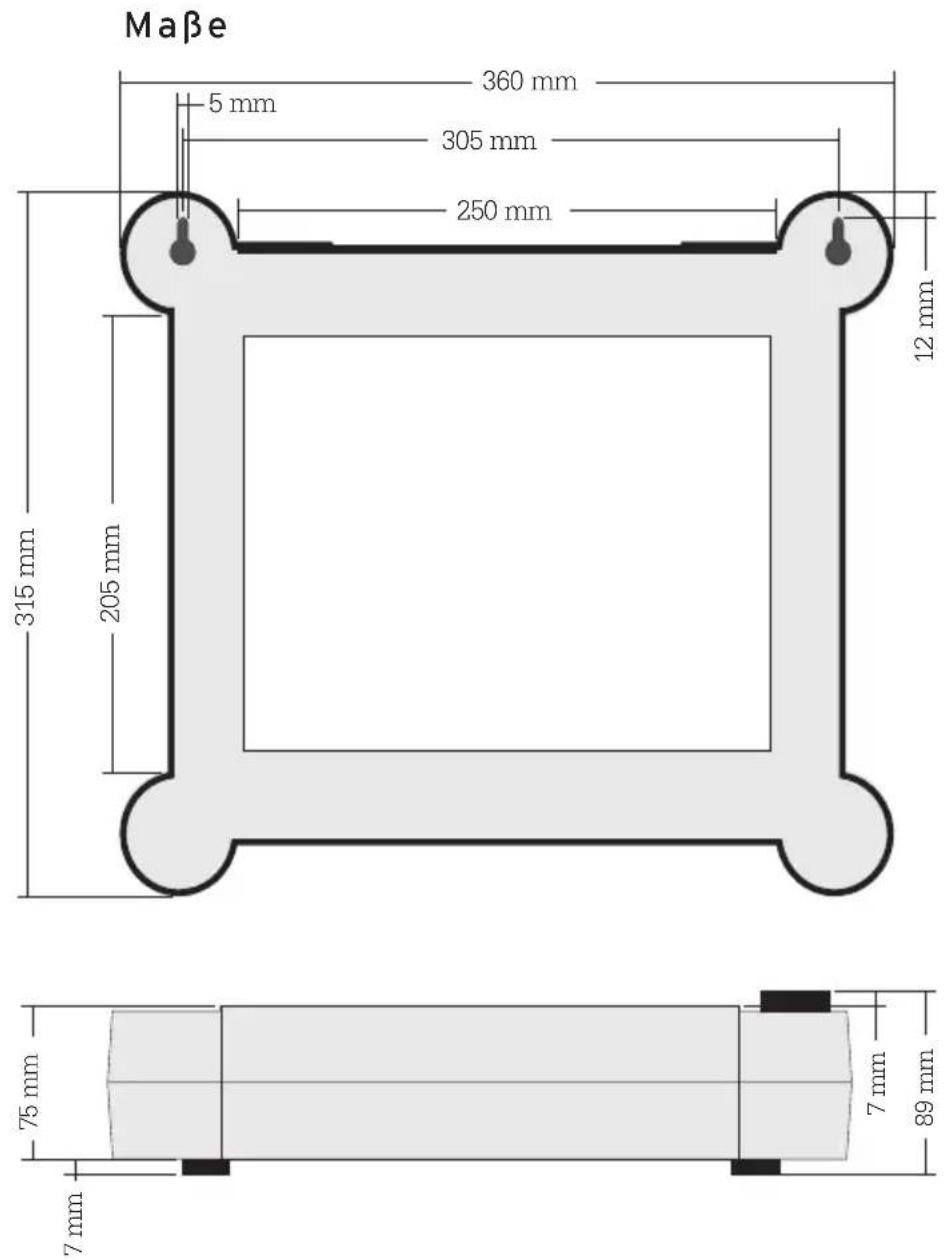
text_image
Maße 360 mm 5 mm 305 mm 250 mm 12 mm 315 mm 205 mm 75 mm 7 mm 89 mm 7 mmGewicht
9.1. Lieferumfang ....47
9.2. Das Kassensystem und seine Komponenten ....48
9.3. Schwenkbares Farbdisplay 50
9.4. Einlegen der Tastaturschablone....50
9.5. Nutzung des Touchscreens ....50
9.6. Zubehör 52
9.6.1. Internes Kundendisplay 52
9.6.2. Edelstahlständer 53
9.7. Weitere Informationen ....53
9.8. Technische Daten Vectron POS Mini ....54

Vectron POS Mini9.
In diesem Abschnitt erhalten Sie zahlreiche technische Informationen speziell zur Vectron POS Mini. Auch stellen wir Ihnen das für dieses Kassensystem verfügbare Zubehör vor.
Weitere Hardwaremerkmale und Ausstattungsoptionen finden Sie in Abschnitt 10.
Die Vectron POS Mini zeichnet sich durch eine Reihe besonderer technischer Eigenschaften und Funktionen aus. Ihre 64-Bit-Technologie und der batteriegepufferte RAM-Speicher beschleunigen den Datenzugriff, gewährleisten eine schnelle Verarbeitung und verhindern Datenverlust bei Stromausfall. Außerdem hat die Vectron POS Mini ein kleines, kompaktes Gehäuse, das mit einer geringen Stellfläche auskommt.
Lieferumfang9.1.
Standardmäßig wird das Kassensystem Vectron POS Mini wie folgt geliefert:
Eine Vectron POS Mini, Ausstattungsvariante gemäß • Auftrag
Externes Netzteil Vectron PS10•
Nationaler Netzgerätestecker•
Bedienerschloss gemäß Auftrag-
Benutzerhandbuch•
Versandkarton•
Softwarelizenz gemäß Auftrag•
Hinweis:
Die Vectron POS Mini ist in unterschiedlichen Ausstattungsvarianten verfügbar. Prüfen Sie Ihre Lieferung bei Erhalt auf auftragsgemäßen Zustand. Bei Abweichungen wenden Sie sich bitte an Ihren Vectron Fachhändler.

Ihr Fachhändler wird Ihnen das System liefern und es bei Ihnen installieren. Einer sofortigen Arbeitsaufnahme steht dann nichts mehr im Wege.
Das Kassensystem und seine Komponenten9.2.
Die Vectron POS Mini ist in unterschiedlichen Ausstattungsvarianten verfügbar. Allen gemeinsam sind:
Hochwertiges Design mit Abdeckkappen und Typenschild • aus Edelstahl
Manuell und stufenlos verstellbares Farb-Display (CSTN) • mit einer Auflösung von 320 x 240 Pixeln ( ^1/_4 VGA), 5,7 Zoll Bildschirmdiagonale und 16 Farben
Leicht zu beschriftende Folientastatur•
- Umfangreiche Schnittstellen an der Unterseite (s. Abschnitt 10.1)
Optional sind folgende Ausstattungsmerkmale erhältlich:
Alternative Gehäusefarben, anthrazit oder hellgrau Berührungssensitives Display, sog. Touchscreen
Integriertes Kundendisplay, das zwei Zeilen mit je 20 • alphanumerischen Zeichen darstellen kann
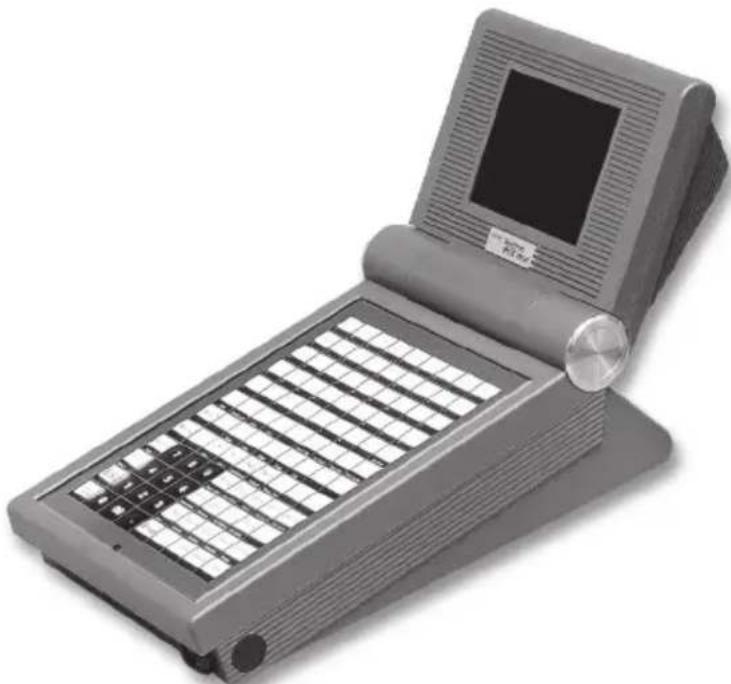
Vectron POS Mini in anthrazitfarbiger AusführungAbb. 10:
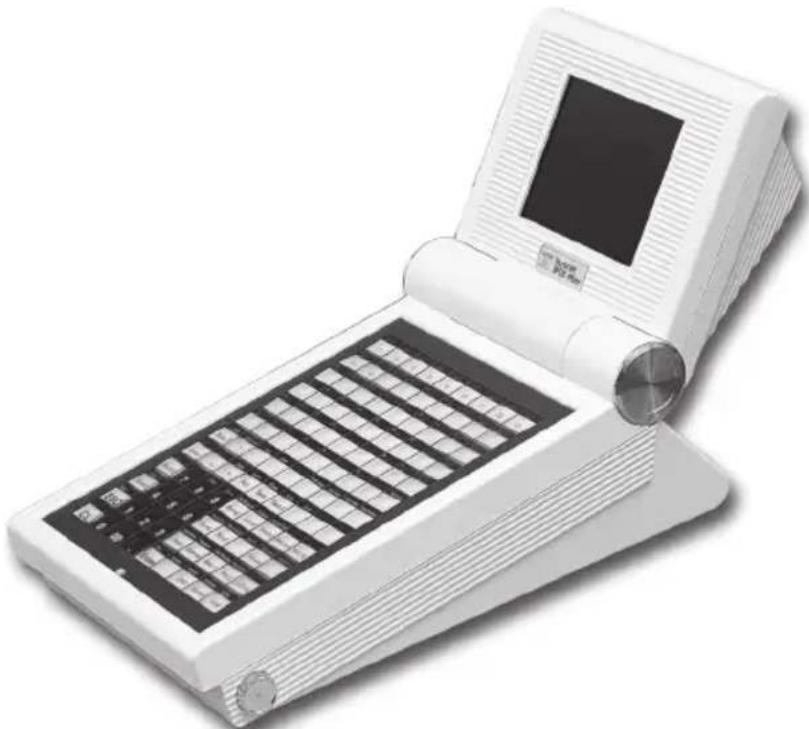
Vectron POS Mini in hellgrauer AusführungAbb. 11:

Schwenkbares Farbdisplay9.3.
Das schwenkbare Farbdisplay der Vectron POS Mini ermöglicht ein einfaches Ablesen der eingeblendeten Informationen. Durch die stufenlose Verstellbarkeit des Displays kann der Betrachtungswinkel beliebig verändert werden.
Somit kann jeder Bediener mit einem Handgriff das Display schnell auf seine Bedürfnisse einstellen.
Einlegen der 9.4. Tastaturschablone
Die Vectron POS Mini ohne Touchscreen wird ausschließlich über die Tastatur bedient. Die einzelnen Elemente der Tastatur können mit individuellen Funktionen belegt werden. Dadurch wird die Dateneingabe erheblich vereinfacht.
Denn es genügt ein Tastendruck, um z. B. einen Artikel zu buchen.
Um den Überblick über die den Tasten zugeordneten Funktionen zu behalten, kann eine Tastaturschablone verwendet werden. Heben Sie dazu die Abdeckfolie an der Vorderseite der Kasse an und legen die Schablone unter dieser Folie ein.
Nutzung des Touchscreens9.5.
Ist Ihr Kassenmodell mit einem sog. Touchscreen ausgestattet, so ermöglicht es die Bedienung per Finger über das berührungssensitive Display. Dabei kann das Bildschirm-Layout nach Bedarf gestaltet werden. Für die jeweiligen Funktionen können Elemente in diesem Layout angelegt werden, die die Dateneingabe erheblich vereinfachen. Dann genügt eine Berührung der entsprechenden Schaltfläche, um z. B. einen Artikel zu buchen.

sicht!
Der Touchscreen darf nur mit den Fingern bedient werden.
Durch die Verwendung von Kugelschreibern oder anderen spitzen Gegenständen kann das Gerät beschädigt werden.
Für solche Schäden wird keine Haftung übernommen!

Zubehör9.6.
Die Vectron POS Mini ist vielfältig variierbar. Daher ist eine Vielzahl an Zubehör für dieses Kassensystem erhältlich:
Integriertes • Kundendisplay
Edelstahlständer•
• Schlosssysteme (s. Abschnitt 10.2)
• SRAM-Speichererweiterung (s. Abschnitt 10.3)
Internes 9.6.1. Kundendisplay
Die Vectron POS Mini kann mit einem in das Gehäuse integrierten Kundendisplay ausgestattet bzw. nachgerüstet werden.
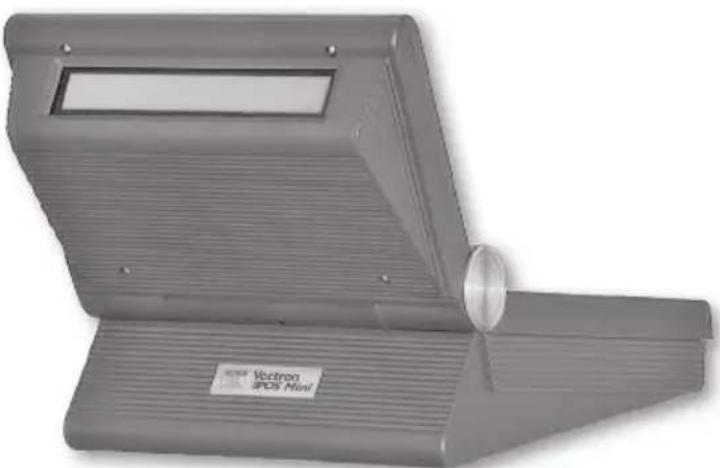
Vectron POS Mini mit integriertem KundendisplayAbb. 12:
Edelstahlständer9.6.2.
Der hochwertige Edelstahlständer ist ergonomisch gebaut und sehr standsicher. Seine stufenlose Verstellbarkeit erlaubt es, den Betrachtungswinkel beliebig zu verändern. Dadurch kann jeder Bediener das Kassensystem schnell auf seine Bedürfnisse einstellen.
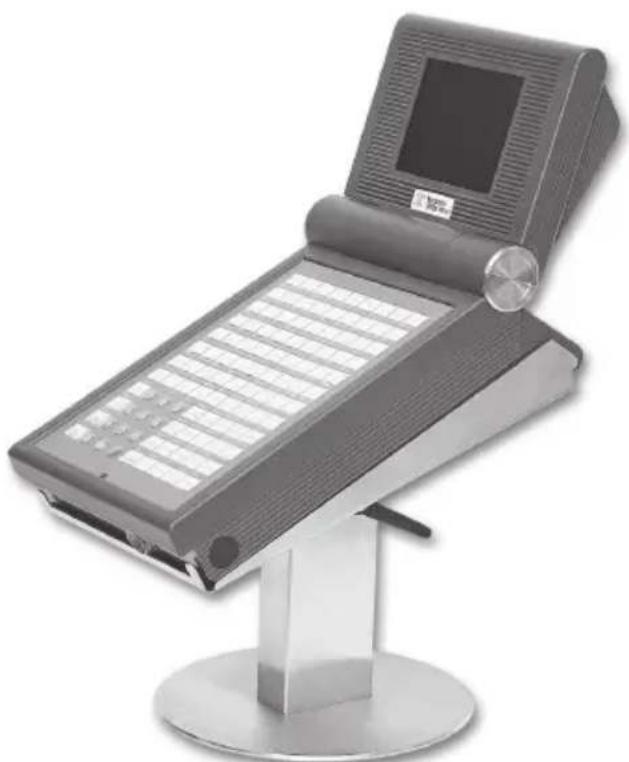
Vectron POS Mini mit EdelstahlständerAbb. 13:

Weitere Informationen9.7.
In Abschnitt 10 finden Sie weitere Informationen über Hardwaremerkmale und Ausstattungsoptionen für die Vectron POS Mini.
In den Abschnitten 11 und 12 erfahren Sie, wie die Vectron POS Mini in Betrieb genommen und bedient wird.
Technische Daten Vectron POS Mini9.8.
Software
100.000 • Artikel*
65.535 • Warengruppen*
1.000 • Bediener*
65.535 Tische bzw. Kunden*•
200 Kassen pro Verbund*•
• 100 Drucker pro Verbund*
*) Hierbei handelt es sich um Maximalwerte, die nur mit spezieller Programmierung und optimaler Hardwareausstattung erzielt werden können. Bitte wenden Sie sich an Ihren Vectron Fachhändler, wenn Sie spezielle Anforderungen haben.
Hardware
- 5,7" Farb-Display (CSTN), 320 x 240 Pixeln ( ^1/4 VGA), 16 Farben
- optionaler Touchscreen; optionales Kundendisplay
• Folientastatur mit 108 frei konfigurierbaren Tasten
• Gehäuse in hell oder dunkel erhältlich
- 2 MB RAM (batteriegepuffert) auf 4, 6 oder 10 MB erweiterbar
• 8 MB Flash Speicher für Systemsoftware
• 10/100BaseT Ethernet Schnittstelle für Netzwerkbetrieb
- standardmäßig eine serielle Schnittstelle für Drucker, Scanner, Kartenterminals, Schankanlagen etc. Erweiterung auf sechs Schnittstellen per Softwarefreischaltung
- optionale parallele Druckerschnittstelle (Softwarefreischaltung)
zwei USB Schnittstellen (Host & Function)•
zwei Schnittstellen für bis zu vier Geldschubladen (per Adapter) mit „Open Sensor“
eine PS/2 Schnittstelle für • PC-Tastatur und PC-Maus
- Standardschloss, Dallas iButton', auch in magnetischer Ausführung, optional mit den Schlosssystemen, Easy-Reader' oder, Addimat'
0 ... 40°C Betriebstemperatur •
-10 ... +50°C Lagertemperatur
Zertifikate: CE, UL listed

text_image
Maße 495 mm 470 mm 178 mm 276 mm 147 mm 220 mm 150 mm 58 mm 5 mm 360 mm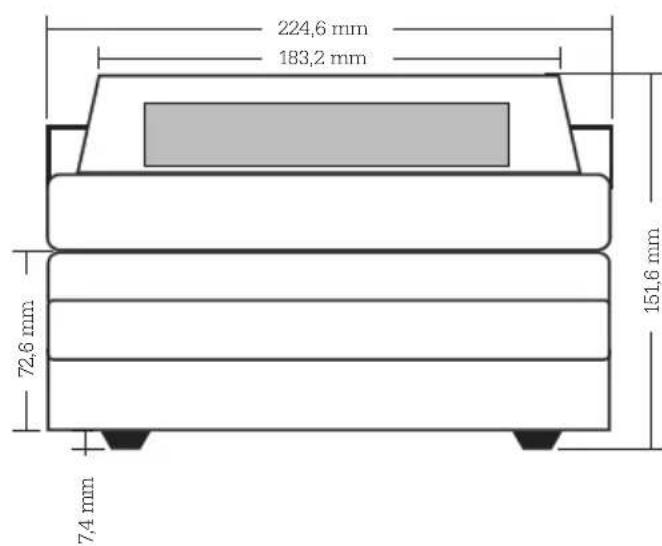
text_image
224,6 mm 183,2 mm 72,6 mm 151,6 mm 7,4 mmGewicht
Allgemeine Hardwaremerkmale10.
In diesem Abschnitt erhalten Sie weitere technische Informationen, die für alle stationären Vectron POS Systeme mit 64 Bit Technologie zutreffen.
Schnittstellen10.1.
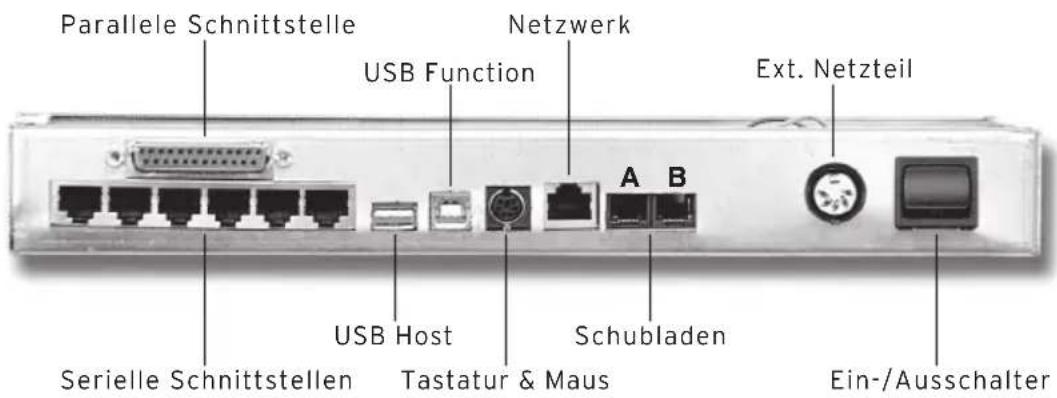
Auf der Unterseite des Vectron POS Systems befinden sich eine Vielzahl von Schnittstellen, über die externe Geräte an das Kassensystem angeschlossen werden können (s. Abb. 14).
Sechs serielle Schnittstellen (RS232) zum Anschluss von • z. B. Kundendisplays, Scannern, Magnetkartenlesern, Druckern, Bedienerschlössern, Modems usw. Über eine dieser Schnittstellen lässt sich das Vectron POS System ebenfalls mit einem PC verbinden. Diese Verbindung ermöglicht beispielsweise ein Software-Update des Kassensystems. Auch können Buchungen ausgelesen und weiterverarbeitet werden.
Zwei USB Schnittstellen für Updates und Datensicherungen auf USB-Sticks.
Eine PS/2 Schnittstelle zum Anschluss von PC-Tastatur und Maus (einzeln oder parallel per Adapter).
Ein Netzwerkanschluss (10/100 MBit) zum Aufbau eines umfangreichen Netzwerks mit bis zu 200 Vectron POS Kassensystemen.
Zwei Schnittstellen für Kassenschubladen. Per Adapter • können insgesamt vier Kassenschubladen (je zwei pro Schnittstelle) angeschlossen und angesteuert werden.
Eine parallele Schnittstelle zum Anschluss z. B. eines • DIN-A4-Druckers.
Ein Stromanschluss zur Stromversorgung des Vectron POS Systems über das externe Netzteil Vectron PS10.
Alle Schnittstellen sind direkt auf dem Mainboard (on-board) des Vectron POS Systems angeordnet.
text_image
Parallele Schnittstelle USB Function Netzwerk Ext. Netzteil A B USB Host Schiubladen Serielle Schnittstellen Tastatur & Maus Ein-/AusschalterSchnittstellen des Vectron POS SystemsAbb. 14:
Hinweis für Vectron POS Vario und Vectron POS Color-Touch:
Mit der Basislizenz sind alle Schnittstellen freigeschaltet.
Hinweis für Vectron POS Mini:
Mit der Basislizenz ist bei der Vectron POS Mini eine der sechs seriellen Schnittstellen freigeschaltet. Zur Verwendung weiterer serieller und paralleler Schnittstellen ist eine Freischaltung per Zusatzlizenz erforderlich.
Serielle Schnittstellen
| PIN Belegung | |
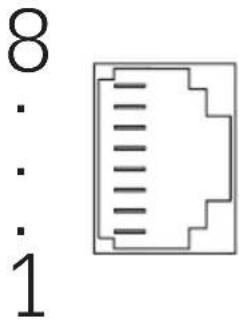 | 1 DSR (in) |
| 2 RxD (in) | |
| 3 + 5 V (max. 500 mA) | |
| 4 TxD (out) | |
| 5 n/c | |
| 6 DTR (out) | |
| 7 + 24 V (max. 100 mA)* | |
| 8 GND |
*) Diese Spannung muss manuell aktiviert werden. Wenden Sie sich hierzu an Ihren Vectron Systemhändler.
Parallele Druckerschnittstelle
| PIN Belegung PIN Belegung | |||||
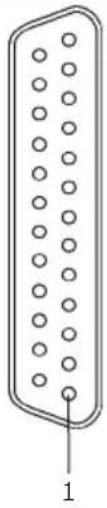 | 1 /Strobe 14 Auto Feed | ||||
| 2 Data0 15 Error | |||||
| 3 Data1 16 / Init | |||||
| 4 Data2 17 Select In | |||||
| 5 Data3 18 GND | |||||
| 6 Data4 19 GND | |||||
| 7 Data5 20 GND | |||||
| 8 Data6 21 GND | |||||
| 9 Data7 22 GND | |||||
| 10 | /Acknlg | 23 | GND | ||
| 11 | /Busy | 24 | GND | ||
| 12 | PE | 25 GND | |||
| 13 | Select | ||||
USB Schnittstellen
| PIN Belegung | |||
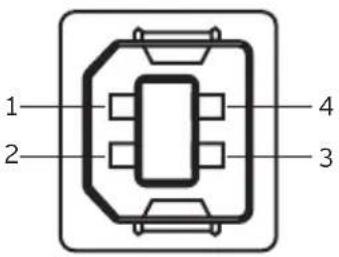 | 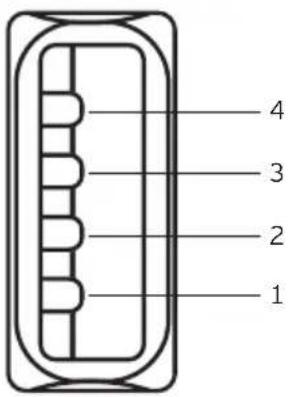 | 1 VBUS | |
| 2 | D- | ||
| 3 | D+ | ||
| 4 | GND | ||
| USB Function | USB Host | ||
PS/2 Schnittstelle (PC-Tastatur und Maus)
| PIN Belegung | ||
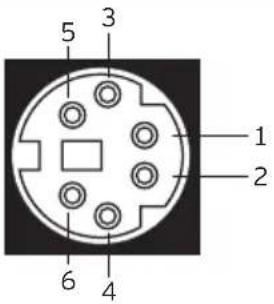 | 1 KeyData | |
| 2 MouseData | ||
| 3 GND | ||
| 4 | 5V | |
| 5 KeyClock | ||
| 6 MouseClock | ||
10/100BaseT Netzwerk Schnittstelle
| PIN Belegung | |
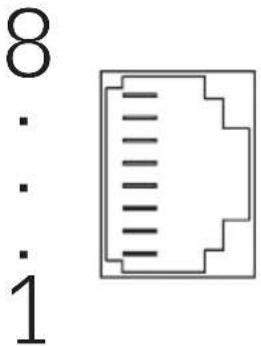 | 1 TD+ |
| 2 TD- | |
| 3 RD+ | |
| 4 n/c | |
| 5 n/c | |
| 6 RD- | |
| 7 n/c | |
| 8 n/c |
Schnittstellen für Schubladen
| PIN | Belegung A | Belegung B | |
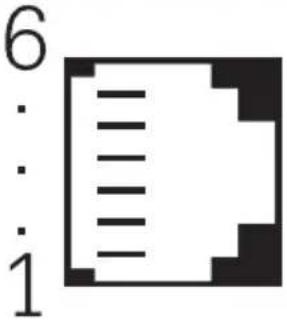 | 1 | GND GND | |
| 2 | Lade 1 | Lade 2 | |
| 3 | Open Sensor | Open Sensor | |
| 4 | + 24 V | + 24 V | |
| 5 | Lade 3 | Lade 4 | |
| 6 | + 24 V | + 24 V |
Externes Netzteil
| PIN | Vectron POS Vario | Vectron POS ColorTouch | Vectron POS Mini | |
| Gehäuse 1 GND | ||||
| 2 GND | ||||
| 3 5V / 4A 5V / 3A 5V / 3A | ||||
| 4 GND | ||||
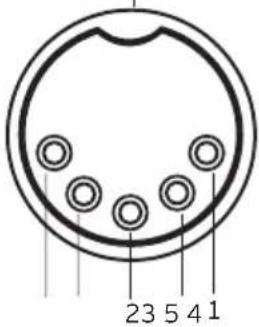 | 5 24V / 0;6A 24V / 1A 24V / 0;6A | |||
| Gehäuse | Erdung | |||

sicht!
Bitte beachten:
Benutzen Sie für die Stromversorgung Ihres Vectron POS Systems ausschließlich das mitgelieferte Netzteil Vectron PS10.
Die Verwendung anderer Netzteile kann das Kassensystem beschädigen oder zerstören.
Für solche Schäden wird keine Haftung übernommen!
Schlosssysteme10.2.
Das Vectron POS System kann mit verschiedenen Schloss-systemen kombiniert werden. Eine Übersicht:
| Schloss Abbildung Schlüssel Eigenschaften | |||
| Dallas iButton Standard |  | 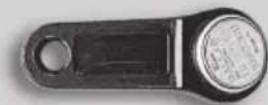 52 x 20 x 8 mm, 5 g 52 x 20 x 8 mm, 5 g | Einfache Handhabung• Schlüssel mit Speicher • erhältlichIn verschiedenen Farben • verfügbar |
| Dallas iButton Magnet |  | 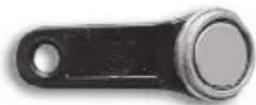 54 x 21 x 8 mm, 9 g 54 x 21 x 8 mm, 9 g | Einfache Handhabung• Magnetisch• Schlüssel mit Speicher • erhältlichBedienerabmeldung • durch SchlüsselabzugIn verschiedenen Farben • verfügbar |
| Addimat |  |  56 x 10 mm, 6 g 56 x 10 mm, 6 g | Robust und langlebig• Magnetisch• Bedienerabmeldung • durch Schlüsselabzug |
| Easy Reader |  |  78 x 20 mm, 17 g 78 x 20 mm, 17 g | Berührungslose Funktionsweise Magnetisch• Äußerst robustBesonders geeignet bei starkem Kundenaufkommen mit häufigen Bedieneran- und -abmeldungenIn verschiedenen Farben • verfügbarAuch als EasyWatch und EasyRing erhältlich |
Weitere Informationen über diese Schlosssysteme und deren Einsatzmöglichkeiten erhalten Sie bei Ihrem Vectron Fachhändler.
SRAM-Speichererweiterung10.3.
Das Vectron POS System ist serienmäßig mit zwei Megabyte Datenspeicher ausgestattet. Zur Aufrüstung des Datenspeichers stehen drei Erweiterungsmodule zur Verfügung: 2MB, 4MB und 8MB.
Im Datenspeicher werden alle kundenspezifischen Daten abgelegt. Durch eine Erweiterung dieses Speichers können daher wesentlich mehr Buchungsvorgänge verarbeitet werden.
Bitte wenden Sie sich an Ihren Vectron Fachhändler, wenn Sie wissen wollen, ob eine Speichererweiterung für Sie sinnvoll ist.
Peripheriegeräte10.4.
Die umfangreichen Anschlussmöglichkeiten der Vectron POS Systeme wurden bereits vorgestellt (s. Abschnitt 10.1). Sie ermöglichen den Anschluss einer Vielzahl von Peripheriegeräten. Dazu zählen externe Kundendisplays, Drucker, Magnetkartenleser, Scanner, Bedienerschlösser, Modems etc.
Wenden Sie sich bitte an Ihren Vectron Fachhändler, wenn Sie Peripheriegeräte an Ihr Vectron POS System anschließen möchten. Er gibt Ihnen detaillierte Informationen zur Peripherie und ist bei Installation und Konfiguration behilflich.
Inbetriebnahme11.
Stellen Sie das Vectron POS System nur auf einem stabilen und ebenen Untergrund auf. Der Aufstellungsort muss so gewählt sein, dass das Kassensystem vor schädigenden Einflüssen wie hohen oder tiefen Temperaturen, hoher Luftfeuchtigkeit oder Spritzwasser geschützt ist. Die zulässigen Umgebungsdaten finden Sie in den technischen Daten.
An der Unterseite der Kasse befindet sich der Stromanschluss des Vectron POS Systems. Schließen Sie hier zunächst das externe Netzteil Vectron PS10 an. Verbinden Sie das externe Netzteil jetzt mit dem Stromnetz.

sicht!
Bitte beachten:
Benutzen Sie für die Stromversorgung Ihres Vectron POS Systems ausschließlich das mitgelieferte Netzteil Vectron PS10.
Die Verwendung anderer Netzteile kann das Kassensystem beschädigen oder zerstören.
Für solche Schäden wird keine Haftung übernommen!
Der Netzschalter des Vectron POS Systems befindet sich ebenfalls an der Unterseite. Betätigen Sie den Schalter, um das Kassensystem einzuschalten.
Das Display wird jetzt beleuchtet und das Kassensystem führt einen Selbsttest durch, bei dem verschiedene Werte angezeigt werden, u. a. Hardware-Version, Software-Version, Seriennummer und verfügbarer Speicher.
Bedienung des Kassensystems12.
In diesem Kapitel erhalten Sie einen Überblick über den Funktionsumfang Ihres Vectron POS Systems und eine Einführung in die grundlegenden Bedienungsabläufe. In der Regel hat Ihr Vectron Fachhändler das Kassensystem Ihren Anforderungen entsprechend programmiert. Einige Bedienungsabläufe können daher an Ihrem Kassensystem völlig anders aussehen als in diesem Handbuch beschrieben. Fragen Sie in diesem Fall Ihren Vectron Fachhändler, der Ihnen auch die Benutzung der speziell für Sie eingerichteten Funktionen erläutern wird.

Hinweise
Die nachfolgend erläuterte Bedienung des Kassensystems verwendet den Begriff „Taste“. Die Vectron POS ColorTouch, POS Vario und POS Mini mit Touchscreen erlauben die Benutzung eines Touchscreens. Die „Tasten“ beziehen sich daher auf die entsprechenden Schaltflächen des Touchscreens.
Ab Version 4.0 der Kassensoftware Vectron POS zeigen • die Schaltflächen des Touchscreens ihre Funktionen überwiegend durch kleine Piktogramme, sog. Icons, an. Die in der Vectron POS Software enthaltenen Icons und deren Bedeutung finden Sie im Anhang.
An- und 12.1. Abmeldung am Kassensystem
Bevor irgendwelche Eingaben gemacht werden können, muss man sich als Bediener am Kassensystem anmelden. So lässt sich zu jedem Zeitpunkt nachvollziehen, welcher Bediener für welche Eingaben verantwortlich ist. Auch können verschiedene Bediener mit unterschiedlichen Rechten, z. B. Stornoerlaubnis, ausgestattet werden.
An einem Vectron POS System können sich Bediener auf unterschiedliche Arten an- und abmelden.
Anmeldung mit Bedienerschlüssel12.1.1.
Die Anmeldung an Ihrem Vectron POS System erfolgt grundsätzlich per Bedienerschlüssel. Halten Sie dazu Ihren Bedienerschlüssel an das Schloss des Kassensystems. Sollte das Kassensystem so programmiert worden sein, dass der Bediener zusätzlich eine Geheimnummer einzugeben hat, werden Sie jetzt zur Eingabe Ihrer Geheimnummer aufgefordert. Geben Sie Ihre Geheimnummer ein und bestätigen Sie sie mit
Anmeldung ohne Bedienerschlüssel12.1.2.
Sie können sich auch ohne Bedienerschlüssel am Kassen-system anmelden, wenn Ihnen zuvor eine Bedienernummer zugewiesen worden ist und kein Schlüsselzwang besteht.
Geben Sie dazu Ihre Bedienernummer ein und drücken Sie die Taste
Abmeldung12.1.3.
Für die Abmeldung eines Bedieners gibt es ebenfalls verschiedene Möglichkeiten:
durch Abziehen des Bedienerschlüssels•
durch erneutes Anhalten des Bedienerschlüssels•
durch Abschließen des Bons•
durch Drücken der Taste
Kundenspeicher und Vorgänge12.2.
Kundenspeicher und Vorgänge dienen dazu, mehrere Rechnungen gleichzeitig zu speichern. Am häufigsten benötigt wird diese Funktion in der Bediengastronomie, um für jeden Tisch getrennt die verzehrten Speisen und Getränke zu speichern.
Auch im Handel kann es sinnvoll sein, mehrere Rechnungen gleichzeitig zu speichern. Zum Beispiel wenn an einer Bäckereitheke nur ein Kassensystem für mehrere Bediener zur Verfügung steht. Oder im Supermarkt, wenn ein Kunde vergessen hat, das Gemüse auszuwiegen. Die bisher verbuchten Artikel werden dann in einem „Vorgang“ zwischengespeichert. So können andere Kunden bedient werden, bis der Kunde mit dem Gemüse zurückkommt.
Tisch öffnen12.2.1.
Um Buchungen für einen Tisch vornehmen zu können, öffnen Sie den Tisch, indem Sie die Nummer des Tisches eingeben, gefolgt von der Taste
Tische schließen und wieder eröffnen12.2.2.
Durch Drücken der Taste
Möchten Sie den Tisch erneut aufrufen, um weitere Bestellungen einzugeben oder um ihn abzurechnen, brauchen Sie den Tisch lediglich neu zu öffnen (s. o.).
Tische abrechnen12.2.3.
Um einen Tisch abzurechnen, öffnen Sie ihn zunächst wieder (s. o.). Wenn Sie einen Tisch erneut öffnen, wird auf dem Bildschirm der Tischsaldo angezeigt. Wenn Sie nun die Taste
Für die Abrechnung eines Tisches gibt es abhängig von der Programmierung des Kassensystems viele andere Möglichkeiten. Zum Beispiel können Sie zunächst eine Zwischenrechnung ausdrucken lassen und die endgültige Rechnung erst dann erstellen, wenn der Gast sich entschieden hat, welches Zahlungsmittel er benutzen will.
Tische 12.2.4. separieren
Häufig kommt es vor, dass für einen Tisch getrennte Rechnungen erstellt werden müssen. Etwa dann, wenn ein Gast schon früher gehen will als der Rest der Gruppe. Für diese Fälle gibt es die Funktion „Tisch separieren“. Diese Funktion steht nur zur Verfügung, wenn der Bediener mit den entsprechenden Rechten ausgestattet ist.
Zum Separieren eines Tisches muss dieser neu geöffnet werden. Schließen Sie gegebenenfalls den Tisch und öffnen Sie ihn direkt wieder. Drücken Sie nun die Taste
Manchmal kommt es vor, dass ein Gast den Tisch wechselt. Sie können dann auch Artikel von einem Tisch auf einen anderen separieren. Gehen Sie dazu vor wie oben, geben Sie jedoch vor der Taste
Tische umbuchen12.2.5.
Beim Umbuchen eines Tisches werden, anders als beim Separieren, nicht einzelne, sondern alle Buchungen des aktuellen Tisches auf einen anderen umgebucht. Um Umbuchungen vornehmen zu können, benötigen Sie die entsprechenden Rechte. Gehen Sie zum Umbuchen wie folgt vor:
Öffnen Sie den Tisch, den Sie auf einen anderen um- buchen wollen. Sollte der Tisch bereits geöffnet sein, schließen Sie ihn über die Taste
Geben Sie die Tischnummer ein, auf die umgebucht werden soll und schließen Sie den Vorgang über die Taste
Tische 12.2.6. transferieren
Einen Tisch zu transferieren bedeutet, ihn an einen anderen Bediener zu übertragen (z. B. bei Schichtwechsel). Öffnen Sie hierzu den zu transferierenden Tisch erneut. Geben Sie die Nummer des Bedieners ein zu dem gewechselt werden soll und drücken Sie die Taste
12.2.7. Vorgänge
Um einen Vorgang zu öffnen, drücken Sie die Taste für den entsprechenden Vorgang. Mit den Vorgangstasten kann zwischen den einzelnen Vorgängen gewechselt werden. Um einen Vorgang abzuschließen, drücken Sie eine Finanzwegtaste.
Je nach Programmierung des Kassensystems wird ein Vorgang automatisch einem bestimmten Bediener zugeordnet. In diesem Falle erfolgt der Vorgangswechsel automatisch bei Anmeldung eines neuen Bedieners.
Berichte12.3.
Das Vectron POS System bietet Ihnen vielfältige Möglichkeiten, die Buchungen eines bestimmten Zeitraumes oder Bedieners in einem Bericht zusammenzufassen. Alle Berichte lassen sich grundsätzlich über die Taste
Daneben haben Sie die Möglichkeit, Berichte mit dem sogenannten Vectron Commander vom PC aus zu lesen und dort zu verarbeiten.

Welche Berichte aufgerufen werden können, hängt von der Programmierung des Kassensystems und den Rechten der Bediener ab. Wenden Sie sich hierzu an Ihren Vectron Fachhändler.
Wenn Sie die Taste
„X-Berichte“ sind Zwischenberichte, bei denen der Buchungsspeicher nicht gelöscht wird. Die Buchungsdaten bleiben zur weiteren Auslesung und Bearbeitung erhalten.
„Z-Berichte“ sind Abschlussberichte, bei denen der Buchungsspeicher auf Null gesetzt wird. Die Buchungsdaten werden unwiderruflich gelöscht!
Nachdem Sie sich für einen X- oder Z-Bericht entschieden haben, können Sie unter einer Vielzahl von Auswertungen auswählen, die nachfolgend kurz erläutert werden:
Bediener
Hier können Sie sich die Finanzdaten der einzelnen Bediener aufschlüsseln lassen.
Bediener (einzeln)
Hier können Sie sich die Finanzdaten eines einzelnen Bedieners anzeigen und ausdrucken lassen.
Bediener-Rechnungen
Hier können Sie sich die Rechnungen eines oder mehreren Bediener im anzugebenden Berichtszeitraum anzeigen lassen.
- Bei einem X-Bericht wird eine Zwischenrechnung erstellt und der Tisch kann anschließend weiter bedient werden
- Bei einem Z-Bericht wird eine abschließende Rechnung erstellt und der Tisch anschließend geschlossen
Offene Tische
Hier erhalten Sie eine Übersicht über die Umsätze auf allen noch nicht abgerechneten Tischen.
Rechnungen
Hier können Sie sich alle im anzugebenden Berichtszeitraum erstellten Rechnungen anzeigen lassen.
- Bei einem X-Bericht wird eine Zwischenrechnung erstellt und der Tisch kann anschließend weiter bedient werden
- Bei einem Z-Bericht wird eine abschließende Rechnung erstellt und der Tisch anschließend geschlossen
Stundenbericht
Hier erhalten Sie den pro Stunde erzielten Umsatz.
Transaktionen
Unter Transaktionen erhalten Sie einen Überblick über wesentliche Finanzdaten wie z. B. Umsatz, Steuern und Bargeldbestand in der Kasse.
Warengruppen, Artikel, Hauptgruppen
Hier können Sie sich die Finanzdaten nach Warengruppen, Artikeln oder Hauptgruppen aufschlüsseln lassen.
Journal
Das Journal protokolliert alle am Kassensystem vorgenommenen Aktionen (Programmierung und Finanzdaten), die seit der letzten Z-Lesung durchgeführt worden sind.
Bei den Funktionen Transaktionen, Bediener, Bediener (einzeln), Warengruppen, Artikel, Hauptgruppen und Stundenbericht können Sie unter verschiedenen Berichtsebenen wählen. Berichtsebenen können z. B. für Tages- und Wochenberichte angelegt werden. Am Ende eines Tages können Sie dann jeweils die Z-Berichte der Berichts ebene 1, am Ende einer Woche die der Berichtsebene 2 ausdrucken. Bei einigen Berichten können Sie zudem noch einen Auswertungsbereich angeben, sich also z. B. den Artikelbericht nur für Artikel 11 bis 23 anzeigen und ausdrucken lassen.
Beachten Sie, dass je nach angefallener Datenmenge der Ausdruck der Rechnungen, der Bediener-Berichte oder des Journals einige Zeit in Anspruch nehmen kann.
Ein- und Ausgaben12.4.
Eingabe von Geldbeträgen12.4.1.
Geldbeträge werden in das Kassensystem grundsätzlich mit zwei Nachkommastellen eingegeben. Das Komma kann weggelassen werden. Für zehn Euro geben Sie also „1000“ oder „10,00“ ein, für EUR 3,95 also „395“ oder „3,95“.
12.4.2. Bildschirmfenster
Je nach Programmierung stehen Ihnen auf dem Bildschirm verschiedene Fenster zur Verfügung. Die wichtigsten Fenster möchten wir hier erläutern. Mit der Taste
Übersicht offene Bediener tische / offene Vorgänge
Hier werden alle Tische bzw. Vorgänge angezeigt, die der aktuell angemeldete Bediener geöffnet hat. Außerdem wird pro Tisch oder Vorgang die Summe der Beträge für die bisher gebuchten Artikel angezeigt.
Bonfenster
Hier sehen Sie den aktuellen Bon oder die aktuelle Rechnung.
Infofenster
Hier wird die letzte Eingabe angezeigt oder es werden Informationen zu laufenden Aktionen, wie z. B. „Storno“ oder „Tisch separieren“ angezeigt.
Eingabefenster
In dieses Fenster geben Sie Geldbeträge oder Artikelnummen ein.
Tischfenster
Hier sehen Sie alle noch nicht bezahlten Artikel des aktuell geöffneten Tisches.
Bezahlvorgang12.5.
Die übliche Form des Bezahlvorgangs bei Benutzung eines Vectron POS Systems ist folgende:
• Artikel oder Preise werden eingegeben
Der Gesamtbetrag wird berechnet und dem Kunden mit- geteilt
Der Kunde bezahlt•
Welche Schritte hierfür im Einzelnen erforderlich sind, wird nachfolgend erläutert. Um sie ausführen zu können, muss ein Bediener angemeldet sein (s. o.).
Eingabe von Artikeln12.5.1.
Für die Eingabe von Artikeln gibt es verschiedene Möglichkeiten:
Es kann die Artikelnummer (häufig auch • PLU genannt), gefolgt von der Taste
Es kann ein Artikel über eine Artikelschnelltaste ausgewählt werden (z. B. die Taste < Cola 0,2 l >)
Es kann der • Barcode des Artikels eingescannt werden
Freie 12.5.2. Preiseingabe
Wenn Sie einen Artikel eingeben (s. o.), wird der gespeicherte Preis für diesen Artikel auf dem Bon ausgegeben. Sie können aber auch selbst einen Preis eingeben, um den gespeicherten Preis zu ersetzen (z. B. bei Ware mit kleinen Mängeln, die Sie dem Kunden günstiger überlassen wollen).
Die freie Preiseingabe kann an Ihrer Kasse gesperrt sein oder nur ausgewählten Bedienern zur Verfügung stehen.
Um eine freie Preiseingabe vorzunehmen, geben Sie den Preis ein und wählen Sie den entsprechenden Artikel oder die Warengruppe. Eventuell müssen Sie vor Auswahl des Artikels oder der Warengruppe die Taste
12.5.3. Buchung abschließen
Die Buchung wird abgeschlossen, wenn alle Artikel ein- gegeben worden sind und der Kunde zu zahlen wünscht. Der angemeldete Bediener kann sich nun durch Drücken der Taste
Falls der Kunde nicht in Bar zahlt, drücken Sie statt
Storno und 12.6. Warenrücknahme
Storno und Warenrücknahme sind prinzipiell ähnliche Vorgänge.
Beim Storno geht es darum, Buchungen rückgängig zu machen.
Die Warenrücknahme stellt eine Negativbuchung dar, das heißt, eine Ware wird entgegengenommen und ein Geldbetrag ausgezahlt oder von der offenen Rechnung abgezogen.

Stornos oder Warenrücknahmen können Sie nur durchführen, wenn Ihnen als Bediener die dafür notwendigen Rechte eingeräumt wurden. Die Berechtigungen je Bediener müssen in Absprache mit Ihrem Vectron Fachhändler ausgearbeitet und eingerichtet werden (siehe Abschnitt 12.8).
Storno letzte Eingabe12.6.1.
Die Betätigung der Taste

Storno12.6.2.
Möchten Sie einen anderen als den letzten Artikel löschen, so betätigen Sie die Taste
tere Artikel stornieren, so müssen Sie die Taste
Warenrücknahme12.6.3.
Für die Durchführung einer Warenrücknahme ist es entscheidend, ob Sie auf einen Tisch buchen oder nicht. Bei der Buchung auf einen Tisch ist die Warenrücknahme nur für die Artikel möglich, die vorher auch auf diesen Tisch gebucht wurden. Wird nicht auf einen Tisch gebucht, können auch Artikel zurückgenommen werden, die sich nicht im offenen Bon befinden.
Um eine Warenrücknahme durchzuführen, drücken Sie die Taste
Umschaltung des 12.7. Rechnungsformats
Ihr Fachhändler hat die Gestaltung der Rechnungen, wie Sie von Ihrem Kassensystem ausgegeben werden, Ihren Wünschen gemäß angepasst. Manchmal ist es jedoch nötig, besondere Rechnungsformate, z. B. einen Bewirtungsbeleg zu drucken. In diesem Fall drücken Sie vor Abschluss der Rechnung durch eine Finanzwegtaste die Taste
Zugangsrechte12.8.
Um unsachgemäße Veränderungen in der Programmierung des Kassensystems zu verhindern, können Sie verschiedene Programmbereiche und Funktionen mit unterschiedlichen Zugangsrechten versehen. Der Schutz kann per Sicherheitsschlüssel, Sicherheitspasswort und eindeutige Zugangsbeschränkungen erfolgen und je Bediener individuell vergeben werden.
Unauthorisierte Zugänge können z. B. zu folgenden Auswirkungen während der Bedienung führen:
Manipulationen mit finanziellen Schäden für den Betreiber
ungewünschtes Verhalten im Programmiermodus•
Datenverluste•
nicht gesetzes-konformes Verhalten des Kassensystems•
Bitte wenden Sie sich an Ihren Vectron Fachhändler, der Ihnen mitteilen kann, welche Sicherheitsmaßnahmen bei Ihrem Kassensystem sinnvoll und notwendig sind. Er wird Ihnen den Schutz der Programmierung vor unauthorisiertem Zugang einrichten.

sicht!
Bitte beachten:
Wir weisen in diesem Zusammenhang ausdrücklich darauf hin, dass jeder Steuerzahler selbst Sorge für eine ordnungsgemäße Buchführung zu tragen hat. Auskünfte hierzu kann die örtlich zuständige Finanzbehörde oder ein Steuerberater erteilen - die Vectron Systems AG als Hersteller und die mit unseren Produkten handelnden Vertriebspartner sind nicht ermächtigt, in diesem Bereich beratend tätig zu werden.
Schlussbemerkung12.9.
Wir hoffen, Ihnen einige hilfreiche Hinweise zum Umgang mit Ihrem Vectron POS System gegeben zu haben. Aufgrund der vielen Möglichkeiten zur individuellen Anpassung der Software mussten wir diese Beschreibung sehr allgemein halten und uns auf die wesentlichen Funktionen beschränken. Ihr Vectron Fachhändler wird Ihnen in allen weitergehenden Fragen gerne behilflich sein.
Schließlich empfehlen wir Ihnen noch, ab und zu die Seiten von Vectron Systems im Internet zu besuchen (www.vect-
ron.de). Hier erhalten Sie ebenfalls weitere Informationen und können gegebenenfalls per E-Mail eine Anfrage stellen.
Service und 13. Wartung
Das Vectron POS System enthält keine Komponenten, die vom Benutzer gewartet oder repariert werden können. Überlassen Sie bitte alle Wartungs- und Reparaturarbeiten Ihrem Vectron Fachhändler.

text_image
Vicht!Führen Sie keine Wartungs- oder Reparaturarbeiten selbst durch. Das Öffnen der Gehäuse ist nur entsprechend ausgebildetem Servicepersonal erlaubt.
Unerlaubte Manipulationen am Netzteil Vectron PS10 können lebensgefährlich sein und führen stets zum Wegfall von Gewährleistungs-, Garantie- und Haftungsansprüchen.
Reinigung des Gehäuses13.1.
Zur Reinigung des Gehäuses Ihres Vectron POS Systems verwenden Sie bitte ein trockenes fusselfreies Tuch. Sehr effektiv ist auch die Verwendung eines Staubsaugers mit Pinseldüse.
Bei starker Verschmutzung können Sie das Gehäuse auch vorsichtig mit einem feuchten Tuch abwischen, das mit einem milden Reinigungsmittel getränkt ist.
Reinigung des Displays13.2.
Zur Reinigung des Displays verwenden Sie bitte ein sauberes weiches Tuch, ggf. mit Isopropylalkohol getränkt.

sicht!
• Trennen Sie die Kasse vor der Reinigung vom Stromnetz!
Verwenden Sie keine benzin-, lösungsmittelhaltigen oder chemischen Reinigungsmittel!
Bildschirmschoner13.3.
Die Kassensysteme Vectron POS Vario, POS ColorTouch und POS Mini verfügen über hochwertige LCD-Bildschirme mit Hintergrundbeleuchtung. Die Röhren für die Hintergrundbeleuchtung besitzen eine Lebensdauer von 45.000 bis 50.000 Stunden.
Diese Lebensdauer kann sich durch häufiges Aus- und Einschalten deutlich verkürzen. Ein Aus- und Einschalten findet auch bei aktiviertem Bildschirmschoner statt. Deshalb sollte der Intervall zur Aktivierung des Bildschirmschoners nicht zu kurz sein.
Ist dagegen der Intervall sehr lang, können sich die dargestellten Elemente in den LCD-Bildschirm einbrennen. Dadurch leidet die Erkennbarkeit der Elemente und deren Bedienung bei Touchscreen-Bildschirmen.
Um beide Problemfälle zu vermeiden, empfehlen wir eine Aktivierung des Bildschirmschoners nach ca. 30 Minuten.
Bitten Sie Ihren Vectron Fachhändler, den Intervall des Bildschirmschoners zu überprüfen und ggf. auf ca. 30 Minuten einzustellen.
Weitere Vectron Produkte14.
An dieser Stelle möchten wir Sie auf weitere Produkte von Vectron aufmerksam machen, die die stationäre Vectron POS 64-Bit Hardware optimal ergänzen.
Vectron POS Modular14.1.
Die Vectron POS Modular bietet vielfältige Einsatzmöglichkeiten. Sie eignet sich nicht nur als Einzelplatzsystem, sondern ist vor allem als zentraler Server in Kassennetzwerken zu empfehlen. Dank umfangreicher Peripherie lässt sie sich jeder Umgebung anpassen und bleibt technisch auf dem neuesten Stand. POS Modular und stationäre POS 64-Bit Systeme basieren auf der gleichen Hard- und Software. Daher ergänzen sich beide Produktlinien ideal beim Aufbau eines lokalen Client/Server-Systems.
Vectron POS MobilePro14.2.
Die Vectron POS MobilePro stellt die mobile Variante der Vectron POS Systeme dar. Sie basiert ebenfalls auf 64-Bit Hardware. Die bewährte Vectron POS Software kommt auch in der POS Mobile zum Einsatz. Dies macht stationäre, modulare und mobile Vectron POS Systeme vollständig miteinander kompatibel.
Die wichtigsten Leistungsdaten von stationären und mobilen Systemen finden Sie in der folgenden Tabelle.
| Vectron POS System | |||||
| Modular | Color-Touch | Mini Vario | Mobile-Pro | ||
| Farbdisplay | ∅ | ∅ | ∅ | ∅ | ∅ |
| Touchscreen | ∅ | ∅ | ∅ | ∅ | ∅ |
| Int. Kundendis-play | ○ | ∅ | ∅ | ∅ | ○ |
| 64-Bit Prozessor | ∅ | ∅ | ∅ | ∅ | ∅ |
| SRAM, erweiter-bar | 2 MB, 2 MB, 2 MB, 2 MB, 4 MB, | ∅ | |||
| DRAM 64 MB 64 MB 64 MB 64 MB 64 MB | |||||
| FlashROM 8 MB 8 MB 8 MB 8 MB | |||||
| Netzwerk Ethernet | LAN | Ethernet LAN | Ethernet LAN | Ethernet LAN | WLAN |
| Schnittstellen | |||||
| seriell• | 6 | 6 | 6∅ | 6 | ○ |
| parallel• | 1 | 1 | 1∅ | 1 | ○ |
| USB• | 2 | 2 | 2 | 2 | ○ |
| Geldschubladen• | 2 | 2 | 2 | 2 | ○ |
| PS/2• | 1 | 1 | 1 | 1 | ○ |
| Bluetooth• | ○ | ○ | ○ | ○ | ∅ |
| Transponder | ○ | ○ | ○ | ○ | ∅ |
| Int. Kartenleser | ○ | ○ | ○ | ○ | ∅ |
| Powermanagement | ○ | ○ | ○ | ○ | ∅ |
| Bedienerschloss | ∅ | ∅ | ∅ | ∅ | ∅ ^1) |
● = Serienausstattung, ● = optional, ○ = nicht verfügbar
1) Kann per Transponderleser realisiert werden
Weitere Informationen zu Vectron POS Systemen finden Sie im Internet unter www.vectron.de.
Vectron POS PC14.3.
Vectron POS PC bringt die Vectron POS Kassensoftware auf Ihren PC. Voraussetzung ist lediglich ein PC mit Microsoft® Windows® Betriebssystem. Der große Vorteil von Vectron POS PC liegt darin, dass Sie die Vectron POS Software gleichzeitig mit E-Mail-, Office- und Warenwirtschaftsanwendungen benutzen können. Dies ermöglicht einen sekundenschnellen Datenaustausch.
Weitere Informationen zu Vectron POS PC finden Sie im Internet unter www.vectron.de.
Vectron Commander14.4.
Der Vectron Commander ist eine Kommunikations- und Auswertungssoftware für PC mit Microsoft ^® Windows ^® Betriebssystem. Durch eine Verbindung zum Vectron POS System kann der Vectron Commander die Kassendaten abrufen und auswerten. So erhalten Sie jederzeit einen Überblick über Umsatz-, Bestell- oder Arbeitszeitdaten etc.
Weitere Informationen zum Vectron Commander finden Sie im Internet unter www.vectron.de.
EU-Konformitätserklärung 15.
Hersteller Vectron Systems AG
Willy-Brandt-Weg 41
D-48155 Münster
Geräteart Elektronische Registrierkassen
Typenbezeichnung Vectron POS Vario
Vectron POS ColorTouch
Vectron POS Mini
Der Hersteller erklärt, dass die oben bezeichneten Produkte bei bestimmungsgemäßer Verwendung den grundlegenden Anforderungen der EG-Richtlinien 2004/108/EG (EMV-Richtlinie) und 2006/95/EG (Niederspannungsrichtlinie) entsprechen.
Angewendete Normen:
EN 55022:2006 + A1:2007
EN 55024:1998 + A1:2001 + A2:2003
EN 61000-3-2:2006•
EN 61000-3-3:2008·
EN 60950-1:2006•
Münster, den 25.03. 2011

text_image
J.QayJens Reckendorf Mitglied des Vorstands

Thomas Stümmler Mitglied des Vorstands
Anhang
Wichtige Hinweise für den Anschluss von Waagen
Beim Anschluss von Waagen sind die jeweiligen nationalen • Vorschriften zu beachten. Innerhalb der EU gilt: Es muss ein Prüfschein für die betreffende Kombination aus Vectron POS System, Software und Waage vorhanden sein. Die darin genann- ten Auflagen müssen erfüllt werden.
Überprüfung der zertifizierten Software•
Gehen Sie wie folgt vor, um zu überprüfen, ob die korrekte Software im Vectron POS System enthalten ist:
Kassensystem ausschalten.
Touchscreen berühren und halten.
Kassensystem einschalten.
Touchscreen solange berühren bis „Starting drivers ...“ und anschließend „Calibration is cleared in n seconds“ erscheint.
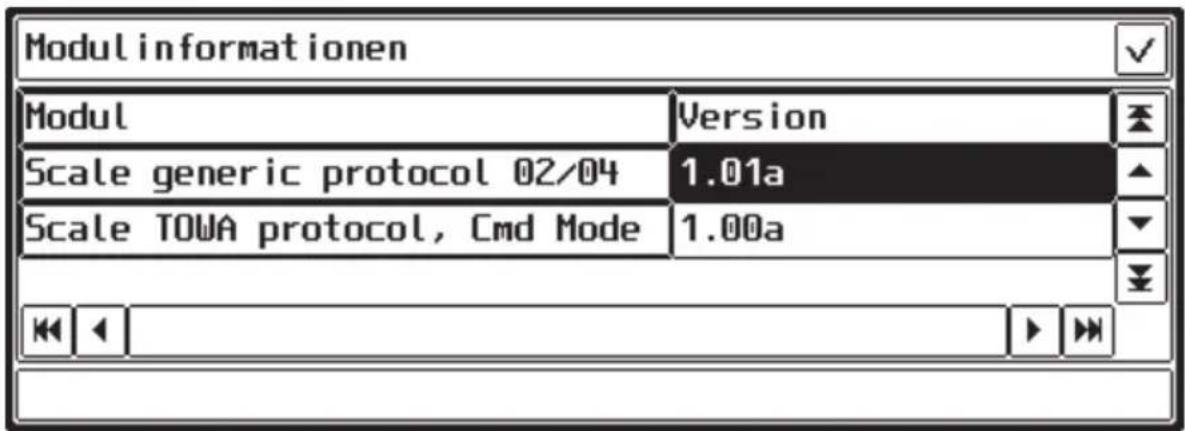
Schaltfläche „Module inform.“ berühren.
Es muss die Anzeige „Scale generic protocol 02/04 Version 1.01a“ erscheinen (s. u.).
text_image
Modul informationen Modul Version Scale generic protocol 02/04 1.01a Scale TOWA protocol, Cmd Mode 1.00aPiktogramme
Die Vectron POS Kassensoftware ab Version 4 verfügt über einen fest installierten Iconsatz, der im Registrierungsmodus benutzt werden kann. Eine Auflistung der vorhandenen Icons finden Sie in nachfolgender Tabelle.
Icons und ihre Bedeutung
| Icon Bedeutung Icon Bedeutung | |||
 | Clear Platznummer |  | |
| ESC | Escape | PLU | Artikel |
 | Außer Haus |  | Rechnung |
 | Bon verwerfen |  | Rechnung laden |
 | Bonkopie |  | Rechnung zurückholen |
 | Gastzahl |  | Rechnungskopie |
 | Im Haus |  | Platz separieren |
 | Keine Rechnung |  | Storno |
 | Bediener |  | Storno letzte Eingabe |
 | Nur Cheffunktionen |  | Tisch |
 | Off. Bedienertische |  | Tisch 0 |
 | Tischseparierung |  | Beilagen |
 | Tisch transferieren |  | Bier |
 | Tisch umbuchen |  | Eis |
 | Tischplan |  | Fisch |
 | Tischtext eingeben |  | Fleisch |
 | X-Bericht |  | Getränke |
 | Z-Bericht |  | Hauptspeisen |
 | Zwischenrechnung |  | Nachspeisen |
 | Zwischensumme |  | Pizza |
 | Bar |  | Schnäpse |
| [GSTK] | Kalte Getränke |  | Vorspeisen |
| [Z5x7] | Warme Getränke Wein |  | |
Zusätzlich ist die Kassensoftware in der Lage, selbst erstellte oder bearbeitete Icons eines zweiten Iconsatzes zu verwenden. Diese Icons können entweder auf Schaltflächen angezeigt oder per Verkettung an einen Artikel angehängt werden.
Diese Icons müssen zuvor bearbeitet und in ein bestimmtes Format gebracht werden. Wenden Sie sich an Ihren Fachhändler, wenn Sie eigene Icons erstellen und benutzen möchten.
Glossar
| Term Definition | |
| Barcode Strichcodes auf einem Artikel. | |
| Bedienerschloss Schloss, mit dem sich Bediener an der Kasse an- und abmelden. | |
| Bedienerschlüssel Schlüssel, mit dem die Bediener das Kassen-schloss betätigen. | |
| Bildschirmschoner Funktion zum Schutz von Bildschirmen. Dabei wird nach einer einstellbaren Zeit der Inakti-vität des Systems entweder die Darstellung ständig verändert. Oder der Bildschirm wird ausgeschaltet. Beendet wird der Bildschirm-schoner, sobald ein Eingabegerät (Tastatur, Touchscreen) berührt wird. | |
| CE Kennzeichnungspflicht für alle in der EU hergestellten bzw. in die EU importierten Geräte, um die Konformität mit einschlägigen Vorschriften zu bestätigen. | |
| CSTN | Color Super-Twist Nematic. Eine Technik für LCD, bei der einzelne Bildpunkte über Tran-sistoren angesprochen werden, die jeweils für eine ganze Zeile bzw. Spalte zuständig sind. |
| Display Bildschirm. | |
| Ethernet Standardisiertes | Netzwerkprotokoll, welches verwendet wird, um Computer und Netzwerke miteinander zu verbinden. |
| Flash-ROM Im Gegensatz zum ROM ist das Flash-ROM eine Speicherart, die auch beschrieben werden kann. Hier ist die Kassensoftware der Vectron POS Systeme abgelegt. | |
| Geldschublade Schublade in der das Bargeld aufbewahrt wird und die an eine Kasse angeschlossen werden kann. | |
| Hardware Physikalische Bestandtteile eines Computers und seiner Peripherie. | |
| Kassenschublade s. Geldschublade. | |
| LCD | Flüssigkristall-Anzeige; zwischen zwei Folien wird eine Schicht mit Flüssigkristallen eingefügt, die bei angelegter Spannung den Lichtbrechungsindex ändern. |
| Netzwerk | Verbund von Computern, die über verschiedene Leitungen miteinander verbunden sind und sich gemeinsame Ressourcen wie Daten und Peripheriegeräte teilen. |
| Parallele Schnittstelle | Schnittstelle, die die gleichzeitige Übertragung von Daten auf acht Leitungen ermöglicht. |
| Pixel Bildpunkt = kleinstes Element eines digitalen Bildes mit definierten Orts- und Farbkoordinaten. | |
| POS Point Of Sale. | |
| PS/2 Von IBM entwickeltes PC-System mit eigenständigen Schnittstellen, die auch auf anderen Plattformen benutzt werden. | |
| RAM-Speicher Arbeitsspeicher eines Computers, bei dem man auf jede Speicherzelle wahlfrei zugreifen kann. RAMs sind in der Regel flüchtige Speicher - sie verlieren ihre Inhalte, wenn kein Strom mehr fließt. Siehe auch SRAM. | |
| Schnittstelle | Verbindung zwischen Computern oder zwischen Computern und Peripheriegeräten. |
| Schutzerde Besonders abgesicherte geerdete Stromleitung. | |
| Schutzkontaktsteckdose 230 V-Netzanschlussdose, die gegen Wa-ckelkontakte und Kurzschlüsse besonders abgesichert ist. | |
| Serielle Schnittstelle | Schnittstelle, die die Daten bitweise überträgt. |
| Software Sammelbegriff für alle Arten von Computer-programmen. | |
| SRAM Statisches RAM. Einständig fließender Ruhestrom erhält die gespeicherten Daten aufrecht. Für diesen Ruhestrom sorgt im ausgeschalteten Zustand eine interne Batterie. | |
| TFT | Thin Film Transistor. Technik bei Displays, die gegenüber herkömmlichen Flachbildschirmen einen höheren Kontrast und ein besseres Bild bietet. |
| Touchscreen Drucksensitiver Bildschirm mit Eingabefunktion. | |
| Update Software-Aktualisierung einer gegebenen Hardware. | |
Änderungsdokumentation
| Datum Änderungen | |
| 15.09.2003 Ersterstellung und Veröffentlichung | |
| 15.03.2004 Zweite Auflage | |
| 15.09.2004 Dritte Auflage | |
| 15.12.2004 Ergänzungen zur Vectron POS Mini mit Touch-Screen, speziell Abschnitt 8.4 | |
| 24.01.2005 Vierte AuflageAbschnitt 9.5 eingefügt | |
| 04.03.2005 Abschnitt 12.3 eingefügt | |
| 24.06.2005 Fünfte Auflage | |
| 13.07.2005 Kleine Ergänzungen | |
| 06.12.2005 Sechste Auflage | |
| 25.04.2006 Siebte AuflageAbschnitt 9.5 entfernt•Abschnitt 13 neu gefasst•Kleine redaktionelle Änderungen• | |
| 31.05.2006 Piktogramme eingefügt (s. Abschnitt 11 und •Anhang)• Abschnitt „Wichtige Hinweise für den An-schluss von Waagen“ ergänzt (s. Anhang) | |
| 10.10.2006 | Achte Auflage |
| 22.01.2007 Neunte Auflage | |
| 08.05.2007 Zehnte Auflage | |
| 07.09.2007 Elfte Auflage | |
| 28.01.2008 Zwölfte Auflage | |
| 16.05.2008 Dreizehnte AuflageKleine redaktionelle Änderungen• | |
| 29.09.2008 Vierzehnte Auflage | |
| 20.04.2009 Fünfzehnte | Auflage• Abschnitt 2 eingefügtKleine redaktionelle Änderungen• |
Datum Änderungen
25.03.2011 Sechszehnte Auflage • Abschnitt 15 aktualisiert