POS MobileXL - Kasse Vectron - Kostenlose Bedienungsanleitung
Finden Sie kostenlos die Bedienungsanleitung des Geräts POS MobileXL Vectron als PDF.


Benutzerfragen zu POS MobileXL Vectron
0 Frage zu diesem Gerät. Beantworten Sie die, die Sie kennen, oder stellen Sie Ihre eigene.
Eine neue Frage zu diesem Gerät stellen
Laden Sie die Anleitung für Ihr Kasse kostenlos im PDF-Format! Finden Sie Ihr Handbuch POS MobileXL - Vectron und nehmen Sie Ihr elektronisches Gerät wieder in die Hand. Auf dieser Seite sind alle Dokumente veröffentlicht, die für die Verwendung Ihres Geräts notwendig sind. POS MobileXL von der Marke Vectron.
BEDIENUNGSANLEITUNG POS MobileXL Vectron
Ihr Vectron-Fachhändler
Stempel
Stand: 02.03.2012
Irrtum und technische Änderungen vorbehalten
Hersteller
Vectron Systems AG
Willy-Brandt-Weg 41
D-48155 Münster
www.vectron.de
Vectron
1. Begriffs- und Zeichenerklärung......11
1.1. Sicherheitshinweise....11
1.1.1. Signalwörter 12
1.1.2. Warntext....13
1.1.3. Warnzeichen....14
1.2. Hinweise auf Informationen.... 14
2. Allgemeine Sicherheitshinweise....15
3. Zu diesem Benutzerhandbuch......18
3.1. Zielgruppe 18
3.2. Zweck 18
3.3. Händlerbetreuung 18
3.4. Erläuterungen zum Inhalt 19
4. Leistungsbeschreibung 21
4.1. MobileXL Kassensystem 22
4.2. Vectron-POS-Software 24
4.3. MobileXL Lade- und Dockingstation 25
4.4. Bestimmungsgemäße Verwendung....27
4.5. Technische Daten 30
4.5.1. MobileXL Kassensystem 30
4.5.2. Akku B40 31
4.5.3. MobileXL Lade- und Dockingstation 32
4.5.4. Netzteil Vectron PS30 32
4.5.5. Vectron-POS-Software 33
5. Gerätebeschreibung......34
5.1. Lieferumfang 34
5.2. Gerätebeschreibung....35
5.2.1. MobileXL Kassensystem Ansicht von vorne 35
5.2.2. MobileXL Kassensystem Ansicht von hinten 38
5.2.3. MobileXL Kassensystem Detailansicht 40
5.2.4. Akku B40 Ansicht 42
5.2.5. MobileXL Lade- und Dockingstation Ansicht von vorne .....44
5.2.6. MobileXL Lade- und Dockingstation Ansicht von hinten .....46
5.2.7. MobileXL Lade- und Dockingstation Ansicht von unten .....48
5.2.8. Netzteil Vectron PS30 Ansicht....50
5.2.9. Kaltgerätekabel Ansicht....52
5.3. Maße....54
6. Inbetriebnahme....56
6.1. MobileXL Lade- und Dockingstation aufstellen....57
6.1.1. Aufstellungsort für die MobileXL Lade- und Dockingstation wählen und diese aufstellen....57
6.1.2. MobileXL Lade- und Dockingstation an die Spannungsversorgung anschließen....58
6.1.3. Geräte an die MobileXL Lade- und Dockingstation anschließen 60
6.2. Akkus B40 einlegen und laden 60
6.2.1. Akkus B40 in die MobileXL Lade- und Dockingstation einlegen und laden....61
6.2.2. Akku B40 in das MobileXL Kassensystem einlegen....64
6.2.3. MobileXL Kassensystem in MobileXL Lade- und Dockingstation legen und Akku B40 laden....66
6.3. Netzwerk einrichten....69
6.3.1. Kabelgebundenes Netzwerk einrichten....70
6.3.2. Drahtloses Netzwerk einrichten....71
6.4. Bluetooth einrichten....72
7. Betrieb....73
7.1. MobileXL Kassensystem halten....73
7.2. MobileXL Kassensystem transportieren 74
7.3. MobileXL Kassensystem ein- und ausschalten und in den Ruhezustand schalten 75
7.3.1. MobileXL Kassensystem einschalten....75
7.3.2. MobileXL Kassensystem in den Ruhezustand schalten......76
7.3.3. MobileXL Kassensystem aus dem Ruhezustand aktivieren.....77
7.3.4. MobileXL Kassensystem ausschalten 78
7.4. Akku B40 laden 79
7.5. Akkus B40 wechseln 81
7.6. Daten in das MobileXL Kassensystem eingeben 84
7.7. Am MobileXL Kassensystem anmelden 88
7.7.1. Mit dem Bedienerbutton anmelden....89
7.7.2. Mit dem Bedienerschlüssel anmelden 89
7.8. Vom MobileXL Kassensystem abmelden 92
7.8.1. Mit dem Bedienerbutton abmelden....92
7.8.2. Mit dem Bedienerschlüssel abmelden 93
7.9. Mit Tischen arbeiten....94
7.9.1. Tisch öffnen 94
7.9.2. Tisch schließen....95
7.9.3. Tisch abschließen....95
7.9.4. Artikel eines Tisches auf eine Rechnung separieren .....96
7.9.5. Einzelne Artikel eines Tisches auf einen anderen Tisch separieren....97
7.9.6. Alle Artikel eines Tisches auf einen anderen Tisch umbuchen 98
7.9.7. Tisch transferieren 98
7.10. Mit Vorgängen arbeiten....99
7.11. Mit Berichten arbeiten....100
7.12. Buchungen oder die letzte Eingabe stornieren....101
7.13. Drahtloses Netzwerk zur Datenübertragung verwenden.....101
7.14. MobileXL Kassensystem neu starten....102
- Außerbetriebnahme....103
8.1. MobileXL Kassensystem außer Betrieb nehmen....103
8.2. MobileXL Lade- und Dockingstation außer Betrieb nehmen..106
- Störungen, mögliche Ursachen und deren Beseitigung 108
9.1. MobileXL Kassensystem....108
9.2. MobileXL Lade- und Dockingstation 114
- Service und Wartung ....118
10.1. Reinigung 118
10.1.1. Gehäuse und Bildschirm reinigen....119
10.1.2. Kontakte reinigen.... 119
10.2. Wartung 119
10.3. Kundenservice kontaktieren....119
-
Entsorgung ....120
-
Glossar....121
-
Icons....123
14. EG-Konformitätserklärung....132
15. Zubehör ....133
15.1. Akku B40 und Akkugehäuse B40....133
15.2. MobileXL Lade- und Dockingstation mit
Netzteil Vectron PS30....134
15.3. Touchpens 135
15.3.1. Vectron-Touchpen 135
15.3.2. Multifunktions-Touchpen....135
15.4. Ledertasche 136
15.5. Tragegurt ....137
15.6. Sicherungsleine....137
15.7. WLAN Access Point Professional 138
15.8. Netzwerkdrucklizenz für WLAN....138
15.9. Drucker Bixolon SPP-R200....139
16. Weitere Vectron-Produkte ....140
16.1. Stationäre Kassensysteme....140
16.1.1. Vectron POS ColorTouch 141
16.1.2. Vectron POS Mini 142
16.1.3. Vectron POS Modular 143
16.1.4. Vectron POS SteelTouch II 144
16.1.5. Vectron POS SteelTouch Light 145
16.1.6. Vectron POS SteelTouch PC....146
16.2. Hybride und mobile Kassensysteme....147
16.2.1. Vectron POS MobilePad....147
16.2.2. Vectron POS MobilePro 148
16.2.3. Vectron POS MobileTouch 149
16.3. Software....150
16.3.1. Vectron Commander....150
16.3.2. Vectron POS....151
16.3.3. Vectron POS PC....151
16.4. bonVito 151
1. Begriffs- und Zeichenerklärung
In diesem Kapitel lernen Sie die Begriffe und Zeichen kennen, die in diesem Benutzerhandbuch verwendet werden.
1.1. Sicherheitshinweise
Dieses Benutzerhandbuch enthält Sicherheitshinweise, die Sie auf Gefährdungen im Zusammenhang mit der Vectron POS MobileXL, im Nachfolgenden MobileXL genannt, hinweisen.
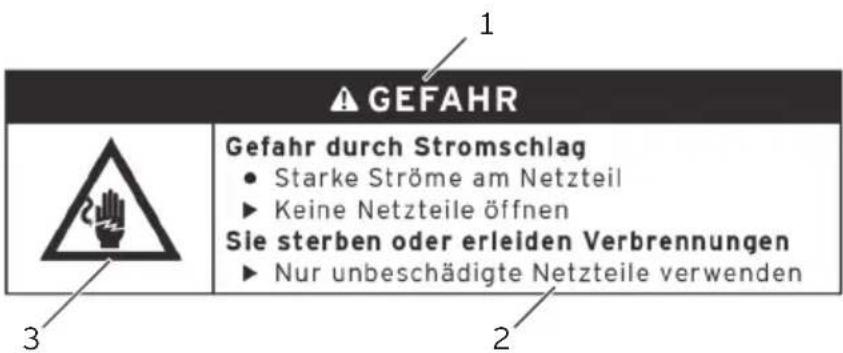
Jeder Sicherheitshinweis besteht aus drei Elementen, dem Signalwort (1), dem Warntext (2) und dem Warnzeichen (3).
DE
text_image
1 GEFAHR Gefahr durch Stromschlag • Starke Ströme am Netzteil ► Keine Netzteile öffnen Sie sterben oder erleiden Verbrennungen ► Nur unbeschädigte Netzteile verwendenAbb. 1: Beispiel eines Sicherheitshinweises
1.1.1. Signalwörter
Signalwörter informieren Sie über das Risiko einer Gefährdung. Das Risiko beinhaltet Informationen, wie schwer die Folgen einer Verletzung im Zusammenhang mit einer Gefährdung sind und wie wahrscheinlich eine Verletzung eintritt.
⚠GEFAHR
Das Signalwort „GEFAHR“ bezeichnet eine Gefährdung mit hohem Risiko, die Tod oder schwere Körperverletzungen zur Folge hat, wenn sie nicht vermieden wird.
⚠️WARNUNG
Das Signalwort „WARNUNG“ bezeichnet eine Gefährdung mit mittlerem Risiko, die Tod oder schwere Körperverletzungen zur Folge haben könnte, wenn sie nicht vermieden wird.
▲VORSICHT
Das Signalwort „VORSICHT“ bezeichnet eine Gefährdung mit niedrigem Risiko, die geringfügige oder mäßige Körperverletzungen zur Folge haben könnte, wenn sie nicht vermieden wird.
ACHTUNG
Das Signalwort „ACHTUNG“ bezeichnet eine Gefährdung, die einen Sachschaden zur Folge haben könnte, wenn sie nicht vermieden wird.
1.1.2. Warntext
Die Informationen des Warntextes für Personenschäden sind in jedem Sicherheitshinweis in derselben Reihenfolge angeordnet.
Gefahr durch Stromschlag
Starke Ströme am Netzteil
Keine Netzteile öffnen
Sie sterben oder erleiden Verbrennungen
Nur unbeschädigte Netzteile verwenden
Der Warntext enthält folgende Informationen:
• Sie erfahren, was gefährlich ist.
- Sie erfahren, wodurch Sie gefährdet werden und wo sich die Gefährdung befindet.
• Sie erfahren, was Sie nicht tun dürfen.
- Sie erfahren, welche Folgen eine Missachtung des Sicherheitshinweises hat.
- Sie erfahren, was Sie tun müssen, um die Gefährdung zu vermeiden.
Die Informationen des Warntextes für Sachschäden sind in jedem Sicherheitshinweis in derselben Reihenfolge angeordnet.
Ätzende Reinigungsmittel können die Oberflächen beschädigen
Keine ätzenden Reinigungsmittel verwenden
Nur milde Reinigungsmittel oder Wasser zum Reinigen verwenden
Der Warntext enthält folgende Informationen:
• Sie erfahren, was den Sachschaden verursachen kann.
• Sie erfahren, was Sie nicht tun dürfen.
- Sie erfahren, was Sie tun müssen, um den Sachschaden zu vermeiden.
1.1.3. Warnzeichen
Jeder Sicherheitshinweis enthält ein Warnzeichen, das die Gefährdung grafisch kennzeichnet. Ist kein spezielles Warnzeichen vorhanden, wird das allgemeine Warnzeichen verwendet.
Die Warnzeichen haben folgende Bedeutung:
| Warnzeichen Bedeutung | |
 | Allgemeine Warnzeichen für Signalwortfelder, die vor Personenschäden warnen. |
 | Allgemeines Warnzeichen für Gefährdungen, für die kein spezielles Warnzeichen vorhanden ist. |
 | Spezielles Warnzeichen für Gefährdungen durch elektrischen Strom. |
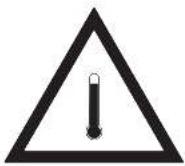
 | Spezielles Warnzeichen für Gefährdungen durch hohe Temperaturen |
1.2. Hinweise auf Informationen
Dieses Benutzerhandbuch enthält Informationen, die auf nützliche Informationen im Umgang mit der MobileXL hinweisen.
Das Informationszeichen hat folgende Bedeutung:
 | Das Informationszeichen bezeichnet Hinweise auf Informationen, die bei der Nutzung der MobileXL nützlich sein können. |
2. Allgemeine Sicherheitshinweise
In diesem Kapitel lernen Sie die Gefährdungen kennen, die im Zusammenhang mit der Nutzung der MobileXL bestehen.
Beachten Sie unbedingt die folgenden Sicherheitshinweise:
| ⚠GEFAHR | |
 | Gefahr durch StromschlagStarke Ströme am Kaltgerätekabel und am NetzteilKeine Netzteile öffnenSie sterben oder erleiden VerbrennungenNur unbeschädigte Kaltgerätekabel und Netzteile verwendenNur Kaltgerätekabel und Netzteile im Originalzustand verwendenFlüssigkeiten außerhalb des Kaltgerätekabels und des Netzteils verwenden |
| ΔGEFAHR | |
 | Gefahr durch hohe Temperaturen▲kku B40 kann sich entzünden▶Akku B40 keinem Feuer und hohen Temperaturen aussetzen▶Akku B40 nicht öffnen, fallen lassen, werfen und verändernSie erleiden Verätzungen oder Verbrennungen▶Akku B40 zwischen 0 und 45 °C bei einer Luftfeuchtigkeit von 45 bis 85 Prozent laden▶Akku B40 zwischen -10 und 60 °C bei einer Luftfeuchtigkeit von 45 bis 85 Prozent entladen▶Akku B40 zwischen -20 und 60 °C bei einer Luftfeuchtigkeit von 45 bis 85 Prozent lagern |
| ⚠VORSICHT | |
 | Gefahr durch Stromschlag■Kurzschluss im Niederspannungskreis des Netzteils■Keine Flüssigkeiten über die MobileXL, das Kaltgerätekabel und das Netzteil gießenSie könnten einen Stromschlag erleiden■Flüssigkeiten außerhalb des Kaltgerätekabels und des Netzteils verwenden |
| ACHTUNG | |
  | Beschädigung der MobileXLHerunterfallen der MobileXL von der StellflächeTransportieren und Versenden der MobileXL in falscher Verpackungüberspannung im Stromnetzüberspannung durch den Anschluss eines falschen NetzteilsDie MobileXL könnte beschädigt werdenMobileXL auf eine stabile, ebene und ausreichend große Fläche stellenOriginalverpackung aufbewahrenMobileXL nur in der Originalverpackung transportieren und versendenMobileXL nur an eine Spannung zwischen 100 und 240 Volt anschließenNur Vectron-Zubehör und von Vectron zugelassenes Zubehör verwendenBeschädigung des Akkus B40■urzschluss der AkkuelektronikAkku B40 könnte beschädigt werden■Kontakte des Akkus B40 nicht mit metallischen Gegenständen berühren■Keine Flüssigkeiten über den Akku B40 gießen oder den Akku damit reinigen■Beschädigte Akkus nicht weiterverwenden■Beschädigte Akkus nicht versenden■Beschädigte Akkus bei einer Sammelstelle entsorgen |
| ACHTUNG | |
 | Veränderung der Konfiguration und der Programmierung der MobileXL✓erlust und widerrechtliches Verändern von Daten✓Widerrechtliches Verändern der Konfiguration und der Programmierung Sie könnten finanzielle Schäden und strafrechtliche Konsequenzen erleiden▶Programmbereiche durch Passwörter schützen▶Jedem Bediener ausschließlich die für ihn erforderlichen Bedienerrechte zuweisen |
3. Zu diesem Benutzerhandbuch
Dieses Benutzerhandbuch ist Bestandteil der MobileXL. Das Benutzerhandbuch muss gemeinsam mit der MobileXL aufbewahrt werden. Wenn Sie die MobileXL an Dritte weitergeben, geben Sie dieses Benutzerhandbuch mit.
3.1. Zielgruppe
Dieses Benutzerhandbuch ist für Endbenutzer der MobileXL geschrieben.
3.2. Zweck
Dieses Benutzerhandbuch informiert Sie über die Leistung und die Eigenschaften der MobileXL. Es soll Sie informieren, wie Sie die MobileXL in Betrieb nehmen, bedienen und außer Betrieb nehmen.
3.3. Händlerbetreuung
Die Vectron Systems AG ist Hersteller der MobileXL. Vectron verkauft die MobileXL nicht direkt an Endbenutzer. Der Vectron-Fachhändler, von dem Sie die MobileXL erworben haben, ist Ihr Ansprechpartner bei allen Fragen zum Kassensystem.
Die von der Vectron Systems AG an Vectron-Fachhändler gelieferten MobileXL Kassensysteme wurden nicht programmiert und konfiguriert. Ihr Vectron-Fachhändler sollte Ihr MobileXL Kassensystem in Absprache mit Ihnen und nach Ihren Wünschen programmiert und konfiguriert haben.
Aus diesem Grund enthält dieses Endbenutzerhandbuch nur Informationen, die für alle MobileXL Kassensysteme gelten, da die Vectron-POS-Software individuell für Sie programmiert und konfiguriert sein sollte. Dieses Benutzerhandbuch enthält keine Informationen zur Programmierung und Konfiguration des MobileXL Kassensystems.
Eine detaillierte Schulung und Dokumentation, die auf Ihre Programmierung und Konfiguration der Vectron-POS-Software abgestimmt wurde, sollten Sie von Ihrem Vectron-Fachhändler erhalten haben.
3.4. Erläuterungen zum Inhalt
Das Kapitel „Leistungsbeschreibung“ gibt Ihnen einen Überblick, für welche Aufgaben Sie die MobileXL verwenden können. Im Kapitel „Gerätebeschreibung“ lernen Sie, aus welchen Elementen die MobileXL besteht, wo sich diese Elemente befinden, wie sie benannt sind und welche Funktion die Elemente haben.
Das Kapitel „Inbetriebnahme“ erläutert die Vorbereitungen zur Inbetriebnahme der MobileXL. Der Normalbetrieb der MobileXL wird im Kapitel „Betrieb“ erläutert. Das Kapitel „Außerbetriebnahme“ beschreibt, wie Sie die MobileXL außer Betrieb nehmen, wenn Sie die MobileXL längere Zeit nicht nutzen.
Im Kapitel „Störungen, mögliche Ursache und deren Beseitigung“ wird Ihnen geholfen, Störungen zu beheben. Das Kapitel „Service und Wartung“ erläutert, wie Sie die MobileXL reinigen und wie Sie technischen Support erhalten.
Im Kapitel „Entsorgung“ erfahren Sie, wie Sie die MobileXL nach der Nutzung entsorgen können. Das „Glossar“ erklärt Abkürzungen und Begriffe, die im Zusammenhang mit der MobileXL verwendet werden. Im Kapitel „Icons“ lernen Sie die grafischen Bedienelemente der MobileXL und deren Bedeutung kennen.
Die „EG-Konformitätserklärung“ bescheinigt, welchen Richtlinien die MobileXL entspricht und nach welchen Normen die MobileXL gefertigt wurde.
Das Kapitel „Zubehör“ informiert Sie über zusätzliche Produkte, die Sie erwerben und mit der MobileXL verwenden können. Im Kapitel „Weitere Vectron-Produkte“ erfahren Sie, welche Produkte Vectron zusätzlich zur MobileXL anbietet.
4. Leistungsbeschreibung
In diesem Kapitel lernen Sie die Eigenschaften der MobileXL kennen. Des Weiteren erhalten Sie Informationen zur bestimmungsge- mäßen Verwendung und den technischen Daten der MobileXL.
Die MobileXL ist ein hybrides Kassensystem, das aus zwei Komponenten besteht, dem MobileXL Kassensystem und der MobileXL Lade- und Dockingstation. Die Komponenten haben Sie separat erworben. Der Begriff hybrides Kassensystem bedeutet, dass Sie das MobileXL Kassensystem sowohl mobil als auch stationär in der MobileXL Lade- und Dockingstation nutzen können.
Das MobileXL Kassensystem besteht aus dem MobileXL Kassensystem mit einem Akku B40.
Die MobileXL Lade- und Dockingstation besteht aus der Lade- und Dockingstation und dem Netzteil Vectron PS30 mit Kaltgeräteka-bel.
4.1. MobileXL Kassensystem
Das MobileXL Kassensystem ist ein mobiles Kassensystem, das Sie auch ohne Verbindung zu einem Netzwerk nutzen können.
Das MobileXL Kassensystem besteht aus einem stoßfesten und spritzwassergeschützten Magnesiumgehäuse.
Über den Touchscreen, der ein berührungsempfindlicher Bildschirm ist, geben Sie Daten, wie zum Beispiel Buchungen, per Finger oder Touchstift ein. Die Anzeige des Bildschirms kann auch unter Einstrahlung von Sonnenlicht abgelesen werden.
Das MobileXL Kassensystem überträgt die eingegebenen Daten drahtlos per WLAN. Es unterstützt den Sicherheitsstandard WEP zur Datenverschlüsselung. Über die drahtlose Netzwerkverbindung kann zum Beispiel die Vectron-POS-Software aktualisiert und Buchungsdaten ausgelesen werden.
Das MobileXL Kassensystem kann sich mit mehreren Access Points verbinden. Es wählt selbstständig den Access Point mit der besten Funksignalstärke. Durch diese Funktion kann ein großer Empfangs- und Sendebereich abgedeckt werden. Ihr Vectron-Fachhändler kann für Sie prüfen, ob das MobileXL Kassensystem in ein vorhandenes WLAN eingebunden werden kann.
Im MobileXL Kassensystem sind zwei WLAN-Antennen eingebaut, um bestmöglichen Empfang sicherzustellen.
Bluetooth ermöglicht den drahtlosen Anschluss von Geräten über kurze Distanzen an das MobileXL Kassensystem, zum Beispiel von mobilen Druckern.
Im MobileXL Kassensystem ist ein SIM-Karten-Steckplatz eingebaut. In den SIM-Karten-Steckplatz kann Ihr Vectron-Fachhändler eine SIM-Karte einlegen, um in Zukunft zum Beispiel Daten eines Fiskalspeichers zu verschlüsseln.
Ein Sensor erkennt, wenn Sie das MobileXL Kassensystem kippen. Ihr Vectron-Fachhändler kann das MobileXL Kassensystem so für Sie konfigurieren, dass der Bildschirminhalt um 180 Grad gekippt wird, um zum Beispiel einem Kunden eine Bestellung oder Rechnung zu zeigen. Des Weiteren kann das Kassensystem so programmiert werden, dass es in einer festgelegten Position in den Ruhemodus geschaltet wird.
Im MobileXL Kassensystem ist ein Lautsprecher integriert. Das MobileXL Kassensystem kann Sie bei Systemmeldungen durch Töne informieren. Fragen Sie Ihren Vectron-Fachhändler, wenn er für Sie Töne konfigurieren soll.
Ihr Vectron-Fachhändler kann das MobileXL Kassensystem so konfigurieren, dass Sie die integrierte Vibrationsfunktion über eingehende Nachrichten informiert, die zum Beispiel ein ServiceCall gesendet hat.
Im Lieferumfang des MobileXL Kassensystems ist ein Akku B40 enthalten. Der Lithium-Ionen-Akku liefert, je nach Umgebungsbedingungen und Nutzung, Energie für circa vier Stunden. Die Betriebsdauer ist zum Beispiel davon abhängig, ob das WLAN und der Bildschirm eingeschaltet und die Energiesparfunktion programmiert ist. Der Akku kann innerhalb kurzer Zeit gewechselt werden.
Das MobileXL Kassensystem verfügt über einen Cache und einen Flashspeicher. Der Cache, in dem die Daten während des Betriebs des MobileXL Kassensystems gespeichert werden, wird bei einem Stromausfall durch eine Puffer-batterie mit Strom versorgt. Die Daten werden nach dem Ausschalten des MobileXL Kassensystems im Flashspeicher gespeichert.
Das MobileXL Kassensystem verfügt über eine Energie-sparfunktion, mit der Komponenten abgeschaltet werden können. Durch den geringeren Energieverbrauch können Sie die Betriebsdauer des MobileXL Kassensystems je nach Umgebungsbedingungen und Nutzung verlängern.
Optional kann das MobileXL Kassensystem mit einem Transponder ausgestattet werden. Mit einer Transponderkarte können Sie sich zum Beispiel am Kassensystem anmelden. Des Weiteren kann der Transponder für ein Kundenkartensystem verwendet werden. Der optionale Transponder arbeitet nach dem Funktstandard TAG-It HF-I plus mit 13,56 MHz.
Die Programmierung und Konfiguration des MobileXL Kassensystems sollte Ihr Vectron-Fachhändler nach Ihren Wünschen angepasst haben.
4.2. Vectron-POS-Software
Das MobileXL Kassensystem wird mit einer von Ihrem Vectron-Fachhändler konfigurierten und programmierten Vectron-POS-Software ausgeliefert.
Alle Vectron-Kassensysteme verwenden die gleiche Vectron-POS-Software. Die Benutzeroberfläche kann für die verschieden Bildschirmgrößen der mobilen und stationären Kassensysteme individuell angepasst werden.
Die Funktionen, die mit der installierten Vectron-POS-Software genutzt werden können, sind von der verwendeten Softwareversion, der Konfiguration und der Programmierung des MobileXL Kassensystems abhängig.
4.3. MobileXL Lade- und Dockingstation
Mit der MobileXL Lade- und Dockingstation können Sie Akkus B40 laden und Zusatzgeräte, wie zum Beispiel Drucker, Kundendisplays und Kassenschubladen, an das MobileXL Kassensystem anschließen.
Sie können gleichzeitig bis zu drei Akkus B40 in der MobileXL Lade- und Dockingstation laden: zwei Akkus in den Akkufächern der Lade- und Dockingstation und einen weiteren Akku, wenn dieser im MobileXL Kassensystem eingelegt ist und das Kassensystem in die Lade- und Dockingstation gelegt ist. Sie können das MobileXL Kassensystem während des Ladevorgangs in der Lade- und Dockingstation verwenden.
Ein entladener Akku wird von der MobileXL Lade- und Dockingstation in circa vier Stunden geladen. Die La-de- und Dockingstation benötigt längere Zeit, um den im MobileXL Kassensystem eingelegten Akku zu laden, wenn das Kassensystem eingeschaltet ist. Die Betriebsleuchten des MobileXL Kassensystems und die Ladeanzeigen an den Akkufächern zeigen Ihnen zum Beispiel an, ob die eingeleg- ten Akkus B40 geladen werden oder geladen sind.
An die zwei USB- und vier seriellen Schnittstellen auf der Rückseite der MobileXL Lade- und Dockingstation können Sie Zusatzgeräte anschließen, wie zum Beispiel Drucker, Kundendisplays und Scanner. An der Vorderseite der MobileXL Lade- und Dockingstation ist eine weitere USB-Schnittstellen vorhanden, um zum Beispiel einen USB-Stick oder eine USB-Tastatur anzuschließen.
Ihr Vectron-Fachhändler kann das MobileXL Kassensystem über eine Netzwerk-Schnittstelle, die sich an der MobileXL Lade- und Dockingstation befindet, in ein Kassennetzwerk integrieren. Das MobileXL Kassensystem kann Daten über das Netzwerk empfangen und zu anderen Kassensystemen senden, wenn das Kassensystem in der Lade- und Dockingstation gelegt ist.
Die MobileXL Lade- und Dockingstation verfügt über eine Schnittstelle, an die Kassenschubladen angeschlossen werden können. Mit einem Y-Kabel können Sie bis zu zwei Kassenschubladen an die MobileXL Lade- und Dockingstation anschließen.
An den Kensington-Anschluss können Sie eine Diebstahlsicherung anschließen, mit der die MobileXL Lade- und Dockingstation mittels eines Schlosses und eines Drahtseils vor Diebstahl gesichert werden kann.
An das Gehäuse des MobileXL Kassensystems ist ein Bedienerschloss montiert. Mit dem passenden Bedienerschlüssel können Sie sich am MobileXL Kassensystem anmelden, wenn das Kassensystem in die MobileXL Lade- und Dockingstation gelegt ist. Ihr Vectron-Fachhändler sollte das Bedienerschlosssystem für Sie konfiguriert haben.
4.4. Bestimmungsgemäße Verwendung
Das MobileXL Kassensystem darf als hybrides Kassen- system verwendet werden. Die MobileXL Lade- und Do- ckingstation darf zum Laden von Akkus B40, zum Anschlie- ßen von zugelassenen Zusatzgeräten und in Verbindung mit dem MobileXL Kassensystem als stationäres Kassen- system verwendet werden.
Die MobileXL Lade- und Dockingstation muss mit dem mitgelieferten Kaltgerätekabel mit Schutzkontaktstecker und dem Netzteil Vectron PS30 an eine geerdete Steckdose angeschlossen werden. Das Verwenden anderer Netzteile und Kaltgerätekabel ist nicht bestimmungsgemäß. Das Stromnetz muss mit einem Fehlerstromschutzschalter abgesichert sein.
Das MobileXL Kassensystem, die MobileXL Lade- und Dockingstation, das Netzteil Vectron PS30 und der Akku B40 dürfen nicht geöffnet werden. Am Kassensystem, der La-de- und Dockingstation und dessen Zubehör dürfen keine Veränderungen vorgenommen werden.
Der Betreiber des MobileXL Kassensystems ist für das Speichern und Sichern der mit der MobileXL erzeugten Daten verantwortlich. Die Daten sind so zu verarbeiten und zu speichern, dass diese zum Beispiel den Forderungen der Finanzbehörden entsprechen.
Bediener können je nach Konfiguration und Programmierung der Vectron-POS-Software die gespeicherten Daten, die Konfiguration und die Programmierung des MobileXL Kassensystems verändern, zum Beispiel die Artikel- oder Rechtetabelle für Bediener. Des Weiteren können Bediener Funktionen ausführen, wie zum Beispiel Buchungen stornieren, wenn diese in der Rechteverwaltung des Kassensystems aktiviert sind.
Sie sollten sich vor unerwünschten Veränderungen in den eingangs genannten Programmbereichen schützen. Die Programmbereiche können geschützt werden, indem Bedienerschlüssel, Transponderkarten und Passwörter verwendet werden. Jedem Bediener sollte in der Rechtetabelle des Kassensystems die für ihn erforderlichen Rechte zugewiesen werden. Die Bedienerschlüssel und Transponderkarten, die diese Rechte aktivieren, dürfen ausschließlich im Besitz der entsprechenden Bediener sein. Die Passwörter dürfen ausschließlich den entsprechenden Bedienern bekannt sein.
Die Bedienerrechte müssen gewissenhaft vergeben werden, da Bediener je nach Rechtevergabe die Konfiguration, die Programmierung und Daten verändern oder löschen können. Diese Veränderungen können für Sie finanzielle Schäden und strafrechtliche Konsequenzen haben, da zum Beispiel die gespeicherten Daten nicht mehr den Forderungen der Finanzbehörden entsprechen.
Der Betreiber des MobileXL Kassensystems ist für die Vergabe der Bedienerrechte verantwortlich. Ihr Vectron-Fachhändler sollte mit Ihnen vor der Inbetriebnahme ein Konzept für die Vergabe von Bedienerrechten erstellen und jedem Bediener des MobileXL Kassensystems ausschließlich die für ihn erforderlichen Rechte zuweisen.
Ihr Vectron-Fachhändler ist für die Programmierung und die Konfiguration des MobileXL Kassensystems verantwortlich. Vectron empfiehlt Ihnen, selbstständig keine Veränderungen an der Programmierung und der Konfiguration vorzunehmen.
Bei Fragen und Wünschen zur Programmierung und Konfiguration wenden Sie sich an Ihren Vectron-Fachhändler.
Das MobileXL Kassensystem, die MobileXL Lade- und Dockingstation, das Netzteil Vectron PS30 und der Akku B40 dürfen nur unter den im Kapitel 4.5 „Technische Daten“ auf Seite 30 beschriebenen Umgebungsbedingungen betrieben werden. Das Betreiben der Komponenten außerhalb dieser Umgebungsbedingungen ist nicht bestimmungsgemäß. Die MobileXL Lade- und Dockingstation darf nicht im Freien aufgestellt und verwendet werden.
Der Touchscreen darf nur mit Touchstiften und Fingern berührt werden.
Akkus B40 dürfen entweder in der MobileXL Lade- und Dockingstation oder im MobileXL Kassensystem geladen werden, wenn dieses in die MobileXL Lade- und Dockingstation gelegt ist.
Zum Betrieb der MobileXL darf nur Vec tron-Original-zubehör oder von Vec tron zugelassenes Zubehör verwendet werden. Ihr Vectron-Fachhändler informiert Sie über Zubehör, das Sie mit der MobileXL verwenden können.
Bewahren Sie das Verpackungsmaterial zu Versandzwecken auf. Versenden Sie das MobileXL Kassensystem und die MobileXL Lade- und Dockingstation nur in der Originalverpackung. Schäden, die durch unsachgemäße Verpackung entstehen, werden von der Vec tron Systems AG nicht anerkannt.
Zur bestimmungsgemäßen Verwendung gehören auch das Lesen und Verstehen dieses Benutzerhandbuches. Zusätzlich sind unbedingt die Unfallverhütungsvorschriften der Berufsgenossenschaften zu beachten.
Eine andere Verwendung als die Beschriebene ist nicht bestimmungsgemäß. Die Vec tron Systems AG haftet nicht für Schäden oder Verletzungen, die durch eine nicht bestimmungsgemäße Verwendung entstehen.
4.5. Technische Daten
In diesem Abschnitt lernen Sie die technischen Daten der MobileXL kennen.
4.5.1. MobileXL Kassensystem
| Technische Daten des MobileXL Kassensystems | |
| Bildschirm | 14,48 cm (5,7")-TFT-LCD |
| Beleuchtung | LED-Hintergrundbeleuchtung |
| Bildschirmgröße | 11,52 x 8,64 cm; aktiv |
| Auflösung | 640 x 480 Pixel |
| Farben | bis zu 256 |
| Eingabe | Touchscreen |
| Gehäuse | zweiteilig aus Magnesium, spritzwassergeschützt |
| Prozessor | 64-Bit Prozessor, 131 MHz |
| Arbeitsspeicher | 64 MB SDRAM |
| Cache | 2 MB SRAM |
| Massenspeicher | 1 GB Flashspeicher |
| Schnittstellen | in Verbindung mit der Lade- und Dockingstation |
| Drahtloses Netzwerk | IEEE 802.11b |
| Bluetooth | 2.0 |
| Audio | Monolautsprecher, 1 W |
| Neigungssensor | Vier-Wege-Neigungssensor |
| Vibrationsalarm | integriert |
| Stromversorgung | Lithium-lonen-Akku mit 2600 mAh |
| Pufferbatterie | zur dauerhaften Stromversorgung des Caches |
| Leistungsaufnahme | 0,03 bis 5 W |
| Temperatur | Lagerung: -20 bis 70 °CBetrieb: -10 bis 50 °C |
| Luftfeuchtigkeit | 10 bis 80 %, nicht kondensierend |
| Maße (B x H x T) | 18,2 x 4,4 x 12,1 cm |
| Gewicht | 530 g, ohne Akku |
| Zulassung | CE |
4.5.2. Akku B40
| Technische Daten des Akkus B40 | |
| Typ | Lithium-Ionen-Akku |
| Ladekapazität | 2600 mAh |
| Spannung | 7,4 V |
| Temperatur | Lagerung: -20 bis 60 °CLaden: 0 bis 45 °C Zellentempe-raturEntladen: -10 bis 60 °C Zellentem- peratur |
| Luftfeuchtigkeit | 45 bis 85 %, nicht kondensierend |
| Haltbarkeit | circa 500 Ladezyklen |
| Maße (B x H x T) | 7,6 x 2,3 x 6,5 cm |
| Gewicht | 129 g |
DE
4.5.3. MobileXL Lade- und Dockingstation
| Technische Daten MobileXL Lade- und Dockingstation | |
| Kassenschubladen-Schnittstelle | 1 x Anschlusstyp RJ12; für bis zu zwei Kassenschubladen mit Y-Kabel |
| Netzwerk-Schnittstelle | 1 x 10/100BASE-T; Ethernet |
| USB-Schnittstellen | 3 x USB 1.1; Anschlusstyp A; davon eine an der vorderen Seite |
| Serielle Schnittstellen | 4 x RS232; Anschlusstyp RJ45; für Zusatzgeräte |
| Bedienerschloss | Dallas iButton Standard; optional Dallas iButton Magnet oder Addimat |
| Eingangsspannung | 24 V Gleichspannung |
| Eingangsstrom | maximal 3,33 A |
| Leistungsaufnahme | maximal 80 W |
| Temperatur | Lagerung: -10 bis 70 °CBetrieb: 0 bis 45 °C |
| Luftfeuchtigkeit | 45 bis 85 %, nicht kondensierend |
| Maße (B x H x T) | 19,6 x 13,2 x 22 cm |
| Gewicht | 1180 g, mit Schlüssel |
4.5.4. Netzteil Vectron PS30
| Technische Daten des Netzteils Vectron PS30 | |
| Eingangsspannung | 100 bis 240 V Wechselspannung |
| Eingangsstrom | maximal 1,07 A |
| Ausgangsspannung | + 24 V Gleichstrom |
| Ausgangsstrom | maximal 3,33 A |
| Ausgangsleistung | maximal 80 W |
| Leistungsaufnahme | maximal 93 W |
| Leerlaufverlust | 0,3 bis 0,5 W |
| Temperatur | Lagerung: -40 bis 85 °CBetrieb: 0 bis 40 °C |
| Luftfeuchtigkeit | Betrieb: 5 bis 95 %, nicht kondensierend |
| Maße (B x H x T) | 7,6 x 14,6 x 4,3 cm |
| Gewicht | 585 g |
| Zulassungen | CE, UL |
4.5.5. Vectron-POS-Software
DE
| Technische Daten der Vectron-POS-Software | |
| 100.000 | Artikel * |
| 65.535 | Warengruppen * |
| 2.000 | Bediener * |
| 65.535 | Tische bzw. Kunden * |
| 200 | Kassen pro Verbund * |
| 100 | Drucker pro Verbund * |
* Maximalwerte, die nur mit spezieller Programmierung erzielt werden können.
5. Gerätebeschreibung
Die MobileXL besteht aus zwei Komponenten, die Sie separat erworben haben, dem MobileXL Kassensystem und der MobileXL Lade- und Dockingstation.
5.1. Lieferumfang
Die Lieferung des MobileXL Kassensystems beinhaltet die nachfolgend aufgeführten Teile. Prüfen Sie nach Erhalt der Lieferung, ob diese vollständig ist.
• Vec tron POS MobileXL Kassensystem
- Akku B40
• Vectron-POS-Software mit Lizenz
- Benutzerhandbuch
- Versandkarton
Die Lieferung der MobileXL Lade- und Dockingstation beinhaltet die nachfolgend aufgeführten Teile. Prüfen Sie nach Erhalt der Lieferung, ob diese vollständig ist.
• Vectron POS MobileXL Lade- und Dockingstation
• externes Netzteil Vectron PS30
- Kaltgerätekabel
- Schlüssel
- vier Bedienerschlüssel für das Bedienerschloss Dallas iButton Standard oder Dallas iButton Magnet
- Versandkarton
5.2. Gerätebeschreibung
In diesem Abschnitt lernen Sie, aus welchen Bestandteilen die MobileXL besteht, wo sich diese befinden und wie sie benannt sind.
5.2.1. MobileXL Kassensystem Ansicht von vorne
text_image
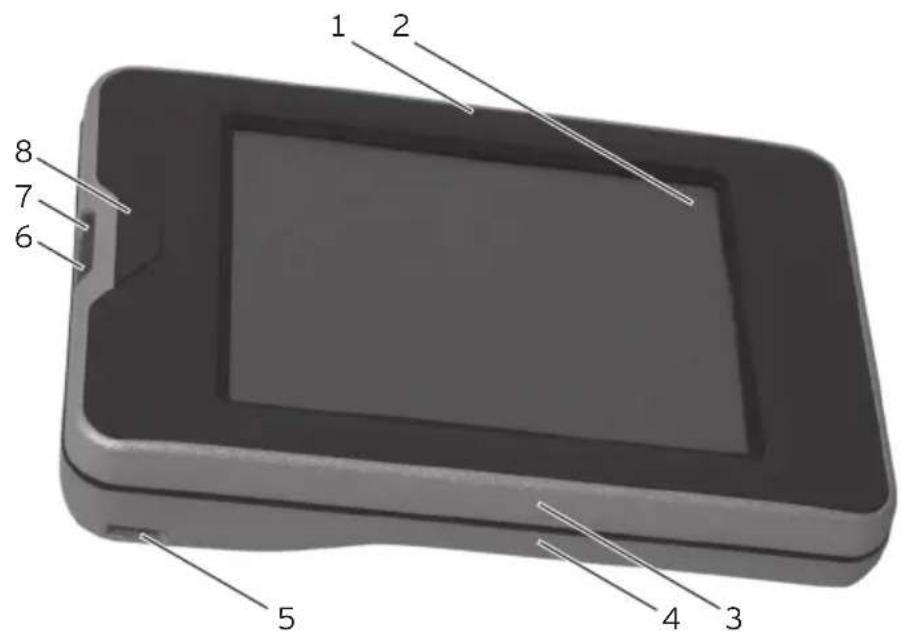
1 2 8 7 6 5 4 3Abb. 2: Ansicht des MobileXL Kassensystems von vorne
Pos. Benennung
1 Helligkeitssensor
2 Touchscreen
3 Gehäuse vorne
4 Gehäuse hinten
5 Öse
6 Betriebsleuchte 1
7 Betriebsleuchte 2
8 Ein- und Austaster
Helligkeitssensor Pos. 1
Der Helligkeitssensor misst die Lichtmenge in der Umgebung des MobileXL Kassensystems und regelt die Helligkeit des Bildschirms.
Touchscreen Pos. 2
Über den Touchscreen geben Sie Daten mit einem Touchstift oder den Fingern in das MobileXL Kassensystem ein.
Öse Pos. 5
An der Öse können Sie eine Sicherungsleine befestigen, die als Zubehör erhältlich ist.
Betriebsleuchte 1 und 2 Pos. 6, 7
Die Betriebsleuchten zeigen Ihnen die Betriebszustände des MobileXL Kassensystems und den Ladezustand des Akkus B40 an, wenn das Kassensystem in der MobileXL Lade- und Dockingstation gelegt ist.
| Leuchte Farbe Intervall Zustand | |||||
| 1 2 | blau | rot grün | einmal blinkend | Kassensystem wurde eingeschaltet | |
| 2 grün blinkend | Kassensystem ist aus der Lade- und Dockingstation entnommen; Kassensystem ist im Ruhemodus | ||||
| 1 blau blinkend | Kassensystem hat eine Nachricht empfangen | ||||
| Leuchte Farbe Intervall Zustand | |||||
| 2 grün | dauer-haft | Kassensystem ist in die Lade- und Do-ckingstation gelegt; im Kassensystem eingelegter Akku ist vollständig geladen | |||
| 2 grün blinkend | Kassensystem ist in die Lade- und Do-ckingstation gelegt; Akku wird geladen | ||||
| 1 2 | blau rot | einmal blinkend | Kassensystem wurde eingeschaltet; Akku zu gering geladen, um Kassensystem zu starten | ||
| 2 rot | dreimal blinkend | Akku defekt | |||
| 1 2 | blau rot | dauer-haft | Ein- und Austaster ist gedrückt, um Kassen-system auszuschalten | ||
| 1 2 | blau grün blinkend | Ein- und Austaster ist gedrückt; Kassensystem ist ausgeschaltet | |||
Ein- und Austaster Pos. 8
Mit dem Ein- und Austaster schalten Sie das MobileXL Kassensystem ein, aus und in den Ruhezustand.
5.2.2. MobileXL Kassensystem Ansicht von hinten
text_image
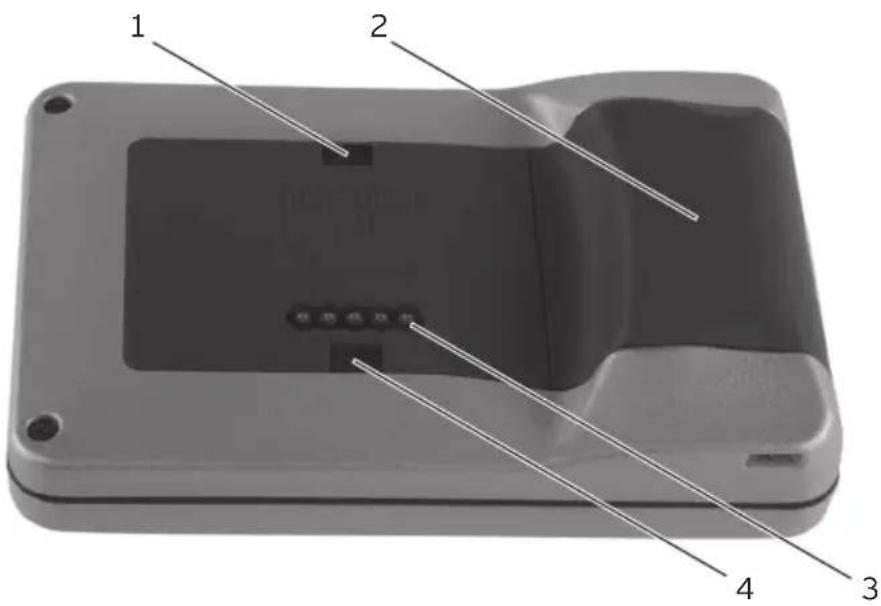
1 2 3 4Abb. 3: Ansicht des MobileXL Kassensystems von hinten
| Pos. Benennung | |
| 1 Schlossverriegelungsnut | |
| 2 Akku B40 | |
| 3 | Kontakte für die MobileXL Lade- und Dockingstation |
| 4 Schlossverriegelungsnut | |
Schlossverriegelungsnut Pos. 1, 4
Die Schlossverriegelungen der MobileXL Lade- und Dockingstation greifen in die Schlossverriegelungsnuten des MobileXL Kassensystems, wenn Sie die MobileXL Lade- und Dockingstation abschließen.
Akku B40 Pos. 2
Der Akku B40 versorgt das MobileXL Kassensystem mit Strom.
Kontakte für die MobileXL Lade- und Dockingstation Pos. 3
Über die Kontakte für die MobileXL Lade- und Dockingstation wird der im Akkufach eingelegte Akku B40 geladen. Das MobileXL Kassensystem wird zusätzlich über diese Kontakte mit den Schnittstellen der MobileXL Lade- und Dockingstation verbunden.
5.2.3. MobileXL Kassensystem Detailansicht
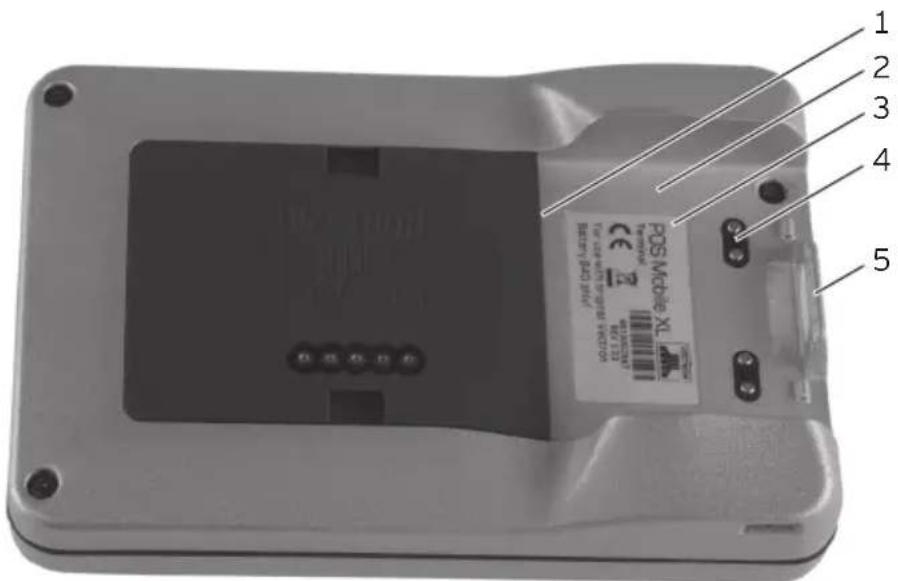
text_image
1 2 3 4 5 POS Mobile XL TENOM CE 2 MILK 123 MILK 123 MILK 123 MILK 123 MILK 123 MILK 123 MILK 123 MILK 123 MILK 123 MILK 123 MILK 123 MILK 123 MILK 123 MILKM 123 MILKM 123 MILKM 123 MILKM 123 MILKM 123 MILKM 123 MILKM 123 MILKM 123 MILKM 123 MILKM 123 MILKM 123 MILKM 123 MILKM 120 MILKM 120 MILKM 120 MILKM 120 MILKM 120 MILKM 120 MILKM 120 MILKM 120 MILKM 120 MILKM 120 MILKM 120 MILKM 120 MILKM 120 MILMM 120 MILMM 120 MILMM 120 MILMM 120 MILMM 120 MILMM 120 MILMM 120 MILMM 120 MILMM 120 MILMM 120 MILMM 120 MILMM 120 MILMM 125 MILMM 125 MILMM 125 MILMM 125 MILMM 125 MILMM 125 MILMM 125 MILMM 125 MILMM 125 MILMM 125 MILMM 125 MILMM 125 MILMM 125 MILMMM 125 MILMMM 125 MILMMM 125 MILMMM 125 MILMMM 125 MILMMM 125 MILMMM 125 MILMMM 125 MILMMM 125 MILMMM 125 MILMMM 125Abb. 4: Detailansicht des MobileXL Kassensystems
| Pos. Benennung | |
| 1 Akkuverriegelungsnut | |
| 2 Akkufach | |
| 3 Typschild | |
| 4 Kontakte für den Akku B40 | |
| 5 Akkuverriegelung |
Akkuverriegelungsnut Pos. 1
Schieben Sie die Akkuverriegelungsfeder des Akkus B40 in die Akkuverriegelungsnut, wenn Sie einen Akku einlegen.
Akkufach Pos. 2
In das Akkufach können Sie einen Akku B40 einlegen.
Typschild Pos. 3
Am Typschild können Sie das MobileXL Kassensystem eindeutig identifizieren. Das Typschild beinhaltet die Produktbezeichnung und die Seriennummer des MobileXL Kassen-systems.
Kontakte für den Akku B40 Pos. 4
Das MobileXL Kassensystem wird über die Kontakte für den Akku B40 mit Strom versorgt.
Der im Akkufach eingelegte Akku B40 wird über die Kontakte für den Akku B40 geladen, wenn das MobileXL Kassensystem in die MobileXL Lade- und Dockingstation gelegt ist.
Akkuverriegelung Pos. 5
In der Akkuverriegelung befestigen Sie die Akkuentriegelung des Akkus B40.
5.2.4. Akku B40 Ansicht
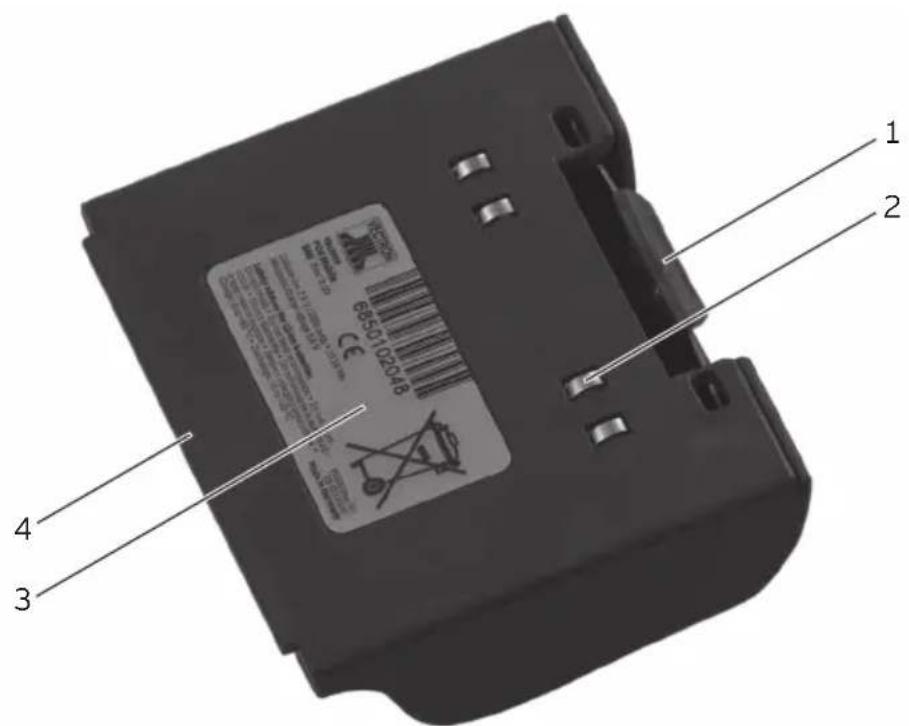
text_image
1 2 3 4 6850102048 CEAbb. 5: Ansicht des Akkus B40
Pos. Benennung
1 Akkuentriegelung
2 Akkukontakte
3 Typschild
4 Akkuverriegelungsfeder
Akkuentriegelung Pos. 1
Durch Drücken der Akkuentriegelung können Sie den Akku B40 aus dem Akkufach lösen.
Akkukontakte Pos. 2
Über die Akkukontakte wird das MobileXL Kassensystem durch den Akku B40 mit Strom versorgt.
Der Akku wird über die Akkukontakte geladen, wenn dieser in einem Akkufach der MobileXL Lade- und Dockingstation gelegt ist. Der Akku wird ebenfalls über die Akkukontakte geladen, wenn dieser im Kassensystem eingelegt und das Kassensystem in die MobileXL Lade- und Dockingstation gelegt ist.
Typschild Pos. 3
DE
Am Typschild können Sie den Akku B40 eindeutig identifizieren. Es beinhaltet die Produktbezeichnung und die Seriennummer des Akkus B40.
Akkuverriegelungsfeder Pos. 4
Die Akkuverriegelungsfeder fixiert den Akku B40 im Akkufach des MobileXL Kassensystems oder in einem der Akkufächer der MobileXL Lade- und Dockingstation.
5.2.5. MobileXL Lade- und Dockingstation Ansicht von vorne
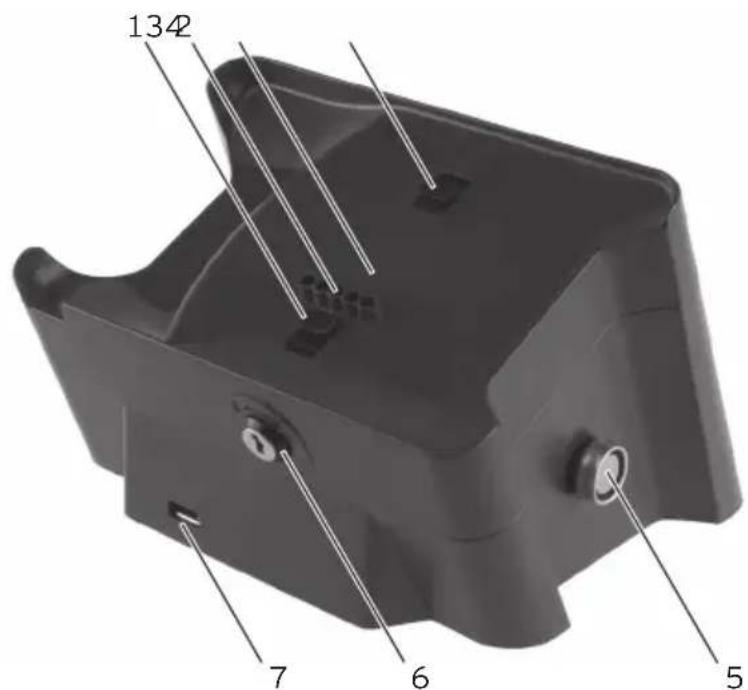
text_image
134 7 6 5Abb. 6: Ansicht der MobileXL Lade- und Dockingstation von vorne
Pos. Benennung
| 1 Schlossverriegelung | |
| 2 | Ladestationskontakte für das MobileXL Kassensystem |
| 3 MobileXL Halterung | |
| 4 Schlossverriegelung | |
| 5 Bedienerschloss | |
| 6 Kassensystemschloss | |
| 7 US$B-Schnittstelle | |
Schlossverriegelung Pos. 1, 4
Die Schlossverriegelungen werden durch Drehen des Kassensystemschlosses geöffnet oder verriegelt.
Ladestationskontakte für das MobileXL Kassensystem Pos. 2
Über die Ladestationskontakte für das MobileXL Kassen- system wird der im Kassensystem eingelegte Akku B40 geladen. Zudem verbindet eine Datenleitung das MobileXL Kassensystem mit den in der MobileXL Lade- und Do- ckingstation verbauten Schnittstellen.
MobileXL Halterung Pos. 3
Auf die MobileXL Halterung können Sie das MobileXL Kassensystem zum Laden des Akkus B40 legen.
Bedienerschloss Pos. 5
Mit einem Bedienerschlüssel können Sie sich über das Bedienerschloss am Kassensystem anmelden. In dieser Abbildung ist das Bedienerschloss Dallas iButton Standard dargestellt. Das Bedienerschoss Addimat wird vorne rechts, neben der USB-Schnittstelle, montiert.
Kassensystemschloss Pos. 6
Mit dem passenden Schlüssel können Sie die Schloss-verriegelungen der MobileXL Lade- und Dockingstation öffnen und schließen. Das Kassensystem und die Lade- und Dockingstation sind miteinander verbunden, wenn das Kassensystemschloss geschlossen ist.
USB-Schnittstelle Pos. 7
Über die USB-Schnittstelle können Sie Zusatzgeräte und Speichermedien an der MobileXL Lade- und Dockingstation anschließen.
5.2.6. MobileXL Lade- und Dockingstation Ansicht von hinten
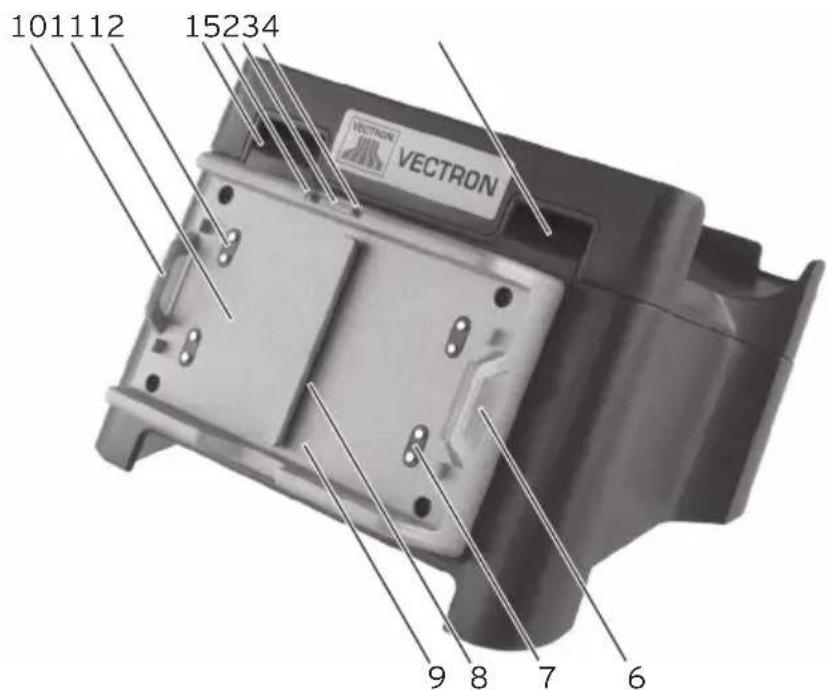
text_image
101112 15234 VECTRON 9 8 7 6Abb. 7: Ansicht der MobileXL Lade- und Dockingstation von hinten
Pos. Benennung
1 Lüftungsöffnung
2 Ladeanzeige
3 Betriebsleuchte
4 Ladeanzeige
5 Lüftungsöffnung
6 Akkuverriegelung
7 Ladekontakte für den Akku B40
8 Akkuverriegelungsnut
9 Akkufach
10 Akkuverriegelung
11 Akkufach
12 Ladekontakte für den Akku B40
Lüftungsöffnung Pos. 1, 5
Durch die Lüftungsöffnungen entweicht Wärme, die innerhalb der MobileXL Lade- und Dockingstation entsteht.
Ladeanzeige Pos. 2, 4
Die Ladeanzeige zeigt den Ladezustand der Akkus B40 an.
| Farbe Intervall Zustand | ||
| orange | blinkend Akku wird geladen | |
| orange | schnell blinkend | Ladekontakte für den Akku B40 sind kontaktlos oder Akkus sind defekt |
| orange | ständig Akku ist vollständig geladen | |
Betriebsleuchte Pos. 3
Die Betriebsleuchte leuchtet grün, wenn die MobileXL La-de- und Dockingstation mit Strom versorgt wird.
Akkuverriegelung Pos. 6, 10
In der Akkuverriegelung befestigen Sie die Akkuentriegelung eines Akkus B40 oder eines Akkugehäuses B40.
Ladekontakte für den Akku B40 Pos. 7, 12
Über die Ladekontakte werden die Akkus B40 geladen.
Akkuverriegelungsnut Pos. 8
Schieben Sie die Akkuverriegelungsfeder des Akkus B40 in die Akkuverriegelungsnut, wenn Sie einen Akku einlegen.
Akkufach Pos. 9, 11
In die Akkufächer können Sie Akkus B40 einlegen und laden.
5.2.7. MobileXL Lade- und Dockingstation Ansicht von unten
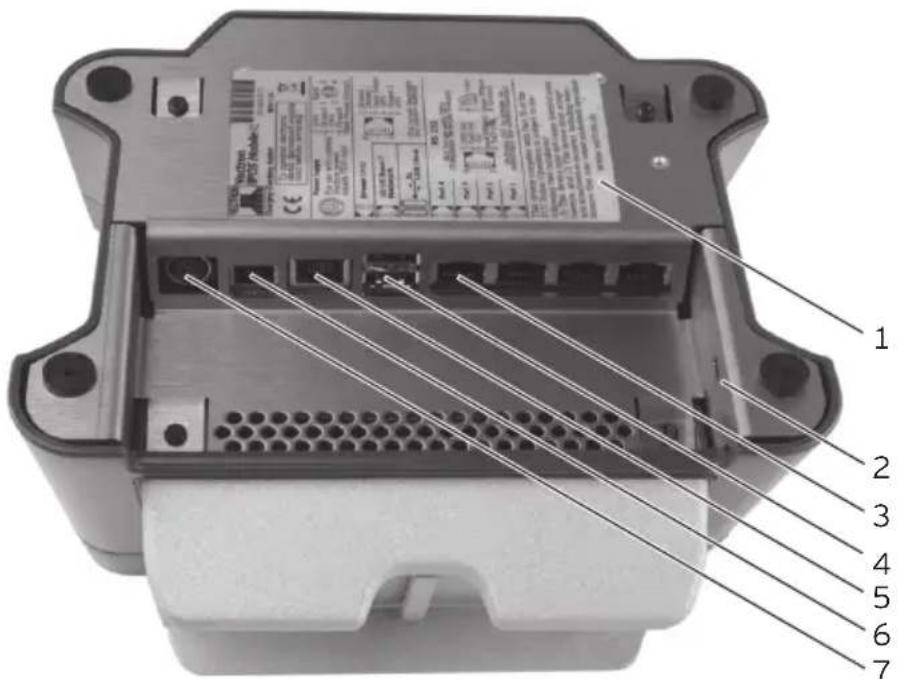
Abb. 8: Ansicht der MobileXL Lade- und Dockingstation von unten
Pos. Benennung
1 Typschild
2 Kensington-Anschluss
3 vier serielle Schnittstellen
4 zwei USB-Schnittstellen
5 Netzwerk-Schnittstelle
6 Kassenschubladen-Schnittstelle
7 Stromanschluss
Typschild Pos. 1
Am Typschild können Sie die MobileXL Lade- und Dockingstation eindeutig identifizieren. Es beinhaltet die
Produktbezeichnung und die Seriennummer der MobileXL Lade- und Dockingstation.
Kensington-Anschluss Pos. 2
Am Kensington-Anschluss können Sie ein Schloss und ein Drahtseil befestigen, um die MobileXL Lade- und Dockingstation vor Diebstahl zu sichern.
Serielle Schnittstellen Pos. 3
Über die seriellen Schnittstellen können Sie Zusatzgeräte an die MobileXL Lade- und Dockingstation anschließen.
USB-Schnittstellen Pos. 4
Über die USB-Schnittstellen können Sie Zusatzgeräte und Speichermedien an die MobileXL Lade- und Dockingstation anschließen.
Netzwerk-Schnittstelle Pos. 5
An die Netzwerk-Schnittstelle können Sie ein Netzwerk-kabel anschließen. Die orangene LED leuchtet, wenn die MobileXL Lade- und Dockingstation mit einem aktiven Netzwerkgerät verbunden ist. Die grüne LED blinkt, wenn Daten übertragen werden.
Kassenschubladen-Schnittstelle Pos. 6
An die Kassenschubladen-Schnittstelle können Sie bis zu zwei Kassenschubladen mit einem Y-Kabel anschließen.
Stromanschluss Pos. 7
Der Stromleitungsstecker des Netzteils Vectron PS30 wird an den Stromanschluss angeschlossen.
5.2.8. Netzteil Vectron PS30 Ansicht
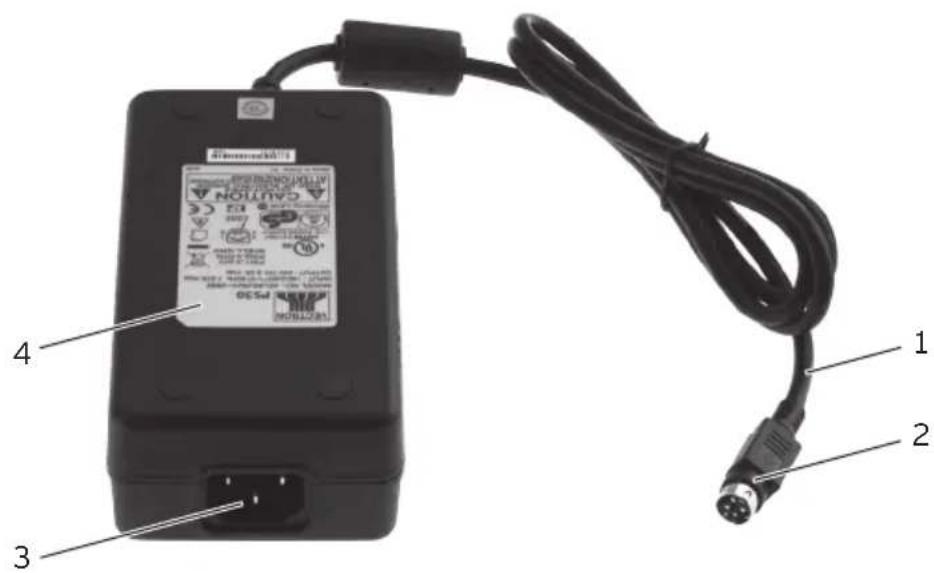
text_image
4 3 1 2 CANTON DINAMETER DINAMETER DINAMETER DINAMETER DINAMETER DINAMETER DINAMETER DINAMETER DINAMETER DINAMETER DINAMETER DINAMETER DINAMETER DINAMETER DINAMETER DINAMETER DINAMETER DINAMETER DINAMETER DINAMETER DINAMISTERAbb. 9: Ansicht des Netzteil Vectron PS30
Pos. Benennung
1 Stromleitung
2 Stromleitungsstecker
3 Kaltgeräteeinbaustecker
4 Typschild
Stromleitungsstecker Pos. 2
Der Stromleitungsstecker wird in den Stromanschluss der MobileXL gesteckt.
Kaltgeräteeinbaustecker Pos. 3
In den Kaltgeräteeinbaustecker wird die Kaltgerätekupp- lung des Kaltgerätekabels gesteckt.
Typschild Pos. 4
Am Typschild können Sie das Netzteil Vectron PS30 eindeutig identifizieren. Das Typschild beinhaltet die Produktbezeichnung und die Seriennummer des Netzteils Vectron PS30.
DE
5.2.9. Kaltgerätekabel Ansicht
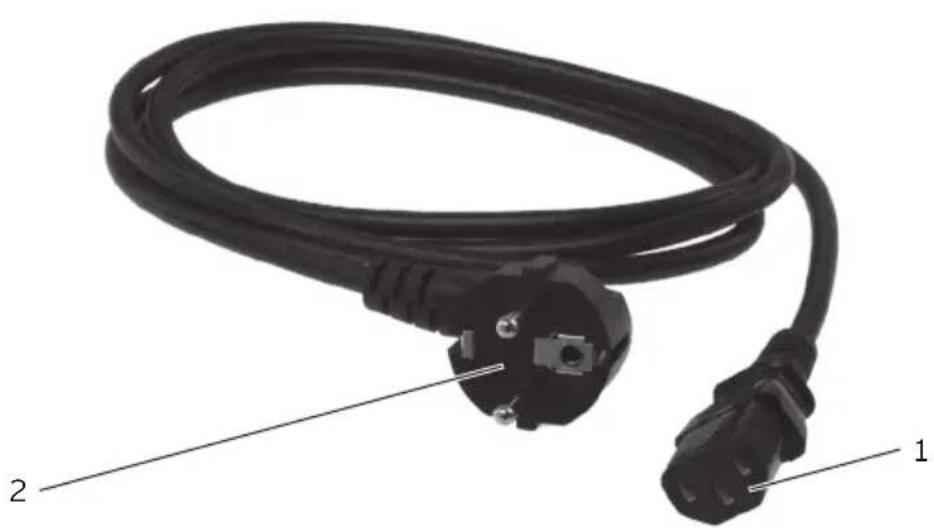
Abb. 10: Ansicht des Kaltegerätekabels
Pos. Benennung
1 Kaltgerätekupplung
2 Schutzkontaktstecker
Kaltgerätekupplung Pos. 1
Die Kaltgerätekupplung wird in den Kaltgeräteeinbaustecker des Netzteils gesteckt.
Schutzkontaktstecker Pos. 2
Der Schutzkontaktstecker wird in eine Steckdose gesteckt. Das Aussehen des Schutzkontaktsteckers kann von der Darstellung abweichen.
DE
5.3. Maße
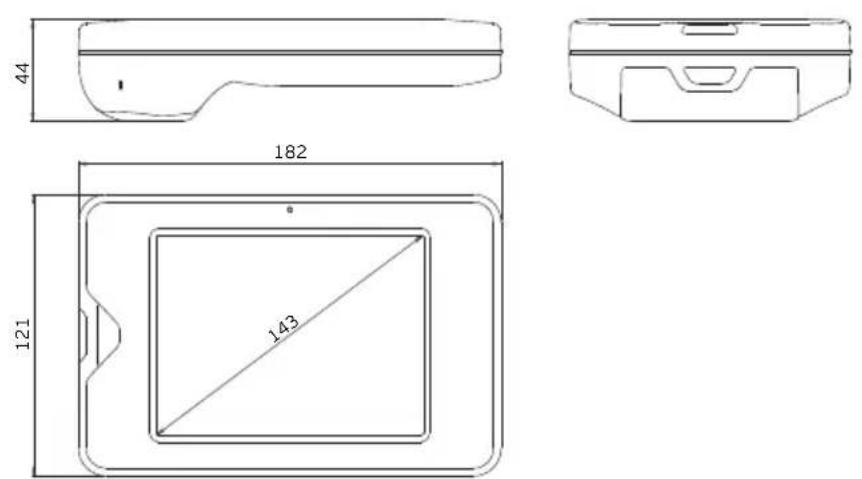
Abb. 11: MobileXL Kassensystem (Maße in Millimetern)
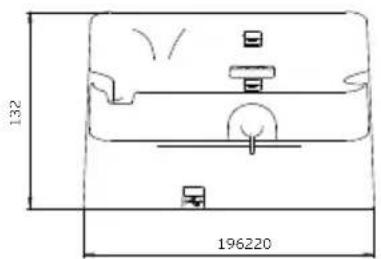
text_image
132 196220
Abb. 12: MobileXL Lade- und Dockingstation (Maße in Millimetern)
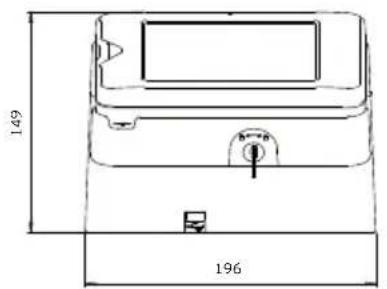
text_image
149 196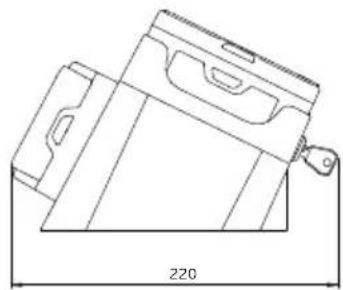
Abb. 13: Gesamthöhe MobileXL Kassensystem in MobileXL Lade- und Dockingstation (Maße in Millimetern)
DE
6. Inbetriebnahme
In diesem Kapitel lernen Sie, wie Sie die MobileXL in Betrieb nehmen.
Das MobileXL Kassensystem sollte Ihr Vectron-Fachhändler vor der Inbetriebnahme für Sie programmiert und konfiguriert haben. Er sollte Sie bei der Inbetriebnahme unterstützen.
Ihr Vectron-Fachhändler sollte Sie vor der Inbetriebnahme schulen, wie Sie die MobileXL nutzen können. Des Weiteren sollte er Sie über die Funktionen des MobileXL Kassensystems informieren und diese auf Ihre Bedürfnisse abstimmen.
Nützliche und wichtige Funktionen sind zum Beispiel:
- Access Points aufstellen und konfigurieren
- akustische und optische Signale konfigurieren
• Artikel in Artikeltabellen eingeben - Benutzeroberfläche konfigurieren
- Benutzerpasswörter konfigurieren
• Berichte konfigurieren
• Datensicherung konfigurieren - drahtloses Netzwerk verschlüsseln
- Energie sparen
- Akku B40 laden und entladen
• MobileXL Kassensystem bedienen
• MobileXL Kassensystem in drahtlosen Netzwerken nutzen
• MobileXL Kassensystem in Netzwerk integrieren und nutzen - Zusatzgeräte an die MobileXL Lade- und Dockingstation anschließen
6.1. MobileXL Lade- und Dockingstation aufstellen
In diesem Abschnitt lernen Sie, wie Sie die MobileXL Lade- und Dockingstation aufstellen, diese an die Spannungsversorgung anschließen und Geräte an die Lade- und Dockingstation anschließen.
6.1.1. Aufstellungsort für die MobileXL Lade- und Dockingstation wählen und diese aufstellen
In diesem Abschnitt lernen Sie, in welcher Umgebung und wie Sie die MobileXL Lade- und Dockingstation aufstellen müssen.
| ACHTUNG | |
 | Beschädigung der MobileXL Lade- und Dockingstation▶MobileXL Lade- undDockingstation, wie in diesemAbschnitt beschrieben, aufstellen |
- Stellen Sie die MobileXL Lade- und Dockingstation in einem gut belüfteten Raum auf, in dem die Temperatur zwischen 0 und 40 °C und die Luftfeuchtigkeit zwischen 45 und 85 Prozent beträgt.
- Bedecken Sie die Lüftungsöffnungen der Lade- und Dockingstation nicht.
- Wählen Sie den Stellplatz so, dass die MobileXL Lade- und Dockingstation keiner direkten Sonneneinstrahlung ausgesetzt ist.
- Stellen Sie die MobileXL Lade- und Dockingstation auf eine stabile, ebene und ausreichend große Fläche.
- Stellen Sie die MobileXL Lade- und Dockingstation so auf, dass keine Flüssigkeiten über die Lade- und Dockingstation, das Netzteil und das Kaltgerätekabel fließen können.
- Achten Sie darauf, dass Sie die Kabel so verlegen, dass sie nicht auf Zug beansprucht werden.
- Achten Sie darauf, dass Sie die Kabel so verlegen, dass Sie nicht darüber stolpern.
6.1.2. MobileXL Lade- und Dockingstation an die Spannungsversorgung anschließen
In diesem Abschnitt lernen Sie, wie Sie die MobileXL Lade- und Dockingstation an die Spannungsversorgung anschließen.
- Stecken Sie den Stromleitungsstecker des Netzteils in den Stromanschluss der MobileXL Lade- und Dockingstation.
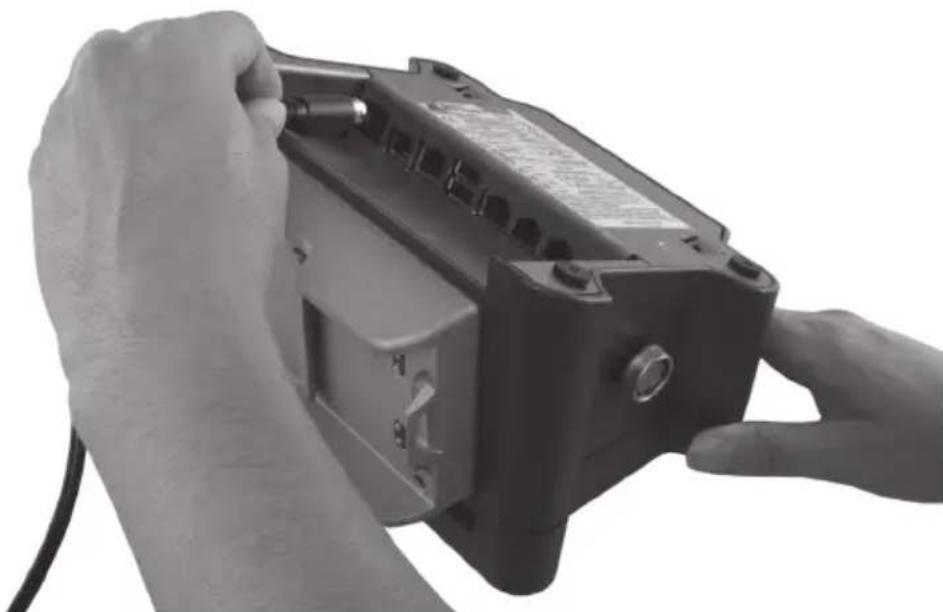
Abb. 14: Stromleitungsstecker in Stromanschluss stecken
- Stellen Sie die MobileXL Lade- und Dockingstation auf den Stellplatz.
- Stecken Sie die Kaltgerätekupplung des Kaltgerätekabels in den Kaltgeräteeinbaustecker des Netzteils.
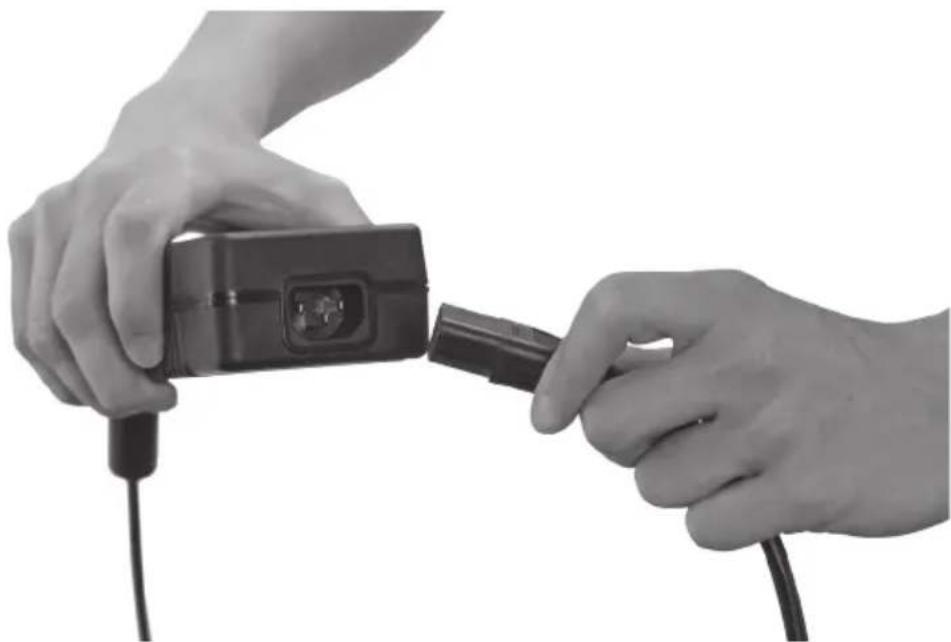
Abb. 15: Kaltgerätekupplung in Kaltgeräteeinbaustecker stecken
DE
| ACHTUNG | |
 | Überspannung kann das Netzteil und die Elektronik der MobileXL Lade- und Dockingstation beschädigen▶Spannung des Stromnetzes prüfen▶MobileXL nur an Stromnetze mit Spannungen zwischen 100 bis 240 Volt anschließen |
- Stecken Sie den Schutzkontaktstecker des Kaltgerätekabels in eine geerdete Steckdose, die durch einen Fehlerstromschutzschalter abgesichert ist.
6.1.3. Geräte an die MobileXL Lade- und Dockingstation anschließen
In diesem Abschnitt lernen Sie, wie Sie Geräte an die MobileXL Lade- und Dockingstation anschließen.
- Achten Sie darauf, dass Sie nur Vec tron-Originalzubehör oder von Vec tron zugelassenes Zubehör an die MobileXL Lade- und Dockingstation anschließen.
- Achten Sie darauf, dass Sie die Kabel so verlegen, dass sie nicht auf Zug beansprucht werden.
- Achten Sie darauf, dass Sie die Kabel so verlegen, dass Sie nicht darüber stolpern.
6.2. Akkus B40 einlegen und laden
In diesem Abschnitt lernen Sie, wie Sie Akkus B40 in die MobileXL Lade- und Dockingstation und in das MobileXL Kassensystem einlegen und diese laden.
Bevor Sie das MobileXL Kassensystem das erste Mal verwenden, müssen Sie den mitgelieferten Akku B40 vollständig laden.
Sie können gleichzeitig bis zu drei Akkus B40 in der MobileXL Lade- und Dockingstation laden: zwei Akkus in den Akkufächern der Lade- und Dockingstation und einen weiteren Akku, wenn dieser im MobileXL Kassensystem eingelegt und das Kassensystem in die MobileXL Lade- und Dockingstation gelegt ist.
6.2.1. Akkus B40 in die MobileXL Lade- und Dockingstation einlegen und laden
In diesem Abschnitt lernen Sie, wie Sie Akkus B40 in die MobileXL Lade-und Dockingstation einlegen und laden.
Die MobileXL Lade- und Dockingstation muss, wie im Kapitel 6.1 „MobileXL Lade- und Dockingstation aufstellen“ auf Seite 57 beschrieben, aufgestellt sein, um Akkus B40 zu laden.
Sie können gleichzeitig bis zu zwei Akkus B40 in den Akkufächern der Lade- und Dockingstation laden.
| ACHTUNG | |
 | Unzulässige Akkus können die MobileXL Lade- und Dockingstation beschädigen►Typschild des Akkus vor dem Einlegen prüfen►Nur Akkus B40 in die MobileXL Lade- und Dockingstation einlegen |

- Nehmen Sie den Akku B40 in die Hand.
- Halten Sie den Akku B40 so, dass das Typschild zur MobileXL Lade- und Dockingstation und die Akkuverriegelungsfeder in Richtung der Akkuverriegelungsnut zeigt.
- Schieben Sie den Akku B40 mit der Akkuverriegelungsfeder in die Akkuverriegelungsnut.
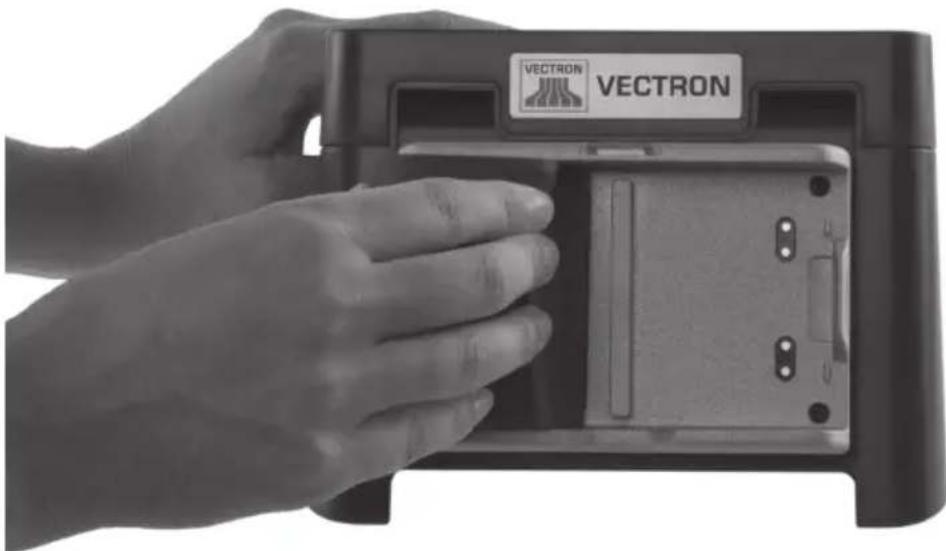
Abb. 16: Akku B40 in Akkufach legen
- Drücken Sie den Akku B40 in der Nähe der Akkuentriegelung in Richtung der MobileXL Lade- und Dockingstation, bis er einrastet.
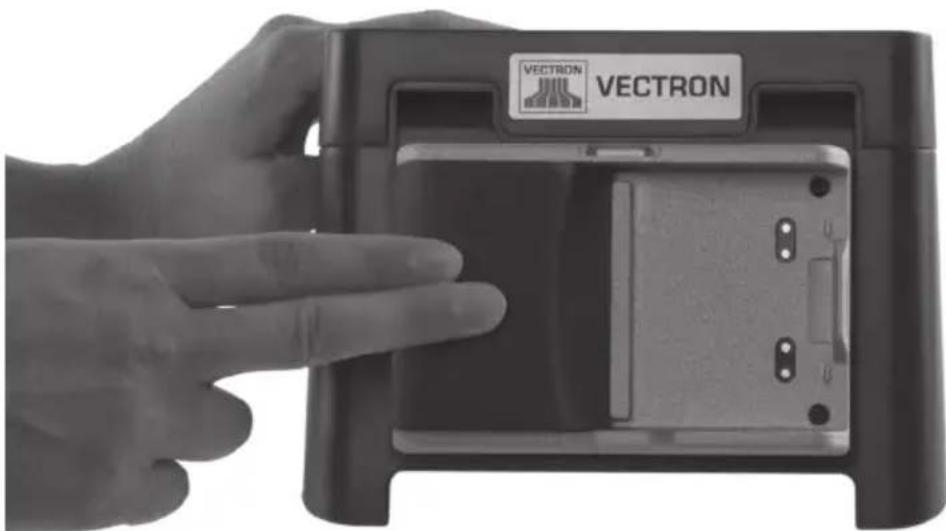
Abb. 17: Akku B40 einrasten
- Prüfen Sie, ob der Akku geladen wird.
 | Die Ladeanzeigen der MobileXL Lade- und Dockingstation blinken orange, wenn Akkus B40 in der Lade- und Dockingstation geladen werden. |


Die Ladeanzeigen der MobileXL Lade- und Dockingstation leuchten stetig orange, wenn die Akkus B40 in der Lade- und Dockingstation vollständig geladen sind.
Das vollständige Laden eines leeren Akkus B40 in der MobileXL Lade- und Dockingstation dauert circa vier Stunden. Entnehmen Sie die Akkus erst, wenn diese vollständig geladen sind.
6.2.2. Akku B40 in das MobileXL Kassensystem einlegen
In diesem Abschnitt lernen Sie, wie Sie den Akku B40 in das MobileXL Kassensystem einlegen.
| ACHTUNG | |
 | Unzulässige Akkus können das MobileXL Kassensystem beschädigen►Typschild des Akkus vor dem Einlegen prüfen►Nur Akkus B40 in das MobileXL Kassensystem einlegen |
- Nehmen Sie den Akku B40 in die Hand.
- Halten Sie den Akku B40 so, dass das Typschild zum MobileXL Kassensystem und die Akkuverriegelungsfeder in Richtung der Akkuverriegelungsnut zeigt.
- Schieben Sie den Akku B40 mit der Akkuverriegelungsfeder in die Akkuverriegelungsnut.
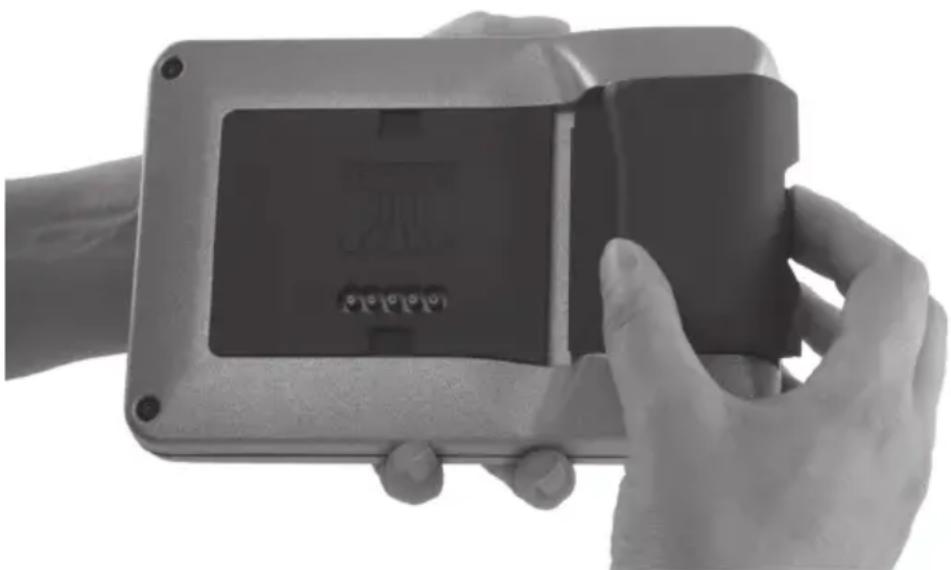
Abb. 18: Akku B40 in Akkufach legen
- Drücken Sie den Akku B40 in der Nähe der Akkuentriegelung in Richtung des MobileXL Kassensystems, bis er einrastet.
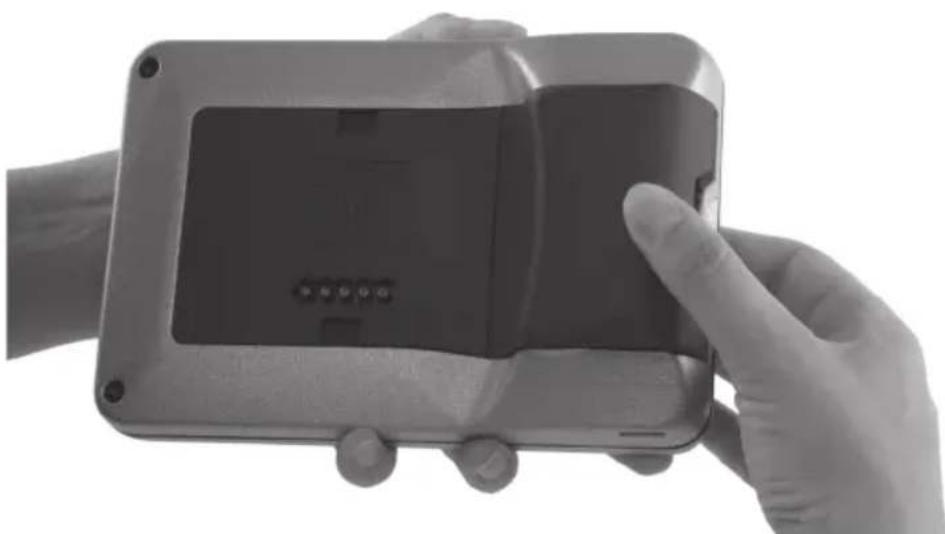
Abb. 19: Akku B40 einrasten
DE
6.2.3. MobileXL Kassensystem in MobileXL La-de- und Dockingstation legen und Akku B40 laden
In diesem Abschnitt lernen Sie, wie Sie das MobileXL Kassensystem in die Lade- und Dockingstation legen, um den Akku B40 zu laden.
Die MobileXL Lade- und Dockingstation muss, wie im Kapitel 6.1 „MobileXL Lade- und Dockingstation aufstellen“ auf Seite 57 beschrieben, aufgestellt sein. Der Akku B40 muss, wie im Kapitel 6.2.2 „Akku B40 in das MobileXL Kassensystem einlegen“ auf Seite 64 beschrieben, im MobileXL Kassensystem eingelegt sein, um geladen zu werden.
- Legen Sie das MobileXL Kassensystem in die MobileXL Lade- und Dockingstation.
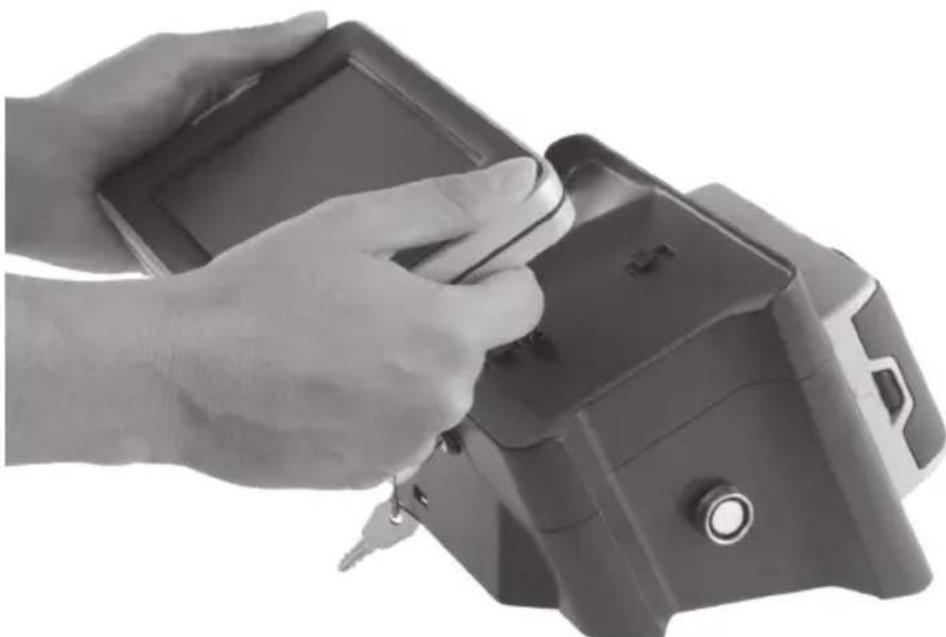
Abb. 20: MobileXL Kassensystem in MobileXL Lade- und Dockingstation legen
- Prüfen Sie, ob der Akku geladen wird.
 | Die Betriebsleuchte 2 des MobileXL Kassensystems blinkt grün, wenn der Akku B40 im MobileXL Kassensystem geladen wird. |


- Verbinden Sie das MobileXL Kassensystem gegebenenfalls mit der MobileXL Lade- und Dockingstation, indem Sie es abschließen.
• Stecken Sie den Schlüssel in das Schloss.
- Drehen Sie den Schlüssel im Uhrzeigersinn, bis Sie einen Widerstand spüren.
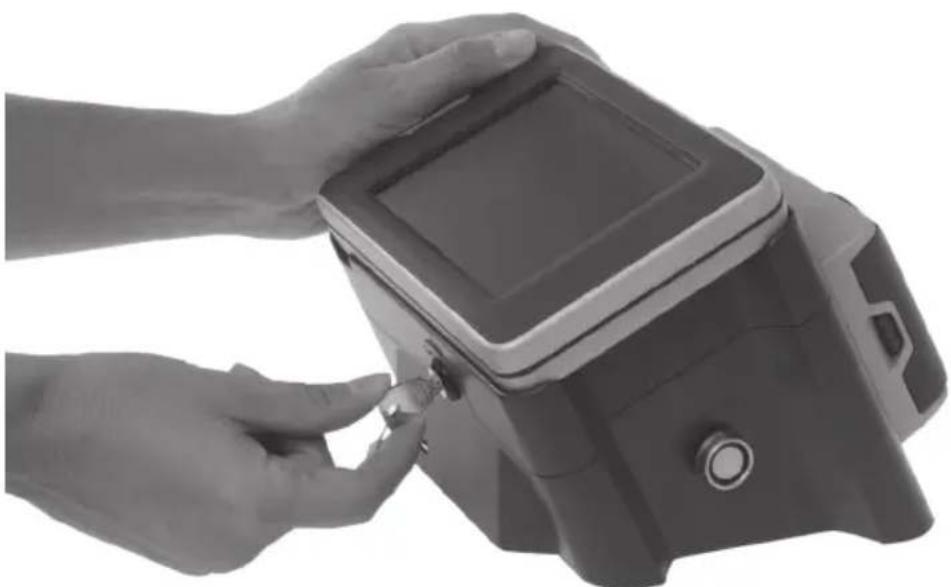
Abb. 21: MobileXL Kassensystem abschließen
6.3. Netzwerk einrichten
Über ein Netzwerk kann das MobileXL Kassensystem zum Beispiel Daten an andere Kassensysteme senden und von diesen empfangen.
Das MobileXL Kassensystem verfügt über ein WLAN-Modul und die MobileXL Lade- und Dockingstation über eine Netzwerk-Schnittstelle, um das Kassensystem in ein Netzwerk einzubinden.
Das MobileXL Kassensystem kann so konfiguriert und programmiert werden, dass Daten kabelgebunden über die Netzwerk-Schnittstelle übertragen werden. Dazu muss das MobileXL Kassensystem in die MobileXL Lade- und Dockingstation gelegt sein. Des Weiteren kann das MobileXL Kassensystem so konfiguriert und programmiert werden, dass das WLAN aktiviert und die Daten drahtlos übertragen werden, wenn das MobileXL Kassensystem aus der MobileXL Lade- und Dockingstation entnommen wird.
Ist kein kabelgebundenes Netzwerk vorhanden, kann das MobileXL Kassensystem so konfiguriert und programmiert werden, dass das WLAN aktiviert bleibt, wenn das MobileXL Kassensystem in die MobileXL Lade- und Dockingstation eingelegt wird.
Dem WLAN-Modul des MobileXL Kassensystems und der kabelgebundenen Netzwerk-Schnittstelle der MobileXL Lade- und Dockingstation ist jeweils eine eindeutige MAC-Adresse (Media-Access-Control-Adresse) zugewiesen. MAC-Adressen identifizieren Netzwerkgeräte eindeutig in einem Netzwerk.
Sie können in eine MobileXL Lade- und Dockingstation verschiedene MobileXL Kassensysteme einlegen. Des Weiteren können Sie ein MobileXL Kassensystem in verschiedene MobileXL Lade- und Dockingstationen einlegen. Die Geräte, die Daten im Netzwerk senden, können durch die MAC-Adresse und die IP-Adresse des Kassensystems eindeutig bestimmt werden.
Fragen Sie Ihren Vectron-Fachhändler, wenn er das MobileXL Kassensystem und die MobileXL Lade- und Dockingstation für Sie in einem Netzwerk einbinden soll.
6.3.1. Kabelgebundenes Netzwerk einrichten
Ihr Vectron-Fachhändler kann das kabelgebundene Netzwerk für Sie einrichten. Lesen Sie die folgenden Hinweise und sprechen Sie bei Fragen und Wünschen zur Installation, Programmierung und Konfiguration Ihren Vectron-Fachhändler an.
An die Netzwerk-Schnittstelle der MobileXL Lade- und Dockingstation wird ein Netzwerkkabel angeschlossen. In der Nähe der MobileXL Lade- und Dockingstation muss ein Router oder eine Netzwerksteckdose vorhanden sein, um die MobileXL Lade- und Dockingstation über das Netzwerk-kabel mit einem Netzwerk zu verbinden.
6.3.2. Drahtloses Netzwerk einrichten
Ihr Vectron-Fachhändler kann das drahtlose Netzwerk für Sie einrichten. Lesen Sie die folgenden Hinweise und sprechen Sie bei Fragen und Wünschen zur Installation, Programmierung und Konfiguration Ihren Vectron-Fachhändler an.
Das MobileXL Kassensystem kann sich mit drahtlosen Netzwerken im Infrastrukturmodus und im Ad-hoc-Modus verbinden. Im Infrastrukturmodus muss ein Access Point vorhanden und konfiguriert sein, um ein drahtloses Netzwerk nutzen zu können. Der Access Point regelt die Kommunikation zwischen Geräten in drahtlosen Netzwerken. Im Ad-hoc-Modus baut das MobileXL Kassensystem eine Direktverbindung zu jeweils einem anderen Gerät auf, wie zum Beispiel einem Drucker. An diesen Drucker muss ein WLAN-Modul angeschlossen sein, das Sie als Zubehör erwerben können.
| ACHTUNG | |
 | Zugriff von Fremden auf Ihre Daten▶keine unverschlüsseltenNetzwerkverbindungen verwenden▶Die im Netzwerk übertragenenDaten müssen verschlüsselt sein▶Verschlüsselung in jedem Falldurch Ihren Vectron-Fachhändler einrichten lassen, um Ihre Daten vor fremdem Zugriff zu schützen |
• Die Antenne des Access Points, an die das MobileXL Kassensystem Daten sendet, sollte mindestens zwei Meter über dem Boden aufgestellt sein, um eine gute Qualität des Funksignals zwischen dem MobileXL Kassensystem und dem Access Point zu begünstigen.
- Die Antenne des Access Points muss so ausgerichtet sein, dass der Access Point Funksignale des MobileXL Kassensystems aus dem gesamten Bewegungsraum des Bedieners empfangen kann.
- Die Leistung des drahtlosen Netzwerks, wie zum Beispiel die Reichweite des Funksignals, ist vom verwendeten Access Point und Hindernissen abhängig. Hindernisse, wie zum Beispiel Bäume, Wände und Menschen, die sich zwischen den Antennen des MobileXL Kassensystems und der Antenne des Access Points befinden, reduzieren die Reichweite.
- Der Netzwerkname, die sogenannte SSID des Access Points, darf nicht versteckt sein, da das MobileXL Kassensystem sonst keine Verbindung zum Access Point herstellen kann.
- In einem Kassennetzwerk muss auf allen Kassensystemen die gleiche Vectron-POS-Software-Version installiert sein.
6.4. Bluetooth einrichten
Über Bluetooth kann das MobileXL Kassensystem zum Beispiel drahtlos mit Druckern verbunden werden.
Ihr Vectron-Fachhändler kann Bluetooth für Sie einrichten. Lesen Sie die folgenden Hinweise und sprechen Sie bei Fragen und Wünschen zur Installation, Programmierung und Konfiguration Ihren Vectron-Fachhändler an.
Die Leistung von Bluetooth, wie zum Beispiel die Reichweite des Funksignals, ist vom verwendeten Bluetooth-Empfänger und Hindernissen abhängig. Hindernisse, wie zum Beispiel Bäume, Wände und Menschen, die sich zwischen den Antennen des MobileXL Kassensystems und der Antenne des Bluetooth-Empfängers befinden, reduzieren die Reichweite.
7. Betrieb
In diesem Kapitel lernen Sie, die MobileXL im Normalbetrieb zu nutzen.
 | In diesem Kapitel wird eine Beispielkonfiguration der Vectron-POS-Software beschrieben. Die Programmierung und Konfiguration Ihres Kassensystems, die Ihr Vectron-Fachhändler für Sie erstellt haben sollte, kann von diesem Beispiel abweichen. |
7.1. MobileXL Kassensystem halten
In diesem Abschnitt lernen Sie, wie Sie das MobileXL Kassensystem halten.
- Halten Sie das MobileXL Kassensystem wie in der folgenden Abbildung gezeigt.
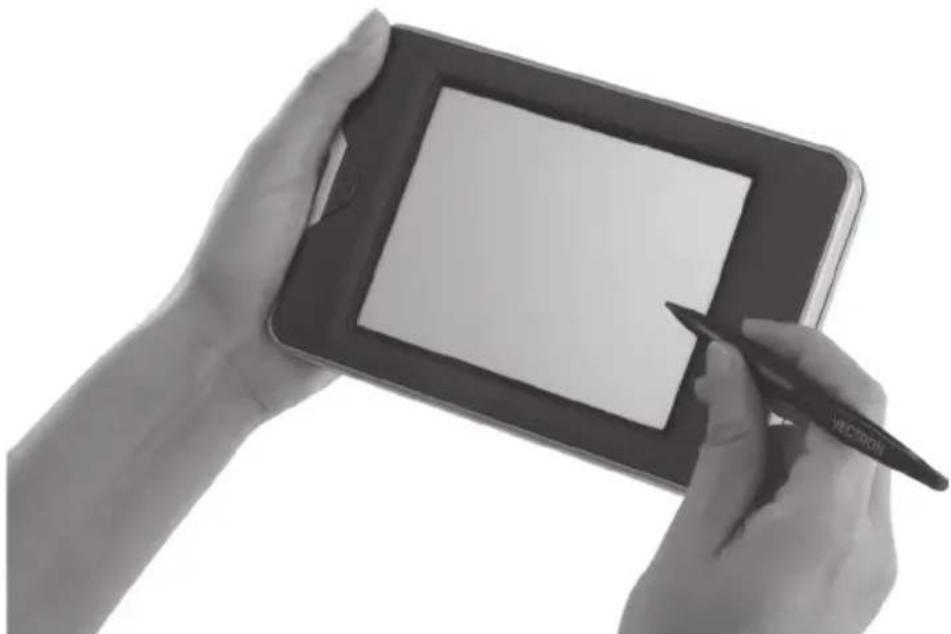
Abb. 22: MobileXL Kassensystem halten
7.2. MobileXL Kassensystem transportieren
In diesem Abschnitt lernen Sie, wie Sie das MobileXL Kassensystem transportieren.
| ACHTUNG | |
 | Beschädigung des MobileXL Kassensystems durch Herunterfallen ►MobileXL Kassensystem, wie in diesem Abschnitt beschrieben, transportieren |
- Halten Sie das MobileXL Kassensystem mit beiden Händen, den Bildschirm zu Ihrem Körper gerichtet, um es zu transportieren.
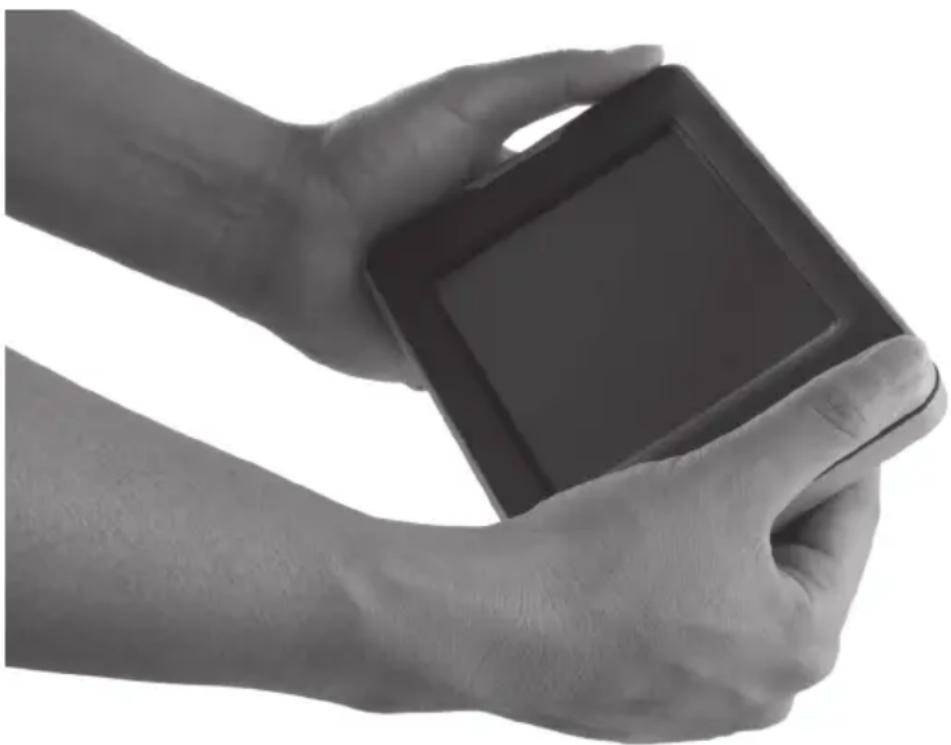
Abb. 23: MobileXL Kassensystem transportieren
7.3. MobileXL Kassensystem ein- und ausschalten und in den Ruhezustand schalten
In diesem Abschnitt lernen Sie, wie Sie das MobileXL Kassensystem ein- und ausschalten und in den Ruhezustand schalten.
7.3.1. MobileXL Kassensystem einschalten
Wurde die MobileXL, wie im Kapitel 6 „Inbetriebnahme“ auf Seite 56 beschrieben, in Betrieb genommen, können Sie das MobileXL Kassensystem einschalten.
- Drücken Sie kurz den Ein- und Austaster, um das MobileXL Kassensystem einzuschalten.
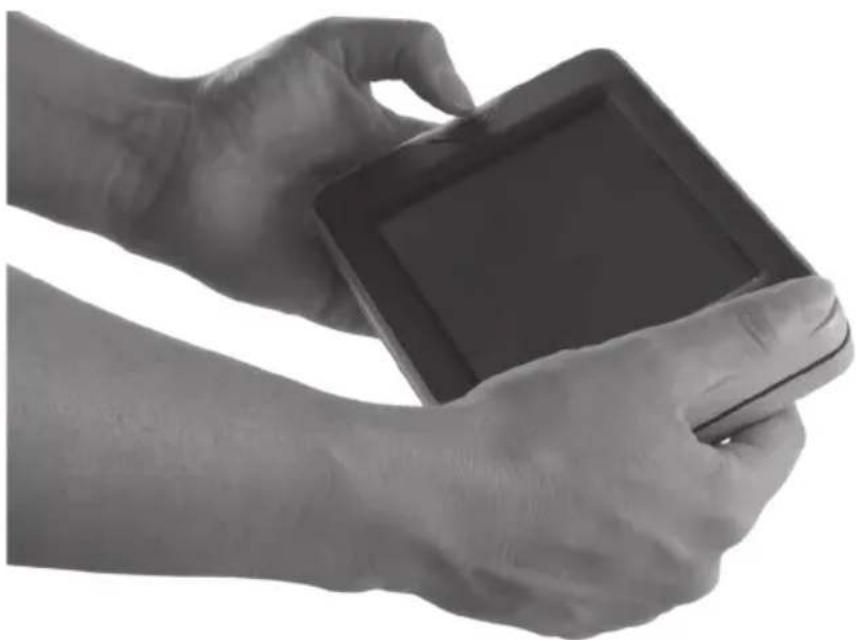
Abb. 24: MobileXL Kassensystem einschalten
| Die Betriebsleuchten des MobileXL Kassensystems blinken aufeinanderfolgend rot, blau und grün, wenn das MobileXL Kassensystem eingeschaltet wurde. |
7.3.2. MobileXL Kassensystem in den Ruhezustandschalten
In diesem Abschnitt lernen Sie, wie Sie das MobileXL Kassensystem in den Ruhezustand schalten.
Der Energieverbrauch des MobileXL Kassensystems ist im Ruhezustand reduziert, da zum Beispiel der Bildschirm abgeschaltet wird.
- Drücken Sie den Ein- und Austaster so lange, bis der Bildschirm ausgeschaltet ist, um das MobileXL Kassen-system in den Ruhezustand zu schalten.
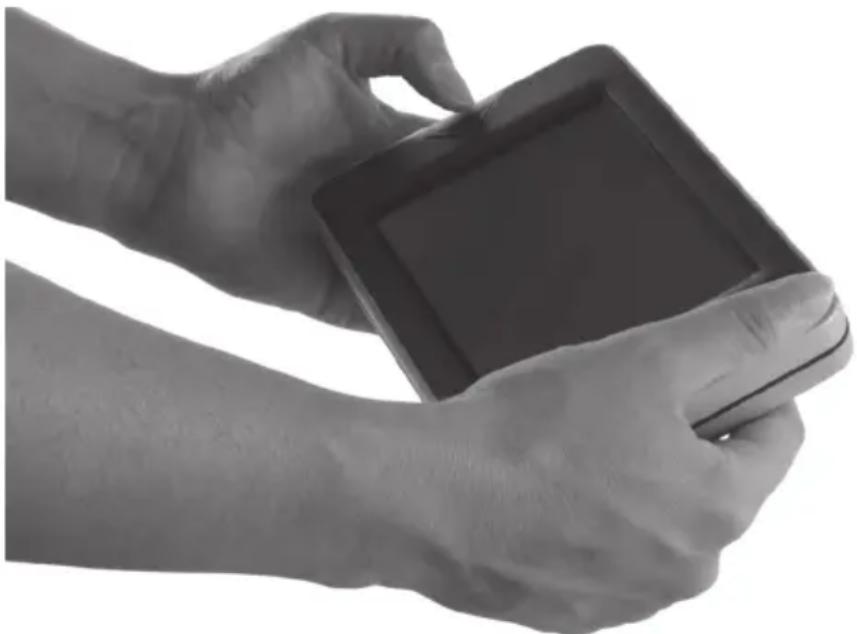
Abb. 25: MobileXL Kassensystem in den Ruhezustandschalten

Die Betriebsleuchte 2 blinkt grün, wenn das MobileXL Kassensystem in den Ruhezustand geschaltet ist.
7.3.3. MobileXL Kassensystem aus dem Ruhezustand aktivieren
In diesem Abschnitt lernen Sie, wie Sie das MobileXL Kassensystem aus dem Ruhezustand aktivieren.
- Drücken Sie kurz den Ein- und Austaster, um das MobileXL Kassensystem aus dem Ruhezustand zu aktivieren.
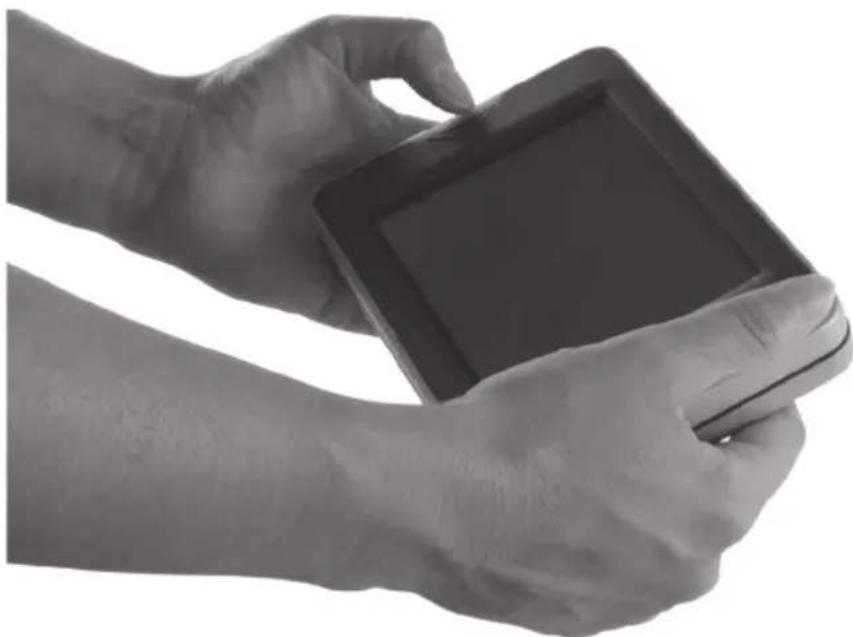
Abb. 26: MobileXL Kassensystem aus dem Ruhezustand aktivieren
7.3.4. MobileXL Kassensystem ausschalten
In diesem Abschnitt lernen Sie, wie Sie das MobileXL Kassensystem ausschalten.
- Drücken Sie den Ein- und Austaster so lange, bis die Betriebsleuchten blau und grün blinken, um das MobileXL Kassensystem auszuschalten.
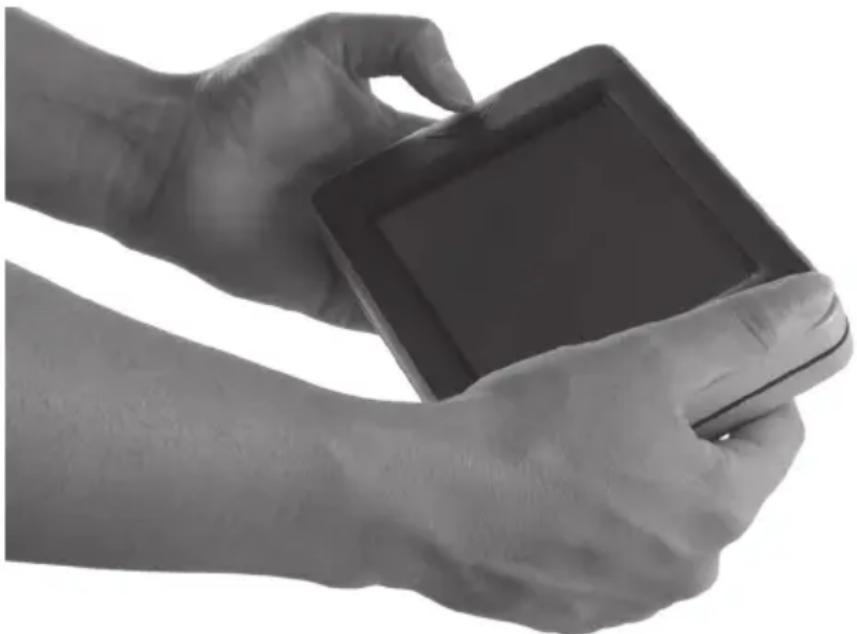
Abb. 27: MobileXL Kassensystem ausschalten
7.4. Akku B40 laden
Das MobileXL Kassensystem zeigt die Meldung „Akku laden!“ auf dem Bildschirm an, wenn die Gesamtladung des im MobileXL Kassensystem eingelegten Akkus B40 sieben Prozent beträgt. Sie sollten den Akku laden, wenn diese Meldung angezeigt wird. Das MobileXL Kassensystem wird ausgeschaltet, wenn Sie die Meldung nicht beachten.
- Laden Sie den Akku B40, wie im Kapitel 6.2.1 „Akkus B40 in die MobileXL Lade- und Dockingstation einlegen und laden“ auf Seite 61 oder im Kapitel 6.2.3 „MobileXL Kassensystem in MobileXL Lade- und Dockingstation legen und Akku B40 laden“ auf Seite 66 beschrieben.
 | Die Ladekapazität des Akkus B40 wird mit jedem Ladezyklus geringer, da die Akkuzellen durch den Gebrauch verschleiben. Dadurch verkürzt sich die Zeit, in der Sie das MobileXL Kassensystem nutzen können. Sie müssen den Akku in kürzeren Abständen laden. |
 | Nach circa 32 Ladezyklen wird ein Akku B40 rekalibriert. Das bedeutet, dass der Akku zuerst vollständig entladen und anschließend geladen wird. Diese Rekalibrierung verlängert die Lebensdauer des Akkus. Eine Rekalibrierung eines Akkus dauert 10 bis 17 Stunden. Sie sollten den Akku während der Rekalibrierung nicht aus der MobileXL Lade- und Dockingstation entnehmen. |

Laden und entladen Sie den Akku B40 immer vollständig, um die Ladekapazität so lang wie möglich zu erhalten.

Tauschen Sie den Akku B40 durch einen neuen Akku, wenn die Abstände sehr kurz sind, in denen Sie das MobileXL Kassensystem mit einer Akkuladung nutzen können.
7.5. Akkus B40 wechseln
In diesem Abschnitt lernen Sie, wie Sie den Akku B40 wechseln.
- Drücken Sie den Ein- und Austaster so lange, bis die Betriebsleuchten blau und grün blinken, um das MobileXL Kassensystem auszuschalten.
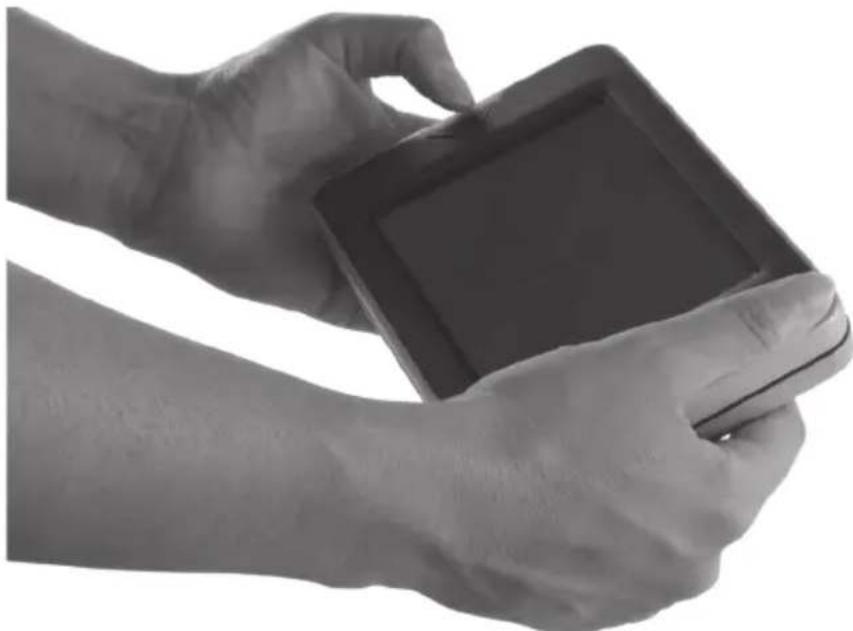
Abb. 28: MobileXL Kassensystem ausschalten
- Drücken Sie auf die Akkuentriegelung, bis sich der Akku B40 aus der Akkuverriegelung löst.
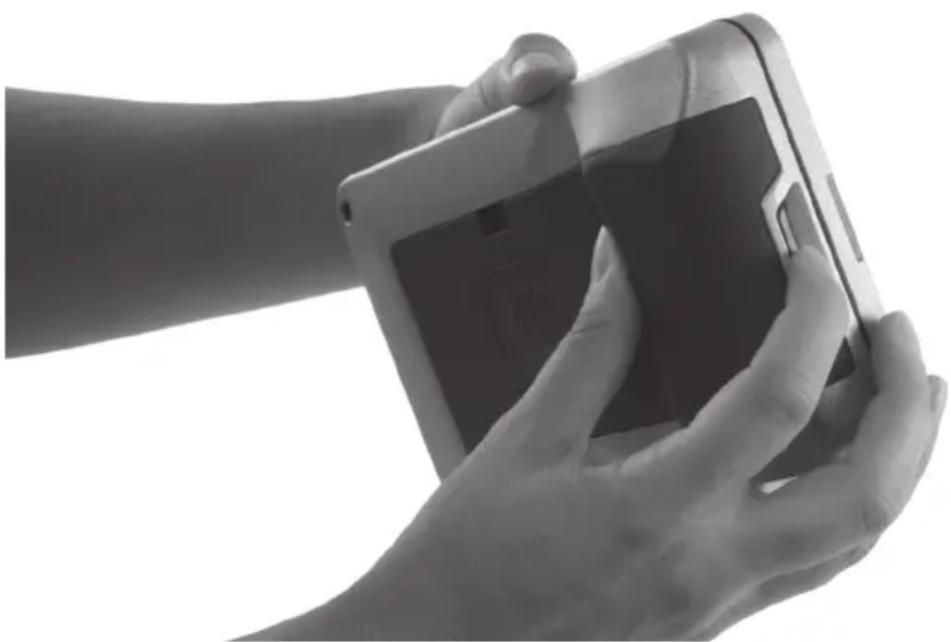
Abb. 29: Akku B40 entriegeln
- Entnehmen Sie den entladenen Akku B40 aus dem Akkufach.
| ACHTUNG | |
 | Unzulässige Akkus können das MobileXL Kassensystem beschädigen►Typschild des Akkus vor dem Einlegen prüfen►Nur Akkus B40 in das MobileXL Kassensystem einlegen |
- Nehmen Sie einen geladenen Akku B40.
- Halten Sie den Akku B40 so, dass die Akkuverriegelungsfeder auf die Akkuverriegelungsnut zeigt.
- Schieben Sie die den Akku B40 mit der Akkuverriegelungsfeder in die Akkuverriegelungsnut.
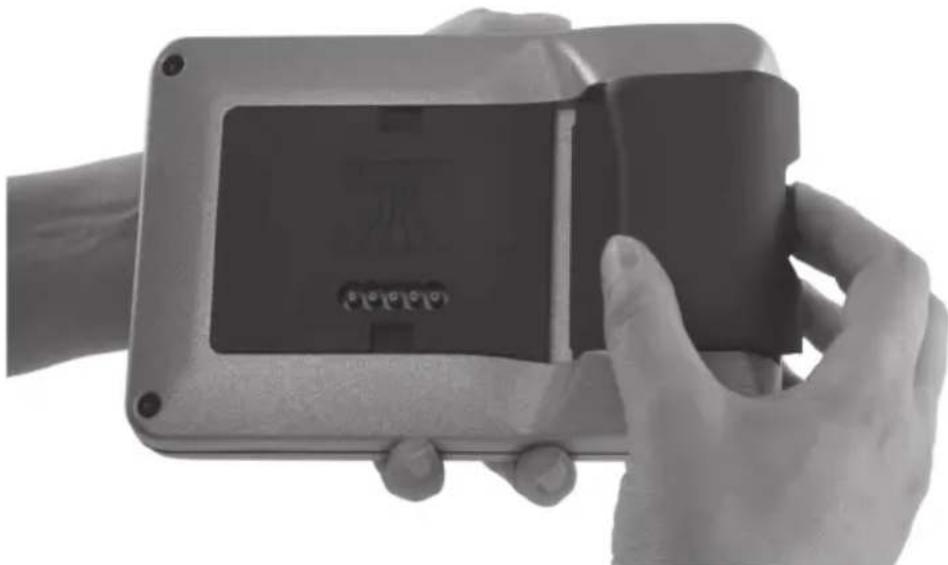
Abb. 30: Akku B40 in Akkufach legen
- Drücken Sie den Akku B40 in der Nähe der Akkuentriegelung in Richtung des MobileXL Kassensystems, bis er einrastet.
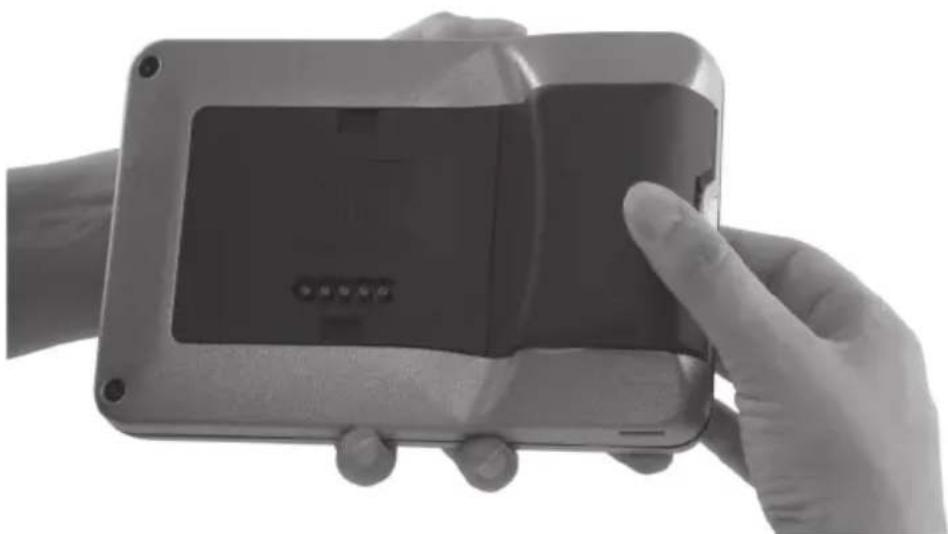
Abb. 31: Akku B40 einrasten
7.6. Daten in das MobileXL Kassensystem eingeben
In diesem Abschnitt lernen Sie, wie Sie Daten über den Touchscreen in das MobileXL Kassensystem eingeben. Des Weiteren lernen Sie die Anzeigeelemente kennen, die auf dem Bildschirm dargestellt werden.
Die Darstellung auf Ihrem Bildschirm kann von dem Beispiel in diesem Benutzerhandbuch abweichen. Sie ist von der Konfiguration und der Programmierung Ihres MobileXL Kassensystems abhängig.
Voraussetzung, um Daten in das MobileXL Kassensystem einzugeben, ist, dass Sie das MobileXL Kassensystem, wie im Kapitel 6 „Inbetriebnahme“ auf Seite 56 beschrieben, in Betrieb genommen haben. Des Weiteren müssen Sie das MobileXL Kassensystem, wie im Kapitel 7.3.1 „MobileXL Kassensystem einschalten“ auf Seite 75 beschrieben, eingeschaltet haben.
- Drücken Sie mit einem Touchstift oder Ihren Fingern auf die Buttons des Touchscreens.
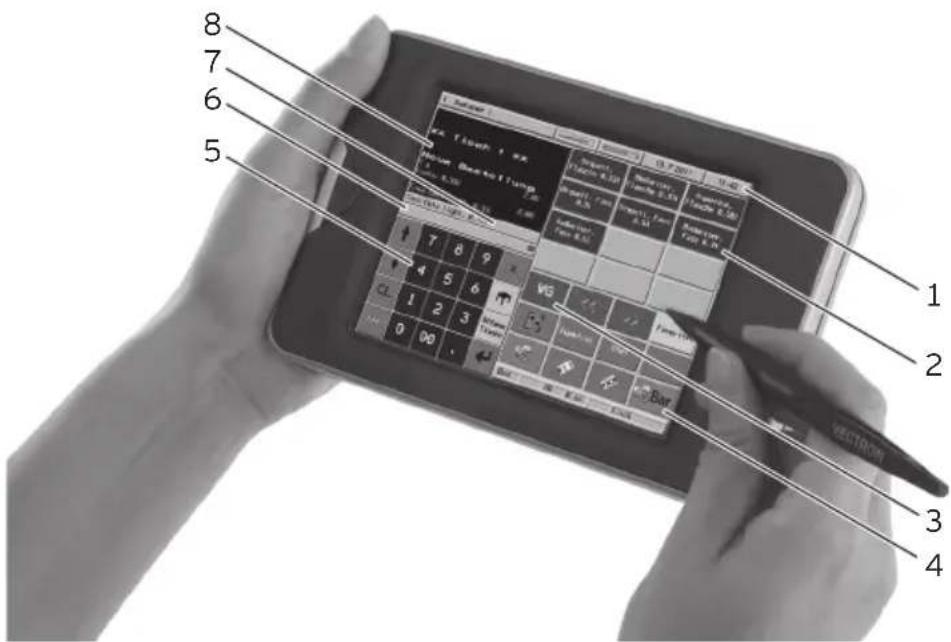
text_image
8 7 6 5 1 2 3 4Abb. 32: Daten eingeben
DE
Pos. Benennung
1 Statusanzeige
2 Artikelauswahl
3 Warengruppenauswahl
4 Button
5 Nummernblock
6Eingabefeld
7 Infofeld
8 Bon-, Rechnungs- und Tischanzeige
Statusanzeige Pos. 1
In der Statusanzeige werden zum Beispiel der zurzeit ange-meldete Bediener, die Signalstärke des WLANs, die gegen-wärtige Ladung des im MobileXL Kassensystem eingelegten Akkus B40, das Datum und die Uhrzeit angezeigt.
Die Statusanzeige für die gegenwärtige Ladung des Akkus B40 kann folgendes anzeigen:
Farbe Gegenwärtige Ladung des eingelegten Akkus
grün mehr als 30 Prozent geladen gelb geringer als 30 Prozent geladen rot geringer als 15 Prozent geladen
Ein Pfeil in der Statusanzeige für die gegenwärtige Ladung des Akkus B40 zeigt an, dass der Akku B40 geladen wird.
Artikelauswahl Pos. 2
In der Artikelauswahl wählen Sie Artikel aus, die in der Artikelprogrammierung des MobileXL Kassensystems gespeichert sind und auf der Bedienoberfläche dargestellt werden.
Warengruppenauswahl Pos. 3
In der Warengruppenauswahl wählen Sie Warengruppen aus, wie zum Beispiel Speisen und Getränke.
Button Pos. 4
Auf der Bedienoberfläche können weitere Buttons angeordnet sein, wie zum Beispiel der Button
Nummernblock Pos. 5
Über den Nummernblock geben Sie zum Beispiel die Beträge ein, die Sie von einem Kunden kassiert haben.
Eingabefeld Pos. 6
Im Eingabefeld werden zum Beispiel die Eingaben dargestellt, die Sie auf dem Nummernblock eingeben.
Infofeld Pos. 7
Im Infofeld werden zum Beispiel Informationen zum Finanzweg, zum Beispiel, ob der Kunde bar oder mit Kreditkarte zahlt oder die Tischnummer eines Tisches angezeigt.
Bon- und Rechnungs- und Tischanzeige Pos. 8
In der Bon-, Rechnungs- und Tischanzeige werden zum Beispiel die Artikelbuchungen, die Rechnung für einen Kunden und die Buchungen zu einem geöffneten Tisch angezeigt.
7.7. Am MobileXL Kassensystem anmelden
In diesem Abschnitt lernen Sie, wie Sie sich am MobileXL Kassensystem anmelden.

Die in diesem Abschnitt erwähnten Buttons, die als grafische Elemente dargestellt sein können, sind im Kapitel 13 „Icons“ auf Seite 123 abgebildet.
Sie müssen sich je nach der Programmierung Ihres MobileXL Kassensystems am Kassensystem anmelden. Erst dann können Sie zum Beispiel Artikel buchen.
Die Vectron-POS-Software speichert die Eingaben und ordnet diese dem jeweiligen Bediener zu. Für jeden Bediener können Zugriffsrechte vergeben werden, die die Funktionen bestimmen, die er ausführen darf.
Sie können sich am MobileXL Kassensystem auf verschiedene Arten anmelden. Wenn Sie einen Bedienerschlüssel besitzen und sich mit diesem anmelden möchten, lesen Sie im Kapitel 7.7.2 „Mit dem Bedienerschlüssel anmelden“ auf Seite 89 weiter. Wenn Sie keinen Bedienerschlüssel besitzen, lesen Sie im Kapitel 7.7.1 „Mit dem Bedienerbutton anmelden“ auf Seite 89 weiter. Das MobileXL Kassensystem kann so programmiert sein, dass Sie sich mit beiden Methoden anmelden können.
Sie können sich optional mit einer Transponderkarte am MobileXL Kassensystem an- und abmelden. Ihr Vectron-Fachhändler kann für Sie den dafür erforderlichen Transponder in das Kassensystem einbauen. Sprechen Sie Ihren Vectron-Fachhändler an, wenn er den Transponder für Sie einbauen und das Kassensystem zur Bedieneranmeldung mit Transponderkarten programmieren und konfigurieren soll.
7.7.1. Mit dem Bedienerbutton anmelden
Führen Sie die folgenden Schritte aus, wenn Ihr MobileXL Kassensystem für die Anmeldung mit dem Bedienerbutton programmiert wurde.
• Geben Sie die Bedienernummer im Nummernblock ein.
- Drücken Sie den Button
| Das Bedienerprofil des gewählten Bedieners kann durch einen Geheimcode geschützt sein. Sie müssen den Geheimcode eingeben, um sich anzumelden. |
- Geben Sie den Geheimcode ein, wenn dieser abgefragt wird.
- Drücken Sie zum Bestätigen den Button
7.7.2. Mit dem Bedienerschlüssel anmelden
In diesem Abschnitt lernen Sie, was ein Bedienerschloss-system ist, wie es funktioniert und was zu beachten ist, wenn Sie das Bedienerschlosssystem verwenden.
Ihre MobileXL Lade- und Dockingstation wird mit einem Bedienerschlosssystem ausgeliefert. Es besteht aus zwei Elementen: dem Bedienerschloss, nachfolgend Schloss genannt, und dem Bedienerschlüssel, nachfolgend Schlüssel genannt.
Das Schloss ist an Ihrer MobileXL Lade- und Dockingstation montiert. Ihr Vectron-Fachhändler sollte Ihnen die bestellten Schlüssel bei der Lieferung ausgehändigt haben.
Für die MobileXL Lade- und Dockingstation können drei Bedienerschlosssysteme bestellt werden, von denen eines an Ihrer MobileXL Lade- und Dockingstation montiert ist. Als Standard wird der Dallas iButton Standard geliefert.
| Schloss Schlüssel Bezeichnung | ||
 |  | Dallas iButton Standard |
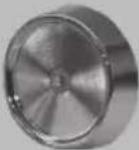 | 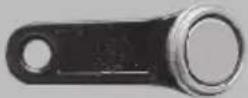 | Dallas iButton mit Magnet |
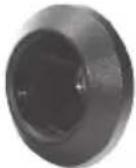 | 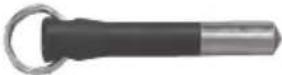 | Addimat |
Jedem Bediener sind im Kassensystem Rechte zugeordnet. Das bedeutet, dass Sie zum Beispiel Artikel stornieren und Tische anderer Bediener öffnen dürfen. Die Rechte sind in Tabellen gespeichert. Diese Tabellen werden nachfolgend Rechtetabellen genannt. Auch Ihre Rechte sind in Rechtetabellen gespeichert.
Ihr Schlüssel hat eine Nummer, die einmalig ist. Die Nummer Ihres Schlüssels ist in der Rechtetabelle gespeichert. Anhand dieser Zuordnung erkennt die Vectron-POS-Software, wer sich am Kassensystem anmeldet.
Wenn Sie den Schlüssel an das Schloss halten, wird die Nummer vom Schlüssel in das Kassensystem übertragen. Die Rechte, die für Sie in der Rechtetabelle gespeichert sind, werden aktiviert. Sie können mit dem Kassensystem arbeiten.
Führen Sie die folgenden Schritte aus, wenn Ihr MobileXL Kassensystem für die Anmeldung mit dem Schlüssel programmiert wurde.

Das MobileXL Kassensystem muss in der MobileXL Lade- und Dockingstation eingelegt sein, damit Sie sich mit dem Schlüssel anmelden können.
• Halten Sie den Schlüssel an das Schloss.
DE
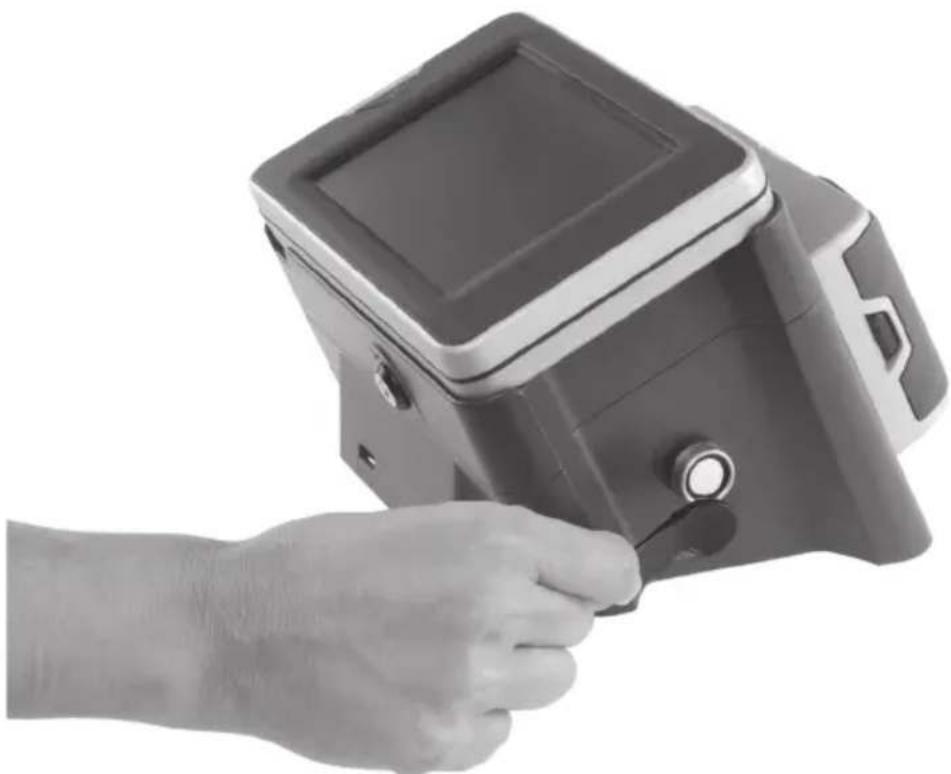
Abb. 33: Schlüssel an das Schloss halten

Das Bedienerprofil des gewählten Bedieners kann durch einen Geheimcode geschützt sein. Sie müssen den Geheimcode eingeben, um sich anzumelden.
- Geben Sie den Geheimcode ein, wenn dieser abgefragt wird.
- Drücken Sie zum Bestätigen den Button
oder , um diesen Bediener anzumelden.
7.8. Vom MobileXL Kassensystem abmelden
In diesem Abschnitt lernen Sie, wie Sie sich vom MobileXL Kassensystem abmelden.

Die in diesem Abschnitt erwähnten Buttons, die als grafische Elemente dargestellt sein können, sind im Kapitel 13 „Icons“ auf Seite 123 abgebildet.

Sie sollten sich vom MobileXL Kassensystem abmelden, wenn Sie das Kassensystem nicht verwenden, um sich vor Eingaben durch Fremde zu schützen.
7.8.1. Mit dem Bedienerbutton abmelden
Führen Sie den folgenden Schritt aus, wenn Ihr MobileXL Kassensystem für die Abmeldung mit dem Bedienerbutton programmiert wurde.
- Drücken Sie den Button
7.8.2. Mit dem Bedienerschlüssel abmelden
Führen Sie den folgenden Schritt aus, wenn Ihr MobileXL Kassensystem für die Abmeldung mit dem Schlüssel programmiert wurde.
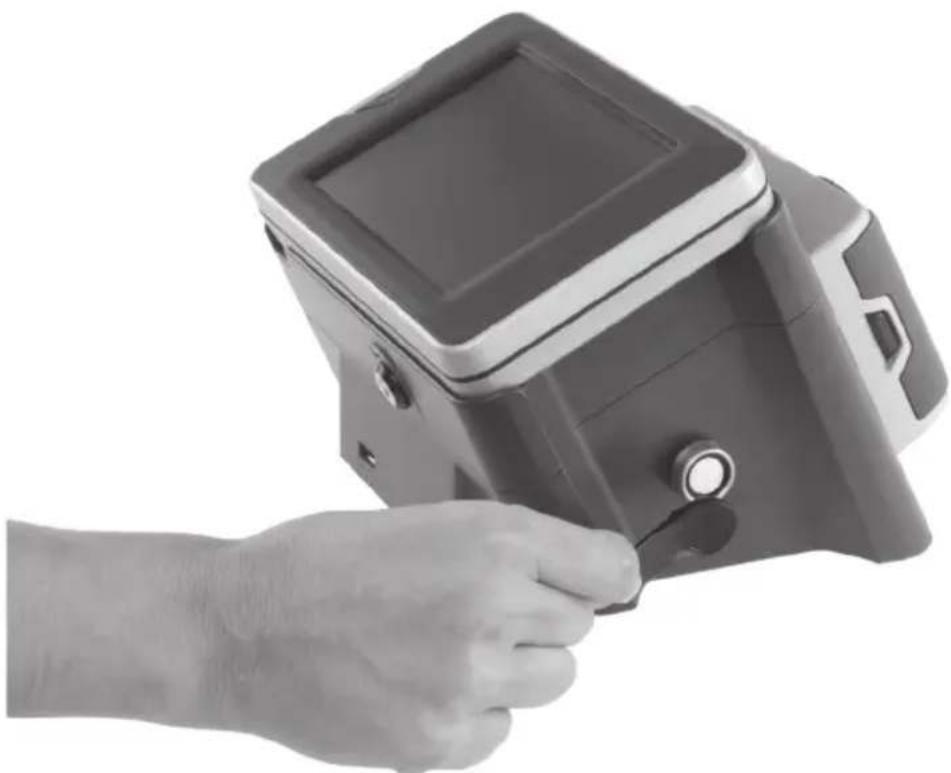
Abb. 34: Schlüssel vom Schloss abziehen
- Halten Sie den Schlüssel an das Schloss, wenn an der MobileXL Lade- und Dockingstation der Dallas iButton Standard montiert ist.
- Ziehen Sie den Schlüssel vom Schloss ab, wenn an der MobileXL Lade- und Dockingstation der Dallas iButton Magnet oder Addimat montiert ist.
7.9. Mit Tischen arbeiten
In diesem Abschnitt lernen Sie die Funktion Tisch kennen. Ob Sie diese Funktion nutzen können, ist von der Programmierung und der Konfiguration Ihres MobileXL Kassensystems abhängig.
Mit der Funktion Tisch können Sie Buchungen für mehrere Kunden separat speichern. Diese Funktion ist zum Beispiel in der Gastronomie nützlich, um für jeden Tisch in einer Gaststätte die Speisen und Getränke separat zu speichern.
Ihr Vectron-Fachhändler kann die Zahl der Tische und Bediener nach Ihren Wünschen programmieren und konfigurieren.

Die in diesem Abschnitt erwähnten Buttons, die als grafische Elemente dargestellt sein können, sind im Kapitel 13 „Icons“ auf Seite 123 abgebildet.
7.9.1. Tisch öffnen
Um Buchungen für einen Tisch zu speichern, müssen Sie zurerst einen Tisch öffnen. Tische, für die noch keine Rechnung erstellt wurde, können Sie mit dieser Funktion wieder öffnen.
- Geben Sie die Nummer des Tisches im Nummernblock ein.
- Drücken Sie den Button
, um den Tisch zu öffnen.
7.9.2. Tisch schließen
Wenn Sie einen Tisch schließen, werden die Buchungen für diesen Tisch gespeichert. Sie können einen Tisch auf mehrere Arten schließen.
- Drücken Sie auf den Button
7.9.3. Tisch abschließen
Mit der Funktion Tisch abschließen wird eine Rechnung erstellt, die Buchungen des Tisches gelöscht und der Tisch geschlossen.
- Öffnen Sie den Tisch, den Sie abschließen möchten, wie im Kapitel 7.9.1 „Tisch öffnen“ auf Seite 94 beschrieben.
- Geben Sie den Betrag im Nummernblock ein, den Sie vom Kunden erhalten haben.
- Drücken Sie den Button
oder wählen Sie einen anderen Finanzweg, um eine Rechnung zu erstellen.
| Das Kassensystem löscht die Buchungen, schließt den Tisch und zeigt den Betrag an, den Sie dem Kunden zurückgeben müssen. |
| Nach dem Öffnen des Tisches können Sie direkt den Buttondrücken oder einen anderen Finanzweg wählen. Dies ist zum Beispiel dann sinnvoll, wenn Sie den Betrag passend vom Kunden erhalten haben. |
7.9.4. Artikel eines Tisches auf eine Rechnung separieren
Mit der Funktion Tisch separieren erstellen Sie separate Rechnungen für einen Tisch. Diese Funktion ist zum Beispiel nützlich, wenn Gäste separat bezahlen.

Die Funktion Tisch separieren kann nur ausgeführt werden, wenn zuvor alle Artikel des Tisches gebucht wurden. Schließen Sie dazu den offenen Tisch, wie im Kapitel 7.9.2 „Tisch schließen“ auf Seite 95 beschrieben.
- Öffnen Sie den Tisch, den Sie separieren möchten, wie im Kapitel 7.9.1 „Tisch öffnen“ auf Seite 94 beschrieben.
- Drücken Sie den Button
. - Wählen Sie die Artikel, die Sie separieren möchten.
- Drücken Sie den Button
oder wählen Sie einen anderen Finanzweg, um eine Rechnung zu erstellen.
7.9.5. Einzelne Artikel eines Tisches auf einen anderen Tisch separieren
Mit der Funktion Tisch separieren übertragen Sie einzelne Artikel auf einen anderen Tisch. Diese Funktion ist zum Beispiel nützlich, wenn einzelne Gäste den Tisch wechseln.

Die Funktion Tisch separieren kann nur ausgeführt werden, wenn zuvor alle Artikel des Tisches gebucht wurden. Schließen Sie dazu den offenen Tisch, wie im Kapitel 7.9.2 „Tisch schließen“ auf Seite 95 beschrieben.
- Öffnen Sie den Tisch, den Sie separieren möchten, wie im Kapitel 7.9.1 „Tisch öffnen“ auf Seite 94 beschrieben.
- Geben Sie die Nummer des Tisches im Nummernblock ein, auf den die Artikel umgebucht werden sollen.
- Drücken Sie den Button
. - Wählen Sie die Artikel, die Sie separieren möchten.
- Drücken Sie den Button
, um den Vorgang abzuschließen.
7.9.6. Alle Artikel eines Tisches auf einen anderen Tisch umbuchen
Mit der Funktion Tisch umbuchen übertragen Sie alle Artikel eines Tisches auf einen anderen Tisch.
- Öffnen Sie den Tisch, den Sie umbuchen möchten, wie im Kapitel 7.9.1 „Tisch öffnen“ auf Seite 94 beschrieben.
- Geben Sie die Nummer des Tisches im Nummernblock ein, auf den alle Artikel des Tisches umgebucht werden sollen.
- Drücken Sie den Button
, um den Tisch umzubuchen.
7.9.7. Tisch transferieren
Mit der Funktion Tisch transferieren übertragen Sie einen Tisch an einen anderen Bediener. Diese Funktion ist zum Beispiel nützlich, wenn ein Schichtwechsel stattfindet. Um einen Tisch zu transferieren, muss der Tisch geöffnet sein.
- Öffnen Sie den Tisch, den Sie transferieren möchten, wie im Kapitel 7.9.1 „Tisch öffnen“ auf Seite 94 beschrieben.
- Geben Sie die Bedienernummer im Nummernblock ein, auf die der Tisch transferiert werden soll.
- Drücken Sie den Button
, um den Tisch zu transferieren.
7.10. Mit Vorgängen arbeiten
In diesem Abschnitt lernen Sie die Funktion Vorgang kennen. Ob Sie diese Funktion nutzen können, ist von der Programmierung und der Konfiguration Ihres MobileXL Kassensystems abhängig.
Mit der Funktion Vorgang können Sie Buchungen von mehreren Bedienern separat speichern. Diese Funktion ist zum Beispiel in einer Bäckerei nützlich, wenn nur ein Kassensystem für mehrere Bediener vorhanden ist oder im Supermarkt, wenn ein Kunde vergessen hat, das Gemüse zu wiegen. Die bis zu dieser Zeit gebuchten Artikel werden in einem Vorgang gespeichert. Andere Kunden können in der Zwischenzeit bedient werden.
Mit Vorgängen können mehrere Bediener gleichzeitig an einem Kassensystem arbeiten. Der erste Bediener öffnet einen Vorgang, zum Beispiel durch Drücken eines Vorgangsbuttons. Anschließend meldet er sich an und bucht die Artikel. Der erste Bediener hat die Buchungen noch nicht abgeschlossen. Wenn ein zweiter Bediener mit dem Kassensystem arbeiten möchte, drückt dieser auf einen neuen Vorgangsbutton, meldet sich an und bucht die Artikel. Die beiden Bediener können zwischen den Vorgängen wechseln. Die Buchungen der Bediener bleiben bis zum Finanzwegabschluss im jeweiligen Vorgang gespeichert.
Ihr Vectron-Fachhändler kann die Zahl der Vorgänge und Bediener nach Ihren Wünschen programmieren und konfigurieren.
7.11. Mit Berichten arbeiten
In diesem Abschnitt lernen Sie die Funktion Berichte kennen. Ob Sie diese Funktion nutzen können, ist von der Programmierung und der Konfiguration Ihres MobileXL Kassensystems abhängig.
In Berichten können Sie Daten auswerten, die im Kassen-system gespeichert wurden. Mit der Vectron-POS-Software liefert Vectron mehrere Standardberichte. Sie können zum Beispiel Artikel- und Bedienerberichte anzeigen und drucken. Ein Artikelbericht kann zum Beispiel die Artikelnummern, Artikelnamen, die Zahl der verkauften Artikel, die Umsätze pro Artikel und den Gesamtumsatz enthalten. Ein Bedienerbericht kann zum Beispiel die Einnahmen der Bediener und den Umsatz pro Kunde enthalten.
Mit der Vectron-POS-Software können zwei Berichtsarten erstellt werden: X-Berichte und Z-Berichte. X-Berichte sind Zwischenberichte, bei denen die Daten nicht aus dem Buchungsspeicher gelöscht werden. Z-Berichte sind Abschlussberichte, bei denen die Daten aus dem Buchungs-speicher gelöscht werden.
Ihr Vectron-Fachhändler kann Berichte nach Ihren Wünschen programmieren und konfigurieren.
7.12. Buchungen oder die letzte Eingabe stornieren
In diesem Abschnitt lernen Sie, wie Sie Buchungen oder die letzte Eingabe stornieren. Ob Sie diese Funktion nutzen können, ist von der Programmierung und der Konfiguration Ihres MobileXL Kassensystems abhängig.
Sie können zum Beispiel Buchungen stornieren, wenn ein Bediener falsche Eingaben gemacht hat. Des Weiteren kann die MobileXL so programmiert und konfiguriert werden, dass Artikel zurückgebucht und die zugehörige Rechnung korrigiert wird, wenn ein Kunde Artikel zurückgibt.
7.13. Drahtloses Netzwerk zur Datenübertragung verwenden
DE
In diesem Abschnitt lernen Sie, wie Sie das drahtlose Netzwerk zur Datenübertragung verwenden.
Voraussetzung, um ein drahtloses Netzwerk zu verwenden, ist, dass das drahtlose Netzwerk, wie im Kapitel 6.3.2 „Drahtloses Netzwerk einrichten“ auf Seite 71 beschrieben, eingerichtet ist.
Funktionen, wie zum Beispiel Tische aufrufen, funktionieren eventuell nur, wenn eine Funkverbindung zwischen dem MobileXL Kassensystem und einem Access Point besteht. Dies ist von der Programmierung Ihres MobileXL Kassen-systems abhängig, zum Beispiel, wenn die Tische auf einem Tischserver gespeichert sind.
Wenn die Funkverbindung zwischen dem MobileXL Kassen-system und dem Access Point abbricht, wird diese automatisch wieder hergestellt, sobald das Funksignal wieder vorhanden ist. Die auf dem MobileXL Kassensystem gespeicherten Daten werden anschließend übertragen.
7.14. MobileXL Kassensystem neu starten
Starten Sie das MobileXL Kassensystem neu, indem Sie es aus- und wieder einschalten.
- Drücken Sie den Ein- und Austaster so lange, bis die Betriebsleuchten blau und grün blinken, um das MobileXL Kassensystem auszuschalten.
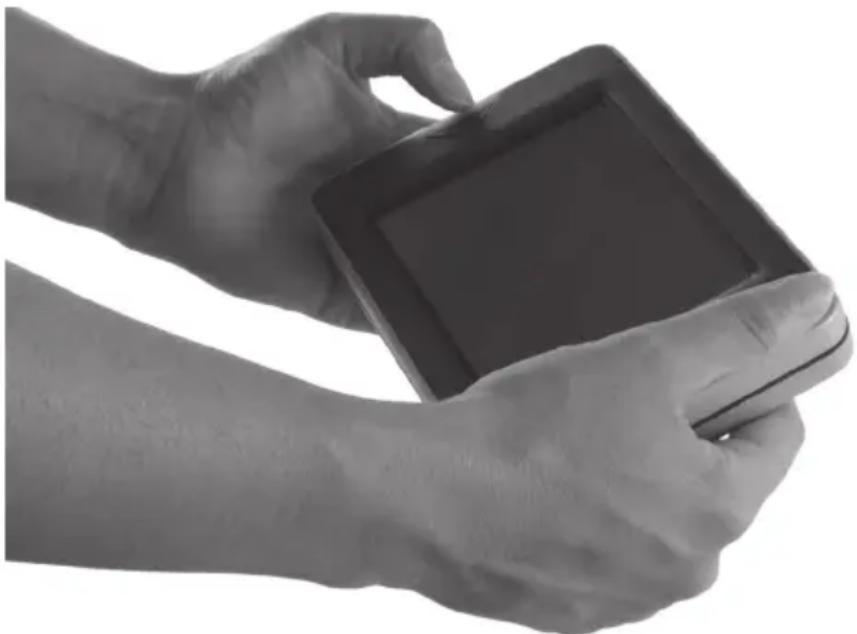
Abb. 35: MobileXL Kassensystem ausschalten
- Drücken Sie kurz den Ein- und Austaster, um das MobileXL Kassensystem einzuschalten.
8. Außerbetriebnahme
In diesem Kapitel lernen Sie, wie Sie die MobileXL außer Betrieb nehmen.
Nehmen Sie die MobileXL außer Betrieb, wenn Sie das MobileXL Kassensystem und die MobileXL Lade- und Dockingstation längere Zeit nicht verwenden.
8.1. MobileXL Kassensystem außer Betrieb nehmen
In diesem Abschnitt lernen Sie, wie Sie das MobileXL Kassensystem außer Betrieb nehmen.
- Drücken Sie den Ein- und Austaster so lange, bis die Betriebsleuchten blau und grün blinken, um das MobileXL Kassensystem auszuschalten.
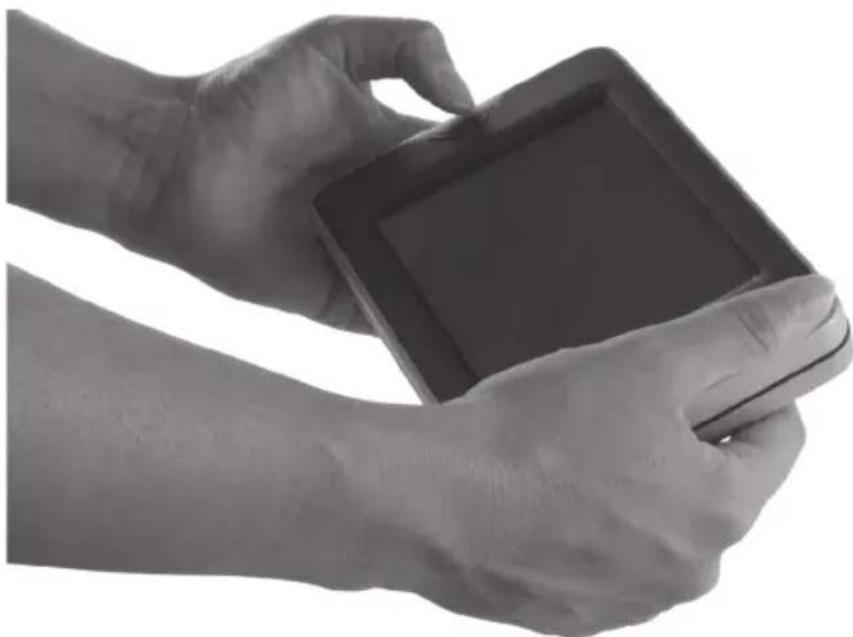
Abb. 36: MobileXL Kassensystem ausschalten
- Drücken Sie auf die Akkuentriegelung des Akkus B40, bis sich dieser aus der Akkuverriegelung löst.
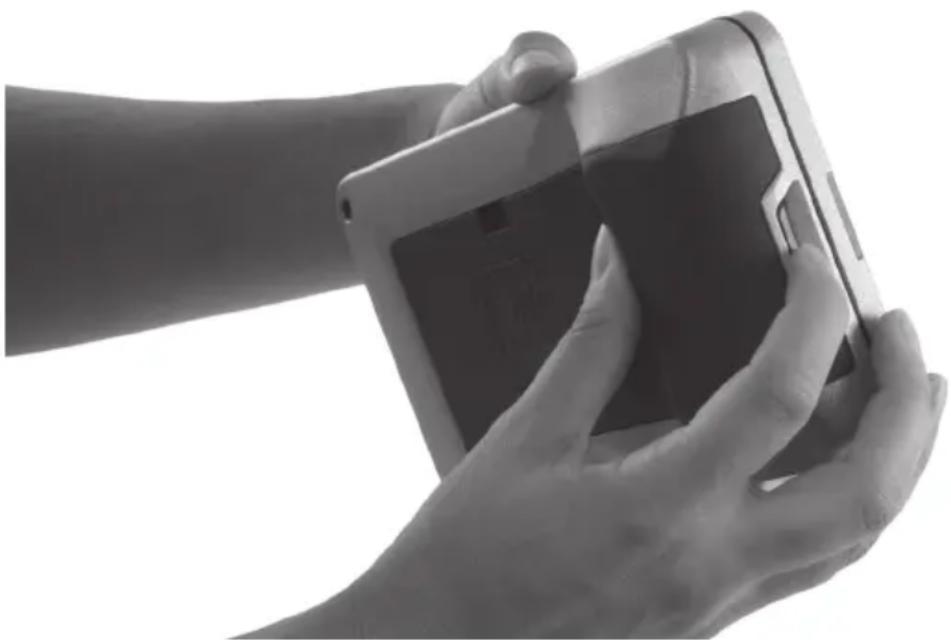
Abb. 37: Akku B40 entriegeln
• Entnehmen Sie den Akku B40 aus dem Akkufach.
- Verpacken Sie das MobileXL Kassensystem und den Akku B40 in der Originalverpackung.
- Lagern Sie das MobileXL Kassensystem in einem Raum, in dem die Temperatur zwischen -20 und 70 °C und die Luftfeuchtigkeit zwischen 10 und 80 Prozent beträgt.
- Lagern Sie den Akku B40 in einem Raum, in dem die Temperatur zwischen -20 und 60 °C und die Luftfeuchtigkeit zwischen 45 und 85 Prozent beträgt. Die optimale Lagertemperatur für den Akku B40 beträgt 20 bis 25°C.
 | Akkus B40, die Sie längere Zeit nicht verwenden, sollten zwischen 30 und 50 Prozent geladen sein, da sich die Lebensdauer der Akkuzellen bei voller Ladung zügiger verringert. Sie können die Ladung des Akkus anhand der Ladeanzeige auf dem Bildschirm ermitteln oder Ihren Vectron-Fachhändler bitten, die Akkus für Sie auf diese Kapazität zu laden oder zu entladen. |


8.2. MobileXL Lade- und Dockingstation außer Betrieb nehmen
In diesem Abschnitt lernen Sie, wie Sie die MobileXL Lade- und Dockingstation außer Betrieb nehmen.
- Ziehen Sie den Schutzkontaktstecker des Kaltgeräteka- bels aus der Steckdose.
- Ziehen Sie am Sicherungsring des Stromleitungssteckers des Netzteils, um diesen aus dem Stromanschluss der MobileXL Lade- und Dockingstation zu lösen.
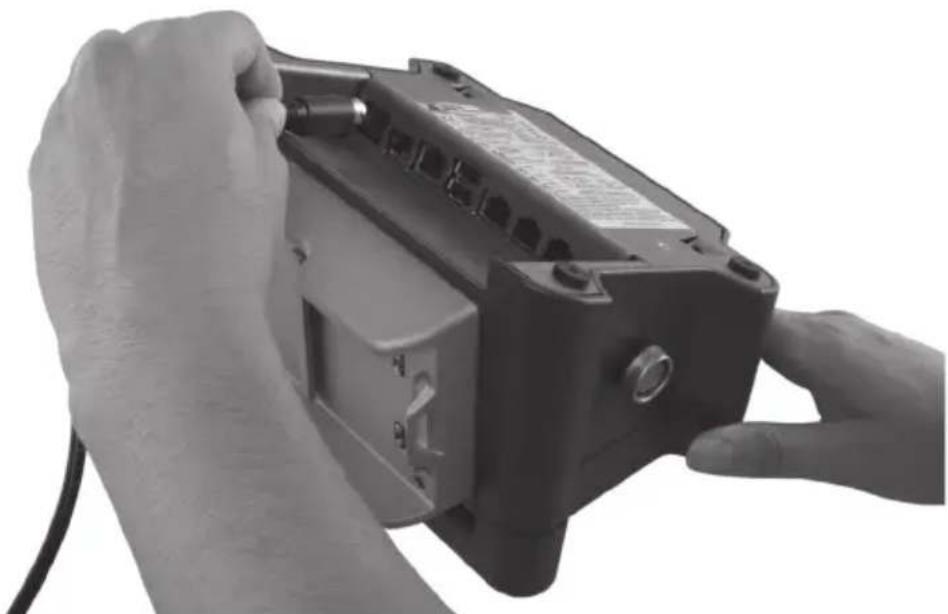
Abb. 38: Stromleitungsstecker aus Stromanschluss ziehen
- Ziehen Sie die Kaltgerätekupplung des Kaltgerätekabels aus dem Kaltgeräteeinbaustecker des Netzteils.
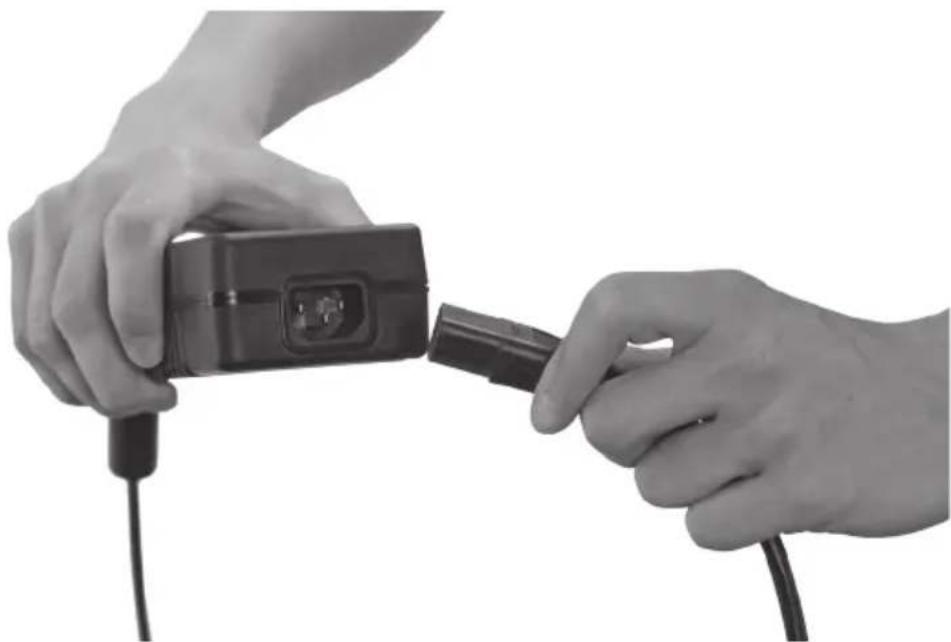
Abb. 39: Kaltgerätekupplung aus Kaltgeräteeinbaustecker ziehen
DE
- Verpacken Sie die MobileXL Lade- und Dockingstation, das Netzteil Vectron PS30 und das Kaltgerätekabel in der Originalverpackung.
- Lagern Sie die MobileXL Lade- und Dockingstation in einem Raum, in dem die Temperatur zwischen -20 und 70 °C und die Luftfeuchtigkeit zwischen 10 und 80 Prozent beträgt.
- Lagern Sie das Netzteil Vectron PS30 in einem Raum, in dem die Temperatur zwischen -40 und 85 °C und die Luftfeuchtigkeit zwischen 50 und 95 Prozent beträgt.
9. Störungen, mögliche Ursachen und deren Beseitigung
In diesem Kapitel lernen Sie Ursachen für Störungen beim Betrieb des MobileXL Kassensystems und der MobileXL Lade- und Dockingstation kennen und erfahren, wie Sie diese beseitigen können.
9.1. MobileXL Kassensystem
| Störungen Mögliche Ursachen Beseitigung | ||
| Das MobileXL Kassensystem lässt sich nicht einschalten. | Es ist kein Akku B40 im Akkufach des MobileXL Kassen-systems eingelegt. | Legen Sie einen Akku B40 in das Akkufach des MobileXL Kassensystems ein, wie im Kapitel 6.2.2 „Akku B40 in das MobileXL Kassen-system einlegen“ auf Seite 64 beschrieben. |
| Der Akku B40 ist nicht geladen. | Laden Sie einen Akku B40, wie im Kapitel 6.2.1 „Akkus B40 in die MobileXL Lade- und Dockingstation einlegen und laden“ auf Seite 61 oder im Kapitel 6.2.3 „MobileXL Kassensystem in MobileXL Lade- und Dockingstation legen und Akku B40 laden“ auf Seite 66 beschrieben. | |
| Die Vectron-POS-Software hat eine Fehlfunktion. | Starten Sie das MobileXL Kassen-system neu, wie im Kapitel 7.14 „MobileXL Kassen-system neu starten“ auf Seite 102 beschrieben. | |
| Der Ein- und Aus-taster ist defekt. | Kontaktieren Sie IhrenVectron-Fachhändler. | |
| Das MobileXL Kassensystem ist defekt. | Kontaktieren Sie IhrenVectron-Fachhändler. | |
| Der Akku B40 ist defekt. | Kontaktieren Sie IhrenVectron-Fachhändler. | |
| Das MobileXL Kas-sensystem reagiert nicht auf Ihre Ein-gaben. | Das MobileXL Kassensystem ist ausgeschaltet oder im Ruhezustand. | Drücken Sie den Ein- und Austaster, wie im Kapitel 7.3.1 „MobileXL Kassen-system einschalten“ auf Seite 75 beschrieben. |
| Der angemeldete Bediener hat nicht die Rechte, die gewünschte Funktion auszuführen. | Kontaktieren Sie IhrenVectron-Fachhändler. | |
| Der Touchscreen ist nicht kalibriert. | Kontaktieren Sie IhrenVectron-Fachhändler. | |
| Das MobileXL Kassensystem reagiert nicht auf Ihre Eingaben. | Die Vectron-POS-Software hat eine Fehlfunktion. | Starten Sie das MobileXL Kassen-system neu, wie im Kapitel 7.14 „MobileXL Kassen-system neu starten“ auf Seite 102 beschrieben. |
| Die Programmierung des MobileXL Kassensystems ist fehlerhaft. | Kontaktieren Sie IhrenVectron-Fachhändler. | |
| Der Touchscreen ist defekt. | Kontaktieren Sie IhrenVectron-Fachhändler. | |
| Das MobileXL Kassensystem ist defekt. | Kontaktieren Sie IhrenVectron-Fachhändler. | |
| Der Akku B40 ist defekt. | Kontaktieren Sie IhrenVectron-Fachhändler. | |
| Das MobileXL Kassensystem zeigt nichts auf dem Bildschirm an. | Das MobileXL Kassensystem ist ausgeschaltet oder im Ruhezustand. | Drücken Sie den Ein- und Austaster, wie im Kapitel 7.3.1 „MobileXL Kassen-system einschalten“ auf Seite 75 beschrieben. |
| Es ist kein Akku B40 im Akkufach des MobileXL Kassen-systems eingelegt.Der Akku B40 ist nicht geladen. | Legen Sie einen Akku B40 in das Akkufach des MobileXL Kassensystems ein, wie im Kapitel 6.2.2 „Akku B40 in das MobileXL Kassen-system einlegen“ auf Seite 64 beschrieben.Laden Sie einen Akku B40, wie im Kapitel 6.2.1 „Akkus B40 in die MobileXL Lade- und Dockingstation einlegen und laden“ auf Seite 61 oder im Kapitel 6.2.3 „MobileXL Kassensystem in MobileXL Lade- und Dockingstation legen und Akku B40 laden“ auf Seite 66 beschrieben. | |
| Die Vectron-POS-Software hat eine Fehlfunktion. | Starten Sie das MobileXL Kassen-system neu, wie im Kapitel 7.14 „MobileXL Kassen-system neu starten“ auf Seite 102 beschrieben. | |
| Das MobileXL Kassensystem ist defekt. | Kontaktieren Sie IhrenVectron-Fachhändler. | |
| Der Akku B40 ist defekt. | Kontaktieren Sie IhrenVectron-Fachhändler. | |
| Das MobileXL Kas-sensystem verarbeitet andere Eingaben als auf dem Touch-screen eingegeben werden. | Der Touchscreen ist nicht kalibriert. | Kontaktieren Sie IhrenVectron-Fachhändler. |
| Der Touchscreen ist defekt. | Kontaktieren Sie IhrenVectron-Fachhändler. | |
| Der Akku B40 ist nach kurzer Zeit entladen. | Der Akku B40 ist nicht voll geladen. | Entladen Sie den Akku B40 vollständig. Laden Sie den Akku B40 anschließend vollständig, wie im Kapitel 6.2.1 „Akkus B40 in die MobileXL Lade- und Dockingstation einlegen und laden“ auf Seite 61 oder im Kapitel 6.2.3 „MobileXL Kassensystem in MobileXL Lade- und Dockingstation legen und Akku B40 laden“ auf Seite 66 beschrieben. |
| Die Zahl der Ladezyklen des Akkus B40 wurde, wie im Kapitel 4.5 „Technische Daten“ auf Seite 30 beschrieben, erreicht. | Tauschen Sie den Akku B40 gegen einen Originalakku aus. | |
| Das MobileXL Kassensystem überträgt keine Daten zum Access Point. | Die Hände des Bedieners verdecken die Antennen des MobileXL Kassen systems. | Halten Sie das MobileXL Kassen system, wie im Kapitel 7.1 „MobileXL Kassensystem halten“ auf Seite 73 beschrieben. |
| Der Access Point ist ausgeschaltet. | Schalten Sie den Access Point ein. | |
| Das MobileXL Kassensystem befindet sich außerhalb der Reichweite des Funksignals. | Bringen Sie das MobileXL Kassen system in Reichwei- te des Funksignals. | |
| Der Access Point ist fehlerhaft konfigu-riert. | Kontaktieren Sie IhrenVectron-Fachhändler. | |
| Das Funksignal erreicht nicht den Raum, in dem Sie mit dem MobileXL Kassensystem ar-beiten. | Richten Sie die Antenne des Access Points so aus, dass der Raum, in dem Sie arbeiten, mit einem Funksignal versorgt wird oder kontaktieren Sie Ihren Vectron-Fach-händler. | |
| Das Funksignal wird durch Geräte gestört, die sich in dessen Reichweite befinden. | Kontaktieren Sie IhrenVectron-Fachhändler. | |
| Der Access Point ist defekt. | Kontaktieren Sie IhrenVectron-Fachhändler. | |
| Das MobileXL Kassensystem ist defekt. | Kontaktieren Sie IhrenVectron-Fachhändler. | |
DE
9.2. MobileXL Lade- und Dockingstation
| Störungen Mögliche Ursachen Beseitigung | ||
| Die Akkus B40 werden nicht geladen, wenn sie in der MobileXL Lade- und Dockingstation eingelegt sind. | Der Schutzkontaktstecker des Netzteils ist nicht in eine Steckdose eingesteckt, an der Spannung anliegt. | Stecken Sie den Schutzkontaktstecker des Netzteils in eine Steckdose, an der Spannung anliegt. |
| Der Stromleitungsstecker des Netz-teils ist nicht in den Stromanschluss der MobileXL Lade- und Dockingstation gesteckt. | Stecken Sie den Stromleitungsstecker des Netzteils in den Stromanschluss der MobileXL Lade- und Dockingstation. | |
| Die Ladekontakte des Akkus B40 haben keinen Kontakt mit den Ladekontakten der MobileXL Lade- und Dockingstation. | Legen Sie den Akku B40 so in die MobileXL Lade- und Dockingstation ein, dass sich die Lade-kontakte berühren. | |
| Die Temperatur des Akkus B40 hat den zulässigen Temperaturbereich über- oder unterschritten. | Reinigen Sie die Ladekontakte, wie im Kapitel 10.1.2 „Kontakte reinigen“ auf Seite 119 beschrieben.Sorgen Sie dafür, dass die Umgebungstemperatur der Temperatur entspricht, wie im Kapitel 4.5 „Technische Daten“ auf Seite 30 beschrieben. Warten Sie, bis die Temperatur des Akkus B40 im zulässigen Temperaturbereich ist. | |
| Es ist ein anderes Netzteil als das Netzteil Vectron PS30 an die MobileXL Lade- und Dockingstation an-geschlossen. | Schließen Sie das Netzteil Vectron PS30 an die MobileXL Lade- und Dockingstation an. | |
| Der Akku B40 ist defekt. | Kontaktieren Sie IhrenVectron-Fachhändler. | |
| Das Netzteil Vectron PS30 ist defekt. | Kontaktieren Sie IhrenVectron-Fachhändler. | |
| Die MobileXL Lade- und Dockingstation ist defekt. | Kontaktieren Sie IhrenVectron-Fachhändler. | |
| Der Akku B40 wird nicht geladen, wenn er im MobileXL Kassensystem eingelegt und das MobileXL Kassensystem in der MobileXL Lade- und Dockingstation gelegt ist. | Der Schutzkontaktstecker des Netzteils Vectron PS30 ist nicht in eine Steckdose eingesteckt, an der Spannung anliegt. | Stecken Sie den Schutzkontaktstecker des Netzteils in eine Steckdose, an der Spannung anliegt. |
| Der Akku B40 wird nicht geladen, wenn er im MobileXL Kassensystem eingelegt und das MobileXL Kassensystem in der MobileXL Lade- und Dockingstation gelegt ist. | Der Stromleitungsstecker des Netz-teils ist nicht in den Stromanschluss der MobileXL Lade- und Dockingstation gesteckt. | Stecken Sie den Stromleitungsste-cker des Netzteils in den Stromanschluss der MobileXL Lade- und Dockingstation. |
| Die Ladekontak-te des Akkus B40 haben keinen Kontakt mit den Ladekontakten der MobileXL Lade- und Dockingstation. | Legen Sie den Akku B40 so in die MobileXL Lade- und Dockingstation ein, dass sich die Lade-kontakte berühren. | |
| Reinigen Sie die Ladekontakte, wie im Kapitel 10.1.2 „Kontakte reinigen“ auf Seite 119 be-schrieben. | ||
| Die Temperatur des Akkus B40 hat den zulässigen Tempe-raturbereich über- oder unterschritten. | Sorgen Sie dafür, dass die Umge-bungstemperatur der Temperatur entspricht, wie im Kapitel 4.5 „Techni-sche Daten“ auf Sei-te 30 beschrie-ben. Warten Sie, bis die Temperatur des Akkus B40 im zulässigen Tempera-turbereich ist. | |
| Es ist ein anderes Netzteil als das Netzteil Vectron PS30 an die MobileXL Lade- und Dockingstation an-geschlossen. | Schließen Sie das Netzteil Vectron PS30 an die MobileXL Lade- und Dockingstation an. | |
| Der Akku B40 ist defekt. | Kontaktieren Sie IhrenVectron-Fachhändler. | |
| Das MobileXL Kassensystem ist defekt. | Kontaktieren Sie IhrenVectron-Fachhändler. | |
| Das Netzteil Vectron PS30 ist defekt. | Kontaktieren Sie IhrenVectron-Fachhändler. | |
| Die MobileXL Lade- und Dockingstation ist defekt. | Kontaktieren Sie IhrenVectron-Fachhändler. | |
DE
10. Service und Wartung
In diesem Kapitel lernen Sie, wie Sie die MobileXL reinigen und wie Sie technischen Support erhalten.
| ⚠GEFAHR | |
 | Gefahr durch StromschlagStarke Ströme am Kaltgerätekabel und am NetzteilMobileXL Kassensystem, MobileXLLade- und Dockingstation, Netzteil und Kaltgerätekabel nicht bei eingestecktem Netzstecker reinigenMobileXL Kassensystem, MobileXL Lade- und Dockingstation und Netzteil nicht öffnenSie sterben oder erleiden VerbrennungenMobileXL Kassensystem ausschaltenNetzstecker ziehen |
10.1. Reinigung
In diesem Abschnitt lernen Sie, wie Sie das MobileXL Kassensystem und die MobileXL Lade- und Dockingstation reinigen.
| ACHTUNG | |
 | Ätzende Reinigungsmittel könnten die Oberflächen beschädigen►Keine ätzenden Reinigungsmittel verwenden►Nur milde Reinigungsmittel oder Wasser zum Reinigen verwenden |
10.1.1. Gehäuse und Bildschirm reinigen
Reinigen Sie das Gehäuse des MobileXL Kassensystems, dessen Bildschirm und die MobileXL Lade- und Dockingstation mit einem fusselfreien Tuch. Sie dürfen das Tuch mit einem rückstandsfreien und milden Reinigungsmittel oder Wasser leicht befeuchten.
10.1.2. Kontakte reinigen
Reinigen Sie die Kontakte des MobileXL Kassensystems, der MobileXL Lade- und Dockingstation und des Akkus B40 mit einem Wattestäbchen, ohne Druck anzuwenden.
10.2. Wartung
Wartungsarbeiten am MobileXL Kassensystem und der MobileXL Lade- und Dockingstation darf nur Ihr Vectron-Fachhändler durchführen.
10.3. Kundenservice kontaktieren
Wenn Sie Fragen haben oder Hilfe bei der Bedienung des MobileXL Kassensystems und der MobileXL Lade- und Dockingstation benötigen, wenden Sie sich an Ihren Vectron-Fachhändler.
11. Entsorgung
Die Vec tron Systems AG nimmt von ihr hergestellte und in ihrem Auftrag hergestellte gewerblich genutzte Elektro- und Elektronik-Altgeräte gemäß Artikel 9 der Richtlinie 2002/96/EG, zuletzt geändert durch die Richtlinie 2003/108/EG, zurück. Sie entsorgt die Elektro- und Elektronik-Altgeräte ordnungsgemäß.
Die gesetzliche Rücknahmepflicht gilt für Geräte, die nach dem 13. August 2005 in Verkehr gebracht wurden. Abweichend davon erweitert die Vec tron Systems AG die Rücknahme auf alle Geräte, die seit dem 1. Januar 2004 in Verkehr gebracht wurden.
Das MobileXL Kassensystem, die MobileXL Lade- und Dockingstation, das Netzteil Vectron PS30 und der Akku B40 dürfen nicht im Hausmüll entsorgt werden.
Senden Sie die von der Vec tron Systems AG hergestellten und in ihrem Auftrag hergestellten Elektro- und Elektronik-Altgeräte und deren Zubehör in der Originalverpackung mit dem Vermerk „Altgeräteentsorgung“ frei Haus an die Vec tron Systems AG.

WEEE-Reg.-Nr. DE 91733199
12. Glossar
In diesem Kapitel sind die Begriffe erklärt, die im Zusammenhang mit der MobileXL verwendet werden.
| Begriff Definition | |
| Access Point Gerät, das die Kommunikation zwischen Geräten in drahtlosen Netzwerken regelt. | |
| Barcode Information, die aus Strichen besteht, die in unterschiedlichen Stärken parallel angeordnet sind. Die Striche haben eine Bedeutung, die zum Beispiel vom Kassensystem entschlüsselt werden kann. | |
| Bluetooth Funkstandard, um Daten drahtlos über kurze Di-stanz zu übertragen. Über ein Bluetooth-Netz-werk können Geräte, wie zum Beispiel Drucker, angesteuert werden. | |
| Button Schaltfläche, die im Kassensystem program-miert wird und Befehle auslöst. Die program-mierten Befehle können über den Touchscreen oder die Tastatur des Kassensystems aufgeru-fen werden. | |
| Drahtloses Netzwerk | Netzwerk, in dem Daten per Funk zwischen Ge-räten übertragen werden. |
| Finanzweg Methode, um eine Rechnung abzuschließen. Finanzwege sind zum Beispiel die Barzahlung und die Kreditkartenzahlung. | |
| Flashspeicher Speicher, in dem Daten auch nach dem Abschal-ten der Spannungsversorgung erhalten bleiben. | |
| Icon Im Deutschen meist als Symbol bezeichnet, ist ein Icon eine Grafik, die auf einer Benutzerober-fläche angezeigt wird. Über Icons werden durch Berühren oder Klicken Funktionen der Vectron-POS-Software aufgerufen. | |
| Liquid Crystal Display (LCD) | Bildschirm, der aus Flüssigkristallen besteht. |
DE
| Begriff Definition | |
| Media-Access-Control-Adresse (MAC-Adresse) | Adresse, durch die Netzwerkgeräte in einem Netzwerk eindeutig identifiziert werden können. |
| Point Of Sale (POS) | Ort, an dem etwas verkauft wird. In diesem Zusammenhang Kassenplatz. |
| Router Gerät, das die Kommunikation zwischen Geräten in kabelgebundenen Netzwerken regelt. | |
| Service Set Identifier (SSID) | Name eines drahtlosen Netzwerkes. |
| Thin Film Transistor (TFT) | Elektronisches Bauteil zur Steuerung von Bildschirmen. |
| Tischserver Kassensystem, das im Kassennetzwerk die zentrale Tischverwaltung übernimmt. | |
| Wireless Local Area Network (WLAN) | Drahtloses Funknetzwerk, über das Geräte miteinander vernetzt werden können. Die Geräte können Daten über das WLAN übertragen. Um WLAN nutzen zu können, muss ein Access Point installiert und konfiguriert sein. |
| X-Bericht Zwischenbericht, bei dem die Daten nicht aus dem Buchungsspeicher gelöscht werden. | |
| Z-Bericht Abschlussbericht, bei dem die Daten aus dem Buchungsspeicher gelöscht werden. | |
13. Icons
Icons sind Grafiken, die auf dem Bildschirm der MobileXL angezeigt werden. Die auf dem Bildschirm dargestellten Icons werden als Buttons bezeichnet. Durch Berühren der Buttons auf dem Bildschirm werden Funktionen aufgerufen, zum Beispiel eine Rechnung erstellt.
In diesem Kapitel sind die in der Vectron-POS-Software integrierten Icons gelistet und deren Bedeutung erklärt. In die Vectron-POS-Software können selbst erstellte Icons geladen werden, zum Beispiel für Produktkategorien und Produkte.
Sprechen Sie bei Fragen und Wünschen zur Programmierung und Konfiguration Ihren Vectron-Fachhändler an.
DE
Übersicht der Icons, die in der Vectron-POS-Software integriert sind:
Die Nummerierung der Zeilen und Spalten soll Ihnen helfen, die Icons in dieser Tabelle zu bezeichnen. Die Icon-Nummer jedes Icons, die in der Vectron-POS-Software verwendet wird, können Sie der detaillierten Tabelle ab Seite 125 entnehmen.
| 1 2 3 4 5 6 7 8 9 | |||||||||
| 1 |  |  |  |  |  |  |  |  |  |
| 2 |  |  |  |  |  |  |  |  |  |
| 3 |  |  |  |  |  |  |  |  |  |
| 4 |  |  |  |  |  |  | [ZW7] | [9652] |  |
| 5 |  |  |  |  |  |  |  |  |  |
| 6 |  |  |  |  |  |  |  |  |  |
| 7 |  |  |  |  |  |  |  |  |  |
| 8 |  |  | [57ZS] |  |  |  |  | [DBA7] |  |
| 9 |  |  |  |  |  |  |  |  |  |
| 10 |  |  |  |  |  |  |  |  |  |
| 11 |  |  |  |  |  |  |  |  |  |


Bedeutung der Icons, die in der Vectron-POS-Software integriert sind:
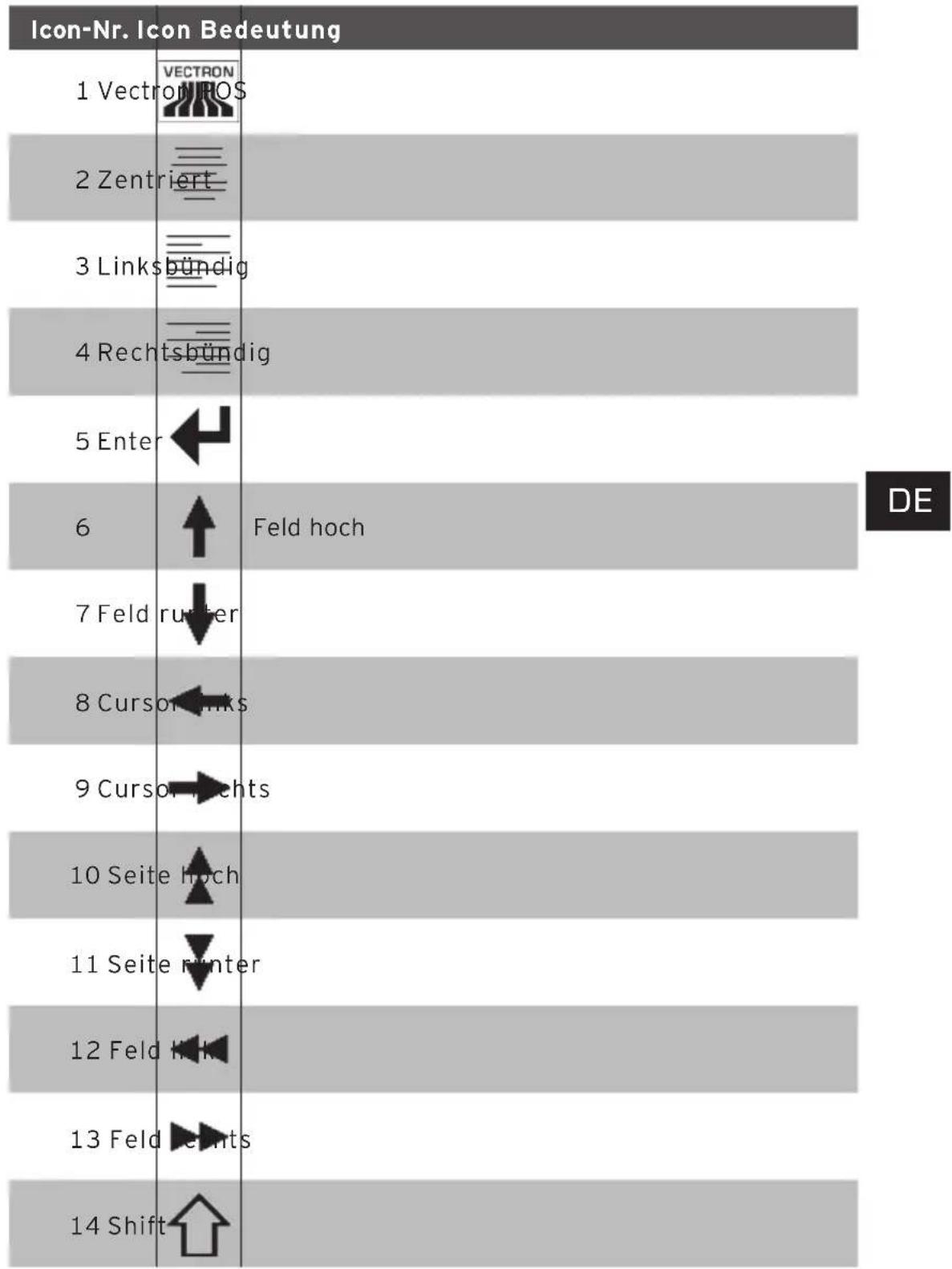
bar
Icon-Nr. Icon Bedeutung | Icon-Nr. | Icon Bedeutung | | :--- | :--- | | 1 | Vectron ROS | | 2 | Zentriert | | 3 | Linksbundig | | 4 | Rechtsbundig | | 5 | Enter | | 6 | Feld hoch | | 7 | Feld ruiter | | 8 | CursorLinks | | 9 | CursorLinks | | 10 | Seite Hoch | | 11 | Seite ruiter | | 12 | Feld H-K | | 13 | Feld Events | | 14 | Shift || Icon-Nr. Icon Bedeutung | ||
15 Shifi  | ||
16 Editc  | ||
17 Neue  | ||
18 Sätz  | ||
19 Druc  | ||
20 Satz  | ||
21 Satz  | ||
22 Gehel  | ||
23 Aus  | ||
24 Mark  | ||
25 Mark  | ||
26 Tabe  | ||
27 Text  | ||
28 Senc  | ||
29 Ladke  | ||
| 30 Spei |  | |
| 31 Netz |  | |
| 32 Cleau |  | |
| 33 Esca |  | |
| 34 Modu |  | |
| 101 Auß |  us us | |
| 102 Bon |  erfen erfen | |
| 103 Bon |  | |
| 104 Gast |  | |
| 105 Im |  | |
| 106 Kein |  chnung chnung | |
| 107 Bedi |  | |
| 108 Nur |  funktion funktion | |
| 109 Offe |  edienertische edienertische | |
| 110 Plat |  mer mer | |
| 111 Artikel | ||
112 Rech  g g | ||
| 113 Rech [XABW] laden | ||
| 114 Rech [ZYSH] zurückholen | ||
115 Rech  skopie skopie | ||
116 Plat.  arieren arieren | ||
117 Stor  | ||
118 Stor  tzte Eingabe tzte Eingabe | ||
119 Tisc  | ||
120 Tisc  | ||
121 Tisc  arieren arieren | ||
122 Tisc  sfferieren sfferieren | ||
123 Tisc  buchen buchen | ||
124 Tisc  | ||
125 Tisc  eingeben eingeben | ||
126 X-Be  | ||
127 Z-Be  | ||
128 Zw  | rechnung | |
129 Zw  | summe | |
130 Anz  | ||
131 Aus  | ||
132 Bed  | bericht | |
133 Bon  | ||
134 Bon  | ||
135 Dat  | gabe | |
136 Dru  | nat-Shift | |
137 Einz  | ||
138 Hau  | ||
139 Jou  | ||
140 Prei  | ||
141 Tisc  | rvierungen | |
| 142 Warengruppe DPT | ||
| 143 Warengruppe WG | ||
201 Bar  | ||
202 Fina  | ||
401 Kalte  | ränke | |
402 Warn  | atränke | |
403 Beila  | ||
404 Bier  | ||
405 Eis  | ||
406 Fisch  | ||
407 Fleis  | ||
408 Getra  | ||
409 Haup  | isen | |
410 Nach  | sen | |
411 Pizz  | ||
412 Schr  | ||
413 Vors  en en | ||
414 Wein  | ||
415 Gem  | ||
416 Sala  | ||
DE
14. EG-Konformitätserklärung
Hersteller Vectron Systems AG
Willy-Brandt-Weg 41
D-48155 Münster
Geräteart Hybrides Kassensystem
Typenbezeichnung Vectron POS MobileXL
Der Hersteller erklärt, dass das oben bezeichnete Produkt bei bestimmungsgemäßer Verwendung den grundlegenden Anforderungen der Richtlinie 1999/5/EG entspricht.
Angewendete Normen:
• EN 50364:2001
• EN 55022:2010 Klasse A
• EN 55024:1998 + A1:2001 + A2:2003
• EN 60950-1:2006 + A11:2009
• EN 61000-3-2:2006 + A1:2009 + A2:2009 Klasse D
• EN 61000-3-3:2008
• EN 300328 V1.7.1
• EN 300330-2 V1.5.1
• EN 301489-1 V1.8.1
• EN 301489-3 V1.4.1
• EN 301489-17 V2.1.1
Münster, den 02.03.2012
Jens Reckendorf Mitglied des Vorstands

text_image
R. SteuersThomas Stümmler Mitglied des Vorstands
15. Zubehör
An dieser Stelle möchten wir Sie auf das Zubehör aufmerksam machen, das Sie für die MobileXL erwerben können. Weitere Informationen und die technischen Daten zum Zubehör finden Sie im Internet unter www.vectron.de.
Für Fragen zu unseren Produkten wenden Sie sich bitte an Ihren Vectron-Fachhändler.
15.1. Akku B40 und Akkugehäuse B40
Zusätzlich zu dem beim MobileXL Kassensystem mitgelieferten Akku B40 können Sie weitere Akkus B40 und Akkugehäuse B40 als Zubehör erwerben.

Abb. 40: Akku B40 und Akkugehäuse B40
15.2. MobileXL Lade- und Dockingstation mit Netzteil Vectron PS30
In der MobileXL Lade- und Dockingstation können Sie gleichzeitig bis zu drei Akkus B40 laden.
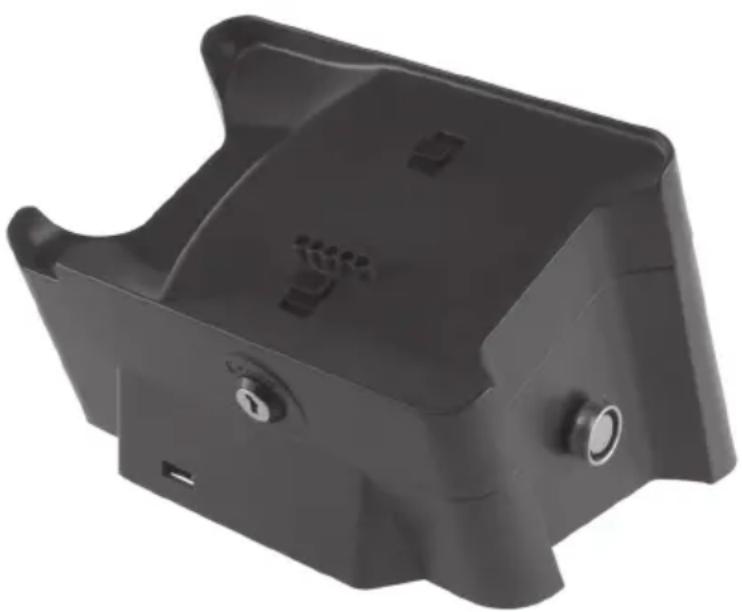
Abb. 41: MobileXL Lade- und Dockingstation
15.3. Touchpens
Mit den Touchpens können Sie Daten über den Touchscreen der MobileXL eingeben.
15.3.1. Vectron-Touchpen
Mit dem Vectron-Touchpen können Sie Daten über den Touchscreen der MobileXL eingeben. Der Vectron-Touchpen besteht aus Kunststoff.

text_image
VECTRONAbb. 42: Vectron Touchpen
DE
15.3.2. Multifunktions-Touchpen
Mit dem Multifunktions-Touchpen können Sie Daten über den Touchscreen der MobileXL eingeben. Im Multifunktions-Touchpen ist eine Kugelschreibermine integriert. Sie können zwischen der Schreib- und Touchfunktion wechseln, wenn Sie die Gehäusehülse drehen.

Abb. 43: Multifunktions-Touchpen
15.4. Ledertasche
In der Ledertasche können Sie das MobileXL Kassensystem transportieren.
Zusätzlich zum MobileXL Kassensystem können Sie einen Touchpen oder Multifunktions-Touchpen, die als Zubehör erhältlich sind, in die Ledertasche stecken. An der Öse der Ledertasche können Sie eine Sicherungsleine befestigen, die mit dem MobileXL Kassensystem verbunden wird. Die Sicherungsleine verhindert, dass das MobileXL Kassensystem auf den Boden fällt.

Abb. 44: Ledertasche
15.5. Tragegurt
Am Tragegurt können Sie die Ledertasche befestigen, die als Zubehör erhältlich ist.

15.6. Sicherungsleine
Die Sicherungsleine verhindert, dass das MobileXL Kassen-system auf den Boden fällt.
DE
Sie können die Sicherungsleine am MobileXL Kassensystem und der Ledertasche befestigen, die als Zubehör erhältlich ist.
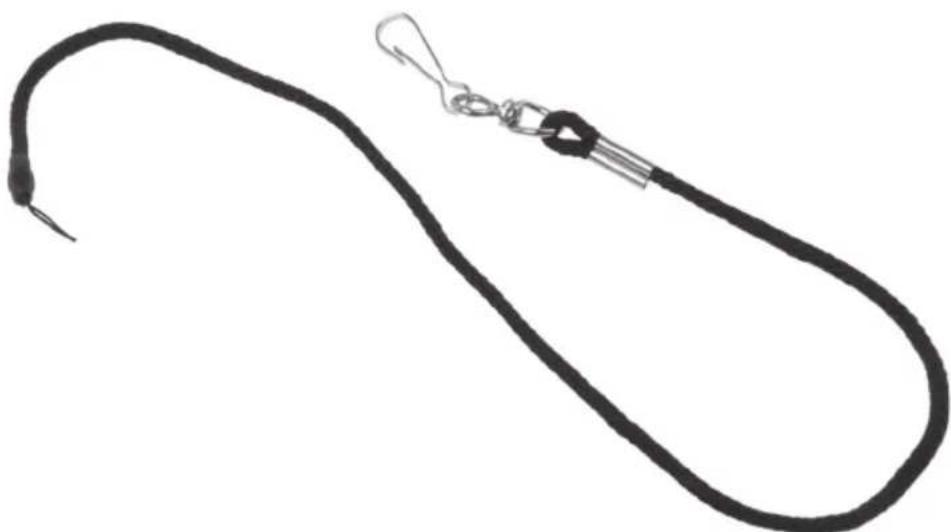
Abb. 46: Sicherungsleine
15.7. WLAN Access Point Professional
Mit dem WLAN Access Point Professional können Kassen- systeme drahtlos vernetzt werden. Der WLAN Access Point Professional unterstützt den WLAN-Standard 802.11b.
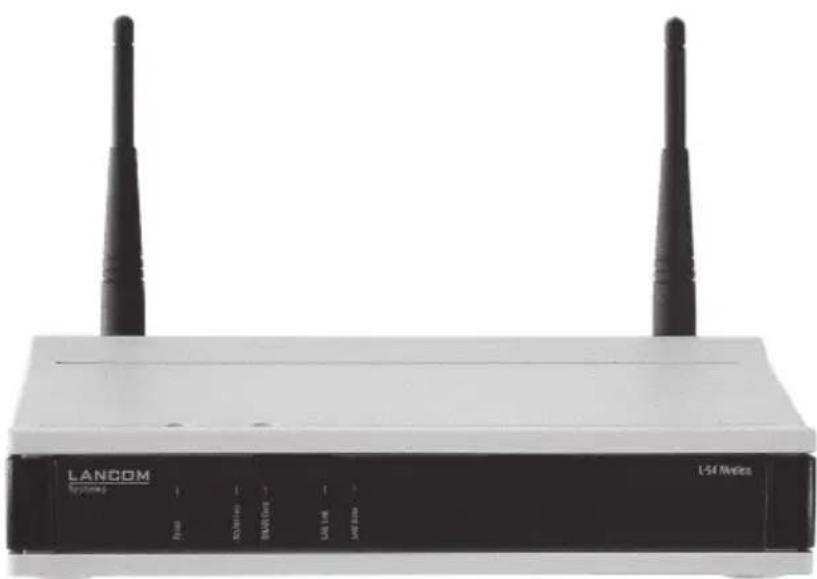
15.8. Netzwerkdrucklizenz für WLAN
Mit der Netzwerkdrucklizenz für WLAN können Sie von einem MobileXL Kassensystem auf einem WLAN-Drucker drucken.
15.9. Drucker Bixolon SPP-R200
Der mobile Thermodrucker Bixolon SPP-R200 wird per Blue tooth vom MobileXL Kassensystem angesteuert.
Sie können den Drucker mit einem Clip an Ihrem Gürtel befestigen. Der Drucker druckt auf Thermopapier.

text_image
BIXOLON® BATT. ERROR F STATUSAbb. 48: Drucker Bixolon SPP-R200
16. Weitere Vectron-Produkte
In diesem Kapitel erfahren Sie, welche Vectron-Produkte Sie zusätzlich zur MobileXL erwerben können. Aktuelle und detaillierte Informationen erhalten Sie im Internet unter www.vectron.de.
Bei Fragen zu unseren Produkten wenden Sie sich bitte an Ihren Vectron-Fachhändler.
16.1. Stationäre Kassensysteme
Die stationären Kassensysteme können als Einzelplatzsystem verwendet werden. Des Weiteren können die stationären Kassensysteme als Server in einem Netzwerk verwendet werden, um zum Beispiel Daten zwischen mobilen und stationären Kassensystemen auszutauschen. Alle mobilen und stationären Kassensysteme sind durch die einheitliche Vectron-POS-Software miteinander kompatibel.
16.1.1. Vectron POS ColorTouch
Die Vectron POS ColorTouch hat einen 30,7-cm-Bildschirm (12,1"). Daten können Sie über den Touchscreen eingeben.
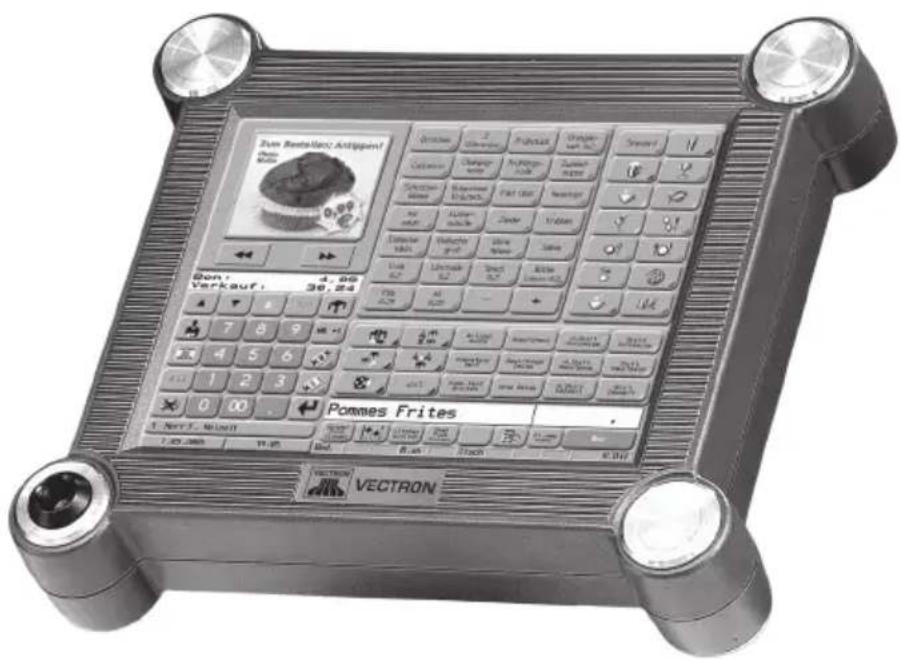
text_image
Zus Bestellenz Antigen! Vecton 30.24 Don: d. 96 Verkauf: 30.24 Pommes Frites 1. Nett f., Mioen! 7:30:385 11:45 Hex 8:45 Pack VECTRON VECTRONAbb. 49: Vectron POS ColorTouch
16.1.2. Vectron POS Mini
Die Vectron POS Mini hat einen 14,5-cm-Bildschirm (5,7"). Daten können Sie über die Folientastatur oder den optionalen Touchscreen eingeben.
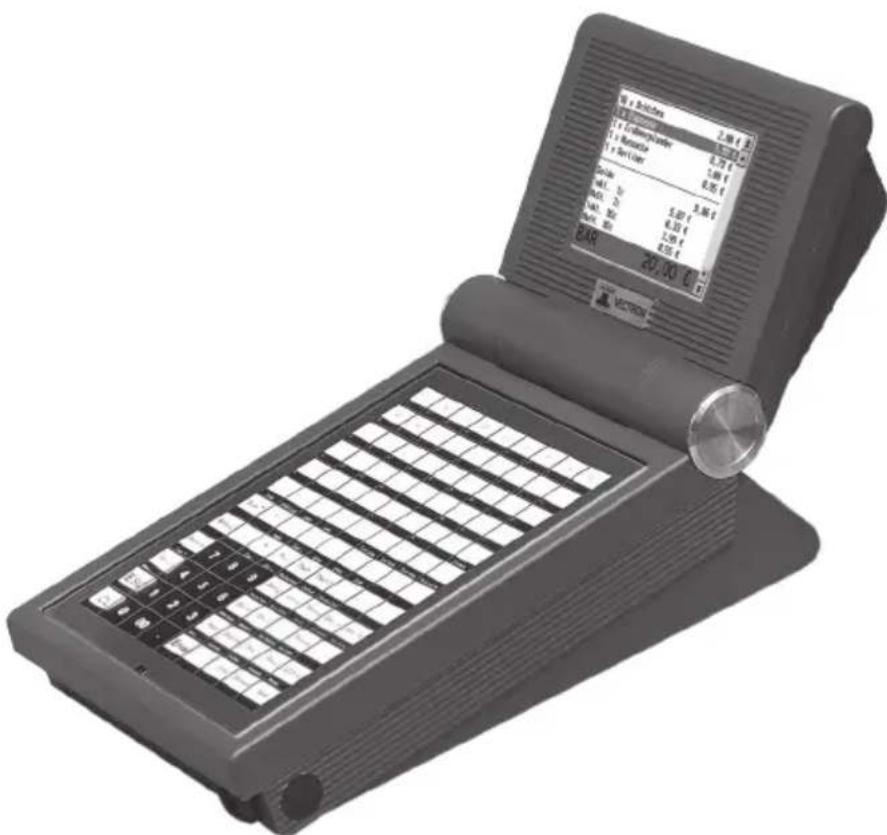
text_image
1.0 x 2.0 1.0 x 3.0 1.0 x 4.0 1.0 x 5.0 1.0 x 6.0 1.0 x 7.0 1.0 x 8.0 1.0 x 9.0 1.0 x 10.0 1.0 x 11.0 1.0 x 12.0 1.0 x 13.0 1.0 x 14.0 1.0 x 15.0 1.0 x 16.0 1.0 x 17.0 1.0 x 18.0 1.0 x 19.0 1.0 x 20.0 1.0 x 21.0 1.0 x 22.0 1.0 x 23.0 1.0 x 24.0 1.0 x 25.0 1.0 x 26.0 1.0 x 27.0 1.0 x 28.0 1.0 x 29.0 1.0 x 30.0 1.0 x 31.0 1.0 x 32.0 1.0 x 33.0 1.0 x 34.0 1.0 x 35.0 1.0 x 36.0 1.0 x 37.0 1.0 x 38.0 1.0 x 39.0 1.0 x 40.0 1.0 x 41.0 1.0 x 42.0 1.0 x 43.0 1.0 x 44.0 1.0 x 45.0 1.0 x 46.0 1.0 x 47.0 1.0 x 48.0 1.0 x 49.0 1.0 x 50.0 1.0 x 51.0 1.0 x 52.0 1.0 x 53.0 1.0 x 54.0 1.0 x 55.0 1.0 x 56.0 1.0 x 57.0 1.0 x 58.0 1.0 x 59.0 1.0 x 60.0 1.0 x 61.0 1.0 x 62.0 1.0 x 63.0 1.0 x 64.0 1.0 x 65.0 1.0 x 66.0 1.0 x 67.0 1.0 x 68.0 1.0 x 69.0 1.0 x 70.0 1.0 x 71.0 1.0 x 72.0 1.0 x 73.0 1.0 x 74.0 1.0 x 75.0 1.0 x 76.0 1.0 x 77.0 1.0 x 78.0 1.0 x 79.0 1.0 x 80.0 1,888,888,888,888,888,888,888,888,888,888,888,888,888,888,888,888,888,888,888,888,888,888,888,888,888,88Abb. 50: Vectron POS Mini
16.1.3. Vectron POS Modular
Die Vectron POS Modular kann mit verschiedenen Bildschirmen und Tastaturen kombiniert werden.
Bildschirme:
• Monitor Vectron D80T; 21,3-cm-Bildschirm (8,4")
• Monitor Vectron D151T; 38,1-cm-Bildschirm (15")
• Monitor Vectron D153T; 38,1-cm-Bildschirm (15")
• Monitor Vectron D171T; 43,2-cm-Bildschirm (17")
Tastaturen:
• Folientastatur Vectron K10F
• Hubtastatur Vectron K10R
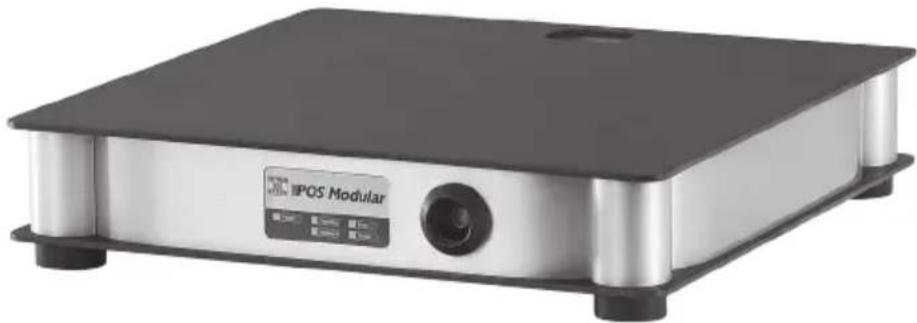
Die Vectron POS SteelTouch II können Sie mit einem 38,1-cm- (15") und 43,1-cm-Bildschirm (17") bestellen. Daten können Sie über den Touchscreen eingeben.
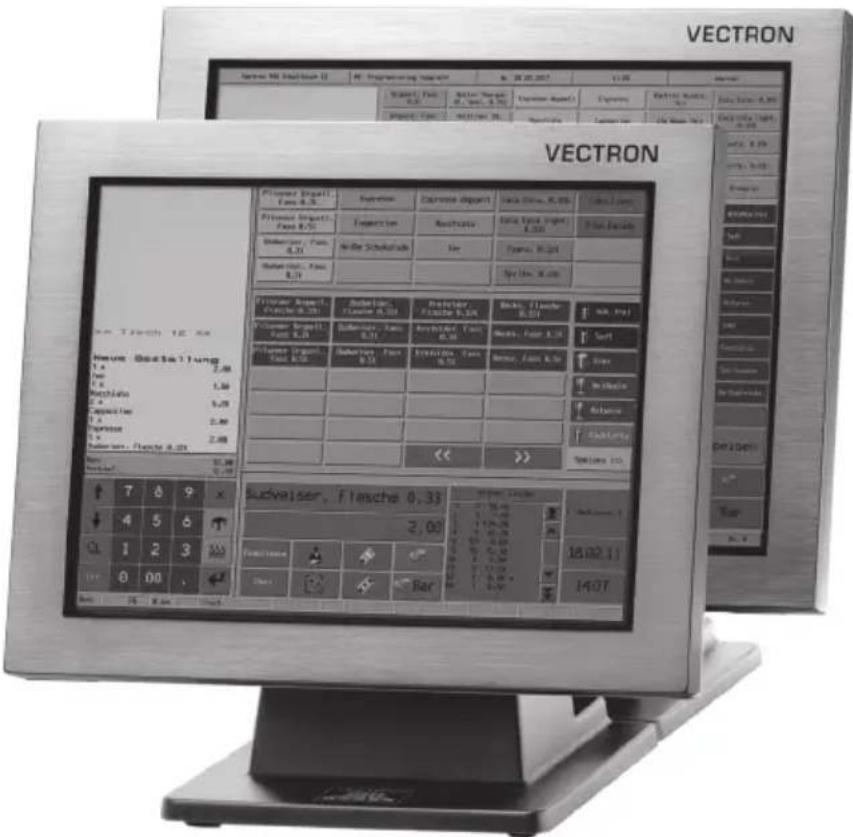
text_image
VECTRON Vectron 10.12.2017 File Edit View Insert View: 2017-03-2017 View: 2017-03-2017 View: 2017-03-2017 View: 2017-03-2017 View: 2017-03-2017 View: 2017-03-2017 View: 2017-03-2017 View: VECTRON Pilmonet Bagell. Fass 8,5% Pilmonet Bagell. Fass 8,5% Sulzerer Fass. 4,5% Sulzerer Fass. 8,5% Pilmonet Bagell. Fass 8,5% Sulzerer Fass. 8,5% Sulzerer Fass. 8,5% Sulzerer Fass. 8,5% Sulzerer Fass. 8,5% Sulzerer Fass. 8,5% Sulzerer Fass. 8,5% Sulzerer Fass. 8,5% Sulzerer Fass. 8,5% Sulzerer Fass. 8,5% Sulzerer Fass. 6,5% Sulzerer Fass. 6,5% Sulzerer Fass. 6,5% Sulzerer Fass. 6,5% Sulzerer Fass. 6,5% Sulzerer Fass. 6,5% Sulzerer Fass. 6,5% Sulzerer Fass. 6,5% Sulzerer Fass. 6,5% Sulzerer Fass. 6, 6 6 6 6 6 6 6 6 6 6 6 6 6 6 6 6 6 6 6 6 6 6 6 6 6 6 6 6 6 6 6 6 6 6 6 6 6 6 6 6 6 6 6 6 6 6 6 6 6 6 6Abb. 52: Vectron POS SteelTouch II
16.1.5. Vectron POS SteelTouch Light
Die Vectron POS SteelTouch Light hat einen 38,1-cm-Bildschirm (15"). Daten können Sie über den Touchscreen eingeben.
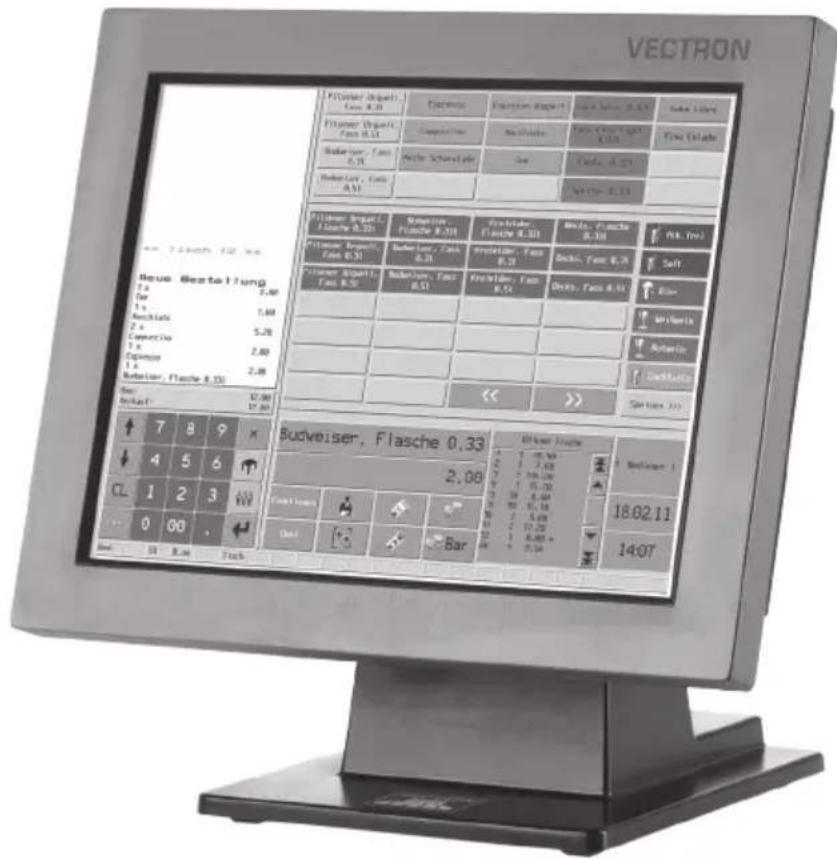
text_image
VECTRON Fitzamer-Orquart1. Fass 8.31 Fitzamer-Vigante1. Fass 8.31 Budweiser-Fass 8.31 Budweiser-Fass 8.31 Fitzamer-Orquart1. Flasche 8.31 Fazier-Locke- Flasche 8.31 Fazier-Fass 8.31 Fazier-Vigante1. Fass 8.31 Fazier-Locke- Fass 2.00 Fazier-Vigante1. Fass 8.31 Fazier-Locke- Fass 2.00 Fazier-Vigante1. Fass 8.31 Fazier-Locke- Fass 2.00 Fazier-Vigante1. Fass 8.31 Fazier-Locke- Fass 2.00 Fazier-Vigente1. Fass 8.31 Fazier-Locke- Fass 2.00 Fazier-Vigente1. Fass 8.31 Fazier-Locke- Fass 2.00 Fazier-Vigente1. Fass 8.31 Fazier-Locke- Fass 2.00 Fazier-Vigente1. Fass 8,31 Fazier-Locke- Fass 2.00 Fazier-Vigente1. Fass 8,31 Fazier-Locke- Fass 2.00 Fazier-Vigente1. Fass 8,31 Fazier-Locke- Fass 2.00 Fazier-Vigente1. Fass 8,31 FazierLacke- Fass 8,31 Fazier-Lacke- Fass 8,31 Fazier-Lacke- Fass 8,31 Fazier-Lacke- Fass 8,31 Fazier-Lacke- Fass 8,31 Fazier-Lacke- Fass 8,31 Fazier-Lacke- Fass 8,31 Fazier-Lacke- Fass 8,33 Fazier-Lacke- Fass 8,33 Fazier-Lacke- Fass 8,33 Fazier-Lacke- Fass 8,33 Fazier-Lacke- Fass 8,33 Fazier-Lacke- Fass 8,33 Fazier-Lacke- Fass 8,33 Fazier-Lacke- Fash 8,33 Fash 8,33 Fash 8,33 Fash 8,33 Fash 8,33 Fash 8,33 Fash 8,33 Fash 8,33 Fash 8,33 Fash 8,33 Fash 8,33 Fash 8,33 Fash 8,33 Fash 6,33 Fash 6,33 Fash 6,33 Fash 6,33 Fash 6,33 Fash 6,33 Fash 6,33 Fash 6,33 Fash 6,33 Fash 6,33 Fash 6,33 Fash 6,33 Fash 6,33Abb. 53: Vectron POS SteelTouch Light
16.1.6. Vectron POS SteelTouch PC
Die Vectron POS SteelTouch PC hat einen 38,1-cm-Bildschirm (15"). Das Kassensystem ist ein Computer mit dem Betriebssystem Microsoft® Windows®, auf dem die Vectron-POS-Software installiert ist. Daten können Sie über den Touchscreen eingeben.
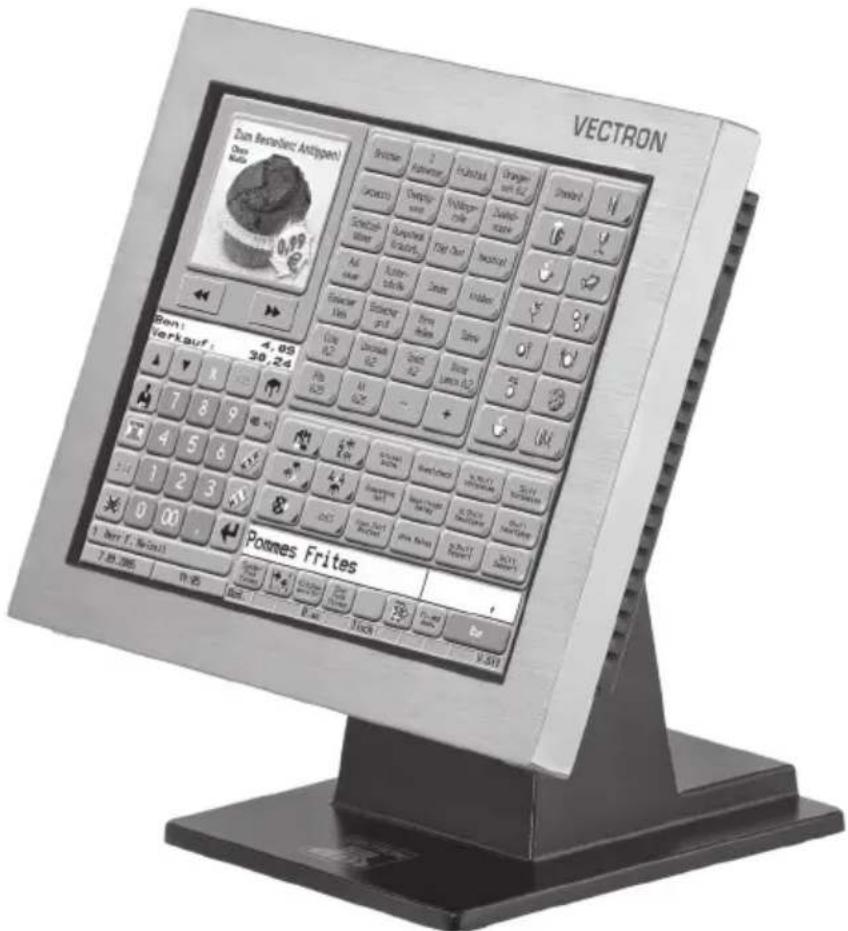
text_image
VECTRON Zum Bestellert Antippen! Ohre Mutter Südamer 2. Abwasser Inflüssel Urgen- sicht für (10000) Überlöse Vollinger Zinschlag- mater Südamer Kauf- und Erwart Verkauf 4,83 Verkauf 1 38,24 Son: 4,83 Son: Verkauf 1 4,83 Son: 1 Son: 0 Son: 0 Son: 0 Son: 0 Son: 0 Son: 0 Son: 0 Son: 0 Son: 0 Son: 0 Son: 0 Son: 0 Son: 0 Son: 0 Son: 0 Son: 0 Son: 0 Son: 0 Son: 0 Son: 0 Son: 1 Son: 1 Son: 1 Son: 1 Son: 1 Son: 1 Son: 1 Son: 1 Son: 1 Son: 1 Son: 1 Son: 1 Son: 1 Son: 1 Son: 1 Son: 1 Son: 1 Son: 1 Son: 1 Son: 1 Son: 0 Son: 0 Son: 0 Son: 0 Son: 0 Son: 0 Son: 0 Son: 0 Son: 0 Son: 0 Son: 0 Son: 0 Son: 0 Son: 0 Son: 0 Son: 0 Son: 0 Son: 0 Son: 1 Son: 2 Son: 3 Son: 4 Son: 5 Son: 6 Son: 7 Son: 8 Son: 9 Son: 10 Son: 11 Son: 12 Son: 13 Son: 14 Son: 15 Son: 16 Son: 17 Son: 18 Son: 19 Son: 20 Son: 21 Son: 22 Son: 23 Son: 24 Son: 25 Son: 26 Son: 27 Son: 28 Son: 29 Son: 30 Son: 31 Son: 32 Son: 33 Son: 34 Son: 35 Son: 36 Son: 37 Son: 38 Son: 39 Son: 40 Son: 41 Son: 42 Son: 43 Son: 44 Son: 45 Son: 46 Son: 47 Son: 48 Son: 49 Son: 50 Son: 51 Son: 52 Son: 53 Son: 54 Son: 55 Son: 56 Son: 57 Son: 58 Son: 59 Son: 60 Son: 61 Son: 62 Son: 63 Son: 64 Son: 65 Son: 66 Son: 67 Son: 68 Son: 69 Son: 70 Son: 71 Son: 72 Son: 73 Son: 74 Son: 75 Son: 76 Son: 77 Son: 78 Son: 79 Son: 80 Son: 81 Son: 82 Son: 83 Son: 84 Son: 85 Son: 86 Son: 87 Son: 88 Son: 89 Son: 90Abb. 54: Vectron POS SteelTouch PC
16.2. Hybride und mobile Kassensysteme
Die hybriden Kassensysteme können Sie mobil und stationär in einer Lade- und Dockingstation verwenden. Die mobilen Kassensysteme können Sie unmittelbar an den Orten verwenden, an denen Sie Ihre Kunden bedienen. Alle mobilen und stationären Kassensysteme sind durch die einheitliche Vectron-POS-Software miteinander kompatibel.
16.2.1. Vectron POS MobilePad
Die Vectron POS MobilePad ist ein hybrides Kassensystem mit einem 21,3-cm-Bildschirm (8,4"). Sie können die MobilePad sowohl mobil als auch stationär in der MobilePad Lade- und Dockingstation verwenden. Daten können Sie über den Touchscreen eingeben. Über die Schnittstellen an der MobilePad Lade- und Dockingstation können Sie Zusatzgeräte, wie zum Beispiel Drucker, an das MobilePad Kassensystem anschließen.
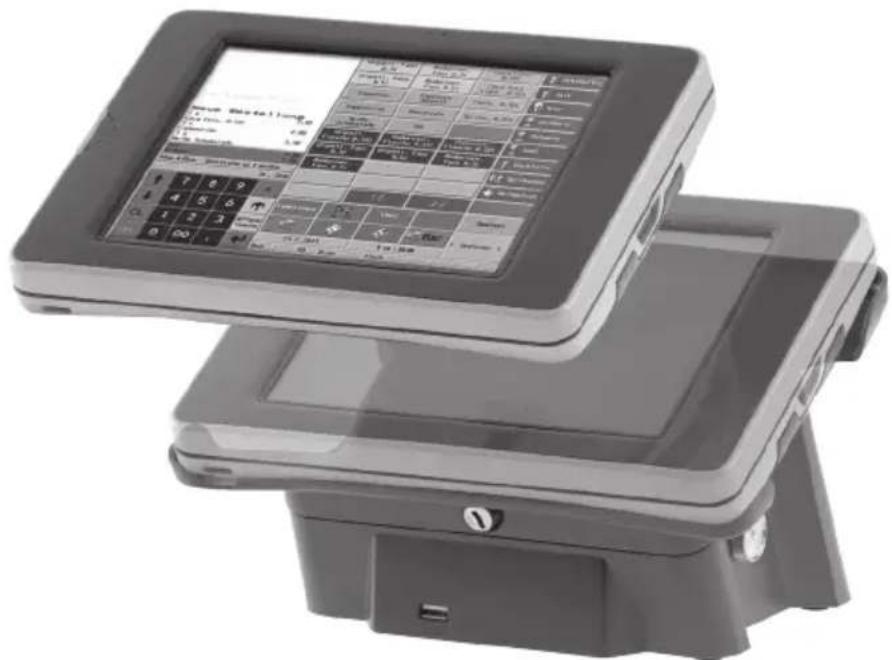
Die Vectron POS MobilePro ist ein mobiles Kassensystem mit einem 8,9-cm-Bildschirm (3,5"). Daten können Sie über die Tastatur oder den Touchscreen eingeben. Mit der MobilePro Ladestation laden Sie entladene Akkus.
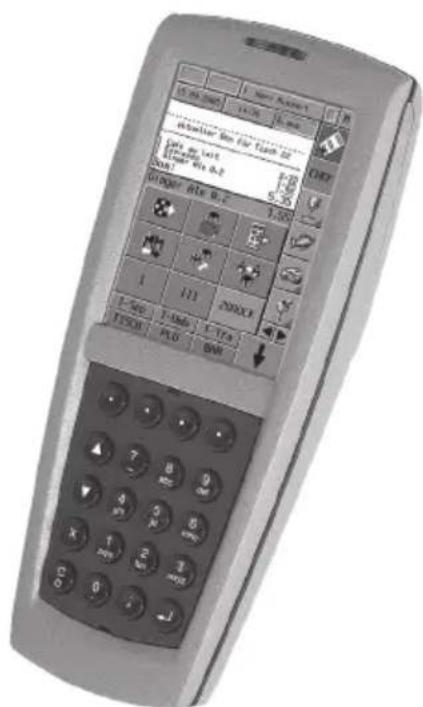
Die Vectron POS MobileTouch ist ein mobiles Kassensystem mit einem 10,9-cm-Bildschirm (4,3"). Daten können Sie über den Touchscreen eingeben. Mit der MobileTouch Ladestation laden Sie entladene Akkus.
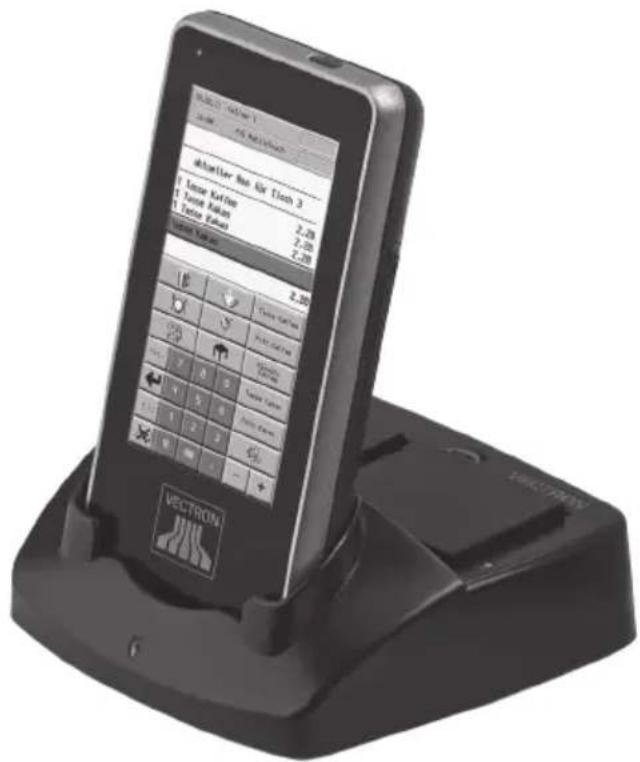
text_image
VECTRON 2.00 2.00 2.00 2.00 2.00 2.00 2.00 2.00 2.00 2.00 2.00 2.00 2.00 2.00 2.00 2.00 2.00 2.00 2.00 2.00 2.0 3 4 5 6 7 8 9 10 11 12 13 14 15 16 17 18 19 20 21 22 23 24 25 26 27 28 29 30 31 32 33 34 35 36 37 38 39 40 41 42 43 44 45 46 47 48 49 50 51 52 53 54 55 56 57 58 59 60 61 62 63 64 65 66 67 68 69 70 71 72 73 74 75 76 77 78 79 80 81 82 83 84 85 86 87 88 89 90Abb. 57: Vectron POS MobileTouch
16.3. Software
Mit der Vectron-Software können Sie zum Beispiel Daten Ihrer Kassensysteme auswerten oder anpassen.
16.3.1. Vectron Commander
Der Vectron Commander ist die Kommunikations- und Auswertungssoftware für Vectron-Kassensysteme. Die Software kann auf Computern mit dem Betriebssystem Microsoft® Windows® genutzt werden.
Mit dem Vectron Commander können Sie die Daten der Vectron-Kassensysteme abrufen, auswerten und verwalten. Sie können sich mit Hilfe der Software zum Beispiel einen Überblick über die Umsätze, Bestellungen und Arbeitszeiten Ihrer Mitarbeiter verschaffen.
Mit dem Vectron Commander können Sie Berichte auf dem Bildschirm ansehen und diese ausdrucken. Dazu können Sie die mitgelieferten Berichtsvorlagen nutzen oder Berichte nach Ihren Wünschen erstellen und anpassen.
Daten können gleichzeitig an mehrere Kassensysteme gesendet und von diesen empfangen werden. Im Vectron Commander ist eine Benutzerrechteverwaltung integriert, mit der Sie jedem Benutzer individuelle Rechte vergeben können.
Mit Vectron POS Anywhere können Sie sich zum Beispiel über ein Netzwerk oder Modem mit Kassensystemen verbinden, diese fernsteuern und Bedienvorgänge kontrollieren.
Der Vectron Commander kann als Schnittstelle zwischen Software von Fremdherstellern, wie zum Beispiel Warenwirtschaftssystemen und Vectron-Kassensystemen genutzt werden.
16.3.2. Vectron POS
Die Vectron-POS-Software ist die Systemsoftware für Vectron-Kassensysteme. Ihr Vectron-Fachhändler kann die Vectron-POS-Software individuell für Sie programmieren und konfigurieren. Alle mobilen und stationären Kassen-systeme, sowie die Vectron POS PC, sind durch die einheitliche Vectron-POS-Software miteinander kompatibel.
16.3.3. Vectron POS PC
Mit der Vectron POS PC können Sie die Software für Vectron-Kassensysteme auf Computern mit dem Betriebs-system Microsoft® Windows® installieren.
Zusätzlich zur Vectron POS PC können Sie zum Beispiel E-Mail-, Office- und Warenwirtschaftsanwendungen nutzen. Die Vectron POS PC ist mit allen mobilen und stationären Vectron-Kassenssytemen kompatibel.
16.4.bonVito
bonVito ist die Lösung zur Kundenbindung von Vectron. Kundenbindungsaktionen werden während des Buchens der Artikel automatisch über die Kassensysteme abgewickelt. bonVito bietet individuelle Kundenkarten, das Sammeln und Einlösen von Punkten, digitale Stempelhefte, eine Be- zahlfunktion, sowie Coupons per E-Mail, SMS oder Bonauf- druck.