POS SteelTouch II - Kasse Vectron - Kostenlose Bedienungsanleitung
Finden Sie kostenlos die Bedienungsanleitung des Geräts POS SteelTouch II Vectron als PDF.


Benutzerfragen zu POS SteelTouch II Vectron
0 Frage zu diesem Gerät. Beantworten Sie die, die Sie kennen, oder stellen Sie Ihre eigene.
Eine neue Frage zu diesem Gerät stellen
Laden Sie die Anleitung für Ihr Kasse kostenlos im PDF-Format! Finden Sie Ihr Handbuch POS SteelTouch II - Vectron und nehmen Sie Ihr elektronisches Gerät wieder in die Hand. Auf dieser Seite sind alle Dokumente veröffentlicht, die für die Verwendung Ihres Geräts notwendig sind. POS SteelTouch II von der Marke Vectron.
BEDIENUNGSANLEITUNG POS SteelTouch II Vectron
Ihr Vectron-Fachhändler
Stempel
Stand: 18.08.2011
Irrtum und technische Änderungen vorbehalten
Hersteller
Vectron Systems AG
Willy-Brandt-Weg 41
D-48155 Münster
www.vectron.de
Vectron
1. Begriffs- und Zeichenerklärung......11
1.1. Sicherheitshinweise....11
1.1.1. Signalwörter 12
1.1.2. Warntext....13
1.1.3. Warnzeichen.... 14
1.2. Hinweise auf Informationen.... 14
2. Allgemeine Sicherheitshinweise....15
3. Zu diesem Benutzerhandbuch......17
3.1. Zielgruppe....17
3.2. Zweck 17
3.3. Händlerbetreuung 17
3.4. Erläuterungen zum Inhalt 18
4. Leistungsbeschreibung 20
4.1. SteelTouch II Kassensystem 20
4.2. Vectron-POS-Software 22
4.3. Bestimmungsgemäße Verwendung....23
4.4. Technische Daten 26
4.4.1. SteelTouch II Kassensystem 26
4.4.2. Netzteil Vectron PS30....28
4.4.3. Vectron-POS-Software 28
5. Gerätebeschreibung......29
5.1. Lieferumfang 29
5.2. Gerätebeschreibung....29
5.2.1. SteelTouch II Ansicht von vorne....30
5.2.2. SteelTouch II Ansicht von hinten....32
5.2.3. Schnittstellen und Anschlüsse Detailansicht ....34
5.2.4. Netzteil Vectron PS30 Ansicht....36
5.2.5. Kaltgerätekabel Ansicht 38
5.3. Maße....40
6. Inbetriebnahme....41
6.1. SteelTouch II an die Stromversorgung anschließen 42
6.2. SteelTouch II aufstellen....44
6.3. Display ausrichten....44
6.4. Geräte an die SteelTouch II anschließen 46
7. Betrieb 46
7.1. SteelTouch II ein- und ausschalten....46
7.1.1. SteelTouch II einschalten 47
7.1.2. SteelTouch II ausschalten 48
7.2. Daten in die SteelTouch II eingeben 49
7.3. An der SteelTouch II anmelden....52
7.3.1. Mit dem Bedienerbutton anmelden....53
7.3.2. Mit dem Bedienerschlüssel anmelden 53
7.4. Von der SteelTouch II abmelden....56
7.4.1. Mit dem Bedienerbutton abmelden....56
7.4.2. Mit dem Bedienerschlüssel abmelden 57
7.5. Mit Tischen arbeiten....58
7.5.1. Tisch öffnen 58
7.5.2. Tisch schließen 59
7.5.3. Tisch abrechnen 59
7.5.4. Artikel eines Tisches auf eine Rechnung separieren ......60
7.5.5. Einzelne Artikel eines Tisches auf einen anderen Tisch separieren....61
7.5.6. Alle Artikel eines Tisches auf einen anderen Tisch umbuchen 62
7.5.7. Tisch transferieren 62
7.6. Mit Vorgängen arbeiten....63
7.7. Mit Berichten arbeiten....64
7.8. Buchungen stornieren und Artikel zurückbuchen 65
7.9. SteelTouch II neu starten....66
8. Außerbetriebnahme 67
9. Störungen, mögliche Ursachen und deren Beseitigung..69
10. Service und Wartung 72
10.1. Reinigung 72
10.1.1. Gehäuse und Bildschirm reinigen....73
10.1.2. Kontakte reinigen....73
10.2. Wartung....73
10.3. Kundenservice kontaktieren....73
11. Entsorgung 74
12. Glossar....75
13. Icons....77
14. EG-Konformitätserklärung 80
15. Änderungsdokumentation 81
16. Zubehör 82
16.1. Bedienerschlosssysteme....82
16.1.1. Dallas iButton Standard 82
16.1.2. Dallas iButton mit Magnet....83
16.1.3.Addimat 83
16.2. Kundendisplay 84
16.3. Touchpens 84
16.3.1. Touchpen 84
16.3.2. Vectron Touchpen 85
16.3.3. Multifunktions-Touchpen....85
16.4. Wandhalterung 86
16.5. Standfuß S300....87
17. Weitere Vectron-Produkte 88
17.1. Stationäre Vectron-Kassensysteme 88
17.1.1. Vectron POS SteelTouch PC....89
17.1.2. Vectron POS Modular 90
17.1.3. Vectron POS ColorTouch 91
17.1.4. Vectron POS Vario 92
17.1.5. Vectron POS Mini 93
17.2. Mobile / Hybride Vectron-Kassensysteme....94
17.2.1. Vectron POS MobilePro 94
17.2.2. Vectron POS MobileTouch 95
17.2.3. Vectron POS MobileXL....96
17.2.4. Vectron POS MobilePad....97
17.3. Vectron-Software....98
17.3.1. Vectron-POS-Software 98
17.3.2. Vectron POS PC 98
17.3.3. Vectron Commander 99
1. Begriffs- und Zeichenerklärung
In diesem Kapitel lernen Sie die Begriffe und Zeichen kennen, die in diesem Benutzerhandbuch verwendet werden.
1.1. Sicherheitshinweise
Dieses Benutzerhandbuch enthält Sicherheitshinweise, die Sie auf Gefährdungen im Zusammenhang mit der Vectron POS SteelTouch II, im Nachfolgenden SteelTouch II genannt, hinweisen.
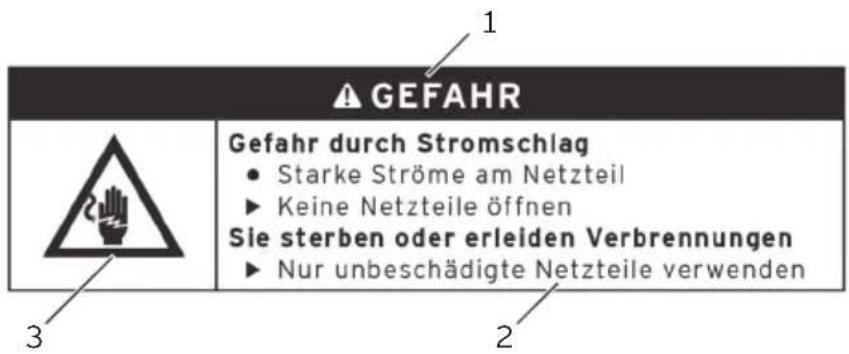
Jeder Sicherheitshinweis besteht aus drei Elementen, dem Signalwort (1), dem Warntext (2) und dem Warnzeichen (3).
text_image
GEFAHR Gefahr durch Stromschlag • Starke Ströme am Netzteil ► Keine Netzteile öffnen Sie sterben oder erleiden Verbrennungen ► Nur unbeschädigte Netzteile verwendenAbb. 1: Beispiel eines Sicherheitshinweises
1.1.1. Signalwörter
Signalwörter informieren Sie über das Risiko einer Gefährdung. Das Risiko beinhaltet Informationen, wie schwer die Folgen einer Verletzung im Zusammenhang mit einer Gefährdung sind und wie wahrscheinlich eine Verletzung eintritt.
⚠GEFAHR
Das Signalwort „GEFAHR“ bezeichnet eine Gefährdung mit hohem Risiko, die Tod oder schwere Körperverletzungen zur Folge hat, wenn sie nicht vermieden wird.
⚠️WARNUNG
Das Signalwort „WARNUNG“ bezeichnet eine Gefährdung mit mittlerem Risiko, die Tod oder schwere Körperverletzungen zur Folge haben könnte, wenn sie nicht vermieden wird.
▲VORSICHT
Das Signalwort „VORSICHT“ bezeichnet eine Gefährdung mit niedrigem Risiko, die geringfügige oder mäßige Körperverletzungen zur Folge haben könnte, wenn sie nicht vermieden wird.
ACHTUNG
Das Signalwort „ACHTUNG“ bezeichnet eine Gefährdung, die einen Sachschaden zur Folge haben könnte, wenn sie nicht vermieden wird.
1.1.2. Warntext
Die Informationen des Warntextes für Personenschäden sind in jedem Sicherheitshinweis in derselben Reihenfolge angeordnet.
Gefahr durch Stromschlag
Starke Ströme am Netzteil
Keine Netzteile öffnen
Sie sterben oder erleiden Verbrennungen
Nur unbeschädigte Netzteile verwenden
Der Warntext enthält folgende Informationen:
• Sie erfahren, was gefährlich ist.
- Sie erfahren, wodurch Sie gefährdet werden und wo sich die Gefährdung befindet.
• Sie erfahren, was Sie nicht tun dürfen.
- Sie erfahren, welche Folgen eine Missachtung des Sicherheitshinweises hat.
- Sie erfahren, was Sie tun müssen, um die Gefährdung zu vermeiden.
Die Informationen des Warntextes für Sachschäden sind in jedem Sicherheitshinweis in derselben Reihenfolge angeordnet.
Ätzende Reinigungsmittel können die Oberflächen beschädigen
Keine ätzenden Reinigungsmittel verwenden
Nur milde Reinigungsmittel oder Wasser zum Reinigen verwenden
Der Warntext enthält folgende Informationen:
• Sie erfahren, was den Sachschaden verusachen kann.
• Sie erfahren, was Sie nicht tun dürfen.
- Sie erfahren, was Sie tun müssen, um den Sachschaden zu vermeiden.
1.1.3. Warnzeichen
Jeder Sicherheitshinweis enthält ein Warnzeichen, das die Gefährdung grafisch kennzeichnet. Ist kein spezielles Warnzeichen vorhanden, wird das allgemeine Warnzeichen verwendet.
Die Warnzeichen haben folgende Bedeutung:
| Warnzeichen Bedeutung | |
 | Allgemeine Warnzeichen für Signalwortfelder, die vor Personenschäden warnen. |
 | Allgemeines Warnzeichen für Gefährdungen, für die kein spezielles Warnzeichen vorhanden ist. |
 | Spezielles Warnzeichen für Gefährdungen durch elektrischen Strom. |
 | Spezielles Warnzeichen für Gefährdungen durch Quetschungen. |
1.2. Hinweise auf Informationen
Dieses Benutzerhandbuch enthält Informationen, die auf nützliche Informationen im Umgang mit der SteelTouch II hinweisen.
Das Informationszeichen hat folgende Bedeutung:
 | Das Informationszeichen bezeichnet Hinweise auf Informationen, die bei der Nutzung der SteelTouch II nützlich sein können. |
2. Allgemeine Sicherheitshinweise
In diesem Kapitel lernen Sie die Gefährdungen kennen, die im Zusammenhang mit der Nutzung der SteelTouch II bestehen.
Beachten Sie unbedingt die folgenden Sicherheitshinweise:
| ⚠GEFAHR | |
 | Gefahr durch StromschlagStarke Ströme am Kaltgerätekabel und am NetzteilKeine Netzteile öffnenSie sterben oder erleiden VerbrennungenNur unbeschädigte Kaltgerätekabel und Netzteile verwendenNur Kaltgerätekabel und Netzteile im Originalzustand verwendenFlüssigkeiten außerhalb des Kaltgerätekabels und des Netzteils verwenden |
| ⚠VORSICHT | |
 | Gefahr durch Stromschlag▶kurzschluss im Niederspannungskreis des Netzteils▶Keine Flüssigkeiten über die SteelTouch II, das Kaltgerätekabel und das Netzteil gießenSie könnten einen Stromschlag erleiden▶Flüssigkeiten außerhalb des Kaltgerätekabels und des Netzteils verwenden |
| ▲VORSICHT | |
 | QuetschgefahrSchmaler Spalt zwischen Gehäuse und StandfußFinger nicht zwischen Gehäuse und Standfuß steckenSie könnten Ihre Finger quetschenGehäuse der SteelTouch II mit beiden Händen umgreifen und ausrichten |
| ACHTUNG | |
 | Beschädigung der SteelTouch II■erunterfallen der SteelTouch II von der Stellfläche■transportieren und Versenden der SteelTouch II in falscher Verpackungüberspannung im Stromnetzüberspannung durch den Anschluss eines falschen NetzteilsDie SteelTouch II könnte beschädigt werden■SteelTouch II auf eine stabile, ebene und ausreichend große Fläche stellen■Originalverpackung aufbewahren■SteelTouch II nur in der Original-verpackung transportieren und versenden■SteelTouch II nur an eine Spannung zwischen 100 und 240 Volt anschließen■Nur Vectron-Zubehör und von Vectron zugelassenes Zubehör verwenden |
3. Zu diesem Benutzerhandbuch
Dieses Benutzerhandbuch ist Bestandteil der SteelTouch II. Das Benutzerhandbuch muss gemeinsam mit der SteelTouch II aufbewahrt werden. Wenn Sie die SteelTouch II an Dritte weitergeben, geben Sie dieses Benutzerhandbuch mit.
3.1. Zielgruppe
Dieses Benutzerhandbuch ist für Endbenutzer der Steel-Touch II geschrieben.
3.2. Zweck
Dieses Benutzerhandbuch informiert Sie über die Leistung und Eigenschaften der SteelTouch II. Es soll Sie informieren, wie Sie die SteelTouch II in Betrieb nehmen, bedienen und außer Betrieb nehmen.
DE
3.3. Händlerbetreuung
Die Vectron Systems AG ist Hersteller der SteelTouch II. Vectron verkauft die SteelTouch II nicht direkt an Endbenutzer. Der Vectron-Fachhändler, von dem Sie die SteelTouch II erworben haben, ist Ihr Ansprechpartner bei allen Fragen zum Kassensystem.
Die von Vectron an Vectron-Fachhändler gelieferten Steel-Touch II Kassensysteme wurden nicht programmiert und konfiguriert. Ihr Vectron-Fachhändler sollte Ihre Steel-Touch II in Absprache mit Ihnen und nach Ihren Wünschen programmiert und konfiguriert haben.
Aus diesem Grund enthält dieses Endbenutzerhandbuch nur Informationen, die für alle SteelTouch II Kassensysteme gelten, da die Vectron-POS-Software individuell für Sie programmiert und konfiguriert sein sollte. Dieses Endbenutzerhandbuch enthält keine Informationen zur Programmierung und Konfiguration der SteelTouch II.
Eine detaillierte Schulung und Dokumentation, die auf Ihre Programmierung und Konfiguration der Vectron-POS-Software abgestimmt wurde, sollten Sie von Ihrem Vectron-Fachhändler erhalten haben.
3.4. Erläuterungen zum Inhalt
Das Kapitel „Leistungsbeschreibung“ gibt Ihnen einen Überblick, für welche Aufgaben Sie die SteelTouch II verwenden können. Im Kapitel „Gerätebeschreibung“ lernen Sie, aus welchen Elementen die SteelTouch II besteht, wo sich diese Elemente befinden, wie sie benannt sind und welche Funktion die Elemente haben.
Das Kapitel „Inbetriebnahme“ erläutert die Vorbereitungen zur Inbetriebnahme der SteelTouch II. Der Normalbetrieb der SteelTouch II wird im Kapitel „Betrieb“ erläutert. Das Kapitel „Außerbetriebnahme“ beschreibt, wie Sie die SteelTouch II außer Betrieb nehmen, wenn Sie die SteelTouch II längere Zeit nicht nutzen.
Im Kapitel „Störungen, mögliche Ursache und deren Behebung“ wird Ihnen geholfen, Störungen zu beheben. Das Kapitel „Service und Wartung“ erläutert, wie Sie die Steel-Touch II reinigen und wie Sie technischen Support erhalten.
Im Kapitel „Entsorgung“ erfahren Sie, wie Sie die SteelTouch II nach der Nutzung entsorgen können. Das „Glossar“ erklärt Abkürzungen und Begriffe, die im Zusammenhang mit der SteelTouch II verwendet werden. Im Kapitel „Icons“ lernen Sie die grafischen Bedienelemente der SteelTouch II und deren Bedeutung kennen.
Die „EG-Konformitätserklärung“ bescheinigt, welchen Richtlinien die SteelTouch II entspricht und nach welchen Normen die SteelTouch II gefertigt wurde. In der „Änderungsdokumentation“ werden Änderungen am Inhalt des Benutzerhandbuches erfasst.
Das Kapitel „Zubehör“ informiert Sie über zusätzliche Produkte, die Sie erwerben und mit der SteelTouch II verwenden können. Im Kapitel „Weitere Vectron-Produkte“ erfahren Sie, welche Produkte Vectron zusätzlich zur SteelTouch II anbietet.
DE
4. Leistungsbeschreibung
In diesem Kapitel lernen Sie die Eigenschaften der SteelTouch II kennen. Des Weiteren erhalten Sie Informationen zur bestimmungsgemäßen Verwendung und den technischen Daten der SteelTouch II.
Die SteelTouch II ist ein stationäres Kassensystem, das aus drei Komponenten besteht, dem stationären Kassensystem und dem Standfuß mit Netzteil Vectron PS30.
4.1. SteelTouch II Kassensystem
Die SteelTouch II ist ein stationäres Kassensystem, das Sie auch ohne Verbindung zu einem Netzwerk nutzen können.
Das schwarze Gehäuserückseite der SteelTouch II besteht aus pulverbeschichtem Metall. Der Rahmen des Displays ist aus gebürstetem Edelstahl gefertigt. Das Gehäuse ist mit einem Gelenk an einem schwarzen Aluminiumstandfuß befestigt, der ebenfalls pulverbeschichtet ist.
Durch das Gelenk zwischen Gehäuse und Standfuß können Sie das Gehäuse vertikal kippen, um das Display auf Ihr Blickfeld einzustellen. Das Gehäuse ist so gefertigt, dass kein Spritzwasser und keine Krümel eindringen können.
Über den Touchscreen, der ein berührungsempfindlicher Bildschirm ist, geben Sie Daten, wie zum Beispiel Buchungen, per Finger oder Touchstift ein.
An das Gehäuse der SteelTouch II ist ein Bedienerschloss montiert. Mit dem passenden Bedienerschlüssel können Sie sich an der SteelTouch II anmelden. Ihr Vectron-Fachhändler sollte das Bedienerschlosssystem für Sie konfiguriert haben.
In einem Netzwerk kann die SteelTouch II als Client oder Server konfiguriert werden. Ein Client sendet zum Beispiel Daten an einen Server, der das Kassennetzwerk verwaltet und die empfangenen Daten verarbeitet.
Ihr Vectron-Fachhändler kann die SteelTouch II über eine Netzwerkschnittstelle in ein Kassennetzwerk integrieren, sodass die SteelTouch II über das Netzwerk Daten empfangen und zu anderen Kassensystemen senden kann.
Im Gehäuse der SteelTouch II ist ein Lautsprecher integriert. Die SteelTouch II kann Sie durch Töne über empfangene Nachrichten informieren, die zum Beispiel ein ServiceCall gesendet hat. Fragen Sie Ihren Vectron-Fachhändler, wenn er für Sie die Tonwiedergabe konfigurieren soll.
Auf der Rückseite der SteelTouch II befindet sich eine Schnittstellenleiste. Zusätzlich zum internen Lautsprecher können Sie an den Audioanschluss Stereolautsprecher anschließen.
An die sechs USB- und sechs seriellen Schnittstellen auf der Rückseite können Sie Zusatzgeräte anschließen, wie zum Beispiel Drucker, Kundendisplays und Scanner. Auf der linken Seite der SteelTouch II sind zwei weitere USB-Schnittstellen vorhanden, um zum Beispiel einen USB-Stick oder eine USB-Tastatur anzuschließen.
Die SteelTouch II verfügt über zwei Schnittstellen, an die Kassenschubladen angeschlossen werden können. Mit einem Y-Kabel können Sie bis zu vier Kassenschubladen an die SteelTouch II anschließen.
Die SteelTouch II verfügt über einen Cache und einen Flashspeicher. Der Cache, in dem die Daten während des Betriebs der SteelTouch II gespeichert werden, wird bei einem Stromausfall durch eine Pufferbatterie mit Strom versorgt. Die Daten werden nach dem Ausschalten der SteelTouch II im Flashspeicher gespeichert.
In der SteelTouch II ist ein SD-Karten-Steckplatz eingebaut, mit dem Sie SD-Karten und SDHC-Karten lesen und beschreiben können, zum Beispiel, um Daten zu sichern und wiederherzustellen. Sie benötigen hierfür eine SD-Karte, die nicht im Lieferumfang enthalten ist.
Die Programmierung und Konfiguration der SteelTouch II sollte Ihr Vectron-Fachhändler nach Ihren Wünschen angepasst haben.
4.2. Vectron-POS-Software
Die SteelTouch II wird mit einer von Ihrem Vectron-Fachhändler konfigurierten und programmierten Vectron-POS-Software ausgeliefert.
Alle Vectron-Kassensysteme verwenden die gleiche Vectron-POS-Software. Die Benutzeroberfläche kann für die verschieden Bildschirmgrößen der mobilen und stationären Kassensysteme individuell angepasst werden.
Die Funktionen, die mit der installierten Vectron-POS-Software genutzt werden können, sind von der verwendeten Softwareversion, der Konfiguration und der Programmierung der SteelTouch II abhängig.
4.3. Bestimmungsgemäße Verwendung
Die SteelTouch II darf als Kassensystem verwendet werden. Das Netzteil Vectron PS30 darf zur Stromversorgung der SteelTouch II verwendet werden.
Die SteelTouch II muss mit dem mitgelieferten Kaltgeräte-kabel mit Schutzkontaktstecker und dem Netzteil Vectron PS30 an eine geerdete Steckdose angeschlossen werden. Das Verwenden anderer Netzteile und Kaltgerätekabel ist nicht bestimmungsgemäß. Das Stromnetz muss mit einem Fehlerstromschutzschalter abgesichert sein.
Die SteelTouch II und das Netzteil dürfen nicht geöffnet werden. Am Kassensystem und dessen Zubehör dürfen keine Veränderungen vorgenommen werden. Im normalen Betrieb der SteelTouch II dürfen die Schnittstellenabdeckungen nicht von den Schnittstellen entfernt werden.
Der Betreiber der SteelTouch II ist für das Speichern und Sichern der mit der SteelTouch II erzeugten Daten verantwortlich. Die Daten sind so zu verarbeiten und zu speichern, dass diese zum Beispiel den Forderungen der Finanzbehörden entsprechen.
Bediener können je nach Konfiguration und Programmierung der Vectron-POS-Software die gespeicherten Daten, die Konfiguration und die Programmierung der Steel-Touch II verändern, zum Beispiel die Artikel- oder Rechtetabelle für Bediener. Des Weiteren können Bediener Funktionen ausführen, wie zum Beispiel Buchungen stornieren, wenn diese in der Rechteverwaltung des Kassensystems aktiviert sind.
Sie sollten sich vor unerwünschten Veränderungen in den eingangs genannten Programmbereichen schützen. Die Programmbereiche können geschützt werden, indem Bedienerschlüssel, Transponderkarten und Passwörter verwendet werden. Jedem Bediener sollte in der Rechtetabelle des Kassensystems die für ihn erforderlichen Rechte zugewiesen werden. Die Bedienerschlüssel und Transponderkarten, die diese Rechte aktivieren, dürfen ausschließlich im Besitz der entsprechenden Bediener sein. Die Passwörter dürfen ausschließlich den entsprechenden Bedienern bekannt sein.
Die Bedienerrechte müssen gewissenhaft vergeben werden, da Bediener je nach Rechtevergabe die Konfiguration, die Programmierung und Daten verändern oder löschen können. Diese Veränderungen können für Sie finanzielle Schäden und strafrechtliche Konsequenzen haben, da zum Beispiel die gespeicherten Daten nicht mehr den Forderungen der Finanzbehörden entsprechen.
Der Betreiber der SteelTouch II ist für die Vergabe der Bedienerrechte verantwortlich. Ihr Vectron-Fachhändler sollte mit Ihnen vor der Inbetriebnahme ein Konzept für die Vergabe von Bedienerrechten erstellen und jedem Bediener der SteelTouch II ausschließlich die für ihn erforderlichen Rechte zuweisen.
Ihr Vectron-Fachhändler ist für die Programmierung und die Konfiguration der SteelTouch II verantwortlich. Vectron empfiehlt Ihnen, selbstständig keine Veränderungen an der Programmierung und der Konfiguration vorzunehmen. Bei Fragen und Wünschen zur Programmierung und Konfiguration sprechen Sie bitte Ihren Vectron-Fachhändler an.
Die SteelTouch II und das Netzteil Vectron PS30 dürfen nur unter den im Kapitel „4.4. Technische Daten“ auf Seite 26 beschriebenen Umgebungsbedingungen betrieben werden. Die SteelTouch II darf nicht im Freien aufgestellt werden.
Der Touchscreen darf nur mit Touchstiften und Fingern berührt werden.
Zum Betrieb der SteelTouch II darf nur Vec tron-Originalzubehör oder von Vec tron zugelassenes Zubehör verwendet werden. Ihr Vectron-Fachhändler informiert Sie über Zubehör, das Sie mit der SteelTouch II verwenden können.
Bewahren Sie das Verpackungsmaterial zu Versandzwecken auf. Versenden Sie die SteelTouch II nur in der Originalverpackung. Schäden, die durch unsachgemäße Verpackung entstehen, werden von der Vectron Systems AG nicht anerkannt.
Zur bestimmungsgemäßen Verwendung gehören auch das Lesen und Verstehen dieses Benutzerhandbuches. Zusätzlich sind unbedingt die Unfallverhütungsvorschriften der Berufsgenossenschaften zu beachten.
Eine andere Verwendung als die Beschriebene ist nicht bestimmungsgemäß. Die Vec tron Systems AG haftet nicht für Schäden oder Verletzungen, die durch eine nicht bestimmungsgemäße Verwendung entstehen.
4.4. Technische Daten
In diesem Kapitel lernen Sie die technischen Daten der SteelTouch II kennen.
4.4.1. SteelTouch II Kassensystem
| Technische Daten des SteelTouch II Kassensystems | ||
| 15" 17" | ||
| Displaydiagonale | 38,1 cm (15") | 43,1 cm (17") |
| Displayart | TFT-LCD | |
| Displaybeleuchtung | CCFL-Hintergrundbeleuchtung | |
| Displaygröße (aktiv) | 30,4 x 22,8 cm | 33,7 x 27,0 cm |
| Displayauflösung | 1024 x 768 px | 1280 x 1024 px |
| Farben | bis zu 65.536 | |
| Eingabe | Touchscreen | |
| Gehäuse | Rückseite schwarz und aus pulverbeschichtetem Metall; Rahmen aus gebürstetem Edelstahl | |
| Standfuß | schwarz; aus pulverbeschichtetem Aluminium | |
| Prozessor | Marvell ARMADA 168, 1066 MHz | |
| Arbeitsspeicher | 512 MB DDR2-RAM | |
| Cache | 1 MB SRAM | |
| Massenspeicher | 4 GB Flashspeicher | |
| Netzwerk | 10/100BASE-T; Ethernet | |
| USB-Schnittstellen | 8 x USB 2.0; Anschlusstyp A; davon 2 an der linken Seite | |
| Serielle Schnittstellen | 6 x RS232; Anschlusstyp RJ45; für Zusatzgeräte | |
| Kassenschubladen-Schnittstellen | 2 x Anschlusstyp RJ12; für bis zu vier Kassenschubladen mit Y-Kabel | |
| Audio-Anschluss | 3,5 mm Klinke; Stereo; für Laut-sprecher | |
| Bedienerschloss-Anschluss | 3,5 mm Klinke; für Schlosssysteme Dallas iButton und Addimat | |
| SD-Karten-Steck-platz | für SD-Karten bis 4 GB und SDHC-Karten bis 32 GB | |
| Lautsprecher | Mono; 2 W | |
| Stromversorgung | durch externes Netzteil Vectron PS30; im Standfuß integriert | |
| Pufferbatterie | zur dauerhaften Stromversorgung des Caches | |
| Leistungsaufnahme | 18 W im Normalbetrieb ohne externe Verbraucher; 0,5 W im Standby | 33 W im Normalbetrieb ohne externe Verbraucher; 0,5 W im Standby |
| Temperatur | Lagerung: -10 bis 50 °C Betrieb: 0 bis 40 °C | Lagerung: -10 bis 50 °C Betrieb: 0 bis 35 °C |
| Maße (B x H x T) | siehe Zeichnungen | |
| Gewicht | circa 9,5 kg circa 11,5 kg | |
| Zulassung | CE | |
4.4.2. Netzteil Vectron PS30
| Technische Daten des Netzteils Vectron PS30 | |
| Eingangsspannung | 100 bis 240 V Wechselspannung |
| Eingangsstrom | maximal 1,07 A |
| Ausgangsspannung | + 24 V Gleichstrom |
| Ausgangsstrom | maximal 3,3 A |
| Ausgangsleistung | maximal 80 W |
| Leistungsaufnahme | maximal 93 W |
| Leerlaufverlust | 0,3 bis 0,5 W |
| Temperatur Lagerung | -40 bis 85 °CBetrieb: 0 bis 40 °C |
| Luftfeuchtigkeit Betrieb | 5 bis 95 %, nicht kondensierend |
| Maße (B x H x T) | 7,6 x 14,6 x 4,3 cm |
| Gewicht | 585 g |
| Zulassungen | CE, UL |
4.4.3. Vectron-POS-Software
| Technische Daten der Vectron-POS-Software | |
| 100.000 | Artikel * |
| 65.535 | Warengruppen * |
| 1.000 | Bediener * |
| 65.535 | Tische bzw. Kunden * |
| 200 | Kassen pro Verbund * |
| 100 | Drucker pro Verbund * |
* Maximalwerte, die nur mit spezieller Programmierung erzielt werden können.
5. Gerätebeschreibung
Die SteelTouch II besteht aus dem stationären Kassensystem und dem Standfuß mit Netzteil Vectron PS30.
5.1. Lieferumfang
Die Lieferung des SteelTouch II Kassensystems beinhaltet die nachfolgend aufgeführten Teile. Prüfen Sie nach Erhalt der Lieferung, ob diese vollständig ist.
• Vec tron POS SteelTouch II Kassensystem
• Bedienerschloss, je nach Bestellung
- jeweils zwei Schnittstellenabdeckungen für den SD-Karten- und SIM-Karten-Steckplatz; eine Schnittstellenabdeckung, wenn die Karte eingefügt ist und eine für den leeren Steckplatz
- eine Schnittstellenabdeckung für die gesamte Schnittstellenleiste
- Standfuß S50
• Netzteil Vectron PS30
• Kaltgerätekabel
- vier Bedienerschlüssel für das Bedienerschloss Dallas iButton Standard oder Dallas iButton Magnet
• Vectron-POS-Software mit Lizenz
• Benutzerhandbuch
- Versandkarton
5.2. Gerätebeschreibung
In diesem Abschnitt lernen Sie, aus welchen Bestandteilen die SteelTouch II besteht, wo sich diese befinden und wie sie benannt sind.
5.2.1. SteelTouch II Ansicht von vorne
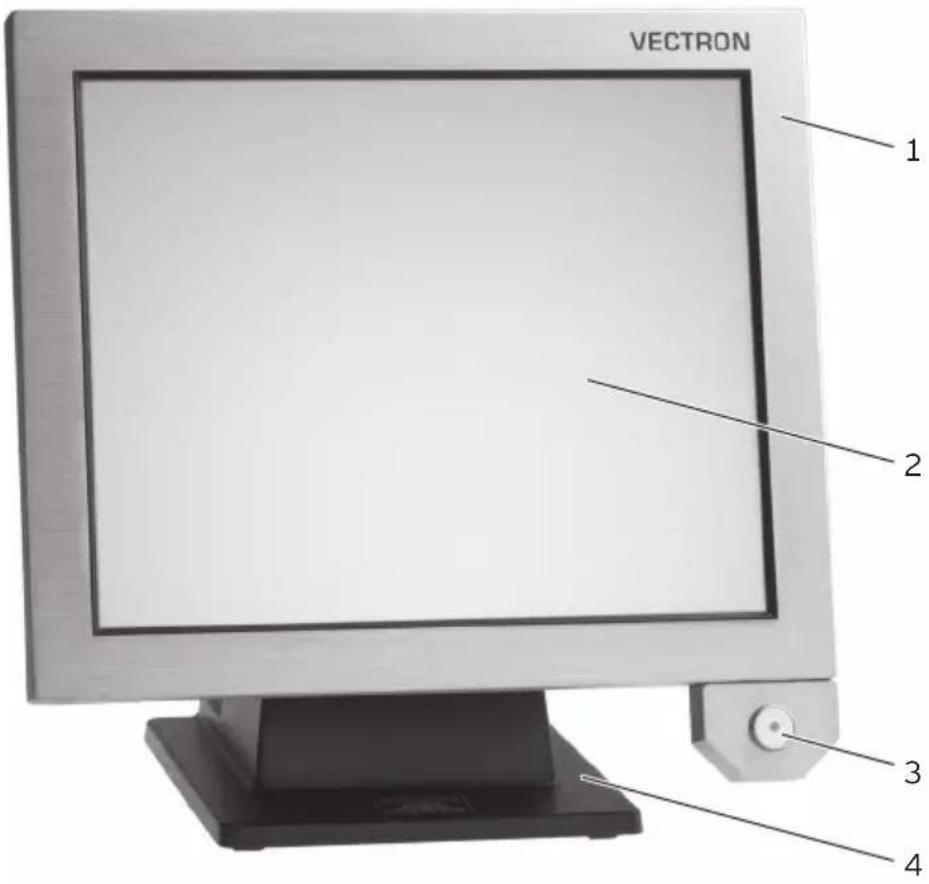
text_image
VECTRON 1 2 3 4Abb. 2: Ansicht der SteelTouch II von vorne
| Pos. Benennung | |
| 1 | Gehäuse |
| 2 | Touchscreen |
| 3 | Bedienerschloss |
| 4 | Standfuß |
Gehäuse Pos. 1
Im Gehäuse ist der Touchscreen und die Elektronik der SteelTouch II montiert.
Touchscreen Pos. 2
Über den Touchscreen geben Sie Daten mit einem Touchstift oder den Fingern in die SteelTouch II ein.
Bedienerschloss Pos. 3
Mit einem Bedienerschlüssel können Sie sich über das Bedienerschloss am Kassensystem anmelden.
Standfuß Pos. 4
Im Standfuß ist das Netzteil Vectron PS30 montiert.
DE
5.2.2. SteelTouch II Ansicht von hinten
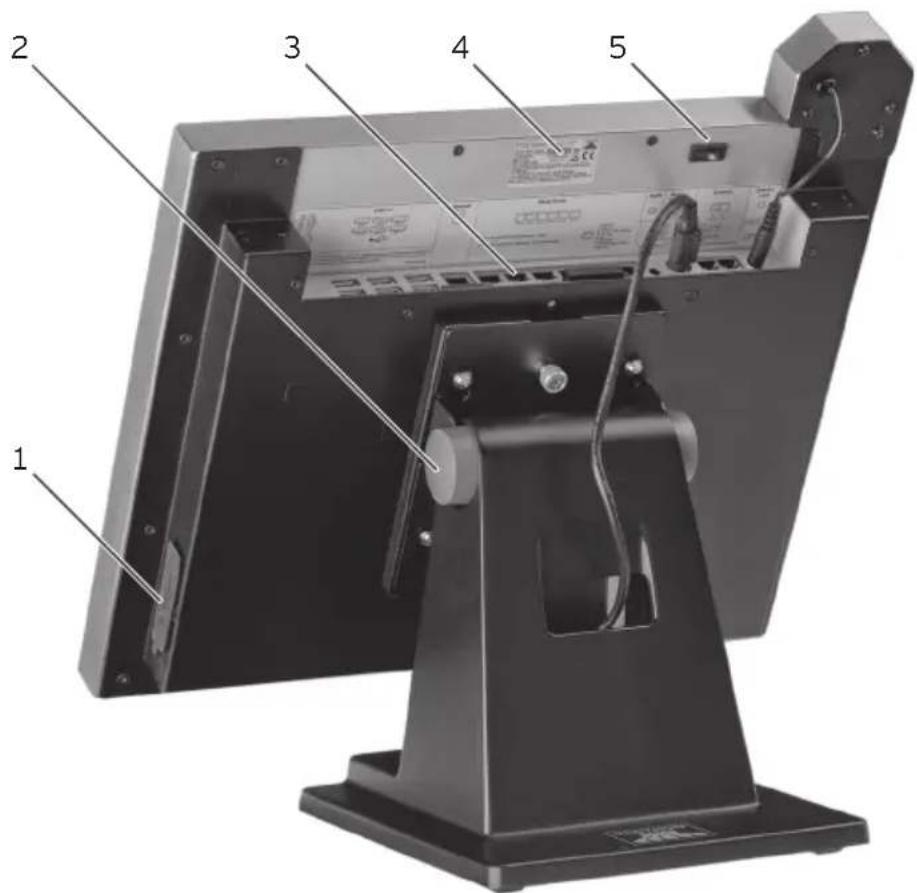
Abb. 3: Ansicht der SteelTouch II von hinten
| Pos. Benennung | |
| 1 | 2 x USB-Schnittstellen hinter Abdeckung |
| 2 | Gelenk |
| 3 | Schnittstellen und Anschlüsse |
| 4 | Typschild |
| 5 | Ein- und Austaster |
USB-Schnittstellen Pos. 1
Über die USB-Schnittstellen können Sie Zusatzgeräte und Speichermedien an der SteelTouch II anschließen.
Gelenk Pos. 2
Das Gelenk verbindet das Gehäuse und den Standfuß der SteelTouch II. Sie können durch das Gelenk die Neigung des Gehäuses verändern, um das Display ihrem Blickwinkel anzupassen.
Schnittstellen und Anschlüsse Pos. 3
Über die Schnittstellen, Anschlüsse und Steckplätze können Sie Zusatzgeräte und Speichermedien an der Steel-Touch II anschließen.
Typschild Pos. 4
Am Typschild können Sie die SteelTouch II eindeutig identifizieren. Das Typschild beinhaltet die Produktbezeichnung und die Seriennummer der SteelTouch II.
Ein- und Austaster Pos. 5
Mit dem Ein- und Austaster schalten Sie die SteelTouch II ein und aus.
5.2.3. Schnittstellen und Anschlüsse Detailansicht

text_image
214356789 10Abb. 4: Detailansicht der Schnittstellen und Anschlüsse
| Pos. | Benennung |
| 1 | Lautsprecher |
| 2 | sechs USB-Schnittstellen |
| 3 | Netzwerkschnittstelle |
| 4 | sechs serielle Schnittstellen |
| 5 | SD-Karten-Steckplatz |
| 6 | Audioanschluss |
| 7 | Stromanschluss |
| 8 | zwei Kassenschubladen-Schnittstellen |
| 9 | Bedienerschloss-Anschluss |
| 10 | SIM-Karten-Steckplatz; optional |
Lautsprecher Pos. 1
Über den Lautsprecher kann die SteelTouch II zum Beispiel Systemtöne wiedergeben.
USB-Schnittstellen Pos. 2
Über die USB-Schnittstellen können Sie Zusatzgeräte und Speichermedien an die SteelTouch II anschließen.
Netzwerkschnittstelle Pos. 3
An die Netzwerkschnittstelle können Sie ein Netzwerkkabel anschließen.
Serielle Schnittstellen Pos. 4
Über die seriellen Schnittstellen können Sie Zusatzgeräte an die SteelTouch II anschließen.
SD-Karten-Steckplatz Pos. 5
In den SD-Karten-Steckplatz können Sie eine SD- oder SDHC-Karte stecken, um zum Beispiel Daten zu sichern.
Audioanschluss Pos. 6
An den Audioanschluss können Sie Stereolautsprecher anschließen, um zum Beispiel Systemtöne wiederzugeben.
Stromanschluss Pos. 7
Der Stromleitungsstecker des Netzteils Vectron PS30 ist an den Stromanschluss angeschlossen.
Kassenschubladen-Schnittstellen Pos. 8
An die Kassenschubladen-Schnittstellen können Sie bis zu vier Kassenschubladen mit einem Y-Kabel anschließen.
Bedienerschloss-Anschluss Pos. 9
An den Bedienerschloss-Anschluss ist das Bedienerschloss angeschlossen.
SIM-Karten-Steckplatz Pos. 10
In den optionalen SIM-Karten-Steckplatz können Sie eine SIM-Karte stecken, die Daten verschlüsselt.
5.2.4. Netzteil Vectron PS30 Ansicht
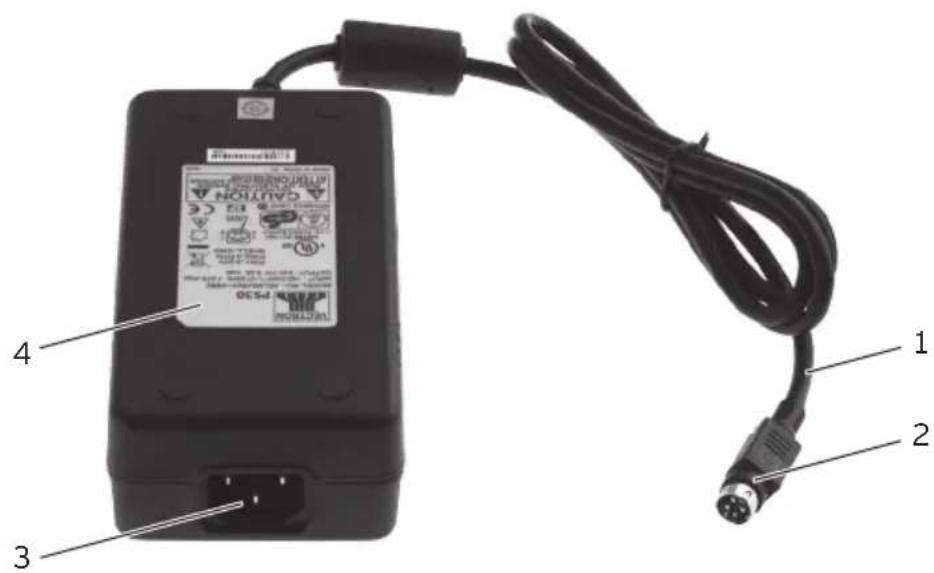
text_image
4 3 1 2 P530Abb. 5: Ansicht des Netzteil Vectron PS30
| Pos. Benennung | |
| 1 | Stromleitung |
| 2 | Stromleitungsstecker |
| 3 | Kaltgeräteeinbaustecker |
| 4 | Typschild |
Stromleitungsstecker Pos. 2
Der Stromleitungsstecker ist in den Stromanschluss der SteelTouch II gesteckt.
Kaltgeräteeinbaustecker Pos. 3
In den Kaltgeräteeinbaustecker wird die Kaltgerätekupp- lung des Kaltgerätekabels gesteckt.
Typschild Pos. 4
Am Typschild können Sie das Netzteil Vectron PS30 eindeutig identifizieren. Das Typschild beinhaltet die Produktbezeichnung und die Seriennummer des Netzteils Vectron PS30.
DE
5.2.5. Kaltgerätekabel Ansicht
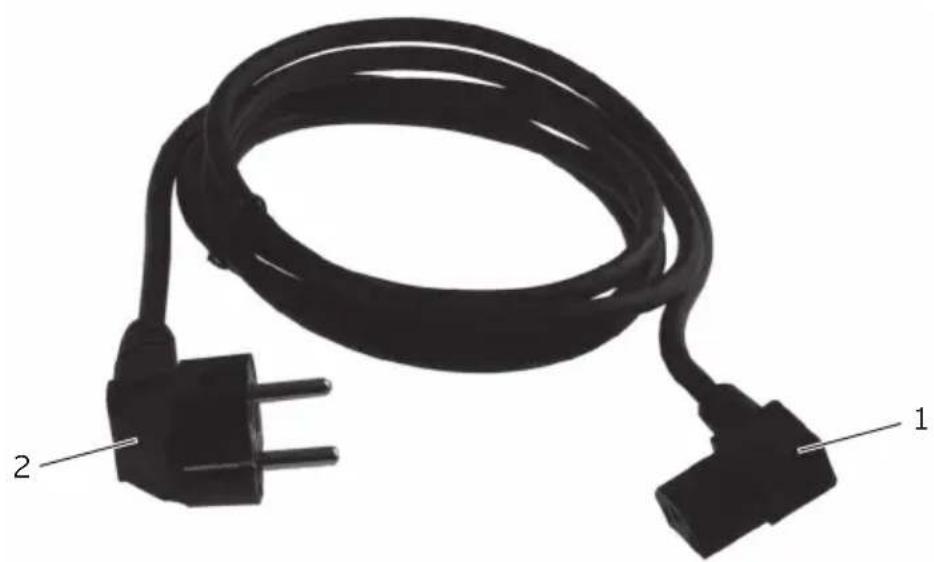
Abb. 6: Ansicht des Kaltegerätekabels
| Pos. | Benennung |
| 1 | Kaltgerätekupplung |
| 2 | Schutzkontaktstecker |
Kaltgerätekupplung Pos. 1
Die Kaltgerätekupplung wird in den Kaltgeräteeinbaustecker des Netzteils gesteckt.
Schutzkontaktstecker Pos. 2
Der Schutzkontaktstecker wird in eine Steckdose gesteckt. Das Aussehen des Schutzkontaktsteckers kann von der Darstellung abweichen.
DE
5.3. Maße
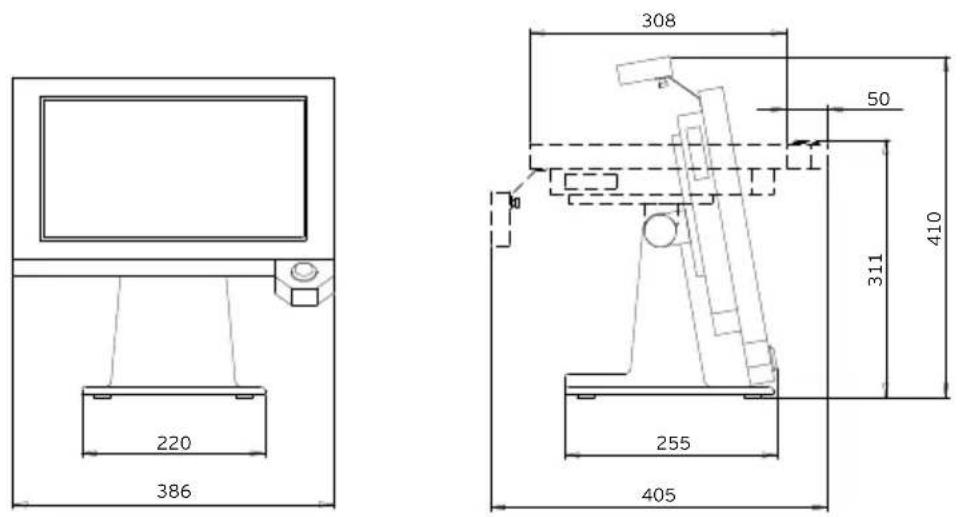
Abb. 7: SteelTouch II 15" (Maße in Millimetern)
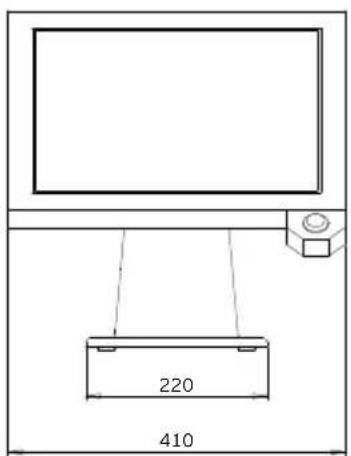
text_image
220 410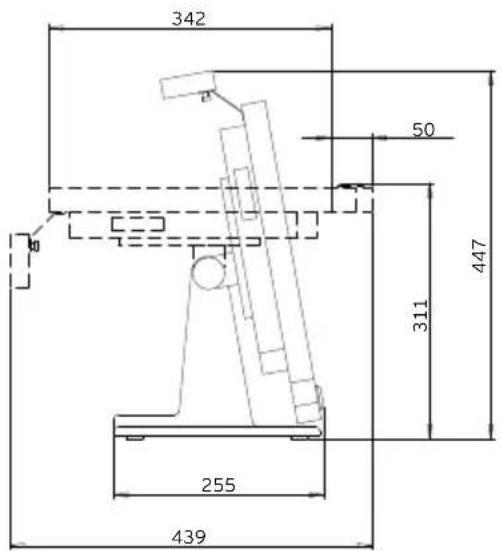
text_image
342 50 447 311 255 439Abb. 8: SteelTouch II 17" (Maße in Millimetern)
6. Inbetriebnahme
In diesem Kapitel lernen Sie, wie Sie die SteelTouch II in Betrieb nehmen.
Die SteelTouch II sollte Ihr Vectron-Fachhändler vor der Inbetriebnahme für Sie programmiert und konfiguriert haben. Er sollte Sie bei der Inbetriebnahme unterstützen.
Ihr Vectron-Fachhändler sollte Sie vor der Inbetriebnahme schulen, wie Sie die SteelTouch II nutzen können. Des Weiteren sollte er Sie über die Funktionen der SteelTouch II informieren und diese auf Ihre Bedürfnisse abstimmen.
Nützliche und wichtige Funktionen sind zum Beispiel:
- akustische und optische Signale konfigurieren
• Artikel in Artikeltabellen eingeben - Benutzeroberfläche konfigurieren
- Benutzerpasswörter konfigurieren
• Berichte konfigurieren
• Datensicherung konfigurieren - Energie sparen
• SteelTouch II Kassensystem bedienen
• SteelTouch II Kassensystem in drahtlosen Netzwerken nutzen
• SteelTouch II Kassensystem in Netzwerk integrieren und nutzen
6.1. SteelTouch II an die Stromversorgung anschließen
In diesem Abschnitt lernen Sie, wie Sie die SteelTouch II an die Stromversorgung anschließen.
- Legen Sie die SteelTouch II auf eine weiche, stabile, ebene und ausreichend große Fläche.
| ACHTUNG | |
 | Überspannung kann die Elektronik der SteelTouch II beschädigen▶Kein anderes Netzteil als das Netzteil Vectron PS30 anschließen▶Nur das Netzteil Vectron PS30 anschließen |
- Stecken Sie die Kaltgerätekupplung des Kaltgerätekabels in den Kaltgeräteeinbaustecker des Netzteils.
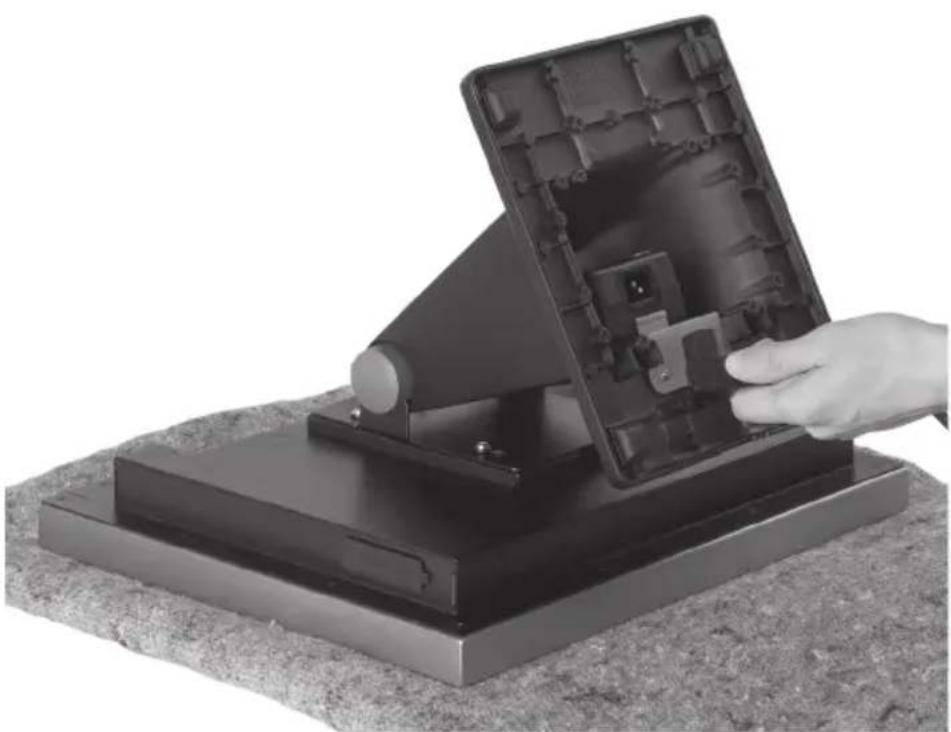
Abb. 9: Kaltgerätekupplung in Kaltgeräteeinbaustecker stecken
- Führen Sie die Stromleitung des Netzteils durch die Aus-sparung des Standfußes.
| ACHTUNG | |
 | Überspannung kann das Netzteil und die Elektronik der SteelTouch II beschädigen►Spannung des Stromnetzes prüfen►SteelTouch II nur an Stromnetze mit Spannungen zwischen 100 bis 240 Volt anschließen |
- Stecken Sie den Schutzkontaktstecker des Kaltgerätekabels in eine Steckdose.
DE
6.2. SteelTouch II aufstellen
In diesem Abschnitt lernen Sie, wie Sie die SteelTouch II aufstellen.
| ACHTUNG | |
 | Beschädigung der SteelTouch II durch Herunterfallen►SteelTouch II, wie in diesem Abschnitt beschrieben, aufstellen |
- Stellen Sie die SteelTouch II in einem gut belüfteten Raum auf, in dem die Temperatur für die SteelTouch II 15" zwischen 0 und 40 °C und die Temperatur für die SteelTouch II 17" zwischen 0 und 35 °C beträgt.
- Stellen Sie die SteelTouch II in einem Raum auf, in dem die Luftfeuchtigkeit zwischen 5 und 95 Prozent beträgt.
- Bedecken Sie die SteelTouch II nicht.
- Wählen Sie den Stellplatz so, dass die SteelTouch II keiner direkten Sonneneinstrahlung ausgesetzt ist.
- Stellen Sie die SteelTouch II auf eine stabile, ebene und ausreichend große Fläche.
- Stellen Sie die SteelTouch II so auf, dass keine Flüssigkeiten über die SteelTouch II, das Netzteil und das Kaltgerätekabel fließen können.
- Achten Sie darauf, dass Sie die Kabel so verlegen, dass sie nicht auf Zug beansprucht werden.
- Achten Sie darauf, dass Sie die Kabel so verlegen, dass Sie nicht darüber stolpern.
6.3. Display ausrichten
In diesem Abschnitt lernen Sie, wie Sie das Display der SteelTouch II ausrichten.
| ▲VORSICHT | |
 | QuetschgefahrSchmaler Spalt zwischen Gehäuse und StandfußFinger nicht zwischen Gehäuse und Standfuß steckenSie könnten Ihre Finger quetschenGehäuse der SteelTouch II mit beiden Händen umgreifen und ausrichten |
- Umgreifen Sie das Gehäuse der SteelTouch II mit beiden Händen, wie im Bild gezeigt, und richten Sie das Display auf Ihr Blickfeld ein.
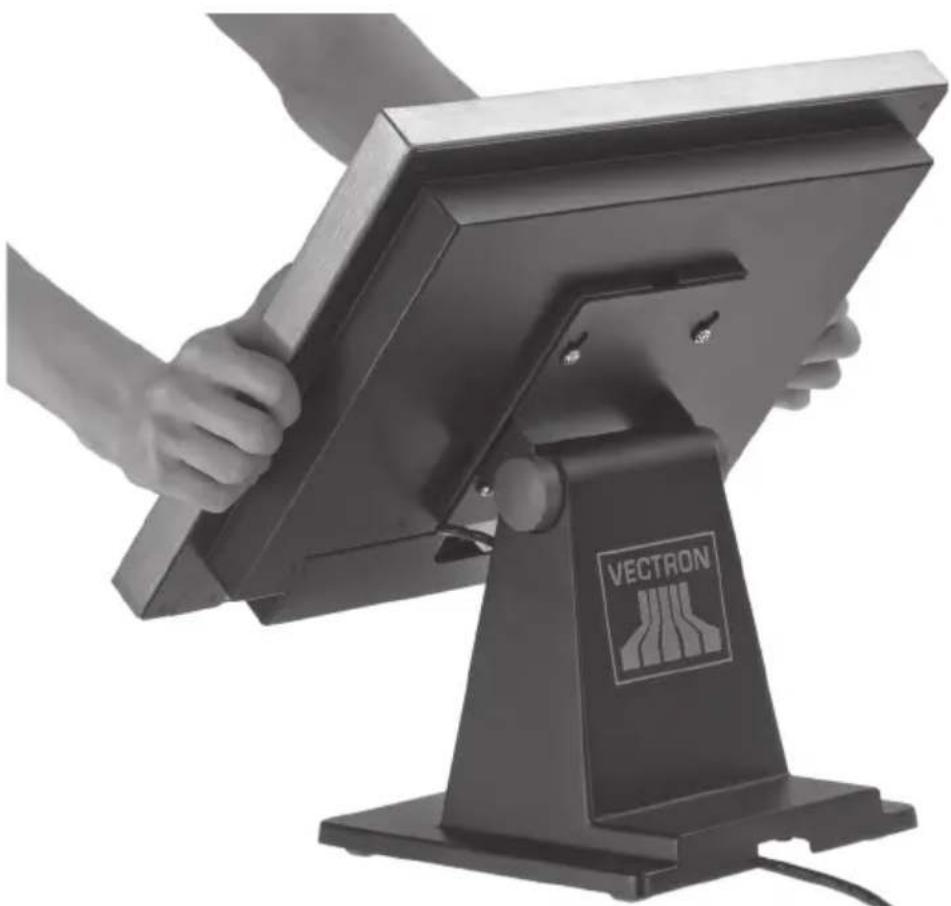
Abb. 10: Display der SteelTouch II ausrichten
6.4. Geräte an die SteelTouch II anschließen
In diesem Abschnitt lernen Sie, wie Sie Geräte an die Steel-Touch II anschließen.
- Achten Sie darauf, dass Sie nur zugelassene Geräte an die SteelTouch II anschließen.
- Achten Sie darauf, dass Sie die Kabel so verlegen, dass sie nicht auf Zug beansprucht werden.
- Achten Sie darauf, dass Sie die Kabel so verlegen, dass Sie nicht darüber stolpern.
7. Betrieb
In diesem Kapitel lernen Sie, die SteelTouch II im Normalbetrieb zu nutzen.
 | In diesem Kapitel wird eine Beispielkonfiguration der Vectron-POS-Software beschrieben. Die Programmierung und Konfiguration Ihres Kassensystems, die Ihr Vectron-Fachhändler für Sie erstellt haben sollte, kann von diesem Beispiel abweichen. |
7.1. SteelTouch II ein- und ausschalten
In diesem Abschnitt lernen Sie, wie Sie die SteelTouch II ein- und ausschalten.
7.1.1. SteelTouch II einschalten
Wurde die SteelTouch II, wie im Kapitel „6. Inbetriebnahme“ auf Seite 41 beschrieben, in Betrieb genommen, können Sie die SteelTouch II einschalten.
- Drücken Sie kurz den Ein- und Austaster, um die Steel-Touch II einzuschalten.
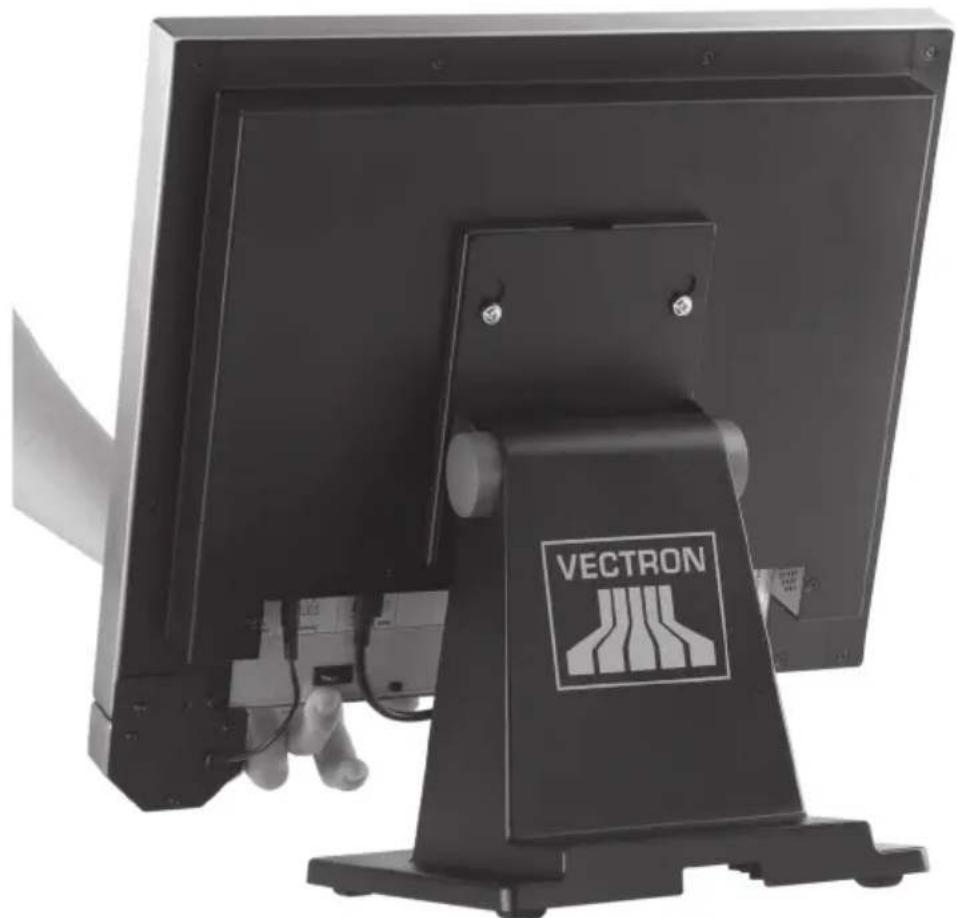
Abb. 11: SteelTouch II einschalten
7.1.2. SteelTouch II ausschalten
In diesem Abschnitt lernen Sie, wie Sie die SteelTouch II ausschalten.
- Drücken Sie kurz den Ein- und Austaster, um die Steel-Touch II auszuschalten.
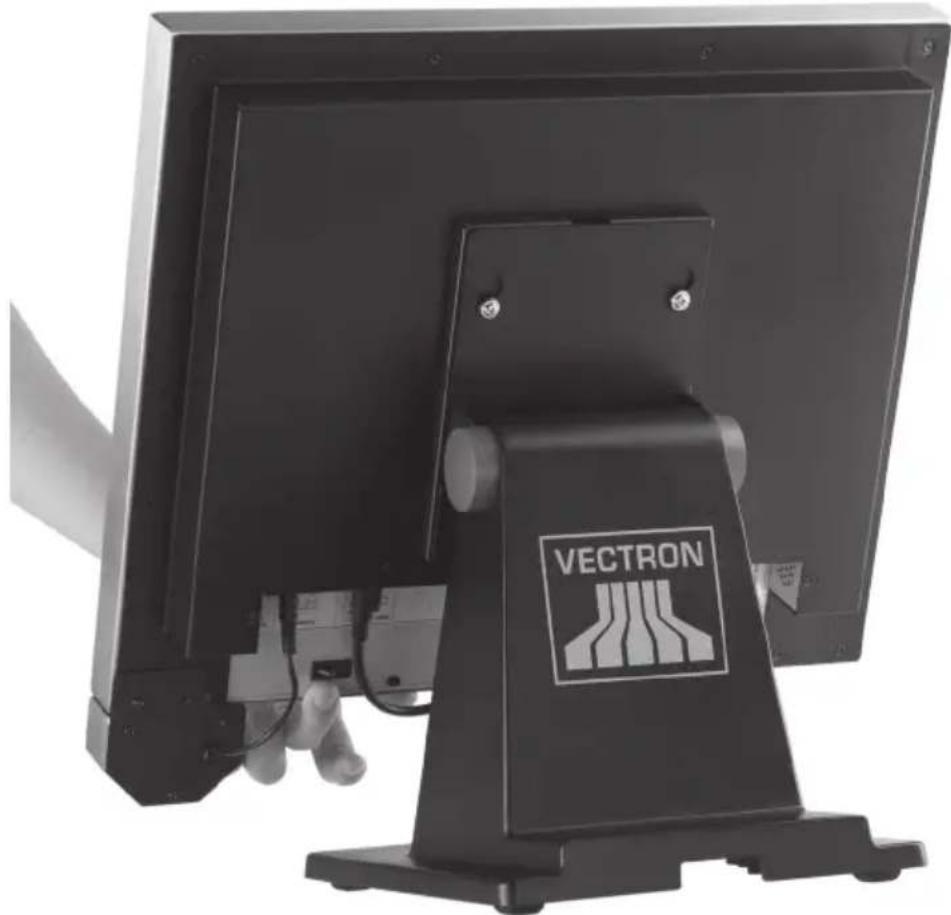
Abb. 12: SteelTouch II ausschalten
7.2. Daten in die SteelTouch II eingeben
In diesem Abschnitt lernen Sie, wie Sie Daten über den Touchscreen in die SteelTouch II eingeben. Des Weiteren lernen Sie die Anzeigeelemente kennen, die auf dem Display dargestellt werden. Die Darstellung auf Ihrem Display kann von dem Beispiel in diesem Benutzerhandbuch abweichen. Sie ist von der Programmierung und der Konfiguration Ihrer SteelTouch II abhängig.
Voraussetzung, um Daten in SteelTouch II einzugeben, ist, dass Sie die SteelTouch II, wie im Kapitel „6. Inbetriebnahme“ auf Seite 41 beschrieben, in Betrieb genommen haben. Des Weiteren müssen Sie die SteelTouch II, wie im Kapitel „7.1.1. SteelTouch II einschalten“ auf Seite 47 beschrieben, eingeschaltet haben.
- Drücken Sie mit einem Touchstift oder Ihren Fingern auf die Buttons des Touchscreens.
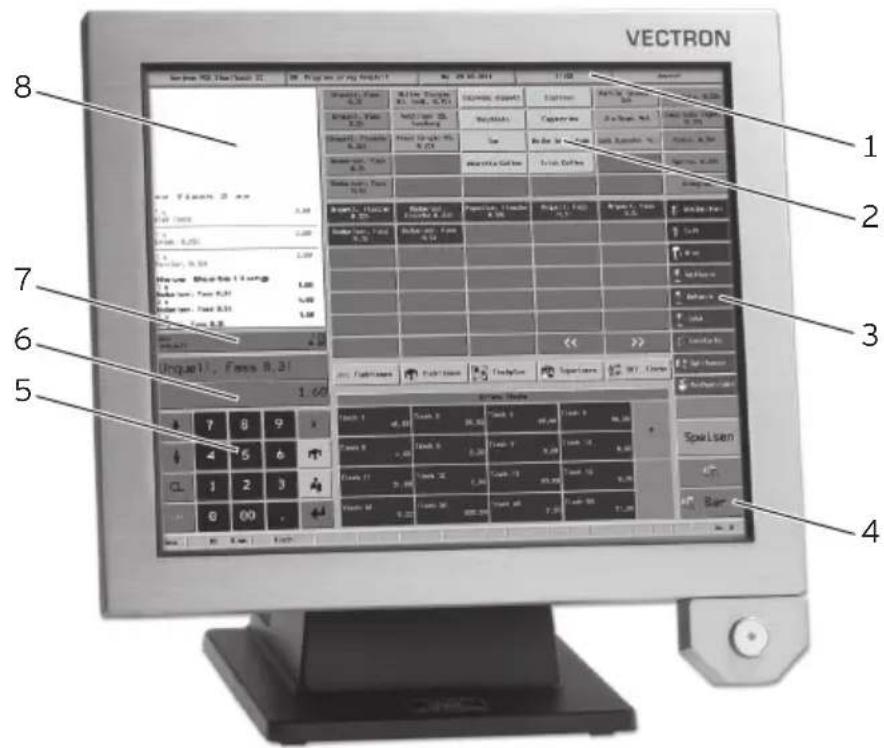
text_image
VECTRON 8 1 2 3 4 5 6 7 8 9 10 11 12 13 14 15 16 17 18 19 20 21 22 23 24 25 26 27 28 29 30 31 32 33 34 35 36 37 38 39 40 41 42 43 44 45 46 47 48 49 50 51 52 53 54 55 56 57 58 59 60 61 62 63 64 65 66 67 68 69 70 71 72 73 74 75 76 77 78 79 80 81 82 83 84 85 86 87 88 89 90 91 92 93 94 95 96 97 98 99 100Abb. 13: Daten eingeben
| Pos. | Benennung |
| 1 | Statusanzeige |
| 2 | Artikelauswahl |
| 3 | Warengruppenauswahl |
| 4 | Button |
| 5 | Nummernblock |
| 6 | Infofeld |
| 7 | Eingabefeld |
| 8 | Bon-, Rechnungs- und Tischanzeige |
Statusanzeige Pos. 1
In der Statusanzeige werden zum Beispiel das Datum, die Uhrzeit und der zurzeit angemeldete Bediener angezeigt.
Artikelauswahl Pos. 2
In der Artikelauswahl wählen Sie Artikel aus, die in der Artikelprogrammierung der SteelTouch II gespeichert sind und auf der Bedienoberfläche dargestellt werden.
Warengruppenauswahl Pos. 3
In der Warengruppenauswahl wählen Sie Warengruppen aus, wie zum Beispiel Speisen und Getränke.
Button Pos. 4
Auf der Bedienoberfläche können weitere Buttons angeordnet sein, wie zum Beispiel der Button
Nummernblock Pos. 5
Über den Nummernblock geben Sie zum Beispiel die Beträge ein, die Sie von einem Kunden kassiert haben.
Infofeld Pos. 6
Im Infofeld werden zum Beispiel Informationen zum Finanzweg angezeigt, zum Beispiel, ob der Kunde Bar oder mit Kreditkarte zahlt oder die Tischnummer eines Tisches.
Eingabefeld Pos. 7
Im Eingabefeld werden zum Beispiel die Eingaben dargestellt, die Sie auf dem Nummernblock eingeben.
Bon- und Rechnungs- und Tischanzeige Pos. 8
In der Bon-, Rechnungs- und Tischanzeige werden zum Beispiel die Artikelbuchungen, die Rechnung für einen Kunden und die Buchungen zu einem geöffneten Tisch angezeigt.
7.3. An der SteelTouch II anmelden
In diesem Abschnitt lernen Sie, wie Sie sich an der Steel-Touch II anmelden.

Die in diesem Abschnitt erwähnten Buttons, die als grafische Elemente dargestellt sein können, sind im Kapitel „13. Icons“ auf Seite 77 abgebildet.
Sie müssen sich je nach der Programmierung Ihrer Steel-Touch II am Kassensystem anmelden. Erst dann können Sie zum Beispiel Artikel buchen.
Die Vectron-POS-Software speichert die Eingaben und ordnet diese dem jeweiligen Bediener zu. Für jeden Bediener können Zugriffsrechte vergeben werden, die die Funktionen bestimmen, die er ausführen darf.
Sie können sich an der SteelTouch II auf verschiedene Arten anmelden. Wenn Sie einen Bedienerschlüssel besitzen und sich mit diesem anmelden möchten, lesen Sie im Kapitel „7.3.2. Mit dem Bedienerschlüssel anmelden“ auf Seite 53 weiter. Wenn Sie keinen Bedienerschlüssel besitzen, lesen Sie im Kapitel „7.3.1. Mit dem Bedienerbutton anmelden“ auf Seite 53 weiter.
Das Kassensystem kann so programmiert sein, dass Sie sich mit beiden Methoden anmelden können.
7.3.1. Mit dem Bedienerbutton anmelden
Führen Sie die folgenden Schritte aus, wenn Ihre Steel-Touch II für die Anmeldung mit dem Bedienerbutton programmiert wurde.
• Geben Sie die Bedienernummer im Nummernblock ein.
- Drücken Sie den Button
| Das Bedienerprofil des gewählten Bedieners kann durch einen Geheimcode geschützt sein. Sie müssen den Geheimcode eingeben, um sich anzumelden. |
- Geben Sie den Geheimcode ein, wenn dieser abgefragt wird.
- Drücken Sie zum Bestätigen den Button
7.3.2. Mit dem Bedienerschlüssel anmelden
In diesem Abschnitt lernen Sie, was ein Bedienerschloss-system ist, wie es funktioniert und was zu beachten ist, wenn Sie das Bedienerschlosssystem verwenden.
Ihre SteelTouch II wird mit einem Bedienerschlosssystem ausgeliefert. Es besteht aus zwei Elementen: Dem Bedienerschloss, nachfolgend Schloss genannt, und dem Bedienerschlüssel, nachfolgend Schlüssel genannt.
Das Schloss ist an Ihrer SteelTouch II montiert. Ihr Vectron-Fachhändler sollte Ihnen die bestellten Schlüssel bei der Lieferung ausgehändigt haben.
Für die SteelTouch II können drei Bedienerschlosssysteme bestellt werden, von denen eines an Ihrer SteelTouch II montiert ist. Als Standard wird der Dallas iButton geliefert.
| Abbildung Schlüssel Schloss | ||
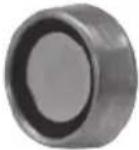 | 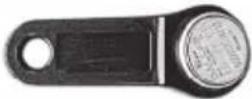 | Dallas iButton Standard |
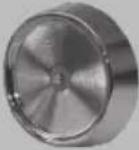 | 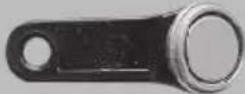 | Dallas iButton mit Magnet |
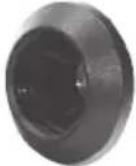 | 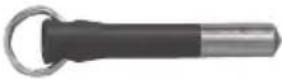 | Addimat |
Jedem Bediener sind im Kassensystem Rechte zugeordnet. Das bedeutet, dass Sie zum Beispiel Artikel stornieren und Tische anderer Bediener öffnen dürfen. Die Rechte sind in Tabellen gespeichert. Diese Tabellen werden nachfolgend Rechtetabellen genannt. Auch Ihre Rechte sind in Rechtetabellen gespeichert.
Ihr Schlüssel hat eine Nummer, die einmalig ist. Die Nummer Ihres Schlüssels ist in der Rechtetabelle gespeichert. Anhand dieser Zuordnung erkennt die Vectron-POS-Software, wer sich am Kassensystem anmeldet.
Wenn Sie den Schlüssel an das Schloss halten, wird die Nummer vom Schlüssel in das Kassensystem übertragen. Die Rechte, die für Sie in der Rechtetabelle gespeichert sind, werden aktiviert. Sie können mit dem Kassensystem arbeiten.
Führen Sie die folgenden Schritte aus, wenn Ihre Steel-Touch II für die Anmeldung mit dem Bedienerschlüssel programmiert wurde.
• Halten Sie den Schlüssel an das Bedienerschloss.
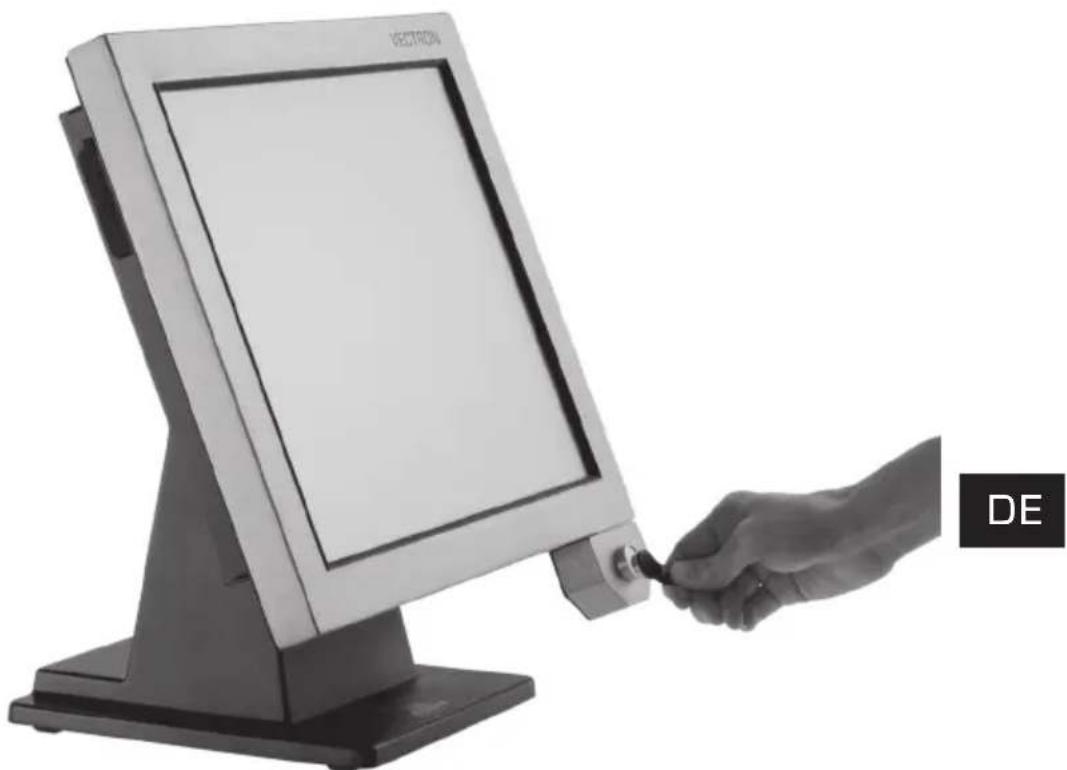
Abb. 14: Schlüssel an das Bedienerschloss halten
| Das Bedienerprofil des gewählten Bedieners kann durch einen Geheimcode geschützt sein. Sie müssen den Geheimcode eingeben, um sich anzumelden. |
- Geben Sie den Geheimcode ein, wenn dieser abgefragt wird.
- Drücken Sie zum Bestätigen den Button
7.4. Von der SteelTouch II abmelden
In diesem Abschnitt lernen Sie, wie Sie sich von der Steel-Touch II abmelden.

Die in diesem Abschnitt erwähnten Buttons, die als grafische Elemente dargestellt sein können, sind im Kapitel „13. Icons“ auf Seite 77 abgebildet.

Sie sollten sich von der SteelTouch II abmelden, wenn Sie das Kassensystem nicht verwenden, um sich vor Eingaben durch Fremde zu schützen.
7.4.1. Mit dem Bedienerbutton abmelden
Führen Sie den folgenden Schritt aus, wenn Ihre Steel-Touch II für die Abmeldung mit dem Bedienerbutton programmiert wurde.
- Drücken Sie den Button
7.4.2. Mit dem Bedienerschlüssel abmelden
Führen Sie den folgenden Schritt aus, wenn Ihre Steel-Touch II für die Abmeldung mit dem Bedienerschlüssel programmiert wurde.
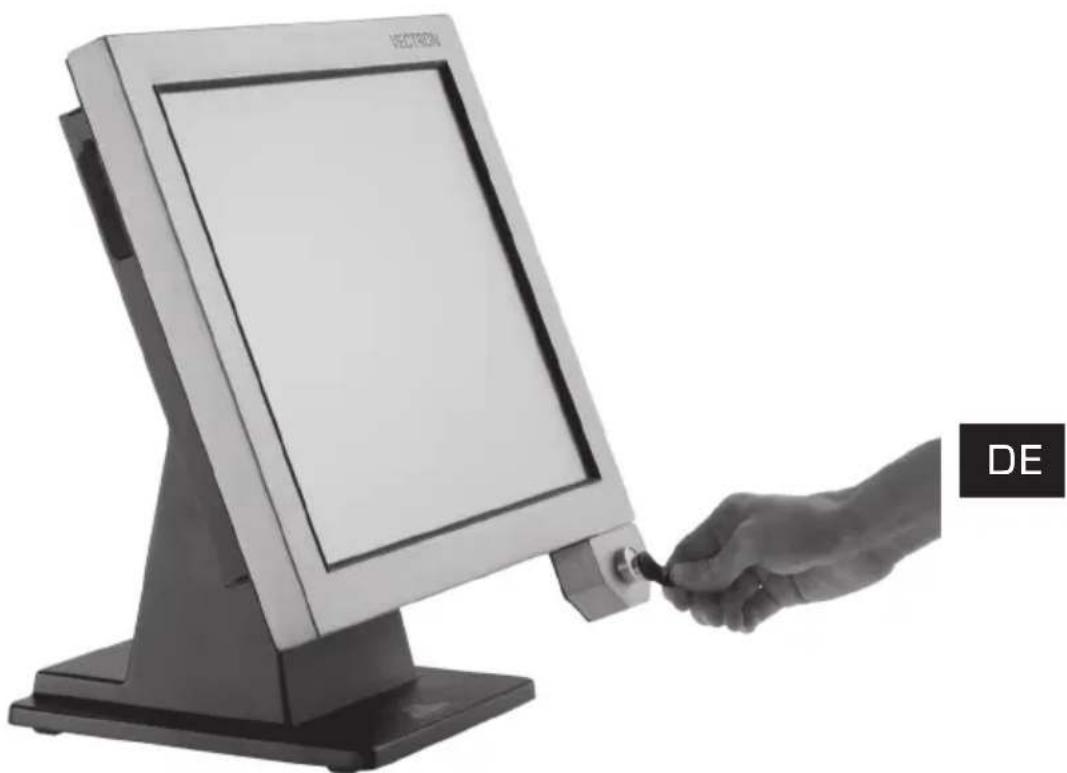
Abb. 15: Schlüssel vom Bedienerschloss abziehen
• Ziehen Sie den Schlüssel vom Bedienerschloss ab.
7.5. Mit Tischen arbeiten
In diesem Abschnitt lernen Sie die Funktion Tisch kennen. Ob Sie diese Funktion nutzen können, ist von der Programmierung und der Konfiguration Ihrer SteelTouch II abhängig.
Mit der Funktion Tisch können Sie Buchungen für mehrere Kunden separat speichern. Diese Funktion ist zum Beispiel in der Gastronomie nützlich, um für jeden Tisch in einer Gaststätte die Speisen und Getränke separat zu speichern.
Ihr Vectron-Fachhändler kann die Zahl der Tische und Bediener nach Ihren Wünschen programmieren und konfigurieren.

Die in diesem Abschnitt erwähnten Buttons, die als grafische Elemente dargestellt sein können, sind im Kapitel „13. Icons“ auf Seite 77 abgebildet.
7.5.1. Tisch öffnen
Um Buchungen für einen Tisch zu speichern, müssen Sie zurerst einen Tisch öffnen. Tische, für die noch keine Rechnung erstellt wurde, können Sie mit dieser Funktion wieder öffnen.
- Geben Sie die Nummer des Tisches im Nummernblock ein.
- Drücken Sie den Button
, um den Tisch zu öffnen.
7.5.2. Tisch schließen
Wenn Sie einen Tisch schließen, werden die Buchungen für diesen Tisch gespeichert. Sie können einen Tisch auf mehrere Arten schließen.
- Drücken Sie auf den Button
7.5.3. Tisch abrechnen
Mit der Funktion Tisch abrechnen wird eine Rechnung erstellt, die Buchungen des Tisches gelöscht und der Tisch geschlossen.
- Öffnen Sie den Tisch, den Sie abrechnen möchten, wie im Kapitel „7.5.1. Tisch öffnen“ auf Seite 58 beschrieben.
- Geben Sie den Betrag im Nummernblock ein, den Sie vom Kunden erhalten haben.
- Drücken Sie den Button
oder wählen Sie einen anderen Finanzweg, um eine Rechnung zu erstellen.
| Das Kassensystem löscht die Buchungen, schließt den Tisch und zeigt den Betrag an, den Sie dem Kunden zurückgeben müssen. |
| Nach dem Öffnen des Tisches können Sie direkt den Buttondrücken oder einen anderen Finanzweg wählen. Dies ist zum Beispiel dann sinnvoll, wenn Sie den Betrag passend vom Kunden erhalten haben. |
7.5.4. Artikel eines Tisches auf eine Rechnung separieren
Mit der Funktion Tisch separieren erstellen Sie separate Rechnungen für einen Tisch. Diese Funktion ist zum Beispiel nützlich, wenn Gäste separat bezahlen.

Die Funktion Tisch separieren kann nur ausgeführt werden, wenn zuvor alle Artikel des Tisches gebucht wurden. Schließen Sie dazu den offenen Tisch, wie im Kapitel „7.5.2. Tisch schließen“ auf Seite 59 beschrieben.
- Öffnen Sie den Tisch, den Sie separieren möchten, wie im Kapitel „7.5.1. Tisch öffnen“ auf Seite 58 beschrieben.
- Drücken Sie den Button
. - Wählen Sie die Artikel, die Sie separieren möchten.
- Drücken Sie den Button
oder wählen Sie einen anderen Finanzweg, um eine Rechnung zu erstellen.
7.5.5. Einzelne Artikel eines Tisches auf einen anderen Tisch separieren
Mit der Funktion Tisch separieren übertragen Sie einzelne Artikel auf einen anderen Tisch. Diese Funktion ist zum Beispiel nützlich, wenn einzelne Gäste den Tisch wechseln.

Die Funktion Tisch separieren kann nur ausgeführt werden, wenn zuvor alle Artikel des Tisches gebucht wurden. Schließen Sie dazu den offenen Tisch, wie im Kapitel „7.5.2. Tisch schließen“ auf Seite 59 beschrieben.
- Öffnen Sie den Tisch, den Sie separieren möchten, wie im Kapitel „7.5.1. Tisch öffnen“ auf Seite 58 beschrieben.
- Geben Sie die Nummer des Tisches im Nummernblock ein, auf den die Artikel umgebucht werden sollen.
- Drücken Sie den Button
. - Wählen Sie die Artikel, die Sie separieren möchten.
- Drücken Sie den Button
, um den Vorgang abzuschließen.
7.5.6. Alle Artikel eines Tisches auf einen anderen Tisch umbuchen
Mit der Funktion Tisch umbuchen übertragen Sie alle Artikel eines Tisches auf einen anderen Tisch.
- Öffnen Sie den Tisch, den Sie umbuchen möchten, wie im Kapitel „7.5.1. Tisch öffnen“ auf Seite 58 beschrieben.
- Geben Sie die Nummer des Tisches im Nummernblock ein, auf den alle Artikel des Tisches umgebucht werden sollen.
- Drücken Sie den Button
, um den Tisch umzubuchen.
7.5.7. Tisch transferieren
Mit der Funktion Tisch transferieren übertragen Sie einen Tisch an einen anderen Bediener. Diese Funktion ist zum Beispiel nützlich, wenn ein Schichtwechsel stattfindet. Um einen Tisch zu transferieren, muss der Tisch geöffnet sein.
- Öffnen Sie den Tisch, den Sie transferieren möchten, wie im Kapitel „7.5.1. Tisch öffnen“ auf Seite 58 beschrieben.
- Geben Sie die Bedienernummer im Nummernblock ein, auf die der Tisch transferiert werden soll.
- Drücken Sie den Button
, um den Tisch zu transferieren.
7.6. Mit Vorgängen arbeiten
In diesem Abschitt lernen Sie die Funktion Vorgang kennen. Ob Sie diese Funktion nutzen können, ist von der Programmierung und der Konfiguration Ihrer SteelTouch II abhängig.
Mit der Funktion Vorgang können Sie Buchungen von mehreren Bedienern separat speichern. Diese Funktion ist zum Beispiel in einer Bäckerei nützlich, wenn nur ein Kassensystem für mehrere Bediener vorhanden ist oder im Supermarkt, wenn ein Kunde vergessen hat, das Gemüse zu wiegen. Die bis zu dieser Zeit gebuchten Artikel werden in einem Vorgang gespeichert. Andere Kunden können in der Zwischenzeit bedient werden.
Mit Vorgängen können mehrere Bediener gleichzeitig an einem Kassensystem arbeiten. Der erste Bediener öffnet einen Vorgang, zum Beispiel durch Drücken eines Vorgangsbuttons. Anschließend meldet er sich an und bucht die Artikel. Der erste Bediener hat die Buchungen noch nicht abgeschlossen. Wenn ein zweiter Bediener mit dem Kassensystem arbeiten möchte, drückt dieser auf einen neuen Vorgangsbutton, meldet sich an und bucht die Artikel. Die beiden Bediener können zwischen den Vorgängen wechseln. Die Buchungen der Bediener bleiben bis zum Finanzwegabschluss im jeweiligen Vorgang gespeichert.
Ihr Vectron-Fachhändler kann die Zahl der Vorgänge und Bediener nach Ihren Wünschen programmieren und konfigurieren.
7.7. Mit Berichten arbeiten
In diesem Abschnitt lernen Sie die Funktion Berichte kennen. Ob Sie diese Funktion nutzen können, ist von der Programmierung und der Konfiguration Ihrer SteelTouch II abhängig.
In Berichten können Sie Daten auswerten, die im Kassen-system gespeichert wurden. Mit der Vectron-POS-Software liefert Vectron mehrere Standardberichte. Sie können zum Beispiel Artikel- und Bedienerberichte anzeigen und drucken. Ein Artikelbericht kann zum Beispiel die Artikelnummern, Artikelnamen, die Zahl der verkauften Artikel, die Umsätze pro Artikel und den Gesamtumsatz enthalten. Ein Bedienerbericht kann zum Beispiel die Einnahmen der Bediener und den Umsatz pro Kunde enthalten.
Mit der Vectron-POS-Software können zwei Berichtsarten erstellt werden: X-Berichte und Z-Berichte. X-Berichte sind Zwischenberichte, bei denen die Daten nicht aus dem Buchungsspeicher gelöscht werden. Z-Berichte sind Abschlussberichte, bei denen die Daten aus dem Buchungs-speicher gelöscht werden.
Ihr Vectron-Fachhändler kann Berichte nach Ihren Wünschen programmieren und konfigurieren.
7.8. Buchungen stornieren und Artikel zurückbuchen
In diesem Abschnitt lernen Sie die Funktion Buchungen stornieren kennen. Ob Sie diese Funktion nutzen können, ist von der Programmierung und der Konfiguration Ihrer SteelTouch II abhängig.
Sie können zum Beispiel Buchungen stornieren, wenn ein Bediener falsche Eingaben gemacht hat. Des Weiteren kann die SteelTouch II so programmiert und konfiguriert werden, dass Artikel zurückgebucht und die zugehörige Rechnung korrigiert wird, wenn ein Kunde Artikel zurückgibt.
DE
7.9. SteelTouch II neu starten
Starten Sie die SteelTouch II neu, indem Sie sie aus- und wieder einschalten.
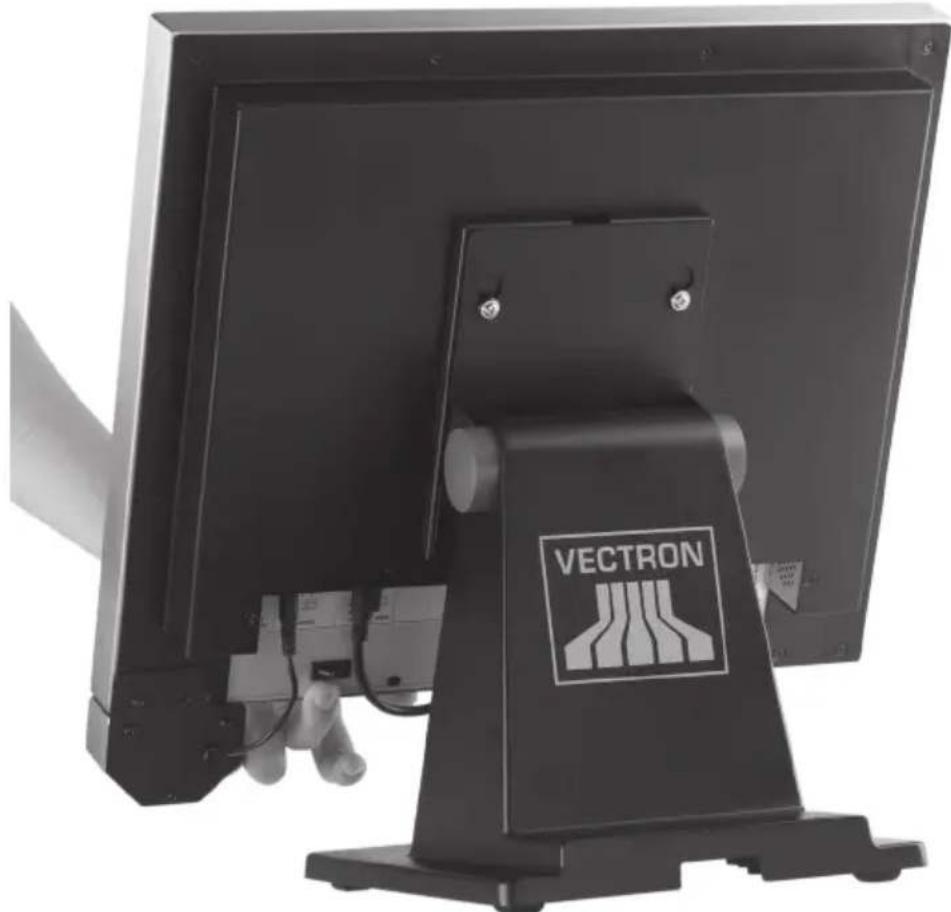
Abb. 16: SteelTouch II einschalten
- Drücken Sie kurz den Ein- und Austaster, um die Steel-Touch II auszuschalten.
- Drücken Sie kurz den Ein- und Austaster, um die Steel-Touch II einzuschalten.
8. Außerbetriebnahme
In diesem Kapitel lernen Sie, wie Sie die SteelTouch II außer Betrieb nehmen.
Nehmen Sie die SteelTouch II außer Betrieb, wenn sie die SteelTouch II längere Zeit nicht verwenden.
- Drücken Sie kurz den Ein- und Austaster, um die SteelTouch II auszuschalten.
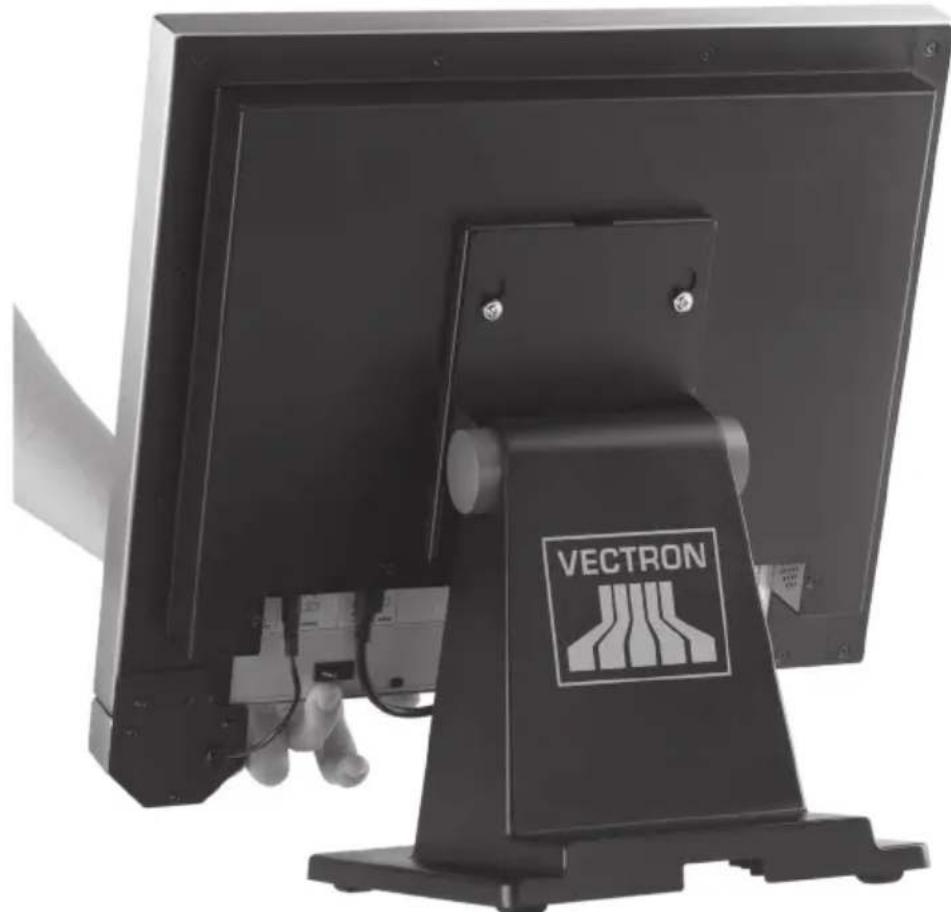
Abb. 17: SteelTouch II ausschalten
- Ziehen Sie den Schutzkontaktstecker des Kaltgerätekabels aus der Steckdose.
- Ziehen Sie alle Kabel, die an die SteelTouch II angeschlossen sind, bis auf das Kabel des Bedienerschlosses und das des Stromleitungsteckers.
- Legen Sie die SteelTouch II auf eine weiche, stabile, ebene und ausreichend große Fläche.
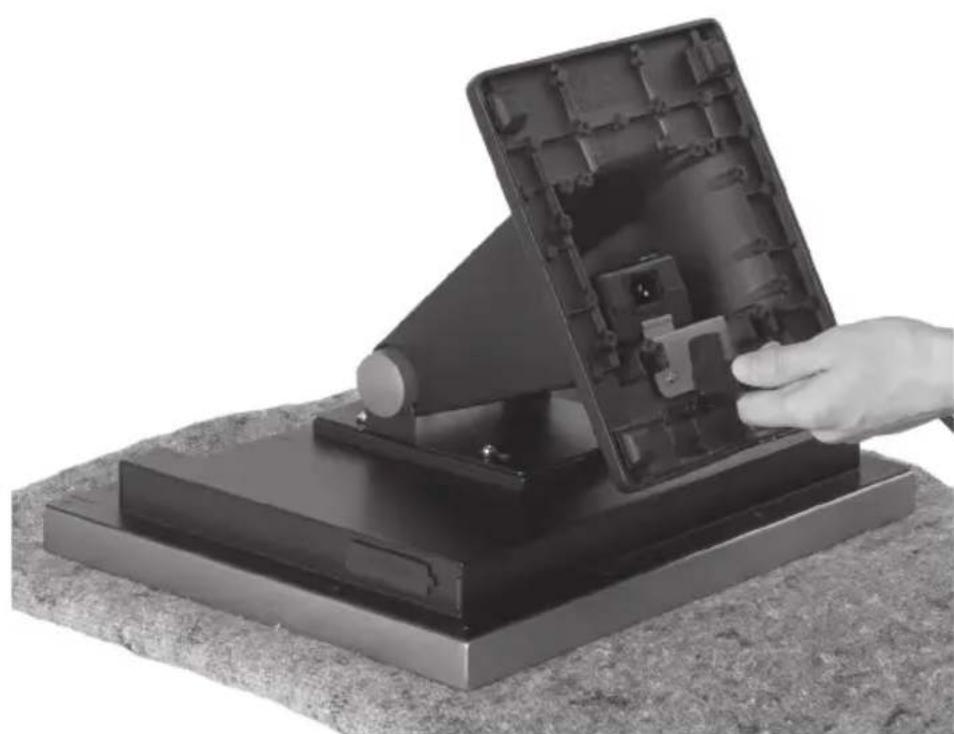
- Ziehen Sie die Kaltgerätekupplung des Kaltgerätekabels aus dem Kaltgeräteeinbaustecker des Netzteils.
- Verpacken Sie die SteelTouch II und das Kaltgerätekabel in der Originalverpackung.
- Lagern Sie die SteelTouch II in einem Raum, in dem die Temperatur zwischen -10 bis 50 °C beträgt.
9. Störungen, mögliche Ursachen und deren Beseitigung
| Störungen Mögliche Ursachen Beseitigung | ||
| Die SteelTouch II lässt sich nicht einschalten. | Der Stecker des Netzteils ist nicht in eine Steckdose eingesteckt, an der Spannung anliegt. | Stecken Sie den Schutzkontaktstecker des Netzteils in eine Steckdose, an der Spannung anliegt. |
| Der Stromleitungsstecker des Netz-teils ist nicht in den Stromanschluss der SteelTouch II gesteckt. | Stecken Sie den Stromleitungsstecker des Netzteils in den Stromanschluss der SteelTouch II. | |
| Die Vectron-POS-Software hat eine Fehlfunktion. | Starten Sie die SteelTouch II neu, wie im Kapitel „7.9. SteelTouch II neu starten“ auf Seite 66 beschrieben. | |
| Der Ein- und Aus-taster ist defekt. | Kontaktieren Sie IhrenVectron-Fachhändler. | |
| Das SteelTouch II Kassensystem ist defekt. | Kontaktieren Sie IhrenVectron-Fachhändler. | |
| Das SteelTouch II Kassensystem re-agiert nicht auf Ihre Eingaben. | Der angemeldete Bediener hat nicht die Rechte, die gewünschte Funktion auszuführen. | Kontaktieren Sie IhrenVectron-Fachhändler. |
| Der Touchscreen ist nicht kalibriert. | Kontaktieren Sie IhrenVectron-Fachhändler. | |
DE
| Störungen Mögliche Ursachen Beseitigung | ||
| Die Vectron-POS-Software hat eine Fehlfunktion. | Starten Sie die SteelTouch II neu, wie im Kapitel „7.9. SteelTouch II neu starten“ auf Seite 66 beschrieben. | |
| Die Programmierung des Steel-Touch II Kassensystems ist fehlerhaft. | Kontaktieren Sie IhrenVectron-Fachhändler. | |
| Der Touchscreen ist defekt. | Kontaktieren Sie IhrenVectron-Fachhändler. | |
| Das SteelTouch II Kassensystem ist defekt. | Kontaktieren Sie IhrenVectron-Fachhändler. | |
| Das SteelTouch II Kassensystem zeigt nichts auf dem Display an. | Die Vectron-POS-Software hat eine Fehlfunktion. | Starten Sie die SteelTouch II neu, wie im Kapitel „7.9. SteelTouch II neu starten“ auf Seite 66 beschrieben. |
| Der Bildschirmscho-ner ist aktiv. | Berühren Sie den Touchscreen mit dem Finger oder dem Touchstift. | |
| Das SteelTouch II Kassensystem ist defekt. | Kontaktieren Sie IhrenVectron-Fachhändler. | |
| Das SteelTouch II Kassensystem verarbeitet andere Eingaben, als auf dem Touchscreen eingegeben werden. | Der Touchscreen ist nicht kalibriert. | Kontaktieren Sie IhrenVectron-Fachhändler. |
| Der Touchscreen ist defekt. | Kontaktieren Sie IhrenVectron-Fachhändler. | |
| Die Tonwiedergabe des SteelTouch II Kassensystems funktioniert nicht. | An den Audioanschluss sind Lautsprecher angeschlossen, jedoch ist die Lautstärke zu gering eingestellt. | Entfernen Sie die Lautsprecher oder verstärken Sie die Lautstärke an den Lautsprechern. |
| Die Lautsprecher sind oder der Audioanschluss ist defekt. | Kontaktieren Sie IhrenVectron-Fachhändler. | |
| Das Bedienerschloss des SteelTouch II Kassensystems funktioniert nicht. | Der Stecker des Bedienerschlosses ist nicht in den Bedienerschloss-Anschluss gesteckt. | Stecken Sie den Stecker des Bedienerschlosses in den Bedienerschloss-Anschluss. |
| Das Bedienerschloss oder der Bedienerschloss-Anschluss ist defekt. | Kontaktieren Sie IhrenVectron-Fachhändler. | |
DE
10. Service und Wartung
In diesem Kapitel lernen Sie, wie Sie die SteelTouch II reinigen und wie Sie technischen Support erhalten.
| ⚠GEFAHR | |
 | Gefahr durch StromschlagStarke Ströme am Kaltgerätekabel und am NetzteilSteelTouch II, Netzteil und Kaltgeräteka-bel nicht bei eingestecktem Netzstecker reinigenSteelTouch II und Netzteil nicht öffnenSie sterben oder erleiden VerbrennungenSteelTouch II ausschaltenNetzstecker ziehen |
10.1. Reinigung
In diesem Abschnitt lernen Sie, wie Sie die SteelTouch II reinigen.
| ACHTUNG | |
 | Ätzende Reinigungsmittel könnten die Oberflächen beschädigen►Keine ätzenden Reinigungsmittel verwenden►Nur milde Reinigungsmittel oder Wasser zum Reinigen verwenden |
10.1.1. Gehäuse und Bildschirm reinigen
Reinigen Sie das Gehäuse und dessen Bildschirm mit einem fusselfreien Tuch. Sie dürfen das Tuch mit einem rückstandsfreien und milden Reinigungsmittel oder Wasser leicht befeuchten.
10.1.2. Kontakte reinigen
Reinigen Sie die Kontakte der SteelTouch II, zum Beispiel der Schnittstellen, mit einem Wattestäbchen ohne Druck anzuwenden.
10.2. Wartung
Wartungsarbeiten an der SteelTouch II darf nur Ihr Vectron-Fachhändler durchführen.
10.3. Kundenservice kontaktieren
Wenn Sie Fragen haben oder Hilfe bei der Bedienung der SteelTouch II benötigen, wenden Sie sich an Ihren Vec tron-Fachhändler.
11. Entsorgung
Die Vec tron Systems AG nimmt von ihr hergestellte und in ihrem Auftrag hergestellte gewerblich genutzte Elektro- und Elektronik-Altgeräte gemäß Artikel 9 der Richtlinie 2002/96/EG, zuletzt geändert durch die Richtlinie 2003/108/EG, zurück. Sie entsorgt die Elektro- und Elektronik-Altgeräte ordnungsgemäß.
Die gesetzliche Rücknahmepflicht gilt für Geräte, die nach dem 13. August 2005 in Verkehr gebracht wurden. Abweichend davon erweitert die Vec tron Systems AG die Rücknahme auf alle Geräte, die seit dem 01. Januar 2004 in Verkehr gebracht wurden.
Die SteelTouch II und das Netzteil Vectron PS30 dürfen nicht im Hausmüll entsorgt werden.
Schicken Sie die von der Vec tron Systems AG hergestellten und in ihrem Auftrag hergestellten Elektro- und Elektronik-Altgeräte und deren Zubehör in der Originalverpackung mit dem Vermerk „Altgeräteentsorgung“ frei Haus an die Vec tron Systems AG.
WEEE-Reg.-Nr. DE 91733199

In diesem Kapitel sind die Begriffe erklärt, die im Zusammenhang mit der SteelTouch II verwendet werden.
| Begriff Definition | |
| Barcode Information | die aus Strichen besteht, die in unterschiedlichen Stärken parallel angeordnet sind. Die Striche haben eine Bedeutung, die zum Beispiel vom Kassensystem entschlüsselt werden kann. |
| Button Schaltfläche | die im Kassensystem program-miert wird und Befehle auslöst. Die program-mierten Befehle können über das Display oder die Tastatur des Kassensystems aufgerufen werden. |
| Finanzweg Methode | um eine Rechnung abzuschließen. Finanzwege sind zum Beispiel die Barzahlung und die Kreditkartenzahlung. |
| Flashspeicher Speicher | in dem Daten auch nach dem Abschalten der Spannungsversorgung erhalten bleiben. |
| Icon Im Deutschen | meist als Symbol bezeichnet, ist ein Icon eine Grafik, die auf einer Benutzeroberfläche angezeigt wird. Über Icons werden durch Berühren oder Klicken Funktionen der Vectron-POS-Software aufgerufen. |
| Liquid Crystal Display (LCD) | Bildschirm, der aus Flüssigkristallen besteht. |
| Point Of Sale (POS) | Ort, an dem etwas verkauft wird. In diesem Zusammenhang Kassenplatz. |
| Thin Film Transistor (TFT) | Elektronisches Bauteil zur Steuerung von Bildschirmen. |
| Tischserver Kas | sensystem, das im Kassennetzwerk die zentrale Tischverwaltung übernimmt. |
DE
| Begriff Definition | |
| Touchscreen Berührungsempfindlicher Bildschirm mit Eingabefunktion per Finger oder Touchstift direkt am Bildschirm. | |
| X-Bericht Zwischenbericht, bei dem die Daten nicht aus dem Buchungsspeicher gelöscht werden. | |
| Z-Bericht Abschlussbericht, bei dem die Daten aus dem Buchungsspeicher gelöscht werden. |
13. Icons
Icons sind Grafiken, die auf dem Display der SteelTouch II angezeigt werden. Die auf dem Display dargestellten Icons werden als Buttons bezeichnet. Durch Berühren der Buttons auf dem Display werden Funktionen aufgerufen, zum Beispiel eine Rechnung erstellt.
In diesem Kapitel sind die in der Vectron-POS-Software integrierten Icons gelistet und deren Bedeutung erklärt. In die Vectron-POS-Software können selbst erstellte Icons geladen werden, zum Beispiel für Produktkategorien oder Produkte.
Sprechen Sie bei Fragen und Wünschen zur Programmierung und Konfiguration Ihren Vectron-Fachhändler an.
| Icon Bedeutung Icon Bedeutung | |||
 | Clear Platznummer |  | |
 | Escape Artikel |  | |
 | Außer Haus Rechnung |  | |
 | Bon verwerfen Rechnung |  | |
 | Bonkopie Rechnung zur |  | holen |
 | Gastzahl Rechnungskopie |  | |
 | Im Haus Platz separieren |  | |
 | Keine Rechnung Storno |  | |
 | Bediener Storno letzte | Eingabe | |
| MING | Nur Cheffunktionen Tisc' |  | |
 | Off. Bedienertische Tisch O | ||
 | Tischseparierung Beilage |  | |
 | Tisch transferieren Bier |  | |
 | Tisch umbuchen Eis |  | |
 | Tischplan Fisch |  | |
 | Tischtext eingeben Fleis |  | |
 | X-Bericht Getränke |  | |
 | Z-Bericht Hauptspeisen |  | |
 | Zwischenrechnung Nachspeisen |  | |
 | Zwischensumme |  | Pizza |
 | Bar |  | Schnäpse |
 | Kalte Getränke Vorspeise |  | |
 | Warme Getränke Wein |  | |
DE
14. EG-Konformitätserklärung
Hersteller Vectron Systems AG
Willy-Brandt-Weg 41
D-48155 Münster
Geräteart Stationäres Kassensystem
Typenbezeichnung Vectron POS SteelTouch II
Der Hersteller erklärt, dass das oben bezeichnete Produkt bei bestimmungsgemäßer Verwendung den grundlegenden Anforderungen der Richtlinien 2004/108/EG und 2006/95/EG entspricht.
Angewendete Normen:
• EN 55022:2006 + A1:2007
• EN 55024:1998 + A1:2001 + A2:2003
• EN 60950-1:2006
• EN 61000-3-2:2006
• EN 61000-3-3:2008
Münster, den 20.05.2011
Jens Reckendorf Mitglied des Vorstands
Thomas Stümmler Mitglied des Vorstands
15. Änderungsdokumentation
Datum Änderungen
20.05.2011 Ersterstellung und Veröffentlichung
04.07.2011 redaktionelle Änderungen
18.08.2011 redaktionelle Änderungen
DE
16. Zubehör
An dieser Stelle möchten wir Sie auf das Zubehör aufmerksam machen, das Sie für die SteelTouch II erwerben können. Weitere Informationen und die technischen Daten zum Zubehör finden Sie im Internet unter www.vectron.de.
Für Fragen zu unseren Produkten wenden Sie sich bitte an Ihren Vectron-Fachhändler.
16.1. Bedienerschlosssysteme
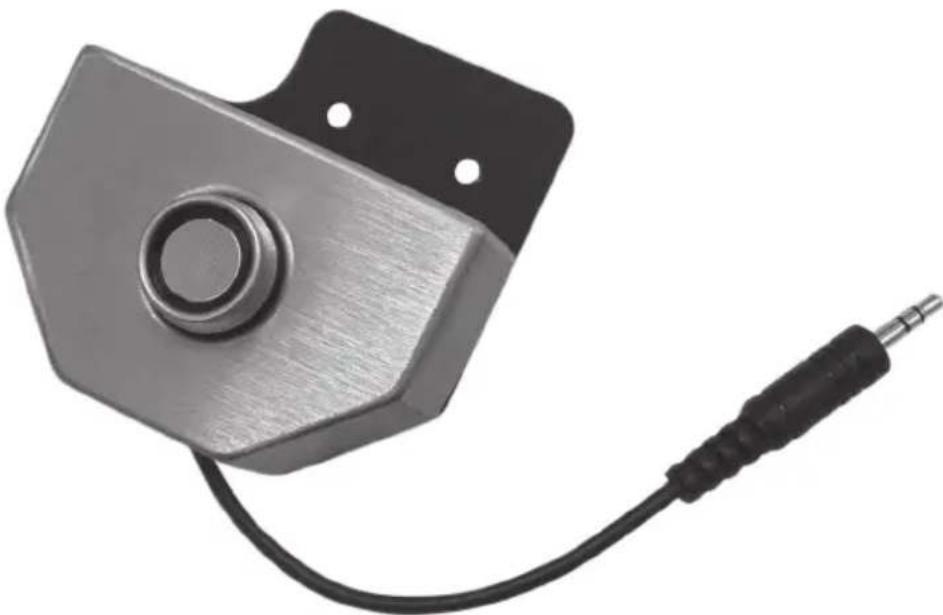
16.1.1. Dallas iButton Standard
Bedienerschloss Dallas iButton Standard im Edelstahl- schlossgehäuse. Die Bedienerschlüssel werden nicht mag- netisch gehalten.
16.1.2. Dallas iButton mit Magnet
Bedienerschloss Dallas iButton Magnet im Edelstahl- schlossgehäuse. Die Bedienerschlüssel werden magnetisch gehalten.
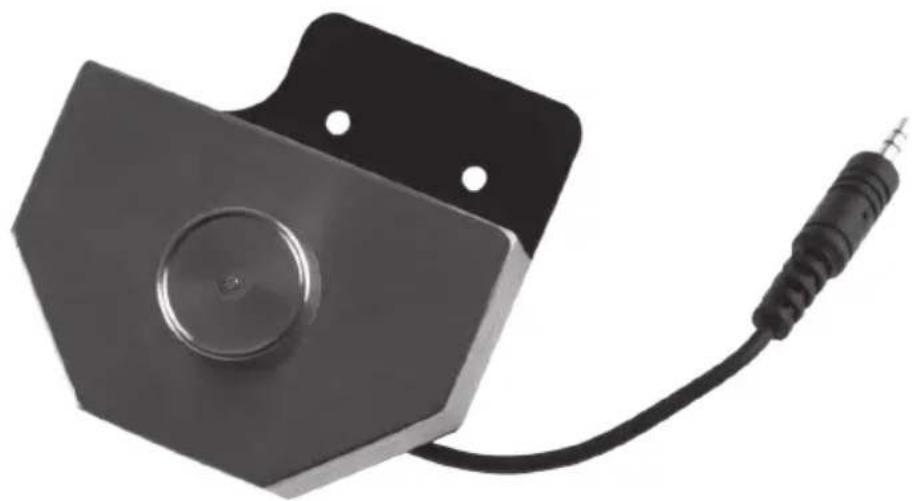
Abb. 20: Dallas iButton mit Magnet
DE
16.1.3. Addimat
Bedienerschloss Addimat im Edelstahlschlossgehäuse. Die Bedienerschlüssel werden magnetisch gehalten.
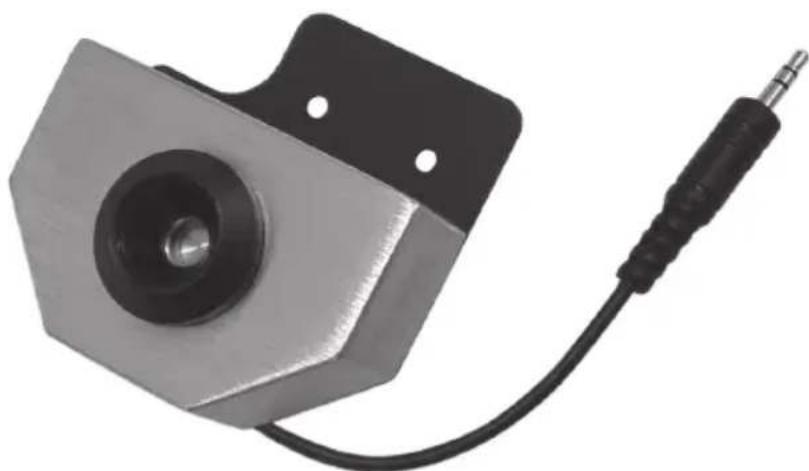
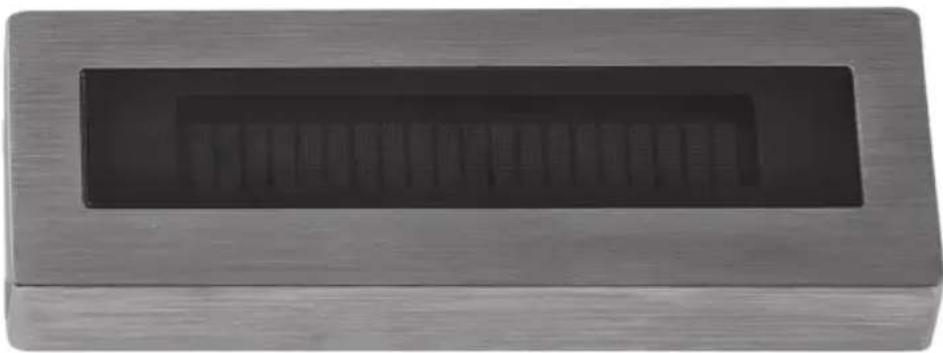
Die SteelTouch II kann mit einem Kundendisplay ausgestattet werden, das rückseitig an das Gehäuse montiert wird.
Das in einem hochwertigen Edelstahlgehäuse integrierte Display kann zwei Zeilen mit je 20 alphanumerischen Zeichen darstellen.
Mit dem Touchpen können Sie Daten über den Touchscreen der SteelTouch II eingeben. Der Touchpen besteht aus Kunststoff.

Mit dem Touchpen können Sie Daten über den Touchscreen der SteelTouch II eingeben. Der Touchpen besteht aus Kunststoff.

text_image
VECTRONAbb. 24: Vectron Touchpen
16.3.3. Multifunktions-Touchpen
Mit dem Multifunktions-Touchpen können Sie Daten über den Touchscreen der SteelTouch II eingeben. Im Multifunktions-Touchpen ist eine Kugelschreibermine integriert. Durch Drehen der Gehäusehülse können Sie zwischen der Schreib- und Touchfunktion wechseln.

Abb. 25: Multifunktions-Touchpen
16.4. Wandhalterung
Mit der optional erhältlichen Wandhalterung ist es möglich, die SteelTouch II an einer Wand zu montieren.
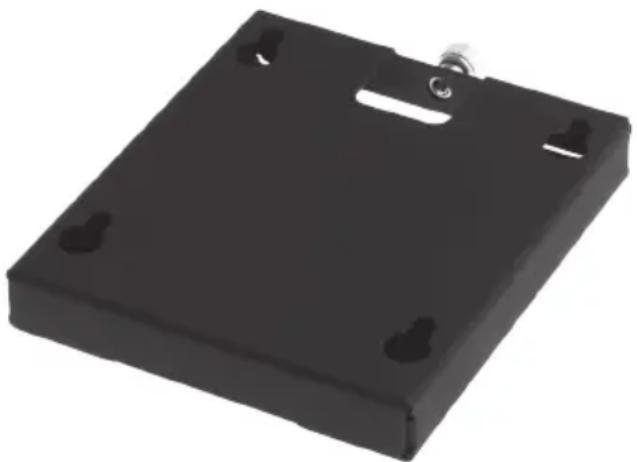
Abb. 26: Wandhalterung
16.5. Standfuß S300
Der eigens für die SteelTouch-Serie entwickelte Kassenständer S300 kann in Kombination mit der VESA-Mount-Adapterplatte (100 mm) an die SteelTouch II montiert werden und ergänzt das exklusive Design des Kassensystems.
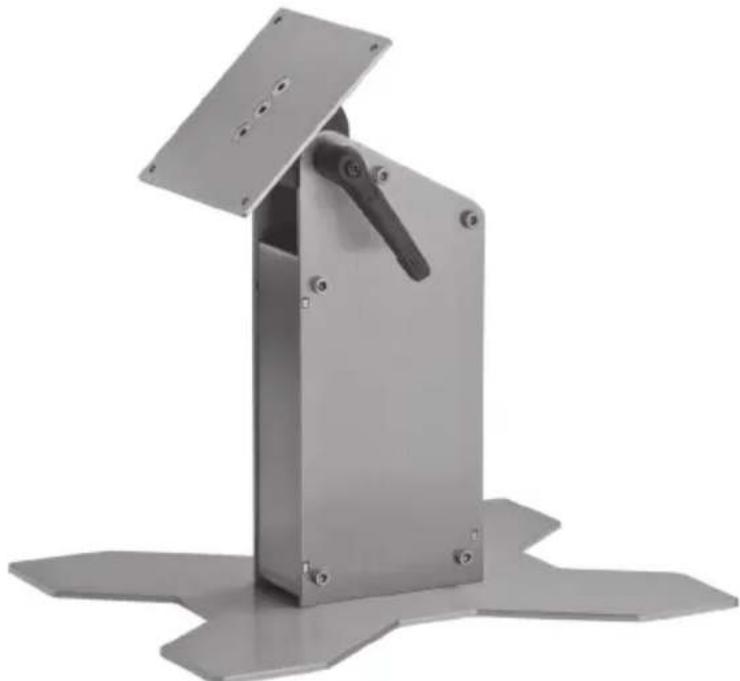
Abb. 27: Standfuß S300
17. Weitere Vectron-Produkte
An dieser Stelle möchten wir Sie auf weitere Produkte von Vectron aufmerksam machen. Weitere Informationen und technischen Daten zu den Vectron-Produkten finden Sie im Internet unter www.vectron.de.
Für alle Fragen zu unseren Produkten wenden Sie sich bitte an Ihren Vectron-Fachhändler.
17.1. Stationäre Vectron-Kassensysteme
Stationäre Vectron-Kassensysteme mit schneller und zuverlässiger Vectron-Hardware eignen sich ideal für den Einzelplatzeinsatz. Ihre besondere Eigenschaft als Server ermöglicht ebenfalls den Datenaustausch mit anderen stationären und mobilen Vectron-Kassensystemen.
In der großen Produktpalette finden Sie für jeden Anwendungsbereich Ihr ideales stationäres Vectron-Kassensystem.
17.1.1. Vectron POS SteelTouch PC
Die Vectron POS SteelTouch PC vereint die Flexibilität eines Computers mit der Leistungsfähigkeit der Vectron POS-Kassensoftware. Sie verfügt über ein 38,1-cm (15")-TFT-Display im Edelstahlgehäuse. Die Eingabe erfolgt über den Touchscreen.
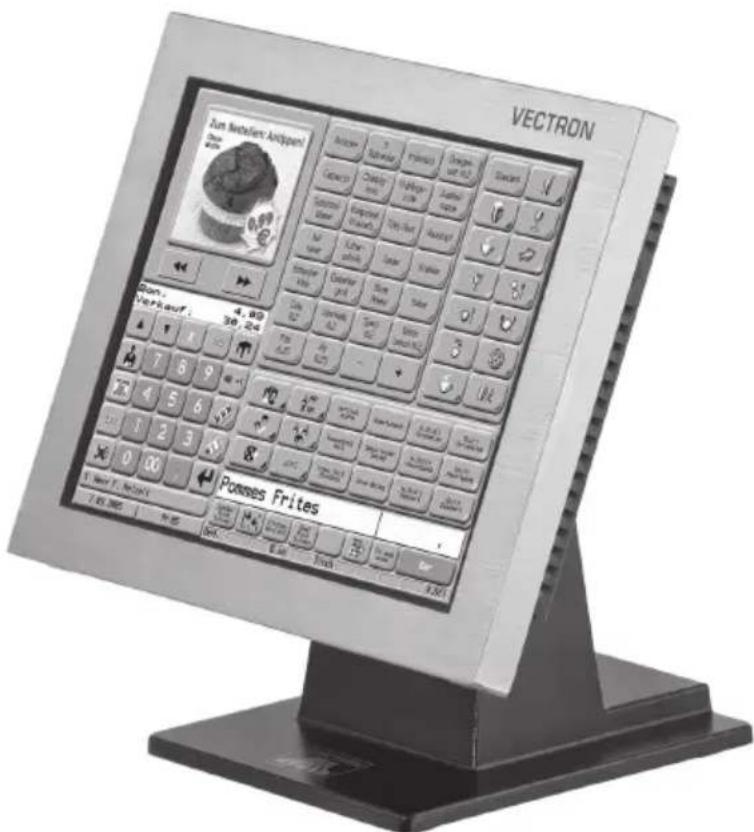
text_image
VECTRON Zum Instellen Antigen! Dow 2019 4,80 Vie 6 quaf: 39,24 Ponsses Frites 1.100 € 1.000 € 2.85 € 2.75 € 3.60 € 3.50 € 4.20 € 4.10 € 5.00 € 5.10 € 6.00 € 6.20 € 7.00 € 7.10 € 8.00 € 8.20 € 9.00 € 9.10 € 10.00 € 10.20 € 11.00 € 11.10 € 12.00 € 12.20 € 13.00 € 13.10 € 14.00 € 14.20 € 15.00 € 15.10 € 16.00 € 16.20 € 17.00 € 17.10 € 18.00 € 18.20 € 19.00 € 19.10 € 20.00 € 20.20 € 21.00 € 21.10 € 22.00 € 22.20 € 23.00 € 23.10 € 24.00 € 24.20 € 25.00 € 25.10 € 26.00 € 26.20 € 27.00 € 27.10 € 28.00 € 28.20 € 29.00 € 29.10 € 30.00 € 30.20 € 31.00 € 31.10 € 32.00 € 32.20 € 33.00 € 33.10 € 34.00 € 34.20 € 35.00 € 35.10 € 36.00 € 36.20 € 37.00 € 37.10 € 38.00 € 38.20 € 39.00 € 39.10 € 40.00 € 40.20 € 41.00 € 41.10 € 42.00 € 42.20 € 43.00 € 43.10 € 44.00 € 44.20 € 45.00 € 45.10 € 46.00 € 46.20 € 47.00 € 47.10 € 48.00 € 48.20 € 49.00 € 49.10 € 50.00 € 50.20 € 51.00 € 51.10 € 52.00 € 52.20 € 53.00 € 53.10 € 54.00 € 54.20 € 55.00 € 55.10 € 56.00 € 56.20 € 57.00 € 57.10 € 58.00 € 58.20 € 59.00 € 59.10 € 60.00 € 61.25€Abb. 28: Vectron POS SteelTouch PC
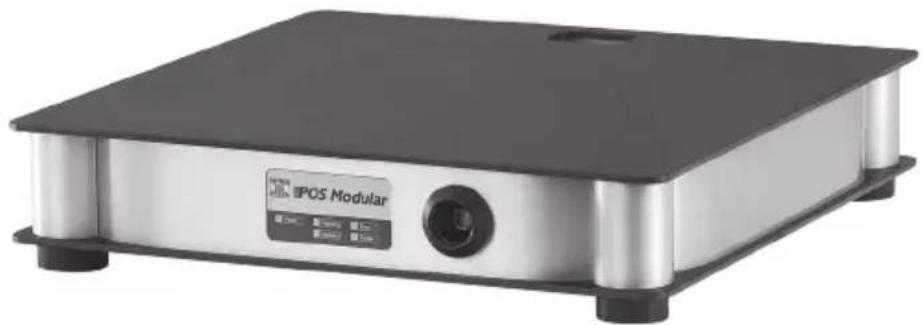
17.1.2. Vectron POS Modular
Die Vectron POS Modular kann mit verschiedenen Monitoren und Tastaturen kombiniert werden.
Monitor-Varianten:
• Monitor Vectron D80T mit 21,3-cm (8,4")-TFT-Display
• Monitor Vectron D151T mit 38,1-cm (15")-TFT-Display
• Monitor Vectron D153T mit 38,1-cm (15")-TFT-Display
• Monitor Vectron D171T mit 43,2-cm (17")-TFT-Display
Tastatur-Varianten:
• Hubtastatur Vectron K10R
• Folientastatur Vectron K10F
Die Vectron POS ColorTouch verfügt über ein 30,7-cm (12,1")-TFT-Display. Die Eingabe erfolgt über den Touch-screen.
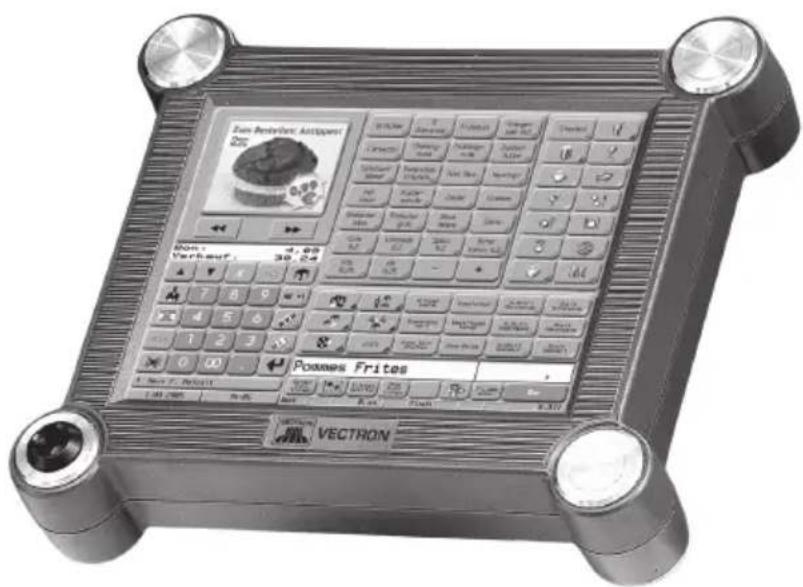
text_image
Sue Reposition: Acqspert 200 4.00 Varchauf: 39, 24 100 7 8 9 4 5 6 1 2 3 0 00 Poukows Frites 100 100 100 100 100 100 100 100 100 100 100 100 100 100 100 100 100 100 100 100 100 100 100 100 100 10 2 3 4 5 6 7 8 9 10 11 12 13 14 15 16 17 18 19 20 21 22 23 24 25 26 27 28 29 30 31 32 33 34 35 36 37 38 39 40 41 42 43 44 45 46 47 48 49 50 51 52 53 54 55 56 57 58 59 60 61 62 63 64 65 66 67 68 69 70 71 72 73 74 75 76 77 78 79 80 81 82 83 84 85 86 87 88 89 90Abb. 30: Vectron POS ColorTouch
17.1.4. Vectron POS Vario
Die Vectron POS Vario verfügt über ein 26,4-cm (10,4")-TFT-Display. Die Eingabe erfolgt wahlweise über den optionalen Touchscreen oder die Hub- oder Folientastatur.
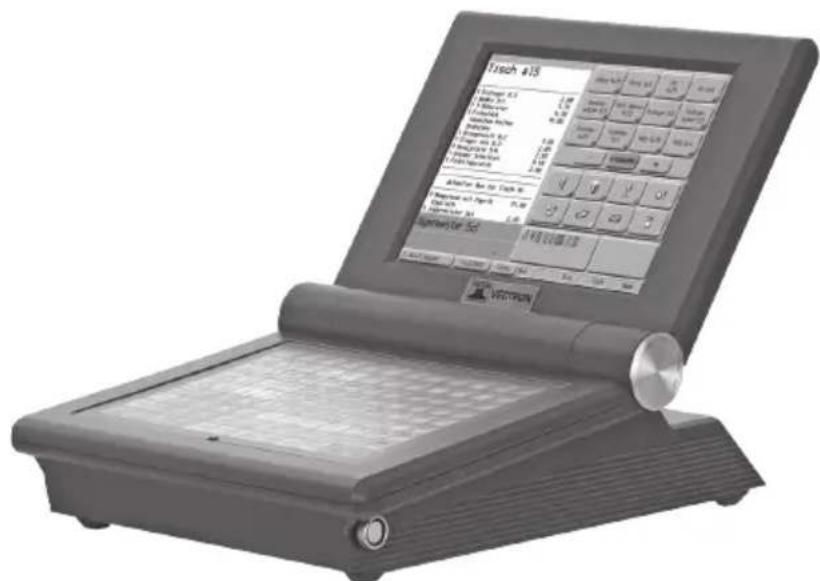
text_image
Czech 15 1.00 2.00 3.00 4.00 5.00 6.00 7.00 8.00 9.00 10.00 11.00 12.00 13.00 14.00 15.00 16.00 17.00 18.00 19.00 20.00 21.00 22.00 23.00 24.00 25.00 26.00 27.00 28.00 29.00 30.00 31.00 32.00 33.00 34.00 35.00 36.00 37.00 38.00 39.00 40.00 41.00 42.00 43.00 44.00 45.00 46.00 47.00 48.00 49.00 50.00 51.00 52.00 53.00 54.00 55.00 56.00 57.00 58.00 59.00 60.00 61.00 62.00 63.00 64.00 65.00 66.00 67.00 68.00 69.00 70.00 71.00 72.00 73.00 74.00 75.00 76.00 77.00 78.00 79.00 80.00 81.00 82.00 83.00 84.00 85.00 86.00 87.00 88.00 89.00 90.00 91.00 92.00 93.00 94.00 95.00 96.00 97.00 98.00 99.00 100.00Abb. 31: Vectron POS Vario
17.1.5. Vectron POS Mini
Die Vectron POS Mini verfügt über ein 14,5-cm (5,7")-Display. Die Eingabe erfolgt wahlweise über den optionalen Touchscreen oder die Folientastatur.
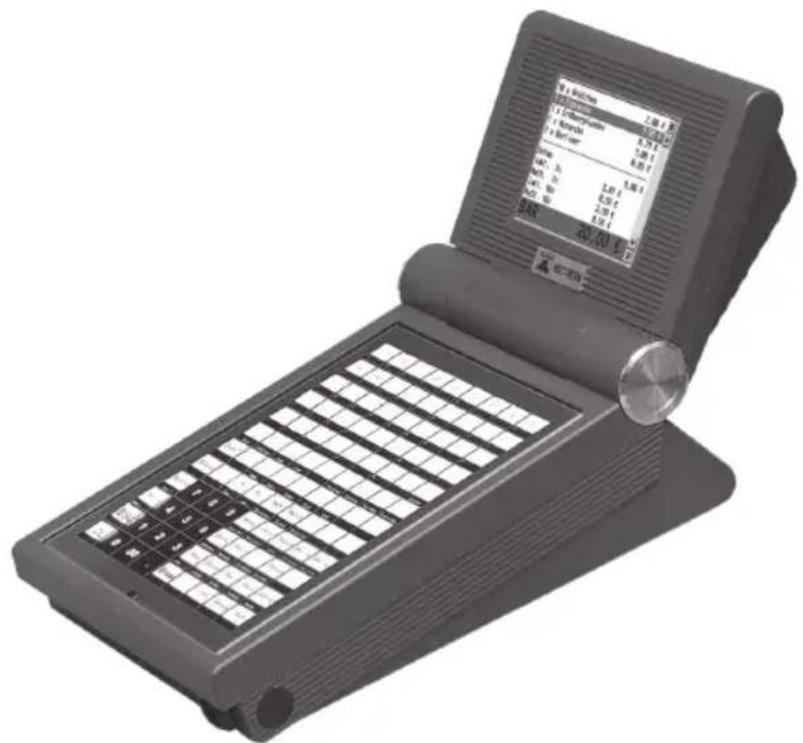
17.2. Mobile / Hybride Vectron-Kassensysteme
Mobile und hybride Vectron-Kassensysteme mit schneller und zuverlässiger Vectron-Hardware eignen sich ideal für den variablen und standortunabhängigen Einsatz. Alle stationären und mobilen Vectron-Kassensysteme sind untereinander kompatibel.
17.2.1. Vectron POS MobilePro
Die Vectron POS MobilePro verfügt über ein 8,9-cm (3,5")-Display. Die Eingabe erfolgt wahlweise über den Touchscreen oder die Tastatur.
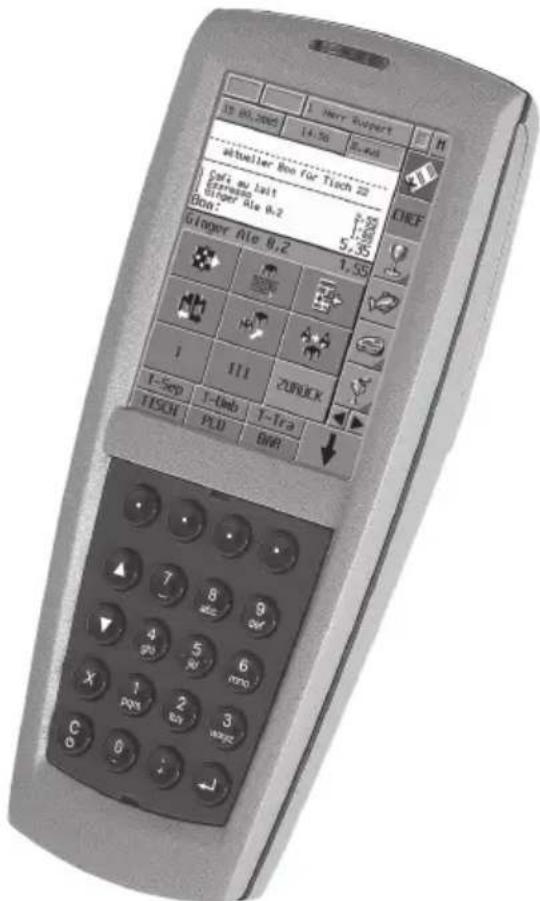
text_image
10:00:00 14:50 3:00:00 altbeller Boo für Tisch 22 Cafu, au lauf Erwerung Ginger Aio 8,2 5,35 Ginger Aio 9,2 1,35 I III ZURUCK I-Sep I-Unb I-Tra TISCH PLU BMRAbb. 33: Vectron POS MobilePro
17.2.2. Vectron POS MobileTouch
Die Vectron POS MobileTouch verfügt über ein 10,9-cm (4,3")-Display. Die Eingabe erfolgt über den Touchscreen.
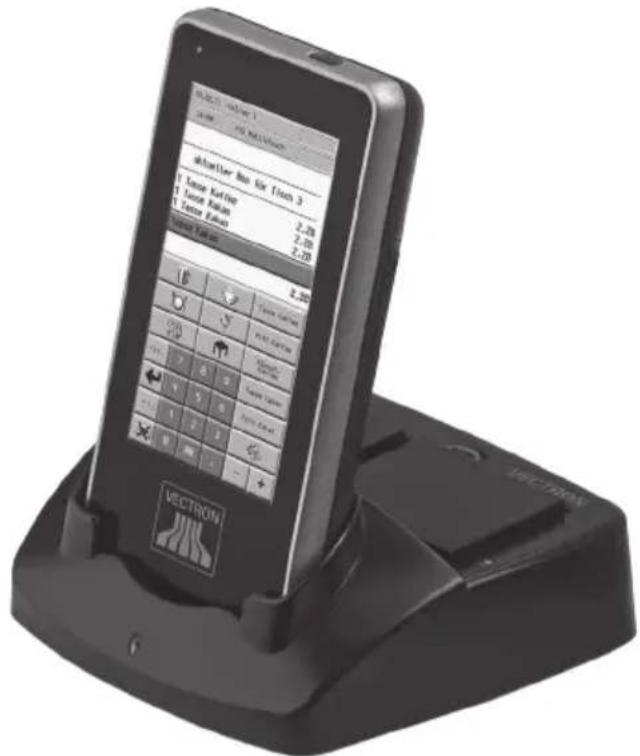
text_image
2.00 VECTRON 2.00 Akumbarer Rum für 1/3/09 3 Tente Küring Tente Kalan Tente Kalan Tente Kalan 2.00 2.00 2.00 2.00 2.00 2.00 2.00 2.00 2.00 2.00 2.00 2.00 2.00 2.00 2.00 2.00 2.00 2.00 2.00 2.00 2.0Abb. 34: Vectron POS MobileTouch
17.2.3. Vectron POS MobileXL
Die Vectron POS MobileXL kann wahlweise als mobiles Kassensystem oder in der Lade- und Dockingstation als stationäres Kassensystem eingesetzt werden. Sie verfügt über ein 14,5-cm (5,7")-Display. Die Eingabe erfolgt über den Touchscreen.
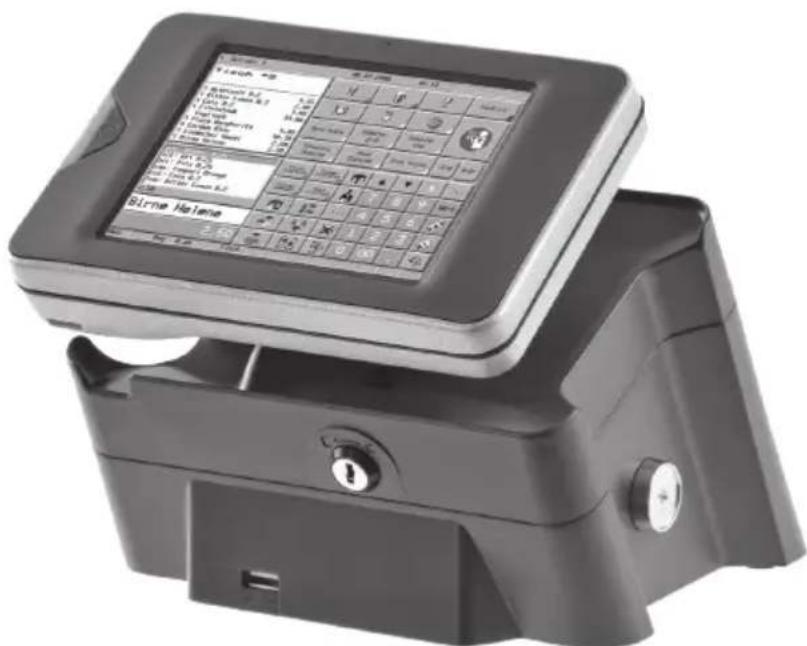
Die Vectron POS MobilePad kann wahlweise als mobiles Kassensystem oder in der Lade- und Dockingstation als stationäres Kassensystem eingesetzt werden. Sie verfügt über ein 21,3-cm (8,4")-Display. Die Eingabe erfolgt über den Touchscreen.

Die Vectron-Software ist für umfangreiche und anspruchsvolle Anwendungen in allen Branchen die ideale Ergänzung zu den Vectron-Kassensystemen.
17.3.1. Vectron-POS-Software
Alle Vectron-Kassensysteme nutzen die gleiche Software. Dank der hohen Flexibilität der Vectron-POS-Software ist diese auch in allen Branchen einsetzbar. Diese doppelte Plattformstrategie ist weltweit einzigartig.
17.3.2. Vectron POS PC
Die Vectron POS PC bringt die Vectron-POS-Software auf einen Computer. Voraussetzung ist ein Computer mit Microsoft® Windows®-Betriebssystem. Damit lassen sich bei Bedarf zusätzlich zur Vectron-POS-Software gleichzeitig E-Mail-, Office-, Hotel- und Warenwirtschaftsanwendungen benutzen.
Obwohl die Vectron POS PC und die proprietären Kassen-systeme von Vectron auf einer unterschiedlichen Hardwarebasis arbeiten, sind sie problemlos untereinander vernetzbar. Sie bieten gleiche Funktionen, Programmroutinen und ein einheitliches, untereinander austauschbares Datenformat für Artikel, Umsätze und weitere Leistungen.
17.3.3. Vectron Commander
Der Vectron Commander ist eine Kommunikations- und Auswertungssoftware für den Computer mit Microsoft® Windows®-Betriebssystem. Durch eine Verbindung zum Vectron-Kassensystem kann der Vectron Commander die Kassendaten abrufen, auswerten und verwalten. So erhalten Sie jederzeit einen Überblick über Umsatz-, Bestell- oder Arbeitszeitdaten etc.
Mit dem Vectron Commander können Sie Berichte auf dem Bildschirm ansehen oder ausdrucken. Hierzu können Sie mitgelieferte Berichtsvorlagen nutzen oder Berichte nach Ihren Anforderungen erstellen oder anpassen.
Sie können gleichzeitig Daten von mehreren Kassensystemen abrufen oder an diese senden. Zudem haben Sie die Möglichkeit, Benutzer mit individuellen Rechten anzulegen.
Mit Vectron POS Anywhere können Sie sich zum Beispiel über ein Netzwerk oder ein Modem mit Kassensystemen verbinden, diese fernsteuern und Bedienvorgänge kontrollieren.
Der Vectron Commander kann als Schnittstelle zwischen Fremdsoftware (zum Beispiel Warenwirtschaftssysteme) und Vectron-Kassensystemen genutzt werden.