POS SteelTouch PC - Kasse Vectron - Kostenlose Bedienungsanleitung
Finden Sie kostenlos die Bedienungsanleitung des Geräts POS SteelTouch PC Vectron als PDF.


Benutzerfragen zu POS SteelTouch PC Vectron
0 Frage zu diesem Gerät. Beantworten Sie die, die Sie kennen, oder stellen Sie Ihre eigene.
Eine neue Frage zu diesem Gerät stellen
Laden Sie die Anleitung für Ihr Kasse kostenlos im PDF-Format! Finden Sie Ihr Handbuch POS SteelTouch PC - Vectron und nehmen Sie Ihr elektronisches Gerät wieder in die Hand. Auf dieser Seite sind alle Dokumente veröffentlicht, die für die Verwendung Ihres Geräts notwendig sind. POS SteelTouch PC von der Marke Vectron.
BEDIENUNGSANLEITUNG POS SteelTouch PC Vectron
Ihr Vectron Fachhändler
Stempel
Stand: 06.01.2012
Irrtum und technische Änderungen vorbehalten
Hersteller
Vectron Systems AG
Willy-Brandt-Weg 41
D-48155 Münster
www.vectron.de
Vectron
- Einleitung....9
- Zielgruppe ....10
- Elektromagnetische Verträglichkeit......11
- Sicherheitshinweise....12
- Gebrauchshinweise ....13
- Entsorgung 15
- Vectron POS SteelTouch PC....17
7.1. Lieferumfang 17
7.2. Das Kassensystem und seine Komponenten....18
7.3. Nutzung des Touchscreens 20
7.4. Zubehör 20
7.4.1. Kundendisplay 21
7.4.2. Standfuß 21
7.4.3. 3-Spuren-Magnetkartenleser 23
7.4.4. WLAN-Set 24
7.5. Weitere Informationen....25
7.6. Technische Daten 25
7.6.1. Hardware 25
7.6.2. Software 27
7.6.3. Außenmaße (mit Aluminiumstandfuß)......28
- Allgemeine Hardwaremerkmale 30
8.1. Schnittstellen 30
8.2. Schlosssysteme 35
8.3. Speichererweiterung 35
8.4. Interne Festplatte....36
8.5. Peripheriegeräte 36
9. Inbetriebnahme....38
9.1. Start des Betriebssystems....39
9.2. Starten des Programms Vectron POS PC......39
9.3. Minimieren des Programms Vectron POS PC 41
9.4. Wechseln in eine andere Anwendung 41
9.5. Beenden des Programms Vectron POS PC......41
9.6. Ausschalten der Vectron SteelTouch PC......42
10. Bedienung des Kassensystems....44
10.1. An- und Abmeldung am Kassensystem......44
10.1.1. Anmeldung mit Bedienerschlüssel....45
10.1.2. Anmeldung ohne Bedienerschlüssel 45
10.1.3. Abmeldung 45
10.2. Kundenspeicher und Vorgänge 46
10.2.1. Tisch öffnen 46
10.2.2. Tische schließen und wieder eröffnen 46
10.2.3. Tische abrechnen 47
10.2.4. Tische separieren....47
10.2.5. Tische umbuchen....48
10.2.6. Tische transferieren 48
10.2.7. Vorgänge 49
10.3. Berichte 49
10.4. Ein- und Ausgaben 52
10.4.1. Eingabe von Geldbeträgen 52
10.4.2. Bildschirmfenster 52
10.5. Bezahlvorgang....54
10.5.1. Eingabe von Artikeln....54
10.5.2. Freie Preiseingabe 55
10.5.3. Buchung abschließen....55
10.6. Storno und Warenrücknahme 56
10.6.1. Storno letzte Eingabe 56
10.6.2. Storno 56
10.6.3. Warenrücknahme....57
10.7. Umschaltung des Rechnungsformats 57
10.8. Zugangsrechte....57
10.9. Schlussbemerkung 58
11. Service und Wartung 60
11.1. Reinigung des Gehäuses....60
11.2. Reinigung des Displays....61
11.3. Bildschirmschoner 61
11.4. Bildschirmeinstellungen....62
11.5. Pflege des Betriebssystems....63
11.5.1. Datensicherung 64
11.5.2. Wiederherstellung des Betriebssystems....64
12. Fehlerbehebung....65
13. Weitere Vectron Produkte....67
13.1. Vectron POS Modular 67
13.2. Stationäre Vectron POS Komplettsysteme....67
13.3. Vectron POS MobilePro 68
13.4. Vectron POS MobileXL....68
13.5. Vectron Commander 71
14. EU-Konformitätserklärung....72
Anhang....73
Piktogramme 73
Glossar 76
Änderungsdokumentation 79
1. Einleitung
Wir danken Ihnen, dass Sie sich für die Vectron POS SteelTouch PC entschieden haben. Mit diesem System haben Sie ein hochwertiges Produkt erworben, das Sie bei Ihrer täglichen Arbeit stark entlasten wird.
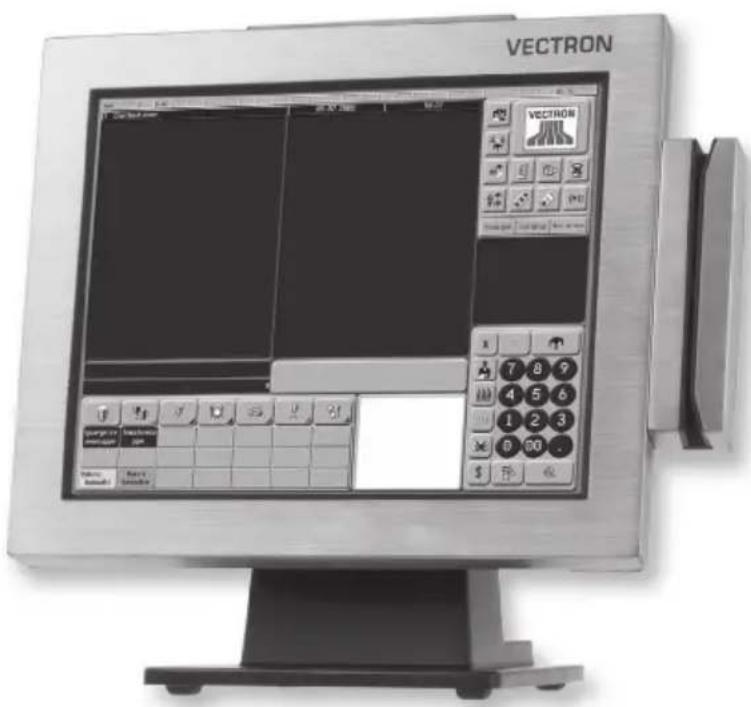
Die Vectron POS SteelTouch PC ist ein Kassensystem mit Touchscreen, das auf Basis des Betriebssystems Windows XP mit einer kundenspezifisch eingerichteten Vectron-POS-Software arbeitet. Sie zeichnet sich durch ein sehr robustes, hochwertiges Metallgehäuse aus, welches nur eine geringe Stellfläche benötigt. Sie ist so konzipiert, dass sie sowohl am Einzelplatz als auch als Server in Kassennetzwerken eingesetzt werden kann.
Abschnitte 7 und 8 geben Ihnen einen Überblick über die Hardwaremerkmale der POS SteelTouch PC und deren Handhabung.
Dieses Handbuch zeigt Ihnen in Abschnitt 9, wie Sie die Vectron POS SteelTouch PC in Betrieb nehmen.
In Abschnitt 10 erfahren Sie, wie die Vectron POS SteelTouch PC bedient wird.
Die nachfolgenden Abschnitte enthalten weitere Informationen zum Beispiel zur Pflege des Systems, zur Fehlerbehebung und stellen Ihnen optionales Zubehör vor.
Schließlich haben wir für Sie ein Glossar erstellt.
Bitte beachten Sie unbedingt die Gebrauchs- und Sicherheitshinweise auf den folgenden Seiten.
Vectron Systems AG
2. Zielgruppe
Dieses Handbuch ist für die Benutzer des Kassensystems Vectron POS SteelTouch PC geschrieben und beschreibt alle grundlegenden Vorgehensweisen zur Benutzung dieses Kassensystems.

Hinweis
Dieses Handbuch enthält keine Informationen über die Programmierung der Vectron POS SteelTouch PC. Hierzu ist detailliertes Fachwissen erforderlich. Aus diesem Grund programmiert Ihr Vectron-Fachhändler das Kassensystem für Sie.
Im Servicefall oder bei Fragen wenden Sie sich bitte an Ihren Vectron-Fachhändler. Er hilft Ihnen gerne und kompetent weiter.
3. Elektromagnetische Verträglichkeit
- Es handelt sich um Geräte der Funkstörgrenzwertklasse A. In Wohnbereichen können bei Betrieb dieser Geräte Rundfunkstörungen auftreten. In diesen Fällen ist der Benutzer für entsprechende Gegenmaßnahmen verantwortlich.
• Die elektromagnetischen Emissionen der Geräte liegen unterhalb der normierten Störaussendungsgrenzwerte. Dennoch kann kein vollständiger Schutz gegen Störungen von Rundfunk- und Fernsehempfang sichergestellt werden, wenn die Geräte in Wohn- und Geschäftsbereichen in einer Entfernung von weniger als 10 Metern von der Empfangsantenne eingesetzt werden.
• Installation und Wartung der Geräte sollte von EMV-fachkundigem Personal durchgeführt werden. - Besondere Hinweise zur Verkabelung
- USB-, PS/2-, parallele und Schubladen-Kabel dürfen nicht länger als drei Meter sein.
- Es sollten grundsätzlich abgeschirmte Kabel verwendet werden. Nicht abgeschirmte Kabel sind in der Nähe des Anschlusses am Vectron-POS-System mit einem Klappferrit zu versehen.
4. Sicherheitshinweise
Beachten Sie beim Betrieb Ihres Vectron-POS-Systems unbedingt die folgenden Sicherheitshinweise:
- Nur bei ordnungsgemäßer Aufstellung und Wartung und bestimmungsgemäßem Betrieb gemäß den Gebrauchsanweisungen werden die Sicherheit und die Gesundheit von Personen und die Sicherheit von Tieren und Sachen nicht gefährdet.
- Bei nicht ordnungsgemäßer Aufstellung und Wartung und nicht bestimmungsgemäßem Betrieb können Gefahren für Personen und Sachen entstehen.
- Wartung und Instandhaltung des Vectron-POS-Systems dürfen nur durch Fachpersonal und vom Hersteller zertifiziertes Personal durchgeführt werden.
- Das Vectron-POS-System wurde nach den anerkannten Regeln der Technik und mit größtmöglicher Sorgfalt hergestellt. Dennoch können wir keine Gewähr dafür übernehmen, dass die ausgehändigten Komponenten und ihre Bestandteile sowie die Dokumentationen frei von Fehlern sind und bleiben.
- Der Hersteller haftet nicht bei nicht ordnungsgemäßer Aufstellung und Wartung und nicht bestimmungsgemäßem Betrieb des Vectron-POS-Systems.
- Der Hersteller gibt die Schutzart gemäß DIN EN 60529 als IP 55 für die Frontblende an. Bedenken Sie, dass für andere Bereiche diese Schutzart nicht gilt. Dies ist insbesondere für die seitlichen Lüftungsschlitze, die Schnittstellen, den Anschluss für die optionale WLAN-Antenne und die Abdeckung der internen Festplatte zu beachten.
5. Gebrauchshinweise
Beachten Sie unbedingt die folgenden Gebrauchshinweise:
- Verwenden Sie die Vectron POS SteelTouch PC und ihre Peripheriegeräte ausschließlich bestimmungsgemäß. Für den nicht bestimmungsgemäßen Gebrauch und die daraus entstehenden Schäden übernimmt die Vectron Systems AG keine Haftung.
• Geräte nur mit mitgeliefertem Zubehör betreiben.
- Keine Gegenstände, die nicht der vorgegebenen Bestimmung entsprechen, in Öffnungen der Geräte stecken.
• Das Netzteil AcBel AD7043 nur per Schutzkontaktsteckdose mit einwandfreier Schutzerde an das Stromnetz anschließen.
- Das Gerät nicht großer Hitze oder direkter Sonneneinstrahlung aussetzen; für ausreichende Kühlung sorgen.

text_image
Achtung!Bitte beachten:
Schlitze und Öffnungen im Gehäuse und der Rück- oder Unterseite sind vorgesehen, um eine ausreichende Belüftung und einen zuverlässigen Betrieb des Gerätes zu gewährleisten und dienen als Schutz vor Überhitzung. Diese Öffnungen dürfen nicht blockiert oder abgedeckt werden.
Dieses Gerät sollte niemals in der Nähe oder über einer Wärmequelle oder in einer Einbauinstallation verwendet werden, außer wenn eine ausreichende Belüftung gewährleistet ist.
Achten Sie auch stets darauf, dass der zulässige Umgebungstemperaturbereich für den Betrieb des Gerätes zwischen 0 °C und 40 °C liegt.
• Kasse vor Staub und Feuchtigkeit schützen.
• Kasse vor Überspannung schützen.
- Reinigung nur mit leicht feuchtem Tuch und mildem Reinigungsmittel.
- Vor Öffnen des Gehäuses des Vectron-POS-Systems das Gerät spannungsfrei machen (Netzteil entfernen / Netzstecker ziehen).
• Verpackungsmaterial zu Versandzwecken aufbewahren. - Dieses Kassensystem basiert auf der Betriebssystemplattform Windows XP Professional. Das verwendete „offene“ Betriebs-system ermöglicht die Installation weiterer Softwareprodukte.

text_image
Achtung!Als Hersteller können wir eine einwandfrei funktionierende Kassenfunktion nur im Auslieferungszustand des Systems gewährleisten. Die Installation weiterer Softwareprodukte erhöht grundsätzlich das Risiko von Fehlfunktionen wie Geschwindigkeitsbeeinträchtigungen, Funktionsstörungen, bis hin zum kompletten Systemausfall. Aus diesem Grund empfehlen wir dringend, möglichst keine Softwareprodukte eigenhändig zu installieren, sondern bei konkretem Bedarf immer zunächst den zuständigen Vectron-Fachhändler zu kontaktieren. Dies gilt insbesondere für die Installation von Antiviren- und Firewall-Software, welche wir speziell für den Fall der Onlinenutzung des Gerätes empfehlen.
Im Servicefall oder bei Fragen wenden Sie sich bitte an Ihren Vectron-Fachhändler. Er hilft Ihnen gerne und kompetent weiter.
Die Geräte nur in Originalverpackung zur Reparatur einsenden. Schäden, die durch unsachgemäße Verpackung bei der Einsendung zur Reparatur entstehen oder entstanden sind, werden vom Hersteller nicht anerkannt.
6. Entsorgung
Der Hersteller erklärt eine einseitige Rücknahmeverpflichtung für gewerblich genutzte Elektro- und Elektronik-Altgeräte gemäß Artikel 9 der Richtlinie 2002/96/EG, zuletzt geändert durch die Richtlinie 2003/108/EG. Hiernach gilt:
- Der Hersteller nimmt von ihm oder in seinem Auftrag hergestellte Elektro- und Elektronik-Altgeräte zurück und führt sie einer ordnungsgemäßen und schadlosen Verwertung oder Entsorgung zu.
• Die gesetzliche Rücknahmepflicht gilt für Geräte, die nach dem 13. August 2005 in Verkehr gebracht werden. Abweichend davon weitet der Hersteller seine Rücknahmeverpflichtung auf alle Geräte aus, die seit dem 01. Januar 2004 in Verkehr gebracht wurden. - Geben Sie bitte Elektro- und Elektronik-Altgeräte inklusive des Zubehörs und der Peripherie Ihrem Vectron-Fachhändler zurück. Oder schicken Sie sie frei Haus mit dem Vermerk „Altgeräteentsorgung“ direkt an den Hersteller.
7. Vectron POS SteelTouch PC
In diesem Abschnitt erhalten Sie technische Informationen zur Vectron POS SteelTouch PC. Das für dieses Kassensystem verfügbare Zubehör wird Ihnen vorgestellt.
Weitere Hardwaremerkmale und Ausstattungsoptionen finden Sie in Abschnitt 8.
Die Vectron POS SteelTouch PC zeichnet sich durch eine Reihe besonderer technischer Eigenschaften und Funktionen aus. Ihre Intel-Celeron-M-Technologie ist für einen niedrigen Stromverbrauch bei gleichzeitig geringer Wärmeentwicklung optimiert. Die eingebaute 250-GB-Festplatte in SATA-Technologie gewährleistet einen beschleunigten Datenzugriff und die Speicherung großer Datenmengen. Zusätzlich besticht die Vectron POS SteelTouch PC durch ein sehr hochwertiges und robustes Stahl-Edelstahlgehäuse.
DE
7.1. Lieferumfang
- Eine Vectron POS SteelTouch PC, Ausstattungsvariante gemäß Auftrag
- Standfuß aus pulverbeschichtetem Aluminium
• Externes Netzteil AcBel AD7043
• Nationaler Netzgerätestecker
• Bedienerschloss gemäß Auftrag
• Benutzerhandbuch
• Versandkarton
• Softwarelizenz gemäß Auftrag
• Recovery-DVD mit Treibern
• Schnittstellenabdeckung

Die Vectron POS SteelTouch PC ist in unterschiedlichen Ausstattungsvarianten verfügbar. Prüfen Sie bitte Ihre Lieferung bei Erhalt, ob der Inhalt mit der Bestellung übereinstimmt.
Im Servicefall oder bei Fragen wenden Sie sich bitte an Ihren Vectron-Fachhändler. Er hilft Ihnen gerne und kompetent weiter.
Ihr Vectron-Fachhändler wird Ihnen das System liefern und es bei Ihnen installieren.
7.2. Das Kassensystem und seine Komponenten
Die Vectron POS SteelTouch PC ist in unterschiedlichen Ausstattungsvarianten verfügbar. Allen gemeinsam sind:
- Stahl-Edelstahl-Gehäuse mit spritzwassergeschützter Frontblende
- TFT-Farbdisplay mit einer Auflösung von 1024 x 768 Pixeln, 38,1-cm-(15")-Bildschirmdiagonale und 32-Bit-Farbtiefe
• Berührungssensitives Display, sog. Touchscreen - Umfangreiche Schnittstellen an der Unterseite (siehe Abschnitt 8.1)
Optional sind folgende Ausstattungen erhältlich:
- Standfuß aus hochwertigem Edelstahl
- Integrierbares Kundendisplay, das zwei Zeilen mit je 20 alphanumerischen Zeichen darstellen kann
• 3-Spuren-Magnetkartenleser im Edelstahlgehäuse - WLAN-Set
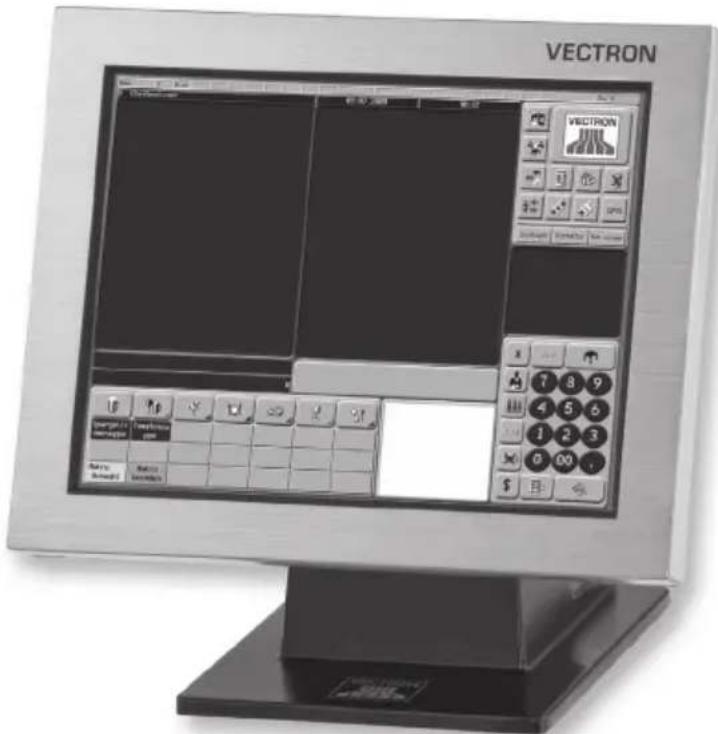
Abb. 1: Vectron POS SteelTouch PC mit Aluminiumstandfuß

text_image
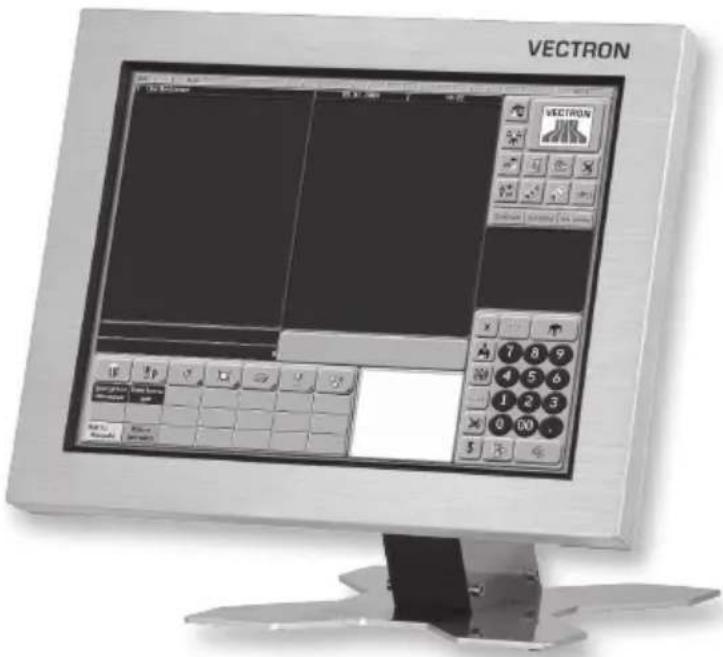
VECTRON VECTRON 7 8 9 4 5 6 1 2 3 0 ON $ RAbb. 2: Vectron POS SteelTouch PC mit Edelstahlstandfuß
7.3. Nutzung des Touchscreens
Ist Ihr Kassenmodell mit einem Touchscreen ausgestattet, so ermöglicht es die Bedienung per Finger über das berührungssensitive Display. Die Bedienoberfläche kann individuell konfiguriert werden. Häufig genutzte Funktionen können dadurch schnell aufgerufen werden.

Achtung!
Der Touchscreen darf nur mit den Fingern oder mit einem Vectron Touchpen bedient werden.
Durch die Verwendung von Kugelschreibern oder anderen spitzen Gegenständen kann das Gerät beschädigt werden.
Für solche Schäden wird keine Haftung übernommen!
7.4. Zubehör
Die Vectron POS SteelTouch PC ist vielfältig variierbar. Daher ist eine Vielzahl an Zubehör für dieses Kassensystem erhältlich:
• Integrierbares Kundendisplay (siehe Abb. 7.4.1)
• Edelstahlstandfuß (s. Abschnitt 7.4.2)
• 3-Spuren-Magnetkartenleser (s. Abschnitt 7.4.3)
• WLAN-Set (s. Abschnitt 7.4.4)
• Schlosssysteme (s. Abschnitt 8.2)
• SRAM Speichererweiterung (s. Abschnitt 8.3)
7.4.1. Kundendisplay
Die Vectron POS SteelTouch PC kann mit einem Kundendisplay ausgestattet werden, das rückseitig an das Gehäuse montiert wird.

text_image
Vectron POS VECTRONAbb. 3: Vectron POS SteelTouch PC mit Kundendisplay
7.4.2. Standfuβ
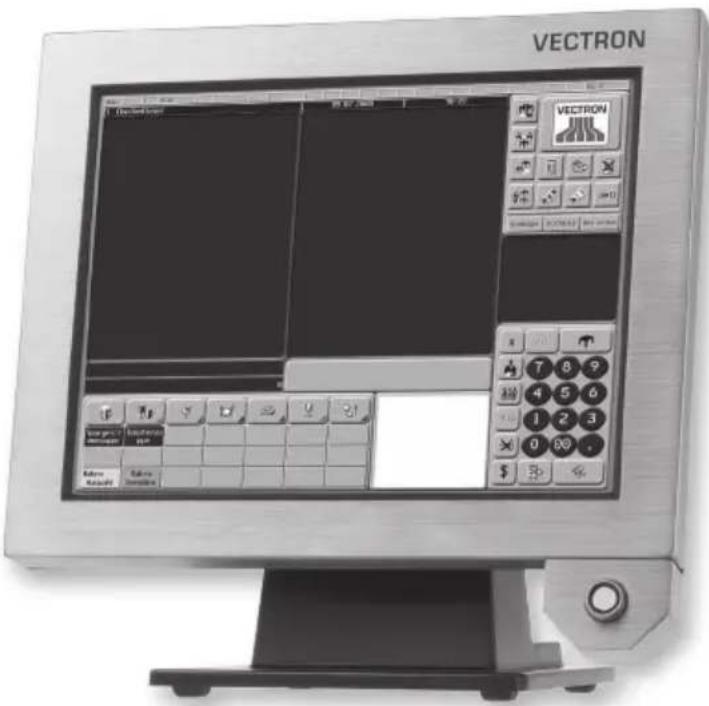
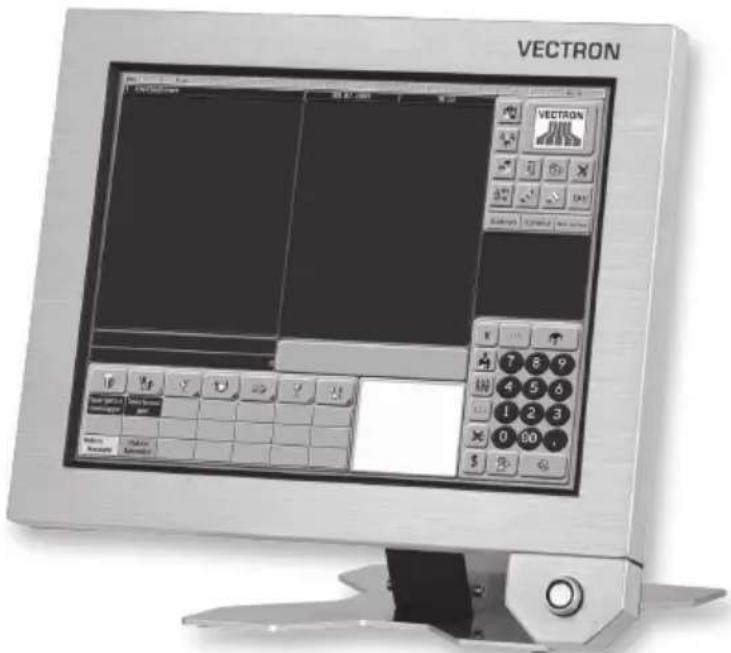
Der Standfuß der Vectron POS SteelTouch PC ist aus pulverbeschichtetem Aluminium oder optional aus Edelstahl, ergonomisch gebaut und sehr standsicher. Der Bildschirm kann stufenlos verstellt werden. Dadurch kann jeder Bediener das Kassensystem schnell auf seine Bedürfnisse einstellen.
Das externe Netzteil ist in den Standfuß eingebaut, so dass die Kabel verdeckt eingeführt sind.
text_image
VECTRON VECTRON Control buttons Control buttons Control buttons Control buttons Control buttons Control buttons Control buttons Control buttons Control buttons Control buttons Control buttons Control buttons Control buttons Control buttons Control buttons Control buttons Control buttons Control buttons Control buttons Control buttons Control buttons Control buttons Control buttons Control buttons Control buttons Control buttons Control buttons Control buttons Control buttons Control buttons Control buttons Control buttons Control buttons Control buttonsAbb. 4: Vectron POS SteelTouch PC mit Aluminiumstandfuß und Schloss „Dallas iButton Standard“
text_image
VECTRON VECTRON Control buttons Control buttons Control buttons Control buttons Control buttons Control buttons Control buttons Control buttons Control buttons Control buttons Control buttons Control buttons Control buttons Control buttons Control buttons Control buttons Control buttons Control buttons Control buttons Control buttons Control buttons Control buttons Control buttons Control buttons Control buttons Control buttons Control buttons Control buttons Control buttons Control buttons Control buttons Control buttons Control buttons Control buttonsAbb. 5: Vectron POS SteelTouch PC mit Edelstahlstandfuß und Schloss „Dallas iButton Standard“
7.4.3. 3-Spuren-Magnetkartenleser
text_image
VECTRON 1. 2. 3. 4. 5. 6. 7. 8. 9. 10. 11. 12. 13. 14. 15. 16. 17. 18. 19. 20. 21. 22. 23. 24. 25. 26. 27. 28. 29. 30. 31. 32. 33. 34. 35. 36. 37. 38. 39. 40. 41. 42. 43. 44. 45. 46. 47. 48. 49. 50. 51. 52. 53. 54. 55. 56. 57. 58. 59. 60. 61. 62. 63. 64. 65. 66. 67. 68. 69. 70. 71. 72. 73. 74. 75. 76. 77. 78. 79. 80. 81. 82. 83. 84. 85. 86. 87. 88. 89. 90. 91. 92. 93. 94. 95. 96. 97. 98. 99. 100.Abb. 6: Vectron POS SteelTouch PC mit Magnetkartenleser
Der Magnetkartenleser wird seitlich an das Edelstahlgehäuse der Vectron POS SteelTouch PC montiert.
Folgende Funktionen können damit realisiert werden:
- Bedienererkennung: Der Bediener kann sich durch das Durchziehen seiner persönlichen Magnetkarte am Kassensystem an- und abmelden.
- Kundenkarte: Durch das Durchziehen der Kundenkarte können zum Beispiel individuelle Boni oder Rabatte gewährt werden.

text_image
Achtung!Der Magnetkartenleser wird über die PS/2-Schnittstelle an das Gerät angeschlossen. Dies stellt keine datensichere Verbindung dar. Achten Sie daher bei der Verwendung des Magnetkartenlesers stets darauf, dass die Karten keine sensiblen Daten beinhalten.
Die verwendete Konfiguration ist nicht manipulations- sicher. Sorgen Sie daher für geeignete Maßnahmen, die gegen Missbrauch schützen.
7.4.4. WLAN-Set
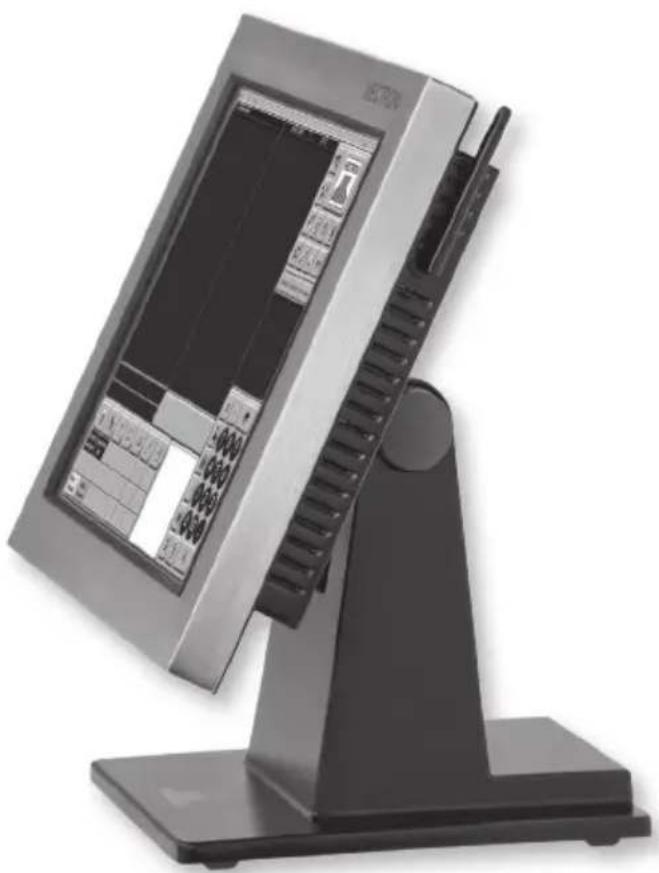
Abb. 7: Vectron POS SteelTouch PC mit WLAN-Antenne
Die optionale Ausrüstung der Vectron POS SteelTouch PC mit dem WLAN-Set ermöglicht eine drahtlose Vernetzung des Gerätes mit anderen Kassensystemen oder einem Server.
Im Servicefall oder bei Fragen wenden Sie sich bitte an Ihren Vectron-Fachhändler. Er hilft Ihnen gerne und kompetent weiter.
7.5. Weitere Informationen
In Abschnitt 8 finden Sie weitere Informationen über Hardwaremerkmale und Ausstattungsoptionen für die Vectron POS SteelTouch PC.
In den Abschnitten 9 und 10 erfahren Sie, wie die Vectron POS SteelTouch PC in Betrieb genommen und bedient wird.
DE
7.6. Technische Daten
7.6.1. Hardware
| Technische Daten | |
| Bildschirm | Brillantes 38,1-cm-(15")-TFT-Display mit einer Auf-lösung von 1024 x 768 Pixeln, 350 cd/m2 Helligkeit, > 50.000 h Lebensdauer der CCFL-Hintergrundbe-leuchtung |
| Eingabe Robustes, | berührungssensitives 5-Draht-analog-resistives Touchpanel |
| Gehäuse Vollmetall | gehäuse, Displayrahmen aus Edelstahl.Vorderer Displaybereich nach IP55 wasser- und staubdicht geschützt |
| Standfuß Schwarz | pulverbeschichteter Aluminiumstandfuß,Edelstahlstandfuß optional erhältlich |
| Kundendisplay 2 x | 20 Zeichen Vakuum-Fluoreszenzanzeige im am Gehäuse integrierbaren Edelstahlgehäuse (optional) |
| Prozessor Intel Cel | eron M mit 1,06 GHz (mit passiver Prozes-sor-kühlung) |
| Arbeitsspeicher 1 | GB DDR II RAM (max. 4 GB per 2 x SO-DIMM-Sockel nachrüstbar) |
| BIOS Optimal für das System abgestimmtes Award BIOS | |
| Massenspeicher Festplatte >= 250 GB SLIM SATA | |
| Netzwerk 10/100/ | 1000-BaseT Ethernet-Anschluss zur Vernet-zung der Kasse |
| Serielle Schnittstellen | 4 x RS232 Schnittstelle für Peripherieanschlüsse. 5/12 V Speisung per Jumper einstellbar für COM3 + COM4 |
| USB-Schnittstelle | 4 x USB 2.0 |
| Tastatur PS/2-Anschluss für externe Tastatur | |
| Audio 3,5-mm-Klinkenbuchse für MIC und Line-Out. 2 inte-grierte 2-W-Lautsprecher | |
| Parallele Schnittstelle | 1 parallele Schnittstelle D-Sub 25F (für das Hardlock der Kassensoftware reserviert) |
| Kassenschub-laden | Kassenschubladenschnittstelle mit EPSON-Belegung, für den Anschluss von maximal 2 Kassen-schubladen (über Y-Kabel); 12 V/19 V per Jumper einstellbar |
| Betriebssystem Windows XP Professional OEM | |
| Magnetkarten-leser | 3-Spuren-Magnetkartenleser mit PS/2-Anschluss am Gehäuse montierbar (optional) |
| WLAN Interne WLAN | N-Mini-PCI-Karte mit externer Antenne (optionales Nachrüstset) |
| Stromversorgung | Externes Netzteil. Eingangsspannung 90 ... 240 V, Ausgangsspannung 19 V / 90 Watt. Netzteil in Standfuß integriert. |
| Bedienerschloss Wahlweise Dallas iButton Standard, Dallas iButton Magnet, Addimat. | |
| Betriebs-temperatur | 0 ... 40 °C |
| Lagertemperatur -10 ... +50 °C | |
| Zulassungen | CE |
| Gewicht 10 kg (mit | Aluminium-Standfuß und Netzteil, ohne Zubehör) |
7.6.2. Software
| Technische Daten | |
| Artikelzahl 100.000* | |
| Warengruppen 65.535* | |
| Bediener 1.000* | |
| Tisch-/Kundenspeicher | 65.535* |
| Kassen proVerbund | 200* |
| Drucker proVerbund | 100* |
*) Hierbei handelt es sich um Maximalwerte, die nur mit spezieller Programmierung und optimaler Hardwareausstattung erzielt werden können.
DE
Im Servicefall oder bei Fragen wenden Sie sich bitte an Ihren Vectron-Fachhändler. Er hilft Ihnen gerne und kompetent weiter.
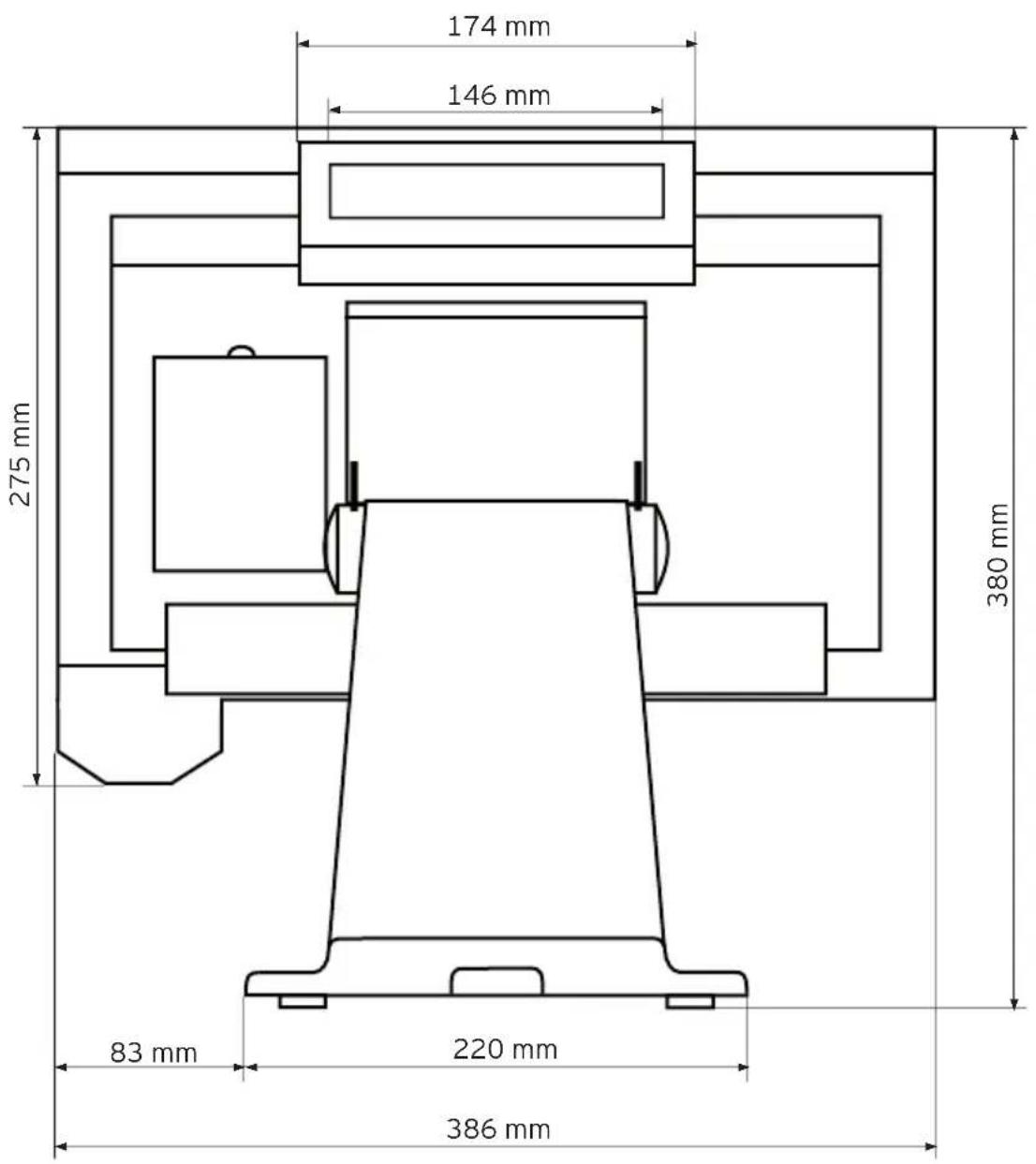
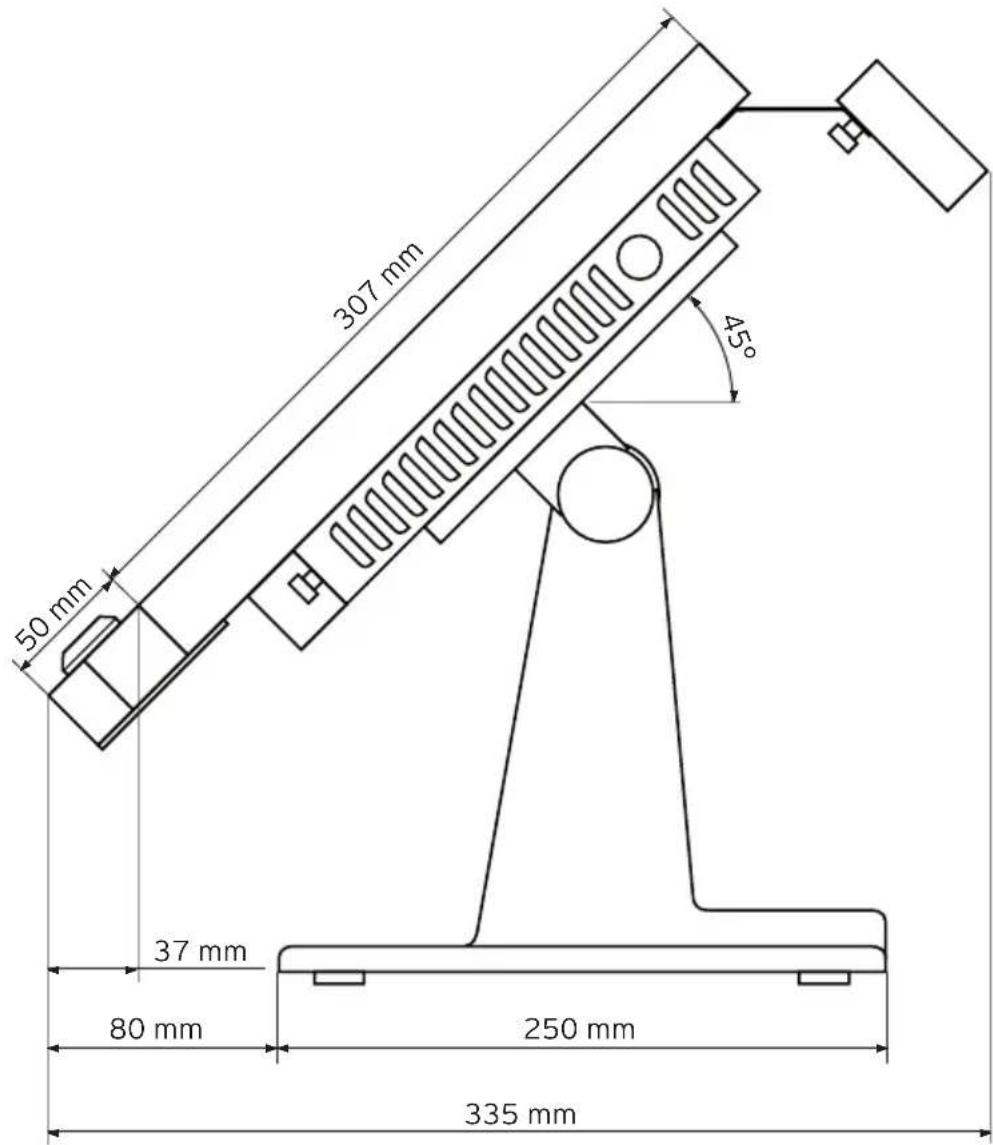
7.6.3. Außenmaße (mit Aluminiumstandfuß)
text_image
174 mm 146 mm 275 mm 380 mm 83 mm 220 mm 386 mmAbb. 8: Ansicht von hinten
text_image
307 mm 50 mm 45° 37 mm 80 mm 250 mm 335 mmAbb. 9: Ansicht von rechts
8. Allgemeine Hardwaremerkmale
Dieser Abschnitt informiert über die in der Vectron POS Steel-Touch PC eingebaute Hardware.
8.1. Schnittstellen
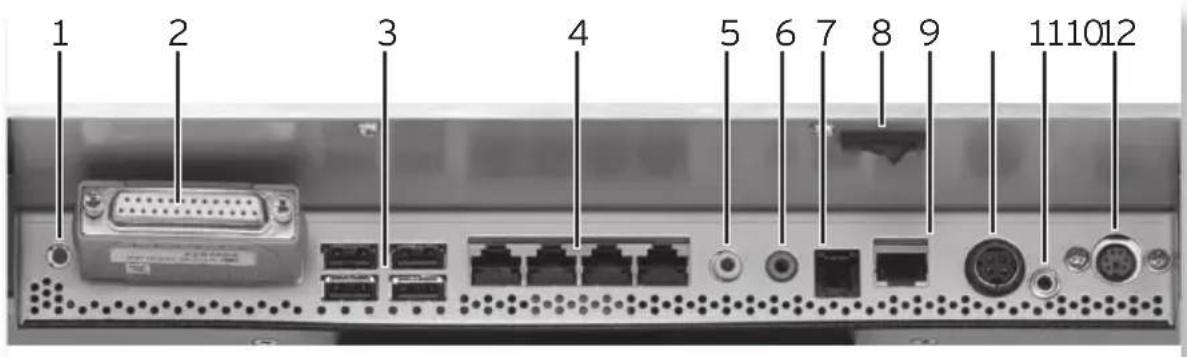
An der Unterseite der Vectron POS SteelTouch PC befinden sich verschiedene Schnittstellen. An diese können externe Geräte angeschlossen werden können (s. Abb. 10).
- Ein Anschluss (3,5-mm-Klinke) für externes Bediener-schloss.
- Vier serielle Schnittstellen (RS232) zum Anschluss von zum Beispiel Kundendisplays, Scannern, Magnetkartenlesern, Druckern, Bedienerschlössern, Modems, usw.
- Vier USB-Schnittstellen für Updates und Datensicherungen auf externen Datenspeichern, sowie den Anschluss von Peripheriegeräten.
- Eine PS/2-Schnittstelle zum Anschluss einer PC-Tastatur oder eines Magnetkartenlesers.
- Ein Netzwerkanschluss (10/100/1000 Mbit) zum Aufbau eines umfangreichen Netzwerks mit bis zu 200 Vectron-POS-Kassensystemen.
- Eine Schnittstelle für Kassenschubladen. Per Adapter können insgesamt zwei Kassenschubladen angeschlossen und angesteuert werden.
- Ein Stromanschluss zur Stromversorgung der Vectron POS SteelTouch PC über das externe Netzteil AcBel AD7043.
text_image
1 2 3 4 5 6 7 8 9 111012Abb. 10: Schnittstellen und Schalter
| Nr. Bezeichnung Erläuterung | ||
| 1 | Ein-Aus-Drucktaster | Durch Betätigen wird das Gerät eingeschaltet und hochgefahren sowie heruntergefahren und ausgeschaltet. |
| 2 LPT-Port Parallele Schnittstelle | (hier mit eingestecktem Hardlock) | |
| 3 USB-Schnittstellen Zum Anschluss externer USB-Geräte wie Festplatten, USB-Sticks, usw. | ||
| 4 RS232-Ports Serielle Schnittstellen COM1 ... COM4 | (hier gesehen von rechts nach links) | |
| 5 Lautsprecherausgang der Soundkarte | Anschluss für externe Lautsprecher | |
| 6 Mikrofoneingang der Soundkarte | Anschluss für Mikrofon | |
| 7 RJ11-Port Anschluss einer Kassenschublade,oder bis zu zwei Kassenschubladen mit Y-Kabel | ||
| 8 Ein-Aus-Wipptaster Siehe Nr. 1 | ||
| 9 | 10/100/1000 Base T | Netzwerkanschluss zum Vernetzen mehrerer Kassensysteme |
| 10 | Stromversorgungsanschluss | Vom externen Netzteil aus wird das Gerät mit Strom versorgt. |
| 11 | 3,5-mm-Klinkenbuchse | Anschluss eines Bedienerschlosses |
| 12 | PS/2 | Anschluss einer Tastatur oder eines Magnetkartenlesers |
DE
Mit der Basislizenz sind alle Schnittstellen freigeschaltet.
Schnittstelle für externes Bedienerschloss
| PIN Belegung | ||
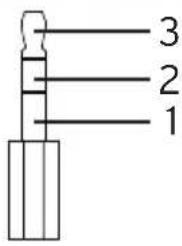 | 1 | GND |
| 2 | Signal | |
| 3 | + 5 V DC | |
Serielle Schnittstellen
| PIN Belegung | |
 | 1 N/C |
| 2 DCD | |
| 3 DSR | |
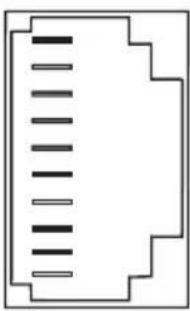 | 4 RXD |
| 5 RTS | |
| 6 TXD | |
| 7 CTS | |
| 8 DTR | |
| 9 Ground | |
| 10 RI (+5 V / +12 V)* | |
*) Diese Spannung muss manuell aktiviert werden. Wenden Sie sich hierzu an Ihren Vectron-Fachhändler.
USB-Schnittstellen
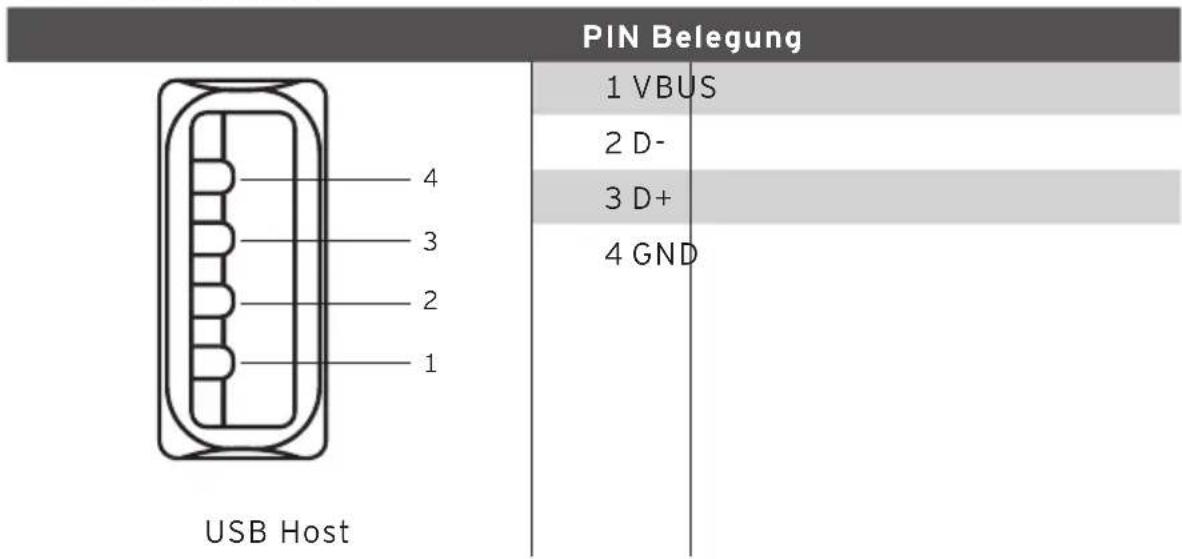
text_image
PIN Belegung 1 VBUS 2 D- 3 D+ 4 GND USB HostPS/2-Schnittstelle (PC-Tastatur)
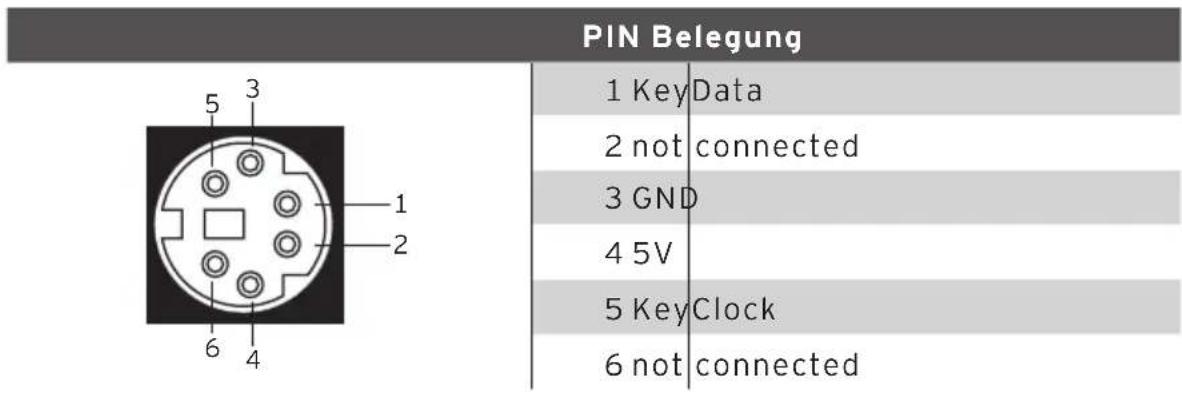
text_image
PIN Belegung 1 KeyData 2 not connected 3 GND 4 5V 5 KeyClock 6 not connected10/100/1000-BaseT-Netzwerk-Schnittstelle
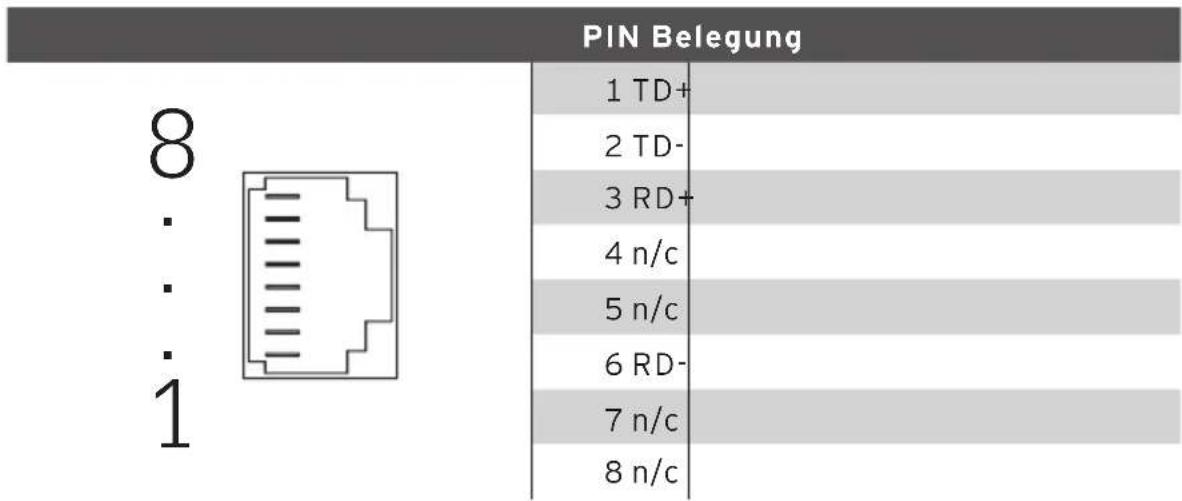
text_image
PIN Belegung 8 1 1 TD+ 2 TD- 3 RD+ 4 n/c 5 n/c 6 RD- 7 n/c 8 n/cSchnittstelle für Schubladen
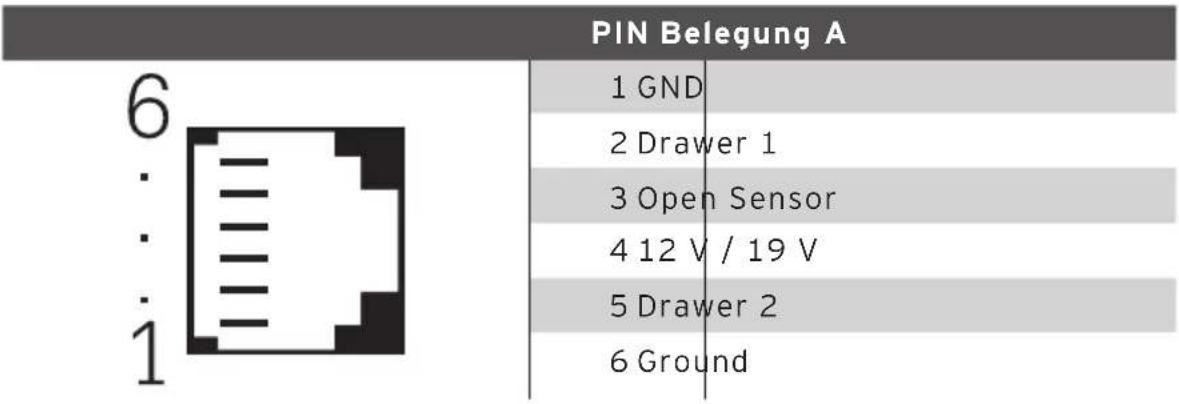
text_image
PIN Belegung A 6 : 1 1 GND 2 Drawer 1 3 Open Sensor 4 12 V / 19 V 5 Drawer 2 6 GroundExternes Netzteil
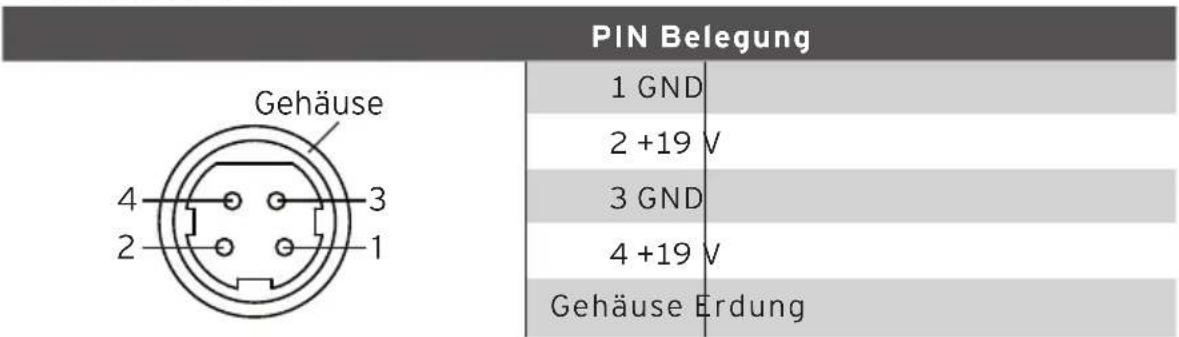
text_image
PIN Belegung 1 GND 2 +19 V 3 GND 4 +19 V Gehäuse Erdung
text_image
Achtung!Bitte beachten:
Benutzen Sie für die Stromversorgung der Vectron POS SteelTouch PC ausschließlich das mitgelieferte Netzteil AcBel AD7043.
Die Verwendung anderer Netzteile kann die Vectron POS SteelTouch PC beschädigen.
Für solche Schäden wird keine Haftung übernommen!
8.2. Schlosssysteme
Die Vectron POS SteelTouch PC kann mit verschiedenen Schlosssystemen ausgestattet werden. Eine Übersicht:
| Schloss Abbildung Schlüssel Eigenschaften | |||
| Dallas iButton Standard |  | 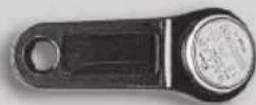 52 x 20 x 8 mm, 5 g 52 x 20 x 8 mm, 5 g | • EinfacheHandhabung• Schlüssel mit Speicher erhältlich• In verschiedenen Farben verfügbar |
| Dallas iButton Magnet | 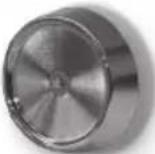 | 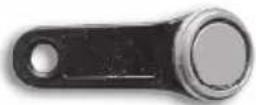 54 x 21 x 8 mm, 9 g 54 x 21 x 8 mm, 9 g | • EinfacheHandhabung• Magnetisch• Schlüssel mit Speicher erhältlich• Bedienerabmeldung durch Schlüsselabzug• In verschiedenen Farben verfügbar |
| Addimat | 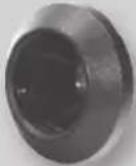 | 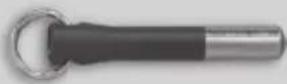 56 x 10 mm, 6 g 56 x 10 mm, 6 g | • Robust und langlebig• Magnetisch• Bedienerabmeldung durch Schlüsselabzug |
Im Servicefall oder bei Fragen wenden Sie sich bitte an Ihren Vectron-Fachhändler. Er hilft Ihnen gerne und kompetent weiter.
8.3. Speichererweiterung
Die Vectron POS SteelTouch PC ist mit einem Gigabyte Arbeitsspeicher ausgestattet. Dieser kann auf bis zu 4 GB aufgerüstet werden.
Im Servicefall oder bei Fragen wenden Sie sich bitte an Ihren Vectron-Fachhändler. Er hilft Ihnen gerne und kompetent weiter.
8.4. Interne Festplatte
Damit auch große Datenmengen sicher und dauerhaft abgespeichert werden können, ist eine Festplatte mit einem Speichervolumen von 250 GB eingebaut. Diese dient als nicht flüchtiger ^1) Massenspeicher.

Die Festplatte ist extra für einen robusten Einsatz konstruiert und kann erheblichen Krafteinwirkungen standhalten. So ist sie im Betrieb für Beschleunigungen bis 350 g und außer Betrieb bis 1000 g ausgelegt ^2) .
Trotzdem sollte unbedingt darauf geachtet werden, dass das Kassensystem an einem standsicheren Ort aufgestellt ist, damit es nicht durch Stürze oder Stöße zu zu hohen Krafteinwirkungen kommt.
Im Servicefall oder bei Fragen wenden Sie sich bitte an Ihren Vectron-Fachhändler. Er hilft Ihnen gerne und kompetent weiter. ^2
8.5. Peripheriegeräte
Die Anschlussmöglichkeiten der Vectron POS SteelTouch PC wurden bereits vorgestellt (s. Abschnitt 8.1). Sie ermöglichen den Anschluss einer Vielzahl von Peripheriegeräten.
Dazu zählen:
• Externe Kundendisplays
- Drucker
• Magnetkartenleser
- Scanner
• Bedienerschlösser
- Modems
• Externe Festplatten
- USB-Sticks
- Externe Tastatur
• Externe Lautsprecher
- Etc.
Im Servicefall oder bei Fragen wenden Sie sich bitte an Ihren Vectron-Fachhändler. Er hilft Ihnen gerne und kompetent weiter.
9. Inbetriebnahme
Stellen Sie die Vectron POS SteelTouch PC nur auf einem stabilen und ebenen Untergrund auf. Der Aufstellungsort muss so gewählt sein, dass das Kassensystem vor schädigenden Einflüssen wie hohen oder tiefen Temperaturen, hoher Luftfeuchtigkeit oder Spritzwasser geschützt ist. Die zulässigen Umgebungsdaten finden Sie in den technischen Daten.
An der Unterseite des Kassensystems befindet sich der Stromanschluss der Vectron POS SteelTouch PC. Schließen Sie hier zunächst das externe Netzteil AcBel AD7043 an. Verbinden Sie das externe Netzteil jetzt mit dem Stromnetz.

Achtung!
Bitte beachten:
Benutzen Sie für die Stromversorgung Ihrer Vectron POS SteelTouch PC ausschließlich das mitgelieferte Netzteil AcBel AD7043.
Die Verwendung anderer Netzteile kann das Kassensystem beschädigen oder zerstören.
Für solche Schäden wird keine Haftung übernommen!
Der kombinierte Ein-Aus-Wipptaster der Vectron POS SteelTouch PC ist auf der unteren Rückseite des Displaygehäuses. Betätigen Sie den Taster, um das Kassensystem einzuschalten (siehe hierzu auch Abb. 10).

Achtung!
In den Einstellungen des BIOS sollten keine Veränderungen vorgenommen werden, da dies zu Fehlfunktionen führen kann. Das BIOS ist zu Beginn des Bootvorgangs durch eine Tastenfunktion editierbar.
Im Servicefall oder bei Fragen wenden Sie sich bitte an Ihren Vectron-Fachhändler. Er hilft Ihnen gerne und kompetent weiter.
9.1. Start des Betriebssystems
Darauf folgend wird das Betriebssystem Windows XP Professional geladen. Nach Abschluss des Bootvorgangs sehen Sie den Desktop des Betriebssystems.
Gegebenenfalls erscheinen noch Statusmeldungen – etwa über den Stand der Antivirensoftware oder der Updates – in der unteren rechten Ecke des Bildschirms, die Sie nach eigenem Ermessen behandeln können.

Die Softwarekonfiguration sowie die Verwaltung der Windows-Zugangsrechte erfordert detailliertes Fachwissen.
Diese Aufgabe obliegt daher Ihrem geschulten Vectron-Fachhändler, der diese für Ihre Konfiguration passend vorbereitet.
Je nach Einstellung kann es hier zu individuellen Abweichungen kommen.
Im Servicefall oder bei Fragen wenden Sie sich bitte an Ihren Vectron-Fachhändler. Er hilft Ihnen gerne und kompetent weiter.
9.2. Starten des Programms Vectron POS PC
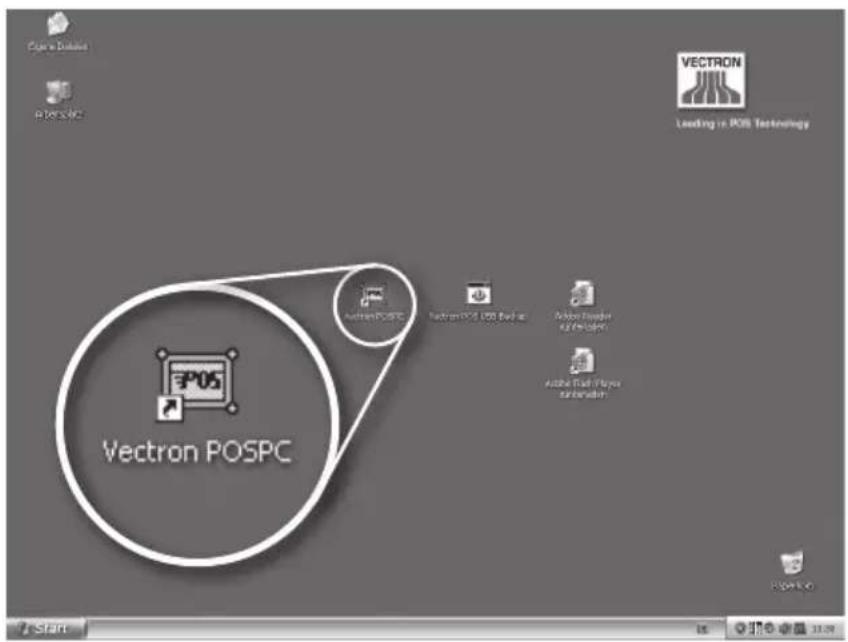
Per Voreinstellung startet das Programm Vectron POS PC selbsttätig nach dem Einschalten des Gerätes, so dass Sie nach Ablauf des Ladevorgangs darauf Zugriff haben ohne weiteres Zutun.
Für den Fall, dass die Notwendigkeit besteht, das Programm manuell zu starten, tippen Sie zweimal mit dem Finger in kurzem Abstand auf das Icon
text_image
Vectron POSPC Vectron POSPC Vectron POSC USB Backup Vectron Wireless USB Backup Vectron Fast Tips for 100%Abb. 11: Icon des Programms Vectron POS PC (Abb. ähnlich)
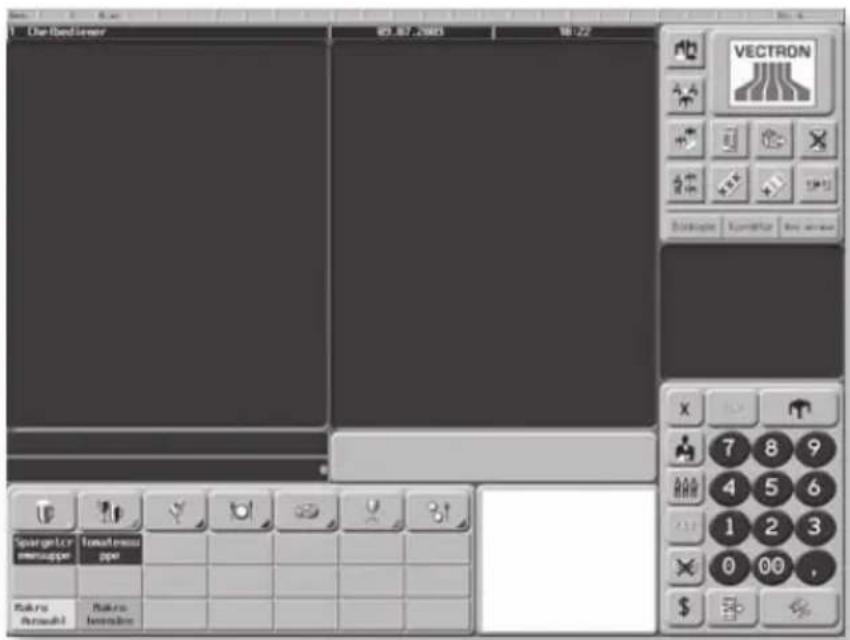
Auf dem Bildschirm erscheint nun folgende Anzeige:
text_image
The Bed Layer 21.07.2001 VECTRON Spargerler memosifier toxaltemosu pipe Rakra Rakra Rakra Rakra Rakra Rakra Rakra Rakra Rakra Rakra Rakra Rakra Rakra Rakra Rakra Rakra Rakra Rakra Rakra Rakra Rakra Rakra Rakra Rakra Rakra RakRA RakRA RakRA RakRA RakRA RakRA RakRA RakRA RakRA RakRA RakRA RakRA RakRA RakRA RakRA RakRA RakRA RakRA RakRA RakRA RakRA RakRA RakRA RakRA RakRA RakAA RakAA RakAA RakAA RakAA RakAA RakAA RakAA RakAA RakAA RakAA RakAA RakAA RakAA RakAA RakAA RakAA RakAA RakAA RakAA RakAA RakAA RakAA RakAA RakAA RakAa RakAa RakAa RakAa RakAa RakAa RakAa RakAa RakAa RakAa RakAa RakAa RakAa RakAa RakAa RakAa RakAa RakAa RakAaAbb. 12: Ansicht des Programms Vectron POS PC ^3)
9.3. Minimieren des Programms Vectron POS PC
Gegebenenfalls besteht der Bedarf, das Programm Vectron POS PC zu minimieren, um zum Beispiel die Anwendung auszublenden. Bei angeschlossener Tastatur drücken Sie dazu die Tastenkombination
Durch erneutes Drücken dieser Tastenkombination erscheint die vorherige Anzeige wieder.
9.4. Wechseln in eine andere Anwendung
Möchten Sie bei laufendem Programm Vectron POS PC in eine andere Anwendung wechseln, so können Sie bei angeschlossener Tastatur durch das Gedrückthalten von
9.5. Beenden des Programms Vectron POS PC
Das Programm kann auf verschiedene Arten beendet werden:
Variante 1
- Tippen Sie mit dem Finger auf den Modus-Button ^4) rechts oben in der Anzeige. Es erscheint das Modus-Fenster.
• Geben Sie die Ziffer ,8' über den Ziffernblock ein. - Bestätigen Sie die Eingabe, indem Sie auf das Häkchen des Modus-Fensters tippen.
- Im neu erschienenen Fenster, Bestätigung' tippen Sie auf die Schaltfläche, Ja'.
Variante 2
- Geben Sie die Ziffer ,8' über den Ziffernblock ein.
- Tippen Sie mit dem Finger auf den Modus-Button rechts oben in der Anzeige.
- Im neu erschienenen Fenster, Bestätigung' tippen Sie auf die Schaltfläche, Ja'.
Das Programm wird geschlossen und Sie sehen den Windows-Desktop.
9.6. Ausschalten der Vectron SteelTouch PC
Es gibt standardmäßig mehrere Möglichkeiten, das Gerät auszuschalten.

Vorab sollten Sie jedoch unbedingt alle geöffneten Anwendungen ^5) schließen. Das Minimieren allein ist nicht ausreichend.
Nicht geschlossene Anwendungen können beim Herunterfahren und Ausschalten des Gerätes einen Datenverlust erleiden.
Variante 1
Betätigen Sie den Wipptaster (siehe Abb. 10, Nummer 8).
Variante 2
Betätigen Sie den Drucktaster (siehe Abb. 10, Nummer 1).
Variante 3
Tippen Sie auf das Icon
Alle noch geöffneten Anwendungen werden geschlossen, das Betriebssystem wird heruntergefahren und das Gerät ausgeschaltet.

10. Bedienung des Kassensystems
In diesem Kapitel erhalten Sie einen Überblick über den Funktionsumfang Ihrer Vectron POS SteelTouch PC und eine Einführung in die grundlegenden Bedienungsabläufe. In der Regel hat Ihr Vectron-Fachhändler das Kassensystem Ihren Anforderungen entsprechend programmiert. Einige Bedienungsabläufe können daher an Ihrem Kassensystem völlig anders aussehen als in diesem Handbuch beschrieben. Fragen Sie in diesem Fall Ihren Vectron-Fachhändler, der Ihnen auch die Benutzung der speziell für Sie eingerichteten Funktionen erläutern wird.

Die nachfolgend erläuterte Bedienung des Kassensystems verwendet den Begriff „Taste“. Die Vectron POS SteelTouch PC erlaubt die Benutzung eines Touchscreens. Die „Tasten“ beziehen sich daher auf die entsprechenden Schaltflächen des Touchscreens.
Je nach Einstellung in der Programmierung des Kassen-systems zeigen die Schaltflächen des Touchscreens ihre Funktionen überwiegend durch kleine Piktogramme, sog. Icons, an. Die in der Vectron-POS-Software enthaltenen Icons und deren Bedeutung finden Sie im Anhang.
10.1. An- und Abmeldung am Kassensystem
Bevor irgendwelche Eingaben gemacht werden können, muss man sich als Bediener am Kassensystem anmelden. So lässt sich zu jedem Zeitpunkt nachvollziehen, welcher Bediener für welche Eingaben verantwortlich ist. Auch können verschiedene Bediener mit unterschiedlichen Rechten, zum Beispiel Stornoerlaubnis, ausgestattet werden.
An einem Vectron-POS-System können sich Bediener auf unterschiedliche Arten an- und abmelden.
10.1.1. Anmeldung mit Bedienerschlüssel
Die Anmeldung an Ihrer Vectron POS SteelTouch PC erfolgt grundsätzlich per Bedienerschlüssel. Halten Sie dazu Ihren Bedienerschlüssel an das Schloss des Kassensystems. Sollte das Kassensystem so programmiert worden sein, dass der Bediener zusätzlich eine Geheimnummer einzugeben hat, werden Sie jetzt zur Eingabe Ihrer Geheimnummer aufgefordert. Geben Sie Ihre Geheimnummer ein und bestätigen Sie sie mit
10.1.2. Anmeldung ohne Bedienerschlüssel
Sie können sich auch ohne Bedienerschlüssel am Kassen-
system anmelden, wenn Ihnen zuvor eine Bedienernummer
zugewiesen worden ist und kein Schlüsselzwang besteht.
Geben Sie dazu Ihre Bedienernummer ein und drücken Sie
die Taste
10.1.3. Abmeldung
Für die Abmeldung eines Bedieners gibt es ebenfalls verschiedene Möglichkeiten:
• durch Abziehen des Bedienerschlüssels
• durch erneutes Anhalten des Bedienerschlüssels
• durch Abschließen des Bons
• durch Drücken der Taste
10.2. Kundenspeicher und Vorgänge
Kundenspeicher und Vorgänge dienen dazu, mehrere Rechnungen gleichzeitig zu speichern. Am häufigsten benötigt wird diese Funktion in der Bediengastronomie, um für jeden Tisch getrennt die verzehrten Speisen und Getränke zu speichern.
Auch im Handel kann es sinnvoll sein, mehrere Rechnungen gleichzeitig zu speichern. Zum Beispiel wenn an einer Bäckereitheke nur ein Kassensystem für mehrere Bediener zur Verfügung steht. Oder im Supermarkt, wenn ein Kunde vergessen hat, das Gemüse auszuwiegen. Die bisher verbuchten Artikel werden dann in einem „Vorgang“ zwischengespeichert. So können andere Kunden bedient werden, bis der Kunde mit dem Gemüse zurückkommt.
10.2.1. Tisch öffnen
Um Buchungen für einen Tisch vornehmen zu können, öffnen Sie den Tisch, indem Sie die Nummer des Tisches eingeben, gefolgt von der Taste
10.2.2. Tische schließen und wieder eröffnen
Durch Drücken der Taste
Möchten Sie den Tisch erneut aufrufen, um weitere Bestellungen einzugeben oder um ihn abzurechnen, brauchen Sie den Tisch lediglich neu zu öffnen (s. o.).
10.2.3. Tische abrechnen
Um einen Tisch abzurechnen, öffnen Sie ihn zunächst wieder (s. o.). Wenn Sie einen Tisch erneut öffnen, wird auf dem Bildschirm der Tischsaldo angezeigt. Wenn Sie nun die Taste
Für die Abrechnung eines Tisches gibt es abhängig von der Programmierung des Kassensystems viele andere Möglichkeiten. Zum Beispiel können Sie zunächst eine Zwischenrechnung ausdrucken lassen und die endgültige Rechnung erst dann erstellen, wenn der Gast sich entschieden hat, welches Zahlungsmittel er benutzen will.
10.2.4. Tische separieren
Häufig kommt es vor, dass für einen Tisch getrennte Rechnungen erstellt werden müssen. Etwa dann, wenn ein Gast schon früher gehen will als der Rest der Gruppe. Für diese Fälle gibt es die Funktion „Tisch separieren“. Diese Funktion steht nur zur Verfügung, wenn der Bediener mit den entsprechenden Rechten ausgestattet ist.
Zum Separieren eines Tisches muss dieser neu geöffnet werden. Schließen Sie gegebenenfalls den Tisch und öffnen Sie ihn direkt wieder. Drücken Sie nun die Taste
Manchmal kommt es vor, dass ein Gast den Tisch wechselt. Sie können dann auch Artikel von einem Tisch auf einen anderen separieren. Gehen Sie dazu vor wie oben, geben Sie jedoch vor der Taste
10.2.5. Tische umbuchen
Beim Umbuchen eines Tisches werden, anders als beim Separieren, nicht einzelne, sondern alle Buchungen des aktuellen Tisches auf einen anderen umgebucht. Um Umbuchungen vornehmen zu können, benötigen Sie die entsprechenden Rechte. Gehen Sie zum Umbuchen wie folgt vor:
- Öffnen Sie den Tisch, den Sie auf einen anderen umbuchen wollen. Sollte der Tisch bereits geöffnet sein, schließen Sie ihn über die Taste
oder Tab und rufen ihn über die Tischnummer und die Taste oder erneut auf. Umbuchungen lassen sich nur von neu aufgerufenen Tischen ausführen. - Geben Sie die Tischnummer ein, auf die umgebucht werden soll und schließen Sie den Vorgang über die Taste
oder ab. Der Tisch, von dem aus umgebucht wurde, wird darauf automatisch geschlossen.
10.2.6. Tische transferieren
Einen Tisch zu transferieren bedeutet, ihn an einen anderen Bediener zu übertragen (z. B. bei Schichtwechsel). Öffnen Sie hierzu den zu transferierenden Tisch erneut. Geben Sie die Nummer des Bedieners ein zu dem gewechselt werden soll und drücken Sie die Taste
10.2.7. Vorgänge
Um einen Vorgang zu öffnen, drücken Sie die Taste für den entsprechenden Vorgang. Mit den Vorgangstasten kann zwischen den einzelnen Vorgängen gewechselt werden. Um einen Vorgang abzuschließen, drücken Sie eine Finanzwegtaste.
Je nach Programmierung des Kassensystems wird ein Vorgang automatisch einem bestimmten Bediener zugeordnet. In diesem Falle erfolgt der Vorgangswechsel automatisch bei Anmeldung eines neuen Bedieners.
10.3. Berichte
Das Vectron-POS-System bietet Ihnen vielfältige Möglichkeiten, die Buchungen eines bestimmten Zeitraumes oder Bedieners in einem Bericht zusammenzufassen. Alle Berichte lassen sich grundsätzlich über die Taste
Daneben haben Sie die Möglichkeit, Berichte mit dem sogenannten Vectron Commander vom PC aus zu lesen und dort zu verarbeiten.

Welche Berichte aufgerufen werden können, hängt von der Programmierung des Kassensystems und den Rechten der Bediener ab.
Im Servicefall oder bei Fragen wenden Sie sich bitte an Ihren Vectron-Fachhändler. Er hilft Ihnen gerne und kompetent weiter.
Wenn Sie die Taste
X-Berichte
„X-Berichte“ sind Zwischenberichte, bei denen der Buchungsspeicher nicht gelöscht wird. Die Buchungsdaten bleiben zur weiteren Auslesung und Bearbeitung erhalten.
Z-Berichte
„Z-Berichte“ sind Abschlussberichte, bei denen der Buchungsspeicher auf Null gesetzt wird. Die Buchungsdaten werden unwiderruflich gelöscht!
Nachdem Sie sich für einen X- oder Z-Bericht entschieden haben, können Sie unter einer Vielzahl von Auswertungen auswählen, die nachfolgend kurz erläutert werden:
Bediener
Hier können Sie sich die Finanzdaten der einzelnen Bediener aufschlüsseln lassen.
Bediener (einzeln)
Hier können Sie sich die Finanzdaten eines einzelnen Bedieners anzeigen und ausdrucken lassen.
Bediener-Rechnungen
Hier können Sie sich die Rechnungen eines oder mehrerer Bediener im anzugebenden Berichtszeitraum anzeigen lassen.
- Bei einem X-Bericht wird eine Zwischenrechnung erstellt und der Tisch kann anschließend weiter bedient werden.
- Bei einem Z-Bericht wird eine abschließende Rechnung erstellt und der Tisch anschließend geschlossen.
Offene Tische
Hier erhalten Sie eine Übersicht über die Umsätze auf allen noch nicht abgerechneten Tischen.
Rechnungen
Hier können Sie sich alle im anzugebenden Berichtszeitraum erstellten Rechnungen anzeigen lassen.
- Bei einem X-Bericht wird eine Zwischenrechnung erstellt und der Tisch kann anschließend weiter bedient werden.
- Bei einem Z-Bericht wird eine abschließende Rechnung erstellt und der Tisch anschließend geschlossen.
Stundenbericht
Hier erhalten Sie den pro Stunde erzielten Umsatz.
Transaktionen
Unter Transaktionen erhalten Sie einen Überblick über wesentliche Finanzdaten wie zum Beispiel Umsatz, Steuern und Bargeldbestand in der Kasse.
Warengruppen, Artikel, Hauptgruppen
Hier können Sie sich die Finanzdaten nach Warengruppen, Artikeln oder Hauptgruppen aufschlüsseln lassen.

Journal
Das Journal protokolliert alle am Kassensystem vorgenommenen Aktionen (Programmierung und Finanzdaten), die seit der letzten Z-Lesung durchgeführt worden sind.
Bei den Funktionen Transaktionen, Bediener (einzeln), Bediener, Warengruppen, Artikel, Hauptgruppen und Stundenbericht können Sie unter verschiedenen Berichtsebenen wählen. Berichtsebenen können zum Beispiel für Tages- und Wochenberichte angelegt werden. Am Ende eines Tages können Sie dann jeweils die Z-Berichte der Berichts ebene 1, am Ende einer Woche die der Berichtsebene 2 ausdrucken. Bei einigen Berichten können Sie zudem noch einen Auswertungsbereich angeben, sich also z. B. den Artikelbericht nur für Artikel 11 bis 23 anzeigen und ausdrucken lassen.
Beachten Sie, dass je nach angefallener Datenmenge der Ausdruck der Rechnungen, der Bediener-Berichte oder des Journals einige Zeit in Anspruch nehmen kann.
10.4. Ein- und Ausgaben
10.4.1. Eingabe von Geldbeträgen
Geldbeträge werden in das Kassensystem grundsätzlich mit zwei Nachkommastellen eingegeben. Das Komma kann weggelassen werden. Für zehn Euro geben Sie also „1000“ oder „10,00“ ein, für EUR 3,95 also „395“ oder „3,95“.
10.4.2. Bildschirmfenster
Je nach Programmierung stehen Ihnen auf dem Bildschirm verschiedene Fenster zur Verfügung. Die wichtigsten Fenster möchten wir hier erläutern. Mit der Taste
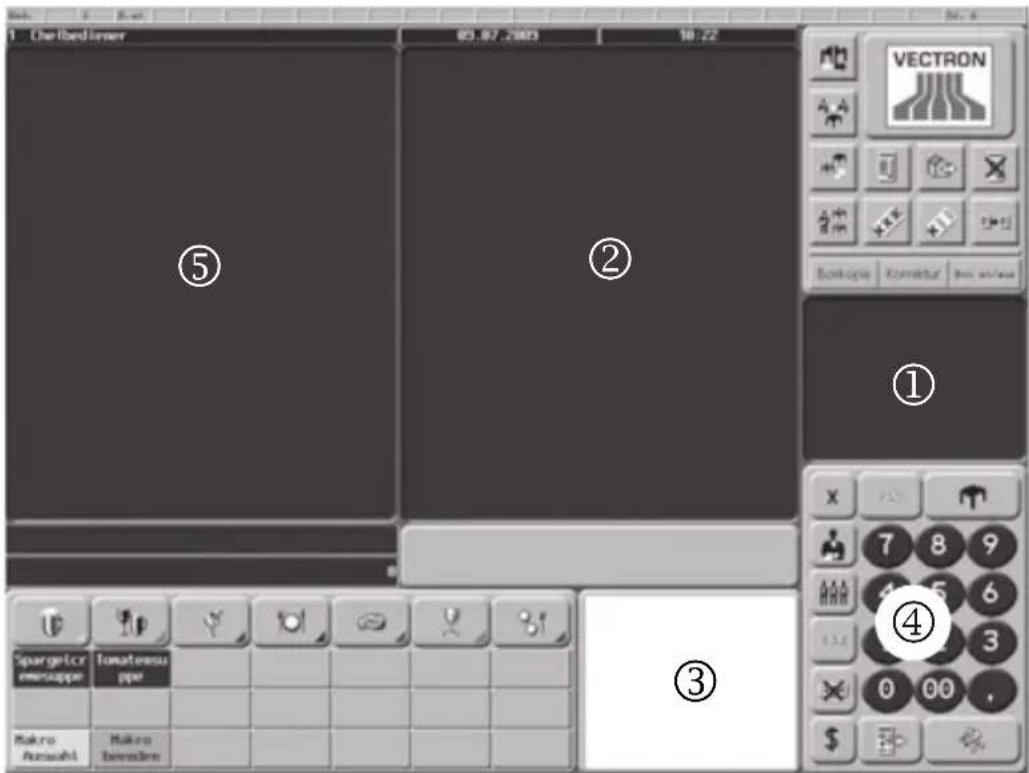
Abb. 13: Ansicht des Programms Vectron POS PC
① Übersicht offene Bedienertische / offene Vorgänge
Hier werden alle Tische oder Vorgänge angezeigt, die der aktuell angemeldete Bediener geöffnet hat. Außerdem wird pro Tisch oder Vorgang die Summe der Beträge für die bisher gebuchten Artikel angezeigt.
② Bonfenster
Hier sehen Sie den aktuellen Bon oder die aktuelle Rechnung.
③ Infofenster
Hier wird die letzte Eingabe angezeigt oder es werden Informationen zu laufenden Aktionen, wie z. B. „Storno“ oder „Tisch separieren“ angezeigt.
④ Eingabefenster
In dieses Fenster geben Sie Geldbeträge oder Artikelnummern ein.
⑤ Tischfenster
Hier sehen Sie alle noch nicht bezahlten Artikel des aktuell geöffneten Tisches.
10.5. Bezahlvorgang
Die übliche Form des Bezahlvorgangs bei Benutzung eines Vectron-POS-Systems ist folgende:
- Artikel oder Preise werden eingegeben
- Der Gesamtbetrag wird berechnet und dem Kunden mitgeteilt
• Der Kunde bezahlt
Welche Schritte hierfür im Einzelnen erforderlich sind, wird nachfolgend erläutert. Um sie ausführen zu können, muss ein Bediener angemeldet sein (s. o.).
10.5.1. Eingabe von Artikeln
Für die Eingabe von Artikeln gibt es verschiedene Möglichkeiten:
- Es kann die Artikelnummer (häufig auch PLU genannt), gefolgt von der Taste
oder, eingegeben werden - Es kann ein Artikel über eine Artikelschnelltaste ausgewählt werden (zum Beispiel die Taste
) - Es kann der Barcode des Artikels eingescannt werden
10.5.2. Freie Preiseingabe
Wenn Sie einen Artikel eingeben (s. o.), wird der gespeicherte Preis für diesen Artikel auf dem Bon ausgegeben. Sie können aber auch selbst einen Preis eingeben, um den gespeicherten Preis zu ersetzen (zum Beispiel bei Ware mit kleinen Mängeln, die Sie dem Kunden günstiger überlassen wollen).
Die freie Preiseingabe kann an Ihrer Kasse gesperrt sein oder nur ausgewählten Bedienern zur Verfügung stehen. Um eine freie Preiseingabe vorzunehmen, geben Sie den Preis ein und wählen Sie den entsprechenden Artikel oder die Warengruppe. Eventuell müssen Sie vor Auswahl des Artikels oder der Warengruppe die Taste
10.5.3. Buchung abschließen
Die Buchung wird abgeschlossen, wenn alle Artikel eingegeben worden sind und der Kunde zu zahlen wünscht. Der angemeldete Bediener kann sich nun durch Drücken der Taste
Falls der Kunde nicht in Bar zahlt, drücken Sie statt
10.6. Storno und Warenrücknahme
Storno und Warenrücknahme sind prinzipiell ähnliche Vorgänge.
Beim Storno geht es darum, Buchungen rückgängig zu machen.
Die Warenrücknahme stellt eine Negativbuchung dar, das heißt, eine Ware wird entgegengenommen und ein Geldbetrag ausgezahlt oder von der offenen Rechnung abgezogen.

Stornos oder Warenrücknahmen können Sie nur durchführen, wenn Ihnen als Bediener die dafür notwendigen Rechte eingeräumt wurden. Die Berechtigungen je Bediener müssen in Absprache mit Ihrem Vectron-Fachhändler ausgearbeitet und eingerichtet werden (siehe Abschnitt 10.8).
10.6.1. Storno letzte Eingabe
Die Betätigung der Taste
10.6.2. Storno
Möchten Sie einen anderen als den letzten Artikel löschen, so betätigen Sie die Taste
10.6.3. Warenrücknahme
Für die Durchführung einer Warenrücknahme ist es entscheidend, ob Sie auf einen Tisch buchen oder nicht. Bei der Buchung auf einen Tisch ist die Warenrücknahme nur für die Artikel möglich, die vorher auch auf diesen Tisch gebucht wurden. Wird nicht auf einen Tisch gebucht, können auch Artikel zurückgenommen werden, die sich nicht im offenen Bon befinden.
Um eine Warenrücknahme durchzuführen, drücken Sie die Taste
10.7. Umschaltung des Rechnungsformats
Ihr Fachhändler hat die Gestaltung der Rechnungen, wie Sie von Ihrem Kassensystem ausgegeben werden, Ihren Wünschen gemäß angepasst. Manchmal ist es jedoch nötig, besondere Rechnungsformate, z. B. einen Bewirtungsbeleg zu drucken. In diesem Fall drücken Sie vor Abschluss der Rechnung durch eine Finanzwegtaste die Taste
10.8. Zugangsrechte
Um unsachgemäße Veränderungen in der Programmierung des Kassensystems zu verhindern, können Sie verschiedene Programmbereiche und Funktionen mit unterschiedlichen Zugangsrechten versehen. Der Schutz kann per Sicherheitsschlüssel, Sicherheitspasswort und eindeutige Zugangsbeschränkungen erfolgen und je Bediener individuell vergeben werden.
Unautorisierte Zugänge können zum Beispiel zu folgenden Auswirkungen während der Bedienung führen:
- Manipulationen mit finanziellen Schäden für den Betreiber
- ungewünschtes Verhalten im Programmiermodus
- Datenverluste
- nicht gesetzeskonformes Verhalten des Kassensystems
Bitte wenden Sie sich an Ihren Vectron-Fachhändler, der Ihnen mitteilen kann, welche Sicherheitsmaßnahmen bei Ihrem Kassensystem sinnvoll und notwendig sind. Er wird Ihnen den Schutz der Programmierung vor unautorisiertem Zugang einrichten.

text_image
Vorsicht!Bitte beachten:
Wir weisen in diesem Zusammenhang ausdrücklich darauf hin, dass jeder Steuerzahler selbst Sorge für eine ordnungsgemäße Buchführung zu tragen hat. Auskünfte hierzu kann die örtlich zuständige Finanzbehörde oder ein Steuerberater erteilen.
Die Vectron Systems AG als Hersteller und die mit unseren Produkten handelnden Vertriebspartner sind nicht ermächtigt, in diesem Bereich beratend tätig zu werden.
10.9. Schlussbemerkung
Wir hoffen, Ihnen hilfreiche Hinweise zum Umgang mit Ihrem Vectron-POS-System gegeben zu haben. Aufgrund der vielen Möglichkeiten zur individuellen Anpassung der Software mussten wir diese Beschreibung allgemein halten und uns auf die wesentlichen Funktionen beschränken.
Im Servicefall oder bei Fragen wenden Sie sich bitte an Ihren Vectron-Fachhändler. Er hilft Ihnen gerne und kompetent weiter.
Schließlich empfehlen wir Ihnen noch, ab und zu die Seiten von Vectron Systems im Internet zu besuchen (www.vectron.de). Hier erhalten Sie ebenfalls weitere Informationen und können gegebenenfalls per E-Mail eine Anfrage stellen.

11. Service und Wartung
Die Vectron POS SteelTouch PC enthält keine Komponenten, die vom Benutzer gewartet oder repariert werden können. Überlassen Sie bitte alle Wartungs- und Reparaturarbeiten Ihrem Vectron-Fachhändler.

text_image
Achtung!Führen Sie keine Wartungs- oder Reparaturarbeiten selbst durch. Das Öffnen der Gehäuse ist nur entsprechend ausgebildetem Servicepersonal erlaubt.
Unerlaubte Manipulationen am Netzteil AcBel AD7043 können lebensgefährlich sein und führen stets zum Wegfall der Gewährleistungs-, Garantie- und Haftungsansprüche.
11.1. Reinigung des Gehäuses
Zur Reinigung des Gehäuses Ihrer Vectron POS Steel-Touch PC verwenden Sie bitte ein trockenes fusselfreies Tuch. Sehr effektiv, insbesondere bei der Reinigung der seitlichen Lüftungsschlitze, ist auch die Verwendung eines Staubsaugers mit Pinseldüse.
Bei starker Verschmutzung können Sie das Gehäuse auch vorsichtig mit einem feuchten Tuch abwischen, das mit einem milden Reinigungsmittel getränkt ist.
11.2. Reinigung des Displays
Zur Reinigung des Displays verwenden Sie bitte ein sauberes weiches Tuch, ggf. mit Isopropylalkohol getränkt.

Achtung!
Trennen Sie das Kassensystem vor der Reinigung vom Stromnetz!
Verwenden Sie keine benzin-, lösungsmittelhaltigen oder chemischen Reinigungsmittel!
11.3. Bildschirmschoner
Die Vectron POS SteelTouch PC verfügt über einen hochwertigen LCD-Bildschirm mit Hintergrundbeleuchtung. Die Röhren für die Hintergrundbeleuchtung besitzen eine Lebensdauer von 45.000 bis 50.000 Stunden.
Diese Lebensdauer kann sich durch häufiges Aus- und Einschalten deutlich verkürzen. Ein Aus- und Einschalten findet auch bei aktiviertem Bildschirmschoner statt. Deshalb sollte der Intervall zur Aktivierung des Bildschirmschoners nicht zu kurz sein.
Ist dagegen der Intervall sehr lang, können sich die dargestellten Elemente in den LCD-Bildschirm einbrennen. Dadurch leidet die Erkennbarkeit der Elemente und deren Bedienung bei Touchscreen-Bildschirmen.
Um beide Problemfälle zu vermeiden, empfehlen wir eine Aktivierung des Bildschirmschoners nach ca. 30 Minuten.
Sie können die Einstellungen des Bildschirmschoners selbst über die folgenden Schritte verändern:
Im Servicefall oder bei Fragen wenden Sie sich bitte an Ihren Vectron-Fachhändler. Er hilft Ihnen gerne und kompetent weiter.
11.4. Bildschirmeinstellungen
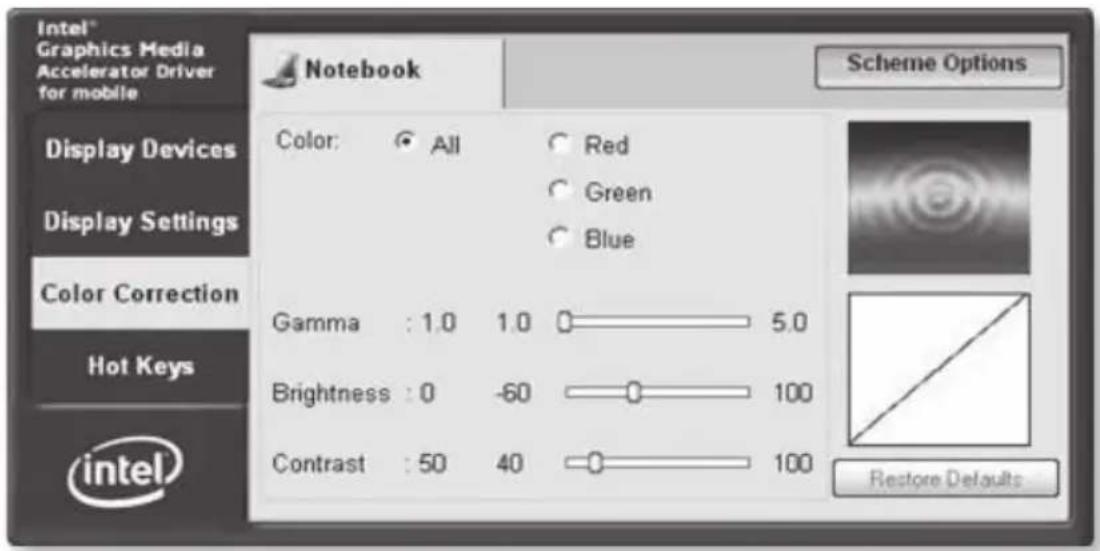
Um die Bildschirmhelligkeit der Bedieneranzeige optimal an die Umgebungsbedingungen anzupassen, öffnen Sie das Programm „Intel(R) GMA Driver for Mobile“, das Sie über die folgenden Schritte starten können (siehe auch Abschnitt 9.3 und 9.4):
text_image
Intel® Graphics Media Accelerator Driver for mobile Display Devices Display Settings Color Correction Hot Keys intel Notebook Scheme Options Color: All Red Green Blue Gamma : 1.0 1.0 5.0 Brightness : 0 -60 100 Contrast : 50 40 100 Restore DefaultsAbb. 14: Einstellung der Bildschirmhelligkeit
Mit diesen Schiebern lässt sich die Anzeige regeln. Auch die einzelnen Farbwerte „Red“ (Rot), „Green“ (Grün) und „Blue“ (Blau) der Anzeige können hier eingestellt werden.
Die eingestellten Werte der Vectron POS SteelTouch PC bleiben auch beim Ausschalten des Kassensystems erhalten.
11.5. Pflege des Betriebssystems
Um eine einwandfreie Funktion des Betriebssystems sicherzustellen, ist es von Zeit zu Zeit nötig, dass bestimmte Systemprogramme ausgeführt werden. Dies ist zum einen die Defragmentierung und zum anderen die Datenträgerbereinigung. Beide Programme lassen sich in die Funktion „Geplante Tasks“ einbinden, so dass deren Start automatisch nach einem gewähltem Zeitplan verläuft.
Unter Defragmentierung versteht man die mit speziellen Programmen durchführbare Neuordnung von fragmentierten Datenblöcken auf dem Speichermedium, so dass logisch zusammengehörige Datenblöcke möglichst aufeinanderfolgend auf dem Datenträger abgelegt werden. Dies kann den sequentiellen Zugriff mitunter deutlich beschleunigen und damit die Arbeitsgeschwindigkeit des gesamten Systems erhöhen.
Mithilfe der Datenträgerbereinigung können Sie Speicherplatz auf der Festplatte freigeben, indem temporäre Internetdateien sowie nicht mehr benötigte installierte Komponenten und Programme entfernt werden und der Papierkorb geleert wird.
Desgleichen sollten regelmäßig Updates des Betriebssystems durchgeführt werden. Diese Aktualisierungen werden vom Hersteller des Betriebssystems bereitgestellt und können zum Beispiel über das Internet durchgeführt werden.
Im Servicefall oder bei Fragen wenden Sie sich bitte an Ihren Vectron-Fachhändler. Er hilft Ihnen gerne und kompetent weiter.
11.5.1. Datensicherung
Die Kassendaten sollten in wiederkehrenden Abständen gesichert werden. Bei Datenverlust können die Daten mit Hilfe der Datensicherung wiederhergestellt werden.
Im Servicefall oder bei Fragen wenden Sie sich bitte an Ihren Vectron-Fachhändler. Er hilft Ihnen gerne und kompetent weiter.
11.5.2. Wiederherstellung des Betriebssystems
Eine beschädigte oder fehlerhafte Installation des Betriebssystems kann mit der im Lieferumfang enthaltenen Recovery-DVD wiederhergestellt werden.
Im Servicefall oder bei Fragen wenden Sie sich bitte an Ihren Vectron-Fachhändler. Er hilft Ihnen gerne und kompetent weiter.
12. Fehlerbehebung
| Störung Ursache Behebung | ||
| Das Gerät bootet nicht und zeigt die Meldung ,Missing operating system'. | Es ist ein USB-Speicher eingesteckt, der kein Betriebssystem enthält. | Entfernen Sie den USB-Speicher aus der Schnittstelle an der Unterseite des Gehäuses und starten Sie das Gerät neu. |
| Die eingebaute Festplatte ist defekt oder enthält kein Betriebssystem. | Wenden Sie sich an Ihren Vectron-Fachhändler. | |
| Das Gerät startet nicht. | Die Spannungsversorgung ist fehlerhaft. | Überprüfen Sie die Spannungsversorgung:• Sitz des Netzkabels.• Sitz des Kabels vom Netzteil zur Schnittstelle.• Schukosteckdose. |
| Der Bildschirm ist• zu hell.• zu dunkel.• farbstichig. | Die Bildschirmeinstellungen sind fehlerhaft. | Siehe Abschnitt 11.4 |
| Das Gehäuse ist wärmer als 50 °C. | Das Gerät steht• ungeschützt in direkter Sonneneinstrahlung.• an einem Ort mit Hitzestau. | Sorgen Sie für gute Belüftung und einen sonnengeschützten Aufstellort.Siehe auch Abschnitt 11.1 |
| Das Programm Vectron POS PC startet nicht und eine entsprechende Fehlermeldung erscheint. | Das Hardlock (siehe Abb. 10, Nr. 2) ist nicht eingesteckt. | Stecken Sie das Hardlock in die dafür vorgesehene Schnittstelle und starten das Programm neu. |
| Es ist keine Hauptli-zenz für das Hardlock geladen. | Wenden Sie sich an Ihren Vectron-Fach-händler. | |
| Ein vorhandenes Peripheriegerät (Drucker, Schublade, externe Festplatte, etc.) funktioniert nicht. | Das entsprechende Kabel für das Peripheriegerät ist• an der falschen Schnittstelle ange-schlossen.• nicht angeschlossen. | Überprüfen Sie die korrekte Platzierung der Kabel (siehe Abb. 10) und den korrekten Sitz der Stecker in Schnittstelle und Gerät. |
| Die Treibersoftware ist nicht installiert. | Wenden Sie sich an Ihren Vectron-Fach-händler. | |
| Die VPOS-Software ist nicht korrekt installiert. | Wenden Sie sich an Ihren Vectron-Fach-händler. | |
| Das Peripheriegerät ist defekt. | Wenden Sie sich an Ihren Vectron-Fach-händler. | |
| Das System wird lang-samer | Es sind gleichzeitig sehr viele Anwendungen geöffnet, die viele Ressourcen benötigen. | Schließen Sie nicht benötigte Anwendungen. |
| Die Daten auf der Festplatte sind stark fragmentiert. | Führen Sie eine De-fragmentierung durch (siehe Abschnitt 11.5). | |
| Überflüssige Dateien belegen Speicherplatz auf der Festplatte. | Führen Sie eine Datenträgerbereinigung durch (siehe Abschnitt 11.5). | |
13. Weitere Vectron Produkte
An dieser Stelle möchten wir Sie auf weitere Produkte von Vectron aufmerksam machen, die als optimale Ergänzung zur Vectron POS SteelTouch PC ausgelegt sind.
13.1. Vectron POS Modular
Die Vectron POS Modular kann als Einzelplatzsystem, und als zentraler Server in Kassennetzwerken eingesetzt werden. Dank umfangreicher Peripherie lässt sie sich jeder Umgebung anpassen und bleibt technisch auf dem neuesten Stand. POS Modular und stationäre POS-64-Bit-Systeme basieren auf der gleichen Hard- und Software. Daher ergänzen sich beide Produktlinien ideal beim Aufbau eines lokalen Client-Server-Systems.

13.2. Stationäre Vectron POS Komplettsysteme
Stationäre Kassensysteme sind neben der Vectron POS SteelTouch PC die POS SteelTouch, POS ColorTouch, POS Mini und POS Vario. Sie besitzen integrierte Farbbildschirme und Tastaturen (Ausnahme: POS ColorTouch und POS SteelTouch, die per Touchscreen bedient werden). Dadurch eignen sie sich hervorragend für den Einzelplatzeinsatz. Sie basieren auf der gleichen schnellen und zuverlässigen 64-Bit-Hardware wie die POS SteelTouch. Daher ergänzen sich beide stationäre Produktlinien ideal beim Aufbau eines lokalen Client-Server-Systems.
13.3. Vectron POS MobilePro
Die Vectron POS MobilePro ist eine mobile Variante der Vectron-POS-Systeme. Sie basiert ebenfalls auf 64-Bit-Hardware. Die bewährte Vectron-POS-Software kommt auch in der POS MobilePro zum Einsatz. Stationäre, modulare und mobile Vectron-POS-Systeme sind vollständig miteinander kompatibel.
13.4. Vectron POS MobileXL
Die Vectron POS MobileXL ist „die große Schwester“ der Vectron POS MobilePro. Wer auf eine Tastatur zugunsten einer größeren Anzeige verzichten möchte, findet in diesem mobilen Kassensystem die optimale Lösung.
Die wichtigsten Leistungsdaten von stationären und mobilen Systemen finden Sie in der folgenden Tabelle.
| Modular | Color-Touch | Vectron-POS-System | ||||
| Mini Vario | Mobile-Pro | Mobile-XL | Steel-Touch | |||
| Farbdis-play | ∅ | ∅ | ∅ | ∅ | ∅ | ∅ |
| Touch-screen | ∅ | ∅ | ∅ | ∅ | ∅ | ∅ |
| Integrierba-res Kunden-display | ○ | ∅ | ∅ | ∅ | ○ | ∅ |
| 64-Bit-Prozessor | ∅ | ∅ | ∅ | ∅ | ∅ | ∅ |
| SRAM, erwei-terbar | 2 MB,∅ | 2 MB,∅ | 2 MB,∅ | 2 MB,∅ | 4 MB,∅ | 2 MB,∅ |
| DRAM 64 | MB 64 MB | 64 MB 64 | MB 64 | MB 64 MB | 64 MB | |
| Flash-ROM | 8 MB 8 | MB 8 MB | 8 MB 8 MB | 1 GB 8 MB | ||
| Netz-werk | Ether-net LAN | Ether-net LAN | Ether-net LAN | Ether-net LAN | WLAN WLAN | Ether-net LAN |
| Transponder | ○ | ○ | ○ | ○ | ∅ | ∅ |
| Integrier barer Karten-leser | ○ | ○ | ○ | ○ | ∅ | ∅ |
| Power-manage-ment | ○ | ○ | ○ | ○ | ∅ | ∅ |
DE
| Modular | Color-Touch | Vectron-POS-System | ||||
| Mini Vario | Mobile-Pro | Mobile-XL | Steel-Touch | |||
| Bedie-ner-schloss | ● | ● | ● | ●1) | ●1) | ○ |
| Schnitt-stellen | ||||||
| • seriell | 6 | 6 | 6 | ○ | 42) | 6● |
| • parallel | 1 1 1 1 | ○ | ○ | ○2) | ○ | |
| • USB 2 2 | 2 2 3 | ○ | 2) | 2 | ||
| • Geld-schub-laden | 2 2 2 2 1 | ○ | 2) | 23) | ||
| • PS/2 1 1 | 1 1 | ○ | ○2) | 1 | ||
| • Blue-tooth | ○ | ○ | ○ | ● | ●2) | ○ |
● = Serienausstattung, ●= optional, ⊖ nicht verfügbar
1) Kann per Transponderleser realisiert werden.
2) Nur in die Lade-/Dockingstation eingelegt nutzbar.
3) Vier Geldschubladen über Y-Kabel möglich.
Weitere Informationen zu Vectron-POS-Systemen finden Sie auf unserer Webseite www.vectron.de.
13.5. Vectron Commander
Der Vectron Commander ist eine Kommunikations- und Auswertungssoftware für das Betriebssystem Microsoft® Windows®, die auf einem PC installiert wird. Über eine Verbindung zwischen dem PC und den Vectron-POS-Systemen können die Kassendaten ausgelesen werden. Der Vectron Commander zeigt zum Beispiel den Umsatz, die Bestellungen und die Arbeitszeiten der Mitarbeiter an.
Weitere Informationen zum Vectron Commander finden Sie auf unserer Webseite www.vectron.de.

14. EU-Konformitätserklärung
Hersteller Vectron Systems AG
Willy-Brandt-Weg 41
D-48155 Münster
Geräteart Elektronische Registrierkasse
Typenbezeichnung Vectron POS SteelTouch PC
Der Hersteller erklärt, dass das oben bezeichnete Produkt bei bestimmungsgemäßer Verwendung den grundlegenden Anforderungen der EG-Richtlinie 89 / 336 / EWG in der Fassung 2004 / 108 EG und 2006 / 95 / EC entspricht.
Angewendete Normen:
• Elektromagnetische Verträglichkeit
• EN55022 (2006) + A1 (2007)
• EN55024 (1998) + A1, A2
• EN61000-3-2 (2006) Oberwellen
• EN61000-3-3 (1995 + A1, A2) Flicker
• Elektrische Sicherheit (Niederspann. RL)
• EN60950-1(2006)
Münster, den 31.07. 2009
J. Qay
Jens Reckendorf Mitglied des Vorstands
A. Stenney
Thomas Stümmler Mitglied des Vorstands
Anhang
Piktogramme
Die Vectron POS Kassensoftware ab Version 4 verfügt über vorinstallierte Icons, die im Registrierungsmodus benutzt werden können. Eine Auflistung der vorhandenen Icons finden Sie in folgender Tabelle.
Icons und ihre Bedeutung
| Icon Bedeutung Icon Bedeutung | |||
 | Clear Platznummer |  | |
 | Escape |  | Artikel |
 | Außer Haus |  | Rechnung |
 | Bon verwerfen |  | Rechnung laden |
 | Bonkopie |  | Rechnung zurückholen |
 | Gastzahl |  | Rechnungskopie |
 | Im Haus |  | Platz separieren |
 | Keine Rechnung |  | Storno |
| [8BCY] | Bediener |  | Storno letzte Eingabe |
Icon Bedeutung Icon Bedeutung
| MNG | Nur Cheffunktionen |  | Tisch |
| Off. Bedienertische |  | Tisch 0 | |
| Tischseparierung |  | Beilagen | |
| Tisch transferieren |  | Bier | |
| Tisch umbuchen |  | Eis | |
| Tischplan |  | Fisch | |
| Tischtext eingeben |  | Fleisch | |
| X-Bericht |  | Getränke | |
| Z-Bericht |  | Hauptspeisen | |
| Zwischenrechnung |  | Nachspeisen | |
| Zwischensumme |  | Pizza | |
| Bar |  | Schnäpse | |
| Kalte Getränke |  | Vorspeisen | |
| Warme Getränke Wein |  |
Zusätzlich ist die Kassensoftware in der Lage, selbst erstellte oder bearbeitete Icons eines zweiten Iconsatzes zu verwenden. Diese Icons können entweder auf Schaltflächen angezeigt oder per Verkettung an einen Artikel angehängt werden.
Diese Icons müssen zuvor bearbeitet und in ein bestimmtes Format gebracht werden. Wenden Sie sich an Ihren Fachhändler, wenn Sie eigene Icons erstellen und benutzen möchten.

Glossar
| Terminus Definition | |
| Barcode | Strichcode auf einem Artikel, der diesen eindeutig identifiziert. |
| Bedienerschloss Schloss, | mit dem sich Bediener an der Kasse an- und abmelden. |
| Bedienerschlüssel Schlüssel, | mit dem die Bediener das Kassen-schloss betätigen. |
| Bildschirmschoner Funktion zum Schutz von Bildschirmen. Dabei wird nach einer einstellbaren Zeit der Inakti-vität des Systems entweder die Darstellung ständig verändert, oder der Bildschirm wird ausgeschaltet. Beendet wird der Bildschirm-schoner, sobald ein Eingabegerät (Tastatur, Touchscreen) berührt wird. | |
| BIOS | Basic Input Output System bezeichnet die Firmware bei x86-PCs. |
| Booten Als Booten bezeichnet man das Laden des Betriebssystems eines Computers. | |
| CE Kennzeichnungspflicht für alle in der EU hergestellten oder in die EU importierten Geräte, um die Konformität mit einschlägigen Vorschriften zu bestätigen. | |
| CSTN | Color Super-Twist Nematic. Eine Technik für LCD, bei der einzelne Bildpunkte über Transistoren angesprochen werden, die jeweils für eine ganze Zeile oder Spalte zuständig sind. |
| Display Bildschirm, Anzeigefeld. | |
| Ethernet Standardisiertes | Netzwerkprotokoll, welches verwendet wird, um Computer und Netzwerke miteinander zu verbinden. |
| Geldschublade Schublade, | in der das Bargeld aufbewahrt wird und die an eine Kasse angeschlossen werden kann. |
| Hardware Physikalische Bestandteile eines Computers und seiner Peripherie. | |
| Kassenschublade Siehe Geldschublade. | |
| LCD | Liquid Crystal Display (Flüssigkristall-Anzeige): Zwischen zwei Folien wird eine Schicht mit Flüssigkristallen eingefügt, die bei angelegter Spannung den Lichtbrechungsindex ändern. |
| Netzwerk | Verbund von Computern, die über verschiedene Leitungen miteinander verbunden sind und sich gemeinsame Ressourcen wie Daten und Peripheriegeräte teilen. |
| Parallele Schnittstelle | Schnittstelle, die die gleichzeitige Übertragung von Daten auf acht Leitungen ermöglicht. |
| Pixel Bildpunkt = kleinstes | Element eines digitalen Bildes mit definierten Orts- und Farbkoordinaten. |
| PLU | Der Price Look-Up Code (englisch für „Preis-Nachschlage-Code“) ist eine Identifikationsnummer für Produkte. |
| POS | Point Of Sale (englisch für Verkaufsort). |
| PS/2 Von IBM entwickelte | PC-Schnittstelle, die auch auf anderen Plattformen benutzt wird. |
| RAM-Speicher Arbeitsspeicher eines Computers, bei dem man auf jede Speicherzelle wahlfrei zugreifen kann. RAMs sind in der Regel flüchtige Speicher - sie verlieren ihre Inhalte, wenn kein Strom fließt. Siehe auch SRAM. | |
| Schnittstelle | Verbindung zwischen Computern oder zwischen Computern und Peripheriegeräten. |
| Schutzerde Besonders abgesicherte geerdete Stromleitung. | |
| Schutzkontaktsteckdose | 230-V-Netzanschlussdose, die gegen Wa-ckelkontakte und Kurzschlüsse besonders abgesichert ist. |
DE
| Terminus Definition | |
| Serielle Schnittstelle Schnittstelle, die die Daten bitweise überträgt. | |
| Software Sammelbegriff für alle Arten von Computerprogrammen. | |
| SRAM Statisches RAM. Ein ständig fließender Ruhestrom erhält die gespeicherten Daten aufrecht. Für diesen Ruhestrom sorgt im ausgeschalteten Zustand eine interne Batterie. | |
| TFT | Thin Film Transistor. Technik bei Displays, die gegenüber herkömmlichen Flachbildschirmen einen höheren Kontrast und ein besseres Bild bietet. |
| Touchscreen Drucksensitiver Bildschirm mit Eingabefunktion. | |
| Update Aktualisierung einer vorhandenen Software durch eine neue Version. Das Update ergänzt die Software durch neue Funktionen oder behebt Fehler. | |
Änderungsdokumentation
Datum Änderungen
31.07.2009 Ersterstellung und Veröffentlichung
06.01.2012 Bemaßung der Zeichnungen geändert