
Comfort Junior - Schreibmaschine OLYMPIA - Kostenlose Bedienungsanleitung
Finden Sie kostenlos die Bedienungsanleitung des Geräts Comfort Junior OLYMPIA als PDF.


| Produkttyp | Elektronische Schreibmaschine |
| Modell | Olympia Comfort Junior |
| Abmessungen (H×B×T) | 135 mm × 498 mm × 426 mm |
| Gewicht | 7 kg |
| Stromversorgung | 220-240 V, 50-60 Hz, 0,2 A |
| Tastatur | 48 Schreibtasten mit Dauerfunktion, alle Tasten mit Einzel- und Dauerfunktion |
| Typenrad | 84 mm Durchmesser, 100 Schriftzeichen, Drop-in-Kassette |
| Schreibgeschwindigkeit | max. 18 Zeichen/Sek. bei 1/10" Schriftteilung |
| Papierführung | Schreibwalze 44,5 mm Durchmesser, max. Papierdurchlass 360 mm, Schreibbreite 297 mm |
| Korrekturspeicher | ca. 200 Zeichen, mehrzeilig |
| Anschlagpuffer | 16 Zeichen |
| Datenerhalt | Speicherung von Rändern und Tabulatoren ca. 5 Jahre |
| Schriftteilungen | 10, 12, 15 Zeichen/Zoll (LED-Anzeige) |
| Zeilenabstände | 1-, 1,5-, 2-zeilig (LED-Anzeige) |
| Funktionen | Fettdruck, Unterstreichen, Zentrieren, Tabulator (linksbündig, Dezimal komma/punktorientiert), automatische Zeilenschaltung (Randkontrolle), Schulstatistik, Hupton, Relocate, Caps Lock |
| Farbbandkassetten | Einmalkarbon (C, Long Type, Öko), Mehrfachkarbon, Gewebe – korrekturfähig (Lift-off oder Cover-up) |
| Korrekturbänder | Lift-Off (gelbe Spule) und Cover-Up (blaue Spule) |
| Reinigung & Pflege | Keine ätzenden Flüssigkeiten; Gehäusereinigung nur bei gezogenem Netzstecker; Walze abnehmbar für manuelle Reinigung |
| Sicherheitshinweise | VDE-gemäße Überhitzungssicherung; Lüftungsschlitze frei halten; keine Flüssigkeiten ins Gerät |
| Garantie / Service | Wartungsvertrag mit Olympia-Vertragshändler oder OSG Office Service GmbH empfohlen |
| Zubehör | Verschiedene Typenräder (Pica, Classic-Gothic, Micro etc.), Farbbandkassetten und Korrekturbänder |
Häufig gestellte Fragen - Comfort Junior OLYMPIA
Benutzerfragen zu Comfort Junior OLYMPIA
0 Frage zu diesem Gerät. Beantworten Sie die, die Sie kennen, oder stellen Sie Ihre eigene.
Eine neue Frage zu diesem Gerät stellen
Laden Sie die Anleitung für Ihr Schreibmaschine kostenlos im PDF-Format! Finden Sie Ihr Handbuch Comfort Junior - OLYMPIA und nehmen Sie Ihr elektronisches Gerät wieder in die Hand. Auf dieser Seite sind alle Dokumente veröffentlicht, die für die Verwendung Ihres Geräts notwendig sind. Comfort Junior von der Marke OLYMPIA.
BEDIENUNGSANLEITUNG Comfort Junior OLYMPIA
Diese Bedienungsanleitung dient der Information. Ihr Inhalt ist nicht Vertragsgegenstand. Alle angegebenen Daten sind lediglich Nominalwerte. Die beschriebenen Ausstattungen und Optionen können je nach den länderspezifischen Anforderungen unterschiedlich sein. Die Olympia Office Vertriebsgesellschaft mbH behält sich inhaltliche und technische Änderungen vor.
daß Sie sich für ein Schreibsystem von Olympia entschieden haben.
Ihr Schreibsystem hat als Basis eine völlig neu entwickelte Softwarestruktur. Die Tastatur ist selbsterklärend, d.h. anstelle von Symbolen sind die Tastaturfunktionen in Klartext bedruckt.
Die einladende Tastatur in Verbindung mit der geschwungenen Abdeckung und dem betonten Technikteil machen ihr Schreibsystem zu einer Augenweide.
Wichtige mechanische Bedienelemente sind farblich abgesetzt und betonen die elegante Linienführung. Durch die einmalige Schiebeeinrichtung der Abdeckung können Typenrad, Farbband und Korrekturband problemlos gewechselt werden.
Wir wünschen Ihnen viel Erfolg.
Olympia Office Vertriebsgesellschaft mbH

Wichtig!
Im hinteren Teil der Bedienungsanleitung finden Sie alles über Installation und Inbetriebnahme des Gerätes
Inhaltsverzeichnis
V.1 Wir beglückwünschen Sie,
V.2 Inhaltsverzeichnis
1 Bedienelemente\Tastatur
1 Bedienelemente
2 Tastatur
3 Tastatur
4 Einführung
4 Allgemeines zur Bedienungsanleitung
4 Bedienabläufe
4 Übungen
5 Zunächst einmal...
6 Papiereinzug/Papierauswurf
6 Papiereinzug/Papierauswurf
7 Allgemeine Funktionen
7 Tastenbetätigungen
7 Alphanumerische Zeichen
7 Akzent
7 Funktionen
7 Caps Lock
8 Normierung
8 Hupton
8 Hupton ein/ausschalten
8 Hupsignale zur Funktionsansteuerung
9 Schreibwerk positionieren
9 Zeichenweise
9 Zeilenweise
9 Halbzeilenweise
10 Korrigieren
10 Lift-off Korrektur
10 Korrigieren
10 Korrigieren, nachträglich
11 Nachträgliches korrigieren außerhalb des Korrekturspeichers
Schriftteilung 10/12/15
12 Automatische Zeilenschaltung (Randkontrolle)
12 Leerschritt ungeschützt
12 Leerschritt geschützt
13 Textgestaltung
13 Schreibränder
13 Standardränder
13 Randzone
13 Randlösung
13 Schreibränder setzen
14 Schriftteilung einstellen
14 10/12/15er Teilung
15 Zeilenabstand einstellen
16 Zentrieren
17 Tabulieren
17 Zusammenfassung der Tabulatorarten
17 Linksbündiges Tabulieren
18 Dezimaltabulator (kommaorientiert)
18 Dezimaltabulator (punktorientiert)
19 Tabulator-Raster
19 Einzellöschung von Tabulatoren
19 Gesamtlöschung von Tabulatoren
20 Fettdruck
20 Unterstreichen, manuell
21 Schulenfunktion
21 Allgemeines
21 Schultimer setzen
21 Schulstatistik ausdrucken
22 Anwendungsfälle
24 ..... Briefkuvert beschriften
26 .... Geschäftsbrief erstellen
28 .... Geschäftsbrief mit Tabelle erstellen
30 ..... Zahlenaufstellung
31 Wartung
- Pflegehinweise
32 Farbbandkassettenwechsel
33 Korrekturbandwechsel
34 Typenradwechsel
35 Schreibwalze entnehmen und reinigen
36 Service-Leistungen
Inhaltsverzeichnis
37 Zubehör
37 Schriftarten/Typenräder
37 Beschriftung des Typenrades
37 Schriftartenauswahl
38 Farbbandkassetten
39 Korrekturbänder
40 Inbetriebnahme
40 Allgemeine Hinweise
41 Transportsicherung
42 Netzanschluß
43 Hinweise zur Funkentstörung
44 Technische Daten
45 Begriffserklärungen
Bedienelemente
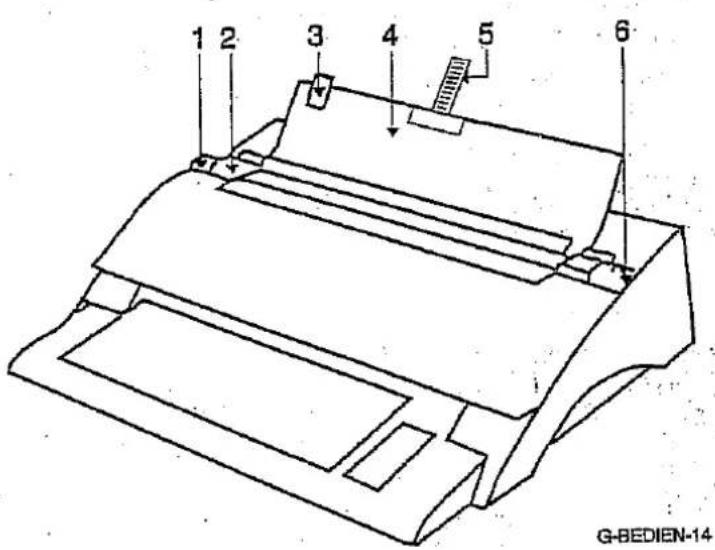
- Walzendrehknopf Durch Drücken der Stechachse und gleichzeitigem Drehen des Walzendrehknopfes kann der Schreibbogen manuell transportiert werden:
- Klappbare Papierhaltestange mit verschiebbaren Papierhalterollen.
- Verschiebbare Papieranlage
- Papierstütze
- Bogenendanzeige
- Papierlöser Durch Vorziehen des Papierlösers wird der Walzendruck gelöst und die Papierhaltestange etwas angehoben. Der Schreibbogen kann ausgerichtet werden.
Bedienelemente\Tastatur
Tastatur
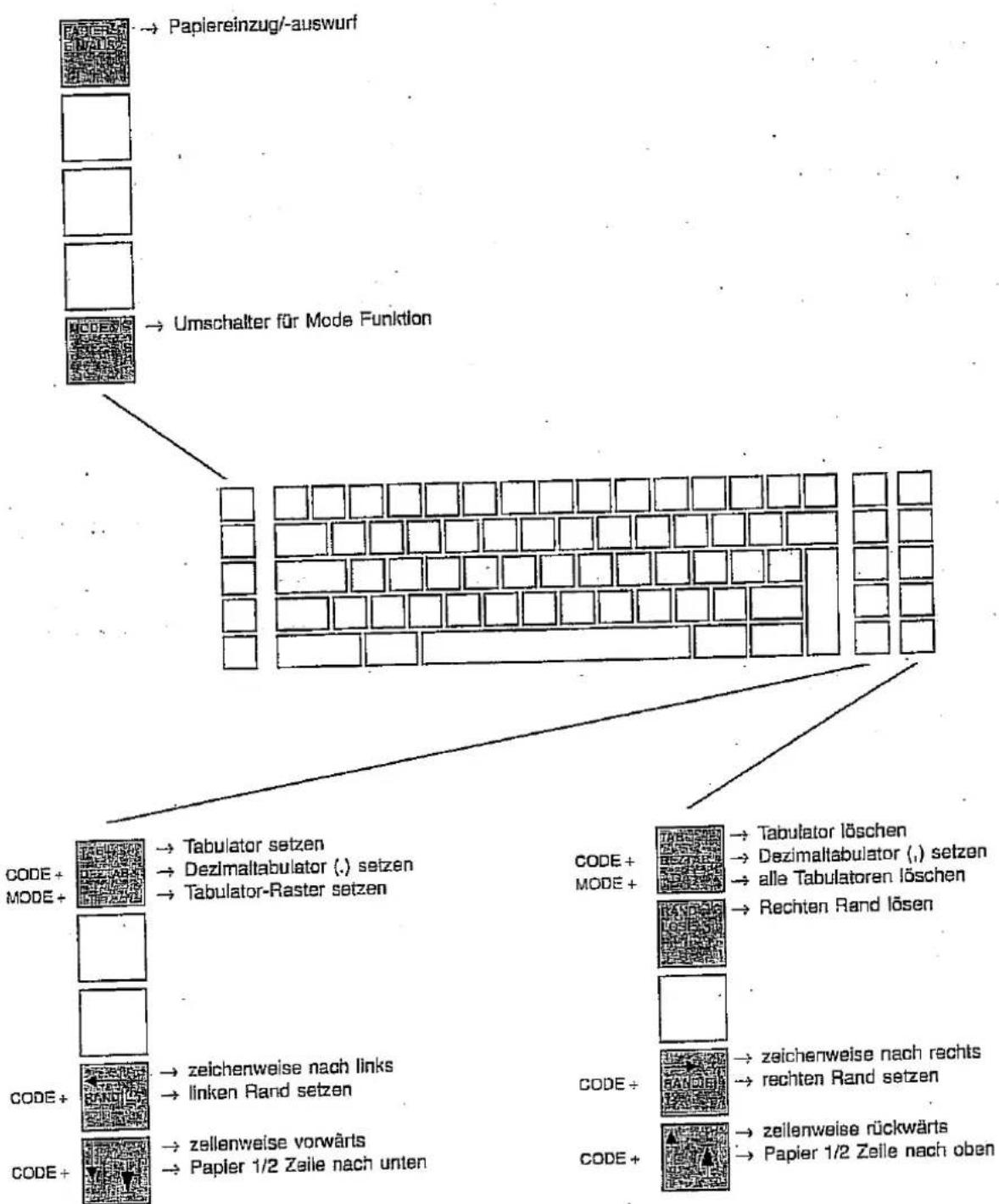
Grundsätzlich sind alle Tastenpositionen -von oben links nach unten rechts- durchgängig benummert. Die hier benummerten Tasten sind mit zusätzlichen Funktionen ausgestattet.
Nicht aufgeführte Tasten sind mit den normalen Schriftzeichen belegt.
Oberhalb der Tastatur befinden sich Kontrolleuchten und Hinweise zur Tastenbelegung.
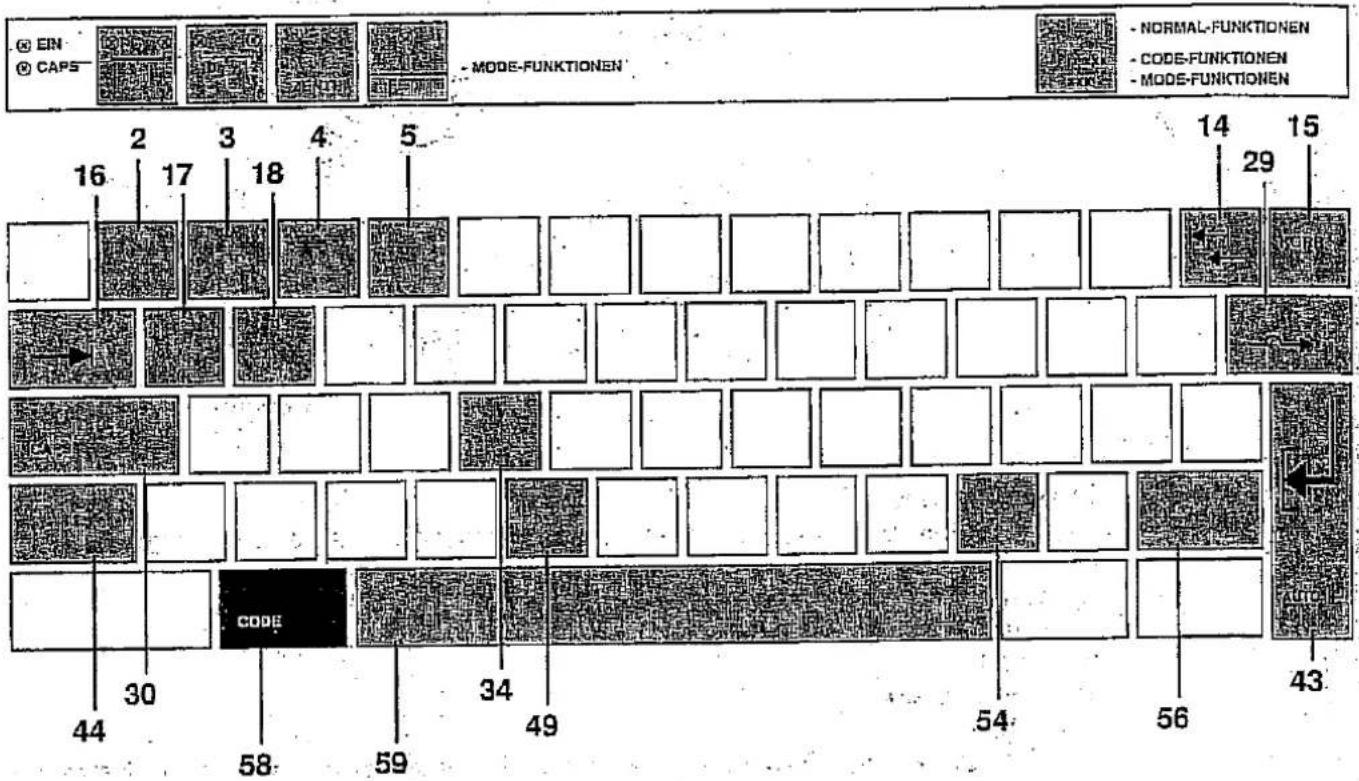
MODE + 2 = Zeilenabstand einstellen
MODE + 3 = Schriftteilung einstellen
MODE + 4 = Zentrieren ein/aus
MODE + 5 = Fettschrift ein/aus
14 = Schreibwerk fährt nach links linken Rand lösen
CODE + 14 = Schreibwerk fährt ohne Zeilenschaltung zum gesetzten linken Rand
15 = zeichenweise links löschen
EIN/AUS + 15 = Doppelkorrektur ein/aus
16 = Tabulator-Position anfahren
MODE + 17 = Schultimer einschalten
MODE + 18 = Schulstatistik ausdrucken
29 = zurück an letzte Schreibstelle
30 = Caps Lock ein
CODE + 34 = Korrigieren außerhalb des Korrektur- speichers
43 = Schreibwerk fährt an linken Rand der nächsten Zeile
MODE + 43 = Randkontrolle aus/ein
44 = Groß- und Kleinschreibung Caps Lock aus
EIN/AUS + 49 = Zeilenabstand Zoll/Millimeter
EIN/AUS + 54 = Hupton ein/aus
56 = Groß- und Kleinschreibung Caps Lock aus
58 = Ebenen-Umschaltung
EIN/AUS + 58.= Ureinschalten
59 = Leerschritt
CODE + 59 = geschützter Leerschritt
flowchart
graph TD
    A["Papiereinzug/-auswurf"] --> B["Umschalter für Mode Funktion"]
    C["CODE + MODE +"] --> D["Code + MODE +"]
    E["CODE + MODE +"] --> F["CODE + MODE +"]
    G["Code + MODE +"] --> H["Code + MODE +"]
    I["Code + MODE +"] --> J["Code + MODE +"]
    K["Code + MODE +"] --> L["Code + MODE +"]
    M["Code + MODE +"] --> N["Code + MODE +"]
    O["Code + MODE +"] --> P["Code + MODE +"]
    Q["Code + MODE +"] --> R["Code + MODE +"]
    S["Code + MODE +"] --> T["Code + MODE +"]
    U["Code + MODE +"] --> V["Code + MODE +"]
    W["Code + MODE +"] --> X["Code + MODE +"]
    Y["Code + MODE +"] --> Z["Code + MODE +"]
Einführung
Allgemeines zur Bedienungsanleitung
Allgemeines zur Bedienungsanleitung
In dieser Bedienungsanleitung sind Bedienerhinweise, Übungen, Tastenbetätigungen usw. stets in der gleichen Form dargestellt.
Bedienabläufe
Diese sind nach folgendem Muster aufgebaut:
Zeilenabstand einstellen ....
| Tätigkeit | Ergebnis |
| MODE + 1 | Zeilenabstand wird eingestellt |
Übungen
Übungsbeispiele werden in dieser Form angeboten. Sie enthalten jedoch lediglich einen von uns vorgeschlagenen Text.

Fettdruck einstellen: Überschriften lassen sich durch Fettdruck gut hervorheben!
Zunächst einmal...
Nachdem Sie die Maschine ausgepackt, angeschlossen und mit dem Schalter an der linken Geräteseite eingeschaltet haben, Tastatur und Bedienelemente kennengelernt haben, spannen Sie den Schreibbogen ein, um sich ein wenig mit der Maschine vertraut zu machen:
PAPIER EIN/AUS
Papier einziehen
Befassen Sie sich nun mit den Einzel- und Dauerfunktionen der Maschine, indem Sie alle Tasten einmal ausprobieren. Sie könnten z. B. Ihren Namen und Ihre Anschrift schreiben.
Sie können unbesorgt zwei oder mehrere Tasten·gleichzeitig betätigen; das zuerst angeschlagene Zeichen erscheint auch zuerst. Zudem ist Ihre Maschine mit einem Anschlagpuffer versehen, der selbst bei stark unrhythmischem Schreiben eine einwandfreie Schreibfolge garantiert.
PAPIER EIN/AUS
gedrückt halten Papier auswerfen
Papiereinzug/Papierauswurf
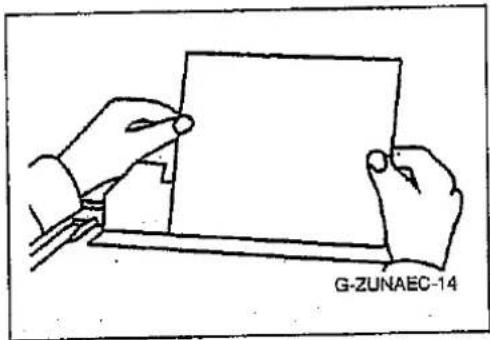
Legen Sie den Schreibbogen wie auf der Grafik abgebildet in den Schreibschacht. Hierbei kann Ihnen der Papieranlageschieber als Ausrichthilfe dienen.
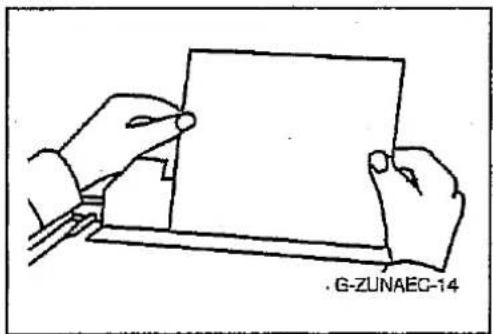
Der Papiereinzug kann jetzt mit der Papiereinzugstaste durchgeführt werden. Hierbei dreht sich die Walze zunächst in entgegengesetzter Richtung, um das Papier automatisch auszurichten und dann auf die Schreibzeile einzuziehen.
Das manuelle Ausrichten des Papieres kann dann mit dem Walzendrehknopf erfolgen.
Ein Papierauswurf wird durch das Festhalten der Papiereinzugstaste erreicht:
PAPIER EIN/AUS
Papier einziehen
PAPIER EIN/AUS
gedrückt halten Papier auswerfen
Tastenbetätigungen
Alle Schreibtasten sind mit Einzel- und Dauerfunktion ausgestattet, wobei die Dauerfunktion nach kurzem Halten der Taste ausgelöst wird.
(1)
■ Alphanumerische Zeichen
Alphanumerische Zeichen die links auf den-Tasten des Schreibsystems abgebildet sind, werden direkt bzw. mit der Umschalttaste angesteuert, z.B.:
A
A drucken
1
1 drucken
Alphanumerische Zeichen, die unten rechts auf den Tasten des Schreibsystems abgebildet sind, werden mit der Code-Taste angesteuert, z.B.:
CODE + μ
Sonderzeichen μ drucken
Akzent
Buchstaben, auf denen ein Akzent stehen soll, werden beim Schreiben aus zwei Tastaturanschlägen zusammengesetzt. Drücken Sie zuerst die Akzent-Taste und dann die Schreibtaste mit dem betreffenden Buchstaben...
■ Funktionen
Funktionen werden entweder über speziell dafür vorgesehene Tasten angesteuert, z.B.:
KORR
Zeichen löschen
→
Tabulator anspringen
oder sind rechts auf den Tasten abgebildet und werden mit der Code-Taste angesteuert, z.B.:
CODE + DEZTAB,
Kommaorientierten Dezimaltabulator setzen
oder werden mit der Mode-Taste angesteuert, z.B.:
MODE + 2
Schriftteilung einstellen
Caps Lock
Die Funktion Caps Lock ermöglicht es Ihnen, die alphabetischen Zeichen in die Großbuchstaben-Ebene umzuschalten. Die numerischen Zeichen sowie Punkt, Komma usw., werden nicht mit umgeschaltet. Obwohl Sie jetzt ohne die Umschalttaste zu drücken alle Buchstaben groß schreiben, können Sie auch weiterhin die Zahlen direkt betätigen.
Allgemeine Funktionen
Normierung
CAPS
Umschalter
einschalten
ausschalten
Normierung
Wollen Sie alle über die Tastatur eingegebenen Funktionen (Fettdruck, Tabulatoren etc.) gleichzeitig löschen, erreichen Sie dieses durch Normierung Ihrer Maschine, d.h. der sogenannte Urzustand wird wieder hergestellt.
Schreibmaschine ausschalten.
CODE
gedrückt halten und Schreibmaschine wieder einschalten
Hupton:
■ Hupton ein/ausschalten
Individuell läßt sich der Hupton ein- oder ausschalten. Nach der Normierung ist der Hupton wieder eingeschaltet. Schreibmaschine ausschalten.

gedrückt halten und Schreibmaschine wieder einschalten
■ Hupsignale zur Funktionsansteuerung
Bestimmte Funtionsansteuerungen werden mit einem Hupsignal quittiert.
Langer Hupton - Einschalten einer Funktion
Kurzer, Hupton. - Ausschalten einer Funktion.
Doppelter Hupton - Ablehnung einer Funktionsanwahl
Schreibwerk positionieren
Bevor Sie mit dem tatsächlichen Schreiben beginnen, sollten Sie sich ein wenig mit dem Ansteuern beliebiger Positionen auf dem Schreibbogen vertraut machen. Zum Teil sind diese Funktionstasten mit einer Dauerfunktion hinterlegt, die nach kurzem Halten der Taste ausgelöst wird.
Zeichenweise


Leertaste
nach links
nach links
nach rechts
nach rechts
■ Zeilenweise


vorwärts
rückwärts
Halbzeilenweise
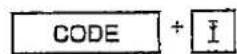
vorwärts
rückwärts
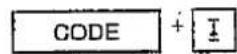
Allgemeine Funktionen
Korrigieren
Korrigieren
Sind Ihnen Schreibfehler unterlaufen, so können. Sie diese mit der Lift-off Korrektur-einrichtung schnell und exakt berichtigen.
Die Korrektur erfolgt durch Löschung (Abheben oder Überdecken) des zu korrigierenden Zeichens oder Buchstabens und durch anschließendes Einsetzen des richtigen Zeichens.
Die während der Texteingabe zuletzt eingegebenen Zeichen (ca. 200) werden im sogenannten Korrekturspeicher abgelegt. Sie können mit den Schreibwerkspositionierungstasten angefahren und mit der Korrekturtaste direkt gelöscht werden.
Lift-off Korrektur
Die Lift-off Korrektureinrichtung ist auf die Verwendung des normalen Verbrauchsmaterials (Papier, Farbband und Korrekturband) eingestellt.
Sollte es jedoch durch die Verwendung schwierig bearbeitbarer Papiersorten zu unbefriedigenden Korrekturen kommen, kann durch Einschalten der Maschine und gleichzeitigem Halten der Korrekturtaste eine sogenannte Doppelkorrektur (doppelter Korrekturbandschritt) eingeschaltet werden.
Schreibmaschine ausschalten.
KOAR
gedrückt halten und Schreibmaschine wieder einschalten
Korrigieren
Das letzte Zeichen bzw. das letzte Wort oder Teile eines Wortes sollen gelöscht werden. Ebenfalls können auch Teile eines Wortes gelöscht werden.
Schreibwerk rechts neben das zu korrigierende Zeichen positionieren.
KORR
Zeichenweise nach links
Schreibwerk rechts neben das zu korrigierende Wort oder im Wort rechts neben die zu korrigierenden Zeichen positionieren. Es wird nach links bis zum nächsten Leerschritt gelöscht.
CODE
WORT
Wortweise nach links
Korrigieren, nachträglich
Weiter zurückliegende, jedoch im Korrekturspeicher (siehe oben) befindliche Zeichen sollen gelöscht werden. Dies ist ab der Schreibwerksposition zeichenweise nach links oder rechts als auch wortweise nach links möglich.
Schreibwerk mit den entsprechenden Positionierungstasten auf die entsprechende Stelle positionieren.
KORA
Zeichenweise nach links
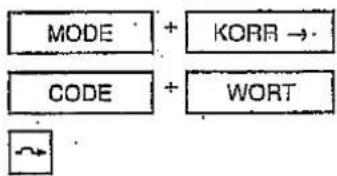
flowchart
graph TD
    A["MODE"] --> B["KORR →"]
    C["CODE"] --> D["WORT"]
    E["~"] --> F["..."]
Zeichenweise nach rechts
Wortweise nach links
Schreibwerk fährt zur Ausgangsposition zurück
Nachträgliches korrigieren außerhalb des Korrekturspeichers
Schreibfehler außerhalb des Korrekturspeichers (siehe oben) können ebenfalls berichtigt werden. Hierzu muß das Schreibwerk rechts neben das zu korrigierende Zeichen positioniert werden.
Schreibwerk rechts neben das zu korrigierende Zeichen positionieren:
■. Schriftteilung 10/12/15
Schreibwerk fährt auf das zu korrigierende Zeichen Zeichen wird gelöscht
„falsches“ Zeichen anschlagen „richtiges“ Zeichen anschlagen
.Abdruck erfolgt
Allgemeine Funktionen
Automatische Zeilenschaltung (Randkontrolle)
Automatische Zeilenschaltung (Randkontrolle)
Eine der häufigsten Schreibfunktionen, die Zeilenschaltung, kann automatisch erfolgen. Hierzu muß die Randkontrolle eingeschaltet sein.
MODE + AUTO ein-/ausschalten
Die Randkontrolle reagiert innerhalb der Randzone auf das erste Zeichen nach einem oder mehreren Leerschritten. Bei Eingabe eines geschützten Leerschrittes erfolgt keine automatische Zeilenschaltung.
■ Leerschritt ungeschützt
Es können auch in der Randzone ein oder mehrere Leerschritte eingegeben werden. Wird nach dem Leerschritt ein Zeichen eingegeben, so erfolgt automatisch eine Zeilenschaltung und erst in der neuen Zeile wird das Zeichen abgedruckt.
Text bis in die Randzone eingeben.
Leertaste
Zeilenschaltung erfolgt nach der Betätigung eines weiteren Zeichens, das Zeichen wird in die nächste Zeile gedruckt
Weiteren Text eingeben.
■ Leerschritt geschützt
Sofern die automatische Zeilenschaltung einmalig nicht erfolgen soll, z. B. weil "Daimler Benz" nicht getrennt geschrieben werden soll, so ist ein sogenannter geschützter Leerschritt einzugeben.
Text bis in die Randzone eingeben. An der Position, an der keine Trennung erfolgen soll, anhalten.
CODE + Leertaste
Weiteren Text eingeben.
Schreibränder
Die von Ihnen gewünschte Schreibbreite wird durch den linken und rechten Rand festgelegt. Diese Ränder sind durch die Standardeinstellung vorgegeben bzw. von Ihnen einzustellen. Selbstverständlich können diese Ränder aber auch überschrieben, versetzt und dann neu gespeichert werden.
Standardränder
Beim ersten Einschalten des Gerätes bzw. nach der Normierung (siehe Zusätzliches: Normieren) sind die Standardränder eingestellt, diese Werte können landesspezifisch unterschiedlich sein.
Randzone
Um auf das nahende Zeilenende aufmerksam zu machen; ertönt bei Erreichung der Randzone ein Hupton.
Randlösung
Der gesetzte linke bzw. rechte Rand soll beim Schreiben überfahren werden. Es können jetzt die Ränder neu gesetzt oder auch nur ein Text eingegeben werden.

Linken Rand überschreiten
RAND LÖSE
Rechten Rand lösen
■ Schreibränder setzen
Der linke bzw. rechte Rand soll neu gesetzt werden. Hierzu muß das Schreibwerk mit den entsprechenden Tasten (Leertaste, Rückschrittaste) auf die gewünschte Position eingestellt werden. Beim Setzen an einer ungültigen Position, z. B. rechter Rand links vom linken Rand, ertönt ein doppelter Hupton.
Linken Rand setzen
Rechten Rand setzen
Textgestaltung
Schriftteilung einstellen
Schriftteilung einstellen
Die Variation der Schrittwelte dient der besseren optischen Gestaltung Ihrer Schriftstücke. Sie gibt Ihnen die Möglichkeit andere Typenräder, z. B. Classic-Gothic, Pica (siehe Zubehör), zu benutzen und erleichtert Ihnen nicht zuletzt das Ausfüllen von Formularen.
Durch wiederholtes Betätigen der Tastenkombination kann zwischen den Schriftteilungen gewechseit werden.
Anhand der Kontrolleuchten (LED) können Sie erkennen, welche Schriftteilung z. Z. eingeschaltet ist.
10/12/15er Teilung
10 = 10 Zeichen/Zoll (2,54 mm) - LED 10 an 12 = 12 Zeichen/Zoll (2,12 mm) - LED 12 an 15 = 15 Zeichen/Zoll (1,69 mm) - LED 10 und 12 aus
MODE + 2
umschalten
Zeilenabstand einstellen
Zur individuellen Gestaltung Ihrer Korrespondenz stehen Ihnen drei verschiedene Zeilenabstände zur Verfügung; so daß Sie Ihren Text optimal dem Format Ihres Schriftstückes anpassen können:
Durch wiederholtes Betätigen der Tastenkombination kann zwischen den Zeilenabständen gewechselt werden. Anhand der Kontrolleuchten (LED) können Sie erkennen, welcher Zeilenabstand z. Z. eingestellt ist.
1zeilig (LED 1 an) 1,5zeilig (LED 1,5 an) 2zeilig (LED 1 und 1,5 an)
Zentrieren
Das Zentrieren ermöglicht es Ihnen Texte, Worte und Zeichen zwischen dem linken und rechten Schreibrand mittig auszurichten. Die Zentrierfunktion bleibt bis zum Ausschalten, also auch über mehrere Zeilen erhalten.
MODE + 3
Zentrieren einschalten.
Schreibwerk fährt automatisch zur Mitte
Jetzt kann der Text eingegeben werden. Der Ausdruck des Textes erfolgt erst nach Betätigen der Zeilenschaltungstaste. Text wird auf Zeilenmitte abgedruckt. Das Schreibwerk fährt wieder zur Mitte, erst durch erneute Betätigung der Zentrierfunktion wird das Zentrieren ausgeschaltet und das Schreibwerk fährt zum linken Rand.
MODE + 3
Zentrieren ausschalten
Tabulieren
Das Tabulleren ermöglicht es Ihnen, an beliebigen Stellen
- linksbündig zu schreiben
- Zahlenkolonnen auszurichten
Alle Tabulationsarten können in einem Text oder Dokument miteinander kombiniert werden:
Vor der Durchführung der einzelnen Tabulatorfunktionen sollten Sie alle eventuell eingegebenen Tabulatorenlöschen.
Ausführliche Tabulator-Übungen finden Sie im Kapitel "Anwendungsfälle".
■ Zusammenfassung der Tabulatorarten
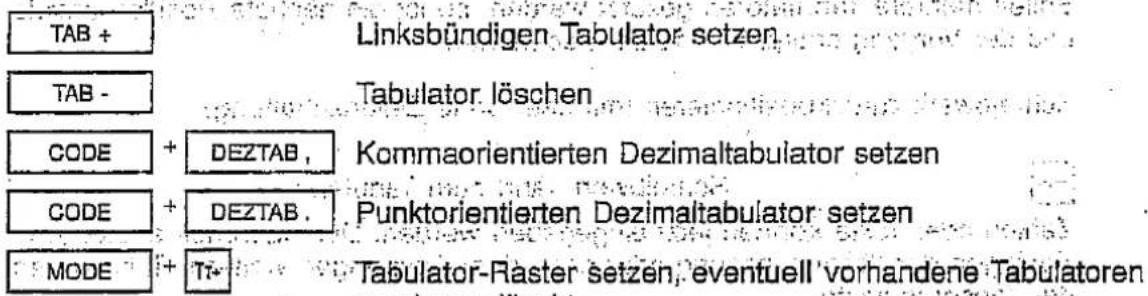

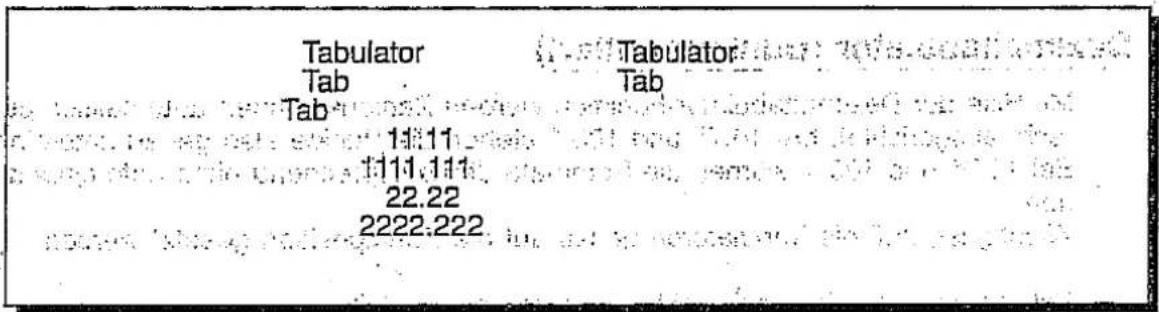
■ Linksbündiges Tabulieren
Schreiben von linksbündigen Kolonnen.
Schreibwerk auf die gewünschte Tabulatorposition fahren.
TAB +
Tabulator setzen
Sollen mehrere. Tabulatoren gesetzt werden, so ist die nächste Position anzufahren und der Vorgang entsprechend zu wiederholen.
Schreibwerk mit oder ohne Zeilenschaltung zurückpositionieren.
Textgestaltung
Tabulieren

Schreibwerk fährt zum Tabulator
Zahlen oder Texte können jetzt eingegeben werden. Wurden weitere Tabulatoren gesetzt, so können sie entsprechend angefahren werden.
■ Dezimaltabulator (kommaorientiert)
Mit Hilfe der Dezimaltabulator-Funktion werden Zahlenkolonnen automatisch komma-gerecht ausgerichtet, bei 10,75 und 100,1 stehen die Kommata also genau unterein-ander.
Bei 10.75 und 100.1 würden die Punkte dementsprechend nicht untereinander stehen.
Wichtig ist, daß die Tabulatoren genau auf die Kommaposition gesetzt werden.
Schreibwerk auf die gewünschte Tabulatorposition fahren.
CODE + DEZTAB,
Kommaorientierten Dezimaltabulator setzen
Sollen mehrere Tabulatoren gesetzt werden, so ist die nächste Position anzufahren und der Vorgang entsprechend zu wiederholen.
Schreibwerk zurückpositionieren (mit oder ohne Zeilenschaltung).

Schreibwerk fährt zum Tabulator
Zahlen oder Texte können jetzt eingegeben werden. Der Ausdruck erfolgt erst nach Betätigen der Zeilenschaltung oder nach dem Anspringen weiterer Tabulatoren mit der Tabsprungtaste.
■ Dezimaltabulator (punktorientiert)
Mit Hilfe der Dezimaltabulator-Funktion werden Zahlenkolonnen automatisch punktgerecht ausgerichtet; bei 10.75 und 100.1 stehen die Punkte also genau untereinander. Bei 10,75 und 100,1 würden die Kommata dementsprechend nicht untereinander stehen.
Wichtig ist, daß die Tabulatoren genau auf die Punktposition gesetzt werden.
Schreibwerk auf die gewünschte Tabulatorposition fahren..
CODE ÷ DEZTAB.
Punktorientierten Dezimaltabulator setzen
Sollen mehrere Tabulatoren gesetzt werden, so ist die nächste Position anzufahren und der Vorgang entsprechend zu wiederholen.
Schreibwerk zurückpositionieren (mit oder ohne Zeilenschaltung).

Schreibwerk fährt zum Tabulator
Zahlen oder Texte können jetzt eingegeben werden. Der Ausdruck erfolgt erst nach Betätigen der Zeilenschaltung oder nach dem Anspringen weiterer Tabulatoren mit der Tabsprungtaste.
Tabulator-Raster
Das Tabulator-Raster ermöglicht ein schnelles Erstellen und Bearbeiten von Tabellen und Formularen. Nach Einschalten des Tabulator-Rasters wird automatisch an jeder 5. Stelle bei 10er Teilung ein Tabulator gesetzt.
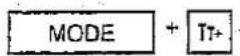
Tabulator-Raster setzen, eventuell gesetzte Tabulatoren werden gelöscht

Einzelne Tabulatoren anfahren
■ Einzellöschung von Tabulatoren

Schreibwerk fährt zum Tabulator
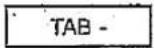
Einzelnen Tabulator löschen
■ Gesamtlöschung von Tabulatoren
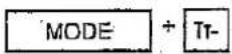
Sämtliche Tabulatoren löschen
Textgestaltung
Fettdruck
Fettdruck
Geben Sie Ihrer Korrespondenz durch Fettdruck eine persönliche Note. Schalten Sie den Fettdruck vor dem Schreiben des hervorzuhebenden Textes ein, er bleibt dann solange (auch über mehrere Zeilen) aktiv, bis Sie ihn wieder ausschalten. Anhand der Kontrolleuchte (LED) können Sie erkennen, ob der Fettdruck z. Z. ein- bzw. ausgeschaltet ist.

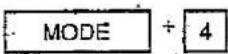
ein-/ausschalten
Fettdruck einstellen: Überschriften lassen sich durch Fettdruck gut hervorheben!
Unterstreichen, manuell
Einzelne Textpartien sollen unterstrichen werden. Positionieren Sie hierzu das Schreibwerk auf den Anfang des zu unterstreichenden Textes:


Text wird unterstrichen
Unterstreichen: Zum Beispiel Blicke auf spezielle Ausdrücke lenken!
Die Funktionen Schultimer und Schulstatistik ermöglichen in Schulen eine einfache Bewertung von Schreibmaschinentests. Folgende Werte werden automatisch erfaßt:
- Anzahl der Anschläge
- Anzahl der Anschläge/min.
- Anzahl der Wörter/min.
- Anzahl der Rückschritte
- Anzahl der Korrekturen
Allgemeines
Nach dem Setzen des Schultimers ist eine Überprüfung der eingegebenen Laufzeit mit dem Ausdruck der Schulstatistik möglich.
Die Laufzeit startet mit der ersten Zeichen- bzw. Funktionstasteneingabe nach der Bestätigung der Laufzeit.
Durch den Ausdruck der Schulstatistik kann die gestartete Laufzeit vorzeitig beendet werden.
Am Ende der Laufzeit ertönt ein Hupton und das Tastenfeld ist gesperrt.
Die Freigabe der Tastatur wird durch Ausdruck der Schulstatistik erreicht.
Die Schulstatistik bleibt erhalten, bis der Schultimer neu gesetzt wird.
Schultimer setzen
Beim Setzen des Schultimers muß eine Laufzeit (Dauer des Schreibmaschinentests) von 1 - 99 Min. über die Zifferntasten eingegeben werden.
MODE + Q
Schultimer setzen
Laufzeit eingeben.
[14]
Laufzeit bestätigen
■ Schulstatistik ausdrucken
Die Ausgabe der Schulstatistik erfolgt in folgender Reihenfolge von links nach rechts:
Laufzeit|Anschläge|Anschläge/min.|Wörter/min.|Rückschritte|Korrekturen
Beispiel: 00003|00270|00088|00018|00003|00005
MODE + W
Druck starten
Anwendungsfälle
In diesem Kapitel haben wir Ihnen einige praktische Anwendungsfälle aufgeführt:
- Briefkuvert beschriften
- Geschäftsbrief erstellen
- Geschäftsbrief mit Tabelle erstellen
- Zahienaufstellung
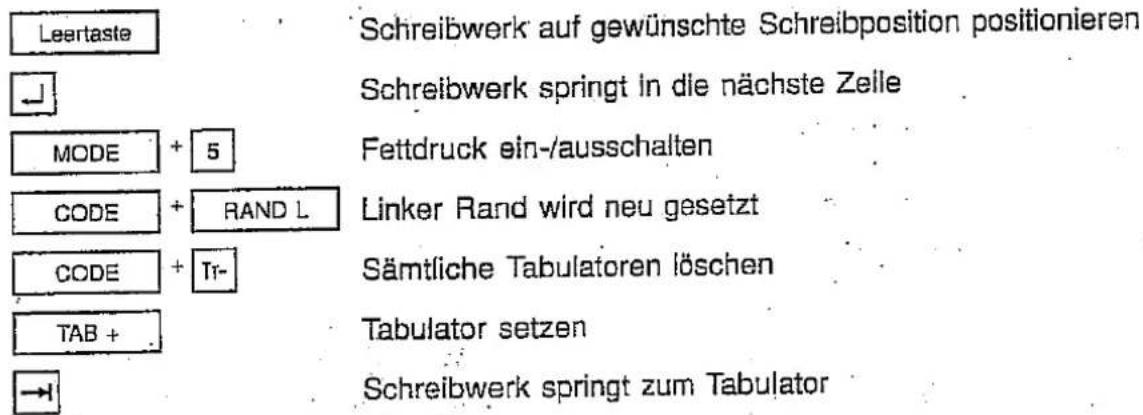
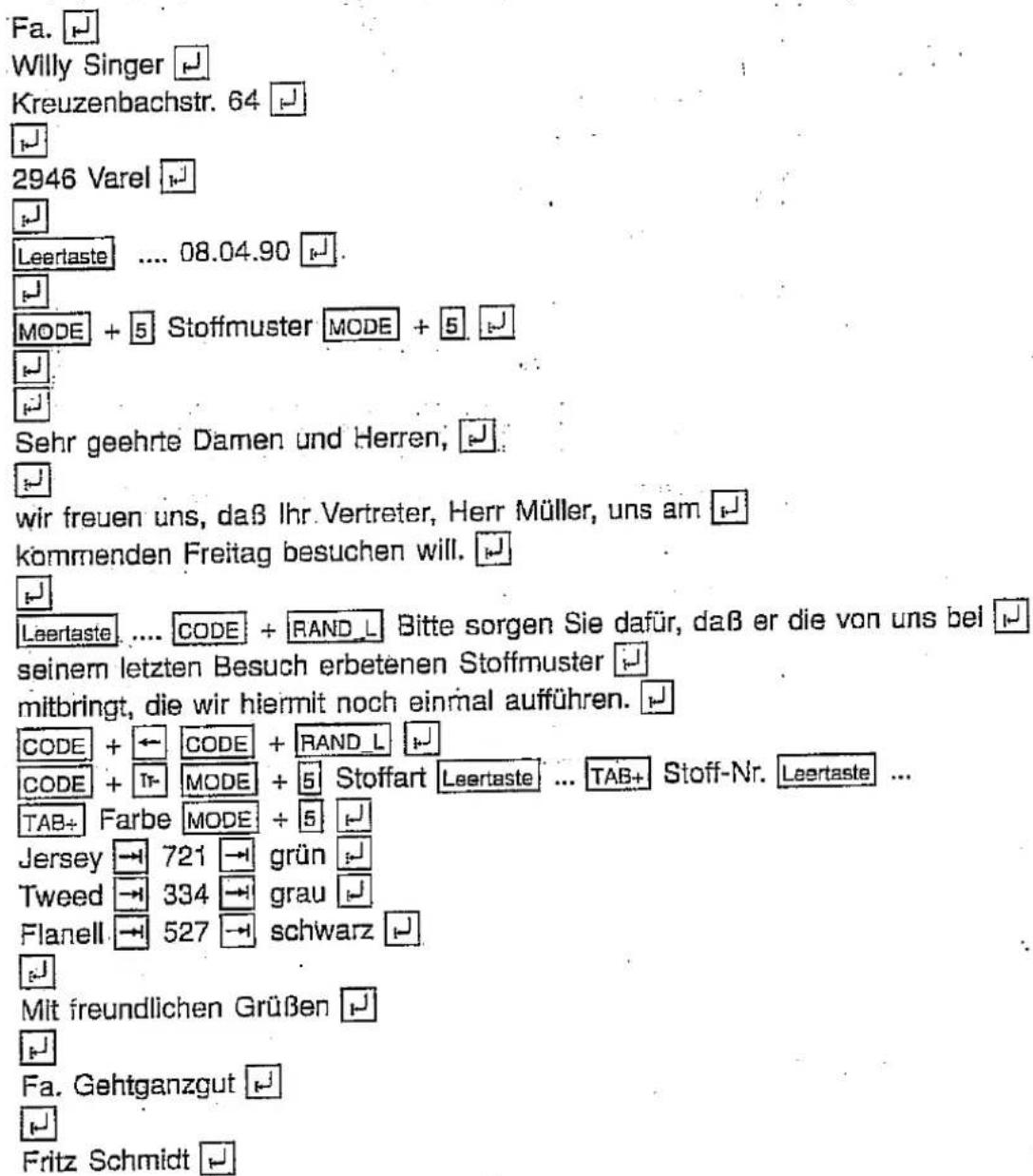
Auf der linken Seite sind die in dieser Anwendung vorkommenden Funktionen und darunter die genaue Eingabe des Textes und der jeweiligen Funktion aufgeführt. Muß eine Taste mehrfach betätigt werden, z.B. die Leertaste, so wird dies durch Punkte angedeutet.
Auf der rechten Seite wird dann das gedruckte Ergebnis dargestellt. Die Übungen enthalten lediglich einen von uns vorgeschlagenen Text.




Schreibwerk auf gewünschte Schreibzeile positionieren
Schreibwerk auf gewünschte Schreibposition positionieren
Linken Rand neu setzen
Schreibwerk springt in die nächste Zeile







Anwendungsfälle
..... Briefkuvert beschriften
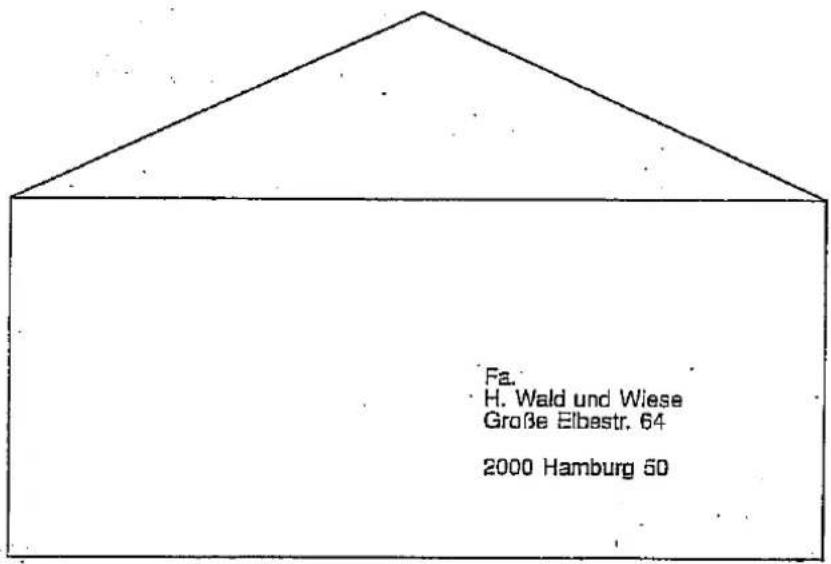
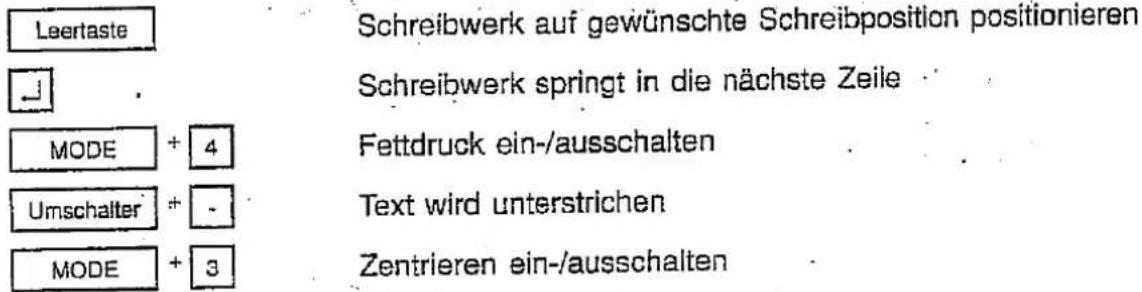
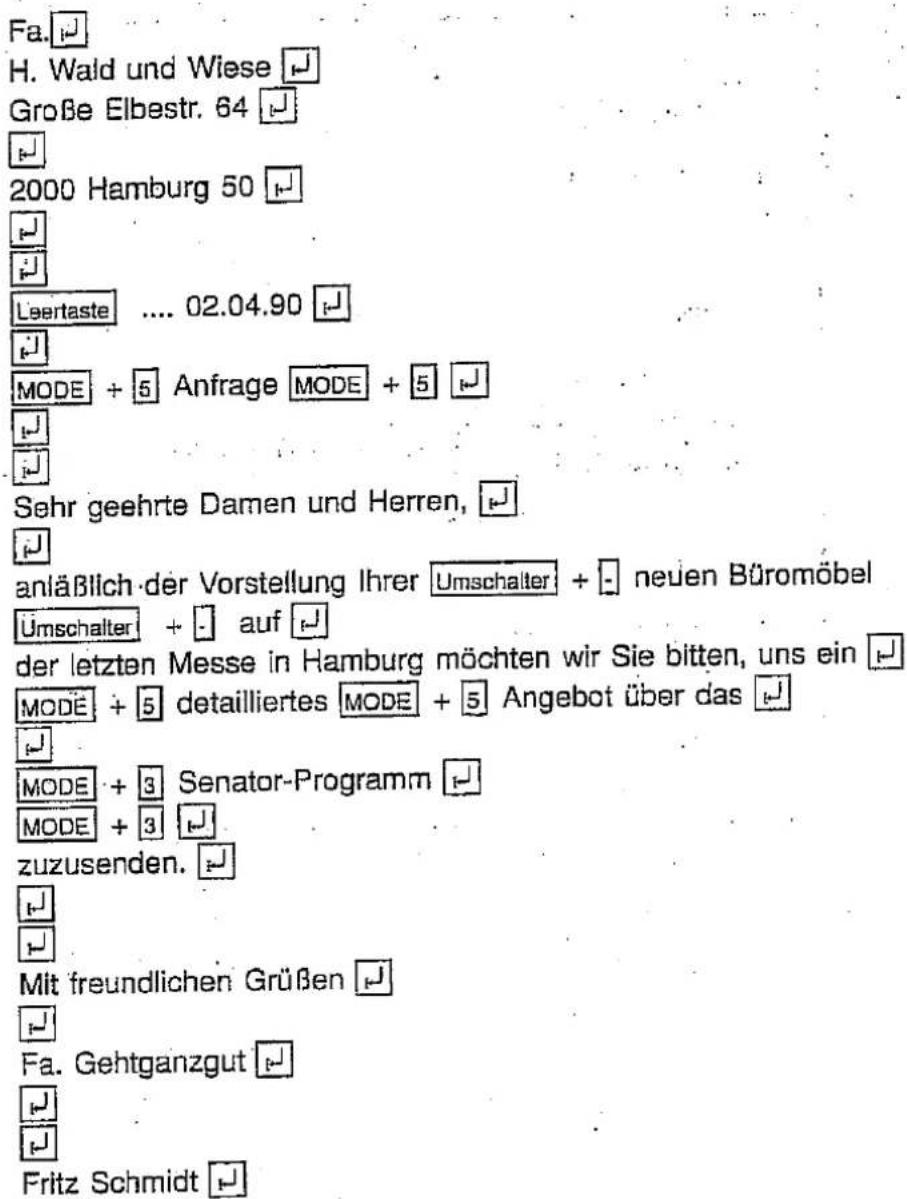
Anwendungsfälle
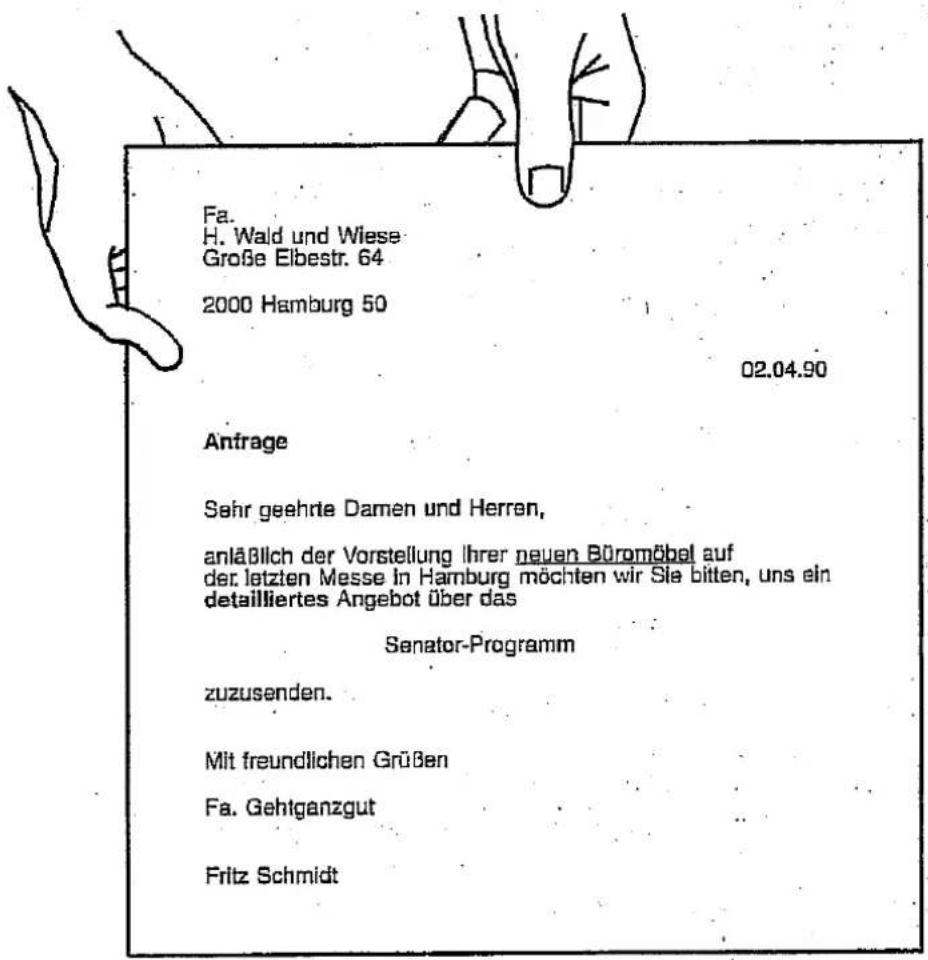
..... Geschäftsbrief erstellen
Dieser Geschäftsbrief beinhaltet die nachfolgenden Funktionen:
- Fettdruck
- Unterstreichen
- Zentrieren
Anwendungsfälle
..... Geschäftsbrief mit Tabelle erstellen
Dieser Geschäftsbrief beinhaltet die nachfolgenden Funktionen:
- Fettdruck
- Tabulator setzen
- Tabulator-Sprung
- Tabulator-Gesamtlöschung
- Linken Rand neu setzen
Fa. Willy Singer- Kreuzenbachstr. 64
2946 Varel
Stoffmuster
Sehr geehrte Damen und Herren,
wir freuen uns, daß Ihr-Vertreter, Herr-Müller, uns am kommenden Freitag besuchen will.
Bitte sorgen Sie dafür, daß er die von uns bei seinem letzten Besuch erbetenen Stoffmuster mitbringt, die wir hiermit noch einmal aufführen.
Stoffart Jersey: Tweed Flanell
Stoff-Nr. 721 334 527
Farbe grün grau schwarz.
Mit freundlichen Grüßen
Fa. Gehtganzgut
Fritz Schmidt
Anwendungsfälle
..... Zahienaufstellung
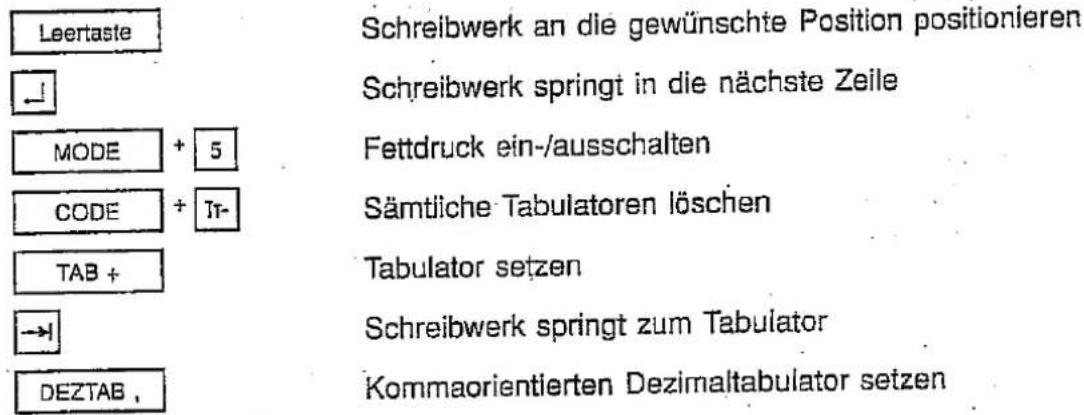
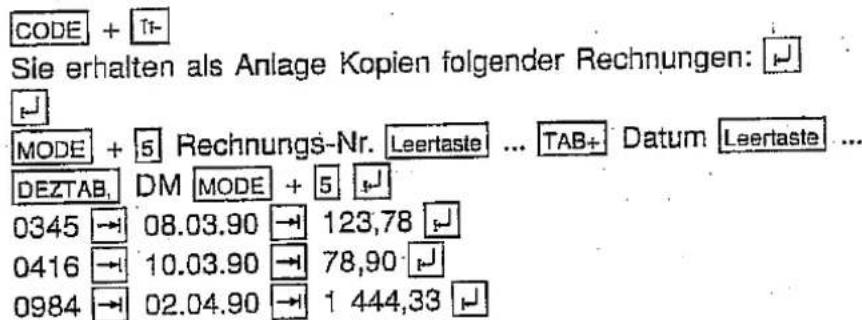
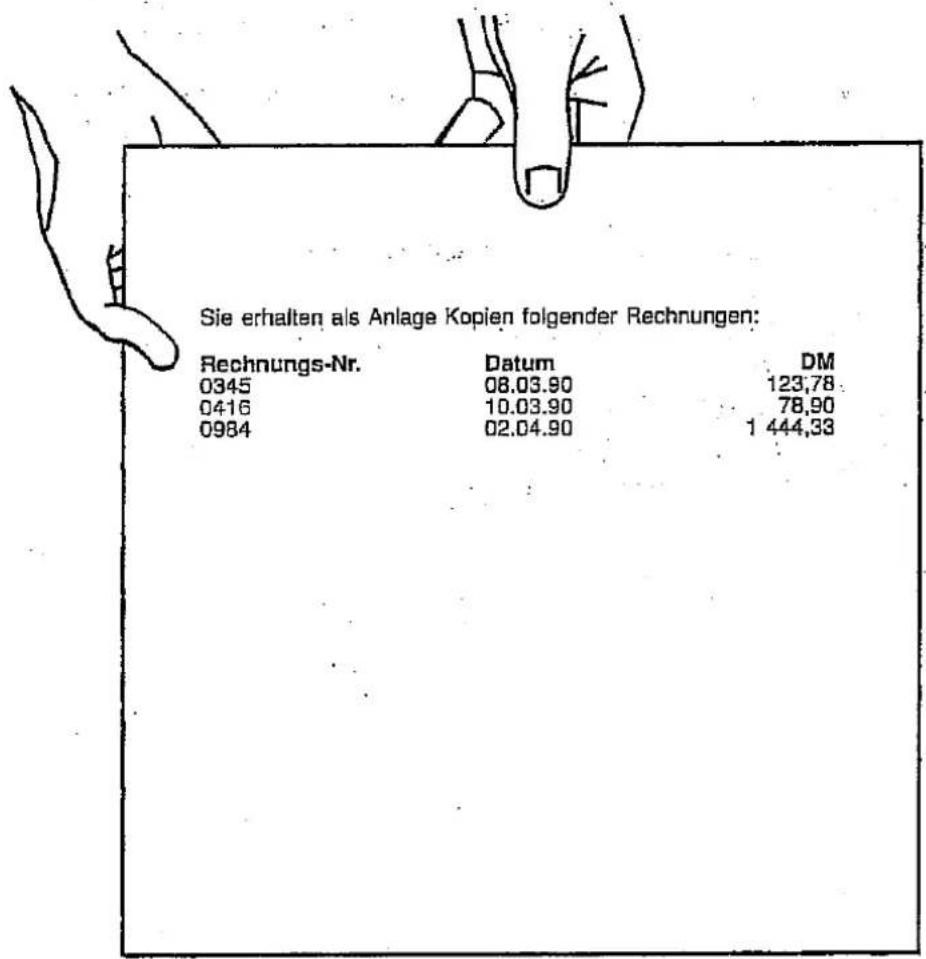
Der nachfolgende Anwendungsfall beinhaltet folgende Funktionen:
- Tabulator-Gesamtlöschung
- Fettdruck
- Tabulator setzen
- Kommaorientierten Dezimaltabulator setzen
- Tabulator-Sprung
Pflegehinweise
Wir empfehlen zur regelmäßigen Reinigung Ihres Systems:
Verwenden Sie keine ätzenden Flüssigkeiten.
Vor der Reinigung des Schreibsystemgehäuses unbedingt den Netzstecker ziehen.
Wartung
Farbbandkassettenwechsel
Farbbandkassettenwechsel
Vor dem Farbbandkassettenwechsel zunächst das Gerät ausschalten; den Deckel des Gerätes nach vorne ziehen und die Papierhaltestange anheben. Schreibwerk von Hand in mittlere Position bringen, verbrauchte Farbbandkassette anheben und herausnehmen.
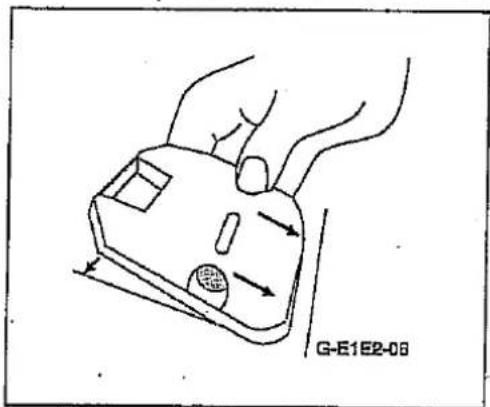
- Neue Farbbandkassette einsetzen und zum Einrasten nach unten drücken.
- Papierhaltestange nach unten klappen und Deckel nach hinten ziehen.
Korrekturbandwechsel
Vor dem Korrekturbandwechsel zunächst das Gerät ausschalten, den Deckel des Gerätes nach vorne ziehen und die Papierhaltestange anheben.
- Schreibwerk von Hand in mittlere Position bringen und Farbbandkassette herausnehmen.
- Korrekturbandspulen von Aufnahmen abziehen und herausnehmen.
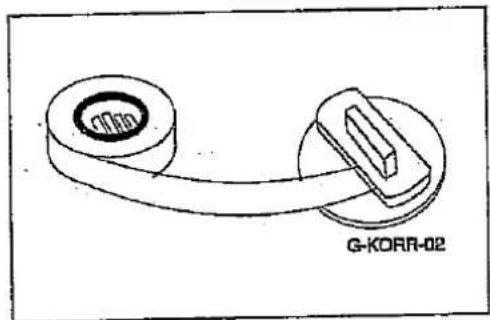
- Neues Korrekturband nehmen und ca: 15 cm abspulen. (Klebeseite zur Walze)
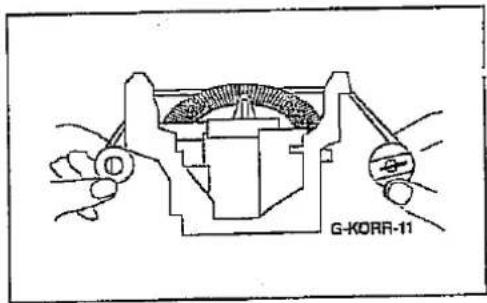
- Korrekturband vor den Führungen (1) entlangführen und seitlich einfädein.
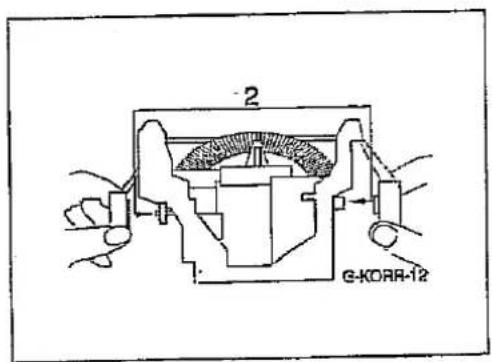
- Korrekturbandspulen auf die Aufnahmen (2) stecken und einrasten lassen. Korrekturband durch Drehen der rechten Spule auf Spannung bringen.
- Farbbandkassette einlegen. Papierhaltestange nach unten klappen und Deckel wieder nach hinten ziehen.
Wartung
Typenradwechsel
Typenradwechsel
Vor dem Typenradwechsel Gerät ausschalten, den Deckel nach vorne ziehen und die Papierhaltestange anheben. Schreibwerk von Hand in mittlere Position bringen und Farbbandkassette herausnehmen.
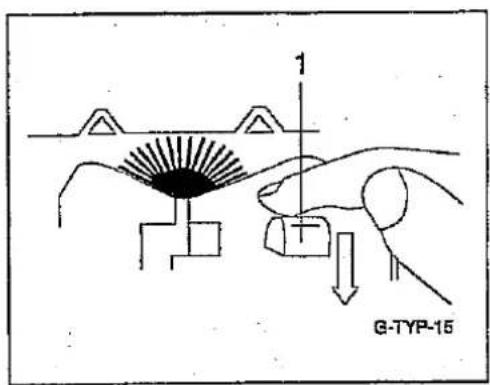
- Aufnahme zurückklappen.
- Typenrad herausnehmen.
- Neues Typenrad einlegen: Beschriftung zur Walze.
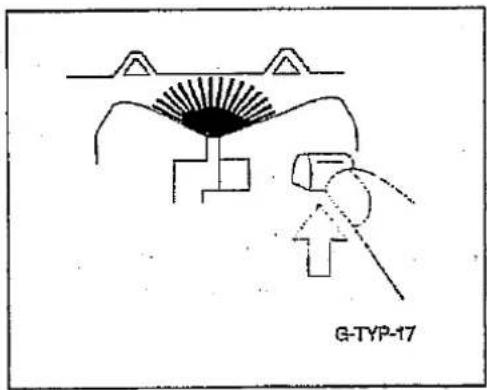
- Aufnahme in das Typenrad einrasten lassen.
- Farbbandkassette einlegen. Papierhaltestange nach unten klappen und Deckel nach hinten ziehen.
Schreibwalze entnehmen und reinigen
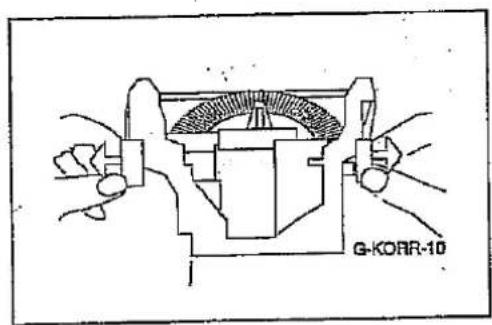
Vor der Schreibwalzenentnahme zunächst den Deckel des Gerätes nach vorne ziehen, Papierhaltestange und Papierableiter nach oben klappen.
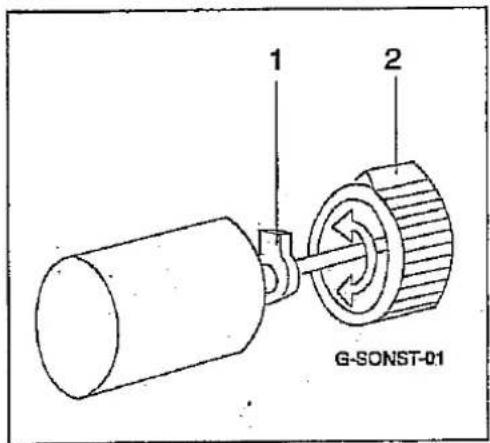
- Laschen des Schreibwalzenlagers (1) an beiden Seiten der Schreibwalze nach innen drücken und senkrecht nach oben schwenken.
- Walzendrehknopf und Walzenlöser anheben und Schreibwalze nach oben entnehmen.
- Nach der Reinigung Schreibwalze wieder einsetzen:
Laschen des Schreibwalzenlagers an beiden Seiten der Schreibwalze und Nase des Walzenlösers (2) nach oben ausrichten und Schreibwalze einsetzen. - Laschen des Schreibwalzenlagers nach vorne schwenken und einrasten.
- Papierableiter und Papierhaltestange nach unten klappen, Deckel nach hinten ziehen.
Wartung
Service-Leistungen
Service-Leistungen
Zur Werterhaltung. Ihrer Olympia Produkte empfehlen wir Ihnen den Abschluß eines Wartungsvertrages mit Ihrem Olympia Vertragshändler oder mit der OSG Office Service GmbH.
Das umfangreiche Schriftarteriangebot für Ihre Schreibmaschine wird ständig erweitert und den Marktanforderungen angepaßt. Ihr Olympia-Fachhändler oder die Olympia Niederlassung wird Ihnen über das derzeitige Angebot Auskunft geben.
Beschriftung des Typenrades
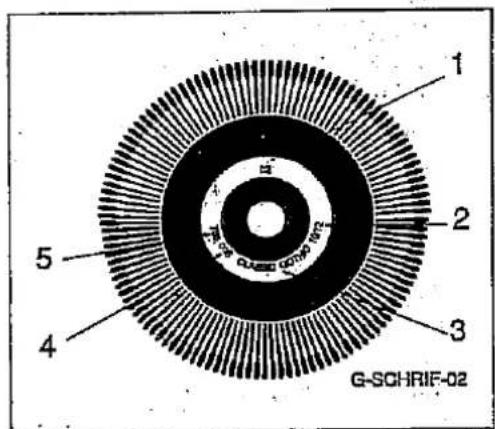
Beschriftung des Typenrades
- Index (1)
- Schreibteilung (2)
- Schriftart-Bezeichnung (3)
- Schriftart-Nummer (4)
- Ländervariante (5)
■ Schriftartenauswahl
| Schriftart | Schriftmuster | NR. |
| Pica | Innovative Technik | 401 |
| Copy-Pica | Innovative office technology | 403 |
| Classic-Gothic | A la pointe des techniques | 408 |
| Carré-Picca | Técnica Innovadora | 410 |
| Micro | Innovativ Technik | 419 |
| Great Script | Innovative office technology | 423 |
| Large Gothic | A la pointe des techniques | 428 |
| Juwel-Congress, PS | Técnica Innovadora | 471 |
| Juwel-Modern, PS | Innovative Technik | 472 |
etc.
Farbbandkassetten
Zur Gewährleistung eines störungsfreien Farbbandtransportes und einer einwandfreien Abdruckqualität sind ausschließlich Farbbänder mit dem Olympia Symbol oder das von uns empfohlene Verbrauchsmaterial zu verwenden.
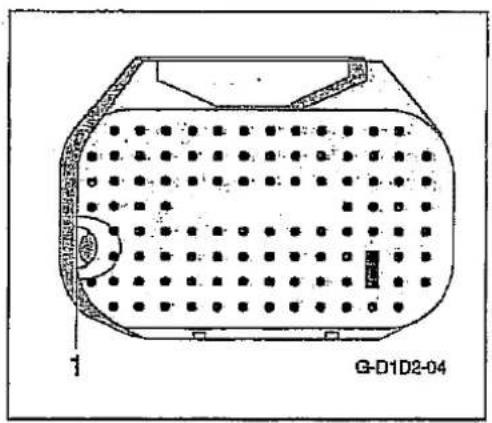
- Einmalkarbon-Farbband-C
- für übliche Schreibpapierqualitäten
- korrekturfähig (Lift off)
- ca. 85.000 Anschläge
- gelbes Handrad (1)
- Einmalkarbon-Farbband-C (Long Type)
- für übliche Schreibpapierqualitäten
- korrekturfähig (Lift off)
- ca. 105.000 Anschläge
- gelbes Handrad (1)
- Einmalkarbon-Farbband-C Öko (in Vorbereitung)
- nachladbar
- für übliche Schreibpapierqualitäten
- korrektürfähig (Lift off)
- ca. 85.000 Anschläge
- gelbes Handrad (1)
- Einmalkarbon-Farbband
- dokumentengeeignet
- korrekturfähig (Cover up)
- ca. 83.000 Anschläge
- rosa Handrad (1)
- Mehrfachkarbon-Farbband
= dokumentengeeignet - hohe Wirtschaftlichkeit
- korrekturfähig (Cover up)
- ca: 320.000 Anschläge
- blaues Handrad (1)
- Gewebe-Farbband schwarz
- dokumentengeeignet
- hohe Wirtschaftlichkeit
- korrekturfähig (Cover up)
- ca. 1.000.000 Anschläge
- schwarzes Handrad (1)
Korrekturbänder
Korrekturbänder von Olympia sind optimal auf die Farbbänder abgestimmt.
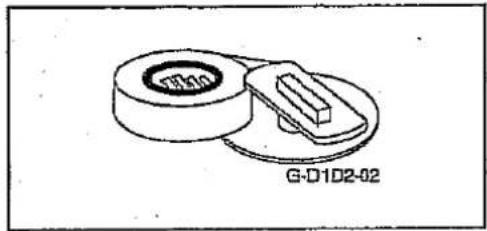
- Lift-Off-Korrekturband (für Einmal-karbon-Farbband, C)
- für abhebendes Korrigleren
- Spulenfarbe: Gelb (1)
- Cover Up-Korrekturband
- für abdeckendes Korrigieren
- Spulenfarbe: Blau (1)
- Cover Up-Korrekturband
- für abdeckendes Korrigieren bei Einsatz von Recycling-Papier
- Spulenfarbe: Blau (1)
Allgemeine Hinweise
- Das System weder extremen Temperaturen, noch extremer Luftfeuchtigkeit aussetzen. Vor direkter Sonnenbestrahlung schützen.
- Das System ist den VDE-Vorschriften entsprechend gegen Überhitzung abgesichert. Stellen Sie jedoch sicher, daß die an der Schreibmaschine befindlichen Lüftungsschlitze nicht abgedeckt werden, und das insbesondere keine Flüssigkeiten in das Gerät gelangen.
- Das System wurde für das Büro entwickelt und ist deshalb nicht besonders gegen Staubeinwirkung geschützt. Bei Installation in einem Raum mit starker Staubeinwirkung vereinbaren Sie bitte feste Wartungen mit dem Kundendienst.
Transportsicherung
Bevor Sie das Gerät in Gebrauch nehmen, entfernen Sie bitte die folgenden Teile der Transportsicherung in der aufgeführten Reihenfolge.
Zum Entfernen der Transportsicherungsteile den Deckel nach vorne ziehen und die Farbbandkassette herausnehmen.
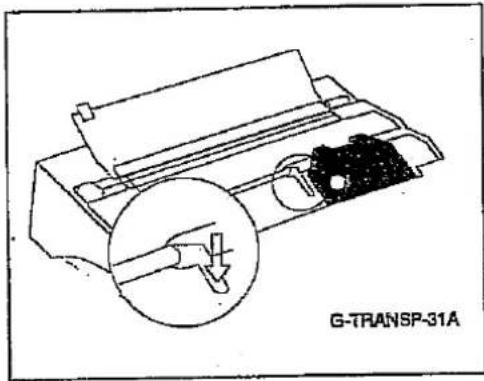
Die Klammer in Pfeilrichtung herausdrücken. Das über das Schreibwerk gespannte Gummi-band entfernen. Das rote Papierteil auf dem Schreibwerk mit Hilfe der Lasche herausziehen.
Farbbandkassette wieder einlegen und den Dekkel nach hinten ziehen
Netzanschluß
Bevor Sie das Gerät an das Netz anschließen, prüfen Sie bitte, ob die Spannungs- und Frequenzangaben des Leistungsschildes (Maschinenrückseite) mit denen des örtlichen Netzes übereinstimmen.
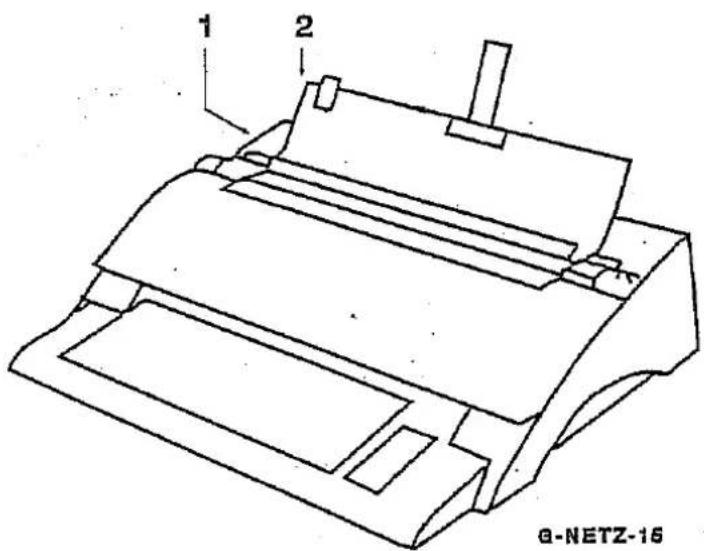
Ein-/Ausschalter Schreibmaschine (1) Feste Anschlußleitung (2)
Hinweise zur Funkentstörung
Hiermit wird bescheinigt, daß dieses Gerät in Übereinstimmung mit den Bestimmungen der Deutschen Bundespost funkentstört ist. Die Geräte entsprechen entweder der Grenzwertklasse A oder B gemäß VDE 0871.
Für Geräte der Grenzwertklasse B entsprechend Amtsblatt/Vfg. 1046/1984 wurde der Deutschen Bundespost das Inverkehrbringen dieses Gerätes angezeigt und die Berechtigung zur Überprüfung der Serie auf Einhaltung der Bestimmungen eingeräumt.
Sie sollten darauf achten, daß hieran nur Geräte angeschlossen werden, die ebenfalls den Anforderungen genügen. Ist dies nicht der Fall, so kann es zu Störungen der Funkdienste, wie z. B. Rundfunk und Fernsehen, kommen.
Technische Daten
| Tastatur: | 48 Schreibtasten,alle Schreibtasten Dauerfunktion über Zeitschleife(Ausnahme: Akzent-Tasten) |
| Typenrad: | 84 mm ∅, 100 Schriftzeichen,Drop-in-Kassette |
| Schreibgeschwindigkeit:Papierträger: | max. 18 Zeichen/Sek. bei 1/10"Schreibwalze mit Doppelbeschichtung44,5 mm ∅Max. Papierdurchlaß: 360 mmSchreibbreite: 297 mm |
| Elektronik: | Steuerelektronik mit Mikroprozessor für Schreibwerk,Korrekturspeicher ca. 200 Zeichen mehrzeiligAnschlagspeicher 16 Zeichen |
| Datenerhalt: | Speicherung der Funktionen Randsteller und Tabulatorca. 5 Jahre |
| Maße undGewicht: | Höhe: 135 mmBreite: 498 mmTiefe: 426 mmGewicht: 7 kg |
| Sicherheitsprüfungen:Nennspannung:Nennfrequenz:Nennstrom: | gemäß EN60950(JEC950), GS-Zeichen220-240 V50-60 Hz0,2 A |
Begriffserklärungen
| Anschlagpuffer | Bei zu schneller Eingabe von Zeichen werden alle Zeichen angenommen, aber mit einer geringen Verzögerung abgedruckt. |
| Code-Taste | Zusammen mit einer weiteren Taste werden bestimmte Funktionen ausgelöst. |
| Cover-up | Das Cover-up-Korrekturband ist einseitig mit einem Farbauftrag versehen. Diese Farbe überdeckt nach Betätigung der Korrekturtaste das "falsche" Zeichen. |
| Einmalkarbon-Farbband | Das Farbband ist einseitig mit einer Karbonschicht versehen. Durch diese Karbonschicht wird das gewünschte Zeichen auf dem Papier abgedruckt. Das Karbon-Band ist nur einmal verwendungsfähig. |
| Fettdruck | Zeichen werden um 1/120" horizontal versetzt zweimal angeschlagen. |
| Gewebe-Farbband | Das Gewebe-Farbband ist ein Endlosband und ordnet sich in der Farbbandkassette selbsttätig. Das Gewebe-Farbband kann solange benutzt werden, wie die Schwärzung des abgedruckten Zeichens dem Anwender visuell ausreicht. |
| Randzone | Durch ein akustisches Zeichen wird auf das nahende Zeilenende hingewiesen. |
| Relocate | Das Schreibwerk fährt automatisch an die zuletzt bearbeitete Position. |
| Schreibränder | Die Schreibränder werden elektronisch gesetzt. Nach Einstellung eines neuen Randes (links oder rechts) ist der zuvor gesetzte Rand automatisch gelöscht. |
| Tabulator | Tabulatorarten:- linksbündiges Schreiben- Zahlenkolonnen ausrichten |
| Umschaltfeststeller | Mit der Umschaltfeststelltaste wird die Umschalttaste "elektronisch" festgestellt und Großschreibung erfolgt. |
| Zentrieren | Texte und Worte werden über eine fixierte Mitte ausgerichtet. Das Schreibwerk fährt zunächst auf den Zentrierpunkt, der dann eingegebene Text wird noch nicht abgedruckt, sondern maschinenintern ausgerichtet. Erst durch Zeilenschaltung-oder Tab-Sprung wird der Text mittig abgedruckt. |
CE
D Der Hersteller erklärt hiermit, daß das Gerät mit den Bestimmungen der Richtlinien und Normen übereinstimmt:
Anweisungen für den Schadensfall
Bei Nichtbeachtung kann die Leistungspflicht des Versicherers entfallen.
Bei Transportschäden Ersatzansprüche gegen Dritte sicherstellen durch rechtzeitiges Hinzuziehen von Beauftragten des Beförderungsunternehmens zur Schadensfeststellung.
Außerlich erkennbare Beschädigungen oder Verluste müssen vor Abnahme des Gutes durch einen entsprechenden Vermerk auf dem Frachtbrief bescheinigt werden.
Bei Bahntransporten ist außerdem von der Bahn eine Tatbestandsaufnahme zu verlangen. Bei Postsendungen ist vor Abnahme beschädigter Pakete usw. der Schaden durch die Post schriftlich bescheinigen zu lassen.
Bei äußerlich nicht erkennbaren Schäden, die sich also erst beim Auspacken herausstellen, muß das Gut im vorgefundenen Zustand liegen bleiben und der Beförderungsunternehmer unverzüglich schriftlich zur Schadensfeststellung aufgefordert werden.
Halten Sie unbedingt die Reklamationsfristen für die Aufforderung des Beförderungsunternehmens zur Schadensfeststellung ein!
Die Fristen betragen in der Bundesrepublik Deutschland
- bei Postsendungen
24 Stunden nach Empfang der Sendung - bei Bahntransporten
7 Tage nach Empfang der Sendung - bei Kraftfahrzeugtransporten
6 Tage nach Empfang der Sendung
Bei Sendungen nach bzw. von Ländern außerhalb der Bundesrepublik Deutschland sind die in dem betreffenden Bestimmungsland gültigen Reklamationsfristen zu beachten, die im allgemeinen mit den in der Bundesrepublik Deutschland gültigen Fristen übereinstimmen.
Zum Schadensnachweis sind dem Versicherer unverzüglich folgende Belege einzureichen:
a) die Faktura (Original), Beförderungspapiere (Original-Frachtbrief, Ladeschein und dergleichen),
b) gegebenenfalls Bericht des zuständigen Havarie-Kommissars.
c) Bescheinigung des Transportunternehmens, in dessen Gewahrsam sich das Gut bei Eintritt des Versicherungsfalles befunden hat, nämlich:
- bei Eisenbahntransporten die bahnamtliche Bescheinigung,
- bei Postsendungen die postamtliche Bescheinigung,
- bei Transporten mit Kraftfahrzeug oder Fuhrwerk ein Bericht des Fahrzeugführers mit einer Stellungnahme des Unternehmers,
- bei Transporten auf Binnengewässern ein Unfallbericht des Schiffers.
- bei Transporten mit Luftfahrzeugen ein Bericht des Luftverkehrsunternehmens,
- bei Lagerung ein Bericht des Lagerhalters,
d) eine Berechnung des Gesamtschadens,
e) schriftliche Abtretungserklärung des aus dem Beförderungsvertrag Berechtigten an den Versicherer.
Ausschließlicher Gerichtsstand ist entweder der Ausstellungsort des Versicherungsscheines bzw. des Versicherungszertifikates oder der Sitz der Hauptniederlassung des Versicherers.
OLYMPIA
Printed in Mexico
Änderungen vorbehalten. Right of modification reserved. Sous réserve de modifications. Modificaciones reservadas. Modifiche riservate. Wijzigingen voorbehouden. Forandringer forbeholdes. Ret til ændringer forbeholdes. Zmiany zastrzeżone. Oikeus muutoksiin pidätetään. Változtatások joga fenntartva. Změny vyhrazeny.
- Wichtig!
- Inhaltsverzeichnis
- Bedienelemente\Tastatur
- Einführung
- Papiereinzug/Papierauswurf
- Allgemeine Funktionen
- Textgestaltung
- Schreibränder
- Schriftteilung einstellen
- Zeilenabstand einstellen
- Zentrieren
- Tabulieren
- Fettdruck
- Unterstreichen, manuell
- Schulenfunktion
- Anwendungsfälle
- Wartung
- Zubehör
- Inbetriebnahme
- Bedienelemente
- Bedienelemente\Tastatur
- Tastatur
- Einführung
- Allgemeines zur Bedienungsanleitung
- Bedienabläufe
- Übungen
- Zunächst einmal...
- Papier einziehen
- Papiereinzug/Papierauswurf
- Tastenbetätigungen
- ■ Alphanumerische Zeichen
- Akzent
- ■ Funktionen
- Caps Lock
- Allgemeine Funktionen
- Normierung
- Hupton:
- ■ Hupton ein/ausschalten
- ■ Hupsignale zur Funktionsansteuerung
- Schreibwerk positionieren
- Zeichenweise
- ■ Zeilenweise
- Halbzeilenweise
- Korrigieren
- Lift-off Korrektur
- Korrigieren, nachträglich
- Nachträgliches korrigieren außerhalb des Korrekturspeichers
- Automatische Zeilenschaltung (Randkontrolle)
- ■ Leerschritt ungeschützt
- ■ Leerschritt geschützt
- Schreibränder
- Standardränder
- Randzone
- Randlösung
- ■ Schreibränder setzen
- Textgestaltung
- Schriftteilung einstellen
- 10/12/15er Teilung
- Zeilenabstand einstellen
- Zentrieren
- Tabulieren
- ■ Zusammenfassung der Tabulatorarten
- ■ Linksbündiges Tabulieren
- ■ Dezimaltabulator (kommaorientiert)
- ■ Dezimaltabulator (punktorientiert)
- Tabulator-Raster
- ■ Einzellöschung von Tabulatoren
- ■ Gesamtlöschung von Tabulatoren
- Fettdruck
- Unterstreichen, manuell
- Allgemeines
- Schultimer setzen
- ■ Schulstatistik ausdrucken
- Anwendungsfälle
- ..... Geschäftsbrief erstellen
- ..... Geschäftsbrief mit Tabelle erstellen
- Dieser Geschäftsbrief beinhaltet die nachfolgenden Funktionen:
- ..... Zahienaufstellung
- Pflegehinweise
- Wartung
- Farbbandkassettenwechsel
- Korrekturbandwechsel
- Typenradwechsel
- Schreibwalze entnehmen und reinigen
- Service-Leistungen
- Beschriftung des Typenrades
- ■ Schriftartenauswahl
- Farbbandkassetten
- Korrekturbänder
- Allgemeine Hinweise
- Transportsicherung
- Netzanschluß
- Hinweise zur Funkentstörung
- CE
- Anweisungen für den Schadensfall
- Halten Sie unbedingt die Reklamationsfristen für die Aufforderung des Beförderungsunternehmens zur Schadensfeststellung ein!
- OLYMPIA
- Printed in Mexico
Marke : OLYMPIA
Modell : Comfort Junior
Kategorie : Schreibmaschine