
Competence - Schreibmaschine OLYMPIA - Kostenlose Bedienungsanleitung
Finden Sie kostenlos die Bedienungsanleitung des Geräts Competence OLYMPIA als PDF.


| Produkttyp | Schreibmaschine |
| Marke | Olympia |
| Modell | Competence |
| Abmessungen (H x B x T) | 175 mm x 600 mm x 488 mm |
| Gewicht | 13,7 kg |
| Nennspannung | 220-240 V |
| Nennfrequenz | 50-60 Hz |
| Nennstrom | 0,3 A |
| Schreibgeschwindigkeit | max. 28 Zeichen/Sek. bei 1/10" |
| Tastatur | 48 Schreiblasten, alle mit Dauerfunktion |
| Typenrad | 84 mm Durchmesser, 100 Schriftzeichen, Drop-In-Kassette |
| Schreibwalze | Doppelbeschichtung, 44,5 mm Durchmesser, max. Papierdurchlass 435 mm, Schreibbreite 381 mm |
| Korrekturspeicher | ca. 200 Zeichen, mehrzeilig |
| Anschlagspeicher | 16 Zeichen |
| Datenerhalt | ca. 5 Jahre (Randsteller und Tabulator) |
| Schnittstelle | AEG Olympia Kommunikationsschnittstelle |
| Sicherheitsprüfungen | EN60950 (IEC 950), VDE/GS-Zeichen |
| Schreibgeräusch | 58 dB |
| Funktionen | Automatische Zeilenschaltung, Tabulator, Zentrieren, Fettdruck, Unterstreichen, Sperrschrift, Linieren, Lift-off-Korrektur, Schultimer |
| Pflege | Farbband-, Korrekturband- und Typenradwechsel; Schreibwalze reinigen mit Spiritus |
| Zubehör (Optionen) | Printer-Box, Endlosformulareinrichtung (EFE), Einzelblattzuführung (EZE I/II) |
Häufig gestellte Fragen - Competence OLYMPIA
Benutzerfragen zu Competence OLYMPIA
0 Frage zu diesem Gerät. Beantworten Sie die, die Sie kennen, oder stellen Sie Ihre eigene.
Eine neue Frage zu diesem Gerät stellen
Laden Sie die Anleitung für Ihr Schreibmaschine kostenlos im PDF-Format! Finden Sie Ihr Handbuch Competence - OLYMPIA und nehmen Sie Ihr elektronisches Gerät wieder in die Hand. Auf dieser Seite sind alle Dokumente veröffentlicht, die für die Verwendung Ihres Geräts notwendig sind. Competence von der Marke OLYMPIA.
BEDIENUNGSANLEITUNG Competence OLYMPIA
weder extremen Temperaturen, noch extremer Luftfeuchtigkeit aussetzen.
vor direkter Sonnenbestrahlung schülzen.
ist zwar den VDE-Vorschriften entsprechend gegen Überhitzung abgesichert,
jedoch durlen die a
abgedeckt werden. vor Flüssigkeiten schützen.
wurde für das Büro entwickelt und ist deshalb nicht besonders gegen Staubeinwirkung geschützt.
Bei Installation in einem Raum mit starker Staubeinwirkung vereinbaren Sie bitte feste Wartungen mit dem Kundendienst.
!
Wir beglückwünschen Sie,
daß Sie sich für ein Schreibsystem von AEG Olympia entschieden haben.
Ihr Schreibsystem hat als Basis eine völlig neu entwickelte Softwarestruktur. Die Tastatur ist selbsterklärend, d.h. anstelle von Symbolen sind die Tastaturfunktionen in Klartext bedruckt.
Die seperate Taslatur in Verbindung mit der geschwungenen Abdeckung und dem belonten Technikteil machen Ihr Schreibsystem zu einer Augenweide.
Wichtige mechanische Bedienelemente sind farblich abgesetzt und belonen die elegante Linienführung. Durch die einmalige Schiebeeinrichtung der Abdeckung können Typenrad, Farbband und Korrekturband problemlos gewechselt werden.
Wir wünschen Ihnen viel Erfolg.
AEG Olympia Office GmbH AO/OE11 Dokumentation
Postfach 960
D-2940 Wilhelmshaven
Wichtig!
Am Ende dieser Bedienungsanleitung finden Sie alles über "Anweisungen für den Schadensfall" bei eventuellen Gerätetransportschäden.
Diese Bedienungsanleitung dient der Information. Ihr Inhalt ist nicht
vertragsgegenstand. Alle angegebenen Daten sind lediglich Nominalwerte.
Die beschriebenen Ausstattungen und Optionen können je nach den
Ianderspezinschen Anforderungen unterschiedlich soln. Die AEG, Olympus Office GmbH, der Kreditkosten, die
Bie NEU Olympia Office GmbH denn sich infinliche und technische Andeunwagen war
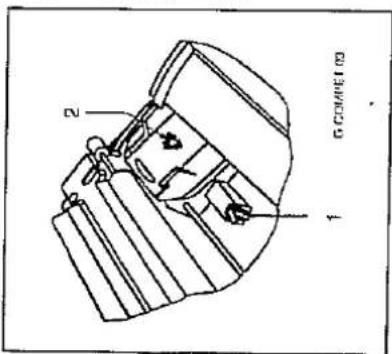
Bevor Sie das Gerät in Gebrauch nehmen, entfernen Sie bitte die folgenden Telle der Transportsicherung in der aufgeführten Reihenfolge.
- Den Deckel nach vorne ziehen.
- Die Lasche der Druckswerksverriegelung (1)
annehmen, nach außen drücken und die
Druckwerksverriegelung herausnehmen. - Das Schreibwerk zur Mitte schieben.
- Das Farbbandkassette herausnehmen.
- Das rote Pappleil (2) von der Farbhand
selle entfernen. - Die Farbhandkassette wieder einsetzen.
- Den Deckel nach hinten schieben.
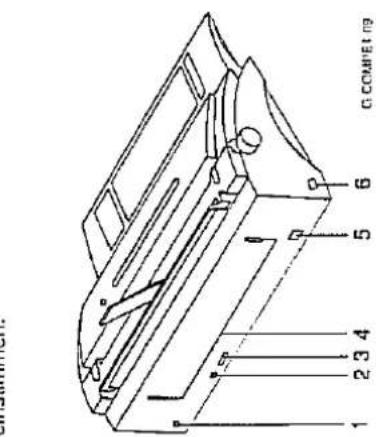
Tastaturanschluß (1)
Masseanschluß für Schnittstelle (2)
TTL-Universal-Schnittstelle (3)
Aufnahmeschlitze für Communication-Box (4)
Netzanschluß (5)
Ein-/Ausschalter Schreibmaschine (6)
Inhaltsverzeichnis
Inhaltsverzeichnis
| 16 | Funktionslasten |
| 16 | Beschriftung mittig oder oben links auf der Taste |
| 16 | Beschriftung rechts unten auf der Taste |
| 16 | Beschriftung oberhalb des Tastenfeldes |
| 17 | KB II-Taste |
| 17 | ON-LINE |
| 17 | Clear |
| 17 | Farbbandende |
| 18 | Abdruck einstellen |
| 18 | Normierung |
| 18 | Hupton |
| 18 | Hupton ein/ausschalten |
| 18 | Hupsignale zur Funktionsansteuerung |
| 19 | Schreibwerk positionleren |
| 19 | Zelchenweise |
| 19 | Zeilenweise |
| 19 | Halbzellenweise |
| 19 | Feinschrittweise |
| 20 | Korrigieren |
| 20 | Lift-off Korrektur |
| 20 | Korrigieren Zeichenweise nach links |
| 20 | Korrigieren Wortweise oder Telle eines Wortes |
| 20 | Korrigieren, nachträglich |
| 21 | Nachträgliches Korrigieren außerhalb des Korrektürspeichers |
| 21 | Schriftleitung 10/12/15 |
| 21 | Schriftleitung PS |
| 22 | Automatische Zeitenschaltung (Randkontrolle) |
| 22 | Leerschritt ungeschützt |
| 22 | Leerschritt geschützt |
| 23 | Textgestaltung |
| 23 | Schreibränder |
| 23 | Standardränder |
| 23 | Randzone |
| 23 | Randlösung |
| 23 | Schreibränder setzen |
| 24 | Ränderpaare |
| 24 | Abrufen/wechseln der Schreibränderpaare |
| 24 | Speichern der Schreibränderpaare |
| 25 | Schriftstellung einstellen |
| 25 | 10/12/15er Teilung |
| 25 | PS (Proportionalschrift) |
| 26 | Automatisches Absatzeinrücken |
| 26 | Solzen der autom. Absatzeinrückung |
| 26 | Aufheben der autom. Absatzeinrückung |
| 1 | Inbetriebnahme |
| 1 | Allgemeine Hinweise |
| 2 | Transportsicherung |
| 3 | Netzanschluß |
| 4 | Tastaturanschluß |
| 4 | Tastatur montieren |
| 4 | Tastatur abnehmen |
| 5 | Bedienelemente/Tastatur |
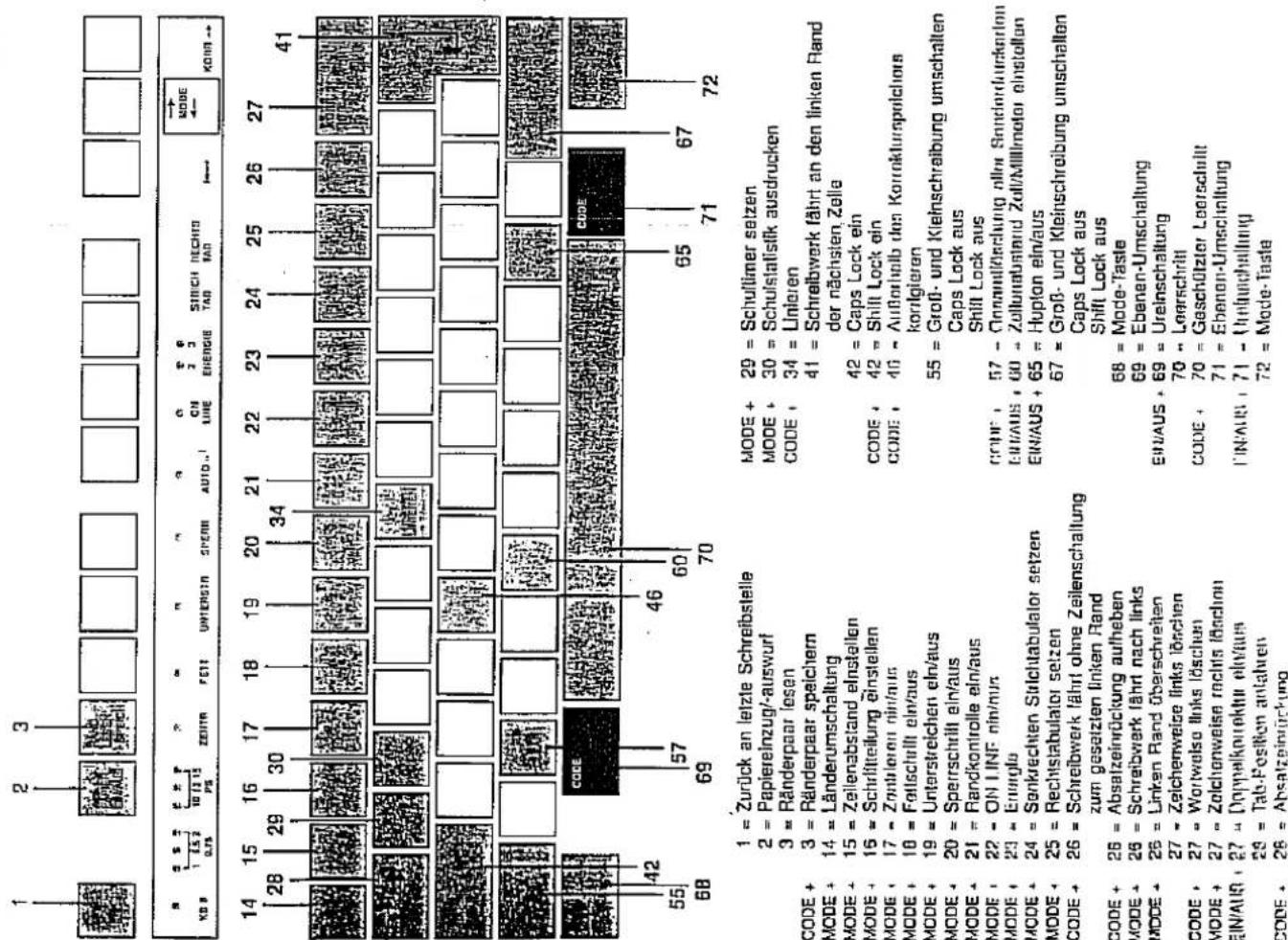
| 5 | Bedienelemente |
| 6 | Tastatur (mittleres Tastenfeld) |
| 7 | Tastatur (links/rechtes Tastenfeld) |
| 8 | MF2-Tastatur (Option) (links Tastenfeld) |
| 9 | MF2-Tastatur (Option) (mittleres Tastenfeld) |
| 10 | MF2-Tastatur (Option) (rechtes Tastenfeld) |
| 11 | Einführung |
| 11 | Allgemeines zur Bedienungsanleitung |
| 11 | Bedienabläule |
| 11 | Übungen |
| 12 | Zunächst einmal... |
| 13 | Paplereinzug/Papierauswurf |
| 13 | Paplereinzug/Papierauswurf |
| 14 | Papierzuführung (Option) |
| 14 | Einzelblattzuführung (EZE1/EZE2) |
| 14 | Installation EZE1 |
| 14 | Installation EZE2 |
| 14 | Endlosformulareinrichtung (EFE) |
| 14 | Installation |
| 15 | Allgemeine Funktionen |
| 15 | Tastenbetaligungen |
| 15 | Schreiblasten |
| 15 | Kleinschreibung |
| 15 | Großschreibung mit Umschalttaste |
| 15 | Großschreibung mit Shift Lock |
| 15 | Großschreibung mit Caps Lock |
| 16 | Sonderzeichen |
| 16 | Akzentzeichen |
Inhaltsverzeichnis
Inhaltsverzeichnis
| 50 | Tastenanschläge zur ..... |
| 51 | ..... Zahlenaufstellung |
| 52 | Wartung |
| 52 | Service-/Pflegetips |
| 52 | Service-Leistungen |
| 52 | Pflegehinweise |
| 53 | Farbbandkassettenwechsel |
| 54 | Korrekturbandwechsel |
| 55 | Typenradwechsel |
| 56 | Schreibwafze entnehmen und reinigen |
| 57 | Zubehör |
| 57 | Schriftarten/Typenräder |
| 57 | Beschriftung des Typenrades |
| 57 | Schriftartenauswahl |
| 58 | Farbbandkassetten |
| 59 | Korrekturbänder |
| 60 | Optionen |
| 60 | Wo erhalten Sie die Optionen |
| 60 | Printer-Box |
| 60 | Endlosformulareinrichtung EFE |
| 60 | Einzelblattzuführungseinrichtung EZE I/EZE II |
| 61 | Technische Daten und Begiffserklärungen |
| 61 | Hinweise zur Funkentstörung |
| 62 | Technische Daten |
| 63 | Begriffserklärungen |
| 65 | Stichwortverzeichnis |

Zellenabstand einstellen
Zellenabstand Zoll/Millimeter umschalten
Tabulleren
Zusammenfassung der Tabulatorarten
Linksbündiges Tabulleren
Rechtsbündiges Tabulieren
Dezimallabulator (kommaorientiert)
Dezimaltabulator (punktorienliert)
Senkrechter Strich Tabulator
Schneider Other Tabulator
Tabulator-Raster
Einzelne Tabulatoren löschen
Senkrechten Strich-Tabulator löschen
Sämtliche Tabulator löschen
Sammliche Tabulatoren loschen
Zentrieren
Zentrieren zwischen den Rändern
Zenrieren zwischen gesetzten Tabulatoren (1zellig)
Zehmneten an einer beliebigen Position (1zeilig)
Fettaruck/Unterstreichen/Sperrschrift
Kombination von 2 oder mehreren Druckarlen
Nachträglich unterstreichen
Linleren (Rahmenerstellung)
Automatisches Umrahmen von Zeichen, Sälzen und Texlen
Automatisches Erstellen von Rahmen
Abufen eines delfizierten Rahmen
Abdien eines belinierten Hahmens
Automatisch, Erstellen von Rahmen
Automatisches Erstellen von Rahmen mit Linien
Bahmen erstellen
Rahmen mit vertikalen Linlen
Rahmen mit horizontalen Linien
Erstellen von Rahmen mit Verbindungslinien
Schulenfunktioni
Schultimer
Schullimer aktivieren und Laufzeit eingeben
Laufzeil starlen
Endzeit vorzeng durch dem Ende der Laufzeit
Schulstatistik ausdrucken
Anwendungsfälle
Tastenanschläge zum .....
..... Briefkuvert beschriften
Tastenanschläge zum .....
..... Geschäftsbrief erstellen
Tastenanschläge zum .....
..... Geschäftsbrief mit Tabelle erstellen
Anweisungen für den Schadensfall
Bei Nichtbeachtung kann die Leistungspilicht des Versicherers entfallen. Bei Transportschäden Ersatzansprüche gegen Dritte sicherstellen durch rechtzeitiges Hinzuziehen von Beaultragten des Belörderungsunternehmens zur Schadensfeststellung. Äußerlich erkennbare Beschädigungen oder Verluste müssen vor Abnahme des Guites durch einen entsprechenden Vermerk auf dem Frachtbrief bescheinigt werden. Bei Bahntransporten ist außerdem von der Bahn eine Tatbestandsaufnahme zu verlangen. Bei Postsendungen ist vor Abnahme beschädigler Pakete usw. der Schaden durch die Post schriftlich bescheinigen zu lassen. Bei äußerlich nicht erkennbaren Schäden, die sich also erst beim Auspacken herausstellen, muß das Gut im vorgelundenen Zustand liegen bleiben und der Belörderungsunternehmer unverzüglich schriftlich zur Schadensfeststellung aufgefordert werden.
Halten Sie unbedingt die Reklamationsfristen für die Aufforderung des Beförderungsunternehmens zur Schadensfeststellung ein!
Die Fristen betragen in der Bundesrepublik Deutschland
- bei Postsendungen 24 Stunden nach Emplang der Sendung - bei Bahntransporten 7 Tage nach Emplang der Sendung - bei Kralllahrzeugtransporten 6 Tage nach Emplang der Sendung
Bei Sendungen nach bzw. von Ländern außerhalb der Bundesrepublik Deutschland sind die in dem betreffenden Bestimmungsland gültigen Reklamationsfristen zu beachten, die im allgemeinen mit den in der Bundesrepublik Deutschland gültigen Fristen übereinstimmen.
Zum Schadensnachweis sind dem Versicherer unverzüglich folgende Belege einzureichen:
a) die Faktura (Original), Belörderungspapiere (Original-Frachtbrief, Ladeschein und dergleichen),
b) gegebenenfalls Bericht des zuständigen Havarie-Kommissars. c) Bescheinigung des Transportunternehmens, in dessen Gewahrsam sich das Gut bei Eintritt des Versicherungslalles befunden hat, nämlich:
- bei Eisenbahntransporten die bahnamliche Bescheinigung. - bei Postsendungen die postamtlliche Bescheinigung.
- bei Transporten mit Kraftfahrzeug oder Fuhrwerk ein Bericht des Fahrzeugluhrs mit einer Stellungnahme des Unternehmers.
- bei Transporten auf Binnengewässern ein Unfallbericht des Schillers. - bei Transporten mit Luftfahrzeugen ein Bericht des Luftverkehrsunternehmens. - bei Lagerung ein Bericht des Lagerhalters.
d) eine Berechnung des Gesamtschadens,
e) schriftliche Abtretungserklärung des aus dem Belörderungsvertrag Berechtigten an den Versicherer.
Ausschließlich Gerichtsstand ist entweder der Ausstellungsort des Versicherungsscheines bzw. des Versicherungszertifikales oder der Sitz der Hauptniederlassung des Versicherers.

Stichwortverzeichnis
Schullimer aktivieren und Laufzeit eingeben, 42
Senkrechten Strich-Tabulator löschen, 31
Senkrechner Strich-tabulator, 31
Service-Pllegelips, 52
Service-Leistungen, 52
Service-Leistungen, 52
Setzen der autom. Absatzelnrückung, 26
SWET LOCK 15.64
SHIFT LOCK, 19,64
Sonderzeichnung 16
Sundberzeichen, 10
Speichern der Schreibränderpaare, 24
Sperrschrill, 35
Standardränder, 23
Tabulator-Raster, 31
Tabulleren, 28
Tastatur (links/rechtes Tastenfeld), 7
Tastatur (millieres Ta
Tastalur abnehmen.
Tastatur montieren,
Tastaluranschluß, 4
Tastenbelätigungen, 15
Technische Daten, 62
Technische Daten und Begüllserklärungen, 61
Transportsicherung, 2
Typenradwechsel, 55
Übungsbeispiele, 11
Untersreichen, 35,47
VDE-Vorschriften, 1
Vorkaufsammaterial, SP
verbrauchsmaterial, 56
Verzinsplung für Schreih
vernegelung für Schreibwalzenabdeckung, 5 Walzendrebknapl, 6
Walzendruck, 5
Wartung 52
Zahlenaudstellung 43
Zelchenweise, 19
Zellenabstand einstellen. 27
Zeilenabstand Zoll/Millimeter
Zellenweise, 19
Zentrieren, 33.47.64
Zentrieren an einer beliebigen Position (1zeit
Zentrieren zwischen den Rändern, 33
Zentrieren zwischen geseizien Tabulatoren
(1zellig), 33
Zubenor, 57
Zunächel einmal 12
Zusammelassung der
Zusammenpassung der Tabdialorallen, zu
Bedienelemente
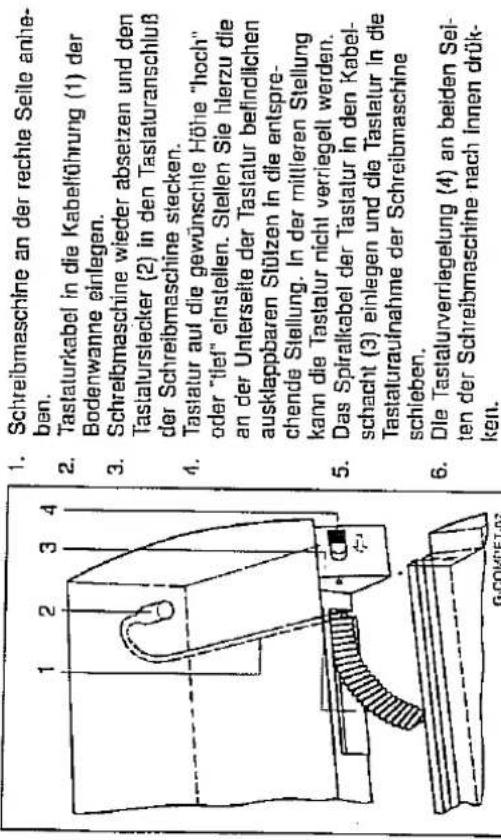
Tastatur montieren
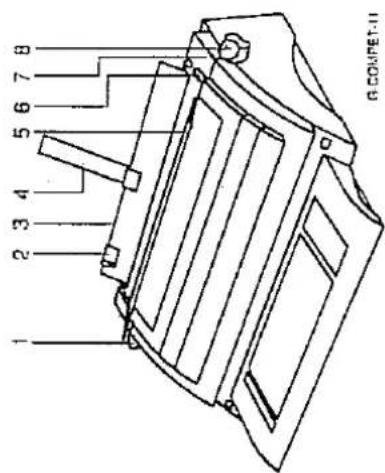
- Walzendrehknop!
Durch Drücken der Stechachse und gleichzeitigem Drehen des Walzendrehknoples kann der Schreibbogen manuell transportiert werden. - Verschiebbare Papieranlage
- Bogenendanzeige
- Einsellbarer Blendschulz und Geräuschabdeckung mit Randmerkerskala.
- Verlegelung für Schreibwalzenabdeckung
- Schreibwalzenabdeckung
- Papierlöser
Durch Drehen des Papierlösers wird in der ersten Stufe die Papierhaltestange nach vorne geklappt, in der zweiten Stufe wird der Walzendruck gelöst. Der Schreibbogen kann ausgerichtet werden.
Sie haben jederzeit die Möglichkeit, die Tastatur von der Schreibmaschine abzunehmen und an einer entsprechenden Position vor der Schreibmaschine zu plazieren. Schleben Sie die Tastaturverlegung an beiden Seiten nach außen und ziehen Sie die Tastatur aus der Tastaturaufnahme heraus. Stellen Sie jetzt mit den an der Unterselte der Tastatur befindlichen ausklappbaren Stützen die gewünschte Talasturhöhe "hoch", "mittel" oder tief ein.
Tastatur abnehmen
Bedienelemente/Tastatur
MF2-Tastatur (Option) (mittleres Tastenfeld)
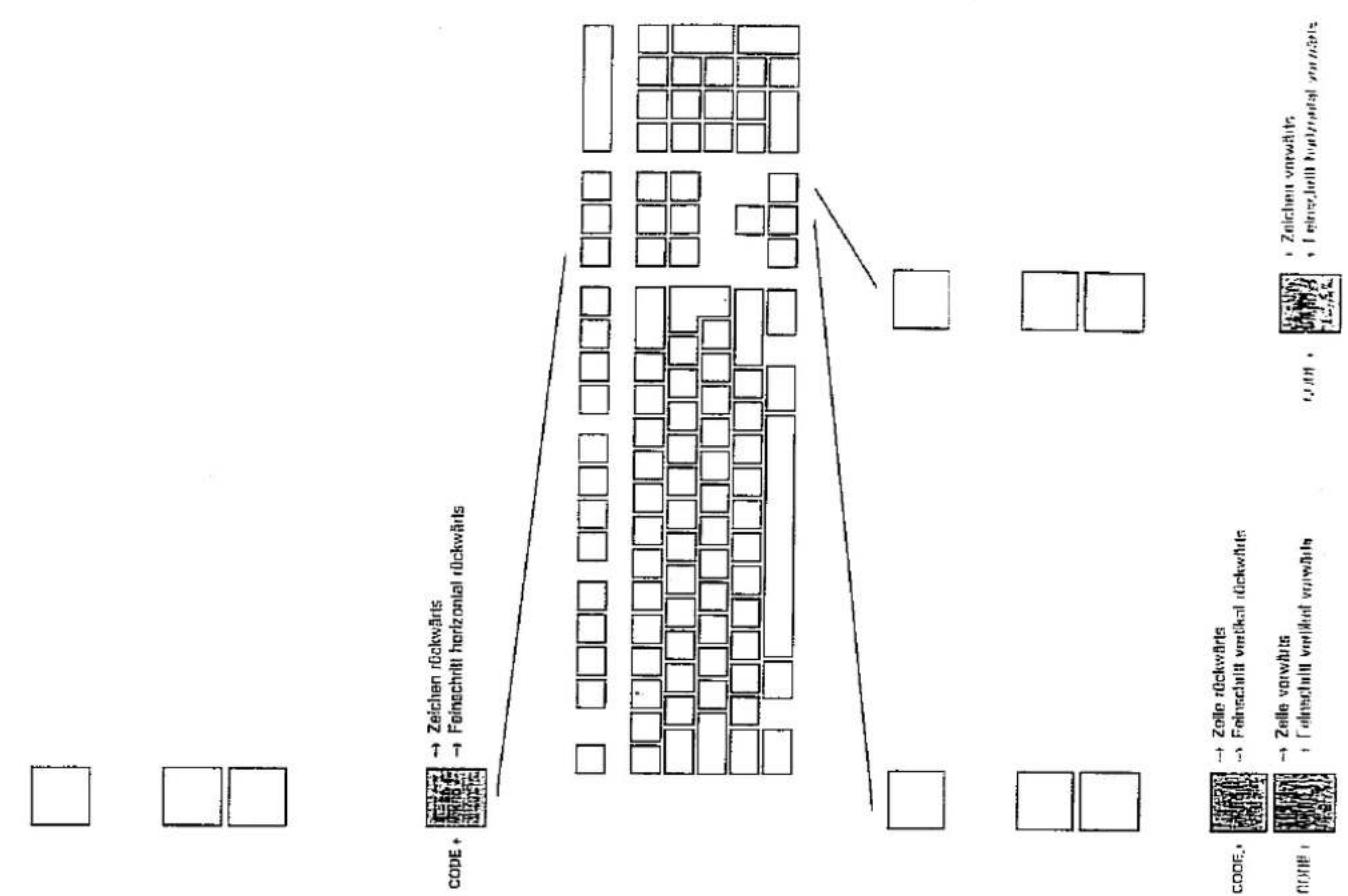
flowchart
graph TD
    A["Code +"] --> B["→ Zeichen rückwärts"]
    A --> C["→ Feinschritt horizontal rückwärts"]
    D["CODE +"] --> E["→ Zeile rückwärts"]
    D --> F["→ Feinschritt vertical rückwärts"]
    G["CODE +"] --> H["→ Zeile vorwärts"]
    G --> I["→ Feinschritt vertical vorwärts"]
    J["CODE +"] --> K["→ Zeichen vorwärts"]
    J --> L["→ Feinschritt horizontal vorwärts"]
Bedienelemente/Tastatur
MF2-Tastatur (Option) (links Tastenfeld)

MF2-Tastatur (Option) (rechtes Tastenfeld)
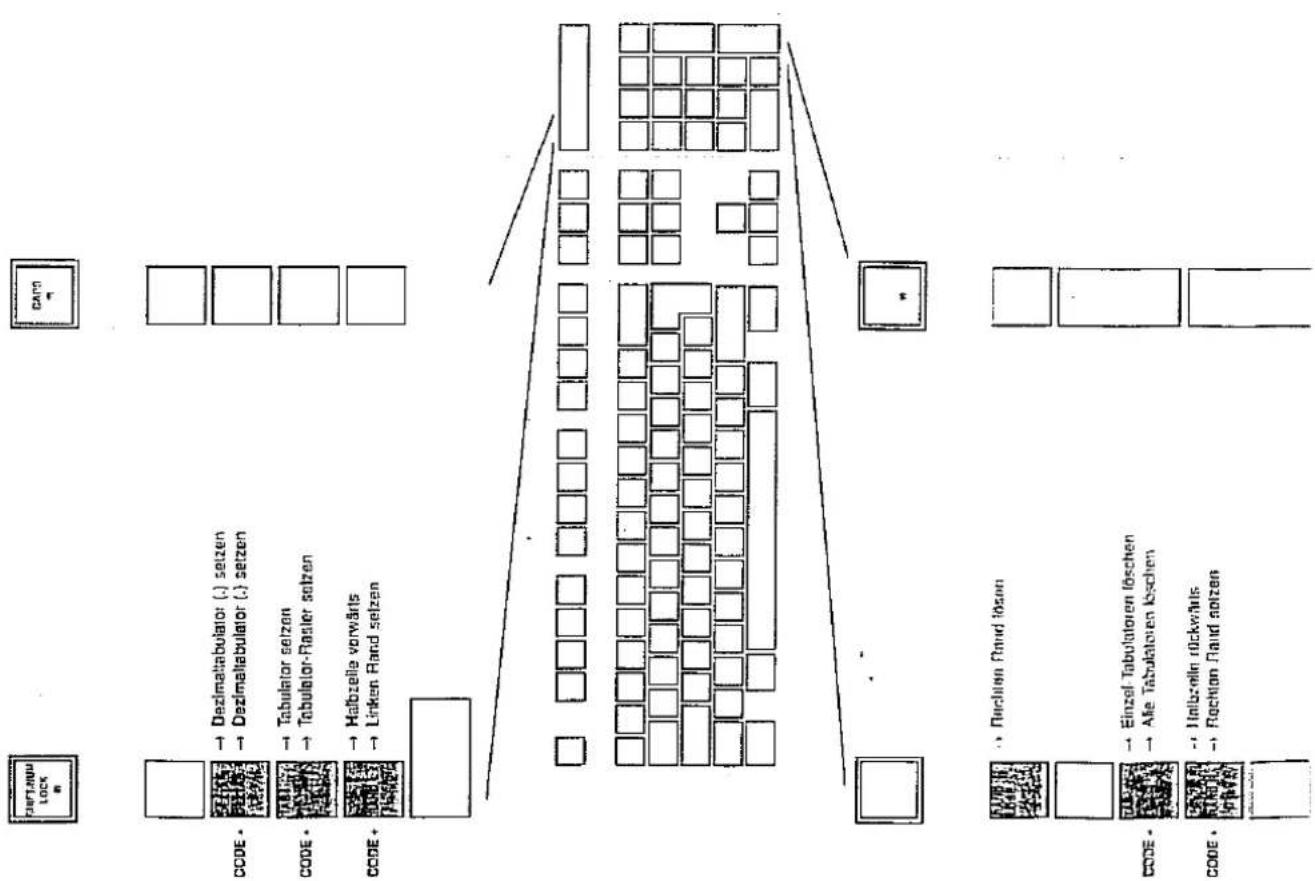
flowchart
graph TD
    A["DEPTAINU LOCK"] --> B["Code -"]
    B --> C["Code -"]
    C --> D["CODE +"]

    E["DEZIMALTABULATOR (.) setzen"] --> F["Code -"]
    F --> G["Code -"]
    G --> H["Code +"]

    I["DezIMALTABULATOR (.) setzen"] --> J["Code -"]
    J --> K["Code -"]
    K --> L["Code +"]

    M["Tabulator setzen"] --> N["Code -"]
    N --> O["Code -"]
    O --> P["Code +"]

    Q["Tabulator-Rasier setzen"] --> R["Code -"]
    R --> S["Code -"]
    S --> T["Code +"]

    U["Halbzelle vorwärts"] --> V["Code -"]
    V --> W["Code -"]
    W --> X["Code +"]

    Y["Linken Rand setzen"] --> Z["Code -"]
    Z --> AA["Code -"]

    AB["Duchten Hand lösen"] --> AC["Code -"]
    AC --> AD["Code -"]
    AD --> AE["Code +"]

    AF["Einzel-Tabulatoren löschen"] --> AG["Code -"]
    AG --> AH["Code -"]
    AH --> AI["Code +"]

    AJ["Ale Tabulatoren löschen"] --> AK["Code -"]
    AK --> AL["Code -"]
    AL --> AM["Code +"]

    AN["Halbzeller rückwärts"] --> AO["Code -"]
    AO --> AP["Code -"]
    AP --> AQ["Code +"]
Allgemeines zur Bedienungsanleitung
In dieser Bedienungsanleitung sind Bedienerhinweise, Übungen, Tastenbetaligungen usw. stets in der gleichen Form dargestellt.
Bedienabläufe
Diese sind nach folgendem Muster aufgebaut:
Wortweise löschen ....
Tätigkeit | Ergebnis
CODE + WORT Wort wird gelöscht
■ Übungen
Übungsbelspiele werden in dieser Form angeboten. Sie enthalten jedoch lediglich einen von uns vorgeschlagenen Text.
- Puchlan Randlöson

- Einzel-Tabulatoren löschen - Alle Tabulatoren löschen
- Halbzeiln rückwärts - Rechion Rand solzen
- Halbzolln rückwärts - Reckton Rand solzen

CODE
CODE
Zunächst einmal...
Nachdem Sie die Maschine ausgepackt, Tastatur und Netzkabel angeschlossen und mit dem Schalter an der linken Geräteseite die Maschine eingeschaltet haben, Tastatur und Bedienelemente kennengelernt haben, spannen Sie den Schreibbogen ein, um sich ein wenig mit der Maschine vertraut zu machen.
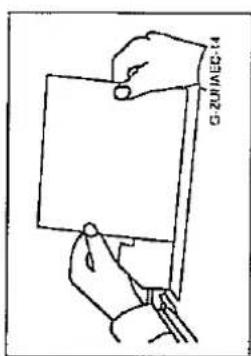
Papier wird eingezogen
PAPIER
EIN/AUS
Belassen Sie sich nun mit den Einzel- und Dauerfunktionen der Maschine, indem Sie alle Tasten einmal ausprobieren. Sie könnten z. B. Ihren Namen und Ihre An- schritt schreiben.
Sie können unbesorgt zwei oder mehrere Tasten gleichzeitig betätigen; das zuerst angeschlagene Zeichen erschelnt auch zuerst. Zudem ist Ihre Maschine mit einem Anschlagpuiter versehen, der selbst bei stark unrhythmischem Schreiben eine ein- wandfreie Schreibfolge garantiert.
Papier wird ausgeworlen
PAPIER
EIN/AUS
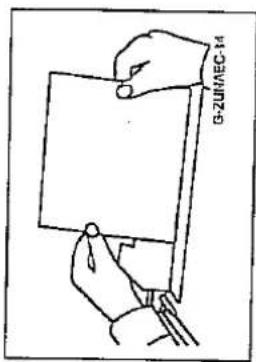
Der Papiereinzug kann jetzt mit der Papiereinzugstaste durchgeführt werden. Hierbei dreht sich die Walze zunächst in entgegengesetzter Richtung, um das Papier automatisch auszurichten und dann auf die Schrelbzeile einzuziehen. Das manuelle Ausrichten des Papieres kann nach Drehen des Papierlösers erfolgen. Ein Papierauswurf wird durch erneutes Betätigen der Papiereinzugstaste erreicht.
Papier wird eingezogen
Papier wird ausgeworlen
PAPIER
EIN/AUS
PAPIER
EIN/AUS

Papierzuhung (Option) Papierlinzug/Papierauswurt
Einzelblattzuführung (EZET/EZE2)
Die Einzelbilastizahlung eingoglich Ihnen die australische Zuftrung und Ablage Erfen Einzelbilässilien beweder aus allem oder zwet Sachschien. Es konnen bis zu 200 Bälter pro Schachti eingegeld werden. Wird ein Papier eingezogen, daß vom Format oder vor Farbe her nicht von der Papierendeserkaming kwirt, kann bis zum nachsten Böllvorschüb die Papei- rendemeldung (Hypion) unterdächt werden.
■ installation EZE1
-
Maschine ausschallen
-
PAPER EINATUS graducic halleu und Scherbmascchine wider einschallen
-
Papier ELIZHEIN

■ installation EZE2
-
Maschine ausschallen
-
PARPER
-
Schacht aushawlan, as darl kein Papier eingezogen sein
Schacht I wird vorlangestell

Schacht 2 wird vorleiogestell
- Päpier elniziehen
Parlerandelung (Fluption) wild ausgeschallei
■ EndosolutionsMichelung (EEF)
Die Endolsojmuleralichung eingüglichen bei automatiseli ablaufendan Sultolapro- zessen die exakte Flüngung des Endolspapers.
■ installation
- Haschine ausschallen
Tastenbetätigungen Allgemeine Funktionen
Taste betätigungen
Uber die Tasten werden Schreibzischen und Funktionen angewähl. Die Beschäftung der Tasten sagt aus, wie die jeweilige Tagfall durchzulichen ist.
Schreiblasten
Alle Scherblasten sind mit Einzel- und Daufunktion ausgesaltet. Die Daufunk-
■ Kelinschreibung
Kleihubuchstaben (a,b,c usw.) und unten links auf den Tarsen dargestelle Zeichen. Sie sind direkt zu betaligen, z.B.:
Das kelle a soll gederucki werden
a wird gedrucki
Die 1 soll gadruckt werden

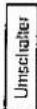
■ Grundscheibung mit Umsechallaste
dikodushstaden (A., B., C. usw.) und oben links auI dan Tasten da-gestellte Zelchen. Sie sind bei gleichzitzig gebedokier Umschallastate zu belalogen, z.B.:
Das große A soll gebruicki werden
A wird gadruckt

■ Gröbschreibung mit Shift Lock
es wild and Household (A., B., C) and all die oben links dargestellen Zeichen ungeseltel.
- Elnschallen

- Ausschallen
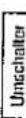
■ Grubelschung mit Ciepp Locik
Buchstaden (a, b, c) werden zur Grundbuchstaben (A, B, C) umgaschalle. Zahlen, Pundl, Komma usw. werden nicht mit umgaschalle.
- Einschallen
CAPS
- Ausschaller
Allgemeine Funktionen
Taste betätigungen
■ Sonderzelchen
Sonderazione sind when recits aul den fasten abgebilde. Sie sind bei gelechezing gedrucker CODE-Taste zu belalgien, z.B.:
Das Sondereziehen soll gebruiker werden
Betalikan. Es ist zuerst die Akzel-Taste und dann die erstprachende Büchsäben-Taste zu Buchslächen mit einem Akzel werden aus zwei Schizbelächen zusammengesetzt.
- Akzelzichen eingeben
.
- Buchtaben eingeben
e wird gedrucki
■ Funktionslasten
Die Funktionen sind auf den Tasten oder oberhalb des Tastenfeldes abgebildel.
■ Beschilling miling odor oben links aut der Taste
Die Funktion ist miting. oder bei Mehrachtbelegung oben links auf der Taste abgebille.
Die Taste ISI direkt zu belaiglen, z.B.:
Zelichen wild geloschi
Clear
Aus dem ON-LINE-Betrieb heraus kann der Schreibmaschinenbetrieb wieder aufge-
MODE + ONLINE Warrozusland, LED blindki
CODE | Clean Schreibmaschinenbetrieb wird eingeschallei
Eingabe (Testatur oder Konstellationsbox) wild still corpeller Houston abgelellu.
Eingabe (Testatur oder Konstellationsbox) wild still corpeller Houston abgelellu.
Sobald this Fandbandade articki Isl. Der Austink wild gastropri und lede welto
sobald this Fandbandade articki Isl. Der Austink wild gastropri und lede welto
Bel Verwandung von Fandbandassellen mit Abschallstoffe blockert die Testatur.
Neues Farbband einlegen (siehe Kapital „Farbbandkassellenvechser“).
Tasaiur wind teriogeben, der ausdurch winds longeszt.
Aus dem ON-LINE-Betrieb berus kann der Schaltbanschenbelief wider auge-
ONLINE + 300W
CODE : CLEAR
Bel Verwandung von Fahrbandkassellen mit Abschallfolie blockier die Tastatur.
socndi case - Participants article ISI. For Australia wild passport and leave women.
Eingabe (Tasiatur oder communicationsbox) with multi-depetition Houston educational.
Neues Farbband einlegen (siehe Kapital „Farbbandkassellenvechser“).
Tastatur wird frügegeben, der ausdruck wird lontgesitz.
Aus dem ON-LINE-Betrieb berus kann der Schaltbanschenbelief wider auge-
ONLINE + 300W
CODE : CLEAR
ONLINE + 300W
CODE : CLEAR
ONLINE + 300W
CODE : CLEAR
ONLINE + 300W
CODE : CLEAR
Farbbande

Tabulator ansprinogen
Tabletor wind angesprungen
■ Beschäftung recits unten auf der Taste
Hallen Size zunächst die CODE-Tase gadruck und belattigen Sie dan den entspre- chende Tase, z.B.:
Sonderduarchen (Feldluck, Universiteln und Sperschritt) sollen gelöscht werden
CODE | CLEAN | Sondereduarchen worden gelöschl
Beschilling oberehalb des Tastenieldes
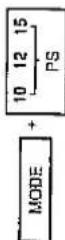
Hallen Sie zungebisi die MODE-Taste gedruckt und belatigen Sie dann die Taste, die unter der abgebildeten Funktion leggt: Z.B.:
Schließung einstellen
Sonderduarchen (Feldluck, Universiteln und Sperschritt) sollen gelöscht werden
CODE | CLEAN | Sondereduarchen worden gelöschl
Hittlung obzernab des Tastenieldes
Halien Sie zunabacht die MODE-Taste gauduckt und belatigen Sie dan die Taste, die
under der abgebildeten Funktion legit: Z.B.:
Schrißelung einstellen
Tabulator ansprinogen
Zahlarien Wro Gelschini
Sonderducarchen (Feidluck, Universitiehen und Sperschritt) sollen gelöscht werden
CODE | Clean
Sonderducarchen worden gelöscht
Hittlung obzernab des Tastenieldes
Halien Sie zunabacht die MODE-Taste gauduckt und belatigen Sie dan die Taste, die
under der abgebildeten Funktion legit: Z.B.:
Schrittelling einstellen
Tabulator ansprügen
Zahlener w/o Geiodesm
Sonderducarchen (Feidluck, Universitiehen und Sperschritt) sollen gelöscht werden
CODE | Clean
Sonderducarchen worden gelöscht
shunting abracht als des tasteinelides
Halten Sie zunachst die MODE-Taste gaderuck und belatigen Sie dan die Taste, die
unter der abgebildeten Funktion leggit: z.B.:
Schrittelling einstellen
Tabulator ansprügen
Zahlener w/o Geiodesm
Sonderducarchen (Feidluck, Universitiehen und Sperschritt) sollen gelöscht werden
CODE | Clean
Sonderducarchen worden gelöscht
Schrittelling einstellen
Tabulator ansprügen
Zahlener w/o Geiodesm
Tabulator wird anagprunigen
Sizzling keys who are for taste
Sonderducarchen (Feidluck, Universitiehen und Sperschritt) sollen gelöscht werden
CODE | Clean
Sonderducarchen worden gelöscht
Hittlung obzernab des Tastenieldes
Halien Sie zunabacht die MODE-Taste gauduckt und belatigen Sie dan die Taste, die
under der abgebildeten Funktion legit. Z.B.:
Schrittelling einstellen
Tabulator ansprügen
Zahlener w/o Geiodesm
NOTE + 10 12 15 | Schrittelling wird eingestellt
dive Funktion ist miting. diter bel Meheractbelegung oben links zur der Taste abgebii. Ole Funktion ist miting. diter bel Meheractbelegung oben links zur der Taste abgebii.
shilling milling odor doer zoom links out der Taste
Die Funktionen sind auf den Tasten oder oberhalb des Tasteinfeldes abgebildel.
inktionstasten
e wird gebruicki
Buchstaben eingeben
.
Aksonzahlen eingeben
Buchslaben mit einem Akzel werden aus zwei Scholizahlen zusammengesitz. Es ist zuerst die Akzel-Taste und dan den erstprachende Buchslaben-Taste zu
snitzelichen
www.nw.ni@nwn.com
MIL der KB II-Taste wild die Tastatur und die Abschlagquilleung auf ein als Option eHealthes elementives 'Typerad unpresschalet.
KB II-Taste
Sonderazione sind unten recits aul den fasten abgebilde. Sie sind bei gleichzettiog gedrucker CODE-Taste zu belalgien, z.B.:
Um eine optimale Abdruckqualität zu erreichen, sollten Sie die Einstellung in Anpassung an das eingesetzte Typenrad (Schrittart), an das verwendete Papier (hart oder welch) und an die Anzahl der gewünschten Durchschläge vornehmen. Durch wiederholtes Betätigen der Tastenkombination kann zwischen den Abdruckstärken gewechselt werden. Anhand der Kontrolleuchten (LED) können Sie erkennen, welche Abdruckenergie z.Z. eingestellt ist.
Energiestufe - Kontrolleuchten 1 - 2 und 3 aus 2 - 2 an 3 - 3 an
MODE + ENERGIE umschaften
Normierung
Wollen Sie alle über die Tastatur eingegebenen Funktionen (z.B. Automatische Zeilenschaltung, Abdruckenergie, Tabulatoren etc.) gleichzeitig löschen, erreichen Sie dieses durch Normierung Ihrer Maschine, d.h. der sogenannte Urzustand wird wieder hergestellt.
- Schreibmaschine ausschallen.
CODE gedrückt halten und Schreibmaschine wieder einschalten
Hupton
■ Hupton ein/ausschalten
Individuell läßt sich der Hupton ein- oder ausschalten. Nach der Normierung ist der Hupton wieder eingeschaltet. 1. Schreibmaschine ausschalten.
- gedrückt halten und Schreibmaschine wieder einschalten
■ Hupsignale zur Funktionsansteuerung
Bestimmte Funnionsansteuerungen werden mit einem Hupsignal quittiert. Langer Hupton - Einschalten einer Funktion Kurzer Hupton - Ausschalten einer Funktion Doppeller Hupton - Ablehnung einer Funktionsanwahl
Schreibwerk positionieren
Bevor Sie mit dem tatsächlichen Schreiben beginnen, sollten Sie sich ein wenig mit dem Ansteuern beliebiger Positionen auf dem Schreibbogen vertraut machen. Zum Teil sind diese Funktionstasien mit einer Dauerfunktion hinterlegt, die nach kurzem Halten der Taste ausgelöst wird.
Zeichenweise
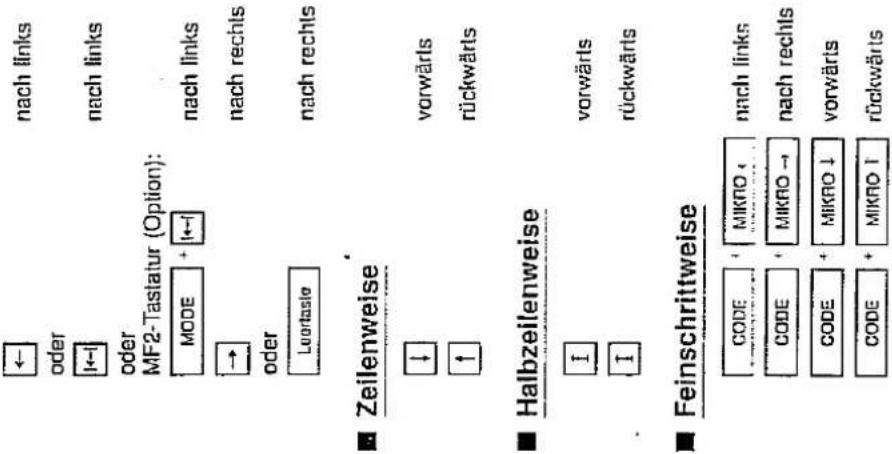
Allgemeine Funktionen Korrigieren
Allgemeine Funktionen
Korrigieren
Korrigieren
Sind Ihnen Schreibfehler unterlaufen, so können Sie diese mit der Lift-off Korreklureinrichtung schnell und exakt berichtigen. Die Korreklur erfolgt durch Löschung (Abheben oder Überdecken) des zu korrigierenden Zeichens oder Buchstabens und durch anschließendes Einsetzen des richtigen Zeichens. Die während der Texteingabe zuletzt eingegebenen Zeichen (ca. 200) werden im sogenannten Korreklurspeicher abgelegt. Sie können mit den Schreibwerkspositionierungslasten angefahren und mit der Korreklurtaste direkt gelöscht werden.
■ Lift-off Korrektur
Die Lill-off Korrektureinrichtung ist auf die Verwendung des normalen Verbrauchsmaterials (Papier, Farbband und Korrekturband) eingestellt. Sollte es jedoch durch die Verwendung schwierig bearbeitbarer Paplersorten zu unbefriedigenden Korrekturen kommen, kann durch Einschalten der Maschine und gleichzeitigem Halten der Korrekturlaste eine sogenannte Doppelkorreklur (doppelter Korrekturbandschritt) eingeschaltet werden. 1. Schreibmaschine ausschalten.
KORA
Korrigieren Zeichenweise nach links
Ein Zeichen soll gelöschl werden.
- Schreibwerk auf das zu korrigierende Zeichen positionieren.
←→
- KORN
Korrigleren Wortweise oder Teile eines Wortes
Es soll ab Schreibwerksposition nach links bis zum nächsten Leerschritt gelöscht werden. 1. Schreibwerk rechts neben das zu korrigierende Wort oder im Wort auf das erste z korrigierende Zeichen positionieren 2. Wort bzw. Zulichen löschen
CODE + WORT
■ Korrigleren, nachträglich
Weiter zurückliegende, jedoch im Korrekturspelcher befindliche Zeichen sollen gelöscht werden. 1. Schreibwerk auf die entsprechende Stelle positionieren 2. Korrigieren
KORR
MOR
Eine der haufligen Scherblunktionen, die Zellenschaltung, kann automatisch erlo- gen. Hierzu may die Randskontrolle angeschaltet sein.
MODE + Auto F-1 en/auschallen
Die Randskonvolle reagent inherited der Ranzonde auf das erste Zeizeln nach einem oder melanen Leerschiffen. Bel Eingabe elnes geschützen Leerschiffes erziogl keine automatische Zellensehalung.
Leerenschritt ungeschutzt
- Text bis in die Ranzzone eingeben.
- Text bis in die Ranzzone eingeben.
- Text bis in die Ranzzone eingeben.
- Text bis in die Ranzzone eingeben.
- Text bis in die Ranzzone eingeben.
- Text bis in die Ranzzone eingeben.
- Text bis in die Ranzzone eingeben.
- Text bis in die Ranzzone eingeben.
- Text bis in die Ranzzone eingeben.
- Text bis in die Ranzzone eingeben.
- Text bis in die Ranzzone eingeben.
- Text bis in die Ranzzone eingeben.
- Text bis in die Ranzzone eingeben.
- Text bis in die Ranzzone eingeben.
- Text bis in die Ranzzone eingeben.
- Text bis in die Ranzzone eingeben.
- Text bis in die Ranzzone eingeben.
- Text bis in die Ranzzone eingeben.
- Text bis in die Ranzzone eingeben.
- Text bis in die Ranzzone eingeben.
- Text bis in die Ranzzone eingeben.
- Text bis in die Ranzzone eingeben.
- Text bis in die Ranzzone eingeben.
- Text bis in die Ranzzone eingeben.
- Text bis in die Ranzzone eingeben.
- Text bis in die Ranzzone eingeben.
- Text bis in die Ranzzone eingeben.
- Text bis in die Ranzzone eingeben.
- Text bis in die Ranzzone eingeben.
- Text bis in die Ranzzone eingeben.
- Text bis in die Ranzzone eingeben.
- Text bis in die Ranzzone eingeben.
- Text bis in die Ranzzone eingeben.
- Text bis in die Ranzzone eingeben.
- Text bis in die Ranzzone eingeben.
- Text bis in die Ranzzone eingeben.
- Text bis in die Ranzzone eingeben.
- Text bis in die Ranzzone eingeben.
- Text bis in die Ranzzone eingeben.
- Text bis in die Ranzzone eingeben.
- Text bis in die Ranzzone eingeben.
- Text bis in die Ranzzone eingeben.
- Text bis in die Ranzzone eingeben.
- Text bis in die Ranzzone eingeben.
- Text bis in die Ranzzone eingeben.
- Text bis in die Ranzzone eingeben.
- Text bis in die Ranzzone eingeben.
- Text bis in die Ranzzone eingeben.
- Text bis in die Ranzzone eingeben.
- Text bis in die Ranzzone eingeben.
- Text bis in die Ranzzone eingeben.
- Text bis in die Ranzzone eingeben.
- Text bis in die Ranzzone eingeben.
- Text bis in die Ranzzone eingeben.
- Text bis in die Ranzzone eingeben.
- Text bis in die Ranzzone eingeben.
- Text bis in die Ranzzone eingeben.
- Text bis in die Ranzzone eingeben.
- Text bis in die Ranzzone eingeben.
- Text bis in die Ranzzone eingeben.
- Text bis in die Ranzzone eingeben.
- Text bis in die Ranzzone eingeben.
- Text bis in die Ranzzone eingeben.
- Text bis in die Ranzzone eingeben.
- Text bis in die Ranzzone eingeben.
- Text bis in die Ranzzone eingeben.
- Text bis in die Ranzzone eingeben.
- Text bis in die Ranzzone eingeben.
- Text bis in die Ranzzone eingeben.
- Text bis in die Ranzzone eingeben.
- Text bis in die Ranzzone eingeben.
- Text bis in die Ranzzone eingeben.
- Text bis in die Ranzzone eingeben.
- Text bis in die Ranzzone eingeben.
- Text bis in die Ranzzone eingeben.
- Text bis in die Ranzzone eingeben.
- Text bis in die Ranzzone eingeben.
- Text bis in die Ranzzone eingeben.
- Text bis in die Ranzzone eingeben.
- Text bis in die Ranzzone eingeben.
- Text bis in die Ranzzone eingeben.
- Text bis in die Ranzzone eingeben.
- Text bis in die Ranzzone eingeben.
- Text bis in die Ranzzone eingeben.
- Text bis in die Ranzzone eingeben.
- Text bis in die Ranzzone eingeben.
- Text bis in die Ranzzone eingeben.
- Text bis in die Ranzzone eingeben.
- Text bis in die Ranzzone eingeben.
- Text bis in die Ranzzone eingeben.
- Text bis in die Ranzzone eingeben.
- Text bis in die Ranzzone eingeben.
- Text bis in die Ranzzone eingeben.
- Text bis in die Ranzzone eingeben.
- Text bis in die Ranzzone eingeben.
- Text bis in die Ranzzone eingeben.
- Text bis in die Ranzzone eingeben.
- Text bis in die Ranzzone eingeben.
- Text bis in die Ranzzone eingeben.
- Text bis in die Ranzzone eingeben.
Es konnen auch zu der Ranzzone ein oder melihere Leerschüttie üngegaben werden.
Es konnen auch zu der Ranzzone ein oder melihere Leerschüttie üngegaben werden.
Es konnen auch zu der KandZone ein oder melihere Leerschüttie üngegaben werden.
Es konnen auch zu der KandZone ein oder melihere Leerschüttie üngegaben werden.
Es konnen auch zu der KandZone ein oder melihere Leerschüttie üngegaben werden.
Es konnen auch zu der KandZone ein oder melihere Leerschüttie üngegaben werden.
Es konnen auch to der KandZone ein oder melihere Leerschüttie üngegaben werden.
Es konnen auch to der KandZone ein oder melihere Leerschüttie üngegaben werden.
Es konnen auch to der KandZone ein oder melihere Leerschüttie üngegaben werden.
Es konnen auch to der KandZone ein oder melihere Leerschüttie üngegaben werden.
ES konnen auch to der KandZone ein oder melihere Leerschüttie üngegaben werden.
ES konnen auch to der KandZone ein oder melihere Leerschüttie üngegaben werden.
ES konnen auch to der KandZone ein oder melihere Leerschüttie üngegaben werden.
ES konnen auch to der KandZone ein oder melihere Leerschüttie üngefben werden.
ES konnen auch to der KandZone ein oder melihere Leerschüttie üngefben werden.
ES konnen auch to der KandZone ein oder melihere Leerschüttie üngefben werden.
ES konnen auch to der KandZone ein oder melihere Leerschüttie üngefben werden.
ES konnen auch to der KandZone ein oder melihere Leerschüttle üngefben werden.
ES konnen auch to der KandZone ein oder melihere Leerschüttle üngefben werden.
ES konnen auch to der KandZone ein oder melihere Leerschüttle üngefben werden.
ES konnen auch to der KandZone ein oder melihere Leerschüttle üngefben werden.
ES konnen auch to der KandZone ein oder melihere Leergeschäung und erst zu der neuen Zelle wird das Zelchen abgedrukt.
Tetschäung und erst zu der neuen Zelle wird das Zelchen abgedrukt.
Tetschäung und erst zu der neuen Zelle wird das Zelchen abgedrukt.
Tetschäung und erst zu der neuen Zelle wird das Zelchen abgedrukt.
Tetschäung und erst zu der neuen Zelle wird das Zelchen abgedrukt.
Tetschäung und erst zu der neuen Zelle wird das Beteck und sonstige und sonstige und sonstige und sonstige und sonstige und sonstige und sonstige und sonstige und sonstige und sonstige und sonstige und sonstige und sonstige und sonstige und sonstige und sonstige und sonstige und sonstige und sonstige und sonstige und sonstige und sonstige und sonstige und sonstige und sonstige und sonstige und sonstige und sonstige und sonstige und sonstige und sonstige und sonstige und sonstige und sonstige and sonstige und sonstige und sonstige und sonstige und sonstige and sonstige and sonstige and sonstige and sonstige and sonstige and sonstige and sonstige and sonstige and sonstige and sonstige and sonstige and sonstige and sonstige and sonstige and sonstige and sonstige and sonstige and sonstige and sonstige and sonstige and
Lateral
-Zelchens, das Zelchau wird in die nachste Zelle gedrucki
- Welleren Text eingeben.
Leerschritt geschuizt
Sofern die automatische Zellenschaltung immalying nicht erlotigen soll, z. B. well „Daimler Benz“, nicht gefentet geschäben werden soll, so ist es sogenanter geschäuter Leerschritt elinzugeben.
-
Texti bis in die Ranzzone üngeben
-
An der Position, an der Keine Trennung erfolgen soll, annallen
-
CODE
-
Walleran Text eingeben.
Schelbrander selzen
Der linking bzw. recite Rand soll neu gesetzt werden. Hierzu mui das Schelbwerk mit den entsperechenden Tasien (Leetaste, Rockschrittelse) an die gewünschte Post- lon eingestell werden. Befm Selzen an siner ungulligen Position, z.B. reciter Rand links vom Linken Rand, eridni ein doppeller Huplon.
CODE + RANO L Linker Hand wind gesetzt
CODE . RAND N Rectifier Rand wird gesetzt
Schreiberander
Die von Ihnen gewürschle Silieblikte wird durch den linken und rechten Rands felsiagl. Diese Rander sind durch die Standardeinsfuhrung vorgaben bzw. von Ihnen einzustellen. Sellsverslandlich konnen diese Rander aber auch übrteschle, ben, versetzt und dann neu gespeichert werden.
Standardander
Beim ersten Einschallen des Gerätes bzw. nach dem Normerung (siehe Zuszüll-
Chies: Nomleren) sind die Standardander eingestellt, diese Werte konnen landes.
Szeptisch unterschiedlich sein.
zone
Um auf das naheinde Zahlende alumerkasm zu machen, entont bei Erreichung der Ranzzone ein Hupton.
Handlosing
Der gesetzte linke bzw. rectile Hand soil belt Scherbeien ubrification werden. Es kon- nen jetzt die Rander neu gesetzt oder auch nur ein Text eingebeden werden.
Linker Hand wild Usberschitten
Rechler Hand wind gelost
RAND LOSE
Schelbrander selzen
Der linking bzw. recite Rand soll neu gesetzt werden. Hierzu mui das Schelbwerk mit den entsperechenden Tasien (Leetaste, Rockschrittelse) an die gewünschte Post- lon eingestell werden. Befm Selzen an siner ungulligen Position, z.B. reciter Rand links vom Linken Rand, eridni ein doppeller Huplon.
CODE + RANG L Linker Hand wird gesetzt
CODE . RAND N Rectifier Rand wird gesetzt
Schritteltung einstellen
Die Variation der Schrittweite dient der bassener opischen Gestaltung miter Schill- (isthe Zubabor, zu benutzern und elektrider Ihnen nicht zuletzt das Ausdienen von formulären. Durch wiedarholles Belatigen der Tastenkombination kann zwischen den Schrittleihen- anland der Kontrolluechlen (LED) konnen Sie arkennen, welche Schrittleihung z. Z. angeschaltet Isl.
10/12/15er Teilung
10 = 10 Zelichen/Zoll (2,54 mm) - LED 10 an 12 = 12 Zelichen/Zoll (2,12 mm) - LED 12 an 15 = 15 Zeichen/Zoll (1,69 mm) - LED 15 an
Sulfitteilung wird umgeschafter 10 12 15 Sb
PS (Propositionalschrift)
PS = LED 10 und 15 an Die Proportionalschli armoglich es. Dokumente "wie geđucel" zu schelber, da braille verlangen, dather Proportionalschli. Bei Annwinding der Proportionalschli mug zunächst ah Typerad mit dem Altriduck PS eingeslei warden. Iedes Zelenir nur soviel Platz beanspruchl, wie es sinića Proportionen (Zelchen-
Schnifelleilung wird ungeschaltet Mode + 10 12 15
Randerpare
Standardmäßig sind 6 Handeparae (sinte Tabelle) gespelechen. Sie künnen mit den fasten 1-6 abzulen werden. Sie beldebn solange enallen, bis Sie die Werte verän. dem und dem abspelechen.
| Taste | Papierformal | Linker Band | Rechler Band |
| 1 | A4 hoch | 10 | 75 |
| 2 | A4 Guer | 10 | 110 |
| 3 | A3 Hoch | 10 | 110 |
| 4 | A3 Guer | 0 | 150 |
| 5 | A5 Hoch | 8 | 51 |
| 6 | A5 Guer | 8 | 75 |
Zusätzlich kunden mit den Tasten 7-0 individuelle Händrapare geschlechen werden. Unabhängig von diesen geschleichen Händraparen kunnen Sie auch mit inner Welt Itern Handersstellung arbellen, ohne diese abszugsplechen.
Abruhen/wechseln der Schreiberanderpare
- Das Schelblwerk an den linken Hand Positionären. Eln Randerpaar soll aus einem Randerpelder (1-6 bzw. 7-0) abgeußen werden.
F
- Handspraktor often
ENSEN
- Randerpear, aus Randerpischer (2.B. 2) aburen Randerpear 2 wild abgrenien oder Aului des Randerpares abrechen 2
Spelchem der Schelbrandepare
- Randerpelicher offen Neu gesätze Randerpare kohnen im Randerpelicher abgelegi werden.
HAMD SPICH CODE
- Randerpear in Randerspelicher (z.B.7) spelcher
Finanziopar wird in Finanziopalcher 7 gespalchen oder Spedichen des Finanzioparaes abbrachen
ESC
Zeilenabstand einstellen
Zur individuellen Gestaltung Ihrer Korrespondenz stehen Ihnen vier verschiedene Zeilenabstände zur Verfügung, so daß Sie Ihren Text optimal dem Format Ihres Schriftstückes anpassen können.
selosi zu verändern.
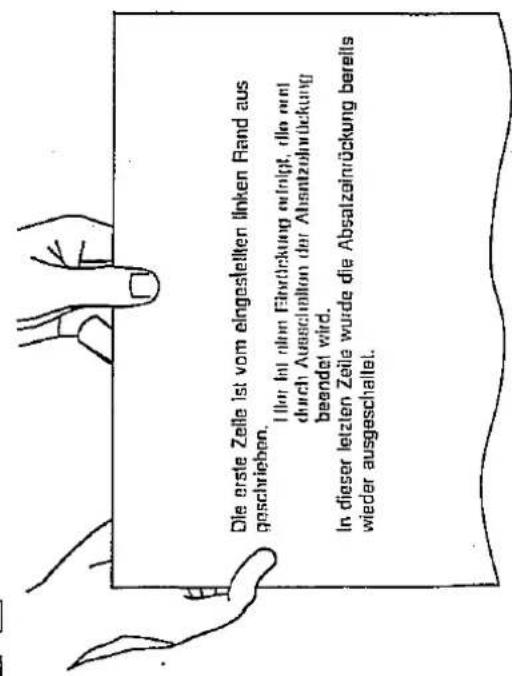
Setzen der autom. Absatzeinrückung
-
Schreibwerk an den gewünschten Einrückpunkt positionieren
-
Absatzeinrückung setzen

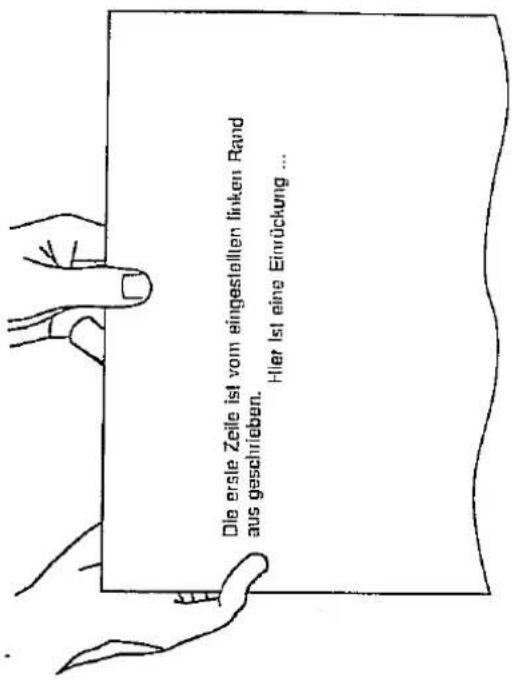
Text kann eingegeben werden. Die einzelnen Zeilen können mit einer Zeilenschaltung abgeschlossen werden, die Absalzeinrückung bleibt bis zum Ausschalten erhalten. Weiterhin Ist es möglich, ab dem jeweiligen Einrückpunkt eine weitere Absalzeinrückung zu setzen.
Aufheben der autom. Absatzeinrückung
Beim Aufheben der gesetzten Absalzeinrückung fährt das Schreibwerk zum gesetzten linken Rand.
Absatzelnrückung aufheben

■ Zeilenabstand Zoll/Millimeter umschalten

Der Zeilenabsland kann von Zoll (Standard) in Millimeter umgeschaltet werden. Der 1zeilige Zeilenabstand wird von 1/6 Zoll auf 5mm umgestellt.
1. Schreibmaschine ausschalten.
gedrückt halten und Schreibmaschine wieder einschalten
Der Zeilenabstand kann von Zoll (Standard) in Millimeter umgeschaltet werden. Der 1zeilige Zeilenabstand wird von 1/6 Zoll auf 5mm umgestellt.
1. Schreibmaschine ausschalten.
2. □
gedrückt halten und Schreibmaschine wieder einschalten
Der Zeilenabstand kann von Zoll (Standard) in Millimeter umgeschaltet werden. Der 1zeilige Zeilenabstand wird von 1/6 Zoll auf 5mm umgestellt.
Schreibmaschine ausschalten.
redrigd kollers und Pachler und der Kreditkosten
gedrückt halten und Schreibmaschine wieder einschalten
Der Zeilenabstand kann von Zoll (Standard) in Millimeter umgeschaltet werden. Der 1zeilige Zeilenabstand wird von 1/6 Zoll auf 5mm umgestellt.
Schreibmaschine ausschalten.
redrigd kollers und Pachler und der Kreditkosten
Der Zeilenabstand kann von Zoll (Standard) in Millimeter umgeschaltet werden. Der 1zeilige Zeilenabstand wird von 1/6 Zoll auf 5mm umgestellt.
Schreibmaschine ausschalten.
redrigd kollers und Pachler und der Kreditkosten
gearL
Der Zeilenabstand kann von Zoll (Standard) in Millimeter umgeschaltet werden. Der 1zeilige Zeilenabstand wird von 1/6 Zoll auf 5mm umgestellt.
Schreibmaschine ausschalten.
redrigd kollers und Pachler und der Kreditkosten

Automatisches Absatzeinrücken
Um bei Ihrer Korrespondenz einzelne Textpartlen besonders hervortreten zu lassen, haben Sie die Möglichkeit der automatischen Absatzeinrückung. Durch diese Funktion wird der Text abweichend vom linken Schreibrand geschrieben, ohne diesen selbst zu verändern.


Tabulieren
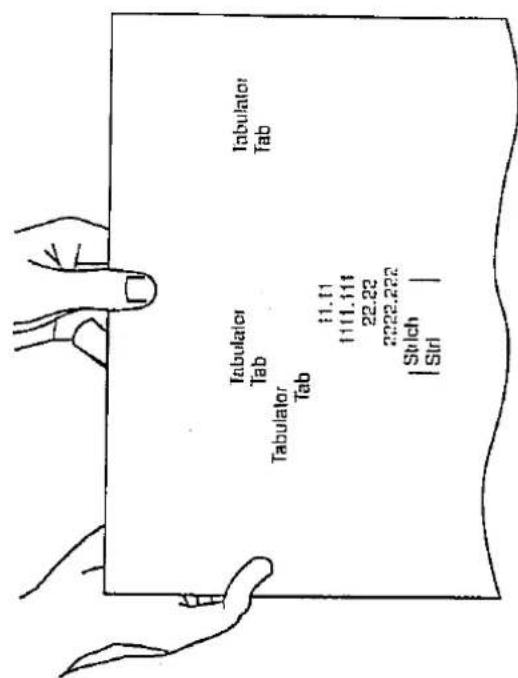
Das Tabulleren ermöglicht es Ihnen, an beliebigen Stellen
- linksbündig zu schreiben
- rechtsbündig zu schreiben
- Zahlenkolonnen auszurichte
- senkrechte Striche zu selzen.
Vor der Durchführung der einzelnen Tabulatorfunktionen sollten Sie alle eventuell ein-
gegebenen Tabulatoren löschen.
Sind Tabulatoren auf dem gesetzten linken Rand oder auf einer Absatzeinrückung
gesetzt, so können sie mit einer Zeilenschaltung direkt angefahren werden (z.B. um
senkrechle Striche zu ziehen).
Alle Tabulallonsarten können in einem Text oder Dokument miteinander kombiniert
werden.
Ausführliche Tabulator-Übungen finden Sie im Kapitel "Anwendungsfälle".
■ Zusammenfassung der Tabulatorarten
TAB+ Linksbündigen Tabulator selzen
MODE | RECHTS TAB | Rechtsbündigen Tabulator setze
DEZTAB. Kommaorientierten Dezimaltabulator setzen
CODE + DEZTAB. Punklorienlierten Dezimaltabulator setzen
MODE + STRICH TAB Senkrechten Strich-Tabulator setzen
CODE + 11 Tabulator-Raster setzen, eventuell gesetzle Tabulatoren
werden gelöscht
TAB- Einzelnen Tabulator löschen
CODE 11 Sämtliche Tabulatoren löschen
- Gegebenenfalls weitere Tabulatoren anspringen
■ Rechtsbündiges Tabulieren
Schreiben von rechtsbündigen Kolonnen, z.B. für Bildbeschriftungen
1. Schreibwerk auf die gewünschte Tabulatornposition Jahren
2. Rechtsbündigen Tabulator setzen
MODE + RECHTS TAB
- Gegebenenfalls weitere Tabulatoren setzen

Tabletaren Textgestaltung
- Schreibwerk an den linken Rand zurückpositionen

- Tabularposition ansprinogen
Schreibwerk lahti zum Tabulator
- Zahlen oder Text eingeben
- Gadabenanfalls welker Tabulatoran aspringen
Dezimallabulator (Komhorizontaler)
Mii Hille der Dezimalabulator-Funktion werden Zahlenkolenen automalisch korma- gechart ausgarichte, bei 10,75 und 100,1 stehen die Kormala also genau unteri- ander.
-
Scherdlwerk auch die gewünschte Tabulatorposition lahen
-
Kommaquenliehen Dezimallabulator Selenz
DEZTAB.
- Gebebeneffalls wellee Tabaloran selen
- Schelblwerk an den linken Hand zunlokpositioneran

- Tabletoreposition asprinogen
-41 Schreibwerk lahr zum Tabulator
-
Zahlen oder Text eingeben
-
Gagebeneinfalls wellere Tabulatoren anspingen Der Ausdruck erhiql erst nach Belangen der Zellenschaltung oder nach dem Anspingen weller Tabulatoren mill der Tabsprungstale.
MIL Hille der Dezimallabulator-Funktion werden Zachankolonnen automatisch punktige recht ausgewichtel, bei 10.75 und 100.1 stellen die Punkte also genau unterhander. T. Schielwerk auf die gewünsliche Tabulatposition father 1.
- Punktonstellen Dezimallabulator selzen
0V1230,3000
-
Gebogenefalls welle Tableuron selzen
-
Schelblwerk an den linken Hand zurückpositionären

Schreibwerk lahl zum Tabulator →i
- Gobobondels wolkel, Tefalukon ikuption
Der Ausduck erloig erst nach Belägen der Zellenstelling oder nach dem Appliogen weller Technologie mit der Transpulspreise.
■ Einzelne Tabulatoren loschen
- Schreibwerk auf den Tabulator Positionen
1
- Tabulator loschien
UVI
SenrecHELen Sirtich-Tabulator loschen
- Sankereichen Stich drucken
[Figure]
-
Schreibwerk an den Tabulator Positionen
-
Tabulator loschien
10V1
SenrecHELen Sirtich-Tabulator loschen

- Соброполные werden
Der Ausdickich hoigt erst nach belangen der Zehenschall Anderlagen weller Tabalación mit der Társprükstals.
(1)
(1)
Schredbwerk lährt zum Tabulator und drucki den senkredh. ten Srinch
-
Zahlen oder Text eingeben
-
Gebogenefalls wellere Tabulatoren anspingen
Tabulator-Raster
Das Tabulator-Raster ermöglicht ein schnelles Ersteilen und Bearbeilen von Tabellen und Formularen, Nach Einstellten des Tabulator-Rasters wird z.B. bei 10er Fallung automatisch an Jader 5. Stelle ein Tabulator gesetzt.
- Tabulator-Hasher setzen
-11 + 3000
8
наймен наукиров
[Figure]
-
Tabularposition anschlagen
-
Tabularposition anschlagen
Code + oder 1
Code + oder 1
-
Gebädanfalls wellee Tabulatoren selen
-
Scherlöwerk an den linken Hand zurückpositionleren
+STHICH TAE MODE
+STHICH TAE MODE
-
Schreibwerk auf die gevenschle Tab
-
Schreibwerk auf die gevenschle Tab
Der senkcell geschriebene Stückt ist eine Electricung bel labelledischin Schieber- batten. Die lange des senkcellen Stücktes ist so gefallen, dad Spaltenstiche (Zel- (entinstellung tezüglich) gezogen werden kommen. De senkcell geschriebene Stückt ist ohne Electricung bel labelledischin Schieber-
■ Senkerchter Strich-Tabulator

-
Georgetown
-
Schelblwerk an den linken CODE + → oder √
-
Schredbwerk an den linken
CODE + oder
- Tabuleterposition aspingue
S H
-
Zahlen oder Text eingeben
-
G edgebanalalls weltere Taia
Der Ausdruck erohigt erst in Ausprinigen welterer Tabule
-
-
-
-
-
-
-
-
-
-
-
-
-
-
-
-
-
-
-
-
-
-
-
-
-
-
-
-
-
-
-
-
-
-
-
-
-
-
-
-
-
-
-
-
-
-
-
-
-
-
-
-
-
-
-
-
-
-
-
-
-
-
-
-
-
-
-
-
-
-
-
-
-
-
-
-
-
-
-
-
-
-
-
-
-
-
-
-
- 90.
-
-
-
-
-
-
-
-
-
-
-
-
-
-
-
-
-
-
-
-
-
-
-
-
-
-
-
-
-
-
-
-
-
-
-
-
-
-
-
-
-
-
-
-
-
-
-
-
-
-
-
-
-
-
-
-
-
-
-
-
-
-
-
-
-
-
-
-
-
-
-
-
-
-
-
-
-
-
-
-
-
-
-
-
-
-
-
-
Seuwaiae la
-
Punkloentiefen Dezimalte
UVI290,3005
[1] 2013年1月1日(星期二)
-
Gebänenfalls welle Ta
-
Schreibwerk an den linken
1
- Tabalorposition assumption
- Zahlen oder Texti eingeben
- Tabulatoposition answers
6 - Zahlen oder Texti eingeben
Tabulareposition ansprisoe
6 - Zahlen oder Texti eingeben
order - Telecommunications applications
e-wwdsun-wwssedwinaloai
6 - Zahlou daer T##l alcali
. - Copollonsales wolkte in
order - Telecommunications applications
e###d#s# #####
6 i← - Zahlou daer T##l alcali
. - Copollonsales wolkte in
order - Telecommunications applications
e###d#s# #####
6 i← - Zahlou daer T##l alcali
. - Copollonsales wolkte in
order - Telecommunications applications
e###d#s# #####
i
中
1027
Doo
order - Telecommunications applications
e###d#s# #####
order - Telecommunications applications
e###d#s# #####
6 i←
e###d#s# #####
order - Telecommunications applications
e###d#s# #####
Zentrieren
TAB-
KORR
Sämtliche Tabulatoren löschen
CODE + 11-
■ Zentrieren zwischen den Rändern
Bel dieser Zentrierfunktion muß das Schreibwerk am linken Rand stehen. Die Zentrierfunktion bleibt bis zum Ausschalten, also auch über mehrere Zeilen, erhalten.
- Zentrieren einschalten
MODE + ZENTR Schreibwerk fährt automatisch zur Mitte
-
Text eingeben
-
Text zentrieren
Text wird mittig zwischen den Rändern gedruckt
- Zentrieren ausschalten
MODE + ZE
■ Zentrieren zwischen gesetzten Tabulatoren (1zeilig)
- Sämtliche Tabulatoren löschen
CODE + 11-
- Schreibwerk auf die gewünschte Tabulatorposition fahren
- Tabulator setzen
TAB+
- Schreibwerk auf die nächste gewünschte Tabulatorposition fahren
- Tabulator setzen
IAB
- Schreibwerk an den linken Rand zurückpositionieren
CODE + oder
- Tabulatorposition anspringen
→1 Schreibwerk fährt zum Tababulator
- Zentrieren einschallen
MODE ZENTR Schreibwerk fährl automatisch zur Mille
- Text eingeben

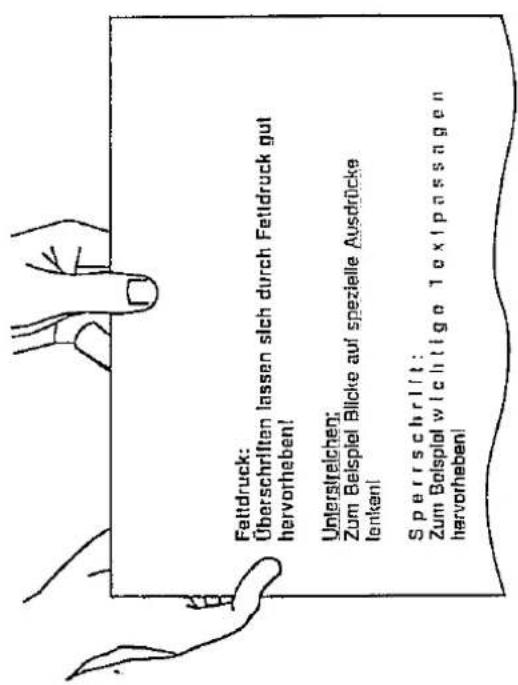
Fettdruck/Unterstreichen/Sperrschrift
Geben Sie Ihrer Korrespondenz durch Fettschrift, Unterstreichen und Sperrschritt eine persönliche Note. Schalten Sie die gewünschte Druckart vor dem Schreiben des hervorzuhebenden Textes ein, sie bleibt dann solange (auch über mehrere Zeilen) aktiv, bis Sie sie wieder ausschalten. Ein Kombinieren der verschiedenen Druckarten bietet weitere interessante Möglichkeiten.
Anhand der Kontrolleuchten (LED) können Sie erkennen, welche Drückart z.Z. eingeschaltet Ist.
MODE + FETT Fetldruck ein-/ausschalten
MODE + UNTERSTR Unterstreichen ein-/ausschalten
MODE + SPEAR Sperrschrift ein-/ausschallen
CODE + CLEAR Gesamtausschaltung

- Gegebenenfalls weiteren Text zentrieren
oder
Zentrieren ausschalten MODE + ZENTR
■ Zentrieren an einer beliebigen Position (1zeilig)
-
Schreibwerk auf die gewünschte Position fahren
-
Zentrieren einschalten
MODE * ZENTR
-
Text eingeben
-
Textl zentrieren
Text wird mittig zur angefahrenen Position gedruckt
- Gegebenenfalls weiteren Text zentrieren
oder
Zentrieren ausschalten
.MODE + ZENTA
Zentrieren ausschalten
.MODE + ZENTA
Zentrieren ausschalten
.MODE + ZENTA
Zentrieren ausschalten
, MODE + ZENTA
Zentrieren ausschalten
, MODE + ZENTA
Zentrieren ausschalten
, MODE + ZENTA
Zentrieren ausschalten
, MODE + ZENTA
Zentrieren ausschalten
, MODE + ZENTA
Zentrieren ausschalten
Zentrieren ausschalten
, MODE + ZENTA
Zentrieren ausschalten
, MODE + ZENTA
, MODE + ZENTA
, MODE + ZENTA
, MODE + ZENTA
, MODE + ZENTA
, MODE + ZENTA
, MODE + ZENTA
, MODE + ZENTA
Linieren (Rahmenerstellung)
Zeichen, Sätze, Texpassagen oder Tabellen können nachträglich umrahmt werden. Weiterhin kann in gesetzte Umrahmungen nachträglich geschrieben und durch Zeilenschaltungen die Umrahmung automatisch verlängert werden. Das Anfahren der Eckpositionen für die Umrahmung erfolgt mit den Cursorbewegungslasten.
Automatisches Umrahmen von Zelchen, Sätzen und Texten
←→
- Unterstreichen einschalten
MODE + UNTERSTR
- Wort unterstreichen
MODE * UNTERSTR Wort wird unterstrichen
-
Text eingeben
-
Linieren ausschalten
CODE + LINIEREN Text wird umrahml
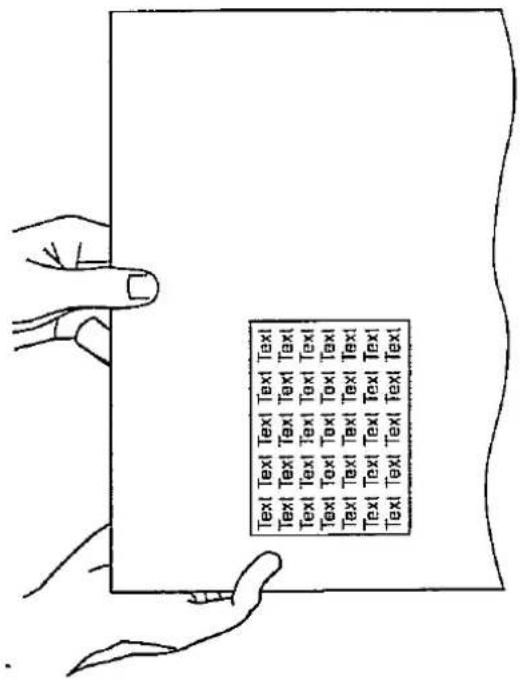

Einzelne Wörter können in der aktuellen Schreibzeile auch nachträglich unterstrichen werden. Hierzu ist das Schreibwerk mit den Cursorlasten hinter dem letzten Buchstaben des zu unterstreichenden Wortes zu positionieren.
- Schreibwerk hinter das entsprechende Wort positionieren.
←→
- Unterstreichen einschalten
MODE + UNTERSTR
- Wort unterstreichen
MODE * UNTERSTA
■ Automatisches Erstellen von Rahmen
Durch Bestimmung zweier Koordinaten (linke obere Ecke/rechte untere Ecke) wird der Rahmen automatisch erstellt. Nach dem Drucken des Rahmens befindet sich das Schreibwerk an der ersten Eingabeposition innerhalb des Rahmens. Dieser Rahmen bleibt so lange gespeichert, bis ein neuer definiert oder das Papier ausgeworfen wird. Er kann auf der gleichen Seite beliebig oft abgerufen werden. 1. Schreibwerk auf die gewünschte Stelle positionieren ↓ ↑ ← →

- Linieren einschalten

- Länge des Rahmens festlegen

- Breite des Rahmens lesliegen

- Linieren ausschallen

- Definierten Rahmen speichern

■ Abrulen eines definierten Rahmens
- Schreibwerk auf die gewünschte Stelle positionieren

- Definierten Rahmen abrufen

Automatisches Erstellen von Rahmen mit Linien
Fa können in
gezogen werd
Rahmen erstellen
- Linieren einschalten

- Länge des Rahmens festlegen

- Breite des Rahmens festlegen

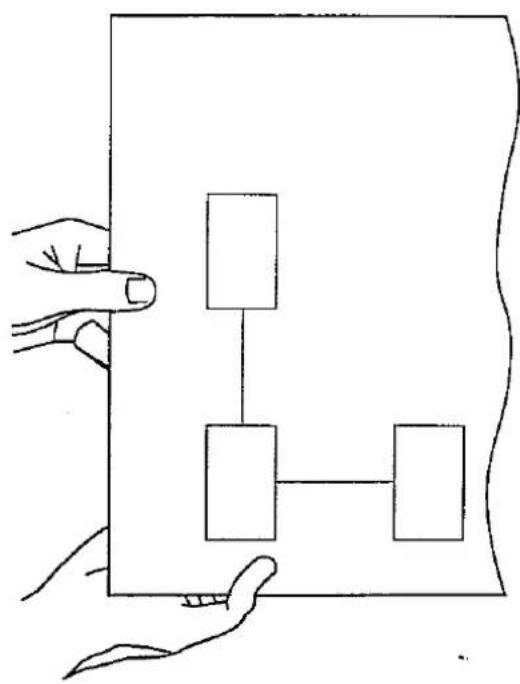
Erstellen von Rahmen mit Verbindungslinien
- Linieren einschallen

- Länge des Rahmens festlegen
F
- Breite des Rahmens festlegen
→
- Linieren ausschalten
CODE LINIEREN 1. Rahmen wird gedruckt
- Schreibwerk auf die gewünschte Stelle des 2. Rahmens positionieren
→
- Definierten Rahmen abrulén
MODE + LINIEREN 2. Rahmen wird gedruckt
-
Schreibwerk auf die gewünschte Stelle der horizontalen Linie positionieren
-
Linleren einschalten
-CODE + LINIEREN
- Schreibwerk an das rechte Ende des ersten Rahmens positionieren
←→
- Linieren ausschalten
CODE LINIEREN Horizontale Linie wird gedruckt
- Schrelbwerk auf die gewünschte Stelle des 3. Rahmens positionieren
J
- Definierten Rahmen abzulien
MODE LINIEREN 3. Rahmen wird gedruck!
- Schreibwerk auf die gewünschte Stelle der vertikalen Linie positionieren
→ ←
- Linleren einschalten
CODE LINIEREN
- Schreibwerk an das unsere Ende des ersten Rahmen positionieren

Schulenfunktion Schultimer
Anwendungsfälle
Schultimer
Der Schullimer ermöglicht eine einfache Bewertung von Schreibmaschinentests. Es ist zunächst die Laufzeit des Schreibmaschinentests festzulegen und einzugeben. Die Werte werden während der eingestellten Laufzeit registriert und können als Schulstatistik ausgedruckt werden.
Schultimer aktivieren und Laufzeit eingeben
Die Laufzeit (Dauer des Schreibmaschinentests) kann von 1 - 99 Min. über die Zifferntasten eingegeben werden.
- Timer selzen
MODE + Q
-
Laufzeit eingeben
-
Laufzeit bestätigen
J
■ Laufzeit starten
Mit der ersten Zeichen- bzw. Funktionslasteneingabe wird die Testdauer gestarlet.
■ Lauizeit vorzeitig beenden
Durch den Ausdruck der Schulstatistik kann die gestarlete Laufzeit vorzellig beendet werden.
- MODE + W Laufzeit wird beendet, Statistik wird ausgedruckt
■ Ende der Laufzeit
Am Ende der Laufzeit erlönt ein Hupton und das Tastenfeld ist gesperrt. Die Freigabe der Tastatur wird durch Ausdruck der Schulstatistik erreicht.
Schulstatistik ausdrucken
Die Schulstatistik bleibt erhalten, bis der Schultimer neu gesetzt wird.
Die Ausgabe der Schulstalltis erfolgt in folgenden Rollanlage von links nach trechte:
Laufzeit|Anschläge|Anschläge/min.|Wörter/min.|Rückschritte|Korrekturen
Belspiel: 00003|00270|00088|00018|00003|00005
- Druck starlen
MODE W
Anwendungsfälle
Tastenanschläge zum .....
Anwendungsfälle
..... Briefkuvert beschriften
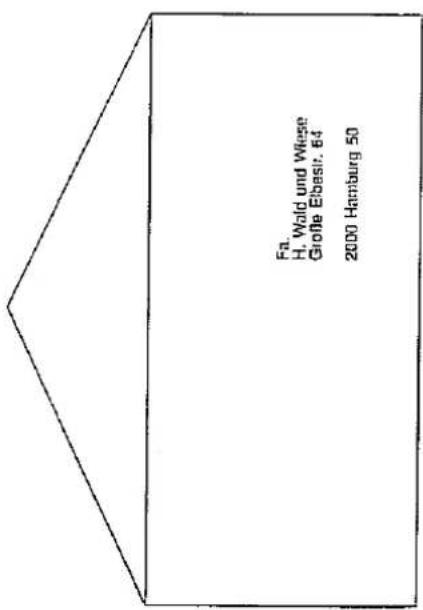
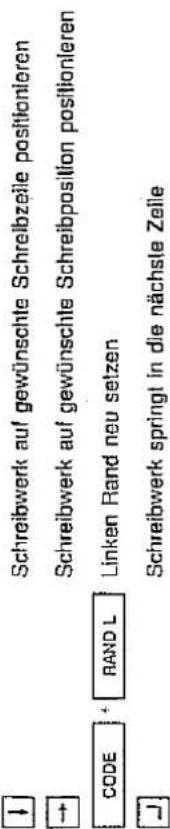
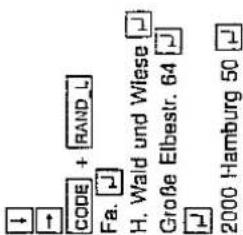
Dieser Geschäftsbrief beinhaltet die nachfolgenden Funktionen:
- Feltdruck - Unterstreichen - Zentrieren
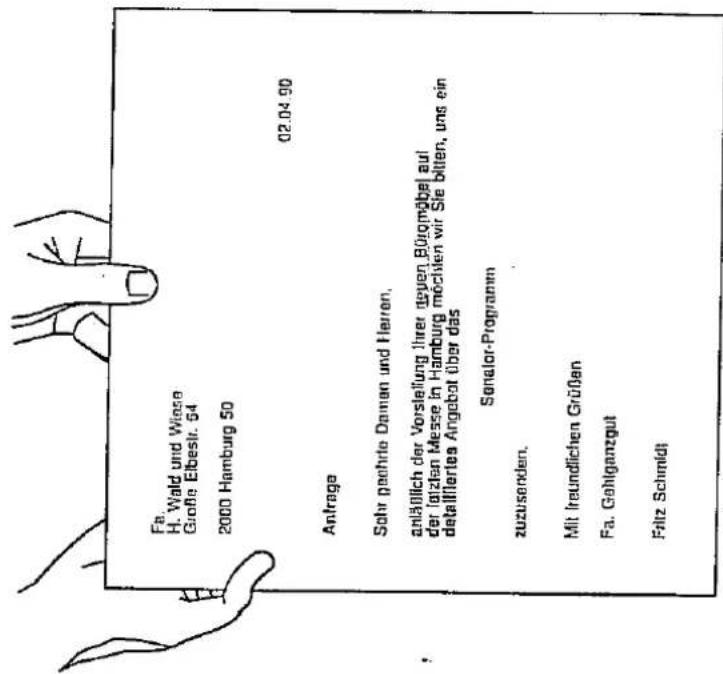
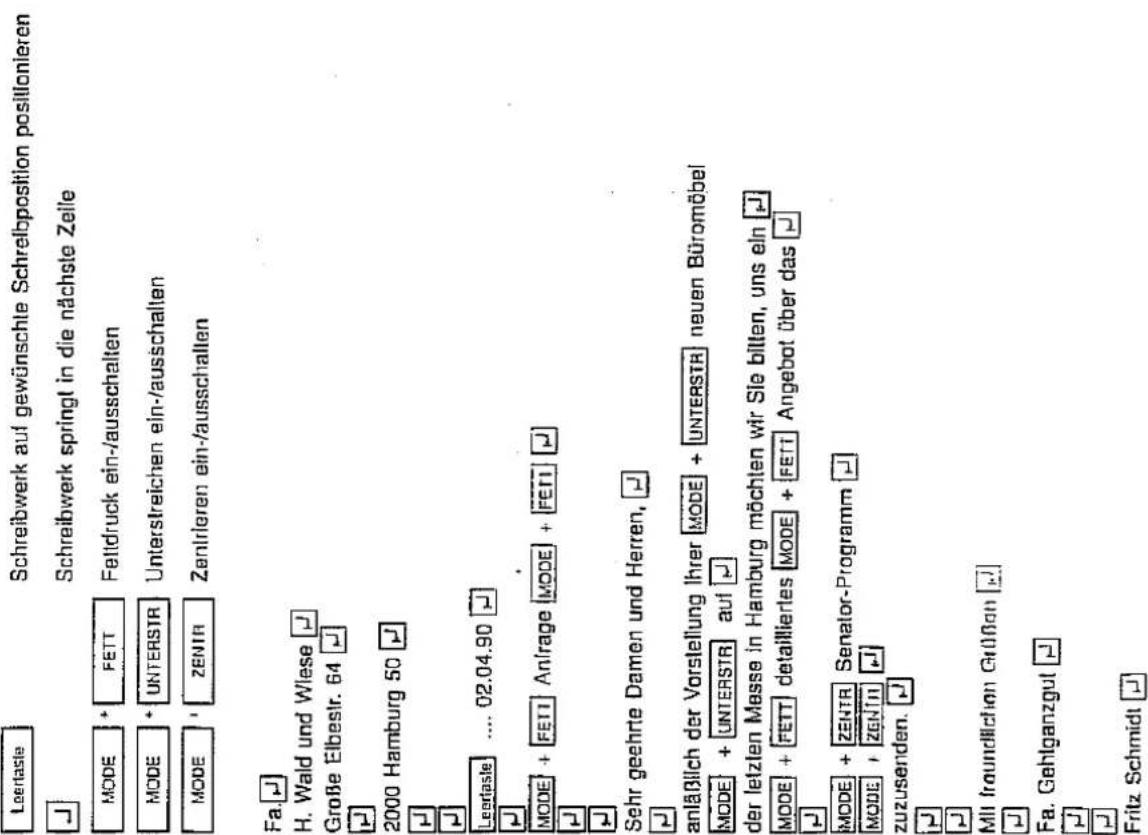
Dieser Geschäftsbrief beinhaltet die nachfolgenden Funktionen:
- Fettdruck
- Absatz einrücken
- Tabulator-Gesamtlöschung
- Tabulator setzen
- Tabulator-Sprung
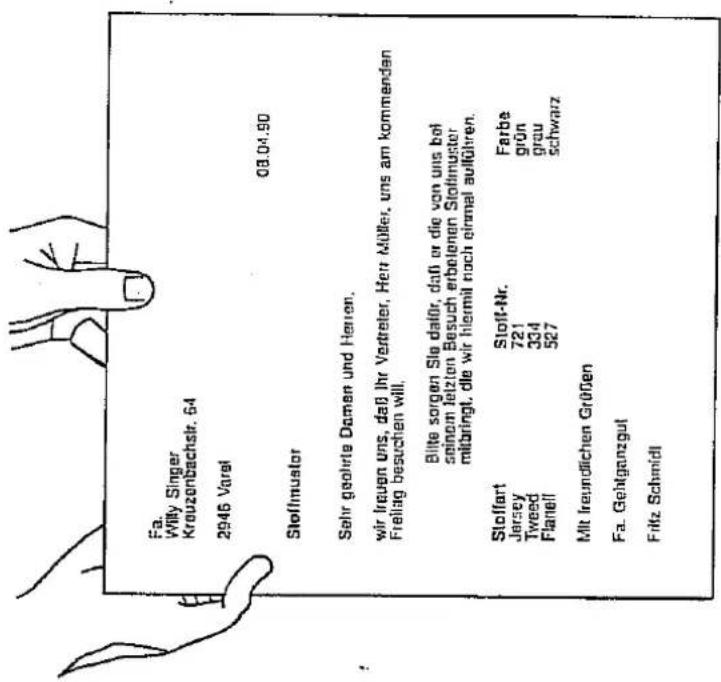
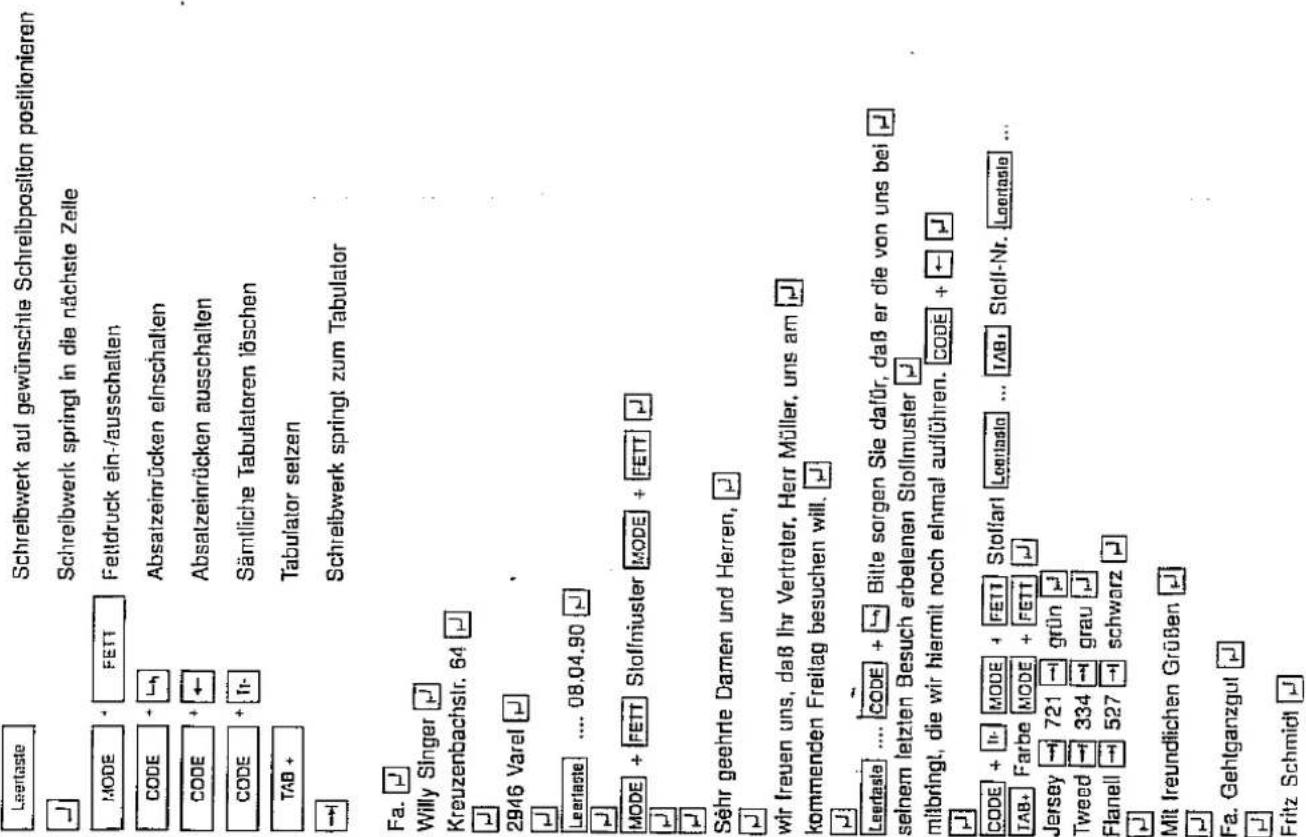
Anwendungsfälle
Tastenanschläge zur .....
Anwendungsfälle
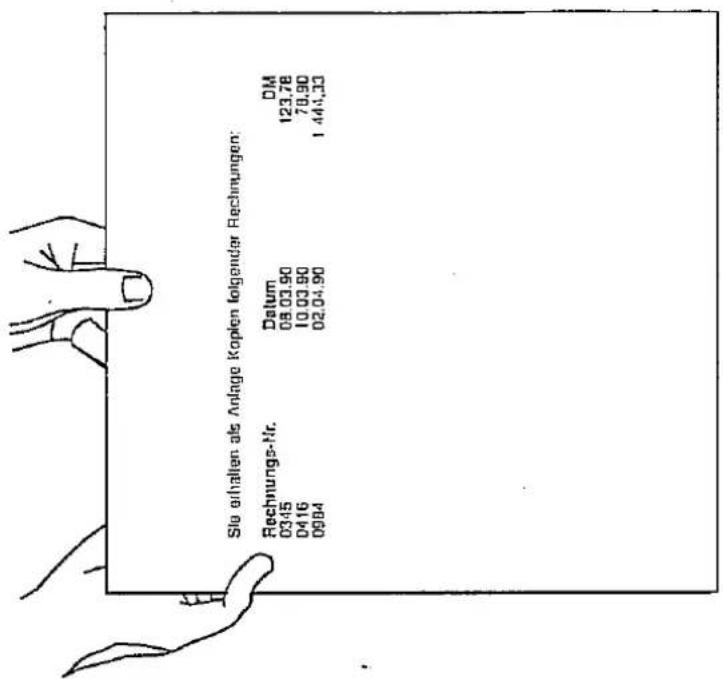
..... Zahlenaufstellung
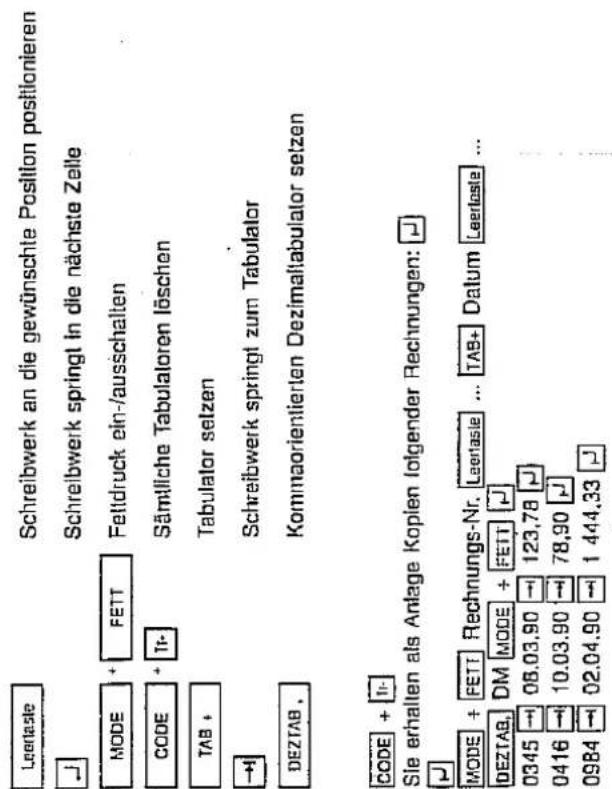
Der nachfolgende Anwendungslall beinhaltet folgende Funktionen:
- Tabulator-Gesamflöschung
- Feltdruck
- Tabulator setzen
- Kommaorientierten Dezimaltabulator setzen
- Tabulator-Sprung
other
Sie erhalten als Anlage Kapien folgender Rechnungen: | Rechnungs-Nr. | Datum | DM | |---|---|---| | 0345 | 08.03.90 | 123,78 | | 0416 | 10.03.90 | 78,90 | | 0984 | 02.04.90 | 1 444,33 |
Zur Werterhaltung Ihrer AEG Olympia Produkte empfehlen wir ihnen den Abschluß eines Wartungsvertrages.
Weltare AEG Olympia Service-Leistungen entnehmen Sie bitte der folgenden Aufstellung:
- Schnelle Hille bei Kundenanforderung
- Serviceabkommen, die auch die Pflege der Betriebssysteme enthalten - Reparaturen zu Festpreisen
- Gerateüberprüfungen und Inspektionen ebenfalls zu Festpreisen - Vorhaltung aller Originalersatzleile
- BRING IN-Service - Überprüfung der elektrischen Risikovität
- überprüfung der elektrischen Sicherheit
- verlängerung der Garantiezeit
- Geräteaufstellung und Unterweisung
- Original Zubehör
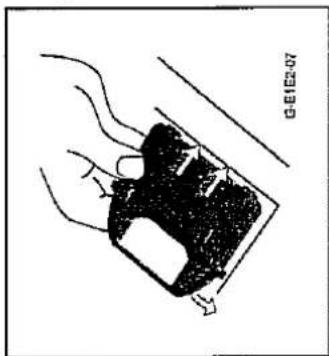
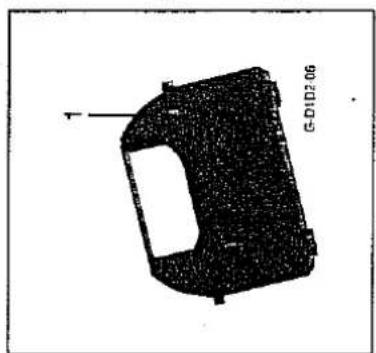
- Neue Farbbandkassette einselzen und zum Einrasten nach unten drücken.
- Deckel nach hinten schieben.
Verwenden Sie keine ätzenden Flüssigkeiten.
Vor der Reinigung des Schreibsystemgehäuses unbedingt den Netzstecker ziehen.
Wir beraten Sie gern.
AEG Olympia Service
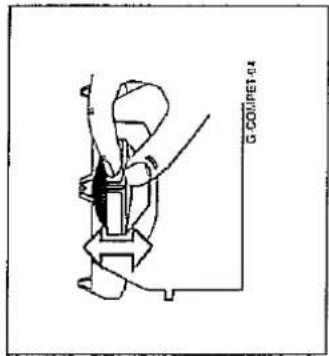
Typenradwechsel
Vor dem Typenradwechsel den Deckel nach vorne ziehen.
| Korrekturbandwechsel | |
| Vor dem Korrekturbandwechsel zunächst das Gerät ausschalten und den Deckel des Gerätes nach vorne ziehen. | |
| 1. Schreibwerk von Hand in mittlere Positionbringen und Farbbandkassette herausnehmen.2. Korrekturbandspulen von Aufnahmen abziehen und herausnehmen. | |
| 3. Neues Korrekturband nehmen und ca. 15cm abspulen. (Klebeseite zur Walze) | |
| 4. Korrekturband vor den Führungen (1) entlangführen und seitlich einfädein. | |
| 5. Korrekturbandspulen auf die Aufnahmen (2)stecken und einrasten lassen. Korrekturband durch Drehen der rechten Spule aufSpannung bringen.6. Farbbandkassette einlegen und den Deckelwieder nach hinten schieben. | |
Schreibwalze entnehmen und reinigen
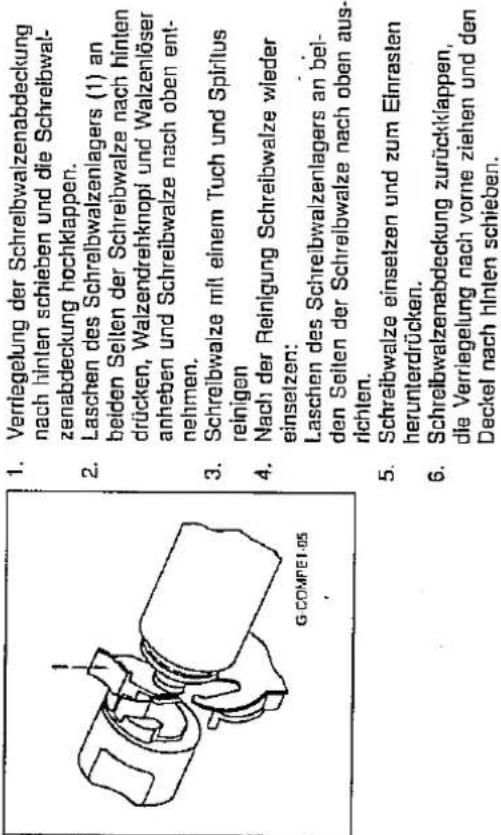
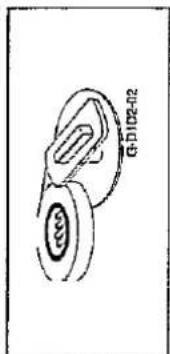
Sollte die Schreibwalze Ihres Schreibsystemes gereinigt werden müssen, so können Sie sie mit wenigen Handgriffen der Maschine entnehmen. Vor der Schreibwalzenennahme zunächst den Deckel des Gerätes nach vorne ziehen.
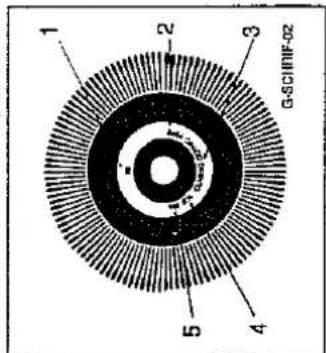
■ Beschriftung des Typenrades
Beschriftung des Typenrades - Index (1) - Schreiblellung (2) - Schriftart-Bezeichnung (3) - Schriftart-Nummer (4) - Ländervariante (5)
■ Schriftartenäuswahl
| Schrifftartl | Schriftmuster | NR. |
| Pica | Innovative Technik | 401 |
| Copy-Pica | Innovative office technology | 403 |
| Classic-Gothic | A la pointe des techniques | 408 |
| Carré-Picca | Técnica Innovadora | 410 |
| Micro | Innovativ Technik | 419 |
| Great Script | Innovative office technology | 423 |
| Large Gothic | A la pointe des techniques | 428 |
| Juwel-Congress, PS | Técnica Innovadora | 471 |
| Juwel-Modern, PS | Innovative Technik | 472 |
Zubehör Korrekturbänder
Korrekturbänder
Korreklurbänder von AEG Olympia sind optimal auf die Farbbänder abgestimmt.
Lill-Oll-Korrekturband (für Einmal-
karbon-Farbband, C)
- für abhebendes Korrigieren
- Spulenfarbe: Gelb (1)
Cover Up-Korrekturband
- für abdeckendes Korriieren
- Soulenfärbe: Blau (1)
Cover Un-Korrekturband
für abdeckandes Korrig
- für Abdeckendes Romgieren, bei Eingeln von Recycling Repier
Einsatz von Recycling-Papier
- Spoleniarbe: Blau (1)
Zur Gewährleistung eines störungsfreien Farbbandtransportes und einer einwandfreien Abdruckqualität sind ausschließlich Farbbänder mit dem AEG Olympia Symbol oder das von uns emplohlene Verbrauchsmaterial zu verwenden.
Einmalkarbon-Farbband-C Öko
- nachladbar
- für übliche Schreibpapierqualitäten
- korreklurfähig (Litt off)
- ca. 92.000 Zeichen
- gelbes Handrad (1)
Einmalkarbon-Farbband-C
- für übliche Schreibnpanierqualitäten
- korrekturühle (Lift. oil)
- Konfekturang (CHF 69) - sp. 82.000 Zelehen
Einmalkarbon-Farbband
- dokumentengeeignet
- korreklurfähig (Cove
- ca. 80.000 Zeichen
- rosa Handrad (1)
Mehrfachkarbon-Farbband
- dokumentengeeignet
- bohe Wirtschaftlichke
- korrekturläbig (Cover up)
ca 352 000 Zeichen
bluys Handred (1)
Blades Hanofau (1)
Gewede-Farbband schwarz
- dokumentengeeignet
- hohe Wirtschaftlichkeit
- korrekturlähig (Cover up)
- ca. 1.000.000 Zeichen
- schwarzes Handrad (1)
2017年1月1日
Hinweise zur Funkentstörung
Hiermit wird bescheinigt, daß dieses Gerät in Übereinstimmung mit den Bestimmungen der Deutschen Bundespost funkentstört ist. Die Geräte entsprechen entweder der Grenzwertklasse A oder B gemäß VDE 0871. Für Geräte der Grenzwertklasse B entsprechend Amtsbiatt/Vfg. 1046/1984 wurde der Deutschen Bundespost das Inverkehrbringen dieses Gerätes angezeigt und die Berechtigung zur Überprüfung der Serie auf Einhaltung der Bestimmungen eingeräumt. Sie sollten darauf achten, daß hieran nur Geräte angeschlossen werden, die ebenfalls den Anforderungen genügen. Ist dies nicht der Fall, so kann es zu Störungen der Funkdienste, wie z. B. Rundfunk und Fernsehen, kommen.
Zubehör Optionen
Optionen
■ Wo erhalten Sie die Optionen
Die Optionen für Ihr Schreibsystem werden ständig erweitert und den Marktanforderungen angepaßt. Ihr AEG Olympia Fachhändler oder die AEG Olympia Niederlassung wird Ihnen über das derzeitige Angebot Auskunft geben.
Printer-Box
Mil der Printer-Box (Drucker-Box) kann Ihr Schrelbsystem mit einem Computer verbunden werden.
■ Endlosformulareinrichtung EFE
Sie können Ihr Schreibsystem mit einer Endlosformulareinrichtung ausstatten. Dieses ist vorteilhalt bei automatisch ablaufenden Schreibprozessen.
■ Einzelblattzuführungseinrichtung EZE I/EZE II
Die Einzelblattzuführung ermöglicht Ihnen die automatische Zuführung und Ablage von Einzelblättern entweder aus einem oder zwei Schächten. Es können bis zu 200 Blätter pro Schacht eingelegt werden.
| Technische Daten und BegiffserklärungenBegriffserklärungen | |
| Begriffserklärungen | |
| Anschlagpuller | Bei zu schneller Eingabe von Zeichen werden alle Zeichen angenommen, aber mit einer geringen Verzögerung abgedruckt. |
| Caps Lock | Mit Caps Lock wird auf Großbuchslaben umgeschaltet. Zahlen, Punkt, Komma usw. werden nicht umgeschaltet. |
| Code-Taste | Zusammen mit einer weiteren Taste werden bestimmte Funktionen ausgelöst. |
| Cover-up | Das Cover-up-Korreklurband ist einseitig mit einem Farbaultrag versehen. Diese Farbe überdeckt nach Belätigung der Korrekturtaste das "lalsche" Zeichen. |
| Einmalkarbon-Farbband | Das Farbband ist einseitig mit einer Karbonschicht versehen. Durch diese Karbonschicht wird das gewünschte Zeichen auf dem Papier abgedruckt. Das Karbon-Band ist nur einmal verwendungsfähig. |
| Feltdruck , | Zeichen werden um 1/120" horizontal versetzt zweimal angeschlagen. |
| Gewebe-Farbband | Das Gewebe-Farbband ist ein Endlosband und ordnet sich in der Farbbandkassette selbstätig. Das Gewebe-Farbband kann solange benutzt werden, wie die Schwärzung des abgedruckten Zeichens dem Anwender visuell ausreicht. |
| Mode-Taste | Zusammen mit einer weiteren Taste werden bestimmte Funktionen ausgelöst. |
| ON-LINE | Computer und Schreibmaschine sind elektronisch mit einander verbunden. |
| Printer-Box | Bei Verwendung der Schreibmaschine als Drucker für einen Computer, werden in der zwischengeschalteten Printer-Box die Daten - Computer - Schreibmaschine auleinander abgestimmt. |
| Proportionalschrift | Die Proportionalschrift ermöglicht Dokumente "wie gedruckt" zu schreiben, da jedes Zeichen nur soviel Platz beansprucht, wie es seine Proportionen (Zeichenbreite) verlangen. |
| Randzone | Durch ein akustisches Zeichen wird auf das nahende Zeilenende hingewiesen. |
| Relocate | Das Schreibwerk fährt automatisch an die zuteizl bearbeitete Position. |
Technische Daten und Begliffserklärungen
Technische Daten
Technische Daten
| Tastatur: | 48 Schreiblasten,alle Schreiblasten Dauerfunktion über Zeitschleife(Ausnahme: Akzent-Tasten) |
| Typenrad: | 84 mm ∅, 100 Schriftzeichen,Drop-In-Kassette |
| Schreibgeschwindigkelt: | max. 28 Zeichen/Sek. bei 1/10" |
| Papierträger: | Schreibwalze mit Doppelbeschichtung44,5 mm ∅Max. Papierdurchlaß: 435 mmSchreibbreite: 381 mm |
| Elektronik: | Steuerelektronik mit Mikroprozessor für Schreibwerk,Korrekturspeicher ca. 200 Zeichen mehrzeiligAnschlagspeicher 16 Zeichen |
| Datenerhalt: | Speicherung der Funktionen Randsteller und Tabulatorca. 5 Jahre |
| Anschlüsse: | AEG Olympia Kommunikationsschnittstelle |
| Maße undGewicht: | Höhe: 175 mmBreite: 600 mmTiele: 488 mmGewicht: 13,7 kg |
| Sicherheits-prüfungen: | gemäß EN60950 (IEC 950), VDE/GS-Zeichen |
| Nennspannung: | 220-240 V |
| Nennfrequenz: | 50-60 Hz |
| Nennstrom: | 0,3 A |
| Schreibgeräusch: | 58 dB |
Stichwortverzeichnis
| Abdruck einstellen, 18 | KB II-Taste, 17 |
| Abrufen/wechseln der Schreibränderpaare, 24 | Kleinschreibung, 15 |
| Akzentzelchen, 16 | Kommunikations-Box, 17 |
| Allgemeine Funktionen, 15 | Korrekturbänder, 59 |
| Allgemeine Hinweise, 1 | Korrekturbandwechsel, 54 |
| Anschlagpuller, 63 | Korrekturspelcher, 62 |
| Anschlagspelcher, 62 | Korrigieren, 20 |
| Anwendungstfälle, 43 | Korrigieren Wortweise oder Telle eines Wortes, 20 |
| Aufheben der autom. Absatzelnrückung, 26 | Korrigieren Zeichenweise nach links, 20 |
| Automatische Zeilenschaltung, 22 | Korrigieren, nachträglich, 20 |
| Automatisches Absatzelnrücken, 26 | Leerschrift geschützt, 22 |
| Bedienabläufe, 11 | Leerschrift ungeschützt, 22 |
| Bedienelemente, 5 | Lift-off Korrektur, 20 |
| Bedienelemente/Tastalur, 5 | Lift-Off-Korrekturband, 59 |
| Bedienerhinweise, 11 | Linleren (Rahmenerstellung), 37 |
| Begriffserklärungen, 63 | Linker Rand wird gesetzt, 23 |
| Beschrifftung des Typenrades, 57 | Linksbündiges Tabulleren, 29 |
| Beschrifftung mittig/oben links auf der Taste, 16 | Mehrflachkarbon-Farbband, 58 |
| Beschrifftung oberhalb des Tastenfeldes, 16 | MF2-Tastatur (Option) (links Tastenfeld), 8 |
| Beschrifftung rechts unten auf der Taste, 16 | MF2-Tastatur (Option) (millieres Tastenfeld), 9 |
| Blendschutz, 5 | MF2-Tastatur (Option) (rechtes Tastenfeld), 10 |
| Bogenendanzeige, 5 | Mode-Taste, 63 |
| Brielkuvert beschriften, 43 | nach links, 19 |
| CAPS, 15 | nach rechts, 19 |
| Caps Lock, 63 | Nachträglich unterstreichen, 36 |
| Clear, 17 | Netzanschluß, 3 |
| Code-Taste, 63 | Normierung, 18 |
| Cover Up-Korrekturband, 59 | ON-LINE, 63 |
| Cover-up, 63 | ON-LINE, 17 |
| Datenerhalt, 62 | Optionen, 60 |
| Dezimaltabulator (kommaorientiert), 30 | Papieranlage, 5 |
| Dezimaltabulator (punktorientiert), 30 | Papierauswurf, 13 |
| Einführung, 11 | Papierainzug, 13 |
| Einmalkarbon-Farbband, 63 | Papierlöser, 5 |
| Einmalkarbon-Farbband-C, 58 | Papierstütze, 5 |
| Einzelblattzuführung (EZE1/EZE2), 14 | Papierzuführung (Option), 14 |
| Einzelblattzuführungseinrichtung EZE I/EZE II, 60 | Pflegehinweise , 52 |
| Einzelne Tabulatoren löschen, 31 | Printer-Box, 63 |
| Endlosformulareinrichtung (EFE), 14 | Printer-Box, 60 |
| Endlosformulareinrichtung EFE, 60 | Proportionalsschrift, 25,63 |
| Farbbandende, 17 | Ränderpaare, 24 |
| Farbbandkassellen, 58 | Randlösung, 23 |
| Farbbandkasselleriwechsel, 53 | Randmerkeriskala, 5 |
| Feinschrittweise, 19 | Randzone, 23 |
| Fetldruck, 35,47,53 | Rechter Rand wird gesetzt, 23 |
| Funktionstaslen, 16 | Rechtsbündiges Tabulieren, 29 |
| Geräuschabdeckung, 5 | Relocate, 63 |
| Geschäftsbrief erstellen, 43 | Stämtliche Tabulatoren löschen, 32 |
| Geschäftsbrief mit Tabelle, 43 | Schreibränder, 23,64 |
| Gewebo-Farbband, 63 | Schreibränder setzen, 23 |
| Gewebe-Farbband schwarz, 58 | Schreiblasten, 15 |
| Großschreibung mit Caps Lock, 15 | Schreibwalzenabdeckung, 5 |
| Großschreibung mit Shift Lock, 15 | Schreibwalzenentnahme, 56 |
| Großschreibung mit Umschalttaste, 15 | Schreibwerk positionieren, 19 |
| Halbzellenweise, 19 | Schriftart, 57 |
| Hinweise zur Funkentstörung, 61 | Schriftarten/Typenräder, 57 |
| Hupsignale zur Funktionsansleuerung, 18 | Schriftartenauswahl, 57 |
| Hupion ein/ausschalten, 18 | Schriftmuster, 57 |
| Installation, 14 | Schriftteilung einstellen, 25 |
| Installation EZE1, 14 | Schulstallslik ausdrucken, 42 |
| Installation EZE2, 14 | Schullimer, 42 |
Technische Daten und Begiffserklärungen 1.
Begriffserklärungen
| Schreibränder | Die Schreibränder werden elektronisch gesetzt. Nach Einstellung eines neuen Randes (links oder rechts) ist der zuvor gesetzte Rand automatisch gelöscht. |
| Shift Lock | Mit Shift Lock wird die Umschalttaste "elektronisch" festgestellt und Großschreibung bzw. Abdruck der oben links abgebildeten Zelchen erfolgt. |
| Tabulator | Tabulatorarten:- linksbündiges Schreiben-Zahlenkolonnen ausrichten |
| Zentrieren | Texte und Worte werden über eine fixierte Mitte ausgerichtet. Das Schreibwerk fährt zunächst auf den Zentrierpunkt, der dann eingegebene Text wird noch nicht abgedruckt, sondern maschinenintern ausgerichtet.Erst durch Zeilenschallung oder Tab-Sprung wird der Text mittig abgedruckt. |
Anweisungen für den Schadensfall
Bei Nichtbeachtung kann die Leistungspilicht des Versicherers entfallen. Bei Transportschäden Ersatzansprüche gegen Dritte sicherstellen durch rechtzeitiges Hinzuziehen von Beauftragten des Beförderungsunternehmens zur Schadensfeststellung. Äußerlich erkennbare Beschädigungen oder Verluste müssen vor Abnahme des Guites durch einen entsprechenden Vermerk auf dem Frachtbrief bescheinigt werden. Bei Bahntransporten ist außerdem von der Bahn eine Tatbestandsaufnahme zu verlangen. Bei Postsendungen ist vor Abnahme beschädigter Pakete usw. der Schaden durch die Post schriftlich bescheinigen zu lassen. Bei äußerlich nicht erkennbaren Schäden, die sich also erst beim Auspacken herausstellen, muß das Gut im vorgefundenen Zustand liegen bleiben und der Beförderungsunternehmer unverzüglich schriftlich zur Schadensfeststellung aufgefordert werden.
Halten Sie unbedingt die Reklamationsfristen für die Aufforderung des Beförderungsunternehmens zur Schadensfeststellung ein!
Die Fristen betragen in der Bundesrepublik Deutschland
- bei Postsendungen 24 Stunden nach Empfang der Sendung - bei Balintransporten 7 Tage nach Empfang der Sendung - bei Kraftlahrzeugtransporten 6 Tage nach Empfang der Sendung
Bei Sendungen nach bzw. von Ländern außerhalb der Bundesrepublik Deutschland sind die in dem betreffenden Bestimmungsland gültigen Reklamationsfristen zu beachten, die im allgemeinen mit den in der Bundesrepublik Deutschland gültigen Fristen übereinstimmen.
Zum Schadensnachweis sind dem Versicherer unverzüglich folgende Belege einzureichen:
a) die Faktura (Original), Beförderungspapiere (Original-Frachtbrief, Ladeschein und dergleichen),
b) gegebenenfalls Bericht des zusländigen Havarie-Kommissars. c) Bescheinigung des Transportunternehmens, in dessen Gewahrsam sich das Gut bel Eintritt des Versicherungsfalles belunden hat, nämlich:
- bei Eisenbahntransporten die bahnamliche Bescheinigung.
- bei Postsendungen die postamtliche Bescheinigung, - bei Transporten mit Kraftfahrzeug oder Eufwerk ein Rezahl
- bei Transporten mit Kraftanlizug oder Turnwerk ein Bericht des Fahrzeugführers mit einer Stellungnahme des Unternehmers, - bei Transporten auf Binnengewässern ein Unfallbericht des Schillers.
- bei Transporten mit Luftlahrzeugen ein Bericht des Luftverkehrsunternehmens, - bei Lagerung ein Bericht des Lagerhalters,
d) eine Berechnung des Gesamtschadens, e) schriftliche Abtretungserklärung des aus dem Beförderungsverlag Berechtigten an den Versicherer.
Ausschließlicher Gerichtsstand ist entweder der Ausstellungsort des Versicherungs-scheines bzw. des Versicherungszertifikates oder der Sitz der Hauplniederlassung des Versicherers.

Stichwortverzeichnis
Schultimer aktivieren und Laufzeit eingeben, 42 Senkrechten Strich-Tabulator löschen, 31 Senkrechter Strich-Tabulator, 31 Service-/Pflegetips, 52 Service-Leistungen, 52 Selzen der autom. Absalzeinrückung, 26 SHIFT LOCK, 15,64 Sonderzeichen, 16 Speichern der Schreibränderpaare, 24 Sperrschritt, 35 Standardränder, 23 Tabulator-Raster, 31 Tabulieren, 28 Tastatur (links/rechtes Tastenfeld), 7 Tastatur (mitlieres Tastenfeld), 6 Tastatur abnehmen, 4 Tastatur montieren, 4 Tastaturanschluß, 4 Tastenbetaligungen, 15 Technische Daten, 62 Technische Daten und Beglifserklärungen, 61 Transportsicherung, 2 Typenradivechsel, 55 Übungsbelspiele, 11 Unterstrelchen, 35,47 VDE-Vorschriften, 1 Verbrauchsmaterial, 58 Verriegelung für Schreibwalzenabdeckung, 5 Walzendrehknopf, 5 Walzendruck, 5 Wartung, 52 Zahlenaufstellung, 43 Zelchenweise, 19 Zeilenabstand einstellen, 27 Zeilenabstand Zoll/Millimeter umschalten, 27 Zeilenweise, 19 Zentrieren, 33,47,64 Zentrieren an einer beliebigen Position (1zellig), Zentrieren zwischen den Rändern, 33 Zentrieren zwischen gesetzten Tabulatoren (1zellig), 33 Zubahör, 57 Zunächst einmal..., 12 Zusammenlassung der Tabulatorarten, 28
- Wir beglückwünschen Sie,
- Wichtig!
- Inhaltsverzeichnis
- Schulenfunktioni
- Schultimer
- Anwendungsfälle
- Anweisungen für den Schadensfall
- Stichwortverzeichnis
- MF2-Tastatur (Option) (rechtes Tastenfeld)
- Allgemeines zur Bedienungsanleitung
- Bedienabläufe
- ■ Übungen
- - Puchlan Randlöson
- Zunächst einmal...
- Papier wird ausgeworlen
- Papier wird eingezogen
- Papierzuhung (Option) Papierlinzug/Papierauswurt
- Einzelblattzuführung (EZET/EZE2)
- ■ installation EZE1
- ■ installation EZE2
- ■ EndosolutionsMichelung (EEF)
- ■ installation
- Tastenbetätigungen Allgemeine Funktionen
- Taste betätigungen
- Schreiblasten
- ■ Kelinschreibung
- ■ Grundscheibung mit Umsechallaste
- ■ Gröbschreibung mit Shift Lock
- ■ Grubelschung mit Ciepp Locik
- Allgemeine Funktionen
- ■ Sonderzelchen
- ■ Funktionslasten
- Clear
- Farbbande
- KB II-Taste
- Normierung
- Hupton
- ■ Hupton ein/ausschalten
- ■ Hupsignale zur Funktionsansteuerung
- Schreibwerk positionieren
- Zeichenweise
- Allgemeine Funktionen Korrigieren
- Korrigieren
- ■ Lift-off Korrektur
- Korrigieren Zeichenweise nach links
- Korrigleren Wortweise oder Teile eines Wortes
- ■ Korrigleren, nachträglich
- Leerenschritt ungeschutzt
- Leerschritt geschuizt
- Schelbrander selzen
- Schreiberander
- Standardander
- zone
- Handlosing
- Schritteltung einstellen
- 10/12/15er Teilung
- PS (Propositionalschrift)
- Randerpare
- Abruhen/wechseln der Schreiberanderpare
- Spelchem der Schelbrandepare
- Zeilenabstand einstellen
- Setzen der autom. Absatzeinrückung
- Aufheben der autom. Absatzeinrückung
- ■ Zeilenabstand Zoll/Millimeter umschalten
- Automatisches Absatzeinrücken
- Tabulieren
- ■ Zusammenfassung der Tabulatorarten
- ■ Rechtsbündiges Tabulieren
- Tabletaren Textgestaltung
- Dezimallabulator (Komhorizontaler)
- ■ Einzelne Tabulatoren loschen
- SenrecHELen Sirtich-Tabulator loschen
- ■ Senkerchter Strich-Tabulator
- Zentrieren
- Sämtliche Tabulatoren löschen
- ■ Zentrieren zwischen den Rändern
- ■ Zentrieren zwischen gesetzten Tabulatoren (1zeilig)
- Fettdruck/Unterstreichen/Sperrschrift
- ■ Zentrieren an einer beliebigen Position (1zeilig)
- Linieren (Rahmenerstellung)
- Automatisches Umrahmen von Zelchen, Sätzen und Texten
- ■ Automatisches Erstellen von Rahmen
- Automatisches Erstellen von Rahmen mit Linien
- Fa können in
- Erstellen von Rahmen mit Verbindungslinien
- Schulenfunktion Schultimer
- Schultimer aktivieren und Laufzeit eingeben
- ■ Laufzeit starten
- Schulstatistik ausdrucken
- Tastenanschläge zum .....
- Tastenanschläge zur .....
- ..... Zahlenaufstellung
- Typenradwechsel
- Schreibwalze entnehmen und reinigen
- ■ Beschriftung des Typenrades
- ■ Schriftartenäuswahl
- Zubehör Korrekturbänder
- Korrekturbänder
- Hinweise zur Funkentstörung
- Zubehör Optionen
- Optionen
- ■ Wo erhalten Sie die Optionen
- Printer-Box
- ■ Endlosformulareinrichtung EFE
- ■ Einzelblattzuführungseinrichtung EZE I/EZE II
Marke : OLYMPIA
Modell : Competence
Kategorie : Schreibmaschine