IR 825 - Tuner Muvid - Kostenlose Bedienungsanleitung
Finden Sie kostenlos die Bedienungsanleitung des Geräts IR 825 Muvid als PDF.


Benutzerfragen zu IR 825 Muvid
0 Frage zu diesem Gerät. Beantworten Sie die, die Sie kennen, oder stellen Sie Ihre eigene.
Eine neue Frage zu diesem Gerät stellen
Laden Sie die Anleitung für Ihr Tuner kostenlos im PDF-Format! Finden Sie Ihr Handbuch IR 825 - Muvid und nehmen Sie Ihr elektronisches Gerät wieder in die Hand. Auf dieser Seite sind alle Dokumente veröffentlicht, die für die Verwendung Ihres Geräts notwendig sind. IR 825 von der Marke Muvid.
BEDIENUNGSANLEITUNG IR 825 Muvid
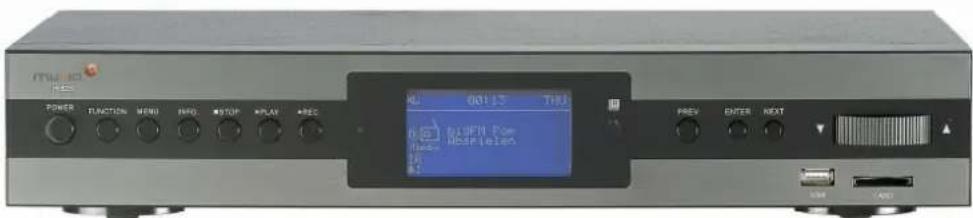
Stereo-Internet-Tuner
IR 825
Bedienungsanleitung
text_image
MILK POWER FUNCTION MENU INFO STOP PLAN PREC 00113 THU BISIPTON COM RESPIELIN PRE PREV ENTER NEXT USB RESET
LESEN SIE BITTE DIESE BEDIENUNGSANLEITUNG SORGFÄLTIG DURCH BEVOR SIE DAS GERÄT IN BETRIEB NEHMEN. BEWAHREN SIE BITTE DIESE BEDIENUNGSANLEITUNG FÜR SPÄTERES NACHSCHLAGEN. BILDER UND ZEICHNUNGEN DIE SICH IN DER BEDIENUNGSANLEITUNG BEFINDEN DIENEN NUR ALS ANSCHAUUNGSMATERIAL UND KÖNNEN OHNE VORANZEIGE GEÄNDERT WERDEN
Technische Änderungen vorbehalten x-save und muvid sind Handelsmarken der M3 Electronic GmbH – Frankfurt am Main
Inhaltsverzeichnis
Inhaltsverzeichnis 2
Einleitung 4
Sicherheitshinweise 5
Bedienungsanleitung und Warnhinweise 5
Stromversorgung und Netzanschluss 5
Installation und Handhabung....6
Reparaturen und Wartung....7
Reinigung 7
Entsorgung von Elektro- und Elektronik-Altgeräten....8
Fernbedienungsbatterien 8
Allgemeine Hinweise 8
Entsorgung von Batterien 8
Hinweise zum Copyright 8
Seriennummer....8
Glossar....9
Anschlüsse und Bedienelemente 10
Bedienelemente auf der Vorderseite 10
Anschlüsse auf der Rückseite 12
Systemanschlüsse 12
Allgemeine Bemerkungen 12
Antennen- und WLAN-Anschluss 13
Anschluss einer Audio-Anlage.... 14
Fernbedienung.... 15
Allgemeine Bemerkungen 15
Funktionstasten....15
Einsetzen von Batterien 18
Gebrauch der Fernbedienung 18
Systembedienung 19
Menütypen 19
Dialogfelder....19
Display-Anzeigen 20
Inbetriebnahme und Grundlegende Funktionen.... 20
Einstellungen....21
Bevorzugte Sprache einstellen....21
Zeit- und Datumseinstellungen 21
Anschluss an ein Netzwerk 22
Netzwerkprofile.... 23
Andere Einstellungen 23
Internetradio und Portal-Registrierung 23
Musik-Server einrichten 24
Allgemeine Bemerkungen 24
Medienteilung mit WINDOWS MEDIA PLAYER.... 24
Ordner in WINDOWS PC teilen....27
Neues Benutzer-Konto einrichten in WINDOWS XP 27
Geteilte Festplatte konfigurieren.... 27
Ordner teilen auf einem PC ohne Betriebsystem WINDOWS 28
Stereo-Internet-Tuner für geteilte Dateien einstellen.... 28
Internetradio 28
Allgemeine Bemerkungen 28
Zuletzt gehörte Radiosender 29
PRESETS: Voreingestellte Radiosender.... 29
FAVOURITES: Favoriten (Lieblingsradiosender) 29
Browsen 30
Radiosendersuche 31
MY ADDED STATIONS: Meine zugefügten Radiosender 31
Information über den aktuellen Radiosender 31
Musikwiedergabemodus (Netzwerk) 32
Allgemeine Bemerkungen 32
Medienteilung (vom Medien-Server) 32
Ordnerteilung (vom Netzwerk) 32
NOW PLAYING: Aktuelle Display-Anzeige: 33
USB/CARD: USB-Gerät und Speicherkarte bedienen 33
USB-Gerät und/oder Speicherkarte anschließen 33
USB-Massenspeicher oder Speicherkarte wählen 33
USB und CARD: Wiedergabefunktionen 34
DAB-Radio-Modus (Digitalradio) 34
Allgemeine Bemerkungen 34
DAB-Radiosender abtasten 35
Radiosender wählen 35
PRESETS: Voreinstellungen.... 35
NOW PLAYING: Display-Anzeige über die aktuelle Wiedergabe 35
Einstellungen.... 36
Dynamische Bereichkompression (DRC) 36
Radiosender ordnen 36
FM: UKW-Radio-Modus 36
Allgemeine Bemerkungen 36
UKW-Radiosender finden und speichern 36
PRESETS: Voreinstellungen.... 36
NOW PLAYING: Display-Anzeige über die aktuelle Wiedergabe: 36
Abtasteinstellungen 37
ALARM und SLEEP: Wecker und Automatisches Ausschalten 37
Allgemeine Bemerkungen 37
ALARM: Weckereinstellungen.... 37
SLEEP: Automatisches Ausschalten.... 38
Werkseinstellungen.... 38
RECORD: Audio-Spuren aufnehmen 38
Aufnahme starten und bedienen 38
Zeitversetztes Aufnehmen 39
Fehlerbehebung....40
EU-Richtlinie 2002/96/E (WEEE) 43
Benutzungsbereich und Konformitätserklärung: 44
Recht zur Privatkopie 44
Kundendienst – unsere Hotline 45
Garantiebedingungen in Deutschland – Herstellergarantie 46
1
Einleitung
Vielen Dank, dass Sie unser Produkt erworben haben. Wir wünschen Ihnen viel Spaß mit Ihrem neuen Stereo-Internet-Tuner IR 825.
Diese Bedienungsanleitung enthält detaillierte Informationen und Anweisungen, die Ihnen helfen sollen, auf einfachem Wege das Beste aus Ihrem Stereo-Internet-Tuner herauszuholen.
Lesen Sie bitte alle diese Informationen sorgfältig durch, bevor Sie Ihren Stereo-Internet-Tuner in Betrieb nehmen!
Unter keinen Umständen ist der Hersteller verantwortlich für:
- Verlust oder Beschädigung von persönlichen Daten;
- Mittelbare Schäden an der Soft- oder Hardware, die durch falsche Bedienung entstanden sind;
• Reparaturen Ihres Produkts; - oder andere Unfälle.
Sollten die Anweisungen dieser Bedienungsanleitung vom Benutzer/von der Benutzerin missverstanden werden, war es nicht vorauszusehen, deshalb ist der Hersteller auch für mögliche Schäden, die durch die Nutzung dieser Bedienungsanleitung entstanden sind, nicht verantwortlich. Dies gilt auch für alle Ansprüche Dritter, die aus Benutzung dieses Produkts oder dieser Bedienungsanleitung entstehen können.
Wir behalten uns vor Informationen in dieser Bedienungsanleitung und technische Spezifikation ohne vorherige Ankündigung zu ändern.
Das von Ihnen erworbene Gerät ist für die gewerbliche Nutzung nicht vorsehen.
Achtung:
Das Aussehen und die Funktionen des Geräts können ohne Ankündigung verändert werden.
Sicherheitshinweise
text_image
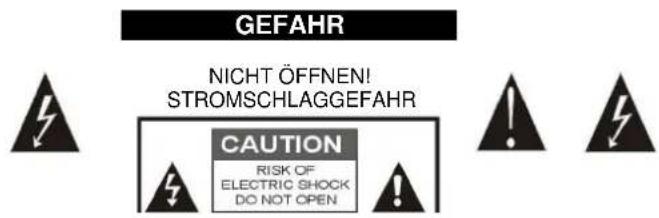
GEFAHR NICHT ÖFFNEN! STROMSCHLAGGEFAHR CAUTION RISK OF ELECTRIC SHOCK DO NOT OPENACHTUNG: UM DIE STROMSCHLAGGEFAHR ZU VERMEIDEN ÖFFNEN SIE NIEMALS DAS GEHÄUSE. DARIN BEFINDEN SICH KEINE TEILE DIE VOM BENUTZER GEWARTET WERDEN SOLLEN. ALLE REPARATUREN SOLLEN VON QUALIFIZIERTEN FACHKRÄFTEN DURCHGEFÜHRT WERDEN.
Das Pfeilblitzsymbol in einem gleichseitigen Dreieck warnt den Benutzer vor nicht isolierten Teilen mit "gefährlicher Spannung", die sich im Gerät befinden. Diese Spannung kann so hoch sein, dass Stromschlaggefahr besteht.
Das Ausrufezeichen in einem gleichseitigen Dreieck, weist den Benutzer auf wichtige Betriebs- und Wartungshinweise in den technischen Unterlagen wie in dieser Bedienungsanleitung hin. Nichtbeachtung dieser Hinweise kann zu Verletzungen oder zur Beschädigung des Geräts führen.
Bedienungsanleitung und Warnhinweise
- Bevor Sie das Gerät in Betrieb nehmen, lesen Sie bitte diese Bedienungsanleitung sorgfältig durch.
- Bewahren Sie die Bedienungsanleitung zum späteren Nachlesen an einem sicheren Ort auf.
- Lesen und beachten Sie alle Warnhinweise auf dem Gerät und in der Bedienungsanleitung.
- Die Bedienungsanleitung dient dazu, Sie mit den Funktionen und der Wartung des Geräts vertraut zu machen. Wenn eine Reparatur notwendig ist, wenden Sie sich bitte unbedingt an unser Service.
- Dieses Produkt ist entworfen und hergestellt worden um maximale Sicherheit des Benutzers zu gewährleisten, deshalb befolgen Sie strikt alle Anweisungen dieser Bedienungsanleitung.
- Das Gerät ist bestimmt für den Gebrauch in moderaten Klimazonen. Verwenden Sie das Gerät nicht in tropischen Klimazonen oder bei den Temperaturen über 40°C.
Stromversorgung und Netzanschluss
- Das Gerät darf nur an die Stromversorgung angeschlossen werden, die in dieser Bedienungsanleitung genannt oder auf seinem Typenschild angegeben wird. Wenn Sie sich nicht sicher sind, über welche Art von Spannung Ihr Stromnetz verfügt, wenden Sie sich an Ihren Fachhändler oder an Ihr Stromversorgungsunternehmen.
- Wenn der Netzstecker an die Wandsteckdose angeschlossen wird, wird auch das Gerät an die Stromversorgung angeschlossen, selbst wenn Sie das Gerät mit der Taste POWER ausgeschaltet haben. Um das Gerät vollständig auszuschalten, drücken Sie den Netzschalter POWER ON/OFF auf der Vorderseite des Geräts in die Position OFF und ziehen Sie den Netzstecker aus der Steckdose aus.
- Das Gerät ist mit einem gepolten oder geerdeten Wechselstromstecker ausgestattet. Der gepolte Stecker hat für Ihre Sicherheit zwei Spannungsstifte und einen Erdungsstift. Wenn der gelieferte Stecker nicht zu Ihrer Steckdose passt, setzen Sie sich in Verbindung mit einem Elektriker um den Stecker auszutauschen. Versuchen Sie niemals selbst den Netzstecker zu reparieren oder auszutauschen. Verwenden Sie nur den mitgelieferten Netzstecker.
- Um einem elektrischen Schlag vorzubeugen, stecken Sie den Netzstecker völlig in die Wandsteckdose ein.
- Der Netzstecker wird als Trennschalter zur Unterbrechung der Stromversorgung benutzt. Deswegen muss der Netzstecker jederzeit betriebsfähig und zugänglich sein.
- Berühren Sie das Netzkabel niemals mit feuchten Händen.
- Die Stromkabel sollen so verlegt werden, dass niemand darauf treten kann. Stellen Sie keine Gegenstände auf die Stromkabel. Schützen Sie die Stromkabel vor Beschädigung. Achten Sie insbesondere auf die Verbindungsstellen zwischen Kabeln und Steckern, Kabeln und Verlängerungskabeln sowie Kabeln und dem Gerät.
- Überlasten Sie nicht die Wandsteckdosen, Verlängerungskabel oder Mehrfachsteckdosen. Andernfalls besteht Brand- und Stromschlaggefahr.
- Benutzen Sie keine USB-Kabel, die länger als 25 cm sind.
-
Wenn Sie das Gerät längere Zeit nicht benutzen, entfernen Sie die Disk aus der Diskschublade und schalten Sie es mit dem Netzschalter POWER ON/OFF auf der Vorderseite des Geräts in die Position OFF. Danach ziehen Sie den Netzstecker aus der Steckdose aus. Fassen Sie am Netzstecker. Ziehen Sie niemals direkt am Netzkabel.
-
Das Gerät wird vom Mikrocomputer gesteuert, deshalb können Störungen von außen – z. B. Blitzeinschlag oder statische Elektrizität (Test EN 55020) – die Arbeitsweise des Geräts beeinflussen. Sollten unerwartete Störungen vorkommen, drücken Sie den Netzschalter POWER auf der Vorderseite des Geräts um die Anlage für ca. 10 Sek. auszuschalten. Danach drücken Sie den Netzschalter POWER nochmals um das Gerät einzuschalten. Sie können auch den Netzstecker ausziehen und dann einstecken. Das Gerät soll wieder normal funktionieren.
- Bei Gewitter trennen Sie das Gerät vom Stromnetz um Überspannungsschäden durch Blitzschlag vorzubeugen.
- Soll das Gerät zufällig ausgeschaltet werden, schalten Sie es wieder an.
- Schalten Sie das Gerät aus wenn Sie es an andere Geräte anschließen.
Installation und Handhabung
- Stellen Sie das Gerät nicht an schlecht belüfteten Plätzen auf. Vermeiden Sie auch schmutzige oder staubige Plätze. Wählen Sie keine instabilen oder beweglichen bzw. vibrierenden Flächen. Am besten stellen Sie das Gerät in einer sauberen, gut belüfteten und trockenen Umgebung auf.
- Stellen Sie das Gerät nicht in die Nähe von starken magnetischen Feldern und setzen Sie es nicht direkter Sonnen- oder Hitzestrahlung aus (wie z.B. in der Nähe von Heizungen oder Heizlüftern).
- Um Brand und elektrischen Schlägen vorzubeugen, setzen Sie das Gerät nicht dem Regen oder der Feuchtigkeit aus. Stellen Sie das Gerät nicht in einer feucht-warmen Umgebung auf.
- Stellen Sie das Gerät nicht in die Nähe von Wasser, z. B. nah an Badewannen, Waschbecken, Schwimmbecken, Ausgussbecken, in die feuchten Keller oder an ähnliche Orte. Setzen Sie das Gerät keinem spritzenden oder tropfenden Wasser aus.
- Stellen Sie das Gerät nicht in die Nähe von Behältern mit Flüssigkeiten. Wasser und andere Flüssigkeiten können das Gerät irreparabel beschädigen, wenn sie in das Innere des Geräts eindringen. Halten Sie auch den Netzstecker fern von Wasser oder anderen Flüssigkeiten.
- Stellen Sie das Gerät nicht in die Nähe von anderen Geräten, die starke Wärme oder magnetischen Fluss ausstrahlen wie z. B. in die Nähe von Videorecordern, Stereo-Anlagen, Radios oder großen Lautsprechern. Solche Geräte können Ton verformen.
- Lassen Sie genug Raum (mindestens 5cm) um das Gerät herum. Versperren Sie niemals die Ventilationsöffnungen des Geräts und prüfen Sie, ob die Luft um das Gerät frei zirkulieren kann.
- Stellen Sie das Gerät nicht in geschlossene Räume wie z. B. auf Bücherregale oder in eingebaute Schränke. Es sei denn Sie genug Raum (mindestens 5cm) um das Gerät herum lassen. Prüfen Sie, ob Luft um das Gerät frei zirkulieren kann.
- Stellen Sie sicher, dass die Ventilationsöffnungen des Geräts nicht versperrt sind, sonst kann das Gerät überhitzen.
- Stellen Sie das Gerät nicht auf Betten, Sofas, Teppiche oder ähnliche Flächen, wo die Ventilationsöffnungen leicht verstopft werden können.
- Schieben Sie keine Gegenstände durch die Öffnungen hinein. Sie können dabei Spannung führende Teile berühren oder Bauteile kurzschließen. Dabei besteht Brand- und Stromschlaggefahr.
- Um Schäden zu vermeiden, benutzen Sie nur die mitgelieferten oder vom Hersteller empfohlenen Zubehörteile (Stromkabel, Fernbedienung, usw.).
- Benutzen Sie nur Karren, Gestelle, Dreifüße, Halter und Tische, die vom Hersteller empfohlen werden. Wegen der Verletzungsgefahr stellen Sie das Gerät nicht auf instabile Rolltische oder Stative. Seien Sie besonders vorsichtig wenn Sie einen Rolltisch mit dem Gerät bewegen. Durch unebene Flächen und abrupte Bewegungen kann das Gerät herunterfallen und Menschen verletzen.
- Für optimale Leistung stellen Sie keine schweren Gegenstände aufs Gerät.
- Stellen Sie keine Gegenstände mit offener Flamme oder mit Flüssigkeiten wie z. B. Kerzen oder Blumenvasen aufs Gerät.
- Bewegen Sie das Gerät nicht wenn sich eine Disk in der Diskschublade befindet, sonst können Sie die Disk oder die Teile innerhalb des Geräts beschädigen.
- Stecken Sie keine Gegenstände in die Diskschublade ein.
- Achten Sie darauf, dass keine Gegenstände wie z. B. Nadeln, Büroklammern oder Münzen in das Gerät eindringen.
- Lassen Sie keine Gummi- oder Plastikgegenstände auf dem Gerät für längere Zeit liegen oder daran haften, weil diese Gegenstände schwer entfernbare Spuren auf dem Gehäuse hinterlassen.
-
Benutzen Sie keine Insektenbekämpfungsmittel im Spray in der Nähe vom Gerät.
-
Die Kontrolltasten des Geräts und der Fernbedienung dürfen nur zu solchen Zwecken benutzt werden, die in dieser Bedienungsanleitung genannt und beschrieben werden.
- Wenn Kinder das Gerät benutzen, stellen Sie fest, dass das unter Aufsicht von Erwachsenen geschieht.
Reparaturen und Wartung
- Versuchen Sie niemals das Gerät zu zerlegen oder umzubauen. Auf diese Weise können Sie das Gerät irreparabel beschädigen. Dies kann zum sofortigen Verlust des Garantieanspruchs führen.
- Versuchen Sie niemals das Gehäuse zu öffnen, weil lebensgefährliche Spannung im Gerät vorhanden ist. Es besteht Verletzungsgefahr. Wenden Sie sich bitte an qualifiziertes Fachpersonal, sollte dies notwendig sein.
- Alle Reparaturen dürfen nur vom qualifizierten Fachpersonal durchgeführt werden. Versuchen Sie niemals selbst das Gerät zu reparieren. Dies kann zum sofortigen Verlust des Garantieanspruchs führen.
- Versuchen Sie niemals den Netzstecker oder das Netzkabel selbst zu reparieren. Der Netzstecker und das Netzkabel darf nur von einem qualifizierten Fachbetrieb gewechselt werden.
- Sollte Ihr Gerät fachgerechte Wartung oder Überprüfung benötigen, wenden Sie sich bitte an Ihren Fachhändler oder an unser Service-Center.
- Wenn irgendwelche Teile ersetzt werden müssen, achten Sie bitte darauf, dass nur solche Ersatzteile verwendet werden, die vom Hersteller zugelassen sind oder dieselben Eigenschaften haben wie das Originalteil. Bei der Verwendung von nicht zugelassenen Ersatzteilen besteht unter anderem Brand- und Stromschlaggefahr.
- Nach Abschluss aller Reparaturarbeiten sollen Sie vom Reparaturfachbetrieb eine Sicherheitsüberprüfung des gesamten Geräts durchführen lassen um sicherzustellen, dass sich das Produkt in einem einwandfreien Zustand befindet.
- Sind die Laufwerkteile oder die optische Linse verschmutzt bzw. abgenutzt, wird die Bildqualität schlecht.
- Wenn die folgenden Umstände auftreten, trennen Sie das Gerät vom Stromnetz und wenden Sie sich an einen qualifizierten Reparaturfachbetrieb:
• Das Stromkabel oder der Netzstecker ist beschädigt.
• In das Gerät ist Flüssigkeit eingedrungen.
• Das Gerät ist dem Regen oder der Feuchtigkeit ausgesetzt worden.
• In das Gerät sind Gegenstände eingedrungen.
- Wenn das Gerät nicht einwandfrei funktioniert, obwohl alle Hinweise der Bedienungsanleitung befolgt werden.
- Wenn das Gerät mechanisch beschädigt ist.
Reinigung
- Vor der Reinigung schalten Sie das Gerät aus und trennen Sie es vom Stromnetz.
- Wischen Sie das Display und Gehäuse mit einem weichen, trockenen und fusselfreien Tuch ab. Auf diese Weise können Sie Staub und andere Partikeln entfernen.
- Sprühen oder schütten Sie nie irgendwelche Flüssigkeit direkt aufs Gehäuse.
- Bei starker Verschmutzung verwenden Sie kleine Mengen sanften Neutralreinigers (keine Verdünner oder ammoniak- bzw. alkoholhaltigen Mittel) und anschließend trocknen Sie das Gerät mit einem weichen, trockenen und fusselfreien Tuch ab.
Vorsicht!
Der Hersteller übernimmt KEINE Verantwortung für Schäden, die durch Benutzung von ammoniak- und alkoholhaltigen Reinigungsmitteln entstehen.
Entsorgung von Elektro- und Elektronik-Altgeräten
- Wenn sich das Symbol eines durchgestrichenen Abfalleimers auf einem Produkt oder in seiner Bedienungsanleitung befindet, erfüllt dieses Produkt die Voraussetzungen der EU-Richtlinie 2002/96/EC.
- Alle Elektro- und Elektronik-Altgeräte müssen getrennt vom Hausmüll an dafür staatlich vorgesehenen Stellen entsorgt werden.
- Mit der ordnungsgemäßen Entsorgung von Elektro- und Elektronik-Altgeräten, vermeiden Sie Umweltschäden und schützen Sie Ihre Gesundheit.
- Weitere Informationen zur Entsorgung von Elektro- und Elektronik-Altgeräten erhalten Sie bei Ihrer Gemeindeverwaltung oder im Fachgeschäft, wo Sie das Gerät erworben haben.
- Bevor Sie ein Altgerät verschrotten, entfernen Sie die Batterien aus der Fernbedienung um sie ordnungsgemäß an einer Sammelstelle zu entsorgen.
- In vielen Ländern der EU ist die Entsorgung von Elektro- und Elektronik-Altgeräten über den Haus- und/oder Restmüll ab 13.8.2005 verboten - in Deutschland ab 23.3.2006.
Fernbedienungsbatterien
Allgemeine Hinweise
- Verwenden Sie ausschließlich Batterien mit dem gleichen Ladezustand. Verwenden Sie nicht alte und neue Batterien oder verschiedene Batteriesorten gleichzeitig.
- Wenn die Fernbedienung für längere Zeit nicht benutzt wird, entfernen Sie die Batterien um den Korrosionsschäden vorzubeugen.
- Leere Batterien sollen unverzüglich entfernt werden um den Korrosionsschäden vorzubeugen.
- Wenn Batterien auslaufen, wischen Sie die Flüssigkeit aus dem Batteriefach ab. Anschließend tauschen Sie die Batterien aus. Vorsicht! Batterieflüssigkeit kann Hautausschlag verursachen. Sind Sie mit Batterieflüssigkeit in Berührung gekommen, spülen Sie die betroffenen Hautstellen sofort mit Wasser.
- Ersetzen Sie immer die beiden Batterien gleichzeitig durch neue voll aufgeladene.
- Versuchen Sie niemals Batterien wieder aufzuladen, erhitzen, kurzschließen, zerlegen, vergraben oder verbrennen.
- Vorsicht! Unsachgemäße Installation von Batterien kann Auslaufen und Korrosionsschäden verursachen, die die Fernbedienung irreparabel beschädigen können.
- Lassen Sie keine Gegenstände, insbesondere aus Metall ins Batteriefach eindringen.
Entsorgung von Batterien
Wenn Sie die Batterien ersetzen, achten Sie bitte darauf, dass die verbrauchten Batterien gemäß den geltenden Vorschriften entsorgt werden. Entsorgen Sie die Batterien nicht im Hausmüll. Ausgewechselte Batterien sind unter Beachtung von geltenden Vorschriften zu entsorgen. Sie sollen an einer dafür vorgesehenen Stelle abgegeben werden. Nur auf diese Weise können sie sicher und umweltgerecht verwertet werden. Vergraben Sie die Batterien nicht und werfen Sie sie nicht ins Feuer.
Hinweise zum Copyright
Es ist gesetzlich verboten, urheberrechtlich geschütztes Material ohne Genehmigung des Rechteinhabers zu kopieren, auszustrahlen, zu zeigen, über Kabel zu senden, öffentlich wiederzugeben oder zu verleihen.
Eine entsprechende Genehmigung ist auch notwendig wenn MP3- oder WMA-Dateien vom Internet geladen werden. Wir sind nicht berechtigt solche Genehmigung zu erteilen. Nur der Rechteinhaber von geladenen Dateien ist berechtigt solche Genehmigung zu erteilen.
Seriennummer
Die Seriennummer finden Sie auf der Rückseite des Geräts. Diese Nummer gilt ausschließlich für dieses Gerät und ist sonst niemandem bekannt.
Glossar
DLS (Dynamic Label Segment): Ein System, das ermöglicht kurze Informationen über Digitalradio (DAB+) zu senden.
FM Frequenzmodulation (UKW-Rundfunk)
MSC (Radio Data System): Ein Radiodatensystem, das ermöglicht Zusatzinformationen z. B. Verkehrsinformationen über Radio zu übertragen.
UPnP (Universal Plug and Play): Ein Computer-Protokoll, das ermöglicht an den Computer angeschlossene Geräte (Router, Stereoanlagen, Drucker, usw.) anzusteuern.
USB (Universal Serial Bus): Ein serielles Bussystem um an einen Computer Außengeräte über den USB-Anschluss anzuschließen.
WLAN (Wireless Local Area Network): Ein drahtloses lokales Netzwerk.
3
Anschlüsse und Bedienelemente
Bedienelemente auf der Vorderseite
text_image
1 2 3 4 5 6 7 8 9 muno POWER FUNCTION REFLECT INPUT + PLOT + VDD BLOCK ENTER MOUT 10 11 12 13 14 15Vorsicht!
Auf dem Display befindet sich eine Schutzfolie. Bitte entfernen Sie die Schutzfolie für bessere Optik bzw. für bessere Lesbarkeit des Displays.
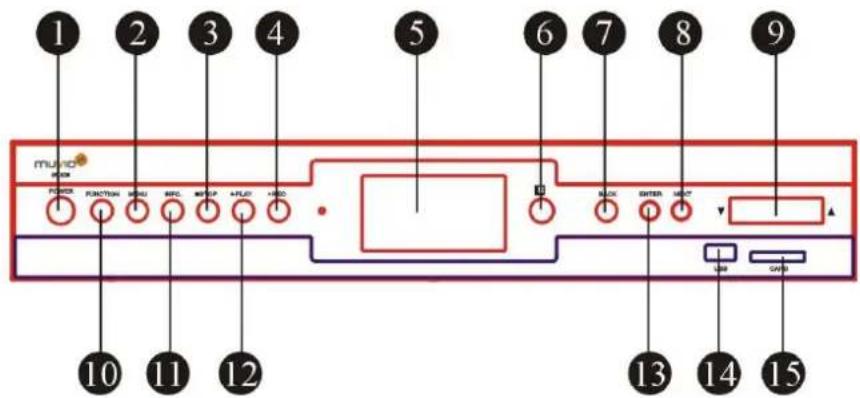
1. POWER:
- Drücken Sie die Taste POWER um das Gerät ein- oder auszuschalten. Bleibt die Taste eingedrückt, können Sie das Gerät mit der Fernbedienungstaste STANDBY einschalten und nach dem Gebrauch ausschalten.
- Mit der Taste POWER können Sie auch die Zeit- TIME, Datums- DAY, Wecker- ALARM und Schlafs- SLEEP Einstellungen annullieren.
2. MENU:
- Drücken Sie die Menütaste MENU kurz um das Menü der aktiven Betriebsart auf dem Display einzublenden. Drücken Sie die Menütaste MENU nochmals um zur normalen Display-Anzeige NOW PLAYING zurückzukehren.
-
Drücken Sie die Menütaste MENU länger um folgende Einstellungen zu öffnen:
-
SET BASS: Bässe (tiefe Töne) einstellen;
- SET TREBLE: Höchstöne (Diskant) einstellen;
- SET CLOCK: Uhr stellen;
- SET BRIGHTNESS; Helligkeit einstellen;
- SYSTEM RESET: Werkseinstellungen wiederherstellen (Systemeinstellungen rücksetzen).
- Danach drücken Sie die Tasten BACK (zurück) und NEXT (vorwärts) auf der Vorderseite des Geräts oder die NAVIGATIONSTASTEN LINKS und RECHTS auf der Fernbedienung um die gewünschte Einstellungsoptionen zu wählen.
3. STOP ■:
- Während der Wiedergabe von einem an den Internet-Tuner angeschlossenen USB-Gerät (USB-Modus) oder von einer angeschlossenen Speicherkarte (CARD-Modus), drücken Sie die Stopptaste STOP ■ um die Wiedergabe anzuhalten.
- Das Gerät speichert die Stelle, wo die Wiedergabe angehalten worden ist.
-
Drücken Sie die Wiedergabe- und Pausetaste PLAY/PAUSE auf der Vorderseite des Geräts um die Wiedergabe von der Stelle fortzusetzen, wo sie angehalten worden ist.
-
RECORD: Beim Radioempfang drücken Sie die Aufnahmetaste RECORD um die aktuelle Audio-Spur (das aktuelle Radioprogramm) auf dem an den Internet-Tuner angeschlossenen USB-Gerät oder auf der angeschlossenen Speicherkarte aufzunehmen. Drücken Sie die Stopptaste STOP ■ um die Aufnahme zu beenden.
-
DISPLAY: Auf dem Display werden Zustandsinformationen über den aktuellen Betriebsablauf eingeblendet.
-
INFRAROT-FERNBEDIENUNGSSENSOR: Richten Sie die Fernbedienung auf diesen Sensor aus. Halten Sie den Fernbedienungssensor frei. Auf keinen Fall bedecken oder verstellen Sie den Fernbedienungssensor mit irgendwelchen Gegenständen.
-
BACK:
-
Während der Wiedergabe von einem an den Internet-Tuner angeschlossenen USB-Gerät (USB-Modus) oder von einer angeschlossenen Speicherkarte (CARD-Modus), drücken Sie die Taste BACK kurz um zur vorherigen Audio-Datei zurückzukehren.
- Während der Wiedergabe von einem an den Internet-Tuner angeschlossenen USB-Gerät (USB-Modus) oder von einer angeschlossenen Speicherkarte (CARD-Modus), drücken Sie die Taste BACK länger um die Dateien auf dem USB-Gerät oder auf der Speicherkarte zurückzuspulen.
-
Wenn Sie die Zeit oder das Datum einstellen, drücken Sie die Taste BACK um den Ziffernwert zu verringern.
-
NEXT:
-
Während der Wiedergabe von einem an den Internet-Tuner angeschlossenen USB-Gerät (USB-Modus) oder von einer angeschlossenen Speicherkarte (CARD-Modus), drücken Sie die Taste NEXT kurz um zur nächsten Audio-Datei zurückzukehren.
- Während der Wiedergabe von einem an den Internet-Tuner angeschlossenen USB-Gerät (USB-Modus) oder von einer angeschlossenen Speicherkarte (CARD-Modus), drücken Sie die Taste NEXT länger um die Dateien auf dem USB-Gerät oder auf der Speicherkarte vorzuspulen.
-
Wenn Sie die Zeit oder das Datum einstellen, drücken Sie die Taste BACK um den Ziffernwert zu erhöhen.
-
NAVIGATIONSTASTEN AUFWÄRTS ▲ und ABWÄRTS ▼: Im Menü-Modus drücken Sie die NAVIGATIONSTASTEN ▲ und ▼ um den Cursor (die Markierung) aufwärts und abwärts zu bewegen.
-
FUNCTION: Drücken Sie die Funktionstaste FUNCTION um unter den folgenden Betriebsarten (Betriebsmodi) des Geräts umzuschalten:
-
INTERNETRADIO: Wählen Sie diese Option um das Internetradio einzuschalten.
- MUSIC PLAYER: Wählen Sie diese Option wenn Sie die Musikwiedergabe vom angeschlossenen Computer starten wollen.
- DAB (Digitalradio): Wählen Sie diese Option um das Digitalradio (DAB) einzuschalten.
- FM: Wählen Sie diese Option um das konventionelle UKW-Radio einzuschalten.
- USB: Wählen Sie diese Option um die Wiedergabe vom angeschlossenen USB-Gerät zu starten.
-
CARD: Wählten Sie diese Option um die Wiedergabe von der angeschlossenen Speicherkarte zu starten.
-
INFORMATION:
-
Drücken Sie die Informationstaste INFORMATION kontinuierlich um nacheinander alle Informationen über den aktuellen Musiktitel oder den empfangenen Radiosender auf dem Display einzublenden.
-
Drücken Sie die Informationstaste INFORMATION nochmals um zur normalen Display-Anzeige NOW PLAYING zurückzukehren.
-
PLAY/PAUSE:
-
Drücken Sie die Wiedergabe- und Pausetaste PLAY/PAUSE um die Wiedergabe vorläufig anzuhalten.
- Das Gerät speichert die Stelle, wo die Wiedergabe angehalten worden ist.
-
Drücken Sie die Wiedergabe- und Pausetaste PLAY/PAUSE auf der Vorderseite des Geräts um die Wiedergabe von der Stelle fortzusetzen, wo sie angehalten worden ist.
-
ENTER: Im Menü-Modus drücken Sie die Bestätigungstaste ENTER um die Wahl (den gewählten Menüpunkt/das gewählte Menü) zu bestätigen (zu aktivieren). Im Einstellungsmenü drücken Sie die Bestätigungstaste ENTER um die gewählten Einstellungen zu bestätigen (zu aktivieren).
- USB-PORT/ANSCHLUSS: Schließen Sie einen USB-Speicher (ein USB-Gerät) z. B. einen MP3-Player an den USB-Anschluss an. Der Stereo-Internet-Tuner kann den Inhalt eines USB-Speichers (Audio-Dateien) problemlos wiedergeben.
- SPEICHERKARTENLESER: Stecken Sie eine Mutimedia-Speicherkarte in den Slot (Steckplatz) des Speicherkartenlesers ein. Der Stereo-Internet-Tuner kann den Inhalt einer Speicherkate (Audio-Dateien) problemlos wiedergeben.
Anmerkung:
Die Funktionstasten auf der Vorderseite des Geräts bedienen die gleichen Funktionen wie die entsprechenden Tasten der Fernbedienung.
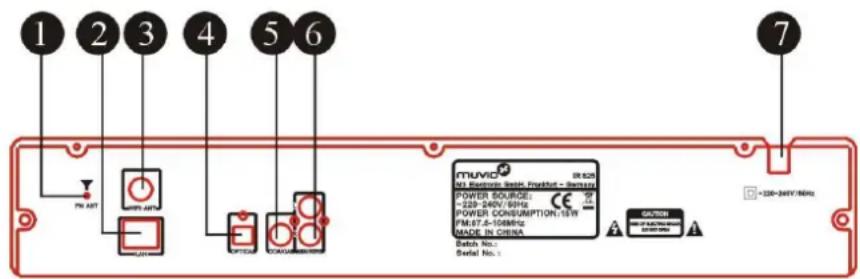
Anschlüsse auf der Rückseite
text_image
1 2 3 4 5 6 7 PN ART POWER SOURCE: -220-248V/98Hz POWER CONSUMPTION:10W PMET.7-A-104MHz MADE IN CHINA Batch No.: Serial No.: DR 825 +220-248V/98Hz- UKW-ANTENNENSTECKER: Stellen Sie die Antenne so ein um den besten UKW-Radioempfang zu erreichen.
- LAN (Netzwerkschnittstelle/Anschlussbuchse für ein lokales Computer-Netzwerk): Benutzen Sie die LAN-Schnittstelle um ein lokales verdrahtetes Computer-Netzwerk (einen verdrahtetes Internetzugang) an das Gerät anzuschließen.
- WIFI-ANT (WLAN-Schnittstelle/Anschlussbuchse für ein drahtloses lokales Netzwerk): Benutzen Sie die WLAN-Schnittstelle um ein lokales drahtloses Computer-Netzwerk (einen drahtlosen Internetzugang) an das Gerät anzuschließen.
- OPTICAL (Optischer Audio-Ausgang): Mit einem Lichtwellenleiter-Audio-Kabel schließen Sie eine Audio-Anlage an den optischen Digital-Audio-Ausgang OPTICAL an um Radio über die angeschlossene Audio-Anlage zu hören.
- COAXIAL (Koaxial-Ausgang): Mit einem Koaxial-Kabel schließen Sie eine Audio-Anlage an den digitalen Koaxial-Ausgang COAXIAL an um Radio über die angeschlossene Audio-Anlage zu hören.
- L/R AUDIO OUTPUT (linker und rechter Audio-Ausgang): Mit einem konventionellen Audio-Kabel schließen Sie eine Audio-Anlage an den linken (L) und rechten (R) Audio-Ausgang des Geräts an um Radio über die angeschlossene Audio-Anlage zu hören.
- NETZANSCHLUSS: Schließen Sie das Netzkabel an eine geeignete Steckdose an.
Systemanschlüsse
Allgemeine Bemerkungen
- Befolgen Sie die nachstehenden Verbindungspläne, die zeigen wie Außengeräte an den Stereo-Internet-Tuner richtig angeschlossen werden sollen.
- Lesen Sie sorgfältig durch und befolgen Sie die Bedienungsanleitungen von Geräten, die an den Stereo-Internet-Tuner angeschlossen werden sollen.
- Bevor Sie die Geräte aneinander anschließen, schalten Sie sie aus und trennen Sie sie von der Stromversorgung ab. Erst nachdem Sie alle Geräte angeschlossen haben, schalten Sie das System und die angeschlossenen Geräte ein.
• Die Anschlussbuchsen befinden sich auf der Rückseite des Stereo-Internet-Tuners.
- Wenn Sie Außengeräte an den Stereo-Internet-Tuner anschließen, beachten Sie die Farbenkodierung von den Steckern und entsprechenden Buchsen (Ein- und Ausgängen). Die Farbe der Stecker soll mit der Farbe von Ein- und Ausgängen (Buchsen) übereinstimmen. Die Stecker sollen fest an die entsprechenden Buchsen angeschlossen werden.
- Versperren Sie nicht die Belüftungsöffnungen von angeschlossenen Geräten und prüfen Sie, ob Luft um die Geräte frei zirkulieren kann.
- Verflechten Sie die Verbindungskabel nicht mit anderen Kabeln oder Leitungen. Dies kann Tonstörungen verursachen.
- Nachdem Sie die Außengeräte an den Stereo-Internet-Tuner fest und sicher angeschlossen haben, stecken Sie die Netzstecker von allen Geräten in die Steckdosen ein und schalten Sie sie ein.
- Schalten Sie die Geräte nicht häufig ein und aus. Zwischen Aus- und Einschalten sollen mindestens 3 Sekunden vergehen.
Antennen- und WLAN-Anschluss
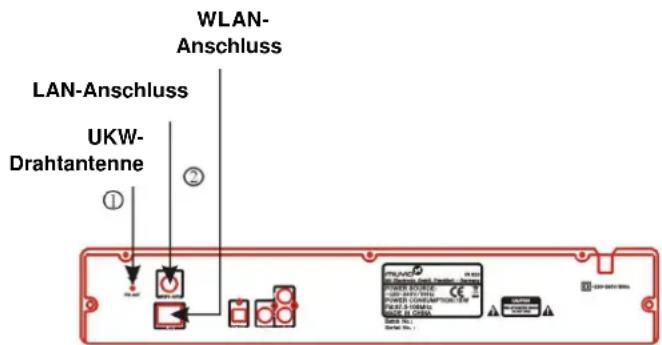
- Das Gerät verfügt über eine integrierte UKW-Drahtantenne auf der Rückseite des Gerätes. Strecken Sie den Antennendraht völlig aus, um den besten Radioempfang zu erreichen (Anschluss № 1).
- Schließen Sie ein lokales verdrahtetes Computer-Netzwerk (einen verdrahtetes Internet-Zugang) an die Netzwerkschnittstelle LAN auf der Rückseite des Geräts an. Schließen Sie ein drahtloses lokales Netzwerk WLAN (einen drahtlosen Internetzugang) an die WLAN - Schnittstelle auf der Rückseite des Gerätes an (Anschluss № 2).
text_image
WLAN- Anschluss LAN-Anschluss UKW- Drahtantenne ① ②Dieses Gerät kann in den folgenden Ländern benutzt werden: DE, AT.
Anschluss einer Audio-Anlage
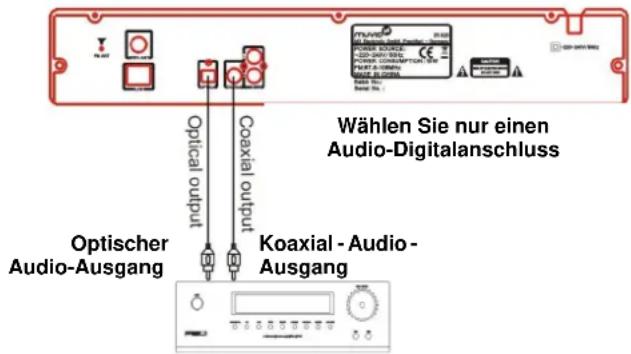
Sie haben drei Möglichkeiten eine Audio-Anlage (ein Audio-System) an das Gerät anzuschließen:
- Über den digitalen Koaxial-Ausgang COAXIAL,
- Über den optischen Digital-Ausgang OPTICAL,
- Über den linken (L) und rechten (R) Audio-Ausgang L/R LINE OUTPUT.
Um eine Audio-Anlage (ein Audio-System) an den optischen OPTICAL oder Koaxial-Ausgang COAXIAL anzuschließen:
- Mit einem Koaxial-Kabel schließen Sie eine Audio-Anlage an den digitalen Koaxial-Ausgang COAXIAL auf der Rückseite des Geräts an.
text_image
Wählen Sie nur einen Audio-Digitalanschluss Optischer Audio-Ausgang Coaxial output Koaxial - Audio- Ausgang- Mit einem Lichtwellenleiter-Audio-Kabel schließen Sie eine Audio-Anlage an den optischen Digital-Audio-Ausgang OPTICAL auf der Rückseite des Geräts an.
Vorsicht!
Schließen Sie kein analoges Audio-Gerät an den optischen OPTICAL oder Koaxial-Ausgang COAXIAL an.
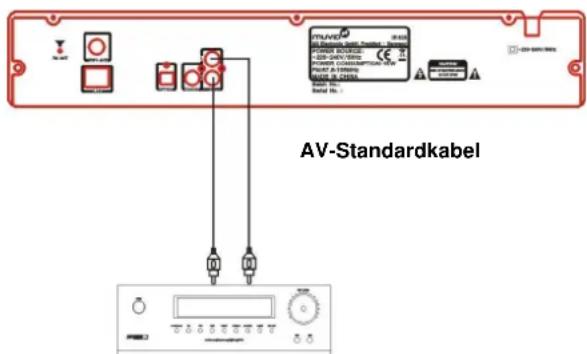
Um eine Audio-Anlage (ein Audio-System) an den linken und rechten (konventionellen) Audio-Ausgang anzuschließen:
- Mit einem herkömmlichen AV-Kabel schließen Sie eine Audio-Anlage an den linken und rechten Audio-Ausgang auf der Rückseite des Geräts an.
text_image
AV-Standardkabel4
Fernbedienung
Allgemeine Bemerkungen
- Mit der Fernbedienung kann man alle Funktionen des Geräts aktivieren.
- Richten Sie die Fernbedienung direkt auf den Stereo-Internet-Tuner – nicht auf die angeschlossenen Geräte.
Funktionstasten
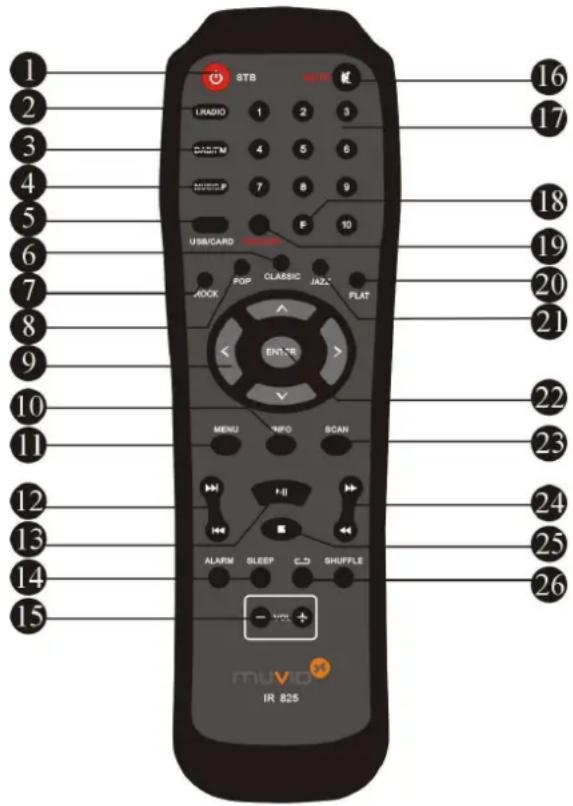
text_image
1 2 3 4 5 6 7 8 9 10 USB/CARD STB L/RADIO DACITM TOMO/P POP JACK CLASSIC JAZZ FLAT ENI.R MENU INFO SCAN +II +III +IV ALAFM SLEEP GCD SHUFFLE -+VCC+ mMUD IR 825 16 17 18 19 20 21 22 23 24 25 26-
STANDBY (STB) : ⏻
-
Drücken Sie die Taste STANDBY um das Gerät ein- oder auszuschalten (in den Standby-Modus/Bereitschaftsbetrieb zu versetzen).
-
Um das Gerät vollständig einzuschalten müssen Sie zuerst den Netzschalter POWER auf der Vorderseite des Geräts drücken. Anschließend drücken Sie die Fernbedienungstaste STANDBY um das Gerät einzuschalten und nach dem Gebrauch auszuschalten.
-
i. RADIO: Drücken Sie die Taste i. RADIO um den Internet-Radio-Modus zu aktivieren.
- DAB/FM: Drücken Sie die Taste DAB/FM um das Digitalradio (DAB) oder das UKW-Radio (FM) einzuschalten.
- MUSIC PLAYER (MUSIC P): Drücken Sie die Taste MUSIC PLAYER um den Musikwiedergabe-Modus zu aktivieren.
- USB/CARD: Drücken Sie die Taste USB/CARD um zwischen der Wiedergabe vom angeschlossenen USB-Gerät und von der angeschlossenen Speicherkarte umzuschalten.
- CLASSIC: Drücken Sie die Taste CLASSIC um den Toneffekt der klassischen Musik zu wählen.
- ROCK: Drücken Sie die Taste ROCK um den Toneffekt der Rock-Musik zu wählen.
-
POP: Drücken Sie die Taste POP um den Toneffekt der Pop-Musik zu wählen.
-
NAVIGATIONSTASTEN AUFWÄRTS ▲, ABWÄRTS ▼, LINKS ◀ und RECHTS ▶:
-
In einem Menü drücken Sie die NAVIGATIONSTASTEN ▲ und ▼ um den Cursor aufwärts und abwärts zu bewegen.
- Im Radio-Modus drücken Sie die NAVIGATIONSTASTEN ▲ und ▼ um Radiosender aufwärts oder abwärts auf der Frequenzskala abzustimmen (zu suchen).
- Wenn Sie die Zeit oder das Datum einstellen, drücken Sie die NAVIGATIONSTASTEN ◀ und ▶ um Zahlenwerte zu erhöhen oder zu verringern.
-
Im Menü-Modus drücken Sie die NAVIGATIONSTASTEN ◀ und ▶ um das nächste oder vorherige Menü zu wählen.
-
INFORMATION: Drücken Sie die Informationstaste INFORMATION kontinuierlich um nacheinander alle Informationen über den aktuellen Musiktitel oder den empfangenen Radiosender auf dem Display einzublenden. Drücken Sie die Informationstaste INFORMATION nochmals um zur normalen Display-Anzeige NOW PLAYING zurückzukehren.
-
MENU:
-
Drücken Sie die Menütaste MENU kurz um das Menü der aktiven Betriebsart (des aktiven Modus) auf dem Display einzublenden. Drücken Sie die Menütaste MENU nochmals um zur normalen Display-Anzeige NOW PLAYING zurückzukehren.
-
Drücken Sie die Menütaste MENU länger um folgende Einstellungen zu öffnen:
-
SET BASS: Bässe (tiefe Töne) einstellen;
- SET TREBLE: Höchstöne (Diskant) einstellen;
- SET CLOCK: Uhr stellen;
- SET BRIGHTNESS; Helligkeit einstellen;
- SYSTEM RESET: Werkseinstellungen wiederherstellen (Systemeinstellungen rücksetzen).
- Danach drücken Sie die Tasten BACK (zurück) und NEXT (vorwärts) auf der Vorderseite des Geräts oder die NAVIGATIONSTASTEN LINKS und RECHTS auf der Fernbedienung um die gewünschte Einstellungsoptionen zu wählen.
-
➤ NEXT (nächst) und PREVIOUS (vorherig) ◀:
-
Wenn Sie die Dateien von dem angeschlossenen USB-Speicher oder von der angeschlossenen Speicherkarte wiedergeben, drücken Sie die Sprungtaste ◀ oder ▶ um zur nächsten oder vorherigen Datei oder Tonspur (Musiktitel) zu springen.
-
Beim Radioempfang (im Radio-Modus) drücken Sie die Sprungtaste ◀ oder ▶ um zur nächsten oder vorherigen Frequenz zu springen.
-
PAUSE:
-
Drücken Sie die Pausetaste PAUSE um die Wiedergabe vorläufig anzuhalten.
- Das Gerät speichert die Stelle, wo die Wiedergabe angehalten worden ist.
-
Drücken Sie die Pausetaste PAUSE nochmals um die Wiedergabe von der Stelle fortzusetzen, wo sie angehalten worden ist.
-
ALARM: Drücken Sie die Weckertaste ALARM um das Menü mit den Weckereinstellungen zu öffnen.
SLEEP: Mit der Schlaftaste SLEEP können Sie eine Zeitspanne einstellen, wonach sich das Gerät automatisch ausschaltet (in den Standby-Modus übergeht). Um die Schlaffunktion zu deaktivieren, wählen Sie die Option OFF.
-
VOLUME +/-: Drücken Sie die Lautstärkeregler – und + um den Lautstärkepegel einzustellen. Haben Sie die Lautstärke geändert, erscheint der aktuelle Lautstärkepegel auf dem Display. Haben Sie den Ton mit der Stummschaltungstaste MUTE vollständig ausgeschaltet, drücken Sie einen der Lautstärkeregler – oder + um den Ton wieder einzuschalten.
-
MUTE: Drücken Sie die Stummschaltungstaste MUTE um den Ton aus- und einzuschalten. Haben Sie das Gerät stumm geschaltet, erscheint die Meldung MUTE auf dem Display. Sie können auch einen der Lautstärkeregler VOLUME – oder VOLUME + drücken um den Ton wieder einzuschalten.
-
ZIFFERNTASTEN 1-10:
-
Drücken Sie eine ZIFFERNTASTE länger als 2 Sekunden um den aktuell empfangenen Radiosender unter einer voreingestellten Speichernummer zu speichern.
- Drücken Sie die ZIFFERNTASTEN kurz um die Speichernummer von gespeicherten Radiosendern einzugeben und den gewählten Radiosender einzuschalten.
-
PRESET (P):
-
Im Radio-Modus drücken Sie die Voreinstellungstaste PRESET um die gespeicherten Radiosender zu wählen.
- Im Radio-Modus drücken und halten Sie die Voreinstellungstaste PRESET an um einen gewählten Radiosender zu speichern. Sie haben jeweils 10 Voreinstellungen für Internetradio, DAB (Digitalradio) und FM (UKW-Radio).
- RECORD: Beim Radioempfang drücken Sie die Aufnahmetaste RECORD um die aktuelle Audio-Spur (das aktuelle Radioprogramm) auf dem an den Internet-Tuner angeschlossenen USB-Gerät oder auf der angeschlossenen Speicherkarte aufzunehmen. Drücken Sie die Stopptaste STOP ■ um die Aufnahme zu beenden.
- FLAT: Drücken Sie die Taste POP um den Toneffekt der Pop-Musik zu wählen.
- JAZZ: : Drücken Sie die Taste JAZZ um den Toneffekt der Jazz-Musik zu wählen
-
ENTER:
-
In einem Menü drücken Sie die Bestätigungstaste ENTER um die Wahl (den gewählten Menüpunkt/das gewählte Menü) zu bestätigen (zu aktivieren).
- Im Einstellungsmenü drücken Sie die Bestätigungstaste ENTER um die gewählten Einstellungen zu bestätigen (zu aktivieren).
- SCAN: Drücken Sie die Sendersuchlauftaste SCAN um UKW-Radiosender (FM) abzutasten. Drücken Sie die Sendersuchlauftaste SCAN den Sendersuchlauf abzubrechen.
- ▶ VORSPULEN und ◀ RÜCKSPULEN: Drücken Sie die Vor- ▶ oder die Rückspultaste ◀ um die Dateien vom angeschlossenen USB-Gerät oder von der angeschlossenen Speicherkarte vor- oder zurückzuspulen.
- STOP ■:
- Im Musikwiedergabe-Modus MUSIC PLAYER oder wenn Sie die Dateien vom angeschlossenen USB-Speicher oder von der angeschlossenen Speicherkarte wiedergeben, drücken Sie die Stopptaste STOP ■ um Wiedergabe zu stoppen.
- Das Gerät speichert die Stelle, wo die Wiedergabe angehalten worden ist.
-
Drücken Sie die Wiedergabe- und Pausetaste PLAY/PAUSE auf der Vorderseite des Geräts um die Wiedergabe von der Stelle fortzusetzen, wo sie angehalten worden ist.
-
REPEAT: Wenn Sie die Dateien vom angeschlossenen USB-Speicher oder von der angeschlossenen Speicherkarte wiedergeben, drücken Sie die Wiederholungstaste REPEAT um eine der folgenden Wiederholungsoptionen zu wählen:
-
REPEAT ONE: Die aktuelle Datei oder die aktuelle Tonspur (der aktuelle Musiktitel) wird wiederholt.
- REPEAT ALL: Alle Dateien (Tonspuren, Musiktitel) werden wiederholt.
- REPEAT FOLDER: Alle Dateien (Tonspuren, Musiktitel) im aktuellen Ordner werden wiederholt.
- REPEAT OFF: Wählen Sie diese Option um den Wiederholungsmodus zu verlassen.
SHUFFLE (Zufallswiedergabe): Wenn Sie die Dateien vom angeschlossenen USB-Speicher oder von der angeschlossenen Speicherkarte wiedergeben, drücken Sie die Zufallswiedergabetaste SHUFFLE um die Dateien oder Tonspuren (Musiktitel) in zufälliger Reihenfolge wiederzugeben.
Einsetzen von Batterien
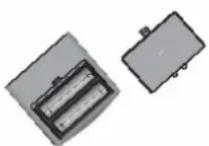
- Um das Batteriefach zu öffnen, schieben Sie die Batteriefachabdeckung auf der Rückseite der Fernbedienung nach unten.
- Legen Sie dann 2x AAA-Batterien in das Batteriefach ein. Achten Sie bitte darauf, dass die Polung der Batterien den Markierungen im Batteriefach + und – entspricht.
- Schieben Sie dann die Batteriefachabdeckung zurück so weit bis sie einrastet.
Anmerkungen:
- Verwenden Sie ausschließlich Batterien mit dem gleichen Ladezustand. Verwenden Sie nicht alte und neue Batterien oder verschiedene Batteriesorten gleichzeitig.
- Wenn die Fernbedienung für längere Zeit nicht benutzt wird, entfernen Sie die Batterien um den Korrosionsschäden vorzubeugen.
- Leere Batterien sollen unverzüglich entfernt werden um den Korrosionsschäden vorzubeugen.
- Wenn Batterien auslaufen, wischen Sie die Flüssigkeit aus dem Batteriefach ab. Anschließend tauschen Sie die Batterien aus. Vorsicht! Batterieflüssigkeit kann Hautausschlag verursachen. Sind Sie mit Batterieflüssigkeit in Berührung gekommen, spülen Sie die betroffenen Hautstellen sofort mit Wasser.
- Ersetzen Sie immer die beiden Batterien gleichzeitig durch neue voll aufgeladene.
- Versuchen Sie niemals Batterien wieder aufzuladen, erhitzen, kurzschließen, zerlegen, vergraben oder verbrennen.
- Lassen Sie keine Gegenstände, insbesondere aus Metall ins Batteriefach eindringen.
- Vorsicht! Unsachgemäße Installation von Batterien kann Auslaufen und Korrosionsschäden verursachen, die die Fernbedienung irreparabel beschädigen können.
Gebrauch der Fernbedienung
- Richten Sie die Fernbedienung direkt auf den Fernbedienungssensor des
• Die Reichweite der Fernbedienung hängt von der Helligkeit des Raumes ab. - Grelles Licht (Sonne oder Kunstlicht) darf nicht direkt auf den Fernbedienungssensor fallen. Grelles Licht kann die Wirksamkeit der Fernbedienung negativ beeinflussen.
- Achten Sie bitte darauf, dass sich keine Hindernisse zwischen der Fernbedienung und dem Fernbedienungssensor befinden.
- Verwenden Sie nicht gleichzeitig Fernbedienungen von vielen Geräten, da sie sich gegenseitig negativ beeinflussen können.
- Drücken Sie nur eine Taste der Fernbedienung auf einmal.
- Bewahren Sie die Fernbedienung nicht an Orten, wo sie hohen Temperaturen oder Feuchtigkeit ausgesetzt werden kann.
- Halten Sie die Fernbedienung fern vom Wasser.
- Stellen Sie keine Gegenstände auf die Fernbedienung.
5
Systembedienung
Menütypen
Grundsätzlich hat der Stereo-Internet-Tuner drei Menütypen. Drücken Sie die Bestätigungstaste ENTER auf der Vorderseite des Geräts oder auf der Fernbedienung um sich unter den Menüebenen zu bewegen und Menüoptionen zu wählen.
Drücken Sie die NAVIGATIONSTASTE LINKS ◀ und RECHTS ▶ um das nächste oder vorherige Menü (Menüebene, Untermenü) zu wählen, wenn diese zur Verfügung stehen.
Jede Betriebsart (jeder Betriebsmodus) hat ihr eigenes Modus-Menü MODE MENU mit den Funktionen (Menüpunkten, Menüoptionen), die spezifisch für diesen Modus sind. Beispielsweise, hat das UKW-Modus-Menü FM zwei Optionen: SCAN SETTING (Abtasteinstellungen) und MAIN MENU (Hauptmenü).
Zusätzlich hat jedes Modus-Menü zwei Ausgangsoptionen (Menüpunkte um das Menü zu verlassen): MAIN MENU > (Hauptmenü) and SYSTEM SETTINGS > (Systemeinstellungsmenü).
Das Systemeinstellungsmenü SYSTEM SETTINGS enthält den Zugang zu den Einstellungen des ganzen Systems und die Informationen über Netzwerk, Zeit, Sprache und Software-Update.
Wenn nicht alle Menüpunkte (Menüoptionen) in das Display passen, erscheint eine Bildlaufleiste am rechten Bildschirmrand.
Jede Betriebsart (jeder Betriebsmodus) enthält den Zugang zu der Funktion SLEEP (automatisches Ausschalten) und die Zeiteinstellungen.
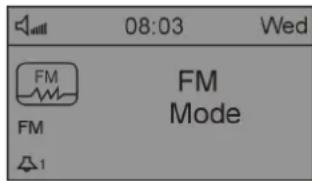
Manche Menüs z. B. das Systemeinstellungsmenü SYSTEM SETTINGS, enthalten mehrere Untermenüs.
Dialogfelder
Dialogfelder werden eingeblendet wenn der Benutzer / die Benutzerin bestimmte Einstellungen ändern will.
Die aktuelle Einstellung wird mit einem Sterchen (*) gekennzeichnet.
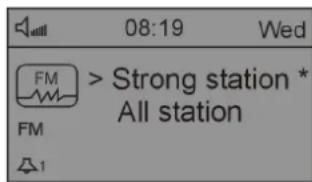
Grundsätzlich verfügt der Stereo-Internet-Tuner über drei Typen von Display-Anzeigen.
Die Display-Anzeige STANDBY SCREEN zeigt die aktuelle Zeit, das aktuelle Datum und alle aktiven Weckereinstellungen (die aktuell eingestellte Weckzeit).
Drücken Sie die Taste STANDBY um die Display-Anzeige STANDBY zu verlassen.
Wenn Sie verschiedene Betriebsarten wählen, wird ein Start-Display SPLASH SCREEN für jeden gewählten Betriebsmodus) eingeblendet. Nach einer Sekunde aktiviert das Gerät die gewählte Betriebsart (den gewählten Betriebsmodus) und versucht den zuletzt wiedergegebenen Musiktitel oder den zuletzt gehörten Radiosender zu finden und abzuspielen. Wenn das nicht möglich ist, versucht der Stereo-Internet-Tuner die gewählte Betriebsart (den gewählten Betriebsmodus) zu aktivieren indem das Gerät verfügbare Radiosender und Netzwerke (Internetzugänge) absucht oder notfalls vom Benutzer/von der Benutzerin bestimmte Eingaben verlangt.
Die aktuelle Display-Anzeige NOW PLAYING SCREEN zeigt die Informationen über die aktive Audio-Quelle z. B. über den aktuellen Radio-Typ wie INTERNET RADIO (IR) und wenn verfügbar über den gerade wiedergegebenen Musiktitel.
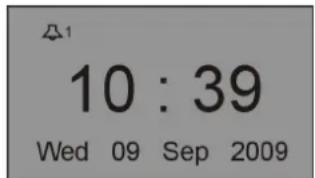
Zusätzlich gibt es Display-Anzeigen die über den Lautstärkepegel, Stummschaltungsstatus und die Fehlmeldungen informieren.
Inbetriebnahme und Grundlegende Funktionen
Obwohl der Stereo-Internet-Tuner ein hoch entwickeltes Produkt ist, ist seine Inbetriebnahme sehr einfach.
Anmerkung:
Es wird empfohlen den Stereo-Internet-Tuner an die Netzstromversorgung anzuschließen falls sie zur Verfügung steht um das Gerät sparsam zu betreiben und unnötige Energieverschwendung zu vermeiden.
Um den Stereo-Internet-Tuner in Betrieb zu nehmen und einzuschalten:
- Stellen Sie das Gerät auf ein geeignetes Regal oder einen geeigneten Tisch und schließen Sie es an eine Wandsteckdose an.
- Strecken Sie die Teleskopantenne aus.
- Drücken Sie die Taste POWER auf der Vorderseite des Geräts. Auf dem Display erscheint die Öffnungsmeldung.
- Drücken Sie die Taste FUNCTION auf der Vorderseite des Geräts um die gewünschte Betriebsart (den gewünschten Modus) zu wählen.
- Auf dem Bildschirm erscheint die Betriebsart, die Sie gewählt haben.
- Danach drücken Sie die Bestätigungstaste ENTER um die gewählte Betriebsart zu bestätigen und zu aktivieren.
Einstellungen
Bevorzugte Sprache einstellen
Die voreingestellte Menüsprache ist Deutsch. Um eine andere (Ihre bevorzugte) Sprache zu wählen:
- Drücken Sie die Menütaste MENU.
- Danach wählen Sie: MAIN MENU > SETTINGS > LANGUAGES >
- Anschließend wählen Sie Ihre bevorzugte Sprache.
Zeit- und Datumseinstellungen
Zeit- und Datumsangaben können automatisch oder manuell aktualisiert werden. Die Zeit und das Datum werden als STUNDE.MINUTEN und TAG-MONAT-JAHR eingeblendet. Der erste Wert – STUNDE ist aktiv und blinkt.
- Um die Zeiteinstellungen zu öffnen, drücken Sie Menütaste MENU > SET CLOCK.
- Drücken Sie die NAVIGATIONSTASTE LINKS oder RECHTS auf der Fernbedienung um die Option SET CLOCK (Uhr einstellen) zu wählen.
- Danach, drücken Sie die Bestätigungstaste ENTER um die Option zu bestätigen.
- Drücken Sie die NAVIGATIONSTASTEN LINKS und RECHTS auf der Fernbedienung um einzelne Werte zu vergrößern oder zu verkleinern.
- Danach, drücken Sie die Bestätigungstaste ENTER um auf der Fernbedienung um zum nächsten oder vorherigen Wert überzugehen.
Anmerkung:
Nachdem Sie einen Wert eingestellt haben, wird der nächste aktiv und blinkt.
-
Wenn Sie den letzten Wert eingestellt haben, erscheint die aktuelle Display-Anzeige NOW PLAYING zurück, worauf sich die neu gestellte Zeit befinden.
-
Wählen Sie den Menüpunkt TIME/DATE > (Datum- und Zeiteinstellungen).
Anmerkung:
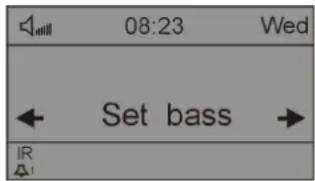
Drücken Sie die Menütaste MENU länger um folgende Einstellungen festzulegen:
- SET BASS: Bässe (tiefe Töne) einstellen;
- SET TREBLE: Höchstöne (Diskant) einstellen;
- SET BRIGHTNESS; Helligkeit einstellen;
- SYSTEM RESET: Werkseinstellungen wiederherstellen.
Danach drücken Sie die Tasten BACK (zurück) und NEXT (vorwärts) auf der Vorderseite des Geräts oder die NAVIGATIONSTASTEN LINKS und RECHTS auf der Fernbedienung um die gewünschte Einstellungsoptionen zu wählen
Anschluss an ein Netzwerk
Der Netzwerkschluss ist notwendig um den Stereo-Internet-Tuner als Internetradio oder Musik-Wiedergabegerät zu benutzen. Um den Stereo-Internet-Tuner an ein Netzwerk (das Internet) anzuschließen, brauchen Sie:
- Entweder ein verdrahtetes Router und Ethernet-Kabel (RJ45-Netzwerk),
- Oder ein drahtloser WLAN-Router (Wi-Fi-Router), zusammen mit einem Passwortschlüssel wenn dieser voreingestellt ist.
- Der Stereo-Internet-Tuner 825 unterstützt WPS (Wi-Fi Protected Setup). WPS ist ein Standard zum einfachen und sicheren Aufbau eines drahtlosen Heimnetzwerks.
Man kann sehr einfach den Stereo-Internet-Tuner 825 in ein drahtloses Netzwerk integrieren (abhängig vom eingesetzten Router), indem man den WPS-Standard benutzt.
Um den WLAN-Anschluss (WPS) zwischen den Stereo-Internet-Tuner und einem WLAN-Router herzustellen, drücken Sie die Menütaste MENU und wählen Sie MAIN MENU > SETTINGS > INTERNET SETUP > WLAN REGION.
Der Router soll einen Breitband-Internetzugang haben um Internetradiosender problemlos zu empfangen und Software-Update herunterzuladen.
Wenn Sie die Betriebsart (den Betriebsmodus) des Internetradios INTERNET RADIO oder der Musikwiedergabe MUSIC PLAYER wählen, versucht der Stereo-Internet-Tuner sich an ein Netzwerk anzuschließen. Beim ersten Versuch ein Netzwerk zu finden oder wenn keines der gespeicherten Netzwerke verfügbar ist, startet das Gerät den Netzwerk-Assistenten.
Um den Netzwerk-Assistenten manuell zu starten, wählen Sie MENU > MAIN MENU > SETTINGS > INTERNET SETUP > SCAN FOR NETWORKS > NETWORK WIZARD SCANNING > LINKSYS.
Nach dem Start des Netzwerk-Assistenten, geben Sie folgende Informationen (notfalls ein Passwort um das Netzwerk zu aktivieren) ein:
- Wenn noch nicht eingestellt, die WLAN-Region (von der Liste wählen Sie das Land oder die Region, wo sich Ihr Netzwerk befindet).
- Einen Netzwerknamen (wählen Sie Ihr Netzwerk von der Liste).
- Ein Passwort (einen Schlüssel), wenn Sie den Stereo-Internet-Tuner an ein verschlüsseltes drahtloses Netzwerk anschließen.
Um ein Passwort (einen Schlüssel) einzugeben:
-
Drücken Sie die Fernbedienungstaste ENTER um den Cursor zu bewegen und einzelne Schriftzeichen nacheinander zu wählen.
-
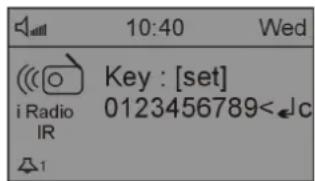
Jedes gewählte Schriftzeichen erscheint in der oberen Menüleiste. Auf diese Weise entsteht das Passwort.
-
Hinter den sichtbaren Schriftzeichen (0123456789<→c) befinden sich weitere Buchstaben und Sonderzeichen, Drücken Sie die NAVIGATIONSTASTEN_AUFWÄRTS und ABWÄRTS um die verborgenen Zeichen einzublenden.
- Wählen Sie das Zeichen < (CLEAR) um die bereits gewählten Schriftzeichen zu löschen.
- Wählen Sie das Zeichen ⬇ (OK) um die Eingaben zu bestätigen.
- Wählen Sie die Buchstabe C (EXIT) um das Menü zu verlassen.
text_image
10:40 Wed Key : [set] i Radio 0123456789<↓c IR ↓1- Haben Sie das ganze Passwort eingegeben, wählen Sie die Option OK um das Passwort zu bestätigen und zu aktivieren. Der Stereo-Internet-Tuner versucht sich an das gewählte Netzwerk anzuschließen.
- Ist der Stereo-Internet-Tuner nicht imstande die Verbindung mit dem gewählten Netzwerk (Internetzugang) herzustellen, kehrt das Gerät zum Passworteingabefenster zurück.
- Wird der Netzwerkanschluss (Internetanschluss) unterbrochen, versucht der Stereo-Internet-Tuner den Anschluss automatisch wiederherzustellen.
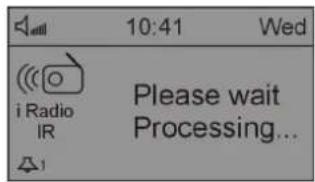
Der Stereo-Internet-Tuner speichert die Angaben von letzten vier drahtlosen Netzwerken (Internetzugängen), woran das Gerät angeschlossen worden ist. Nach dem Einschalten schließt sich das Gerät automatisch an das erste gefundene der gespeicherten Netzwerke an.
Um die Liste der gespeicherten Netzwerke zu sehen, wählen Sie MENU > MAIN MENU > SETTINGS > INTERNET SETUP > NETWORK PROFILES >.
An dieser Stelle können Sie auch die unerwünschten Netzwerke löschen. Um dies zu tun, drücken Sie die Taste ENTER um ein bestimmtes Netzwerk zu wählen. Danach wählen Sie die Option YES um das gewählte Netzwerk zu löschen.
Andere Einstellungen
Es gibt auch andere Netzwerkeinstellungen, die eingeblendet und manuell geändert werden können. Dafür wählen Sie MENU > SYSTEM SETTINGS > NETWORK >. Normalerweise braucht man diese Einstellungen nicht zu ändern. Es kann jedoch sein, dass die Benutzer/die Benutzerinnen, die größere Erfahrung mit Netzwerken haben, diese Einstellungen brauchbar für Diagnose und Reparaturen von Netzwerken finden können.
Internetradio und Portal-Registrierung
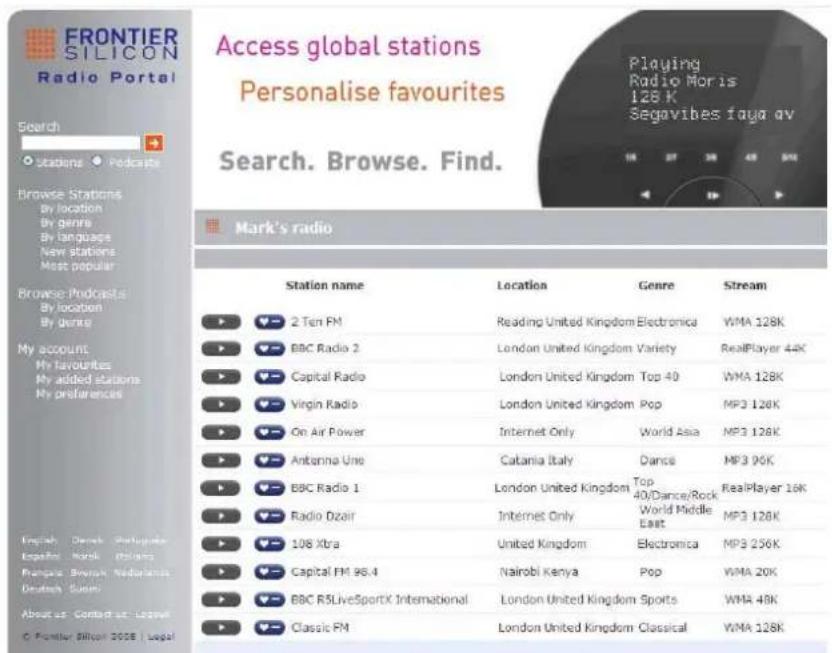
Mit Hilfe der Website des Internetradiportals FRONTIER SILICON können Sie das Internetradio über den Computer hören sowie Ihre Favoritenlisten (Listen mit Ihren Lieblingsinternetradiosendern) erstellen und verwalten.
text_image
FRONTIER SILICON Radio Portal Search ○ Stations ○ Podcasts Browse Stations By location By genre By language New stations Most popular Browse Podcasts: By location By genre My account My favourites My added stations My preferences! Mark's radio Station name Location Genre Stream ► 2 Ten FM Reading United Kingdom Electronica WMA 128K ► BBC Radio 2 London United Kingdom Variety RealPlayer 44K ► Capital Radio London United Kingdom Top 40 WMA 128K ► Virgin Radio London United Kingdom Pop MP3 128K ► On Air Power Internet Only World Asia MP3 128K ► Antenna Une Catania Italy Dance MP3 96K ► BBC Radio 1 London United Kingdom Top 40/Dance/Rock RealPlayer 16K ► Radio Dzair Internet Only World Middle East MP3 128K ► 108 Xtra United Kingdom Electronica MP3 256K ► Capital FM 98.4 Nairobi Kenya Pop WMA 20K ► BBC R5LiveSportX International London United Kingdom Sports WMA 48K ► Classic FM London United Kingdom Classical WMA 128KUm Ihren Stereo-Internet-Tuner auf dem Internetradiportal zu registrieren, müssen Sie zuerst den einzigartigen Portalzugangscode für Ihren Stereo-Internet-Tuner holen. Um den Portalzugangscode zu erhalten, drücken Sie MENU > STATION LIST > HELP > GET ACCESS CODE >.
Schreiben Sie den Code auf.
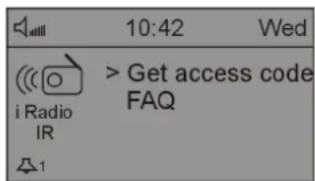
Verwechseln Sie den Portalzugangscode nicht mit dem ID Ihres Stereo-Internet-Tuners, der sich in MENU > MAIN MENU > INFO befindet.
Mit Ihrem Computer können Sie die Internetradiportal-Webseite unter der folgenden Internetadresse finden:
www.wifiradio-frontier.com
Wenn Sie das Portal zum ersten Mal besuchen, registrieren Sie ein neues Konto indem Sie folgende Informationen eingeben:
- Zugangscode
- Ihre E-Mail-Adresse
- Password
• Model Ihres Stereo-Internet-Tuners.
Wenn Sie bereits ein Portal-Konto haben und einen zusätzlichen Stereo-Internet-Tuner hinzufügen wollen, loggen Sie sich auf Ihr Konto ein und wählen Sie MY PREFERENCES > ADD ANOTHER WI-FI RADIO.
Haben Sie Ihren Stereo-Internet-Tuner auf dem Portal registriert, können Sie sofort Ihre Favoritenlisten nutzen sowie neue Radiosender hinzufügen.
Musik-Server einrichten
Allgemeine Bemerkungen
Soll der Stereo-Internet-Tuner die Musikdateien von Ihrem Computer wiedergeben, muss der Computer so konfiguriert werden, dass die Dateien oder Medien, die sich darin befinden, mit anderen Geräten geteilt werden können (von Außen zugänglich sein).
Wenn Sie UPnP MEDIA SHARING (Medien-Teilung mit dem Protokoll UPnP) verwenden, können Geräte wie z. B. der Stereo-Internet-Tuner die Musikdateien von geteilten Medienbibliotheken wiedergeben und im Etikett-Menü mit Interpreten, Alben oder Genre navigieren.
Wenn Sie ein geeignetes Server-System wie z. B. einen PC mit Windows Media Player 10 oder höher (WMP) haben und Ihre Musikbibliothek gut etikettiert wird, dann ist es empfehlenswert MEDIA SHARING zu nutzen. Nur der UPnP-Server soll entsprechend konfiguriert werden.
Anmerkung:
Normalerweise funktioniert iTunes nicht als ein UPnP-Server für Medien, aber es stehen Zusatzkomponenten zur Verfügung, die mit der iTunes-Bibliothek zusammenarbeiten können.
Wenn Sie FOLDER SHARING (CIFS) verwenden, können Geräte wie z. B. der Stereo-Internet-Tuner verfügbare Audio-Dateien auf einer Netzwerkfestplatte browsen. Das ist eine gute Alternative, wenn Sie keine Medienteilung nutzen können. Das ist auch eine alternative Lösung Dateien zu finden selbst wenn Sie die Medienteilung eingestellt haben. Der Computer soll auf die Ordnerteilung konfiguriert werden und wenn es dabei eine Passworteingabe notwendig ist, geben Sie den Benutzername und das Passwort in Ihren Stereo-Internet-Tuner ein.
Medienteilung mit WINDOWS MEDIA PLAYER
Der häufigste UPnP-Server ist das Programm Windows Media Player (WMP 10 oder höher). Um ein WMP auf Medienteilung einzustellen, gehen Sie wie folgt vor:
- Stellen Sie sicher, dass Ihr PC an das Netzwerk angeschlossen ist.
-
Stellen Sie sicher, dass Ihr Stereo-Internet-Tuner an die Stromversorgung und an dasselbe Netzwerk wie der PC angeschlossen wird.
-
Im WMP fügen Sie zur Medienbibliothek die Audio-Dateien und Ordner hinzu, die Sie mit Ihrem Stereo-Internet-Tuner teilen wollen. Dabei wählen Sie: LIBRARY (Medienbibliothek) > ADD TO LIBRARY (Zur Medienbibliothek hinzufügen)...
- Im WMP müssen Sie die Medienteilung ermöglichen. Dabei wählen Sie: LIBRARY (Medienbibliothek) > MEDIA SHARING (Medien teilen) ...
Um einen UPnP-Server in Betrieb zu nehmen, gehen Sie wie folgt vor:
- Fügen Sie einige Dateien des Formats: *.mp3- und *.wma in den Ordner C:\Documents and Settings\All Users\Documents\My Music\Sample Music (\palm\dropbox\ylam\Music) ein.
- Installieren Sie Windows Media Player 11 (http://www.microsoft.com/windows/windowsmedia/player/download/download.aspx)
- Klicken Sie: LIBRARY (Medienbibliothek) ☒MEDIA SHARING (Medien teilen).
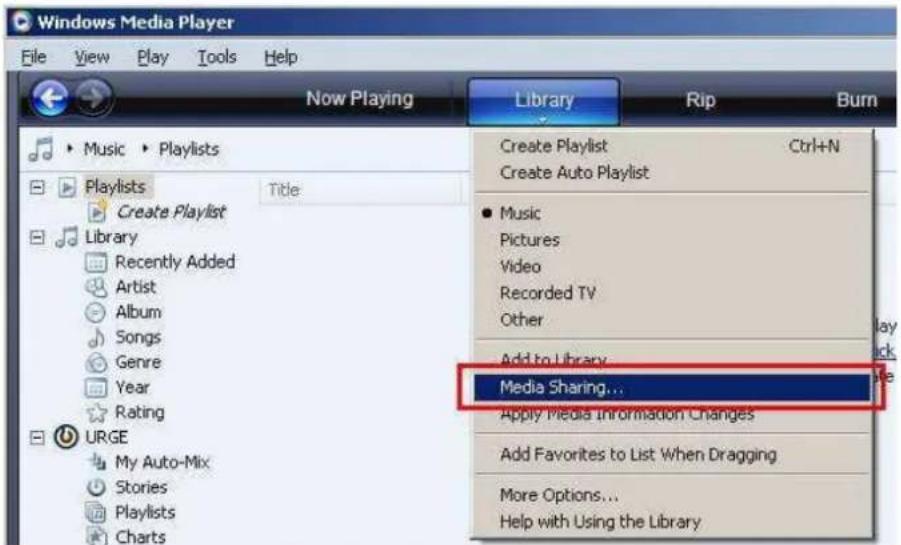
- Prüfen Sie das Kästchen SHARE MY MEDIA TO. Danach klicken Sie die Einstellungen.
- Stellen Sie sicher, dass Ihr MEDIA SHARING wie unten aussieht:
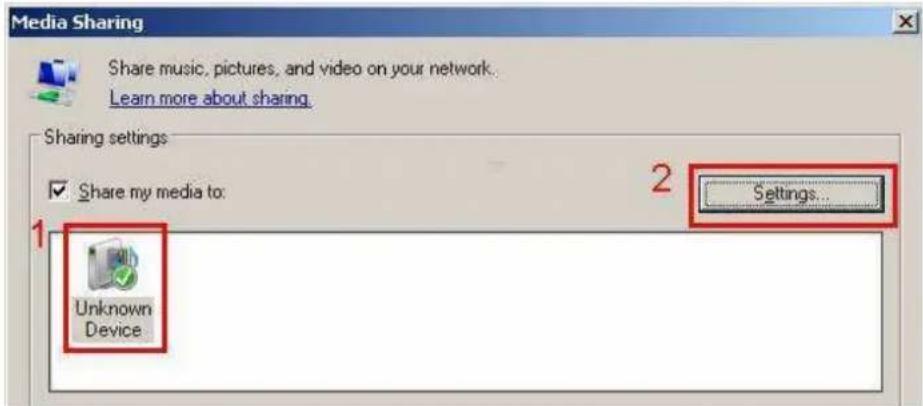
- Klicken Sie OK in jedem Fenster.
-
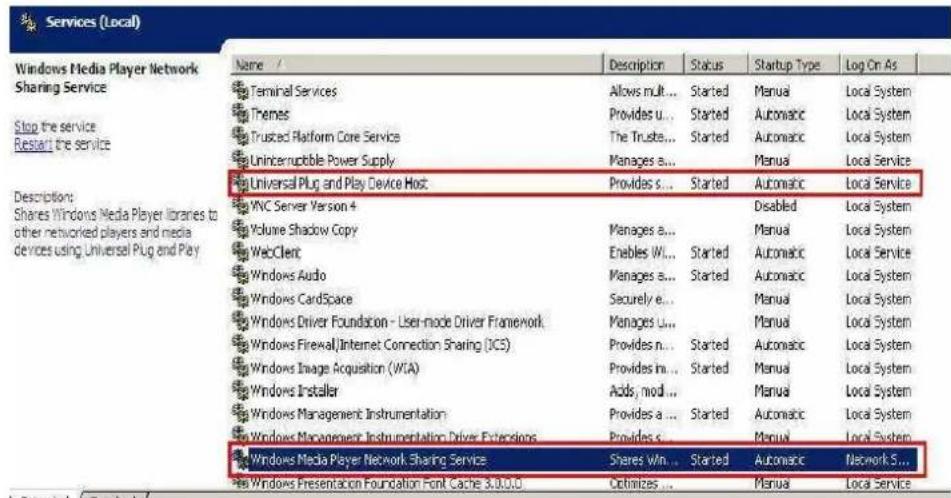
In Windows XP wählen Sie ☒START MENU ☒RUN ☒TYPE SERVICES.MSC und stellen Sie sicher, dass:
-
Universal Plug and Play (UPnP) Device Host aktiv ist.
- Für Windows Media Player Network Sharing Service, die Option STARTED gewählt ist.
- Stellen Sie sicher, dass der PC/Laptop und Ihr Stereo-Internet-Tuner an dasselbe drahtlose Netzwerk angeschlossen werden. Wenn Sie im FRONTIER SILICON OFFICE sind, stellen Sie sicher, dass der PC und Ihr Stereo-Internet-Tuner an FRONTIER-VISITOR angeschlossen werden.
- Starten Sie den Stereo-Internet-Tuner. Gehen Sie zum Musikwiedergabe-Modus ✉SHARED MEDIA über.
- ☒Danach sollen Sie imstande sein Ihre Musikdateien zu finden (SHARED MEDIA wird mit UPnP benutzt - SHARE FOLDER mit SAMBA).
Ordner in WINDOWS PC teilen
Um Ordner im Betriebssystem WINDOWS zu teilen, soll der PC ein Bestandteil einer Domäne oder Arbeitsgruppe sein. Haben Sie einen PC mit dem Betriebssystem WINDOWS als ein Bestandteil einer Domäne oder Arbeitsgruppe eingestellt, können Ordner im WINDOWS EXPLORER (Arbeitsplatz) geteilt werden (zugänglich gemacht werden).
Die Domäne-Konfiguration kann im Betriebssystem WINDOWS XP wie folgt durchgeführt werden:
- Im START MENU wählen Sie CONTROL PANEL (Systemsteuerung) > Icon SYSTEM > Registerkarte COMPUTER NAME.
- Die Domäne oder Arbeitsgruppe, deren Ihr Computer ein Bestandteil ist, wird in der Registerkarte COMPUTER NAME eingeblendet.
- Gehört Ihr PC zu keiner Domäne oder Arbeitsgruppe, müssen Sie Ihr PC an eine anschließen. Um das zu tun, klicken Sie die Wechseltaste und gehen Sie zum Domänennamen über (der voreingestellte Name für das Betriebssystem WINDOWS XP ist MSHOME).
- Haben Sie die Domain oder Arbeitsgruppe geändert bzw. neu eingerichtet, soll der Computer wahrscheinlich neu gestartet werden.
Neues Benutzer-Konto einrichten in WINDOWS XP
Für den Stereo-Internet-Tuner sollen Sie ein Benutzer-Konto auf jeden PC einzurichten, den Sie browsen wollen. Voreingestellt haben fast alle Computer zumindest ein Benutzer-Konto, das damit verbunden ist. Der Benutzername und das Passwort (wahlweise) sollen dieselben auf jedem PC sein, weil der Stereo-Internet-Tuner nur einen Benutzername und ein Passwort speichert.
Für das Betriebssystem WINDOWS XP sollen Sie wie folgt vorgehen:
- Im Start-Menü wählen Sie CONTROL PANEL (Systemsteuerung) > USER ACCOUNTS (Benutzerkonten).
- Danach klicken Sie ADD... (Hinzufügen ...) und wählen Sie einen neuen Benutzernamen. Danach wählen Sie die Einstellungen der Domäne/Arbeitsgruppe wie oben beschrieben.
- Wählen Sie den Benutzertyp (beschränkt) und danach wählen Sie die Option FINISH (Beenden).
- Wählen Sie den Benutzer, den Sie grade erstellt haben, und dann RESET PASSWORD.... (Passwort einstellen)
- Geben Sie ein Passwort für diesen Benutzer ein.
- Schreiben Sie den Benutzer und sein Passwort auf.
Anmerkung:
Wenn Sie das Betriebssystem WINDOWS VISTA benutzen, wählen Sie GUEST ACCOUNT über MANAGE USER ACCOUNTS in der CONTROL PANEL (Systemsteuerung). Anschließend, fügen Sie den Zugang entweder zu EVERYONE OR GUEST oder GUEST auf der geteilten Festplatte hinzu. Jetzt können Sie ein neues Konto für den Stereo-Internet-Tuner mit einem Passwort erstellen wenn Sie irgendwelche Bedenken über die Sicherheit haben. Für das Gastkonto GUEST ACCOUNT wird üblicherweise kein Passwort voreingestellt. Da das Gastkonto GUEST ACCOUNT kein Passwort braucht, schließt sich der Stereo-Internet-Tuner automatisch gemäß den Werkseinstellungen an das Gastkonto GUEST ACCOUNT an.
Geteilte Festplatte konfigurieren
Um eine geteilte Festplatte zu konfigurieren:
- Im Start-Menü wählen Sie den Ordner MY COMPUTER (Arbeitsplatz) oder WINDOWS EXPLORER.
- Anschließend, wählen Sie das Dateiverzeichnis, das Sie teilen wollen.
-
Klicken Sie rechts auf den Ordner (die Festplatte), die Sie teilen wollen und wählen Sie die Option SHARING AND SECURITY.
-
Konfigurieren Sie den Ordner (die geteilte Festplatte) als nur-lesen und stellen Sie sicher, dass der Benutzer, den Sie wie oben beschrieben erstellt haben, den Zugang zu den geteilten Dateien hat.
Ordner teilen auf einem PC ohne Betriebsystem WINDOWS
Es ist unmöglich in dieser Bedienungsanleitung zu erklären wie man Dateien in anderen Betriebssystemen teilt. Prüfen Sie die Gebrauchsanleitungen Ihres Betriebssystems wie man Dateien in einem nicht-Windows-Computer teilen kann. Haben Sie die geteilten Ordner mit einem Benutzernamen und Passwort konfiguriert, schreiben Sie diese Angaben auf.
Stereo-Internet-Tuner für geteilte Dateien einstellen
Wenn Sie den Stereo-Internet-Tuner darauf einstellen wollen Audio-Dateien wiederzugeben, die mit einem Passwort auf einer geteilten Festplatte geschützt werden, müssen Sie den Benutzernamen und das Passwort eingeben. Um dies im Musikwiedergabe-Modus MUSIC PLAYER zu tun, wählen Sie MENU > MAIN MENU > SETTINGS > INTERNET SETUP > PC SETTINGS > USERNAME und anschließend geben Sie den Benutzername ein.
Danach wählen Sie PC SETTINGS > PASSWORD und geben Sie das Passwort ein.
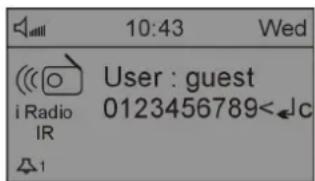
Geben Sie das Passwort ein indem Sie die Schriftzeichen mit der Taste ENTER wählen. Das Eingabefeld mit dem Benutzernamen und Passwort funktioniert wie das Eingabefeld mit dem Passwort für ein drahtloses Netzwerk WLAN (WI-FI).
Der voreingestellte Name ist GUEST.
text_image
10:43 Wed User : guest i Radio IR 0123456789Internetradio
Allgemeine Bemerkungen
Um das Internet-Radio zu aktivieren: 1. Wählen Sie den Internet-Radio-Modus indem Sie die Fernbedienungstaste i.RADIO drücken. 2. Geben Sie das Netzwerkpasswort ein um das WLAN-Netzwerk WI-FI zu öffnen. 3. Auf dem Display erscheint das Internet-Radio-Menü den folgenden Menüpunkten: LAST LISTENED (zuletzt gehört), STATION LIST (Radiosenderliste), SYSTEM SETTINGS (Systemeinstellungen) und MAIN MENU (Hauptmenü). 4. Sie können die Tasten ROCK, POP, CLASSIC, JAZZ oder FLAT drücken um entsprechende Toneffekte zu wählen. Das Internetradio kann Tausende von Radiosendern und Podcasts aus der ganzen Welt über den Internetanschluss abspielen. Wenn Sie den Internetradio-Modus wählen, schließt sich der Stereo-Internet-Tuner automatisch an das Internetradiportal FRONTIER SILICON an um Radiosender zu finden, die in verschiedenen Kategorien eingestuft werden wie Land COUNTRY (Land), MOST POPULAR (die beliebtesten Radiosender) und GENRE (geteilt nach Gattungen). Haben Sie einen Radiosender gewählt, schießt sich der Stereo-Internet-Tuner an diesen Radiosender automatisch an. text_image
10:43 Wed Chinese Music Wo Playing i Radio IRAnmerkung:
Das Menü mit der Radiosenderliste wird vom Internet-Radio-Portal zur Verfügung gestellt, deshalb ist es nur zugänglich wenn der Stereo-Internet-Tuner an das Internet angeschlossen wird. Die Radiosenderliste und die Untermenüs können ab und zu geändert werden. Es gibt mehrere Möglichkeiten einen Radiosender zu wählen. Direkt vom Stereo-Internet-Tuner: - LAST LISTENED (Zuletzt gehört) - PRESETS (Voreingestellte Radiosender) Über das Internetradiportal indem Sie wählen MENU > STATION LIST > Menü: • MY FAVOURITES: Meine Favoriten • LOCAL CHINA: Lokales China • STATIONS: Radiosender - PODCASTS: Podcasts • MY ADDED STATIONS: Meine zugefügten Radiosender - HELP: Hilfe. text_image
10:43 Wed i Radio IR Last Listened > Station List Main menuZuletzt gehörte Radiosender
Wenn Sie den Internetradio-Modus wieder einschalten, wird der zuletzt gehörte Radiosender automatisch gewählt. Wenn Sie einen anderen zuletzt gehörten Radiosender einschalten wollen, wählen Sie MENU > LAST LISTENED und dann einen der Radiosender auf der Liste. Die zuletzt gehörten Radiosender befinden sich oben auf der Liste.PRESETS: Voreingestellte Radiosender
Die voreingestellten Radiosender werden im Stereo-Internet-Tuner gespeichert und können nicht von anderen Radios gewählt werden. Um einen Internetradiosender als voreingestellt PRESET zu speichern, drücken und halten Sie die Tasten ZIFFERNTASTEN 1\~10 an bis die Meldung SAVE PRESET auf dem Display erscheint. Um einen voreingestellten Radiosender zu wählen (einzuschalten): 1. Drücken Sie kurz die Taste PRESET (P). 2. Danach wählen Sie einen der voreingestellten Radiosender von der Liste. 3. Wenn eine der voreingestellten Radiosender empfangen wird, erscheint die Meldung Pn (P1, P2 usw.) unten auf dem Display.Anmerkung:
Die voreingestellten Radiosender werden auf dieselbe Weise im Internetradio, DAB-Radio (Digitalradio) und UKW-Radio (FM) bedient.FAVOURITES: Favoriten (Lieblingsradiosender)
Ihre Favoriten werden vom Internetradio-Portal gespeichert. Das heißt, dass sie über alle Stereo-Internet-Tuner (Internetradios) zugänglich sind, die auf demselben Konto registriert werden. Bevor Sie die Favoriten nutzen können, sollen Sie Ihren Stereo-Internet-Tuner auf dem Internetradio-Portal registrieren. Für Einzelheiten sehen Sie das Kapitel „Internetradio und Portal-Registrierung“. Um einen Radiosender als Favoriten mit dem Stereo-Internet-Tuner zu speichern, drücken Sie einfach die Taste ENTER. Der gewählte Radiosender erscheint auf der voreingestellten Favoritenliste STATIONS. Um einen Favoriten einzuschalten, wählen Sie MENU > STATION LIST > MY FAVOURITES > [Favoritenliste] > [Radiosender].Browsen
Um Internetradiosender zu browsen, wählen Sie MENU > STATION LIST > und dann entweder STATIONS > oder PODCASTS >. Browsen Sie durch die Menüs um Radiosender zu finden. Beispielsweise wählen Sie STATIONS text_image
10:43 Wed Last Listened > Station List Main menu i Radio IR 1 10:44 Wed i Radio IR 1 Location >Genre Search stations Popular stations 10:44 Wed i Radio IR 1 > Alternative Ambient Big band Bluegrass 10:45 Wed i Radio IR 1 All stations >Highlighted stations United states 10:45 Wed i Radio IR 1 >Houndog Radio Radio IO-Blue 10:45 Wed i Radio IR 1 Houndog Radio PlayingRadiosendersuche
Internetradioradiosender und Podcasts können mit einem bestimmten Stichwort aus ihren Namen gesucht werden. Um dies zu tun, wählen Sie MENU > STATION LIST > und dann entweder STATIONS > oder PODCASTS >. Beispielsweise wählen Sie PODCASTS. Wählen Sie eine Suchkategorie von der List. Geben Sie das Stichwort ein indem Sie die Schriftzeichen mit der Taste ENTER wählen. Das Eingabefeld mit dem Benutzernamen und Passwort funktioniert wie das Eingabefeld mit dem Passwort für ein drahtloses Netzwerk WLAN (WI-FI). Wählen Sie einen Radiosender von der Liste. Für Podcasts sollen Sie imstande sein eine bestimmte Episode zu wählen. text_image
10:46 Wed i Radio IR Station >Podcasts My added stations Help 10:46 Wed i Radio IR Location >Genre Search podcasts 10:46 Wed i Radio IR Search : ABCDEFGHIJ<↓c 10:47 Wed i Radio IR Please wait Loading... 10:48 Wed i Radio IR 1 Year Daily Audio >104.6 RTL Arno 1 LIVE 1 SRC PodcastMY ADDED STATIONS: Meine zugefügten Radiosender
Es ist durchaus möglich, dass Sie die Radiosender hören wollen, die sich im Internetradio-Portal nicht befinden. In diesem Fall können Sie Ihre Radiosender über das Portal hinzufügen. Diese zugefügten Radiosender sind zugänglich über den Stereo-Internet-Tuner wenn Sie wählen MENU > STATION LIST > MY ADDED STATIONS > [Radiosender].Information über den aktuellen Radiosender
Wenn Sie einen Radiosender empfangen, erscheinen dessen Name und andere Angaben auf dem Display. Wollen Sie mehr Informationen über den Radiosender sehen, drücken Sie die Taste INFO. Jedes Mal wenn Sie die Taste INFO drücken, erscheint ein neuer Satz mit Informationen auf dem Display. Auf diese Weise können Sie im Kreislauf: DESCRIPTION (Beschreibung) GENRE/LOCATION (Gattung und Stelle), RELIABILITY (Betriebssicherheit), BIT RATE (Bitrate)/CODEC/SAMPLING RATE (Abtastfrequenz), PLAYBACK BUFFER (Wiedergabe-Zwischenspeicher) und TODAY'S DATE' (heutiges Datum) wählen.Musikwiedergabemodus (Netzwerk)
Allgemeine Bemerkungen
Im Musikwiedergabemodus MUSIC PLAYER können Sie Audio-Dateien wie MP3 oder WMA vom Ortsnetz-Computer wiedergeben. Um den Musikwiedergabemodus zu aktivieren, drücken Sie die Taste FUNCTION bis die Meldung MUSIC PLAYER MODE auf dem Display erscheint oder drücken Sie die Fernbedienungstaste MUSIC P. Im Musikwiedergabemodus drücken Sie die Taste MENU. Anschließend wählen Sie entweder SHARED MEDIA oder SHARED FOLDERS. Wenn Sie bereits Musik wiedergeben, drücken Sie eher die NAVIGATIONSTASTE LINKS als die Taste MENU um schneller zum zuletzt besuchten Untermenü zurückzukehren. text_image
10:50 Wed Musci Player Mode MP 1text_image
10:50 Wed > Shared media Shared folders MP 1Medienteilung (vom Medien-Server)
Wählen Sie MENU > SHARED MEDIA >. Wenn Sie die Medienteilung eingestellt haben wie im Kapitel „Medienteilung mit Windows Media Player“ beschrieben, soll das Eingabefenster mit den folgenden Menüpunkten: COMPUTER NAME, SHARED MEDIA, AUDIO erscheinen. Wenn Sie mehr als ein Medium auf dem Computer teilen, sollen die Alternativen in einer Liste eingeblendet werden. Wählen Sie das Medium, das Sie wiedergeben wollen. Von diesem Punkt aus werden die Menüs vom geteilten Medien-Server (normalerweise WINDOWS MEDIA PLAYER) erzeugt. Das erste Menü zeigt eine Liste der Medientypen z. B.: MUSIC, VIDEO, PICTURES und PLAYLISTS. Der Stereo-Internet-Tuner kann nur Musik und Wiedergabelisten abspielen. Es gibt auch eine Suchfunktion, die Musiktitel auf dieselbe Weise wie Internetradiosender findet. Es gibt verschiedene Möglichkeiten den gewählten Musiktitel zu finden, darunter: - GENRE: Gattung • ARTIST: Interpreter • ALBUM • COMPOSER: Komponist(in) • RATING: Bewertung. text_image
10:50 Wed > Music Video MP Pictures Play liststext_image
10:50 Wed All music Genre MP > All artists Contributingtext_image
10:50 Wed All music Genre MP > All artists ContributingOrdnerteilung (vom Netzwerk)
Um eine Audio-Datei vom geteilten Ordner wiederzugeben, wählen Sie MENU > SHARED FOLDERS >. Wenn Sie die Ordnerteilung eingestellt haben wie im Kapitel „Ordner in Windows PC teilen“ beschrieben, soll ein Eingabefenster mit den folgenden Menüpunkten: COMPUTER NAME, SHARED FOLDER NAME, AUDIO erscheinen. Wenn Sie mehr als einen geteilten Ordner haben, sollen die Alternativen in einer Liste eingeblendet werden. Wählen Sie den Ordner, die Sie browsen wollen.NOW PLAYING: Aktuelle Display-Anzeige:
Während der Wiedergabe einer Tonspur, werden der Musiktitel und Interpreter (UPnP) oder der Datei- und Ordnername (CIFS) auf dem Display eingeblendet. Unten auf dem Display erscheint die Meldung UPnP oder CIFS abhängig davon welche Audio-Quelle aktiv ist. Um weitere Informationen über die aktive Audio-Quelle einzublenden, drücken Sie die Taste INFO. Jedes Mal wenn Sie die Taste INFO drücken, erscheint ein anderer Satz von Informationen auf dem Display. Dabei blenden Sie im Kreislauf die folgenden Angaben ein: - UPnP, ARTIST (Interpreter), ALBUM, URL, BIT RATE (Bitrate)/CODEC/SAMPLING RATE (Abtastfrequenz), PLAYBACK BUFFER (Wiedergabezwischenspeicher) und TODAY'S DATE' (heutiges Datum). - CIFS/USB, FOLDER (Ordner), PATH (Pfad), BIT RATE (Bitrate)/CODEC/SAMPLING RATE (Abtastfrequenz), PLAYBACK BUFFER (Wiedergabezwischenspeicher) und TODAY'S DATE\`(heutiges Datum).USB/CARD: USB-Gerät und Speicherkarte bedienen USB-Gerät und/oder Speicherkarte anschließen
Ihr Stereo-Internet-Tuner ist mit einem integrierten USB-Port/Anschluss für USB-Massenspeicher (z. B.: USB-Sticks oder MP3-Player) ausgestattet. Sie können einfach einen USB-Speicher an den USB-Anschluss anschließen um die Wiedergabe des Inhalts (der Musik-Dateien) zu starten. Ihr Stereo-Internet-Tuner ist auch mit einem integrierten Speicherkartenleser für Speicherkarten ausgestattet. Sie können einfach eine Speicherkarte in den Slot des Speicherkartenlesers einstecken um die Wiedergabe der Audio-Dateien, die sich darauf befinden zu starten. Sowohl der Slot des Speicherkartenlesers als auch der USB-Port/Anschluss befinden sich auf der Vorderseite des Geräts. flowchart
graph TD
    A["Device 1"] --> B["Device 2"]
    B --> C["Device 3"]
    D["Device 4"] --> E["Device 5"]
    E --> F["Device 6"]
    style A fill:#f9f,stroke:#333
    style B fill:#bbf,stroke:#333
    style C fill:#bfb,stroke:#333
    style D fill:#ffb,stroke:#333
    style E fill:#ffb,stroke:#333
    style F fill:#ffb,stroke:#333
USB-Massenspeicher oder Speicherkarte wählen
Um eine Audio-Datei vom USB-Massenspeicher wie z. B. USB-Memory-Stick (MP3-Player) oder von einer Speicherkarte wiederzugeben, Schließen Sie einen USB-Gerät und/oder eine Speicherkarte an den Stereo-Internet-Tuner an. Drücken Sie die Taste FUNCTION auf der Vorderseite des Stereo-Internet-Tuners oder drücken Sie länger die Fernbedienungstaste MENU um den Wiedergabemodus USB oder CARD zu wählen. text_image
10:52 Wed USB USB 11:06 Wed SD CARD CARDtext_image
1 11:05 Wed 2-01 001 00:08 3-Title: 4-USB mp3 5 6USB und CARD: Wiedergabefunktionen
1. SPRUNGTASTEN ➤ und ◀◀ : Drücken Sie die Sprungtaste ◀◀ oder ➞ um zur nächsten oder vorherigen Datei oder Tonspur (Musiktitel) zu springen. 2. FAST FORWARD ▶ und FAST REWIND ◀: Drücken Sie die Vor- ▶ oder die Rückspultaste ◀ um die Dateien vom angeschlossenen USB-Gerät oder von der angeschlossenen Speicherkarte vor- oder zurückzuspulen. 3. PAUSE/PLAY: - Drücken Sie die Wiedergabe- und Pausetaste PLAY/PAUSE um die Wiedergabe vorläufig anzuhalten. • Das Gerät speichert die Stelle, wo die Wiedergabe angehalten worden ist. - Drücken Sie die Wiedergabe- und Pausetaste PLAY/PAUSE nochmals um die Wiedergabe von der Stelle fortzusetzen, wo sie angehalten worden ist. 4. STOP ■: Drücken Sie die Stopptaste STOP ■ um die Wiedergabe abzubrechen. 5. RECORD: Drücken Sie die Aufnahmetaste RECORD um die aktuelle Audio-Datei auf dem an den Internet-Tuner angeschlossenen USB-Gerät oder auf der angeschlossenen Speicherkarte aufzunehmen. Drücken Sie die Stopptaste STOP ■ um die Aufnahme zu beenden.Anmerkung:
Wenn Sie die Aufnahmefunktion RECORD bei der Wiedergabe vom USB-Gerät aktivieren, werden die Dateien auf der angeschlossenen Speicherkarte gespeichert. Und umgekehrt, wenn Sie die Aufnahmefunktion RECORD bei der Wiedergabe von der Speicherkarte aktivieren, werden die Dateien auf dem angeschlossenen USB-Gerät gespeichert. 6. REPEAT: Wenn Sie die Dateien vom angeschlossenen USB-Speicher oder von der angeschlossenen Speicherkarte wiedergeben, drücken Sie die Wiederholungstaste REPEAT um eine der folgenden Wiederholungsoptionen zu wählen: - REPEAT ONE: Die aktuelle Datei oder die aktuelle Tonspur (der aktuelle Musiktitel) wird wiederholt. - REPEAT ALL: Alle Dateien (Tonspuren, Musiktitel) werden wiederholt. - REPEAT FOLDER: Alle Dateien (Tonspuren, Musiktitel) im aktuellen Ordner werden wiederholt. - REPEAT OFF: Wählen Sie diese Option um den Wiederholungsmodus zu verlassen. 7. SHUFFLE (Zufallswiedergabe): Wenn Sie die Dateien vom angeschlossenen USB-Speicher oder von der angeschlossenen Speicherkarte wiedergeben, drücken Sie die Zufallswiedergabetaste SHUFFLE um die Dateien oder Tonspuren (Musiktitel) in zufälliger Reihenfolge wiederzugeben. EntspDAB-Radio-Modus (Digitalradio)
Allgemeine Bemerkungen
Im DAB-Radio-Modus können Sie das Digitalradio DAB empfangen. Auf dem Display werden Informationen über den aktuellen Radiosender, Frequenzbereich und wiedergegebenen Musiktitel eingeblendet. Um den DAB-Radio-Modus zu wählen, drücken Sie die Taste FUNCTION bis die Meldung DAB RADIO auf dem Display erscheint oder drücken Sie die Taste DAB/FM auf der Vorderseite des Geräts. text_image
11:00 Wed DAB DAB Mode DAB 1DAB-Radiosender abtasten
Wenn Sie zum ersten Mal den DAB-Radio-Modus (Digitalradio) gewählt haben, startet der Stereo-Internet-Tuner automatisch die volle Abtastung um festzustellen welche Radiosender zur Verfügung stehen. Sie können auch die manuelle Abtastung ab und zu starten um die Liste mit den verfügbaren Radiosendern zu aktualisieren, weil: • Die Verfügbarkeit von Radiosendern kann sich ändern. - Der Empfang bei der originellen Abtastung nicht gut gewesen ist (beispielsweise ist die Antenne nicht ausgestreckt worden, usw.). Dies kann zur Folge haben, dass die Liste mit Radiosendern unvollständig oder leer ist. - Der Empfang von manchen Radiosendern schlecht ist und Sie nur Radiosender speichern wollen, deren Signalstärke ausreichend stark ist. - Um die Abtastung manuell zu starten, wählen Sie MENU > FULL SCAN. Um nur Radiosender mit guter Signalstärke abzutasten, wählen sie MENU > LOCAL SCAN. - Ist die Abtastung zu Ende, zeigt der Stereo-Internet-Tuner alle verfügbaren Radiosender an. text_image
11:00 Wed DAB Scanning DABtext_image
11:00 Wed DAB > Station list Local scan DAB Full scan Manual tuneRadiosender wählen
Um einen Radiosender zu hören oder einen Radiosender zu wählen, drücken Sie die Taste ENTER. Eine Liste der Radiosender wird eingeblendet, wovon Sie einen Radiosender wählen können. Haben Sie einen Radiosender gewählt, wird er wiedergegeben. Auf dem Display erscheint die Information über den Radiosender, die wiedergegebene Tonspur oder Übertragungseinzelheiten.PRESETS: Voreinstellungen
Um einen Digitalradiosender DAB als voreingestellt PRESET zu speichern, drücken und halten Sie die Tasten ZIFFERNTASTEN 1\~10 an bis die Meldung SAVE PRESET auf dem Display erscheint. Um einen voreingestellten Radiosender zu wählen (einzuschalten): 1. Drücken Sie kurz die Taste PRESET (P). 2. Danach wählen Sie einen der voreingestellten Radiosender auf der Liste. 3. Wenn eine der voreingestellten Radiosender empfangen wird, erscheint die Meldung Pn (P1, P2 usw.) unten auf dem Display.NOW PLAYING: Display-Anzeige über die aktuelle Wiedergabe
Wenn ein Radiosender empfangen wird, erscheinen auf dem Display dessen Name und DLS-Information, die vom Radiosenderbetreiber zur Verfügung gestellt werden, wie z. B. Programmname, Musiktitel und Kontakteinzelheiten. Um weitere Informationen einzublenden, drücken Sie die Taste INFO. Jedes Mal wenn Sie die Taste INFO drücken, erscheint ein neuer Satz von Informationen. Dabei blenden Sie im Kreislauf die folgenden Angaben ein: DLS-Information, PROGRAMMED TYPE (programmierter Typ), ENSEMBLE NAME (Betreiber-Name), FREQUENCY (Frequenz), SIGNAL STRENGTH (Signalstärke), ERROR RATE (Fehlerquote), BIT RATE, CODEC, CHANNELS (Kanäle) und heutiges Datum.Einstellungen
Dynamische Bereichkompression (DRC)
Wenn Sie Musik mit hohem Dynamikbereich in einer lauten Umgebung hören (z. B. Klassische Musik wann Sie kochen), wollen Sie wahrscheinlich den Dynamikbereich komprimieren. Auf diese Weise, können Sie die leisen Töne lauter und die lauten leiser machen. Um DRC zu ändern, wählen Sie MENU > DRC > und dann DRC OFF (DRC aus), LOW (niedrig) oder HIGH (hoch).Radiosender ordnen
Sie können eine der folgenden Anordnungsoptionen für Ihre DAB-Radiosender wählen: - ALPHANUMERIC (Nach den alphanumerischen Zeichen), - ENSEMBLE: Eine Ensemble-Liste gruppiert alle Radiosender, die von demselben Betreiber z. B. BBC oder SOUTH WALES LOCAL ausgestrahlt werden. - VALID (aktive Radiosender): Es werden zuerst die aktiven Radiosender alphanumerisch und dann die inaktiven Radiosender gelistet. Um die Reihenfolge von Radiosendern zu ändern, wählen Sie MENU > STATION ORDER > und dann eine der folgenden Optionen: ALPHANUMERIC, ENSEMBLE oder VALID.FM: UKW-Radio-Modus
Allgemeine Bemerkungen
Wenn Sie den UKW-Radio-Modus wählen, werden Analogradiosender vom UKW-Band (FM) empfangen. Auf dem Display wird die Radiodatensystem-Information (RDS) über den aktuell empfangenen Radiosender eingeblendet. Um den UKW-Radio-Modus (FM) zu wählen, drücken Sie entweder die Taste FUNCTION bis die Meldung FM RADIO MODE auf dem Display erscheint oder drücken Sie die Taste DAB/FM. text_image
08:03 Wed FM FM Mode FM 1UKW-Radiosender finden und speichern
Um einen UKW-Radiosender zu finden, drücken und halten Sie die Taste SCAN an bis sich die Frequenzanzeige abwärts oder aufwärts bewegt. Haben Sie einen Radiosender abgestimmt, erscheint die Display-Anzeige NOW PLAYING des aktuell empfangenen Radiosenders mit dem Sendernamen und anderen Informationen, die im Radiodatensystem (RDS) zur Verfügung stehen. Die Frequenzangaben werden ebenfalls auf dem Display eingeblendet. Wenn es keine Informationen zur Verfügung stehen, werden nur Frequenzangaben auf dem Display eingeblendet.PRESETS: Voreinstellungen
Um einen UKW-Radiosender als voreingestellt PRESET zu speichern, drücken und halten Sie die Tasten ZIFFERNTASTEN 1\~10 an bis die Meldung SAVE PRESET auf dem Display erscheint. Um einen voreingestellten Radiosender zu wählen (einzuschalten): 1. Drücken Sie kurz die Taste PRESET (P). 2. Danach wählen Sie einen der voreingestellten Radiosender von der Liste. 3. Wenn eine der voreingestellten Radiosender empfangen wird, erscheint die Meldung Pn (P1, P2 usw.) unten auf dem Display.NOW PLAYING: Display-Anzeige über die aktuelle Wiedergabe:
Wenn ein Radiosender empfangen wird, erscheinen seine Frequenz und wenn die Radiodatensystem-Information (RDS) zur Verfügung steht, auch sein Name sowie andere RDS-Informationen wie Programmname, Musiktitel und Kontakteinzelheiten auf dem Bildschirm. Um weitere Informationen einzublenden, drücken Sie die Taste INFO. Jedes Mal wenn Sie die Taste INFO drücken, erscheint ein neuer Satz von Informationen. Dabei blenden Sie im Kreislauf die folgenden Angaben ein: RDS-Information, Frequenzangaben und heutiges Datum.Abtasteinstellungen
Der Stereo-Internet-Tuner ist so voreingestellt worden, dass die UKW-Abtastung jedes Mal anhält wenn ein Radiosender gefunden wird. Dies kann zur Folge haben, dass auch Radiosender mit schwachem Signal (Signal-Rauschverhältnis/Zischen) gefunden werden. Wenn Sie die voreingestellten Abtasteinstellungen ändern wollen um nur Radiosender mit starkem Signal zu speichern, wählen Sie MENU > SCAN SETTING > STRONG STATIONS ONLY? > ENTER.ALARM und SLEEP: Wecker und Automatisches Ausschalten Allgemeine Bemerkungen
Der Stereo-Internet-Tuner hat folgende Funktionen: CLOCK (Uhr), CALENDAR (Datum), ALARM zwei flexibel einsetzbare Wecker und SLEEP (automatisches Ausschalten). Wenn Sie die Funktion SLEEP einstellen, schaltet sich das Gerät nach der eingestellten Zeitspanne automatisch aus. text_image
1 10 : 39 Wed 09 Sep 2009ALARM: Weckereinstellungen
Um den Wecker (zwei Wecker) zu stellen oder die Weckereinstellungen zu ändern: 1. Drücken Sie die Taste ALARM auf der Fernbedienung. 2. Drücken Sie die NAVIGATIONSTASTEN LINKS ▶ und RECHTS ▶ um die Option TIMER 1 (Wecker 1) oder TIMER 2 (Wecker 2) zu wählen. 3. Drücken Sie die Bestätigungstaste ENTER um die Wahl zu bestätigen. 4. Wählen Sie die Option PLAY um die Weckzeit einzustellen. 5. Drücken Sie die NAVIGATIONSTASTEN LINKS ◀ und RECHTS ▶ um die Zahlenwerte zu erhöhen oder zu verringern. 6. Drücken Sie die Bestätigungstaste ENTER um die Eingaben zu bestätigen. 7. Am Ende wählen Sie die Option des Weckmodus/Wecksignals TIMER MODE und der Weckhäufigkeit TIMER DAY. 8. In Kürze, soll man folgende Einstellungen festlegen: • TIMER (Wecker): 1 (Wecker 1) und/oder 2 (Wecker 2) • STATE (Status): SETTING (Einstellung), VIEW (Aussicht) • TIMER (Wecker): ON (an) oder OFF (aus) • TIME (Zeit): START (Anfang), END (Ende) - TIMER ACTION (Weckerfunktion): PLAY (Wiedergabe), RECORD (Aufnahme) \- TIMER MODE (Option des Weckmodus/Wecksignals): DAB (Digitalradio), FM (UKW-Radio), USB (Wiedergabe vom angeschlossenen USB-Gerät), SD CARD (Wiedergabe von der angeschlossenen Speicherkarte). \- TIMER DAY (Weckhäufigkeit): ONCE (einmal), DAILY (täglich), WEEKENDS (an Wochenenden) oder WEEKDAYS (an Werktagen). text_image
16:30 Thu Timer 1 DAB 16:30 Thu Timer 1 DAB 16:30 Thu Timer 1 Start 16:40 DABtext_image
1 10 : 39 Wed 09 Sep 2009SLEEP: Automatisches Ausschalten
Um die Funktion des automatischen Ausschaltens SLEEP einzustellen: 1. Drücken Sie die Fernbedienungstaste SLEEP um einen der folgenden Zeitabschnitte wählen: 15 MINUTES, 30 MINUTES, 60 MINUTES oder 120 MINUTES nach dessen Ablauf sich der Stereo-Internet-Radio automatisch ausschaltet. Sie können auch die Option SLEEP OFF wählen um die Funktion zu deaktivieren. 2. Haben Sie den Zeitabschnitt gewählt, geht der Stereo-Internet-Radio automatisch zur Display-Anzeige NOW PLAYING. 3. Auf dem Bildschirm unten rechts, erscheint die Meldung über die aktive Einstellung des automatischen Ausschaltens mit einem Icon. text_image
16:33 Thu Sleep time 15 mins DABtext_image
16:35 Thu FM 100.75 MHz FM [No Name] Ø14Werkseinstellungen
Wenn Sie die Werkseinstellungen rücksetzen, werden alle späteren benutzerdefinierten Einstellungen wie z. B. Zeit und Datum, Netzkonfiguration und Voreinstellungen PRESETS rückgängig gemacht (gelöscht). Die aktuelle Software-Version und die Registrierung auf dem Internetradio-Portal bleiben jedoch beibehalten. Das heißt, dass die Internet-Radio-Favoriten bleiben ebenfalls beibehalten - es sei denn Sie Ihren Stereo-Internet-Tuner auf einem anderen Konto des Internet-Radio-Portals registriert haben. Um die Werkseinstellungen wiederherzustellen, wählen Sie MENU > MAIN MENU > SETTINGS > FACTORY RESET >.RECORD: Audio-Spuren aufnehmen
Aufnahme starten und bedienen
Das ist eine neue Funktion für diese Geräte. 1. Bevor Sie die Aufnahmen starten, schließen Sie ein USB-Gerät oder eine Speicherkarte an den Stereo-Internet-Tuner an. 2. Um die Aufnahme zu starten, drücken Sie einfach die Aufnahmetaste RECORD während Sie Musik (Audio) hören. Die aktuelle Audio-Datei (MP3 oder WMA) wird auf dem angeschlossenen Speichermedium (USB-Gerät oder Speicherkarte) aufgenommen. 3. Drücken Sie die Stopptaste STOP ■ um die Aufnahme zu beenden. Im allgemeinen sollen Sie folgende Schritte unternehmen, um eine Audio-Datei aufzunehmen: 1. Beim Musikhören drücken Sie die Aufnahmetaste RECORD um die Aufnahme zu starten. 2. Auf dem Bildschirm erscheint die Information über den Aufnahmestatus (Aufnahmezeit). - Während der Aufnahme sind alle Taste inaktiv außer den Lautstärkereglern VOLUMEN+ und VOLUMEN -. text_image
16:09 SAT Record init... DAB 16:25 SAT REC 00:00:16 DABtext_image
16:28 SAT Record ending.. DABZeitversetztes Aufnehmen
1. Um eine Aufnahme zur bestimmten Zeit zu starten, drücken Sie die Taste ALARM. 2. Auf dem Display erscheint die Meldung TIMER 1 / TIMER 2. 3. Die Pfeilen ← , → zeigen Optionen, die zu weiteren Menüpunkten führen. 4. Drücken Sie die NAVIGATIONSTASTEN LINKS ◀ und RECHTS ▶ um zu den vorherigen oder nächsten Menüpunkten überzugehen. 5. Danach, drücken Sie die Bestätigungstaste ENTER um den gewählten Menüpunkt zu bestätigen. 6. Beispielsweise, wenn Sie die Aufnahmezeit auf 16:40 bis 17:00 einstellen wollen, wählen Sie wie folgt: TIMER 1 > drücken Sie die Taste ENTER > TIMER 1 SETTING > TIMER ON. 7. Drücken Sie die NAVIGATIONSTASTEN LINKS ◀ und RECHTS ▶ um die Zahlenwerte zu erhöhen oder zu verringern (16:40), 8. Danach, drücken Sie die Taste ENTER um die Eingaben zu bestätigen. Anmerkung: Wählen Sie die Option RECORD für die Aufnahme. Wählen Sie die Option PLAY um den Wecker einzustellen. 9. Drücken Sie die NAVIGATIONSTASTEN LINKS ◀ und RECHTS ▶ um den Wert 17:00 einzugeben. Das Gerät wird von 16:40 bis 17:00 aufnehmen. 10. Drücken Sie die NAVIGATIONSTASTEN LINKS ◀ und RECHTS ▶ um den Aufnahmemodus und die Aufnahmehäufigkeit einzustellen. 11. Danach, drücken Sie die Taste ENTER um die Wahl zu bestätigen. text_image
16:30 SAT Timer 1 DABtext_image
16:31 SAT Timer 1 Start 16:40 DABtext_image
16:31 Thu Timer 1 Action Record DABtext_image
16:31 Thu Timer 1 End 17:00 DABtext_image
Timer 1 Mode FM DABtext_image
16:32 Thu Timer 1 Day Once DABFehlerbehebung
Bevor Sie sich mit unserem Service in Verbindung setzen, prüfen Sie bitte, ob sich der Fehler anhand von der Liste, der sich unten befindet, beheben lässt. Erst dann wenn das nicht der Fall ist, setzen Sie sich in Verbindung mit unserem Service. Betriebsstörungen werden meistens nicht durch technische Mängel oder Defekte eines Geräts verursacht. Die häufigsten Ursachen von Störungen sind: - Nicht angeschlossene oder falsch (zu schwach) angeschlossene Stecker (Kabel). - Leere oder schwache Batterien in der Fernbedienung. - Unsachgemäße Bedienung von Geräten.Vorsicht!
Versuchen Sie niemals das Gerät selbst zu reparieren oder das Gehäuse zu öffnen. Dies kann zum sofortigen Verlust des Garantieanspruchs führen.| Meldung Erklärung/ | Beschreibung Problemursache/ | Beispiel |
| FAILED TO CONNECTAnschluss funktioniert nicht | Korrigieren Sie das eingegebene Passwort (den Schlüssel), sonst wird die Anforderung vom Router versagt. | Ein MAC-Filter ist auf dem Router aktiv. |
| FORMAL ERRORFormaler Fehler | Das Gerät ist nicht imstande das Dateiformat zu erkennen – unabhängig vom Netzwerk. | Das Gerät erhält die Information, dass das aktuelle Dateiformat .wma ist. Jedoch beim Versuch die Datei zu entschlüsseln, stellt sich heraus, dass es sich dabei um ein anderes Format handelt. |
| NETWORK ERRORNetzfehler | Probleme bei der Daten-Übertragung über den Router.Inkorrekte Daten werden vom Netzwerk empfangen. | Daten, die vom Server empfangen werden, sind nicht lesbar. |
| NETWORK NOT READYNetzwerk nicht betriebsbereit | Probleme mit dem Anschluss an den Router. | Der Router ist ausgeschaltet. |
| NETWORK TIMEOUTNetzwerk-Auszeit | Probleme bei der Daten-Übertragung über den Router.Das Netzwerk reagiert nicht (antwortet nicht). | Der empfangene Radiosender steht plötzlich nicht mehr zur Verfügung. |
| NO SHARED FOLDERS FOUNDKeine geteilten Dateiordner gefunden | Im Netzwerk befinden sich keine geteilten (CIFS) Dateiordner. | |
| NO UPnP MEDIA FOUNDKeine UPnP-Medien gefunden | Auf dem Server befinden sich keine UPnP-Medien. | |
| NO USB/CARD DEVICE FOUNDKein USB-Gerät / keineSpeicherkarte gefunden | Sie versuchen das USB- / Speicherkarte-Menü zu öffnen, obwohl kein USB-Gerät / keine Speicherkarte an den Stereo-Internet-Tuner angeschlossen ist. | |
| SERVICE NOT AVAILABLE (DAB)Kein DAB-Radiosender vorhanden | Es gibt kein DAB-Empfang (Digitalradio-Empfang). | |
| UNAUTHORIZEDUnbefugt | Ein falscher Benutzername oder ein falsches Passwort für geteilte Ordner oder der Zugang wird nicht von einem UPnP-Server bewilligt. | |
| Meldung Erklärung/ | Beschreibung Problemursache | /Beispiel |
| UPDATE FAILEDSoftware-Update schlug fehl | Software-Update ist misslungen (erfolglos) | |
| USB/CARD DEVICE UNSUPPORTEDDas USB-Gerät / die Speicherkarte wird nicht unterstützt. | Das USB-Gerät / die Speicherkarte, das / die an den Stereo-Internet-Tuner angeschlossen wird, wird nicht unterstützt. | |
| USB/CARD ERRORUSB-Gerät / Speicherkarte ist fehlerhaft | Allgemeine Probleme mit dem USB-Gerät / mit der Speicherkarte. | |
| USB / CARD READ ERRORUSB- / Speicherkarte-Lesefehler | Der Stereo-Internet-Tuner ist nicht imstande bestimmte Daten vom USB-Massenspeicher oder Speicherkarte zu lesen. | Ein Fehlersektor ist im USB-Gerät oder in der Speicherkarte gefunden worden. |
| USB / CARD UNDERPOWERED Unzureichende Stromversorgung für ein USB-Gerät oder für eine Speicherkarte | Das angeschlossene USB-Gerät oder die angeschlossene Speicherkarte wird nicht mit Strom versorgt. Entfernen Sie das USB-Gerät oder die Speicherkarte. | |
| CANNOT CONNECT TO NETWORKNetzanschluss nicht möglich | Das Netzwerk funktioniert nicht. | Prüfen Sie, ob das Netzwerk zwischen dem Computer und Router funktioniert. |
| Der Router schränkt den Zugang zu den aufgelisteten MAC-Adressen ein. | Ermitteln Sie die MAC-Adressen von MENU > MAIN MENU > SETTINGS und fügen Sie sie zu der Routerliste hinzu.Vorsicht!Der Stereo-Internet-Tuner hat separate MAC-Adressen für verdrahtete und drahtlose Netzwerke.Nur die Netzadresse der aktuellen Netzanschlussmethode wird auf dem Display eingeblendet. Um die andere Adresse zu ermitteln, ändern Sie die ersten zwei Ziffern von „00“ (drahtloses Netzwerk) auf „02“ (verdrahtetes Netzwerk) und umgekehrt. | |
| Meldung Erklärung/Beschreibung Problemursache/Beispiel | ||
| CANNOT CONNECT TO INTERNETInternetzugang nicht möglich | Die Stärke des Wi-Fi-Signals (drahtloses Netzwerk/WLAN) ist zu schwach. | Prüfen Sie die Entfernung zum Router. Prüfen Sie, ob sich der Computer an dieser Stelle problemlos an das Netzwerk/Internet anschließt. |
| Die Verschlüsselungsmethode ist unbekannt. | Ändern Sie die Verschlüsselungs-Methode auf dem Router. Der Stereo-Internet-Tuner unterstützt WEP, WPA und WPA2. | |
| Ungewöhnliche Netzkonfiguration | Stellen Sie die Netzkonfiguration manuell ein. Wählen Sie: MENU > MAIN MENU > SETTINGS > INTERNET SETUP | |
| Das aktive Schutzprogramm (Firewall) blockiert den Zugang zum Internet. | Prüfen Sie, ob die folgenden Ports (Schnittstellen): UDP- und TCP-Port 80 und 123; DNS-Port 53 offen sind. WINDOWS teilt die Ports: 135 – 139 und 445. WINDOWS MEDIA PLAYER – verschiedene.Die Schutzprogramme, die nicht von Microsoft sind, brauchen manchmal eine spezielle Konfiguration für UPnP. | |
| Der Internetanschluss wird unterbrochen. | Prüfen Sie, ob der Computer an dasselbe Netzwerk wie der Internetzugang angeschlossen wird. | |
| Das aktive Schutzprogramm (Firewall) blockiert den Zugang zum Internet. | ||
| Ein bestimmter Internet-Radiosender kann nicht empfangen werden. | Der Radiosender wird nicht mehr ausgestrahlt.Der Radiosender ist überlastet oder seine Bandbreite ist unzureichend.Der Radiosender nutzt einen unbekannten Codec.Der Link ist veraltet. | |
EU-Richtlinie 2002/96/E (WEEE)
Produktmarkierung für elektronische und elektrische Geräte gemäß der EU-Richtlinie 2002/96/E (WEEE)| Markierung | Produktmarkierung für elektronische und elektrische Geräte gemäß den Normen ElektroG und DIN EN 50419 |
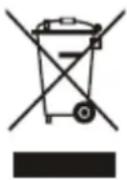 | Um klare Identifizierung des in Deutschland ansässigen Herstellers (einschließlich Quasihersteller/Importeurs) zu gewährleisten, soll eine eindeutige Information über den Hersteller am Produkt auf folgende Weise angebracht werden:• M3 Electronic GmbH, Lyoner Str. 44-48; 60528 Frankfurt –www.muvid.com• Eingetragenes Warenzeichen: muvid• Eingetragene Firmennummer: DE88461756Außerdem, ab 24. März 2006 sollen sich das Produktionsdatum (Monat und Jahr) / Abfalleimersymbol / Information / Stabsymbol auf dem Produkt befinden.Die Markierung soll zugänglich, gut leserlich, haltbar, schwer zu entfernen und untilgbar sein.Wenn keine Markierung auf dem Produkt wegen seiner Größe, Funktionalität oder anderen Merkmale angebracht werden kann, soll sie an das Produktetikett befestigt werden oder in der Bedienungsanleitung bzw. Garantiekarte des Produkts eingeschlossen werden.Wenn es keine dieser Möglichkeiten besteht, soll die Markierung auf der Verpackung angebracht werden.Die Abmessungen der Markierung sollen proportional sein. Die Höhe des schwarzen Stabs soll mindestens 1 mm betragen. |