
22 W artistline - Bildschirm BELINEA - Kostenlose Bedienungsanleitung
Finden Sie kostenlos die Bedienungsanleitung des Geräts 22 W artistline BELINEA als PDF.


| Produkttyp | LCD-Monitor |
| Marke | Belinea |
| Modell | 22 W artistline |
| Bildschirmdiagonale | 22 Zoll (55,9 cm sichtbar) |
| Panel-Technologie | TN+Film |
| Empfohlene Auflösung | 1680 × 1050 bei 60 Hz |
| Kontrastverhältnis | 1000:1 (typisch) / 1100:1 (max.) |
| Helligkeit | 300 cd/m² (typisch) / 320 cd/m² (max.) |
| Reaktionszeit | 5 ms (typisch) |
| Betrachtungswinkel (Kontrast ≥10:1) | horizontal 170°, vertikal 160° (typisch) |
| Eingangssignal | Analog (15-Pin Mini-D-SUB VGA) |
| Audio | Integrierte Lautsprecher (1 W) |
| Stromversorgung | 100–240 V AC, 50–60 Hz |
| Leistungsaufnahme (ON) | max. 60 W (mit Lautsprechern) |
| Leistungsaufnahme (SLEEP) | < 2 W |
| Abmessungen (B × H × T) | 517,1 × 444,1 × 173,0 mm |
| Gewicht (netto) | 5,8 kg |
| Umgebungsbedingungen Betrieb | 5 bis +35 °C, 10–90 % Luftfeuchtigkeit (nicht kondensierend) |
| Umgebungsbedingungen Lagerung | −20 bis +60 °C, 10–70 % Luftfeuchtigkeit (nicht kondensierend) |
| Wandmontage (VESA) | 100 × 100 mm |
Häufig gestellte Fragen - 22 W artistline BELINEA
Benutzerfragen zu 22 W artistline BELINEA
0 Frage zu diesem Gerät. Beantworten Sie die, die Sie kennen, oder stellen Sie Ihre eigene.
Eine neue Frage zu diesem Gerät stellen
Laden Sie die Anleitung für Ihr Bildschirm kostenlos im PDF-Format! Finden Sie Ihr Handbuch 22 W artistline - BELINEA und nehmen Sie Ihr elektronisches Gerät wieder in die Hand. Auf dieser Seite sind alle Dokumente veröffentlicht, die für die Verwendung Ihres Geräts notwendig sind. 22 W artistline von der Marke BELINEA.
BEDIENUNGSANLEITUNG 22 W artistline BELINEA
Dieses Handbuch wird Sie mit der Installation und der Bedienung des Monitors Belinea artistline vertraut machen. Sehen Sie diese Anleitung auch dann kurz durch, wenn Ihnen die Bedienung eines Monitors bereits vertraut ist.
Wir haben alle Sorgfalt walten lassen, um in diesem Handbuch korrekte und akkurate Informationen zu geben. Für möglicherweise vorhandene Fehler kann jedoch keine Haftung übernommen werden. Weiterhin übernehmen wir keine Garantie dafür, dass die Hardware den von Ihnen gewünschten Zweck erfüllt. Für Hinweise auf vorhandene Fehler, Ihre Verbesserungsvorschläge und Kritik sind wir stets dankbar.
© Copyright 2006
MAXDATA Systeme GmbH
45768 Marl, Deutschland
www.maxdata.com
Redaktion, Grafik und Übersetzung: think global GmbH, www.think-global.com.
Alle Rechte vorbehalten. Kein Teil dieses Handbuchs darf in irgendeiner Form (Druck, Fotokopie, Mikrofilm oder andere Verfahren) ohne vorherige schriftliche Genehmigung des Herstellers reproduziert oder unter Verwendung elektronischer Systeme verarbeitet, vervielfältigt oder verbreitet werden.
Änderungen, die dem technischen Fortschritt dienen, bleiben vorbehalten. Belinea ist ein international eingetragenes Warenzeichen. Andere Markennamen können eingetragene Warenzeichen sein und müssen als solche behandelt werden.
INHALTSVERZEICHNIS
EINLEITUNG 1
WICHTIGE HINWEISE 2
WARTUNG UND PFLEGE 2
WANDMONTAGE 2
AUSPACKEN 3
ANSCHLIESSEN 3
EINSCHALTEN 3
KONFIGURIEREN 4
GRUNDLEGENDE EINSTELLUNGEN ....4
BILDEINSTELLUNG ÜBER DAS OSD-MENÜ ..... 4
FUNKTIONEN DES OSD-MENÜS 5
PROBLEMLÖSUNGEN 6
TECHNISCHE DATEN 6
BEGRIFFSDEFINITION MAXDATA GARANTIE .....7
Information zur umweltge-rechten Entsorgung
Belinea-Monitore sind für ein umweltgerechtes Recycling gemäß TCO konzipiert. Bei allen Fragen rund um die Entsorgung Ihres Monitors wenden Sie sich bitte an unseren europaweit tätigen Entsorgungspartner:
Hellmann Process Management GmbH & Co. KG Adolf-Köhne-Str. 11
49090 Osnabrück, Deutschland
Tel.: +49 (0) 541 605 1585
Weitere Informationen zum Recycling von Monitoren finden Sie unter:
http://LQP2.de.hellmann.net/monitor-recycling
Verwendung von Symbolen
In diesem Handbuch werden folgende Symbole verwendet, um auf eine mögliche Personengefährdung, Sachschäden bzw. nützliche Informationen hinzuweisen:
GEFAHR! Bezeichnet eine mögliche Gefährdung des Anwenders. Bei Nichtbeachtung können Tod oder schwerste Verletzung die Folge sein.
ACHTUNG! Weist auf mögliche Sachschäden hin. Bei Nichtbeachtung können Geräte ernsthaft beschädigt werden.
WICHTIG! Bezeichnet Anwendungstipps und andere besonders nützliche Informationen.

100% Recyclable
Umweltschutz ist auch unsere Aufgabe: Dieses Handbuch wurde von der ersten bis zur letzten Seite auf einem Papier gedruckt, bei dessen Herstellung keinerlei Chlor mehr verwendet wird.
WICHTIGE HINWEISE
Hinweise zum Aufstellungsort
- Der Aufstellungsort darf weder extrem heiß oder kalt noch feucht oder staubig sein. Hitze und Kälte können die Funktionsfähigkeit des Monitors beeinträchtigen. Feuchtigkeit und Staub können zu einem Ausfall des Monitors führen.
- Stellen Sie den Monitor nicht in unmittelbarer Nähe von Wärmequellen wie Heizkörpern oder Radiatoren auf. Das Gerät darf zudem keinen mechanischen Vibrationen oder Stößen ausgesetzt sein.
- Stellen Sie den Monitor so auf, dass kein direktes Licht oder Sonneneinstrahlung auf die Bildschirmoberfläche fällt. Andernfalls können Spiegelungen entstehen, so dass die Bildbrillanz beeinträchtigt wird.
Hinweise zum Netzanschluss

/erwenden Sie ausschließlich das für Ihr Land geeignete Netzkabel.

Die Netzsteckdose sollte sich in direkter Nähe befinden und leicht zugänglich sein. Der Monitor kann nur durch Ziehen des Netzsteckers aus der Steckdose ganz vom Netz getrennt werden.

Dieser Monitor ist ENERGY STAR ^® -kompatibel. MAXDATA versichert als ENERGY STAR ^® -Partner, dass dieses Gerät den ENERGY STAR ^® -Richtlinien zur Optimierung des Stromverbrauchs entspricht.
Sicherheitshinweise zum Betrieb

Das Netzkabel darf nicht beschädigt werden. Stellen Sie keine Gegenstände auf das Netzka- bel, und sorgen Sie dafür, dass keine Knoten am Kabel auftreten. Um das Kabel zu lösen, ziehen Sie stets am Stecker und nie am Kabel selbst. Ein beschädigtes Netzkabel kann zu Brand oder Stromschlägen führen.
- Achten Sie darauf, dass die Lüftungsschlitze nicht verdeckt werden. Die Luftzirkulation im Monitor ist erforderlich, um eine Überhitzung zu vermeiden. Wird sie beeinträchtigt, können Brand oder ein Ausfall des Monitors die Folge sein.
- Verwenden Sie zum Reinigen des Monitors keine Lösungsmittel, da andernfalls die Gehäuseoberfläche beschädigt werden kann. Weitere Hinweise zur Pflege des Geräts finden Sie im Abschnitt „Wartung und Pflege“.

Öffnen Sie den Monitor niemals eigenständig. Andernfalls besteht die Gefahr eines Stromschlags oder anderer Personenschäden. Der Monitor darf nur von Fachpersonal geöffnet und gewartet werden.
Hinweise zur Auflösung

Alle von der Grafikkarte gelieferten Auflösungen, die von der physikalischen Auflösung des Panels abweichen, werden durch Interpolation angepasst. Eine Beeinträchtigung der Bildqualität ist hierbei möglich.
Hinweise zur Ergonomie

Um Ihre Augen, Nacken- und Schultermusku- latur bei der Arbeit am Bildschirm zu schonen, empfehlen wir, einen Augenabstand von 50 bis 75 cm zum Monitor einzuhalten. Darüber hinaus können die Augen durch regelmäßiges Fixieren eines Gegenstandes in etwa 6 m Entfernung entspannt werden. Sie erreichen eine ergono- mische Sitzhaltung, wenn Ellbogen, Becken, Knie und Fußgelenke jeweils einen rechten Wink- kel bilden.
WARTUNG UND PFLEGE
- Lösen Sie zuerst das Netzkabel von der Stromversorgung, indem Sie den Stecker aus der Steckdose ziehen.
-
Reinigen Sie die Bildfläche äußerst vorsichtig und nur mit einem weichen Tuch, da ansonsten die LCD-Oberfläche Schaden nehmen kann. Wenn das Monitorgehäuse stark verschmutzt ist, reinigen Sie es mit einem feuchten Tuch. Verwenden Sie nur warmes Wasser (keine Lösungsmittel), und reiben Sie den Monitor anschließend trocken. Durch Lösungsmittel oder andere scharfe Reinigungsmittel kann die Gehäuseoberfläche beschädigt werden.
-
Reinigen Sie den Monitor bei leichter Verschmutzung nur mit einem trockenen, weichen und antistatischen Tuch.
- Die vorderseitige LCD-Bildschirmfläche ist sehr empfindlich! Vermeiden Sie daher jeglichen Druck auf die Bildfläche (Finger, Stift etc.), und gehen Sie besonders beim Transportieren des Geräts vorsichtig vor, damit der Bildschirm keinen starken Stößen ausgesetzt wird und keine Kratzer entstehen (verwenden Sie stets die Originalverpackung).
WANDMONTAGE
Der Monitor Belinea artistline ist werkseitig als Standgerät konfiguriert. Sie können das Gerät jedoch auch an der Wand oder auf einem Monitorschwenkarm (optional erhältlich) montieren. Folgen Sie hierzu bitte der entsprechenden Anleitung (4-Loch-Montage im Abstand von 100 × 100 mm gemäß dem internationalen VESA FDMI-Standard).
AUSPACKEN
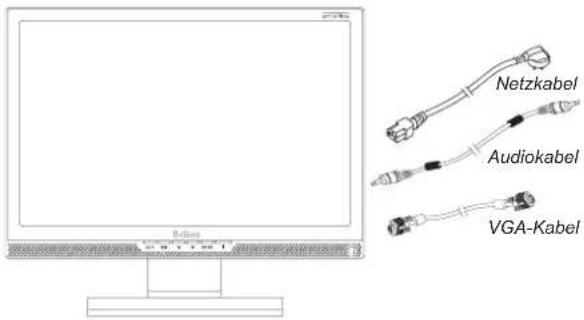
Heben Sie den Monitor vorsichtig aus der Verpackung, und überprüfen Sie das Zubehör auf Vollständigkeit (siehe Abb. 1).
Bewahren Sie den Originalkarton und das Verpackungsmaterial für den Fall auf, dass Sie den Monitor einschicken oder anderweitig transportieren müssen.
Damit das Gerät aufgestellt werden kann, muss der Moni- torfuß zusammengesteckt werden.
text_image
Netzkabel Audiokabel VGA-KabelAbbildung 1. LCD-Monitor
ANSCHLIESSEN
Schließen Sie den Monitor an den PC an ......
- Stellen Sie sicher, dass Ihr PC und der Monitor vom Netz getrennt sind.
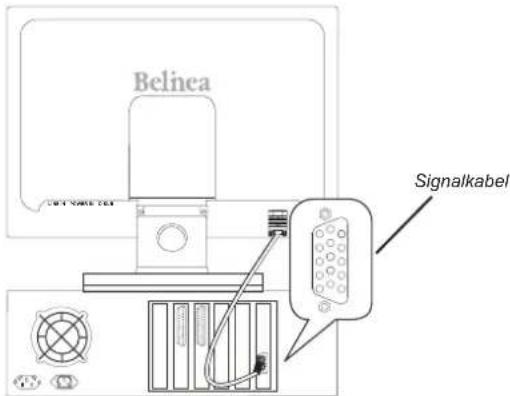
- Schließen Sie das 15-polige Signalkabel an den Monitor und an den PC an (siehe Abb. 2).
text_image
Belinea SignalkabelAbbildung 2. Monitor an den PC anschließen
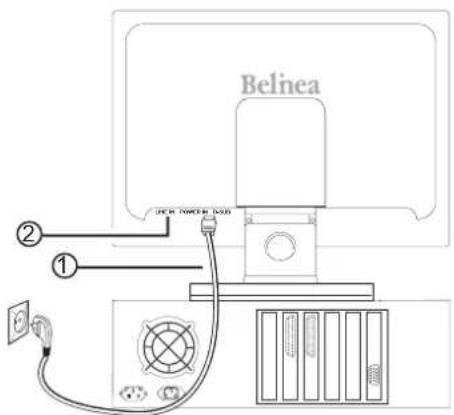
Schließen Sie die Stromversorgung an ..... Schließen Sie das separate Netzkabel (① in Abb. 3) an den Monitor und eine Schuko-Steckdose an.
Audioanschluss Wenn Ihr Computer über einen Audioausgang verfügt, schließen Sie das mitgelieferte Audiokabel an die Audio eingangsbuchse des Monitors ( ② in Abb. 3) und die Line-Out-Buchse des PC an.
text_image
Belnea ① ② 30% POWER BOXAbbildung 3. Stromversorgung anschließen
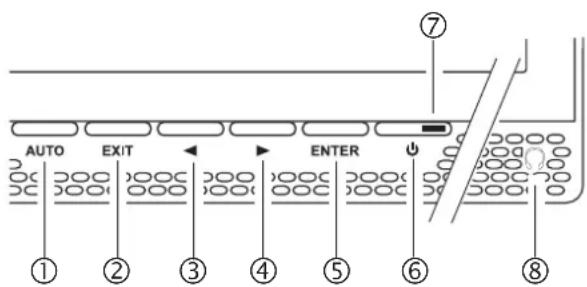
Kopfhöreranschluss ..... Sie können einen Kopfhörer direkt an den Monitor ( ⑧ in Abb. 4) anschließen.
EINSCHALTEN
-
Schalten Sie zuerst den PC und anschließend den Monitor Belinea artistline mit der Netztaste ( ⑥ in Abb. 4) ein. Die Netzanzeige (⑦ in Abb. 4) leuchtet grün auf.
-
Stellen Sie das Bild gemäß Ihren Anforderungen ein (siehe die nachstehenden Abschnitte „Grundlegende Einstellungen“ und „Bildeinstellung über das OSD-Menü“).
-
Wird auf dem Monitor kein Bild angezeigt, lesen Sie die Infos im Abschnitt „Problemlösungen“.
KONFIGURIEREN
Monitor unter Windows® 9x/ME/2000 und XP konfigurieren ..... Um den Monitor unter Windows® 9x/ME/2000 und XP in Betrieb zu nehmen, wird dringend empfohlen, die Belinea-Einstellungsdatei zu installieren. Sie können diese über Ihren Belinea-Händler beziehen oder vom MAXDATA FTP-Server ftp.maxdata.com laden. Wählen Sie hier die Rubrik „Belinea_Treiber_Driver“, und laden Sie die Dateien Belinea.inf und README_Belinea.TXT herunter. Befolgen Sie die Installationsanweisungen in der Datei README_Belinea.TXT.
Monitor unter Windows® NT 4.0 konfigurieren ..... Unter Windows® NT 4.0 benötigen Sie keine separate Einstellungsdatei. Wählen Sie die Bildwiederholfrequenz und Anzahl der Farben direkt unter den Menüpunkten „Einstellungen“ → „Systemsteuerung“ → „Anzeige“ → „Einstellungen“ aus.
GRUNDLEGENDE EINSTELLUNGEN
Automatische Bildjustierung ..... Sie können die Bildeinstellungen (wie Bildposition, Phase etc.) entweder manuell einstellen oder die automatische Justierungsfunktion des LCD-Monitors verwenden. Hiermit werden die einzelnen Bildparameter auf die optimalen Werte für den aktuellen Grafikmodus eingestellt. Drücken Sie zum Aufrufen der automatischen Justierung die Taste AUTO (① in Abb. 4). Warten Sie kurz, bis die automatische Justierung abgeschlossen ist.
▶ Kontrast und Helligkeit direkt einstellen ..... Sie können den Kontrast und die Helligkeit direkt einstellen, indem Sie die Tasten ◀ oder ▶ (③ und ④ in Abb. 4) drücken, während das OSD-Menü nicht ange - zeigt wird. Drücken Sie die Taste ▶, um den Kontrast bzw. die Helligkeit zu erhöhen, oder ◀, um sie zu reduzieren.
Lautstärke direkt einstellen ..... Sie können die Lautstärkewiedergabe des integrierten Audiosystems direkt einstellen, indem Sie die Taste EXIT (② in Abb. 4) drücken, wenn das OSD-Menü nicht angezeigt wird. Drücken Sie anschließend die Taste ◀ oder ▶ (③ und ④ in Abb. 4), um die Lautstärke zu reduzieren oder um sie zu erhöhen.
BILDEINSTELLUNG ÜBER DAS OSD-MENÜ
Das OSD-Menü ist ein Fenster, in dem Sie die aktuellen Bildeinstellungen einsehen und ändern können. Es wird folgendermaßen aufgerufen:
- Drücken Sie die OSD-Taste ENTER (⑤ in Abb. 4). Das OSD-Menü erscheint am Bildschirm.
- Es gibt insgesamt 9 verschiedene, nach Kategorien gegliederte OSD-Untermenüs. Wählen Sie durch Drücken der OSD-Taste ◀ oder ▶ (③ und ④ in Abb. 4) die gewünschte Kategorie (siehe Abschnitt „Funktionen des OSD-Menüs“).
text_image
AUTO EXIT ENTER ⑦ ① ② ③ ④ ⑤ ⑥ ⑧Abbildung 4. Bedienelemente des Monitors
- Drücken Sie die OSD-Taste ENTER (⑤ in Abb. 4), um die ausgewählte Funktion bzw. das dazugehörige Untermenü zu aktivieren.
- Wenn Sie ein Untermenü aufgerufen haben, so wählen Sie erneut mit den OSD-Tasten ◀ oder ▶ (③ und ④ in Abb. 4) die gewünschte Unterfunktion aus.
- Stellen Sie ggf. mit den OSD-Tasten ◀ oder ▶ (③ und ④ in Abb. 4) den gewünschten Wert ein.
- Drücken Sie die OSD-Taste ENTER ( ⑤ in Abb. 4), um den Wert abzuspeichern. Wiederholen Sie ggf. die Schritte 2–5, um weitere Einstellungen vorzunehmen.
- Das OSD-Menü wird automatisch ausgeblendet, nachdem ca. 30 Sekunden lang (Standardeinstellung) keine Bedienung erfolgt ist. Dabei werden die aktuellen Einstellungen gespeichert. Sie können es aber auch manuell ausblenden, indem Sie die Taste EXIT (② in Abb. 4) drücken.
FUNKTIONEN DES OSD-MENÜS
MAIN MENU

Auto Adjust

Language


Luminance

Recall

Geometry

Miscellaneous

Color

Audio

OSD

AUTO ADJUST
Stellt automatisch die optimalen Werte für die Bildeinstellungen (Bildposition, Phase etc.) ein.

LUMINANCE
Brightness: Regelt die Helligkeit des Bildes durch Drücken der Taste ◀ oder ▶ ( ③ und ④ in Abb. 4).
Contrast: Regelt den Kontrast des Bildes durch Drücken der Taste ◀ oder ▶ ( ③ und ④ in Abb. 4).

GEOMETRY
H. Position: Regelt die horizontale Position des Bildes.
V. Position: Regelt die vertikale Position des Bildes.
Pixel Clock: Zum Einstellen der internen Taktrate. Wenn Sie den Wert erhöhen, wird das angezeigte Bild breiter, wenn Sie den Wert verringern, wird das Bild schmaler dargestellt.
Phase: Anpassen der Verzögerung des internen Takts zur Optimierung der Bilddarstellung.

COLOR
In diesem Menü können Sie durch Drücken der OSD-Tasten ◀ oder ▶ eine voreingestellte Farbtemperatur (9300K, 7500K oder 6500K) auswählen. Die Auswirkung der von Ihnen gewählten Farbtemperatur ist sofort am Bildschirm sichtbar. Falls Sie die Farbwerte einzeln einstellen möchten, wählen Sie die Option User Preset. Wählen Sie dann durch Drücken der Taste ENTER (⑤ in Abb. 4) die Einstellmöglichkeiten für Rot, Grün und Blau, und stellen Sie mit den OSD-Tasten ◀ oder ▶ den gewünschten Wert ein. Wenn alle Farbwerte geeignet eingestellt sind, drücken Sie zweimal die OSD-Taste EXIT (② in Abb. 4), um zum OSD-Hauptmenü zurückzukehren.

OSD
H. OSD Position: Wählt die horizontale Position des OSD-Menüs.
V. OSD Position: Wählt die vertikale Position des OSD-Menüs.
OSD Timeout: Bestimmt, nach welcher Zeit (in Sekunden) das OSD-Menü automatisch beendet werden soll, soweit keine Änderung erfolgt ist.

LANGUAGE
Wählt die Sprache des OSD-Menüs: Englisch, Französisch, Deutsch, Spanisch, Italienisch, Nie derländisch, Russisch, Polnisch.

RECALL
Stellt die werkseitigen Bildeinstellungen wieder her.

MISCELLANEOUS
Sharpness: Regelt die Schärfe des Bildes (nur für Auflösungen kleiner als 1680 × 1050 Bild -punkte).
Display Information: Zuschaltbares OSD-Fenster (On/Off), das bei Änderung der Bildschirmauflösung die neuen Einstellungen anzeigt.
DDC/CI: Wenn die Option DDC/CI aktiviert ist, können Sie die Bildeinstellungen (Helligkeit, Kontrast, Farbe usw.) über den PC regeln.

AUDIO
Öffnet die Menüpunkte Volume und Mute On/Off. Zwischen den beiden Funktionen wechseln Sie mit den OSD-Tasten ◀ oder ▶.
Volume: Stellt die Wiedergabelautstärke der Monitorlautsprecher ein.
Mute On/Off: Sie können die Tonwiedergabe stummschalten oder den Ton wieder einschalten.
PROBLEMLÖSUNGEN
Kein Bild
Netzanzeige leuchtet nicht
- Prüfen Sie, ob das Netzkabel richtig angeschlossen ist (siehe Abschnitt „Anschließen“).
- Stellen Sie sicher, dass der Monitor mit dem Netzschalter eingeschaltet wurde (siehe Abschnitt „Einschalten“).
Netzanzeige leuchtet orange
- Befindet sich der Monitor in einem Stromsparmodus? Drücken Sie eine Taste auf der Tastatur, oder bewegen Sie die Maus.
Netzanzeige leuchtet grün
- Evtl. ist ein Bildschirmschoner auf Ihrem PC installiert und wurde nach einer bestimmten Zeit der Inaktivität eingeschaltet. Drücken Sie eine Taste auf der Tastatur, oder bewegen Sie die Maus.
Meldung „No Signal Detected!“
- Ist das Signalkabel am Monitor und an der Grafikbuchse des PC angeschlossen (siehe Abschnitt „Anschließen“)?
- Ist der PC eingeschaltet (siehe Dokumentation zu Ihrem PC)?
Fehler bei der Bilddarstellung
Bild ist nach links/rechts oder nach oben/unten verschoben
- Wenn das Bild zwar normal, aber nicht zentriert angezeigt wird, können Sie dies mit den OSD-Funktionen justieren. Weitere Informationen hierzu finden Sie im Abschnitt „Grundlegende Einstellungen“ unter „Automatische Bildju - stierung“ oder unter „Auto Adjust“ im Abschnitt „Funktionen des OSD-Menüs“.
Bild flimmert oder zittert
- Möglicherweise ist nicht die richtige Einstellungsdatei für den Monitor ausgewählt. Informationen zum Einrichten des Monitors unter Windows® 9x/ME/NT/2000 und XP finden Sie im Abschnitt „Konfigurieren“.
Bild ist verschwommen oder unscharf
- Überprüfen Sie die Helligkeits- und Kontrasteinstellung (siehe Funktion „Luminance“ im Abschnitt „Funktionen des OSD-Menüs“).
- Überprüfen Sie die Schärfe-Einstellung (siehe Funktion „Sharpness“ im Abschnitt „Funktionen des OSD-Menüs“).
Farbdarstellung ungenügend
- Wenn die Farben etwas anders aussehen, als sie eigentlich sollten (z. B. Weiß nicht richtig weiß ist), sollten Sie die Farbtemperatur nachregeln (siehe Funktion „Color“ im Abschnitt „Funktionen des OSD-Menüs“).
TECHNISCHE DATEN
LCD-Panel 22 Zoll Wide Bilddiagonale (55,9 cm sichtbar), strahlungsarm nach TCO '03, zertifiziert nach ISO 13406-2, Pixelfehlerklasse II, Panel-Technologie: TN+Film
Kontrastverhältnis 1000:1 (typisch) / 1100:1 (max.)
Betrachtungswinkel | (Kontrastverhältnis ≥ 10:1) horizontal 170°, vertikal 160° (typisch) (Kontrastverhältnis ≥ 5:1) horizontal 170°, vertikal 170° (typisch)
Reaktionszeit 5 ms (typisch)
Helligkeit 300 cd/m ^2 (typisch) / 320 cd/m ^2 (max.)
Eingangssignal Video: analog (15-Pin Mini-D-SUB)
Bildschirmfarben 16,7 Mio. Farben
Synchronisierung 30–84 kHz horizontal, 55–77 Hz vertikal
Videobandbreite 170 MHz (Pixelrate)
Ergonom. Auflösung | 1680 × 1050 (60 Hz)
Audio Verstärker: 1 W bei 8 Ohm
Lautsprecher: 1 W Dauerbelastung, 1,5 W Spitzenleistung
Netzanschluss 100–240 V AC, 50–60 Hz
Leistungsaufnahme ON-Status: max. 60 W (mit Lautsprechern); Farbe der Netzanzeige: grün SLEEP-Status: < 2 W; Farbe der Netzanzeige: orange Stromsparfunktionen nach EPA
Abmessungen/Gewicht | Breite 517,1 mm, Höhe 444,1 mm, Tiefe 173,0 mm; 5,8 kg (netto)
Umgebungsbedingungen | Betrieb: 5 bis +35 °C, r. L. 10–90 % (nicht kondensierend) Lagerung: -20 bis +60 °C, r. L. 10–70 % (nicht kondensierend)
BEGRIFFSDEFINITION MAXDATA GARANTIE
Unter die MAXDATA Garantie fallen sämtliche Defekte durch fehlerhafte Komponenten und Verarbeitungsfehler im jeweils produktspezifischen Garantiezeitraum. Die Garantie beginnt mit dem Kaufdatum (Datum der Originalkundenrechnung).
Bitte beachten Sie, dass das jeweilige Produkt versehen mit der Seriennummer sowie einer Kopie der Originalkundenrechnung zur Wahrung Ihres Garantieanspruches innerhalb der Garantiezeit bei uns eingetroffen sein muss.
Die MAXDATA Garantieverpflichtung beschränkt sich nur auf die Reparatur bzw. den Austausch fehlerhafter Bau teile.
Ausgebaute Komponenten gehen in das Eigentum der MAXDATA über. Hinsichtlich kostenlos ausgetauschter Komponenten gilt die Restgarantiedauer des Systems.
Umfang der MAXDATA Garantie:
Die MAXDATA Garantieverpflichtung beschränkt sich auf Defekte durch fehlerhafte Komponenten und Verarbeitungsfehler, Defekte der Bildröhre sowie des Panels und der Hintergrundbeleuchtung bei elektrischen Fehlern (siehe dazu auch Begriffsdefinition und Haftungsbeschränkung).
Ausschluss der MAXDATA Garantie:
Ausschluss der MAXDATA Garantie für Schäden jeglicher Art, die hervorgerufen wurden durch:
- Verwendung von Peripheriegeräten
- unsachgemäße Nutzung/Bedienungsfehler
- Nichtbeachten der Gebrauchsanweisung
- Reparaturversuche seitens des Kunden oder Dritter ohne Autorisierung von MAXDATA
- fehlerhafte Wartung seitens Dritter
- Störungen der Geräte bei Stromausfall, Ableitströmen, fehlender EMV-Verkabelung (Elektromagnetische Verträglichkeit) oder durch ähnliche Gründe
- Unfälle, Sturm, Blitz, Feuer, Wasser/andere Flüssigkeiten, sonstige Naturkatastrophen, Diebstahl, Aufruhr, Plün derung, Kriegseinwirkungen oder andere Fälle höherer Gewalt
• den Gebrauch von Fremdkomponenten - nicht autorisierte Systemveränderungen
- BIOS-Versionen/Firmware-Updates/Programme zur Fehlerbeseitigung jeglicher Art (z. B. Service Packs, Bugfixes, Hotfix)
- Zurücksetzen von Sicherheitsfunktionen, Löschen von Passwörtern etc.
- Verlust kundenspezifischer Daten oder Software bei Reparaturvorgängen und Installationsvorgängen
- nicht sachgerechte Nutzung der Maschinenkapazität oder -leistung
- ungeeignete Betriebsumgebung beim Kunden
Des Weiteren umfasst die MAXDATA Garantie nicht:
- MAXDATA-Produkte, bei denen die Typenschilder bzw. Seriennummern, Teilenummern auf der Maschine oder den Maschinenteilen entfernt bzw. verändert wurden
- die nachlassende Kapazität von Akkumulatoren nach Ablauf der jeweiligen landesspezifischen Garantiezeit (siehe Webseite der zuständigen MAXDATA Landesgesellschaft)
- die Bereitstellung und Installation von BIOS-, Treiber- oder Software-Updates/Upgrades
- die Neuinstallation nicht mehr lauffähiger Software/Betriebssysteme (z. B. bedingt durch Löschen systemrelevanter Dateien, fehlerhafte Systemeinstellungen oder sich selbst vervielfältigende Programme, z. B. Computer-Viren)
- Verschleißerscheinungen bei Datenträgern, LCD-Hintergrundbeleuchtungen, Bildröhren von CRT-Monitoren, Ein - brennungen oder Helligkeitsverlust
- MAXDATA-Produkte, bei denen das Garantiesiegel nicht von MAXDATA oder von MAXDATA autorisierten Dritten gebrochen wurde
- Brüche und Verkratzungen von TFT-Panels und CRT-Displays
-
Schäden durch Gewalt- bzw. sonstige äußere Einwirkungen
-
Flecken, die durch äußere Fremdeinwirkung auf das Panel entstanden sind
- farbfleckige Bilder bedingt durch Fallschäden
- Pixelfehler innerhalb der Fehlerklasse 2 (Beachten Sie bitte die Hinweise zur ISO 13406-2 auf der Webseite der zuständigen MAXDATA Landesgesellschaft)
Weist das bei MAXDATA eingegangene Gerät mindestens zwei Mängel auf, von denen jedoch nur einer unter den MAXDATA-Garantieanspruch fällt, hat der Kunde lediglich einen Anspruch auf Reparatur des unter den Garantieanspruch fallenden Schadens an seinem Ursprungsgerät.
In diesem Fall behält sich MAXDATA vor, dem Kunden im Rahmen eines Kostenvoranschlages mehrere Optionen bzgl. des weiteren Vorgehens anzubieten sowie entsprechende Bearbeitungskosten zu erheben.
Das Gleiche gilt hinsichtlich derjenigen Geräte, bei denen bei Eingang kein Garantieanspruch festgestellt wurde. In den vorgenannten Fällen behält sich MAXDATA das Eigentum an dem gelieferten Austauschgerät vor und ist berechtigt, die Herausgabe des Austauschgerätes zu verlangen.
MAXDATA behält sich das Recht vor, durch vergebliche Abholversuche des als defekt gemeldeten Gerätes entstandene Kosten an den Kunden weiterzubelasten.
Wird ein Austauschgerät trotz Fristsetzung nicht herausgegeben, ist MAXDATA berechtigt, hierfür den Netto-Verkaufspreis nach der aktuellen Preisliste zuzüglich der entstandenen Bearbeitungskosten zu berechnen. Der Kunde ist berechtigt, das Entstehen eines geringeren Schadens nachzuweisen.
MAXDATA Haftungsbeschränkung:
MAXDATA schließt weitergehende als die in diesen Garantiebedingungen ausdrücklich genannten Ansprüche des Kunden aus, soweit nicht nach dem jeweils anwendbaren Landesrecht eine zwingende gesetzliche Verpflichtung oder Haftung für MAXDATA besteht. Insbesondere gilt dies auch im Hinblick auf Ansprüche auf Schadensersatz wegen Nichterfüllung, Ersatz von Mangelfolgeschäden, entgangenen Gewinn, Transportschäden, die nicht innerhalb einer Frist von 6 Tagen nach Eingang der Ware gemeldet werden, Daten- oder Informationsverlust durch Reparaturvorgänge oder Schäden infolge von Betriebsunterbrechungen.
Anwendbares Recht:
Alle Rechte und Pflichten unterliegen dem Recht des jeweiligen Landes, in dem das MAXDATA Produkt erworben wurde. Das Übereinkommen über Verträge für den internationalen Warenverkauf (CISG) findet keine Anwendung.
Datensicherung:
Die Verantwortung für eine vollständige Datensicherung inklusive Anwendungs- und Betriebssystem-Software liegt ausschließlich beim Kunden. Die Datensicherung muss vor Inanspruchnahme einer Garantieleistung erfolgen. MAXDATA schließt aus diesem Grunde ausdrücklich die Haftung für mögliche Daten- und Informationsverluste, die im Rahmen der Garantieerbringung auftreten, aus.
Weitere Ausführungen zu den MAXDATA Garantiebedingungen finden Sie unter www.maxdata.de, www.maxdata.at und www.maxdata.ch.
TcODevelopment

Ignaz-Köck-Straße 9, A-1210 Wien
Phone: +43 1 (0) 27789-0
Benelux
MAXDATA Benelux B.V.
Bredaseweg 113-115, NL -4872 LA Etten-Leur
Phone: +31 (0) 76 5039250
France
MAXDATA S.A.R.L.
Belinea ist eine Marke der MAXDATA AG