
QT-6600 - Kasse CASIO - Kostenlose Bedienungsanleitung
Finden Sie kostenlos die Bedienungsanleitung des Geräts QT-6600 CASIO als PDF.


| Produkttyp | Elektronische Registrierkasse mit Touchscreen |
| Modell | QT-6600 |
| Hersteller | CASIO COMPUTER CO., LTD. |
| Abmessungen (B x H x T) | 362 mm x 367,5 mm x 353,5 mm (max.) |
| Gewicht | Ca. 5,8 kg (ohne Schublade und Netzgerät) |
| Stromversorgung | Siehe Typenschild (100 V – 240 V, Netzgerät im Lieferumfang) |
| Display | 15-Zoll-Farb-LCD (1024 x 768) mit Touchscreen, Kundenanzeige: 20-stellige 2-zeilige Monochrom-LCD |
| Tastatur | Touchscreen-Tastatur mit programmierbaren Funktionstasten, 10er-Tastatur, PLU-Folientasten |
| Drucker | Optionaler Ferndrucker (z. B. UP-400, UP-360) und Quittungsdrucker (SP-1300) |
| Hauptfunktionen | Verkaufserfassung, Tischverfolgung, Rabatte, Zahlungsarten (Bar, Scheck, Kredit), Mehrwertsteuer, Berichte, Programmierbare Tasten |
| Betriebsmodi | REG (Normal), REF (Rückzahlung), PGM (Programmierung), X/Z-Berichte, Manager, Inline, CF-Karte, Auto |
| Speicher | Bis zu 9999 PLUs, 9999 Warengruppen, max. 99 Verkäufer, Flash-Speicher für elektronisches Journal |
| Datenausgabe | Kassenbon, Journal, Quittungsdruck, elektronisches Journal, Berichte (stündlich, täglich, monatlich) |
| Sicherheit | Netzstecker ziehen bei Fehlern, keine Reparatur selbst durchführen, nur trockenes Tuch reinigen, keine Flüssigkeiten in Gerätenähe |
| Reinigung und Pflege | Außenflächen mit weichem, trockenem Tuch reinigen; keine Lösungsmittel wie Benzin oder Verdünner |
| Reparatur | Nur durch autorisierten CASIO-Händler; Ersatzteile wie Netzgerät, Schublade, Drucker optional erhältlich |
| Optionen | Kundenanzeige (QT-6060D), Quittungsdrucker (SP-1300), Ferndrucker (UP-400, UP-360), Magnetkartenleser |
| Umgebungsbedingungen | Betriebstemperatur: 0 °C bis 40 °C, Luftfeuchtigkeit: 20 % bis 85 % |
| Speicherschutzbatterie | Lebensdauer ca. 1 Jahr; Austausch durch Fachhändler erforderlich |
| EU-Vertretung | CASIO EUROPE GmbH, Bornbarch 10, 22848 Norderstedt, Deutschland |
Häufig gestellte Fragen - QT-6600 CASIO
Benutzerfragen zu QT-6600 CASIO
0 Frage zu diesem Gerät. Beantworten Sie die, die Sie kennen, oder stellen Sie Ihre eigene.
Eine neue Frage zu diesem Gerät stellen
Laden Sie die Anleitung für Ihr Kasse kostenlos im PDF-Format! Finden Sie Ihr Handbuch QT-6600 - CASIO und nehmen Sie Ihr elektronisches Gerät wieder in die Hand. Auf dieser Seite sind alle Dokumente veröffentlicht, die für die Verwendung Ihres Geräts notwendig sind. QT-6600 von der Marke CASIO.
BEDIENUNGSANLEITUNG QT-6600 CASIO
Vorstellung des QT-6600
Anzeige/Tastatur
Grundlegende Operationen und Einstellungen
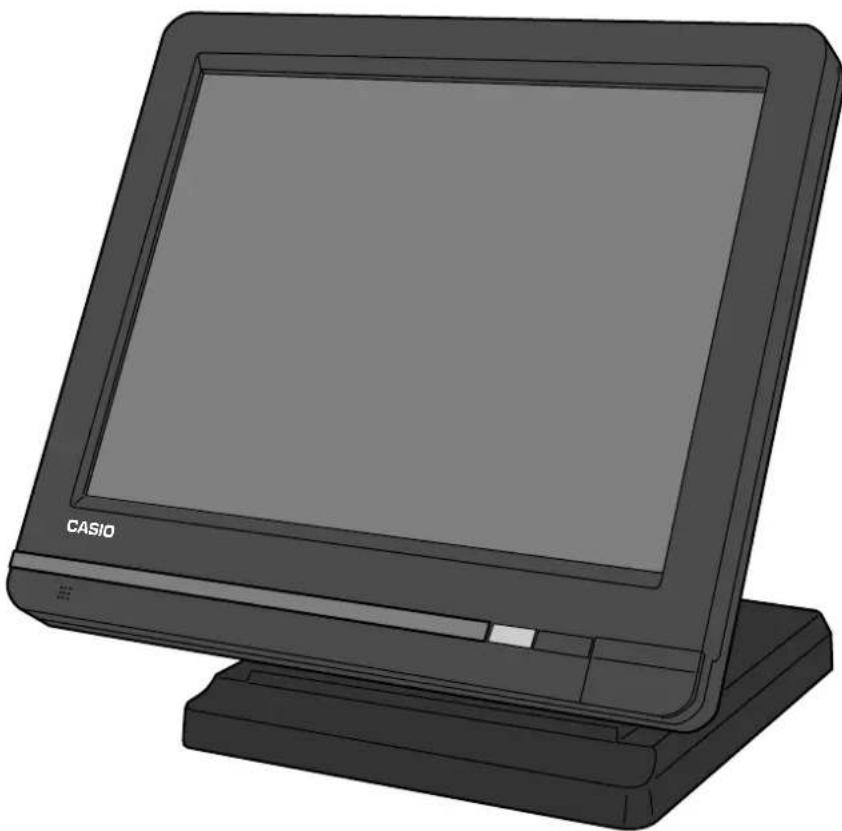
Weiterführende Operationen
Nützliche Merkmale
Berichte
Störungsbeseitigung
Fehlercodetabelle
Index
Wichtig!
Ihr neues Terminal ist vor dem Versand sorgfältig auf ordnungsgemäße Funktionstüchtigkeit überprüft worden. Verschiedene Sicherheitsfunktionen sollen das Gerät vor Ausfällen aufgrund von Bedienungsfehlern oder falscher Handbung schützen. Für einen jahrelang störungsfreien Betrieb sollten Sie aber dennoch die folgenden Punkte für den Betrieb des Terminals beachten.
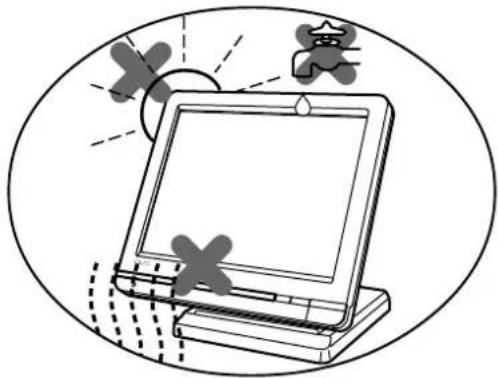
Stellen Sie das Terminal nicht an Orten auf, die direkter Sonneneinstrahlung, hoher Feuchtigkeit, Bespritzung mit Wasser oder anderen Flüssigkeiten oder hohen Temperaturen (wie z.B. in Heizungsnähe) ausgesetzt sind.
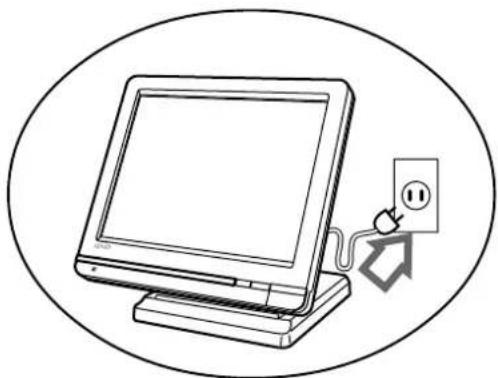
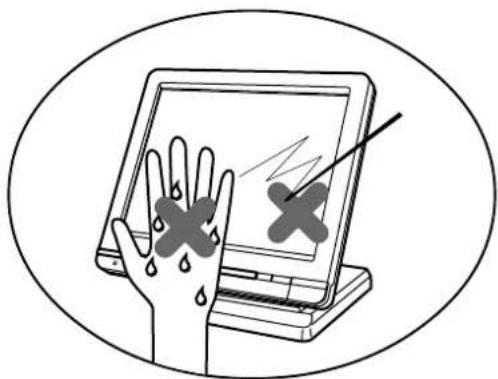
Bedienen Sie das Terminal niemals mit nassen Händen. Üben Sie keinen starken Druck auf den Bildschirm aus und setzen Sie ihn keinen heftigen Stößen aus.
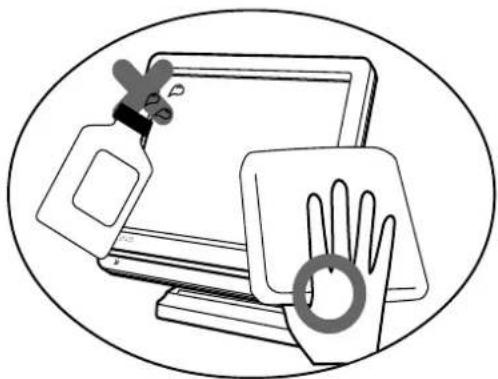
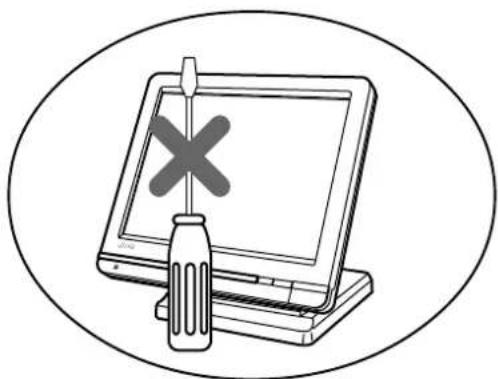
Versuchen Sie niemals, das Terminal zu öffnen oder selbsttätig Reparaturen auszuführen. Lassen Sie jegliche Reparaturen nur von einem autorisierten CASIO-Händler vornehmen.
Vergewissern Sie sich am Etikett auf der Seite des Terminals, dass die Gerätespannung der verfügbaren Netzspannung entspricht.
Reinigen Sie die Außenflächen des Terminals mit einem weichen, trockenen Tuch. Verwenden Sie auf keinen Fall Benzol, Farbverdünner oder andere flüchtige Mittel.
Wir möchten uns bei dieser Gelegenheit dafür bedanken, dass Sie sich für das intelligente Touchscreen-Terminal QT-6600 von CASIO entschieden haben. Dieses Terminal (diese Registrierkasse) beruht auf fortschrittlichster Elektroniktechnologie und gewährleistet außergewöhnliche Vielseitigkeit und Zuverlässigkeit.
Vereinfachte Bedienung wird durch einen speziell konstruierten Touchscreen und durch eine große Auswahl an automatischen, programmierbaren Funktionen sichergestellt.
Die speziell konstruierte und ausgelegte Tastatur und eine helle, ablesefreundliche Farbanzeige helfen mit, um Ermüdung bei stundenlanger Bedienung zu vermeiden.

Hersteller:
CASIO COMPUTER CO., LTD.
6-2, Hon-machi 1-chome, Shibuya-ku, Tokyo 151-8543, Japan
Vertretung in der Europäischen Union:
CASIO EUROPE GmbH
Bornbarch 10, 22848 Norderstedt, Deutschland
Warnung: Dies ist ein Produkt der Klasse A. Im Haushalt kann dieses Produkt zu Interferenz mit dem Rundfunkempfang führen. In einem solchen Fall muss der Benutzer die erforderlichen Maßnahmen treffen.
Bitte bewahren Sie alle Informationen für spätere Referenz auf.
gilt nur für EU-Länder.

Batterij niet Die
ukt enthält Quecksilber und muss daher entsprechend wiederverwertet oder richtig entsorgt werden.
Zur Trennung vom Netz ist der Netzsecker aus der Steckdose zu ziehen, welche sich in der Nähe des Gerätes befinden muss und leicht zugänglich sein soll.
In den in dieser Anleitung enthaltenen Bedienungsbeispielen entsprechen die Druckausgabe- und Anzeigebeispiele nicht den aktuellen Größen. Auch handelt es sich bei diesen Beispielen nur um einfache Abbildungen.
Sicherheitsmaßnahmen
- Um dieses Produkt sicher und richtig verwenden zu können, lesen Sie diese Bedienungsanleitung aufmerksam durch, und halten Sie die beschriebenen Bedienungsvorgänge ein.
Nach dem Lesen der Anleitung, bewahren Sie diese für spätere Nachschlagzwecke sorgfältig auf.
Bewahren Sie alle Informationen für spätere Referenz sorgfältig auf. - Beachten Sie immer die unter Warnung und Vorsicht an dem Produkt angegebenen Informationen.
Über die Icons

In dieser Anleitung werden verschiedene Icons verwendet, um sicheren Betrieb dieses Produktes hervorzuheben und Verletzungen des Kassierers und anderen Personals sowie Sachschäden und Beschädigungen dieses Produktes zu vermeiden. Diese Icons und Definitionen sind nachfolgend aufgeführt.

Zeigt an, dass ernsthafte Verletzungs- oder Todesgefahr vorliegt, wenn falsch verwendet.
Zeigt an, dass Verletzungs- oder Beschädigungsgefahr vorliegt, wenn falsch verwendet.
Beispiele für die Icons
Um die Risiken und möglichen Beschädigungen anzuzeigen, werden die folgenden Typen von Icons verwendet.

Das Symbol des gleichseitigen Dreiecks ✗ schließt Warnsymbole ein. In diesem gleichseitigen Dreieck ist der eigentliche Typ der Vorsichtsmaßnahme dargestellt (in diesem Beispiel: Stromschlaggefahr).

Das Kreissymbol mit der durchgehenden diagonalen Linie ☉ zeigt an, dass etwas verboten ist (in diesem Beispiel: Demontage ist verboten).

Das schwarze Kreissymbol ●gibt eine Information an, die ausgeführt werden muss. In diesem Symbol ist der Typ des tatsächlich auszuführenden Vorganges aufgeführt (in diesem Beispiel: der Netzstecker ist von der Netzdose abzuziehen).
Warning!
Handhabung des Terminals

Sollte es jemals zu Fehlbetrieb des Terminals kommen, sollte diese Rauch oder ungewöhnlichen Geruch entwickeln, oder sollte ein anderer nicht normaler Zustand auftreten, schalten Sie sofort die Stromversorgung aus, und ziehen Sie den Netzstecker von der Netzdose ab. Fortgesetzte Verwendung unter diesen Bedingungen führt zu Feuer- und Stromschlaggefahr.
- Wenden Sie sich an einen CASIO-Kundendienst.

Stellen Sie niemals mit Flüssigkeiten gefüllte Behälter in der Nähe des Terminals ab, und achten Sie darauf, dass keine Fremdkörper in das Terminal eindringen. Sollten jemals Wasser oder Fremdkörper in das Innere der Registrierkasse gelangen, schalten Sie sofort die Stromversorgung aus, und ziehen Sie den Netzstecker von der Netzdose ab. Fortgesetzte Verwendung unter diesen Bedingungen führt zu Kurzschluss-, Feuer- und Stromschlaggefahr.
- Wenden Sie sich an einen CASIO-Kundendienst.

Sollten Sie jemals das Terminal fallen lassen oder beschädigen, schalten Sie sofort die Stromversorgung aus, und ziehen Sie den Netzstecker von der Netzdose ab. Fortgesetzte Verwendung unter diesen Bedingungen führt zu Kurzschluss-, Feuer- und Stromschlaggefahr.
- Versuchen Sie niemals Reparaturen selbst auszuführen, da dies äußerst gefährlich ist. Wenden Sie sich an einen CASIO-Kundendienst.
⚠ Warning!

Versuchen Sie niemals ein Zerlegen oder Modifizieren dieses Terminals. Die an bestimmten Komponenten im Inneren des Gerätes anliegende Hochspannung führt zu Feuer- und Stromschlaggefahr.
- Bitte wenden Sie sich für alle Reparatur- und Wartungsarbeiten an einen CASIO-Kundendienst.
Netzgerät, Netzstecker und Netzdose

Verwenden Sie nur eine geeignete Netzdose (100 V bis 240 V). Die Verwendung einer Netzdose mit abweichender Netzspannung führt zu Fehlbetrieb, Feuer- und Stromschlaggefahr. Eine Überlastung der elektrischen Netzdose kann Überhitzungs- und Feuergefahr verursachen.
Verwenden Sie nur das im Gerätekarton mitgelieferte Netzgerät. Die Verwendung eines anderen Netzgerätes kann zu Feuer, Stromschlag oder Fehlbetrieb führen.

Achten Sie darauf, dass der Netzstecker bis zum Anschlag in die Netzdose eingesteckt wird. Ein lose angesteckter Stecker führt zu Feuer, Stromschlag oder Fehlbetrieb.
- Verwenden Sie niemals das Terminal, wenn der Netzstecker beschädigt ist. Schließen Sie den Netzstecker niemals an eine defekte Netzdose an.

Verwenden Sie ein trockenes Tuch, um den an den Kontakten des Netzsteckers angesammelten Staub zu entfernen. Feuchtigkeit kann zu schlechter Isolation und damit zu Stromschlaggefahr führen, wenn der Staub an den Kontakten des Netzsteckers verbleibt.

Achten Sie darauf, dass das Netzkabel und der Netzstecker nicht beschädigt werden, und versuchen Sie niemals eine Modifikation dieser Teile. Fortgesetzte Verwendung mit einem beschädigten Netzkabel kann zu Verschlechterung der Isolation, Freilegung der internen Drähte und Kurzschluss führen, wodurch es zu Stromschlag- und Feuergefahr kommt.
- Wenden Sie sich an einen CASIO-Kundendienst, wenn Reparatur- oder Wartungsarbeiten am Netzkabel oder Netzstecker ausgeführt werden müssen.
⚠️ Vorsicht!

Stellen Sie das Terminal niemals auf einer instabilen oder schrägen Fläche ab. Anderenfalls kann das Terminal, besonders wenn die Schublade geöffnet wird, herunter fallen, wodurch es zu Fehlbetrieb sowie Feuer- und Stromschlaggefahr kommen kann.

Stellen Sie das Terminal nicht an den folgenden Stellen auf.
- Bereiche, in welchen das Terminal hoher Luftfeuchtigkeit oder starker Staubentwicklung bzw. heißer oder kalter Luft ausgesetzt wird.
- Bereiche mit direkter Sonneneinstrahlung, in einem geschlossenen Kraftfahrzeug oder an einem Ort mit sehr hohen Temperaturen.
Die obigen Bedingungen können zu Fehlbetrieb sowie zu Feuergefahr führen.

Biegen Sie das Netzkabel niemals übermäßig ab, achten Sie darauf, dass dieses nicht zwischen Tisch und Möbeln eingeklemmt wird, und stellen Sie niemals schwere Gegenstände auf dem Netzkabel ab. Anderenfalls kann das Netzkabel beschädigt oder kurzgeschlossen werden, wodurch Feuer- und Stromschlaggefahr verursacht werden können.

Fassen Sie immer den Netzstecker an, wenn Sie diesen von der Netzdose abtrennen. Ziehen Sie niemals direkt an dem Netzkabel, da dieses sonst beschädigt oder kurzgeschlossen werden kann, wodurch es zu Feuer- und Stromschlaggefahr kommt.

Berühren Sie niemals den Netzstecker mit nassen Händen. Anderenfalls besteht Stromschlaggefahr. Ziehen Sie niemals direkt an dem Netzkabel, da dieses sonst beschädigt oder kurzgeschlossen werden kann, wodurch es zu Feuer- und Stromschlaggefahr kommt. Berühren Sie niemals den Druckkopf und die Walze.
Einleitung und Inhalt 6
Vorstellung des QT-6600 10
Allgemeine Anleitung ....10
Touchscreen-Anzeigetafel 13
Hauptanzeigeteil 14
Tastaturteil 16
Tastaturteil mit Abruffenster 18
Liste dem Abruffenster 18
Zahlzettelnummer-Aufruffenster 18
Zuordnungsbare Funktionen 19
Tasten in dem Zahlzettelnummer-Aufruffenster 21
Grundlegende Operationen und Einstellungen 22
Verwendung Ihres Terminals 22
An-/Abmelden eines Verkäufers und Modusänderung 23
Zuordnung eines Verkäufers 23
Verkäufernummerntaste 23
i-Schalttaste 23
Modusänderung 24
Modusaufruffenster 24
Anzeige von Zeit und Datum 25
Anzeigen und Löschen des Datums und der Zeit 25
Einstellung von Zeit und Datum 25
Einstellen der Zeit 25
Einstellen des Datums 25
Vorbereitung und Verwendung der PLU-Folientasten 26
Registrieren von PLU-Folientasten 26
Programmierung der PLU-Folientasten 27
Programmierungsvorgang für PLU-Folientasten-Einheitspreis 27
Registrieren PLU-Folientasten durch Programmieren der Daten 28
Voreingestellter Preis 28
Voreingestellter Steuerstatus 28
Vorbereitung und Verwendung von Diskonts/Abschlags 29
Programmierung des Diskontsatzes und des Abschlagbetrags 29
Registrieren von Diskonts 30
Diskont für Artikel und Zwischensummen 30
Registrierung von Abschlägen 31
Abschläge für Artikel 31
Abschlag für Zwischensumme 31
Registrieren von zurückgegebenen Artikeln im REG-Modus 32
Registrieren von zurückgegebenen Artikeln im REF-Modus 33
Normale Rückzahlung 33
Abschlag bei Rückzahlungsbetrag 33
Registrieren von Einzahlungen 34
Registrieren von Auszahlungen 34
Berichtigungen bei der Registrierung 35
Berichtigung eines eingegebenen, aber noch nicht registrierten Artikels 35
Berichtigung eines eingegebenen und registrierten Artikels 36
Berichtigen des vorher für diesen Kassenbon registrierten Postens 37
Stornieren aller Artikel einer Transaktion 37
Registrieren eines Nichtverkaufs 37
Ausdrucken des täglichen Verkaufsrückstellberichts 38
Vorgang 38
Druckausgabe (mittels optionalem Ferndrucker) 39
Weiterführende Operationen 40
Ausgabe eines Kassenbons nach Transaktionsabschluss 40
Eingeben der Kundenzahl 41
Verkäufer-Unterbrechungsfunktion 42
Quittungsdruck 43
Drucken von Quittungen 43
Automatischer Stapeldruck 1 ....43
Automatischer Stapeldruck 2 ....44
Maximale Anzahl der Quittungszeilen 44
Tisch-Verfolgungssystem 44
Tisch-Verfolgungssystem 44
Öffnen eines Tisches 45
Addieren zu einem Tisch 45
Ausgeben eines Gäste-Kassenbons 46
Schließen eines Tischspeichers 46
Tastenoperation für neuen/alten Tisch 47
Hinzugefügter Tisch 48
Separater Tisch 49
Verkäuferwechsel 50
Tischwechsel 50
Zutat/Vorbereitungs-PLUs 51
Aufrufen von Text 51
Registrieren eines Depots 52
Depot vom Kunden 52
Depot vom Kunden während Verkaufstransaktion 52
Registrierungen mittels Listennummer (List-#) 52
Einstellungsmenü 53
Trinkgelder 53
Einzelposten-Bargeldverkauf 54
Addition 55
Addition (plus) 55
Aufschlag (% +) 55
Kupontransaktion 56
Kuponregistrierung mittels
Kuponregistrierung mittels
Registrierung des zweiten Einheitspreises 57
Währungsumwandlungsfunktion 58
Registrieren von Fremdwährung 58
Übergebener Gesamtbetrag in Fremdwährung 58
Teilweise Bezahlung in Fremdwährung 59
Vorübergehende Freigabe von Pflichteingaben 60
Separates Ausdrucken der Mehrwertsteuer 61
Registrieren von Darlehen 62
Registrieren von Abholungsbeträgen 62
Wechseln des Zahlungsmittels in der Schublade 62
Kontrolle des Lagerbestands 63
Abfrage der tatsächlichen Lagerbestandsmenge 63
Abtast-PLU 64
Registrierung von Posten 64
Registrierung von gemischtem und angepasstem Rabatt 64
Registrierung einer Preisänderung 65
Registrierung von nicht-gefundener PLU 65
Abfrage des Einheitspreises 66
Programmierung von Beschreibungen und Meldungen 67
Programmierungsvorgang für Postenbeschreibung (PLU-Folientaste) 67
Programmierungsvorgang für Funktionstastenzeichen 68
Programmierungsvorgang für Kassenbon/Quittungsmeldung 69
Eingeben von Zeichen 70
Eingabe von Zeichen 70
Editieren der Zeichen 72
Berichtigung eines eben eingegebenen Zeichens 72
Korrektur und Hinzufügung/Löschung einer bereits eingestellten Postenbeschreibung .....72
Ausdrucken der Auslese/Rückstellberichte 73
Der Baum des X/Z-Menüfensters 73
Ausdrucken des individuellen Ausleseberichts (Warengruppen-, Sub-Warengruppen-, PLU-/PLU-Folien-, Funktionstasten) .....74
Vorgang 74
Bericht (mittels optionalem Ferndrucker) 74
Finanzieller Auslesebericht (über optionalen Ferndrucker) 75
Auslese-/Rückstellbericht individueller Verkäufer (über optionalen Ferndrucker) 75
Täglicher Auslese-/Verkaufsrückstellbericht (über optionalen Ferndrucker) 75
Periodische 1/2 Auslese-/Verkaufsrückstellberichte (über optionalen Ferndrucker) ....75
PLU-Auslese-/Verkaufsrückstellbericht (über optionalen Ferndrucker)....76
Stündlicher Auslese-/Verkaufsrückstellbericht (über optionalen Ferndrucker) 76
Monatlicher Auslese-/Verkaufsrückstellbericht (über optionalen Ferndrucker) 76
Auslesen des Programms des Terminals 77
Der Baum des P6-Menüfensters (Programmauslesung) 77
Vorgang 78
Berichtbeispiel 78
Einheitspreis und Stückzahl 78
Postenbeschreibung 79
Zeichen und Meldungen 80
Verkäufer 80
Tastenmerkmale 80
Störungsbeseitigung 82
Wenn ein Fehler auftritt 82
Wenn das Terminal nicht arbeitet 85
Bei Stromausfall 86
Optionen 86
Technische Daten 87
Index 88
Hinweis:
In dieser Anleitung wird generell ein Dezimalpunkt an Stelle eines Kommas verwendet.
Allgemeine Anleitung
Dieser Teil der Anleitung enthält eine allgemeine Erläuterung der verschiedenen Teile Ihres Terminals.
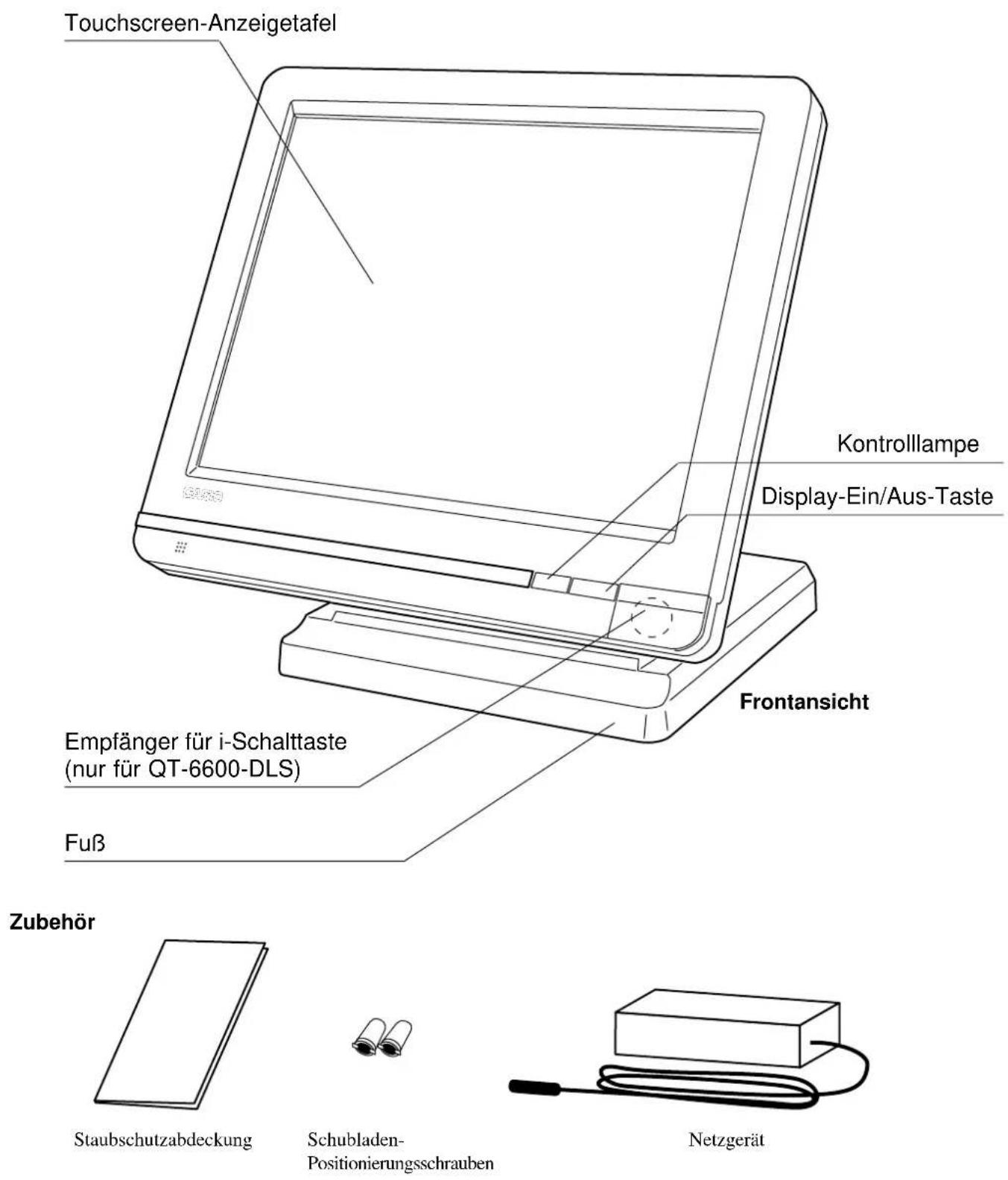
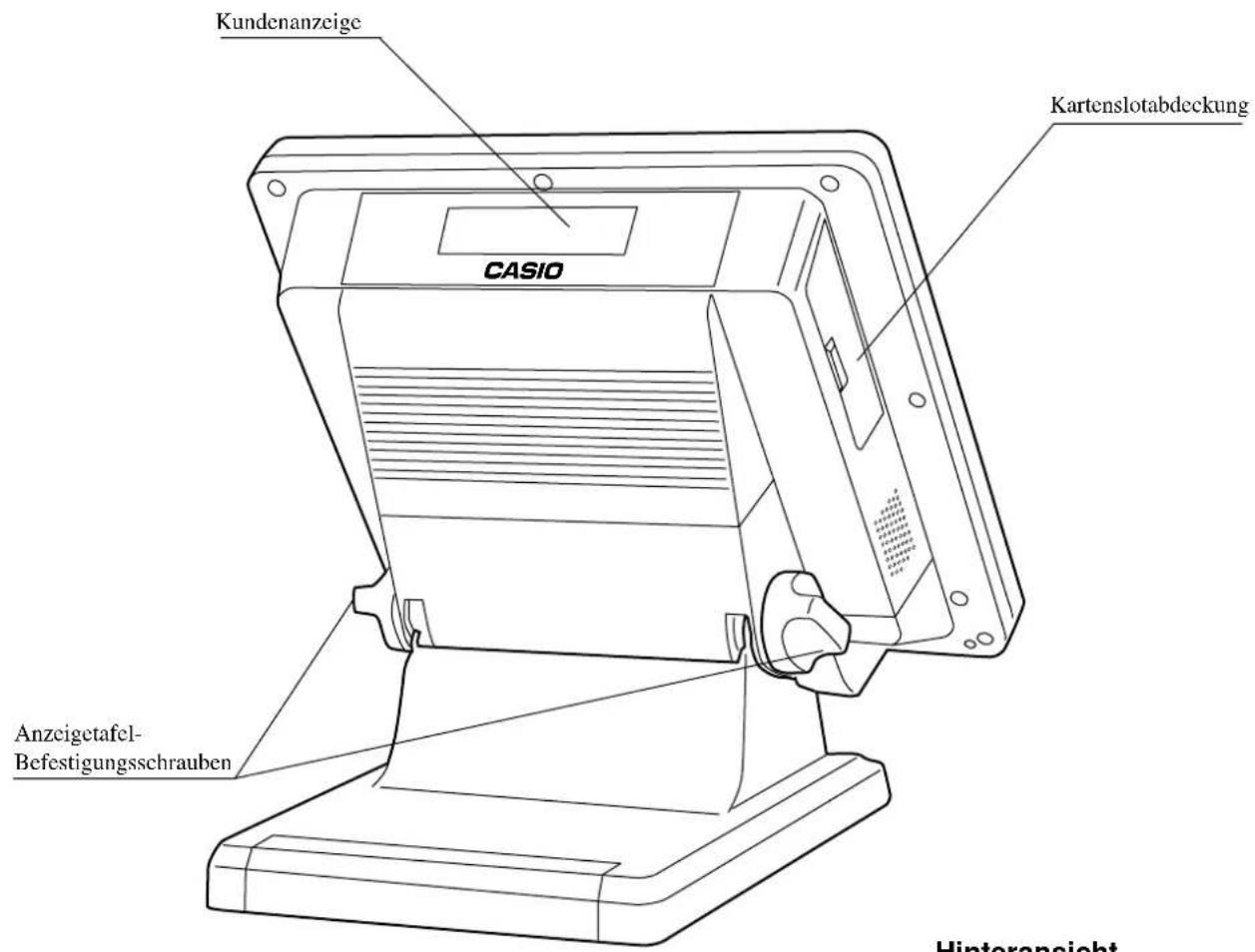
Hinteransicht
Neigen der Touchscreen-Anzeigetafel
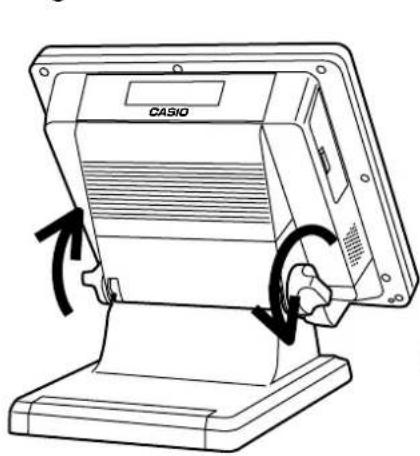
- Lösen Sie die Anzeigetafel- Befestigungsschrauben. (Drehen Sie jede Schraube um mehr als eine Umdrehung.)
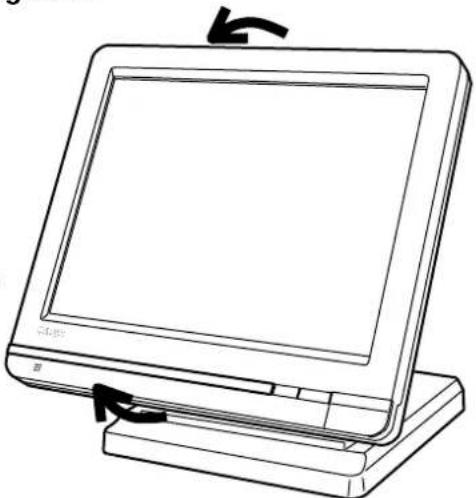
- Neigen Sie die Touchscreen-Anzeigetafel.
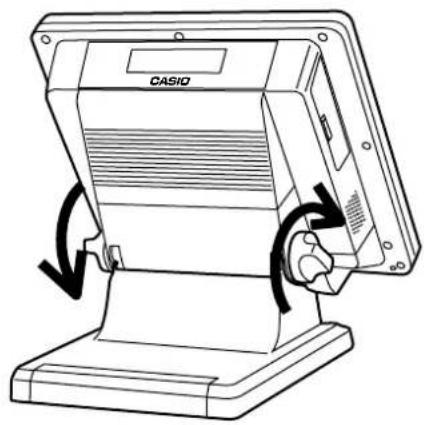
- Ziehen Sie die Anzeigetafel-Befestigungsschrauben fest.
Wichtig!
Versuchen Sie niemals ein Neigen der Anzeigetafel ohne die Schrauben zu lösen.
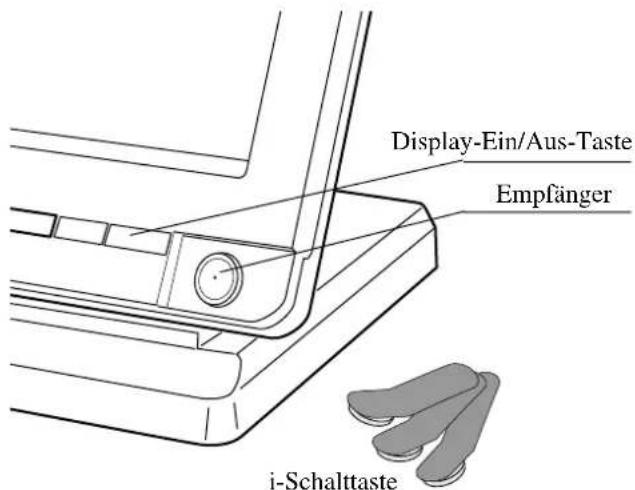
Display-Ein/Aus-Taste
Mit dieser Taste können Sie das Display des Terminals ein- oder ausschalten.
i-Schalttaste (nur für QT-6600-DLS)
Sie können einer Verkäufer oder Kassierer zuordnen, indem Sie eine i-Schalttaste an dem Empfänger anbringen.
Schublade (Option)
Die Schublade öffnet automatisch, wenn Sie eine Registrierung abschließen und einen Auslese- oder Rückstellungsbericht ausgeben.
Schubladenschloss (für mittelgroße Schublade)
Verwenden Sie den Schubladenschlüssel, um die Schublade abzusperren oder zu entriegeln.
Schubladen-Öffnungsschlüssel (für große Schublade)
Verwenden Sie den Schubladenschlüssel, um die Schublade zu öffnen.
Wenn die Geldlade nicht öffnet! (nur für mittelgroße Schublade)
Bei Stromausfall oder wenn es zu Fehlbetrieb der Registrierkasse kommt, öffnet die Geldlade nicht automatisch. Aber auch in einem solchen Fall können Sie die Geldlade öffnen, indem Sie an dem Geldladen-Entriegelungshebel (siehe unten) ziehen.
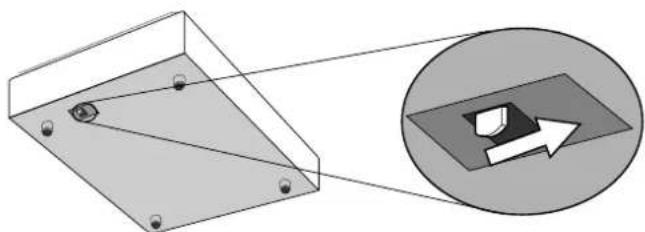
Die Geldlade öffnet nicht, wenn sie mit dem Schlüssel für das Geldladenschloss abgesperrt ist.
Touchscreen-Anzeigetafel
Diese Tafel besteht sowohl aus einem Display als auch aus einer Tastatur.
- Diese Tafel besteht aus zwei Teilen: Display und Tastatur.
① Hauptanzeigeteil: Dient für die Anzeige der numerischen Eingaben, der Registrierungen, der Zwischensummen usw.
② Menüebenen-Anzeigeteil: Dient für die Anzeige des aktuellen abrufbaren, umschaltbaren Festpreisartikels (Umschalt-PLU), die Menüseite und die zweite Einheitspreisebene.
③ Tastaturteil: Dient hauptsächlich als Tastatur (wird manchmal für Abruffenster verwendet).
Verwenden Sie nur Ihre Finger für die Bedienung des
Touchscreens. Verwenden Sie niemals einen Bleistift, einen mechanischen Schreibstift oder einen spitzen Gegenstand.
Solche Gegenstände können den Touchscreen beschädigen.
Hauptanzeigeteil
Betriebsmodus Verkäufer Datum Zeit Fortlaufende Nummer
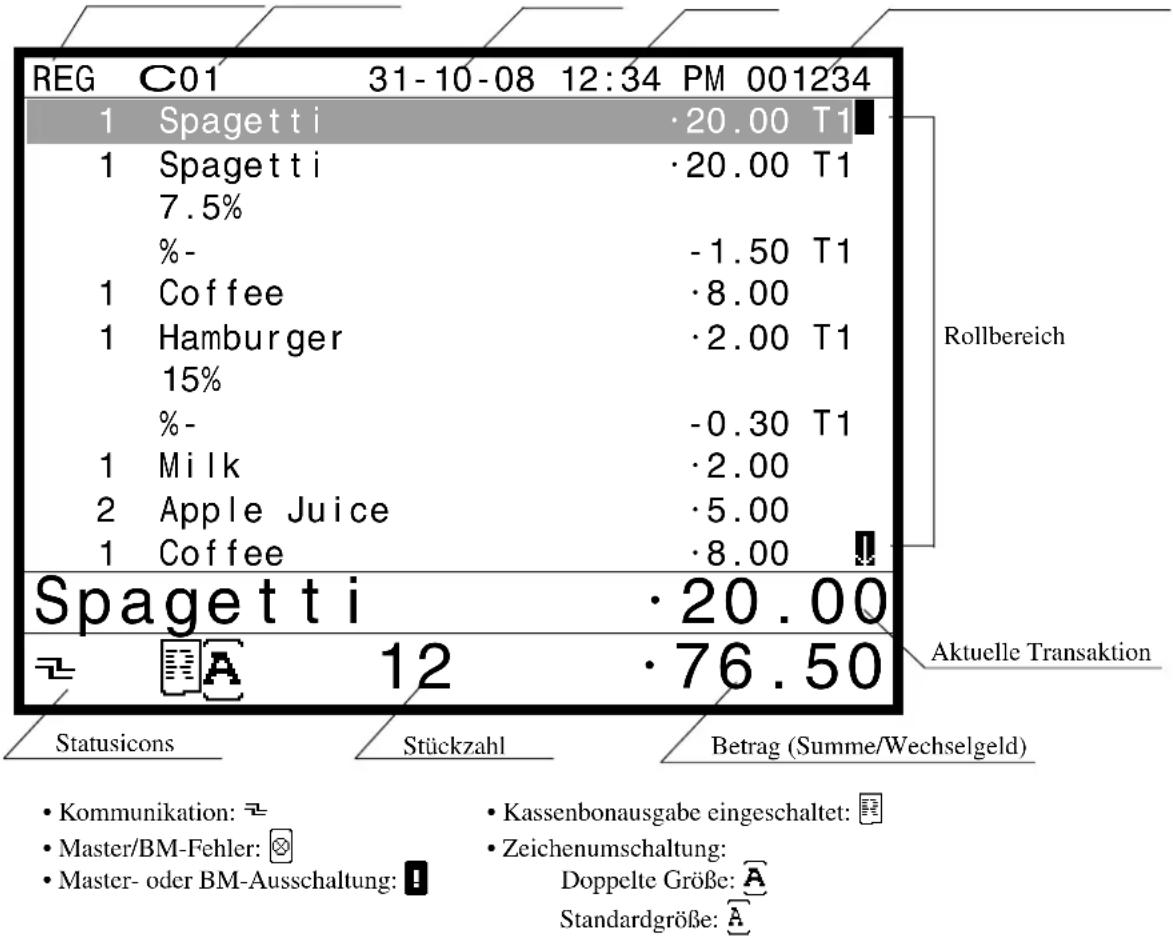
other
| Category | Value | | :--- | :--- | | Spagetti | 20.00 T1 | | Spagetti | 20.00 T1 | | 7.5% | | | %- | -1.50 T1 | | Coffee | 8.00 | | Hamburger | 2.00 T1 | | 15% | | | %- | -0.30 T1 | | Milk | 2.00 | | Apple Juice | 5.00 | | Coffee | 8.00 | | Spagetti | 20.00 | | 12 | 76.50 | Statusicons Statuszahl Betrag (Summe/Wechselgeld) Kommunikation: Kassenbonausgabe eingeschaltet: Master/BM-Fehler: Zeichenumschaltung: Master- oder BM-Ausschaltung: Doppelte Größe: Standardgröße: Rollbereich Aktuelle TransaktionMenüebenen-Anzeigeteil

Beispiele für Anzeigeteil
Hauptanzeige Kundenanzeige
Normale Registrierung
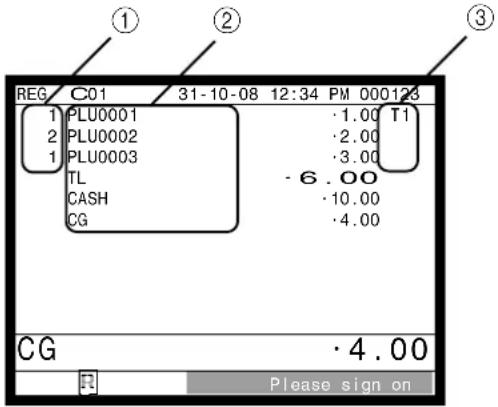
Tisch Registrierung
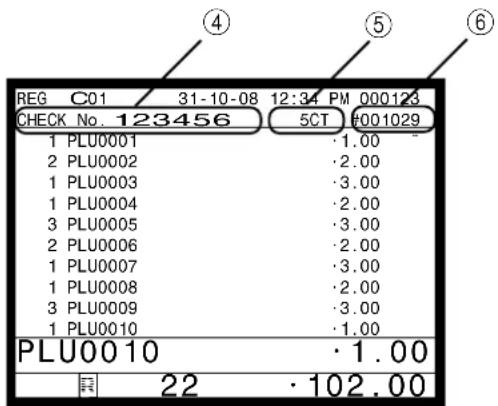
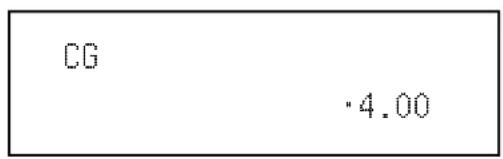
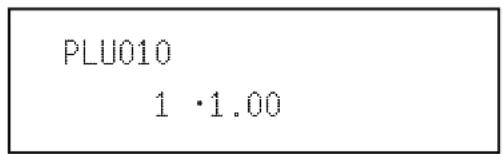
① Registrierte Stückzahl
Dieser Teil des Displays zeigt die gewählte Stückzahl für jeden Posten an.
② Posten-/Funktionen
Wenn Sie einen Posten oder eine Transaktionsfunktion registrieren, erscheint hier die Postenbezeichnung oder die Funktionsbezeichnung.
③ Steuerstatus
Wenn Sie einen steuerpflichtigen Posten registrieren, erscheint hier durch Programmienung der entsprechende Steuerstatus.
④ Tischnummer
Wenn Sie eine Tischnummer eingeben, erscheint diese hier.
⑤ Kundenzahl
Wenn Sie die Anzahl der Kunden eingeben, erscheint diese hier.
⑥ Referenznummer
Wenn Sie eine Referenznummer eingeben, erscheint diese hier.
Tastaturteil
① Escape/Überspringentaste ESC/SKIP
Verwenden Sie diese Taste, um eine Programmsequenz oder eine X/Z-Sequenz abzuschließen und an den Primärstatus zurückzukehren. Sie können diese Taste auch verwenden, um die Ausgabe eines Berichts in dem PGM-, X- und Z-Betriebsmodus abzubrechen.
② Verkäufernummerntaste CLK#
Verwenden Sie diese Taste, um einen Verkäufer mittels Verkäufernummer für die Verwendung dieses Terminals an- oder abzumelden.
③ Taste für Kassenbon nach Transaktionsabschluss RECEIPT
Verwenden Sie diese Taste, um nach dem Abschluss einer Transaktion einen Kassenbon auszugeben.
④ Tisch-KassenbonTABLE
Mit dieser Taste bewirken Sie die Ausgabe eines Tisch-Kassenbons.
⑤ PLU # Taste PLU
Mit dieser Taste geben Sie die PLU-Zahl ein.
⑥ Berichtetaste REPORTS
Mit dieser Taste bewirken Sie die Ausgabe von Berichten.
⑦ Modustaste MODE
Verwenden Sie diese Taste zum Umschalten des Modus. Durch Drücken dieser Taste werden die zulässigen Modustasten in dem Abruffenster angezeigt.
⑧ Löschtaste C
Verwenden Sie diese Taste, um die noch nicht registrierte Eingabe zu löschen.
⑨ Ziffern- und Dezimalpunkttasten 0, 1 \~ 9, 00, ·
Verwenden Sie diese Tasten für die Eingabe von Zahlen.
⑩ SuchtasteSEARCH
Mit dieser Taste können Sie Posten durch Eingabe der Bezeichnung suchen lassen.
⑪ Multiplikations/Datums/Zeittaste
Verwenden Sie diese Taste, um eine Menge für eine Multiplikation einzugeben. Zwischen den Transaktionen kann mit dieser Taste die aktuelle Zeit und das Datum angezeigt werden.
⑫ Links-, Rechts-, Aufwärtspfeil-, Abwärtspfeiltaste
←, →, ↑, ↓
Verwenden Sie diese Tasten, um den Cursor zu verschieben.
⑬ Fehlerberichtigungs-/Ungültigkeitstaste VOID
Verwenden Sie diese Taste, um den zuletzt registrierten Posten, Rabatt, Aufschlag, übergebenen Betrag usw. zu berichtigen. Diese Taste macht auch die für PLUs oder Einstellmenüs usw. vorhergehend registrierten Daten ungültig.
⑭ Ja-Taste YES
Verwenden Sie diese Taste, um den gewählten Schritt und die vorhergehenden Schritte zu bestätigen.
⑮ Nichtaddier/Nichtverkaufstaste #/NS
Nichtaddiertaste: Um eine Referenznummer (z.B.
Schecknummer, Kreditkarte usw.) während einer Transaktion auszudrucken, verwenden Sie diese Taste nach den nummerischen Eingaben.
Nichtverkaufstaste: Verwenden Sie diese Taste zum Öffnen der Schublade, ohne etwas zu registrieren.
⑯ Taste für Sitznummer ^SEAT#
Verwenden Sie diese Taste, um eine Sitznummer einzugeben und auszudrucken.
⑰ Funktionslistentaste FUNC LIST
Verwenden Sie diese Taste zur Anzeige der programmierten Funktionstastenliste.
⑱ Zwischensumentaste SUB TOTAL
Verwenden Sie diese Taste, um die gegenwärtige
Zwischensumme (einschließlich Umsatzsteuer) anzuzeigen und auszudrucken.
⑲ Taste für übergebenen Bargeldbetrag CA/ANT/TEND
Verwenden Sie diese Taste, um den übergebenen Bargeldbetrag zu registrieren.
⑳ Nein-Taste NO
Verwenden Sie diese Taste, um den gewählten Schritt und die vorhergehenden Schritte zu stornieren.
②1 Kundenzahltaste COVERS
Verwenden Sie diese Taste für das Registrieren der Anzahl der Kunden.
⑳ Taste für Eintrag nach Eingabe POST ENTRY
Bezeichnen Sie mit dieser Taste den reservierten Posten eines festen Menüs und registrieren Sie ihn später als festen Posten.
②3 Abschlussistentaste FIN. LIST
Verwenden Sie diese Taste, um eine programmierte Abschlusstastenliste anzuzeigen.
②4 Taste für Ausgangsposition HOME
Verwenden Sie diese Taste, um den Cursor an die Ausgangsposition zurückzubringen.
⑳ Taste für nächste Seite PAGE UP
Verwenden Sie diese Taste, um auf das nächste Fenster (die nächste Seite) weiterzuschalten.
⑳ Taste für vorhergehende Seite PAGE DOWN
Drücken Sie diese Taste, um auf das vorhergehende Fenster (die vorhergehende Seite) zurückzushalten.
27 End-Taste END
Setzen Sie mit dieser Taste den Cursor auf die Endposition.
28 Menüumschalttaste MENU SHIFT
Verwenden Sie diese Taste, um die PLU-Folientaste auf das n-te (1 – 15) Menü umzuschalten.
⑲ Taste für separaten Zahlzettel SEP CHK
Verwenden Sie diese Taste in einem Zahlzettel-
Verwaltungssystem, um ausgewählte Artikel von einem
Zahlzettel zu einem anderen Zahlzettel zu trennen. Falls diese Taste registriert ist, erscheint durch das Drücken dieser Taste ein Abruffenster für das Trennen der Zahlzettel.
③0 Tischwechseltaste TABLE TRANS
Verwenden Sie dieses Taste, um den Inhalt eines Tisches auf einen anderen Tisch zu übertragen.
③1 Neuer Saldotaste NB
Verwenden Sie diese Taste, um den aktuell registrierten Gesamtbetrag zu dem vorhergehenden Saldo zu addieren, um den neuen Saldo zu erhalten. Wenn Sie diese Taste drücken, wird der Gesamtbetrag der Transaktion berechnet. Normalerweise wird ein Kassenbon ausgegeben.
③2 Neuer/Alter Tischtaste NEW /OLD
Verwenden Sie diese Taste in einem Tisch-Verfolgungssystem, um Tischnummern einzugeben, wenn neue Tische geöffnet oder vorhandene Tische erneut geöffnet werden sollen. Wenn der Verkäufer eine Tischnummer eingibt, überprüft die Registrierkasse, ob diese Nummer bereits in dem Tisch-Verfolgungsspeicher vorhanden ist. Falls keine übereinstimmende Nummer in dem Speicher vorhanden ist, wird ein neuer Tische unter der eingegebenen Nummer geöffnet. Falls die eingegebene Tischnummer mit einer bereits im Speicher abgespeicherten Nummer übereinstimmt, wird dieser Tische erneut für weitere Registrierung oder Abschluss geöffnet.
③3 PLU-Folientasten , \~
Verwenden Sie diese Tasten, um die abrufbaren Festpreisartikel für die PLU-Folientasten zu registrieren.
Rufen Sie mit dieser Taste die Menülisten auf.
③5 Menü 1 - 7 Taste MENU \~
Rufen Sie mit dieser Taste eines der Menüfenster auf.
Tastaturteil mit Abruffenster
Liste dem Abruffenster
| REG C01 31-10-08 12:34 PM 001234 | |||||||||||||
| HOME | How to Cook 0/1-1 | ||||||||||||
| PAGE UP | Rare | ||||||||||||
| ↑ | Medium | ||||||||||||
| ↓ | Well-done | ||||||||||||
| PAGE DOWN | |||||||||||||
| END | |||||||||||||
| ESC/SKIP | MODE | SEARCH | ← | YES NO | → | ||||||||
| CLK# | C X | VCID | #/NS | COVERS MENU | |||||||||
| RECEIPT | 7 | 8 | 9 | SEAT# | POST ENTRY | SEP CHK | |||||||
| TABLE RECEIPT | 4 | 5 | 6 | FUNC LIST | FIN. LIST | TBL TRANS | |||||||
| PLU# | 1 | 2 | 3 | SUBTOTAL NB | LIST 1 LIST LIST 2 LIST 3 LIST 4 LIST 5 6 7 | ||||||||
| REPORTS | 0 | 00 | · | CASH/AMT /TEND | NE#/OLD CHK | MENU 1 MENU MENU 2 MENU 3 MENU 4 MENU 5 6 7 | |||||||
Arretierbare Zähler
(Registrierte/Minimal-/Maximalanzahl)
Zahlzettelnummer-Aufruffenster
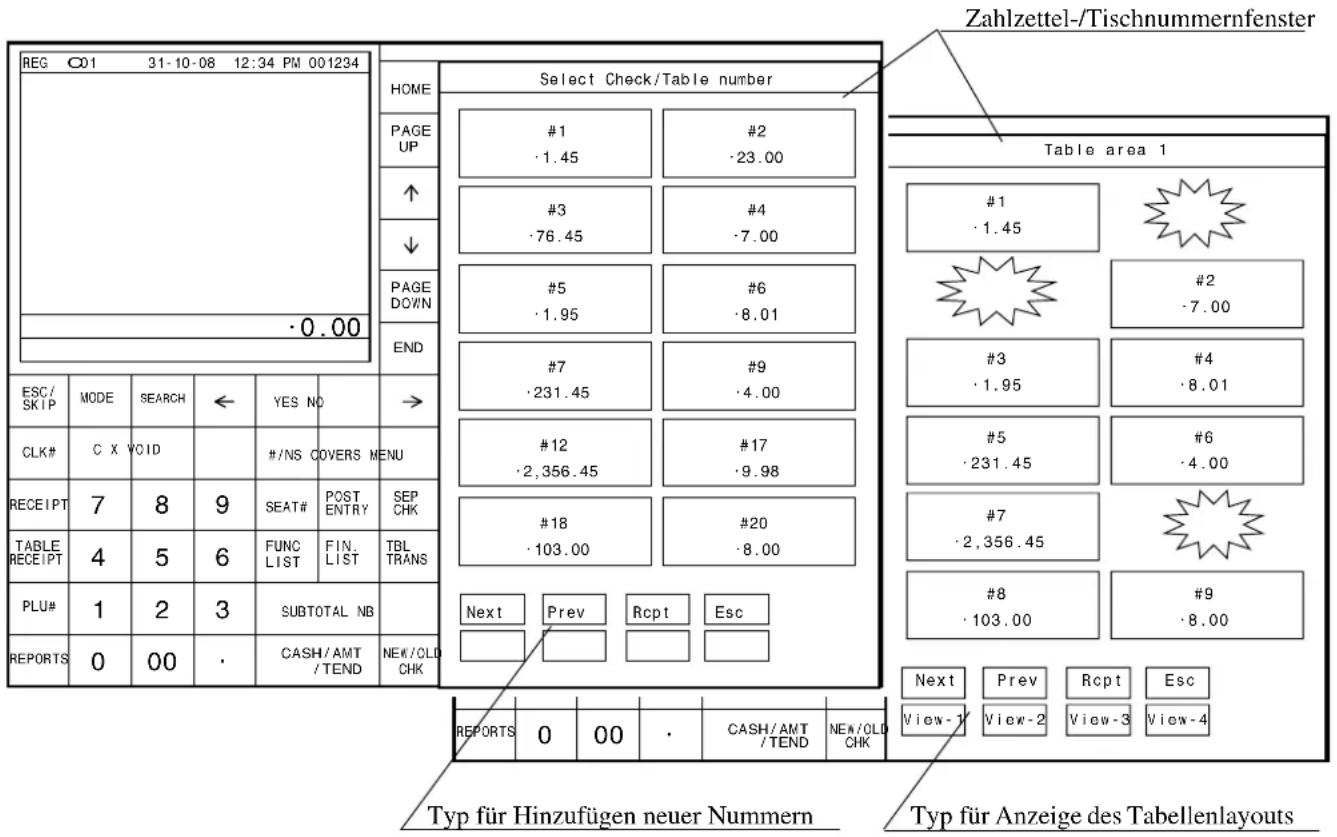
Zuordnungsbare Funktionen
Sie können die Tastatur genau auf die Anforderungen Ihres Geschäfts anpassen.
Für Einzelheiten wenden Sie sich an Ihren CASIO Fachhändler.
Add check (Hinzufügen von Tischen)
Verwenden Sie diese Taste in einem Tisch-Verfolgungssystem, um die Einzelheiten von mehr als einem Tisch in einen einzigen Tisch zu kombinieren.
Arrangement
Verwenden Sie diese Taste, um ein Arrangementprogramm zu aktivieren, das in der Arrangementdatei programmiert ist. Jede Operation, die von der Tastatur aus ausgeführt werden kann, sowie jeder Modus können in einem Arrangementprogramm programmiert und danach einfach durch Drücken nur dieser Taste ausgeführt werden. Zusätzlich kann eine nummerische Eingabe in ein Arrangementprogramm eingeschlossen werden. In diesem Fall müssen Sie die Zahl eingeben und danach diese Taste drücken. Die Modussteuerfunktion dieser Taste kann für alle Modi mit Ausnahme des OFF-Modus programmiert werden.
Bill copy (Rechnungskopie)
Verwenden Sie diese Taste, um eine Rechnungskopie auszugeben.
Break-in/out (Pausenbeginn/Pausenende)
Verwenden Sie diese Taste, um die Start/Endzeit zu registrieren, wenn die Beschäftigten eine Pause einlegen.
Cancel (Stornierung)
Macht alle vorausgehenden Daten unwirksam, die für Warengruppen, PLUs und feste Menüs innerhalb einer Transaktion registriert wurden. Diese Taste ist zu drücken, bevor die Transaktion mit den zu stornierenden Daten abgeschlossen ist. Die Tastenfunktion ist auch nach Berechnung einer Zwischensumme verfügbar.
Charge (Anschreibungs)
Verwenden Sie diese Taste, um einen Anschreibungsverkauf zu registrieren.
Check (Scheck)
Verwenden Sie diese Taste für das Registrieren eines übergebenen Schecks.
Check endorsement (Scheck-Indossament)
Verwenden Sie diese Taste, um eine Scheck-Indossamentmeldung unter Verwendung des Quittungsdruckers auszudrucken.
Check print (Rechnungsdruck)
Verwenden Sie diese Taste, um die Tischrechnung auf dem Quittungsdrucker auszudrucken.
Clerk number (Verkäufernummer)
Verwenden Sie diese Taste, um die Geheimnummer eines Verkäufers zuzuordnen.
Clerk transfer (Verkäuferwechsel)
Verwenden Sie diese Taste um offene Tische an einen anderen Verkäufer zu übertragen.
Clock-in/out (Arbeitsbeginn/Arbeitsende)
Verwenden Sie diese Taste, um die Zeit zu registrieren, zu der die Beschäftigten die Arbeit beginnen/beenden.
Coupon (Kupon)
Verwenden Sie diese Taste, um Kupons zu registrieren.
Coupon number (Kuponnummer)
Verwenden Sie diese Taste für das Registrieren gemischten und angepassten Rabatts durch Eingabe der Kuponnummer.
Coupon 2 (Kupon 2)
Verwenden Sie dieses Taste, um den nächsten zu registrierenden Posten als Kupon zu deklarieren.
Credit (Kredit)
Verwenden Sie diese Taste für das Registrieren eines Kreditverkaufs.
Cube (Kubik)
Dieses Taste führt die gleiche Funktion wie die Quadrierungstaste aus. Bei Additionen hat diese Taste auch eine Kubik-Multiplikationsfunktion.
Currency exchange (Währungswechsel)
Verwenden Sie dieses Taste, um eine Fremdwährung in die Landeswährung umzuwandeln, und umgekehrt, indem Sie den voreingestellten Wechselkurs für die Taste verwenden. Das Ergebnis wird angezeigt. Verwenden Sie dieses Taste, um die Landeswährungs-Zwischensumme oder die Verkaufsgut-Zwischensumme in der äquivalenten Betrag der Währung eines anderen Landes umzuwandeln. Verwenden Sie dieses Taste für die Umwandlung einer Fremdwährung in den äquivalenten Betrag der Landeswährung
Customer ID Number (Kundenidentifikationsnummer) Verwenden Sie diese Taste für die Eingabe einer Kundenidentifikationsnummer.
Declaration (Deklaration)
Verwenden Sie diese Taste, um den Betrag in der Geldlade für die Gelddeklaration zu deklarieren.
Verwenden Sie diese Taste für das Registrieren einer Warengruppe.
Department number (Warengruppennummer)
Verwenden Sie diese Taste für die Eingabe von Warengruppennummer.
Deposit (Depot)
Verwenden Sie diese Taste zum Registrieren von Depots.
Discount (Rabatt)
Verwenden Sie diese Taste für das Registrieren eines Rabatts.
Display mode (Anzeigemodus)
Verwenden Sie diese Taste zur Wahl der des Artikelkonsolidations-Anzeigeformats oder des Nicht-Artikelkondolidations-Anzeigeformats.
Verwenden Sie diese Taste, um zu spezifizieren, wenn der Gast seine Bestellung in dem Restaurant isst. Drücken Sie diese Taste, bevor Sie die Transaktion abschließen.
EBT (Electronic Benefit Transfer = Elektronische
Leistungsübertragung)
Verwenden Sie diese Taste für das Registrieren des Betrags der elektronischen Leistungsübertragung, der mit einem übergeben Betrag eingegeben wird.
Electronic journal display (Display für elektronisches Journal)
Verwenden Sie diese Taste, um das abgespeicherte elektronische Journal anzuzcigen.
Euro/Paid out (Euro/Auszahlung)
Euro-Taste: Verwenden Sie diese Taste, um die Hauptwährung in die Subwährung (Euro/Landeswährung) umzurechnen, wenn Sie einen Zwischensummenbetrag registrieren. Sie können diese Taste auch verwenden, um die Subwährung zu spezifizieren, wenn Sie den Zahlungsbetrag eingeben. Auszahlungstaste: Verwenden Sie diese Taste nach einer numerischen Eingabe, um einen aus der Schublade ausgezahlten Geldbetrag zu registrieren.
1st unit price (Erster Einheitspreis)
Verwenden Sie diese Taste, um einen bestimmten Posten als den ersten Einheitspreis zu registrieren.
Food stamp shift (Lebensmittelmarkenumschaltung)
Verwenden Sie diese Taste zur Änderung des Lebensmittelmarkenstatus.
Verwenden Sie diese Taste, um den für die Lebensmittelmarken zutreffenden Betrag zu erhalten.
Food stamp tender (Übergebene Lebensmittelmarken)
Verwenden Sie diese Taste für das Registrieren eines Lebensmittelmarken-Zahlungsbetrags mit der Eingabe eines übergebenen Betrags.
House Bon (Geschäftsbon)
Verwenden Sie diese Taste, um Posten für die Verwendung in dem Geschäft zu registrieren.
List (Liste)
Verwenden Sie diese Taste, um die Menülisten anzuzeigen.
List number (Listennummer)
Verwenden Sie diese Taste, um eine Listennummer einzugeben.
Loan (Darlehen)
Verwenden Sie diese Taste, um den Geldbetrag einzugeben, der für Geldwechsel eingebracht wurde.
Location change (Standortwahl)
Verwenden Sie diese Taste für die Wahl eines Fensters, die das Tischlayout jedes Geschosses/Abschnittes eines Restaurants darstellt.
Ketten Bon (Kettenbon)
Verwenden Sie dieses Taste, um Mengen für Multiplikationen einzugeben. Eine Multiplikation mit dieser Taste gibt einen einzelnen Bestellungsdruck aus.
Media change (Zahlungsmittelwechsel)
Verwenden Sie diese Taste, um das Zahlungsmittel der in der Schublade befindlichen Beträge zu wechseln.
Merchandise subtotal (Verkaufsartikel-Zwischensumme)
Verwenden Sie diese Taste, um die Zwischensumme ohne Umsatzsteuerbetrag und den vorhergehenden Saldo zu erhalten.
Minus
Verwenden Sie diese Taste für das Registrieren einer Subtraktion.
New check (Neuer Tisch)
Verwenden Sie diese Taste in einem Tisch-Verfolgungssystem, um eine neue Tischnummer einzugeben, wenn ein neuer Tisch unter dieser Nummer geöffnet werden soll.
No sale (Nichtverkauf)
Verwenden Sie diese Taste, um die Schublade zwischen den Transaktionen zu öffnen.
Verwenden Sie dieses Taste für das Ausdrucken von Referenznummern (persönliche Schecknummer, Kreditkartennummer usw.)
Verwenden Sie diese Taste, um den Bestellstatus von „Bon“ auf „Normal“ zu ändern.
Not found PLU (Nicht-gefundene PLU)
Mit dieser Taste können Sie die folgende Registrierung als nicht-gefundene PLU bezeichnen.
OBR
(Optical Barcode Reader = Optisches Strichcode-Lesegerät)
Verwenden Sie diese Taste, um die optischen Strichcodes manuell einzugeben.
Old check (Alter Tisch)
Verwenden Sie diese Taste in einem Tisch-Verfolgungssystem, um die Nummer eines vorhandenen Tisches (vorher mittels Taste für neuen Tisch kreiert) einzugeben, dessen Einzelheiten in dem Tisch-Verfolgungsspeicher abgelegt sind. Vorhandene Tische werden erneut geöffnet, um weitere Registrierung oder den Abschluss ausführen zu können.
One touch NLU (Tipptasten-NLU)
Registrieren Sie Abtast-PLU mit dieser Taste direkt von der Tastatur. Es gibt eine Tipptasten-NLU für Abtast-PLU, und mehrere Tipptasten-NLU können fr die Tastatur vorgegeben werden.
Open (Öffnen)
Verwenden Sie diese Taste, um vorübergehend eine Begrenzung der Anzahl der Stellen freizugeben, die Sie für einen Einheitspreis eingeben können.
Open 2 (Offnen 2)
Verwenden Sie diese Taste, um die eingabepflichtigen Spezifikationen aufzuheben.
Open check (Offene Rechnungen)
Verwenden Sie diese Taste, um einen Bericht über alle offenen Tische/Rechnungen eines zugeordneten Verkäufers auszugeben.
Operator number (Bedienernummer)
Verwenden Sie diese Taste, um eine Verkäufernummer während des Verkäuferwechsels einzugeben.
Operator X/Z (Bediener X/Z)
Verwenden Sie diese Taste, um den individuellen X/Z-Bericht eines Verkäufers auszugeben.
Order character change (Bestellungszeichenwahl)
Verwenden Sie diese Taste, um das Bestellungszeichen zu ändern. Sie können nicht nur die Bestellungszeichen des Artikels sondern auch die in der Tabelle aufgeführten Bestellungszeichen ausdrucken.
Payment (Zahlung)
Verwenden Sie diese Taste, um die folgenden Transaktionen als Zahlung zu deklarieren.
PLU number (PLU-Nummer)
Verwenden Sie diese Taste, um eine PLU-Nummer einzugeben.
Plus
Verwenden Sie diese Taste für das Registrieren von Zuschlagsgebühren.
Pick up (Abholung)
Verwenden Sie diese Taste, um die Auszahlung eines Zahlungsmittels aus der Schublade zu registrieren.
Premium (Aufschlag)
Verwenden Sie diese Taste, um den voreingestellten Prozentsatz anzuwenden, oder geben Sie manuell den Prozentsatz ein, um den Aufschlagbetrag für den zuletzt registrierten Artikel oder die Zwischensumme zu erhalten.
Price (Preis)
Verwenden Sie diese Taste, um einen offenen PLU zu registrieren.
Price change (Preisänderung)
Benutzen Sie diese Taste, um den Einheitspreis des Abtast-PLU-Postens zeitweise zu ändern.
Price inquiry (Preisabfrage)
Verwenden Sie diese Taste, um den Preis und die Beschreibung für einen PLU abzufragen, ohne diesen zu registrieren.
Quantity/for (Menge/für)
Diese Taste weist die gleichen Funktionen wie die Multiplikationstaste auf. Zusätzlich weist diese Taste auch eine Funktion für getrennten Preis auf.
Recall (Rückruf)
Verwenden Sie diese Taste für den Rückruf einer mittels Speichertaste übertragenen Tischnummer. Wenn Sie diese Taste drücken, erscheint die Tischnummer in der Reihenfolge der ältesten Aufzeichnung.
Verwenden Sie diese Taste, um die Einstellung „Ausgabe eines Kassenbons“/„Keine Ausgabe eines Kassenbons“ in dem REG/REF/REG—Modi zu ändern.
Received on account (Einzahlung)
Verwenden Sie diese Taste nach einer numerischen Eingabe, um den empfangenen Geldbetrag für eine Nichtverkaufstransaktion zu registrieren.
Refund (Rückzahlung)
Verwenden Sie diese Taste, um die Rückzahlungsbeträge einzugeben und bestimmte Einträge zu stornieren.
Room number (Zimmernummer)
Rufen Sie mit dieser Taste die Informationen für ein Zimmer auf.
Room message (Zimmernachricht)
Benutzen Sie diese Taste, um eine Nachricht für einen Gast aufzurufen oder auszudrucken.
Round repeat (Wiederholung)
Verwenden Sie diese Taste, um die gleichen Posten zu registrieren, die unmittelbar davor bestellt wurden.
Scale (Waage)
Benutzen Sie diese Taste, um das Gewicht eines Gegenstands abzulesen und auf der Anzeige darzustellen. Mit dieser Taste kann das Gewicht auch manuell eingegeben werden.
2nd unit price (Zweiter Einheitspreis)
Verwenden Sie diese Taste, um einen bestimmten Posten als zweiten Einheitspreis zu registrieren.
Separate check (Separater Tisch)
Verwenden Sie diese Taste in einem Tisch-Verfolgungssystem, um gewählte Posten von einem Tisch separat auf einen anderen Tisch zu übertragen.
Selective item subtotal (Zwischensumme für ausgewählte Posten)
Verwenden Sie diese Taste, um den Zwischensummenbetrag der ausgewählten Posten 1/2 zu berechnen.
Shift PLU (PLU-Umschaltung)
Verwenden Sie diese Taste, um eine PLU-Folientaste auf die n-te (1 – 8) Ebene umzuschalten.
Slip feed/release (Quittungs-Vorschub/Freigabe)
Verwenden Sie diese Taste, um die in den Quittungsdrucker eingelegte Quittung vorzuschicben. Dies erfolgt durch Spezifizieren der Anzahl der Vorschubzeilen. Diese Taste wird auch verwendet, um den Quittungspapierhalter freizugeben, wenn keine Zahlen eingegeben werden.
Slip back feed/release (Quittungs-Rückschub/Freigabe)
Verwenden Sie diese Taste, um die in den Quittungsdrucker eingelegte Quittung zurückzuschieben. Dies erfolgt durch Spezifizieren der Anzahl der Rückschubzeilen. Diese Taste wird auch verwendet, um den Quittungspapierhalter freizugeben, wenn keine Zahlen eingegeben werden.
Slip print (Quittungsdruck)
Verwenden Sie diese Taste, um den Quittungsdruck auf dem Quittungsdrucker auszuführen. Durch Drücken dieser Taste werden die Verkaufseinzelheiten ausgedruckt. Das tatsächliche Ausdrucken erfolgt nach Ausgabe des Kassenbons.
Split payment (Dutch account (Getrennte Rechnung))
Verwenden Sie diese Taste, wenn die Gäste den Gesamtbetrag getrennt bezahlen.
Square (Quadrieren)
Diese Taste weist die gleiche Funktion wie die Multiplikationstaste auf. Zusätzlich weist diese Taste auch eine Quadrierungs-Multiplikationsfunktion auf.
Stock inquiry (Abfrage des Lagerbestands)
Verwenden Sie diese Taste, um den gegenwärtigen Lagerbestand für einen PLU abzufragen, ohne diesen zu registrieren.
Store (Speicherung)
Verwenden Sie diese Taste für die Speicherung der Tischnummer der registrierten Posten. Wenn Sie diese Taste drücken, werden die registrierten Postendaten abgespeichert, worauf diese Daten an die jüngste Tischnummer übertragen werden.
Subdepartment (Unterwarengruppe)
Verwenden Sie diese Taste, um Posten für die Unterwarengruppe zu registrieren.
Subdepartment number (Unterwarengruppennummer)
Verwenden Sie diese Taste, um die Nummer der Unterwarengruppe einzugeben.
Substitution (Substitution)
Verwenden Sie diese Taste, um einen Gruppen-PLU durch einen PLU zu ersetzen, der in dem Pulldown-Menü nicht voreingestellt ist.
Swipe (Karte scannen)
Benutzen Sie diese Taste, um das Einlesen/Scannen der Karte vorzugeben.
Table number (Referenznummer)
Verwenden Sie diese Taste, um die Referenznummern einzugeben.
Table sharing (Tischunterteilung)
Verwenden Sie diese Taste, um eine Tisch zwei oder mehreren Gästegruppen zuzuordnen.
Verwenden Sie dieses Taste, um zu spezifizieren, dass der Kunde die Posten nicht im Restaurant konsumiert, sondern nach Hause mitnimmt. Vor dem Abschluss einer Transaktion drücken Sie dieses Taste für einen steuerfreien Verkauf.
Tare (Verpackungsgewicht)
Geben Sie mit dieser Taste das Verpackungsgewicht ein.
Tax exempt (Steuerfrei)
Verwenden Sie diese Taste, um einen steuerpflichtigen Betrag auf einen steuerfreien Betrag umzuwandeln.
Tax shift (Steuerumschaltung)
Verwenden Sie diese Taste, um die Steuertabelle zu aktivieren, die für den gleichen Steuerstatus für diese Taste programmiert ist.
(Steuerpflichtiger Zwischensummenbetrag)
Verwenden Sie diese Taste, um die Zwischensumme des steuerpflichtigen Betrags zu erhalten.
Text print (Textdruck)
Verwenden Sie diese Taste, um Zeichen für das Ausdrucken einzugeben.
Text recall (Textaufruf)
Verwenden Sie diese Taste, um voreingestellte Zeichen auszudrucken.
Tip (Trinkgeld)
Verwenden Sie diese Taste, um Trinkgelder zu registrieren.
Tray total (Kassensoll)
Verwenden Sie diese Taste, um den Gesamtbetrag für alle Transaktion von der letzten Registrierung bis zum Drücken dieser Taste oder für die Registrierungen zwischen den Betätigungen dieser Taste anzuzeigen.
Validation (Bestätigung)
Verwenden Sie diese Taste, um Posten- oder Transaktionsbeträge auf der Quittung zu bestätigen.
VAT (Mehrwertsteuer)
Verwenden Sie diese Taste, um die Mehrwertsteuer separat auszudrucken.
Worktime (Arbeitszeit)
Registrieren Sie mit dieser Taste den Anfang und das Ende der Angestelltenschichten.
Tasten in dem Zahlzettelnummer- Aufruffenster
Spezielle Funktionstasten für die Steuerung des Zahlzettelnummer-Aufruffensters befinden sich an der Unterseite des Bildschirms.
Next (Page up) (Weiter (Nächste Seite))
Verwenden Sie diese Taste zum Weiterschalten des Aufruffensters.
Previous (Page down) (Zurück (Vorhergehende Seite))
Verwenden Sie diese Taste zum Zurückschalten des Aufruffensters.
Escape (Abbruch)
Verwenden Sie diese Taste, um den Betrieb des Aufruffensters abzubrechen und diese zu schließen.
View 1 - (Location change) (Ansicht 1 - (Standortwahl))
Verwenden Sie diese Taste zur Wahl des Aufruffensters, die das Tischlayout jedes Geschosses/Abschnittes des Restaurants darstellt.
Verwendung Ihres Terminals
Nachfolgend sind die allgemeinen Vorgänge beschrieben, die Sie verwenden sollten, um das Terminal optimal verwenden zu können.
VOR den Geschäftsstunden ...

- Achten Sie darauf, dass das Terminal richtig angeschlossen ist.
- Stellen Sie sicher, dass die Papierrolle des Fermdruckers ausreichend Papier enthält.
- Lesen Sie die finanziellen Summen aus, um sicherzustellen, dass alle Null sind. Seite 75
• Leihbetrieb Seite 34, 62
• Überprüfen Sie das Datum und die Zeit. Seite 25
WÄHREND der Geschäftsstunden...
• Normale Registrierungen
Seite 26 \~
• Unterbrechung durch Bedienungsperson
Seite 42
• Tischverfolgung Seite 44
- Abtast-PLU Seite 64
NACH den Geschäftsstunden ....

• Abholvorgang Seite 34, 62
• Rückstellvorgang
Seite 38, 39
• Voreinstellung (Programmierung: PGM 1 und 2)
Seite 27, 29, 67 \~ 72
Anderes...
• Fehlerliste Seite 82 \~ 85
- Fehlersuche
Seite 85, 86
An-/Abmelden eines Verkäufers und Modusänderung
Zuordnung eines Verkäufers
ALL
Betriebsmodus
Sie können Verkäufer zuordnen, indem Sie entweder eine i-Schalttaste am Empfänger anbringen oder die Verkäufernummer eingeben.
Verkäufernummerntaste
Verwenden Sie die CLK#-Taste für die Eingabe der Verkäufergeheimzahl.
i-Schalttaste
Sie können einer Verkäufer oder Kassierer zuordnen, Indem Sie eine i-Schalttaste an dem Empfänger anbringen.
Anmeldung von Verkäufern
BEDIENUNG Verkäufernummerntaste i-Schalttaste
Anmelden von Verkäufer 1:
Anmelden von Verkäufer 2:
Bringen Sie die i-Schalttaste 1 an.
Bringen Sie die i-Schalttaste 2 an.
Anmelden von Verkäufer 6:
* 6 CLK# Brin Geheimnummer des Verkäufers (1 \~ 10 ist als Vorgabe eingestellt.)
* Falls Sie die Geheimnummer des Verkäufers nicht am Display anzeigen möchten, drücken Sie die # -Taste, bevor Sie die Nummer eingeben.
Abmeldung von Verkäufern
BEDIENUNG Verkäufernummerntaste i-Schalttaste
Abmelden des Verk ufers:
Entfernen Sie die i-Schalttaste.
- Der aktuelle Verkäufer wird auch abgemeldet, wenn Sie das Terminal ausschalten oder eine Transaktion abschließen.
Wichtig!
- Ein Verkäufer kann sich nicht anmelden, wenn sich nicht zuerst der andere Verkäufer abgemeldet hat.
- Der angemeldete Verkäufer wird auf dem Kassenbon/Journalstreifen ausgewiesen.
Modusänderung
Obwohl auf dem Terminal kein Modusschalter vorhanden ist, können Sie den Modus des Terminals umschalten, indem Sie die MODE-Taste drücken.
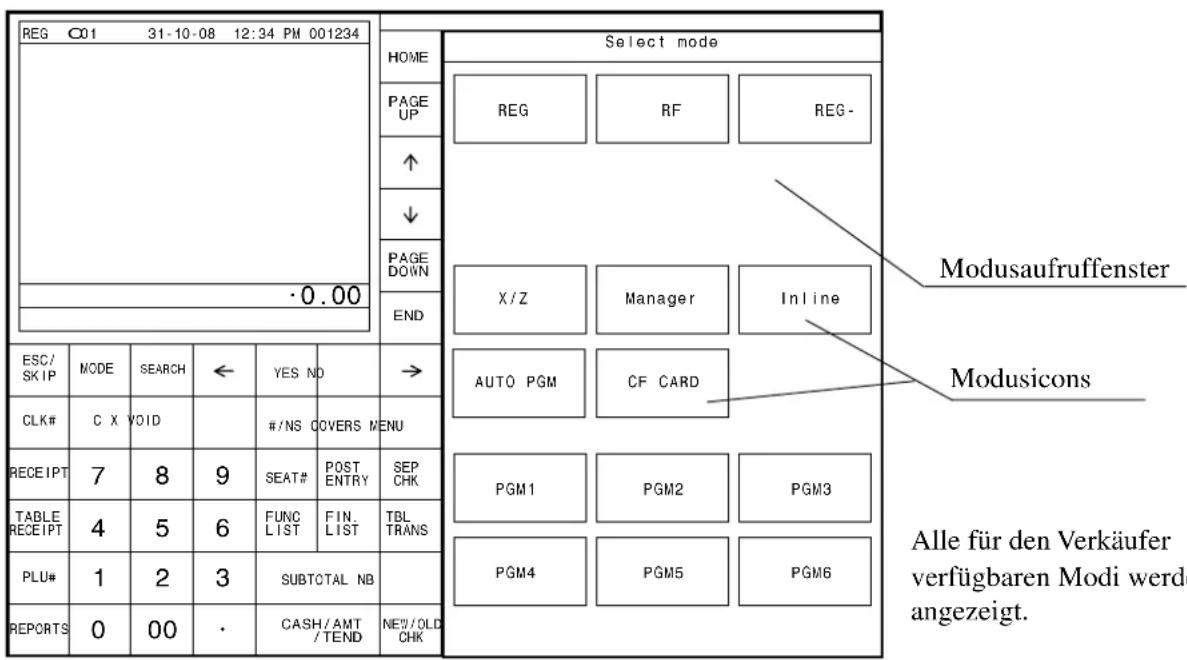
Modusaufruffenster
Falls Sie die MODE-Taste drücken, erscheint das Modusaufruffenster. In dem Modusaufruffenster erscheinen nur die für den angemeldeten Verkäufer zulässigen Modusicons. Sie können den Modus des Terminals umschalten, indem Sie das entsprechende Modusicon in dem Modusaufruffenster drücken.
Anzeige von Zeit und Datum
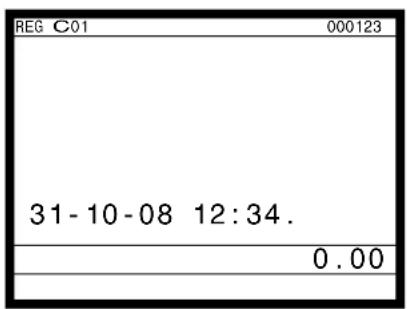
Sie können die Zeit oder das Datum am Display des Terminals anzeigen, wenn keine Registrierung ausgeführt wird.
Anzeigen und Löschen des Datums und der Zeit
BEDIENUNG ANZEIGE

Datum/Zeit erscheint am Display

Löscht die Datums/Zeitanzeige
Einstellung von Zeit und Datum
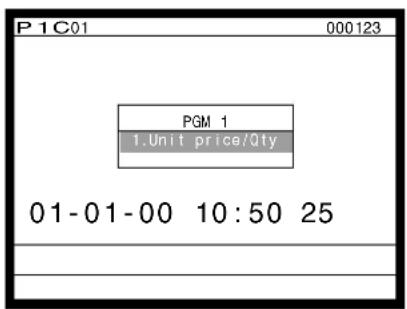
Sie können die Zeit oder das Datum in dem Modus PGM 1 einstellen.
Einstellen der Zeit
BEDIENUNG ANZEIGE

Drücken Sie die

Geben Sie die aktuelle Zeit mit vier Stellen (in der Reihenfolge der Stunden und Minuten) ein, und drücken Sie danach die x -Taste.

Löschen Sie die Datums-/Zeitanzeige.
Einstellen des Datums
BEDIENUNG ANZEIGE

Drücken Sie die

Geben Sie das aktuelle Datum mit sechs Stellen (in der Reihenfolge von Jahr, Monat und Kalendertag) ein, und drücken Sie danach die x-Taste.
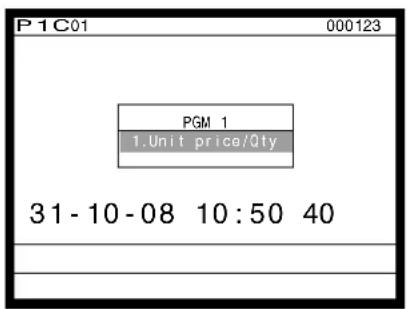
Löschen Sie die Datums-/Zeitanzeige.
Vorbereitung und Verwendung der PLU-Folientasten
Registrieren von PLU-Folientasten
REG
Betriebsmodus
Die folgenden Beispiele zeigen, wie Sie die PLU-Folientasten in verschiedenen Arten von Registrierungen verwenden können.
Einzelpostenverkauf
Beispiel 1
| Beispiel 1 | BEDIENUNG | DRUCKAUSGABE(mittels optionalem Ferndrucker) | ||
| Posten St | Einheitspreis | 1,00 | 1 00EinheitspreisPLU001PLU-Folientasten | MC #01REG C01 31-10-2008 09:05 AM 0000021 PLU001 ·1.00TL ·1.00CASH ·1.00 |
| Stückzahl 1 | ||||
| PLU-Folientasten | 1 | |||
| Zahlungs-mittel | Bargeld1,00 | |||
Beispiel 2 (Registrieren der Zwischensumme und Berechnung des Wechselgeldes)
| BEDIENUNG | DRUCKAUSGABE(mittels optionalem Ferndrucker) | |||
| Posten Stuckzahl 1 | Einheitspreis | 12,34 | 1 2 3 4EinheitspreisPLU001PLU-FolientasteSUBTOTAL | MC #01REG C01 31-10-2008 09:10 AM 0000031 PLU001 ·12.34TL ·12.34CASH ·20.00CG ·7.66GesamtbetragÜbergebener BetragWechselgeld |
| PLU-Folientasten | 1 | |||
| Zahlungsmittel | Bargeld20,00 | |||
Übergebener Betrag
Wiederholung, Menüumschaltung
ederholung, Menüumschaltung BEDIENUNG DRUCKAUSGABE (mittels optionalem Ferndrucker)
| Posten1 Stuckzahl 3 | Einheitspreis | 1,50 |
| PLU-Folientasten | 1 | |
| Posten2 Stuckzahl 2 | Einheitspreis | 2,50 |
| PLU-Folientasten | 71 | |
| Zahlungs-mittel | Bargeld $10,00 |
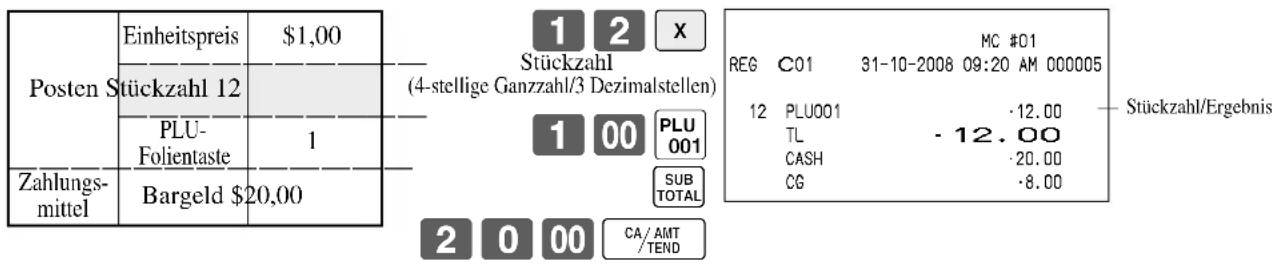
Multiplikation
BEDIENUNG
DRUCKAUSGABE
(mittels optionalem Ferndrucker)
Programmierung der PLU-Folientasten
Programmierungsvorgang für PLU-Folientasten-Einheitspreis
Schritt 1. Drücken Sie MODE und das
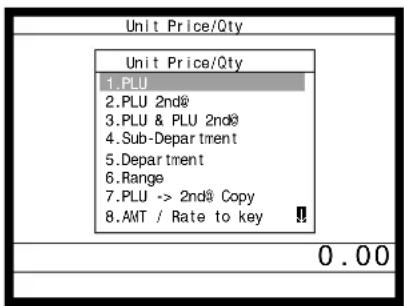
Schritt 2. Wählen Sie „1.PLU“, und drücken Sie danach die YES -Taste.
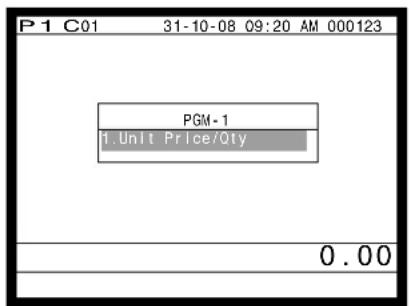
Anzeige in Schritt 1 Anzeige in Schritt 2
Schritt 3. Wählen Sie den zu programmierenden PLU-Datensatz, indem Sie die PLU-Folientaste direkt drücken, die PLU-Datensatznummer eingeben und die YES-Taste drücken, oder den PLU-Zufallscode eingeben und die PLU-Taste drücken.
Schritt 4. Geben Sie den geeigneten Einheitspreis ein, und drücken Sie die YES-Taste.
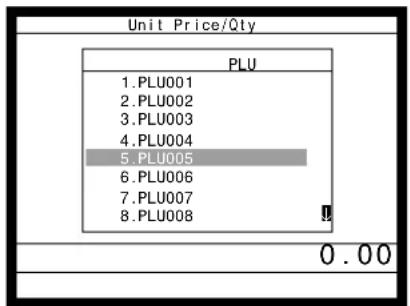
Anzeige in Schritt 3 Anzeige in Schritt 4
Schritt 5. Wiederholen Sie den Schritt 4, wenn Sie den nächsten Datensatz programmieren möchten.
Drücken Sie die /SKIP -Taste, und wiederholen Sie die Schritte 3 und 4, wenn Sie einen anderen Datensatz programmieren möchten.
Schritt 6. Drücken Sie wiederholt die ^ESC/SKIP -Taste, um an die „Anzeige in Schritt 1“ zurückzukehren.
Registrieren PLU-Folientasten durch Programmieren der Daten
REG
Betriebsmodus
Voreingestellter Preis
BEDIENUNG
DRUCKAUSGABE
(mittels optionalem Ferndrucker)
| Posten S | Einheitspreis | (1,00)vorcingestellt |
| stückzahl 1 | ||
| PLU-Folientasten | 2 | |
| Zahlungsmittel | Bargeld1,00 | |
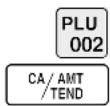
| MC #01 | |||
| REG | C01 | 31-10-2008 09:30 AM 000007 | |
| 1 | PLU002 | · 1.00 | |
| TL | · 1.00 | ||
| CASH | · 1.00 | ||
Voreingestellter Steuerstatus
BEDIENUNG
DRUCKAUSGABE
(mittels optionalem Ferndrucker)
| Posten 1 | Einheitspreis | (2,00)voringestellt |
| Stückzahl 5 | ||
| PLU-Folientasten | 3 | |
| Steuerpflichtig | (1)voreingestellt | |
| Posten 2 | Einheitspreis | (2,00)voringestellt |
| Stückzahl I | ||
| PLU-Folientasten | 4 | |
| Steuerpflichtig | (2)voreingestellt | |
| Zahlungs-mittel | Bargeld $ | 20,00 |
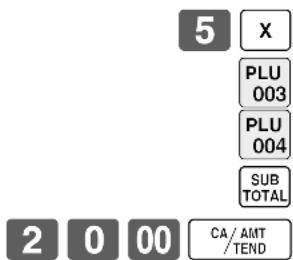
| REG | C01 | MC #0131-10-2008 09:35 AM 000008 | |
| 5 | PLU003 | ·10.00 T1 | |
| 1 | PLU004 | ·2.00 T2 | |
| TA1 | ·10.00 | ||
| TX1 | ·0.40 | ||
| TA2 | ·2.00 | ||
| TX2 | ·0.20 | ||
| TL | ·12.60 | ||
| CASH | ·20.00 | ||
| CG | ·7.40 | ||
* Vor dieser Registrierung ist das Programmieren der Steuertabelle erforderlich.
Vorbereitung und Verwendung von Diskonts/Abschlags
Dieser Abschnitt beschreibt, wie Sie Diskonts/Abschlags vorbereiten und registrieren können.
Programmierung des Diskontsatzes und des Abschlagbetrags
Schritt 1. Drücken Sie MODE und das
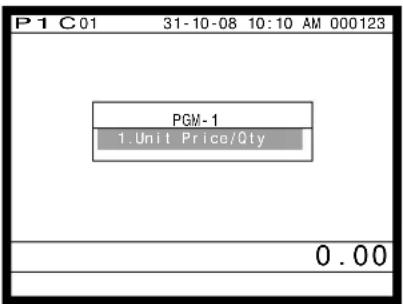
Anzeige in Schritt 1 Anzeige in Schritt 2
Schritt 3. Rabattrate: Whlen Sie den %-Datensatz, geben Sie die Rabattrate ein, und bettigen Sie die entsprechende Taste. Reduktionsbetrag: Whlen Sie den -Datensatz, geben Sie den Reduktionsbetrag ein, und bettigen Sie die entsprechende Taste.
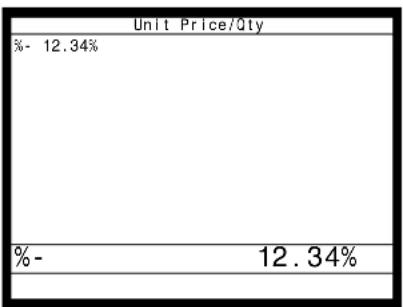
Anzeige in Schritt 3
Schritt 4. Drücken Sie wiederholt [ESC/SKIP], um an die „Anzeige in Schritt 1“ zurückzukehren.
Registrieren von Diskonts
REG
Betriebsmodus
Das folgende Beispiel zeigt, wie Sie die %-Taste in verschiedenen Arten von Registrierungen verwenden können.
Diskont für Artikel und Zwischensummen
BEDIENUNG
DRUCKAUSGABE
(mittels optionalem Ferndrucker)
| Posten 1 | Einheitspreis | 5,00 |
| PLU-Folientaste | 1 | |
| Steuerpflichtig | (1)voringestellt | |
| Posten 2 | Einheitspreis | (10,00)vorengestellt |
| PLU-Folientaste | 2 | |
| Steuerpflichtig | (2)voreingestellt | |
| Diskont | Satz (5%) | voreingestellt |
| Diskont auf Zwischen-summe | Satz 3,5% | |
| Steuerpflichtig | Steuerfrei | |
| Zahlungs-mittel | Bargeld $15,00 | |
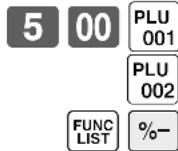
Legt den voreingestellten Diskontsatz an den zuletzt registrierten Posten an.


Der eingegebene Wert hat Vorrang über den voreingestellten Wert.


| REG | C01 | MC #01 | ||
| 31-10-2008 | 10:15 AM | 000016 | ||
| 1 | PLU001 | · 5.00 | T1 | |
| 1 | PLU002 | · 10.00 | T2 | |
| 5% | ||||
| %- | -0.50 | T2 | ||
| ST | · 14.50 | |||
| 3.5% | ||||
| %- | -0.51 | |||
| TA1 | · 5.00 | |||
| TX1 | · 0.20 | |||
| TA2 | · 9.50 | |||
| TX2 | · 0.48 | |||
| TL | · 14.67 | |||
| CASH | · 15.00 | |||
| CG | · 0.33 | |||
- Sie können den Diskontsatz manuell mit bis zu 4 Stellen (0.01% bis 99.99%) eingeben.
Steuerpflichtiger Status für die %-Taste
- Wenn Sie eine Diskontoperation an dem zuletzt registrierten Posten durchführen, wird die Steuerberechnung für den Diskontbetrag in Übereinstimmung mit dem für diesen Posten programmierten Steuerstatus ausgeführt.
- Wenn Sie eine Diskontoperation an einer Zwischensumme ausführen, wird die Steuerberechnung für die Zwischensumme in Übereinstimmung mit dem für die - -Taste programmierten Steuerstatus ausgeführt.
Registrierung von Abschlägen
REG
Betriebsmodus
Das folgende Beispiel zeigt, wie Sie die - -Taste in verschiedenen Arten der Registrierung verwenden können.
Abschläge für Artikel
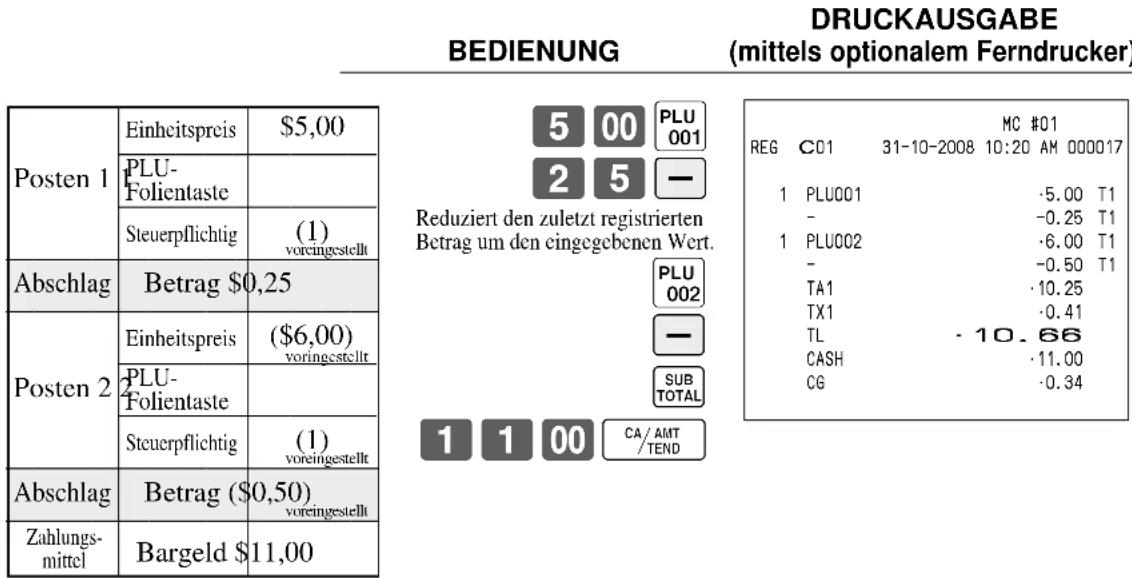
- Sie können manuellen einen Abschlagswert mit bis zu 7 Stellen eingeben.
- Falls Sie den Abschlagsbetrag von einem Warengruppen- oder PLU-Summenregister subtrahieren möchten, programmieren Sie „Netto-Summierung“.
Abschlag für Zwischensumme
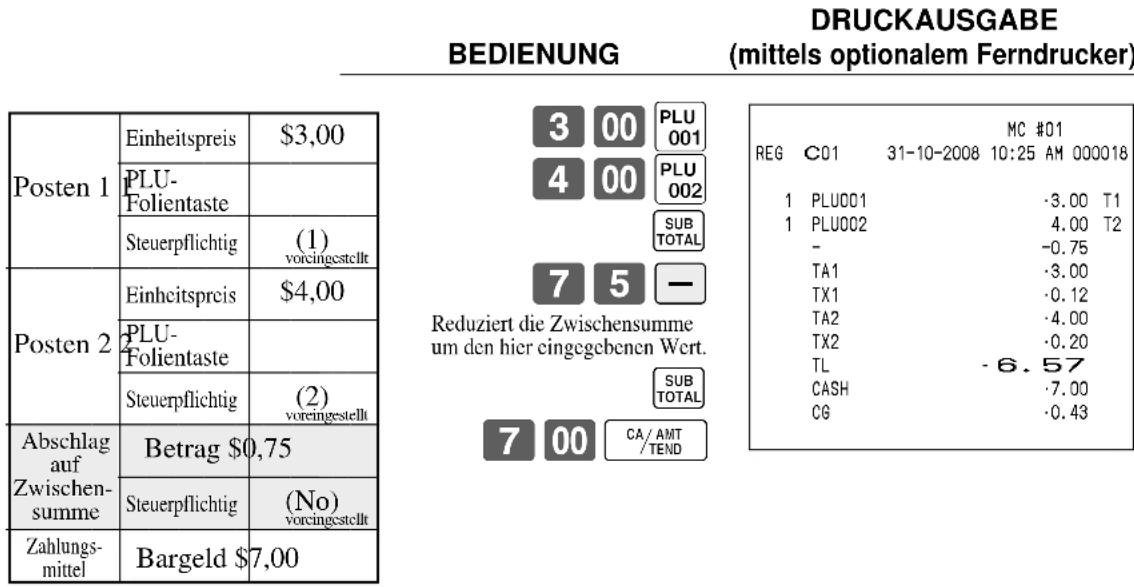
other
DRUCKAUSGABE (mittels optionalem Ferndrucker) | Category | Description | Value | | :--- | :--- | :--- | | Posten 1 | EinheitspreisHINWEIS:
- Zuerst müssen Sie die —-Taste auf der Tastatur oder in der Funktionstastenliste zuordnen.
Registrieren von zurückgegebenen Artikeln im REG-Modus
REG
Betriebsmodus
Das folgende Beispiel zeigt, wie Sie die RF-Taste in dem REG-Modus verwenden können, um von Kunden zurückgegebene Artikel zu registrieren.
BEDIENUNG
DRUCKAUSGABE
(mittels optionalem Ferndrucker)
| Posten 1 | Einheitspreis | 2,35 |
| PLU-Folientaste | 1 | |
| Posten 2 | Einheitspreis | 2,00 |
| PLU-Folientaste | 2 | |
| Posten 3 | Einheitspreis | (1,20)vorcingestellt |
| PLU-Folientaste | 3 | |
| Zurück-gegebener Posten 1 | Einheitspreis | 2,35 |
| PLU-Folientaste | ||
| Zurück-gegebener Posten 3 | Einheitspreis | (1,20)voreingestellt |
| PLU-Folientaste | ||
| Zahlungsmittel | Bargeld | 2,00 |
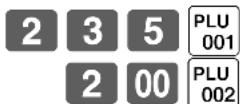

Drücken Sie die RF-Taste vor dem zurückzugebenden Posten.
| REG | C01 | MC #01 | ||
| 31-10-2008 | 11:00 AM | 000025 | ||
| 1 | PLU001 | · 2.35 | ||
| 1 | PLU002 | · 2.00 | ||
| 1 | PLU003 | · 1.20 | ||
| RF | ||||
| 1 | PLU001 | -2.35 | ||
| RF | ||||
| 1 | PLU003 | -1.20 | ||
| TL | · 2.00 | |||
| CASH | · 2.00 | |||
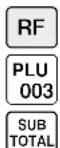
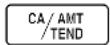
HINWEIS:
- Zuerst müssen Sie die RF -Taste auf der Tastatur oder in der Funktionstastenliste zuordnen.
Registrieren von zurückgegebenen Artikeln im REF-Modus
REF
Betriebsmodus
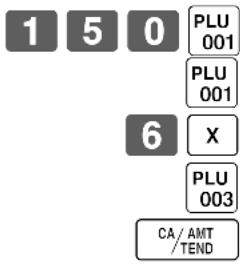
Die folgenden Beispiele zeigen, wie Sie den REF-Modus verwenden können, um von den Kunden zurückgegebene Artikel zu registrieren.
Drücken Sie MODE und das
Normale Rückzahlung
BEDIENUNG
DRUCKAUSGABE
(mittels optionalem Ferndrucker)
| Zurückgegebener Posten 1 | Einheitspreis | 1,50 |
| 2Stückzahl | ||
| Zurückgegebener Posten 2 | PLU 2 (1,20)vorcingestellt | |
| 6Stückzahl | ||
| Zahlungsmittel | Bargeld $10,20 | |
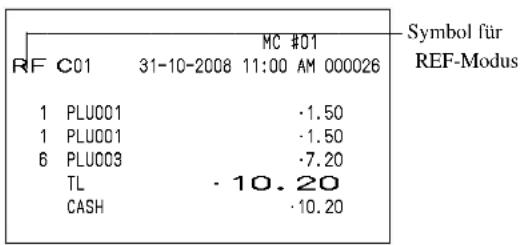
Abschlag bei Rückzahlungsbetrag
BEDIENUNG
DRUCKAUSGABE
(mittels optionalem Ferndrucker)
| Zurückgegebener Posten 1 | Einheitspreis | 4,00 |
| Stückzahl | 1 | |
| Abschlag | Betrag0,15 | |
| Zurückgegebener Posten 2 | Einheitspreis | (1,20)voreingestellt |
| Stückzahl | 1 | |
| Diskont | Satz (5%) | voreingestellt |
| Zahlungsmittel | Bargeld | 5,20 |
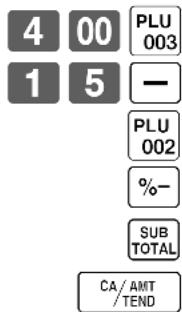
| RF C01 | MC #01 31-10-2008 11:10 AM 000027 | ||
| 1 | PLU003 | -4.00 T1 | |
| - | -0.15 T1 | ||
| 1 | PLU002 | -1.20 T2 | |
| 5% | |||
| %- | -0.08 T2 | ||
| TA1 | -3.85 | ||
| TX1 | -0.15 | ||
| TA2 | -1.14 | ||
| TX2 | -0.06 | ||
| TL | -5.20 | ||
| CASH | -5.20 | ||
Wichtig!
- Um fehlerhafte Registrierung in dem REF-Modus zu vermeiden, stellen Sie den Betriebsmodus sofort auf seine frühere Position zurück.
Registrieren von Einzahlungen
REG
Betriebsmodus
Das folgende Beispiel zeigt, wie Sie Einzahlungen registrieren können. Diese Registrierung muss außerhalb eines Verkaufs ausgeführt werden.
BEDIENUNG
DRUCKAUSGABE
(mittels optionalem Ferndrucker)
Eingezahlter Betrag \$700,00
Betrag mit bis zu 8 Stellen
MC #01 REG C01 31-10-2008 11:15 AM 000028 RC -700.00
Registrieren von Auszahlungen
REG
Betriebsmodus
Das folgende Beispiel zeigt, wie Sie einen aus dem Terminal ausgezahlten Betrag registrieren können. Diese Registrierung muss außerhalb eines Verkaufs ausgeführt werden.
BEDIENUNG
DRUCKAUSGABE
(mittels optionalem Ferndrucker)
Ausgezahlter Betrag | \$1,50
FUNC LIST 1 5 0 PD
Betrag mit bis zu 8 Stellen
MC #01
REG C01 31-10-2008 11:20 AM 000029
Berichtigungen bei der Registrierung
REG
Betriebsmodus
Es gibt vier Verfahren, wie Sie Berichtigungen bei der Registrierung ausführen können.
- Berichtigen eines Postens, den Sie eingegeben, aber noch nicht registriert haben.
- Berichtigen des Postens, den Sie zuletzt eingegeben und bereits registriert haben.
- Berichtigen des Postens, den Sie bereits vorher für die Transaktion registriert haben.
- Stornieren aller Posten in einer Transaktion.
Berichtigung eines eingegebenen, aber noch nicht registrierten Artikels
BEDIENUNG
DRUCKAUSGABE
(mittels optionalem Ferndrucker)
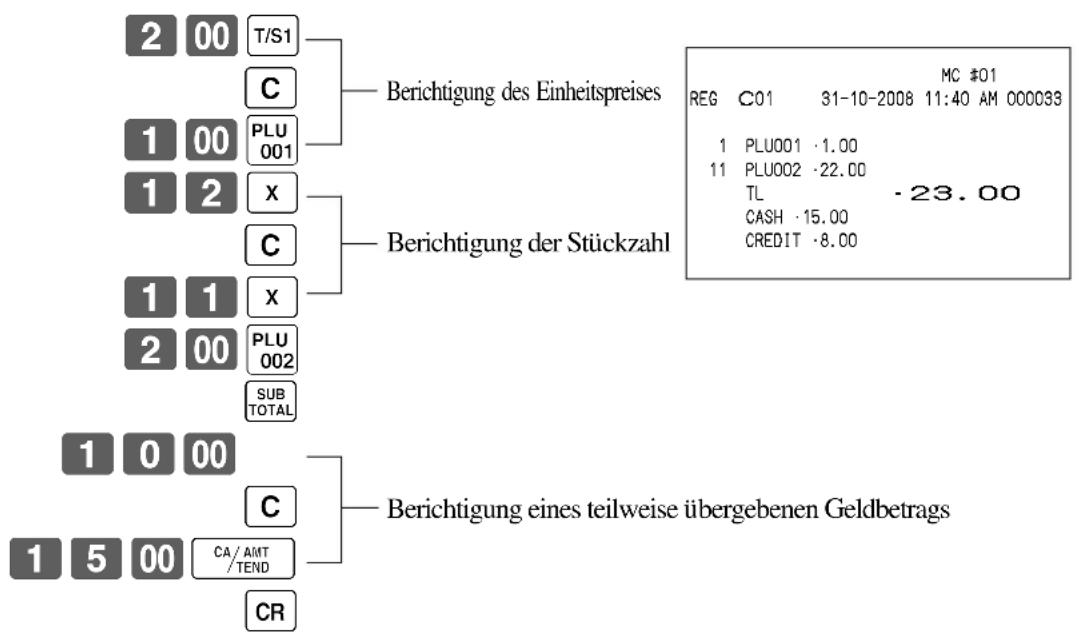
flowchart
graph TD
    A["2 00 T/S1"] --> B["C"]
    B --> C["Berichtigung des Einheitspreises"]
    D["1 00 PLU 001"] --> E["X"]
    F["1 2"] --> G["C"]
    H["1 1"] --> I["X"]
    J["2 00 PLU 002"] --> K["SUB TOTAL"]
    L["1 0 00"] --> M["C"]
    N["1 5 00"] --> O["CA/AMT/TEND"]
    P["CR"] --> Q["Berichtigung der Stückzahl"]
    R["MC #01"] --> S["REG C01 31-10-2008 11:40 AM 000033"]
    S --> T["1 PLU001 ·1.00"]
    S --> U["11 PLU002 ·22.00"]
    S --> V["TL -23.00"]
    S --> W["CASH ·15.00"]
    S --> X["CREDIT ·8.00"]
Berichtigung eines eingegebenen und registrierten Artikels
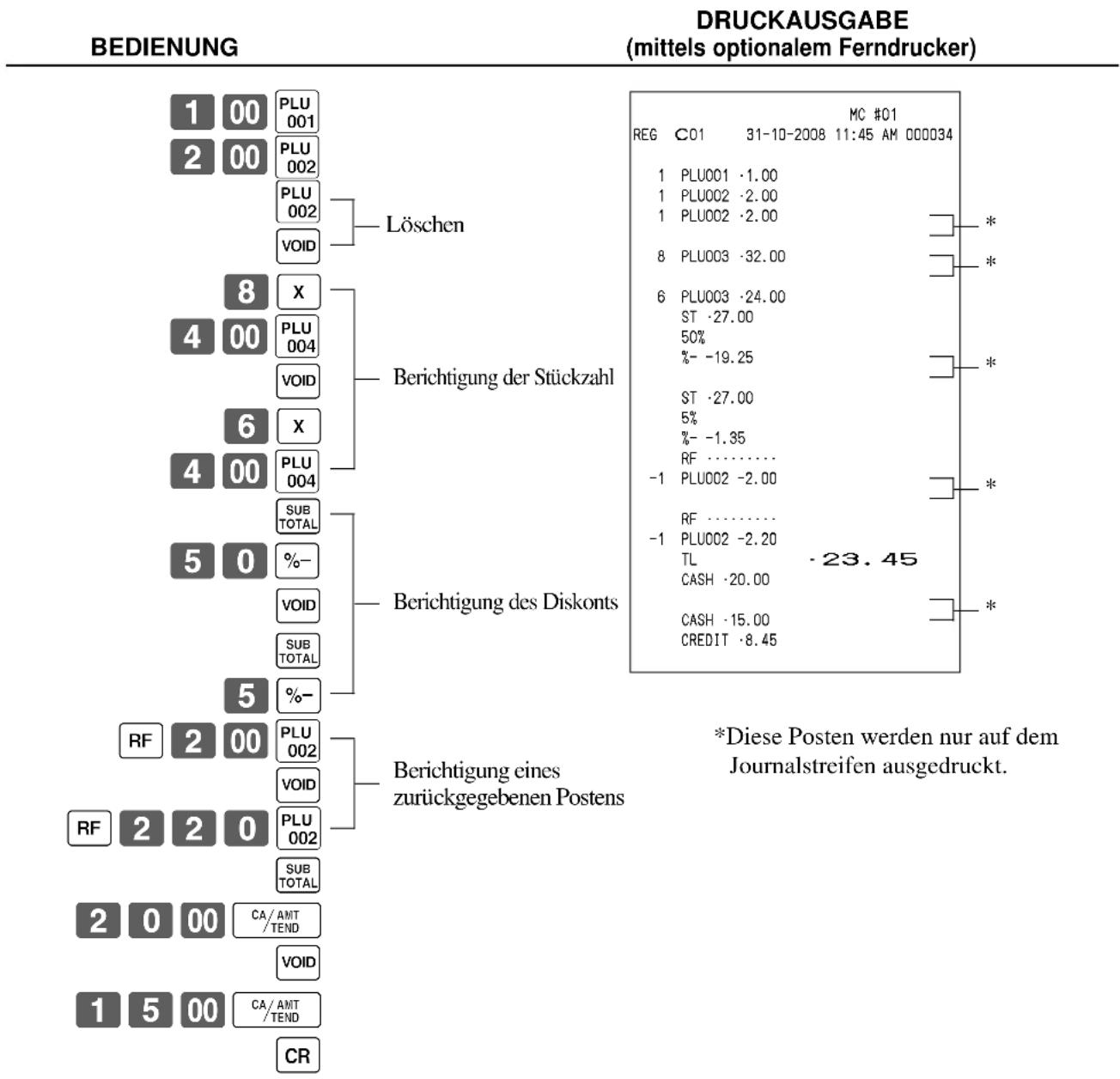
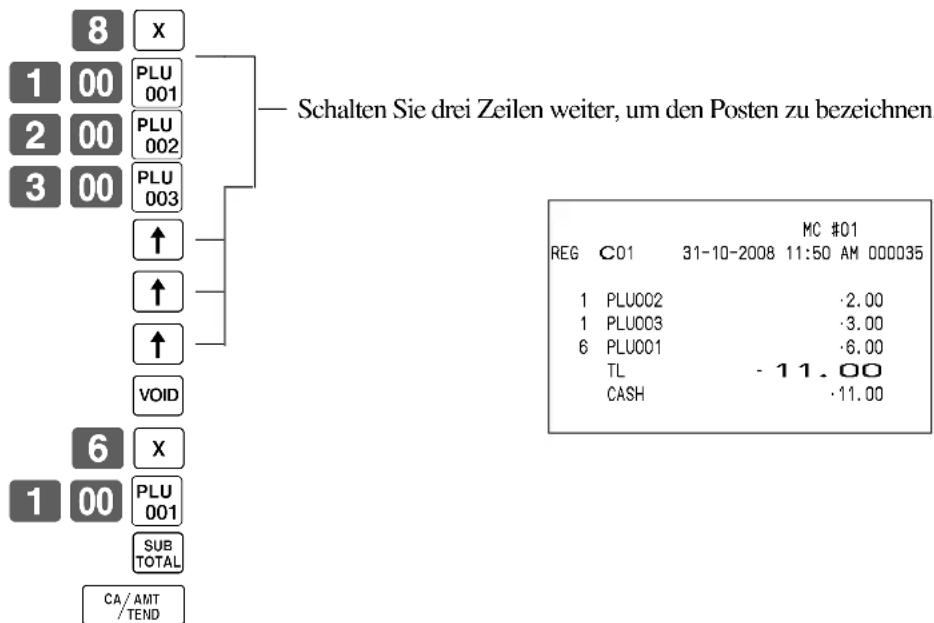
Berichtigen des vorher für diesen Kassenbon registrierten Postens
BEDIENUNG
DRUCKAUSGABE
(mittels optionalem Ferndrucker)
Stornieren aller Artikel einer Transaktion
BEDIENUNG
DRUCKAUSGABE
(mittels optionalem Ferndrucker)
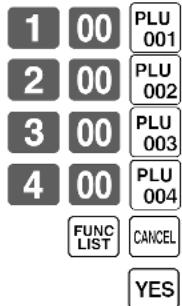
| REG | C01 | MC #01 | ||
| 31-10-2008 | 11:55 AM | 000036 | ||
| 1 | PLU001 | -1.00 | ||
| 1 | PLU002 | -2.00 | ||
| 1 | PLU003 | -3.00 | ||
| 1 | PLU004 | -4.00 | ||
| CANCEL | ······· | |||
Sie müssen die YES -Taste drücken, um die Transaktion zu stornieren.
Registrieren eines Nichtverkaufs
REG
Betriebsmodus
Sie können den folgenden Vorgang verwenden, um die Schublade zu öffnen, ohne einen Verkauf zu registrieren. Diese Operation muss außerhalb eines Verkaufs ausgeführt werden.
BEDIENUNG
DRUCKAUSGABE
(mittels optionalem Ferndrucker)

Kassenbon wird nicht ausgegeben.
Ausdrucken des täglichen Verkaufsrückstellberichts
Dieser Bericht zeigt die täglichen Verkaufssummen.
Vorgang
Schritt 1. Drücken Sie MODE und das
Schritt 2. Wählen Sie „4.Daily Z“, und drücken Sie danach die YES-Taste.
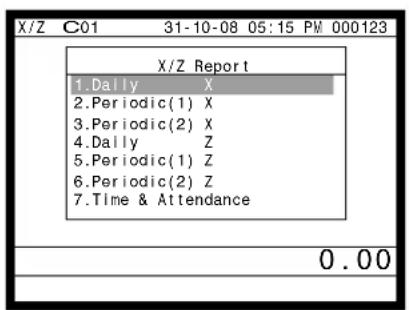
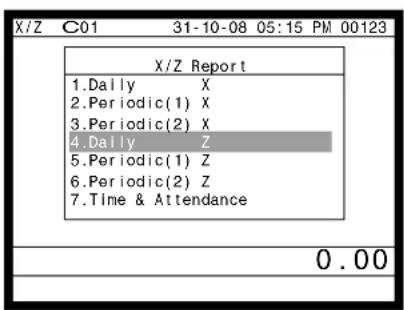
Anzeige in Schritt 1 Anzeige in Schritt 2
Schritt 3. Wählen Sie „1.Batch“, und drücken Sie danach die YES-Taste.
Schritt 4. Wählen Sie „ 1.BATCH REPORT 1“, und drücken Sie danach die YES-Taste.
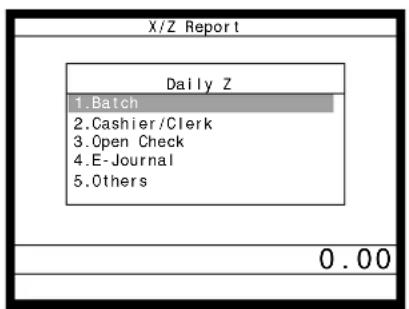
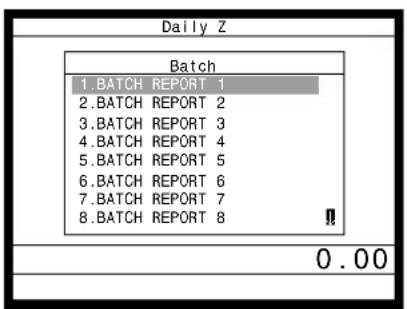
Anzeige in Schritt 3 Anzeige in Schritt 4
Schritt 5. Drücken Sie wiederholt die ESC/SKIP-Taste, um an die „Anzeige in Schritt 1“ zurückzukehren.
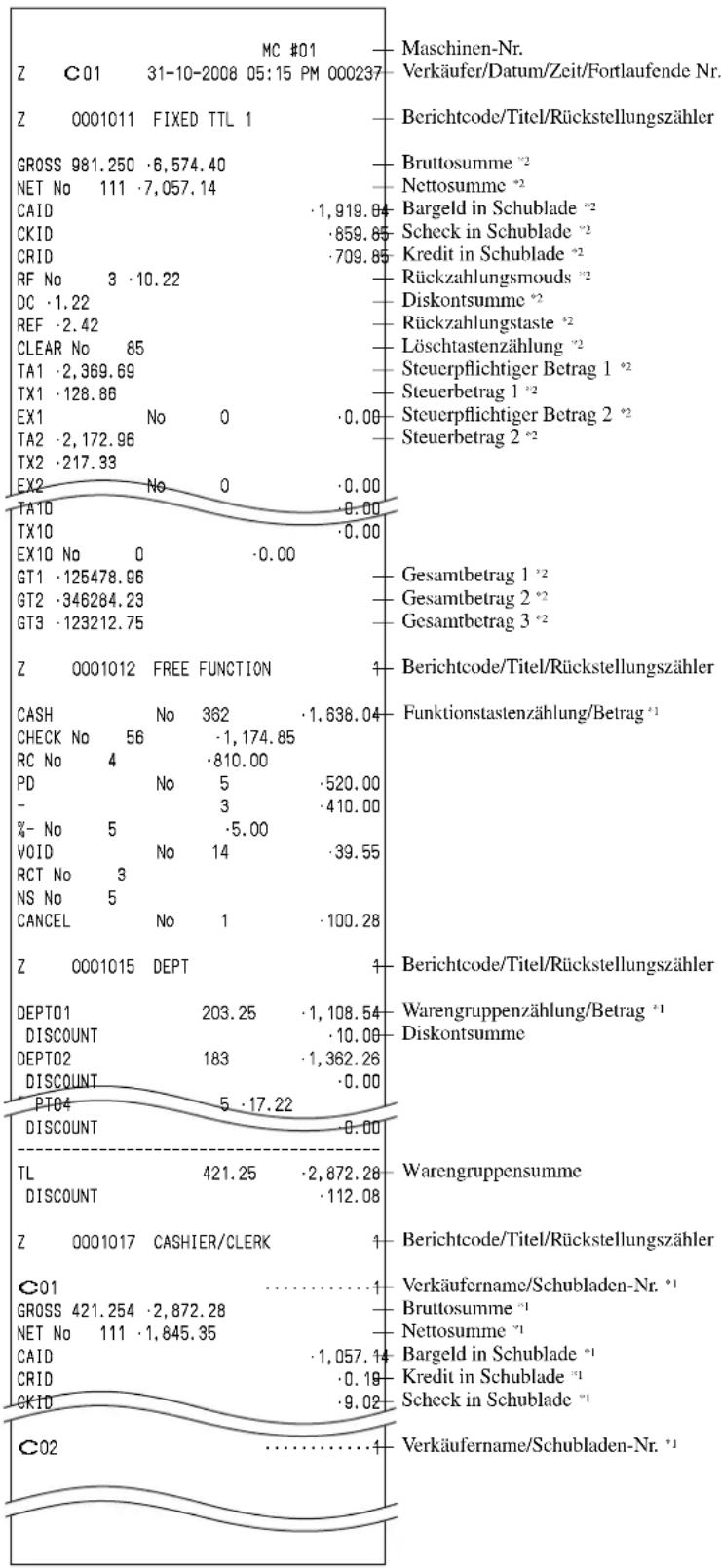
Druckausgabe (mittels optionalem Ferndrucker)
other
MC #01 Z C01 31-10-2008 05:15 PM 000237 Z 0001011 FIXED TTL 1 GROSS 981.250 ·6,574.40 NET No 111 ·7,057.14 CAID CKID CRID RF No 3 ·10.22 DC ·1.22 REF ·2.42 CLEAR No 85 TA1 ·2,369.69 TX1 ·128.86 EX1 No 0 TA2 ·2,172.96 TX2 ·217.33 EX2 No 0 TA10 TX10 EX10 No 0 GT1 ·125478.96 GT2 ·346284.23 GT3 ·123212.75 Z 0001012 FREE FUNCTION CASH No 362 ·1,638.04 CHECK No 56 ·-1,174.85 RC No 4 ·-810.00 PD No 5 ·520.00 - % - No 5 ·-5.00 VOID No 14 ·-39.55 RCT No 3 NS No 5 CANCEL No 1 ·-100.28 Z 0001015 DEPT DEPTO1 203.25 ·-1,108.54 DISCOUNT ·-10.00 DEPTO2 183 ·-1,362.26 DISCOUNT ·-0.00 PTO4 5 ·-17.22 DISCOUNT ·-0.00 TL 421.25 ·-2,872.28 DISCOUNT ·-112.08 Z 0001017 CASHIER/CLERK C01 GROSS 421.254 ·-2,872.28 NET No 111 ·-1,645.35 CAID CRID CKID Maschinen-Nr. Verkäufer/Datum/Zeit/Fortlaufende Nr. Berichtcode/Titel/Rückstellungszähler Bruttosumme *2 Nettosumme *2 Bargeld in Schublade *2 Scheck in Schublade *2 Kredit in Schublade *2 Rückzahlungsmouds *2 Diskontsumme *2 Rückzahlungstaste *2 Löschtastenzahlung *2 Steuerpflichtiger Betrag 1 *2 Steuerbetrag 1 *2 Steuerpflichtiger Betrag 2 *2 Steuerbetrag 2 *2 Gesamtbetrag 1 *2 Gesamtbetrag 2 *2 Gesamtbetrag 3 *2 Berichtcode/Titel/Rückstellungszähler Funktionstastenzahlung/Betrag *1 Berichtcode/Titel/Rückstellungszähler Warengruppenzahlung/Betrag *1 Diskontsumme Warengruppensumme Berichtcode/Titel/Rückstellungszähler Verkäufername/Schubladen-Nr. *1 Bruttosumme *1 Nettosumme *1 Bargeld in Schublade *1 Kredit in Schublade *1 Scheck in Schublade *1 Verkäufername/Schubladen-Nr. *1*1 Nullsummen für Warengruppen/Funktionen/Verkäufer werden über das Programm nicht ausgedruckt.
*2 Diese Posten können über das Programm ausgelassen werden.
Dieses Kapitel beschreibt weiterführende Operationen, die Sie in Abhängigkeit von Ihrem Verkaufsumfeld verwenden können.
Ausgabe eines Kassenbons nach Transaktionsabschluss
Mit dieser Funktion können Sie einen Kassenbon nach dem Transaktionsabschluss ausgeben. Achten Sie darauf, dass die folgenden Bedingungen erfüllt sein müssen.
- Der Kassenbon-Ausgabestatus muss ausgeschaltet (OFF) sein.
- Die Transaktion muss in dem Modus REG, REF oder REG- unter Verwendung der
-, -, - oder -Taste abgeschlossen worden sein.
Beispiel für den Kassenbon
BEDIENUNG
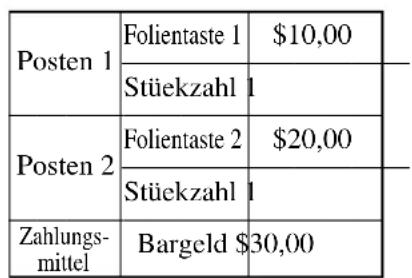
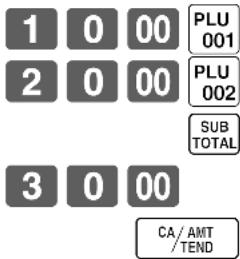
Kassenbon wird nicht ausgegeben. Einen Verkäufer anmelden (wenn erforderlich).

Kassenbon nach Transaktionsabschluss wird ausgegeben.
DRUCKAUSGABE
(mittels optionalem Ferndrucker)
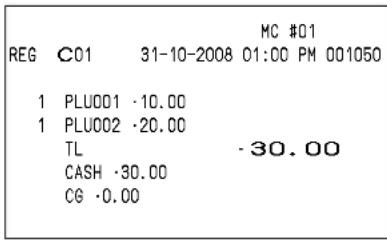
Wichtig!
- Nach der Initialisierung kann das Terminal nur einen Kassenbon nach Transaktionsabschluss pro Transaktion ausgeben.
Hinweis
- Diese Taste wird während der Tisch-Verfolgungsoperation als „GUEST RECEIPT“-Taste verwendet.
Eingeben der Kundenzahl
Beispiel 1
| Kunden | Anzahl | 2 |
| Posten 1 | Folientaste 1 | 15,00 |
| Stückzahl | 1 | |
| Posten 2 | Folientaste 2 | 5,00 |
| Stückzahl | 1 | |
| Zahlungs-mittel | Bargeld $20,00 | |
| REG | C01 | 31-10-2008 | 01:10 PM 0010512CT |
| 1 | PLU001 | · 15.00 | |
| 1 | PLU002 | · 5.00 | |
| TL | · 20.00 | ||
| CASH | · 20.00 | ||
| CG | · 0.00 |
Beispiel 2
Sie können nur die folgende Operation verwenden, um die Kundenzahl nochmals einzugeben, wenn die COVERS-Taste (Kundenzahltaste) für die nochmalige Eingabe programmiert ist. Wenn das Programm eine nochmalige Eingabe der Anzahl der Kunden verbietet, kommt es durch diese Operation zu einem Fehler.
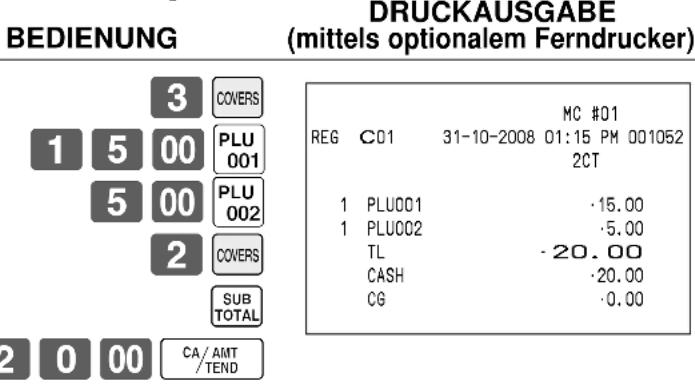
other
DRUCKAUSGABE (mittels optionalem Ferndrucker) | Category | Count | | :--- | :--- | | 3 COVERS | 3 | | 1 5 00 PLU 001 | 1 | | 5 00 PLU 002 | 5 | | 2 COVERS | 2 | | SUB TOTAL | 2 | | CA/AMT / TEND | 0 | REG C01 MC #01 31-10-2008 01:15 PM 001052 2CT 1 PLU001 ·15.00 1 PLU002 ·5.00 TL ·20.00 CASH ·20.00 CG ·0.00Sie können die Anzahl der Kunden unmittelbar nach der anfänglichen Eingabe oder während der späteren Registrierung nochmals eingeben.
Beispiel 3
Sie können die folgende Operation verwenden, um Kunden zu eine ursprünglich eingegebenen Kundenzahl zu addieren (wenn eine Addition zu der Kundenzahl gestattet ist).
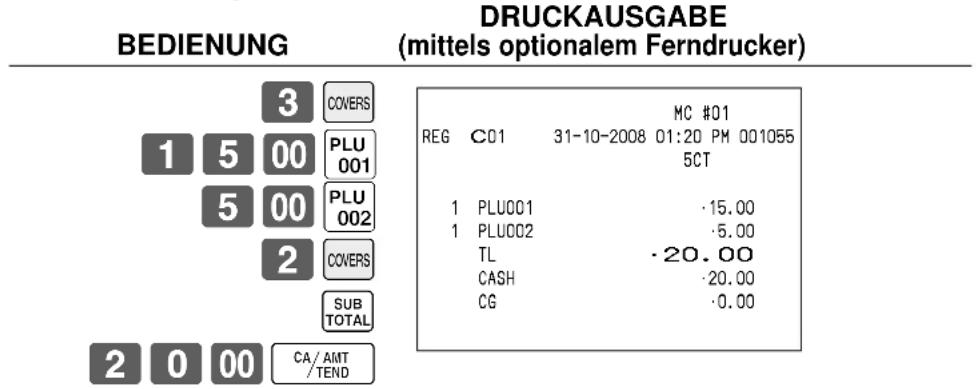
other
DRUCKAUSGABE (mittels optionalem Ferndrucker) | Category | Value | | :--- | :--- | | 3 COVERS | 3 | | 1 5 00 PLU 001 | 1 | | 5 00 PLU 002 | 5 | | 2 COVERS | 2 | | SUB TOTAL | 2 | | CA/AMT / TEND | 0 |Hinweis
- Nach der Initialisierung druckt das Terminal die Anzahl der Kunden nicht auf den Kassenbons aus.
Verkäufer-Unterbrechungsfunktion
Es gibt zwei Arten der Verkäufer-Unterbrechungsfunktion, wie sie nachfolgend in Vorgang 1 und Vorgang 2 dargestellt sind.
- In Vorgang 1 besitzt jeder Verkäufer einen eigenen Verkäufer-Unterbrechungspuffer, sodass die Verkäufer-Unterbrechungsfunktion jeden individuellen Verkäufer in die Lage versetzt, eine unabhängige Registrierungsoperation auszuführen. In diesem Fall ist jeder Verkäufer individuell mit einem eigenen Verkäufer-Unterbrechungspuffer verknüpft.
- In Vorgang 2 verwenden mehrere Verkäufer den gleichen Verkäufer-Unterbrechungspuffer, sodass eine einzelne Verkäufer-Unterbrechungsoperation (Wechsel des Verkäufers während der Registrierung) auch während der Registrierung ausgeführt werden kann. In diesem Fall sind mehrerer Verkäufer mit einem einzigen Verkäufer-Unterbrechungspuffer verknüpft.
In diesem Vorgang ist das Programm „Öffnen einer einem anderen Verkäufer zugeordneten Tischnummer durch den Verkäufer gestattet“ erforderlich.
Achten Sie auf die folgenden wichtigen Punkte, welche die Verkäufer-Unterbrechungsfunktion betreffen.
- Das Terminal muss so programmiert sein, dass sie die Verkäufer-Unterbrechungsfunktion gestattet.
- In den REG, REF und REG—Modi können die Verkäufer gewechselt werden, während die Transaktion ausgeführt wird, sodass mehrere Verkäufer gleichzeitig Registrierungen im gleichen Modus unter Verwendung eines Terminals ausführen können. Falls zum Beispiel der Verkäufer 1 während der Registrierung einer Transaktion unterbrochen wird, kann der Verkäufer 2 die gleiche Maschine verwenden, um eine unterschiedliche Transaktion zu registrieren. Danach kann der Verkäufer 1 ab dem Punkt der Unterbrechung mit der ursprünglichen Registrierung fortsetzen. (In Prozedur 1)
Vorgang 1

Vorgang 2

flowchart
graph LR
    Verkäufer_1["Anmelden"] --> Registrierung_A["Registrierung A"]
    Verkäufer_2["Anmelden"] --> Registrierung_B["Registrierung B"]
    Registrierung_A --> Abschluss_A + B["Abschluss A + B"]
    Registrierung_B --> Abschluss_A + B
    Anmelden_1["Anmelden <NEW BALANCE>*"] --> Abschluss_A + B
    Anmelden_2["Anmelden <NEW BALANCE>*"] --> Abschluss_A + B
    Anmelden_1 -.-> Abschluss_A + B
    Anmelden_2 -.-> Abschluss_A + B
    Anmelden_1 -.-> Abschluss_A + B
    Anmelden_2 -.-> Abschluss_A + B
    Anmelden_1 -.-> Abschluss_A + B
    Anmelden_2 -.-> Abschluss_A + B
    Anmelden_1 -.-> Abschluss_A + B
    Anmelden_2 -.-> Abschluss_A + B
Hinweise
- Eine Stornierung kann während der Registrierung von jedem der Verkäufer ausgeführt werden. Wenn sich Verkäufer 1 wieder anmeldet (nachdem er durch den Verkäufer 2 unterbrochen wurde), werden durch die Stornierungsoperation nur die nach dem Wiederanmelden registrierten Posten (nur dieser Kassenbon) oder vom Beginn der Transaktion storniert. Dies kann über das Tastenprogramm gewählt werden.
- Eine
-Taste muss programmiert sein, um die Verkäufer-Unterbrechungsfunktion verwenden zu können.
Quittungsdruck
Um den Stapeldruck auf dem Quittungsdrucker auszuführen, müssen Sie zuerst den Quittungsdrucker (SP-1300: Option) anschließen.
Es gibt zwei Wege für das Ausdrucken von Quittungen:
- Ausdrucken aller bis zum Ausdrucken der letzten Quittung registrierten Posten.
- Ausdrucken nur der zusätzlichen Posten, die bis zur Ausgabe des letzten Kassenbons registriert wurden (z.B.
Anschreibsystem). Falls Sie „Option 2“ wählen, programmieren Sie auch „Automatisches Finden der Zeile“.
Drucken von Quittungen
Das Terminal kann an den optionalen Quittungsdrucker SP-1300 angeschlossen werden, der sich durch eine automatische Vorschubfunktion und eine automatische Rückschubfunktion auszeichnet.
• Automatische Vorschubfunktion
Diese Funktion ermöglicht ein Programmieren der Anzahl an Vorschubzeilen, die an der normalen Startposition für das Drucken eingefügt werden sollen, bevor mit dem Drucken begonnen wird. Auch wenn der Zeilenvorschub für diese Funktion programmiert ist, werden diese für den Bestätigungsdruck, den Scheck-Indossamentdruck und den mittels Quittungsdrucker ausgeführten Scheckdruck nicht ausgeführt.
• Automatische Rückschubfunktion
Diese Funktion führt den automatischen Rückschub nach dem Quittungsdruck, Bestätigungsdruck und Indossamentdruck auf dem Quittungsdrucker aus. Das Quittungspapier wird freigegeben, sobald die Rückschuboperation beendet ist.
• Manuelle Vorschubfunktion
Sie können die
• Manuelle Rückschubfunktion
Die
Sie können die Quittung ausdrucken, indem Sie den automatischen oder manuellen Stapeldruck verwenden. Der Quittungsdruck kann nur in den REG, REF und REG--Modi ausgeführt werden.
Falls Sie eine Registrierung abschließen, ohne ein Quittungspapier in den Quittungsdrucker einzugeben, wenn das Terminal als „Pflicht für automatischen Quittungsstapeldruck“ programmiert ist, kommt es zu einem Fehler.
Automatischer Stapeldruck 1
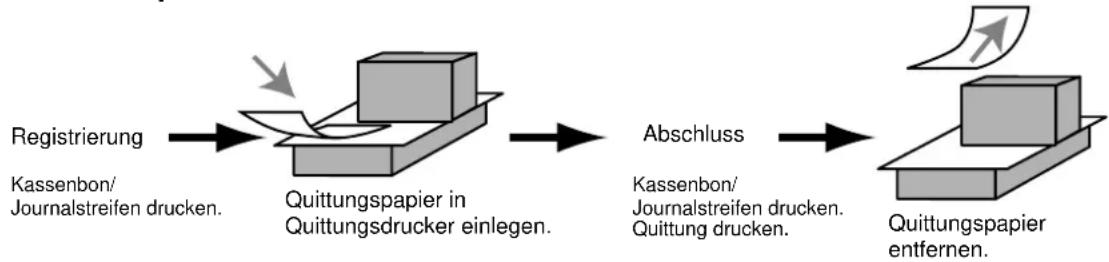
flowchart
graph LR
    A["Registrierung"] --> B["Quittungspapier in Quittungsdrucker einlegen."]
    B --> C["Abschluss"]
    C --> D["Quittungspapier entfernen."]
    style A fill:#f9f,stroke:#333
    style B fill:#ccf,stroke:#333
    style C fill:#cfc,stroke:#333
    style D fill:#fcc,stroke:#333
Automatischer Stapeldruck 2
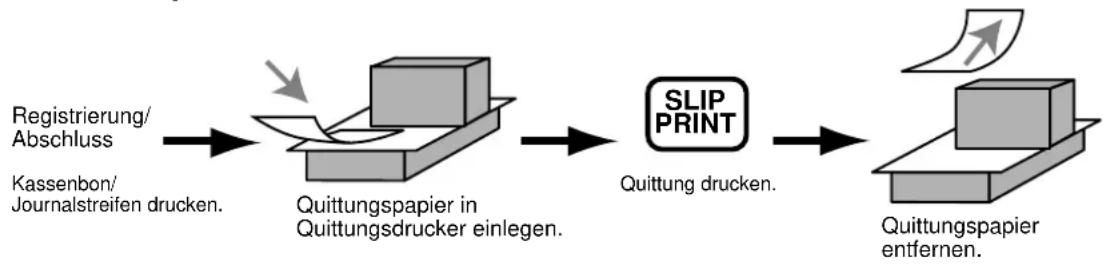
flowchart
graph LR
    A["Registrierung/ Abschluss"] --> B["Quittungspapier in Quittungsdrucker einlegen."]
    B --> C["Slip PRINT"]
    C --> D["Quittungspapier entfernen."]
    style A fill:#f9f,stroke:#333
    style B fill:#ccf,stroke:#333
    style C fill:#cfc,stroke:#333
    style D fill:#fcc,stroke:#333
Maximale Anzahl der Quittungszeilen
Sie können die maximale Anzahl an Zeilen programmieren, die auf einer Quittung ausgedruckt werden können. Sobald Sie dies ausgeführt haben, kommt es zu einen Fehler, wenn eine Überschreitung des voreingestellten Maximums versucht wird. Falls es zu einem solchen Fehler kommt, wechseln Sie das Quittungpapier aus und drücken Sie die
Tisch-Verfolgungssystem
Tisch-Verfolgungssystem
Mit dem Tisch-Verfolgungssystem werden der Betrag, die Tischnummer, die Anzahl der Zeilen des Quittungsdruckers, die Maschinennummer, Datum/Zeit und detaillierte Daten der Registrierung in zwei Dateien (Tisch-Verfolgungsindex-Datei und Tisch-Verfolgungsdetail-Datei) abgespeichert.
- Die Tisch-Verfolgungsindex-Datei und Tisch-Verfolgungsdetail-Datei werden durch die folgenden Vorgänge gelöscht:
- Tischnummermethode: Die gleiche Tischnummer wird nicht während des täglichen Betriebs verwendet. Der Tisch wird gelöscht, nachdem Abschlussdaten auf einer Quittung oder einem Gäste-Kassenbon ausgedruckt wurden; oder der Tisch wird auch gelöscht, wenn eine Operation für einen neuen oder alten Tisch auf der Registrierkasse ausgeführt wird, welche die Transaktion abgeschlossen hat.
- Referenznummermethode: Die gleiche Tischnummer wird während des täglichen Betriebs verwendet. Der Tisch wird gelöscht, nachdem die Abschlussdaten auf einer Quittung oder einem Gäste-Kassenbon ausgedruckt wurden; der Tisch wird auch gelöscht, wenn die gleiche abgeschlossene Tischnummer in einer Operation für einen neuen Tisch zugeordnet wird.
Sie können eine dieser Optionen durch die Programmierung wählen.
- Funktion für automatischen neuen Saldo
Sie können das Terminal so programmieren, dass ein
- Sie können einen Bereich der Tische spezifizieren, die von jedem Verkäufer geöffnet werden können. Sobald Sie dies ausgeführt haben, kommt es zu einem Fehler, wenn ein Verkäufer das Öffnen eines Tisches unter Verwendung einer Nummer außerhalb des spezifizierten Bereiches versucht.
- Eine der beiden folgenden Operationen kann verwendet werden, um die Eingabe einer falschen Tischnummer zu korrigieren.
Geben Sie erneut die richtige Tischnummer ein oder löschen Sie die ursprüngliche Tischnummer, geben Sie einen Kassenbon aus und geben Sie danach die richtige Tischnummer ein.
Schließen Sie vorübergehend die ursprüngliche Tischnummer ab, geben Sie einen Kassenbon aus und geben Sie danach erneut die richtige Tischnummer ein.
Die Druckbeispiele sind unter der Programmierung „Ausdrucken nur zusätzlicher Posten“ beschrieben.
Öffnen eines Tisches
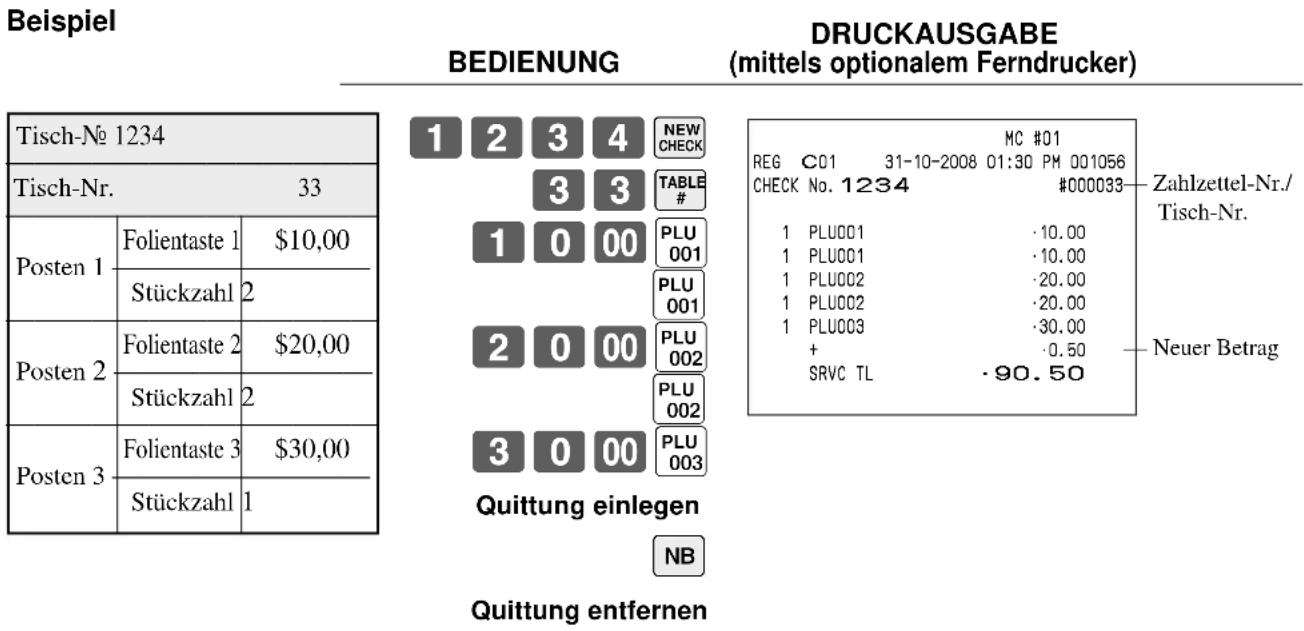
other
Beispiel | Category | Tisch-Nr. | Value | | :--- | :--- | :--- | | Tisch-Nr. | 1234 | 33 | | Posten 1 | Folientaste 1 | $10,00 | | Posten 1 | Stückzahl | 2 | | Posten 2 | Folientaste 2 | $20,00 | | Posten 2 | Stückzahl | 2 | | Posten 3 | Folientaste 3 | $30,00 | | Posten 3 | Stückzahl | 1 | | Table Description | Value | |:-------------------------------------|-----------| | Tisch-Nr. | 1 | | Tisch-Nr. | 2 | | Tisch-Nr. | 3 | | Tisch-Nr. | 4 | | Tisch-Nr. | NEW CHECK | | Tisch-Nr. | 3 | | Tisch-Nr. | 3 | | Tisch-Nr. | TABLE # | | Tisch-Nr. | 1 | | Tisch-Nr. | 0 | | Tisch-Nr. | 00 | | Tisch-Nr. | PLU 001 | | Tisch-Nr. | PLU 001 | | Tisch-Nr. | PLU 002 | | Tisch-Nr. | PLU 002 | | Tisch-Nr. | PLU 003 | | Tisch-Nr. | + | | Tisch-Nr. | SRVC TL | | Tisch-Nr. | -90.50 | | Tisch-Nr. | MC #01 | | Tisch-Nr. | REG C01 31-10-2008 01:30 PM 001056 | | Tisch-Nr. | CHECK No. 1234 #000033 | | Tisch-Nr. | Zahlzettel-Nr./Tisch-Nr. | | Posten 2 | Folientaste 2 | | Posten 2 | Stuckzahl | | Posten 2 | Folientaste 3 | | Posten 2 | Stuckzahl | | Posten 3 | Folientaste 3 | | Posten 3 | Stuckzahl | | Quittung einlegen | NB | | Quittung entfernen | |Drücken Sie die
Addieren zu einem Tisch
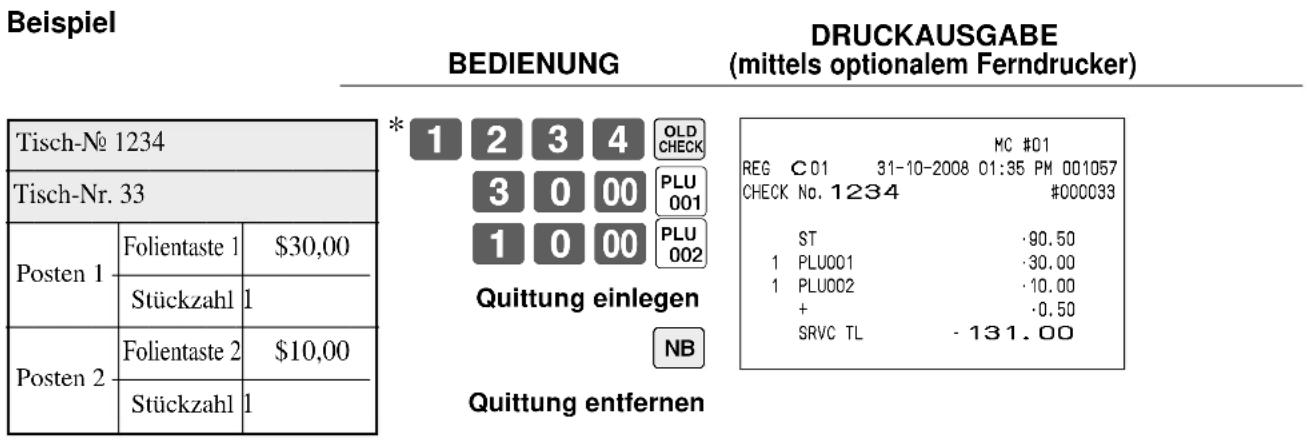
other
Beispiel | Posten | Folientaste 1 | $30,00 | | :--- | :--- | :--- | | Posten 1 | | | | Stuckzahl | | 1 | | Folientaste 2 | | $10,00 | | Stuckzahl | | 1 | * 1 2 3 4 OLD CHECK 3 0 00 PLU 001 1 0 00 PLU 002 Quittung einlegen NB Quitting entfernen MC #01 REG C01 31-10-2008 01:35 PM 001057 CHECK No. 1234 #000033 ST ·90.50 1 PLU001 ·30.00 1 PLU002 ·10.00 + ·0.50 SRVC TL -131.00* Anstatt eine alte Zahlzettelnummer direkt zu bezeichnen, können Sie auch die einschlägige alte Zahlzettelnummer (Icon) in dem Zahlzettelnummern-Abruffenster registrieren (siehe Seite 18 dieser Anleitung).
- Die Referenznummer wird in dem Tisch-Verfolgungsindex-Speicher abgespeichert, sodass ihre Eingabe in dieser Operation nicht erforderlich ist, auch wenn Eingabepflicht für die Referenznummer voreingestellt ist. Die Referenznummer darf auch nach der Tischnummer eingegeben werden, ohne dass es zu einem Fehler kommt.
- Sobald ein Tisch unter einer Nummer in dem REG-Modus geöffnet wurde, muss der gleiche Modus für Additionen zu dem Tisch verwendet werden.
Ausgeben eines Gäste-Kassenbons
Sie können die folgende Operation verwenden, um den Saldo eines vorübergehend abgeschlossenen Tisches auszudrucken.
Beispiel
BEDIENUNG
DRUCKAUSGABE
(mittels optionalem Ferndrucker)

Geben Sie die Nummer des gewünschten Tisches ein.
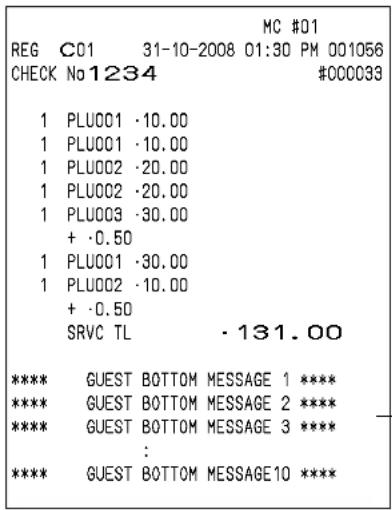
Schließen eines Tischspeichers
Beispiel
BEDIENUNG
DRUCKAUSGABE
(mittels optionalem Ferndrucker)

Quittung einlegen

MC #01
REG C01 31-10-2008 01:40 PM 001058 CHECK No. 1234 #000033
ST · 131.00
TL
CASH -150.00
CG · 19.00
DRUCKAUSGABE
(mittels optionalem Ferndrucker)
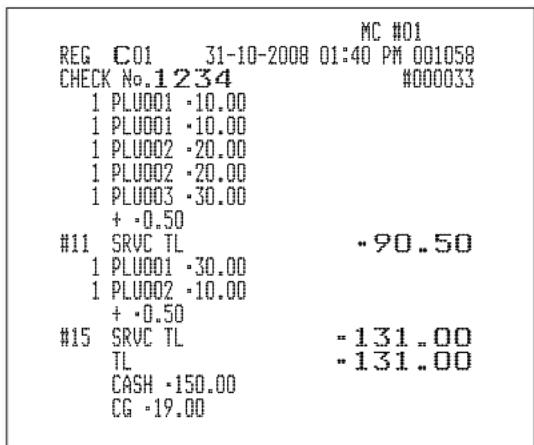
Tastenoperation für neuen/alten Tisch
Wenn Sie
Beispiel: Die Zahlzettelnummer ist in dem Fenster vorhanden
Drücken Sie einfach das Icon, anstatt die Zahlzettelnummer einzugeben, und setzen Sie mit der Registrierung fort.
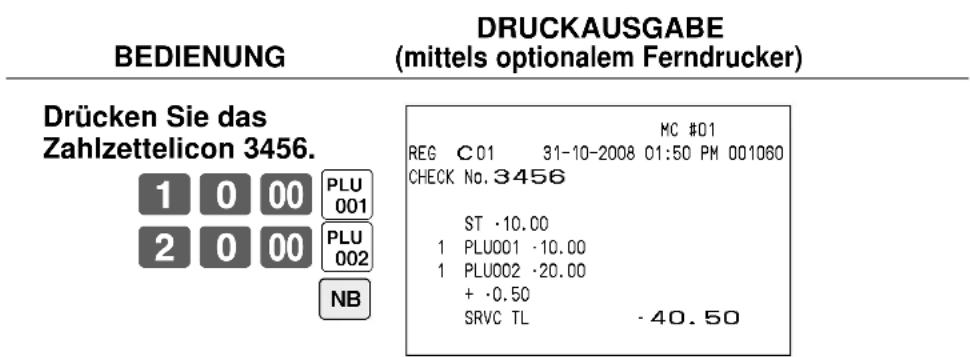
Beispiel: Die Zahlzettelnummer ist in dem Fenster nicht enthalten
Falls die einschlägige Zahlzettelnummer in dem Fenster nicht enthalten ist, geben Sie die einschlägige Zahlzettelnummer ein, und drücken Sie danach die
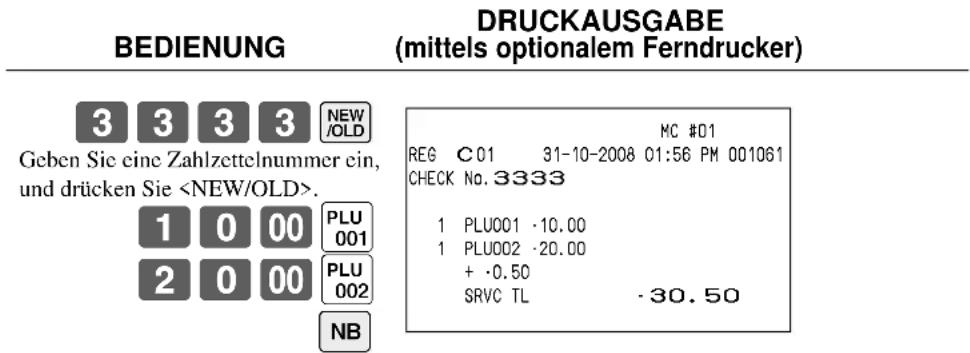
Hinzugefügter Tisch
Diese Operation lässt Sie die Beträge von mehr als einem Tisch in einem einzigen Tisch kombinieren.
Beispiel
Registrierung für Tischnummer 1234
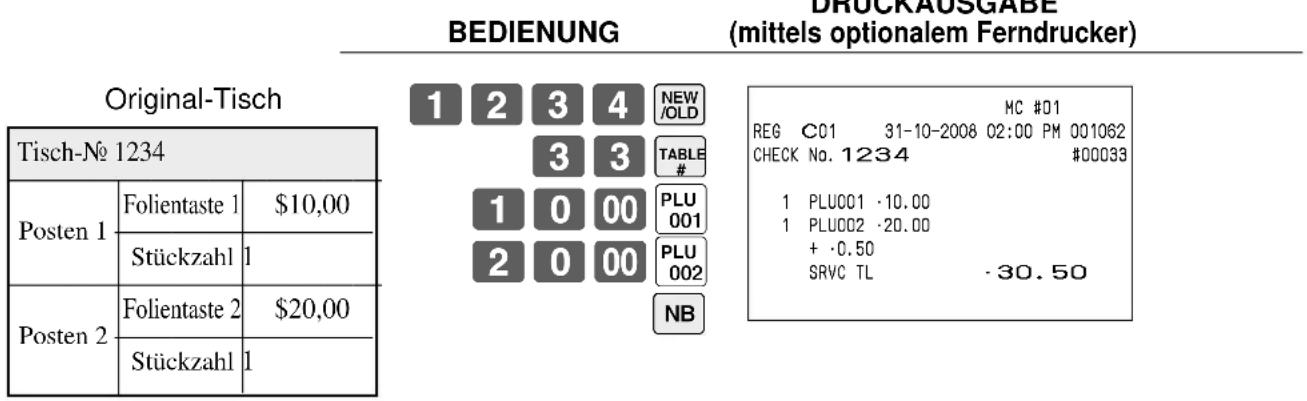
other
Original-Tisch | Month | Folientaste | $10,00 | | :--- | :--- | :--- | | Posten 1 | Stuckzahl | 1 | | Posten 2 | Folientaste | $20,00 | | Stuckzahl | Stuckzahl | 1 |Registrierung für Tischnummer 3456
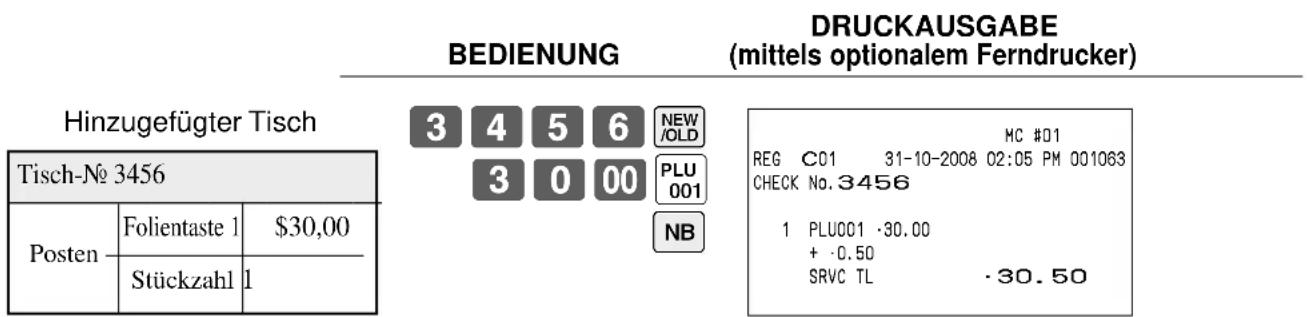
Registrierung für Tischnummer 1234
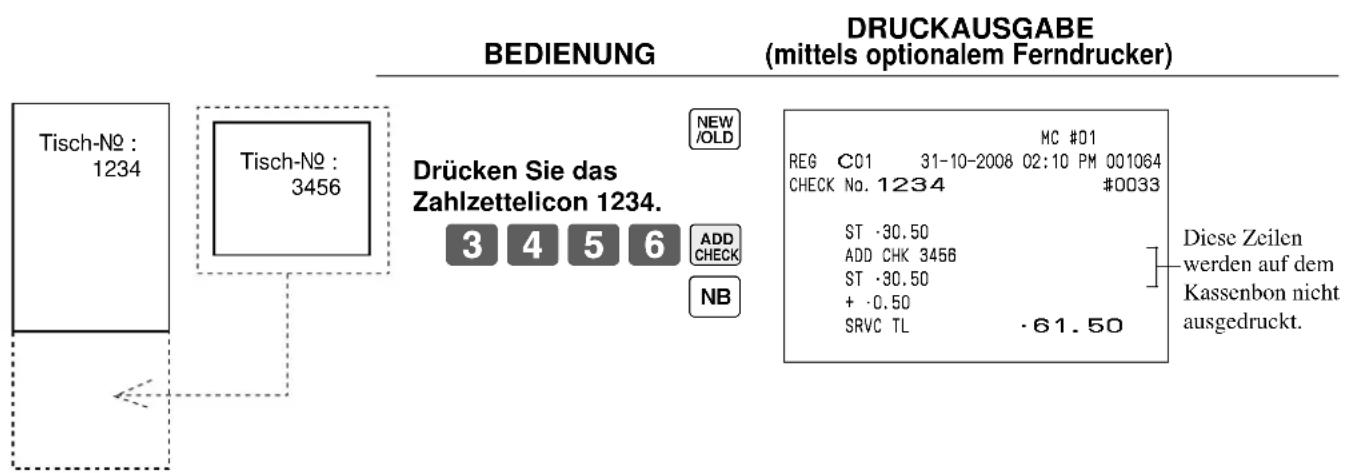
Separater Tisch
Diese Operation ermöglicht das Auftrennen eines einzelnen Tisches in separate Tisch.
Beispiel
| Original-Tisch | ||
| Tisch-Nr. 1234 | ||
| Posten 1 | Folientaste 1 | 10,00 |
| Stückzahl 1 | ||
| Posten 2 | Folientaste 2 | 20,00 |
| Stückzahl 1 | ||
| Posten 3 | Folientaste 3 | 30,00 |
| Stückzahl 2 | ||
| Posten 4 | Folientaste 4 | 40,00 |
| Stückzahl 1 | ||
BEDIENUNG ANZEIGE
3 4 5 6 NEW /OLD
SEPARATE CHECK
Zahlzettel-Abruffenster ist geöffnet.
Drücken Sie das Zahlzettelicon 1234.
Fenster für separate Zahlzettel ist geöffnet.
Berühren Sie den Artikel 1 und den Artikel 3 des
ursprünglichen Zahlzettels.
Artikel 1 und Artikel 3 werden von dem Original zurück an den separaten Zahlzettel gebracht.
Drücken Sie
4 0 00 CA/AMT/TEND
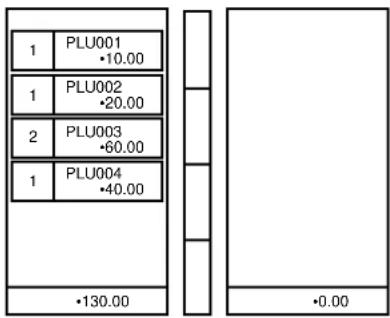
DRUCKAUSGABE (mittels optionalem Ferndrucker)
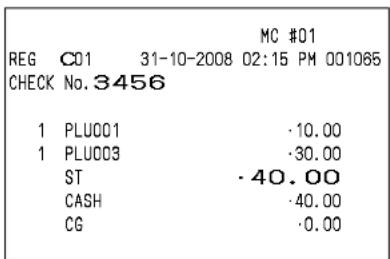
Verkäuferwechsel
Diese Operation lässt Sie den Verkäufer, der für eine bestimmte offene Tischnummer zuständig ist, wechseln.
Beispiel
Der für die Tischnummer 1234 zuständige Verkäufer ist von Verkäufer 1 auf Verkäufer 4 zu wechseln.
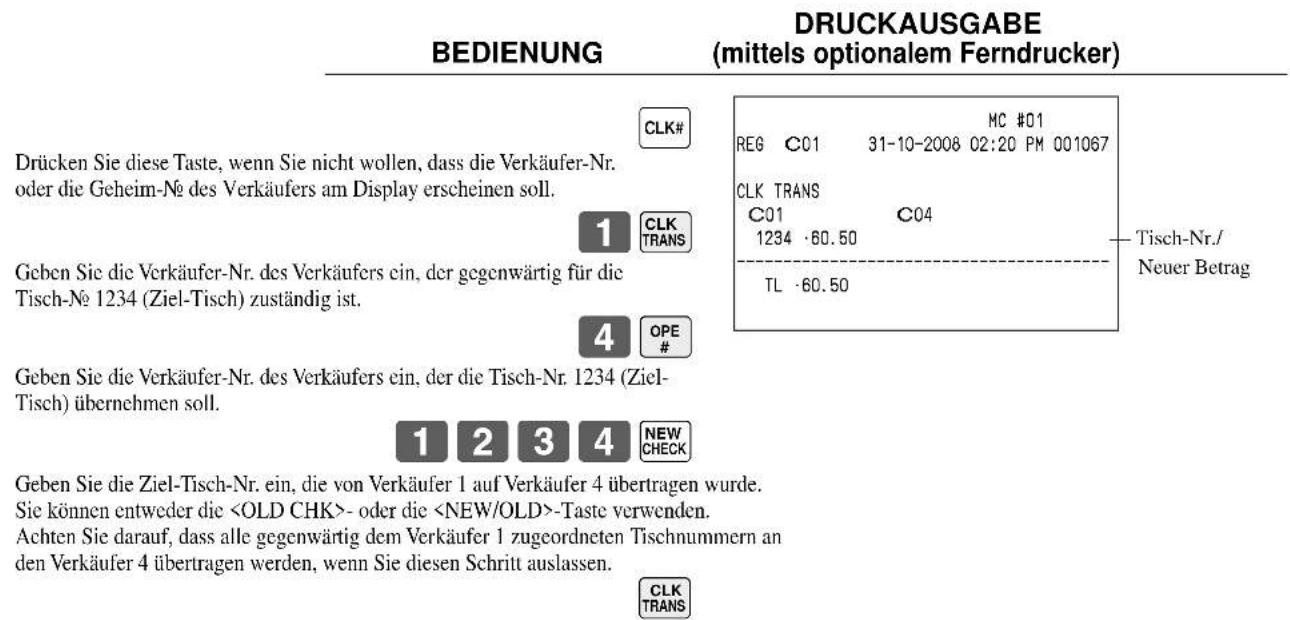
Tischwechsel
Mit dieser Operation können Sie die Tischnummer ändern.
Beispiel 1
Die Tischnummer 1234 ist auf 1111 (die neu geöffnet wird) zu ändern.
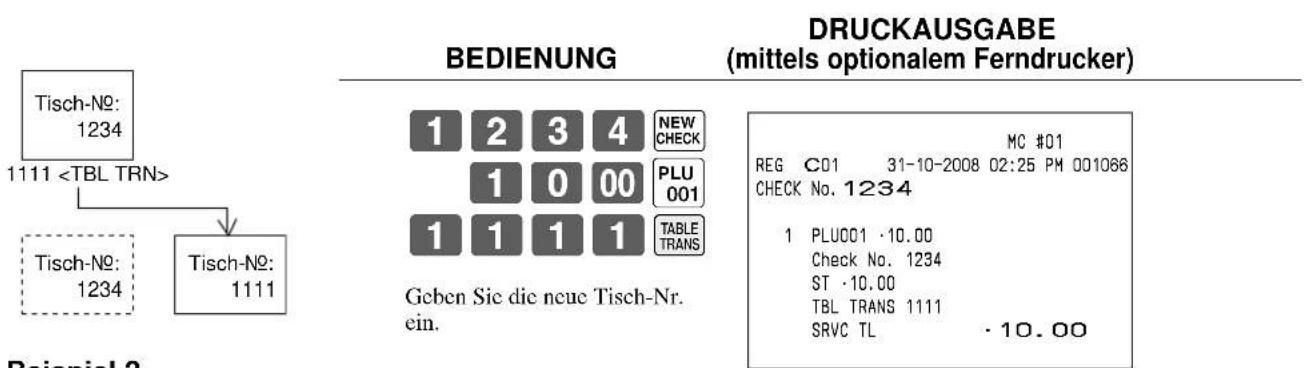
Beispiel 2
Die Tischnummer 3456 ist auf 2222 (die bereits geöffnet wurde) zu ändern.
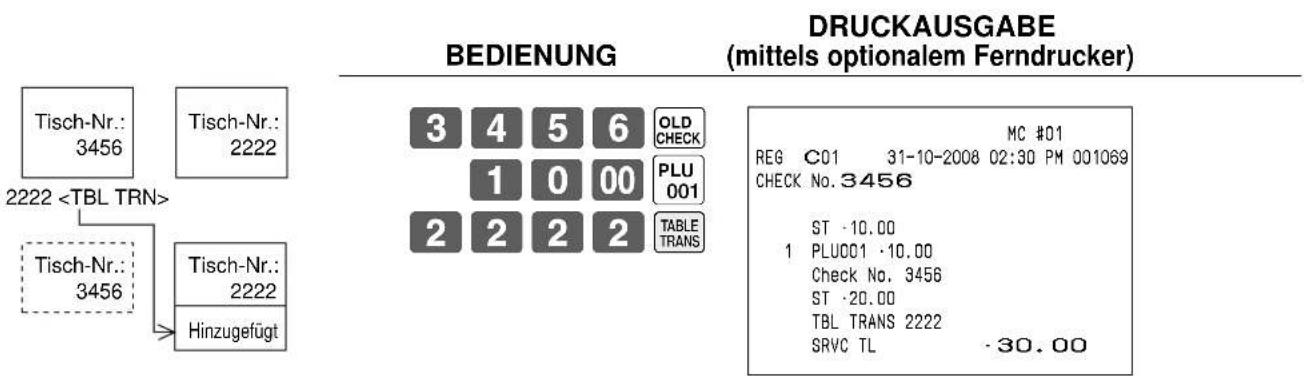
Zutat/Vorbereitungs-PLUs
Sie können Zutat- oder Vorbereitungs-PLU nach der Registrierung des Haupt-PLU über das Programm eingeben.
Beispiel (Zutat-PLU)
| Hauptposten | Folientaste 1 | 10,00 |
| Zutat | Folientaste 3 | 0,10 |
| PLU 12 | 0,20 | |
| PLU 13 | 0,30 | |
| Zahlungs-mittel | Bargeld | $10,60 |
Beispiel (Vorbereitungs-PLU)
| Hauptposten | Folientaste 2 | 20,00 |
| Vorbereitung | Folientaste 4 | 0,00 |
| PLU 22 | 0,00 | |
| PLU 23 | 0,00 | |
| Zahlungs-mittel | Bargeld | $20,00 |
Aufrufen von Text
Dieser Vorgang wird verwendet, um Text aufzurufen, indem Sie die Adresse eingeben, an welcher der Text gespeichert ist. Der aufgerufene Text wird auf Kassenbon und Journalstreifen ausgedruckt. Sie können das Aufrufen von Text auch durch das Textaufruf-Hilfsfenster wählen, das durch direktes Drücken der
Beispiel
| BEDIENUNG | DRUGRAUSSÄDE(mittels optionalem Ferndrucker) | |||
| Posten 1 | Folientaste 1 | 46,00 | 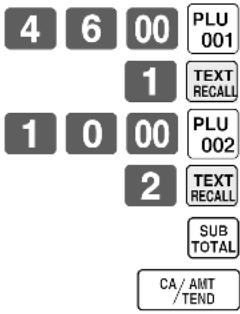 | 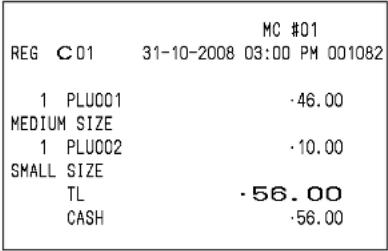 |
| Stückzahl | 1 | |||
| Posten 2 | Folientaste 2 | 10,00 | ||
| Stückzahl | 1 | |||
| Zahlungs-mittel | Bargeld | $56,00 | ||
| Text 1 | MEDIUM SIZE(MITTLERE GRÖSSE) | |||
| Text 2 | SMALL SIZE(KLEINE GRÖSSE) | |||
Registrieren eines Depots
Verwenden Sie den folgenden Vorgang, um ein Depot zu registrieren.
Depot vom Kunden
| BEDIENUNG | DRUCKAUSGABE(mittels optionalem Ferndrucker) | |||||||
| Depot Bargeld | $50,00 | 5 | 0 | 00 | DEPOSIT- | MC #01 | ||
| REG C01 | 31-10-2008 03:05 PM 001083 | |||||||
| CA/AMT/TEND | ||||||||
| DEPO-TL | -50.00 | |||||||
| CASH | -50.00 | |||||||
Depot vom Kunden während Verkaufstransaktion
| BEDIENUNG | DRUCKAUSGABE(mittels optionalem Ferndrucker) | |||||||
| Posten | Folientaste 1 | 10,00 | 1 | 0 | 00 | PLU001 | MC #01 | |
| Folientaste 2 | 20,00 | 2 | 0 | 00 | PLU002 | REG C01 | 31-10-2008 03:10 PM 001064 | |
| Depot | 20,00 | 2 | 0 | 00 | DEPOSIT+ | 1 PLU001 | ·10.00 | |
| Zahlungs-mittel | Bargeld | 10,00 | CA/AMT/TEND | 1 PLU002 | ·20.00 | |||
| DEPO+ | -20.00 | |||||||
| TL | ·10.00 | |||||||
| CASH | ·10.00 | |||||||
- Sie können durch die Programmierung „DEPO+“ oder „DEPO-“ wählen.
Registrierungen mittels Listennummer (List-#)
Durch Verwendung von
Beispiel
BEDIENUNG ANZEIGE
| Liste 10 |
| 1. PLU0010 1,00 |
| 2. PLU00122,00 |
| 3. PLU0015 5,00 |
| 4. PLU01001,25 |
| 5. PLU0111 $12,98 |
1 0 LIST#
Berühren Sie den entsprechenden Eintrag in dem „LIST“-Abruffenster.
Siehe Seite 18 dieser Anleitung.
| Posten | PLU0015 | 5,00 |
| Stückzahl | 1 | |
| Zahlungsmittel | Bargeld | 5,00 |
DRUCKAUSGABE (mittels optionalem Ferndrucker)
| MC #01 | |
| REG C01 | 31-10-2008 03:15 PM 001085 |
| 1 PLU015 | .5.00 |
| TL | .5.00 |
| CASH | .5.00 |
Einstellungsmenü
Wenn Sie ein Einstellungsmenü registrieren, wird der Einheitspreis der Eltern-PLU verwendet. Der Preis jedes Einstellungsmenüpostens wird ebenfalls zu jedem entsprechenden PLU-Summenregister und Zähler addiert.
Beispiel
| Einstellungs-menü | Folientaste 4 | 5,00 |
| Posten 1 | PLU 312,00 | |
| Posten 2 | PLU 32 2,00 | |
| Posten 3 | PLU 331,00 | |
| Posten 4 | PLU 34 1,00 | |
| Zahlungs-mittel | Bargeld5,00 |
*1: Diese Posten können über das Programm ausgedruckt werden.
Trinkgelder
Beispiel
| BEDIENUNG | BROCKRASSARZE (mittels optionalem Ferndrucker) | |
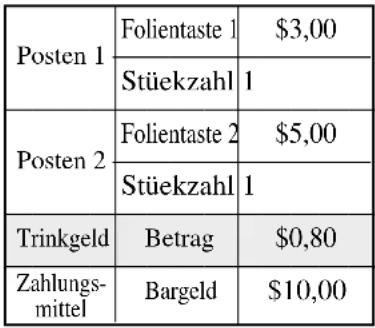 | 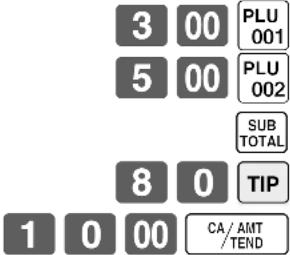 | 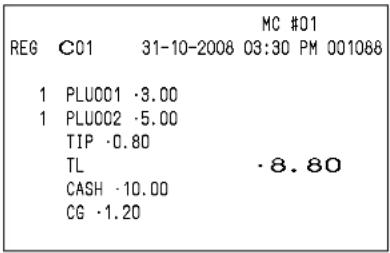 |
Einzelposten-Bargeldverkauf
Eine Warengruppentaste, Sub-Warengruppen oder PLU, die mit dem Einzelposten-Verkaufsstatus programmiert ist, schließt die Transaktion nach der Registrierung ab.
Die Einzelposten-Verkaufsfunktion kann nicht richtig arbeiten, wenn die Tastatur über keine
Die Einzelposten-Verkaufsfunktion kann nur für Bargeldverkäufe verwendet werden.
Beispiel 1
| BEDIENUNG (mittels optionalem Ferndrucker) | ||||
| Posten S | Folientaste 1 | 1,00 | Die Transaktion wird sofort abgeschlossen. | MC #01REG C01 31-10-2008 03:35 PM 0010891 PLU001 ·1.00TL ·1.00CASH ·1.00 |
| stückzahl 1 | ||||
| Status | Einzelposten-verkauf | |||
| Zahlungs-mittel | Bargeld1,00 | |||
Beispiel 2
| BEDIENUNG | BRUGRAUGGABE(mittels optionalem Ferndrucker) | |||
| Posten Stüekzahl 3 | Folientaste 1 | (1,00) | 3 XPLU001Die Transaktion wird sofort abgeschlossen. | MC #01REG C01 31-10-2008 03:40 PM 0010903 PLU001 -3.00TL -3.00CASH -3.00 |
| Status | Einzelposten-verkauf | |||
| Zahlungs-mittel | Bargeld3,00 | |||
Beispiel 3
| BEDIENUNG (mittels optionalem Ferndrucker) | ||
| 2 00 PLU004PLU001Die Transaktion wird nicht abgeschlossen, da ein anderer Posten vor des Einzelpostenverkaufs registriert wurde.CA/AMT/TEND | ||
| Posten 1 | Folientaste 4 | 2.00 |
| Stückzahl | ||
| Status Normal | ||
| Posten 2 | Folientaste 1 | 1,00 |
| Stückzahl | ||
| Status | Einzelposten-verkauf | |
| Zahlungs-mittel | Bargeld $3,00 | |
Addition
Addition (plus)
Beispiel
| BEDIENUNG (mittels optionalem Ferndrucker) | |||||
| Posten 1 | Folientaste 1 | 1,00 | 1 | 00 | PLU001 |
| Stückzahl 1 | 1 | 0 | + | ||
| Addition0,10 | 3 | X | |||
| Posten 2 | Folientaste 1 | 2,00 | 2 | 00 | PLU001 |
| Stückzahl 3 | 3 | X | |||
| Addition 3 · (0,20) | + | ||||
| Zahlungs-mittel | Bargeld $7,70 | CA/AMT/TEND | |||
Aufschlag (%+)
Beispiel
| BEDIENUNG (mittels optionalem Ferndrucker) | |||||
| Posten 1 | Folientaste 1 | 1,00 | 1 00 PLU 0011 0 %+3 X2 00 PLU 001SUB TOTAL%+CA/AMT/TEND | MC #01REG CC1 31-10-2008 03:50 PM 0011011 PLU001 ·1.00%+ ·0.103 PLU001 ·6.00ST ·7.1015%+ ·1.07TL ·8.17CASH ·8.17 | |
| Stückzahl 1 | |||||
| Aufschlag | 10% | ||||
| Posten 2 | Folientaste 1 | 2,00 | |||
| Stückzahl 3 | |||||
| Zwischen-summe | Aufschlag (15%) | ||||
| Zahlungs-mittel | Bargeld $8,17 | ||||
Kupontransaktion
Achten Sie darauf, dass es zu einem Fehler kommt, wenn das Ergebnis einer Kuponregistrierung (nicht Kupon 2) negativ ist und die Registrierkasse über das Programm einen Kreditsaldo verbietet.
Kuponregistrierung mittels (Kupontaste)
Beispiel
| BEDIENUNG (mittels optionalem Ferndrucker) | ||||
| Posten 1 | Folientaste 1 | 3,00 | 2 X3 00 PLU0012 X5 0 CPN4 00 PLU003CPNCA/AMT/TEND | MC #01REG C01 31-10-2008 04:00 PM 0011102 PLU001 -6.00COUPON -1.001 PLU003 -4.00COUPON -1.00TL -8.00CASH -8.00 |
| Stüekzahl 2 | ||||
| Kupon0,50 · 2 | ||||
| Posten 2 | Folientaste 3 | 4,00 | ||
| Stüekzahl 1 | ||||
| Kupon (1,00) | ||||
| Zahlungs-mittel | Bargeld $8,00 | |||
Kuponregistrierung mittels (Kupontaste 2)
Beispiel
| BEDIENUNG (mittels optionalem Ferndrucker) | ||||||||
| Posten 1 | Folientaste 1 | 15,00 | CPN2 | 1 | 5 | 00 | PLU001 | MC #01REG C01 31-10-2008 04:05 PM 0011111 |
| Stüekzahl | 1 | 1 | 5 | 0 | PLU001 | |||
| Kupon 2Folientaste 1 | 1,50 | 5 | 00 | PLU002 | ||||
| CPN2 | 5 | 0 | PLU002 | |||||
| Posten 2 | Folientaste 2 | 5,00 | ||||||
| Stüekzahl | 1 | |||||||
| Kupon 2Folientaste 2 | (0,50) | |||||||
| Zahlungs-mittel | Bargeld $ | 18,00 | ||||||
Registrierung des zweiten Einheitspreises
Die zweiten Einheitspreise sowie die Stückzahlmodifikatoren können für die PLUs programmiert werden. Durch Drücken der <1st@> (Taste für ersten Einheitspreis)/<2nd@> (Taste für zweiten Einheitspreis) werden der ersten/ zweite Einheitspreis, der Stückzahlmodifikator und die Beschreibung aufgerufen. Die Summenregister und das Inventar werden eingestellt, indem die Anzahl der zu registrierenden Posten mit dem für den zu registrierenden PLU programmierten Stückzahlmodifikator multipliziert wird.
- Sie müssen die <1st@>- oder <2nd@>-Taste vor der Registrierung eines PLU drücken.
- Die Registrierung des zweiten Einheitspreises steht mit offenen PLUs nicht zur Verfügung, wenn der Einheitspreis nicht voreingestellt ist.
- Die zweiten Einheitspreise und die Stückzahlmodifikatoren sind den PLUs mittels der in der Programmierungsanleitung beschriebenen Programmierung zugeordnet.
Beispiel 1
| BEDIENUNG (mittels optionalem Ferndrucker) | ||||
| Posten 1 | Folientaste 12nd@ | (10,00) | 2nd@ PLU001 | MC #01REG C01 31-10-2008 04:10 PM 001112 |
| Stückzahl | Diese Operation deklariert die nächste Eingabe als einen zweiten Einheitspreis. | 1 PLU001 ·10.001 PLU010 ·5.00TL -15.00CASH ·15.00 | ||
| Zweite Stückzahl | 1 | |||
| Posten 2 | PLU 102nd@ | (5,00) | 2nd@ 1 0 PLU | Beschreibung/Betrag für <2nd@>-Taste |
| Stückzahl | SUB TOTAL | |||
| Zweite Stückzahl | 1 | CA/AMT/TEND | ||
| Zahlungs-mittel | Bargeld $15,00 | |||
Beispiel 2
| BEDIENUNG (mittels optionalem Ferndrucker) | ||
| Posten Stüekzahl 5 | Folientaste 22nd@ (10,00) | |
| Zweite Stückzahl 3 | ||
| Zahlungs-mittel Bargeld50,00 | ||
Währungsumwandlungsfunktion
Wenn Sie die
Registrieren von Fremdwährung
Übergebener Gesamtbetrag in Fremdwährung
* Vorprogrammierter Wechselkurs: ¥100 = \$0,9524
Wichtig!
In Fremdwährung übergebene Geldbeträge können Sie nur unter Verwendung der CA/AMT /TEND - und CHK/TEND - Taste registrieren. Andere Abschlusstasten können Sie nicht verwenden.
BEDIENUNG ANZEIGE
1 0 00 PLU 001
← Geben Sie den Einheitspreis ein und drücken Sie die zutreffende PLU-Folientasten.
2 0 00 PLU 002
← Geben Sie den nächsten Einheitspreis ein und drücken Sie die zutreffende PLU-Folientasten.
CE SUB TOTAL
Drücken Sie die CE - und SUB TOTAL - Tasten, ohne einen nummerischen Wert einzugeben. Diese Operation wandelt die Dollarbetrag der Zwischensumme (einschließlich Steuer) in Yen um, indem der vorprogrammierte Wechselkurs verwendet wird. Das Ergebnis wird am Display angezeigt und am Kassenbon/Journalstreifen durch Programmierung ausgedruckt.
CE 5 0 00 (¥5.000)
Drücken Sie den CE-Taste, und geben Sie den in Yen übergebenen Betrag ein. Diese Operation wandelt den eingegebenen Yenbetrag in Dollar um, indem der vorprogrammierte Wechselkurs verwendet wird.
CA/AMT/TEND
Drücken Sie diese Taste, um die Transaktion anzuschließen. Achten Sie darauf, dass Sie den Dollarbetrag nicht nochmals eingeben müssen. Die Registrierkasse berechnet automatisch das fällige Wechselgeld in Dollar und zeigt es am Display, Kassenbon und Journalstreifen an.
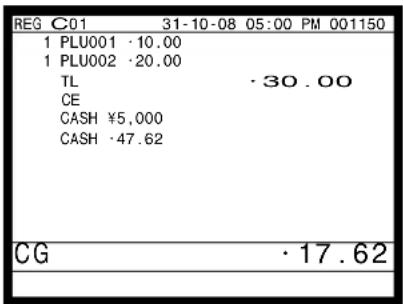
DRUCKAUSGABE (mittels optionalem Ferndrucker)
| REG | C01 | MC #0131-10-2008 05:00 PM 001150 |
| 1 | PLU001 | ·10.00 |
| 2 | PLU002 | ·20.00 |
| TL | ·30.00 | |
| CE | ||
| CASH | ¥5,000 | |
| CASH | ·47.62 | |
| CG | ·17.62 |
Teilweise Bezahlung in Fremdwährung
* Vorprogrammierter Wechselkurs: ¥100 = \$0,9524
Wichtig!
Eine in Fremdwährung übergebene Bezahlung können Sie nur unter Verwendung der C4/AMT/TEND - und CHK/TEND - Taste registrieren. Sie können keine andere Abschlusstaste verwenden, wobei jedoch der in der Landeswährung übergebene Restbetrag unter Verwendung einer beliebigen Abschlusstaste abgeschlossen werden kann.
BEDIENUNG ANZEIGE
1 0 00 PLU 001
2 0 00 PLU 002
CE SUB TOTAL
← Geben Sie den Einheitspreis ein und drücken Sie die zutreffende PLU-Folientasten.
← Geben Sie den nächsten Einheitspreis ein und drücken Sie die zutreffende PLU-Folientasten.
Drücken Sie die CE - und SUB TOTAL -Taste, ohne einen nummerischen Wert einzugeben. Diese Operation wandelt die als Dollarbetrag eingegebene Zwischensumme (einschließlich Steuer) in Yenum, indem dervorprogrammierte Wechselkurs verwendet wird. Das Ergebnis wird am Display angezeigt und am Kassenbon/Journalstreifen durch Programmierung ausgedruckt.
← Drücken Sie den CE -Taste, und geben Sie den in Yen übergebenen Betrag ein.
Diese Operation wandelt den eingegebenen Yenbetrag in Dollar um, indem der vorprogrammierte Wechselkurs verwendet wird.
CA/AMT/TEND
Drücken Sie die /AMT -Taste, um den teilweisen, in Yen übergebenen Zahlungsbetrag als Bargeld auszuweisen. Achten Sie darauf, dass Sie den Dollarbetrag nicht nochmals eingeben müssen. Die Registrierkasse zieht den äquivalenten Dollarbetrag des in Yen übergebenen Zahlungsbetrags automatisch von dem fälligen Gesamtbetrag ab und zeigt den Restbetrag am Display an.
CHK/TEND
← Drücken Sie diese Taste, um die Transaktion abzuschließen.
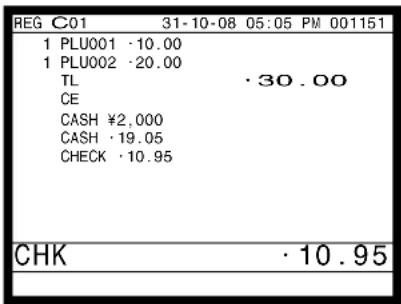
DRUCKAUSGABE (mittels optionalem Ferndrucker)
| REG | C01 | MC #0131-10-2008 05:05 PM 001151 |
| 1 | PLU001 | -10.00 |
| 1 | PLU002 | -20.00 |
| TL | -30.00 | |
| CE | ||
| CASH | ¥2,000 | |
| CASH | -19.05 | |
| CHECK | -10.95 |
Vorübergehende Freigabe von Pflichteingaben
Die
Sie können die
Beispiel 1
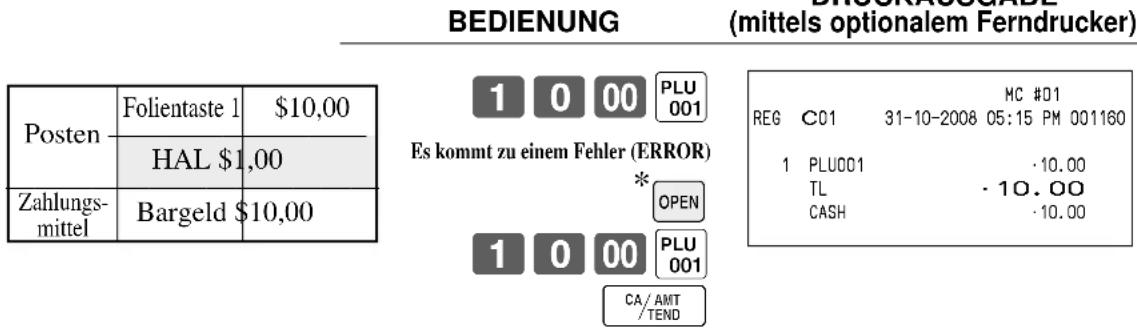
other
BEDIENUNG (mittels optionalem Ferndrucker) | Category | Value | | :--- | :--- | | Posten | Folientaste 1 $10,00 | | Posten | HAL $1,00 | | Zahlungs-mittel | Bargeld $10,00 | | ES kommt zu einem Fehler (ERROR) * OPEN 1 0 00 PLU 001 CA/AMT /TEND MC #01 REG C01 31-10-2008 05:15 PM 001160 1 PLU001 ·10.00 TL ·10.00 CASH ·10.00* In diesem Fall sollten Sie die OPEN -Taste für die „Freigabe der Begrenzung des Höchstbetrags“ programmieren.
Beispiel 2
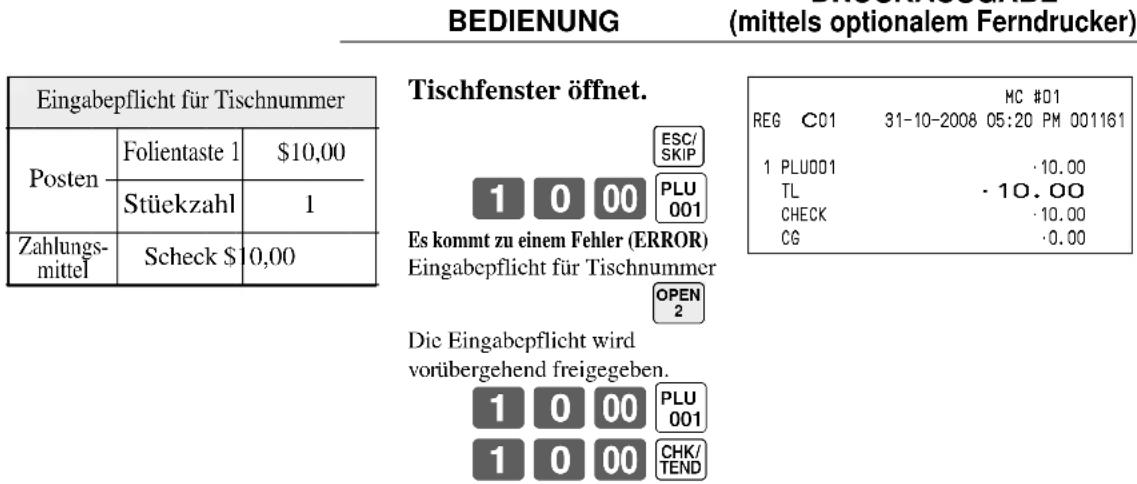
Separates Ausdrucken der Mehrwertsteuer
Sie können des separate Ausdrucken der Mehrwertsteuer in der Abschlussstufe erzwingen, unabhängig davon, ob das Terminal für das separate Ausdrucken der Mehrwertsteuer programmiert ist oder nicht.
Wenn Sie ein separates Ausdrucken der Mehrwertsteuer wünschen, drücken Sie die
Beispiel
BEDIENUNG
DRUCKAUSGABE
(mittels optionalem Ferndrucker)
| Posten 1 | Folientaste 1 | 1,00 |
| Steuerpflichtig | 1 | |
| Posten 2 | Folientaste 2 | 2,00 |
| Steuerpflichtig | 2 | |
| Zahlungs-mittel | Bargeld | $3,00 |
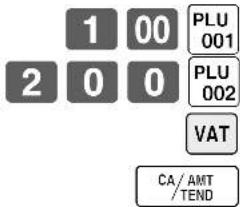
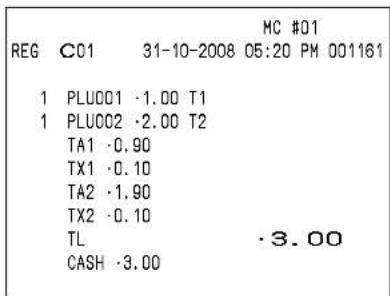
Registrieren von Darlehen
Verwenden Sie diesen Vorgang, um ein anfängliches Darlehen oder einen aus dem Büro erhaltenen Betrag zu registrieren.
BEDIENUNG
DRUCKAUSGABE
(mittels optionalem Ferndrucker)
| Posten | Geldnote 1,00 |
| Stückzahl 10 | |
| Geldnote5,00 | |
| Stückzahl 5 | |
| Zahlungsmittel | Bargeld $35,00 |
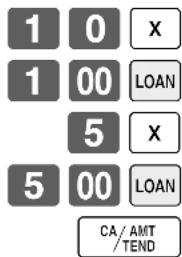
Registrieren von Abholungsbeträgen
Verwenden Sie diesen Vorgang, um aus der Schublade abgeholte Beträge zu registrieren.
BEDIENUNG
DRUCKAUSGABE
(mittels optionalem Ferndrucker)
| Posten | Münze 0,50 |
| Stückzahl 10 | |
| Münze0,10 | |
| Stückzahl 5 | |
| Zahlungsmittel | Bargeld $5,50 |
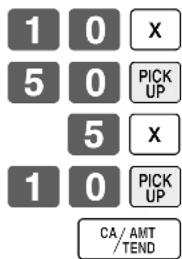
Wechseln des Zahlungsmittels in der Schublade
Verwenden Sie diesen Vorgang, um das Zahlungsmittel in der Schublade zu wechseln.
BEDIENUNG
DRUCKAUSGABE
(mittels optionalem Ferndrucker)
| Zahlungsmittel | Scheck -10,00 | |
| Bargeld 8,00 | ||
| Anschreibung | 2,00 | |


Geben Sie den zu wechselnden Betrag ein.
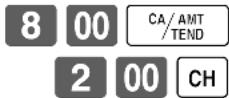
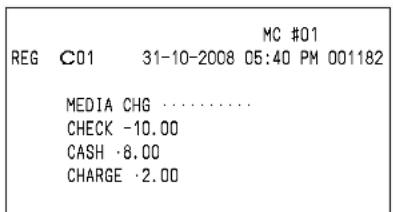
Kontrolle des Lagerbestands
Jeder PLU (abrufbarer Festpreisartikel) weist ein Summenregister für den tatsächlichen Lagerbestand auf, das Sie für die minimale Lagerbestandsmenge programmieren können. Danach kontrolliert die Registrierkasse die tatsächlichen Lagerbestandsmengen gegenüber den programmierten minimalen Lagerbestandsmengen. Die Lagerbestandsoperationen werden nur für die PLUs ausgeführt, für die minimale Lagerbestandsmengen programmiert sind.
Lagerbestandswarnungen
Wenn der minimale Lagerbestandswert eines Postens eingestellt ist, subtrahiert das Terminal die Lagerbestandsmenge von der registrierten Menge (oder registrierte Menge · Einheitslagerbestand ).
Die folgende Warnung zeigt den Bediener Probleme mit dem Lagerbestand an.
• Negativer Lagerbestand:
Dies zeigt an, dass die tatsächliche Lagerbestandsmenge negativ ist. Das Terminal behandelt dass diese Bedingung als Fehler.
- Unter minimalem Lagerbestand:
Dies zeigt an, dass die tatsächliche Lagerbestandsmenge weniger als die minimalen Lagerbestandsmenge ist. Das Terminal lässt den Summer ertönen, wenn die tatsächliche Lagerbestandsmenge unter die minimale Lagerbestandsmenge abfällt.
Hinweise
- Keiner der Warnindikatoren erscheint, wenn nicht das Terminal speziell für die Lagerbestand-Kontrolloperation programmiert ist.
- Die Lagerbestandoperationen können für die Registrierung in dem REF-Modus oder der mittels
-Taste (Rückzahlungstaste) ausgeführten Registrierung verwendet werden. - Eine Operation für die Korrektur eines Fehlers oder einer Stornierung stellt wiederum die ursprünglichen Posten in dem Lagerbestandswert her. (Sie können die Lagerbestands-Berechnungsformel des Rückzahlungsmodus (REF) ändern, indem die
- oder -Taste entsprechend programmiert wird.)
Abfrage der tatsächlichen Lagerbestandsmenge
Mit dieser Operation können Sie die tatsächliche Lagerbestandsmenge für PLUs, Warengruppen, Abtast-PLUs abrufen und am Display des Terminals anzeigen.
Beispiel
Abfrage der tatsächlichen Lagerbestandsmenge für PLU-Folientaste 001.
BEDIENUNG ANZEIGE
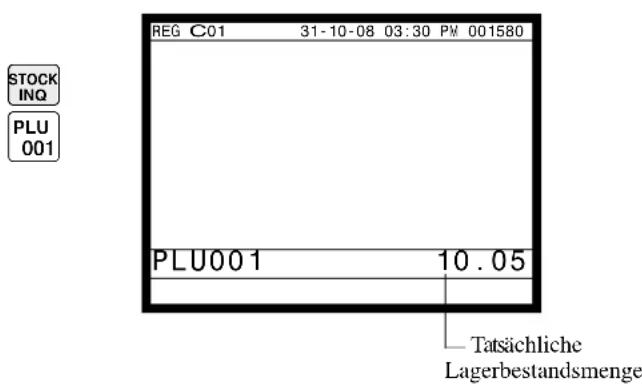
Abtast-PLU
Die Strichcodes der Produkte werden von handgehaltenen Scannern gelesen und in der Abtast-PLU-Datei abgelegt. Der Einheitspreis, die Postenbeschreibung, der Programmstatus, die Warengruppenverknüpfung, das Summenregister und der Zähler werden von der Registrierkasse in der Abtast-PLU-Datei abgelegt.
Wenn ein Strichcode durch Abtastung (Scanning) oder über die Tastatur unter Verwendung der
Die Abtast-PLUs umfassen die Strichcodes UPC-A/EAN-13/EAN-8, Codierung an der Quelle, Codierung im Geschäft.
Registrierung von Posten
Durch Scanner/Codeeingabe
| Posten 1(abgetastet) | Abtast-PLU | (2,35) |
| PLU-Code | 49012347 | |
| Posten 2(Code) | Abtast-PLU | (2,00) |
| PLU-Code | 123456 | |
| Zahlungs-mittel | Bargeld $5,00 | |
Registrierung von gemischtem und angepasstem Rabatt
Abzug von 0,50 für jede Posten 1 Registrierung gewähren.
AUSDRUCK BEDIENUNG (über optionalen Ferndrucker)
| Posten 1 | Abtast-PLU | (2.35) |
| PLU-code | 49012347 | |
| Posten 1 | Abtast-PLU | (2.35) |
| PLU-code | 49012347 | |
| Posten 1 | Abtast-PLU | (2.35) |
| PLU-code | 49012347 | |
| Rabatt 3 | Posten (0.50) | |
| Posten 1 | Abtast-PLU | (2.35) |
| PLU-code | 49012347 | |
| Bezahlung | bar10.00 | |
Registrierung einer Preisänderung
Sie können den Einheitspreis des Abtast-PLU-Postens zeitweise ändern.
AUSDRUCK BEDIENUNG (über optionalen Ferndrucker)
| Posten 1 | Abtast-PLU | (2.35) |
| Neuer Preis | 2.00 | |
| PLU-Code | 49012347 | |
| Bezahlung | bar $10.00 | |
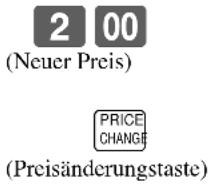
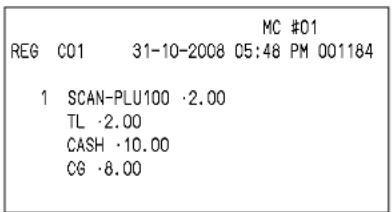
"Scannen"

Registrierung von nicht-gefundener PLU
Bei einem Posten, der bei der Abtast-PLU-Registrierung nicht existierte, wird „E028 Error“ ausgegeben. Dieser Posten kann gleichzeitig registriert und voreingestellt werden.
AUSDRUCK BEDIENUNG (über optionalen Ferndrucker)
| Nicht-gefundener Posten | Preis 2.50 | |
| PLU-Code | 49123456 | |
| Warengruppen-verknüpfung | 1 | |
| Bezahlung | bar10.00 | |
"Scannen"
(E028 wird ausgegeben)
NFP
(Taste Nicht-gefundene PLU)
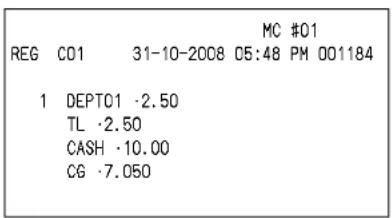
(Postenpreis)
1
(Warengruppenverknüpfungs-Taste)

Abfrage des Einheitspreises
Diese Operation lässt Sie die Einheitspreise der Warengruppen, Sub-Warengruppen, PLUs, zweiten Einheitspreise für PLUs, PLU-Umschaltung oder Abtast-PLUs abrufen.
Der Einheitspreis erscheint am Display des Terminals, wenn er abgerufen wird.
Beispiel
Der Einheitspreis für PLU-Folientaste 001 ist zu kontrollieren.
BEDIENUNG ANZEIGE
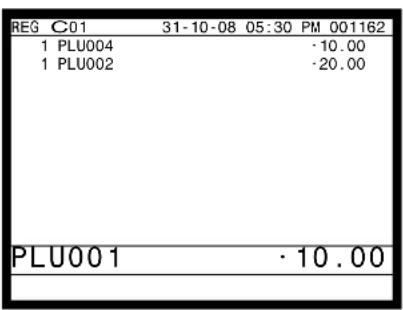
Programmierung von Beschreibungen und Meldungen
Programmierungsvorgang für Postenbeschreibung (PLU-Folientaste)
Schritt 1. Drücken Sie MODE und das
Schritt 2. Wählen Sie „1.PLU“, und drücken Sie danach die YES-Taste.
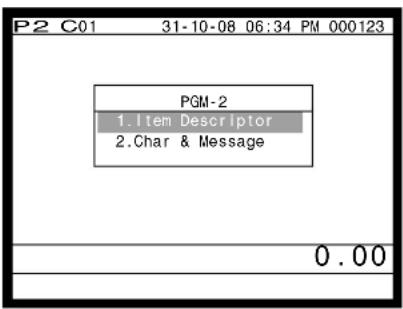
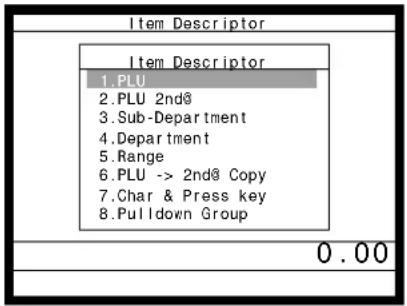
Anzeige in Schritt 1 Anzeige in Schritt 2
Schritt 3. Wählen Sie den zu programmierenden PLU-Datensatz, indem Sie die PLU-Folientaste direkt drücken, die PLU-Datensatznummer eingeben und die YES Taste drücken, oder den PLU-Zufallscode eingeben und die PLU und die YES Taste drücken.
Schritt 4. Geben Sie die Zeichen ein, und drücken Sie danach die ENTER-Taste.
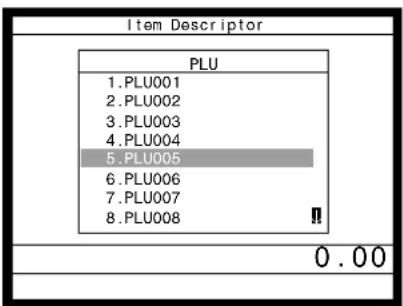
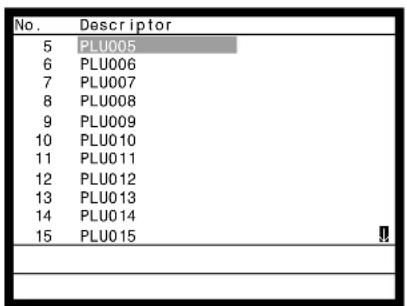
Anzeige in Schritt 3 Anzeige in Schritt 4
Schritt 5. Wiederholen Sie den Schritt 4, wenn Sie den nächsten Datensatz programmieren möchten. Drücken Sie die ESC/SKIP -Taste, und wiederholen Sie die Schritte 3 und 4, wenn Sie einen anderen Datensatz programmieren möchten.
Schritt 6. Drücken Sie wiederholt die [ESC/SKIP] -Taste, um an die „Anzeige in Schritt 1“ zurückzukehren.
Programmierungsvorgang für Funktionstastenzeichen
Schritt 1. Drücken Sie MODE und das
Schritt 2. Wählen Sie „7.Char & Press key“, und drücken Sie danach die YES -Taste.
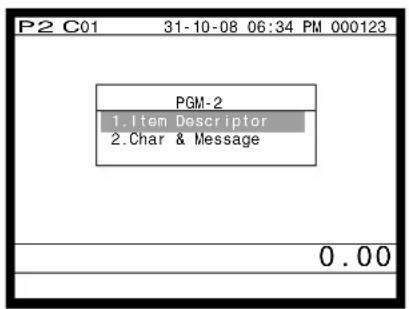
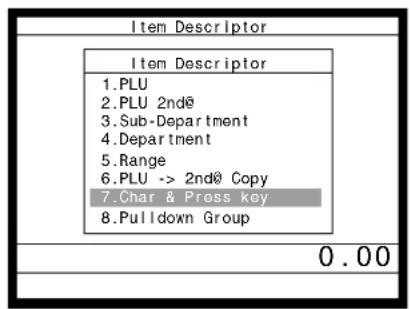
Anzeige in Schritt 1 Anzeige in Schritt 2
Schritt 3. Geben Sie die Tastenzeichen ein, drücken Sie die ENTER-Taste, und betätigen Sie danach die entsprechende Taste.
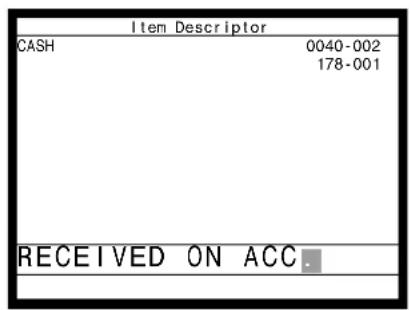
Anzeige in Schritt 3
Schritt 4. Wiederholen Sie den Schritt 3, wenn Sie andere Tasten programmieren möchten.
Schritt 5. Drücken Sie wiederholt die ESC/SKIP-Taste, um an die „Anzeige in Schritt 1“ zurückzukehren.
Die anfänglichen Zeichen der Funktionstasten
| Funktion Code | Anfängliches Zeichen | Funktion Code | Anfängliches Zeichen | ||
| Übergebener Bargeldbetrag 001 | CASH | Nicht-addier/Nicht-Verkauf 041 | #/NS | ||
| Anschreibung 002 | CHARGE | Kundenzahl | 043 | CT | |
| Übergebener Scheck 003 | CHECK | PLU | 048 | PLU# | |
| Kredit 004 | CREDIT | Preis | 049 | PRC | |
| Neuer Saldo 006 | NB | Menüumschaltung | 064 | MENU | |
| Tischwechsel 014 | TBL TRANS | Öffnung | 067 | OPEN | |
| Einzahlung 020 | RC | Zwischensumme | 075 | SUBTOTAL | |
| Auszahlung 021 | PD | Multiplikation | 082 | X | |
| Minus 027 | - | Neuer/Alter Tisch | 093 | NEW/OLD | |
| Diskont 028 | %- | Zahlungsmittelwechsel | 118 | MEDIA CHG | |
| Rückzahlung | 033 | RF | Listennummer | 137 | LIST# |
| Fehlerberichtigung/Ungültigkeit | 034 | VOID | Stornierung | 236 | CANCEL |
| Kassenbon | 038 | RCT | |||
Programmierungsvorgang für Kassenbon/Quittungsmeldung
Schritt 1. Drücken Sie MODE und das
Schritt 2. Wählen Sie „1.Receipt/SLIP Msg“, und drücken Sie danach die YES-Taste.
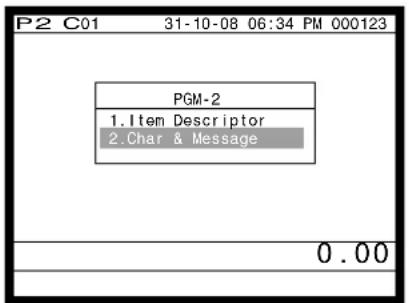
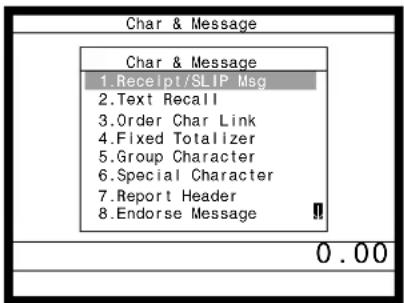
Anzeige in Schritt 1 Anzeige in Schritt 2
Schritt 3. Wählen Sie den entsprechenden Datensatz, drücken Sie die YES -Taste, geben Sie die Zeichen ein, und drücken Sie danach die ENTER -Taste.
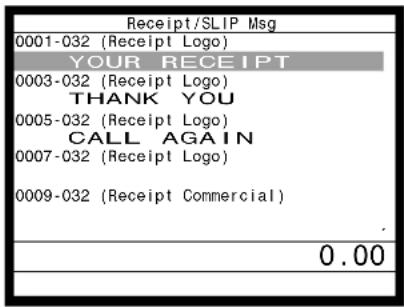
Anzeige in Schritt 3
| Datensatznummer | Meldung |
| 1 ~ 8 | Kassenbon-Logomeldung |
| 9 ~ 16 | Kassenbon-Werbespruch |
| 17 ~ 24 | Kassenbon-Fußzeilenmeldung |
| 25 ~ 32 | Rechnungs-Kopfzeilenmeldung |
| 33 ~ 40 | Rechnungs-Werbespruch |
| 41 ~ 48 | Rechnungs-Fußzeilenmeldung |
| 49 ~ 56 | Quittungs-Logomeldung |
| 57 ~ 64 | Quittungs-Zwischenmeldung |
| 65 ~ 72 | Quittungs-Fußzeilenmeldung |
| 73 ~ 74 | Quittungskopic |
| 75 ~ 94 | Gästebon-Fußzeilenmeldung |
| 95 ~ 96 | Kassenbon-Werbespruch von elektronischem Journal |
Gerade Datensätze werden nicht verwendet.
Schritt 4. Wiederholen Sie den Schritt 3, wenn Sie andere Datensätze programmieren möchten. Schritt 5. Drücken Sie wiederholt die / SKIP -Taste, um an die „Anzeige in Schritt 1“ zurückzukehren.
Eingeben von Zeichen
In diesem Abschnitt ist die Methode beschrieben, mit der Sie die Bezeichnungen oder Meldungen (Zeichen) während des Programmierens in das Terminal eingeben können. Die Zeichen sind durch die Zeichentastatur spezifiziert.
Eingabe von Zeichen
Ziffern und Großbuchstaben (SHIFT1)
| Item Descriptor | |||||||||||
| HOME | |||||||||||
| PAGE UP | |||||||||||
| ↑ | |||||||||||
| ↓ | |||||||||||
| PAGE DOWN | |||||||||||
| A | END | ||||||||||
| ①1 | 2 | 3 | 4 | 5 | 6 | 7 | 8 | 9 | 0 | - | = ⑪ESC/SKIP |
| Q | W | E | R | T | Y | U | I | O | P | [ ] | ⑩BS |
| A | S | D | F | G | H | J | K | L | ; | ' | ⑨ENTER |
| Z | X | C | V | B | N | M | , | . | / | \ · | |
| ②SHIFT | ⑫CLR | ③ | ④INS | ⑤DEL | ⑥DBL | ⑦← | ⑧→ | ||||
Sonderzeichen und Kleinbuchstaben (SHIFT2)
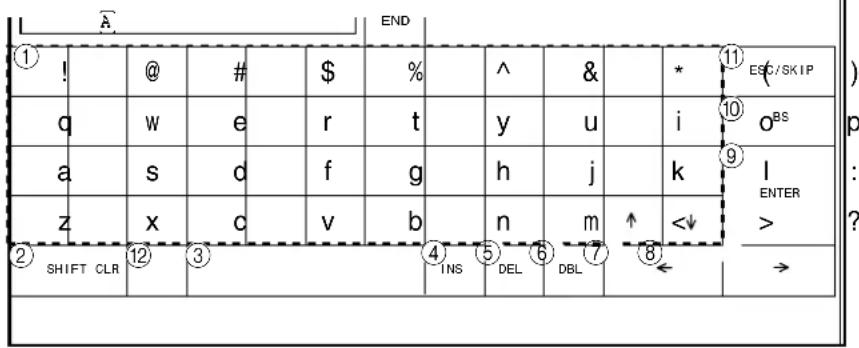
① Alphabettasten
Drücken Sie diese Tasten für die Eingabe von Zeichen.
② Umschalttaste
Drücken Sie diese Taste, um die nachfolgenden Zeichen auf die Zeichen von SHIFT1, SHIFT2, SHIFT3 oder SHIFT4 in dieser Reihenfolge umzuschalten.
③ Leerstellentaste
Drücken Sie diese Taste, um eine Leerstelle einzugeben.
④ Einfügetaste
Drücken Sie diese Taste, um eine Leerstelle zwischen den ursprünglichen Zeichen einzufügen.
⑤ Zeichenlöschtaste
Drücken Sie diese Taste, um das bezeichnete Zeichen zu löschen.
⑥ Taste für Zeichen der doppelten Größe
Drücken Sie diese Taste, um zu spezifizieren, dass das nächste von Ihnen eingegebene Zeichen ein Zeichen der doppelten Größe ist.
⑦ Linke Cursortaste
Drücken Sie diese Taste, um die Einstellungsposition für Zeichen jeweils um eine Stelle nach links zu verschieben. Diese Taste wird auch für die Korrektur von bereits eingegebenen Zeichen verwendet.
⑧ Rechte Cursorartaste
Drücken Sie diese Taste, um die Einstellungsposition für Zeichen jeweils um eine Stelle nach rechts zu verschieben. Diese Taste wird auch für die Korrektur von bereits eingegebenen Zeichen verwendet.
Beispiel:
Eingabe ,,

p
Geben



p

|

e


J

u
i

C


Sie ein
Sonderzeichen (SHIFT3)
| Item Descriptor | ||||||||||||
| HOME | ||||||||||||
| PAGE UP | ||||||||||||
| ↑ | ||||||||||||
| ↓ | ||||||||||||
| PAGE DOVIN | ||||||||||||
| END | ||||||||||||
| ① A | O | U | I | E | C | P | ∅ | £ | × | f | i ESC/SKIP | |
| A | O | U | I | E | A | A | a | o | ¥ | i BS | ||
| A | O | U | I | E | E | Y | ð | D | β | ± ENTER | ||
| A | O | U | I | E | N | O | « | » | € | ← | → | |
| ② SHIFT | ⑫ CLR | ③ | ④ INS | ⑤ DEL | ⑥ DBL | ⑦ ← | ⑧ → | |||||
Sonderzeichen (SHIFT4)
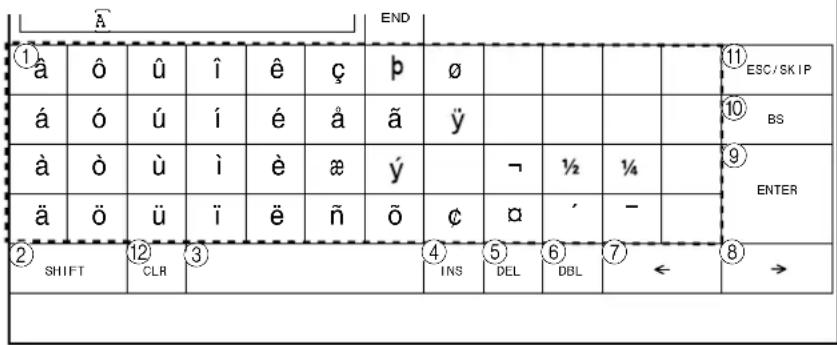
⑨ Eingabetaste (Enter)
Drücken Sie diese Taste, wenn die alphabetische Eingabe einer Bezeichnung, eines Namens oder einer Meldung beendet wurde. Sie können diese Taste auch für die Bearbeitung der programmierten Zeichen verwenden.
⑩ Rückschritttaste
Drücken Sie diese Taste, um das dahinter angeordnete Zeichen zu verschieben.
⑪ ESC/SKIP-Taste
Drücken Sie diese Taste, um die Zeichenprogrammierung abzuschließen.
⑫ Löschtaste
Mit dieser Taste können alle eingegebenen Zeichen gelöscht werden.
Editieren der Zeichen
Berichtigung eines eben eingegebenen Zeichens
BEDIENUNG ANZEIGE
“L” “E” “N” “O” “N”
⇐Geben Sie LENON an Stelle von LEMON ein.
LENON
Drücken Sie die linke Pfeiltaste drei Mal.
LENON
“M” Geben Sie “M” ein.
LEMON
Korrektur und Hinzufügung/Löschung einer bereits eingestellten Postenbeschreibung
BEDIENUNG ANZEIGE
Bezeichnen Sie den Posten.
Drücken Sie die rechte Pfeiltaste Zwei Mal.
APLE

Drücken Sie die -Taste (Einfügetaste).
APLE
“p” ⇔ Geben Sie “p” ein.
APLE
APPLE
BEDIENUNG ANZEIGE
Bezeichnen Sie den Posten.
Drücken Sie die rechte Pfeiltaste drei Mal.
MOULSE

Drücken Sie die -Taste (Zeichenlöschtaste).
MOULSE
MOUSE
BEDIENUNG ANZEIGE
Bezeichnen Sie den Posten.
Drücken Sie die rechte Pfeiltaste drei Mal.
MOULE

MOULE
MOLE
Ausdrucken der Auslese/Rückstellberichte
• Auslesebericht (X)
Sie können die Ausleseberichte jederzeit während des Geschäftstages anzeigen oder ausdrucken, ohne dass dadurch die in dem Terminal gespeicherten Daten beeinträchtigt werden.
• Rückstellbericht (Z)
Nach der Ausgabe eines Rückstellberichts werden die in dem Terminal gespeicherten Summen zurückgestellt. Sie sollten daher die Rückstellberichte nicht während des Geschäftstages ausdrucken.
Wichtig!
• Die Rückstelloperation gibt einen Bericht aus und löscht auch alle Verkaufsdaten aus dem Speicher des Terminals.
- Führen Sie die Rückstelloperationen unbedingt am Ende jedes Geschäftstages aus. Anderenfalls können Sie nicht zwischen den Verkaufsdaten der verschiedenen Tage unterscheiden.
Der Baum des X/Z-Menüfensters
Sie können diese Berichte gamäß diesem Baum ausgeben.
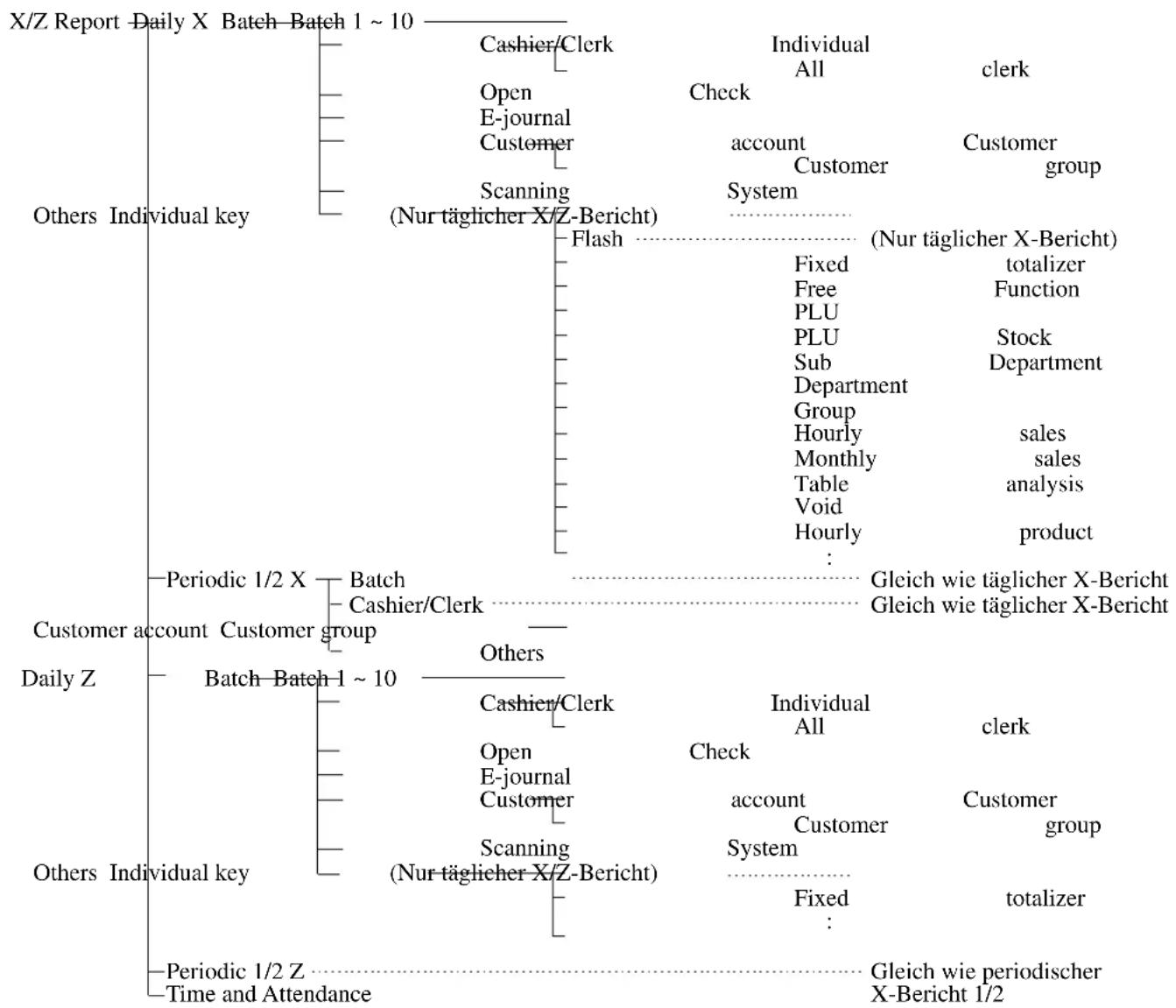
flowchart
graph TD
    A["X/Z Report - Daily X Batch Batch 1 ~ 10"] --> B["Cashier/Clerk"]
    A --> C["Open E-journal Customer Scanning (Nur täglicher X/Z-Bericht)"]
    A --> D["Individual All clerk"]
    A --> E["Check account Customer System"]
    F["Others Individual key"] --> G["Flash"]
    F --> H["Fixed Free PLU PLU Sub Department Group Hourly Monthly Table Void Hourly"]
    F --> I["(Nur täglicher X-Bericht) totalizer Function Stock Department sales sales analysis product"]
    J["Periodic 1/2 X Batch Customer account Customer group"] --> K["Gleich wie täglicher X-Bericht"]
    J --> L["Gleich wie täglicher X-Bericht"]
    M["Daily Z Batch Batch 1 ~ 10"] --> N["Cashier/Clerk"]
    M --> O["Open E-journal Customer Scanning (Nur täglicher X/Z-Bericht)"]
    M --> P["Individual All clerk"]
    M --> Q["Check account Customer System"]
    R["Periodic 1/2 Z Time and Attendance"] --> S["Gleich wie periodischer X-Bericht 1/2"]
Ausdrucken des individuellen Ausleseberichts (Warengruppen-, Sub-Warengruppen-, PLU-/PLU-Folien-, Funktionstasten)
Dieser Bericht zeigt die Verkäufe für bestimmte Tasten.
Vorgang
Schritt 1. Drücken Sie MODE und das
Schritt 2. Wählen Sie „1.Daily X“, und drücken Sie danach die YES-Taste.
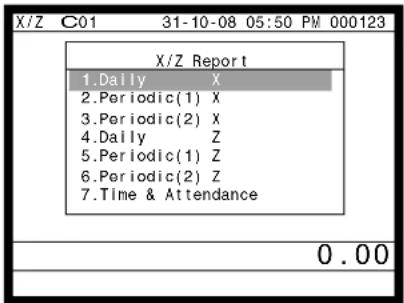
Anzeige in Schritt 1 Anzeige in Schritt 2
Schritt 3. Wählen Sie „7.Others“, und drücken Sie danach die YES-Taste.
Schritt 4. Wählen Sie „1.Individual Key“, und drücken Sie danach die YES-Taste.
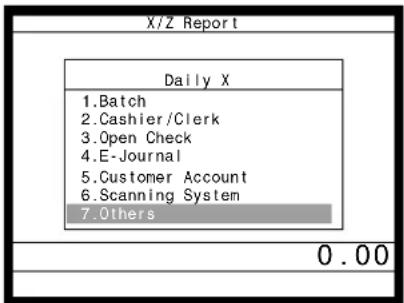
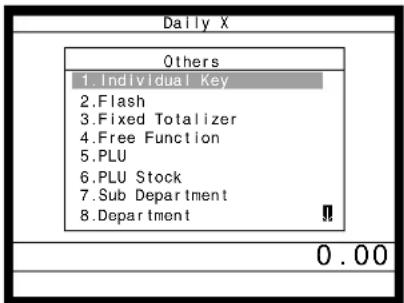
Anzeige in Schritt 3 Anzeige in Schritt 4
Schritt 5. Wählen Sie die Tasten, die Sie auslesen möchten. (Das Display zeigt das Summenregister/den Zähler der Taste an.)
Schritt 6. Nachdem Sie die Tasten gewählt haben, drücken Sie die [ESC/SKIP] -Taste, um diesen Vorgang zu beenden – ein Bericht wird ausgegeben.
Bericht (mittels optionalem Ferndrucker)
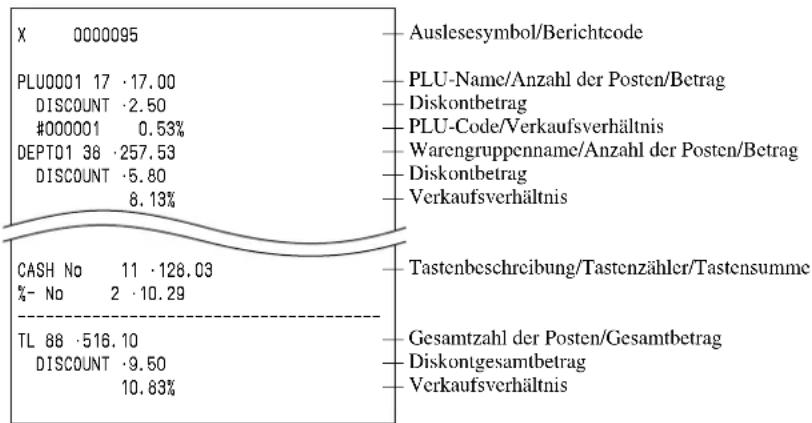
other
| Category | Value | |---|---| | X 0000095 | | | PLU0001 17 ·17.00 | | | DISCOUNT ·2.50 | | | #000001 0.53% | | | DEPT01 38 ·257.53 | | | DISCOUNT ·5.80 | | | 8.13% | | | Cash No 11 ·128.03 | | | %- No 2 ·10.29 | | | TL 88 ·516.10 | | | DISCOUNT ·9.50 | | | 10.63% | | Auslesesymbol/Berichtcode PLU-Name/Anzahl der Posten/Betrag Diskontbetrag PLU-Code/Verkaufsverhältnis Warengruppenname/Anzahl der Posten/Betrag Diskontbetrag Verkaufsverhältnis Tastenbeschreibung/Tastenzähler/Tastensumme Gesamtzahl der Posten/Gesamtbetrag Diskontgesamtbetrag VerkaufsverhältnisFinanzieller Auslesebericht (über optionalen Ferndrucker)
Dieser Bericht zeigt die Nettoverkäufe sowie den Bargeld-, Belastungs-, Scheck- und Kreditkartenbetrag in der Schublade.
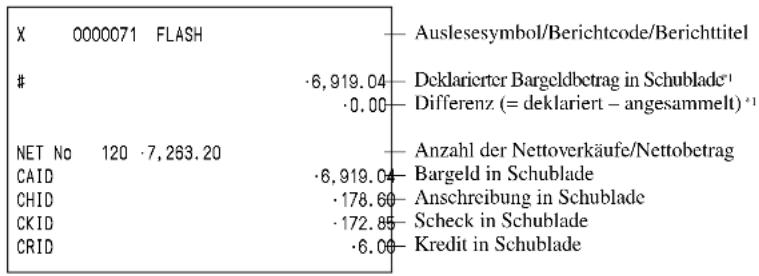
Auslese-/Rückstellbericht individueller Verkäufer (über optionalen Ferndrucker)
Dieser Bericht zeigt die individuellen Verkäufersummen.
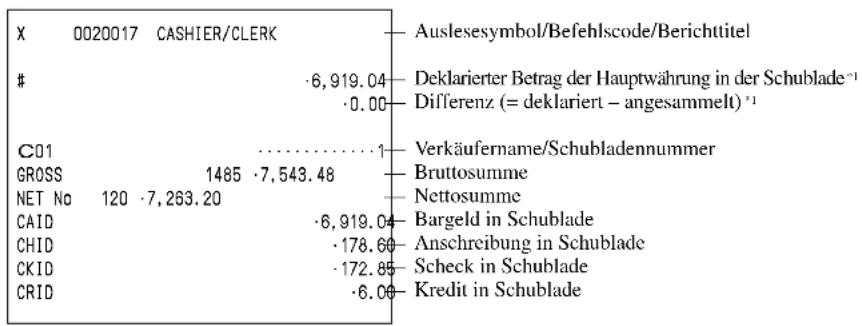
other
| Category | Value | | -------- | ----- | | C# | -6.919.04 | | GROSS | 1485 | | NET No | 120 | | CAID | -6.919.04 | | CHID | -178.60 | | CKID | -172.85 | | CRID | -6.00 |*1 Gelddeklaration:
Zählen Sie den Bargeldbetrag in der Schublade und geben Sie diesen Betrag ein (bis zu 10 Stellen).
Die Registrierkasse vergleicht automatisch die Eingabe mit dem Kassensoll und druckt die Differenz zwischen diesen beiden Beträgen aus.
Achten Sie darauf, dass die Gelddeklaration über das Programm erforderlich ist und Sie daher diesen Vorgang nicht überspringen dürfen.
Täglicher Auslese-/Verkaufsrückstellbericht (über optionalen Ferndrucker)
Bitte beachten Sie „Ausdrucken des täglichen Verkaufsrückstellberichts“ auf Seite 39 dieser Anleitung.
Periodische 1/2 Auslese-/Verkaufsrückstellberichte (über optionalen Ferndrucker)
Diese Berichte zeigen die Einzelheiten der Verkäufe für jeweils zwei gewünschte Perioden an.
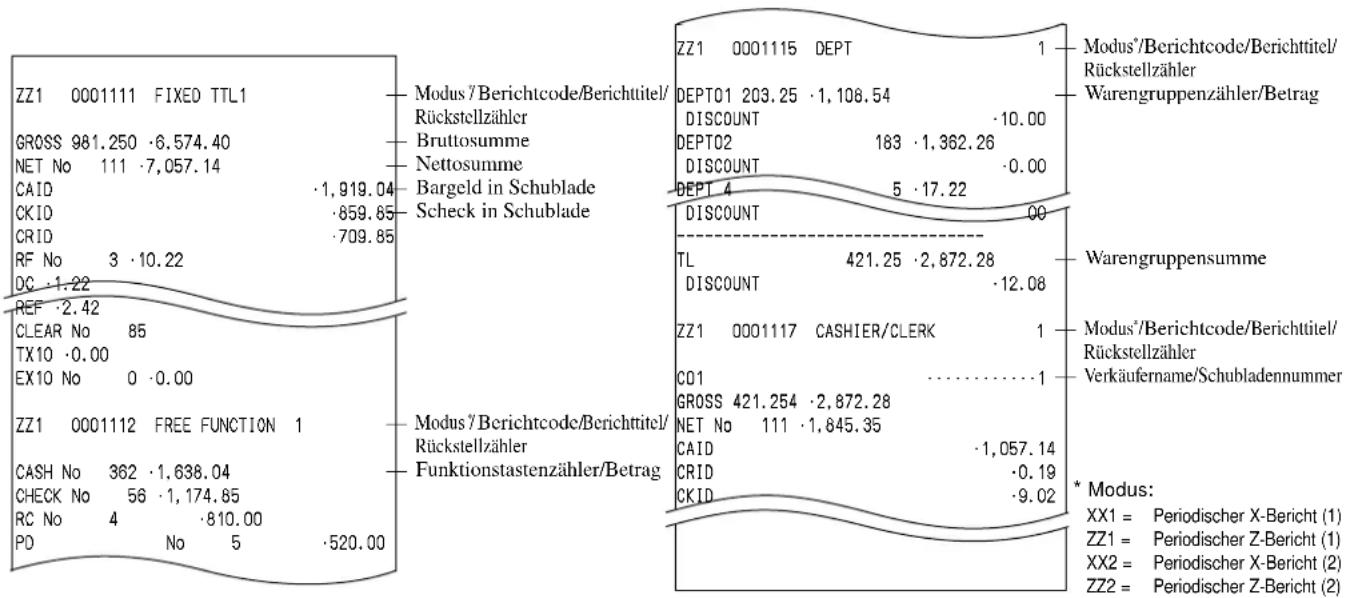
other
| Label | Value | |---|---| | ZZ1 0001115 DEPT | 1 | | Modus*/Berichtcode/Berichttitel/Rückstellzähler | | | Warengruppenzähler/Betrag | | | DEPTO1 203.25 ·1,108.54 | | | DISCOUNT | -10.00 | | BRuttosumme | | | NETTOSUMME | | | Bargeld in Schublade | | | Scheck in Schublade | | | DEPTO2 | 163 ·1,362.26 | | DISCOUNT | -0.00 | | DEPT 4 | 5 ·17.22 | | DISCOUNT | 00 | | TL | 421.25 ·2,872.28 | | DISCOUNT | -12.08 | | ZZ1 0001117 CASHIER/CLERK | 1 | | CO1 | | | GROSS 421.254 ·2,872.28 | | | NET No 111 ·1,645.35 | | | CAID | -1,057.14 | | CRID | -0.19 | | CKID | -9.02 | * Modus: XX1 = Periodischer X-Bericht (1) ZZ1 = Periodischer Z-Bericht (1) XX2 = Periodischer X-Bericht (2) ZZ2 = Periodischer Z-Bericht (2)PLU-Auslese-/Verkaufsrückstellbericht (über optionalen Ferndrucker)
Dieser Bericht zeigt die monatlichen Verkäufe an.
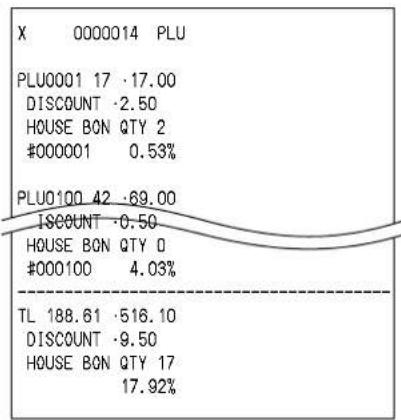
Stündlicher Auslese-/Verkaufsrückstellbericht (über optionalen Ferndrucker)
Dieser Bericht zeigt die stündlichen Verkäufe.
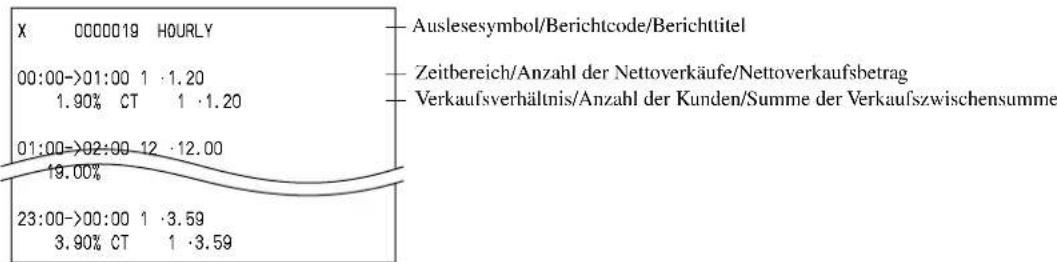
Monatlicher Auslese-/Verkaufsrückstellbericht (über optionalen Ferndrucker)
Dieser Bericht zeigt die Verkäufe für die PLUs.
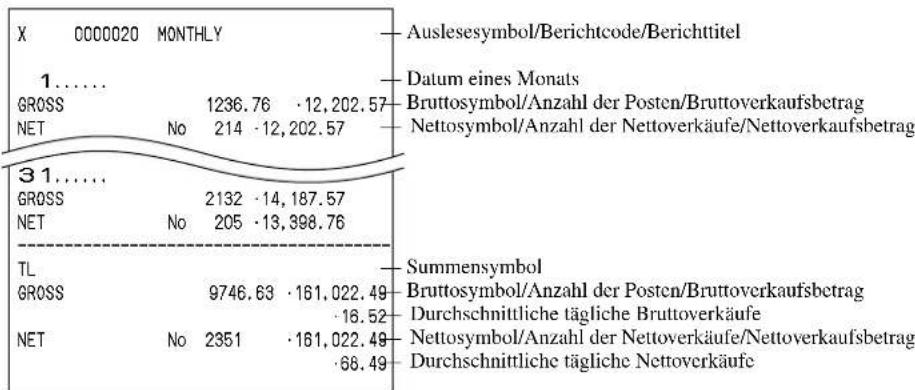
Auslesen des Programms des Terminals
Der Baum des P6-Menüfensters (Programmauslesung)
Sie können diese Arten von Berichten ausgeben, indem Sie diesem Baum folgen.
Schritt 1. Drücken Sie MODE und das
Schritt 2. Wählen Sie einen entsprechenden Job, und drücken Sie danach die YES-Taste.
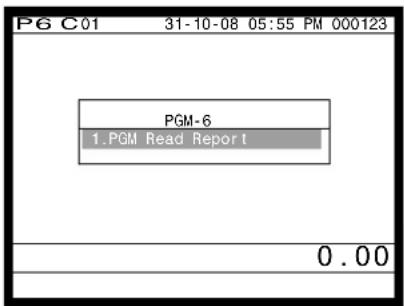
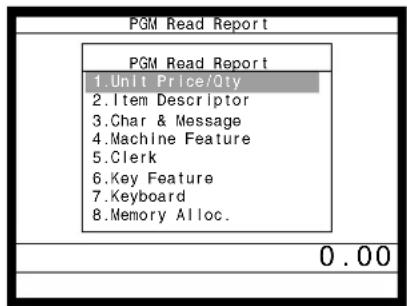
Anzeige in Schritt 1 Anzeige in Schritt 2
Schritt 3. Wählen Sie einen entsprechenden Job, und drücken Sie danach die YES -Taste. Falls der Job eine Bereichsbestimmung erfordert, erscheint die Anzeige in Schritt 4.
Schritt 4. Geben Sie den Start/Endbereich ein, und drücken Sie danach die YES-Taste.
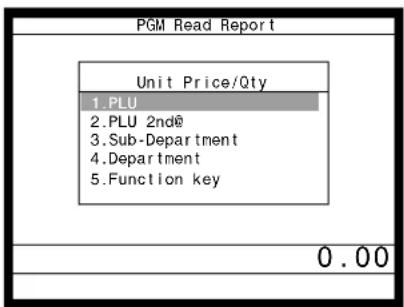
Anzeige in Schritt 3 Anzeige in Schritt 4
Schritt 5. Drücken Sie wiederholt die ESC/SKIP-Taste, um an die „Anzeige in Schritt 1“ zurückzukehren.
Berichtbeispiel (Sie müssen den optionalen Ferndrucker anschließen, um diese Berichte ausdrucken zu können.) Einheitspreis und Stückzahl
PLU-Einheitspreis
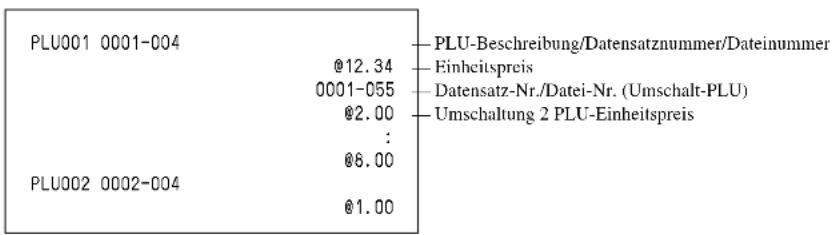
PLU 2nd @

other
| Category | Value | |---|---| | PLU001 0001-054 | 2 | | PLU002 0002-054 | 1 | | PLU003 0003-054 | 0 | Zweite PLU-Beschreibung/Datensatznummer/Dateinummer Stückzahl/Zweiter EinheitspreisUnterwarengruppen-Einheitspreis
| SUBDEPT01 0001-003 | @1.00 | Unterwarengruppenbeschreibung/Datensatznummer/DateinummerEinheitspreis |
| SUBDEPT02 0002-003 | @2.00 | |
| SUBDEPT03 0003-003 | @3.34 |
Warengruppen-Einheitspreis
| DEPT01 0001-005 | @12.34 | Warengruppenbeschreibung/Datensatznummer/DateinummerEinheitspreis |
| DEPT02 0002-005 | @2.34 | |
| DEPT03 0003-005 | @1.34 |
Funktionstastensatz/Preis
| %- 0013-002 | 0% | Funktionstastenbeschreibung/Datensatznummer/ DateinummerEinheitspreis, Prozentsatz und Umrechungsrate |
| - 0018-002 | @0.00 | |
| CASH 0035-002 | @0.00 |
Postenbeschreibung
PLU
| PLU001 0001-004PLU002 0002-004 | — PLU-Beschreibung/Datensatznummer/Dateinummer |
Zweiter PLU-Einheitspreis
| PLU001 0001-054PLU002 0002-054 | Zweite PLU-Beschreibung/Datensatznummer/Dateinummer |
Unterwarengruppe
| SUBDEPT01 0001-003SUBDEPT02 0002-003SUBDEPT03 0003-003 | — Unterwarengruppenbeschreibung/Datensatznummer/ Dateinummer |
Warengruppenbeschreibung
| DEPT01 0001-005DEPT02 0002-005DEPT03 0003-005 | — Warengruppenbeschreibung/Datensatznummer/ Dateinummer |
Funktionstastenbeschreibung
| RCT 0001-002NEW/OLD RC 0003-002DISP ON/OFF 0004-002CLK#1 0005-002 | 0002-002 | Funktionstastenbeschreibung/Datensatznummer/ Dateinummer |
Zeichen und Meldungen
Kassenbon/Quittungsmeldung
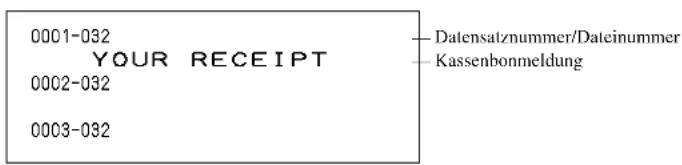
Verkäufer
Verkäufermerkmale
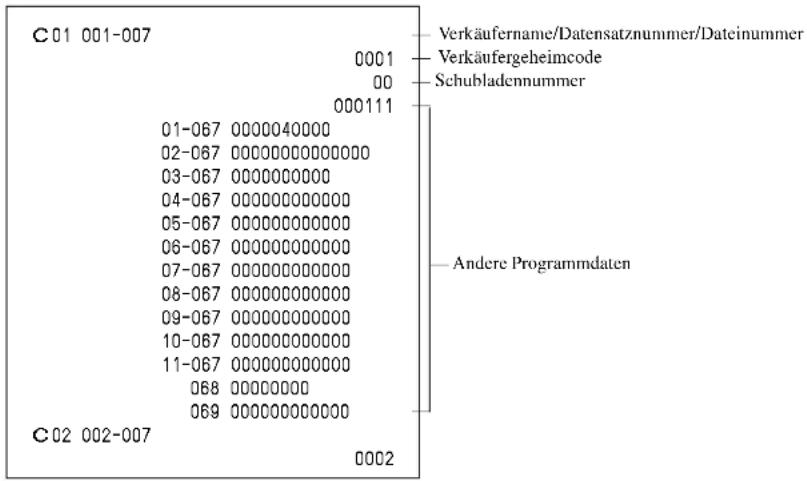
Tastenmerkmale
PLU-Merkmale
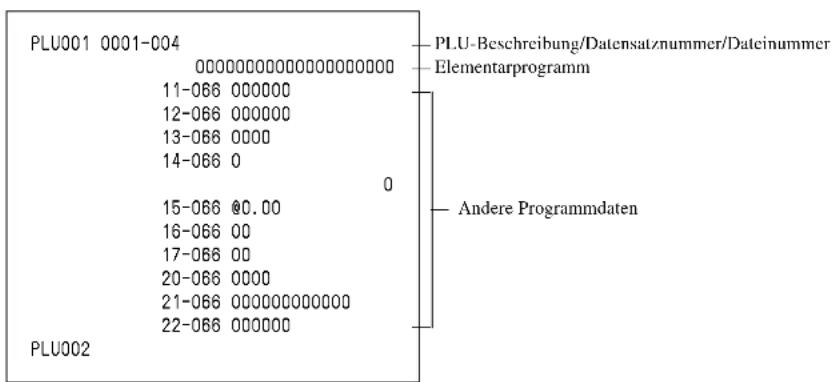
PLU-Merkmale für zweiten Einheitspreis
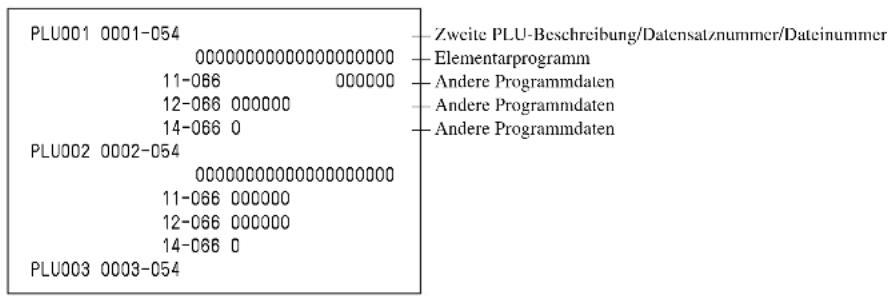
Unterwarengruppen-Merkmale
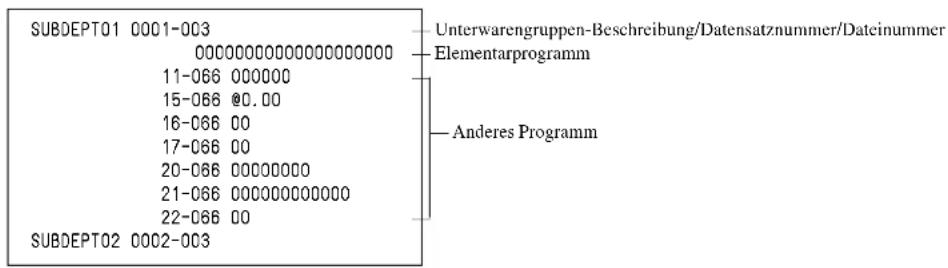
Warengruppenmerkmale
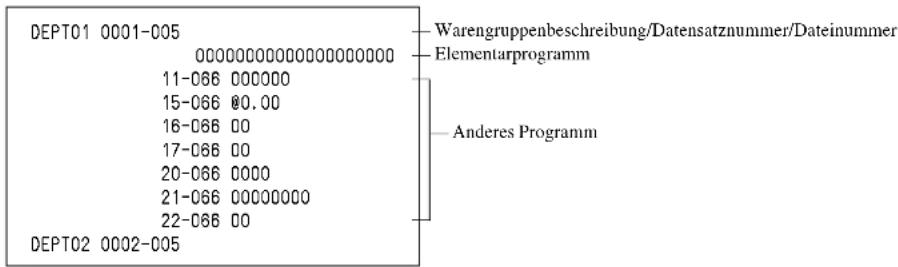
Funktionstastenmerkmale
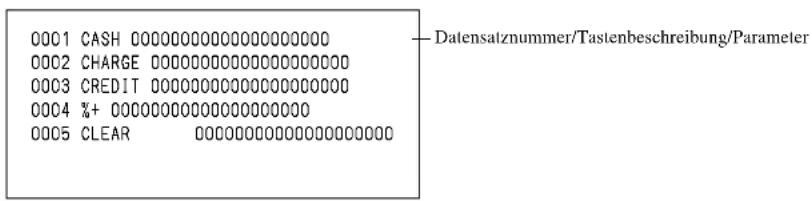
Dieser Abschnitt beschreibt, was Sie tun können, wenn es während des Betriebs zu Problemen kommt.
Wenn ein Fehler auftritt
Fehler werden durch Fehlercodes angezeigt. Falls dies eintritt, können Sie normalerweise anhand der nachfolgend aufgelisteten Codes das Problem auffinden.
Drücken Sie die C-Taste und überprüfen Sie den einschlägigen Abschnitt dieser Anleitung für die auszuführende Operation.
| Prompt-Meldung Bedeutung Abhilfe | ||
| Operator mistake. | Bedienungsfehler | Führen Sie die richtige Bedienung aus. |
| E001 Wrong mode. | Tischverfolgung (Fehler bei offenem Modus) | Stellen Sie den Modus auf die ursprüngliche Einstellung zurück. |
| E003 Wrong operator. | Verkäuferfehler/Verkäuferfehler bei Tischverfolgung | Geben Sie die richtige Tischnummer ein, oder ordnen Sie den richtigen Verkäufer zu. |
| E005 Insufficient memory. | Überlauf der Speicherzuordnung | Ordnen Sie den Speicher neu zu. |
| E011 Close the drawer. | Schließpflicht für Schublade | Schließen Sie die Schublade. |
| E012 Journal paper end. | Ende des Journalstreifens | Setzen Sie eine neue Journalrolle ein. |
| E014 Receipt paper end. | Ende des Kassenbonstreifens | Setzen Sie eine neue Kassenbonrolle ein. |
| E015 Check R/J printer. | Interner Druckerfehler für Kassenbon/Journal | Überprüfen Sie den internen Kassenbon/Journaldrucker |
| E016 Change back to REG mode. | Verbot von mehrfacher Bedienung im REF/REG-Modus | Schalten Sie auf einen anderen Modus und danach wieder zurück auf den REF/REG-Modus |
| E017 Enter Check/TBL number. | Eingabepflicht für Tischnummer | Geben Sie die Tischnummer ein. |
| E018 Enter Table number. | Eingabepflicht für Referenznummer | Geben Sie eine Referenznummer ein. |
| E019 Enter Number of covers. | Eingabepflicht der Kundenzahl | Geben Sie die Anzahl der Kunden ein. |
| E020 Enter Seat number. | Eingabepflicht für Sitznummer | Geben Sie eine Sitznummer ein. |
| E021 No dept link. | Abtast-PLU-Posten ohne Warengruppenverknüpfung wurde registriert. | Verknüpfen Sie den Posten mit einer Warengruppe. |
| E023 Stock running short. | Alarm, wenn der Lagerbestand eines Artikels während der Registrierung unter den programmierten Minimalstand absinkt | Stocken Sie den Lagerbestand auf. |
| E024 No stock is available. | Fehler, wenn der aktuelle Lagerbestandswert für einen registrierten Artikel ein negativer Wert ist | Stocken Sie den Lagerbestand auf. |
| E025 Scale Read Error | Waagenablesefehler | Versuchen Sie, den Gegenstand noch einmal zu wiegen. |
| E028 Not found PLU or C/D is mismatch. | Abtast-PLU nicht gefunden oder OBR-Code stimmt nicht überein | Sie den PLU-Code erneut eingeben. |
| E029 No registration is possible while you are in the tender operation. | Registrierung wurde bei teilweise übergebenem Betrag versucht | Schließen Sie die Transaktion ab. |
| E031 Press ST key before Finalization. | Eingabepflicht für ST-Taste | Drücken Sie die ST-Taste. |
| E033 Enter tendered amount. | Eingabepflicht für übergebenen Betrag | Geben Sie den übergebenen Betrag ein. |
| E035 Change amount exceeds the limit. | Wechselgeldbetrag übersteigt Grenzwert | Geben Sie erneut den übergebenen Betrag ein. |
| E036 Remove money from the drawer. | Inhalt der Schulblade übersteigt die programmierte Grenze - Sicherheitsfunktion | Führen Sie eine Auszahlung zum Abholen des entsprechenden Betrags aus. |
| E037 Digit or Amount Limitation Over. | HDL-, HALO-, LDL-Fehler | Geben Sie den richtigen Einheitspreis oder den richtigen Betrag ein. |
| E038 Perform Money Declaration | Gelddeklarationspflicht | Führen Sie die Gelddeklaration aus. |
| E040 Issue Guest Receipt. | Ausgabepflicht für Gästebon | Geben Sie einen Gästebon aus. |
| E041 Print Validation. | Bestätigungspflicht | Führen Sie eine Bestätigungsoperation aus. |
| E044 Print Cheque. | Druckpflicht für Tisch | Drucken Sie den Tisch aus. |
| E045 Print Check-Endorsement. | Indossamentpflicht für Scheck | Führen Sie die Indossamentoperation für den Scheck aus. |
| E046 REG Buffer Full. Please Finalize or NB. | Registrierungspuffer voll | Schließen Sie die Transaktion ab. Ordnen Sie ausreichend Pufferspeicher zu. |
| E047 Print bill. | Ausgabepflicht für Quittung | Führen Sie den Quittungsdruck aus. |
| E048 Insert Slip Paper and retry. | Alarm, wenn kein Papier für Quittung eingelegt ist | Setzen Sie neues Quittungspapier ein. |
| E049 CHECK memory full. | Index der Zahlzettelverfolgung voll/fast am Ende | Finalisieren und schließen Sie die gegenwärtig verwendete Zahlzettelnummer. |
| E050 Detail memory full. | Speicher der Tischverfolgung voll/fast am Ende | Finalisieren und schließen Sie die gegenwärtig verwendete Tischnummer. |
| E051 CHK/TBL No. is occupied. | Es wurde versucht, die-Taste zum Öffnen eines neuen Tisches zu verwenden, dessen Nummer bereits für einen vorhandenen Tisch im Tisch-Verfolgungsspeicher verwendet wird. | Finalisieren und schließen Sie den Tisch unter der gegenwärtigen Nummer, die Sie verwenden möchten, oder verwenden Sie eine andere Tischnummer. |
| E052 CHK/TBL No. is Busy. | Es wurde versucht, die gleiche Tischnummer zu verwenden, während die spezifizierte Nummer auf einem anderen Terminal verwendet wird. | Verwenden Sie eine andere Tischnummer, oder schließen Sie den Tisch auf dem anderen Terminal. |
| E053 CHK/TBL No. is not opened. | Tischnummer nicht gefunden | Verwenden Sie die richtige Tischnummer (wenn Sie einen Tisch nochmals öffnen möchten, der bereits im Tisch-Verfolgungsspeicher vorhanden ist), oder verwenden Sie die-Taste, um einen neuen Tisch zu öffnen. |
| E054 Out of CHK/TBL No. Range. | Bereich der Tischnummer überschritten | Geben Sie die richtige Nummer ein. |
| E056 Store range full. | Alle Tischnummern in dem Bereich sind besetzt. | Rufen Sie die gespeicherten Daten auf. |
| E057 No item exists in detail. | Wiederholung kann nicht im Detail gefunden werden. | |
| E058 Enter post entry item. | Eintrag nach der Eingabe ist noch nicht registriert worden. | Geben Sie den Eintrag nach der Eingabe ein. Drücken Sie die Taste für Lokalverzehr oder Heimverzehr. |
| E059 Press Eat-in or Take-out key. | Drücken Sie die Taste für Lokalverzehr oder Heimverzehr. | |
| **********E060 Printer offline. | Drucker offline. ,***** bedeutet die logische Identifikation der elektronischen Registrierkasse und die Druckernummer. | |
| **********E061 Printer error. | Drucker gestört. ,***** bedeutet die logische Identifikation der elektronischen Registrierkasse und die Druckernummer. | Der Inhalt wird auf dem Ersatzdrucker ausgedruckt. |
| **********E061 Printer error.YES:Retry to print.NO :Show on the screen.ESC:Discard data. | Drucker gestört. ,***** bedeutet die logische Identifikation der elektronischen Registrierkasse und die Druckernummer. | Befolgen Sie die Promptmeldung. |
| **********E062 Printer paper end. | Papier fast am Ende oder am Ende. ,***** bedeutet die logische Identifikation der elektronischen Registrierkasse und die Druckernummer. | Legen Sie neues Papier ein.Der Inhalt wird auf dem Ersatzdrucker ausgedruckt. |
| **********E062 Printer paper end.YES:Retry to print.NO :Show on the screen.ESC:Discard data. | Papier fast am Ende oder am Ende. ,***** bedeutet die logische Identifikation der elektronischen Registrierkasse und die Druckernummer. | Befolgen Sie die Promptmeldung. |
| E064 Printer buffer full.YES:Retry to print.NO :Show on the screen.ESC:Discard data. | Druckerpuffer an der Sendeseite voll. | Befolgen Sie die Promptmeldung. |
| **********E070 Terminal out of action.Cannot print. | Aufgerufene elektronische Registrierkasse mit Drucker gestört. ,***** bedeutet die logische Identifikation der elektronischen Registrierkasse und die Druckernummer. | |
| **********E071 Target terminal printer BF full.YES:Retry to print.NO :Show on the screen.ESC:Discard data. | Druckerpuffer an aufgerufener elektronischer Registrierkasse mit Drucker voll. ,***** bedeutet die logische Identifikation der elektronischen Registrierkasse und die Druckernummer. | Befolgen Sie die Promptmeldung. |
| **********E072 Target printer terminal is busy. | Aufgerufene elektronische Registrierkasse mit Drucker in Betrieb. ,***** bedeutet die logische Identifikation der elektronischen Registrierkasse und die Druckernummer. | |
| **********E073 Your receipt/order may not be issued.YES:Retry to print.NO :Show on the screen.ESC:Discard data. | Elektronische Registrierkasse mit Drucker auf Pause geschaltet. ,***** bedeutet die logische Identifikation der elektronischen Registrierkasse und die Druckernummer. | Befolgen Sie die Promptmeldung. |
| E075 Negative Balance, cannot be finalized. | Abschluss wurde versucht, wenn Saldo weniger als Null beträgt. | Registrieren Sie den (die) Posten, bis der Saldo zu einem positiven Betrag wird. |
| E080 Electronic Journal Full Please clear E-Journal. | Elektronisches Journal voll | Stellen Sie den Speicher für das elektronische Journal zurück. |
| E082 ***** Illegal Data ***** | Illegale Daten für elektronisches Journal | |
| E083 Cannot create E-Journal. Check Flash memory. | Datei im elektronischen Journal kann nicht erstellt werden. | Überprüfen Sie den Flash-Speicher. |
| **********E105 Check/TBL tracking Master down. Please call Manager!!YES:Retry for connection.NO :Remove it from system. | CHK-Master gestört. ,***** bedeutet die logische Identifikation der elektronischen Registrierkasse. | Befolgen Sie die Promptmeldung. |
| **********E106 Check/TBL tracking Backup master down. Please call Manager!!YES:Retry for connection.NO :Remove it from system. | CHK BM gestört. ,***** bedeutet die logische Identifikation der elektronischen Registrierkasse. | Befolgen Sie die Promptmeldung. |
| **********E107 Both Master&Backup master down. CHK/TBL tracking or Clerk interrupt is not available. | CHK M/BM gestört. ,***** bedeutet die logische Identifikation der elektronischen Registrierkasse. | |
| **********E108 CHK/TBL Master is removed from system. | Master gestört und aus dem System genommen. ,***** bedeutet die logische Identifikation der elektronischen Registrierkasse. | |
| **********E109 CHK/TBL Backup master is removed from system. | Backup-Master gestört und aus dem System genommen. ,***** bedeutet die logische Identifikation der elektronischen Registrierkasse. | |
| E110 CHK data mismatch between Master and Backup master. | Daten stimmen nicht überein. | |
| E130 Middle of Pick up or Loan Press Cancel Key. | Während des Abholens | Befolgen Sie die Promptmeldung. |
| E131 Middle ofPress Cancel Key. | Während des Rechnungskopierens | Befolgen Sie die Promptmeldung. |
| E133 Middle ofPress Cancel Key. | Während des Zahlungsmittelwechsels | Befolgen Sie die Promptmeldung. |
| E134 Middle of Clerk Transfer Press ESC Key. | Während des Verkäuferwechsels | Befolgen Sie die Promptmeldung. |
| E136 Middle of Separate Check Press ESC key. | Während separatem Tisch | Befolgen Sie die Promptmeldung. |
| E139 Not allowed to be negative by Minus/Coupon key. | Kreditsaldofehler | Geben Sie den richtigen Minus-/Kuponbetrag ein. |
| E140 Wrong menu. | Dieser Folichhalter ist vom Programm verboten. | Stellen Sie den richtigen Folichhalter ein. |
| E141 Presstwice before finalization. | Die-Taste wurde nicht zwei Mal vor dem Abschluss gedrückt. | Befolgen Sie die Promptmeldung. |
| E145 Arrangement syntax error. | Arrangementsyntaxfehler | Programmieren Sie das Arrangement erneut. |
| E150 Incorrect value entry. | Falsche Eingabe für PGM | Geben Sie den richtigen Wert erneut ein. |
| E151 Incorrect Key Pressed. | Verknüpfung ist fehlerhaft | Geben Sie erneut die richtige Taste ein. |
| E152 PGM File or Memory number does not Exist. | Keine solche Datei, kein solcher Datensatz | Geben Sie die Datei-/Datensatznummer erneut ein. |
| E164 Employee No. is not Found in the Employee File. | Die Beschäftigtennummer ist in der Beschäftigtendatein nicht eingestellt. | Geben Sie die Beschäftigtennummer erneut ein. |
| E165 Employee No. is not Clocking-in. | Beschäftiger hat Anmeldungsoperation (CLOCK-IN) noch nicht ausgeführt. | Führen Sie die Anmeldungsoperation (CLOCK-IN) aus. |
| E166 Employee No. is Occupied. | Beschäftiger versucht nach Anmeldungsoperation (CLOCK-IN) die Anmeldungsoperation (CLOCK-IN) nochmals auszuführen. | Geben Sie die richtige Beschäftigtennummer erneut cin. |
| E167 Incorrect Job code. | Beschäftiger versucht die Anmeldungsoperation (CLOCK-IN) mit fehlerhaften Jobcode. | Geben Sie den richtigen Jobcode ein. |
| E168 Your Operation is out of Schedule.Please Call Manager. | Beschäftiger führt Abmeldungsoperation (CLOCK-IN/OUT) außerhalb der zulässigen Zeit aus. | Befolgen Sie die Promptmeldung. |
| E169 Work Hours Exceeded.Please Call Manager. | Überstundenarbeit | Befolgen Sie die Promptmeldung. |
| E170 No Shift Remains in the Schedule.You cannot Clock-in. | Es ist keine verfügbare Schicht mehr vorhanden. | |
| E171 Please Break-out and Retry. | Beschäftigte/r versucht Abmeldungsoperation (CLOCK-OUT), während er/sic in Pause ist. | Befolgen Sie die Promptmeldung. |
| E172 Break Hours Exceeded.Please Call Manager. | Pausenzeit überschritten. | Befolgen Sie die Promptmeldung. |
| E173 This employee is at work now. | Beschäftiger arbeitet ohne Pause. | |
| E174 This employee is taking a break now. | Beschäftiger, der keine Pauseoperation (BREAK-OUT) ausgeführt hat, versucht Anmeldungsoperation (BREAK-IN). | |
| E175 Please Clock-in/Break-out before you sign on.or Please Call Manager. | Anmelden nach Arbeitsbeginn oder Pause. | Befolgen Sie die Promptmeldung. |
| E176 You cannot Clock-in.Please reset Employee Report. | Beschäftigtenbericht wurde nicht zurückgestellt. | Befolgen Sie die Promptmeldung. |
| E177 Time&Attendance Data Communication Error.Please Call Manager. | Kommunikationsfehler bei Zeit- und Anwesenheitsdaten. | Befolgen Sie die Promptmeldung. |
| E180 IDC FILE (1) memory full.Please clear IDC data. | IDC FILE (1) Speicher ist voll mit Posten. | Befolgen Sie die Promptmeldung. |
| E181 IDC FILE (2) memory full.Please clear IDC data. | IDC FILE (2) Speicher ist voll mit Posten. | Befolgen Sie die Promptmeldung. |
| E182 IDC FILE (3) memory full.Please clear IDC data. | IDC FILE (3) Speicher ist voll mit Posten. | Befolgen Sie die Promptmeldung. |
| E184 OPEN CHK/TBL data exist. | Offene Tischdaten existierten, während Festgesammtsumme rückgestellt wurde. | Schließen Sie zuerst die offenen Tischdaten. |
| E185 Item is not active. | Zu registrierender Posten ist nicht aktiv. | Registrieren Sie einen aktiven Posten. |
| E200 Insert CF Card. | CF-Karte ist nicht in Slot eingesetzt. | Setzen Sie die CF-Karte ein. |
| E201 Format error. | Daten oder Formate der CF-Karte illegal. | Überprüfen Sie die CF-Karte. |
| E203 Insufficient memory. | Unzureichender Speicher auf CF-Karte. | Formatieren oder neue CF-Karte verwenden. |
| E205 The file already exists.Do you replace?YES:Replace the file.NO :Input new name. | Dateinamen-Duplikationsfehler | Befolgen Sie die Promptmeldung. |
| E210 Mag Card Reader Error. | Magnetkarten-Lesefehler. | Ziehen Sie die Karte erneut durch den Leseschlitz. |
| E211 Wrong Card Prefix Code. | Fehler im Kartenpräfixcode | Diese Karte kann nicht verwendet werden |
| E212 Card Expired. | Die Karte ist abgelaufen. | Diese Karte kann nicht verwendet werden. |
| E213 Card Validation Failed. | Die Gültigkeitsprüfung der Karte ist fehlgeschlagen. | Diese Karte kann nicht verwendet werden. |
| Prompt-Meldung Bedeutung Abhilfe | ||
| E215 Card Format Error. | Fehler des Kartenformats | Diese Karte kann nicht verwendet werden. |
| E240 Customer No. is occupied. | Es wurde versucht, einen Kunden einzustellen, der bereits in der Kundendatei vorhanden ist. | Geben Sie die richtige Kunden-Ne cin. |
| E241 Customer memory full. | Die Kundendatei ist voll. | Löschen Sie nicht benötigte Kunden-Nr. |
| E242 Customer not found. | Dieser Kunde ist nicht vorhanden. | Geben Sie die richtige Kunden-Ne cin. |
| E243 Illegal Site ID. | Die Site-Nr. der Datei stimmt mit der Nr. der Karte nicht überein. | Tasten Sie die richtige Magnetkarte ab. |
| E244 Credit limit over. | Ein Transfer wurde versucht, wenn der Kreditsaldo höher als die Kreditgrenze ist. | Geben Sie die Kreditgrenze mit OPEN2 frei.Führen Sie den Minus-, Stornier- oder Rückzahlungsvorgang aus, um den Kreditssaldo unter die Kreditgrenze abzuskenken.Führen Sie den Abschluss oder die Stornierung aus. |
| E251 Magnetic card error. | Diese Karte kann nicht gelesen werden.Dieses Kartenformat ist illegal. | Tasten Sie die Magnetkarte erneut ab.Tasten Sie die richtige Magnetkarte ab. |
| E252 Enter customer name. | Befolgen Sie die Promptmeldung. | |
| E253 Enter address. | Befolgen Sie die Promptmeldung. | |
| E254 Enter phone number. | Befolgen Sie die Promptmeldung. | |
| E259 MC#nnTerminal out of orderYES:RetryNO: Skip | Kommunikationsfehler zum Gerät #nn während automatischer Aktualisierung von Abtast-PLU. | Befolgen Sie die Promptmeldung. |
Wenn das Terminal nicht arbeitet
Führen Sie die folgende Kontrolle aus, wenn das Terminal nach dem Einschalten sofort eine Fehlerbedingung anzeigt. Die Ergebnisse dieser Kontrolle werden von dem Kundendienstpersonal benötigt; führen Sie daher unbedingt diese Kontrolle aus, bevor Sie sich an einen CASIO Kundendienst wenden.
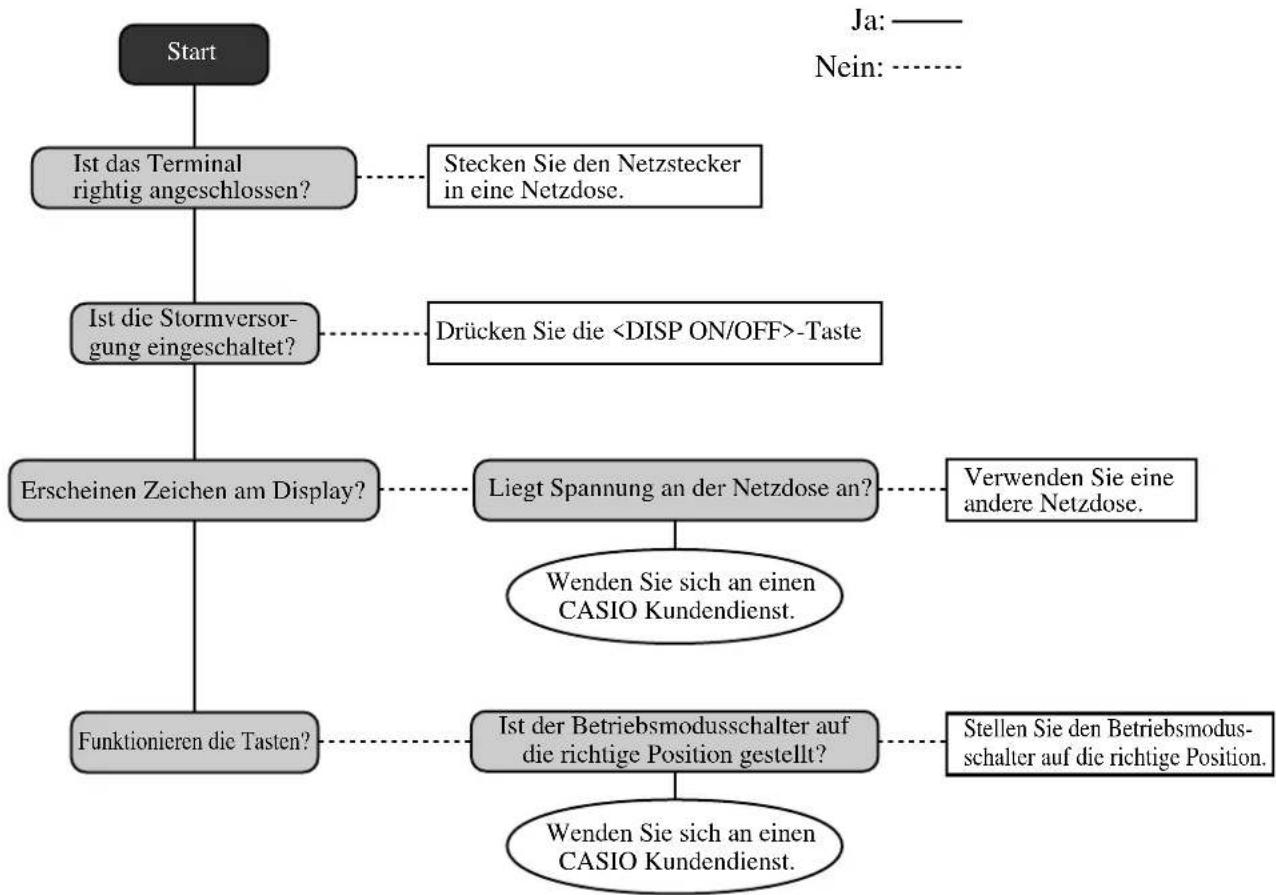
flowchart
graph TD
    A["Start"] --> B["Ist das Terminal rightig angeschlossen?"]
    B --> C["Ist die Stormversorgung eingeschaltet?"]
    C --> D["Erscheinen Zeichen am Display?"]
    D --> E["Funktionieren die Tasten?"]
    B -.-> F["Stecken Sie den Netzstecker in eine Netzdose."]
    C -.-> G["Drücken Sie die <DISP ON/OFF>-Taste"]
    D -.-> H["Liegt Spannung an der Netzdose an?"]
    H --> I["Wenden Sie sich an einen CASIO Kundendienst."]
    I --> J["Ist der Betriebsmodusschalter auf die richtige Position gestellt?"]
    J -.-> K["Stellen Sie den Betriebsmodusschalter auf die richtige Position."]
    K --> L["Wenden Sie sich an einen CASIO Kundendienst."]
    H -.-> M["Verwenden Sie eine andere Netzdose."]
    M -.-> N["Ja: ——"]
    M -.-> O["Nein: ----"]
Bei Stromausfall
Falls die Stromversorgung des Terminal auf Grund von Stromausfall oder einem anderen Grund unterbrochen wird, warten Sie einfach, bis die Stromversorgung wieder hergestellt wird. Die Einzelheiten einer gerade ausgeführten Transaktion sowie die im Speicher abgelegten Verkaufsdaten werden durch die Speicherschutzbatterien geschützt.
• Stromausfall während der Registrierung
Die Zwischensumme für bis zum Stromausfall registrierte Artikel bleibt im Speicher erhalten. Sie können mit der Registrierung fortsetzen, sobald die Stromversorgung wieder hergestellt ist.
• Stromausfall während des Ausdruckens eines Auslese/Rückstellberichts
• Stromausfall während des Ausdruckens eines Kassenbons oder des Journalstreifens
Das Ausdrucken auf dem Ferndrucker wird nach Wiederherstellung der Stromversorgung fortgesetzt. Eine Zeile, die ausgedruckt wurde, als es zum Stromausfall kam, wird nochmals vollständig ausgedruckt.
Die Speicherschutzbatterie wird kontinuierliche aufgeladen und entladen, wenn Sie das Terminal während des normalen Betriebs ein- und ausschalten. Dadurch sinkt die Kapazität dieser Batterie nach etwa einem Jahr ab.
Wichtig!
- Denken Sie immer daran, dass eine schwache Batterie zum Verlust von wertvollen Transaktionsdaten führen kann.
- Ein Etikett an der Rückseite des Terminals zeigt die normale Lebensdauer der in Ihr Terminal eingebauten Batterie an.
- Lassen Sie die Batterie innerhalb der auf diesem Etikett angegebenen Frist von Ihrem Fachhändler austauschen.
Optionen
Kundenanzeige: QT-6060D
Quittungsdrucker: SP-1300
Kabel: PRT-CB-8C
Ferndrucker: UP-400, UP-360
Verbindungskabel: PRL-CB-2
Für Einzelheiten wenden Sie sich bitte an Ihren CASIO-Fachhändler.
Eingabemethode
Eingabe: 10er Tastatur
Funktion: Vollständiges Tastensystem
Anzeige
Haupt: Flüssigkristall-Farbanzeige (Farb-LCD): 15 Zoll, 1024 · 768 Punkte, mit Touchscreen
Kunde: Monochrom-LCD: Alphanumerisch 20 Stellen · 2 Zeilen
Auflistungskapazität
Betrag: 9999999
Stückzahl: 9999,999
Übergebener Betrag: 9999999999
Prozent: 99,99
Steuersatz: 9999,9999
Zahlen: 999999999999
Chronologische Daten
Datumsdruck: Automatisches Ausdrucken des Datums am Kassenbon und Journalstreifen, automatischer Kalender
Zeitdruck: Automatisches Ausdrucken der Zeit am Kassenbon und Journalstreifen, 24-Stunden-System/12-Stunden-System
Alarm
Tastenbestätigungston, Fehleralarm, Wachalarm
Speicherschutzbatterie
Die Batterie sollte jedes Jahr ausgetauscht werden.
Stromversorgung/Leistungsaufnahme
Siehe das Typenschild an der Registrierkasse.
Zul. Betriebstemperatur
0^ bis 40^
Zul. Luftfeuchtigkeit
20 bis 85%
Abmessungen und Gewicht
Max. 367,5 mm (H) · 362 mm (B) · max. 353,5 mm (T)/5,8 kg...ohne Schublade und Netzgerät
| Summenregister | Inhalt | |||||
| Kategorie | Anzahl der Summenregister | Betrag (10 Stellen) | Anzahl der Posten (6-stellige Ganzzahl/3 Dezimalstellen) | Zählung (6 Stellen) | Anzahl der Kunden (6 Stellen) | Periodeische Summenregister |
| Warengruppe | Bis Zu 9999 | √ | √ | √ | ||
| PLU | Bis Zu 9999 | √ | √ | √ | ||
| Verkäufer | Bis Zu 99 | √ | √ | √ | √ | √ |
| Stündliche Verkäufe | 24~96 | √ | √ | √ | √ | |
| Monatliche Verläufe | 32√ | √ | √ | √ | √ | |
| Transaktion | Variabel mit Programm | √ | ||||
| Nicht rückstellbare Gesamtsumme | 3 | √(16 Stellen) | ||||
| Rückstellungszähler | √(4 Stellen) | |||||
| Fortlaufende No | 1 | √ | ||||
* Änderungen der technischen Daten und des Designs ohne Vorankündigung vorbehalten.
A
Abbruch 21
Abfrage des Einheitspreises 66
Abfrage des Lagerbestands 21, 63
Abholung 20,62
Abschlag (Reduktion) 29, 31
Abschlusslistentaste 17
Abtast-PLU 64
Addieren zu einem Tisch 45
Alphabettasten 70
Alter Tisch 45
Alter Tisch-Taste 20
Anschreibung 19
Ansicht 21
Anzeige von Zeit und Datum 25
Anzeigemodus 19
Arbeitsbeginn/Arbeitsende 19
Arbeitszeit 21
Arrangement 19
Artikelsuche 16
Aufschlag 20, 55
Auslesebericht 73
Auslesen des Programms 77
Auszahlung 19
B
Bargeld in Schublade 39
Bediener X/Z 20
Bedienernummer 20, 50
Bericht der individuellen Verkäufe r 75
Berichtetaste 16
Berichtigung 35
Berichtigung nicht registrierter Artikel 35
Berichtigung registrierter Artikel 36
Berichtigung vorhergehend registrierter Artikel 37
Berichttitel 39
Beschreibungsprogrammierung 67, 69
Bestätigung 21
Bestellungszeichenwahl 20
Bruttosumme 39
C
Cursortaste 70
D
Darlehen 20,62
Datums/Zeittaste 16
Deklaration 19
Depot 19,52
Diskont 19, 29, 30
Diskontsumme 39
Display für elektronisches Journal 19
Display-Ein/Aus-Taste 10, 12
E
EBT (Elektronische Leistungsübertragung) 19
Einfügetaste 70
Einstellungsmenü 53
Eintrag nach Eingabe 17
Einzahlung 20,34
Einzelposten 54
Einzelpostenverkauf 26
Empfänger für i-Schalttaste 10
End-Taste 16
Erster Einheitspreis 19
Escape/Überspringentaste (ESC/SKIP) 16
Euro 19
F
Fehlerberichtigungs-/Ungültigkeitstaste 16
Fehlerberichtigungstaste 16
Fehlercode 82
Ferndrucker 86
Finanzieller Auslesebericht 75
Freigabe einer bestimmten Pflichteingabe 60
Freigabe von HAL 60
Funktion für automatischen neuen Saldo 44
Funktionslistentaste 17
Funktionstastenbeschreibung 68, 79
G
Gäste-Kassenbon 40, 46
Gelddeklaration 75
Gemischter und angepasster Rabatt 64
Gesamtbetrag 39
Geschäftsbon 19
Getrennte Rechnung 21
H
Heimservice 21
Hinzufügen von Tischen 19, 48
|
i-Schalttaste 12, 23
J
Ja-Taste 17
K
Karte scannen 21
Kassenbon nach Transaktionsabschluss 16, 40
Kassenbon-Ein/Aus 20
Kassensoll 21
Kettenbon 20
Kredit 19
Kredit in Schublade 39
Kubik 19
Kundenanzeige 11, 15
Kundenanzeige 86
Kundenidentifikationsnummer 19
Kundenzahl 15,41
Kundenzahltaste 17
Kupon 2, 19, 56
Kuponnummer 19
L
Lagerbestand (negativ) 63
Lagerbestand (unter Minimalpegel) 63
Lagerbestandkontrolle 63
Lebensmittelmarke 19
Leerstellentaste 70
Liste 19
Listenabruffenster 18
Listennummer 19, 52
Lokalservice 19
Löschtaste 16
M
Magnetkarten-Lesegerät 86
Mehrwertsteuer 21
Menge/für 20
Menüebenen-Anzeige 14
Menüumschaltung 17, 26
Minus 20
Modustaste 16
Monatlicher Verkaufsbericht 76
Multiplikation 27
Multiplikationstaste 16
N
Neigen der Touchscreen-Anzeigetafel 11
Nein-Taste 17
Nettosumme 39
Netzgerät 10
Neuer Saldo 45
Neuer Saldotaste 17
Neuer Tisch 20,45
Neuer/Alter Tisch 47
Neuer/Alter Tischtaste 17
Nichtaddier 20
Nichtaddier/Nichtverkaufstaste 17
Nicht-gefundene PLU 65
Nichtverkauf 17, 20, 37
Normaler Kassenbon 20
0
OBR-Taste (Optisches Strichcode-Lesegerät) 20, 64
Offene Rechnungen 20, 45
Öffnen 2, 20, 60
Option 86
P
Pausenbeginn/Pausenendtaste 19
Pfeiltaste 16
PLU-Bericht 76
PLU-Beschreibung 79
PLU-Folientaste 16
PLU-Folientasten 17, 26, 67
PLU-Nummer 20
Plus 20, 55
PLU-Umschaltung 21
Postenbeschreibung 15
Postenmenge 15
Preisabfragetaste 20
Preisänderung 20, 65
Preistaste 20
Programmierung für Kassenbon/Quittungsmeldung 69
Q
Quadrieren-Taste 21
Quittung 43
Quittungsdruck 21,43
Quittungsdrucker 86
Quittungs-Rückschub/Freigabetaste 21, 43
Quittungs-Vorschub/Freigabetaste 21, 43
R
Rechnungsdruck 19
Rechnungskopie 19
REF MODE (Rückzahlungsmodus) 33
Referenznummer 15, 21, 45
Referenznummernmethode 44
Rückruftaste 20
Rückschritttaste 71
Rückstellungsbericht 39, 73
Rückstellungszähler 39
Rückzahlung 20, 32
S
Scheck 19
Scheck in Schublade 39
Scheck-Indossament 19
Schließen des Tischspeichers 46
Schublade 12
Schubladen-Öffnungsschlüssel 12
Schubladenschloss 12
Separater Tisch 20, 49
Separates Ausdrucken der Mehrwertsteuer 61
Sitznummern 17
Speicherung 21
Standortwahl 20
Stapeldruck 43
Staubschutzabdeckung 10
Steuerbetrag 39
Steuerfrei 21
Steuerpflichtiger Betrag 39
Steuerpflichtiger Zwischensummenbetrag-Taste 21
Steuerstatus 15
Steuerumschaltung 21
Stornierung 19, 37
Stromausfall 86
Stündlicher Verkaufsbericht 76
Substitution 21
T
Täglicher Verkaufsbericht 38, 75
Tastatur 16
Taste für Ausgangsposition 17
Taste für nächste Seite 17
Taste für separaten Zahlzettel 17
Taste für übergebenen Bargeldbetrag 17
Taste für vorgehende Seite 17
Tastenbeschreibung 15
Textaufruf 21, 51
Textdruck 21
Tipptasten-NLU 20
Tisch-Kassenbon-Taste 16
Tischnummer 15
Tischunterteilung 21
Tischverfolgung 15,44
Tischwechsel 50
Tischwechseltaste 17
Touchscreen-Anzeigetafel 10, 13
Trinkgeld 21
Trinkgelder 53
Typ für Anzeige des Tabellenlayouts 18
Typ für Hinzufügen neuer Nummern 18
U
Umschalttaste 70
Unterwarengruppe 21
Unterwarengruppenbeschreibung 79
Unterwarengruppen-Nummerntaste 21
V
Verbindungskabel 86
Verkäufer 77, 80
Verkäuferabmeldung 23
Verkäufernummer 19
Verkäufernummerntaste 16
Verkäuferunterbrechung 42
Verkäuferwechsel 19, 50
Verkaufsartikel-Zwischensumme 20
Verpackungsgewicht 21
Vorbereitungs-PLU 51
Voreingestellter Preis 28
Voreingestellter Steuerstatus 28
W
Waage 20
Währungswechsel 19, 58
Warengruppe 19
Warengruppenbeschreibung 79
Warengruppennummer 19
Wechselgeld 26
Weiter 21
Wiederholung 20, 26
X
X/Z-Menüfenster 74
Z
Zahlung 20
Zahlungsmittelwechsel 20, 62
Zahlzettel-/Tischnummerfenster 18
Zahlzettelnummer-Aufruffenster 18
Zeichenbearbeitung 72
Zeicheneingabe 70
Ziffern- und Dezimalpunkttasten 16
Zimmernachricht 20
Zimmernummer 20
Zubehör 10
Zurück 21
Zutaten-PLU 51
Zweite PLU-Beschreibung 79
Zweiter Einheitspreis 20, 57
Zwischensumme für ausgewählte Posten-Taste 21
Zwischensumentaste 17
CASIO®

- Wichtig!
- Sicherheitsmaßnahmen
- Über die Icons
- Beispiele für die Icons
- Warning!
- Handhabung des Terminals
- ⚠ Warning!
- Netzgerät, Netzstecker und Netzdose
- ⚠️ Vorsicht!
- Einleitung und Inhalt 6
- Vorstellung des QT-6600 10
- Grundlegende Operationen und Einstellungen 22
- Weiterführende Operationen 40
- Störungsbeseitigung 82
- Technische Daten 87
- Index 88
- Hinweis:
- Allgemeine Anleitung
- Display-Ein/Aus-Taste
- i-Schalttaste (nur für QT-6600-DLS)
- Schublade (Option)
- Schubladenschloss (für mittelgroße Schublade)
- Schubladen-Öffnungsschlüssel (für große Schublade)
- Wenn die Geldlade nicht öffnet! (nur für mittelgroße Schublade)
- Touchscreen-Anzeigetafel
- Hauptanzeigeteil
- Menüebenen-Anzeigeteil
- Beispiele für Anzeigeteil
- Hauptanzeige Kundenanzeige
- ① Registrierte Stückzahl
- ② Posten-/Funktionen
- ③ Steuerstatus
- ④ Tischnummer
- ⑤ Kundenzahl
- ⑥ Referenznummer
- Tastaturteil mit Abruffenster
- Zuordnungsbare Funktionen
- Add check (Hinzufügen von Tischen)
- Arrangement
- Bill copy (Rechnungskopie)
- Break-in/out (Pausenbeginn/Pausenende)
- Cancel (Stornierung)
- Charge (Anschreibungs)
- Check (Scheck)
- Check endorsement (Scheck-Indossament)
- Check print (Rechnungsdruck)
- Clerk number (Verkäufernummer)
- Clerk transfer (Verkäuferwechsel)
- Clock-in/out (Arbeitsbeginn/Arbeitsende)
- Coupon (Kupon)
- Coupon number (Kuponnummer)
- Coupon 2 (Kupon 2)
- Credit (Kredit)
- Cube (Kubik)
- Currency exchange (Währungswechsel)
- Customer ID Number (Kundenidentifikationsnummer) Verwenden Sie diese Taste für die Eingabe einer Kundenidentifikationsnummer.
- Declaration (Deklaration)
- Department number (Warengruppennummer)
- Deposit (Depot)
- Discount (Rabatt)
- Display mode (Anzeigemodus)
- EBT (Electronic Benefit Transfer = Elektronische
- Leistungsübertragung)
- Electronic journal display (Display für elektronisches Journal)
- Euro/Paid out (Euro/Auszahlung)
- 1st unit price (Erster Einheitspreis)
- Food stamp shift (Lebensmittelmarkenumschaltung)
- Food stamp tender (Übergebene Lebensmittelmarken)
- House Bon (Geschäftsbon)
- List (Liste)
- List number (Listennummer)
- Loan (Darlehen)
- Location change (Standortwahl)
- Ketten Bon (Kettenbon)
- Media change (Zahlungsmittelwechsel)
- Merchandise subtotal (Verkaufsartikel-Zwischensumme)
- Minus
- New check (Neuer Tisch)
- No sale (Nichtverkauf)
- Not found PLU (Nicht-gefundene PLU)
- OBR
- (Optical Barcode Reader = Optisches Strichcode-Lesegerät)
- Old check (Alter Tisch)
- One touch NLU (Tipptasten-NLU)
- Open (Öffnen)
- Open 2 (Offnen 2)
- Open check (Offene Rechnungen)
- Operator number (Bedienernummer)
- Operator X/Z (Bediener X/Z)
- Order character change (Bestellungszeichenwahl)
- Payment (Zahlung)
- PLU number (PLU-Nummer)
- Plus
- Pick up (Abholung)
- Premium (Aufschlag)
- Price (Preis)
- Price change (Preisänderung)
- Price inquiry (Preisabfrage)
- Quantity/for (Menge/für)
- Recall (Rückruf)
- Received on account (Einzahlung)
- Refund (Rückzahlung)
- Room number (Zimmernummer)
- Room message (Zimmernachricht)
- Round repeat (Wiederholung)
- Scale (Waage)
- 2nd unit price (Zweiter Einheitspreis)
- Separate check (Separater Tisch)
- Selective item subtotal (Zwischensumme für ausgewählte Posten)
- Shift PLU (PLU-Umschaltung)
- Slip feed/release (Quittungs-Vorschub/Freigabe)
- Slip back feed/release (Quittungs-Rückschub/Freigabe)
- Slip print (Quittungsdruck)
- Split payment (Dutch account (Getrennte Rechnung))
- Square (Quadrieren)
- Stock inquiry (Abfrage des Lagerbestands)
- Store (Speicherung)
- Subdepartment (Unterwarengruppe)
- Subdepartment number (Unterwarengruppennummer)
- Substitution (Substitution)
- Swipe (Karte scannen)
- Table number (Referenznummer)
- Table sharing (Tischunterteilung)
- Tare (Verpackungsgewicht)
- Tax exempt (Steuerfrei)
- Tax shift (Steuerumschaltung)
- (Steuerpflichtiger Zwischensummenbetrag)
- Text print (Textdruck)
- Text recall (Textaufruf)
- Tip (Trinkgeld)
- Tray total (Kassensoll)
- Validation (Bestätigung)
- VAT (Mehrwertsteuer)
- Worktime (Arbeitszeit)
- Tasten in dem Zahlzettelnummer- Aufruffenster
- Next (Page up) (Weiter (Nächste Seite))
- Previous (Page down) (Zurück (Vorhergehende Seite))
- Escape (Abbruch)
- View 1 - (Location change) (Ansicht 1 - (Standortwahl))
- Verwendung Ihres Terminals
- VOR den Geschäftsstunden ...
- WÄHREND der Geschäftsstunden...
- NACH den Geschäftsstunden ....
- Anderes...
- An-/Abmelden eines Verkäufers und Modusänderung
- Zuordnung eines Verkäufers
- Verkäufernummerntaste
- i-Schalttaste
- Anmeldung von Verkäufern
- BEDIENUNG Verkäufernummerntaste i-Schalttaste
- Abmeldung von Verkäufern
- Modusänderung
- Modusaufruffenster
- Anzeige von Zeit und Datum
- Anzeigen und Löschen des Datums und der Zeit
- Einstellung von Zeit und Datum
- Einstellen der Zeit
- Einstellen des Datums
- Vorbereitung und Verwendung der PLU-Folientasten
- Registrieren von PLU-Folientasten
- REG
- Einzelpostenverkauf
- Beispiel 2 (Registrieren der Zwischensumme und Berechnung des Wechselgeldes)
- Wiederholung, Menüumschaltung
- Multiplikation
- BEDIENUNG
- DRUCKAUSGABE
- (mittels optionalem Ferndrucker)
- Programmierung der PLU-Folientasten
- Programmierungsvorgang für PLU-Folientasten-Einheitspreis
- Registrieren PLU-Folientasten durch Programmieren der Daten
- Voreingestellter Preis
- Voreingestellter Steuerstatus
- Vorbereitung und Verwendung von Diskonts/Abschlags
- Programmierung des Diskontsatzes und des Abschlagbetrags
- Registrieren von Diskonts
- Diskont für Artikel und Zwischensummen
- Steuerpflichtiger Status für die %-Taste
- Registrierung von Abschlägen
- Abschläge für Artikel
- Abschlag für Zwischensumme
- Registrieren von zurückgegebenen Artikeln im REG-Modus
- Registrieren von zurückgegebenen Artikeln im REF-Modus
- REF
- Normale Rückzahlung
- Abschlag bei Rückzahlungsbetrag
- Registrieren von Einzahlungen
- Registrieren von Auszahlungen
- Berichtigungen bei der Registrierung
- Berichtigung eines eingegebenen, aber noch nicht registrierten Artikels
- Berichtigen des vorher für diesen Kassenbon registrierten Postens
- Stornieren aller Artikel einer Transaktion
- Registrieren eines Nichtverkaufs
- Ausdrucken des täglichen Verkaufsrückstellberichts
- Vorgang
- Druckausgabe (mittels optionalem Ferndrucker)
- Ausgabe eines Kassenbons nach Transaktionsabschluss
- Beispiel für den Kassenbon
- Hinweis
- Eingeben der Kundenzahl
- Beispiel 2
- Beispiel 3
- Verkäufer-Unterbrechungsfunktion
- Hinweise
- Quittungsdruck
- Drucken von Quittungen
- • Automatische Vorschubfunktion
- • Automatische Rückschubfunktion
- • Manuelle Vorschubfunktion
- • Manuelle Rückschubfunktion
- Automatischer Stapeldruck 1
- Automatischer Stapeldruck 2
- Maximale Anzahl der Quittungszeilen
- Tisch-Verfolgungssystem
- Ausgeben eines Gäste-Kassenbons
- Schließen eines Tischspeichers
- Tastenoperation für neuen/alten Tisch
- Beispiel: Die Zahlzettelnummer ist in dem Fenster vorhanden
- Beispiel: Die Zahlzettelnummer ist in dem Fenster nicht enthalten
- Hinzugefügter Tisch
- Beispiel
- Separater Tisch
- BEDIENUNG ANZEIGE
- Drücken Sie das Zahlzettelicon 1234.
- Berühren Sie den Artikel 1 und den Artikel 3 des
- Verkäuferwechsel
- Tischwechsel
- Beispiel 1
- Zutat/Vorbereitungs-PLUs
- Aufrufen von Text
- Registrieren eines Depots
- Depot vom Kunden
- Depot vom Kunden während Verkaufstransaktion
- Registrierungen mittels Listennummer (List-#)
- 0 LIST#
- Einstellungsmenü
- Trinkgelder
- Einzelposten-Bargeldverkauf
- Addition
- Addition (plus)
- Aufschlag (%+)
- Kupontransaktion
- Kuponregistrierung mittels (Kupontaste)
- Kuponregistrierung mittels (Kupontaste 2)
- Registrierung des zweiten Einheitspreises
- Währungsumwandlungsfunktion
- Registrieren von Fremdwährung
- Übergebener Gesamtbetrag in Fremdwährung
- Teilweise Bezahlung in Fremdwährung
- Vorübergehende Freigabe von Pflichteingaben
- Separates Ausdrucken der Mehrwertsteuer
- Registrieren von Darlehen
- Registrieren von Abholungsbeträgen
- Wechseln des Zahlungsmittels in der Schublade
- Kontrolle des Lagerbestands
- Lagerbestandswarnungen
- Abfrage der tatsächlichen Lagerbestandsmenge
- Abtast-PLU
- Registrierung von Posten
- Registrierung von gemischtem und angepasstem Rabatt
- Registrierung einer Preisänderung
- AUSDRUCK BEDIENUNG (über optionalen Ferndrucker)
- Registrierung von nicht-gefundener PLU
- "Scannen"
- Abfrage des Einheitspreises
- Programmierung von Beschreibungen und Meldungen
- Programmierungsvorgang für Postenbeschreibung (PLU-Folientaste)
- Programmierungsvorgang für Funktionstastenzeichen
- Programmierungsvorgang für Kassenbon/Quittungsmeldung
- Eingeben von Zeichen
- Eingabe von Zeichen
- ① Alphabettasten
- ② Umschalttaste
- ③ Leerstellentaste
- ④ Einfügetaste
- ⑤ Zeichenlöschtaste
- ⑥ Taste für Zeichen der doppelten Größe
- ⑦ Linke Cursortaste
- ⑧ Rechte Cursorartaste
- Beispiel:
- ⑨ Eingabetaste (Enter)
- ⑩ Rückschritttaste
- ⑪ ESC/SKIP-Taste
- ⑫ Löschtaste
- Editieren der Zeichen
- Berichtigung eines eben eingegebenen Zeichens
- Korrektur und Hinzufügung/Löschung einer bereits eingestellten Postenbeschreibung
- Ausdrucken der Auslese/Rückstellberichte
- • Auslesebericht (X)
- • Rückstellbericht (Z)
- Der Baum des X/Z-Menüfensters
- Ausdrucken des individuellen Ausleseberichts (Warengruppen-, Sub-Warengruppen-, PLU-/PLU-Folien-, Funktionstasten)
- Bericht (mittels optionalem Ferndrucker)
- Finanzieller Auslesebericht (über optionalen Ferndrucker)
- ·6,919.04 - Auslesesymbol/Berichtcode/Berichttitel
- Auslese-/Rückstellbericht individueller Verkäufer (über optionalen Ferndrucker)
- Täglicher Auslese-/Verkaufsrückstellbericht (über optionalen Ferndrucker)
- Periodische 1/2 Auslese-/Verkaufsrückstellberichte (über optionalen Ferndrucker)
- PLU-Auslese-/Verkaufsrückstellbericht (über optionalen Ferndrucker)
- Stündlicher Auslese-/Verkaufsrückstellbericht (über optionalen Ferndrucker)
- Monatlicher Auslese-/Verkaufsrückstellbericht (über optionalen Ferndrucker)
- Auslesen des Programms des Terminals
- Der Baum des P6-Menüfensters (Programmauslesung)
- Berichtbeispiel (Sie müssen den optionalen Ferndrucker anschließen, um diese Berichte ausdrucken zu können.) Einheitspreis und Stückzahl
- PLU-Einheitspreis
- PLU 2nd @
- Unterwarengruppen-Einheitspreis
- Warengruppen-Einheitspreis
- Funktionstastensatz/Preis
- Postenbeschreibung
- Zweiter PLU-Einheitspreis
- Unterwarengruppe
- Warengruppenbeschreibung
- Funktionstastenbeschreibung
- Zeichen und Meldungen
- Verkäufer
- Tastenmerkmale
- Unterwarengruppen-Merkmale
- Warengruppenmerkmale
- Funktionstastenmerkmale
- Wenn ein Fehler auftritt
- Wenn das Terminal nicht arbeitet
- Bei Stromausfall
- Optionen
- Eingabemethode
- Anzeige
- Auflistungskapazität
- Chronologische Daten
- Alarm
- Speicherschutzbatterie
- Stromversorgung/Leistungsaufnahme
- Zul. Betriebstemperatur
- Zul. Luftfeuchtigkeit
- Abmessungen und Gewicht
- A
- B
- C
- D
- E
- F
- G
- H
- |
- J
- K
- L
- M
- N
- 0
- P
- Q
- R
- S
- T
- U
- V
- W
- X
- Z
- CASIO®
Marke : CASIO
Modell : QT-6600
Kategorie : Kasse