
TK-7500 - Kasse CASIO - Kostenlose Bedienungsanleitung
Finden Sie kostenlos die Bedienungsanleitung des Geräts TK-7500 CASIO als PDF.


| Produkttyp | Elektronische Registrierkasse |
| Marke | Casio |
| Modell | TK-7500 |
| Abmessungen (ca.) | 320 mm × 200 mm × 150 mm (B×T×H) |
| Gewicht (ca.) | 2,0 kg |
| Stromversorgung | Netzteil (AC-Adapter), optional Batterie-Backup |
| Display | LCD, 2 Zeilen, 10-stellig |
| Tastatur | Numerisch, 40 Tasten, programmierbar |
| Drucker | Thermodrucker, Papierbreite 58 mm, Geschwindigkeit 12 Zeilen/s |
| Hauptfunktionen | Steuerberechnung (Mehrwertsteuer), Rabatt, Zwischensumme, Programmierung von Artikeln und Preisen, Tages-/Periodenberichte |
| Schnittstellen | RS-232C (seriell), optional: Ethernet oder USB (über Adapter) |
| Speicher | Bis zu 2000 Artikel (PLU), 200 Steuersätze |
| Sprache | Mehrsprachig (DE, EN, FR, ES u.a.) |
| Zubehör im Lieferumfang | Netzteil, Bedienungsanleitung, Farbband (falls nicht Thermo) |
| Reinigung und Pflege | Außenfläche mit weichem, leicht feuchtem Tuch reinigen; keine aggressiven Reiniger verwenden; Papierstaub regelmäßig entfernen |
| Sicherheitshinweise | Nicht in feuchter Umgebung betreiben; Netzstecker ziehen bei Gewitter; keine Flüssigkeiten eindringen lassen |
| Ersatzteile und Reparierbarkeit | Druckerpapier (58 mm), Farbrolle, Netzteil; Reparatur durch autorisierte Fachbetriebe |
| Umgebungsbedingungen | Temperatur 0–40 °C, Luftfeuchtigkeit 10–80 % (nicht kondensierend) |
Häufig gestellte Fragen - TK-7500 CASIO
Benutzerfragen zu TK-7500 CASIO
0 Frage zu diesem Gerät. Beantworten Sie die, die Sie kennen, oder stellen Sie Ihre eigene.
Eine neue Frage zu diesem Gerät stellen
Laden Sie die Anleitung für Ihr Kasse kostenlos im PDF-Format! Finden Sie Ihr Handbuch TK-7500 - CASIO und nehmen Sie Ihr elektronisches Gerät wieder in die Hand. Auf dieser Seite sind alle Dokumente veröffentlicht, die für die Verwendung Ihres Geräts notwendig sind. TK-7500 von der Marke CASIO.
BEDIENUNGSANLEITUNG TK-7500 CASIO
Elektronische Registrierkasse
TK-7000/7500
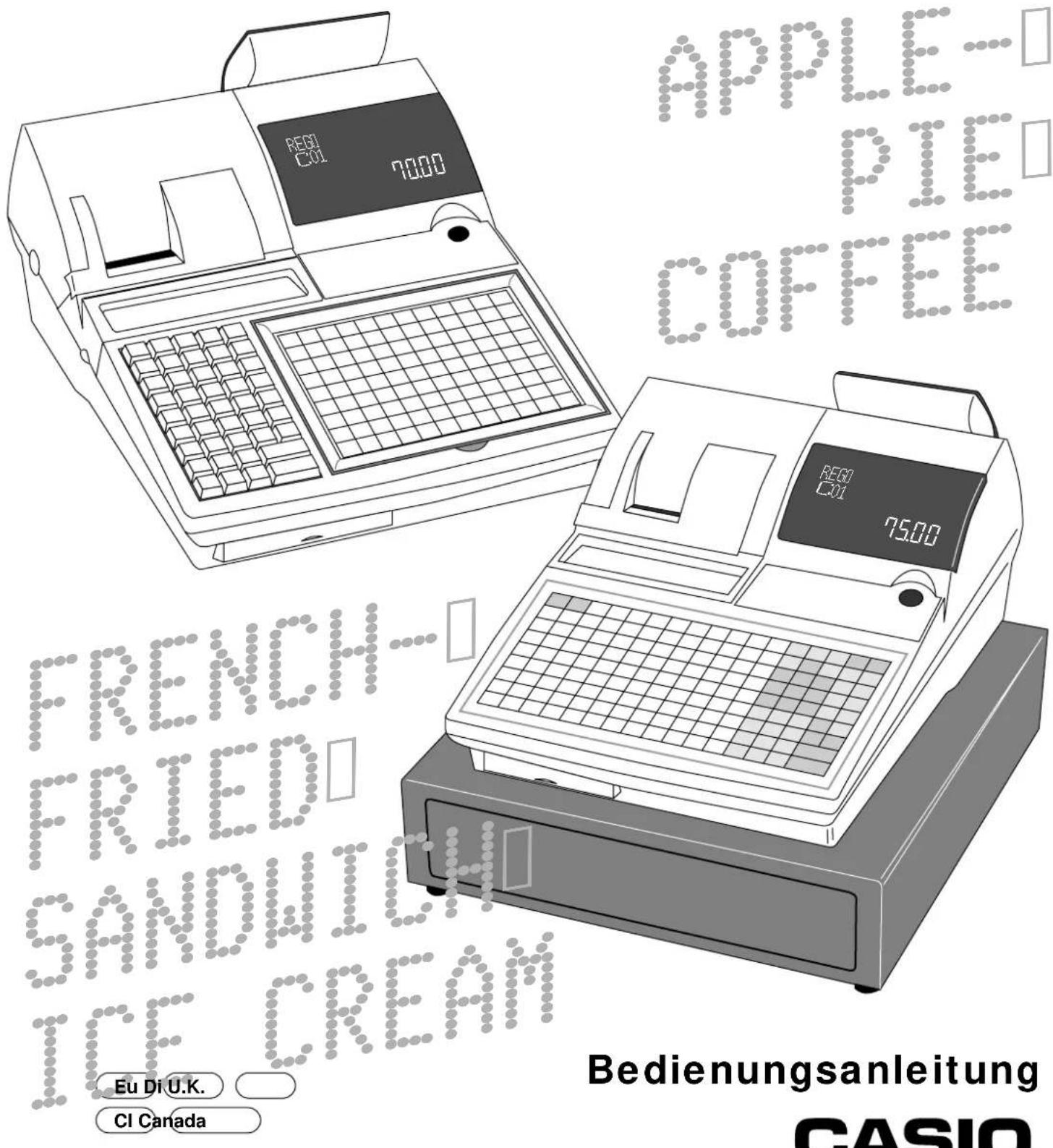
Bedienungsanleitung
CASIO®
Einleitung
Herzlichen Glückwunsch zu Ihrer Wahl einer elektronischen Registrierkasse der Serie CASIO TK-7000/TK-7500. Diese elektronische Registrierkasse ist das Produkt fortschrittlichster Elektroniktechnologie und zeichnet sich durch außergewöhnliche Vielseitigkeit und Zuverlässigkeit aus. Vereinfachte Bedienung wird durch eine speziell konstruierte und ausgelegte Tastatur und durch eine große Auswahl an automatischen, programmierbaren Funktionen sichergestellt. Die speziell konstruierte und ausgelegte Tastatur und ein helles, ablesefreundliches Display helfen mit, um Ermüdung bei stundenlanger Bedienung zu vermeiden.
Hinweise zur TK-7000-1/7500-1

Casio Electronics Co., Ltd. Unit 6, 1000 North Circular Road London NW2 7JD, U.K.
Warnung: Dies ist ein Produkt der Klasse A. Im Haushalt kann dieses Produkt zu Interferenz mit dem Rundfunkempfang führen. In einem solchen Fall muss der Benutzer die erforderlichen Maßnahmen treffen.
Bitte bewahren Sie alle Informationen für spätere Referenz auf.
Zur Trennung vom Netz ist der Netzsecker aus der Stechdose zu zielen, welche sich in der Nähe des Gerätes befinden muss und leicht zuganglich sein soll.
Wichtig!
Ihre neue Registrierkasse wurde vor dem Versand sorgfältig getestet, um richtigen Betrieb zu Gewähr leisten. Sicherheitseinrichtungen eliminieren Sorgen über Versagen auf Grund von Bedienungsfehlern oder falscher Handhabung. Um aber jahrelangen und störungsfreien Betrieb sicherzustellen, sollten Sie die folgenden Punkte bei der Handhabung der Registrierkasse beachten.
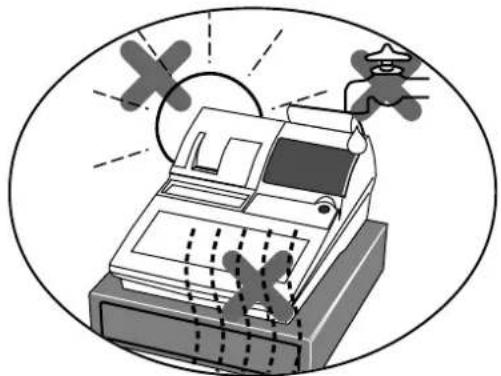
Vermeiden Sie eine Aufstellung der Registrierkasse an Orten mit direkter Sonnenbestrahlung, hoher Luftfeuchtigkeit oder mit hoher Temperatur (in der Nähe von Heizgeräten) und vermeiden Sie das Verschütten von Wasser oder anderen Flüssigkeiten auf die Registrierkasse.
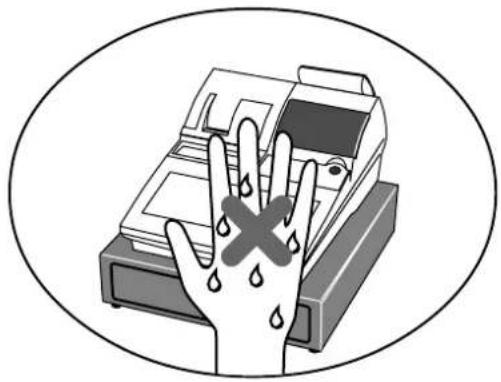
Bedienen Sie niemals die Registrierkasse mit nassen Händen.
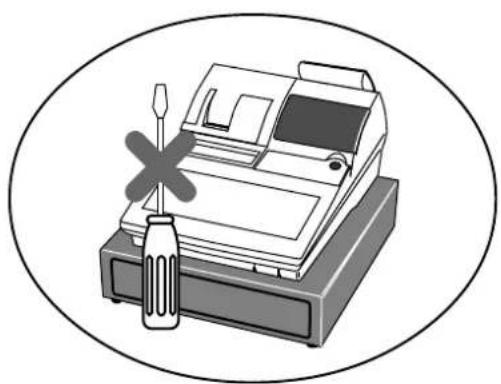
Versuchen Sie niemals die Registrierkasse zu öffnen oder selbst Reparaturen auszuführen. Bringen Sie die Registrierkasse zu einem autorisierten CASIO Fachhändler, wenn Reparaturen erforderlich sind.
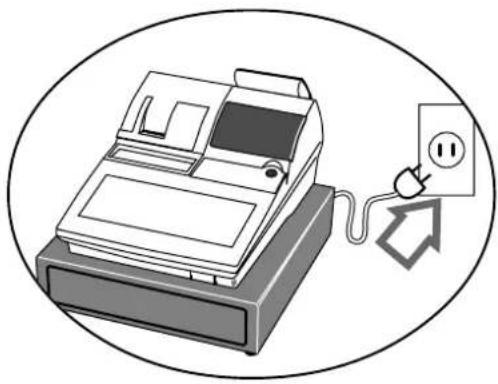
Kontrollieren Sie unbedingt den Aufkleber an der Seite der Registrierkasse, um sicherzustellen, dass die Nennspannung der Registrierkasse mit der örtlichen Netzspannung übereinstimmt.
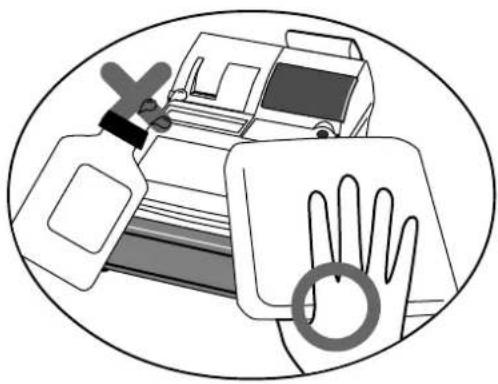
Verwenden Sie ein weiches, trockenes Tuch, um die Außenseite der Registrierkasse zu reinigen. Benutzen Sie niemals Waschbenzin, Verdünner oder andere flüchtige Mittel.
Einleitung und Inhalt 2
Wollen wir beginnen 8
Auspacken der Registrierkasse aus dem Karton 8
Entfernen des Klebestreifens, mit dem Teile der Registrierkasse befestigt sind 8
Entfernen der Geldlade aus ihrem Karton 8
Anschließen der Schublade 8
Aufstellen der Registrierkasse 9
Anschließen der Registrierkasse an eine Netzdose 9
Einstecken des mit "PGM" bezeichneten Modusschlüssels in den Betriebsmodusschalter 9
Einsetzen des Kassenbon/Journalstreifens 10
Einstellen des Datums 12
Einstellen der Zeit 12
Wir stellen vor: TK-7000/7500 14
Allgemeine Anleitung 14
Display 18
Tastatur (TK-7000) 20
Tastatur (TK-7500) 22
Zuordnungsbare Funktionen 24
Entfernen/Austauschen des Folienhalters (nur TK-7000) 26
Einsetzen einer Menüfolie in den Folienhalter (nur TK-7000) 27
Grundlegende Operationen und Einstellungen 28
Ablesen der Druckausgaben....28
Verwendung Ihrer Registrierkasse 29
Zuordnung eines Verkäufers 30
Verkäufertaste 30
Verkäuferschloss/Verkäuferschlüssel 30
Taste für Geheimnummer des Verkäufers 30
Anzeige von Zeit und Datum....31
Anzeigen und Löschen des Datums und der Zeit 31
Vorbereitung von Münzen für das Wechselgeld 31
Vorbereitung und Verwendung der Warengruppen-/PLU-Folientasten 32
Registrieren von Warengruppen-/PLU-Folientasten 32
Programmieren von Warengruppen-/PLU-Folientasten 33
Programmieren eines Einheitspreises für jede Warengruppe/PLU-Folientaste 33
Programmieren des Steuerberechnungsstatus für jede Warengruppe/PLU-Folientaste 33
Programmieren der Höchstbetragsgrenze für jede Warengruppe/PLU-Folientaste 34
Registrieren der Warengruppen-/PLU-Folientasten durch Programmieren der Daten 35
Voreingestellter Preis 35
Voreingestellter Steuerstatus 35
Begrenzung des Höchstbetrags 35
Vorbereitung und Verwendung der PLUs 36
Programmieren der PLUs 36
Programmieren eines Einheitspreises für jeden PLU 36
Programmieren des Steuerberechnungsstatus für jeden PLU 36
Registrieren von PLUs 37
Umschalten des steuerpflichtigen Status eines Artikels 39
Berechnung der Zwischensumme des Verkaufs 39
Vorbereitung und Verwendung von Diskonts 40
Programmieren von Diskonts 40
Registrieren von Diskonts 40
Diskont für Artikel und Zwischensummen 40
Vorbereitung und Verwendung von Abschlägen 41
Programmieren von Abschlägen 41
Programmieren des voreingestellten Abschlagbetrags 41
Registrierung von Abschlägen 41
Abschläge für Artikel 41
Abschlag für Zwischensumme 42
Registrieren von Kredit- und Scheckzahlungen 43
Scheck 43
Kredit 43
Gemischte Bezahlung (Bargeld, Kredit, Scheck) 43
Registrierung sowohl von Euro als auch der Landeswährung 44
Bestätigungsdruck 46
Bestätigung für Gesamtbetrag 46
Bestätigungsbeispiel 46
Registrieren von zurückgegebenen Artikeln im REG-Modus 47
Registrieren von zurückgegebenen Artikeln im RF-Modus 47
Normale Rückzahlung 47
Abschlag bei Rückzahlungsbetrag 48
Registrieren von Einzahlungen 48
Registrieren von Auszahlungen 48
Registrieren von Darlehen 49
Registrieren von Abholungsbeträgen 49
Wechseln des Zahlungsmittels in der Schublade 49
Berichtigungen bei der Registrierung 50
Berichtigung eines eingegebenen, aber noch nicht registrierten Artikels 50
Berichtigung eines eingegebenen und registrierten Artikels 51
Stornieren aller Artikel einer Transaktion 52
Registrieren eines Nichtverkaufs 52
Ausdrucken des täglichen Verkaufsrückstellberichts 53
Weiterführende Operationen 54
Kontrolle des Lagerbestands 54
Verkäufer-Unterbrechungsfunktion 54
Einzelposten-Bargeldverkauf 55
Addition 56
Addition (plus) 56
Aufschlag (% +) 57
Gesamtbetrag in Schublade 58
Aufschlag/Diskont-Gesamtbetrag in Schublade 58
Mehrfachposten-Summierungsfunktion 58
Kupontransaktion 59
Kuponregistrierung mittels
Kuponregistrierung mittels
Registrierung des zweiten Einheitspreises 60
Voreingestellter Übergabebetrag 61
Flaschenpfand-Verknüpfungsoperation 62
Flaschenpfand-Rückzahlung 62
Flaschenpfand-Rückzahlungstaste 62
Registrierungen der Arrangementtasten 63
Einstellungsmenü 63
Währungsumwandlungsfunktion 64
Registrieren von Fremdwährung 64
Übergebener Gesamtbetrag in Fremdwährung 64
Teilweise Bezahlung in Fremdwährung 65
"Food Stamp" (Lebensmittelmarken) 66
Registrieren von "Food Stamp" 66
"Food Stamp" ohne fälliges Wechselgeld 66
"Food Stamp" mit fälligem Wechselgeld 67
Registrieren von "Food Stamp" (Illinois-Regel) 69
Ohne fälliges Wechselgeld 69
"Food Stamp" mit fälligem Wechselgeld 71
Über gemischte Bezahlung mit EBT-Karte 75
Ohne fälliges Wechselgeld 75
Trinkgelder 76
Eingeben der Kundenzahl 77
Aufrufen von Text 78
Vorübergehende Freigabe von Pflichteingaben 78
Quittungsdruck 79
Drucken von Quittungen 79
Automatischer Stapeldruck 1 80
Automatischer Stapeldruck 2 80
Maximale Anzahl der Quittungszeilen 80
Zahlzettel-Verfolgungssystem 80
Zahlzettel-Verfolgungssystem 80
Öffnen eines Zahlzettels 81
Addieren zu einem Zahlzettel 81
Ausgeben eines Gäste-Kassenbons 82
Schließen eines Zahlzettelspeichers 82
Tastenoperation für neuen/alten Zahlzettel 83
Hinzugefügter Zahlzettel 84
Separater Zahlzettel 85
Verkäuferwechsel 86
Tischwechsel 86
Preisreduktionen (roter Preis) 87
Zutat/Vorbereitungs-PLUs 88
Separates Ausdrucken der Mehrwertsteuer 89
Registrieren eines Depots 89
Depot vom Kunden 89
Depot vom Kunden während Verkaufstransaktion 89
Rechnungskopie 90
Abfrage der tatsächlichen Lagerbestandsmenge 91
Abfrage des Einheitspreises 91
Stornierung des vorhergehenden Postens unter Verwendung der
Abtast-PLU 93
Registrierung von Posten 93
Durch Scanner/Codeeingabe/One-Touch-NLU-Taste 93
Nicht gefundener PLU 93
Programmierung für Verkäufer 94
Programmieren der Verkäufernummer 94
Programmieren des Übungsstatus 94
Programmieren der Kommissionsrate 94
Programmierung von Beschreibungen und Meldungen 95
Programmieren der Kassenbon-Mitteilung und des Verkäufernamens 95
Programmieren der Beschreibungen der Warengruppen/Transaktionstasten 97
Programmieren der Beschreibungen der PLU-Folientasten 98
Eingeben von Zeichen 99
Verwendung der Zeichentastatur 99
Eingeben von Zeichen mittels Code 100
Liste der Zeichencodes 100
Editieren der Zeichen 101
Ausdrucken der Auslese/Rückstellberichte 102
Ausdrucken des individuellen Warengruppen-, PLU/PLU-Folientasten-Ausleseberichts 102
Ausdrucken des finanziellen Ausleseberichts 103
Auslesen des individuellen Verkäufer-Auslese/Rückstellberichts 103
Ausdrucken des täglichen Verkaufs-Auslese/Rückstellberichts 104
Ausdrucken des PLU/PLU-Folientasten-Auslese/Rückstellberichts 106
Ausdrucken des stündlichen Verkaufs-Auslese/Rückstellberichts 106
Ausdrucken des monatlichen Verkaufs-Auslese/Rückstellberichts 107
Ausdrucken des Gruppen-Auslese/Rückstellberichts 107
Ausdrucken der periodischen Verkaufs-Auslese/Rückstellberichte 1/2 108
Ausdrucken anderer Verkaufs-Auslese/Rückstellberichte 110
Auslesen des Programms der Registrierkasse 111
Ausdrucken des Einheitspreis/Kursprogramms (ausgenommen PLU/Abtast-PLU) 111
Ausdrucken des Tastenbeschreibungs-, Namens-, Meldungsprogramms (ausgenommen PLU) 112
Ausdrucken des PLU/PLU-Folientasten-Programms 113
Störungsbeseitigung 114
Wenn ein Fehler auftritt 114
Wenn die Registrierkasse nicht arbeitet 116
Freigabe der Maschinenverriegelung 117
Bei Stromausfall 117
Wartung durch den Benutzer und Optionen.... 118
Auswechseln des Farbbandes 118
Auswechseln des Journalstreifens 119
Auswechseln des Kassenbonstreifens 120
Nachfüllen der Stempelfarbe....120
Optionen 120
Technische Daten 121
Index 122
Hinweis:
In dieser Anleitung wird generell ein Dezimalpunkt an Stelle eines Kommas verwendet.
Dieser Abschnitt beschreibt, wie Sie die Registrierkasse auspacken und für den Betrieb bereitstellen können. Sie sollten diesen Teil der Anleitung durchlesen, auch wenn Sie bereits früher eine Registrierkasse verwendet haben. Nachfolgend sind die grundlegenden Vorgänge für die Vorbereitung gemeinsam mit den Referenzseiten, auf welchen Sie weitere Einzelheiten finden, aufgeführt.
- Auspacken der Registrierkasse aus dem Karton
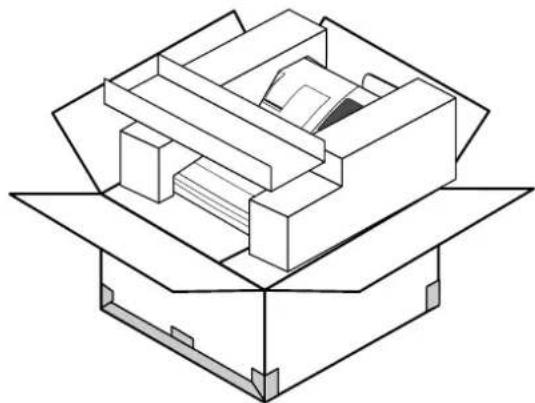
- Entfernen des Klebestreifens, mit dem Teile der Registrierkasse befestigt sind
Entfernen Sie auch den kleinen Plastikbeutel, der mit einem Klebestreifen am Druckerdeckel befestigt ist. In diesem Plastikbeutel finden Sie die Betriebsmodusschlüssel.
-
Entfernen der Geldlade aus ihrem Karton Die Registrierkasse und die Geldlade sind separat verpackt.
-
Anschließen der Schublade
-
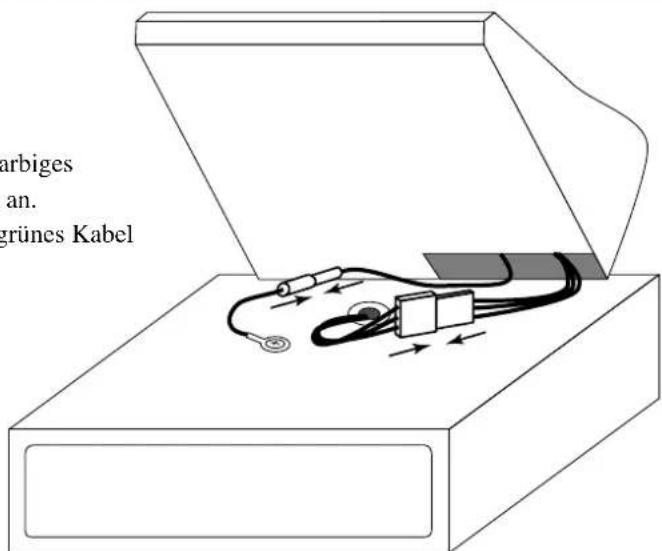
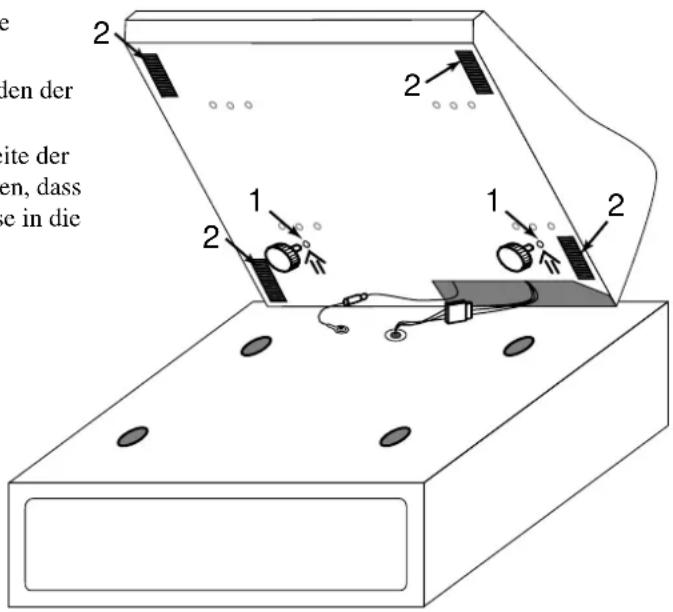
Schließen Sie den Stecker der Schublade (dreifarbiges Kabel an der Schublade) an die Registrierkasse an.
- Schließen Sie den Stecker des Ladenrahmens (grünes Kabel an der Schublade) an die Registrierkasse an.
5. Aufstellen der Registrierkasse
- Schrauben Sie 2 Befestigungsschrauben in die Unterseite der Registrierkasse.
- Kleben Sie Gummistücke an den vier Ecken den der Unterseite der Registrierkasse an.
- Stellen Sie die Registrierkasse auf der Oberseite der Schublade ab, wobei Sie darauf achten müssen, dass die Füße an der Unterseite der Registrierkasse in die Bohrungen an der Schublade eingreifen.
6. Anschließen der Registrierkasse an eine Netzdose
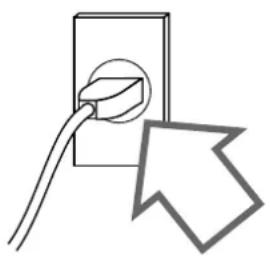
Überprüfen Sie unbedingt den Aufkleber an der Seite der Registrierkasse, um sicherzustellen, dass die Nennspannung der Registrierkasse mit Ihrer örtlichen Netzspannung übereinstimmt. Der Drucker wird für einige Sekunden arbeiten.
Bitte das Netzkabel nicht unter der Schublade anordnen.
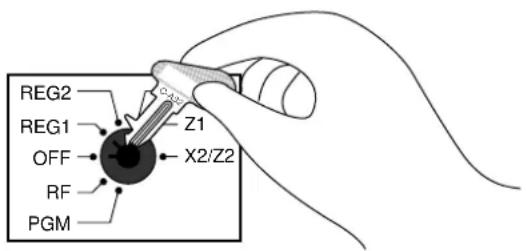
7. Einstecken des mit "OW" bezeichneten Modusschlüssels in den Betriebsmodusschalter
8. Einsetzen des Kassenbon/Journalstreifens
Einsetzen des Journalstreifens
Der gleiche Typ von Papierstreifen (45 mm · 83 mm Durchmesser) wird für Kassenbon und Journalstreifen verwendet. Setzen Sie eine neue Papierrolle ein, bevor Sie die Registrierkasse erstmalig verwenden oder wenn ein roter Papierstreifen am Drucker austritt.
1
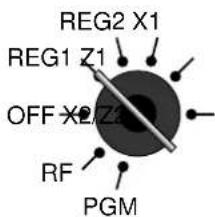
Verwenden Sie einen Modusschlüssel, um den Betriebsmodusschalter auf Position REG1 zu stellen.
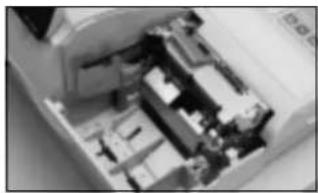
Öffnen Sie den Druckerdeckel, indem Sie den Druckerdeckeltaste verwenden.
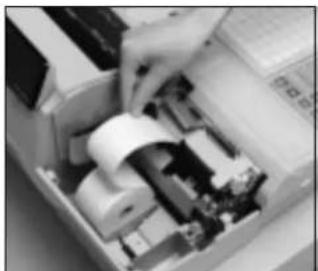
Lassen Sie die Papierrolle vorsichtig hinein fallen und führen Sie den Papierstreifen in den Papiereinlass ein.

Schneiden Sie das vordere Ende des Papierstreifens gerade ab.
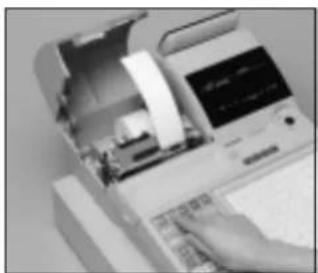
Drücken Sie die 📋JOURNAL FEED -Taste, bis etwa 20 bis 30 cm Papierstreifen am Drucker austreten.
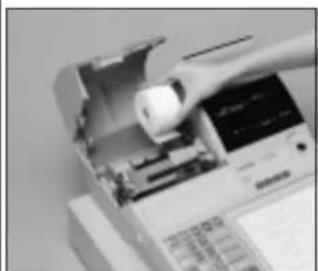
Achten Sie darauf, dass der Papierstreifen von der Unterseite der Rolle abgespult wird, und setzen Sie die Papierrolle in das Fach hinter dem Drucker ein.
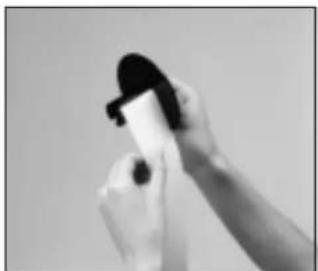
Schieben Sie das vordere Ende des Papierstreifens in die Nut der Spindel der Aufwickelspule und spulen Sie den Papierstreifen um zwei oder drei Windungen auf die Spule auf.
Einsetzen des Kassenbonstreifens
Befolgen Sie die Schritte der vorhergehenden Seite.

unter "Einsetzen des Journalstreifens" auf
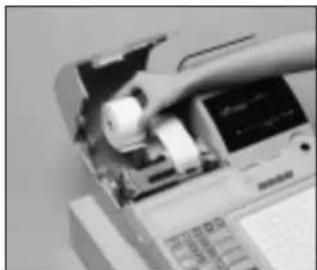
Achten Sie darauf, dass der Papierstreifen von der Unterseite der Rolle abgespult wird, und setzen Sie die Papierrolle in das Fach hinter dem Drucker ein.
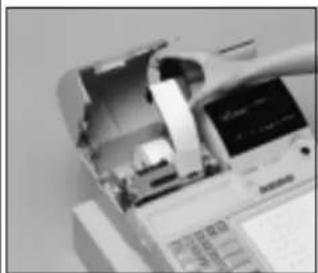
Setzen Sie die Aufwickelspule in das Fach hinter dem Drucker über der Papierrolle ein.
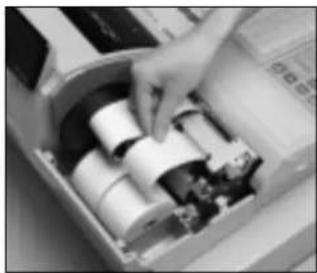
Lassen Sie die Papierrolle vorsichtig hinein fallen und führen Sie den Papierstreifen in den Papiereinlass ein.
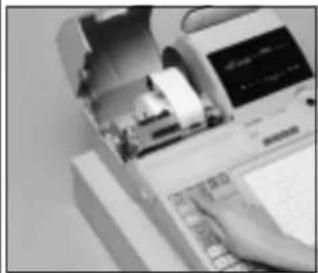
Drücken Sie die JOURNAL FEED-Taste, um den Papierstreifen zu spannen.
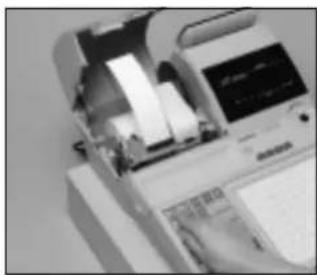
Drücken Sie die RECEPT FEED -Taste, bis etwa 20 bis 30 cm Papierstreifen am Drucker austreten.
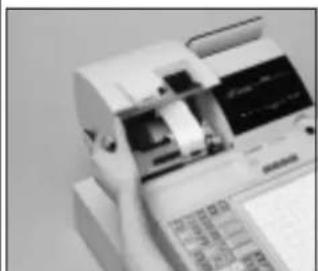
Schließen Sie den Druckerdeckel.
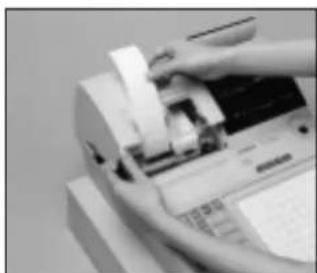
Bringen Sie den Druckerdeckel an, wobei Sie das vordere Ende des Papierstreifens durch den Papierauslass führen müssen. Schließen Sie den Druckerdeckel und reißen Sie den überstehenden Papierstreifen ab.
Wichtig!
Betreiben Sie niemals die Registrierkasse ohne Papier. Der Drucker könnte sonst beschädigt werden.
- Einstellen des Datums
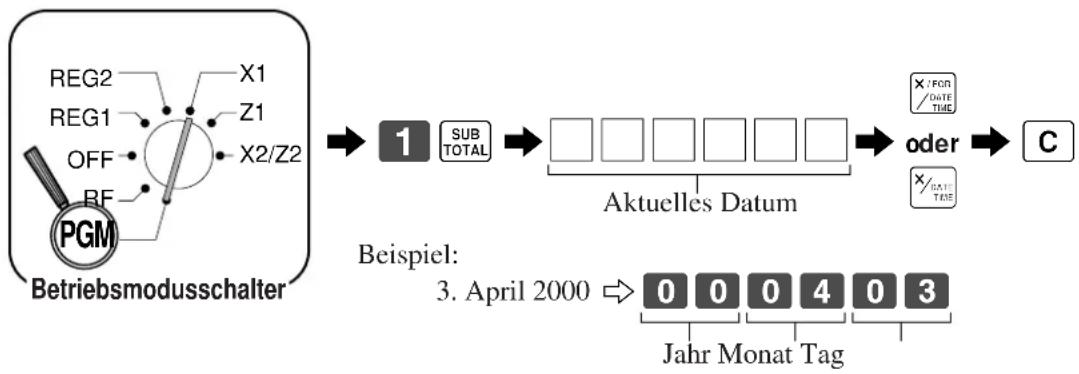
flowchart
graph LR
    A["Reg2"] --> B["X1"]
    C["REG1"] --> D["Z1"]
    E["OFF"] --> F["X2/Z2"]
    G["RF"] --> H["PGM"]
    I["1"] --> J["SUB TOTAL"]
    J --> K["Aktuelles Datum"]
    K --> L["oder"]
    L --> M["C"]
- Einstellen der Zeit
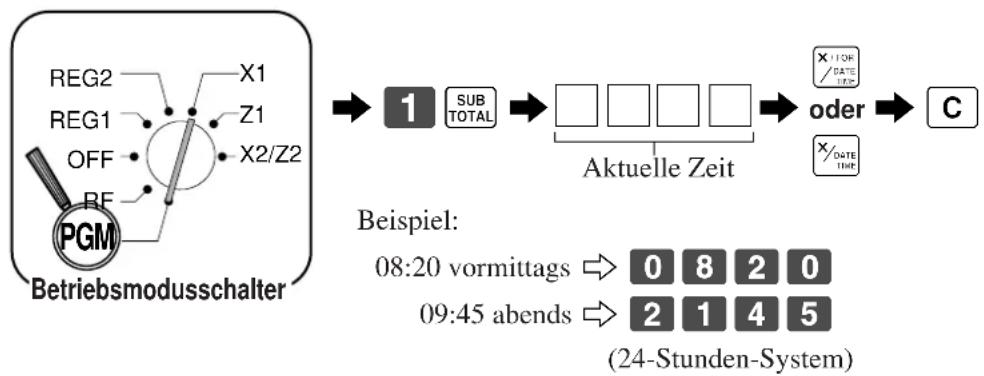
flowchart
graph LR
    A["Reg2"] --> B["X1"]
    C["REG1"] --> D["Z1"]
    E["OFF"] --> F["X2/Z2"]
    G["RF"] --> H["PGM"]
    H --> I["1 SUB TOTAL"]
    I --> J["Aktuelle Zeit"]
    J --> K["oder"]
    K --> L["C"]
Allgemeine Anleitung
Dieser Teil der Anleitung enthält eine allgemeine Erläuterung der verschiedenen Teile Ihrer Registrierkasse.
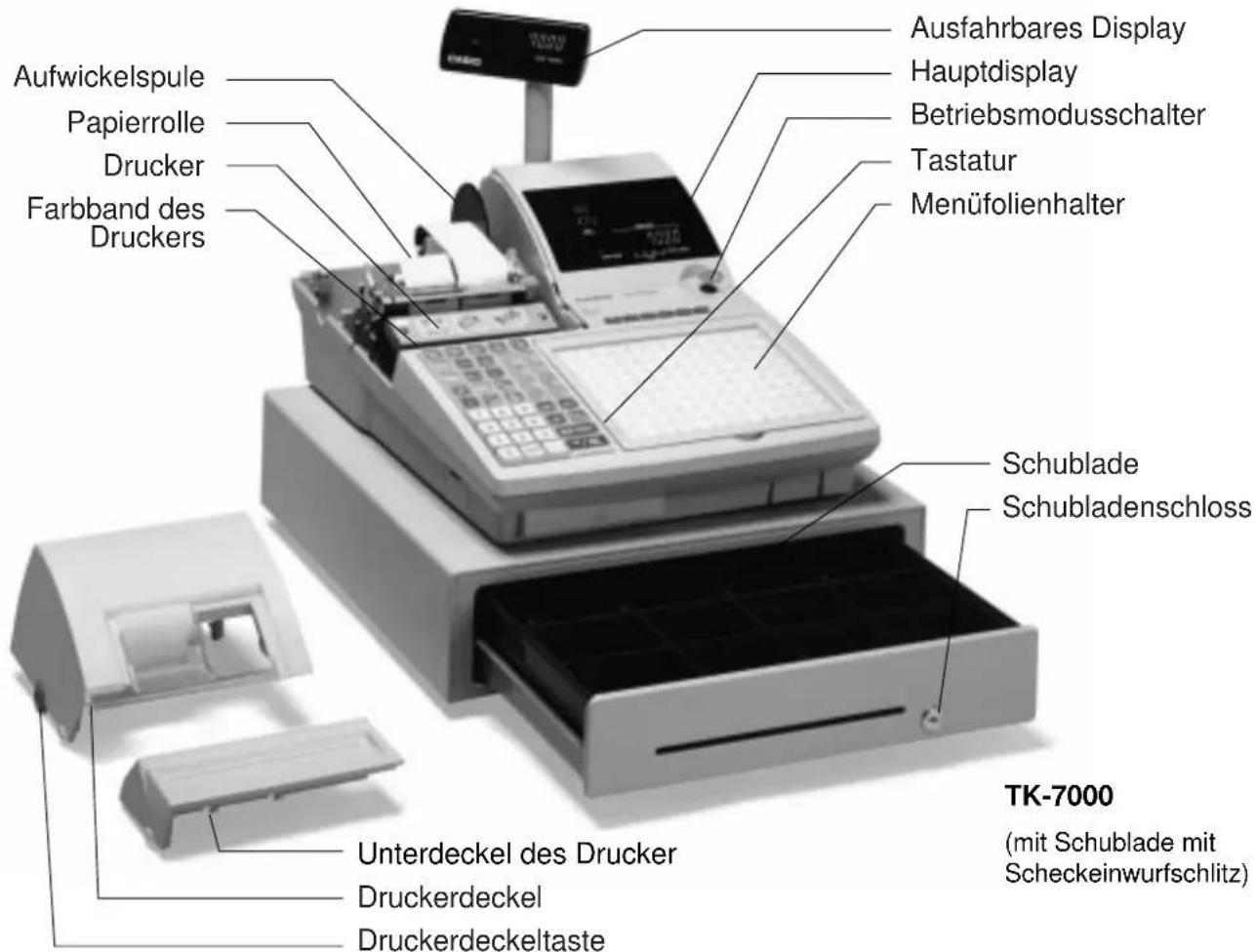
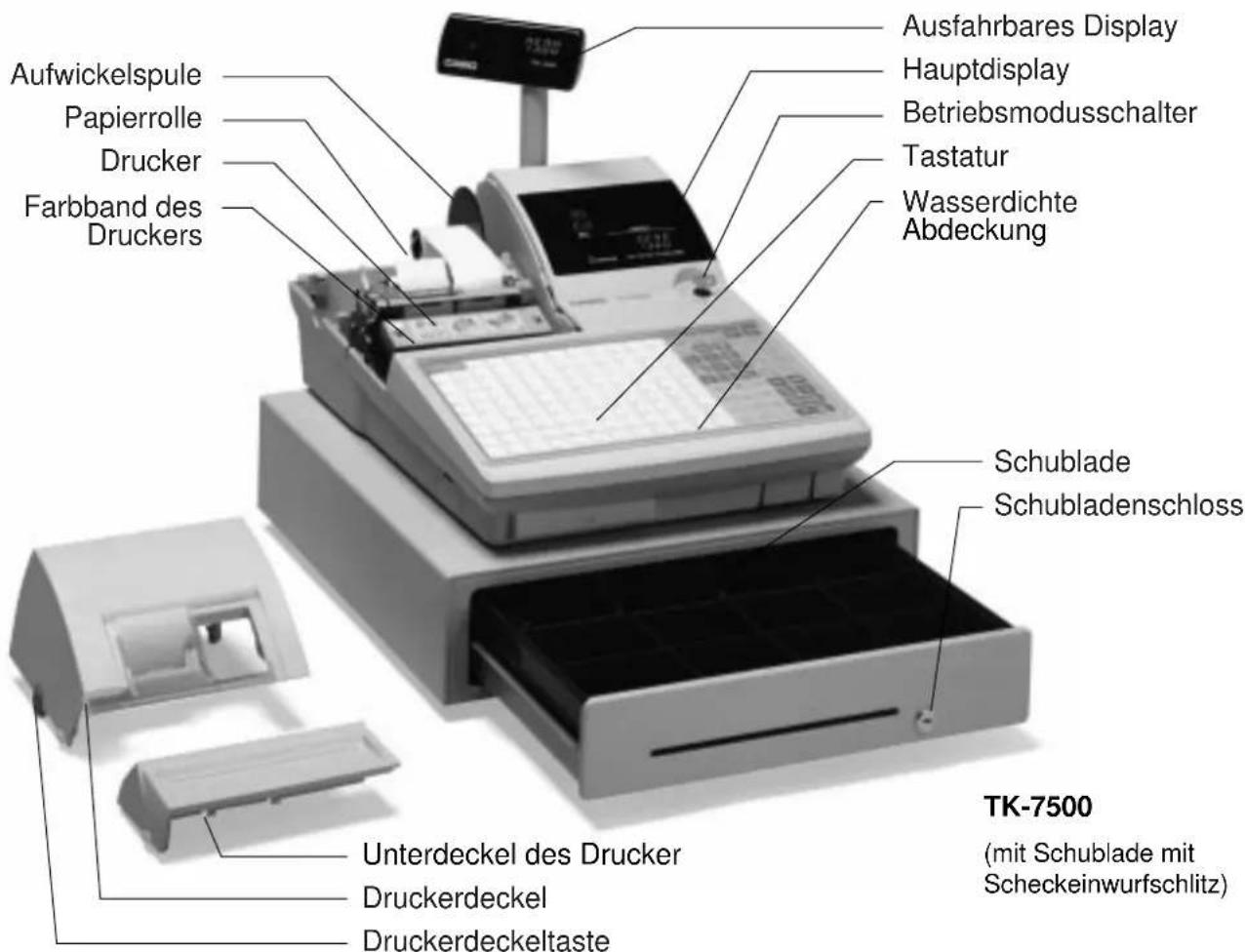
Papierrolle
Sie können die Papierrolle für das Ausdrucken der Kassenbons und des Journalstreifens verwenden (Seiten 10 \~ 11).
Farbband des Druckers
Liefert die Tinte für das Ausdrucken der Einzelheiten der Registrierung auf der Papierrolle (Seite 118).
Kassenbon-Ein/Aus-Schalter/Taste
Verwenden Sie den/die Kassenbon-Ein/Aus-Schalter/Taste, um in den REG1, REG2 und RF-Modi die Ausgabe von Kassenbons zu steuern. In anderen Modi werden die Kassenbons oder Berichte unabhängig von der Einstellung des/der Kassenbon-Ein/Aus-Schalters/Taste ausgedruckt. Sie können auch nach dem Abschluss einer Transaktion einen Kassenbon ausgeben, wenn der/die Schalter/Taste ausgeschaltet ist. Die Registrierkasse kann auch so programmiert werden, dass auch bei eingeschaltetem/r Schalter/Taste nach dem Abschluss einer Transaktion ein Kassenbon ausgegeben werden kann.
Kassenbon-Ein/Aus-Schalter
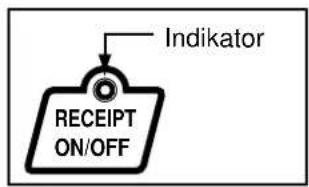
Kassenbon-Ein/Aus-Taste
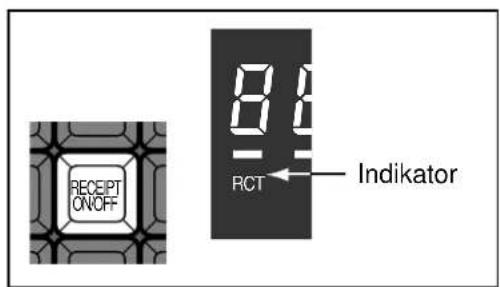
Wenn die Registrierkasse Kassenbons ausgibt, leuchtet dieser Indikator.
Betriebsmodusschlüssel (für Großbritannien, USA und Kanada)
Die vier folgenden Arten von Betriebsmodusschlüsseln werden mit der Registrierkasse in Großbritannien, den USA und Kanada geliefert.
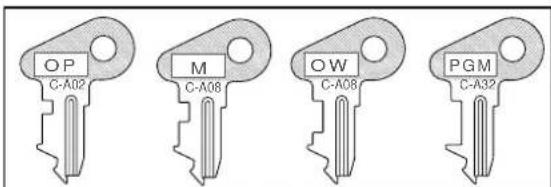
a. OP (Operator) Bedienerschlüssel
Mit diesem Schlüssel kann zwischen OFF und REG1 umgeschaltet werden.
b. M (Master) Hauptschlüssel
Mit diesem Schlüssel kann zwischen OFF, REG1, REG2,
X1 und RF umgeschaltet werden.
c. OW (Owner) Inhaberschlüssel
Mit diesem Schlüssel kann zwischen OFF, REG1, REG2,
X1, Z1, X2/Z2 und RF umgeschaltet werden.
d. PGM (Program) Programmschlüssel
Mit diesem Schlüssel kann auf jede Position umgeschaltet werden.
Betriebsmodusschlüssel (für andere Gebiete)
Die drei folgenden Arten von Betriebsmodusschlüsseln werden mit der Registrierkasse in Gebieten außerhalb von Großbritannien, den USA und Kanada geliefert.
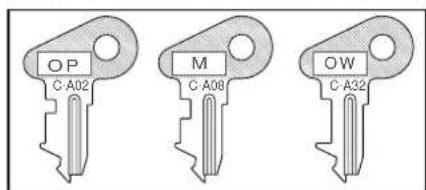
a. OP (Operator) Bedienerschlüssel
Mit diesem Schlüssel kann zwischen OFF und REG1 umgeschaltet werden.
b. M (Master) Hauptschlüssel
Mit diesem Schlüssel kann zwischen OFF, REG1, REG2,
X1 und RF umgeschaltet werden.
c. OW (Owner) Inhaberschlüssel
Mit diesem Schlüssel kann auf jede Position umgeschaltet werden.
Betriebsmodusschalter
Verwenden Sie die Betriebsmodusschlüssel, um die Position des Betriebsmodusschalters zu ändern und den gewünschten Modus zu wählen.
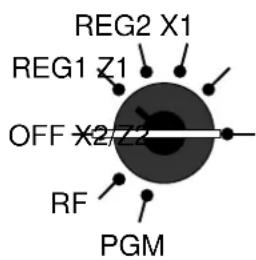
| sudomsbeirteBrdahc | Modusbezeichnung | Beschreibung |
| ∅F | fahcsB | In dieser Position kann jeder beliebige Betriebsmodusschlüssel in den Betriebsmodusschalter eingesteckt und abgezogen werden. |
| REG1 | terigER | Diese Position dient für normale Verkaufstransaktionen. In dieser Position kann jeder beliebige Betriebsmodusschlüssel in den Betriebsmodusschalter eingesteckt und abgezogen werden. |
| REG2 | terigER | Diese Position dient für spezielle Operationen. Da für das Umschalten auf REG2 ein spezieller Schlüssel erforderlich ist, können Funktionen wie Diskonts, Kreditverkäufe, Anschreibverkäufe, Scheckzahlungen und Auszahlungen über das Programm in der Position REG1 verboten und nur in der Position REG2 erlaubt werden. |
| RF | Rückzahlungs-terigesurbit | Diese Position dient für die Verarbeitung von Rückgaben. Wenn der Betriebsmodusschalter der Registrierkasse auf Position RF gestellt ist, können Sie den Rückzahlungsmodus oder den Register-Minusmodus aufrufen. |
| X1 | täglichenVehi | Diese Position wird verwendet, um tägliche Berichte zu erhalten, ohne alle Summendaten zurückzusetzen (zu löschen). |
| Z1 | Rückstellen der täglichenVehi | Diese Position wird verwendet, um tägliche Berichte zu erhalten, wobei gleichzeitig alle Summendaten zurückgesetzt (gelöscht) |
| X22 | Auslesen/Rückste-hede nekohpVehi | Diese Position wird verwendet, um die periodischen Verkaufsberichte zu erhalten, ohne die Summendaten zurückzustellen bzw. gleichzeitig alle Summendaten zurückzustellen. |
| PGM | mgB | Diese Position dient für das Programmieren der Funktionen und voreingestellten Daten, wie Einheitspreise und Steuersätze. Dient auch für das Lesen der Programmdaten. |
Verkäuferschlüssel/-taste/-schloss
An in den USA und Kanada erhältlichen Modellen kann die Zuordnung des Verkäufers/Kassierers nur unter Verwendung der Geheimnummer des Verkäufers/Kassierers ausgeführt werden (Verkäufertasten sind nicht vorhanden).
In Deutschland können Sie die Verkäufer zuordnen, indem Sie den Verkäuferschlüssel oder die Geheimnummer des Verkäufers verwenden (Verkäuferschlüssel ist vorhanden). In anderen Gebieten erfolgt die Zuordnung des Verkäufers unter Verwendung der Verkäufertaste oder der Geheimnummer des Verkäufers.
Die Methode für das Zuordnen des Verkäufers hängt von der Programmierung Ihrer Registrierkasse ab.
Geheimnummer für Verkäufer
Wenn die Registrierkasse programmiert wurde, um eine Geheimnummer für die Zuordnung eines Verkäufers oder Kassierers zu verwenden, dann funktionieren die Verkäufertasten nicht.
Verkäufertaste
Sie können den Verkäufer oder Kassierer zuordnen, indem Sie die sieben unter dem Displaypanel angeordneten Tasten verwenden.

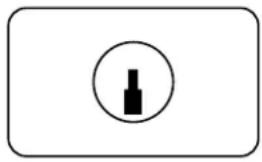
Verkäuferschloss/-schlüssel
Sie können den Verkäufer oder Kassierer zuordnen, indem Sie einen Verkäuferschlüssel in das Verkäuferschloss einstecken.
Die Schublade öffnet automatisch, wenn Sie eine Registrierung abschließen und wenn Sie einen Auslese- oder Rückstellungsbericht ausgeben.
Schubladenschloss (für mittelgroße Schublade)
Verwenden Sie den Schubladenschlüssel, um die Schublade abzusperren oder zu entriegeln.
Schubladen-Öffnungsschlüssel (für große Schublade)
Verwenden Sie den Schubladenschlüssel, um die Schublade zu öffnen.
Wenn die Geldlade nicht öffnet! (nur für mittelgroße Schublade)
Bei Stromausfall oder wenn es zu Fehlbetrieb der Registrierkasse kommt, öffnet die Geldlade nicht automatisch. Aber auch in einem solchen Fall können Sie die Geldlade öffnen, indem Sie an dem Geldladen-Entriegelungshebel (siehe unten) ziehen.
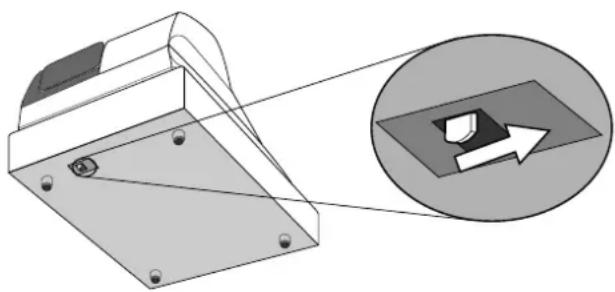
Die Geldlade öffnet nicht, wenn sie mit dem Schlüssel für das Geldladenschloss abgesperrt ist.
Display
Displaypanel
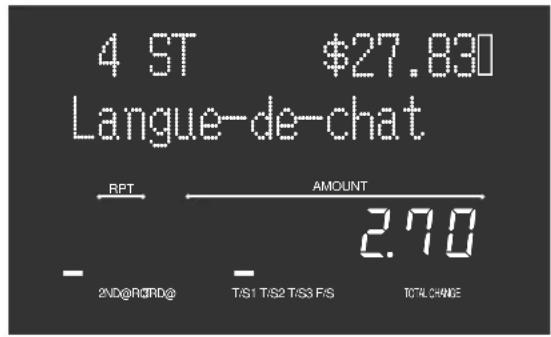
Hauptdisplay für die USA
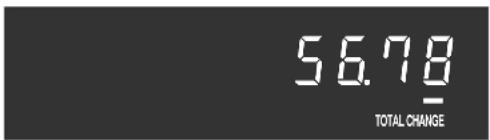
Kundendisplay für alle Gebiete
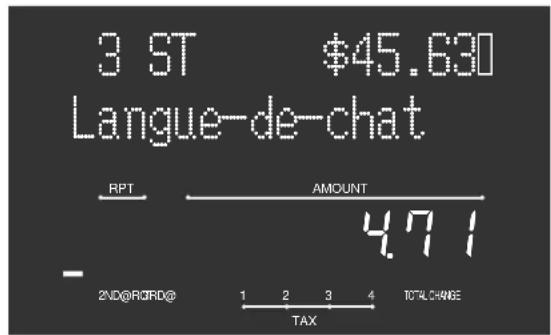
Hauptdisplay für Kanada und Deutschland
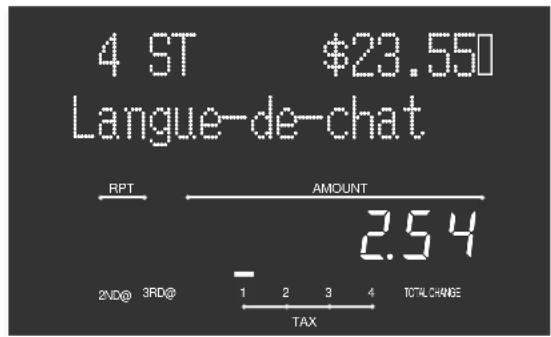
Hauptdisplay für andere Gebiete
Displaybeispiel
Registrierung von Posten
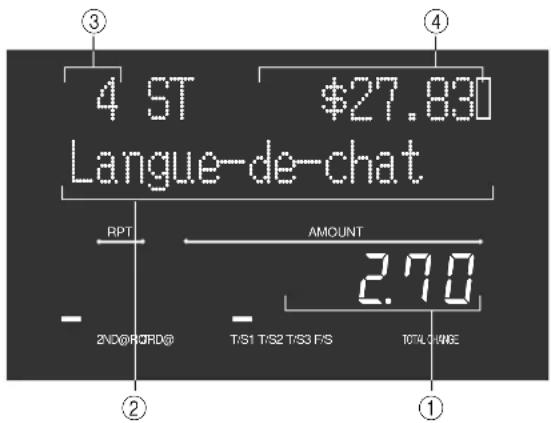
Wiederholungsregistrierung
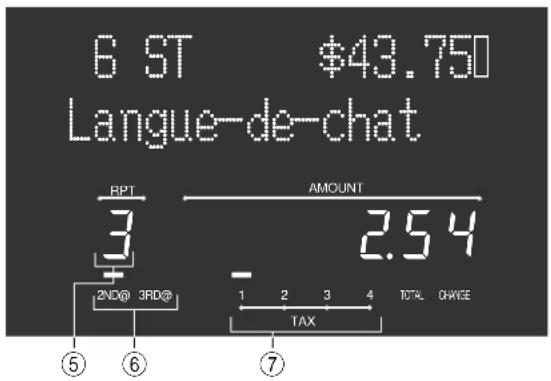
Summierungsoperation
① Betrag/Stückzahl
Dieser Teil des Displays zeigt die Geldbeträge. Er kann auch verwendet werden, um die aktuelle Uhrzeit anzuzeigen.
② Postenbeschreibung
Wenn Sie eine Warengruppe/PLU/Abtast-PLU registrieren, erscheint hier die Postenbeschreibung.
③ Postenzähler
Hier wird die Anzahl der verkaufen Posten angezeigt.
④ Zwischensummenbetrag
Der derzeitige Zwischensummenbetrag (ohne Umsatzsteuer) wird hier angezeigt.
⑤ Anzahl der Wiederholungen
Mit jeder ausgeführten Wiederholungsregistrierung (Seiten 32, 37) erscheint hier die Anzahl der Wiederholungen. Achten Sie darauf, dass nur eine Stelle der Anzahl der Wiederholungen angezeigt wird. Dies bedeutet, dass "5" sowohl 5, 15 oder sogar 25 Wiederholungen anzeigen kann.
⑥ Indikator für zweites, drittes Menü
Wenn Sie die [ SHIFT] -Taste drücken, um einen zweiten/dritten Einheitspreis zu bezeichnen, wird hier die entsprechende Nummer angezeigt.
⑦ Indikatoren für steuerpflichtigen Verkaufsstatus
Wenn Sie einen steuerpflichtigwen Artikel registrieren, leuchtet der entsprechende Indikator auf.
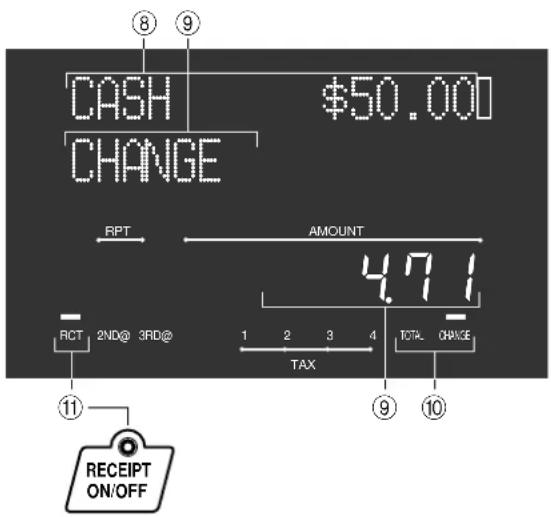
⑧ Tastenbeschreibung/Übergebener Geldbetrag
⑨ Beschreibung/Wechselgeldbetrag
⑩ Gesamtsummen/Wechselgeld-Indikatoren
Wenn der TOTAL-Indikator leuchtet, ist der angezeigte Wert der Gesamtbetrag oder die Zwischensumme. Wenn der CHANGE-Indikator leuchtet, stellt der angezeigte Wert das fällige Wechselgeld dar.
⑪ RCT-Indikator
Wenn die Registrierkasse Kassenbons ausgibt, leuchtet dieser Indikator.
Tastatur (TK-7000)
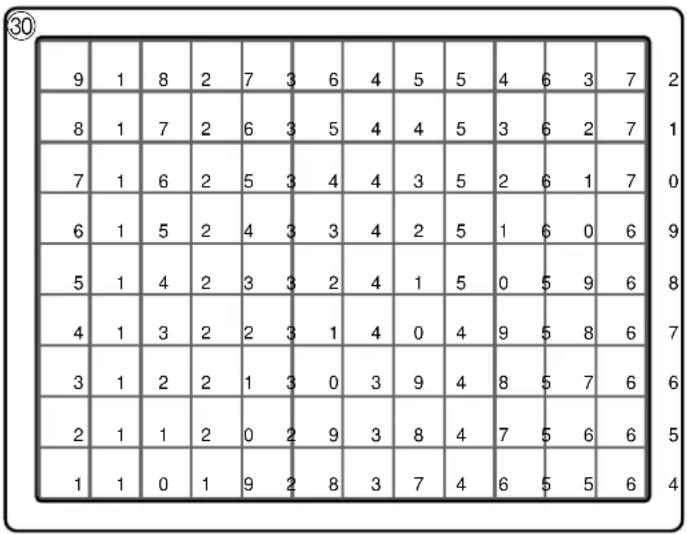
| 8 | 1 | 9 | 0 | 9 | 9 | 1 | 0 |
| 8 | 0 | 8 | 9 | 9 | 8 | 1 | 0 |
| 7 | 9 | 8 | 8 | 9 | 7 | 1 | 0 |
| 7 | 8 | 8 | 7 | 9 | 6 | 1 | 0 |
| 7 | 7 | 8 | 6 | 9 | 5 | 1 | 0 |
| 7 | 6 | 8 | 5 | 9 | 4 | 1 | 0 |
| 7 | 5 | 8 | 4 | 9 | 3 | 1 | 0 |
| 7 | 4 | 8 | 3 | 9 | 2 | 1 | 0 |
| 7 | 3 | 8 | 2 | 9 | 1 | 1 | 0 |
für USA
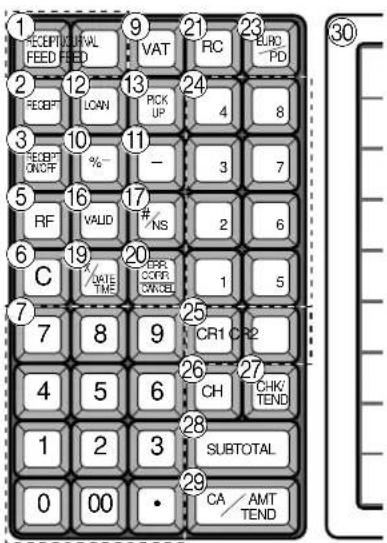
- Registriermodus
① Papierstreifen-Vorschubtaste RECEIPT FEED, JOURNAL FEED
Halten Sie diese Taste gedrückt, um den Papierstreifen im Drucker vorzuschieben.
② Taste für Kassenbon nach Transaktionsabschluss
Verwenden Sie diese Taste, um nach dem Abschluss einer
Transaktion einen Kassenbon auszugeben.
③ Kassenbon-Ein/Aus-Taste RECEIPT ON/OFF
Verwenden Sie diese Taste zweimal, um den Status zwischen "Ausgabe von Kassenbons" und "Keine Ausgabe von Kassenbons" umzuschalten. Im Falle von "Ausgabe von Kassenbons" leuchtet der Indikator.
④ Öffnungstaste OPEN Verwenden Sie diese Taste, um temporär eine Begrenzung der Stellenzahl, die für einen Einheitspreis eingegeben werden kann, aufzuheben.
⑤ Rückzahlungstaste RF Verwenden Sie diese Taste, um Rückzahlungsbeträge einzugeben und bestimmte Eingaben zu stornieren.
⑥ Löschtaste C Verwenden Sie diese Taste, um die noch nicht registrierte Eingabe zu löschen.
⑦ Ziffern- und Dezimalpunkttasten 0, 1 \~ 9, 00, · Verwenden Sie diese Tasten für die Eingabe von Zahlen.
⑧ Verkäufernummertaste CLK# Verwenden Sie diese Taste, um einen Verkäufer für die Bedienung der Registrierkasse an- oder abzumelden.
⑨ Mehrwertsteuertaste VAT Verwenden Sie diese Taste, um die Mehrwertsteuer auszudrucken.
⑩ Diskonttaste %- Verwenden Sie diese Taste, um Diskonts zu registrieren.
⑪ Minustaste — Verwenden Sie diese Taste, um Werte für Subtraktionen einzugeben.
⑫ Darlehenstaste LOAN Diese Taste dient für die Eingabe des anfänglichen Geldbetrages für Geldwechsel. Diese Operation beeinflusst die Geldmittelsummen und nicht die Verkaufssummen. Darlehen werden für alle Zahlungsmittel gemacht, welche durch die Abschlusstaste spezifiziert werden können.
⑬ Abhebungstaste PICK UP Wenn der Geldbetrag in der Schublade den Grenzwert übersteigt, hebt der Manager den Geldbetrag ab. Diese Taste wird für diese Funktion verwendet. Diese Operation beeinflusst die Zahlungsmittelsummen, nicht aber die Verkaufssummen. Abhebungen werden für alle Zahlungsmittel gemacht, welche durch die Abschlussstaste spezifiziert werden können.
⑭ Steuerstatus-Umschalttaste 1 T/S1 Verwenden Sie diese Taste, um den Steuerstatus 1 des nächsten Artikels zu ändern.
⑮ Steuerstatus-Umschalttaste 2 T/S2 Verwenden Sie diese Taste, um den Steuerstatus 2 des nächstens Artikels zu ändern.
⑯ Bestätigungstaste VALID Verwenden Sie diese Taste, um den Transaktionsbetrag auf einer Quittung zu bestätigen.
⑰ Nichtaddier/Nichtverkaufstaste #NS Nichtaddiertaste: Um eine Referenznummer (z.B. Schecknummer, Kreditkarte usw.) während einer Transaktion auszudrucken, verwenden Sie diese Taste nach den nummerischen Eingaben. Nichtverkaufstaste: Verwenden Sie diese Taste zum Öffnen der Schublade, ohne etwas zu registrieren.
für Deutschland für andere Gebiete
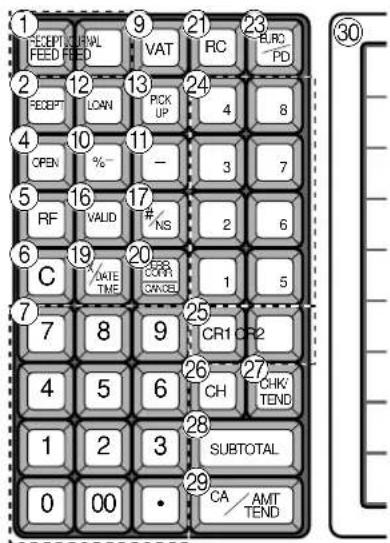
18 Multiplikations/Für/Datums/Zeittaste Verwenden Sie diese Taste, um eine Menge für eine Multiplikation und das Registrieren von separaten Verkäufen verpackter Artikel einzugeben. Zwischen den Transaktionen kann mit dieser Taste die aktuelle Zeit und das Datum angezeigt werden.
⑲9 Multiplikations/Datums/Zeittaste 📁 Verwenden Sie diese Taste, um eine Menge für eine Multiplikation einzugeben. Zwischen den Transaktionen kann mit dieser Taste die aktuelle Zeit und das Datum angezeigt werden.
⑳ Fehlerberichtigung/Storniertaste Verwenden Sie diese Taste, um Registrationsfehler zu berichtigen oder die Registrierung gesamter Transaktionen zu stornieren.
②1 Einzahlungstaste RC Verwenden Sie diese Taste nach einer nummerischen Eingabe, um einen eingezahlten Geldbetrag für Nichtverkaufs-Transaktionen zu registrieren.
②2 Auszahlungstaste PD Verwenden Sie diese Taste nach einer nummerischen Eingabe, um einen aus der Schublade ausgezahlten Geldbetrag zu registrieren.
23 Euro/Auszahlungstaste EURO PD Euro-Taste: Verwenden Sie diese Taste, um die Hauptwährung in eine Landeswährung (Euros/örtliche Währung) umzuwandeln, wenn eine Zwischensumme registriert wird. Diese Taste wird auch verwendet, um eine Landeswährung zu spezifizieren, wenn ein Zahlungsbetrag eingegeben oder der Geldbetrag in der Schublade deklariert wird. Auszahlungstaste: Verwenden Sie diese Taste nach einer nummerischen Eingabe, um einen aus der Schublade ausgezahlten Geldbetrag zu registrieren.
②4 Warengruppentasten 1, 2, 3 \~ 8 Verwenden Sie diese Tasten, um Artikel für Warengruppen zu registrieren.
②5 Kredittaste CR1, CR2 Verwenden Sie diese Taste, um einen Kreditverkauf zu registrieren.
②6 Anschreibungstaste CH Verwenden Sie diese Taste, um einen Anschreibungsverkauf zu registrieren.
27 Schecktaste CHK/TEND Verwenden Sie diese Taste, um einen Scheckverkauf zu registrieren.
28 Zwischensumentaste SUB TOTAL Verwenden Sie diese Taste, um die gegenwärtige Zwischensumme (einschließlich Umsatzsteuer) anzugegen und auszudrucken.
29 Taste für übergebenen Bargeldbetrag CA/ANT/TEND Verwenden Sie diese Taste, um den übergebenen Bargeldbetrag zu registrieren.
③0 PLU-Folientasten 001, 002 \~ 108 Verwenden Sie diese Tasten, um die abrufbaren Festpreisartikel für die PLU-Folientasten zu registrieren.
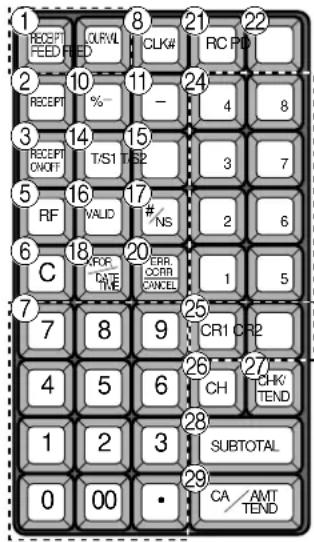
Tastatur (TK-7500)
| 9 | 6 | 1 | 0 |
| 9 | 5 | 1 | 0 |
| 9 | 4 | 1 | 0 |
| 9 | 3 | 1 | 0 |
| 9 | 2 | 1 | 0 |
| 9 | 1 | 1 | 0 |
| 9 | 0 | 9 | 9 |
für USA/Kanada
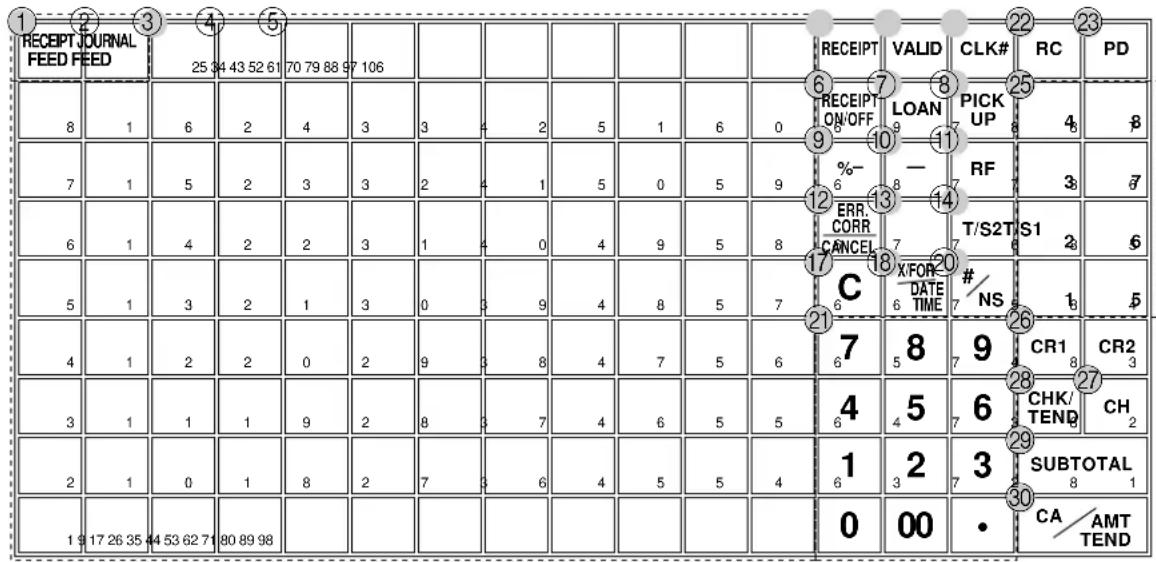
- Registriermodus
① Papierstreifen-Vorschubtaste RECEPT FEED, JOURNAL FEED
Halten Sie diese Taste gedrückt, um den Papierstreifen im Drucker vorzuschieben.
② PLU-Folientasten 001, 002 \~ 106
Verwenden Sie diese Tasten, um die abrufbaren Festpreisartikel für die PLU-Folientasten zu registrieren.
③ Taste für Kassenbon nach Transaktionsabschluss
Verwenden Sie diese Taste, um nach dem Abschluss einer
Transaktion einen Kassenbon auszugeben.
④ Bestätigungstaste VALID
Verwenden Sie diese Taste, um den Transaktionsbetrag auf einer Quittung zu bestätigen.
⑤ Verkäufernummertaste CLK#
Verwenden Sie diese Taste, um einen Verkäufer für die Bedienung der Registrierkasse an- oder abzumelden.
⑥ Kassenbon-Ein/Aus-Taste RECEIPT ON/OFF
Drücken Sie diese Taste zweimal, um den Status zwischen "Ausgabe von Kassenbons" und "Keine Ausgabe von Kassenbons" umzuschalten. Im Falle von "Ausgabe von Kassenbons" leuchtet der Indikator.
⑦ Darlehenstaste LOAN
Diese Taste dient für die Eingabe des anfänglichen Geldbetrages für Geldwechsel. Diese Operation beeinflusst die Geldmittelsummen und nicht die Verkaufssummen. Darlehen werden für alle Zahlungsmittel gemacht, welche durch die Abschlusstaste spezifiziert werden können.
⑧ Abhebungstaste PICK UP
Wenn der Geldbetrag in der Schublade den Grenzwert übersteigt, hebt der Manager den Geldbetrag ab. Diese Taste wird für diese Funktion verwendet. Diese Operation beeinflusst die Zahlungsmittelsummen, nicht aber die Verkaufssummen. Abhebungen werden für alle Zahlungsmittel gemacht, welche durch die Abschlussstaste spezifiziert werden können.
⑨ Diskonttaste %-
Verwenden Sie diese Taste, um Diskonts zu registrieren.
⑩ Minustaste — Verwenden Sie diese Taste, um Werte für Subtraktionen einzugeben.
⑪ Rückzahlungstaste RF Verwenden Sie diese Taste, um Rückzahlungsbeträge einzugeben und bestimmte Eingaben zu stornieren.
⑫ Fehlerberichtigung/Storniertaste ERRCORR CANCEL Verwenden Sie diese Taste, um Registrationsfehler zu berichtigen oder die Registrierung gesamter Transaktionen zu stornieren.
⑬ Steuerstatus-Umschalttaste 1 T/S1 Verwenden Sie diese Taste, um den Steuerstatus 1 des nächsten Artikels zu ändern.
⑭ Steuerstatus-Umschalttaste 2 T/S2 Verwenden Sie diese Taste, um den Steuerstatus 2 des nächstens Artikels zu ändern.
⑮ Öffnungstaste OPEN Verwenden Sie diese Taste, um temporär eine Begrenzung der Stellenzahl, die für einen Einheitspreis eingegeben werden kann, aufzuheben.
⑯ Mehrwertsteuertaste VAT Verwenden Sie diese Taste, um die Mehrwertsteuer auszudrucken.
⑰ Löschtaste C Verwenden Sie diese Taste, um die noch nicht registrierte Eingabe zu löschen.
⑱ Multiplikations/Für/Datums/Zeittaste Verwenden Sie diese Taste, um eine Menge für eine Multiplikation und das Registrieren von separaten Verkäufen verpackter Artikel einzugeben. Zwischen den Transaktionen kann mit dieser Taste die aktuelle Zeit und das Datum angezeigt werden.
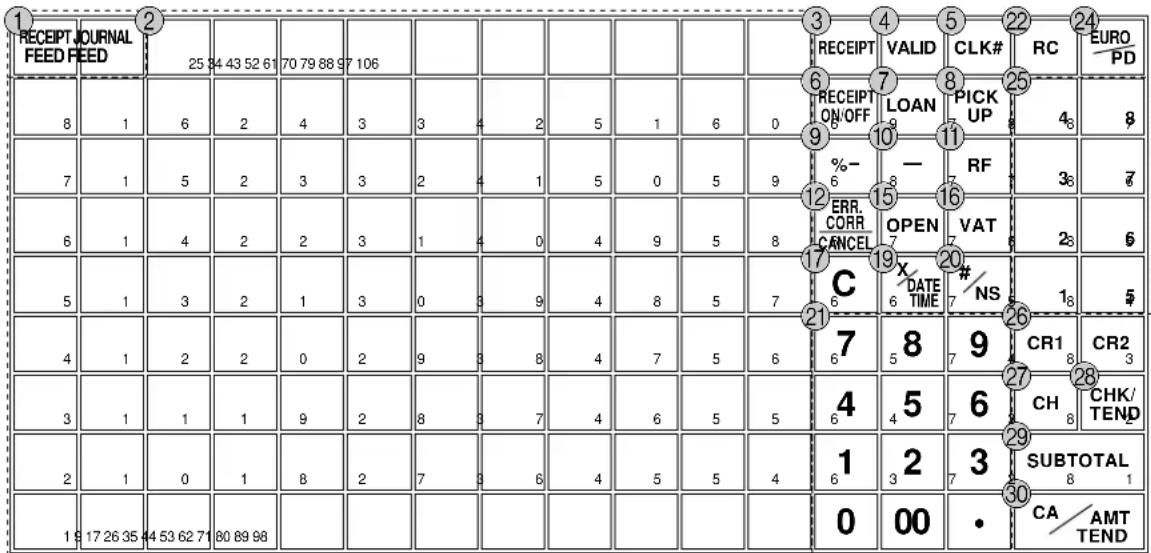
für Großbritannien
⑲ Multiplikations/Datums/Zeittaste ✗/DATE/TIT
Verwenden Sie diese Taste, um eine Menge für eine Multiplikation einzugeben. Zwischen den Transaktionen kann mit dieser Taste die aktuelle Zeit und das Datum angezeigt werden.
⑳ Nichtaddier/Nichtverkaufstaste #/NS
Nichtaddiertaste: Um eine Referenznummer (z.B.
Schecknummer, Kreditkarte usw.) während einer Transaktion auszudrucken, verwenden Sie diese Taste nach den nummerischen Eingaben.
Nichtverkaufstaste: Verwenden Sie diese Taste zum Öffnen der Schublade, ohne etwas zu registrieren.
②1 Ziffern- und Dezimalpunkttasten

Verwenden Sie diese Tasten für die Eingabe von Zahlen.
⑳ Einzahlungstaste RC
Verwenden Sie diese Taste nach einer nummerischen Eingabe, um einen eingezahlten Geldbetrag für Nichtverkaufs-Transaktionen zu registrieren.
②3 Auszahlungstaste PD
Verwenden Sie diese Taste nach einer nummerischen Eingabe, um einen aus der Schublade ausgezahlten Geldbetrag zu registrieren.
②4 Euro/Auszahlungstaste EURO PD
Euro-Taste: Verwenden Sie diese Taste, um die Hauptwährung in eine Landeswährung (Euros/örtliche Währung) umzuwandeln, wenn eine Zwischensumme registriert wird. Diese Taste wird auch verwendet, um eine Landeswährung zu spezifizieren, wenn ein Zahlungsbetrag eingegeben oder der Geldbetrag in der Schublade deklariert wird.
Auszahlungstaste: Verwenden Sie diese Taste nach einer nummerischen Eingabe, um einen aus der Schublade ausgezahlten Geldbetrag zu registrieren.
②5 Warengruppentasten 1, 2, 3 \~ 8
Verwenden Sie diese Tasten, um Artikel für Warengruppen zu registrieren.
②6 Kredittaste CR1, CR2
Verwenden Sie diese Taste, um einen Kreditverkauf zu registrieren.
⑳ Anschreibungstaste CH
Verwenden Sie diese Taste, um einen Anschreibungsverkauf zu registrieren.
⑳ Schecktaste CHK/TEND
Verwenden Sie diese Taste, um einen Scheckverkauf zu registrieren.
⑲ Zwischensumentaste SUB TOTAL
Verwenden Sie diese Taste, um die gegenwärtige Zwischensumme (einschließlich Umsatzsteuer) anzuzeigen und auszudrucken.
③0 Taste für übergebenen Bargeldbetrag CA/ANT/TEND
Verwenden Sie diese Taste, um den übergebenen Bargeldbetrag zu registrieren.
Zuordnungsbare Funktionen
Sie können die Tastatur genau auf die Anforderungen Ihres Geschäfts anpassen.
Add check (Hinzufügen von Zahlzetteln)
Verwenden Sie diese Taste in einem Zahlzettel-Verfolgungssystem, um die Einzelheiten von mehr als einem Zahlzettel in einen einzigen Zahlzettel zu kombinieren.
Arrangement
Verwenden Sie diese Taste, um ein Arrangementprogramm zu aktivieren, das in der Arrangementdatei programmiert ist. Jede Operation, die von der Tastatur aus ausgeführt werden kann, sowie jeder Modus können in einem Arrangementprogramm programmiert und danach einfach durch Drücken nur dieser Taste ausgeführt werden. Zusätzlich kann eine nummerische Eingabe in ein Arrangementprogramm eingeschlossen werden. In diesem Fall müssen Sie die Zahl eingeben und danach diese Taste drücken. Die Modussteuerfunktion dieser Taste kann für alle Modi mit Ausnahme des OFF- und PGM-Modus programmiert werden.
Bill copy (Rechnungskopie)
Verwenden Sie diese Taste, um eine Rechnungskopie auszugeben.
Bottle return (Flaschenpfand-Rückgabe)
Verwenden Sie diese Taste, um den nächsten Posten als Flaschenpfand-Rückgabe zu spezifizieren.
Cancel (Stornieren)
Macht alle vorhergehenden für Warengruppen, PLUs und Einstellungsmenüs innerhalb einer Transaktion registrierten Daten ungültig. Diese Taste muss gedrückt werden, bevor die Transaktion, deren Daten storniert werden sollen, abgeschlossen wird.
Check endorsement (Scheck-Indossament)
Verwenden Sie diese Taste, um eine Scheck-Indossamentmeldung unter Verwendung des Quittungsdruckers auszudrucken.
Check print (Zahlzetteldruck)
Verwenden Sie diese Taste, um den Zahlzettel auf dem Quittungsdrucker auszudrucken.
Clerk transfer (Verkäuferwechsel)
Verwenden Sie diese Taste um offene Zahlzettel an einen anderen Verkäufer zu übertragen.
Coupon (Kupon)
Verwenden Sie diese Taste, um Kupons zu registrieren.
Coupon 2 (Kupon 2)
Verwenden Sie dieses Taste, um den nächsten zu registrierenden Posten als Kupon zu deklarieren.
Cube (Kubik)
Dieses Taste führt die gleiche Funktion wie die Quadrierungstaste aus. Bei Additionen hat diese Taste auch eine Kubik-Multiplikationsfunktion.
Currency exchange (Währungswechsel)
Verwenden Sie dieses Taste, um eine Fremdwährung in die Landeswährung umzuwandeln, und umgekehrt, indem Sie den voreingestellten Wechselkurs für die Taste verwenden. Das Ergebnis wird angezeigt. Verwenden Sie dieses Taste, um die Landeswährungs-Zwischensumr oder die Verkaufsgut-Zwischensumme in den äquivalenten Betrag der Währung eines anderen Landes umzuwandeln. Verwenden Sie dieses Taste für die Umwandlung einer Fremdwährung in den äquivalenten Betrag der Landeswährung.
Customer number (Kundenzahl)
Verwenden Sie diese Taste, um die Anzahl der Kunden zu registrieren.
Declaration (Deklaration)
Verwenden Sie diese Taste, um den Betrag in der Geldlade für die Gelddeklaration zu deklarieren.
Deposit (Depot)
Verwenden Sie diese Taste zum Registrieren von Depots.
Verwenden Sie diese Taste, um zu spezifizieren, wenn der Gast seine Bestellung in dem Restaurant ist. Drücken Sie diese Taste, bevor Sie die Transaktion abschließen.
Verwenden Sie diese Taste, um einen EBT-Betrag bei bereits eingegebenem übergebenem Geldbetrag zu registrieren.
Food stamp shift
(Lebensmittelmarken-Umschaltung)
Verwenden Sie diese Taste, um den "Food Stamp"-Status umzuschalten.
Food stamp subtotal
(Lebensmittelmarken-Zwischensumme)
Verwenden Sie diese Taste, um den zutreffenden Betrag in "Food Stamp" zu erhalten.
Food stamp tender
(Lebensmittelmarken und übergebener Geldbetrag)
Verwenden Sie diese Taste, um den Zahlungsbetrag in "Food Stamp" bei bereits eingegebenem übergebenem Geldbetrag zu registrieren.
Ketten Bon (Kettenbon)
Verwenden Sie dieses Taste, um Mengen für Multiplikationen einzugeben. Eine Multiplikation mit dieser Taste gibt einen einzelnen Bestellungsdruck aus.
Manual tax (Manuelle Steuer)
Verwenden Sie diese Taste, um einen Steuerbetrag zu registrieren.
Menu shift (Menü-Umschaltung)
Verwenden Sie diese Taste, um die Taste auf des 1. bis 6. Menü umzuschalten.
Merchandise subtotal (Verkaufsartikel-Zwischensumme)
Verwenden Sie diese Taste, um die Zwischensumme ohne Umsatzsteuerbetrag und den vorhergehenden Saldo zu erhalten.
New balance (Neuer Saldo)
Verwenden Sie diese Taste, um den letzten registrierten Gesamtbetrag zu dem vorhergehenden Saldo zu addieren, um den neuen Saldo zu erhalten.
New check (Neuer Zahlzettel)
Verwenden Sie diese Taste in einem Zahlzettel-Verfolgungssystem, um eine neue Zahlzettelnummer einzugeben, wenn ein neuer Zahlzettel unter dieser Nummer geöffnet werden soll.
New/Old check (Neuer/Alter Zahlzettel)
Verwenden Sie diese Taste in einem Zahlzettel-Verfolgungssystem, um Zahlzettelnummern einzugeben, wenn neue Zahlzettel geöffnet oder vorhandene Zahlzettel erneut geöffnet werden sollen. Wenn der Verkäufer eine Zahlzettelnummer eingibt, überprüft die Registrierkasse, ob diese Nummer bereits in dem Zahlzettel-Verfolgungsspeicher vorhanden ist. Falls keine übereinstimmende Nummer in dem Speicher vorhanden ist, wird ein neuer Zahlzettel unter der eingegebenen Nummer geöffnet. Falls die eingegebene Zahlzettelnummer mit einer bereits im Speicher abgespeicherten Nummer übereinstimmt, wird dieser Zahlzettel erneut für weitere Registrierung oder Abschluss geöffnet.
No sale (Nichtverkauf)
Verwenden Sie diese Taste, um die Schublade zwischen den Transaktionen zu öffnen.
Verwenden Sie dieses Taste für das Ausdrucken von Referenznummern (persönliche Schecknummer, Kreditkartennummer usw.)
Verwenden Sie diese Taste, um den Bestellstatus von "Bon" auf "Normal" zu ändern.
OBR
(Optical Barcode Reader = Optisches Strichcode-Lesegerät)
Verwenden Sie diese Taste, um die optischen Strichcodes manuell einzugeben.
Old check (Alter Zahlzettel)
Verwenden Sie diese Taste in einem Zahlzettel-Verfolgungssystem, um die Nummer eines vorhandenen Zahlzettels (vorher mittels Taste für neuen Zahlzettel kreiert) einzugeben, dessen Einzelheiten in dem Zahlzettel-Verfolgungsspeicher abgelegt sind. Vorhandene Zahlzettel werden erneut geöffnet, um weitere Registrierung oder den Abschluss ausführen zu können.
One touch NLU (One-Touch-NLU)
Verwenden Sie diese Taste, um einen Abtast-PLU direkt von der Tastatur aus einzugeben. Es gibt eine One-Touch-NLU-Taste für einen Abtast-PLU, und mehrere One-Touch-NLU-Tasten können auf der Tastatur eingestellt werden.
Open 2 (Offen 2)
Verwenden Sie diese Taste, um die eingabepflichtigen Spezifikationen aufzuheben.
Open check (Offener Zahlzettel)
Verwenden Sie diese Taste, um einen Bericht über offene Zahlzettel eines zugeordneten Verkäufers auszugeben.
Operator number (Bedienernummer)
Verwenden Sie diese Taste, um eine Verkäufernummer während des Verkäuferwechsels einzugeben.
Operator X/Z (Bediener X/Z)
Verwenden Sie diese Taste, um den individuellen X/Z-Bericht eines Verkäufers auszugeben.
Plus
Verwenden Sie diese Taste für das Registrieren von Zuschlagsgebühren.
Premium (Aufschlag)
Verwenden Sie diese Taste, um den voreingestellten Prozentsatz anzuwenden, oder geben Sie manuell den Prozentsatz ein, um den Aufschlagbetrag für den zuletzt registrierten Artikel oder die Zwischensumme zu erhalten.
Previous balance (Vorhergehender Saldo)
Verwenden Sie diese Taste, um den vorhergehenden negativen/positiven Saldo am Beginn oder während der Transaktion zu registrieren.
(Zwischensumme des vorhergehenden Saldos)
Verwenden Sie diese Taste, um die Zwischensumme ohne Umsatzsteuerbetrag und den gegenwärtigen Saldo zu erhalten.
Price (Preis)
Verwenden Sie diese Taste, um einen offenen PLU zu registrieren.
Price change (Preisänderung)
Verwenden Sie diese Taste, um den Abtast-PLU-Einheitspreis vorübergehend zu ändern.
Price inquiry (Preisabfrage)
Verwenden Sie diese Taste, um den Preis und die Beschreibung für einen PLU abzufragen, ohne diesen zu registrieren.
Price shift (Preisverschiebung)
Verwenden Sie diese Taste, um einen/eine PLU-Posten/PLU-Folientaste auf den ersten bis zweiten Einheitspreis und einen Abtast-PLU auf den ersten bis dritten Einheitspreis zu verschieben.
Rate tax (Steuersatz)
Verwenden Sie diese Taste, um den voreingestellten Steuersatz zu aktivieren, oder geben Sie manuell den Steuersatz ein, um die Steuer für den vorhergehenden steuerpflichtigen Betrag in Status 1 zu erhalten.
Recall (Rückruf)
Verwenden Sie diese Taste für den Rückruf einer mittels Speichertaste übertragenen Zahlzettelnummer. Wenn Sie diese Taste drücken, erscheint die Zahlzettelnummer in der Reihenfolge der ältesten Aufzeichnung.
Red price (Roter Preis)
Verwenden Sie diese Tasten für die Registrierung eines neuen (mit Diskont versehenen) Preises eines Postens.
Review (Durchsicht)
Diese Taste dient für die Überprüfung der gegenwärtigen Transaktion, indem die Postennummer und der registrierte Betrag angezeigt werden. Diese Taste wird auch für Stornierungsoperationen und separate Zahlzetteloperationen verwendet.
Scale (Waage)
Verwenden Sie diese Taste, um das Gewicht eines Postens abzulesen und im Display anzuzeigen. Diese Taste wird auch für die manuelle Eingabe des Gewichts verwendet.
Separate check (Separater Zahlzettel)
Verwenden Sie diese Taste in einem Zahlzettel-Verfolgungssystem, um gewählte Posten von einem Zahlzettel separat auf einen anderen Zahlzettel zu übertragen.
Slip feed/release (Quittungs-Vorschub/Freigabe)
Verwenden Sie diese Taste, um die in den Quittungsdrucker eingelegte Quittung vorzuschieben. Dies erfolgt durch Spezifizieren der Anzahl der Vorschubzeilen. Diese Taste wird auch verwendet, um den Quittungspapierhalter freizugeben, wenn keine Zahlen eingegeben werden.
Slip back feed/release (Quittungs-Rückschub/Freigabe)
Verwenden Sie diese Taste, um die in den Quittungsdrucker eingelegte Quittung zurückzuschieben. Dies erfolgt durch Spezifizieren der Anzahl der Rückschubzeilen. Diese Taste wird auch verwendet, um den Quittungspapierhalter freizugeben, wenn keine Zahlen eingegeben werden.
Slip print (Quittungsdruck)
Verwenden Sie diese Taste, um den Quittungsdruck auf dem Quittungsdrucker auszuführen. Durch Drücken dieser Taste werden die Verkaufseinzelheiten ausgedruckt. Das tatsächliche Ausdrucken erfolgt nach Ausgabe des Kassenbons.
Square (Quadrieren)
Diese Taste weist die gleiche Funktion wie die Multiplikationstaste auf. Zusätzlich weist diese Taste auch eine Quadrierungs-Multiplikationsfunktion auf.
Stock inquiry (Abfrage des Lagerbestands)
Verwenden Sie diese Taste, um den gegenwärtigen Lagerbestand für einen PLU abzufragen, ohne diesen zu registrieren.
Store (Speicherung)
Verwenden Sie diese Taste für die Speicherung der Zahlzettelnummer der registrierten Posten. Wenn Sie diese Taste drücken, werden die registrierten Postendaten abgespeichert, worauf diese Daten an die jüngste Zahlzettelnummer übertragen werden.
Table number (Tischnummer)
Verwenden Sie diese Taste, um die Tischnummern einzugeben.
Table transfer (Tischwechsel)
Verwenden Sie dieses Taste, um den Inhalt eines Zahlzettels auf einen anderen Zahlzettel zu übertragen.
Verwenden Sie dieses Taste, um zu spezifizieren, dass der Kunde die Posten nicht im Restaurant konsumiert, sondern nach Hause mitnimmt. Vor dem Abschluss einer Transaktion drücken Sie dieses Taste für einen steuerfreien Verkauf.
Tare (Verpackungsgewicht)
Verwenden Sie diese Taste zur Eingabe des Verpackungsgewichts.
Tax exempt (Steuerfrei)
Verwenden Sie diese Taste, um einen steuerpflichtigen Betrag auf einen steuerfreien Betrag umzuwandeln.
(Steuerpflichtiger Zwischensummenbetrag)
Verwenden Sie diese Taste, um die Zwischensumme des steuerpflichtigen Betrags zu erhalten.
Text print (Textdruck)
Verwenden Sie diese Taste, um Zeichen für das Ausdrucken einzugeben.
Text recall (Textaufruf)
Verwenden Sie diese Taste, um voreingestellte Zeichen auszudrucken.
Tip (Trinkgeld)
Verwenden Sie diese Taste, um Trinkgelder zu registrieren.
Tray total (Kassensoll)
Verwenden Sie diese Taste, um den Gesamtbetrag für alle Transaktion von der letzten Registrierung bis zum Drücken dieser Taste oder für die Registrierungen zwischen den Betätigungen dieser Taste anzuzeigen.
Unit weight (Einheitsgewicht)
Verwenden Sie diese Taste zur Eingabe des Einheitsgewichtes eines wägbaren Postens.
Void (Stornieren)
Verwenden Sie diese Taste, um die registrierten Daten des vorhergehenden Artikels zu stornieren.
Entfernen/Austauschen des Folienhalters (nur TK-7000)
Entfernen des Folienhalters
Befolgen Sie die Schritte 1 \~ 2.
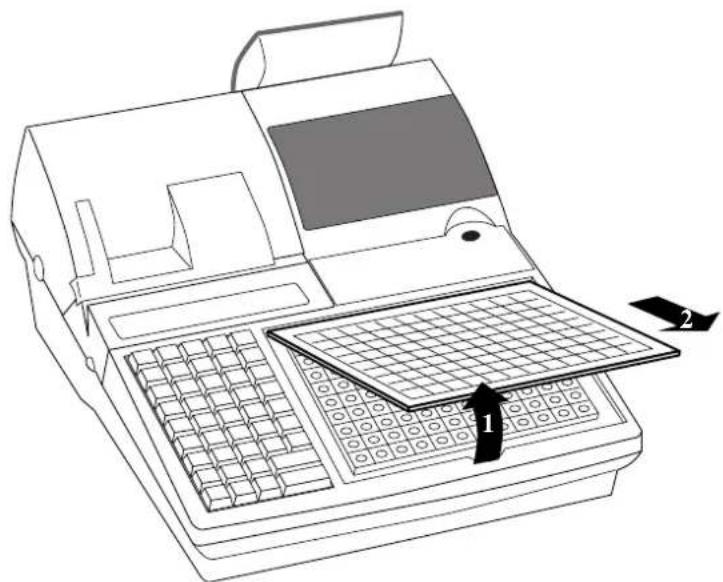
Austauschen des Folienhalters
Befolgen Sie die Schritte 3 \~ 4.
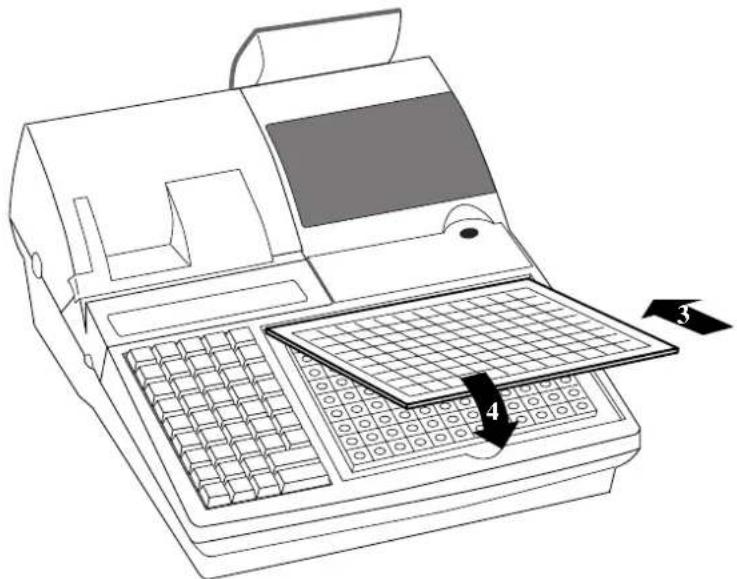
Einsetzen einer Menüfolie in den Folienhalter (nur TK-7000)
Öffnen des Folienhalter
Befolgen Sie die Schritte 1 \~ 3.
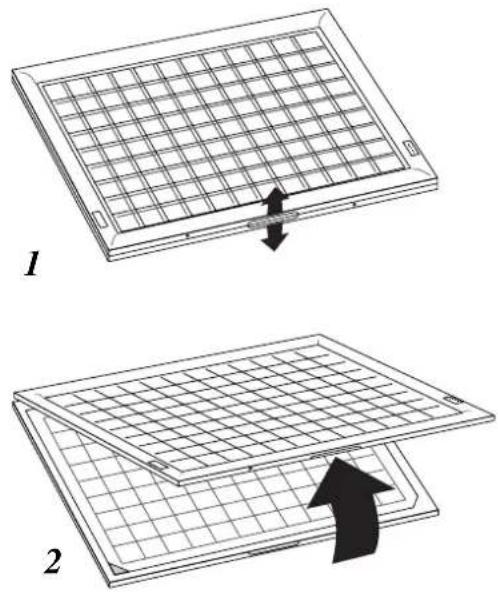
Einsetzen einer Menüfolie in den Folienhalter
Befolgen Sie die Schritte 4 \~ 6.
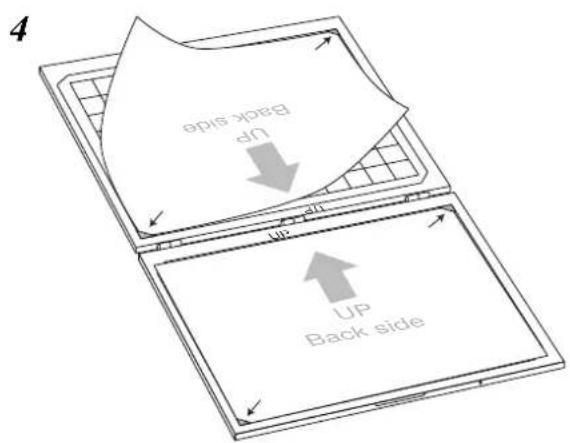
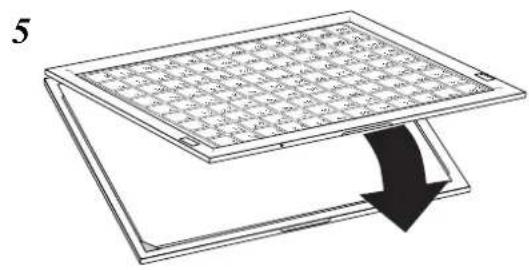
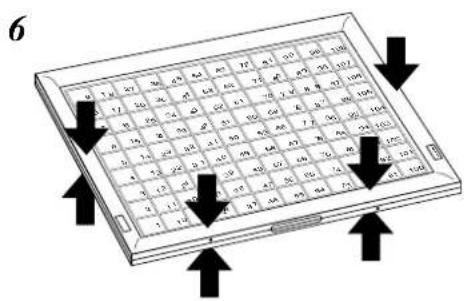
Ablesen der Druckausgaben
- Der Journalstreifen und die Kassenbons zeigen Aufzeichnungen aller Transaktionen und Operationen.
- Der auf dem Journalstreifen und den Kassenbons ausgedruckte Inhalt ist fast identisch.
- Sie können auch die Journalstreifen-Auslassfunktion wählen.
Wenn Sie die Journalstreifen-Auslassfunktion wählen, druckt die Registrierkasse den Gesamtbetrag jeder Transaktion und nur die Einzelheiten für die Aufschlag-, Diskont- und Reduktionsoperationen aus, ohne dass die Warengruppen- und PLU-Artikel-Registrierungen auf dem Journalstreifen ausgedruckt werden.
• Die folgenden Posten können auf den Kassenbons und dem Journalstreifen ausgelassen werden.
- Fortlaufende Nummer
- Steuerstatus
- Steuerbetrag
- Postenzähler
Beispiel für Kassenbon
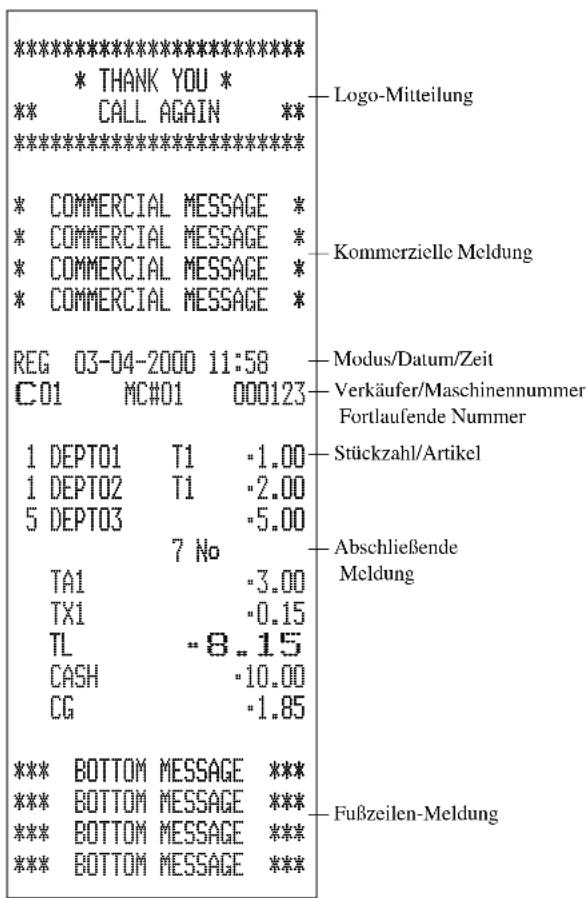
Beispiel für Journalstreifen Beispiel für Journalstreifen (Postenzeile eingeschlossen) (Postenzeile ausgelasse
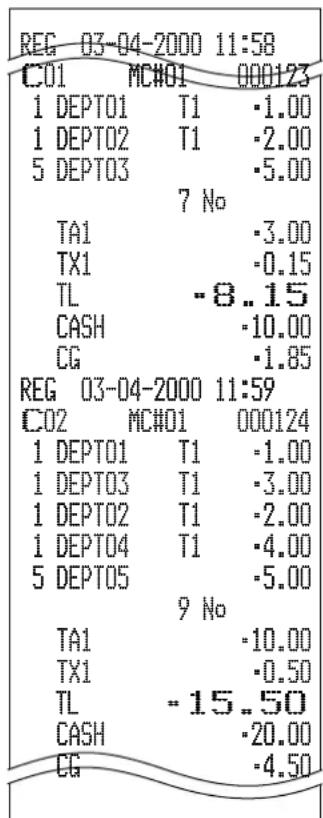
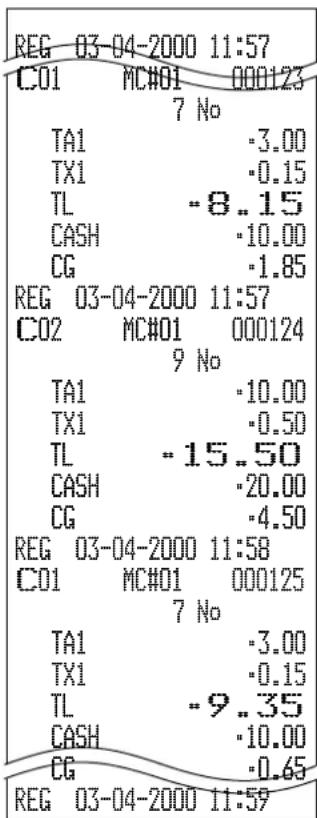
In den in dieser Anleitung enthaltenen Bedienungsbeispielen zeigen die Druckbeispiele an, was auf der für Kassenbons verwendeten Papierrolle ausgedruckt wird. Sie stellen nicht die tatsächliche Größe dar. Die tatsächlichen Kassenbons weisen eine Breite von 45 mm auf. Alle Beispiele für Kassenbons und Journalstreifen stellen ausgedruckte Abbildungen dar.
Verwendung Ihrer Registrierkasse
Nachfolgend sind die allgemeinen Vorgänge beschrieben, die Sie verwenden sollten, um das Meiste aus Ihrer Registrierkasse zu erhalten.
VOR den Geschäftsstunden ...

- Achten Sie darauf, dass die Registrierkasse richtig angeschlossen ist. Seite 9
- Achten Sie darauf, dass ausreichend Papierstreifen auf der Papierrolle vorhanden ist. Seiten 10, 11
- Lesen Sie die finanziellen Summen aus, um sicherzustellen, dass alle Null sind. Seite 103
- Überprüfen Sie das Datum und die Zeit. Seite 31
WÄHREND der Geschäftsstunden ...
• Registrieren Sie die Transaktionen. Seite 32
- Lesen Sie periodisch die Summen. Seite 102
NACH den Geschäftsstunden ...
- Stellen Sie die täglichen Summenregister zurück. Seite 53
• Entfernen Sie den Journalstreifen. Seite 119 - Leeren Sie die Geldlade und lassen Sie diese geöffnet. Seite 17
- Bringen Sie das Bargeld und den Journalstreifen in das Büro.
Zuordnung eines Verkäufers
An den in den USA und Kanada erhältlichen Modellen, kann die Zuordnung des Verkäufers oder Kassierers nur unter Verwendung der Geheimnummern der Verkäufer/Kassierer erfolgen (Verkäufertasten sind nicht vorhanden).
In Deutschland können Sie die Verkäufer unter Verwendung der Verkäuferschlüssel oder der Geheimnummern der Verkäufer zuordnen (Verkäuferschlüssel sind vorhanden).
In anderen Gebieten können Sie die Verkäufer unter Verwendung der Verkäufertasten oder Geheimnummern der Verkäufer zuordnen.
Die für das Zuordnen der Verkäufer verwendete Methode hängt von der Programmierung Ihrer Registrierkasse ab.
Verkäufertaste
Sie können einen Verkäufer oder Kassierer zuordnen, indem Sie die sechs unter dem Displaypanel angeordneten Tasten verwenden.
Verkäuferschloss/Verkäuferschlüssel
Sie können einen Verkäufer oder Kassierer zuordnen, indem Sie einen Verkäuferschlüssel in das Verkäuferschloss einstecken.
Taste für Geheimnummer des Verkäufers
Wenn die Registrierkasse programmiert ist, um Geheimnummern der Verkäufer für die Zuordnung eines Verkäufers oder Kassierers zu verwenden, funktionieren die Verkäufertasten nicht.
Anmeldung von Verkäufern
BEDIENUNG KASSENBON
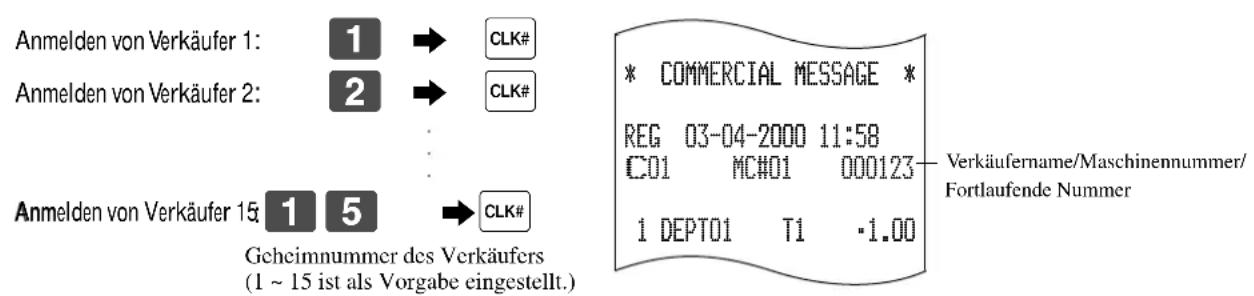
- Falls Sie die Geheimnummer des Verkäufers nicht am Display anzeigen möchten, drücken Sie die # -Taste, bevor Sie die Nummer eingeben.
Abmeldung von Verkäufern
BEDIENUNG
Abmelden des Verkäufers: (ausgenommen PGM-Modus)
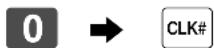
- Der gegenwärtige Verkäufer wird auch abgemeldet, wenn Sie den Betriebsmodusschalter auf Position OFF stellen.
Wichtig!
- Den Fehlercode “E008” erscheint am Display, wenn Sie eine Registrierung oder eine Lese/Rückstelloperation versuchen, ohne sich zuerst anzumelden.
- Ein Verkäufer kann sich nicht anmelden, wenn sich nicht zuerst der andere Verkäufer abgemeldet hat.
- Der angemeldete Verkäufer wird auch auf dem Kassenbon/Journalstreifen ausgewiesen.
Anzeige von Zeit und Datum
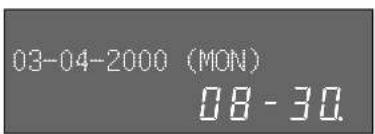
Sie können die Zeit oder das Datum am Display der Registrierkasse anzeigen, wenn keine Registrierung ausgeführt wird.
Anzeigen und Löschen des Datums und der Zeit
BEDIENUNG DISPLAY

oder

Datum/Zeit erscheint am Display

Löscht die Datums/Zeitanzeige
Vorbereitung von Münzen für das Wechselgeld
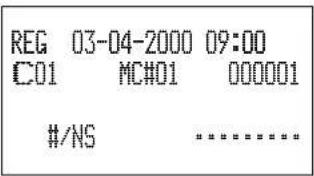
Sie können den folgenden Vorgang verwenden, um die Schublade zu öffnen, ohne einen Artikel zu registrieren. Diese Operation muss außerhalb eines Verkaufs getätigt werden. (Sie können die RC -Taste an Stelle der #185 -Taste verwenden. Siehe Seite 52.)
Öffnen der Schublade ohne Verkauf
BEDIENUNG KASSENBON

Vorbereitung und Verwendung der Warengruppen-/PLU-Folientasten
Registrieren von Warengruppen-/PLU-Folientasten
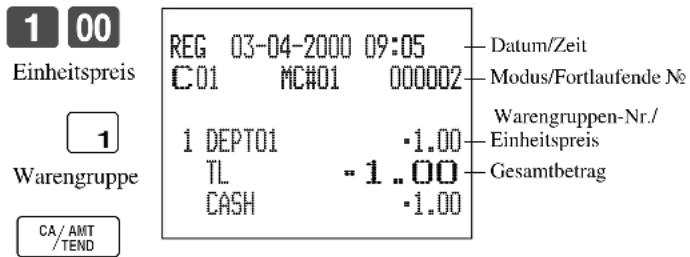
Die folgenden Beispiele zeigen, wie Sie die Warengruppen-/PLU-Folientasten in verschiedenen Arten von Registrierungen verwenden können.
Einzelpostenverkauf
Beispiel 1
BEDIENUNG KASSENBON
| Posten St | Einheitspreis | 1.00 |
| stückzahl 1 | ||
| Warengruppe | 1 | |
| Zahlungs-mittel | Bargeld | 1.00 |
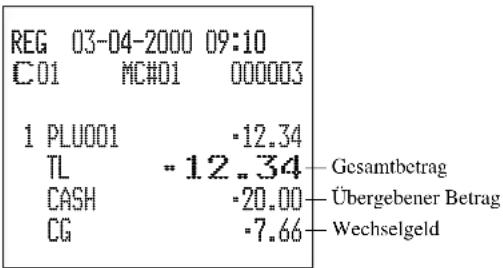
Beispiel 2 (Registrieren der Zwischensumme und Berechnung des Wechselgeldes)
BEDIENUNG KASSENBON
| Posten St | Einheitspreis | 12.34 |
| stückzahl 1 | ||
| PLU-Folientaste | 1 | |
| Zahlungs-mittel | Bargeld20.00 | |
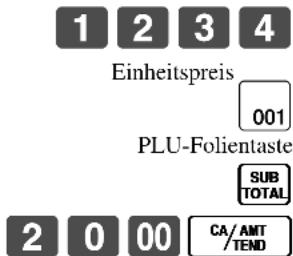
Übergebener Betrag
Wiederholung
BEDIENUNG KASSENBON
| Posten | Einheitspreis | 1.50 |
| Stückzahl 3 | ||
| Warengruppe | 1 | |
| Zahlungsmittel | Bargeld | 10.00 |
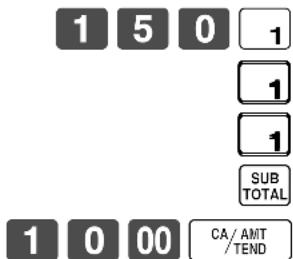
- Das Modell für USA/Kanada verwendet die _FORDAT - Taste an Stelle der _DATHES- Taste.
Getrennte Verkäufe von verpackten Posten
BEDIENUNG KASSENBON
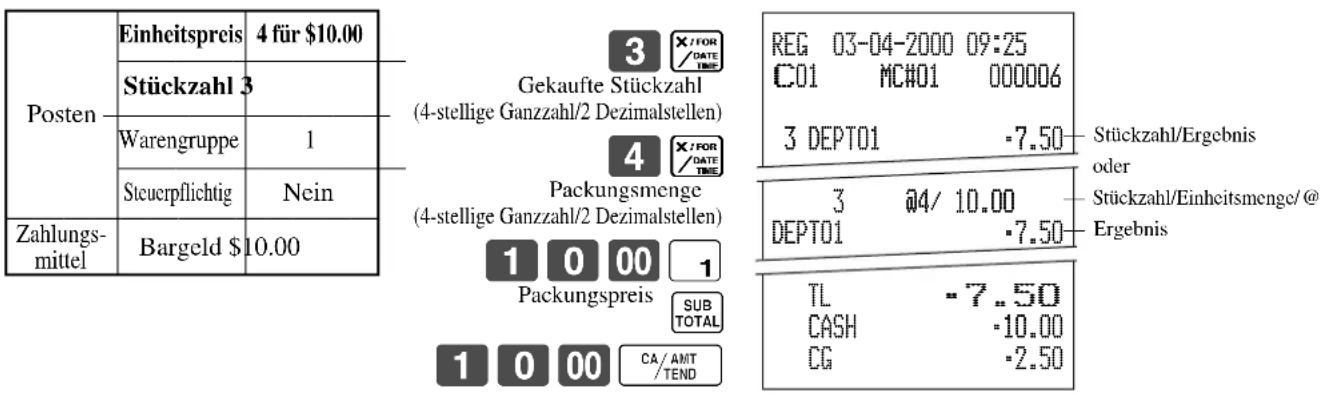
- Falls die _FONDATE TIME -Taste nicht der Tastatur zugeordnet ist, ist eine Tastenzuordnung erforderlich.
Programmieren von Warengruppen-/PLU-Folientasten
Programmieren eines Einheitspreises für jede Warengruppe/PLU-Folientaste
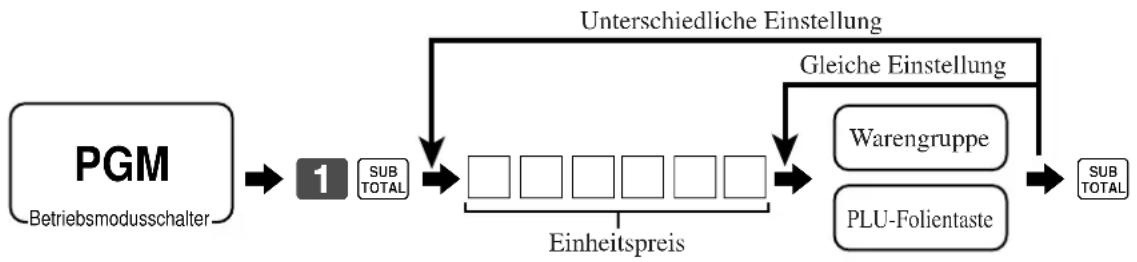
flowchart
graph LR
    A["PGM\nBetriebsmodusschalter"] --> B["1"]
    B --> C["SUB TOTAL"]
    C --> D["Einheitspreis"]
    D --> E["Warengruppe"]
    D --> F["PLU-Folientaste"]
    E --> G["Gleiche Einstellung"]
    F --> G
    G --> H["SUB TOTAL"]
    I["Unterschiedliche Einstellung"] --> D
Programmieren des Steuerberechnungsstatus für jede Warengruppe/PLU-Folientaste
Steuerberechnungsstatus
Diese Spezifikation definiert, welche Steuertabelle für die automatische Steuerberechnung verwendet werden soll.
Programmiervorgang

flowchart
graph LR
    A["PGM\nBetriebsmodusschalter"] --> B["3\nSUB TOTAL"]
    B --> C["0\n3\n6\n6\nSUB TOTAL"]
    C --> D["D2\nD1"]
    D --> E["Warengruppe\nPLU-Folientaste"]
    E --> F["SUB TOTAL"]
    G["Zu einer anderen Warengruppe/PLU-Folientaste"] --> D
    G --> H["Gleiches Programm"]
    H --> E
| für die USA/Singapur | |||
| “Food Stamp” (Lebensmittelmarke) (für Singapur immer “0”) | Ja = 1Nein = 0 | [0548] | |
| Steuerpflichtiger Status 1 | a | Ja = 1Nein = 0 |  |
| Steuerpflichtiger Status 2 | b | Ja = 2Nein = 0 | |
| Steuerpflichtiger Status 3 | c | Ja = 4Nein = 0 | |
| für Kanada | |||
| Donuts-Status | Ja = 1Nein = 0 | [4276] | |
| Steuerfrei = 0 Steuerpflichtig 3 = 3 Steuerpflichtig 1 & 3 = 6Steuerpflichtig 1 = 1 Steuerpflichtig 4 = 4 Steuerpflichtig 1 & 4 = 7Steuerpflichtig 2 = 2 Steuerpflichtig 1 & 2 = 5 | SignifikanteZahl | [4490] | |
| für andere Gebiete | |||
| Steuerfrei = 0 Steuerpflichtig 4 = 4 Steuerpflichtig 8 = 8Steuerpflichtig 1 = 1 Steuerpflichtig 5 = 5 Steuerpflichtig 9 = 9Steuerpflichtig 2 = 2 Steuerpflichtig 6 = 6 Steuerpflichtig 10 = 10Steuerpflichtig 3 = 3 Steuerpflichtig 7 = 7 | SignifikanteZahlen | [4500] | |
Programmieren der Höchstbetragsgrenze für jede Warengruppe/PLU-Folientaste
Programmiervorgang

flowchart
graph LR
    A["PGM\nBetriebsmodusschalter"] --> B["3"]
    B --> C["SUB TOTAL"]
    C --> D["1"]
    D --> E["5"]
    E --> F["6"]
    F --> G["SUB TOTAL"]
    G --> H["□ ~ □"]
    H --> I["Warengruppe"]
    H --> J["PLU-Folientaste"]
    I --> K["Gleiches Programm"]
    J --> K
    K --> L["SUB TOTAL"]
| Beschreibung | Wahl | Programmcode |
| Höchstbetraggrenze für manuelle Eingabe des Einheitspreises. | Signifikante Zahlen |
Registrieren der Warengruppen-/PLU-Folientasten durch Programmieren der Daten
REG
-Betriebsmodusschalter
Voreingestellter Preis
BEDIENUNG KASSENBON
| Posten St | Einheitspreis | (1.00) voreingestellt |
| stückzahl 1 | ||
| Warengruppe | 2 | |
| Zahlungsmittel | Bargeld1.00 | |
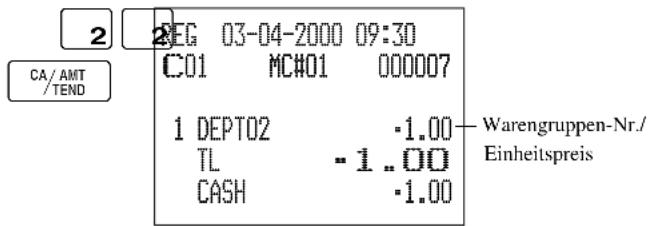
Voreingestellter Steuerstatus
BEDIENUNG KASSENBON
| Posten 1 | Einheitspreis | (2.00) voreingestellt |
| Stückzahl 5 | ||
| Warengruppe | 3 | |
| Steuerpflichtig | (1) voreingestellt | |
| Posten 2 | Einheitspreis | (2.00) voreingestellt |
| Stückzahl 1 | ||
| Warengruppe | 4 | |
| Steuerpflichtig | (2) voreingestellt | |
| Zahlungs-mittel | Bargeld $20.00 | |
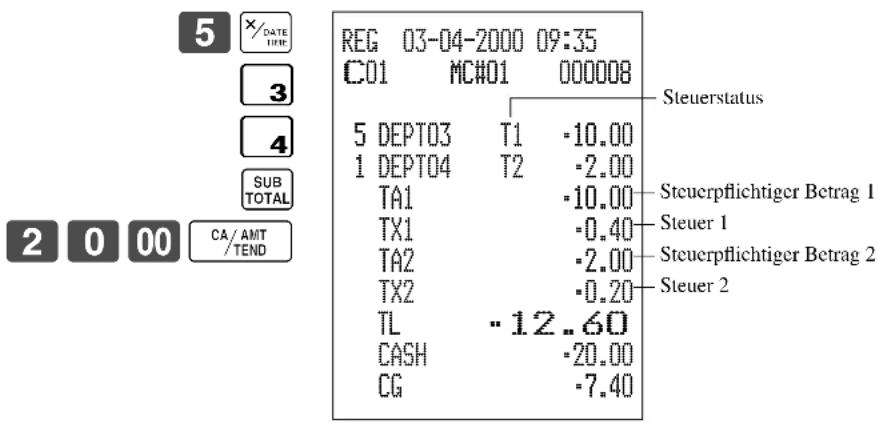
- Das Modell für USA/Kanada verwendet die _FORDATE - Taste an Stelle der _DATETIME - Taste.
Begrenzung des Höchstbetrags
BEDIENUNG KASSENBON
| Posten | Einheitspreis | 1.05 |
| Stückzahl 1 | ||
| Warengruppe | 3 | |
| Maximalbetrag | (10.00) voreingestellt | |
| Zahlungsmittel | Bargeld $2.00 | |
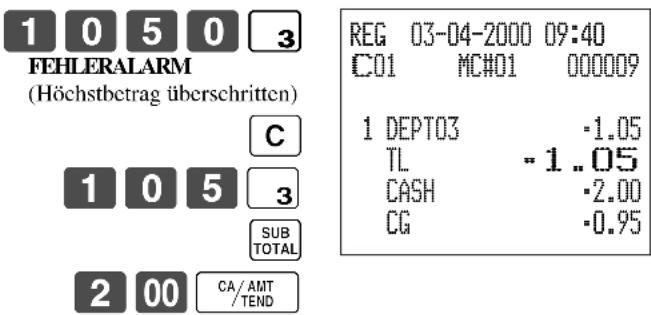
Vorbereitung und Verwendung der PLUs
Dieser Abschnitt beschreibt wie die PLUs (abrufbare Festpreisartikel) vorbereitet und verwendet werden müssen.
Vorsicht:
Bevor Sie die PLUs verwenden, müssen Sie zuerst den Einheitspreis und den Steuerstatus programmieren.
Programmieren der PLUs
Programmieren eines Einheitspreises für jeden PLU
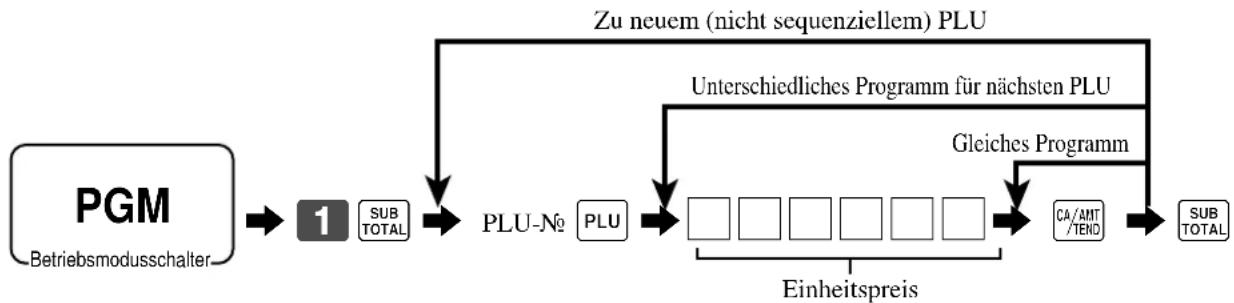
flowchart
graph TD
    A["PGM\nBetriebsmodusschalter"] --> B["1 SUB TOTAL"]
    B --> C["PLU-No PLU"]
    C --> D[" "]
    D --> E["Gleiches Programm"]
    E --> F["CA/AMT/TEND"]
    F --> G["SUB TOTAL"]
    H["Zu neuem (nicht sequenziellem) PLU"] --> C
    I["Unterschiedliches Programm für nächsten PLU"] --> E
    J["Einheitspreis"] --> D
Programmieren des Steuerberechnungsstatus für jeden PLU

flowchart
graph LR
    A["PGM<br>Betriebsmodusschalter"] --> B["3 SUB TOTAL"]
    B --> C["0 3 6 6 SUB TOTAL"]
    C --> D["PLU-No"]
    D --> E["PLU"]
    E --> F["D2"]
    E --> G["D1"]
    F --> H["CA/ANT/TENO"]
    G --> I["Gleiches Programm"]
    H --> J["SUB TOTAL"]
    I --> J
    D --> K["Zu neuem (nicht sequenziellem) PLU"]
    K --> L["Unterschiedliches Programm für nächsten PLU"]
| für die USA/Singapur | |||
| “Food Stamp” (Lebensmittelmarke) (für Singapur immer “0”) | Ja = 1Nein = 0 | ||
| Steuerpflichtiger Status 1 | a | Ja = 1Nein = 0 |  |
| Steuerpflichtiger Status 2 | b | Ja = 2Nein = 0 | |
| Steuerpflichtiger Status 3 | c | Ja = 4Nein = 0 | |
| für Kanada | |||
| Donuts-Status | Ja = 1Nein = 0 | ||
| Steuerfrei = 0 Steuerpflichtig 3 = 3 Steuerpflichtig 1 & 3 = 6Steuerpflichtig 1 = 1 Steuerpflichtig 4 = 4 Steuerpflichtig 1 & 4 = 7Steuerpflichtig 2 = 2 Steuerpflichtig 1 & 2 = 5 | Signifikante Zahl | ||
| für andere Gebiete | |||
| Steuerfrci = 0 Steuerpflichtig 4 = 4 Steuerpflichtig 8 = 8Steuerpflichtig 1 = 1 Steuerpflichtig 5 = 5 Steuerpflichtig 9 = 9Steuerpflichtig 2 = 2 Steuerpflichtig 6 = 6 Steuerpflichtig 10 = 10Steuerpflichtig 3 = 3 Steuerpflichtig 7 = 7 | Signifikante Zahlen | ||
Registrieren von PLUs
Die folgenden Beispiele zeigen, wie Sie die PLUs in den verschiedenen Arten von Registrierungen verwenden können.
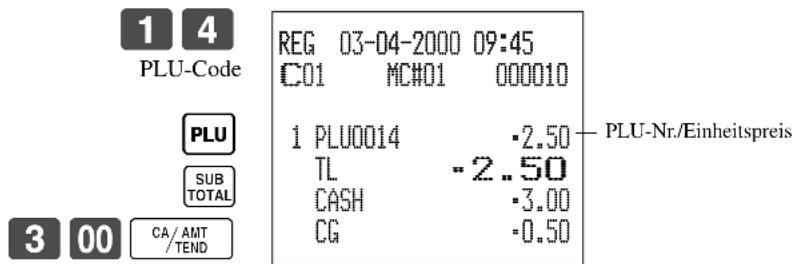
PLU-Einzelpostenverkauf
BEDIENUNG KASSENBON
| Posten St | Einheitspreis | (2.50)vorcingestellt |
| Stückzahl 1 | ||
| PLU 14 | ||
| Zahlungsmittel | Bargeld3.00 | |
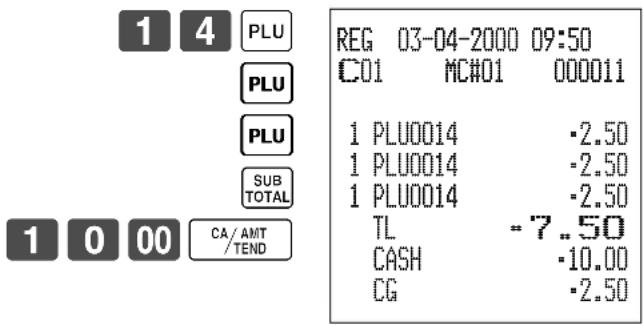
PLU-Wiederholung
BEDIENUNG KASSENBON
| Posten St | Einheitspreis | (2.50)vorcingestellt |
| stückzahl 3 | ||
| PLU 14 | ||
| Zahlungsmittel | Bargeld10.00 | |
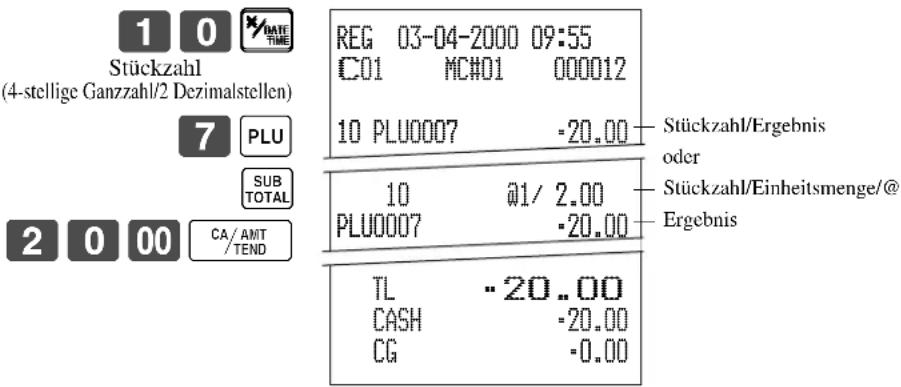
PLU-Multiplikation
BEDIENUNG KASSENBON
| Posten Stückzahl 10 | (2.00) voreingestellt | |
| PLU 7 | ||
| Zahlungs-mittel | Bargeld20.00 | |
other
| Item | Value | | :--- | :--- | | 1 | 0 | | 2 | 0 | | 3 | 0 | | 4 | 0 | | 5 | 0 | | 6 | 0 | | 7 | 0 | | 8 | 0 | | 9 | 0 | | 10 | 03-04-2000 09:55 C01 MC#01 000012 10 PLU0007 -20.00 Sub TOTAL 10 @1/2.00 PLU0007 -20.00 CA/AMT/TEND TL -20..00 CASH -20.00 CG -0.00 Stückzahl/Ergebnis oder Stückzahl/Einheitsmenge/@ Ergebnis- Das Modell für USA/Kanada verwendet die _FORDATE - Taste an Stelle der _DATEDATE - Taste.
Getrennter Verkauf von verpackten Artikeln
BEDIENUNG KASSENBON
| Posten Stückzahl 3 | Einheitspreis | (5 für 20.00)vorcingestellt |
| PLU 28 | ||
| Zahlungsmittel | Bargeld15.00 | |


Gekaufte Stückzahl
(4-stellige Ganzzahl/2 Dezimalstellen)


Packungsmenge
(4-stellige Ganzzahl/2 Dezimalstellen)


Stückzahl/Ergebnis
oder
Stückzahl/Einheitsmenge/@
Ergebnis


- Falls die _100U_100 -Taste auf der Tastatur nicht zugeordnet ist, ist eine Tastenzuordnung erforderlich.
Offene PLUs
BEDIENUNG KASSENBON
| Posten 1 | Einheitspreis | 32.80 |
| Stückzahl 1 | ||
| PLU 30 | ||
| Posten 2 | Einheitspreis | 13.00 |
| Stückzahl 2 | ||
| PLU 31 | ||
| Zahlungs-mittel | Bargeld $60.00 | |


Einheitspreis


Wiederholung

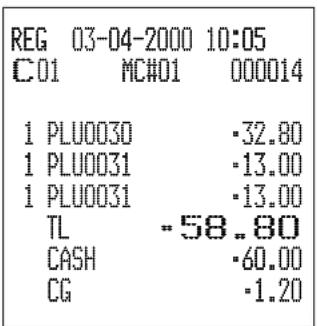


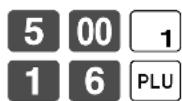
- Vor dem Registrieren eines offenen PLU ist es erforderlich, diesen als offenen PLU voreinzustellen.
Umschalten des steuerpflichtigen Status eines Artikels
REG
-Betriebsmodusschalter-
Durch Drücken der "Steuerumschalt"-Taste können Sie den Steuerstatus eines Artikels umschalten.
Berechnung der Zwischensumme des Verkaufs
BEDIENUNG KASSENBON
| Posten 1 | Warengruppe 1 | 4.00 |
| Stückzahl 1 | ||
| Steuerpflichtig | (2) vorcingestellt | |
| Posten 2 | Warengruppe 2 | 2.00 |
| Stückzahl 1 | ||
| Steuerpflichtig | (Nein) → 1 | |
| Posten 3 | Warengruppe 3 | 6.00 |
| Stückzahl 1 | ||
| Steuerpflichtig | (1) → 1, 2 | |
| Posten 4 | Warengruppe 4 | 7.00 |
| Stückzahl 1 | ||
| Steuerpflichtig | (2) → Nein | |
| Zahlungs-mittel | Bargeld $20.00 | |
4 00 1
1
T/S1
2 00 2
2
Durch Drücken der Taste T/S1 wird der Steuerstatus von Steuerfrei auf Steuerpflichtig 1 umgeschaltet.
vird
auf
au
T100
1752
6 00 3
3
Durch Drücken der Taste T/S2 wird der Steuerstatus von Steuerpflichtig 1 auf Steuerpflichtig 1, 2 umgeschaltet.
ird
nd lati
ntig
TIPS
1/S2
7 00 4
[Non-Text]
4
Durch Drücken der Taste T/S2 wird der Steuerstatus von Steuerpflichtig 2 auf Steuerfrei umgeschaltet.
vird
btiq
mitig
SUB
SOD TOTAL
2 0 00 CA/AMT TEND
| REG | 03-04-2000 | 10:10 | |
| C01 | MC#01 | 000015 | |
| 1 | DEPT01 | T2 | -4.00 |
| 1 | DEPT02 | T1 | -2.00 |
| 1 | DEPT03 | T12 | -6.00 |
| 1 | DEPT04 | -7.00 | |
| TA1 | -8.00 | ||
| TX1 | -0.32 | ||
| TA2 | -10.00 | ||
| TX2 | -0.50 | ||
| TL | -19..82 | ||
| CASH | -20.00 | ||
| CG | -0.18 | ||
Wichtig!
- Um den Steuerstatus des nächsten zu registrierenden Postens umzuschalten, drücken Sie unbedingt die Tasten /S1 , /S2 .
Falls der zuletzt registrierte Posten als steuerfrei programmiert ist, ist eine Diskontoperation ( % -Taste) für diesen Posten immer steuerfrei.
In diesem Fall können Sie den Steuerstatus durch Drücken der Tasten /S1 , /S2 nicht manuell auf Steuerpflichtig 1 oder 2 umschalten.
Vorbereitung und Verwendung von Diskonts
Dieser Abschnitt beschreibt, wie Sie Diskonts vorbereiten und registrieren können.
Programmieren von Diskonts
Programmieren des Diskontsatzes für die %-Taste
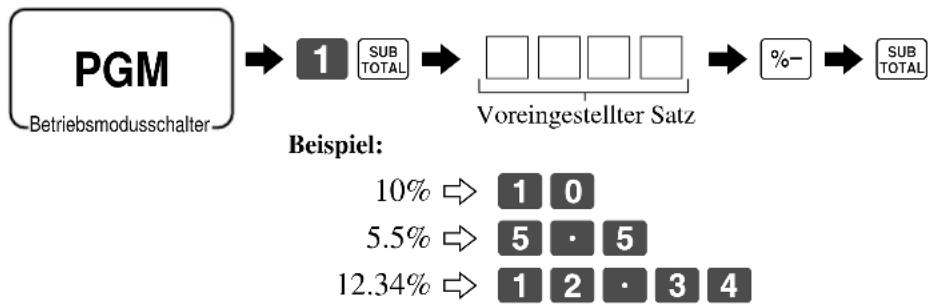
flowchart
graph LR
    A["PGM\nBetriebsmodusschalter"] --> B["1 SUB TOTAL"]
    B --> C["Voreingestellter Satz"]
    C --> D["%-"]
    D --> E["SUB TOTAL"]
Registrieren von Diskonts
Das folgende Beispiel zeigt, wie Sie die %--Taste in verschiedenen Arten von Registrierungen verwenden können.
Diskont für Artikel und Zwischensummen
BEDIENUNG KASSENBON
| Posten 1 | Warengruppe 1 | 5.00 |
| Stückzahl 1 | ||
| Steuerpflichtig | (1) voreingestellt | |
| Posten 2 | PLU 16 | (10.00) voreingestellt |
| Stückzahl 1 | ||
| Steuerpflichtig | (2) voreingestellt | |
| Diskont Satz (5%) | voreingestellt | |
| Diskont auf Zwischensumme | Satz 3.5% | |
| Steuerpflichtig | Steuerfrei | |
| Zahlungs-mittel | Bargeld $ | 15.00 |
| REG | 03-04-2000 | 10:15 | |
| C01 | MC#01 | 000016 | |
| 1 | DEPT01 | T1 | -5.00 |
| 1 | PLU0016 | T2 | -10.00 |
| 5% | |||
| %- | T2 | -0.50 | |
| ST | -14.50 | ||
| 3.5% | |||
| %- | -0.51 | ||
| TA1 | -5.00 | ||
| TX1 | -0.20 | ||
| TA2 | -9.50 | ||
| TX2 | -0.48 | ||
| TL | -14.67 | ||
| CASH | -15.00 | ||
| CG | -0.33 |
Legt den voreingestellten Diskontsatz an den zuletzt registrierten Posten an.

Der eingegebene Wert hat Vorrang über den voreingestellten Wert. TOTAL

- Sie können den Diskontsatz manuell mit bis zu 4 Stellen (0.01% bis 99.99%) eingeben.
Steuerpflichtiger Status für die %--Taste
- Wenn Sie eine Diskontoperation an dem zuletzt registrierten Posten durchführen, wird die Steuerberechnung für den Diskontbetrag in Übereinstimmung mit dem für diesen Posten programmierten Steuerstatus ausgeführt.
- Wenn Sie eine Diskontoperation an einer Zwischensumme ausführen, wird die Steuerberechnung für die Zwischensumme in Übereinstimmung mit dem für die % - -Taste programmierten Steuerstatus ausgeführt.
Vorbereitung und Verwendung von Abschlägen
Dieser Abschnitt beschreibt, wie Sie Abschläge vorbereiten und registrieren können.
Programmieren von Abschlägen
Sie können die - -Taste verwenden, um Einzelposten- oder Zwischensummenbeträge zu reduzieren.
Programmieren des voreingestellten Abschlagbetrags

flowchart
graph LR
    A["PGM\nBetriebsmodusschalter"] --> B["1"]
    B --> C["SUB TOTAL"]
    C --> D["Einheitspreis"]
    D --> E["-"]
    E --> F["SUB TOTAL"]
Registrierung von Abschlägen
Das folgende Beispiel zeigt, wie Sie die ☐-Taste in verschiedenen Arten der Registrierung verwenden können.
Abschläge für Artikel
BEDIENUNG KASSENBON
| Posten 1 | Warengruppe 1 | 5.00 |
| Stückzahl 1 | ||
| Steuerpflichtig | (1)vorcingestellt | |
| Abschlag | Betrag0.25 | |
| Posten 2 | PLU 45 (6.00)voreingestellt | |
| Stückzahl 1 | ||
| Steuerpflichtig | (1)voreingestellt | |
| Abschlag | Betrag (0.50)voreingestellt | |
| Zahlungsmittel | Bargeld $11.00 | |
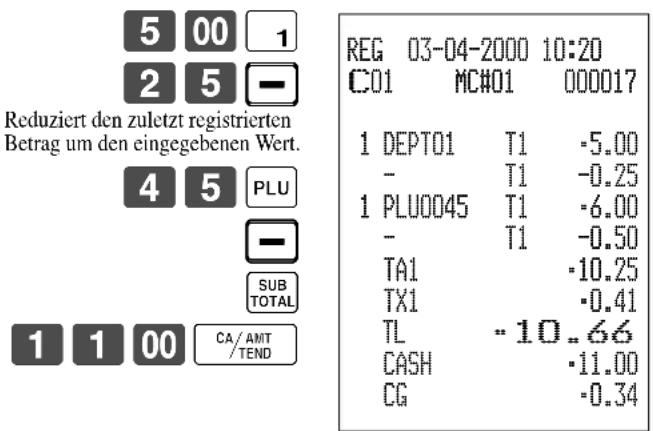
- Sie können manuellen einen Abschlagswert mit bis zu 7 Stellen eingeben.
- Falls Sie den Abschlagsbetrag von einem Warengruppen- oder PLU-Summenregister subtrahieren möchten, programmieren Sie “Netto-Summierung”.
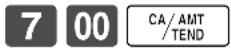
Abschlag für Zwischensumme
BEDIENUNG KASSENBON
| Posten 1 | Warengruppe 1 | 3.00 |
| Stückzahl 1 | ||
| Steuerpflichtig | (1)vorreingestellt | |
| Posten 2 | Warengruppe 2 | 4.00 |
| Stückzahl 1 | ||
| Steuerpflichtig | (2)voreingestellt | |
| Abschlag auf Zwischensumme | Betrag 0.75 | |
| Steuerpflichtig | (Nein)voreingestellt | |
| Zahlungsmittel | Bargeld7.00 | |
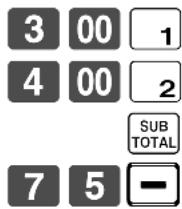
Reduziert die Zwischensumme um den hier eingegebenen Wert.
| REG 03-04-2000 10:25 | ||
| C01 MC#01 000018 | ||
| 1 DEPT01 T1 -3.00 | ||
| 1 DEPT02 T2 -4.00 | ||
| - -0.75 | ||
| TA1 -3.00 | ||
| TX1 -0.12 | ||
| TA2 -4.00 | ||
| TX2 -0.20 | ||
| TL -6.57 | ||
| CASH -7.00 | ||
| CG -0.43 |
Registrieren von Kredit- und Scheckzahlungen
Die folgenden Beispiele zeigen, wie Kredit- und Scheckzahlungen registriert werden können.
REG
-Betriebsmodusschalter
Scheck
BEDIENUNG KASSENBON
| Posten | Warengruppe 1 | 11.00 |
| Stückzahl | ||
| Zahlungsmittel | Scheck20.00 | |
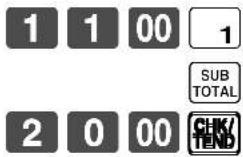
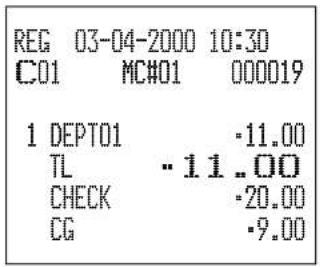
Kredit
BEDIENUNG KASSENBON
| Posten | Warengruppe 4 | 15.00 |
| Stückzahl 1 | ||
| Referenz | Nummer 1234 | |
| Zahlungsmittel | Kredit15.00 | |
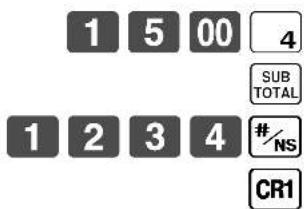
Gemischte Bezahlung (Bargeld, Kredit, Scheck)
BEDIENUNG KASSENBON
| Posten | Warengruppe 4 | 55.00 |
| Stückzahl 1 | ||
| Zahlungsmittel | Scheck30.00 | |
| Bargeld 5.00 | ||
| Kredit20.00 | ||
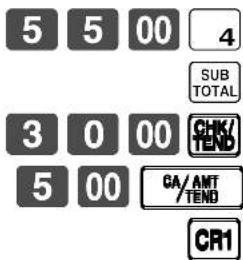
Registrierung sowohl von Euro als auch der Landeswährung
REG
-Betriebsmodusschalter
Die folgenden Beispiele zeigen die grundlegende Operation, die Sie für die Währungsumwandlung verwenden müssen.
Fall A
| gnurhäwtpuaH | g | nurhäwsednaL | |
| lettimsgnulhaZ | o | r u | |
| gnuldnavmU | g | nurhäwsednaL | |
| Wechselkurs | 1 Euro = 0.5 FFr | ||
BEDIENUNG
DISPLAY
6001


1 5 00

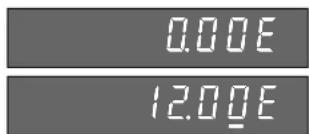
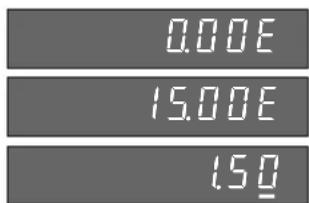
Drücken Sie die EURO PO -Taste, welche den Zwischensummenbetrag unter Verwendung des voreingestellten Wechselkurses in die Nebenwährung umwandelt. Nachdem Sie die SUB TOTAL -Taste gedrückt haben, wird das Ergebnis am Display angezeigt.
Drücken Sie die EURO. -Taste, wenn Sie als Zahlungsmittel die Nebenwährung eingeben.
Drücken Sie die /ANT/^TBD -Taste, um die Transaktion abzuschließen. Das Wechselgeld wird in der programmierten Währung angezeigt.
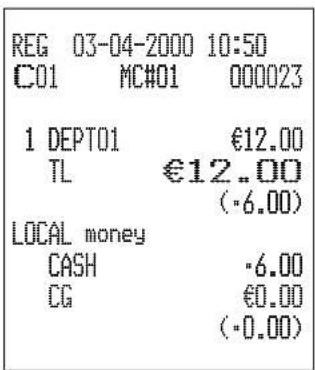
KASSENBON
REG 03-04-2000 10:45 C01 MC#01 000022
1 DEPT01 -6.00 TL =6.00 (€12.00)
EURO money CASH €15.00 CG -1.50 (€3.00)
Fall B
| gnurhäwtpuaH | |
| lettimsgnulhaZ | |
| gnuldnawmU | |
| Wechselkurs | 1 Euro = 0.5 FFr |
| o | r | u |
| g | nurhäwsednaL | |
| o | r | u |
BEDIENUNG
DISPLAY
1 2 00 1


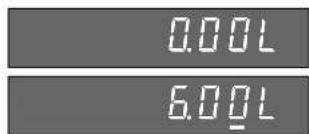
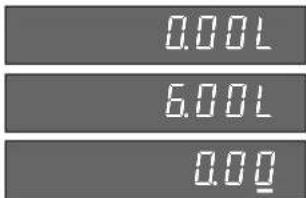
Drücken Sie die EURO PO -Taste, welche den Zwischensummenbetrag unter Verwendung des voreingestellten Wechselkurses in die Nebenwährung umwandelt. Nachdem Sie die SUB TOTAL -Taste gedrückt haben, wird das Ergebnis am Display angezeigt.
6 00
← Drücken Sie die EURO_PD -Taste, wenn Sie als Zahlungsmittel die Nebenwährung eingeben.
CA/AMT /TEND
Drücken Sie die CA/AMT/TEND -Taste, um die Transaktion abzuschließen. Das Wechselgeld wird in der programmierten Währung angezeigt.
KASSENBON
Bestätigungsdruck
REG
-Betriebsmodusschalter.
Sie können den Gesamtbetrag nach dem Abschluss unter Verwendung der CA/AMT/TEND, CH, CHK/TEND, CR1 - oder CR2 - Taste bzw. der RC - oder PD - Taste bestätigen. Sie können auch eine Einzelposten-Bestätigung vornehmen.
Bestätigung für Gesamtbetrag
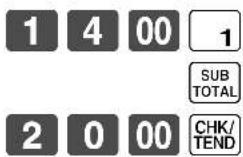
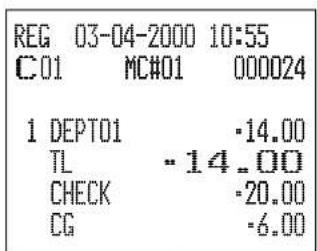
BEDIENUNG KASSENBON
| Posten | Warengruppe 1 | 14.00 |
| Stückzahl 1 | ||
| Zahlungsmittel | Scheck20.00 | |
| Bestätigung | ||
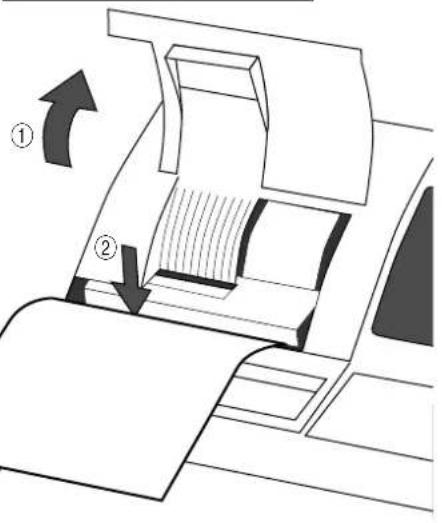
① Öffnen Sie das Journalstreifenfenster.
② Setzen Sie das Papier ein.
③ Drücken Sie die VALID -Taste.
Bestätigungsbeispiel
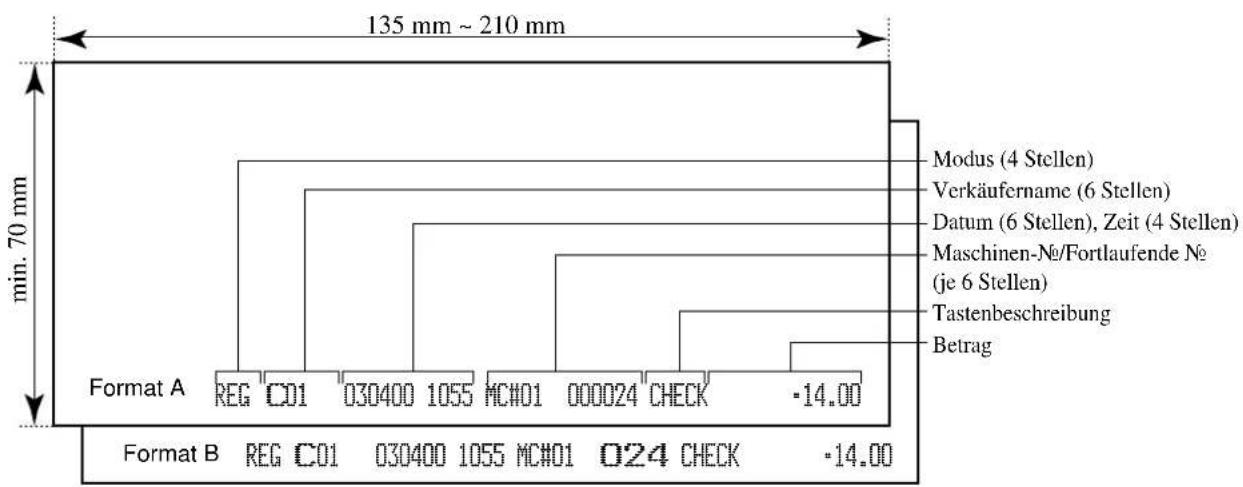
tree
| Format | Count | | :--- | :--- | | Format A | REG | | Format A | CO1 | | Format A | 030400 | | Format A | 1055 | | Format A | MC#01 | | Format A | 000024 | | Format A | CHECK | | Format B | REG | | Format B | CO1 | | Format B | 030400 | | Format B | 1055 | | Format B | MC#01 | | Format B | 024 | | Format B | CHECK | | min. 70 mm | 70 mm | 135 mm ~ 210 mm Tastenbeschreibung Betrag Modus (4 Stellen) Verkäufername (6 Stellen) Datum (6 Stellen), Zeit (4 Stellen) Maschinen-Ne/Fortlaufende Ne (je 6 Stellen)Registrieren von zurückgegebenen Artikeln im REG-Modus
REG
.Betriebsmodusschalter
Das folgende Beispiel zeigt, wie Sie die RF-Taste in dem REG-Modus verwenden können, um von Kunden zurückgegebene Artikel zu registrieren.
BEDIENUNG KASSENBON
| Posten 1 | Warengruppe 1 | 2.35 |
| Stückzahl 1 | ||
| Posten 2 | Warengruppe 2 | 2.00 |
| Stückzahl 1 | ||
| Posten 3 | PLU 1 (1.20)voreingestellt | |
| Stückzahl 1 | ||
| Zurück-gegebener Posten 1 | Warengruppe 1 | 2.35 |
| Stückzahl 1 | ||
| Zurück-gegebener Posten 3 | PLU 1 (1.20)voreingestellt | |
| Stückzahl 1 | ||
| Zahlungsmittel | Bargeld2.00 | |
![2 3 5 1 2 00 2 1 PLU RF 2 3 5 1 ken Sie die [RF]-Taste vor zurückzugebenden Posten. RF 1 PLU SUB TOTAL CA/AMT /TEND REG 03-04-2000 11:00 C01 MC#01 000025 1 DEPT01 -2.35 1 DEPT02 -2.00 1 PLU0001 -1.20 RF ........... 1 DEPT01 -2.35 RF ........... 1 PLU0001 -1.20 TL -2..00 CASH -2.00](/content/2026/05/774177/images/c8028f5310d80489d97b5558a7fbcd6cdb35d00ab4e4f3c3c424729fb84cc9d1.jpg)
Registrieren von zurückgegebenen Artikeln im RF-Modus
RF
-Betriebsmodusschalter
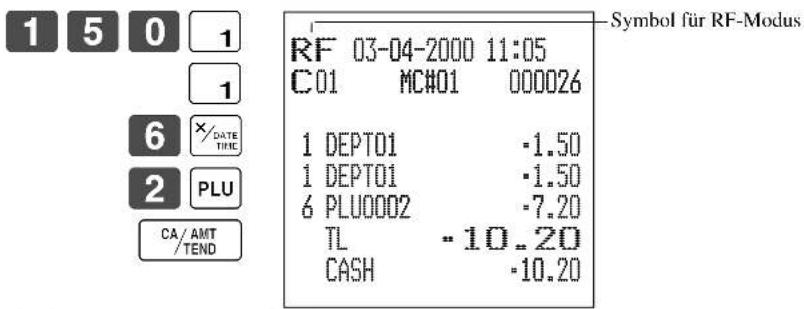
Die folgenden Beispiele zeigen, wie Sie den RF-Modus verwenden können, um von den Kunden zurückgegebene Artikel zu registrieren.
Normale Rückzahlung
BEDIENUNG KASSENBON
| Zurückgegebener Posten 1 | Warengruppe 1 | 1.50 |
| Stückzahl 2 | ||
| Zurückgegebener Posten 2 | PLU 2 (1.20)voreingestellt | |
| Stückzahl 6 | ||
| Zahlungsmittel | Bargeld $10.20 | |
- Das Modell für USA/Kanada verwendet die _/FORDATE_THF -Taste an Stelle der _/DATE_THFDATE_THF -Taste.
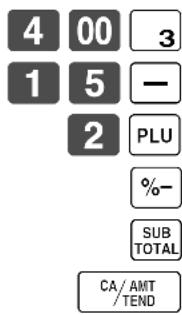
Abschlag bei Rückzahlungsbetrag
BEDIENUNG KASSENBON
| Zurückgegebener Posten 1 | Warengruppe 3 | 4.00 |
| Stückzahl 1 | ||
| Abschlag | Betrag0.15 | |
| Zurückgegebener Posten 2 | PLU 2 (1.20)voreingestellt | |
| Stückzahl 1 | ||
| Diskont Satz (5%) | voreingestellt | |
| Zahlungsmittel | Bargeld5.20 | |
- Um fehlerhafte Registrierung in dem RF-Modus zu vermeiden, stellen Sie den Betriebsmodusschalter sofort auf seine frühere Position zurück.
Registrieren von Einzahlungen
REG
-Betriebsmodusschalter
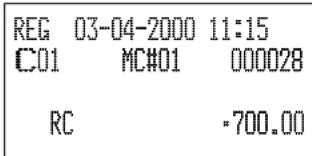
Das folgende Beispiel zeigt, wie Sie Einzahlungen registrieren können. Diese Registrierung muss außerhalb eines Verkaufs ausgeführt werden.
BEDIENUNG KASSENBON
| Eingezahlter Betrag | $700.00 |

Betrag mit bis zu 8 Stellen
Registrieren von Auszahlungen
REG
-Betriebsmodusschalter
Das folgende Beispiel zeigt, wie Sie einen aus der Registrierkasse ausgezahlten Betrag registrieren können. Diese Registrierung muss außerhalb eines Verkaufs ausgeführt werden.
BEDIENUNG KASSENBON
| Ausgezahlter Betrag | $1.50 |
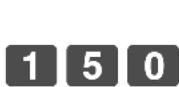
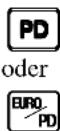
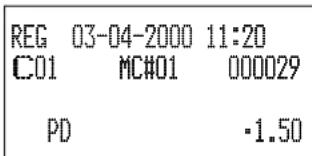
Betrag mit bis zu 8 Stellen
Registrieren von Darlehen
REG
-Betriebsmodusschalter
Verwenden Sie diesen Vorgang, um ein anfängliches Darlehen oder einen aus dem Büro erhaltenen Betrag zu registrieren.
BEDIENUNG KASSENBON
| Posten | Geldnote 1.00 |
| Stückzahl 10 | |
| Geldnote5.00 | |
| Stückzahl | |
| Zahlungsmittel | Bargeld35.00 |
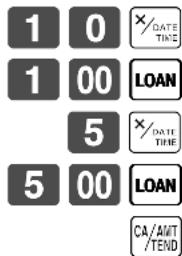
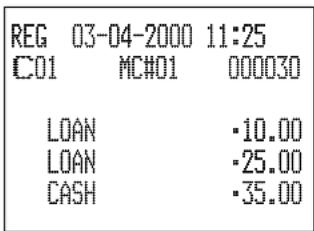
- Das Modell für USA/Kanada verwendet die / FORDATE -Taste an Stelle der / DATETEST -Taste.
Registrieren von Abholungsbeträgen
REG
-Betriebsmodusschalter
Verwenden Sie diesen Vorgang, um aus der Schublade abgeholte Beträge zu registrieren.
BEDIENUNG KASSENBON
| Posten | Münze 0.50 |
| Stückzahl 10 | |
| Münze0.10 | |
| Stückzahl 5 | |
| Zahlungsmittel | Bargeld $5.50 |
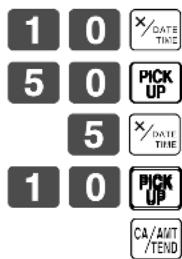
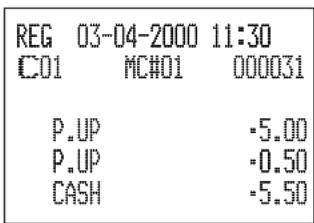
- Das Modell für USA/Kanada verwendet die _FOR/DATE/TIME -Taste an Stelle der _/DATE/TIME/DATE/TIME -Taste.
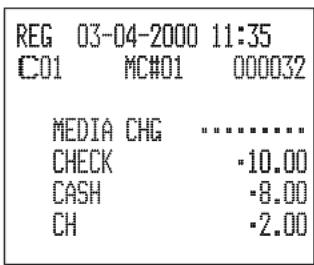
Wechseln des Zahlungsmittels in der Schublade
Verwenden Sie diesen Vorgang, um das Zahlungsmittel in der Schublade zu wechseln.
REG
Betriebsmodusschalter
BEDIENUNG KASSENBON
| Zahlungsmittel | Scheck -1 | 0.00 |
| Bargeld 8.00 | ||
| Anschreibung | 2.00 | |
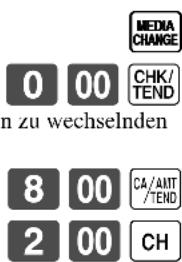

Geben Sie den zu wechselnden Betrag ein.
Berichtigungen bei der Registrierung
REG
-Betriebsmodusschalter
Es gibt drei Verfahren, wie Sie Berichtigungen bei der Registrierung ausführen können.
- Berichtigen eines Postens, den Sie eingegeben, aber noch nicht registriert haben.
- Berichtigen des Postens, den Sie zuletzt eingegeben und bereits registriert haben.
- Stornieren aller Posten in einer Transaktion.
Berichtigung eines eingegebenen, aber noch nicht registrierten Artikels
BEDIENUNG KASSENBON
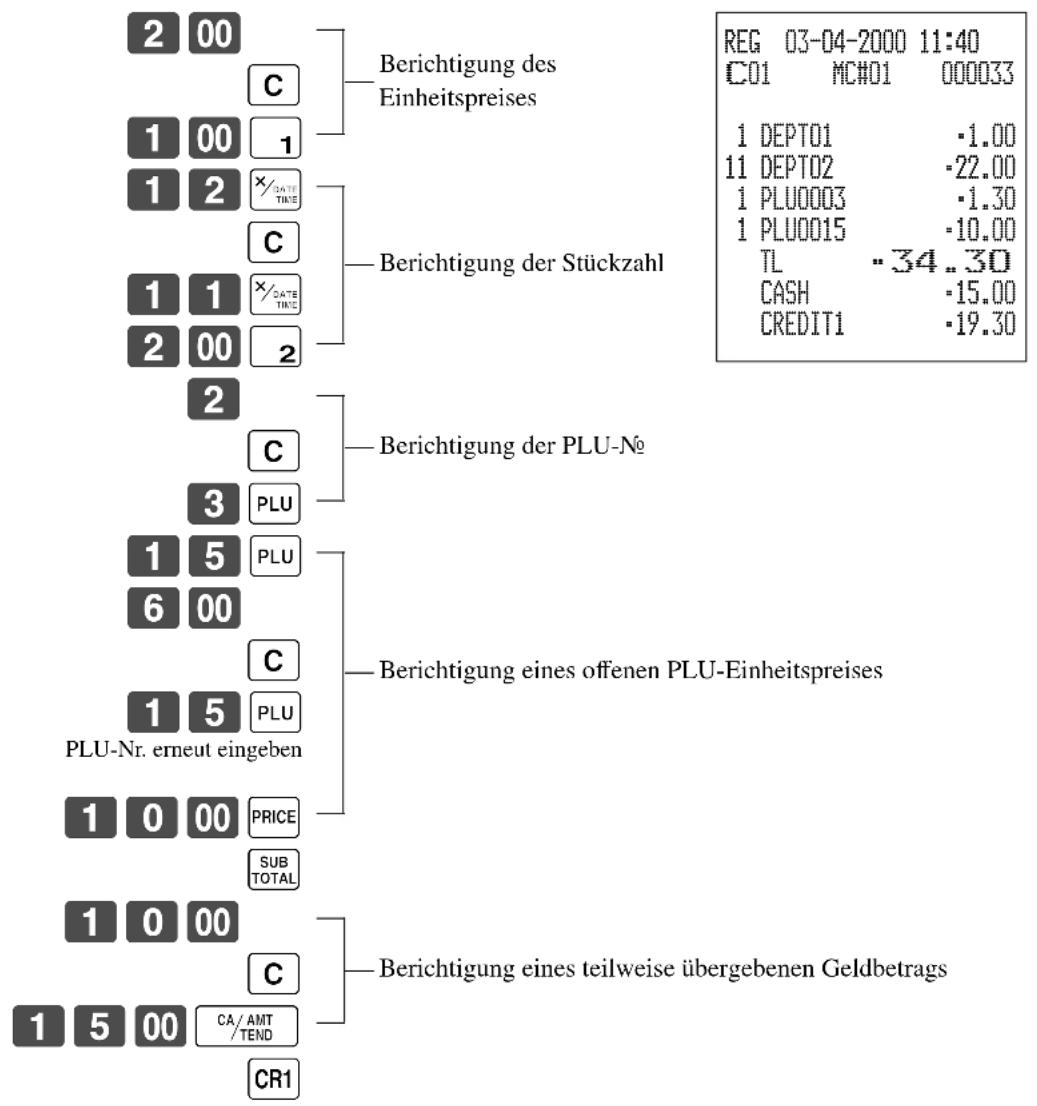
- Das Modell für USA/Kanada verwendet die _DATEDATE TIME -Taste an Stelle der _DATE TIMEDATE TIME -Taste.
Berichtigung eines eingegebenen und registrierten Artikels
BEDIENUNG KASSENBON
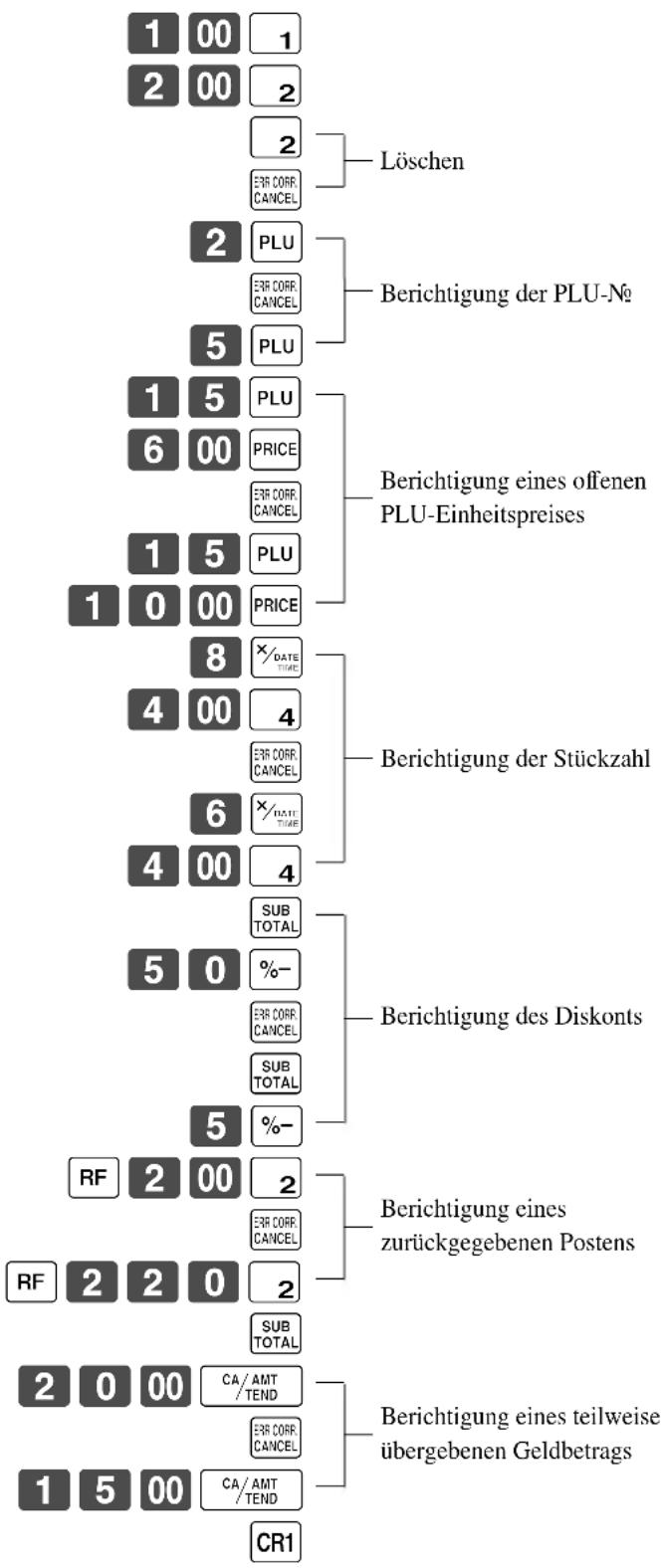
| REG 03-04-2000 11:45 | ||
| C01 | MC#01 | 000034 |
| 1 DEPT01 | -1.00 | |
| 1 DEPT02 | -2.00 | |
| 1 DEPT02 | -2.00 | |
| CORR | -2.00 | |
| 1 PLU0002 | -1.20 | |
| CORR | -1.20 | |
| 1 PLU0005 | -1.50 | |
| 1 PLU0015 | -6.00 | |
| CORR | -6.00 | |
| 1 PLU0015 | -10.00 | |
| 8 DEPT04 | -32.00 | |
| CORR | -32.00 | |
| 6 DEPT04 | -24.00 | |
| ST | -38.50 | |
| 50% | ||
| %- | -19.25 | |
| CORR | -19.25 | |
| ST | -38.50 | |
| 5% | ||
| %- | -1.93 | |
| RF | ...... | |
| 1 DEPT02 | -2.00 | |
| CORR | -2.00 | |
| RF | ...... | |
| 1 DEPT02 | -2.20 | |
| TL | -34..37 | |
| CASH | -20.00 | |
| CORR | -20.00 | |
| CASH | -15.00 | |
| CREDIT1 | -19.37 | |
- Das Modell für USA/Kanada verwendet die _FORTATE -Taste an Stelle der _DATETATE -Taste.
Stornieren aller Artikel einer Transaktion
BEDIENUNG KASSENBON
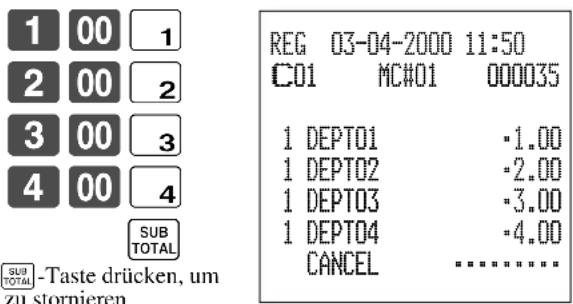
ERR CORR. CANCEL
Registrieren eines Nichtverkaufs
REG
-Betriebsmodusschalter
Sie können den folgenden Vorgang verwenden, um die Schublade zu öffnen, ohne einen Verkauf zu registrieren. Diese Operation muss außerhalb eines Verkaufs ausgeführt werden.
BEDIENUNG KASSENBON
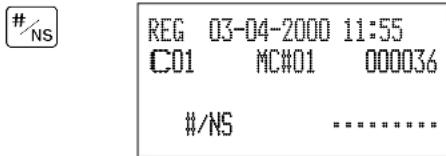
Ausdrucken des täglichen Verkaufsrückstellberichts
Dieser Bericht zeigt die täglichen Verkaufssummen.
BEDIENUNG BERICHT
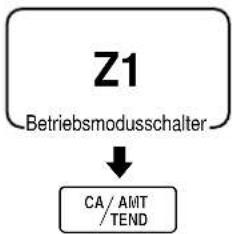
flowchart
graph TD
    A["Z1\nBetriebsmodusschalter"] --> B["CA/AMT/TEND"]
| Z | 03-04-2000 | 17:00 | Datum/Zeit |
| C01 | MC#01 | 000231 | Verkäufername/Maschinen-No/Fortlaufende No |
| ---- | |||
| Z | BATCH01 | Titel des Berichts | |
| ---- | |||
| Z | FIX | 0001 | Fester Summenberichtstitel/Rückstellungszähler |
| 0001011 | Berichtcode | ||
| GROSS | 981.25 | Bruttosumme *2 | |
| -6,574.40 | |||
| NET | No | 111 | Nettosumme *2 |
| -7,057.14 | |||
| CAID | -1,919.04 | Bargeld in Schublade *2 | |
| CHID | -139.04 | Anschreibbetrag in Schublade *2 | |
| CKID | -859.85 | Scheck in Schublade *2 | |
| CRID(1) | -709.85 | Kredit in Schublade *2 | |
| ---- | |||
| RF | No | 3 | Rückzahlungsmouds *2 |
| -10.22 | |||
| CUST | CT | 111 | Anzahl der Kunden *2 |
| AVRG | -63.57 | Druchschnittlicher Verkauf pro Kunde *2 | |
| DC | -1.22 | Diskontsumme *2 | |
| REF | -2.42 | Rückzahlungstaste *2 | |
| CLEAR | No | 85 | Löschtastenzahlung *2 |
| ROUND | -0.00 | Rundungsanzahl *2 | |
| CANCEL | No | 2 | Stornierung *2 |
| -12.97 | |||
| ---- | |||
| TA1 | -2,369.69 | Steuerpflichtiger Betrag 1 *2 | |
| TX1 | -128.86 | Steuerbetrag 1 *2 | |
| TA2 | -2,172.96 | Steuerpflichtiger Betrag 2 *2 | |
| TX2 | -217.33 | Steuerbetrag 2 *2 | |
| ---- | |||
| GT1 | -00000000125478.96 | Gesamtbetrag 1 *2 | |
| GT2 | -00000000346284.23 | Gesamtbetrag 2 *2 | |
| GT3 | -00000000123212.75 | Gesamtbetrag 3 *2 | |
| ---- | |||
| Z | TRANS | 0001 | Funktionstasten-Berichttitel/Rückstellungszähler |
| 0001012 | Berichtscode | ||
| CASH | No | 362 | Funktionstastenzahlung/Betrag *1 |
| -1,638.04 | |||
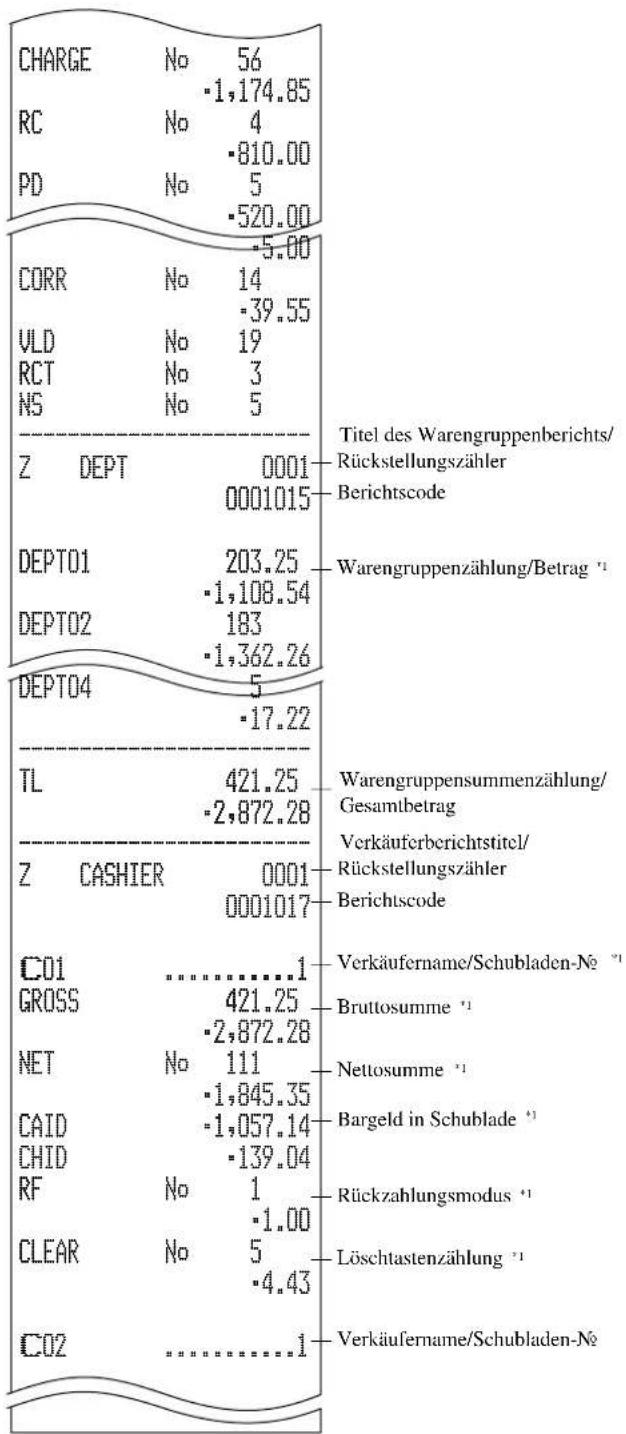
other
| Category | Value | |---|---| | CHARGE | 56 | | RC | 1,174.85 | | PD | 810.00 | | CORR | 520.00 | | VLD | 19 | | RCT | 3 | | NS | 5 | | Z DEPT | 0001 | | DEPT01 | 203.25 | | DEPT02 | 183 | | DEPT04 | 5 | | TL | 421.25 | | Z CASHIER | 0001 | | CO1 GROSS | 421.25 | | NET | 2,872.28 | | CAID | 1,845.35 | | CHID | 1,057.14 | | RF | 139.04 | | CLEAR | 1 | | CO2 | 4.43 | Titel des Warengruppenberichts/Rückstellungszähler Berichtscode Warengruppenzahlung/Betrag *1 Warengruppensummenzahlung/Gesamtbetrag Verkäuferberichtstitel/Rückstellungszähler Berichtscode Verkäufername/Schubladen-Ne *1 Bruttosumme *1 Nettosumme *1 Bargeld in Schublade *1 Rückzahlungsmodus *1 Löschtastenzahlung *1 Verkäufername/Schubladen-Ne*1 Nullsummen für Warengruppen/Funktionen/Verkäufer werden über das Programm nicht ausgedruckt.
*2 Diese Posten können über das Programm ausgelassen werden.
Dieses Kapitel beschreibt weiterführende Operationen, die Sie in Abhängigkeit von Ihrem Verkaufsumfeld verwenden können.
Kontrolle des Lagerbestands
Jeder PLU (abrufbarer Festpreisartikel) weist ein Summenregister für den tatsächlichen Lagerbestand auf, das Sie für die minimale Lagerbestandsmenge programmieren können. Danach kontrolliert die Registrierkasse die tatsächlichen Lagerbestandsmengen gegenüber den programmierten minimalen Lagerbestandsmengen. Die Lagerbestandsoperationen werden nur für die PLUs (ausgenommen Abtast-PLUs) ausgeführt, für die minimale Lagerbestandsmengen programmiert sind.
Lagerbestandswarnungen
Die Registrierkasse kontrolliert auf negative Werte in den Lagerbestandsmengen während der Registrierung. Nach Beendigung der Registrierung, kontrolliert sie die tatsächliche Lagerbestandsmengen gegenüber den minimalen Lagerbestandsmengen. Die folgenden Warnindikatoren werden verwendet, um den Bediener auf ein Problem hinzuweisen.
• Negativer Lagerbestand:
Dies zeigt an, dass die tatsächliche Lagerbestandsmenge negativ ist. Sie können die Registrierkasse auch so programmieren, dass diese Bedingung als Fehler behandelt wird. Diese Warnung erscheint nicht, wenn die tatsächliche Lagerbestandsmenge gleich Null ist.
- Unter minimalem Lagerbestand:
Dies zeigt an, dass die tatsächliche Lagerbestandsmenge weniger oder gleich der minimalen Lagerbestandsmenge ist. Die Registrierkasse kann so programmiert werden, dass der Summer ertönt, wenn die tatsächliche Lagerbestandsmenge unter die minimale Lagerbestandsmenge abfällt.
Hinweise
- Die Lagerbestand-Kontrolloperation wird auch für die die Einstellungsmenüs ausmachenden PLUs ausgeführt, die mit minimalen Lagerbestandsmengen programmiert sind.
- Keiner der Warnindikatoren erscheint, wenn nicht die Registrierkasse speziell für die Lagerbestand-Kontrolloperation programmiert ist.
- Die Lagerbestandoperationen können für die Registrierung in dem RF-Modus oder der mittels
-Taste (Rückzahlungstaste) ausgeführten Registrierung verwendet werden. - Eine Operation für die Korrektur eines Fehlers, einer Stornierung oder eine Abbrechung stellt wiederum die ursprünglichen Posten in dem Lagerbestandwert her.
Verkäufer-Unterbrechungsfunktion
Es gibt zwei Arten der Verkäufer-Unterbrechungsfunktion, wie sie nachfolgend in VORGANG 1 und VORGANG 2 dargestellt sind.
- In VORGANG 1 besitzt jeder Verkäufer einen eigenen Verkäufer-Unterbrechungspuffer, sodass die Verkäufer-Unterbrechungsfunktion jeden individuellen Verkäufer in die Lage versetzt, eine unabhängige Registrierungsoperation auszuführen. In diesem Fall ist jeder Verkäufer individuell mit einem eigenen Verkäufer-Unterbrechungspuffer verknüpft.
- In VORGANG 2 verwenden mehrere Verkäufer den gleichen Verkäufer-Unterbrechungspuffer, sodass eine einzelne Verkäufer-Unterbrechungsoperation (Wechsel des Verkäufers während der Registrierung) auch während der Registrierung ausgeführt werden kann. In diesem Fall sind mehrerer Verkäufer mit einem einzigen Verkäufer-Unterbrechungspuffer verknüpft.
Achten Sie auf die folgenden wichtigen Punkte, welche die Verkäufer-Unterbrechungsfunktion betreffen.
- Die Registrierkasse muss so programmiert sein, dass sie die Verkäufer-Unterbrechungsfunktion gestattet.
- Um die Verkäufer-Unterbrechungsfunktion zu verwenden, muss ein Verkäufer-Unterbrechungspuffer mit der Speicherzuordnungsoperation zugeordnet werden. Danach sollte die Manager-Steuerungsoperation (X1-Modus) verwendet werden, um die Verkäuferzuordnung für die Verkäufer-Unterbrechungsfunktion vorzunehmen. Die Verkäufer-Unterbrechungsoperation kann von Verkäufern, die nicht mit einem Verkäufer-Unterbrechungspuffer verknüpft sind, nicht ausgeführt werden.
- Sie können die Verkäufer-Unterbrechungsfunktion nicht für eine Registrierkasse verwenden, die so eingestellt ist, dass sie als Teil eines Zahlzettel-Verfolgungssystems funktioniert.
In den REG1, REG2 und RF-Modi können die Verkäufer gewechselt werden, während die Transaktion ausgeführt wird, sodass mehrere Verkäufer gleichzeitig Registrierungen im gleichen Modus unter Verwendung einer Registrierkasse ausführen können. Falls zum Beispiel der Verkäufer 1 während der Registrierung einer Transaktion unterbrochen wird, kann der Verkäufer 2 die gleiche Maschine verwenden, um eine unterschiedliche Transaktion zu registrieren. Danach kann der Verkäufer 1 ab dem Punkt der Unterbrechung mit der ursprünglichen Registrierung fortsetzen.
VORGANG 1

VORGANG 2

Hinweise
- Ein Gäste-Kassenbon kann nach dem Wechsel des Verkäufers ausgegeben werden, und Kassenbons können separat für jeden Verkäufer ausgegeben werden.
- Eine Stornierung kann während der Registrierung von jedem der Verkäufer ausgeführt werden. Wenn sich Verkäufer 1 wieder anmeldet (nachdem er durch den Verkäufer 2 unterbrochen wurde), werden durch die Stornierungsoperation nur die nach dem Wiederanmelden registrierten Posten (nur dieser Kassenbon) oder vom Beginn der Transaktion storniert. Dies kann über das Tastenprogramm gewählt werden.
Einzelposten-Bargeldverkauf
Eine Warengruppentaste oder PLU, die mit dem Einzelposten-Verkaufsstatus programmiert ist, schließt die Transaktion nach der Registrierung ab.
Die Einzelposten-Verkaufsfunktion kann nicht richtig arbeiten, wenn die Tastatur über keine
Die Einzelposten-Verkaufsfunktion kann nur für Bargeldverkäufe verwendet werden.
Beispiel 1
BEDIENUNG KASSENBON
| Posten St | Warengruppe 1 | 1.00 |
| stückzahl 1 | ||
| Status | Einzelposten-verkauf | |
| Zahlungs-mittel | Bargeld1.00 | |
Die Transaktion wird sofort abgeschlossen.
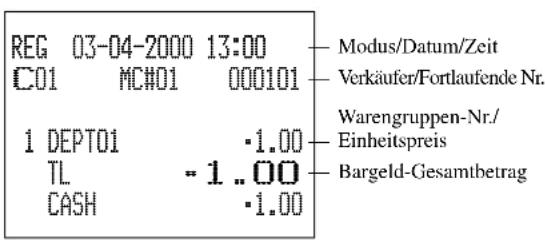
Beispiel 2
BEDIENUNG KASSENBON
| Posten St | Warengruppe 1 | (1.00) |
| Stückzahl 3 | ||
| Status | Einzelposten-verkauf | |
| Zahlungs-mittel | Bargeld3.00 | |


Die Transaktion wird sofort abgeschlossen.
| REG 03-04-2000 13:05 | ||
| C01 | MC#01 | 000102 |
| 3 DEPT01 | -3.00 | |
| TL | -3..00 | |
| CASH | -3.00 | |
- Das Modell für USA/Kanada verwendet die _FORX_DATE -Taste an Stelle der _DATEX_TIME -Taste.
Beispiel 3
BEDIENUNG KASSENBON
| Posten 1 | Warengruppe 3 | 2.00 |
| Stückzahl 1 | ||
| Status Normal | ||
| Posten 2 | Warengruppe 1 | 1.00 |
| Stückzahl 1 | ||
| Status | Einzelposten-verkauf | |
| Zahlungs-mittel | Bargeld $3.00 | |

Die Transaktion wird nicht abgeschlossen, da ein anderer Posten vor der Warengruppe des Einzelpostenverkaufs registriert wurde.
| REG | 03-04-2000 | 13:10 |
| C01 | MC#01 | 000103 |
| 1 | DEPT03 | -2.00 |
| 1 | DEPT01 | -1.00 |
| TL | -3.00 | |
| CASH | -3.00 |
Addition
Addition (plus)
Beispiel
BEDIENUNG KASSENBON
| Posten 1 | Warengruppe 1 | 1.00 |
| Stückzahl 1 | ||
| Addition0.10 | ||
| Posten 2 | Warengruppe 1 | 2.00 |
| Stückzahl 3 | ||
| Addition 3 · (0.20) | ||
| Zahlungsmittel | Bargeld $7.70 | |



| REG | 03-04-2000 | 13:15 |
| C01 | MC#01 | 000104 |
| 1 | DEPT01 | -1.00 |
| + | -0.10 | |
| 3 | DEPT01 | -6.00 |
| + | -0.60 | |
| TL | -7.70 | |
| CASH | -7.70 |
- Das Modell für USA/Kanada verwendet die _FORDATE - Taste an Stelle der _DATEDATE - Taste.
Aufschlag (%+)
Beispiel
BEDIENUNG KASSENBON
| Posten 1 | Warengruppe 1 | 1.00 |
| Stückzahl 1 | ||
| Aufschlag 10% | ||
| Posten 2 | Warengruppe 1 | 2.00 |
| Stückzahl 3 | ||
| Zwischensumme | Aufschlag (15%) | |
| Zahlungsmittel | Bargeld $8.17 | |
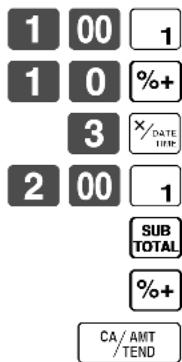
- Das Modell für USA/Kanada verwendet die _FORX_HAT -Taste an Stelle der _HATX_HAT -Taste.
Gesamtbetrag in Schublade
Aufschlag/Diskont-Gesamtbetrag in Schublade
Der Pufferspeicher speichert alle Posten, die in den vorgeschriebenen Bereich fallen, beginnend mit dem ersten für eine Transaktion registrierten Posten bis zum Drücken der
- Zweimaliges Drücken der
-Taste. - Drücken der
-Taste und darauf folgende Durchführung einer Aufschlag/Diskont-Operation. Der Inhalt des Pufferspeichers wird wiederhergestellt, wenn eine Fehlerberichtigungsoperation durchgeführt wird, um die Aufschlag/ Diskont-Operation abzubrechen.
Beispiel
BEDIENUNG KASSENBON
| Gruppe 1 | Warengruppe 1 | 1.00 |
| Warengruppe 3 | 2.00 | |
| Diskont | (5%)voreingestellt | |
| Gruppe 2 | Warengruppe 3 | 3.00 |
| Warengruppe 4 | 4.00 | |
| Diskont 10% | ||
| Zahlungsmittel | Bargeld $9.15 | |
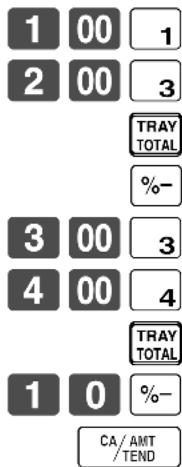
Mehrfachposten-Summierungsfunktion
Diese Funktion sammelt alle ab der Registrierung des ersten Postens bis zum Drücken der
Beispiel
BEDIENUNG KASSENBON
| Kunde A | Warengruppe 1 | 1.00 |
| Warengruppe 3 | 2.00 | |
| Kunde B | Warengruppe 3 | 3.00 |
| Warengruppe 4 | 4.00 | |
| Zahlungsmittel | Bargeld $10.00 | |
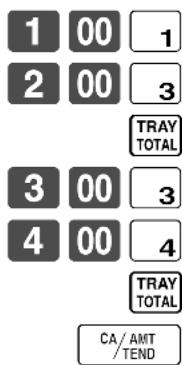
Achten Sie darauf, dass es zu Fehlern kommt, wenn das Ergebnis einer Berechnung negativ wird und die Registrierkasse über das Programm einen Kreditsaldo verbietet.
Kuponregistrierung mittels (Kupontaste)
Beispiel
BEDIENUNG KASSENBON
| Posten 1 | Warengruppe 1 | 3.00 |
| Stückzahl 2 | ||
| Kupon0.50 · 2 | ||
| Posten 2 | Warengruppe 3 | 4.00 |
| Stückzahl 1 | ||
| Kupon (1.00) | ||
| Zahlungs-mittel | Bargeld $8.00 | |
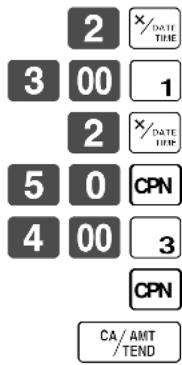
- Das Modell für USA/Kanada verwendet die _/DATEDATE_TIME -Taste an Stelle der _/DATETIME -Taste.
Kuponregistrierung mittels (Kupontaste 2)
Beispiel
BEDIENUNG KASSENBON
| Posten 1 | Warengruppe 1 | 15.00 |
| Stückzahl 1 | ||
| Kupon 2 Warengruppe 1 | 1.50 | |
| Posten 2 | PLU 10 5.00 | |
| Stückzahl 1 | ||
| Kupon 2 PLU 50 | (0.50) | |
| Zahlungs-mittel | Cash $18.00 | |
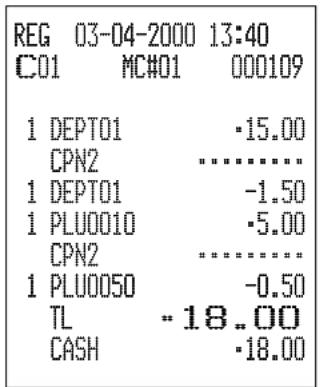
Registrierung des zweiten Einheitspreises
Die zweiten Einheitspreise sowie die Stückzahlmodifikatoren können für die PLUs programmiert werden. Durch Drücken der
- Sie müssen die
-Taste vor der Registrierung eines PLU drücken. - Die Registrierung des zweiten Einheitspreis steht mit offenen PLUs nicht zur Verfügung, wenn der Einheitspreis nicht voreingestellt ist.
- Die zweiten Einheitspreis und die Stückzahlmodifikatoren sind den PLUs mittels der in der Händleranleitung beschriebenen Programmierung zugeordnet.
- Auch wenn ein PLU mit einer Packungsmenge programmiert ist, werden der zweite Einheitspreis und der Stückzahlmodifikator während der Registrierung nach der Betätigung der
-Taste angelegt.
Beispiel 1
BEDIENUNG KASSENBON
| Posten 1 | PLU 1_2nd@ | (10.00) |
| Stückzahl 1 | ||
| Einheitsmenge | 1 | |
| Posten 2 | PLU2_{2nd@} | (5.00) |
| Stückzahl 1 | ||
| Einheitsmenge | 1 | |
| Zahlungs-mittel | Bargeld $ | 15.00 |

Diese Operation deklariert die nächste Eingabe als einen zweiten Einheitspreis.
| REG | 03-04-2000 | 13:45 |
| C01 | MC#01 | 000110 |
| 1 | PLU001 | -10.00 |
| 1 | PLU010 | -5.00 |
| TL | -15.00 | |
| CASH | -15.00 |

Beispiel 2
BEDIENUNG KASSENBON
| Posten St | PLU 2_2nd@ | (10.00) |
| Stückzahl 5 | ||
| Zweite Stückzahl | 3 | |
| Zahlungsmittel | Bargeld | 50.00 |



| REG | 03-04-2000 | 13:50 |
| C01 | MCH01 | 000111 |
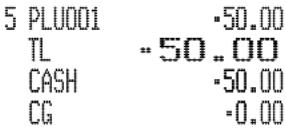 | ||
- Das Modell für USA/Kanada verwendet die _/100X_/45E -Taste an Stelle der _/45EX_/45E -Taste.
Beispiel 3
Der oben gezeigte Vorgang ist zu verwenden, wenn die Registrierkasse so programmiert ist, dass eine Verschiebung auf den zweiten Einheitspreis nicht beibehalten wird. Falls ihre Programmierung eine Erhaltung des zweiten Einheitspreis verlangt, dann trifft der folgende Vorgang zu.
BEDIENUNG KASSENBON
| Posten 1 | PLU 12nd@ | (10.00) |
| Stückzahl 1 | ||
| Einheitsmenge | 1 | |
| Posten 2 | PLU 22nd@ | (5.00) |
| Stückzahl 1 | ||
| Einheitsmenge | 1 | |
| Posten 3 | PLU 1 | (1.00) |
| Stückzahl 1 | ||
| Einheitsmenge | 1 | |
| Zahlungs-mittel | Bargeld | 16.00 |
Voreingestellter Übergabebetrag
Ein Betrag mit bis zu sechs Stellen kann für die
Beispiel 1
BEDIENUNG KASSENBON
| Posten | Warengruppe 1 | 8.00 |
| Stückzahl 1 | ||
| Zahlungsmittel | Bargeld (10.00) | Der voreingestellte Betrag wird übergeben. |
Beispiel 2
BEDIENUNG KASSENBON
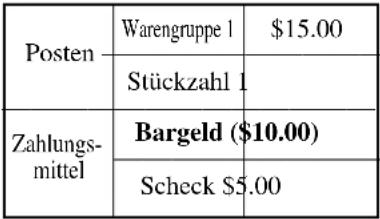 | 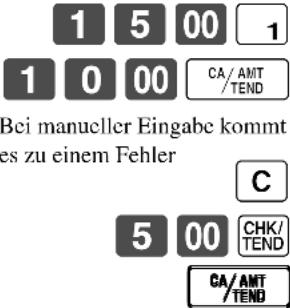 | 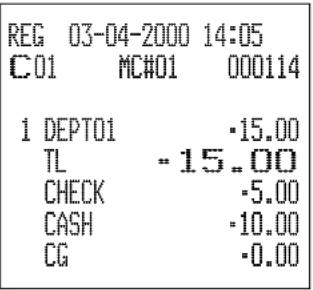 |
Flaschenpfand-Verknüpfungsoperation
Sie können einen PLU mit einem PLU verküpfen.
Beispiel
BEDIENUNG KASSENBON
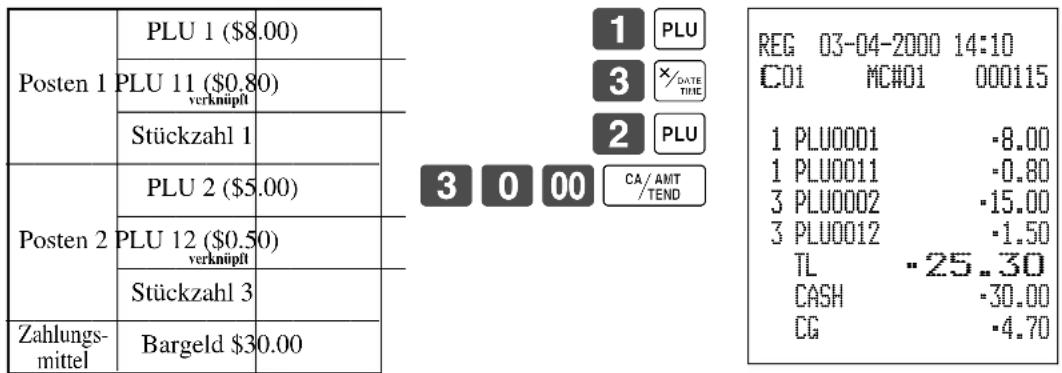
- Das Modell für USA/Kanada verwendet die _/FORDATE_TIME -Taste an Stelle der _/DATE_TIMETIME -Taste.
Flaschenpfand-Rückzahlung
Flaschenpfand-Rückzahlungstaste
Sie können die verknüpfte Flaschenpfand-Rückzahlungstaste verwenden, um die Rückgabe von Flaschen zu registrieren. Ein PLU, deren programmierter Einheitspreis den Inhalt der Flasche darstellt, kann mit einem PLU verknüpft werden, deren Einheitspreis dem Flaschenpfand entspricht. In dem folgenden Beispiel wurde die Flaschenpfand-Rückzahlungstaste so programmiert, dass sie als verknüpfte Flaschenpfand-Rückzahlungstaste arbeitet. Die Flaschenpfand-Rückzahlungstaste muss gedrückt werden, bevor jede neue, verknüpfte Flaschenpfandrückgabe eingegeben wird.
Beispiel
BEDIENUNG KASSENBON
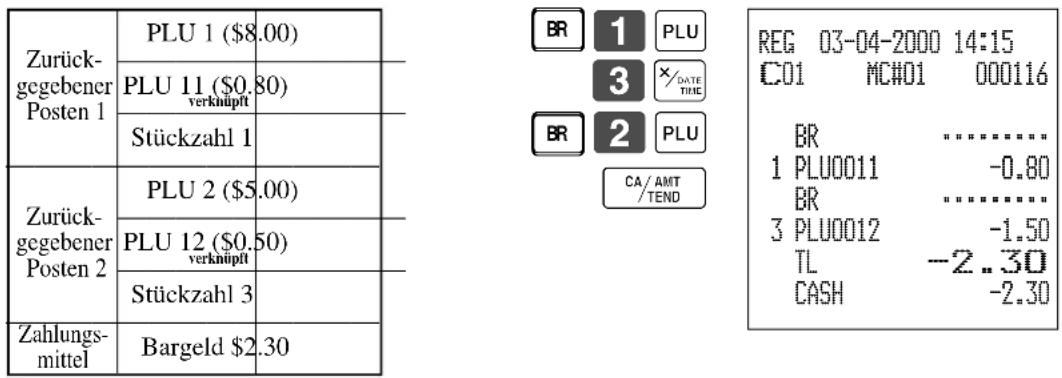
other
| Category | Value ($) | | :--- | :--- | | Zurück-gegebener Posten 1 | PLU 1 ($8.00) | | Zurück-gegebener Posten 2 | PLU 2 ($5.00) | | Zahlungs-mittel | Bargeld $2.30 |- Das Modell für USA/Kanada verwendet die _FORX_DATE -Taste an Stelle der _DATEX_DATE -Taste.
Registrierungen der Arrangementtasten
Tastenoperationen können einer
Tastenoperationen können auch einem Adressencode zugeordnet werden. Wenn Sie danach den Adressencode unter Verwendung der
Beispiel 1
BEDIENUNG KASSENBON
| Arrangement 1 | ||
| Posten 1 | PLU 1 (8.00) | |
| Stückzahl 1 | ||
| Posten 2 | PLU 2 (5.00) | |
| Stückzahl 1 | ||
| Zahlungs-mittel | Bargeld $13.00 | |

| REG | 03-04-2000 | 14:20 |
| C01 | MC#01 | 000117 |
| 1 | PLU0001 | -8.00 |
| 1 | PLU0002 | -5.00 |
| TL | -13.00 | |
| CASH | -13.00 |
Beispiel 2
BEDIENUNG KASSENBON
| Arrangement 5 | ||
| Posten 1 | Warengruppe 1 | 1.00 |
| Stückzahl 1 | ||
| Posten 2 | Warengruppe 2 | 2.00 |
| Stückzahl 1 | ||
| Zahlungsmittel | Bargeld $3.00 | |
| REG | 03-04-2000 | 14:25 |
| C01 | MC#01 | 000118 |
| 1 | DEPT01 | -1.00 |
| 1 | DEPT02 | -2.00 |
| TL | -3..00 | |
| CASH | -3.00 |
Einstellungsmenü
Wenn Sie ein Einstellungsmenü registrieren, wird dessen Gesamtbetrag zu dem PLU-Summenregister und Zähler addiert. Der Preis jedes Einstellungsmenüpostens wird ebenfalls zu jedem entsprechenden PLU-Summenregister und Zähler addiert.
Beispiel
BEDIENUNG KASSENBON
| Einstellungs-menü | PLU 35 5.00 | |
| Posten 1 | PLU 1 | -- |
| Posten 2 | PLU 2 | -- |
| Posten 3 | PLU 3 | -- |
| Posten 4 | PLU 4 | -- |
| Zahlungsmittel | Bargeld | 5.00 |
| REG | 03-04-2000 | 14:30 |
| C01 | MC#01 | 000119 |
| 1 | PLU0035 | -5.00 |
| PLU0001 | ||
| PLU0002 | ||
| PLU0003 | ||
| PLU0004 | ||
| TL | -5.00 | |
| CASH | -5.00 |
Währungsumwandlungsfunktion
Wenn Sie die
Bevor Sie die Währungsumwandlungsfunktion verwenden, müssen Sie den Wechselkurs programmieren.
Registrieren von Fremdwährung
Übergebener Gesamtbetrag in Fremdwährung
* Vorprogrammierter Wechselkurs: ¥100 = \$0.9524
Wichtig!
In Fremdwährung übergebene Geldbeträge können Sie nur unter Verwendung der CA/MIT /TEND - und CHK/TEND -Taste registrieren. Andere Abschlussstasten können Sie nicht verwenden.
BEDIENUNG DISPLAY KASSENBON
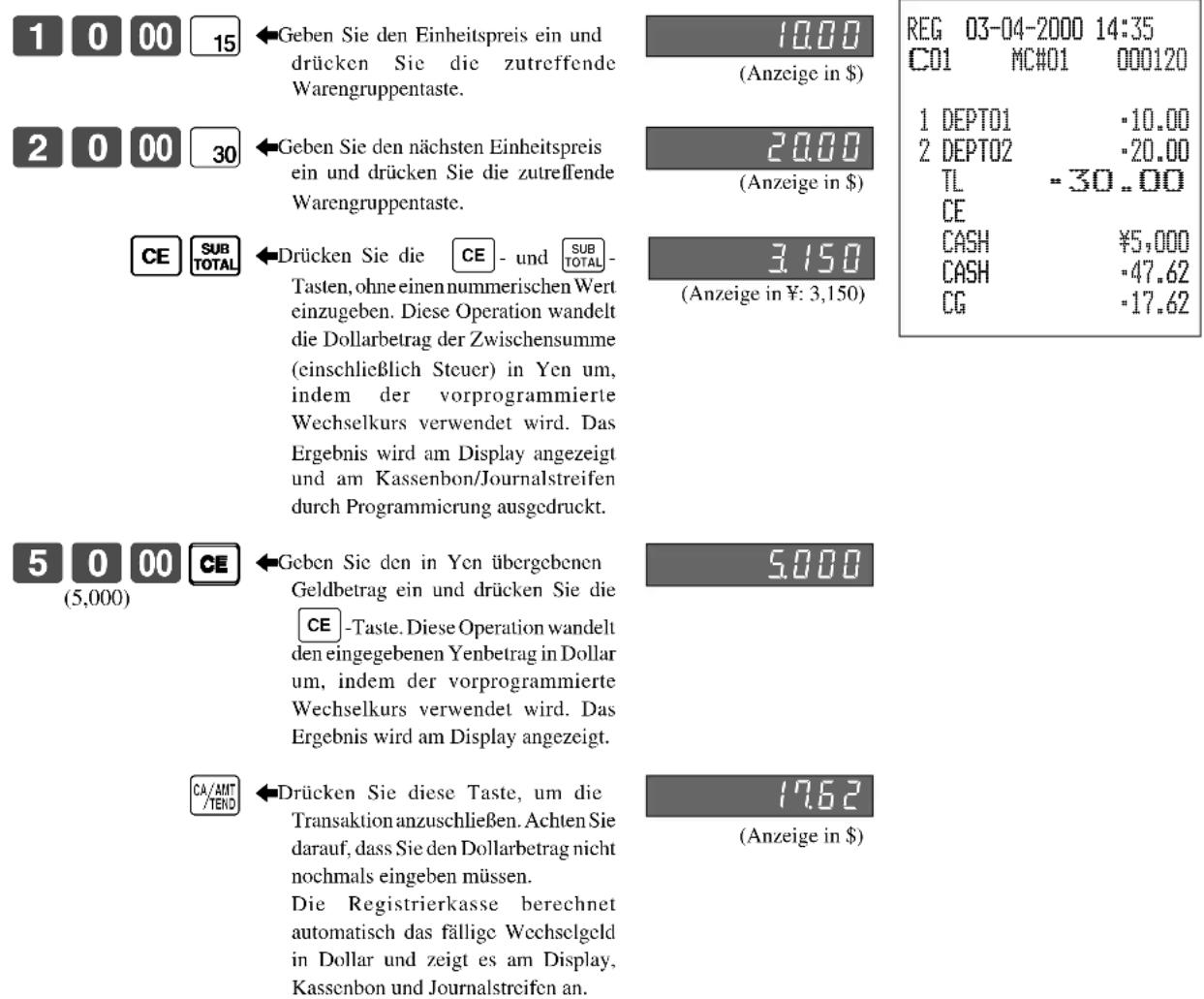
Teilweise Bezahlung in Fremdwährung
* Vorprogrammierter Wechselkurs: ¥100 = \$0.9524
Wichtig!
Eine teilweise in Fremdwährung übergebene Bezahlung können Sie nur unter Verwendung der C4/ANT /TEND - und CHK/TEND - Taste registrieren. Sie können keine andere Abschlusstaste verwenden, wobei jedoch die restlich zu übergebende Bezahlung unter Verwendung einer beliebigen Abschlusstaste abgeschlossen werden kann.
BEDIENUNG DISPLAY KASSENBON
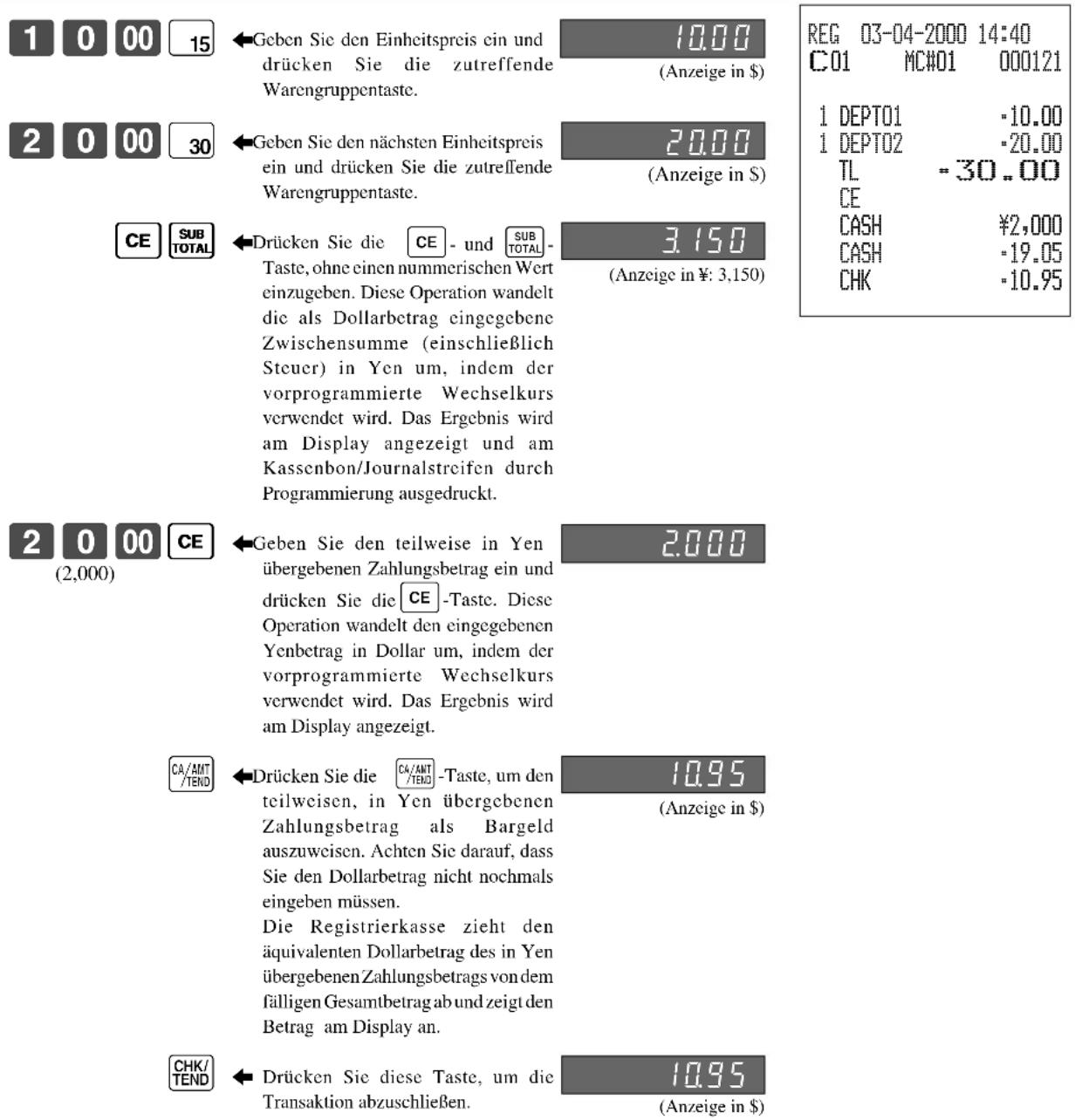
"Food Stamp" (Lebensmittelmarken)
Registrieren von "Food Stamp"
"Food Stamp" ohne fälliges Wechselgeld
REG
Betriebsmodusschalter
BEDIENUNG KASSENBON
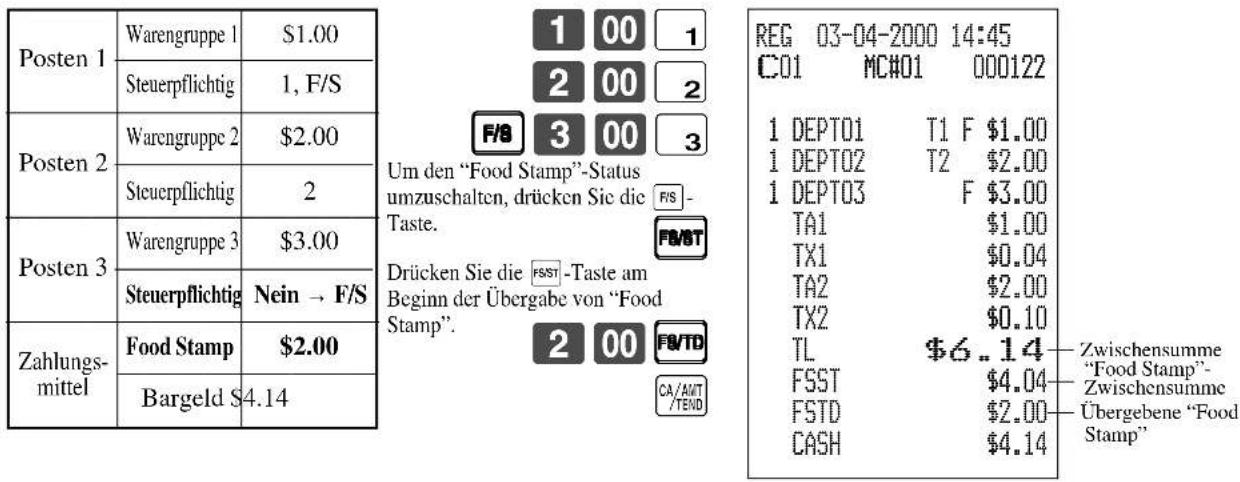
"Food Stamp" mit fälligem Wechselgeld
Beispiel 1
BEDIENUNG KASSENBON
| Posten 1 | Warengruppe 1 | 1.00 |
| Steuerpflichtig | 1, F/S | |
| Posten 2 | Warengruppe 2 | 2.00 |
| Steuerpflichtig | 2, F/S | |
| Posten 3 | Warengruppe 3 | 3.00 |
| Steuerpflichtig | F/S | |
| Zahlungsmittel | Food Stamp | 7.00 |
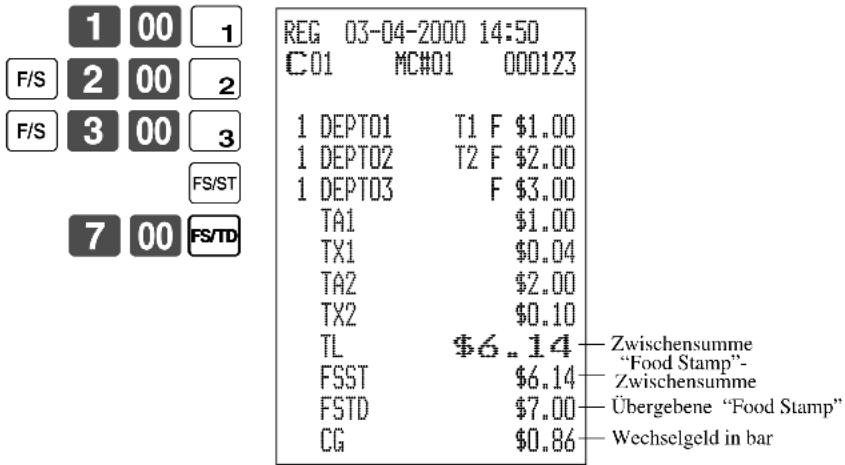
other
| Position | Value | | :--- | :--- | | 1 | 00 | | 2 | 00 | | 3 | 00 | | 4 | 00 | | 5 | 00 | | 6 | 00 | | 7 | 00 | REG 03-04-2000 14:50 C01 MC#01 000123 1 DEPT01 T1 F $1.00 1 DEPT02 T2 F $2.00 1 DEPT03 F $3.00 TA1 $1.00 TX1 $0.04 TA2 $2.00 TX2 $0.10 TL $6..14 — Zwischensumme FSST $6.14 — “Food Stamp”- FSTD $7.00 — Zwischensumme CG $0.86 — Übergebene “Food Stamp” Zwischensumme Übergebene “Food Stamp” Wechselgeld in barDas Wechselgeld bei Transaktionen mit “Food Stamp” automatisch als Bargeldbetrag von \1.00 oder weniger oder als “Food Stamp” bei einem Betrag von mehr als \1.00 berechnet wird.
Beispiel 2
BEDIENUNG KASSENBON
| Posten | Warengruppe 1 | 2.00 |
| Steuerpflichtig | 1, F/S | |
| Zahlungsmittel | Food Stamp | 5.00 |
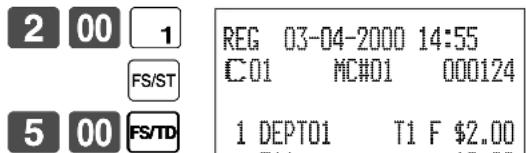
In dem obigen Beispiel beträgt der Gesamtbetrag für das fällige Wechselgeld \2.92, sodass \2.00 in “Food Stamp” und \$0.92 in bar ausgezahlt werden.
"Food Stamp" mit fälligem Wechselgeld (Fortsetzung)
Beispiel 3
BEDIENUNG KASSENBON
| Posten 1 | Warengruppe 1 | 2.00 |
| Steuerpflichtig | 1, F/S | |
| Posten 2 | Warengruppe 4 | 0.50 |
| Steuerpflichtig | Nein | |
| Zahlungsmittel | Food Stamp | $5.00 |
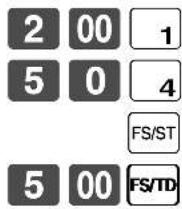
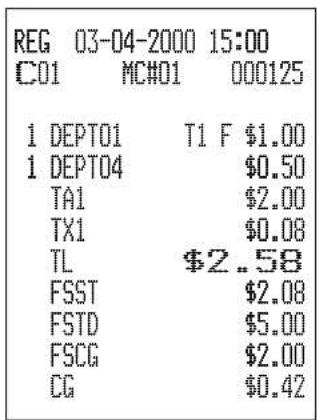
Wenn “Food Stamp” in einer Transaktion enthalten sind, dann wird der als Wechselgeld fällige Bargeldbetrag für Bargeldartikel (“Non-Food Stamp”) als übergebener Bargeldbetrag verrechnet. In diesem Beispiel wird der Kauf von \0.50 (Warengruppe 4) automatisch von dem für den “Food Stamp”-Kauf (Warengruppe 4) fälligen Bargeldbetrag des Wechselgeldes von \0.92 abgezogen.
Beispiel 4
BEDIENUNG KASSENBON
| Posten 1 | Warengruppe 1 | 1.00 |
| Steuerpflichtig | 1, F/S | |
| Posten 2 | Warengruppe 2 | 2.00 |
| Steuerpflichtig | 2 | |
| Posten 3 | Warengruppe 3 | 3.00 |
| Steuerpflichtig | Nein | |
| Zahlungs-mittel | Food Stamp | 5.00 |
| Bargeld | $4.14 |
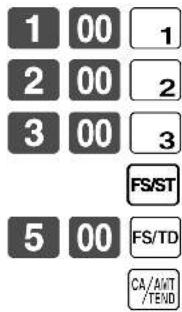
Die folgende Berechnung wird intern durchgeführt, um das als Bargeldbetrag fällige Wechselgeld für eine "Food Stamp"-Transaktion auf den Saldo für die Bargeldtransaktion anzuwenden.
"Food Stamp"-Transaktion Bargeldtransaktion
Preis der Posten: \1.00 \5.00
Steuer: \0.04 \0.10
Fälliger Gesamtbetrag: \1.04 \5.10
Übergebener Betrag: \5.00 ("Food Stamp") \4.14 (Bargeld),
\$0.96 (Wechselgeld von "Food Stamp")
Fälliger Betrag: \$1.04
Fälliger Wechselgeldbetrag: \$3.00 ("Food Stamp"),
\$0.96 (Bargeld)
Gesamtbetrag: \$5.10
Registrieren von "Food Stamp" (Illinois-Regel)
Ohne fälliges Wechselgeld
Beispiel 1
BEDIENUNG KASSENBON
| Posten 1 | Warengruppe 1 | 1.00 |
| Steuerpflichtig | 1, F/S | |
| Posten 2 | Warengruppe 1 | 2.00 |
| Steuerpflichtig | 1, F/S | |
| Posten 3 | Warengruppe 4 | 3.00 |
| Steuerpflichtig | F/S | |
| Zahlungs-mittel | Food Stamp | 6.00 |
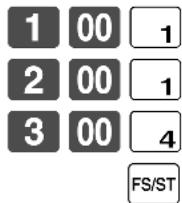

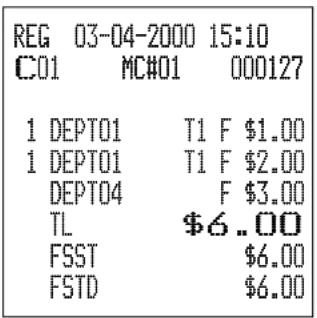
Beispiel 2
BEDIENUNG KASSENBON
| Posten 1 | Warengruppe 1 | 2.00 |
| Steuerpflichtig | 1, F/S | |
| Posten 2 | Warengruppe 1 | 3.00 |
| Steuerpflichtig | 1, F/S | |
| Posten 3 | Warengruppe 4 | 4.00 |
| Steuerpflichtig | 1, F/S | |
| Zahlungsmittel | Food Stamp | 5.00 |
| Bargeld $ | 4.16 |
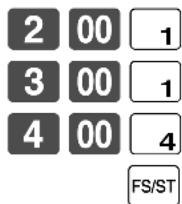
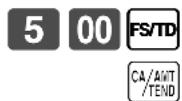
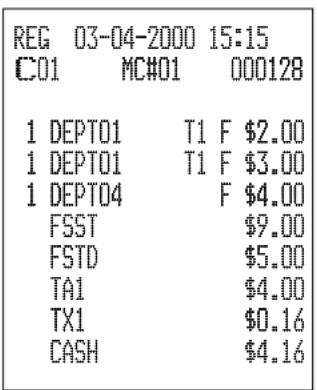
Ohne fälliges Wechselgeld (Fortsetzung)
Beispiel 3
BEDIENUNG KASSENBON
| Posten 1 | Warengruppe 1 | S2.00 |
| Steuerpflichtig | 1, F/S | |
| Posten 2 | Warengruppe 2 | S3.00 |
| Steuerpflichtig | 2, F/S | |
| Zahlungsmittel | Food Stamp | $1.00 |
| Bargeld S4.14 | ||
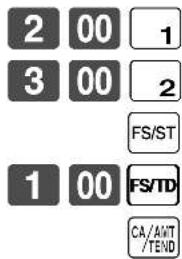
Falls der in "Food Stamp" übergebene Gesamtbetrag weniger als der "Food Stamp" Gesamtbetrag ist, wird der in "Food Stamp" übergebene Betrag von dem steuerpflichtigen Betrag 1 und 2 abgezogen.
Beispiel 4
BEDIENUNG KASSENBON
| Posten 1 | Warengruppe 1 | 1.00 |
| Steuerpflichtig | 1, F/S | |
| Posten 2 | Warengruppe 2 | 5.00 |
| Steuerpflichtig | 2, F/S | |
| Zahlungsmittel | Food Stamp | 4.00 |
| Bargeld2.05 | ||
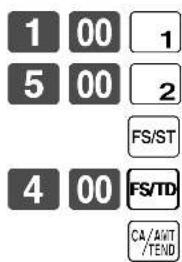
In diesem Fall ist das Ergebnis des steuerpflichtigen Betrages 1 gleich "0".
"Food Stamp" mit fälligem Wechselgeld
Beispiel 1
BEDIENUNG KASSENBON
| Posten 1 | Warengruppe 1 | 1.50 |
| Steuerpflichtig | 1, F/S | |
| Posten 2 | Warengruppe 1 | 2.00 |
| Steuerpflichtig | 1, F/S | |
| Posten 3 | Warengruppe 4 | 3.00 |
| Steuerpflichtig | F/S | |
| Zahlungs-mittel | Food Stamp | 10.00 |
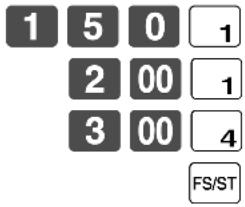
Das Wechselgeld bei Transaktionen mit “Food Stamp” automatisch als Bargeldbetrag von \1.00 oder weniger oder als “Food Stamp” bei einem Betrag von mehr als \1.00 berechnet wird. In dem obigen Beispiel beträgt der Gesamtbetrag des fälligen Wechselgeldes gleich \3.50 (\3.00 in “Food Stamp” und \$0.50 in Bargeld).
Beispiel 2
BEDIENUNG KASSENBON
| Posten | Warengruppe l | 2.00 |
| Steuerpflichtig | 1, F/S | |
| Zahlungsmittel | Food Stamp | 5.00 |
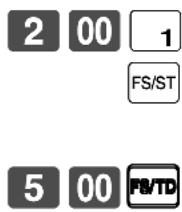
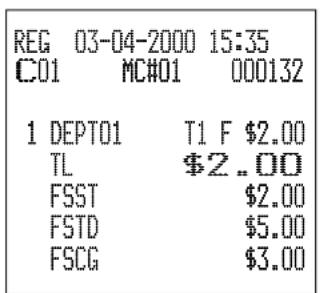
"Food Stamp" mit fälligem Wechselgeld (Fortsetzung)
Beispiel 3
BEDIENUNG KASSENBON
| Posten 1 | Warengruppe 1 | 2.00 |
| Steuerpflichtig | 1, F/S | |
| Posten 2 | Warengruppe 1 | 1.20 |
| Steuerpflichtig | 1, F/S | |
| Posten 3 | Warengruppe 3 | 0.30 |
| Steuerpflichtig | 1 | |
| Zahlungsmittel | Food Stamp | 5.00 |
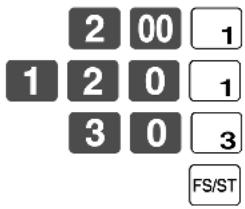
Wenn “Food Stamp” in einer Transaktion enthalten sind, dann wird der als Wechselgeld fällige Bargeldbetrag für Bargeldartikel (“Non-Food Stamp”) als übergebener Bargeldbetrag verrechnet. In diesem Beispiel wird der Kauf von \0.30 automatisch von dem für den “Food Stamp”-Kauf fälligen Bargeldbetrag des Wechselgeldes von \0.80 abgezogen.
Beispiel 4
BEDIENUNG KASSENBON
| Posten 1 | Warengruppe 1 | 1.00 |
| Steuerpflichtig | 1, F/S | |
| Posten 2 | Warengruppe 1 | 2.50 |
| Steuerpflichtig | 1, F/S | |
| Posten 3 | Warengruppe 3 | 5.00 |
| Steuerpflichtig | Nein | |
| Zahlungs-mittel | Food Stamp | 5.00 |
| Bargeld | $4.50 |
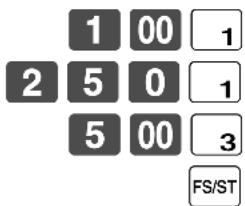
Die folgende Berechnung wird intern durchgeführt, um das als Bargeldbetrag fällige Wechselgeld für eine "Food Stamp"-Transaktion auf den Saldo für die Bargeldtransaktion anzuwenden.
"Food Stamp"-Transaktion Bargeldtransaktion
Preis der Posten: \3.50 \5.00
Steuer: \0.00 \0.00
Fälliger Gesamtbetrag: \3.50 \5.00
Übergebener Betrag: \5.00 ("Food Stamp") \4.50 (Bargeld),
\$0.50 (Wechselgeld von "Food Stamp")
Fälliger Betrag: \$3.50
Fälliger Wechselgeldbetrag: \$1.00 ("Food Stamp"),
\$0.50 (Bargeld)
Gesamtbetrag: \$5.00
"Food Stamp" mit fälligem Wechselgeld (Fortsetzung)
"Food Stamp" + Steuerpflichtig 1 + Steuerpflichtig 2
Wenn “Food Stamp” als teilweise übergebener Zahlungsbetrag für Posten erhalten werden, die mit dem Status “Food Stamp”, “Steuerpflichtig 1” und “Steuerpflichtig 2” voreingestellt sind, dann wird die Berechnung unter Verwendung eines der beiden in diesem Abschnitt beschriebenen Fällen ausgeführt. Der zu verwendende Fall hängt von dem als teilweise übergebenen Zahlungsbetrag erhaltenen “Food Stamp”-Betrag ab.
Fall 1
Diese Fall wird verwendet, wenn der Gesamtbetrag der mit dem Status "Food Stamp", "Steuerpflichtig 1" und "Steuerpflichtig 2" voreingestellten Posten größer oder gleich dem "Food Stamp"-Betrag ist, der als teilweise übergebener Zahlungsbetrag erhalten wurde. Fall 1 subtrahiert den übergebenen "Food Stamp"-Betrag sowohl von dem steuerpflichtigen Betrag 1 als auch von dem steuerpflichtigen Betrag 2.
Beispiel 5
BEDIENUNG KASSENBON
| Posten 1 | Warengruppe 1 | 2.00 |
| Steuerpflichtig | 1, F/S | |
| Posten 2 | Warengruppe 2 | 3.00 |
| Steuerpflichtig | 2, F/S | |
| Posten 3 | Warengruppe 1 | 2.00 |
| Steuerpflichtig | 1/2, F/S | |
| Zahlungs-mittel | Food Stamp | 2.00 |
| Bargeld S | 5.23 |
In diesem Beispiel wurden \2.00 in "Food Stamp" als teilweise übergebener Zahlungsbetrag erhalten, sodass dieser Betrag sowohl von dem steuerpflichtigen Betrag 1 als auch von dem steuerpflichtigen Betrag 2 abgezogen wird. Dies bedeutet, dass der restliche steuerpflichtige Betrag 1 gleich \2.00 beträgt, wogegen sich der restliche steuerpflichtige Betrag 2 auf \$3.00 beläuft.
"Food Stamp" mit fälligem Wechselgeld (Fortsetzung)
Fall 2
Diese Fall wird verwendet, wenn der Gesamtbetrag der mit dem Status “Food Stamp”, “Steuerpflichtig 1” und “Steuerpflichtig 2” voreingestellten Posten kleiner oder gleich dem “Food Stamp”-Betrag ist, der als teilweise übergebener Zahlungsbetrag erhalten wurde.
Beispiel 6
BEDIENUNG KASSENBON
| Posten 1 | Warengruppe 1 | 2.00 |
| Steuerpflichtig | 1, F/S | |
| Posten 2 | Warengruppe 2 | 3.00 |
| Steuerpflichtig | 2, F/S | |
| Posten 3 | Warengruppe 1 | 2.00 |
| Steuerpflichtig | 1/2, F/S | |
| Zahlungs-mittel | Food Stamp | 4.00 |
| Bargeld $ | 3.05 |
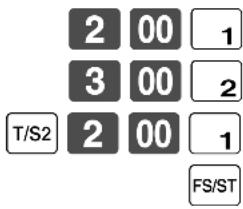
Zusätzlich zu dem normalen Abschluss für übergebene "Food Stamp", gestattet dieses Modell auch den Abschluss für Bezahlung mittels EBT-Karte (Electronic Benefits Transfer).
Übergebene EBT-Beträge können gemäß New Jersey-Regel oder Illinois-Regel für übergebene "Food Stamp"-Beträge angenommen werden; außerdem können auch übergebene "Food Stamp"-Beträge angenommen werden, die nicht diesen Regeln entsprechen.
Über gemischte Bezahlung mit EBT-Karte
Wenn die Registrierkasse so programmiert ist, dass er übergebene EBT-Betrag die "Food Stamp"-Zwischensumme nicht übersteigen darf, können "Non-Food Stamp"-Artikel nicht mit EBT-Karte bezahlt werden. In diesem Fall treffen die folgenden Punkte zu:
- ST – (EBT/TEND – FS/ST) = Fälliger Saldo (Der restliche fällige Saldo muss unter Verwendung einer anderen Abschlusstaste abgeschlossen werden.) Falls die Registrierkasse so programmiert ist, dass der übergebene EBT-Betrag die "Food Stamp"-Zwischensumme übersteigen darf, können "Non-Food Stamp"-Artikel unter Verwendung einer EBT-Karte bezahlt werden. In diesem Fall gibt es zwei mögliche Situationen:
- ST > EBT/TEND
ST – (EBT/TEND – FS/ST) = Fälliger Saldo (Der restliche fällige Saldo muss unter Verwendung einer anderen Abschlusstaste abgeschlossen werden.)
• EBT/TEND > oder = ST
Ohne fälliges Wechselgeld
Beispiel 1
BEDIENUNG KASSENBON
| Posten 1 | Warengruppe 1 | 1.00 |
| Steuerpflichtig | 1, F/S | |
| Posten 2 | Warengruppe 2 | 2.00 |
| Steuerpflichtig | 2, F/S | |
| Posten 3 | Warengruppe 3 | 3.00 |
| Steuerpflichtig | F/S | |
| Zahlungs-mittel | EBT | 6.00 |
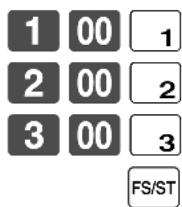
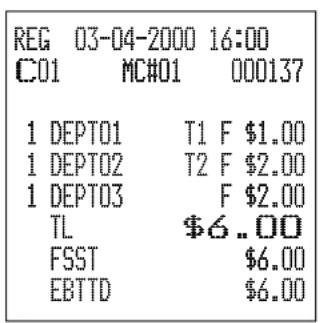
Beispiel 2
BEDIENUNG KASSENBON
| Posten 1 | Warengruppe 1 | 1.00 |
| Steuerpflichtig | 1, F/S | |
| Posten 2 | Warengruppe 2 | 2.00 |
| Steuerpflichtig | 1, F/S | |
| Posten 3 | Warengruppe 3 | 3.00 |
| Steuerpflichtig | 1 | |
| Zahlungsmittel | EBT | 5.00 |
| Bargeld $1.12 | ||
| REG 03-04-2000 16:05 | ||
| C01 MC#01 000138 | ||
| 1 DEPT01 | T1 F 1.00 | |
| 1 DEPT02 | T1 F2.00 | |
| 1 DEPT03 | T1 3.00 | |
| FSST | 3.00 | |
| EBTTD | 5.00 | |
| TA1 | 3.00 | |
| TX1 | 0.12 | |
| CASH | 1.12 | |
Mit fälligem Wechselgeld
BEDIENUNG KASSENBON
| Posten 1 | Warengruppe 1 | 1.00 |
| Steuerpflichtig | 1, F/S | |
| Posten 2 | Warengruppe 2 | 1.20 |
| Steuerpflichtig | 1, F/S | |
| Posten 3 | Warengruppe 3 | 0.30 |
| Steuerpflichtig | 1 | |
| Zahlungsmittel | EBT | 5.00 |
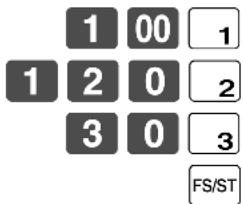
Beispiel
BEDIENUNG KASSENBON
| Posten 1 | Einheitspreis | 3.00 |
| Warengruppe | 1 | |
| Posten 2 | Einheitspreis | 5.00 |
| Warengruppe | 2 | |
| Trinkgeld | Betrag | 0.80 |
| Zahlungsmittel | Bargeld | 10.00 |
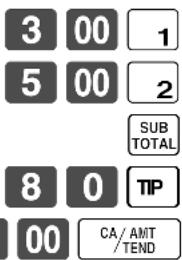
Eingeben der Kundenzahl
Beispiel 1
BEDIENUNG KASSENBON
| Posten 1 | Einheitspreis | 15.00 |
| Warengruppe | 1 | |
| Posten 2 | Einheitspreis | 5.00 |
| Warengruppe | 2 | |
| Kunden | Anzahl | 2 |
| Zahlungsmittel | Bargeld | $20.00 |
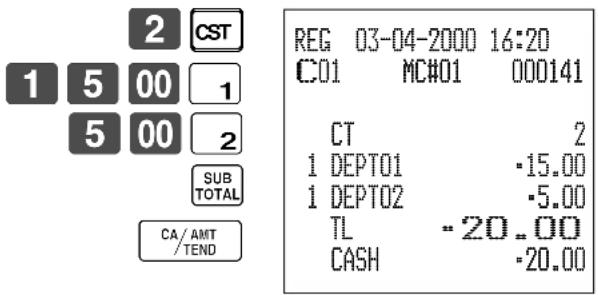
Beispiel 2
Sie können nur die folgende Operation verwenden, um die Kundenzahl nochmals einzugeben, wenn die
BEDIENUNG KASSENBON
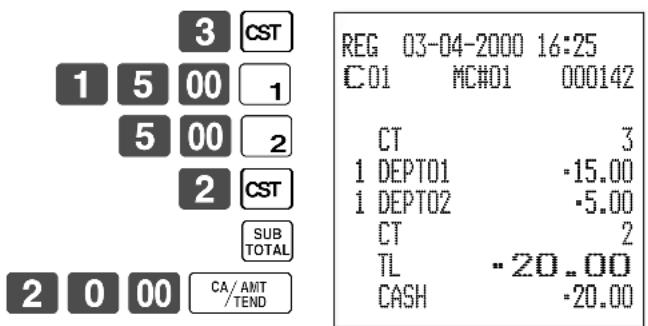
Sie können die Anzahl der Kunden unmittelbar nach der anfänglichen Eingabe oder während der späteren Registrierung nochmals eingeben.
Beispiel 3
Sie können die folgende Operation verwenden, um Kunden zu eine ursprünglich eingegebenen Kundenzahl zu addieren (wenn eine Addition zu der Kundenzahl gestattet ist).
BEDIENUNG KASSENBON
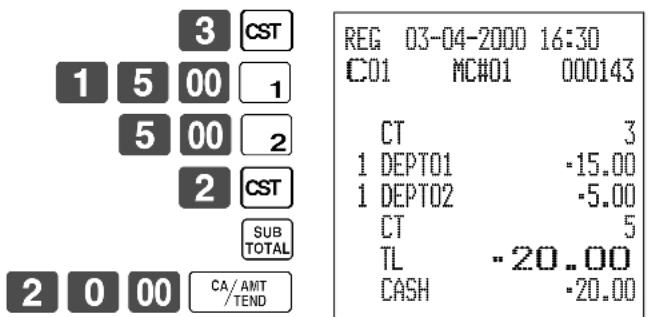
Aufrufen von Text
Dieser Vorgang wird verwendet, um Text aufzurufen, indem Sie die Adresse eingeben, an welcher der Text gespeichert ist. Der aufgerufene Text wird auf Kassenbon und Journalstreifen ausgedruckt.
Beispiel
BEDIENUNG KASSENBON
| Posten 1 | Einheitspreis | 46.00 |
| Warengruppe | 1 | |
| Posten 2 | Einheitspreis | 10.00 |
| Warengruppe | 2 | |
| Zahlungsmittel | Bargeld $ | 56.00 |
| Text 1 | MEDIUM SIZE(MITTLERE GRÖSSE) | |
| Text 2 | SMALL SIZE(KLEINE GRÖSSE) | |
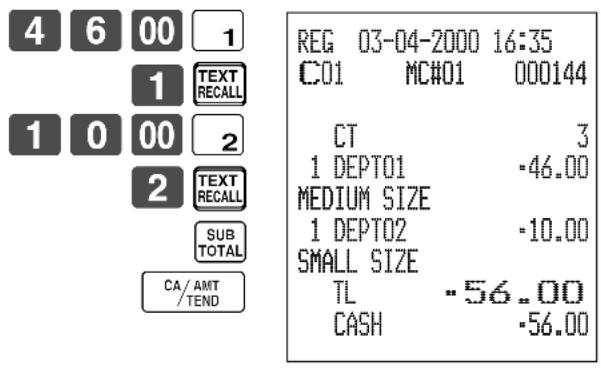
Vorübergehende Freigabe von Pflichteingaben
Sie können die
Beispiel 1
BEDIENUNG KASSENBON
| Posten | Einheitspreis | 10.00 |
| Warengruppe | 1 | |
| Zahlungsmittel | Scheck | 10.00 |
| Bestätigungspflicht | ||
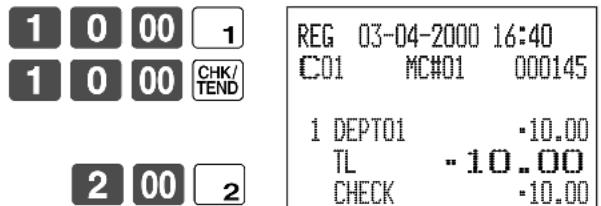
Bestätigungspflicht

Die Bestätigungspflicht wird vorübergehend freigegeben.
Beispiel 2
BEDIENUNG KASSENBON
| Eingabepflicht für Kundenzahl | ||
| Posten | Einheitspreis | 10.00 |
| Warengruppe | 1 | |
| Zahlungsmittel | Scheck10.00 | |
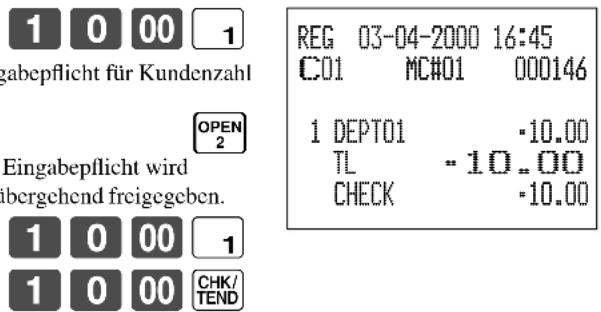
Quittungsdruck
Für den Stapeldruck auf einem Quittungsdrucker müssen Sie zuerst die Speicherzuordnungsoperation (siehe Programmiermodus 5 in der Händleranleitung) ausführen. Die Kapazität des Quittungspufferspeichers wird von der Anzahl von Einheiten an durch die Speicherzuordnungsoperation reservierten Quittungspufferspeicher bestimmt. Die Registrierkasse kann programmiert werden, um den Status des Registrierungspufferspeichers zu kontrollieren, wenn ein Stapeldruck ausgeführt wird, wobei ein Alarm ertönt, wenn der Pufferspeicher fast voll ist. Der Alarm ertönt, wenn nur noch 12 Zeilen oder weniger verbleiben; sobald der Alarm ertönt können Sie nur die Stornierungsoperation oder Operationen unter Verwendung einer der folgenden Tasten ausführen.
- Betätigung der
-Taste (Taste für übergebenen Bargeldbetrag) - Betätigung der
-Taste (Anschreibtaste) - Betätigung der
-Taste (Taste für übergebenen Scheck) - Betätigung der
-Taste (Depottaste) - Betätigung der
-Taste (Taste für neuen Saldo) - Betätigung der
-Taste (Zwischensumentaste)
Sie müssen eine der obigen Operationen ausführen, wenn der Registrierungspufferalarm auf einer Registrierkasse ertönt. Jede andere Operation führt zu einem Fehler.
Drucken von Quittungen
Die Registrierkasse kann an den optionalen Quittungsdrucker SP-1300 angeschlossen werden, der sich durch eine automatische Vorschubfunktion und eine automatische Rückschubfunktion auszeichnet.
• Automatische Vorschubfunktion
Diese Funktion ermöglicht ein Programmieren der Anzahl an Vorschubzeilen, die an der normalen Startposition für das Drucken eingefügt werden sollen, bevor mit dem Drucken einer neuen Quittung begonnen wird. Auch wenn der Zeilenvorschub für diese Funktion programmiert ist, werden diese für den Bestätigungsdruck, den Scheck-Indossamentdruck und den mittels Quittungsdrucker ausgeführten Scheckdruck nicht ausgeführt. Achten Sie auch darauf, dass der Zeilenvorschub nicht automatisch am Beginn einer zweiten Quittung eingefügt wird, wenn eine Transaktion das Ausdrucken einer Quittung erfordert, die von einem Blatt auf ein weiters Blatt fortgesetzt werden muss.
• Automatische Rückschubfunktion
Diese Funktion führt den automatischen Rückschub nach dem Quittungsdruck, Bestätigungsdruck und Indossamentdruck auf dem Quittungsdrucker aus. Das Quittungspapier wird freigegeben, sobald die Rückschuboperation beendet ist.
• Manuelle Vorschubfunktion
Sie können die
• Manuelle Rückschubfunktion
Die
Falls Sie eine Registrierung abschließen, ohne ein Quittungspapier in den Quittungsdrucker einzugeben, wenn die Registrierkasse als “Eingabepflicht für Quittungspapier in den Quittungsdrucker vor Abschluß der Registrierung” programmiert ist, kommt es zu einem Fehler.
Automatischer Stapeldruck 1
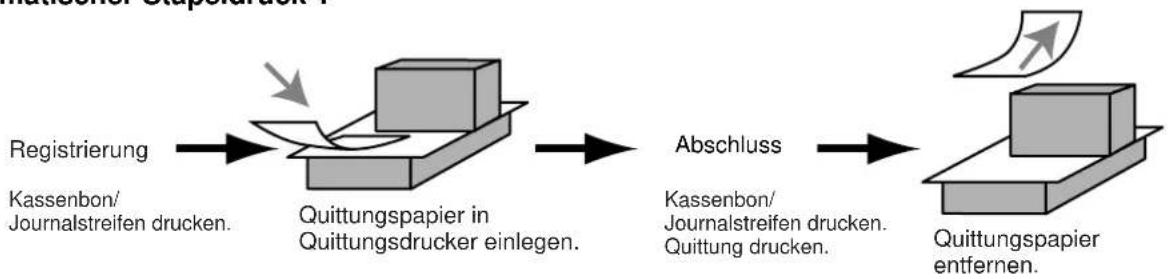
flowchart
graph LR
    A["Registrierung"] --> B["Quittungspapier in Quittungsdrucker einlegen."]
    B --> C["Abschluss"]
    C --> D["Quittungspapier entfernen."]
    style A fill:#f9f,stroke:#333
    style D fill:#bbf,stroke:#333
Automatischer Stapeldruck 2
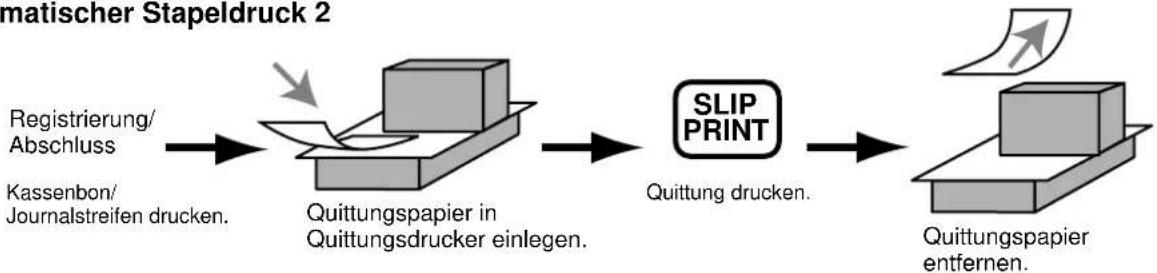
flowchart
graph LR
    A["Registrierung/ Abschluss"] --> B["Quittungspapier in Quittungsdrucker einlegen."]
    B --> C["Slip PRINT"]
    C --> D["Quittungspapier entfernen."]
Maximale Anzahl der Quittungszeilen
Sie können die maximale Anzahl an Zeilen programmieren, die auf einer Quittung ausgedruckt werden können. Sobald Sie dies ausgeführt haben, kommt es zu einen Fehler, wenn eine Überschreitung des voreingestellten Maximums versucht wird. Falls es zu einem solchen Fehler kommt, drücken Sie die
Zahlzettel-Verfolgungssystem
Zahlzettel-Verfolgungssystem
Mit dem Zahlzettel-Verfolgungssystem werden der Betrag, die Zahlzettelnummer, die Anzahl der Zeilen des Quittungsdruckers, die Geschäftsnummer, Datum/Zeit und detaillierte Daten der Registrierung in zwei Dateien (Zahlzettel-Verfolgungsindex-Datei und Zahlzettel-Verfolgungsdetail-Datei) abgespeichert.
- Die Zahlzettel-Verfolgungsindex-Datei und Zahlzettel-Verfolgungsdetail-Datei werden durch die folgenden Vorgänge gelöscht:
- Der Zahlzettel wird gelöscht, nachdem die Abschlussdaten auf einer Quittung oder einem Gäste-Kassenbon ausgedruckt wurden; der Zahlzettel wird auch gelöscht, wenn eine Operation für einen alten oder neuen Zahlzettel ausgeführt wird.
- Der Zahlzettel wird gelöscht, nachdem die Abschlussdaten auf einer Quittung oder einem Gäste-Kassenbon ausgedruckt wurden; der Zahlzettel wird auch gelöscht, wenn die gleiche abgeschlossene Zahlzettelnummer in einer Operation für einen neuen Zahlzettel zugeordnet wird.
Sie können eine dieser Optionen durch die Programmierung wählen.
- Funktion für automatischen neuen Saldo
Die Registrierkasse kann so programmiert werden, dass eine automatische
- Sie können einen Bereich der Zahlzettel spezifizieren, die von jedem Verkäufer geöffnet werden können. Sobald Sie dies ausgeführt haben, kommt es zu einem Fehler, wenn ein Verkäufer das Öffnen eines Zahlzettel unter Verwendung einer Nummer außerhalb des spezifizierten Bereiches versucht.
- Eine der beiden folgenden Operationen kann verwendet werden, um die Eingabe einer falschen Zahlzettelnummer zu korrigieren.
Geben Sie erneut die richtige Zahlzettelnummer ein oder löschen Sie die ursprüngliche Zahlzettelnummer, geben Sie einen Kassenbon aus und geben Sie danach die richtige Zahlzettelnummer ein.
Schließen Sie vorübergehend die ursprüngliche Zahlzettelnummer ab, geben Sie einen Kassenbon aus und geben Sie danach erneut die richtige Zahlzettelnummer ein.
Öffnen eines Zahlzettels
Beispiel
BEDIENUNG KASSENBON
| Zahlzettel-Nr. 1234 | ||
| Tisch-Nr. 33 | ||
| Posten 1 | Warengruppe 1 | 10.00 |
| Stückzahl 2 | ||
| Posten 2 | Warengruppe 2 | 20.00 |
| Stückzahl 2 | ||
| Posten 3 | Warengruppe 3 | $30.00 |
| Stückzahl 1 | ||
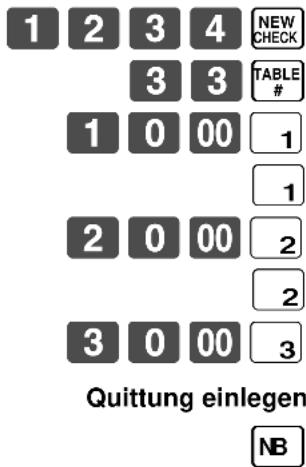
| REG 03-04-2000 16:50 | ||
| C01 MC#01 000147 | ||
| CHECK No.1234 | ||
| TBL-# | 000033 | |
| 1 DEPT01 | -10.00 | |
| 1 DEPT01 | -10.00 | |
| 1 DEPT02 | -20.00 | |
| 1 DEPT02 | -20.00 | |
| 1 DEPT03 | -30.00 | |
| + | -0.50 | |
| SRVC TL -90..50 | ||
Quittung entfernen
Drücken Sie die
Addieren zu einem Zahlzettel
Beispiel
BEDIENUNG KASSENBON
| Zahlzettel-Nr. 1234 | ||
| Tisch-Nr. 33 | ||
| Posten 1 | Warengruppe 1 | 30.00 |
| Stückzahl 1 | ||
| Posten 2 | Warengruppe 2 | 10.00 |
| Stückzahl 1 | ||
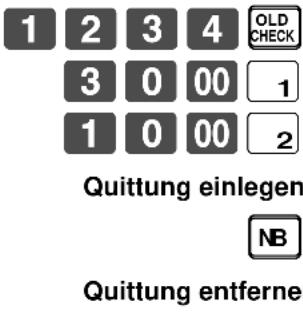
| REG 03-04-2000 16:55 | ||
| C01 | MC#01 | 000148 |
| TABLE No.000033 | CT 1 | |
| CHECK No.1234 | ||
| ST | -90.50 | |
| 1 DEPT01 | -30.00 | |
| 1 DEPT02 | -10.00 | |
| + | -0.50 | |
| SRVC TL | ||
| -131.00 | ||
- Die Tischnummer wird in dem Zahlzettel-Verfolgungssindex-Speicher abgespeichert, sodass ihre Eingabe in dieser Operation nicht erforderlich ist, auch wenn Eingabepflicht für die Tischnummer voreingestellt ist. Die Tischnummer darf auch nach der Zahlzettelnummer eingegeben werden, ohne dass es zu einem Fehler kommt.
- Sobald ein Zahlzettel unter einer Nummer in einem bestimmten Modus (REG1 oder REG2) geöffnet wurde, muss der gleiche Modus für Additionen zu diesem Zahlzettel verwendet werden.
Ausgeben eines Gäste-Kassenbons
Sie können die folgende Operation verwenden, um den Saldo eines vorübergehend abgeschlossenen Zahlzettels auszudrucken.
Beispiel
BEDIENUNG KASSENBON

Geben Sie die Nummer des gewünschten Zahlzettels ein.
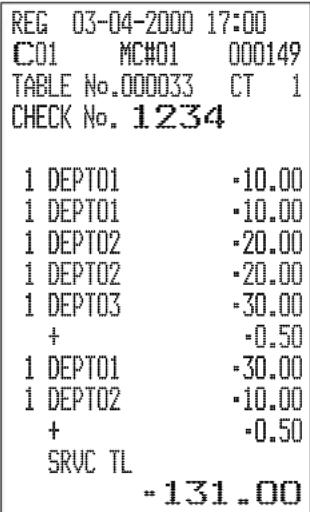
Schließen eines Zahlzettelspeichers
Beispiel
BEDIENUNG KASSENBON
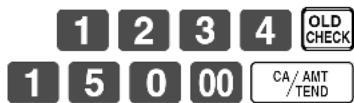
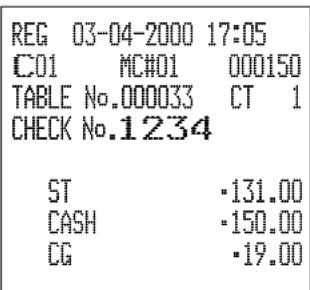
SLIP
| REG | 03-04-2000 | 17:05 |
| C01 | MC#01 | 000150 |
| TABLE No. | 000033 | CT 1 |
| CHECK No. | 1234 | |
| 1 DEPT01 | -10.00 | |
| 1 DEPT01 | -10.00 | |
| 1 DEPT02 | -20.00 | |
| 1 DEPT02 | -20.00 | |
| 1 DEPT03 | -30.00 | |
| + | -0.50 | |
| #13 | SRVC TL | -90.50 |
| 1 DEPT01 | -30.00 | |
| 1 DEPT02 | -10.00 | |
| + | -0.50 | |
| #17 | SRVC TL | -131.00 |
| TL | -131.00 | |
| CASH | -150.00 | |
| CG | -19.00 |
Tastenoperation für neuen/alten Zahlzettel
Beispiel 1
Wenn Sie eine Zahlzettel eingeben und die
BEDIENUNG KASSENBON
| 3 | 4 | 5 | 6 | NEW/OLD |
| Geben Sie eine Zahlzettelnummer ein und drücken Sie die <NEW/OLD>-Taste. | ||||
| 1 | 0 | 00 | 1 | |
| 2 | 0 | 00 | 2 | |
| NB | ||||
Beispiel 2
Wenn Sie eine Zahlzettelnummer eingeben und die
BEDIENUNG KASSENBON
| 3 | 4 | 5 | 6 | NEW/OLD |
| 3 | 1 | 00 | CA/AMT/TEND | |
Hinzugefügter Zahlzettel
Diese Operation lässt Sie die Beträge von mehr als einem Zahlzettel in einem einzigen Zahlzettel kombinieren.
Beispiel
Registrierung für Zahlzettelnummer 1234
BEDIENUNG KASSENBON
Original-Zahlzettel
| Zahlzettel-Nr. 1234 | ||
| Posten 1 | Warengruppe 1 | 10.00 |
| Stückzahl 1 | ||
| Posten 2 | Warengruppe 2 | 20.00 |
| Stückzahl 1 | ||
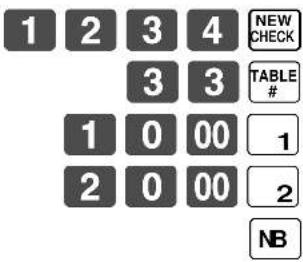
Registrierung für Zahlzettelnummer 3456
BEDIENUNG KASSENBON
Hinzugefügter Zahlzettel
| Zahlzettel-Nr. 3456 | ||
| Posten | Warengruppe 1 | $30.00 |
| Stückzahl 1 | ||
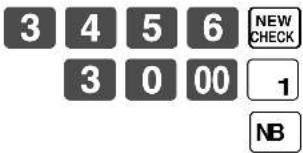
Registrierung für Zahlzettelnummer 1234
BEDIENUNG KASSENBON
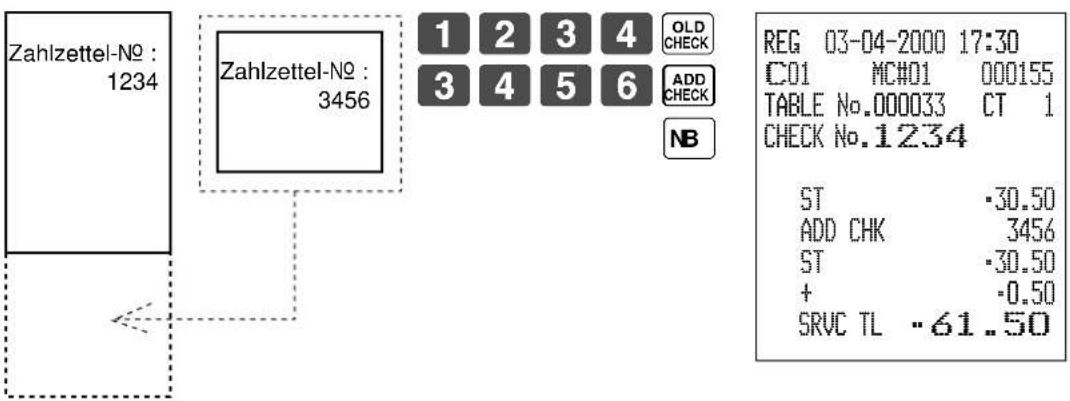
Separater Zahlzettel
Diese Operation ermöglicht das Auftrennen eines einzelnen Zahlzettels in separate Zahlzettel.
Beispiel
Original-Zahlzettel
| Zahlzettel-Nr. 1234 | ||
| Posten 1 | Warengruppe 1 | 10.00 |
| Stückzahl 1 | ||
| Posten 2 | Warengruppe 2 | 20.00 |
| Stückzahl 1 | ||
| Posten 3 | Warengruppe 3 | 30.00 |
| Stückzahl 1 | ||
| Posten 4 | Warengruppe 4 | 40.00 |
| Stückzahl 1 | ||
BEDIENUNG KASSENBON
3 4 5 6 NEW CHECK
Diese Eingabe einer temporären Zahl- zettelnummer kann ausgelassen wer-
1 2 3 4 SEPARAT CHECK
Geben Sie die Original-Zahlzettelnummer mittels
Display zeigt den ersten Posten an, der separat verarbeitet wird.
SEPARAT CHECK
REVIEW
REG 03-04-2000 17:35 C01 MC#01 000156 CHECK No.3456
Nach dem Drücken der
Display zeigt dritten Posten an, der separat verarbeitet wird.
SEPARATE CHECK
NB
4 0 00 CA/AMT/TEND
Verkäuferwechsel
Diese Operation lässt Sie den Verkäufer, der für eine bestimmte offene Zahlzettelnummer zuständig ist, wechseln.
Beispiel
Der für die Zahlzettelnummer 1234 zuständige Verkäufer ist von Verkäufer 1 auf Verkäufer 4 zu wechseln.
BEDIENUNG KASSENBON
Drücken Sie diese Taste, wenn Sie nicht wollen, dass die Verkäufer-№ oder die Geheim-№ des Verkäufers am Display erscheinen soll.

Geben Sie die Verkäufer-№ des Verkäufers ein, der gegenwärtig für die Zahlzettel-№ 1234 (Ziel-Zahlzettel) zuständig ist.
Geben Sie die Verkäufer-№ des Verkäufers ein, der die Zahlzettel-№ 1234 (Ziel-Zahlzettel) übernehmen soll.
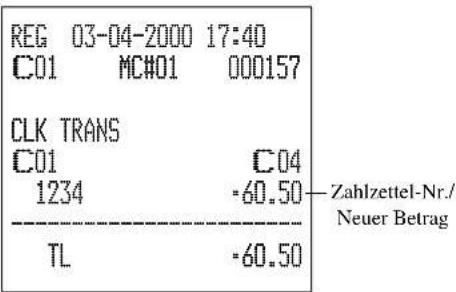
1 2 3 4 NEW CHECK
Geben Sie die Ziel-Zahlzettel-Ne ein, die von Verkäufer 1 auf Verkäufer 4 übertragen wurde.
Sie können entweder die
Achten Sie darauf, dass alle gegenwärtig dem Verkäufer 1 zugeordneten Zahlzettelnummern an den Verkäufer 4 übertragen werden, wenn Sie diesen Schritt auslassen.

Tischwechsel
Mit dieser Operation können Sie die Zahlzettelnummer ändern.
Beispiel 1
Die Zahlzettelnummer 1234 ist auf 1111 (die neu geöffnet wird) zu ändern.
BEDIENUNG KASSENBON
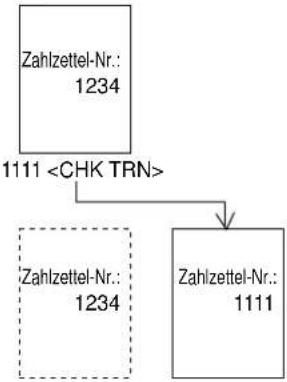
flowchart
graph TD
    A["Zahlzettel-Nr.: 1234"] --> B["1111 <CHK TRN>"]
    B --> C["Zahlzettel-Nr.: 1234"]
    B --> D["Zahlzettel-Nr.: 1111"]
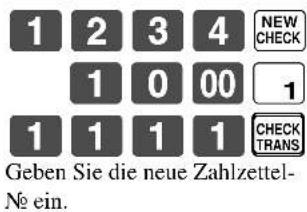
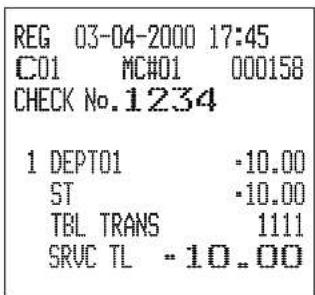
Beispiel 2
Die Zahlzettelnummer 3456 ist auf 2222 (die bereits geöffnet wurde) zu ändern.
BEDIENUNG KASSENBON
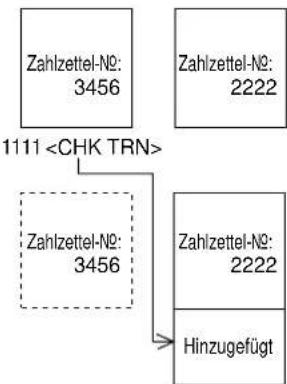
flowchart
graph TD
    A["1111 <CHK TRN>"] --> B["Zahlzettel-N0: 3456"]
    A --> C["Zahlzettel-N0: 2222"]
    A --> D["Zahlzettel-N0: 3456"]
    D --> E["Hinzugefügt"]
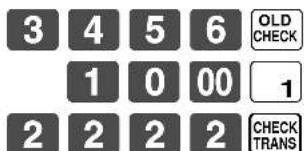
Preisreduktionen (roter Preis)
Sie können die Funktion für den reduzierten Preis verwenden, um einen Preis zu ändern; normalerweise auf einen Betrag, der geringer als der normale Preis ist. Sie können die Registrierkasse so programmieren, dass sie den normalen Preis und die Differenz zwischen den beiden Preisen auf dem Kassenbon ausdruckt, wogegen auf dem Journalstreifen diese Posten immer ausgedruckt werden.
Die folgenden Funktionen stehen für das Arbeiten mit roten Preisen zur Verfügung.
- Warengruppe und PLU
- Stückzahlerweiterung (der voreingestellt Preis ist sowohl für die Warengruppe als auch den PLU erforderlich)
- Betragsbegrenzung des Postenprogramms (betrifft den neuen Preis)
Achten Sie darauf, dass Sie den roten Preis mit den folgenden Typen von Posten nicht verwenden können.
- Mit negativen Einheitspreisen programmierte Warengruppen und PLUs
- Einstellungsmenüs und verknüpfte PLUs
- Zweite Einheitspreise
- Multiplikationen in dem Format: Betrag · Stückzahl
Beispiel 1
BEDIENUNG KASSENBON
| Posten | Warengruppe 1 | 6.00 |
| Roter Preis | 4.00 | |
| Zahlungsmittel | Bargeld | $4.00 |
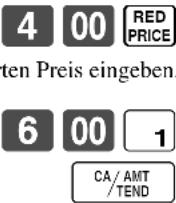
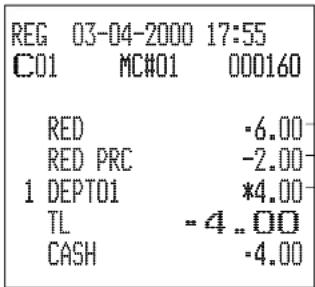
- Alter Preis - Reduzierter Preis - Neuer Preis (Differenz zwischen den beiden Preisen)
Beispiel 2
BEDIENUNG KASSENBON
| Posten | PLU 1 | 4.00 |
| Roter Preis | 2.00 | |
| Zahlungsmittel | Bargeld | $6.00 |
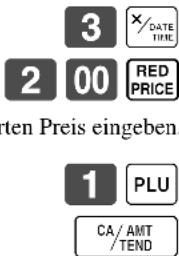
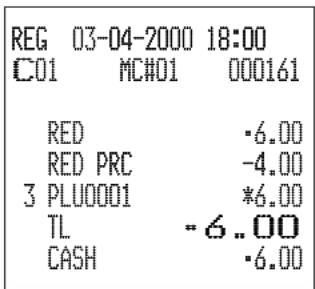
- Das Modell für USA/Kanada verwendet die _/FORDATE_TM -Taste an Stelle der _/DATE_TMTM -Taste.
Zutat/Vorbereitungs-PLUs
Sie können die Eingabe eines Zutat- oder Vorbereitungs-PLU nach der Registrierung des Haupt-PLU über das Programm erzwingen.
Beispiel (Zutat-PLU)
BEDIENUNG KASSENBON
| Hauptposten | PLU 1 | 10.00 |
| Zutat PLU 12 | PLU 11 | 0.10 |
| PLU 13 | 0.20 | |
| Zahlungsmittel | Bargeld | 10.60 |

Registrierung der Haupt-PLU. Es kommt zu einer Fehlerbedingung, wenn keine Zutat-Registrierung erfolgt.
CA/AMT/TEND
| REG | 03-04-2000 | 18:05 |
| C01 | MC#01 | 000162 |
| 1 | PLU0001 | -10.00 |
| PLU0011 | -0.10 | |
| PLU0012 | -0.20 | |
| PLU0013 | -0.30 | |
| TL | -10..60 | |
| CASH | -10.60 | |
Beispiel (Vorbereitungs-PLU)
BEDIENUNG KASSENBON
| Hauptposten | PLU 20 | 20.00 |
| Vorbereitung | PLU 21 | 0.00 |
| PLU 22 | 0.00 | |
| PLU 23 | 0.00 | |
| Zahlungsmittel | Bargeld | $20.00 |
Registrierung des Haupt-PLU.
CA/AMT/TEND
| REG | 03-04-2000 | 18:10 |
| C01 | MC#01 | 000163 |
| 1 | PLU0020 | -20.00 |
| PLU0021 | ||
| PLU0022 | ||
| PLU0023 | ||
| TL | -20.00 | |
| CASH | -20.00 | |
Separates Ausdrucken der Mehrwertsteuer
Sie können des separate Ausdrucken der Mehrwertsteuer in der Abschlussstufe erzwingen, unabhängig davon, ob die Registrierkasse für das separate Ausdrucken der Mehrwertsteuer programmiert ist oder nicht.
Wenn Sie ein separates Ausdrucken der Mehrwertsteuer wünschen, drücken Sie die
Beispiel
BEDIENUNG KASSENBON
| Posten 1 | Warengruppe 1 | 1.00 |
| Steuerpflichtig | 1 | |
| Posten 2 | PLU 1 | (2.00) |
| Steuerpflichtig | 2 | |
| Zahlungsmittel | Bargeld | $3.00 |
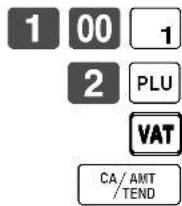
| REG 03-04-2000 18:15 | ||
| C01 MC#01 000164 | ||
| 1 DEPT01 T1 -1.00 | ||
| 1 PLU0001 T2 -2.00 | ||
| TA1 -0.90 | ||
| TX1 -0.10 | ||
| TA2 -1.90 | ||
| TX2 -0.10 | ||
| TL -3.00 | ||
| CASH -3.00 |
Registrieren eines Depots
Verwenden Sie den folgenden Vorgang, um ein Depot zu registrieren.
Depot vom Kunden
BEDIENUNG KASSENBON
Depot vom Kunden während Verkaufstransaktion
BEDIENUNG KASSENBON
| Posten | Warengruppe 1 | 10.00 |
| Warengruppe 2 | 20.00 | |
| Depot | 20.00 | |
| Zahlungsmittel | Bargeld | 10.00 |
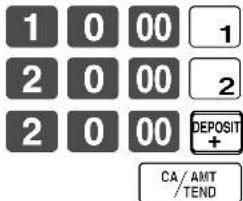
Auszugeben ist eine Kopie der Rechnung vom 1. Februar 2000 über den Betrag von \$35.00 in Bargeld.
BEDIENUNG KASSENBON
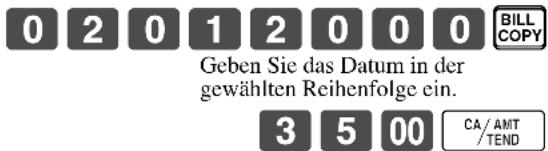
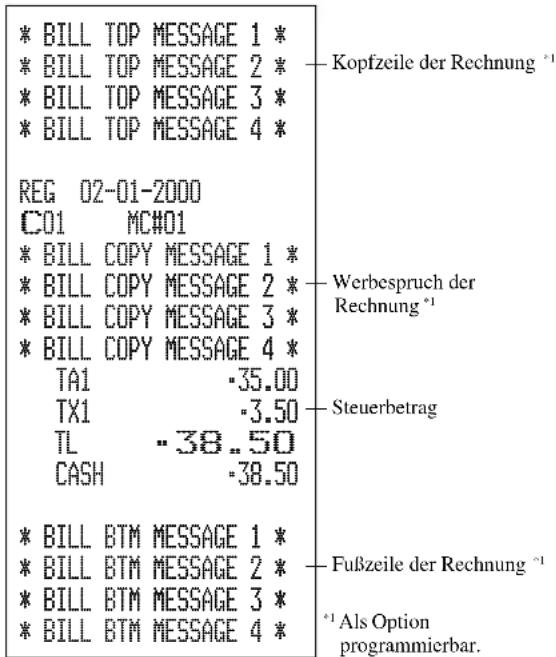
Achten Sie darauf, dass Sie diese Operation abschließen können, indem Sie die Taste für übergebenen Bargeldbetrag verwenden.
Beispiel 2
Auszugeben ist ein Kopie der Rechnung vom 1. Februar 2000 über den Betrag von Euro 30.00 in Bargeld (Nebenwährung).
BEDIENUNG KASSENBON
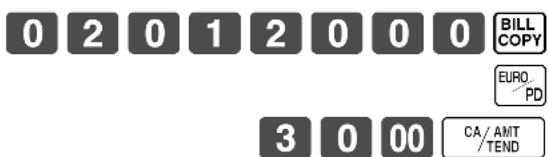
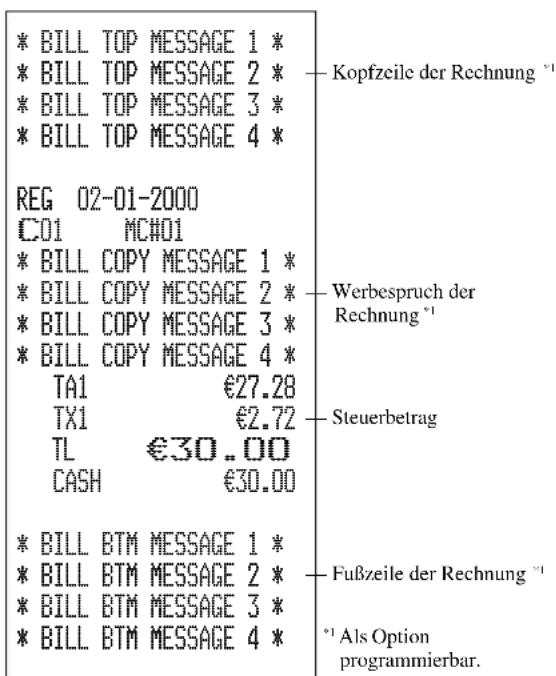
Abfrage der tatsächlichen Lagerbestandsmenge
Mit dieser Operation können Sie die tatsächliche Lagerbestandsmenge für PLUs abrufen und am Display der Registrierkasse anzeigen.
Beispiel
Kontrolle der tatsächlichen Lagerbestandsmenge für PLU 32 und PLU-Folientaste 001.
BEDIENUNG
DISPLAY (7 Segmente)
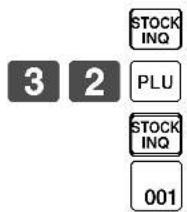
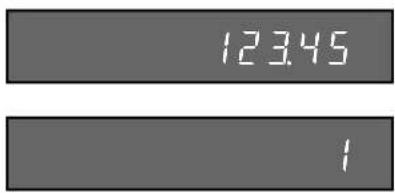
Die tatsächliche Lagerbestandsmenge erscheint.
Abfrage des Einheitspreises
Diese Operation lässt Sie die Einheitspreise der Warengruppen, PLUs, zweiten Einheitspreise für PLUs oder Abtast-PLUs abrufen. Der Einheitspreis erscheint am Display der Registrierkasse, wenn er abgerufen wird.
Beispiel
Der Einheitspreis für PLU 32, PLU-Folientaste 001 und Warengruppe 1 ist zu kontrollieren.
BEDIENUNG
DISPLAY (7 Segmente)
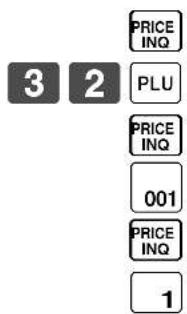
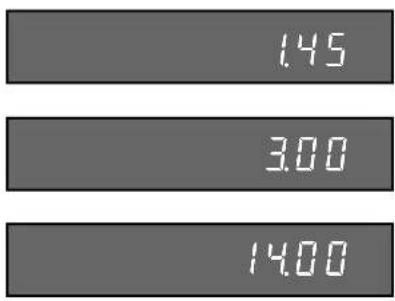
bar
| Value | |---| | 1.45 | | 3.00 | | 14.00 |Stornierung des vorhergehenden Postens unter Verwendung der -Taste
Sie können den (die) vorhergehend registrierten Posten in der gleichen Transaktion korrigieren, indem Sie die
Beispiel
BEDIENUNG DISPLAY
| Posten 1 | Warengruppe 1 | 2.35 |
| Stückzahl 1 | ||
| Posten 2 | Warengruppe 2 | 2.00 |
| Stückzahl 1 | ||
| Posten 3 | PLU 1 (1.20)voreingestellt | |
| Stückzahl 1 | ||
| Korrigierter Posten 1 | Warengruppe 1 | 2.35 |
| Stückzahl 1 | ||
| Zahlungs-mittel | Bargeld $3.20 | |
2 3 5 1
2 00 2
1 PLU
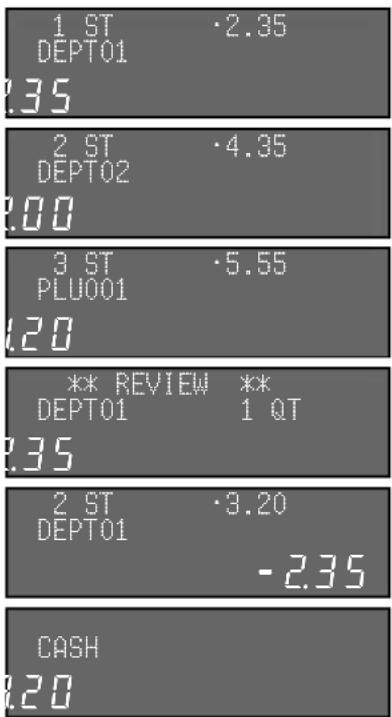
other
| Category | Value | |---|---| | 1 ST DEPT01 | 2.35 | | 2 ST DEPT02 | 4.35 | | 3 ST PLU001 | 5.55 | | ** REVIEW DEPT01 | 1 QT | | 2 ST DEPT01 | 3.20 | | -2.35 | | | CASH | | | 2.20 | |REVIEW
Sehen Sie den zu korrigierenden Posten durch.
VOID
Drücken Sie die
CA/AMT/TEND
KASSENBON
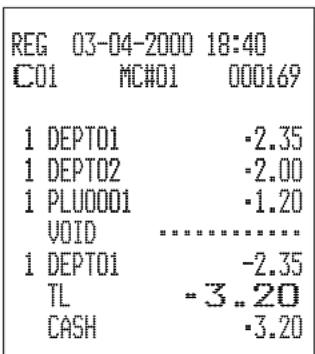
Abtast-PLU
Die Strichcodes der Produkte werden von handgehaltenen Scannern gelesen und gemeinsam mit dem Einheitspreis, der Postenbeschreibung, dem Programmstatus, der Warengruppen-Verknüpfung, den Summenregistern und den Zählern in der Abtast-PLU-Datei abgelegt.
Wenn ein Strichcode durch Abtastung (Scanning) oder über die Tastatur mit Hilfe der
Die Abtast-PLUs umfassen die Strichcodes UPC-A/UPC-E/EAN-13/EAN-8 für die Codierung im Geschäft.
Registrierung von Posten
Durch Scanner/Codeeingabe/One-Touch-NLU-Taste
BEDIENUNG KASSENBON
| Posten 1(abgetastet) | Abtast-PLU | (2.35) |
| PLU-Code | 49012347 | |
| Posten 2(Code) | Abtast-PLU | (2.00) |
| PLU-Code | 123456 | |
| Posten 3(OTN) | Abtast-PLU | (1.23) |
| PLU-Code | 49012354 | |
| Zahlungsmittel | Bargeld5.58 | |
"Scanning"
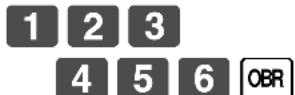
Abtast-PLU-Code und OBR-Taste
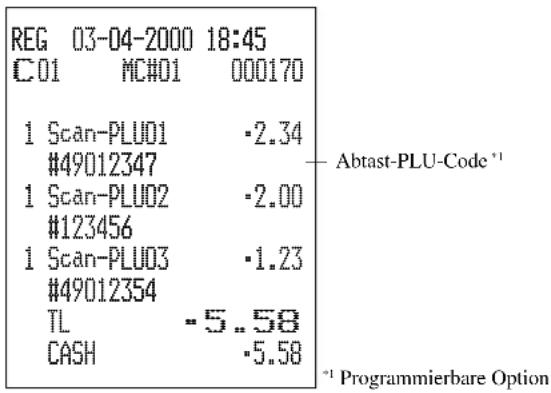

CA/AMT/TEND
Nicht gefundener PLU
Wenn ein Abtast-PLU-Posten, der in der Abtast-PLU-Datei nicht existiert, registriert wird, kommt es zu einem Fehler (Fehler für nicht gefundenen Posten). In diesem Falle können Sie diesen Posten in die Registrierkasse eingeben und gleichzeitig registrieren (Wartung für nicht gefundenen PLU). Nach dieser Operation tritt der "Fehler für nicht gefundenen Posten" bei der nächsten Registrierung nicht mehr auf.
BEDIENUNG KASSENBON
| Posten 1(abgetastet) | Abtast-PLU | (1.00) |
| PLU-Code | 49012361 | |
| Warengruppe | 1 | |
| Posten 2(abgetastet) | Abtast-PLU | (1.00) |
| PLU-Code | 49012361 | |
| Zahlungsmittel | Bargeld $2.00 | |
"Scanning"
Existiert nicht in der Abtast-PLU-Datei.
"Not Found Error"
Preis eingeben und die verknüpfte Warengruppentaste drücken.
"Scanning"
Normale Registrierung.
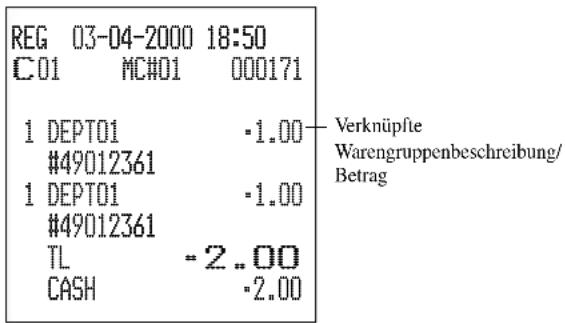
CA/AMT/TEND
Nach den täglichen Operationen ist die "Wartung der nicht gefundenen PLUs" erforderlich, um die nicht gefundenen PLU(s) in die Abtast-PLU-Datei einzufügen. Für Einzelheiten wenden Sie sich bitte an Ihren Fachhändler.
Programmierung für Verkäufer
Sie können bis zu 4 Stellen programmieren, um eine Nummer (Verkäufernummer), den Übungsstatus (z.B. Kassierer beim Anlernen) und der Kommissionsrate für jeden Verkäufer zu programmieren.
Programmieren der Verkäufernummer

flowchart
graph LR
    A["PGM\nBetriebsmodusschalter"] --> B["3 SUB TOTAL"]
    B --> C{Zugeordnete No\n1\n⋮\n1 5}
    C --> D["0 7 SUB TOTAL"]
    D --> E["Verkäufernummer"]
    E --> F["CA/AMT/TEND"]
    F --> G["SUB TOTAL"]
    H["Zu einem anderen Verkäufer"] --> C
Programmieren des Übungsstatus
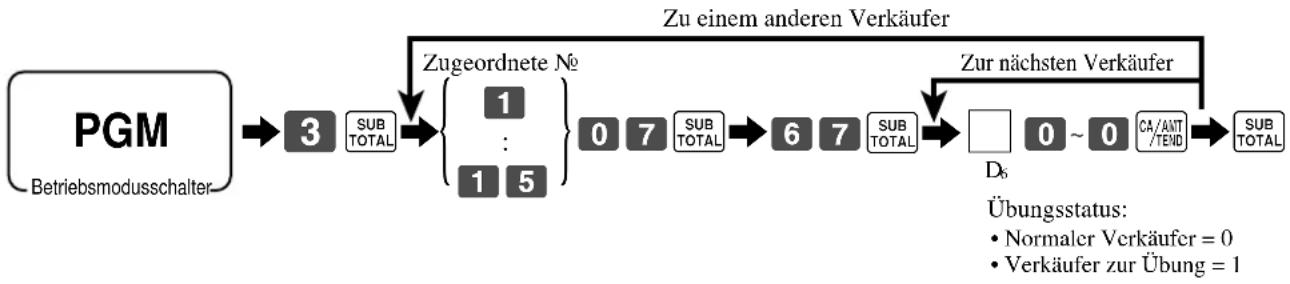
flowchart
graph LR
    A["PGM\nBetriebsmodusschalter"] --> B["3"]
    B --> C["Zugeordnete No\n1\n: 1 5"]
    C --> D["0 7 SUB TOTAL"]
    D --> E["6 7 SUB TOTAL"]
    E --> F["D6"]
    F --> G["0 ~ 0 CA/ANT/TEND"]
    G --> H["SUB TOTAL"]
    H --> I["Zur nächsten Verkäufer"]
    I --> J["Zu einem anderen Verkäufer"]
    style A fill:#f9f,stroke:#333
    style J fill:#ccf,stroke:#333
Programmieren der Kommissionsrate

flowchart
graph LR
    A["PGM\nBetriebsmodusschalter"] --> B["3"]
    B --> C["Zugeordnete No\n1\n⋮\n1 5"]
    C --> D["0"]
    D --> E["7"]
    E --> F["6"]
    F --> G["8"]
    G --> H["SUB TOTAL"]
    H --> I["Zur nächsten Verkäufer\n□ ~ □ CA/AMT/TEND"]
    I --> J["SUB TOTAL"]
    style A fill:#f9f,stroke:#333
    style J fill:#ccf,stroke:#333
| Zugeordnete Nr. | Verkäufernummer | Übungsstatus | Kommissionsrate | |||||||||||
| Kommissionsrate 1 | Kommissionsrate 2 | |||||||||||||
| Ganzzahl | Dezimal | Ganzzahl | Dezimal | |||||||||||
| D^4 | D^3 | D^2 | D^1 | D^6 | 00000 | D^8 | D^7 | D^6 | D^5 | D^4 | D^3 | D^2 | D^1 | |
| 1 | 00000 | |||||||||||||
| 2 | 00000 | |||||||||||||
| 3 | 00000 | |||||||||||||
| 4 | 00000 | |||||||||||||
| 5 | 00000 | |||||||||||||
| 6 | 00000 | |||||||||||||
| 7 | 00000 | |||||||||||||
| 8 | 00000 | |||||||||||||
| 14 | 00000 | |||||||||||||
| 15 | 00000 | |||||||||||||
Die Zeichenprogrammierung kann auf zwei Arten erfolgen:
- Programmierung mittels Zeichentastatur (siehe Seite 99) oder
- Eingabe der Zeichen mittels Codes (siehe Seite 100).
Programmierung von Beschreibungen und Meldungen
Die folgenden Beschreibungen und Meldungen können programmiert werden:
- Meldungen (Logo, Werbespruch und Fußzeile)
- Verkäufername
- Beschreibung der PLU-Artikel
- Beschreibung der Warengruppentasten
- Maschinennummer
Programmieren der Kassenbon-Mitteilung und des Verkäufernamens
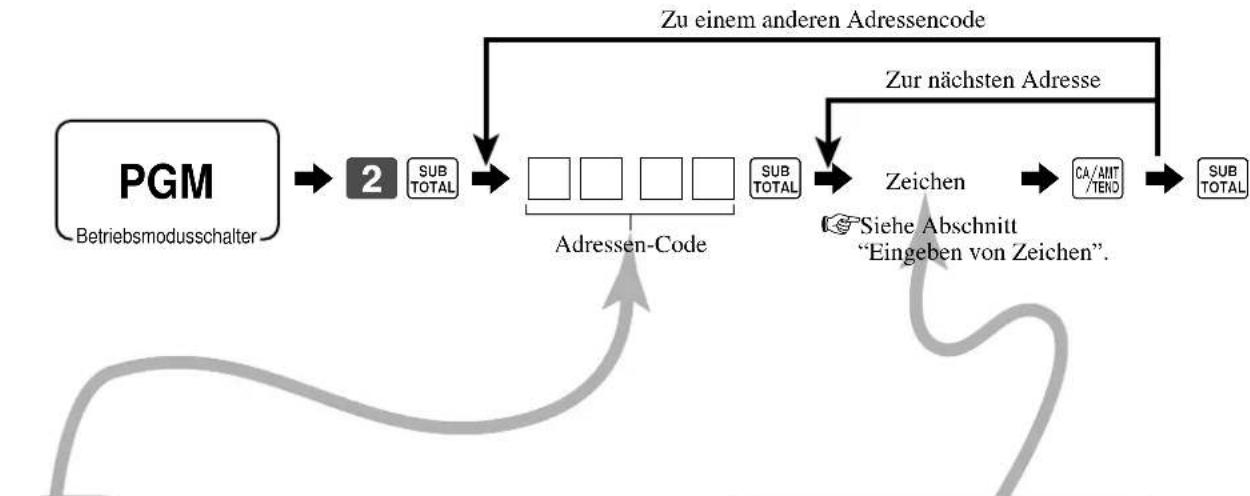
flowchart
graph TD
    A["PGM\nBetriebsmodusschalter"] --> B["2"]
    B --> C["Sub TOTAL"]
    C --> D["□ □ □ □"]
    D --> E["Adressen-Code"]
    E --> F["Sub TOTAL"]
    F --> G["Zeichen"]
    G --> H["CA/AMT/TEND"]
    H --> I["Sub TOTAL"]
    I --> J["Zur nächsten Adresse"]
    J --> K["Zu einem anderen Adressencode"]
    K --> B
    L["Siehe Abschnitt\n“Eingeben von Zeichen”."] --> G
| Adressen- Code | Inhalt | Anfängliches Zeichen | Ihr Zeichen | |||||||||
| 0107 | Verkäufer 01 | C010 | ||||||||||
| 0207 | Verkäufer 02 | C020 | ||||||||||
| 0307 | Verkäufer 03 | C030 | ||||||||||
| 0407 | Verkäufer 04 | C040 | ||||||||||
| 0507 | Verkäufer 05 | C050 | ||||||||||
| 0607 | Verkäufer 06 | C060 | ||||||||||
| 0707 | Verkäufer 07 | C070 | ||||||||||
| 0807 | Verkäufer 08 | C080 | ||||||||||
| 1407 | Verkäufer 14 | C140 | ||||||||||
| 1507 | Verkäufer 15 | C15 | ||||||||||
Maschinennummer
Bis zu 8 Zeichen können eingestellt werden.
| code | -nesserdA | tlahn1 | sehcilgnälnAnchcieZ |
| remmunnenihcsaM | |||
| 1910 | r | MC#01 | c |
m
m
| Code | tlahnl | n | |||||||||||||||
| 0132 | gnudleM-ogaltZetrieV | ||||||||||||||||
| 0232 | Zweite Zeile der Logo-Meldung | THANK YOUCALL AGAIN | |||||||||||||||
| 0332 | Dritte Zeile der Logo-Meldung | ||||||||||||||||
| 0432 | gnudleM-ogaltZetreiv | ||||||||||||||||
| 0532 | Erste Zeile des Werbespruchs | ||||||||||||||||
| 0632 | Zweite Zeile des Werbespruchs | ||||||||||||||||
| 0732 | Dritte Zeile des Werbespruchs | ||||||||||||||||
| 0832 | Vierte Zeile des Werbespruchs | ||||||||||||||||
| 0932 | Erste Zeile der Fußzeilen-Meldung | ||||||||||||||||
| 1032 | Zweite Zeile der Fußzeilen-Meldung | ||||||||||||||||
| 1132 | Dritte Zeile der Fußzeilen-Meldung | ||||||||||||||||
| 1232 | Vierte Zeile der Fußzeilen-Meldung | ||||||||||||||||
| 1332 | Erste Zeile der Rechnungs-KopfzeilengnudleM | ||||||||||||||||
| 1432 | Zweite Zeile der Rechnungs-KopfzeilengnudleM | ||||||||||||||||
| 1532 | Dritte Zeile der Rechnungs-KopfzeilengnudleM | ||||||||||||||||
| 1632 | Vierte Zeile der Rechnungs-KopfzeilengnudleM | ||||||||||||||||
| 1732 | Erste Zeile des Rechnungs-Werbespruchs | ||||||||||||||||
| 1832 | Zweite Zeile des Rechnungs-Werbespruchs | ||||||||||||||||
| 1932 | Dritte Zeile des Rechnungs-Werbespruchs | ||||||||||||||||
| 2032 | Vierte Zeile des Rechnungs-Werbespruchs | ||||||||||||||||
| 2132 | Erste Zeile der Rechnungs-FußzeilengnudleM | ||||||||||||||||
| 2232 | Zweite Zeile der Rechnungs-FußzeilengnudleM | ||||||||||||||||
| 2332 | Dritte Zeile der Rechnungs-FußzeilengnudleM | ||||||||||||||||
| 2432 | Vierte Zeile der Rechnungs-FußzeilengnudleM | ||||||||||||||||
| 2532 | Meldung für Kassenbon nach Abschluss | ||||||||||||||||
| 2632 | Erste Zeile der Gäste-Zwischenmeldung | ||||||||||||||||
| 2732 | Zweite Zeile der Gäste-Zwischenmeldung | ||||||||||||||||
| 2832 | Dritte Zeile der Gäste-Zwischenmeldung | ||||||||||||||||
| 2932 | Vierte Zeile der Gäste-Zwischenmeldung | ||||||||||||||||
| 3032 | Erste Zeile der Gäste-Fußzeilen-Meldung | ||||||||||||||||
| 3132 | Zweite Zeile der Gäste-Fußzeilen-Meldung | ||||||||||||||||
| 3232 | Dritte Zeile der Gäste-Fußzeilen-Meldung | ||||||||||||||||
| 3332 | Vierte Zeile der Gäste-Fußzeilen-Meldung | ||||||||||||||||
| 3432 | Fünfte Zeile der Gäste-Fußzeilen-Meldung | ||||||||||||||||
| 3532 | Sechste Zeile der Gäste-Fußzeilen-Meldung | ||||||||||||||||
| 3632 | Siebente Zeile der Gäste-Fußzeilen-Meldung | ||||||||||||||||
| 3732 | Achte Zeile der Gäste-Fußzeilen-Meldung | ||||||||||||||||
| 3832 | Neunte Zeile der Gäste-Fußzeilen-Meldung | ||||||||||||||||
| 3932 | Zehnte Zeile der Gäste-Fußzeilen-Meldung | ||||||||||||||||
ehcieZsehcilg
Programmieren der Beschreibungen der Warengruppen/Transaktionstasten

flowchart
graph TD
    A["PGM\nBetriebsmodusschalter"] --> B["2\nSUB TOTAL"]
    B --> C["Zu einer anderen Warengruppen/Transaktionstaste"]
    C --> D["Warengruppentaste"]
    C --> E["Transaktionstaste"]
    D --> F["SUB TOTAL"]
    E --> F
    B --> G["Siehe Abschnitt "Eingeben von Zeichen""]
| tlahnI | n | |||||||||||||||||||||||||||||||||||||||||||||||||||||||||||||||||||||||||||||||||||||||||||||||||||||||||||||||||||||||||||||||||||
| Warengruppe 01 | DEPT01 | |||||||||||||||||||||||||||||||||||||||||||||||||||||||||||||||||||||||||||||||||||||||||||||||||||||||||||||||||||||||||||||||||||
| Warengruppe 02 | DEPT02 | |||||||||||||||||||||||||||||||||||||||||||||||||||||||||||||||||||||||||||||||||||||||||||||||||||||||||||||||||||||||||||||||||||
| Warengruppe 03 | DEPT03 | |||||||||||||||||||||||||||||||||||||||||||||||||||||||||||||||||||||||||||||||||||||||||||||||||||||||||||||||||||||||||||||||||||
| Warengruppe 04 | DEPT04 | |||||||||||||||||||||||||||||||||||||||||||||||||||||||||||||||||||||||||||||||||||||||||||||||||||||||||||||||||||||||||||||||||||
| Warengruppe 05 | DEPT05 | |||||||||||||||||||||||||||||||||||||||||||||||||||||||||||||||||||||||||||||||||||||||||||||||||||||||||||||||||||||||||||||||||||
| Warengruppe 06 | DEPT06 | |||||||||||||||||||||||||||||||||||||||||||||||||||||||||||||||||||||||||||||||||||||||||||||||||||||||||||||||||||||||||||||||||||
| Inhalt | Anfängliches Zeichen | Ihr Zeichen | |||||||||
| Übergebene Bargeldbetrag | CASH | ||||||||||
| Anschreiben | CHARGE | ||||||||||
| Scheck | CHECK | ||||||||||
| Kredit 1 | CREDIT1 | ||||||||||
| Kredit 2 | CREDIT2 | ||||||||||
| Darlehen | LOAN | ||||||||||
| Einzahlung | RC | ||||||||||
| Auszahlung | PD | ||||||||||
| Abholung | P_UP | ||||||||||
| Minus | - | ||||||||||
| Diskont | %- | ||||||||||
| Rückzahlung | RF | ||||||||||
| Berichtigung | CORR | ||||||||||
| Bestätigung | VLD | ||||||||||
| Kassenbon | RCT | ||||||||||
| Nichtaddier/Nichtverkauf | #/NS | ||||||||||
| Mehrwertsteuer | VAT | ||||||||||
| Steuerumschaltung 1 | T/S1 | ||||||||||
| Steuerumschaltung 2 | T/S2 | ||||||||||
| Offen | OPEN | ||||||||||
| Verkäufernummer | CLK# | ||||||||||
| Zwischensumme | SUBTOTAL | ||||||||||
| Kassenbon Ein/Aus | RCT ON/OFF | ||||||||||
| Multiplikation/Datum/Zeit | X | ||||||||||
| Multiplikation/Für/Datum/Zeit | QT | ||||||||||
| Doppelnull | OO | ||||||||||
| Dezimalpunkt | " | ||||||||||
| Zahlungsmittelwechsel | MEDIA CHG | ||||||||||
Programmieren der Beschreibungen der PLU-Folientasten

flowchart
graph LR
    A["PGM\nBetriebsmodusschalter"] --> B["2"]
    B --> C["SUB TOTAL"]
    C --> D["Zeichen"]
    D --> E["MENU"]
    E --> F["PLU-Folientaste"]
    F --> G["SUB TOTAL"]
    H["Zu einen anderen PLU-Folientaste"] --> C
    I["Siehe Abschnitt "Eingeben von Zeichen""] --> D
Verwenden Sie die MENU -Taste, um die zweite bis sechste PLU-Folientaste zu programmieren.
| PLU-Nr. | Inhalt | Anfängliches Zeichen | Ihr Zeichen | |||||||||
| PLU | ||||||||||||
| 001 | PLU 001 | PLU0001 | ||||||||||
| 002 | PLU 002 | PLU0002 | ||||||||||
| 003 | PLU 003 | PLU0003 | ||||||||||
| 004 | PLU 004 | PLU0004 | ||||||||||
| 005 | PLU 005 | PLU0005 | ||||||||||
| 006 | PLU 006 | PLU0006 | ||||||||||
| 007 | PLU 007 | PLU0007 | ||||||||||
| 008 | PLU 008 | PLU0008 | ||||||||||
| 009 | PLU 009 | PLU0009 | ||||||||||
| 010 | PLU 010 | PLU0010 | ||||||||||
| 011 | PLU 011 | PLU0011 | ||||||||||
| 012 | PLU 012 | PLU0012 | ||||||||||
| 013 | PLU 013 | PLU0013 | ||||||||||
| 014 | PLU 014 | PLU0014 | ||||||||||
| 015 | PLU 015 | PLU0015 | ||||||||||
| 016 | PLU 016 | PLU0016 | ||||||||||
| 017 | PLU 017 | PLU0017 | ||||||||||
| 018 | PLU 018 | PLU0018 | ||||||||||
| 019 | PLU 019 | PLU0019 | ||||||||||
| 020 | PLU 020 | PLU0020 | ||||||||||
| 021 | PLU 021 | PLU0021 | ||||||||||
| 022 | PLU 022 | PLU0022 | ||||||||||
| 023 | PLU 023 | PLU0023 | ||||||||||
| 024 | PLU 024 | PLU0024 | ||||||||||
| 025 | PLU 025 | PLU0025 | ||||||||||
| 026 | PLU 026 | PLU0026 | ||||||||||
| 027 | PLU 027 | PLU0027 | ||||||||||
| 028 | PLU 028 | PLU0028 | ||||||||||
| 029 | PLU 029 | PLU0029 | ||||||||||
| 030 | PLU 030 | PLU0030 | ||||||||||
| 031 | PLU 031 | PLU0031 | ||||||||||
Eingeben von Zeichen
In diesem Abschnitt ist beschrieben, wie Sie die Beschreibungen oder Meldungen (Zeichen) während der Programmierung in die Registrierkasse eingeben können.
Die Zeichen werden durch die Zeichentastatur oder durch Codes spezifiziert. In der ersten Hälfte dieses Abschnittes ist die Verwendung der Zeichentastatur beschrieben. Die zweite Hälfte behandelt die Eingabe von Zeichen mittels Codes.
Verwendung der Zeichentastatur
Beispiel:
Eingabe “ Geben Sie ein “ DBL”“A” “SHIFT”“p” “p” “l” “e” “SPACE” “CAP”“J” “SHIFT”“u” “i” “c” “e” 00 .
TK-7000
① Umschalttaste
Drücken Sie diese Taste, um das Zeichen von Großbuchstaben auf Kleinbuchstaben und danach wiederm in dieser Reihenfolge auf Großbuchstaben umzuschalten.
② Linke Cursortaste
Verschiebt die Einstellungsposition für Zeichen jeweils um eine Stelle nach links und dient auch zur Korrektur von bereits eingegebenen Zeichen.
③ Rechte Cursortaste
Verschiebt die Einstellungsposition für Zeichen jeweils um eine Stelle nach rechts und dient auch für die Korrektur von bereits eingegebenen Zeichen.
④ Taste für Buchstaben der doppelten Größe
Mit dieser Taste wird spezifiziert, dass das nächste Zeichen mit doppelter Größe eingegeben wird.
Sie müssen diese Taste vor jedem Zeichen der doppelten Größe drücken.
⑤ Leerstellentaste
Drücken Sie diese Taste, um eine Leerstelle einzugeben.
⑥ CAP-Taste
Schaltet das Zeichen auf den Großbuchstaben um.
⑦ Alphabettasten
Mit diesen Tasten werden die Buchstaben des Alphabets eingegeben.
⑧ Zifferntasten
Diese Tasten werden verwendet, um Codes, Speichernummern und Zeichencodes zu programmieren.
⑨ Zeichenfixierungstaste
Drücken Sie diese Taste, wenn die alphabetische Eingabe für eine Beschreibung, einen Namen oder eine Meldung beendet ist.
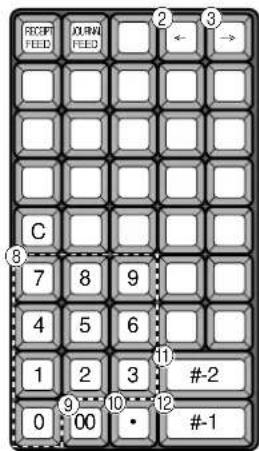
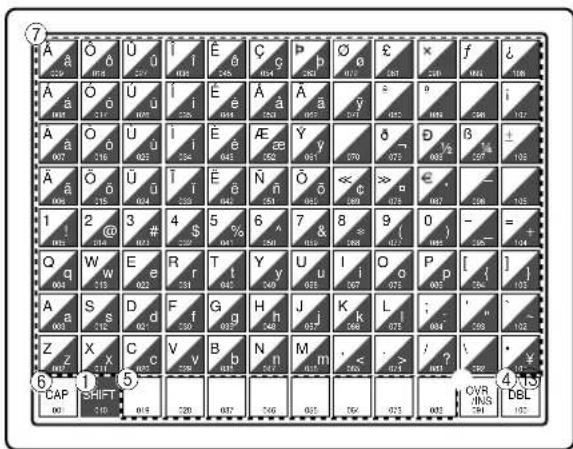
TK-7500
![RECEPT FEED FEED 7 Ü ü i í É é C Q P p Ø p £ × À à Ó Ó A á Ó ó Ú ú i í É é A á A á y ß e g í À á Ó ó Ú ú i í É è Æ æ Y ÿ D β 14 ± Ä á Ó Ó Ú ú i í É è N ñ Ö õ € , f - ¿ 1 ! 2 @ 3 # 4 $ 5 % 6 ^ 7 & 8 * 9 ( 0 ) - = C O q W w E e R r T t Y y U u I i O o P p [ { ] } 7 8 9 A a S s D d F í G g H h J j K k L l ; : " ~ 4 5 6 Z x X c c V v B b N n M m . < . > / ? ¥ 1 2 3 #-2 CAP SHIFT CAP SHIFT CAP SHIFT CAP SHIFT CAP SHIFT CAP SHIFT CAP SHIFT CAP SHIFT CAP SHIFT CAP SHIFT CAP SHIFT CAP SHIFT CAP SHIFT CAP SHIFT CAP SHIFT CAP SHIFT CAP SHIFT CAP SHIFT CAP SHIFT CAP SHIFT CAP SHIFT CAP SHIFT CAP SHIFT CAP SHIFT CAP SHIFT CAP SHIFT CAP SHIFT CAP SHIFT CAP SHIFT CAP SHIFT CAP SHIFT CAP SHIFT CAP SHIFT CAP SHIFT CAP SHIFT CAP SHIFT CHNNS DBL 0 9 10 • -#-1](/content/2026/05/774177/images/8e7e7f723ae77fd6ea55719e361d680dc15f2afbd06be807deced1b4c4f7c992.jpg)
⑩ Rückschritt/Zeichencode-Fixierungstaste
Registriert ein Zeichen mit dem Code (2 oder 3 Stellen).
Löscht das zuletzt eingegebene Zeichen, ähnlich wie eine Rückschrittaste. (Löscht jedoch nicht die mittels Taste für doppelte Zeichengröße getätigte Eingabe.)
⑪ Taste Programmende
Schließt die Zeichenprogrammierung ab.
⑫ Zeicheneingabetaste
Registriert die programmierten Zeichen.
⑬ Einfüge/Überschreibtaste
Drücken Sie diese Taste, um den Status zwischen „Einfügen“ zwischen den Originalzeichen und „Überschreiben“ der Originalzeichen umzuschalten.
Eingeben von Zeichen mittels Code
Jedes Mal, wenn Sie ein Zeichen eingeben, wählen Sie den Zeichencode aus der folgenden Liste der Zeichencodes und drücken Sie die • -Taste, um das Zeichen zu registrieren. Nach Beendigung der Zeicheneingabe drücken Sie die 00 -Taste, um diese zu zu registrieren.
Beispiel:
| Eingabe “ | P | P | l | e | J | u | i | c | e | ”, | |
| Geben “ | 255 · 65 · | 112 · | 112 · | 108 · | 101 · 32 · | 74 · | 117 · | 105 · | 99 · | 101 · | 00” |
Liste der Zeichencodes
| Zeichen | Code | Zeichen | Code | Zeichen | Code | Zeichen | Code | Zeichen | Code | Zeichen | Code | Zeichen | Code |
| Leerstell 32 | P | 48 | 64 | 80 | 96 | 112 | 128 | ||||||
| 33 | ! | 49 | 65 | 1 | 81 | 97 | A | 113 | ü | 129 | |||
| 34 | " | 50 | 66 | 2 | 82 | 98 | B | 114 | é | 130 | |||
| 35 | # | 51 | 67 | 3 | 83 | 99 | C | 115 | ä | 131 | |||
| 36 | $ | 52 | 68 | 4 | 84 | 100 | D | 116 | ä | 132 | |||
| 37 | % | 53 | 69 | 5 | 85 | 101 | E | 117 | ä | 133 | |||
| 38 | & | 54 | 70 | 6 | 86 | 102 | F | 118 | ä | 134 | |||
| 39 | ' | 55 | 71 | 7 | 87 | 103 | G | 119 | ç | 135 | |||
| 40 | ( | 56 | 72 | 8 | 88 | 104 | H | 120 | ê | 136 | |||
| 41 | ) | 57 | 73 | 9 | 89 | 105 | I | 121 | ë | 137 | |||
| 42 | * | 58 | 74 | : | 90 | 106 | J | 122 | è | 138 | |||
| 43 | + | 59 | 75 | ; | 91 | 107 | K | 123 | ï | 139 | |||
| 44 | , | 60 | 76 | < | 92 | 108 | L | 124 | î | 140 | |||
| 45 | - | 61 | 77 | = | 93 | 109 | M | 125 | ì | 141 | |||
| 46 | . | 62 | 78 | > | 94 | 110 | N | 126 | Ä | 142 | |||
| 47 | / | 63 | 79 | ? | 95 | 111 | O | 127 | Ä | 143 | |||
| Zeichen | Code | Zeichen | Code | Zeichen | Code | Zeichen | Code | Zeichen | Code | Zeichen | Code | Zeichen | Code |
| É144 | á | 160 | 176 | 192 | 208 | 224 | 240 | ||||||
| æ145 | i | 161 | 177 | 193 | 209 | 225 | 241 | ||||||
| ß ð46 | Ê | 162 | 178 | 194 | 210 | 226 | 242 | ||||||
| ô û47 | Ë | 163 | 179 | 195 | 211 | 227 | 243 | ||||||
| ö ñ48 | È | 164 | 180 | 196 | 212 | 228 | 244 | ||||||
| ò ñ49 A | € | 160 | 181 | 197 | 213 | 229 | 245 | ||||||
| û 150 | 166 | 182 | 198 | Â 214 | 230 | 246 | |||||||
| ù 151 | 167 | 183 | 199 | Â 215 | 231 | 247 | |||||||
| ÿ û52 B | Ï | 168 | 184 | 200 | 216 | 232 | 248 | ||||||
| Ü153 | 169 | 185 | 201 | 217 | 233 | 249 | |||||||
| ü154 | 170 | 186 | 202 | 218 | 234 | 250 | |||||||
| ø155 | 171 | 187 | 203 | 219 | 235 | 251 | |||||||
| £156 | 172 | 188 | 204 | 220 | 236 | 252 | |||||||
| ∅157 | 173 | 189 | 205 | 221 | 237 | 253 | |||||||
| × 158 | 174 | 190 | 206 | 222 | 238 | 254 | |||||||
| f 159 | 175 | 191 | 207 | 223 | 239 | DoppelteGröße 255 |
Editieren der Zeichen
Berichtigung eines eben eingegebenen Zeichens
BEDIENUNG
DISPLAY (Punktmatrix)
| “L” “E” “N” “O” “N” | ⇐ Geben Sie LENON an Stelle von LEMON ein. |
| ⇐ Drücken Sie die linke Pfeiltaste dreimal. | |
| ⇐ Überschreibmodus | |
| “M” | ⇐ Geben Sie “M” ein. |
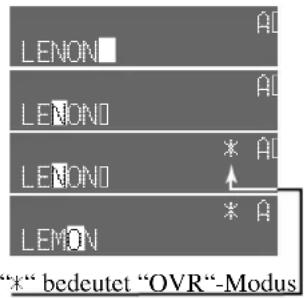
Berichtigung einer bereits eingestellten PLU-Beschreibung
BEDIENUNG
DISPLAY (Punktmatrix)
| 00 | ⇐ Geben Sie “00” ein. |
| 1 5 PLU | ⇐ Geben Sie die PLU-No ein. |
| “S” “o” “d” “a” “” | ⇐ Geben Sie “Soda” und “Leerstelle” ein. |
| INS/ OVR | ⇐ Überschreibmodus |
| “L” | ⇐ Geben Sie “L” ein. |
Berichtigung einer bereits eingestellten Tastenbeschriftung
BEDIENUNG
DISPLAY (Punktmatrix)
| ⇐ Geben Sie “00” ein. | ||
| ⇐ Bezeichnen Sie eine Warengruppen/Transaktions/PLU-Folientaste | ||
 | ⇐ Drücken Sie die rechte Pfeiltaste zweimal. | 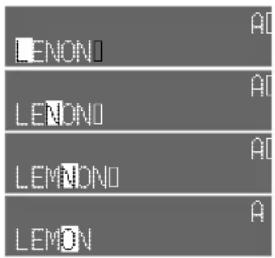 |
| ⇐ Geben Sie “M” ein. | ||
| ⇐ Löschen Sie “N”. |
Berichtigung einer bereits eingestellten Meldung
BEDIENUNG
DISPLAY (Punktmatrix)
| 0 | 1 | 0 | 1 | SUB TOTAL | ⇐ Geben Sie die Datensatz- und Dateinummer ein. |
| → | → | ⇐ Drücken Sie die linke Pfeiltaste dreimal. | |||
| “O” | ⇐ Geben Sie “O” ein. | ||||
| • | ⇐ Löschen Sie “A”. |
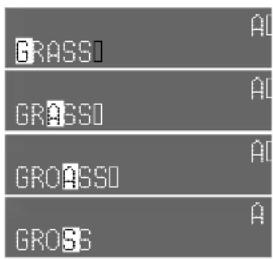
Ausdrucken der Auslese/Rückstellberichte
- Auslesebericht für täglichen Verkauf ("X1"-Modus)
Sie können Berichte zu jeder Zeit während des Geschäftstages ausdrucken, ohne dadurch die im Speicher der Registrierkasse gespeicherten Daten zu beeinflussen.
- Rückstellbericht für täglichen Verkauf ("Z1"-Modus)
Sie sollten den Rückstellbericht am Ende des Geschäftstages ausdrucken.
Wichtig!
- Die Rückstelloperation gibt einen Bericht aus und löscht auch alle Verkaufsdaten aus dem Speicher der Registrierkasse.
- Führen Sie die Rückstelloperationen unbedingt am Ende jedes Geschäftstages aus. Anderenfalls können Sie nicht zwischen den Verkaufsdaten der verschiedenen Tage unterscheiden.
Ausdrucken des individuellen Warengruppen-, PLU/PLU-Folientasten-Ausleseberichts
Dieser Bericht zeigt die Verkäufe für spezifische Warengruppen oder PLUs/PLU-Folientasten.
BEDIENUNG BERICHT
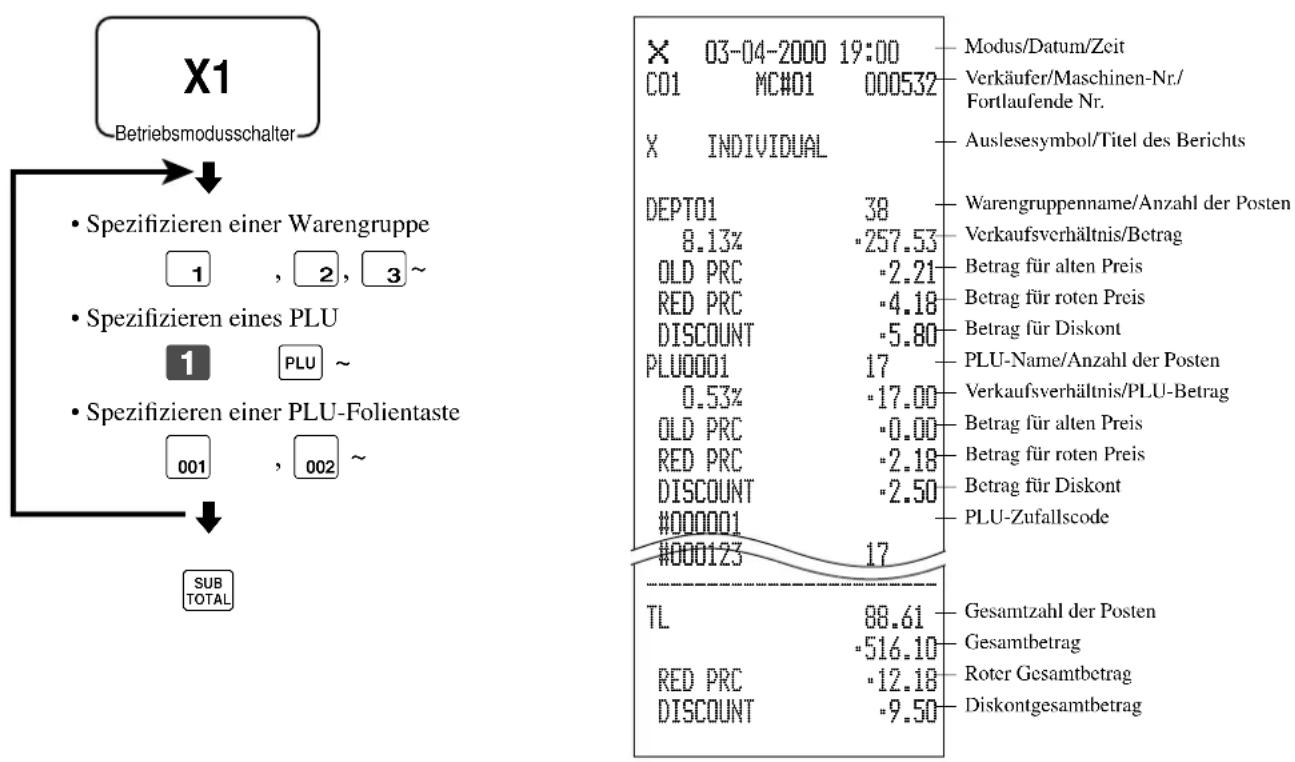
Nachdem Sie die Wahl der Posten beendet haben, drücken Sie die TÖTAL -Taste für den Abschluss.
Ausdrucken des finanziellen Ausleseberichts
Dieser Bericht zeigt die Bruttoverkäufe, Nettoverkäufe, das Bargeld in der Schublade und den Scheckbetrag in der Schublade.
BEDIENUNG BERICHT
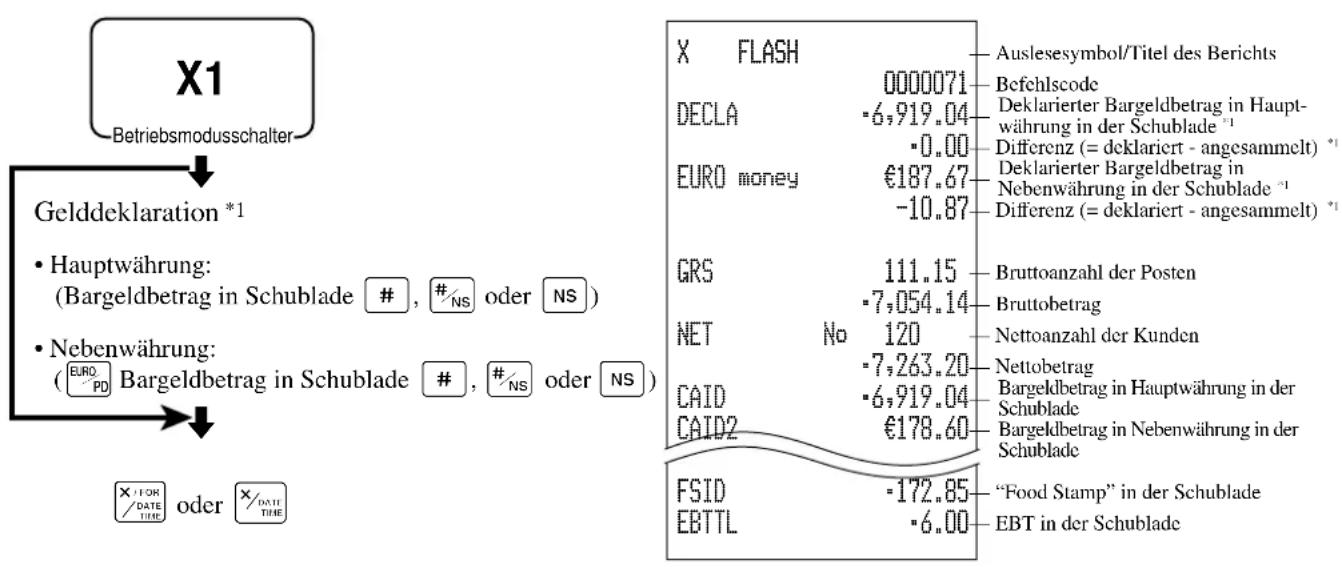
Auslesen des individuellen Verkäufer-Auslese/Rückstellberichts
Dieser Bericht zeigt die individuellen Verkäufersummen.
BEDIENUNG BERICHT
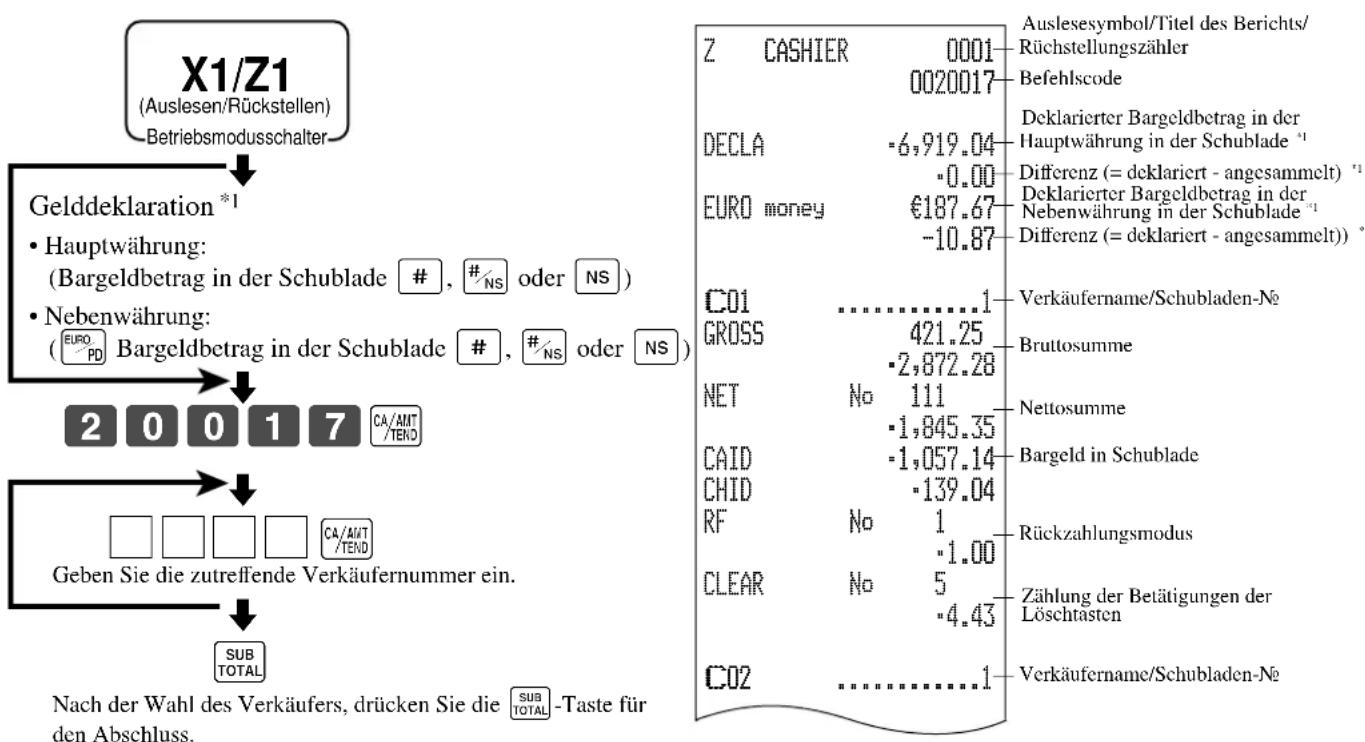
other
| Category | Value | | :--- | :--- | | Gelda de Klaration *1 | 0001 | | Hauptwährung: (Bargeldbetrag in der Schublade #, #/NS oder NS) | -6,919.04 | | Nebenwährung: (EURO/PD Bargeldbetrag in der Schublade #, #/NS oder NS) | -0.00 | | Euro money | €187.67 | | Euro money | -10.87 | | C01 | 1 | | GROSS | 421.25 | | NET | 2,872.28 | | No | 111 | | Nettosumme | 1,845.35 | | CAID | 1,057.14 | | CHID | 139.04 | | RF | 1 | | Clear | 5 | | Clear | -4.43 | | C02 | 1 | Ausslesymbol/Titel des Berichts/Rückstellungszähler Befehlscode Deklariertter Bargeldbetrag in der Hauptwährung in der Schublade *1 Differenz (= deklariert - angesammelt) *1 Deklariertter Bargeldbetrag in der Nebenwährung in der Schublade *1 Differenz (= deklariert - angesammelt) *1 Verkäufername/Schubladen-No Bruttosumme Nettosumme Bargeld in Schublade Rückzahlungsmodus Zählung der Betätigungen der Löschtasten Verkäufername/Schubladen-No*1 Gelddeklaration:
Zählen Sie den Bargeldbetrag in der Schublade und geben Sie diesen Betrag ein (bis zu 10 Stellen).
Die Registrierkasse vergleicht automatisch die Eingabe mit dem Kassensoll und druckt die Differenz zwischen diesen beiden Beträgen aus.
Achten Sie darauf, dass die Gelddeklaration über das Programm erforderlich ist und Sie daher diesen Vorgang nicht überspringen dürfen.
Ausdrucken des täglichen Verkaufs-Auslese/Rückstellberichts
Dieser Bericht zeigt die Verkäufe mit Ausnahme der PLUs.
BEDIENUNG BERICHT
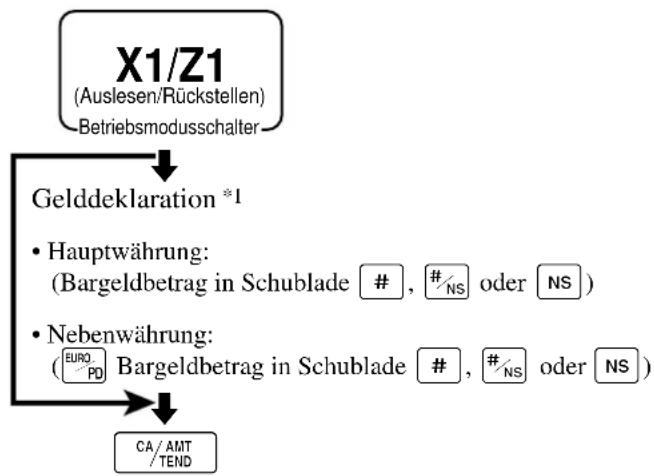
flowchart
graph TD
    A["X1/Z1\n(Auslesen/Rückstellen)\nBetriebsmodusschalter"] --> B["Gelddeklaration *1"]
    B --> C["Hauptwährung:\n(Bargeldbetrag in Schublade \#\#, \#/NS\ oder NS)"]
    B --> D["Nebenwährung:\n(EURO/PD\ Bargeldbetrag in Schublade \#\#, \#/NS\ oder NS)"]
    D --> E["CA/AMT/TEND"]
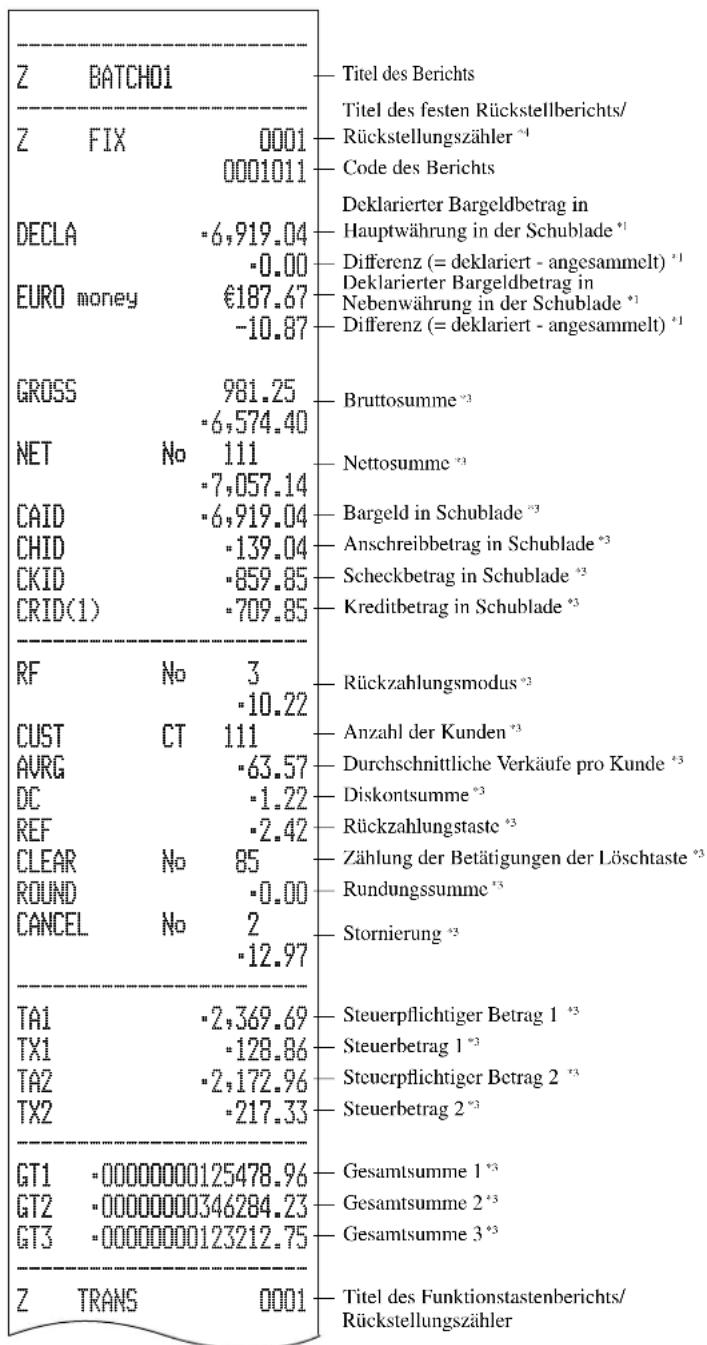
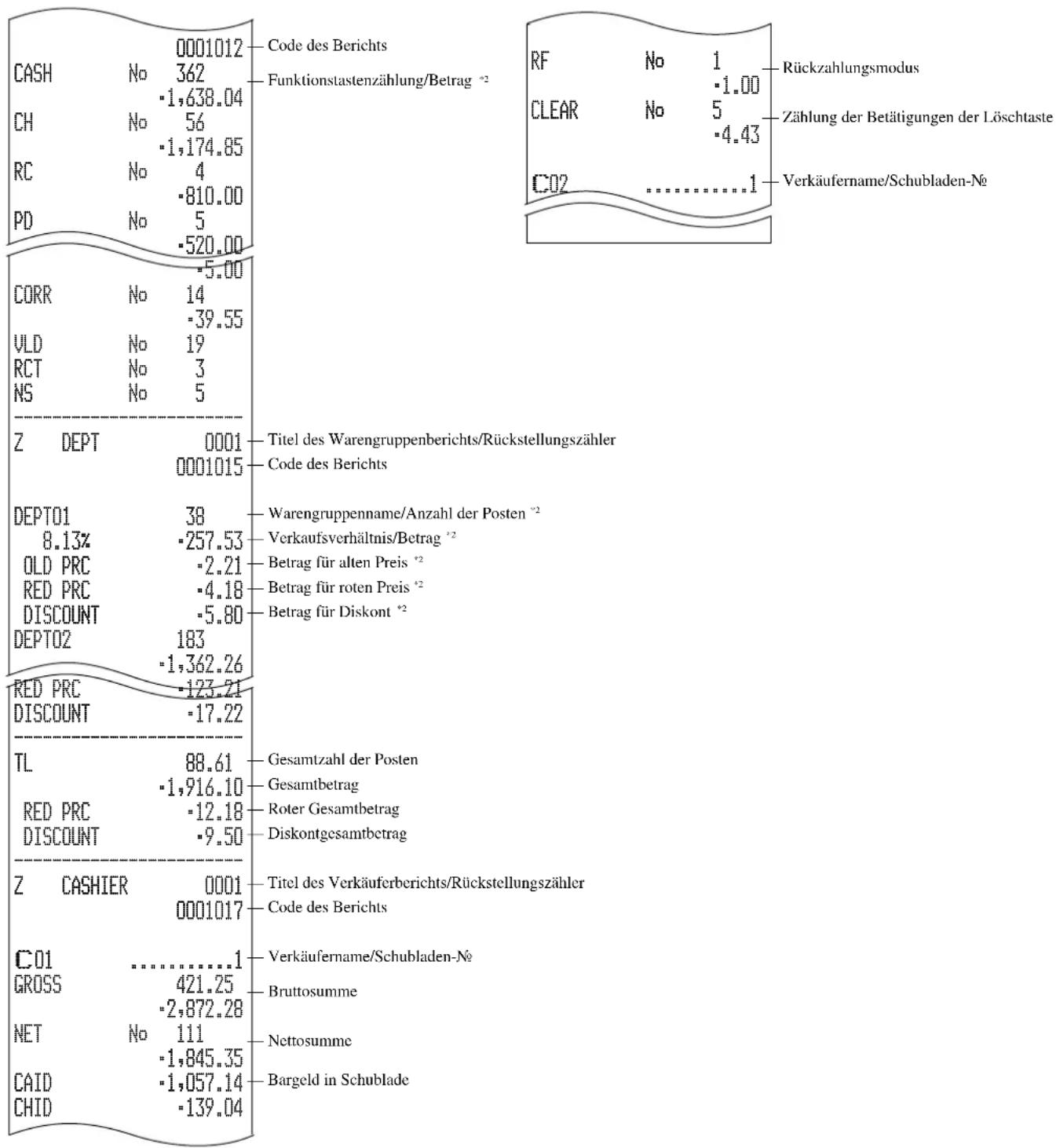
*1 Gelddeklaration:
Zählen Sie den in der Schublade befindlichen Bargeldbetrag und geben Sie diesen Betrag ein (bis zu 10 Stellen).
Die Registrierkasse vergleicht automatisch die Eingabe mit dem im Speicher abgespeicherten Kassensoll in der Schublade und druckt die Differenz zwischen diesen beiden Beträgen aus.
Achten Sie darauf, dass die Gelddeklaration über das Programm erforderlich ist, sodass Sie diesen Vorgang nicht überspringen dürfen.
*2 Nullsummen für Warengruppen/Funktionen (sowohl der Betrag als auch die Anzahl der Posten ist Null) werden nicht ausgedruckt.
*3 Diese Posten können über das Programm ausgelassen werden.
^*4 Das “*”-Symbol wird auf dem Rückstellungsbericht ausgedruckt, wenn es zu Überlauf in einem Zähler/Summenregister kommt.
Ausdrucken des PLU/PLU-Folientasten-Auslese/Rückstellberichts
Dieser Bericht zeigt die Verkäufe für die PLUs.
BEDIENUNG BERICHT
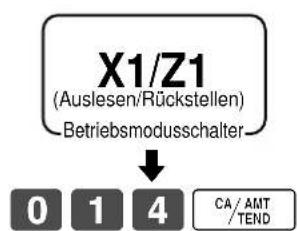
flowchart
graph TD
    A["X1/Z1\n(Auslesen/Rückstellen)\nBetriebsmodusschalter"] --> B["0"]
    A --> C["1"]
    A --> D["4"]
    A --> E["CA/AMT/TEND"]
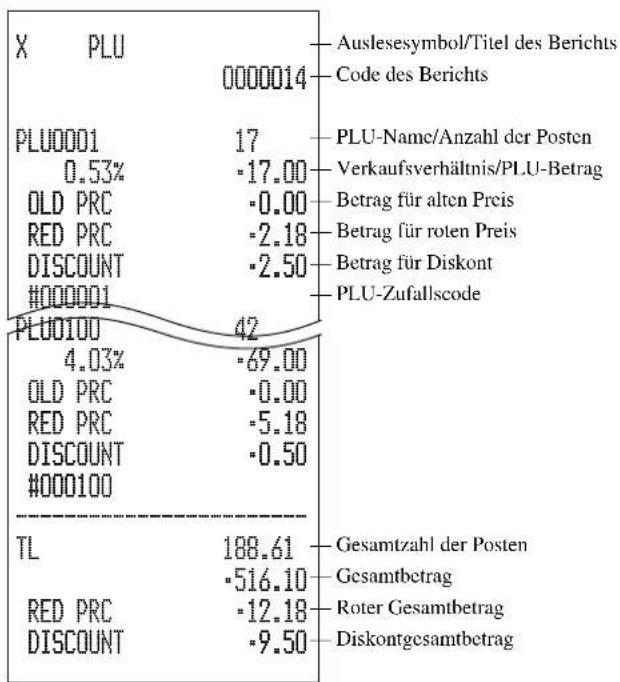
other
| Metric | Value | | :--- | :--- | | PLU0001 | 17 | | 0.53% | -17.00 | | OLD PRC | -0.00 | | RED PRC | -2.18 | | DISCOUNT | -2.50 | | #000001 | | | PLU0100 | 42 | | 4.03% | -69.00 | | OLD PRC | -0.00 | | RED PRC | -5.18 | | DISCOUNT | -0.50 | | #000100 | | | TL | 188.61 | | RED PRC | -516.10 | | DISCOUNT | -12.18 | | DISCOUNT | -9.50 | Auslesesymbol/Titel des Berichts Code des Berichts PLU-Name/Anzahl der Posten Verkaufsverhältnis/PLU-Betrag Betrag für alten Preis Betrag für roten Preis Betrag für Diskont PLU-Zufallscode Gesamtzahl der Posten Gesamtbetrag Roter Gesamtbetrag DiskontgesamtbetragAusdrucken des stündlichen Verkaufs-Auslese/Rückstellberichts
Dieser Bericht zeigt die stündlichen Verkäufe.
BEDIENUNG BERICHT
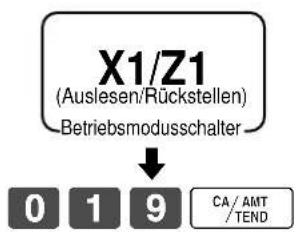
flowchart
graph TD
    A["X1/Z1\n(Auslesen/Rückstellen)\nBetriebsmodusschalter"] --> B["0"]
    A --> C["1"]
    A --> D["9"]
    D --> E["CA/AMT/TEND"]
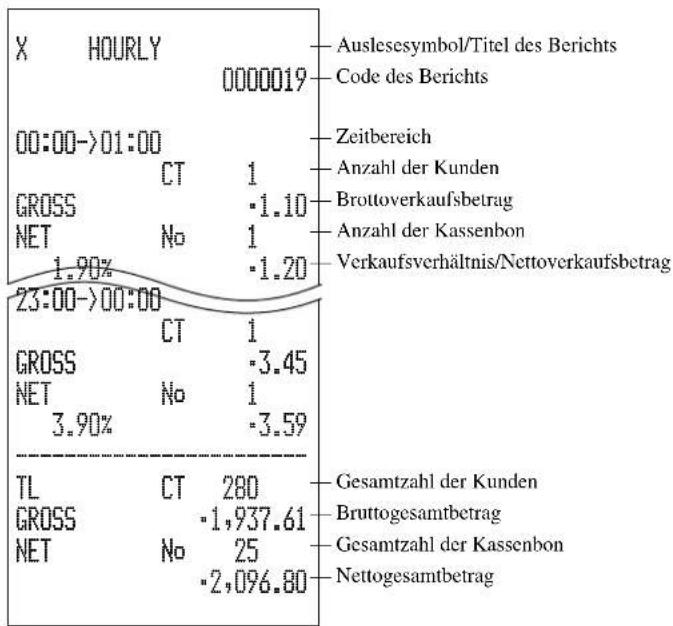
other
| Metric | Value | | :--- | :--- | | 00:00->01:00 | 0000019 | | GROSS NET 1.90% | 1 | | GROSS NET 3.90% | 1 | | GROSS NET 23:00->00:00 | 1.20 | | CT | 1 | | CT | 1 | | GROSS NET 3.90% | 1 | | CT | 3.45 | | CT | 280 | | GROSS NET No | 25 | | GROSS NET No | 2,096.80 | Auslesesymbol/Titel des Berichts Code des Berichts Zeitbereich Anzahl der Kunden Brottoverkaufsbetrag Anzahl der Kassenbon Verkaufsverhältnis/Nettoverkaufsbetrag Gesamtzahl der Kunden Bruttogesamtbetrag Gesamtzahl der Kassenbon NettogesamtbetragAusdrucken des monatlichen Verkaufs-Auslese/Rückstellberichts
Dieser Bericht zeigt die monatlichen Verkäufe an.
BEDIENUNG BERICHT
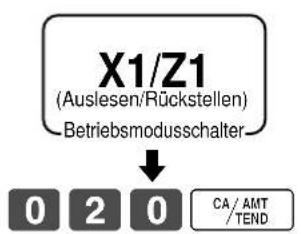
flowchart
graph TD
    A["X1/Z1\n(Auslesen/Rückstellen)\nBetriebsmodusschalter"] --> B["0"]
    A --> C["2"]
    A --> D["0"]
    D --> E["CA/AMT/TEND"]
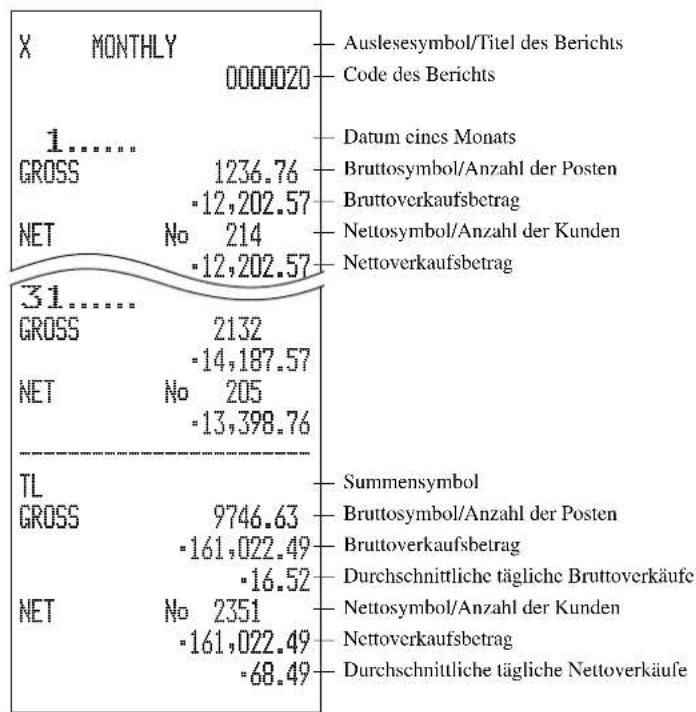
other
| Metric | Value | | :--- | :--- | | X MONTHLY | 0000020 | | 1....GROSS | 1236.76 | | NET No | 214 | | 31....GROSS | 2132 | | NET No | 205 | | 31....NET | 13,398.76 | | TL GROSS | 9746.63 | | NET No | 2351 | | NET No | -161,022.49 | | 31....GROSS | -14,187.57 | | 31....NET | -12,202.57 | | 31....Nett symbol/Anzahl der Kunden | -12,202.57 | | 31....Nett overkaufsbetrag | -12,202.57 | | Summensymbol | (not labeled) | | Bruttosymbol/Anzahl der Posten | (not labeled) | | Bruttoverkaufsbetrag | (not labeled) | | Durchschnittliche tägliche Bruttoverkäufe | (not labeled) | | Nett symbol/Anzahl der Kunden | (not labeled) | | Nettoverkaufsbetrag | (not labeled) | | Durchschnittliche tägliche Nettoverkäufe | (not labeled) |Ausdrucken des Gruppen-Auslese/Rückstellberichts
Dieser Bericht zeigt die Summen der PLU/Unter-Warengruppen/Warengruppen.
BEDIENUNG BERICHT
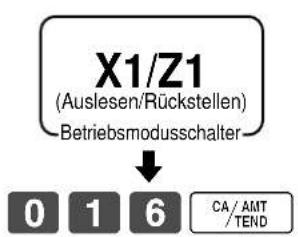
flowchart
graph TD
    A["X1/Z1\n(Auslesen/Rückstellen)\nBetriebsmodusschalter"] --> B["0"]
    A --> C["1"]
    A --> D["6"]
    D --> E["CA/AMT/TEND"]
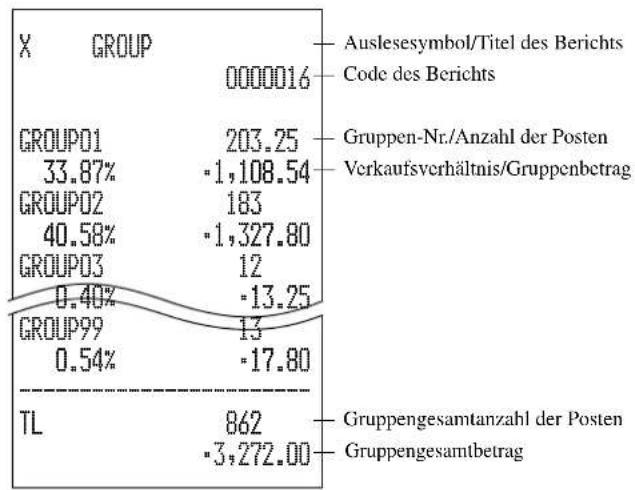
other
| Group | Value | | :--- | :--- | | X GROUP | 0000016 | | GROUP01 | 203.25 | | 33.87% | -1,108.54 | | GROUP02 | 183 | | 40.58% | -1,327.80 | | GROUP03 | 12 | | 0.40% | -13.25 | | GROUP99 | 13 | | 0.54% | -17.80 | | TL | 862 | | | -3,272.00 | Auslesesymbol/Titel des Berichts Code des Berichts Gruppen-Nr./Anzahl der Posten Verkaufsverhältnis/Gruppenbetrag Gruppengesamtanzahl der Posten Gruppengesamtbetrag- Periodischer Verkaufs-Auslesebericht ("X2"-Modus)
Sie können die Ausleseberichte jederzeit während des Geschäftstages ausdrucken, ohne dadurch die im Speicher der Registrierkasse abgelegten Daten zu beeinflussen.
- Periodischer Verkaufs-Rückstellbericht ("Z2"-Modus)
Sie sollten diesen Bericht am Ende des Geschäftstages ausdrucken.
Ausdrucken der periodischen Verkaufs-Auslese/Rückstellberichte 1/2
Diese Berichte zeigen die Einzelheiten der Verkäufe für jeweils zwei gewünschte Perioden an.
BEDIENUNG BERICHT
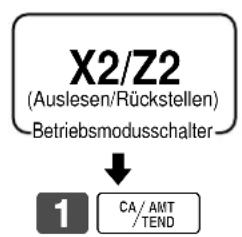
flowchart
graph TD
    A["X2/Z2\n(Auslesen/Rückstellen)\nBetriebsmodusschalter"] --> B["1"]
    B --> C["CA/AMT/TEND"]
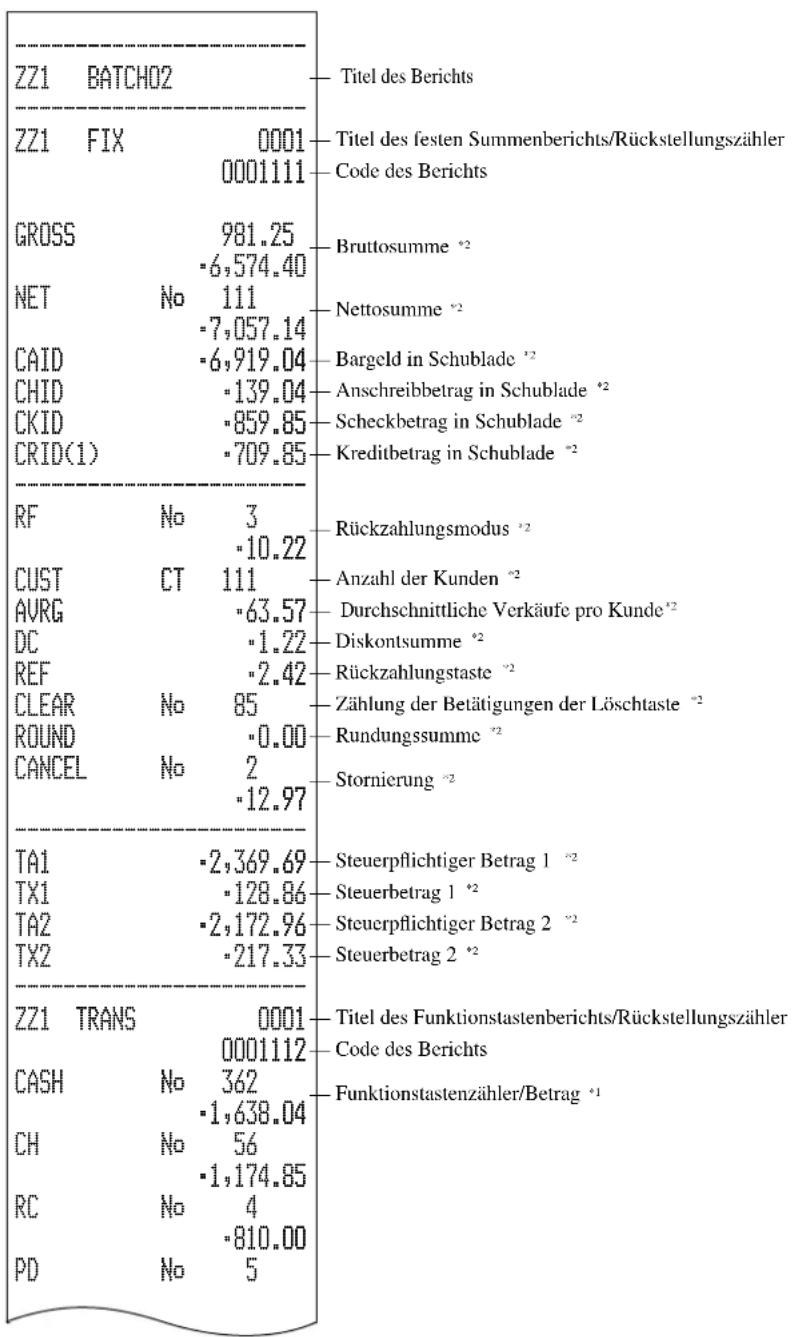
other
| Entity | Value | | :--- | :--- | | ZZ1 BATCHO2 | Titel des Berichts | | ZZ1 FIX | Titel des festen Summenberichts/Rückstellungszähler | | 0001 | Code des Berichts | | 0001111 | | | GROSS | Bruttosumme *2 | | -6,574.40 | | | NET No 111 | Nettosumme *2 | | -7,057.14 | | | CAID -6,919.04 | Bargeld in Schublade *2 | | -139.04 | Anschreibbetrag in Schublade *2 | | CKID -859.85 | Scheckbetrag in Schublade *2 | | CRID(1) -709.85 | Kreditbetrag in Schublade *2 | | RF No 3 | Rückzahlungsmodus *2 | | -10.22 | | | CUST CT 111 | Anzahl der Kunden *2 | | AVRG -63.57 | Durchschnittliche Verkäufe pro Kunde *2 | | DC -1.22 | Diskontsumme *2 | | REF -2.42 | Rückzahlungstaste *2 | | CLEAR No 85 | Zählung der Betätigungen der Löschtaste *2 | | ROUND -0.00 | Rundungssumme *2 | | CANCEL No 2 | Stornierung *2 | | -12.97 | | | TA1 -2,369.69 | Steuerpflichtiger Betrag 1 *2 | | TX1 -128.86 | Steuerbetrag 1 *2 | | TA2 -2,172.96 | Steuerpflichtiger Betrag 2 *2 | | TX2 -217.33 | Steuerbetrag 2 *2 | | ZZ1 TRANS | Titel des Funktionstastenberichts/Rückstellungszähler | | 0001 | Code des Berichts | | 0001112 | | | CASH No 362 | Funktionstastenzähler/Betrag *1 | | -1,638.04 | | | CH No 56 | | | -1,174.85 | | | RC No 4 | | | -810.00 | | | PD No 5 | |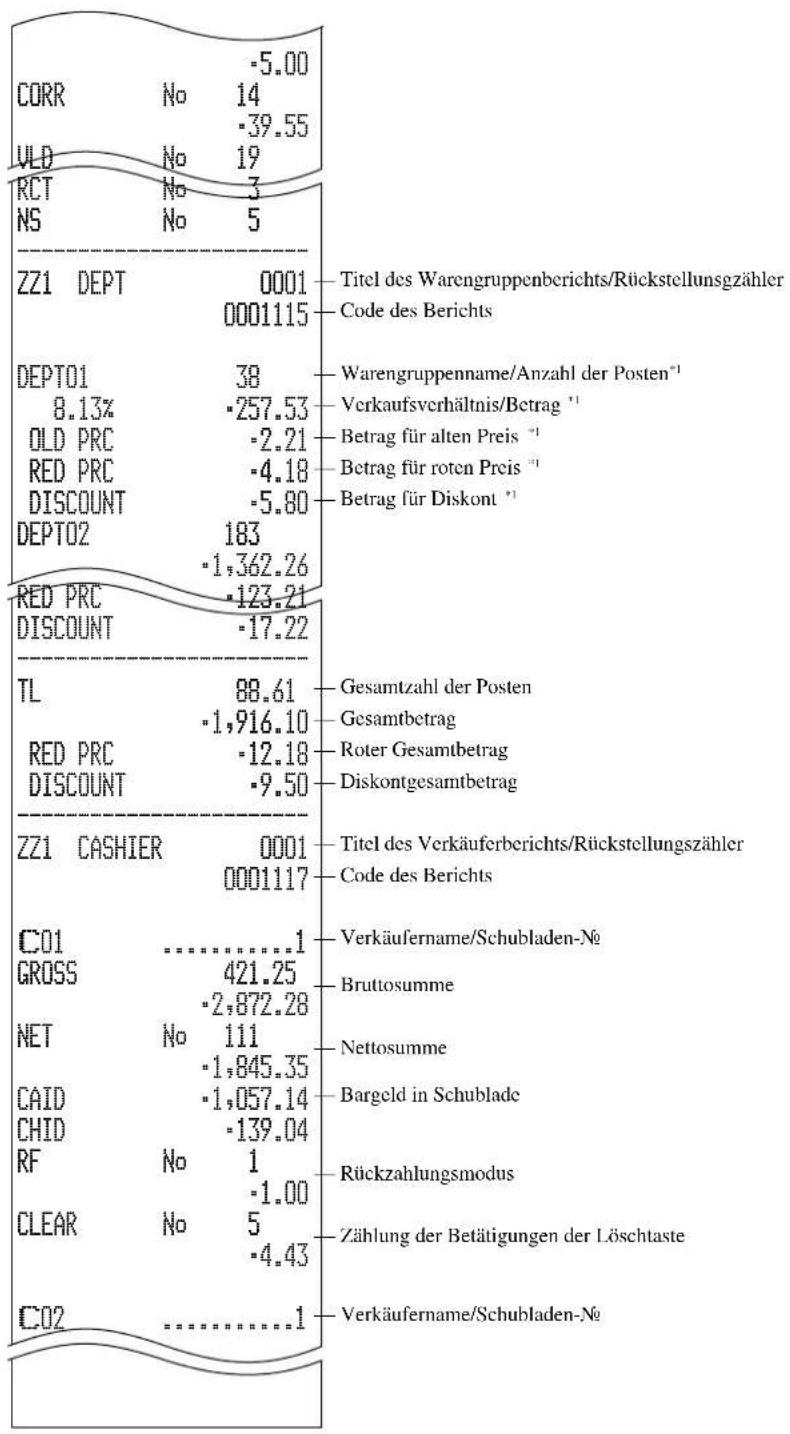
^*1 Die Nullsummen für Warengruppen/Funktionen (sowohl der Betrag als auch die Anzahl der Posten ist Null) werden nicht ausgedruckt.
^*2 Diese Posten können durch Programmierung ausgelassen werden.
Ausdrucken anderer Verkaufs-Auslese/Rückstellberichte
Der folgende Bericht kann ausgegeben werden.
Vorgang

flowchart
graph TD
    A["X1/Z1\nX2/Z2\n(Auslesen/Rückstellen)\nBetriebsmodusschalter"] --> B["Gelddeklaration\n(wenn erforderlich)"]
    B --> C["□ □ ~ □ □ CA/AINT/\*TEND"]
Liste der Bericht/Befehlscodes
| gnunhciezebheireB | edocslhefeB | gnunhciezebheireB | edocsl | ||||
| lesen # = 0/Rückstellen # = 1 | lesen # = 0/Rückstellen # = 1 | ||||||
| Täglich | Perio-disch 1 | Perio-disch 2 | Täglich | Perio-disch 1 | Perio-disch 2 | ||
| Festes Summenregister | 11 | #111 | #211 | Warengruppe | 15 | #115 | #215 |
| Transaktionstaste | 12 | #112 | #212 | besten 50 (Reihenfolge des Betrags) | 60015 | 60115 | 60215 |
| Unter-Warengruppe | 13 | #113 | #213 | besten 50 (Reihenfolge der Stückzahl) | 70015 | 70115 | 70215 |
| PLU nach Datensatznummer (alle)* | 14 | #114 | #214 | Gruppe | 16 | #116 | #216 |
| alle PLUs nach Zufallscode* | 14 | #114 | #214 | Verkäufer | 17 | #117 | #217 |
| nach Gruppe | 1000014 | 100#114 | 100#214 | individuell | 2017 | 2#117 | 2#217 |
| nach Warengruppe | 2000014 | 200#114 | 200#214 | Stündliche Verkäufe | 19 | #119 | #219 |
| nach Unter-Warengruppe | 3000014 | 300#114 | 300#214 | Monatliche Verkäufe | 20 | #120 | #220 |
| individuell nach Gruppe | 1020014 | 102#114 | 102#214 | Offener Zahlzettel | 25 | ---- | ---- |
| individuell nach Warengruppe | 2020014 | 202#114 | 202#214 | Gesamt | 40025 | ---- | ---- |
| individuell nach Unter-Warengruppe | 3020014 | 302#114 | 302#214 | Abtast-PLU nach Bereich der Warengruppen (alle) | 26 | ---- | ---- |
| Bereich nach Datensatznummer* | 10014 | 1#114 | 1#214 | nach Bereichsgruppe | 1000026 | ---- | ---- |
| Bereich nach Zufallscode* | 10014 | 1#114 | 1#214 | nach Bereich der Warengruppen | 2000026 | ---- | ---- |
| besten 50 (Reihenfolge des Betrags) | 60014 | 60114 | 60214 | nach Bereich der Unter-Warengruppen | 3000026 | ---- | ---- |
| besten 50 (Reihenfolge der Stückzahl) | 70014 | 70114 | 70214 | besten 50 nach Bereich der Warengruppen | 80026 | ---- | ---- |
| Menü (erstes) | 81 | #181 | #281 | inaktive Posten nach Bereich der Warengruppen (alle) | 90026 | ---- | ---- |
| Menü (zweites) | 82 | #182 | #282 | Nicht gefundene PLUs nach Bereich der Warengruppen (alle) | 27 | ---- | ---- |
| Menü (drittes) | 83 | #183 | #283 | Tabellenanalyse | 28 | #128 | #228 |
| Menü (viertes) | 84 | #184 | #284 | Stündliche Posten | 31 | #131 | #231 |
| Menü (fünftes) | 85 | #185 | #285 | Mischen und Anpassen | 61 | #161 | #261 |
| Menü (sechstes) | 86 | #186 | #286 | Finanziell | 71 | ---- | ---- |
| PLU-Lagerbestand aller PLUs nach Datensatznummer* | 64 | ---- | ---- | Individuell (Posten/Transaktionstaste) | Kein Code | ---- | ---- |
| alle PLUs nach Zufallscode* | 64 | ---- | ---- | PLU-Rückstellung (kein Bericht) | 50014 | 51114 | 51214 |
| nach Gruppe | 1000064 | ---- | ---- | Abtast-PLU-Rückstellung (kein Bericht) | 50026 | ---- | ---- |
| nach Warengruppe | 2000064 | ---- | ---- | Rückstellung nicht gefundene PLUs (kein Bericht) | 50027 | ---- | ---- |
| nach Unter-Warengruppe | 3000064 | ---- | ---- | Rückstellung der Datei für nicht gefundene PLUs (einschließlich Programm) | 80027 | ---- | ---- |
| individuell nach Gruppe | 1020064 | ---- | ---- | Rückstellung der Wartungsdatei nicht gefundener PLUs | 80082 | ---- | ---- |
| individuell nach Warengruppe | 2020064 | ---- | ---- | *Sie können nach Datensatznummer/nach Zufallscode über das Programm wählen. | |||
| individuell nach Unter-Warengruppe | 3020064 | ---- | ---- | ||||
| Bereich nach Datensatznummer* | 10064 | ---- | ---- | ||||
| Bereich nach Zufallscode* | 10064 | ---- | ---- | ||||
Auslesen des Programms der Registrierkasse
Ausdrucken des Einheitspreis/Kursprogramms (ausgenommen PLU/Abtast-PLU)
BEDIENUNG BERICHT
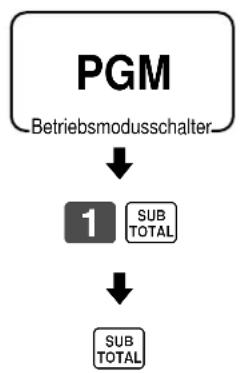
flowchart
graph TD
    A["PGM\nBetriebsmodusschalter"] --> B["1"]
    B --> C["SUB TOTAL"]
    C --> D["SUB TOTAL"]
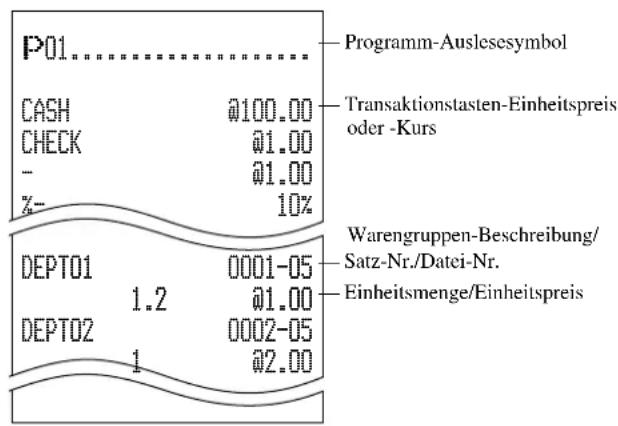
Ausdrucken des Tastenbeschreibungs-, Namens-, Meldungsprogramms (ausgenommen PLU)
BEDIENUNG BERICHT
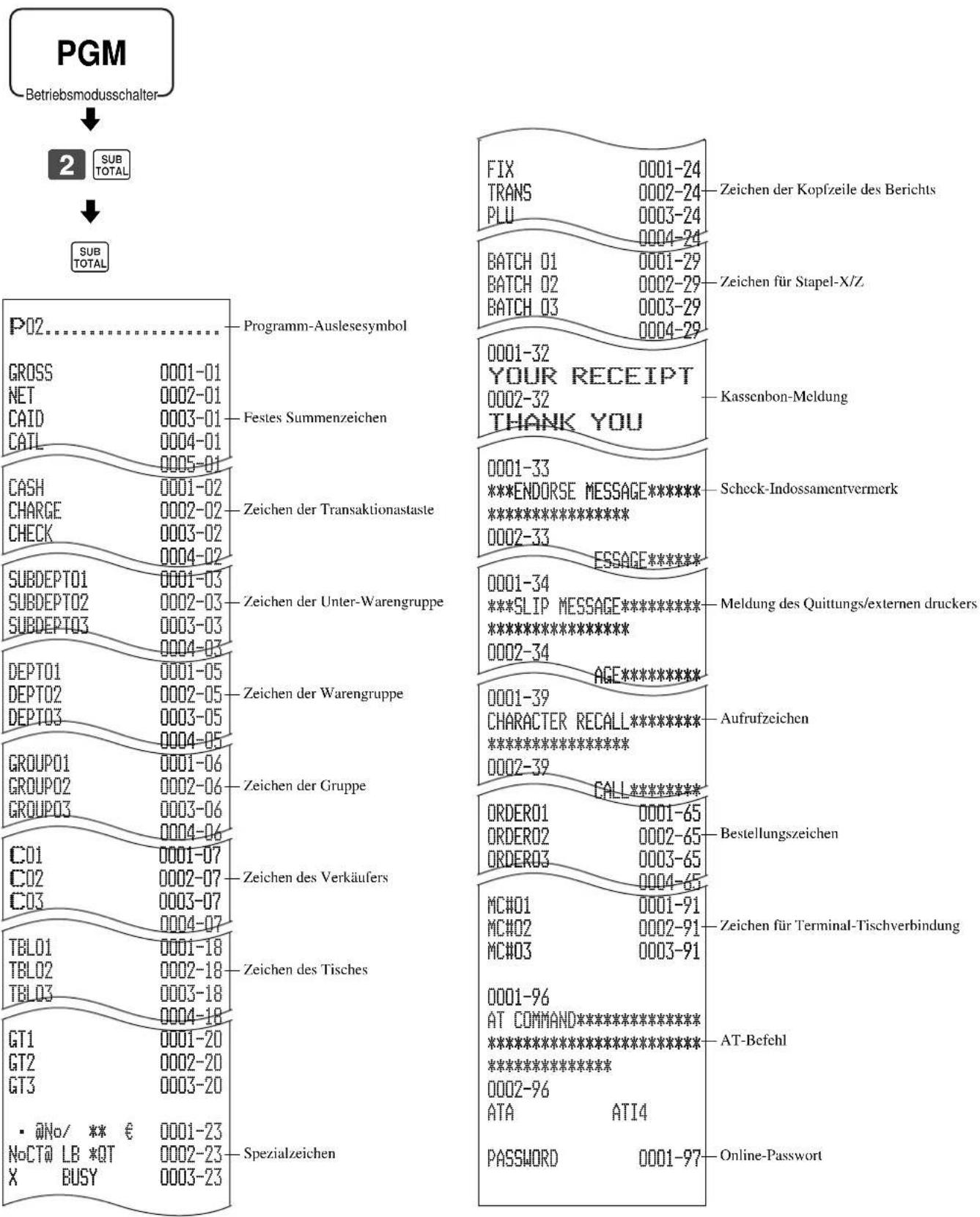
Ausdrucken des PLU/PLU-Folientasten-Programms
BEDIENUNG BERICHT
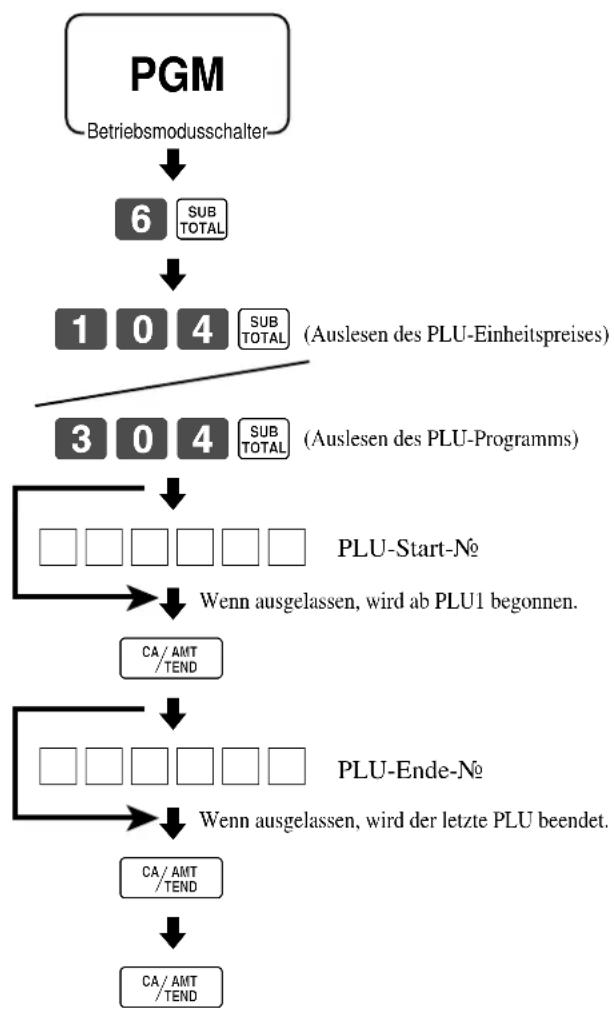
flowchart
graph TD
    A["PGM\nBetriebsmodusschalter"] --> B["6 SUB TOTAL"]
    B --> C["1 0 4 SUB TOTAL (Auslesen des PLU-Einheitspreises)"]
    C --> D["3 0 4 SUB TOTAL (Auslesen des PLU-Programms)"]
    D --> E{PLU-Start-No}
    E -->|Yes| F["□ □ □ □ □ □"]
    E -->|No| G["Wenn ausgelassen, wird ab PLU1 begonnen."]
    G --> H["CA/ AMT / TEND"]
    H --> I{PLU-Ende-No}
    I -->|Yes| J["□ □ □ □ □ □"]
    I -->|No| K["Wenn ausgelassen, wird der letzte PLU beendet."]
    K --> L["CA/ AMT / TEND"]
    L --> M["CA/ AMT / TEND"]
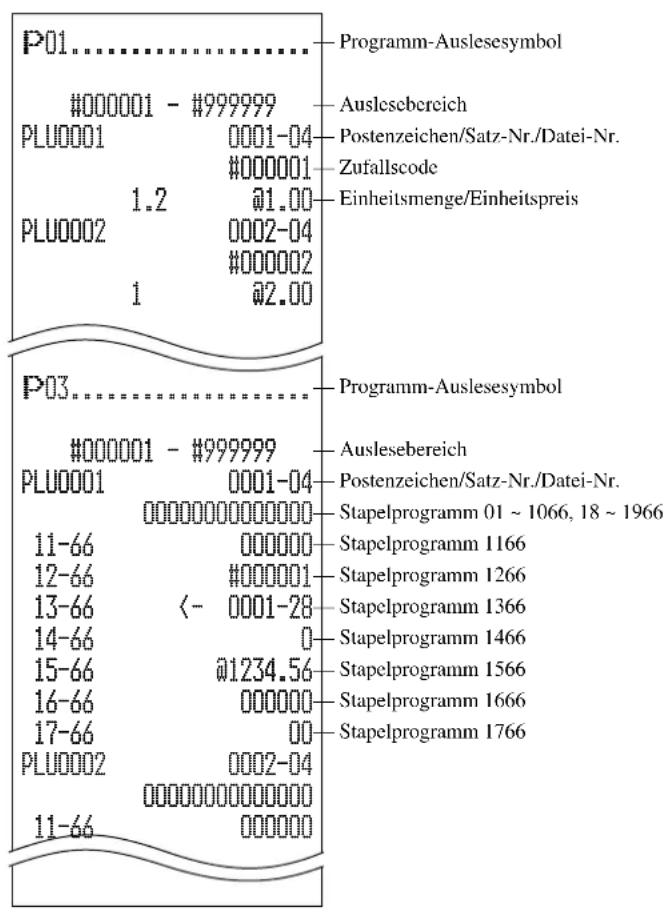
Dieser Abschnitt beschreibt, was Sie tun können, wenn es während des Betriebs zu Problemen kommt.
Wenn ein Fehler auftritt
Fehler werden durch Fehlercodes angezeigt. Falls dies eintritt, können Sie normalerweise anhand der nachfolgend aufgelisteten Codes das Problem auffinden.
Drücken Sie die C-Taste und überprüfen Sie den einschlägigen Abschnitt dieser Anleitung für die auszuführende Operation.
| detocrelheF | g | nudleM | eflihba | |
| 100E | edomgnorW | Position des Betriebsmodusschalters wurde vor dem Abschließen geändert. | Schalten Sie den Betriebsmodusschalter auf die ursprüngliche Position zurück und schließen Sie die Operation ab. | |
| 300E | Die Verkäufertaste wurde gedrückt, bevor eine unter einer anderen Verkäufertaste ausgeführte Registrierung abgeschlossen wurde.Der anlagenste Verkäufer unterscheidet sich von dem Verkäufer, der die Zahlzettel-Verfolgungsregistrierung durchgeführt hat. | Drücken Sie die ursprüngliche Verkäufertaste und schließen Sie die Transaktion ab, bevor Sie eine andere Verkäufertaste drücken.Geben Sie die richtige Zahlzettelnummer ein oder ordnen Sie die entsprechende Verkäufernummer zu. | ||
| 400E | ctn/fttnogrodrfräigabe der Maschinenverriegelung wird ausgeführt. | Beenden Sie die Operation. | ||
| E005 | tneicifuynrgmem | Die Speicherzuordnung übersteigt die gesamte Speicherkapazität. | Speicher neu zuordnen oder Speicher erweitern (wenn möglich). | |
| E008 | Please sign on | Registrierung ohne Eingabe einer Verkäufernummer. | Geben Sie eine Verkäufernummer ein. | |
| 900E | ragsapfreting | Babe eines Passwortes. | Geben Sie das Passwort ein. | |
| 010E | Die Schulblade verbleid länger geöffnet, als es über das Programm gestattet ist (Schubladen-Urnungsdlarm). | Schließen Sie die Schulblade. | ||
| 110E | Regariedentsellgröffneter Schulblade versucht. | Schließen Sie die Schulblade. | ||
| E013 | egplanruoJnd | Journalstreifen fast zu Ende (Option). | Neuen Journalstreifen einsetzen. | |
| 510E | DruckerfehlerPapietad.rpJ/RkcehCDruckkopf wird fragegeben. | Papierstau behoben.Druckkopf verriegeln. | ||
| E016 | Change back to REG dem | Zwei aufeinander folgende Transaktionen wurden in dem Rückzahlungsmodus .thems | Schalten Sei auf einen anderen Betriebsmodus und dann zurück auf den RF-Modus, um die nächste Transaktion auszuführen. | |
| E017 | BT/KHCreimmun | etnEde die Registrierung eines Artikels versucht, ohne eine Verkäufernummer einzugeben. | Geben Sie eine Verkäufernummer ein. | |
| 810E | Es wurde die Registrierung eines Artikels versucht, ohne eine Tischnummer immunelbarretne nebeja | Geben Sie eine Tischnummer ein. | ||
| E019 | elmufrettememotsuc | Abschlussoperation wurde versucht, ohne die Anzahl der Kunden nebeja | Geben Sie die Anzahl der Kunden ein. | |
| E021 | No Dept Link | Kein mit einer Warengruppe verknüpfter PLU wird registriert. | Berichtigen Sie das Programm. | |
| E022 | Not found PLU | PLU-Code kann in der Abtast-PLU-Datei nicht gefunden werden. | Warengruppenregistrierung ausführen. | |
| 320E | gelt SchakroopUnterschreitet der minimalen Bestandsmenge. | Sorgen Sie für einen größeren Bestand. | ||
| 420E | cltsoN | Die Bestandsmenge wird/ist negativ. | Sorgen Sie für einen größeren Bestand. | |
| E025 | etnero | Ragelklutter Waage/Registrierung des wägbaren Postens ohne wiegen ausführen. | Registrierung nochmals versuchen/In richtiger Warengruppe oder PLU registrieren. | |
| E026 | etnErp#n | repapf/ta#t#inestungs-PLU wird registriert. | Registrieren Sie den Zusatz/Vorbereitungs-PLU. | |
| E029 | ednetehtnOntarepo | Registrierung eines Postens ist bei teilweiser Barzahlung verboten. | Schließen Sie die Transaktion ab. | |
| E030 | Press RATE TAX key | Es wurde versucht eine Transaktion abzuschließen, ohne den Steuersatz zu registrieren. | Registrieren Sie die Steuer mit der-Taste. | |
| E031 | Press ST key | Es wurde versucht eine Transaktion abzuschließen, ohne die Zwischensumme zu bestätigen. | Drücken Sie die-Taste. | |
| E032 | Press FSST key | Es wurde versucht eine Transaktion abzuschließen, ohne die Lebensmittelmarken-Zwischensumme zu bestätigen. | Drücken Sie die-Taste. | |
| E033 | ednetrentntoma | Es wurde versucht eine Transaktion abzuschließen, ohne den übergebenen Geldbetrag einzugeben. | Geben Sie den übergebenen Geldbetrag ein. | |
| E035 | ntomaegnahrimilsdeecxe | Das Wechselgeld übersteigt die voreingestellte Grenze. | Geben Sie nochmals den übergebenen Geldbetrag ein. | |
| E036 | eynevomeRewardeht | Der Hinraht der Schulblade übersteigt den programmierten Grenzwert. | Führen sie die Abholungsoperation aus. | |
| E037 | ntomigdOentratimil | Hochstbetrag-Verriegelungs- oder Niedrigstellen-Verriegelungsfehler. | Geben Sie den richtigen Betrag ein. | |
| E038 | erommrofoortaralco | Rückstelloperation ohne Deklaration des Bargeldbetrages in der schublade. Dieser Fehler erscheint nur, wenn diese Funktion aktiviert ist. | Führen Sie die Gelddeklaration aus. | |
| E040 | seugeusslptecer | Es wurde versucht eine Transaktion zu registrieren, ohne einen Gäste-Kassenbon auszugeben neue. | Geben Sie einen Gäste-Kassenbon aus. | |
| 140E | EsvaktadlatvrindreTransaktion ohne Bestätigung zu registrieren. | Führen Sie die Bestätigungsoperation aus. | ||
| E042 | epapfryerdna | Währigungspapier (Quittungsdrucker) ist zu Ende.Kein Bestätigungspapier (Quittungsdrucker) ist eingesetzt. | Neues Bestätigungspapier einsetzen. | |
| 440E | ugenhctnirp | Es wurde versucht eine neue Transaktion zu registrieren, ohne den Zahlzettel nekcuuda | Führen Sie den Zahlzetteldruck aus. | |
| E045 | ugehctniemeosrodn | Erwurde versucht eine neue Transaktion zu registrieren, ohne das Scheck-Elossament auszudrucken. | Drucken Sie das Scheck-Indossament aus. | |
| E046 | REG buffer full | Registrationspuffer voll.Separater Zahlzettelpuff voll. | Schließen Sie die Transaktion ab.Ausreichend separaten Zahlzettelpuffer zuordnen. | |
| 740E | epapfryerdna | Es wurde versucht eine neue Transaktion zu registrieren, ohne eine Quittung nekcuuda | Führen Sie einen Quittungsdruck aus. | |
| E048 | epapillstresnIryerdna | Kern Papierblatt im Quittungsdrucker oder Papierblätter zu Ende. | Geben Sie neue Papierblätter sin. | |
| Fehlercode | Message | Bedeutung | Abhilfe | |
| E049 | CHECK memory full | Speicher für Zahlzettel-Verfolgungsindex voll. | Schließen Sie die Transaktion ab und schließen Sie die gegenwärtig verwendete Zahlzettelnummer. | |
| E050 | DETAIL memory full | Speicher für Zahlzettel-Verfolgungsdetails voll. | Schließen Sie die Transaktion ab und schließen Sie die gegenwärtig verwendete Zahlzettelnummer. | |
| E051 | CHK/TBL No. is occupied | Es wurde versucht die-Taste für das Öffnen eines neuen Zahlzettels unter Verwendung einer Nummer zu verwenden, die bereits für einen im Zahlzettel-Verfolgungsspeicher vorhandenen Zahlzettel verwendet .dw | Schließen Sie die Transaktion ab und schließen Sie den Zahlzettel, der unter der zu verwendenden Nummer läuft, oder verwenden Sie eine andere Zahlzettelnummer. | |
| E053 | CHK/TBL No. is not opened | Es wurde versucht die-Taste zu verwenden, um einen neuen Zahlzettel erneut zu öffnen, wobei eine Nummer verwendet wird, die für keinen in dem Zahlzettel-Verfolgungsspeicher registrierten Zahlzettel .dw/dewre | Verwenden Sie die richtige Zahlzettelnummer (wenn Sie einen Zahlzettel erneut öffnen möchten, der bereits im Zahlzettel-Verfolgungsspeicher existiert) oder verwenden Sie die-Taste, um einen neuen Zahlzettel zu öffnen. | |
| E054 | Out of CHK/TBL No. range | Der zulässige Bereich der Zahlzettelnummern wurde überschritten. | Geben Sie die richtige Nummer ein. | |
| E055 | In the SEP CHK operation | Normale Registrierung ist während einer separaten Zahlzetteloperation .netto | Schließen Sie die separate Zahlzetteloperation ab. | |
| E059 | Press EAT-IN or TAKE-OUT key | Es wurde versucht die Transaktion abzuschließen, ohne dieoderDrücken Sie die- oder-Taste. | Drücken Sie die- oder-Taste. | |
| E060 | Printer offline | Externer Drucker ist offline. | ||
| E061 | Printer error | Externer Drucker gestört. | ||
| E062 | Printer paper end | Papier in externem Drucker zu Ende. | Setzen Sie neues Papier ein. | |
| E063 | Printer busy | Externer Drucker druckt jetzt. | ||
| E064 | Print buffer full | Druckerpuffer voll. | ||
| E066 | Print from the beginning of the transaction | Es wurde versucht, die letzte separate Transaktion auf Quittung auszudrucken. | Ab Beginn der Transaktion drucken. | |
| E075 | Negative balance cannot be finalized | Es wurde versucht eine Transaktion abzuschließen, wenn der Saldo weniger als Null beträgt. | Registrieren Sie Artikel, bis der Saldo Null oder ein positiver Betrag .dw | |
| E085 | Data exist in consolidation file | Daten in Konsolidierungsdatei vorhanden. | Löschen Sie die Daten. | |
| E099 | Check NFP items | Nicht gefundene PLU-Posten können nicht gelesen/zurückgestellt oder konsolidiert werden. | ||
| E100 | Operate at master terminal | Verbotene Operation, die nur am Master-Terminal ausgeführt werden darf. | Führen Sie diese Operation am Master-Terminal aus. | |
| E101 | PLU maintenance file full. Press <#2> to exit | Direkte Abtast-PLU-Wartung/Stapel-Wartungsdatei wird voll. | Wartung abbrechen. | |
| E102 | NFP maintenance file full. Press <#2> to exit | Datei für nicht gefundene PLUs ist voll. | Wartung abbrechen. | |
| E105 | PLU file full | Datei für Abtast-PLUs/nicht gefundene PLUs voll. | ||
| E106 | Item exists in the PLU file | Der bezeichnete Posten besteht bereits in der Abtast-PLU-Datei. | Modifizieren Sie den bezeichneten Posten. | |
| E121 | Inline startup error | Fehler bei Start des Netzwerks. | ||
| E139 | Negative balance is not allowed | Es wurde versucht mittels <-> oder-Taste zu registrieren, wenn .dwtagodlaSred | Geben Sie den richtigen Minus/Kuponbetrag ein. | |
| E140 | Wrong menu | Dieser Folienhalter ist vom Programm (PGM) verboten. | Stellen Sie den richtigen Folienhalter ein. | |
| E146 | Arrangement file full | Arrangementdatei voll. | Stellen Sie das Arrangement richtig ein. | |
| E200 | Insert RAC-9 | Keine Speicherkassette eingesetzt. | Setzen Sie eine Speicherkassette ein. | |
| E202 | File not found | Lesen nicht möglich, da keine spezifische Datei in der Speicherkassette oder im internen Flash-Speicher vorhanden ist. | Überprüfen Sie die Operation und versuchen Sie erneut. | |
| E203 | Insufficient memory | Unzureichender Speicherplatz auf Speicherkassette oder im internen Flash-Speicher. | Verwenden Sie eine leere (formatierte) Speicherkassette. | |
| E204 | Check the write protect switch | Schreibschutzschalter der Speicherkassette ist aktiviert. | Überprüfen Sie den Schreibschutzschalter. | |
| E205 | File already exist. | Schreiben nicht möglich, da spezifische Datei bereits in der Speicherkassette oder im internen Flash-Speicher vorhanden ist. | Überprüfen Sie die Operation und versuchen Sie erneut. | |

Wenn die Registrierkasse nicht arbeitet
Führen Sie die folgende Kontrolle aus, wenn die Registrierkasse nach dem Einschalten sofort eine Fehlerbedingung anzeigt. Die Ergebnisse dieser Kontrolle werden von dem Kundendienstpersonal benötigt; führen Sie daher unbedingt diese Kontrolle aus, bevor Sie sich an einen CASIO Kundendienst wenden.
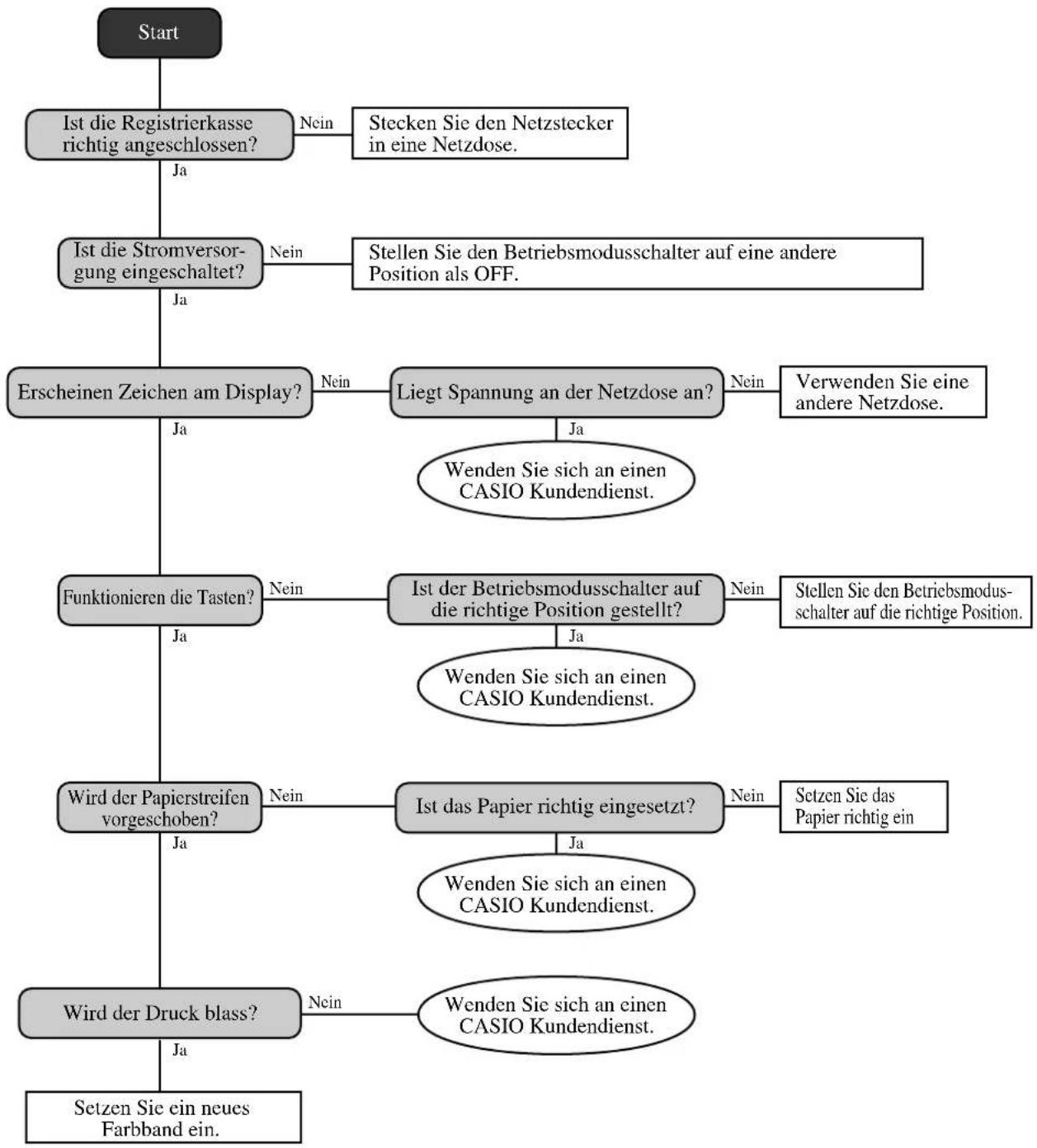
flowchart
graph TD
    A["Start"] --> B["Ist die Registrierkasse richtig angeschlossen?"]
    B -->|Ja| C["Ist die Stromversorgung eingeschaltet?"]
    B -->|Nein| D["Stecken Sie den Netzstecker in eine Netzdose."]
    C -->|Ja| E["Erscheinen Zeichen am Display?"]
    C -->|Nein| F["Liegt Spannung an der Netzdose an?"]
    F -->|Ja| G["Wenden Sie sich an einen CASIO Kundendienst."]
    F -->|Nein| H["Verwenden Sie eine andere Netzdose."]
    E -->|Ja| I["Funktionieren die Tasten?"]
    I -->|Ja| J["Ist der Betriebsmodusschalter auf die richtige Position gestellt?"]
    J -->|Ja| K["Wenden Sie sich an einen CASIO Kundendienst."]
    J -->|Nein| L["Stellen Sie den Betriebsmodusschalter auf die richtige Position."]
    I -->|Nein| M["Wird der Papierstreifen vorgeschoben?"]
    M -->|Ja| N["Ist das Papier richtig eingesetzt?"]
    N -->|Ja| O["Wenden Sie sich an einen CASIO Kundendienst."]
    N -->|Nein| P["Setzen Sie das Papier richtig ein"]
    M -->|Nein| Q["Wird der Druck blass?"]
    Q -->|Ja| R["Setzen Sie ein neues Farbband ein."]
Freigabe der Maschinenverriegelung
Falls Sie einen Bedienungsfehler begehen, kommt es zu einer Verriegelung der Registrierkasse, um Beschädigung der programmierten und voreingestellten Daten zu verhindern. Sollte dies eintreten, können Sie den folgenden Vorgang verwenden, um die Verriegelung freizugeben, ohne irgendwelche Daten zu verlieren.
1 Schalten Sie die Registrierkasse aus.
2 Stecken Sie den PGM-Schlüssel in den Betriebsmodusschalter.
3 Drücken Sie die RECEPT FEED-Taste nieder, und drehen Sie den Betriebsmodusschalter auf den PGM-Modus.
4 Das Diaplsay zeigt zehn Buchstaben "F" an, worauf Sie die [RECEPT FEED] -Taste freigeben können.
5 Drücken Sie die _TOTAL -Taste. Das Display zeigt zehn Buchstaben "F" an und es wird ein Kassenbon ausgegeben.
Wichtig!
- Falls die Registrierkasse keine zehn "F" anzeigt, drücken Sie niemals die _TOTAL -Taste, sondern rufen Sie den Kundendienst.
Bei Stromausfall
Falls die Stromversorgung der Registrierkasse auf Grund von Stromausfall oder einem anderen Grund unterbrochen wird, warten Sie einfach, bis die Stromversorgung wieder hergestellt wird. Die Einzelheiten einer gerade ausgeführten Transaktion sowie die im Speicher abgelegten Verkaufsdaten werden durch die Speicherschutzbatterien geschützt.
• Stromausfall während der Registrierung
Die Zwischensumme für bis zum Stromausfall registrierte Artikel bleibt im Speicher erhalten. Sie können mit der Registrierung fortsetzen, sobald die Stromversorgung wieder hergestellt ist.
- Stromausfall während des Ausdruckens eines Auslese/Rückstellberichts
Die vor dem Stromausfall bereits ausgedruckten Daten bleiben im Speicher erhalten. Sie können einen Bericht ausgeben, sobald die Stromversorgung wieder hergestellt ist.
- Stromausfall während des Ausdruckens eines Kassenbons oder des Journalstreifens
Das Ausdrucken wird nach Wiederherstellung der Stromversorgung fortgesetzt. Eine Zeile, die ausgedruckt wurde, als es zum Stromausfall kam, wird nochmals vollständig ausgedruckt.
- Sonstiges
Das Stromausfallsymbol wird ausgedruckt und jeder Posten, der ausgedruckt wurde, als es zum Stromausfall kam, wird nochmals vollständig ausgedruckt.
Die Speicherschutzbatterie wird kontinuierliche aufgeladen und entladen, wenn Sie die Registrierkasse während des normalen Betriebs ein- und ausschalten. Dadurch sinkt die Kapazität dieser Batterie nach einer Verwendung über etwa fünf Jahre ab.
Wichtig!
- Denken Sie immer daran, dass eine schwache Batterie zum Verlust von wertvollen Transaktionsdaten führen kann.
- Ein Etikett an der Rückseite der Registrierkasse zeigt die normale Lebensdauer der in Ihre Registrierkasse eingebauten Batterie an.
- Lassen Sie die Batterie innerhalb der auf diesem Etikett angegebenen Frist von Ihrem Fachhändler austauschen.
Auswechseln des Farbbandes
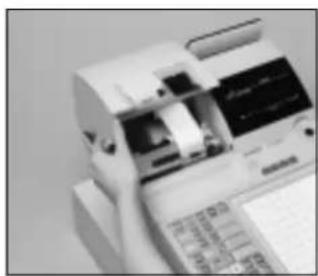
Öffnen Sie den Druckerdeckel.
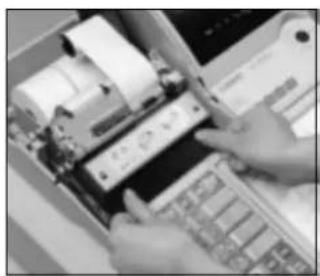
Setzen Sie eine neue Farbbandkassette in die Registrierkasse ein.
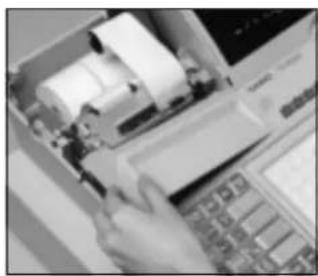
Entfernen Sie den Unterdeckel des Druckers.
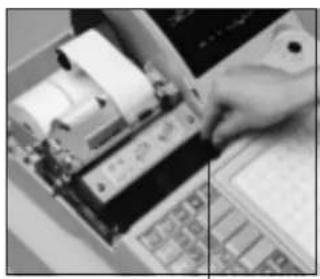
Drehen Sie den Knopf an der rechten Seite der Kassette, um das Farbband zu spannen.
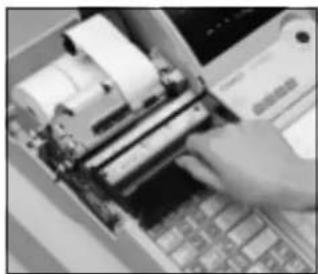
Ziehen Sie den Knopf der Farbbandkassette hoch.

Bringen Sie den Unterdeckel des Druckers sowie den Druckerdeckel an.
Wichtig!
Verwenden Sie nur das Farbband ERC-32(P) (Purpur). Andere Arten von Farbbändern können den Drucker beschädigen.
Versuchen Sie niemals die Lebensdauer eines Farbbandes durch Einfüllen von Tinte zu verlängern.
Sobald die Farbbandkassette eingesetzt ist, drücken Sie die <#/NS>- oder
Auswechseln des Journalstreifens
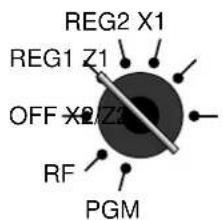
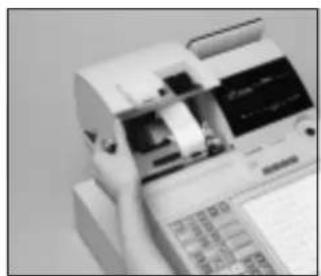
Stellen Sie den Betriebsmodusschalter auf Position REG1 und entfernen Sie den Druckerdeckel.
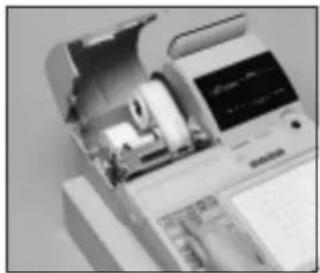
Drücken Sie die JOURNAL FEED-Taste, um etwa 20 cm Papierstreifen vorzuschieben.
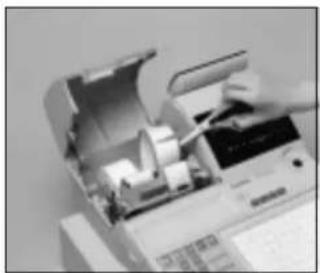
Schneiden Sie den Journalstreifen gemäß Abbildung durch.
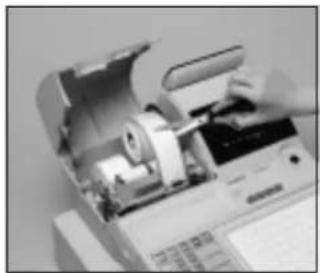
Schneiden Sie den Journalstreifen an einer Stelle ab, an der nichts aufgedruckt ist.
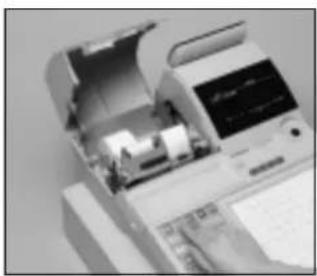
Drücken Sie die JOURNAL FEED -Taste, um den restlichen Papierstreifen aus dem Drucker auszustoßen.
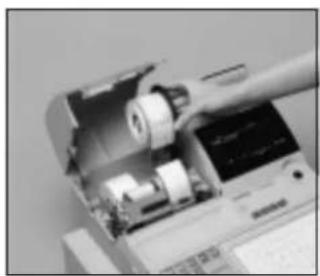
Entfernen Sie die Journalstreifen- Aufwickelspule aus ihrem Halter.
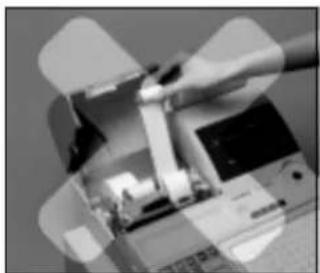
Ziehen Sie niemals den Papierstreifen mit der Hand aus dem Drucker. Anderenfalls kann der Drucker beschädigt werden.
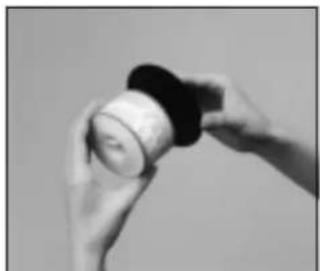
Schieben Sie den bedruckten Journalstreifen von der Aufwickelspule.
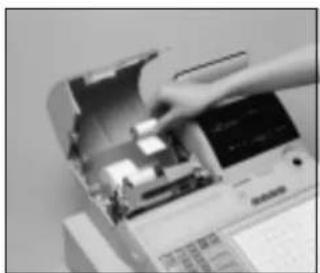
Entfernen Sie die alte Papierrolle aus der Registrierkasse.

Setzen Sie eine neue Papierrolle ein, wie es auf Seite 10 dieser Anleitung beschrieben ist.
Auswechseln des Kassenbonstreifens
Befolgend Sie den Schritt

unter "Auswechseln des Journalstreifens" auf der vorhergehenden Seite.
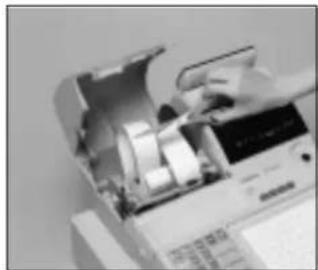
Schneiden Sie den Kassenbonstreifen gemäß Abbildung durch.
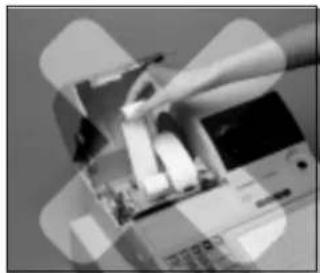
Ziehen Sie niemals den Papierstreifen mit der Hand aus dem Drucker. Anderenfalls kann der Drucker beschädigt werden.
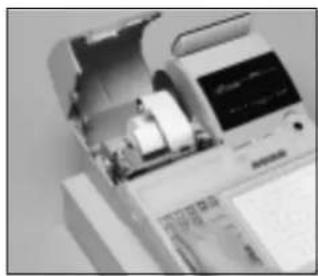
Drücken Sie die RECEIPT FEED-Taste, um den restlichen Papierstreifen aus dem Drucker auszustoßen.
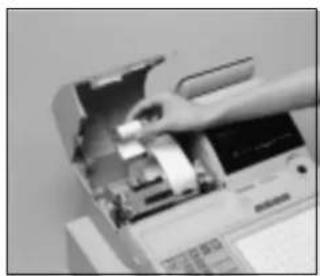
Entfernen Sie die alte Papierrolle aus der Registrierkasse.

Setzen Sie eine neue Papierrolle ein, wie es auf Seite 11 dieser Anleitung beschrieben ist.
Nachfüllen der Stempelfarbe
Befolgen Sie den Schritt

unter "Auswechseln des Journalstreifens" auf der vorhergehenden Seite.
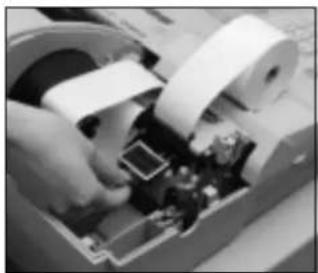
Entfernen Sie das Stempelkissen aus seinem Halter, indem Sie es an dessen Knopf anheben.
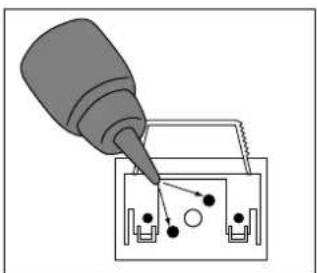
Füllen Sie einen oder zwei Tropfen Tinte in die Bohrungen an der Rückseite des Stempelkissens ein.

Setzen Sie das Stempelkissen wieder in seinen Halter ein.
Optionen
Wasserdichte Abdeckung: WT-78, WT-79 (Für TK-7000)
Speicherchip: RAM-610-10LL Speicherkassette: RAC-9 Handgehaltener Scanner: HHS-15
Quittungsdrucker: SP-1300 Kabel: PRT-CB-8C Küchendrucker: UP-350, UP-250 Kabel: PRT-CB-8A oder PRT-CB-8B Stromveersorgung: PS-170 und AC-170
Für Einzelheiten wenden Sie sich an Ihren CASIO Fachhändler.
edohtemebagniE
| Eingabe: | 10er Tastatur, Pufferspeicher 8 Tasten (2 Tasten Roll-Over) |
| Warengruppe: | Vollständiges Tastensystem |
| yalpsiD | |
| Betrag mit 10 Stellen (Nullunterdrückung); Anzahl der Wiederholungen, Summe, Wechselgeld, Kassenbon ein/aus, Transaktions-IndikatorBeschreibung 16 Stellen · 2 Zeilen; Postenbeschreibung, Anzahl der Posten, Modus, Verkäufername | |
| rekdör | |
| Kassenbon: | Alphanumerisches Punktmatrix-System mit 24 Stellen, Kassenbon-Ein/Aus-Schalter (Taste)Geschäftsname oder Werbespruch wird automatisch ausgedruckt |
| Logo-Stempel: | 20 (H) · 30 (B) mm |
| Journal: | Alphanumerisches Punktmatrix-System mit 24 StellenAutomatisches Aufwickeln auf AufwickelspuleSensor für Ende des Journalstreifens (Option) |
| Bestätigung: | 55 Stellen, eine Zeile, für Quittung mit einer Breite von mindestens 135 mm |
| Papierrolle: | 45 (B) · 83 (D) mm |
| Papiervorschub: | Separat für Kassenbon und Journalstreifen |
| Druckgeschwindigkeit: | 3.0 Zeilen/Sekunde |
| tätapalgnutifuA | |
| Betrag: | 99999999 |
| Stückzahl: | 9999.999 |
| Übergebener Betrag: | 9999999999 |
| Prozent: | 99.99 |
| Steuersatz: | 9999.9999 |
| Zahlen: | 99999999999999999 |
| etidgolonorhC | |
| Datumsdruck: | Automatisches Ausdrucken des Datums am Kassenbon und Journalstreifen, automatischer Kalender |
| Zeitdruck: | Automatisches Ausdrucken der Zeit am Kassenbon und Journalstreifen, 24-Stunden-System/12-Stunden-mets |
| mralA | |
| Tastenbestätigungston, Fehleralarm, Wachalarm | |
| ettabztuhcsreliepS | |
| Eine volle Aufladung über 48 Stunden schützt den Speicher für ca. 90 Tage.Die Batterie sollte alle fünf Jahre ausgetauscht werden. | |
| romversorgung/Leistungsaufnahme | |
| Siehe das Typenschild an der Registrierkasse. | |
| l. Betriebstemperatur | |
| 0°C bis 40°C | |
Zul. Luftfeuchtigkeit
109b
Abmessungen und Gewicht
| 454 mm (H) · 345 mm (B) · 218 mm (T) /6.5 kg ..... Ohne Schublade |
| Summenregister | lahnI | |||||
| elgat | d#az Summenregister | agB (10 Stellen) | Anzahl der Posten (6-stellige Ganzzahl/3 Dezimalstellen) | nglZä (4 Stellen) | d#az ledn (6 Stellen) | b#do#P Summenregister |
| ppun#a | Bis zu 10 | √ | √ | √ | ||
| PLU | Bis zu 216 | √ | √ | |||
| ä#v | 15 | √ | √ | √ | √ | |
| Stündliche Verkäufe | 24 | √ | √ | |||
| Monatliche Verkäufe | 31 | √ | √ | √ | ||
| Transaktion | Variabel mit g#m | Variabel mit Programm | √ | |||
| Nicht rückstellbare Gesamtsumme | 3 | √(16 Stellen) | ||||
| Rückstellungszähler | 12/15 | √ | ||||
| Fortlaufende Nr. | 1 | √(6 Stellen) | ||||
* Änderungen der technischen Daten und des Designs ohne Vorankündigung vorbehalten.
A
Abhebung 20, 22, 49
Abmeldung 30
Abtast-PLU 93
Addition (+) 56
Alphabetische Taste 99
Alter Zahlzettel 24, 80
Anmeldung 30
Anschreiben 21, 23
Arrangement 24, 63
Aufschlag (%/+) 25, 57
Auslesebericht 102
Auszahlung 21, 23, 48
B
Bargeld/übergebener Betrag 21, 23, 43
Bediener X/Z 25
Bedienernummer 25, 86
Berichtigung 50
Beschriftung 95
Bestätigung 20, 22, 46
Betriebsmodusschalter 16
Betriebsmodustaste 15
D
Darlehen 20, 22, 49
Datumsanzeige 31
Datumseinstellung 12
Deklaration 24
Depot 24, 89
Diskont (%/-) 20, 22, 40
Display 18
Durchsicht 25, 85, 92
E
Editieren eines Zeichens 101
Eingabe von Zeichen 99
Einheitsgewicht 25
Einheitspreisabfrage 91
Einstellungsmenü 63
Einzahlung 21, 23, 48
Einzelposten 32, 37, 55
Entfernen/Austauschen des Folienhalters 26
Euro 21, 23, 44
F
Farbband 14, 118
Fehlerberichtigung 21, 22, 50
Fehlercode 114
Feste Zeichencodetaste 99
Feste Zeichentaste 99
Finanzieller Auslesebericht 103
Flaschenpfandrückgabe 24, 62
Flaschenpfandverknüpfung 62
"Food Stamp" (Lebensmittelmarken) 66
"Food Stamp"-Umschaltung 24, 66
"Food Stamp"-Zwischensumme 24, 66
Fortlaufende Nummer 28
Freigabe der Maschinenverriegelung 117
Fußzeilenmeldung 28, 95
G
Gästerechnung 82
Gelddeklaration 103, 105
Geldlade (Schublade) 17
Gemischte Übergabe 43
Geschäft 25
Getrennter Verkauf von verpackten Artikeln 33, 38
Gruppen-Auslese/Rückstellungsbericht 107
H
Hauptdisplay 18
Hinzufügen zu einem Zahlzettel 81
Höchstbetrag-Begrenzung 34
|
Illinois-Regel 69
Indikator 19
Individueller Verkäufer-Auslese/Rückstellungsbericht 103
"Individueller Warengruppen-, PLU/PLU-Folientasten-
Auslesebericht 102
J
Journalstreifen 10, 28, 119
Journalstreifen auslassen 28
K
Kassenbon ein/aus 20, 22
Kassenbon-Ein/Aus-Schalter/Taste 14
Kassenbonausgabe nach Transaktionsabschluss 20, 22
Kassensoll 25, 58
Kettenbon 24
Kommissionsrate 94
Kredit 21, 23, 43
Kubik 24
Kundendisplay 18
Kundennummer 24
Kundenzahl 77
Kupon 24, 59
Kupon II (2) 24, 59
L
Lagerbestandabfrage 25, 91
Lagerbestandkontrolle 54
Leerstellentaste 99
Linke Cursortaste 99
Logo-Meldung 28, 95
Lokalservice (EAT-IN) 24
M
Manuelle Steuer 24
Maschinennummer 28
Mehrwertsteuer 20, 22, 89
Meldung 28, 95
Menüumschaltung 24
Minus 20, 22, 41
Monatlicher Verkaufs-Auslese/Rückstellungsbericht 107
Multiplikation 21, 23, 33, 37
Multiplikation/für 21, 22, 33, 38
N
Neuer Saldo 24, 81
Neuer Zahlzettel 24, 80
Neuer/alter Zahlzettel 24, 80
Nicht gefundener PLU 93
Nichtverkauf 20, 23, 24
Normaler Kassenbon 24
0
OBR (Optisches Strichcode-Lesegerät) 24
Offen 20, 22
Offen 2 (Freigabepflicht) 25, 78
Offener PLU 38
Offener Zahlzettel 25
Öffnen eines Zahlzettels 81
One-Touch-NLU 24, 93
Option 120
P
Papierrolle 14
Papiervorschub 20, 22
Periodische Verkäufe 108
PLU (abrufbarer Festpreisartikel) 36
PLU/PLU-Folientasten-Auslese/Rückstellungsbericht 106
PLU-Folientaste 21, 22, 32
Plus 25
Postenzähler 19, 28
Preis 25,38
Preisabfrage 25
Preisabschlag (roter Preis) 87
Preisänderung 25
Preisumschaltung 25
Programmendentaste 99
Q
Quadrat 25
Quittung 79
Quittungs-Rückschub/Freigabe 25, 79
Quittungs-Vorschub/Freigabe 25, 79
Quittungsdruck 25, 79
R
Rechnungskopie 24, 90
Rechte Cursorastate 99
Reduktion (-) 41
RF-Modus 47
Roter Preis 25, 87
Rückgabe 47
Rückruf 25
Rückschritttaste 99
Rückstellungsbericht 53, 102
Rückzahlung 20, 22, 47
S
Scheck 21, 23, 43
Scheckindossament 24
Schließen eines Zahlzettels 82
Separater Zahlzettel 25, 85
Stempelfarbe 120
Steuerfrei 25
Steuerpflichtiger Status 39
Steuersatz 25
Steuerumschaltung 20, 22, 39
Stornierung des vorhergehenden Postens 92
Stromausfall 117
Stündlicher Verkaufs-Auslese/Rückstellungsbericht 106
T
Täglicher Verkaufs-Auslese/Rückstellungsbericht 104
Täglicher Verkaufs-Rückstellungsbericht 53
Tara 25
Tastatur (TK-7000) 20
Tastatur (TK-7500) 22
Taste für Buchstaben der doppelten Größe 99
Text aufrufen 25,78
Textdruck 25
Tischnummer 25,81
Übergebene "Food Stamp" 24, 66
Übungsstatus 94
Umschalttaste 99
Ungültig 25
V
Verkäufer-Auslese/Rückstellungsbericht 103
Verkäufer-Geheimnummertaste 17, 30
Verkäufername 30, 95
Verkäufernummer 20, 22, 94
Verkäuferschloss 17, 30
Verkäuferschlüssel 30
Verkäuferschlüssel/taste/schloss 16, 30
Verkäufertaste 17, 30
Verkäufertransfer 24, 86
Verkäuferunterbrechung 54
Vorbereitung 88
Voreingestellte Übergabe 61
Voreingestellter Preis 35
Voreingestellter Steuerstatus 35
Vorhergehender Saldo 25
W
Waage 25
Währungsumwandlung 24, 64
Warengruppe 21, 23, 32
Warenzwischensumme 24, 39
Wasserdichte Abdeckung 15, 120
Wechselgeld 32
Werbespruch 28, 95
Wiederholung 19, 32, 37
Z
Zahlungsmittelwechsel 22, 49
Zahlzettel ausdrucken 24
Zahlzettel hinzufügen 24, 84
Zahlzettelverfolgung 80
Zeichencode 100
Zeicheneingabetaste 99
Zeichentastatur 99
Zeitanzeige 31
Zeiteinstellung 12
Zuordnung eines Verkäufers 30
Zutat 88
Zweiter Einheitspreis 60
Zwischensumme 21, 23
Zwischensumme des steuerpflichtigen Betrags 25
Zwischensumme des vorhergehenden Saldos 25
CASIO®
CASIO COMPUTER CO., LTD.
6-2, Hon-machi 1-chome
Shibuya-ku, Tokyo 151-8543, Japan
TK-7000E*G
- Elektronische Registrierkasse
- TK-7000/7500
- Einleitung
- Wichtig!
- Einleitung und Inhalt 2
- Wollen wir beginnen 8
- Wir stellen vor: TK-7000/7500 14
- Grundlegende Operationen und Einstellungen 28
- Störungsbeseitigung 114
- Wartung durch den Benutzer und Optionen.... 118
- Technische Daten 121
- Index 122
- Hinweis:
- Aufstellen der Registrierkasse
- Anschließen der Registrierkasse an eine Netzdose
- Einstecken des mit "OW" bezeichneten Modusschlüssels in den Betriebsmodusschalter
- Einsetzen des Kassenbon/Journalstreifens
- Einsetzen des Journalstreifens
- 1
- Einsetzen des Kassenbonstreifens
- Allgemeine Anleitung
- Papierrolle
- Farbband des Druckers
- Kassenbon-Ein/Aus-Schalter/Taste
- Betriebsmodusschlüssel (für Großbritannien, USA und Kanada)
- Betriebsmodusschlüssel (für andere Gebiete)
- Betriebsmodusschalter
- Verkäuferschlüssel/-taste/-schloss
- Geheimnummer für Verkäufer
- Verkäufertaste
- Verkäuferschloss/-schlüssel
- Schubladenschloss (für mittelgroße Schublade)
- Schubladen-Öffnungsschlüssel (für große Schublade)
- Wenn die Geldlade nicht öffnet! (nur für mittelgroße Schublade)
- Display
- Displaypanel
- Displaybeispiel
- ① Betrag/Stückzahl
- ② Postenbeschreibung
- ③ Postenzähler
- ④ Zwischensummenbetrag
- ⑤ Anzahl der Wiederholungen
- ⑥ Indikator für zweites, drittes Menü
- ⑦ Indikatoren für steuerpflichtigen Verkaufsstatus
- ⑧ Tastenbeschreibung/Übergebener Geldbetrag
- ⑨ Beschreibung/Wechselgeldbetrag
- ⑩ Gesamtsummen/Wechselgeld-Indikatoren
- ⑪ RCT-Indikator
- - Registriermodus
- Zuordnungsbare Funktionen
- Add check (Hinzufügen von Zahlzetteln)
- Arrangement
- Bill copy (Rechnungskopie)
- Bottle return (Flaschenpfand-Rückgabe)
- Cancel (Stornieren)
- Check endorsement (Scheck-Indossament)
- Check print (Zahlzetteldruck)
- Clerk transfer (Verkäuferwechsel)
- Coupon (Kupon)
- Coupon 2 (Kupon 2)
- Cube (Kubik)
- Currency exchange (Währungswechsel)
- Customer number (Kundenzahl)
- Declaration (Deklaration)
- Deposit (Depot)
- Food stamp shift
- (Lebensmittelmarken-Umschaltung)
- Food stamp subtotal
- (Lebensmittelmarken-Zwischensumme)
- Food stamp tender
- (Lebensmittelmarken und übergebener Geldbetrag)
- Ketten Bon (Kettenbon)
- Manual tax (Manuelle Steuer)
- Menu shift (Menü-Umschaltung)
- Merchandise subtotal (Verkaufsartikel-Zwischensumme)
- New balance (Neuer Saldo)
- New check (Neuer Zahlzettel)
- New/Old check (Neuer/Alter Zahlzettel)
- No sale (Nichtverkauf)
- OBR
- (Optical Barcode Reader = Optisches Strichcode-Lesegerät)
- Old check (Alter Zahlzettel)
- One touch NLU (One-Touch-NLU)
- Open 2 (Offen 2)
- Open check (Offener Zahlzettel)
- Operator number (Bedienernummer)
- Operator X/Z (Bediener X/Z)
- Plus
- Premium (Aufschlag)
- Previous balance (Vorhergehender Saldo)
- (Zwischensumme des vorhergehenden Saldos)
- Price (Preis)
- Price change (Preisänderung)
- Price inquiry (Preisabfrage)
- Price shift (Preisverschiebung)
- Rate tax (Steuersatz)
- Recall (Rückruf)
- Red price (Roter Preis)
- Review (Durchsicht)
- Scale (Waage)
- Separate check (Separater Zahlzettel)
- Slip feed/release (Quittungs-Vorschub/Freigabe)
- Slip back feed/release (Quittungs-Rückschub/Freigabe)
- Slip print (Quittungsdruck)
- Square (Quadrieren)
- Stock inquiry (Abfrage des Lagerbestands)
- Store (Speicherung)
- Table number (Tischnummer)
- Table transfer (Tischwechsel)
- Tare (Verpackungsgewicht)
- Tax exempt (Steuerfrei)
- (Steuerpflichtiger Zwischensummenbetrag)
- Text print (Textdruck)
- Text recall (Textaufruf)
- Tip (Trinkgeld)
- Tray total (Kassensoll)
- Unit weight (Einheitsgewicht)
- Void (Stornieren)
- Entfernen/Austauschen des Folienhalters (nur TK-7000)
- Entfernen des Folienhalters
- Austauschen des Folienhalters
- Einsetzen einer Menüfolie in den Folienhalter (nur TK-7000)
- Öffnen des Folienhalter
- Einsetzen einer Menüfolie in den Folienhalter
- Ablesen der Druckausgaben
- Verwendung Ihrer Registrierkasse
- VOR den Geschäftsstunden ...
- WÄHREND der Geschäftsstunden ...
- NACH den Geschäftsstunden ...
- Zuordnung eines Verkäufers
- Verkäuferschloss/Verkäuferschlüssel
- Taste für Geheimnummer des Verkäufers
- Anmeldung von Verkäufern
- Abmeldung von Verkäufern
- Anzeige von Zeit und Datum
- Anzeigen und Löschen des Datums und der Zeit
- BEDIENUNG DISPLAY
- Vorbereitung von Münzen für das Wechselgeld
- Öffnen der Schublade ohne Verkauf
- BEDIENUNG KASSENBON
- Vorbereitung und Verwendung der Warengruppen-/PLU-Folientasten
- Registrieren von Warengruppen-/PLU-Folientasten
- Einzelpostenverkauf
- Wiederholung
- Getrennte Verkäufe von verpackten Posten
- Programmieren von Warengruppen-/PLU-Folientasten
- Programmieren eines Einheitspreises für jede Warengruppe/PLU-Folientaste
- Programmieren des Steuerberechnungsstatus für jede Warengruppe/PLU-Folientaste
- Steuerberechnungsstatus
- Programmieren der Höchstbetragsgrenze für jede Warengruppe/PLU-Folientaste
- Registrieren der Warengruppen-/PLU-Folientasten durch Programmieren der Daten
- REG
- Voreingestellter Preis
- Voreingestellter Steuerstatus
- Begrenzung des Höchstbetrags
- Vorbereitung und Verwendung der PLUs
- Vorsicht:
- Programmieren der PLUs
- Registrieren von PLUs
- PLU-Einzelpostenverkauf
- PLU-Wiederholung
- PLU-Multiplikation
- Getrennter Verkauf von verpackten Artikeln
- Offene PLUs
- Umschalten des steuerpflichtigen Status eines Artikels
- Berechnung der Zwischensumme des Verkaufs
- Vorbereitung und Verwendung von Diskonts
- Programmieren von Diskonts
- Registrieren von Diskonts
- Diskont für Artikel und Zwischensummen
- Steuerpflichtiger Status für die %--Taste
- Vorbereitung und Verwendung von Abschlägen
- Programmieren von Abschlägen
- Programmieren des voreingestellten Abschlagbetrags
- Registrierung von Abschlägen
- Abschläge für Artikel
- Abschlag für Zwischensumme
- Registrieren von Kredit- und Scheckzahlungen
- Scheck
- Kredit
- Gemischte Bezahlung (Bargeld, Kredit, Scheck)
- Registrierung sowohl von Euro als auch der Landeswährung
- BEDIENUNG
- 6001
- 5 00
- KASSENBON
- Fall B
- 2 00 1
- 00
- Bestätigungsdruck
- Bestätigung für Gesamtbetrag
- Bestätigungsbeispiel
- Registrieren von zurückgegebenen Artikeln im REG-Modus
- Registrieren von zurückgegebenen Artikeln im RF-Modus
- RF
- Normale Rückzahlung
- Abschlag bei Rückzahlungsbetrag
- Registrieren von Einzahlungen
- Registrieren von Auszahlungen
- Registrieren von Darlehen
- Registrieren von Abholungsbeträgen
- Wechseln des Zahlungsmittels in der Schublade
- Berichtigungen bei der Registrierung
- Berichtigung eines eingegebenen, aber noch nicht registrierten Artikels
- Berichtigung eines eingegebenen und registrierten Artikels
- Stornieren aller Artikel einer Transaktion
- Registrieren eines Nichtverkaufs
- Ausdrucken des täglichen Verkaufsrückstellberichts
- Kontrolle des Lagerbestands
- Lagerbestandswarnungen
- Verkäufer-Unterbrechungsfunktion
- Hinweise
- Einzelposten-Bargeldverkauf
- Beispiel 2
- Beispiel 3
- Addition
- Addition (plus)
- Beispiel
- Aufschlag (%+)
- Gesamtbetrag in Schublade
- Aufschlag/Diskont-Gesamtbetrag in Schublade
- Mehrfachposten-Summierungsfunktion
- Kuponregistrierung mittels (Kupontaste)
- Kuponregistrierung mittels (Kupontaste 2)
- Registrierung des zweiten Einheitspreises
- Voreingestellter Übergabebetrag
- Beispiel 1
- Flaschenpfand-Verknüpfungsoperation
- Flaschenpfand-Rückzahlung
- Flaschenpfand-Rückzahlungstaste
- Registrierungen der Arrangementtasten
- Einstellungsmenü
- Währungsumwandlungsfunktion
- Registrieren von Fremdwährung
- Übergebener Gesamtbetrag in Fremdwährung
- BEDIENUNG DISPLAY KASSENBON
- Teilweise Bezahlung in Fremdwährung
- "Food Stamp" (Lebensmittelmarken)
- "Food Stamp" mit fälligem Wechselgeld
- "Food Stamp" mit fälligem Wechselgeld (Fortsetzung)
- "Food Stamp"-Transaktion Bargeldtransaktion
- Registrieren von "Food Stamp" (Illinois-Regel)
- Ohne fälliges Wechselgeld
- Ohne fälliges Wechselgeld (Fortsetzung)
- "Food Stamp" + Steuerpflichtig 1 + Steuerpflichtig 2
- Fall 1
- Fall 2
- Beispiel 6
- Über gemischte Bezahlung mit EBT-Karte
- Eingeben der Kundenzahl
- Aufrufen von Text
- Vorübergehende Freigabe von Pflichteingaben
- Quittungsdruck
- Drucken von Quittungen
- • Automatische Vorschubfunktion
- • Automatische Rückschubfunktion
- • Manuelle Vorschubfunktion
- • Manuelle Rückschubfunktion
- Maximale Anzahl der Quittungszeilen
- Zahlzettel-Verfolgungssystem
- Öffnen eines Zahlzettels
- Quittung entfernen
- Addieren zu einem Zahlzettel
- Ausgeben eines Gäste-Kassenbons
- Schließen eines Zahlzettelspeichers
- Tastenoperation für neuen/alten Zahlzettel
- Hinzugefügter Zahlzettel
- Registrierung für Zahlzettelnummer 3456
- Registrierung für Zahlzettelnummer 1234
- Separater Zahlzettel
- Verkäuferwechsel
- Tischwechsel
- Preisreduktionen (roter Preis)
- Zutat/Vorbereitungs-PLUs
- Separates Ausdrucken der Mehrwertsteuer
- Registrieren eines Depots
- Depot vom Kunden
- Depot vom Kunden während Verkaufstransaktion
- Abfrage der tatsächlichen Lagerbestandsmenge
- Abfrage des Einheitspreises
- Stornierung des vorhergehenden Postens unter Verwendung der -Taste
- Abtast-PLU
- Registrierung von Posten
- Durch Scanner/Codeeingabe/One-Touch-NLU-Taste
- "Scanning"
- Nicht gefundener PLU
- "Not Found Error"
- Programmierung für Verkäufer
- Programmierung von Beschreibungen und Meldungen
- Maschinennummer
- Eingeben von Zeichen
- Verwendung der Zeichentastatur
- Beispiel:
- ① Umschalttaste
- ② Linke Cursortaste
- ③ Rechte Cursortaste
- ④ Taste für Buchstaben der doppelten Größe
- ⑤ Leerstellentaste
- ⑥ CAP-Taste
- ⑦ Alphabettasten
- ⑧ Zifferntasten
- ⑨ Zeichenfixierungstaste
- 6 7 & 8 9 ( 0 ) - = +
- ⑩ Rückschritt/Zeichencode-Fixierungstaste
- ⑪ Taste Programmende
- ⑫ Zeicheneingabetaste
- ⑬ Einfüge/Überschreibtaste
- Eingeben von Zeichen mittels Code
- Editieren der Zeichen
- Berichtigung eines eben eingegebenen Zeichens
- Berichtigung einer bereits eingestellten PLU-Beschreibung
- Berichtigung einer bereits eingestellten Tastenbeschriftung
- Berichtigung einer bereits eingestellten Meldung
- Ausdrucken der Auslese/Rückstellberichte
- - Auslesebericht für täglichen Verkauf ("X1"-Modus)
- - Rückstellbericht für täglichen Verkauf ("Z1"-Modus)
- Ausdrucken des individuellen Warengruppen-, PLU/PLU-Folientasten-Ausleseberichts
- Ausdrucken des finanziellen Ausleseberichts
- Auslesen des individuellen Verkäufer-Auslese/Rückstellberichts
- Ausdrucken des täglichen Verkaufs-Auslese/Rückstellberichts
- BEDIENUNG BERICHT
- Ausdrucken des PLU/PLU-Folientasten-Auslese/Rückstellberichts
- Ausdrucken des stündlichen Verkaufs-Auslese/Rückstellberichts
- Ausdrucken des monatlichen Verkaufs-Auslese/Rückstellberichts
- Ausdrucken des Gruppen-Auslese/Rückstellberichts
- - Periodischer Verkaufs-Auslesebericht ("X2"-Modus)
- - Periodischer Verkaufs-Rückstellbericht ("Z2"-Modus)
- Ausdrucken der periodischen Verkaufs-Auslese/Rückstellberichte 1/2
- Ausdrucken anderer Verkaufs-Auslese/Rückstellberichte
- Auslesen des Programms der Registrierkasse
- Ausdrucken des Einheitspreis/Kursprogramms (ausgenommen PLU/Abtast-PLU)
- Ausdrucken des Tastenbeschreibungs-, Namens-, Meldungsprogramms (ausgenommen PLU)
- Ausdrucken des PLU/PLU-Folientasten-Programms
- Wenn ein Fehler auftritt
- Wenn die Registrierkasse nicht arbeitet
- Freigabe der Maschinenverriegelung
- Bei Stromausfall
- Auswechseln des Farbbandes
- Auswechseln des Journalstreifens
- Auswechseln des Kassenbonstreifens
- Nachfüllen der Stempelfarbe
- Optionen
- A
- B
- D
- E
- F
- G
- H
- |
- J
- K
- L
- M
- N
- 0
- P
- Q
- R
- S
- T
- V
- W
- Z
- CASIO®
Marke : CASIO
Modell : TK-7500
Kategorie : Kasse