Alice - Logiciel photo/vidéo AVM - Kostenlose Bedienungsanleitung
Finden Sie kostenlos die Bedienungsanleitung des Geräts Alice AVM als PDF.


| Produkttyp | Videokonferenz-Software |
| Hersteller | AVM GmbH |
| Modell | Alice |
| Kategorie | Kommunikationssoftware |
| Systemanforderungen (Prozessor) | Intel Pentium II ab 500 MHz mit MMX |
| Systemanforderungen (Arbeitsspeicher) | Mindestens 64 MB RAM |
| Systemanforderungen (Betriebssystem) | Windows XP, Me, 2000 oder 98 |
| Systemanforderungen (Grafik) | VGA mit High Color (16 Bit), Auflösung mind. 800x600 |
| Systemanforderungen (Soundkarte) | Vollduplex-Soundkarte |
| Systemanforderungen (Netzwerk) | ISDN-Controller mit CAPI 2.0 oder IP-Netzwerkverbindung |
| Unterstützte Standards | H.320, H.323, H.261, H.263, G.711, G.728, AV-II |
| Hauptfunktionen | Bild- und Tonübertragung, Telefonbuch, Journal, automatische/manuelle Rufannahme, PIN-Schutz, Eigenbild einblenden, Kamera- und Audioquellenauswahl |
| Installation | Über CD mit SETUP.EXE, Eingabe des Product Identification Code |
| Deinstallation | Über Systemsteuerung „Software“ |
| Sicherheit | PIN-Schutz für automatische Rufannahme; Firewall-Einstellungen für H.323 (Port 1720 TCP) |
| Wartung und Reinigung | Keine physische Wartung; Software-Updates über Hersteller-Website |
| Ersatzteile und Reparierbarkeit | Nicht zutreffend (Software); Ersatz durch Neuinstallation |
| Allgemeine Informationen | Version 2.00.05; Product Identification Code auf CD-Hülle; Support unter +49/ (0) 30/390 04 406 |
Häufig gestellte Fragen - Alice AVM
Benutzerfragen zu Alice AVM
0 Frage zu diesem Gerät. Beantworten Sie die, die Sie kennen, oder stellen Sie Ihre eigene.
Eine neue Frage zu diesem Gerät stellen
Laden Sie die Anleitung für Ihr Logiciel photo/vidéo kostenlos im PDF-Format! Finden Sie Ihr Handbuch Alice - AVM und nehmen Sie Ihr elektronisches Gerät wieder in die Hand. Auf dieser Seite sind alle Dokumente veröffentlicht, die für die Verwendung Ihres Geräts notwendig sind. Alice von der Marke AVM.
BEDIENUNGSANLEITUNG Alice AVM
Die lebendige Art der Kommunikation
Alice
Diese Dokumentation und die zugehörigen Programme sind urheberrechtlich geschützt. Dokumentation und Programme sind in der vorliegenden Form Gegenstand eines Lizenzvertrages und dürfen ausschließlich gemäß den Vertragsbedingungen verwendet werden. Der Lizenznehmer trägt allein das Risiko für Gefahren und Qualitätseinbußen, die sich bei Einsatz des Produktes eventuell ergeben.
Diese Dokumentation und die zugehörigen Programme dürfen weder ganz noch teilweise in irgendeiner Form oder mit irgendwelchen Mitteln übertragen, reproduziert oder verändert werden, noch dürfen sie in eine andere natürliche oder Maschinensprache übersetzt werden. Hiervon ausgenommen ist die Erstellung einer Sicherungskopie für den persönlichen Gebrauch. Eine Weitergabe der Ihnen hiermit überlassenen Informationen an Dritte ist nur mit schriftlicher Zustimmung der AVM Berlin erlaubt.
Alle Programme und die Dokumentation wurden mit größter Sorgfalt erstellt und nach dem Stand der Technik auf Korrektheit überprüft. Für die Qualität, Leistungsfähigkeit sowie Marktgängigkeit des Produkts zu einem bestimmten Zweck, der von dem durch die Produktbeschreibung abgedeckten Leistungsumfang abweicht, übernimmt AVM Berlin weder ausdrücklich noch implizit die Gewähr oder Verantwortung.
Für Schäden, die sich direkt oder indirekt aus dem Gebrauch der Dokumentation oder der übrigen Programme ergeben, sowie für beiläufige Schäden oder Folgeschäden ist AVM nur im Falle des Vorsatzes oder der groben Fahrlässigkeit verantwortlich zu machen. Für den Verlust oder die Beschädigung von Hardware oder Software oder Daten infolge direkter oder indirekter Fehler oder Zerstörungen, sowie für Kosten, einschließlich der Kosten für ISDN-, GSM- und DSL-Verbindungen, die im Zusammenhang mit den gelieferten Programmen und der Dokumentation stehen und auf fehlerhafte Installationen, die von AVM nicht vorgenommen wurden, zurückzuführen sind, sind alle Haftungsansprüche ausdrücklich ausgeschlossen.
Die in dieser Dokumentation enthaltenen Informationen und die zugehörigen Programme können ohne besondere Ankündigung zum Zwecke des technischen Fortschritts geändert werden.
Wir bieten Ihnen als Hersteller dieses Originalprodukts eine Herstellergarantie. Die Garantiebedingungen finden Sie auf der beiliegenden Produkt-CD in der Datei GARANTIE.PDF im Ordner SOFTWARE/INFO/DEUTSCH.
Der Product Identification Code ist Bestandteil der Lizenzvereinbarung.

© AVM GmbH 2004. Alle Rechte vorbehalten. Stand der Dokumentation 01/2004
AVM Audiovisuelles Marketing und Computersysteme GmbH Alt-Moabit 95
AVM Computersysteme Vertriebs GmbH Alt-Moabit 95
10559 Berlin 10559 Berlin
Alice Support-Telefon: +49/ (0) 30/390 04 406 AVM im Internet: www.avm.de
Warenzeichen: AVM und Alice sind eingetragene Warenzeichen der AVM GmbH. Windows ist eingetragenes Warenzeichen der Microsoft Corporation. Alle anderen Warenzeichen sind Warenzeichen der jeweiligen Eigentümer.
Inhalt
1 Willkommen bei Alice 5
1.1 Was wurde geliefert?......6
2 Alice installieren 7
2.1 Voraussetzungen für die Installation .....7
2.2 Hinweise zur Soundkarte ....8
2.3 Installation von Alice....8
2.4 Deinstallation von Alice 11
3 Arbeiten mit Alice 12
3.1 Aufbau einer Verbindung zu einer Gegenstelle.....12
3.2 Eingehende Rufe annehmen 13
3.3 Das Telefonbuch 14
3.4 Belegung der Kurzwahltasten....16
3.5 Das Journal 17
3.6 Das Eigenbild einblenden....18
3.7 Alice informiert 19
3.8 Auswahl der Audio- und der Videoquelle .....20
4 Die Funktionsweise von Alice 21
4.1 Von Alice verwendete Standards ..... 22
5 Tipps und Tricks 24
5.1 Alice zeigt kein Eigenbild an....24
5.2 Betrieb hinter einer Firewall 24
5.3 Anwahl über eine Internet-Verbindung ..... 25
6 Informationen und Support 26
6.1 Wo finde ich welche Informationen?....26
6.2 Informationen auf der AVM Homepage 27
6.3 Unterstützung durch den AVM-Support ..... 27
Konventionen im Handbuch
Um den Inhalt dieses Handbuchs übersichtlich zu gestalten und wichtige Informationen hervorzuheben, wurden folgende typografische Hervorhebungen und Symbole verwendet:
Hervorhebungen
Nachfolgend finden Sie einen kurzen Überblick über die in diesem Handbuch verwendeten Hervorhebungen.
| Hervorhebung Funktion Beispiel | ||
| Anführungs-zeichen | Tasten, Schaltflächen, Programmsymbole, Registerkarten, Menüs, Befehle | „Start / Programme“ oder „Eingabe“ |
| Großbuchstaben Pfadangaben und Dateinamen im Fließtext | SOFTWARE\INFO.PDF oder README.DOC | |
| spitze Klammern Variablen | ||
| Schreibmaschinen-schrift | Eingaben, die Sie über die Tastatur vornehmen | a:\setup |
| grau und kursiv Informationen, Hinweise und Warnungen; immer in Verbindung mit den Symbolen | ...Weiterführende Informationen finden Sie in ... | |
Symbole
Im Handbuch wird das folgende grafische Symbol verwendet, das immer in Verbindung mit grau und kursiv gedrucktem Text erscheint:
Das Ausrufezeichen weist Sie auf nützliche Hinweise und wichtige Informationen hin, die auf jeden Fall befolgt werden sollten, da es ansonsten zu Fehlfunktionen kommen kann.

1 Willkommen bei Alice
Mit Alice verfügen Sie über eine benutzerfreundliche Software zum Senden und Empfangen von Audio- und Videodaten. Die perfekte Abstimmung von Bild- und Tondaten über Monitor und Soundkarte ermöglicht eine hochwertige Wiedergabe von Sprache und bewegten Bildern auf Ihrem Computer sowie auf dem Computer der Gegenstelle.
Alice ermöglicht Bild- und Tonverbindungen zu Computern, auf denen Alice installiert ist, zu Bildtelefonen, zu Videokonferenzsystemen und zu so genannten Content Servern (Bildinformationsdiensten). Sie haben mit Alice mehrere Möglichkeiten, sich mit einer Gegenstelle zu verbinden, da Alice unterschiedliche Standards unterstützt. Sie können eine ISDN-Direktverbindung über einen oder zwei ISDN-Kanäle zu einer ISDN-Gegenstelle aufbauen. Dabei nutzt Alice den Standard H.320. Sie können auch über den Standard H.323 eine IP-Verbindung zu einer Gegenstelle herstellen. Dabei ist es egal, ob die Verbindung innerhalb eines lokalen Netzwerkes (LAN) oder über das Internet erfolgt.
Wenn Sie an Ihren Computer eine Kamera anschließen, haben Sie die Möglichkeit, auch Ihr eigenes Bild an die Gegenstelle zu übertragen. Sie können mit Alice Freunde oder Geschäftspartner anrufen, mit denen Sie neben einem Gespräch auch Videobilder austauschen möchten.
Für den Fall, dass Sie keine Kamera an Ihrem Computer angeschlossen haben, können Sie Alice nutzen, um Bildübertragungen verschiedener Content Server anzuschauen.
1.1 Was wurde geliefert?
Wenn Sie die Verpackung geöffnet haben, liegt folgender Inhalt vor Ihnen:
1 Alice-CD
- 1 Handbuch Alice (das Handbuch, das Sie in den Händen halten)

Auf der Rückseite der CD-Hülle befindet sich der Product Identification Code. Diese Seriennummer ist Bestandteil der Lizenzvereinbarung mit AVM. Bewahren Sie diese Nummer daher gut auf.
Sollte eines dieser Teile fehlen, wenden Sie sich bitte an Ihren Händler.
2 Alice installieren
Bevor Sie Alice installieren, überprüfen Sie die Installationsvoraussetzungen. Sind diese erfüllt, ist ein fehlerfreies Funktionieren von Alice gewährleistet.
2.1 Voraussetzungen für die Installation
Ihr Computer sollte die folgenden Voraussetzungen erfüllen:
- Computer ab Intel Pentium II-Prozessor und 500 MHz, oder voll kompatibler Computer;

Ihr Computer sollte über die Prozessorerweiterung MMX verfügen. Ob dies der Fall ist, sehen Sie, wenn Sie in der Einstellungstafel links neben dem Alice-Bildschirm auf die Info-Schaltfläche klicken. Steht hier unter CPU „MMX ist nicht verfügbar“, können Sie mit Ihrem Computer die leistungsfähigere Audiocodierung mit dem AVM Audiostandard AV-II nicht nutzen. Die Codierung nach G.711 steht jedoch zur Verfügung. Weitere Informationen zu diesen Standards und zu MMX finden Sie in Kapitel 4.
- mindestens 64 MB RAM;
- Windows XP, Me, 2000 oder 98;
- ISDN-Controller mit CAPI 2.0 oder bestehende IP-Netzwerkverbindung (zum Beispiel über ein Netzwerkkarte);
- Vollduplex-Soundkarte für Audiounterstützung, siehe Hinweise zur Soundkarte;
● VGA-Grafik-Karte mit High Color-Farbmodus (16 Bit);
● Bildschirmauflösung von mindestens 800 x 600 Pixel; - optional ein Eingabegerät zur Erzeugung des eigenen Kamerabildes, das Sie an die Gegenstelle übertragen (zum Beispiel eine USB-Kamera oder eine Videokamera mit Framegrabber-Karte).
2.2 Hinweise zur Soundkarte
Sie können Alice mit verschiedenen Soundkarten einsetzen. Es können sowohl Headsets (Kopfhörer kombiniert mit Mikrofon) für den direkten Anschluss an eine Soundkarte als auch Lautsprecher in Kombination mit einem separaten Mikrofon verwendet werden. AVM empfiehlt den Einsatz eines Headsets, um die bestmögliche Übertragung zu gewährleisten.
Achten Sie bei der Soundkarte darauf, dass sie vollduplexfähig ist, das heißt, dass sie gleichzeitig Audiodaten senden und empfangen kann. Neuere Karten sind in der Regel vollduplexfähig, dieses Merkmal muss häufig jedoch per Treibereinstellung aktiviert werden. Die Einstellung müssen Sie bei den meisten Soundkarten im Windows Geräte-Manager vornehmen. Lesen Sie bitte hierzu auch die Dokumentation Ihrer Soundkarte.
2.3 Installation von Alice
Sind die Voraussetzungen für die Installation erfüllt, können Sie Alice auf Ihrem Computer installieren. Gehen Sie folgendermaßen vor:
-
Starten Sie die Installation, indem Sie auf die Datei SETUP.EXE im Ordner ALICE auf der CD doppelklicken. Der Installations-Assistent wird geöffnet.
-
Klicken Sie auf „Weiter“, um die Installation fortzusetzen.
-
Geben Sie im folgenden Fenster den Ordner an, in dem Sie Alice installieren möchten.
Mit Hilfe der Schaltfläche „Durchsuchen“ können Sie einen anderen Pfad angeben.
-
Klicken Sie auf „Weiter“, um die Installation fortzusetzen.
-
Im nächsten Fenster werden Sie aufgefordert, den Product Identification Code einzugeben. Sie finden den Code auf der Rückseite Ihrer CD-Hülle. Bestätigen Sie Ihre Eingabe mit „OK“ und bestätigen Sie im nächsten Fenster die Installation von Alice erneut mit „OK“.
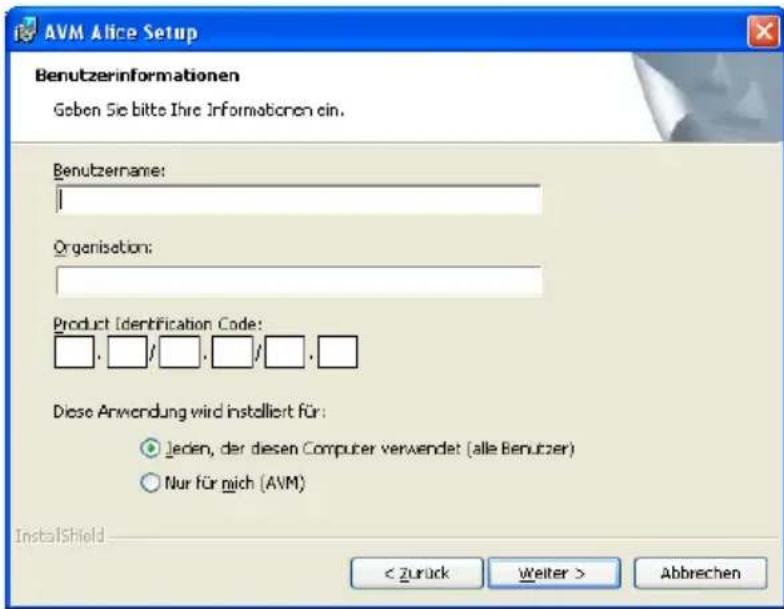
Fenster zur Eingabe des Product Identification Codes
- Dann erscheint das Fenster zur ISDN-Konfiguration. Wenn Ihr ISDN-Controller an eine Nebenstellenanlage angeschlossen ist, aktivieren Sie die Option „Betrieb an einer Nebenstelle“. Ist diese Option aktiv, müssen Sie die darunterliegenden Felder ausfüllen.
Bei „Amtsholung“ geben Sie die Ziffer an, die innerhalb Ihrer Nebenstellenanlage verwendet wird, um eine Amtsleitung zu bekommen. Meist ist dies die Ziffer „o“.
Tragen Sie im Feld „Länge der Rufnummern, die ein Amt benötigen“ ein, wie viele Stellen eine externe Nummer mindestens hat. Werden innerhalb Ihrer Nebenstellenanlage zum Beispiel drei Stellen verwendet, tragen Sie eine „4“ ein.
Tragen Sie im Feld „Eigene Mehrfachrufnummer (MSN)“ die MSN ein, unter der Alice Rufe entgegennehmen soll. Diese MSN ist gleichzeitig die Rufnummer für ausgehende Rufe (Abgangsrufnummer).
Tragen Sie im Feld „Preis pro Einheit“ ein, wie viel eine Telefoneinheit bei Ihrem ISDN-Anbieter kostet.
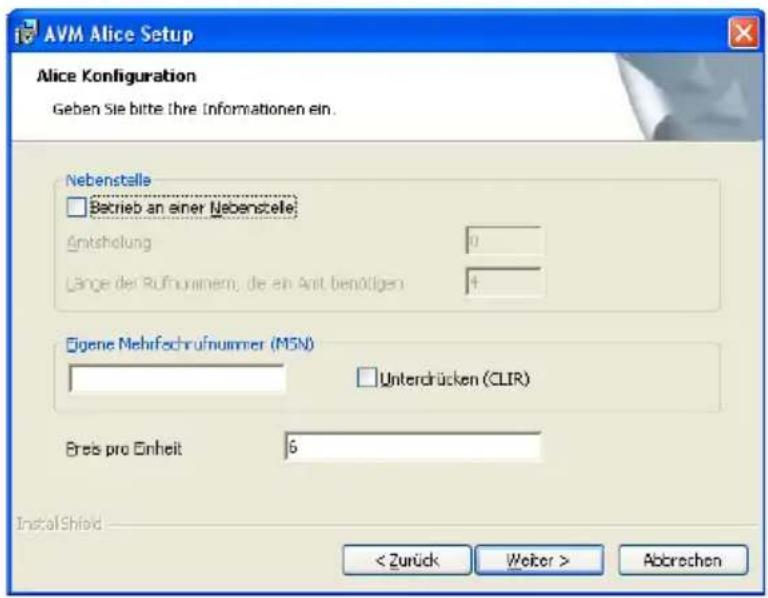
Angaben für den Betrieb an einer Nebenstellenanlage
Klicken Sie anschließend auf „Weiter“.
Die Programmdateien für Alice werden nun in den angegebenen Ordner kopiert.
- Lassen Sie die Option „Alice starten“ aktiviert, wenn Sie nach der Installation Alice sofort nutzen möchten.
Klicken Sie auf „Beenden“, um die Installation abzuschließen.
- Starten Sie Ihren Computer neu, falls Sie dazu aufgefordert werden.
Die Installation von Alice ist damit abgeschlossen. Alice ist sofort betriebsbereit. Sie können Alice jederzeit über „Start / Programme / Alice“ starten.
2.4 Deinstallation von Alice
Alice kann über die Systemsteuerung von Windows vollständig von Ihrem Computer entfernt werden.
Um Alice vollständig von Ihrem Computer zu entfernen, gehen Sie wie folgt vor:
- Öffnen Sie über „Start / (Einstellungen) / Systemsteuerung“ den Ordner „Software“.
- Klicken Sie auf die Schaltfläche „Programme ändern oder entfernen“.
- Markieren Sie in der Liste den Eintrag „AVM Alice“ und klicken Sie „Ändern/Entfernen“.
Damit ist die Deinstallation von Alice abgeschlossen.
3 Arbeiten mit Alice
Sie haben Alice auf Ihrem Computer installiert. Nun können Sie die erste Verbindung aufbauen, Videodaten von einem Server abrufen oder über das Internet mit Freunden plaudern. Dieses Kapitel erläutert die wichtigsten Schritte, um Alice zu bedienen. Detaillierte Informationen zu Komponenten, Einstellungen und Bedienung von Alice finden Sie in der Online-Hilfe.
Wenn Sie bei der Installation alle Angaben zu Ihrem ISDN-Anschluss gemacht haben, sind alle wesentlichen Einstellungen für den Einsatz von Alice vorgenommen. Sie können sofort eine ISDN-Verbindung aufbauen. Sollten bei den ISDN-Einstellungen noch Angaben fehlen, informiert Sie die Online-Hilfe darüber, wie Sie die einzelnen Felder ausfüllen.
Wenn Sie die Gegenstelle über eine IP-Verbindung erreichen möchten, müssen Sie mit dem Lokalen Netzwerk, in dem sich die Gegenstelle befindet, oder mit dem Internet verbunden sein.
3.1 Aufbau einer Verbindung zu einer Gegenstelle
Im Folgenden wird beschrieben, wie Sie mit Alice eine Verbindung zu einer Gegenstelle aufbauen können.
Verbindung aufbauen
Sie haben verschiedene Möglichkeiten, mit Alice eine Verbindung zu einer Gegenstelle aufzubauen:


- Öffnen Sie über die nebenstehende Schaltfläche das Adressbuch. Doppelklicken Sie auf einen Eintrag. Alice baut die Verbindung zu der gespeicherten Gegenstelle auf.
- Klicken Sie in das Statusfenster unter dem Bildschirm. Geben Sie über die Tastatur die Rufnummer beziehungsweise die IP- oder die Internet-Adresse der Ge-
genstelle ein, mit der Sie verbunden werden möchten. Klicken Sie dann auf die nebenstehende Schaltfläche. Alice baut die Verbindung zu der angegebenen Gegenstelle auf.
Während Alice die Verbindung aufbaut, ändert sich die Farbe des Bildschirms und die Lampen links neben dem Bildschirm blinken. Die zum Verbindungsaufbau benötigte Dauer wird in Minuten und Sekunden angezeigt.
Sobald die Verbindung aufgebaut ist, erscheint im Statusfenster die Meldung „Verbunden mit <Bezeichnung der Gegenstelle im Telefonbuch (Telefonnummer beziehungsweise IP-Adresse der Gegenstelle)““. Nach kurzer Zeit werden Bild und Ton der Gegenstelle übertragen. Während der Verbindung zeigt Alice im Statusfenster die Verbindungsdauer in Minuten und Sekunden an. Bei ISDN-Verbindungen werden auch die anfallenden Gebühren für die Verbindung angezeigt, wenn an Ihrem Anschluss die Gebühreninformationen übermittelt werden.

Die Gebühren werden nur dann angezeigt, wenn Ihr ISDN-Anschluss das Leistungsmerkmal Entgeltinformation (AOCD/AOCE) umfasst. Dieses Merkmal muss eventuell auch an der TK-Anlage freigeschaltet sein.
Verbindungsabbau

Wenn Sie die Verbindung beenden möchten, klicken Sie auf diese Schaltfläche. Der Bildschirm wird schwarz. Im Statusfenster erscheint die Meldung „Verbindung wurde getrennt“.
3.2 Eingehende Rufe annehmen
Wenn ein Anruf eingeht, ertönt der Klingelton von Alice. Außerdem erscheint im Statusfenster die Meldung „Eingehender Ruf von
Sie haben zwei Möglichkeiten, eingehende Rufe anzunehmen – die automatische und die manuelle Rufannahme. Die Art der Rufannahme können Sie in den Einstellungen auf der Registerkarte „Allgemein“ festlegen.
Automatische Rufannahme
Ist die Option „Automatische Rufannahme“ aktiviert, nimmt Alice eingehende Video-Rufe automatisch an. Die Verbindung zur Gegenstelle wird automatisch hergestellt. Um sich gegen unerwünschte Rufe zu schützen, können Sie hier auch eine PIN festlegen, welche die Gegenstelle eingeben muss, wenn eine Verbindung zu Ihnen aufgebaut werden soll.
Manuelle Rufannahme

Wenn ein Ruf eingeht, müssen Sie auf die Schaltfläche für Verbindungsaufbau klicken, um ihn anzunehmen. Erst dann wird die Verbindung hergestellt.
3.3 Das Telefonbuch
Im folgenden lernen Sie, wie Sie neue Rufnummern beziehungsweise IP- oder Internet-Adressen in das Telefonbuch eintragen und wie Sie bestehende Einträge löschen.
Telefonbucheintrag erstellen
Gehen Sie folgendermaßen vor:
-
Setzen Sie die Einfügemarke in das Statusfenster und tragen Sie folgende Angaben, getrennt durch Komma oder Semikolon, ein. Achten Sie dabei auf diese Reihenfolge:
-
Name der Gegenstelle
- Rufnummer 1 beziehungsweise IP- oder Internet-Adresse der Gegenstelle
– Rufnummer 2 (optional, für Gegenstellen in den USA, die für jeden B-Kanal eine Rufnummer haben)

Telefonbucheintrag erstellen

- Wenn Sie alle Angaben eingetragen haben, halten Sie die Schaltfläche des Telefonbuchs solange geklickt, bis der Eintrag nach kurzem Flackern des Bildschirms ins Telefonbuch aufgenommen wird.
Telefonbucheintrag bearbeiten
Um einen Telefonbucheintrag zu bearbeiten, gehen Sie folgendermaßen vor:
- Markieren Sie den Telefonbucheintrag mit der rechten Maustaste.
- Wählen Sie aus dem erscheinenden Kontextmenü den Eintrag „Bearbeiten“.
- Jetzt können Sie den Telefonbucheintrag nach Ihren Wünschen bearbeiten.
Telefonbucheintrag löschen
Gehen Sie folgendermaßen vor, um einen Eintrag aus dem Telefonbuch zu löschen:
- Markieren Sie den Telefonbucheintrag.
- Drücken Sie auf Ihrer Tastatur die Taste „Entf“.
Der Eintrag wird gelöscht.
3.4 Belegung der Kurzwahltasten
Gehen Sie folgendermaßen vor, um eine Kurzwahltaste mit einer Rufnummer zu belegen:
- Setzen Sie die Einfügemarke in das Statusfenster.
- Tragen Sie die Bezeichnung der Gegenstelle ein, mit der Sie die Kurzwahltaste belegen möchten.
- Tragen Sie ein Komma und die Rufnummer beziehungsweise IP- oder Internet-Adresse der Gegenstelle ein.

Kurzwahltaste belegen
Wenn Sie neben der Kurzwahltaste die Rufnummer der Gegenstelle sehen möchten, lassen Sie die Bezeichnung der Gegenstelle und das Komma weg und tragen nur die Rufnummer ins Statusfenster ein.
4
- Halten Sie dann die entsprechende Kurzwahltaste mit der Maus solange gedrückt, bis der Name oder die Rufnummer hinter der Kurzwahltaste angezeigt wird.
3.5 Das Journal
Das Journal protokolliert alle Verbindungen – sowohl die eingegangenen Rufe als auch die Verbindungen, die Sie mit Alice aufgebaut haben.

Sie öffnen das Journal, indem Sie auf die nebenstehende Schaltfläche klicken.
Felder und Bezeichnungen im Journal von Alice
| Feld Bezeichnung |
| Datum/Zeit Hier sehen Sie Datum und Zeitpunkt des Verbindungsaufbaus. |
| Dauer/Entgelt In diesen Spalten werden die Dauer der Verbindung und die angefallenen Verbindungsgebühren angezeigt. |
| Name Hier erscheint der Name der Gegenstelle, wenn der Gesprächspartner in Ihrem Alice-Telefonbuch eingetragen ist. Bei IP-Verbindungen wird hier der Name des Computers der Gegenstelle angezeigt. |
| Rufnummer In dieser Spalte stehen die Rufnummern beziehungsweise IP- oder Internet-Adressen, zu denen Sie die Verbindung aufgebaut haben beziehungsweise die sich bei Ihnen eingewählt haben. |
| Rufnummer 2 In dieser Spalte stehen die Rufnummern, zu denen Sie die Verbindung aufgebaut haben bzw. die Rufnummern der Gegenstelle, die sich bei Ihnen eingewählt hat. Diese Spalte ist nur bei Verbindungen mit Gegenstellen in den USA gefüllt, da dort jeder B-Kanal eine eigene Rufnummer hat. |
| Kanäle Hier sehen Sie, ob die Verbindung mit einem oder zwei B-Kanälen aufgebaut wurde. |

Die Gebühren werden nur dann angezeigt, wenn Ihr Anschluss das Leistungsmerkmal Entgeltinformation (AOCD/AOCE) umfasst.
Sie können eine Verbindung zu einer Gegenstelle aufbauen, indem Sie auf einen Journaleintrag doppelklicken. So bietet Alice eine komfortable Möglichkeit, die Verbindung zu Teilnehmern aufzubauen, die in Ihrer Abwesenheit versucht haben, Sie zu erreichen und im Journal protokolliert wurden.
3.6 Das Eigenbild einblenden
Wenn Sie eine Kamera angeschlossen haben, wird bei aufgebauter Verbindung Ihr Eigenbild zur Gegenstelle übertragen. Sie haben die Möglichkeit, dieses Bild in einem kleinen Quadrat auf Ihrem eigenen Bildschirm anzeigen zu lassen. So können Sie überprüfen, wie Sie bei Ihrem Gesprächspartner „ankommen“.

Klicken Sie auf die nebenstehende Schaltfläche, um das Eigenbild einzublenden.
Sie können das Eigenbild auch schon vor dem Verbindungsaufbau einblenden. Dann wird es in CIF-Auflösung dargestellt (352 x 288 Pixel) und füllt den gesamten Alice-Bildschirm aus.
Während einer Verbindung können Sie das Eigenbild in dem Quadrat mit der Maus anfassen und verschieben. Wenn Sie dieses Bild aus dem Alice-Bildschirm herausziehen, wird es in einem externen Fenster in CIF-Auflösung dargestellt.
Um das Eigenbild wieder in den Alice-Bildschirm zu verschieben, schließen Sie das herausgezogene Eigenbildfenster wie in Windows gewohnt.
Nun erscheint das Eigenbild wieder als kleines Bild im Alice-Bildschirm.
Um das Bild der Gegenstelle in einem separaten Fenster anzuzeigen, doppelklicken Sie es. Nun können Sie das Bild der Gegenstelle mit der Maus anfassen und auf Ihrem Desktop bewegen.
Haben Sie keine Kamera angeschlossen, oder sollte die Kamera keine Signale an den Computer schicken, wird ein Bild übertragen, das standardmäßig im Alice-Installationsordner
in Form einer Bitmap-Grafik liegt. Sie können diese Grafik nach Ihrer Wahl ersetzen. Sie muss jedoch die folgenden Voraussetzungen erfüllen:
- Die Grafik-Datei muss im Installationsordner von Alice liegen.
- Sie muss im Microsoft-Bitmap-Format mit mindestens 256 Farben vorliegen und die Abmessungen 352 x 288 Pixel aufweisen.
- Sie muss unter dem Namen ALICE.BMP abgespeichert sein.
3.7 Alice informiert
Alice verfügt über ein kleines Diagnoseprogramm und zeigt folgende Informationen in einem eigenen Fenster:
• die Alice-Version auf Ihrem Computer,
den Product Identification Code von Alice,
- Prozessor und Betriebssystem des Computers,
- den Hersteller und die Version des CAPI 2.0-Treibers,
- Name und IP-Adresse des Computers im Netzwerk,
- Informationen zu den Audio- und Videogeräten, die an Ihren Computer angeschlossen sind.
Diese Informationen können für den Fall einer Support-Anfrage von großer Hilfe sein, da der Support-Mitarbeiter anhand Ihrer Angaben das Problem schnell einkreisen kann.
Um das Informationsfenster aufzurufen, klicken Sie auf die nebenstehende Schaltfläche auf der Einstellungstafel.
Um das Fenster zu schließen, klicken Sie erneut auf diese Schaltfläche.
i
3.8 Auswahl der Audio- und der Video-quelle
Wenn mehrere Audio- oder Videogeräte an Ihrem Computer angeschlossen sind, verwendet Alice zunächst das in Windows eingestellte Standard-Ausgabegerät.
Um die Audio- oder die Videoquelle zu wechseln, klicken Sie mit der rechten Maustaste in das Videofenster.
Ein Kontextmenü wird geöffnet. Hier können Sie aus den folgenden Einträgen auswählen:
| Menüeintrag Beschreibung |
| Videoquelle Wählen Sie hier das Videogerät aus, das die Videodaten aufnimmt, die Sie übermitteln wollen. |
| Audioquelle Hier können Sie einstellen ob das Audiosignal von einem Videogerät (z.B. Videokamera) benutzt werden soll. Wenn das nicht möglich ist, dann wird das darunter ausgewählte Gerät benutzt. |
| Audiowiedergabe Hier können Sie auswählen, welches Audiogerät an Ihrem Computer als Ausgabegerät genutzt werden soll. |
| Eigenbild Hier können Sie sich Ihr Eigenbild anzeigen lassen, es aus der Programmoberfläche von Alicelösen der verschiedenen Einstellungen vornehmen. |
| Empfangenes Bild Das empfangene Bild kann hier aus der Programmoberfläche von Alice gelöst oder als Bildschirmfoto gespeichert werden. |
| Kamerasteuerung Wenn die Gegenstelle über mehrere Kameras verfügt, dann können Sie hier zwischen den verschiedenen Kameras wählen. |
| Wartung Mit Hilfe von Audio- und Videoschleifen können die Geräte überprüft werden. |
4 Die Funktionsweise von Alice
Mit Alice können Sie über den ISDN-Anschluss oder eine bestehende Netzwerkverbindung zu unterschiedlichen Gegenstellen Verbindung aufnehmen. Mögliche Verbindungspartner für Alice sind Videokonferenzsysteme, Content Server und Alice sowie andere standardkonforme Softwaregegenstellen. Alice nutzt die internationalen Standards H.320 und H.323.
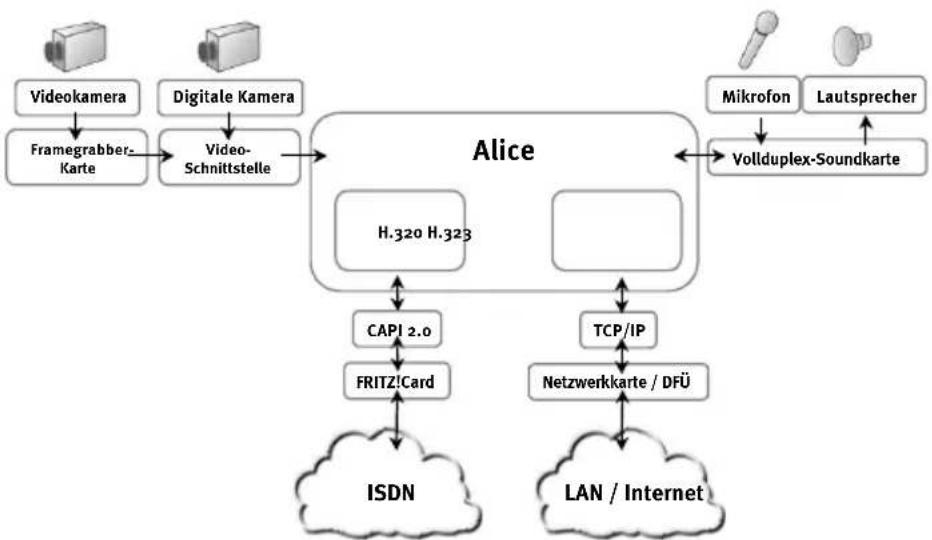
flowchart
graph TD
    A["Videookamera"] --> B["Framegrabber-Karte"]
    C["Digitale Kamera"] --> D["Video-Schnittstelle"]
    E["Mikrofon"] --> F["Vollduplex-Soundkarte"]
    G["Lautsprecher"] --> F
    B --> H["Alice"]
    D --> H
    F --> H
    H --> I["H.320 H.323"]
    I --> J["CAPI 2.0"]
    I --> K["TCP/IP"]
    J --> L["FRITZ!Card"]
    K --> M["Netzwerkkarte / DFÜ"]
    L --> N["ISDN"]
    M --> O["LAN / Internet"]
Funktionsweise von Alice
Die Audiodaten, die versendet werden sollen, erhält Alice über ein Mikrofon und die Vollduplex-Soundkarte Ihres Computers oder über das Mikrofon Ihrer Videokamera. Empfangene Audiodaten werden über die Soundkarte an die Lautsprecher übertragen.
Alice kann Ihre eigenen Bilddaten über eine USB- oder Fire- wire-Kamera erhalten. Ebenso ist der Einsatz einer Frame- grabber-Karte möglich, die Signale einer analogen Videoka- mera in digitale Videodaten umwandelt. Die angeschlossene Kamera liefert die Bilddaten für die Video-Schnittstelle.
4.1 Von Alice verwendete Standards
Alice verwendet die folgenden Standards:
| Standard Beschreibung |
| H.320 Ein Standard der ITU (International Telecommunication Union). Ein Paket von Standards für die Audio- und Videoübertragung über ISDN. |
| H.323 Ein Standard der ITU (International Telecommunication Union). Ein Paket von Standards für die Audio- und Videoübertragung über IP-Verbindungen. |
| H.221 / H.225 Diese Standards definieren die Protokolle, mit denen die Video- und Audiodaten versendet und benutzerdefinierte Daten übertragen werden. |
| H.230 Dieser Standard definiert Audio- und Video-Kommandos im Standard H.221. |
| H.242 Dieser Standard definiert die Verwaltung der B-Kanäle. Er beschreibt des Weiteren die Protokolle für den Auf- und Abbau einer Verbindung. |
| H.245 Dieser Standard definiert einen Steuerkanal, über welchen die Eigenschaften der Verbindung ausgehandelt werden. |
| H.261 Standard für die Videokomprimierung.H.261 unterstützt die Formate CIF und QCIF (siehe unten). |
| H.263 Verbesserter Standard für Videokomprimierung, der weniger Bandbreite als H.261 beansprucht. H.263 unterstützt zusätzlich die Formate SQCIF und 4CIF (siehe unten). |
| G.711 / G.728 Ein Standard zur Audiocodierung. Hierbei wird für die Übertragung der Audiodaten eine Bandbreite von 56 KBit/s benötigt. Einige Gegenstellen erlauben daher G.711 nur bei einer Übertragung mit 2 B-Kanälen (128 KBit/s), damit genügend Bandbreite für die Übertragung von Videodaten zur Verfügung steht. |
| AV-II Ein AVM-Standard zur Audiocodierung. Hier-bei wird für die Übertragung der Audiodaten eine Bandbreite von nur 16 KBit/s benötigt.Durch die effektive Komprimierung steht mit AV-II mehr Bandbreite für die Übertragung der Videodaten zur Verfügung. Gleichzeitig bietet AV-II eine bessere Audioqualität,durch den von 3 KHz auf 7 KHz gesteigerten Frequenzbereich. |
| CIF Common Intermediate Format, Bildformatmit einer Auflösung von 352 x 288 Pixel. |
| QCIF Quarter Common Intermediate Format, Bild-format mit einer Auflösung von 176 x 144 Pi-xel. |
| SQCIF Sub Quarter Common Intermediate Format,Bildformat mit einer Auflösung von 128 x 96Pixel. |
| 4CIF 4 Common Intermedia Format, Bildformatvierfacher CIF-Größe mit einer Auflösung von 704 x 576 Pixel. |
5 Tipps und Tricks
In diesem Kapitel erhalten Sie nützliche Ratschläge, die Ihnen die Arbeit mit Alice erleichtern und bei der Lösung von Problemen helfen.
5.1 Alice zeigt kein Eigenbild an
Falls Alice das Videobild Ihrer Kamera nicht anzeigt, überprüfen Sie, ob für Alice die richtige Videoquelle ausgewählt wurde. Lesen Sie dazu „Auswahl der Audio- und der Videoquelle“ auf Seite 20.
Möglicherweise ist auf Ihrem Computer noch eine ältere Version der DirectX-Schnittstelle installiert. In diesem Fall sollten Sie ein Update durchführen. Eine aktuelle Version finden Sie auf den Internetseiten von Microsoft unter www.microsoft.de.
5.2 Betrieb hinter einer Firewall
Wenn Sie Alice hinter einer Firewall betreiben möchten, dann sollten Sie Folgendes beachten:
Alice stellt IP-Verbindungen über das Videokonferenz-Protokoll H.323 her. In der Firewall müssen die dabei verwendeten Ports für eingehende und ausgehende Daten freigegeben werden. Für den Kontrollkanal muss gemäß dem H.323-Standard der TCP-Port 1720 freigegeben sein. Während des Verbindungsaufbaus werden weitere UDP-Ports aus dem Bereich 1024-65535 bestimmt, die für die Video- und Audio-Übertragung genutzt werden. Gegebenenfalls müssen diese Ports bei der Konfiguration der Firewall berücksichtigt werden. Welche Einstellungen für eine H.323-Verbindung vorgenommen werden müssen, erfragen Sie bitte bei dem Hersteller Ihrer Firewall.
5.3 Anwahl über eine Internet-Verbindung
Um sich über das Internet mit einer Gegenstelle zu verbinden, muss die IP-Adresse der Gegenstelle bekannt sein. Diese wird allerdings in den meisten Fällen bei der Einwahl zum Internet-Provider dynamisch zugewiesen. Sie können die aktuelle IP-Adresse Ihres Computers im Informationsfenster von Alice ablesen. Diese IP-Adresse können Sie ihrem Gesprächsteilnehmer dann per E-Mail, Chat oder Telefon übermitteln und sind unter dieser Adresse für die Zeit der Verbindung erreichbar.
Verschiedene Anbieter im Internet bieten die Möglichkeit, einen festen Hostnamen, unter dem ein Computer unabhängig von der jeweils aktuellen IP-Adresse erreichbar ist, zu reservieren (dynamischer DNS-Service). Hierfür wird auf dem Computer eine zusätzliche Software eingesetzt, die nach jeder Interneteinwahl die zugewiesene IP-Adresse an einen DNS-Server übermittelt. Somit ist der Computer immer unter dem selben Hostnamen erreichbar.
Für weitere Informationen über den dynamischen DNS-Service wenden Sie sich bitte an die entsprechenden Anbieter.
6 Informationen und Support
Bei der Arbeit mit Alice werden sicherlich auch einmal Fragen auftauchen. AVM bietet Ihnen zahlreiche Informationsquellen, die Sie bei der täglichen Arbeit mit Alice unterstützen. Und für den Fall, dass Sie Ihre Probleme nicht alleine lösen können, haben Sie die Möglichkeit, sich an den AVM-Support zu wenden.
6.1 Wo finde ich welche Informationen?
Verschiedene Quellen stehen zur Verfügung, um Sie über Bedienung und Funktionsumfang von Alice zu informieren:
Das Handbuch bietet Ihnen Informationen zur Installation und Deinstallation der Software und zu den Systemvoraussetzungen. Es informiert Sie über grundlegende Funktionen von Alice und gibt erste Bedienhinweise.

Das Handbuch liegt ebenfalls im PDF-Format auf Ihrer Alice-CD im Ordner DOKU vor. Sollten Sie nicht über den Adobe Acrobat Reader zum Lesen von PDF-Dokumenten verfügen, können Sie diesen von der CD installieren (im Ordner DOKU).

Nach der Installation erhalten Sie in der Online-Hilfe detaillierte Handlungsanweisungen zur Bedienung von Alice. Die Online-Hilfe rufen Sie im Programm über die F1-Taste auf.
Direkthilfe Des Weiteren stehen Ihnen zu den Schaltflächen der Benut-zeroberfläche Direkthilfen zur Verfügung. Wenn Sie mit der rechten Maustaste auf eine Schaltfläche oder ein Bedienfeld klicken, erscheint ein kleines Fenster „Direkthilfe“. Klicken Sie in dieses Fenster, um die Direkthilfe aufzurufen. Dann öffnet sich ein kleines Informationsfenster.
6.2 Informationen auf der AVM Homepage
Als erste Informationsquelle sollten Sie immer dieses Handbuch und die Online-Hilfe von Alice nutzen.
Über das Internet bietet AVM ausführliche Informationen zu Produkten, Service-Angeboten und Updates. Hier finden Sie ebenfalls Pressemitteilungen rund um die Produkte von AVM. Rufen Sie einfach www.avm.de auf und los geht's.
6.3 Unterstützung durch den AVM-Support

Bitte nutzen Sie die oben beschriebenen Informationsquellen, bevor Sie sich mit dem AVM-Support in Verbindung setzen.
Haben Sie mit den bisherigen Hinweisen und mit Hilfe der diversen Informationsquellen Ihr Problem nicht lösen können, so können Sie sich für weitere technische Unterstützung an den AVM-Support wenden. Sie können den Support per E-Mail oder Telefon erreichen.
Support per E-Mail
Sie können eine Support-Anfrage per E-Mail an AVM senden. Nutzen Sie dazu bitte unser E-Mail-Formular. Das Formular finden Sie im Internet unter:
www.avm.de/de/Service/Support.
Wählen Sie hier als Produkt „Alice“ aus und tregen Sie die Daten in das Formular ein. Schicken Sie das ausgefüllte E-Mail-Formular per Mausklick auf die Schaltfläche „Senden“ zum AVM-Support.
Support per Telefon
Wenn Sie keinen Internet-Zugang haben, erreichen Sie den Support per Telefon unter folgender Rufnummer:
0 30 / 39 00 44 06
Bitte halten Sie dazu Ihren Product Identification Code bereit, der sich auf der CD-Hülle befindet. Der Support-Mitarbeiter wird Sie in jedem Fall nach Ihrem Product Identification Code fragen.
i
Die meisten der im Weiteren benötigten Informationen finden Sie, wenn Sie in Alice auf diese Schaltfläche klicken.
Bereiten Sie folgende Informationen für Ihren Berater vor:
- Ihren Product Identification Code, der sich auf der CD-Hülle befindet.
- Welche Version von Alice ist auf Ihrem Computer installiert?
- Welche Systemvoraussetzungen (CPU) bringt Ihr Computer mit?
- Welches Betriebssystem verwenden Sie?
- Welche Version des CAPI 2.0-Treibers von welchem Hersteller ist auf Ihrem Computer installiert?
- Welche Kamera haben Sie angeschlossen?
- Welche Audio-Eingabegeräte und -Ausgabegeräte verwenden Sie?
- Wird Ihr ISDN-Controller an einer Nebenstellenanlage betrieben?
- An welcher Stelle der Installation oder bei welcher Funktion erscheint eine Fehlermeldung? Wie lautet diese Meldung genau?
Wenn Sie diese Informationen zusammengestellt haben, können Sie den Support anrufen.
- Alice
- © AVM GmbH 2004. Alle Rechte vorbehalten. Stand der Dokumentation 01/2004
- Inhalt
- Willkommen bei Alice 5
- Alice installieren 7
- Arbeiten mit Alice 12
- Die Funktionsweise von Alice 21
- Tipps und Tricks 24
- Informationen und Support 26
- Konventionen im Handbuch
- Hervorhebungen
- Symbole
- Willkommen bei Alice
- Was wurde geliefert?
- Alice installieren
- Voraussetzungen für die Installation
- Hinweise zur Soundkarte
- Installation von Alice
- Deinstallation von Alice
- Arbeiten mit Alice
- Aufbau einer Verbindung zu einer Gegenstelle
- Verbindung aufbauen
- Verbindungsabbau
- Eingehende Rufe annehmen
- Automatische Rufannahme
- Manuelle Rufannahme
- Das Telefonbuch
- Telefonbucheintrag erstellen
- Telefonbucheintrag bearbeiten
- Telefonbucheintrag löschen
- Belegung der Kurzwahltasten
- Das Journal
- Das Eigenbild einblenden
- Alice informiert
- i
- Auswahl der Audio- und der Video-quelle
- Die Funktionsweise von Alice
- Funktionsweise von Alice
- Von Alice verwendete Standards
- Tipps und Tricks
- Alice zeigt kein Eigenbild an
- Betrieb hinter einer Firewall
- Anwahl über eine Internet-Verbindung
- Informationen und Support
- Wo finde ich welche Informationen?
- Informationen auf der AVM Homepage
- Unterstützung durch den AVM-Support
- Support per E-Mail
- Support per Telefon
Marke : AVM
Modell : Alice
Kategorie : Logiciel photo/vidéo