
EW-7206PDG - Router Edimax - Kostenlose Bedienungsanleitung
Finden Sie kostenlos die Bedienungsanleitung des Geräts EW-7206PDG Edimax als PDF.


| Produkttyp | WLAN-Router |
| Marke | Edimax |
| Modell | EW-7206PDG |
| Abmessungen (B x T x H) | ca. 186 x 154 x 35 mm |
| Gewicht | ca. 300 g |
| Stromversorgung | Externes Netzteil 5V DC, 2A |
| WLAN-Standard | IEEE 802.11g/b |
| Maximale WLAN-Geschwindigkeit | 54 Mbit/s |
| LAN-Ports | 4x 10/100 Mbit/s RJ-45 |
| WAN-Port | 1x 10/100 Mbit/s RJ-45 |
| Betriebsmodi | Router, Access Point, Repeater |
| Unterstützte Sicherheit | WEP, WPA, WPA2 |
| Verschlüsselung | 64/128-Bit WEP, TKIP, AES |
| Antennen | 1x extern, abnehmbar (RP-SMA) |
| DHCP | Server, Client, Relay |
| NAT | Ja |
| Firewall | SPI-Firewall, MAC-Filter, IP-Filter |
| Systemvoraussetzung | Windows, Mac, Linux; Webbrowser |
| Zurücksetzen auf Werkseinstellungen | Reset-Taste an der Rückseite |
| Entsorgung | Elektroaltgeräte nicht im Hausmüll |
Häufig gestellte Fragen - EW-7206PDG Edimax
Benutzerfragen zu EW-7206PDG Edimax
0 Frage zu diesem Gerät. Beantworten Sie die, die Sie kennen, oder stellen Sie Ihre eigene.
Eine neue Frage zu diesem Gerät stellen
Laden Sie die Anleitung für Ihr Router kostenlos im PDF-Format! Finden Sie Ihr Handbuch EW-7206PDG - Edimax und nehmen Sie Ihr elektronisches Gerät wieder in die Hand. Auf dieser Seite sind alle Dokumente veröffentlicht, die für die Verwendung Ihres Geräts notwendig sind. EW-7206PDG von der Marke Edimax.
BEDIENUNGSANLEITUNG EW-7206PDG Edimax
EW-7206APg / EW-7206PDg
Schnellanleitung(S.A.L.)
Version 3.0 8,2008
Copyright© durch Edimax Technology Co, LTD. Alle Rechte vorbehalten. Diese Veröffentlichung darf weder ganz noch teilweise kopiert, übertragen, abgeschrieben, in einem Datenabfragesystem gespeichert oder in eine andere Sprache oder Computersprache übersetzt werden, ganz gleich in welcher Form oder durch welche Mittel, sei es elektronisch, mechanisch, magnetisch, optisch, chemisch, von Hand oder anderweitig, ohne vorher die schriftliche Genehmigung dieses Unternehmens eingeholt zu haben.
Dieses Unternehmen äußert sich nicht und gibt keine Garantien, weder ausdrücklich formuliert oder angedeutet, hinsichtlich der hier veröffentlichten Inhalte und lehnt insbesondere Garantieleistungen, die Gebrauchstauglichkeit oder die Eignung für einen speziellen Anwendungszweck ab. Jegliche Software, die in diesem Handbuch beschrieben ist, wird so verkauft oder lizenziert "wie sie ist". Sollte sich das Programm nach dem Kauf als fehlerhaft erweisen, übernimmt der Käufer (und nicht dieses Unternehmen, dessen Vertriebshändler oder Händler) die gesamten Kosten für die Wartung, Reparatur und jegliche zufällige oder folgende Schäden, die durch einen Fehler in der Software entstehen. Des Weiteren behält sich das Unternehmen das Recht vor, diese Veröffentlichung zu überarbeiten und von Zeit zu Zeit inhaltliche Änderungen vorzunehmen. Es ist nicht verpflichtet, andere über diese Überarbeitungen oder Änderungen zu informieren.
Alle Marken- und Produktnamen, die in diesem Handbuch erwähnt werden, sind Warenzeichen und/oder eingetragene Warenzeichen der jeweiligen Eigentümer.
Linux Open Source Code
Einige Edimax-Produkte beinhalten Softwarecode, der von Dritten entwickelt worden ist, einschließlich Softwarecode, der der GNU General Public License ("GPL") oder der GNU Lesser General Public License ("LGPL") unterliegt. Bitte besuchen Sie den Websites von GNU und LPGL, um die Bedingungen der jeweiligen Lizenz zu lesen. Um auf den in den Edimax-Produkten verwendeten GPL-Code und LGPL-Code zuzugreifen, wählen Sie ein Produkt aus der nachfolgenden Liste aus. Der in den Edimax-Produkten verwendete GPL-Code und LGPL-Code wird ohne Garantie verbreitet und unterliegt den Urheberrechten der Autoren. Details finden Sie in den Lizenzen des GPL-Codes und LGPL-Codes. Sie können die Firmware-Dateien unter http://www.edimax.com.tw auf der "Download" Seite herunterladen.
Die ersten Schritte
Bevor Sie den Access Point einsetzen, stellen Sie bitte sicher, dass alle PCs in Ihrem drahtgebundenen Netzwerk so konfiguriert sind, dass diesen automatisch eine IP-Adresse vom IP-Vermittlungsgerät (Router) zugewiesen wird, wie nachfolgend dargestellt.
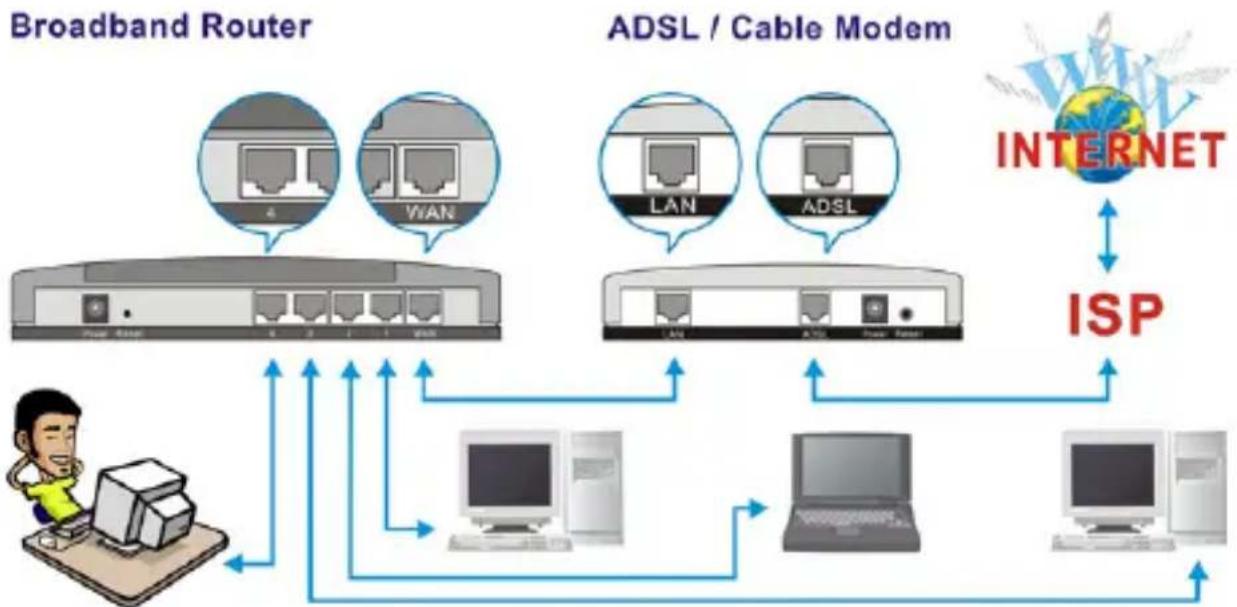
flowchart
graph TD
    A["Broadband Router"] --> B["4"]
    A --> C["WAN"]
    D["ADSL / Cable Modem"] --> E["LAN"]
    D --> F["ADSL"]
    G["INTERNET"] <--> H["ISP"]
    I["Client"] --> J["Computer"]
    J --> K["Laptop"]
    J --> L["Computer"]
    K --> M["Computer"]
    L --> N["Computer"]
    M --> O["Internet"]
    N --> O
    style A fill:#f9f,stroke:#333
    style D fill:#f9f,stroke:#333
    style G fill:#ccf,stroke:#333
    style I fill:#fff,stroke:#333
    style J fill:#fff,stroke:#333
    style K fill:#fff,stroke:#333
    style L fill:#fff,stroke:#333
    style M fill:#fff,stroke:#333
    style N fill:#fff,stroke:#333
Nachdem der Access Point eingerichtet wurde, können Sie drahtlos im Internet/Intranet surfen, wie in der nachfolgenden Abbildung dargestellt.
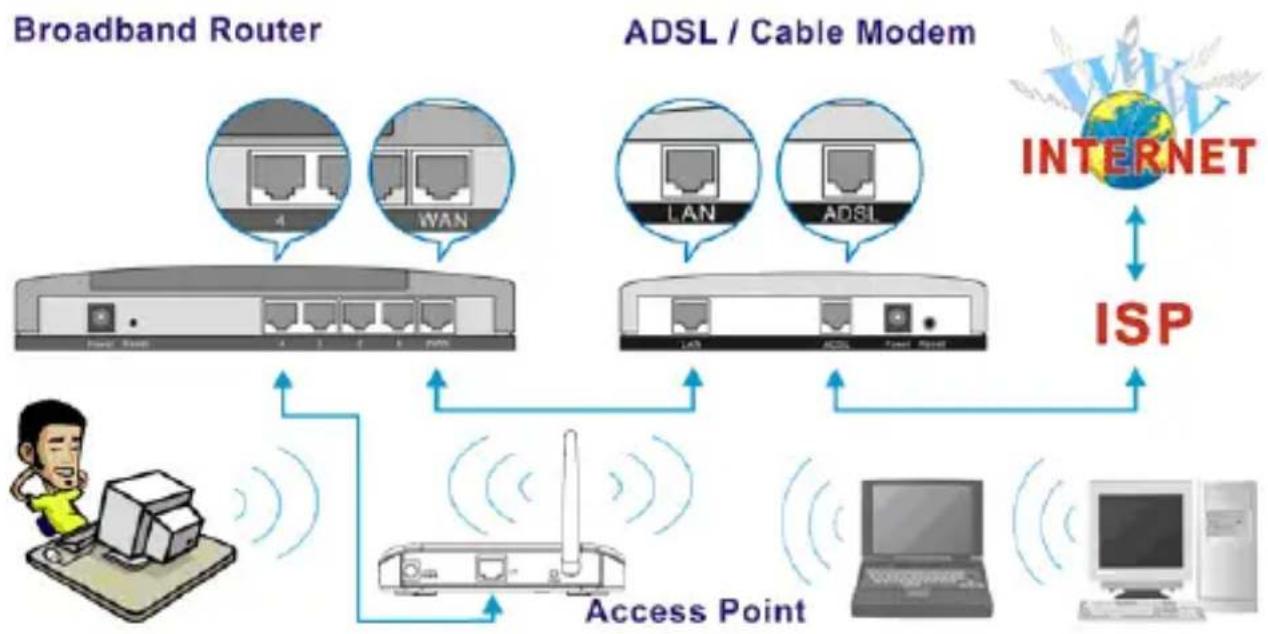
flowchart
graph TD
    A["Broadband Router"] --> B["4"]
    A --> C["WAN"]
    D["ADSL / Cable Modem"] --> E["LAN"]
    D --> F["ADSL"]
    D --> G["LAD"]
    D --> H["ADSL"]
    D --> I["Speed Signal"]
    J["INTERNET"] <--> K["ISP"]
    L["Access Point"] --> M["User"]
    M --> N["Computer"]
    N --> O["Desktop"]
    O --> P["Computer"]
    P --> Q["Desktop"]
    Q --> R["Computer"]
    R --> S["Desktop"]
    S --> T["Computer"]
    T --> U["Desktop"]
    U --> V["Computer"]
    V --> W["Desktop"]
    W --> X["Computer"]
    X --> Y["Desktop"]
    Y --> Z["Computer"]
    Z --> AA["Desktop"]
    AA --> AB["Computer"]
    AB --> AC["Desktop"]
    AC --> AD["Computer"]
    AD --> AE["Desktop"]
    AE --> AF["Computer"]
    AF --> AG["Desktop"]
    AG --> AH["Computer"]
    AH --> AI["Desktop"]
    AI --> AJ["Computer"]
    AJ --> AK["Desktop"]
    AK --> AL["Computer"]
    AL --> AM["Desktop"]
    AM --> AN["Computer"]
    AN --> AO["Desktop"]
    AO --> AP["Computer"]
    AP --> AQ["Desktop"]
    AQ --> AR["Computer"]
    AR --> AS["Desktop"]
    AS --> AT["Computer"]
    AT --> AU["Desktop"]
    AU --> AV["Computer"]
    AV --> AW["Desktop"]
    AW --> AX["Computer"]
    AX --> AY["Desktop"]
    AY --> AZ["Computer"]
    AZ --> BA["Desktop"]
    BA --> BB["Computer"]
    BB --> BC["Desktop"]
    BC --> BD["Computer"]
    BD --> BE["Desktop"]
    BE --> BF["Computer"]
    BF --> BG["Desktop"]
    BG --> BH["Computer"]
    BH --> BI["Desktop"]
    BI --> BJ["Computer"]
    BJ --> BK["Desktop"]
    BK --> BL["Computer"]
    BL --> BM["Desktop"]
    BM --> BN["Computer"]
    BN --> BO["Desktop"]
    BO --> BP["Computer"]
    BP --> BQ["Desktop"]
    BQ --> BR["Computer"]
    BR --> BS["Desktop"]
    BS --> BT["Computer"]
    BT --> BU["Desktop"]
    BU --> BV["Computer"]
    BV --> BW["Desktop"]
Physikalische Beschreibung
Vorderseite
Die LEDs auf der Vorderseite des Access Points geben Informationen über den gegenwärtigen Status des Access Points.
EW-7206APg

EW-7206PDg

| LED Farbe Status Beschreibung | |||
| PWR(Strom) | Grün | Leuchtet Es liegt Strom an. | |
| Aus | Kein Strom. | ||
| WLAN(Wireless LAN) | Orange | Blinken | Die Antenne sendet oder empfängt Daten. |
| Aus | Die Antenne sendet oder empfängt keine Daten. | ||
| LAN(Link / Act) | Grün | Ein | Eine gültige Verbindung wurde hergestellt. |
| Blinken | Es werden Daten gesendet oder empfangen. | ||
| Aus Keine Verbindung hergestellt. | |||
Rückseite
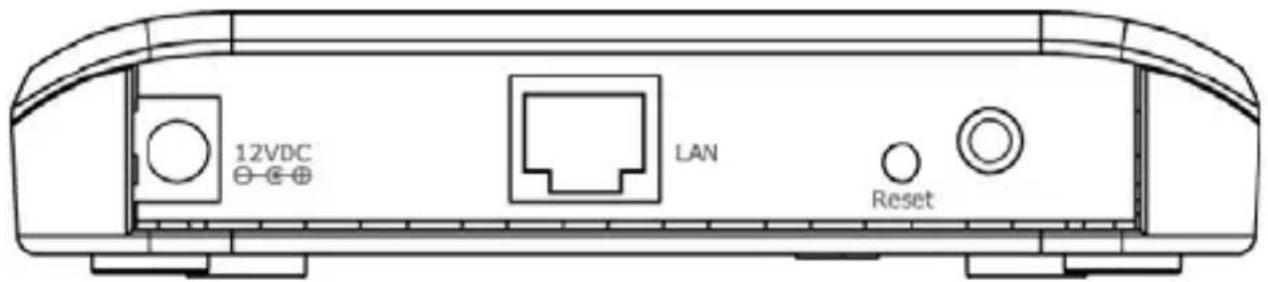
- Antennenanschlussbuchse

Dort schließen Sie die Antenne an. Es ist ein runder Steckverbinder (Standard Reverse SMA).
• 12 VDC
Dort schließen Sie das Netzteil an.
- Reset
Die Reset-Taste ermöglicht Ihnen die beiden folgenden Dinge.
- Wenn Sie den Access Point neu starten möchten, verwenden Sie einen Bleistift, um die Reset-Taste nicht länger als 4 Sekunden zu drücken.
- Wenn Sie die Reset-Taste länger als 4 Sekunden drücken, wird der Access Point in den Werkszustand zurückgesetzt. (Warnung: Ihre Einstellungen werden dadurch gelöscht und werden durch die werkseitigen Voreinstellungen ersetzt).
• 10/100M (EW-7206APg / EW-7206PDg)
Über diesen LAN-Port verbinden Sie den Access Point mit Ihren Ethernet-Geräten (Switch oder Router).
• 1.2.3.4.5. (EW-7209APg)
Diese LAN-Ports können Sie zum Verbinden des Access Points mit Ihren Ethernet-Geräten (Switches oder Router) oder Computern verwenden.
Konfiguration Wireless LAN Access Point
Um die erweiterten Einstellungen dieses Access Point zu konfigurieren, z. B. eine Datenverschlüsselung, befolgen Sie bitte die Anweisungen zur Anmeldung am Access Point und der Setup-Seite. Die IP-Adresse des Access Point lautet 192.168.2.1
Weisen Sle zuerst dem PC eine IP-Adresse zu
Bevor Sie dem PC eine IP-Adresse zuweisen, verbinden Sie bitte wie nachfolgend dargestellt den LAN-Port des PCs mit dem LAN-Port des Access Points über ein Netzwerkkabel.
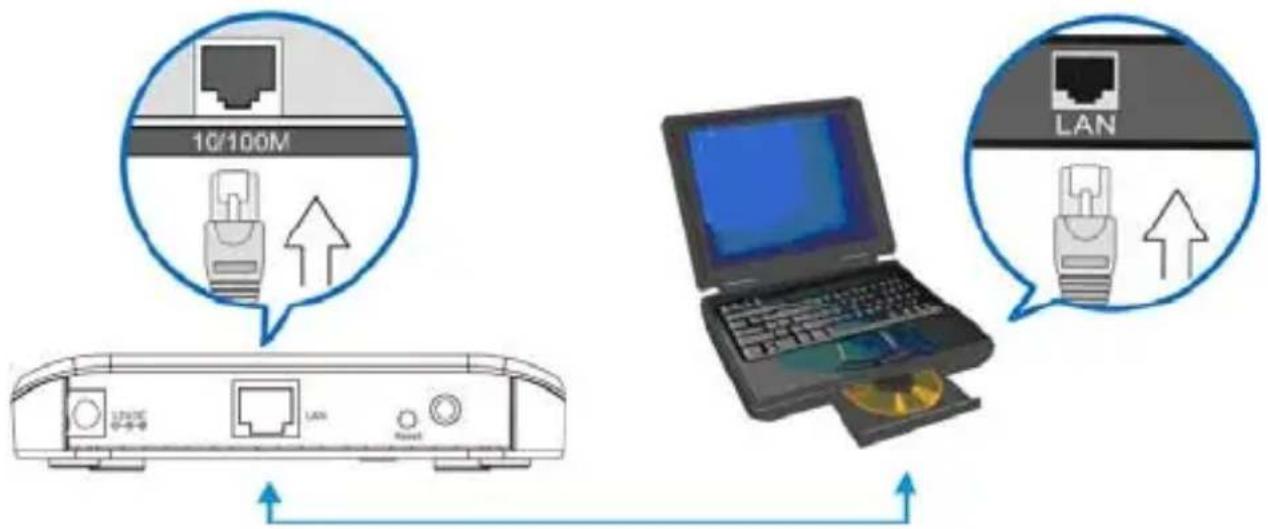
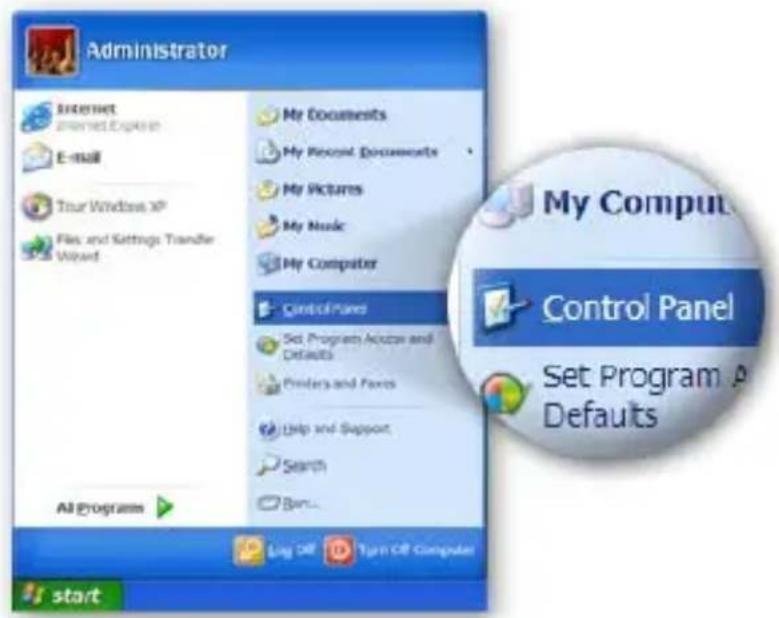
- Klicken Sie auf "Start" in der Taskleiste und wählen Sie "Systemsteuerung", um diese zu öffnen.
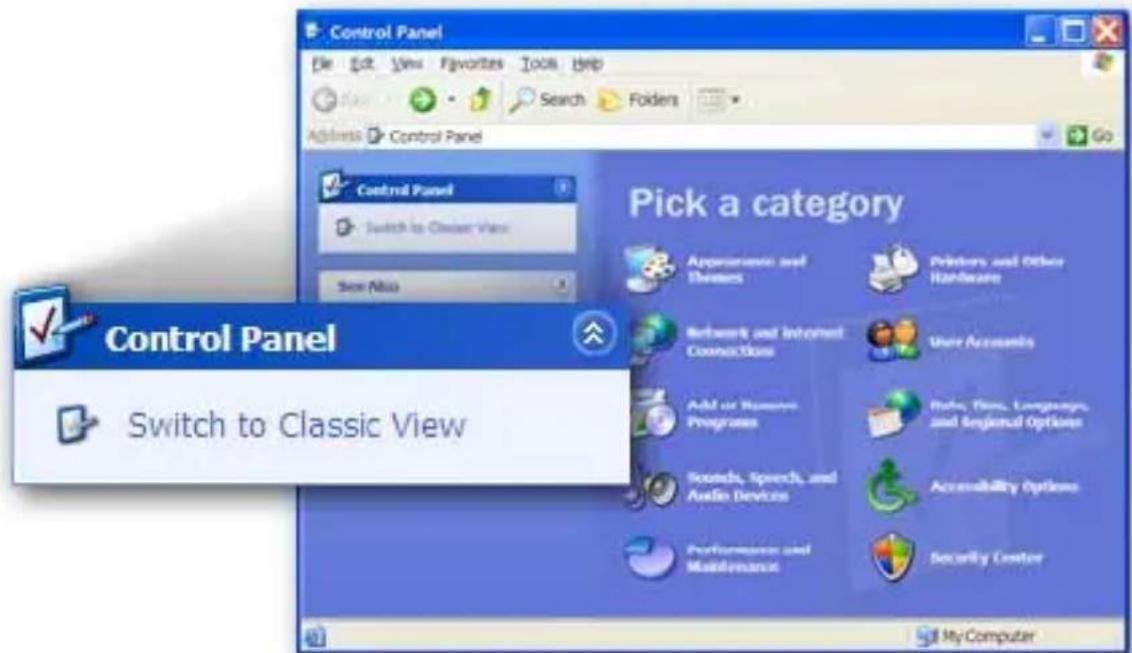
- Klicken Sie auf "Zur klassischen Ansicht wechseln" in der oberen linken Ecke, damit weitere Symbole eingeblendet werden...
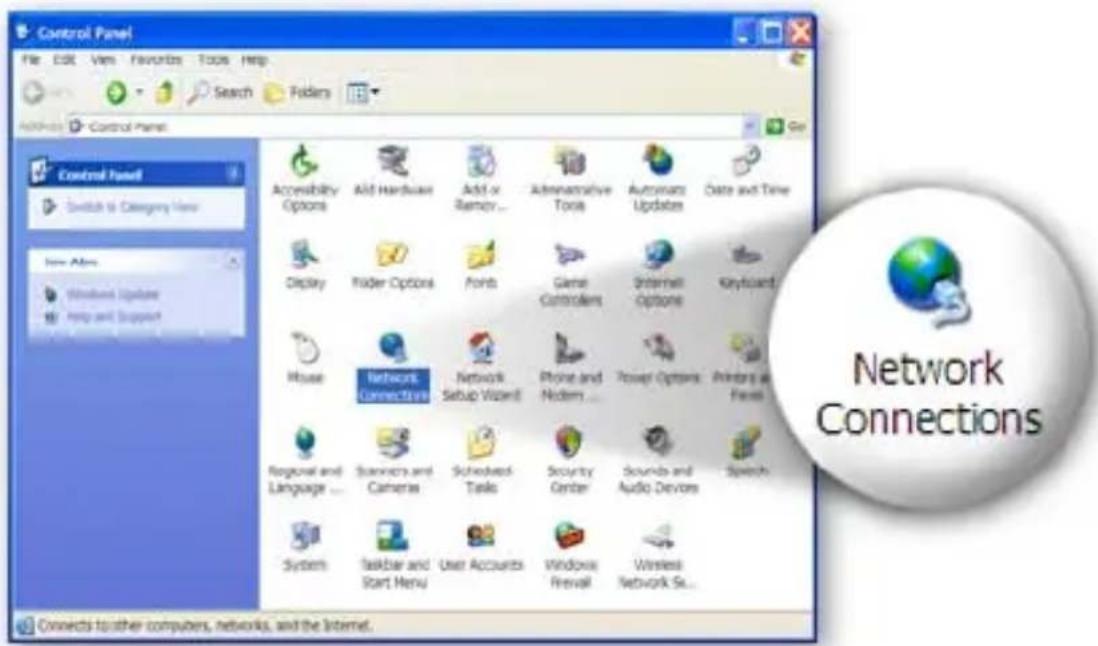
- Suchen Sie nach dem Symbol "Netzwerkverbindung" und doppelklicken Sie darauf, um die Einstellung der Netzwerkverbindung zu öffnen.
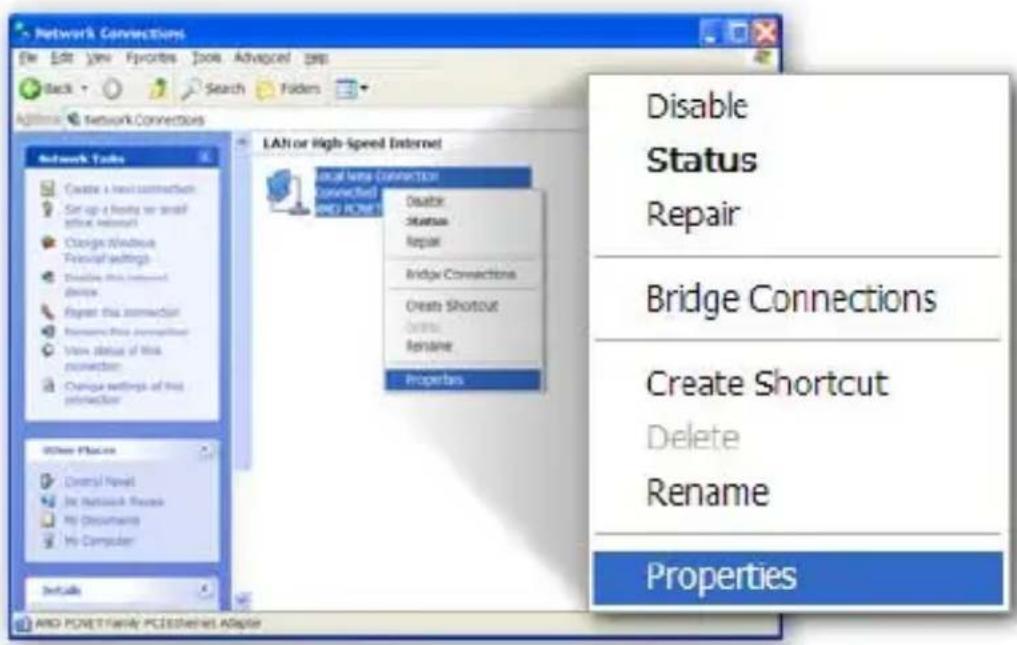
- Sie sehen das Symbol "Lokale Netzwerkumgebung". Klicken Sie auf das Symbol, um es zu markieren. Klicken Sie anschließend mit der rechten Maustaste darauf, um das Untermenü zu öffnen. Wählen Sie "Eigenschaften", um die IP-Adresse einzustellen.
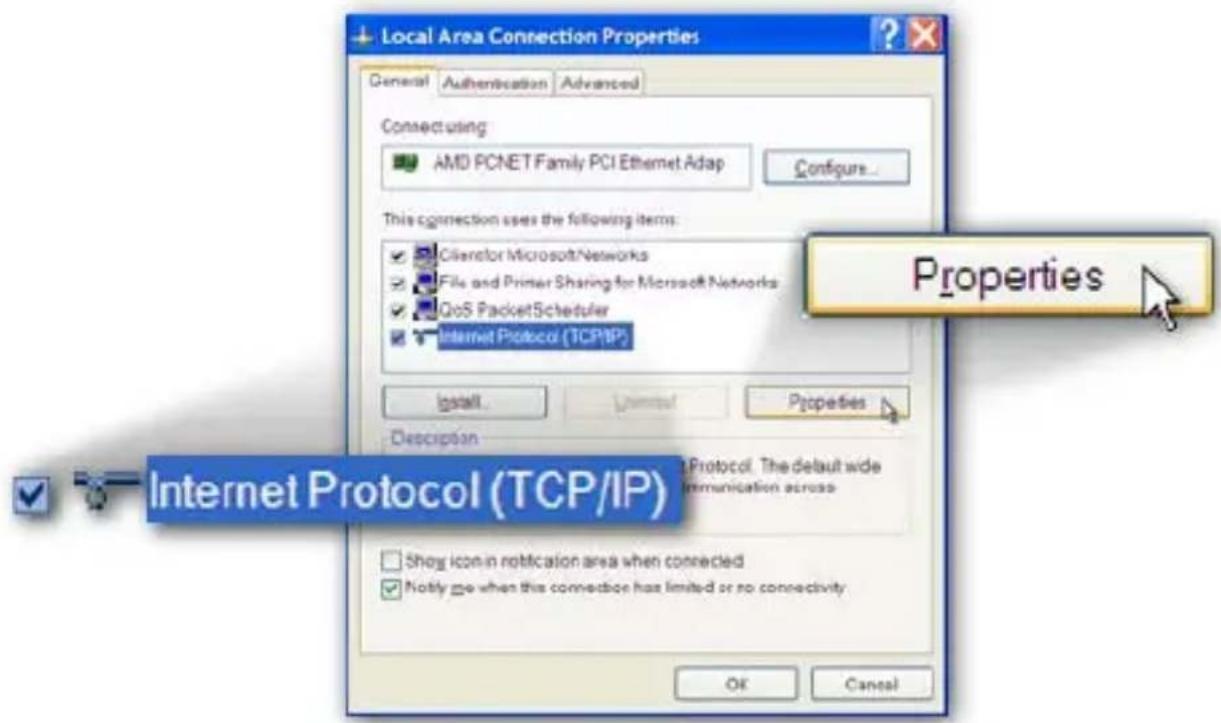
- Klicken und markieren Sie "Internetprotokoll (TCP/IP)", und klicken Sie anschließend auf "Eigenschaften"
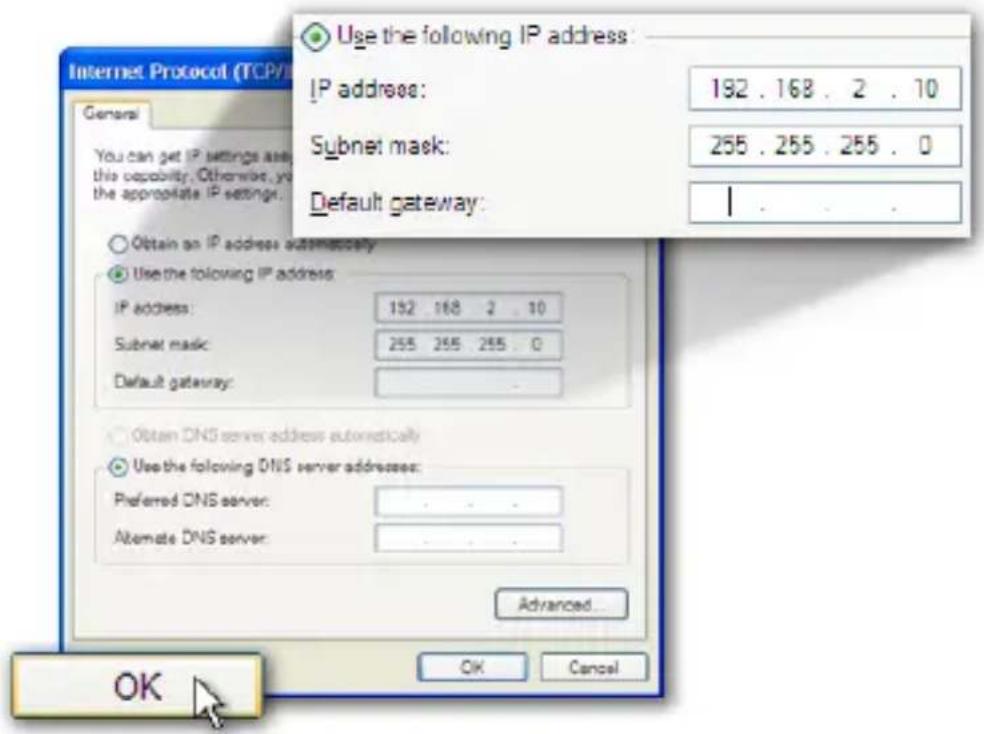
- Wählen Sie “Folgende IP-Adresse verwenden”. Geben Sie eine feste IP-Adresse ein, zum Beispiel “192.168.2.10”, mit einer Subnetzmaske von “255.255.255.0” und lassen Sie “Standardgateway”, “Bevorzugter DNS-Server” und “Alternativer DNS-Server” frei. Klicken Sie anschließend auf “OK”, um das Fenster zu schließen.
Melden Sie sich im nächsten Schritt mit einem Webbrowser am Access Point an.
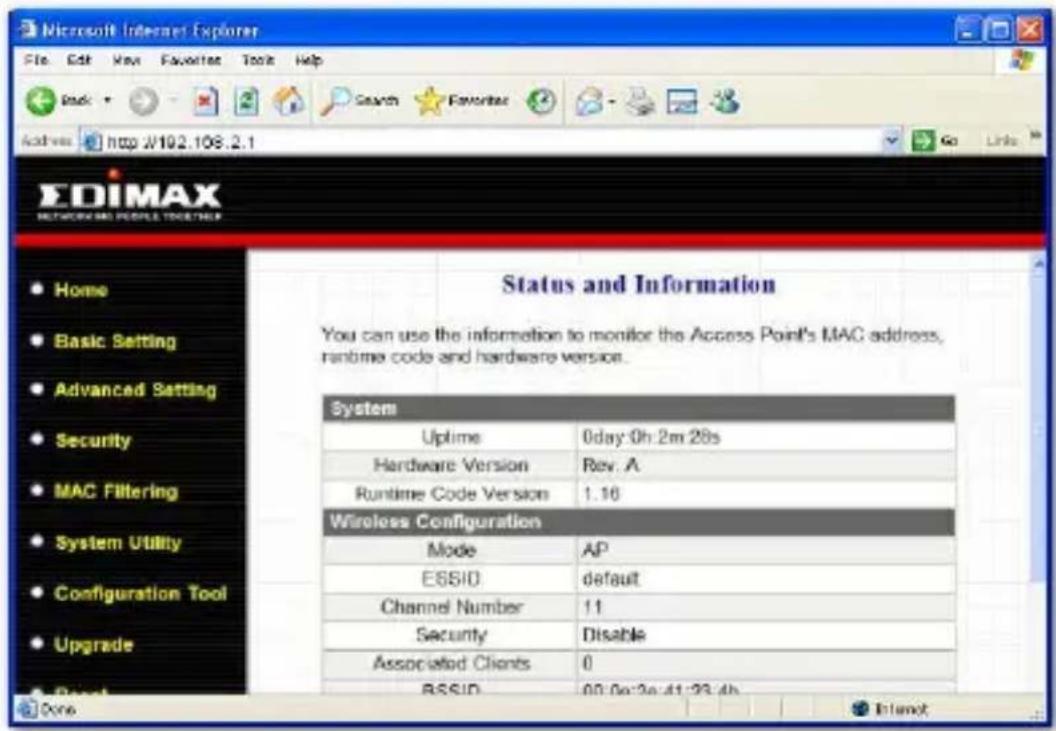
- Öffnen Sie einen Webbrowser und geben Sie 192.168.2.1 (voreingestellte IP-Adresse des Access Points) ein, um die Setup-Seite des Access Points aufzurufen.
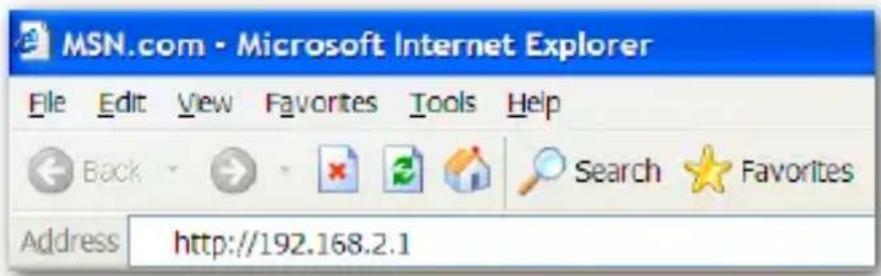
- Es wird ein Fenster eingeblendet (auf der nächsten Seite abgebildet), in dem Sie nach Benutzername und Kennwort gefragt werden. Der voreingestellte Benutzername und das Kennwort lauten:
Benutzername: Admin / Kennwort: 1234
HINWEIS: Es wird dringend empfohlen, dass Sie die Anmeldeeinstellungen ändern und als künftige Referenz aufbewahren.
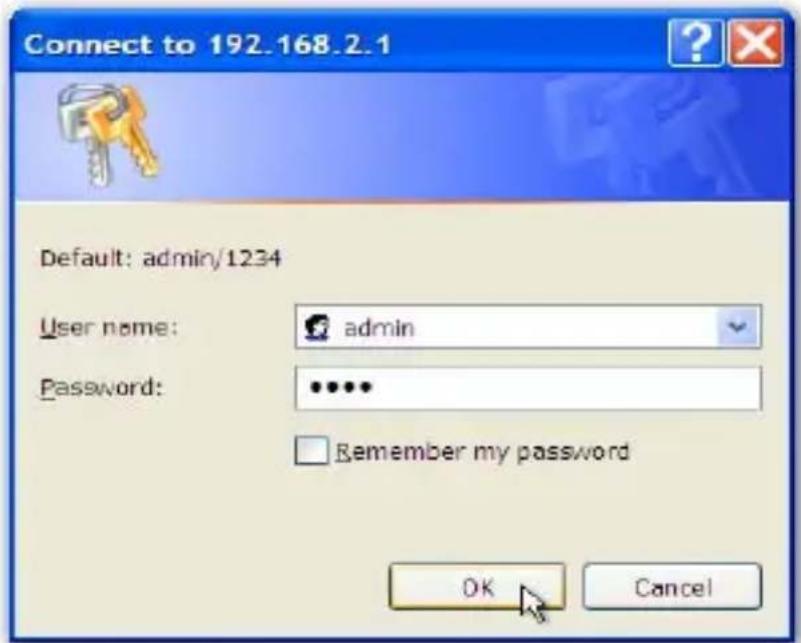
- Geben Sie den voreingestellten Benutzernamen und das Kennwort ein und klicken Sie auf die Schaltfläche OK. Nun können Sie mit der Konfiguration des Access Points beginnen.
HINWEIS: Wenn dieser Access Point an ein
IP-Vermittlungsgerät (Router) angeschlossen wird, ermitteln Sie bitte zuerst die Einstellungen des DHCP-Servers und der IP-Adressen des Routers und stellen Sie am Access Point eine passende IP-Adresse ein. Sehen Sie in das Handbuch auf der CD, um weitere Details zur Einstellung zu erhalten.
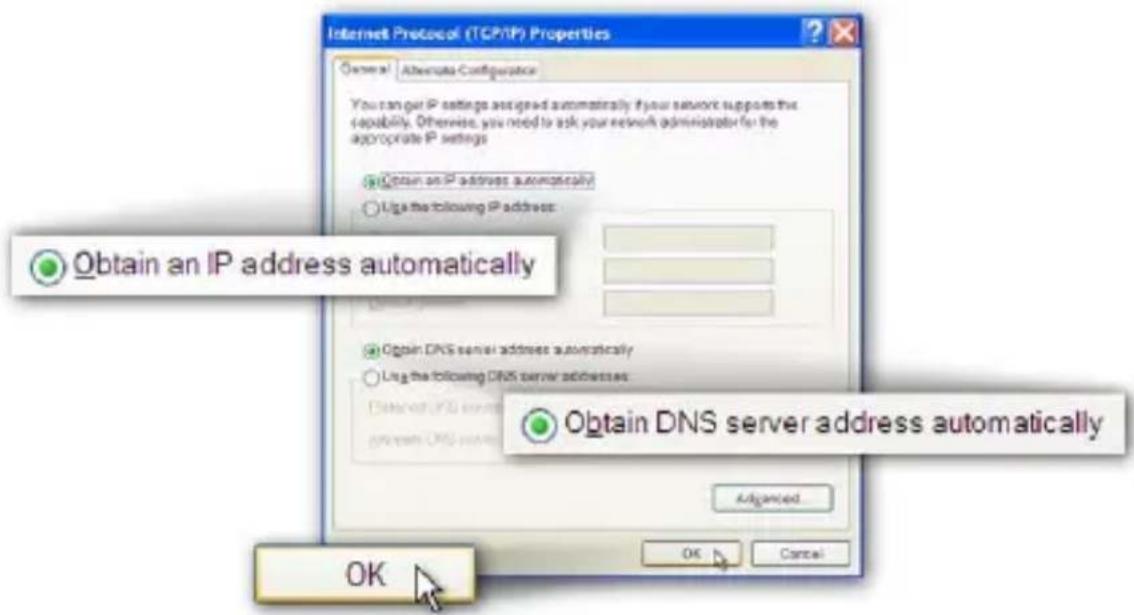
- Wenn die Konfiguration abgeschlossen ist, änderen Sie bitte die IP-Adresse Ihres PCs zurück auf die ursprüngliche Einstellung, entweder "IP-Adresse automatisch beziehen" / "DNS-Serveradresse automatisch beziehen" oder "Folgende IP-Adresse verwenden" / "Folgende DNS-Serveradressen verwenden". Klicken Sie auf "OK", um das Fenster zu schließen.
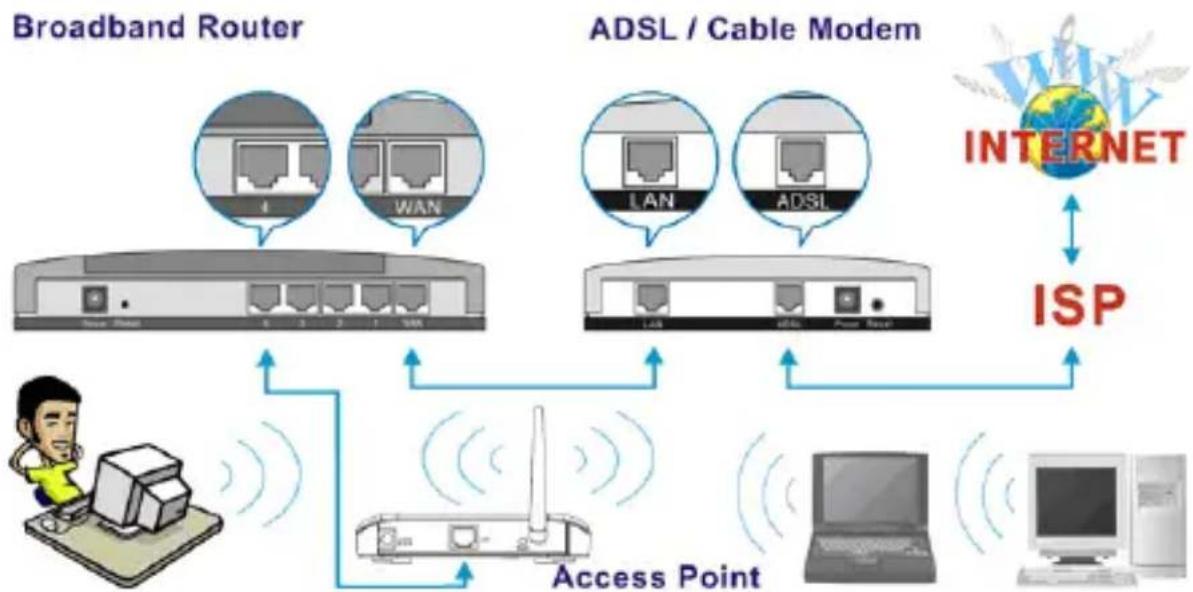
Verbinden Sie abschließend den Access Point mit Ihrem IP-Vermittlungsgerät oder Switch.
Nun können Sie die Wireless Lan-Karte in Ihrem PC verwenden, um sich drahtlos mit dem Internet/Intranet zu verbinden, wie nachfolgend dargestellt:
flowchart
graph TD
    A["Broadband Router"] --> B["4"]
    A --> C["WAN"]
    D["ADSL / Cable Modem"] --> E["LAN"]
    D --> F["ADSL"]
    G["INTERNET"] <--> H["ISP"]
    I["Access Point"] --> J["Router"]
    K["Laptop"] --> L["Computer"]
    M["Computer"] --> N["Computer"]
    style A fill:#f9f,stroke:#333
    style D fill:#f9f,stroke:#333
    style G fill:#ccf,stroke:#333
    style I fill:#cff,stroke:#333
    style K fill:#ffc,stroke:#333
    style M fill:#cfc,stroke:#333
    style B fill:#fff,stroke:#333
    style E fill:#fff,stroke:#333
    style F fill:#fff,stroke:#333
    style H fill:#fff,stroke:#333
    style L fill:#fff,stroke:#333
    style N fill:#fff,stroke:#333
Federal Communication Commission Erklärung zur Störanfälligkeit
Dieses Gerät wurde getestet und entspricht den Bestimmungen für digitale Geräte der Klasse B nach Teil 15 der FCC-Bestimmungen. Diese Grenzwerte bieten angemessenen Schutz vor Funkstörungen beim Betrieb des Geräts in einer Wohngegend. Dieses Gerät erzeugt und nutzt Hochfrequenzenergie und kann diese abstrahlen und den Funkverkehr stören, wenn es nicht anweisungsgemäß installiert und betrieben wird.
Es kann jedoch nicht gewährleistet werden, dass bei einer bestimmten Installation keine Störungen auftreten werden. Sollte dieses Gerät den Radio- und Fernsehempfang stören, was sich durch Ein- und Ausschalten des Geräts nachprüfen lässt, sollten Sie versuchen, die Störungen durch eine oder mehrere der folgenden Maßnahmen zu beheben:
- Richten Sie die Empfangsantenne neu aus oder ändern Sie Ihren Aufstellungsort.
- Vergrößern Sie den Abstand zwischen Gerät und Empfänger.
- Schließen Sie das Gerät an eine andere Steckdose an, so dass Gerät und Empfänger an verschiedene Stromkreise angeschlossen sind.
- Fragen Sie den Händler oder einen erfahrenen Radio-/Fernsehtechniker um Rat.
FCC Hinweis
Dieses Gerät und dessen Antenne dürfen nicht gemeinsam mit einer anderen Antenne oder Sender aufgestellt oder betrieben werden.
Dieses Gerät entspricht Teil 15 der FCC-Bestimmungen. Der Betrieb unterliegt den beiden folgenden Bedingungen: (1) Dieses Gerät darf keine Störungen verursachen, und (2) dieses Gerät muss gegen alle empfangenen Störungen störsicher sein, einschließlich solcher, die den Betrieb des Geräts beeinträchtigen können.
An diesem Gerät vorgenommene Änderungen, die nicht ausdrücklich von der für die Einhaltung der Vorschriften verantwortlichen Partei genehmigt wurden, können zum Verlust der Betriebsberechtigung des Benutzers führen.
Federal Communications Commission (FCC) Regelung zur Strahlungsbelastung
Dieses Gerät entspricht dem FCC Strahlungswert für eine nicht kontrollierte Umgebung. Um die Möglichkeit einer Überschreitung des FCC Grenzwertes für Hochfrequenzstrahlung zu verhindern, sollte die Entfernung
des menschlichen Körpers zur Antenne beim normalen Betrieb 2,5 cm (1 Zoll) nichtunterschreiten.
Federal Communications Commission (FCC) Anforderungen an die Hochfrequenz-Belastung
Die SAR-Einhaltung wurde bei Laptop-Computerkonfigurationen mit einem seitlichen PCMCIA-Steckplatz bewiesen, der sich wie im Antrag der Zertifizierung getestet annähernd in der Mitte befindet. Er kann in Laptops zum Einsatz kommen, die im Wesentlichen die gleichen physikalischen Abmessungen, Konstruktionsmerkmale, elektrischen und hochfrequenten Kenndaten aufweisen. Die Nutzung in anderen Geräten wie PDAs oder Lappads ist nicht gestattet.
Dieser Sender ist ausschließlich für die Nutzung mit der (den) jeweiligen Antenne(n) vorgesehen, die im Antrag der Zertifizierung getestet wurde(n). Diese Antenne(n), die für diesen Sender verwendet werden, dürfen nicht gemeinsam mit einer anderen Antenne oder einem Sender aufgestellt oder betrieben werden.
R&TTE Konformitätserklärung
Dieses Gerät erfüllt die Anforderungen der Richtlinie 1999/5/EG des Europäischen Parlaments und des Rates vom 9. März 1999 über Funkanlagen und Telekommunikationsendeinrichtungen und die gegenseitige Anerkennung ihrer Konformität (R&TTE)
Die R&TTE Richtlinie hebt die Richtlinie 98/13/EWG
(Telekommunikationsendeinrichtungen und Satellitenfunkanlagen) mit Wirkung vom 8. April 2000 auf und ersetzt diese.
Sicherheit
Das Gerät wurde mit größter Sorgfalt für die Sicherheit der Installateure und Benutzer konstruiert. Dennoch muss bei der Arbeit mit Elektrogeräten besonders auf die Gefahr eines elektrischen Schlags und auf statische Elektrizität geachtet werden. Alle Anweisungen von diesem Hersteller und dem Computerhersteller müssen stets eingehalten werden, um eine sichere Verwendung des Geräts zu gewährleisten.
EU-Länder mit Benutzungserlaubnis
Die ETSI-Version dieses Geräts ist für die Heim- und Büroanwendung in Österreich, Belgien, Dänemark, Finnland, Frankreich, Deutschland, Griechenland, Irland, Italien, Luxemburg, Bulgarien, Zypern, Tschechien, Estland, Ungarn, Lettland, Litauen, Malta, Polen, Rumänien, der Slowakei, Slowenien, den Niederlanden, Portugal, Spanien, Schweden und Großbritannien bestimmt.
Die ETSI-Version dieses Geräts ist auch für den Gebrauch in den folgenden EFTA-Mitgliedsstaaten autorisiert: Island, Liechtenstein, Norwegen und Schweiz.
EU-Länder mit Einschränkungen bei der Benutzung
Keine

- Linux Open Source Code
- Die ersten Schritte
- Physikalische Beschreibung
- Vorderseite
- - Antennenanschlussbuchse
- • 12 VDC
- - Reset
- Konfiguration Wireless LAN Access Point
- Weisen Sle zuerst dem PC eine IP-Adresse zu
- Melden Sie sich im nächsten Schritt mit einem Webbrowser am Access Point an.
- Benutzername: Admin / Kennwort: 1234
- HINWEIS: Wenn dieser Access Point an ein
- Verbinden Sie abschließend den Access Point mit Ihrem IP-Vermittlungsgerät oder Switch.
- Federal Communication Commission Erklärung zur Störanfälligkeit
- FCC Hinweis
- Federal Communications Commission (FCC) Regelung zur Strahlungsbelastung
- R&TTE Konformitätserklärung
- Sicherheit
- EU-Länder mit Benutzungserlaubnis
- EU-Länder mit Einschränkungen bei der Benutzung
Marke : Edimax
Modell : EW-7206PDG
Kategorie : Router