
RT-N12 C1 SuperSpeed N Router - Router ASUS - Kostenlose Bedienungsanleitung
Finden Sie kostenlos die Bedienungsanleitung des Geräts RT-N12 C1 SuperSpeed N Router ASUS als PDF.


| Produkttyp | WLAN N Router |
| Modell | RT-N12 C1 |
| Marke | ASUS |
| WLAN-Standard | IEEE 802.11b/g/n |
| Frequenzband | 2.4 GHz |
| Maximale WLAN-Geschwindigkeit | 300 Mbit/s |
| Anschlüsse | 4 x LAN 10/100, 1 x WAN 10/100 |
| Antennentyp | 2 x externe abnehmbare Antennen |
| Abmessungen (ca.) | 150 x 100 x 30 mm |
| Gewicht (ca.) | 200 g |
| Stromversorgung | DC 5V / 1A |
| Stromverbrauch | ~5 W |
| Hauptfunktionen | WLAN N-Geschwindigkeit, einfache Einrichtung, Kindersicherung, Gastnetzwerk, QoS, Firewall |
| Sicherheit & Schutz | Nur das mitgelieferte Netzteil verwenden, fern von Wasser und Wärmequellen halten |
| Reinigung | Mit einem trockenen, weichen Tuch abwischen, keine Flüssigkeiten verwenden |
| Ersatzteile & Reparaturfähigkeit | Keine vom Benutzer zu wartenden Teile; für Reparaturen wenden Sie sich an den ASUS-Support |
| Allgemeine Informationen | ASUS RT-N12 C1 SuperSpeed N Router, Benutzerhandbuch zum Download verfügbar |
Häufig gestellte Fragen - RT-N12 C1 SuperSpeed N Router ASUS
Benutzerfragen zu RT-N12 C1 SuperSpeed N Router ASUS
0 Frage zu diesem Gerät. Beantworten Sie die, die Sie kennen, oder stellen Sie Ihre eigene.
Eine neue Frage zu diesem Gerät stellen
Laden Sie die Anleitung für Ihr Router kostenlos im PDF-Format! Finden Sie Ihr Handbuch RT-N12 C1 SuperSpeed N Router - ASUS und nehmen Sie Ihr elektronisches Gerät wieder in die Hand. Auf dieser Seite sind alle Dokumente veröffentlicht, die für die Verwendung Ihres Geräts notwendig sind. RT-N12 C1 SuperSpeed N Router von der Marke ASUS.
BEDIENUNGSANLEITUNG RT-N12 C1 SuperSpeed N Router ASUS
Copyright © 2011 ASUSTeK Computer Inc. Alle Rechte vorbehalten.
Kein Teil dieses Handbuchs darf ohne vorherige schriftliche Genehmigung der ASUSTeK Computer Inc. ("ASUS") reproduziert, abgeschrieben, in einem abrufbaren System gespeichert, in irgendeine Sprache übersetzt oder mit irgendwelchen Mitteln oder in irgendeiner Form elektronisch, mechanisch, optisch, chemisch, durch Fotokopieren, manuell oder anderweitig übertragen werden. Hiervon ausgenommen ist die Erstellung einer Sicherungskopie für den persönlichen Gebrauch.
Die Produktgarantie oder -dienstleistung erlischt, wenn (1) das Produkt ohne schriftliche Zustimmung von ASUS repariert, modifiziert oder geändert wurde oder (2) die Seriennummer des Produkts unleserlich gemacht wurde bzw. fehlt.
ASUS BIETET DIESES HANDBUCH OHNE AUSDRÜCKLICHE NOCH STILLSCHWEIGENDE MÄNGELGEWÄHR AN. DIES SCHLIESST DIE STILLSCHWEIGENDE ZUSICHERUNG EINER ALLGEMEINEN GEBRAUCHSTAUGLICHKEIT UND DER ERFORDERLICHEN GEBRAUCHSTAUGLICHKEIT EIN. AUF KEINEN FALL HAFTEN ASUS, IHRE GESCHÄFTSFÜHRER, VERANTWORTLICHEN, ANGESTELLTEN ODER VERTRETER FÜR INDIREKTE, BESONDERE, BEILÄUFIGE SCHÄDEN ODER FOLGESCHÄDEN (INKLUSIVE SCHÄDEN FÜR EINEN GEWINNAUSFALL, ENTGANGENE GESCHÄFTE, NUTZUNGSAUSFALL, DATENVERLUST, UNTERBRECHUNG DER GESCHÄFTSTÄTIGKEIT U. Ä.), SELBST WENN ASUS ÜBER DIE MÖGLICHKEIT SOLCHER SCHÄDEN, DIE DURCH MÄNGEL ODER FEHLER IN DIESEM HANDBUCH ODER PRODUKT ENTSTEHEN KÖNNEN, INFORMIERT WORDEN IST.
DIE IN DIESEM HANDBUCH ENTHALTENEN TECHNISCHEN DATEN UND INFORMATIONEN DIENEN NUR ZU INFORMATIONSZWECKEN, KÖNNEN ZU JEDER ZEIT OHNE ANKÜNDIGUNG GEÄNDERT WERDEN UND SOLLTEN NICHT ALS VERPFLICHTUNG VON ASUS INTERPRETIERT WERDEN. ASUS ÜBERNIMMT KEINE VERANTWORTUNG ODER SCHULD FÜR FEHLER UND UNGENAUIGKEITEN IN DIESEM HANDBUCH, INKLUSIVE DER DARIN BESCHRIEBENEN PRODUKTE UND SOFTWARE.
Die in diesem Handbuch erscheinenden Produkt- und Firmennamen können eingetragene und urheberrechtlich geschützte Marken der jeweiligen Firmen sein und werden nur zur Identifizierung oder Erläuterung und zu Gunsten der Inhaber, ohne die Absicht, die Rechte zu verletzen, verwendet.
Inhaltsverzeichnis
Inhaltsverzeichnis.... 4
Über diese Anleitung.... 4
Die Gestaltung dieser Anleitung .... 4
Darstellungssystematik in dieser Anleitung 5
Packungsinhalt 6
Systemanforderungen 6
Vor der Inbetriebnahme....6
Einführung in den drahtlosen Router 6
Leistungsmerkmale der Hardware 7
Vorderseite 7
Rückseite 8
Bodenplatte 9
Einrichten des Wireless Routers 10
Schnelleinstellung (QIS) 10
Einrichten der Hardware 10
Einrichten des Routers im Router-Modus ....11
Einrichten des Routers im Repeater-Modus 14
Einrichten des Routers im AP-Modus 16
Zugreifen auf den drahtlosen Router 18
Einstellen einer IP-Adresse für einen verdrahteten oder drahtlos verbundenen Client 18
Konfigurieren der Netzwerk-Clients 18
Konfigurieren über die webbasierte grafische Benutzeroberfläche 26
Benutzen der Netzwerkübersicht 28
Erstellen mehrerer SSID-Profile 29
Verwalten der Bandbreite mit EzQoS 30
Aktualisieren der Firmware 31
Wiederherstellen/Speichern/Uploaden der Einstellungen 32
Inhaltsverzeichnis
Installieren der Hilfsprogramme 34
Installieren der Hilfsprogramme 34
Gerätesuche 36
Firmware-Wiederherstellung 37
Fehlerbehebung 38
Fehlerbehebung 38
ASUS DDNS-Service 41
Häufig gestellte Fragen (FAQs) 41
Anhang 44
Hinweise 44
ASUS Kontaktinformationen 52
Über diese Anleitung
Diese Gebrauchsanleitung enthält Informationen, die Sie benötigen, um den drahtlosen Router von ASUS zu installieren und zu konfigurieren.
Die Gestaltung dieser Anleitung
Diese Anleitung enthält die folgenden Teile:
- Kapitel 1: Einführung in den drahtlosen Router
Dieses Kapitel beschreibt den Packungsinhalt, die Systemanforderungen, Leistungsmerkmale der Hardware und die LED-Anzeigen des drahtlosen Routers von ASUS.
• Kapitel 2: Erste Schritte
Dieses Kapitel erklärt Ihnen, wie Sie den drahtlosen Router von ASUS einrichten, auf das Gerät zugreifen und das Gerät konfigurieren.
- Kapitel 3: Konfigurieren der Netzwerk-Clients
Dieses Kapitel erklärt Ihnen, wie Sie die Clients im Netzwerk einrichten, damit sie mit dem drahtlosen Router von ASUS zusammenarbeiten können.
- Kapitel 4: Konfigurieren über die webbasierte grafische Benutzeroberfläche
Dieses Kapitel erklärt Ihnen, wie Sie die webbasierte grafische Benutzeroberfläche verwenden, um den drahtlosen Router von ASUS zu konfigurieren.
- Kapitel 5: Installieren der Hilfsprogramme
Dieses Kapitel beschreibt die Hilfsprogramme, die auf der Unterstützungs-CD erhältlich sind.
• Kapitel 6: Fehlerbehebung
Dieses Kapitel enthält eine Anleitung zur Behebung häufiger Probleme, die bei der Verwendung des drahtlosen ASUS-Routers auftreten können.
- Anhang
Dieses Kapitel enthält die rechtlichen Hinweise und Sicherheitsinformationen.
Darstellungssystematik in dieser Anleitung

WARNUNG: Hier finden Sie wichtige Hinweise, um Verletzungen während der Ausführung einer Aufgabe zu vermeiden.

VORSICHT: Hier finden Sie wichtige Hinweise, um Schäden an Komponenten während der Ausführung einer Aufgabe zu vermeiden.

WICHTIG: Hier finden Sie wichtige Hinweise, die Sie beachten MÜSSEN, um eine Aufgabe abzuschließen.

HINWEIS: Hier finden Sie Tipps und zusätzliche Informationen, die die Ausführung einer Aufgabe erleichtern.
Einführung in den drahtlosen Router
Packungsinhalt
Stellen Sie sicher, dass die folgenden Artikel im Lieferumfang des drahtlosen ASUS-Routers enthalten sind.
1x RT-N12 C1 drahtloser Router, 1x Netzteil, 1x Unterstützungs-CD (Anleitung, Hilfsprogramme), 1x RJ45-Kabel, 2x abnehmbare Antenne, 1x Kurzanleitung

Hinweis: Wenden Sie sich bitte an Ihren Händler, falls ein Artikel beschädigt ist oder fehlt.
Systemanforderungen
Stellen Sie bitte vor dem Installieren des drahtlosen Routers von ASUS sicher, dass Ihr System/Netzwerk die folgenden Anforderungen erfüllt:
• Ein Ethernet-RJ-45-Anschluss (10BaseT/100BaseTX) - Mindestens ein drahtlosfähiges IEEE-802.11b/g/n-Gerät - Ein Webbrowser und TCP/IP-Protokoll installiert
Vor der Inbetriebnahme
Beachten Sie die folgenden Hinweise, bevor Sie den drahtlosen Router von ASUS installieren:
- Die Länge des Ethernet-Kabels, das das Gerät mit dem Netzwerk (Hub, ADSL/Kabel-Modem, Router oder sonstige Netzwerkeinrichtung) verbindet, darf nicht länger als 100 m sein.
- Stellen Sie das Gerät auf eine möglichst vom Boden entfernte ebene und stabile Unterlage.
- Stellen Sie sicher, dass das Gerät nicht von Metallgegenständen blockiert wird. Halten Sie das Gerät von direkter Sonneneinstrahlung fern.
- Halten Sie das Gerät von Transformatoren, Hochleistungsmotoren, fluoreszierenden Leuchten, Mikrowellen, Kühlschränken und sonstigen industriellen Anlagen fern, um einen Signalverlust zu vermeiden.
- Installieren Sie das Gerät an einer zentralen Stelle, um eine ideale Reichweite für sämtliche drahtlosen mobilen Geräte zu erzielen.
- Achten Sie bei der Installation darauf, dass das Gerät mindestens 20 cm entfernt von Personen liegt, um hinsichtlich der Funkstrahlenaussetzung sicherzustellen, dass das Produkt gemäß den von der Federal Communications Commission festgelegten RF-Richtlinien betrieben wird.
Leistungsmerkmale der Hardware
Vorderseite
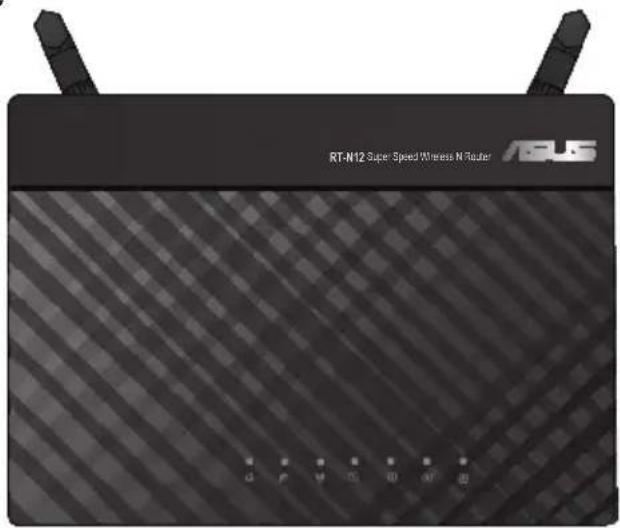
Statusanzeigen
| LED Status Bedeutung | ||
| (Strom) | Aus | Kein Strom oder Wireless-Signal deaktiviert |
| Ein System betriebsbereit | ||
| Blinkt langsam Rettungsmodus | ||
| Blinkt schnell WPS arbeitet | ||
| (Wireless) | Aus Kein Strom | |
| Ein Drahtlos-System betriebsbereit | ||
| Blinkt Es werden Daten gesendet oder empfangen (drahtlos) | ||
| LAN 1-4(Local Area Network) | Aus Keine Stromversorgung oder keine physische Verbindung | |
| Ein Physische Verbindung mit einem Ethernet-Netzwerk existiert | ||
| Blinkt Es werden Daten gesendet oder empfangen (über Ethernet-Kabel) | ||
| WAN(Wide Area Network) | Aus Keine Stromversorgung oder keine physische Verbindung | |
| Ein Physische Verbindung mit einem Ethernet-Netzwerk existiert | ||
| Blinkt Es werden Daten gesendet oder empfangen (über Ethernet-Kabel) | ||
Rückseite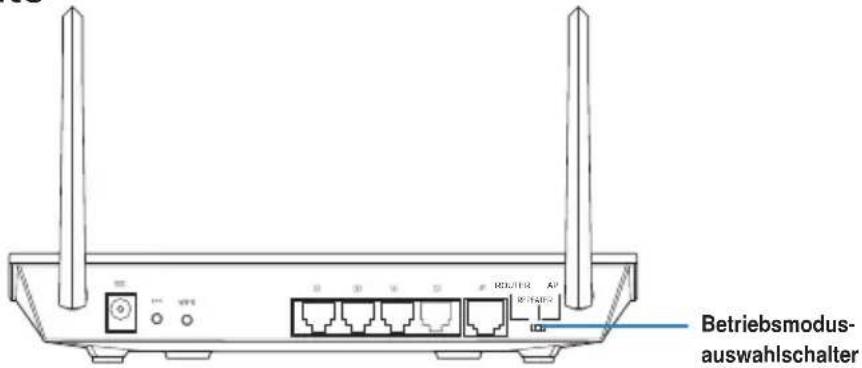
| Element Beschreibung | |
| WAN Verbinden Sie ein RJ-45 Ethernet-Kabel mit diesem Anschluss, um eine WAN-Verbindung herzustellen. | |
| LAN1-LAN4 Verbinden Sie RJ-45 Ethernet-Kabel mit diesen Anschlüssen, um eine LAN-Verbindung herzustellen. | |
| DC IN Hier wird das Netzteil angeschlossen, welches den Router mit Strom versorgt. | |
| WPS Das Drücken dieser Taste stellt eine drahtlose Verbindung her. | |
| Restore Das Drücken dieser Taste für länger als 5 Sekunden stellt den Router auf seine Werkseinstellungen zurück. |
| Element Beschreibung | |
| Betriebsmodus-auswahlschalter | Mit diesen Schalter können Sie einen der folgenden Betriebsmodi auswählen:Router (IP Sharing-Modus): Im Router-Modus verbindet sich der Router automatisch über PPPoE, automatische IP, PPTP, L2TP oder statische IP mit dem Internet und stellt Ihnen ein Funksignal zur Verfügung. Die Dienste NAT, Firewall und IP Sharing für LAN-Clients sind aktiviert.Repeater: Im Repeater-Modus erweitert der Wireless Router Ihre Wireless-Netzwerkabdeckung und stellt Ihnen eine höhere Funksignalqualität zur Verfügung. Die Dienste NAT, Firewall und IP-Sharing sind deaktiviert.Access Point (AP): Im AP-Modus erhält der Wireless Router die WAN-IP-Adresse vom Router der mit dem WAN-Port verbunden ist und stellt Ihnen das Funksignal zur Verfügung. Die Dienste NAT, Firewall und IP-Sharing sind deaktiviert. |
Bodenplatte
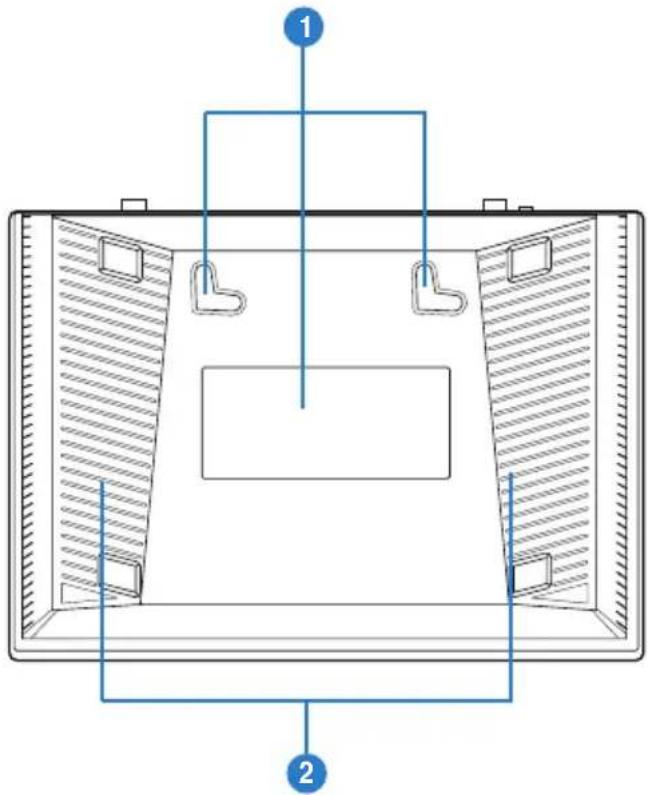
| Element Beschreibung | |
| 1 | BefestigungshakenMit den Befestigunghaken können Sie den Router mittels zweier Schrauben an einer Wand oder der Decke aufhängen. |
| 2 | LüftungsöffnungenDiese Öffnungen sorgen für die Kühlung des Routers. |

Hinweis: Die Montage an einer Wand wird nicht empfohlen, da dies die Wireless-Leistung negativ beeinflusst.
Einrichten der Hardware
Einrichten des Wireless Routers
Der ASUS Wireless Router enthält eine webbasierte grafische Benutzeroberfläche (Web-GUI), über die Sie den Router im Webbrowser auf Ihrem Computer konfigurieren können.

Hinweis: Für Details zur Konfiguration Ihres Wireless Routers über die Web-GUI beziehen Sie sich bitte auf Kapitel 4: Konfigurieren über die webbasierte grafische Benutzeroberfläche.
Sie können den Wireless Router in einen dieser drei Betriebsmodi einrichten: Router (IP-Sharing), Repeater und Access Point (AP). Richten Sie diese drei Betriebsmodi über Quick Internet Setup (QIS) ein.

Hinweis: Um den Wireless Router im AP-Modus einzurichten, benutzen Sie die Geräteerkennung auf der Support-CD, um auf die Web-GUI zuzugreifen.
Schnelleinrichtung (QIS)
Die Funktion Quick Internet Setup (QIS), die in der Web-GUI des Routers integriert ist, erkennt automatisch die Internet-Verbindungsart und leitet Sie schnell durch die Einrichtung Ihres Netzwerks.
Die QIS-Webseite erscheint automatisch, nachdem Sie alle Ihre Geräte angeschlossen und Ihren Browser gestartet haben. Sie können QIS auch von der Seite Network Map in der Web-GUI aus starten. Klicken Sie dazu auf Go im QIS-Feld unter Internet Status.
Einrichten des Routers im Router-Modus
Im Router-Modus verbindet der Router sich über PPPoE, automatische IP, PPTP, L2TP oder statische IP mit dem Internet und stellt Ihnen ein Funksignal zur Verfügung. Die Dienste NAT, Firewall und IP-Sharing für LAN-Clients sind aktiviert.
So richten Sie den Wireless Router im Router-Modus ein:
- Wählen Sie den Router-Modus aus.
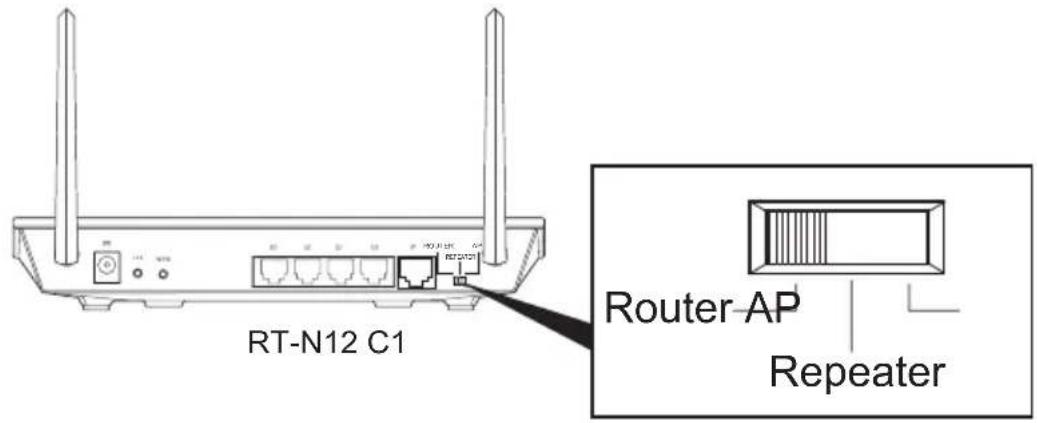
- Schließen Sie Ihre Geräte an.
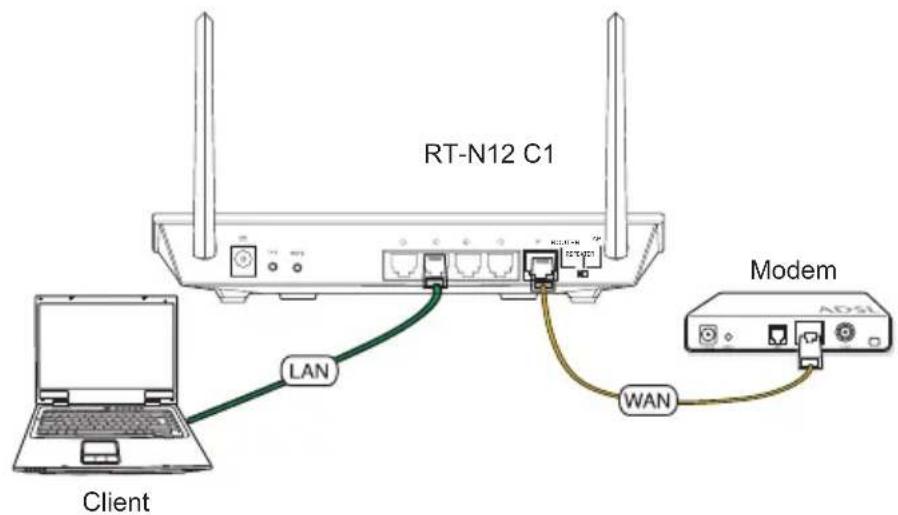

Hinweis: Wir empfehlen Ihnen, dass Sie ein Netzwerkkabel benutzen, um den Computer mit dem Wireless Router zu verbinden, um die grundlegenden Einstellungen vorzunehmen. So vermeiden Sie bei der Ersteinrichtung mögliche Probleme mit der Wireless-Verbindung.
- Starten Sie den Webbrowser. Die QIS-Seite erscheint automatisch. Wählen Sie IP Sharing mode und klicken Sie auf Next.
Hinweis: Wenn die QIS-Webseite nicht erscheint, nachdem Sie den Webbrowser gestartet haben, deaktivieren Sie die Proxy-Einstellungen in Ihrem Webbrowser.
- Geben Sie den Benutzernamen und das Passwort ein und klicken Sie auf Apply all settings (alle Einstellungen übernehmen).
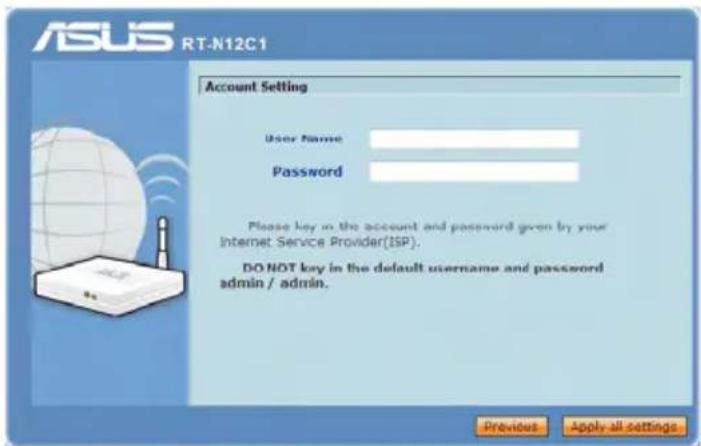
- In diesem Fall wird die PPPoE Internet-Verbindungsart verwendet. Der Einstellungsbildschirm kann je nach Verbindungsart unterschiedlich aussehen.
- Beziehen Sie die erforderlichen Informationen, z.B. Benutzername, Passwort, von Ihren Internet-Provider (ISP).
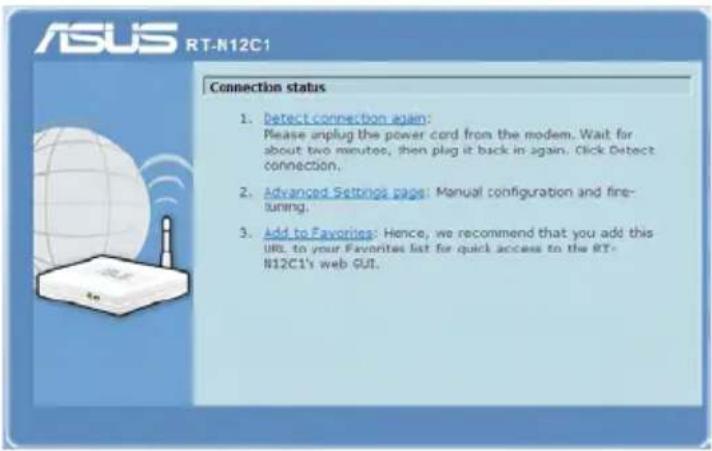
- Die Einstellung der Internetverbindung ist beendet.
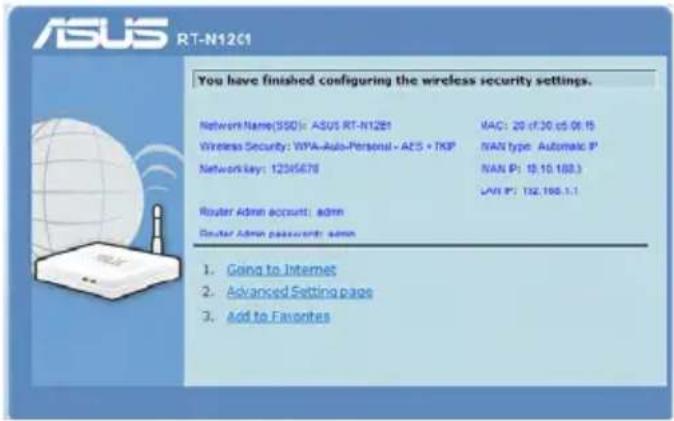
• Klicken Sie auf Going to Internet, um im Internet zu surfen. - Klicken Sie auf Advanced Setting page, um die erweiterten Einstellungen für den Wireless Router manuell zu konfigurieren. - Klicken Sie auf Add to Favorites, um diese URL zu den Favoriten hinzuzufügen, damit Sie schnell auf die Web-GUI zugreifen können.
Einrichten des Routers im Repeater-Modus
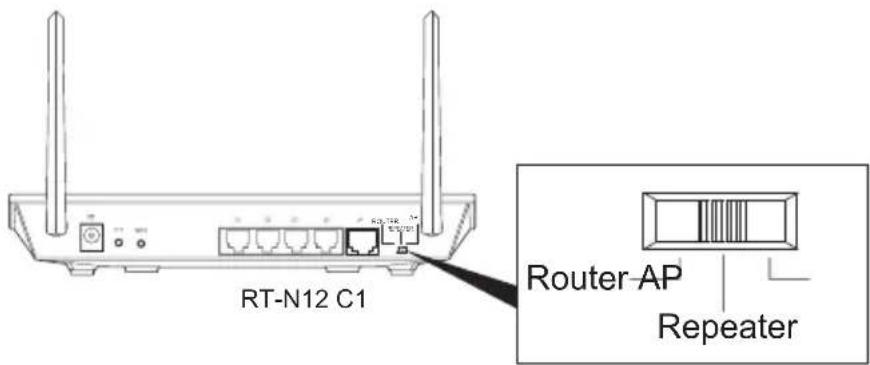
Im Repeater-Modus erweitert der Wireless Router Ihre Wireless-Netzwerkabdeckung und stellt Ihnen eine höhere Funksignalqualität zur Verfügung. Die Dienste NAT, Firewall und IP-Sharing sind deaktiviert.
So richten Sie den Wireless Router im Repeater-Modus ein:
1. Wählen Sie den Router-Modus aus
2. Schließen Sie Ihre Geräte an.
![graph TD A["Client"] -->|LAN| B["RT-N12 C1"] B -->|Wi-Fi| C["Modem"] C -->|WAN| D["Wireless Router"] style A fill:#f9f,stroke:#333 style B fill:#ccf,stroke:#333 style C fill:#cfc,stroke:#333 style D fill:#fcc,stroke:#333](/content/2026/05/773551/images/9262cfdb2c5b895d103edc776de97317b625487ba2c1582b97f458f6c5d21be0.jpg)

Hinweis: Wir empfehlen Ihnen, dass Sie ein Netzwerkkabel benutzen, um den Computer mit dem Wireless Router zu verbinden, um die grundlegenden Einstellungen vorzunehmen. So vermeiden Sie bei der Ersteinrichtung mögliche Probleme mit der Wireless-Verbindung.
- Starten Sie den Webbrowser. Die QIS-Seite erscheint automatisch. Wählen Sie Repeater mode und klicken Sie auf Next.
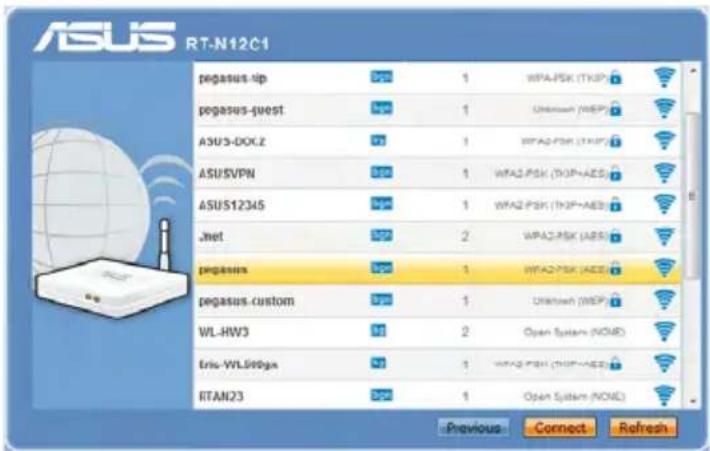

Hinweis: Wenn die QIS-Webseite nicht erscheint, nachdem Sie den Webbrowser gestartet haben, deaktivieren Sie die Proxy-Einstellungen in Ihren Webbrowser.
Einrichten des Routers im AP-Modus

Hinweis: Um den Wireless Router im AP-Modus einzurichten, benutzen Sie die Geräteerkennung auf der Support-CD, um auf die WEB-GUI zuzugreifen.
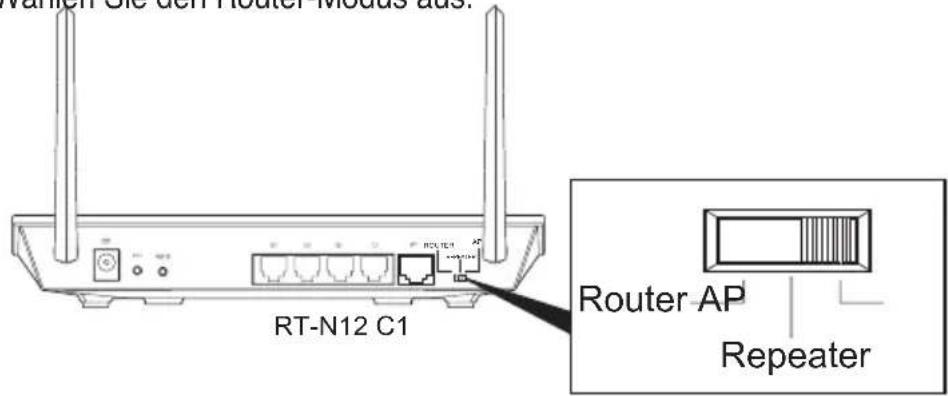
Im AP-Modus erhält der Wireless Router die WAN-IP-Adresse vom Router der mit dem WAN-Port verbunden ist und stellt Ihnen das Funksignal zur Verfügung. Die Dienste NAT, Firewall und IP-Sharing sind deaktiviert.
So richten Sie den Wireless Router im AP-Modus ein:
- Wählen Sie den Router-Modus aus.
- Schließen Sie Ihre Geräte an.
![graph TD A["Client"] -->|LAN| B["RT-N12 C1"] B -->|LAN| C["Router"] C -->|WAN| D["Modem"] D -->|WAN| B](/content/2026/05/773551/images/5083dfb15d3f8fd582c0a97995b823bd08664d718648c1dbf0ac307d82bcdd3e.jpg)

Hinweis: Wir empfehlen Ihnen, dass Sie ein Netzwerkkabel benutzen, um den Computer mit dem Wireless Router zu verbinden, um die grundlegenden Einstellungen vorzunehmen. So vermeiden Sie bei der Ersteinrichtung mögliche Probleme mit der Wireless-Verbindung.
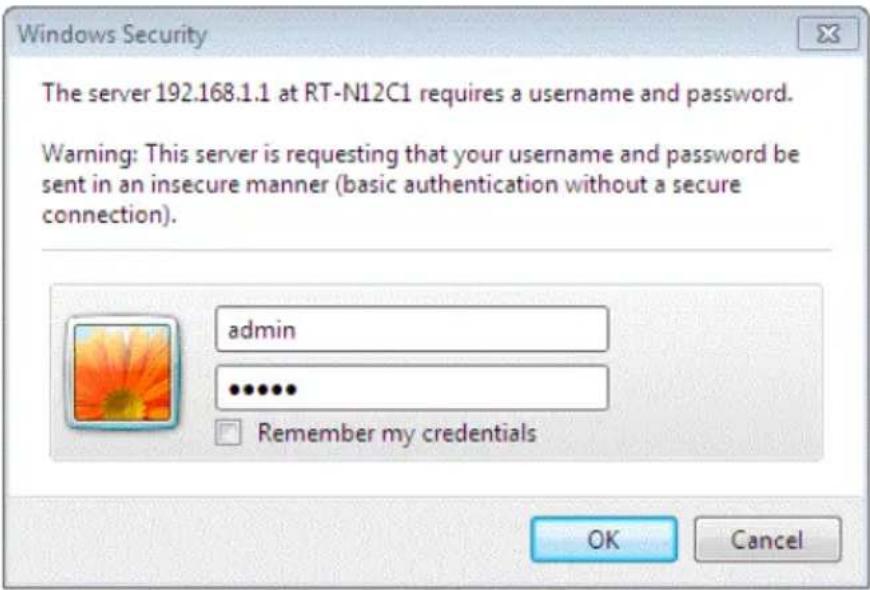
- Starten Sie die Geräteerkennung und klicken Sie auf Configure, um Zugriff auf die Web-GUI zu erhalten.
- Auf der Login-Seite geben Sie den Standard-Benutzernamen (admin) und das Passwort (admin) ein.
- Klicken Sie auf der Hauptseite auf Elemente im Navigationsmenü oder andere Verknüpfungen, um die verschiedenen Einstellungen des Wireless Routers zu konfigurieren.
Konfigurieren der Netzwerk-Clients
Zugreifen auf den drahtlosen Router Einstellen einer IP-Adresse für einen verdrahteten oder drahtlos verbundenen Client
Die verdrahteten oder drahtlos verbundenen Clients müssen die richtigen TCP/IP-Einstellungen haben, um auf den drahtlosen Router von ASUS zuzugreifen. Stellen Sie sicher, dass die Clients und der drahtlose Router von ASUS dasselbe IP-Subnetz haben.
In der Standardeinstellung benutzt der drahtlose Router von ASUS die DHCP-Serverfunktion, die automatisch den Clients in Ihrem Netzwerk IP-Adressen zuweist.
Dennoch mögen Sie vielleicht in manchen Fällen manuell bestimmten Client-Geräten bzw. Computern in Ihrem Netzwerk statische IP-Adressen zuweisen, statt die Geräte automatisch IP-Adressen von dem drahtlosen Router beziehen zu lassen.
Folgen Sie den entsprechenden Anweisungen je nach dem Betriebssystem Ihres Client-Gerätes bzw. Computers.

Hinweis: Falls Sie im Router-Modus manuell Ihrem Client-Gerät eine IP-Adresse zuweisen möchten, empfehlen wir Ihnen die folgenden Einstellungen zu verwenden:
- IP-Adresse: 192.168.1.xxx (xxx kann eine beliebige Zahl zwischen 2 und 254 sein. Stellen Sie sicher, dass die IP-Adresse nicht von einem Gerät verwendet wird.)
- Subnetzmaske: 255.255.255.0 (wie die des drahtlosen Routers von ASUS) • Gateway: 192.168.1.1 (IP-Adresse des drahtlosen Routers von ASUS)
- DNS: 192.168.1.1 (IP-Adresse des drahtlosen Routers von ASUS), oder geben Sie einen bekannten DNS-Server in Ihrem Netzwerk an.
Windows® 9x/ME
- Klicken Sie auf Start > Control Panel (Systemsteuerung) > Network (Netzwerk), um das Netzwerkeinstellungsfenster zu öffnen.
- Wählen Sie TCP/IP und klicken anschließend auf Properties (Eigenschaften).
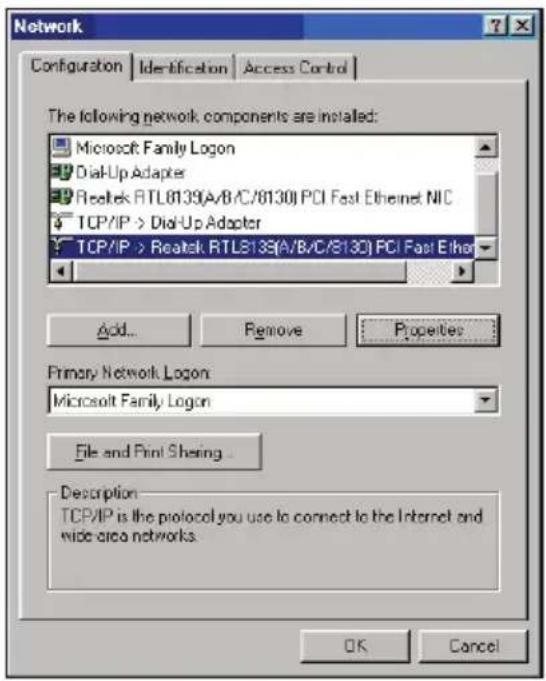
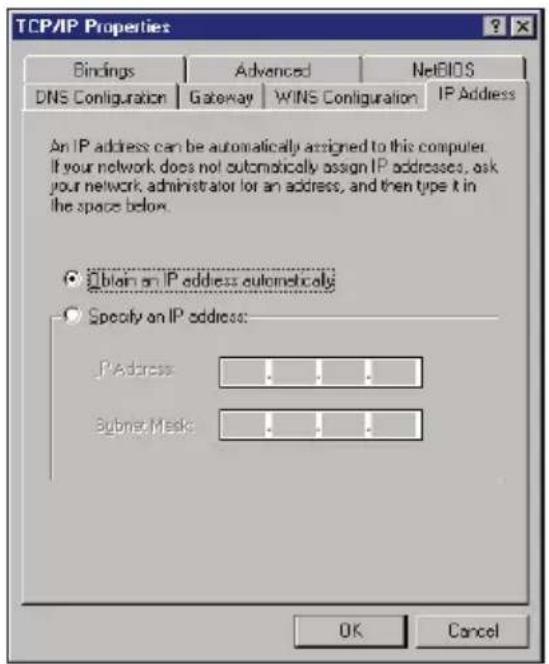
- Möchten Sie den Computer automatisch eine IP-Adresse beziehen lassen, dann klicken Sie bitte auf Obtain an IP address automatically (IP-Adresse automatisch beziehen) und dann auf OK". Klicken Sie ansonsten auf Specify an IP address (IP-Adresse angeben) und geben die entsprechenden Daten in die Felder IP address (IP-Adresse) und Subnet Mask (Subnetzmaske) ein.
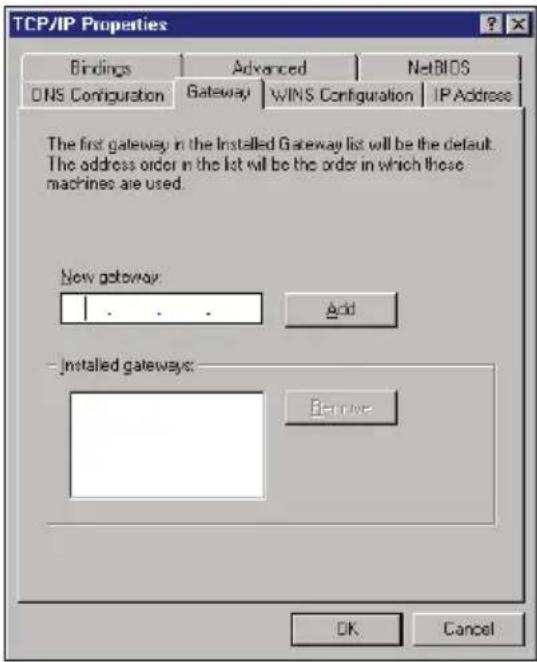
- Öffnen Sie die Registerkarte Gateway, füllen das Feld New gateway (Neuer Gateway) aus und klicken anschließend auf Add (Hinzufügen).
- Öffnen Sie die Registerkarte DNS configuration (DNS-Konfiguration) und klicken auf Enable DNS (DNS aktivieren). Füllen Sie die Felder Host, Domain und DNS Server Search Order (DNS-Server Suchordner) aus und klicken anschließend auf Add (Hinzufügen).
- Klicken Sie auf OK.
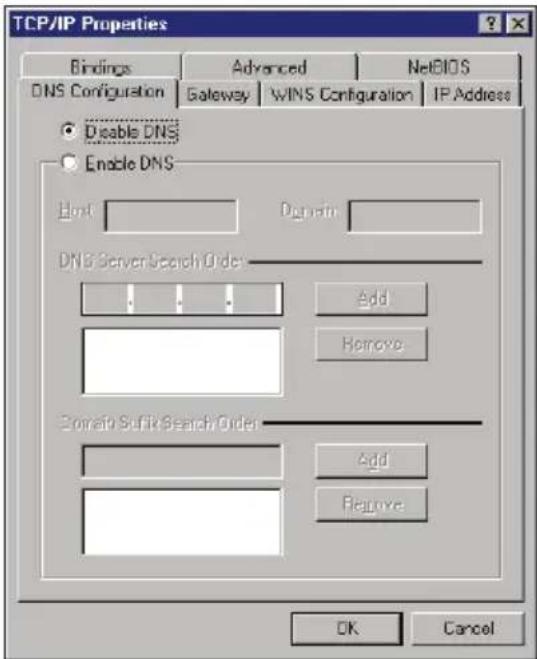
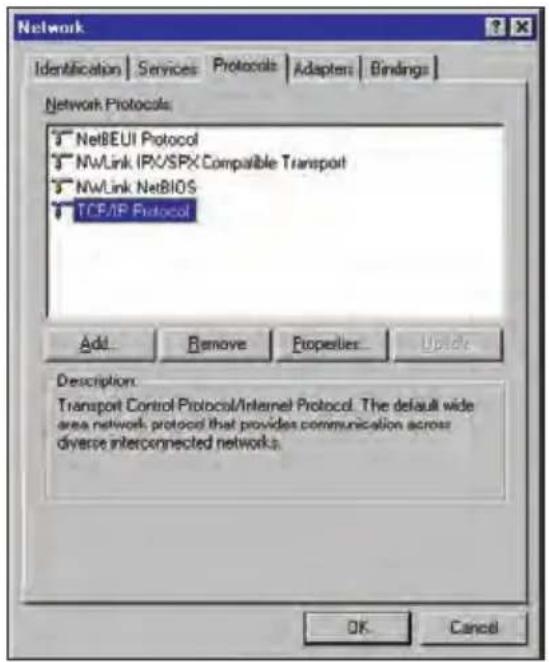
- Klicken Sie auf Systemsteuerung > Netzwerk, um das Fenster mit den Netzwerkeinstellungen zu öffnen. Öffnen Sie anschließend die Registerkarte Protokolle.
- Wählen Sie TCP/IP-Protokoll aus der Liste der Netzwerkprotokolle aus und klicken Sie anschließend auf Eigenschaften.
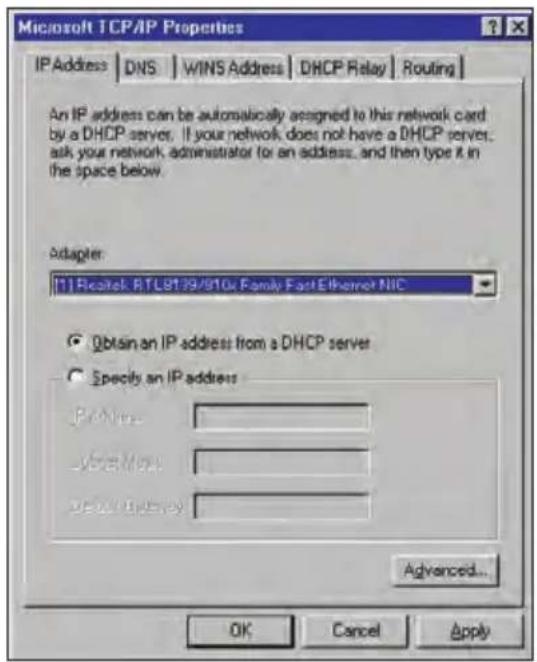
- Auf der Registerkarte IP-Adresse im Fenster Microsoft TCP/IP-Eigenschaften können Sie Folgendes vornehmen:
- Wählen Sie den Typ des im System installierten Netzwerkadapters.
- Veranlassen Sie den Router, IP-Adressen automatisch zuzuweisen. Oder stellen Sie die IP-Adresse, Subnetzmaske und das Standardgateway manuell ein.
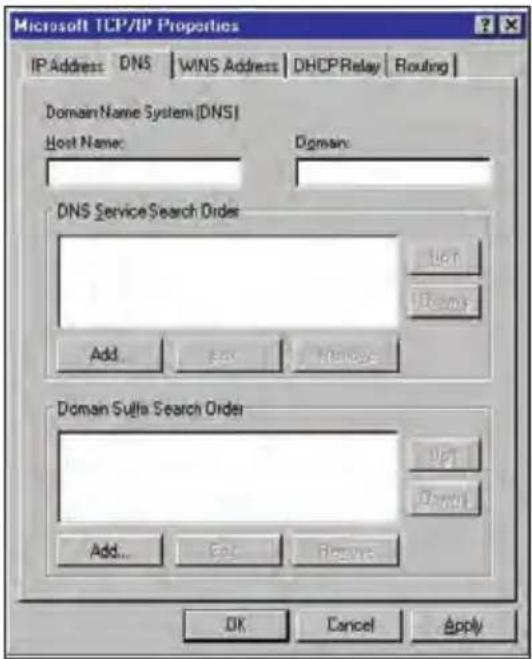
- Öffnen Sie die Registerkarte DNS und klicken Sie unter DNS-Suchreihenfolge für Dienste auf Hinzufügen. Geben Sie den DNS an.
- Klicken Sie auf Start > Systemsteuerung > Netzwerk- und DFÜ-Verbindungen. Klicken Sie mit der rechten Maustaste auf LAN-Verbindung und klicken Sie anschließend auf Eigenschaften.
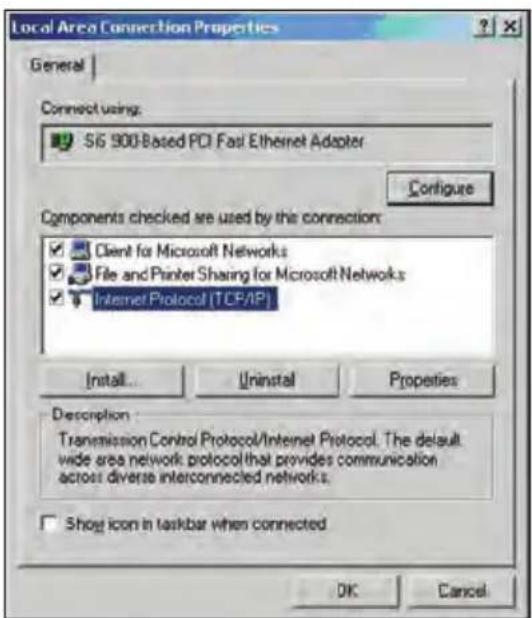
- Wählen Sie Internetprotokoll (TCP/IP) und klicken Sie anschließend auf Eigenschaften.
- Möchten Sie die IP-Einstellungen automatisch zuweisen lassen, klicken Sie bitte auf IP-Adresse automatisch beziehen. Klicken Sie ansonsten auf Folgende IP-Adresse verwenden und geben Sie die entsprechenden Daten in die Felder IP-Adresse, Subnetzmaske und Standardgateway ein.
- Möchten Sie die DNS-Servereinstellungen automatisch zuweisen lassen, klicken Sie bitte auf DNS-Serveradresse automatisch beziehen. Klicken Sie ansonsten auf Folgende IP-Adresse verwenden und geben Sie den bevorzugten und den alternativen DNS-Server an.
- Klicken Sie auf OK, wenn Sie mit der Einstellung fertig sind.
Windows® XP
- Klicken Sie auf Start > Systemsteuerung > Netzwerk- und DFÜ-Verbindungen. Rechtsklicken Sie auf LAN-Verbindung und wählen Sie anschließend.
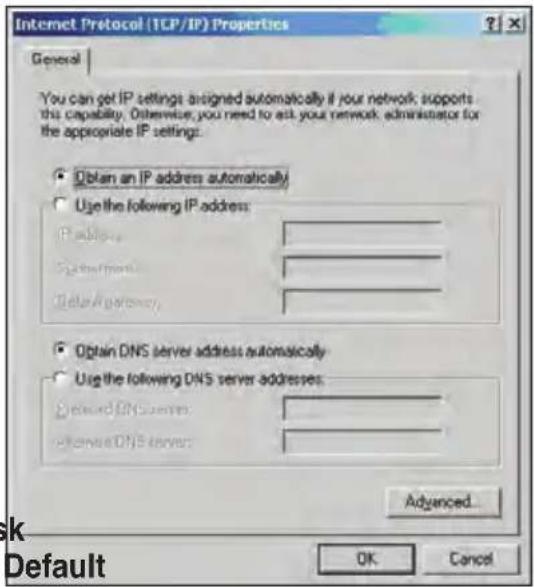
- Wählen Sie Internetprotokoll (TCP/IP) und klicken Sie anschließend auf Eigenschaften.
- Möchten Sie die IP-Einstellungen automatisch zuweisen lassen, dann klicken Sie bitte auf „IP-Adresse automatisch beziehen“. Klicken Sie ansonsten auf „Folgende IP-Adresse verwenden“ und geben die entsprechenden Daten in die Felder IP-Adresse, Subnetzmaske und Standardgateway ein.
- Möchten Sie die DNS-Servereinstellungen automatisch zuweisen lassen, dann klicken Sie bitte auf „DNS-Serveradresse automatisch beziehen“. Klicken Sie ansonsten auf „Folgende DNS-Serveradresse verwenden“ und geben den bevorzugten und alternativen DNS-Server an.
- Klicken Sie auf OK, wenn Sie mit der Einstellung fertig sind.
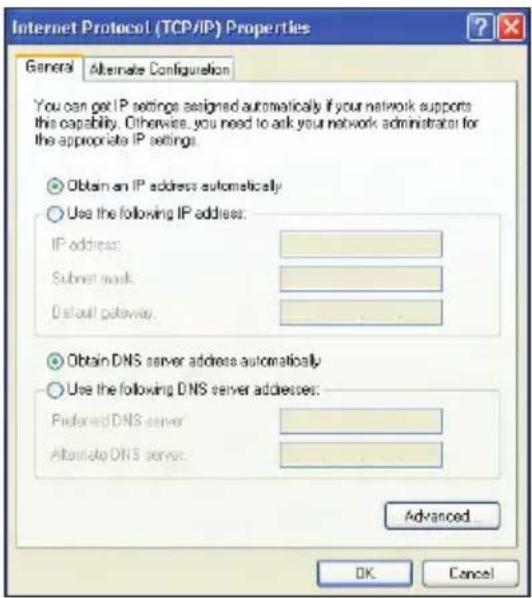
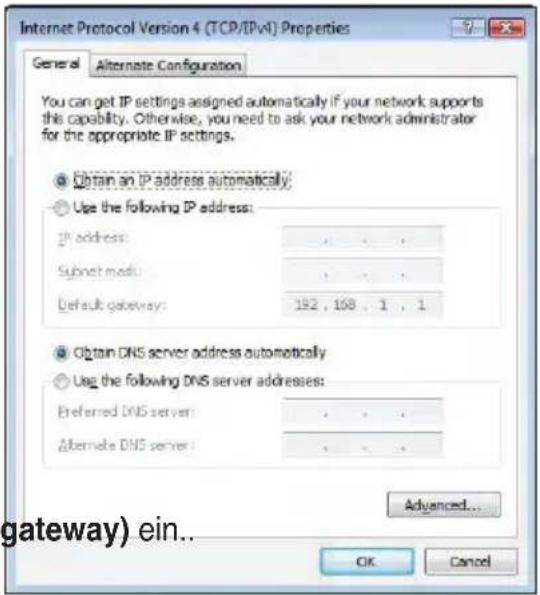
- Klicken Sie auf Start > Systemsteuerung > Netzwerk und Internet > Netzwerk- und Freigabezentrum. Klicken Sie auf „Status anzeigen“ > „Eigenschaften“ > „Weiter“.
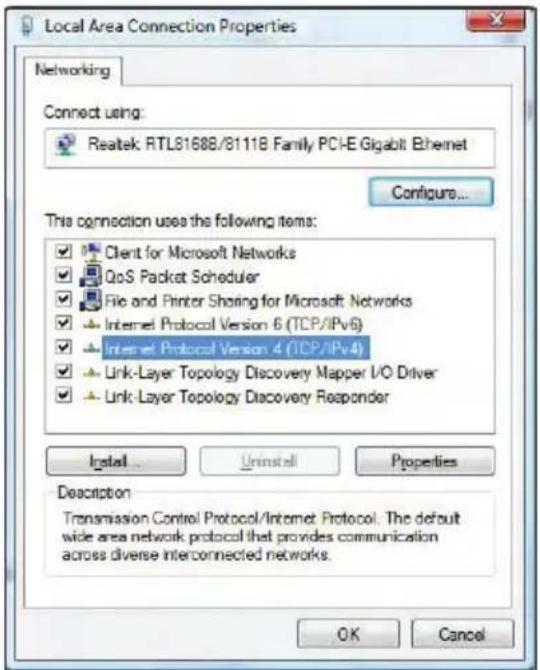
- Wählen Sie Internetprotokoll Version 4 (TCP/IPv4) und klicken Sie dann auf Eigenschaften.
- Möchten Sie die IP-Einstellungen automatisch zuweisen lassen, dann klicken Sie bitte auf „IP-Adresse automatisch beziehen“. Klicken Sie ansonsten auf „Folgende IP-Adresse verwenden“ und geben die entsprechenden Daten in die Felder IP-Adresse, Subnetzmaske und Standardgateway ein.
- Möchten Sie die DNS-Servereinstellungen automatisch zuweisen lassen, dann klicken Sie bitte auf "Obtain DNS server address automatically" (DNS-Serveradresse automatisch beziehen). Klicken Sie ansonsten auf "Use the following DNS server addresses" (Folgende DNS-Serveradresse verwenden) und geben den bevorzugten und alternativen DNS-Server an.
- Klicken Sie auf "OK", wenn Sie mit der Einstellung fertig sind.
Konfigurieren über die webbasierte grafische Benutzeroberfläche
Konfigurieren über die webbasierte grafische Benutzeroberfläche
Die webbasierte grafische Benutzeroberfläche des Routers bietet die folgenden Hauptfunktionen: Network Map (Netzwerkübersicht) und EZQoS Bandwidth Management (EZQoS-Bandbreitenverwaltung).
So greifen Sie auf die webbasierte grafische Benutzeroberfläche zu:
- Starten Sie nach dem Einrichten einer verdrahteten oder drahtlosen Verbindung einen Webbrowser. Die Seite mit der Web-GUI wird automatisch geöffnet.

Hinweis:
- Im Router-Modus ist die Router-IP-Adresse 192.168.1.1.
- Im Repeater- und AP-Modus benutzen Sie bitte die Gerätesuche (auf Support-CD), um die IP-Adresse des Routers zu erfahren.
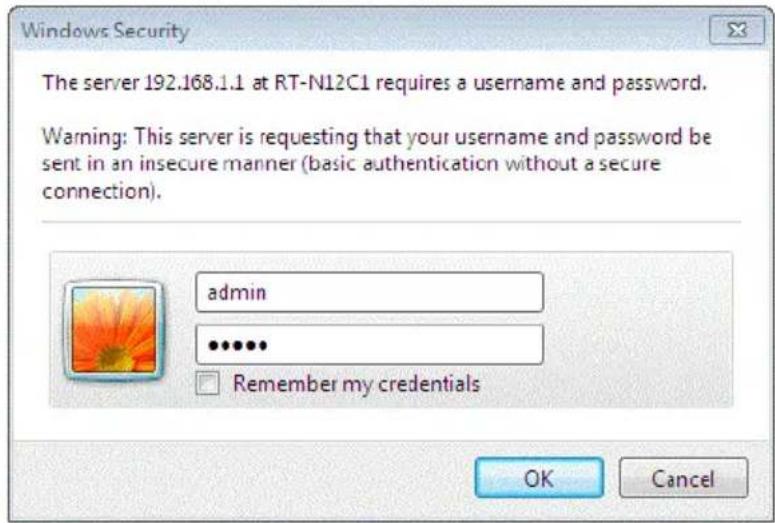
- Geben Sie den vorgegebenen Benutzernamen (admin) und das Kennwort (admin) ein.
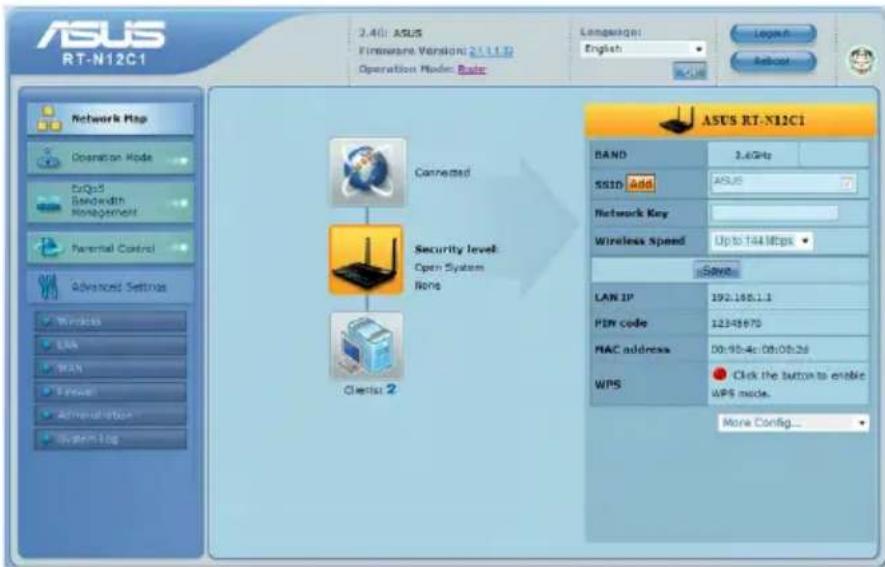
- Klicken Sie auf der Hauptseite das Navigationsmenü oder die Links an, um verschiedene Funktionen des drahtlosen ASUS Routers zu konfigurieren.
Benutzen der Netzwerkübersicht
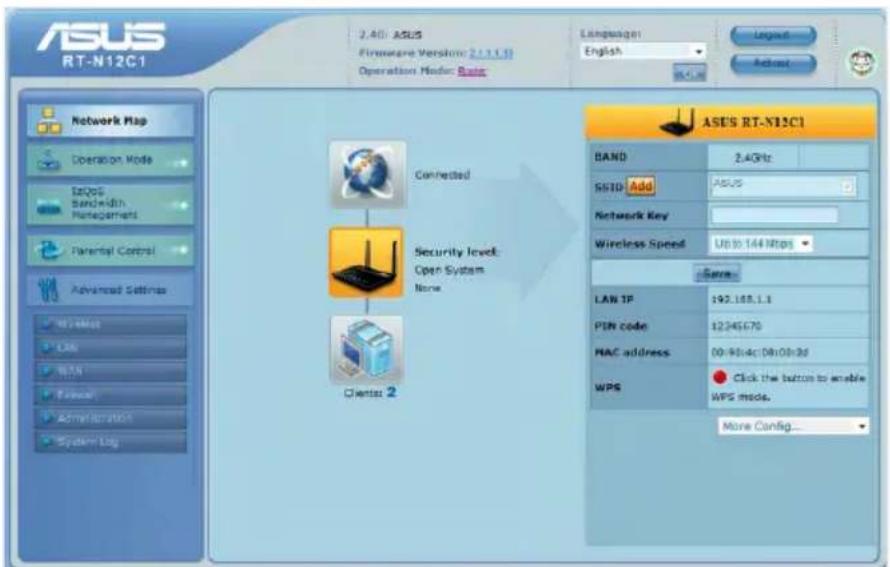
Die Seite Network Map (Netzwerkübersicht) zeigt den Status an und erlaubt Ihnen, die Verbindungseinstellungen des Internets, des Systems und der Clients in Ihrem Netzwerk zu konfigurieren. Sie können mit der Funktion Quick Internet Setup (QIS) das WAN (Wide Area Network) einstellen oder mit dem WPS-Assistenten das LAN (Local Area Network) konfigurieren.
Um den Status anzuzeigen oder die Einstellungen zu ändern, klicken Sie bitte auf ein entsprechendes Symbol auf der Hauptseite:
| Symbol Beschreibung | |
 | InternetstatusKlicken Sie auf dieses Symbol, um den Internetverbindungsstatus, die WAN IP-Adresse, den DNS, den Verbindungstyp und die Gateway-Adresse anzuzeigen. Verwenden Sie die Funktion Quick Internet Setup (QIS) auf der Internetstatusseite, um Ihr Netzwerk scghnell einzustellen. |
 | SystemstatusKlicken Sie auf dieses Symbol, um die SSID, das Authentifizierungsverfahren, die WEP-Verschlüsselung, die LAN-IP, den PIN-Code und die MAC-Adresse anzuzeigen oder den drahtlosen Funk ein-/auszuschalten. Starten Sie die WPS-Funktion auf der Systemstatusseite. |
 | Client-StatusKlicken Sie auf dieses Symbol, um Informationen über die Clients oder Computer im Netzwerk zu erhalten und um einen Client zu blockieren/freizugeben. |
Erstellen mehrerer SSID-Profile
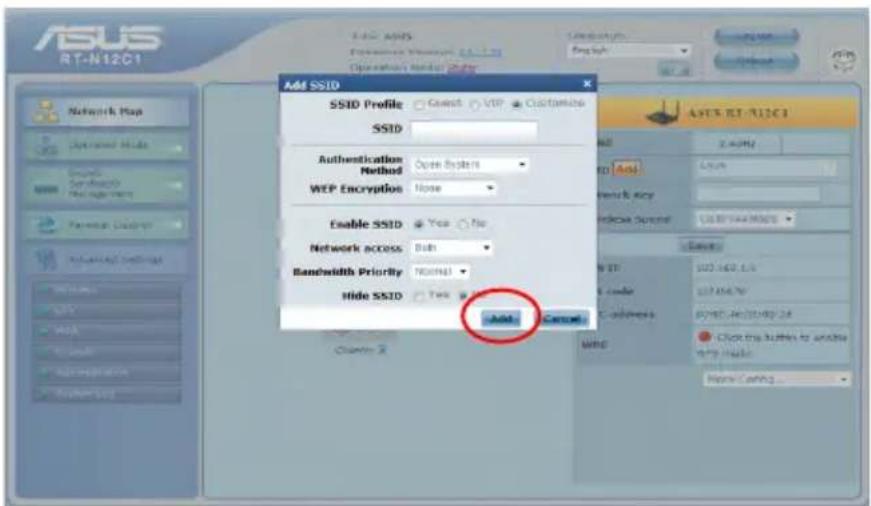
Der Wireless Router ermöglicht Ihnen die Erstellung mehrerer SSID-Profile, um den verschiedenen Arbeitsbedingungen gerecht zu werden.
So erstellen Sie ein SSID-Profil:
- Klicken Sie unter System status auf Add.
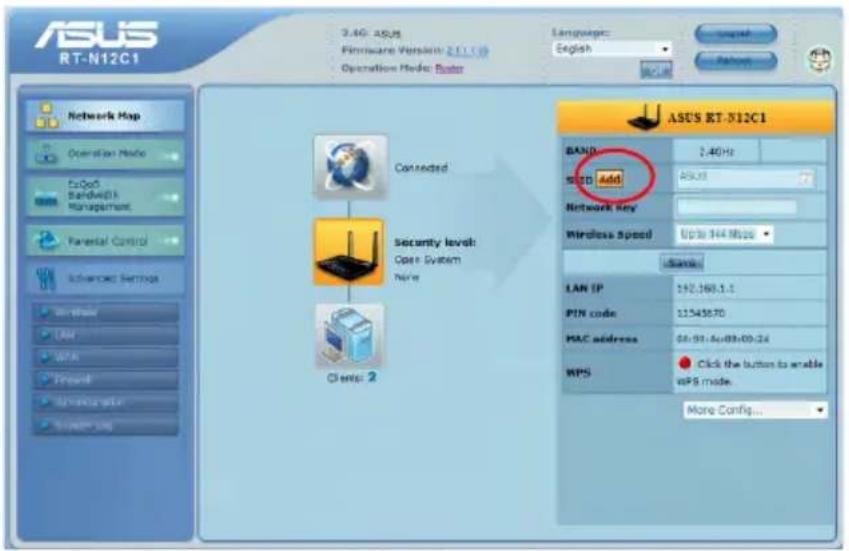
- Konfigurieren Sie die Profileinstellungen und klicken Sie danach auf Add.
Verwalten der Bandbreite mit EzQoS
Die EzQoS-Bandbreitenverwaltung erlaubt Ihnen, die Bandbreitenpriorität einzustellen und den Netzwerkverkehr zu steuern.
So stellen Sie die Bandbreitenpriorität ein:
- Klicken Sie auf EzQoS Bandwidth Management (EzQoS-Bandbreitenverwaltung) im Navigationsmenü auf der linken Seite.
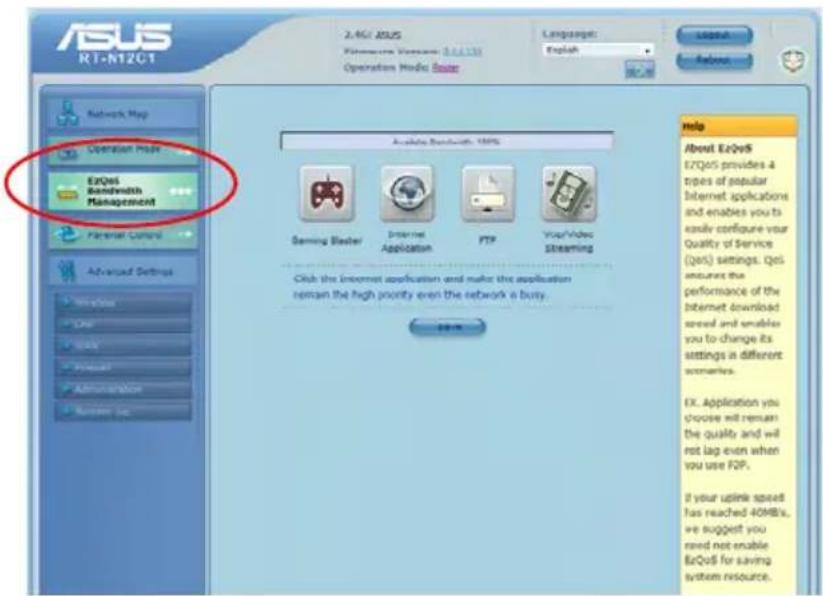
- Klicken Sie auf eine der vier Anwendungen, um die Bandbreitenpriorität einzustellen:
| Symbol Beschreibung | |
 | Spiel-BlasterDer Router gibt dem Spieldatenverkehr die Priorität. |
 | InternetanwendungDer Router gibt dem Internetanwendungsdatenverkehr wie z.B. beim Empfangen und Senden von E-Mails sowie beim Surfen im Internet die Priorität. |
 | AiDiskDer Router gibt dem Datenverkehr beim Downloaden/Uploaden von Daten zu/von dem FTP-Server die Priorität. |
 | Voip/Video-StreamingDer Router gibt dem Audio/Video-Datenverkehr die erste Priorität. |
- Klicken Sie auf Save (Speichern), um die Konfigurationen zu speichern.
Aktualisieren der Firmware
Hinweis: Laden Sie die neueste Firmware von der ASUS-Website unter http://www.asus.com herunter.
So aktualisieren Sie die Firmware:
- Klicken Sie auf Advanced Setting (Erweiterte Einstellungen) im Navigationsmenü auf der linken Seite.
- Klicken Sie auf Firmware Upgrade (Firmware aktualisieren) im Menü Administration.
- Klicken Sie auf Browse (Durchsuchen) im Feld New Firmware File (Neue Firmwaredatei).
- Klicken Sie auf Upload (Uploaden). Der Uploadvorgang kann ca. drei Minuten dauern.
Hinweis: Falls der Aktualisierungsvorgang fehlgeschlagen ist, verwenden Sie das Firmwarewiederherstellungs-Hilfsprogramm, um das System wiederherzustellen. Weitere Details zu diesem Hilfsprogramm finden Sie im Abschnitt Firmware-Wiederherstellung in Kapitel 5 dieser Gebrauchsanleitung.
Wiederherstellen/Speichern/Uploaden der Einstellungen
So werden die Einstellungen wiederhergestellt/gespeichert/hochgeladen:
- Klicken Sie auf Advanced Setting (Erweiterte Einstellungen) im Navigationsmenü auf der linken Seite.
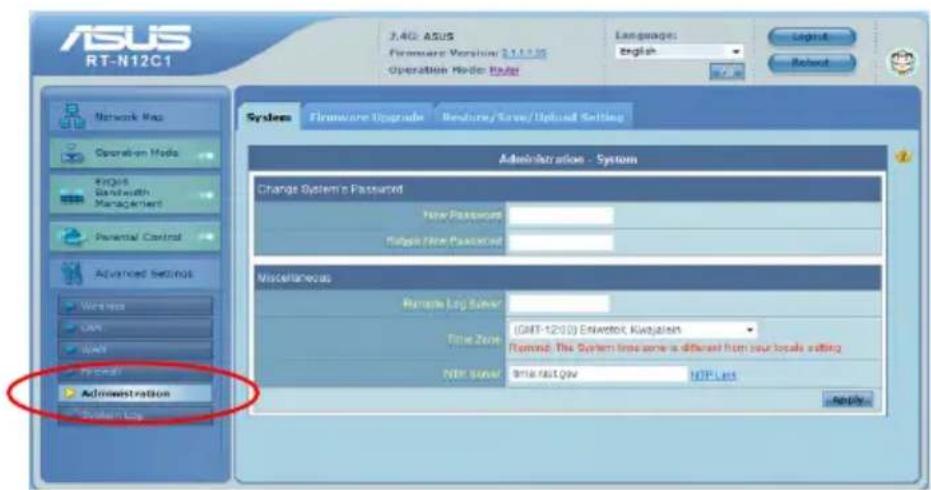
- Klicken Sie auf Restore/Save/Upload Setting (Einstellungen wiederherstellen/speichern/uploaden) im Menü Administration.
- Wählen Sie die Aufgaben, die Sie vornehmen möchten:
- Um die werkseitigen Standardeinstellungen wiederherzustellen, klicken Sie auf Restore (Wiederherstellen) und dann auf OK im Bestätigungsfenster.
- Um die aktuellen Systemeinstellungen zu speichern, klicken Sie auf Save (Speichern). Klicken Sie anschließend im Dateidownload-Fenster auf Save (Speichern), um die Systemdatei im gewünschten Ordner zu speichern.
- Um die vorherigen Systemeinstellungen wiederherzustellen, klicken Sie auf Browse (Durchsuchen), um die wiederherzustellende Systemdatei zu suchen. Klicken Sie anschließend auf Upload (Hochladen).
Installieren der Hilfsprogramme
Installieren der Hilfsprogramme
Die Unterstützungs-CD enthält Hilfsprogramme zum Konfigurieren des drahtlosen Routers von ASUS. Legen Sie die Unterstützungs-CD in Ihr optisches Laufwerk ein, um die ASUS WLAN-Hilfsprogramme unter Microsoft® Windows zu installieren. Falls die Autorun-Funktion deaktiviert ist, führen Sie bitte die Datei setup.exe im Stammordner auf der Unterstützungs-CD aus.
So installieren Sie
die Hilfsprogramme:
- Klicken Sie auf Install...Utilities (Hilfsprogramme...installieren).
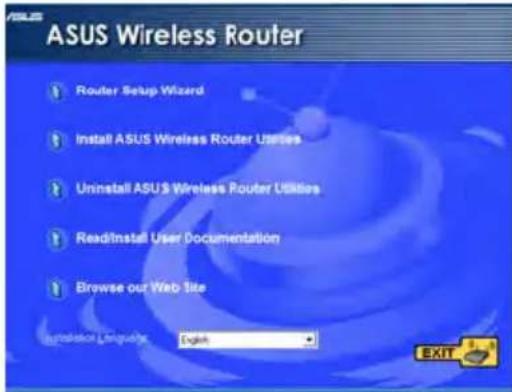
- Klicken Sie auf Next (Weiter).
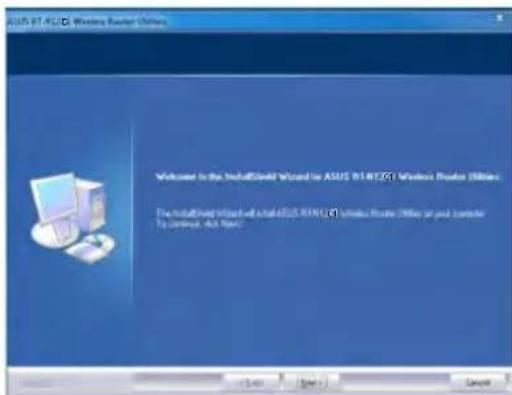
Hinweis: Wenn Sie die Hilfsprogramme installieren, erkennt der Einrichtungsassistent das Betriebssystem automatisch. Wenn Sie Windows® 7 / Vista benutzen, klicken Sie bei der Bestätigungsmeldung auf Install.
- Klicken Sie auf Next (Weiter), um den vorgegebenen Zielordner anzunehmen. Oder klicken Sie auf Browse (Durchsuchen), um einen anderen Ordner anzugeben.
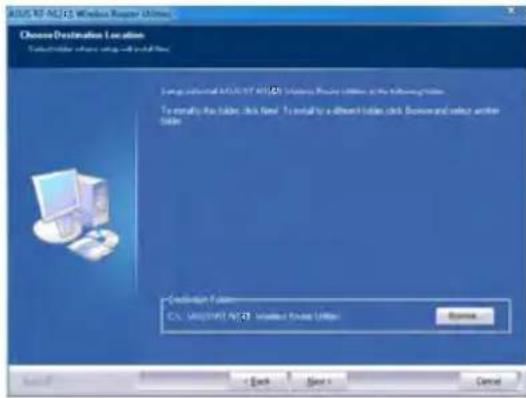
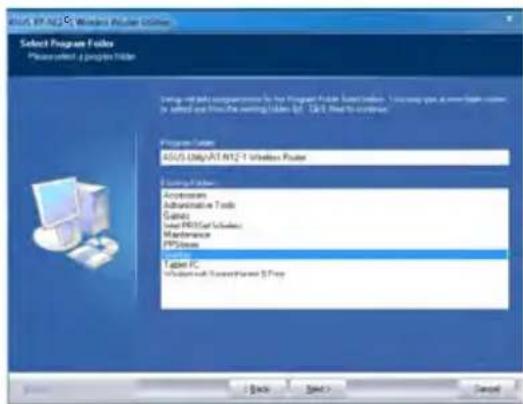
- Klicken Sie auf Next (Weiter), um den vorgegebenen Programmordner anzunehmen. Ansonsten geben Sie einen anderen Namen ein.
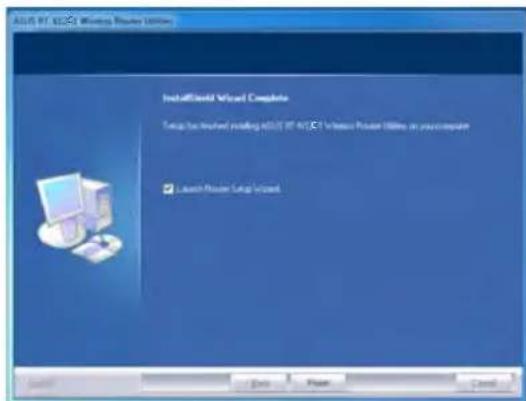
- Klicken Sie auf Finish (Fertig stellen), wenn die Einstellung abgeschlossen ist.
Die Gerätesuche (Device Discovery) ist eines der ASUS WLAN-Hilfsprogramme, das einen drahtlosen Router von ASUS erkennen kann und Ihnen das Gerät zu konfigurieren erlaubt.
So starten Sie das Hilfsprogramm Device Discovery:
- Klicken Sie unter Windows auf Start > Alle Programme > ASUS Utility > RT-N12 B1 Wireless Router > Device Discovery.
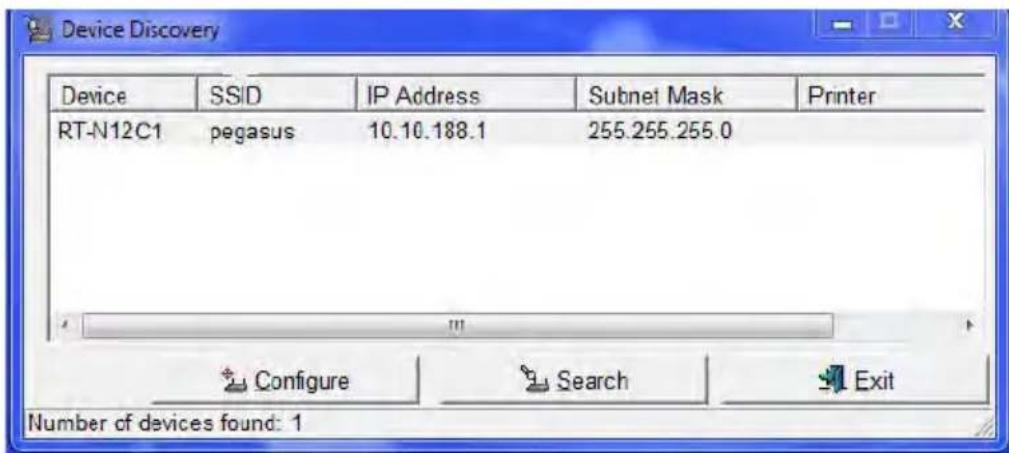
- Klicken Sie auf Configure, um Zugriff auf die Web-GUI zur Konfiguration des Wireless Routers zu erhalten.
- Klicken Sie auf Search, um nach ASUS Wireless Routern innerhalb der Reichweite zu suchen.
- Klicken Sie auf Exit, um das Programm zu beenden.
Firmware-Wiederherstellung
Firmware-Wiederherstellung ist ein Hilfsprogramm, das nach einem drahtlosen Router von ASUS sucht, der während eines Firmwareaktualisierungsvorgangs ausgefallen ist, und die von Ihnen angegebene Firmware neu hochlädt. Der Vorgang kann drei bis vier Minuten dauern.

Wichtig: Starten Sie den Rettungsmodus, bevor Sie das Firmware-Wiederherstellungsprogramm benutzen.
So starten Sie den Rettungsmodus und benutzen das Firmware-Wiederherstellungsprogramm:
- Trennen Sie den Wireless Router vom Netzteil.
- Drücken und halten Sie die Wiederherstellungstaste an der Rückseite und stecken Sie gleichzeitig das Netzteil wieder ein. Lassen Sie die Taste wieder los, wenn die Strom-LED an der Vorderseite langsam blinkt, um anzuzeigen, dass sich der Router nun im Rettungsmodus befindet.
- Klicken Sie auf dem Bildschirm des Computers nun auf Start > Alle Programme > ASUS Utility > RT-N10 Wireless Router > Firmware Restoration.
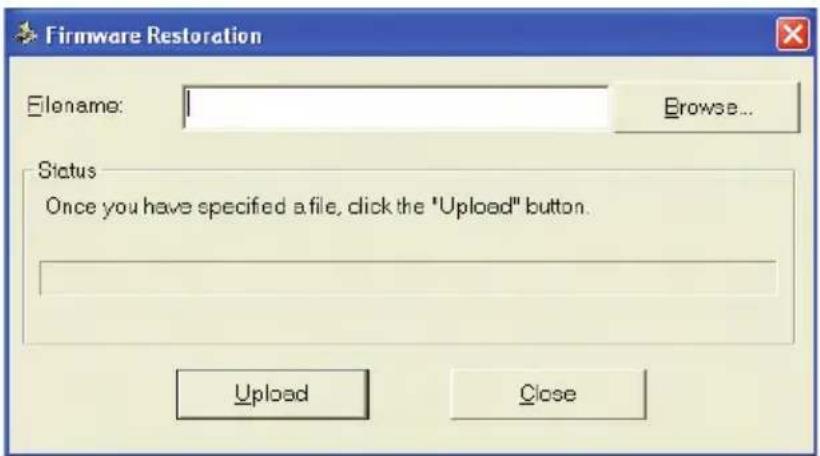
- Suchen Sie die Firmware-Datei und klicken Sie auf Upload.

Hinweis: Dieses Programm ist kein Firmwareaktualisierungsprogramm und kann nicht auf einem drahtlosen Router von ASUS, der in Betrieb ist, verwendet werden. Eine normale Firmwareaktualisierung kann über die webbasierte Benutzeroberfläche ausgeführt werden. Weitere Informationen hierzu finden Sie in Kapitel 4: Konfigurieren über die webbasierte grafische Benutzeroberfläche.
Fehlerbehebung
Fehlerbehebung
Die Fehlerbehebungsanleitung gibt Lösungen zum Beheben üblicher Probleme, die während des Installierens oder Benutzens des drahtlosen Routers von ASUS auftreten können. Diese Probleme erfordern eine einfache Fehlersuche, die Sie selber durchführen können. Nehmen Sie mit der technischen Unterstützung von ASUS Kontakt auf, wenn die aufgetretenen Probleme nicht in diesem Kapitel beschrieben sind.
| Problem Aktion | |
| Ich kann nicht auf die Web-GUI zugreifen | 1. Öffnen Sie einen Webbrowser und klicken anschließend auf Extras > Internetoptionen.2. Klicken Sie unter „Temporäre Internetdateien“ auf Cookies löschen“ und dann auf Dateien löschen“.3. Deaktivieren Sie die Proxy-Einstellungen in Ihren Browser. |
| Der Client kann eine drahtlose Verbindung mit dem Router herstellen. | Außerhalb der Reichweite:• Stellen Sie den Router näher an den drahtlosen Client.• Versuchen Sie, die Kanaleinstellungen zu ändern.Authentifizierung:• Stellen Sie eine verdrahtete Verbindung mit dem Router her.• Prüfen Sie die Drahtlos-Sicherheitseinstellungen.• Drücken Sie den Knopf Restore“ an der Rückseite für mindestens fünf Sekunden.Der Router wird nicht erkannt.• Drücken Sie den Knopf Restore“ an der Rückseite für mindestens fünf Sekunden.• Prüfen Sie die Einstellung im drahtlosen Adapter wie z.B. die SSID- und Verschlüsselungseinstellungen. |
| Es kann keine Verbindung mit dem Internet über den Drahtlos-LAN-Adapter hergestellt werden. | Stellen Sie den Router näher an den drahtlosen Client.Prüfen Sie, ob der drahtlose Adapter mit dem richtigen drahtlosen Router verbunden ist.Prüfen Sie, ob der verwendete Funkkanal konform mit den verfügbaren Kanälen in Ihrem Land/Ihrer Region ist.Prüfen Sie die Verschlüsselungseinstellungen.Prüfen Sie, ob die ADSL- oder Kabelverbindung richtig ist.Verwenden Sie ein anderes Ethernet-Kabel und versuchen es neu. |
| Das Internet ist nicht zugänglich. | Prüfen Sie die Statusanzeigen an dem ADSL-Modem und dem drahtlosen Router.Prüfen Sie, ob die WAN-LED an dem drahtlosen Router leuchtet. Falls diese LED nicht leuchtet, dann wechseln Sie bitte das Kabel aus und versuchen es neu. |
| Wenn die LED Link“ am ADSL-Modem leuchtet (nicht blinkt), bedeutet es, dass das Internet zugänglich ist. | Starten Sie den Computer neu.Sehen Sie in der Schnellstartanleitung des drahtlosen Routers nach, um die Einstellungen zu ändern.Prüfen Sie, ob die WAN-LED an dem drahtlosen Router leuchtet.Prüfen Sie die Drahtlos-Verschlüsselungseinstellungen.Prüfen Sie, ob der Computer die IP-Adresse erhält (über das verdrahtete Netzwerk sowie das drahtlose Netzwerk).Prüfen Sie die Einstellung Ihres Webbrowsers und stellen sicher, dass der Webbrowser das lokale LAN statt einen Proxy-Server verwendet. |
| Wenn die LED Link“ am ADSL-Modem blinkt oder erlischt, bedeutet es, dass das Internet nicht zugänglich ist. Der Router kann keine Verbindung mit dem ADSL-Netzwerk herstellen. | Stellen Sie sicher, dass sämtliche Kabel richtig verbunden sind.Trennen Sie das Netzkabel von dem ADSL-oder Kabel-Modem, warten für ein paar Minuten und schließen das Kabel wieder an.Falls die LED am ADSL-Modem weiterhin nur blinkt oder erlischt, wenden Sie sich bitte an Ihren ADSL-Dienstanbieter. |
| Der Netzwerkname oder das Verschlüsselungskennwort wurde vergessen | Versuchen Sie, eine verdrahtete Verbindung herzustellen und die Drahtlos-Verschlüsselung erneut zu konfigurieren.Drücken Sie den Knopf Restore“ an der Rückseite des drahtlosen Routers für mindestens fünf Sekunden. |
| So stellen Sie die Standardeinstellungen des Systems her | Drücken Sie den Knopf Restore“ an der Rückseite des drahtlosen Routers für mindestens fünf Sekunden.Lesen Sie den Abschnitt Firmware Restoration in Kapitel 5 dieser Gebrauchsanleitung.Die werkseitigen Standardeinstellungen sind wie folgt:Benutzername: adminKennwort: adminDHCP aktivieren: Ja (wenn das WAN-Kabel angeschlossen ist)IP-Adresse: 192.168.1.1Domänenname: (Leer)Subnetzmaske: 255.255.255.0DNS-Server 1: 192.168.1.1DNS-Server 2: (Leer)SSID: default |
| Ich kann 192.168.1.1 nicht benutzen, um zur Web-GUI zu gelangen. | Überprüfen Sie den Betriebsmodus des Routers.Im Router-Modus ist die Standard-IP-Adresse des Routers 192.168.1.1.Im Repeater-/AP-Modus benutzen Sie die Gerätesuche, um die IP-Adresse des Routers zu erfahren. |
ASUS DDNS-Service
Der RT-N13U unterstützt den ASUS DDNS-Service. Wenn Sie beim Service-Zentrum Geräte austauschen, ist Datentransfer ein Muss, falls Sie sich für den ASUS DDNS-Service registriert haben und Ihren ursprünglichen Domain-Namen beibehalten wollen. Besuchen Sie Ihr örtliches Service-Zentrum für mehr Informationen.

Hinweise:
Falls es für 90 Tage keine Aktivität in der Domain gibt – wie z.B. Rekonfigurierung des Routers oder Zugriff auf den registrierten Domain-Namen -, löscht das System automatisch die registrierten Informationen.
Falls Sie bei der Benutzung Ihres Gerätes irgendein Problem haben oder in Schwierigkeiten geraten, kontaktieren Sie bitte das Service-Zentrum.
Häufig gestellte Fragen (FAQs)
- Gehen registrierte Informationen verloren oder können Sie von anderen Personen registriert werden?
Falls Sie die registrierten Informationen für 90 Tage nicht aktualisiert haben, löscht das System diese registrierten Informationen automatisch und der Domain-Name kann von anderen Personen registriert werden.
- Ich habe für den Router, den ich vor sechs Monaten gekauft habe, keinen ASUS-DDNS-Service angemeldet. Kann ich diesen immer noch anmelden?
Ja, Sie können für Ihren Router immer noch den ASUS-DDNS-Service anmelden. Der DDNS-Service ist in Ihren Router eingebettet, so dass Sie den ASUS-DDNS-Service zu jeder Zeit anmelden können. Vor dem Registrieren klicken Sie bitte auf Query (Abfrage), um zu überprüfen, ob der Host-Name bereits registriert ist. Falls nicht, registriert das System den Host-Namen automatisch.
- Ich habe bereits einen Domain-Namen registriert und es hat gut funktioniert, aber meine Freunde haben mir gesagt, dass sie nicht auf meinen Domain-Namen zugreifen konnten.
Überprüfen Sie die folgenden Punkte:
- Das Internet arbeitet korrekt.
- Der DNS-Server arbeitet korrekt.
- Das Datum, zu dem Sie den Domain-Namen zum letzten Mal aktualisiert haben.
Falls es immer noch Probleme mit dem Zugriff auf Ihren Domain-Namen geben sollte, kontaktieren Sie bitte das Service-Zentrum.
- Kann ich zwei Domain-Namen registrieren, um gesondert auf meine HTTP- und FTP-Server zuzugreifen?
Nein, das ist nicht möglich. Sie können nur einen Domain-Namen pro Router registrieren. Benutzen Sie Port-Mapping, um Ihr Netzwerk sicher zu machen.
- Wieso sehe ich nach dem Neustart des Routers verschiedene WAN-IPs im MS DOS und auf der Konfigurations-Seite des Routers?
Das ist normal. Das Zeitintervall zwischen dem ISP-DNS-Server und den ASUS-DDNS-Ergebnissen führt zu unterschiedlichen WAN-IPs im MS DOS und der Konfigurations-Seite des Routers. Verschiedene ISP können unterschiedliche Zeitintervalle für das IP-Aktualisieren haben.
- Ist der ASUS-DDNS-Service kostenlos oder handelt es sich nur um eine Probe-Version?
Der ASUS-DDNS-Service ist ein kostenloser Service, der in einigen ASUS-Routern eingebettet ist. Überprüfen Sie Ihren ASUS-Router, ob er den ASUS-DDNS-Service unterstützt.
Anhang
Hinweise
ASUS Recycling/Takeback Services
Webseite www.asus.com
Technische Unterstützung
Telefon +886228943447
Support-Fax +886228907698
Webseite usa.asus.com
ASUS COMPUTER GmbH (Deutschland & Österreich)
Online-Kontakt www.asus.de/sales
Technische Unterstützung
Telefon (Komponenten) +491805010923
Telefon (System/Notebook/Eee/LCD) +491805010920
Fax +492102959911
Online-Support www.asus.de/support
* Auf dieser Webseite ist ein Online-Formular für technische Anfragen vorhanden, das Sie ausfüllen können, um mit der technischen Betreuung in Kontakt zu treten.
| Hersteller: | ASUSTeK Computer Inc.Tel: +886-2-2894-3447Adresse: No. 150, LI-DE RD., PEITOU, TAIPEI112, TAIWAN |
| AutorisierteNiederlassung in Europa | ASUS Computer GmbHAdresse: HARKORT STR. 21-23, 40880RATINGEN, GERMANY |
| AutorisierteNiederlassung in der Türkei | BOGAZICI BIL GISAYAR SAN. VE TIC. A.S.Tel: +90 212 3311000Adresse: AYAZAGA MAH. KEMERBURGAZCAD. NO.10 AYAZAGA/ISTANBUL |
| CIZGI Elektronik San. Tic. Ltd. Sti.Tel: 0090 2123567070Adresse: CEMAL SURURI CD. HALIM MERICIS MERKEZI No:15/C D: 5-6 34394MECIDIYEKOY/ISTANBUL |
- COPYRIGHT © 2011 ASUSTEK COMPUTER INC. ALLE RECHTE VORBEHALTEN
- INHALTSVERZEICHNIS
- EINFÜHRUNG IN DEN DRAHTLOSEN ROUTER
- EINRICHTEN DER HARDWARE
- KONFIGURIEREN DER NETZWERK-CLIENTS
- KONFIGURIEREN ÜBER DIE WEBBASIERTE GRAFISCHE BENUTZEROBERFLÄCHE
- INSTALLIEREN DER HILFSPROGRAMME
- FEHLERBEHEBUNG
- ANHANG
- ÜBER DIESE ANLEITUNG
- DIE GESTALTUNG DIESER ANLEITUNG
- DARSTELLUNGSSYSTEMATIK IN DIESER ANLEITUNG
- PACKUNGSINHALT
- SYSTEMANFORDERUNGEN
- VOR DER INBETRIEBNAHME
- LEISTUNGSMERKMALE DER HARDWARE
- VORDERSEITE
- BODENPLATTE
- EINRICHTEN DES WIRELESS ROUTERS
- SCHNELLEINRICHTUNG (QIS)
- EINRICHTEN DES ROUTERS IM ROUTER-MODUS
- SO RICHTEN SIE DEN WIRELESS ROUTER IM ROUTER-MODUS EIN
- EINRICHTEN DES ROUTERS IM REPEATER-MODUS
- SO RICHTEN SIE DEN WIRELESS ROUTER IM REPEATER-MODUS EIN
- WÄHLEN SIE DEN ROUTER-MODUS AUS
- SCHLIESSEN SIE IHRE GERÄTE AN
- EINRICHTEN DES ROUTERS IM AP-MODUS
- SO RICHTEN SIE DEN WIRELESS ROUTER IM AP-MODUS EIN
- ZUGREIFEN AUF DEN DRAHTLOSEN ROUTER EINSTELLEN EINER IP-ADRESSE FÜR EINEN VERDRAHTETEN ODER DRAHTLOS VERBUNDENEN CLIENT
- WINDOWS® 9X/ME
- WINDOWS® XP
- SO GREIFEN SIE AUF DIE WEBBASIERTE GRAFISCHE BENUTZEROBERFLÄCHE ZU
- HINWEIS
- BENUTZEN DER NETZWERKÜBERSICHT
- ERSTELLEN MEHRERER SSID-PROFILE
- SO ERSTELLEN SIE EIN SSID-PROFIL
- VERWALTEN DER BANDBREITE MIT EZQOS
- SO STELLEN SIE DIE BANDBREITENPRIORITÄT EIN
- AKTUALISIEREN DER FIRMWARE
- SO AKTUALISIEREN SIE DIE FIRMWARE
- WIEDERHERSTELLEN/SPEICHERN/UPLOADEN DER EINSTELLUNGEN
- SO INSTALLIEREN SIE
- DIE HILFSPROGRAMME
- FIRMWARE-WIEDERHERSTELLUNG
- SO STARTEN SIE DEN RETTUNGSMODUS UND BENUTZEN DAS FIRMWARE-WIEDERHERSTELLUNGSPROGRAMM
- ASUS DDNS-SERVICE
- HINWEISE
- HÄUFIG GESTELLTE FRAGEN (FAQS)
- ASUS RECYCLING/TAKEBACK SERVICES
- TECHNISCHE UNTERSTÜTZUNG
- ASUS COMPUTER GMBH (DEUTSCHLAND & ÖSTERREICH)
Marke : ASUS
Modell : RT-N12 C1 SuperSpeed N Router
Kategorie : Router