FRITZ!Box 7412 - Router AVM - Kostenlose Bedienungsanleitung
Finden Sie kostenlos die Bedienungsanleitung des Geräts FRITZ!Box 7412 AVM als PDF.


| Produkttyp | DSL-Router mit WLAN |
| Hersteller | AVM |
| Modell | FRITZ!Box 7412 |
| Abmessungen (B x H x T) | ca. 200 x 140 x 40 mm |
| Gewicht | ca. 300 g |
| Stromversorgung | 12 V DC, externes Netzteil |
| WLAN-Standard | 802.11n (bis 300 Mbit/s) |
| LAN-Ports | 4 x Gigabit Ethernet |
| WAN-Port | 1 x RJ-11 (DSL) |
| DSL-Unterstützung | ADSL2+, VDSL2 (bis 100 Mbit/s) |
| USB-Anschluss | 1 x USB 2.0 |
| Telefonie | Keine DECT-Basis, VoIP über LAN möglich |
| Sicherheit | WPA2, WPS, Firewall, Kindersicherung |
| Reinigung & Pflege | Mit einem leicht feuchten, fusselfreien Tuch abwischen |
| Ersatzteile | Netzteil separat erhältlich (AVM FRITZ!Box 7412 Netzteil) |
| Reparierbarkeit | Reparatur nur durch autorisierte Fachhändler |
| Allgemeine Informationen | Für DSL-Anschlüsse, einfache Einrichtung über FRITZ!Box-Benutzeroberfläche |
Häufig gestellte Fragen - FRITZ!Box 7412 AVM
Benutzerfragen zu FRITZ!Box 7412 AVM
0 Frage zu diesem Gerät. Beantworten Sie die, die Sie kennen, oder stellen Sie Ihre eigene.
Eine neue Frage zu diesem Gerät stellen
Laden Sie die Anleitung für Ihr Router kostenlos im PDF-Format! Finden Sie Ihr Handbuch FRITZ!Box 7412 - AVM und nehmen Sie Ihr elektronisches Gerät wieder in die Hand. Auf dieser Seite sind alle Dokumente veröffentlicht, die für die Verwendung Ihres Geräts notwendig sind. FRITZ!Box 7412 von der Marke AVM.
BEDIENUNGSANLEITUNG FRITZ!Box 7412 AVM
Einrichten und bedienen
Inhaltsverzeichnis
Allgemeines 7
Sicherheitshinweise 8
Teile der Kundendokumentation 11
Typenschild 13
Lieferumfang 14
Informationen zur Reinigung.... 16
Funktionen und Aufbau 17
Funktionen.... 18
Anschlussbuchsen.... 20
Tasten.... 21
Leuchtdioden (LEDs).... 22
Voraussetzungen für den Betrieb 24
Anschließen.... 25
Übersicht: FRITZ!Box anschließen 26
Aufstellen 27
Internetzugang herstellen: Möglichkeiten 30
An die Stromversorgung anschließen 31
Internetzugang über DSL- oder VDSL-Anschluss herstellen 33
Mit Internetzugang verbinden: Kabelanschluss 35
Mit Internetzugang verbinden: Glasfasermodem 37
Mit Internetzugang verbinden: vorhandener Router 39
Computer mit Netzwerkkabel anschließen 40
Computer über WLAN anschließen 42
Telefone anschließen 45
Smartphones anschließen 48
Türsprechanlage anschließen 50
Benutzeroberfläche 51
Benutzeroberfläche öffnen 52
Assistent zur Ersteinrichtung nutzen 56
Abmelden von der Benutzeroberfläche 57
Standardansicht und erweiterte Ansicht nutzen.... 59
Einrichten 60
Übersicht: FRITZ!Box einrichten.... 61
Internetzugang über DSL einrichten 62
Internetzugang über Kabelmodem einrichten.... 63
Internetzugang über Glasfasermodem einrichten.... 64
Internetzugang über anderen Router einrichten.... 65
Internetzugang über anderen Router einrichten: IP-Client 66
WLAN-Reichweite vergrößern 68
Eigene Telefonnummern einrichten 70
Telefone einrichten 71
Türsprechanlage einrichten 73
Mit der FRITZ!Box Energie sparen.... 74
Benutzeroberfläche: Menü Übersicht.... 75
Menü Übersicht: Einstellungen und Funktionen 76
Benutzeroberfläche: Menü Internet.... 77
Menü Internet: Einstellungen und Funktionen.... 78
AVM-Dienste für Diagnose und Wartung nutzen 80
Kindersicherung mit Zugangsprofilen einrichten 82
Filterlisten bearbeiten 84
Prioritäten für die Internetnutzung einrichten 86
Portfreigaben einrichten.... 88
Dynamic DNS aktivieren.... 90
Aus der Ferne auf die FRITZ!Box zugreifen 91
VPN-Fernzugriff einrichten....93
IPv6 einrichten 95
FRITZ!Box als LISP-Router einrichten.... 97
Benutzeroberfläche: Menü Telefonie.... 98
Menü Telefonie: Einstellungen und Funktionen 99
Telefonbuch einrichten und nutzen 101
Anrufbeantworter einrichten und nutzen.... 103
Faxfunktion einrichten und nutzen.... 105
Rufumleitung einrichten 106
Rufsperre einrichten 107
Klingelsperre einrichten 109
Weckruf einrichten 110
Wahlregel einrichten 111
Benutzeroberfläche: Menü Heimnetz.... 112
Menü Heimnetz: Einstellungen und Funktionen......113
Alle Geräte im Blick haben 114
Netzwerkgeräte verwalten 115
IPv4-Einstellungen ändern 119
IPv4-Adressen verteilen 122
IPv6-Einstellungen ändern 125
Statische IP-Route einrichten 127
IP-Adresse automatisch beziehen 129
Wake on LAN einrichten 132
FRITZ!Box-Namen vergeben 133
Benutzeroberfläche: Menü WLAN....134
Menü WLAN: Einstellungen und Funktionen.... 135
WLAN-Funknetz an- und ausschalten 136
Funkkanal einstellen.... 137
WLAN-Gastzugang einrichten 138
Benutzeroberfläche: Menü DECT....140
Menü DECT: Einstellungen und Funktionen.... 141
DECT Eco aktivieren.... 142
Unverschlüsselte DECT-Verbindungen zulassen 143
DECT an- und ausschalten.... 144
Benutzeroberfläche: Menü Diagnose....145
Menü Diagnose: Einstellungen und Funktionen.... 146
Funktionsdiagnose starten 148
Sicherheitsdiagnose nutzen 150
Benutzeroberfläche: Menü System.... 152
Menü System: Einstellungen und Funktionen.... 153
FRITZ!Box-Kennwort anlegen 155
FRITZ!Box-Benutzer anlegen 158
Push Service einrichten 162
Signalisierung der Leuchtdiode Info wählen 164
Tasten sperren.... 165
FRITZ!OS aktualisieren 166
Einstellungen sichern 172
Einstellungen laden 173
Neu starten 174
Benutzeroberfläche: Menü Assistenten.... 175
Assistenten nutzen 176
MyFRITZ! 178
Dienst für den FRITZ!Box-Fernzugriff 179
MyFRITZ!-Konto neu erstellen.... 181
Vorhandenes MyFRITZ!-Konto nutzen 182
MyFRITZ!App einrichten: mit Android 183
MyFRITZ!App einrichten: mit iOS 185
MyFRITZ! nutzen 186
FRITZ!Box mit Tastencodes steuern ....188
Informationen zu Tastencodes.... 189
Am Telefon einrichten.... 191
Am Telefon bedienen.... 202
Am Telefon auf Werkseinstellungen zurücksetzen 214
Störungen 216
Vorgehen bei Störungen.... 217
Störungstabelle....218
Benutzeroberfläche mit Notfall-IP öffnen 222
Wissensdatenbank 224
Support 225
Außer Betrieb nehmen....227
Auf Werkseinstellungen zurücksetzen 228
Entsorgen 230
Anhang....231
Technische Daten.... 232
Bohrschablone 236
Rechtliches....238
Stichwortverzeichnis....240
Allgemeines
Sicherheitshinweise 8
Teile der Kundendokumentation 11
Typenschild 13
Lieferumfang 14
Informationen zur Reinigung.... 16
Sicherheitshinweise
Überblick
Beachten Sie vor dem Anschluss der FRITZ!Box die folgenden Sicherheitshinweise, um sich selbst, Ihre Umgebung und die FRITZ!Box vor Schäden zu bewahren.
Brände und Stromschläge
Überlastete Steckdosen, Verlängerungskabel und Steckdosenleisten können zu Bränden und Stromschlägen führen.
- Verzichten Sie möglichst auf den Einsatz von Steckdosenleisten und Verlängerungskabeln.
- Verbinden Sie nicht mehrere Verlängerungskabel oder Steckdosenleisten miteinander.
Überhitzung
Durch Wärmestau kann es zur Überhitzung der FRITZ!Box kommen. Dies kann zu Schaden an der FRITZ!Box führen.
- Sorgen Sie für eine ausreichende Luftzirkulation rund um die FRITZ!Box.
- Achten Sie darauf, dass die Lüftungsschlitze am Gehäuse der FRITZ!Box immer frei sind.
- Stellen Sie die FRITZ!Box nicht auf Teppich oder gepolsterte Möbel.
- Decken Sie die FRITZ!Box nicht ab.
Überspannungsschäden durch Blitzeinschlag
Bei Gewitter besteht an angeschlossenen Elektrogeräten die Gefahr von Überspannungsschäden durch Blitzeinschlag.
• Installieren Sie die FRITZ!Box nicht bei Gewitter.
- Trennen Sie die FRITZ!Box bei Gewitter vom Stromnetz und vom DSL- oder VDSL-Anschluss.
Nässe, Flüssigkeiten und Dämpfe
Nässe, Flüssigkeiten und Dämpfe, die in die FRITZ!Box gelangen, können elektrische Schläge oder Kurzschlüsse verursachen.
• Verwenden Sie die FRITZ!Box nur innerhalb von Gebäuden.
- Lassen Sie keine Flüssigkeiten in das Innere der FRITZ!Box gelangen.
• Schützen Sie die FRITZ!Box vor Dämpfen und Feuchtigkeit.
Unsachgemäßes Reinigen
Unsachgemäßes Reinigen mit scharfen Reinigungs- und Lösungsmitteln oder tropfnassen Tüchern kann zu Schäden an der FRITZ!Box führen.
- Beachten Sie die Informationen zur Reinigung Ihrer FRITZ!Box, siehe Regeln, Seite 16.
Unsachgemäßes Öffnen und Reparieren
Durch unsachgemäßes Öffnen und unsachgemäße Reparaturen können Gefahren für Benutzer des Geräts entstehen.
- Öffnen Sie das Gehäuse der FRITZ!Box nicht.
• Geben Sie die FRITZ!Box im Reparaturfall in den Fachhandel.
Internetsicherheit
Umfassende Informationen, wie Sie Ihre FRITZ!Box und Ihr Heimnetz vor dem Zugriff durch Fremde schützen, finden Sie im Internet unter: avm.de/ratgeber
Funkstörungen und Interferenzen
Funkstörungen können von jedem Gerät erzeugt werden, das elektromagnetische Signale abgibt. Durch die Vielzahl Funkwellen sendender und Geräte kann es zu Störungen durch sich überlagernde Funkwellen kommen.
- Benutzen Sie die FRITZ!Box nicht an Orten, an denen der Gebrauch von Funkgeräten verboten ist.
- Befolgen Sie – insbesondere in Krankenhäusern, ambulanten Gesundheitszentren, Arztpraxen und anderen medizinischen Einrichtungen – Hinweise und Anweisungen autorisierter Personen zum Ausschalten von Funkgeräten, um Störungen empfindlicher medizinischer Geräte zu vermeiden.
- Informieren Sie sich bei Ihrem Arzt oder dem Hersteller Ihres Medizingerätes (Herzschrittmacher, Hörhilfe, Implantat mit elektronischer Steuerung, usw.), ob dieses mit der Nutzung Ihrer FRITZ!Box störungsfrei funktioniert.
- Halten Sie gegebenenfalls den von Herstellern medizinischer Geräte empfohlenen Mindestabstand von 15 cm ein, um Störungen Ihres Medizingerätes zu vermeiden.
Explosionsgefährdete Umgebungen
Unter ungünstigen Umständen können Funkwellen in der Nähe von explosionsgefährdeten Umgebungen Feuer oder Explosionen auslösen.
- Installieren und betreiben Sie Ihre FRITZ!Box nicht in der Nähe entflammbarer Gase, explosionsgefährdeter Umgebungen, Gebieten, in denen die Luft Chemikalien oder Partikel wie Getreide, Staub oder Metallpulver enthält sowie in der Nähe von Sprenggeländen.
- Befolgen Sie an Orten mit potenziell explosionsgefährdeten Atmosphären und in der Nähe von Sprenggeländen Hinweise zum Ausschalten von elektronischen Geräten, um Störungen der Spreng- und Zündsysteme zu vermeiden.
Teile der Kundendokumentation
Überblick
Die Kundendokumentation des Geräts setzt sich aus folgenden Dokumentationsarten zusammen:
• Bedienungsanleitung (dieses Handbuch)
- Kurzanleitung
• Servicekarte
• Online-Hilfe
• Wissensdatenbank
Themen der Bedienungsanleitung
Das vorliegende Handbuch unterstützt Sie bei Anschluss, Einrichtung und Bedienung Ihrer FRITZ!Box. Es möchte Sie nicht nur mit den vielfältigen Funktionen des Geräts, sondern auch mit dem einen oder anderen technischen Zusammenhang vertraut machen.
Themen der Kurzanleitung
Die Kurzanleitung erläutert die Grundzüge beim Anschließen und Einrichten der FRITZ!Box, ohne auf Spezialfälle einzugehen (für solche ziehen Sie das Handbuch heran). Sie liegt dem Gerät als gedruckte Anleitung bei.
Themen der Servicekarte
Die Servicekarte – FRITZ!Notiz – liefert Ihnen auf dem Typenschild wichtige Einstellungen Ihrer FRITZ!Box ab Werk: WLAN-Netzwerkschlüssel, FRITZ!Box-Kennwort und Name des Funknetzes (SSID). Weiter erhalten Sie einen Überblick über grundlegende Funktionen, wie Tasten- und LED-Verhalten und einen kurzen Einblick in die vielfältigen Einstellungsmöglichkeiten auf der FRITZ!Box-Benutzeroberfläche.
Themen der Online-Hilfe
Die Online-Hilfe ist eine vollständige Anleitung zur Bedienung von FRITZ!OS (FRITZ!Box-Software). Sie wird in der Benutzeroberfläche über die Fragezeichen-Schaltfläche aufgerufen.
Themen der Wissensdatenbank
Die Wissensdatenbank ist eine Zusammenstellung von Lösungen zu häufig auftretenden Problemen beim Anschließen, Einrichten und Bedienen der FRITZ!Box. Die Wissensdatenbank zur FRITZ!Box 7412 finden Sie im Bereich „Service“ der AVM-Internetseiten:
avm.de/service
Symbole
In diesem Handbuch werden folgende Symbole verwendet:
| Symbol Bedeutung | |
 | Wichtiger Hinweis, den Sie befolgen sollten, um Sachschäden, Fehler oder Störungen zu vermeiden |
 | Nützlicher Tipp zum Einrichten und Bedienen der FRITZ!Box |
 | Verweis auf Anleitungen in der Online-Hilfe der FRITZ!Box |
Typenschild
Überblick
Auf dem Typenschild finden Sie wichtige Daten zu Ihrer FRITZ!Box, zum Beispiel den WLAN-Netzwerkschlüssel und die Seriennummer. Der WLAN-Netzwerkschlüssel ist notwendig, um Computer und andere Geräte über WLAN-Funk sicher mit der FRITZ!Box zu verbinden. Die Seriennummer müssen Sie bei Supportanfragen an das Support-Team angeben.
Lage des Typenschilds
Das Typenschild befindet sich auf der Geräteunterseite.
Aufbau des Typenschilds
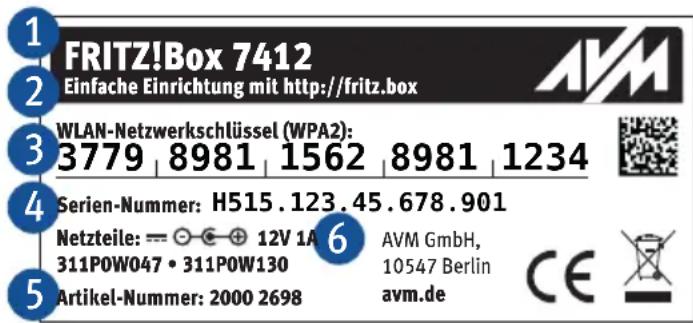
Nr. Bedeutung
1 Bezeichnung Gerät
2 Adresse Benutzeroberfläche
3 WLAN-Netzwerkschlüssel
4 Seriennummer
5 Artikelnummer
6 Spezifikation Netzteil
Lieferumfang
Lieferumfang
| Anzahl Lieferteil Details | ||
| 1 FRITZ!Box 7412 | ||
| 1 Netzteil schwarz | ||
| 1 Netzwerkkabel auch „LAN-Kabel“, weiß | ||
| 1 DSL-Kabel grau | ||
| 1 Kurzanleitung Anschluss der FRITZ!Box | ||
| 1 Servicekarte FRITZ!Notiz: Nachschlagen der FRITZ!Box-Einstellungen ab Werk:WLAN-NetzwerkschlüsselFRITZ!Box-KennwortName des Funknetzes (SSID)Tasten- und LED-Verhalten | ||
AVM-Zubehör
Folgende Zubehörteile wurden von AVM entwickelt und sind nicht im Fachhandel erhältlich.
Zubehör bestellen
AVM-Zubehör erhalten Sie direkt von AVM. Alle anderen Zubehörteile erhalten Sie im Fachhandel.
AVM-Zubehör können Sie per E-Mail oder Fax bestellen:
E-Mail-Adresse Faxnummer
zubehoer@avm.de 0 30 / 3 99 76 87 00
Informationen zur Reinigung
Regeln
Beachten Sie bei der Reinigung Ihrer FRITZ!Box folgende Regeln:
• Trennen Sie die FRITZ!Box vor der Reinigung vom Stromnetz.
- Wischen Sie die FRITZ!Box mit einem leicht feuchten, fusselfreien Tuch oder mit einem Antistatik-Tuch ab.
- Verwenden Sie zur Reinigung keine scharfen Reinigungs- oder Lösungsmittel.
• Verwenden Sie zur Reinigung keine tropfnassen Tücher.
Funktionen und Aufbau
Funktionen.... 18
Anschlussbuchsen.... 20
Tasten.... 21
Leuchtdioden (LEDs).... 22
Voraussetzungen für den Betrieb 24
Funktionen
Internetrouter
Die FRITZ!Box kann an diesen DSL-Anschlüssen betrieben werden:
• ADSL-Anschluss (bis zu 24 Mbit/s)
• VDSL-Anschluss (bis zu 100 Mbit/s)
Telefonanlage
Die FRITZ!Box ist eine Telefonanlage für Internettelefonie (IP-Telefonie, VoIP) an IP-basierten Anschlüssen (All-IP).
An der FRITZ!Box können folgende Geräte angeschlossen werden:
• 6 DECT-Schnurlostelefone
• 1 analoges Gerät (Telefon, Anrufbeantworter, Fax)
• 10 IP-Telefone (zum Beispiel FRITZ!App Fon)
Ein integrierter Anrufbeantworter speichert auf Wunsch Sprachnachrichten und versendet diese auch per E-Mail.
WLAN-Basisstation
Die FRITZ!Box ist eine WLAN-Basisstation für beliebige WLAN-Geräte, zum Beispiel:
- Notebooks
- Tablets
- Smartphones
• WLAN-Drucker
DECT-Basisstation
Die FRITZ!Box ist eine DECT-Basisstation mit Unterstützung des DECT-ULE-Standards. Folgende DECT-Geräte können Sie gleichzeitig an der FRITZ!Box betreiben:
• bis zu 6 DECT-Schnurlostelefone
Zentrale im Heimnetz
Die FRITZ!Box ist die Zentrale im Heimnetz. Alle mit der FRITZ!Box verbundenen Geräte bilden zusammen das Heimnetz. Mit der FRITZ!Box behalten Sie den Überblick über alle Geräte. Für das Heimnetz stehen neben anderen folgende Funktionen zur Verfügung:
• MyFRITZ! ermöglicht den Zugriff auf die eigene FRITZ!Box auch aus dem Internet
Anschlussbuchsen
Buchsenleiste
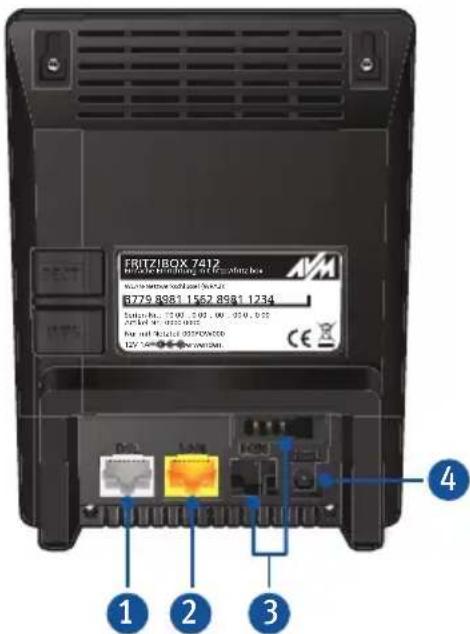
Nr. Bezeichnung Funktion
| 1 DSL Buchse für den Anschluss an DSL (ADSL2+/VDSL) | |
| 2 LAN Buchse zum Anschluss von Computer und anderen netzwerkfähigen Geräten wie Hubs und Spielekonsolen | |
| 3 FON TAE- und RJ11-Buchse für den An-schluss eines analogen Telefons, An-rufbeantworters oder Faxgerätes | |
| 4 Power Buchse zum Anschluss des Stecker-netzteils |
Tasten
Funktionen der Tasten
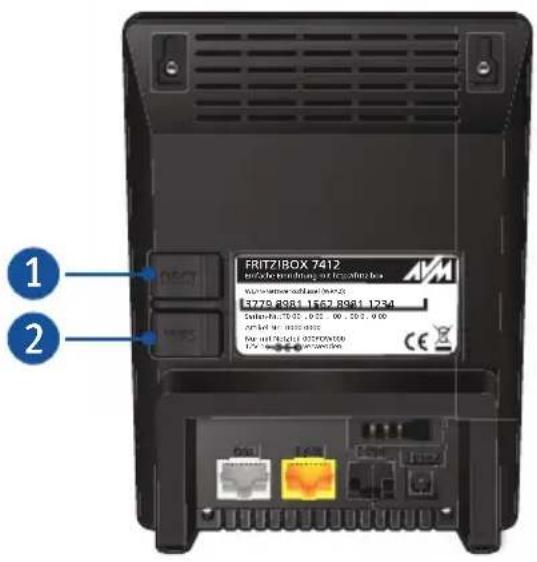
Nr. Taste Funktion
| 1 DECT • Schnurlostelefone an der FRITZ!Box anmelden, siehe Seite 45• Verlegte Schnurlostelefone wiederfinden (Paging-Ruf) |
| 2 WPS • WLAN an- und ausschalten• WLAN-Geräte per WPS an der FRITZ!Box anmelden, siehe Seite 44 |
Leuchtdioden (LEDs)
Bedeutung der Leuchtdioden
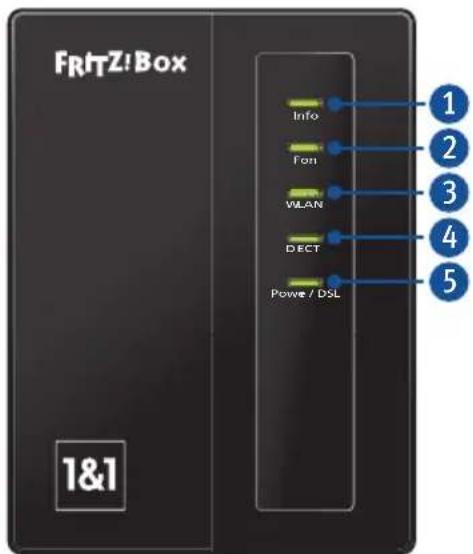
Nr. LED Zustand Bedeutung
| 1 Info | leuchtet grün | Einstellbar, siehe Signalisierung der Leuchtdiode Info wählen, Seite 164 |
| blinkt grün | FRITZ!OS wird aktualisiertEinstellbar, siehe Signalisierung der Leuchtdiode Info wählen, Seite 164 | |
| leuchtet oder blinkt rot | Fehler:Öffnen Sie die Benutzeroberfläche der FRITZ!Box, siehe Seite 52.Folgen Sie in der Benutzeroberfläche den Hinweisen auf der Seite Übersicht. | |
| 2 Fon leuchtet Telefonverbindung über Internet besteht | ||
| Nr. LED Zustand Bedeutung | ||
| 2 Fon blinkt Nachrichten in Ihrer Sprach-/Mailbox | ||
| Diese Funktion muss von Ihrem Telefonie-anbieter unterstützt werden. | ||
| leuchtet WLAN ist angeschaltet3 WLAN | ||
| blinkt • WLAN wird an- oder ausgeschaltet• Änderungen an den WLAN-Einstellun-gen werden übernommen.• WPS wird ausgeführt• WPS-Vorgang abgebrochen: mehr als zwei WLAN-Geräte führen gleichzeitig WPS aus, wiederholen Sie den WPS-Vorgang | ||
| leuchtet DECT-Funktion ist angeschaltet4 DECT | ||
| blinkt Anmeldung eines DECT-Geräts läuft | ||
| 5 Power / -DSL | leuchtet Stromzufuhr besteht und DSL ist synchro-nisiert. Die FRITZ!Box ist betriebsbereit | |
| blinkt Stromzufuhr besteht und die Verbindung zum DSL wird hergestellt oder ist unter-brochen | ||
Voraussetzungen für den Betrieb
Voraussetzungen
• für den Internetzugang über DSL:
- DSL-Anschluss oder
- VDSL-Anschluss
• für den Internetzugang über Kabel:
- Kabelanschluss mit Kabelmodem
für den Internetzugang über ein anderes Zugangsgerät
- beliebiger Internetzugang mit Modem oder Router
• Computer mit Netzwerkanschluss (um über LAN-Kabel eine Verbindung mit dem Internetzugang der FRITZ!Box herzustellen)
- Computer, Tablet oder Smartphone mit WLAN-Unterstützung (um kabellos eine Verbindung mit dem Internetzugang der FRITZ!Box herzustellen)
• ein aktueller Internetbrowser
Ausführliche technische Daten Ihrer FRITZ!Box siehe Seite 232.
Anschließen
Übersicht: FRITZ!Box anschließen 26
Aufstellen.... 27
Internetzugang herstellen: Möglichkeiten 30
An die Stromversorgung anschließen 31
Internetzugang über DSL- oder VDSL-Anschluss herstellen 33
Mit Internetzugang verbinden: Kabelanschluss 35
Mit Internetzugang verbinden: Glasfasermodem 37
Mit Internetzugang verbinden: vorhandener Router 39
Computer mit Netzwerkkabel anschließen 40
Computer über WLAN anschließen 42
Telephone anschließen 45
Smartphones anschließen 48
Türsprechanlage anschließen 50
Übersicht: FRITZ!Box anschließen
Überblick
Das Anschließen der FRITZ!Box umfasst folgende Teilschritte:
| Anleitung | |
| ↓ | Stellen oder hängen Sie die FRITZ!Box an einem geeigneten Ort auf. |
| ↓ | Schließen Sie die FRITZ!Box an die Stromversorgung an. |
| ↓ | Verbinden Sie die FRITZ!Box mit Ihrem DSL- oder VDSL-An-schluss. |
| ↓ | Schließen Sie Ihre Computer und Netzwerkgeräte an die FRITZ!Box an. |
| ↓ | Schließen Sie Ihre Telefone an die FRITZ!Box an. |
Aufstellen
Überblick
Sie können die FRITZ!Box wahlweise aufstellen oder an der Wand befestigen.

Um ideale Betriebsbedingungen zu schaffen, empfehlen wir Ihnen, die FRITZ!Box mit den Anschlusskabeln nach unten an der Wand zu befestigen.
Regeln allgemein
Beachten Sie beim Aufstellen der FRITZ!Box folgende Regeln:
- Stellen Sie die FRITZ!Box in der Nähe einer leicht erreichbaren Steckdose auf, sodass Sie die FRITZ!Box jederzeit vom Stromnetz trennen können.
• Die FRITZ!Box darf nur innerhalb von Gebäuden verwendet werden.
• Stellen Sie die FRITZ!Box an einen trockenen und staubfreien Ort. - Stellen Sie die FRITZ!Box nicht auf wärmeempfindliche Flächen wie Möbel mit empfindliche Lackierungen.
- Stellen Sie die FRITZ!Box zur Vermeidung von Stauhitze nicht auf Teppiche oder gepolsterte Möbel.
- Sorgen Sie für ausreichende Luftzirkulation rund um die FRITZ!Box und decken Sie die FRITZ!Box nicht ab. Die Lüftungsschlitze müssen immer frei sein.
Regeln für optimalen WLAN-Empfang
Die Funkausbreitung bei kabellosem WLAN-Betrieb hängt sehr stark von der Aufstellung Ihrer FRITZ!Box ab. Beachten Sie für einen guten Empfang folgende Regeln:
• Stellen Sie die FRITZ!Box an einen zentralen Ort.
• Stellen Sie die FRITZ!Box an eine erhöhte Position.
- Sorgen Sie für genügend Abstand zu Störquellen wie DECT-Basisstationen, Mikrowellengeräten oder Elektrogeräten mit großem Metallgehäuse.
- Stellen Sie die FRITZ!Box so auf, dass sie nicht durch andere Gegenstände abgedeckt ist und sich möglichst wenige Hindernisse zwischen ihr und den anderen WLAN-Geräten befinden.

Durch geringfügiges Umstellen der FRITZ!Box können Sie die WLAN-Verbindung häufig deutlich verbessern. Falls der Empfang trotzdem noch nicht zufriedenstellend ist, beachten Sie unsere Empfehlungen, siehe WLAN-Reichweite vergrößern, Seite 68.
Anleitung: FRITZ!Box aufstellen
- Wählen Sie unter Beachtung der oben genannten Regeln einen geeigneten Standort zum Aufstellen der FRITZ!Box aus.
- Stellen Sie die FRITZ!Box dort auf.
Anleitung: FRITZ!Box an der Wand befestigen

Beim Bohren beschädigte Elektro-, Gas- oder Wasserleitungen stellen eine erhebliche Gefahr dar. Stellen Sie vor der Befestigung der FRITZ!Box an der Wand sicher, dass sich hinter den geplanten Bohrstellen keine Elektro-, Gas- oder Wasserleitungen befinden. Prüfen Sie dies gegebenenfalls mit einem Leitungsdetektor oder ziehen Sie Fachleute zu Rate.
- Wählen Sie unter Beachtung der oben genannten Regeln einen geeigneten Ort zum Befestigen der FRITZ!Box an der Wand.
- Markieren Sie Bohrlöcher mithilfe der Bohrschablone (siehe Bohrschablone, Seite 236) an der gewünschten Stelle.
- Montieren Sie die FRITZ!Box an der Wand.
Internetzugang herstellen: Möglichkeiten
Überblick
Die FRITZ!Box kann an unterschiedlichen Arten von Internetzugängen betrieben werden:
Zugangsart FRITZ!Box anschließen
| DSL direkt an den DSL- oder VDSL-Anschluss |
| Kabelanschluss an das Kabelmodem |
| Glasfaseranschluss an das Glasfasermodem |
| beliebiger Internetzugang an vorhandenen Router |
An die Stromversorgung anschließen
Überblick
Schließen Sie die FRITZ!Box an die Stromversorgung an.
Anleitung: An die Stromversorgung anschließen

Verzichten Sie möglichst auf den Einsatz von Steckdosenleisten und Verlängerungskabeln.
Verbinden Sie nicht mehrere Verlängerungskabel oder Steckdosenleisten miteinander.
Verwenden Sie ausschließlich das mitgelieferte Netzteil.
- Nehmen Sie das mit der FRITZ!Box gelieferte Netzteil zur Hand.
- Schließen Sie das Netzteil an die Buchse „Power“ der FRITZ!Box an.
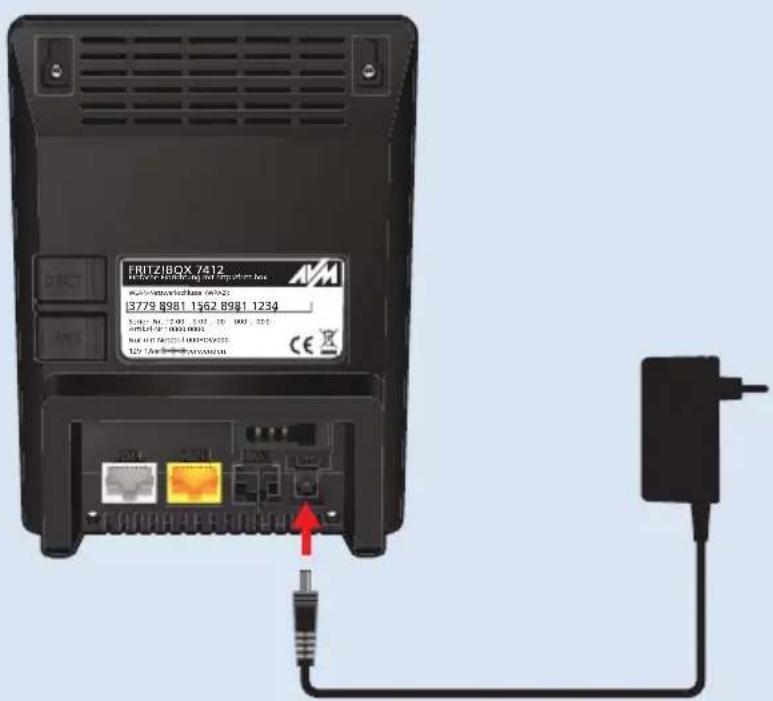
- Stecken Sie das Netzteil in eine Steckdose der Stromversorgung.
Die Leuchtdiode „Power / DSL“ beginnt nach einigen Sekunden zu blinken und signalisiert damit die Betriebsbereitschaft der FRITZ!Box.
Internetzugang über DSL- oder VDSL-Anschluss herstellen
Überblick
Wenn Sie einen DSL- oder VDSL-Anschluss haben, dann schließen Sie die FRITZ!Box direkt an die TAE-Dose an. Verwenden Sie dazu das mitgelieferte Anschlusskabel.
Voraussetzungen
• Von Ihrer TAE-Dose wurden alle Kabel entfernt.
Wenn an der TAE-Dose von einem vorherigen Internetanschluss noch ein DSL-Splitter angeschlossen ist, entfernen Sie das Kabel. Den DSL-Splitter können Sie auch entfernen.
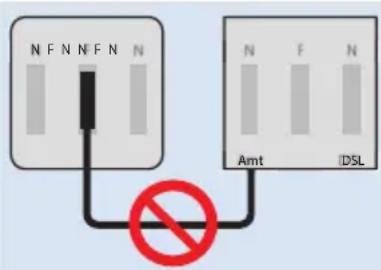
TAE-Dose (links)
Anleitung: Am DSL- oder VDSL-Anschluss anschließen
- Stecken Sie den RJ-Stecker des Anschlusskabels in die Buchse „DSL“ an der FRITZ!Box.
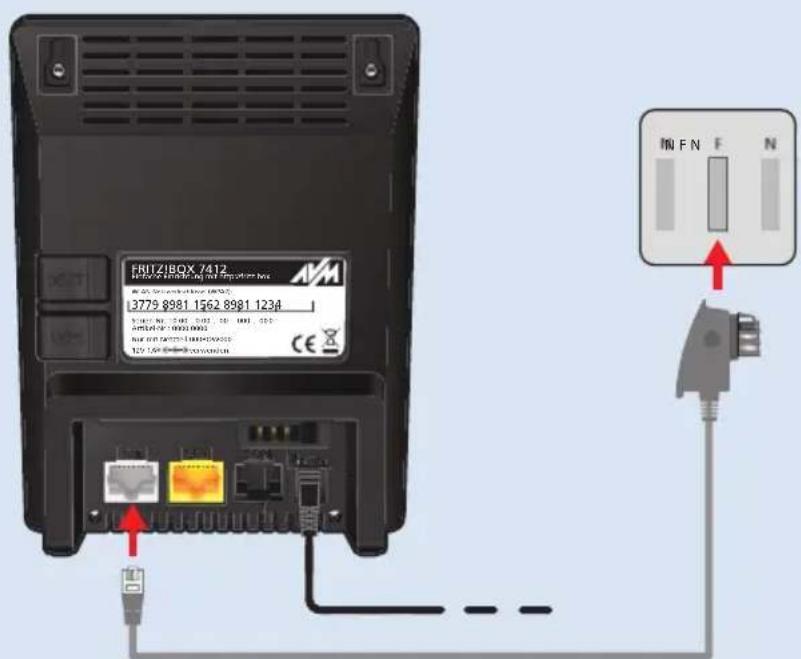
- Stecken Sie den TAE-Stecker des Anschlusskabels in die mit „F“ beschriftete Buchse Ihrer TAE-Dose.
An der FRITZ!Box leuchtet nach kurzer Zeit die LED „Power / DSL“. Die FRITZ!Box ist für Internetverbindungen bereit.
Mit Internetzugang verbinden: Kabelanschluss
Überblick
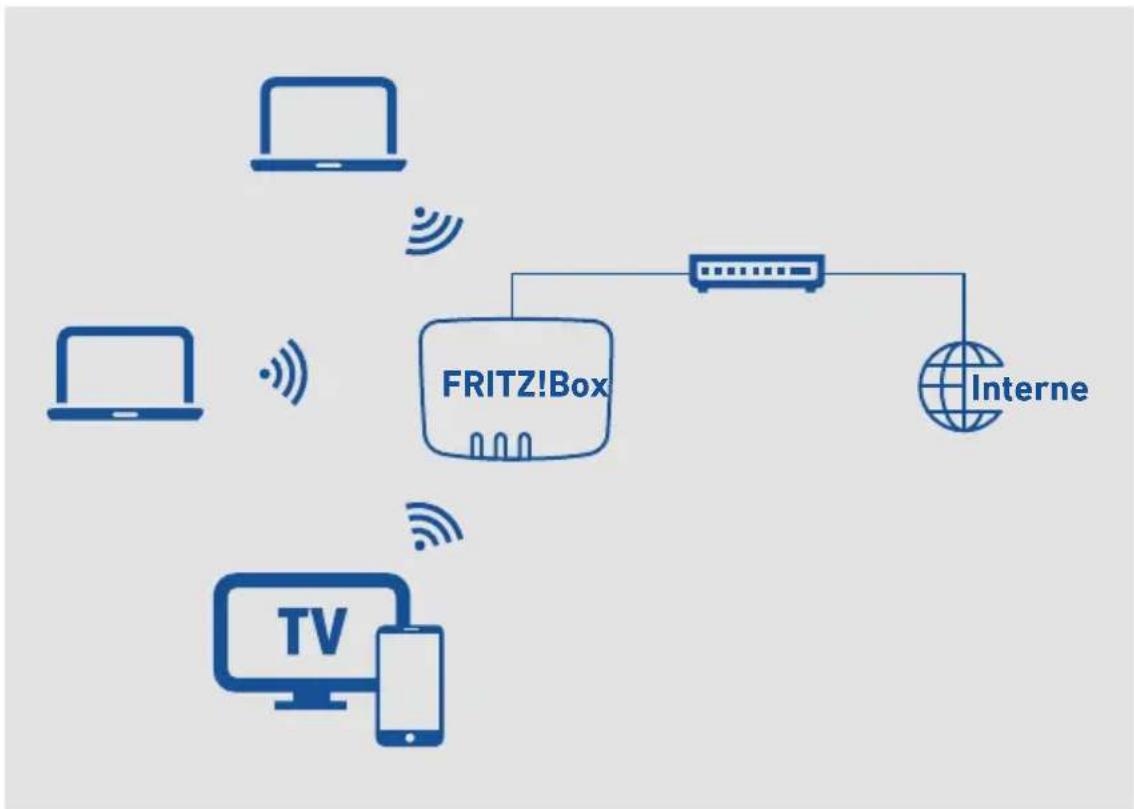
Wenn Sie einen Kabelanschluss mit einem Kabelmodem haben, dann können Sie die FRITZ!Box am Kabelmodem anschließen und auf diese Weise mit dem Kabelanschluss verbinden. Verwenden Sie dazu ein Netzwerkkabel.
Beispielkonfiguration
flowchart
graph TD
    A["FRITZ!Box"] --> B["Router"]
    B --> C["Internet"]
    D["Laptop"] --> E["Wireless Signal"] --> F["Internet"]
    G["TV"] --> H["Wireless Signal"] --> I["Internet"]
Anleitung: Mit einem Kabelmodem verbinden
- Stecken Sie das eine Ende des Netzwerkkabels in die LAN-Buchse (Ethernet-Buchse) des Kabelmodems.
-
Stecken Sie das andere Ende des Netzwerkkabels in die Buchse „LAN“ an der FRITZ!Box.
-
Verbinden Sie einen Computer mit der FRITZ!Box, siehe Seite 40 oder siehe Seite 42.
- Richten Sie in der FRITZ!Box den Internetzugang für Verbindungen über den Kabelanschluss ein, siehe Internetzugang über Kabelmodem einrichten, Seite 63.
Mit Internetzugang verbinden: Glasfasermodem
Überblick
Sie können Ihre FRITZ!Box an ein Glasfasermodem (FTTH-ONT) anschließen.
Voraussetzungen
- ein Glasfasermodem, das an Ihrem Glasfaseranschluss ange-
schlossen ist
• ein Netzwerkkabel (zum Beispiel aus dem Lieferumfang der FRITZ!Box)
Beispielkonfiguration
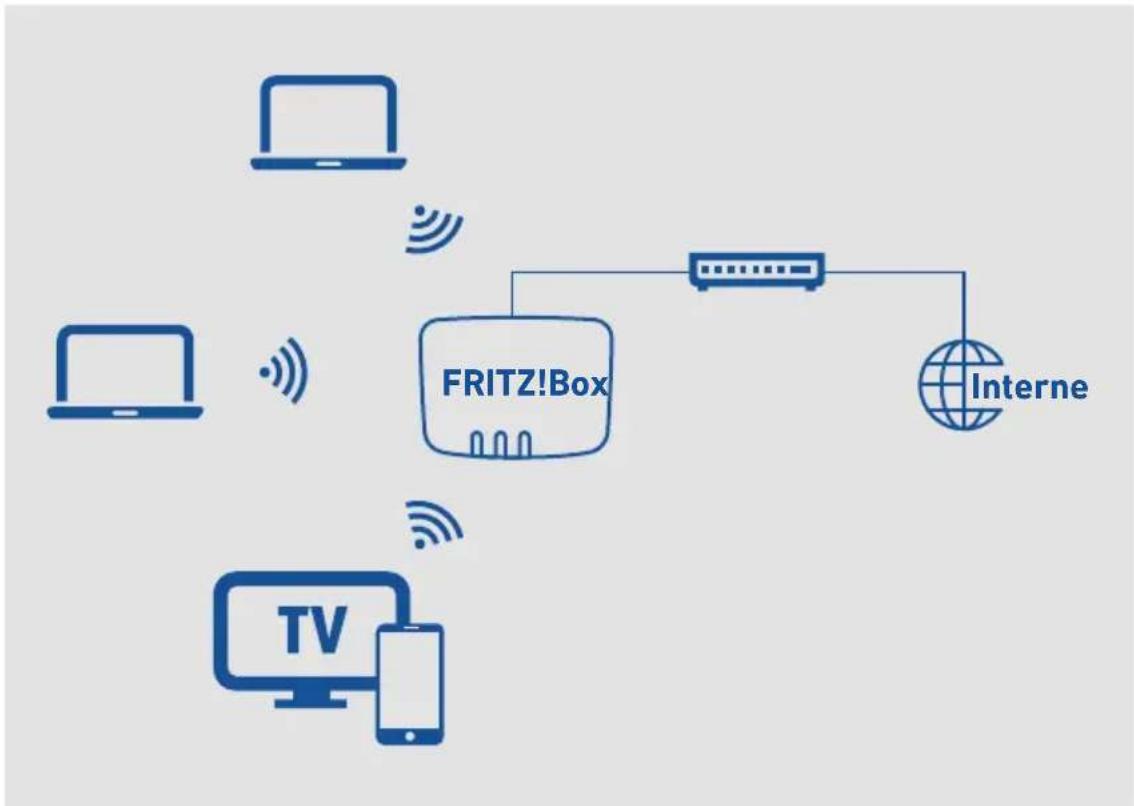
flowchart
graph TD
    A["Mobile Device"] -->|Wireless Signal| B["FRITZ!Box"]
    C["Desktop Computer"] -->|Wireless Signal| B
    D["TV Monitor"] -->|Wireless Signal| B
    B --> E["Internet"]
    E --> F["Mobile Device"]
Anleitung: Am Glasfasermodem anschließen
- Stecken Sie das eine Ende des Netzwerkkabels in die Buchse „LAN“ an der FRITZ!Box.
- Stecken Sie das andere Ende des Netzwerkkabels in die LAN-Buchse (Ethernet-Buchse) am Glasfasermodem.
Mit Internetzugang verbinden: vorhandener Router
Überblick
Sie können die FRITZ!Box an einem bereits vorhandenen Internetzugang nutzen. Die FRITZ!Box wird dazu an dem vorhandenen Internetrouter angeschlossen.
Beispielkonfiguration
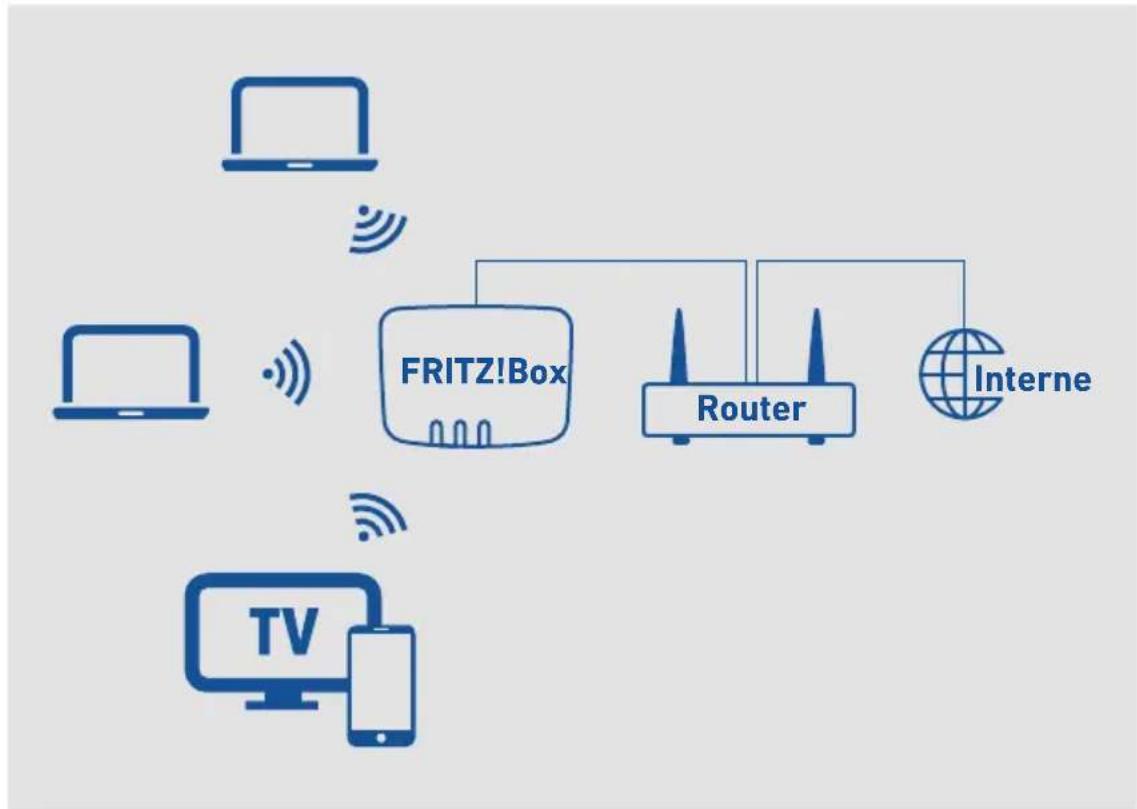
flowchart
graph TD
    A["Device"] -->|Wireless Signal| B["FRITZ!Box"]
    B --> C["Router"]
    C --> D["Interne"]
    E["Device"] -->|Wireless Signal| F["TV"]
Anleitung: Mit einem Netzwerkkabel am Router anschließen
- Schließen Sie das eine Ende des Netzwerkkabels an der Buchse „LAN“ der FRITZ!Box an.
- Schließen Sie das andere Kabelende an der Netzwerkbuchse des Internetrouters an.
Computer mit Netzwerkkabel anschließen
Überblick
Computer und andere Netzwerkgeräte können Sie mit einem Netzwerkkabel an die FRITZ!Box anschließen. Dies wird insbesondere für die Ersteinrichtung Ihrer FRITZ!Box empfohlen. Der Anschluss eines Computers an die FRITZ!Box ist unabhängig von dem auf dem Computer verwendeten Betriebssystem. Die Benutzeroberfläche der FRITZ!Box wird mit einem aktuellen Internetbrowser geöffnet (siehe Seite 52).

Das Netzwerkkabel, mit dem Sie Computer und andere Netzwerkgeräte an die FRITZ!Box anschließen, darf nicht länger als 100 m sein.
Anleitung: Computer mit Netzwerkkabel anschließen
- Stecken Sie das Netzwerkkabel in die Netzwerkbuchse (LAN-Buchse) des Computers.
- Stecken Sie das noch freie Kabelende in eine LAN-Buchse an der FRITZ!Box.
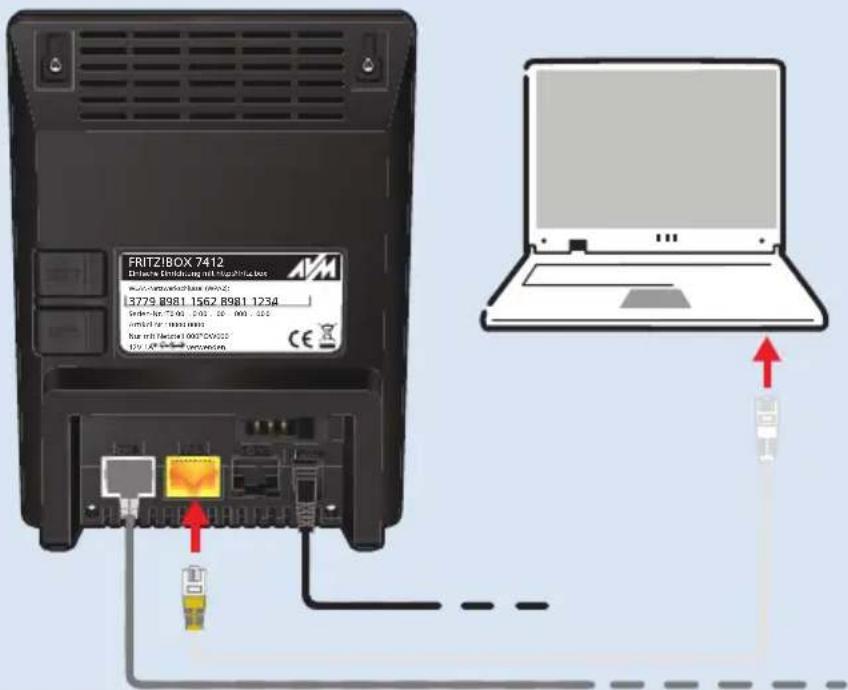
Anleitung: Netzwerk-Hub oder Netzwerk-Switch anschließen
Sie können einen Netzwerk-Hub oder Netzwerk-Switch an die FRITZ!Box anschließen.
- Stecken Sie das mitgelieferte Netzwerkkabel in den Uplink-Port des Netzwerk-Hubs oder Netzwerk-Switches.
- Stecken Sie das noch freie Kabelende in eine LAN-Buchse an der FRITZ!Box.
Computer über WLAN anschließen
Überblick
Sie können Computer und andere Netzwerkgeräte kabellos über WLAN an die FRITZ!Box anschließen. Sie haben folgende Möglichkeiten, eine sichere WLAN-Verbindungen herzustellen:
• WLAN-Verbindung herstellen mit Netzwerkschlüssel
• WLAN-Verbindung herstellen mit WPS
Sicherheit: Verschlüsselungsverfahren
Die FRITZ!Box ist mit dem Verschlüsselungsmechanismus aus dem aktuell sichersten Verfahren WPA2 voreingestellt. Dieser Verschlüsselungsmechanismus wird von den meisten aktuellen WLAN-Geräten unterstützt. Wählen Sie nur dann einen anderen Verschlüsselungsmechanismus, wenn Sie ältere netzwerkfähige Geräte einsetzen möchten. Die Einstellung „WPA + WPA2“ verwendet automatisch den am besten geeigneten WPA-Modus.
Beachten Sie die möglichen Verschlüsselungsmechanismen:
| Mechanismus Protokoll Qualität | ||
| WPA2 CCMP sehr sicher | ||
| WPA TKIP sicher | ||
| unverschlüsselt – sehr unsicher, nicht empfohlen | ||
Informationen, wie Sie die FRITZ!Box und das WLAN-Funknetz vor dem Zugriff durch Fremde schützen, finden Sie im Internet unter:
avm.de/ratgeber/sicherheit
Voraussetzungen
• Die Leuchtdiode „WLAN“ der FRITZ!Box leuchtet.
Anleitung: WLAN-Verbindung herstellen mit Netzwerkschlüssel
- Starten Sie die WLAN-Software auf Ihrem WLAN-Gerät.
- Suchen Sie nach WLAN-Funknetzen in der Umgebung (siehe Dokumentation Ihres WLAN-Geräts) und wählen Sie das Funknetz der FRITZ!Box aus.
Der vorgegebene Name des Funknetzes der FRITZ!Box lautet „FRITZ!Box Fon WLAN 7412“. - Klicken Sie auf „Verbinden“.
- Geben Sie den Netzwerkschlüssel der FRITZ!Box ein. Der Netzwerkschlüssel befindet sich auf der Geräteunterseite der FRITZ!Box, siehe Typenschild, Seite 13.
Die WLAN-Verbindung wird hergestellt.
Anleitung: WLAN-Verbindung herstellen mit WPS
Mit WPS (Wi-Fi Protected Setup) können Sie ein WLAN-Gerät schnell und sicher mit der FRITZ!Box verbinden ohne den WLAN-Netzwerk-schlüssel der FRITZ!Box einzugeben. Dieser wird automatisch auf das WLAN-Gerät übertragen.
- Starten Sie die WLAN-Software auf Ihrem WLAN-Gerät.
- Suchen Sie am WLAN-Gerät nach WLAN-Funknetzen in der Umgebung (siehe Dokumentation Ihres WLAN-Geräts) und wählen Sie das Funknetz der FRITZ!Box aus.
Der vorgegebene Name des Funknetzes der FRITZ!Box lautet „FRITZ!Box Fon WLAN 7412“. - Starten Sie den Verbindungsaufbau mit WPS (siehe Dokumentation Ihres WLAN-Geräts).
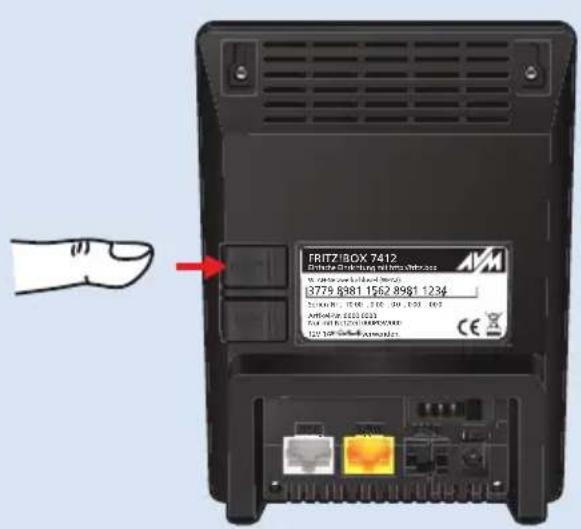
- An der FRITZ!Box: Halten Sie die Taste „WLAN/WPS“ gedrückt, bis die Leuchtdiode „WLAN“ blinkt.
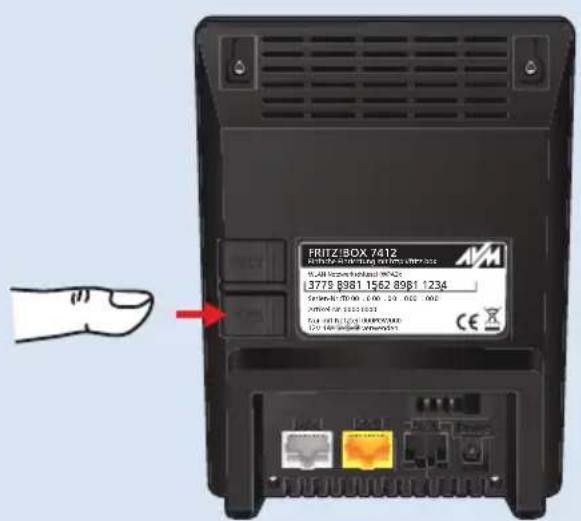
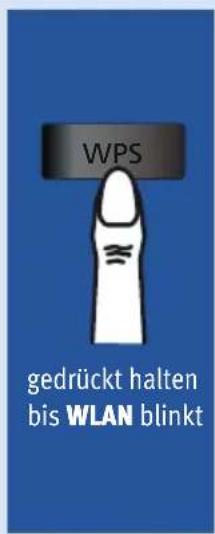
Die WLAN-Verbindung wird hergestellt.
Telefone anschließen
Überblick
Sie können Telefone, Faxgeräte, Anrufbeantworter und Telefonanlagen an Ihre FRITZ!Box anschließen.
Außerdem können Sie Schnurlostelefone wie FRITZ!Fon an der FRITZ!Box anmelden. In die FRITZ!Box ist eine DECT-Basisstation integriert.

Bei Stromausfall können Sie mit Telefonen, die an der FRITZ!Box angeschlossen sind, nicht telefonieren.
Anleitung: Schnurlostelefon anmelden
Sie können bis zu 6 Schnurlostelefone an der FRITZ!Box anmelden.
- Starten Sie an Ihrem DECT-Schnurlostelefon die Anmeldung an einer Basisstation.
- An der FRITZ!Box: Halten Sie die Taste „DECT“ gedrückt, bis die Leuchtdiode „DECT“ blinkt.
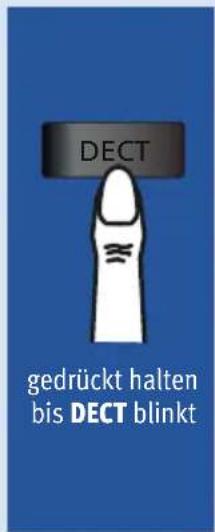
- Geben Sie am Telefon die PIN der FRITZ!Box ein (Vorgabewert: 0000).
- In der Benutzeroberfläche Ihrer FRITZ!Box: Richten Sie das Telefon ein, siehe Telefone einrichten, Seite 71.
Anleitung: Analoges Telefon anschließen
- Schließen Sie das Telefon, den Anrufbeantworter oder das Faxgerät an einen „FON“-Anschluss an. Der andere „FON“-Anschluss muss frei bleiben.
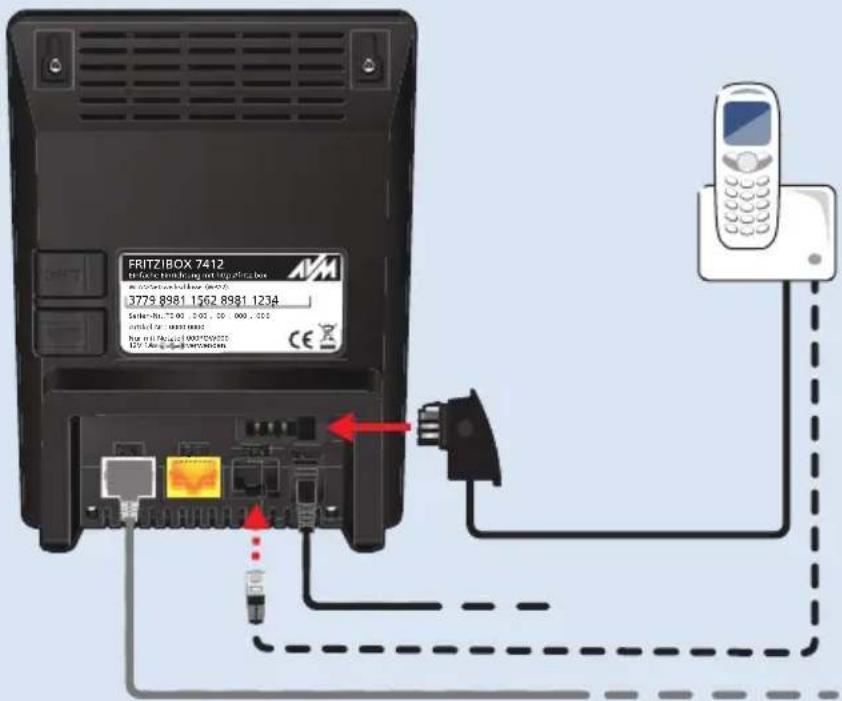
- In der Benutzeroberfläche Ihrer FRITZ!Box: Richten Sie das angeschlossene Gerät ein, siehe Telefone einrichten, Seite 71.
Anleitung: IP-Telefon anschließen
IP-Telefone sind spezielle Telefone für die Internettelefonie (IP steht für Internetprotokoll).
- Schließen Sie das IP-Telefon mit einem LAN-Netzwerkkabel oder über WLAN an die FRITZ!Box an.
- In der Benutzeroberfläche Ihrer FRITZ!Box: Richten Sie das Telefon ein, siehe Telefone einrichten, Seite 71.
Smartphones anschließen
Überblick
Ihr iPhone oder Android-Smartphone können Sie mithilfe von FRITZ!App Fon per WLAN an der FRITZ!Box anmelden. Dann können Sie mit dem Smartphone zu Hause über Ihre in der FRITZ!Box eingerichteten Rufnummern telefonieren. Vorteil: Bei ausgehenden Gesprächen fallen keine Mobilfunkgebühren an und Sie können Anrufe an Ihren Telefonanschluss zu Hause auch am Smartphone entgegennehmen. Das Smartphone bleibt immer noch unter Ihrer Mobilfunknummer erreichbar.
Voraussetzungen
• iPhone oder Android-Smartphone
- In der FRITZ!Box ist die Einstellung „Zugriff für Anwendungen zulassen“ aktiviert (in der Benutzeroberfläche unter „Heimnetz / Heimnetzübersicht / Netzwerkeinstellungen“)
Anleitung: Smartphone anschließen
- Stellen Sie am Smartphone eine WLAN-Verbindung zur FRITZ!Box her.
- Installieren Sie FRITZ!App Fon auf Ihrem Smartphone. FRITZ!App Fon erhalten Sie im Google Play Store und im Apple App Store.
- Starten Sie FRITZ!App Fon. FRITZ!App Fon wird automatisch als IP-Telefon in der FRITZ!Box eingerichtet.
- In der Benutzeroberfläche Ihrer FRITZ!Box: Richten Sie das IP-Telefon „FRITZ!App Fon“ ein, siehe Telefone einrichten, Seite 71.
Verbindungsstatus von FRITZ!App Fon
Das Symbol in der Titelleiste von FRITZ!App Fon zeigt den Status der Verbindung mit der FRITZ!Box:
| Symbol Bedeutung | |
| TelefonieFRITZ!Box | WLAN-Verbindung zur FRITZ!Box besteht. |
| TelefonieFRITZ!Box | Sie können mit Ihrem Smartphone über die FRITZ!Box telefonieren. |
Türsprechanlage anschließen
Überblick
Sie können Türsprechanlagen mit a/b-Schnittstelle und IP-Türsprechanlagen an die FRITZ!Box anschließen. Dann haben Sie folgende Möglichkeiten:
- Sie können an Ihren Telefonen Türrufe annehmen, mit Besuchern sprechen und die Tür öffnen, auch von unterwegs am Mobiltelefon oder an einem anderen Telefonanschluss
- Das Kamerabild Ihrer Türsprechanlage können Sie an FRITZ!Fon-Telefonen mit Farbdisplay anzeigen lassen.
- Für Türrufe, die an ein FRITZ!Fon weitergeleitet werden, können Sie einen eigenen Klingelton einrichten
Voraussetzungen
- Für das Anschließen einer Türsprechanlage mit a/b-Schnittstelle: Die Türsprechanlage muss beim Drücken einer Klingel eine Rufnummer mit dem Mehrfrequenzwahlverfahren (MFV) wählen.
- Für das Anschließen einer IP-Türsprechanlage: Die Türsprechanlage muss sich als SIP-Client einrichten lassen (durch Eingabe der Anmeldedaten für einen SIP-Registrar).
Anleitung: IP-Türsprechanlage anschließen
- Schließen Sie die IP-Türsprechanlage mit einem LAN-Netzwerk-kabel oder über WLAN an die FRITZ!Box an.
- In der Benutzeroberfläche Ihrer FRITZ!Box: Richten Sie die Tür-sprechanlage ein, siehe Türsprechanlage einrichten, Seite 73.
Benutzeroberfläche
Benutzeroberfläche öffnen 52
Assistent zur Ersteinrichtung nutzen 56
Abmelden von der Benutzeroberfläche 57
Standardansicht und erweiterte Ansicht nutzen.... 59
Benutzeroberfläche öffnen
Überblick
Die FRITZ!Box hat eine Benutzeroberfläche, die Sie am Computer oder auch an mobilen Geräten wie Tablet und Smartphone in einem Internetbrowser öffnen. In der Benutzeroberfläche richten Sie die FRITZ!Box ein, schalten Funktionen ein oder aus und erhalten Informationen zu Verbindungen, Anschlüssen und zum gesamten Heimnetz. Sie können außerdem einstellen, ob und wie Sie die AVM-Dienste zur Diagnose und Wartung Ihrer FRITZ!Box nutzen wollen.
Bereiche der Benutzeroberfläche
Die folgende Abbildung zeigt die wichtigsten Bereiche der Benutzero-berfläche:
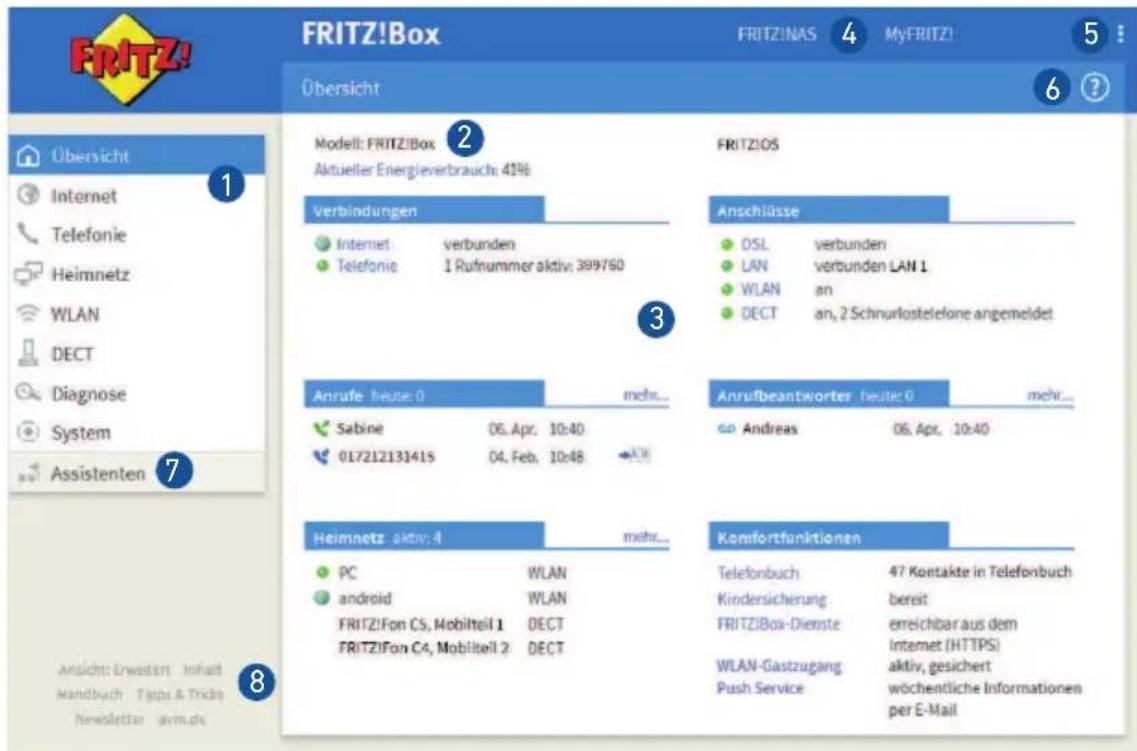
Nr. Funktion / Anzeige
1 Menü mit Themen der FRITZ!Box-Benutzeroberfläche
2 Systeminformationen
- Produktname oder individuell vergebener Name der FRITZ!Box
- installiertes FRITZ!OS
- aktueller Energieverbrauch
- ggf. wichtige Mitteilungen für den sicheren und zuverlässigen Betrieb Ihrer FRITZ!Box
Nr. Funktion / Anzeige
3 Informationen zu Verbindungen und Anschlüssen
- Informationen zu Internet- und Telefonieverbindungen sowie zu allen FRITZ!Box-Anschlüssen
• Informationen zu Telefonaten und Sprachnachrichten auf dem integrierten Anrufbeantworter - an die FRITZ!Box angeschlossene Geräte wie Computer, Smartphones, Netzwerkspeicher, Drucker oder Smart-Home-Geräte
• eingerichtete Komfortfunktionen
4 Aktionsmenü
- Abmelden von der Benutzeroberfläche
- Kennwort ändern
- Wechsel zwischen Standard- und erweiterter Ansicht
5 Link zur Online-Hilfe
6 Assistenten zum Einrichten der FRITZ!Box
7 Ergänzende Links
- Ansicht: Wechsel zwischen Standard- und erweiterter Ansicht
- Inhalt: Übersicht aller Seiten der Benutzeroberfläche
- Handbuch: FRITZ!Box 7412-PDF-Handbuch
- Newsletter: Anmeldung zum AVM-Newsletter
• avm.de: AVM-Internetseiten
Anleitung: Benutzeroberfläche öffnen
- Stellen Sie sicher, dass Ihr Computer, Tablet oder Smartphone per WLAN oder Netzwerkkabel mit der FRITZ!Box verbunden ist.
- Öffnen Sie auf Ihrem Computer oder mobilen Gerät einen Internetbrowser.
- Geben Sie http://fritz.box in die Adresszeile ein.
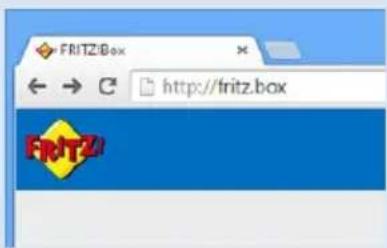
- Geben Sie Ihr FRITZ!Box-Kennwort (siehe Seite 155) ein und klicken Sie auf „Anmelden“.
Die Benutzeroberfläche der FRITZ!Box wird geöffnet.
Assistent zur Ersteinrichtung nutzen
Überblick
Beim ersten Öffnen der Benutzeroberfläche wird der Assistent zur Ersteinrichtung der FRITZ!Box geöffnet. Dieser Assistent unterstützt Sie bei der Vergabe Ihrer Zugangsdaten für Internet und Telefonie.
Voraussetzungen
- Sie haben sich mit den Regeln zur Vergabe von Kennwörtern vertraut gemacht, siehe Regeln für Kennwörter, Seite 156.
• Die Zugangsdaten von Ihrem Internetanbieter liegen vor.
• Die Rufnummern von Ihrem Telefonieanbieter liegen vor.
Anleitung: Assistent zur Ersteinrichtung nutzen
Zum Schutz Ihrer persönlichen Daten, Einstellungen und Zugangsdaten startet der Assistent mit der Vergabe eines Kennwortes für den Zugriff auf die Benutzeroberfläche.
Sie können außerdem wählen, ob Sie die AVM-Dienste zur Diagnose und Wartung Ihrer FRITZ!Box nutzen wollen, siehe AVM-Dienste für Diagnose und Wartung nutzen, Seite 80.
- Wählen Sie, ob Sie die AVM-Dienste zur Diagnose und Wartung nutzen wollen. Wir empfehlen, die Option aktiviert zu lassen. Sie können die Einstellung später jederzeit ändern.
- Klicken Sie auf „Weiter.“
- Folgen Sie den Anweisungen des Assistenten.
Nach Abschluss des Assistenten ist die Ersteinrichtung der FRITZ!Box abgeschlossen. Die FRITZ!Box ist bereit für Internet und Telefonie.

Der Assistent kann über die Benutzeroberfläche der FRITZ!Box jederzeit erneut gestartet werden.
Abmelden von der Benutzeroberfläche
Überblick
Für den Zugriff auf die FRITZ!Box-Benutzeroberfläche werden Sitzungskennungen (Session-IDs) verwendet. Die Verwendung von Sitzungskennungen bietet einen wirksamen Schutz vor Angriffen aus dem Internet, bei denen Angreifer unberechtigt Daten in einer Anwendung verändern. Aus Sicherheitsgründen empfehlen wir Ihnen daher, sich von der Benutzeroberfläche abzumelden, bevor Sie im Internet surfen.

Lassen Sie sich mit Hilfe von Push Services über Anmelde- und Abmelde-Vorgänge an Ihrer FRITZ!Box benachrichtigen, siehe Push Service einrichten, Seite 162.
Automatisches Abmelden bei Inaktivität
Wenn Sie sich nicht von der FRITZ!Box-Benutzeroberfläche abgemeldet haben und 20 Minuten lang nicht im Browser aktiv waren, dann werden Sie automatisch abgemeldet. Für den weiteren Zugriff auf die FRITZ!Box-Benutzeroberfläche müssen Sie sich neu anmelden.
Anleitung: Manuelles Abmelden
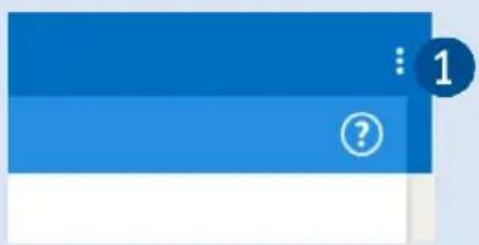
- Klicken Sie in der Kopfzeile der FRITZ!Box-Benutzeroberfläche auf die 3 Punkte (1):
- Wählen Sie im Ausklappmenü „Abmelden“ (2).
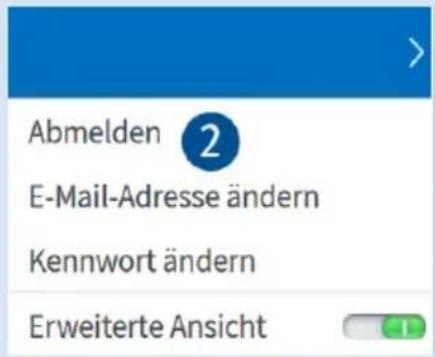
Sie sind von der FRITZ!Box-Benutzeroberfläche abgemeldet.
Standardansicht und erweiterte Ansicht nutzen
Überblick
Die Benutzeroberfläche der FRITZ!Box bietet zwei Ansichten: die Standardansicht und die erweiterte Ansicht.
Im Auslieferungszustand befindet sich die FRITZ!Box in der Standardansicht. Hier stehen Ihnen alle für den Betrieb der FRITZ!Box erforderlichen Funktionen zur Verfügung.
In der erweiterten Ansicht werden in verschiedenen Menüs zusätzliche Einstellungsmöglichkeiten angezeigt. Die erweiterten Menüs beinhalten Einstellungen für fortgeschrittene Anwender und sind für den täglichen Betrieb der FRITZ!Box nicht erforderlich.
Anleitung: Wechseln zwischen den Ansichten

In den Menüs „Internet“ und „Heimnetz“ sollten Sie nur in die erweiterte Ansicht verwenden, wenn Sie über Netzwerkkenntnisse verfügen. Die Kombination verschiedener Einstellungen in diesen Menüs kann dazu führen, dass die Benutzeroberfläche der FRITZ!Box nicht mehr geöffnet werden kann.
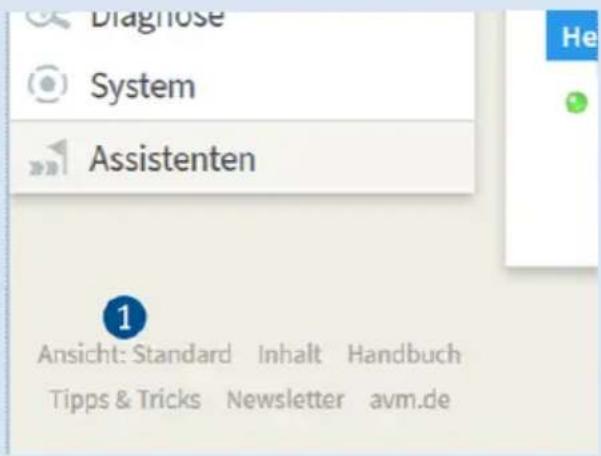
- Klicken Sie im Bereich unter dem Menü auf „Ansicht“ (1), um zwischen den Ansichten „Standard“ und „Erweitert“ hin- und herzuschalten.
Einrichten
Übersicht: FRITZ!Box einrichten.... 61
Internetzugang über DSL einrichten 62
Internetzugang über Kabelmodem einrichten.... 63
Internetzugang über Glasfasermodem einrichten.... 64
Internetzugang über anderen Router einrichten.... 65
Internetzugang über anderen Router einrichten: IP-Client 66
WLAN-Reichweite vergrößern 68
Eigene Telefonnummern einrichten 70
Telephone einrichten 71
Türsprechanlage einrichten 73
Mit der FRITZ!Box Energie sparen.... 74
Übersicht: FRITZ!Box einrichten
Überblick
Das Einrichten der FRITZ!Box umfasst folgende Teilschritte:
| Anleitung | |
| ↓ | Richten Sie den Internetzugang in der FRITZ!Box ein. |
| ↓ | Richten Sie angeschlossene Telefone und Ihre Telefonnummern in der FRITZ!Box ein. |
| ↓ | Richten Sie Ihr Smartphone in der FRITZ!Box ein (optional). |
Voraussetzungen
• Die FRITZ!Box ist mit dem Internetanschluss verbunden.
- Sie haben alle gewünschten Telefone an der FRITZ!Box angeschlossen.
Internetzugang über DSL einrichten
Überblick
Richten Sie in der Benutzeroberfläche der FRITZ!Box den Internetzugang ein. Ein Assistent unterstützt Sie dabei, die Zugangsdaten Ihres Internetanbieters einzugeben. Beim ersten Aufruf der Benutzeroberfläche wird der Assistent automatisch geöffnet.
Voraussetzungen
• Die Zugangsdaten von Ihrem Internetanbieter liegen vor.
Anleitung: Internetzugang einrichten
- Öffnen Sie die Benutzeroberfläche der FRITZ!Box, siehe Seite 52.
- Falls der Assistent nicht automatisch startet, wählen Sie das Menü „Assistenten“.
- Klicken Sie auf den Assistenten „Internetzugang einrichten“ und folgen Sie den Anweisungen.
Nach dem Einrichten des Internetzugangs können Sie im Internetbrowser beliebige Internetseiten aufrufen (zum Beispiel avm.de).
Internetzugang über Kabelmodem einrichten
Überblick
Die FRITZ!Box kann an ein Kabelmodem angeschlossen werden, das den Internetzugang bereitstellt.
Betriebsmodus der FRITZ!Box
Wenn die FRITZ!Box über ein Kabelmodem mit dem Internetzugang verbunden ist, gilt Folgendes:
• Die FRITZ!Box erhält die öffentliche IP-Adresse über DHCP vom Internetanbieter.
• Die FRITZ!Box baut die Internetverbindung selbst auf.
• Die FRITZ!Box arbeitet als Router.
• Die FRITZ!Box spannt ein eigenes IP-Netz auf.
• Die Firewall der FRITZ!Box ist aktiv.
Voraussetzungen
• Die FRITZ!Box ist an ein Kabelmodem angeschlossen, das mit dem Kabelanschluss verbunden ist, siehe Mit Internetzugang verbinden: Kabelanschluss, Seite 35.
Anleitung: Internetzugang am Kabelanschluss einrichten
- Öffnen Sie die Benutzeroberfläche der FRITZ!Box, siehe Seite 52.
- Wählen Sie das Menü „Internet / Zugangsdaten“ und den Tab „Internetzugang“.
- Wählen Sie im Bereich „Anschluss“ die Option „Anschluss an ein Kabelmodem (Kabelanschluss)“.
- Nutzen Sie für weitere Einstellungen die Online-Hilfe der FRITZ!Box.
Internetzugang über Glasfasermodem einrichten
Überblick
Die FRITZ!Box kann an ein Glasfasermodem angeschlossen werden, das den Internetzugang bereitstellt.
Betriebsmodus der FRITZ!Box
Wenn die FRITZ!Box über ein Glasfasermodem mit dem Internetzugang verbunden ist, gilt Folgendes:
• Die FRITZ!Box erhält die öffentliche IP-Adresse über DHCP oder PPPoE vom Internetanbieter.
• Die FRITZ!Box baut die Internetverbindung selbst auf.
• Die FRITZ!Box arbeitet als Router.
• Die FRITZ!Box spannt ein eigenes IP-Netz auf.
• Die Firewall der FRITZ!Box ist aktiv.
Voraussetzungen
• Die FRITZ!Box ist an ein Glasfasermodem angeschlossen, das mit dem Glasfaseranschluss verbunden ist, siehe Mit Internetzugang verbinden: Glasfasermodem, Seite 37.
Anleitung: Internetzugang am Glasfaseranschluss einrichten
- Öffnen Sie die Benutzeroberfläche der FRITZ!Box, siehe Seite 52.
- Wählen Sie das Menü „Internet / Zugangsdaten“ und den Tab „Internetzugang“.
- Wählen Sie im Bereich „Anschluss“ den Eintrag „Anschluss an externes Modem oder Router“ aus.
- Nutzen Sie für weitere Einstellungen die Online-Hilfe der FRITZ!Box.
Internetzugang über anderen Router einrichten
Überblick
Die FRITZ!Box kann an einen Router angeschlossen werden, der den Internetzugang bereitstellt.
Betriebsmodus der FRITZ!Box
Bei dieser Internetzugangsart gilt Folgendes:
• Die FRITZ!Box erhält vom vorgelagerten Gerät per DHCP eine IP-Adresse (Werkseinstellung).
• Die FRITZ!Box arbeitet selbst als Router.
• Die FRITZ!Box spannt ein eigenes IP-Netz auf.
• Die Firewall der FRITZ!Box ist aktiv.
Voraussetzungen
• Die FRITZ!Box ist mit einem Router verbunden, der den Internetzugang zur Verfügung stellt, siehe Mit Internetzugang verbinden: vorhandener Router, Seite 39.
Anleitung: Internetzugang über LAN einrichten (als Router)
- Öffnen Sie die Benutzeroberfläche der FRITZ!Box, siehe Seite 52.
- Wählen Sie das Menü „Internet / Zugangsdaten“ und den Tab „Internetzugang“.
- Wählen Sie im Bereich „Anschluss“ die Option „Anschluss an externes Modem oder Router“ aus.
- Nutzen Sie für weitere Einstellungen die Online-Hilfe der FRITZ!Box.
Internetzugang über anderen Router einrichten: IP-Client
Überblick
Die FRITZ!Box kann als IP-Client an einen Router angeschlossen werden, der den Internetzugang bereitstellt.
Betriebsmodus der FRITZ!Box
Im IP-Client-Modus gilt Folgendes:
• Die FRITZ!Box erhält vom vorgelagerten Router per DHCP eine IP-Adresse (Werkseinstellung).
• Die FRITZ!Box wird Teil des IP-Netzes vom Router.
• Die Netzwerkgeräte an der FRITZ!Box erhalten Ihre IP-Adressen vom vorgelagerten Router.
• Die Firewall der FRITZ!Box ist deaktiviert.
Voraussetzungen
• Die FRITZ!Box ist mit einem Router verbunden, der den Internetzugang zur Verfügung stellt, siehe Mit Internetzugang verbinden: vorhandener Router, Seite 39.
Anleitung: Internetzugang über LAN einrichten (IP-Client)
- Öffnen Sie die Benutzeroberfläche der FRITZ!Box, siehe Seite 52.
- Wählen Sie das Menü „Internet / Zugangsdaten“ und den Tab „Internetzugang“.
-
Wählen Sie im Bereich „Anschluss“ die Option „Anschluss an externes Modem oder Router“ aus.
-
Wählen Sie im Menü „Betriebsart“ die Einstellung „Vorhandene Internetverbindung mitbenutzen (IP-Client-Modus)“.
- Nutzen Sie für weitere Einstellungen die Online-Hilfe der FRITZ!Box.
WLAN-Reichweite vergrößern
Überblick
In großen Wohnungen oder Einfamilienhäusern reicht das WLAN-Funksignal gelegentlich nicht in jeden Winkel. Meist können Sie die WLAN-Reichweite aber schon vergrößern, indem Sie Ihre FRITZ!Box an einem günstigeren Standort aufstellen. Sollte dies nicht ausreichen, können Sie die Reichweite des Funksignals mit Zusatzgeräten wie WLAN-Repeatern verbessern.
Maßnahmen zur besseren Funkabdeckung
Folgende Bedingungen begünstigen die Ausweitung des WLAN-Funksignals Ihrer FRITZ!Box:
• Die FRITZ!Box steht in einem zentral gelegenem Raum.
• Die FRITZ!Box steht an einer erhöhten Position.
• Die FRITZ!Box steht frei, das heißt sie steht zum Beispiel nicht in einem Schrank oder hinter einem Gegenstand.
- Bauliche Gegebenheiten sind berücksichtigt, wie etwa dicke Betonwände oder -decken.
• Störquellen im Umfeld Ihres WLAN-Funknetzes, zum Beispiel Mikrowelle, Kühlschrank oder Babyfon, sind beseitigt.
- Die FRITZ!Box nutzt Frequenzbereiche, die von möglichst wenigen anderen Geräten genutzt werden (zu prüfen unter „WLAN / Funkkanal“).
WLAN-Funknetz vergrößern
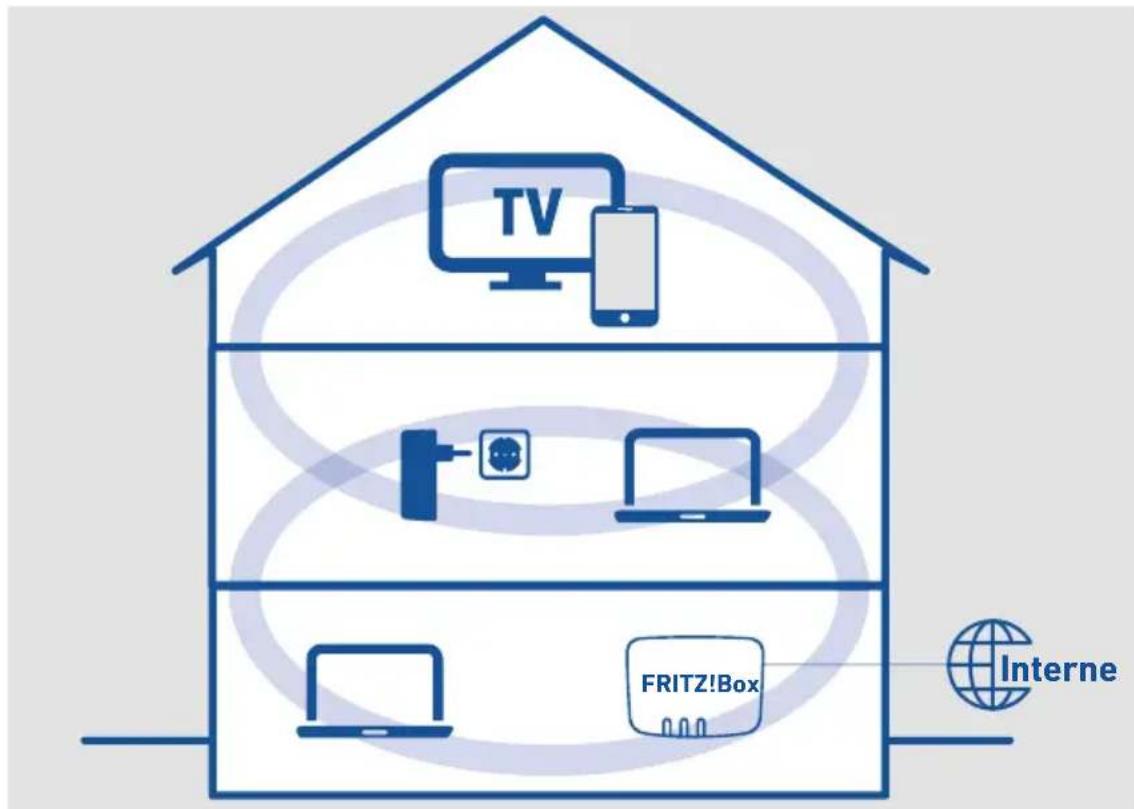
Wenn das Funksignal trotz eines günstigen Standorts der FRITZ!Box nicht in alle Räume reicht, dann können Sie die Reichweite des Funksignals mit einem WLAN-Repeater vergrößern. Sie können auch eine zweite FRITZ!Box als WLAN-Repeater einsetzen.
Beispielkonfiguration: Einsatz eines FRITZ!WLAN Repeaters
flowchart
graph TD
    A["TV"] --> B["Router"]
    B --> C["Internet"]
    D["FRITZ!Box"] --> E["Internet"]
    style A fill:#f9f,stroke:#333
    style B fill:#bbf,stroke:#333
    style C fill:#bfb,stroke:#333
    style D fill:#ffb,stroke:#333
    style E fill:#fbb,stroke:#333
WLAN-Funknetz mit einem FRITZ!WLAN Repeater vergrößern
Sie können Ihr WLAN-Funknetz mit einem WLAN-Repeater vergrößern. In Verbindung mit der FRITZ!Box sind die AVM FRITZ!WLAN Repeater besonders geeignet. Alle Modelle der Serie können per WPS in Ihr WLAN-Funknetz und in Ihr Heimnetz eingebunden werden. Weitere Informationen finden Sie im Internet unter:
avm.de/produkte/fritzwlan
Anleitung: WLAN-Funknetz mit einer vorhandenen FRITZ!Box vergrößern

Die Anleitung finden Sie in der Online-Hilfe unter „WLAN / Repeater“.
Eigene Telefonnummern einrichten
Überblick
Richten Sie in der FRITZ!Box alle Internetrufnummern ein, die nicht automatisch eingerichtet werden.
Bei einigen Telefonanbietern werden Ihre Internetrufnummern automatisch eingerichtet. Die Fernkonfiguration startet gleich nach dem Anschließen der FRITZ!Box ans Internet oder erst nach dem Öffnen der FRITZ!Box-Benutzeroberfläche.
Anleitung: Eigene Telefonnummern einrichten
- Öffnen Sie die Benutzeroberfläche der FRITZ!Box, siehe Seite 52.
- Wählen Sie „Assistenten / Eigene Rufnummern verwalten“.
- Klicken Sie auf „Rufnummer hinzufügen“ und folgen Sie dem Assistenten.
Telefone einrichten
Überblick
Nachdem Sie Ihre Telefone, Anrufbeantworter und Faxgeräte an die FRITZ!Box angeschlossen haben, richten Sie die Geräte in der FRITZ!Box ein. Dabei legen Sie für jedes Gerät fest:
- Rufnummer für ausgehende Gespräche ins öffentliche Telefonnetz
- Behandlung ankommender Anrufe: Soll das Gerät bei jedem Anruf klingeln (Telefon) oder rangehen (Anrufbeantworter, Fax) oder nur bei Anrufen für bestimmte Rufnummern?
- Interner Name des Geräts, der zum Beispiel in der Anrufliste der FRITZ!Box erscheint
- Weitere Einstellungen, die abhängig von der Art des Geräts sind. Bei analogen und DECT-Telefonen können Sie zum Beispiel die Funktion „Anklopfen“ aktivieren.
Voraussetzungen
- Ihre eigenen Telefonnummern sind in der FRITZ!Box eingerichtet (siehe vorausgehender Abschnitt).
Anleitung: Telefone und andere Geräte einrichten
- Öffnen Sie die Benutzeroberfläche der FRITZ!Box, siehe Seite 52.
-
Wählen Sie „Telefonie / Telefoniegeräte“.
-
Wenn das einzurichtende Gerät in der Liste der Telefoniegeräte noch nicht vorhanden ist, klicken Sie auf „Neues Gerät einrichten“. Folgen Sie dem Assistenten.
Der Assistent führt Sie durch das Zuweisen der Rufnummern und trägt das Gerät in die Liste ein.
- Um für ein Gerät aus der Liste weitere Einstellungen vorzunehmen, klicken Sie auf die „Bearbeiten“-Schaltfläche des Geräts
Welche Einstellungen verfügbar sind, hängt von der Art des Geräts ab.
Türsprechanlage einrichten
Überblick
Nachdem Sie Ihre Türsprechanlage an die FRITZ!Box angeschlossen haben, richten Sie die Türsprechanlage in der FRITZ!Box ein. Dabei legen Sie fest, an welche Telefone oder Rufnummer Türrufe weitergeleitet werden. Außerdem können Sie weitere Einstellungen vornehmen, zum Beispiel das Kamerabild der Türsprechanlage an Ihrem FRITZ!Fon anzeigen lassen.
Voraussetzungen
- Ihre Telefone sind in der FRITZ!Box eingerichtet (siehe vorausgehender Abschnitt).
Anleitung: Türsprechanlage einrichten
- Öffnen Sie die Benutzeroberfläche der FRITZ!Box, siehe Seite 52.
- Wählen Sie „Telefonie / Telefoniegeräte“.
- Klicken Sie auf „Neues Gerät einrichten“. Über die Schaltfläche „Bearbeiten“ können Sie auch die Einstellungen einer schon eingerichteten Türsprechanlage ändern.
Mit der FRITZ!Box Energie sparen
Überblick
Die FRITZ!Box bietet verschiedene Einstellungen für einen energiesparenden Betrieb. Der folgende Abschnitt beschreibt, wie Sie diese Einstellungen vornehmen können und mit welchem Energiesparpotenzial dabei zu rechnen ist.
Informationen zum Energieverbrauch einsehen
Der aktuelle Energieverbrauch des FRITZ!Box-Gesamtsystems wird Ihnen auf der Seite „Übersicht“ der Benutzeroberfläche angezeigt.
Informationen zum Energieverbrauch der einzelnen Bereiche und zum Energieverbrauch im 24-Stunden-Mittel finden Sie in der Benutzero-berfläche der FRITZ!Box unter „System / Energiemonitor / Energieverbrauch“.
Einsparpotentiale nutzen
| Was Wie Wo | ||
| WLAN | WLAN-Zeitschaltung einrichten, siehe Seite 136 | Menü „WLAN / Zeitschaltung“ |
| WLAN ausschalten, siehe Seite 136 | • Taste „WPS“• Menü „WLAN / Funknetz“ | |
| Maximale Sendeleistung reduzieren | Menü „WLAN / Funkkanal“ | |
Benutzeroberfläche: Menü Übersicht
Menü Übersicht: Einstellungen und Funktionen 76
Menü Übersicht: Einstellungen und Funktionen
Überblick
Das Menü „Übersicht“ ist die Startseite der FRITZ!Box-Benutzeroberfläche. Auf dieser Seite finden Sie eine Übersicht über alle FRITZ!Box-Funktionen und -Komponenten: Energieverbrauch, Verbindungen, Anschlüsse, Anrufe, Nachrichten des Anrufbeantworters, Komfortfunktionen (Kindersicherung, Weckruf usw.) und alle Geräte im Heimnetz.
Zusätzlich zur Übersicht werden Ihnen auf der Startseite neben dem Energieverbrauch und der aktuell verwendeten FRITZ!OS-Version auch wichtige Mitteilungen für den sicheren und zuverlässigen Betrieb Ihrer FRITZ!Box angezeigt.
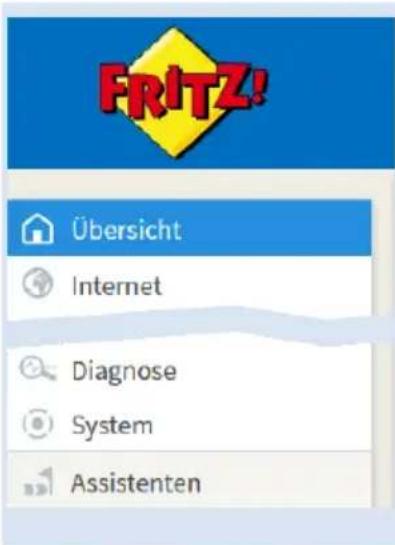
Menü „Übersicht“
Beschreibung der FRITZ!Box-Benutzeroberfläche
Für eine ausführliche Beschreibung der FRITZ!Box-Benutzeroberfläche siehe Benutzeroberfläche, Seite 51.
Benutzeroberfläche: Menü Internet
Menü Internet: Einstellungen und Funktionen.... 78
AVM-Dienste für Diagnose und Wartung nutzen 80
Kindersicherung mit Zugangsprofilen einrichten 82
Filterlisten bearbeiten 84
Prioritäten für die Internetnutzung einrichten 86
Portfreigaben einrichten.... 88
Dynamic DNS aktivieren....90
Aus der Ferne auf die FRITZ!Box zugreifen 91
VPN-Fernzugriff einrichten.... 93
IPv6 einrichten 95
FRITZ!Box als LISP-Router einrichten 97
Menü Internet: Einstellungen und Funktionen
Überblick
Im Menü „Internet“ werden alle Funktionen rund um das Thema Internet zusammengefasst. Hier richten Sie Ihren Internetzugang ein und regeln mithilfe von Zugangsprofilen die Internetnutzung in Ihrem Netzwerk, etwa durch Einrichten einer Blacklist und einer Whitelist. Für den sicheren Zugriff auf die FRITZ!Box aus dem Internet können Sie mithilfe einer E-Mail-Adresse und eines Kennworts ein MyFRITZ!-Konto einrichten. Technisch interessierte Nutzer der FRITZ!Box erhalten hier vielfältige Informationen zur DSL-Verbindung.
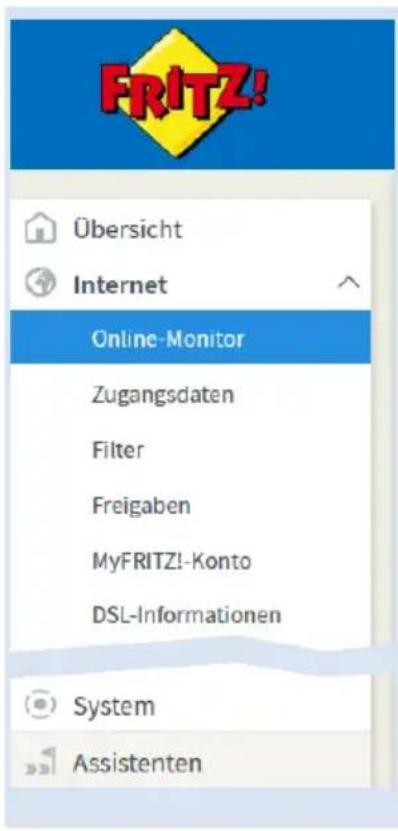
Menü „Internet“
Beschreibung der Untermenüs
Eine ausführliche Beschreibung der Untermenüs finden Sie in der Online-Hilfe der Benutzeroberfläche.
Auf den folgenden Seiten
Auf den folgenden Seiten finden Sie Informationen zu wichtigen Einstellungen, Optionen und Handlungsabläufen, die zu diesem Menü gehören.
AVM-Dienste für Diagnose und Wartung nutzen
Überblick
Die AVM-Dienste zur Diagnose und Wartung halten Ihre FRITZ!Box und das Betriebssystem FRITZ!OS auf dem neuesten Stand und unterstützen die Sicherheit und die Weiterentwicklung Ihrer FRITZ!Box.

Wir empfehlen Ihnen, die Nutzung aller AVM-Dienste für Ihr FRITZ!-Gerät aktiviert zu lassen.
AVM-Dienste
Folgende AVM-Dienste stellt Ihre FRITZ!Box bereit:
| AVM-Dienst Erläuterung | |
| Suche nach Updates | Ihre FRITZ!Box verbindet sich regelmäßig mit dem AVM-Update-Server, um neue Versionen von FRITZ!OS zu suchen und zu installieren. |
| Diagnosedaten zur Fehleranalyse | Ihre FRITZ!Box übermittelt Fehlerberichte oder technische Diagnosedaten bei Missbrauchsverdacht durch Dritte an AVM zur Analyse. |
| Diagnosedaten zur Systemwartung | Ihre FRITZ!Box übermittelt gerätespezifische Daten an AVM zur Entwicklung von Sicherheitsupdates und zur Weiterentwicklung von FRITZ!OS. |
Verwendung und Nutzen von Diagnosedaten
Bei der Kommunikation zwischen AVM und Ihrer FRITZ!Box werden Diagnosedaten an AVM übermittelt. AVM benötigt und nutzt diese Diagnosedaten zur Fehler- und Problembehebung sowie zur Verbesserung der Geräte- und Servicequalität. Im Ergebnis stellt AVM Ihnen regelmäßige Updates mit Optimierungen und Weiterentwicklungen für Ihre FRITZ!Box zur Verfügung.
Folgende Diagnosedaten werden verwendet:
• Fehlerberichte im Fehlerfall
• Technische Diagnosedaten bei Missbrauchsverdacht durch Dritte
- Gerätespezifische Daten wie Produkt-Modell, Firmware-Version und grundlegende Einstellungen
• Daten zum Netzanbieter Ihres Anschlusses
Datenschutz
Die Diagnosedaten und die gerätespezifischen Daten, die Ihre FRITZ!Box an AVM übermittelt, enthalten keine personenbezogenen Daten. Die übermittelten Daten dienen ausschließlich technischen Anpassungen und Optimierungen der Ihre FRITZ!Box. Ebenso gibt AVM die gerätespezifischen Daten nicht an Dritte weiter. Lesen Sie zur Ihrer Information auch den genauen Wortlaut der Datenschutzerklärung in der Online-Hilfe im Menü „Rechtliches / Datenschutzerklärung“.
Anleitung: AVM-Dienste einrichten

Die Anleitung finden Sie in der Online-Hilfe unter „Internet / Zugangs-daten / AVM-Dienste“.
Kindersicherung mit Zugangsprofilen einrichten
Überblick
Zugangsprofile ermöglichen Ihnen eine komfortable Erstellung einer Kindersicherung. Mithilfe von Zugangsprofilen können Sie die Internet-nutzung der Netzwerkgeräte in Ihrem Netzwerk regeln. Weisen Sie das neue Zugangsprofil allen Geräten zu, die nur beschränkten Zugang haben sollen.
Kriterien
In einem Zugangsprofil werden folgende Vorgaben für die Internetnutzung definiert:
| Kriterium Beschreibung | |
| Online-Zeit Gibt an, wann und wie lange der Internetzugriff möglich ist | |
| Erlaubte Internetseiten Legt fest, auf welche Internetseiten zugegriffen werden darf | |
| Internetzugriff für Netzwerkanwendungen | Legt fest, welche Netzwerkanwendungen über das Internet kommunitieren dürfen (zum Beispiel Filesharing-Programme oder Chat-Programme) |
Regeln
- Es gibt in der FRITZ!Box vier voreingestellte Zugangsprofile: „Standard“, „Gast“, „Unbeschränkt“, „Gesperrt“.
-
Es können beliebig viele eigene Zugangsprofile erstellt werden.
-
Jedes Netzwerkgerät, das sich zum ersten Mal im Heimnetz anmeldet, erhält automatisch das voreingestellte Zugangsprofil „Standard“.
- Jedes Netzwerkgerät, das sich im Gastnetz der FRITZ!Box anmeldet, erhält automatisch das Zugangsprofil „Gast“.
Beispiel
Sie haben drei Kinder und möchten für jedes Kind die Internetnutzung individuell regeln:
• Für jedes Kind legen Sie ein eigenes Zugangsprofil an.
- In jedem Zugangsprofil tragen Sie die zeitlichen und inhaltlichen Einschränkungen ein, die Sie für das Kind vorgesehen haben.
Voraussetzungen
- Die Kindersicherung können Sie in der FRITZ!Box nur dann nutzen, wenn die FRITZ!Box den Internetzugang bereitstellt. Wenn die FRITZ!Box als IP-Client eingerichtet ist und die Internetverbindung eines anderen Routers nutzt, müssen Sie die entsprechenden Funktionen des anderen Routers nutzen.
Anleitung: Kindersicherung für ein Netzwerkgerät einrichten
- Erstellen Sie ein Zugangsprofil mit den gewünschten Einschränkungen, falls das Zugangsprofil noch nicht existiert.
Die Anleitung finden Sie in der Online-Hilfe unter „Internet / Filter / Zugangsprofile“.
- Weisen Sie dem Netzwerkgerät das Zugangsprofil zu.
Die Anleitung finden Sie in der Online-Hilfe unter „Internet / Filter / Kindersicherung“
Filterlisten bearbeiten
Überblick
Sie können den Zugriff auf Internetseiten mit unerwünschten Inhalten mit einer Filterliste sperren. In der FRITZ!Box gibt es ab Werk zwei leere Listen. In die Listen können Sie Internetseiten eintragen. Die Listen können Sie in den Zugangsprofilen als Filter verwenden.
Typen von Listen
Der Zugriff auf Internetseiten mit unerwünschten Inhalten kann mit der Blacklist oder der Whitelist gesperrt werden:
| Filterliste Funktion und Verwendung | |
| Blacklist • Internetseiten, die in der Blacklist eingetragen sind, sind gesperrt. | • Verwenden Sie die Blacklist, wenn die meisten Internetseiten erlaubt und nur einige gesperrt sein sollen. |
| Whitelist • Internetseiten, die in der Whitelist eingetragen sind, sind erlaubt. | • Verwenden Sie die Whitelist, wenn die meisten Internetseiten gesperrt und nur einige erlaubt sein sollen. |
Voraussetzungen
- Die Filterlisten können Sie in der FRITZ!Box nur dann nutzen, wenn die FRITZ!Box den Internetzugang bereitstellt. Wenn die FRITZ!Box als IP-Client eingerichtet ist und die Internetverbindung eines anderen Routers nutzt, müssen Sie die entsprechenden Funktionen des anderen Routers nutzen.
Anleitung: Filterlisten bearbeiten

Die Anleitung finden Sie in der Online-Hilfe unter „Internet / Filter / Listen“.
Prioritäten für die Internetnutzung einrichten
Überblick
Für Netzwerkgeräte oder Netzwerkanwendungen können Sie unterschiedliche Prioritäten für den Zugriff auf die Internetverbindung festlegen. Für das Heimnetz können Sie Bandbreite reservieren, wenn Sie das Gastnetz der FRITZ!Box nutzen.
Priorisierungskategorien
Für Netzwerkanwendungen gibt es drei Priorisierungskategorien:
- Echtzeitanwendungen haben die höchste Priorität. Diese Kategorie ist für Anwendungen mit sehr hohen Anforderungen an die Übertragungsgeschwindigkeit und Reaktionszeit (zum Beispiel Internettelefonie, IPTV, Video on demand) vorgesehen. Falls eine Anwendung dieser Kategorie die Internetverbindung voll auslastet, werden keinerlei andere Daten übertragen.
- Priorisierte Anwendungen haben mittlere Priorität. Diese Kategorie ist für Anwendungen vorgesehen, die eine schnelle Reaktionszeit erfordern (zum Beispiel Firmenzugang, Terminal-Anwendungen, Spiele). Die Anwendungen werden bevorzugt behandelt. Sofern eine Anwendung dieser Kategorie die Internetverbindung voll auslastet, werden Daten nachrangiger Anwendungen mit geringer Priorität übertragen.
- Hintergrundanwendungen haben die niedrigste Priorität. Diese Kategorie ist für Anwendungen, die im Hintergrund laufen und die bei voller Auslastung der Internetverbindung nachrangig behandelt werden (zum Beispiel automatische Updates, Peer-to-Peer-Dienste). Sind keine anderen Netzwerkanwendungen aktiv, dann erhalten die Hintergrundanwendungen die volle Bandbreite.
Bandbreite für das Heimnetz reservieren
Alle mit der FRITZ!Box verbundenen Netzwerkgeräte teilen sich die am Anschluss verfügbare Bandbreite. Das heißt, Geräte im Heimnetz und Geräte im Gastnetz teilen sich die Bandbreite. Für das Heimnetz können Sie Bandbreite reservieren. Wird die reservierte Bandbreite im Heimnetz nicht benötigt, dann kann sie von den Geräten im Gastnetz genutzt werden.
Anleitung: Prioritäten einrichten

Die Anleitung finden Sie in der Online-Hilfe unter „Internet / Filter / Priorisierung“.
Portfreigaben einrichten
Überblick
Mit der FRITZ!Box sind Anwendungen auf Ihrem Computer und in Ihrem lokalen Netzwerk standardmäßig nicht aus dem Internet erreichbar. Für Anwendungen wie Online-Spiele oder Tauschbörsen-Programme oder auch Serverdienste wie HTTP-, FTP-, VPN-, Terminal- und Fernwartungsserver müssen Sie Ihren Computer für andere Internetteilnehmer erreichbar machen.
Portfreigaben
Eingehende Verbindungen aus dem Internet werden mithilfe von Portfreigaben ermöglicht. Indem Sie bestimmte Ports für eingehende Verbindungen freigeben, gestatten Sie anderen Internetteilnehmern den kontrollierten Zugang zu den Computern in Ihrem Netzwerk.
Portfreigaben an Protokollen
In der FRITZ!Box sind Portfreigaben an folgenden Protokollen möglich:
| Protokoll Internetprotokoll Erläuterung | ||
| PING IPv4 | Die FRITZ!Box antwortet auf Ping-An- | fragen aus dem Internet, die an die IPv4-Adresse der FRITZ!Box gerichtet sind. |
| IPv6 Die FRITZ!Box | antwortet auf Ping-An- | |
| fragen aus dem Internet, die an die IPv6-Adresse der FRITZ!Box gerichtet sind. Zusätzlich können Sie PING6-Freigaben für jeden einzelnen Computer im Heimnetz vornehmen, da jeder Computer über eine eigene global gültige IPv6-Adresse verfügt. | ||
| TCP | IPv4 Innerhalb von | IPv4-Netzen können Sie die Firewall der FRITZ!Box für die Protokolle TCP und UDP unter Angabe des Portbereichs öffnen. Ein Port kann für genau einen Computer geöffnet werden. |
| UDP | ||
| IPv6 Innerhalb von | IPv6-Netzen können Sie die Firewall der FRITZ!Box für die Protokolle TCP und UDP unter Angabe des Portbereichs öffnen. Ein Port kann für jeden Computer im Netzwerk freigegeben werden. | |
| ESP | IPv4 Innerhalb von | IPv4-Netzen können Sie die Firewall für die beiden portlosen IP-Protokolle ESP und GRE öffnen. |
| GRE | ||
Anleitung: Portfreigabe einrichten

Die Anleitung finden Sie in der Online-Hilfe unter „Internet / Freigaben / Portfreigaben“.
Dynamic DNS aktivieren
Überblick
Nach jeder Unterbrechung der Internetverbindung weist der Internetanbieter die IP-Adresse neu zu. Dabei kann sich die IP-Adresse ändern. Dynamic DNS ist ein Internetdienst, der dafür sorgt, dass die FRITZ!Box immer unter einem feststehenden Namen, dem Domainnamen, aus dem Internet erreichbar ist, auch wenn die öffentliche IP-Adresse sich ändert.
Um den Dienst nutzen zu können, müssen Sie sich bei einem Dynamic-DNS-Anbieter registrieren. Nach jeder Änderung der IP-Adresse übermittelt die FRITZ!Box die neue IP-Adresse in Form einer Aktualisierungsanforderung an den Dynamic-DNS-Anbieter. Beim Dynamic-DNS-Anbieter wird dann dem Domainnamen die aktuelle IP-Adresse zugeordnet.
Dynamic DNS und MyFRITZ!
MyFRITZ! kann alternativ zu Dynamic DNS genutzt werden. Beide Dienste können auch parallel genutzt werden. Weitere Informationen zu MyFRITZ! siehe Nutzungsmöglichkeiten, Seite 179.
Voraussetzungen
- Sie sind bei einem Dynamic-DNS-Anbieter registriert und haben einen Domainnamen eingerichtet.
- In der Benutzeroberfläche der FRITZ!Box ist die erweiterte Ansicht aktiviert (siehe Standardansicht und erweiterte Ansicht nutzen, Seite 59).
Anleitung: Dynamic DNS aktivieren

Die Anleitung finden Sie in der Online-Hilfe unter „Internet / Freigaben / DynDNS“.
Aus der Ferne auf die FRITZ!Box zugreifen
Überblick
Über das Internet ist es möglich, auch von außerhalb des Heimnetzes auf die Benutzeroberfläche der FRITZ!Box zuzugreifen. Mit Laptop, Smartphone oder Tablet können Sie von unterwegs Einstellungen in der Benutzeroberfläche der FRITZ!Box vornehmen.
HTTPS
| Protokoll Funktion | |
| HTTPS (Hypertext Transfer Protocol Secure) | HTTPS ist ein Internetprotokoll für die abhörsichere Kommunikation zwischen Webserver und Browser im World Wide Web.Aktivieren Sie dieses Protokoll, um den Zugriff auf die FRITZ!Box aus dem Internet zu ermöglichen. |
Voraussetzungen
- Zugriff auf die Benutzeroberfläche: Jeder Benutzer, der von außerhalb über das Internet auf die FRITZ!Box zugreifen will, benötigt ein FRITZ!Box-Benutzerkonto, mit der Berechtigung für den Zugriff aus dem Internet.
- Zugriff auf die Speicher: Jeder Benutzer, der von außerhalb über das Internet auf die Speicher der FRITZ!Box zugreifen will, benötigt ein FRITZ!Box-Benutzerkonto, mit den Berechtigungen für den Zugriff aus dem Internet und für den Zugang zu den Inhalten der Speichermedien.
• Das Protokoll HTTPS muss in der FRITZ!Box aktiviert werden.
Anleitung: HTTPS in der FRITZ!Box aktivieren

Die Anleitung finden Sie in der Online-Hilfe unter „Internet / Freigaben / FRITZ!Box-Dienste“.
VPN-Fernzugriff einrichten
Überblick
VPN steht für Virtual Private Network. Über ein VPN kann ein sicherer Fernzugang zum Netzwerk der FRITZ!Box hergestellt werden. Die Verbindung kommt über das Internet zustande. Die Daten werden dabei verschlüsselt über einen sogenannten Tunnel übertragen. Unberechtigter Zugriff auf die Daten ist somit nicht möglich. Auf diese Weise können Sie zum Beispiel ermöglichen, dass Außendienstmitarbeiter sich über VPN mit dem Firmennetz verbinden können – etwa über den Laptop.

Dieser Abschnitt wendet sich an Systemadministratoren.
Daher sind Einstellungen zu dieser Funktion in der Benutzeroberfläche der FRITZ!Box auch nur in der erweiterten Ansicht möglich.
Beispielkonfiguration
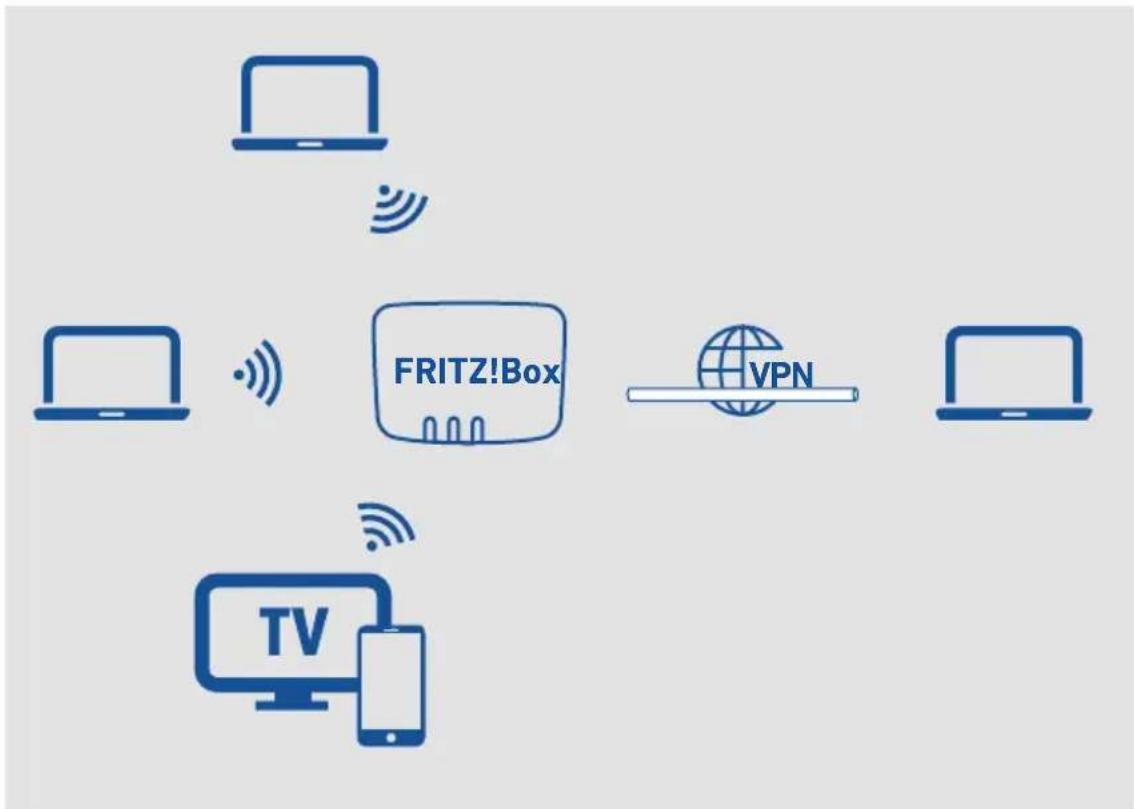
flowchart
graph TD
    A["Laptop"] -->|Wireless Signal| B["FRITZ!Box"]
    C["Laptop"] -->|Wireless Signal| B
    D["Laptop"] -->|Wireless Signal| B
    E["Laptop"] -->|Wireless Signal| F["TV"]
    G["VPN"] --> H["Global Network"]
Alternative
Einen VPN-Fernzugriff einzurichten, kann Laien überfordern. Einfacher lässt sich von außen ein Zugriff über MyFRITZ! bewerkstelligen. Weitere Informationen siehe MyFRITZ!, Seite 178.
VPN Service-Portal
Auf den Internetseiten von AVM gibt es das VPN Service-Portal, auf dem Sie ausführliche Informationen zu VPN im Allgemeinen und im Zusammenhang mit der FRITZ!Box finden. Wenn Sie sich umfassender mit dem Thema beschäftigen möchten, dann besuchen Sie das Portal unter:
avm.de/vpn
Auf dem VPN Service-Portal finden Sie auch das Programm „FRITZ!Fernzugang“ zum kostenlosen Download. Das Programm „FRITZ!Fernzugang“ ist ein VPN-Client. Installieren Sie das Programm auf den Computern und Laptops, von denen aus Sie die FRITZ!Box über eine VPN-Verbindung erreichen möchten.
Anleitung: VPN in der FRITZ!Box einrichten

Die Anleitung finden Sie in der Online-Hilfe unter „Internet / Freigaben / VPN“.
IPv6 einrichten
Überblick
IPv6 steht für Internetprotokoll, Version 6. Es ist das Nachfolgeprotokoll von IPv4, das es in den kommenden Jahren ablösen soll. Es bietet eine deutlich größere Zahl möglicher Adressen und besitzt höhere Sicherheits- und Leistungseigenschaften als sein Vorgänger.
Die FRITZ!Box unterstützt das neue Internetprotokoll IPv6 und kann IPv6-Verbindungen herstellen.
IPv6-fähige Dienste
| Heimnetz / Internet IPv6-fähige Dienste | |
| IPv6-fähige Dienste im Heimnetzwerk | Zugriff auf die Benutzeroberfläche mit HTTP oder HTTPS über IPv6Der DNS-Resolver der FRITZ!Box unterstützt Anfragen nach IPv6-Adressen (AAAA Records) und kann Anfragen über IPv6 an den vorgelagerten DNS-Resolver des Internetanbieters stellen.Das global gültige Präfix wird über Router Advertisement verteilt.Beim WLAN-Gastzugang werden Heimnetzwerk und WLAN-Gäste durch IPv6-Subnetze getrennt.UPnP, UPnP AV Mediaserver |
| IPv6-fähige Dienste im Internet | Komplett geschlossene Firewall gegenüber unaufgeforderten Daten aus dem Internet (Stateful Inspection Firewall)Voice over IPv6Automatische Provisionierung (TR-069)Zeitsynchronisation über NTP (Network Time Protocol)Fernwartung über HTTPSDynamisches DNS über dyndns.org und na-memaster.de |
Voraussetzungen
- IPv6 muss an den Computern in Ihrem Heimnetz installiert und aktiviert sein (in Windows standardmäßig seit Windows Vista und Windows 7, in MAC OS X ist seit MAC OS 10).
- In der Benutzeroberfläche der FRITZ!Box muss die erweiterte Ansicht aktiviert sein, siehe Standardansicht und erweiterte Ansicht nutzen, Seite 59.
Anleitung: IPv6 in der FRITZ!Box einrichten

Die Anleitung finden Sie in der Online-Hilfe unter „Internet / Zugangs-daten / IPv6“.
FRITZ!Box als LISP-Router einrichten
Überblick
LISP steht für List Processing. Es handelt sich um eine Routing-Architektur, in der Ort und Identität getrennte Informationen sind. Es gibt zwei IP-Adressen: eine für den Ort und eine für die Identität. Die FRITZ!Box kann als LISP-Router konfiguriert werden.
LISP ist geeignet, wenn Sie aus technischen oder organisatorischen Gründen immer dieselben IP-Adressen haben möchten, auch wenn Sie den Internetanbieter wechseln. So verlieren Geräte bei einem Ortswechsel nicht ihre Identität (Host-Geräte, VM).
Voraussetzungen
• Sie sind bei einem LISP-Provider registriert.
- In der Benutzeroberfläche der FRITZ!Box muss die erweiterte Ansicht aktiviert sein, siehe Benutzeroberfläche, Seite 51.
Anleitung: FRITZ!Box als LISP-Router einrichten

Die Anleitung finden Sie in der Online-Hilfe unter „Internet / Zugangs-daten / LISP“.
Benutzeroberfläche: Menü Telefonie
Menü Telefonie: Einstellungen und Funktionen 99
Telefonbuch einrichten und nutzen 101
Anrufbeantworter einrichten und nutzen....103
Faxfunktion einrichten und nutzen....105
Rufumleitung einrichten 106
Rufsperre einrichten 107
Klingelsperre einrichten ....109
Weckruf einrichten 110
Wahlregel einrichten 111
Menü Telefonie: Einstellungen und Funktionen
Überblick
Im Menü „Telefonie“ richten Sie Ihre Telefonnummern, Telefone und andere angeschlossene Geräte (zum Beispiel Fax, Türsprechanlage) ein. Außerdem können Sie den FRITZ!Box-Anrufbeantworter, die interne Faxfunktion und verschiedene weitere Funktionen einrichten: Telefonbuch, Weckruf, Rufsperren, Rufumleitung, Callthrough und Wahlregeln.
In einer Anrufliste werden alle Anrufe angezeigt, die Sie hergestellt, angenommen oder verpasst haben.
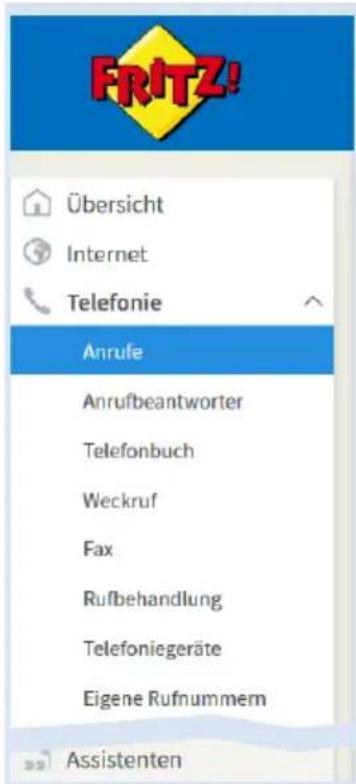
Menü „Telefonie“
Beschreibung der Untermenüs
Eine ausführliche Beschreibung der Untermenüs finden Sie in der Online-Hilfe der Benutzeroberfläche.
Auf den folgenden Seiten
Auf den folgenden Seiten finden Sie Informationen zu wichtigen Einstellungen, Optionen und Handlungsabläufen, die zu diesem Menü gehören.
Telefonbuch einrichten und nutzen
Überblick
Wie Sie das Telefonbuch der FRITZ!Box nutzen können, hängt vom verwendeten Telefon ab:
| Telefon verfügbare Funktionen | |
| FRITZ!Fon • Telefonbuch im FRITZ!Fon- | Menü vorhanden |
| • auf Wunsch getrennte Telefonbücher für mehrere FRITZ!Fon-Telefone | |
| • Kurzwahlnummern | |
| • Wählhilfe | |
| Schnurlostelefon mit CAT-iq 2.0-Unterstützung | • Telefonbuch im Menü des Telefons vorhanden |
| • Kurzwahlnummern | |
| • Wählhilfe | |
| andere • Kurzwahlnummern | • Wählhilfe |
Arten von Telefonbüchern
In der FRITZ!Box können Sie verschiedene Arten von Telefonbüchern einrichten:
Telefonbuch Beschreibung
Lokales Telefonbuch Das Telefonbuch wird vollständig in der FRITZ!Box gespeichert.
Telefonbuch Beschreibung
| Online-Telefonbuch Online-Telefonbücher sind Google Kontakte und Telefonbücher von E-Mail-Konten bei 1&1, GMX oder WEB.DE.Das Online-Telefonbuch ist in der FRITZ!Box verfügbar und wird regelmäßig mit Ihrem Telefonbuch im Internet synchronisiert (abgeglichen). |
Sie können mehrere lokale und mehrere Online-Telefonbücher einrichten, zum Beispiel getrennte Telefonbücher für verschiedene FRITZ!Fon-Telefone. Kurzwahlnummern können Sie nur im ersten lokalen Telefonbuch festlegen.
Anleitung: Neues Telefonbuch in FRITZ!Box einrichten

Die Anleitung finden Sie in der Online-Hilfe unter „Telefonie / Telefonbuch / Neues Telefonbuch“.
Anleitung: Neuen Telefonbucheintrag einrichten

Die Anleitung finden Sie in der Online-Hilfe unter „Telefonie / Telefonbuch“.
Anleitung: Wählhilfe aktivieren und nutzen

Die Anleitung finden Sie in der Online-Hilfe unter „Telefonie / Telefonbuch / Wählhilfe“.
Anrufbeantworter einrichten und nutzen
Überblick
Sie können in der FRITZ!Box einen Anrufbeantworter einrichten, der ein zusätzliches Gerät überflüssig macht. Wenn Sie mehr als eine Telefonnummer haben, können Sie mehrere (maximal 5) Anrufbeantworter einrichten.
Funktionen
- Nachrichten per E-Mail: Neue Nachrichten erhalten Sie auf Wunsch automatisch per E-Mail.
- Zeitsteuerung: Sie können für die einzelnen Wochentage An- und Ausschaltzeiten festlegen.
- Fernabfrage: Sie können den Anrufbeantworter unterwegs abhören.
Beispiel
Sie haben zwei Telefone mit unterschiedlichen Rufnummern (zum Beispiel für private und für berufliche Anrufe). Dann können Sie für jedes Telefon einen eigenen Anrufbeantworter einrichten. Dem ersten Anrufbeantworter weisen Sie Ihre private Rufnummer zu und dem zweiten Ihre Rufnummer für berufliche Kontakte.
Anleitung: Anrufbeantworter einrichten

Die Anleitung finden Sie in der Online-Hilfe unter „Telefonie / Anrufbeantworter“.
Anrufbeantworter am Telefon bedienen
Über ein Sprachmenü können Sie den Anrufbeantworter an jedem Telefon bedienen, das mit der FRITZ!Box verbunden ist. Sie können am Telefon zum Beispiel Nachrichten abhören oder den Anrufbeantworter an- und ausschalten. Eine Anleitung finden Sie in diesem Handbuch, siehe Am Telefon bedienen, Seite 202.
Anruf vom Anrufbeantworter aufs Telefon holen
Anrufe, die der Anrufbeantworter schon angenommen hat, können Sie noch auf Ihr Telefon holen. Eine Anleitung finden Sie in diesem Handbuch, siehe Anleitung: Anruf von Anrufbeantworter oder Telefon heranholen (Pickup), Seite 204.
Faxfunktion einrichten und nutzen
Überblick
Mit der FRITZ!Box können Sie Faxe empfangen und versenden, ohne ein zusätzliches Faxgerät anzuschließen. Der Faxversand erfolgt im Browser und ist von jedem angeschlossenen Computer aus möglich. Außerdem nimmt die FRITZ!Box Faxe entgegen und leitet sie automatisch per E-Mail weiter. Sie können auch einen Push Service einrichten, der Sie über neue Faxe informiert.
Regeln
• Die maximale Länge zu versendender Faxdokumente beträgt zwei DIN-A4-Seiten. Längere Dokumente werden beim Versenden auf zwei DIN-A4-Seiten gekürzt.
- In den Browsern Google Chrome und Mozilla Firefox können Sie ein Bild (Dateiformat PNG oder JPG) an das Fax anhängen.
Voraussetzungen
• Die Faxfunktion der FRITZ!Box muss eingerichtet sein.
Anleitung: Faxfunktion einrichten

Die Anleitung finden Sie in der Online-Hilfe unter „Telefonie / Telefoniegeräte“.
Anleitung: Faxe versenden

Die Anleitung finden Sie in der Online-Hilfe unter „Telefonie / Fax“.
Rufumleitung einrichten
Überblick
Sie können in der FRITZ!Box Rufumleitungen für ankommende Anrufe einrichten.
Ankommende Anrufe
Für folgende Anrufe können Sie Rufumleitungen einrichten:
• alle ankommenden Anrufe
- alle Anrufe von einer bestimmten Rufnummer oder einer bestimmten Person aus dem Telefonbuch
• alle Anrufe ohne Rufnummer (anonyme Anrufe)
- bei mehreren eigenen Rufnummern: alle Anrufe für eine bestimmte Rufnummer oder ein bestimmtes Telefon
Zielrufnummern
Sie können die Anrufe umleiten an:
- eine andere Rufnummer (anderer Telefonanschluss oder Mobil-funknummer)
• einen internen Anrufbeantworter der FRITZ!Box
Beispiel
Während Sie unterwegs sind, sollen Anrufe aus dem Büro auf Ihr Mobiltelefon weitergeleitet werden.
Anleitung: Rufumleitung einrichten

Die Anleitung finden Sie in der Online-Hilfe unter „Telefonie / Rufbehandlung / Rufumleitung“.
Rufsperre einrichten
Überblick
In der FRITZ!Box können Sie Rufnummern für ausgehende und für an- kommende Anrufe sperren.
Arten von Rufsperren
Sie können verschiedene Arten von Rufsperren einrichten:
| Rufsperre für Funktion | |
| Ausgehende Anrufe | Die gesperrte Rufnummer lässt sich von der FRITZ!Box aus nicht mehr anrufen.Sie können auch Rufnummernbereiche sperren, zum Beispiel Mobilfunknetze oder alle Rufnummern, die mit 0180 beginnen. |
| Ankommende Anrufe | Die FRITZ!Box nimmt Anrufe von der gesperrten Rufnummer nicht entgegen. Die Rufsperre funktioniert allerdings nur, wenn der Anrufer seine Rufnummer übermittelt. |
| Anrufe ohne Ruf-nummer (anonyme Anrufe) | Die FRITZ!Box nimmt keine Anrufe von Anrufern entgegen, die Ihre Rufnummer unterdrückt haben. |
Beispiel 1
Sie möchten das Anwählen einer teuren 0900-Sonderrufnummer verhindern. Dazu können Sie eine Rufsperre für ausgehende Anrufe zu allen Rufnummern einrichten, die mit 0900 beginnen.
Beispiel 2
Sie möchten Werbeanrufe von einer bestimmten Rufnummer blockieren. Dazu können Sie für diese Rufnummer eine Rufsperre für ankommende Anrufe einrichten.
Anleitung: Rufsperre einrichten

Die Anleitung finden Sie in der Online-Hilfe unter „Telefonie / Rufbehandlung / Rufsperre“.
Klingelsperre einrichten
Überblick
Eine Klingelsperre sorgt dafür, dass ein Telefon zu vorher festgelegten Zeiten nicht klingelt. Anrufe, die Sie verpassen, erscheinen jedoch in der Anrufliste der FRITZ!Box. Für IP-Telefone (Anschluss LAN/WLAN) lässt sich keine Klingelsperre einrichten.
Beispiel
Ihr Telefon soll zwischen 23 Uhr und 6 Uhr nicht klingeln.
Anleitung: Klingelsperre einrichten

Die Anleitung finden Sie in der Online-Hilfe unter „Telefonie / Telefoniegeräte / Telefon bearbeiten / Klingelsperre“.
Weckruf einrichten
Überblick
Ein Weckruf lässt Ihr Telefon zur festgelegten Uhrzeit klingeln.
Beispiel
Sie möchten jeden Morgen um 6:30 Uhr von Ihrem Telefon geweckt werden.
Anleitung: Weckruf einrichten

Die Anleitung finden Sie in der Online-Hilfe unter „Telefonie / Weckruf“.
Wahlregel einrichten
Überblick
Wenn Sie mehrere Rufnummern haben, können Sie Wahlregeln einrichten. Eine Wahlregel legt fest, welche Rufnummer die FRITZ!Box für Gespräche in einen bestimmten Rufnummernbereich verwendet, zum Beispiel in Mobilfunknetze oder ins Ausland.
Beispiel
Sie haben eine Rufnummer, mit der Sie günstig ins Ausland telefonieren. Dann richten Sie für Gespräche ins Ausland eine Wahlregel ein.
Anleitung: Wahlregel einrichten

Die Anleitung finden Sie in der Online-Hilfe unter „Telefonie / Rufbehandlung / Wahlregeln“.
Benutzeroberfläche: Menü Heimnetz
Menü Heimnetz: Einstellungen und Funktionen....113
Alle Geräte im Blick haben 114
Netzwerkgeräte verwalten 115
IPv4-Einstellungen ändern 119
IPv4-Adressen verteilen 122
IPv6-Einstellungen ändern 125
Statische IP-Route einrichten 127
IP-Adresse automatisch beziehen 129
Wake on LAN einrichten 132
FRITZ!Box-Namen vergeben 133
Menü Heimnetz: Einstellungen und Funktionen
Überblick
Die FRITZ!Box ist der Mittelpunkt Ihres Heimnetzes. Alle angeschlossenen Geräte bilden zusammen Ihr persönliches Heimnetz. Das Menü „Heimnetz“ zeigt Ihnen alle mit der FRITZ!Box verbunden Geräte mit Verbindungsart und Eigenschaften an, bietet Einstellungsmöglichkeiten für diese Geräte und enthält die zentrale Update-Funktion.
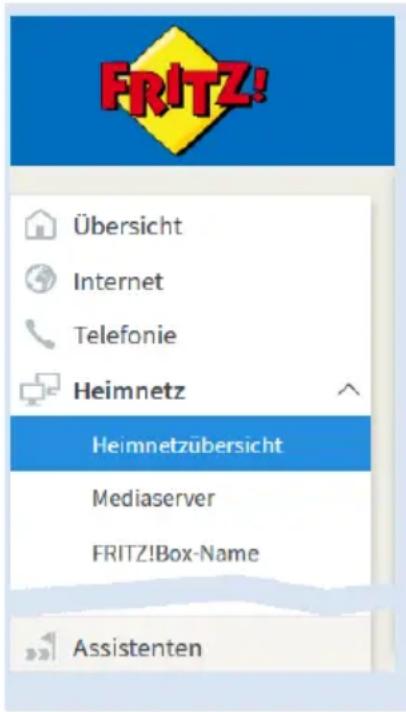
Menü „Heimnetz“
Beschreibung der Untermenüs
Eine ausführliche Beschreibung der Untermenüs finden Sie in der Online-Hilfe der Benutzeroberfläche.
Auf den folgenden Seiten
Auf den folgenden Seiten finden Sie Informationen zu wichtigen Einstellungen, Optionen und Handlungsabläufen, die zu diesem Menü gehören.
Alle Geräte im Blick haben
Überblick
Unter „Heimnetz / Heimnetzübersicht / Alle Geräte“ sind sämtliche mit der FRITZ!Box verbundenen Geräte in einer Übersicht aufgelistet.
Alle Geräte auf einen Blick
In einer Tabelle können Sie auf einen Blick alle Geräte sehen, die an der FRITZ!Box angeschlossen oder mit der FRITZ!Box verbunden sind. Auch Geräte, die irgendwo versteckt im Haus oder in der Wohnung stehen und an die man nicht denkt, werden angezeigt:
• FRITZ!Box: die FRITZ!Box selbst
- Netzwerkgeräte: alle mit einem Netzwerkkabel oder über WLAN-Funk verbundenen Netzwerkgeräte, zum Beispiel Computer (PCs, Laptops), mobile Endgeräte (Tablets, Smartphones), WLAN-Repeater, netzwerkfähige TV-Geräte
- Telefone: alle mit der FRITZ!Box verbundenen Telefone
Zentrale Stelle für den Update-Status der FRITZ!-Geräte
Bei FRITZ!-Produkten wird angezeigt, ob das installierte FRITZ!OS aktuell ist oder ob ein Update verfügbar ist. Wenn es ein Update gibt, dann können Sie es direkt von der Tabelle aus installieren.
Netzwerkgeräte verwalten
Überblick
In der Benutzeroberfläche der FRITZ!Box unter „Heimnetz / Heimnetzübersicht / Netzwerkverbindungen“ werden in einer Tabelle alle Netzwerkverbindungen aufgelistet. Eine Netzwerkverbindung ist eine IP-Verbindung zwischen einem Netzwerkgerät und der FRITZ!Box. Mithilfe der Tabelle behalten Sie den Überblick über die Netzwerkverbindungen und alle Netzwerkgeräte. Sie können die Verbindungseigenschaften bearbeiten und Sie können Netzwerkgeräte hinzufügen und entfernen.
Begriffsklärung: Netzwerk und weitere Begriffe
| Begriff Erklärung | |
| Netzwerkgerät Netzwerkgeräte sind Geräte, die auf eine der folgenden Arten mit der FRITZ!Box verbunden sind:mit einem Netzwerkkabel an einem LAN-Anschluss der FRITZ!Boxüber WLAN-Funküber das Internet mit einer VPN-Verbindung (siehe Seite 93) | |
| Netzwerk Alle Netzwerkgeräte an der FRITZ!Box bilden zusammen ein Netzwerk. | |
| Internetprotokoll Die Kommunikation innerhalb des Netzwerks erfolgt mit dem Internetprotokoll, abgekürzt IP. Das Internetprotokoll ist die Sprache, die alle Netzwerkgeräte sprechen und verstehen. | |
| IP-Netzwerk Ein Netzwerk, das auf dem Internetprotokoll basiert, wird auch IP-Netzwerk genannt. Die Verbindungen innerhalb des IP-Netzwerks werden IP-Verbindungen genannt. | |
| Netzwerkschnittstelle Eine Netzwerkschnittstelle ist die Schnittstelle, über die sich ein Netzwerkgerät mit einem Netzwerk verbinden kann. Das kann ein WLAN-Funk-Modul für kabellose Verbindungen sein oder ein Netzwerkanschluss für kabelgebundene Verbindungen. |
Eigenschaften und Nutzen
Die Tabelle mit den Netzwerkverbindungen hat folgende Eigenschaften, die nützlich dabei sind, das IP-Netzwerk zu organisieren und den Überblick zu behalten:
- Überblick: Die Tabelle bietet einen Überblick über das gesamte IP-Netzwerk der FRITZ!Box.
- Alle Verbindungen: Jede Verbindung, die ein Netzwerkgerät zur FRITZ!Box hat, wird angezeigt. Eine Verbindung kann mit einem Netzwerkkabel, über WLAN-Funk oder über VPN hergestellt sein. Ein Netzwerkgerät, das mal mit einem Netzwerkkabel und mal über WLAN-Funk verbunden ist, hat zwei Einträge in der Tabelle, für jede Verbindung eine.
- Inaktive Verbindungen: Auch Verbindungen, die zum aktuellen Zeitpunkt nicht aktiv sind, werden angezeigt.
-
Windows-Benutzer: Wenn im Heimnetz Windows-Computer vorhanden sind, auf denen das Programm AVM-Kindersicherung installiert ist, dann werden auch die Windows-Benutzer dieser Computer angezeigt.
-
Nur hier zu sehen: VPN-Verbindungen werden nur in dieser Tabelle angezeigt.
• Überblick Gastnetz: Verbindungen ins Gastnetz werden angezeigt. - Verbindungseigenschaften: Zu jeder Verbindung werden Eigenschaften angezeigt.
- Auffinden von Geräten: Tabellenspalten können ein- und ausgeblendet werden und die Tabelle verfügt über eine Sortierfunktion. Mithilfe dieser Funktionen können Geräte schnell aufgefunden werden. Geräte können zum Beispiel anhand ihrer IP-Adresse identifiziert werden.
- Verbindungseigenschaften ändern: Für jede Verbindung kann eine Detailansicht geöffnet werden. In der Detailansicht können Verbindungseigenschaften geändert werden.
Gerät hinzufügen
Sie können Netzwerkgeräte, die physikalisch nicht mit der FRITZ!Box verbunden sind, in die Tabelle eintragen.
Sobald für ein Gerät ein Eintrag in der Tabelle vorhanden ist, können verschiedene Eigenschaften eingerichtet werden, zum Beispiel Portfreigaben. Die Verbindungsart wird erst in der Tabelle vermerkt, wenn das Gerät physikalisch mit der FRITZ!Box verbunden ist.
Beispiel
Die Funktion „Gerät hinzufügen“ ist für Fachhändler nützlich. Wenn ein Kunde eine neue FRITZ!Box bestellt, kann er dem Fachhändler den Auftrag erteilen, in der FRITZ!Box das Netzwerk einzurichten. Mit der Funktion „Gerät hinzufügen“ ist das möglich, ohne dass die Netzwerkgeräte angeschlossen oder verbunden werden.
Geräte entfernen
Ungenutzte Verbindungen können einzeln entfernt werden oder auch alle auf einmal, sofern sie keine individuellen Einstellungen haben.
Beim Entfernen einer einzelnen ungenutzten Verbindung werden auch alle für dieses Gerät vorgenommenen Einstellungen gelöscht.
Ein Klick auf die Schaltfläche „Entfernen“ löscht alle inaktiven Verbindungen, für die niemals Eigenschaften vergeben wurden. Die Funktion ist in folgenden Umgebungen nützlich:
- in Umgebungen mit Laufkundschaft (zum Beispiel Hotels, Cafés, Wettbüros)
- in Haushalten mit Kindern, die oft Freunde einladen, die das WLAN nutzen
IPv4-Einstellungen ändern
Überblick
Die IPv4-Einstellungen definieren das IPv4-Netzwerk der FRITZ!Box. Ohne diese Einstellungen gibt es kein IPv4-Netzwerk. Die FRITZ!Box wird ab Werk mit vorgegebenen IPv4-Einstellungen geliefert. Sie können die IPv4-Einstellungen ändern.

Änderungen an den IPv4-Einstellungen können dazu führen, dass die FRITZ!Box für die Netzwerkgeräte nicht mehr erreichbar ist. Nehmen Sie Änderungen in diesem Menü nur dann vor, wenn Sie Kenntnisse in der Netzwerktechnik haben.
Anwendungsfall
In den folgenden Anwendungsfällen ist es erforderlich, die IPv4-Adresse der FRITZ!Box zu ändern:
• VPN-Verbindung: Das Heimnetz der FRITZ!Box wird mit einem anderen FRITZ!Box-Netzwerk per LAN-LAN-Kopplung verbunden.
• Die FRITZ!Box wird in ein vorhandenes FRITZ!Box-Netzwerk integriert und beide Boxen laufen im Routermodus (kaskadierte Anordnung).
In beiden Fällen dürfen die beteiligten Boxen nicht identische IPv4-Netzwerke haben. In mindestens einer FRITZ!Box muss die IPv4-Adresse geändert werden.
Voraussetzungen
• Die IPv4-Einstellungen können Sie nur dann ändern, wenn in der FRITZ!Box die erweiterte Ansicht eingeschaltet ist, siehe Seite 59.
Werkseinstellungen IPv4
Ab Werk sind in der FRITZ!Box folgende Werte eingestellt:
| IPv4-Einstellung voreingestellter Wert | |
| IPv4-Adresse der FRITZ!Box 192.168.178.1 | |
| Subnetzmaske 255.255.255.0 | |
| IPv4-Netzwerkadresse 192.168.178.0 | |
| verfügbarer Adressbereich für die Netzwerkgeräte | 192.168.178.2 - 192.168.178.254 |
| DHCP-Server aktiviert | |
| Adressbereich des DHCP-Servers 192.168.178.20 - 192.168.178.200 | |
| Lokaler DNS-Server 192.168.178.1 | |
Reservierte IPv4-Adressen
Folgende IPv4-Adressen sind für bestimmte Aufgaben vorgesehen und dürfen nicht anderweitig vergeben werden:
| IPv4-Adresse Verwendungszweck | |
| 192.168.178.1 IPv4-Adresse der FRITZ!Box | |
| 192.168.178.255 Broadcast-Adresse. Mit dieser Adresse werden innerhalb des Netzwerks Nachrichten versendet. Die Nachrichten werden von allen Netzwerkgeräten empfangen. |
IPv4-Adresse für den Notfall
Die FRITZ!Box hat zusätzlich eine feste IPv4-Adresse, die nicht verändert werden kann. Über diese IPv4-Adresse ist die FRITZ!Box immer erreichbar.
IPv4-Adresse Verwendungszweck
169.254.1.1 Mit dieser IPv4-Adresse ist die FRITZ!Box immer erreichbar.
Eine Anleitung zum Einsatz der Notfall-IPv4-Adresse siehe Benutzeroberfläche mit Notfall-IP öffnen, Seite 222.
IPv4-Netzwerk
IPv4: IPv4 steht für Internetprotokoll, Version 4. Die IPv4-Adresse der FRITZ!Box und die Subnetzmaske spezifizieren zusammen das IPv4-Netzwerk der FRITZ!Box. Daraus ergibt sich der IPv4-Adressbereich, der für die Netzwerkgeräte zur Verfügung steht. Wird einer der beiden Werte verändert, dann ergibt sich daraus ein anderes Netzwerk.
Anleitung: IPv4-Einstellungen ändern

Die Anleitung finden Sie in der Online-Hilfe unter „Heimnetz / Heimnetzübersicht / Netzwerkeinstellungen“, Schaltfläche „IPv4-Adressen“.
IPv4-Adressen verteilen
Überblick
Jedes Netzwerkgerät im IPv4-Heimnetz der FRITZ!Box hat eine Adresse aus dem IPv4-Adressbereich der FRITZ!Box. Ein Netzwerkgerät erhält seine IPv4-Adresse entweder automatisch vom DHCP-Server der FRITZ!Box oder die IP-Adresse wird manuell in den Netzwerkeinstellungen des Netzwerkgeräts eingetragen.
DHCP-Server IPv4
DHCP steht für Dynamic Host Configuration Protocol. Ein DHCP-Server im IPv4-Netzwerk vergibt automatisch IPv4-Adressen an die Netzwerkgeräte. Die Zuweisung der IP-Adressen durch den DHCP-Server stellt sicher, dass sich alle mit der FRITZ!Box verbundenen Netzwerkgeräte im selben IP-Netzwerk befinden.
Werksseitig ist der DHCP-Server der FRITZ!Box aktiviert.
Ein Teil des IPv4-Adressbereichs der FRITZ!Box ist für den DHCP-Server reserviert. Der DHCP-Server vergibt IP-Adressen aus diesem Bereich an die Netzwerkgeräte.
Werksseitig reservierte IPv4-Adressen für den DHCP-Server
192.168.178.20 - 192.168.178.200
Sie können den Adressbereich für den DHCP-Server nach Bedarf ändern:
Art der Änderung Bedarf
Vergrößern Wenn im Netzwerk sehr viele Netzwerkgeräte vorhanden sind, dann werden viele IP-Adressen benötigt. In diesem Fall kann der Adressbereich des DHCP-Servers vergrößert werden. Beispiel für eine Vergrößerung: 192.168.178.20-192.168.178.220
| Art der Änderung Bedarf | |
| Verkleinern Wenn es wenig Netzwerkgeräte gibt, dann kann der Adressbereich verkleinert werden. Beispiel für eine Verkleinerung:192.168.178.20-192.168.178.120 | |
| Verschieben Wenn Sie zum Beispiel die IPv4-Adressen von 192.168.178.2-192.168.178.49 fest an Netzwerkgeräte vergeben und gleichzeitig den Umfang des DHCP-Adressbereichs behalten wollen, dann können Sie den DHCP-Adressbereich verschieben, zum Beispiel auf den Bereich 192.168.178.50-192.168.178.230 |
Regeln
In einem Netzwerk darf nur ein DHCP-Server aktiv sein.
Netzwerkgeräte für DHCP vorbereiten
Damit die IP-Adresse vom DHCP-Server bezogen werden kann, muss in den IPv4-Einstellungen der Netzwerkgeräte die Einstellung „IP-Adresse automatisch beziehen“ aktiviert sein, siehe IP-Adresse automatisch beziehen, Seite 129.
Meldet sich ein Netzwerkgerät bei der FRITZ!Box an, dann erhält es vom DHCP-Server eine IPv4-Adresse. Bei jedem Neustart des Netzwerkgeräts weist der DHCP-Server erneut eine IP-Adresse zu.
Immer die gleiche IPv4-Adresse zuweisen
Sie können für Netzwerkgeräte festlegen, dass der DHCP-Server immer die gleiche IPv4-Adresse zuweist. Diese Option können Sie unter „Heimnetz / Netzwerkverbindungen“ in den Detaileinstellungen der Netzwerkgeräte aktivieren.
Deaktivierter DHCP-Server
Sie können den DHCP-Server der FRITZ!Box deaktivieren.
In folgenden Fällen ist es notwendig, den DHCP-Server der FRITZ!Box zu deaktivieren:
• Sie nutzen in Ihrem Heimnetz einen anderen DHCP-Server.
- Sie möchten die Adressvergabe für alle Netzwerkgeräte im Heimnetz manuell vornehmen.
IPv6-Einstellungen ändern
Überblick
Die FRITZ!Box wird ab Werk mit vorgegebenen IPv6-Einstellungen geliefert. Sie können diese Einstellungen ändern.
Voraussetzungen
- In der Benutzeroberfläche der FRITZ!Box ist die erweiterte Ansicht eingestellt, siehe Seite 59.
- In der Benutzeroberfläche der FRITZ!Box ist unter „Internet / Zugangsdaten / IPv6“ die Einstellung „Unterstützung für IPv6 aktiv“ aktiviert.
Werkseinstellungen
Für das IPv6-Netzwerk der FRITZ!Box sind werksseitig folgende Einstellungen gegeben:
| Thema Einstellung | |
| Unique Local Addresses (ULA) Solange keine IPv6-Internetverbindung besteht, weist die FRITZ!Box den Netzwerkgeräten Unique Local Addresses zu, damit diese unter-einander kommunizieren können. | |
| Weitere IPv6-Router im Heimnetz Diese FRITZ!Box stellt die Standard-IPv6-Internetverbindung zur Verfügung. Andere IPv6-Router werden nicht berücksichtigt. | |
| DNS6-Server im Heimnetz DNSv6-Server auch über Router Advertisement bekanntgeben. |
Thema Einstellung
DHCPv6-Server im Heimnetz Der DHCPv6-Server ist aktiviert. Nur der DNS-Server wird via DHCPv6 bekanntgegeben.
Sie können die Einstellungen ändern. Nutzen Sie zu diesem Thema auch die Online-Hilfe der FRITZ!Box.
Anleitung: IPv6-Einstellungen ändern

Die Anleitung finden Sie in der Online-Hilfe unter „Heimnetz / Heimnetzübersicht / Netzwerkeinstellungen“, Schaltfläche „IPv6-Adressen“.
Statische IP-Route einrichten
Überblick
Eine statische IP-Route ist eine Wegbeschreibung zu einem IP-Subnetz, dessen Netzwerkadresse bei der FRITZ!Box nicht bekannt ist.
Anwendungsfall
Statische IP-Routen sind für die folgende Situation vorgesehen:
- Im Netzwerk der FRITZ!Box gibt es ein Subnetz, dessen Netzwerkadresse bei der FRITZ!Box nicht bekannt ist.
• Die Netzwerkgeräte im Subnetz sollen mit den Netzwerkgeräten der FRITZ!Box kommunizieren oder über die FRITZ!Box den Internetzugang bekommen. - Nur für IPv4 relevant: Der Router, der das Subnetz aufspannt, macht kein NAT (Network Address Translation).
Funktionsweise von statischen IP-Routen
IP-Pakete, deren IP-Zieladressen nicht bekannt sind, werden standardmäßig ins Internet weitergeleitet. In dem vorweg beschriebenen Anwendungsfall kennt die FRITZ!Box die Zieladressen, die zu dem Subnetz gehören, nicht und leitet die Pakete ins Internet weiter. Damit das nicht passiert und die Pakete ins Subnetz geleitet werden, muss die FRITZ!Box die Netzwerkadresse des Subnetzes und die IP-Adresse der Schnittstelle zum Subnetz kennen. Diese beiden Adressen werden zum Einrichten einer statischen IP-Route benötigt. Statische IP-Routen werden in die Routing-Tabelle eingetragen.
Voraussetzungen
- Statische IP-Routen können Sie nur dann einrichten, wenn die erweiterte Ansicht eingeschaltet ist, siehe Standardansicht und erweiterte Ansicht nutzen, Seite 59.
Anleitung: Statische IPv4-Route einrichten

Die Anleitung finden Sie in der Online-Hilfe unter „Heimnetz / Heimnetzübersicht / Netzwerkeinstellungen“, Schaltfläche „IPv4-Routen“.
Anleitung: Statische IPv6-Route einrichten

Die Anleitung finden Sie in der Online-Hilfe unter „Heimnetz / Heimnetzübersicht / IPv6-Routen“ Schaltfläche „IPv6-Routen“.
IP-Adresse automatisch beziehen
Überblick
Netzwerkgeräte, die ihre IP-Adresse automatisch per DHCP beziehen sollen, müssen dafür eingerichtet sein. Die Einrichtung nehmen Sie auf Betriebssystemebene in den IP-Einstellungen der Netzwerkgeräte vor.
IP-Adresse automatisch beziehen in Windows
- In Windows 10 und 7 klicken Sie auf „Start“.
In Windows 8 drücken Sie gleichzeitig die Windows-Taste und die Q-Taste. - Geben Sie im Suchfeld „ncpa.cpl“ ein und drücken Sie die Eingabetaste.
- Klicken Sie mit der rechten Maustaste auf die Netzwerkverbindung zwischen Computer und FRITZ!Box und wählen Sie „Eigenschaften“.
- Unter „Diese Verbindung verwendet folgende Elemente“ markieren Sie „Internetprotokoll Version 4 (TCP/IPv4)“.
-
Klicken Sie auf die Schaltfläche „Eigenschaften“.
-
Aktivieren Sie die Optionen „IP-Adresse automatisch beziehen“ und „DNS-Serveradresse automatisch beziehen“.
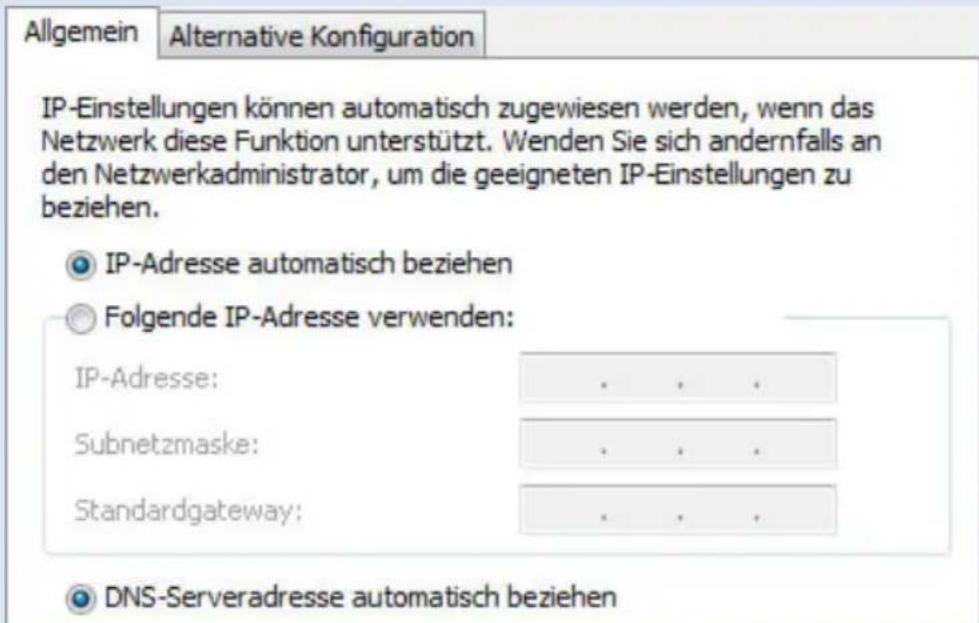
- Klicken Sie auf „OK“, um die Einstellungen zu speichern.
- Aktivieren Sie die Optionen „IP-Adresse automatisch beziehen“ und „DNS-Serveradresse automatisch beziehen“ auch für das Internetprotokoll Version 6 (TCP/IPv6).
Das Netzwerkgerät erhält eine IP-Adresse von der FRITZ!Box.
IP-Adresse automatisch beziehen in MAC OS X
- Wählen Sie im Apfelmenü „Systemeinstellungen“.
- Klicken Sie im Fenster „Systemeinstellungen“ auf „Netzwerk“.
- Wählen Sie im Fenster „Netzwerk“ im Menü „Zeigen“ die Option „Ethernet (integriert)“.
- Wechseln Sie auf die Registerkarte „TCP/IP“ und wählen Sie im Menü „IPv4 konfigurieren“ die Option „DHCP“.
- Klicken Sie auf „Jetzt aktivieren“.
Das Netzwerkgerät erhält jetzt automatisch eine IP-Adresse von der FRITZ!Box.
IP-Adresse automatisch beziehen in Linux
Ausführliche Grundlagen und Hilfestellungen zum Thema Netzwerk-einstellungen in Linux finden Sie zum Beispiel unter:
http://www.linuxhaven.de/dlhp/HOWTO/DE-Netzwerk-HOWTO.html
Wake on LAN einrichten
Überblick
Wake on LAN ist eine Funktion, die es ermöglicht, aus dem Internet einen Computer über die Netzwerkkarte zu starten. Wake on LAN können Sie mit einem Fernwartungsprogramm nutzen, ohne dass der Computer dafür permanent eingeschaltet sein muss. Die FRITZ!Box unterstützt Wake on LAN sowohl für IPv4- als auch für IPv6-Verbindungen.
Voraussetzungen
• Die Netzwerkkarte des Computers unterstützt Wake on LAN.
• Der Computer ist mit der FRITZ!Box verbunden:
- per Netzwerkkabel
- Für den Zugriff aus dem Internet muss sich der Computer im Standby-Modus befinden.
Anleitung: Wake on LAN einrichten

Die Anleitung finden Sie in der Online-Hilfe unter „Heimnetz / Heimnetzübersicht / Netzwerkverbindungen / Gerätedetails bearbeiten“.
FRITZ!Box-Namen vergeben
Überblick
In der FRITZ!Box-Benutzeroberfläche können Sie einen individuellen Namen für Ihre FRITZ!Box vergeben. Dieser Name wird dann unter anderem als Name des WLAN-Funknetzes (SSID) übernommen.

Nach einer Namensanpassung müssen Sie Ihre WLAN-Verbindungen und Netzwerkverknüpfungen gegebenenfalls neu einrichten.
Folgen der Namensvergabe
Der Name wird in folgende Bereiche Ihres Heimnetzes übernommen:
• Name des WLAN-Funknetzes (SSID)
• Name des Gastfunknetzes (SSID)
• Name der Arbeitsgruppe der Heimnetzfreigabe
• Name der DECT-Basisstation
- Push-Service-Absendername
• Name Ihrer FRITZ!Box in der Geräteübersicht in MyFRITZ!
Anleitung: FRITZ!Box-Namen vergeben

Die Anleitung finden Sie in der Online-Hilfe unter „Heimnetz / FRITZ!Box-Name“.
Benutzeroberfläche: Menü WLAN
Menü WLAN: Einstellungen und Funktionen......135
WLAN-Funknetz an- und ausschalten 136
Funkkanal einstellen....137
WLAN-Gastzugang einrichten 138
Menü WLAN: Einstellungen und Funktionen
Überblick
Im Menü „WLAN“ können Sie ein WLAN-Funknetz und einen separaten WLAN-Gastzugang einrichten und sichern. Darüber hinaus können Sie in diesem Menü eine Zeitschaltung für Ihre WLAN-Funknetze einrichten und die Betriebsart der FRITZ!Box ändern, um sie bei Bedarf als WLAN-Repeater einzusetzen.
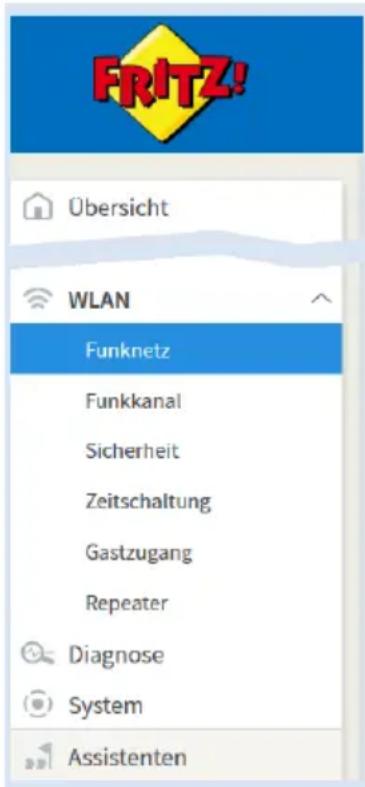
Menü „WLAN“
Beschreibung der Untermenüs
Eine ausführliche Beschreibung der Untermenüs finden Sie in der Online-Hilfe der Benutzeroberfläche.
Auf den folgenden Seiten
Auf den folgenden Seiten finden Sie Informationen zu wichtigen Einstellungen, Optionen und Handlungsabläufen, die zu diesem Menü gehören.
WLAN-Funknetz an- und ausschalten
Überblick
In Zeiten der Nicht-Nutzung können Sie das WLAN-Funknetz ausschalten. So reduzieren Sie den Stromverbrauch und die WLAN-Strahlung.
Sie können das WLAN-Funknetz manuell an- oder ausschalten und eine Zeitschaltung einrichten, die das Funknetz zu bestimmten Zeiten automatisch an- und ausschaltet.

Die FRITZ!Box-Zeitschaltung kann auf andere verbundene AVM-Geräte übertragen werden, zum Beispiel FRITZ!WLAN Repeater und FRITZ!Powerline. In der Voreinstellung übernehmen die AVM-Geräte die Einstellungen der WLAN-Zeitschaltung von der FRITZ!Box. Sie können für die verbundenen AVM-Geräte auch eine eigene WLAN-Zeitschaltung einrichten.
Anleitung: WLAN manuell an- und ausschalten
Sie können das WLAN-Funknetz auf die folgenden Arten an- und ausschalten:
• mit der WLAN-Taste der FRITZ!Box
• per Tastencode mit einem angeschlossenen Telefon, siehe
Anleitung: WLAN anschalten, Seite 200 und siehe Anleitung: WLAN ausschalten, Seite 201
• im Menü eines angeschlossenen FRITZ!Fon-Schnurlostelefons
Anleitung: WLAN per Zeitschaltung an- und ausschalten

Die Anleitung finden Sie in der Online-Hilfe unter „WLAN / Zeitschaltung“.
Funkkanal einstellen
Überblick
WLAN nutzt zur Übertragung den Frequenzbereich bei 2,4 GHz. In der Regel prüft die FRITZ!Box Ihre WLAN-Umgebung selbsttätig und setzt automatisch die am besten geeigneten Funkkanal-Einstellungen. In einigen Fällen kann es erforderlich sein, dass Sie diese Funkkanal-Einstellungen anpassen. Damit können Sie das WLAN-Funknetz gezielt an Ihre Gegebenheiten anpassen.
WLAN-Autokanal
Mit der Funktion „Funkkanal-Einstellungen automatisch setzen“ (WLAN-Autokanal) sucht die FRITZ!Box automatisch nach einem möglichst störungsfreien Kanal. Dabei werden Störeinflüsse von benachbarten Funknetzen (WLAN-Basisstationen) und weiteren möglichen Störquellen (zum Beispiel Babyfon, Mikrowelle) berücksichtigt. Sollte es trotz dieser Funktion zu anhaltenden Störungen in einem WLAN kommen, sollten Sie zunächst versuchen, die Störquelle zu identifizieren und zu beseitigen.
Anleitung: Funkkanaleinstellungen manuell anpassen

Die Anleitung finden Sie in der Online-Hilfe unter „WLAN / Funkkanal“.
WLAN-Gastzugang einrichten
Überblick
Mit einem WLAN-Gastzugang können Sie Ihren Gästen unkompliziert einen eigenen Internetzugang bereitstellen. Es handelt sich dabei um ein Benutzerkonto für temporäre Benutzer wie zum Beispiel Wochen-endgäste. Ihre Gäste können sich mit den eigenen Smartphones, Tablets oder Laptops am WLAN-Gastzugang anmelden.
| Ihre Gäste können Ihre Gäste können nicht | |
| Im Internet surfen (gemäß den von Ihnen definierten Filtervorgaben) | Auf die Inhalte des Heimnetzes zugreifen |
| E-Mails versenden und empfangen | Einstellungen in der Benutzero-berfläche der FRITZ!Box vornehmen |
Beispielkonfiguration
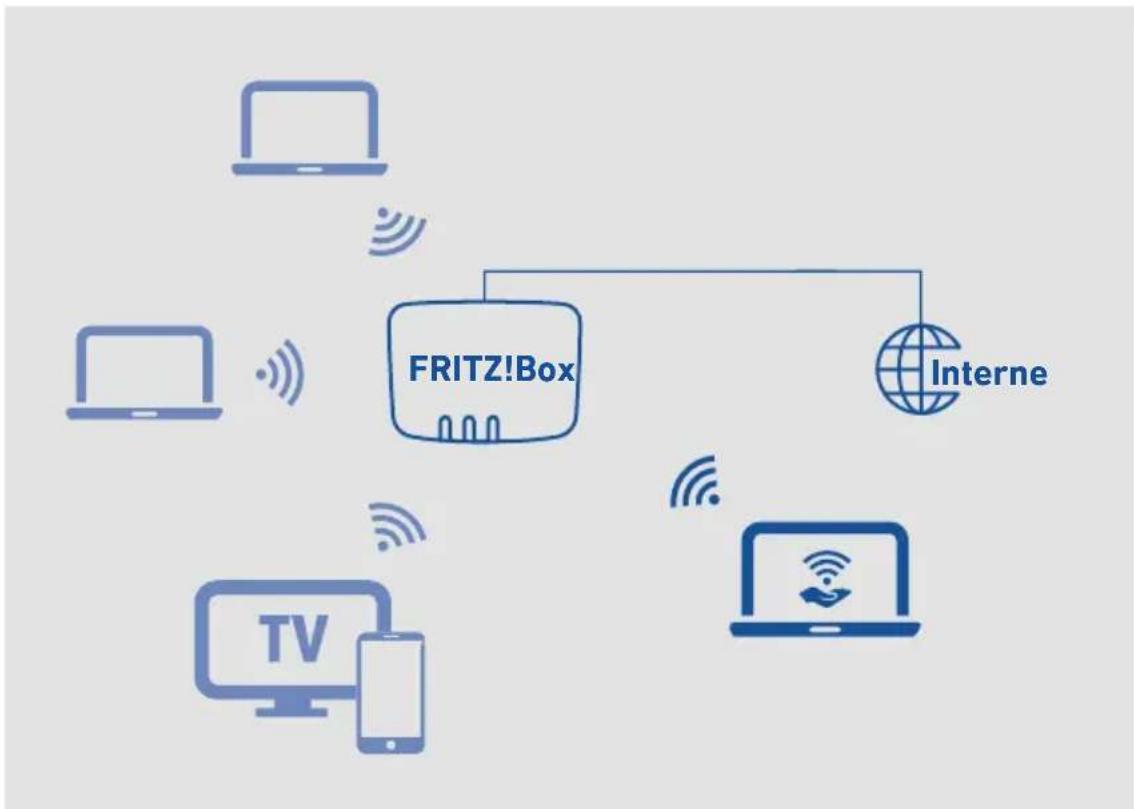
flowchart
graph TD
    A["FRITZ!Box"] --> B["Interne"]
    C["Laptop"] -->|Wireless Signal| A
    D["TV"] -->|Wireless Signal| A
    E["Laptop"] -->|Wireless Signal| C
    F["Desktop"] -->|Wireless Signal| D
    G["Desktop"] -->|Wireless Signal| E
Voraussetzungen
Die FRITZ!Box ist nicht als IP-Client eingerichtet.
Anleitung: WLAN-Gastzugang einrichten

Die Anleitung finden Sie in der Online-Hilfe unter „WLAN /
Gastzugang".
Benutzeroberfläche: Menü DECT
Menü DECT: Einstellungen und Funktionen......141
DECT Eco aktivieren....142
Unverschlüsselte DECT-Verbindungen zulassen 143
DECT an- und ausschalten.... 144
Menü DECT: Einstellungen und Funktionen
Überblick
Im Menü „DECT“ lässt sich die in die FRITZ!Box integrierte DECT-Basisstation einrichten.
Menü „DECT“
Beschreibung der Untermenüs
Eine ausführliche Beschreibung der Untermenüs finden Sie in der Online-Hilfe der Benutzeroberfläche.
Auf den folgenden Seiten
Auf den folgenden Seiten finden Sie Informationen zu wichtigen Einstellungen, Optionen und Handlungsabläufen, die zu diesem Menü gehören.
DECT Eco aktivieren
Überblick
DECT Eco ermöglicht das Abschalten des DECT-Funks bei Stand-by-Betrieb. DECT Eco reduziert die DECT-Strahlung, spart aber keinen Strom.
Funktionsweise
Ein Telefon ist im Stand-by-Betrieb, wenn Sie nicht telefonieren, keine andere Funktion nutzen und keine Taste drücken. Wenn alle angemeldeten Schnurlostelefone im Stand-by-Betrieb sind, wird das DECT-Funknetz der FRITZ!Box und der Telefone abgeschaltet. Sobald ein Anruf ankommt oder Sie an einem Schnurlostelefon eine Taste drücken, wird das DECT-Funknetz wieder angeschaltet.
Voraussetzungen
- In der Benutzeroberfläche unter „DECT / DECT-Monitor“ muss bei jedem Telefon „DECT Eco unterstützt“ stehen.
- Folgende Geräte dürfen nicht an der FRITZ!Box angemeldet sein: FRITZ!DECT-Gerät mit schaltbarer Steckdose, FRITZ!DECT Repeater, FRITZ!Box im DECT-Repeater-Modus.
Anleitung: DECT Eco aktivieren

Die Anleitung finden Sie in der Online-Hilfe unter „DECT / Basisstation“.
Unverschlüsselte DECT-Verbindungen zulassen
Überblick
Die FRITZ!Box ist so voreingestellt, dass nur authentifizierte und verschlüsselte DECT-Verbindungen möglich sind. Um DECT-Repeater anderer Hersteller einzusetzen, die keine verschlüsselten Verbindungen unterstützen, können Sie unverschlüsselte Verbindungen zulassen.
Folgen unverschlüsselter Verbindungen
Folgende FRITZ!Box-Funktionen können Sie nicht mehr nutzen, wenn Sie unverschlüsselte Verbindungen zulassen:
- FRITZ!DECT Repeater oder FRITZ!Box im DECT-Repeater-Modus anmelden
• DECT Eco
• HD-Telefonie
• Eigene Klingeltöne für FRITZ!Fon - Internetradio oder Podcasts mit FRITZ!Fon abspielen
- Hintergrundbild oder Fotos von Anrufern an FRITZ!Fon anzeigen
- Musikdateien vom FRITZ!Box-Mediaserver mit FRITZ!Fon wiedergeben
Voraussetzungen
Das Ändern von DECT-Einstellungen ist nur möglich, wenn folgende Voraussetzung gegeben ist:
- An der FRITZ!Box ist mindestens ein DECT-Schnurlostelefon angemeldet.
Anleitung: Unverschlüsselte DECT-Verbindungen zulassen

Die Anleitung finden Sie in der Online-Hilfe unter „DECT / Basisstation“.
DECT an- und ausschalten
Überblick
DECT wird automatisch angeschaltet, wenn Sie ein DECT-Gerät an der FRITZ!Box anmelden und automatisch ausgeschaltet, wenn Sie alle DECT-Geräte abmelden. Sie können DECT auch in der Benutzeroberfläche ausschalten. Dann verlieren angemeldete DECT-Geräte die Verbindungen zur FRITZ!Box, bleiben aber angemeldet. Wenn Sie DECT wieder anschalten, werden die Verbindungen wieder hergestellt.
Anleitung: DECT an- und ausschalten
- Öffnen Sie die Benutzeroberfläche der FRITZ!Box, siehe Seite 52.
- Wählen Sie „DECT / Basisstation“.
- Aktivieren oder deaktivieren Sie das Kontrollkästchen „DECT-Basisstation aktiv“.
- Klicken Sie auf „Übernehmen“.
Benutzeroberfläche: Menü Diagnose
Menü Diagnose: Einstellungen und Funktionen....146
Funktionsdiagnose starten 148
Sicherheitsdiagnose nutzen 150
Menü Diagnose: Einstellungen und Funktionen
Überblick
Im Menü „Diagnose“ erhalten Sie einen Überblick über den funktionalen Zustand Ihrer FRITZ!Box, Ihres Heimnetzes sowie der Internetanbindung. Ferner erhalten Sie einen Überblick über alle sicherheitsrelevanten Einstellungen Ihrer FRITZ!Box. Auf einen Blick ist ersichtlich, welche Ports geöffnet, welche Benutzer angemeldet oder welche WLAN-Geräte angeschlossen sind.
Die Ergebnisse von Funktions- und Sicherheitsdiagnose können Sie speichern und im Fehlerfall an das AVM-Support-Team senden.
Menü „Diagnose“
Beschreibung der Untermenüs
Eine ausführliche Beschreibung der Untermenüs finden Sie in der Online-Hilfe der Benutzeroberfläche.
Auf den folgenden Seiten
Auf den folgenden Seiten finden Sie Informationen zu wichtigen Einstellungen, Optionen und Handlungsabläufen, die zu diesem Menü gehören.
Funktionsdiagnose starten
Überblick
Mithilfe der Funktionsdiagnose können Sie sich einen Überblick über den funktionalen Zustand Ihrer FRITZ!Box, deren Internetanbindung und über Ihr Heimnetz verschaffen. Im Fehlerfall kann Ihnen das Ergebnis der Diagnose helfen, einen Fehler zu lokalisieren und zu beheben.
Diagnosebereiche
Folgende Bereiche werden geprüft:
| Bereich Prüfpunkt / Status | |
| FRITZ!Box 7412 • Name der FRITZ!Box• FRITZ!Box-Version• Aktualität FRITZ!OS | |
| Anmeldung eingerichtete Art der Anmeldung an der FRITZ!Box-Benutzeroberfläche | |
| LAN • Belegung der LAN-Anschlüsse• Leistungseinstellung der LAN-Anschlüsse | |
| WLAN • WLAN-Frequenzband mit WLAN aktiviert / deaktiviert• Anzahl der verbundenen WLAN-Geräte• Sicherheitseinstellungen | |
| DECT • DECT aktiviert / deaktiviert• Anzahl der verbundenen DECT-Geräte | |
| Internetverbindung • IPv4-Verbindung verbunden seit / nicht verbunden• IPv6-Verbindung verbunden seit / nicht verbunden• aktuelle IP-Adresse | |
| DSL-Verbindung Wenn die Prüfung der Internetverbindung negativ ist, wird die DSL-Verbindung geprüft. | |
| Rufnummern Anzahl und Nummer der eigenen Rufnummern | |
| Heimnetz • Anzahl der Netzwerkgeräte, die aktuell mit der FRITZ!Box verbunden sind oder zu einem früheren Zeitpunkt verbunden waren• Anzahl der Netzwerkgeräte online | |
| WLAN-Umgebung WLAN-Frequenzband mit Anzahl der WLAN-Funknetze auf gleichem oder dicht benachbartem Kanal |
Anleitung: Funktionsdiagnose starten

Die Anleitung finden Sie in der Online-Hilfe unter „Diagnose / Funktion“.
Sicherheitsdiagnose nutzen
Überblick
Mithilfe der Sicherheitsdiagnose erhalten Sie einen Überblick über alle sicherheitsrelevanten Einstellungen Ihrer FRITZ!Box. Sie können auf einen Blick sehen, ob das aktuelle FRITZ!OS installiert ist, welche Ports geöffnet sind, welcher Benutzer sich an der FRITZ!Box an- oder abgemeldet hat, welche WLAN-Geräte mit welchen Eigenschaften mit der FRITZ!Box verbunden sind und einiges mehr.
Prüfpunkte der Sicherheitsdiagnose
Folgende Bereiche werden geprüft:
| Bereich Prüfpunkt / Status | |
| FRITZ!OS • FRITZ!Box-Version | Aktualität FRITZ!OS |
| Anmeldung eingerichtete Art der Anmeldung an der FRITZ!Box-Benutzeroberfläche | |
| Internetverbindung • geöffnete Ports der FRITZ!Box | daran verwendete ProtokollePortfreigaben für Heimnetzgeräte in Richtung Internetsowie Filter für den Internetzugriff |
| WLAN • Eigenschaften und Einstellungen für den WLAN-Zugang und den WLAN-Gastzugang | Nennung angemeldeter und bekannter WLAN-Geräte |
Bereich Prüfpunkt / Status
| Telefonie • Funktionen und Eigenschaften der DECT-Basisstation der FRITZ!Box• Einstellungen Rufbehandlungen• Einstellungen IP-Telefone: mit der FRITZ!Box direkt oder über FRITZ!App Fon verbunden |
| FRITZ!Box-Benutzer • alle FRITZ!Box-Benutzer und deren Zu-griffsrechte für FRITZ!Box-Inhalte, für das FRITZ!Box-Heimnetz und für den Zu-griff aus dem Internet• Zeitpunkt der letzten Anmeldung an der FRITZ!Box sowie die dafür verwendete IP-Adresse geprüft. |
Anleitung: Sicherheitsdiagnose nutzen

Die Anleitung finden Sie in der Online-Hilfe unter „Diagnose / Sicherheit“.
Benutzeroberfläche: Menü System
Menü System: Einstellungen und Funktionen....153
FRITZ!Box-Kennwort anlegen 155
FRITZ!Box-Benutzer anlegen 158
Push Service einrichten ....162
Signalisierung der Leuchtdiode Info wählen 164
Tasten sperren....165
FRITZ!OS aktualisieren ....166
Einstellungen sichern 172
Einstellungen laden 173
Neu starten 174
Menü System: Einstellungen und Funktionen
Überblick
Das Menü „System“ zeigt alle systemrelevanten Ereignisse und liefert Ihnen im „Energiemonitor“ Informationen zum Energieverbrauch Ihrer FRITZ!Box, Details siehe Seite 74. Verschiedene Benachrichtigungs-dienste informieren Sie über Aktivitäten der FRITZ!Box und unterstützen Sie bei der Sicherung Ihrer Kennwörter und FRITZ!Box-Einstellungen.
Neben der Vergabe von Berechtigungen in der Benutzerverwaltung lassen sich im Menü „System“ die Einstellungen der FRITZ!Box sichern und wiederherstellen.
Im Menü „Update“ kann zudem festgelegt werden, wie das Betriebs-system FRITZ!OS aktualisiert wird.
Menü „System“
Beschreibung der Untermenüs
Eine ausführliche Beschreibung der Untermenüs finden Sie in der Online-Hilfe der Benutzeroberfläche.
Auf den folgenden Seiten
Auf den folgenden Seiten finden Sie Informationen zu wichtigen Einstellungen, Optionen und Handlungsabläufen, die zu diesem Menü gehören.
FRITZ!Box-Kennwort anlegen
Überblick
Mit dem FRITZ!Box-Kennwort öffnen Sie die Benutzeroberfläche der FRITZ!Box. Jeder Nutzer, der dieses Kennwort kennt, kann auf alle Inhalte und Einstellungen der FRITZ!Box zugreifen.

Mit dem FRITZ!Box-Kennwort ist es nicht möglich, aus dem Internet auf die FRITZ!Box zuzugreifen. Für den FRITZ!Box-Internetzugriff benötigen Sie zusätzlich ein Konto als FRITZ!Box-Benutzer, siehe FRITZ!Box-Benutzer anlegen, Seite 158.
Kennwortschutz
Um die FRITZ!Box mit einem Kennwort zu schützen, können Sie entweder ein FRITZ!Box-Kennwort verwenden oder FRITZ!Box-Benutzerkon- ten einrichten. Zwischen den Kennwortschutz-Varianten bestehen fol- gende Unterschiede:
| FRITZ!Box-Kennwort FRITZ!Box-Benutzer | ||
| Kennwort Sie legen ein Kennwort fest.Jeder, der das Kennwort kennt, kann auf die FRITZ!Box-Benutzeroberfläche zugreifen. | Es gibt Benutzerkonten.Jeder FRITZ!Box-Benutzer erhält ein eigenes Kennwort, um die Benut-zeroberfläche zu öffnen. | |
| Umfang des Zu-griffs | Mit dem FRITZ!Box-Kennwort ist der Zugriff auf sämtliche Inhalte und Einstellungen der FRITZ!Box möglich. | Im Benutzerkonto legen Sie für jeden FRITZ!Box-Benutzer fest, auf welche Inhalte und Einstellungen der FRITZ!Box er zu-greifen darf. |
FRITZ!Box-Kennwort FRITZ!Box-Benutzer
| Art des Zugriffs Die Anmeldung an der Benutzeroberfläche ist von Geräten aus möglich, die sich im Heimnetz der FRITZ!Box befinden. | Ein FRITZ!Box-Benutzer kann sich aus dem Heimnetz und – sofern er dazu berechtigt ist – auch aus dem Internet an der Benutzeroberfläche der FRITZ!Box anmelden. |
Regeln für Kennwörter
Beachten Sie bei der Vergabe von Kennwörtern folgende Regeln:
- Wählen Sie ein Kennwort mit mindestens 12 Zeichen, in dem Klein- und Großbuchstaben sowie Ziffern und Sonderzeichen vorkommen.
erlaubte Zeichen unerlaubte Zeichen
| • Buchstaben von a bis z in Groß- und Kleinschreibung | • Buchstabe β• Umlaute ä, ö, ü in Groß- und Kleinschreibung |
| • Ziffern 0 bis 9 | |
| • Leerzeichen | |
| • Sonderzeichen: _ - ! " # $ % & ' () * + , . / : ; <= > ? @ [ \ ] ^ { | } ~ | Sonderzeichen: § ' |
• Bewahren Sie Ihre Kennwörter gut auf.
- Richten Sie den Push Service „Kennwort vergessen“ ein. Bei vergessenem Kennwort sendet Ihnen die FRITZ!Box dann einen Zugangslink an die von Ihnen angegebene E-Mail-Adresse. Über diesen Link können Sie ein neues Kennwort vergeben.

Wenn Sie Ihr FRITZ!Box-Kennwort verlieren und der Push Service „Kennwort vergessen“ nicht eingerichtet ist, müssen Sie die FRITZ!Box auf Werkseinstellungen zurücksetzen und Ihre Einstellungen für Internetzugang, Telefonanlage und Heimnetz neu vornehmen.
Anleitung: FRITZ!Box-Kennwort einrichten

Die Anleitung finden Sie in der Online-Hilfe unter „System / FRITZ!Box-Benutzer / Anmeldung im Heimnetz“.
FRITZ!Box-Benutzer anlegen
Überblick
Sie können in der FRITZ!Box bis zu 18 Benutzerkonten anlegen. Ein FRITZ!Box-Benutzer gelangt über sein persönliches Kennwort auf die Benutzeroberfläche der FRITZ!Box. Dort kann er die Inhalte und Einstellungen einsehen und ändern, für die er Zugriffsberechtigungen hat.
Ob Sie FRITZ!Box-Benutzer statt des FRITZ!Box-Kennworts verwenden, liegt in Ihrem Ermessen. Sie benötigen die Anmeldung als FRITZ!Box-Benutzer in folgenden Fällen:
• Sie möchten aus dem Internet auf Ihre FRITZ!Box zugreifen.
- Sie möchten den Nutzern Ihrer FRITZ!Box unterschiedliche Rechte zuweisen.

Legen Sie keine Benutzerkonten für temporäre Benutzer (zum Beispiel Wochenendgäste) an, denen Sie vorübergehend Zugang zum Internet über Ihre FRITZ!Box bereitstellen wollen. Nutzen Sie stattdessen einen Gastzugang der FRITZ!Box, siehe WLAN-Gastzugang einrichten, Seite 138.
Kennwortschutz
Um die FRITZ!Box mit einem Kennwort zu schützen, können Sie entweder ein FRITZ!Box-Kennwort verwenden oder FRITZ!Box-Benutzerkon- ten einrichten. Zwischen den Kennwortschutz-Varianten bestehen fol- gende Unterschiede:
| FRITZ!Box-Kennwort FRITZ!Box-Benutzer | ||
| Kennwort Sie legen ein Kennwort fest.Jeder, der das Kennwort kennt, kann auf die FRITZ!Box-Benutzero-berfläche zugreifen. | Es gibt Benutzerkonten.Jeder FRITZ!Box-Benutzer erhält ein eigenes Kennwort, um die Benut-zeroberfläche zu öffnen. | |
| Umfang des Zu-griffs | Mit dem FRITZ!Box-Kennwort ist der Zugriff auf sämtliche Inhalte und Einstellungen der FRITZ!Box möglich. | Im Benutzerkonto legen Sie für jeden FRITZ!Box-Benutzer fest, auf welche Inhalte und Einstellungen der FRITZ!Box er zu-greifen darf. |
| Art des Zugriffs Die Anmeldung an der Benutzeroberfläche ist von Geräten aus möglich, die sich im Heimnetz der FRITZ!Box befinden. | Ein FRITZ!Box-Benutzer kann sich aus dem Heim-netz und – sofern er dazu berechtigt ist – auch aus dem Internet an der Benutzeroberfläche der FRITZ!Box anmelden. | |
Regeln für Benutzernamen und Kennwörter
Beachten Sie bei der Vergabe von Benutzernamen und Kennwörtern folgende Regeln:
- Wählen Sie für FRITZ!Box-Benutzer einen Benutzernamen, der mit einem Buchstaben von a bis z in Groß- oder Kleinschreibung beginnt und maximal 32 Zeichen lang ist.
| erlaubte Zeichen Benutzernamen | unerlaubte Zeichen Benutzernamen |
| • Buchstaben von a bis z in Groß- und Kleinschreibung | • Buchstabe β• Umlaute ä, ö, ü in Groß- und Kleinschreibung |
| • Ziffern 0 bis 9 | |
| • Leerzeichen | |
| • Sonderzeichen: -_, . Sonderzeichen: ! " § # $ % & ' ( * ) + / : ; <= > ? @ [ \ ] ^ ' { | } ~ | |
- Wählen Sie ein Kennwort mit mindestens 12 Zeichen, in dem Klein- und Großbuchstaben sowie Ziffern und Sonderzeichen vorkommen.
erlaubte Zeichen Kennwörter unerlaubte Zeichen Kennwörter
| • Buchstaben von a bis z in Groß- und Kleinschreibung | • Buchstabe β• Umlaute ä, ö, ü in Groß- und Kleinschreibung |
| • Ziffern 0 bis 9 | |
| • Leerzeichen | |
| • Sonderzeichen: _ - ! " # $ %& ' (*) + , . / : ; <= > ? @ [ \ ] ^ ' { | } ~ | Sonderzeichen: § ' |
• Bewahren Sie Ihre Kennwörter gut auf.
- Richten Sie den Push Service „Kennwort vergessen“ ein. Bei vergessenem Kennwort sendet Ihnen die FRITZ!Box dann einen Zugangslink an die von Ihnen angegebene E-Mail-Adresse. Über diesen Link können Sie ein neues Kennwort vergeben.
Anleitung: FRITZ!Box-Benutzer einrichten

Die Anleitung finden Sie in der Online-Hilfe unter „System / FRITZ!Box-Benutzer / Benutzer“.
Push Service einrichten
Überblick
In der Benutzeroberfläche stehen Ihnen unter „System / Push Service“ verschiedene Push Services zur Verfügung. Push Services sind Benachrichtigungsdienste, die Sie über die Aktivitäten Ihrer FRITZ!Box informieren und Sie bei der Sicherung Ihrer Kennwörter und FRITZ!Box-Einstellungen unterstützen. Mithilfe der Push Services können Sie sich in regelmäßigen Abständen per E-Mail aktuelle Verbindungs-, Nutzungs- und Einrichtungsdaten Ihrer FRITZ!Box zusenden lassen.
Verfügbare Push Services
Über folgende Aktivitäten der FRITZ!Box können Sie sich per Push Service Mail informieren lassen:
| Push Service Funktion | |
| FRITZ!Box-Info Sendet regelmäßig E-Mails mit Nutzungs- und Verbindungsdaten Ihrer FRITZ!Box | |
| Anrufbeantworter Leitet aufgenommene Nachrichten auf den An-rufbeantwortern der FRITZ!Box an die angegebene E-Mail-Adresse weiter | |
| Anrufe Sendet Ihnen E-Mails bei Anrufen – wahlweise nur für verpasste Anrufe oder bei allen Anrufen | |
| WLAN-Gastzugang Sendet Informationen zu An- und Abmeldungen von Geräten am WLAN-Gastzugang | |
| Faxfunktion Leitet Faxe per E-Mail weiter und legt sie zusätzlich an einem von Ihnen angegebenen Speicherort ab | |
| Neues FRITZ!OS Informiert, sobald für Ihre FRITZ!Box eine neue FRITZ!OS-Version verfügbar ist | |
| Einstellungen si-chern | Sichert die Einstellungen der FRITZ!Box vor je-dem Update sowie vor jedem Zurücksetzen auf die Werkseinstellungen und sendet diese Ein-stellungen per E-Mail weiter |
| Kennwort vergessen | Sendet Ihnen bei vergessenem Kennwort einen Zugangslink an die angegebene E-Mail-Adresse |
| Aktuelle IP-Adresse Schickt | Schickt Ihnen bei jedem Neuaufbau der Inter-netverbindung die vom Internetanbieter zuge-wiesene aktuelle IP-Adresse |
| Änderungsnotiz Sendet | Ihnen eine E-Mail, bei Veränderungen einer FRITZ!Box-Einstellung oder bei potenziell sicherheitsrelevanten Ereignissen. |
Anleitung: Push Service aktivieren

Die Anleitung finden Sie in der Online-Hilfe unter „Übersicht / Assistenten“.
Anleitung: Push Service einrichten

Die Anleitung finden Sie in der Online-Hilfe unter „System / Push Service“.
Signalisierung der Leuchtdiode Info wählen
Überblick
Die Leuchtdiode (LED) „Info“ signalisiert verschiedene Ereignisse. Einige Ereignisse sind voreingestellt und dauerhaft eingerichtet, siehe Leuchtdioden (LEDs), Seite 22. Zusätzlich dazu kann die „Info“-LED mit der Anzeige eines weiteren, frei wählbaren Ereignisses belegt werden.
Beispiel 1
Sie möchten über neue Nachrichten im Anrufbeantworter benachrichtigt werden. Die „Info“-LED blinkt dann, wenn sich neue Nachrichten auf dem Anrufbeantworter der FRITZ!Box befinden. Die LED hört auf zu blinken, sobald Sie alle neuen Nachrichten abgehört haben.
Beispiel 2
Sie möchten benachrichtigt werden, wenn das von Ihnen im Menü „Internet / Online-Monitor / Online-Zähler“ eingetragene Daten- oder Zeitvolumen Ihres Tarifes verbraucht wurde. Die „Info“-LED blinkt dann, wenn das eingestellte Volumen überschritten wurde.
Anleitung: Leuchtdiode Info frei belegen

Die Anleitung finden Sie in der Online-Hilfe unter „System / Tasten und LEDs / Info-Anzeige“.
Tasten sperren
Überblick
Die Tasten der FRITZ!Box können Sie mit einer Tastensperre belegen. Mit gesperrten Tasten verhindern Sie, dass unbeabsichtigt oder beabsichtigt Einstellungen für Ihre FRITZ!Box oder Ihr Heimnetz geändert werden.
Beispiel
Mit der Taste „WPS“ kann mit einem Tastendruck das WLAN-Funknetz der FRITZ!Box abgeschaltet werden. Geschieht dies versehentlich, kann es unter ungünstigen Umständen eine Weile dauern, bis die Ursache gefunden wird und das WLAN allen FRITZ!Box-Benutzern im Heimnetz wieder zur Verfügung gestellt werden kann.
Anleitung: Tasten der FRITZ!Box sperren

Die Anleitung finden Sie in der Online-Hilfe unter „System / Tasten und LEDs / Tastensperre“.
FRITZ!OS aktualisieren
Überblick
FRITZ!OS ist das Betriebssystem der FRITZ!Box. AVM stellt mit neuen FRITZ!OS-Versionen regelmäßig kostenlose Updates für Ihre FRITZ!Box bereit. Updates enthalten Weiterentwicklungen vorhandener und oft auch neue Funktionen für Ihre FRITZ!Box.

Installieren Sie auf allen FRITZ!-Produkten in Ihrem FRITZ!Box-Heimnetz immer die neuste FRITZ!OS-Version (siehe Seite 166). Damit halten Sie Ihre FRITZ!-Produkte aktuell und stellen ein optimales Zusammenspiel aller Geräte in Ihrem Heimnetz sicher. Zudem schützen regelmäßige Updates vor Hackerangriffen.
Anleitung: FRITZ!OS per Assistent aktualisieren

Durch eine Unterbrechung des FRITZ!OS-Updates könnte Ihre FRITZ!Box beschädigt werden. Trennen Sie während des FRITZ!OS-Updates nicht die Verbindung zwischen FRITZ!Box und Computer und ziehen Sie keine Netzstecker.
Führen Sie das Update wie folgt durch:
- Öffnen Sie die Benutzeroberfläche der FRITZ!Box, siehe Seite 52.
- Wählen Sie auf der Seite „Übersicht“ das Menü „Assistenten“ aus.
- Starten Sie den Assistenten „Update“.
Der Assistent prüft, ob ein FRITZ!OS-Update für Ihre FRITZ!Box vorhanden ist.
Wenn der Assistent ein Update findet, zeigt er die Version des neuen FRITZ!OS an. Über den Link unter der FRITZ!OS-Version erhalten Sie Informationen über Weiterentwicklungen und neue Funktionen, die das FRITZ!OS-Update enthält.
- Wenn ein Update gefunden wurden, klicken Sie auf „Update jetzt starten“, um das FRITZ!OS-Update auf die FRITZ!Box zu übertragen.
Das FRITZ!OS-Update startet und die Leuchtdiode „Info“ beginnt zu blinken.
Wenn die Leuchtdiode „Info“ nicht mehr blinkt, ist das FRITZ!OS-Update beendet.
Anleitung: FRITZ!OS manuell aktualisieren
In einigen Fällen ist ein automatisches Update nicht möglich. Sie haben dann die Möglichkeit, ein manuelles Update durchzuführen.

Durch eine Unterbrechung des FRITZ!OS-Updates könnte Ihre FRITZ!Box beschädigt werden. Trennen Sie während des FRITZ!OS-Updates nicht die Verbindung zwischen FRITZ!Box und Computer und ziehen Sie keine Netzstecker.
Führen Sie das manuelle Update wie folgt durch:
- Rufen Sie im Internetbrowser die folgende Adresse auf: ftp.avm.de/fritz.box
- Wechseln Sie in den Ordner Ihres FRITZ!Box-Modells, anschließend in den Unterordner „firmware“ und dann in den Ordner „deutsch“. Die vollständige Modellbezeichnung Ihrer FRITZ!Box finden Sie in der Benutzeroberfläche auf der Seite „Übersicht“ und auf der Geräteunterseite.
- Laden Sie die aktuelle FRITZ!OS-Datei für Ihre FRITZ!Box mit der Dateiendung „.image“ auf den Computer herunter.
- Öffnen Sie die Benutzeroberfläche der FRITZ!Box, siehe Seite 52.
- Schalten Sie die erweiterte Ansicht ein, siehe Seite 59.
- Wählen Sie „System / Update / FRITZ!OS-Datei“.
- Klicken Sie zum Speichern Ihrer FRITZ!Box-Einstellungen auf die Schaltfläche „Einstellungen sichern“ und speichern Sie die Export-Datei auf Ihrem Computer. Mithilfe dieser Datei können Sie bei Bedarf die Einstellungen Ihrer FRITZ!Box wiederherstellen.
- Klicken Sie auf die Schaltfläche „Durchsuchen“ und wählen Sie im Dateiauswahlfenster die Datei mit dem neuen FRITZ!OS aus, die Sie zuvor auf Ihrem Computer gespeichert haben.
- Klicken Sie auf „Update starten“.
Das FRITZ!OS-Update startet und die „Info“-LED beginnt zu blinken. Wenn die „Info“-LED nicht mehr blinkt, ist das FRITZ!OS-Update beendet.
Informationen zur automatischen Update-Funktion
FRITZ!Box sucht periodisch nach Updates. Eine neue Version von FRITZ!OS kann Verbesserungen, Fehlerbehebungen und wichtige Si-
cherheitsupdates sowie deutliche funktionale Erweiterungen beinhalten.

Für eine sichere und zuverlässige Nutzung Ihrer FRITZ!Box empfehlen wir Ihnen, regelmäßig das FRITZ!OS zu aktualisieren.
Mit der automatischen Update-Funktion verpassen Sie keine Software-Aktualisierung für Ihre FRITZ!Box mehr und nutzen neue Funktionen sofort. Im Menü „System / Update / Auto-Update“ können Sie festlegen, ob jede neue FRITZ!OS-Version oder nur notwendige Updates, wie zum Beispiel Sicherheitsupdates, automatisch installiert werden sollen, oder ob Sie über eine neue FRITZ!OS-Version nur informiert werden möchten.
Die Funktion „Auto-Update“ bietet Ihnen folgende Verfahren:
Verfahren Beschreibung
Über neue FRITZ!OS-Versionen informieren
• Die FRITZ!Box weist auf der Startseite auf eine neue FRITZ!OS-Version hin.
- Das Update starten Sie selbst, siehe Anleitung: FRITZ!OS per Assistent aktualisieren, Seite 166.
Verfahren Beschreibung
| Über neue FRITZ!OS-Versionen informieren und notwendige Updates automatisch installieren (Empfohlen) |
• Die FRITZ!Box weist auf der Startseite auf eine neue FRITZ!OS-Version hin. Das Update starten Sie selbst, siehe Anleitung: FRITZ!OS per Assistent aktualisieren, Seite 166.
- Updates, die für den weiteren sicheren und zuverlässigen Betrieb (zum Beispiel Sicherheitsupdates) von AVM als notwendig gekennzeichnet sind, werden automatisch installiert.
• Die FRITZ!Box wählt für das Update einen geeigneten Zeitpunkt aus, zum Beispiel nachts.
- Während der Installation werden Internet- und Telefonieverbindungen kurzzeitig unterbrochen.
| Über neue FRITZ!OS-Versionen informieren und neue Versionen automatisch installieren |
• Die FRITZ!Box weist auf der Startseite auf eine neue FRITZ!OS-Version hin.
- Jede neue FRITZ!OS-Version wird automatisch installiert.
• Die FRITZ!Box wählt für das Update einen geeigneten Zeitpunkt aus, zum Beispiel nachts.
- Während der Installation werden Internet- und Telefonieverbindungen kurzzeitig unterbrochen.
Anleitung: Auto-Update einrichten

Die Anleitung finden Sie in der Online-Hilfe unter „System / Update / Auto-Update“.
Auto-Update deaktivieren

Die Anleitung finden Sie in der Online-Hilfe unter „Internet / Zugangs-daten / AVM-Dienste“.
Einstellungen sichern
Überblick
Einstellungen, die Sie an Ihrer FRITZ!Box vorgenommen haben, können Sie in einer Sicherungsdatei speichern. Mithilfe dieser Datei können Sie zukünftige Einrichtungsvorgänge komfortabel gestalten:
- Sie können die gesicherten Einstellungen in Ihrer aktuellen FRITZ!Box wiederherstellen.
- Sie können die gesicherten Einstellungen in eine andere FRITZ!Box gleichen Modells laden.
- Sie können die gesicherten Einstellungen in eine andere FRITZ!Box anderen Modells laden.
Anleitung: Einstellungen automatisch sichern

Die Anleitung finden Sie in der Online-Hilfe unter „System / Push Service / Push Services“.
Anleitung: Einstellungen manuell sichern

Die Anleitung finden Sie in der Online-Hilfe unter „System / Sicherung / Sichern“.
Einstellungen laden
Überblick
FRITZ!Box-Einstellungen, die Sie zuvor gesichert haben, können Sie wiederherstellen:
- Sie können gesicherte Einstellungen in Ihrer aktuellen FRITZ!Box wiederherstellen.
- Sie können gesicherte Einstellungen in eine andere FRITZ!Box gleichen Modells laden.
- Sie können gesicherte Einstellungen in eine andere FRITZ!Box anderen Modells laden.
Beim Wiederherstellen Ihrer FRITZ!Box-Einstellungen können Sie wählen, ob Sie alle oder nur ausgewählte Einstellungen wiederherstellen möchten.
Anleitung: Einstellungen laden

Die Anleitung finden Sie in der Online-Hilfe unter „System / Sicherung / Wiederherstellen“.
Neu starten
Überblick
Ein Neustart kann erforderlich sein, wenn die FRITZ!Box nicht mehr korrekt reagiert oder Internetverbindungen ohne erkennbaren Grund nicht mehr herzustellen sind. Einen Neustart können Sie direkt an der FRITZ!Box oder über die Benutzeroberfläche der FRITZ!Box durchführen.
Folgen des Neustarts
Das Neustarten der FRITZ!Box bewirkt Folgendes:
• Die FRITZ!Box wird neu initialisiert.
- Ereignisse im Menü „System / Ereignisse“ werden gelöscht.
- Einstellungen und Anpassungen, die Sie in der FRITZ!Box vorgenommen haben, bleiben erhalten.
Zum Löschen aller Einstellungen, die Sie in der FRITZ!Box vorgenommen haben, siehe Auf Werkseinstellungen zurücksetzen, Seite 228.
Anleitung: Neu starten am Gerät
- Ziehen Sie das Netzteil der FRITZ!Box aus der Steckdose.
- Warten Sie 5 Sekunden.
- Stecken Sie das Netzteil wieder in die Steckdose.
Der Neustart der FRITZ!Box dauert etwa 2 Minuten.
Anleitung: Neu starten über die Benutzeroberfläche

Die Anleitung finden Sie in der Online-Hilfe unter „System / Sicherung / Neustart“.
Benutzeroberfläche: Menü Assistenten
Assistenten nutzen 176
Assistenten nutzen
Überblick
Assistenten führen Sie Schritt für Schritt durch die Einrichtung der wichtigsten FRITZ!Box-Funktionen. Alle Einstellmöglichkeiten werden ausführlich kommentiert. Folgen Sie in jedem Fenster den Anweisungen des Assistenten und nehmen Sie Ihre Einstellungen vor.
Menü „Assistenten“

Beim Abbrechen eines Assistenten gehen Eingaben, die Sie im Verlauf des Assistenten bereits vorgenommen haben, verloren.
Funktionsumfang
Folgende Assistenten helfen Ihnen bei der schrittweisen Einrichtung:
| Assistent Funktion | |
| Telefoniegeräte ver-walten | Anschließen und einrichten folgender Geräte:• Telefone• Anrufbeantworter• Faxgeräte• Schnurlostelefone (DECT) |
| Eigene Rufnummer verwalten | Hinzufügen und bearbeiten von Rufnummern |
| Internetzugang einrichten | Einrichten und prüfen Ihres Internetzugangs |
| Zustand der FRITZ!Boxüberprüfen | Diagnose des funktionalen Zustands Ihrer FRITZ!Box, deren Internetanbindung und der Anbindung Ihres Heimnetzes an die FRITZ!Box |
| Sicherheit • Diagnose von FRITZ!Box-Einstellungen,die den Zugriff auf die FRITZ!Box aus dem Internet oder im Heimnetz regeln• Hinweise auf unsichere Einstellungen | |
| Einstellungen sichern und wiederherstellen | Sichern und wiederherstellen der FRITZ!Box-Einstellungen |
| Update Prüft, ob für Ihre FRITZ!Boxeine neue FRITZ!OS-Version zur Verfügung steht | |
| Push Service einrichten | Einrichten von Push Services (automatischer E-Mail-Versand mit Zustands- und Nutzungs-daten) |
Anleitung: Assistenten starten
- Öffnen Sie einen Internetbrowser.
- Geben Sie im Adressfeld http://fritz.box ein.
- Klicken Sie auf das Menü „Assistenten“.
- Starten Sie per Mausklick den Assistenten Ihrer Wahl.
- Folgen Sie den Anweisungen des Assistenten auf dem Bildschirm.
MyFRITZ!
Dienst für den FRITZ!Box-Fernzugriff ....179
MyFRITZ!-Konto neu erstellen....181
Vorhandenes MyFRITZ!-Konto nutzen 182
MyFRITZ!App einrichten: mit Android ....183
MyFRITZ!App einrichten: mit iOS ....185
MyFRITZ! nutzen 186
Dienst für den FRITZ!Box-Fernzugriff
Überblick
MyFRITZ! ist ein kostenloser Dienst von AVM, der von allen aktuellen FRITZ!Box-Modellen unterstützt wird. Über eine Internetverbindung können Sie mit MyFRITZ! von überall auf Ihre heimische FRITZ!Box zu-greifen.
Zugang zum MyFRITZ!-Dienst
Es stehen Ihnen drei Wege zur Verfügung, wie Sie mit MyFRITZ! von unterwegs einfach und sicher auf Informationen und Daten Ihrer FRITZ!Box zugreifen können.
Art des Zugriffs MyFRITZ!-Zugang
über Mobilgerät • MyFRITZ!App
- MyFRITZ!App 2
über Internetbrowser Internetseite „myfritz.net“
Nutzungsmöglichkeiten
Auf welche Informationen und Daten Sie über MyFRITZ! zugreifen können, hängt davon ab, welche Berechtigungen im Konto Ihres FRITZ!Box-Benutzers aktiviert sind. Passen Sie die Berechtigungen im FRITZ!Box-Benutzerkonto bei Bedarf an.
Mit MyFRITZ! nutzbar Berechtigung
Anrufliste Anrufliste Ihrer FRITZ!Box einsehen
Anrufbeantworter Sprachnachrichten abhören
Benutzeroberfläche Einstellungen Ihrer FRITZ!Box kontrollieren.
Voraussetzungen
- Auf Ihrem Smartphone oder Tablet ist die MyFRITZ!App (verfügbar für Android und iOS, kostenlos) oder die MyFRITZ!App 2 (verfügbar für Android, kostenlos) installiert. (Nicht erforderlich bei Verwendung der Internetseite „myfritz.net“.)
- In Ihrer FRITZ!Box ist ein Konto als FRITZ!Box-Benutzer für Sie eingerichtet. (Nicht erforderlich bei Verwendung der MyFRITZ!App 2.)
- Ein MyFRITZ!-Konto wurde erstellt und Ihre FRITZ!Box ist an diesem Konto angemeldet. (Nicht erforderlich bei Verwendung der MyFRITZ!App 2.)
MyFRITZ!-Konto neu erstellen
Überblick
Um MyFRITZ! über die MyFRITZ!App oder über die Internetseite „myfritz.net“ nutzen zu können, müssen Sie zunächst ein MyFRITZ!-Konto erstellen. Während dieses Vorgangs wird Ihre FRITZ!Box an Ihrem MyFRITZ!-Konto angemeldet.
Wenn Sie MyFRITZ! über die MyFRITZ! App 2 nutzen möchten, ist dieser Schritt nicht erforderlich.
Voraussetzungen
• Der Browser Ihres Geräts ist mit dem Internet verbunden.
• Sie können über das verwendete Gerät auf Ihre E-Mails zugreifen.
Regeln für Kennwörter
Beachten Sie bei der Vergabe des Kennworts für Ihr MyFRITZ!-Konto folgende Regeln:
- Ihr MyFRITZ!-Kennwort muss sich vom Kennwort Ihres FRITZ!Box-Benutzerkontos unterscheiden.
- Nutzen Sie ein Kennwort, dessen Sicherheit als gut eingestuft wird.
- Wählen Sie ein Kennwort mit mindestens 12 Zeichen, in dem Klein- und Großbuchstaben sowie Ziffern und Sonderzeichen vorkommen.
• Bewahren Sie Ihre Kennwörter gut auf.
Anleitung: Neues MyFRITZ!-Konto erstellen

Die Anleitung finden Sie in der Online-Hilfe unter „Internet / MyFRITZ!-Konto“.
Vorhandenes MyFRITZ!-Konto nutzen
Überblick
Ein MyFRITZ!-Konto brauchen Sie nur einmal zu erstellen. Es besteht unabhängig von der FRITZ!Box, aus der heraus es angelegt wurde. Sie können beliebig viele FRITZ!Boxen an einem MyFRITZ!-Konto anmelden.
Umstieg auf neuere FRITZ!Box
Wenn Sie eines Tages Ihre FRITZ!Box gegen ein anderes FRITZ!Box-Modell austauschen, melden Sie das neue Gerät einfach an Ihrem bestehenden MyFRITZ!-Konto an und löschen dort das alte Gerät. Falls Sie in Ihrem Internetbrowser ein Lesezeichen für den Zugriff über MyFRITZ! angelegt haben, leitet Sie dieses Lesezeichen anschließend auf die Benutzeroberfläche der neuen FRITZ!Box.
Mehrere FRITZ!Boxen anmelden
Bei Bedarf können Sie auch mehrere FRITZ!Boxen bei Ihrem MyFRITZ!-Konto registrieren. Dabei wird jede FRITZ!Box über ihre jeweilige Benutzeroberfläche an dem MyFRITZ!-Konto angemeldet.
Anleitung: Vorhandenes MyFRITZ!-Konto nutzen

Die Anleitung finden Sie in der Online-Hilfe unter „Internet / MyFRITZ!-Konto“.
MyFRITZ!App einrichten: mit Android
Überblick
Wenn Sie von einem Android-Mobilgerät aus auf Ihre FRITZ!Box zu-greifen möchten, können Sie dazu die kostenlose MyFRITZ!App 2 oder die ältere, ebenfalls kostenlose MyFRITZ!App von AVM nutzen.
Um die MyFRITZ!App 2 nutzen zu können, muss Ihre FRITZ!Box den Software-Stand FRITZ!OS 6.50 oder höher verwenden.
Beide MyFRITZ!Apps erhalten Sie im Google Play Store.
Voraussetzungen
- Android-Smartphone oder Android-Tablet mit Google Android 4 (oder neuer)
- Ihr Android-Mobilgerät ist per WLAN mit Ihrer FRITZ!Box verbunden.
Nur bei Verwendung der MyFRITZ!App (nicht erforderlich mit der MyFRITZ!App 2):
• Ein MyFRITZ!-Konto wurde eingerichtet.
- Ihre FRITZ!Box ist an diesem MyFRITZ!-Konto angemeldet.
- In Ihrer FRITZ!Box ist ein Konto als FRITZ!Box-Benutzer für Sie eingerichtet.
Anleitung: MyFRITZ!App einrichten
- Bringen Sie die Software Ihrer FRITZ!Box auf den aktuellen Stand, indem Sie im Menü „System / Update / FRITZ!OS-Version“ die Schaltfläche „Neues FRITZ!OS suchen“ klicken und den Anweisungen in der Benutzeroberfläche folgen.
-
Stellen Sie im Menü „System / Update / FRITZ!OS-Version“ fest, welche FRITZ!OS-Version Ihre FRITZ!Box verwendet.
-
Nehmen Sie Ihr Android-Mobilgerät zur Hand und installieren Sie eine der MyFRITZ!Apps aus dem Google Play Store:
FRITZ!OS 6.50 oder höher: Installieren Sie die MyFRITZ!App 2 auf Ihrem Android-Mobilgerät.
FRITZ!OS 6.40 oder niedriger: Installieren Sie die MyFRITZ!App auf Ihrem Android-Mobilgerät.
-
Öffnen Sie die MyFRITZ!App.
-
Geben Sie zur Anmeldung an der FRITZ!Box die erforderlichen Daten ein.
MyFRITZ!App einrichten: mit iOS
Überblick
Wenn Sie von einem Apple-Mobilgerät aus auf Ihre FRITZ!Box zugreifen möchten, können Sie dazu die kostenlose MyFRITZ!App von AVM nutzen.
Die MyFRITZ!App erhalten Sie im Apple App Store.
Voraussetzungen
- iPhone (ab Modell 4GS) oder iPod touch (ab 5. Generation) oder iPad mit iOS 8.0 (oder neuer).
• Ein MyFRITZ!-Konto wurde eingerichtet. - Ihre FRITZ!Box ist an diesem MyFRITZ!-Konto angemeldet.
- In Ihrer FRITZ!Box ist ein Konto als FRITZ!Box-Benutzer für Sie eingerichtet.
- Ihr Apple-Mobilgerät ist per WLAN mit Ihrer FRITZ!Box verbunden.
Anleitung: MyFRITZ!App einrichten
- Installieren Sie die MyFRITZ!App auf Ihrem Apple-Mobilgerät.
- Öffnen Sie die MyFRITZ!App, geben Sie das Kennwort für die Benutzeroberfläche Ihrer FRITZ!Box ein und wählen Sie „Verbinden“.
- Geben Sie die Daten Ihres FRITZ!Box-Benutzerkontos ein.
MyFRITZ! nutzen
Überblick
Mit MyFRITZ! können Sie über die MyFRITZ!App 2 (Android) beziehungsweise über die MyFRITZ!App (Android und iOS) oder über die Internetseite „myfritz.net“ direkt auf Ihre FRITZ!Box zugreifen.
Voraussetzungen bei Verwendung der MyFRITZ!App 2
• Sie verwenden eine aktuelle Version der App.
- Sie haben in der App die Einstellung „Nutzung von unterwegs“ aktiviert.
Das ist nicht erforderlich, wenn Sie MyFRITZ! ausschließlich im FRITZ!Box-Heimnetz nutzen möchten.
Voraussetzungen bei Verwendung der MyFRITZ!App oder der Internetseite „myfritz.net“
- Sie verwenden eine aktuelle Version der App beziehungsweise einen aktuellen Internetbrowser.
• Ein MyFRITZ!-Konto wurde eingerichtet. - In Ihrem FRITZ!Box-Benutzerkonto ist die Option „Zugang auch aus dem Internet erlaubt“ aktiviert. (Nicht erforderlich, wenn Sie MyFRITZ! ausschließlich im FRITZ!Box-Heimnetz nutzen möchten.)
Anleitung: MyFRITZ! über Smartphone oder Tablet nutzen
- Öffnen Sie die MyFRITZ!App.
- Geben Sie gegebenenfalls die zur Anmeldung an Ihrer FRITZ!Box erforderlichen Daten ein.
Anleitung: MyFRITZ! im Internetbrowser nutzen
- Öffnen Sie einen Internetbrowser.
- Geben Sie „myfritz.net“ in die Adresszeile ein.
- Melden Sie sich mit Ihrer E-Mail-Adresse und dem MyFRITZ!- Kennwort an.
FRITZ!Box mit Tastencodes steuern
Informationen zu Tastencodes....189
Am Telefon einrichten....191
Am Telefon bedienen....202
Am Telefon auf Werkseinstellungen zurücksetzen 214
Informationen zu Tastencodes
Überblick
Verschiedene Funktionen der FRITZ!Box können Sie mit einem angeschlossenen Telefon einrichten und bedienen, ohne die Benutzeroberfläche zu öffnen. Dazu zählen neben Telefonie-Funktionen wie Weck-ruf, Klingelsperre und Rufumleitung auch andere Funktionen. Sie können zum Beispiel das WLAN an- und ausschalten und die FRITZ!Box auf Werkseinstellungen zurücksetzen.
Funktionsweise
Tastencodes sind Tastenkombinationen (zum Beispiel
811*1*), die Sie über die Telefontastatur eingeben.
Voraussetzungen
- Sie verwenden für die Eingabe von Tastencodes ein angeschlossenes analoges Telefon oder DECT-Telefon. (Tastencodes funktionieren nicht mit Smartphones und IP-Telefonen.)
- Für analoge Telefone und DECT-Telefone mit eigener Basisstation: Das Telefon ist so eingerichtet, dass Sonderzeichen ( ^* und ^# ) gewählt werden können, siehe die Bedienungsanleitung Ihres Telefons.
Eingabe der Tastencodes
Ein Tastencode kann folgende Zeichen enthalten: *, #, die Ziffern ① bis ⑨. Tastencodes wählen Sie je nach Telefontyp so:
Telefontyp Tastencode wählen
Telefon ohne Anruftaste • Heben Sie den Hörer ab.
- Geben Sie den Tastencode ein.
- Legen Sie auf.
Telefontyp Tastencode wählen
Telefon mit Anruftaste (meistens grün)
- Geben Sie den Tastencode ein.
- Drücken Sie die Anruftaste.
- Drücken Sie die Auflegetaste.
Am Telefon einrichten
Anleitung: Spontane Amtsholung für Anschluss FON deaktivieren
Wenn Sie viel intern telefonieren, können Sie am Anschluss „FON“ die spontane Amtsholung deaktivieren. Dann können Sie interne Nummern ohne ** eingeben (zum Beispiel 1 statt **1). Externe Rufnummern geben Sie dafür mit der Amtsholung 0 ein (zum Beispiel 0030399760 statt 030399760).
| Telefon ohne Anruftaste Telefon mit Anruftaste | |
 | |
| Spontane Amtsholung deaktivieren:#11*0*(FON) | |
 | |
| Quittungston abwarten | |
 |  |
Anleitung: Spontane Amtsholung für Anschluss FON aktivieren
| Telefon ohne Anruftaste Telefon mit Anruftaste | |
 | |
| Spontane Amtsholung aktivieren:#11*1*(FON) | |
Telefon ohne Anruftaste Telefon mit Anruftaste

Quittungston abwarten

Anleitung: Rufumleitung für alle Anrufe anschalten
Eine Rufumleitung leitet ankommende Anrufe automatisch an eine vorher festgelegte externe Telefonnummer um. Wenn Ihr Telefonanbieter das unterstützt, wird die Rufumleitung beim Anbieter ausgeführt und Ihr Anschluss bleibt für weitere Gespräche frei. Sonst stellt die FRITZ!Box eine zweite Verbindung her. In beiden Fällen entstehen Kosten im Rahmen Ihres Telefontarifs.
Telefon ohne Anruftaste Telefon mit Anruftaste
Rufumleitung sofort zur Zielrufnummer
*②①*
Rufumleitung nach 20 Sekunden zur Zielrufnummer
*61*
Rufumleitung bei Besetzt zur Zielrufnummer
*67*

Quittungston abwarten


Anleitung: Rufumleitung für alle Anrufe ausschalten
| Telefon ohne Anruftaste Telefon mit Anruftaste | |
 | |
| Sofortige Rufumleitung ausschalten: *21***#Verzögerte Rufumleitung ausschalten: *61***#Rufumleitung bei Besetzt ausschalten: *67***# | |
 | |
| Quittungston abwarten | |
 |  |
Anleitung: Rufumleitung für eine Rufnummer anschalten
Wenn Sie mehrere Rufnummern haben, können Sie eine Rufumleitung einrichten, die nur für eine festgelegte Rufnummer (RN) gilt. Anrufe für andere Rufnummern werden nicht umgeleitet.
| Telefon ohne Anruftaste Telefon mit Anruftaste | |
 | |
| Rufumleitung sofort zur Zielrufnummeranschalten:21#Rufumleitung nach 20 Sekunden zur Zielrufnummeranschalten:61#Rufumleitung bei Besetzt zur Zielrufnummeranschalten:67# | |
 | |
| Quittungston abwarten | |
 |  |
Anleitung: Rufumleitung für eine Rufnummer ausschalten
| Telefon ohne Anruftaste Telefon mit Anruftaste | |
 | |
| Sofortige Rufumleitung ausschalten:★21***#Verzögerte Rufumleitung ausschalten:★61***#Rufumleitung bei Besetzt ausschalten:★67***# | |
 | |
| Quittungston abwarten | |
 |  |
Anleitung: Rufumleitung für Anschluss FON anschalten
Telefon ohne Anruftaste Telefon mit Anruftaste
Für FON eine Rufumleitung sofort ohne Klingeln zur Zielrufnummer

Für FON eine Rufumleitung sofort mit Klingeln zur Zielrufnummer

Für FON eine Rufumleitung nach 20 Sekunden zur Zielrufnummer

Für FON eine Rufumleitung bei Besetzt zur Zielrufnummer

Für FON eine Rufumleitung bei Besetzt sofort, sonst verzögert zur Zielrufnummer


Quittungston abwarten

Anleitung: Rufumleitung für Anschluss FON ausschalten
| Telefon ohne Anruftaste Telefon mit Anruftaste | |
 | |
| Für FON die Rufumleitung ausschalten:#401** | |
 | |
| Quittungston abwarten | |
 |  |
Anleitung: Telefon als Babyfon einrichten
Ein Telefon am Anschluss „FON“ können Sie als Babyfon einrichten und zur Raumüberwachung nutzen. Sobald ein bestimmter Geräuschpegel erreicht wird, ruft das Telefon dann automatisch eine vorher festgelegte Rufnummer an, zum Beispiel Ihre Mobilfunknummer.

Sie können auch Ihr FRITZ!Fon-Schnurlostelefon als Babyfon verwenden. Eine Anleitung finden Sie im FRITZ!Fon-Handbuch.
| Telefon ohne Anruftaste Telefon mit Anruftaste | |
| Folgende Tasten drücken:#4✿#legt die Empfindlichkeit fest. Erlaubte Werte: 1 (höchste – 8 (niedrigsteist die interne oder externe Rufnummer, die das Babyfon anrufen soll. Auch interne Rufnummern ohne ** eingeben. | |
| Das Babyfon ist aktiv. Zum Deaktivieren auflegen. | |
Anleitung: WLAN anschalten
Das WLAN-Funknetz der FRITZ!Box können Sie mit einem angeschlossenen Telefon an- und ausschalten.
| Telefon ohne Anruftaste Telefon mit Anruftaste | |
 | |
| WLAN anschalten:#96*1* | |
 | |
| Quittungston abwarten | |
 |  |
Anleitung: WLAN ausschalten
| Telefon ohne Anruftaste Telefon mit Anruftaste | |
 | |
| WLAN ausschalten:#96*0* | |
 | |
| Quittungston abwarten | |
 |  |
Am Telefon bedienen
Anleitung: Anrufbeantworter mit dem Telefon bedienen
Sie können den Anrufbeantworter mit dem Telefon über ein Sprachmenü bedienen, zum Beispiel an- oder ausschalten und Nachrichten abhören.
So stellen Sie eine Verbindung mit dem Anrufbeantworter her:
Telefon ohne Anruftaste Telefon mit Anruftaste
Verbindung zum Anrufbeantworter herstellen:
* * 6 0 0 (Anrufbeantworter 1)
***601 (Anrufbeantworter 2)
* * 6 0 2 (Anrufbeantworter 3)
**603 (Anrufbeantworter 4)
**604 (Anrufbeantworter 5)

Dem Sprachmenü folgen
Sprachmenü des Anrufbeantworters
| Hauptmenü (1. Ebene) 2. Ebene 3. Ebene | ||
| 1 Nachrichten abhö-ren | 3 Anrufer zurückru-fen5 Nachricht löschen7 zur vorigen Nach-richt9 zur nächsten Nach-richt | |
| 2 alle Nachrichten lö-schen | ||
| 3 Anrufbeantworter an/aus | ||
| 4 Ansage aufnehmen | 1 Begrüßungsansage2 Ansage für Hin-weismodus3 Schlussansage | 1 alle Ansagen abhö-ren, Ansage auswäh-len mit 25 Ansage löschen8 Ansage aufneh-men, beenden mit 1 |
| 5 Aufnahme-/Hin-weismodus aktivieren (im Hinweismodus keine Aufnahme von Nachrichten) | ||
Anleitung: Anruf von Anrufbeantworter oder Telefon heranholen (Pickup)
An angeschlossenen Telefonen können Sie folgende Anrufe heranholen und entgegennehmen:
- Anrufe, die ein Anrufbeantworter schon angenommen hat. Das kann der FRITZ!Box-Anrufbeantworter oder ein angeschlossener Anrufbeantworter sein.
- Anrufe, die an einem anderen angeschlossenen Telefon ankommen (das andere Telefon klingelt).
| Telefon ohne Anruftaste Telefon mit Anruftaste | |
| Folgende Tasten drücken: *09 | |
Anleitung: Intern anrufen
Zwischen angeschlossenen Telefonen können Sie kostenlose interne Gespräche führen.
| Telefon ohne Anruftaste Telefon mit Anruftaste | |
 | |
| Interne Nummer eingeben (siehe Telefonbuch in der Benutzeroberfläche) | |
Anleitung: Rundruf starten
Ein Rundruf ist ein interner Anruf, der alle Telefone an der FRITZ!Box klingeln lässt.
| Telefon ohne Anruftaste Telefon mit Anruftaste | |
 | |
| Für einen Rundruf folgende Tasten drücken:***9 | |
 | |
| Alle Telefone an der FRITZ!Box klingeln. Sie werden mit dem Telefon verbunden, an dem zuerst der Hörer abgehoben wird. | |
Anleitung: Gespräch vermitteln
Mit der Funktion „Vermitteln“ können Sie ein Gespräch an ein anderes angeschlossenes Telefon oder an eine externe Rufnummer weiterleiten.
Telefon ohne Anruftaste Telefon mit Anruftaste
Während des Gesprächs mit Teilnehmer 1 die Rückfragetaste drücken:

Das Gespräch wird gehalten.
Rufnummer des zweiten Teilnehmers eingeben. Das kann eine externe Rufnummer sein oder eine interne Nummer (siehe Telefonbuch in der Benutzeroberfläche).
Wenn Teilnehmer 2 den Anruf annimmt, Teilnehmer 1 und 2 miteinander verbinden:
An Schnurlostelefonen:

Andere:

Wenn Teilnehmer 2 nicht erreichbar ist, zurück zu Teilnehmer 1:

Anleitung: Anklopfende Gespräche annehmen
Wenn die Funktion Anklopfen für ein Telefon aktiviert ist, werden Sie während eines Telefongesprächs auf ankommende Gespräche hingewiesen. Das geschieht durch einen Signalton. Sie können anklopfende Gespräche annehmen oder abweisen.
Telefon ohne Anruftaste Telefon mit Anruftaste
Während eines Gesprächs:
Anklopfen annehmen: Ⓡ2
Anklopfen abweisen: Ⓡ0
Wenn Sie das anklopfenden Gespräch annehmen, können Sie:
Zwischen Gespräch 1 und Gespräch 2 hin- und herschalten (makeln):
R2
Das aktive Gespräch beenden und das andere Gespräch fortsetzen:
Auflegen, warten bis Ihr Telefon klingelt und abheben
Anleitung: Rufnummer einmalig unterdrücken
Bei einem Gespräch am Anschluss „FON“ können Sie Ihre eigene Rufnummer einmalig (für ein Gespräch) unterdrücken. Ihre Rufnummer wird dann bei diesem Gespräch nicht an Ihren Gesprächspartner übermittelt.
Telefon ohne Anruftaste Telefon mit Anruftaste
Folgende Tasten drücken:

Externe Rufnummer eingeben

Anleitung: Dreierkonferenz herstellen
Eine Dreierkonferenz ist ein Gespräch zwischen drei Teilnehmern. Das Gespräch können Sie mit externen oder internen Teilnehmern führen.
| Telefon ohne Anruftaste Telefon mit Anruftaste |
| Während des Gesprächs mit Teilnehmer 1 die Rückfragetaste drücken: |
| Gespräch 1 wird gehalten. |
| Um das Gespräch mit Teilnehmer 2 herzustellen, eine interne oder externe Rufnummer eingeben. |
| Wenn Teilnehmer 2 den Anruf annimmt, Dreierkonferenz herstellen: |
| Wenn Teilnehmer 2 nicht erreichbar ist, zurück zu Teilnehmer 1: |
| Während der Dreierkonferenz können Sie: |
| Konferenz unterbrechen (Sie sprechen mit Teilnehmer 1, Gespräch 2 wird gehalten): |
| Zwischen Teilnehmer 1 und 2 hin- und herschalten (makeln): |
| Unterbrochene Konferenz wieder herstellen: |
| Gespräch 2 beenden und Gespräch 1 fortsetzen: |
| Das aktive Gespräch beenden und das andere Gespräch fortsetzen: |
| Auflegen, warten bis Ihr Telefon klingelt und abheben |
Anleitung: Halten/Rückfrage/Makeln
Während eines Telefongesprächs können Sie eine Verbindung zu einem weiteren Teilnehmer herstellen (Rückfrage) ohne das erste Gespräch zu beenden (das Gespräch wird gehalten). Zwischen beiden Teilnehmern können Sie beliebig oft hin- und herschalten (makeln).
Telefon ohne Anruftaste Telefon mit Anruftaste
Während des Gesprächs mit Teilnehmer 1 die Rückfragetaste drücken:

Das Gespräch wird gehalten.
Um das Gespräch mit Teilnehmer 2 herzustellen, eine interne oder externe Rufnummer eingeben.
Wenn Teilnehmer 2 den Anruf annimmt, können Sie:
Zwischen beiden Gesprächen hin- und herschalten (makeln): Ⓡ2
Das aktive Gespräch beenden und das andere Gespräch fortsetzen: Auflegen, warten bis Ihr Telefon klingelt und abheben
Wenn Teilnehmer 2 nicht erreichbar ist, zurück zu Teilnehmer 1:

Anleitung: Keypad-Sequenzen nutzen
Keypad-Sequenzen sind aus Zeichen und Ziffern bestehende Befehle, die Sie am Telefon eingeben. Mit Keypad-Sequenzen können Sie Dienste und Funktionen im Netz Ihres Telefonanbieters steuern (zum Beispiel Netz-Anrufbeantworter). Welche Keypad-Sequenzen Sie nutzen können, erfahren Sie von Ihrem Telefonanbieter.
Telefon ohne Anruftaste Telefon mit Anruftaste
Folgende Tasten drücken (


Anleitung: Weckruf aktivieren
Angeschlossene Telefone können Sie für einen Weckruf nutzen. Dafür können Sie in der Benutzeroberfläche unter „Telefonie / Weckruf“ bis zu drei Weckrufe einrichten, aktivieren und deaktivieren. Den ersten eingerichteten Weckruf können sie auch mit den Telefontasten aktivieren und deaktivieren.
| Telefon ohne Anruftaste Telefon mit Anruftaste | |
 | |
| Weckruf anschalten:#881** | |
 | |
| Quittungston abwarten | |
 |  |
Anleitung: Weckruf deaktivieren
| Telefon ohne Anruftaste Telefon mit Anruftaste | |
 | |
| Weckruf ausschalten:#881# | |
| |
| Quittungston abwarten | |
| |
Am Telefon auf Werkseinstellungen zurücksetzen
Überblick
Sie können die FRITZ!Box per Telefon auf Werkseinstellungen zurücksetzen. Das ist zum Beispiel dann erforderlich, wenn Sie nicht mehr auf die Benutzeroberfläche Ihrer FRITZ!Box zugreifen können, weil Sie Ihr Kennwort nicht mehr wissen und keinen Push Service „Kennwort vergessen“ eingerichtet haben. Beim Zurücksetzen wird der Auslieferungszustand der FRITZ!Box wieder hergestellt.
Folgen des Zurücksetzens
- Alle Einstellungen, die Sie in der FRITZ!Box vorgenommen haben, werden gelöscht.
- Der interne Speicher der FRITZ!Box wird gelöscht. Dabei gehen Inhalte auf FRITZ!NAS, Nachrichten auf dem Anrufbeantworter und empfangene Faxe verloren.
- Der vorgegebene WLAN-Netzwerkschlüssel und der vorgegebene Name des WLAN-Funknetzes (SSID) werden wieder aktiviert.
• Die vorgegebene IP-Konfiguration wird wiederhergestellt.
Anleitung: Werkseinstellungen laden
| Telefon ohne Anruftaste Telefon mit Anruftaste | |
| |
| FRITZ!Box auf Werkseinstellungen zurücksetzen:#991*15901590* | |
| |
| Quittungston abwarten | |
| |
Störungen
Vorgehen bei Störungen....217
Störungstabelle 218
Benutzeroberfläche mit Notfall-IP öffnen 222
Wissensdatenbank 224
Support 225
Vorgehen bei Störungen
Überblick
Die folgende Tabelle gibt Ihnen Ratschläge, wie Sie bei Störungen an Ihrer FRITZ!Box vorgehen:
| Problem Abhilfe | |
| Kein Zugriff auf die Benutzeroberfläche. | Störungstabelle, siehe Seite 218 |
| Umfassende Hilfe bei Problemen mit:AnschließenEinrichtenTelefonieInternetWLANusw. | Wissensdatenbank, siehe Seite 224 |
| Störungstabelle und Wissensdatenbank führen zu keiner Lösung. | Support, siehe Seite 225 |
Störungstabelle
Überblick
Versuchen Sie Probleme zunächst mithilfe der folgenden Tabellen zu lösen. Wenden Sie die hier genannten Maßnahmen an, wenn Zugriff auf die Benutzeroberfläche fehlschlägt.
Störungstabelle
| Problem Ursache Behebung | ||
| LEDs leuchten nicht | Stromversorgung unterbrochen | Prüfen Sie, ob das Netzteil richtig angeschlossen ist.Prüfen Sie mithilfe eines anderen Geräts, ob die verwendete Steckdose Strom führt. |
| WLAN-Verbindung lässt sich nicht herstellen | WLAN-Adapter des Computers nicht betriebsbereit | Schalten Sie den WLAN-Adapter Ihres Computers an. Details hierzu finden Sie in der Dokumentation Ihres Computers. |
| WLAN-Funknetz der FRITZ!Box ausgeschaltet | Wenn die Leuchtdiode „WLAN“ aus ist, drücken Sie die WLAN-Taste der FRITZ!Box. Halten Sie ihn gedrückt, bis die Leuchtdiode „WLAN“ zu blinken beginnt. | |
| Computer findet WLAN-Funknetz der FRITZ!Box nicht. | Aktivieren Sie in der Benutzeroberfläche der FRITZ!Box die Funktion „Name des WLAN-Funknetzes sichtbar“ („WLAN / Funknetz“). | |
| WLAN-Verbindung lässt sich nicht herstellen | Falscher WLAN-Netzwerkschlüssel | Geben Sie den korrekten WLAN-Netzwerkschlüssel ein („WLAN / Sicherheit“). |
| Benutzeroberfläche lässt sich nicht öffnen | Pfadangabe nicht korrekt | Rufen Sie die Benutzeroberfläche über die vollständige Adresse auf (http://fritz.box statt fritz.box). |
| FRITZ!Box ist ab-gestürzt | Trennen Sie die FRITZ!Box vom Stromnetz und starten Sie die FRITZ!Box nach etwa fünf Sekunden neu. | |
| Cache ist voll Leeren | Sien Sie den Cache (Zwischenspeicher) Ihres Internetbrowsers.Informationen hierzu finden Sie in der Hilfe Ihres Browsers. | |
| Proxy-Konfiguration lässt die FRITZ!Box-Adresse nicht zu | Wenn in Ihrem Internetbrowser ein Proxyserver aktiviert ist, muss die Adresse der FRITZ!Box als Ausnahme eingetragen werden.Prüfen Sie die Einstellungen Ihres Internetbrowsers.Informationen hierzu finden Sie in der Hilfe Ihres Browsers. | |
| Benutzeroberfläche lässt sich nicht öffnen | Computer ist nicht so eingerichtet, dass er die IP-Adresse automatisch beziehen kann. | Aktivieren Sie an Ihrem Computer die Einstellung „IP-Adresse automatisch beziehen“ für den Netzwerkadapter, über den die Verbindung zur FRITZ!Box hergestellt wird.Informationen finden Sie in der Dokumentation des Betriebssystemherstellers. |
| FRITZ!Box-Kennwort vergessen. | Setzen Sie die FRITZ!Box auf die Werkseinstellungen zurück (siehe Seite 228). | |
| Kombination verschiedener Einstellungen in den Menüs „Internet“ und „Heimnetz“. | Versuchen Sie, die Benutzeroberfläche mit der Notfall-IP-Adresse zu öffnen,siehe Seite 222.Gelingt dies nicht, setzen Sie die FRITZ!Box auf die Werkseinstellungen zurück (siehe Seite 228). | |
| WLAN-Verbindung bricht ab | WLAN-Funkverbindung zwischen FRITZ!Box und WLAN-Gerät unterbrochen | Stellen Sie die FRITZ!Box und WLAN-Geräte anders auf:• Stellen Sie die FRITZ!Box nicht in eine Zimmerecke.• Stellen Sie die FRITZ!Box nicht direkt neben oder unter ein Hindernis oder einen Metallgegenstand (zum Beispiel Schrank, Heizung).• Stellen Sie die FRITZ!Box und WLAN-Geräte so auf, dass sich möglichst wenige Hindernisse zwischen den Geräten befinden. |
| Störungsreicher Funkkanal | Stellen Sie in der Benutzeroberfläche der FRITZ!Box die automatische Wahl des Funkkanals ein.Die FRITZ!Box wählt dann automatisch einen möglichst störungsfreien Funkkanal („WLAN / Funkkanal“). | |
Benutzeroberfläche mit Notfall-IP öffnen
Überblick
Die FRITZ!Box hat eine Notfall-IP-Adresse, über die sie immer erreichbar ist. Die Notfall-IP hilft, wenn Sie nicht mehr auf die Benutzeroberfläche der FRITZ!Box kommen, etwa durch Fehlkonfigurationen.
Informationen zur Notfall-IP
• Die Notfall-IP lautet: 169.254.1.1
• Die Notfall-IP kann nicht verändert werden.
Voraussetzungen
- Der Computer, von dem aus Sie die Benutzeroberfläche mit der Notfall-IP öffnen wollen, muss mit einem Netzwerkkabel an einen LAN-Anschluss der FRITZ!Box angeschlossen werden.
- Der Computer ist nicht über den LAN-Gastzugang mit der FRITZ!Box verbunden.
Anleitung: Benutzeroberfläche mit Notfall-IP öffnen
- Trennen Sie alle Verbindungen zwischen der FRITZ!Box und anderen Netzwerkgeräten.
- Wenn Ihr Computer über WLAN mit der FRITZ!Box verbunden, trennen Sie die WLAN-Verbindung.
- Schließen Sie Ihren Computer mit einem Netzwerkkabel an den Anschluss „LAN“ der FRITZ!Box an.
- Starten Sie den Computer neu.
-
Geben Sie an dem Computer im Internetbrowser die Notfall-IP-Adresse ein: 169.254.1.1
-
Wenn die Benutzeroberfläche kennwortgeschützt ist: Geben Sie Ihr Kennwort ein.
-
Wenn die FRITZ!Box-Benutzeroberfläche nicht angezeigt wird, müssen Sie dem Netzwerkadapter, der mit der FRITZ!Box verbunden ist, die IP-Adresse 169.254.1.2 zuweisen. Eine Anleitung aus der AVM-Wissensdatenbank finden Sie, indem Sie in Google nach Netzwerkadapter für Aufruf der Benutzeroberfläche über Notfall-IP einrichten suchen.
Wissensdatenbank
Überblick
Hilfe bei Problemen mit der FRITZ!Box erhalten Sie in der AVM-Wissensdatenbank. Dort finden Sie Antworten zu den häufigsten Fragen an den Support.
Wenn der Fehler sich mithilfe der Wissensdatenbank nicht beheben lässt, kontaktieren Sie das Support-Team, siehe Seite 225.
AVM-Wissensdatenbank
Die AVM-Wissensdatenbank finden Sie im Internet unter: avm.de/service
Support
Überblick
Das Support-Team unterstützt Sie bei allen Problemen mit Ihren FRITZ!-Produkten.
Vorbereitungen
Halten Sie folgende Gerätedaten bereit:
Modell
- Seriennummer
• FRITZ!OS-Version
Land
- Internetanbieter
• Informationen zu Betriebssystem, Netzwerk (LAN oder WLAN), gegebenenfalls Fehlermeldung
Anleitung: Support per E-Mail
- Öffnen Sie auf Ihrem Computer, Tablet oder Smartphone einen Internetbrowser.
- Geben Sie folgende Adresse ein: avm.de/service
- Wählen Sie im Bereich „Service“ das Modell aus, zu dem Sie Unterstützung benötigen.
- Geben Sie im Suchfeld der Wissensdatenbank ein Stichwort ein oder wählen Sie eine FAQ (häufig gestellte Frage) aus.
- Wenn Sie weitere Hilfe benötigen, klicken Sie auf die Schaltfläche „Zum Supportformular“.
- Füllen Sie das Formular aus und klicken Sie auf die Schaltfläche „Supportanfrage abschicken“.
Unser Support-Team wird Ihnen innerhalb eines Werktages per E-Mail antworten.
Anleitung: Support per Telefon
Rufen Sie das Support-Team an. Sie erreichen den Support unter folgenden Rufnummern:
| Land Rufnummer | |
| aus Deutschland 030 39 00 43 90 | |
| aus Österreich 0043 1 267 56 02 | |
| aus der Schweiz 0041 44 242 86 04 | |
Außer Betrieb nehmen
Auf Werkseinstellungen zurücksetzen 228
Entsorgen 230
Auf Werkseinstellungen zurücksetzen
Überblick
Sie können die FRITZ!Box auf Werkseinstellungen zurücksetzen.
Anwendungsfall
In folgenden Fällen ist ein Zurücksetzen sinnvoll:
- Sie haben Ihr Kennwort vergessen und können nicht mehr auf die Benutzeroberfläche Ihrer FRITZ!Box zugreifen
• Die FRITZ!Box funktioniert nicht mehr (zum Beispiel durch ungeeignete Einstellungen)
• Die FRITZ!Box soll zur Reparatur an Dritte weitergegeben werden
• Die FRITZ!Box soll an einen anderen Nutzer weiterveräußert werden
• Die FRITZ!Box soll entsorgt werden.
Folgen des Zurücksetzens
Das Zurücksetzen der FRITZ!Box bewirkt Folgendes:
- Alle Einstellungen, die Sie in der FRITZ!Box vorgenommen haben, werden gelöscht.
- Der WLAN-Netzwerkschlüssel der Werkseinstellungen wird wieder aktiviert.
- Der Name des WLAN-Funknetzes (SSID) wird wieder zurückgesetzt.
• Die IP-Konfiguration der Werkseinstellungen wird wieder hergestellt.
Vorbereitungen
Falls Sie Ihre FRITZ!Box nach dem Zurücksetzen auf die Werkseinstellungen wieder in Betrieb nehmen möchten, treffen Sie folgende Vorbereitung:
- Sichern Sie Ihre FRITZ!Box-Einstellungen, siehe Einstellungen sichern, Seite 172.
Anleitung: Auf Werkseinstellungen zurücksetzen

Beim Zurücksetzen auf die Werkseinstellungen werden alle Einstellungen der FRITZ!Box in den Auslieferungszustand zurückgesetzt.
- Öffnen Sie die Benutzeroberfläche der FRITZ!Box, siehe Seite 52.
- Wählen Sie in der FRITZ!Box-Benutzeroberfläche das Menü „System / Sicherung“.
- Wählen Sie den Tab „Werkseinstellungen“.
- Klicken Sie auf die Schaltfläche „Werkseinstellungen laden“.
Die FRITZ!Box ist auf die Werkseinstellungen zurückgesetzt. Alle Daten sind gelöscht.

Wenn Sie die FRITZ!Box anschließend wieder in Betrieb nehmen wollen, empfehlen wir Ihnen, das FRITZ!OS der FRITZ!Box zu aktualisieren, siehe Seite 166.
Entsorgen
Entsorgung von Altgeräten
FRITZ!Box sowie alle im Lieferumfang enthaltenen Elektronikteile dürfen gemäß europäischen Richtlinien und deutschem Elektro- und Elektronikgerätegesetz (ElektroG) nicht über den Hausmüll entsorgt werden.
Beachten Sie das Symbol für die getrennte Sammlung von Elektro- und Elektronikgeräten auf dem Typenschild Ihrer FRITZ!Box (Geräteunterseite).
Bringen Sie FRITZ!Box und alle im Lieferumfang enthaltenen Elektronikteile und Geräte nach der Verwendung zu einer zuständigen Sammelstelle für elektrische und elektronische Altgeräte.
Anhang
Technische Daten....232
Bohrschablone 236
Rechtliches....238
Technische Daten
Geräteeigenschaften
| Eigenschaft Wert | |
| Abmessungen (B x H x T) circa 113 x 150 x 60 mm | |
| Betriebsspannung 230 V / 50 Hz | |
| Zulassung CE-konform | |
Umgebungsbedingungen
| Eigenschaft Wert | |
| Betriebstemperatur 0 °C – +40 °C | |
| Lagertemperatur -20 °C – +70 °C | |
| relative Luftfeuchtigkeit (Betrieb) 10 % – 90 % | |
| relative Luftfeuchtigkeit (Lager) 5 % – 95 % | |
Leistungsaufnahme (Stromverbrauch)
| Eigenschaft Wert | |
| Maximale Leistungsaufnahme 10,3 W | |
Eigenschaft Wert
| Durchschnittliche Leistungsaufnahme, ermittelt mit folgender Auslastung: |
| • DSL-Verbindung aktiv |
| • WLAN eingeschaltet; keine Geräte über WLAN angemeldet |
| • DECT eingeschaltet; ein Telefon über DECT angemeldet; kein Telefonat |
| • am LAN-Anschluss ist ein Netzwerkgerät angeschlossen; keine Datenübertragung |
6 W
Anschlüsse und Schnittstellen
Anschluss Schnittstelle
| DSL VDSL-/ADSL-Modem zur Verwendung mit | |
| ADSL/ADSL2/ADSL2+ nach DT AG 1TR112 (auch IP-basiert, Annex J) bzw. ITU G.992.1, ITU G.992.3, ITU G.992.5 (Annex B oder J) oder VDSL2 nach DT AG 1TR112 (auch IP-basiert) bzw. ITU G.993.2 inkl. G.vector | |
| TAE, RJ11 1 a/b | -Port mit RJ11- und TAE-Buchse für den An-schluss von einem analogen Endgerät |
| DECT DECT-Basis für bis zu 6 Handgeräte | |
| LAN ein Netzwerkanschluss über RJ45-Buchse (Standard-Ethernet, 10/100 Base-T) | |
Anschluss Schnittstelle
| WLAN WLAN-Basisstation mit Unterstützung für Funknetzwerke im 2,4-GHz-Bereich (WLAN-Standard – Übertragungsrate) |
| • IEEE 802.11b – 11 Mbit/s |
| • IEEE 802.11g – 54 Mbit/s |
| • IEEE 802.11n – 300 Mbit/s |
Funkfrequenzen WLAN
Frequenz Frequenzbereich maximale Sendeleistung
2,4 GHz 2400 MHz - 2483 MHz 100 mW
Funkfrequenzen DECT
Frequenz Frequenzbereich und Sendeleistung
DECT • Frequenzbereich: 1880 MHz – 1900 MHz
- maximale Sendeleistung: 250 mW
Elektromagnetische Felder
Die FRITZ!Box empfängt und sendet im laufenden Betrieb Funkwellen.
- Die FRITZ!Box wurde so konstruiert und hergestellt, dass sie die von der internationalen Kommission für den Schutz vor nicht-ionisierender Strahlung (ICNIRP) empfohlenen Grenzwerte für die Exposition mit Funkwellen nicht überschreitet.
- Diese Richtlinie wurde von unabhängigen wissenschaftlichen Organisationen nach regelmäßiger und sorgfältiger Auswertung wissenschaftlicher Studien erstellt. Sie beinhaltet einen großen Sicherheitsaufschlag, um die Sicherheit aller Personen unabhängig von Alter und Gesundheit zu gewährleisten.
- Für festmontierte Geräte, die wie die FRITZ!Box einen eigenen Netzanschluss haben, erfolgt der Nachweis über die Einhaltung der in der ICNIRP-Richtlinie festgelegten Grenzwerte in einem Abstand von 20 cm. Die Messungen werden gemäß des europäischen Standards EN 50385 durchgeführt.
Hörtöne
| Ton Tonfolge | |
| Besetztton 500 ms Ton, 500 ms Pause, +/- 20 ms | |
| Freiton 1 s Ton, 4 s Pause, +/- 100 ms |
Offene und standardisierte Schnittstellen
Informationen zu Schnittstellen und Protokollen aus der AVM-Produktentwicklung finden Sie auf den AVM-Internetseiten:
avm.de/service/schnittstellen
Bohrschablone
Bohrschablone FRITZ!Box 7412
Im Folgenden finden Sie die Abbildung einer Bohrschablone Ihrer FRITZ!Box. Die Bohrschablone erleichtert Ihnen das Markieren der Bohrlöcher für die Befestigung der FRITZ!Box an der Wand.

Drucken Sie die Seite mit der Abbildung der Bohrschablone unbedingt mit einer Größe von 100 % aus. Nehmen Sie keinen Zoom, keine Größenanpassung, Druckanpassung oder Skalierung in den Einstellungen Ihres Druckers vor.
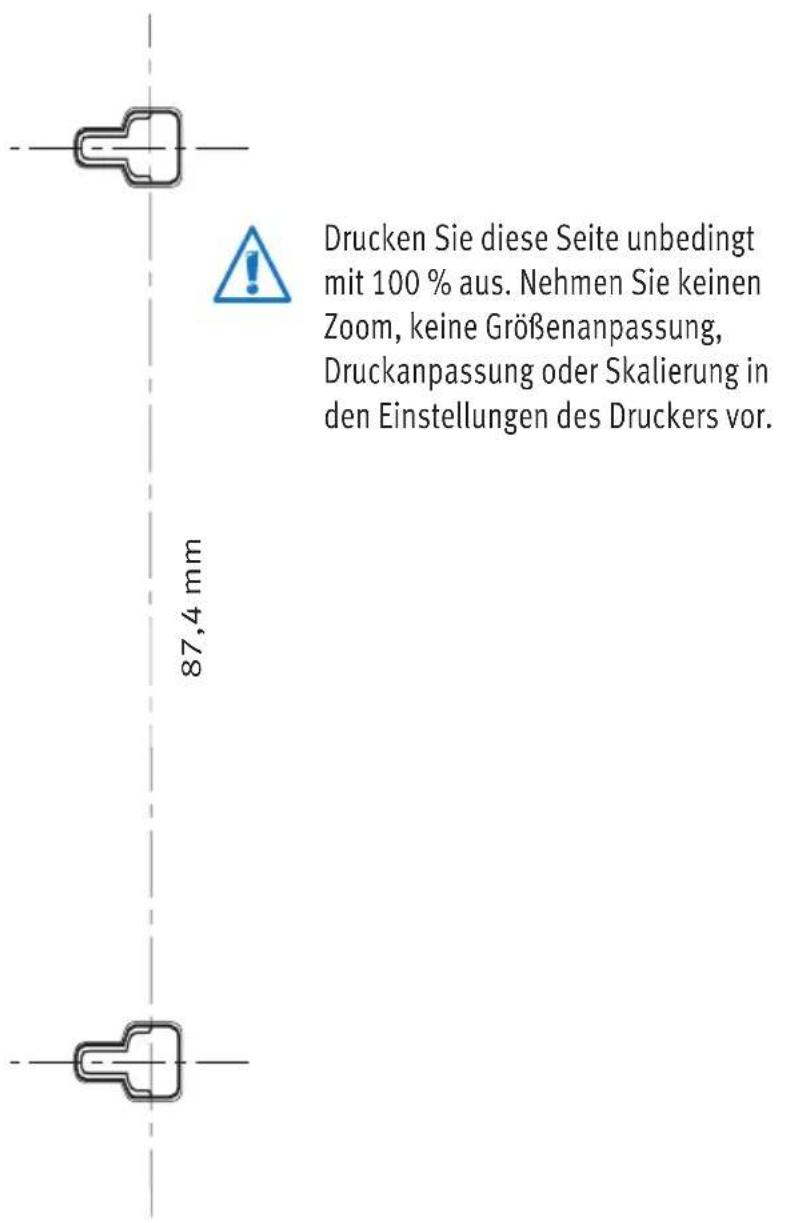
Rechtliches
Herstellergarantie
Wir bieten als Hersteller dieses Originalprodukts 2 Jahre Garantie auf die Hardware. Die Garantiezeit beginnt mit dem Kaufdatum durch den Erst-Endabnehmer. Sie können die Einhaltung der Garantiezeit durch Vorlage der Originalrechnung oder vergleichbarer Unterlagen nachweisen. Ihre Gewährleistungsrechte aus dem Kaufvertrag sowie gesetzliche Rechte werden durch diese Garantie nicht eingeschränkt.
Wir beheben innerhalb der Garantiezeit auftretende Mängel des Produkts, die nachweislich auf Material- oder Fertigungsfehler zurückzuführen sind. Leider müssen wir Mängel ausschließen, die infolge nicht vorschriftsmäßiger Installation, unsachgemäßer Handhabung, Nichtbeachtung des Bedienungshandbuchs, normalen Verschleißes oder Defekten in der Systemumgebung (Hard- oder Software Dritter) auftreten. Wir können zwischen Nachbesserung und Ersatzlieferung wählen. Andere Ansprüche als das in diesen Garantiebedingungen genannte Recht auf Behebung von Produktmängeln werden durch diese Garantie nicht begründet.
Wir garantieren, dass die Software den allgemeinen Spezifikationen entspricht, nicht aber, dass die Software Ihren individuellen Bedürfnissen entspricht. Versandkosten werden Ihnen nicht erstattet. Ausgetauschte Produkte gehen wieder in unser Eigentum über. Garantieleistungen bewirken weder eine Verlängerung noch einen Neubeginn der Garantiezeit. Sollten wir einen Garantieanspruch ablehnen, so verjährt dieser spätestens sechs Monate nach unserer Ablehnung.
Für diese Garantie gilt deutsches Recht unter Ausschluss des Übereinkommens der Vereinten Nationen über Verträge über den internationalen Warenkauf (CISG).
Copyright

© AVM 2014 – 2017. Alle Rechte vorbehalten.
AVM Audiovisuelles Marketing und Computersysteme GmbH
AVM Computersysteme Vertriebs GmbH
Alt-Moabit 95
Alt-Moabit 95
10559 Berlin
10559 Berlin
AVM im Internet: avm.de
CE-Konformitätserklärung
Hiermit erklärt AVM, dass sich das Gerät in Übereinstimmung mit den grundlegenden Anforderungen und den anderen relevanten Vorschriften der Richtlinien 2014/53/EU, 2009/125/EG sowie 2011/65/EU befindet.
Die Langfassung der CE-Konformitätserklärung finden Sie in englischer Sprache unter http://en.avm.de/ce.
Stichwortverzeichnis
A
Abmelden Benutzeroberfläche...... 57
Adapter
Lieferumfang.... 14
Amtsholung.... 191
Android-Smartphone 48
Anklopfen annehmen.... 207
Anleitung.... 11
Anruf
Anklopfen annehmen.... 207
verpasst....99, 162
Anrufbeantworter....103, 162, 202
Anrufe weiterleiten.... 106, 193
Anrufer sperren....107
Anrufliste....99, 179
Anschließen
Computer...... 40
DECT-Telefon 45
hinter Glasfasermodem.... 37
hinter Kabelmodem.... 35
hinter Router.... 39
Hub/Switch 41
Internetzugang.... 30
IP-Telefon 46
Netzwerkgerät...... 40
Schnurlostelefon.... 45
Smartphone.... 48
Standortwahl.... 27
Stromversorgung...... 31
Telefon 45
Türsprechanlage.... 50
Anschluss
DSL 33
Möglichkeiten.... 30
Anschlüsse
Buchsen.... 20
Schnittstellen.... 233
Ansichten der Benutzeroberfläche
Ansicht wechseln.... 59
erweiterte Ansicht.... 59
Standardansicht.... 59
Apps
FRITZ!App Fon...... 48
MyFRITZ!App....179, 183, 185
Assistenten....176
Aufbau.... 17
Aufhängen.... 28, 236
Aufstellen.... 27
Außer Betrieb nehmen...... 227
Auslieferungszustand herstellen
mit FRITZ!Fon....214
über Benutzeroberfläche......228
Auto-Update.... 168
Autokanal (WLAN).... 137
B
Babyfon....199
Bandbreite reservieren.... 86
Bedienen per Telefon.... 188
Benachrichtigungen....162
Benutzerkonto....158
Benutzername.... 160
Benutzeroberfläche
abmelden.... 57
Benutzername......160
Fallback......214, 228
Fernzugriff....91
Kennwortschutz......155, 159
öffnen 52
Überblick.... 51
Besetztton....235
Betriebssystem....166
Betriebsvoraussetzungen.... 24
Blacklist....84
Bohrschablone....236
C
CE-Konformitätserklärung......239
CLIR 208
Coden für FRITZ!Box.... 235
Computer anschließen
mit Netzwerkkabel...... 40
über WLAN 42
Wake on LAN.... 132
Copyright......239
D
Daten
Push Services.... 162
sichern.... 172
Technische Daten 232
wiederherstellen.... 173
Datenschutz....80
DECT
an-/ausschalten.... 144
Funkfrequenzen.... 234
Repeater nutzen.... 143
Verschlüsselung......143
DECT Eco.... 142
DECT-Basisstation.... 19, 45, 141
DECT-Schnurlostelefon
anmelden.... 21, 21, 45
einrichten....176
suchen 21, 21
DECT-Taste....21, 21
DHCP-Server 122
Diagnose
Funktion....148, 177
Sicherheit......150, 177
Überblick....146
Diagnosedaten....80
Dokumentation.... 11
Dreierkonferenz 209
DSL
anschließen 33
Internetzugang....30, 33, 62
Dynamic DNS....90
E
E-Mail-Benachrichtigungen....162
ECT 206
Eigene Rufnummer einrichten..... 70, 177
Einrichten
Assistenten....176
automatisches Update......168
Ersteinrichtung...... 56
externen Anrufbeantworter...... 71
externes Faxgerät.... 71
Internetzugang.... 61
Türsprechanlage.... 73
WLAN-Reichweite 68
Zeitschaltung......136
Einrichtung per Telefon.... 188
Einstellungen
Benutzeroberfläche.... 52
IP-Adresse.... 120
laden 173
mit Kennwort schützen...... 155, 159
Netzwerk....120, 125
Push Service....163
sichern....172, 177
wiederherstellen.... 173, 177
Endgeräte
anschließen...... 18
einrichten....71
Energie sparen
Einsparpotentiale.... 74
Energieverbrauch.... 74
Überblick....74
Entsorgung.... 230
Ereignisse.... 153
Ersteinrichtung.... 56
Erweiterte Ansicht.... 59
F
FAQs.... 224
Faxfunktion....105, 162
Faxgerät anschließen...... 176
Fehlerbehebung.... 216
Fernzugriff
FRITZ!Fernzugang.... 94
MyFRITZ!...... 178
VPN 91
Filterlisten Internetnutzung...... 84
Firmware
aktualisieren....166, 177
Push Service....162
Version....76
Werkseinstellungen...... 214, 228
Freiton.... 235
Frequenzbereiche WLAN.... 234
FRITZ!App Fon.... 48
FRITZ!Box-Benutzer....158, 160
FRITZ!Box-Name 133
FRITZ!Fernzugang....94
FRITZ!OS
Assistenten....176
Benutzeroberfläche.... 52
Einstellungen laden.... 173
Einstellungen sichern......172
FRITZ!Box-Name.... 133
Push Service....162
Update 166, 177
Version....76
Werkseinstellungen...... 214, 228
FTP 91
FTPS....91
Funkfrequenzen
DECT 234
Funkstörungen.... 10
WLAN 234
Funktionen.... 17
Funktionsdiagnose....148, 177
G
Garantie....238
Gastzugang
WLAN 138, 162
Gefahrenhinweise....8
Geräteeigenschaften 232
gerätespezifische Daten.... 80
Geschwindigkeit im Heimnetz...... 86
Gespräch
Anklopfen annehmen.... 207
halten 210
heranholen.... 204
vermitteln.... 206
verpasst....99, 162
GUI 51
H
Halten.... 210
Handbuch.... 11
Handgerät anmelden 45
Handhabung.... 27
Heimnetz.... 19, 113
Heimnetzübersicht....114
Heranholen.... 204
Herstellergarantie....238
Hilfe bei Problemen
Dokumentation.... 11
Online-Hilfe.... 12
Support......225
Wissensdatenbank.... 12, 224
Hörtöne....235
Hotspot (WLAN)....138
HTTPS....91
Hub
LAN 41
|
Impressum.... 239
Info-LED neu belegen.... 164
Info-Mail.... 162
Interne Gespräche....191, 205
Internetnutzung
Filterlisten.... 84
Internetseiten sperren.... 82, 84
priorisieren.... 86
Push Service....162
zeitlich begrenzen.... 82
Internetprotokoll
Version 4....119
Version 6....95, 125
Internetrouter.... 18
Internetrufnummer.... 70
Internetzugang
DSL 33,62
einrichten.... 61, 177
herstellen.... 30
Möglichkeiten.... 30
über anderen Router......39, 65, 66
über Glasfasermodem...... 37, 64
über Kabelmodem.... 35, 63
Verbindungsdaten......162
IP-Adresse
automatisch beziehen.... 129
Linux 131
MAC OS X....130
Notfall-IP 222
Push Service....163
Windows....129
IP-Telefon....46
iPhone....48
IPv4 119
IPv6 95,125
K
Kabel
Lieferumfang.... 14
Netzwerkkabel......39, 40
Kennwortschutz
FRITZ!Box-Benutzer....158, 160
FRITZ!Box-Kennwort.... 155
Kennwort vergessen......163
Möglichkeiten...... 155, 159
Push Service....163
Regeln 156, 160
Keypad-Sequenzen....211
Kindersicherung.... 82
Klingelsperre.... 109
Konferenzschaltung......209
Konfiguration.... 52
Konformitätserklärung...... 239
Kontakte.... 101
Konventionen.... 12
Kundenservice.... 225
Kurzanleitung.... 11
L
LAN
anschließen...... 40
Leistungsaufnahme.... 232
Leistungsmerkmale.... 17
Leuchtdioden
"Info" frei belegen....164
Lieferumfang.... 14
LISP 97
Logdateien.... 162
Logout....57
M
Makeln.... 210
Menüs der Benutzeroberfläche
Assistenten....175
DECT 140
Diagnose.... 145
Heimnetz....112
Internet....77
System.... 152
Telefonie.... 98
Übersicht.... 75
WLAN 134
Montage 27
MyFRITZ!
App mit Android einrichten...... 183
App mit iOS einrichten......185
Dienst nutzen...... 186
FRITZ!Box anmelden....182
MyFRITZ!-Konto.... 181
Überblick....179
N
Nachtschaltung....136
Netzwerkeinstellungen
DHCP-Server.... 122
IPv4 119
IPv6 95,125
statische IP-Route...... 127
Netzwerkgerät anschließen
Heimnetzübersicht......114
IP-Adresse automatisch.... 129
über Netzwerkkabel...... 40
über WLAN.... 42
Überblick....115
Netzwerkkabel....39, 40
Netzwerkschlüssel.... 13, 43
Netzwerkverbindungen......115
Neustart.... 174
Notfall-IP-Adresse.... 120, 222
Nutzungsdaten......162
0
Online-Hilfe.... 12
Open Source.... 235
P
Paging-Ruf....21, 21
Passwort für FRITZ!Box.... 155, 159
Passwort vergessen.... 163
Passwort, WLAN.... 13
Pickup....204
Portfreigaben.... 88
Positionierung FRITZ!Box...... 27
Priorisierung Internetnutzung...... 86
Problembehebung....216
Protokolldaten.... 162
Raumüberwachung....199
Rechtliche Hinweise.... 238
Recycling....230
Reinigen....9, 16
Repeater (WLAN).... 68
Reset
Neustart.... 174
Werkseinstellungen......228
Rückfrage....210
Rufnummer
einrichten.... 70, 177
sperren....107
unterdrücken......208
Wahlregel......111
Rufsperre....107
Rufumleitung
ausschalten.... 194, 196
einrichten.... 106, 193
für alle Anrufe....193
für FON-Anschluss......197
für Rufnummer.... 195
Ruhezustand.... 136
Rundruf....205
S
Schnittstellen
Beschreibung...... 233
Entwicklungssupport......235
offene 235
standardisierte.... 235
Schnurlostelefon
anmelden.... 21, 21, 45
einrichten....176
suchen 21, 21
Service....225
Servicekarte.... 11
Session-ID 57
Sicherheit
Benutzername....160
Einstellungen sichern......172, 177
FRITZ!Box-Benutzer....158
FRITZ!Box-Kennwort.... 155
FRITZ!OS-Update....166
Handhabung.... 27
Info-Mail 163
Kennwortschutz......155, 159
Push Services.... 162
Sicherheitshinweise...... 8
überprüfen....150, 177
VPN 91
WLAN-Verschlüsselung...... 42
Sicherheitsdiagnose...... 150, 177
Sicherheitshinweise......8
Sichern
FRITZ!Box-Einstellungen.... 172
Sitzungskennung.... 57
Smartphone 48
Software
aktualisieren....166, 177
FRITZ!OS.... 166
Push Service....162
Version....76
Sprachmenü Anrufbeantworter...... 203
Standardansicht.... 59
Standortwahl.... 27, 232
Statische IP-Route......127
Störungen
Fehler beheben......217
Störungstabelle 218
Support......225
Strom
anschließen...... 31
sparen 74
Verbrauch FRITZ!Box.... 74, 232
Support
per E-Mail....226
per Telefon....226
Anleitungen.... 11
Wissensdatenbank...... 12, 224
Symbole.... 12
T
Taste
DECT 21,21
WLAN 21,21
Tastencodes.... 188, 211
Tastensperre....165
Technische Daten
Anschlüsse.... 233
DECT-Funkfrequenzen.... 234
Geräteeigenschaften...... 232
Hörtöne....235
Schnittstellen.... 233
WLAN-Funkfrequenzen......234
Telefon
anschließen.... 18, 45
einrichten....176
Klingelsperre.... 109
Raumüberwachung......199
suchen 21, 21
Tastencodes.... 188, 211
Weckfunktion....110, 212
Telefonanlage.... 18
Telefonbuch einrichten.... 101
Telefone
einrichten....71
Telefongespräch
Anklopfen annehmen 207
Anrufliste....99
halten 210
Konferenzschaltung......209
Rundruf.... 205
umleiten.... 106, 193
vermitteln.... 206
verpasst.... 162
verpasste....99
Telefonnummer
einrichten.... 70, 177
sperren....107
unterdrücken....208
Wahlregel....111
Test
Funktionsdiagnose......148, 177
Sicherheitsdiagnose...... 150, 177
Timeout.... 57
Türsprechanlage
anschließen 50
einrichten.... 73
Typenschild.... 13
U
Umgebungsbedingungen......232
Update
Assistent....166, 177
automatisch....168
manuell.... 167
Push Service....162
Status der Geräte...... 114
Überblick....166
V
VDSL
anschließen 33
Verbindungsdaten......162
Vermitteln.... 206
Voice to Mail.... 103
Voraussetzungen für den Betrieb...... 24
VPN
Fernzugriff.... 93
Service-Portal 94
W
Wahlregel....111
Wake on LAN 132
Werkseinstellungen laden
mit FRITZ!Fon....214
über Benutzeroberfläche......228
Whitelist....84
Wi-Fi Protected Setup.... 44
Wiederherstellen
FRITZ!Box-Einstellungen...... 173, 177
Werkseinstellungen...... 214, 228
WLAN
an-/ausschalten per Taste.. 21, 21, 136
an-/ausschalten per Telefon...... 200
Autokanal....137
Computer...... 42
Empfang.... 28
Funkfrequenzen.... 234
Funkkanal.... 137
Funknetz einrichten....135
Netzwerkschlüssel....13, 42, 43
Reichweite vergrößern.... 68
Standards.... 233
Standortwahl FRITZ!Box...... 28
Verschlüsselung 42
WPS 44
Zeitschaltung......136
WLAN-Basisstation.... 18
WLAN-Gastzugang.... 138, 162
WLAN-Repeater 68
WLAN-Taste 21, 21
WPS 44
Z
Zugangsprofil.... 82
- Inhaltsverzeichnis
- Allgemeines 7
- Funktionen und Aufbau 17
- Anschließen.... 25
- Benutzeroberfläche 51
- Einrichten 60
- Benutzeroberfläche: Menü Übersicht.... 75
- Benutzeroberfläche: Menü Internet.... 77
- Benutzeroberfläche: Menü Telefonie.... 98
- Benutzeroberfläche: Menü Heimnetz.... 112
- Benutzeroberfläche: Menü WLAN....134
- Benutzeroberfläche: Menü DECT....140
- Benutzeroberfläche: Menü Diagnose....145
- Benutzeroberfläche: Menü System.... 152
- Benutzeroberfläche: Menü Assistenten.... 175
- MyFRITZ! 178
- FRITZ!Box mit Tastencodes steuern ....188
- Störungen 216
- Außer Betrieb nehmen....227
- Anhang....231
- Stichwortverzeichnis....240
- Allgemeines
- Sicherheitshinweise
- Überblick
- Brände und Stromschläge
- Überhitzung
- Überspannungsschäden durch Blitzeinschlag
- Nässe, Flüssigkeiten und Dämpfe
- Unsachgemäßes Reinigen
- Unsachgemäßes Öffnen und Reparieren
- Internetsicherheit
- Funkstörungen und Interferenzen
- Explosionsgefährdete Umgebungen
- Teile der Kundendokumentation
- Themen der Bedienungsanleitung
- Themen der Kurzanleitung
- Themen der Servicekarte
- Themen der Online-Hilfe
- Themen der Wissensdatenbank
- Symbole
- Typenschild
- Lage des Typenschilds
- Aufbau des Typenschilds
- Nr. Bedeutung
- Lieferumfang
- AVM-Zubehör
- Zubehör bestellen
- Informationen zur Reinigung
- Regeln
- Funktionen und Aufbau
- Funktionen
- Internetrouter
- Telefonanlage
- WLAN-Basisstation
- DECT-Basisstation
- Zentrale im Heimnetz
- Anschlussbuchsen
- Buchsenleiste
- Tasten
- Leuchtdioden (LEDs)
- Voraussetzungen für den Betrieb
- Voraussetzungen
- Anschließen
- Übersicht: FRITZ!Box anschließen
- Aufstellen
- Regeln allgemein
- Regeln für optimalen WLAN-Empfang
- Anleitung: FRITZ!Box aufstellen
- Anleitung: FRITZ!Box an der Wand befestigen
- Internetzugang herstellen: Möglichkeiten
- An die Stromversorgung anschließen
- Anleitung: An die Stromversorgung anschließen
- Internetzugang über DSL- oder VDSL-Anschluss herstellen
- Anleitung: Am DSL- oder VDSL-Anschluss anschließen
- Mit Internetzugang verbinden: Kabelanschluss
- Beispielkonfiguration
- Anleitung: Mit einem Kabelmodem verbinden
- Mit Internetzugang verbinden: Glasfasermodem
- Anleitung: Am Glasfasermodem anschließen
- Mit Internetzugang verbinden: vorhandener Router
- Anleitung: Mit einem Netzwerkkabel am Router anschließen
- Computer mit Netzwerkkabel anschließen
- Anleitung: Computer mit Netzwerkkabel anschließen
- Computer über WLAN anschließen
- Sicherheit: Verschlüsselungsverfahren
- Anleitung: WLAN-Verbindung herstellen mit Netzwerkschlüssel
- Anleitung: WLAN-Verbindung herstellen mit WPS
- Telefone anschließen
- Anleitung: Schnurlostelefon anmelden
- Anleitung: Analoges Telefon anschließen
- Anleitung: IP-Telefon anschließen
- Smartphones anschließen
- Anleitung: Smartphone anschließen
- Verbindungsstatus von FRITZ!App Fon
- Türsprechanlage anschließen
- Anleitung: IP-Türsprechanlage anschließen
- Benutzeroberfläche
- Benutzeroberfläche öffnen
- Bereiche der Benutzeroberfläche
- Nr. Funktion / Anzeige
- Informationen zu Verbindungen und Anschlüssen
- Aktionsmenü
- Link zur Online-Hilfe
- Assistenten zum Einrichten der FRITZ!Box
- Ergänzende Links
- Anleitung: Benutzeroberfläche öffnen
- Assistent zur Ersteinrichtung nutzen
- Anleitung: Assistent zur Ersteinrichtung nutzen
- Abmelden von der Benutzeroberfläche
- Automatisches Abmelden bei Inaktivität
- Anleitung: Manuelles Abmelden
- Standardansicht und erweiterte Ansicht nutzen
- Anleitung: Wechseln zwischen den Ansichten
- Einrichten
- Übersicht: FRITZ!Box einrichten
- Internetzugang über DSL einrichten
- Anleitung: Internetzugang einrichten
- Internetzugang über Kabelmodem einrichten
- Betriebsmodus der FRITZ!Box
- Anleitung: Internetzugang am Kabelanschluss einrichten
- Internetzugang über Glasfasermodem einrichten
- Anleitung: Internetzugang am Glasfaseranschluss einrichten
- Internetzugang über anderen Router einrichten
- Anleitung: Internetzugang über LAN einrichten (als Router)
- Internetzugang über anderen Router einrichten: IP-Client
- Anleitung: Internetzugang über LAN einrichten (IP-Client)
- WLAN-Reichweite vergrößern
- Maßnahmen zur besseren Funkabdeckung
- WLAN-Funknetz vergrößern
- WLAN-Funknetz mit einem FRITZ!WLAN Repeater vergrößern
- Eigene Telefonnummern einrichten
- Anleitung: Eigene Telefonnummern einrichten
- Telefone einrichten
- Anleitung: Telefone und andere Geräte einrichten
- Türsprechanlage einrichten
- Anleitung: Türsprechanlage einrichten
- Mit der FRITZ!Box Energie sparen
- Informationen zum Energieverbrauch einsehen
- Benutzeroberfläche: Menü Übersicht
- Menü Übersicht: Einstellungen und Funktionen
- Beschreibung der FRITZ!Box-Benutzeroberfläche
- Benutzeroberfläche: Menü Internet
- Menü Internet: Einstellungen und Funktionen
- Beschreibung der Untermenüs
- Auf den folgenden Seiten
- AVM-Dienste für Diagnose und Wartung nutzen
- AVM-Dienste
- Verwendung und Nutzen von Diagnosedaten
- Folgende Diagnosedaten werden verwendet:
- Datenschutz
- Anleitung: AVM-Dienste einrichten
- Kindersicherung mit Zugangsprofilen einrichten
- Kriterien
- Beispiel
- Anleitung: Kindersicherung für ein Netzwerkgerät einrichten
- Filterlisten bearbeiten
- Typen von Listen
- Anleitung: Filterlisten bearbeiten
- Prioritäten für die Internetnutzung einrichten
- Priorisierungskategorien
- Bandbreite für das Heimnetz reservieren
- Anleitung: Prioritäten einrichten
- Portfreigaben einrichten
- Portfreigaben
- Portfreigaben an Protokollen
- Anleitung: Portfreigabe einrichten
- Dynamic DNS aktivieren
- Dynamic DNS und MyFRITZ!
- Anleitung: Dynamic DNS aktivieren
- Aus der Ferne auf die FRITZ!Box zugreifen
- HTTPS
- VPN-Fernzugriff einrichten
- Alternative
- VPN Service-Portal
- Anleitung: VPN in der FRITZ!Box einrichten
- IPv6 einrichten
- FRITZ!Box als LISP-Router einrichten
- Anleitung: FRITZ!Box als LISP-Router einrichten
- Benutzeroberfläche: Menü Telefonie
- Menü Telefonie: Einstellungen und Funktionen
- Telefonbuch einrichten und nutzen
- Arten von Telefonbüchern
- Telefonbuch Beschreibung
- Anrufbeantworter einrichten und nutzen
- Anleitung: Anrufbeantworter einrichten
- Anrufbeantworter am Telefon bedienen
- Anruf vom Anrufbeantworter aufs Telefon holen
- Faxfunktion einrichten und nutzen
- Anleitung: Faxfunktion einrichten
- Anleitung: Faxe versenden
- Rufumleitung einrichten
- Ankommende Anrufe
- Zielrufnummern
- Anleitung: Rufumleitung einrichten
- Rufsperre einrichten
- Arten von Rufsperren
- Beispiel 1
- Beispiel 2
- Anleitung: Rufsperre einrichten
- Klingelsperre einrichten
- Anleitung: Klingelsperre einrichten
- Weckruf einrichten
- Anleitung: Weckruf einrichten
- Wahlregel einrichten
- Anleitung: Wahlregel einrichten
- Benutzeroberfläche: Menü Heimnetz
- Menü Heimnetz: Einstellungen und Funktionen
- Alle Geräte im Blick haben
- Alle Geräte auf einen Blick
- Zentrale Stelle für den Update-Status der FRITZ!-Geräte
- Netzwerkgeräte verwalten
- Eigenschaften und Nutzen
- Gerät hinzufügen
- Geräte entfernen
- IPv4-Einstellungen ändern
- Anwendungsfall
- Werkseinstellungen IPv4
- Reservierte IPv4-Adressen
- IPv4-Adresse für den Notfall
- IPv4-Adresse Verwendungszweck
- IPv4-Netzwerk
- Anleitung: IPv4-Einstellungen ändern
- IPv4-Adressen verteilen
- DHCP-Server IPv4
- Werksseitig reservierte IPv4-Adressen für den DHCP-Server
- Art der Änderung Bedarf
- Netzwerkgeräte für DHCP vorbereiten
- Immer die gleiche IPv4-Adresse zuweisen
- Deaktivierter DHCP-Server
- IPv6-Einstellungen ändern
- Werkseinstellungen
- Thema Einstellung
- Anleitung: IPv6-Einstellungen ändern
- Statische IP-Route einrichten
- Funktionsweise von statischen IP-Routen
- Anleitung: Statische IPv4-Route einrichten
- Anleitung: Statische IPv6-Route einrichten
- IP-Adresse automatisch beziehen
- IP-Adresse automatisch beziehen in Windows
- IP-Adresse automatisch beziehen in MAC OS X
- IP-Adresse automatisch beziehen in Linux
- Wake on LAN einrichten
- Anleitung: Wake on LAN einrichten
- FRITZ!Box-Namen vergeben
- Folgen der Namensvergabe
- Anleitung: FRITZ!Box-Namen vergeben
- Benutzeroberfläche: Menü WLAN
- Menü WLAN: Einstellungen und Funktionen
- WLAN-Funknetz an- und ausschalten
- Anleitung: WLAN manuell an- und ausschalten
- Anleitung: WLAN per Zeitschaltung an- und ausschalten
- Funkkanal einstellen
- WLAN-Autokanal
- Anleitung: Funkkanaleinstellungen manuell anpassen
- WLAN-Gastzugang einrichten
- Anleitung: WLAN-Gastzugang einrichten
- Benutzeroberfläche: Menü DECT
- Menü DECT: Einstellungen und Funktionen
- DECT Eco aktivieren
- Funktionsweise
- Anleitung: DECT Eco aktivieren
- Unverschlüsselte DECT-Verbindungen zulassen
- Folgen unverschlüsselter Verbindungen
- DECT an- und ausschalten
- Anleitung: DECT an- und ausschalten
- Benutzeroberfläche: Menü Diagnose
- Menü Diagnose: Einstellungen und Funktionen
- Funktionsdiagnose starten
- Diagnosebereiche
- Anleitung: Funktionsdiagnose starten
- Sicherheitsdiagnose nutzen
- Prüfpunkte der Sicherheitsdiagnose
- Anleitung: Sicherheitsdiagnose nutzen
- Benutzeroberfläche: Menü System
- Menü System: Einstellungen und Funktionen
- FRITZ!Box-Kennwort anlegen
- Kennwortschutz
- Regeln für Kennwörter
- FRITZ!Box-Benutzer anlegen
- Regeln für Benutzernamen und Kennwörter
- Anleitung: FRITZ!Box-Benutzer einrichten
- Push Service einrichten
- Verfügbare Push Services
- Signalisierung der Leuchtdiode Info wählen
- Anleitung: Leuchtdiode Info frei belegen
- Tasten sperren
- Anleitung: Tasten der FRITZ!Box sperren
- FRITZ!OS aktualisieren
- Anleitung: FRITZ!OS per Assistent aktualisieren
- Anleitung: FRITZ!OS manuell aktualisieren
- Informationen zur automatischen Update-Funktion
- Verfahren Beschreibung
- Auto-Update deaktivieren
- Einstellungen sichern
- Einstellungen laden
- Anleitung: Einstellungen laden
- Neu starten
- Folgen des Neustarts
- Anleitung: Neu starten am Gerät
- Anleitung: Neu starten über die Benutzeroberfläche
- Benutzeroberfläche: Menü Assistenten
- Assistenten nutzen
- Funktionsumfang
- Anleitung: Assistenten starten
- MyFRITZ!
- Dienst für den FRITZ!Box-Fernzugriff
- Zugang zum MyFRITZ!-Dienst
- Art des Zugriffs MyFRITZ!-Zugang
- Nutzungsmöglichkeiten
- Mit MyFRITZ! nutzbar Berechtigung
- MyFRITZ!-Konto neu erstellen
- Anleitung: Neues MyFRITZ!-Konto erstellen
- Vorhandenes MyFRITZ!-Konto nutzen
- Umstieg auf neuere FRITZ!Box
- Mehrere FRITZ!Boxen anmelden
- Anleitung: Vorhandenes MyFRITZ!-Konto nutzen
- MyFRITZ!App einrichten: mit Android
- Anleitung: MyFRITZ!App einrichten
- MyFRITZ!App einrichten: mit iOS
- MyFRITZ! nutzen
- Voraussetzungen bei Verwendung der MyFRITZ!App 2
- Voraussetzungen bei Verwendung der MyFRITZ!App oder der Internetseite „myfritz.net“
- Anleitung: MyFRITZ! über Smartphone oder Tablet nutzen
- Anleitung: MyFRITZ! im Internetbrowser nutzen
- FRITZ!Box mit Tastencodes steuern
- Informationen zu Tastencodes
- 811*1*), die Sie über die Telefontastatur eingeben.
- Eingabe der Tastencodes
- Telefontyp Tastencode wählen
- Am Telefon einrichten
- Anleitung: Spontane Amtsholung für Anschluss FON deaktivieren
- Telefon ohne Anruftaste Telefon mit Anruftaste
- Quittungston abwarten
- Anleitung: Rufumleitung für alle Anrufe anschalten
- Anleitung: Rufumleitung für eine Rufnummer anschalten
- Anleitung: Telefon als Babyfon einrichten
- Anleitung: WLAN anschalten
- Anleitung: WLAN ausschalten
- Am Telefon bedienen
- Anleitung: Anrufbeantworter mit dem Telefon bedienen
- Anleitung: Anruf von Anrufbeantworter oder Telefon heranholen (Pickup)
- Anleitung: Intern anrufen
- Anleitung: Rundruf starten
- Anleitung: Gespräch vermitteln
- Anleitung: Anklopfende Gespräche annehmen
- Anleitung: Rufnummer einmalig unterdrücken
- Anleitung: Dreierkonferenz herstellen
- Anleitung: Halten/Rückfrage/Makeln
- Anleitung: Keypad-Sequenzen nutzen
- Anleitung: Weckruf aktivieren
- Anleitung: Weckruf deaktivieren
- Am Telefon auf Werkseinstellungen zurücksetzen
- Folgen des Zurücksetzens
- Störungen
- Vorgehen bei Störungen
- Störungstabelle
- Benutzeroberfläche mit Notfall-IP öffnen
- Informationen zur Notfall-IP
- Anleitung: Benutzeroberfläche mit Notfall-IP öffnen
- Wissensdatenbank
- AVM-Wissensdatenbank
- Support
- Vorbereitungen
- Anleitung: Support per E-Mail
- Anleitung: Support per Telefon
- Außer Betrieb nehmen
- Auf Werkseinstellungen zurücksetzen
- Anleitung: Auf Werkseinstellungen zurücksetzen
- Entsorgen
- Entsorgung von Altgeräten
- Anhang
- Technische Daten
- Anschluss Schnittstelle
- Funkfrequenzen WLAN
- Frequenz Frequenzbereich maximale Sendeleistung
- Funkfrequenzen DECT
- Frequenz Frequenzbereich und Sendeleistung
- Elektromagnetische Felder
- Hörtöne
- Offene und standardisierte Schnittstellen
- Bohrschablone
- Bohrschablone FRITZ!Box 7412
- Rechtliches
- Herstellergarantie
- Copyright
- CE-Konformitätserklärung
- Stichwortverzeichnis
- A
- B
- C
- D
- E
- F
- Fernzugriff
- Filterlisten Internetnutzung...... 84
- Firmware
- Freiton.... 235
- Frequenzbereiche WLAN.... 234
- FRITZ!App Fon.... 48
- FRITZ!Box-Name 133
- FRITZ!Fernzugang....94
- FRITZ!OS
- FTP 91
- FTPS....91
- Funkfrequenzen
- Funktionen.... 17
- Funktionsdiagnose....148, 177
- G
- Garantie....238
- Gastzugang
- Gefahrenhinweise....8
- Geräteeigenschaften 232
- gerätespezifische Daten.... 80
- Geschwindigkeit im Heimnetz...... 86
- Gespräch
- GUI 51
- H
- Halten.... 210
- Handbuch.... 11
- Handgerät anmelden 45
- Handhabung.... 27
- Heimnetz.... 19, 113
- Heimnetzübersicht....114
- Heranholen.... 204
- Herstellergarantie....238
- Hilfe bei Problemen
- Hörtöne....235
- Hotspot (WLAN)....138
- HTTPS....91
- Hub
- |
- Impressum.... 239
- Info-LED neu belegen.... 164
- Info-Mail.... 162
- Interne Gespräche....191, 205
- Internetnutzung
- Internetprotokoll
- Internetrouter.... 18
- K
- L
- M
- N
- Netzwerkgerät anschließen
- Netzwerkkabel....39, 40
- Netzwerkverbindungen......115
- Notfall-IP-Adresse.... 120, 222
- 0
- P
- Passwort vergessen.... 163
- Reset
- Rufnummer
- Rufsperre....107
- Rufumleitung
- Ruhezustand.... 136
- S
- Schnittstellen
- Schnurlostelefon
- Service....225
- Sicherheit
- Sicherheitsdiagnose...... 150, 177
- Sichern
- Sitzungskennung.... 57
- Software
- Strom
- T
- Taste
- Telefon
- Telefone
- Telefongespräch
- Telefonnummer
- Test
- Türsprechanlage
- U
- Update
- V
- VDSL
- VPN
- W
- WLAN
- Z
Marke : AVM
Modell : FRITZ!Box 7412
Kategorie : Router