
HWGEXT-54-FB - Router HERCULES - Kostenlose Bedienungsanleitung
Finden Sie kostenlos die Bedienungsanleitung des Geräts HWGEXT-54-FB HERCULES als PDF.


| Produkttyp | WiFi Extender / Access Point |
| Modell | HWGEXT-54-FB |
| Funkstandard | 802.11g, abwärtskompatibel zu 802.11b |
| Frequenzband | 2400–2483,5 MHz |
| Maximale Sendeleistung | 100 mW |
| Antenne | 1 externe, abnehmbare Antenne |
| Schnittstellen | 1x RJ-45 Ethernet 10/100 Mbps |
| Sicherheit | WEP, WPA-PSK, WPA2-PSK, Mixed WPA-WPA2, MAC-Filter |
| LED-Anzeigen | Ethernet, WiFi, Betrieb |
| Stromversorgung | Externes Netzteil, Eingang 120–240 V, 50/60 Hz, Ausgang 12 V / 0,5 A |
| Systemvoraussetzungen | Windows 2000/XP/Vista, 64 MB RAM, CD-ROM-Laufwerk, Ethernetkarte |
| Lieferumfang | WiFi Extender, CD-ROM, Ethernetkabel, Netzteil, Wandhalterung, Schnellstartanleitung |
| Standard-IP-Adresse | 192.168.178.200 |
| Standard-Passwort | 123456 |
| Garantie | 2 Jahre |
| Zertifizierungen | CE, konform mit Richtlinie 1999/5/EG |
| Betriebsmodi | WiFi Extender (Reichweitenverlängerung), WiFi Access Point (kabelgebundener Router wird kabellos) |
| Konfigurationssoftware | Hercules QuickAccess (über CD-ROM) |
| Reset-Taste | 10 Sekunden drücken für Werkseinstellungen |
Häufig gestellte Fragen - HWGEXT-54-FB HERCULES
Benutzerfragen zu HWGEXT-54-FB HERCULES
0 Frage zu diesem Gerät. Beantworten Sie die, die Sie kennen, oder stellen Sie Ihre eigene.
Eine neue Frage zu diesem Gerät stellen
Laden Sie die Anleitung für Ihr Router kostenlos im PDF-Format! Finden Sie Ihr Handbuch HWGEXT-54-FB - HERCULES und nehmen Sie Ihr elektronisches Gerät wieder in die Hand. Auf dieser Seite sind alle Dokumente veröffentlicht, die für die Verwendung Ihres Geräts notwendig sind. HWGEXT-54-FB von der Marke HERCULES.
BEDIENUNGSANLEITUNG HWGEXT-54-FB HERCULES
Klicken Sie auf einen der folgenden Titel, um auf das entsprechende Kapitel zuzugreifen
1. IHR HERCULES WIFI EXTENDER 3
1.1. Empfehlungen....3
1.2. Spezifikationen....3
1.3. Systemanforderungen 4
1.4. Werkeinstellungen (für fortgeschrittene Benutzer)...... 4
1.5. Packungsinhalt 4
1.6. Vorderansicht....4
1.7. Anschlußübersicht 5
2. INSTALLATION DES HERCULES WIFI EXTENDERS....6
2.1. Aufruf des Hercules WiFi Extender Installationsassistenten 6
2.2. Einführung: MODIAUSWAHL 7
2.3. Installation des Hercules WiFi Extenders im WiFi Extender Modus....8
2.3.1. Schritt 1: VORBEREITUNGEN VOR DER INSTALLATION (WiFi Extender Modus) ...... 8
2.3.2. Schritt 2: ÜBERPRÜFUNG DER FRITZ!BOX (WiFi Extender Modus)....9
2.3.3. Schritt 3: ENTFERNEN JEDWEDER ETHERNETVERBINDUNG (WiFi Extender Modus)....10
2.3.4. Schritt 4: ENTFERNEN JEDWEDES WIFI-NETZWERKS (WiFi Extender Modus)...... 11
2.3.5. Schritt 5: EINSCHALTEN UND MIT IHREM COMPUTER VERBINDEN (WiFi Extender Modus)....12
2.3.6. WiFi-Verbindung zwischen Ihrem Hercules WiFi Extender und Ihrer Fritz!Box via QuickAccess 13
2.3.7. Schritt 6: TRENNEN VOM COMPUTER (WiFi Extender Modus) 14
2.3.8. Schritt 7: POSITIONIERUNG DES HERCULES WIFI EXTENDERS (WiFi Extender Modus)....15
2.3.9. Schritt 8: ÜBERPRÜFUNG DER WIFI-VERBINDUNG.... 17
2.3.10. Schritt 9: VERBINDUNG MIT DEM ERWEITERTEN WIFI-NETZWERK (WiFi Extender Modus).... 18
2.3.11. Schritt 10: INSTALLATION ABGESCHLOSSEN (WiFi Extender Modus) 19
2.4. Installation des Hercules WiFi Extenders im WiFi Access Point Modus 20
2.4.1. Schritt 1: ÜBERPRÜFUNG DER FRITZ!BOX (WiFi Access Point Modus) 20
2.4.2. Schritt 2: ENTFERNEN JEDWEDER ETHERNETVERBINDUNG (WiFi Access Point Modus)....21
2.4.3. Schritt 3: ENTFERNEN JEDWEDES WIFI-NETZWERKS (WiFi Access Point Modus) ..... 22
2.4.4. Schritt 4: EINSCHALTEN UND MIT IHREM COMPUTER VERBINDEN (WiFi Access Point Modus).... 22
2.4.5. WiFi-Verbindung zwischen Ihrem Hercules WiFi Extender und Ihrer Fritz!Box via QuickAccess 23
2.4.6. Schritt 5: TRENNEN VOM COMPUTER UND ANSCHLUSS AN DIE FRITZ!BOX (WiFi Extender Modus).... 25
2.4.7. Schritt 6: VERBINDUNG MIT DEM ERWEITERTEN WIFI-NETZWERK (WiFi Access Point Modus).... 26
2.4.8. Schritt 7: INSTALLATION ABGESCHLOSSEN (WiFi Access Point Modus).... 27
2.5. Übertragung der Internetverbindung über den Hercules WiFi Extender 28
2.5.1. Test der Internetverbindung 28
2.5.2. Problembehebung beim Zugang zum WiFi Extender Manager oder dem Internet...... 28
3. WILLKOMMEN ZUR WIRELESS ATTITUDE TM! 32
3.1. Einige wichtige Punkte, die Sie sich merken sollten 32
3.2. Computer mit Windows Vista: Verbinden mit einem kabellosen Netzwerk 32
3.3. Computer mit Windows Vista: Trennen von einem kabellosen Netzwerk 36
3.4. Computer mit Windows Vista: Managen Ihrer favoritisierten Netzwerke 37
3.5. Computer mit Windows Vista: Freigabe von Ordnern, einem Drucker oder einer ADSL Verbindung. 38
3.5.1. Gemeinsame Nutzung aktivieren.... 39
3.5.2. Windows Vista: Gemeinsame Nutzung von freigegebenen oder persönlichen Ordnern ..... 41
3.5.3. Windows Vista: Zugang zu freigegebenen Ordnem 43
3.5.4. Windows Vista: Druckerfreigabe 43
3.5.5. Windows Vista: Zugriff auf freigegebenen Drucker 46
3.5.6. Windows Vista: Freigabe einer ADSL-Verbindung in einem Infrastrukturnetzwerk......47
3.6. Computer mit Windows XP: Verbinden mit einem kabellosen Netzwerk 49
3.7. Computer mit Windows XP: Trennen von einem kabellosen Netzwerk 51
3.8. Computer mit Windows XP: Managen Ihrer favoritisierten Netzwerke 52
3.9. Computer mit Windows XP: Freigabe von Ordnern, Drucker oder einer ADSL Verbindung .....54
3.9.1. Windows XP: Nutzen des Netzwerk-Installationsassistenten in einem Infrastrukturnetzwerk 54
3.9.2. Windows XP: Gemeinsame Nutzung von Ordnern....58
3.9.3. Windows XP: Zugang zu freigegebenen Ordnem....59
3.9.4. Windows XP: Gemeinsame Nutzung eines Druckers....59
3.9.5. Windows XP: Einen Arbeitsgruppennamen ändern....61
3.9.6. Windows XP: Manuelles Aktivieren oder Deaktivieren der WiFi-Verbindung (nur für fortgeschrittene Benutzer)....62
3.10. Computer mit Windows 2000: Verbinden mit einem kabellosen Netzwerk, Trennen von einem kabellosen Netzwerk, Managen Ihrer Netzwerke....62
3.11. Computer mit Windows 2000: Freigabe von Ordnern, Drucker oder einer ADSL Verbindung......62
3.11.1. Windows 2000: Einrichtung einer Arbeitsgruppe....62
3.11.2. Windows 2000: Gemeinsame Nutzung von Ordnern....63
3.11.3. Windows 2000: Zugang zu freigegebenen Ordnem....63
3.11.4. Windows 2000: Gemeinsame Nutzung eines Druckers....64
3.11.5. Windows 2000: Einen Arbeitsgruppennamen ändern....65
3.11.6. Windows 2000: Freigabe einer ADSL-Verbindung in einem Infrastrukturnetzwerk....67
3.11.7. Windows 2000: Manuelles Aktivieren oder Deaktivieren der WiFi-Verbindung (nur für fortgeschrittene Benutzer)....68
- WIFI EXTENDER MANAGER FÜR FORTGESCHRITTENE BENUTZER....69
4.1. Willkommen im WiFi Extender Manager 69
4.2. Zugang zum WiFi Extender Manager schützen 71
4.3. Navigation im Interface des WiFi Extender Managers....73
4.4. Einsicht in die Informationen bezüglich des WiFi-Netzwerks....74
4.5. Verbinden mit einem WiFi-Netzwerk (WiFi Extender Modus)....75
4.6. Verbinden mit einem WiFi-Netzwerk (WiFi Access Point Modus)....78
4.7. Limitieren des Zugangs in Ihrem WiFi-Netzwerk für Computer und WiFi Geräte......81
4.8. Anpassung der allgemeinen Einstellungen des WiFi-Netzwerks....83
4.9. Sichern Ihres WiFi-Netzwerks....90
4.10. Eine Werkzeugkiste mit vielen Facetten 94
4.10.1. Neustart des Hercules WiFi Extenders....94
4.10.2. Wiederherstellen der Originaleinstellungen....94
4.10.3. Update der Firmware Ihres Extenders....95
4.10.4. Ihre Einstellungen laden und sichern 96
4.11. Andere erweiterte Einstellungen....98
4.11.1. Modiänderung (WiFi Extender Modus oder WiFi Access Point Modus)....98
4.11.2. Konfigurieren des internen DHCP Servers....99
4.11.3. Die MAC Adresse meines PCs klonen 100
4.11.4. Passwortänderung des Hercules WiFi Extenders 101
4.12. Produktinformation....103
- GLOSSAR....104
- TECHNISCHER SUPPORT....107
- GARANTIE....107
- HINWEISE ZUM UMWELTSCHUTZ 107
1. IHR HERCULES WIFI EXTENDER
Hercules präsentiert Ihnen den Hercules WiFi Extender, der Ihnen ermöglichen wird die kabellose Freiheit noch mehr zu genießen. Durch platzieren des Extenders in Ihrem Wohnraum, ermöglicht dieser Distanzen abzudecken und Hindernisse zu überwinden, die zuvor die kabellose Kommunikation Ihrer Computer sowie die Internet-, Geräte- oder Datenfreigabe behinderten.
Ihr Gerät wurde mit größtmöglicher Sorgfalt entwickelt und es ist beides: Einfach zu bedienen und sehr benutzerfreundlich. Gleichermaßen ein Gerät für Anfänger und Fortgeschrittene.
Und nun wird es Zeit einiges über Ihr neues Gerät zu lernen und die Wireless Attitude™ kennen zu lernen!
1.1. Empfehlungen
- Öffnen Sie nie Ihren Hercules WiFi Extender, denn Sie riskieren Beschädigung interner Komponenten.
-
Um Überspannungen oder gar Feuer zu vermeiden, sollten Sie Ihr Gerät fernhalten von:
-
Regen oder Feuchtigkeit, sowie allen Flüssigkeiten (Wasser, Reinigungsmittel usw.),
- Wärme abstrahlenden Quellen, wie Heizkörper, Öfen oder andere Geräte (Verstärker),
-
direktem Sonnenlicht.
-
Decken Sie Ihren WiFi Extender niemals ab.
- Ziehen Sie das Stromkabel des WiFi Extenders, wenn Sie längere Zeit abwesend sind. Bitte ziehen Sie dabei niemals am Kabel, sondern nur am Stecker der Stromverbindung.
- Den Stecker des WiFi Extenders abziehen, bevor Sie diesen reinigen. Dazu bitte einen weichen Lappen benutzen und Sprühreiniger vermeiden.
- Das Gerät nur mit dem gelieferten Netzteil benutzen, welches steht's leicht zugänglich bleiben soll.
- Das Gerät ist für eine Nutzung in einer Umgebung mit gemäßigtem Klima bestimmt.
1.2. Spezifikationen
Der Hercules WiFi Extender ist mit 2 Funktionen ausgestattet: (1) WiFi Extender, (2) WiFi Access Point 802.11g.
■ WiFi Access Point 802.11g
■ RF-Spezifikation: Frequenz = 2400-2483.5 MHz
■ Maximale Übertragungsstärke: 100 mW
■ Eine extern angebrachte bewegliche Antenne
■ 1 RJ-45 Stecker für Ethernet LAN 10/100 Mbps-Netzwerke
■ Sicherheitsfunktionen: WEP/WPA-PSK/WPA2-PSK/Mixed WPA-WPA2, MAC Adressenfilterung
■ Externes Netzteil, Aufnahme: 120\~240 V, 50/60 Hz, Ausgangsleistung: 12 V/0,5 A

- Grüne LEDs an der Vorderseite
■ Software Update via Ethernetport
1.3. Systemanforderungen
Für die Konfiguration:
Intel Pentium III, AMD Athlon/AMD-K6
■ 64MB RAM
■ 10/100 RJ45 Ethernet Netzwerkkarte
■ CD-ROM Laufwerk
■ Betriebssystem: Microsoft Windows 2000, XP, Vista
Um ins Internet zu gehen:
■ Fritz!Box AVM mit aktiver Internetverbindung
■ Internet Explorer 6.0, Netscape Navigator 4.7 oder Mozilla Firefox 1.0 oder höher
■ Kabelloses Netzwerkgerät 802.11b/g
1.4. Werkeinstellungen (für fortgeschrittene Benutzer)
■ IP-Adresse des Hercules WiFi Extenders: 192.168.178.200
■ Passwort: 123456
1.5. Packungsinhalt
Bitte achten Sie darauf, dass folgende Dinge in der Verpackung Ihres Hercules WiFi Extenders enthalten sind:
■ Hercules WiFi Extender HWGEXT-54-FB
■ CD-ROM (beinhaltet Installationsassistent und Bedienungsanleitung im pdf-Format)
- Ethernetkabel
■ Netzgerät (120-240 V – 12 V/0,5 A)
■ Wandhalterung
■ Schnellstartanleitung auf Deutsch
1.6. Vorderansicht
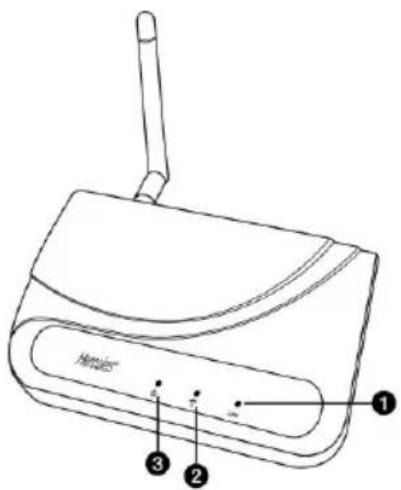
① Ethernet LED: Leuchtet, wenn der Port an ein Peripheriegerät angeschlossen ist und blinkt während Datenübertragungen.
② WiFi LED: Leuchtet wenn die WiFi-Verbindung aktive ist, blinkt regelmäßig wenn die Fritz!Box gesucht wird.
③ Betriebs-LED
1.7. Anschlußübersicht
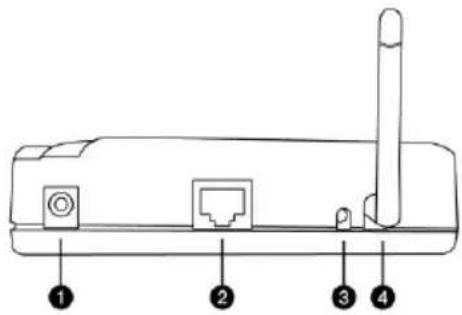
① Stromversorgung, hier Netzteil anschließen
② Ethernetport: Ermöglicht den Hercules WiFi Extender an den Computer anzuschließen, um die Erstkonfiguration vorzunehmen und diesen an die FritzBox! im WiFi Access Point Modus anzuschließen.
③ [RESET] Dieser Button setzt das Gerät wieder auf die Werkseinstellungen zurück: Das Gerät einschalten und den Initialisierungsvorgang komplett abwarten. Als nächstes den RESET Button 10 Sekunden lang drücken (benutzen Sie dazu einen Gegenstand mit abgerundeter Spitze). Den Button loslassen und die Reinitialisierung des Hercules WiFi Extenders komplett abwarten.
④ Externe abnehmbare Antenne (nach oben orientieren)
2. INSTALLATION DES HERCULES WIFI EXTENDERS
Um diesen Vorgang zu vereinfachen hat Hercules einen Assistenten entwickelt, der Sie sicher Schritt für Schritt durch den Installationsprozess leitet und garantiert, dass alles korrekt funktioniert.
2.1. Aufruf des Hercules WiFi Extender Installationsassistenten
Der Installationsassistent befindet sich auf der beigefügten CD-ROM. Um Ihnen zusätzlich zum Assistenten noch mehr Sicherheit bei der Installation zu geben, ist die gesamte Prozedur hier noch einmal Schritt für Schritt beschrieben:
- Die CD in das Laufwerk einlegen.
Der Installationsassistent erscheint automatisch.
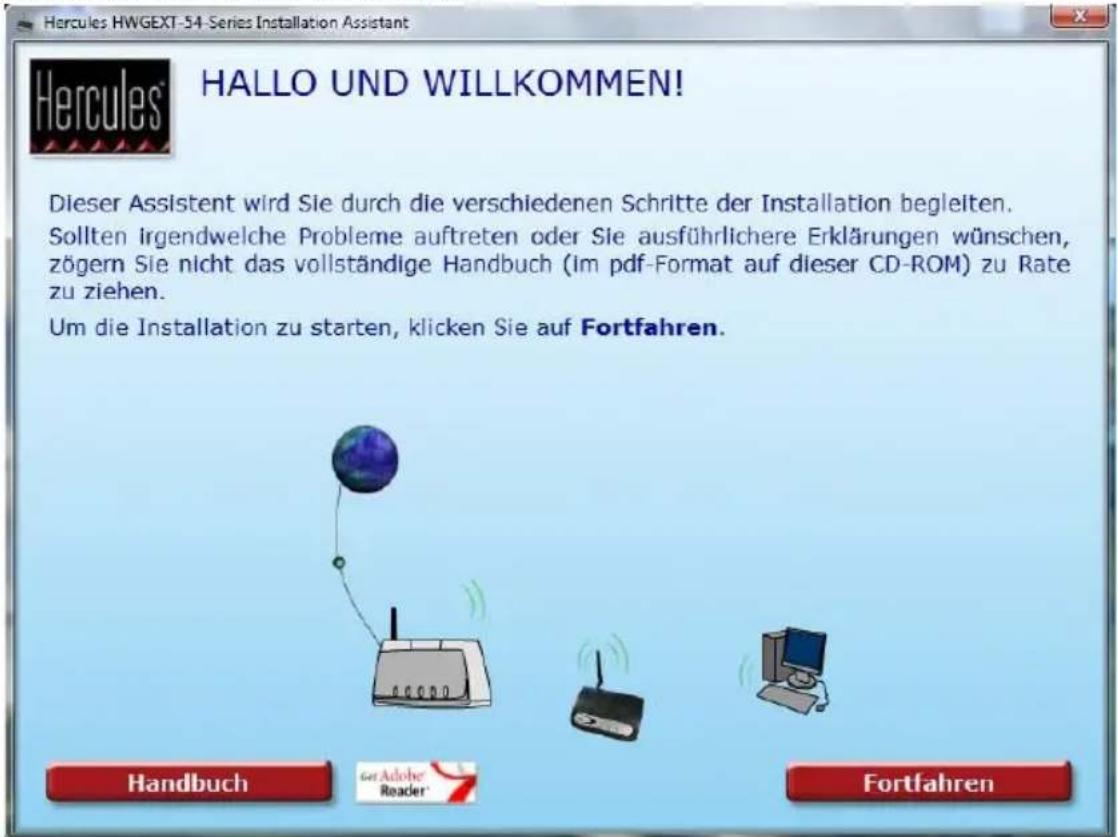
Falls das Installationsmenü nicht automatisch startet:
- Doppelklicken Mein Computer.
- Doppelklicken Icon

- Falls nötig auf Setup.exe doppelklicken.
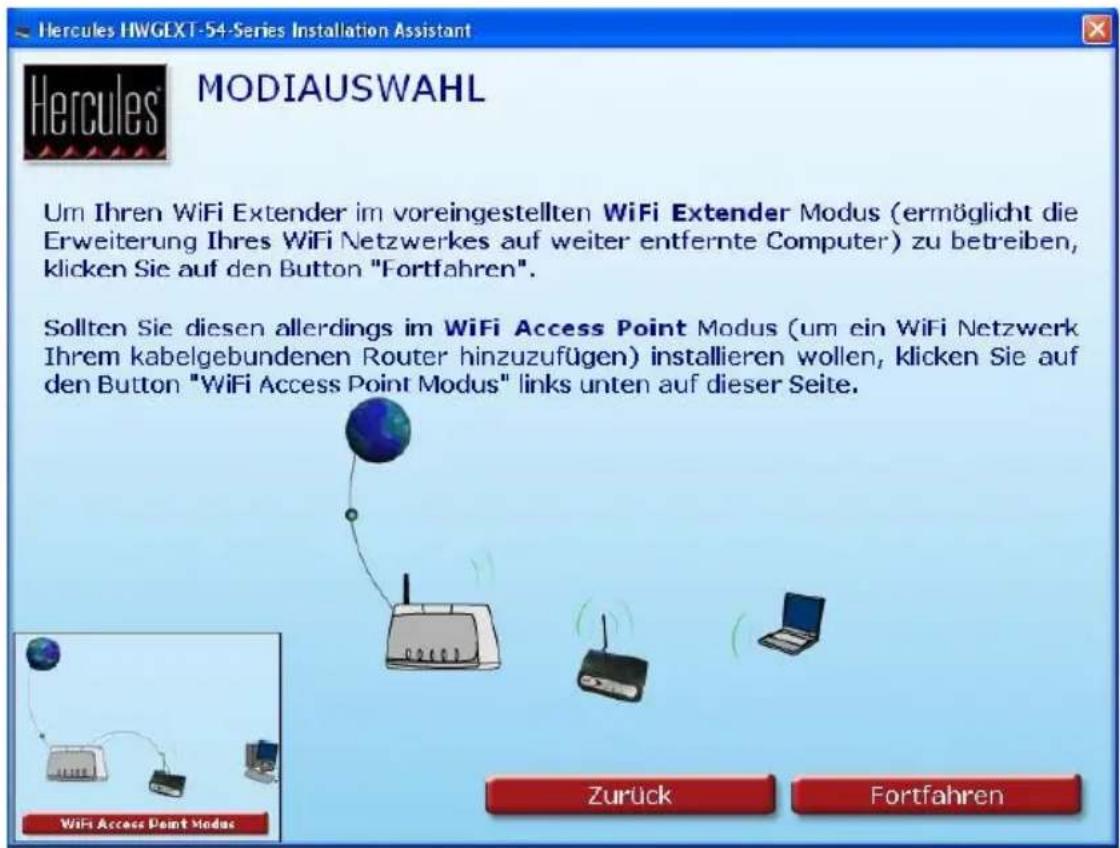
2.2. Einführung: MODIAUSWAHL
Zu diesem Zeitpunkt können Sie Ihren Betriebsmodus auswählen: WiFi Extender Modus (Standardmodus) oder WiFi Access Point Modus. Diese Wahl beeinflusst den Installationsvorgang Ihres Hercules WiFi Extenders. Der Benutzermodus kann anschließend in den erweiterten Einstellungen des WiFi Extender Managers geändert werden (siehe 4.11.1 Modiänderung (WiFi Extender oder WiFi Access Point)).

Das Betriebsprinzip des WiFi Extender Modus (Standardeinstellung des Hercules WiFi Extenders) hnt aus der Verstärkung des von Ihrer Fritz!Box gesendeten WiFi-Signals und dient somit der ößerung des abgedeckten WiFi-Bereiches in Ihrem Wohnraum.
Der WiFi Access Point Modus ermöglicht Ihrem Hercules WiFi Extender (mit Ethernetkabel an die Fritz!Box angeschlossen) die von der Fritz!Box erhaltenen Signale an alle anderen kabellosen Geräte weiter zu senden.
Der WiFi Access Point Modus ist nur mit der Fritz!Box ohne WiFi möglich, da die Fritz!Box mit WiFi bereits ermöglicht WiFi-Signale zu senden und Sie somit nicht von der WiFi Extender Funktion des Hercules WiFi Extenders, die den WiFi-Bereich Ihres Wohnraumes vergrößert, profitieren können.
- Falls Sie auf den Button Fortfahren klicken um Ihren WiFi Extender im WiFi Extender Modus zu installieren, gehen Sie bitte direkt zum Kapitel 2.3. Installation des Hercules WiFi Extenders im WiFi Extender Modus über.
- Falls Sie den WiFi Access Point Modus gewählt haben, gehen Sie bitte direkt zum Kapitel 2.4. Installation des Hercules WiFi Extenders im WiFi Access Point Modus über.
2.3. Installation des Hercules WiFi Extenders im WiFi Extender Modus
2.3.1. Schritt 1: VORBEREITUNGEN VOR DER INSTALLATION (WiFi Extender Modus)
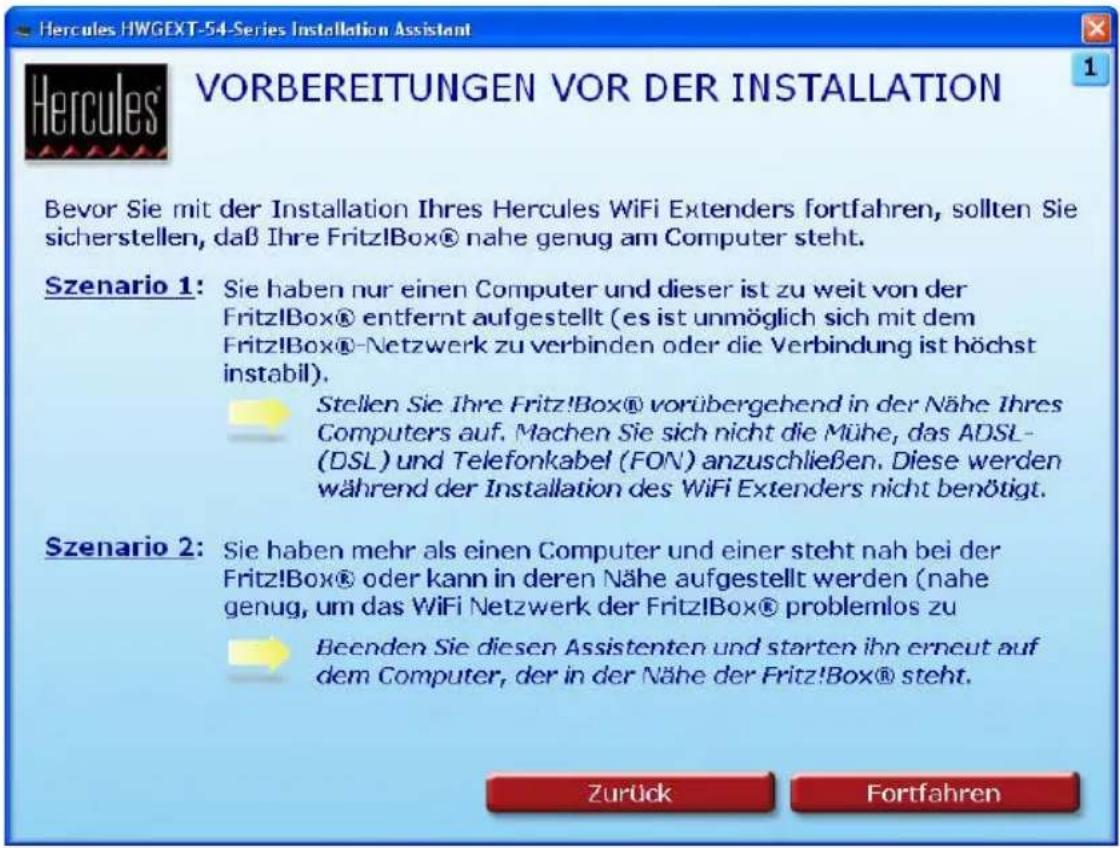
Lesen Sie bitte aufmerksam die Anweisungen auf Ihrem Bildschirm, um die Installation vorzubereiten. Bevor Sie mit der Installation Ihres WiFi Extenders fortfahren, sollten Sie sicherstellen, dass sich Ihr Computer in dem von der Fritz!Box abgedeckten Sendebereich befindet. Je nach Beschaffung Ihres Wohnbereiches (Positionen der Steckdosen und Telefonanschlüsse) kann es sein, dass Sie Ihren Computer und Ihre Fritz!Box näher zusammenbringen müssen. In diesem Fall ist es momentan unnötig die ADSL-Kabel (DSL) und Telefonkabel (FON) wieder anzuschließen.

Nach der Installation können Fritz!Box und Computer wieder am jeweils gewünschten Platz im Wohnbereich installiert werden. Sie können Ihren Hercules WiFi Extender ebenfalls zwischen Fritz!Box und Computer installieren (für die beste Position, siehe Schritt 7: POSITIONIERUNG DES WIFI EXTENDERS).
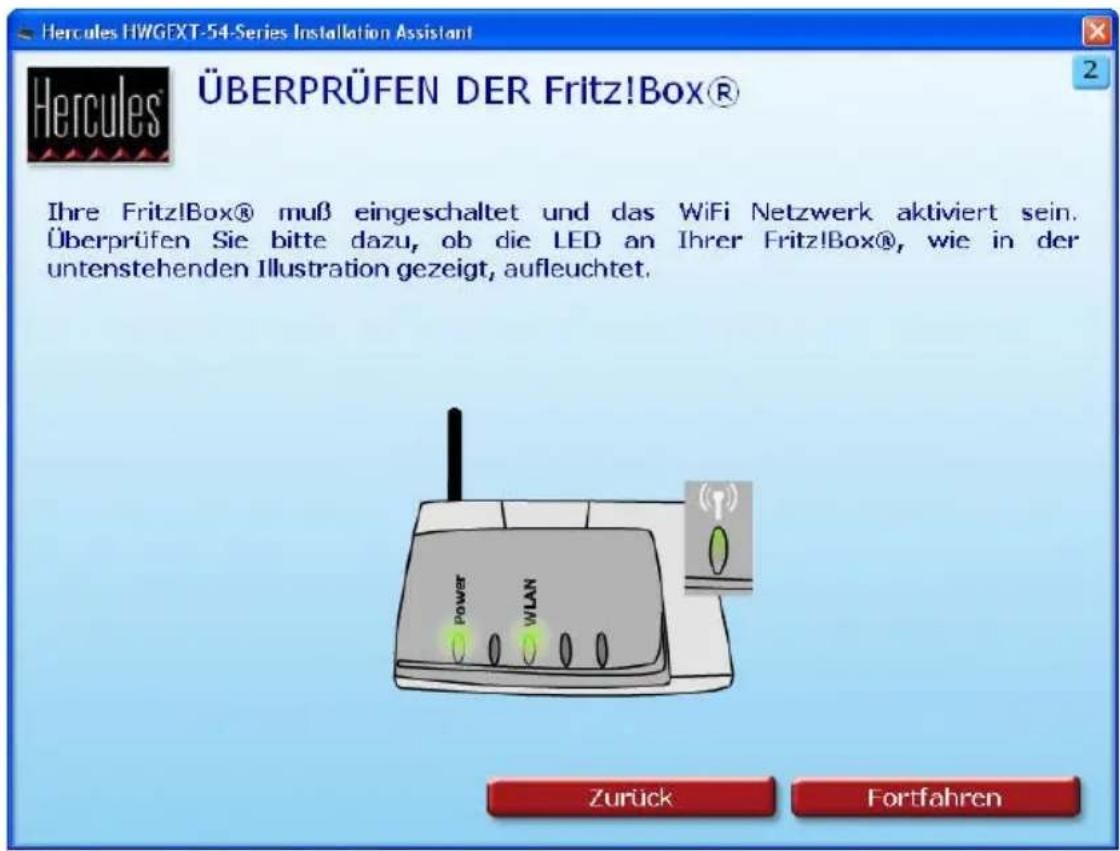
2.3.2. Schritt 2: ÜBERPRÜFUNG DER FRITZ!BOX (WiFi Extender Modus)
- Stellen Sie sicher, dass Ihre Fritz!Box eingeschaltet ist und dass die WiFi LED leuchtet.
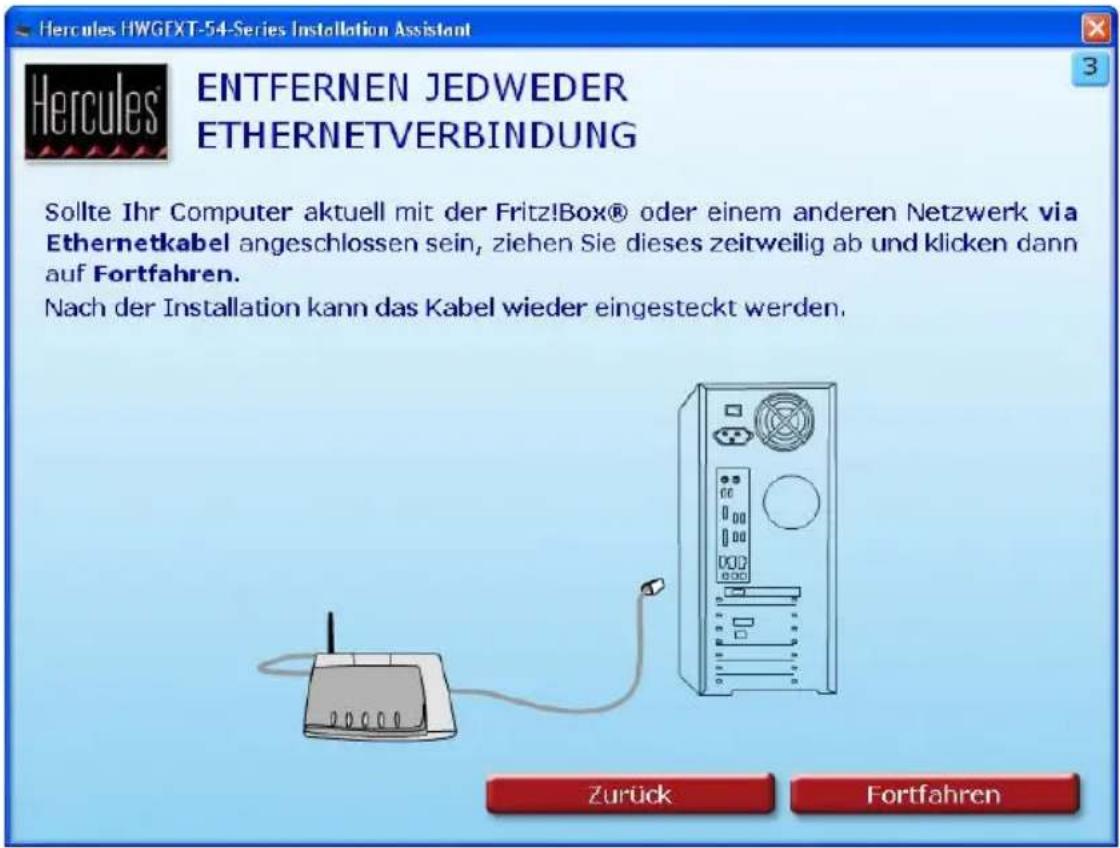
2.3.3. Schritt 3: ENTFERNEN JEDWEDER ETHERNETVERBINDUNG (WiFi Extender Modus)
- Trennen Sie alle Ethernetkabel (an der Fritz!Box oder einem anderen Netzwerk) von Ihrem Computer.
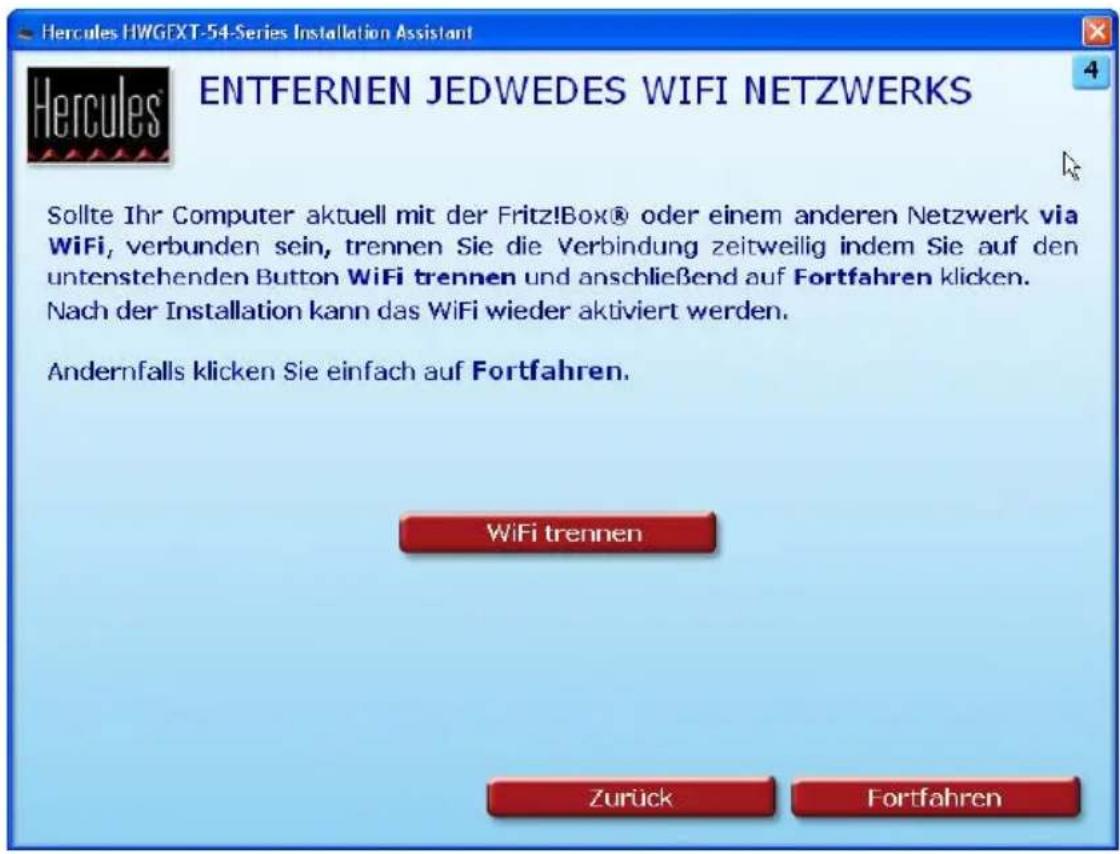
2.3.4. Schritt 4: ENTFERNEN JEDWEDES WIFI-NETZWERKS (WiFi Extender Modus)
- Falls Ihr Computer an ein WiFi-Netzwerk angeschlossen ist, muss dieser durch Klicken auf den WiFi Trennen Butten vom Netzwerk getrennt werden. Ansonsten gehen Sie bitte durch Klicken auf den Fortfahren Button direkt zum nächsten Schritt über.
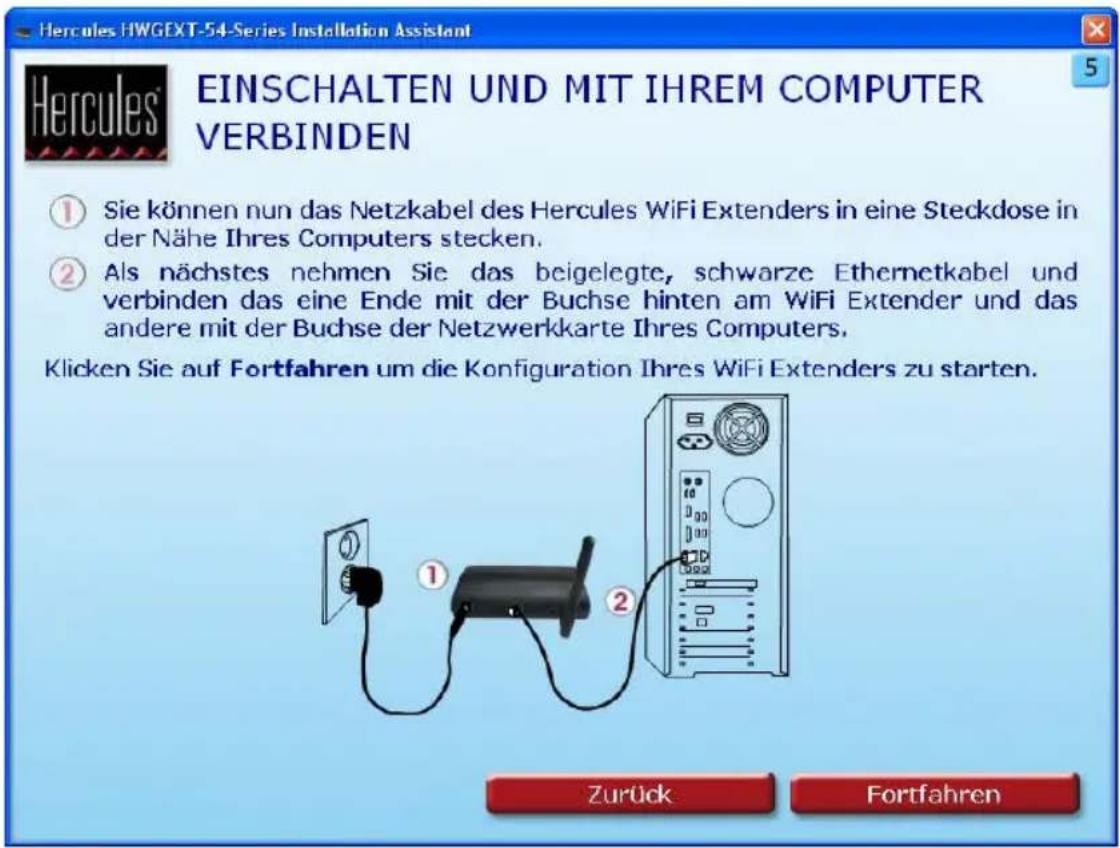
2.3.5. Schritt 5: EINSCHALTEN UND MIT IHREM COMPUTER VERBINDEN (WiFi Extender Modus)
- Verbinden Sie das Stromkabel vom Netzteil mit Ihrem Hercules WiFi Extender ① und stecken Sie den Stecker des Netzteils in eine Steckdose in der Nähe Ihres Computers und Ihrer Fritz!Box.
Die Betriebs-LED leuchtet. - Verbinden Sie das schwarze Ethernetkabel mit dem Ethernetport ② des Hercules WiFi Extenders und mit dem Ethernetport (RJ-45) Ihres Computers.
Die Ethernetport LED leuchtet. - Klicken Sie anschließend auf Fortfahren.
2.3.6. WiFi-Verbindung zwischen Ihrem Hercules WiFi Extender und Ihrer Fritz!Box via QuickAccess
Das Verbindungsdienstprogramm Hercules Quick Access wird automatisch gestartet und ermöglicht Ihnen Ihren Hercules WiFi Extender zu konfigurieren.

Wenn Sie zur Steuerung des Zugriffs auf möglicherweise gewalthaltige oder aus anderen Gründen nicht akzeptable Internetseiten den Inhaltsratgeber in Ihrem Internet-Navigator eingeschaltet haben, können Sie keine direkte Verbindung zum WiFi Extender Manager herstellen.
Beim Start von QuickAccess verlangt der Inhaltsratgeber in diesem Fall um Erlaubnis, die Internetseite http://192.168.178.200 zu öffnen. Diese Internetseite entspricht der WiFi-Extender-Manager-Interface Ihres Hercules WiFi Extenders. Sie müssen dazu lediglich die Option wählen, Erlaubnis diese Webseite anzuzeigen. Die Adresse des Extenders wird dadurch im Internet-Navigator gespeichert, so dass Sie fortan direkt auf den WiFi Extender Manager zugreifen können.
- Folgen Sie den Anweisungen auf Ihrem Bildschirm:
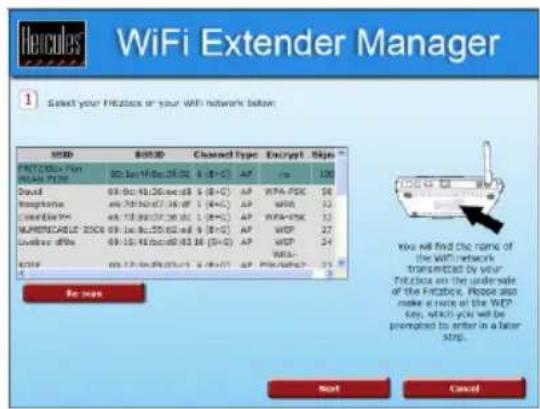
- Das WiFi-Netzwerk Ihrer Fritz!Box aus der Liste wählen.
■ Auf Nächste klicken.
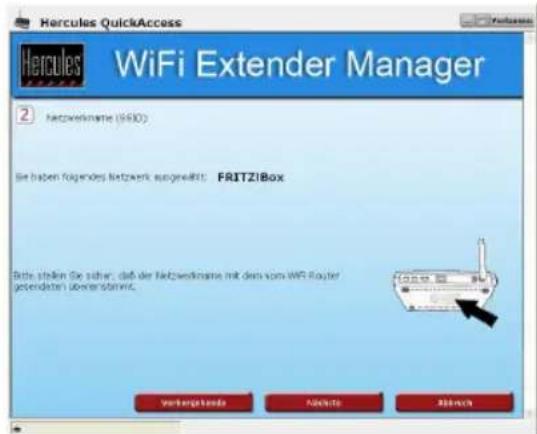
■ Sicherstellen, dass die SSID des WiFi-Netzwerks der SSID der Fritz!Box entspricht (siehe Unterseite).
■ Auf Nächste klicken.
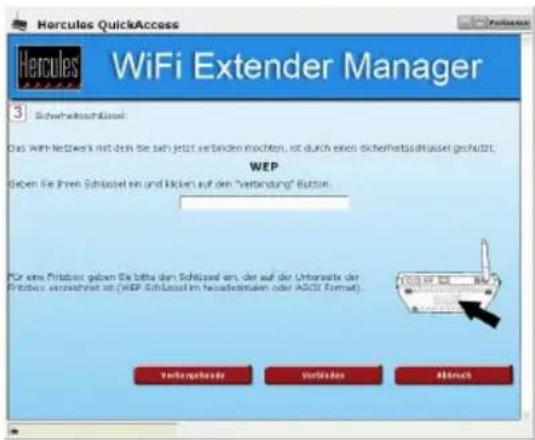
- Eingabe des WEP-Sicherheitsschlüssels (siehe Unterseite Fritz!Box).
■ Auf Verbinden klicken.
Der Hercules WiFi Extender verbindet sich mit Ihrer Fritz!Box.

Die Konfiguration ist nun beendet. Konnte die Konfiguration fehlerfrei durchgeführt werden, bitte auf den Schritt 6: TRENNEN VOM COMPUTER übergehen. Andernfalls auf Erneut starten klicken, um den Installationsassistenten neu zu starten oder auf Beenden klicken.
2.3.7. Schritt 6: TRENNEN VOM COMPUTER (WiFi Extender Modus)
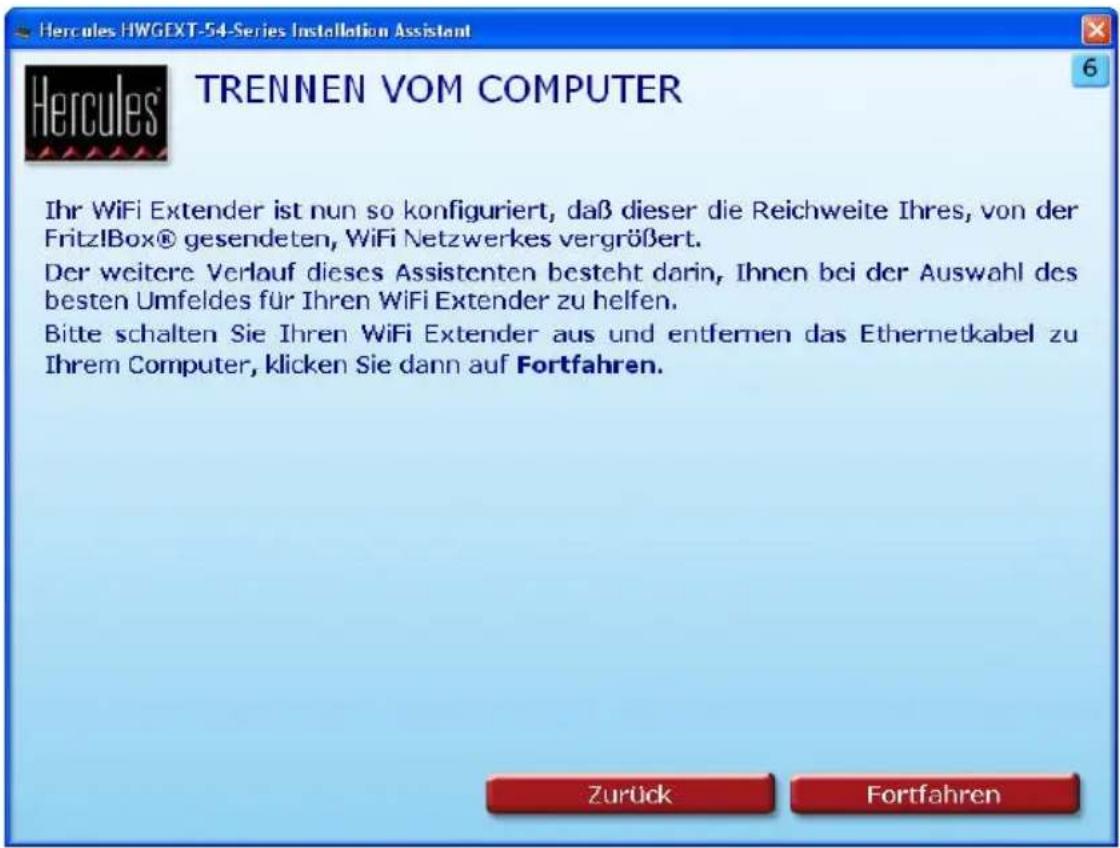
Sobald der Hercules WiFi Extender konfiguriert ist, um die Reichweite des WiFi-Netzwerks auf Ihren Wohnbereich zu vergrößern, kann der Extender vom Computer und vom Stromnetz abgetrennt werden, um anschließend am gewünschten Platz wieder installiert zu werden.
- Den WiFi Extender ausschalten.
- Das Ethernetkabel zwischen WiFi Extender und Computer abziehen.
- Klicken Sie anschließend auf Fortfahren.
2.3.8. Schritt 7: POSITIONIERUNG DES HERCULES WIFI EXTENDERS (WiFi Extender Modus)
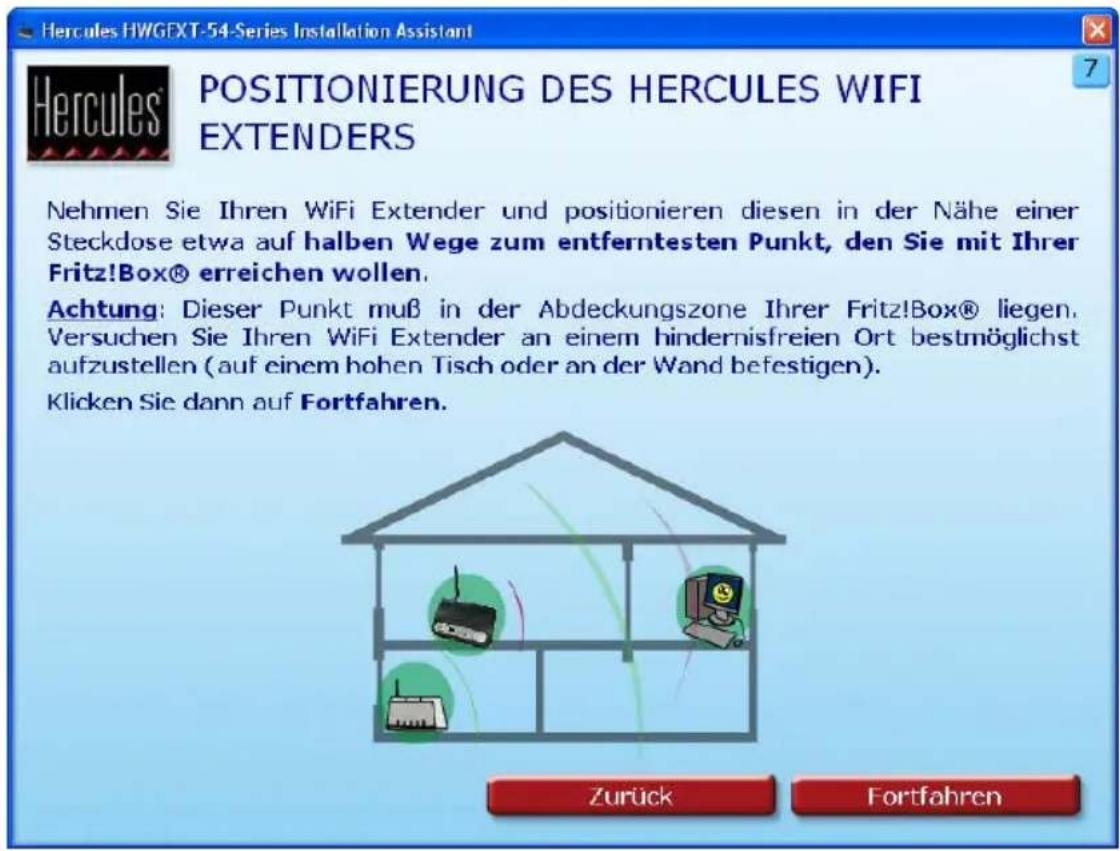
Um Ihnen beim Auffinden der besten Position für Ihren Hercules WiFi Extender zu helfen (entsprechend der Anzahl Ihrer Räume, Wohnetagen, Computern, Strom-, Wasser- und Telefonleitungen usw.), können wir folgende Tipps geben:
- Stellen Sie zuerst die Fläche der von der Fritz!Box abgedeckten Zone fest. Dies ermöglicht den maximalen Sendebereich Ihrer Fritz!Box und somit die optimale Position des Hercules WiFi Extenders zu bestimmen.
- Schalten Sie Ihren Extender aus und positionieren Sie ihn in einem anderen Zimmer auf halbem Weg zwischen der äußersten Grenze der abzudeckenden Zone und der Fritz!Box.
- Stellen Sie sicher, dass sich diese Position in der aktuell vom WiFi-Netzwerk Ihrer Fritz!Box abgedeckten Zone befindet. Wir empfehlen eine hochgelegene und sichtfreie Position zu wählen (hoher Tisch oder Wandhalterung).
- Halten Sie einen Mindestabstand von 2 m zwischen dem Extender und den Computern/WiFi Geräten ein.
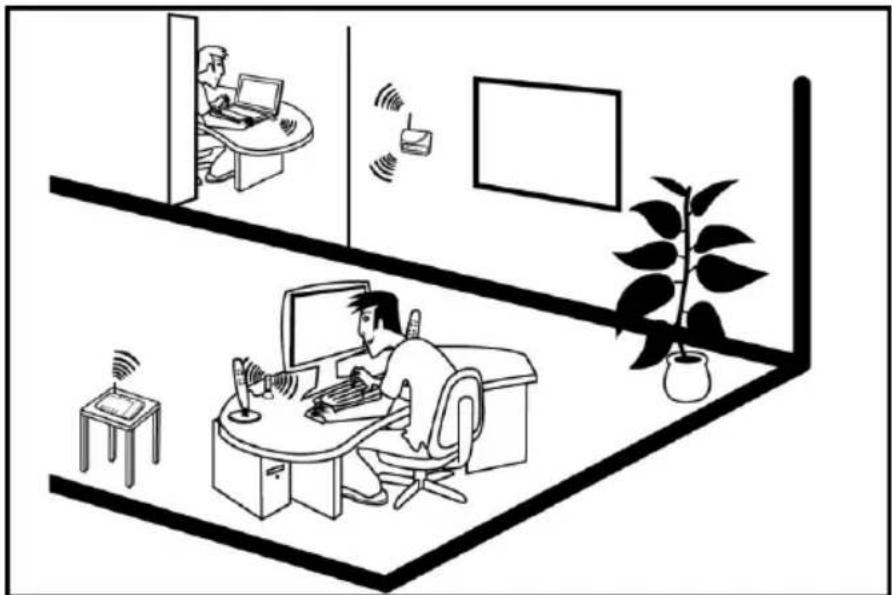
- Falls Sie mehrere Computer/WiFi Geräte auf verschiedenen Wohnetagen haben (z.B. Erdgeschoß und zweite Etage), sollten Sie den Hercules WiFi Extender idealerweise auf der zweiten Etage vertikal zu Ihrer Fritz!Box positionieren.

Die WiFi Sendeleistung Ihres Hercules WiFi Extenders hängt von vielen äußeren Umständen ab (z.B.rium, Metall, Bücher, Wände usw.), die die Verbindung zwischen WiFi Extender und WiFi Geräten Umständen stören.
Außerdem kann es vorkommen, dass der Extender die von der Fritz!Box empfangenen Signale nur halb so stark weitergibt. Dies ist jedoch noch genügend für den Internetzugang und den Datenaustausch sowie für Downloads (z.B.: Die Fritz!Box sendet mit einer maximalen Stärke von 20 Mbps Signale an Ihren WiFi Extender. Dieser sendet wiederum nur ein halb so starkes Signal (10 Mbps) an Ihren Computer).
- Positionierung des Hercules WiFi Extenders nach Ihren Ansprüchen:
2.3.9. Schritt 8: ÜBERPRÜFUNG DER WIFI-VERBINDUNG
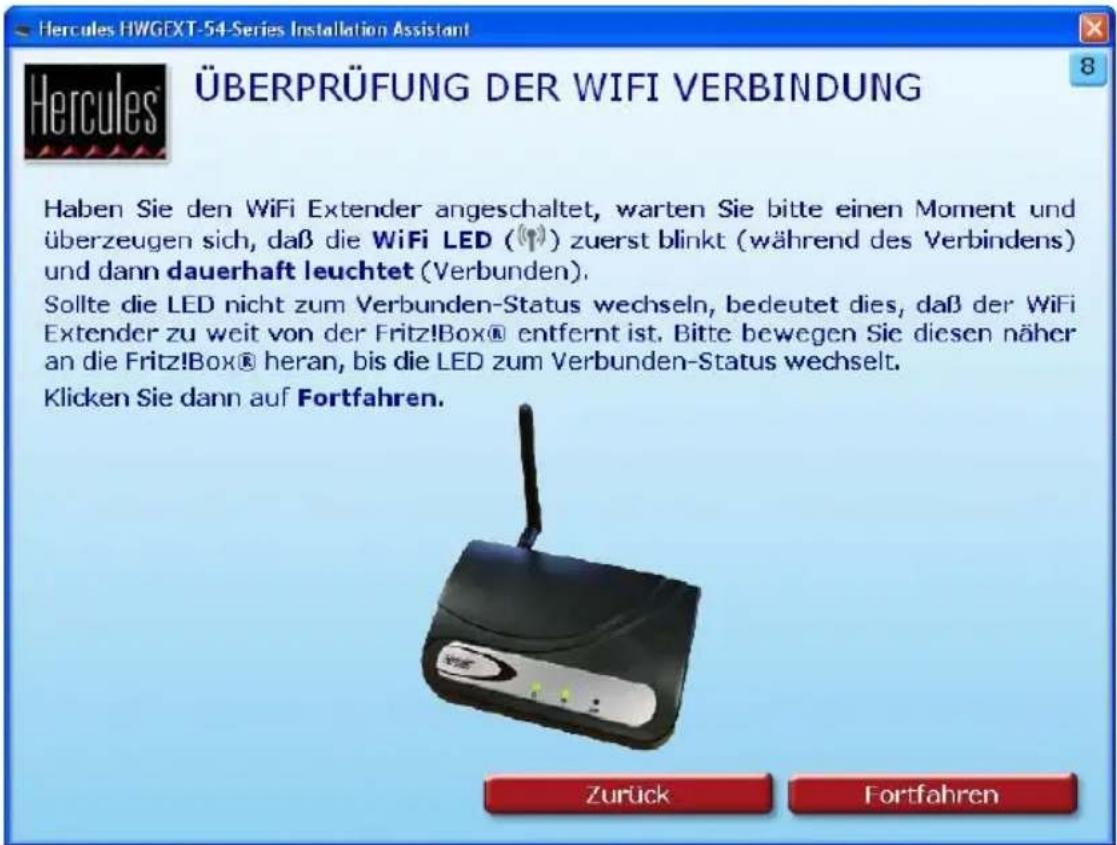
- Den WiFi Extender einschalten.
Die WiFi LED (..) sollte zuerst blinken (während des Verbindens) und dann dauerhaft leuchten (Verbunden).

Sollte die LED nicht zum Verbunden-Status wechseln, bedeutet dies, dass der WiFi Extender zu weit der Fritz!Box entfernt ist. Bitte bewegen Sie diesen näher an die Fritz!Box heran, bis die LED zum finden-Status wechselt.
- Klicken Sie anschließend auf Fortfahren.
2.3.10. Schritt 9: VERBINDUNG MIT DEM ERWEITERTEN WIFI-NETZWERK (WiFi Extender Modus)
Nun, nachdem Ihr WiFi Extender installiert und mit der Fritz!Box verbunden ist, können Sie Ihr Netzwerk mit erweiterter Reichweite genießen. Sie können nun Ihren Computer oder Ihre WiFi Geräte (Spielkonsole, Telefon, PDA usw.) mit dem Extender verbinden, indem Sie aus einer Liste den Namen des WiFi-Netzwerks Ihrer Fritz!Box auswählen und den entsprechenden Sicherheitsschlüssel eingeben.
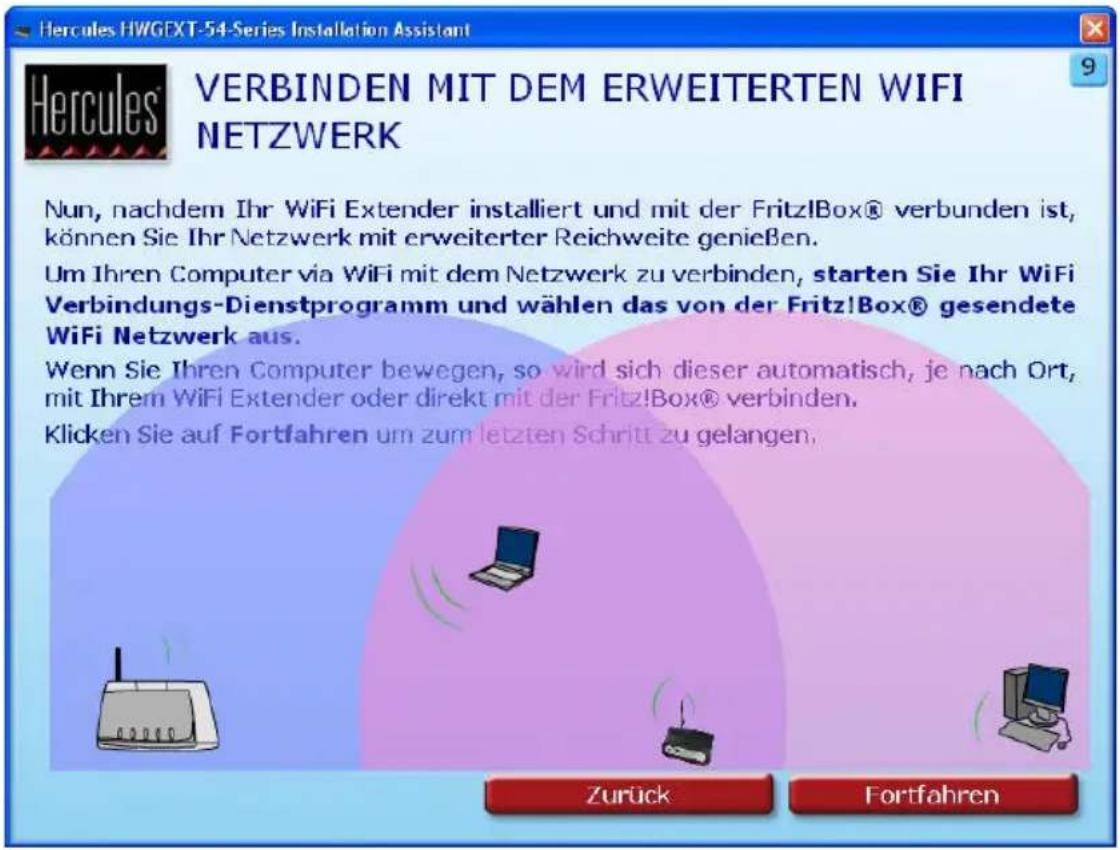
- Starten Sie das WiFi-Verbindungsdienstprogramm Ihres Computers oder Ihres WiFi Geräts.
- Wählen Sie den Namen des WiFi-Netzwerks Ihrer Fritz!Box (z.B.: Fritz!Box) und verbinden Sie sich mit diesem.
Falls Sie Ihren Computer oder Ihr WiFi Gerät an einen anderen Platz stellen, verbinden sich diese automatisch mit dem nächsten WiFi Access Point (Fritz!Box oder Hercules WiFi Extender).
- Klicken Sie auf Fortfahren, um zum letzten Schritt zu gelangen.
2.3.11. Schritt 10: INSTALLATION ABGESCHLOSSEN (WiFi Extender Modus)
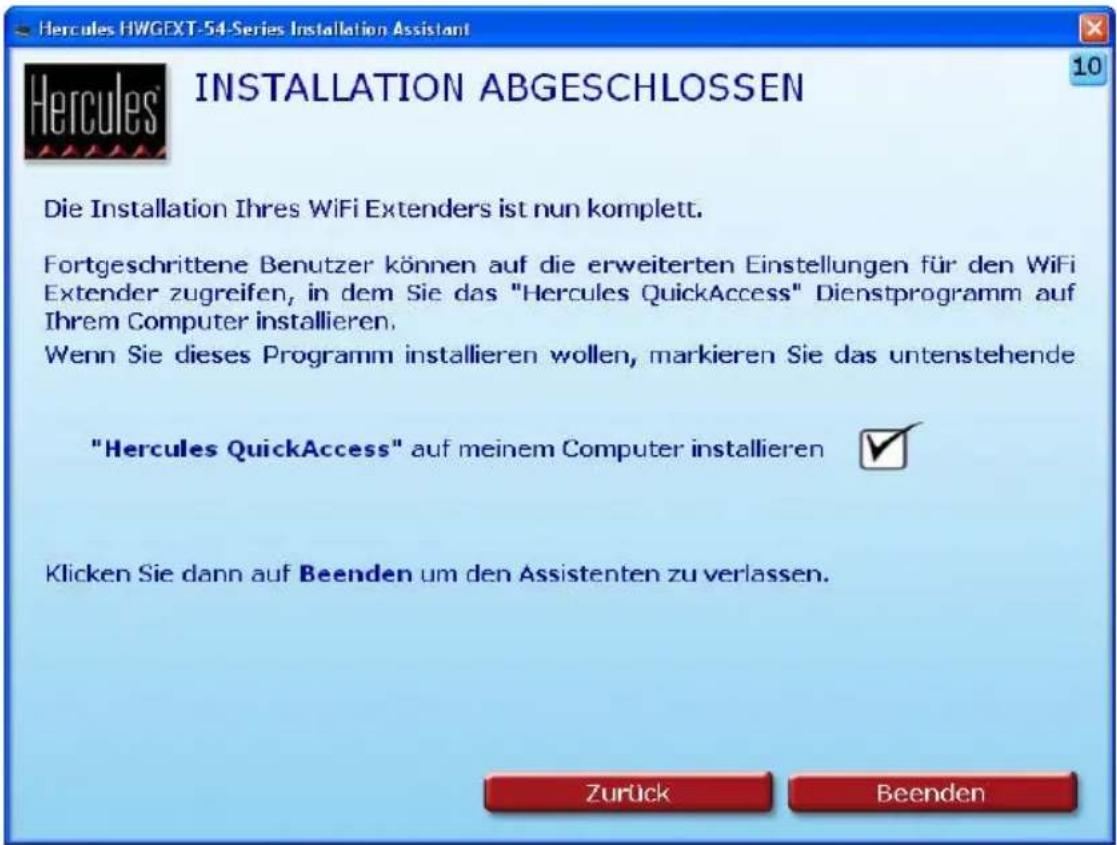
Am Ende der Installation schlägt Ihnen der Assistent vor, das Dienstprogramm Hercules QuickAccess auf Ihren Computer zu kopieren. Dies ermöglicht Ihnen zu einem späteren Zeitpunkt auf die erweiterten Einstellungen Ihres Hercules WiFi Extenders zuzugreifen oder diese zurückzustellen. Dafür genügt es, auf das Hercules QuickAccess Icon auf Ihrem Computer doppelzuklicken.
- Aktivieren Sie die Box "Hercules QuickAccess" auf meinem Computer installieren, um QuickAccess zu kopieren.
- Klicken Sie auf Beenden.

! Falls Sie dieses Programm nicht installieren wollen, können Sie Ihren Hercules WiFi Extender nur dann nutzen, wenn Sie dessen Adresse manuell eintragen (Bitte lesen Sie dazu Kapitel 4.1 Willkommen im WiFi Extender Manager).
Es ist Ihnen jederzeit möglich die Installation zu wiederholen, indem Sie die CD-ROM neu einlegen (siehe Kapitel 2.1 Aufruf des Installationsassistenten des Hercules WiFi Extenders).
2.4. Installation des Hercules WiFi Extenders im WiFi Access Point Modus
Der WiFi Access Point Modus ermöglicht, Ihre Fritz!Box in ein WiFi Modem umzuwandeln, um somit ein Netzwerk einzurichten, das Ihnen ermöglicht Ihre Internetverbindung, Dateien oder Ihren Drucker mit anderen WiFi Geräten zu teilen.

Um Ihre Fritz!Box in ein WiFi Modem umzuwandeln und somit Daten kabellos an andere WiFi Geräte zu übertragen, muss der Hercules WiFi Extender nach der Installation am Ethernetport Ihrer Fritz!Box angeschlossen bleiben.
2.4.1. Schritt 1: ÜBERPRÜFUNG DER FRITZ!BOX (WiFi Access Point Modus)
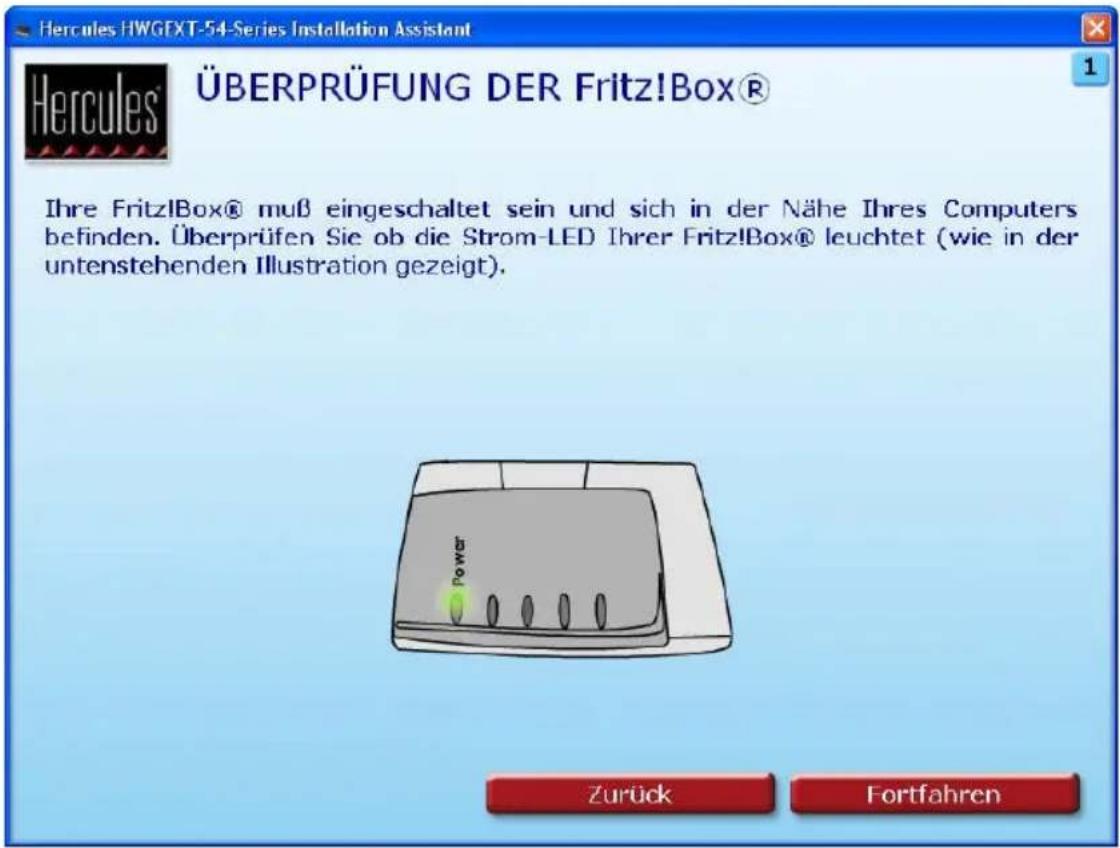
- Stellen Sie sicher, dass Ihre Fritz!Box eingeschaltet ist.
2.4.2. Schritt 2: ENTFERNEN JEDWEDER
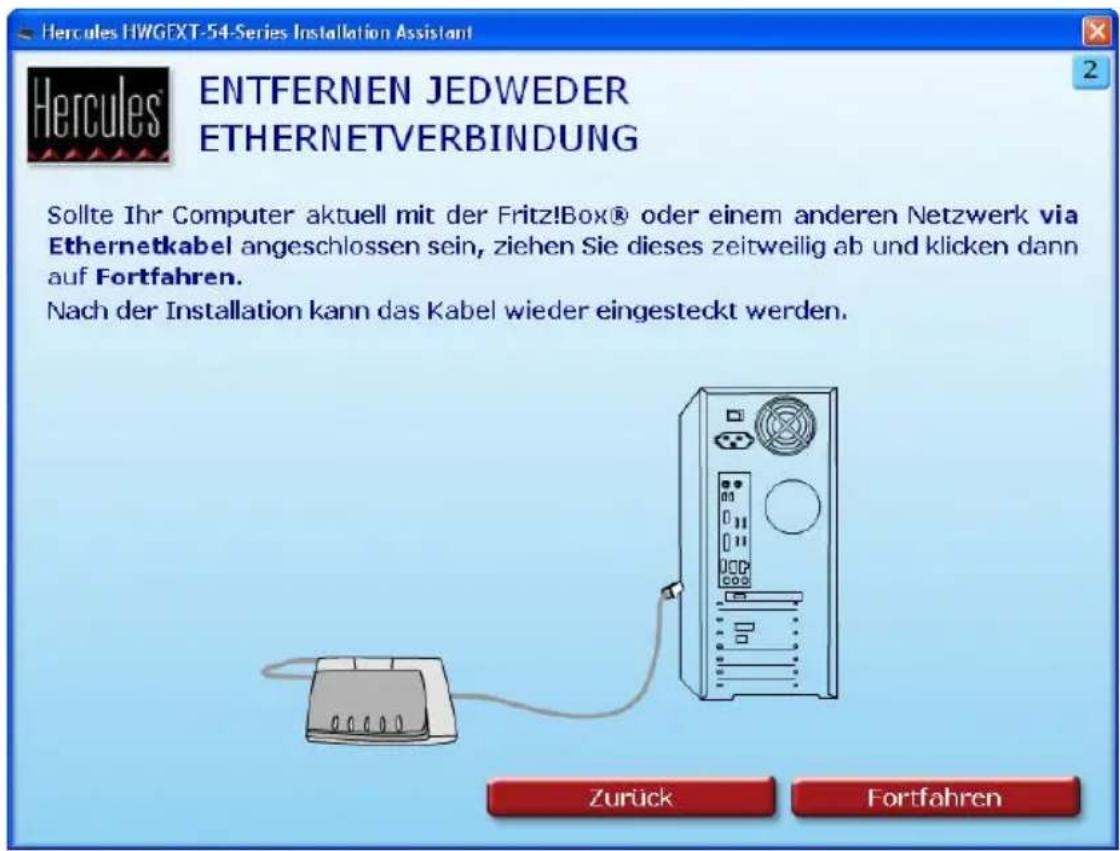
ETHERNETVERBINDUNG (WiFi Access Point Modus)
- Trennen Sie alle Ethernetkabel (an der Fritz!Box oder einem anderen Netzwerk) von Ihrem Computer.
2.4.3. Schritt 3: ENTFERNEN JEDWEDES WIFI-NETZWERKS (WiFi Access Point Modus)
- Falls Ihr Computer an ein WiFi-Netzwerk angeschlossen ist, muss dieser durch Klicken auf den WiFi Trennen Butten vom Netzwerk getrennt werden. Ansonsten gehen Sie bitte durch Klicken auf den Fortfahren Button direkt zum nächsten Schritt über.
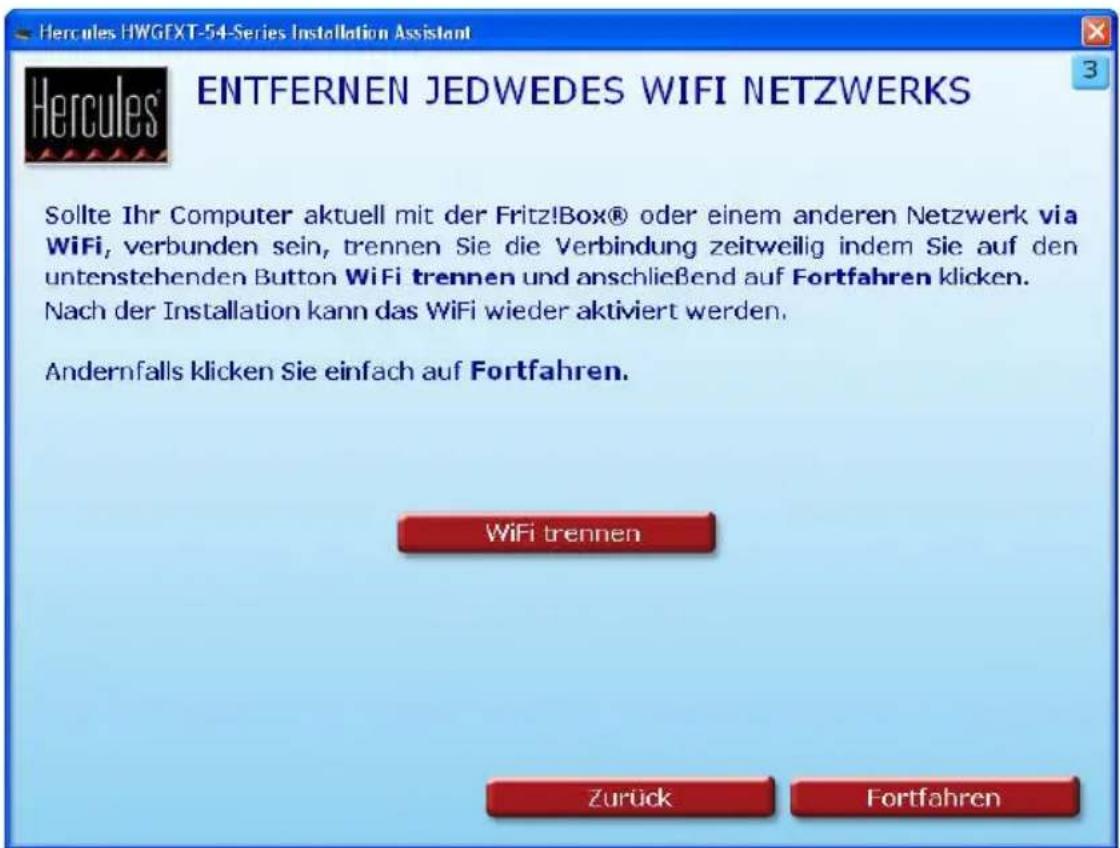
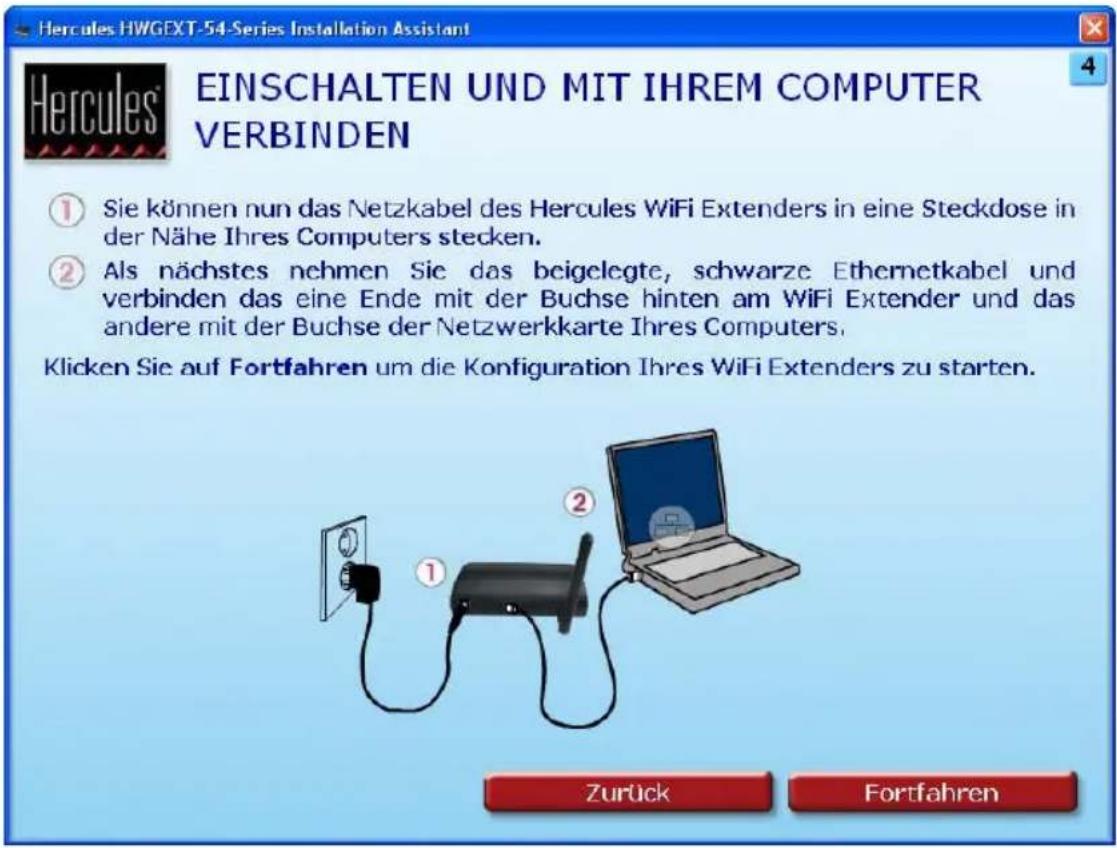
2.4.4. Schritt 4: EINSCHALTEN UND MIT IHREM COMPUTER VERBINDEN (WiFi Access Point Modus)
- Verbinden Sie das Stromkabel vom Netzteil mit Ihrem Hercules WiFi Extender ① und stecken Sie den Stecker des Netzteils in eine Steckdose in der Nähe Ihres Computers und Ihrer Fritz!Box.
Die Betriebs-LED leuchtet.
- Verbinden Sie das schwarze Ethernetkabel mit dem Ethernetport ② des Hercules WiFi Extenders und mit dem Ethernetport (RJ-45) Ihres Computers.
Die Ethernetport LED leuchtet.
- Klicken Sie anschließend auf Fortfahren.
2.4.5. WiFi-Verbindung zwischen Ihrem Hercules WiFi Extender und Ihrer Fritz!Box via QuickAccess
Das Verbindungsdienstprogramm Hercules Quick Access wird automatisch gestartet und ermöglicht Ihnen, Ihren Hercules WiFi Extender zu konfigurieren.

Wenn Sie zur Steuerung des Zugriffs auf möglicherweise gewalthaltige oder aus anderen Gründen nicht akzeptable Internetseiten den Inhaltsratgeber in Ihrem Internet-Navigator eingeschaltet haben, können Sie keine direkte Verbindung zum WiFi Extender Manager herstellen.
Beim Start von QuickAccess verlangt der Inhaltsratgeber in diesem Fall um Erlaubnis, die Internetseite http://192.168.178.200 zu öffnen. Diese Internetseite entspricht der WiFi-Extender-Manager-Interface Ihres Hercules WiFi Extenders. Sie müssen dazu lediglich die Option Erlaubnis diese Webseite anzuzeigen wählen. Die Adresse des Extenders wird dadurch im Internet-Navigator gespeichert, so dass Sie fortan direkt auf den WiFi Extender Manager zugreifen können.
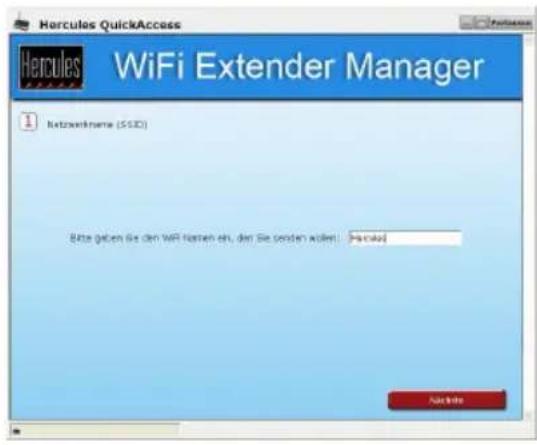
- Folgen Sie den Anweisungen auf Ihrem Bildschirm:
-
Die gewünschte SSID eingeben oder die vom System vorgeschlagene SSID „Hercules“ beibehalten.
■ Auf Nächste klicken. -
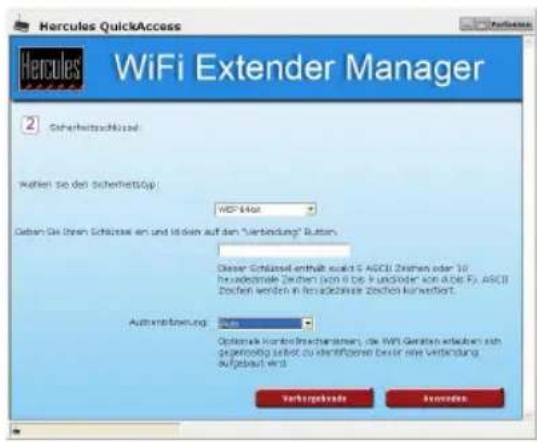
Das gewünschte Sicherheitslevel auswählen.
■ Den WEP-Sicherheitsschlüssel eingeben.
■ Auf Anwenden klicken.
Bitte lesen Sie das Kapitel 4.9 Sichern Ihres WiFi-Netzwerkes, um die richtige Wahl bezüglich des Sicherheitslevels zu treffen.
Die Konfiguration ist nun beendet. Konnte die Konfiguration fehlerfrei durchgeführt werden, bitte auf den Schritt 6: ABSCHALTUNG IHRES COMPUTERS übergehen. Andernfalls auf Erneut starten klicken, um den Installationsassistenten neu zu starten oder auf Beenden klicken.
2.4.6. Schritt 5: TRENNEN VOM COMPUTER UND ANSCHLUSS AN DIE FRITZ!BOX (WiFi Extender Modus)
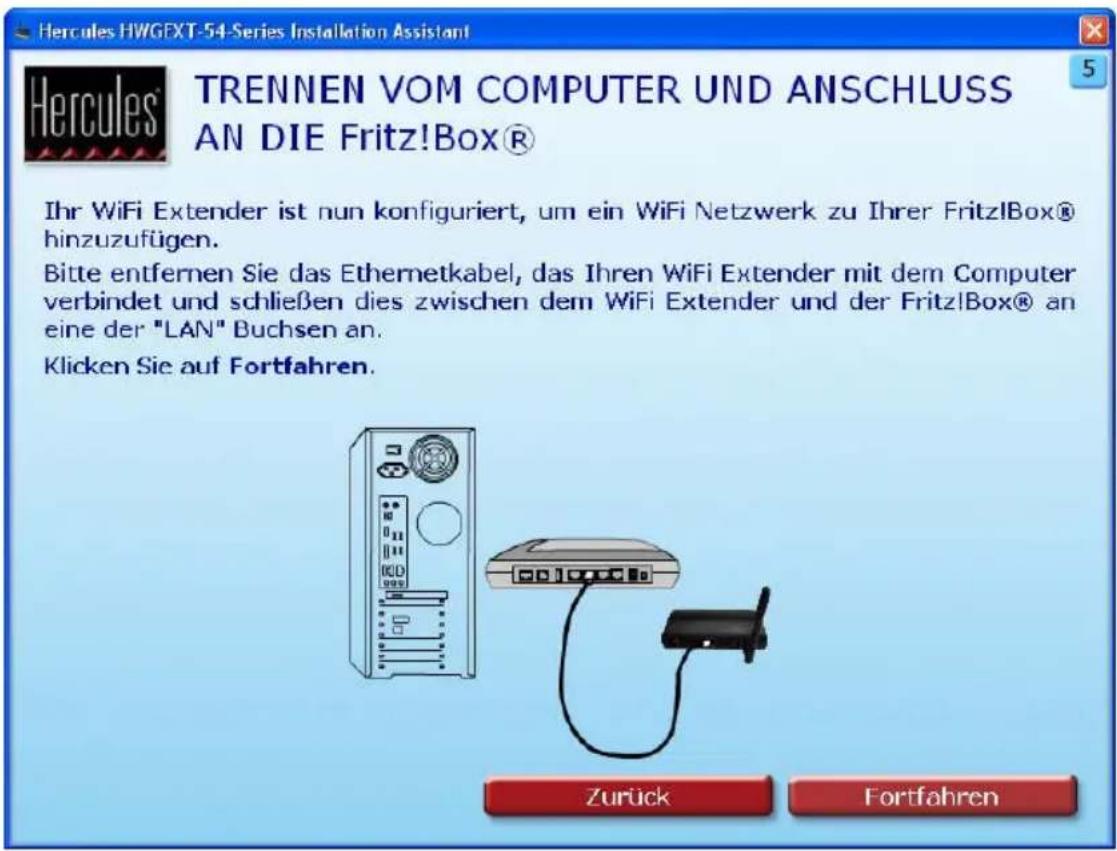
Ihr Hercules WiFi Extender ist nun bereit das gewünschte WiFi-Netzwerk an Ihre WiFi Geräte zu übertragen.
- Das Ethernetkabel zwischen WiFi Extender und Computer abziehen.
- Das Ethernetkabel an einen der LAN-Anschlüsse Ihrer Fritz!Box anschließen.
- Klicken Sie anschließend auf Fortfahren.
2.4.7. Schritt 6: VERBINDUNG MIT DEM ERWEITERTEN WIFI-NETZWERK (WiFi Access Point Modus)
Nun, nachdem Ihr WiFi Extender installiert und mit der Fritz!Box verbunden ist, können Sie Ihr WiFi-Netzwerk genießen. Sie können nun Ihren Computer oder Ihre WiFi Geräte (Spielkonsole, Telefon, PDA usw.) mit dem Extender verbinden, indem Sie aus einer Liste den Namen des WiFi-Netzwerks auswählen und den entsprechenden Sicherheitsschlüssel eingeben.
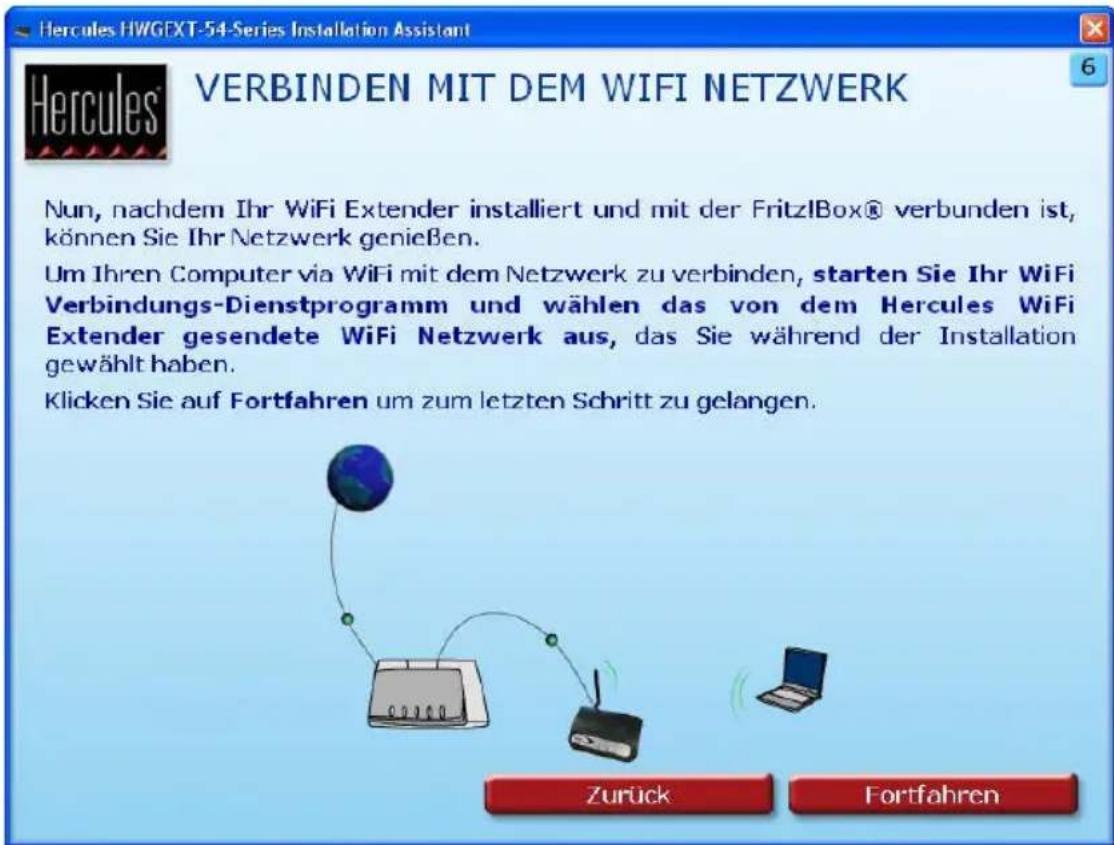
- Starten Sie das WiFi-Verbindungsdienstprogramm Ihres Computers oder Ihres WiFi Geräts.
- Wählen Sie den Namen des WiFi-Netzwerks (z.B.: Hercules) und verbinden Sie sich mit diesem.
- Klicken Sie auf Fortfahren, um zum letzten Schritt zu gelangen.
2.4.8. Schritt 7: INSTALLATION ABGESCHLOSSEN (WiFi Access Point Modus)
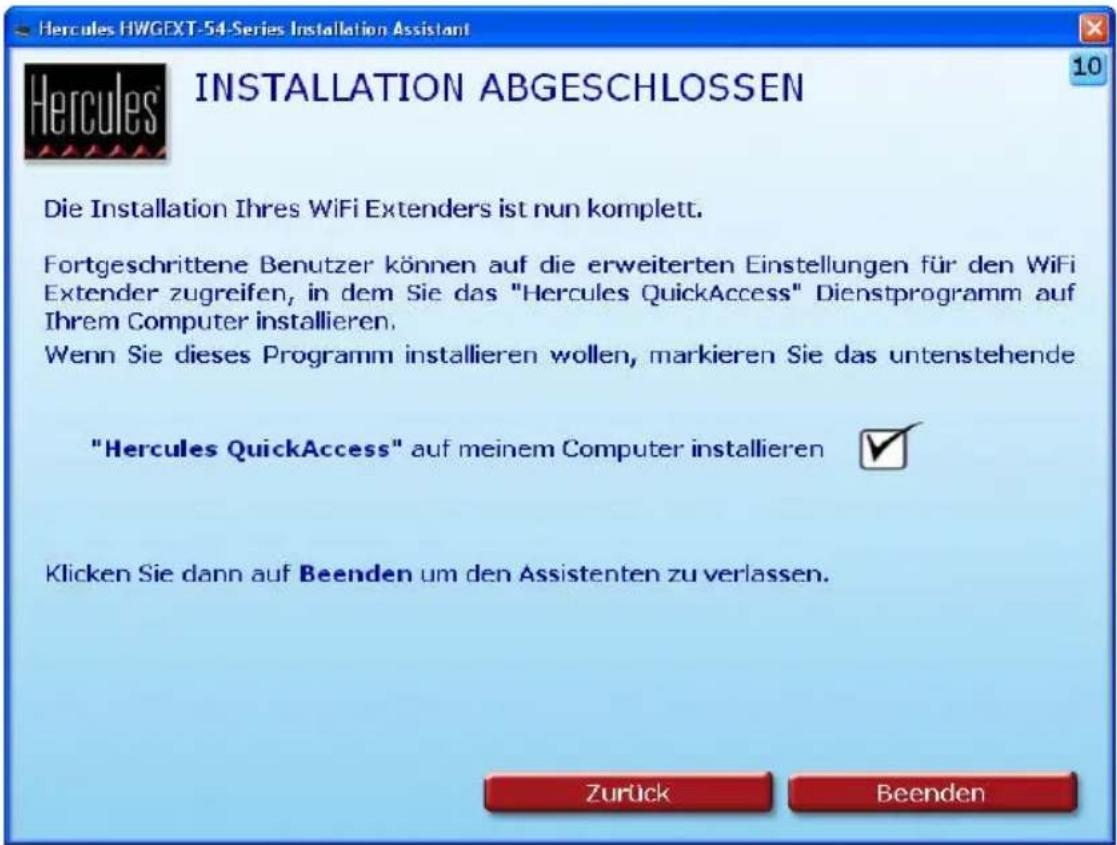
Am Ende der Installation schlägt Ihnen der Assistent vor, das Dienstprogramm Hercules QuickAccess auf Ihren Computer zu kopieren. Dies ermöglicht Ihnen zu einem späteren Zeitpunkt auf die erweiterten Einstellungen Ihres Hercules WiFi Extenders zuzugreifen oder diese zurückzustellen. Dafür genügt es auf das Hercules QuickAccess Icon auf Ihrem Computer doppelzuklicken.
- Aktivieren Sie die Box "Hercules QuickAccess" auf meinem Computer installieren, um QuickAccess zu kopieren.
- Klicken Sie auf Beenden.

! Falls Sie dieses Programm nicht installieren wollen, können Sie Ihren Hercules WiFi Extender nur dann nutzen, wenn Sie dessen Adresse manuell eintragen (Bitte lesen Sie dazu Kapitel 4.1 Willkommen im WiFi Extender Manager).
Es ist Ihnen jederzeit möglich die Installation zu wiederholen, indem Sie die CD-ROM neu einlegen (siehe Kapitel 2.1 Aufruf des Installationsassistenten des Hercules WiFi Extenders).
2.5. Übertragung der Internetverbindung über den Hercules WiFi Extender
Wie bereits im Kapitel 2. Installation des Hercules WiFi Extenders beschrieben, kann der Hercules WiFi Extender ganz einfach Ihrer Fritz!Box zugeordnet werden. Dies ermöglicht Ihnen somit die Internetverbindung für andere Computer und/oder Spielkonsolen außerhalb der bisher gedeckten Zone freizugeben.
2.5.1. Test der Internetverbindung
Am Ende der Installation des Hercules Extenders, kann ein erster Verbindungstest durchgeführt werden. Ein solcher Test ermöglicht Ihnen zum Beispiel zu überprüfen, dass Sie Zugang zu Ihrem WiFi-Netzwerk haben, indem Sie sich mit einem Laptop von einem anderen Zimmer des abgedeckten WiFi-Bereichs aus mit dem Netzwerk verbinden.
- Ihr WiFi-Netzwerk aus der Liste der gefundenen Netzwerke auswählen und sich damit verbinden.
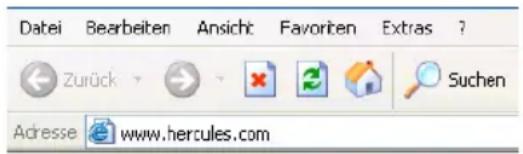
- Einen Internet Browser (Internet Explorer, Netscape Navigator oder Mozilla Firefox) aufrufen.
- Die Adresse www.hercules.com eingeben.
Die Hercules Home Page sollte nun angezeigt werden.
Ihre Internetverbindung funktioniert richtig:
Jetzt ist es an der Zeit den Umgang mit Ihrem WiFi-Netzwerk zu erlernen (Lesen Sie dazu bitte Kapitel 4. WiFi Extender Manager für fortgeschrittene Benutzer).
Ihre Internetverbindung funktioniert nicht richtig:
Lesen Sie hierzu das folgende Kapitel:
2.5.2. Problembehebung beim Zugang zum WiFi Extender Manager oder dem Internet
Wenn Sie es nicht geschafft haben sich mit dem WiFi Extender Manager oder dem Internet zu verbinden, könnten Ihre Computereinstellungen nicht richtig konfiguriert sein. Die untenstehenden vier Methoden sollen Ihnen bei der Problembehebung helfen:
1. Methode: Überprüfung der Windows Netzwerkverbindungseinstellungen
Bitte beachten: Die Zugangspfade können von den hier aufgezeigten vielleicht variieren, falls Sie die voreingestellte Anzeige in Windows XP oder Vista (Start Menü und Einstellungen) geändert haben.
- Windows XP oder Vista
LAN oder Hochgeschwindigkeitsinternet
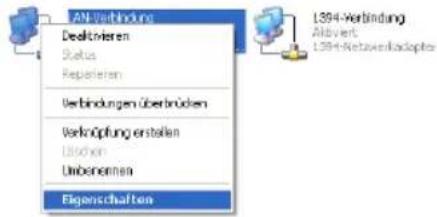
- Auf Start/Systemsteuerung klicken und auf Netzwerkverbindungen doppelklicken.
- In LAN- oder Hochgeschwindigkeitsinternet auf das Icon Netzwerkkarte rechtsklicken und Eigenschaften wählen.
- Im Hauptregister im Fenster Lokale Verbindungseinstellungen scrollen Sie durch die Liste und wählen Internet Protokoll (TCP/IP).
- Auf Eigenschaften, IP-Adresse automatisch beziehen klicken und DNS-Serveradresse automatisch beziehen auswählen.
- Auf OK klicken, um das Fenster zu schließen, dann Einstellungen verlassen.
Die Fritz!Box ist nun in der Lage eine IP-Adresse für Ihren Computer zu generieren.
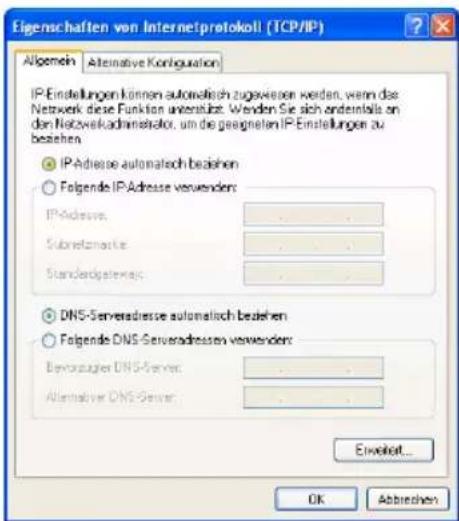
Eine IP-Adresse ist eine einzige Adresse, die die Fritz!Box einem Computer zuordnet. Jeder Computer verfügt so über seine eigene Identität (IP-Adresse), die ihm eine eindeutige Identifikation im Netzwerk erlaubt.
- Windows 2000
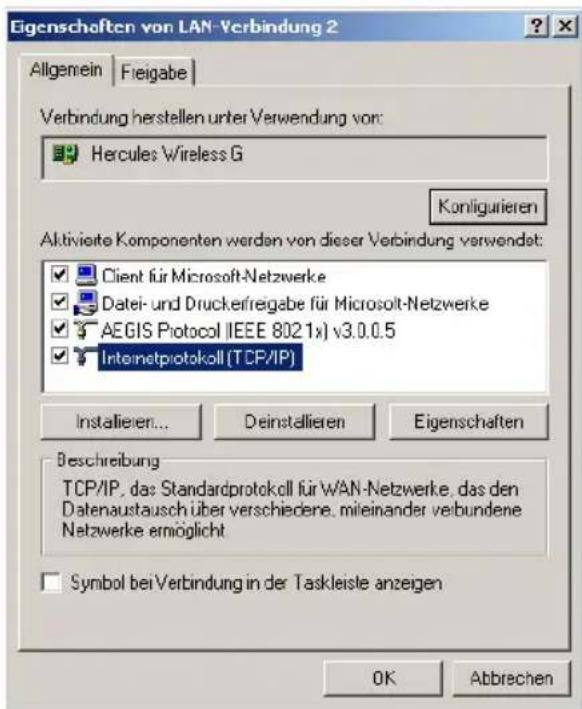
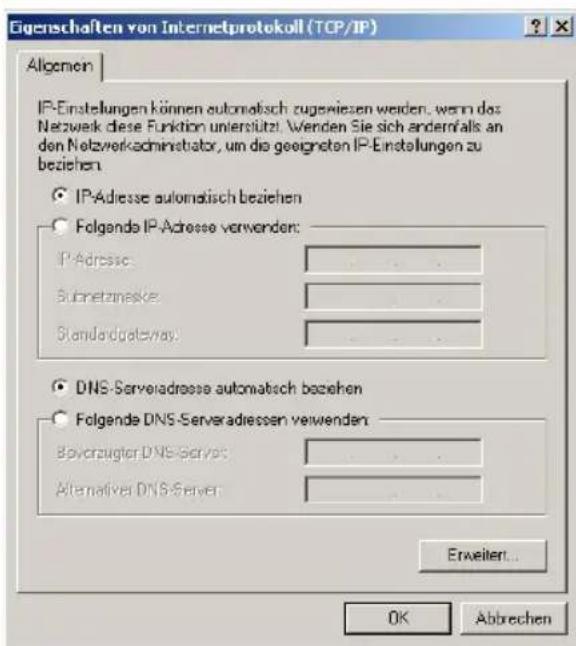
- Auf Start/Einstellung/Systemsteuerung klicken. Auf Netzwerk und DFÜ-Verbindungen doppelklicken.
- Auf die Verbindung rechtsklicken und Eigenschaften auswählen.
-
Im Hauptregister, Internet Protokoll (TCP/IP) aktivieren.
-
Auf Eigenschaften klicken und IP-Adresse automatisch beziehen und DNS-Serveradresse automatisch beziehen auswählen.
- Auf OK klicken um das Fenster zu schließen, dann Einstellungen verlassen.
Die Fritz!Box ist nun in der Lage eine IP-Adresse für Ihren Computer zu generieren.
Eine IP-Adresse ist eine einzige Adresse, die die Fritz!Box einem Computer zuordnet. Jeder Computer verfügt so über seine eigene Identität (IP-Adresse), die ihm eine eindeutige Identifikation im Netzwerk erlaubt.
2. Methode: Installation neu starten (CD-ROM neu einlegen)
- Legen Sie die gelieferte CD-ROM ein, um die Installation wie beschrieben im Kapitel 2.1 Aufruf des Installationsassistenten des Hercules WiFi Extenders auszuführen.
3. Methode: Zurück zu den Originaleinstellungen des Hercules WiFi Extenders
- Schalten Sie den WiFi Extender aus.
- Drücken Sie 10 Sekunden lang den RESET Button ③ (benutzen Sie dazu einen Gegenstand mit abgerundeter Spitze). Den Button loslassen und die Reinitialisierung des Hercules WiFi Extenders komplett abwarten.
Ihr WiFi Extender lädt die Originaleinstellungen und reinitialisiert sich selbst. Die Installation kann durch erneutes Einlegen der CD-ROM wiederholt werden (siehe 2. Methode)
4. Methode: Technischer Support
- Begeben Sie sich auf die Internetseite http://ts.hercules.com und wählen Sie Ihre Sprache. Sie haben somit Zugang zu mehreren Rubriken (FAQ, Firmwareupdates) die Ihnen bei der Problembehebung helfen sollen.
3. WILLKOMMEN ZUR WIRELESS ATTITUDE™!
Nun, nachdem Sie die Hauptfunktionen des Hercules WiFi Extenders beherrschen, ist es an der Zeit für einige praktische Applikationen. Wir möchten Ihnen in den folgenden Kapiteln zeigen, wie einfach und benutzerfreundlich kabelloses computern ist. Gemeinsame Nutzung von Druckern oder Daten oder erlauben einfach Ihren Freunden Ihre ADSL Verbindung zum Online-Spielen zu nutzen, sind nur Beispiele einiger Dinge, bei deren Ausführung wir Ihnen zur Seite stehen wollen. Betreten Sie nun die kabellose Welt und werden selbst ein Teil der Wireless Attitude™!
3.1. Einige wichtige Punkte, die Sie sich merken sollten
Wir empfehlen die folgenden Hinweise für jeden Computer zu befolgen:
- Die in diesem Kapitel beschriebenen Vorgehensweisen sind für verschiedene Betriebssysteme erstellt worden. Bitte lesen Sie das für Ihr Betriebssystem passende Kapitel.
- Diese Anleitung gilt auch für ein kabelgebundenes Netzwerk via Ethernetkabel.
- Sie können Ihr WiFi Gerät mit Hilfe der gelieferten Software des Herstellers einstellen (Beispiel: Hercules WiFi Station gebündelt mit den Hercules WiFi Adaptern) oder mit Hilfe des Windows Installationsassistenten, der über die Taskbar zugänglich ist.
- Ihre Fritz!Box und Ihr Hercules WiFi Extender müssen angeschlossen sein und Ihre Internetverbindung muss aktive sein, um diese gemeinsam nutzen zu können.
Zur Erinnerung: Das WiFi-Netzwerk, dass Sie gerade eingerichtet haben, ist ein Infrastrukturnetzwerk (im Gegensatz zum Ad Hoc Modus), denn es beinhaltet einen Access Point und einen oder mehrere Computer.
3.2. Computer mit Windows Vista: Verbinden mit einem kabellosen Netzwerk

Die hier beschriebene Prozedur ist mit Absicht intuitiv und nicht maßgebend. Sollten Sie owns Vista beherrschen, werden Sie feststellen, dass es auch andere Wege zum gleichen Ziel geben Nachfolgend finden Sie unsere bevorzugte Methode.
Alternative: Einige Hersteller von WiFi Geräten liefern ebenfalls eine hauseigene Verbindungssoftware (Beispiel: Hercules WiFi Station gebündelt mit Hercules WiFi Adaptern). Wir empfehlen Ihnen, dass Sie die entsprechenden Handbücher dieser Hersteller lesen, um Ihre Verbindung zu etablieren.
Nachdem Ihr Computer eingeschaltet wurde, wird in einem spezifischen Fenster angezeigt, dass Ihr WiFi Adapter automatisch erkannt wurde, ebenso wie die verfügbaren kabellosen Netzwerke.
Um die erkannten kabellosen Netzwerke anzuzeigen:
- Klicken Sie bitte in der Windows Vista Taskbar auf das Netzwerk-Icon, dass sowohl kabelgebundene als auch kabellose Netzwerke darstellt.

Die Nachricht Es sind Drahtlosnetzwerke verfügbar wird angezeigt, sobald Ihr WiFi Adapter kabellose Netzwerke gefunden hat.
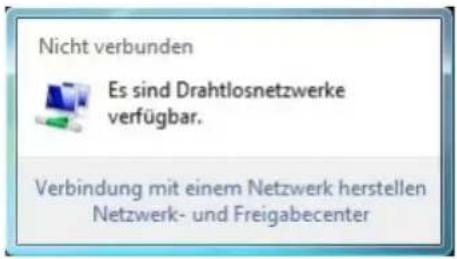
- Klicken Sie auf diese Nachricht, um die Liste der Netzwerke anzuzeigen. Das Fenster Verbindung mit einem Netzwerk herstellen wird angezeigt.
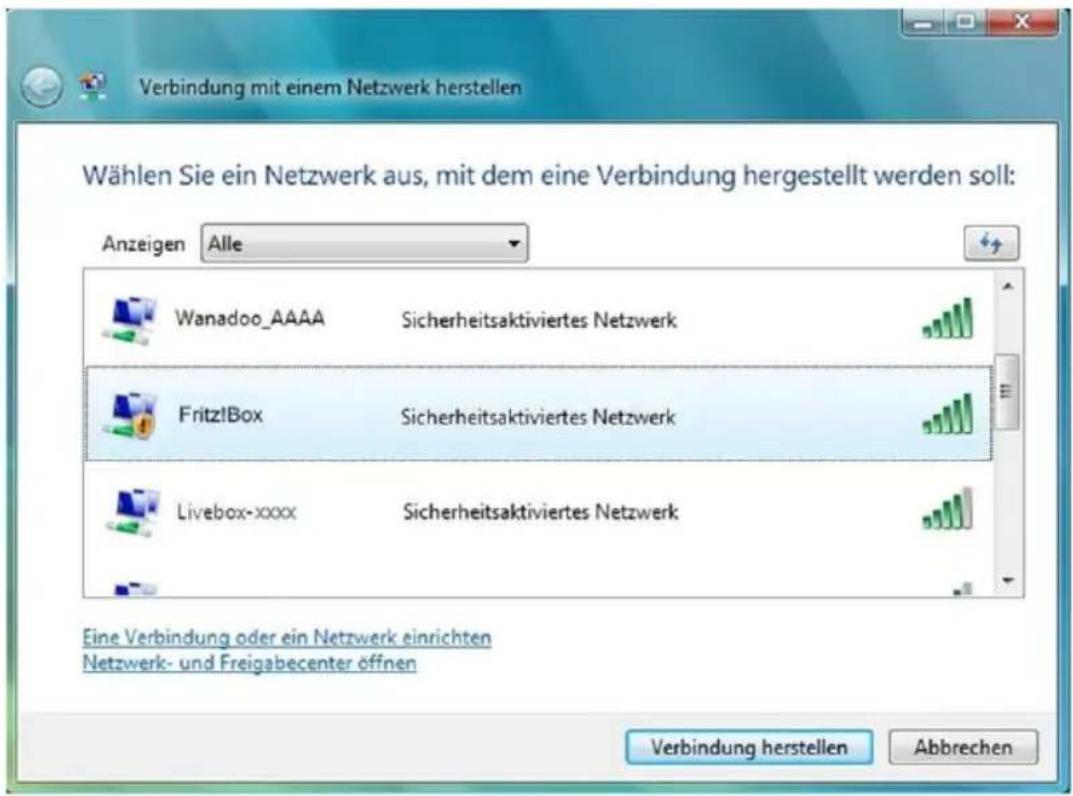
- Wählen Sie aus der Liste Ihr WiFi-Netzwerk (in diesem Beispiel, Fritz!box). Sie werden sehen, dass dieses Netzwerk gesichert ist.
Bitte beachten: Sollten Sie ein sicherheitsaktiviertes Netzwerk auswählen, müssen Sie den Sicherheitsschlüssel eingeben. Ist Ihnen der Sicherheitsschlüssel nicht bekannt, so können Sie ihn von der Unterseite der Fritz!Box ablesen.
- Klicken Sie auf den Button Verbindung herstellen.
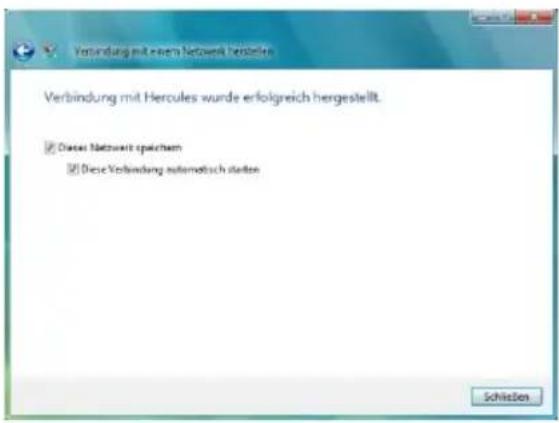
Warten Sie einen kurzen Augenblick. Ist die Verbindung zum Fritz!Box Netzwerk etabliert, können Sie dieses in Ihren Favoriten abspeichern, indem Sie die Boxen Dieses Netzwerk speichern und Diese Verbindung automatisch starten (falls gewünscht) aktivieren. In letzterem Fall wird der Computer immer versuchen sich mit diesem Netzwerk zu verbinden, wenn eine neue Session gestartet wird.
- Wählen Sie den Netzwerkstandort: Zu Hause, Arbeitsplatz, Öffentlicher Ort.
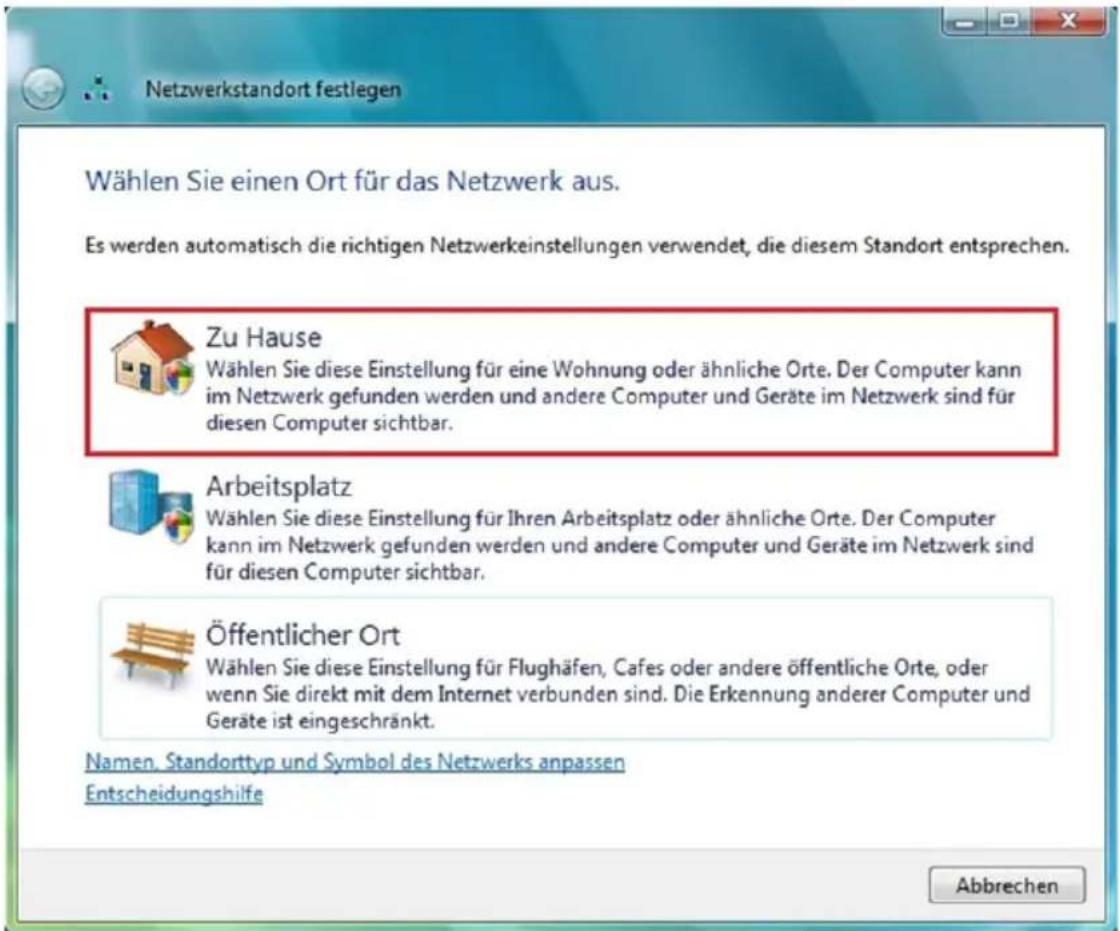
Für unsere Zwecke gehen wir davon aus, dass Sie das Netzwerk Zu Hause einrichten wollen, was Ihnen und den anderen Netzwerkbenutzern erlaubt alle im Netzwerk aktuell verfügbaren Computer zu sehen (das „Sehen und gesehen werden“-Prinzip, unerlässlich um Ordner, Drucker und eine ADSL-Verbindung miteinander zu teilen).
Bitte beachten: Falls Sie die Verbindung zu einem öffentlichen Hotspot bevorzugen (z.B. Bahnhof, Flughafen), lesen Sie bitte in den entsprechenden Erklärungen von Windows Vista nach.

Windows Vista wird Sie an diesem Punkt nicht auffordern einen Netzwerkstandort auszuwählen und stattdessen einen vorgewählten Öffentlichen Ort auswählen (dies ist typisch für den Fall, falls Sie bereits mit einem Netzwerk verbunden sind). Um einen anderen Ort auszuwählen, müssen Sie auf den Link Anpassen gegenüber dem Namen Ihres Netzwerks in der Fritz!Box (öffentliches Netzwerk) Zone des Netzwerk- und Freigabecenter klicken.
- In der Taskbar klicken Sie auf das Netzwerkverbindungs-Icon, um sicherzustellen, dass Sie mit dem Fritz!Box Netzwerk verbunden sind (die Nachricht Momentan verbunden mit: Fritz!Box sollte angezeigt werden).
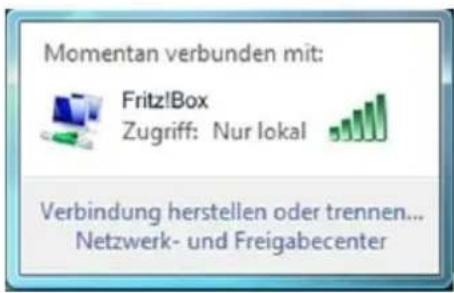
- Klicken Sie auf das Fritz!Box Netzwerk, um Zugang zu den Eigenschaften zu bekommen.
Das Netzwerk- und Freigabecenter erscheint. Im oberen Abschnitt des Fensters werden Sie erkennen, dass Ihr Computer unter dem Namen PC-WIF-TEAMI mit dem Fritz!Box Netzwerk, welches daselbst mit dem Internet verbunden ist, verbunden ist.
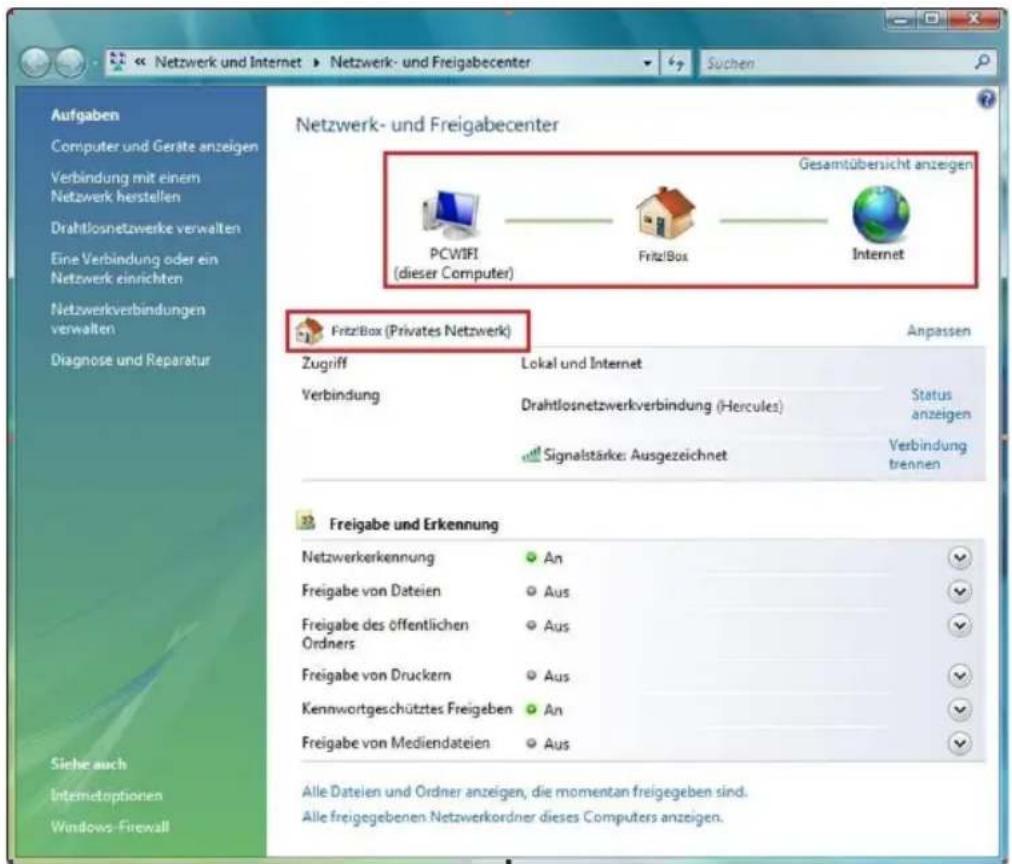
Voreingestellt ist Ihr Computer Teil eines privaten Netzwerks (im Gegensatz zu einem öffentlichen Netzwerk). Für mehr Informationen bezüglich öffentlicher und privater Netzwerke lesen Sie bitte das Kapitel Computer mit Windows Vista: Gemeinsame Nutzung von Ordnern, Druckern oder einer ADSL Verbindung nach.
3.3. Computer mit Windows Vista: Trennen von einem kabellosen Netzwerk
Sind Sie mit einem Netzwerk verbunden, können Sie zum Beispiel eine Trennung via des Netzwerk- und Freigabecenters vornehmen.
Via des Netzwerk- und Freigabecenters:
- Klicken Sie den Link Verbindung Trennen.
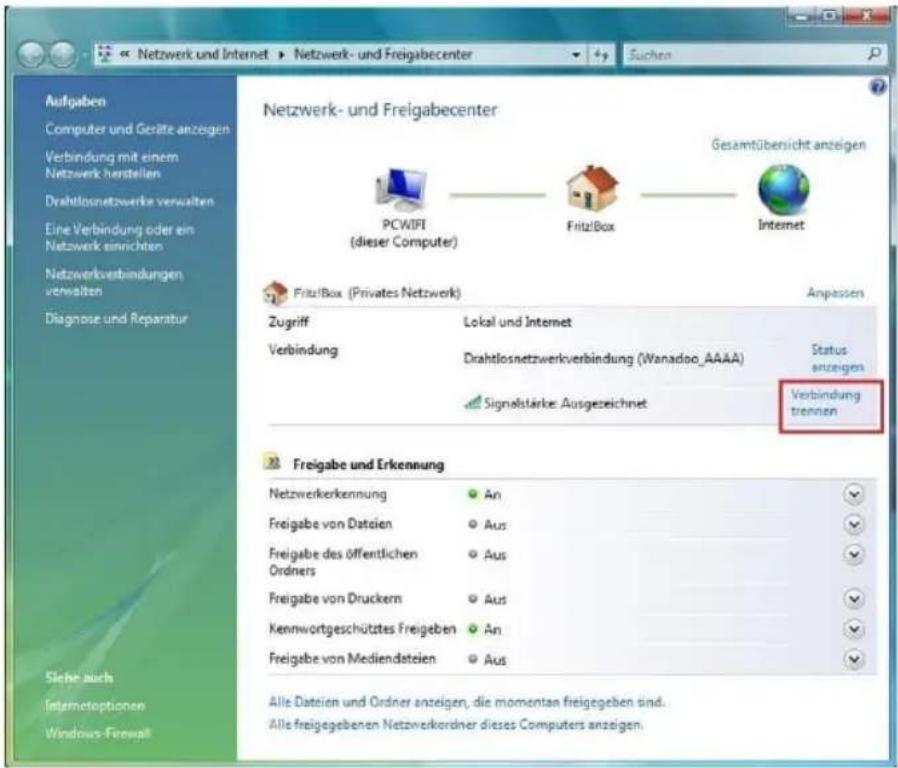
Windows Vista beendet die Verbindung zu Ihrem Netzwerk.
3.4. Computer mit Windows Vista: Managen Ihrer favoritisierten Netzwerke
Ein Favorit ist eine Gruppe von Einstellungen zu einem bekannten Infrastruktur- oder Ad hoc-Netzwerk (Ihr eigenes, das eines Nachbarn oder Freundes). Das Windows Vista Netzwerk- und Freigabecenter erlaubt Ihnen diese Einstellungen zu speichern oder das Hinzufügen und Entfernen von Favoriten.
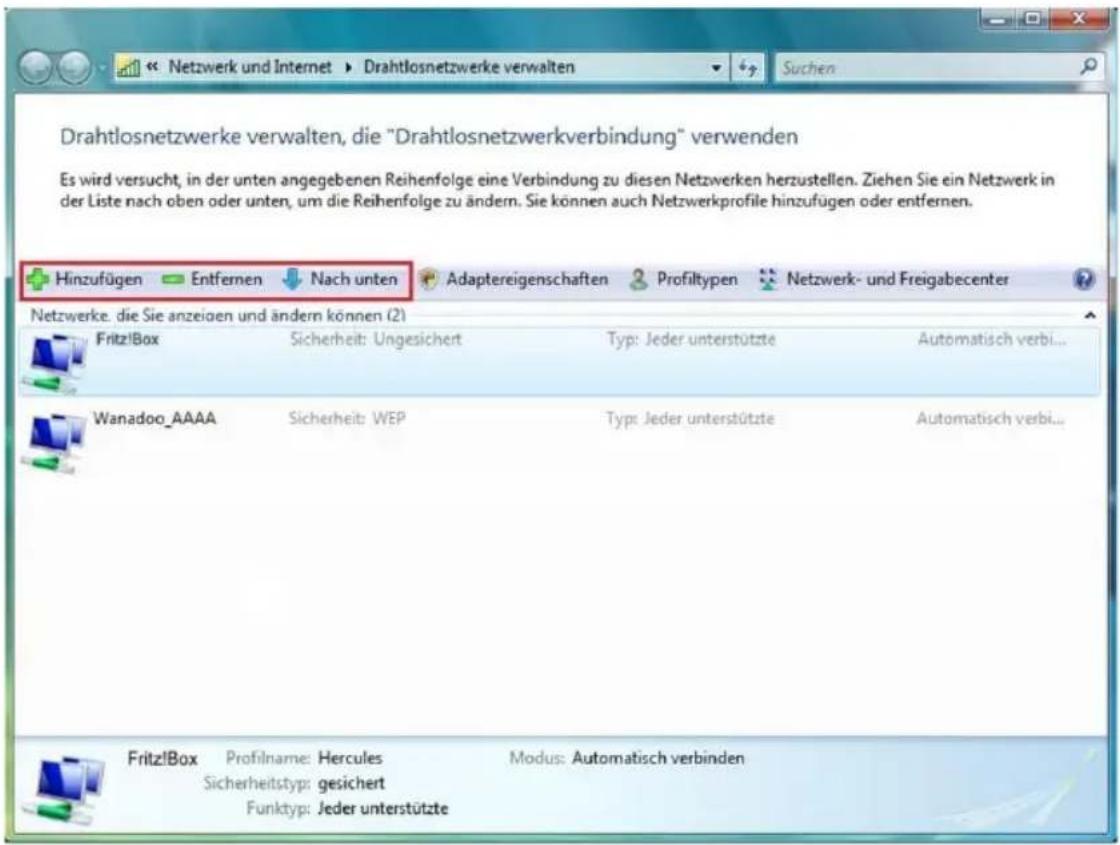
Um Ihre favoritisierten Netzwerke anzuzeigen, ein Netzwerk hinzuzufügen oder zu entfernen, klicken Sie auf den Link Drahtlosnetzwerke verwalten in der Aufgaben Zone.
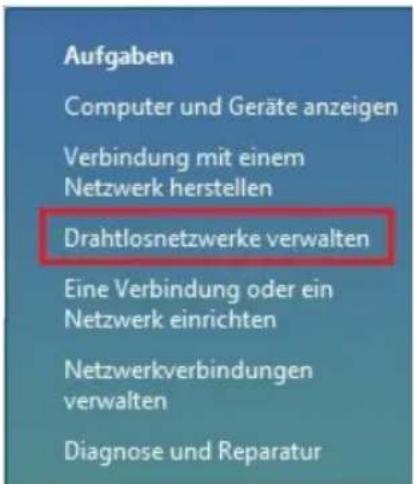
Um das Fritz!Box Netzwerk, mit dem Sie sich verbunden haben zu entfernen, klicken Sie dies in der Liste an (blau markiert) und klicken dann auf den Button Entfernen.
Um ein Netzwerk hinzu zu fügen, klicken Sie auf den Button Hinzufügen. Windows Vista startet dann die manuelle Verbindung zu einem Assistenten für drahtlose Netzwerke. Folgen Sie bitte den Bildschirmanweisungen.
Letztlich können Sie auch die Verbindungspriorität ändern, indem Sie auf den Nach unten oder Nach oben Button klicken.
3.5. Computer mit Windows Vista: Freigabe von Ordnern, einem Drucker oder einer ADSL Verbindung
Um ein Netzwerk von Computern, die Ordner, Drucker oder eine ADSL Verbindung gemeinsam zu nutzen, ist es unter Windows Vista nicht erforderlich, dass diese zur selben Arbeitsgruppe gehören. Wie auch immer, wenn Sie die gemeinsame Nutzung zwischen Computern mit Windows Vista und einem früheren Betriebssystem wünschen, dann stellen Sie sicher, dass Sie auf allen Computern die gleiche Arbeitsgruppe definieren. Für diesbezügliche Informationen zum Erstellen einer Arbeitsgruppe, lesen Sie bitte im Handbuch Ihres Heculesproduktes nach.
Bitte beachten: Die hier beschriebenen Zugangspfade können leicht unterschiedlich ausfallen, je nachdem Sie die voreingestellte Anzeige in Windows Vista geändert haben (Startmenüeinstellungen, Systemsteuerungsanzeige usw.).
Sie haben Ihren Computer zu einem privaten Netzwerk (im Gegensatz zu einem öffentlichen Netzwerk) zugeordnet. In diesem Fall sind die Auffindungsoptionen (namentlich die Fähigkeit andere Geräte und Computer außerhalb zu sehen und in anderen Netzwerken sichtbar zu sein) aktiviert aber nicht die Funktionen zur Freigabe. Diese müssen deshalb manuell aktiviert werden, bevor Sie Ihre Ordner, Drucker oder Internetverbindung mit anderen Personen teilen können.
3.5.1. Gemeinsame Nutzung aktivieren
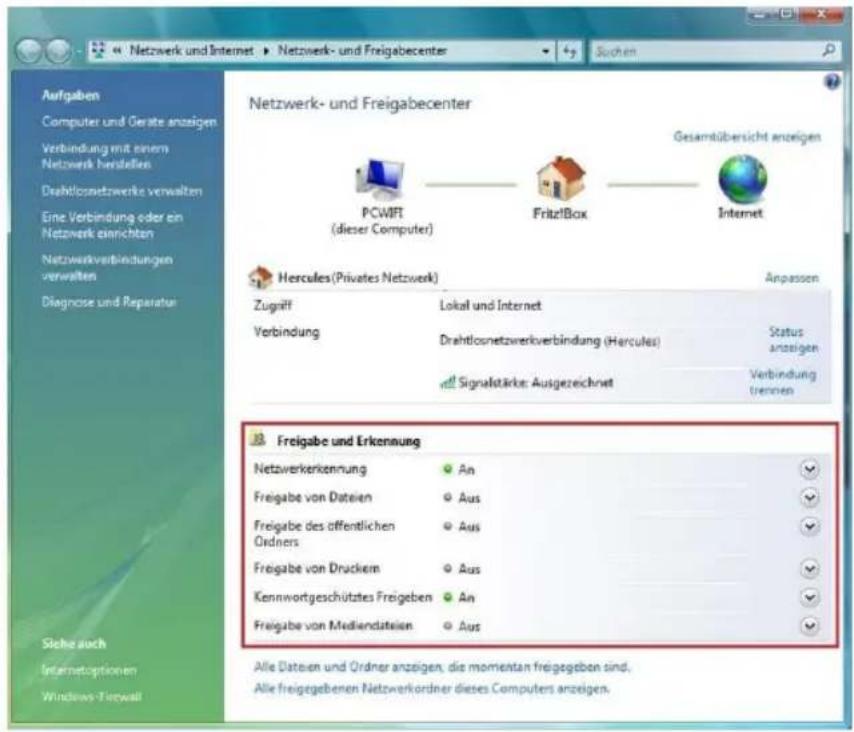
Bevor Sie mit anderen Personen Ihre Ordner, Drucker oder Internetverbindung teilen können, müssen Sie diese Funktion im Netzwerk- und Freigabecenter aktivieren.

Bitte beachten: Um das Netzwerk- und Freigabecenter zu öffnen, klicken Sie auf das Netzwerk-Icon in der Windows Taskbar und dann den Link Netzwerk- und Freigabecenter.
Aktivierung der gemeinsamen Nutzung von Dateien
- In der Zone Freigabe und Erkennung, klicken Sie auf den Link Aus oder den Button gegenüber Freigabe von Dateien.
- Wählen Sie den Radio-Button Freigabe von Dateien einschalten.
Freigabe von Dateien
Aus

Wenn die Freigabe von Dateien eingeschaltet ist, können Netzwerkbenutzer auf Dateien und Drucker, die Sie von diesem Computer freigeben, zugreifen.
Freigabe von Dateien einschalten Freigabe von Dateien ausschalten
Übernehmen
- Auf Übernehmen klicken. Im Windows Vista Bestätigungsfenster klicken Sie auf Weiter.
Gemeinsame Nutzung von freigegebenen Ordnern aktivieren
Bitte beachten: Ein freigegebener Ordner kann von anderen Benutzern auf demselben Computer oder demselben Netzwerk gemeinsam genutzt werden.
- In der Zone Freigabe und Erkennung, klicken Sie auf den Link Aus oder den 🚼 Button gegenüber Freigabe des öffentlichen Ordners.
- Wählen Sie den Radio-Button Freigabe einschalten, sodass jeder Benutzer mit Netzwerkzugriff Dateien öffnen kann (nur ansehen) oder Freigabe einschalten, sodass jeder Benutzer mit Netzwerkzugriff Dateien öffnen, ändern und erstellen kann (keine Limitierung für den Inhalt bezüglich Ansehen, Bearbeiten, Ändern usw.).
Freigabe des öffentlichen Ordners
Aus

Wenn die Freigabe des öffentlichen Ordners eingeschaltet ist, können Benutzer im Netzwerk auf Dateien im öffentlichen Ordner zugreifen. Was ist der öffentliche Ordner?
Freigabe einschalten, sodass jeder Benutzer mit Netzwerkzugriff Dateien öffnen kann
Freigabe einschalten, sodass jeder Benutzer mit Netzwerkzugriff Dateien öffnen, ändern und erstellen kann
Freigabe ausschalten (an diesem Computer angemeldete Benutzer können weiterhin auf diesen Ordner zugreifen)

Übernehmen
- Auf Übernehmen klicken. Im Windows Vista Bestätigungsfenster klicken Sie auf Weiter.
Gemeinsame Druckernutzung aktivieren
Bitte beachten: Um die gemeinsame Druckernutzung zu aktivieren muss ein Drucker installiert sein.
- In der Zone Freigabe und Erkennung, klicken Sie auf den Link Aus oder den Button gegenüber
- Wählen Sie den Radio-Button Druckerfreigabe einschalten.
Freigabe von Druckern
Aus

Wenn die Freigabe von Druckern eingeschaltet ist, können Benutzer mit Netzwerkzugriff eine Verbindung herstellen und an diesen Computer angeschlossene Drucker verwenden.
Druckerfreigabe einschalten Druckerfreigabe ausschalten

Übernehmen
- Auf Übernehmen klicken. Im Windows Vista Bestätigungsfenster klicken Sie auf Weiter.
Gemeinsame Nutzung von Mediadateien aktivieren
Bitte beachten: Diese Option erlaubt Ihnen die gemeinsame Nutzung Ihrer Musik, Videos und Bilder.
- In der Zone Freigabe und Erkennung, klicken Sie auf den Link Aus oder den Button gegenüber
- Auf Ändern... klicken.
40/109 – Benutzerhandbuch
Freigabe von Mediendateien
Aus

Wenn die Freigabe von Mediendateien eingeschaltet ist, haben Benutzer und Geräte im Netzwerk Zugriff auf freigegebene Musik, Bilder und Videos auf diesem Computer, und dieser Computer kann solche freigegebene Dateien im Netzwerk erkennen.
Ändern...
- Im erscheinenden Freigabe von Mediendateien Fenster markieren Sie die Box Freigabe der Mediendateien An.
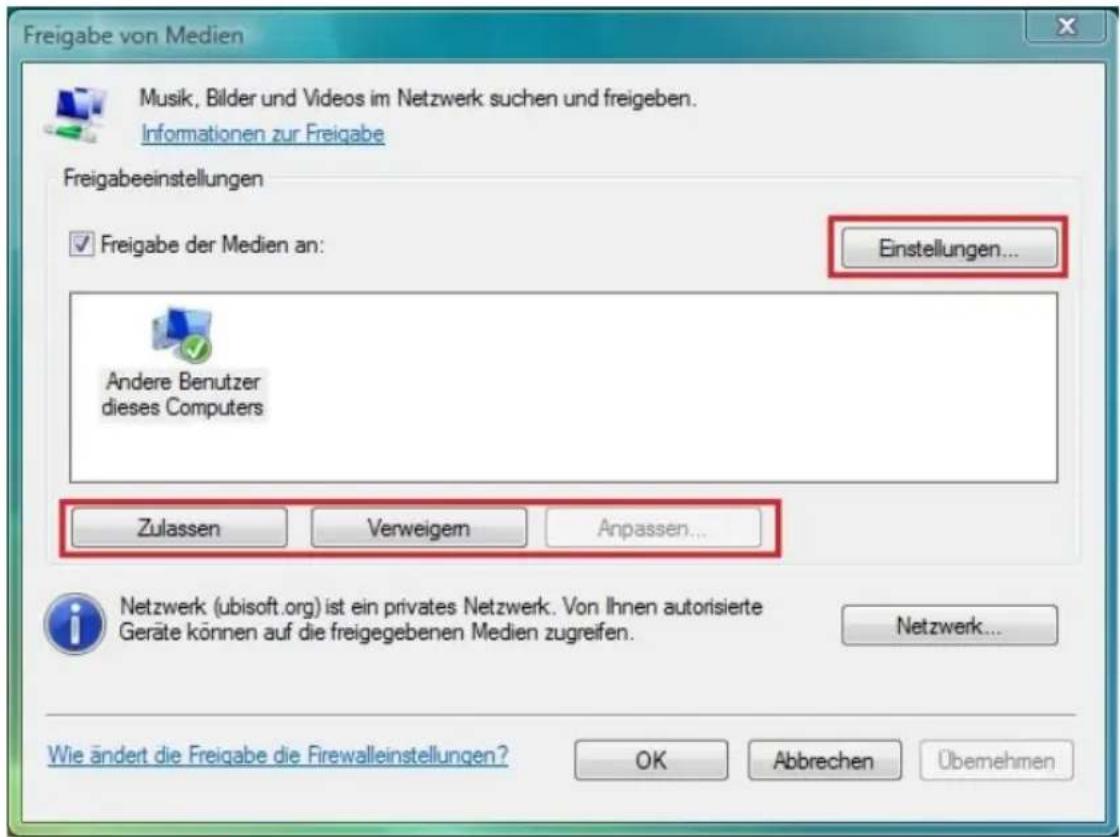
- Auf OK klicken. Im Windows Vista Bestätigungsfenster klicken Sie auf Weiter.
- Im folgenden Fenster können Sie die verschiedenen Einstellungen definieren: Gruppen von Nutzern den Zugriff autorisieren oder verweigern, Kindersicherung einstellen, Auswahl der Medientypen, die gemeinsam genutzt werden können usw.
- Wenn Sie damit fertig sind, klicken Sie auf Übernehmen, dann auf OK.
3.5.2. Windows Vista: Gemeinsame Nutzung von freigegebenen oder persönlichen Ordnern
Zur Erinnerung: In Windows Vista, gibt es zwei Arten von Ordnern: persönliche oder lokale Ordner oder freigegebene Ordner. Ein persönlicher Ordner ist einem bestimmten Benutzer auf dem Computer zugeordnet. Ein freigegebener Ordner kann mit anderen Nutzern des Computers oder im Netzwerk gemeinsam genutzt werden. d. h., ein freigegebener Ordner wird gemeinsam genutzt und demnach für jeden
zur Ansicht (minimaler Autorisationslevel) verfügbar. Zur gemeinsamen Nutzung von persönlichen Ordnern (z.B. der Ordner mit Ihren eigenen Bildern), müssen Sie die Nutzer, die Zugang haben sollen, auswählen und deren Autorisationslevel festlegen.
-
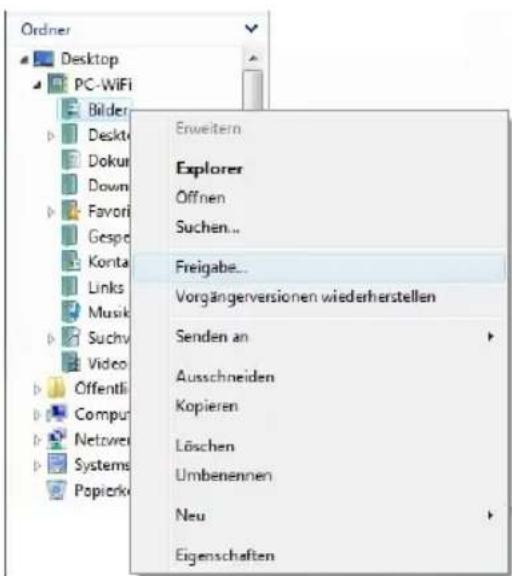
Wählen Sie den Ordner, den Sie freigeben wollen aus, ohne diesen zu öffnen. In diesem Fall Ihr Ordner Bilder.
-
Auf den Ordner rechtsklicken und Freigabe... auswählen.
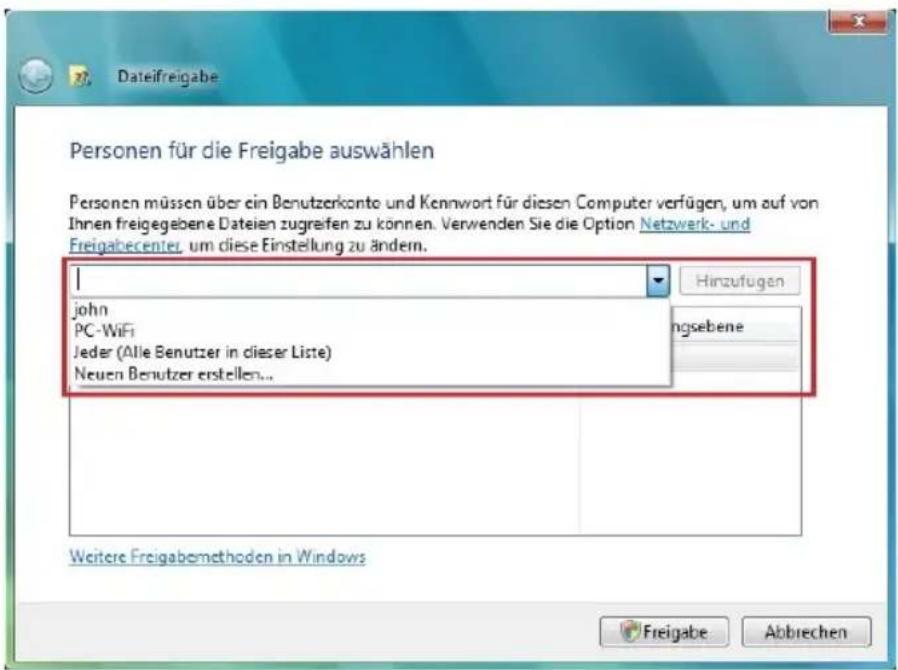
- Im Fenster Dateifreigabe wählen Sie die/den Nutzer aus, der/die Zugang zu diesem Ordner haben soll(en) und klicken dann auf Hinzufügen.
Bitte beachten: Sie können den Zugang für alle Nutzer ohne Beschränkung freigeben (Jeder Option) oder spezielle Benutzer, die vorher auf dem PC definiert wurden, auswählen. Sie können auch neue Benutzer definieren indem Sie auf Neuen Benutzer erstellen... in der Aufklappliste klicken.
-
Wählen Sie eine Zulassungsebene durch anklicken der Zeile des entsprechenden Benutzers: Reader (nur betrachten), Contributor (betrachten, hinzufügen und löschen) oder Co-owner (betrachten, modifizieren, hinzufügen und löschen).
-
Klicken Sie auf Freigabe. Merken Sie sich den Zugriffspfad, der zum freigegebenen Ordner im Netzwerk auf einem anderen Computer führt. Beispiel: \PC-WIFI\Users\Dokumente\Freigegebene Bilder.
- Klicken Sie auf Fertig.
Der Ordner ist nun freigegeben. Sie können alle freigegeben Ordner auf dem Computer oder im Netzwerk anzeigen indem Sie auf die Links im Netzwerk- und Freigabecenter klicken.
3.5.3. Windows Vista: Zugang zu freigegebenen Ordnern
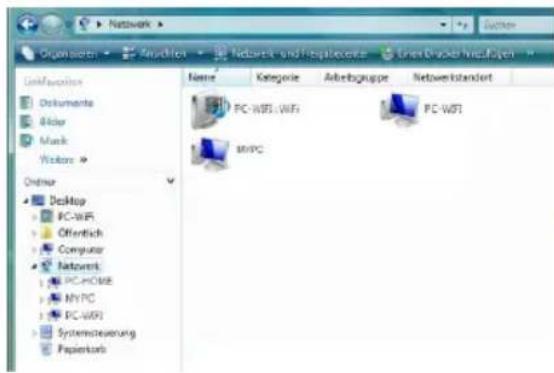
- Im Explorer, erreichbar via Start/Computer, Doppelklick Netzwerk.
Sie haben Zugriff auf die Liste der Computer im gleichen Netzwerk. Benutzen Sie den Pfad, der von Windows angezeigt wird, um Freigaben zu machen. Zum Beispiel: \PC-WIFI\Users\Dokumente\Freigegebene Bilder.
- Doppelklicken Sie auf den Computer, mit den freigegebenen Ordnern, auf die Sie zugreifen wollen.
- Sollte ein Passwort definiert sein, so geben Sie bitte Ihren Benutzernamen und Ihr Passwort ein.
Alle freigegebenen Ordner werden angezeigt. Abhängig von Ihrem Autorisationslevel können Sie nun entsprechend Ordner oder Dateien anzeigen, modifizieren, hinzufügen oder löschen.
3.5.4. Windows Vista: Druckerfreigabe
Sie können einen Drucker in das Netzwerk einbinden und entsprechend allen Computern, die mit einem WiFi-Adapter ausgestattet sind, in Ihrem Zuhause gemeinsam nutzen.

Um einen Drucker im Netzwerk zu nutzen, muss dieser erst im Netzwerk- und Freigabecenter freigegeben werden (bitte lesen Sie dazu Kapitel 3.5.1 Gemeinsame Nutzung aktivieren). Der Drucker muss zur gemeinsamen Nutzung auf dem Computer freigegeben werden, auf dem er installiert und angeschlossen ist.
Auf dem Computer, der mit dem Drucker verbunden ist:
- Klicken Sie auf Start/Systemsteuerung.
- Unter der Überschrift Hardware und Sound klicken Sie auf den Link Drucker.
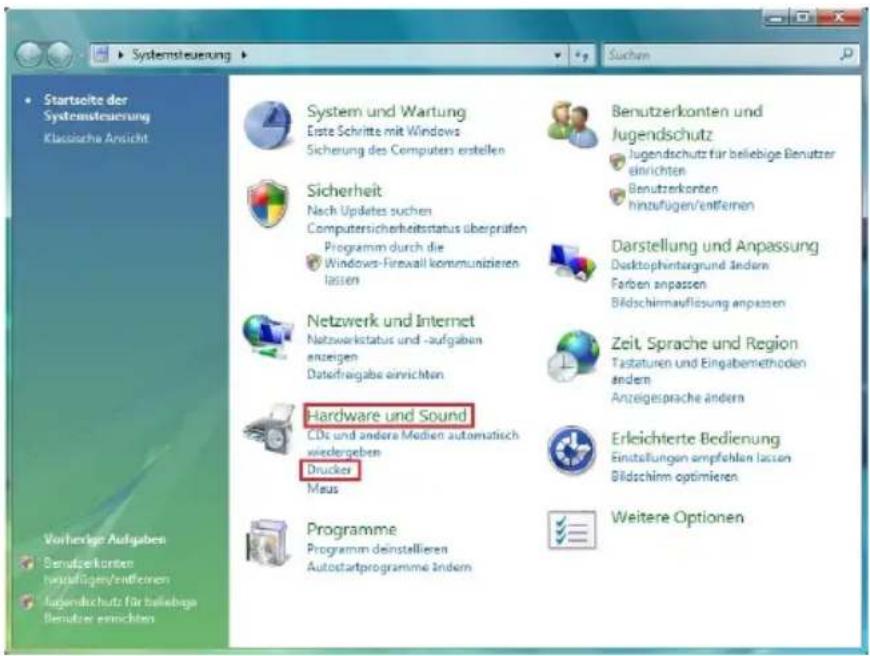
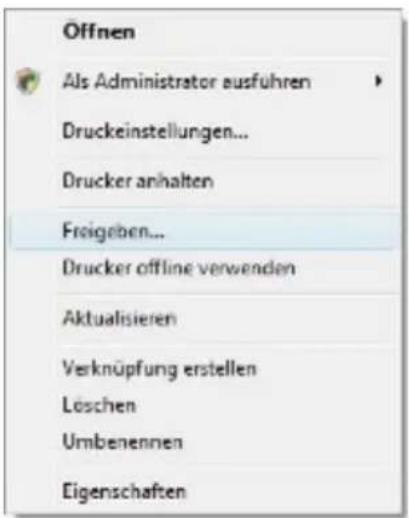
Eine Liste der installierten Drucker wird angezeigt
- Rechtsklicken Sie auf den entsprechenden Drucker und wählen die Option Freigeben...
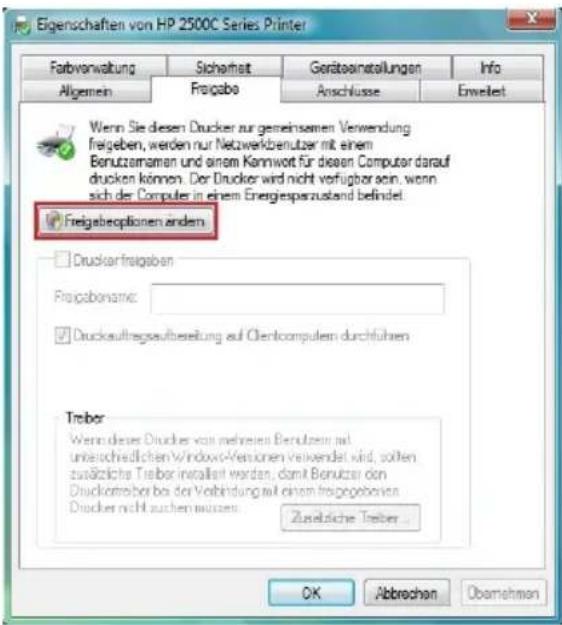
- Im Fenster Eigenschaften auf Freigabeoption ändern klicken.
- Im Windows Vista Bestätigungsfenster auf Weiter klicken.
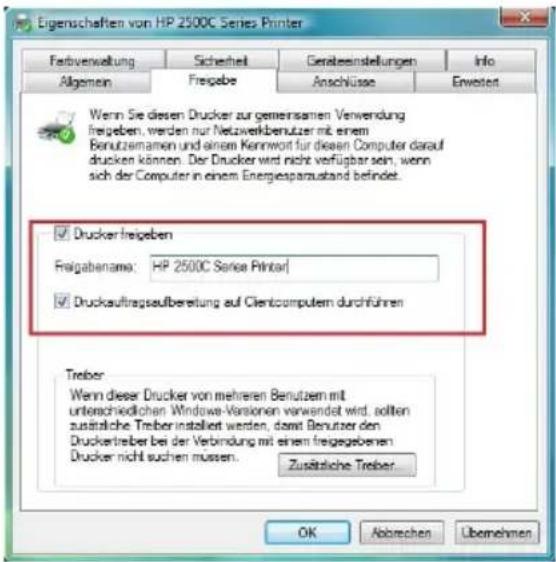
- Die Box Drucker freigeben aktivieren.
- Den Namen des Druckers, der im Netzwerk angezeigt werden soll unter Freigabename eintragen.
- Auf Übernehmen und dann auf OK klicken.
3.5.5. Windows Vista: Zugriff auf freigegebenen Drucker
Auf Computern, die den freigegebenen Drucker nutzen:
- Klicken Sie auf Start/Systemsteuerung.
- Unter der Überschrift Hardware und Sound klicken Sie auf den Link Drucker.
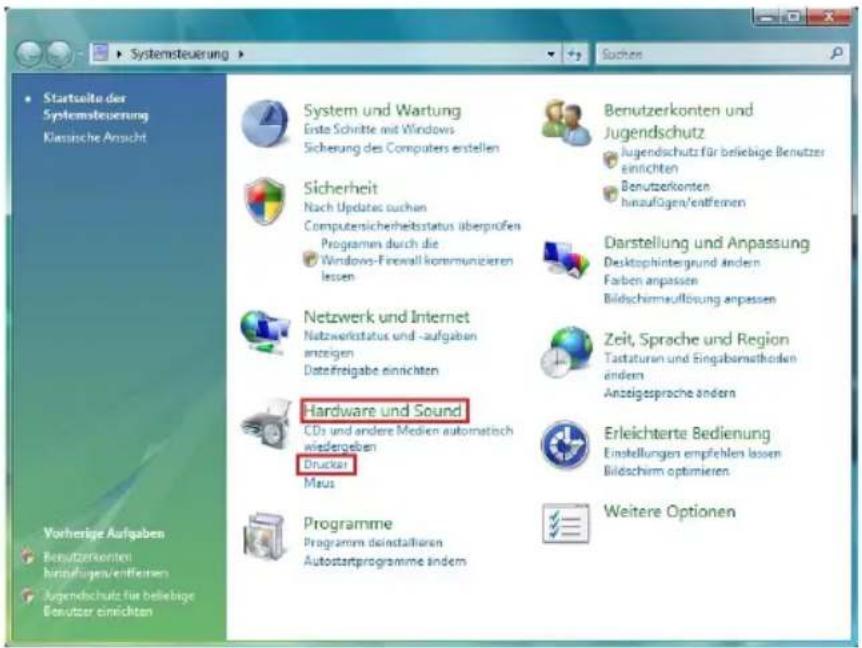
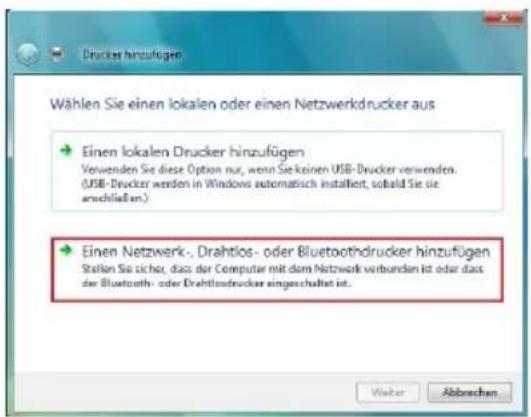
- Auf Drucker hinzufügen klicken.
Der Assistent Drucker hinzufügen erscheint. - Auf Einen Netzwerk-, Drahtlos- oder Bluetoothdrucker hinzufügen klicken.
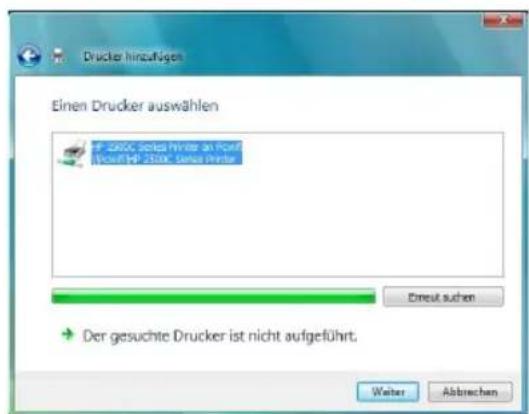
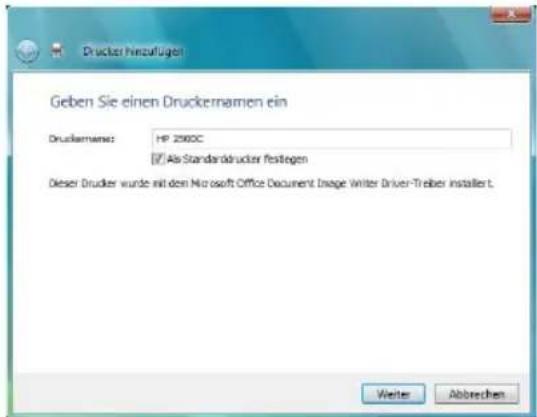
-
Windows sucht die Drucker Ihres Netzwerks. Wählen Sie den gewünschten Drucker.
-
Ihrem Drucker einen Namen geben, diesen auf voreingestellten Drucker stellen und auf Weiter klicken.
-
Auf Beenden klicken, um den Assistenten zu beenden.
3.5.6. Windows Vista: Freigabe einer ADSL-Verbindung in einem Infrastrukturnetzwerk
Zur Erinnerung: Sollten Sie über eine Fritz!Box, einen Modemrouter oder einen Router, der mit einem Modem verbunden ist, sowie über einen oder mehrere Computer verfügen, ist Ihr Netzwerk voreingestellt im Infrastrukturmodus. In diesem Modus sind Ihre WiFi Adapter mit Ihrem Access Point (Zugangspunkt) verbunden. Dieser kann Ihre Fritz!box, Ihr Hercules Modem Router oder Ihr Hercules Router, der mit einem Modem verbunden ist, sein. Der Infrastrukturmodus ist ideal für den Datenaustausch, Online spielen, gemeinsame Nutzung der Internetverbindung und/oder des Druckers zwischen verschiedenen Computern. Folgen Sie den untenstehenden Anweisungen, um sich von dem Kabel, das Sie mit Ihrem Modem verbindet, zu befreien, ohne die Verbindung zu Ihrem ADSL Modem zu unterbrechen. Vivat der Wireless Attitude!
Verfahren Sie wie folgt für jeden Computer, der die gemeinsame Nutzung der Internetverbindung nützt:
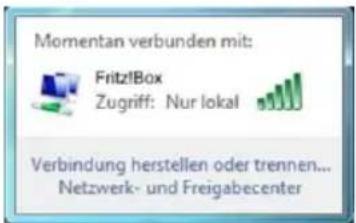
-
Sich mit Ihrem kabellosen Netzwerk (z.B. Hercules oder Fritz!Box) verbinden.
-
In das Netzwerk- und Freigabecenter gehen. Dazu auf das Netzwerk-Icon in der Windows Taskbar und dann auf den Link Netzwerk- und Freigabecenter klicken.
-
Auf Status klicken.
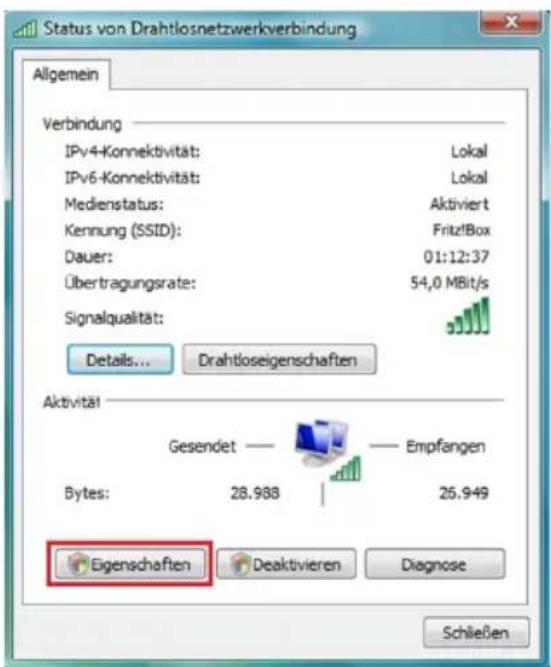
- Im Fenster Status von Drahtlosnetzwerkverbindung auf Eigenschaften klicken.
-
Im Windows Vista Bestätigungsfenster auf Weiter klicken.
-
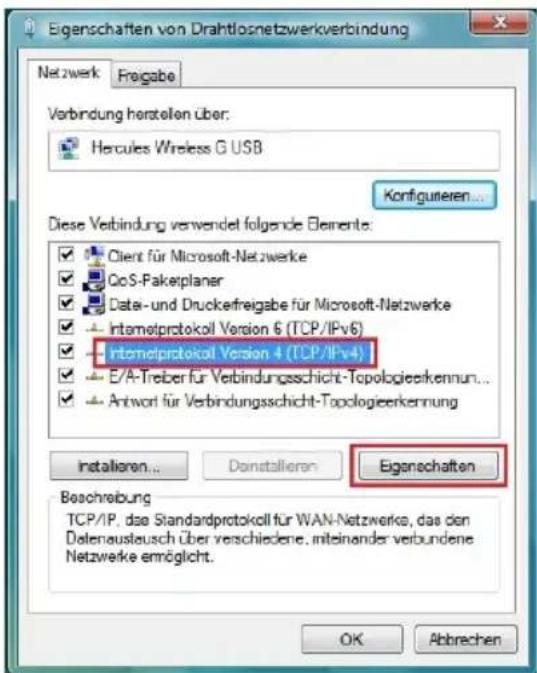
Im Fenster Eigenschaften von Internetprotokoll Version 4 (TCP/IPv4) wählen Sie IP-Adresse automatisch beziehen und DNS-Serveradresse automatisch beziehen.
-
Auf Eigenschaften klicken.
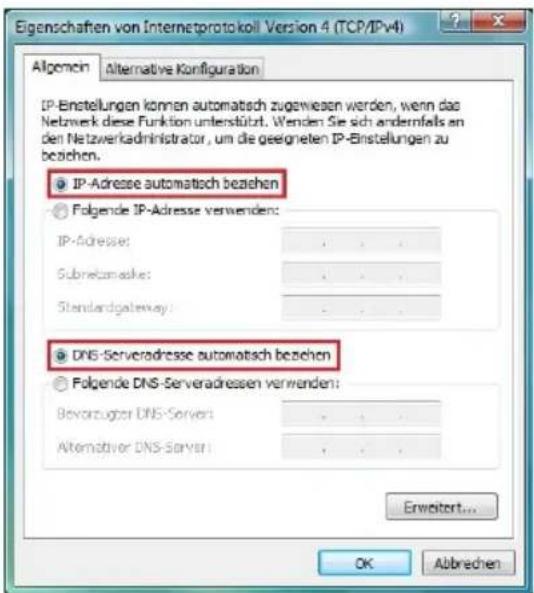
- Im Fenster Eigenschaften von Internetprotokoll Version 4 (TCP/IPv4), IP-Adresse automatisch beziehen und DNS-Serveradresse automatisch beziehen auswählen.
- Zur Bestätigung auf OK klicken.
- Tun Sie desgleichen für Internetprotokoll Version 6 (TCP/IPv6).
Um ins Internet zu gelangen, rufen Sie einfach Ihren Internet-Browser auf.
3.6. Computer mit Windows XP: Verbinden mit einem kabellosen Netzwerk

Die hier beschriebene Prozedur ist mit Absicht intuitiv und nicht maßgebend. Sollten Sie ows Vista beherrschen, werden Sie feststellen, dass es auch andere Wege zum gleichen Ziel geben. Nachfolgend finden Sie unseren Weg auf den folgenden Seiten.
Alternative: Einige Hersteller von WiFi Geräten liefern ebenfalls eine hauseigene Verbindungssoftware (Beispiel: Hercules WiFi Station gebündelt mit Hercules WiFi Adaptern). Wir empfehlen Ihnen, dass Sie die entsprechenden Handbücher dieser Hersteller lesen, um Ihre Verbindung zu etablieren.
Nachdem Ihr Computer eingeschaltet wurde, wird in einem spezifischen Fenster angezeigt, dass Ihr WiFi Adapter automatisch erkannt wurde, ebenso wie die verfügbaren kabellosen Netzwerke.
Um die erkannten kabellosen Netzwerke zu betrachten:
- Klicken Sie bitte in der Windows XP Taskbar auf das Netzwerk-Icon, dass sowohl kabelgebundene als auch drahtlose Netzwerke repräsentiert.
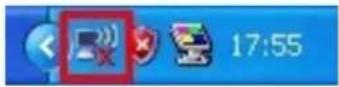
Die Nachricht Es sind Drahtlosnetzwerke verfügbar wird angezeigt, sobald Ihr WiFi Adapter kabellose Netzwerke gefunden hat.
- Klicken Sie auf diese Nachricht, um die Liste der Netzwerke anzuzeigen. Das Fenster Drahtlose Netzwerkverbindung erscheint.
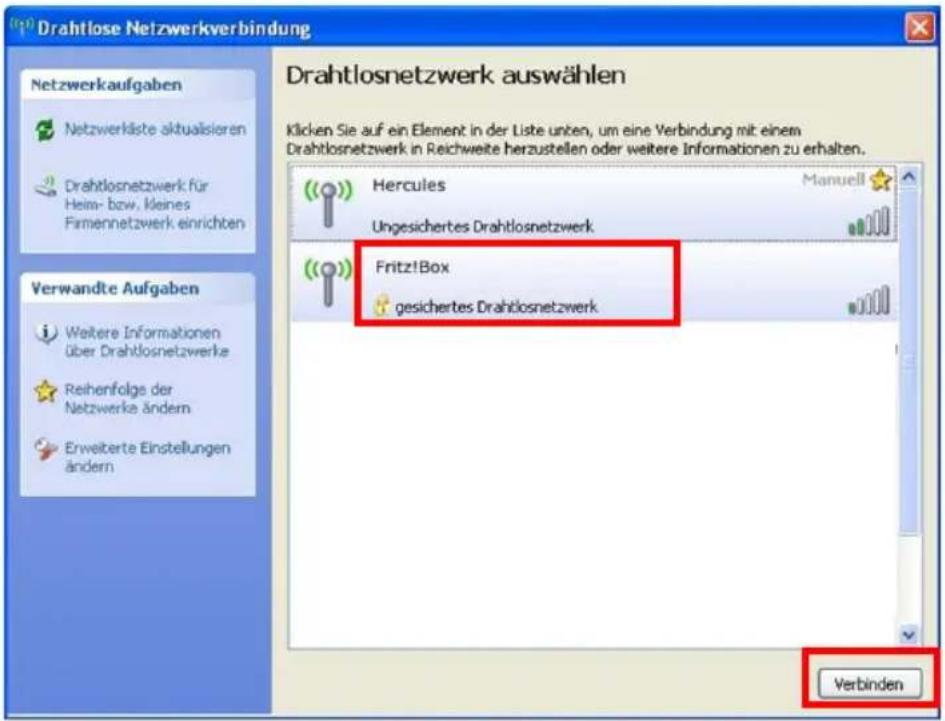
- Wählen Sie aus der Liste Ihr WiFi-Netzwerk aus (in diesem Beispiel, Fritz!box). Sie werden sehen, dass dieses Netzwerk gesichert ist.
Bitte beachten: Sollten Sie ein sicherheitsaktiviertes Netzwerk auswählen, müssen Sie den Sicherheitsschlüssel eingeben. Ist Ihnen der Sicherheitsschlüssel nicht bekannt, so können Sie ihn von der Unterseite der Fritz!Box ablesen.
- Auf Verbinden unten rechts klicken.
3.7. Computer mit Windows XP: Trennen von einem kabellosen Netzwerk
Sind Sie mit einem Netzwerk verbunden, können Sie sich von diesem über das Fenster Drahtlose Netzwerkverbindung trennen.
Via des Drahtlose Netzwerkverbindung Fensters:
- Wählen Sie Ihr Netzwerk aus und klicken Sie unten rechts auf Trennen.
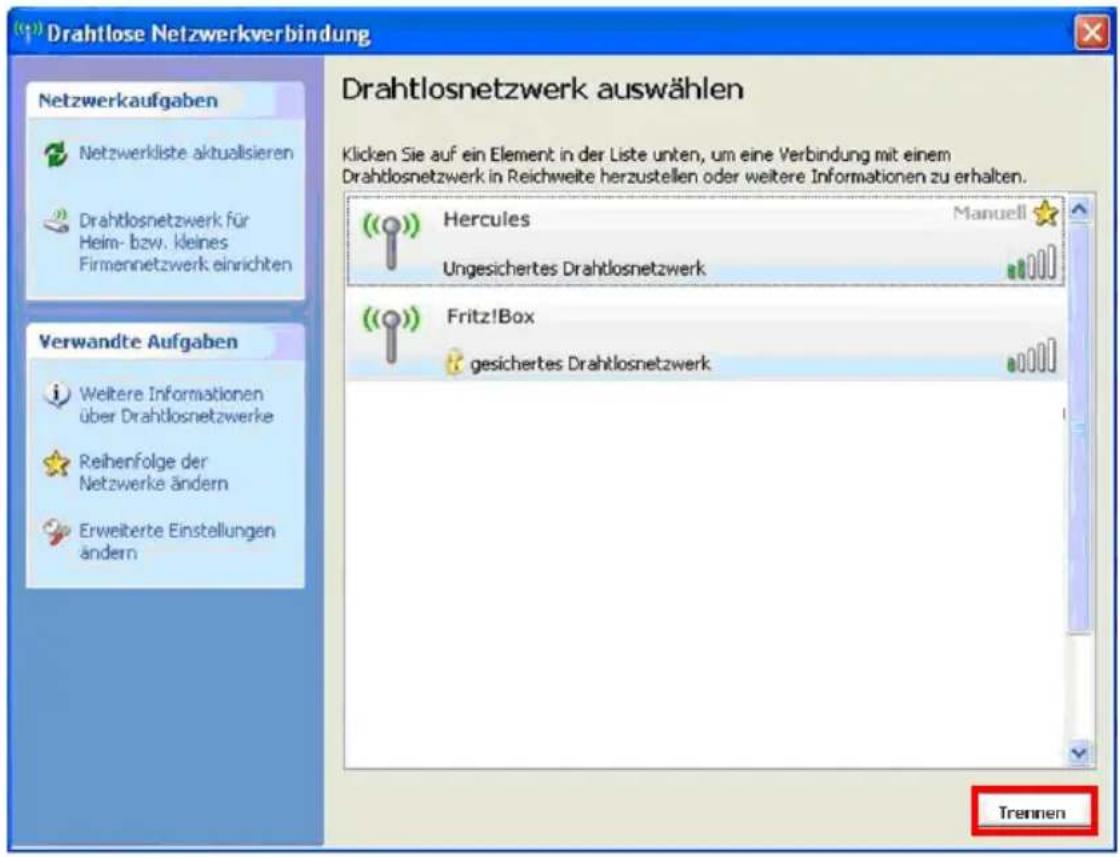
Windows XP trennt Sie vom Netzwerk.
3.8. Computer mit Windows XP: Managen Ihrer favoritisierten Netzwerke
Ein Favorit ist eine Gruppe von Einstellungen zu einem bekannten Infrastruktur- oder Ad hoc-Netzwerk (Ihr eigenes, das eines Nachbarn oder Freundes). Um Ihre favoritisierten Netzwerke anzuzeigen oder ein Netzwerk hinzuzufügen oder zu entfernen, klicken Sie auf den Link Drahtlosnetzwerke verwalten im Fenster Drahtlose Netzwerkverbindung.
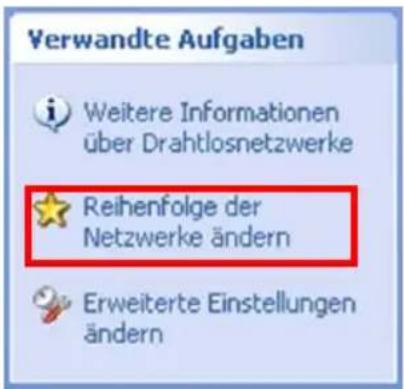
Um ein favoritisiertes Netzwerk zu entfernen:
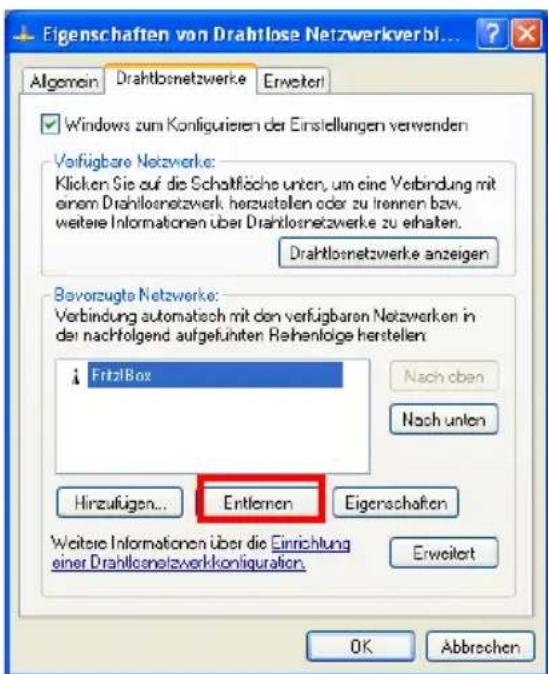
- Das Netzwerk aus der Liste (blau markiert angezeigt) auswählen.
- Auf Entfernen klicken.
Dieses Netzwerk wird aus der Liste entfernt.
Um ein beliebtes Netzwerk hinzuzufügen:
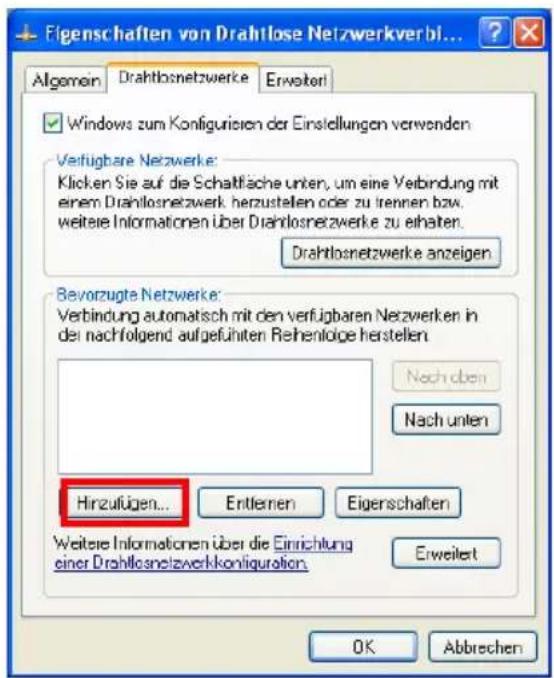
- Auf Hinzufügen klicken.
Windows XP zeigt ein neues Fenster an, in dem Sie die nötigen Informationen eintragen können.
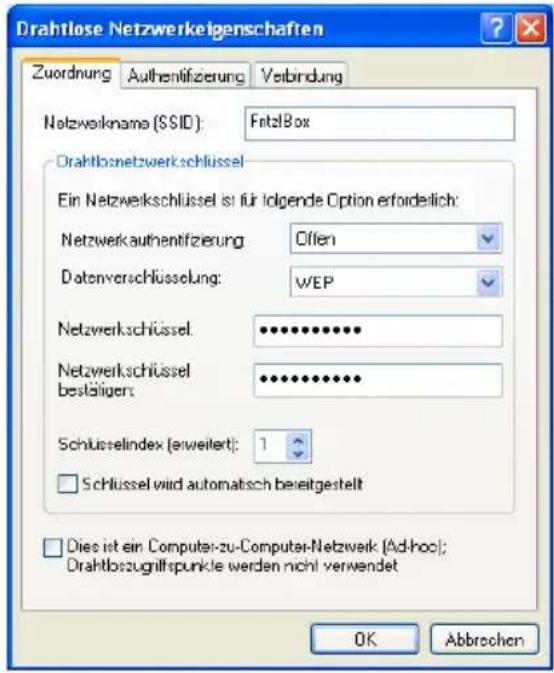
- Die SSID des Netzwerks eingeben.
- Die Sicherheitsinformationen auswählen: Authentifizierungstyp und WEP-Schlüssel.
Die Box Schlüssel wird automatisch bereitgestellt, deaktivieren, um den Netzwerkschlüssel eingeben zu können (für WEP-Schlüssel).
- Den Netzwerkschlüssel eingeben (Sicherheitsschlüssel unter der Fritz!Box).
- Auf OK klicken.
Das neue Netzwerk erscheint in der Liste der beliebtesten Netzwerke.
Um die Reihenfolge der Netzwerkverbindung zu ändern:
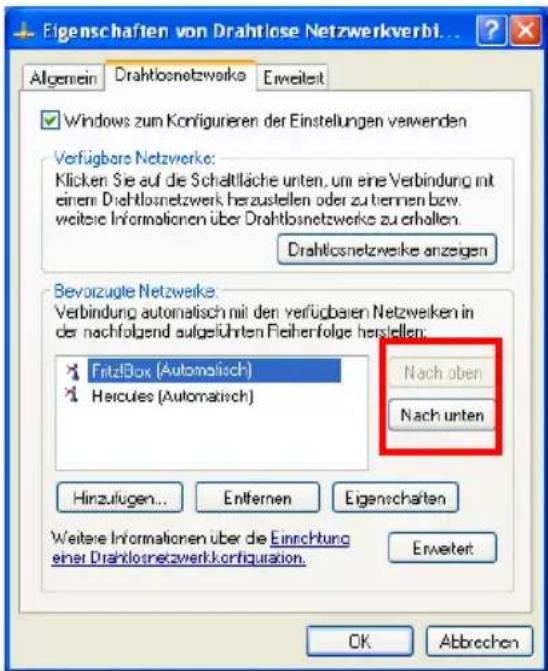
- Auf Nach oben oder Nach unten klicken, um die Reihenfolge der Verbindungen zu ändern.
- Auf OK klicken.
3.9. Computer mit Windows XP: Freigabe von Ordnern, Drucker oder einer ADSL Verbindung
Die einfachste Methode für die gemeinsame Nutzung von Ordnern, Drucker oder einer ADSL Verbindung in Windows XP ist der gebrauch des Netzwerk-Installationsassistenten. Dieser Assistent hilft Ihnen ein richtiges Heimnetzwerk aufzubauen.
Bitte beachten: Die unten aufgeführten Pfade können leicht variieren, je nach den individuellen Einstellungen im Start- und Systemsteuerungsmenü.
3.9.1. Windows XP: Nutzen des Netzwerk-Installationsassistenten in einem Infrastrukturnetzwerk
Bitte fortfolgend für jeden Computer:
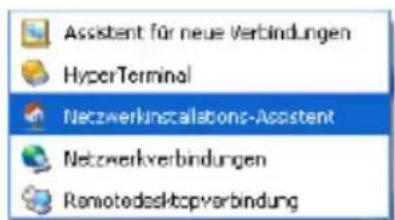
- Auf Start/Programme/Zubehör/Kommunikation/ Netzwerkassistent klicken.
Der Netzwerkassistent erscheint.
- Zweimal auf Weiter klicken.
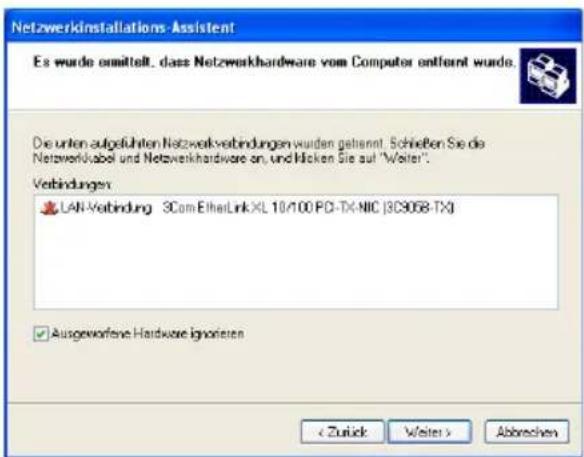
Ein optionales Fenster kann auftauchen falls der Assistent ermittelt hat, dass Netzwerkhardware vom Computer entfernt wurde.
- Falls Ihre kabellose Netzwerkverbindung nicht in der Liste erscheint, aktivieren Sie bitte die Box Ausgeworfene Hardware ignorieren. Dann auf Weiter klicken. Ansonsten den Assistenten durch die Schaltfläche Abbrechen verlassen und die Verbindung von Ihrem Netzwerkgerät zur Fritz!Box etablieren (falls Sie Hercules Wireless G PCI, USB oder PCMCIA Adapter verwenden, lesen Sie das Kapitel "Das WiFi Station Werkzeug" in Ihrem Handbuch nach).
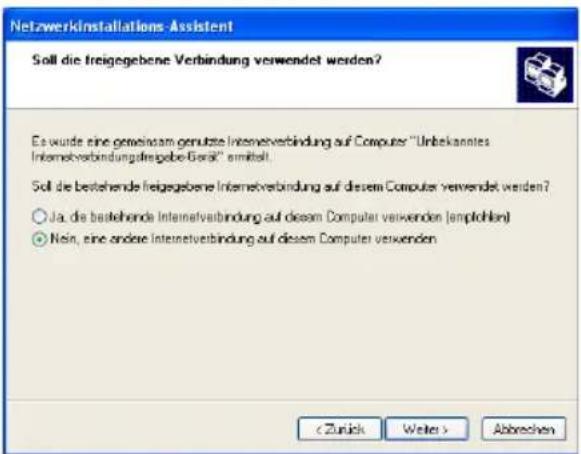
Ein optionales Fenster kann auftauchen, falls der Assistent eine gemeinsame Internetverbindung findet.
- Wählen Sie Nein, eine Internetverbindung auf diesem Computer verwenden, dann auf Weiter klicken.
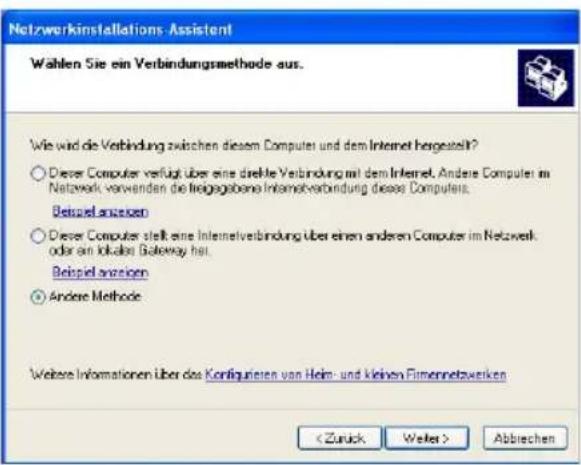
-
Im Wählen Sie ein Verbindungsmethode aus Fenster, die Andere Methode Option wählen.
-
Im folgenden Fenster Dieser Computer stellt eine direkte Internetverbindung her oder verwendet einen Netzwerkhub wählen, auf Weiter klicken.
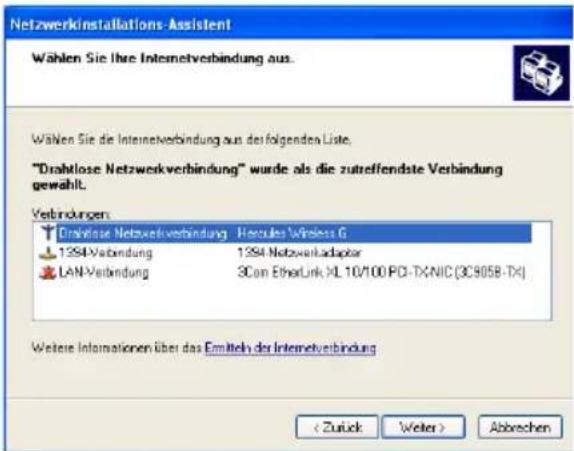
-
In diesem Fenster wählen Sie bitte die Hercules Wireless G drahtlose Netzwerkverbindung, auf Weiter klicken.
-
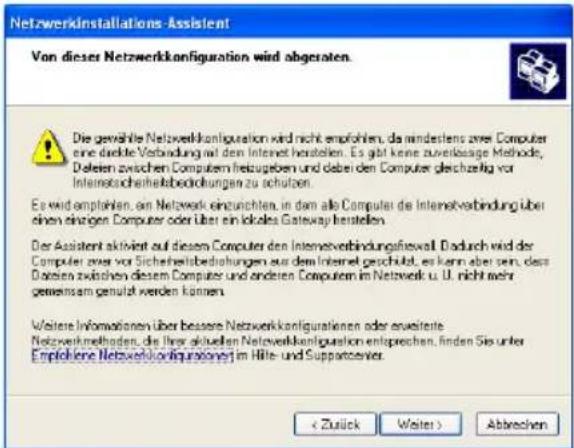
Wenn diese Warnanzeige erscheint, ignorieren und Weiter klicken.
Wenn Sie die Friz!Box benutzen ist Ihr Computer durch den integrierten Firewall bereits geschützt.
-
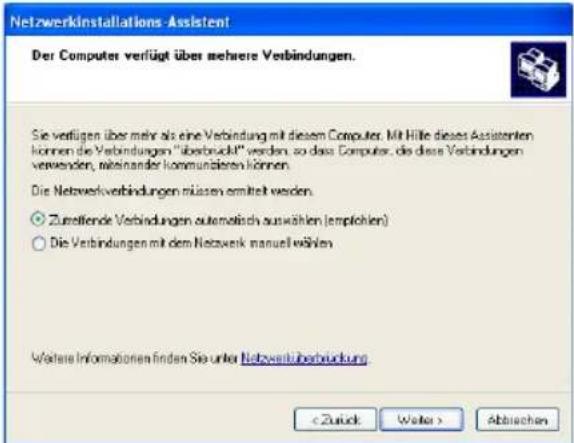
Wenn Ihr Computer mehr als drei Verbindungen (oder Geräte) aufweist, erscheint ein optionales Fenster. In diesem Fall lassen Sie den Assistenten die richtigen Einstellungen ermitteln und vornehmen.
-
Auf Weiter klicken.
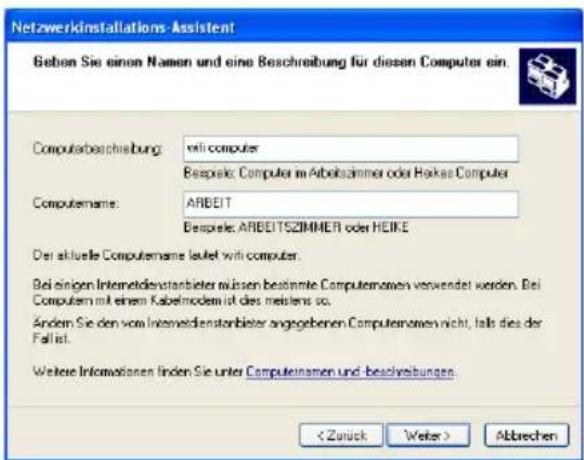
- Geben Sie den Namen des Computers ein und evtl. eine Beschreibung.
Geben Sie dem Computer einen Namen der einmalig und leicht zu merken ist (z. B. Mein-Computer, WiFi-Computer oder Julie).
-
Auf Weiter klicken.
-
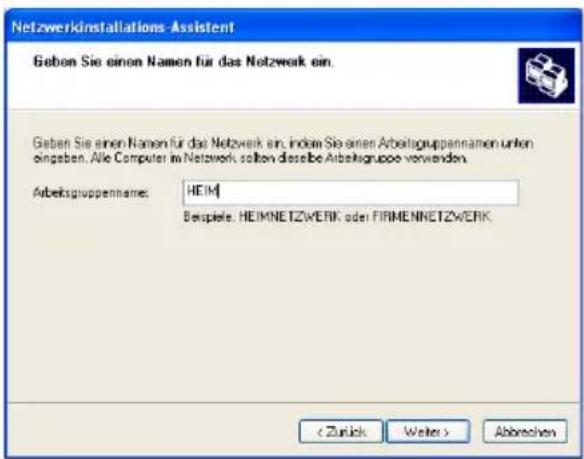
Geben Sie den Arbeitsgruppennamen ein (z. B. HEIM, BÜRO oder HERCULES) und evtl. eine Beschreibung.
Der Arbeitsgruppenname muss für alle Computer in diesem Netzwerk identisch sein (auf die richtige Schreibweise achten.
-
Auf Weiter klicken.
-
Überprüfen Sie die eingegebenen Einstellungen im folgenden Fenster, dann auf Weiter klicken.
Der Assistent konfiguriert den Computer für das Heimnetzwerk. Dies kann einige Minuten dauern.
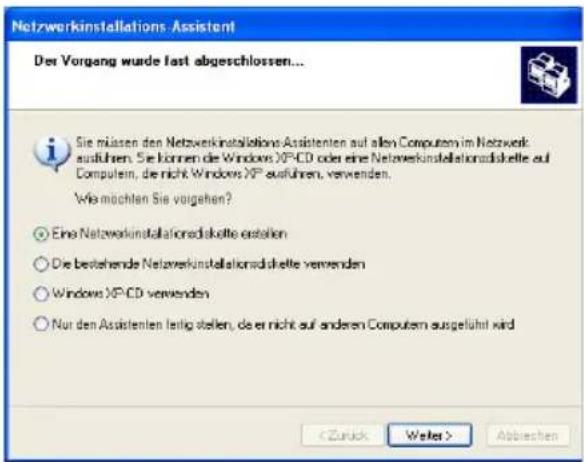
- Bevor Sie die Prozedur abschließen, können Sie die Eine Netzwerkin Installationsdiskette erstellen Option auswählen. Hierbei wird der Assistent auf ein Speichermedium kopiert (Floppy Disk oder USB-Stick), so dass dieser auf anderen Computern mit einem anderen Betriebssystem als Windows XP ausgeführt werden kann.
Installationsdiskette für das Heimnetzwerk erstellen. Diese Option wird automatisch ausgeführt wenn Sie ein Speichermedium ausgewählt haben.
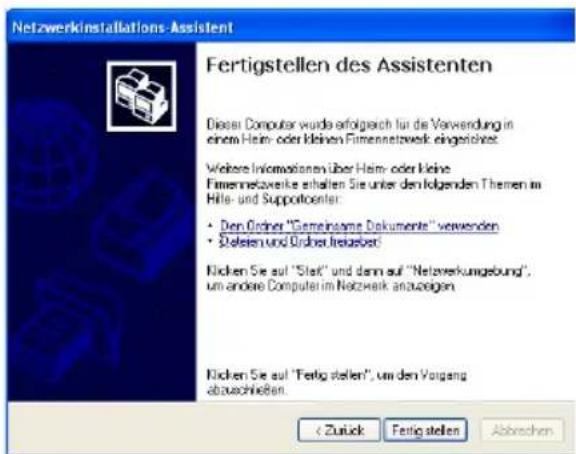
- Auf Beenden klicken, um den Assistenten zu verlassen.
Wenn die Prozedur abgeschlossen ist, kann Windows XP Sie auffordern den Computer neu zu starten.

Die in diesem Kapitel beschriebenen Prozeduren sind ausschließlich Windows XP zugeordnet. Für alle anderen Fragen betreffend einer gemeinsamen Nutzung von Ordnern, Drucker oder einer Internetverbindung, benutzen Sie bitte die Windows Online-Hilfe.
3.9.2. Windows XP: Gemeinsame Nutzung von Ordnern
Nach der Konfiguration aller Computer durch den Netzwerk-Installationsassistenten, können Sie Daten austauschen, die auf verschiedenen Laufwerken gespeichert sind und zwar solange wie der Benutzer autorisierten Zugriff hat.
- Den Ordner auswählen, den Sie gemeinsam nutzen wollen, ohne ihn zu öffnen.

Ma musique
- Auf den Ordner Rechtsklicken. Freigabe und Sicherheit auswählen.
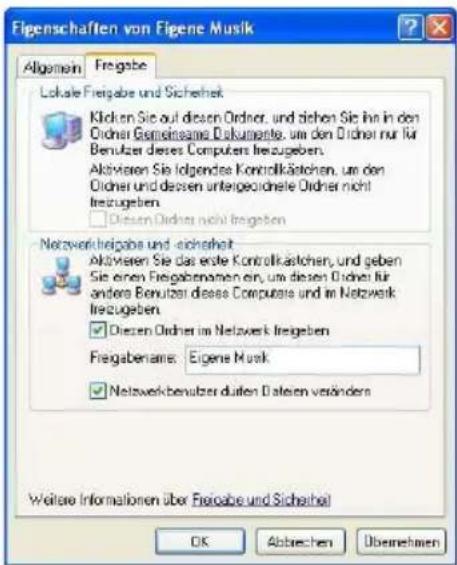
- In Netzwerkfreigabe und Sicherheit den Register Freigabe anwählen und die Box Diesen Ordner im Netzwerk freigeben aktivieren.
- Im Feld Freigabename bitte den Namen eingeben, der im Netzwerk angezeigt werden soll (12 Zeichen Maximum, um eine Kompatibilität zu anderen Betriebssystemen zu gewährleisten).
Sie können gleichwohl die Box Netzwerbenutzer dürfen Dateien verändern aktivieren. In diesem Fall können andere Benutzer die Dateien lesen und auch Änderungen speichern. Ist diese Box nicht aktiviert ist nur ein Lesen möglich.

Das [Freigabename] Eigenschaftsfenster ist in zwei Sektionen unterteilt. Lokale Freigabe und Sicherheit erlaubt lediglich die Freigabe für mehrere Benutzer auf dem gleichen Computer und werden im Ordner Freigegebene Dokumente platziert. Netzwerkfreigabe und Sicherheit, ermöglicht die Freigabe auch für andere Personen auf anderen Computern.

Eigene Musik
- Auf Hinzufügen klicken, um Ihre Auswahl zu bestätigen, dann auf OK klicken, um das Fenster zu schließen.
Ein Icon, mit einer Hand neben dem Ordner, zeigt an, dass dieser nun freigegeben ist.

Sie können nur den Inhalt eines ganzen Ordners freigeben, nicht einzelne Dateien. Wir empfehlen deshalb einen speziellen Ordner anzulegen, in dem die Dateien, die freigegeben werden sollen gespeichert sind.
3.9.3. Windows XP: Zugang zu freigegebenen Ordnern
Um einen leichten Zugang zu den freigegebenen Ordner zu gewährleisten, ist es besser wenn diese zur gleichen Arbeitsgruppe gehören. In Windows XP wird der Arbeitsgruppenname durch die Nutzung des Netzwerksinstallations-Assistenten sichergestellt.
- Auf Start/Arbeitsplatz klicken.
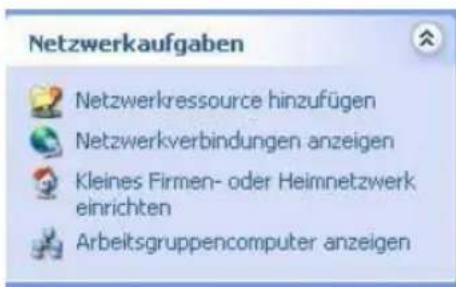
- Auf Netzwerkeinstellungen, dann Arbeitscomputer anzeigen klicken.
Sie haben direkten Zugang zur Liste der Computer in Ihrer Arbeitsgruppe.
- Auf den Computer doppelklicken, der die freigegebenen Ordner enthält, auf die sie zugreifen wollen.
Alle freigegebenen Ordner werden gelistet.
3.9.4. Windows XP: Gemeinsame Nutzung eines Druckers
Es ist möglich einen Drucker im Netzwerk freizugeben und gemeinsam mit anderen Computern zu nutzen, die über einen WiFi-Adapter verfügen.

Um einen Drucker im Netzwerk nutzen zu können, muss dieser für die Freigabe auf dem Computer eingerichtet werden, auf dem er installiert und verbunden ist.
Auf dem Computer, der mit dem Drucker verbunden ist:
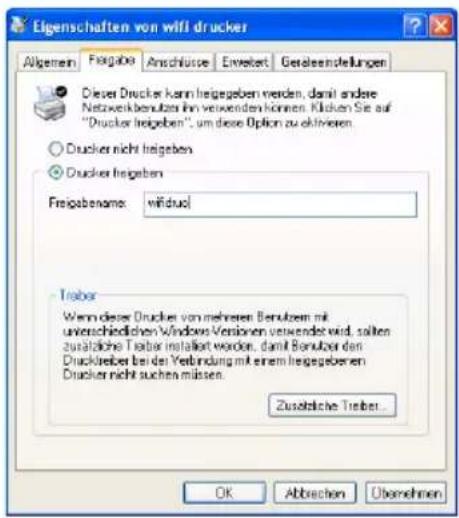
- Auf Start/Einstellungen/Drucker und Faxgeräte klicken.
- Auf den Drucker rechtsklicken und Freigabe auswählen.
- Im Freigabe Register, Drucker freigeben aktivieren und einen Namen eingeben.
Geben Sie dem Drucker einen einzigartigen Namen, den Sie sich leicht merken können (z. B. Mein Drucker, Laser Home usw.). Falls einer der Computer das Betriebssystem Windows 98 SE aufweist, empfehlen wir einen Freigabenamen, der nicht mehr als 12 Zeichen (ohne Leerzeichen) beinhaltet, um die Kompatibilität zu gewährleisten.
- Auf Übernehmen und dann auf OK klicken.
Auf Computern, die den freigegebenen Drucker nutzen:
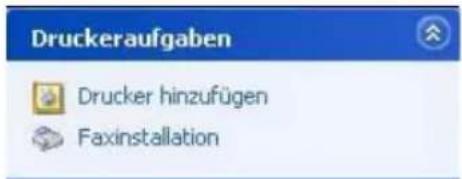
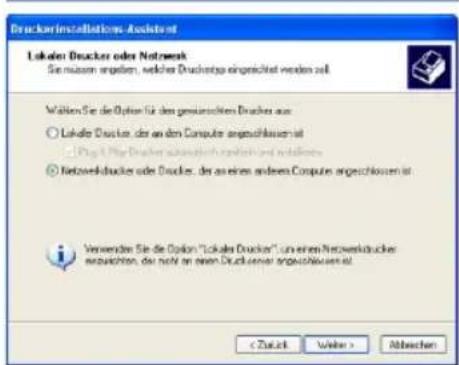
- Auf Start/Einstellungen/Drucker und Faxgeräte klicken. In Druckeraufgaben Drucker hinzufügen auswählen.
- Der Druckerassistent erscheint. Auf Weiter klicken.
- Netzwerkdrucker oder Drucker, der an einem anderen Computer ist auswählen und auf Weiter klicken.
-
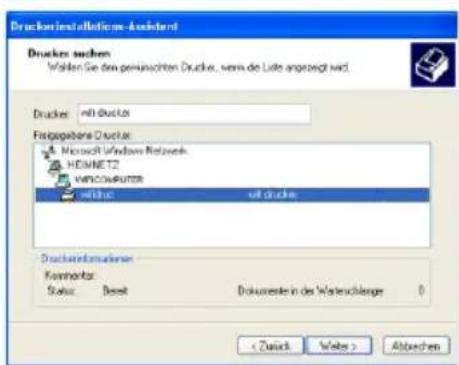
In dem nun erscheinenden Fenster auf Weiter klicken, um die Suche nach freigegebenen Druckern zu starten.
-
In der angezeigten Liste auf den Computer doppelklicken, der mit dem Drucker verbunden ist.
- Den freigegebenen Drucker auswählen und auf Weiter klicken.
- Falls Sie wünschen, dass dieser Drucker als Standard definiert werden soll, auf Weiter klicken.
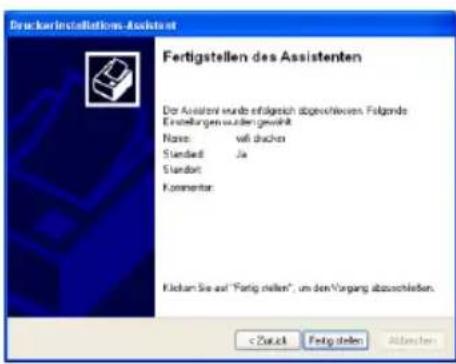
- Auf Fertig stellen klicken, um den Assistenten zu schließen.
Nun können Sie dank der WiFi-Verbindung Ihren Netzwerkdrucker benutzen. Für mehr Information lesen Sie bitte in Ihrem Druckerhandbuch nach.
3.9.5. Windows XP: Einen Arbeitsgruppennamen ändern
Es kann vorkommen, dass Sie den Namen Ihrer Arbeitsgruppe ändern wollen (nur für fortgeschrittene Benutzer). Um dies zu tun verfahren Sie bitte wie folgt:
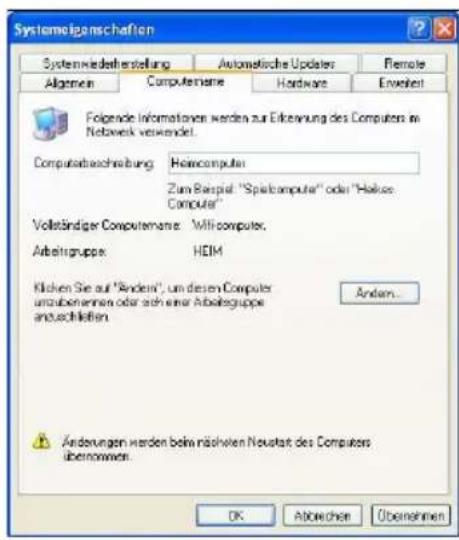
- Auf Start/Einstellungen/Systemsteuerung/System klicken.
- Im Fenster Systemeigenschaften den Computername Register auswählen.
-
Auf Ändern... klicken.
-
In dem Feld Computername geben Sie bitte einen eindeutigen Namen ein, der in der Liste der Arbeitsgruppe sicher identifiziert werden kann (z. B. Mein-Computer, WiFi-Computer oder Julie).
- In dem Feld Arbeitsgruppe vergeben Sie ebenfalls einen Namen (z. B. HEIM, BÜRO, HERCULES).
Der Arbeitsgruppenname muss für alle Computer in diesem Netzwerk identisch sein (auf die richtige Schreibweise achten.). - Ein Nachrichtenfenster zeigt an, dass diese Aufgabe erfolgreich ausgeführt wurde und dass Sie Ihren Computer erneut starten müssen.
- Wiederholen Sie diese Prozedur für jeden Computer.
3.9.6. Windows XP: Manuelles Aktivieren oder Deaktivieren der WiFi-Verbindung (nur für fortgeschrittene Benutzer)
Sie können die WiFi-Verbindung Ihres Adapters manuell aktivieren oder deaktivieren: z.B., um den Batteriestand zu schonen oder die Verbindung für eine gewisse Zeit zu trennen.
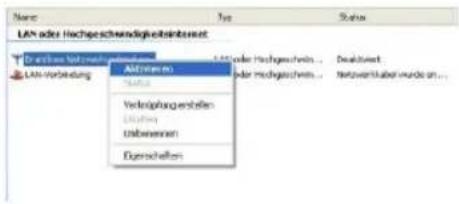
- Auf Start/Verbindungen/Alle Verbindungen anzeigen klicken.
Stellen Sie sicher, dass Ihre Netzwerkverbindung gelistet ist.
- Status: Deaktiviert, Rechtsklicken auf Drahtlose Netzwerkverbindung, Aktivieren auswählen.
- Status: Aktiviert, Rechtsklicken auf Drahtlose Netzwerkverbindung, Deaktivieren auswählen.
3.10. Computer mit Windows 2000: Verbinden mit einem kabellosen Netzwerk, Trennen von einem kabellosen Netzwerk, Managen Ihrer Netzwerke

Windows 2000 verfügt über keinen eigenen Assistenten, der den Zugang zu diesen Funktionen ermöglicht. Es muss somit die eigene Software Ihres WiFi Gerätes benutzt werden, um zu diesen Funktionen Zugang zu haben (Beispiel: Hercules WiFi Station gebündelt mit Hercules WiFi Adaptern).
3.11. Computer mit Windows 2000: Freigabe von Ordnern, Drucker oder einer ADSL Verbindung
Um in Windows 2000 ein Netzwerk einzurichten oder Ordner, Drucker oder eine ADSL-Verbindung freizugeben ist es besser, dass die Computer zur selben Arbeitsgruppe gehören.
3.11.1. Windows 2000: Einrichtung einer Arbeitsgruppe
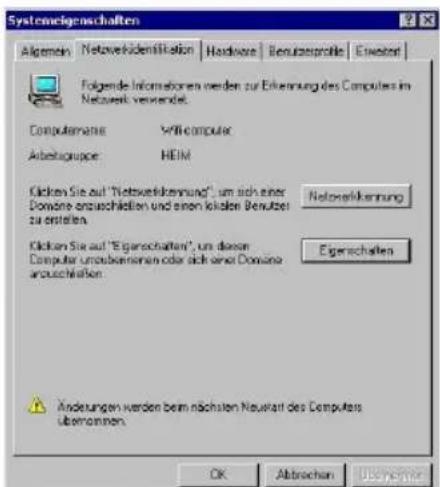
-
Auf Start/Einstellung/Systemsteuerung klicken. Auf Start/Einstellungen/Systemsteuerung/System doppelklicken.
-
Im Fenster Systemeigenschaften den Netzwerkidentifikation Register auswählen.
-
Auf Eigenschaften klicken.
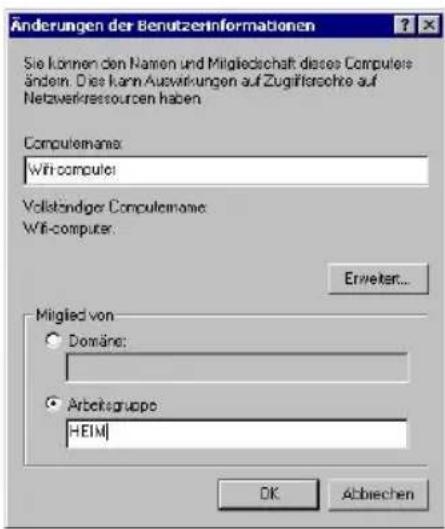
- In dem Feld Computername geben Sie bitte einen eindeutigen Namen ein, der in der Liste der Arbeitsgruppe sicher identifiziert werden kann (z. B. Mein-Computer, WiFi-Computer oder Julie).
- In dem Feld Arbeitsgruppe vergeben Sie ebenfalls einen Namen (z. B. HEIM, BÜRO, HERCULES).
Der Arbeitsgruppenname muss für alle Computer in diesem Netzwerk identisch sein (auf die richtige Schreibweise achten.).
- Auf OK klicken. Ein Nachrichtenfenster zeigt an, dass diese Aufgabe erfolgreich ausgeführt wurde und dass Sie Ihren Computer erneut starten müssen.
- Erneut auf OK klicken.
3.11.2. Windows 2000: Gemeinsame Nutzung von Ordnern
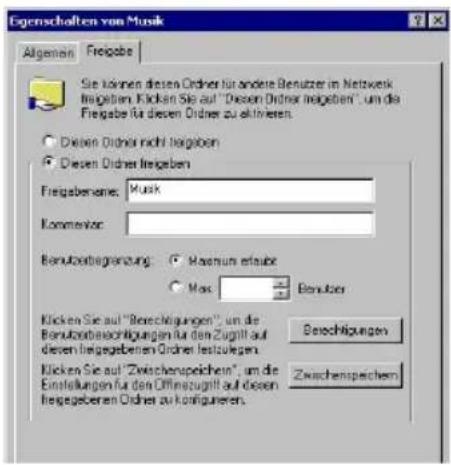
- Den Ordner auswählen, den Sie gemeinsam nutzen wollen, ohne ihn zu öffnen.
- Auf den Ordner Rechtsklicken. Freigabe auswählen.
- Im Register Freigabe, Diesen Ordner freigeben auswählen.
- Im Feld Freigabename bitte den Namen eingeben, der im Netzwerk angezeigt werden soll (12 Zeichen Maximum, um eine Kompatibilität zu anderen Betriebssystemen zu gewährleisten).
Sie können den Zugang auch limitieren indem Sie eine bestimmte Zahl von Benutzern/Zugängen festlegen. Dazu auf Berechtigungen klicken.
- Auf Übernehmen und dann auf OK klicken.
3.11.3. Windows 2000: Zugang zu freigegebenen Ordnern
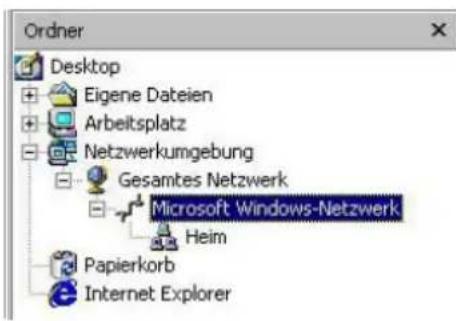
- Auf Start/Programme/Zubehör/Windows Explorer klicken.
- Auf Netzwerkumgebung, Gesamtes Netzwerk, dann auf Microsoft Windows Netzwerk klicken.
- Auf Ihre Arbeitsgruppe doppelklicken.
Sie haben Zugang zu einer Liste der Computer in Ihrem Netzwerk.
- Auf den Computer doppelklicken, der die freigegebenen Ordner enthält, auf die sie zugreifen wollen.
Alle freigegebenen Ordner werden angezeigt..
3.11.4. Windows 2000: Gemeinsame Nutzung eines Druckers
Es ist möglich einen Drucker im Netzwerk freizugeben und gemeinsam mit anderen Computern zu nutzen, die über einen WiFi-Adapter verfügen.

Um einen Drucker im Netzwerk nutzen zu können, muss dieser für die Freigabe auf dem Computer richtet werden, auf dem er installiert und verbunden ist.
Auf dem Computer, der mit dem Drucker verbunden ist:
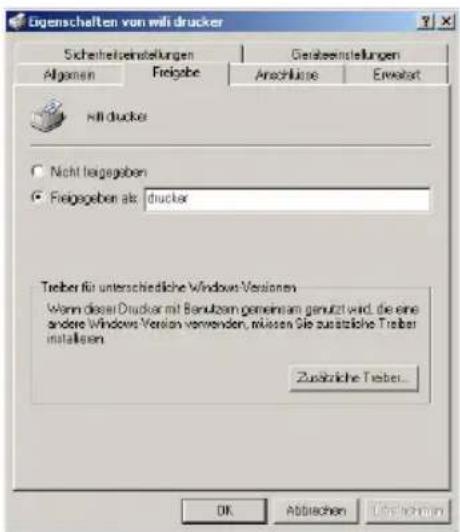
- Auf Start/Einstellungen/Drucker klicken.
- Auf den Drucker rechtsklicken und Freigabe auswählen.
- Im Freigabe Register, Freigegeben als aktivieren und einen Namen geben.
Geben Sie dem Drucker einen einzigartigen Namen, den Sie sich leicht merken können (z.B. Mein Drucker, Laser Home, etc.). Falls einer der Computer das Betriebssystem
Windows 98 SE aufweist, empfehlen wir einen Freigabenamen, der nicht mehr als 12 Zeichen (ohne Leerzeichen) beinhaltet, um eine Kompatibilität zu gewährleisten. - Auf Übernehmen und dann auf OK klicken.
Auf Computern, die den freigegebenen Drucker nutzen:
- Auf Start/Einstellungen/Drucker klicken. Auf Hinzufügen von Druckern doppelklicken.
- Der Druckerassistent erscheint. Auf Weiter klicken.
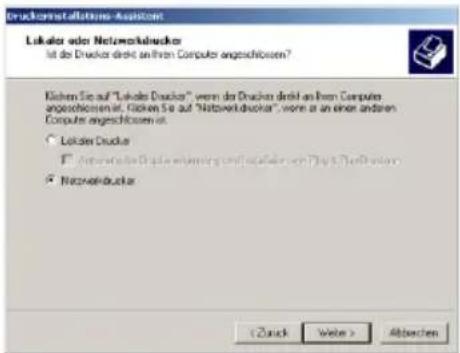
- Wählen Sie die Option Netzwerkdrucker und auf Weiter klicken.
- Auf Weiter klicken, um einen freigegebenen Drucker zu lokalisieren.
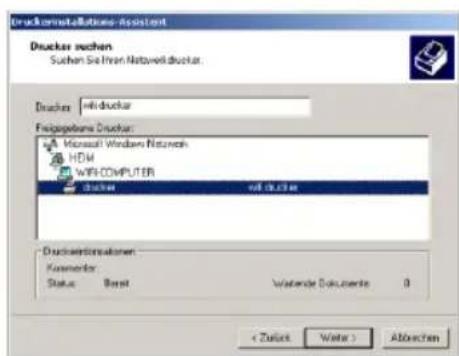
- In der angezeigten Liste auf den Computer doppelklicken, der mit dem Drucker verbunden ist.
- Den freigegebenen Drucker auswählen und auf Weiter klicken.
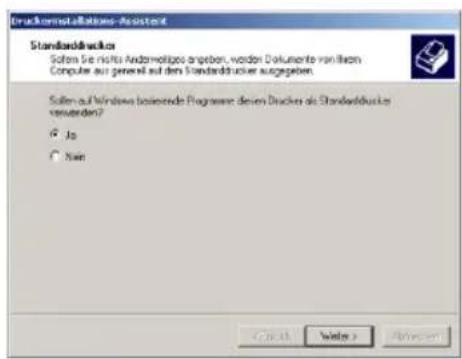
- Falls Sie wünschen, dass dieser Drucker als Standard definiert werden soll, auf Weiter klicken.
- Auf Fertig stellen klicken, um den Assistenten zu schließen.
Nun können Sie dank der WiFi-Verbindung Ihren Netzwerkdrucker benutzen. Für mehr Information lesen Sie bitte in Ihrem Druckerhandbuch nach.
3.11.5. Windows 2000: Einen Arbeitsgruppennamen ändern
Es kann vorkommen, dass Sie den Namen Ihrer Arbeitsgruppe ändern wollen (nur für fortgeschrittene Benutzer). Um dies zu tun verfahren Sie bitte wie folgt:
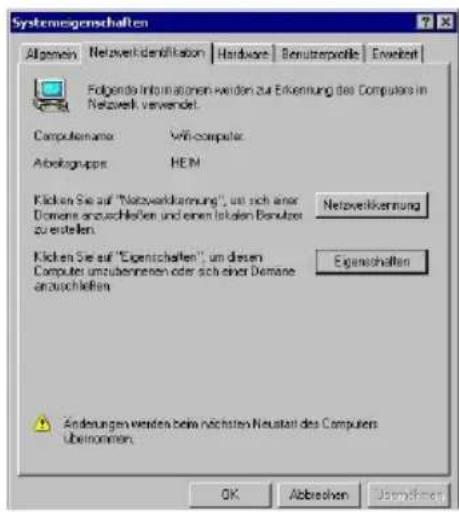
- Auf Start/Einstellung/Systemsteuerung klicken. Auf Start/Einstellungen/Systemsteuerung/System doppelklicken.
- Im Fenster Systemeigenschaften den Netzwerkidentifikation Register auswählen.
- Auf Eigenschaften klicken.
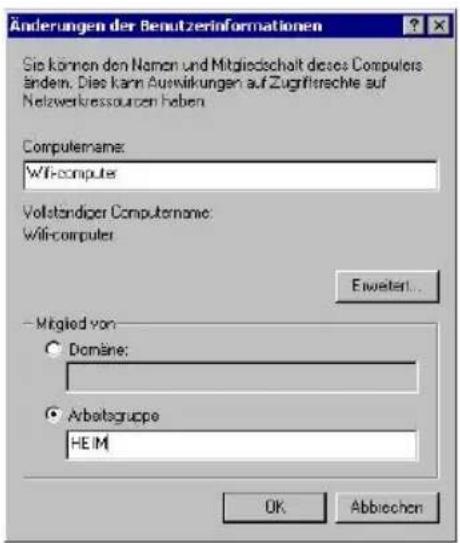
- In dem Feld Computername geben Sie bitte einen eindeutigen Namen ein, der in der Liste der Arbeitsgruppe sicher identifiziert werden kann (z. B. Mein-Computer, WiFi-computer oder Julie).
- In dem Feld Arbeitsgruppe vergeben Sie ebenfalls einen Namen (z. B. HEIM, BÜRO, HERCULES).
Der Arbeitsgruppenname muss für alle Computer in diesem Netzwerk identisch sein (auf die richtige Schreibweise achten.).
- Auf OK klicken. Ein Nachrichtenfenster zeigt an, dass diese Aufgabe erfolgreich ausgeführt wurde und dass Sie Ihren Computer erneut starten müssen.
- Wiederholen Sie diese Prozedur für jeden Computer.
3.11.6. Windows 2000: Freigabe einer ADSL-Verbindung in einem Infrastrukturnetzwerk
Verfahren Sie wie folgt für jeden Computer der die freigegebene Internetverbindung nutzen soll:
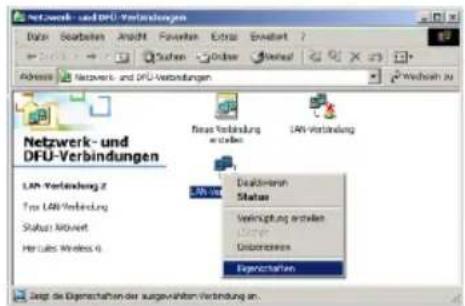
- Auf Start/Einstellungen/Netzwerk und DFÜ-Verbindungen klicken.
- Ihre kabellose Netzwerkverbindung auswählen.
- Auf die Verbindung rechtsklicken und Eigenschaften auswählen.
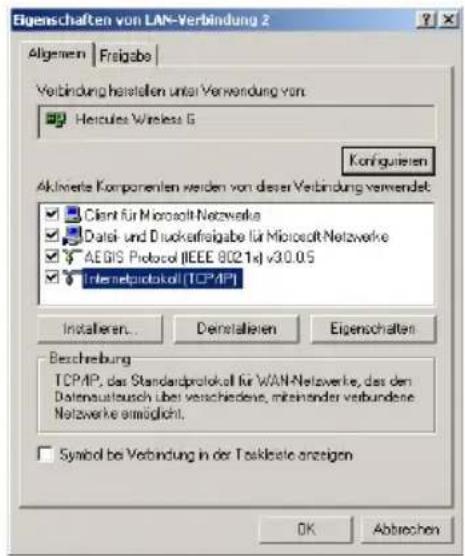
- Im Fenster Eigenschaften von LAN-Verbindung das Internetprotokoll (TCP/IP) auswählen.
- Auf Eigenschaften klicken.
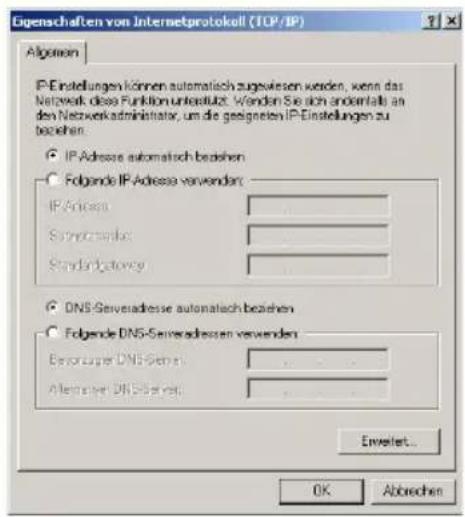
- Im Fenster Eigenschaften von Internetprotokoll (TCP/IP), IP-Adresse automatisch beziehen und DNS-Serveradresse automatisch beziehen auswählen.
- Auf OK klicken, um das Fenster zu schließen.
Wenn die Prozedur beendet ist, wird Windows Sie auffordern den Computer neu zu starten.
Um ins Internet zu gelangen, rufen Sie einfach Ihren Internet-Browser auf.
3.11.7. Windows 2000: Manuelles Aktivieren oder Deaktivieren der WiFi-Verbindung (nur für fortgeschrittene Benutzer)
Sie können die WiFi-Verbindung Ihres Adapters manuell aktivieren oder deaktivieren: z.B., um den Batteriestand zu schonen oder die Verbindung für eine gewisse Zeit zu trennen.
Um die WiFi-Verbindung Ihres Hercules Wireless G Adapters WiFi in Windows 2000 zu deaktivieren:
- Rufen Sie den Gerätemanager auf.
- Den kabellosen Adapter in der Liste der Netzwerkadapter auswählen.
- Auf Ihren Adapter rechtsklicken und Einstellungen auswählen.
- Um Ihren Adapter zu aktivieren, auf Aktivieren klicken. Um ihn zu Deaktivieren, auf Deaktivieren klicken.
Für weiterführende Informationen zu diesem Thema, lesen Sie bitte in der entsprechenden Windows Online-Hilfe nach.
4. WIFI EXTENDER MANAGER FÜR FORTGESCHRITTENE BENUTZER
Der WiFi Extender Manager ist für ein weites Anwendungsspektrum entwickelt worden. Das folgende Kapitel richtet sich an Benutzer, die die Feinheiten des WiFi lernen und die fortgeschrittene Funktionen des WiFi Extender Manager entdecken möchten, um die Kapazitäten des Hercules WiFi Extenders voll auszunutzen. Aber seien Sie wirklich vorsichtig! Die Änderung von bestimmten Einstellungen können negative Folgen nach sich ziehen. Das Netzwerk könnte zum Beispiel nicht mehr funktionieren. Das ist zeitaufwendig und stressig, auch wenn Sie per Resetknopf die Fabrikeinstellungen wiederherstellen können.

Die Änderung der Netzwerkeinstellungen erfolgt über die Interface des WiFi Extender Managers Ihres Computers, der über ein Ethernetkabel oder WiFi verbunden ist. Falls Sie über WiFi verbunden sind, bewirkt jegliche Auswahl eines anderen Netzwerks als das Ihrer Fritz!Box oder jegliche falsche Eingabe des Schlüssels die Trennung des WiFi Extender Managers.
Wenn Sie mit der Konfiguration fertig sind, können Sie alle Möglichkeiten eines kabellosen WiFi-Netzwerks erforschen (Kapitel 3. Willkommen zur Wireless AttitudeTM!).
4.1. Willkommen im WiFi Extender Manager
Der Installationsassistent hat Ihnen ein Verbindungsdienstprogramm "Hercules Quick Access" installiert und auf Ihrem Desktop abgelegt. Dieses Programm bringt Sie in die Welt (im Moment ist das Portal noch verschlossen) des WiFi Extender Managers.
- Um durch das Portal zum WiFi Extender Manager zu treten, klicken Sie auf das Icon Hercules Quick Access auf Ihrem Desktop.
Das Verbindungsfenster für den Hercules WiFi Extender erscheint.
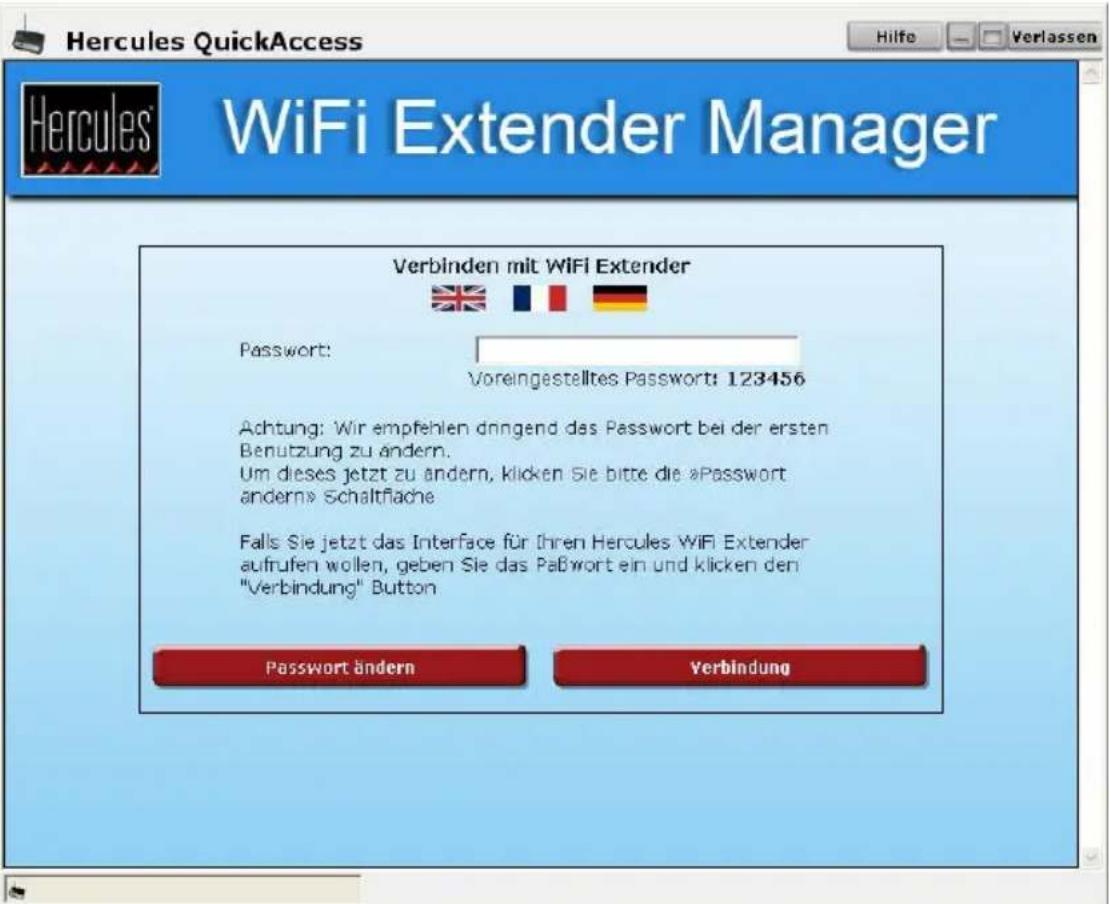
Falls Sie sich entschieden haben das Quick Accesss Icon nicht zu installieren:
- Öffnen Sie einen Browser Ihrer Wahl (z.B. Internet Explorer, Mozilla Firefox oder Netscape Navigator) und geben Sie die Adresse http://192.168.178.200 ein.
Sie sind nun bereit das Portal zum WiFi Extender Manager zu betreten, allerdings benötigen Sie dazu ein Passwort.
- Dazu geben Sie das voreingestellte Passwort ein oder ein selbst definiertes, das Sie zuvor definiert haben (die dazugehörige Information finden Sie im Kapitel 4.2. Zugang zum WiFi Extender Manager schützen).
- Auf Verbindung klicken.

Das Passwort sichert, dass Sie die einzige Person sind, die den Zugang zum Programm hat und die Nutzung der Einstellungen im WiFi Extender Manager vornehmen kann. Aus diesem Grund ist es wichtig passwort bei der ersten Benutzung des WiFi Extender Managers zu wechseln (siehe unten).
4.2. Zugang zum WiFi Extender Manager schützen
Wenn Sie den WiFi Extender Manager zum ersten Mal aufrufen, sollten Sie unbedingt das werksseitig vorgegebene Passwort, 123456, direkt über das Fenster Verbindung zum Hercules WiFi Extender ändern.
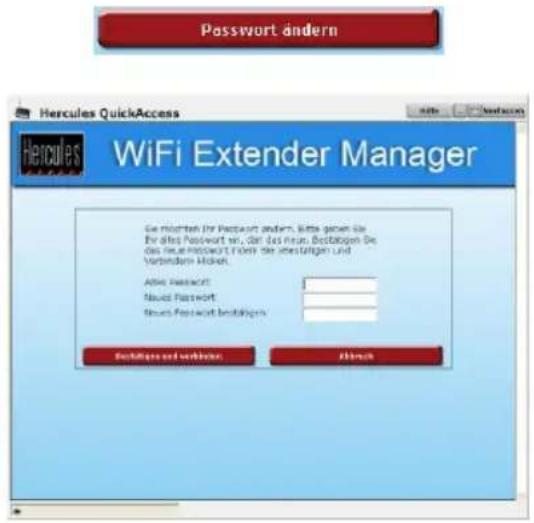
- Auf Passwort ändern klicken.
- Das alte Passwort (123456, ist Voreinstellung) eingeben, dann das neue Passwort eingeben, dass Sie sich ausgedacht haben und dieses bestätigen.
- Auf Bestätigen und Verbinden klicken, um das neue Passwort zu sichern und zu verbinden.
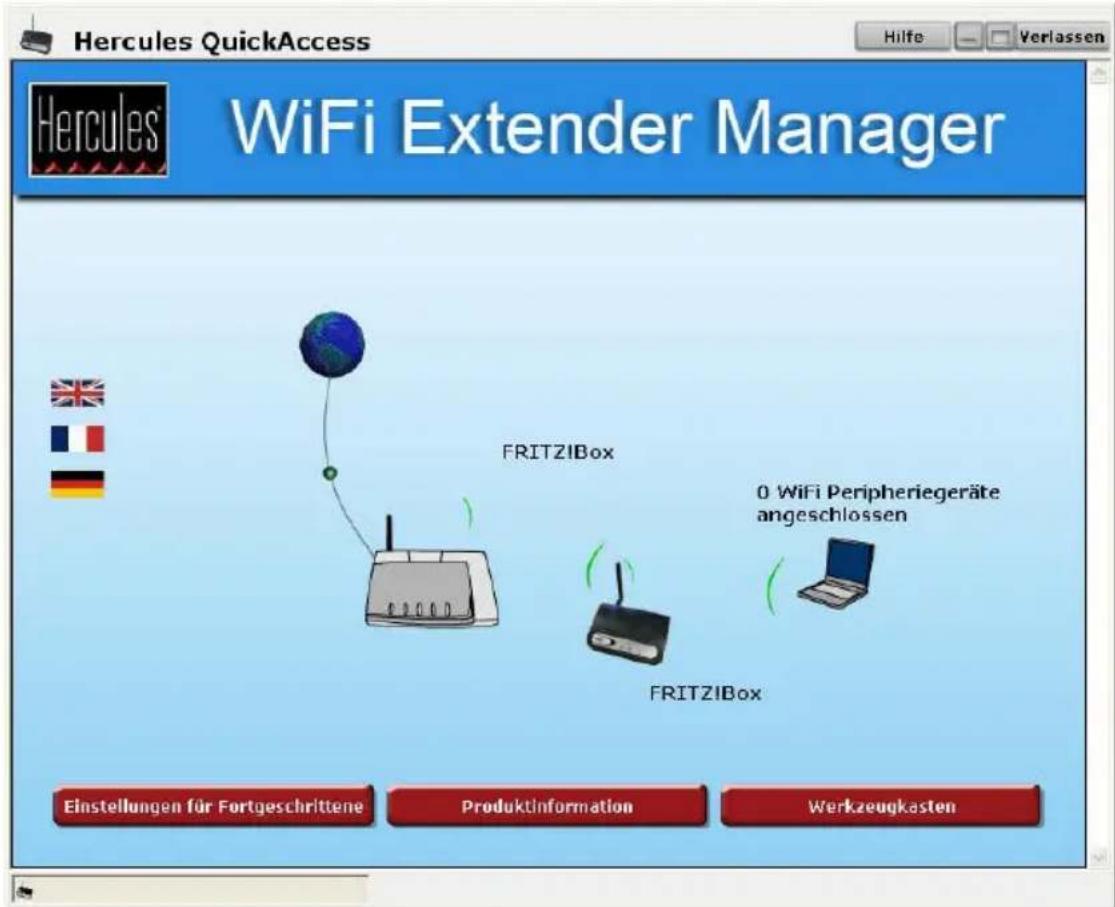
Das Portal zum WiFi Extender Manager geht auf und öffnet eine Home Page die unten beschrieben ist. Nun können Sie alle Funktionen Ihres Hercules WiFi Extenders erforschen.
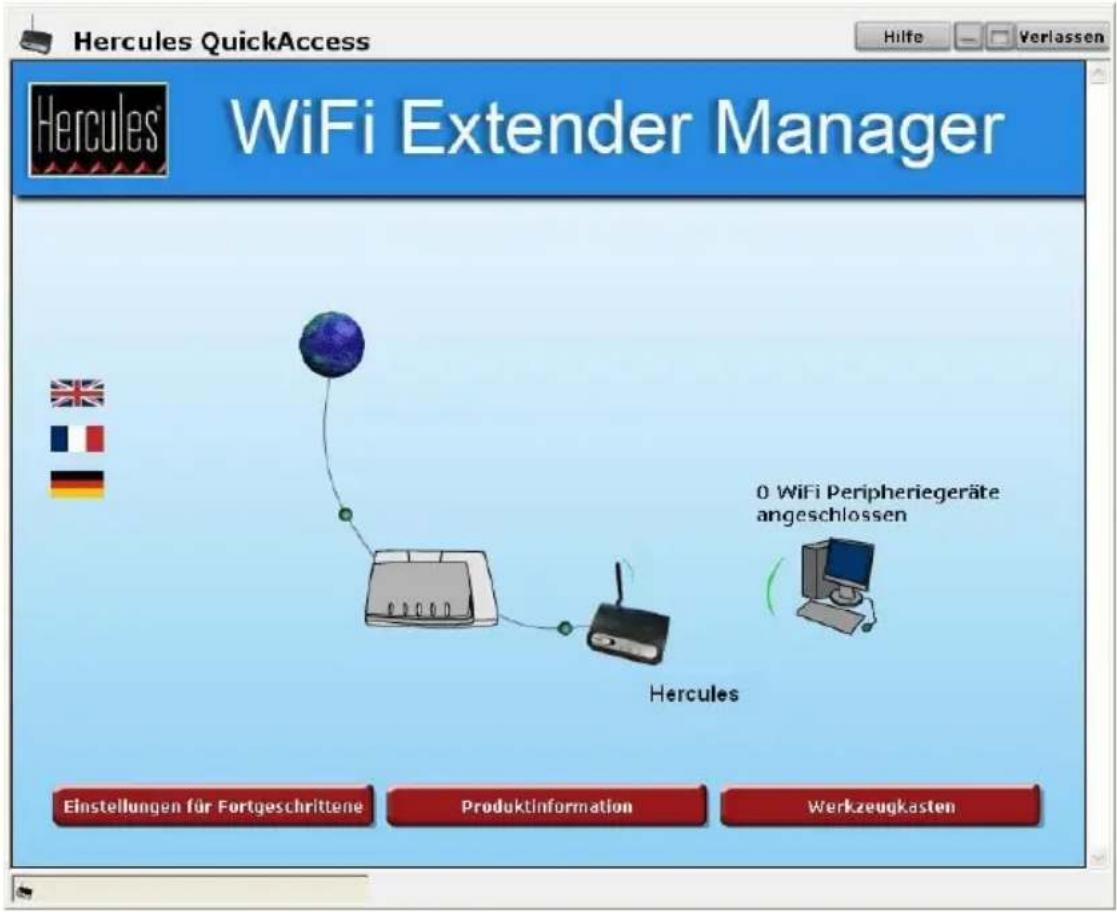
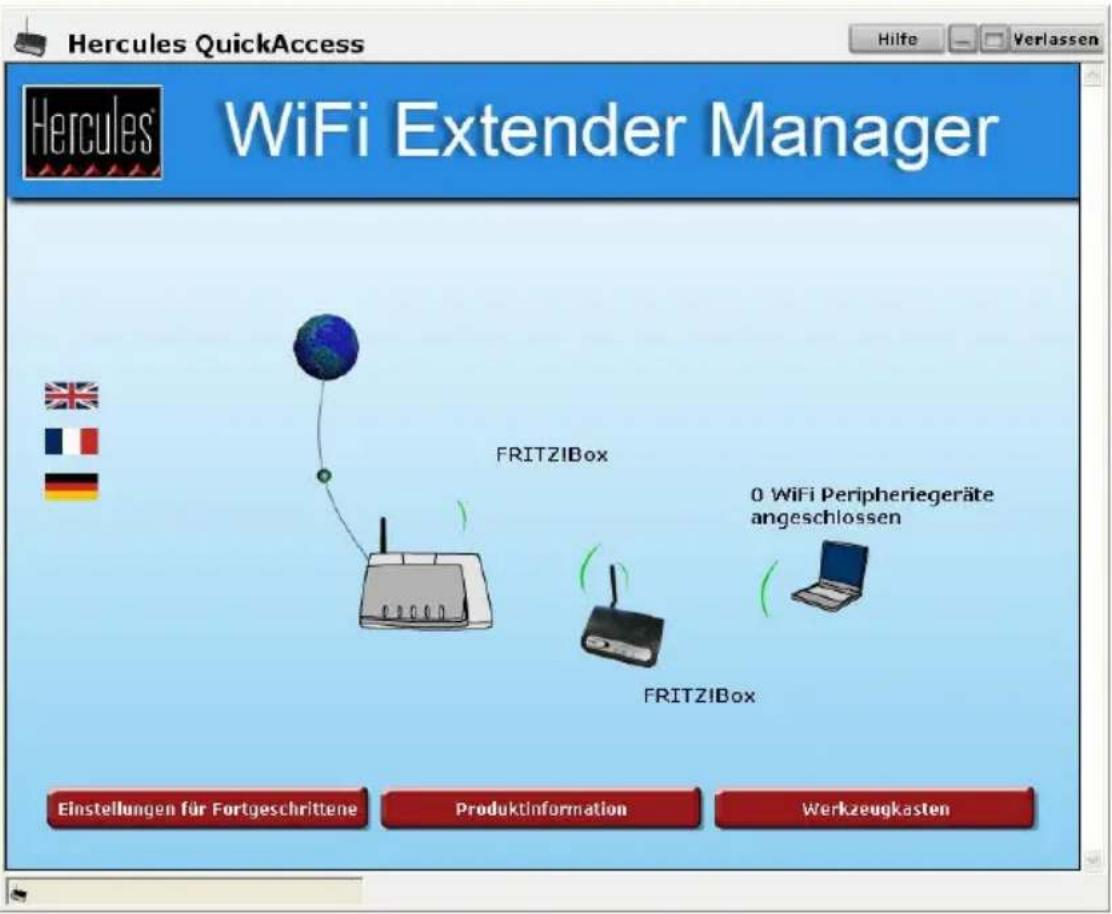
Falls Sie während der Installation den WiFi Extender Modus gewählt haben, wird der folgende Bildschirm angezeigt:
Falls Sie während der Installation den WiFi Access Point Modus gewählt haben, wird der folgende Bildschirm angezeigt:
4.3. Navigation im Interface des WiFi Extender Managers
Das WiFi Extender Manager Interface ist für eine einfache Navigation durch die verschiedenen Menüs konzipiert. Nichtsdestotrotz, sollten Sie sich manchmal verloren fühlen, können Sie jederzeit durch klicken des Buttons Home Page zur Startseite, dem Startpunkt für die Funktionen Ihres Hercules WiFi Extenders, zurückkehren.
4.4. Einsicht in die Informationen bezüglich des WiFi-Netzwerks
Sie haben nun das Portal zum WiFi Extender Manager betreten. Nun können Sie den WiFi Extender Manager komplett erforschen. Hierfür laden wir Sie ein, zuerst von den verschiedenen angezeigten Informationen je nach Modus Kenntnis zu nehmen: SSID des Access Points des Extenders und Anzahl der verbundenen WiFi Geräte, zum Beispiel für den WiFi Extender Modus.
4.5. Verbinden mit einem WiFi-Netzwerk (WiFi Extender Modus)
Falls in Ihrer Umgebung mehrere WiFi-Netzwerke vorhanden sind (Nachbar, öffentliche Hotspots usw.) ermöglicht Ihnen der WiFi Extender Manager sich mit Ihrem Netzwerk zu verbinden und das Signal an andere Geräte in Ihrem Wohnbereich zu übertragen. Das folgende Beispiel entspricht dem WiFi-Netzwerk Ihrer Fritz!Box. Falls Sie eine andere Box besitzen, oder ein Routermodem, kann ebenfalls das dementsprechende Netzwerk ausgewählt werden.

Diese Vorgehensweise betrifft ausschließlich den WiFi Extender Modus.
Bitte achten Sie darauf, das entsprechende Netzwerk Ihrer Box oder Ihres Routermodems zu wählen, um nicht vom Netzwerk getrennt zu werden.
- Auf der Startseite auf Einstellungen für Fortgeschrittene klicken, um auf die erweiterten Einstellungen Ihres WiFi-Netzwerks Zugriff zu haben.
- Auf Erweiterte WiFi Einstellungen und anschließend auf Konfigurationsassistent klicken.
- Auf der jetzt angezeigten Seite auf WiFi Konfiguration klicken.
Der Konfigurationsassistent des WiFi Extender Managers sucht nun nach existierenden Netzwerken. Die gefundenen WiFi-Netzwerke (das Ihrer Fritz!Box aber auch andere Netzwerke) werden auf einer speziellen Seite angezeigt.

WiFi Extender Manager

Wahlen Sie untenstehend Ihre Fritzbox oder Ihr WIFI Netzwerk:
Sie finden den Namen des, von der Fritzbox gesendeten, WiFi Netzwerks auf der Unterseite der Fritzbox. Notieren Sie sich auch den WEP Schlüssel, den Sie in einem späteren Schritt eingeben müssen.
Nächste
Abbruch

Falls das WiFi-Netzwerk Ihrer Fritz!Box nicht in der Liste erscheint, starten Sie die Suche erneut Klicken auf Erneut scannen.
- Vergleichen Sie die SSID des gefundenen Netzwerks mit der SSID die unter Ihrer Fritz!Box geschrieben steht, um das Netzwerk Ihrer Fritz!Box zu erkennen.
- Auf Nächste klicken.

Hercules QuickAccess

Verlassen

WiFi Extender Manager

Netzwerkname (SSID)
Sie haben folgendes Netzwerk ausgewählt: FRITZ!Box
Bitte stellen Sie sicher, daß der Netzwerkname mit dem vom WiFi Router gesendeten übereinstimmt.
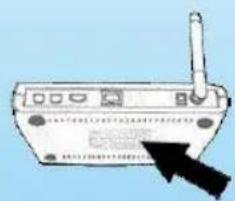
Die SSID wird angezeigt. Notieren Sie ebenfalls den WEP-Schlüssel Ihrer Fritz!Box: Dieser wird für den nächsten Schritt benötigt.
- Auf Nächste klicken.
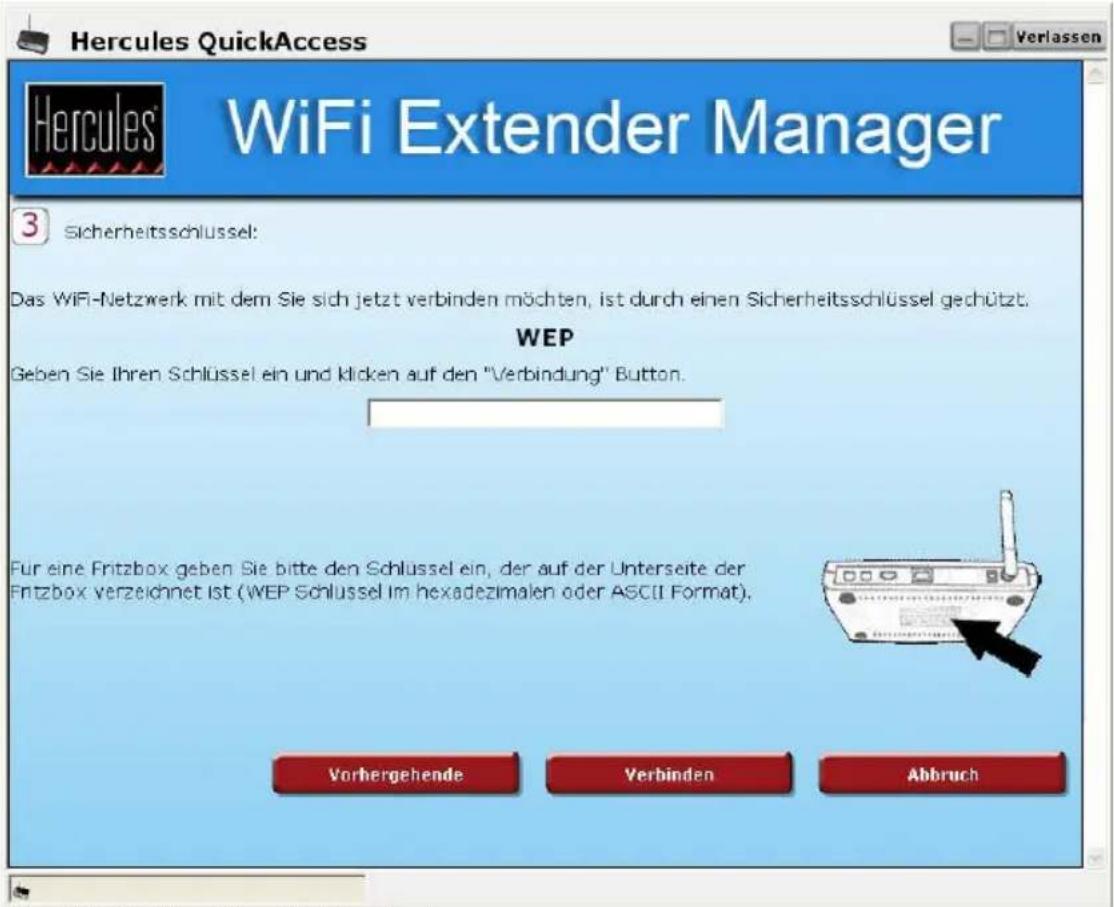
- Den WEP-Schlüssel Ihrer Fritz!Box eingeben.
- Auf Verbinden klicken.
Der WiFi Extender Manager verbindet Ihren WiFi Extender mit der Fritz!Box. Falls die Verbindung fehlschlägt, kann dieser Vorgang wiederholt werden. Dabei darauf achten, das richtige Netzwerk auszuwählen und die richtigen Sicherheitscodes einzugeben.
4.6. Verbinden mit einem WiFi-Netzwerk (WiFi Access Point Modus)
Ziel dieses Kapitels ist es Ihnen zu zeigen, wie Sie sich mit Ihrem WiFi-Netzwerk verbinden, um Ihre Fritz!Box in einen WiFi Access Point zu verwandeln. Dies ermöglicht Ihnen Daten an andere kabellose Geräte in Ihrem Wohnbereich zu senden.

Dieser Vorgang betrifft ausschließlich den WiFi Access Point Modus.
- Auf der Startseite auf Einstellungen für Fortgeschrittene klicken, um auf die erweiterten Einstellungen Ihres WiFi-Netzwerks Zugriff zu haben.
- Auf Erweiterte WiFi Einstellungen und anschließend auf Konfigurationsassistent klicken.
- Auf der jetzt angezeigten Seite auf WiFi Konfiguration klicken.
Der Konfigurationsassistent des WiFi Extender Managers fordert Sie auf, die SSID Ihres Netzwerks einzugeben.
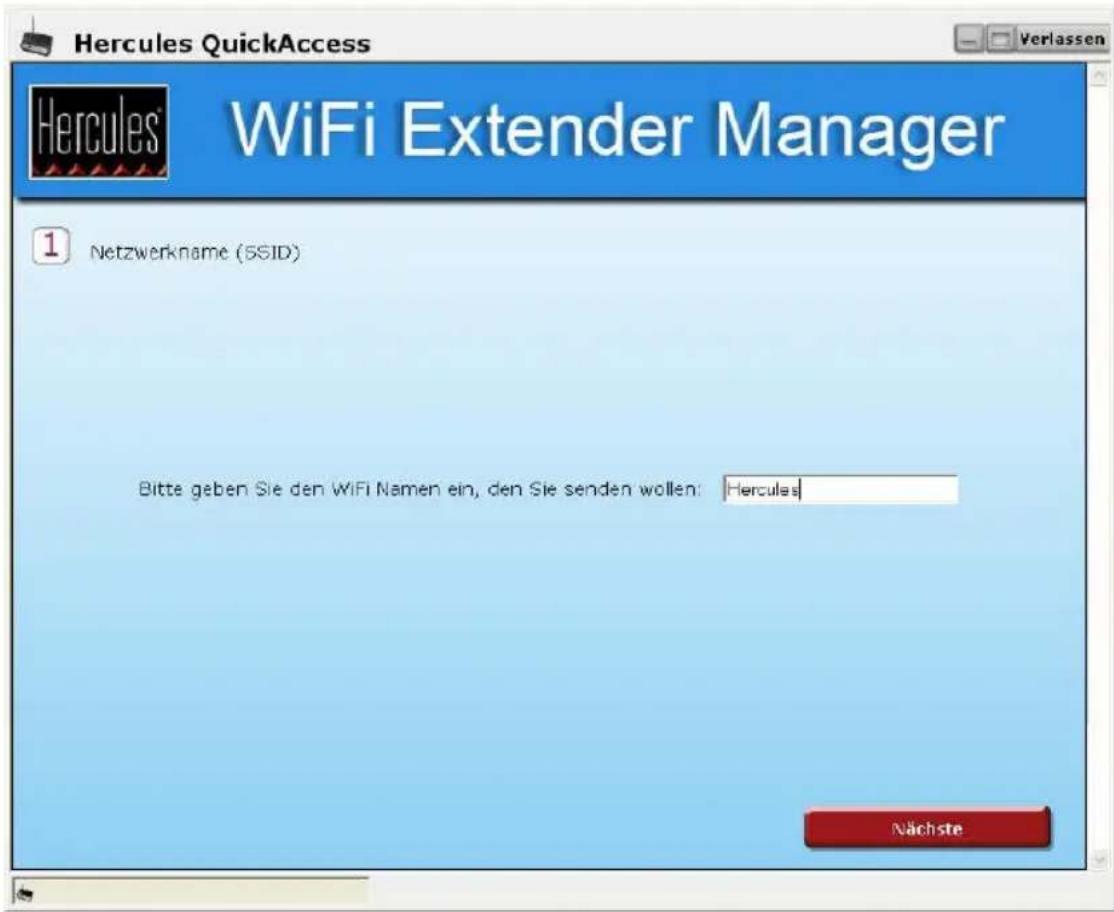
Der standardmäßige vom System vorgeschlagene Name, Hercules, kann durch einen Namen Ihrer Wahl ersetzt werden.
- Die SSID Ihrer Wahl oder die vom System vorgeschlagene SSID, Hercules, eingeben.
- Auf Nächste klicken.
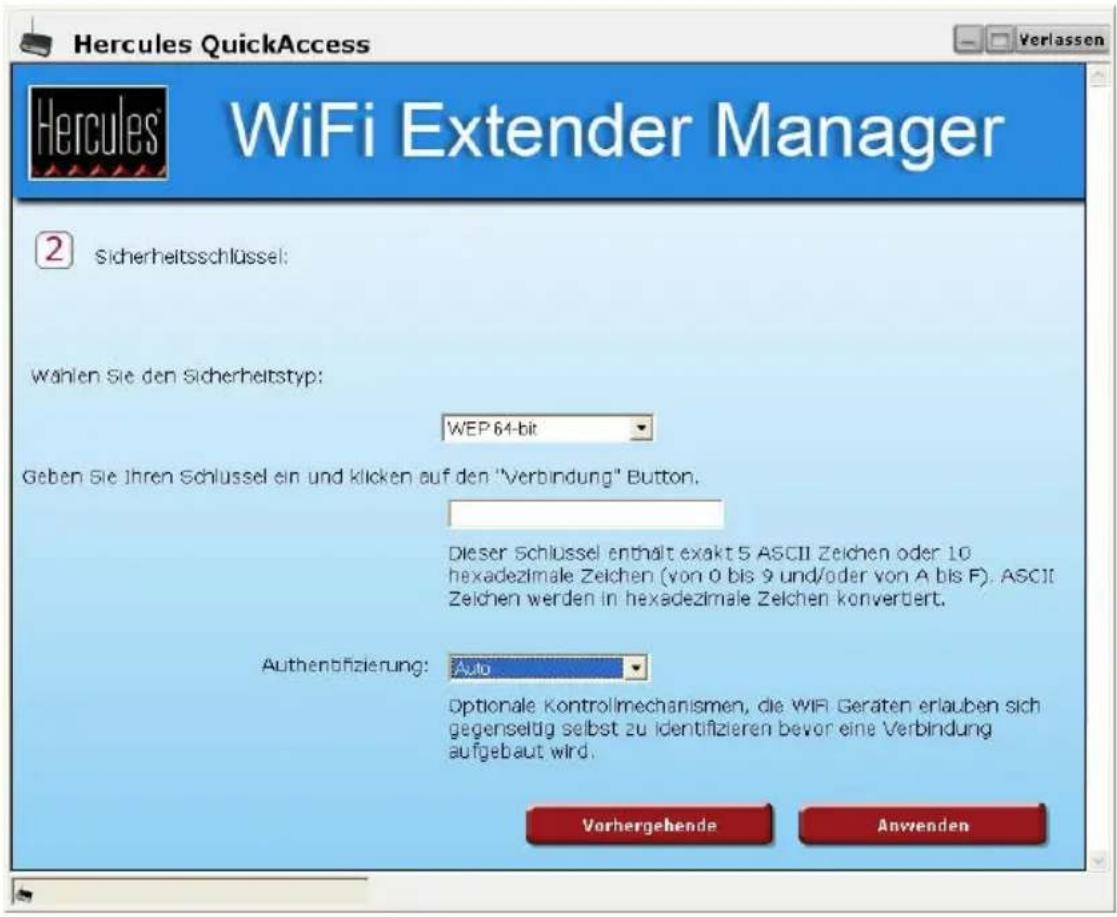
- Wählen Sie das gewünschte Sicherheitslevel aus.
- Geben Sie einen Sicherheitsschlüssel ein. Bitte lesen Sie das Kapitel 4.9 Sichern Ihres WiFi-Netzwerkes, um die richtige Wahl bezüglich des Sicherheitsschlüssels zu treffen.
- Auf Anwenden klicken.
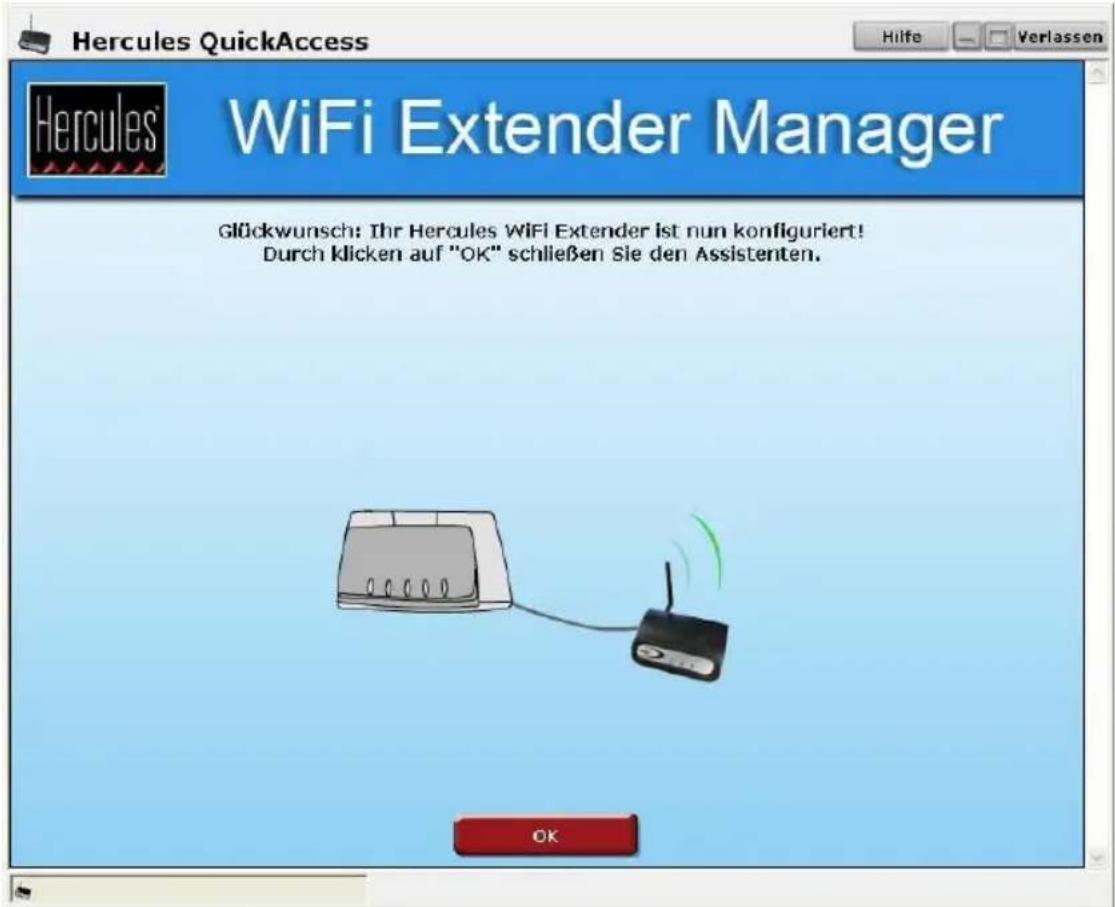
Der WiFi Extender Manager wendet die WiFi-Parameter Ihres WiFi Extenders an und beginnt mit der Übertragung des definierten WiFi-Netzwerkes.
4.7. Limitieren des Zugangs in Ihrem WiFi-Netzwerk für Computer und WiFi Geräte
Filtern über MAC Adressen ist eine Ergänzung Ihrer Sicherheitsparameter und erlaubt Ihnen, die kabellosen Computer oder Geräte auszuwählen, die Zugang zu Ihrem lokalen WiFi-Netzwerk haben sollen.
Eine MAC Adresse ist eine einzige Adresse, die vom Gestalter des Client oder Router-Adapter zur Identifizierung im Netzwerk geschaffen wird.
MAC Adressfilter aktivieren:
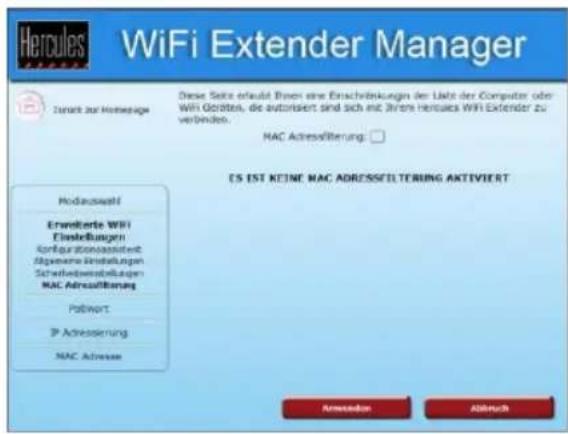
- Auf der Seite Erweiterte WiFi Einstellungen auf MAC Adressfilterung klicken.
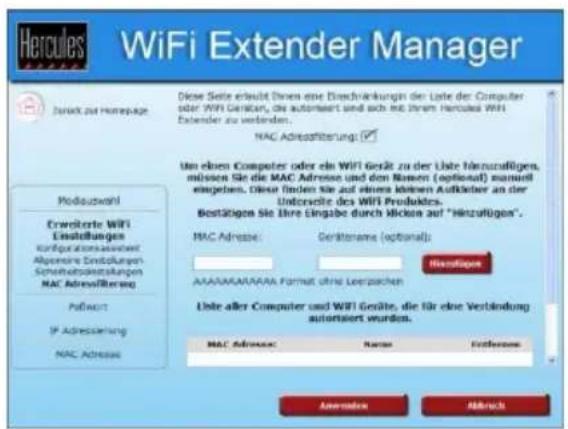
- Die Box MAC Adressfiltrierung aktivieren:
- Auf Anwenden klicken.
Um einen Computer oder ein WiFi Gerät (Webcam, Spielkonsole usw.) hinzuzufügen, wie folgt vorgehen:
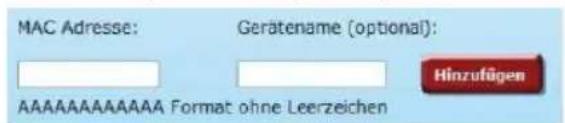
- Die MAC Adresse des WiFi Gerätes manuell in das Feld MAC Adresse eingeben (Format: AAAAAAAAAAAAA ohne Leerzeichen).
- Auf Hinzufügen klicken.
Nun ist auch diese Adresse der Liste hinzugefügt.
- Auf Anwenden klicken.


Wenn Sie Filtern via MAC Adresse aktiviert haben, können nur Computer/Geräte die autorisiert sind in der Liste auftauchen auf den Hercules WiFi Extender zugreifen.

Falls Freunde mit Ihrem Laptop auf das Netzwerk zugreifen wollen, oder Sie neue WiFi Geräte ließen, vergessen Sie bitte nicht deren MAC Adresse zur Filterliste hinzu zu fügen, andernfalls sind nicht in der Lage sich mit Ihrem Netzwerk zu verbinden.
Um einen Computer oder ein WiFi Gerät (Webcam, Spielkonsole usw.) zu entfernen, wie folgt vorgehen:
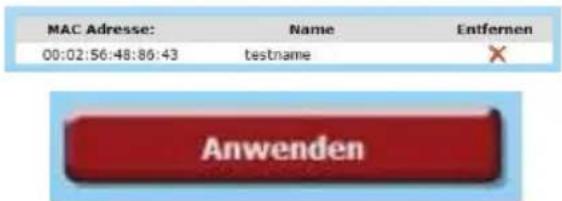
- In der Spalte Entfernen auf neben den Namen der Computer/Geräte klicken, die Sie von der Filterliste entfernen wollen.
- Auf Anwenden klicken.
4.8. Anpassung der allgemeinen Einstellungen des WiFi-Netzwerks

Die folgenden Informationen (nach dem Symbol ⚠) machen Sie darauf aufmerksam, dass die Änderung der Einstellungen des WiFi Extenders währenddem Sie über WiFi oder im WiFi Extender Modus mit dem WiFi Extender verbunden sind, negative Auswirkungen auf Ihr WiFi-Netzwerk haben kann, sofern diese Einstellungen nicht vorab für Ihre Fritz!Box geändert wurden. Sollten Sie die Funktionen dieser Einstellungen nicht genauestens kennen, belassen sie die Voreinstellung.
Um auf die Einstellungen des WiFi-Netzwerks zugriff zu haben, wie folgt vorgehen:
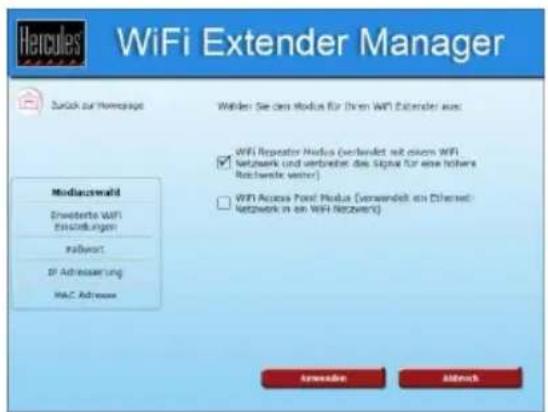
- Auf der Startseite auf Erweiterte WiFi Einstellungen klicken, um auf die erweiterten Einstellungen Ihres WiFi-Netzwerks Zugriff zu haben.
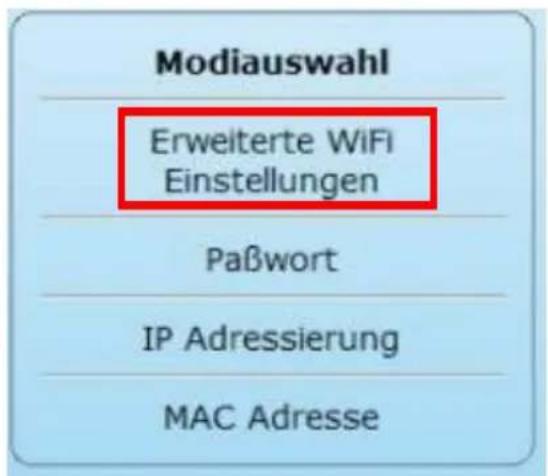
- Auf der angezeigten Seite auf Erweiterte WiFi Einstellungen klicken, um die möglichen Konfigurationsoptionen anzuzeigen.
Um die allgemeinen Einstellungen (WiFi Extender Modus) anzupassen, wie folgt vorgehen:
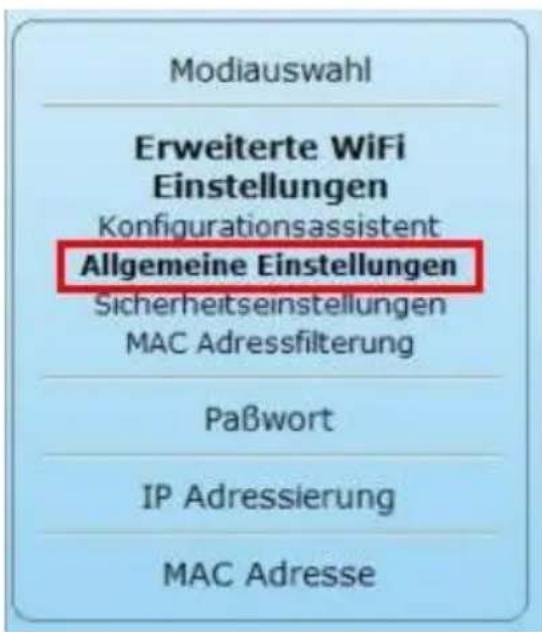
- Auf der Seite Erweiterte WiFi Einstellungen auf Allgemeine Einstellungen klicken.
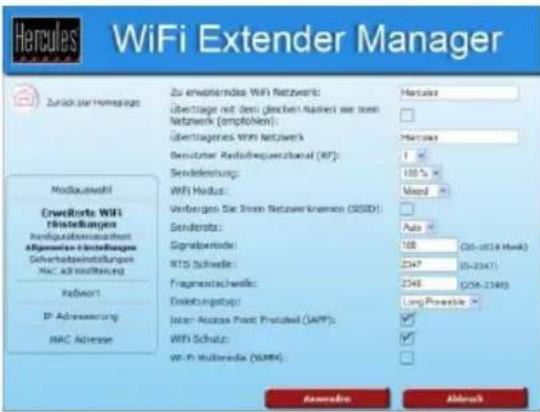
Das Feld Zu erweiterndes WiFi Netzwerk: zeigt den Namen des ausgewählten WiFi-Netzwerks an.
⚠ Falls Sie wünschen, geben Sie einen anderen Namen ein (maxi. 32 alphanumerische Zeichen).
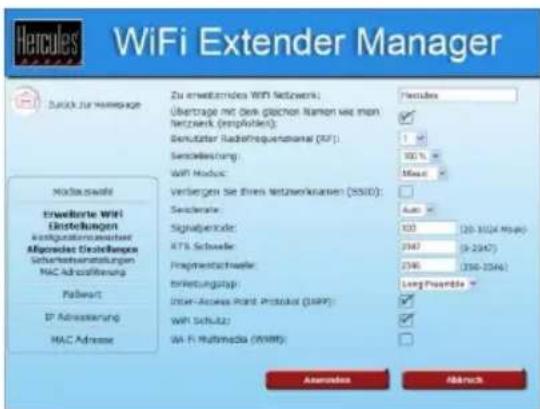
- Falls dieser neue Name ebenfalls für den Hercules WiFi Extender benutzt werden soll, aktivieren Sie die Box Übertrage mit dem gleichen Namen wie mein Netzwerk (empfohlen).
Übertrage mit dem gleichen Namen wie mein Netzwerk (empfohlen):

Benutzter Radiofrequenzkanal (RF):

| Sendeleistung: |
| WiFi Modus: |
| Verbergen Sie Ihren Netzwerknamen (SSID): |
| Senderate: |
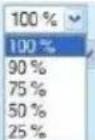
| WiFi Modus: |
| Verbergen Sie Ihren Netzwerknamen (SSID): |
| Senderate: |
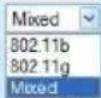
Verbergen Sie Ihren Netzwerknamen (SSID): √
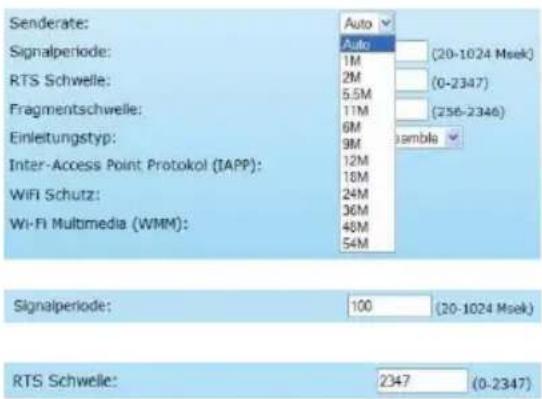
- Falls ein anderer Name für den Hercules WiFi Extender benutzt werden soll, deaktivieren Sie die Box Übertrage mit dem gleichen Namen wie mein Netzwerk (empfohlen).
- Geben Sie anschließend den für den Hercules WiFi Extender zu verwendenden Namen des Netzwerks ein.
⚠ Falls nötig, ändern Sie den Übertragungskanal (RF) für Ihr lokales Netzwerk (von 1 bis 13).
Ändern Sie diese Einstellung nur, wenn ein anderer Sender auf dem gleichen Kanal sendet. In diesem Fall kann der Empfang empfindlich gestört werden.
- Wählen Sie die Sendeleistung (Standardeinstellung = 100 %).
- Wählen Sie den WiFi Modus Ihres Routers: Mixed, 802.11b oder 802.11g.
802.11b: 802.11g Geräte können nicht verbunden werden.
802.11g: 802.11b Geräte können nicht verbunden werden.
Mixed: 802.11b und g Geräte können verbunden werden.
- Falls Sie den Netzwerknamen verbergen wollen, markieren Sie die Box Verbergen Sie Ihren Netzwerknamen (SSID).
Die SSID ist verborgen und der Netzwerkname wird während einer Detektion durch Clients nicht angezeigt. Bitte vergessen oder verlieren Sie diesen niemals, denn Sie brauchen ihm um Netzwerkgeräte anzuschließen.
Bitte notieren Sie den Namen, da er von Ihnen bei der Verbindung der WiFi Geräte verlangt wird:
- Die Übertragungsgeschwindigkeit entspricht der Geschwindigkeit der versendeten und erhaltenen Datenpakete. Die Standardeinstellung ist Auto, die aber von 1 Mbps (min.) bis 54 Mbps (max.) eingestellt werden kann.
- Die Signalperiode erlaubt Ihnen die Definition des Netzwerkerkennungsintervalles.
- Wenn eine RTS-Schwelle definiert ist, fragt das kabellose Gerät den Access Point nach der

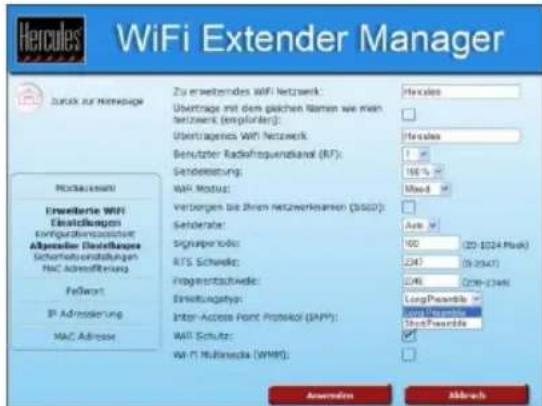




Autorisierung für die Datenübertragung. (Durch Aussendung der Nachfrage und simultan einkommende Daten besteht das Risiko einer Kollision).
Die Änderung der RTS-Schwelle kann die Performance der Fritz!Box beeinflussen.
- Die Fragmentschwelle definiert die Größe der Datenfragmente. Ist diese kleiner als der definierte Wert, so wird das Datenpaket nicht fragmentiert. Überschreitet die Datengröße den definierten Wert, wird diese fragmentiert und im Access Point wieder zusammengesetzt.
Die Fragmentierung verbessert den erfolgreichen Datentransfer.
- Die Einleitung gibt die Größe des WiFi Datenpakets an. Eine kurze Einleitung optimiert die Übertragungsgeschwindigkeit zum Nachteil der WiFi Abdeckung. Eine lange Einleitung (Standardeinstellung) optimiert die WiFi-Abdeckung und verlängert die Sendezeit.
- Lassen Sie diese Box aktiviert, wenn Sie überprüfen wollen, ob ein einziger Benutzer unter seiner Identität mit dem WiFi-Netzwerk verbunden ist.
Diese Vorgehensweise reduziert die Wartezeit für jede neue Zuweisung.
- Lassen Sie diese Box aktiviert, um den Schutz des WiFi-Netzwerks aufrecht zu erhalten.
- Aktivieren Sie diese Box, wenn Sie Sprachdaten bevorzugt behandeln wollen.
- Auf Anwenden klicken, um die Einstellungen zu validieren.
Um die allgemeinen Einstellungen (WiFi Access Point Modus) anzupassen, wie folgt vorgehen:
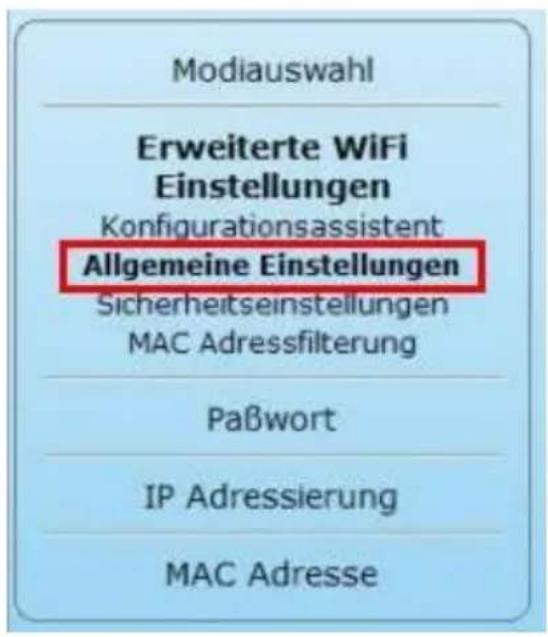


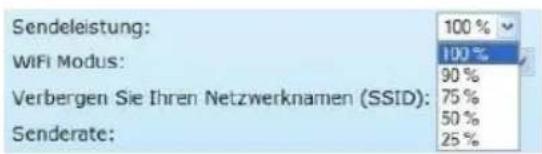
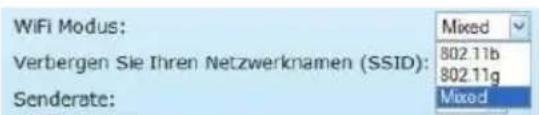

- Auf der Seite Erweiterte WiFi Einstellungen auf Allgemeine Einstellungen klicken.
Das Feld Übertragenes WiFi-Netzwerk: zeigt den Namen des an den Hercules WiFi Extenders übertragenen WiFi-Netzwerks an.
⚠ Falls Sie wünschen, geben Sie einen anderen Namen ein (maxi. 32 alphanumerische Zeichen).
⚠ Falls nötig, ändern Sie den Übertragungskanal (RF) für Ihr lokales Netzwerk (von 1 bis 13).
Ändern Sie diese Einstellung nur, wenn ein anderer Sender auf dem gleichen Kanal sendet. In diesem Fall kann der Empfang empfindlich gestört werden.
- Wählen Sie die Sendeleistung (Standardeinstellung = 100 %).
- Wählen Sie den WiFi Modus Ihres Routers: Mixed, 802.11b oder 802.11g.
802.11b: 802.11g Geräte können nicht verbunden werden.
802.11g: 802.11b Geräte können nicht verbunden werden.
Mixed: 802.11b und g Geräte können verbunden werden.
- Falls Sie den Netzwerknamen verbergen wollen, markieren Sie die Box Verbergen Sie Ihren
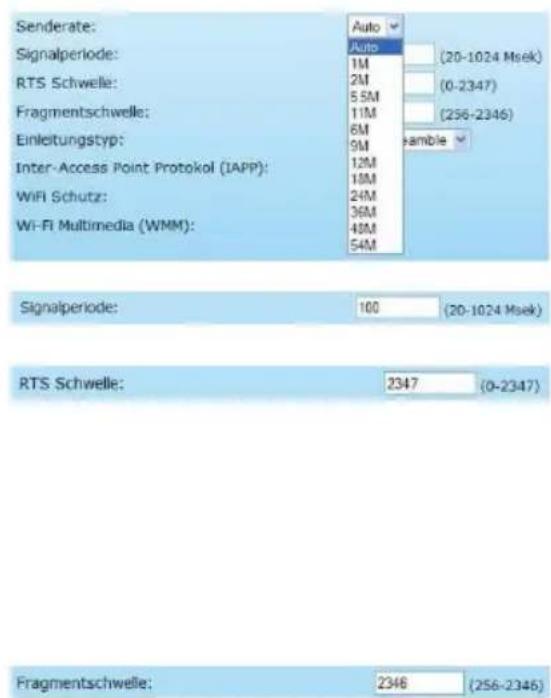
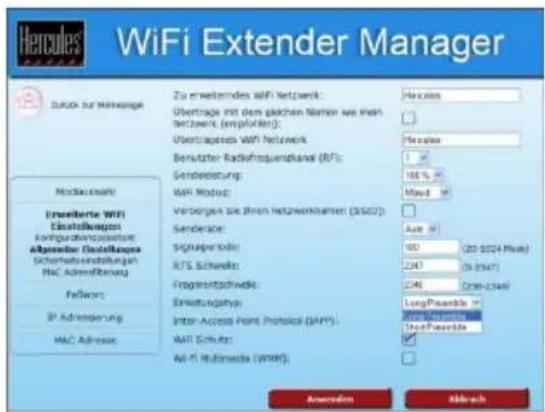
Netzwerknamen (SSID)
Die SSID ist verborgen und der Netzwerkname wird während einer Detektion durch Clients nicht angezeigt. Bitte vergessen oder verlieren Sie diesen niemals, denn Sie brauchen ihm um Netzwerkgeräte anzuschließen.
Bitte notieren Sie den Namen, da er von Ihnen bei der Verbindung der WiFi Geräte verlangt wird:
- Die Übertragungsgeschwindigkeit entspricht der Geschwindigkeit der versendeten und erhaltenen Datenpakete. Die Standardeinstellung ist Auto, die aber von 1 Mbps (min.) bis 54 Mbps (max.) eingestellt werden kann.
- Die Signalperiode erlaubt Ihnen die Definition des Netzwerkerkennungsintervalles.
- Wenn eine RTS-Schwelle definiert ist, fragt das kabellose Gerät den Access Point nach der Autorisierung für den Datentransfer. (Durch Aussendung der Nachfrage und simultan einkommende Daten besteht das Risiko einer Kollision)
Die Modifikation der RTS-Schwelle kann die Performance der Fritz!Box beeinflussen.
- Die Fragmentschwelle definiert die Größe der Datenfragmente. Ist diese kleiner als der definierte Wert, so wird das Datenpaket nicht fragmentiert. Überschreitet die Datengröße den definierten Wert, wird diese fragmentiert und im Access Point wieder zusammengesetzt.
Die Fragmentierung verbessert den erfolgreichen Datentransfer.
- Die Einleitung gibt die Größe des WiFi Datenpakets an. Eine kurze Einleitung optimiert die Übertragungsgeschwindigkeit zum Nachteil der WiFi Abdeckung. Eine lange Einleitung (Standardeinstellung) optimiert die WiFi-Abdeckung und verlängert die Sendezeit.
Inter-Access Point Protokol (IAPP):
WiFi Schutz:
- Lassen Sie diese Box aktiviert, wenn Sie überprüfen wollen, on ein einziger Benutzer unter seiner Identität mit dem WiFi-Netzwerk verbunden ist.
Diese Vorgehensweise reduziert die Wartezeit für jede neue Zuweisung.
- Lassen Sie diese Box aktiviert, um den Schutz des WiFi-Netzwerks aufrecht zu erhalten.
- Aktivieren Sie diese Box, wenn Sie Sprachdaten bevorzugt behandeln wollen.
- Auf Anwenden klicken, um die Einstellungen zu validieren.
4.9. Sichern Ihres WiFi-Netzwerks
Ein WiFi-Netzwerk mit mehreren Computern oder Geräten ist wirklich sinnvoll. Aber wie können Sie dieses Netzwerk gegen Eindringlinge in Ihr Netzwerk (und damit Datenklau, Nutzen Ihrer Internetverbindung usw.) absichern? Gut, dass es den WiFi Extender Manager gibt! Mit ihm können Sie Ihr Netzwerk Schritt für Schritt und ohne Probleme absichern. Aber sehen Sie sich dazu die untenstehende Tabelle einmal genau an und entscheiden dann, welche Sicherheitsstufe Sie benötigen oder auswählen wollen. Die Tabelle zeigt Ihnen 5 Typen von Sicherheitseinstellungen an, die unterstützt werden.
| Typ | Sicherheitslevel | Schlüssel | Authentifizierung |
| WEAK (WEP 64) | Niedrigster Sicherheitslevel in dem ein einzelner Encryptionschlüssel für den Datenaustausch genutzt wird. Jeder kabellose Client muss den gleichen Schlüssel zum dekodieren der Übertragung nutzen. | 64-bit (10 Zeichen) im Hexadezimalformat.EinHexadezimalschlüsselsetzt sich aus den Zahlen von 0 bis 9 und den Buchstaben A bis F zusammen (Beispiel: A123BCD45E für einen 64-bit Schlüssel). | Offen (keine Authentifizierung), Gemeinsam (Authentifizierung über gemeinsam benutzten Schlüssen) oder Auto (Authentifizierung auf Anfrage). |
| MEDIUM (WEP 128) | Sicherheitslevel identisch mit WEP 64.Nur die Schlüssellänge ist unterschiedlich | 128-bit (26 Zeichen) im Hexadezimalformat.EinHexadezimalschlüsselsetzt sich aus den Zahlen von 0 bis 9 und den Buchstaben A bis F zusammen | Offen (keine Authentifizierung), Gemeinsam (Authentifizierung über gemeinsam benutzten Schlüssen) oder Auto (Authentifizierung auf Anfrage). |
| Typ | Sicherheitslevel | Schlüssel | Verschlüsslungstyp |
| HIGH (WPA-PSK) | Neuster Sicherheitslevel, speziell entwickelt für Small Office oder Home. Nutzt einen vorher vereinbarten Schlüssel. | Passwort mit einem Minimum von 8 alphanumerischen Zeichen.Ein alphanumerisches Zeichen beinhaltet entweder Zahlen (0-9) oder Buchstaben (a-z oder A-Z). | TKIP |
| Sehr hoch (WPA2) | Allerneustes Hochsicherheitslevel, speziell entwickelt für Small Office oder Home. Nutzt einen vorher vereinbarten Schlüssel. | Passwort mit einem Minimum von 8 alphanumerischen Zeichen.Ein alphanumerisches Zeichen beinhaltet entweder Zahlen (0-9) oder Buchstaben (a-z oder A-Z). | AES |
| WPA oder WPA2 | Vom Router ausgewähltes, maximales Sicherheitslevel, basierend auf dem unterstützten, gemeinsamen Sicherheitslevel aller angeschlossenen Geräte im Netzwerk. | Passwort mit einem Minimum von 8 alphanumerischen Zeichen.Ein alphanumerisches Zeichen beinhaltet entweder Zahlen (0-9) oder Buchstaben (a-z oder A-Z). | TKIP oder AES |

Die folgenden Informationen (nach dem Symbol ⚠) machen Sie darauf aufmerksam, dass die rung der Sicherungseinstellungen des WiFi Extenders währenddem Sie über WiFi oder im WiFi nder Modus mit dem WiFi Extender verbunden sind, negative Auswirkungen auf Ihr WiFi-Netzwerk n kann, sofern diese Einstellungen nicht vorab für Ihre Fritz!Box geändert wurden. Die rheitslevel der Fritz!Box und das des WiFi Extenders müssen identisch sein. Für mehr nationen über die Änderung des Sicherheitslevels Ihrer Fritz!Box, lesen Sie bitte im Handbuch des ellers nach.
Sie dürfen außerdem auf keinen Fall im WiFi Extender Manager einen Sicherheitslevel wählen, der von Ihren Computern oder WiFi Geräten nicht unterstützt wird. Zu Beispiel: Wenn die Computer nur WEAK (WEP 64) oder MEDIUM (WEP 128) unterstützen, sollten Sie nie HIGH (WPA-PSK) wählen.
Um auf die Sicherheitseinstellungen des WiFi-Netzwerks zugriff zu haben wie folgt vorgehen:
Einstellungen für Fortgeschrittene
Modiauswahl
Erweiterte WiFi Einstellungen
Paßwort
IP Adressierung
MAC Adresse
- Auf der Startseite auf Erweiterte WiFi Einstellungen für Fortgeschrittene klicken, um auf die erweiterten Einstellungen Ihres WiFi-Netzwerks Zugriff zu haben.
- Auf der angezeigten Seite auf Erweiterte WiFi Einstellungen klicken, um die möglichen Konfigurationsoptionen anzuzeigen.
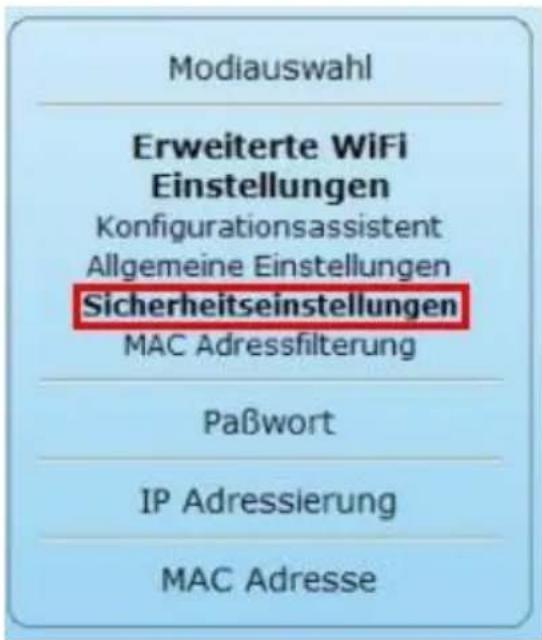
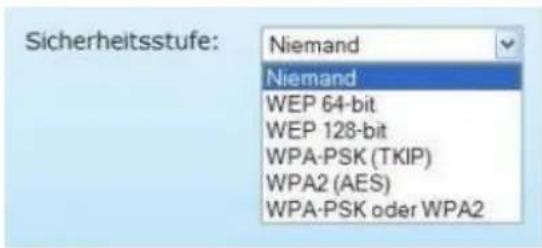
- Auf der Seite Erweiterte WiFi Einstellungen auf Sicherhetiseinstellungen klicken.
Das Feld Sicherheitsstufe: zeigt die aktuelle Sicherheitsstufe Ihres WiFi-Netzwerks an (normalerweise WEP oder WPA Ihrer Fritz!Box).
Sie können ein anderes Sicherheitslevel in der folgenden Ausklappliste auswählen: WEP 64bits, WEP 128bits, WPA-PSK (TKIP), WPA2 (AES), WPA-PSK oder WPA2.
Sie haben WEAK (WEP 64) oder MEDIUM (WEP 128) Sicherheit ausgewählt:
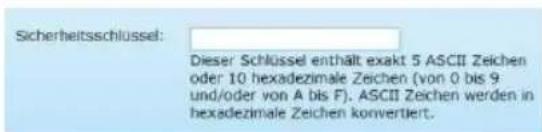


Geben Sie einen WEP-Sicherheitsschlüssel ein, der dem gewählten Level entspricht: 10 hexadezimale Zeichen oder 5 ASCII Zeichen für einen 64-bit WEP Schlüssel, 26 hexadezimale Zeichen oder 13 ACSII Zeichen für einen 128-bit WEP Schlüssel.
Ein Hexadezimalschlüssel setzt sich aus den Zahlen von 0 bis 9 und den Buchstaben A bis F zusammen (Beispiel: A123BCD45E für einen 64-bit Schlüssel).
Ein ASCII Zeichen besteht aus Ziffern, Buchstaben oder anderen Zeichen Ihres Keyboards.
- Wählen Sie den Authentifizierungstyp: Offen (keine Authentifizierung), Gemeinsam (Authentifizierung über gemeinsam benutzten Schlüssen) oder Auto (Authentifizierung auf Anfrage).
- Auf Anwenden klicken.
Sollten Sie HOCH (WPA-PSK), SEHR HOCH (WPA2), WPA oder WPA2 Sicherheit gewählt haben:
Sicherheitsschlüssel:
Dieser Schlüssel enthält exakt 5 ASCII Zeichen oder 10 hexadezimale Zeichen (von 0 bis 9 und/oder von A bis F). ASCII Zeichen werden in hexadezimale Zeichen konvertiert.
⚠Geben Sie ein Passwort Ihrer Wahl ein (Min. 8 ASCII Zeichen).
Ein ASCII Zeichen besteht aus Ziffern, Buchstaben oder anderen Zeichen Ihres Keyboards.
- Auf Anwenden klicken.
4.10. Eine Werkzeugkiste mit vielen Facetten
Der WiFi Extender Manager funktioniert wie ein Werkzeugkasten, der Ihnen beim reparieren von eventuellen Fehlern hilft.
4.10.1. Neustart des Hercules WiFi Extenders
Die Funktion WiFi Extender neu starten behindert die WiFi-Verbindung des Hercules WiFi Extenders und startet den WiFi Extender Manager neu.

Alle Computer/Geräte, die mit dem Netzwerk verbunden sind, werden getrennt.
Neustarten des Hercules WiFi Extenders:
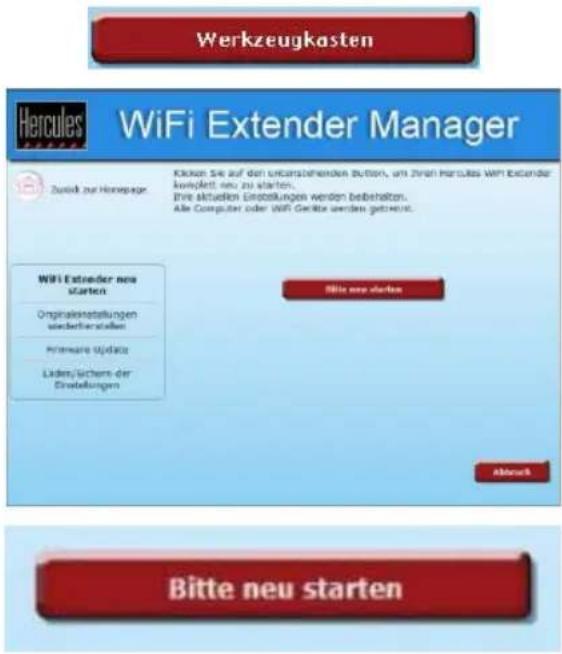
- Auf der Home Page auf Werkzeugkasten klicken.
- WiFi Extender neu starten auswählen.
Ein Text erklärt die Funktion dieser Schaltfläche genau.
- Auf Bitte neu starten klicken.

Beim Extender Neustart werden die letzten Einstellungen gesichert Und gehen somit nicht verloren.
4.10.2. Wiederherstellen der Originaleinstellungen
Sie haben etliche Einstellungen geändert und möchten zu den Originaleinstellungen zurückkehren:

Folgen Sie der folgenden Beschreibung. Während der Herstellung der Originaleinstellungen gehen alle ziierten Einstellungen verloren (Name des WiFi-Netzwerks, WiFi Sicherheitsschlüssel, MAC Filter usw.)!

- Auf der Home Page auf den Button Werkzeugkasten klicken.
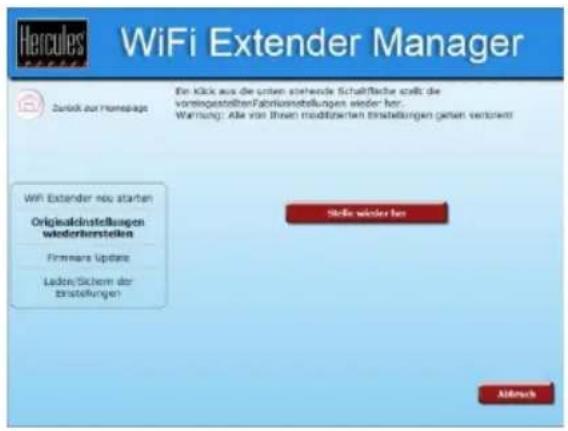
- Originaleinstellungen wiederherstellen auswählen.
- Auf Stelle wieder her klicken.
Sie können auch den Resetknopf am WiFi Extender drücken:
- Den WiFi Extender ausschalten.
- Den RESET Button ③ 10 Sekunden lang drücken (benutzen Sie dazu einen Gegenstand mit abgerundeter Spitze). Den Button loslassen und die Reinitialisierung des Hercules WiFi Extenders komplett abwarten.
Ihr WiFi Extender lädt die Originaleinstellungen und reinitialisiert sich selbst.
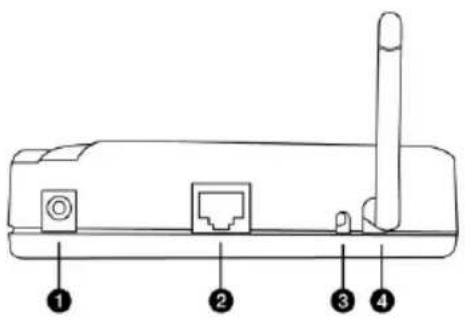
4.10.3. Update der Firmware Ihres Extenders
Sie möchten neue oder verbesserte Funktionen für Ihren Hercules WiFi Extender: Dazu sollten Sie regelmäßig die www.hercules.com (Rubrik Support/FAQ) Website besuchen und nachschauen ob Firmwareupdates verfügbar sind.

Es ist wichtig die Firmwareupdates nur über Ethernetkabel und nicht via WiFi einzuspielen.

Während des Updates gehen alle modifizierten Einstellungen verloren (Name des WiFi-Netzwerks, Sicherheitsschlüssel usw.)!
Falls ein Firmwareupdate verfügbar ist:
- Auf der www.hercules.com Website Support/FAQ anklicken und das Firmwareupdate herunterladen.
- Im WiFi Extender Manager:

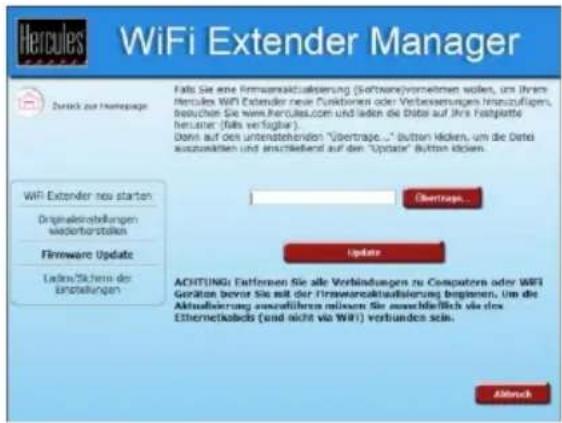
- Auf der Home Page auf Werkzeugkasten klicken.
- Firmwareupdate auswählen.
- Auf Übertrage... klicken.
- Firmware Datei auf der Website www.hercules.com auswählen und auf Öffnen klicken.
- Auf Update zum Import der Daten klicken.
Ihr Hercules WiFi Extender nutzt nun die neue Firmwareversion.
4.10.4. Ihre Einstellungen laden und sichern
Falls Sie mehrere Einstellungen für verschiedene Situationen erstellt haben, können Sie diese ganz einfach speichern und wieder in Ihrem Hercules WiFi Extender laden.
Speichern einer Einstellung:

- Auf der Home Page auf Werkzeugkasten klicken.
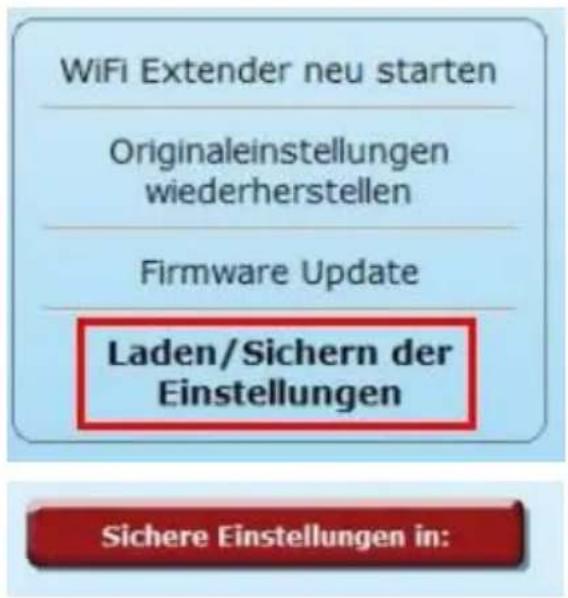
- Laden/Sichern der Einstellungen auswählen.
- Auf Sichere Einstellungen in: klicken.
- In dem neu angezeigten Fenster den Speicherort wählen und speichern.
- Auf der Home Page auf Werkzeugkasten klicken.
- Laden/Sichern der Einstellungen auswählen.
Laden einer Einstellung:
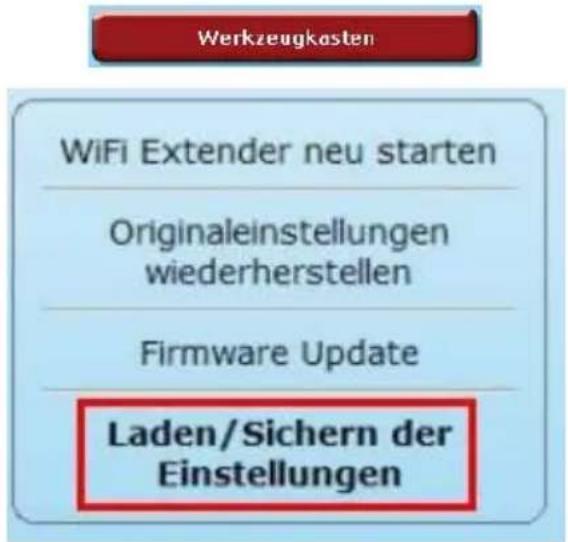
- Auf Übertrage... klicken.
- Firmware Datei (z.B.: Config.bin) auswählen und auf Öffnen klicken.
- Auf Lade... klicken zum Import der Datei.
Diese Einstellung ersetzt die aktuelle Einstellung.

4.11. Andere erweiterte Einstellungen
4.11.1. Modiänderung (WiFi Extender Modus oder WiFi Access Point Modus)
In diesem Kapitel wird Ihnen erklärt, wie Sie zwischen WiFi Extender Modus und WiFi Access Point Modus umschalten können.
Einstellungen für Fortgeschrittene
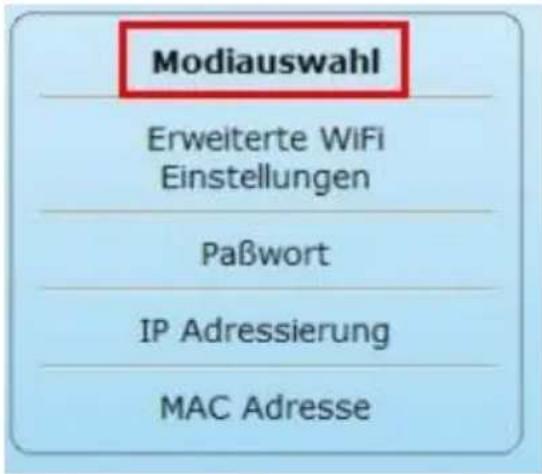
- Auf der Startseite auf Einstellungen für Fortgeschrittene klicken, um auf die erweiterten Einstellungen Ihres WiFi-Netzwerks Zugriff zu haben.
- Auf der jetzt angezeigten Seite auf Modiauswahl klicken.

WIFI Extender Modus (verbindet mit einem WIFI Netzwerk und verbreitet das Signal für eine höhere Reichweite weiter)

WiFi Access Point Modus (verwandelt ein Ethernet-Netzwerk in ein WIFI Netzwerk)
- Modus auswählen: WiFi Extender Modus oder WiFi Access Point Modus.

Der WiFi Extender Modus ermöglicht, das von Ihrer Fritz!Box gesendete WiFi-Signal innerhalb Ihres bereiches zu verstärken.
Der WiFi Access Point Modus ermöglicht Ihr Hercules WiFi Extender (mit Ethernetkabel an die Fritz!Box angeschlossen) die von der Fritz!Box erhaltenen Signale an alle anderen kabellosen Netzgeräte weiter zu senden.
Der WiFi Access Point Modus ist nur mit der Fritz!Box ohne WiFi möglich, da die Fritz!Box mit WiFi bereits ermöglicht WiFi-Signale zu senden und Sie somit nicht von der WiFi Extender Funktion des Hercules WiFi Extenders, die den WiFi-Bereich Ihres Wohnraumes vergrößert, profitieren können.
4.11.2. Konfigurieren des internen DHCP Servers
In diesem Kapitel wird Ihnen erklärt, wie Sie die IP-Adresse Ihres WiFi Extenders ändern und wie der interne DHCP Server, der die IP-Adressen Ihrer Computer verwaltet, konfiguriert wird.
Zugriff auf die Konfigurationsseite des DHCP Servers:
Einstellungen für Fortgeschrittene
- Auf der Startseite auf Einstellungen für Fortgeschrittene klicken, um auf die erweiterten Einstellungen Ihres WiFi-Netzwerks Zugriff zu haben.
- Auf der jetzt angezeigten Seite auf IP Adressierung klicken.
Konfigurieren des DHCP Servers:
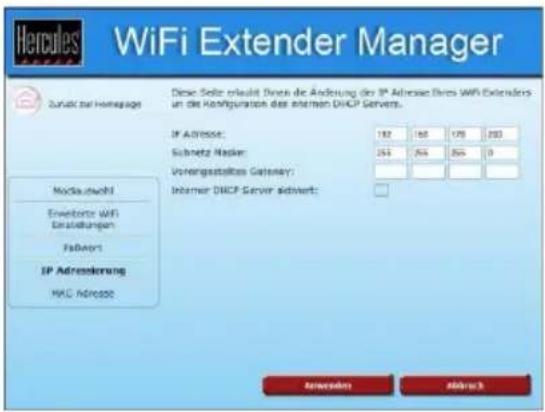
- Hier können Sie die IP-Adresse des Hercules WiFi Extenders ändern (Standardeinstellung 192.168.178.200), die Subnetzmaske (Standardeinstellung 255.255.255.0) und das Gateway angeben.

IP-Adresse gut aufbewahren! Ohne die IP-sse können Sie sich nicht wieder mit dem rules WiFi Extender verbinden.
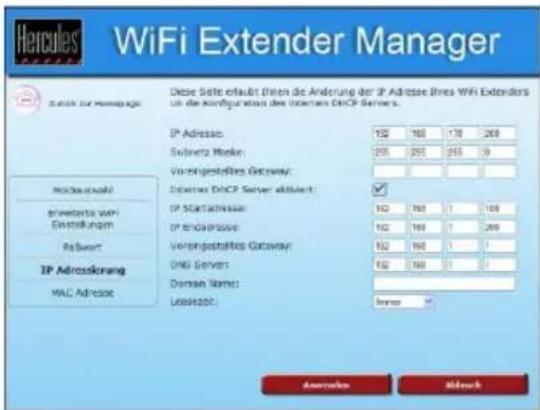
- Bleibt die Box Interner DHCP Server aktiviert aktiviert, dann vergibt der Hercules WiFi Extender die IP Start- und Endadresse die Sie eingestellt haben und nutzt das Default Gateway, die Adresse des DNS Servers, den Domaine Namen und die Leasezeit.
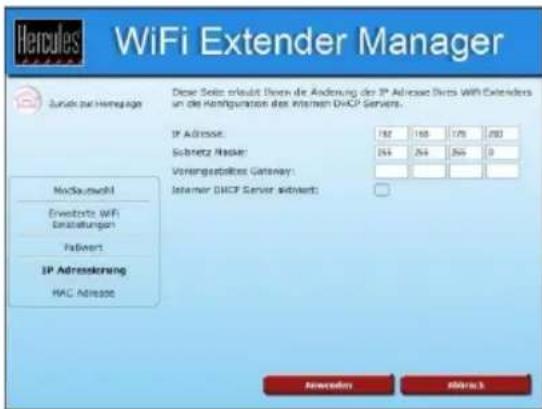
- Ist die Box Interner DHCP Server aktiviert deaktiviert, kann der Hercules WiFi Extender als DHCP Relay verwendet werden und die eingestellten IP-Adressen über die Fritz!Box senden.
4.11.3. Die MAC Adresse meines PCs klonen
Der WiFi Extender Manager ermöglicht Ihnen Ihrem Hercules WiFi Extender die gleiche MAC Adresse wie die des Computers zu vergeben. Dies wird Klonen genannt und ist recht nützlich wenn ein ISP eine Verbindung einer anderen bestimmten MAC Adresse sperrt (die Ihres Computers zum Beispiel) und somit jegliche Verbindungen einer anderen MAC Adresse verhindert (besonders die Ihres Hercules WiFi Extenders).
Eine MAC Adresse klonen:

- Auf der Startseite auf Einstellungen für Fortgeschrittene klicken, um auf die erweiterten Einstellungen Ihres WiFi-Netzwerks Zugriff zu haben.
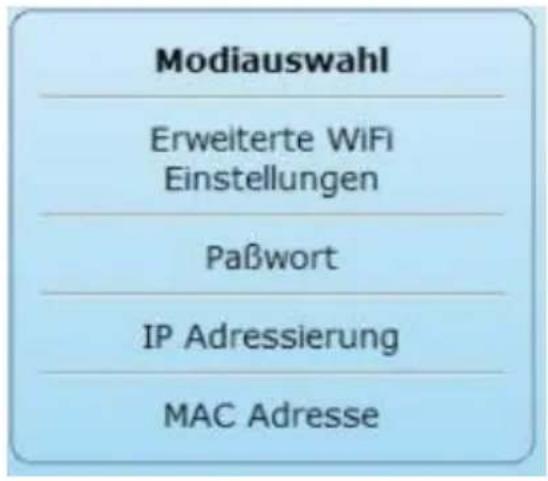
- Auf der jetzt angezeigten Seite auf MAC Adresse klicken.
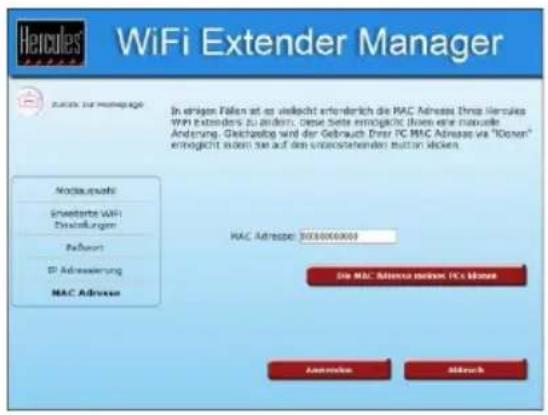
- Die gewünschte MAC Adresse eingeben.

- Auf Die MAC Adresse meines PCs klonen klicken.
- Auf Anwenden klicken.

4.11.4. Passwortänderung des Hercules WiFi Extenders
Aus Sicherheitsgründen wollen Sie Ihr Passwort ändern: Der WiFi Extender Manager erlaubt Ihnen ein neues Passwort auszuwählen wenn Sie verbunden sind (bitte lesen Sie dazu Kapitel 4.2. Zugang zum WiFi Extender Manager schützen) oder via Einstellungen für Fortgeschrittene.
Zugriff auf die Seite für die Passwortänderung:
Einstellungen für Fortgeschrittene
- Auf der Startseite auf den Button Einstellungen für Fortgeschrittene klicken, um auf die erweiterten Einstellungen Ihres WiFi-Netzwerks Zugriff zu haben.
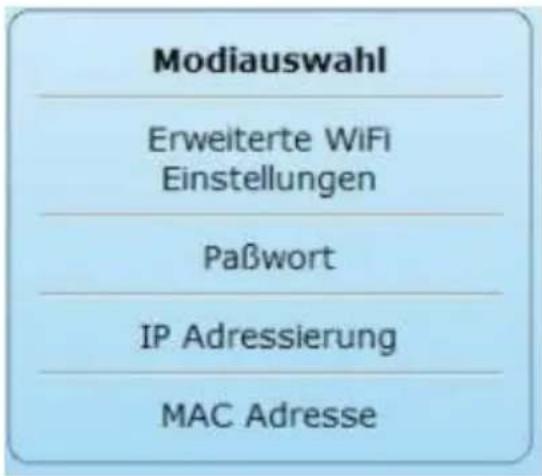
- Auf der jetzt angezeigten Seite auf Passwort klicken.
Passwortänderung:
Altes Passwort
Neues Passwort
Neues Passwort bestätigen
- Ihr neues Passwort eingeben und danach bestätigen.
- Auf Anwenden klicken, um das neue Passwort zu validieren.

4.12. Produktinformation
WiFi Extender Manager erlaubt Ihnen die Einsicht aller Informationen bezüglich der Funktionen Ihres Hercules WiFi Extenders.
Um die Produktinformation einzusehen:
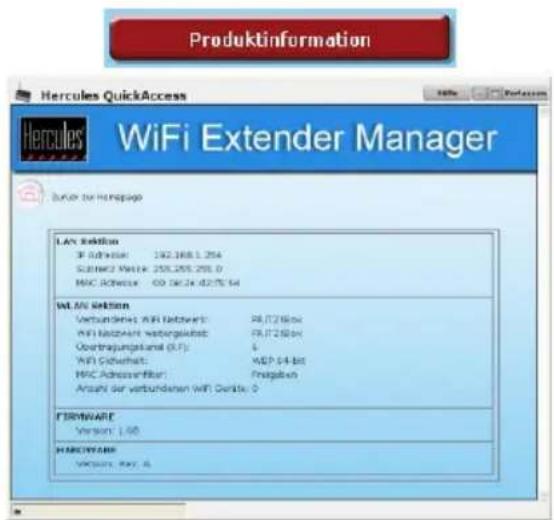
- Auf der Home Page Produktinformation klicken.
- Diverse Informationen über das lokale Netzwerk (LAN), das WiFi-Netzwerk, die Firmware und Hardware werden hier angezeigt (gegenüber, WiFi Extender Modus).
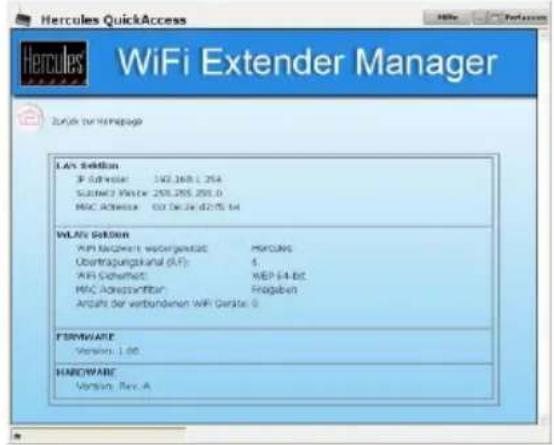
- Die Informationen sind je nach Modus verschieden: WiFi Extender Modus oder WiFi Access Point Modus (gegenüber, WiFi Access Point Modus).
5. GLOSSAR
802.11
Dieser Standard wurde 1997 von der IEEE (Institute of Electrical and Electronics Engineers, eine Amerikanische Organisation) geschaffen; er definiert Kabellose Netzwerke im Frequenzbereich zwischen 2.400 – 2.480GHz und Datentransferraten zwischen 1 und 2Mbits/s. Revisionen des Originalstandards sind bezüglich der Optimierung der Transfergeschwindigkeit, der Sicherheit und der Kompatibilität veröffentlicht worden (dies ist der Grund für die Bezeichnungen 802.11a, 802.11b und 802.11g Standards, die eigentlich physikalisch ein 802.11 Standard sind).
802.11b
Dieser Standard der 802.11 Familie wurde ebenfalls vom IEEE geschaffen, um eine theoretische Transferrate von 11Mbits/s, im Frequenzbereich 2.4GHz, mit einer Reichweite von 300m in einer behindierungsfreien Umgebung, zu ermöglichen. Der Frequenzbereich der dabei genutzt wird ist das 2.4GHz Band, mit drei verfügbaren Radiokanälen.
802.11g
Dieser Standard der 802.11 Familie wurde ebenfalls vom IEEE geschaffen, um eine theoretische Transferrate von 54 Mbits/s, im Frequenzbereich 2.4GHz, mit einer Reichweite von 300m in einer behindierungsfreien Umgebung, zu ermöglichen. Der 802.11g Standard ist rückwärtskompatibel zum 802.11b Standard. Dies bedeutet, dass das Equipment unter 802.11g Standard auch mit der Version 802.11b arbeitet.
802.11i
Dieser Standard der 802.11 Familie wurde ebenfalls vom IEEE geschaffen. Sein Ziel ist es mehr Sicherheit durch die WPA-PSK Autentifizierung in eine AES Encryption zu integrieren, Dieser Hercules Client ist kompatibel mit diesem Standard.
Access point
Der Access Point ist das Herz des lokalen WiFi Netzwerkes. Er ist ein kabelloser Router, dessen Funktion es ist verschiedene Clients mittels einer Antenne zu vernetzen.
Dieses Equipment, verbunden mit einer Standard-Telephonverbindung/ISDN-Verbindung, erlaubt enorme Transfergeschwindigkeiten beim Senden und Empfangen von Daten.
Ein symmetrischer blockbasierter Verschlüsselungsstandard, der verschiedene Schlüssellängen unterstützt. Eine höchst effiziente und schnelle Methode zur Verschlüsselung.
Ad Hoc Modus
Dieser Modus erlaubt diversen Computern, die mit WiFi ausgestattet sind, miteinander zu kommunizieren. Man nennt diesen Modus auch Peer to Peer.
Arbeitsgruppe
Eine Gruppe von Computern mit welchen Sie zu kommunizieren wünschen und/oder die gleichen Ressourcen nutzen wollen. Z. B. Ordner, einen Drucker, eine Internetverbindung. Um an einer Arbeitsgruppe teilhaben zu können müssen alle eingebundenen Computer den selben Gruppennamen haben.
High-speed Transfermodus für festgelegte Datengrößen.
Ein fortgeschrittenes Verschlüsselungsschema für Radiowellen in kabellosen Netzwerken mit hohen Transferraten.
Client
Computer mit einem PCI, USB oder PCMCIA WiFi Adapter.
Ein Protokoll, das die Vergabe von IP Adressen des Computers regelt.
Technik für die Nutzung von Radiofrequenzen in kabellosen Breitbandnetzwerken um die Zahl der Übertragungen zu vergrößern.
ESSID (Service Set Identifier)
8 bis 32-Zeichenidentifizierungstool, oft auch als SSID bezeichnet, dient als universeller Name in einem Netzwerk zwischen Clients und dem Access Point.
Ethernet Port (oder RJ-45)
Ein Port, der eine Kabel-Verbindung zwischen zwei Geräten zum Austausch von Datenpaketen ohne Behinderung ermöglicht. Zum Beispiel zwischen einem PC und einem Router.
Filter
Ein Gerät, das oft zwischen dem Telefonstecker und einem Modem geschaltet wird, um die Telefonqualität, die häufig von ADSL Signalen gestört wird, zu verbessern.
Firewall
Kombination von Software und Sicherheitsgeräten, um ein Netzwerk, das mit dem Internet verbunden ist, zu schützen.
Infrastructure Modus
Kommunikationsmodus von diversen Computern, die mit WIFI ausgestattet sind und via eines kabellosen Access Point, wie dem Hercules ADSL Router, verbunden sind.
IP Address
Einmalige, vom Router zugewiesene, Computeradresse. Jeder Computer hat eine eigene IP Adresse, um ihn im Netzwerk zu identifizieren.
Sicherheitsprotokoll der Firma Cisco für Windows, nutzt ein Identifizierungsprotokoll und ein Passwort.
Einmalige Adresse, die vom Gestalter des Client oder Router-Adapter zur Identifizierung im Netzwerk geschaffen wird.
Eine Technik, die im Internet die IP-Adresse des lokalen Netzwerkes verbirgt.
Radioübertragungstechnik, die sehr hohe Breitband-Datentransferraten mittels DSL in einem kabellosen, terrestrischem Band von TV-Signalen erlaubt und dem High-Speed 802.11 Standard angepasst ist.
Ein Protokoll, dass eine Verbindung von verlinkten Computern mit Benutzeridentifizierung über ein ATM Netzwerk erlaubt.
PPPoE (Point-to-Point Protocol over Ethernet)
Ein Protokoll, das eine Verbindung zum Internet zwischen Computern, die mittels Ethernet Netzwerk und einem High-Speed Modem verbunden sind, erlaubt.
Static IP
Permanente IP Adresse, die vom Hersteller des Computers vergeben wird.
Subnet Mask
Teil einer IP Adresse die die Klasse des genutzten Netzwerkes anzeigt (Klasse C, Typ 255.255.255.0 für ein lokales Netzwerk).
TKIP (Temporal Key Integrity Protocol)
Der WPA Standard nutzt das TKIP Protokoll, das permanent neue Schlüssel für jedes Datenpaket generiert, im Gegensatz zum WEP, das systembasierte, feste Schlüssel nutzt.
UPnP (Universal Plug n' Play)
Ein Protokoll, das eine Verbindung zu vielen Computern und Peripheriegeräten im Netzwerk problemlos zulässt.
Sicherheitsprotokoll für kabellose Netzwerke, nutzt einen festen Schlüssel, der auf 64-bit, 128-bit or 256-bit nur einmal beim Start der Entschlüsselung eingesetzt wird. Um eine Transmission zu dekodieren muss jeder Computer im Netzwerk den gleichen 64, 128 oder 256-bit Schlüssel nutzen WEP ist Teil des 802.11 Standard mit einer sicheren Authentifizierung (der Zugang ist nur möglich bei Kenntnis des WEP Schlüssels). Ein Schlüssel ist zusammengesetzt aus den Zahlen 0 bis 9 und den Buchstaben A bis F (Beispiel: A123BCD45E).
WiFi Router
Gerät, installiert im Herzen eines WiFi Netzwerkes. Erlaubt die Verbindung von diversen, mit WIFI ausgestatteten, Computern zum Datenaustausch.
Eine Abkürzung von Wireless Fidelity, WiFi ist der kommerzielle Name geprägt von der WECA (Wireless Ethernet Compatibility Alliance), einer Organisation die dafür Sorge trägt, daß der Betrieb von Equipment in einem lokalen, kabellosen Netzwerk (WLAN) mit dem IEEE 802.11 Standard kompatibel ist und funktioniert. Insofern ist ein WiFi Netzwerk eigentlich ein 802.11 Netzwerk. In der Praxis erlaubt WIFI die Verbindung von Laptop Computern, Desktop Computern oder Personal Digital Assistants (PDAs) über eine mehrere Meter umfassende Distanz voneinander via eines Access Point miteinander zu ohne Kabel kommunizieren und im High-Speed-Modus Daten auszutauschen.
WIFI Extender Manager
Ein Utility von Hercules entwickelt um in Einstellungen des Hercules WiFi Extenders einzusehen und zu konfigurieren.
WiFi Station
Ein Utility von Hercules entwickelt um alle Verbindungs- und Sicherheitseinstellungen, die eine WIFI Installation benötigt, zu definieren, modifizieren und konfigurieren.
Kabelloses, lokales Netzwerk, üblicherweise im 802.11b or g Standard.
Ein Sicherheitsstandard im kabellosen Netzwerk, der von Herstellern, die einen algorythmischen Datenschlüssel, basierend auf einer dynamischen Schlüsselverwaltung aufbaut., entwickelt wurde. Im Gegensatz zum Standard WEP wechselt der Schlüssel permanent und zufällig für eine noch höhere Sicherheitsstufe.
Ein Sicherheitsstandard im kabellosen Netzwerk, basiert auf dem Standard WPA, gemäß dem Standard IEEE 802.11i. Die neuste Hochsicherheitsstufe, speziell für die Umgebung Zuhause oder kleineren Büros entwickelt - benutzt einen vorher vereinbarten Schlüssel.
Das jüngste Sicherheitsprotokoll, das speziell für die Nutzung in Heim- oder Small Office Netzwerken entwickelt wurde. Es beinhaltet einen voreingestellten Schlüssel, so dass nur noch ein Passwort erinnert und eingegeben werden muss.
6. TECHNISCHER SUPPORT
Wählen Sie Ihre Sprache. Von dort aus können Sie auf verschiedene Instrumente zugreifen (Fragen und Antworten (FAQ), die neuesten Versionen von Treibern und Software), die Ihnen bei der Lösung Ihres Problems helfen könnten. Falls das Problem weiterhin besteht, können Sie mit dem technischen Support der Hercules Produkten in Kontakt treten („Technischer Support“):
Per E-Mail:
Um den Vorzug des technischen Supports per Email in Anspruch nehmen zu können, müssen Sie sich zunächst online registrieren. Mit den Informationen, die Sie uns so zukommen lassen, können die Mitarbeiter Ihr Problem schneller lösen. Klicken Sie auf Registrierung links auf der Seite des technischen Supports und folgen Sie den Instruktionen auf dem Bildschirm.
Falls Sie bereits registriert sind, füllen Sie die Textfelder Anwendername und Passwort aus und klicken dann auf Login.
Per Telefon:
| Deutschland | 08000 00 1445Kostenlos | Montag bis Freitag 13:00 bis 17:00 Uhr und 18:00 bis 22:00 UhrSamstag 9:00 bis 13:00 Uhr und 14:00 bis 20:00 UhrSonntag 10:00 bis 13:00 Uhr und 14:00 bis 17:00 Uhr |
| Österreich | 0810 10 1809Zum Preis einesOrtsgesprächs | Montag bis Freitag 13:00 bis 17:00 Uhr und 18:00 bis 22:00 UhrSamstag 9:00 bis 13:00 Uhr und 14:00 bis 20:00 UhrSonntag 10:00 bis 13:00 Uhr und 14:00 bis 17:00 Uhr |
| Schweiz | 0842 000 022Zum Preis einesOrtsgesprächs | Montag bis Freitag 13:00 bis 17:00 Uhr und 18:00 bis 22:00 UhrSamstag 9:00 bis 13:00 Uhr und 14:00 bis 20:00 UhrSonntag 10:00 bis 13:00 Uhr und 14:00bis 17:00 Uhr |
7. GARANTIE
Guillemot Corporation S.A. („Guillemot“) bietet dem Kunde weltweit eine 2-jährige Garantie auf Materialschäden und Herstellungsmängel ab dem Kaufdatum. Sollte das Produkt dennoch während dieser 2 Jahre Schäden oder Mängel aufweisen, kontaktieren Sie unverzüglich den Technischen Support, der Ihnen mitteilt, wie weiter zu verfahren ist. Sollte ein Defekt vorliegen, muß das Produkt dort zurückgegeben werden, wo es gekauft wurde (oder an die vom Technischen Support angegebene Adresse).
Im Rahmen dieser Garantie wird das defekte Produkt des Kunden nach Ermessen des Technischen Supports entweder repariert oder ersetzt. Überall wo es geltendes Recht zulässt, wird die volle Haftung von Guillemot und seinen Niederlassungen (einschließlich für indirekte Beschädigungen), begrenzt auf die Reparatur oder den Ersatz des Hercules Produktes, übernommen. Die Rechte des Käufers entsprechend geltendem Recht im jeweiligen Land werden nicht durch diese Garantie beeinflusst.
Diese Garantie tritt nicht ein bei: (1) falls am Produkt etwas verändert wurde oder es geöffnet wurde, ein Schaden durch unangebrachte Nutzung, Fahrlässigkeit, einen Unfall, Verschleiß oder irgendeinen anderen Grund verursacht wurde, der nicht im Zusammenhang mit einem Materialdefekt oder Herstellungsmangel aufgetreten ist; (2) im Falle der Nichteinhaltung der durch den Technischen Support erteilten Anweisungen; (3) Die Software, die nicht von Guillemot herausgegeben wurde, unterliegt der speziellen Garantie des Herausgebers.
8. HINWEISE ZUM UMWELTSCHUTZ
Dieses Produkt darf am Ende seiner Lebensdauer nicht über den normalen Haushaltsabfall entsorgt werden, sondern muss an einem Sammelpunkt für das Recycling von elektrischen und elektronischen Geräten abgegeben werden.
Das Symbol auf dem Produkt, der Gebrauchsanleitung oder der Verpackung weist darauf hin.
Die Werkstoffe sind gemäß ihrer Kennzeichnung wiederverwertbar. Mit der Wiederverwendung, der stofflichen Verwertung oder anderen Formen der Verwertung von Altgeräten leisten Sie einen wichtigen Beitrag zum Schutze unserer Umwelt.
Bitte erfragen Sie bei der Gemeindeverwaltung die zuständige Entsorgungsstelle.
Warenzeichen
Hercules® ist eine registrierte Handelmarke von Guillemot Corporation S.A. Fritz!Box® ist eine registrierte Handelsmarke von AVM GmbH. Dieses Produkt verfügt über keine offizielle Lizenz und wurde nicht offiziell von AVM GmbH genehmigt. Intel® und Pentium® sind eingetragene Warenzeichen der Intel Corporation. Microsoft® Windows® 98 SE, Millennium, 2000, XP und Vista sind eingetragene Warenzeichen oder Warenzeichen der Microsoft Corporation in den Vereinigten Staaten von Amerika und/oder anderen Ländern. Alle anderen Warenzeichen und Markennamen werden hiermit anerkannt und sind Eigentum ihrer jeweiligen Eigentümer. Fotos und Abbildungen nicht bindend.
Konformitätserklärung
Dieses Gerät kann verwendet werden in: AT, BE, CZ, DK, EE, FI, FR, DE, GR, HU, IE, IT, LU, NL, PL, PT, ES, SE, GB, IS, NO, CH, BG, RO, TR. Hiermit erklärt GUILLEMOT CORPORATION, Carentoir France, dass sich dieser Hercules HWGEXT-54-FB in Übereinstimmung mit den grundlegenden Anforderungen und den anderen relevanten Vorschriften der Richtlinie 1999/5/EG befindet. Die Konformitätserklärung ist unter dieser Internetadresse verfügbar:
ftp://ftp.hercules.com/wiki/DoC/HWGEXT-54-FB/DoC-deu_Hercules_HWGEXT-54-FB.pdf

Hercules ist eine Division der Guillemot Corporation
Europäische Anwender:
Dieses Produkt wurde getestet und als konform gefunden zur Direktive 1999/5/CE vom Europäischen Parlament und dem Ausschuss für Funkausrüstungen und Telekommunikation und die gegenseitige Anerkennung der Konformität bestätigt. Nach Begutachtung wurde das Produkt zu folgenden Standards konform erklärt: EN 300.328 (Funk), EN 301 489-1, EN 301 489-17 (Elektromagnetische Kompatibilität) und EN 60950 (Sicherheit). Das Produkt kann in allen Ländern der Europäischen Union verwendet werden und auch in allen Ländern, die die Direktive 1999/5/CE anwenden, und zwar ohne Einschränkung nur mit Ausnahme aber der folgenden Länder:
FRANKREICH:
Wenn das Produkt im Freien verwendet wird, ist die Leistungsabgabe bezogen auf das Frequenzband nach folgender Tabelle beschränkt. Weitere Informationen findem Sie auf der ART-Website: www.art-telecom.fr.
| Nutzungsbereich | Frequenzband (MHz) | Leistung (EIRP) |
| Innenräume (keine Beschränkung) | 2400 – 2483.5 | 100 mW (20 dBm) |
| Im Freien | 2400 – 2454 | 100 mW (20 dBm) |
| 2454 – 2483.5 | 10 mW (10 dBm) |
Der Betrieb diese Gerätes in heimischer Umgebung kann die Funkinterferenzen erhöhen, falls es zutrifft, obliegt es dem Anwender für Abhilfe zu sorgen.
ITALIEN:
Dieses Gerät geht konform mit der National Radio Interface den Anforderungen der Frequenzzuweisungstabelle. Die Benutzung eines drahtlosen Produktes außerhalb des Privatbereiches erfordert eine allgemeine Erlaubnis. Mehr Informationen finden Sie auf der Website www.comunicazioni.it.
Copyright
Copyright © Guillemot Corporation S.A. 2008. Alle Rechte vorbehalten.
Dieses Dokument darf ohne die vorherige schriftliche Zusage der Guillemot Corporation S.A. weder vollständig noch teilweise vervielfältigt sowie zusammengefasst, übertragen, verändert, auf ein Speichermedium gebannt, in eine andere Sprache, Computersprache, etc. übersetzt oder in jeglicher Form und mit jeglichen Mitteln elektronisch, mechanisch, magnetisch, manuell, als Fotokopie, Aufnahme etc übernommen werden.
Ausschlusserklärung
Guillemot Corporation S.A. behält sich das Recht vor, Angaben in diesem Handbuch jederzeit ohne vorherige Ankündigung zu ändern. Die Informationen in diesem Dokument werden als korrekt und zuverlässig angesehen. Dennoch übernimmt die Guillemot Corporation S.A. weder für die Benutzung noch für die Verletzung von Patenten oder Rechte Dritter, die durch die Nutzung resultieren, die Verantwortung. Dieses Produkt kann auch in einer Light- oder OEM-Version für PC-Integratoren vorliegen. Einige Funktionen, die in diesem Handbuch beschrieben werden, können auf einige Versionen des Produktes nicht zutreffen. Meist finden Sie auf der Installations-CD eine README.TXT-Datei dazu, welche die Unterschiede zwischen dem vorliegenden Produkt und der Beschreibung im Handbuch aufzeigt.
Besuchen Sie unsere Website (www.hercules.com) um die neusten Treiber und Softwareversionen downzuloaden. Nutzen Sie die Frequently Asked Questions (FAQs) um mehr über Ihre Hardware zu erfahren, die neusten Bedienungsanleitung-Updates zu lesen. Außerdem können Sie die komplette Hercules-Produktpalette entdecken und sich über kommende Neuheiten informieren.
Endverbraucher-Software-Lizenzvereinbarung
WICHTIG: Lesen Sie die Vereinbarung bitte sorgfältig, ehe Sie die Software öffnen und installieren. Durch Öffnen der Software-Verpackung erklären Sie sich mit den Bedingungen dieser Vereinbarung einverstanden. Die Software in dieser Verpackung ist lizenziert, wird nicht verkauft, und ist ausschließlich zu den Bedingungen der vorliegenden Lizenzvereinbarung erhältlich. Sollten Sie mit den nachfolgenden Bedingungen nicht einverstanden sein, müssen Sie die Software mit dem kompletten Inhalt der Verpackung innerhalb von 15 Tagen dort zurückgeben, wo Sie sie erworben haben.
Das Copyright für die Guillemot Corporation S.A.-Software (im Folgenden als „Software“ bezeichnet) liegt bei der Guillemot Corporation S.A. Alle Rechte vorbehalten. Die Bezeichnung „Software“ bezieht sich auf jedwede Dokumentation und Zubehör, einschließlich Treibern, ausführbaren Programmen, Bibliotheken und Datendateien. Die Lizenz zur Benutzung der Software wird ausschließlich dem Käufer erteilt. Der Lizenzinhaber erklärt sich außerdem mit den Bedingungen der vorliegenden Vereinbarung einverstanden, sofern sie das Copyright und alle anderen Eigentumsrechte Dritter an der Software, Dokumentation und Zubehör in der Softwareverpackung betreffen.
Die Guillemot Corporation S.A. behält sich das Recht vor, diese Lizenz zu entziehen, wenn irgendeiner der in der vorliegenden Vereinbarung dargelegten Bedingungen nicht entsprochen wird. Bei Lizenzentzug müssen alle Kopien der Software unverzüglich an die Guillemot Corporation S.A. zurückgegeben werden; der Käufer ist haftbar für jedweden Folgeschaden.
Lizenz:
- Die Lizenz wird nur dem Käufer selbst gewährt. Guillemot Corporation S.A. hält alle Titel und das Eigentum an der Software und behält sich alle Rechte vor. Dem Lizenzinhaber ist nicht gestattet, irgendeines der hiermit gewährten Rechte zu verlassen oder hierfür Unterlizenzen zu gewähren. Die Weitergabe der Lizenz ist gestattet, vorausgesetzt, der Weitergebende behält keinen Teil bzw. keine Kopie der Software zurück, und der Empfänger akzeptiert die Bedingungen der vorliegenden Vereinbarung.
- Der Lizenzinhaber darf die Software stets nur an einem einzigen Computer nutzen. Der maschinell lesbare Teil der Software darf auf einen anderen Computer übertragen werden, vorausgesetzt, er wurde zuvor vom ersten Computer gelöscht, und wenn ausgeschlossen werden kann, dass die Software an mehr als einem Computer genutzt werden kann.
- Der Lizenzinhaber erkennt den Copyright-Schutz der Guillemot Corporation S.A. an. Der Copyright-Vermerk darf weder von der Software entfernt werden, noch von einer Kopie davon, noch von irgendeiner Dokumentation, schriftlich oder elektronisch, die mit der Software geliefert wurde.
- Der Lizenzinhaber hat das Recht, eine Sicherheitskopie des maschinell lesbaren Teils der Software herzustellen, unter der Bedingung, dass alle Copyright- und Eigentumsvermerke ebenfalls kopiert werden.
- Mit Ausnahme der Fälle, in denen es die vorliegende Vereinbarung ausdrücklich erlaubt, ist weder dem Lizenzinhaber Folgendes erlaubt, noch darf Dritten Folgendes erlaubt werden: Die Software Dritten auszuhändigen oder zugänglich zu machen; Die Benutzung der Software für ein Netzwerk, Mehrfach-CPU, Mehrbenutzer oder Time-Sharing-Arrangements zu ermöglichen, wenn die Benutzer nicht jeweils Lizenzinhaber sind; Die Software in irgendeiner Form zu verändern oder zu kopieren; Irgendeinen Versuch zu unternehmen, die Software in irgendeiner Form auseinander zunehmen, zu dekompilieren oder zu verändern, oder irgendetwas zu unternehmen mit dem Ziel, grundlegende Informationen zu erhalten, die bei normaler Nutzung der Software nicht sichtbar werden; Kopien oder Übersetzungen des Benutzerhandbuchs anzufertigen.
Version 1.0

- Klicken Sie auf einen der folgenden Titel, um auf das entsprechende Kapitel zuzugreifen
- IHR HERCULES WIFI EXTENDER 3
- INSTALLATION DES HERCULES WIFI EXTENDERS....6
- WILLKOMMEN ZUR WIRELESS ATTITUDE TM! 32
- IHR HERCULES WIFI EXTENDER
- Empfehlungen
- Spezifikationen
- Systemanforderungen
- Für die Konfiguration:
- Um ins Internet zu gehen:
- Werkeinstellungen (für fortgeschrittene Benutzer)
- Packungsinhalt
- Vorderansicht
- Anschlußübersicht
- INSTALLATION DES HERCULES WIFI EXTENDERS
- Aufruf des Hercules WiFi Extender Installationsassistenten
- Einführung: MODIAUSWAHL
- Installation des Hercules WiFi Extenders im WiFi Extender Modus
- Schritt 1: VORBEREITUNGEN VOR DER INSTALLATION (WiFi Extender Modus)
- Schritt 2: ÜBERPRÜFUNG DER FRITZ!BOX (WiFi Extender Modus)
- Schritt 3: ENTFERNEN JEDWEDER ETHERNETVERBINDUNG (WiFi Extender Modus)
- Schritt 4: ENTFERNEN JEDWEDES WIFI-NETZWERKS (WiFi Extender Modus)
- Schritt 5: EINSCHALTEN UND MIT IHREM COMPUTER VERBINDEN (WiFi Extender Modus)
- WiFi-Verbindung zwischen Ihrem Hercules WiFi Extender und Ihrer Fritz!Box via QuickAccess
- Schritt 6: TRENNEN VOM COMPUTER (WiFi Extender Modus)
- Schritt 7: POSITIONIERUNG DES HERCULES WIFI EXTENDERS (WiFi Extender Modus)
- Schritt 8: ÜBERPRÜFUNG DER WIFI-VERBINDUNG
- Schritt 9: VERBINDUNG MIT DEM ERWEITERTEN WIFI-NETZWERK (WiFi Extender Modus)
- Schritt 10: INSTALLATION ABGESCHLOSSEN (WiFi Extender Modus)
- Installation des Hercules WiFi Extenders im WiFi Access Point Modus
- Schritt 1: ÜBERPRÜFUNG DER FRITZ!BOX (WiFi Access Point Modus)
- Schritt 2: ENTFERNEN JEDWEDER
- ETHERNETVERBINDUNG (WiFi Access Point Modus)
- Schritt 3: ENTFERNEN JEDWEDES WIFI-NETZWERKS (WiFi Access Point Modus)
- Schritt 4: EINSCHALTEN UND MIT IHREM COMPUTER VERBINDEN (WiFi Access Point Modus)
- WiFi-Verbindung zwischen Ihrem Hercules WiFi Extender und Ihrer Fritz!Box via QuickAccess
- Schritt 5: TRENNEN VOM COMPUTER UND ANSCHLUSS AN DIE FRITZ!BOX (WiFi Extender Modus)
- Schritt 6: VERBINDUNG MIT DEM ERWEITERTEN WIFI-NETZWERK (WiFi Access Point Modus)
- Schritt 7: INSTALLATION ABGESCHLOSSEN (WiFi Access Point Modus)
- Übertragung der Internetverbindung über den Hercules WiFi Extender
- Test der Internetverbindung
- Ihre Internetverbindung funktioniert richtig:
- Ihre Internetverbindung funktioniert nicht richtig:
- Problembehebung beim Zugang zum WiFi Extender Manager oder dem Internet
- Methode: Überprüfung der Windows Netzwerkverbindungseinstellungen
- - Windows XP oder Vista
- - Windows 2000
- Methode: Installation neu starten (CD-ROM neu einlegen)
- Methode: Zurück zu den Originaleinstellungen des Hercules WiFi Extenders
- Methode: Technischer Support
- WILLKOMMEN ZUR WIRELESS ATTITUDE™!
- Einige wichtige Punkte, die Sie sich merken sollten
- Computer mit Windows Vista: Verbinden mit einem kabellosen Netzwerk
- Computer mit Windows Vista: Trennen von einem kabellosen Netzwerk
- Computer mit Windows Vista: Managen Ihrer favoritisierten Netzwerke
- Computer mit Windows Vista: Freigabe von Ordnern, einem Drucker oder einer ADSL Verbindung
- Gemeinsame Nutzung aktivieren
- Aktivierung der gemeinsamen Nutzung von Dateien
- Gemeinsame Nutzung von freigegebenen Ordnern aktivieren
- Gemeinsame Druckernutzung aktivieren
- Gemeinsame Nutzung von Mediadateien aktivieren
- Windows Vista: Gemeinsame Nutzung von freigegebenen oder persönlichen Ordnern
- Windows Vista: Zugang zu freigegebenen Ordnern
- Windows Vista: Druckerfreigabe
- Auf dem Computer, der mit dem Drucker verbunden ist:
- Windows Vista: Zugriff auf freigegebenen Drucker
- Auf Computern, die den freigegebenen Drucker nutzen:
- Windows Vista: Freigabe einer ADSL-Verbindung in einem Infrastrukturnetzwerk
- Verfahren Sie wie folgt für jeden Computer, der die gemeinsame Nutzung der Internetverbindung nützt:
- Computer mit Windows XP: Verbinden mit einem kabellosen Netzwerk
- Um die erkannten kabellosen Netzwerke zu betrachten:
- Computer mit Windows XP: Trennen von einem kabellosen Netzwerk
- Computer mit Windows XP: Managen Ihrer favoritisierten Netzwerke
- Um ein favoritisiertes Netzwerk zu entfernen:
- Um ein beliebtes Netzwerk hinzuzufügen:
- Um die Reihenfolge der Netzwerkverbindung zu ändern:
- Computer mit Windows XP: Freigabe von Ordnern, Drucker oder einer ADSL Verbindung
- Windows XP: Nutzen des Netzwerk-Installationsassistenten in einem Infrastrukturnetzwerk
- Bitte fortfolgend für jeden Computer:
- Windows XP: Gemeinsame Nutzung von Ordnern
- Windows XP: Zugang zu freigegebenen Ordnern
- Windows XP: Gemeinsame Nutzung eines Druckers
- Windows XP: Einen Arbeitsgruppennamen ändern
- Windows XP: Manuelles Aktivieren oder Deaktivieren der WiFi-Verbindung (nur für fortgeschrittene Benutzer)
- Computer mit Windows 2000: Verbinden mit einem kabellosen Netzwerk, Trennen von einem kabellosen Netzwerk, Managen Ihrer Netzwerke
- Computer mit Windows 2000: Freigabe von Ordnern, Drucker oder einer ADSL Verbindung
- Windows 2000: Einrichtung einer Arbeitsgruppe
- Windows 2000: Gemeinsame Nutzung von Ordnern
- Windows 2000: Zugang zu freigegebenen Ordnern
- Windows 2000: Gemeinsame Nutzung eines Druckers
- Windows 2000: Einen Arbeitsgruppennamen ändern
- Windows 2000: Freigabe einer ADSL-Verbindung in einem Infrastrukturnetzwerk
- Windows 2000: Manuelles Aktivieren oder Deaktivieren der WiFi-Verbindung (nur für fortgeschrittene Benutzer)
- WIFI EXTENDER MANAGER FÜR FORTGESCHRITTENE BENUTZER
- Willkommen im WiFi Extender Manager
- Zugang zum WiFi Extender Manager schützen
- Navigation im Interface des WiFi Extender Managers
- Einsicht in die Informationen bezüglich des WiFi-Netzwerks
- Verbinden mit einem WiFi-Netzwerk (WiFi Extender Modus)
- WiFi Extender Manager
- Hercules QuickAccess
- Verbinden mit einem WiFi-Netzwerk (WiFi Access Point Modus)
- Limitieren des Zugangs in Ihrem WiFi-Netzwerk für Computer und WiFi Geräte
- MAC Adressfilter aktivieren:
- Um einen Computer oder ein WiFi Gerät (Webcam, Spielkonsole usw.) hinzuzufügen, wie folgt vorgehen:
- Um einen Computer oder ein WiFi Gerät (Webcam, Spielkonsole usw.) zu entfernen, wie folgt vorgehen:
- Anpassung der allgemeinen Einstellungen des WiFi-Netzwerks
- Netzwerknamen (SSID)
- Sichern Ihres WiFi-Netzwerks
- Um auf die Sicherheitseinstellungen des WiFi-Netzwerks zugriff zu haben wie folgt vorgehen:
- Modiauswahl
- Sie haben WEAK (WEP 64) oder MEDIUM (WEP 128) Sicherheit ausgewählt:
- Sollten Sie HOCH (WPA-PSK), SEHR HOCH (WPA2), WPA oder WPA2 Sicherheit gewählt haben:
- Eine Werkzeugkiste mit vielen Facetten
- Neustart des Hercules WiFi Extenders
- Wiederherstellen der Originaleinstellungen
- Sie können auch den Resetknopf am WiFi Extender drücken:
- Update der Firmware Ihres Extenders
- Falls ein Firmwareupdate verfügbar ist:
- Ihre Einstellungen laden und sichern
- Speichern einer Einstellung:
- Laden einer Einstellung:
- Andere erweiterte Einstellungen
- Modiänderung (WiFi Extender Modus oder WiFi Access Point Modus)
- Konfigurieren des internen DHCP Servers
- Zugriff auf die Konfigurationsseite des DHCP Servers:
- Konfigurieren des DHCP Servers:
- Die MAC Adresse meines PCs klonen
- Eine MAC Adresse klonen:
- Passwortänderung des Hercules WiFi Extenders
- Zugriff auf die Seite für die Passwortänderung:
- Passwortänderung:
- Produktinformation
- Um die Produktinformation einzusehen:
- GLOSSAR
- 802.11
- 802.11b
- 802.11g
- 802.11i
- Access point
- Ad Hoc Modus
- Arbeitsgruppe
- Client
- ESSID (Service Set Identifier)
- Ethernet Port (oder RJ-45)
- Filter
- Firewall
- Infrastructure Modus
- IP Address
- PPPoE (Point-to-Point Protocol over Ethernet)
- Static IP
- Subnet Mask
- TKIP (Temporal Key Integrity Protocol)
- UPnP (Universal Plug n' Play)
- WiFi Router
- WiFi Station
- TECHNISCHER SUPPORT
- Per E-Mail:
- GARANTIE
- HINWEISE ZUM UMWELTSCHUTZ
- Warenzeichen
- Konformitätserklärung
- Europäische Anwender:
- FRANKREICH:
- ITALIEN:
- Copyright
- Copyright © Guillemot Corporation S.A. 2008. Alle Rechte vorbehalten.
- Ausschlusserklärung
- Endverbraucher-Software-Lizenzvereinbarung
- Lizenz:
Marke : HERCULES
Modell : HWGEXT-54-FB
Kategorie : Router