E5 GPS - Fahrradcomputer Xplova - Kostenlose Bedienungsanleitung
Finden Sie kostenlos die Bedienungsanleitung des Geräts E5 GPS Xplova als PDF.


Benutzerfragen zu E5 GPS Xplova
0 Frage zu diesem Gerät. Beantworten Sie die, die Sie kennen, oder stellen Sie Ihre eigene.
Eine neue Frage zu diesem Gerät stellen
Laden Sie die Anleitung für Ihr Fahrradcomputer kostenlos im PDF-Format! Finden Sie Ihr Handbuch E5 GPS - Xplova und nehmen Sie Ihr elektronisches Gerät wieder in die Hand. Auf dieser Seite sind alle Dokumente veröffentlicht, die für die Verwendung Ihres Geräts notwendig sind. E5 GPS von der Marke Xplova.
BEDIENUNGSANLEITUNG E5 GPS Xplova
ES GPS-Fahrradcomputer
Bedienungsanleitung

© Copyright 2012, Xplova Incorporated. Diese Publikation, inklusive aller Fotos, Abbildungen und der Software, ist durch internationale Urheberrechtsgesetze geschützt, wobei alle Rechte vorbehalten sind. Weder diese Bedienungsanleitung noch die hierin enthaltenen Materialien dürfen ohne vorherige schriftliche Genehmigung des Herstellers reproduziert werden. Laden Sie die aktuellste Version dieses Dokuments unter www.xplova.com herunter.
Besuchen Sie http://tour.xplova.com/
Plattformfreier Webservice zum Planen von Fahrradstrecken
Hergestellt von:
Xplova Inc.
www.xplova.com
Merkmale des Xplova E5....5
Vorstellung des Xplova E5....6
Xplova E5 - Vorderansicht 6
Xplova E5 - Rückansicht 7
Zubehör 7
Optionales Zubehör....7
Xplova E5 aufladen....8
Xplova E5 montieren....9
Sensoren verbinden ....10
Xplova E5 verwenden....11
Xplova E5 einschalten....11
Ein GPS-Signal beziehen....11
Der LCD-Bildschirm....12
Bereitschaftsmodus....13
Tasten nutzen....14
Beschreibung der Tastenbetätigung 14
Helligkeit anpassen....14
Datenanzeige wählen 15
Obere Bildschirmdaten (Daten 1)....15
Untere Bildschirmdaten (Daten 2)....15
Persönliches Profil erstellen ....16
Fahrradprofil wählen 16
Zwischenzeit / Position markieren....16
Aufzeichnung rücksetzen....17
Einstellungen ändern 18
Menü nutzen....18
Der Menübaum 18
Beschreibung der Menütastenbedienung 19
Aufzeichnung-Menü 21
Warnung-Menü....22
GPS-Menü....23
ALT (Höhe)-Menü 23
Ton-Menü....24
S-PAUSE (Intelligente Pause)-Menü 25
Fahrrad-Menü....25
HRM (Herzfrequenzmesser)-Menü 27
Benutzer-Menü 27
Zeit-Menü....28
Einheit-Menü 28
F-RESET (Werksrücksetzung)-Menü 29
Zubehör verwenden....30
Herzfrequenzmesser (optional)....30
Herzfrequenzmesser koppeln....30
Herzfrequenzmesser anlegen....31
Batterie des Herzfrequenzmessers auswechseln 31
Kombikadenzsensor (optional) 31
Kombikadenzsensor koppeln 31
Teile des Kombikadenzsensors 32
Kombikadenzsensor installieren....33
Kombikadenz-Batterie wechseln 34
Leistungsmesser (optional)....34
Leistungsmesser koppeln 35
Leistungsmesser kalibrieren....35
Webanwendungen nutzen....36
Ihre Aktivitäten teilen....36
Was können Sie tun? 36
Xplova E5-Software aktualisieren....37
Software herunterladen 37
Software aktualisieren 38
Anhang 41
Spezifikationen 41
Radgrößentabelle 42
Erste Schritte
Herzlichen Glückwunsch zum Kauf des GPS-Fahrradcomputers Xplova E5. In diesem Kapitel werden die Hauptmerkmale vorgestellt und Sie erfahren, wie Sie das Gerät einschalten und die Grundfunktionen der Benutzeroberfläche nutzen.
Merkmale des Xplova E5
Der Xplova E5 ist ein federleichter, attraktiver GPS-Fahrradcomputer mit großem Display für leistungsbetonte Radfreunde und solche, die ihre Ausflüge auf zwei Rädern mit Freunden teilen möchten. Durch Xplovas Smart Dynamic Logging-Technologie hält der Xplova E5 mit seinem hochempfindlichen GPS-Empfänger nebst Barometer automatisch Geschwindigkeit, Strecke, Position, Höhe sowie Neigung fest. Mit einem zusätzlichen ANT+-kompatiblen Herzfrequenzmesser, Geschwindigkeit(Geschw.)/Kadenz-Kombisensor oder einem kompatiblen Leistungsmesser wird der Xplova E5 zum optimalen Trainingskameraden, der dienstbeflissen sämtliche Details Ihrer Fahrt aufzeichnet. All Ihre aufgezeichneten Aktivitäten können Sie zu unserem Gemeinschaftsportal unter http://tour.xplova.com/ hochladen – Leistungsanalysen, Offline-Wettbewerbe, Kartendarstellung genießen und Ihre Erlebnisse mit Anderen teilen.
Ganz einfach bedienen
- Großes Display
- Integrierter Akku
- Zeigt bis zu 7 Radfahrdaten gleichzeitig
- Intuitive Datenauswahltasten
• Hochpräziser GPS-Empfänger - Aufzeichnung und Anzeige von Radfahrdaten in Echtzeit
• Markieren unterschiedlicher Radstrecken mit Zwischenzeitfunktion
GPS und mehrere Sensoren
- Unterstützung energiesparender drahtloser Digitalsensoren (ANT+)
• Barometrischer Höhenmesser - Überwachung Ihres körperlichen Zustands mit Warnungen zu Zeit, Strecke, Kalorien und maximaler Herzfrequenz
Xplovas Smart Dynamic Logging-Technologie
• Automatische Erfassung aller Radfahrdaten
- Keine Start/Stopp-Taste mehr zur Aufzeichnung einer Aktivität
Vorstellung des Xplova E5
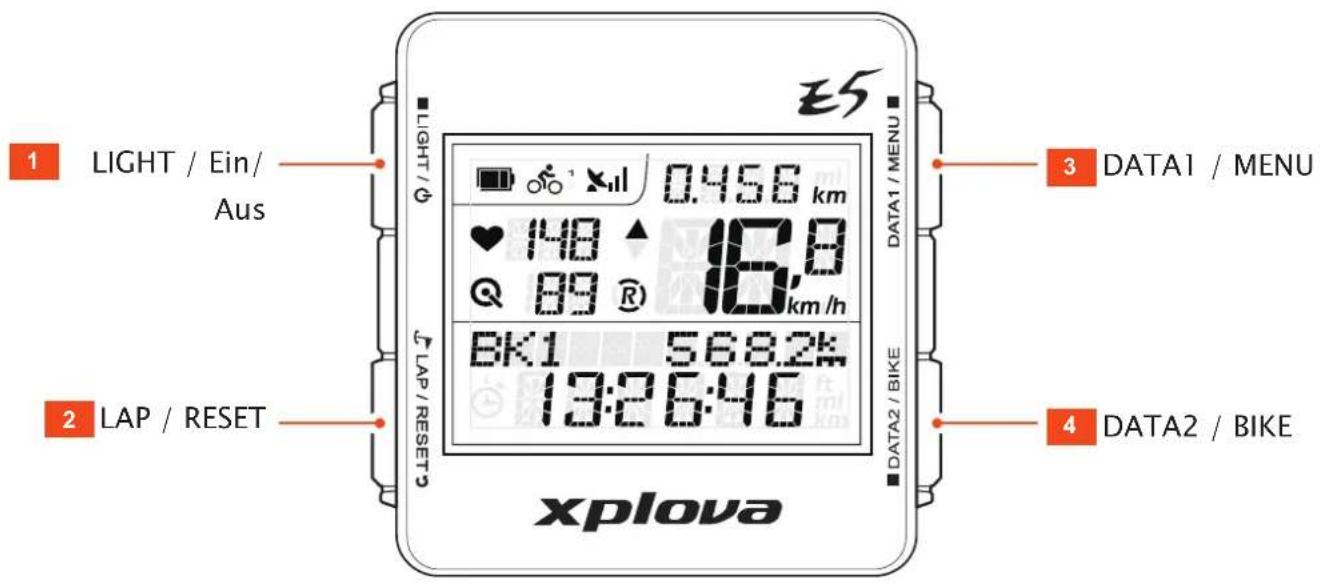
Xplova E5 – Vorderansicht
text_image
1 LIGHT / Ein/ Aus 2 LAP / RESET 3 DATA1 / MENU 4 DATA2 / BIKE 4 LAP / RESET 5 0.456 km 6 148 ↑ 7 89 R BK1 5682% 13:26:46 xplova1 LIGHT / ⏻
• Zum Einstellen der Hintergrundbeleuchtung kurz drücken (Hoch/Gering/Aus).
- Zum Ein-/Ausschalten lange drücken.
- Zum Rücksetzen des Gerätes mehr als 5 Sekunden gedrückt halten.
2 LAP / RESET
• Zum Markieren einer Zwischenzeit und Position kurz drücken.
- Zum Rücksetzen, Speichern der Aufzeichnungen und Starten einer neuen Aufzeichnung lange drücken.
3 DATA1 / MENU ■
- Zum Umschalten der auf dem oberen Bildschirm angezeigten Daten kurz drücken.
- Zum Aufrufen oder Verlassen des Menüs lange drücken.
4 ■ DATA2 / BIKE
- Zum Umschalten der auf dem unteren Bildschirm angezeigten Daten kurz drücken.
- Zum Wählen eines Fahrradprofils lange drücken.
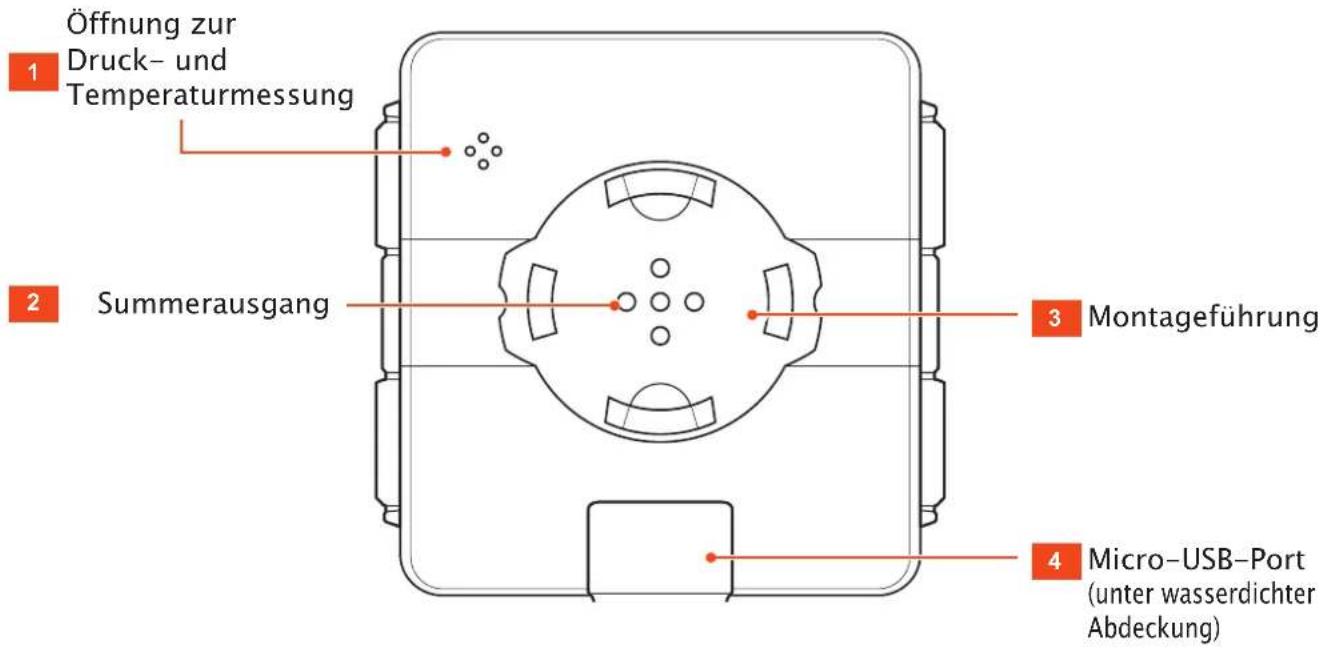
Xplova E5 – Rückansicht
text_image
Öffnung zur Druck- und Temperaturmessung 1 2 Summerausgang 3 Montageführung 4 Micro-USB-Port (unter wasserdichter Abdeckung)Zubehör
Der Xplova E5 wird mit dem nachstehend gezeigten Zubehör geliefert. Stellen Sie sicher, dass alle Artikel im Lieferumfang enthalten sind; falls etwas fehlen sollte, wenden Sie sich an Ihren Xplova-Händler.
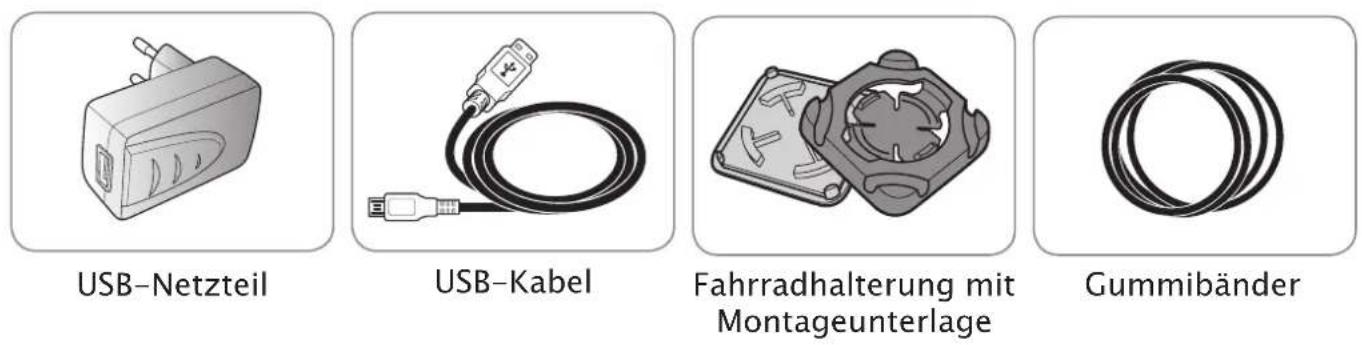
Optionales Zubehör
Der Xplova E5 kann zur Bereitstellung einer ganzheitlichen Lösung für Fahrrad- und Outdoor-Aktivitäten mit optionalem Zubehör gekoppelt werden. Befolgen Sie zum Koppeln und Installieren folgender Geräte die Anweisungen unter „Zubehör verwenden“ auf Seite 30:
• Herzfrequenzmesser
• Geschwindigkeit (Geschw.)/Kadenz-Kombisensor
• Leistungsmesser
Xplova E5 aufladen
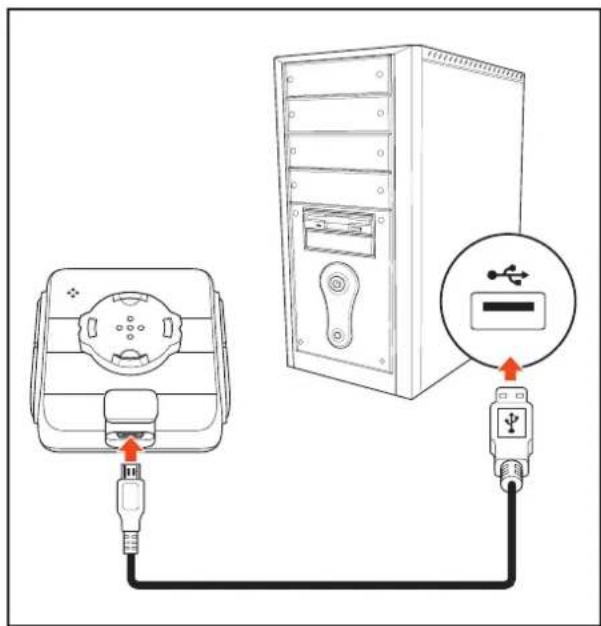
Vor der Inbetriebnahme Ihres Xplova E5 müssen Sie ihn sachgemäß aufladen. Laden Sie den Xplova E5 vor der Inbetriebnahme mindestens drei Stunden lang auf, um sicherzustellen, dass der Akku vollständig geladen ist. Der Xplova E5 kann über das mitgelieferte USB-Netzteil oder einen Standard-USB-Port aufgeladen werden.
So laden Sie den Xplova E5 auf:
- Öffnen Sie die wasserdichte Abdeckung an der Unterseite des Xplova E5.
- Schließen Sie das Micro-USB-Kabel am Micro-USB-Port Ihres Xplova E5 an.
- Verbinden Sie das andere Ende des USB-Kabels mit einem Computer oder dem mitgelieferten Netzteil und einer Steckdose.
Beim Aufladen des Xplova E5 können folgende Bildschirme angezeigt werden.
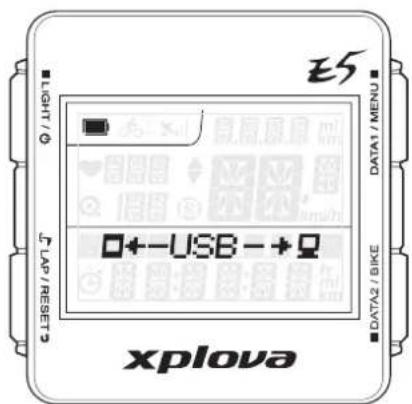
text_image
ES LIGHT / Φ LAP / RESET3 0+-USB--+Q DATA1 / MENU DATA2 / BIKE xplovaPer USB-Kabel mit einem Computer verbunden
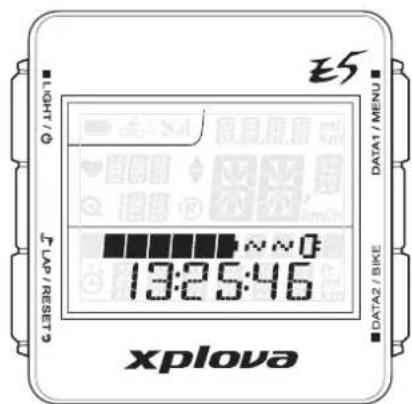
text_image
ES LIGHT / ◎ LAP / RESET 3 x plova 13:25:46 DATA1 / MENU DATA2 / BIKE ■Gerät ist beim Aufladen per USB-Netzteil ausgeschaltet
Xplova E5 montieren
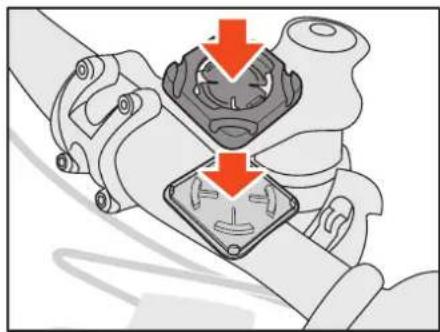
- Richten Sie die Montageunterlage an der Lenkstange und die Fahrradhalterung an der Montageunterlage aus.
- Spannen Sie von der Unterseite ein Gummiband zwischen zwei gegenüberliegenden Ecken der Fahrradhalterung.
- Spannen Sie zum Fixieren der Fahrradhalterung diagonal ein weiteres Gummiband von der Unterseite zwischen den verbleibenden beiden Ecken.
- Richten Sie die Montageführung an der Fahrradhalterung aus.
- Installieren Sie den Xplova E5 und drehen Sie ihn zum Fixieren im Uhrzeigersinn.
Wenn Sie den optionalen Kombikadenzsensor, Herzfrequenzmesser und/oder Leistungsmesser verwenden möchten, müssen Sie die Geräte vor dem Einsatz mit Ihrem Xplova E5 koppeln. Siehe „Zubehör verwenden“ auf Seite 30.
Xplova E5 verwenden
Dieses Kapitel beschreibt, wie Sie Ihr Gerät einschalten und die Tasten sowie sämtliche Funktionen und Merkmale Ihres Xplova E5 nutzen.
Xplova E5 einschalten
Nachdem der Xplova E5 aufgeladen ist, können Sie ihn in Betrieb nehmen.
Drücken Sie lange die ■-Taste./Der LCD-Bildschirm zeigt kurz die Firmware-Version und Seriennummer des Gerätes an.
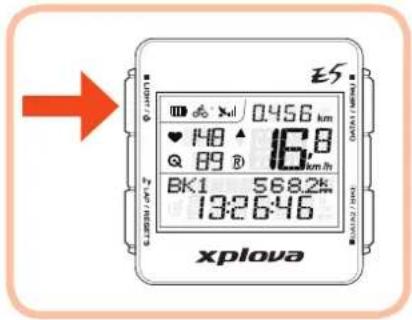
text_image
ES 0456 km 148 16.8 89 1km/h BK1 5882k 13:26:46 xplovaHinweis: Möglicherweise unterscheidet sich der LCD-Bildschirm von der obigen Abbildung.
Halten Sie zum Ausschalten des Gerätes die ■-Taste gedrückt, bis eine Abschalten-Meldung auf dem Bildschirm erscheint.
Ein GPS-Signal beziehen
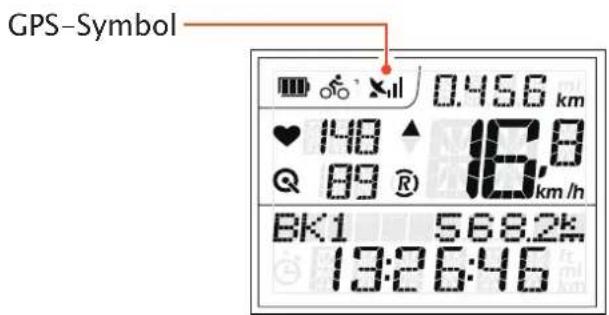
Der Xplova E5 ist vollständig mit X-Navi-Technologie zur Maximierung Ihres Radfahrerlebnisses ausgestattet. Sobald der Xplova E5 eingeschaltet ist, sucht er automatisch nach Satellitensignalen. Gehen Sie nach draußen, an eine Stelle ohne große Hindernisse. Je besser der Empfang, desto schneller kann der Xplova E5 das Signal beziehen. Das Beziehen des Signals kann unter freiem Himmel 5 bis 15 Minuten in Anspruch nehmen. Das GPS-Symbol zeigt die Signalstärke an, sobald die GPS-Erfassung erfolgt ist.
text_image
GPS-Symbol 0.456 km 148 16.8 89 R km/h BK1 568.2% 13:26:46Der LCD-Bildschirm
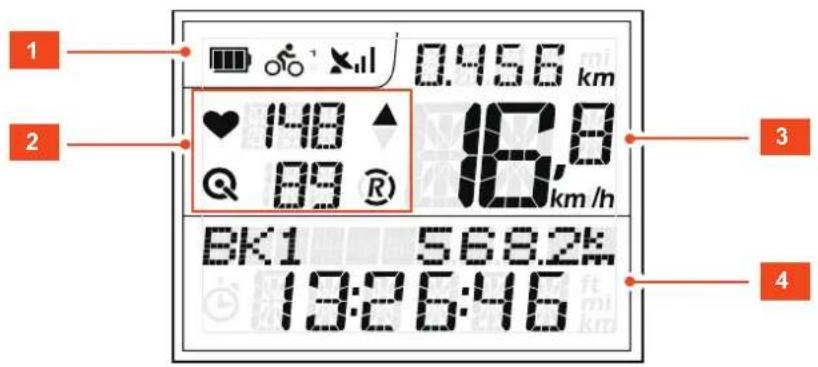
Der LCD-Bildschirm zeigt verschiedene Informationen.
text_image
1 2 0.456 km 148 16.8 89 R) km/h BK1 568.2% 13:26:46 4 3| Element Beschreibung | |||
| 1 | Statusleiste Zeigt Statussymbole. | ||
 | Akkustatus Zeigt die Akkukapazität und den Ladestatus. | ||
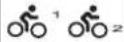 | Fahrradprofil Zeigt das aktuell ausgewählte Fahrradprofil. | ||
 | Signalstatus Zeigt die GPS-Signalstärke. | ||
| 2 | Anzeigen Zeigt die gekoppelten Sensoren und ihre Werte. | ||
 | Herzfrequenzmesser-Status | Wenn ein Herzfrequenzmesser gekoppelt ist, werden dieses Symbol und der Herzfrequenzwert angezeigt. Der Wert „---“ erscheint, wenn der Herzfrequenzmesser nicht gekoppelt ist bzw. sich außerhalb des Kommunikationsbereichs befindet. | |
 | Kombikadenzsensor-Status | Wenn ein Kombikadenzsensor gekoppelt ist, werden dieses Symbol und der Kadenzwert angezeigt. Der Wert „---“ erscheint, wenn der Kombikadenzsensor nicht gekoppelt ist bzw. sich außerhalb des Kommunikationsbereichs befindet. | |
 | Aufzeichnungsstatus Zeigt an, dass eine Aufzeichnung durchgeführt wird. Ein blinkendes „Symbol zeigt an, dass keine Aufzeichnung erfolgt. | ||
 | Geschwindigkeit erhöht | Das ▲Symbol zeigt an, dass die aktuelle Geschwindigkeit größer/gleich der Durchschnittsgeschwindigkeit ist. | |
| ▼ | Geschwindigkeit vermindert | Zeigt an, dass die aktuelle Geschwindigkeit geringer als die Durchschnittsgeschwindigkeit ist. | |
| 3 | Oberes Datendisplay Zeigt Geschwindigkeits-, Herzfrequenz- und Kadenzinformationen. | ||
| Aktuelle Geschwindigkeit Zeigt die aktuelle Geschwindigkeit und Herzfrequenz / Kadenz, falls die Herzfrequenz-/ Kadenzeinstellung aktiviert ist. | |||
| AVG (Durchschnitts-geschwindigkeit) | Zeigt die durchschnittliche Geschwindigkeit und Herzfrequenz / Kadenz, falls die Herzfrequenz-/ Kadenzeinstellung aktiviert ist. | ||
| MAX(Maximalgeschwindigkeit) | Zeigt die maximal erreichte Geschwindigkeit und Herzfrequenz / Kadenz, falls die Herzfrequenz-/ Kadenzeinstellung aktiviert ist. | ||
| 4 | Unteres Datendisplay Zeigt Uhr, Höhe, Neigung, Streckenzeit, Kalorien, Temperatur und Leistung. | ||
Bereitschaftsmodus
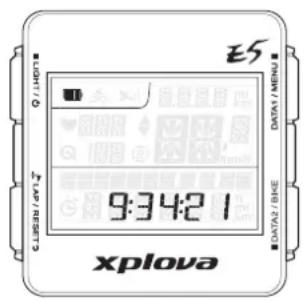
Wenn keine Bewegung bzw. keine Sensoren innerhalb eines bestimmten Zeitraum erkannt werden, ruft der Xplova E5 zum Energiesparen den Bereitschaftmodus auf. Im Bereitschaftsmodus werden nur Akkusymbol und Uhr angezeigt. Sie gelangen in den Normalmodus zurück, wenn Sie eine beliebige Taste drücken oder eine Bewegung erkannt wird. Nach 2-stündiger Inaktivität schaltet sich der Xplova E5 automatisch ab.
text_image
ES DATA / MENU 9:34:21 XPLOVATasten nutzen
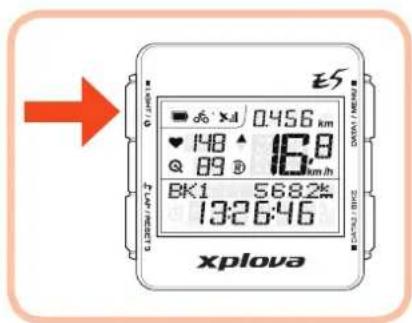
Der Xplova E5 verfügt über vier Tasten, die je nach Dauer der Tastenbetätigung unterschiedliche Funktionen ausführen. Die folgenden Bilder begleiten Sie durch das gesamte Dokument; sie zeigen die für einen bestimmten Vorgang erforderliche Dauer der Tastenbetätigung an.
Beschreibung der Tastenbetätigung
Lange drücken Kurz drücken
text_image
0.456 km 16.8 km/h BK1 5882* 13:26:46 xplova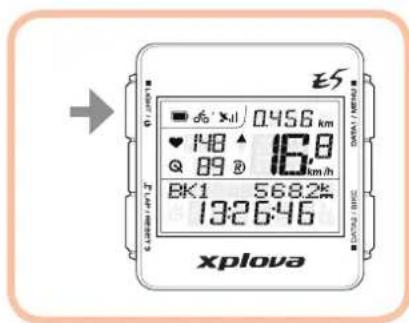
text_image
ES 0.456 km 16.8 16 km/h BK1 5682km 13:26:46 xplovaHelligkeit anpassen
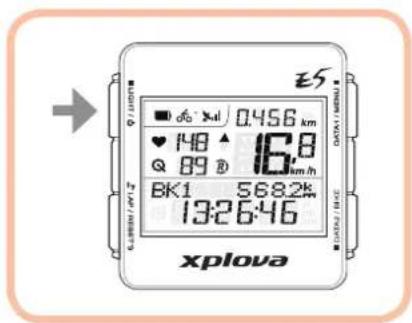
Passen Sie die Helligkeit an, indem Sie die ■-Taste zum Blättern durch die Helligkeitsoptionen wiederholt kurz drücken. Die verfügbaren Optionen sind: Hoch, Gering, Aus.
text_image
ES 0.456 km 148 16.8 89 B BK1 5682km 13:26:46 xplovaDatenanzeige wählen
Der LCD-Bildschirm zeigt verschiedene Daten.
Obere Bildschirmdaten (Daten 1)
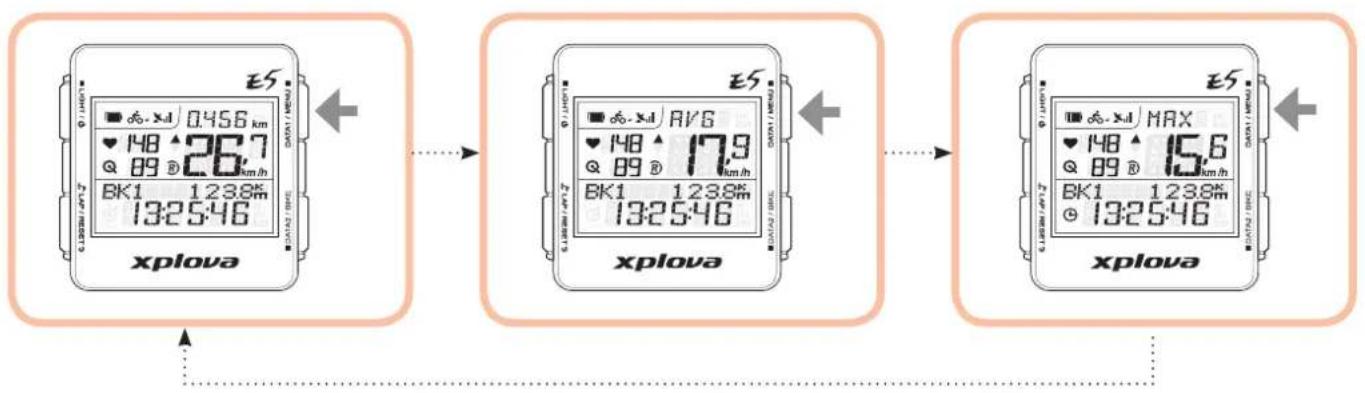
Drücken Sie zum Umschalten der oberen Datenanzeige wiederholt kurz DATA1 / MENU ■
Aktuelle Daten Durchschnittsdaten Maximaldaten
text_image
ES 0.456 km 148 26.7 89 1238m BK1 13:25:46 xplova AVG 148 17.9 89 1238m BK1 13:25:46 ES MAX 148 15.6 89 1238m BK1 13:25:46 xplovaUntere Bildschirmdaten (Daten 2)
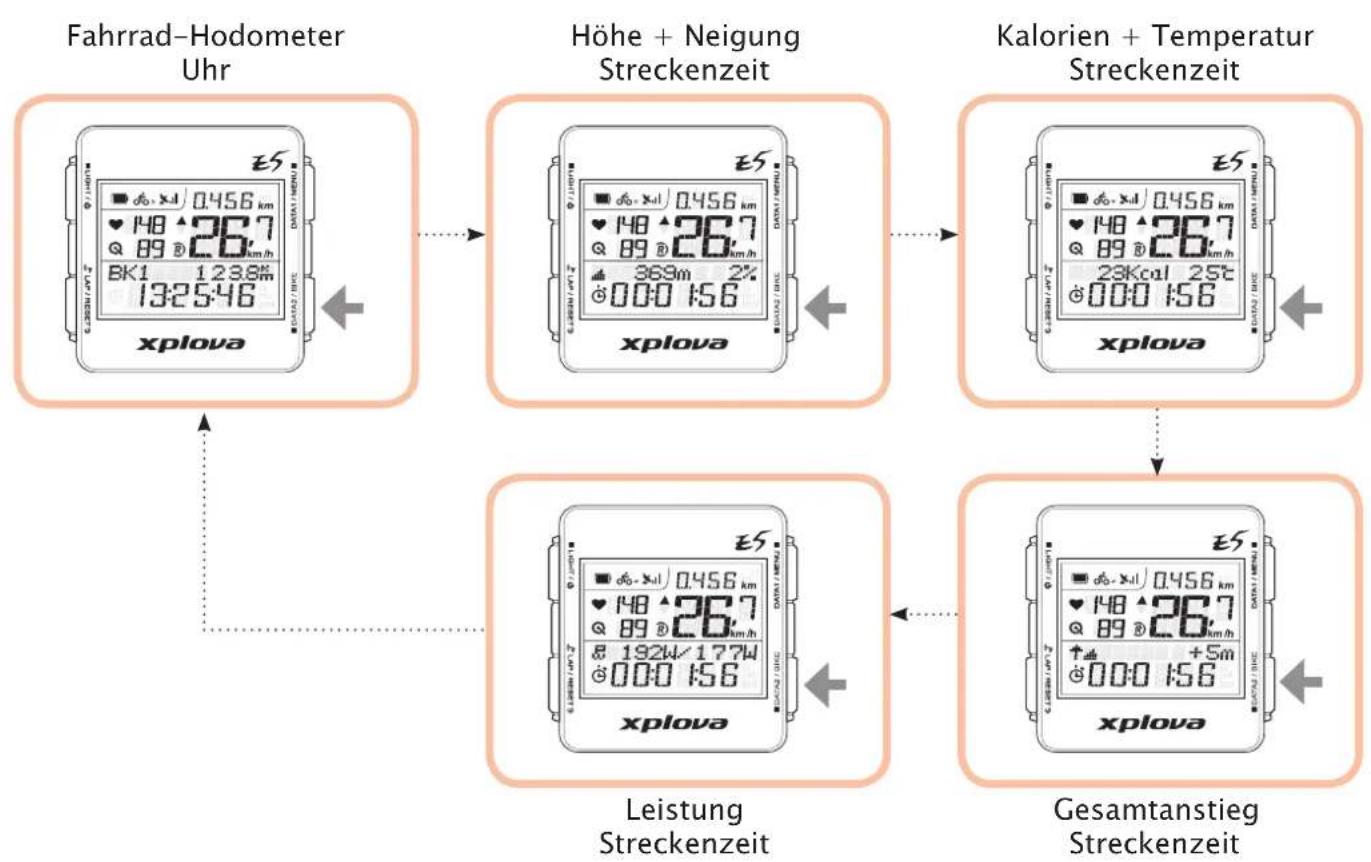
Drücken Sie zum Umschalten der unteren Datenanzeige wiederholt kurz
DATA2 / BIKE.
flowchart
graph TD
    A["Fahrrad-Hodometer Uhr"] --> B["Höhe + Neigung Streckenzeit"]
    B --> C["Kalorien + Temperatur Streckenzeit"]
    C --> D["Leistung Streckenzeit"]
    D --> E["Gesamtanstieg Streckenzeit"]
Persönliches Profil erstellen
Mit dem Benutzerprofil können Sie Informationen über sich selbst, wie Geschlecht, Körpergröße, Gewicht und Geburtsjahr, bearbeiten. Einzelheiten finden Sie unter "Benutzer-Menü" auf Seite 27.
Fahrradprofil wählen
Sie können bis zu drei Fahrradprofile am Xplova E5 konfigurieren: Fahrrad 1, Fahrrad 2 und Angepasst. Einzelheiten finde Sie unter "Fahrrad-Menü" auf Seite 25.
So schalten Sie zwischen Fahrradprofilen um:
- Rufen Sie die Fahrradprofil-Auswahl auf.
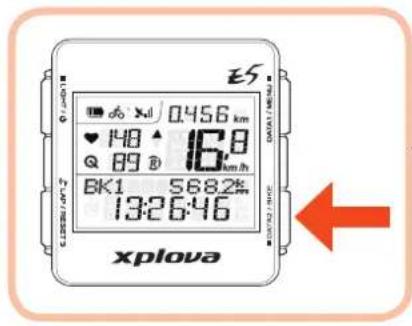
text_image
ES 0.456 km 148 16.8 89 BK1 5682* 13:26:46 xplova- Blättern Sie durch die Fahrradprofil-Optionen.
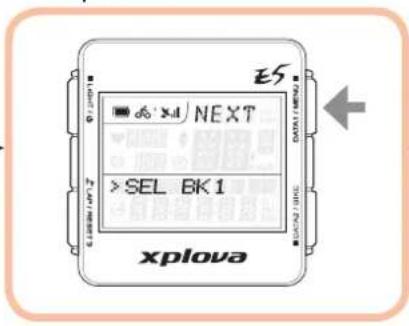
text_image
ES NEXT SEL BK1 xplova- Bestätigen Sie die Auswahl.
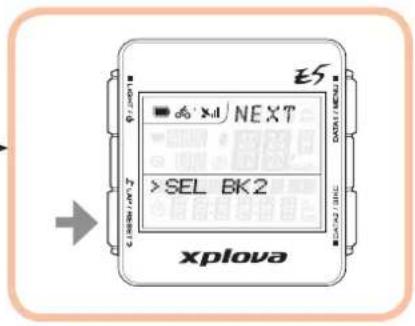
text_image
ES NEXT > SEL BK2 xplovaZwischenzeit / Position markieren
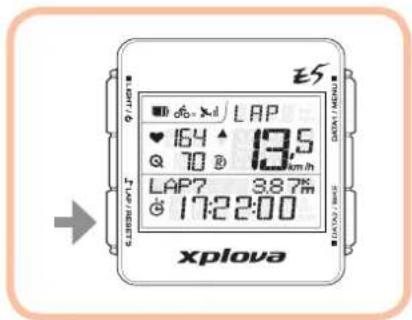
Während der Aufzeichnung können Sie mit „eine reese Zwischenzeit bzw. den aktuellen Standort für die aktuelle Aufzeichnung markieren.
text_image
ES LAP 164 13.5 70 LAP? 3.87m 17:22:00 xplovaAufzeichnung rücksetzen
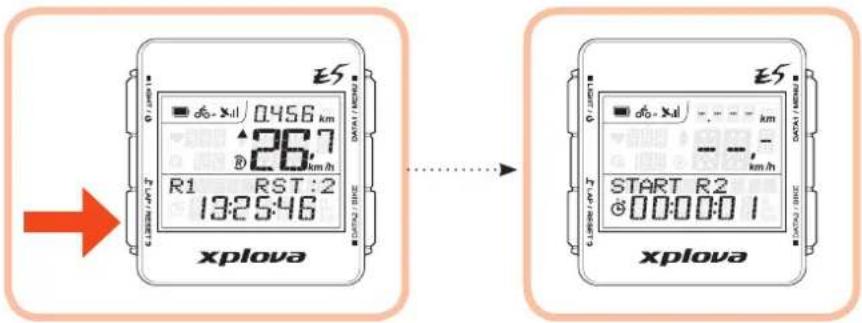
Während der Aufzeichnung drücken Sie zum Rücksetzen der Aufzeichnung und starten einer neuen Aufzeichnung lange ♪ LAP / RESET
text_image
ES 0456 km 26.7 km/h R1 RST:2 13:25:46 xplova ES 0456 km START R2 00:00:00 1 xplovaEinstellungen ändern
Menü nutzen
Der Menübaum
Ihr Xplova E5 bietet eine Reihe unterschiedlicher Einstellungen, mit denen Sie das Gerät an Ihren persönlichen Geschmack anpassen und seine Funktionalität steuern können.
| MenüelementBeschreibung | |
| 1. Aufzeichnung Ermöglicht | die Anzeige Ihrer Trainingsaufzeichnungen. Sie können Aufzeichnungen gemäß Aufzeichnungsnummer, Übersicht oder Zwischenzeitdetails betrachten. |
| 2. Warnung Ermöglicht Ihnen | die Konfiguration des Xplova E5, damit dieser Sie informiert, wenn Sie eine angegebene Zeit, Strecke, Anzahl verbrannter Kalorien oder einen Herzfrequenzwert überschreiten. |
| 3. GPS Ermöglicht Ihnen die | Anzeige von GPS-Signalen und die Rücksetzung des GPS-Empfängers. |
| 4. ALT (Höhe) Ermöglicht die | Konfiguration von bis zu vier Höheneinstellungen. |
| 5. Ton Ermöglicht die De-/A | ktivierung des akustischen Signals. |
| 6. S-PAUSE (Intelligente Pause) | Ermöglicht Ihnen die Festlegung der Geschwindigkeitsgrenze, durch die der Xplova E5 automatisch angehalten wird, sobald das Gerät die Geschwindigkeitsgrenze überschreitet. |
| 7. Fahrrad Ermöglicht Ihnen | die Konfiguration der Radgröße und die Einstellung des aktuellen Fahrrads zur Kopplung mit Geschwindigkeits-, Kadenz- und Kombisensoren bzw. Leistungsmesser. |
| 8. HRM (Herzfrequenzmesser) | Ermöglicht Ihnen die Kopplung Ihres Gerätes mit einem Herzfrequenzmesser. |
| 9. Benutzer Ermöglicht Ihnen | die Einstellung Ihres Profils. |
| 10. Zeit Ermöglicht Ihnen die | Konfiguration der Uhr des Xplova E5. |
| 11. Einheit Ermöglicht Ihnen | die Einstellung der Standardmaßeinheit. |
| 12. F-RESET (Werksrücksetzung) | Ermöglicht Ihnen die Rücksetzung des Gerätes auf die werkseitigen Standardeinstellungen. |
Beschreibung der Menütastenbedienung
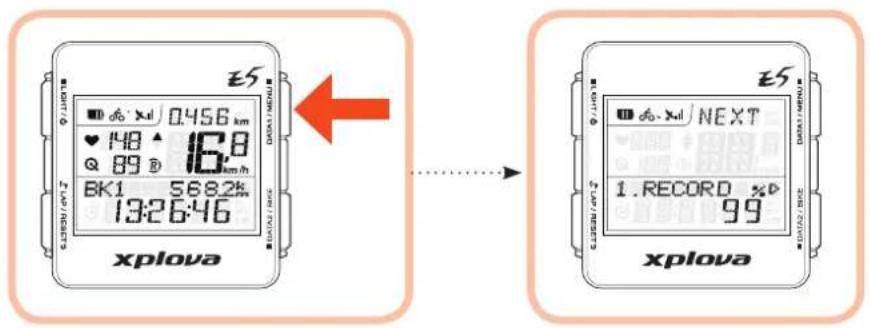
Drücken Sie zum Aufrufen des Menüs lange DATA1 / MENU ■
text_image
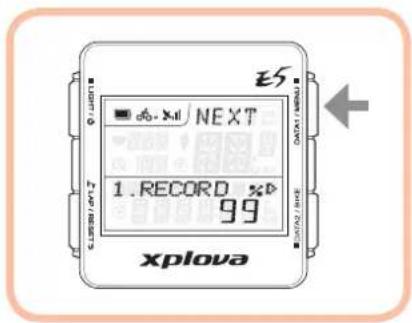
ES 0.456 km 148 89 BK1 5682km 13:26:46 xplova ES NEXT 1. RECORD % 99 xplovaBedienen Sie die Tasten zum Anpassen der Menüeinstellungen, zur Bestätigung einer Option und zum Verlassen oder Zurückkehren zum vorherigen Bildschirm wie nachstehend beschrieben.
Zum nächsten Element
blättern
text_image
ES NEXT 1. RECORD %D 99 xplovaElement wählen
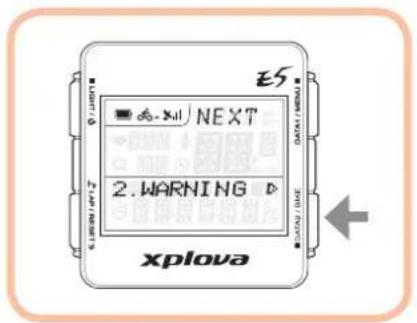
text_image
ES NEXT 2.WARNING xplovaZum vorherigen Element
zurückkehren
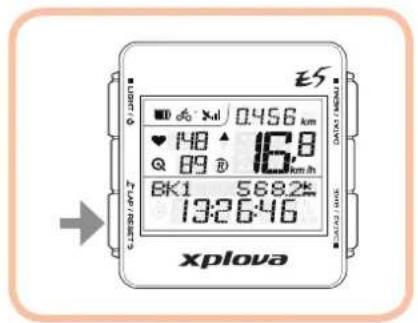
text_image
ES 0.456 km 148 Q 89 ® 16:8 km in BK1 5682 13:26:46 xplovaHinweis: Alternativ können Sie durch langes Drücken der DATASITEMENU das Menü verlassen und zum Hauptbildschirm zurückkehren.
Je nach aktuellen Einstellungen können die folgenden Bildschirmterminologien erscheinen:
Zeigt das nächste verfügbare Menü. Zum Aufrufen des nächsten Menüs drücken.
Zeigt die verfügbaren Optionen. Zum Blättern durch andere Optionen drücken.
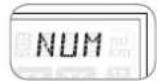
Zeigt die Zifferneingabe. Zum Aufrufen des nächsten Feldes drücken.
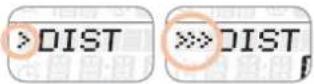
Zeigt die aktuelle Menüebene.
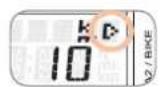
Zur Eingabe der Einstellung drücken.
Nachstehend sehen Sie ein Beispiel der Streckeneinstellung im Warnung-Menü.
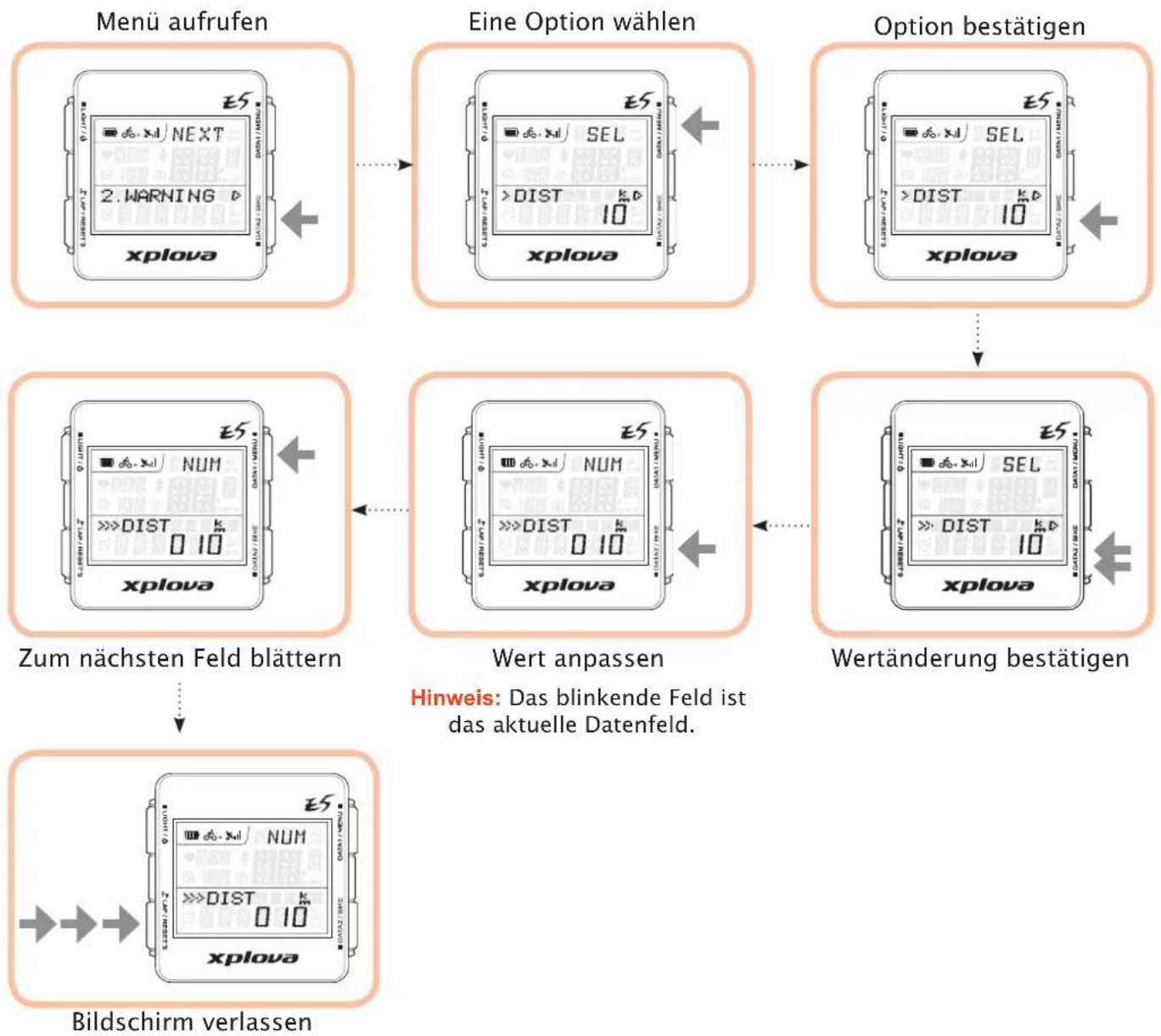
flowchart
graph TD
    A["Menü aufrufen"] --> B["Eine Option wählen"]
    B --> C["Option bestätigen"]
    C --> D["Wertänderung bestätigen"]
    D --> E["Bildschirm verlassen"]

    subgraph Inputs
        F["Manü aufrufen: xplova Next 2. WARNING"] --> G["Eine Option wählen: xplova SEL >DIST 10"]
        G --> H["Option bestätigen: xplova SEL >DIST 10"]
        H --> I["Wertänderung bestätigen: xplova SEL >DIST 10"]
        I --> J["Bildschirm verlassen"]
    end

    note right of F
        Hinweis: Das blinkende Feld ist das aktuelle Datenfeld.
    end
Aufzeichnung-Menü
Mit dem Aufzeichnung–Menü können Sie die Aufzeichnungsübersicht in einer Aktivität betrachten. Wenn der verbleibende Speicher weniger als 3 % beträgt, wird die älteste Aufzeichnung überschrieben. Die Aufzeichnungszeit ist von den aktivierten Sensoren abhängig.
So betrachten Sie die Aufzeichnungsübersicht:
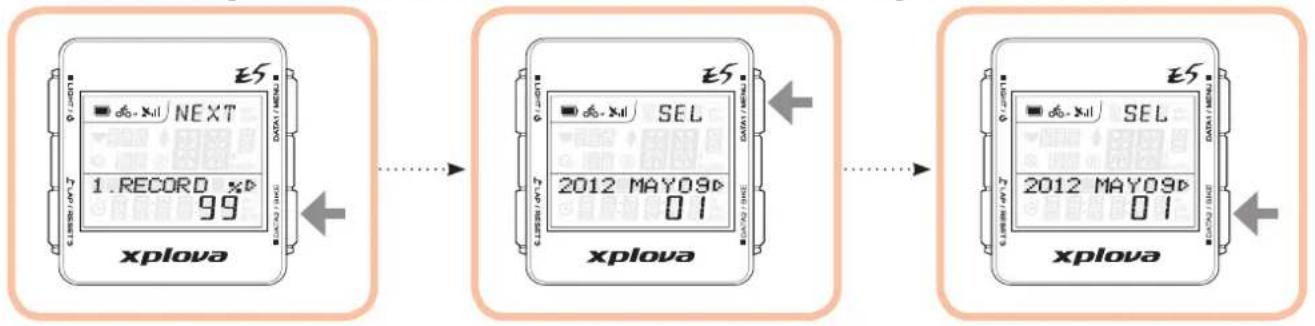
- Drücken Sie zum Aufrufen des Menüs lange die -Taste/MENU
- Drücken Sie zum Aufrufen des Aufzeichnung-Menüs kurz ■ DATA2 / BIKE
- Durch wiederholtes kurzes Drücken von wählen Sie das Datum der Aktivität, deren Informationen Sie betrachten möchten.
- Drücken Sie zum Bestätigen der Auswahl kurz .■ DATA2 / BIKE
Aufzeichnung-Menü Aktivitätsdatums wählen Datum bestätigen
flowchart
graph LR
    A["Next Display: 1. RECORD %99"] --> B["SEL Status: 2012 MAY09"]
    B --> C["Final Display: 2012 MAY09"]
-
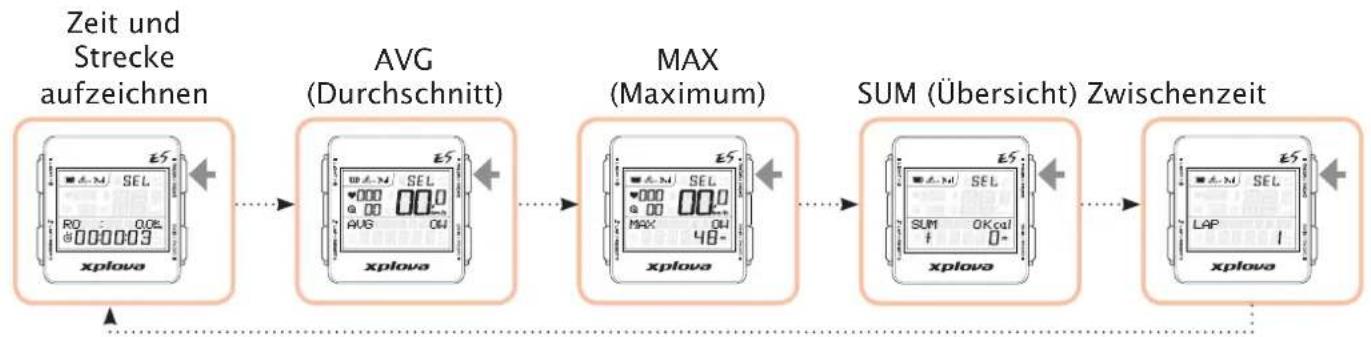
Drücken Sie zur Auswahl der Aufzeichnung kurz DATA1 / MENU ■
-
Durch kurzes Drücken der -Tastebestätigen Sie die ausgewählte Aufzeichnung.
-
Durch wiederholtes kurzes Drücken von blätternsiedurch die Optionen, die Sie betrachten möchten: AVG (Durchschnitt), MAX (Maximum), SUM (Übersicht) und Zwischenzeit. Die Aktivitätsinformationen werden angezeigt.
flowchart
graph LR
    A["xplova"] --> B["AVG (Durchschnitt)"]
    B --> C["MAX (Maximum)"]
    C --> D["SUM (Übersicht) Zwischenzeit"]
    D --> E["xplova"]
- Durch kurzes Drücken von Lehren Sie zum vorherigen Bildschirm zurück.
Warnung-Menü
Im Warnung–Menü können Sie die Alarme einrichten, die Ihnen dabei helfen, während des Radfahrens innerhalb der vordefinierten Bereiche zu bleiben. Sie können den Xplova E5 so konfigurieren, dass er Sie warnt, wenn Sie die eingestellten Dauer oder Strecke, Entfernung, Kalorienzahl oder Herzfrequenz überschreiten.
So stellen Sie Warnungen ein:
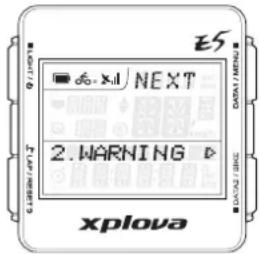
- Drücken Sie zum Aufrufen des Menüs lange die DATA1 / MENU ■-Taste.
- Drücken Sie zur Auswahl von Warnung wiederholt kurz DATA1 / MENU ■.
- Drücken Sie zum Aufrufen des Warnung-Menüs kurz .■ DATA2 / BIKE
-
Drücken Sie zur Auswahl des Warnungstyps wiederholt kurz DATA1 / MENU ■ Die verfügbaren Optionen sind:
-
Zeit: Stellen Sie eine Dauer ein, nach welcher der Alarm einen Signalton ausgeben und eine Warnung anzeigen soll.
- Strecke: Stellen Sie eine Strecke ein, nach welcher der Alarm einen Signalton ausgeben und eine Warnung anzeigen soll.
-
Kalorien: Stellen Sie einen Kalorienwert ein, nach dem der Alarm einen Signalton ausgeben und eine Warnung anzeigen soll.
• Max. HF: Stellen Sie die maximale Herzfrequenz ein, nach welcher der Alarm einen Signalton ausgeben und eine Warnung anzeigen soll. -
Drücken Sie zum Aufrufen des Untermenüs kurz .■ DATA2 / BIKE
- Durch wiederholtes kurzes Drücken von blättermiedurch die Optionen.
- Drücken Sie zum Bestätigen der Auswahl kurz .■ DATA2 / BIKE
- Drücken Sie zur Auswahl einer Option wiederholt kurz DATA1 / MENU ■ • (Wert): Zum Aktivieren der Funktion und Festlegen der Grenze wählen. • Aus: Zum Deaktivieren der Funktion.
- Drücken Sie kurz „Wenn Sie(Wert) wählen, drücken Sie zum Anpassen des Wertes wiederholt kurz die ■Taste2 Mit DATA1/MENU ■ wechseln Sie zu einem anderen Feld.
- Durch kurzes Drücken von Bestärigen Sie den Wert und kehren zum vorherigen Bildschirm zurück.
Das GPS–Menü ermöglicht Ihnen die Anzeige der GPS–Signalstärke und die Rücksetzung des GPS–Empfängers.
Hinweis: Falls der Xplova E5 Ihre aktuelle Position nicht bestimmen kann, sollten Sie den GPS–Empfänger zurücksetzen.
So betrachten Sie die GPS-Signalstärke:
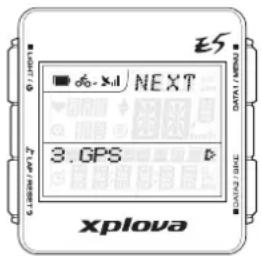
- Drücken Sie zum Aufrufen des Menüs lange die DATA1 / MENU ■-Taste.
- Blättern Sie durch wiederholtes kurzes Drücken von DATA1 / MENU ■ zu GPS.
- Durch kurzes Drücken von ■ufen Sie das GPS-Menü auf. Die GPS-Signalstärke wird auf dem LCD-Bildschirm angezeigt.
- Durch kurzes Drücken von Jahren Sie zum vorherigen Bildschirm zurück.
text_image
ES NEXT 3. GPS xplova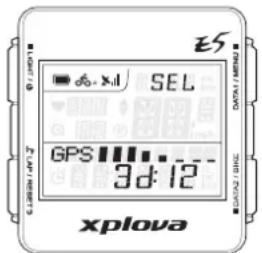
text_image
ES SEL GPS 3d:12 xplovaSo setzen Sie den GPS-Empfänger zurück:
- Drücken Sie zum Aufrufen des Menüs lange die -Taste/MENU
- Blättern Sie durch wiederholtes kurzes Drücken von ZATGPS MENU
- Drücken Sie zum Aufrufen des GPS-Menüs kurz .■ DATA2 / BIKE
- Drücken Sie zur Auswahl von RESET GPS rücksetzen kurz .DATA1 / MENU ■
- Drücken Sie kurz Einer/Auwaahl erscheint.
- Drücken Sie zum Rücksetzen kurz 24WPZERABbrechen ■ DATA2 / BIKE.
ALT (Höhe)-Menü
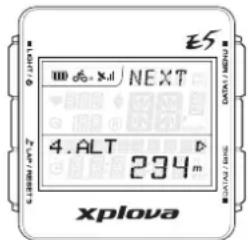
Der Xplova E5 misst die Höhe über einen hochauflösenden barometrischen Höhenmesser. Das Höhenmenü ermöglicht Ihnen die Kalibrierung des Höhenmessers zur Sicherstellung der Genauigkeit. Der Höhenmesser reagiert hochempfindlich auf Luftdruckänderungen und kann durch Wetteränderung beeinflusst werden. Daher wird empfohlen, den Höhenmesser regelmäßig zu kalibrieren.
So kalibrieren Sie den Höhenmesser:
- Drücken Sie zum Aufrufen des Menüs lange die DATA1 / MENU ■-Taste.
- Blättern Sie durch wiederholtes kurzes Drücken von DATA1 / MENU ■ zu Höhe.
- Drücken Sie zum Aufrufen des Höhe-Menüs kurz .■ DATA2 / BIKE
- Durch wiederholtes kurzes Drücken von blättermsiedurch die vier Höhenreferenzpunkte:
• Höhe: Zum Einstellen der aktuellen Höhe.
• Zuhause: Zum Einstellen der Höhe als Zuhause.
- Höhe 1 / Höhe 2: Zum Einstellen der Höhe als Höhe 1 oder Höhe 2.
- Höhe/GPS: Zum Einstellen der aktuellen Höhe entsprechend dem vom GPS empfangenen Höhenwert. Funktioniert nur, wenn ein GPS–Signal bezogen wird.
-
Drücken Sie zur Auswahl des Referenzpunktes kurz .■ DATA2 / BIKE
-
Stellen Sie die Höhe manuell ein, indem Sie zum Anpassen wiederholt kurz ■ DATA2 / BIKE drücken. Mit Dwechseln Sie zu einem anderen Feld.
-
Durch kurzes Drücken von Bestätigen Sie den Wert und kehren zum vorherigen Bildschirm zurück.
Ton-Menü
Der Xplova E5 gibt bei der Betätigung von Tasten oder zur Signalisierung von Warnungen, Erinnerungen etc. akustische Signale aus. Das Tonmenü ermöglicht Ihnen die De-/Aktivierung der Tonausgabe.
- Drücken Sie zum Aufrufen des Menüs lange die DATA1 / MENU ■-Taste.
- Blättern Sie durch wiederholtes kurzes Drücken von DATA1 / MENU ■ zu Ton.
- Drücken Sie zum Aufrufen des Ton-Menüs kurz ■ DATA2 / BIKE.
- Drücken Sie zur Auswahl von Ein oder Aus kurz .DATA1 / MENU ■
- Durch kurzes Drücken von Bestätigen Sie die Auswahl und kehren zum vorherigen Bildschirm zurück.
text_image
ES NEXT 4. ALT 234 m xplova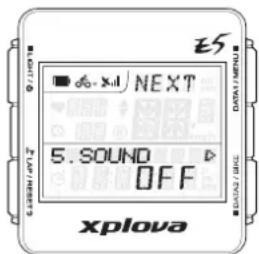
text_image
5 NEXT 5. SOUND OFF xplovaS-PAUSE (Intelligente Pause)-Menü
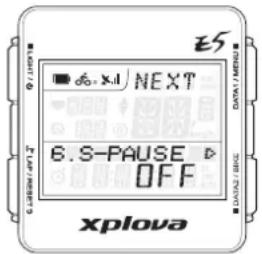
Das Intelligente Pause–Menü ermöglicht Ihnen die Einstellung der Mindestgeschwindigkeitsgrenze. Wenn die aktuelle Geschwindigkeit unter die angegebene Geschwindigkeit fällt, hält das Gerät automatisch an.
text_image
6.S-Pause OFF XPLOVA- Drücken Sie zum Aufrufen des Menüs lange die DATA1 / MENU ■-Taste.
- Blättern Sie durch wiederholtes kurzes Drücken von ZATA1 / MENU ■ Intelligente Pause.
- Drücken Sie zum Aufrufen des Intelligente Pause–Menüs kurz .■ DATA2 / BIKE
-
Drücken Sie zur Auswahl einer Option wiederholt kurz :DATA1 / MENU ■
-
Intelligente Pause-Wert: Zum Aktivieren und Einstellen der Geschwindigkeitsgrenze wählen.
• Aus: Zum Deaktivieren von Intelligente Pause. -
Wenn Sie Intelligente Pause (Wert) wählen, drücken Sie zum Festlegen einer Geschwindigkeitsgrenze kurz Passen Sie den Wert durch wiederholtes kurzes Drücken von ■DAT1 / BIKE DATA1 / MENU ■ wechseln Sie zu einem anderen Feld.
-
Durch kurzes Drücken von Bestätigen Sie den Wert und kehren zum vorherigen Bildschirm zurück.
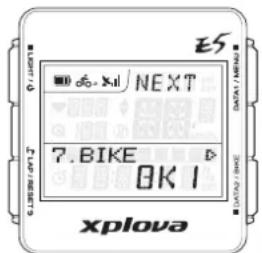
Fahrrad-Menü
Das Fahrrad–Menü ermöglicht Ihnen die Konfiguration der Radgröße und die Einstellung desaktuellen Fahrrads zur Kopplung mit einem Kombikadenzsensor oder Leistungsmesser.
So stellen Sie die Radgröße ein:
- Drücken Sie zum Aufrufen des Menüs lange die DATA1 / MENU ■-Taste.
- Blättern Sie durch wiederholtes kurzes Drücken von DATA1 / MENU ■ zu Fahrrad.
- Drücken Sie zum Aufrufen des Fahrrad–Menüs kurz .■ DATA2 / BIKE
- Drücken Sie zum Aufrufen des Rad-Untermenüs kurz .■ DATA2 / BIKE
- Passen Sie den Wert durch wiederholtes kurzes Drücken von ■DATA2 / BIKE Mit DwechselnSie zu einem anderen Feld.
- Durch kurzes Drücken von Bestätigen Sie den Wert und kehren zum vorherigen Bildschirm zurück.
text_image
0 NEXT 7.BIKE OK! xplova
text_image
0 NEXT 7.BIKE OK! xplovaSo koppeln Sie einen Kombikadenzsensor (Geschwindigkeit (Geschw.)/Kadenz):
- Drücken Sie zum Aufrufen des Menüs lange die -Taste/MENU
- Blättern Sie durch wiederholtes kurzes Drücken von Zahnahmedu
- Drücken Sie zum Aufrufen des Fahrrad–Menüs kurz .■ DATA2 / BIKE
- Blättern Sie durch wiederholtes kurzes Drücken von zatkombENU
- Drücken Sie zum Aufrufen des Kombi–Untermenüs kurz .■ DATA2 / BIKE
- Drücken Sie zur Auswahl von Ein oder Aus kurz .D'Wern/SienEin wählen, sucht Ihr Gerät automatisch nach Kombisensoren.
- Durch kurzes Drücken von Bestätigen Sie die Auswahl und kehren zum vorherigen Bildschirm zurück.
So koppeln Sie einen Leistungssensor:
- Drücken Sie zum Aufrufen des Menüs lange die -Taste/MENU
- Blättern Sie durch wiederholtes kurzes Drücken von zum Fahmeu
- Drücken Sie zum Aufrufen des Fahrrad–Menüs kurz .■ DATA2 / BIKE
-
Blättern Sie durch wiederholtes kurzes Drücken von ZNTA1 / MENU ■ Leistung.
-
Drücken Sie zum Aufrufen des Leistung-Untermenüs kurz .■ DATA2 / BIKE
-
Durch wiederholtes kurzes Drücken von blättermSiedurch die Optionen.
• Aus: Zum Trennen der Verbindung zwischen Leistungsmesser und Gerät.
• Ein: Zum Koppeln des Leistungsmessers mit Ihrem Gerät.
• Kalibrieren: Zum Kalibrieren des Leistungssensors.
-
Wenn Sie Ein oder Kalibrieren wählen, drücken Sie zum Scannen oder Kalibrieren des Leistungssensors kurz ■ DATA2 / BIKE
-
Andernfalls können Sie durch kurzes Drücken von die Auswahlt bestätigen und zum vorherigen Bildschirm zurückkehren.
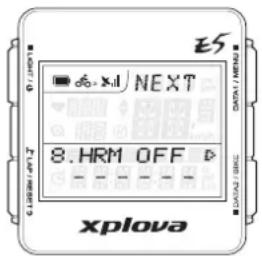
HRM (Herzfrequenzmesser)-Menü
Das Herzfrequenzmesser–Menü ermöglicht Ihnen die Überwachung Ihres Trainings und körperlichen Zustands.
So koppeln Sie den Herzfrequenzmesser:
- Drücken Sie zum Aufrufen des Menüs lange die DATA1 / MENU ■-Taste.
- Blättern Sie durch wiederholtes kurzes Drücken von DATA1 / MENU ■ zu HFM.
- Drücken Sie zum Aufrufen des HFM-Menüs kurz ■ DATA2 / BIKE
- Drücken Sie zur Auswahl von Ein oder Aus kurz .DATA1 / MENU ■
-
Durch kurzes Drücken von Jahren Sie zum vorherigen Bildschirm zurück.
-
Drücken Sie zum Bestätigen der Auswahl kurz .Wenn Sie Eine wählen, sucht der Xplova E5 automatisch und koppelt sich mit dem HFM.
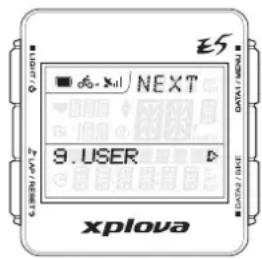
Das Benutzer–Menü ermöglicht Ihnen, die Informationen zu Ihrer Person selbst zu bearbeiten.
- Drücken Sie zum Aufrufen des Menüs lange die DATA1 / MENU ■-Taste.
- Blättern Sie durch wiederholtes kurzes Drücken von DATA1 / MENU ■ zu Benutzer.
-
Drücken Sie zum Aufrufen des Benutzer-Menüs kurz ■ DATA2 / BIKE.
-
Durch wiederholtes kurzes Drücken von blätterm Friedurch die Optionen: Geschlecht, Geburtsjahr, Gewicht und Körpergröße.
-
Drücken Sie zum Aufrufen des Untermenüs kurz .■ DATA2 / BIKE
-
Wenn Sie Geschlecht wählen, drücken Sie zur Auswahl von Männlich oder Weiblich wiederholt kurz RAD durch Markitzes Drücken von LAP / RESET kehren Sie zum vorherigen Bildschirm zurück.
-
Wenn Sie Geburtsjahr, Gewicht oder Körpergröße wählen, drücken Sie zum Anpassen des Wertes wiederholt kurz ■ Darab körzes Drücken von Dwechseln Sie zu einem anderen Feld.
-
Durch kurzes Drücken von Bastätigen Sie den Wert und kehren zum vorherigen Bildschirm zurück.
text_image
ES NEXT 9. USER xplovaZeit-Menü
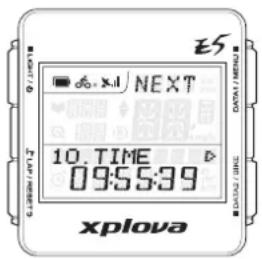
Das Zeit–Menü ermöglicht Ihnen die Konfiguration Ihres Gerätes entsprechend der Zeitzone an Ihrem Standort und die Einrichtung der Sommerzeit (DST), sofern zutreffend.
So stellen Sie die Zeit per Zeitzone ein:
- Drücken Sie zum Aufrufen des Menüs lange die DATA1 / MENU ■-Taste.
- Blättern Sie durch wiederholtes kurzes Drücken von DATA1 / MENU ■ zu Zeit.
- Drücken Sie zum Aufrufen des Zeit-Menüs kurz .■ DATA2 / BIKE
-
Durch kurzes Drücken von Bestätigen Sie den Wert und kehren zum vorherigen Bildschirm zurück.
-
Drücken Sie zum Aufrufen des Zeitzone–Untermenüs kurz .■ DATA2 / BIKE
-
Passen Sie die Zeitzone durch wiederholtes kurzes Drücken von DATA1 / MENU an.
text_image
NEXT 10. TIME 09:55:39 xplovaSo aktivieren Sie die Sommerzeit:
- Drücken Sie zum Aufrufen des Menüs lange die -Taste/MENU
- Blättern Sie durch wiederholtes kurzes Drücken von zur ZeitMENU
- Drücken Sie zum Aufrufen des Zeit-Menüs kurz .■ DATA2 / BIKE
- Drücken Sie zur Auswahl von Sommerzeit kurz .DATA1 / MENU ■
- Drücken Sie zum Aufrufen des Sommerzeit-Untermenüs kurz .■ DATA2 / BIKE
- Drücken Sie zur Auswahl von Ein oder Aus kurz .DATA1 / MENU ■
- Durch kurzes Drücken von Bestätigen Sie die Auswahl und kehren zum vorherigen Bildschirm zurück.
Einheit-Menü
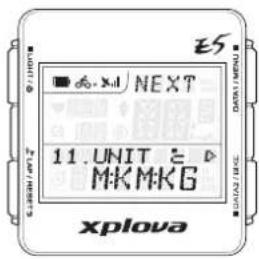
Das Einheit–Menü ermöglicht Ihnen die Auswahl der Standardmaßeinheit, die bei Anzeige und Berechnung Ihres Trainings verwendet wird.
-
Drücken Sie zum Aufrufen des Menüs lange die -DARTE/MENU
-
Blättern Sie durch wiederholtes kurzes Drücken von DATA1 / MENU ■ zu Einheit.
- Drücken Sie zum Aufrufen des Einheit-Menüs kurz ■ DATA2 / BIKE.
- Wählen Sie durch kurzes Drücken von DATA1 / MENU das System M:KM:KG °C (metrisch) oder FT:MI:LB °F (englisch).
- Durch kurzes Drücken von Bestätigen Sie die Auswahl und kehren zum vorherigen Bildschirm zurück.
F-RESET (Werksrücksetzung)-Menü
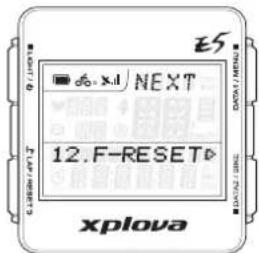
Das Werksrücksetzung–Menü ermöglicht Ihnen die Rücksetzung Ihres Gerätes auf die werkseitigen Standardeinstellungen.
- Drücken Sie zum Aufrufen des Menüs lange die DATA1 / MENU ■-Taste.
- Blättern Sie durch wiederholtes kurzes Drücken von DATA1 / MENU ■ zu Werksrücksetzung.
- Drücken Sie kurz - Fine CLEARlöschen - Ja/Nein-Meldung erscheint.
- Durch kurzes Drücken von wählen Sie napmit ■ DATA2 / BIKE wählen Sie Nein.
text_image
x5 NEXT 12.F-RESET xplovaZubehör verwenden
Herzfrequenzmesser (optional)
Der Herzfrequenzmesser (HFM) befindet sich an einem elastischen Gurt, der um die Brust gelegt wird. In diesem Abschnitt erfahren Sie, wie Sie den Herzfrequenzmesser koppeln und anlegen.
Herzfrequenzmesser koppeln
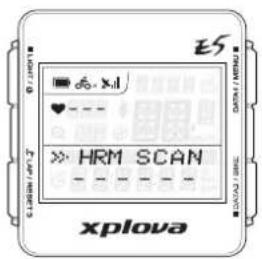
Beim Koppeln wird eine sichere Verbindung zwischen Herzfrequenzmesser und Xplova E5 aufgebaut, damit Ihre Herzfrequenz aufgezeichnet und auf dem Bildschirm angezeigt werden kann.
- Drücken Sie zum Aufrufen des Menüs lange die DATA1 / MENU ■-Taste.
- Blättern Sie durch wiederholtes kurzes Drücken von DATA1 / MENU ■ zu HFM.
-
Drücken Sie zum Aufrufen des HFM-Menüs kurz ■ DATA2 / BIKE
-
Drücken Sie zur Auswahl von Ein kurz .DATA1 / MENU ■
-
Durch kurzes Drücken von ■tarten2Sieckie Kopplung. Der Xplova E5 sucht und koppelt sich mit dem Herzfrequenzmesser.
-
Streichen Sie über die geriffelte Innenseite des HFM; der Herzfrequenzmesser muss sich dabei in der Nähe des Xplova E5 befinden.
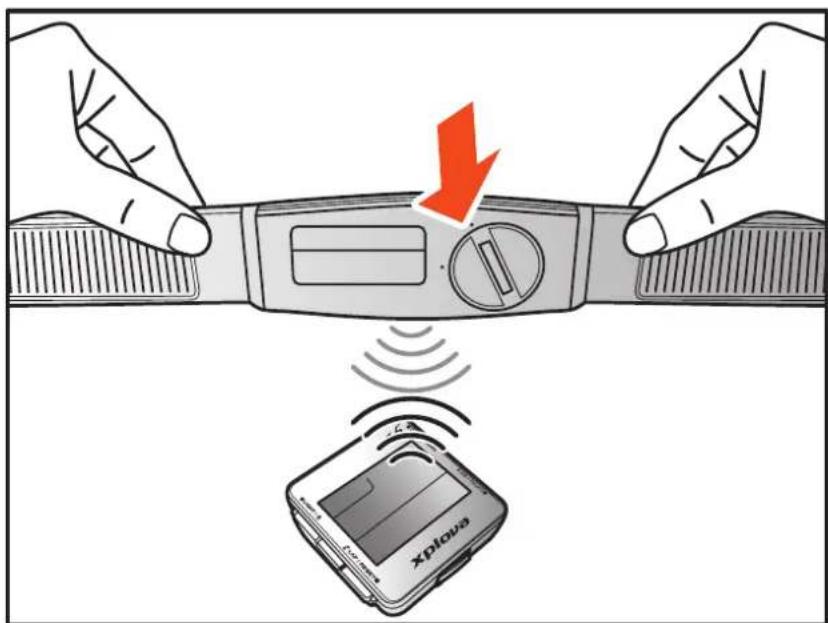
Eine Bildschirmeinblendung am Xplova E5 zeigt die erfolgreiche Kopplung des HFM an.
Herzfrequenzmesser anlegen
Der Gurt des Herzfrequenzmessers wird so um die Brust gelegt, dass der Sensor des Herzfrequenzmessers etwa in der Mitte der Brust, möglichst nahe am Herzen, zu liegen kommt.
- Lösen Sie die Schnalle.
- Legen Sie den Gurt um die Brust, fixieren Sie den Gurt mit der Schnalle.
- Stellen Sie die Weite nach Belieben ein.
Batterie des Herzfrequenzmessers auswechseln
- Drehen Sie den Batteriefachdeckel an der Rückseite des Sensors mit einer Münze gegen den Uhrzeigersinn, bis sich der Deckel öffnen lässt.
- Nehmen Sie die alte Batterie heraus, legen Sie eine frische Batterie ein.
- Setzen Sie den Batteriefachdeckel wieder auf, ziehen Sie den Deckel mit einer Münze fest.
Kombikadenzsensor (optional)
Der Kombikadenzsensor, der aus Kadenz- und Geschwindigkeitssensor besteht, wird an der Kettenstrebe Ihres Fahrrades befestigt. Dieses Gerät erleichtert die Leistungskontrolle beim Training.
Kombikadenzsensor koppeln
- Drücken Sie zum Aufrufen des Menüs lange die DATA1 / MENU ■-Taste.
- Blättern Sie durch wiederholtes kurzes Drücken von DATA1 / MENU ■ zu Fahrrad.
- Drücken Sie zum Aufrufen des Fahrrad-Menüs kurz ■ DATA2 / BIKE.
- Blättern Sie durch wiederholtes kurzes Drücken von DATA1 / MENU ■ zu Kombi.
-
Drücken Sie zum Aufrufen des Kombi–Untermenüs kurz ■ DATA2 / BIKE.
-
Drücken Sie zur Auswahl von Ein kurz .DATA1 / MENU ■
-
Durch kurzes Drücken von ■tarten2Sieckie Kopplung. Der Xplova E5 sucht und koppelt sich mit dem Kombikadenzsensor.
-
Streichen Sie mit einem der Magneten in einem Abstand von etwa einem halben Zentimeter über den Geschwindigkeitssensor; der Sensor muss sich dabei in der Nähe des Xplova E5 befinden.
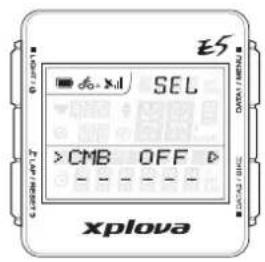
Eine Bildschirmeinblendung zeigt die erfolgreiche Kopplung des Kombikadenzsensors an.
Teile des Kombikadenzsensors
Bevor Sie mit der Installation beginnen, sorgen Sie dafür, dass die folgenden Zubehörteile zur Hand sind:
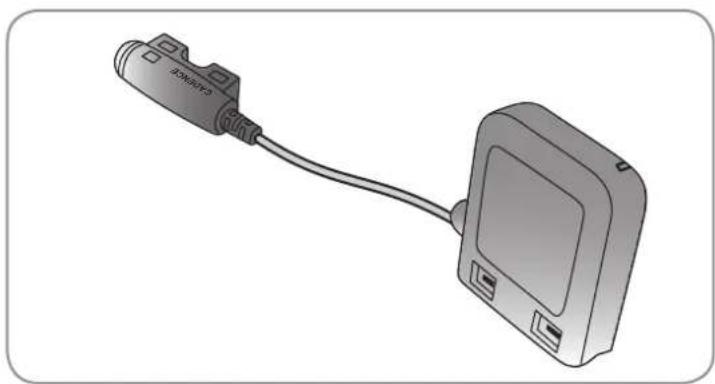
KadenzmagnetGeschwindigkeitsmagnet Kabelb
Kombikadenzsensor installieren
Nach dem Koppeln können Sie den Sensor am ausgewählten Fahrrad installieren.
- Bringen Sie den Sensor an der Kettenstrebe an.
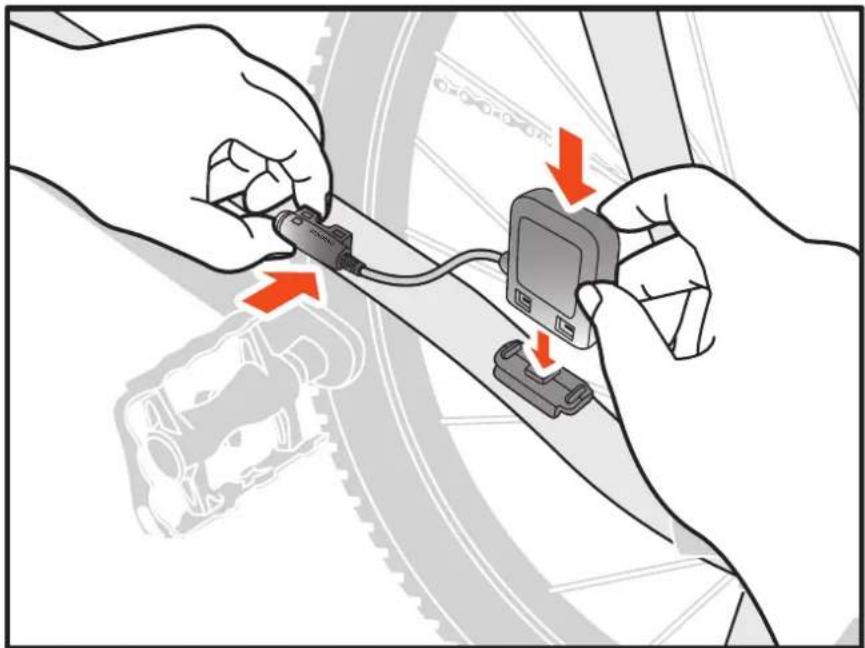
-
Halten Sie den Sensor mit den mitgelieferten Kabelbindern an Ort und Stelle. Fixieren Sie ihn noch nicht vollständig.
-
Befestigen Sie den Magneten an einer Speiche. Fixieren Sie ihn noch nicht vollständig.
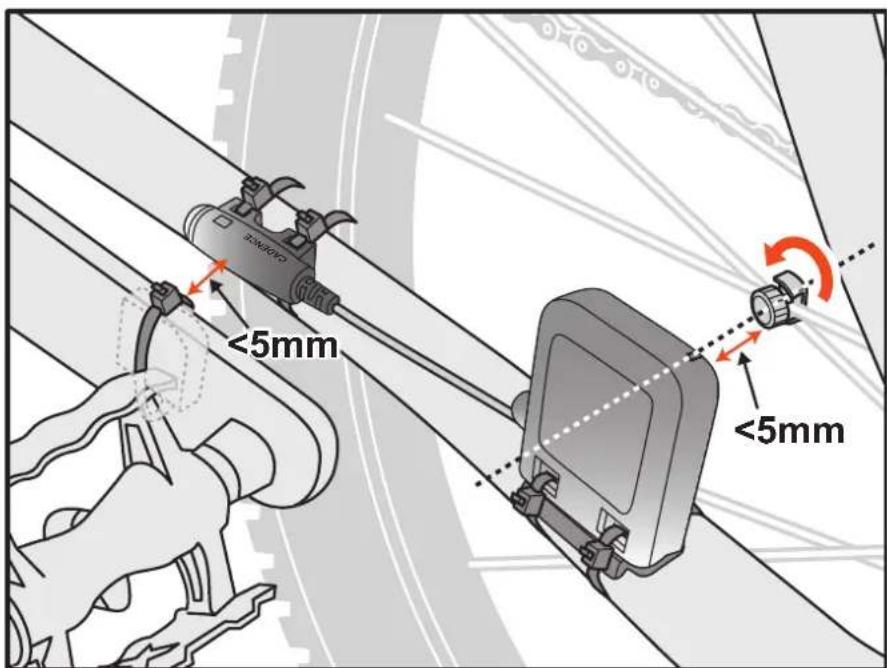
Hinweis: Achten Sie zur Erzielung optimaler Leistung auf den Ausrichtungspunkt und rücken Sie Magneten und Sensor so zurecht, dass der Abstand weniger als 5 mm beträgt.
- Befestigen Sie den Magneten an der linken Tretkurbel. Fixieren Sie ihn noch nicht vollständig.
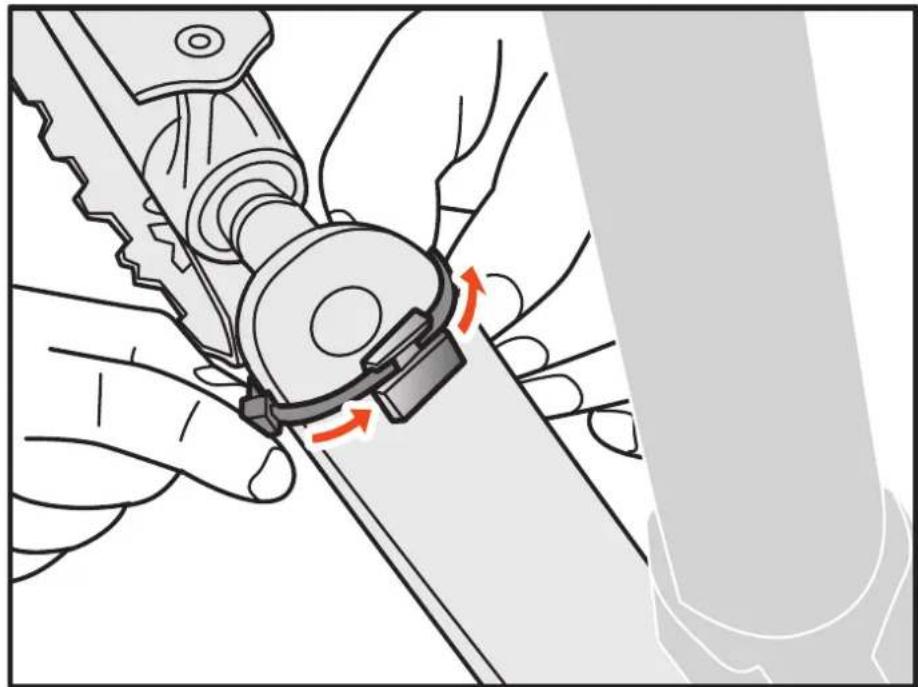
- Rücken Sie Magneten und Sensoren so zurecht, dass der Luftspalt zwischen Sensormarkierung und Magnet weniger als 5 mm beträgt.
- Ziehen Sie die Kabelbinder anschließend komplett an.
Kombikadenz-Batterie wechseln
- Drehen Sie den Batteriefachdeckel an der Rückseite des Sensors mit einer Münze gegen den Uhrzeigersinn, bis sich der Deckel öffnen lässt.
- Nehmen Sie die alte Batterie heraus, legen Sie eine frische Batterie ein.
- Setzen Sie den Batteriefachdeckel wieder auf, ziehen Sie den Deckel mit einer Münze fest.
Leistungsmesser (optional)
Die folgenden Leistungsmesser sind mit Ihrem Xplova E5 kompatibel: SRM, Quarq, Power2Max.
Hinweis: Aktuellste Informationen über kompatible ANT+-Leistungsmesser finden Sie unter www.xplova.com.
Leistungsmesser koppeln
- Drehen Sie Ihre Fahrradkurbel zum Einschalten des Leistungsmessers.
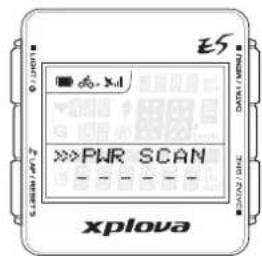
- Koppeln Sie den Leistungsmesser mit Ihrem Xplova E5 (siehe „So koppeln Sie einen Leistungssensor:“ auf Seite 26).
- Drücken Sie zum Aufrufen des Menüs lange die DATA1 / MENU ■-Taste.
- Blättern Sie durch wiederholtes kurzes Drücken von DATA1 / MENU ■ zu Fahrrad.
- Drücken Sie zum Aufrufen des Fahrrad-Menüs kurz .■ DATA2 / BIKE
- Blättern Sie durch wiederholtes kurzes Drücken von ZARAEISTWENGU
- Drücken Sie zum Aufrufen des Leistung-Untermenüs kurz .■ DATA2 / BIKE
- Drücken Sie zur Auswahl von Ein kurz .DATA1 / MENU ■
- Durch kurzes Drücken von ■tarten2Sieckie Kopplung. Der Xplova E5 sucht und koppelt sich mit dem Kombikadenzsensor.
- Drücken Sie anschließend zum Zurückkehren und Verlassen des Menüs die LAP / RESET-Taste.
Leistungsmesser kalibrieren
- Stellen Sie sicher, dass der Leistungsmesser eingeschaltet und mit Ihrem Xplova E5 gekoppelt ist.
- Drücken Sie zum Aufrufen des Menüs lange die DATA1 / MENU ■-Taste.
- Blättern Sie durch wiederholtes kurzes Drücken von DATA1 / MENU ■ zu Fahrrad.
- Drücken Sie zum Aufrufen des Fahrrad-Menüs kurz ■ DATA2 / BIKE.
- Blättern Sie durch wiederholtes kurzes Drücken von DATA1 / MENU ■ zu Leistung.
- Drücken Sie zum Aufrufen des Leistung–Untermenüs kurz ■ DATA2 / BIKE.
- Blättern Sie durch wiederholtes kurzes Drücken von ZNTA1 / MENU ■ Kalibrieren.
- Drücken Sie zum Start der Kalibrierung kurz ■DATA2 / BIKE. Der Xplova E5 führt die Kalibrierung durch und zeigt den Wert auf dem Bildschirm an.Falls kein Kalibrierungswert angezeigt wird, wiederholen Sie die obigen Schritte zur erneuten Kalibrierung des Leistungsmessers.
- Drücken Sie anschließend zum Zurückkehren und Verlassen des Menüs die LAP / RESET - Taste.
text_image
ES PWR SCAN xplova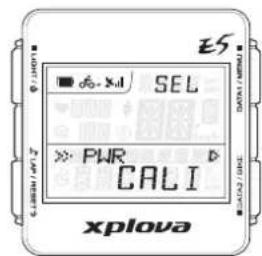
Webanwendungen nutzen
Ihre Aktivitäten teilen
Mit dem Xplova E5 können Sie Ihre Aktivitätsaufzeichnungen auf die Xplova-Webseite hochladen, dort anzeigen, analysieren und teilen. Besuchen Sie an Ihrem Computer zum Teilen Ihrer Aktivitäten mit anderen Radfahrern http://tour.xplova.com. Zum Hochladen Ihrer Aktivitäten müssen Sie ein Konto erstellen.
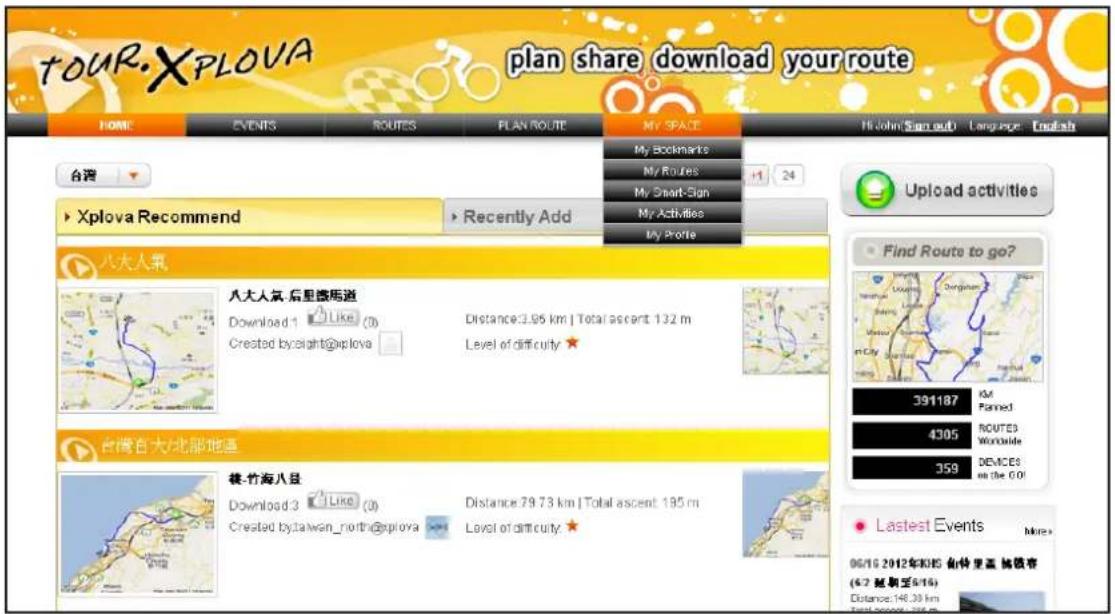
• Aktualisierung Ihrer Gerätesoftware
• Änderung der Geräteeinstellungen
• Anhängen von Fotos an Aktivitätsaufzeichnungen
- Hochladen der Aktivitätsaufzeichnungen, Anzeigen von GPS-Streckendaten auf der Karte
• Freigabe von Aufzeichnungen per Facebook, Twitter oder Weblink
• Bewertung der Aktivitätsdetails über Grafiken und Diagramme
Xplova E5-Software aktualisieren
Xplova E5-Softwareaktualisierungen sind auf der Xplova-Webseite unter http://tour.xplova.com verfügbar. Laden Sie die aktuellste Software auf Ihren Computer herunter und befolgen Sie die nachstehenden Anweisungen.
Software herunterladen
- Verbinden Sie Ihren Xplova E5 über das USB-Kabel mit Ihrem Computer.
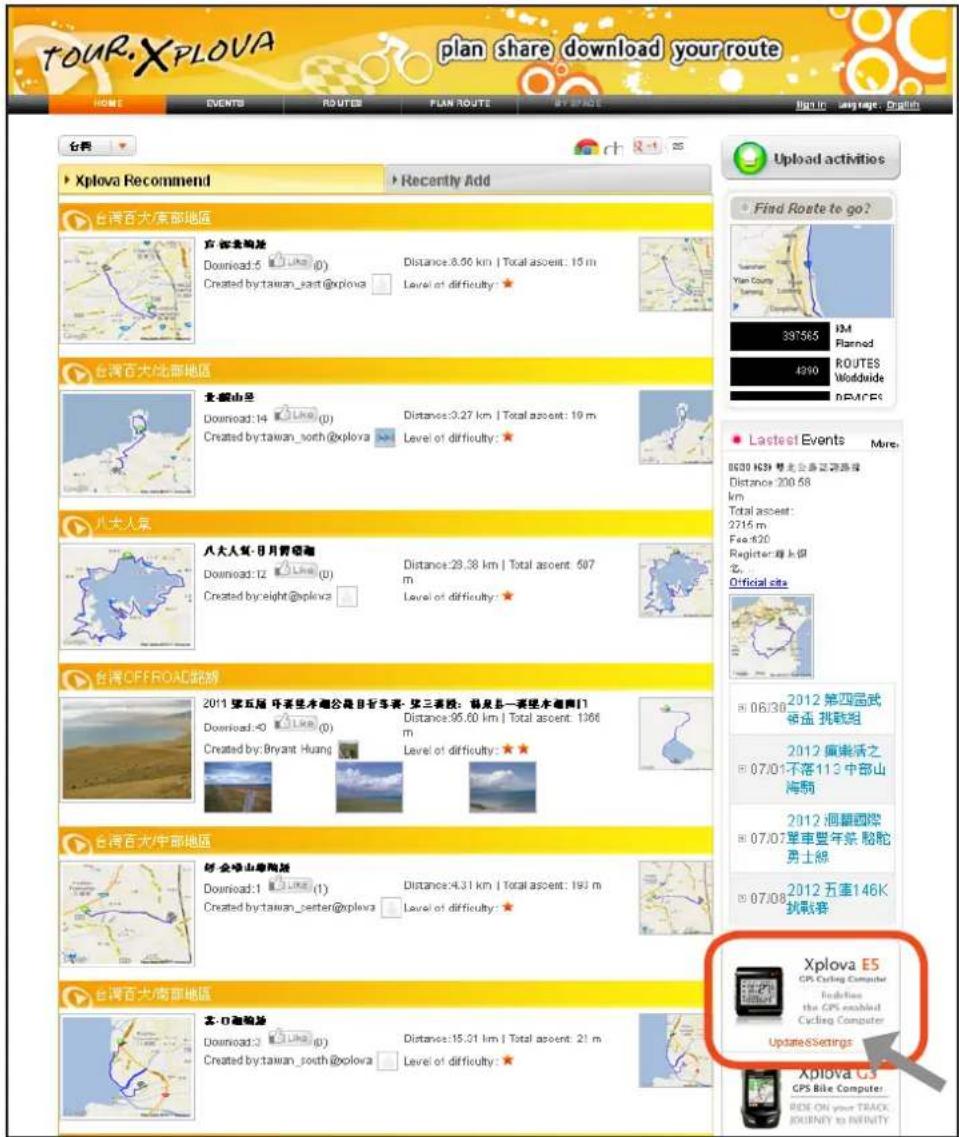
- Besuchen Sie http://tour.xplova.com.
text_image
TOUR.XPLOVA plan share download your route HOME EVENTS ROUTES PLAN ROUTE MY SPACE 台籍 Xplova Recommend Recently Add 台湾百大/东部地区 宝新名 routes Download:5 Like (0) Distance:8.00 km | Total ascent: 15 m Created by:tiwan_sast@xplova Level of difficulty: ★ 台湾百大/北部地区 北疆山里 Download:14 Like (0) Distance:3.27 km | Total ascent: 19 m Created by:tiwan_sorth@xplova Level of difficulty: ★ 八大人気 八大人気-日月青鳴湖 Download:12 Like (0) Distance:23.38 km | Total ascent: 507 m Created by:eight@xplova Level of difficulty: ★ 台湾CIFFROAC旅游 2011 梁五届 呼豪堡冰湖公园自行车赛-第三乘段:翁泉县一表堡水榭阀门 Download:<0 Like (0) Distance:95.60 km | Total ascent: 1366 m Created by:Bryant Huang Level of difficulty: ★★ 台湾百大/中部地区 好会埠山摩陶器 Download:1 Like (1) Distance:4.31 km | Total ascent: 193 m Created by:tiwan_seten@xplova Level of difficulty: ★ 台湾百大/南部地区 本-0游 routes Download:3 Like (0) Distance:15.01 km | Total ascent: 21 m Created by:tiwan_south@xplova Level of difficulty: ★ Upload activities Find Roate to go? 397565 I&M Planned 4210 ROUTES Worldwide REMARKS Lastest Events Mire: 0530 H639 雙龙公泰旅游路線 Distance: 200.68 km Total ascent: 2715 m Fee: $20 Register: 琬上锁名: Official site 06/30 2012 第四届武師道 挑戰組 2012 優樂浜之 07/01不落113 中部山海駒 2012 個羅國際 07/07華車暨年祭 騰舵勇士級 07/08 2012 五臺146K到戰賽 Xplova E5 GPS Cycling Computer Redfles the GPS enabled Cycling Computer Uptane Settings Xplova G3 GPS Bike Computer RED ON YOUR TRACK JOURNEY TO INFINITY- Klicken Sie auf Aktualisierung & Einstellungen.
- Lassen Sie die Ausführung von JavaScript immer zu.
- Befolgen Sie die Bildschirmanweisungen zum Herunterladen der Software.
Software aktualisieren
- Schalten Sie den Xplova E5 aus.
- Suchen Sie an Ihrem Computer nach der Aktualisierungsdatei XplovaE5SWUpdater.exe, klicken Sie diese doppelt an. Der nachstehende Bildschirm erscheint.
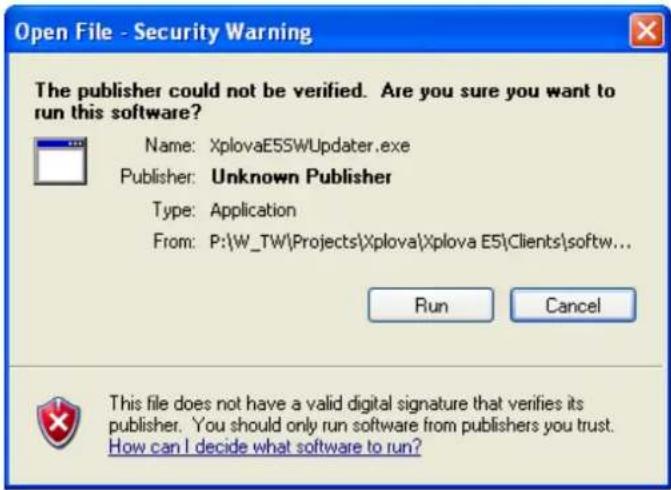
- Klicken Sie auf Ausführen. Der nachstehende Bildschirm erscheint.
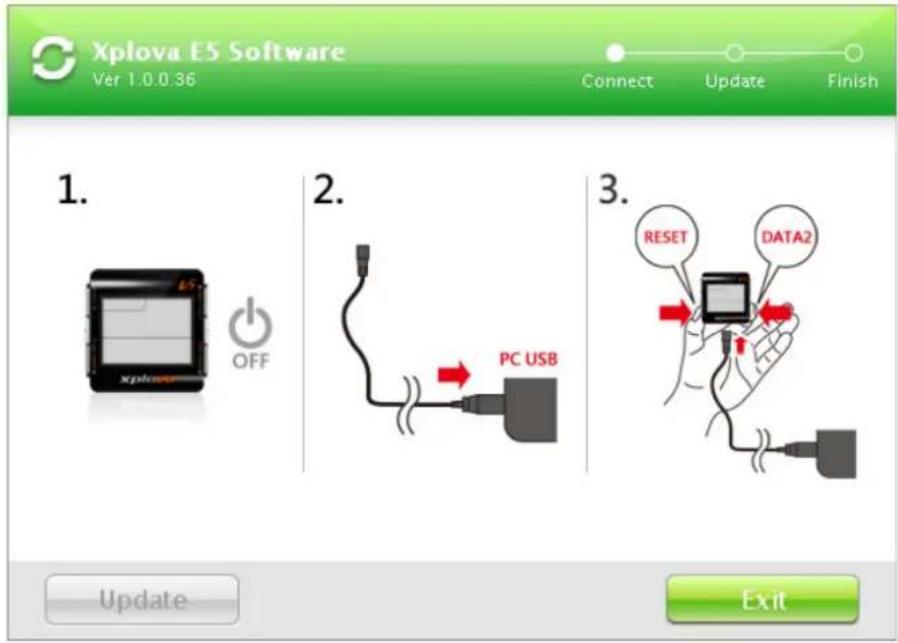
- Verbinden Sie ein Ende des mitgelieferten USB-Kabels mit dem Xplova E5.
- Halten Sie die Tasten und P geösücht, verbinden A2 / BIKE Sie dann das andere Ende des USB-Kabels mit dem Computer.
-
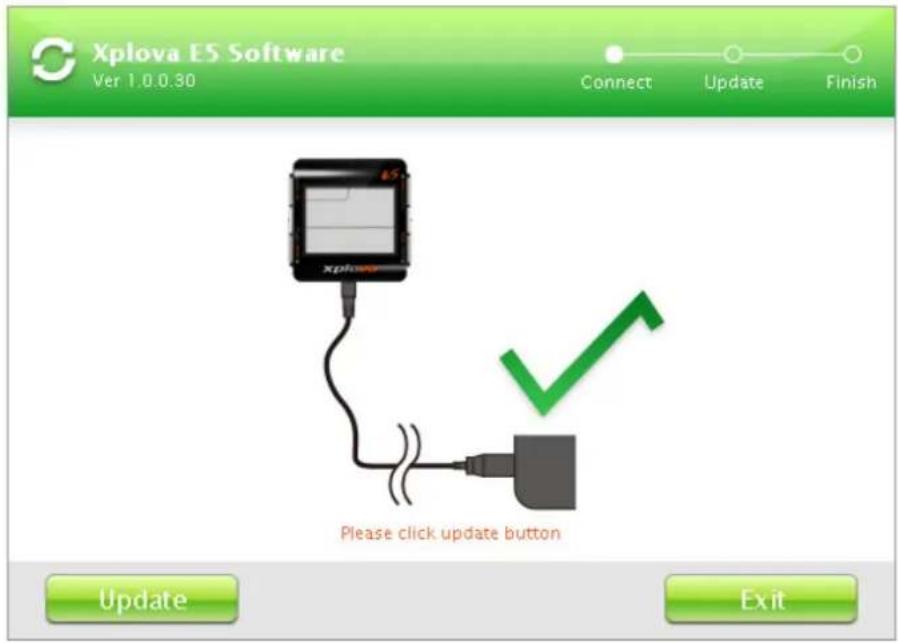
Warten Sie, bis die Xplova E5-Hintergrundbeleuchtung blinkt, bevor Sie die Tasten Lund / Kesslassen. ■ DATA2 / BIKE
-
An Ihrem Computer erscheint der nachstehende Bildschirm. Klicken Sie auf Aktualisieren.
- Es kann eine Weile dauern, bis die Aktualisierung abgeschlossen ist. Ziehen Sie das USB-Kabel nicht.
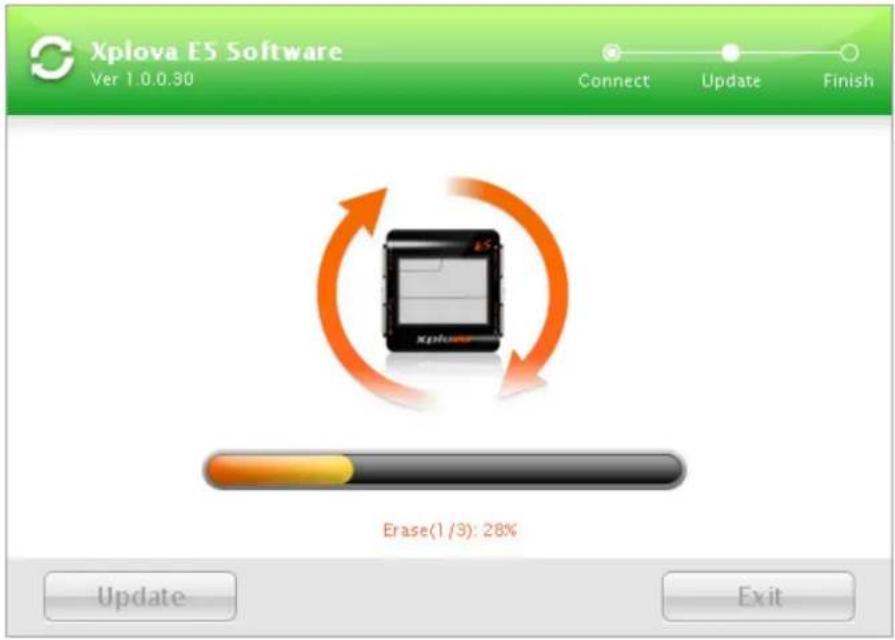
- Sobald der nachstehende Bildschirm erscheint, klicken Sie zum Schließen auf Verlassen.

text_image
Xplova ES Software Ver 1.0.0.30 Connect Update Finish ES 1256 km 148 ° 89 B 345m 003629 Update Success Update Exit- Trennen Sie das USB-Kabel vom Xplova E5 und Ihrem Computer.
Anhang
Spezifikationen
| Hardware | |
| Abmessungen & Gewicht | 55 (L) x 54 (B) x 19,6 (H) mm, 57 g |
| Display | 38 x 28 mm (1,8 Zoll), monochromes LCD mit 3-stufiger einstellbarer Hintergrundbeleuchtung |
| Akkulaufzeit | 14 Stunden, typisch |
| Sensoren | Barometrischer Höhenmesser, Temperatursensor, Bewegungssensor, ANT+ (drahtlos) |
| Haupttasten | Hintergrundbeleuchtung / Ein-/Austaste, Zwischenzeit/Rücksetzen, Daten 1/Menü, Daten 2/Fahrrad |
| GPS-Empfänger | Hohe Empfindlichkeit: -159 dBm |
| Speicher | 110 Stunden Datenaufzeichnung |
| Umgebung | Wasserdicht (IPX7), stoßfest, Betriebstemperatur -10 bis 50 °C |
| Schnittstelle | Standard-Micro-USB-Datenverbindung |
| Gerätefunktion | |
| Benutzer und Fahrradprofile | Unterstützt 1 Benutzerdaten und 3 Fahrradprofile |
| Datenaufzeichnung | Smart Dynamic Logging-Technologie |
| Radfahrdaten | Zeit, Geschwindigkeit, Strecke, Höhe, Temperatur, Neigung, Herzfrequenz, Kadenz, Kalorien, Zwischenzeit, Leistung etc. |
| Zubehör | |
| Standard | Fahrradhalterungen, USB-Netzteil, USB-Kabel |
| Erweitert | ANT+-Kombikadenzsensor |
| Optional | ANT+-Herzfrequenzmesser, ANT+-Kombikadenzsensor |
| Kompatible Leistungsmesser | SRM, Quarq, Power2MaxHinweis: Aktuellste Informationen über kompatible ANT+-Leistungsmesser finden Sie unterwww.xplova.com. |
Radgrößentabelle
| ETRTO Reifengröße L (mm) | ||
| 12 x 1,75 935 | ||
| 14 x 1,50 1020 | ||
| 14 x 1,75 1055 | ||
| 16 x 1,50 1185 | ||
| 47-305 | 16 x 1,75 1195 | |
| 18 x 1,50 1340 | ||
| 18 x 1,75 1350 | ||
| 47-406 | 20 x 1,75 1515 | |
| 20 x 1-3/8 1615 | ||
| 22 x 1-3/8 1770 | ||
| 22 x 1-1/2 1785 | ||
| 24 x 1 1753 | ||
| 24 x 3/4 Reifen 1785 | ||
| 24 x 1-1/8 1795 | ||
| 24 x 1-1/4 1905 | ||
| 47-507 | 24 x 1,75 1890 | |
| 24 x 2,00 1925 | ||
| 24 x 2,125 1965 | ||
| 26 x 7/8 1920 | ||
| 23-571 | 26 x 1(59) 1913 | |
| 26 x 1(65) 1952 | ||
| 26 x 1,25 1953 | ||
| 26 x 1-1/8 1970 | ||
| 37-590 | 26 x 1-3/8 2068 | |
| 26 x 1-1/2 2100 | ||
| 26 x 1,40 2005 | ||
| ETRTO Reifengröße L (mm) | ||
| 40-559 | 26 x 1,50 2010 | |
| 47-559 | 26 x 1,75 2023 | |
| 50-559 | 26 x 1,95 2050 | |
| 54-559 | 26 x 2,00 2055 | |
| 26 x 2,10 2068 | ||
| 57-559 | 26 x 2,125 2070 | |
| 26 x 2,35 2083 | ||
| 57-559 | 26 x 3,00 2170 | |
| 27 x 1 2145 | ||
| 27 x 1-1/8 2155 | ||
| 32-630 | 27 x 1-1/4 2161 | |
| 27 x 1-3/8 2169 | ||
| 650 x 35A 2090 | ||
| 650 x 38A 2125 | ||
| 18-622 | 650 x 38B 2105 | |
| 700 x 18C 2070 | ||
| 700 x 19C 2080 | ||
| 20-622 | 700 x 20C 2086 | |
| 23-622 | 700 x 23C 2096 | |
| 25-622 | 700 x 25C 2105 | |
| 28-622 | 700 x 28C 2136 | |
| 700 x 30C 2170 | ||
| 32-622 | 700 x 32C 2155 | |
| 700C Reifen | 2130 | |
| 37-622 | 700 x 35C 2168 | |
| 700 x 38C 2180 | ||
| 40-522 | 700 x 40C 2200 | |
Hinweis: Die tatsächliche physikalische Radgröße kann aufgrund von unterschiedlichen Reifenmarken, Luftdruck und Reifenabnutzung leicht abweichen.
Duales System Deutschland GmbH-Teilnehmer

CE-Konformitätserklärung (CENELEC Europe))

WEEE-Richtlinie
Entsorgung elektrischer und elektronischer Altgeräte durch Verbraucher in Privathaushalten innerhalb der Europäischen Union.
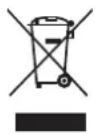
Dieses Symbol am Produkt oder auf der Verpackung zeigt an, dass dieses Gerät nicht mit dem Hausmüll entsorgt werden darf. Sie müssen das Gerät bei der Entsorgung an eine zuständige Rücknahmestelle zur Wiederverwertung elektrischer und elektronischer Altgeräte übergeben. Weitere Informationen zur Wiederverwertung dieses Gerätes erhalten Sie bei Ihrer Stadtverwaltung, dem Laden, in dem Sie das Gerät gekauft haben, oder bei den örtlichen Entsorgungsbetrieben. Die Wiederverwertung der Materialien hilft bei der Schonung natüricher Ressourcen und stellt sicher, dass das Gerät auf eine gesundheitsverträgliche, umweltfreundliche Weise entsorgt wird.