G3 - Fahrradcomputer Xplova - Kostenlose Bedienungsanleitung
Finden Sie kostenlos die Bedienungsanleitung des Geräts G3 Xplova als PDF.


Benutzerfragen zu G3 Xplova
0 Frage zu diesem Gerät. Beantworten Sie die, die Sie kennen, oder stellen Sie Ihre eigene.
Eine neue Frage zu diesem Gerät stellen
Laden Sie die Anleitung für Ihr Fahrradcomputer kostenlos im PDF-Format! Finden Sie Ihr Handbuch G3 - Xplova und nehmen Sie Ihr elektronisches Gerät wieder in die Hand. Auf dieser Seite sind alle Dokumente veröffentlicht, die für die Verwendung Ihres Geräts notwendig sind. G3 von der Marke Xplova.
BEDIENUNGSANLEITUNG G3 Xplova
© Copyright 2010, Xplova Incorporated. Diese Publikation, inklusive aller Fotos, Abbildungen und der Software, ist durch internationale Urheberrechtsgesetze geschützt, wobei alle Rechte vorbehalten sind. Weder diese Bedienungsanleitung noch die hierin enthaltenen Materialien dürfen ohne vorherige schriftliche Genehmigung des Urhebers reproduziert werden.
Laden Sie die aktuellste Version dieses Dokuments unter www.xplova.com herunter.
XPLOVA Inc.
Erste Schritte ....1
Vorstellung des Xplova G3 2
Lieferumfang 4
Merkmale des Xplova G3 5
Radfahrdaten aufzeichnen/anzeigen 5
Smart-Sign™-Streckennavigation 6
Echtzeit-Analysediagramm 6
Training 7
Optionales Zubehör 7
Xplova G3 aufladen 8
Einschalten des Xplova G3 10
Tasten nutzen 11
Helligkeit anpassen und Ton ein-/ausschalten .....11
Modus umschalten 12
Eine Trainingseinheit aufzeichnen 14
Sperren des Bildschirms 15
Energieoptionen 15
Menü 16
Ein Profil erstellen 18
Ein GPS-Signal beziehen 18
Sensoren anschließen 19
Befestigen des Xplova G3 19
GPS-Fahrradcomputer verwenden .....25
Fahrradcomputer-Modus 25
Die Fahrradcomputer-Schnittstelle .....25
Kontextmenü des Fahrradcomputers .....27
Daten des Fahrradcomputers .....28
xplova
Karte-Modus 32
Die Kartenschnittstelle ....32
Kontextmenü der Karte 33
Streckennavigation & Smart-Sign™-Anleitung .....34
Diagramm-Modus 35
Die Diagrammschnittstelle ....35
Kontextmenü des Diagramms 36
Höhenprofil 37
Training-Modus 38
Die Training-Schnittstelle ....38
Kontextmenü des Trainings 39
Seiten bearbeiten 40
Diese Seite bearbeiten 40
Neue Seite hinzufügen .....41
Diese Seite löschen 41
Einstellungen ändern .....43
Meine Daten 43
Aufwahlmodus 44
FC.einstellungen 45
Alarm einstellen 45
Einstellung der Aufzeichnungsoptionen .....46
Karteneinstellungen 47
Kartenansicht ändern 47
Trainingseinstellungen 48
Benutzer und Fahrräder 49
Benutzerprofil 49
Fahrradprofil 50
xplova
Allgemeine Einstellungen 52
Satelliten 53
Anzeige 55
Klänge 56
Zeit 56
Einheiten 57
Sprache 58
Höhenmesserkalibrierung ....58
Kompasskalibrierung ....60
Werkseinstellung 62
Info 63
Zubehör verwenden .....65
Herzfrequenzmesser (optional) 65
Herzfrequenzmesser koppeln .....65
Herzfrequenzmesser anlegen 67
Batterie des Herzfrequenzmessers auswechseln .....68
Kombikadenzsensor (optional) 68
Kombikadenzsensor koppeln ....68
Kombikadenzsensor installieren ....71
Mit dem Kombikadenzsensor trainieren ....74
Kombikadenz-Batterie wechseln .....75
Akkuladegerät (optional) 76
PC-Anwendungen nutzen ....77
Funktionen von X-Tracks™ 77
Aktivitätsdaten sichern/anzeigen .....77
xplova
GPX & TRK importieren/exportieren .....77
Smart-Route™-Streckenplaner 78
Detailkarten herunterladen ....78
Xplova G3-Software aktualisieren 78
Anhang 81
Spezifikationen 81
Radgrößentabelle 85
Konformitätserklärung 88
Duales System Deutschland GmbH-Teilnehmer .....88
CE-Konformitätserklärung (CENELEC Europe) .....88
WEEE-Richtlinie 88
Erste Schritte
Herzlichen Glückwunsch zum Kauf des GPS-Fahrradcomputers Xplova G3. In diesem Kapitel werden die Hauptmerkmale vorgestellt und Sie erfahren, wie Sie den Computer einschalten und die Grundfunktionen der Benutzeroberfläche nutzen. Die weiteren Kapitel erklären, wie Sie alle Merkmale und Funktionen des Fahrradcomputers nutzen.
Vorstellung des Xplova G3
Dieser Abschnitt führt Sie in Ihren Xplova G3 und dessen Hauptmerkmale ein.
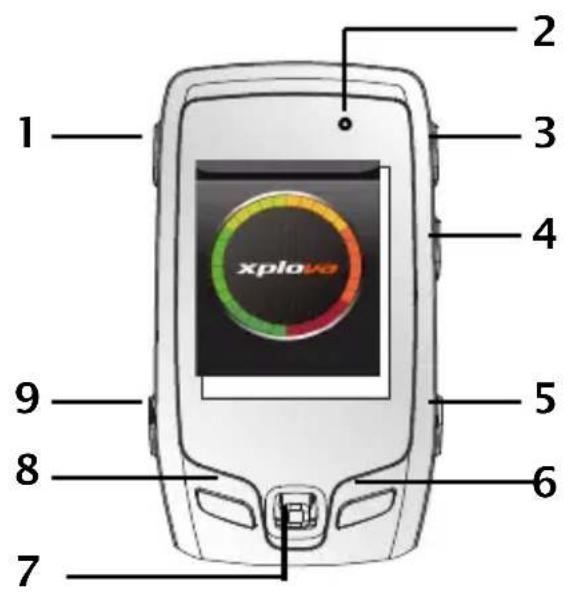
text_image
1 2 3 4 xplova 5 6 7 8 9- Ein-/Austaste / OSD
- LED
- „+“-Taste
- ,-“-Taste
- Menü
- Zwischenzeit/Rücksetzen
- 5-Wege-Joystick
- Aufzeichnung/Beenden
- Modus-/Fahrradauswahl
Abbildung 1. Der Xplova G3 - Vorderseite
2 Vorstellung des Xplova G3
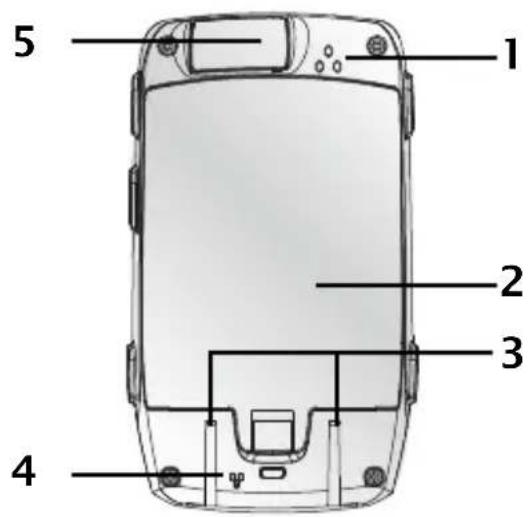
text_image
1 2 3 4 5- Summerausgang
- Akkufachabdeckung
- Montageführung
- Öffnungen zur Druck- und Temperaturmessung
- Mini-USB-Anschluss, unter wasserdichter Abdeckung
Abbildung 2. Der Xplova G3 - Rückseite
Lieferumfang
Der Xplova G3 wird mit den in Abbildung 3 gezeigten Komponenten geliefert. Stellen Sie sicher, dass alle Komponenten enthalten sind; wenden Sie sich umgehend an Ihren Xplova-Händler, falls etwas fehlen sollte.
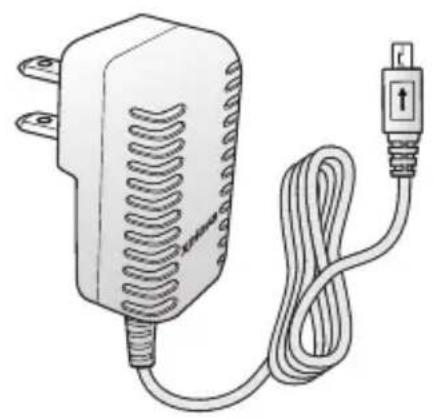
Vorbaufahrradhalterung
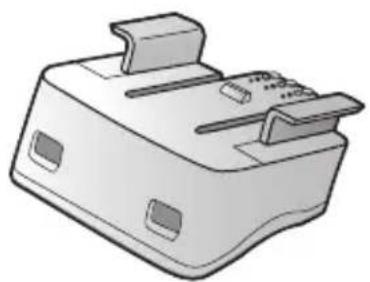
Lenkstangenfahrradhalterung Kabelbinder
Abbildung 3. Zubehör im Lieferumfang des Xplova G3
4 Vorstellung des Xplova G3
Merkmale des Xplova G3
Der Xplova G3 ist ein erstklassiger GPS-Fahrradcomputer für Radsportler auf der ganzen Welt. Das intuitive, beständige Design des Xplova G3 bietet maximale Benutzerfreundlichkeit in einer Vielzahl von Umgebungen im Freien.
- Bei Sonnenlicht ablesbares 2,2-Zoll-Farbdisplay
- Austauschbarer Lithium-Ionen-Akku; typische Betriebszeit beträgt 10 Stunden
• Hochpräziser GPS-Empfänger - Wasser- und stoßfest gemäß IPX4 und IPX7
- Unterstützung energiesparender drahtloser Digitalsensoren (ANT+)
• Barometrischer Höhenmesser, digitaler 3D-Kompass & Thermometer
Radfahrdaten aufzeichnen/anzeigen
Trainieren Sie mit dem kabellosen Xplova G3 bei maximaler Effizienz. Empfangen Sie zur Steigerung Ihrer physikalischen Leistungsfähigkeit Echtzeitdaten zur Überwachung von Zeit, Entfernung, Geschwindigkeit, Höhe, Herzfrequenz, Kadenz, verbrannten Kalorien und mehr.
- Aufzeichnung und Anzeige von Radfahrdaten in Echtzeit
• Grafische Auswertung früherer Radfahrdaten auf dem Gerät - Überwachung unterschiedlicher Parameter wie Geschwindigkeit, Herzfrequenz und Kadenz
• Markieren unterschiedlicher Radstrecken mit Zwischenzeitfunktion
- Planung von Trainingsprogrammen nach Zeit, Entfernung oder Kalorienverbrauch
Smart-Sign™-Streckennavigation
Xplova Smart-Sign™ ist eine Gruppe von Markierungen, wie z. B. Wegpunkten, OVI (Orte von Interesse), Informationen zu Neigungen, Berggipfeln und Richtungswechseln, die je nach Anforderungen des Benutzers zugewiesen und automatisch durch Xplovas Smart-Route™-Engine generiert werden. Smart-Sign™-Streckennavigation unterstützt:
- Streckennavigation und Alarm bei Erreichen von Smart-Signs auf geplanten Strecken
- Navigation auf OSM-Karten mit automatischem Zoom und Isolinien
- Anzeige der Position auf einem Höhenprofil (im Streckennavigationsmodus)
- Eine Rückführfunktion, die Ihnen dabei hilft, zum Ausgangspunkt zurückzufinden
Echtzeit-Analysediagramm
Der Xplova G3 unterstützt Echtzeit-Analyse zur Überwachung und Analyse von Geschwindigkeit, Zeit, Entfernung, Herzfrequenz, Kadenz und Kalorienverbrauch durch kabellose ANT+™-Sensoren,
6 Merkmale des Xplova G3
wie Herzfrequenzmesser, Geschwindigkeits-/Kombikadenzsensor, Leistungsmesser (von Drittanbietern) etc.
Training
Der Xplova G3 bietet zudem einen Training-Modus mit Grenzwerten zu Zeit, Entfernung und Kalorienverbrauch, der Ihnen bei der Einrichtung Ihres persönlichen Trainingsprogramms hilft.
Optionales Zubehör
Der Xplova G3 kann mit zwei optionalen Zubehörteilen gekoppelt werden, die Ihnen eine ganzheitliche Lösung beim Radfahren und anderen Aktivitäten im Freien bieten. Der Herzfrequenzmesser (HFM) misst die Herzfrequenz zur Überwachung der kardiovaskulären Leistung während eines Trainings. Der Kombikadenzsensor wird an der Kettenstrebe Ihres Fahrrads angebracht und liefert präzise Messwerte während Ihrer Fahrt. Diese Zubehörteile bieten Ihnen ein ganzheitliches Bild Ihrer Trainingsleistung; zudem werden Sie in späteren Abschnitten sehen, dass diese Komponenten aufzeigen können, wie intensiv Sie sich an unterschiedlichen Stellen Ihrer Route verausgabt haben.
Falls Sie diese Zubehörteile bereits erworben haben, befolgen Sie zum Koppeln und Installieren der Geräte bitte den Anweisungen unter “Zubehör verwenden” auf Seite 65. Falls Sie diese Geräte noch nicht besitzen, erfahren Sie bei Ihrem örtlichen Xplova-Fachhändler weitere Einzelheiten.
Optionales Zubehör 7
Xplova G3 aufladen
Vor der Inbetriebnahme Ihres Xplova G3 müssen Sie ihn sachgemäß aufladen. Laden Sie den Xplova G3 vor der Inbetriebnahme mindestens fünf Stunden lang auf, um sicherzustellen, dass die Akkus vollständig geladen sind.
So laden Sie den Xplova G3 auf:
- Entfernen Sie die Akkufachabdeckung.
- Legen Sie den Akku ein.
- Bringen Sie die Akkufachabdeckung wie in Abbildung 4 gezeigt wieder an.
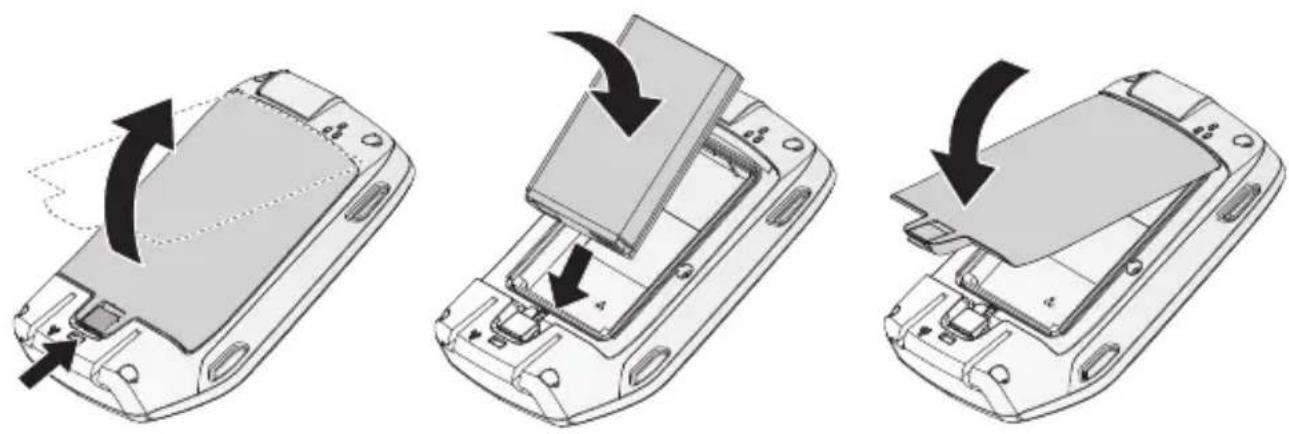
Abbildung 4. Akku ersetzen
Hinweis: Sie benötigen ein Notebook mit einer Nennspannung von 5 VDC (USB). Siehe "Akkuladegerät (optional)" auf Seite 76
8 Xplova G3 aufladen
Erste Schritte
xplova
- Verbinden Sie das mitgelieferte Netzteil mit einer Steckdose.
- Öffnen Sie die Silikon-Schutzklappe an der Unterseite des Xplova G3.
- Stecken Sie das USB-Netzteil in den Anschluss (siehe Abbildung 5).
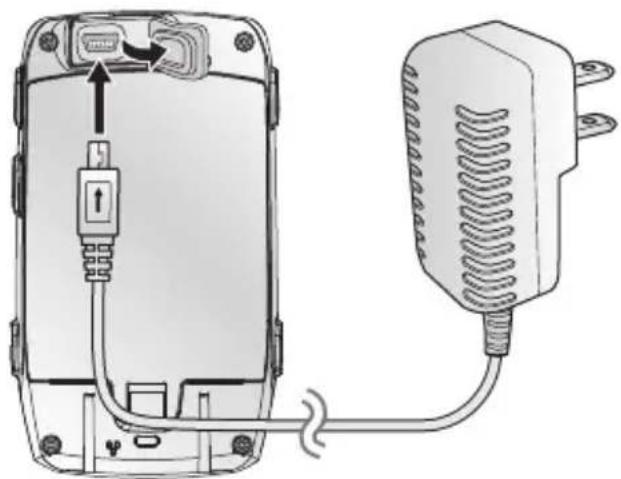
Abbildung 5. Anschließen des Ladegerätes am Xplova G3
Xplova G3 aufladen 9
Einschalten des Xplova G3
Nachdem der Xplova G3 aufgeladen ist, können Sie ihn in Betrieb nehmen. Durch Drücken der Ein-/Austaste an der linken Seite des Xplova G3 schalten Sie das Gerät ein. Beim Hochfahren wird während des Ladens der Kartendatenbanken in das System der Startbildschirm angezeigt. Sobald das System hochgefahren ist und die Anfangseinstellungen abgeschlossen hat, zeigt der Fahrradcomputer den in Abbildung 6 dargestellten Bildschirm an.
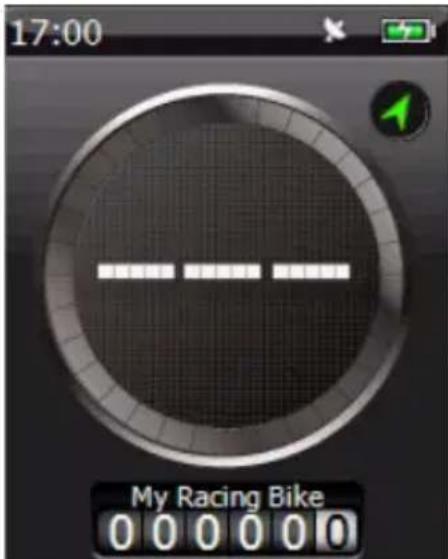
Abbildung 6. Der Hauptbildschirm des Fahrradcomputers\*
Hinweis:*Die tatsächliche Anzeige kann von Abbildung 6 abweichen
10 Einschalten des Xplova G3
Tasten nutzen
Die seitlichen Tasten ermöglichen nicht nur das Einschalten des Xplova G3, sondern bieten auch Zugang zu den Helligkeits- und Lautstärkereglern, dienen dem Umschalten des Modus, der Aufzeichnung einer Trainingseinheit und der Unterstützung allgemeiner Einstellungen.
Helligkeit anpassen und Ton ein-/ausschalten
Drücken Sie zum Anpassen von Helligkeit und Lautstärke kurz die Ein-/Austaste. Die Helligkeits- und Lautstärkeregler erscheinen auf dem Bildschirm (siehe Abbildung 7). Sie können Lautstärke und Helligkeit über den 5-Wege-Joystick anpassen. Auch können Sie die Helligkeit durch erneutes Drücken der Ein-/Austaste bei angezeigtem Helligkeitsregler einstellen. Die Ein-/Austaste schaltet zwischen den Helligkeitsoptionen der Hintergrundbeleuchtung um: Aus, zuletzt eingestellter Zwischenwert, maximale Helligkeit.

Abbildung 7. Helligkeits- und Lautstärkeregler
Tasten nutzen 11
Modus umschalten
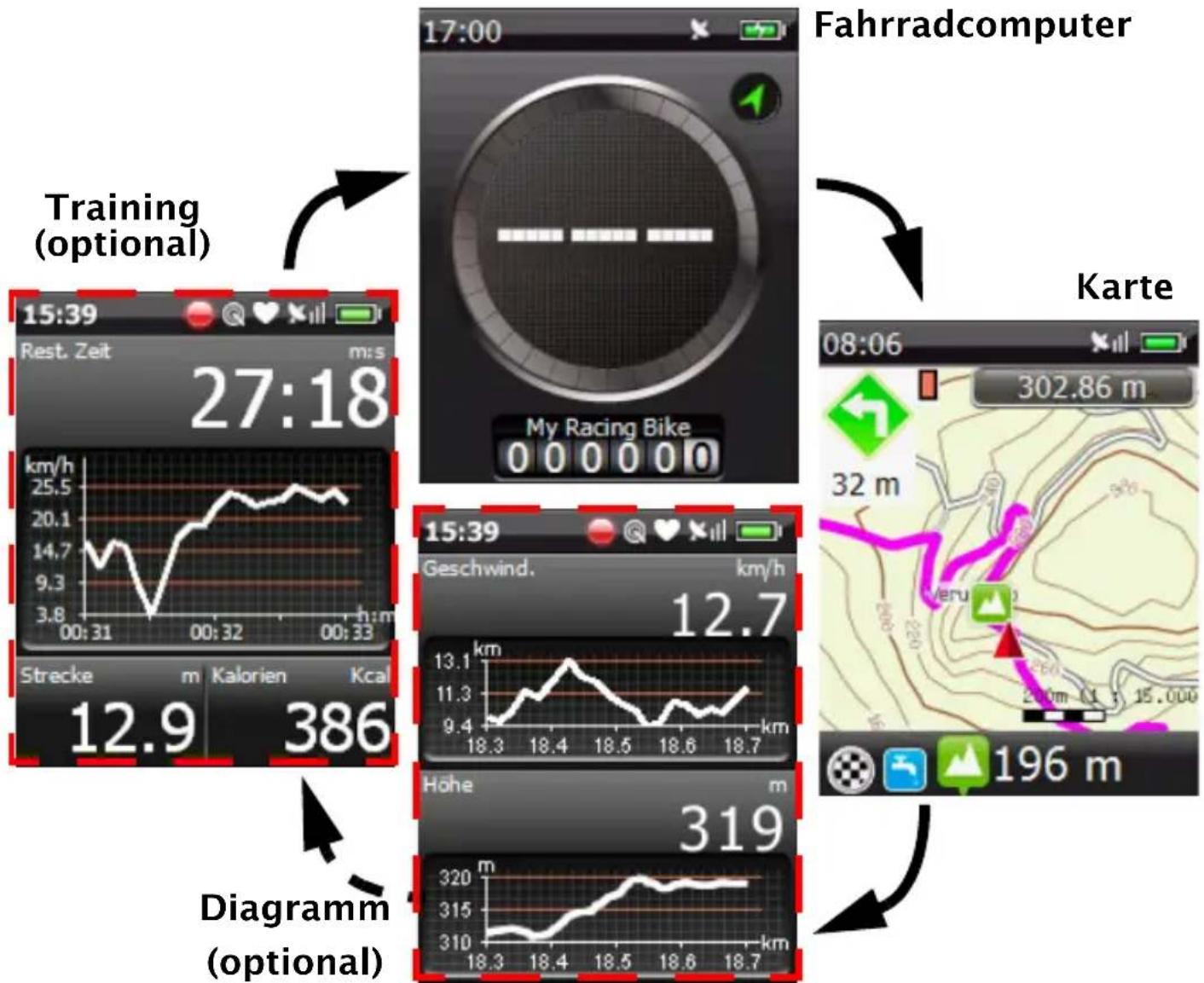
Sie können schnell zwischen den Modi Fahrradcomputer, Karte, Diagramm und Training umschalten, indem Sie die Modus-Taste an der linken Seite des Xplova G3 schnell betätigen. Der Modus wird wie in Abbildung 8 dargestellt angezeigt.
flowchart
graph TD
    A["Training (optional)"] --> B["Fahrradcomputer"]
    B --> C["Karte"]
    C --> D["Diagramm (optional)"]

    subgraph Training
        E["15:39"] --> F["Rest. Zeit 27:18"]
        F --> G["Strecke 12.9 km Kcal"]
        H["15:39"] --> I["Geschwind 12.7 km/h"]
        I --> J["Höhe 319 km"]
    end

    subgraph Karte
        K["08:06"] --> L["302.86 m"]
        L --> M["Veru 196 m"]
    end
Abbildung 8. Die Anzeige des Modus
12 Tasten nutzen
Erste Schritte
xplova
So zeigen Sie die nächste Seite des Modus an:
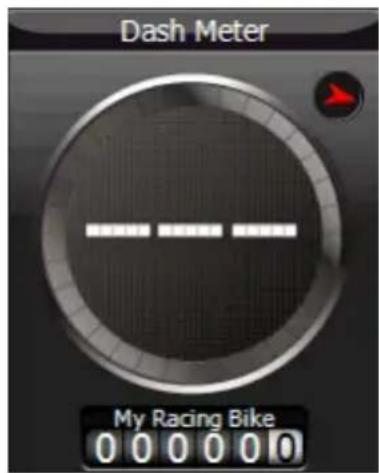
Im Fahrradcomputer- oder Diagramm-Modus.
- Verwenden Sie zum Aufwärts-/Abwärtsbewegen durch die Seiten eines Modus den Joystick.
text_image
Dash Meter My Racing Bike 0 0 0 0 0 0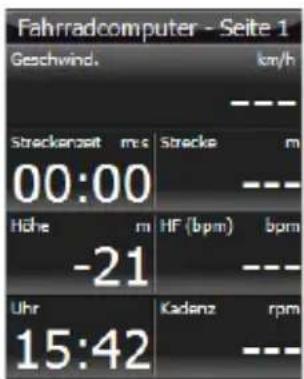
text_image
Fahrradcomputer - Seite 1 Geschwind. km/h Streckenzeit m.s Strecke m 00:00 Höhe m HF (bpm) bpm -21 Uhr Kadianz rpm 15:42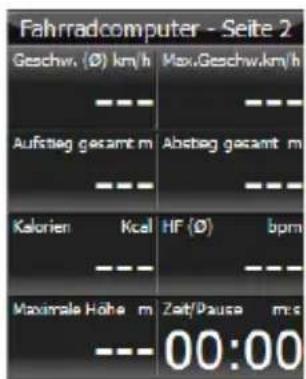
text_image
Fahrradcomputer - Seite 2 Geschw. (∅) km/h Max.Geschw.km/h --- --- --- Aufstieg gesamt m Abstieg gesamt m --- --- --- Kalorien Kcal HF (∅) bpm --- --- --- Maximale Höhe m Zeit/Pause m/s --- 00:00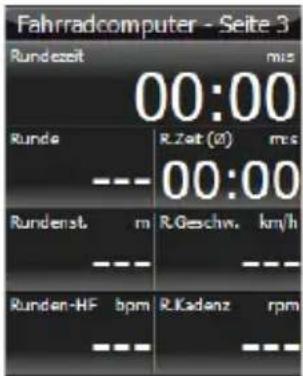
text_image
Fahrradcomputer - Seite 3 Rundezeit 00:00 ris Runde R.Zeit (d) m:s ---00:00 Rundenst. m R.Geschw. km/h --- Runden-HF bpm R.Kadenz rpm ---Abbildung 9. Bildschirm der Seiten des Fahrradcomputers
Tasten nutzen 13
Eine Trainingseinheit aufzeichnen
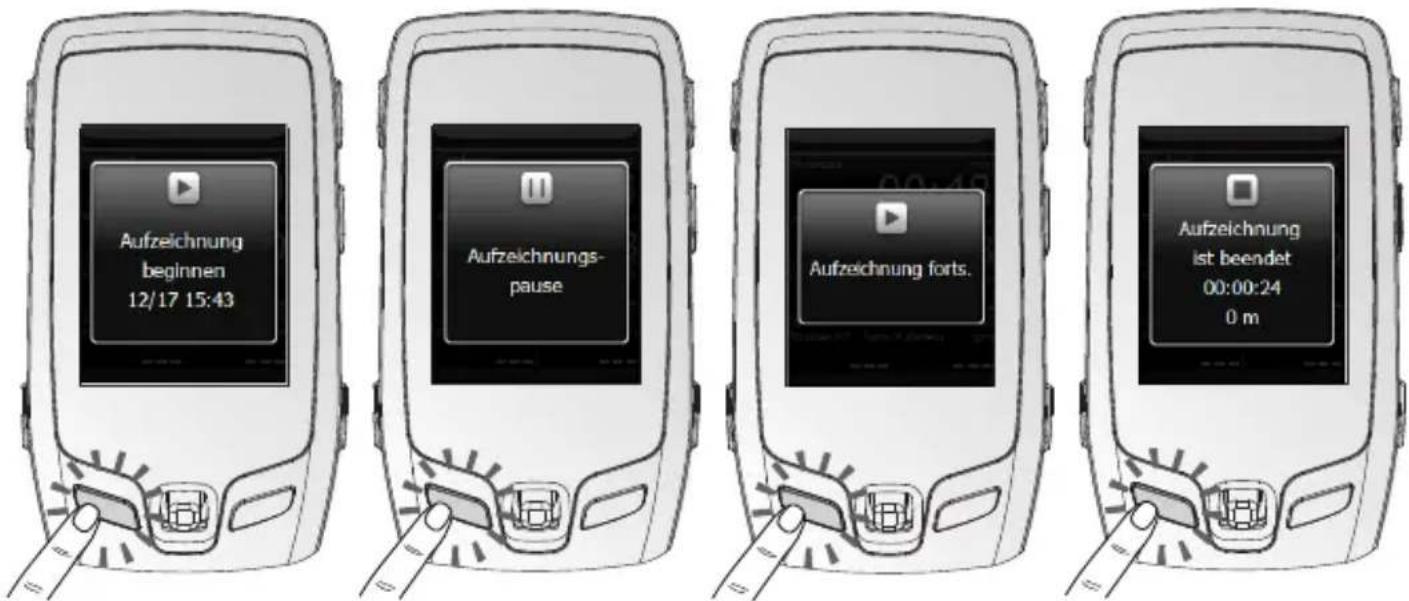
Mit der Aufzeichnen-Taste können Sie eine neue Aufzeichnung starten, eine Aufzeichnung unterbrechen, fortsetzen oder beenden.
text_image
Aufzeichnung beginnen 12/17 15:43 Aufzeichnungs- pause Aufzeichnung forts. Aufzeichnung ist beendet 00:00:24 0 mAbbildung 10. Aufzeichnen mit der seitlichen Taste
So zeichnen Sie eine Trainingseinheit mit Hilfe der seitlichen Tasten auf:
- Drücken Sie die Aufzeichnen-Taste. Ein Startbildschirm erscheint und bestätigt, dass eine Trainingseinheit begonnen hat.
- Drücken Sie zum Unterbrechen/Fortsetzen der Aufzeichnung kurz die Aufzeichnen-Taste.
- Wenn Sie die Aufzeichnen-Taste erneut mehr als zwei Sekunden lang gedrückt halten, stoppen und speichern Sie die Aufzeichnung.
14 Tasten nutzen
Sperren des Bildschirms
Sie können den Bildschirm sperren und so unerwünschte Befehlseingaben oder Änderungen durch Eingabe über den Bildschirm verhindern.
So sperren Sie den Bildschirm:
-
Halten Sie die Ein-/Austaste drei Sekunden lang gedrückt. Wählen Sie Abschliessen; drücken Sie den Joystick nach unten.
-
Zum Freigeben des Bildschirms halten Sie die „+“-Taste drei Sekunden lang gedrückt.
Energieoptionen
Die Ein-/Austaste kann auch zum Ausschalten oder Aufrufen des Standby-Modus des Xplova G3 genutzt werden:
- Abschalten: Schaltet das Gerät vollständig aus, sodass kein Strom verbraucht wird. Wenn Sie ihn wieder einschalten, muss der Xplova G3 neu hochfahren und Karten sowie Einstellungen neu laden.
- Bereitschaft: Schaltet Bildschirm, Prozessor und Antennen aus, versorgt jedoch den Speicher mit Strom, so dass Sie beim nächsten Einschalten schnell wieder zum vorherigen Status gelangen. Eine grüne LED zeigt durch periodisches Blinken die Aktivierung des Standby-Modus an. Beachten Sie, dass im Bereitschaftsmodus weiterhin Strom verbraucht wird. Der Xplova G3 schaltet sich nach 24 Stunden im Bereitschaftsmodus automatisch aus.
So zeigen Sie die Energieoptionen auf dem Xplova G3 an:
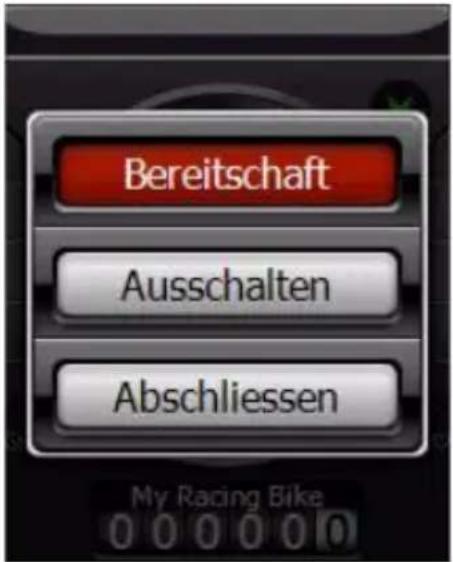
- Halten Sie die Ein-/Austaste drei Sekunden lang gedrückt. Der Bildschirm wird wie in Abbildung 11 dargestellt angezeigt.
text_image
Bereitschaft Ausschalten Abschliessen My Racing BikeAbbildung 11. Das Abschaltoptionen-Menü
-
Wählen Sie mit dem Joystick den gewünschten Energiemodus.
-
Drücken Sie zur Auswahl des Energiemodus auf den Joystick.
Menü
Der Xplova G3 unterstützt zwei Menüarten: Das allgemeine Menü und das Kontextmenü.
So rufen Sie das allgemeine Menü auf:
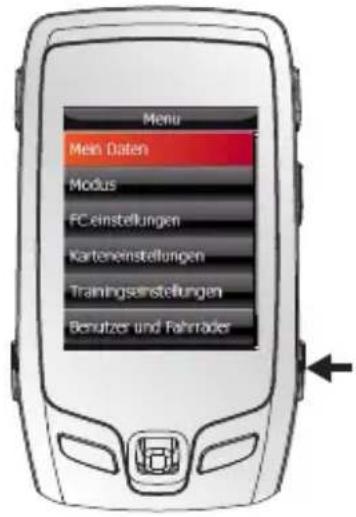
- Drücken Sie die Menü-Taste. Der Bildschirm des allgemeinen Menüs wird wie in Abbildung 12 dargestellt angezeigt.
16 Tasten nutzen
- Einzelheiten zum allgemeinen Menü entnehmen Sie bitte "Einstellungen ändern" auf Seite 43.
text_image
Menu Mein Daten Modus FC einstellungen Karteneinstellungen Trainingsinstellungen Berutzer und FahraderAbbildung 12. Das allgemeine Menü
So rufen Sie das Kontextmenü auf:
- Drücken Sie den Joystick zum Aufrufen eines Kontextmenüs des aktuellen Modus nach unten.
- Einzelheiten zum Kontextmenü entnehmen Sie bitte "GPS-Fahrradcomputer verwenden" auf Seite 25.
Hinweis: Drücken Sie zum Verlassen eines Menüs die Modus-Taste.
Ein Profil erstellen
Ihr Xplova G3 bietet zwei Profilarten: Benutzerprofile und Fahrradprofile. Nach der Profileinstellung können Sie die mit Ihrem Fahrrad zurückgelegte Entfernung präzise aufzeichnen und mit der Leistungsverfolgung beginnen. Einzelheiten finden Sie unter "Benutzer und Fahrräder" auf Seite 49.
Ein GPS-Signal beziehen
Der Xplova G3 ist vollständig mit X-Navi-Technologie zur Maximierung Ihres Radfahrerlebnisses ausgestattet. Der Xplova G3 sucht automatisch nach einem GPS-Signal und bestimmt die Position, sobald ein Signal empfangen wird. Gehen Sie zum Einsatz Ihres Xplova G3 nach draußen, an eine Stelle ohne große Hindernisse. Je besser der Empfang, desto schneller kann der Xplova G3 das Signal beziehen. Das Beziehen des Signals kann unter freiem Himmel 5 bis 15 Minuten in Anspruch nehmen.
Hinweis: GPS-Signale sind sehr hochfrequent und daher kaum durch Hindernisse hindurch übertragbar. Tunnel, Brücken und dichter Wald können Empfang und Beibehaltung eines GPS-Signals beeinflussen.
Das Beziehen eines Signals ist unter folgenden Bedingungen erforderlich:
- Beim ersten Einschalten des Gerätes
18 Ein Profil erstellen
Erste Schritte
xplova
- Wenn Sie sich mehr als 100 km seit der letzten Einstellung bewegt haben
- Wenn das Gerät mehrere Tage nicht benutzt wurde
Sensoren anschließen
Falls Sie den optionalen Kombikadenzsensor und/oder Herzfrequenzmesser nutzen möchten, müssen Sie die Geräte vor der Inbetriebnahme mit Ihrem Xplova G3 koppeln. Weitere Einzelheiten finden Sie unter "Zubehör verwenden" auf Seite 65.
Befestigen des Xplova G3
Nachdem Sie sich nun mit den Grundfunktionen und Bedienelementen des Xplova G3 vertraut gemacht haben, ist es an der Zeit, das Gerät an Ihrem Fahrrad zu montieren.
Der Xplova G3 verfügt über Halterungen zur Vorbau- und Lenkstangenmontage.
So befestigen Sie den Xplova G3:
-
Bestimmen Sie die gewünschte Befestigungsposition. Bringen Sie den Xplova G3 dazu am Befestigungssclip an und befestigen Sie ihn an verschiedenen Stellen an Lenker, Vorbau und Rahmen.
-
Sobald Sie sich für eine Stelle entschieden haben, befestigen Sie das Gummiisolierband (siehe Abbildung 13).
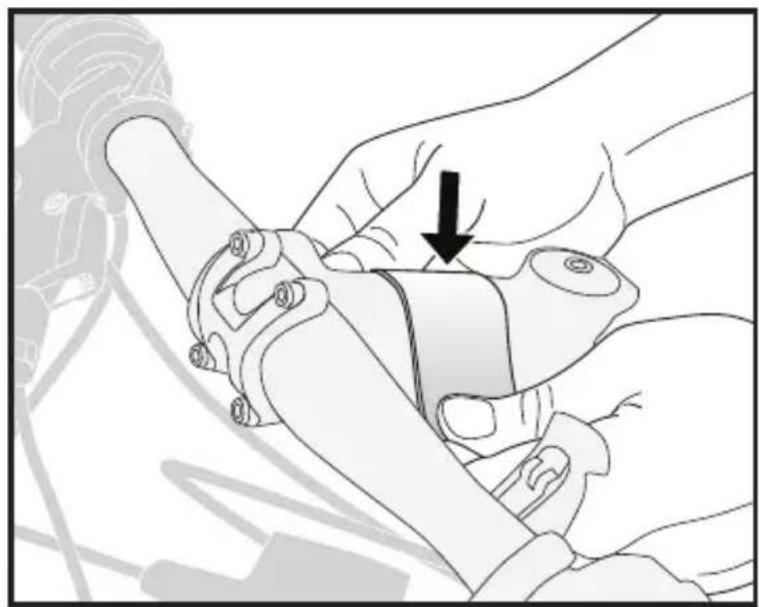
Abbildung 13. Anbringung des Gummiisolierbandes
20 Befestigen des Xplova G3
- Ziehen Sie zwei der mitgelieferten Kabelbinder durch die Vorbauhalterung des Befestigungssclips (siehe Abbildung 14).
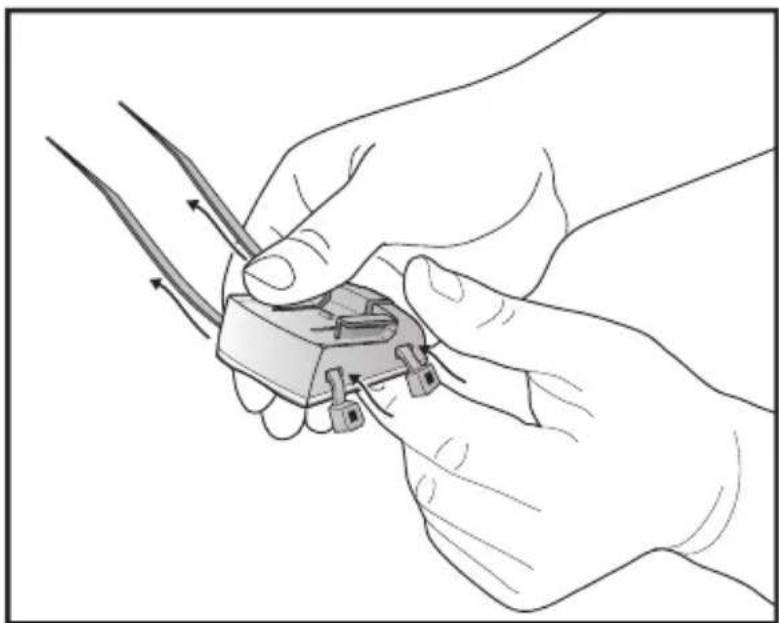
Abbildung 14. Kabelbinder durchziehen
-
Schieben Sie den Gummiuntersatz des Befestigungslips in den unteren Teil des Befestigungslips, bis die halbrunde Kerbe parallel mit der Fahrradkomponente ist, an der Sie den Clip befestigen.
-
Wickeln Sie die Kabelbinder locker um die Fahrradkomponente, nehmen Sie Feineinstellungen der Position des Befestigungssclips vor (siehe Abbildung 15).
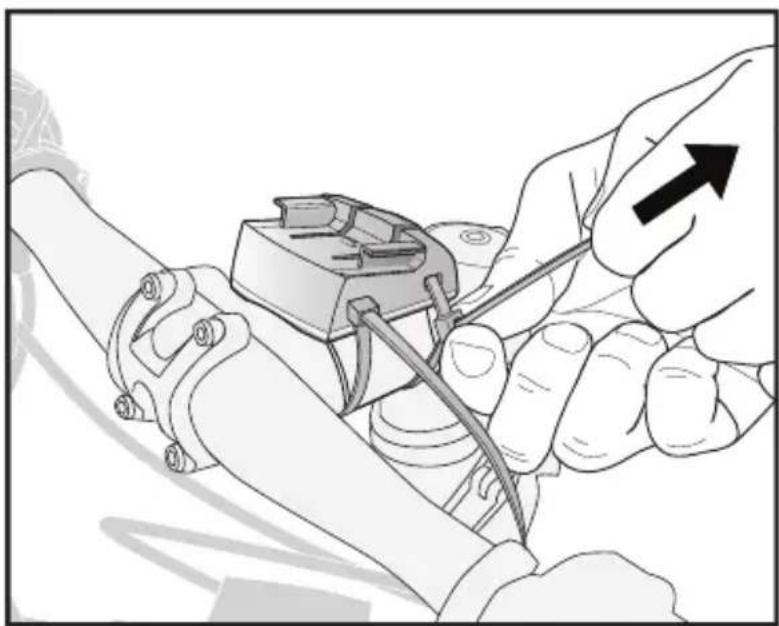
Abbildung 15. Anbringung des Befestigungslips
- Ziehen Sie die Kabelbinder fest, bis der Befestigungssclip sicher fixiert ist.
22 Befestigen des Xplova G3
Erste Schritte
xplova
- Schieben Sie den Xplova G3 auf den Befestigungssclip (siehe Abbildung 16), bis er einrastet.
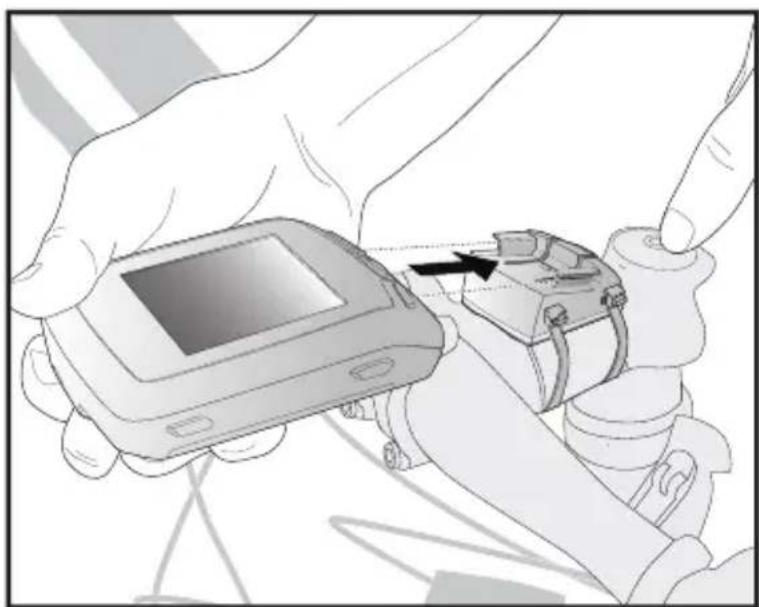
Abbildung 16. Anbringung des Xplova G3 am Befestigungsclip
Hinweis: Die Lenkstangeninstallation ist mit der Vorbaumontage vergleichbar.
Befestigen des Xplova G3 23
GPS-Fahrradcomputer verwenden
Fahrradcomputer-Modus
Die Fahrradcomputer-Schnittstelle
Die Schnittstelle des Fahrradcomputers enthält die in Abbildung 17 dargestellten Bedienelemente und Anzeigen.
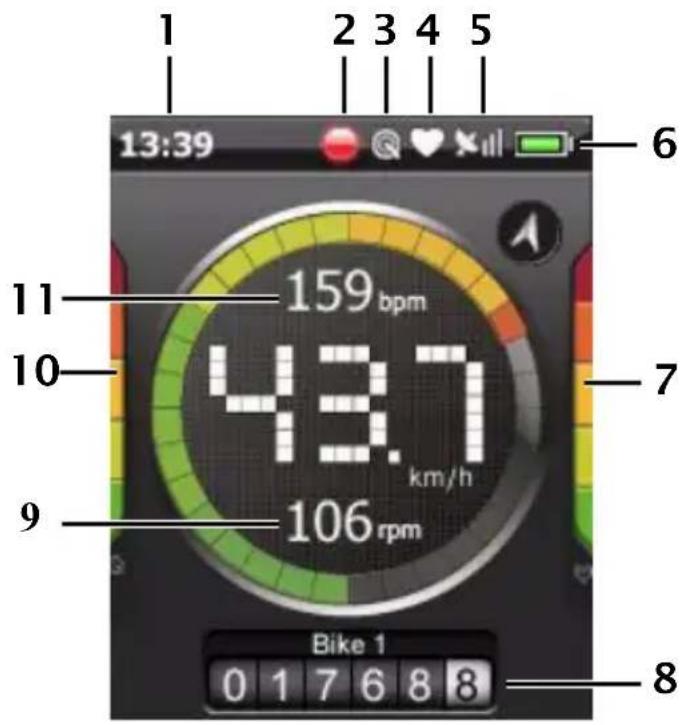
text_image
1 2 3 4 5 13:39 159 bpm 43.7 km/h 106 rpm 11 10 9 Bike 1 0 1 7 6 8 8 6 7 8- Zeit
- Aufzeichnungsstatus
- Status des Kombikadenzsensors
- Status des Herzfrequenzmessers
- GPS-Status
- Akkustatus
- Herzfrequenzleiste (optional)
- Hodometer
- Aktuelle Kadenz (optional)
10.Kadenzleiste (optional) - Aktuelle Herzfrequenz (optional)
Hinweis:Optionale Elemente erscheinen nur, wenn das entsprechende Zubehör eingerichtet ist.
Abbildung 17. Schnittstelle des Fahrradcomputers (Armaturenbrett)
Fahrradcomputer-Modus 25
Tabelle 1 beschreibt die Bedienelemente und Anzeigen in Abbildung 17.
Tabelle 1. Bedienelemente und Anzeigen des Fahrradcomputers
| Element Beschreibung | |
| Aufzeichnen Zeigt den | Status von Start und Pause der Protokollierung einer Trainingseinheit |
| Kombi Kadenz Zeigt die | Verbindung mit Zubehör |
| Akku Zeigt die Akkukapazität | |
| GPS Zeigt die GPS-Konnektivität | |
| Herzfrequenzmesser Zeigt die Verbindung mit Zubehör | |
| Herzfrequenzleiste Zeigt die Herzfrequenz | |
| Hodometer Zeigt die berechnete zurückgelegte Enfernung des aktuellen Fahrradprofils an. | |
| Kadenzleiste Zeigt die Kadenz | |
| Zeit Zeigt die aktuelle Uhrzeit | |
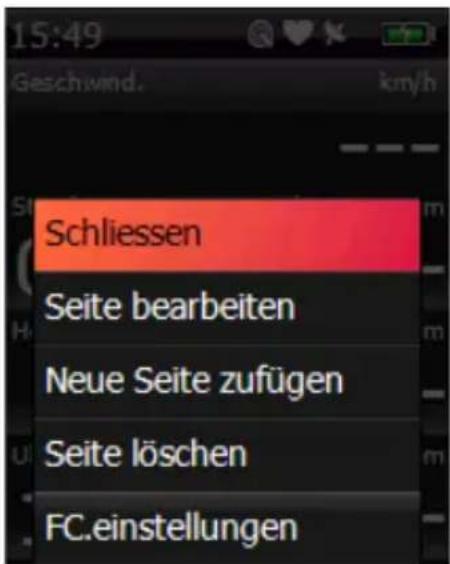
Kontextmenü des Fahrradcomputers
Drücken Sie den Joystick zum Aufrufen eines Kontextmenüs des Fahrradcomputer-Modus nach unten.
text_image
15:49 Geschwind. km/h Schliessen Seite bearbeiten Neue Seite zufügen Seite löschen FC.einstellungenAbbildung 18. Kontextmenü des Fahrradcomputers
Vor der Auswahl eines Fahrrads müssen Sie Fahrradprofile einrichten. Einzelheiten finden Sie unter "Fahrradprofil" auf Seite 50.
So wählen Sie ein Fahrrad:
- Wählen Sie Bike auswählen; rufen Sie die Option auf.
- Wählen Sie das gewünschte Fahrrad.
- Drücken Sie zum Speichern auf den Joystick.
Einzelheiten zur Einrichtung der Einstellungen des Fahrradcomputers finden Sie unter "FC.einstellungen" auf Seite 45.
Fahrradcomputer-Modus 27
So bearbeiten Sie Seiten:
Blättern Sie vor dem Bearbeiten der Seiten zwischen diesen um, jedoch nicht zum Armaturenbrett. Drücken Sie dann zum Aufrufen eines Kontextmenüs auf den Joystick. Einzelheiten finden Sie unter "Seiten bearbeiten" auf Seite 40.
Daten des Fahrradcomputers
Die Fahrradcomputer-Ansicht kann problemlos so konfiguriert werden, dass Sie nur die für Sie wichtigen Elemente anzeigt. Jede Anzeige, inklusive der Hauptanzeige, kann geändert oder neu angeordnet und so auf Ihre Bedürfnisse angepasst werden. Mögliche Elemente beinhalten:
- Höhe: Zeigt den aktuellen Höhenwert an.
- Maximale Höhe: Zeigt den maximalen Höhenwert der aktuellen Trainingseinheit an. Das Feld bleibt leer, falls nichts protokolliert wurde.
- Aufstieg gesamt: Zeigt den in dieser Trainingseinheit zurückgelegten Gesamtanstieg an.
- Abstieg gesamt: Zeigt das in dieser Trainingseinheit zurückgelegte Gesamtgefälle an. Das Feld bleibt leer, falls nichts protokolliert wurde.
- Kadenz: Zeigt die aktuelle Anzahl der Umdrehungen pro Minute an.
- Durchschnittliche Kadenz: Zeigt die durchschnittliche Anzahl der Umdrehungen pro Minute der aktuellen Trainingseinheit an.
- Maximale Kadenz: Zeigt die höchste Kadenz der aktuellen Trainingseinheit an.
28 Fahrradcomputer-Modus
GPS-Fahrradcomputer verwenden
xplova
• Rundenkadenz: Zeigt die durchschnittliche Anzahl der Umdrehungen pro Minute der aktuellen Zwischenstrecke an.
- Kalorien: Zeigt den berechneten Kalorienverbrauch der aktuellen Trainingseinheit an.
- Kalorienverbrennung: Zeigt den Kalorienverbrauch der aktuellen Trainingseinheit an.
• Restliche Trainingskal.: Zeigt die während dieser Trainingseinheit noch zu verbrennende Kalorienzahl an.
- Strecke: Zeigt die während dieser Trainingseinheit zurückgelegte Entfernung an.
• Rundenstrecke: Zeigt die seit Setzen der letzten Zwischenzeitmarkierung berechnete Entfernung an.
- Letzte Rundenstrecke: Zeigt die Länge der letzten Zwischenstrecke an.
- Entfernung bis nächstes Abbiegen: Zeigt bei Nutzung der Routenführung die Entfernung bis zum nächsten Richtungswechsel an.
- Restl. Streckendistanz: Zeigt die bei einer Strecke noch zurückzulegende Entfernung an.
- Restl. Trainingsdistanz: Zeigt die in einer Trainingseinheit noch zurückzulegende Entfernung an.
- Herzfrequenz: Zeigt die aktuelle Herzfrequenz an.
- Durchschnittliche Herzfrequenz: Zeigt die durchschnittliche Herzfrequenz der aktuellen Trainingseinheit an.
- Maximale Herzfrequenz: Zeigt die maximale Herzfrequenz der aktuellen Trainingseinheit an.
- Rundenherzfrequenz: Zeigt die durchschnittliche Herzfrequenz der aktuellen Zwischenstrecke an.
• L.Rundenherzfrequenz: Zeigt die durchschnittliche Herzfrequenz der letzten Zwischenstrecke an.
- Runden: Zeigt die Anzahl der während der aktuellen Trainingseinheit durchlaufenen Zwischenpunkte an.
- Geschwindigkeit: Zeigt die aktuelle Geschwindigkeit an.
- Durchschnittsgeschwindigkeit: Zeigt die durchschnittliche Geschwindigkeit der aktuellen Trainingseinheit an.
- Maximalgeschwindigkeit: Zeigt die maximale Geschwindigkeit der aktuellen Trainingseinheit an.
- Rundengeschw.: Zeigt die durchschnittliche Geschwindigkeit der aktuellen Zwischenstrecke an.
- Letzte Rundengeschw.: Zeigt die durchschnittliche Geschwindigkeit der letzten Zwischenstrecke an.
- Neigung: Zeigt die aktuelle Neigung an.
- Maximale Neigung: Zeigt die maximale Neigung der aktuellen Trainingseinheit an.
- Zeit: Zeigt die aktuelle Uhrzeit.
- Uhr: Zeigt die aktuelle Uhrzeit im 24- oder 12-Stunden-Format an.
- Streckenzeit: Zeigt die während der aktuellen Trainingseinheit verstrichene Zeit an.
- Rundenzeit(∅): Zeigt die durchschnittlich benötigte Zeit pro Zwischenstrecke an.
- Rundenzeit: Zeigt die verstrichene Zeit der aktuellen Zwischenstrecke an.
- Letzte Rundenzeit: Zeigt die für die letzte abgeschlossene Zwischenstrecke benötigte Zeit an.
GPS-Fahrradcomputer verwenden
xplova
- Zeit im Stillstand: Zeigt die Zeit seit Unterbrechung der Aufzeichnung an.
- Restzeit: Zeigt in einer Trainingseinheit die noch verbleibende Trainingszeit an.
- Startzeit: Zeigt die Zeit an, zu der die Trainingseinheit begonnen wurde.
- Geschätzte Ankunftszeit: Zeigt die geschätzte Zeit bis zum Erreichen eines auf der Karte angegebenen Ziels an.
• Datum: Zeigt das aktuelle Datum.
- Richtung: Zeigt die aktuelle Richtung an.
- Breitengrad: Zeigt den aktuellen Breitengrad an.
• Längengrad: Zeigt den aktuellen Längengrad an.
- Sonnenaufgang: Zeigt die Zeit des Sonnenaufgangs an.
- Sonnenuntergang: Zeigt die Zeit des Sonnenuntergangs an.
• Temperatur: Zeigt die aktuelle Temperatur an.
Die Kartenschnittstelle
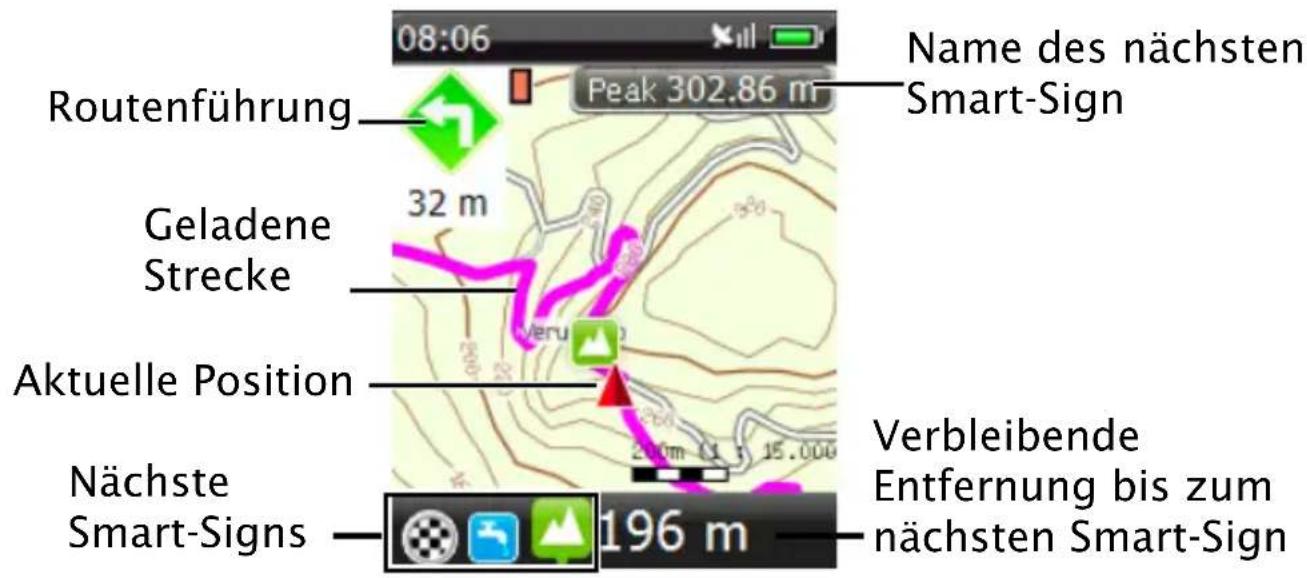
Die Kartenschnittstelle enthält die in Abbildung 19 dargestellten Bedienelemente und Anzeigen.
text_image
Routenführung Peak 302.86 m Name des nächsten Smart-Sign Geladene Strecke 32 m Aktuelle Position Nächste Smart-Signs Verbleibende Entfernung bis zum nächsten Smart-Sign 196 mAbbildung 19. Die Kartenschnittstelle
32 Karte-Modus
Kontextmenü der Karte
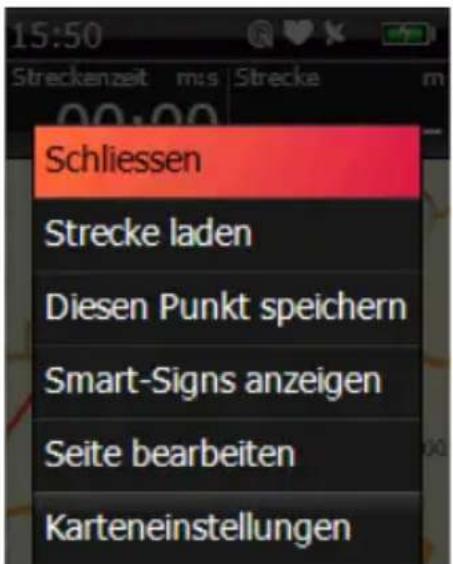
Drücken Sie den Joystick zum Aufrufen eines Kontextmenüs des Karte-Modus nach unten.
text_image
15:50 Streckenzeit m:s Strecke m Schliessen Strecke laden Diesen Punkt speichern Smart-Signs anzeigen Seite bearbeiten KarteneinstellungenAbbildung 20. Kontextmenü der Karte
So laden Sie eine Strecke:
Bevor Sie eine Strecke laden, müssen die im Voraus geplanten Strecken vom PC auf den Xplova G3 übertragen werden.
- Wählen Sie die gewünschte Strecke.
- Drücken Sie zum Laden der Strecke auf den Joystick.
Hinweis: Wenn Sie eine andere Strecke laden möchten, müssen Sie Navi. stoppen im Kontextmenü auswählen und eine neue Strecke laden.
Karte-Modus 33
So betrachten Sie Smart-Signs:
- Wählen Sie Smart-Signs anzeigen; rufen Sie die Option auf.
- Wählen Sie die gewünschte Markierung; rufen Sie diese auf. Nun erscheint ein Bildschirm mit den folgenden Informationen:
• Name der Markierung: Name des Smart-Sign
• Längen- und Breitengrad: Ort des Smart-Sign
Informationen zum Bearbeiten der Seiten und zum Einrichten der Karteneinstellungen finden Sie unter "Seiten bearbeiten" auf Seite 40 und "Karteneinstellungen" auf Seite 47.
Streckennavigation & Smart-Sign™-Anleitung
Nachdem Sie eine Smart-Route™-Strecke geladen haben, können Sie die Strecke auf dem Xplova G3 anzeigen und die Smart-Signs™ in der Nähe der aktuellen Position betrachten. Der Xplova G3 navigiert Sie dann durch die Strecke und führt Sie mit konkreten Richtungsanweisungen und Alarmsignalen bei Erreichen eines Smart-Sign™.
Diagramm-Modus
Der Diagramm-Modus unterstützt die grafische Identifikation, mit deren Hilfe Sie den Zusammenhang zwischen den Diagrammdaten besser verstehen können.
Die Diagrammschnittstelle
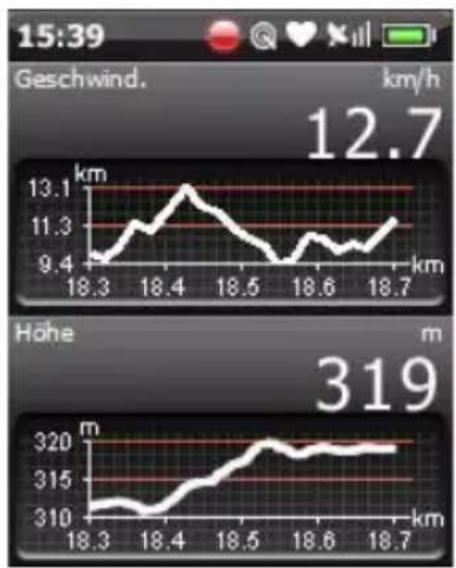
Die Diagrammschnittstelle zeigt ein Echtzeitdiagramm Ihrer Fahrdaten wie in Abbildung 21 dargestellt an.
line
| Metric | Value | |------------|-------| | Geschwind | 12.7 | | Höhe | 319 |Abbildung 21. Die Diagrammschnittstelle
Diagramm-Modus 35
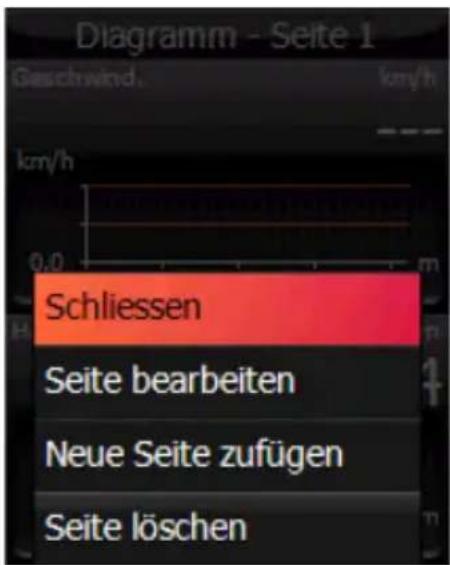
Kontextmenü des Diagramms
Drücken Sie zum Aufrufen eines Kontextmenüs auf den Joystick. Einzelheiten finden Sie unter "Seiten bearbeiten" auf Seite 40.
text_image
Diagramm - Seite 1 Geschwind. km/h Schliessen Seite bearbeiten Neue Seite zufügen Seite löschenAbbildung 22. Kontextmenü des Diagramms
Höhenprofil
Im Höhenprofil stellt die vertikale Achse die Höhe und die horizontale Achse die Entfernung dar; die Kurze zeigt Steigungen und Gefälle entlang der Stecke an. Das Höhenprofil wird wie in Abbildung 23 dargestellt angezeigt.
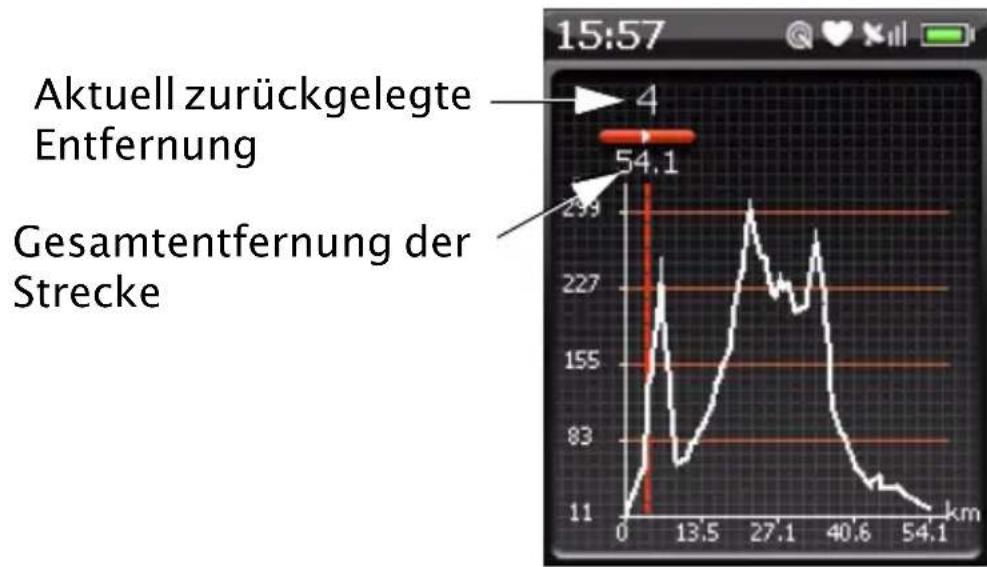
line
| Position (km) | Entfernung | | ------------- | ----------- | | 0 | 11 | | 13.5 | 227 | | 27.1 | 299 | | 40.6 | 155 | | 54.1 | 83 |Abbildung 23. Das Höhenprofil
Hinweis: Das Höhenprofil wird angezeigt, wenn die gewünschte Strecke geladen wird. Hinweise zum Laden einer Strecke finden Sie unter Seite 33.
Der Training-Modus hilft Ihnen bei der Erreichung von Leistungszielen während einer Fahrt. Sobald Ihre Trainingseinheit die voreingestellten Grenzen bei Entfernung, Zeit oder Kalorienverbrauch erreicht hat, beendet der Xplova G3 die Protokollierung der Daten.
Die Training-Schnittstelle
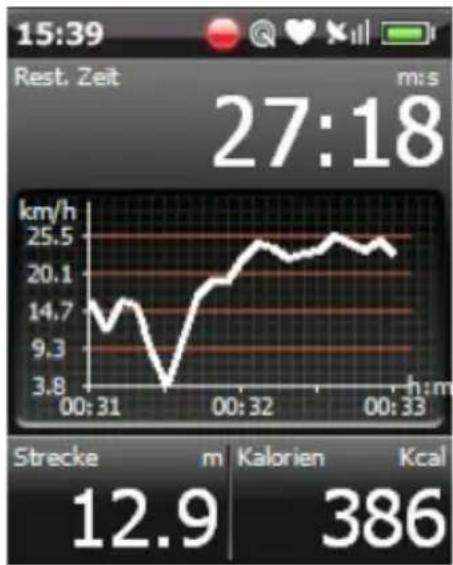
Die Training-Schnittstelle zeigt ein Echtzeitdiagramm und Trainingsziel Ihres Trainings wie in Abbildung 24 dargestellt an.
line
| Time | Speed (km/h) | Strecke (m) | Kalorien (Kcal) | | -------- | ------------ | ----------- | --------------- | | 00:31 | 14.7 | 12.9 | 386 | | 00:32 | 25.5 | - | - | | 00:33 | 20.1 | - | - |Abbildung 24. Die Training-Schnittstelle
38 Training-Modus
Kontextmenü des Trainings
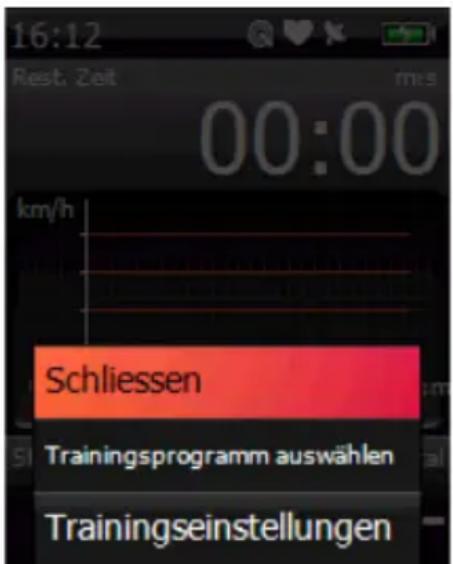
Drücken Sie den Joystick zum Aufrufen eines Training-Kontextmenüs nach unten.
text_image
16:12 Rest. Zeit 00:00 km/h Schliessen Trainingsprogramm auswählen TrainingseinstellungenAbbildung 25. Kontextmenü des Trainings
So wählen Sie den Training-Modus:
- Blättern Sie zu Trainingsprogramm auswählen; rufen Sie die Option auf.
-
Wählen Sie einen Trainingsmodus und rufen Sie diesen auf:
-
Training per Zeit
- Training per Strecke
-
Training per Kalorien
-
Richten Sie die Optionen ein. Wählen Sie Start; rufen Sie die Option auf.
Training-Modus 39
Der Xplova G3 beendet die Protokollierung der Trainingsheit, sobald das von Ihnen eingestellte Ziel bei Trainingszeit, Entfernung oder Kalorienverbrauch erreicht ist. Ein Fenster öffnet sich und zeigt an, dass Sie Ihr Ziel erreicht haben. Die Zusammenfassung zeigt den Kalorienverbrauch, die verstrichene Zeit und die zurückgelegte Entfernung an.
So legen Sie die Trainingseinstellungen fest:
Einzelheiten finden Sie unter "Trainingseinstellungen" auf Seite 48.
Seiten bearbeiten
Diese Seite bearbeiten
Sie können Felder auf der aktuellen Seite bearbeiten oder den Aufbau ändern.
So bearbeiten Sie diese Seite:
- Drücken Sie den Joystick nach unten.
- Wählen Sie Diese Seite bearbeiten; rufen Sie die Option auf.
- Wählen Sie Layout ändern; rufen Sie die Option auf. Wenn Sie Felder bearbeiten auswählen und aufrufen, fahren Sie mit Schritt 5 fort.
- Wählen Sie mit dem Joystick ein Layout; rufen Sie Nächster Schritt auf.
- Weisen Sie diesen Feldern mit dem Joystick Datentypen zu; wählen Sie Speichern.
40 Seiten bearbeiten
Neue Seite hinzufügen
Sie können weitere Informationen auf einer neuen Seite hinzufügen.
So fügen Sie eine neue Seite hinzu:
- Drücken Sie den Joystick nach unten.
- Wählen Sie Neue Seite zufügen; rufen Sie die Option auf.
- Wählen Sie mit dem Joystick ein Layout; rufen Sie Nächster Schritt auf.
- Weisen Sie diesen Feldern mit dem Joystick Datentypen zu; wählen Sie Speichern.
Diese Seite löschen
Wenn Sie diese Seite nicht mehr anzeigen möchten, können Sie sie löschen.
So löschen Sie diese Seite:
- Drücken Sie den Joystick nach unten.
- Wählen Sie Diese Seite löschen; rufen Sie die Option auf.
Einstellungen ändern
Ihr Xplova G3 bietet eine Reihe unterschiedlicher Einstellungen, mit denen Sie das Gerät an Ihren persönlichen Geschmack anpassen und seine Funktionalität steuern können.
Meine Daten
Meine Daten unterstützt Folgendes: Aktivitäten, Strecken und Trainingsverlauf.
So fragen Sie Meine Daten ab:
- Drücken Sie die Menü-Taste.
- Wählen Sie Meine Daten; rufen Sie die Option auf.
- Wählen Sie die gewünschte Kategorie; rufen Sie diese auf.
- Wählen Sie ein Element innerhalb der Kategorie; rufen Sie es auf. Blättern Sie dann zur Anzeige der aufgelisteten Elemente nach oben oder unten.
- Mit der Modus-Taste kehren Sie zur Kategorienliste zurück.
- Durch erneutes Drücken der Modus-Taste kehren Sie zu Meine Daten zurück.
- Wenn Sie die Modus-Taste ein weiteres Mal drücken, gelangen Sie wieder zum allgemeinen Menü.
Meine Daten 43
So löschen Sie Elemente:
-
Drücken Sie die Menü-Taste.
-
Wählen Sie Meine Daten; rufen Sie die Option auf.
-
Wählen Sie Daten löschen; rufen Sie die Option auf.
-
Wählen Sie eine Kategorie; rufen Sie diese auf.
-
Wählen Sie zum Löschen einen bestimmten Zeitbereich; alternativ können Sie auch alle Daten löschen. Wählen Sie zum Löschen der Daten Ja.
-
Mit der Modus-Taste kehren Sie zum Daten löschen-Bildschirm zurück.
-
Durch erneutes Drücken der Modus-Taste kehren Sie zu Meine Daten zurück.
-
Wenn Sie die Modus-Taste ein weiteres Mal drücken, gelangen Sie wieder zum allgemeinen Menü.
Aufwahlmodus
Das Aufwahlmodus-Menü kann den Diagramm- und Training-Modus de-/aktivieren.
So de-/aktivieren Sie den Diagramm-/Training-Modus:
- Drücken Sie die Menü-Taste.
- Wählen Sie Aufwahlmodus; rufen Sie die Option auf.
- De-/Aktivieren Sie mit dem Joystick den Anzeigemodus.
- Durch Betätigung der Modus-Taste speichern Sie die Einstellungen und kehren zum allgemeinen Menü zurück.
44 Aufwahlmodus
Die FC.einstellungen steuern die Alarm- und Aufzeichnung-Einstellungen. Dieses Menü können Sie im Fahrradcomputer-Modus auch schnell aufrufen.
So rufen Sie die FC.einstellungen schnell auf:
-
Drücken Sie im Fahrradcomputer-Modus Enter.
-
Wählen Sie FC.einstellungen; rufen Sie die Option auf. Das Einstellungsmenü erscheint.
Alarm einstellen
Der Alarm hilft Ihnen, während der Fahrt innerhalb Ihrer zuvor festgelegten Grenzwerte zu bleiben. Sie können den Xplova G3 so programmieren, dass er Sie warnt, sobald Sie die eingestellte Zeit oder Entfernung erreicht haben oder die zuvor festgelegte Geschwindigkeit, Kadenz oder Herzfrequenz unter- bzw. überschreiten.
Wenn der Xplova G3 erkennt, dass Sie Ihren zuvor festgelegten Bereich während der Fahrt überschreiten, werden ein akustisches und visuelles Signal ausgegeben.
So stellen Sie den Alarm ein:
- Drücken Sie die Menü-Taste.
- Wählen Sie FC.einstellungen; rufen Sie die Option auf.
- Wählen Sie Alarm; rufen Sie die Option auf.
- Wählen Sie einen oder mehrere Parameter, die Sie mittels Warnung überwachen möchten. Sie können Warnhinweise für folgende Parameter einstellen:
- Zeit: Stellen Sie eine Zeit ein, nach der der Alarm ausgelöst werden soll
- Strecke: Stellen Sie eine Entfernung ein, nach der der Alarm ausgelöst werden soll
- Geschwindigkeit: Geben Sie die Mindest- und Höchstgeschwindigkeit ein, bei deren Über- oder Unterschreitung der Alarm ausgelöst werden soll
- Herzfrequenz: Geben Sie eine Mindest- und Höchstherzfrequenz (in Schlägen pro Minute) ein, bei deren Über- und Unterschreitung der Alarm ausgelöst werden soll
-
Kadenz: Geben Sie eine Mindest- und Höchstkadenz (in Umdrehungen pro Minute) ein, bei deren Über- und Unterschreitung der Alarm ausgelöst werden soll.
-
Durch Betätigung der Modus-Taste speichern Sie die Einstellungen und kehren zum FC.einstellungen-Bildschirm zurück.
-
Durch erneutes Drücken der Modus-Taste kehren Sie zum allgemeinen Menü zurück.
Einstellung der Aufzeichnungsoptionen
Der Xplova G3 bietet Ihnen während der Aufzeichnung einer Trainingseinheit eine intelligente Pausen- und Zwischenpositionsfunktion.
• Die IntelliPause-Funktion bewirkt, dass der Xplova G3 die Protokollierung der Daten unterbricht, falls die Geschwindigkeit unterhalb eines zuvor von Ihnen eingestellten Grenzwertes fällt.
• Die IntelliRunde-Funktion fügt entsprechend des Standortes oder nach Zurücklegen einer zuvor eingestellten Entfernung eine Zwischenzeitmarkierung in das Protokoll ein.
- Strecke: Geben Sie die Entfernung ein, die Sie zum Einfügen einer Zwischenzeitmarkierung zurücklegen müssen.
So stellen Sie Aufzeichnungsoptionen ein:
- Drücken Sie die Menü-Taste.
- Wählen Sie FC.einstellungen; rufen Sie die Option auf.
- Wählen Sie Aufzeichnung; rufen Sie die Option auf.
Einstellungen ändern
xplova
- Bestimmen Sie, wie der Xplova G3 die
Zwischenpositionmarkierungen automatisch einfügen soll:
- IntelliPause: Unterbricht die Aufzeichnung jedes Mal, sobald Ihre Geschwindigkeit unter den angegebenen Grenzwert fällt. - IntelliRunde: Startet bei einer zuvor ausgewählten Entfernung eine neue Zwischenzeit.
-
Durch Betätigung der Modus-Taste speichern Sie die Einstellungen und kehren zum FC.einstellungen-Menü zurück.
-
Durch Betätigung der Modus-Taste speichern Sie die Einstellungen und kehren zum allgemeinen Menü zurück.
Karteneinstellungen
Durch die Änderung der Karteneinstellungen können Sie die Kartenansicht anpassen. Das Einstellungsmenü lässt sich aus dem Kartenmodus einfach erreichen:
So rufen Sie die Karteneinstellungen schnell auf:
-
Drücken Sie im Kartenmodus den Joystick nach unten.
-
Wählen Sie Karteneinstellungen; rufen Sie die Option auf. Das Einstellungsmenü erscheint.
Kartenansicht ändern
Die Kartenansicht kann so verändert werden, dass Norden (Norden ?) oder die aktuelle Richtung oben ist. Zudem können Sie Smart-Sign auf der Karte und Smart-Sign-Entfernung de-/aktivieren.
Sö ändern Sie die Kartenansicht:
-
Drücken Sie die Menü-Taste.
-
Wählen Sie Karteneinstellungen; rufen Sie die Option auf.
Karteneinstellungen 47
- Wählen und ändern Sie mit dem Joystick die gewünschten Optionen.
- Durch Betätigung der Modus-Taste speichern Sie die Einstellungen und kehren zum allgemeinen Menü zurück.
Trainingseinstellungen
Durch diese Option werden Ihre Trainingseinheiten automatisch zur Verlaufstrainingsaufzeichnung gespeichert.
So rufen Sie die Trainingseinstellungen schnell auf:
- Drücken Sie im Training-Modus den Joystick nach unten.
- Wählen Sie Trainingseinstellungen; rufen Sie die Option auf. Das Einstellungsmenü erscheint.
So speichern Sie den Trainingsverlauf automatisch:
- Drücken Sie die Menü-Taste.
- Wählen Sie Trainingseinstellungen; rufen Sie die Option auf.
- Aktivieren Sie die Option Auto-Speichern. Die ausgewählte Option wird rot angezeigt.
- Durch Betätigung der Modus-Taste speichern Sie die Einstellungen und kehren zum allgemeinen Menü zurück.
48 Trainingseinstellungen
Benutzer und Fahrräder
Ihr Xplova G3 bietet zwei Profilarten: Benutzerprofile und Fahrradprofile.
Benutzerprofil
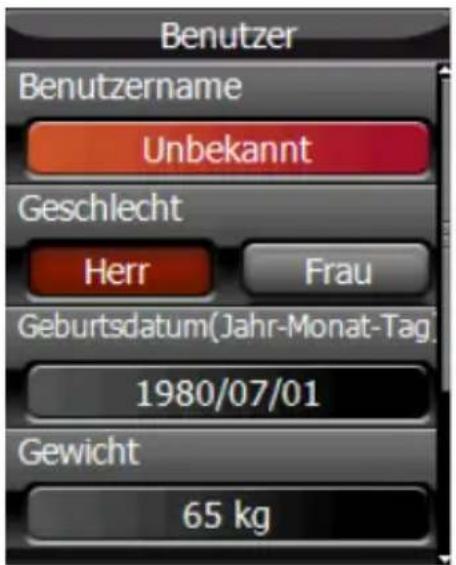
Im Benutzerprofil können Sie Daten über sich selbst bearbeiten und einen Herzfrequenzmesser (sofern verfügbar) einrichten.
text_image
Benutzer Benutzername Unbekannt Geschlecht Herr Frau Geburtsdatum(Jahr-Monat-Tag) 1980/07/01 Gewicht 65 kg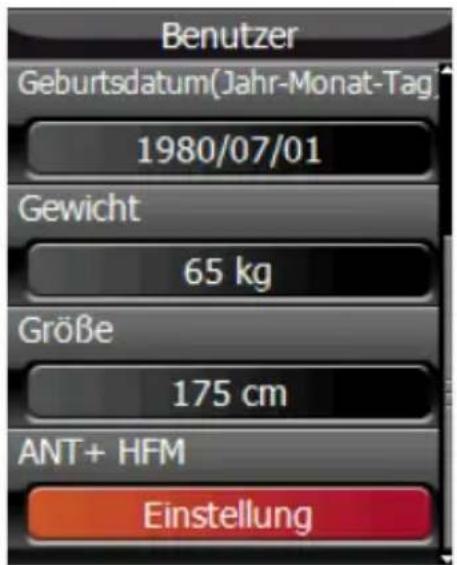
text_image
Benutzer Geburtsdatum(Jahr-Monat-Tag) 1980/07/01 Gewicht 65 kg Größe 175 cm ANT+ HFM EinstellungAbbildung 26. Benutzerprofil
So bearbeiten Sie das Benutzerprofil:
- Drücken Sie die Menü-Taste.
- Wählen Sie Benutzer und Fahrräder; rufen Sie die Option auf.
- Wählen Sie Benutzer; rufen Sie die Option auf.
Benutzer und Fahrräder 49
- Wählen Sie das Name-Feld; rufen Sie es auf.
- Geben Sie Ihren Namen ein; wählen Sie Ok.
- Wählen Sie Ihr Geschlecht.
- Wählen Sie das Geburtsdatum-Feld; geben Sie Jahr, Monat und Tag Ihres Geburtsdatums ein; wählen Sie nach jeder Angabe Ok.
- Wählen Sie das Gewicht-Feld; geben Sie Ihr Gewicht an und wählen Sie Ok.
- Wählen Sie das Größe-Feld; geben Sie Ihre Körpergröße an und wählen Sie Ok.
- Wählen Sie das ANT+HFM-Feld; rufen Sie Einstellung auf. Informationen zum Sensor des Herzfrequenzmessers finden Sie unter "Herzfrequenzmesser (optional)" auf Seite 65.
- Durch Betätigung der Modus-Taste speichern Sie die Einstellungen und kehren zum Benutzerprofil zurück.
- Durch erneutes Drücken der Modus-Taste speichern Sie die Einstellungen und kehren zum Benutzer und Fahrräder-Menü zurück.
Fahrradprofil
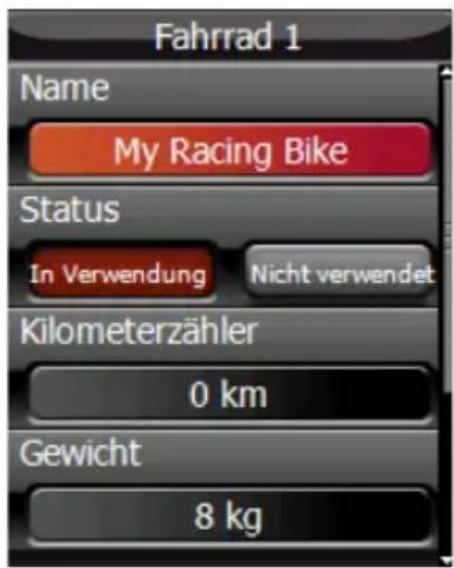
In den Fahrradprofil-Einstellungen können bis zu drei Fahrradprofile eingerichtet und in Kombination mit dem Kadenzsensor konfiguriert werden, sofern ein Kadenzsensor verfügbar ist.
50 Benutzer und Fahrräder
Einstellungen ändern
xplova
text_image
Fahrrad 1 Name My Racing Bike Status In Verwendung Nicht verwendet Kilometerzähler 0 km Gewicht 8 kg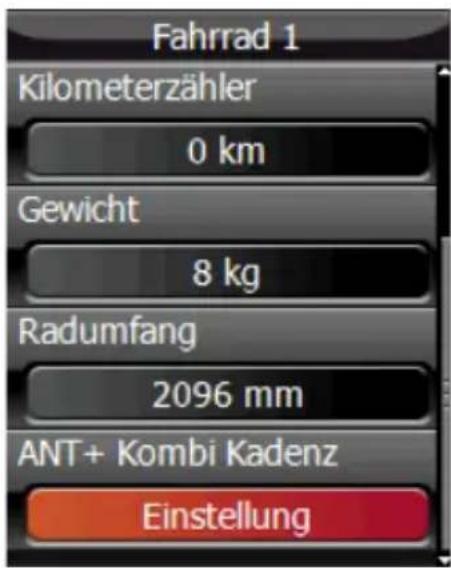
text_image
Fahrrad 1 Kilometerzähler 0 km Gewicht 8 kg Radumfang 2096 mm ANT+ Kombi Kadenz EinstellungAbbildung 27. Fahrradprofil
So bearbeiten Sie ein Fahrradprofil:
- Drücken Sie die Menü-Taste.
- Wählen Sie Benutzer und Fahrräder; rufen Sie die Option auf.
- Wählen Sie das Fahrradprofil, das Sie bearbeiten möchten; rufen Sie es auf.
- Wählen Sie das Name-Feld; geben Sie den Namen Ihres Fahrrads ein, wählen Sie Ok.
- Wählen Sie den Status.
- Wählen Sie das Kilometerzähler-Feld; geben Sie den Wert des Hodometers des Fahrrads ein.
- Wählen Sie das Gewicht-Feld; geben Sie das Gewicht des Fahrrads ein.
- Wählen Sie das Radumfang-Feld; geben Sie die Größe des Rades ein.
Benutzer und Fahrräder 51
-
Wählen Sie ANT+ Kombi Kadenz; rufen Sie Einstellung auf. Weitere Einzelheiten zum Kadenzsensor finden Sie unter "Kombikadenzsensor (optional)" auf Seite 68.
-
Durch Betätigung der Modus-Taste speichern Sie die Einstellungen und kehren zum Fahrradprofil zurück.
-
Durch erneutes Drücken der Modus-Taste speichern Sie die Einstellungen und kehren zum Benutzer und Fahrräder-Menü zurück.
Allgemeine Einstellungen
Zu den Grundeinstellungen zählen auch die in der Tabelle 2 aufgelisteten Elemente.
Tabelle 2. Grundeinstellungen-Menüelemente
| Menüelement Beschreibung | |
| Satelliten Schalten Sie den | GPS-Empfänger zur Anzeige des Satellitensignals ein oder aus. Siehe “Satelliten” auf Seite 53. |
| Anzeige Dient dem Anpassen und Ein-/Ausschalten von Hintergrundbeleuchtungstimer und Helligkeit. Siehe “Anzeige” auf Seite 55. | |
| Klänge Öffnet einen Bildschirm zur De-/Aktivierung der Tastentöne und akustischen Signale bei Benachrichtigungen. Siehe “Klänge” auf Seite 56. | |
| Zeit Einstellen von Zeitzone, Sommerzeit und Uhrformat (12-oder 24-Stunden-Format). Siehe “Zeit” auf Seite 56. | |
| Einheiten Auswahl der Maßeinheiten bei Entfernung, Höhe und Temperatur. Siehe “Einheiten” auf Seite 57. | |
| Sprache Auswahl einer Menüsprache. Siehe “Sprache” auf Seite 58. | |
52 Allgemeine Einstellungen
Tabelle 2. Grundeinstellungen-Menüelemente
| Menüelement Beschreibung | |
| Höhenmesserkalibrierung | Kalibriert den barometrischen Höhenmesser. Siehe “Höhenmesserkalibrierung” auf Seite 58. |
| Kompasskalibrierung | Kalibriert den Kompass. Siehe “Kompasskalibrierung” auf Seite 60. |
| Werkseinstellung Ermöglich | die Wiederherstellung der werkseitigen Standardwerte. Siehe “Durch erneutes Drücken der Modus-Taste gelangen Sie wieder zum Grundeinstellung-Bildschirm.” auf Seite 61. |
| Info Zeigt Hinweise zu Hardware und Software. Siehe “Info” auf Seite 63. | |
Satelliten
Wenn Sie sich in Innenräumen befinden oder den GPS-Empfänger aus anderen Gründen nicht benötigen, können Sie ihn über das Menü „Grundeinstell.“ abschalten. Sie können den Empfänger auch rücksetzen; damit werden die derzeit empfangenen GPS-Signale verworfen und komplett neu erfasst und berechnet. Falls partout keine Positionsbestimmung möglich sein sollte, setzten Sie den GPS-Empfänger zurück.
Hinweis: Falls der Xplova G3 nach fünf Minuten kein GPS-Signal erkennt, werden Sie zur Fortsetzung der Suche nach GPS-Signalen aufgefordert. Setzen Sie die Suche im Hintergrundmodus fort oder schalten Sie den GPS-Empfänger aus. Beim Suchmodus im Hintergrund sucht der Empfänger weiter aktiv nach GPS-Signalen, zeigt aber keine Rückfrage mehr an.
So schalten Sie den GPS-Empfänger ein und aus:
- Drücken Sie die Menü-Taste.
- Wählen Sie Grundeinstellung; rufen Sie die Option auf.
- Wählen Sie Satelliten; rufen Sie die Option auf.
- Wählen Sie GPS Status.
- De-/Aktivieren Sie das GPS mit dem Joystick. Die ausgewählte Option wird rot angezeigt.
- Durch Betätigung der Modus-Taste speichern Sie die Einstellungen und kehren zum Grundeinstellung-Menü zurück.
So setzen Sie den GPS-Empfänger zurück:
- Drücken Sie die Menü-Taste.
- Wählen Sie Grundeinstellung; rufen Sie die Option auf.
- Wählen Sie Satelliten; rufen Sie die Option auf.
- Wählen Sie GPS reset; rufen Sie die Option auf.
- Durch Drücken der Modus-Taste kehren Sie zum Grundeinstellung-Bildschirm zurück.
So zeigen Sie GPS-Informationen an:
- Drücken Sie die Menü-Taste.
- Wählen Sie Grundeinstellung; rufen Sie die Option auf.
- Wählen Sie Satelliten; bestätigen Sie die Auswahl.
- Wählen Sie Satelliten-Signalen; rufen Sie die Option auf. Nun erscheint ein Bildschirm mit den folgenden Angaben:
• GPS-Qualität: Zeigt die Signalqualität der GPS-Satelliten. -
Satelliten: Zeigt die Anzahl an Satelliten in der Erdumlaufbahn.
-
Durch Drücken der Modus-Taste kehren Sie zum Satelliten-Bildschirm zurück.
-
Durch Drücken der Modus-Taste kehren Sie zum Grundeinstellung-Bildschirm zurück.
54 Allgemeine Einstellungen
Anzeige
Wenn aktiv, schaltet der Beleuchtungstimer die
Hintergrundbeleuchtung ab; so wird deutlich wegen Energie verbraucht. Sie können festlegen, nach welcher Zeit sich die Beleuchtung abschalten soll. Zusätzlich zum
Hintergrundbeleuchtungstimer kann auch die Helligkeit angepasst werden.
So schalten Sie den Beleuchtungstimer ein und aus:
- Drücken Sie die Menü-Taste.
- Wählen Sie Grundeinstellung; rufen Sie die Option auf.
- Wählen Sie Anzeige; rufen Sie die Option auf.
- Wählen Sie Beleuchtung.
- Wählen Sie die Dauer des Beleuchtungstimers. Zu den Auswahlmöglichkeiten zählen 15 Sekunden, 30 Sekunden, 1 Minute, 5 Minuten und Immer auf.
- Durch Betätigung der Modus-Taste speichern Sie die Einstellungen und kehren zum Grundeinstellung-Bildschirm zurück.
So passen Sie die Helligkeit an:
- Drücken Sie die Menü-Taste.
- Wählen Sie Grundeinstellung; rufen Sie die Option auf.
- Wählen Sie Anzeige; rufen Sie die Option auf.
- Wählen Sie Helligkeit.
- Wählen Sie die Intensität der Helligkeit. Es stehen 10 Stufen zur Auswahl: Stufe 0 ist das Minimum, Stufe 9 das Maximum.
- Durch Betätigung der Modus-Taste speichern Sie die Einstellungen und kehren zum Grundeinstellung-Bildschirm zurück.
Klänge
Sie können den Ton in den Klänge-Einstellungen de-/aktivieren.
So aktivieren Sie den Ton:
- Drücken Sie die Menü-Taste.
- Wählen Sie Grundeinstellung; rufen Sie die Option auf.
- Wählen Sie Klänge; rufen Sie die Option auf.
- De-/Aktivieren Sie mit dem Joystick den Tastenton und die akustischen Benachrichtigungssignale.
- Durch Betätigung der Modus-Taste speichern Sie die Einstellungen und kehren zum Grundeinstellung-Bildschirm zurück.
Zeit
Ihr Xplova G3 aktualisiert seine interne Uhr über Zeitsignale, die von GPS-Satelliten abgestrahlt werden. Diese Signale werden mit einer allgemeinen, weltweit identischen Zeitreferenz (UTC) gesendet und müssen daher an die lokale Zeit angepasst werden.
So stellen Sie die Zeitzone ein:
- Drücken Sie die Menü-Taste.
- Wählen Sie Grundeinstellung; rufen Sie die Option auf.
- Wählen Sie Zeit; rufen Sie die Option auf.
- Wählen Sie Zeitzone.
- Wählen Sie mit dem Joystick eine Zeitzone.
- Durch Betätigung der Modus-Taste speichern Sie die Einstellungen und kehren zum Grundeinstellung-Bildschirm zurück.
56 Allgemeine Einstellungen
Einstellungen ändern
xplova
So legen Sie das Zeitformat fest:
- Drücken Sie die Menü-Taste.
- Wählen Sie Grundeinstellung; rufen Sie die Option auf.
- Wählen Sie Zeit; rufen Sie die Option auf.
- Wählen Sie Zeitformat.
- Wählen Sie mit dem Joystick ein Zeitformat.
- Durch Betätigung der Modus-Taste speichern Sie die Einstellungen und kehren zum Grundeinstellung-Bildschirm zurück.
So stellen Sie die Sommerzeit ein:
- Drücken Sie die Menü-Taste.
- Wählen Sie Grundeinstellung; rufen Sie die Option auf.
- Wählen Sie Zeit; rufen Sie die Option auf.
- Wählen Sie Sommer-/Winterzeit.
- De-/Aktivieren Sie mit dem Joystick die Sommerzeit.
- Durch Betätigung der Modus-Taste speichern Sie die Einstellungen und kehren zum Grundeinstellung-Bildschirm zurück.
Einheiten
Je nach Geschmack können Sie auswählen, ob Einheiten am Xplova G3 im metrischen oder im veralteten imperialen („englischen“) Format angezeigt werden sollen. Zusätzlich können Koordinaten im Format Grad-Minuten-Sekunden oder in Dezimalgrad angezeigt, die Herzfrequenz kann als Prozentsatz Ihres nach Alter berechneten Maximums dargestellt werden.
So legen Sie Maßeinheiten fest:
- Drücken Sie die Menü-Taste.
- Wählen Sie Grundeinstellung; rufen Sie die Option auf.
Allgemeine Einstellungen 57
- Wählen Sie Einheiten; rufen Sie die Option auf.
- Wählen Sie mit dem Joystick ein Einheitsformat.
- Wählen Sie mit dem Joystick eine Temperatureinheit.
- Durch Betätigung der Modus-Taste speichern Sie die Einstellungen und kehren zum Grundeinstellung-Bildschirm zurück.
Sprache
Sie können die Sprache Ihres Xplova G3 wie gewünscht anpassen.
So legen Sie die Sprache fest:
- Drücken Sie die Menü-Taste.
- Wählen Sie Grundeinstellung; rufen Sie die Option auf.
- Wählen Sie Sprache; rufen Sie die Option auf.
- Stellen Sie mit dem Joystick die Sprache ein.
- Durch Betätigung der Modus-Taste speichern Sie die Einstellungen und kehren zum Grundeinstellung-Bildschirm zurück.
Höhenmesserkalibrierung
Ihr Xplova G3 ermittelt die aktuelle Höhe durch einen hoch präzisen barometrischen Höhenmesser. Der Höhenmesser reagiert auf kleinste Schwankungen des Luftdrucks; die Messung wird dadurch neben der jeweiligen Höhe Ihres Aufenthaltsortes auch durch Wetterbedingungen beeinflusst. Damit der Höhenmesser stets präzise arbeitet, empfehlen wir, den Höhenmesser hin und wieder zu kalibrieren.
Die Höhenmesserkalibrierung erfolgt besonders zuverlässig, wenn Sie sich zu einem Ort in der Nähe begeben, dessen exakte Höhe bekannt ist, dazu eignen sich beispielsweise Landvermessungspunkte.
58 Allgemeine Einstellungen
text_image
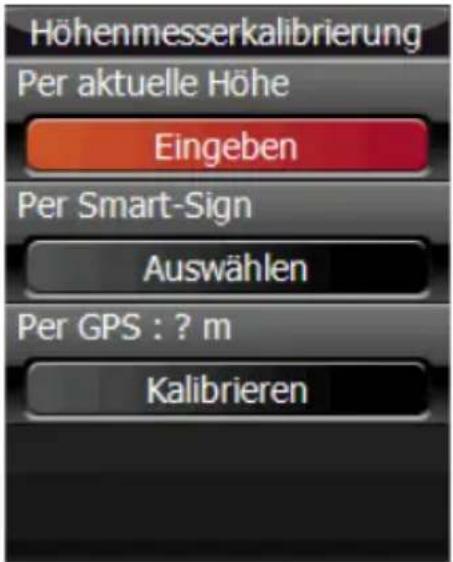
Höhenmesserkalibrierung Per aktuelle Höhe Eingeben Per Smart-Sign Auswählen Per GPS : ? m KalibrierenAbbildung 28. Höhenmesserkalibrierung
So kalibrieren Sie den Höhenmesser:
- Suchen Sie mit Ihrem Xplova G3 einen Ort auf, dessen exakte Höhe bekannt ist.
- Drücken Sie die Menü-Taste.
- Wählen Sie Grundeinstellung; rufen Sie die Option auf.
- Wählen Sie Höhenmesserkalibrierung; rufen Sie die Option auf.
- Es gibt drei Möglichkeiten zur Höhenmesserkalibrierung.
• Per aktuelle Höhe: Geben Sie eine neue Höhe ein
• Per Smart-Sign: Beziehen Sie eine neue Höhe via Smart-Sign
• Per GPS: Beziehen Sie eine neue Höhe via GPS-Signal
- Durch Betätigung der Modus-Taste speichern Sie die Einstellungen und kehren zum Grundeinstellung-Bildschirm zurück.
Kompasskalibrierung
Der Kompass dient der Lokalisierung und Richtungsbestimmung auf der Karte. Falls die Richtung des elektronischen Kompasses nicht richtig angezeigt wird, können Sie ihn kalibrieren.
So kalibrieren Sie den Kompass:
- Drücken Sie die Menü-Taste.
- Wählen Sie Grundeinstellung; rufen Sie die Option auf.
- Wählen Sie Kompasskalibrierung; rufen Sie die Option auf.
- Wählen Sie Kalibrierung starten; rufen Sie die Option auf.
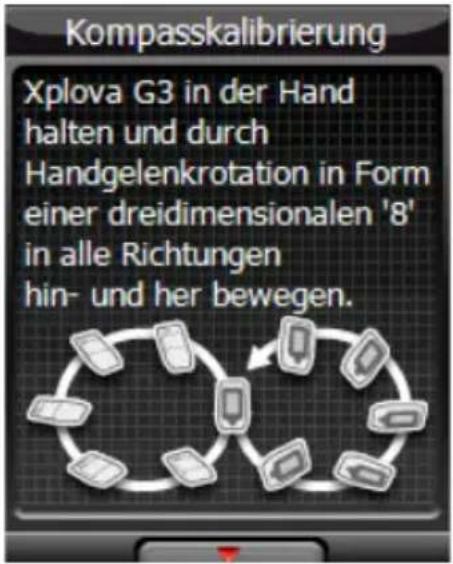
- Halten Sie das Gerät in der Hand; drehen Sie die Hand in alle Richtungen (dreidimensinale 8er-Bewegung).
text_image
Kompasskalibrierung Xplova G3 in der Hand halten und durch Handgelenkrotation in Form einer dreidimensionalen '8' in alle Richtungen hin- und her bewegen.Abbildung 29. Kompass kalibrieren
- Durch Drücken der Modus-Taste kehren Sie zum Kompasskalibrierung-Bildschirm zurück.
60 Allgemeine Einstellungen
Einstellungen ändern
xplova
- Durch Drücken der Modus-Taste kehren Sie zum Grundeinstellung-Bildschirm zurück.
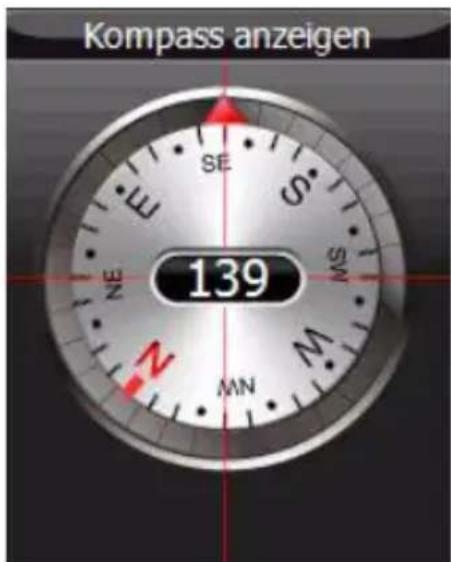
So rufen Sie den Kompass auf:
text_image
Kompass anzeigen 139Abbildung 30. Kompassansicht
- Drücken Sie die Menü-Taste.
- Wählen Sie Grundeinstellung; rufen Sie die Option auf.
- Wählen Sie Kompasskalibrierung; rufen Sie die Option auf.
- Wählen Sie Kompass anzeigen.
- Durch Drücken der Modus-Taste kehren Sie zum Kompasskalibrierung-Bildschirm zurück.
- Durch erneutes Drücken der Modus-Taste gelangen Sie wieder zum Grundeinstellung-Bildschirm.
Allgemeine Einstellungen 61
Werkseinstellung
Beim Wiederherstellen der Werkseinstellungen werden benutzerdefinierte Einstellungen durch Werksvorgaben ersetzt.
So stellen Sie die Werkseinstellungen wieder her:
- Drücken Sie die Menü-Taste.
- Wählen Sie Grundeinstellung; rufen Sie die Option auf.
- Wählen Sie Werkseinstellung; rufen Sie die Option auf.
- Wählen Sie Ja; bestätigen Sie Auswahl. Der Xplova G3 setzt sich selbst zurück.
Einstellungen ändern
xplova
Info
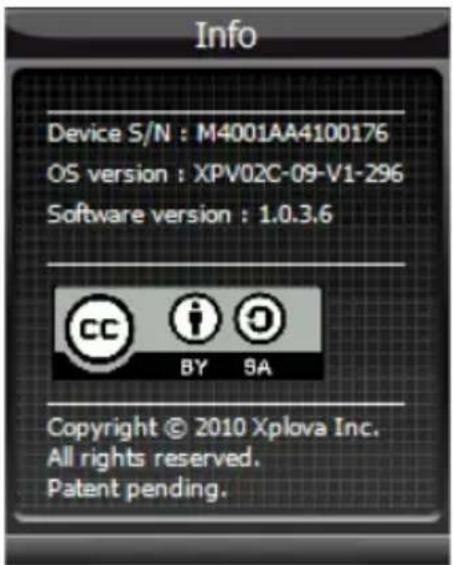
Im Info-Bildschirm, den Sie über das Grundeinstellung-Menü erreichen, finden Sie folgende Angaben:
• Device S/N: Seriennummer Ihres Gerätes
- OS version: OS-Revisionsnummer
- Software version: Software-Revisionsnummer
• Urheberrechthinweise
Die oben aufgelisteten Angaben teilen Sie dem Kundendienst mit, falls es einmal zu Problemen mit Ihrem Xplova G3 kommen sollte.
Allgemeine Einstellungen 63
Zubehör verwenden
Herzfrequenzmesser (optional)
Der Herzfrequenzmesser befindet sich an einem elastischen Gurt, der um die Brust gelegt wird. In diesem Abschnitt erfahren Sie, wie Sie den Herzfrequenzmesser koppeln und anlegen.
Herzfrequenzmesser koppeln
Beim Koppeln wird eine sichere Verbindung zwischen Herzfrequenzmesser und Xplova G3 aufgebaut, damit Ihre Herzfrequenz aufgezeichnet und auf dem Bildschirm angezeigt werden kann.
So koppeln Sie den Herzfrequenzmesser:
- Drücken Sie die Menü-Taste.
- Wählen Sie Benutzer und Fahrräder; rufen Sie die Option auf.
- Wählen Sie Benutzer; rufen Sie die Option auf.
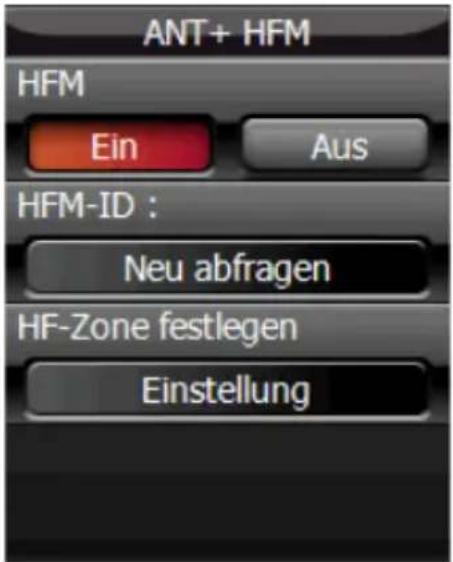
- Wählen Sie ANT+HFM; rufen Sie die Einstellung auf.
text_image
ANT+ HFM HFM Ein Aus HFM-ID : Neu abfragen HF-Zone festlegen EinstellungAbbildung 32. ANT + HFM
- Wählen Sie Neu abfragen; rufen Sie die Option auf.
Zubehör verwenden
xplova
- Streichen Sie über die geriffelte Innenseite des HFM (siehe Abbildung 33); der Herzfrequenzmesser muss sich dabei in der Nähe des GPS-Gerätes befinden. Eine Bildschirmeinblendung am Xplova G3 zeigt die erfolgreiche Kopplung des HFM an.
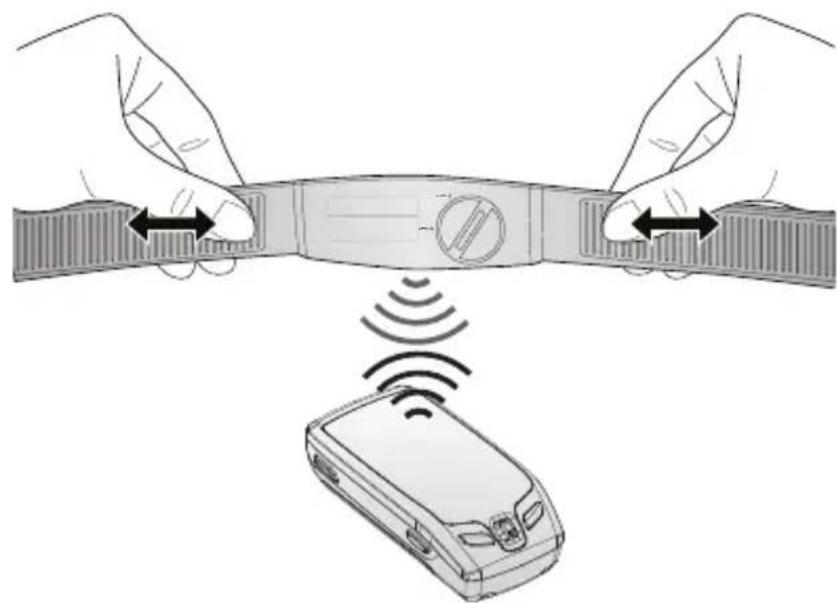
Abbildung 33. Herzfrequenzmesser koppeln
Herzfrequenzmesser anlegen
Der Gurt des Herzfrequenzmessers wird so um die Brust gelegt, dass der Sensor des Herzfrequenzmessers etwa in der Mitte der Brust, möglichst nahe am Herzen, zu liegen kommt.
So legen Sie den Herzfrequenzmesser an:
- Lösen Sie die Schnalle.
- Legen Sie den Gurt um die Brust, fixieren Sie den Gurt mit der Schnalle.
- Stellen Sie die Weite nach Belieben ein.
Herzfrequenzmesser (optional) 67
Batterie des Herzfrequenzmessers auswechseln
Der Herzfrequenzmesser wird durch eine 3 V-Batterie vom Typ CR2032 mit Strom versorgt, die sich innerhalb des Sensors befindet.
So wechseln Sie die Herzfrequenzmesser-Batterie aus:
- Drehen Sie den Batteriefachdeckel an der Rückseite des Sensors mit einer Münze im Uhrzeigersinn, bis sich der Deckel öffnen lässt.
- Nehmen Sie die alte Batterie heraus, legen Sie eine frische Batterie ein.
- Setzen Sie den Batteriefachdeckel wieder auf, ziehen Sie den Deckel mit einer Münze fest.
Kombikadenzsensor (optional)
Der Kombikadenzsensor, der aus Kadenz- und
Geschwindigkeitssensor besteht, wird an der Kettenstrebe Ihres Fahrrades befestigt. Dieses Gerät erleichtert die Leistungskontrolle beim Training.
Kombikadenzsensor koppeln
Bis zu drei Kombikadenzsensoren an drei Fahrrädern lassen sich mit dem Xplova G3 koppeln.
So koppeln Sie einen Kombikadenzsensor:
- Drücken Sie die Menü-Taste.
- Wählen Sie Benutzer und Fahrräder; rufen Sie die Option auf.
- Wählen Sie das gewünschte Fahrrad; rufen Sie die Option auf.
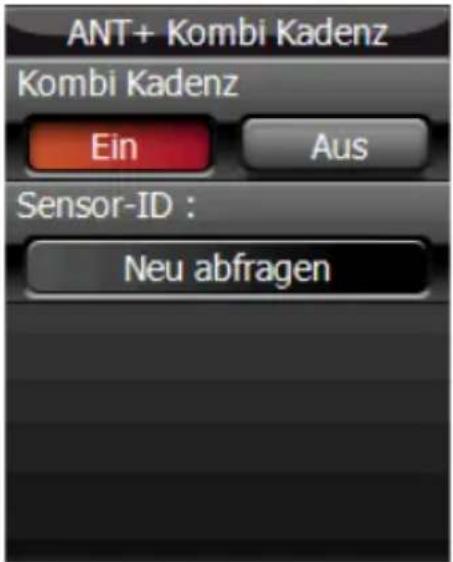
- Wählen Sie ANT+Kombi Kadenz; rufen Sie Einstellung auf.
68 Kombikadenzsensor (optional)
Zubehör verwenden
xplova
text_image
ANT+ Kombi Kadenz Kombi Kadenz Ein Aus Sensor-ID : Neu abfragenAbbildung 34. ANT + Kombi Kadenz
-
Wählen Sie Neu abfragen; rufen Sie die Option auf.
-
Streichen Sie mit einem der Magneten in einem Abstand von etwa einem halben Zentimeter über den Geschwindigkeitssensor (siehe Abbildung 35); der Sensor muss sich dabei in der Nähe des GPS-Gerätes befinden. Eine Bildschirmeinblendung zeigt die erfolgreiche Kopplung des Kombikadenzsensors an.
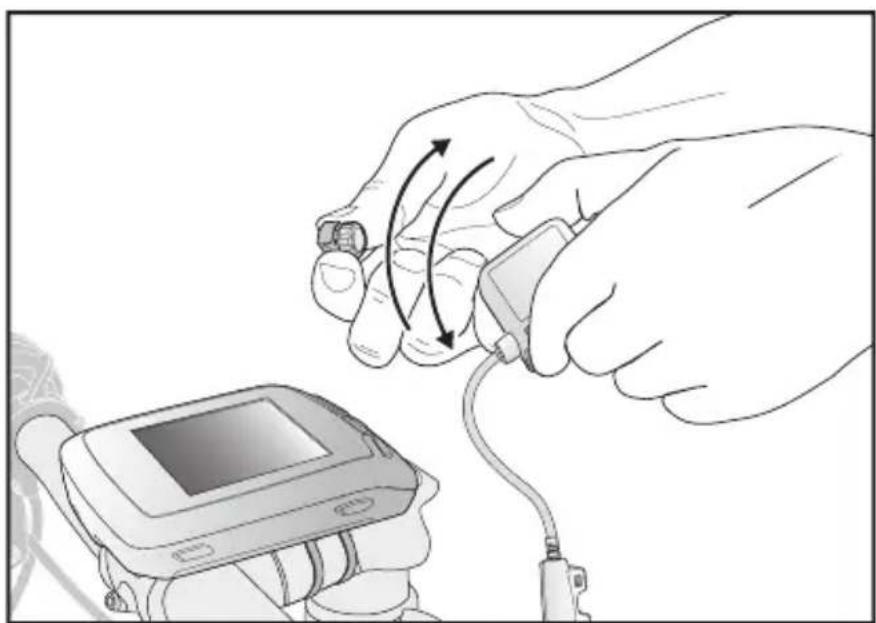
Abbildung 35. Kombikadenzsensor koppeln
70 Kombikadenzsensor (optional)
Kombikadenzsensor installieren
Nach dem Koppeln können Sie den Sensor am ausgewählten Fahrrad installieren. Bevor Sie mit der Installation beginnen, sorgen Sie dafür, dass die folgenden Zubehörteile zur Hand sind:
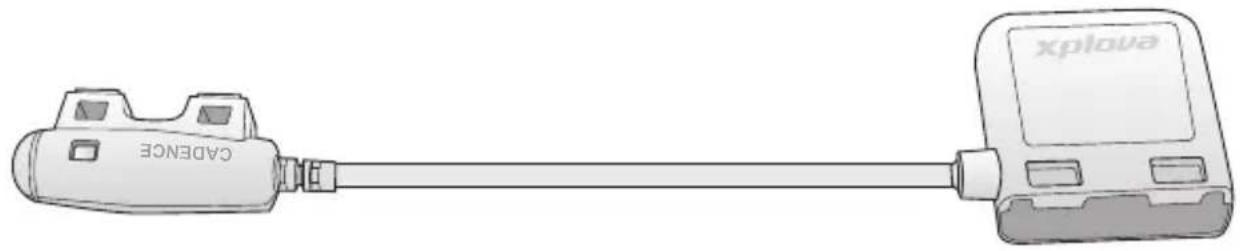
Kadenzsensor Geschwindigkeitssensor
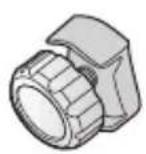
Geschwindigkeitsmagnet
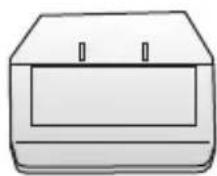
Kadenzmagnet
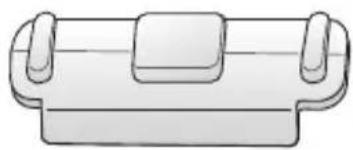
Abbildung 36. Kombikadenzsensor - Teile
Kombikadenzsensor (optional) 71
So installieren Sie den Kombikadenzsensor:
- Bringen Sie den Sensor wie in Abbildung 37 gezeigt an der Kettenstrebe an.
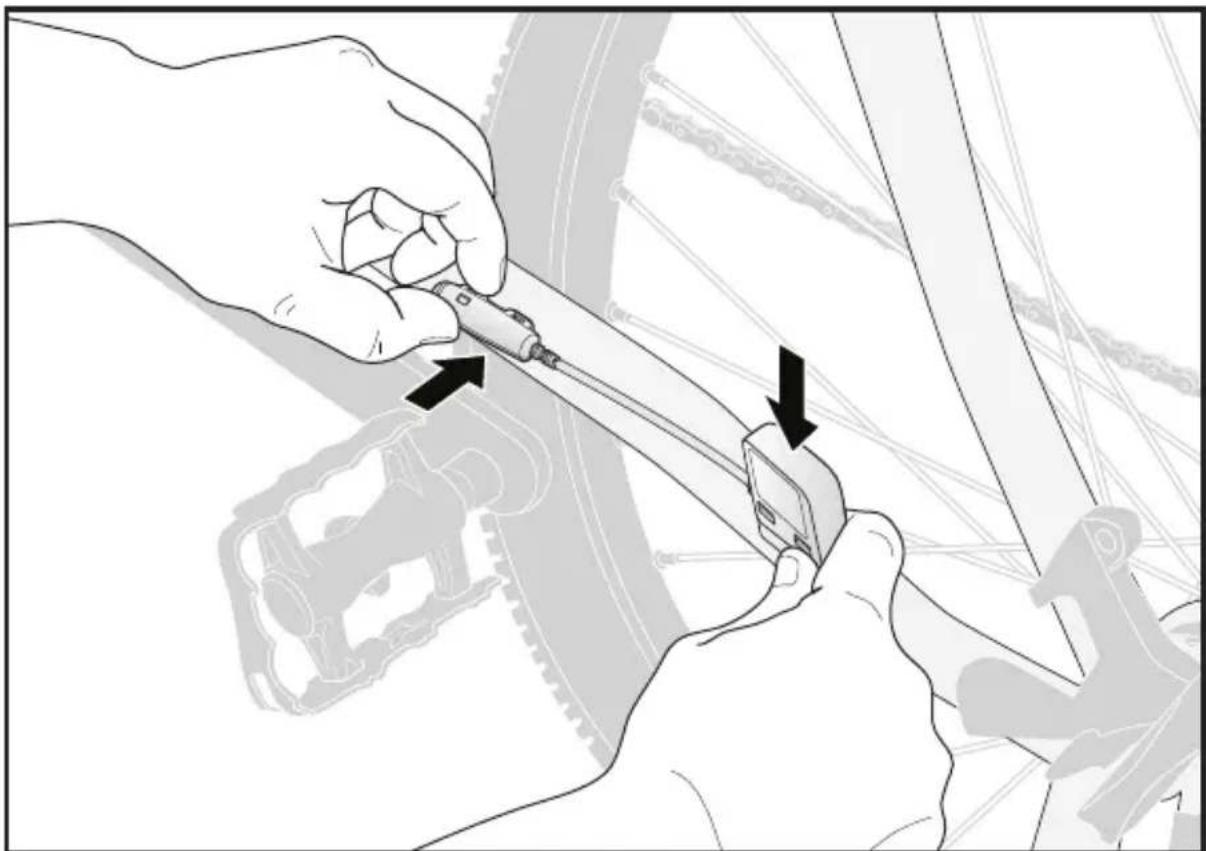
Abbildung 37. Kombikadenzsensor positionieren
72 Kombikadenzsensor (optional)
Zubehör verwenden
xplova
- Halten Sie den Sensor mit den mitgelieferten Kabelbindern an Ort und Stelle; siehe Abbildung 38. Ziehen Sie diese noch nicht komplett an.
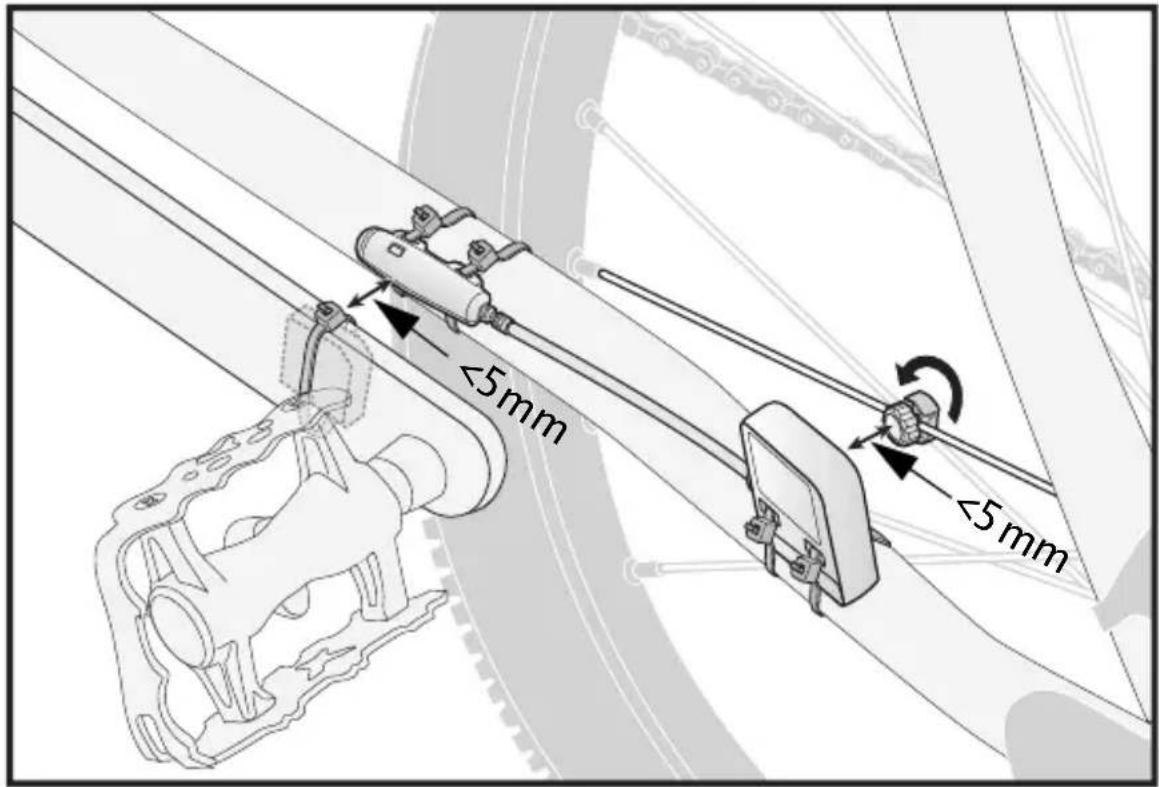
Abbildung 38. Sensoren und Magneten anbringen
- Befestigen Sie den Magneten wie in Abbildung 38 gezeigt an einer Speiche. Ziehen Sie diese noch nicht komplett an.
Kombikadenzsensor (optional) 73
- Befestigen Sie den Magneten wie in Abbildung 39 gezeigt an der linken Tretkurbel. Ziehen Sie diese noch nicht komplett an.
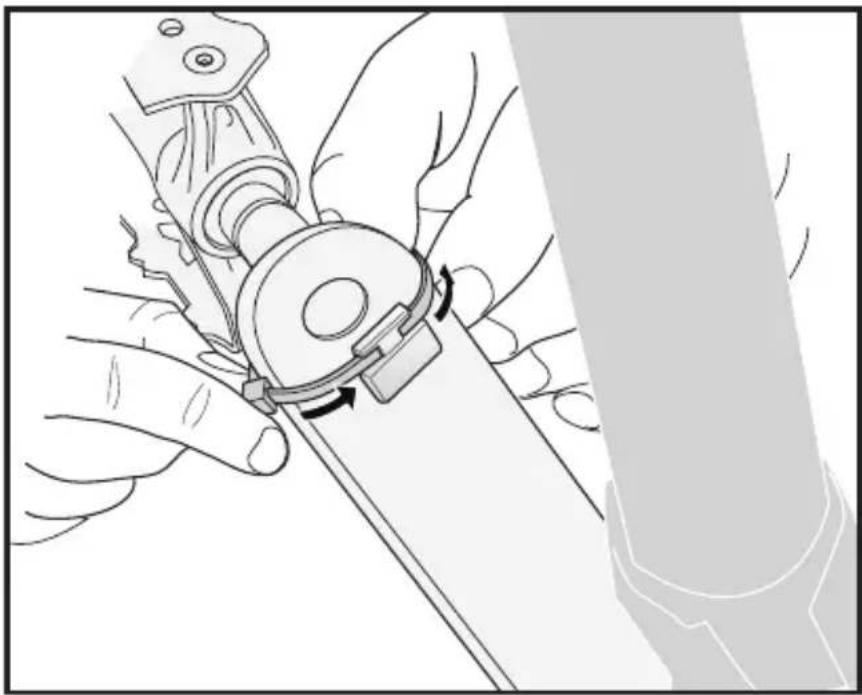
Abbildung 39. Kadenzmagnet an der linken Kurbel anbringen
- Rücken Sie Magneten und Sensoren so zurecht, dass der Luftspalt zwischen Sensormarkierung und Magnet weniger als 5 mm beträgt.
- Ziehen Sie die Kabelbinder komplett an.
Mit dem Kombikadenzsensor trainieren
Nachdem der Kombikadenzsensor gekoppelt wurde, können Sie Geschwindigkeit und Kadenz im Fahrradcomputermodus ablesen.
74 Kombikadenzsensor (optional)
Falls Geschwindigkeit und Kadenz nicht auf dem Bildschirm angezeigt werden, können Sie die Anzeige entsprechend einrichten. Weitere Einzelheiten finden Sie unter “Daten des Fahrradcomputers” auf Seite 28.
Kombikadenz-Batterie wechseln
Der Kombikadenzsensor wird durch eine 3 V-Batterie vom Typ CR2032 mit Strom versorgt, die sich innerhalb des Geschwindigkeitssensors befindet.
So wechseln Sie die Kombikadenz-Batterie:
- Drehen Sie den Batteriefachdeckel an der Rückseite des Sensors mit einer Münze im Uhrzeigersinn, bis sich der Deckel öffnen lässt.
- Nehmen Sie die alte Batterie heraus, legen Sie eine frische Batterie ein.
- Setzen Sie den Batteriefachdeckel wieder auf, ziehen Sie den Deckel mit einer Münze fest.
Akkuladegerät (optional)
Wenn die Status-LED des Xplova G3 rot leuchtet, muss der Akku aufgeladen werden.
So laden Sie den Akku auf:
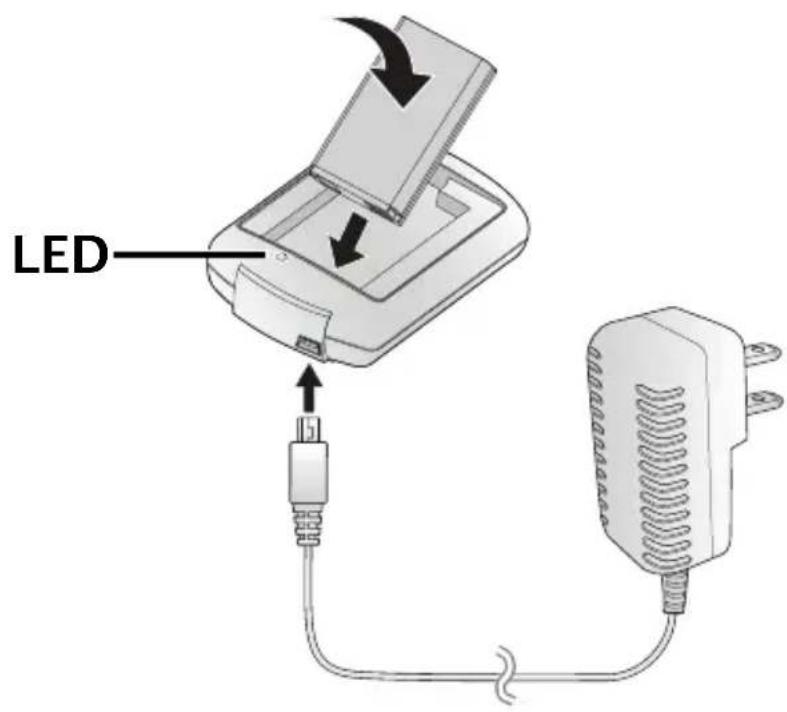
- Verbinden Sie das Akkuladegerät mit der Stromversorgung.
- Stecken Sie den Akku wie in Abbildung 40 gezeigt in das Akkuladegerät.
text_image
LEDAbbildung 40.Akkuladegerät anschließen
- Entfernen Sie den Akku aus dem Ladegerät, sobald die Status-LED grün leuchtet.
76 Akkuladegerät (optional)
PC-Anwendungen nutzen
Funktionen von X-Tracks™
Aktivitätsdaten sichern/anzeigen
Der Xplova G3 generiert eine schnelle Übersicht über alle abgeschlossenen Aktivitäten; die Diagrammanalyse zu Geschwindigkeit, Höhe, Herzfrequenz und Kadenz ermöglicht Ihnen die Analyse Ihrer Leistungsfähigkeit direkt im Anschluss an die Fahrt. X-Tracks™ sichert alle Aktivitätsdaten auf dem Xplova G3 und ermöglicht die Anzeige an einem Computer.
GPX & TRK importieren/exportieren
Sie können GPX-Dateien von anderen GPS-Empfängern oder TRK von Smart-Route™ herunterladen. Importieren Sie diese in X-Tracks™ oder exportieren Sie die Daten auf den Xplova G3.
Hinweis: GPX ist die Abkürzung von GPS xChange Format. TRK ist die Abkürzung von Xplova Track Format.
Funktionen von X-Tracks™ 77
Smart-Route™-Streckenplaner
Der Smart-Route™-Webservice hilft Ihnen bei der Planung einer auf Ihre Bedürfnisse angepassten Radstrecke. Nachdem Sie eine Strecke planen, können Sie diese im TRK-Format speichern und in X-Tracks™ betrachten.
Detailkarten herunterladen
Sie können weltweite Detailkarten vom Xplova-Kartenserver herunterladen und auf dem Gerät installieren.
Xplova G3-Software aktualisieren
So aktualisieren Sie die Xplova G3-Software:
- Schließen Sie den Xplova G3 an Ihrem Computer an, starten Sie X-Tracks. Klick auf Check Software Update (Softwareaktualisierung suchen) oder laden Sie die aktuellste Image-Datei unter http://www.xplova.com herunter.
- Kopieren Sie die Dateien von Ihrem Computer auf den Xplova G3.
- Trennen Sie den Xplova G3 von Ihrem Computer.
- Halten Sie die Ein-/Austaste gedrückt, bis ein „Update im Gange...“-Bildschirm erscheint.
78 Xplova G3-Software aktualisieren
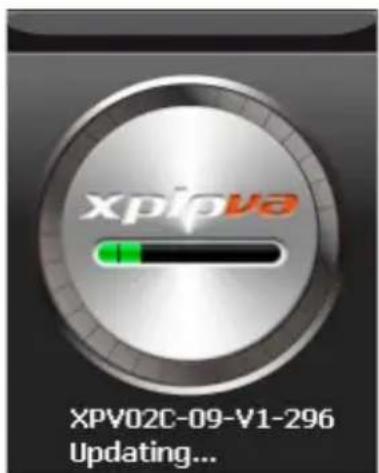
text_image
xpiva XPV02C-09-V1-296 Updating...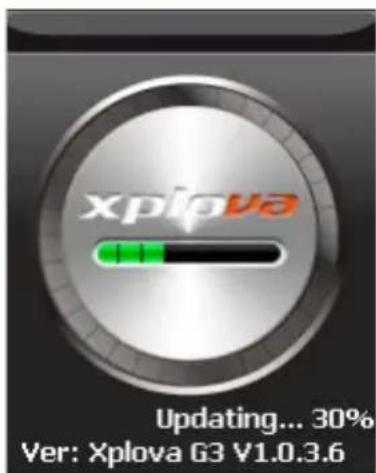
OS-Aktualisierung Firmware-Aktualisierung
Abbildung 41.Bildschirme der Aktualisierung
- Befolgen Sie zum Abschließen der Installation die Anweisungen auf dem Bildschirm.
Hinweis: Achten Sie vor der Durchführung der Softwareaktualisierung darauf, dass der Akku vollständig geladen ist. Schalten Sie den Xplova G3 während der Aktualisierung nicht aus.
Anhang
Spezifikationen
Tabelle 3. Spezifikationen
| Modellbezeichnung | |
| Modellbezeichnung Xplova | G3 - GPS-Fahrradcomputer |
| Funktionen des Fahrradcomputers | |
| Benutzerkonfigurierbare, multifunktionale Informationsanzeige | Konfigurierbare Anzeige mehrerer Informationen in verschiedenen Feldern: Zeit, Geschwindigkeit, Entfernung, Höhe, Steigung, Herzfrequenz, Rhythmus, Kalorienverbrauch, Zwischenzeit etc. |
| Seiten mit mehreren Informationen | Armaturenbrett, Fahrradcomputer, Seite 1, Seite 2 und Seite 3 |
| Unterstützt Benutzerprofil | Name, Alter, Geschlecht, Gewicht, Körpergröße, ANT + HFM |
| Unterstützt Profil mehrerer Fahrräder | Fahrradname, Hodometer & Zubehör |
| Datenaufzeichnung Starten | /Unterbrechen/Fortsetzen/Speichern, Zwischenzeit, Aufzeichnung löschen |
| Trainingsüberwachung Alarm | zuz Geschwindigkeit, Zeit, Strecke, Herzfrequenz, Kadenz, Kalorienstatus |
Tabelle 3. Spezifikationen
| Trainingsprogramm Training nach Zeit, Entfernung, Kalorienverbrauch | |
| GPS-Navigationsfunktion | |
| Navigation Unterstützt geplante Strecken mit Routenführung und Alarm bei Erreichen von Smart-Signs | |
| Kartenunterstützung Integrierte 1:75k-OSM-Basiskarte mit Höhenlinien. Kostenlos vom Benutzer herunterladbare OSM-Detailkarte und Konturlinie. | |
| Höhenprofil Vorschau von Höhenprofilen bei Straßen und Pfaden. | |
| Smart-SignTM Wegpunkte, Berggipfel, Regionsbezeichnung, Informationen zu Anstieg/Gefälle, vom Benutzer konfigurierbare Markierungen | |
| Hardware | |
| Tasten Ein-/Aus-/OSD-Taste, „+“-Taste, „-“-Taste, Menü-Taste, Zwischenzeit-/Reset-Taste, 5-Wege-Joystick, Aufzeichnen-/ Ende-Taste, Modus-/Fahrradauswahl-Taste | |
| GPS Hohe Empfindlichkeit: -159 dBm | |
| Barometrischer Höhenmesser | Hochpräziser barometrischer Höhenmesser. |
| Audio Summerausgang | |
| Akku Austauschbarer und aufladbarer Lithium-Eisen-Akku *10 Stunden Laufzeit (typisch) | |
| Anzeige LED-Anzeige zu Bereitschaftsmodus und geringem Akkustand | |
| Aufladen Über MiniUSB | |
| PC-Verbindung USB 2.0, MiniUSB | |
82 Spezifikationen
Tabelle 3. Spezifikationen
| Physikalisch | |
| Abmessung 99 (L) x 57 (B) x 25 mm (H) | |
| Gewicht 117 g | |
| Temperatur Betrieb: -10° ~ 50 °C | |
| Umwelt IEC-Norm 60529, | wasserfest nach IPX7 |
| X-TracksTM - PC-Werkzeuge | |
| Betriebssystem Windows XP oder aktueller | |
| Aktivitätsmanager Sichern, Prüfen, Analysieren, Berichten, Exportieren von GPX-Daten (Hinweis 1), Kartenansicht, Aktivitätsaufzeichnung via Fotomarkierung am PC | |
| Routenmanager Ausführen von Smart-RouteTM-, Smart-ShareTM-Diensten, Streckenverwaltung, Streckensimulation im 3D-Modus | |
| Kartenmanager Herunterladen von OSM-Daten auf dem Xplova-Kartenserver via Internet; Installation der Karten auf dem Gerät | |
| Gerätemanager Gerätenutzung, Laufzeitberechnung und -übersicht | |
| Dienste | |
| Smart-RouteTM Streckenplanung, Generieren von Smart-SignTM und Richtungswechseln, Markierung von OVI (Orte von Interesse) | |
| Smart-ShareTM Teilen Sie geplante Strecken über Facebook; exportieren Sie Streckendateien im TRK- (Hinweis 2) oder GPS-Format | |
| Zubehör | |
| Fahrradhalterung Für Vorbau und Lenker | |
| Gummipuffer Rutschfester Gummipuffer | |
Tabelle 3. Spezifikationen
| HFM-Brustgurt (optional) | Brustgurt für ANT+-Herzfrequenzmesser |
| Kombikadenzsensor (optional) | Kombiniertes ANT+-2-in-1-Kadenzsensormodul (Geschwindigkeitssensor, Kadenzsensor) |
| AC-Netzteil-Ladegerät Mini-USB-Ladegerät, Akkuladegerät (optional) | |
| USB-Kabel Standard-Mini-USB-Kabel | |
| Hinweis:Die tatsächliche Betriebszeit kann je nach Geräteeinstellungen und Bedingungen des GPS-Signals variieren. Wenn die Hintergrundbeleuchtung deaktiviert und der Empfang des GPS-Signals gut ist, beträgt die Akkulaufzeit etwa 10 Stunden. | |
Tabelle 4. Radgröße*
| ETRTO Reifengröße L (mm) | ||
| 12 x 1,75 935 | ||
| 14 x 1,50 1020 | ||
| 14 x 1,75 1055 | ||
| 16 x 1,50 1185 | ||
| 47-305 16 x 1,75 | 195 | |
| 18 x 1,50 1340 | ||
| 18 x 1,75 1350 | ||
| 47-406 20 x 1,75 | 1515 | |
| 20 x 1-3/8 1615 | ||
| 22 x 1-3/8 1770 | ||
| 22 x 1-1/2 1785 | ||
| 24 x 1 1753 | ||
| 24 x 3/4 Reifen 1785 | ||
| 24 x 1-1/8 1795 | ||
| 24 x 1-1/4 1905 | ||
| 47-507 24 x 1,75 | 1890 | |
| 24 x 2,00 1925 | ||
| 24 x 2,125 1965 | ||
| 26 x 7/8 1920 | ||
Tabelle 4. Radgröße*
| ETRTO Reifengröße L (mm) | ||
| 23-571 26 x 1(59) | 1913 | |
| 26 x 1(65) 1952 | ||
| 26 x 1,25 1953 | ||
| 26 x 1-1/8 1970 | ||
| 37-590 26 x 1-3/8 | 2068 | |
| 26 x 1-1/2 2100 | ||
| 26 x 1,40 2005 | ||
| 40-559 26 x 1,50 | 2010 | |
| 47-559 26 x 1,75 | 2023 | |
| 50-559 26 x 1,95 | 2050 | |
| 54-559 26 x 2,00 | 2055 | |
| 26 x 2,10 2068 | ||
| 57-559 26 x 2,125 | 2070 | |
| 26 x 2,35 2083 | ||
| 57-559 26 x 3,00 | 2170 | |
| 27 x 1 2145 | ||
| 27 x 1-1/8 2155 | ||
| 32-630 27 x 1-1/4 | 2161 | |
| 27 x 1-3/8 2169 | ||
| 650 x 35 A 2090 | ||
| 650 x 38 A 2125 | ||
Tabelle 4. Radgröße*
| ETRTO Reifengröße L (mm) | ||
| 18-622 650 x 38 B | 2105 | |
| 700 x 18 C 2070 | ||
| 700 x 19 C 2080 | ||
| 20-622 700 x 20 C | 2086 | |
| 23-622 700 x 23 C | 2096 | |
| 25-622 700 x 25 C | 2105 | |
| 28-622 700 x 28 C | 2136 | |
| 700 x 30 C 2170 | ||
| 32-622 700 x 32 C | 2155 | |
| 700C Reifen 2130 | ||
| 37-622 700 x 35 C | 2168 | |
| 700 x 38 C 2180 | ||
| 40-522 700 x 40 C | 2200 | |
Hinweis: Die tatsächliche physikalische Radgröße kann aufgrund von unterschiedlichen Reifenmarken, Luftdruck und Reifenabnutzung leicht abweichen.
Duales System Deutschland GmbH-Teilnehmer
CE-Konformitätserklärung (CENELEC Europe)

WEEE-Richtlinie
Entsorgung elektrischer und elektronischer Altgeräte durch Verbraucher in Privathaushalten innerhalb der Europäischen Union.
Dieses Symbol am Produkt oder auf der Verpackung zeigt an, dass dieses Gerät nicht mit dem Hausmüll entsorgt werden darf. Sie müssen das Gerät bei der Entsorgung an eine zuständige Rücknahmestelle zur Wiederverwertung elektrischer und elektronischer Altgeräte übergeben. Weitere Informationen zur Wiederverwertung dieses Gerätes erhalten Sie bei Ihrer Stadtverwaltung, dem Laden, in dem Sie das Gerät gekauft haben, oder bei den örtlichen
Entsorgungsbetrieben. Die Wiederverwertung der Materialien hilft bei der Schonung natüricher Ressourcen und stellt sicher, dass das Gerät auf eine gesundheitsverträgliche, umweltfreundliche Weise entsorgt wird.