
KV-S1065C - Scanner PANASONIC - Kostenlose Bedienungsanleitung
Finden Sie kostenlos die Bedienungsanleitung des Geräts KV-S1065C PANASONIC als PDF.


| Produkttyp | Dokumentenscanner |
| Modell | KV-S1065C |
| Scantechnologie | Farb-CIS (600 dpi), Hintergrund Schwarz |
| Scanmodi | Duplex (gleichzeitiges Scannen beider Seiten) |
| Scangeschwindigkeit (200 dpi, A4 Hochformat) | Simplex: 60 Seiten/min, Duplex: 120 Bilder/min |
| Auflösung | 100–600 dpi (1-dpi-Schritte), optisch 300/600 dpi |
| Papierformat | 48 × 70 mm bis 216 × 2540 mm |
| Papiergewicht | 20–209 g/m² |
| Karteneinzug | ISO-Format 85,6 × 54 mm, Stärke bis 0,76 mm |
| Einzugsfachkapazität | 75 Blatt (80 g/m²) |
| Ausgabefachkapazität | 75 Blatt (80 g/m²) |
| Abmessungen (B×T×H) | 317 × 209 × 196 mm (ohne Einzugsfach) |
| Gewicht | 4,0 kg |
| Stromversorgung | Externes Netzteil, 100–240 V AC, 50/60 Hz |
| Leistungsaufnahme (Scan) | 25 W (maximal) |
| Leistungsaufnahme (Standby) | 8 W |
| Leistungsaufnahme (Schlafmodus) | ≤ 1,0 W |
| Lebensdauer (Scanner) | 500.000 Blatt |
| Walzenwechselintervall | ca. 100.000 Blatt |
| Reinigungsintervall | Wöchentlich oder nach 2.000 Seiten |
| Betriebstemperatur | 15–30 °C |
| Betriebsfeuchte | 20–80 % relative Luftfeuchtigkeit |
| Doppeleinzugserkennung | Ultraschallsensor (für Dokumente ab 140 mm Breite) |
| Eselsohrerkennung | Ja (für Dokumente max. 210 × 355,6 mm) |
| Anschluss | USB 2.0 High Speed |
| Systemvoraussetzungen | Windows XP/Vista/7 |
| Mitgelieferte Software | Image Capture Plus, ISIS/TWAIN-Treiber, Benutzer-Dienstprogramm |
| Zubehör | Netzkabel, USB-Kabel, CD-ROM, Kartenführung für gemischte Vorlagen |
| Garantie | Herstellergarantie (Details siehe Handbuch) |
Häufig gestellte Fragen - KV-S1065C PANASONIC
Benutzerfragen zu KV-S1065C PANASONIC
0 Frage zu diesem Gerät. Beantworten Sie die, die Sie kennen, oder stellen Sie Ihre eigene.
Eine neue Frage zu diesem Gerät stellen
Laden Sie die Anleitung für Ihr Scanner kostenlos im PDF-Format! Finden Sie Ihr Handbuch KV-S1065C - PANASONIC und nehmen Sie Ihr elektronisches Gerät wieder in die Hand. Auf dieser Seite sind alle Dokumente veröffentlicht, die für die Verwendung Ihres Geräts notwendig sind. KV-S1065C von der Marke PANASONIC.
BEDIENUNGSANLEITUNG KV-S1065C PANASONIC
Modell-Nr. KV-S1065C
KV-S1046C
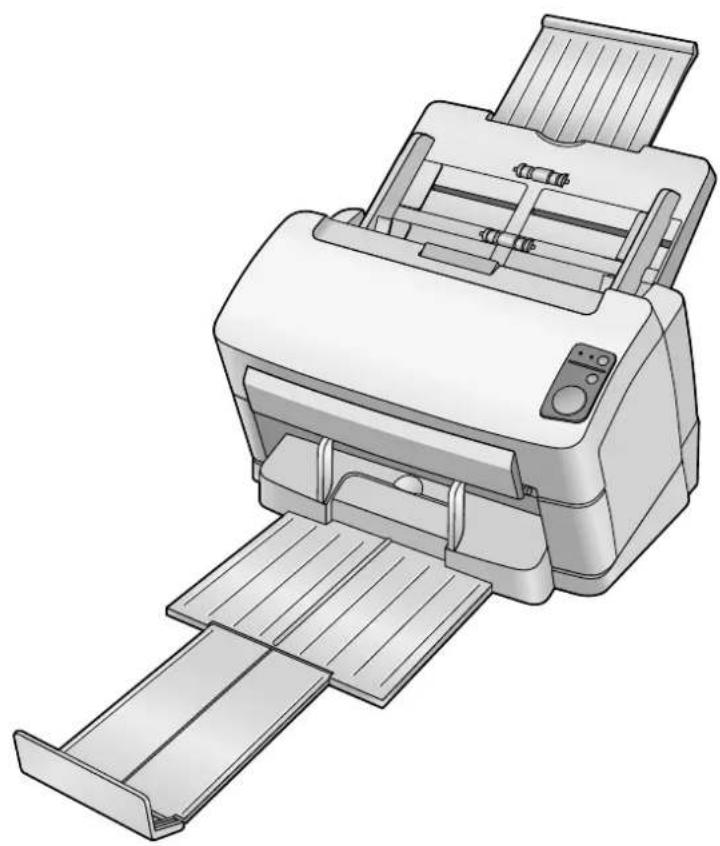
Dieses Handbuch enthält Informationen zur Bedienung des Scanners. Bitte lesen Sie, bevor Sie diese Anleitungen lesen, zuerst das Installationshandbuch durch, das dem Gerät beiliegt.
Bitte lesen Sie sorgfältig diese Anleitungen sowie das Installationshandbuch durch, das dem Gerät beiliegt. Bewahren Sie alle Unterlagen an einem sicheren Ort auf zum späteren Nachschlagen.
Einleitung
Vielen Dank, dass Sie sich für den Kauf eines Panasonic Dokumenten-Scanners entschieden haben.
Dokumentation
Die Dokumentation des Scanners besteht aus zwei Handbüchern: dem Installationshandbuch und der Bedienungsanleitung. Außerdem verfügt jede Softwarekomponente über eine Hilfe.
| Installationshandbuch (gedruckt) | Das Installationshandbuch beschreibt Sicherheitsvorkehrungen und enthält Hinweise und Erläuterungen zur Installation des Geräts. |
| Bedienungsanleitung (dieses Handbuch) | Die Bedienungsanleitung enthält Hinweise und Erläuterungen zu den Teilen, Funktionen und zur Wartung des Geräts. |
| Softwarehilfe | Sie können Erläuterungen zu den Einstellungen der Panasonic Image Enhancement Technology (PIE)-Funktionen anzeigen, die auf dem ISIS-Treiberbildschirm und dem TWAIN-Treiberbildschirm verfügbar sind, indem Sie auf die Hilfeschaltfläche klicken, die auf dem Betriebsbildschirm der Software angezeigt wird.Sie können Erläuterungen zu den Einstellungen für Image Capture Plus (ICP) anzeigen, indem Sie auf die Hilfeschaltfläche klicken, die auf dem Betriebsbildschirm der Software angezeigt wird.Sie können Erläuterungen zum für Wartungszwecke verwendeten Benutzer-Dienstprogramm anzeigen, indem Sie auf die Hilfeschaltfläche klicken, die auf dem Betriebsbildschirm der Software angezeigt wird. |
Abkürzungen
- Windows bezieht sich auf das Betriebssystem Microsoft Windows (nachfolgend Windows genannt).
- Windows XP bezieht sich auf das Betriebssystem Microsoft Windows XP (nachfolgend Windows XP genannt).
- Windows Vista bezieht sich auf das Betriebssystem Microsoft Windows Vista (nachfolgend Windows Vista genannt).
- Windows ® 7 bezieht sich auf das Betriebssystem Microsoft Windows ® 7 (nachfolgend Windows 7 genannt).
Warenzeichen
- Microsoft, Windows und Windows Vista sind entweder eingetragene Warenzeichen oder Warenzeichen der Microsoft Corporation in den Vereinigten Staaten von Amerika und/oder anderen Ländern.
- ISIS ist entweder ein eingetragenes Warenzeichen oder ein Warenzeichen der EMC Corporation in den Vereinigten Staaten von Amerika und anderen Ländern.
- IBM ist eine Marke der International Business Machines Corporation in den USA oder anderen Ländern oder beiden.
- Intel und Intel Core sind Marken der Intel Corporation in den USA und anderen Ländern.
- Adobe und Reader sind eingetragene Warenzeichen oder Warenzeichen von Adobe Systems Incorporated in den Vereinigten Staaten und/oder anderen Ländern.
- Alle anderen hier erwähnten Marken sind Eigentum ihrer jeweiligen Inhaber.
Inhaltsverzeichnis
Bevor Sie beginnen ....5
Vorsorgemaßnahmen 5
Anordnung der Bedienelemente ....7
Haupteinheit ....7
Systemsteuerung und LED-Anzeigen 9
Bedienung ....11
Den Scanner einschalten ....11
Automatisches Starten der Scanneranwendungen ....12
Festlegen des Ereignisses ....12
Dokumente vorbereiten ....14
Geeignete Dokumente 14
Geeignete Karten 14
Ungeeignete Dokumente 15
Dokumente scannen ....17
Pflege und Instandhaltung 23
Papierstau beseitigen 23
Papierstau im Dokumenteneinzug beseitigen 23
Kartenführung für gemischte Vorlagen 25
Einbau der Kartenführung für gemischte Vorlagen 25
Verwenden der Kartenführung für gemischte Vorlagen 25
Verwenden von Kontrollblättern 26
Drucken von Kontrollblättern 27
Reinigung des Scanners ....28
Das Gehäuse des Scanners 28
Reinigung des Geräteinneren 29
Reinigung der Walzen 30
Reinigung des Glases des Scanbereichs, der Referenzfläche und der
Doppeleinzugsdetektoren 34
Ersatzteile und Erweiterungseinheiten ....36
Ersatzteile und Erweiterungseinheiten ....36
Austauschen von Teilen 37
Austauschen der Walzen 37
Anhang 42
Fehlerbehebung 42
Hinweise zum Wiederverpacken ....45
Technische Daten 48
Stichwortverzeichnis....50
Vorsorgemaßnahmen
Installation
- Setzen Sie das Gerät nicht direkter Sonneneinstrahlung oder Zugluft aus und stellen Sie es nicht in der Nähe von Wärmequellen auf.
- Stellen Sie das Gerät nicht in der Nähe von Geräten auf, die elektronisches oder magnetisches Rauschen erzeugen.
- Schützen sie das Gerät vor statischer Elektrizität.
- Bewegen Sie das Gerät nicht plötzlich von einem kalten Ort an einen warmen Ort. Dadurch kann Luftfeuchtigkeit im Gerät kondensieren.
CD-ROM
- Beschreiben und bekleben Sie die Oberflächen der CD-ROM nicht.
- Berühren Sie die Datenseite der CD-ROM nicht. Achten Sie darauf, dass Sie keine Fingerabdrücke auf der CD-ROM hinterlassen oder die CD-ROM in anderer Weise beschädigen.
- Setzen Sie die CD-ROM nicht für längere Zeit direktem Sonnenlicht oder Wärmequellen aus.
- Werfen und verbiegen Sie die CD-ROM nicht.
Walzenreinigungspapier (separat erhältlich)
- Bewahren Sie das Walzenreinigungspapier außerhalb der Reichweite kleiner Kinder auf.
- Bewahren Sie das Walzenreinigungspapier nicht in direktem Sonnenlicht und bei Temperaturen von über 40 °C auf.
- Verwenden Sie das Walzenreinigungspapier ausschließlich zum Reinigen der Walzen.
- Weitere Informationen zum Walzenreinigungspapier finden Sie im Sicherheitsdatenblatt. Bitte erkundigen Sie sich bei Ihrem Panasonic-Vertragshändler nach dem Sicherheitsdatenblatt.
VON OFFENEM FEUER FERNHALTEN.
Weitere Vorsichtsmaßnahmen
- Entfernen Sie vor dem Scannen alle Brief- und Heftklammern von den Dokumenten. Andernfalls besteht die Gefahr, dass sowohl das Gerät als auch die Vorlage beschädigt wird.
- Auf keinen Fall Farbverdünner, Benzin, Reinigungsmittel mit Scheuerwirkung oder mit Tensiden für die Reinigung des Scanner-Gehäuses verwenden.
- Stecken Sie den Netzstecker in einen Netzanschluss, aus dem Sie den Stecker leicht wieder heraus ziehen können.
Illegale Kopien
Das Kopieren bestimmter Dokumente ist gesetzlich verboten.
Das Kopieren bestimmter Dokumente kann in Ihrem Land oder Ihrer Region verboten sein. Verurteilte können mit Geld- und/oder Gefängnisstrafen bedacht werden. Es folgen Beispiele für Gegenstände, die in Ihrem Land möglicherweise nicht kopiert werden dürfen.
• Geld
• Banknoten und Schecks
• Bank- und Staatsanleihen, Wertpapiere
- Pässe, Fahrerlaubnisse, Ausweise, bestimmte amtliche sowie private Dokumente und ähnliche Schriftstücke
- Urheberrechtlich geschütztes Material oder Warenzeichen ohne Einverständnis des Eigentümers
- Briefmarken und andere handelbare Urkunden
Diese Liste erhebt keinen Anspruch auf Vollzähligkeit, und es wird keine Gewährleistung hinsichtlich Ihrer Vollständigkeit oder Korrektheit übernommen.
Im Zweifelsfall lassen Sie sich rechtlich beraten.
Hinweis
Um verhindern, dass illegale Kopien angefertigt werden, stellen Sie Ihr Gerät an einem beaufsichtigten Ort auf.
Sicherheitshinweis
Für die Verwaltung der Dokumente und gescannten Daten ist der Benutzer verantwortlich. Beachten Sie insbesondere folgende Punkte.
- Achten Sie darauf, dass bei wichtigen Dokumenten vor und nach dem Scanvorgang dieselbe Anzahl von Seiten vorhanden ist und dass keine Seiten im Scanner verbleiben.
- Erstellen Sie regelmäßig Sicherungskopien von wichtigen Daten.
- Löschen Sie alle gespeicherten Bilddaten vollständig, bevor Sie den Computer oder die Festplatte warten lassen oder den Computer oder die Festplatte entsorgen.
Haupteinheit
Vorderseite
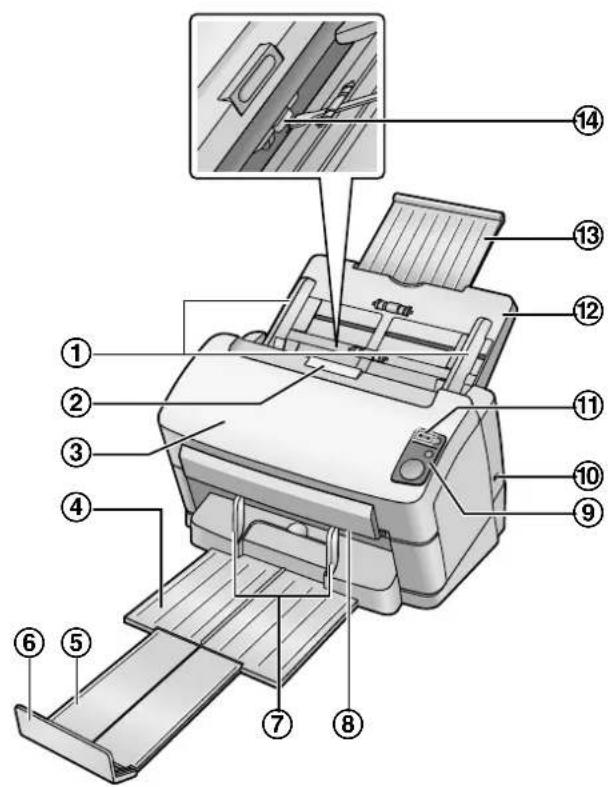
① Dokumentenführungen
② Tür-Entriegelung
③ ADF-Tür
④ Ausgabefach
⑤ Dokumentenausgabe-Verlängerung
⑥ Ausgabeanschlag
⑦ Ausgabe-Dokumentenführungen
⑧ Abtastlampen
⑨ Systemsteuerung
Näheres hierzu lesen Sie bitte unter "Systemsteuerung und LED-Anzeigen" (Seite 9) nach.
⑩ Sicherheitsschlitz
Verwenden Sie ein handelsübliches Sicherheitskabel.
⑪ LED (rot) / LED (grün)
Zeigt den Scanner-Status an. Genauere Hinweise finden Sie unter "Systemsteuerung und LED-Anzeigen" (Seite 9).
⑫ Einzugsfach
⑬ Verlängerung des Einzugsfaches
⑭ Manueller Papier-einzugswähler
Wählt das Scanverfahren zwischen Stapeleinzug (Auto) oder manuellem Einzug (Manual) aus.
Rückseite
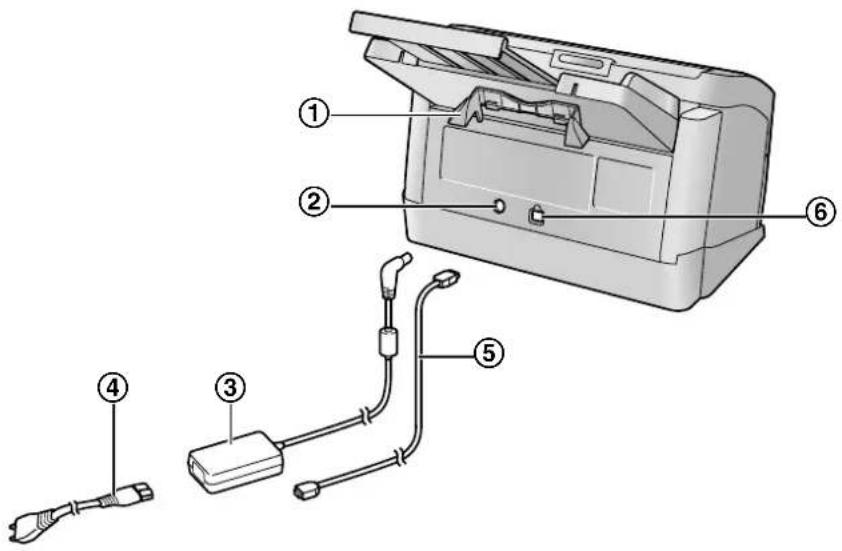
① Kartenführung für gemischte Vorlagen
② Netzanschluss
③ AC-Adapter
④ Netzkabel
Die Form des Steckers kann je nach Land oder Region abweichen.
⑤ USB-Kabel
⑥ USB-Anschluss
Systemsteuerung und LED-Anzeigen
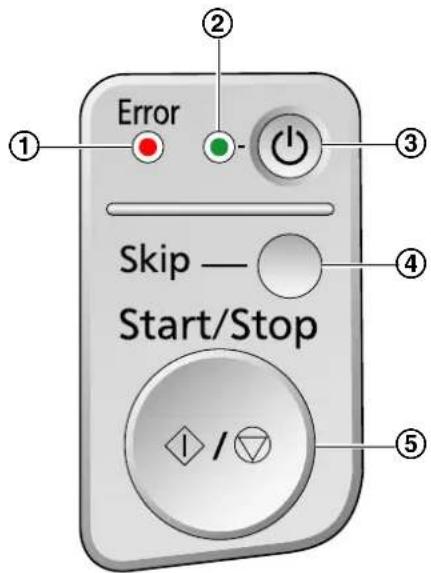
① LED (rot)
Zeigt den Scanner-Status an.
② LED (grün)
Zeigt den Scanner-Status an.
③ Netzschalter (1)
④ Skip-Taste (Skip)
- Wenn Sie diese Taste bei Eintreten eines Doppeleinzugs drücken, wird das Dokument, bei dem ein Doppeleinzug erkannt wurde, gescannt und der Scanvorgang fortgesetzt.
- Wenn Sie diese Taste drücken, nachdem in einem Dokument Eselsohren erkannt wurden und der Scanvorgang pausiert wurde, wird das Dokument gescannt und dann ausgeworfen. Der Scanvorgang wird fortgesetzt, nachdem das Dokument mit Eselsohren gescannt und ausgeworfen wurde.
⑤ Start/Stopp-Taste (Start/Stop)
- Wenn Sie unter "Manueller Zufuhrmodus" 1 die Option [Warten, bis Benutzer Taste drückt] einstellen, wird der Scanvorgang durch Drücken dieser Taste gestartet.
- Wenn Sie die Taste während des Scannens drücken, wird der Scanvorgang unterbrochen.
- Wenn Sie diese Taste bei Eintreten eines Doppeleinzugs drücken, wird das Dokument, bei dem ein Doppeleinzug erkannt wurde, nicht gescannt und der Scanvorgang gestoppt.
- Wenn Sie diese Taste drücken, nachdem in einem Dokument Eselsohren erkannt wurden und der Scanvorgang pausiert wurde, wird das Dokument ausgeworfen ohne gescannt zu werden. Der Scanvorgang wird gestoppt.
Hinweis zur LED
| 1 LED (rot) | 2 LED (grün) | Status |
| Aus Aus Das Gerät ist ausgeschaltet. | *1 | |
| Aus Ein Bereit | ||
| Blinkt (langsam) Ein Vorsicht | ||
| Aus Blinkt (schnell) Warmlauf des Geräts | ||
| Aus Blinkt (langsam) Schlafmodus | ||
| Aus Blinkt (2-mal hintereinan-der) | Doppeleinzugsfehler erkannt | |
| Aus Blinkt (3-mal hintereinan-der) | Eselsohrfehler erkannt | |
| Ein Aus Fehler | ||
*1 Wenn 30 Minuten oder länger kein Vorgang ausgeführt wird, wird der Scanner automatisch ausgeschaltet. Die Zeitspanne nach der der Scanner ausgeschaltet wird, kann im Benutzer-Dienstprogramm festgelegt werden.
Den Scanner einschalten
- Drücken Sie den Netzschalter (①) des Scanners zum Einschalten.
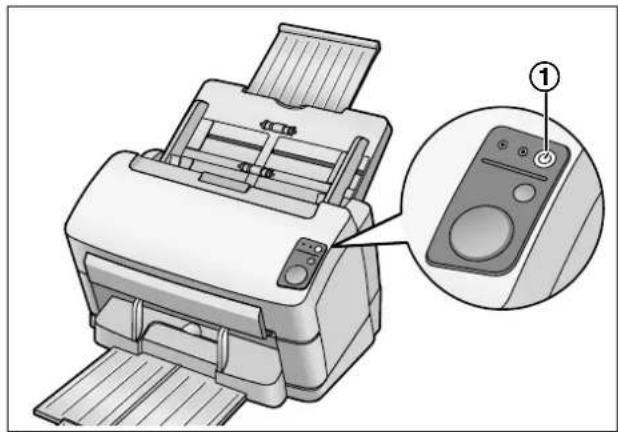
• Die LED (grün) blinkt zunächst und leuchtet dann konstant.
- Um den Scanner auszuschalten, drücken und halten Sie den Netzschalter für mindestens eine Sekunde.
Automatisches Starten der Scanneranwendungen
Das Scanprogramm kann so konfiguriert werden, dass es automatisch gestartet wird, sobald die Start/Stopp-Taste gedrückt wird, und/oder Dokumente in das Einzugsfach eingelegt werden. Führen Sie dazu die folgenden Schritte durch.
Festlegen des Ereignisses
- Klicken Sie auf [Start] und dann auf [Systemsteuerung].
-
Wählen Sie unter [Scanner und Kameras] den Scanner aus und zeigen Sie die Scannereigenschaften an, indem Sie mit der rechten Maustaste auf das Scannersymbol klicken.
-
Wählen Sie unter Windows Vista Ihren Scanner in [Eigenschaften von Scanner und Kameras] aus, und zeigen Sie dann das Dialogfeld mit den Scannereigenschaften an, indem Sie auf die Schaltfläche [Eigenschaften] klicken.
-
Wählen Sie unter Windows 7 Ihren Scanner in [Geräte und Drucker] aus und zeigen Sie dann das Dialogfeld [Scaneigenschaften] an, indem Sie mit der rechten Maustaste auf das Scannersymbol klicken.
-
Klicken Sie auf das Register "Ereignisse".
-
Wählen Sie in der Liste der "Scannerereignisse" ein Ereignis aus. Das ausgewählte Ereignis aktiviert eine Scanneranwendung.
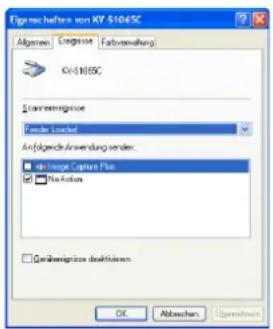
- Es können die folgenden Ereignisse ausgewählt werden.
| Feeder Loaded Beim Einlegen von Dokumenten in das Einzugsfach wird ein Ereignis ausgeführt.1 | |
| Start Button Beim Drücken der Start/Stopp-Taste auf dem Scanner wird ein Ereignis ausgeführt. |
1 Wenn der Scanner sich im Schlaf-Modus befindet, drücken Sie die Start/Stopp-Taste um zum Bereitschaftsmodus zurückzukehren.
- Aktivieren Sie das Kontrollkästchen der gewünschten Scanneranwendung für das ausgewählte Ereignis in der Liste "An folgende Anwendung senden".
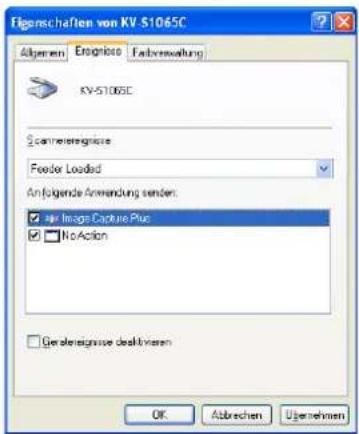
- Um die automatische Aktivierung der Scanneranwendungen zu deaktivieren, aktivieren Sie das Kontrollkästchen "Gerätereignisse deaktivieren".
- Klicken Sie auf [OK].
Anmerkung
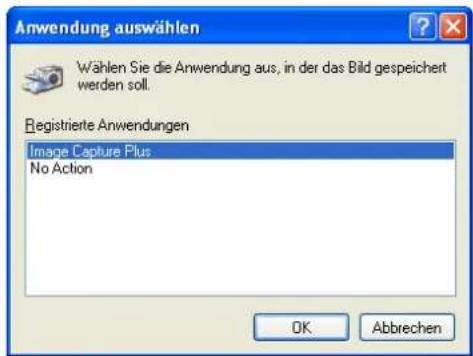
- Wenn unter "An folgende Anwendung senden" mehrere Anwendungen ausgewählt wurden, wird das Dialogfeld "Anwendung auswählen" angezeigt, in dem Sie eine Anwendung aus der Liste "Registrierte Anwendungen" auswählen. Nach der Auswahl einer Anwendung wird sie gestartet. Wenn nur eine Anwendung ausgewählt ist, wird die Anwendung automatisch gestartet.
- Starten Sie Ihren Computer neu.
Dokumente vorbereiten
Geeignete Dokumente
Folgende Dokumente können mit diesem Scanner verwendet werden.
Dokumentenformat:
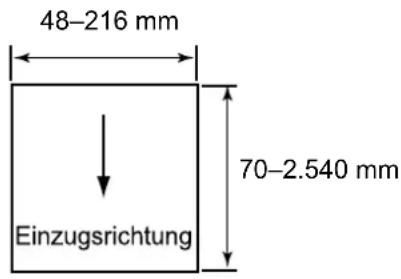
Papierstärke: 20–209 g/m²
- Die Höhe aller Dokumente im Einzugsfach sollte 7,5 mm nicht überschreiten. Dies entspricht rund 75 Blättern (80 g/m²) neues Papier.
- Außer Karten im ISO-Format, ist die minimale Länge für den Einzug 70 mm.
- Bei Papier, das die Normalgröße überschreitet, wird Einzelblatteinzug empfohlen.
- Es wird empfohlen, die Einzugsgeschwindigkeit auf "Langsam" zu stellen, wenn 40 g/m² dünne, oder noch dünnere Dokumente gescannt werden. Die Einzugsgeschwindigkeit kann über den TWAIN-Treiber, den ISIS-Treiber oder über Image Capture Plus auf "Langsam" gestellt werden. Einzelheiten hierzu finden Sie in der Hilfe-Dokumentation der jeweiligen Software.
Empfohlenes Papier: Normalpapier
Geeignete Karten
Karte im ISO-Format:
Format: 85,6 x 54 mm
Papierstärke: 0,76 mm
Karte mit Hochprägung ist ebenfalls geeignet.
- Es können maximal drei Karten in das Einzugsfach eingelegt werden.
Die Höhe aller Karten (die Gesamtdicke und Höhe der Prägung jeder Karte) darf nicht mehr als 5 mmbetragen. Die Prägungen der Karten dürfen nicht aneinander hängen bleiben. - Zum Scannen von Karten mit Hochprägung wird das Querformat empfohlen.
Wenn der Scanvorgang fehlschlägt, drehen Sie die Karte um und starten Sie den Vorgang erneut. - Zum gleichzeitigen Scannen von verschiedenen Vorlagentypen (Karten und Papier) sollten Sie die Kartenführung für gemischte Vorlagen (Seite 25) verwenden.
Ungeeignete Dokumente
Folgende Arten von Dokumenten können möglicherweise nicht eingescannt werden:
- Wellige, verknitterte oder gefaltete Dokumente Dokumente müssen zusätzlich folgende Bedingungen erfüllen.
| Rollneigung | Weniger als 5 mm 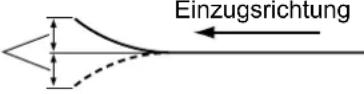 |
| Faltung | Weniger als 5 mm 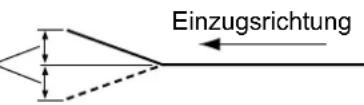 |
- Kohlepapier
- Dicke oder unregelmäßig geformte Vorlagen, wie Umschläge
- Perforiertes oder gelochtes Papier
- Papier, das nicht rechteckig oder unregelmäßig zugeschnitten ist, wie Dokumente mit Aufklebern
- Beschichtetes Papier
- Zerrissene Dokumente oder Dokumente, deren Rand beschädigt ist
- Extrem glattes, glänzendes oder stark strukturiertes Papier
• Chemisches Durchschreibepapier - Lichtdurchlässige Dokumente, wie Folien für Overheadprojektoren oder Pauspapier
- Fotografien
*1 Fotografien können zerkratzt oder beschädigt werden.
Vorlagen aus folgenden Materialien nicht mit dem Scanner verwenden:
- Dokumente/Karten mit Beschädigungen oder Aussparungen
- Dokumente, die nicht dem angegebenen Format, der Dicke oder dem Gewicht entsprechen
- Dokumente mit harten Bestandteilen wie Metall oder Plastik (z.B. Büro- oder Heftklammern)
- Zusammengebundene oder geklebte Dokumente
- Stoffe und Kunststofffolien
- Dokumente mit feuchter Tinte oder Zinnober-Stempelfarbe für Siegel
• Thermopapier oder lichtempfindliches Papier - Folien für Overheadprojektoren, andere Kunststofffolien oder Metallfolien
Hinweise zu Dokumenten beim Scannen
- Abhängig vom Papiertyp können die Scanergebnisse beim Scannen von ungeeigneten Dokumenten oder sogar beim Scannen von geeigneten Dokumenten schlecht sein.
Im Falle eines Papierstaus oder Doppeleinzugs beachten Sie folgende Punkte und scannen Sie erneut:
– Walzen und Sensoren reinigen.
– Anzahl der Blätter im Einzugsfach verringern.
– Langsamen Modus benutzen.
Der langsame Modus kann verwendet werden, indem er über den TWAIN-Treiber, den ISIS-Treiber oder Image Capture Plus aktiviert wird. Einzelheiten hierzu finden Sie in der Hilfe-Dokumentation der jeweiligen Software.
- Wenn Sie die manuelle Zufuhr für den Scanvorgang wählen, legen Sie bitte jeweils nur 1 Blatt ein.
- Falls Papierstaus im Ausgabeschacht auftreten, entfernen Sie die Ausgabe-Dokumentenführungen und beginnen Sie dann den Scanvorgang.
Zum Entfernen der Ausgangsführungen, siehe Schritt 4 unter "Hinweise zum Wiederverpacken".
Hinweise zur Doppeleinzugs-Erkennung
- Dieses Modell verfügt über einen Ultraschallsensor, um Doppeleinzüge zu erkennen.
Die Breite des Dokuments, das erkannt werden soll, muss mindestens 140 mm betragen.
Hinweise zur Eselsohrerkennung
- Dieses Modell verfügt über eine Funktion zur Erkennung von Eselsohren.
Dokumente bei denen die Eselsohrerkennung angewendet werden soll, dürfen Maße von 210 mm Breite und 355,6 mm Länge nicht überschreiten.
Dokumente scannen
Hinweis
- Entfernen Sie vor dem Scannen alle Brief- und Heftklammern von den Dokumenten. Andernfalls besteht die Gefahr, dass sowohl das Gerät als auch die Vorlage beschädigt wird.
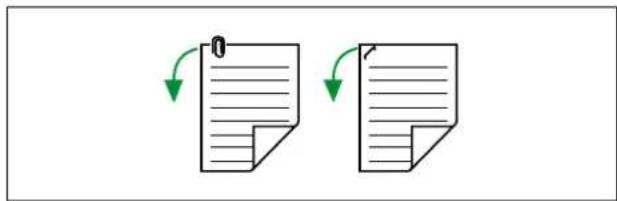
- Wellige Dokumente können einen Papierstau verursachen und so das Dokument beschädigen. Vor dem Scannen daher darauf achten, dass das Dokument glatt ist.
- Bitte vergleichen Sie beim Scannen wichtiger Dokumente die Anzahl der Originalseiten mit der Anzahl der gescannten Seiten. Überprüfen Sie auch den Zustand der gescannten Dokumente.
- Nehmen Sie die Dokumente nach dem Scannen aus dem Ausgabefach.
-
Dünne Papiertypen, die nicht unterstützt werden, können eventuell den Ausgabeschacht nicht ordnungsgemäß verlassen.
-
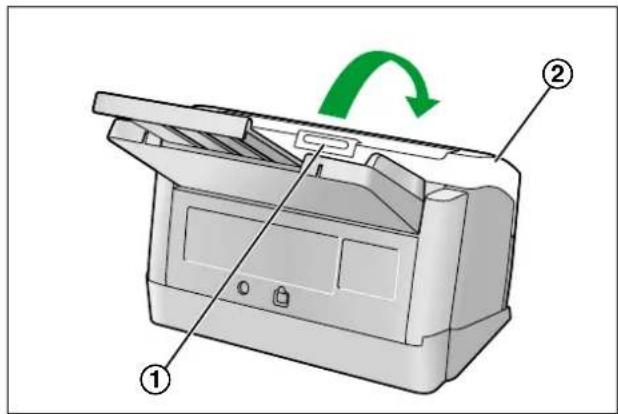
Betätigen Sie die Tür-Entriegelung (①) und öffnen Sie die ADF-Tür (②).
- Verwenden Sie den manuellen Papiereinzugswähler (①), um Stapeleinzug (Auto) oder manuellen Einzug (Manual) auszuwählen.
Stapeleinzug (Auto)
Drücken Sie den manuellen Papiereinzugswähler in Pfeilrichtung (siehe Abbildung).
Manueller Einzug (Manual)
Ziehen Sie den manuellen Papiereinzugswähler in Pfeilrichtung (siehe Abbildung).
- Wenn Sie die manuelle Zufuhr (Manual) wählen, legen Sie bitte jeweils nur 1 Blatt ein.
- Verwenden Sie die manuelle Zufuhr (Manual), wenn Sie wichtige oder gebundene Dokumente einscannen.
-
Deaktivieren Sie die Doppeleinzugs-Erkennungsfunktion, wenn Sie ein Dokument manuell scannen (Manual). Um die Doppeleinzugserkennung zu deaktivieren, deaktivieren Sie diese Funktion des TWAIN-Treibers, des ISIS-Treibers oder von Image Capture Plus. Einzelheiten hierzu finden Sie in der Hilfe-Dokumentation der jeweiligen Software.
-
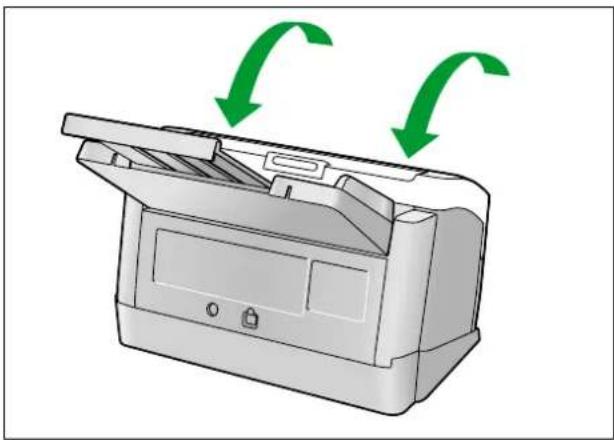
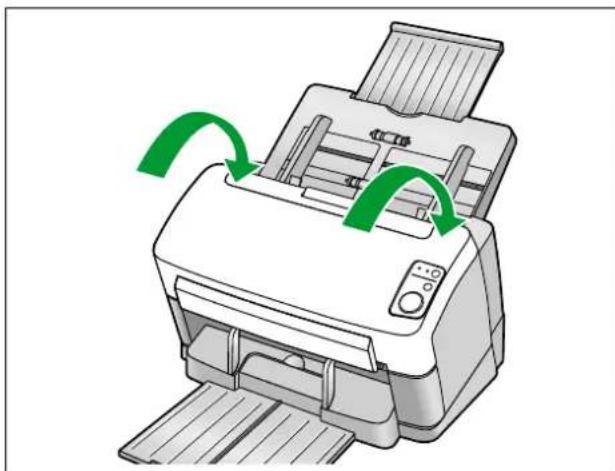
Schließen Sie die ADF-Tür.
- Drücken Sie die ADF-Tür auf beiden Seiten langsam nach unten bis sie einrastet.
- Fächern Sie die Dokumente auf.
- Zusammengeheftete oder übereinander gestapelte Dokumente (wie beispielsweise in einem Aktenordner) müssen voneinander getrennt werden.
① Fächern Sie den Dokumentenstapel auf, sodass die Blattkanten sich voneinander lösen.
② Halten Sie sie an den Seiten fest und biegen sie den Dokumentenstapel wie in der Abbildung.
3 Um die Dokumente zu glätten, fassen Sie sie fest an und ziehen Sie sie wie in der Abbildung gleichzeitig nach rechts und links.
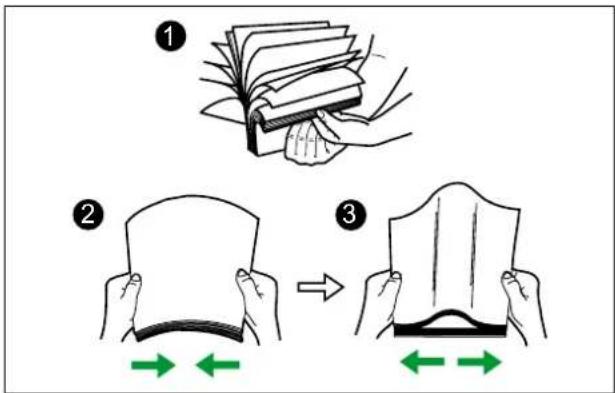
Falls notwendig, wiederholen Sie diese Schritte mehrmals.
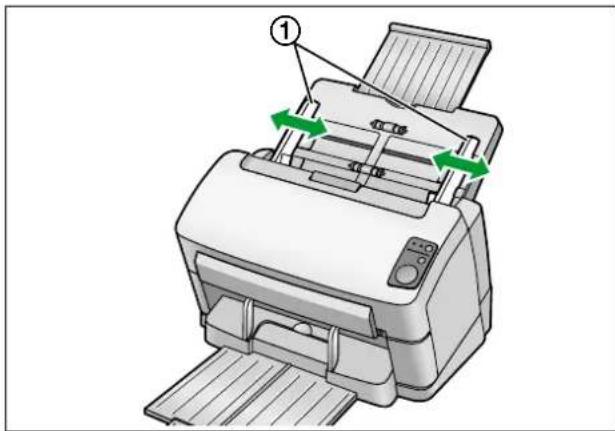
- Stellen Sie die Dokumentenführungen (①) so ein, dass sie die Kanten der Dokumente fast berühren.
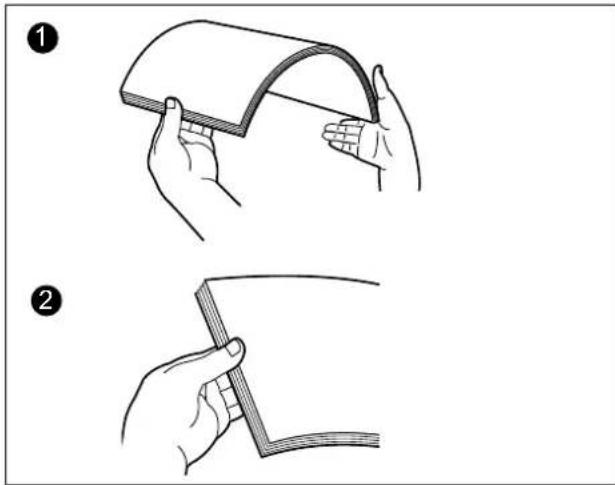
- Legen Sie die Dokumente sorgfältig und bündig zusammen.
- Die Dokumente können besser eingezogen werden, wenn der obere Blattrand schräg eingelegt wird (siehe Abbildung).
- Legen Sie die Dokumente so in das Einzugsfach, dass die zu scannenden Seiten nach oben zeigen.
- Achten Sie darauf, die Dokumente wie in Abbildung (①) in das Einzugsfach einzulegen.
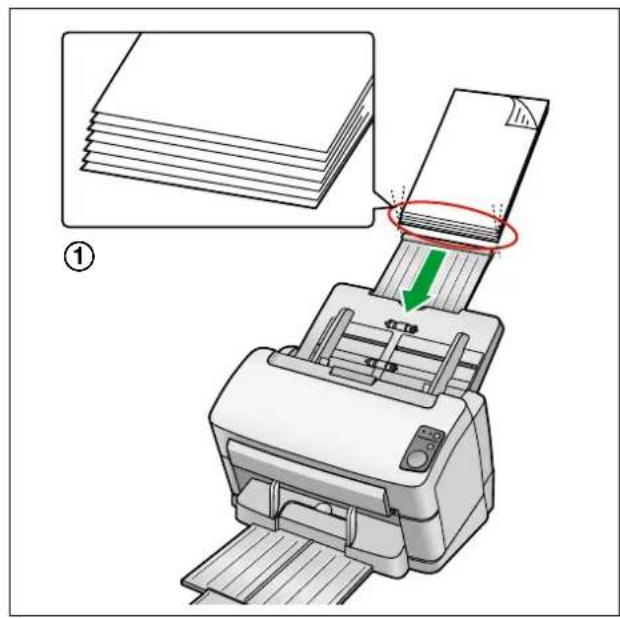
-
Legen Sie den Papierstapel wie in der Abbildung ein.
• Die Höhe aller Dokumente im Einzugsfach sollte 7,5 mm nicht überschreiten.
Anderenfalls kann ein Papierstau auftreten, oder die Dokumente werden möglicherweise schief eingezogen. -
Stellen Sie die Dokumentenführungen (①) auf das Format des zu scannenden Dokuments ein.
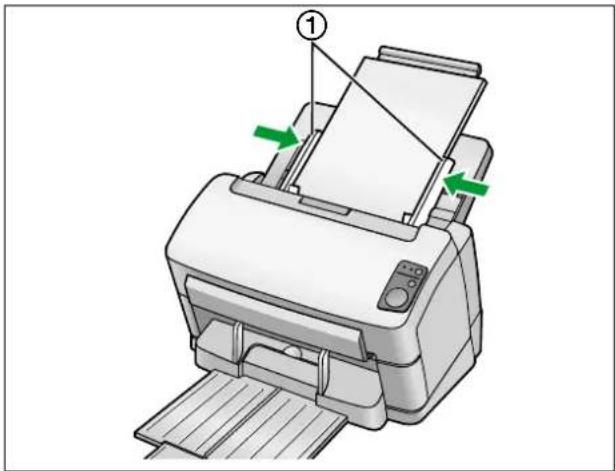
- Öffnen Sie die entsprechende Anwendersoftware 1 und beginnen Sie den Scanvorgang.
Das Programm Image Capture Plus (ICP), das dem Gerät beigelegt ist, kann zum Einscannen der Dokumente verwendet werden.
Papierstau beseitigen
Bei Papierstau wird die Meldung "Papierstau." mit Fehlercode (Uxx) auf dem Bildschirm des Benutzer-Dienstprogramms angezeigt. Beseitigen Sie den Papierstau, indem Sie wie folgt vorgehen.
Papierstau im Dokumenteneinzug beseitigen
-
Nehmen Sie alle Dokumente aus dem Einzugsfach.
-
Betätigen Sie die Tür-Entriegelung (①) und öffnen Sie die ADF-Tür (②).
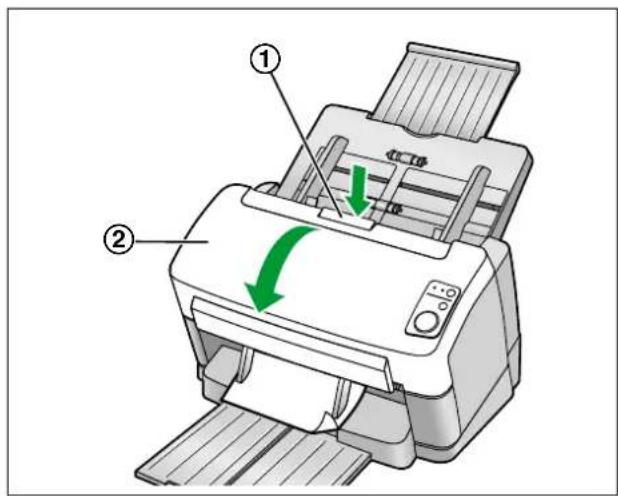
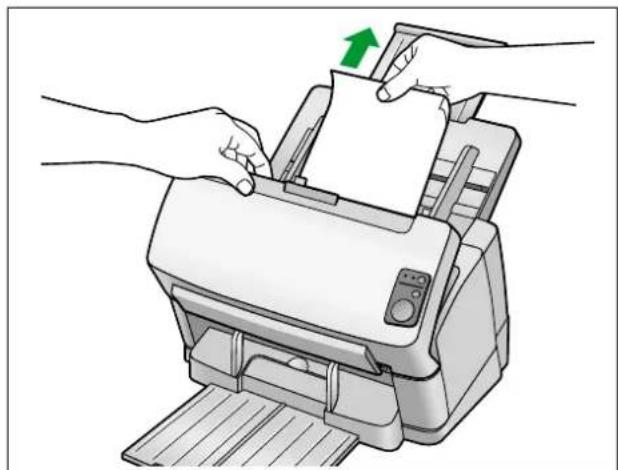
- Entfernen Sie das gestaute Dokument.
- Wenn das Dokument im Einzugsfachbereich verklemmt ist, ziehen Sie es zurück (siehe Abbildung).
- Wenn das Dokument im Ausgabebereich verklemmt ist, ziehen Sie es nach vorne (siehe Abbildung).
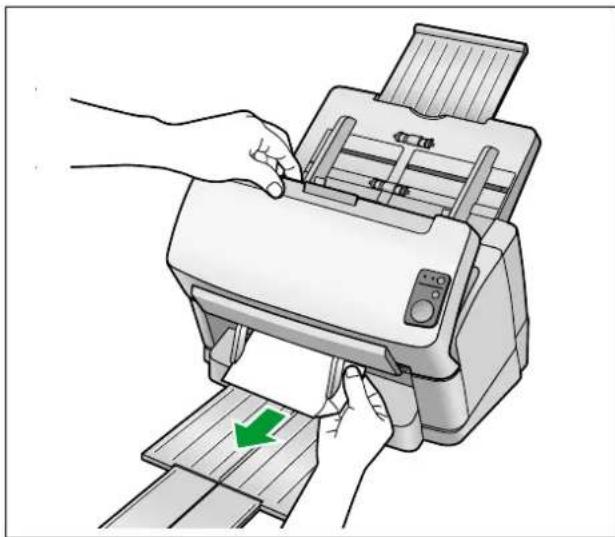
- Schließen Sie die ADF-Tür.
- Drücken Sie die ADF-Tür auf beiden Seiten langsam nach unten bis sie einrastet.
Kartenführung für gemischte Vorlagen
Bei Verwendung der Kartenführung für gemischte Vorlagen muss die Dokumentführung nicht eingestellt werden. Die Kartenführung für gemischte Vorlagen verhindert ein schiefes Einziehen einer Karte, wenn Sie Papierdokumente und eine Karte gleichzeitig scannen.
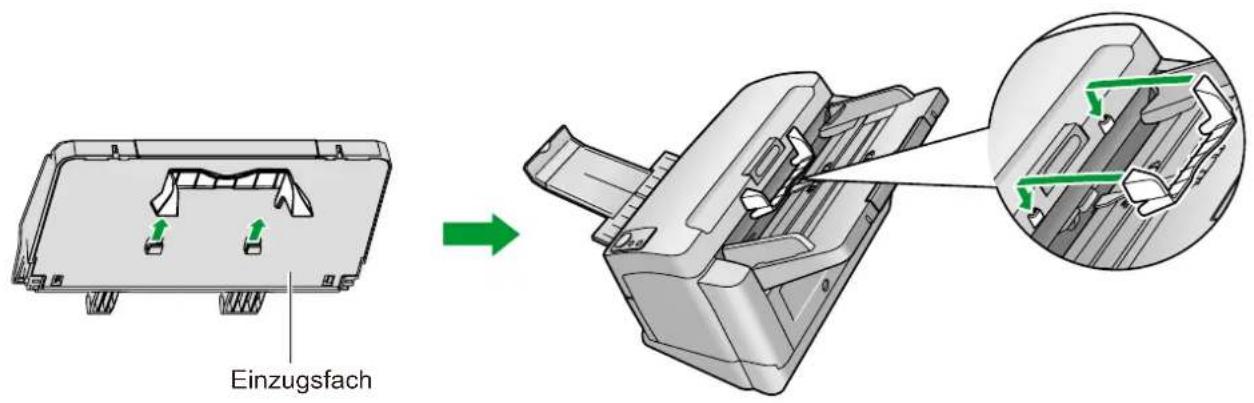
Einbau der Kartenführung für gemischte Vorlagen
Bauen Sie die Kartenführung wie in der folgenden Abbildung gezeigt ein.
Verwenden der Kartenführung für gemischte Vorlagen
Legen Sie Papiervorlagen in das Einzugsfach und eine Karte in die Kartenführung für gemischte Vorlagen ein.
• Die Karte in der Kartenführung wird nach dem Scannen der Papierdokumente eingezogen.
• Die Kartenführung für gemischte Vorlagen eignet sich für das folgende Kartenformat.
Karten im ISO-Format:
Format: 85,6 x 54 mm
Papierstärke: 0,76 mm
Karte mit Hochprägung ist ebenfalls verfügbar.
- Verwenden Sie für die Karte das Querformat.
Anmerkung
- Bei Verwendung der Kartenführung können die Dokumentführungen nur auf A5-Format oder höher eingestellt werden.
- Legen Sie nicht mehrere Karten gleichzeitig ein.
• Die Höhe der Papiervorlagen im Einzugsfach sollte 2 mmnicht überschreiten. Dies entspricht rund 20 Blatt von 80 g/m².
Verwenden von Kontrollblättern
Mit Kontrollblättern können Sie die Scaneinstellungen im Verlauf eines Scanvorgangs ändern. Indem Sie in einen Vorlagenstapel ein Kontrollblatt einfügen, können Sie die Scaneinstellungen aller nachfolgenden Seiten ändern.
Kontrollblätter können mit Hilfe der beigelegten CD-ROM ausgedruckt werden.
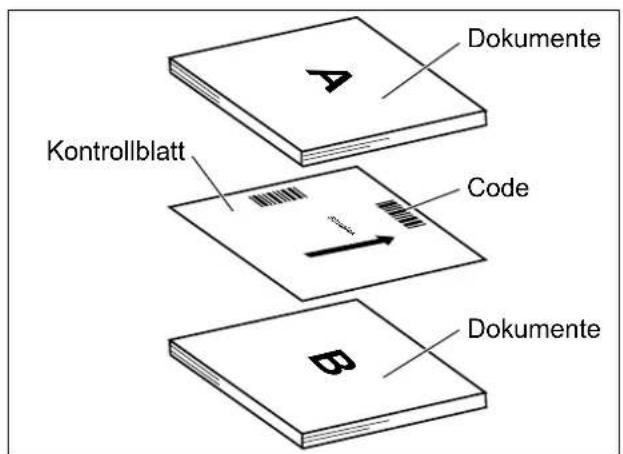
Funktionen, für die Kontrollblätter verfügbar sind
Simplex, Duplex, Binär, 256-Stufen-Grau, Farbe, dynamischer Schwellenwert, Pixelschattierung, Fehlerstreuung, Funktion #1–#9, Trennblatt
Anmerkung
- Mehrere Kontrollblätter können verwendet werden.
- Zum Arbeiten mit Kontrollblättern muss Ihre Scansoftware Kontrollblätter unterstützen. Informationen über das Scannen mit Kontrollblättern finden Sie im Handbuch Ihrer Scansoftware.
Drucken von Kontrollblättern
- Drucken Sie das Kontrollblatt in der angegebenen Größe aus; vergrößern oder verkleinern Sie es nicht.
- Achten Sie beim Drucken des Steuerblatts darauf, dass das Muster einen Abstand von 25 mm vom oberen Rand der Seite hat und horizontal zentriert ist.
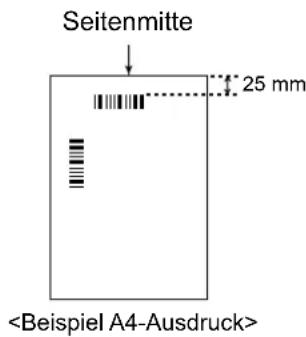
- Verwenden Sie das Kontrollblatt mit der Größe des zu scannenden Dokuments.
- Achten Sie darauf, dass das Kontrollblatt nicht verschmutzt. Kontrollblatt nicht falten oder knicken. Andernfalls kommt es zu Problemen beim Einscannen.
- Weiterführende Angaben zu Steuerblättern und Trennblättern finden Sie im Abschnitt "Steuerblatt erfassen" in der PIE-Hilfe.
Kontrollblätter drucken
Anmerkung
- Für das Drucken von Kontrollblättern muss Adobe ® Reader ® auf Ihrem Computer installiert sein
-
Informationen über das Ändern der Druckeinstellungen finden Sie im Handbuch Ihres Druckers.
-
Legen Sie die CD-ROM in das CD- bzw. DVD-Laufwerk Ihres Computers ein.
-
Wenn bei Ihrem Computer die Funktion "Autorun" aktiviert ist, beginnt der Installationsvorgang automatisch.
• Das Fenster "Setup" erscheint.
Anmerkung
- Wenn unter Windows Vista oder Windows 7 das AutoPlay-Dialogfeld erscheint, klicken Sie auf "CDRun.exe".
-
Wenn das Programm nicht automatisch startet, wählen Sie unter [Arbeitsplatz] ([Computer] unter Windows Vista oder Windows 7) das CD/DVD-Laufwerk und doppelklicken Sie dann auf "CDRun.exe".
-
Wählen Sie den entsprechenden Scanner aus.
- Wählen Sie aus der Liste "Handbücher" auf der rechten Bildschirmseite die Option [Steuerblatt] aus
- Drucken Sie die Kontrollblätter im gleichen Format wie Ihr Dokument aus.
Reinigung des Scanners
Das Gehäuse des Scanners
Hinweis
- Auf keinen Fall Farbverdünner, Benzin oder Reinigungsmittel mit Scheuerwirkung oder mit Tensiden zur Reinigung der Scanner-Außenseite verwenden.
-
Reinigen Sie den Scanner mindestens einmal im Monat.
-
Drücken und halten Sie den Netzschalter mindestens eine Sekunde lang, um das Gerät auszuschalten.
-
Reinigen Sie die Abdeckung mit einem weichen Tuch.
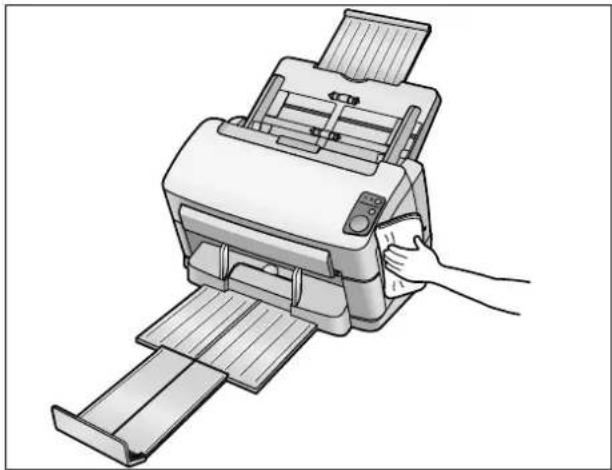
Reinigung des Geräteinneren
- Reinigen Sie den Scanner mindestens einmal pro Woche bzw. jeweils nach dem Scannen von 2.000 Seiten.
- Reinigen Sie Walzen und Sensoren, falls es häufig zu Papierstaus oder Doppeleinzug kommt.
- Falls die Doppeleinzugserkennung nicht einwandfrei funktioniert, reinigen Sie die Detektoren.
- Wenn schwarze oder weiße Linien auf den gescannten Bildern zu sehen sind, reinigen Sie das Glas des Scanbereichs und die Referenzfläche.
- Wenn die zu scannenden Dokumente verschmutzt sind, werden auch Teile des Geräts verschmutzt. Reinigen Sie das Gerät häufig um einwandfreies Scannen zu gewährleisten.
Hinweise zum Walzenreinigungspapier (separat erhältlich)
Trennen Sie die Verpackung an der gepunkteten Linie auf (①) und entnehmen Sie das Walzenreinigungspapier.
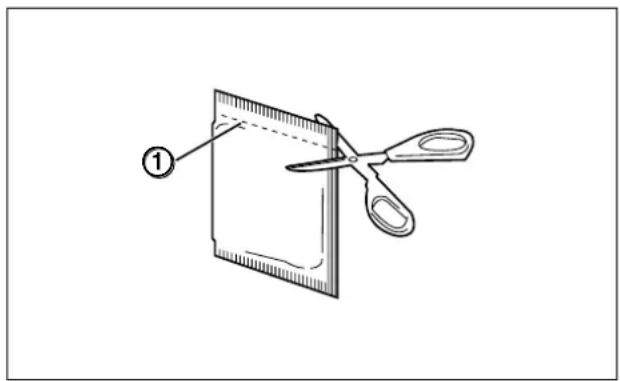
- Bewahren Sie das Walzenreinigungspapier außerhalb der Reichweite kleiner Kinder auf.
- Bewahren Sie das Walzenreinigungspapier nicht in direktem Sonnenlicht und bei Temperaturen von über 40 °C auf.
- Verwenden Sie das Walzenreinigungspapier ausschließlich zum Reinigen der Walzen.
- Weitere Informationen zum Walzenreinigungspapier finden Sie im Sicherheitsdatenblatt. Bitte erkundigen Sie sich bei Ihrem Panasonic-Vertragshändler nach dem Sicherheitsdatenblatt.
Anmerkung
- Der Reinigungsalkohol des Walzenreinigungspapiers verflüchtigt sich, wenn die Verpackung lange vor dem Gebrauch geöffnet wird.
Verwenden Sie das Walzenreinigungspapier daher unverzüglich nach dem Öffnen der Verpackung.
- Das Walzenreinigungspapier (KV-SS03) ist bei dem Händler erhältlich, bei dem Sie Ihren Scanner gekauft haben. Lieferung von Teilen und Zubehör: Informationen unter 1-800-726-2797 (nur für die USA).
Reinigung der Walzen
- Drücken und halten Sie den Netzschalter mindestens eine Sekunde lang, um das Gerät auszuschalten.
- Betätigen Sie die Tür-Entriegelung (①) und öffnen Sie die ADF-Tür (②).
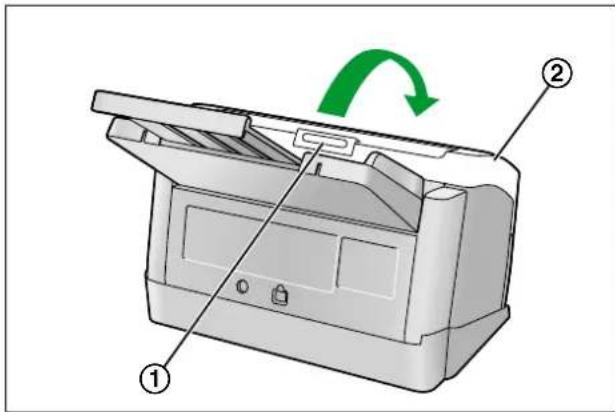
- Öffnen Sie die Abdeckung der Papiereinzugswalze (grün) (①).
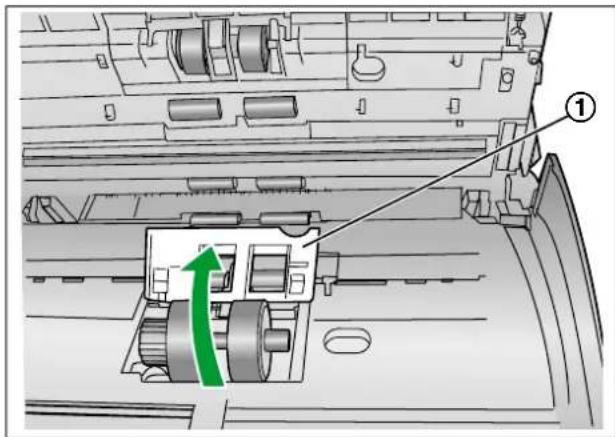
- Reinigen Sie die Oberfläche der Walzen mit dem separat erhältlichen Walzenreinigungspapier (KV-SS03) von Verunreinigungen.
- Wenn Sie den Schmutz von der Walzenoberfläche abwischen, halten Sie die Walze fest, damit sie sich nicht dreht. Wischen Sie die ganze Walze von einem Ende zum anderen in der Pfeilrichtung (siehe Abbildung) ab.
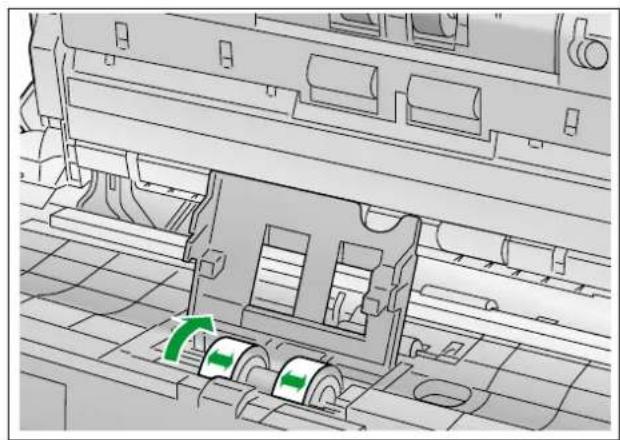
- Schließen Sie die Abdeckung der Papiereinzugswalze (grün) fest.
- Stellen Sie sicher, dass beide Seiten der Abdeckung der Papiereinzugswalze (grün) einrasten.
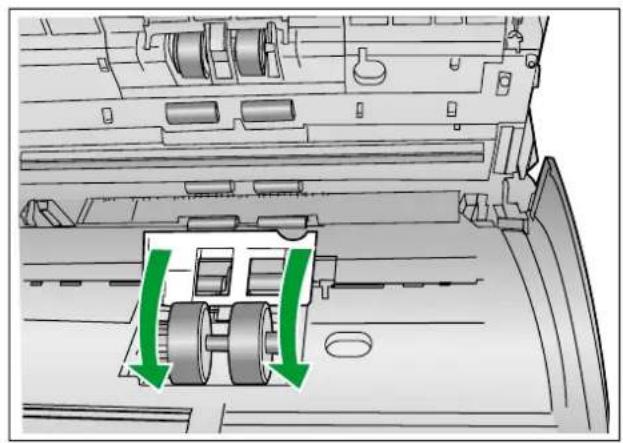
- Reinigen Sie die Oberfläche der Andrückwalze mit Walzenreinigungspapier.
- Wischen Sie sie ganz von einem Ende zum anderen in den Pfeilrichtungen ab (siehe Abbildung).
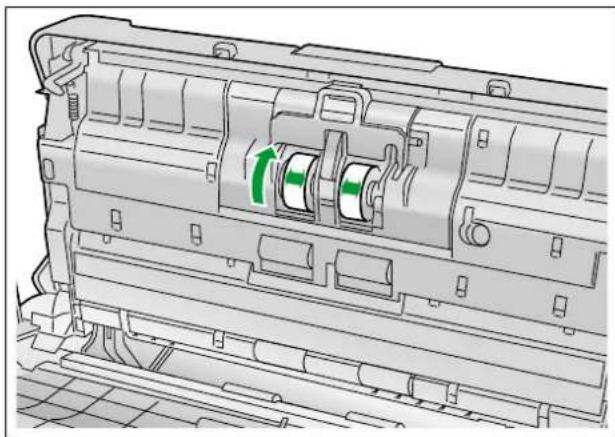
- Reinigen Sie die Oberflächen von den Förder- (①) und Auslaufwalzen (②) mit dem Walzenreinigungspapier.
- Wischen Sie die Walzen ganz von einem Ende zum anderen in den Pfeilrichtungen ab (siehe Abbildung).
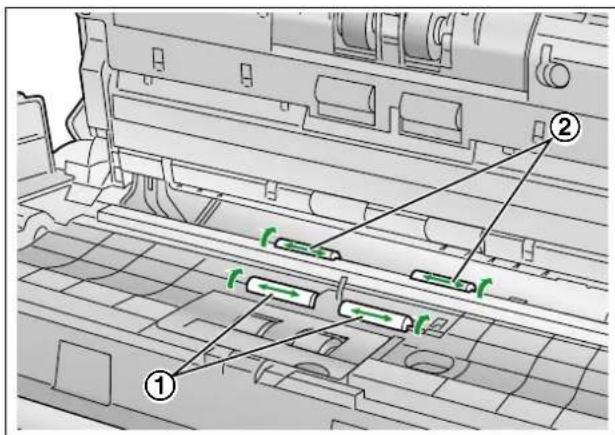
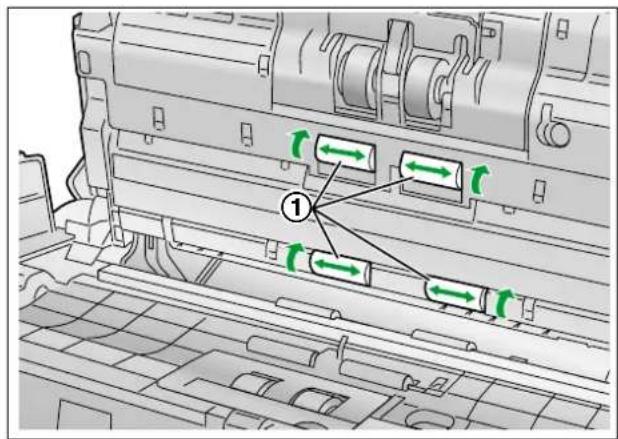
- Reinigen Sie die Oberflächen von den Freilaufwalzen (①) mit Walzenreinigungspapier.
- Wischen Sie die Walzen ganz von einem Ende zum anderen in den Pfeilrichtungen ab (siehe Abbildung).
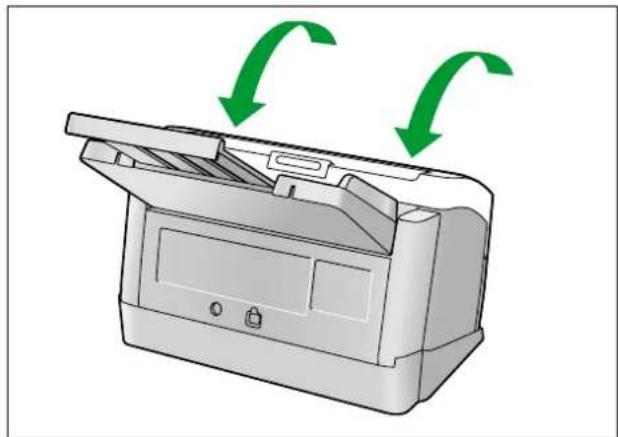
- Schließen Sie die ADF-Tür.
- Drücken Sie die ADF-Tür auf beiden Seiten langsam nach unten bis sie einrastet.
- Stellen Sie den Walzenreinigungszähler im Benutzer-Dienstprogramm auf 0 zurück.
• Schalten Sie den Scanner ein.
- Starten Sie das Benutzer-Dienstprogramm und wählen Sie im Fenster die Schaltfläche [Zähler rückstellen], um den Zähler "Nach Walzenreinigung" auf 0 zu setzen.
- Einzelheiten entnehmen Sie bitte der Hilfe für das Benutzer-Dienstprogramm.
Reinigung des Glases des Scanbereichs, der Referenzfläche und der Doppeleinzugsdetektoren
Hinweis
- Verwenden Sie nicht das Walzenreinigungspapier, um das Glas des Scanbereichs, die Referenzfläche oder die Doppeleinzugsdetektoren zu reinigen.
-
Drücken und halten Sie den Netzschalter mindestens eine Sekunde lang, um das Gerät auszuschalten.
-
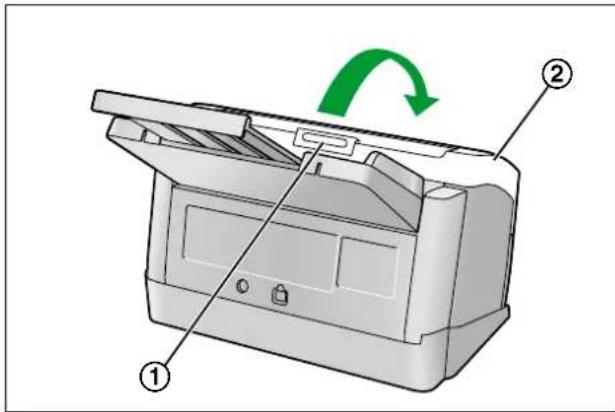
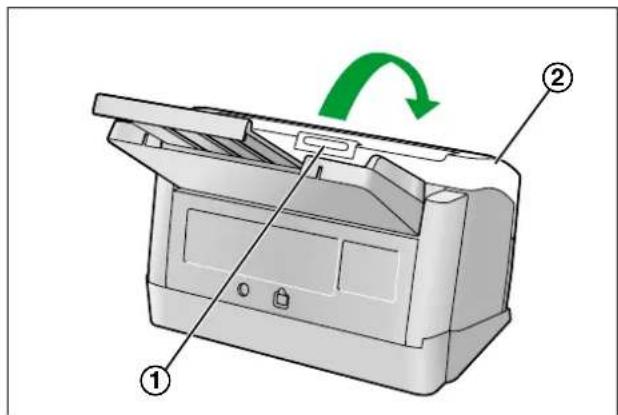
Betätigen Sie die Tür-Entriegelung (①) und öffnen Sie die ADF-Tür (②).
- Reinigen sie das Glas des Scanbereichs (①) und die Referenzfläche (②) mit einem weichen und trockenen Tuch.
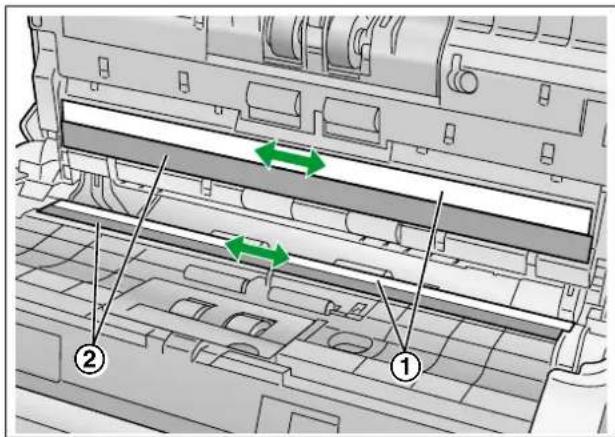
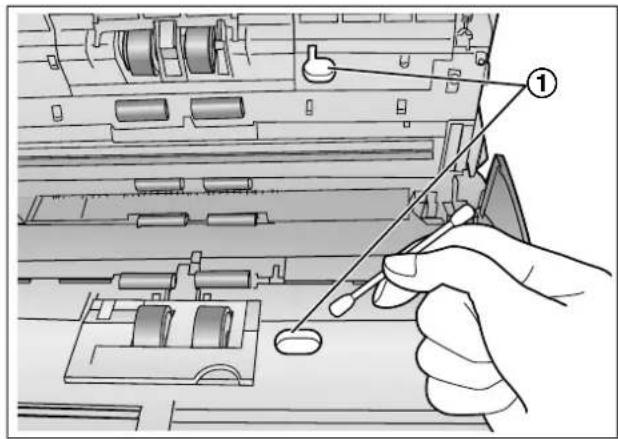
- Entfernen Sie Staub auf den Doppeleinzugsdetektoren (①) mit einem Wattestäbchen.
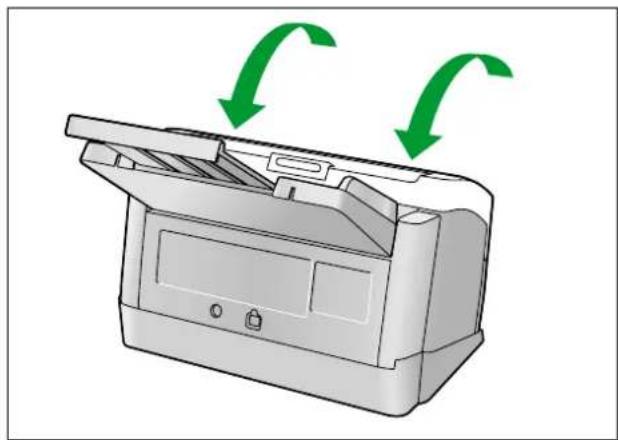
- Schließen Sie die ADF-Tür.
- Drücken Sie die ADF-Tür auf beiden Seiten langsam nach unten bis sie einrastet.
Ersatzteile und Erweiterungseinheiten
| Teilebezeichnung | Teilenum-mer | Anmerkungen | |
| Ersatzteile WalzenaustauschatszPapiereinzugswalze (1 Stück)Andrückwalze (1 Stück) | KV-SS058 – | ||
| Erweite-rungseinheit Walzenreinigungspapier KV-SS03 | Siehe "Hinweise zum Walzenreini-gungspapier (separat erhält-lich)" (Seite 29). | ||
Anmerkung
- Wenden Sie sich an Ihren Fachhändler, um Ersatzteile und Erweiterungseinheiten zu kaufen.
Die Andrückwalze und die Papiereinzugswalze sind Verbrauchsmaterialien. Sie sollten den "Walzenaustauschatsz (KV-SS058)" kaufen und jede Walze nach einer gewissen Zeit ersetzen. Angaben zur Lebensdauer der Walzen finden Sie im folgenden Abschnitt.
• Papiereinzugswalze / Andrückwalze: 100.000 Blatt
Der Scanner-Zähler kann mithilfe des Benutzer-Dienstprogramms gelesen werden.
Austauschen von Teilen
Falls es nach dem Reinigen der Walzen (Seite 30) weiterhin häufig zu Doppeleinzug oder Papierstaus kommt, wenden Sie sich an Ihren Fachhändler und bestellen Sie einen "Walzenaustauschatsatz (KV-SS058)". Ersetzen Sie anschließend Andrückwalze und Papiereinzugswalze.
Austauschen der Walzen
- Drücken und halten Sie den Netzschalter mindestens eine Sekunde lang, um das Gerät auszuschalten.
- Betätigen Sie die Tür-Entriegelung (①) und öffnen Sie die ADF-Tür (②).
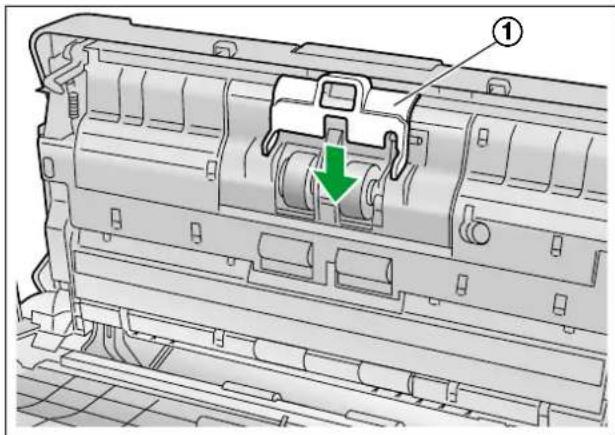
- Öffnen Sie die Andrückwalzenklappe (grün) (①).
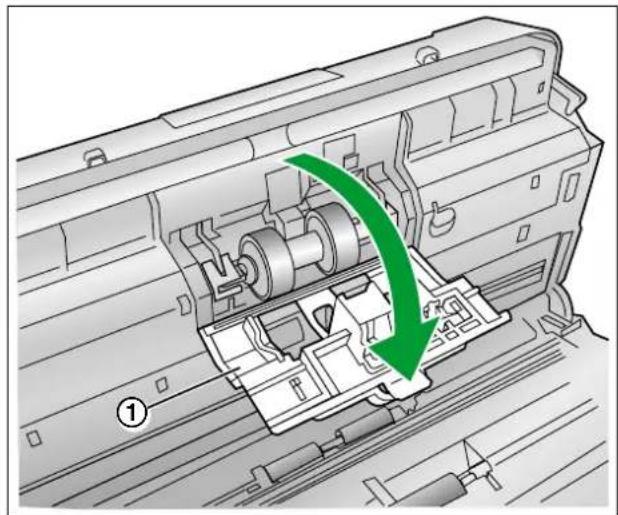
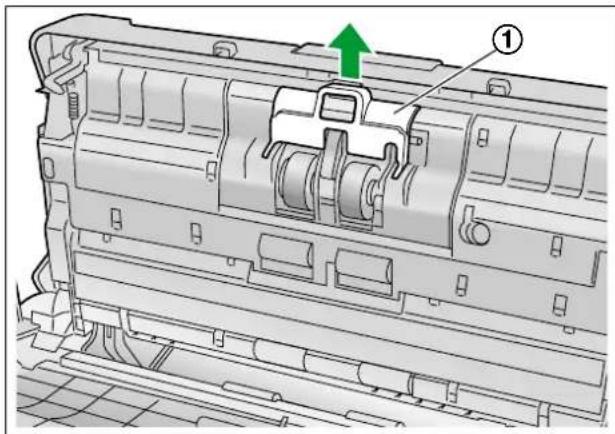
- Entfernen Sie die Andrückwalze (①).
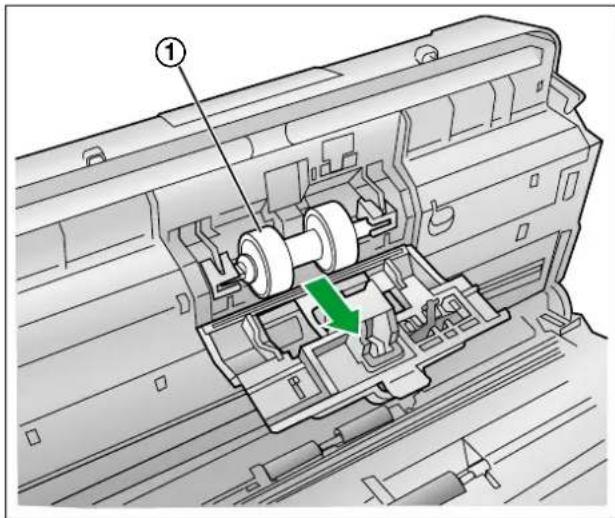
-
Entnehmen Sie die neue Andrückwalze aus dem optionalen "Walzenaustauschatsatz (KV-SS058)".
-
Setzen Sie die neue Andrückwalze so in die dafür vorgesehene Metallvorrichtung ein, dass die längere Welle nach rechts zeigt (Rückansicht).
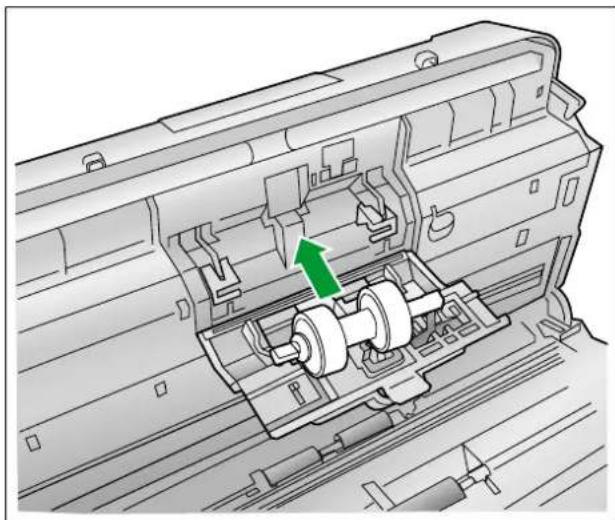
- Schließen Sie die Andrückwalzenklappe (grün) (①) fest.
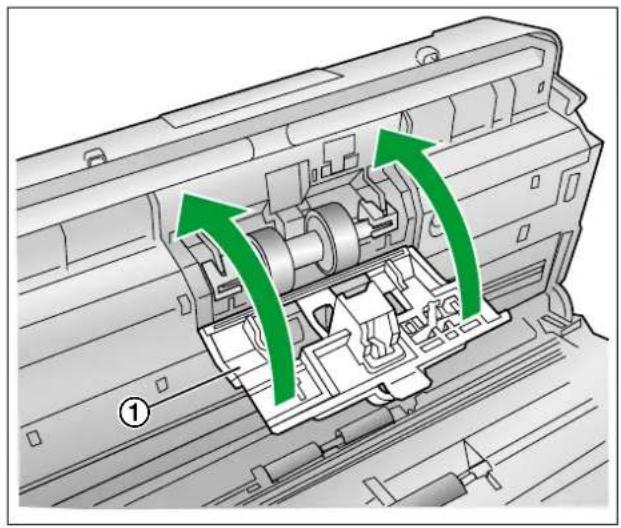
- Achten Sie darauf, dass die Andrückwalzenklappe einrastet.
- Öffnen Sie die Abdeckung der Papiereinzugswalze (grün) (①).
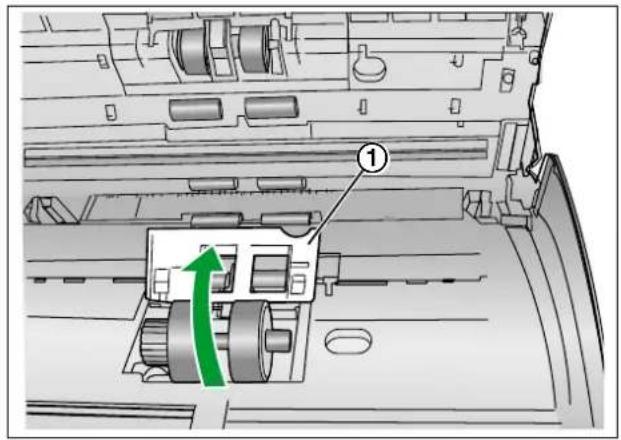
- Entfernen Sie die Papiereinzugswalze (①).
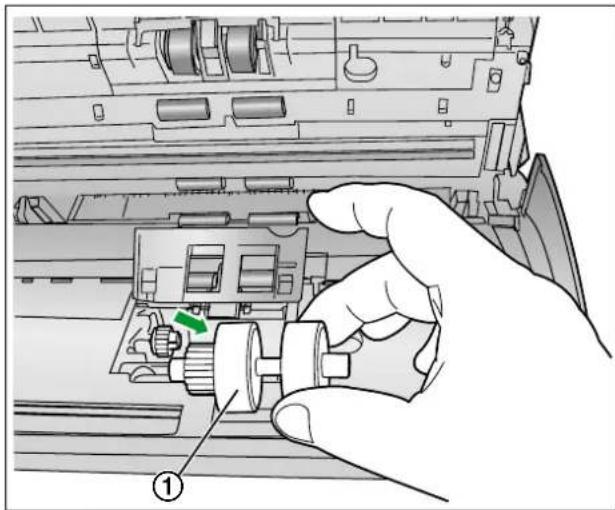
-
Entnehmen Sie die neue Papiereinzugswalze aus dem optionalen "Walzenaustauschatsatz (KV-SS058)".
-
Setzen Sie die neue Papiereinzugswalze so ein, dass sich das Zahnrad auf der linken Seite befindet.
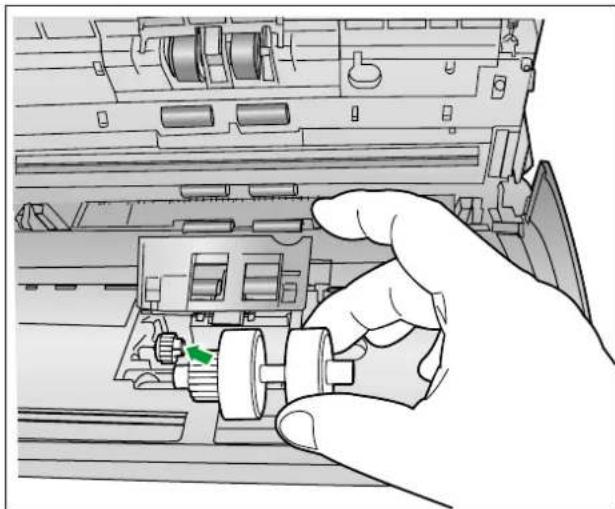
- Schließen Sie die Abdeckung der Papiereinzugswalze (grün) fest.
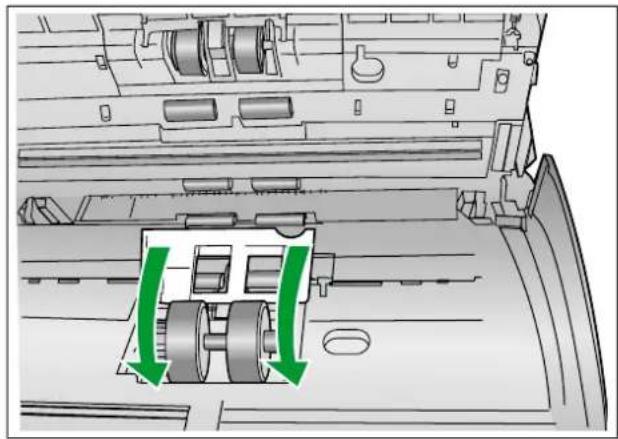
- Stellen Sie sicher, dass beide Seiten der Abdeckung der Papiereinzugswalze (grün) einrasten. - Stellen Sie nach dem Einsetzen der Papiereinzugswalze sicher, dass sich die Walze in der Einzugsrichtung drehen kann.
- Schließen Sie die ADF-Tür.
- Drücken Sie die ADF-Tür auf beiden Seiten langsam nach unten bis sie einrastet.
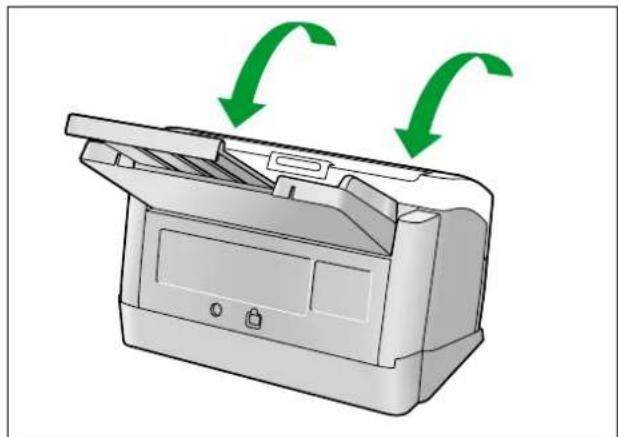
- Stellen Sie den Walzenaustauschzähler im Benutzer-Dienstprogramm auf 0 zurück.
• Schalten Sie den Scanner ein.
- Starten Sie das Benutzer-Dienstprogramm und wählen Sie im Fenster die Schaltfläche [Zähler rückstellen], um den Zähler "Nach Walzenaustausch" auf 0 zu setzen.
- Einzelheiten entnehmen Sie bitte der Hilfe für das Benutzer-Dienstprogramm.
Fehlerbehebung
Wenn ein Fehler während des Scannerbetriebs auftaucht, überprüfen Sie die folgenden Punkte und den Status des Scanners mit Hilfe des Benutzer-Dienstprogramms. Sollte das Gerät immer noch nicht funktionieren, so schalten Sie es aus, ziehen Sie den Netzstecker aus der Steckdose und wenden Sie sich an den Kundendienst.
| Problem Mögliche | Fehlerquelle Abhilfe | |
| Die Bereitschaftsanzeige leuchtet nicht auf, wenn der Netzschalter eingeschaltet wird. | Das Netzkabel ist nicht richtig eingesteckt. | Stecken Sie den Netzstecker fest in die Steckdose. |
| Problem mit dem AC-Adapter. | Ziehen Sie das Netzkabel aus der Steckdose und wenden Sie sich an den Kundendienst. | |
| Der Computer erkennt den Scanner nicht.Der Scanner arbeitet nicht korrekt. | Das Gerät ist nicht korrekt mit dem Computer verbunden. | Schließen Sie das USB-Kabel richtig an. |
| Die Software ist nicht korrekt installiert. | Deinstallieren Sie die Software, und installieren Sie sie dann erneut. (Siehe Abschnitt "Software installieren" im Installationshandbuch.) | |
| Die USB-Schnittstelle des Computers ist nicht korrekt installiert. | Überprüfen Sie die Installation der USB-Schnittstelle mit Hilfe des Geräte-Managers. | |
| Der Scanner ist über einen USB-Hub mit dem Computer verbunden, welcher nicht ordnungsgemäß funktioniert. | Stellen Sie die Verbindung nicht über den USB-Hub her. Verbinden Sie das Gerät direkt mit dem Computer. | |
| Das USB-Kabel ist fehlerhaft. | Verwenden Sie das mitgelieferte USB-Kabel oder ein zugelassenes Kabel für USB 2.0 High Speed. | |
| Der Scanner ist ausgeschaltet, da eine bestimmte Zeit lang kein Vorgang ausgeführt wurde. | Drücken Sie den Netzschalter, um den Scanner einzuschalten. | |
| Das Gerät scannt nur sehr langsam. | Der Scanner ist über USB 1.1 mit dem Computer verbunden. | Schließen Sie das Gerät an eine Schnittstelle für USB 2.0 an. |
| Das Gerät beginnt bei eingelegtem Dokument nicht mit dem Scanvorgang. | Das Dokument ist nicht richtig in das Einzugtablett eingelegt. | Legen Sie die Dokumente richtig ein. (Seite 17) |
| Der Sensor erkennt das Dokument nicht, da der Rand des Dokuments aufgerollt ist. | Glätten Sie das Dokument (Seite 15) und legen Sie es erneut ein (Seite 17). | |
| Häufiges Auftreten von Doppeleinzug bzw. Einzug stoppt während des Scanvorgangs. | Die Walzen sind verschmutzt. Walzen reinigen. (Seite 30) | |
| Die Papiereinzugswalze oder die Andrückwalze ist abgenutzt. | Ersetzen Sie die Papiereinzugswalze oder die Andrückwalze. (Seite 37) | |
| Bei gewellten oder gefaltete Dokumente sind rechter und linker Seitenrand unterschiedlich lang. | Glätten Sie das Dokument (Seite 17), legen Sie es erneut ein und reduzieren Sie die Anzahl der eingelegten Seiten. | |
| Das Dokument wird auf einem nicht unterstützten Papiertyp oder dickem Papier gedruckt. | Fotokopieren Sie das Dokument auf einem geeigneten Papier (Seite 14) und scannen Sie die Kopie ein. | |
| Das Format der Vorlage ist zu kurz. | Fotokopieren Sie das Dokument auf Papier mit geeignetem Format (Seite 14) und scannen Sie die Kopie ein. | |
| Das Scanverfahren ist auf manuellen Papiereinzug eingestellt. | Wählen Sie automatisches Scannen über den manuellen Papiereinzugswähler aus. (Seite 7) | |
| Die Doppeleinzugserkennung ist verfügbar, obwohl die Scanmethode auf manuell gesetzt wurde. | Deaktivieren sie die Doppeleinzugs- erkennung. | |
| Die Blätter des Dokuments sind nicht gerade und bündig eingelegt. | Legen Sie das Dokument bündig und gerade auf das Einzugtablett. (Seite 19) | |
| Das Dokument im Einzugsfach ist zu umfangreich. | Entfernen Sie so viele Blätter, dass der Dokumentenstapel unter der Markierung an den Dokumentenführungen bleibt. | |
| Häufiges Auftreten von Papierstaus. | Das Dokument ist verknittert. Glätten Sie das Dokument. | |
| Die Walzen sind verschmutzt. Walzen reinigen. (Seite 30) | ||
| Die Blätter des Dokuments sind nicht gerade und bündig eingelegt. | Legen Sie das Dokument bündig und gerade auf das Einzugtablett. (Seite 19) | |
| Das Dokument im Einzugsfach ist zu umfangreich. | Entfernen Sie so viele Blätter, dass der Dokumentenstapel unter der Markierung an den Dokumentenführungen bleibt. | |
| Das gescannte Bild ist schief. | Die Dokumentenführungen sind nicht entsprechend dem Dokumentenformat eingestellt bzw. das Dokument liegt schief im Einzugsfach. | Stellen Sie die Dokumentenführungen auf das Format des zu scannenden Dokuments ein. (Seite 19) |
| Bei gewellten oder gefalteten Dokumenten sind rechter und linker Seitenrand unterschiedlich lang. | Glätten Sie das Dokument (Seite 15), legen Sie es erneut ein und reduzieren Sie die Anzahl der eingelegten Seiten. | |
| Das gescannte Dokument ist leer. | Das zu scannende Dokument wurde verkehrt herum eingelegt. | Legen Sie die Dokumente richtig ein. (Seite 17) |
| Auf dem gescannten Dokument erscheinen vertikale Linien. | Das Scannerglas ist verschmutzt. | Reinigen Sie das Glas des Scanbereichs. (Seite 34) |
| Die gescannten Dokumente weisen eine ungleichmäßige Bilddichte auf. | Das Scannerglas ist verschmutzt. | Reinigen Sie das Glas des Scanbereichs. (Seite 34) |
| Die Farben im gescannten Dokument weichen erheblich vom im Original ab. | Die Farbeinstellungen des Computer-monitors sind nicht korrekt. | Ändern Sie die Einstellungen am Monitor. |
| Auf dem gescannten Dokument erscheinen dunkle Flecken oder Rauschen. | Das Scannerglas ist verschmutzt. | Reinigen Sie das Glas des Scanbereichs. (Seite 34) |
| Auf dem Bild tritt streifen-oder wellenförmiges Rauschen (Moiré) auf. | Diese Störung kann auf einer Unverträglichkeit des Druckmusters des Dokuments mit der aktuellen Scan-Auflösung beruhen. | Ändern Sie die Scan-Auflösung und starten Sie den Scanvorgang erneut. |
Wenn Sie diese Hinweise befolgt haben, aber dennoch weiterhin Fehler auftreten, wird Ihnen unser technischer Kundendienst weiterhelfen, den Sie unter der Telefonnummer 1-800-726-2797 erreichen (nur für die USA).
Hinweise zum Wiederverpacken
Es wird ausdrücklich empfohlen, den Originalkarton und das gesamte Verpackungsmaterial aufzubewahren. Sollte es erforderlich sein, den Scanner zu transportieren oder zu versenden, beachten Sie bitte folgende Hinweise.
Anmerkung
- Unsachgemäßes Verpacken des Scanners kann dazu führen, dass Reparaturkosten entstehen.
- Verwenden Sie den Originalkarton und sämtliches Verpackungsmaterial des Herstellers.
- Der Scanner sollte in korrekter (d.h. aufrechter) Position bewegt oder transportiert werden.
Benötigtes Material
• Originalkarton des Scanners und Verpackungsmaterial
• Paketklebeband und Schere
-
Drücken und halten Sie den Netzschalter mindestens eine Sekunde lang, um das Gerät auszuschalten.
-
Ziehen Sie das Netzkabel aus der Steckdose und entfernen Sie den AC-Adapter und das USB-Kabel vom Scanner.
-
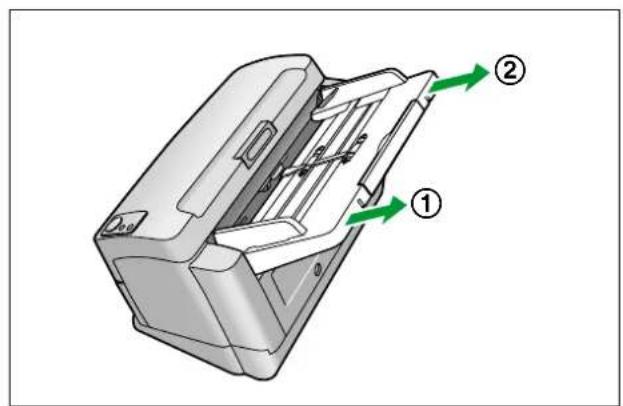
Entfernen Sie das Einzugsfach vom Scanner.
- Um das Einzugsfach zu lösen, heben Sie es an und ziehen Sie dann - in dieser Reihenfolge - an der linken (①) und der rechten (②) Seite des Einzugsfaches.
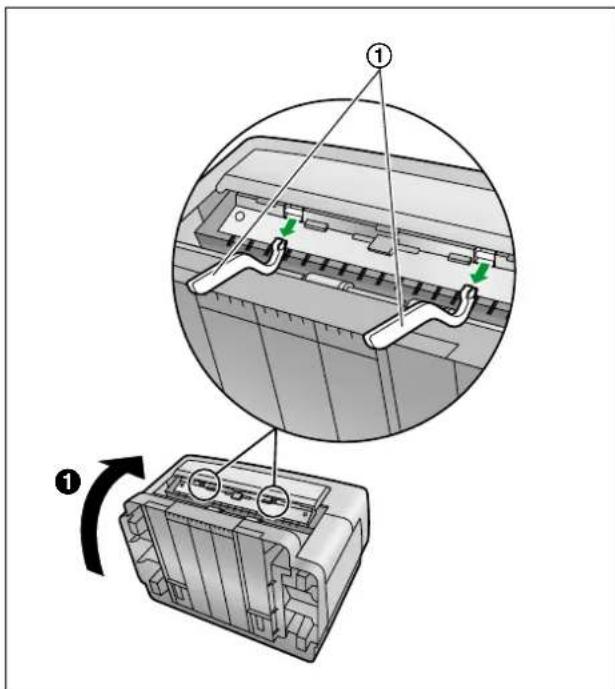
- Entfernen Sie die Ausgabe-Dokumentenführungen (①) vom Scanner.
- Kippen Sie den Scanner nach hinten, legen Sie ihn auf seine Rückseite (1) und entfernen Sie dann die Dokumenten-Ausgabeführungen.
- Legen Sie das USB-Kabel, die CD-ROM, das Einzugsfach, die Ausgabe-Dokumentenführungen, das Netzkabel und die Kartenführung für gemischte Vorlagen in die Zubehörbox.
6. Verpacken Sie den Scanner.
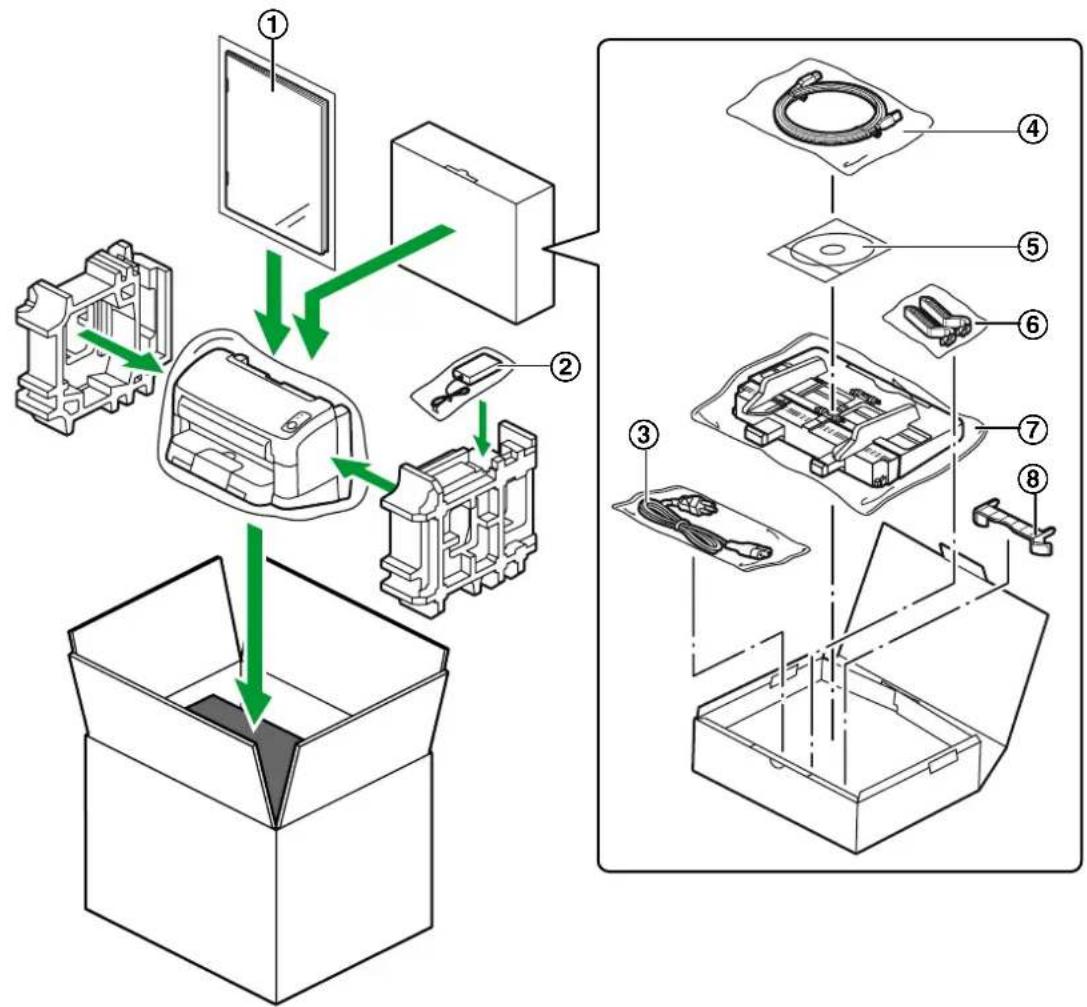
① Installationshandbuch
② AC-Adapter
③ Netzkabel
④ USB-Kabel
⑤ CD-ROM Drivers & Utilities / Manuals
⑥ Ausgabe-Dokumentenführungen
⑦ Einzugsfach
⑧ Kartenführung für gemischte Vorlagen
Technische Daten
| Gegenstand KV-S1065C KV-S1046C | ||||
| Scannen | Scanseite Duplex | |||
| Scanverfahren | Farbe (600 dpi)Hintergrund: Schwarz | |||
| Scan-Format | 216 mm | |||
| Scan-Geschwindigkeit1(Hochformat, 200 dpi) | Binär | SimplexLetter: 60 Seiten/Min.A4: 60 Seiten/Min.DuplexLetter: 120 Bilder/Min.A4: 120 Bilder/Min. | SimplexLetter: 45 Seiten/Min.A4: 45 Seiten/Min.DuplexLetter: 90 Bilder/Min.A4: 90 Bilder/Min. | |
| Farbe | SimplexLetter: 60 Seiten/Min.A4: 60 Seiten/Min.DuplexLetter: 120 Bilder/Min.A4: 120 Bilder/Min. | SimplexLetter: 45 Seiten/Min.A4: 45 Seiten/Min.DuplexLetter: 90 Bilder/Min.A4: 90 Bilder/Min. | ||
| Auflösung | 100–600 dpi (in 1-dpi-Stufen)Optisch: 300 dpi / 600 dpi (Automatische Umstellung) | |||
| Gradation | Binär, Graustufen, Farbe,MultiStream: Binär & Graustufen, Binär & Farbe | |||
| Bildsteuerung | Bild-Emphasis, Dynamischer Schwellenwert, Automatische Trennung, Umkehrbild, Spiegelbild, Weißwert von Papier, Automatische Helligkeitseinstellung, Automatische Bild-Emphasis | |||
| Kompression JPEG (Farbe, Graustufen) | ||||
| Papier | Größe | 48 × 70 mm bis 216 × 2.540 mm-2 | ||
| Papierstärke | 0,04 – 0,2 mm | |||
| Gewicht | 20–209 g/m2 | |||
| Karte"3 | Größe | 85,6 × 54 mm | ||
| Papierstärke 0,76 | mm | |||
| Scannen | Kapazität des Einzugsfaches 75 Blatt (80 g/m2neues Papier) | |||
| Kapazität des Ausgabefaches 75 Blatt (80 g/m2neues Papier) | ||||
| Lebensdauer*4 | 500.000 Blatt | |||
| Walzenaustausch*4 | 100.000 Blatt | |||
| Wartung | Reinigen Sie die Walzen, Sensoren und Glasteile einmal wö- chentlich oder nach jeweils 2.000 gescannten Blättern. | |||
| Scanner | Außenabmessungen (Breite×Tiefe×Höhe) | 317 × 209 × 196 mm (Bei geschlossenem Ausgabefach und ohne Einzugsfach) | ||
| Gewicht 4,0 kg | ||||
| Stromversorgung | Externe Stromversorgung (AC-Adapter) 100–240 V Wechselspannung, 50/60 Hz | |||
| Leistungs-aufnahme | Scanmodus (Maximal) | 25 W | ||
| Minimal (Stand-by) | 8 W | |||
| Schlaf-Modus 1,0 | W oder weniger | |||
| Wenn der Netz-schalter AUS ist | 0,3 W oder weniger (Während der Netzstecker an die Steckdose angeschlossen wird) | |||
| Betriebsumgebung | Temperatur: 15 – 30 °C, Feuchtigkeit: 20 – 80 % relative Luft-feuchtigkeit | |||
| Lagerungsumgebung | Temperatur: 0 – 40 °C, Feuchtigkeit: 10 – 80 % relative Luft-feuchtigkeit | |||
*1 Die Scan-Geschwindigkeit variiert und hängt von Host-Computer, Betriebssystem, verwendeter Anwendung, Messmethode, der Datenmenge des Bildes und Papiertyp ab. Die Scangeschwindigkeit wurde mit Hilfe eines eigenen Verfahrens gemessen.
*2 Sie können ein anderes Papierformat angeben. Die korrekte Funktion kann jedoch nicht gewährleistet werden.
*3 Karte mit Hochprägung ist ebenfalls verfügbar.
4 Bei der Lebensdauer des Scanners und der Walzen handelt es sich um einen geschätzten Wert bei Verwendung von Standardpapier des Formats A4 oder Letter (64 g/m 2 oder 80 g/m 2 ). Die tatsächliche Lebensdauer kann abhängig von Papier, Verwendung und Reinigungsintervallen abweichen.
Stichwortverzeichnis
A
Abtastlampen 7
AC-Adapter 8,47
ADF-Tür 7
Auflösung 48
Ausgabeanschlag 7
Ausgabe-Dokumentenführungen 7,47
Ausgabefach 7
Außenabmessungen 49
Austauschen von Teilen 37
B
Benutzer-Dienstprogramm 33, 41
Betriebsumgebung 49
Bildsteuerung 48
C
CD-ROM Drivers & Utilities / Manuals 47
D
Dokumente
Dokumente scannen 17
Geeignete Dokumente 14
Ungeeignete Dokumente 15
Dokumentenausgabe-Verlängerung 7
Dokumentenführungen 7
Doppeleinzugsdetektoren 29
Doppeleinzugsdetektoren 35
Doppeleinzugs-Erkennung 16
E
Einzugsfach 7,47
Ersatzteile 36
Eselsohrerkennung 16
F
Fehlerbehebung 42
G
Gewicht 49
Gradation 48
|
Kapazität des Ausgabefaches 49
Kapazität des Einzugsfaches 49
Karte 48
Kartenführung für gemischte Vorlagen 8,47
Kompression 48
Kontrollblätter 26
L
Lagerungsumgebung 49
Lebensdauer 49
LED 9
LED (grün) 7,9
LED (rot) 7, 9
Leistungsaufnahme 49
M
Manueller Papiereinzugswähler 18
Manueller Papier-einzugswähler 7
N
Netzanschluss 8
Netzkabel 8,47
Netzschalter 9, 11
P
Papier 48
Papierstau 23
R
Reinigung
Glas des Scanbereichs, Referenzfläche, und
Doppeleinzugsdetektoren 34
Reinigung der Walzen 30
Reinigung des Scannergehäuses 28
Reinigung des Scanners 28
S
Scan-Geschwindigkeit 48
Scanseite 48
Scanverfahren 48
Sicherheitsschlitz 7
Skip-Taste 9
Start/Stopp-Taste 9
Stromversorgung 49
Systemsteuerung 7,9
T
Technische Daten 48
Tür-Entriegelung 7
U
USB-Anschluss 8
USB-Kabel 8,47
V
Verlängerung des Einzugsfaches 7
Vorsorgemaßnahmen 5
W
Walzen
Andrückwalze 37
Papiereinzugswalzenmodul 37
Walzenaustausch 49
Walzenaustauschssatz 36
Walzenreinigungspapier 5, 29, 36
Wartung 49
Wiederverpackung 45



- EINLEITUNG
- DOKUMENTATION
- ABKÜRZUNGEN
- WARENZEICHEN
- INHALTSVERZEICHNIS
- BEVOR SIE BEGINNEN ....5
- ANORDNUNG DER BEDIENELEMENTE ....7
- BEDIENUNG ....11
- PFLEGE UND INSTANDHALTUNG 23
- ERSATZTEILE UND ERWEITERUNGSEINHEITEN ....36
- ANHANG 42
- STICHWORTVERZEICHNIS....50
- VORSORGEMASSNAHMEN
- INSTALLATION
- CD-ROM
- WALZENREINIGUNGSPAPIER (SEPARAT ERHÄLTLICH)
- WEITERE VORSICHTSMASSNAHMEN
- ILLEGALE KOPIEN
- DAS KOPIEREN BESTIMMTER DOKUMENTE IST GESETZLICH VERBOTEN
- HINWEIS
- SICHERHEITSHINWEIS
- HAUPTEINHEIT
- RÜCKSEITE
- SYSTEMSTEUERUNG UND LED-ANZEIGEN
- DEN SCANNER EINSCHALTEN
- AUTOMATISCHES STARTEN DER SCANNERANWENDUNGEN
- FESTLEGEN DES EREIGNISSES
- ANMERKUNG
- DOKUMENTE VORBEREITEN
- GEEIGNETE DOKUMENTE
- PAPIERSTÄRKE: 20–209 G/M²
- GEEIGNETE KARTEN
- KARTE MIT HOCHPRÄGUNG IST EBENFALLS GEEIGNET
- UNGEEIGNETE DOKUMENTE
- FOLGENDE ARTEN VON DOKUMENTEN KÖNNEN MÖGLICHERWEISE NICHT EINGESCANNT WERDEN
- VORLAGEN AUS FOLGENDEN MATERIALIEN NICHT MIT DEM SCANNER VERWENDEN
- HINWEISE ZU DOKUMENTEN BEIM SCANNEN
- HINWEISE ZUR DOPPELEINZUGS-ERKENNUNG
- HINWEISE ZUR ESELSOHRERKENNUNG
- DOKUMENTE SCANNEN
- STAPELEINZUG (AUTO)
- MANUELLER EINZUG (MANUAL)
- PAPIERSTAU BESEITIGEN
- PAPIERSTAU IM DOKUMENTENEINZUG BESEITIGEN
- KARTENFÜHRUNG FÜR GEMISCHTE VORLAGEN
- EINBAU DER KARTENFÜHRUNG FÜR GEMISCHTE VORLAGEN
- VERWENDEN DER KARTENFÜHRUNG FÜR GEMISCHTE VORLAGEN
- VERWENDEN VON KONTROLLBLÄTTERN
- FUNKTIONEN, FÜR DIE KONTROLLBLÄTTER VERFÜGBAR SIND
- DRUCKEN VON KONTROLLBLÄTTERN
- KONTROLLBLÄTTER DRUCKEN
- REINIGUNG DES SCANNERS
- DAS GEHÄUSE DES SCANNERS
- REINIGUNG DES GERÄTEINNEREN
- HINWEISE ZUM WALZENREINIGUNGSPAPIER (SEPARAT ERHÄLTLICH)
- REINIGUNG DER WALZEN
- REINIGUNG DES GLASES DES SCANBEREICHS, DER REFERENZFLÄCHE UND DER DOPPELEINZUGSDETEKTOREN
- AUSTAUSCHEN VON TEILEN
- AUSTAUSCHEN DER WALZEN
- FEHLERBEHEBUNG
- HINWEISE ZUM WIEDERVERPACKEN
- BENÖTIGTES MATERIAL
- VERPACKEN SIE DEN SCANNER
- STICHWORTVERZEICHNIS
- A
- B
- C
- D
- E
- F
- G
- L
- M
- N
- P
- R
- S
- T
- U
- V
- W
Marke : PANASONIC
Modell : KV-S1065C
Kategorie : Scanner