
KV-SL1036 - Scanner PANASONIC - Kostenlose Bedienungsanleitung
Finden Sie kostenlos die Bedienungsanleitung des Geräts KV-SL1036 PANASONIC als PDF.


| Produkttyp | Dokumentenscanner |
| Modell | KV-SL1036 |
| Marke | Panasonic |
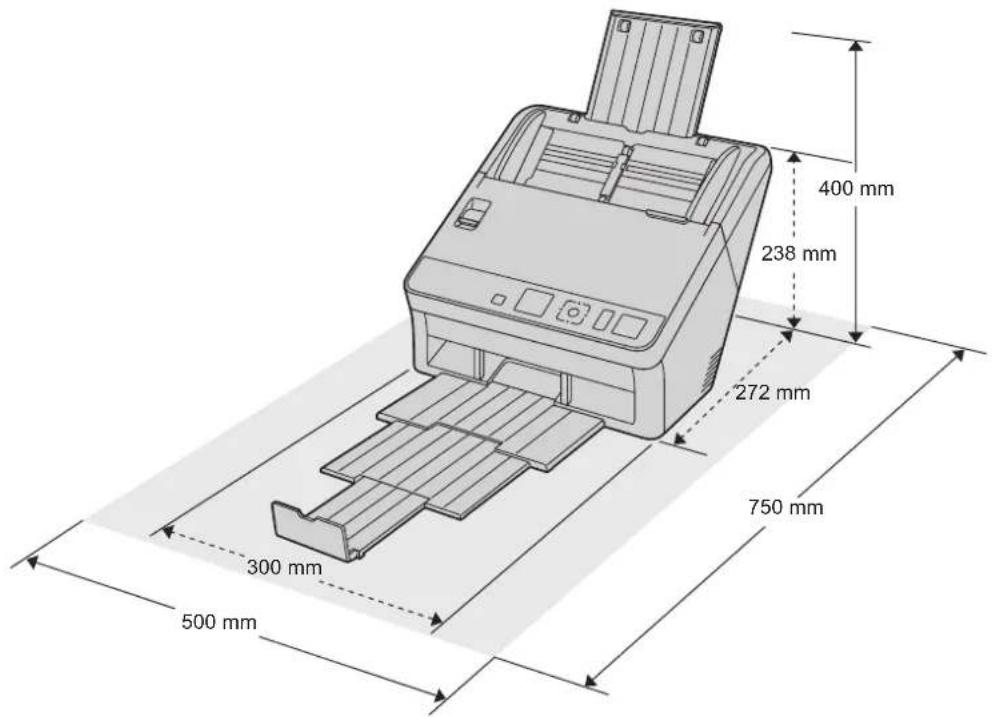
| Abmessungen (B × T × H) | 300 × 272 × 238 mm |
| Gewicht | 4 kg |
| Stromversorgung | 100–125 V Wechselspannung, 50/60 Hz, 0,8 A; 220–240 V Wechselspannung, 50/60 Hz, 0,5 A |
| Leistungsaufnahme (Scannen) | 35 W oder weniger |
| Leistungsaufnahme (Bereit) | 8 W oder weniger |
| Schnittstelle | USB 2.0 |
| Scan-Geschwindigkeit (Simplex) | 35 Seiten/Min. (A4, 200/300 dpi, s/w oder Farbe) |
| Scan-Geschwindigkeit (Duplex) | 70 Bilder/Min. (A4, 200/300 dpi, s/w oder Farbe) |
| Scanmethode | Farb-CIS (600 dpi) |
| Doppelseitiges Scannen | Ja |
| Papierformat (Breite) | 48 – 216 mm |
| Papierformat (Länge) | 54 mm – unbegrenzt (Einzelblatt), 54 – 356 mm (Mehrfachblatt) |
| Papiergewicht | 20 – 413 g/m² |
| Einzugskapazität | 100 Blatt (80 g/m²) |
| Doppeleinzugserkennung | Ja (Ultraschallsensor) |
| Hintergrundfarbwechsel | Ja (weiß/schwarz über Software) |
| Druck-Scannen | Ja |
| Kartenscan | Ja (bis zu 3 Karten) |
| Reinigung und Wartung | Walzenreinigungspapier (KV-SS03) und Walzenwechsel nach ca. 250.000 Blättern |
| Betriebsumgebung | Temperatur: 5 – 35 °C, Feuchtigkeit: 20 – 80 % relative Luftfeuchtigkeit |
Häufig gestellte Fragen - KV-SL1036 PANASONIC
Benutzerfragen zu KV-SL1036 PANASONIC
0 Frage zu diesem Gerät. Beantworten Sie die, die Sie kennen, oder stellen Sie Ihre eigene.
Eine neue Frage zu diesem Gerät stellen
Laden Sie die Anleitung für Ihr Scanner kostenlos im PDF-Format! Finden Sie Ihr Handbuch KV-SL1036 - PANASONIC und nehmen Sie Ihr elektronisches Gerät wieder in die Hand. Auf dieser Seite sind alle Dokumente veröffentlicht, die für die Verwendung Ihres Geräts notwendig sind. KV-SL1036 von der Marke PANASONIC.
BEDIENUNGSANLEITUNG KV-SL1036 PANASONIC
Modell-Nr. KV-S1057C
KV-S1027C
KV-SL1066
KV-SL1056
KV-SL1055
KV-SL1036
KV-SL1035
Dieses Handbuch enthält Informationen zur Bedienung des Scanners. Bitte lesen Sie vor dem Lesen dieser Anleitungen zunächst die Installationskurzanleitung, die dem Gerät beiliegt.
Bewahren Sie alle Unterlagen an einem sicheren Ort auf zum späteren Nachschlagen.
Die aktuelle Verfügbarkeit des Modells hängt von Ihrem Land / Ihrer Region ab. Bitte wenden Sie sich an Ihren Fachhändler.
Einleitung
Vielen Dank, dass Sie sich für den Kauf eines Panasonic Dokumenten-Scanners entschieden haben.
Die wichtigsten Funktionen
Liste mit verfügbaren Funktionen und Geräten
| KV-S1057C | KV-S1027C | KV-SL1066 | KV-SL1056 | KV-SL1055 | KV-SL1036 | KV-SL1035 | |
| Scan-Geschwindigkeit Simplex (Seiten/Min.) | 65 45 65 | 45 40 35 30 | |||||
| Scan-Geschwindigkeit Duplex (Bilder/Min.) | 130 90 | 130 90 80 70 | 60 | ||||
| Funktion zum Wechseln der Hintergrundfarbe | Ja Ja Ja | Ja Ja Ja Ja | |||||
| Funktion zur Doppelein-zugs-Erken-nung | Ja Ja Ja | Ja Ja Ja Ja | |||||
| Funktion "Doppeleinzug fortsetzen" (DFS) | Ja Ja Ja | Ja Ja Ja Ja | |||||
| Scannen von Karten | Ja Ja Ja | Ja Ja Ja Ja | |||||
| Kartenführung für gemischte Vorlagen | Ja Ja Ja | Ja Ja Ja Ja | |||||
| Manueller Papier-einzugs-wähler | Ja Ja Ja | Ja Ja Ja Ja | |||||
| LCD Ja Ja Nein | Nein Nein Nein Nein | ||||||
| 7-Seg-ment-LED | Nein Nein | Ja Ja Ja Ja Ja | |||||
| Schnittstelle USB | 3.0 USB 3.0 USB 2.0 USB 2.0 USB 2.0 USB 2.0 USB 2.0 | ||||||
| Strichcode-Er-kennung (nur Image Captu-re Plus, TWAIN) | Ja Ja Nein Nein Nein Nein Nein | ||||||
Hinweis
- Scangeschwindigkeiten beim Scannen unter Verwendung von Papier im Format A4, 200 / 300 dpi und schwarzweiß / farbig.
Doppelseitiges Scannen bei hoher Geschwindigkeit
- Mit diesem Scanner können Sie Dokumente bei hoher Geschwindigkeit unabhängig vom Bildtyp (schwarzweiß / farbig) scannen.
Funktion zum Wechseln der Hintergrundfarbe
- Unter Verwendung der Software können Sie die Hintergrundfarbe gescannter Bilder zwischen weiß und schwarz umschalten.
Funktion zur Doppeleinzugs-Erkennung
- Der Scanner verfügt über einen Ultraschallsensor, der einen Doppeleinzug erkennt. Der Doppeleinzug wird auch dann erkannt, wenn Sie Dokumente mit Papieren unterschiedlicher Dicke scannen.
Funktion "Doppeleinzug fortsetzen" (DFS)
- Wenn der Scanvorgang aufgrund eines erkannten Doppeleinzugs angehalten wurde, können Sie den Scanvorgang einfach fortsetzen, indem Sie die Überspringen-Taste verwenden. Wenn Sie Dokumente mit Papieren scannen, die nicht als Doppeleinzug erkannt werden sollen (z. B. Dokumente mit angehängten Quittungen oder Umschlägen) kann die Funktion zum Erkennen von Doppeleinzug somit aktiviert bleiben und diese Dokumente können dennoch gescannt werden.
Druck-Scannen
- Dieser Scanner verfügt über eine Funktion zum Druck-Scannen, um das Scannen ohne die Bedienung über einen Computer zu starten. Das Scannen wird gestartet, indem die zuvor mit der Cursor-Taste ausgewählten Einstellungen gewählt werden und dann die Bestätigungstaste ^1 oder Start/Stopp-Taste ^2 des Scanners gedrückt wird. Dieser Scanner verfügt auch über eine Funktion, die das Scannen startet, wenn Sie Dokumente auf das Einzugsfach legen (Berührungsloses Scannen).
*1 KV-S1057C und KV-S1027C
^*2 KV-SL1066, KV-SL1056, KV-SL1055, KV-SL1036 und KV-SL1035
Scannen von Karten
- Es können maximal 3 Karten in das Einzugsfach eingelegt werden.
Kartenführung für gemischte Vorlagen
- Zum gleichzeitigen Scannen von verschiedenen Vorlagentypen (Karten und Papier) ist eine Kartenführung für gemischte Vorlagen erhältlich.
Manueller Papier-einzugswähler
- Gebundene Dokumente können gescannt werden, indem der manuelle Papier-einzugswähler auf manuellen Einzug (Manual) gestellt wird.
Andere Funktionen
- Der Papierdurchzug lässt sich weit öffnen, sodass nicht nur Papierstaus leicht behoben werden, sondern auch die Wartung erleichtert wird.
- Dieser Scanner verfügt über eine Zählerfunktion, die die ungefähre Zeit bis zum nächsten Reinigen und Ersetzen der Walzen anzeigt. Die Zähler können im Benutzer-Dienstprogramm konfiguriert und überprüft werden.
Abkürzungen
- Windows ^ bezieht sich auf das Betriebssystem Microsoft ^ Windows ^ (nachfolgend Windows genannt).
- Windows ^ XP bezieht sich auf das Betriebssystem Microsoft ^ Windows ^ XP (nachfolgend Windows XP genannt).
- Windows Vista ^® bezieht sich auf das Betriebssystem Microsoft ^® Windows Vista ^® (nachfolgend Windows Vista genannt).
- Die Erläuterungen und Bildschirmanzeigen in diesem Handbuch basieren auf dem Betriebssystem Windows 7.
• Die in diesem Handbuch verwendeten Bildschirmanzeigen können sich von den auf Ihrem Computer angezeigten Bildschirmen unterscheiden.
• Die Illustrationen in diesem Handbuch basieren auf KV-S1057C.
Warenzeichen
- Microsoft, Windows, Windows Vista und Internet Explorer sind entweder eingetragene Warenzeichen oder Warenzeichen der Microsoft Corporation in den Vereinigten Staaten und/oder anderen Ländern.
- ISIS ist entweder ein eingetragenes Warenzeichen oder ein Warenzeichen der EMC Corporation in den Vereinigten Staaten und/oder anderen Ländern.
- IBM ist eine Marke von International Business Machines Corporation und ist in vielen Ländern weltweit registriert.
- Intel und Intel Core sind Marken der Intel Corporation in den USA und/oder anderen Ländern.
- Adobe und Adobe Reader sind eingetragene Warenzeichen oder Warenzeichen von Adobe Systems Incorporated in den Vereinigten Staaten und/oder anderen Ländern.
- Alle anderen hier erwähnten Marken sind Eigentum ihrer jeweiligen Inhaber.
Dokumentation
Die beiliegende Dokumentation besteht aus 2 Handbüchern: der Bedienungsanleitung (dieses Handbuch) und der Installationskurzanleitung.
| Bedienungsanleitung (dieses Handbuch) | Dieses Handbuch liefert Informationen über den Betrieb des Geräts. |
| Installationskurzanleitung | Die Installationskurzanleitung beschreibt Sicherheitsmaßnahmen und andere wichtige Informationen, und liefert eine kurze Beschreibung der Installation des Geräts und der Software. |
Über die Softwarehilfe
Jede Software enthält Hilfedateien.
Informationen zum Anzeigen der Hilfedateien finden Sie unter "Zum Anzeigen der Hilfe" (Seite 23).
Software / Handbuch-CD-ROM Inhalte
| Treiber | Gerätetreiber | — |
| TWAIN | — | |
| ISIS | — | |
| Anwendungen Image Capture Plus | Eigene Anwendung von Panasonic für die Konfiguration von fortgeschrittenen Scaneinstellungen | |
| Dienstprogramme | Benutzer-Dienstprogramm | — |
| Scan Button Setting Tool — | ||
| Dokumente | Bedienungsanleitung | Dieses Handbuch |
| Steuerblatt | Siehe "Verwenden von Steuerblättern" (Seite 47). |
Systemvoraussetzungen
| Computer IBM | ^® PC/AT oder kompatibler Personalcomputer mit CD-ROM-Laufwerk |
| CPU Intel | ^® CoreTM i5 2,5 GHz oder schneller |
| Speicher 4 GB oder mehr | |
| Schnittstelle USB 2.0 / USB 3.0 | |
Anmerkung
- Für Einzelheiten zu den Systemvoraussetzungen lesen Sie [Bitte erst hier lesen] auf der Software / Handbuch-CD-ROM.
• Die Scan-Geschwindigkeit variiert und hängt vom Betriebssystem des Wirtsrechners und vom verwendeten Anwendungsprogramm ab. - Wegen der geringeren Übertragungsrate von USB 1.1, wird die Verwendung einer USB 2.0 / USB 3.0-Schnittstelle empfohlen.
- Falls Sie das Gerät an einen USB-Hub anschließen, ist die Funktionsfähigkeit des Geräts nicht garantiert.
Optionales mitgeliefertes Zubehör
| Teilebezeichnung | Teilenummer Anmerkungen | |
| Walzenaustauschssatz• Papiereinzugswalze• Andrückwalzen-Modul | KV-SS061 | Siehe "Austauschen der Walzen" (Seite 62). |
| Walzenreinigungspapier KV-SS03 | Siehe "Walzenreinigungspapier" (Seite 11). | |
| Datenseite KV-SS076 | Siehe "Kompatible gebundene Dokumente (Nur manueller Einzug)" (Seite 27). | |
Anmerkung
- Wenden Sie sich zum Erwerb von separat erhältlichen Teilen an Ihren Händler.
Inhaltsverzeichnis
Bevor Sie beginnen ....10
Vorsorgemaßnahmen ....10
Überprüfen des mitgelieferten Zubehörs 12
Anordnung der Bedienelemente 13
Haupteinheit ....13
Vorderseite 13
Rückseite 14
Bedienfeld und LED-Anzeigen 15
Installation ....18
Platzbedarf des Scanners ....18
Die Software installieren ....19
Das Gerät installieren 21
Anzeigen der Bedienungsanleitung und der installierten Hilfe ....23
Bedienung 24
Dokumente vorbereiten 24
Kompatible Papiertypen 24
Kompatible Kartentypen 26
Kompatible gebundene Dokumente (Nur manueller Einzug) 27
Inkompatible Dokumente ....30
Hinweise zu Dokumenten beim Scannen 31
Hinweise zur Doppeleinzugs-Erkennung 31
Wechseln der Hintergrundfarbe von gescannten Bildern ....32
Stapeleinzug (Auto) und manueller Einzug (Manual) 33
Kartenführung für gemischte Vorlagen 34
Einbau der Kartenführung für gemischte Vorlagen 34
Entfernen der Kartenführung für gemischte Vorlagen 36
Verwenden der Kartenführung für gemischte Vorlagen 38
Dokumente scannen 39
Druck-Scannen ausführen 43
Verwenden von Steuerblättern 47
Drucken von Steuerblättern 48
Papierstau beseitigen 49
Papierstau beseitigen 49
Pflege und Instandhaltung ....51
Reinigung des Scannergehäuses ....51
Reinigung des Inneren des Scanners ....52
Reinigung des Förderers und Scannerglases 54
Reinigung der Doppeleinzugsdetektoren und Startsensoren 55
Reinigung der Walzen 56
Austauschen der Walzen 62
Anhang 68
Fehlerbehebung 68
Fehlermeldungen (nur KV-S1057C und KV-S1027C) 71
Die Software deinstallieren ....72
Hinweise zum Wiederverpacken ....73
Technische Daten 74
Stichwortverzeichnis....76
Vorsorgemaßnahmen Illegale Kopien
Das Kopieren bestimmter Dokumente ist ge- setzlich verboten.
Das Kopieren bestimmter Dokumente kann in Ihrem Land oder Ihrer Region verboten sein. Verurteilte können mit Geld- und/oder Gefängnisstrafen bedacht werden. Es folgen Beispiele für Gegenstände, die in Ihrem Land oder Ihrer Region möglicherweise nicht kopiert werden dürfen.
• Geld
• Banknoten und Schecks
• Bank- und Staatsanleihen, Wertpapiere
- Pässe, Fahrerlaubnisse, Ausweise, bestimmte amtliche sowie private Dokumente und ähnliche Schriftstücke
- Urheberrechtlich geschütztes Material oder Warenzeichen ohne Einverständnis des Eigentümers
- Briefmarken und andere handelbare Urkunden
Diese Liste erhebt keinen Anspruch auf Vollzähligkeit, und es wird keine Gewährleistung hinsichtlich Ihrer Vollständigkeit oder Korrektheit übernommen. Im Zweifelsfall lassen Sie sich rechtlich beraten.
Hinweis
Um verhindern, dass illegale Kopien angefertigt werden, stellen Sie Ihr Gerät an einem beaufsichtigten Ort auf.
Installation
- Setzen Sie das Gerät nicht direkter Sonneneinstrahlung oder Zugluft aus und stellen Sie es nicht in der Nähe von Wärmequellen auf.
- Stellen Sie das Gerät nicht in der Nähe von Geräten auf, die elektronisches oder magnetisches Rauschen erzeugen.
- Schützen sie das Gerät vor statischer Elektrizität.
- Bewegen Sie das Gerät nicht plötzlich von einem kalten Ort an einen warmen Ort. Dadurch kann Luftfeuchtigkeit im Gerät kondensieren.
- Wenn das Gerät über einen längeren Zeitraum nicht verwendet wird, schalten Sie es aus und ziehen Sie das Netzkabel heraus. Das Gerät verbraucht ungefähr 0,5 W Elektrizität, auch wenn das Hauptgerät ausgeschaltet ist.
- Verwenden Sie ausschließlich die im Lieferumfang des Geräts enthaltenen Netzkabel und USB-Kabel.
- Schalten Sie das Gerät nicht ein, bevor die Software installiert wurde.
CD-ROM
- Beschreiben und bekleben Sie die Oberflächen der CD-ROM nicht.
- Berühren Sie die Datenseite der CD-ROM nicht. Achten Sie darauf, dass Sie keine Fingerabdrücke auf der CD-ROM hinterlassen oder die CD-ROM in anderer Weise beschädigen.
- Setzen Sie die CD-ROM nicht für längere Zeit direktem Sonnenlicht oder Wärmequellen aus.
- Werfen und verbiegen Sie die CD-ROM nicht.
Walzenreinigungspapier
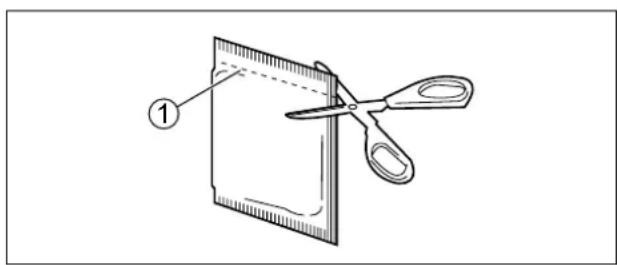
Schneiden Sie die Tasche mit einer Schere entlang der gepunkteten Linie (①) auf und nehmen Sie das Walzenreinigungspapier heraus.
Der Reinigungsalkohol des Walzenreinigungspapiers verflüchtigt sich, wenn die Verpackung lange vor dem Gebrauch geöffnet wird. Verwenden Sie das Walzenreinigungspapier daher unverzüglich nach dem Öffnen der Verpackung.
- Bewahren Sie das Walzenreinigungspapier außerhalb der Reichweite kleiner Kinder auf.
- Bewahren Sie das Walzenreinigungspapier nicht in direktem Sonnenlicht und bei Temperaturen von über 40 °C.
- Verwenden Sie das Walzenreinigungspapier ausschließlich zum Reinigen der Walzen.
- Weitere Informationen zum Walzenreinigungspapier finden Sie im Sicherheitsdatenblatt. Bitte erkundigen Sie sich bei Ihrem Panasonic-Vertragshändler nach dem Sicherheitsdatenblatt.
- Das Walzenreinigungspapier (KV-SS03) ist bei Ihrem Händler erhältlich. Lieferung von Teilen und Zubehör: Informationen unter 1-800-726-2797 (nur für die USA).
VON OFFENEM FEUER FERNHALTEN.
Sicherheitshinweis
Für die Verwaltung der Dokumente und gescannten Daten ist der Benutzer verantwortlich. Beachten Sie insbesondere folgende Punkte.
- Achten Sie darauf, dass bei wichtigen Dokumenten vor und nach dem Scanvorgang dieselbe Anzahl von Seiten vorhanden ist und dass keine Seiten im Scanner verbleiben.
- Erstellen Sie regelmäßig Sicherungskopien von wichtigen Daten.
- Löschen Sie alle gespeicherten Bilddaten vollständig, bevor Sie den Computer oder die Festplatte warten lassen oder den Computer oder die Festplatte entsorgen.
Weitere Vorsichtsmaßnahmen
- Entfernen Sie vor dem Scannen alle Brief- und Heftklammern von den Dokumenten. Andernfalls besteht die Gefahr, dass sowohl das Gerät als auch die Vorlage beschädigt wird.
- Auf keinen Fall Farbverdünner, Benzin, Reinigungsmittel mit Scheuerwirkung oder mit Tensiden für die Reinigung des Scanner-Gehäuses verwenden.
Überprüfen des mitgelieferten Zubehörs
Bevor Sie das Gerät in Betrieb nehmen, überprüfen Sie, ob alles mitgelieferte Zubehör vorhanden ist. Sollte ein Zubehörteil fehlen, wenden Sie sich an Ihren Fachhändler.
| Mitgeliefertes Zubehör | Name Anmerkungen | |
 | USB-Kabel — | |
 | Software / Handbuch-CD-ROM | Treiber, Anwendungen, Dienstprogramme, Dokumente |
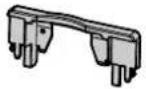 | Kartenführung für gemischte Vorlagen | Bei der Auslieferung des Geräts ist dies im Einzugsfach aufbewahrt. |
 | Installationskurzanleitung — | |
 | Netzkabel | Im Lieferumfang können zwei Netzkabel enthalten sein. Verwenden Sie je nach Standort des Geräts das entsprechende Netzkabel. |
Anmerkung
- Es wird ausdrücklich empfohlen, den Originalkarton und das gesamte Verpackungsmaterial aufzubewahren. Sie sind unerlässlich, wenn das Gerät wieder verpackt werden soll.
Haupteinheit
Vorderseite
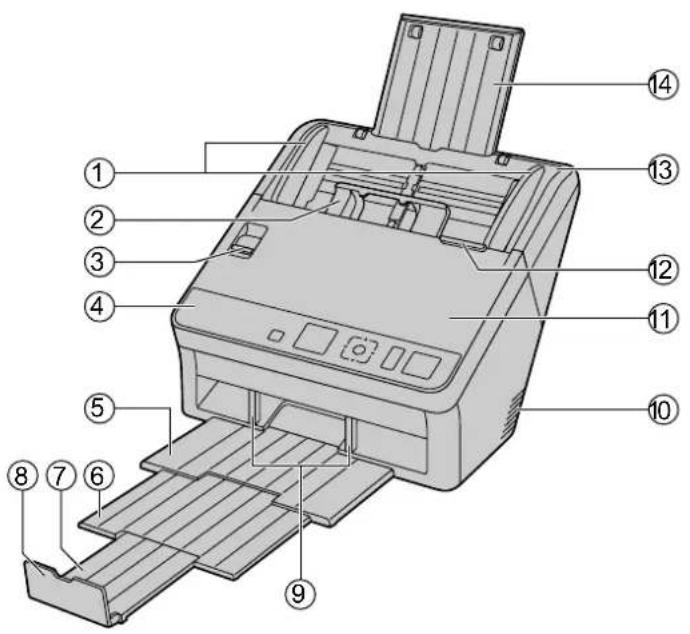
① Dokumentenführungen
② Kartenführung für gemischte Vorlagen
③ Manueller Papier-einzugswähler
④ Bedienfeld
⑤ Ausgabefach
⑥ Dokumentenausgabe-Verlängerung 1
⑦ Dokumentenausgabe-Verlängerung 2
⑧ Ausgabeanschlag
⑨ Ausgabe-Dokumentenführungen
⑩ Lüftergitter
⑪ ADF-Tür
⑫ Tür-Entriegelung des ADF
⑬ Einzugsfach
⑭ Verlängerung des Einzugsfaches
Schaltet das Scanverfahren zwischen Stapeleinzug (Auto) und manuellem Einzug (Manual) um.
Näheres hierzu lesen Sie bitte unter "Bedienfeld und LED-Anzeigen" (Seite 15) nach.
Rückseite
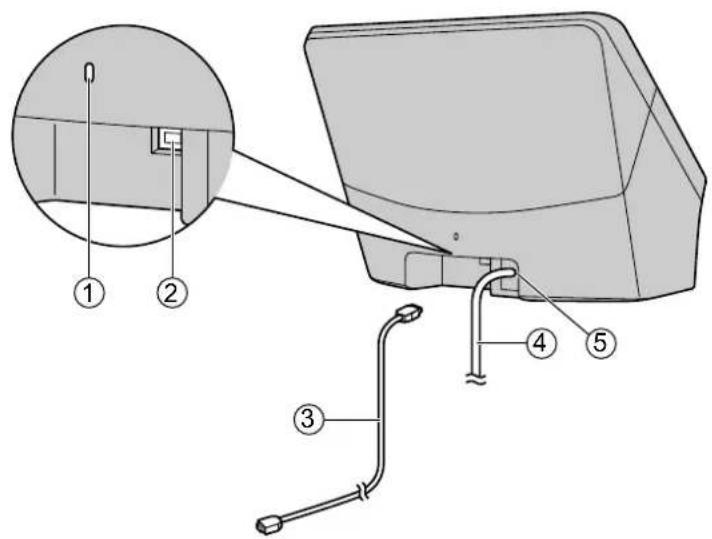
① Sicherheitsschlitz
Verwenden Sie ein handelsübliches Sicherheitskabel.
② USB-Anschluss
③ USB-Kabel
Schließen Sie das USB-Kabel an den Scanner und das andere Ende des USB-Kabels an den Computer an.
④ Netzkabel
⑤ Netzanschluss
Bedienfeld und LED-Anzeigen
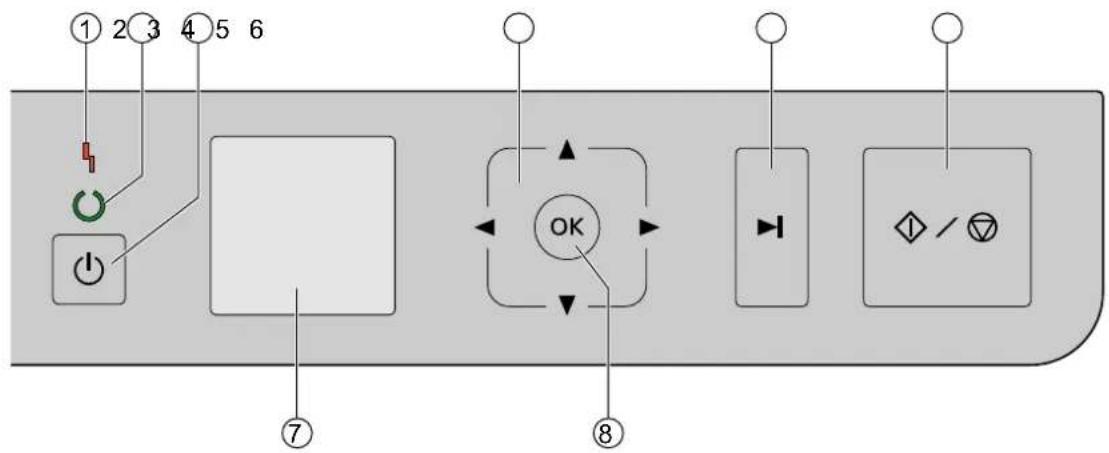
■KV-S1057C und KV-S1027C
flowchart
graph TD
    A["①"] --> B["按钮1"]
    C["②"] --> D["按钮2"]
    E["③"] --> F["按钮3"]
    G["④"] --> H["按钮4"]
    I["⑤"] --> J["按钮5"]
    K["⑥"] --> L["按钮6"]
    M["⑦"] --> N["控制面板"]
    O["⑧"] --> P["OK按钮"]
    Q["○"] --> R["按钮7"]
    S["○"] --> T["按钮8"]
■KV-SL1066, KV-SL1056, KV-SL1055, KV-SL1036 und KV-SL1035
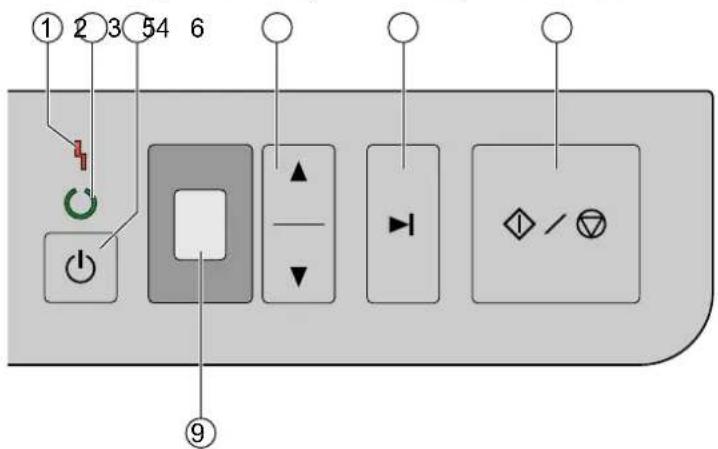
① LED (rot) Leuchtet beim Auftreten eines Fehlers auf.
② LED (grün) Zeigt den Scanner-Status an.
③ Netzschalter Drücken Sie den Netzschalter länger als eine Sekunde, um das Gerät auszuschalten.
④ Cursor-Taste
⑤ Überspringen-Taste Wenn Sie diese Taste drücken, nachdem ein Doppelvorschub erkannt wurde und das Scannen pausiert wurde, wird das betroffene Dokument (oder die Dokumente) gescannt und dann ausgeworfen. Das Scannen wird fortgesetzt, nachdem das Dokument gescannt und ausgeworfen wurde.
⑥ Start/Stopp-Taste
- Falls Sie in Ihrer Anwendung [Warten,bis Benutzer Taste drückt] unter "Manueller Zufuhrmodus" einstellen,wird durch das Drücken dieser Taste das Scannen gestartet. Weitere Informationen zu "Manueller Zufuhrmodus" finden Sie in der Hilfe von Image Capture Plus, TWAIN, oder ISIS.
- Wenn Sie die Taste während des Scannens drücken, wird der Scanvorgang unterbrochen.
- Wenn Sie diese Taste drücken, nachdem ein Doppelvorschub erkannt und das Scannen pausiert wurde, wird das betroffene Dokument (oder die Dokumente), das als Doppelvorschub erkannt wurde, von dem Scanner ausgeworfen, ohne gescannt zu werden. Das Scannen wird angehalten.
■ Nur KV-S1057C und KV-S1027C
⑦ LCD
⑧ Bestätigungstaste
Bei der Verwendung des Scanners mit Image Capture Plus kann über die LCD-Anzeige Druck-Scannen ausgeführt werden. Die LCD-Anzeige zeigt gespeicherte Aufträge an. Verwenden Sie die Cursor-Taste (④) zur Auswahl eines Jobs. Zudem werden Fehlercodes und Meldungen für den jeweiligen Scanner-Status auf der LCD-Anzeige angezeigt.
■ Nur KV-SL1066, KV-SL1056, KV-SL1055, KV-SL1036 und KV-SL1035
⑨ 7-Segment-LED
Bei der Verwendung des Scanners mit Image Capture Plus können Sie Druck-Scannen mit dem 7-Segment-LED durchführen. Eine registrierte Auftragsnummer wird auf der 7-Segment-LED angezeigt. Verwenden Sie die Cursor-Taste (④) zur Auswahl eines Auftrags.
Hinweis zur LED
Der Status des Scanners wird durch die LED (Rot) (①) und LED (Grün) (②) angezeigt, wie in der unten stehenden Tabelle angegeben:
| 1 LED (rot) | 2 LED (grün) | Status |
| Aus Aus Ausgeschaltet | *1 | |
| Aus Ein Bereit-Modus oder Scannen | ||
| Aus Blinkend (Langsam, Lang Ein) Schlaf-Modus | *2 | |
| Blinkend (Langsam) | Ein Warnung | |
| Ein Aus Fehler | *3 | |
| Aus Blinkend (Schnell) Warmlauf des Geräts | ||
| Aus Blinkend (Schnell, 2 Mal nacheinander) | Modus zum Fortsetzen des Doppeleinzugs |
*1 Wenn die Abschaltfunktion im Schlafmodus aktiviert ist und wenn eine bestimmte Zeit lang kein Vorgang ausgeführt wird, wird der Scanner automatisch ausgeschaltet. Drücken Sie den Netzschalter des Scanners, um ihn einzuschalten. Sie können die Abschaltfunktion aktivieren/deaktivieren und die Zeitspanne, nach der der Scanner ausgeschaltet wird, im Benutzer-Dienstprogramm ändern.
^2 Wenn 15 Minuten oder länger kein Vorgang ausgeführt wird, geht der Scanner automatisch in den Schlafmodus über, um Energie zu sparen. Drücken Sie eine beliebige Taste (außer dem Netzschalter) auf dem Bedienfeld des Scanners, um in den Bereit-Modus zurückzukehren. Die Zeitspanne, nach der der Scanner in den Schlaf-Modus übergeht, kann im Benutzer-Dienstprogramm festgelegt werden.
^*3 Einzelheiten über den Fehler finden Sie unter "Fehlermeldungen (nur KV-S1057C und KV-S1027C)" (Seite 71) oder im Benutzer-Dienstprogramm.
Platzbedarf des Scanners
Um den sachgemäßen Betrieb zu gewährleisten, sollten Sie das Gerät mit entsprechenden Abständen von umgebenden Gegenständen aufstellen wie in der folgenden Abbildung gezeigt.
Hinweis
- Bewegen Sie das Gerät nicht plötzlich von einem kalten Ort an einen warmen Ort. Es könnte zu Kondensation führen, wodurch das Gerät beschädigt werden könnte.
Die Software installieren
Hinweis
- Schließen Sie das Gerät nach der Installation der Software an Ihren Computer an. Das Anschließen des Geräts an Ihren Computer und das Einschalten des Geräts vor der Installation der Software könnte die Softwareinstallation beeinträchtigen. Falls Sie versehentlich vor der Installation der Software das Gerät an Ihren Computer anschließen und das Gerät einschalten, installieren Sie die Software, nachdem Sie das Gerät von Ihrem Computer getrennt haben.
- Achten Sie darauf, dass Sie sich zur Installation der Software als Administrator anmelden.
Die Software auf der dem Gerät beigelegten Software / Handbuch-CD-ROM kann auf Ihrem Computer installiert werden.
Sie können aus den 2 unten beschriebenen Installationsvarianten die für Sie passende auswählen.
a. Komplette Installation: Installieren aller Treiber, Anwendungen, Dienstprogramme und der Bedienungsanleitung.
b. Benutzerdefiniert: Installieren einer einzelnen Software oder der Bedienungsanleitung.
Anmerkung
- Normalerweise wird empfohlen, [Komplette Installation] auszuwählen.
- Überprüfen Sie, dass das Gerät ausgeschaltet wurde.
- Falls das Gerät eingeschaltet wird, drücken und halten Sie den Netzschalter mindestens eine Sekunde lang, um das Gerät auszuschalten.
- Legen Sie die Software / Handbuch-CD-ROM in das CD- bzw. DVD-Laufwerk Ihres Computers ein.
- Wenn bei Ihrem Computer die Funktion "Autorun" aktiviert ist, beginnt der Installationsvorgang automatisch.
• Das Einstellfenster erscheint.
Anmerkung
- Wenn das AutoPlay-Dialogfeld erscheint, klicken Sie auf [CDRun.exe].
- Wenn das Einstellfenster nicht erscheint, doppelklicken Sie in der Software / Handbuch-CD-ROM auf [CDRun.exe].
- Überprüfen Sie die [Bitte erst hier lesen]-Datei.
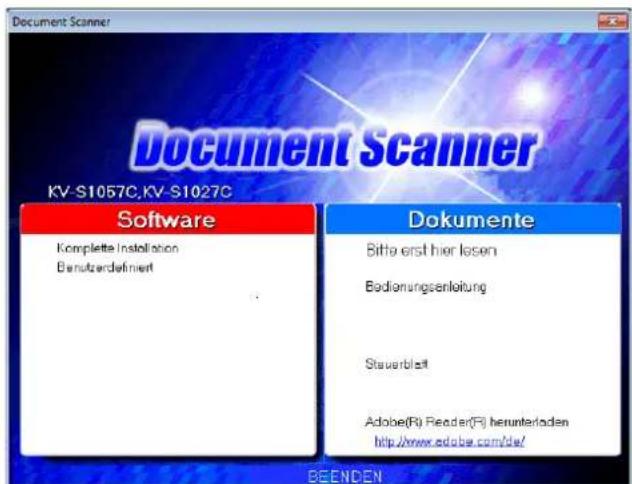
- Wählen Sie die von Ihnen gewünschte Installationsart aus der Liste "Software" auf der linken Bildschirmseite aus.
- Wenn Sie [Komplette Installation] ausgewählt haben, fahren Sie mit Schritt 6 fort.
Wenn Sie [Benutzerdefiniert] ausgewählt haben, fahren Sie mit Schritt 5 fort.
- Wenn Sie in Schritt 4 als Installationsvariante [Benutzerdefiniert] gewählt haben, dann wählen Sie jetzt das Element, das Sie installieren möchten.
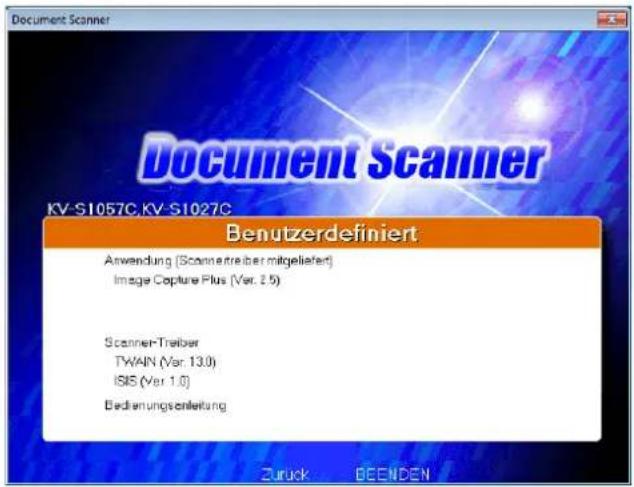
Anmerkung
- Wenn Sie TWAIN oder ISIS wählen, wird Image Capture Plus auch installiert.
- Folgen Sie den Anweisungen auf dem Bildschirm und schließen Sie die Installation ab.
- Starten Sie Ihren Computer neu, wenn Sie dazu aufgefordert werden.
Das Gerät installieren
- Entfernen Sie das Verpackungsmaterial und die Posterung.
- Ziehen Sie die Verlängerung des Einzugsfaches in die dargestellte Richtung (siehe Abbildung unten).

- Bauen sie das Ausgabefach ein. a. Klappen sie den Ausgabeanschlag heraus.
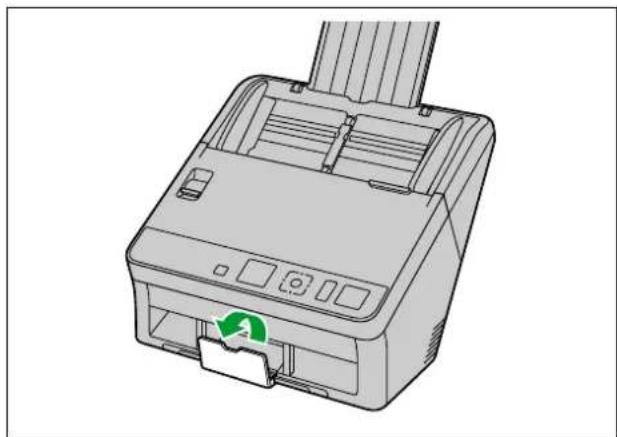
b. Ziehen Sie das Ausgabefach (①) und die Dokumentenausgabe-Verlängerungen (②, ③) heraus.
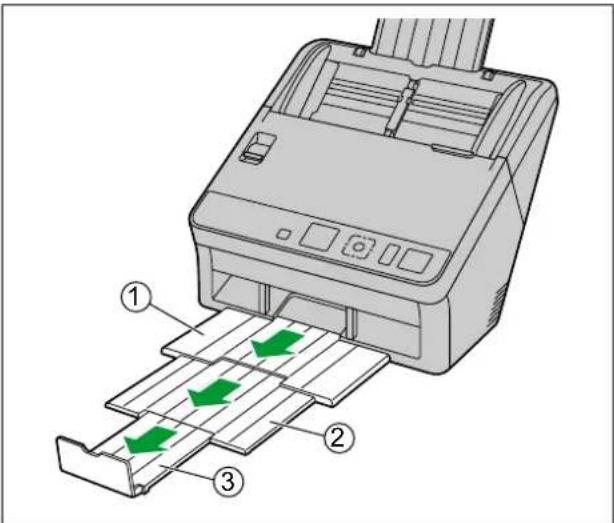
- Ziehen Sie den Ausgabeanschlag, das Ausgabefach oder die Dokumentenausgabe-Verlängerungen nicht mit Gewalt heraus. Sie könnten dadurch beschädigt werden.
-
Stecken Sie das Netzkabel ein und schließen Sie das USB-Kabel an.
-
Drücken Sie den Netzschalter, um das Gerät einzuschalten.
• Die LED (grün) blinkt auf und wird dann eingeschaltet.
- Wenn der Installationsassistent erscheint, befolgen Sie die Anweisungen auf dem Bildschirm, um die Installation abzuschließen.
Anzeigen der Bedienungsanleitung und der installierten Hilfe
Wenn die auf der Software / Handbuch-CD-ROM enthaltenen Anleitungen und Softwardateien auf Ihrem Computer installiert wurden, können Sie folgendermaßen auf die Bedienungsanleitung und die Softwarehilfe zugreifen.
So zeigen Sie die Bedienungsanleitung an
- Wählen Sie [Alle Programme] → [Panasonic] → [Scanner Manuals].
- Wählen Sie das Handbuch aus.
• Das Handbuch wird dann angezeigt.
Anmerkung
- Wählen Sie in Windows 8 auf dem Bildschirm "Apps" den Abschnitt [Panasonic Document Scanner].
Zum Anzeigen der Hilfe
Anmerkung
- Es wird empfohlen, zum Anzeigen der Hilfe Internet Explorer ^® 6.0 oder höher für Windows zu verwenden.
Für Image Capture Plus
- Wählen Sie [Alle Programme] → [Panasonic] → [Image Capture Plus] → [Image Capture Plus-Hilfe].
Für Benutzer-Dienstprogramm oder Scan Button Setting Tool
- Wählen Sie [Alle Programme] → [Panasonic] → [Scanner Tools].
- Wählen Sie die Hilfe für dieses Element.
Anmerkung
- Wählen Sie in Windows 8 auf dem Bildschirm "Apps" den Abschnitt [Panasonic Document Scanner].
Für TWAIN oder ISIS
- Klicken Sie auf die Hilfetaste auf einem beliebigen Treiberbildschirm.
Dokumente vorbereiten
Hinweis
- Entfernen Sie vor dem Scannen alle Brief- und Heftklammern von den Dokumenten. Andernfalls besteht die Gefahr, dass sowohl das Gerät als auch die Vorlage beschädigt wird.
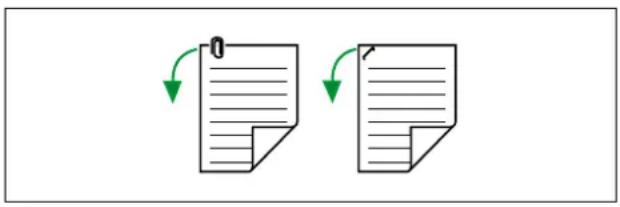
- Es wird empfohlen sicherzustellen, dass Dokumente und Karten zum Scannen geeignet sind (Papierformat, Dicke, Typ etc.), bevor sie gescannt werden.
- Stellen Sie vor dem Einzug sicher, dass das Dokument nicht zerknittert oder gefaltet ist. Falls das Dokument zerknittert oder gefaltet ist, könnte ein Papierstau oder eine Beschädigung des Dokuments auftreten.
- Bitte vergleichen Sie beim Scannen wichtiger Dokumente die Anzahl der Originalseiten mit der Anzahl der gescannten Seiten im Einzugsfach. Überprüfen Sie auch den Zustand der gescannten Dokumente.
- Nehmen Sie die Dokumente nach dem Scannen aus dem Ausgabefach.
Kompatible Papiertypen
Papierformat:
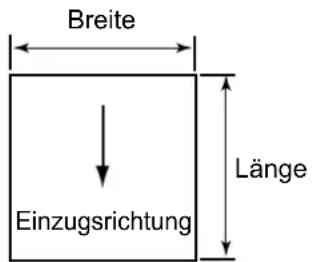
Die kompatiblen Papierformate für dieses Gerät sind die folgenden:
| Breite 48 – 216 mm | |
| Länge | Beim Einziehen eines Blatts: 54 mm – unbeschränkt*1Beim Einziehen mehrerer Blätter: 54 – 356 mm |
*1 Mit "Langes Papier" können Sie überlange Dokumente scannen, indem Sie sie in kleinere Teile unterteilen. Einzelheiten über "Langes Papier" entnehmen Sie bitte der Hilfe für Image Capture Plus, TWAIN oder ISIS.
Papierstärke:
0,04 - 0,5 mm
Papiergewicht:
20 - 413 g/m²
Papiergewicht für das Einzugsfach:
| Papierlänge (L) Gesamtdicke | Anzahl von Blättern | Papiergewicht | |
| 54 mm ≤ L ≤ 297 mm | 10 mm | 130 | 64 g/m2Qualitativ hochwertiges holzfreies Papier |
| 100 | 75 g/m2Qualitativ hochwertiges holzfreies Papier | ||
| 100 | 80 g/m2Qualitativ hochwertiges holzfreies Papier | ||
| 297 mm < L ≤ 356 mm | 8 mm | 80 | 64 g/m2Qualitativ hochwertiges holzfreies Papier |
| 80 | 75 g/m2Qualitativ hochwertiges holzfreies Papier | ||
| 80 | 80 g/m2Qualitativ hochwertiges holzfreies Papier | ||
Empfohlene Papiertypen:
| Qualitativ hochwertiges holzfreies Papier • RecyclingpapierHartpostpapier •OCR-Papier (Klarschrift-Belegleser-Papier)Zeitungspapier • Bankschecks |
Anmerkung
- Der empfohlene Papiertyp ist qualitativ hochwertiges holzfreies Papier.
- Vorlagen müssen zusätzlich folgende Bedingungen erfüllen:
| Rollneigung | Weniger als 5 mm |  |
| Faltung | Weniger als 5 mm | 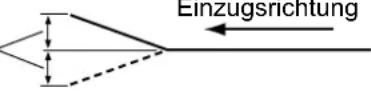 |
Kompatible Kartentypen
Die kompatiblen Kartentypen für dieses Gerät sind die folgenden:
Karten im ISO-Format:
Format:
$$ 8 5, 6 \times 5 4 \mathrm{mm} $$
Papierstärke: 0,76 mm
- Karten mit Hochprägung sind ebenfalls kompatibel. Beim Scannen von Karten mit Hochprägung wird empfohlen, sie im Querformat mit der zu scannenden Seite nach oben zeigend zu platzieren.
- Es können maximal 3 Karten in das Einzugsfach eingelegt werden. Achten Sie beim Einlegen darauf, dass die die Teile mit Hochprägung von Karten nicht aneinander kleben.
- Zum Scannen von Karten mit Hochprägung wird das Querformat empfohlen. Wenn der Scanvorgang fehlschlägt, drehen Sie die Karte um und starten Sie den Vorgang erneut.
- Zum gleichzeitigen Scannen von verschiedenen Vorlagentypen (Karten und Papier) sollten Sie die Kartenführung für gemischte Vorlagen (Seite 34) verwenden.
Kompatible gebundene Dokumente (Nur manueller Einzug)
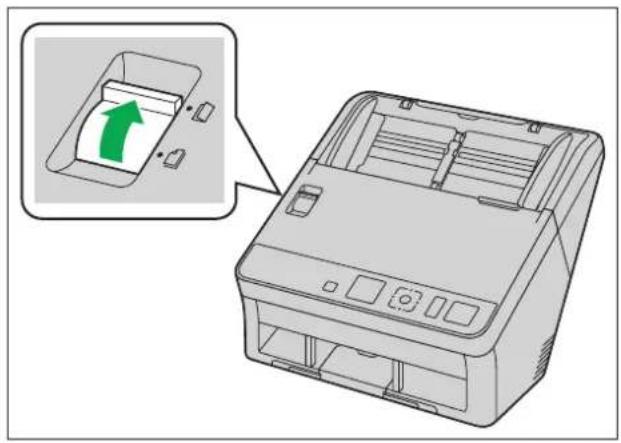
Gebundene Dokumente können gescannt werden, indem der manuelle Papier-einzugswähler auf manuellen Einzug (Manual) gestellt wird. Sie können eine optionale Datenseite (KV-SS076) verwenden, um Reisepässe mit manuellem Einzug zu scannen.
Reisepassgröße:
Folgende Reisepassgrößen sind mit diesem Gerät kompatibel.
Breite: 140 mm oder weniger
Länge: 190 mm oder weniger
Papierstärke: 2,6 mm oder weniger
Scannen von Reisepässen
- Stellen Sie den manuellen Papier-einzugswähler auf manuellen Einzug (Manual).
-
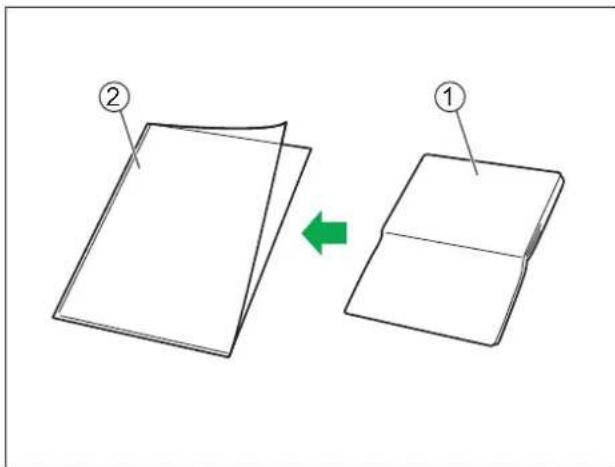
Legen Sie den Reisepass in eine Datenseite.
-
Öffnen Sie den Reisepass (①) auf der zu scannenden Seite und legen Sie dann die dünnere Hälfte (den Teil mit weniger Seiten) zuerst in die Datenseite (②), wie in der Abbildung dargestellt.
• Die Ecke der dünneren Hälfte des Reisepasses muss in der Ecke der Datenseite liegen.
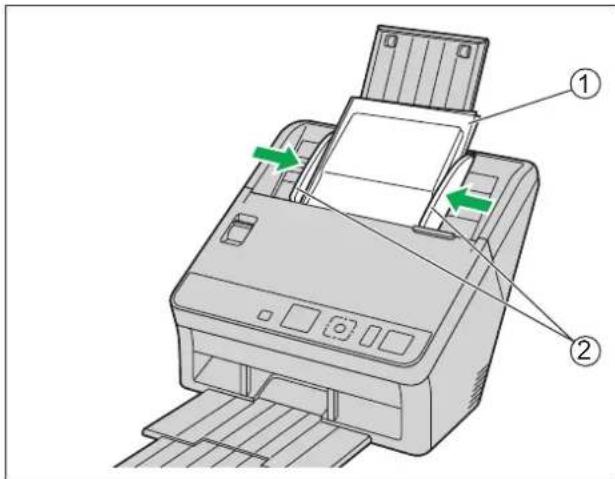
- Legen Sie die Datenseite (①) so in das Einzugsfach, dass die zu scannenden Seiten nach unten zeigen. • Stellen Sie die Dokumentenführungen (②) auf das Format der zu scannenden Datenseite ein.
- Führen Sie die Datenseite (①) bis zum Anschlag ein, wie in der Abbildung dargestellt.
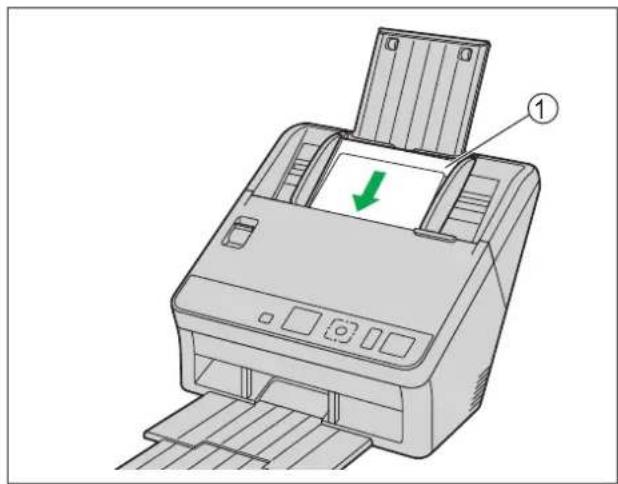
- Wenn manueller Einzug (Manual) eingestellt ist, stellen Sie sicher, dass die Dokumente so weit eingeführt werden, bis sie die Papiereinzugswalze berühren.
5.Starten Sie den Scanvorgang.
Anmerkung
- Wenn die Walzen verschmutzt sind, wird das gescannte Bild gestreckt bzw. verzerrt. Reinigen Sie die Walzen.
- Wenn das gescannte Bild vertikale Streifen aufweist, reinigen Sie das Scannerglas und die Datenseite. Dünne vertikale Streifen können auch durch die Datenseite verursacht werden. Wenn die dünnen vertikalen Streifen nach dem Reinigen des Scannerglases und der Datenseite weiterhin auftreten, drehen Sie die Datenseite um oder ersetzen Sie die Datenseite und scannen Sie die Dokumente erneut.
Inkompatible Dokumente
Folgende Arten von Dokumenten können möglicherweise nicht eingescannt werden:
- Zerrissene Dokumente oder Dokumente, deren Rand beschädigt ist
- Wellige, verknitterte oder gefaltete Dokumente
- Kohlepapier
- Perforiertes oder gelochtes Papier
- Papier, das nicht rechteckig oder unregelmäßig zugeschnitten ist
- Beschichtetes Papier
- Zusammengebundene oder geklebte Dokumente
- Chemisch behandeltes Papier wie Durchschreibepapier
Wenn solches Papier verwendet wird, müssen die Rollen häufiger gereinigt werden und ihre Lebensdauer wird möglicherweise verkürzt. - Papier mit Holzstoff
- Fotografien
Fotografien können zerkratzt oder beschädigt werden. - Extrem glattes, glänzendes oder stark strukturiertes Papier
Hinweis
- Papier mit einer glänzenden Oberfläche wie beschichtetes Papier oder Fotografien, die empfindlich gegenüber Schäden wie Kratzern sind.
- Das Scannen der folgenden Arten von Dokumenten könnte das Innere des Scanners verschmutzen oder die Lebensdauer der Walzen negativ beeinträchtigen. Reinigen Sie beim Scannen der folgenden Arten von Dokumenten häufig das Innere des Scanners.
- Dokumente mit Toner oder Graphit (Bleistift)- Pulver
– Dokumente mit chemischen Behandlung oder Verunreinigungen
Vorlagen aus folgenden Materialien nicht mit dem Scanner verwenden:
- Dokumente, die nicht dem angegebenen Format, der Dicke oder dem Gewicht entsprechen
- Thermopapier oder lichtempfindliches Papier
- Stoffe oder Metallbleche
- Lichtdurchlässige Dokumente, wie Folien für Overheadprojektoren, Pauspapier, Plastikfolie etc.
- Dokumente mit harten Bestandteilen wie Metall oder Plastik (z.B. Büro- oder Heftklammern)
- Dokumente mit feuchter Tinte oder Zinnober-Stempelfarbe für Siegel
- Dokumente oder Karten mit Beschädigungen oder Aussparungen
Hinweise zu Dokumenten beim Scannen
- Abhängig vom Papiertyp können die Scanergebnisse beim Scannen von inkompatiblen Dokumenten oder sogar beim Scannen von kompatiblen Dokumenten schlecht sein.
Wenn eingescannte Bilder schräg eingezogen werden oder ein Papierstau oder Doppeleinzug auftritt, beachten Sie folgende Punkte und scannen Sie erneut:
– Das Innere des Scanners reinigen (Seite 52)
– Anzahl der Blätter im Einzugsfach verringern.
– Ausrichtung im Hochformat eingelegter Vorlagen zu Querformat ändern, oder umgekehrt.
- Stellen Sie in den Scan-Einstellungen "Einzugsgeschwindigkeit" auf [Langsam] ein.
– Legen Sie die zu scannenden Dokumente per Hand ein (manuelles Scannen).
*1 Einzelheiten über die Konfiguration der Scan-Einstellungen entnehmen Sie bitte der Hilfe für Image Capture Plus, TWAIN oder ISIS.
Hinweise zur Doppeleinzugs-Erkennung
Dieses Gerät verwendet einen Ultraschallsensor zur Doppeleinzugs-Erkennung (wenn zwei oder mehr Blätter eines Dokuments gleichzeitig eingezogen werden).
- Der Doppeleinzug kann nicht bei nicht unterstützten Papiertypen erkannt werden.
- Selbst bei unterstützten Kartentypen kann das Scannen im Hochformat zur Erkennung eines Doppeleinzug führen. Versuchen Sie in diesem Fall, sie im Querformat zu scannen oder die Doppeleinzugs-Erkennung zu deaktivieren.
- Dokumente müssen 70 mm oder länger sein, damit die Doppeleinzugs-Erkennung funktioniert.
Wechseln der Hintergrundfarbe von gescannten Bildern
Unter Verwendung der Software können Sie die Hintergrundfarbe gescannter Bilder zwischen weiß und schwarz umschalten.
Einzelheiten dazu entnehmen Sie bitte der Hilfe zu Image Capture Plus, TWAIN oder ISIS.
Stapeleinzug (Auto) und manueller Einzug (Manual)
Verwenden Sie den manuellen Papier-einzugswähler, um Stapeleinzug (Auto) oder manuellen Einzug (Manual) auszuwählen. Gebundene Dokumente können gescannt werden, indem der manuelle Papier-einzugswähler auf manuellen Einzug (Manual) gestellt wird.
Stapeleinzug (Auto)
Die Einstellung dient dem automatischen Einzug von Dokumenten Seite für Seite.
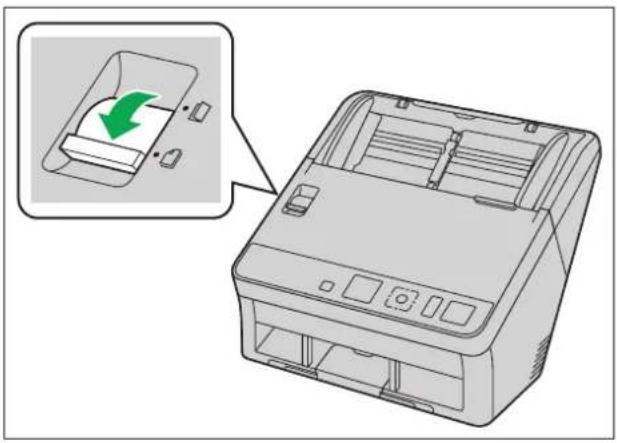
Manueller Einzug (Manual)
Diese Einstellung dient dem manuellen Einzug von gebundenen und anderen Dokumenten, ohne sie zu trennen.
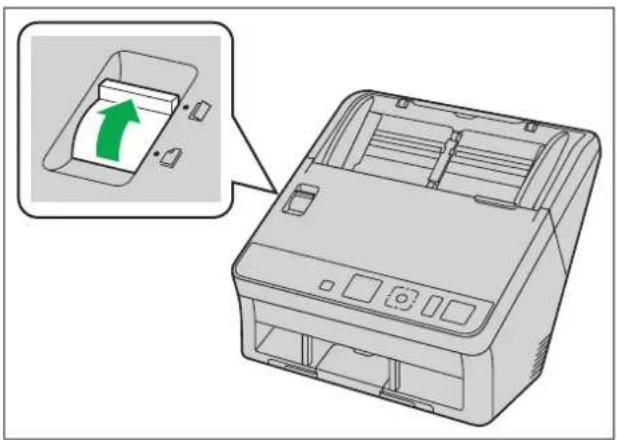
- Verwenden Sie die manuelle Zufuhr, wenn Sie wichtige oder gebundene Dokumente einscannen.
Kartenführung für gemischte Vorlagen
Bei Verwendung der Kartenführung für gemischte Vorlagen müssen die Dokumentenführungen nicht eingestellt werden. Die Kartenführung für gemischte Vorlagen verhindert ein schiefes Einziehen einer Karte, wenn Sie Papierdokumente und eine Karte gleichzeitig scannen.
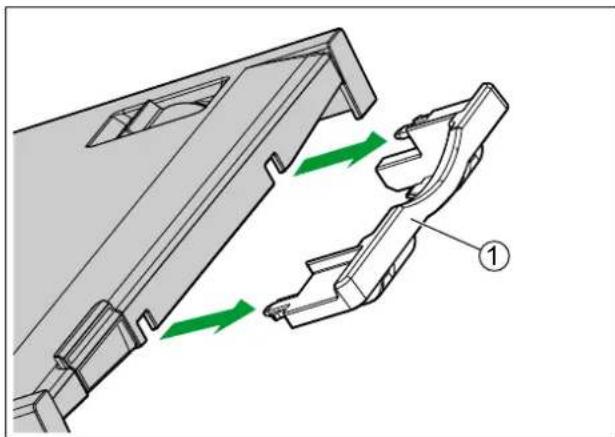
Einbau der Kartenführung für gemischte Vorlagen
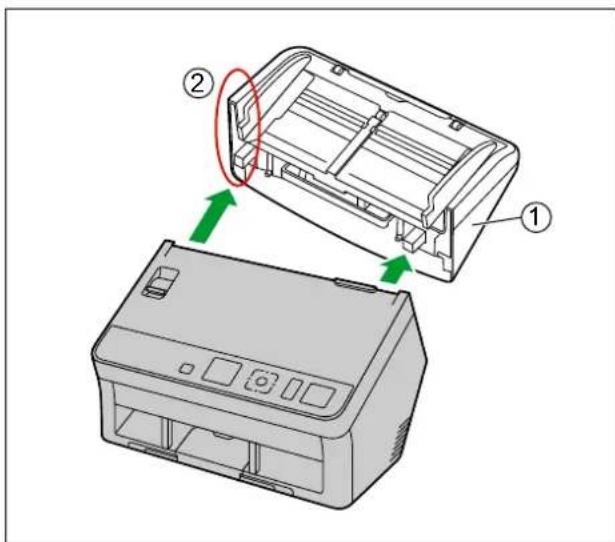
Die Kartenführung für gemischte Vorlagen wird im Inneren des Einzugsfachs aufbewahrt. Bauen Sie die Kartenführung wie in der folgenden Abbildung gezeigt ein.
- Entfernen Sie das Einzugsfach (①) vom Gerät.
- Entfernen Sie die linke Seite des Einzugsfachs (②) zuerst, wie in der Abbildung dargestellt.
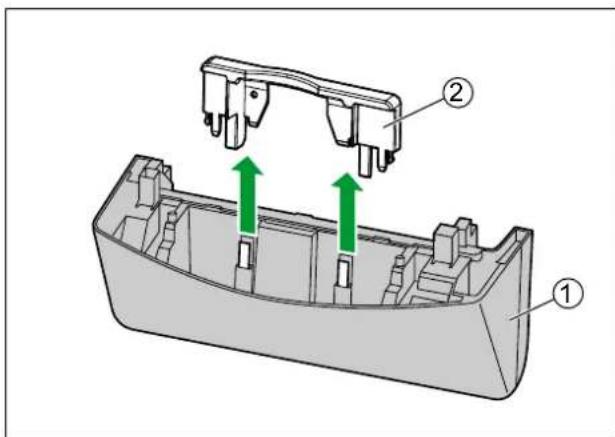
- Ziehen Sie die Kartenführung für gemischte Vorlagen (②) aus dem Einzugsfach (①) heraus.
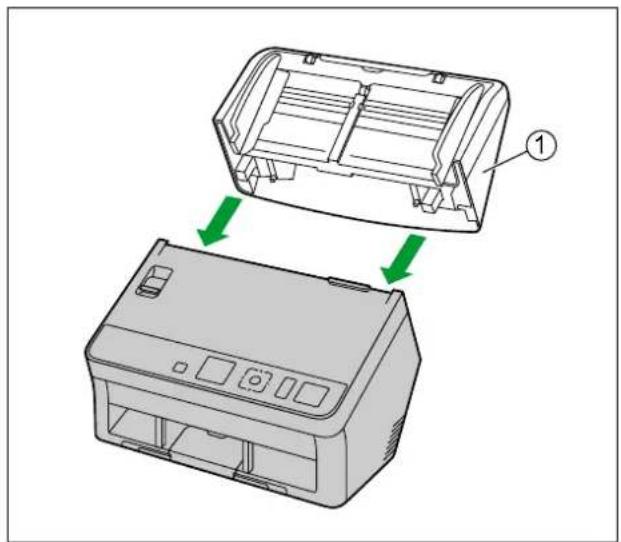
- Bringen Sie das Einzugsfach (①) an dem Gerät an.
- Bringen Sie die Kartenführung für gemischte Vorlagen (①) an dem Gerät an.
Entfernen der Kartenführung für gemischte Vorlagen
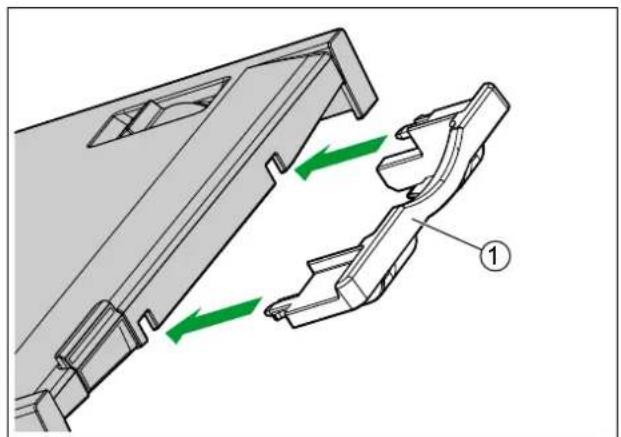
Entfernen Sie die Kartenführung für gemischte Vorlagen wie in der folgenden Abbildung gezeigt.
- Entfernen Sie die Kartenführung für gemischte Vorlagen (①) aus dem Gerät.
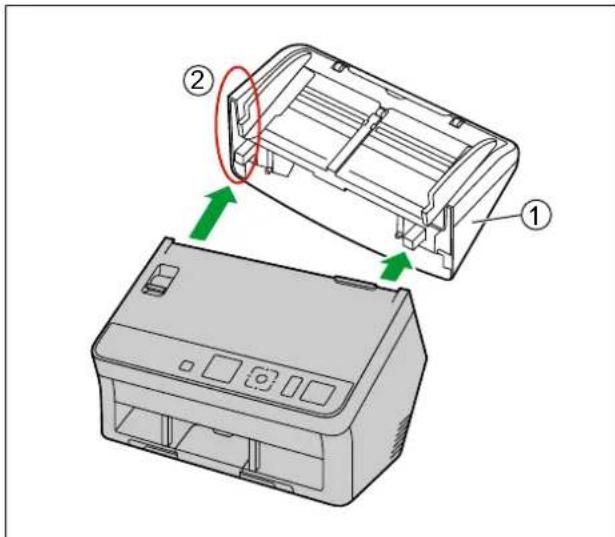
- Entfernen Sie das Einzugsfach (①) vom Gerät.
- Entfernen Sie die linke Seite des Einzugfachs (②) zuerst, wie in der Abbildung dargestellt.
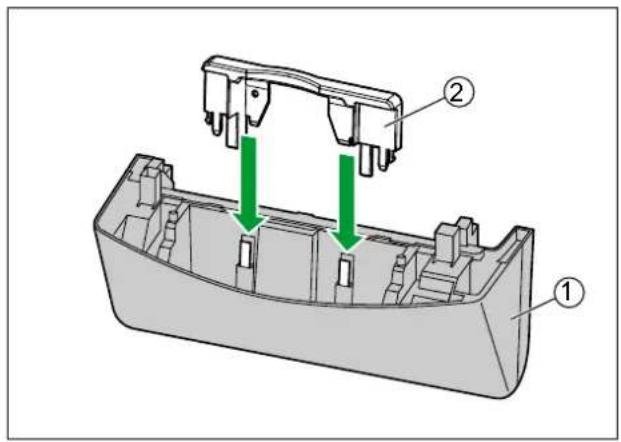
- Bringen Sie die Kartenführung für gemischte Vorlagen (②) an dem Einzugsfach (①) an.
- Bringen Sie das Einzugsfach (①) an dem Gerät an.

Verwenden der Kartenführung für gemischte Vorlagen
Legen Sie Papiervorlagen in das Einzugsfach und eine Karte in die Kartenführung für gemischte Vorlagen ein.
• Die Karte in der Kartenführung für gemischte Vorlagen wird nach dem Scannen der Papierdokumente eingezogen.
• Die Kartenführung für gemischte Vorlagen eignet sich für den folgenden Kartentyp.
Karten im ISO-Format:
Format:
$$ 8 5, 6 \times 5 4 \mathrm{mm} $$
Papierstärke: 0,76 mm
Karte mit Hochprägung ist ebenfalls verfügbar.
- Stellen Sie die Karte im Querformat ein.
- Es können maximal 3 Karten in der Kartenführung für gemischte Vorlagen eingestellt werden.
- Stellen Sie sicher, dass die Teile mit Hochprägung der Teilen nicht aneinander kleben.
- Falls keine zufriedenstellenden Ergebnisse erzielt werden können, versuchen Sie, die Scannausrichtung zu ändern oder die Scan-Seite der Karte zu ändern und scannen Sie dann erneut.
Anmerkung
- Bei Verwendung der Kartenführung für gemischte Vorlagen können die Dokumentenführungen nur auf A5-Format oder höher eingestellt werden.
• Die Höhe der Papiervorlagen im Einzugsfach sollte 2 mm nicht überschreiten. (Dies entspricht rund 20 Blatt von 80 g/m².)
Dokumente scannen
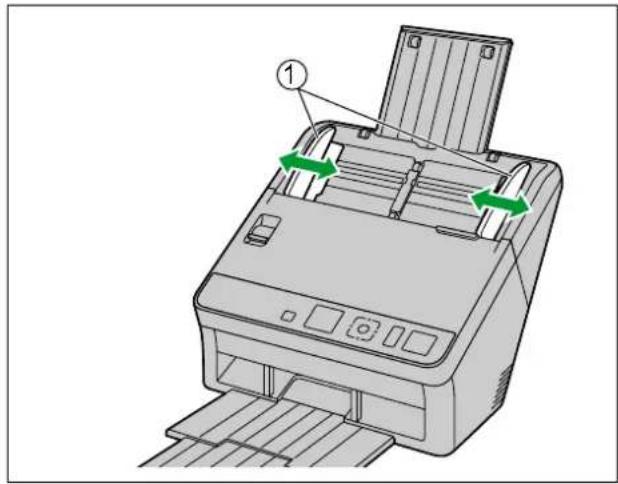
- Stellen Sie die Dokumentenführungen (①) so ein, dass sie die Kanten der Vorlagen fast berühren.
2.Fächern Sie die Dokumente auf.
- Zusammengeheftete oder übereinander gestapelte Dokumente (wie beispielsweise in einem Aktenordner) müssen voneinander getrennt werden.
① Fächern Sie den Dokumentenstapel auf, sodass die Blattkanten sich voneinander lösen.
② Halten Sie sie an den Seiten fest und biegen sie den Dokumentenstapel wie in der Abbildung.
③ Um die Dokumente zu glätten, fassen Sie sie fest an und ziehen Sie sie wie in der Abbildung gleichzeitig nach rechts und links.
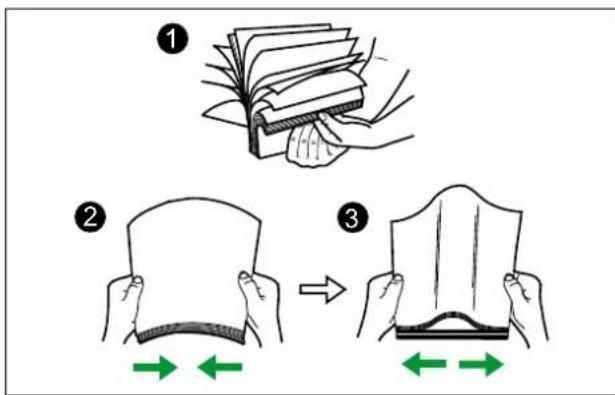
Falls notwendig, wiederholen Sie diese Schritte mehrmals.
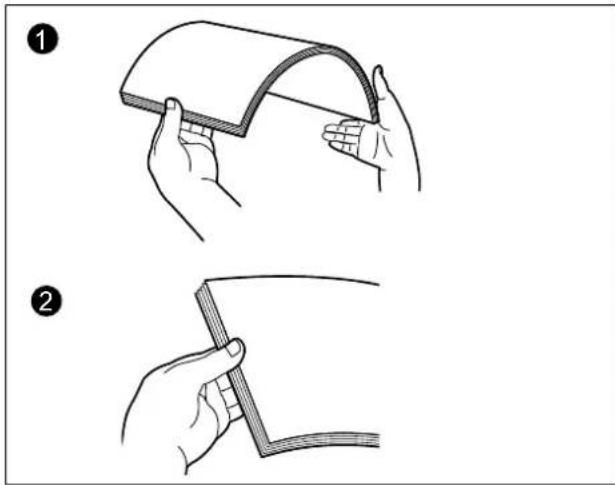
- Legen Sie die Dokumente sorgfältig und bündig zusammen.
- Die Dokumente können besser eingezogen werden, wenn der obere Blattrand wie in der Abbildung schräg eingelegt wird.
-
Legen Sie die Dokumente so in das Einzugsfach, dass die zu scannenden Seiten nach oben zeigen.
-
Achten Sie darauf, die Dokumente wie in der Abbildung (①) in das Einzugsfach einzulegen.
- Legen Sie die Dokumente langsam bis zum Anschlag ein.
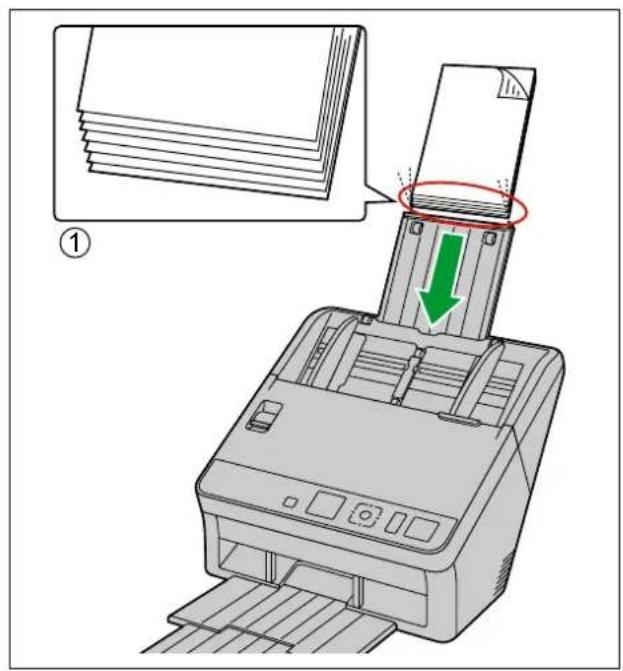
• Die Stapelhöhe der eingelegten Dokumente sollte nicht über die Markierung ( ) auf den Dokumentenführungen reichen. Dies kann einen Papierstau oder Schiefeinzug zur Folge haben.
- Stellen Sie die Dokumentenführungen (①) auf das Format des zu scannenden Dokuments ein.

- Halten Sie den Ausgabeanschlag und passen Sie die Dokumentenausgabe-Verlängerungen (①, ②) an das Format der gescannten Dokumente an.
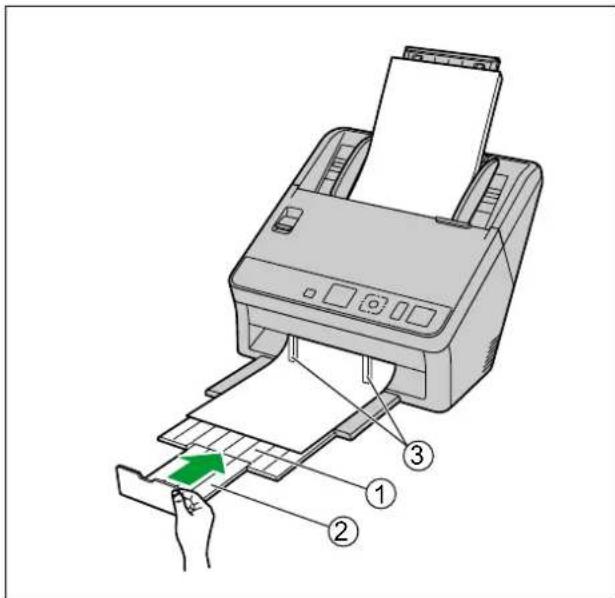
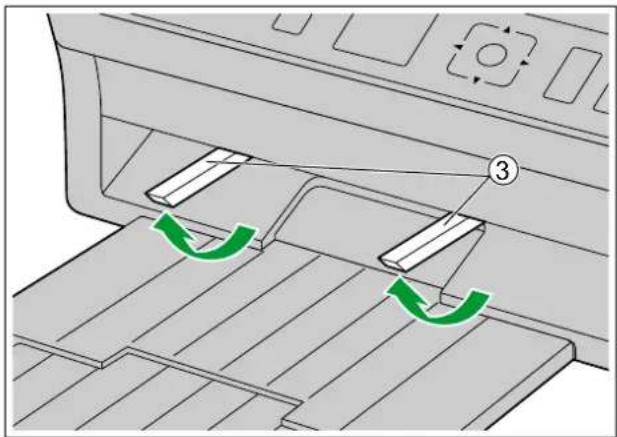
- Wenn die Dokumente zerknittert sind oder ein Papierstau auftritt, falten Sie die Ausgabe-Dokumentenführungen zusammen (③) und setzen Sie den Scanvorgang fort.
-
Öffnen Sie die entsprechende Anwendersoftware und beginnen Sie den Scanvorgang.
-
Für Details zu der Anwendung siehe die Hilfe der jeweiligen Anwendung.
- Sie können Anwendungen auch zum automatischen Scannen von Dokumenten starten (Druck-Scannen). Für Details zum Druck-Scannen siehe "Druck-Scannen ausführen" (Seite 43).
Druck-Scannen ausführen
Für die einzelnen Scanner sind die folgenden Druck-Scan-Funktionen verfügbar:
| KV-S1057CKV-S1027C | KV-SL1066KV-SL1056KV-SL1055KV-SL1036KV-SL1035 | |
| Berührungsloses Scannen Ja | Ja | |
| Druck-Scannen über die LCD-Anzeige | Ja Nein | |
| Druck-Scannen über die 7-Segment-LED | Nein Ja |
Berührungsloses Scannen
Einstellen der Anwendung zum Starten
Stellen Sie ein, ob eine Anwendung automatisch startet, und wählen Sie im Scan Button Setting Tool, unter welchen Bedingungen sie startet.
- Doppelklicken Sie auf das Symbol (☐) im Infobereich der Taskleiste, um das Scan Button Setting Tool zu öffnen.
- Wählen Sie in Windows 8 auf dem Desktop-Bildschirm das Scan Button Setting Tool.
- Wählen Sie Berührungsloses Scannen für die Bedingung aus, unter der die Anwendung automatisch gestartet wird.
- Wählen Sie die zu startende Anwendung.
Anmerkung
- Einzelheiten über das Scan Button Setting Tool entnehmen Sie bitte der Hilfe für das Scan Button Setting Tool.
Festlegen der Scan-Einstellungen
Die Scan-Einstellungen werden auf dem Einstellbildschirm der einzelnen Anwendungen eingestellt. Einzelheiten zum Einstellungsbildschirm der einzelnen Anwendungen finden Sie im Handbuch oder der Hilfe dieser Anwendung.
Anmerkung
- Drücken und halten Sie die Bestätigungstaste länger als 2 Sekunden, um den Einstellungsbildschirm der Anwendung zu öffnen. (Nur KV-S1057C und KV-S1027C)
- Drücken und halten Sie die Start/Stopp-Taste länger als 2 Sekunden, um den Einstellungsbildschirm der Anwendung zu öffnen. (Nur KV-SL1066, KV-SL1056, KV-SL1055, KV-SL1036 und KV-SL1035)
Ausführen von Berührungsloses Scannen
- Legen Sie die Dokumente in das Einzugsfach.
• Das Scannen wird gestartet.
Druck-Scannen über die LCD-Anzeige
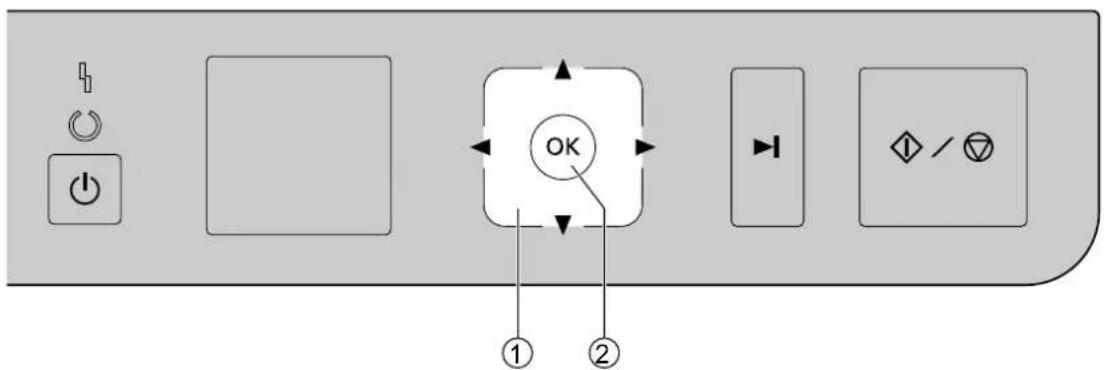
Bei der Verwendung eines KV-S1057C oder KV-S1027C mit Image Capture Plus kann über die LCD-Anzeige Druck-Scannen ausgeführt werden. Die LCD-Anzeige zeigt gespeicherte Aufträge an. Zum Auswählen eines Auftrags verwenden Sie die Cursor-Taste (①).
Anmerkung
- Aufträge vorab speichern. Einzelheiten zum Speichern von Aufträgen entnehmen Sie der Hilfe zu Image Capture Plus.
- In der ersten Zeile der LCD-Anzeige wird der Gruppenname angezeigt und in der zweiten Zeile der Auftragsname.
- Legen Sie die Dokumente in das Einzugsfach.
- Verwenden Sie ◀ oder ▶ der Cursor-Taste (①), um eine Gruppe auszuwählen.
- Verwenden Sie ▲ oder ▼ der Cursor-Taste (①), um einen Auftrag auszuwählen.
- Drücken Sie die Bestätigungstaste (②).
• Das Scannen wird gestartet.
Druck-Scannen über die 7-Segment-LED
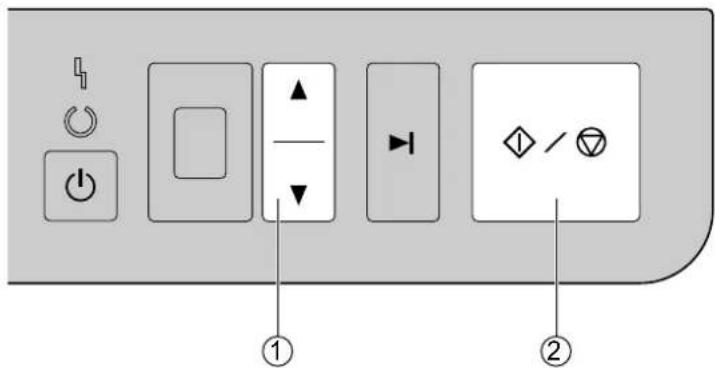
Bei der Verwendung eines KV-SL1066, KV-SL1056, KV-SL1055, KV-SL1036 oder KV-SL1035 mit Image Capture Plus können Sie Druck-Scannen mit dem 7-Segment-LED durchführen. Eine registrierte Auftragsnummer wird auf der 7-Segment-LED angezeigt. Verwenden Sie die Cursor-Taste (①) zur Auswahl eines Auftrags.
Anmerkung
- Aufträge vorab speichern. Einzelheiten zum Speichern von Aufträgen entnehmen Sie der Hilfe zu Image Capture Plus.
-
Legen Sie die Dokumente in das Einzugsfach.
-
Verwenden Sie ▲ oder ▼ der Cursor-Taste (①), um eine Auftragsnummer auszuwählen.
-
Drücken Sie die Start/Stopp-Taste (②).
• Das Scannen wird gestartet.
Überprüfungen
Überprüfen Sie Folgendes, falls eine Anwendung nach der Einstellung nicht startet.
-
Öffnen Sie den Scaneigenschaften-Bildschirm.
-
Falls Sie Windows 8 / Windows 7 verwenden: [Systemsteuerung] → [Geräte und Drucker anzeigen], klicken Sie mit der rechten Maustaste auf das Scannersymbol und zeigen Sie den [Scaneigenschaften]-Bildschirm an.
- Falls Sie Windows Vista verwenden: [Systemsteuerung] → [Scanner und Kameras], wählen Sie das Scanner-Symbol und klicken Sie dann auf die Eigenschaften-Taste.
-
Falls Sie Windows XP verwenden: [Systemsteuerung] → [Scanner und Kameras], klicken Sie mit der rechten Maustaste auf das Scanner-Symbol und zeigen Sie den Eigenschaften-Bildschirm an.
-
Klicken Sie auf das Register [Ereignisse].
-
Überprüfen Sie, dass Scan Button Setting Tool als Startprogramm für jedes Ereignis ausgewählt wurde.
- Falls eine andere Anwendung als Scan Button Setting Tool ausgewählt wird, ändern Sie die Anwendung zu Scan Button Setting Tool.
4.Klicken Sie auf [OK].
5. Starten Sie den Computer neu.
Verwenden von Steuerblättern
Durch das Einfügen eines Steuerblatts zwischen den Dokumenten können die Scan-Einstellungen für die auf das Steuerblatt folgenden Seiten geändert werden. Zudem kann der Ordner geändert werden, in dem die Daten der auf das Steuerblatt folgenden gescannten Dokumente gespeichert werden.
- Steuerblätter können mit Hilfe der beigelegten CD-ROM ausgedruckt werden.
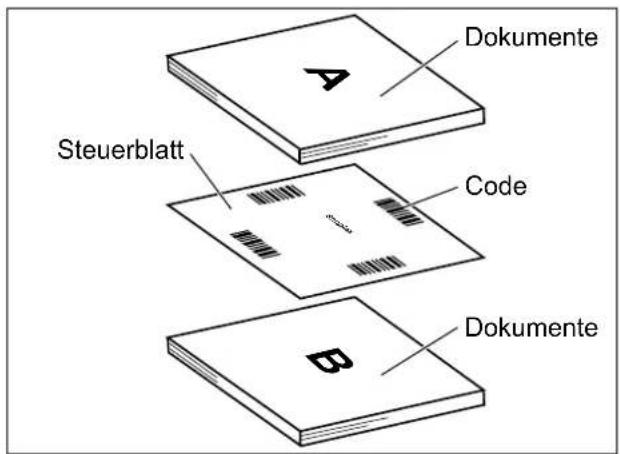
Funktionen, für die Steuerblätter verfügbar sind
Simplex, Duplex, Binär, 256-Stufen-Grau, Farbe, dynamischer Schwellenwert, Pixelschattierung, Fehlerstreuung, Trennblatt
- Einzelheiten über Steuerblätter entnehmen Sie bitte dem Abschnitt "Steuerblatt erfassen" der Hilfe für Image Capture Plus, TWAIN oder ISIS.
- Einzelheiten über Trennblätter entnehmen Sie bitte dem Abschnitt "Trennblatt erfassen" der Hilfe für Image Capture Plus, TWAIN oder ISIS.
Drucken von Steuerblättern
- Drucken Sie das Steuerblatt in der angegebenen Größe aus; vergrößern oder verkleinern Sie es nicht.
- Achten Sie beim Drucken des Steuerblatts darauf, dass das Muster einen Abstand von 25 mm vom oberen Rand der Seite hat und horizontal zentriert ist.
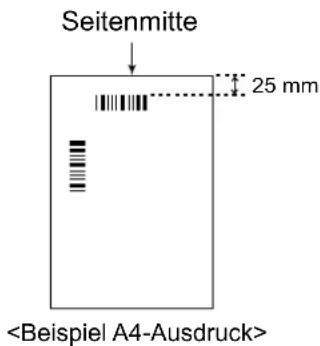
- Verwenden Sie das Steuerblatt mit der Größe des zu scannenden Dokuments.
- Achten Sie darauf, dass das Steuerblatt nicht verschmutzt. Steuerblatt nicht falten oder knicken. Andernfalls kommt es zu Problemen beim Einscannen.
- Einzelheiten über Steuerblätter entnehmen Sie bitte dem Abschnitt "Steuerblatt erfassen" der Hilfe für Image Capture Plus, TWAIN oder ISIS.
Steuerblätter drucken
Anmerkung
- Für das Drucken von Steuerblättern muss Adobe ^ Reader ^ auf Ihrem Computer installiert sein.
-
Informationen über das Ändern der Druckeinstellungen finden Sie im Handbuch Ihres Druckers.
-
Legen Sie die mitgelieferte CD-ROM in das CD- bzw. DVD-Laufwerk Ihres Computers ein.
-
Wenn bei Ihrem Computer die Funktion "Autorun" aktiviert ist, beginnt der Installationsvorgang automatisch.
• Das Einstellfenster erscheint.
Anmerkung
- Wenn das AutoPlay-Dialogfeld erscheint, klicken Sie auf [CDRun.exe].
-
Wenn das Einstellfenster nicht erscheint, doppelklicken Sie in der Software / Handbuch-CD-ROM auf [CDRun.exe].
-
Wählen Sie [Steuerblatt] aus der Liste "Dokumente" auf der rechten Bildschirmseite aus.
- Drucken Sie die Steuerblätter im gleichen Format wie Ihre Vorlage aus.
Papierstau beseitigen
Zerrissenes, dünnes oder Papier, das am oberen Rand zerknittert ist, kann Papierstaus verursachen. Im Falle eines Papierstaus, entfernen Sie das eingeklemmte Blatt und beachten Sie folgende Hinweise.
-
Nehmen Sie alle Dokumente aus dem Einzugsfach.
-
Drücken Sie die Tür-Entriegelung des ADF (①) und öffnen Sie die ADF-Tür (②).
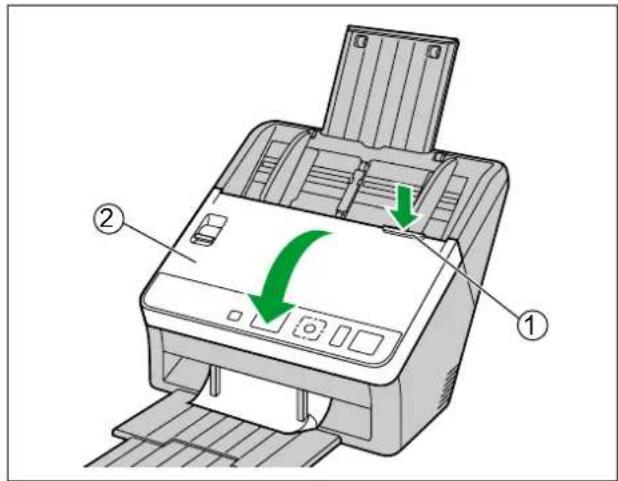
- Entfernen Sie das gestaute Dokument.
- Wenn das Dokument im Einzugsfachbereich verklemmt ist, ziehen Sie es wie in der Abbildung zurück.
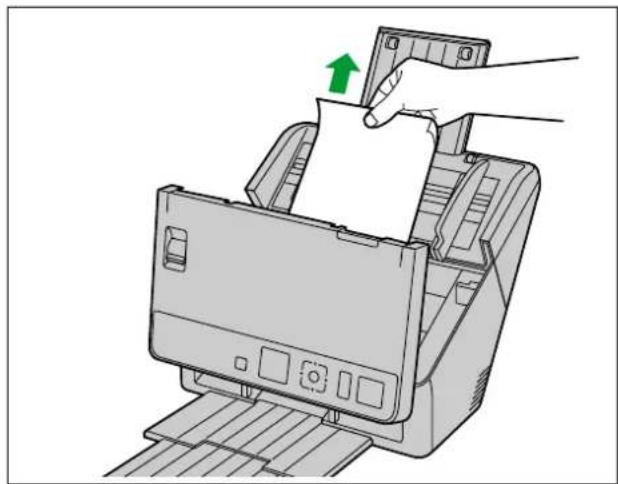
- Wenn das Dokument im Ausgabebereich verklemmt ist, ziehen Sie es nach vorne (siehe Abbildung).
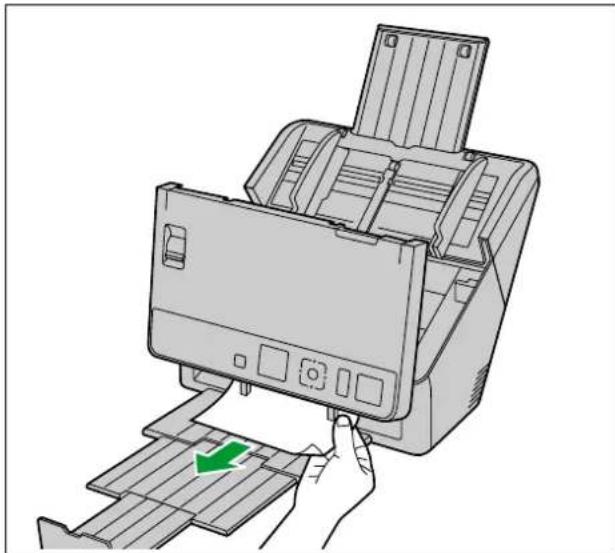
- Schließen Sie die ADF-Tür.
- Drücken Sie die ADF-Tür auf beiden Seiten langsam nach unten bis sie einrastet.
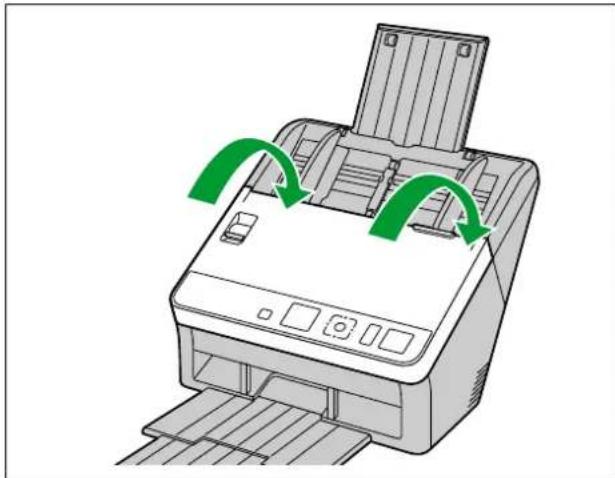
- Schließen Sie die ADF-Tür, nachdem Sie überprüft haben, dass sich keine Dokumente mehr im Inneren des Geräts befinden.
Reinigung des Scannergehäuses
Hinweis
- Vor dem Transport des Geräts trennen Sie das Netzkabel und das USB-Kabel.
- Verwenden Sie keine handelsüblichen Reinigungsmittel, Farbverdünner oder Benzin (dies kann zu Verformungen, Verfärbungen oder Beschädigungen führen).
-
Reinigen Sie den Scanner mindestens einmal im Monat.
-
Reinigen Sie das Scannergehäuse mit einem weichen, leicht feuchten Tuch.
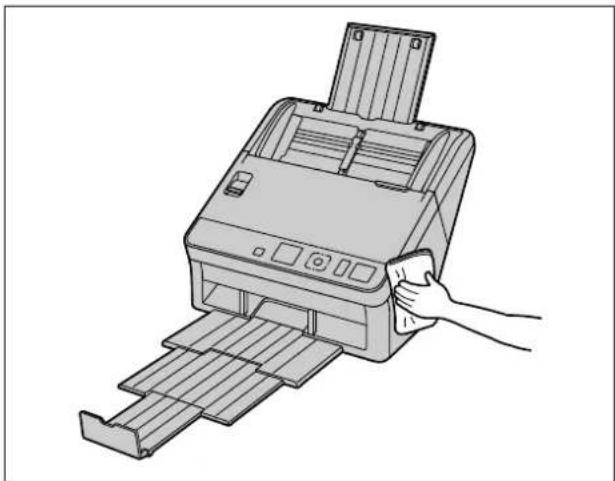
- Entfernen Sie den Schmutz und Staub von den Ausgängen des Lüftergitters (①) mit einer Bürste.
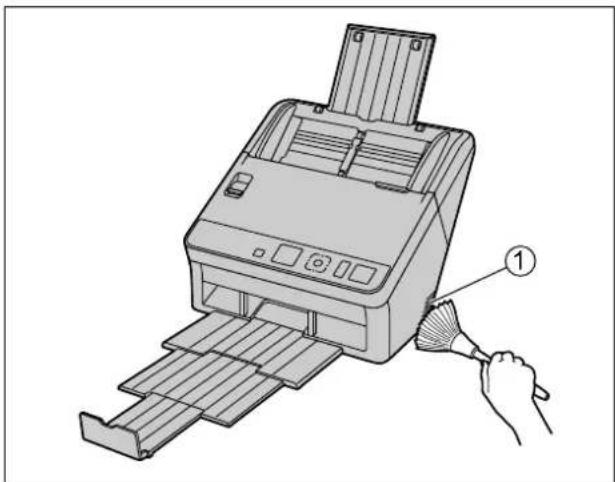
Reinigung des Inneren des Scanners
Anmerkung
- Reinigen Sie das Innere des Scanners, nachdem ca. 6.000 Blätter gescannt worden sind. Die Zeitspanne zwischen den Reinigungen kann sich je nach Art der gescannten Dokumente unterscheiden. Reinigen Sie das Gerät häufig, um einwandfreies Scannen zu gewährleisten.
- Reinigen Sie Walzen, falls es häufig zu Papierstaus oder Doppeleinzug kommt.
• Falls die Doppeleinzugsdetektoren nicht einwandfrei funktioniert, reinigen Sie die Detektoren.
- Wenn vertikale Streifen auf den gescannten Bildern zu sehen sind, reinigen Sie das Scannerglas.
- Achten Sie darauf, keine Teile des Geräts zu beschädigen.
- Legen Sie die folgenden Reinigungsmittel bereit.
| Weiches und trockenes Tuch Für die Reinigung der Förderwalze und des Scannerglases. | |
| Dünnes Wattestäbchen | Für die Reinigung der Doppeleinzugsdetektoren und der Start-sensoren. |
| Walzenreinigungspapier (KV-SS03) | Für die Reinigung der Walzen. Es wird die Verwendung von Walzenreinigungspapier empfohlen. Wenn Sie kein Walzen-reinigungspapier haben, verwenden Sie ein weiches Tuch mit einer geringen Menge an Isopropanol oder Wasser. Verwen-den Sie keine handelsüblichen Reinigungsmittel, Farbverdün-ner oder Benzin (dies kann zu Verformungen, Verfärbungen oder Beschädigungen führen). |
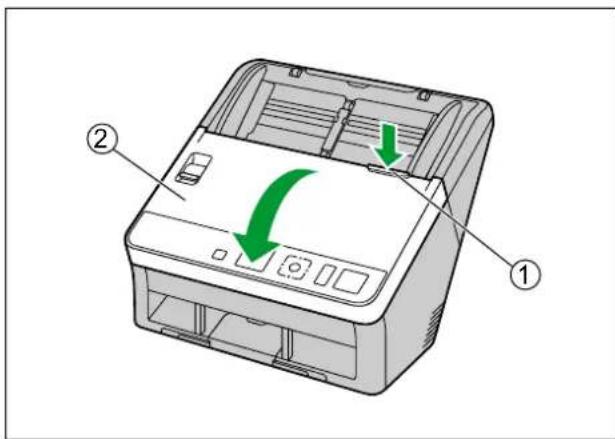
- Drücken Sie die Tür-Entriegelung des ADF (①) und öffnen Sie die ADF-Tür (②).
- Reinigen Sie Förderwalze, Scannerglas, Doppeleinzugsdetektoren, Startsensoren und Walzen.
- Reinigen Sie die Bauteile in folgender Reihenfolge: Förderwalze und Scannerglas, Doppeleinzugsdetektoren und Startsensoren, Walzen.
- Einzelheiten zur Reinigung finden Sie hier:
- "Reinigung des Förderers und Scannerglases" (Seite 54)
- "Reinigung der Doppeleinzugsdetektoren und Startsensoren" (Seite 55)
- "Reinigung der Walzen" (Seite 56)
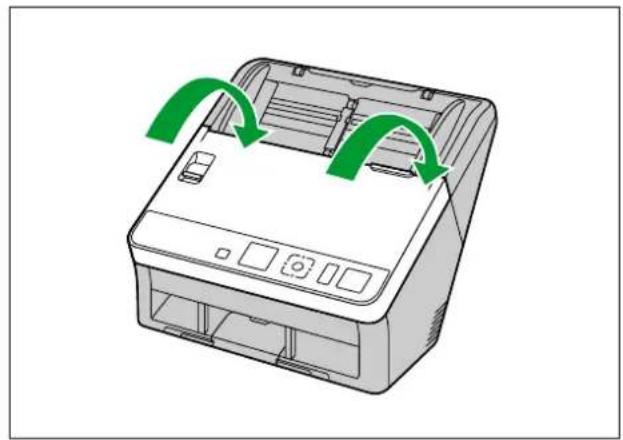
- Schließen Sie die ADF-Tür.
- Nach der Reinigung drücken Sie die ADF-Tür auf beiden Seiten langsam nach unten bis sie einrastet.
- Wenn Walzenreinigungsbenachrichtigungen über den Danach den Zähler der Walze löschen aktiviert sind, setzen Sie den Danach den Zähler der Walze löschen im Benutzer-Dienstprogramm auf 0.
Einzelheiten entnehmen Sie bitte der Hilfe zum Benutzer-Dienstprogramm.
Reinigung des Förderers und Scannerglases
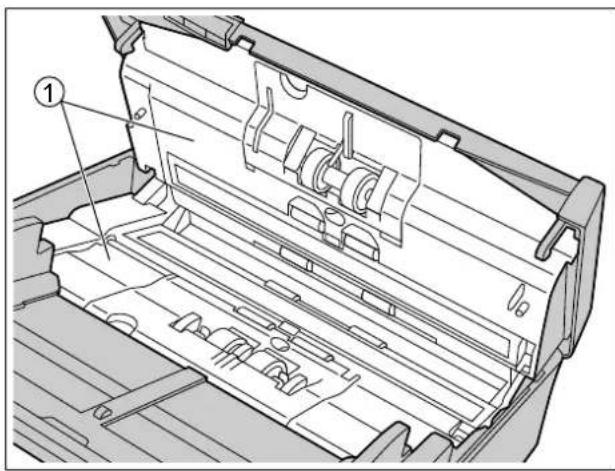
- Entfernen Sie den Schmutz mit einem weichen, trockenen Tuch vom Förderer (①) und Scannerglas (②).
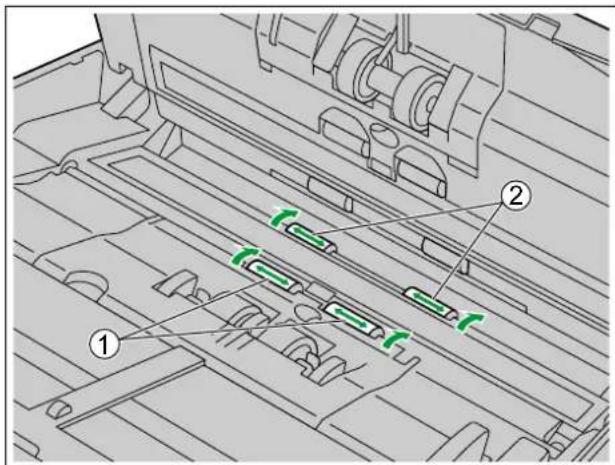
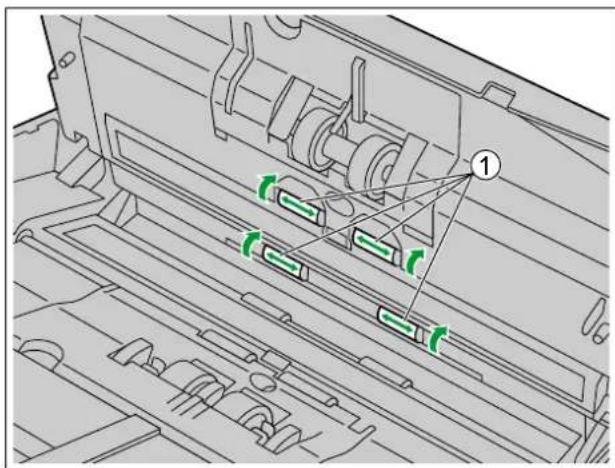
Reinigung der Doppeleinzugsdetektoren und Startsensoren
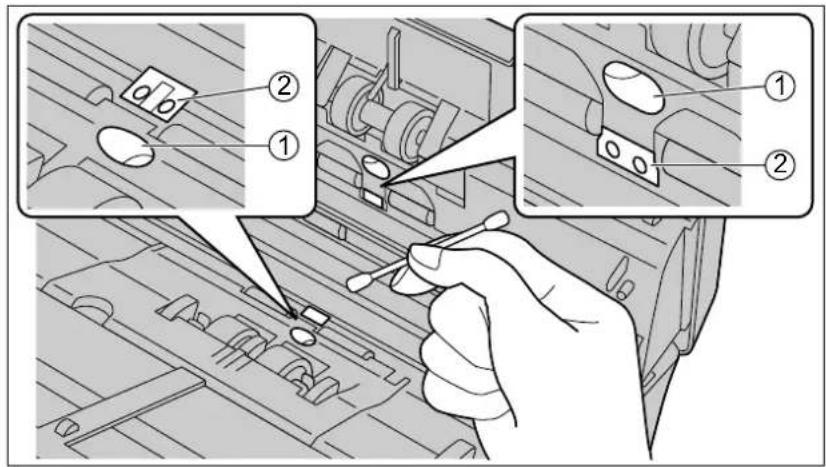
- Entfernen Sie den Staub mit einem Wattestäbchen von den Doppeleinzugsdetektoren (①) und Startsensoren (②).
Reinigung der Walzen
Reinigen sie die Oberflächen der Walzen mit dem Walzenreinigungspapier (KV-SS03) (Seite 11) von Verunreinigungen.
Hinweis
- Achten Sie darauf, keine Teile des Geräts zu beschädigen.
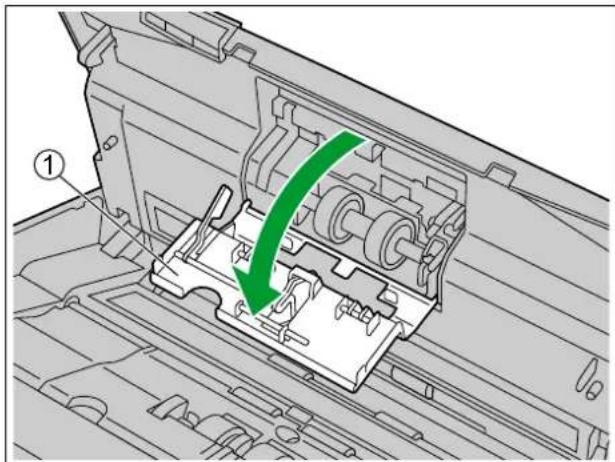
- Öffnen Sie die Andrückwalzenklappe (①).
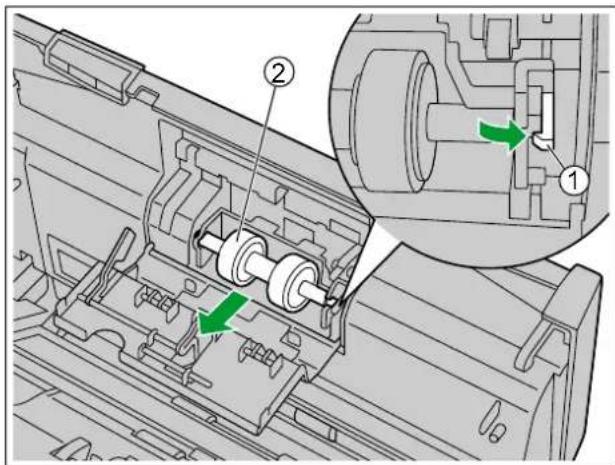
- Entfernen Sie die Andrückwalze.
- Drücken Sie die Lasche (①) nach rechts und entfernen Sie die Andrückwalze (②) gleichzeitig in die durch den Pfeil gekennzeichnete Richtung. Ziehen Sie anschließend die linke Achse (wenn Sie darauf schauen) aus der Aussparung der Walzenhalterung.
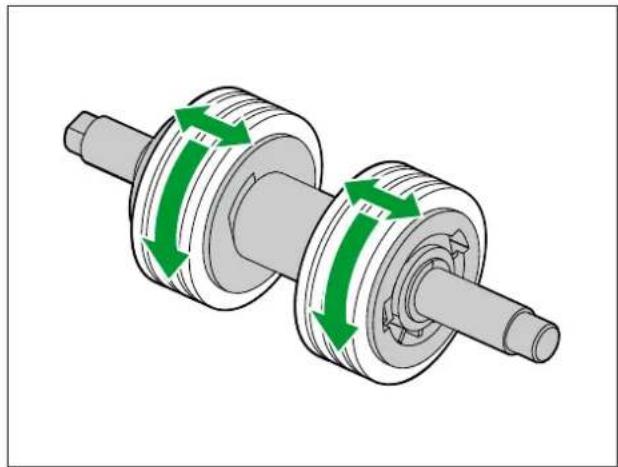
- Reinigen Sie die Oberfläche der Andrückwalze mit Walzenreinigungspapier.
- Wischen Sie die gesamte Oberfläche beider Walzen ab.
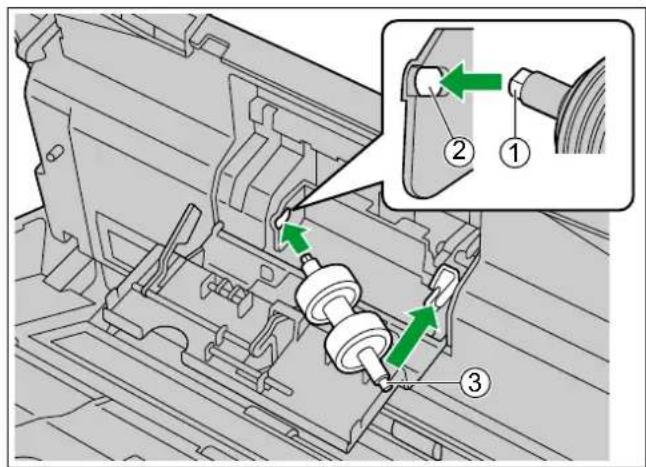
- Setzen Sie die Andrückwalze ein.
- Richten Sie die wie in ① geformte Achse an der Aussparung der Walzenhalterung (②) aus, und führen Sie die Achse in die Aussparung ein. Drücken Sie die Achse am anderen Ende (③) hinein, bis sie einrastet.
- Schließen Sie die Andrückwalzenklappe (①) fest.
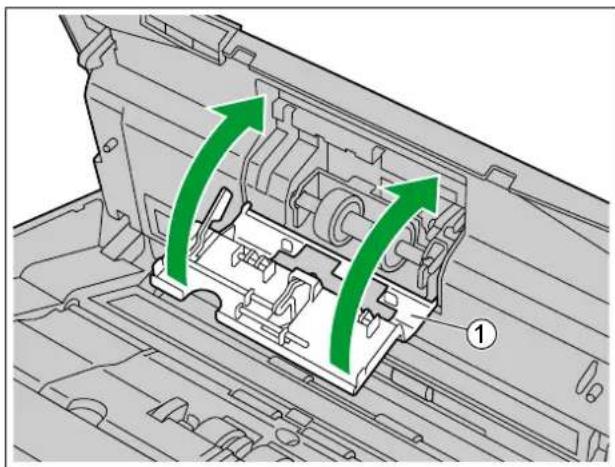
- Achten Sie darauf, dass die Andrückwalzenklappe einrastet.
- Öffnen Sie die Abdeckung der Papiereinzugswalze (①).
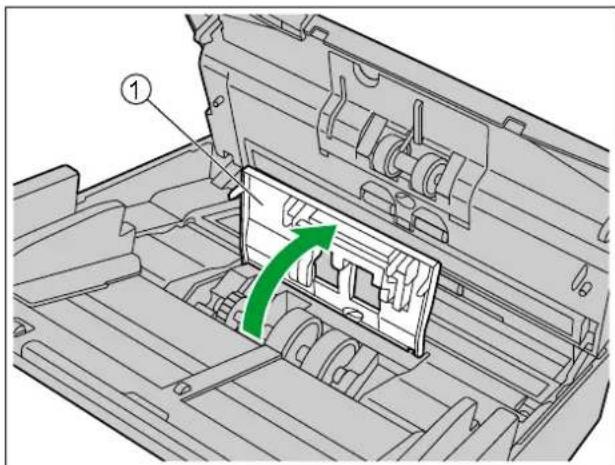
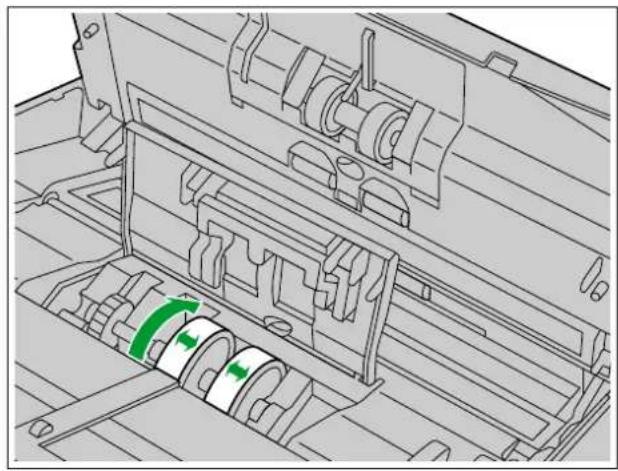
- Reinigen Sie die Papiereinzugswalze mit dem Walzenreinigungspapier.
- Wischen Sie die Walzen wie in der Abbildung ganz von einem Ende zum anderen in den Pfeilrichtungen ab.
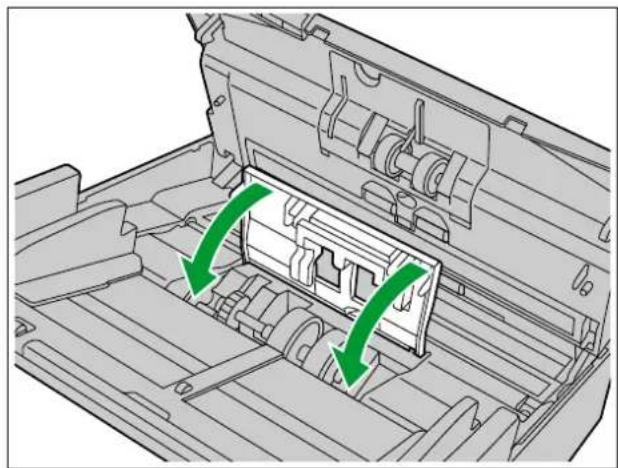
- Schließen Sie die Abdeckung der Papiereinzugswalze fest.
- Stellen Sie sicher, dass beide Seiten der Abdeckung der Papiereinzugswalze einrasten.
-
Reinigen Sie die Oberflächen von den Förderwalzen (①) und Auslaufwalzen (②) mit dem Walzenreinigungspapier.
-
Wischen Sie die Walzen wie in der Abbildung ganz von einem Ende zum anderen in den Pfeilrichtungen ab.
- Reinig.-Modus kann verwendet werden, um bei der Reinigung der Förderwalzen und der Auslaufwalzen zu helfen. Reinig.-Modus kann unter Benutzer-Dienstprogramm eingestellt werden. Im Reinig.-Modus drehen sich die Förderwalzen und die Auslaufwalzen jedes Mal ein kleines Stück, wenn die Start/Stopp-Taste an dem Scanner gedrückt wird.
- Berühren Sie nicht die Walzen, während sie sich drehen.
-
Verwenden Sie Reinig.-Modus nur zum Reinigen der Förderwalzen und der Auslaufwalzen.
-
Reinigen Sie die Oberflächen von den Freilaufwalzen (①) mit Walzenreinigungspapier.
- Wischen Sie die Walzen wie in der Abbildung ganz von einem Ende zum anderen in Pfeilrichtung ab. Drehen Sie die Walze langsam mit den Fingern und reinigen Sie die gesamte Walzenoberfläche.
- Wenn nach dem Reinigen oder Austauschen der Walzen ein Fehl- oder Doppeleinzug auftritt, wurden die Walzen möglicherweise nicht korrekt eingesetzt. Überprüfen Sie den Installationszustand der Walzen.
Austauschen der Walzen
Wir empfehlen den Austausch von Papiereinzugswalze und Andrückwalzen-Modul nach dem Scannen von jeweils 250.000 Blättern. (Diese Angabe bezieht sich auf das Einscannen von "250.000 Blättern" qualitativ hochwertigem holzfreiem Papier. Der verwendete Papiertyp und andere Faktoren können die tatsächliche Lebensdauer der Walzen beeinflussen.)
Im Benutzer-Dienstprogramm können Sie überprüfen, wie viele Seiten gescannt wurden.
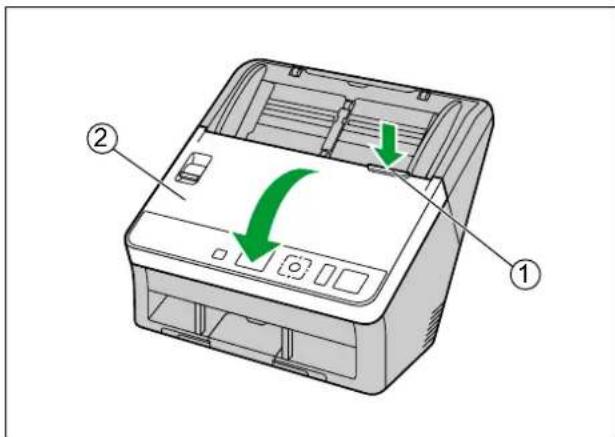
- Drücken Sie die Tür-Entriegelung des ADF (①) und öffnen Sie die ADF-Tür (②).
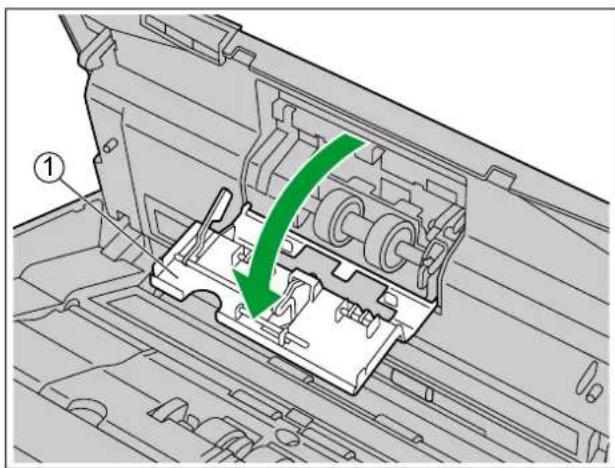
- Öffnen Sie die Andrückwalzenklappe (①).
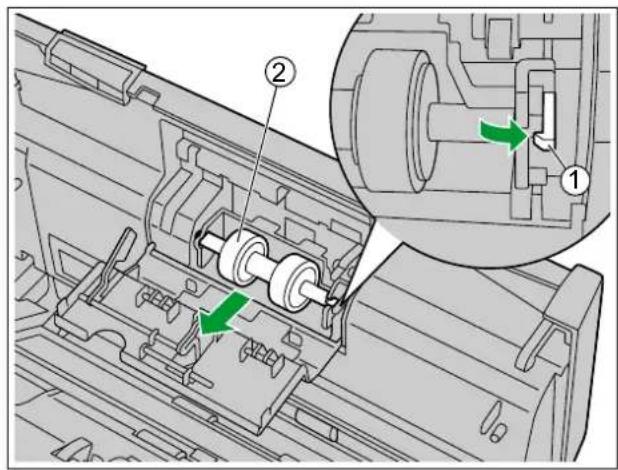
- Entfernen Sie die Andrückwalze.
- Drücken Sie die Lasche (①) nach rechts und entfernen Sie die Andrückwalze (②) gleichzeitig in die durch den Pfeil gekennzeichnete Richtung. Ziehen Sie anschließend die linke Achse (wenn Sie darauf schauen) aus der Aussparung der Walzenhalterung.
-
Entnehmen Sie das neue Andrückwalzen-Modul aus dem optionalen Walzenaustauschatsz.
-
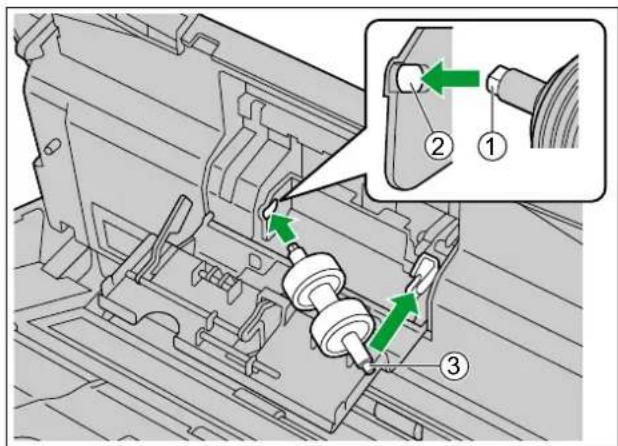
Setzen Sie die Andrückwalze ein.
- Richten Sie die wie in ① geformte Achse an der Aussparung der Walzenhalterung (②) aus, und führen Sie die Achse in die Aussparung ein. Drücken Sie die Achse am anderen Ende (③) hinein, bis sie einrastet.
- Schließen Sie die Andrückwalzenklappe (①) fest.
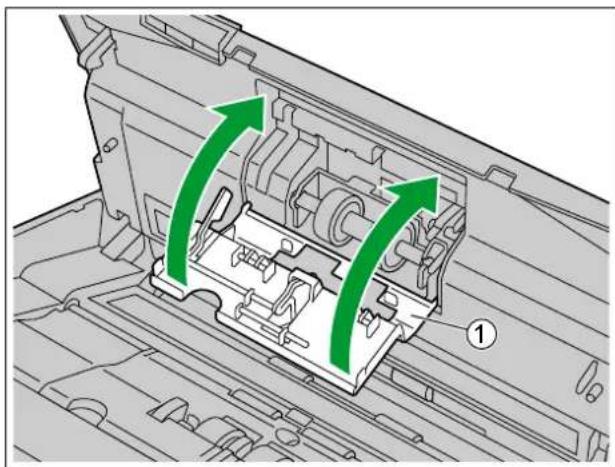
- Achten Sie darauf, dass die Andrückwalzenklappe einrastet.
- Öffnen Sie die Abdeckung der Papiereinzugswalze (①).
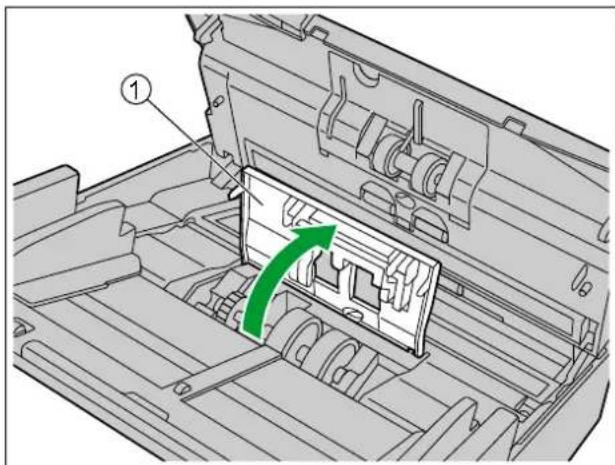
- Heben Sie das Zahnrad (①) an der linken Seite der Papiereinzugswalze an und entfernen Sie die Papiereinzugswalze.
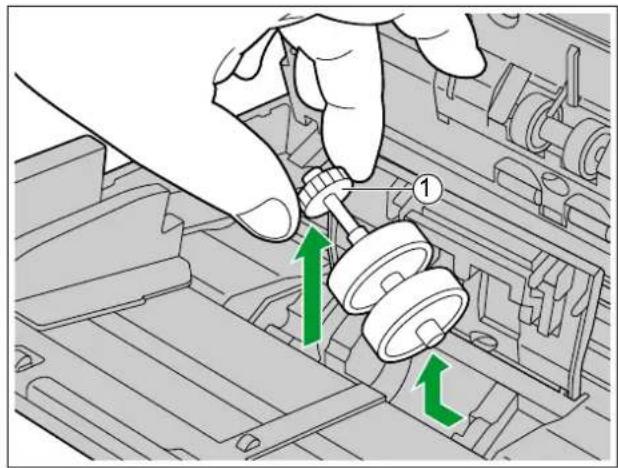
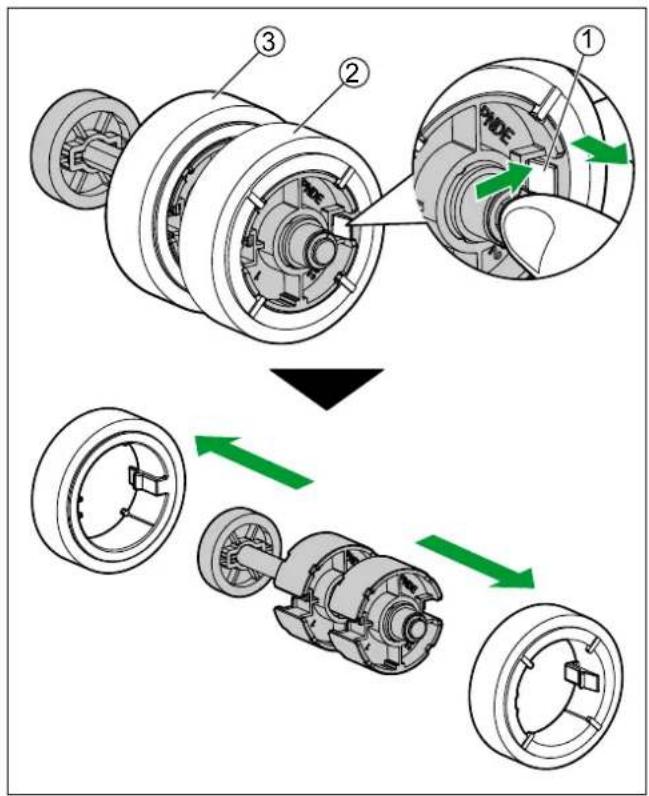
- Entfernen Sie die Gummiwalzen von der Papiereinzugswalzenwelle.
- Drücken Sie die Lasche (①), um die Gummiwalze (②) von der Papiereinzugswalzenwelle zu entfernen. Auf die gleiche Weise entfernen Sie die zweite Gummiwalze (③).
-
Entnehmen Sie die neue Papiereinzugswalze aus dem optionalen Walzenaustauschssatz.
-
Montieren Sie die beiden neuen Gummiwalzen auf die Papiereinzugswalzenwelle.
- Überprüfen Sie, dass die Laschen (①) der beiden Gummiwalzen nach außen zeigen, und setzen Sie dann die Gummiwalzen so auf die Papiereinzugswalzenwelle auf, dass sie einrasten.
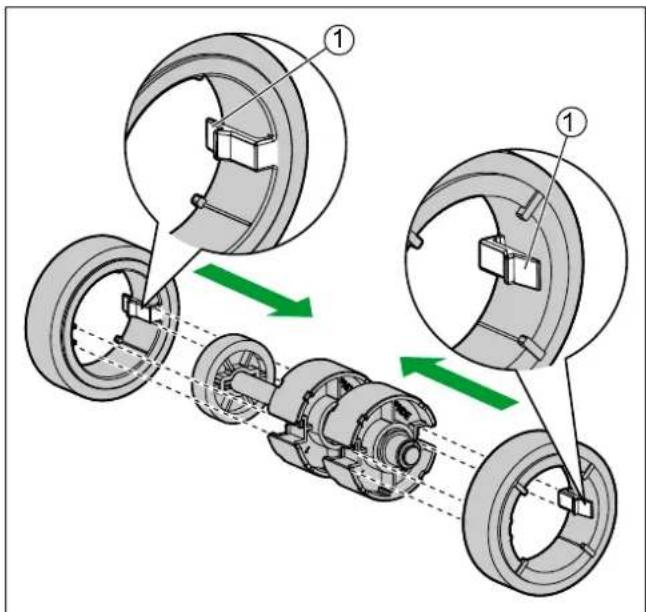
- Das Einsetzen der Gummiwalze mit nach innen zeigender Lasche kann die Walze beschädigen.
- Setzen Sie die Papiereinzugswalze mit den neuen Gummiwalzen ein.
- Setzen Sie die kurze Seite der Papiereinzugswalzenwelle (①) in die Walzenhalterung ein und und setzen Sie dann das Zahnrad (②) in Pfeilrichtung ein.
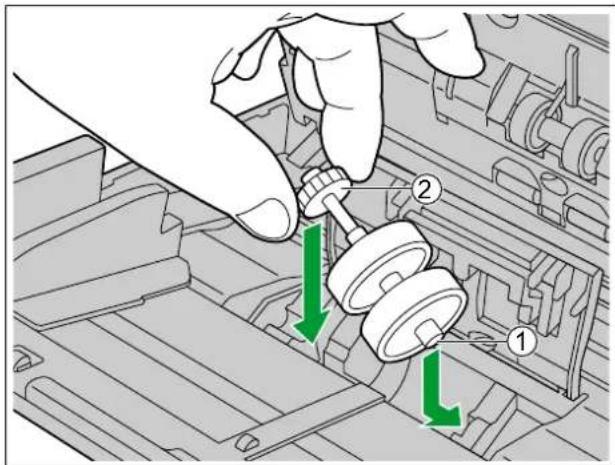
- Schließen Sie die Abdeckung der Papiereinzugswalze (①) fest.
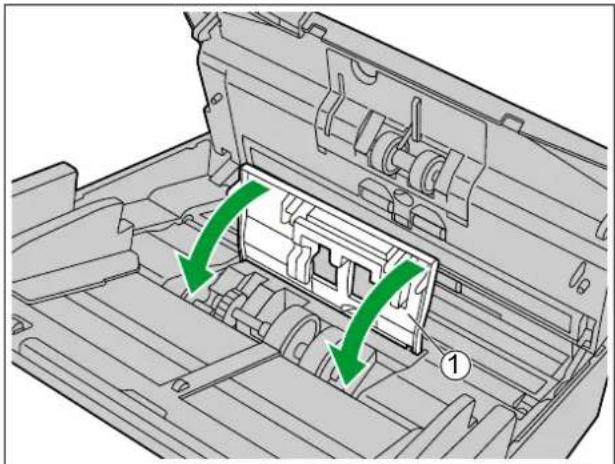
- Stellen Sie sicher, dass beide Seiten der Abdeckung der Papiereinzugswalze einrasten. - Stellen Sie nach dem Einsetzen der Papiereinzugswalze sicher, dass sich die Walze in der Einzugsrichtung drehen kann.
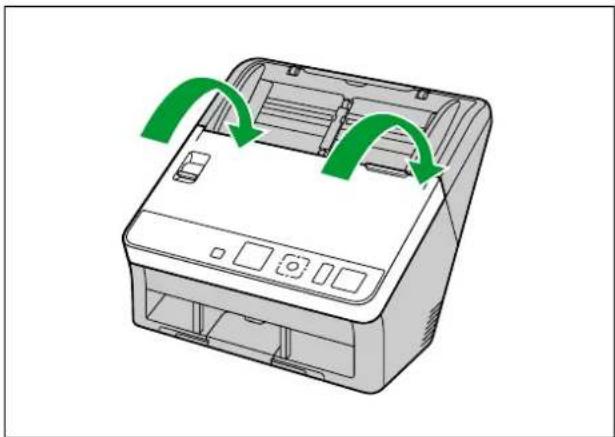
- Schließen Sie die ADF-Tür.
- Drücken Sie die ADF-Tür auf beiden Seiten langsam nach unten bis sie einrastet.
- Setzen Sie den Danach den Zähler der Walze ersetzen im Benutzer-Dienstprogramm auf 0.
- Einzelheiten entnehmen Sie bitte der Hilfe zum Benutzer-Dienstprogramm.
Anmerkung
- Wenn nach dem Reinigen oder Austauschen der Walzen ein Fehl- oder Doppeleinzug auftritt, wurden die Walzen möglicherweise nicht korrekt eingesetzt. Überprüfen Sie den Installationszustand der Walzen.
Fehlerbehebung
Wenn während des Scannerbetriebs ein Fehler auftritt, überprüfen Sie die folgenden Punkte und den Status des Scanners im Benutzer-Dienstprogramm. Sollte das Gerät immer noch nicht funktionieren, so schalten Sie es aus, ziehen Sie den Netzstecker und wenden Sie sich an den Kundendienst.
| Problem Mögliche | Fehlerquelle Abhilfe | |
| Die LED (grün) leuchtet nicht auf, wenn der Netzschalter eingeschaltet wird. | Das Netzkabel ist nicht richtig eingesteckt. | Stecken Sie den Netzstecker fest in die Steckdose. |
| Der Computer erkennt den Scanner nicht.Der Scanner arbeitet nicht korrekt. | Das Gerät ist nicht korrekt mit dem Computer verbunden. | Schließen Sie das USB-Kabel richtig an. |
| Die Software ist nicht korrekt installiert. | Deinstallieren Sie die Software (Seite 72), und installieren Sie sie dann erneut (Seite 19). | |
| Das Gerät ist über USB-Hub mit dem Scanner verbunden. | Schließen Sie das Gerät nicht über USB-Hub an. | |
| Das USB-Kabel ist fehlerhaft. | Verwenden Sie ausschließlich das im Lieferumfang enthaltene USB-Kabel. | |
| Der Strom des Geräts wurde ausgeschaltet, da eine bestimmte Zeit lang kein Vorgang ausgeführt wurde. | Drücken Sie den Netzschalter, um das Gerät einzuschalten. | |
| Das Gerät scannt nur sehr langsam. | Der Scanner ist über USB 1.1 mit dem Computer verbunden. | Schließen Sie das Gerät an eine Schnittstelle für USB 2.0 / USB 3.0 an. |
| Das Gerät beginnt bei einge-legtem Dokument nicht mit dem Scanvorgang. | Das Dokument ist nicht richtig in das Einzugtablett eingelegt. | Legen Sie die Dokumente richtig ein.(Seite 39) |
| Der Sensor erkennt das Dokument nicht, da der Rand des Dokuments aufgerollt ist. | Glätten Sie das Dokument (Seite 25) und legen Sie es erneut ein (Seite 39). | |
| Häufiges Auftreten von Doppeleinzug. | Die Papiereinzugswalze oder die Andrückwalze ist abgenutzt. | Ersetzen Sie die Papiereinzugswalze oder die Andrückwalze. (Seite 62) |
| Die Doppeleinzugsdetektoren sind verschmutzt. | Reinigen Sie die Doppeleinzugsdetektoren. (Seite 55) | |
| Bei gewellten oder gefalteten Dokumenten sind rechter und linker Seitenrand unterschiedlich lang. | Glätten Sie das Dokument (Seite 25), legen Sie es erneut ein und reduzie-ren Sie die Anzahl der eingelegten Seiten. | |
| Das Dokument wird auf einem nicht unterstützten Papiertyp oder dickem Papier gedruckt. | Fotokopieren Sie das Dokument auf einem kompatiblen Papier (Seite 24) und scannen Sie dann die Kopie ein. | |
| Das Format der Vorlage ist zu kurz. | Fotokopieren Sie das Dokument auf Papier mit kompatiblem Format (Sei-te 24) und scannen Sie die Kopie ein. | |
| Die Blätter des Dokuments sind nicht gerade und bündig eingelegt. | Richten Sie das Dokument neu aus. (Seite 39) | |
| Im Einzugsfach sind zu viele Blätter eingelegt. | Entfernen Sie Blätter, bis die Blätter im Einzugsfach unter der Markierung an den Dokumentenführungen liegen. | |
| Die Dokumente werden nicht nacheinander sondern in Bündeln eingezogen. | Das Scanverfahren ist auf manuellen Papiereinzug eingestellt. | Wählen Sie automatisches Scannen über den manuellen Papier-einzugs-wähler aus. (Seite 13) |
| Beim Scannen von Karten wird ein Doppeleinzug festgestellt. | Die Karten sind im Hochformat einge-stellt. | Deaktivieren Sie entweder die Dop-peleinzugserkennung oder stellen Sie die Karten im Querformat ein. |
| Häufiges Auftreten von Papierstaus. | Das Dokument ist verknittert. Glätten Sie das Dokument. | |
| Die Walzen sind verschmutzt. Walzen reinigen. (Seite 56) | ||
| Die Blätter des Dokuments sind nicht gerade und bündig eingelegt. | Richten Sie das Dokument neu aus. (Seite 39) | |
| Im Einzugsfach sind zu viele Blätter eingelegt. | Entfernen Sie Blätter, bis die Blätter im Einzugsfach unter der Markierung an den Dokumentenführungen liegen. | |
| Die gescannten Dokumente haben sich beim Verwenden der Ausgabe-Dokumenten-führungen im Ausgabefach-bereich aufgerollt. | Die Dokumente sind abgerundet oder wellig. | Scannen Sie die Dokumente mit ein-geklappten Ausgabe-Dokumenten-führungen. (Seite 42) |
| Das gescannte Bild ist schief. | Die Dokumentenführungen sind nicht entsprechend dem Dokumentenformat eingestellt bzw. das Dokument liegt schief im Einzugsfach. | Stellen Sie die Dokumentenführungen auf das Format des zu scannenden Dokuments ein. (Seite 41) |
| Bei gewellten oder gefalteten Dokumenten sind rechter und linker Seitenrand unterschiedlich lang. | Glätten Sie das Dokument (Seite 25), legen Sie es erneut ein und reduzieren Sie die Anzahl der eingelegten Seiten. | |
| Das Bild eines gescannten Dokuments ist leer. | Das zu scannende Dokument wurde verkehrt herum eingelegt. | Legen Sie die Dokumente richtig ein. (Seite 39) |
| Auf dem gescannten Dokument erscheinen vertikale Streifen. | Das Scannerglas ist verschmutzt. | Reinigen Sie das Glas des Scanbereichs. (Seite 54) |
| Die gescannten Dokumente weisen eine ungleichmäßige Bilddichte auf. | Das Scannerglas ist verschmutzt. | Reinigen Sie das Glas des Scanbereichs. (Seite 54) |
| Die Farben im gescannten Dokument weichen erheblich vom im Original ab. | Die Farbeinstellungen des Computer-monitors sind nicht korrekt. | Ändern Sie die Einstellungen am Monitor. |
| Je nach den gescannten Dokumenten wird die Farbe der Dokumente eventuell nicht richtig gescannt. Die Farbe eines Markierstifts könnte zum Beispiel heller eingescannt werden, als sie aussieht. | Dieses Problem könnte durch Einstellen eines höheren Werts für Chroma in den Scan-Einstellungen gelöst werden. | |
| Auf dem gescannten Dokument erscheinen dunkle Flecken oder Rauschen. | Das Scannerglas ist verschmutzt. | Reinigen Sie das Glas des Scanbereichs. (Seite 54) |
| Auf dem Bild tritt streifen-oder wellenförmiges Rauschen (Moiré) auf. | Diese Störung kann auf einer Unverträglichkeit des Druckmusters des Dokuments mit der aktuellen Scan-Auflösung beruhen. | Ändern Sie die Scan-Auflösung und starten Sie den Scanvorgang erneut. |
| Wenn Sie kurze Dokumente scannen, ist das durch das ausgeworfene Papier entstehende Geräusch höher als üblich. | Falls die Länge von Dokumenten ge-ringer als 148 mm ist, wird die Vorschubgeschwindigkeitssteuerung für vorhandene Dokumente aktiviert: dies ist normal. | — |
Wenn Sie diese Hinweise befolgt haben, aber dennoch weiterhin Fehler auftreten, wird Ihnen unser technischer Kundendienst weiterhelfen, den Sie unter der Telefonnummer 1-800-726-2797 erreichen. (nur für die USA)
Fehlermeldungen (nur KV-S1057C und KV-S1027C)
Fehlercodes für den jeweiligen Scanner-Status werden auf der LCD-Anzeige angezeigt.
Zudem werden bei einer bestehenden Verbindung des Scanners mit dem Computer einfache Meldungen auf der LCD-Anzeige angezeigt.
Einzelheiten über die Fehlercodes und -meldungen finden Sie unter Benutzer-Dienstprogramm.
| Fehlercode Ursache Abhilfe | ||
| U11U12 | Papierstau im Einzugsfachbereich. | Öffnen Sie die ADF-Tür und entfernen Sie das Papier. |
| Die Sensoren sind verschmutzt. Reinigen Sie die Sensoren. | ||
| U16 | Papierstau im Ausgabefachbereich. | Öffnen Sie die ADF-Tür und entfernen Sie das Papier. |
| Die Sensoren sind verschmutzt. Reinigen Sie die Sensoren. | ||
| U18 | Es befindet sich noch Papier im Scanner. | Öffnen Sie die ADF-Tür und entfernen Sie alles im Gerät verbliebene Papier. |
| Die Sensoren sind verschmutzt. | Reinigen Sie die Sensoren. | |
| U23 Doppelseiten-Einzugfehler | Öffnen Sie die ADF-Tür und entfernen Sie das gestaute Papier. | |
| U30 | Die ADF-Tür ist offen. | Schließen Sie die ADF-Tür. |
| Fxx Ein Systemfehler ist aufgetreten. Wenden Sie sich an Ihren Händler. | ||
Die Software deinstallieren
Wenn Sie auf dem Computer installierte Software entfernen möchten, befolgen Sie folgende Schritte, um sie zu deinstallieren.
- Öffnen Sie [Programm deinstallieren] unter [Systemsteuerung].
- Wählen Sie in Windows XP [Software].
- Deinstallieren der folgenden Softwareprogramme.
| Programmname Publisher | |
| Image Capture Plus Panasonic System Networks Co., Ltd. | |
| Scan Button Setting Tool Panasonic System Networks Co., Ltd. | |
| IDR Engine Panasonic System Networks Co., Ltd. | |
| Panasonic Scanner Manuals Panasonic System Networks Co., Ltd. | |
| Panasonic Document Scanner Device Driver Panasonic System Networks Co., Ltd. | |
| MCD Panasonic System Networks Co., Ltd. | |
| KV-S1057C KV-S1027C ISIS DriverKV-SL1066/1056/1055/1036/1035 ISIS Driver | Panasonic System Networks Co., Ltd. |
| KV-S1057C KV-S1027C TWAIN DriverKV-SL1066/1056/1055/1036/1035 TWAIN Driver | Panasonic System Networks Co., Ltd. |
| Panasonic Scanner Benutzer-Dienstprogramm Panasonic System Networks Co., Ltd. | |
| OCR Engine Panasonic System Networks Co., Ltd. | |
- Folgen Sie den Anweisungen auf dem Bildschirm.
Hinweise zum Wiederverpacken
Es wird ausdrücklich empfohlen, den Originalkarton und das gesamte Verpackungsmaterial aufzubewahren. Sollte es erforderlich sein, den Scanner zu transportieren oder zu versenden, beachten Sie bitte folgende Hinweise.
Anmerkung
- Unsachgemäßes Verpacken kann dazu führen, dass Reparaturkosten entstehen.
- Verwenden Sie den Originalkarton und sämtliches Verpackungsmaterial des Herstellers.
- Der Scanner sollte in korrekter (d. h. aufrechter) Position bewegt oder transportiert werden.
Benötigtes Material
• Originalkarton des Scanners und Verpackungsmaterial
• Paketklebeband und Schere
-
Trennen Sie das Netzkabel und trennen Sie das USB-Kabel.
-
Verpacken Sie den Scanner.
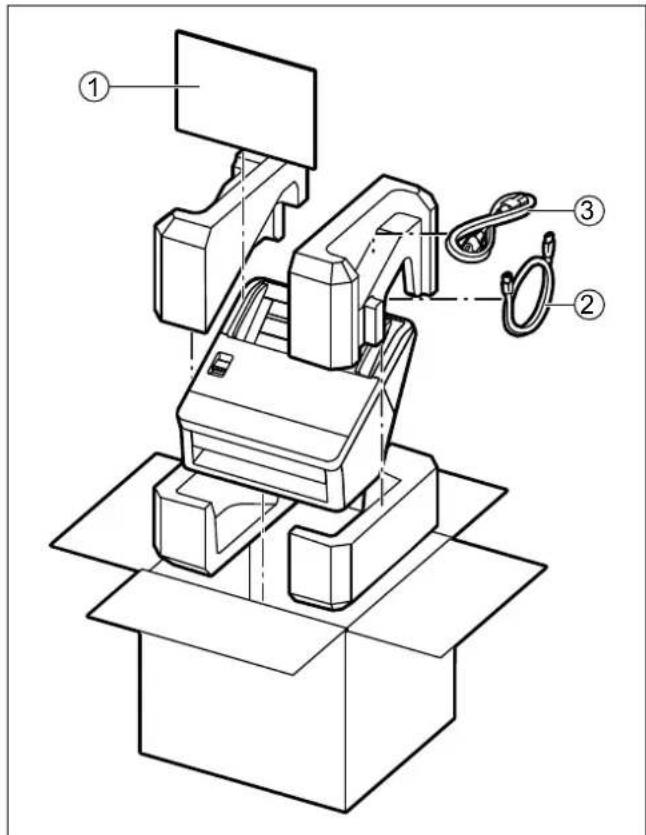
① Installationskurzanleitung und Software / Handbuch-CD-ROM
② USB-Kabel
③ Netzkabel
Technische Daten
Scannen
| Gegenstand | KV-S1057CKV-SL1066 | KV-S1027CKV-SL1056 | KV-SL1055 KV | KV-SL1036 KV-SL | 1035 | |
| Scanseite Duplex | ||||||
| Scanmethode Farb-CIS (600 dpi) | ||||||
| Scan-Größe 216 mm | ||||||
| Scan-Geschwindigkeit*1 | A4 / LetterSimplexBinär / Farbe(200 dpi, 300 dpi) | 65Seiten/Min. | 45Seiten/Min. | 40Seiten/Min. | 35Seiten/Min. | 30Seiten/Min. |
| A4 / LetterDuplexBinär / Farbe(200 dpi, 300 dpi) | 130Bilder/Min. | 90Bilder/Min. | 80Bilder/Min. | 70Bilder/Min. | 60Bilder/Min. | |
| Auflösung für das Scannen | 100 – 600 dpi (1 dpi-Stufen)1.200 dpi (Interpoliert)Optisch: 300 dpi / 600 dpi (Automatische Umstellung) | |||||
| Papier*2 | Breite | 48 – 216 mm | ||||
| Länge*3 | Beim Einziehen eines Blatts: 54 mm – unbeschränktBeim Einziehen mehrerer Blätter: 54 – 356 mm | |||||
| Papierstärke | 0,04 – 0,5 mm | |||||
| Gewicht 20 – 413 g/m2 | ||||||
| Einzugskapazität | Die Höhe aller Dokumente in dem Fach sollte niedriger als 10 mm sein.130 Blatt (64 g/m2 Qualitativ hochwertiges holzfreies Papier)100 Blatt (75 g/m2 Qualitativ hochwertiges holzfreies Papier)100 Blatt (80 g/m2 Qualitativ hochwertiges holzfreies Papier) | |||||
| Karte*4 | Format | ISO-Format | ||||
| Größe | 85,6 × 54 mm | |||||
| Papierstärke | 0,76 mm | |||||
| Einzugskapazität 3 | Karten im Einzugsfach oder der Kartenführung für gemischte Vorlagen | |||||
| Walzenaustausch*5 | 250.000 Blatt | |||||
- dpi: Punkte pro Zoll
^*1 Die Scangeschwindigkeit hängt vom Hostcomputer, dem Betriebssystem, der Anwendung, der Messmethode, der Datenmenge des Bildes sowie dem Papiertyp ab. Die Scangeschwindigkeit hängt von der Messmethode von Panasonic ab.
*2 Genauere Hinweise finden Sie unter "Kompatible Papiertypen".
*3 Mit "Langes Papier" können Sie überlange Dokumente scannen, indem Sie sie in kleinere Teile unterteilen. Einzelheiten über "Langes Papier" entnehmen Sie bitte der Hilfe für Image Capture Plus, TWAIN oder ISIS.
*4 Genauere Hinweise finden Sie unter "Kompatible Kartentypen".
^5 Genauere Hinweise finden Sie unter "Austauschen der Walzen".
Allgemein
| Gegenstand | KV-S1057CKV-SL1066 | KV-S1027CKV-SL1056 | KV-SL1055KV | -SL1036KV-SL1035 | ||
| Außenabmessungen(Breite × Tiefe × Höhe) | 300 × 272 × 238 mm | |||||
| Gewicht 4 kg | ||||||
| Stromversorgung*1 | 100 – 125 V Wechselspannung, 50/60 Hz, 0,8 A | |||||
| 220 – 240 V Wechselspannung, 50/60 Hz, 0,5 A | ||||||
| Leistungsaufnahme(Für Modelle 100– 125 V Wechselspannung) | Scannen | 40 W oder weniger | 35 W oder weniger | 35 W oder weniger | 35 W oder weniger | 35 W oder weniger |
| Bereit | 8 W oder weniger | 8 W oder weniger | 8 W oder weniger | 8 W oder weniger | 8 W oder weniger | |
| Schlafmodus | 3,0 W oder weniger (Für KV-S1057C und KV-S1027C)2,9 W oder weniger (Für KV-SL1066, KV-SL1056, KV-SL1055, KV-SL1036 und KV-SL1035) | |||||
| Ausgeschaltet | 0,5 W oder weniger | 0,5 W oder weniger | 0,5 W oder weniger | 0,5 W oder weniger | 0,5 W oder weniger | |
| Leistungsaufnahme(Für Modelle 220– 240 V Wechselspannung) | Scannen | 40 W oder weniger | 35 W oder weniger | 35 W oder weniger | 35 W oder weniger | 35 W oder weniger |
| Bereit | 8 W oder weniger | 8 W oder weniger | 8 W oder weniger | 8 W oder weniger | 8 W oder weniger | |
| Schlafmodus | 3,0 W oder weniger (Für KV-S1057C und KV-51027C)2,9 W oder weniger (Für KV-SL1066, KV-SL1056, KV-SL1055, KV-SL1036 und KV-SL1035) | |||||
| Ausgeschaltet | 0,5 W oder weniger | 0,5 W oder weniger | 0,5 W oder weniger | 0,5 W oder weniger | 0,5 W oder | |
| Betriebsumgebung | Temperatur: 5 – 35 °CFeuchtigkeit: 20 – 80 % relative Luftfeuchtigkeit | |||||
| Lagerungsumgebung | Temperatur: -10 – 50 °CFeuchtigkeit: 8 – 75 % relative Luftfeuchtigkeit | |||||
| Schnittstelle | USB 3.0 (Für KV-S1057C und KV-S1027C)USB 2.0 (Für KV-SL1066, KV-SL1056, KV-SL1055, KV-SL1036 und KV-SL1035) | |||||
^1 Die Stromversorgung ist je nach Land/Region unterschiedlich. Verwenden Sie keine Stromquelle, die nicht die auf dem Gerät markierten technischen Daten für Stromquellen erfüllen. Die technischen Daten für Stromquellen für dieses Gerät sind auf dem Typenschild abzulesen.
Stichwortverzeichnis
Ziffern
Andrückwalzen-Modul 62
Ausgabeanschlag 13
Ausgabe-Dokumentenführungen 13
Ausgabefach 13
B
Bedienfeld 13, 15
Benutzer-Dienstprogramm 6, 17, 67
Berührungsloses Scannen 43
Bestätigungstaste 16
Betriebsumgebung 75
C
Cursor-Taste 15,44
D
Dokumentenausgabe-Verlängerung 1 13
Dokumentenausgabe-Verlängerung 2 13
Dokumentenführungen 13
Doppeleinzugsdetektoren 55
Doppeleinzugs-Erkennung 31
Druck-Scannen 4, 43
E
Einzugsfach 13
F
Fehlermeldungen 71
Förderer 54
Funktion "Doppeleinzug fortsetzen" (DFS) 2, 4, 15
Funktion zum Wechseln der Hintergrundfarbe 2, 4, 32
Funktion zur Doppeleinzugs-Erkennung 2,4
|
Inkompatible Dokumente 30
Installationskurzanleitung 6, 12
K
Kartenführung für gemischte Vorlagen 2, 4, 12, 13, 34
L
Lagerungsumgebung 75
LCD 2,16,44
LED (grün) 15, 17
LED (rot) 15, 17
Lüftergitter 13
M
Manueller Papier-einzugswähler 2, 4, 13, 33
Mitgeliefertes Zubehör 12
N
Netzanschluss 14
Netzkabel 12, 14
Netzschalter 15
P
Papiereinzugswalzen 62
R
Reinig.-Modus 60
s
Sicherheitsschlitz 14
Software / Handbuch-CD-ROM 6, 12, 19
Start/Stopp-Taste 16, 60
Startsensoren 55
Steuerblatt 6,47
T
Technische Daten 74
Tür-Entriegelung des ADF 13
U
Überspringen-Taste 4, 15
USB-Anschluss 14
USB-Kabel 12, 14, 22
V
Verlängerung des Einzugsfaches 13
W
Walzenaustauschssatz 7
Walzenreinigungspapier 7, 11, 52


- Einleitung
- Die wichtigsten Funktionen
- Hinweis
- Doppelseitiges Scannen bei hoher Geschwindigkeit
- Funktion zum Wechseln der Hintergrundfarbe
- Funktion zur Doppeleinzugs-Erkennung
- Funktion "Doppeleinzug fortsetzen" (DFS)
- Druck-Scannen
- Scannen von Karten
- Kartenführung für gemischte Vorlagen
- Manueller Papier-einzugswähler
- Andere Funktionen
- Abkürzungen
- Warenzeichen
- Dokumentation
- Über die Softwarehilfe
- Anmerkung
- Inhaltsverzeichnis
- Bevor Sie beginnen ....10
- Anordnung der Bedienelemente 13
- Installation ....18
- Bedienung 24
- Papierstau beseitigen 49
- Pflege und Instandhaltung ....51
- Anhang 68
- Stichwortverzeichnis....76
- Vorsorgemaßnahmen Illegale Kopien
- Das Kopieren bestimmter Dokumente ist ge- setzlich verboten.
- Installation
- CD-ROM
- Walzenreinigungspapier
- Sicherheitshinweis
- Weitere Vorsichtsmaßnahmen
- Überprüfen des mitgelieferten Zubehörs
- Haupteinheit
- Vorderseite
- Rückseite
- Bedienfeld und LED-Anzeigen
- ⑥ Start/Stopp-Taste
- ■ Nur KV-S1057C und KV-S1027C
- ⑦ LCD
- ⑧ Bestätigungstaste
- ■ Nur KV-SL1066, KV-SL1056, KV-SL1055, KV-SL1036 und KV-SL1035
- ⑨ 7-Segment-LED
- Hinweis zur LED
- Platzbedarf des Scanners
- Die Software installieren
- Das Gerät installieren
- Anzeigen der Bedienungsanleitung und der installierten Hilfe
- So zeigen Sie die Bedienungsanleitung an
- Zum Anzeigen der Hilfe
- Für Image Capture Plus
- Für Benutzer-Dienstprogramm oder Scan Button Setting Tool
- Für TWAIN oder ISIS
- Dokumente vorbereiten
- Kompatible Papiertypen
- Papierformat:
- Papierstärke:
- Papiergewicht:
- Kompatible Kartentypen
- Karten im ISO-Format:
- Kompatible gebundene Dokumente (Nur manueller Einzug)
- Reisepassgröße:
- Scannen von Reisepässen
- Inkompatible Dokumente
- Hinweise zu Dokumenten beim Scannen
- Hinweise zur Doppeleinzugs-Erkennung
- Wechseln der Hintergrundfarbe von gescannten Bildern
- Stapeleinzug (Auto) und manueller Einzug (Manual)
- Stapeleinzug (Auto)
- Manueller Einzug (Manual)
- Einbau der Kartenführung für gemischte Vorlagen
- Entfernen der Kartenführung für gemischte Vorlagen
- Verwenden der Kartenführung für gemischte Vorlagen
- Dokumente scannen
- Druck-Scannen ausführen
- Berührungsloses Scannen
- Einstellen der Anwendung zum Starten
- Festlegen der Scan-Einstellungen
- Ausführen von Berührungsloses Scannen
- Druck-Scannen über die LCD-Anzeige
- Druck-Scannen über die 7-Segment-LED
- Überprüfungen
- Verwenden von Steuerblättern
- Funktionen, für die Steuerblätter verfügbar sind
- Drucken von Steuerblättern
- Steuerblätter drucken
- Papierstau beseitigen
- Reinigung des Scannergehäuses
- Reinigung des Inneren des Scanners
- Reinigung des Förderers und Scannerglases
- Reinigung der Doppeleinzugsdetektoren und Startsensoren
- Reinigung der Walzen
- Austauschen der Walzen
- Fehlerbehebung
- Fehlermeldungen (nur KV-S1057C und KV-S1027C)
- Die Software deinstallieren
- Hinweise zum Wiederverpacken
- Benötigtes Material
- Technische Daten
- Stichwortverzeichnis
- Ziffern
- B
- C
- D
- E
- F
- |
- K
- L
- M
- N
- P
- R
- s
- T
- U
- V
- W
Marke : PANASONIC
Modell : KV-SL1036
Kategorie : Scanner