
DocuMate 520 - Scanner XEROX - Kostenlose Bedienungsanleitung
Finden Sie kostenlos die Bedienungsanleitung des Geräts DocuMate 520 XEROX als PDF.


| Produkttyp | Scanner |
| Modell | Xerox DocuMate 520 |
| Optische Auflösung | 600 x 1200 dpi |
| Farbtiefe | 48 Bit Farbe (intern), 16 Bit Graustufen (intern), 1 Bit Strich/Text |
| Vorlagengröße ADF (max.) | 21,6 x 35,6 cm (8,5 x 14 Zoll) |
| Vorlagengröße Flachbett (max.) | 21,6 x 29,7 cm (8,5 x 11,69 Zoll) |
| ADF Mindestvorlagengröße | 12,7 x 17,8 cm (5 x 7 Zoll) |
| ADF-Scangeschwindigkeit | Bis zu 20 Seiten/Min. bei 200 dpi (s/w) |
| Schnittstelle | USB 2.0 |
| Lichtquelle | Kaltkathodenlampe |
| Abmessungen (H x B x T) | 25,4 x 29,69 x 49,86 cm |
| Gewicht | 5,03 kg |
| Stromversorgung | 24 V Gleichstrom, 2,0 A (48 W), Netzteil HEG42-240200-7L |
| Stromverbrauch (Bereitschaft) | ≤ 6 W (Standby nach 15 Min. Inaktivität, einstellbar) |
| Stromverbrauch (Aus) | ≤ 1 W |
| Betriebstemperatur | 10 °C bis 35 °C |
| Relative Luftfeuchtigkeit (Betrieb) | 20% bis 80% (nicht kondensierend) |
| Sicherheitszertifikate | UL, C-UL, TUV/GS, FCC Klasse B, CE |
| Energieeffizienz | Energy Star, RoHS-konform |
| Wartung / Reinigung | Vorlagenglas reinigen mit weichem Tuch; ADF-Einzugsmechanismus mit 95%igem Alkohol reinigen; ADF-Pad austauschbar (Ersatzteil 57-0100-000) |
| Lieferumfang | Scanner, Papierhalter, Papierhalter-Erweiterung, Papieranschlag, Installationshandbuch, Kurzinstallationskarte, Support-Karte, USB-Kabel, Netzkabel, Netzteil, CD mit Software & Handbuch |
| Ersatzteile (Auswahl) | Papierführung (57-0097-000), Papierhalter-Erweiterung (57-0098-000), Papieranschlag (57-0099-000), ADF-Pad (57-0100-000), USB-Kabel (35-0061-100), Netzkabel (35-0103-000), Netzteil (37-0076-000) |
| Besondere Merkmale | ADF für Stapelscan, One-Touch-Tasten (E-Mail, Kopieren/Drucken, Scannen), Energiesparmodus einstellbar (15–180 Min.), Scan-Manager mit Bildanpassungsfunktionen |
Häufig gestellte Fragen - DocuMate 520 XEROX
Benutzerfragen zu DocuMate 520 XEROX
0 Frage zu diesem Gerät. Beantworten Sie die, die Sie kennen, oder stellen Sie Ihre eigene.
Eine neue Frage zu diesem Gerät stellen
Laden Sie die Anleitung für Ihr Scanner kostenlos im PDF-Format! Finden Sie Ihr Handbuch DocuMate 520 - XEROX und nehmen Sie Ihr elektronisches Gerät wieder in die Hand. Auf dieser Seite sind alle Dokumente veröffentlicht, die für die Verwendung Ihres Geräts notwendig sind. DocuMate 520 von der Marke XEROX.
BEDIENUNGSANLEITUNG DocuMate 520 XEROX
Ihr neuer Xerox DocuMate Scanner kann Stapel oder einzelne Dokumente Scannen, und diese auf Ihrem Computer speichern.
Lieferumfang
Überprüfen Sie vor der Installation zuerst den Inhalt Ihres Pakets, um sich zu vergewissern, dass alle Teile im Lieferumfang enthalten sind. Sollten Teile fehlen oder beschädigt sein, dann wenden Sie sich umgehend an den Händler, bei dem Sie den Scanner gekauft haben.
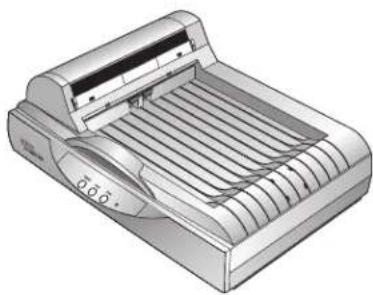
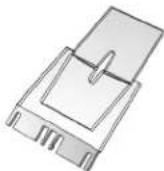
Papier Halter
Erweiterung
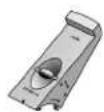
Papier Stop
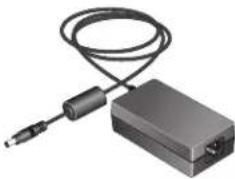
Installations Handbuch, Quick Install Karte und Technische Unterstützungs-Karte
Der DocuMate Scanner
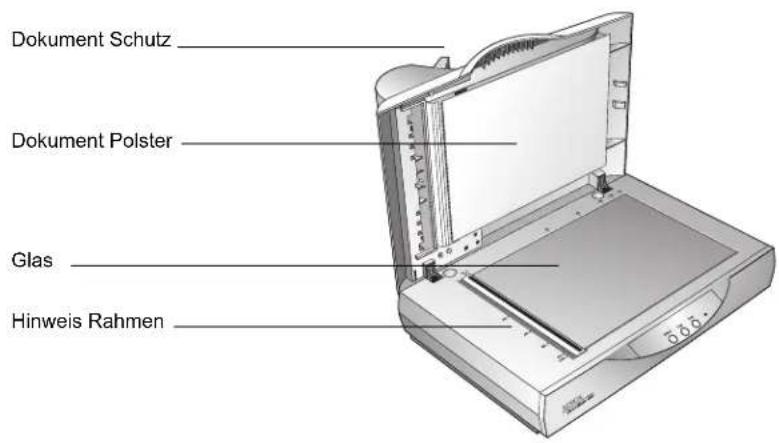
Dokument Schutz—Schuetzt das Dokument vor Licht und Verunreinigung beim scannen.
Dokument Polster—Hilft das Dokument in der Plazierung zu sichern.
Hinweis Rahmen—Makierungen zum ausrichten verschiedener Papiergrössen.
Glas—Gegenstände werden mit der Oberfläche nach unten auf dem Glas plaziert.
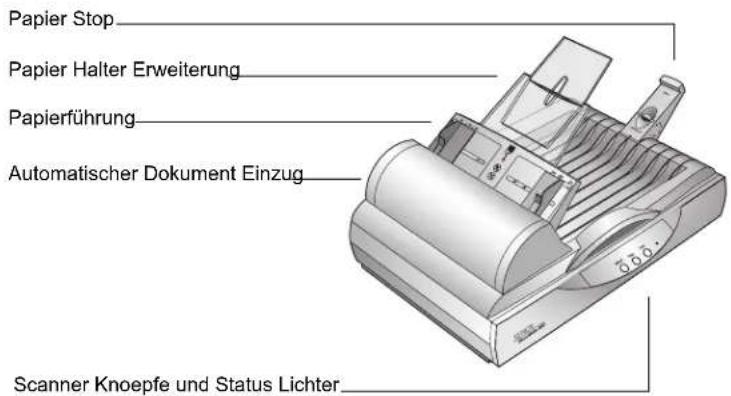
Papier Stop—Hält Gegenstände in plazierung als diese vom Dokument Einzug ausgeworfen werden. Anpassung fuer Brief oder Legal grosse Seiten.
Papier Halter Erweiterung—Auseinanderfaltend um mehere Seiten zu scannen zu unterstuetzen.
Papierführung—Justiert Ihre Dokumente. Passt die Breite an.
Automatischer Dokument Feeder (ADF)—Zieht einen Stapel von Seiten zum scannen auf das Glas ein.
Verriegelung—Verriegelt die Scan Einheit, befindet sich auf der Unterseite des Scanners.
Scanner Knoepfe—Startet den Scanvorgang mit den Scaneinstellungs Knoepfe.
Statuslicht—Zeigt den Scannerstatus an. Ein grün blinkendes Licht zeigt an, dass der Scanner den Scanvorgang vorbereitet. Ein konstant grünes Licht zeigt an, dass der Scanner bereit ist. Unter "Problemlösung" auf Seite 53 erhalten Sie weitere Informationen.
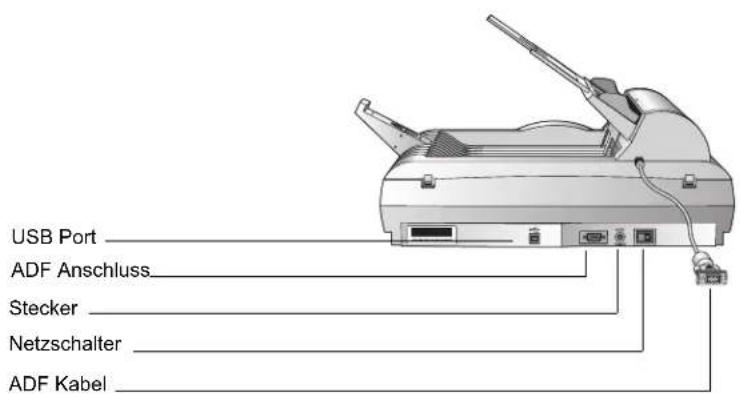
USB Port—Verbindet den Scanner mit dem Computer.
ADF Anschluss—Verbindet das ADF Kabel der Einheit mit dem Scanner.
Stecker—Verbindet das Stromversorgungskabel mit dem Scanner.
Netzschalter—Ein/Aus-Schalter.
ADF Kabel—Versorgt den Automatischen Dokument Feeder mit Strom vom Scanner.
Installation
Installation ist rasch, drei-Schritt Vorgang:
- Setzen Sie den Scanner zusammen
- Installieren Sie die Software
- Schließen Sie den Scanner an das Stromnetz an
Schritt 1: Setzen Sie den Scanner zusammen
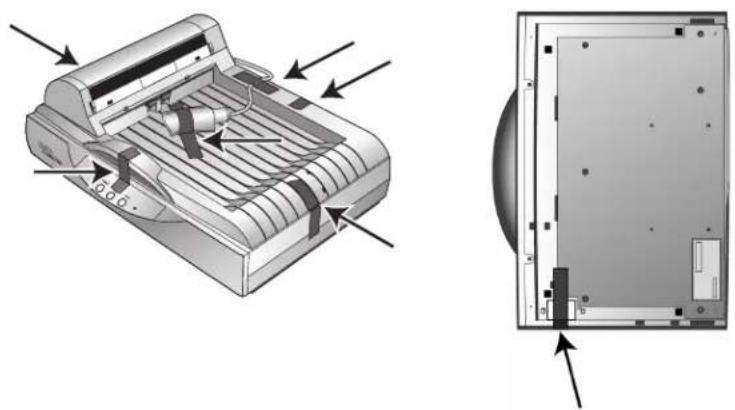
- Entfernen Sie das Verpackungsband von Ihrem Scanner.
- Drehen Sie den Scanner um, so dass Sie die Verriegelung sehen. Entriegeln Sie den Scanner.
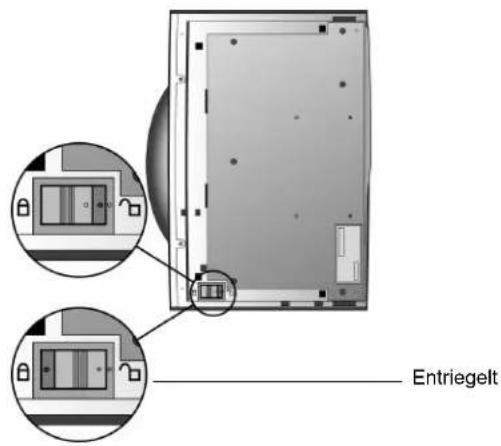
HINWEIS: Die Verriegelung schützt den Scankopf beim Transport. Verriegeln Sie den Scanner, bevor Sie ihn von einem Ort an einen anderen bringen, aber denken Sie immer daran, ihn vor dem Einsatz wieder zu entriegeln. Solange er verriegelt ist, funktioniert der Scanner nicht.
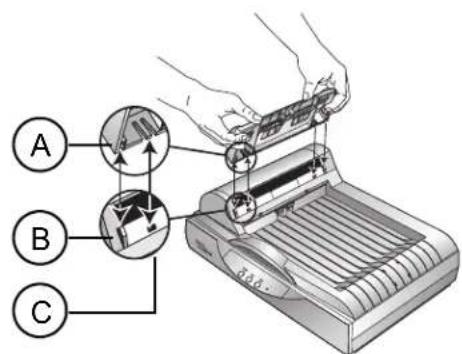
- Fuegen Sie die Steckplätze (A) des Papier Halters in die Laschen (B) auf dem Scanner ein und schieben den Halter runter. Die Laschen (C) schnappen in Ihren Platz. Beziehen Sie sich auf das Bild auf page 2 fuer Markierungen.
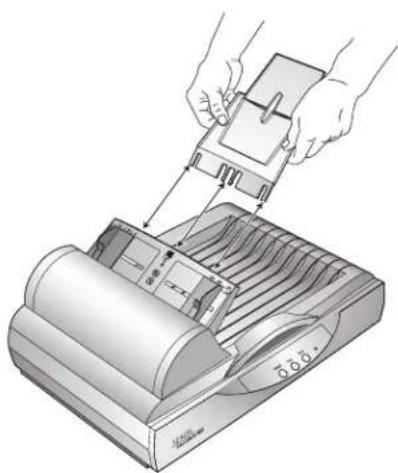
- Fuegen Sie die Papier Halter Erweiterung in den Papier Halter ein und fuegen Sie diese in die vorhergesehenen Laschen.
- Fuegen Sie den Papier Stop auf die Rueckseite des Scanners ein und schieben Sie diesen runter um zu befestigen.
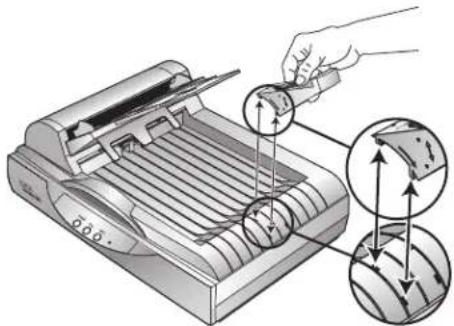
Schritt 2: Installieren Sie die Software
- Starten Sie Microsoft Windows und stellen Sie sicher, dass keine anderen Anwendungen ausgeführt werden.
Legen Sie die CD in das CD-ROM-Laufwerk Ihres Computers ein. Die CD startet automatisch.
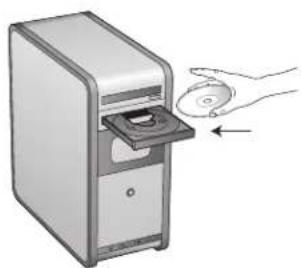
HINWEIS: Falls die CD nicht automatisch startet, vergewissern Sie sich, dass die Tür des CD-Laufwerks ganz geschlossen ist. Startet die CD immer noch nicht, klicken Sie auf das Windows-Symbol, mit dem die Laufwerke auf Ihrem Computer angezeigt werden. (In der Regel wird dieses Symbol Arbeitsplatz genannt.) In dem Fenster werden alle auf Ihrem Computer verfügbaren Laufwerke angezeigt. Doppelklicken Sie auf das Symbol für Ihr CD-ROM-Laufwerk, um eine Liste der Dateien auf der CD anzuzeigen. Doppel-klicken Sie auf die Datei namens START32.EXE. Die CD startet.
- Im Installationsmenü klicken Sie auf Install Products.
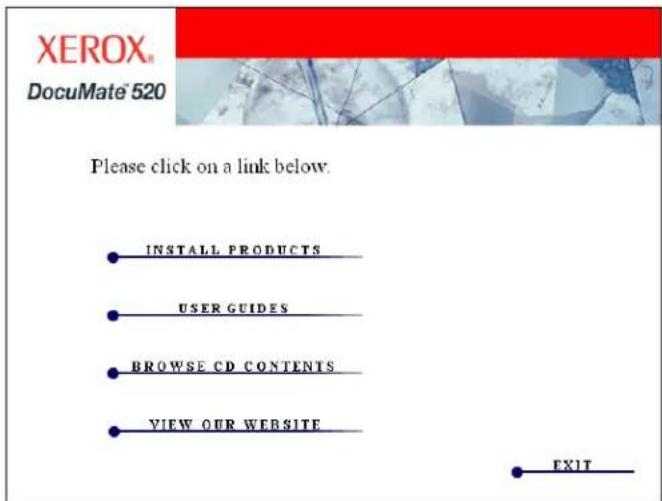
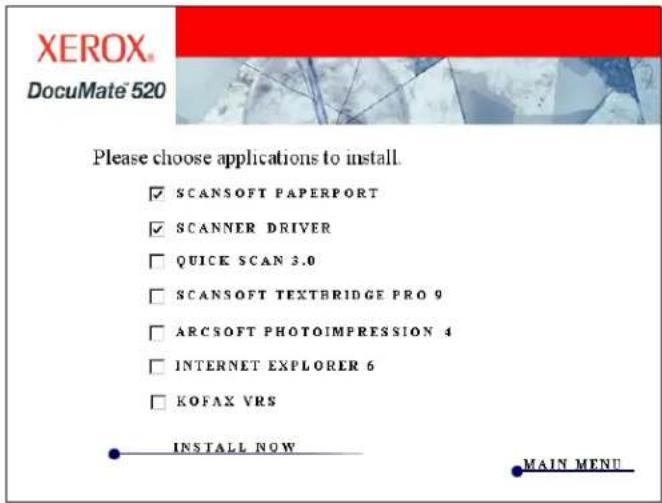
- Klicken Sie in das Kästchen fuer Scansoft PaperPort und Scanner Driver.
Wenn Sie auch die andere Software installieren möchten, klicken Sie in die Kästchen.
-
Klicken Sie auf Install Now.
-
Folgen Sie der Anleitung um PaperPort zu installieren.
-
Beim Installations Assistenten Beendet, klicken Sie auf Finish.
-
Der "Xerox DocuMate 520 Installshield Wizard" Assistant öffnet. Klicken Sie auf Next (Weiter).
-
Bei der Xerox Lizenz Vereinbarung, lesen Sie bitte die Lizenz Vereinbarung. Wenn Sie mit den Bedingungen einverstanden sind, wählen Sie I Agree (Einverstanden) und klicken auf Next (Weiter).
-
Auf der Xerox Scanner Registration, vervollstaendigen Sie die benoetigten Informationen und klicken auf Register.
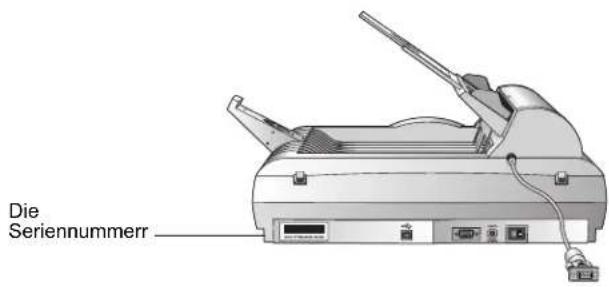
Die Seriennummer des Scanners befindet sich auf der Seite des Geraetes.
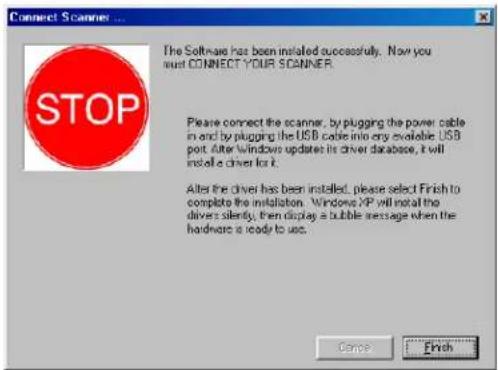
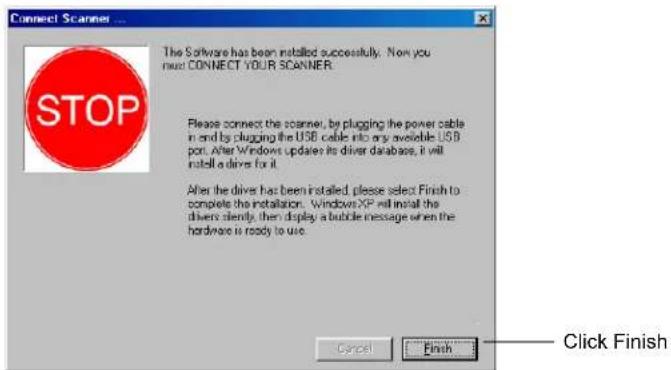
- Wenn das Scanner anschliessen Fenster sehen, STOP. Klicken Sie NICHT auf Fertig. Lassen Sie das Fenster geoeffnet und fahren Sie mit dem neachsten Schritt fort "Schritt 3: Schalten Sie den Scanner ein und schließen Sie ihn an".
Schritt 3: Schalten Sie den Scanner ein und schließen Sie ihn an
Verbinden Sie das ADF Kabel, verbinden Sie den Scanner an einer Strom Quelle und scalten Sie den Scanner ein.
Verbindung des Scanners und Strom Quelle:
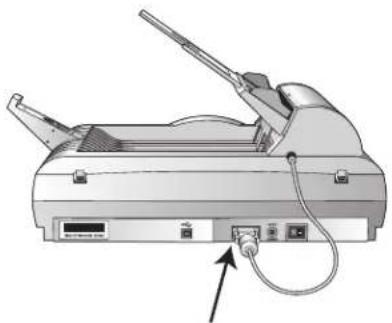
- Verbinden Sie das ADF Kabel mit dem ADF Anschluss des Scanners.
- Schliessen Sie das Netzteil an den Netzanschluss Ihres Scanners an.
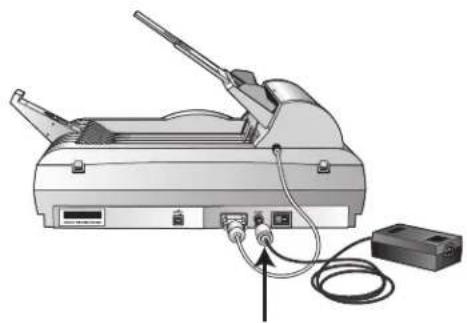
HINWEIS: Nutzen Sie nur das Netzgeraet (HEG42-240200-7L hergestellt von HiTron), das Sie mit dem Scanner erhalten haben. Das anschliessen eines anderen Netzgeraetes kann den Scanner beschaedigen und wird die Garantie ungueltig machen.
- Verbinden Sie das Strom Kabel mit dem Netzteil und mit der Strom Quelle.
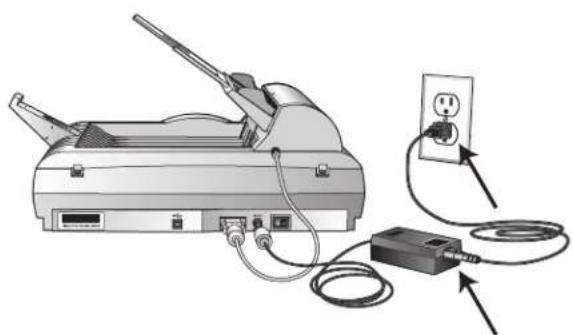
- Schalten Sie den Scanner ein. Der Schalter befindet sich auf der Rückseite des Gerätes.
Die Betriebsleuchte blinkt, wenn die Stromversorgung eingeschaltet ist.
- Stecken Sie den Stecker des USB-Kabels in den USB-Port am Scanner und den anderen in den USB-Port Ihres Computers, der Tastatur oder in den USB-Hub.
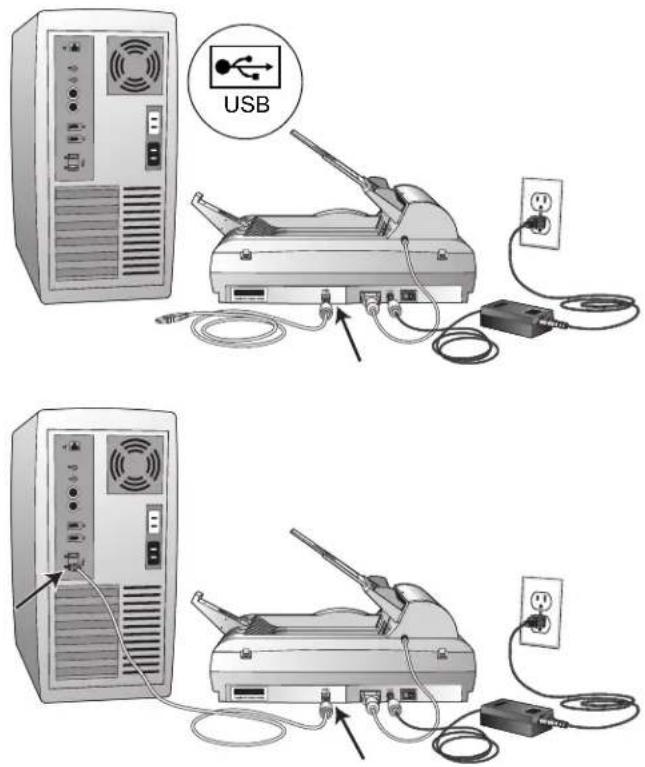
-
Ihr Computer wird erkennen das ein Scanner an das USB Port angeschlossen wurde und wird dann automatisch die benötigte Software für den Scanner installieren.
-
Wenn Die Software mit dem laden fertig ist, kehren Sie zum Scanner Verbinden Fenster zurueck und klicken auf Fertig.
-
Wenn die Installation beendet ist, klicken Sie Exit auf dem Xerox DocuMate 520 Fenster und starten Ihren Computer neu.
-
Installieren Sie die anderen Softwareanwendungen von der CD.
- Sobald die Installation der anderen Software abgeschlossen ist, entfernen Sie die CD aus Ihrem Computer und bewahren Sie diese an einem sicheren Ort auf.
Auf der Installations-CD finden Sie Ihr ScanSoft PaperPort-Benutzerhandbuch. Es bietet Ihnen genauere Information zu den Funktionen von PaperPort. Zum Lesen des Handbuchs rufen Sie es von der CD auf oder drucken es aus.
Überprüfen Ihres Scanners
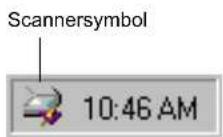
Die One Touch Scannersoftware wird mit besonderer Software, der One Touch-Software, geliefert, durch die Sie Ihren Scanner verwenden können. Durch die One Touch-Software wird das Scannersymbol der Windows-Taskleiste hinzugefügt (in der rechten unteren Ecke des Computerbildschirms). Ist der Scanner ordnungsgemäß angeschlossen, sieht das Scannersymbol wie in dieser Abbildung aus.
Scannersymbol

10:46 AM
Falls der Scanner nicht richtig angeschlossen ist
Ist über dem Scannersymbol in der Windows-Taskleiste ein rotes "X" eingeblendet, ist der Scanner nicht ordnungsgemäß angeschlossen.

10:46 AM
Prüfen Sie auf eines der folgenden Probleme:
- Ist ein Kabel lose oder nicht fest eingesteckt? Überprüfen Sie alle Kabelverbindungen. Stellen Sie sicher, dass alle Kabel fest eingesteckt sind.
- Ist die Verriegelung des Scanners aktiviert? Entriegeln Sie den Scanner. Wenn Sie versucht hatten, mit verriegeltem Scanner zu scannen, müssen Sie nach dem Entriegeln Ihren Computer neu starten.
- Haben Sie den Computer nach der Installation der Software neu gestartet? Falls Sie den Computer nicht neu gestartet haben, hat dieser ggf. nicht alle Softwaredateien geladen. Starten Sie Ihren Computer neu.
Lesen Sie die Info-Datei im Verzeichnis PaperPort auf der Festplatte Ihres Computers. In der Info-Datei sind zusätzliche Informationen enthalten, die beim Diagnostizieren der Probleme beim Anschließen des Scanners nützlich sein können.
So schließen Sie den Scanner an:
- Nachdem Sie auf alle oben genannten Probleme geprüft haben, klicken Sie mit der rechten Maustaste auf das Scannersymbol mit dem roten "X".
Das Kontextmenü wird angezeigt.
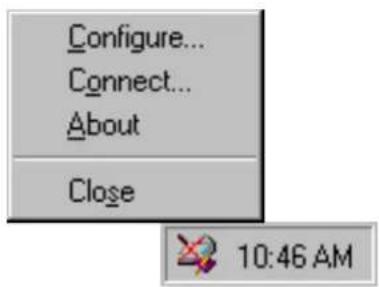
- Wählen Sie im Kontextmenü die Option Connect aus.
Die Software sucht nach dem Scanner und stellt die Verbindung her. Über dem Scannersymbol wird kein rotes X mehr angezeigt, und Sie können mit dem Scannen beginnen.
Falls Sie alle oben und in der Info-Datei beschriebenen Fehlerbehebungsprozeduren versucht haben und über dem Scannersymbol immer noch ein rotes "X" eingeblendet ist, hat der Scanner eine Fehlfunktion. Telefonnummern für die technische Unterstützung finden Sie auf der mit dem Scanner gelieferten Karte für die technische Unterstützung. Sie können auch unsere Website unter www.xeroxscanners.com besuchen, um zusätzliche technische Informationen zu erhalten.
Scannen
Diese Sektion erklärt wie Sie mit den Knoepfen auf Ihrem DocuMate 520 Scanner und der Knopf Tafel auf dem Desktop scannen.
Dokumenteneinzug und Scannen
Ihr Scanner kann einen Stapel oder einzelne Dokumente scannen.
Laden eines Stapels von Dokumenten in den Dokument Feeder:
- Entfallten Sie den Papier Halter und passen Sie diesen der Papiergrösse an.
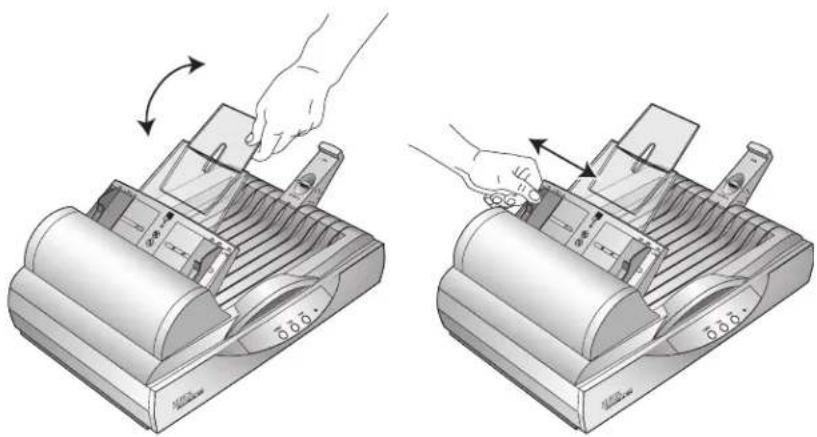
Sie können auch den Papier Stopper am Ende des Scanners der Grösse Ihres Dokumentes anpassen. Ziehen Sie den Schiebe Regler des Stoppers aus fuer Brief Seiten. Druecken Sie den Regler ein fuer Legal Seiten.

HINWEIS: Entfernen Sie Büroklammern oder Heftklammern von den Dokumenten, bevor Sie sie in den Papiereinzug einlegen. Büroklammern und Heftklammern können den Einzugmechanismus beschädigen.
- Laden Sie den Stapel Dokumente (die beschriftete Seite nach oben) mit der Kopfzeile in den Automtischen Dokument Feeder.
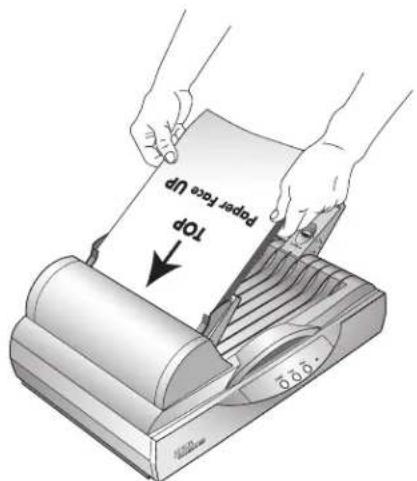
IMPORTANT: Dokumente die im Automatischem Dokument Feeder gescannt werden, muessen eine minimale Grösse von 5 x 7 Inch (12.7 x 17.8 cm) haben.
Laden einer einzelnen Seite:
-
Legen Sie das Dokument auf das Scanner Glas (die beschriftete Seite nach unten).
-
Richten Sie das Dokument an den Hinweis Rahmen aus.
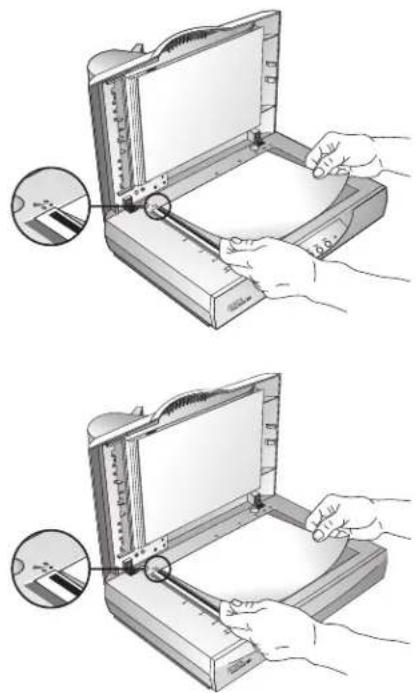
- Schliessen Sie den Deckel.
Scannen mit den Knoepfen auf dem Scanner
Durch druecken des Scanner Knopf koennen Sie einen Gegenstand scannen und schickt das Bild zu einem Drucker oder Software Applikation auf Ihrem Computer.
Scannen durch druck eines Knopfes:
-
Laden Sie einen Stapel Dokumente in das ADF oder plazieren Sie einen Gegenstand mit der Vorderseite nach unten auf das Glas. Sehen Sie "Dokumenteneinzug und Scannen" auf Seite 14 fuer Details.
-
Schliessen Sie den Deckel und druecken einen Scanner Knopf.
Der Scanner startet den Scanvorgang. Ein Scanablauffenster öffnet sich, und ein Miniaturbild des gescannten Bildes erscheint in der Zielanwendung:
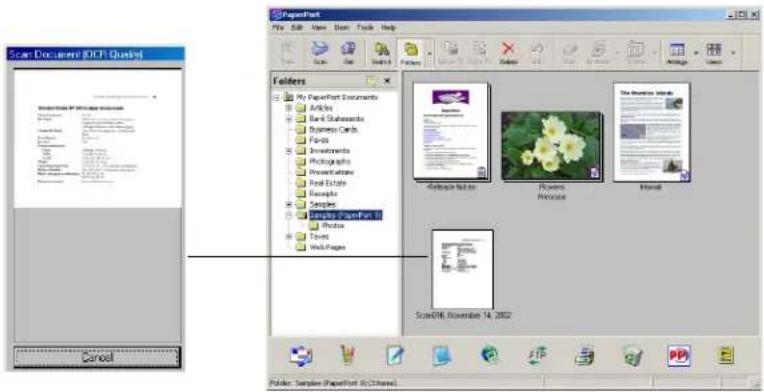
Das gescannte Bild erscheint in der Zielapplikation. In diesem Beispiel ist die Zielapplikation PaperPort Desktop.
Kennen lernen der One Touch-Tasten
Die One Touch-Tasten sind mit verschiedenen Einstellungen zum Scannen von Elementen vorkonfiguriert. Die gescannten Bilder werden dann an eine zuvor ausgewählte Softwareanwendung gesendet, die Zielanwendung genannt wird. Sie können die Einstellungen für jede Taste ändern. Siehe "Infos zum Dialogfeld Konfiguration" auf Seite 19.
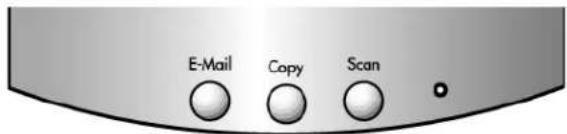
In der folgenden Tabelle sind die vorkonfigurierten Einstellungen des Scanners aufgeführt:
| Taste Vorkonfigurierte Einstellungen |
| E-Mail Scans den Gegenstand als Farbfoto und haengt dieses einer neuen Email in Ihrer Email Appliaktion an. |
| Copy Druckt den gescannten Gegenstand in Schwarz/ weiss auf Ihrem Drucker/Kopierer mit der Drucker/ Kopierer standard Aufloesung. |
| Scan Scans den Gegenstand als eine 8.5" x 11" schwarz/ weisse Seite und zeigt dieses im PaperPort an. |
HINWEIS: Ist eine Taste nicht vorkonfiguriert, wird bei ihrer Betätigung das Dialogfeld Konfiguration geöffnet, sodass Sie die Taste manuell konfigurieren können. Ist auf dem Computer z. B. keine E-Mail-Software installiert, kann die E-Mail-Taste nicht vorkonfiguriert werden.
Scannen mit Hilfe des Schaltflächenfeldes auf dem Bildschirm
Das Scannen mit dem Schaltflächenfeld auf dem Bildschirm funktioniert genau so wie das Drücken einer Scannertaste, nur dass Sie auf die Schaltfläche auf dem Bildschirm klicken. Der Scanner scannt das Element, und das Bild wird an den Drucker oder an eine Softwareanwendung auf Ihrem Computer gesendet. Diese Scanmethode ist besonders dann nützlich, wenn der Scanner nicht in der Nähe Ihres Computers steht.
So scannen Sie vom Bildschirm:

-
Laden Sie einen Stapel Dokumente in das ADF oder plazieren Sie einen Gegenstand mit der Vorderseite nach unten auf das Glas. Siehe "Dokumenteneinzug und Scannen" auf Seite 14 for details.
-
Schliessen Sie den Deckel und klicken Sie auf das Scanner Symbol in der Taskbar.
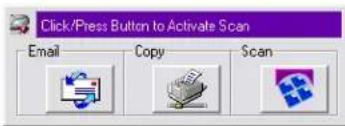
- Klicken Sie auf die Schaltfläche, die Sie zum Scannen verwenden möchten.
Der Scanner beginnt mit dem Scannen des Elements. Die Meldung über den Scanvorgang wird oberhalb der Windows-Taskleiste eingeblendet, und im Fortschrittsfenster wird das Bild beim Scannen angezeigt. Sobald der Scanvorgang abgeschlossen ist, wird das gescannte Bild in der Zielanwendung angezeigt.
Ueber die Knoepfe auf der Knopf Tafel
Mit den Symbolen auf den Schaltflächen werden die Zielanwendungen für das gescannte Bild angezeigt. In der oben stehenden Illustration z. B. steht das Symbol auf der E-Mail-Schaltfläche für die E-Mail-Anwendung MS Outlook. Wenn Sie auf
die E-Mail-Schaltfläche klicken, wird das Element gescannt, und dann wird MS Outlook geöffnet. In diesem Fall wird das gescannte Bild automatisch zu einem Dateianhang, der mit einer E-Mail versendet wird.
Durch ein Fragezeichen auf einem Symbol wird angezeigt, dass Ihrem Computer keine Anwendung zur Verfügung steht, die der Funktion dieser Schaltfläche entspricht. Falls Ihr Computer z. B. nicht über eine E-Mail-Anwendung verfügt, ist auf der E-Mail-Schaltfläche ein Fragezeichen eingeblendet.
Konfiguration der Scanner und Desktop Knoepfe
Wenn Sie Ihren Scanner zum ersten mal anschliessen, konfiguriert die Software jeden Knopf mit passenden Einstellungen. Durch Nutzung der Konfiguration, koennen Sie neue Konfigurationen mit Einstellungen die Ihre spezifischen Scananforderungen treffen erstellen.
Infos zum Dialogfeld Konfiguration
Im Dialogfeld Konfiguration werden die aktuellen Einstellungen für jede Scannertaste angezeigt.
Die Registerkarten oben im Dialogfeld entsprechen der jeweiligen Taste. Wenn Sie auf eine Registerkarte klicken, werden die aktuellen Einstellungen für die entsprechende Taste am Scanner angezeigt.
Zum Beispiel, die folgende Abbildung zeigt die jetzigen Einstellungen fuer den Scan Knopf weil der Scan Tab ausgewaehlt ist. Der Scan Knopf wird den Gegenstand mit der Konfiguration Scan Document (OCR Quality) scannen und oeffnet dann PaperPort um das gescannte Bild anzuzeigen. Die Format und Seiten(n) Option ist auf PaperPort Datei Format und ADF eingestellt.
Wählen Sie eine Softwareanwen-dung aus, an die das gescannte Bild gesendet werden soll:
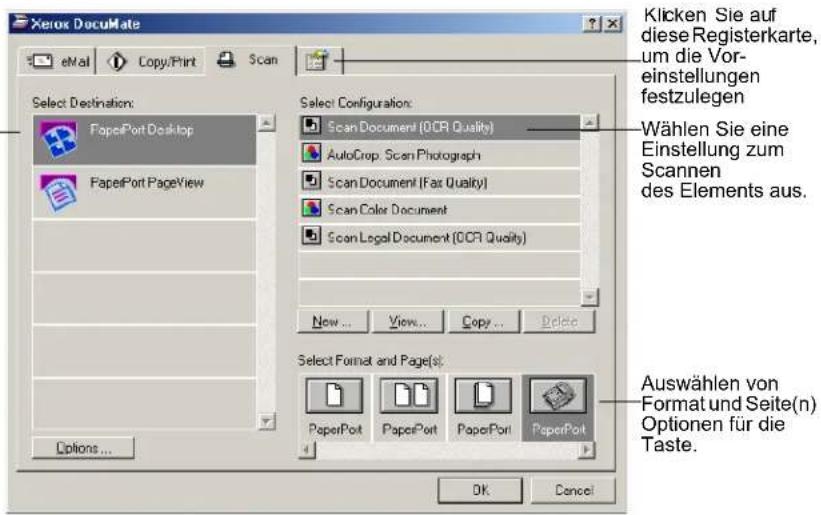
Siehe "Festlegen der Voreinstellungen" auf Seite 25 zum Festlegen der Voreinstellungen.
Oeffnen der Konfiguration
Sie koennen die Konfiguration vom Scanner Shortcut Menue, der Knopf Tafel oder vom Windows Start Menue oeffenen.
Oeffnen der Konfiguration vom Shortcut Menue:
- Klicken Sie mit der rechten Maustaste auf das Scannersymbol.
Das Kontextmenü wird angezeigt.
- Wählen Sie im Kontextmenü die Option [Configure].
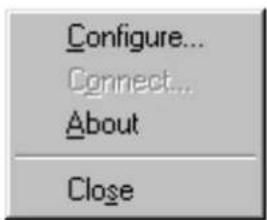
Das Dialogfeld Konfiguration wird geöffnet. Die Optionen im Dialogfeld Konfiguration lauten:
Select Destination (Ziel wählen) – Die Liste der Anwendungen, mit denen das gescannte Bild geöffnet und angezeigt werden kann. Wählen Sie die Anwendung aus, die automatisch zum Anzeigen bzw. Verarbeiten des gescannten Bildes geöffnet werden soll.
Select Configuration (Konfiguration wählen) – Die Liste der Scankonfigurationen der Taste. Die Konfigurationseinstellungen umfassen: Farbe, Schwarzweiß oder Graustufen, Auflösung in Punkte pro Zoll (dpi), Seitengröße, Helligkeit und Kontrast. Klicken Sie auf das Symbol in der Liste, um Details einer Konfiguration anzuzeigen. Klicken Sie erneut auf das Symbol, um die Details zu schließen.
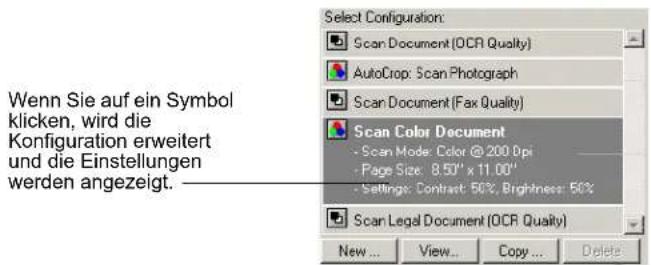
Select Format and Page(s) (Übertragungsmodus wählen) – Ein Satz an Optionen zum Auswählen eines Formats für das gescannte Bild und zum Scannen einer bzw. mehrerer Seiten. Es stehen die Formate Bitmap und PaperPort zur Verfügung. Mit PaperPort können Sie alle Elemente scannen. Bitmaps werden in der Regel für Fotos und Bildmaterial verwendet. Mit den Seitensymbolen wird das Scannen einer oder mehrerer Seiten dargestellt.
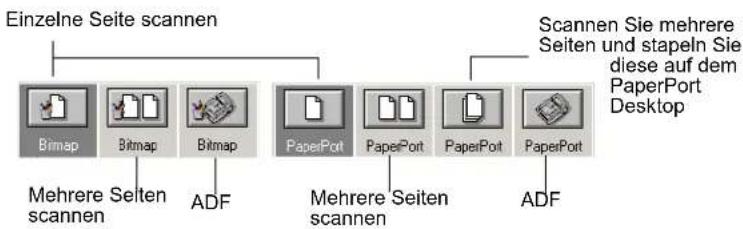
flowchart
graph TD
    A["Einzelne Seite scannen"] --> B["Bitmap"]
    A --> C["Bitmap"]
    A --> D["PaperPort"]
    A --> E["PaperPort"]
    F["Mehrere Seiten scannen"] --> B
    G["ADF"] --> C
    H["Mehrere Seiten scannen"] --> D
    I["ADF"] --> E
    J["Scannen Sie mehrere Seiten und stapeln Sie diese auf dem PaperPort Desktop"] --> K["PaperPort"]
Options (Eigenschaften) – Zeigt ein Dialogfeld an, in dem Optionen bezüglich der Zielanwendung für das gescannte Bild ausgewählt werden können. Für jede Zielanwendung gibt es ein eigenes Dialogfeld Eigenschaften.
Auswählen neuer Optionen für die Tasten
Sie können eine neue Zielanwendung, eine Konfiguration und ein Bildformat für eine Scannertaste auswählen, um diese für den gewünschten Scanvorgang zu optimieren. Mit dem Dialogfeld Konfiguration wählen Sie neue Optionen aus.
So wählen Sie neue Optionen für eine Scannertaste aus:
- Klicken Sie mit der rechten Maustaste in der Windows-Taskleiste auf das Scannersymbol um das Kontextmenü anzuzeigen. Wählen Sie dann [Configure] aus, um das Dialogfeld Konfiguration zu öffnen.
- Führen Sie in der Liste Ziel wählen einen Bildlauf durch und klicken Sie auf die neue Anwendung, mit der Sie das gescannte Bild anzeigen und bearbeiten möchten.
HINWEIS: Falls Sie ein Textverarbeitungsprogramm wie Microsoft WordPad oder Microsoft Word und eine Konfiguration für optische Zeichenerkennung auswählen, wird der Text in den gescannten Bildern mit Hilfe der OCR-Software des Scanners automatisch in für Textverarbeitung geeigneten Text konvertiert. Der konvertierte Text wird dann in der ausgewählten Zielanwendung angezeigt.
- Klicken Sie in der Liste Konfiguration wählen auf eine Auswahl, um für die ausgewählte Scannertaste eine neue Scankonfiguration auszuwählen.
Die Konfigurationen in der Liste sind für die in der Anwendungsliste ausgewählte Anwendung voreingestellt. Falls Sie eine andere Anwendung auswählen, gelten die Konfigurationen für diese Anwendung.
-
Wählen Sie eine der Optionen aus Übertragungsmodus wählen für die Taste.
-
Klicken Sie auf [OK]
Wenn Sie jetzt auf die Scannertaste drücken, wird das Bild mit den neuen Konfigurationseinstellungen gescannt, und das gescannte Bild wird in der neuen Zielanwendung angezeigt.
Erstellen neuer Konfigurationen
In den voreingestellten Konfigurationen können Sie Einstellungen wie Helligkeit oder Kontrast nicht ändern. Wenn Sie mit anderen Einstellungen als den in den voreingestellten Konfigurationen angebotenen scannen möchten, müssen Sie zuerst eine neue Konfiguration erstellen und diese dann zum Scannen verwenden.
Klicken Sie auf die Schaltfläche [Neu], um eine neue Konfiguration zu erstellen. Sie können auch auf [Kopieren] klicken, um eine voreingestellte Konfiguration zu kopieren, deren Einstellungen zu ändern und diese dann unter einem neuen Konfigurationsnamen zu speichern.
Anpassen der Scan- und Seiteneinstellungen
Beim Scannen mit einer selbsterstellten Konfiguration können Sie die Scan- und Seiteneinstellungen dieser Konfiguration anpassen. Ist das gescannte Bild z. B. zu dunkel, können Sie die Helligkeit der Scaneinstellung anpassen.
HINWEIS: Bei den voreingestellten Scankonfigurationen können Sie die Scan- bzw. Seiteneinstellungen nicht ändern. Sie können nur die Einstellungen der von Ihnen erstellten Scankonfigurationen anpassen. Siehe oben stehenden Abschnitt, "Erstellen neuer Konfigurationen".
So passen Sie die Scan- und Seiteneinstellungen an:
-
Lassen Sie sich das Dialogfeld Konfiguration anzeigen.
-
Klicken Sie auf die Registerkarte der Scannertaste, die Sie ändern wollen.
Klicken Sie in der Liste Konfiguration wählen auf die Konfiguration, die Sie anpassen möchten.
- Klicken Sie auf die Schaltfläche [ Edit].
Das Dialogfeld zum Anpassen der Scaneinstellungen der ausgewählten Konfiguration wird geöffnet.
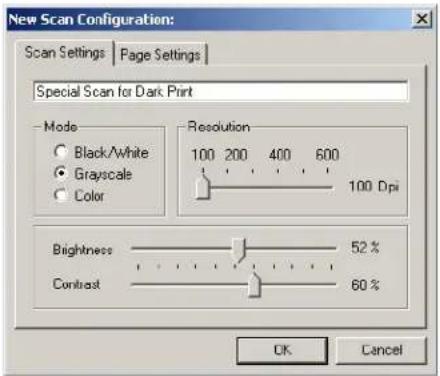
- Passen Sie die gewünschten Scaneinstellungen an.
Mode (Betriebsart) – Wählen Schwarzweiß aus, um in Schwarz und Weiß zu scannen. Briefe und Memos z. B. werden in der Regel in Schwarzweiß gescannt. Wählen Sie Graustufen aus, um Elemente wie Dokumente mit Zeichnungen oder Schwarzweiß-Fotografien zu scannen. Beim Scannen entsteht ein Bild mit unterschiedlichen Grauschattierungen. Wählen Sie Farbe zum Scannen von Farbfotografien und anderen farbigen Elementen aus..
Resolution (Auflösung) – Ziehen Sie den Schieberegler nach rechts bzw. nach links, um die Punkte pro Zoll (dpi) für die Auflösung anzupassen. Je höher die dpi-Einstellung, desto schärfer und deutlicher wird das gescannte Bild. Bei hohen dpi-Einstellungen dauert das Scannen jedoch länger und die für die gescannten Bilder entstehenden Dateien sind größer.
Brightness and Contras (Helligkeit und Kontrast) – Ziehen Sie die Schieberegler nach rechts bzw. nach links, um die Helligkeit und den Kontrast des gescannten Bildes anzupassen. Die Einstellung Kontrast kann im Modus Schwarzweiß nicht angewendet werden.
- Klicken Sie auf die Registerkarte [Seitenkonfiguration], um die Seiteneinstellungen für den Scanvorgang anzupassen.
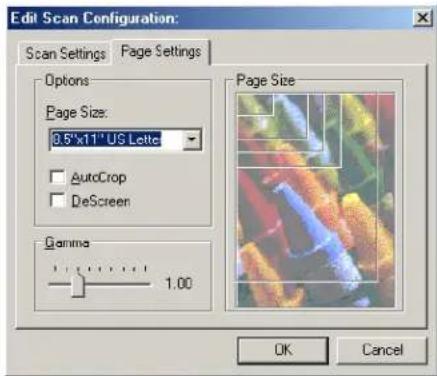
Page Size (Seitengröße) – Wählen Sie in der Dropdownliste eine Seitengröße aus. Die Umrisse auf dem Bild stellen die verschiedenen Seitengrößen dar. Sie können auch eine Seitengröße für den Scanvorgang auswählen, indem Sie auf einen dieser Umrisse klicken. Falls Sie in der Dropdownliste die Option Benutzerdefiniert auswählen, werden anstelle des Bildes Felder angezeigt. Geben Sie die horizontalen und vertikalen Seitenabmessungen in die Felder ein.
Autocrop (Autom. Zuschneiden) – Mit dieser Option kann der Scanner automatisch die Größe des gescannten Elements erfassen. Falls Sie z. B. ein Foto in die Mitte der Glasfläche legen, erfasst der Scanner die Größe des Fotos automatisch.
Ist Autom. Zuschneiden ausgewählt, macht der Scanner zwei Durchläufe. Im ersten Durchlauf wird die Größe des Elements erfasst, im zweiten Durchlauf wird das Bild gescannt. Diese Option hat Vorrang vor der Menüauswahl Seitengröße.
DeScreen (Moiré entfernen) – Wählen Sie diese Option beim Scannen eines Bildes aus einem Zeitungs- bzw.
Zeitschriftenartikel oder einem anderen Element aus, das Bilder mit Mustern oder Punkten enthält. Gescannte Bilder mit Mustern oder Punkten sehen manchmal verzerrt oder wellig aus. Der Scanner scannt das Element und gleicht die Muster und Punkte aus, wodurch ein deutlicheres Bild entsteht. Der Scanvorgang kann etwas länger dauern, wenn diese Option ausgewählt ist. Beim Scannen von Fotografien müssen Sie diese Option nicht auswählen. Die Einstellung Moiré entfernen kann im Modus Schwarzweiß nicht angewendet werden.
Gamma – Verschieben Sie den Schieberegler, um das Aussehen der Farben eines gescannten Bildes auf Ihrem Monitor zu verbessern. Mit Hilfe der Gamma-Korrektur können Sie eine genaue Farbabstimmung erreichen. Da der Computer nicht immer die genauen Farbinformationen an die Hardware übertragen kann, müssen Sie ggf. mit Hilfe der Gamma-Funktion einige Farbanpassungen durchführen.
Die standardmäßige Gamma-Einstellung reicht in den meisten Fällen aus und muss normalerweise nicht angepasst werden.
-
Klicken Sie auf [ OK]. Das Dialogfeld Konfiguration wird erneut geöffnet. Stellen Sie sicher, dass die soeben definierte Konfiguration ausgewählt ist.
-
Klicken Sie im Dialogfeld Konfiguration auf [OK].
Die neue Konfiguration und deren angepasste Einstellungen gelten jetzt für die Taste, deren Registerkarte oben im Dialogfeld Konfiguration ausgewählt ist.
HINWEIS: Falls Sie die Schaltfläche Kopieren/Drucken auswählen, wird im Dialogfeld zum Bearbeiten und Anpassen der Einstellungen eine Registerkarte Gerät angezeigt, auf der Optionen für einen Drucker bzw. Fotokopierer ausgewählt werden können. Weitere Informationen finden Sie in der Hilfe.
Festlegen der Voreinstellungen
Die Voreinstellungen gelten für jede Schaltfläche und für den Scanner.
So legen Sie die Voreinstellungen fest:
-
Wählen Sie im Dialogfeld Konfiguration die Registerkarte für eine Schaltfläche, um deren Voreinstellungen festzulegen.
-
Klicken Sie im Dialogfeld Konfiguration auf die Registerkarte [Voreinstellungen].

Das Dialogfeld Vorgaben wird geöffnet. In dem Dialogfeld wird angezeigt, für welche Schaltfläche Sie neue Voreinstellungen ausgewählt haben.
Der Name der Schaltfläche, die die neuen Voreinstellungen erhalten soll
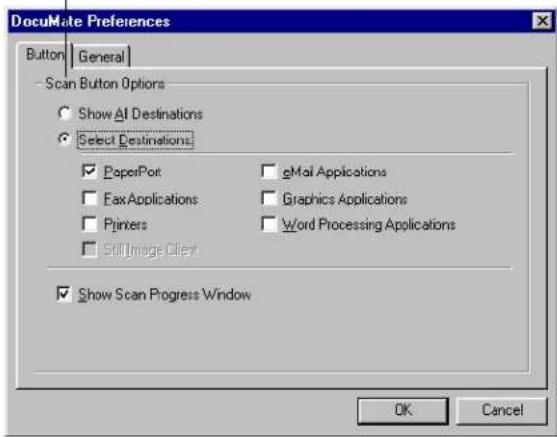
Falls die Registerkarte Taste im Dialogfeld Voreinstellungen nicht ausgewählt ist, klicken Sie darauf.
Show All Destinations (Alle Zielprogramme) – Wenn Sie auf diese Option klicken, werden automatisch alle Kategorien der Zielanwendungen ausgewählt. Sobald Sie im Dialogfeld Konfiguration auf die Registerkarte der Taste klicken, umfasst die Liste von Zielanwendungen alle Anwendungen auf Ihrem Computer, die in diese Kategorien fallen. Die Zielanwendungen für die E-Mail-Taste z. B. sind in der Regel E-Mail-Anwendungen. Indem Sie als Voreinstellung für die E-Mail-Schaltfläche die Option Alle Ziele anzeigen auswählen, werden alle weiteren Anwendungsarten in die Liste der E-Mail-Zielanwendungen aufgenommen.
Select Destinations (Zielprogramme wählen) – Mit dieser Option können Sie die Anwendungsarten einzeln auswählen, die in der Liste der Zielanwendungen einer Schaltfläche enthalten sein sollen. Klicken Sie in die Kästchen der Anwendungsarten, die in der Liste der Schaltfläche enthalten sein sollen.
Show Scan Progress Window (Verlaufsfenster anzeigen) – Mit dieser Option können Sie ein Fenster öffnen, das eine Wiedergabe des Bildes während des Scanvorgangs anzeigt.
- Klicken Sie auf die Registerkarte [Allgemein], um die Voreinstellungen für den Scanner festzulegen.
Show Status Window (Statusfenster anzeigen) – Mit dieser Option können Sie in der rechten unteren Ecke des Bildschirms ein kleines Fenster öffnen, in dem der Status des Scanvorgangs und weitere Informationen angezeigt werden, wie in diesem Beispiel veranschaulicht:

Show Scanner Icon in Windows Taskbar (Symbol in der Task-Leiste anzeigen) – Mit diesem Symbol können Sie in der Windows-Taskleiste ein kleines Symbol anzeigen, das den One Touch Scanner darstellt..
Folder for Temporary Images (Ordner für temporäre Dateien) – Klicken Sie auf die Schaltfläche [Ordner] und wählen Sie einen Ordner für die temporären Bilder des Scanners. Beim Scannen enthält eine temporäre Datei Scaninformationen über das Bild. Da temporäre Bilddateien manchmal recht groß sein können, wählen Sie einen Ordner mit genügend freiem Festplattenspeicher.
- Klicken Sie auf [OK].
Scannen mit der PaperPort-Software
Anstatt den Scanner Knopf zu benutzen, koennen Sie direkt von PaperPort aus scannen. Das ist hilfreich wenn Sie PaperPort zum archivieren und speichern gescannter Gegenstaende nutzen.
Ihr Scanner und der TWAIN Standard
Ihr XEROX DocuMate 510 Scanner nutzt den TWAIN Standard zum scannen. TWAIN ist ein weit anerkanntes Verfahren, welches von Computern genutzt wird um Bilder von Scannern, digitalen Kameras und anderen digitalen Geräten zu empfangen. Die PaperPort Software Applikation die Sie mit Ihrem Scanner erworben haben, nutzt den TWAIN Standard und diese Anleitung erklärt wie Sie damit scannen können. Sie können auch mit anderer Software direkt scannen, die den TWAIN-Standards für das Scannen entspricht. Dazu gehören viele Grafik- und Bildbearbeitungsanwendungen, die für Ihren Computer zur Verfügung stehen. In den folgenden Schritten wird erklärt, wie die PaperPort-Software eingerichtet und wie damit gescannt wird, doch dieselben grundlegenden Vorgehensweisen können Sie auch bei anderer TWAIN-Software verwenden.
Um einen Gegenstand zu scannen:
- Laden Sie einen Stapel Dokumente in den Automatischen Dokument Feeder oder platzieren Sie ein Dokument auf das Scanner Glas (die beschriftete Seite nach unten) passen Sie es dem Hinweis Rahmen an. See "Dokumenteneinzug und Scannen" auf Seite 14 fuer details.
2. Starten Sie PaperPort.
Der PaperPort Desktop wird geöffnet.
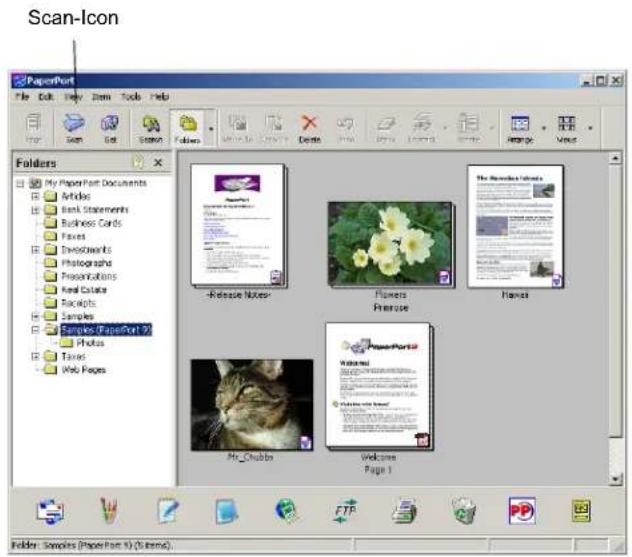
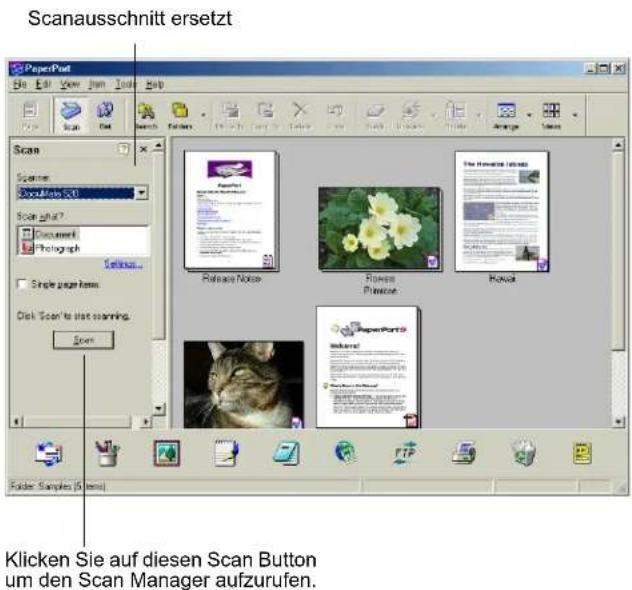
- Klicken Sie auf den Scan-Icon auf der PaperPort-Befehlsleiste. Der Ordnerausschnitt (der den Ordner zur Ablage Ihrer gescannten Bilder anzeigt) wird durch den Scanausschnitt ersetzt.
-
Wählen Sie Xerox DocuMate 520 aus der Scannerliste aus.
-
Im Bereich "Was scannen?" Wählen Sie ein Dokument oder eine Fotografie scannen aus.
-
Wenn Sie das Format des gescannten Dokumentdateinamen oder des Dateitype vor dem Scanvorgang ändern möchten, klicken Sie auf Einstellungen. Der voreingestellte Dateityp für Dokumente ist .pdf, und die Voreinstellung für Fotografien ist .jpg.
-
Verwenden Sie das Einzelseiten-Dokumentkästchen wie folgt:
-
Wenn das Kästchen ausgewählt ist, Seiten werden gescannt und auf dem PaperPort Desktop plaziert.
-
Wenn das Kästchen nicht ausgewählt ist, Seiten werden gescannt jedoch nicht auf dem PaperPort Desktop plaziert bis Sie den Scan Manager schliessen und andeuten das der Scan Job beendet ist.
-
Klicken Sie auf den Scanknopf im Scanbereich.
Der Scan Manager öffnet. Mit dem Scan Manager bestimmen Sie die Scan Optionen und das Starten des Scanners.
- Von der Scan-Methode Auswahl, wählen Sie ob Sie einzelne Seiten (Flatbed (Flachbett)) oder gestapelte Dokumente (ADF) scannen möchten.
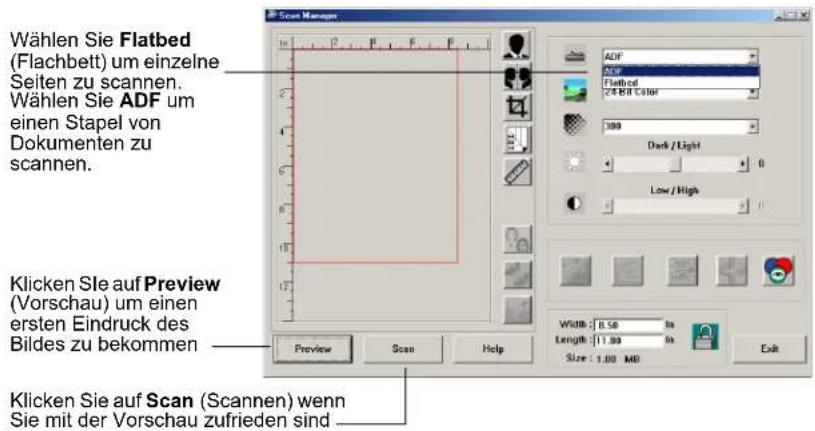
- Wenn Sie sehen möchten wie das Bild aussieht bevor es gescannt als Datei auf Ihrem Computer abgelegt wird, klicken Sie auf Preview (Vorschau).
Der Scanner scant eine Vorschau des Bildes, welches im Scan Manager betrachtet werden kann. Sie können die Optionen im Scan Manger nutzen um letzte Einstellungen an dem Bild vorzunehmen. Zum Beispiel, um die Helligkeit zu ändern ziehen Sie den Hell/Dunkel Slider entweder nach links oder rechts. Fuer Details zur Anpassung Ihrer Bilder schauen Sie bitte "Anpassung der Bilder mit dem Scan Manager" auf Seite 33.
HINWEIS: Wenn Sie eine Vorschau möchten beim scannen von gestapelten Dokumenten, die erste Seite des Stapels wird durch den ADF fuer die Vorschau eingezogen. Nachdem Sie die Scanner Einstellungen angepasst haben, legen Sie diese Seite zurueck in den Stapel damit sie mit dem Rest der Dokumente gescannt werden kann.
- Fuer eine Vorschau mit den neuen Einstellungen, klicken Sie erneut auf Preview (Vorschau) im Scan Manager.
- Wenn Sie mit der Vorschau zufrieden sind klicken Sie auf Scan (Scannen).
Wenn das Single Page Items (Einzel Seite) Kästchen im PaperPort Desktop angewählt ist, wird das gescannte Bild als Thumbnail auf dem Desktop angezeigt.
- Wenn das Single page items (Einzel Seite) Kästchen nicht angewählt ist, werden keine Thumbnails erscheinen bis Sie andeuten das der Scan Job beendet ist.
• Schliessen Sie den Scan Manager.
- Auf dem PaperPort Desktop – Scan beendet, klicken Sie auf Done (Fertig).
HINWEIS: Siehe "Das Einzelseiten-Dokumentenkästchen" auf Seite 32.
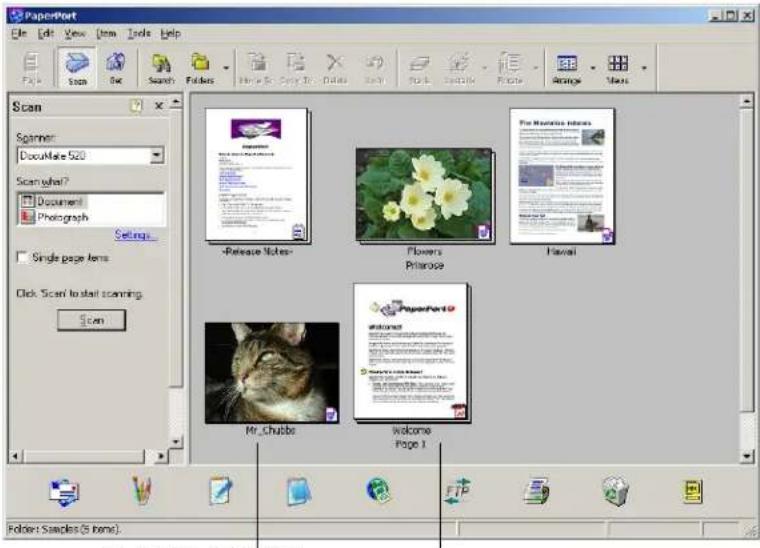
Ein Miniaturbilder-Bild der gescannten Dokumente erscheint auf dem PaperPort Desktop
Thumbnail Bilder von gestapelten Dokumenten mit dem ADF gescannt.
Auf dem PaperPort Desktop
- Solange Sie mit der Option Einstellungen keine Umbenennung vorgenommen haben, ist der Name des gescannten Bildes der Tag, das Datum und die laufende Nummer der an diesem Tag gescannten Dokumente. Zum Beispiel wird das zweite an diesem Tag gescannte Dokument mit einer (2) gekennzeichnet, das dritte mit (3) und so weiter. Um den Namen zu ändern, klicken Sie darauf, wählen Sie seinen Text und geben Sie den neuen Namen ein.
- Miniaturbild-Bilder eines Stapels von Dokumenten hat "Gehe zu... Seite Pfeile" in den Ecken oben rechts. Sie können auf sie klicken, um durch die Seiten des Stapels zu blättern. Der Seitenzähler unter dem Miniaturbildnamen zeigt an, welche Seite Sie gerade ansehen.
Das Einzelseiten-Dokumentenkästchen
Das Einzel Seitiges Dokument Kästchen bietet die Option weitere Dokumente zu einem Scan Job hinzufuegen und um doppelseitige Dokumente zu scannen. Wenn das Kästchen angewählt ist, werden gescannte Dokumente sofort im PaperPort Desktop abgelegt. Wenn das Kästchen nicht angewählt ist (das ist voreingestellt) die folgende Nachricht erscheint wenn Sie den Scan Manager schliessen.
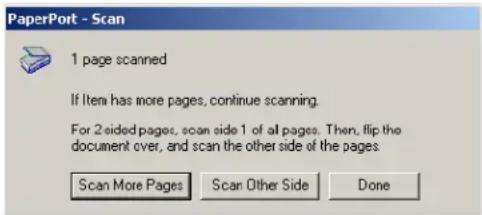
- Klicken Sie auf Mehr Seiten scannen, um zusätzliche Seiten hinzuzufügen und fügen Sie sie dem auf dem PaperPort Desktop abgelegten Dokumenten hinzu.
- Klicken Sie auf Weitere Seite scannen, um zu aktualisieren und die weitere Seite der vorher gescannten Seiten hinzuzufügen. Diese Option steht nur einmal zur Verfügung.
- Klicken Sie auf Fertig, wenn Sie den Scanvorgang beendet haben. Die gescannten Dokumente sind auf dem PaperPort Desktop abgelegt.
Weitere Informationen zur Benutzung von PaperPort entnehmen Sie bitte Erste Schritte mit PaperPort und dem PaperPort-Benutzerhandbuch auf der CD.
Anpassung der Bilder mit dem Scan Manager
Der Scan Manager hat eine vielfalt von Optionen um Ihre gescannten Bilder zu verbessern. Die Nutzung dieser Optionen kann Ihre Dokumente, Farb Fotos, Magazin Artikel, Visiten Karten oder alle anderen Gegenstände um einiges verbessern.
Anpassung der Bild Art, Auflösung, Helligkeit und Kontrast
Die Auswahl Listen und Sliders im Scan Manager werden genutzt um die Bild Art, Auflösung, Helligkeit und Kontrast zu verbessern.
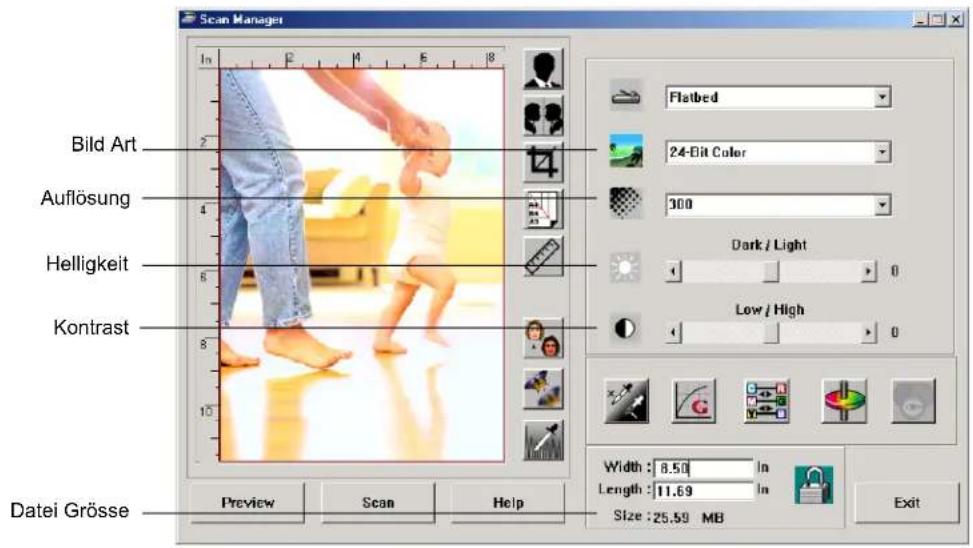
Bild Art
Von der Image Type (Bild Art) Auswahl Liste, wählen Sie die angemessene Bild Art fuer die Dokumente die Sie scannen.
- Black and White (Schwarz/Weiss)—Scans in Schwarz/Weiss. Die Pixel bleiben gleich und sind entweder Schwarz oder weiss. Nutzen Sie diese Einstellungen fuer Briefe, Memos, Tinte oder Zeichnungen und anderes Schwarz/Weiss Material. Diese Einstellung erzeugt Dateien mit kleiner Dateigrösse.
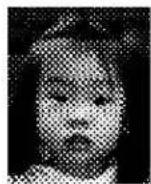
- Halftone (Halbton)—Scans das Bild so das es aus grautonen besteht. Ein Menue erscheint damit Sie einen der Halbtöne wählen können. Bemerken Sie wie das Vorschau Bild sich ändert während Sie jede der verschiedenen Optionen anwählen damit Sie sehen welche Option sich am besten eignet. Halbtöne stellen simulierte Grautöne durch Verwendung schwarzer und weißer Pixel unterschiedlicher Größe her und
Halftone Example
werden häufig für die Herstellung von Bildern in Zeitungen und Zeitschriften verwendet. Verwenden Sie diese Einstellung für niedrigere Auflösung von schwarz/weiß Bildern. Die Halbtoneinstellungen erzeugen ebenfalls kleine Dateiformate.
- 8-Bit Gray (8-Bit Graustufe)—Scans das das Bild mit bis zu 256 grau schattierungen. Nutzen Sie diese Option um Schwarz/Weiss Fotos und andere Dokumente mit hoher Qualität zu scannen. Sie können auch Farbfotos mit dieser Option scannen und Farben in Grautöne umwandeln. Die Dateigrösse ist ungefähr ein drittel der eines Farb Scans.
- 24-Bit Color (24-Bit Farbe)—Scans das Bild in Farbe. Nutzen Sie diese Einstellung um Farbfotos und andere farbige Bilder zu scannen. Die Dateigrösse ist die grösste im Gegensatz der anderen Optionen.
- Erweiterte Bit-Tiefen - Wenn Sie eine andere Bildverarbeitungs Applikation als PaperPort nutzen, haben Sie die Option 16-Bit Graufstufe und 48-Bit Farbe zu waehlen. Die Bildsorten sind nur verfuegbar wenn diese von der Applikation unterstuetzt werden. Sie werden eine Fehlernachricht erhalten wenn die Applikation die erweiterte Bit-Tiefe nicht unterstuetzen kann.
HINWEIS: Sie können Die Dateigrösse am unteren Rand des Scan Manager sehen.
Auflösung
Die Auflösung bestimmt, wie detailreich das gescannte Bild ist. Die Auflösungseinstellung für den Scan wird in Punkten pro Zoll (dpi; dots per inch) angegeben. Je höher die Auflösung, desto feiner die Details, doch bei hohen dpi-Werten werden die Dateien auch immer größer. Eine hohe Auflösung wird normalerweise für Präzisionsarbeiten benötigt, z. B. an Fotos oder feinen Grafiken.
- Klicken Sie auf Resolution (Auflösung) und wählen Sie eine Auflösung.
Ihr DocuMate 520 Scanner hat eine Auflösung von 100 dpi bis 2400 dpi.
Helligkeit und Kontrast
Manchmal scannt man eine Vorlage mit falschen Einstellungen für Helligkeit und Kontrast. So muss zur Verbesserung der Lesbarkeit eine mit einem hellen Stift geschriebene Notiz eventuell dunkler gescannt werden.
- Dark/Light slider (Hell/Dunkel Schieber)—reguliert die Helligkeit des Scans. Ziehen Sie den Schieberegler Helligkeit zum Abdunkeln der Vorlage nach links oder zum Aufhellen nach rechts.
- Low/High slider (Hoch/Tief)—reguliert den Kontrast. Ziehen Sie den Schieberegler Kontrast für einen niedrigeren Wert nach links oder für einen höheren Wert nach rechts.
Anpassen der Ausgabegröße
Die Ausgabe Grösse des Scans ist die Höhe und Breite des Bildes nachdem es gescannt ist. Zum Beispiel, wenn Sie das gescannte Bild ausdrucken möchten, können Sie eine können eine Ausgabe Grösse von 8.5 mal 11.0 Inch wählen.
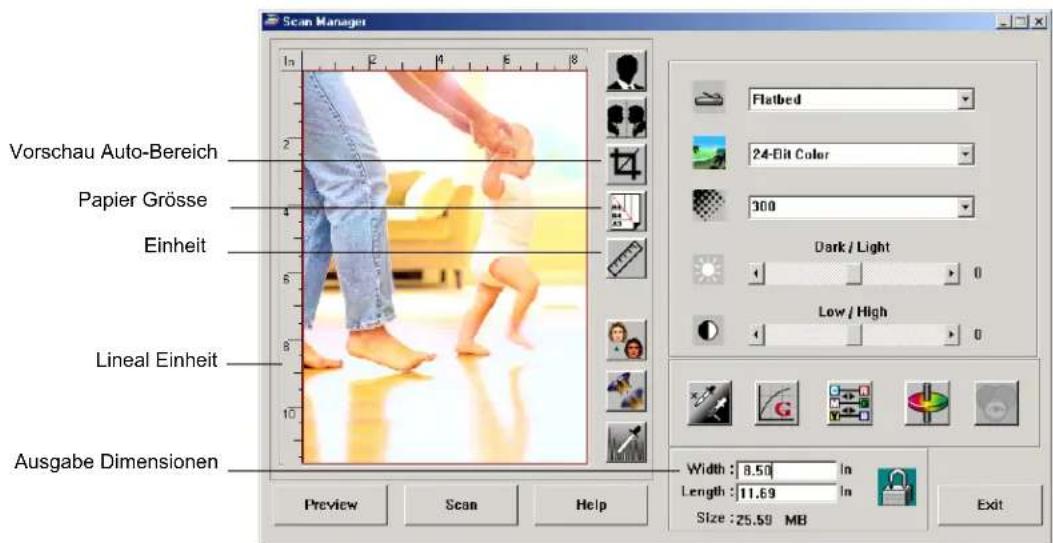
Vorschau Auto-Bereich
Das Dokument das Sie Scannen kann nicht ganz das Scanner Glas abdecken. In diesem Fall können Sie eine Vorschau erstellen und nutzen den Vorschau Auto-Bereich Button um automatisch die Grösse des gescannten Dokuments fest zu setzen.
- Klicken Sie auf den Vorschau Auto-Bereich Button damit der Scan Manager automatisch die Grösse der Vorschau ermittelt.
Zum Beispiel, Sie haben eine Vorschau eines kleinen Fotos erstellt, dann ermittelt der Scan Manager den Scan Bereich wo sich das Foto auf dem Glas befindet.
Sie können den Scan Bereich manuell anpassen. Zum Beispiel, wenn Ihr Scan ein Rand ums Bild haben soll, ziehen Sie einfach den Rand im Scan Bereich.
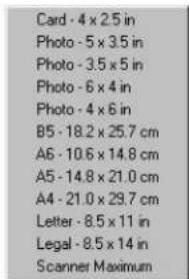
Papier Grösse
Wenn Sie die Grösse des Dokuments das Sie scannen wissen, setzen Sie die Papier Grösse fest. Dies automatisch setzt die Scan Grösse zur Papier Grösse.
- Klicken Sie auf Papier Grösse und wählen Sie die entsprechende Papier Grösse von der Liste.
Das Mass am Rand des Bild Bereichs und die Ausbabe Dimensionen können in inch, cm oder pixel angezeigt werden.
- Klicken Sie auf Units (Einheiten) um die Einheiten fuer das Mass zu wählen. Weiteres klicken des Buttons gibt Ihnen eine der drei Einheits Optionen. Das Mass und die Ausgabe Dimensionen ändern zu den neuen Einheiten.
Einstellung des Scan Bereichs
Sie können den Ausgabe Bereich manuell festlegen um spezifische Abschnitte eines Bildes zu scannen. Zum Beispiel, wenn Sie ein Foto scannen aber nur auf einen Abschnitt konzentrieren und den Scan Bereich manuell festlegen, wird der Rest des Bildes vom endgueltigen Scan entfernt.
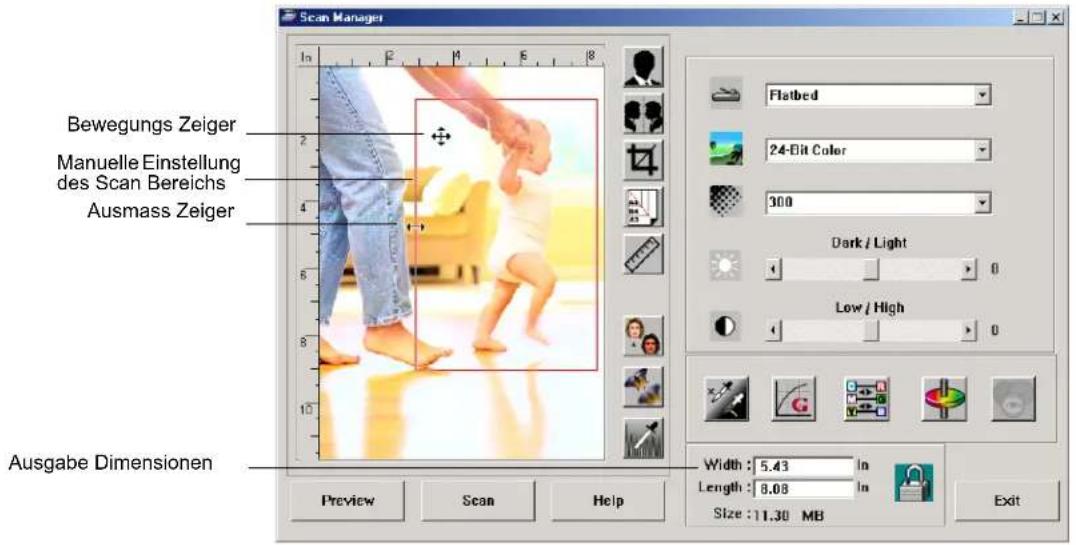
Manuelle Einstellung des Ausgabe Bereichs:
- Bringen Sie den Zeiger an einer Kante des Scan Bereichs damit dieser ein Ausmass Zeiger wird und dann ziehen Sie um eine neue Grösse fuer den Scan Bereich zu erstellen.
- Um die neu erstellte Box zu bewegen, bringen Sie den Maus Zeiger in die Box und ziehen Sie diese an eine neue Position.
- Die Ausgabe Dimensionen ändern um die neue Scan Bereich Grösse zu zeigen.
Wenn Sie nun scannen wird nur der Bereich in der erstellten Box zum PaperPort Desktop gescannt.
HINWEIS: Wenn Sie den Scan Bereich zur vollen Grösse zuruecksetzen möchten, klicken Sie auf Vorschau Auto-Bereich.
Hier ist ein Beispiel eines manuell ausgewählten Ausgabe Bereichs:
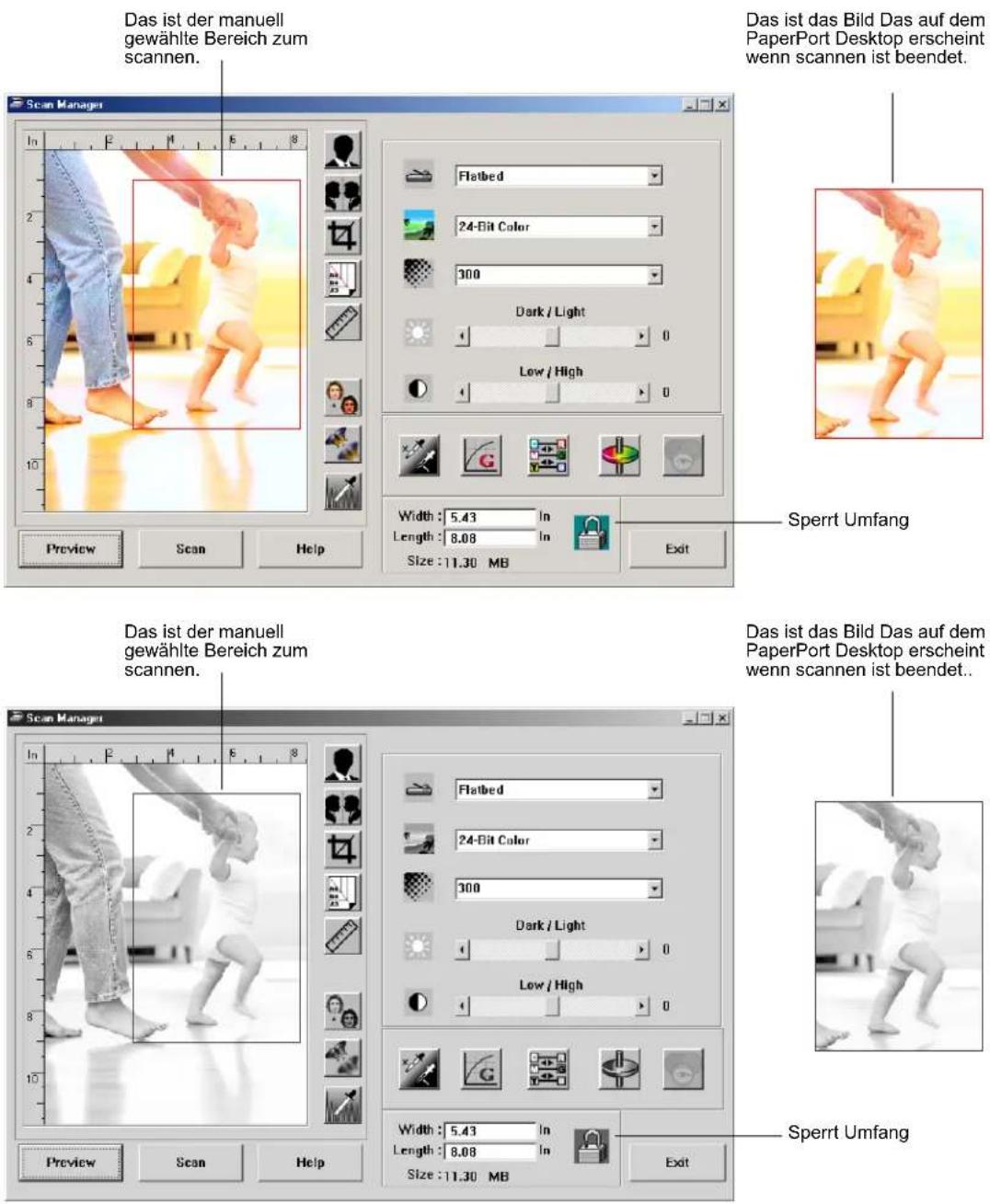
Manuelle Einstellung der Weite und Länge
Die Ausgabe Dimensionen am unteren Rand des Scan Manager zeigen Ihnen die Weite und Länge des Scan Bereichs. Sie können diesen Bereich festsetzten indem Sie Nummern in eingeben.
Manuelle Einstellung der Weite und Länge:
- Klicken Sie entweder auf Width (Weite) oder Length (Länge) und tippen Sie einen neuen Massstab ein.
Der Scan Bereich ändert und zeigt die neue Grösse. - Um das neue Grössen Verhältnis bei zu behalten, Umfang Sperren gleich neben der Dimension.
Mit dem Umfang gesperrt, wenn Sie eine neue Weite oder Länge eintippen, die andere Einstellung ändert so das die Grösse im Verhältnis gleich bleibt.
Das Bild umkehren
Der Scan Manager kann das gescannte Bild umkehren oder spiegeln.
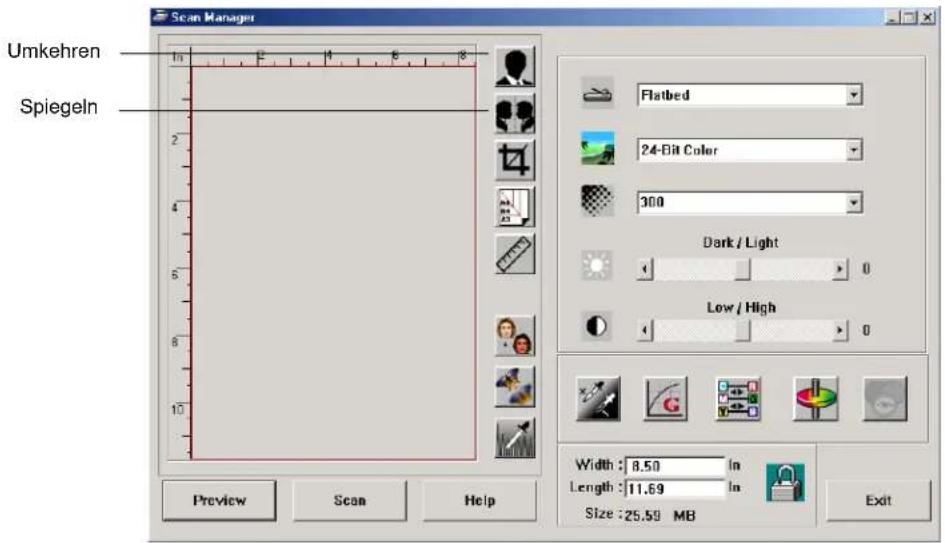
Umkehren kehrt Schwarz und weiss oder die Farben eines Bildes um.
Spiegeln dreht das Bild um 180 Grad.
- Klicken Sie auf Umkehren oder Spiegeln um das Bild zu sehen.
Originalbild Umgekehrtes Bild Gespiegeltes Bild
Anpassung Farb und Grau Bilder
Der Scan Manager hat drei Optionen—Descreen, Schärfen und Auto Level—um Farb und Grau Bilder anzupassen. Diese Optionen sind anwählbar wenn 24-Bit Farbe oder 8-Bit Graustufe Bild Typen ausgewählt sind.
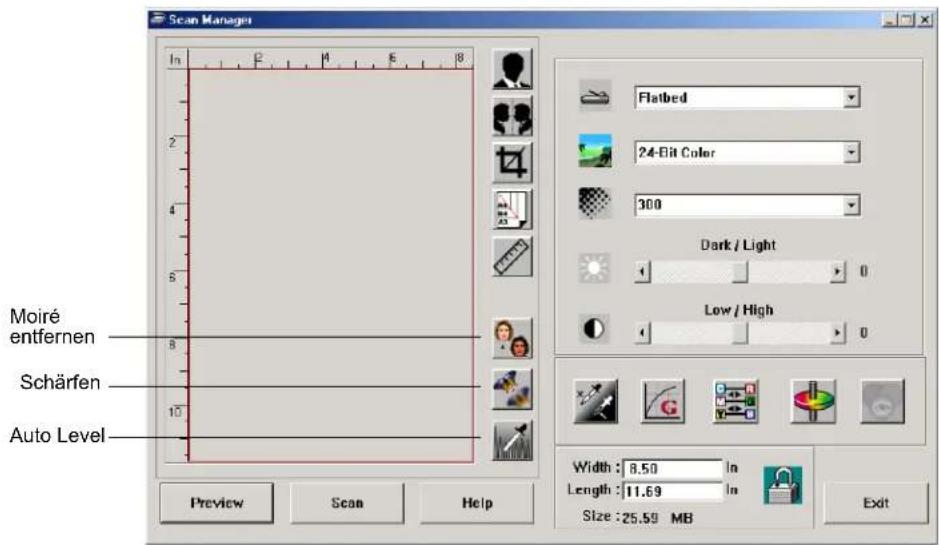
Descreen (Moiré entfernen)
Wählen Sie diese Option beim Scannen eines Bildes aus einem Zeitungs- bzw. Zeitschriftenartikel oder einem anderen Element aus, das Bilder mit Mustern oder Punkten enthält. Gescannte Bilder mit Mustern oder Punkten sehen manchmal verzerrt oder wellig aus. Der Scanner scannt das Element und gleicht die Muster und Punkte aus, wodurch ein deutlicheres Bild entsteht. Der
Scanvorgang kann etwas länger dauern, wenn diese Option ausgewählt ist. Beim Scannen von Fotografien müssen Sie diese Option nicht auswählen. Die Einstellung Moiré entfernen kann im Modus Schwarzweiß nicht angewendet werden.
Originalbild Descreened Bild


Um ein Bild zu descreenen:
- Klicken Sie Descreen.
- Wählen Sie die angemessene Option von der Liste.
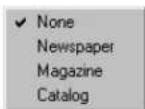
Beobachten Sie die Vorschau während Sie die verschiedenen Optionen wählen welche sich am besten fuer Ihr Bild eignet.
Bild Schärfen
Die Schärfe ermittelt wie genau das Bild ist. Ihr Scanner kann ein originales Bild schärfen indem es das Bild anpasst.
Schärfung eines Bildes:
-
Klicken Sie auf Schärfen.
-
Wählen Sie die angemessene Option von der Liste.
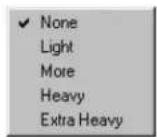
Originalbild Geschäfts Bild
Ihr Scanner kann ein Farb Foto analysieren und automatisch ermittelt die besten Einstellungen der passenden Farben des original Bildes. Klicken Sie diesen Button um den Scanner automatisch die Farben anpassen zu lassen.
Originalbild Auto Level Anpassung

Anpassung der Farb Einstellungen
Die Optionen fuer die manuelle anpassung der Farb Einstellungen der Vorschau bieten mehrere fortgeschrittene Farb Optionen. Die verfuegbarkeit dieser Optionen hängt von dem gewählten Bild Typ ab.
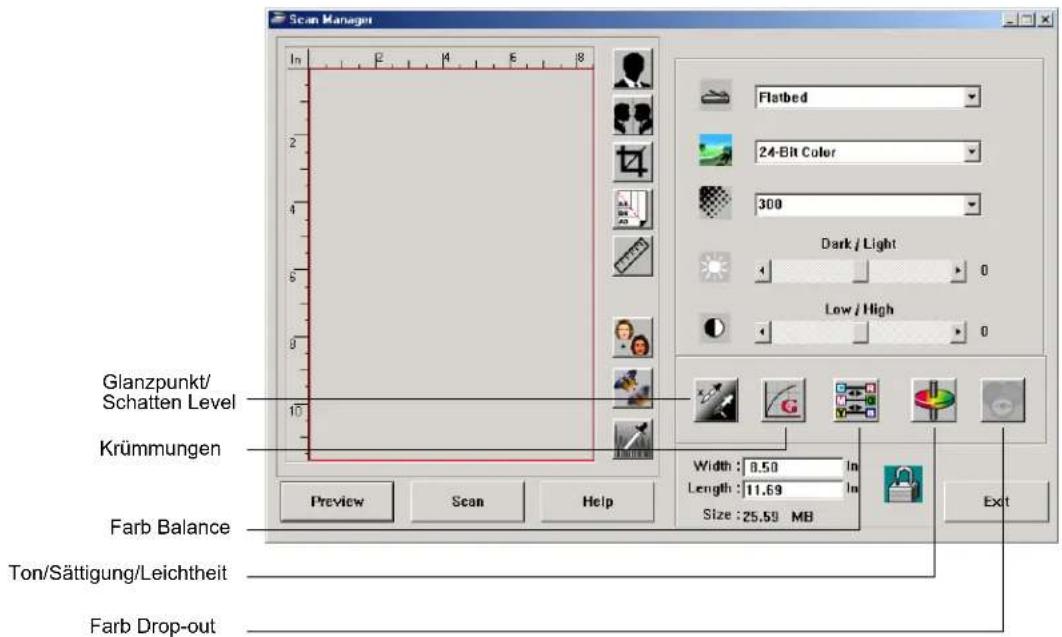
Glanzpunkt/Schatten Level
Bilder haben helle und dunkle Bereiche. Der Glanzpunkt ist hellste Teil des Bildes; Schatten der dunkelste. Die Auswahl der Farben zwischen dem Glanzpunkt und Schatten ermittelt die Auswahl an Farben des Bildes. Durch die Nutzung der Glanzpunkt/Schatten Level können Sie jedoch die original Auswahl an Farben zwischen dem Glanzpunkt und Schatten ausweiten und mehr Detail in Ihren Bildern zeigen.
Anpassung der Glanzpunkt und Schatten Level:
1. Klicken Sie auf Highlight/Shadow (Glanzpunkt/Schatten).
Sie sehen ein Histogram fuer die Sättigung, Gamma und Farbton fuer die Auswahl von Farben fuer den Glanzpunkt und Schatten.
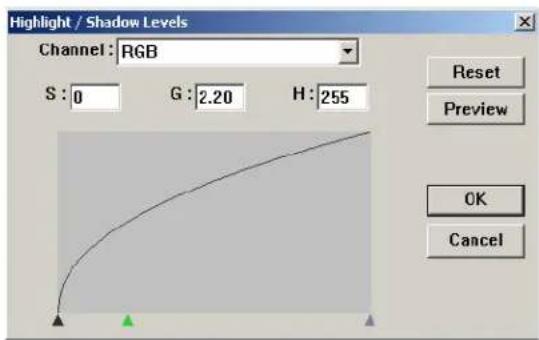
Sättigung ist die Farbstärke oder –reinheit einer Farbe, Schattierung ist die von Ihren Augen wahrgenommene, vom Bild reflektierte Farbe, und Gamma steuert die Helligkeit der Farbmitteltöne. Die Gamma Einstellung in diesem Fenster ist verbunden mit dem Farbton und der Sättigung aber Sie können das Gamma fuer ein Bild auch an sich setzen. Sehen Sie dazu den Abschnitt "Kruemmungen," unterhalb fuer weitere Informationen.
-
Von Kanal Auswahl Liste, wählen Sie RGB um alle Kanäle auf einmal anzupassen oder wählen Sie einen einzelnen Kanal wenn möglich.
-
Geben Sie neue Einstellungen fuer die drei Level ein oder ziehen Sie das kleine Dreieck unterhalb des Histograms entsprechend.
Während Sie die Einstellungen ändern, so ändern sich auch die Level des Histograms.
-
Klicken Sie auf Preset (Vorschau) um den Effekt der neuen Einstellungen zu sehen.
-
Klicken Sie auf Reset (Zuruecksetzen) um die Level zu Ihren originalen Werten zurueck zu setzen.
-
Klicken Sie auf OK wenn Sie mit den Einstellungen zufrieden sind.
Kruemmungen
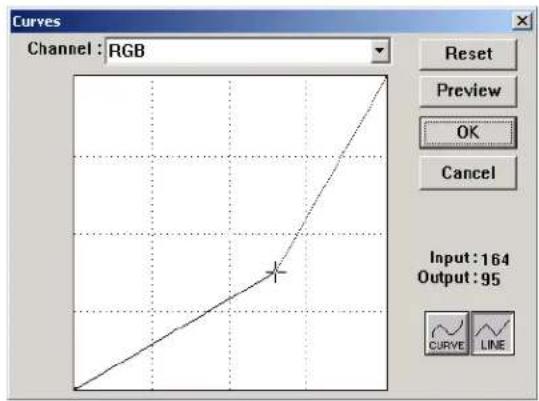
Wie die Glanzpunkt/Schatten Level, die Krümmungen passen auch die Mitteltöne des Bildes an. Jedoch können Sie mit den Krümmungen die Gamma Einstellung individuell setzen um Mitteltöne anzupassen ohne Detail der hellsten oder dunkelsten Bereiche zu verlieren.
Anpassung der Gamma Krümmung:
1. Klicken Sie auf Krümmungen.
Sie sehen eine grafische Darstellung des Gammas. Das Gamma des originalen Bildes ist durch einer geraden Linie von der links unteren Ecke zur rechts oberen Ecke dargestellt. Wenn Sie die Linie zu einer Krümmung ändern, ändert sich die Gamma Einstellung für die Mitteltöne auf dem originalen Bild.
-
Von Kanal Auswahl Liste, wählen Sie RGB um alle Kanäle auf einmal anzupassen oder wählen Sie einen einzelnen Kanal wenn möglich.
-
Ziehen Sie die Linie hoch oder runter um ein neues Gamma ein zu stellen.
Die Eingabe und Ausgabe Werte stellen die Werte der horizontalen und vertikalen Achsen für die neue Gamma Einstellung dar. Klicken Sie auf Curve (Krümmung) oder Line (Linie) um das Display als Krümmung oder Linie zu sehen. Sie können die Linie an mehreren Punkten ziehen.
-
Klicken Sie auf Preview (Vorschau) um den Effekt der neuen Einstellung auf dem Vorschau Bild zu sehen.
-
Klicken Sie auf Reset (Zurücksetzen) um die Level zu Ihren originalen Werten zurück zu setzen.
-
Klicken Sie auf OK wenn Sie mit den Einstellungen zufrieden sind..
Farb Balance
Die Farb Balance bezieht sich auf die Menge der drei grundlegenden Farben in dem Bild. Bei Anpassung der Farb Balance können sie manchmal ein Bild mit zu wenig oder zu viel Farbe ausgleichen.
Anpassung der Farb Balance:
1. Klicken Sie auf Farb Balance.
Die Einstellung in dem Fenster ist für jede der Farben anfänglich auf Null gesetzt, was andeuted das keine Änderung der Farb Balance des original Bildes vorgenommen wurden.
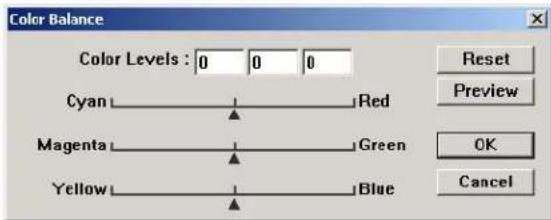
- Tippen Sie eine Nummer in einer oder mehrere der Farb Levels um ein neues Farb Level zu setzen oder ziehen Sie die Dreiecke nach links oder rechts.
Jede Farbe ist angeordnet mit einer ergänzenden Farbe, so das wenn Sie ein Dreieck ziehen dann erhöhen Sie die Farbe während Sie die ergänzende Farbe verringern.
-
Klicken Sie auf Preview (Vorschau) um den Effekt der neuen Einstellung auf dem Vorschau Bild zu sehen.
-
Klicken Sie auf Reset (Zurücksetzen) um die Level zu Ihren originalen Werten zurück zu setzen.
-
Klicken Sie auf OK wenn Sie mit den Einstellungen zufrieden sind.
Ton/Sättigung/Leichtheit
Der Ton ist was Ihre Augen sehen wie reflektiert vom Bild, Sättigung ist die Stärke oder Reinheit einer Farbe und bestimmt weder eine Farbe ist blass oder voll und Leichtheit ist die Intensität einer Farbe.
Anpassung des Ton, der Sättigung und der Leichtheit:
1. Klicken Sie auf Ton/Sättigung/Leichtheit.
Die Einstellung in dem Fenster ist anfänglich auf Null gesetzt, was andeuted das keine Änderung des Ton, der Sättigung und der Leichtheit vorgenommen wurden.
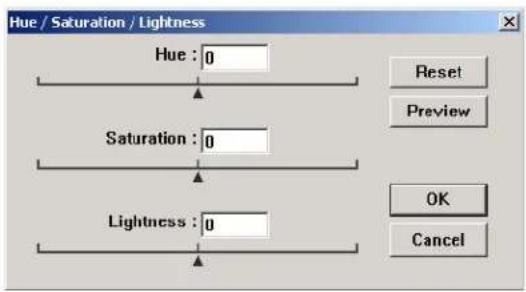
- Tippen Sie eine Nummer in einer oder mehrere der Farb Levels um ein neues Level zu setzen oder ziehen Sie die Dreiecke nach links oder rechts.
- Klicken Sie auf Preview (Vorschau) um den Effekt der neuen Einstellung auf dem Vorschau Bild zu sehen
- Klicken Sie auf Reset (Zurücksetzen) um die Level zu Ihren originalen Werten zurück zu setzen.
- Klicken Sie auf OK wenn Sie mit den Einstellungen zufrieden sind.
Farb Drop-Out
Farb Drop-Out ist die Fähigkeit des Scanners automatisch eine Farbe von einem gescannten Bild zu entfernen. Zum Beispiel, Sie scannen einen Brief mit einem rotten Wasserzeichen, dann können Sie wählen die Farbe rot abzusetzen (der R Kanal) so das der gescannte Brief nur den Text und nicht das Wasserzeichen zeigt.
Farb Drop-Out wird verwended wenn Sie die Schwarz/Weiss, Halbton, 8-Bit Grau oder 16-Bit Graustufe scannen. Es wird jedoch nicht für 24-Bit Bild Typen verwended.
Hier sind ein einige Beispiele für Farb Drop-out:
Das Original mit schwarzem Text auf blauem Hintergrund
Das gescannte Dokument mit dem B Kanal (Blau) abgesetzt

Das Original mit einem roten Wasserzeichen über schwarzem Text
Das gescannte Dokument mit dem R Kanal (Rot) abgesetzt
Marketing
Absetzung einer Farbe aus einem schwarz/weiss oder graustufen Bild:
-
Wählen Sie Black and White (Schwarz/Weiss), Halftone (Halbton), 8-Bit Gray (8-Bit Grau) oder 16.Bit Gray (16-Bit Grau) als Bild Typ.
-
Klicken Sie auf Farb Drop-out.

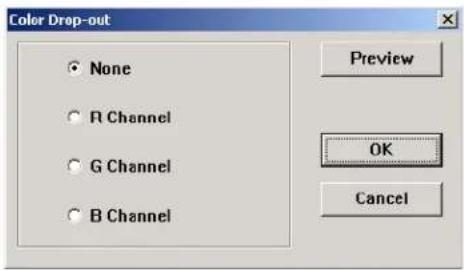
-
Auf dem Farb Drop-out Fenster, wählen Sie eine der Farben zum absetzen (Rot, Grün, Blau).
-
Klicken Sie auf OK.
Wenn Sie jetzt das schwarz/weiss oder grau Dokument scannen, wird die gewählte Farbe entfernt.
Anpassung der Strom Spar Zeit des Scanners
Ihr Scanner hat ein Strom Spar Feature welches den Scanner nach 45 Minuten untaetigkeit ausschaltet. Sie koennen die Zeit bevor der Scanner ausschaltet, von 15 bis zu einem maximum von 180 Minuten aendern.
Anpassung der Bereitschaftszeit:
- Rechts-klicken auf das Visioneer Symbol oben links des Scan Managers and waehlen Sie Set Power Saving auf dem Menue.
- Auf dem Set Power Saving Time Fenster, geben Sie einen Wert von 15 bis 180 Minuten ein.
- Klicken Sie auf OK um die Aenderungen zu speichern das Fenster zu schliessen.
Wartung
Dieses Kapitel enthält Informationen zu Wartung, Problemlösung, Deinstallation, Scanner Spezifikation und Ersatzteile.
Einen Papierstau beseitigen
Wenn Ihr Scanner den Scanvorgang aufgrund eines Papierstaus im automatischen Dokumenteneinzug unterbricht, wird kurz darauf ein Warnungs-Dialogfeld angezeigt.
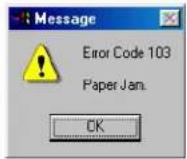
Einen Papierstau beseitigen:
- Öffnen Sie den Automatischen Dokument Einzug.
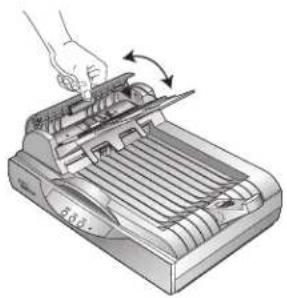
- Entfernen Sie das Papier und schließen Sie den Deckel.
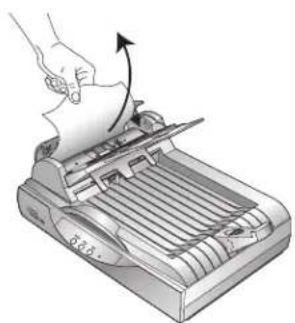
Um Papierstaus vorzubeugen, sollten Sie das Papier vor Beginn des Scanvorgangs glätten und ausrichten und die Papierführung dem Seitenformat anpassen.
Pflege und Wartung
Ihr Scanner wurde für Wartungsfreiheit entworfen. Gelegentliches säubern jedoch, kann helfen das der Scanner fortwährend unter optimaler Leistung arbeitet.
Säubern des Vorlagenglases
Das Scannen von verschmutzten oder staubigen Vorlagen kann das Glas eintrüben. Für die bestmögliche Scanqualität wischen Sie das Vorlagenglas mit einem weichen, sauberen Tuch ab.
Den automatischen Dokumenteneinzug reinigen
Wenn Ihre Dokumente vom automatischen Dokumenteneinzug nicht mehr problemlos oder mehrere Seiten gleichzeitig eingezogen werden, sollten Sie den Einzugsmechanismus des automatischen Dokumenteneinzugs reinigen.
Den automatischen Dokumenteneinzug reinigen:
-
Tränken Sie ein weiches Baumwolltuch mit Alkoholreiniger (95 %).
-
Öffnen Sie die ADF Haube.
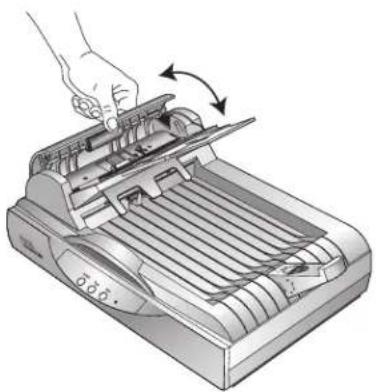
-
Wischen Sie entlang der Einzugsrolle. Drehen Sie die Einzugsrolle, um die gesamte Oberfläche reinigen zu können.
-
Wischen Sie das Pad von oben nach unten ab. Vermeiden Sie, mit dem Tuch die Federn seitlich der Pads zu berühren.
-
Schließen Sie den Deckel wieder, wenn Sie die Reinigung beendet haben.
Die Auflageeinheit des automatischen Dokumenteneinzugs austauschen
Die Auflagefeder des automatischen Dokumenteneinzugs kann verschleßen und ist ausgelegt als vom Anwender austauschbares Ersatzteil. Probleme mit dem Dokumenteneinzug in den automatischen Dokumenteneinzug kann ein Hinweis darauf sein, dass die Auflagefeder verschließen ist.
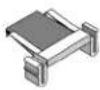
Sie erhielten ein Ersatz ADF Pad in dem Karton Ihres Scanners, Sie können jedoch weitere bestellen. Siehe "Xerox DocuMate 520 Ersatzteilliste" auf Seite 59 für Informationen zur Bestellung.
Die Auflageeinheit des automatischen Dokumenteneinzugs austauschen:
- Öffnen Sie die ADF Haube.
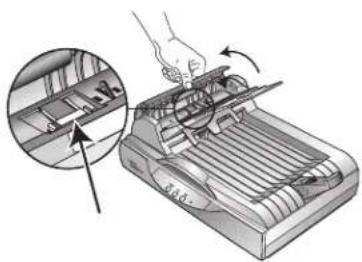
- Drücken Sie die Kunststoffklammern, die die Auflageeinheit feststellen, zusammen und ziehen Sie die Auflage heraus.
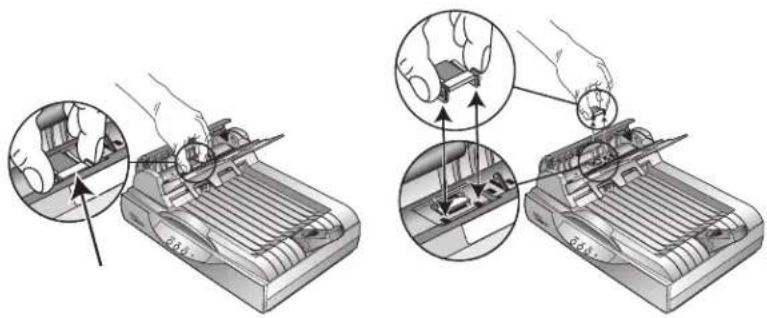
- Um das neue Pad in den Steckplatz einzusetzen, gehen Sie umgekehrt vor.
Problemlösung
Sehen Sie sich bitte zusätzlich zu den
Problemlösungsinformationen dies Kapitels die Readme-Datei auf Ihrer Installations-CD an. Die Readme-Datei enthält weitere Informationen für die Problemdiagnose.
Wenn die in diesem Kapitel und der Readme-Datei beschriebenen Problemlösungsverfahren erfolglos waren, liegt gegebenenfalls eine Störung Ihres Scanners vor. Nutzen Sie die Karte für den technischen Support, die Sie mit Ihrem Scanner erhalten haben oder besuchen Sie für weitere technische Informationen unsere Website unter www.xeroxscanners.com.
Problem: Der Scanner scannt nicht. Was ist falsch?
Prüfen Sie, ob dies eines der möglichen Probleme ist:
- Sind die Kabel lose oder nicht richtig eingesteckt?
Überprüfen Sie die Kabelverbindungen. Stellen Sie sicher, dass die Kabel fest eingesteckt sind.
- Leuchtet die Statuslampe des Scanners? Schalten Sie den Scanner ein. Wenn sich die Statuslampe nicht einschaltet, stecken Sie den Netzstecker in eine andere Steckdose.
- Ist die Sperrvorrichtung des Scanners eingeschaltet?
Schalten Sie die Sperrvorrichtung unterhalb des Scanners aus. Wenn Sie versucht haben zu scannen während die Sperrvorrichtung eingeschaltet war, starten Sie bitte Ihren Computer neu.
- Haben Sie den Computer nach der Softwareinstallation neu gestartet? Wenn Sie den Computer nicht neu gestartet haben, wurden möglicherweise nicht alle Softwardateien geladen. Versuchen Sie, den Computer neu zu starten.
- Haben Sie eine andere Scan-Quelle in der PaperPort Scan-Schaltfläche ausgewählt? Wenn Sie mit Ihrem Computer Mehrfachgeräte verwenden, haben Sie für Bilder vielleicht eine andere Quelle ausgewählt. Starten Sie die PaperPort Software und klicken Sie auf den Scan Icon, und stellen Sie sicher, dass der DocuMate 520 als Scanner ausgewählt ist.
Problem: Ich habe die Fehlermeldung: PaperPort kann nicht genügend Speicherkapazität zuweisen, um interne kritische Arbeitsabläufe durchzuführen erhalten. Was muss ich tun?
Schließen Sie alle anderen aktiven Anwendungen, so dass zusätzliche Speicherkapazität verfügbar wird. Wenn Sie auf Fortsetzen klicken, sendet PaperPort die Datei an das PaperPort Datenverzeichnis und benennt sie mit dem Zusatz "fehlerhaft" um. Dadurch können Sie die Datei später wiederherstellen. Um die Datei wieder herzustellen, können Sie sie mit dem Importbefehl im Dateimenü in PaperPort importieren.
Problem: Wenn das USB Kabel während eines scans Verbindung verliert, wird dieser nicht vom Computer erkannt wenn das Kabel wieder verbunden ist.
- Ziehen Sie das Netzteil aus dem Scanner und verbinden Sie es erneut.
- Wenn der Scanner nicht erkannt wird:
- Entfernen Sie das Netzteil erneut.
- Starten Sie den Computer neu.
- Nach dem Neustart, stecken Sie das Netzteil wieder in den Scanner.
Wenn Sie den Scanner ausschalten, folgen Sie die Schritte unterhalb um diesen wieder anzuschalten:
- Auf der rechten Seite der Windows Taskbar, rechts-klicken Sie auf das Scanner Symbol und waehlen Sie Close vom Shortcut Menue.
- Stellen Sie den Scanner wieder an.
- Warten Sie bis der Scanner den Test durchgefuehrt hat. Das gruene Licht hoert auf zu blinken.
- Auf der Windows Taskbar, klicken Sie auf Start, dann Programme, Scansoft PaperPort 9.0 und klicken auf DocuMate Monitor.
Problem: Das Status Licht blinkt. Was bedeutet das?
Das Status Licht deutet den aktuellen Zustand des Scanners an. Beschreibungen der meist gewohnlichsten Reihenfolgen sind unterhalb aufgelistet. Kontaktieren Sie Xerox Technische Unterstützung wenn Sie eine nicht aufgeführte blink Reihenfolge haben.
- Grün blinkend: zeigt an, der Scanner schaltet um vom Energiesparmodus zur Vorbereitung des Scanvorgangs.
- Blinkt Bernsteinfarbig, 1 lang + 6 kurz: Deutet ein Problem mit dem Status Licht selber an. Kontaktieren Sie Xerox Technische Unterstützung.
- Blinkt Bernsteinfarbig, 1 lang + 7 kurz: Deutet ein Problem mit der Sperrvorrichtung an. Stellen Sie sicher der Scanner ist entriegelt.
- Blinkt Bernsteinfarbig, 1 lang + 11 kurz: Deutet Papierstau an. Beziehen sie sich zu "Einen Papierstau beseitigen" auf Seite 50.
Deinstallieren Ihres Scanners
Zum Deinstallieren Ihres DocuMate Scanner entfernen Sie zuerst die Scanner Software, danach PaperPort oder sonstige für den Scanner installierte Software.
Schritt 1: Deinstallieren der DocuMate Software
- Klicken Sie in der Windows-Taskleiste auf Start.
- Wählen Sie Einstellungen und dort Systemsteuerung.
-
Doppelklicken Sie auf das Symbol Scanner/Cameras.
-
Unter Windows 2000, klicken Sie auf den Geräte Tab, wählen Sie den XEROX DocuMate Scanner und klicken Sie auf den Knopf Entfernen, um den Scanner aus der Liste zu entfernen. Klicken Sie auf OK.
-
Unter Windows ME oder XP klicken Sie mit der rechten Maustaste auf den XEROX DocuMate Icon und wählen Entfernen, um den Scanner aus der Liste zu entfernen.
-
Ziehen Sie das USB Kabel vom Scanner ab.
- Klicken Sie die Backspace-Taste in der Symbolleiste, um zum Bedienfeld zurück zu kehren.
-
Doppelklicken Sie auf das Symbol Add/Remove Programs.
-
Windows ME: Das Fenster Eigenschaften von Software wird angezeigt. Vergewissern Sie sich, dass die Registerkarte Installieren/Deinstallieren gewählt ist.
-
Windows 2000 or XP: Das angezeigte Fenster heißt Software. In der linken Fensterspalte wählen Sie die Option Programme ändern oder entfernen.
-
Blättern Sie nach unten, und wählen Sie XEROX DocuMate.
- Windows ME: Klicken Sie auf die Schaltfläche Hinzufügen/ Entfernen.
-
Windows 2000 or XP: Klicken Sie auf die Schaltfläche Ändern/Entfernen.
-
Klicken Sie auf Remove und klicken Sie auf Next im Xerox DocuMate InstallShield Wizard fenster.
-
Klicken Sie auf OK im Confirm Uninstall fenster.
-
klicken Sie auf Finish im Maintenance Complete fenster. Die DocuMate Software wird von Ihrem Computer entfernt.
-
Schließen Sie das Fenster zum Entfernen von Programmen. Schließen Sie die Systemsteuerung.
-
Starten Sie Ihren Computer neu.
Schritt 2: Deinstallieren von PaperPort
- Klicken Sie in der Windows-Taskleiste auf Start.
- Wählen Sie Einstellungen und dort Systemsteuerung.
- Doppelklicken Sie auf das Symbol Add/Remove Programs.
Windows ME: Das Fenster Eigenschaften von Software wird angezeigt. Vergewissern Sie sich, dass die Registerkarte Installieren/Deinstallieren gewählt ist.
Windows 2000 oder XP: Das Fenster Software wird angezeigt. In der linken Spalte wählen Sie die Option Programme ändern oder entfernen.
-
Blättern Sie nach unten, und wählen Sie PaperPort.
-
Windows ME: Klicken Sie auf die Schaltfläche Hinzufügen/Entfernen.
Windows 2000 oder XP: Klicken Sie auf die Schaltfläche Ändern/Entfernen.
Das Fenster für die Deinstallation von PaperPort wird angezeigt.
-
Lesen Sie sich die Warnhinweise genau durch. Klicken Sie auf Weiter.
-
Wenn das Fenster Entfernen gemeinsam genutzter Dateien angezeigt wird, wählen Sie Nein für Alle.
PaperPort wird entfernt. Sie werden gefragt, ob Sie die gegenwärtig auf dem Computer gespeicherten gescannten Bilder behalten oder entfernen wollen.
- Klicken Sie auf Nein, wenn Sie die Bilddateien behalten wollen, oder auf Ja, wenn Sie sie dauerhaft vom Computer löschen wollen.
HINWEIS: Von PaperPort erstellte Dateien liegen in einem eigenen Format (mit der Endung „max“) vor und können von keiner anderen Anwendung geöffnet werden. Wenn Sie Ihre gescannten Bilddateien behalten und sie wieder ansehen wollen, können Sie den PaperPort-Viewer anstelle der Anwendung PaperPort verwenden. Diesen Viewer können Sie unter www.xeroxscanners.com herunterladen.
Es wird eventuell ein Hinweis wegen fehlender Software angezeigt. Klicken Sie auf OK.
-
Bei Windows XP klicken Sie auf Fertigstellen.
-
Schließen Sie das Fenster zum Entfernen von Programmen. Schließen Sie die Systemsteuerung.
Starten Sie Ihren Computer neu.
DocuMate 520 Scanner Spezifikationen
Bittiefe True 48-Bit Farbe (intern), 16-Bit gray (intern), 1-Bit line art/text
Optische Auflösung 600 x 1200 dpi
Max. Dokumentformat ADF Modus 8.5 x 14 Inch (21.6 x 35.6 cm)
Flachbett Modus 8.5 x 11.69 Inch (21.6 x 29.7 cm)
ADF Min. Dokumentformat 5 x 7 Inch (12.7 x 17.8 cm)
ADF scan Geschwindigkeit Bis zu 20 Seiten/Min @ 200 dpi schw/w
Lichtquelle Kalte Leuchtstofflampe
Interface USB 2.0
Scannerabmessungen
Höhe 10.0 Inch (25.4 cm)
Breite 11.69 Inch (29.69 cm)
Länge 19.63 Inch (49.86 cm)
Gewicht 5.03 kg
Betriebstemperatur 50°–95° F (10°–35° C ohne Kondensation)
Relative Feuchtigkeit 20%–80% (@35°C ohne Kondensation)
Netzteil DC Jack, 24Vdc/2.0A (48W), 100-240Vac, Energy
Star und RoHS bewaehrt
Srom Verbrauch
(Auf standby); <= 6 Watts (Strom spar nach 15
Minuten Untaetigkeit, kann per Software
angepasst werden); <= 1 Watt (Runterfahren)
Anschluss Kabel
AC, US, 3P, 10A/125V, 180 cm, 3C, 18AWG,
RoHS bewaehrt
USB Kabel
185 cm, 28AWG, mit Kern, RoHS bewaehrt
Sicherheits- und
UL, C-UL, TUV/GS, FCC Klasse B, CE
Agenturzertifizierung
Xerox DocuMate 520 Ersatzteilliste
Bitte geben Sie die folgenden Ersatzteilbezeichnungen und – nummern an, wenn Sie Ersatzteile für Ihren Scanner bestellen möchten.
| Ersatzteil Part Nummer | ||
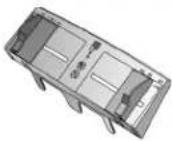 | Papierführung | 57-0097-000 |
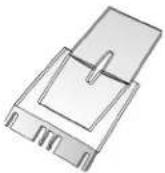 | Papier Halter Erweiterung | 57-0098-000 |
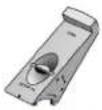 | Papier Stop 57-0099-000 | |
 | ADF Pad 57-0100-000 | |
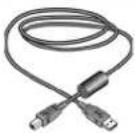 | USB Kabel 35-0061-100 | |
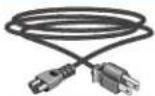 | Netzstromkabel 35-0103-000 | |
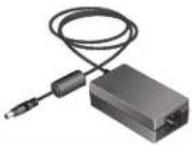 | Stromversorgung 37-0076-000 | |



- Lieferumfang
- Der DocuMate Scanner
- Installation
- Schritt 1: Setzen Sie den Scanner zusammen
- Schritt 2: Installieren Sie die Software
- Schritt 3: Schalten Sie den Scanner ein und schließen Sie ihn an
- Verbindung des Scanners und Strom Quelle:
- Überprüfen Ihres Scanners
- Falls der Scanner nicht richtig angeschlossen ist
- Prüfen Sie auf eines der folgenden Probleme:
- So schließen Sie den Scanner an:
- Scannen
- Dokumenteneinzug und Scannen
- Laden eines Stapels von Dokumenten in den Dokument Feeder:
- Laden einer einzelnen Seite:
- Scannen mit den Knoepfen auf dem Scanner
- Scannen durch druck eines Knopfes:
- Kennen lernen der One Touch-Tasten
- Scannen mit Hilfe des Schaltflächenfeldes auf dem Bildschirm
- So scannen Sie vom Bildschirm:
- Ueber die Knoepfe auf der Knopf Tafel
- Konfiguration der Scanner und Desktop Knoepfe
- Infos zum Dialogfeld Konfiguration
- Oeffnen der Konfiguration
- Oeffnen der Konfiguration vom Shortcut Menue:
- Auswählen neuer Optionen für die Tasten
- So wählen Sie neue Optionen für eine Scannertaste aus:
- Erstellen neuer Konfigurationen
- Anpassen der Scan- und Seiteneinstellungen
- Festlegen der Voreinstellungen
- So legen Sie die Voreinstellungen fest:
- Scannen mit der PaperPort-Software
- Ihr Scanner und der TWAIN Standard
- Um einen Gegenstand zu scannen:
- Starten Sie PaperPort.
- Auf dem PaperPort Desktop
- Das Einzelseiten-Dokumentenkästchen
- Anpassung der Bilder mit dem Scan Manager
- Anpassung der Bild Art, Auflösung, Helligkeit und Kontrast
- Bild Art
- Auflösung
- Helligkeit und Kontrast
- Anpassen der Ausgabegröße
- Vorschau Auto-Bereich
- Papier Grösse
- Einstellung des Scan Bereichs
- Manuelle Einstellung des Ausgabe Bereichs:
- Manuelle Einstellung der Weite und Länge
- Manuelle Einstellung der Weite und Länge:
- Das Bild umkehren
- Anpassung Farb und Grau Bilder
- Descreen (Moiré entfernen)
- Um ein Bild zu descreenen:
- Bild Schärfen
- Schärfung eines Bildes:
- Anpassung der Farb Einstellungen
- Glanzpunkt/Schatten Level
- Anpassung der Glanzpunkt und Schatten Level:
- Klicken Sie auf Highlight/Shadow (Glanzpunkt/Schatten).
- Kruemmungen
- Anpassung der Gamma Krümmung:
- Klicken Sie auf Krümmungen.
- Farb Balance
- Anpassung der Farb Balance:
- Klicken Sie auf Farb Balance.
- Ton/Sättigung/Leichtheit
- Anpassung des Ton, der Sättigung und der Leichtheit:
- Klicken Sie auf Ton/Sättigung/Leichtheit.
- Farb Drop-Out
- Hier sind ein einige Beispiele für Farb Drop-out:
- Marketing
- Absetzung einer Farbe aus einem schwarz/weiss oder graustufen Bild:
- Anpassung der Strom Spar Zeit des Scanners
- Anpassung der Bereitschaftszeit:
- Wartung
- Einen Papierstau beseitigen
- Einen Papierstau beseitigen:
- Pflege und Wartung
- Säubern des Vorlagenglases
- Den automatischen Dokumenteneinzug reinigen
- Den automatischen Dokumenteneinzug reinigen:
- Die Auflageeinheit des automatischen Dokumenteneinzugs austauschen
- Die Auflageeinheit des automatischen Dokumenteneinzugs austauschen:
- Problemlösung
- Problem: Der Scanner scannt nicht. Was ist falsch?
- Problem: Das Status Licht blinkt. Was bedeutet das?
- Deinstallieren Ihres Scanners
- Schritt 1: Deinstallieren der DocuMate Software
- Schritt 2: Deinstallieren von PaperPort
- DocuMate 520 Scanner Spezifikationen
- Xerox DocuMate 520 Ersatzteilliste
Marke : XEROX
Modell : DocuMate 520
Kategorie : Scanner