
Documate 162 - Scanner XEROX - Kostenlose Bedienungsanleitung
Finden Sie kostenlos die Bedienungsanleitung des Geräts Documate 162 XEROX als PDF.


| Produkttyp | Dokumentenscanner |
| Marke | Xerox |
| Modell | DocuMate 162 |
| Abmessungen (B x T x H) | ca. 290 x 200 x 180 mm |
| Gewicht | ca. 2,3 kg |
| Stromversorgung | USB-Strom (5V) oder Netzteil (12V) |
| Scan-Technologie | Dual-CIS (Farb- und Graustufensensor) |
| Auflösung (optisch) | 600 x 600 dpi |
| Dokumenteneinzug | Automatischer Dokumenteneinzug (ADF) für bis zu 50 Blatt |
| Scan-Geschwindigkeit | bis zu 25 Seiten/min (Schwarzweiß) |
| Duplex-Scan | Ja, beidseitiges Scannen automatisch |
| Unterstützte Dokumentgrößen | Brief, A4, A5, A6, Visitenkarten, Ausweise |
| Ausgabeformate | JPEG, TIFF, PDF, durchsuchbares PDF |
| Anschlüsse | USB 2.0 (Typ B) |
| Software | Visioneer OneTouch, Nuance PaperPort, ABBYY FineReader |
| Reinigung | Scannerwalzen und Glasplatte regelmäßig mit fusselfreiem Tuch reinigen |
| Sicherheitshinweise | Nicht in der Nähe von Wasser verwenden; Netzkabel regelmäßig prüfen |
| Ersatzteile | Einzugrollen, Trennrollen, ADF-Kit |
| Reparierbarkeit | Verschleißteile austauschbar; Reparaturanleitungen verfügbar |
| Herstellergarantie | 1 Jahr (je nach Region) |
Häufig gestellte Fragen - Documate 162 XEROX
Benutzerfragen zu Documate 162 XEROX
0 Frage zu diesem Gerät. Beantworten Sie die, die Sie kennen, oder stellen Sie Ihre eigene.
Eine neue Frage zu diesem Gerät stellen
Laden Sie die Anleitung für Ihr Scanner kostenlos im PDF-Format! Finden Sie Ihr Handbuch Documate 162 - XEROX und nehmen Sie Ihr elektronisches Gerät wieder in die Hand. Auf dieser Seite sind alle Dokumente veröffentlicht, die für die Verwendung Ihres Geräts notwendig sind. Documate 162 von der Marke XEROX.
BEDIENUNGSANLEITUNG Documate 162 XEROX
Die Vervielfältigung, Anpassung und Übersetzung ist ohne vorherige schriftliche Genehmigung nur in dem unter den Urheberrechtsgesetzen gestatteten Umfang gestattet.
XEROX ^® ist eine Marke der Xerox Corporation in den Vereinigten Staaten und/oder anderen Ländern, die unter Lizenz verwendet wird. DocuMate ^® ist eine eingetragene Marke der Xerox Corporation, die unter Lizenz verwendet wird. Alle anderen in dieser Veröffentlichung erwähnten Produktnamen und Produktnummern von Xerox sind Marken der Xerox Corporation.
Der Markenname und das Logo von Visioneer sind eingetragene Marken der Visioneer, Inc. Die Markennamen und Logos von PaperPort und OmniPage Pro sind eingetragene Marken der Nuance Communications, Inc. Der Name und das Logo von NewSoft Presto! BizCard sind eingetragene Marken der NewSoft Technology Corporation in den Vereinigten Staaten und/oder anderen Ländern. QuickScan™ ist eine Marke, und ISIS® ist eine eingetragene Marke der Captiva Software Corporation. Kofax® und Virtual ReScan® sind eingetragene Marken, und VRS™ ist eine Marke der Kofax Image Products, Inc. Adobe®, Adobe® Reader®, Acrobat® Reader®, Adobe® Acrobat® und das Adobe® PDF®-Logo sind eingetragene Marken der Adobe Systems Incorporated in den Vereinigten Staaten und/oder anderen Ländern. Das Adobe PDF-Logo erscheint in der Software des vorliegenden Produkts. Vollständiger Zugriff auf die Features der Adobe-Software ist nur gegeben, wenn ein beliebiges Adobe-Produkt auf Ihrem Computer installiert ist.
Microsoft ist eine eingetragene Marke der Microsoft Corporation in den Vereinigten Staaten. Windows ist eine Marke, und SharePoint® ist eine eingetragene Marke der Microsoft Corporation. ZyINDEX ist eine eingetragene Marke der ZyLAB International, Inc. Teile des ZyINDEX-Toolkits sind Copyright © 1990-1998, ZyLAB International, Inc. Alle Rechte vorbehalten. Alle anderen in den vorliegenden Unterlagen erwähnten Produkte können Marken der jeweiligen Unternehmen sein.
Die dargelegten Informationen können ohne vorherige Ankündigung geändert werden; sie stellen keine Zusicherung seitens Visioneer dar. Die beschriebene Software wird unter einer Lizenzvereinbarung bereitgestellt. Die Software darf nur entsprechend den Bedingungen dieser Vereinbarung verwendet und kopiert werden. Es ist rechtswidrig, die Software auf andere Medien als die ausdrücklich in der Lizenzvereinbarung gestatteten zu kopieren. Ohne ausdrückliche schriftliche Genehmigung von Visioneer darf kein Teil dieser Unterlagen für irgendwelche Zwecke, ausgenommen die persönliche Verwendung durch den Lizenznehmer sowie in dem durch die Lizenzvereinbarung gestatteten Umfang, und unabhängig von der Art und Weise oder den dafür eingesetzten Mitteln (elektronisch, mechanisch, durch Fotokopieren, Aufzeichnen, Speichern und Abrufen in Datenspeicherungsanlagen) vervielfältigt oder übertragen sowie in andere Sprachen übersetzt werden.
Teilenummer: 05-0749-000a
Erläuterung zu eingeschränkten Rechten der US-Regierung
Verwendung, Vervielfältigung und Offenlegung unterliegen den in Unterabsatz (c)(1)(ii) der Klausel „Rights in Technical Data and Computer Software“ in 52.227-FAR14 genannten Einschränkungen. Die mit dem vorliegenden Produkt gescannten Materialien können durch Gesetze und behördliche Regeln geschützt sein, darunter Urheberrechtsgesetze. Der Kunde trägt die alleinige Verantwortung, solche Gesetze und Regeln einzuhalten.
Inhaltsverzeichnis
Willkommen
Lieferumfang 1
Der Scanner Xerox DocuMate 162....2
Anforderungen 3
Dokumentation 3
Einrichtung
Vorbereitung 4
Schritt 1: Aufbauen des Scanners ....5
Schritt 2: Installieren der Software 7
Schritt 3: Anschließen des Netzteils .....12
Schritt 4: Anschließen des USB-Kabels und Einschalten des Geräts 13
Zusätzliche mit dem Scanner verfügbare Anwendungen 15
Aufrufen der Benutzerhandbücher 16
Registrieren des Scanners und Überprüfen auf Updates 17
Scannen
Laden von zu scannenden Vorlagen 19
Scannen mit der One Touch-Funktion 20
One Touch-Standardeinstellungen 20
Scannen mit den One Touch-Scannertasten 21
Scannen mit der One Touch-Konsole 23
Verwenden der One Touch-Konsole 24
Konfigurieren der One Touch-Schaltflächen 25
Auswählen von neuen Einstellungen für eine Schaltfläche 26
Erstellen einer neuen Scankonfiguration 28
Bearbeiten oder Löschen von Scankonfigurationen 35
Auswählen von Seitenformatoptionen 36
Umbenennen einer One Touch-Schaltfläche 39
Auswählen von Optionen für eine Schaltfläche 40
Festlegen von Eigenschaften für Zielanwendungen 42
Vor dem Scan konfigurieren 48
Scannen mit OCR 51
Scannen mit sPDF oder nPDF und Suchen nach Text 52
Scannen und Brennen auf CD 53
Scannen mit Vorgangsübermittlung 54
Erstellen einer HTML-Webseite aus den gescannten Vorlagen 55
Übertragen an einen Speicherort 56
Überprüfen der Hardware und Festlegen des Energiesparmodus für die Lampe .....60
Scannen mit der TWAIN-Oberfläche
Zugreifen auf die TWAIN-Oberfläche 63
Scannen über die TWAIN-Oberfläche 64
Anzeigen der Gerätekonfiguration 67
Scannen mit der WIA-Oberfläche
Feinabstimmung von gescannten Vorlagen 70
Scannen mit der ISIS-Oberfläche
Zugreifen auf die ISIS-Oberfläche in QuickScan 71
Wartung
Beheben eines Papierstaus 72
Reinigen des automatischen Vorlageneinzugs 72
Austauschen des ADF-Pads 73
Austauschen der Walze 74
Fehlerbehebung 76
Fehlercodes der Statusleuchte 78
Deinstallieren des Scanners 80
Deinstallieren des Scanners und von One Touch 80
Deinstallieren von PaperPort und der OmniPage 80
So installieren Sie einen anderen Treiber 80
Spezifikationen des Scanners Xerox DocuMate 162 81
Teileliste für den Scanner Xerox DocuMate 162 82
Rechtliche Erklärungen 83
Abschnitt 1: Einleitende Sicherheitshinweise ....83
Abschnitt 2: EMV 83
Abschnitt 3: Betriebliche Sicherheitshinweise ....84
Abschnitt 4: Elektrische Informationen ....85
Abschnitt 5: Ausschalten in Notfällen 86
Abschnitt 6: Wartungsinformationen 86
Abschnitt 7: Sicherheitszertifizierungen ....87
Abschnitt 8: Gesetzliche Bestimmungen ....87
Abschnitt 9: Informationen zur Konformität ....88
Abschnitt 10: Illegale Kopien 90
Abschnitt 11: EH&S-Kontaktinformationen 93
Index 95
Willkommen
Mit Ihrem neuen Scanner Xerox DocuMate 162 können Sie schnell Stapel von einseitigen oder doppelseitigen Vorlagen scannen und die daraus resultierenden elektronischen Bilder auf dem Computer speichern.
Lieferumfang
Bevor Sie mit dem Aufbau des Scanners und der Installation der Software beginnen, überprüfen Sie den Inhalt des Lieferkartons, und vergewissern Sie sich, dass alle Teile enthalten sind. Wenn Teile fehlen oder beschädigt sind, wenden Sie sich an den Fachhändler, bei dem Sie den Scanner erworben haben.
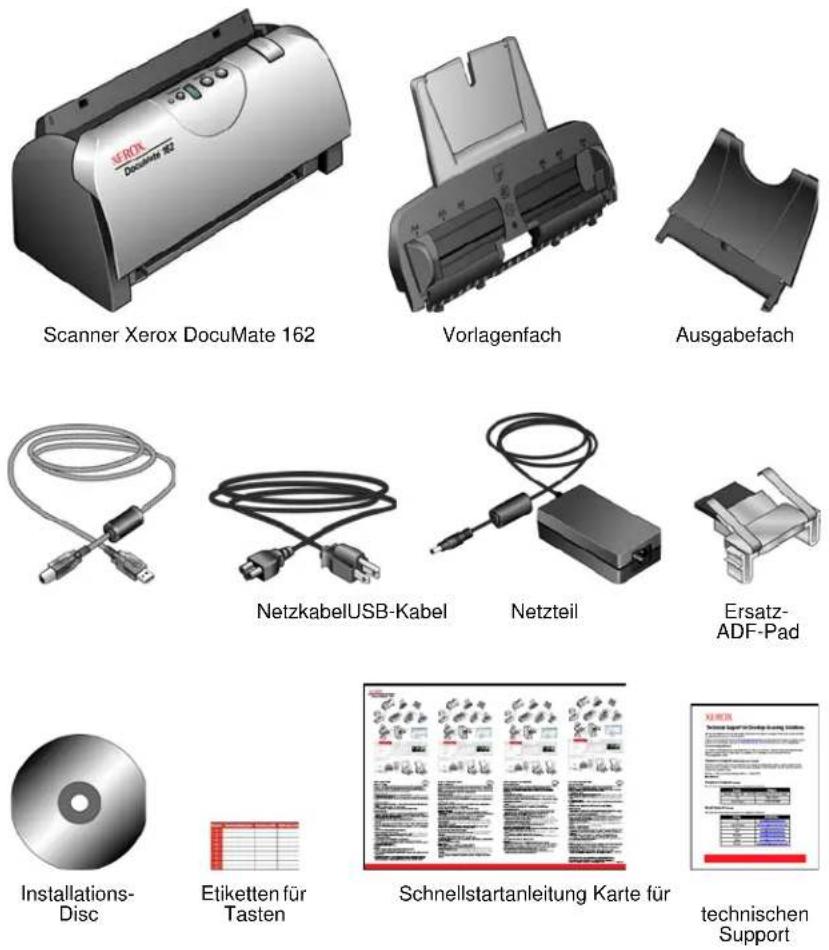
Der Scanner Xerox DocuMate 162
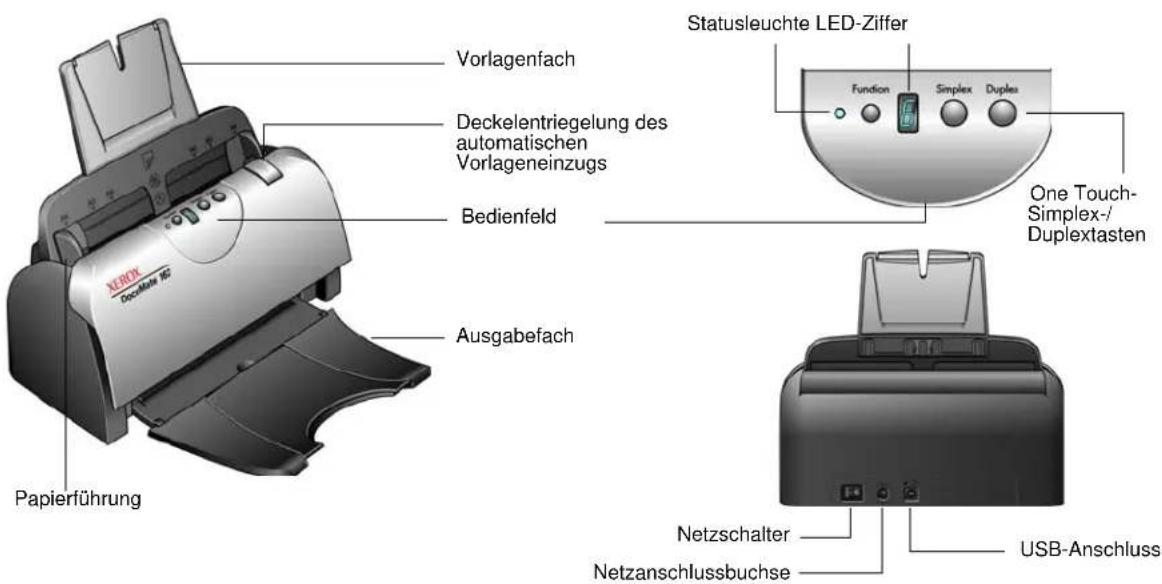
Vorlagenfach: Hält die Vorlagen in der korrekten Position im Scanner.
Papierführung: Kann die Breite der Vorlage angepasst werden.
Deckelentriegelung des automatischen Vorlageneinzugs: Öffnet die Klappe des Scanners.
Bedienfeld: One Touch-Bedienelemente zum Scannen.
Ausgabefach: Nimmt die Vorlagen auf, nachdem sie durch den Scanner geführt wurden.
Statusleuchte: Mit der Statusleuchte wird der Status des Scanners angezeigt. Weitere Informationen finden Sie unter „Fehlercodes der Statusleuchte“ auf Seite 78.
Funktionstaste: Mit dieser Taste werden die Scaneinstellungen für die Simplex- bzw. die Duplextaste ausgewählt. Durch Drücken der Taste können Sie nacheinander die verschiedenen Einstellungen aufrufen.
LED-Ziffer: Zeigt die aktuelle Scaneinstellung für die Simplex- bzw. die Duplextaste.
Simplextaste: Drücken Sie diese Taste, um eine einseitige Vorlage zu scannen.
Duplextaste: Drücken Sie diese Taste, um eine zweiseitige Vorlage zu scannen.
Netzschalter: Hiermit schalten Sie den Scanner ein bzw. aus.
Netzanschlussbuchse: Stecken Sie das Netzkabel in diese Buchse ein.
USB-Anschluss (Universal Serial Bus): Über diesen Anschluss wird der Scanner mit dem Computer verbunden.
Anforderungen
IBM-kompatibler Pentium 4-PC bzw. AMD-Entsprechung mit folgender Ausstattung:
- Ein DVD-ROM-Laufwerk
• Freier USB-Anschluss (Universal Serial Bus) - Betriebssystem Microsoft ^ Windows ^ in folgenden Versionen: Windows 2000 (Service Pack 4), 32-Bit-Version von Windows XP (Service Pack 1 und 2), 32-Bit- oder 64-Bit-Version von Windows Vista
- Windows 2000 und XP: Mindestens 512 Megabyte (MB) Arbeitsspeicher (RAM)
Windows Vista: Mindestens 1 Gigabyte (GB) Arbeitsspeicher (RAM) - Mindestens 350 MB freier Speicherplatz auf der Festplatte
VGA- oder SVGA-Monitor
Die folgenden Einstellungen werden für den Monitor empfohlen:
• High Color (16 Bit) oder True Color (24 Bit oder 32 Bit)
• Auflösung von mindestens 800 x 600 Pixel
So legen Sie die Farbe und die Auflösung des Monitors fest:
- Öffnen Sie die Systemsteuerung von Windows.
- Doppelklicken Sie auf Anzeige, und klicken Sie dann auf die Registerkarte Einstellungen.
Dokumentation
Dem Scanner liegt die folgende Dokumentation bei:
- Schnellstartanleitung: Enthält eine Zusammenfassung der Installationsanweisungen.
- Benutzerhandbuch für den Scanner Xerox DocuMate 162: Befindet sich auf der Installations-DVD. Das Benutzerhandbuch enthält ausführliche Informationen zum Installieren, Scannen, Konfigurieren und Warten des Geräts.
- PaperPort-Benutzerhandbuch: Befindet sich auf der Installations-DVD. Das Benutzerhandbuch enthält ausführliche Informationen zu den Funktionen und zur Konfiguration der Anwendung PaperPort.
- Onlinehilfe: Enthält Informationen zur Scannerkonfiguration, zu den TWAIN- und WIA-Oberflächen und zur Anwendung PaperPort.
Einrichtung
Die Einrichtung erfolgt in vier einfachen Schritten:
- Aufbauen des Scanners
- Installieren der Software
- Anschließen des Netzteils
- Anschließen des USB-Kabels und Einschalten des Geräts
Vorbereitung
Bevor Sie mit der Einrichtung beginnen, lesen Sie folgende Hinweise:
- Im vorliegenden Handbuch können Softwareprodukte beschrieben werden, die im Lieferumfang des von Ihnen erworbenen Scanners nicht enthalten sind. Ignorieren Sie sämtliche Ausführungen zu den Softwareprodukten, die für Ihren Scanner nicht von Belang sind. Besuchen Sie unsere Website (www.xeroxscanners.info), um die aktuellen Softwareupdates für Ihren Xerox DocuMate 162 zu beziehen.
- Wenn auf Ihrem Computer Antiviren- bzw. Antispyware-Software ausgeführt wird, werden während des Installationsvorgangs möglicherweise Warnungen oder Meldungen ausgegeben, in denen Sie aufgefordert werden, die Fortsetzung des Installationsvorgangs zuzulassen. Die Meldungen können je nach ausgeführter Software variieren. In jedem Fall sollten Sie jedoch bestätigen, dass der Vorgang fortgesetzt werden soll, wenn eine solche Option verfügbar ist. Sie können auch die Antiviren- oder Antispyware-Software vor dem Installieren des Scanners deaktivieren. Stellen Sie in diesem Fall jedoch sicher, dass Sie die Software nach Abschluss des Installationsvorgangs wieder aktivieren.
- Wenn bereits ein Scanner an den Computer angeschlossen ist, empfiehlt es sich, den entsprechenden Treiber zu entfernen, bevor Sie den Scanner Xerox DocuMate 162 installieren. Wenn früher bereits ein Desktop-Scanner von Xerox oder Visioneer an den Computer angeschlossen war, sollten Sie den betreffenden Scanner-Treiber vor dem Fortfahren deinstallieren. Sie können diese Programme in der Systemsteuerung von Windows aus der Liste „Software“ entfernen. Anleitungen zum Entfernen des Treibers und der Software für den anderen Scanner finden Sie im Benutzerhandbuch für das Gerät.
- Wenn auf Ihrem Computer Windows Vista ausgeführt wird, wird möglicherweise der Bildschirm für die Benutzerkontensteuerung von Vista angezeigt, in dem Sie aufgefordert werden, die Systemänderungen zu bestätigen. Klicken Sie auf die Schaltfläche „Weiter“, um mit dem Installationsvorgang fortzufahren.
Schritt 1: Aufbauen des Scanners
Alle erforderlichen Komponenten zum Aufbauen des Scanners sind im Karton enthalten.
- Entfernen Sie die Schaumstoff-Einlagen, und entnehmen Sie den Scanner aus dem Kunststoffbeutel.
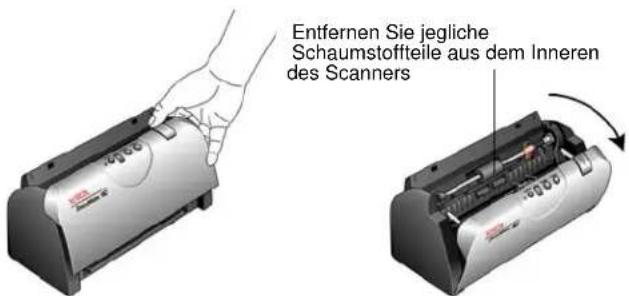
- Öffnen Sie den Deckel des automatischen Vorlageneinzugs, und entfernen Sie sorgfältig eventuell eingedrungene Schaumstoffteile.
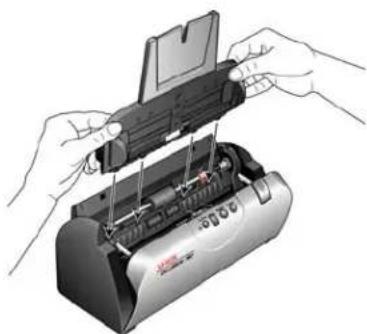
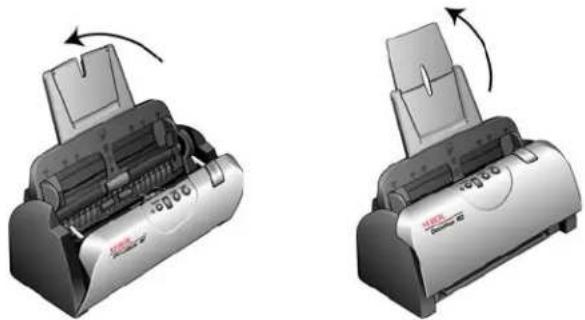
- Stecken Sie die Zungen des Vorlagenfachs in die entsprechenden Schlitze am Scanner, und schieben Sie das Vorlagenfach nach unten.
- Drücken Sie die Papierführung nach hinten, bis sie einrastet. Schließen Sie den Deckel des Scanners. Klappen Sie die Papierführungsverlängerung vollständig nach oben aus.
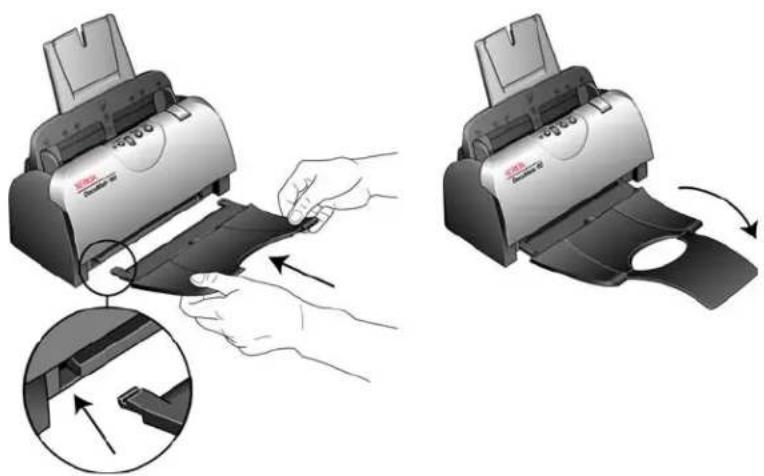
- Setzen Sie die Stifte auf beiden Seiten des Ausgabefachs in die entsprechenden Aufnahmen am Scanner ein. Klappen Sie die Verlängerung des Ausgabefachs vollständig aus.
- Fahren Sie mit „Schritt 2: Installieren der Software.“ fort.
Schritt 2: Installieren der Software
Alle für die Verwendung des Scanners erforderliche Software ist auf der Installations-Disc enthalten.
- Starten Sie Microsoft Windows, und vergewissern Sie sich, dass keine anderen Anwendungen ausgeführt werden.
- Legen Sie die Installations-Disc in das DVD-ROM-Laufwerk Ihres Computers ein.
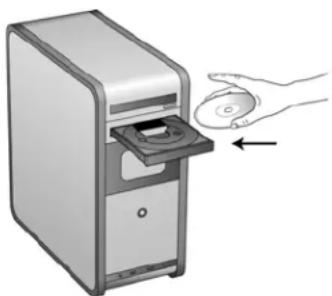
Die Disc wird automatisch gestartet, und das Fenster Sprache auswählen wird geöffnet.
- Wählen Sie Ihre Sprache aus der Liste der verfügbaren Sprachen aus. Das Hauptmenü der Disc wird in der ausgewählten Sprache geöffnet.
HINWEIS: Wenn die Disc nicht automatisch gestartet wird, überprüfen Sie Folgendes:
- Vergewissern Sie sich, dass die Klappe des DVD-ROM-Laufwerks vollständig geschlossen ist.
- Vergewissern Sie sich, dass die Disc richtig im Laufwerk eingelegt ist (mit der beschrifteten Seite nach oben).
So starten Sie die Disc manuell:
- Öffnen Sie in Windows den Arbeitsplatz. Doppelklicken Sie dazu auf dem Desktop auf das Symbol Arbeitsplatz.
- Doppelklicken Sie auf das Symbol für das DVD-ROM-Laufwerk.
- Das Installationsmenü für die Disc wird nun geöffnet.
Wenn das Menü nicht geöffnet wird:
- Doppelklicken Sie in der Liste der Dateien auf der Disc auf die Datei START32.EXE.
HINWEIS: Die Readme-Datei für den Scanner enthält aktuelle Informationen zu Ihrem Scanner. Die Readme-Datei für den Scanner liegt im HTML-Format vor und kann in einem beliebigen Standardbrowser geöffnet werden.
- Klicken Sie im Hauptmenü auf Produkte installieren.
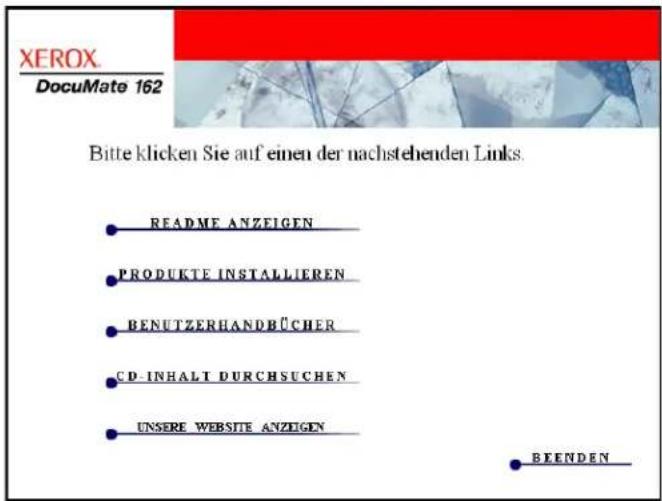
- Vergewissern Sie sich, dass die Kontrollkästchen Nuance PaperPort® und Scanner-Treiber aktiviert sind.
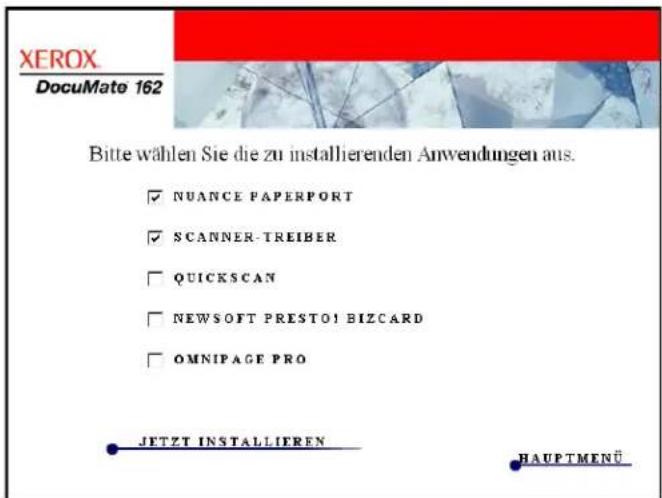
- Klicken Sie auf Jetzt installieren.
Installieren von PaperPort
- Das Fenster Sprache auswählen wird geöffnet. Klicken Sie auf den Pfeil des Dropdown-Menüs, und wählen Sie die gewünschte Sprache aus. Klicken Sie auf OK.
- Klicken Sie im Fenster Willkommen bei PaperPort auf Weiter.
Bei der Installation von PaperPort werden alle vorhandenen Versionen von PaperPort deinstalliert, und die aktuelle Version wird installiert. Vorhandene PaperPort-Dateien bleiben jedoch erhalten.
- Lesen Sie die Lizenzvereinbarung für PaperPort aufmerksam durch, wählen Sie anschließend Ich stimme der Vereinbarung zu aus, und klicken Sie dann auf Weiter. Wenn Sie den Bedingungen der Lizenzvereinbarung nicht zustimmen, wird der Installationsvorgang abgebrochen, und PaperPort wird nicht installiert.
- Befolgen Sie die Anweisungen auf dem Bildschirm, um die Installation von PaperPort abzuschließen.
- Klicken Sie im Fenster InstallShield-Assistent wurde abgeschlossen auf Fertig stellen.
Wenn ein Meldungsfenster geöffnet wird, in dem Sie zum Neustarten des Computers aufgefordert werden, klicken Sie auf Neu starten.
Installieren des Scanner-Treibers
Die Scanner-Installation wird automatisch nach Abschluss der Installation von PaperPort gestartet.
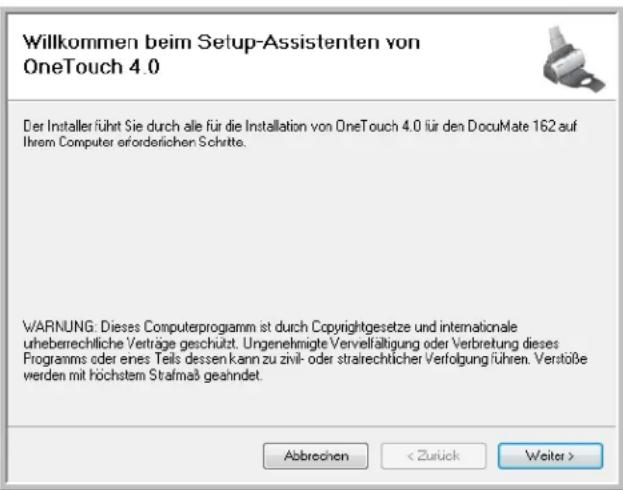
- Das Fenster Willkommen beim Setup-Assistenten von One Touch 4.0 wird geöffnet.
-
Klicken Sie auf Weiter.
-
Lesen Sie im Fenster mit dem Xerox-Lizenzvertrag die Bedingungen des Lizenzvertrags aufmerksam durch. Wenn Sie den Bedingungen zustimmen, klicken Sie auf Ich stimme zu und anschließend auf Weiter.
Wenn Sie den Bedingungen des Lizenzvertrags nicht zustimmen, wird der Installationsvorgang abgebrochen, und der Scanner-Treiber wird nicht installiert.
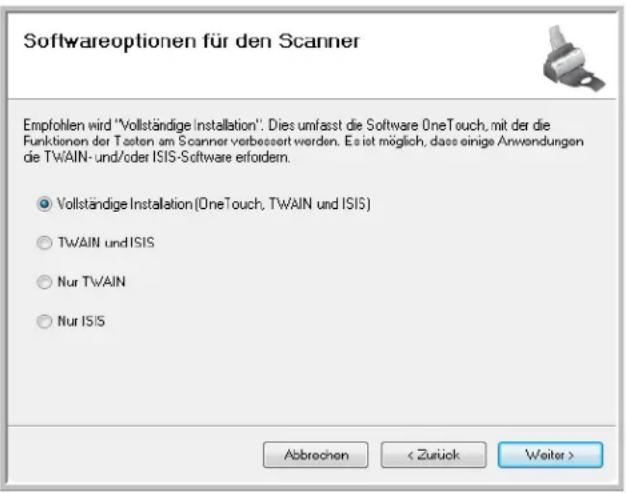
- Im nächsten Fenster wird eine Auswahl der Treiber aufgeführt, die für den Scanner installiert werden können.
-
Wählen Sie die gewünschte Option aus, und klicken Sie auf Weiter.
-
Vollständige Installation (One Touch und TWAIN): Dies ist die empfohlene Installationsoption. Hiermit wird die Anwendung One Touch 4.0 installiert, die die erforderliche Treibersoftware für die Scannertasten bereitstellt. Außerdem werden die TWAIN- und ISIS-Treiber installiert, damit Sie aus TWAIN- und ISIS-Scananwendungen scannen können.
- TWAIN und ISIS: Die TWAIN- und ISIS-Treiber werden installiert, und Sie können aus TWAIN- und ISIS-Scananwendungen scannen. Die Tasten am Scanner können nicht verwendet werden.
- Nur TWAIN: Die TWAIN-Treiber werden installiert, und Sie können nur aus TWAIN-Scananwendungen scannen. Die Tasten am Scanner können nicht verwendet werden.
- Nur ISIS: Die ISIS-Treiber werden installiert, und Sie können nur aus ISIS-Scananwendungen scannen. Die Tasten am Scanner können nicht verwendet werden.
HINWEIS: Wenn auf Ihrem Computer Windows XP oder Windows Vista ausgeführt wird, ist immer die WIA-Oberfläche (Windows Image Acquisition) von Microsoft zum Scannen verfügbar. Hierbei spielt es keine Rolle, welche Option Sie in diesem Fenster auswählen.
- Während des Installationsvorgangs wird dieses Fenster angezeigt, in dem Sie aufgefordert werden, eines der Bilder für die Farbraumeinstellung auszuwählen. Wählen Sie aus, welches Bild Sie bevorzugen, und klicken Sie auf Weiter.
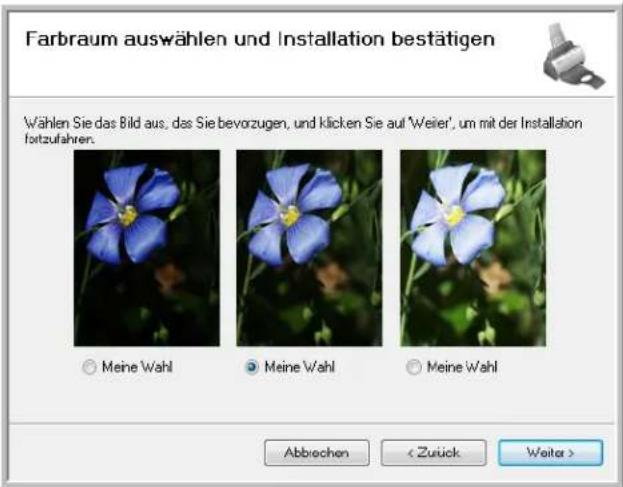
Mit der Farbraumeinstellung wird der Gamma-Wert für den Scanner festgelegt, mit dem gescannte Vorlagen für die Anzeige auf dem Bildschirm optimiert werden.
- WARTEN Sie, wenn das Fenster Installationsabschluss durch Anschließen der Hardware angezeigt wird. Klicken Sie noch NICHT auf OK. Lassen Sie das Fenster geöffnet, und fahren Sie mit dem nächsten Abschnitt, „Schritt 3: Anschließen des Netzteils“ auf Seite 12, fort.

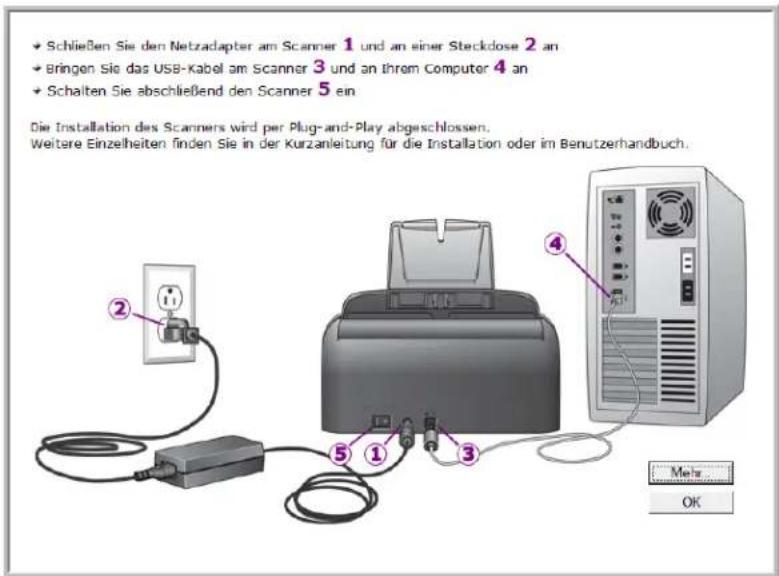
Schritt 3: Anschließen des Netzteils
- Schließen Sie das Netzteil am entsprechenden Netzanschluss am Scanner an.
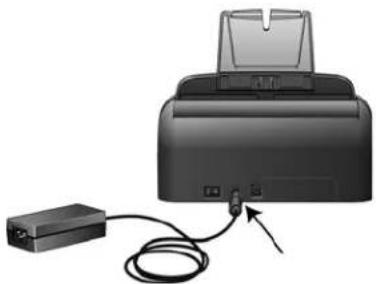
HINWEIS: Verwenden Sie nur das mit dem Scanner gelieferte Netzteil. Andere Netzteile können den Scanner beschädigen und führen zum Erlöschen der Garantie.
- Schließen Sie das Netzkabel an das Netzteil und eine Wandsteckdose an.
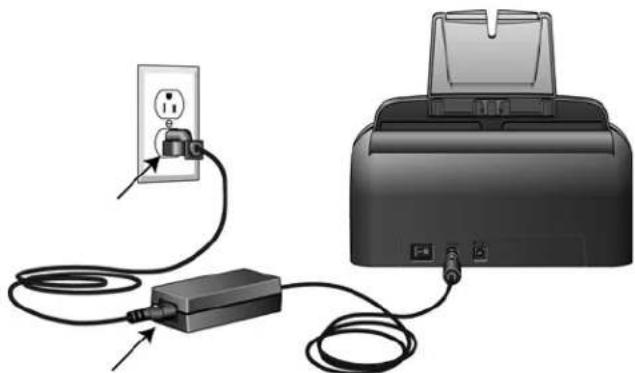
- Fahren Sie nun mit dem nächsten Abschnitt, „Schritt 4: Anschließen des USB-Kabels und Einschalten des Geräts.“, fort.
Schritt 4: Anschließen des USB-Kabels und Einschalten des Geräts
Der Scanner Xerox DocuMate 162 kann an einen beliebigen USB-Anschluss angeschlossen werden. Schlagen Sie im Handbuch Ihres Computers nach, wo sich die USB-Anschlüsse befinden.
- Entfernen Sie ggf. vorhandenes Klebeband vom USB-Kabel.
- Stecken Sie das eine Ende des USB-Kabels in den USB-Anschluss am Scanner und das andere in den USB-Anschluss am Computer.
Wenn der Stecker nicht ohne Widerstand eingesteckt werden kann, vergewissern Sie sich, dass Sie ihn korrekt und in den richtigen Anschluss stecken. Drücken Sie den Stecker nicht gewaltsam in den Anschluss. - Betätigen Sie den Netzschalter, der sich hinten am Scanner links neben der Stromversorgungsbuchse befindet.
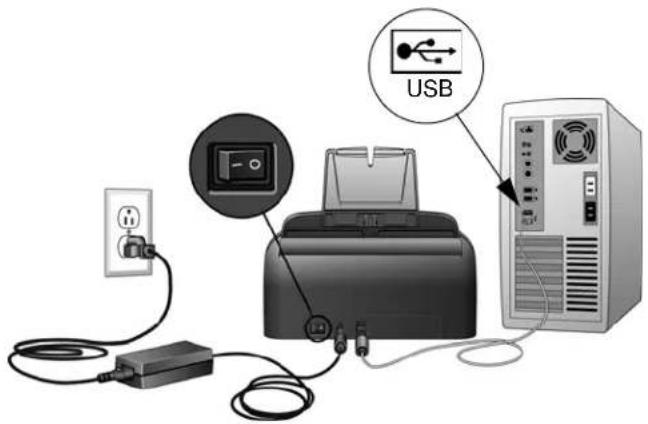
Die Statusleuchte blinkt. Damit wird angezeigt, dass der Scanner mit Strom versorgt wird.
Wenn Sie Windows XP oder Windows Vista verwenden und das USB-Kabel an einen USB 1.1-Anschluss angeschlossen haben, wird möglicherweise eine Meldung geöffnet, in der auf Folgendes hingewiesen wird: „Ein Hochgeschwindigkeits-USB-Gerät wurde an einen Nicht-Hochgeschwindigkeits-USB-Hub angeschlossen.“ Schließen Sie das USB-Kabel an einen USB 2.0-Anschluss an (falls verfügbar), oder ignorieren Sie diese Meldung. Wenn Sie weiterhin den USB 1.1-Anschluss verwenden, bewältigt der Scanner etwas weniger als die 25 Seiten bzw. 50 Seitenabbilder pro Minute, die mit einem USB 2.0-Anschluss möglich wären.
Der Computer erkennt nun, dass ein Scanner am USB-Anschluss angeschlossen wurde, und lädt automatisch die entsprechende Software zum Betreiben des Scanners.
Wenn auf dem Computer Windows XP oder Windows Vista ausgeführt wird, wird eine Meldung wie die folgende angezeigt.

Xerox DocuMate 162
Die Gerätetreibersoftware wurde erfolgreich installiert.
- Wenn Sie sicher sind, dass die Software vollständig geladen wurde, kehren Sie zum Fenster Installationsabschluss durch Anschließen der Hardware zurück. Klicken Sie auf OK.
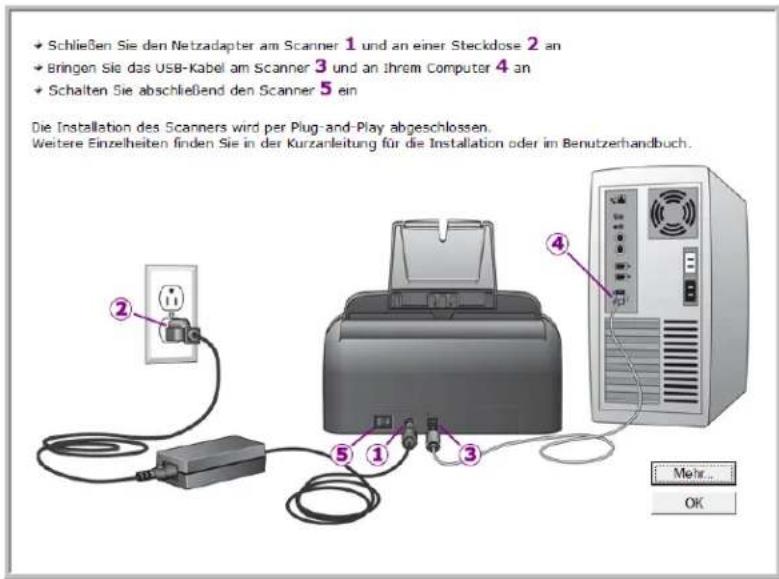
Sie können auch auf Mehr klicken, um eine kurze Übersicht über den Zugriff auf und die Navigation in der One Touch-Konsole anzuzeigen. Die Statusleuchte des Scanners leuchtet blau, wenn Scanner und Computer ordnungsgemäß miteinander kommunizieren.
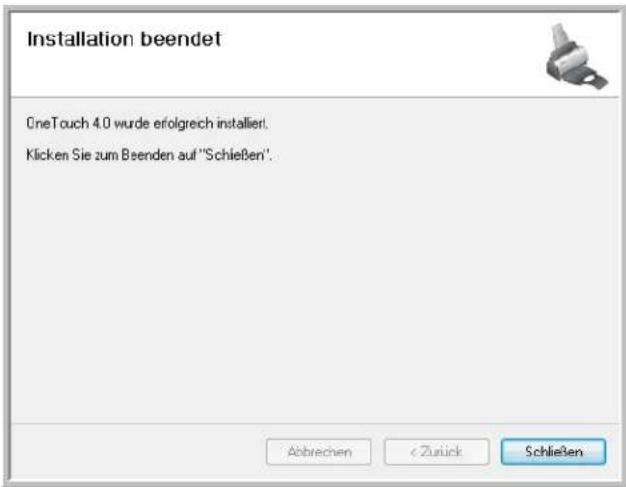
- Klicken Sie im Fenster Installation beendet auf Schließen, um das Softwareinstallationsprogramm zu beenden.
| Software Beschreibung | |
| Adobe®Acrobat®Reader® | Adobe Acrobat Reader ist eine eigenständige Anwendung, mit der Sie PDF-Dateien öffnen, betrachten, durchsuchen und drucken können. Diese Anwendung befindet sich auf der Disc im Bereich der Benutzerhandbücher. |
| NewSoft Presto! BizCard® | Mit BizCard können Sie einfach und schnell wichtige Kontaktdaten von Visitenkarten in eine praktische, durchsuchbare, digitale Datenbank übertragen, die problemlos zwischen PCs, Laptops, PDAs und PIMs abgeglichen werden kann. |
| OmniPage®Pro | OmniPage Pro bietet eine präzise OCR-Analyse, eine leistungsstarke Layouterkennung sowie die Formularerkennung mittels Logical Form RecognitionTM (LFR). Die erweiterten Sicherheitsfunktionen ermöglichen eine schnelle Umwandlung von Bürounterlagen und Formularen in über 30 verschiedene PC-Dateiformate, die dann bearbeitet, durchsucht und weitergegeben werden können. Durch angepasste Arbeitsabläufe können große Dokumentenmengen bewältigt werden. OmniPage Pro-Werkzeuge ermöglichen auch das Ausgeben von Dateien als PDF-Dokumente. |
| QuickScanTM | QuickScan stellt eine eigenständige, sofort einsatzbereite Bildbearbeitungslösung dar, die alle erforderlichen Funktionen für Hochgeschwindigkeitsscans und Bildnachbearbeitung sowie zum Anzeigen, Kommentieren, Drucken und Speichern von Bildern bietet. Die Software nutzt einen ISIS-zertifizierten Treiber zum Scannen und unterstützt flexible Auftragstrennung und Strichcodeerkennung. In der Demoversion können Sie die Anwendung ausprobieren. |
Aufrufen der Benutzerhandbücher
1. Kehren Sie zum Hauptmenü zurück, und klicken Sie auf Benutzerhandbücher.  Die Benutzerhandbücher liegen im PDF-Format von Adobe® Acrobat® vor. Klicken Sie ggf. auf Acrobat Reader, um die Anwendung sofort zu installieren. Befolgen Sie die Anweisungen in den Installationsfenstern. Wenn auf Ihrem Computer bereits Adobe Acrobat Reader installiert ist, klicken Sie nur auf diese Option, sofern die Version auf der Installations-DVD neuer als die derzeit auf dem Computer installierte Version ist. 2. Klicken Sie auf den Namen des gewünschten Benutzerhandbuchs, um dieses in Acrobat Reader zu öffnen. Klicken Sie in Acrobat Reader auf den Befehl Speichern, um das betreffende Benutzerhandbuch auf dem Computer zu speichern. Die Kurzanleitung zu SharePoint enthält Informationen zu einer Funktion in One Touch 4.0, die eine Verbindung mit Microsoft SharePoint bereitstellt. Diese Kurzanleitung erläutert, wie der SharePoint-Link in One Touch eingerichtet wird. Die Kurzanleitung zu One Touch VRS enthält Informationen über eine Funktion in One Touch 4.0, bei der VRS beim Scannen verwendet wird. Sie erläutert diese Funktion und die Verwendung der VRS-Einstellungen beim Erstellen und Bearbeiten einer Scankonfiguration. Die Kurzanleitung zu One Touch OmniPage enthält Informationen zum OmniPage-Modul in One Touch 4.0. Sie erläutert diese Funktion und die Verwendung der OmniPage-Einstellungen beim Erstellen und Bearbeiten von Scankonfigurationen. 3. Wenn Sie fertig sind, klicken Sie auf Hauptmenü, um zum Hauptmenü-Fenster zurückzukehren, und klicken Sie dann auf Beenden. 4. Entnehmen Sie die Installations-Disc, und bewahren Sie sie an einem sicheren Ort auf. Das war's! Die Installation ist nun fertig gestellt, und der Scanner Xerox DocuMate 162 ist einsatzbereit.Registrieren des Scanners und Überprüfen auf Updates
Es ist wichtig, dass Sie den Scanner registrieren, weil Sie hiermit Zugang zum kostenlosen telefonischen Supportservice erhalten. Mit der Registrierung erhalten Sie auch kostenlosen Zugang zu Softwareupdates für Ihren Scanner.So registrieren Sie den Scanner:
1. Klicken Sie mit der rechten Maustaste im Windows-Infobereich auf das One Touch-Symbol (in der unteren rechten Bildschirmecke).  2. Wählen Sie im Popup-Menü die Option Nach Online-Aktualisierungen suchen aus.  3. Befolgen Sie die Anweisungen auf dem Bildschirm, und registrieren Sie den Scanner, indem Sie die Seriennummer des Scanners und Ihre E-Mail-Adresse eingeben. HINWEIS: Eine gültige eMail-Adresse ist erforderlich. Die Seriennummer befindet sich auf der Unterseite des Scanners.  Nach erfolgter Registrierung erhalten Sie eine E-Mail-Nachricht mit Ihrer Registrierungs-ID. 4. Wenn Sie Ihre Registrierungs-ID erhalten haben, notieren Sie diese, und bewahren Sie sie in der Nähe des Scanners auf, sodass Sie sie immer zur Hand haben.Scannen
    Wenn Sie die empfohlene Option Vollständige Installation für den Scanner-Treiber ausgewählt haben (siehe Seite 10), sind für den Scanner Xerox DocuMate 162 verschiedene Scanoptionen verfügbar. Diese Methoden sind qualitativ gleichwertig. Verwenden Sie die Methode mit den Optionen, die sich für die jeweilige Vorlage eignen. \- One Touch-Scannertasten: Wenn Sie die Simplex- bzw. die Duplextaste betätigen, werden beim Scannen die Einstellungen verwendet, die durch die LED-Ziffer angezeigt werden. Die gescannten Bilder werden dann an eine Softwareanwendung auf dem Computer übertragen. Weitere Informationen finden Sie unter „Scannen mit den One Touch-Scannertasten“ auf Seite 21. \- One Touch-Konsole: Verwenden Sie diese Scanmethode, wenn Sie den Scanvorgang vom Computerbildschirm aus steuern möchten. Das Scannen über die One Touch-Konsole funktioniert wie das Drücken einer Scannertaste, wobei Sie hier auf ein Symbol klicken, das die Scannertaste darstellt. Weitere Informationen finden Sie unter „Scannen mit der One Touch-Konsole“ auf Seite 23. \- TWAIN-Oberfläche: Verwenden Sie die TWAIN-Oberfläche, um aus verschiedenen Programmen auf dem Computer zu scannen. Die TWAIN-Oberfläche ist über die Software PaperPort und auch über andere Programme wie Microsoft Word verfügbar. Weitere Informationen finden Sie unter „Scannen über die TWAIN-Oberfläche“ auf Seite 64. \- WIA-Oberfläche (Windows Image Acquisition): Wenn auf Ihrem Computer Windows XP oder Windows Vista ausgeführt wird, können Sie mit dieser Methode über die WIA-Oberfläche von Microsoft scannen. Weitere Informationen finden Sie unter „Scannen mit der WIA-Oberfläche“ auf Seite 68. \- ISIS-Oberfläche: Hierbei wird die ISIS-Oberfläche zum Scannen verwendet. Die ISIS-Oberfläche kann je nach verwendeter Anwendung variieren. Weitere Informationen finden Sie unter „Scannen mit der ISIS-Oberfläche“ auf Seite 71.Laden von zu scannenden Vorlagen
Wenn Sie die Simplex- bzw. die Duplextaste betätigen, werden beim Scannen die Einstellungen verwendet, die durch die LED-Ziffer angezeigt werden. Die gescannten Bilder werden dann an eine Softwareanwendung auf dem Computer übertragen.  HINWEIS: Entfernen Sie stets alle Heftklammern und Büroklammern von den Vorlagen, bevor Sie sie in den automatischen Vorlageneinzug einlegen. Heftklammern und Büroklammern können den Einzugmechanismus blockieren und die internen Bauteile des Geräts zerkratzen. Entfernen Sie außerdem sämtliche Aufkleber, Etiketten oder Haftnotizen, die sich während des Scanvorgangs lösen und im Scanner stecken bleiben können. Bei einer derartigen Fehlbedienung gehen sämtliche Garantieansprüche in Bezug auf den Scanner verloren. 1. Passen Sie die Papierführung an die Breite der Vorlage an, und vergewissern Sie sich, dass das Vorlagenfach und das Ausgabefach vollständig ausgeklappt sind. natural_image
Two identical paper feeding machines with a hand operating the top part of the cover (no text or symbols visible)natural_image
Person printing a document using a paper filter (no text or symbols visible)Scannen mit der One Touch-Funktion
Der Scanner wird hauptsächlich über die One Touch-Funktionen bedient. Die One Touch-Funktionen auf dem Scanner entsprechen den Schaltflächen der One Touch-Konsole auf dem Bildschirm. One Touch-Standardeinstellungen
Gemäß der empfohlenen Installation von PaperPort und dem Scanner-Treiber ist der Scanner so vorkonfiguriert, dass Vorlagen für verschiedene grundlegende Zwecke wie E-Mail und Fax gescannt und anschließend an eine Zielanwendung übergeben werden. Die Schaltflächennamen (z.B. PDF, eMail und Fax) geben die ursprünglichen werkseitigen Einstellungen für die Zielanwendung an, die einer Schaltfläche zugeordnet ist. Alle diese Einstellungen können geändert werden. Anleitungen hierzu finden Sie unter „Konfigurieren der One Touch-Schaltflächen“ auf Seite 25.  Die Schaltfläche eMail ist beispielsweise so konfiguriert, dass Vorlagen gescannt und unmittelbar anschließend im E-Mail-Standardprogramm an eine neue E-Mail-Nachricht angehängt werden. Als E-Mail-Standardanwendung ist das E-Mail-Programm festgelegt, das in den Internetoptionen von Internet Explorer festgelegt ist.  Wenn eine Schaltfläche ein Ordnersymbol aufweist, bedeutet dies, dass die gescannte Vorlage mit dieser Schaltfläche archiviert wird. Der Scanner sendet das gescannte Bild direkt an einen Ordner, ohne dass das Bild zuerst in einer Zielanwendung geöffnet wird.  Ein Fragezeichen für ein Schaltfläche bedeutet, dass Ihr Computer nicht mit der geeigneten Soft- bzw. Hardware für die anfänglichen Werkseinstellungen ausgestattet ist. In einer solchen Situation empfiehlt es sich, den Namen zu ändern und eine andere Zielanwendung festzulegen.  Wenn PaperPort, OmniPage und One Touch OmniPage nicht installiert sind, sind die Optionen zum Übertragen an Textverarbeitungsprogramme wie Microsoft Word nicht verfügbar. NOTE: Das Standardseitenformat in allen Konfigurationen wird auf der Grundlage der Windows-Einstellungen auf US-amerikanische oder metrische Einheiten festgelegt. \- Wenn die US-amerikanischen Maßeinheiten ausgewählt sind, basiert das Standardseitenformat in allen Profilen auf den US-Standardseitenformaten wie 8,5 x 11 Zoll. \- Wenn metrische Maßeinheiten ausgewählt sind, basiert das Standardseitenformat in allen Profilen auf dem ISO-Standard 216, und in den meisten Profilen gilt als Standardformat A4.Scannen mit den One Touch-Scannertasten
Nach dem Drücken einer Scannertaste wird die Vorlage gescannt und das Bild an die Zielanwendung übertragen, die der LED-Ziffer zugeordnet ist. 1. Legen Sie die Vorlagen mit der zu scannenden Seite nach unten und mit der Oberkante der Seiten zuerst in den automatischen Vorlageneinzug ein. 2. Drücken Sie die Funktionstaste, um die gewünschte Scaneinstellung auszuwählen. Drücken Sie die Funktionstaste, um die verschiedenen Scaneinstellungen zu durchlaufen und die gewünschte Einstellung auszuwählen.  3. Um eine einseitige Vorlage zu scannen, drücken Sie die Simplextaste. Um eine zweiseitige Vorlage zu scannen, drücken Sie die Duplextaste. natural_image
Illustration of a hand operating a printer with a paper airplane (no text or symbols visible)Scannen mit der One Touch-Konsole
 Das Scannen aus der One Touch-Konsole funktioniert wie das Drücken einer Scannertaste. Die Vorlage wird gescannt und das Bild an die durch das Schaltflächensymbol angegebene Zielanwendung übertragen. 1. Legen Sie die Vorlagen mit der zu scannenden Seite nach unten und mit der Oberkante der Seiten zuerst in den automatischen Vorlageneinzug ein. 2. Klicken Sie im Windows-Infobereich (in der unteren rechten Ecke des Bildschirms) auf das One Touch-Symbol. Die One Touch-Konsole wird geöffnet. Das Fenster enthält die ersten fünf Scanschaltflächen.  3. Klicken Sie auf die Schaltfläche, die für den Scanvorgang verwendet werden soll. 4. In einem Fortschrittsfenster wird der Verlauf des Scanvorgangs angezeigt. Die Bilder werden an die in der One Touch-Konsole ausgewählte Anwendung übertragen. In diesem Beispiel handelt es sich bei der Zielanwendung um den PaperPort-Desktop. Verwenden der One Touch-Konsole
Die One Touch-Konsole bietet eine Benutzeroberfläche auf dem Bildschirm mit Bedienelementen zum Scannen. Über die Konsole können Sie auf die Hardwareeinstellungen des Scanners zugreifen und die One Touch-Schaltflächen konfigurieren.  Klicken Sie auf das One Touch-Symbol, um die Konsole aufzurufen.  Hardwareansicht DetailansichtTitelleiste
- Grüne Pfeile: Klicken Sie auf diese Pfeile, um die drei Ansichten des Fensters zu durchlaufen. - Scannersymbol: Klicken Sie auf dieses Symbol, um die Hardwareeigenschaften des Scanners aufzurufen. - Rotes X: Klicken Sie auf dieses Symbol, um die One Touch-Konsole zu schließen.Schaltflächenansicht
- Durch Klicken mit der linken Maustaste auf das Symbol einer Zielanwendung wird der Scanvorgang gestartet. - Durch Klicken mit der rechten Maustaste auf das Symbol einer Zielanwendung werden die One Touch-Eigenschaften geöffnet.Detailansicht
- Durch Klicken mit der linken Maustaste auf das Symbol einer Zielanwendung wird der Scanvorgang gestartet. - Durch Klicken mit der rechten Maustaste auf das Symbol einer Zielanwendung werden die One Touch-Eigenschaften geöffnet. - Durch Doppelklicken auf die ausführlichen Informationen werden die One Touch-Eigenschaften geöffnet.Hardwareansicht
- Durch Klicken mit der linken Maustaste auf das Scannersymbol kehren Sie zur Schaltflächenansicht zurück. - Durch Klicken mit der rechten Maustaste auf das Scannersymbol werden die Hardwareeigenschaften des Scanners aufgerufen. HINWEIS: Sie können die One Touch-Eigenschaften auch öffnen, indem Sie eine Taste auf dem Scanner drücken, diese mindestens 3 Sekunden lang gedrückt halten und sie dann wieder loslassen.Konfigurieren der One Touch-Schaltflächen
Bei der Installation des Scanners werden folgende Einstellungen für die One Touch-Schaltflächen konfiguriert: eine Zielanwendung, eine Scankonfiguration und ein Dateiformat.  1. Klicken Sie auf das One Touch-Symbol. 2. Klicken Sie mit der rechten Maustaste auf eine Schaltfläche in der One Touch-Konsole. 3. Das One Touch-Eigenschaftenfenster für die betreffende Schaltfläche wird geöffnet.  Das One Touch-Eigenschaftenfenster wird auch geöffnet, wenn Sie die Simplex- oder Duplextaste am Scanner drücken, gedrückt halten und wieder loslassen. HINWEIS: Die im One Touch-Eigenschaftenfenster abgeblendet dargestellten Optionen sind für Ihr Scannermodell ungeeignet.Ändern einer Schaltflächeneinstellung
1. Klicken Sie in der Liste Ziele wählen auf den Namen einer Anwendung. 2. Wählen Sie im Bereich Format wählen ein Dateiformat aus. 3. Wählen Sie in der Liste Konfiguration wählen eine Scankonfiguration aus. 4. Klicken Sie auf OK, um die Änderungen zu speichern. 5. Klicken Sie auf die Schaltfläche, für die Sie Änderungen vorgenommen haben. 6. Der Scanvorgang wird gestartet, und das Bild wird mit dem angegebenen Dateiformat und der angegebenen Scankonfiguration an die Anwendung übermittelt. Im nächsten Abschnitt finden Sie ausführliche Informationen, wie Sie Änderungen im One Touch-Eigenschaftenfenster vornehmen.Auswählen von neuen Einstellungen für eine Schaltfläche
Im One Touch-Eigenschaftenfenster können Sie neue Einstellungen für die Schaltflächen festlegen. Die Schaltflächennummer in der oberen linken Ecke des One Touch-Eigenschaftenfensters entspricht den 9 Funktionen des Scanners. Für jede der 9 One Touch-Funktionen können Sie eine neue Zielanwendung, eine neue Scankonfiguration und ein neues Dateiformat auswählen sowie die Schaltfläche umbenennen. Nummer und Name der Schaltfläche Die Zielanwendung. Dies ist die Anwendung, die nach dem Scanvorgang geöffnet wird.  Klicken Sie hier, um Optionen auszuwählen. Dateiformat für die Bilder der gescannten Vorlage Die Einstellungen, die vom Scanner beim Scannen mit der derzeit ausgewählten Schaltfläche verwendet werden (in diesem Fall Schaltfläche 2) Die folgenden Einstellungen sind im One Touch-Eigenschaftenfenster verfügbar: LED-Ziffer: Klicken Sie auf die nach oben oder unten weisende Pfeilschaltfläche, um die 9 One Touch-Optionen zu durchlaufen. Ziele wählen: Dies ist eine Liste der Zielanwendungen, an die One Touch eine gescannte Vorlage übermitteln kann und die unmittelbar nach Abschluss des Scanvorgangs geöffnet werden.   HINWEIS: Wenn Sie ein Textverarbeitungsprogramm wie Microsoft WordPad oder Microsoft Word auswählen, das für OCR verwendbar ist (mit Formaten wie TXT, RTF oder DOC), wird der Text in den gescannten Bildern automatisch in Text umgewandelt, der bearbeitet werden kann. Konfiguration wählen: Dies ist die Liste der verfügbaren Scankonfigurationen für die ausgewählte Schaltfläche. Die folgenden grundlegenden Konfigurationseinstellungen sind verfügbar: Scanmodus, Auflösung in dpi, Seitengröße, Helligkeit und Kontrast. Um die Einstellungen einer bestimmten Scankonfiguration anzuzeigen, klicken Sie auf das zugehörige Symbol. Klicken Sie erneut auf das Symbol, um die ausführlichen Informationen zu schließen.  Die folgenden Symbole neben den einzelnen Scankonfigurationen geben den Scanmodus an:  HINWEIS: Wählen Sie Vor dem Scan konfigurieren aus, wenn Sie den Scanmodus vor dem Scan manuell festlegen möchten. Weitere Informationen finden Sie unter „Vor dem Scan konfigurieren“ auf Seite 48. Format wählen: Hierbei handelt es sich um eine Reihe von Dateiformaten für das gescannte Bild für die ausgewählte Schaltfläche. Die verfügbaren Formate hängen vom Typ der ausgewählten Zielanwendung ab.  BMP  TIFF  JPG  PDF  TEXT Die Namen der Symbole geben die jeweiligen Dateitypen an. Weitere Informationen zu den verfügbaren Formaten finden Sie unter „Auswählen von Seitenformatoptionen“ auf Seite 36. Optionen (Registerkarte): Auf dieser Registerkarte können Sie Optionen für die ausgewählte Zielanwendung für das gescannte Bild auswählen. Anweisungen zum Konfigurieren der Liste der verfügbaren Zielanwendungen finden Sie unter „Auswählen von Optionen für eine Schaltfläche“ auf Seite 40. Eigenschaften (Schaltfläche): Hiermit wird ein Fenster geöffnet, in dem Sie Eigenschaften für jede der Zielanwendungen auswählen können. Weitere Informationen finden Sie unter „Festlegen von Eigenschaften für Zielanwendungen“ auf Seite 42. Aktualisieren (Schaltfläche): Hiermit können Sie die Links zwischen den Zielanwendungen auf dem Computer und One Touch 4.0 aktualisieren. Wenn Sie neue Software installieren, die als Zielanwendung verwendet werden kann, klicken Sie auf die Schaltfläche Aktualisieren, um die neue Software mit One Touch 4.0 zu verknüpfen. Neu/Kopieren/Ändern/Löschen (Schaltflächen): Klicken Sie auf Neu oder Kopieren, um der Liste neue Scankonfigurationen hinzuzufügen. Klicken Sie auf Ändern oder Löschen, um Konfigurationen zu ändern bzw. zu entfernen. Weitere Informationen finden Sie unter „Erstellen einer neuen Scankonfiguration“ auf Seite 28 und „Bearbeiten oder Löschen von Scankonfigurationen“ auf Seite 35. OK/Abbrechen/Übernehmen (Schaltflächen): Klicken Sie auf OK, um alle Änderungen zu übernehmen und das Fenster zu schließen. Mit Übernehmen werden alle Änderungen übernommen, das Fenster bleibt jedoch geöffnet, sodass Sie weitere Änderungen vornehmen können. Klicken Sie auf Abbrechen, um das Fenster zu schließen und die Änderungen zu verwerfen.Erstellen einer neuen Scankonfiguration
In den Scankonfigurationen können Sie die Scanauflösung, den Modus (Farbe, Schwarz-Weiß oder Graustufen) sowie eine Reihe anderer Einstellungen auswählen. So erstellen Sie eine neue Konfiguration:
1. Öffnen Sie das One Touch-Eigenschaftenfenster. 2. Führen Sie einen Bildlauf durch die Anwendungen in der Liste Ziele wählen aus, und klicken Sie auf die gewünschte Anwendung für die neue Scankonfiguration. 3. Klicken Sie auf die Schaltfläche Neu. Wenn Sie die Einstellungen einer anderen Konfiguration als Vorlage nutzen möchten, wählen Sie die betreffende Konfiguration aus, und klicken Sie anschließend auf die Schaltfläche Kopieren. Das Dialogfeld Eigenschaften von Scankonfiguration wird geöffnet.Registerkarte „Scaneinstellungen“
1. Geben Sie im Dialogfeld Eigenschaften von Scankonfiguration einen Namen ein. TIPP: Wenn Sie mit der neuen Konfiguration zweiseitige Vorlagen (Duplex) scannen möchten, vermerken Sie dies im Namen der Konfiguration, z. B. Scannen für dunklen Text (Duplex), um zu kennzeichnen, dass es sich um eine Konfiguration zum Duplex-Scannen handelt.  2. Wählen Sie Scaneinstellungen für die neue Scankonfiguration aus. Modus: Wählen Sie hier einen Scanmodus aus: - Schwarz-Weiß: Mit dieser Option scannen Sie Vorlagen in Schwarz-Weiß. So werden beispielsweise Briefe und Rundschreiben i. d. R. in Schwarz-Weiß gescannt. - Graustufen: Mit dieser Option können Sie beispielsweise Vorlagen scannen, die Zeichnungen oder Schwarz-Weiß-Fotos enthalten. - Farbe: In diesem Modus können Sie Farbfotos und andere farbige Vorlagen scannen. Bei Scans im Modus Farbe ergeben sich die größten Dateien. Auflösung: Ziehen Sie den Schieberegler nach rechts oder links, um die Auflösung anzupassen. Diese wird in dpi (Dots per Inch; Punkt pro Zoll) angegeben. Bei höheren dpi-Einstellungen dauert der Scanvorgang entsprechend länger, und die Dateigröße der gescannten Bilder erhöht sich. Helligkeit und Kontrast: Ziehen Sie die Schieberegler zum Anpassen von Helligkeit und Kontrast des gescannten Bilds nach links oder rechts. Die Einstellung für Kontrast ist im Modus Schwarz-Weiß ohne Belang. Die Helligkeit beschreibt die Helligkeit bzw. Dunkelheit des Bilds. Der Kontrast ist die Spannweite zwischen dem dunkelsten und dem hellsten Bereich des Bilds. Je stärker der Kontrast, desto größere Unterschiede bestehen zwischen den helleren und dunkleren Tönen des Bilds. 3. Wenn Sie die Konfiguration sperren möchten, klicken Sie auf das Schlüsselsymbol, sodass sich dieses aus einem Schlüssel in ein Schloss ändert. 4. Klicken Sie auf Übernehmen, um die auf der Registerkarte Scaneinstellungen vorgenommenen Änderungen zu speichern. 5. Wenn Sie keine weiteren Einstellungen ändern möchten, klicken Sie auf OK, um die neue Konfiguration zu speichern. Sie wird nun im One Touch-Eigenschaftenfenster in der Liste der Scankonfigurationen für die entsprechenden Zielanwendungen angezeigt.Registerkarte „Seiteneinstellungen“
1. Klicken Sie auf die Registerkarte Seiteneinstellungen, um Seiteneinstellungen auszuwählen.  Standard: Klicken Sie auf den Pfeil, und wählen Sie eine Seitengröße aus der Liste aus. Angepasst: Geben Sie die horizontale und die vertikale Seitenabmessung in den entsprechenden Feldern ein. Klicken Sie auf den Namen der Maßeinheit (Zoll oder Millimeter), um zwischen diesen Maßeinheiten zu wechseln. Verbesserungen und Einstellungen: Es sind nur die Optionen verfügbar, die auf den auf der Registerkarte Scaneinstellungen ausgewählten Scanmodus anwendbar sind. - AutoSchnitt auf Original: Wählen Sie diese Option aus, wenn der Scanner automatisch die Größe der gescannten Vorlage ermitteln soll. Verwenden Sie immer die Papierführung des Scanners, damit die Vorlage nicht schräg eingezogen wird. Schiefe Seiten werden möglicherweise nicht ordnungsgemäß zugeschnitten. - Moiré reduzieren: Moiré-Muster sind geschwungene, wellige Linien, die manchmal auf gescannten Bildern von Fotos oder Abbildungen auftreten, insbesondere auf Abbildungen aus Zeitungen und Zeitschriften. Wenn Sie die Option Moiré reduzieren auswählen, werden Moiré-Muster im gescannten Bild gemildert oder vollständig beseitigt. Diese Option ist nur für die Modi Graustufen und Farbe bei niedrigen Auflösungen verfügbar. \- Bild gerade drehen: Wählen Sie diese Option aus, wenn der Scanner automatisch ermitteln soll, ob eine Seite schief ist und dies ggf. korrigieren soll. Wenn der Winkel, in dem die Vorlage eingelegt wurde, zu groß ist, wird das Bild möglicherweise nicht ordnungsgemäß gescannt. Scannen Sie in einem solchen Fall die Vorlage erneut, und achten Sie darauf, dass sie gerade an den Papierführungen ausgerichtet ist. \- Bild invertieren: Diese Option ist nur für den Modus Schwarz-Weiß verfügbar. Hiermit werden die Schwarz- und Weißtöne eines Bilds umgekehrt. Ursprüngliches Bild Invertiertes Bild natural_image
Close-up black-and-white photo of a fluffy cow's face on grass (no text or symbols visible)natural_image
Close-up of a cow's front leg and foot, showing its large body and minimal skin texture (no text or symbols visible)Marketing
ABC inc. distributes and sells its product worldwide through OEMs/ODIAc, and distribution As of June 1989, ABC has employed over 21 well trained marketing, care, and other personnel To better senior customers, ABC has assigned an account manager for each of its DEMODM customers. These account managers are responsible for effectively coordinate the outstanding issue in sales, manufacturing, or development and assure the status of each customer's product is properly mandated. Our goals to achieve and maintain complete customer satisfaction.Marketing
ABC Inc. distributes and sells its product worldwide through OEMs/OCMs, and distributors. As of June 1999, ABC has employed over 20 well-trained marketing, sales, uncapped personnel. To better serve its customers, ABC has assigned an account manager for each of its OEMCM customers. These account managers are responsible for effectively co-identify the outstanding issue in sales, manufacturing, or development and ensure the data of each customer's product is properly monitored. Our gaslin to achieve end-contain-complete customer satisfaction. 2. Klicken Sie auf Übernehmen, um die auf der Registerkarte Seiteneinstellungen vorgenommenen Änderungen zu speichern. 3. Wenn Sie keine weiteren Einstellungen ändern möchten, klicken Sie auf OK, um die neue Konfiguration zu speichern. Sie wird nun im One Touch-Eigenschaftenfenster in der Liste der Scankonfigurationen für die entsprechenden Zielanwendungen angezeigt.Registerkarte „Erweiterte Einstellungen“
1. Klicken Sie auf die Registerkarte Erweiterte Einstellungen. Die Optionen auf der Registerkarte Erweiterte Einstellungen sind für die Scanmodi Farbe und Graustufen verfügbar.  2. Ziehen Sie die Schieberegler nach links oder nach rechts, um die Farbeinstellungen anzupassen. Dabei ändert sich das Bild und spiegelt die Auswirkungen der neuen Einstellungen wider. Farbsättigung: Hiermit wird die Intensität oder Reinheit einer Farbe bezeichnet. Farbton: Hiermit wird die Farbe bezeichnet, die Sie auf dem Bild wahrnehmen. Gamma: Bestimmt die Helligkeit der mittleren Farbtöne. 3. Klicken Sie auf Übernehmen, um die auf der Registerkarte Erweiterte Einstellungen vorgenommenen Änderungen zu speichern. 4. Wenn Sie keine weiteren Einstellungen ändern möchten, klicken Sie auf OK, um die neue Konfiguration zu speichern. Sie wird nun im One Touch-Eigenschaftenfenster in der Liste der Scankonfigurationen für die entsprechenden Zielanwendungen angezeigt.Registerkarte „Geräteeinstellungen“
Im Dialogfeld Eigenschaften von Scankonfiguration wird die Registerkarte Geräteeinstellungen angezeigt, wenn die ausgewählte Zielanwendung das gescannte Bild an einen Drucker, eine Fax-Anwendung oder an ein anderes Gerät überträgt. Mit den Optionen auf der Registerkarte Geräteeinstellungen können Sie die Einstellungen für das Gerät auswählen. 1. Klicken Sie auf die Registerkarte Geräteeinstellungen.  An Seite anpassen, Bild falls erforderlich verkleinern: Wenn das Bild zu groß ist und daher nicht auf eine Seite passt, wird das Bild automatisch verkleinert und somit in die Seite eingepasst. Aktuelle Größe, Bild falls erforderlich zuschneiden: Wenn das Bild zu groß ist und daher nicht auf eine Seite passt, wird das Bild automatisch zugeschnitten und somit in die Seite eingepasst. Bild auf Seite zentrieren: Das Bild wird in der Mitte der Seite und nicht in der oberen rechten Ecke gedruckt. Seitenverhältnis erhalten: Das Seitenverhältnis ist das Verhältnis der Höhe zur Breite des Bilds. Wählen Sie diese Option aus, damit die relativen Proportionen des Bilds erhalten bleiben. Autodrehen zur Bildanpassung: Wenn das Bild Querformat aufweist und das Gerät im Hochformat druckt oder umgekehrt, wird das Bild gedreht und an die Seite angepasst. Kopien sortieren: Wenn Sie mehrere Seiten drucken, werden die Kopien sortiert. Geben Sie im Feld Kopien die Anzahl der Kopien ein. Erweitert: Klicken Sie auf diese Schaltfläche, um weitere Einstellungen für das Gerät anzuzeigen. Das angezeigte Dialogfeld ist spezifisch für das Gerät. Wenn es sich bei dem Gerät beispielsweise um Ihren Drucker handelt, werden im Dialogfeld die Eigenschaften Ihres Druckers angezeigt. 2. Klicken Sie auf OK oder Übernehmen.Registerkarte „Speicheroptionen“ (Archiv)
Die Registerkarte Speicheroptionen wird im Dialogfeld Eigenschaften von Scankonfiguration angezeigt, wenn als Zielanwendung Übertragen an einen Speicherort ausgewählt wurde. Mit den Optionen auf dieser Registerkarte können Sie auswählen, an welchem Speicherort die gescannten Vorlagen gespeichert werden sollen, wenn Sie mit dieser Scankonfiguration scannen. 1. Klicken Sie auf die Registerkarte Speicheroptionen.  2. Wählen Sie unter Speicher-Layout die gewünschten Optionen aus. Alle Dokumente sind im Stammordner: Die gescannten Vorlagen werden im Stammordner des im Feld Speicherplatz angegebenen Ordners gespeichert. Dokumente werden in Ordnern nach Monaten/Wochen/Typ abgelegt: Auf Grundlage der Auswahl (Monat, Woche oder Typ) werden Ordner erstellt, und die gescannten Vorlagen werden in diesen Ordnern gespeichert. Für jeden Monat und jede Woche werden neue Ordner erstellt, damit Sie erkennen können, wann die Vorlagen gescannt wurden. 3. Wenn Sie die archivierten Dokumente an einem anderen Speicherort speichern möchten, klicken Sie auf die Schaltfläche Durchsuchen, um den neuen Speicherort anzugeben. 4. Klicken Sie auf OK oder Übernehmen.Bearbeiten oder Löschen von Scankonfigurationen
Normalerweise bearbeiten und löschen Sie nur die von Ihnen erstellten Konfigurationen, nicht die voreingestellten Konfigurationen des Scanners. HINWEIS: Der Scanner verfügt über eine Reihe von werkseitig voreingestellten Konfigurationen. Damit sichergestellt ist, dass der Scanner immer über eine Gruppe von richtigen Scankonfigurationen verfügt, sollten Sie die voreingestellten Konfigurationen nicht löschen. Außerdem sollten Sie diese Konfigurationen gesperrt lassen, damit sie nicht unbeabsichtigt gelöscht werden. So sind die Werkseinstellungen immer verfügbar. Wenn Sie die voreingestellten Werkseinstellungen nach einem versehentlichen Löschen oder Bearbeiten wiederherstellen möchten, müssen Sie den Scanner deinstallieren und anschließend neu installieren.So bearbeiten oder löschen Sie eine Scankonfiguration:
1. Öffnen Sie das One Touch-Eigenschaftenfenster. 2. Wählen Sie die Scankonfiguration aus, die Sie bearbeiten oder löschen möchten. - Um die Konfiguration zu löschen, klicken Sie auf die Schaltfläche Löschen. - Um die Konfiguration zu bearbeiten, klicken Sie auf die Schaltfläche Ändern. Bearbeiten Sie die Einstellungen, und klicken Sie auf OK.  Wählen Sie die Scankonfiguration aus, die Sie bearbeiten oder löschen möchten. Diese darf nicht gesperrt sein, d. h., es darf kein Schloss angezeigt werden. 3. Klicken Sie auf OK, um das One Touch-Eigenschaftenfenster zu schließen.Auswählen von Seitenformatoptionen
Die ausgewählten Seitenformatoptionen bestimmen das Dateiformat von gescannten Vorlagen. Es sind jeweils die Formatoptionen und Dateitypen verfügbar, die sich für den für die Schaltfläche ausgewählten Typ von Zielanwendung eignen. Die verfügbaren Optionen beziehen sich auf Bilder und Text.  Bildformate Textformate; sPDF ist nur eines der vielen verfügbaren Textformate. Erstellen von Einzelbilddateien
Bei den TIFF- und PDF-Formaten sowie den Formaten für Textdokumente werden Dokumente mit mehreren Seiten unterstützt. Aktivieren Sie Einzelbilddateien erstellen, wenn für jedes gescannte Bild eine separate Datei erstellt werden soll. Dieses Kontrollkästchen ist automatisch aktiviert und abgeblendet dargestellt, wenn Sie ein Format ausgewählt haben, in dem nur Einzelseiten unterstützt werden, z. B. BMP oder JPG. Format wählen:  Einzelbilddateien erstellenBildformate
Wählen Sie ein Bilddateiformat für Fotos, Illustrationen oder sonstige Vorlagen aus, die als Bilder gespeichert werden sollen. BMP und TIFF sind Standardformate für Bilddateien, die Sie generell verwenden können, wenn Sie Bilder weiter bearbeiten möchten (beispielsweise Nachbesserungen oder Farbkorrekturen bei Fotos). Bei beiden Dateiformaten erhalten Sie i. d. R. größere Dateien als beim JPEG-Format. Das JPEG-Format wird häufig für Bilder auf Webseiten oder in Situationen verwendet, in denen kleine Dateien für den E-Mail-Versand benötigt werden. Die Größe von JPEG-Dateien wird reduziert, indem die Bildqualität verringert wird. Sie können den Qualitätsgrad der unter Verwendung des Symbols für JPEG-Dateien gescannten Bilder festlegen. Das PDF-Format wird häufig verwendet, um Abbilder von Textseiten zu erstellen. Das PDF-Format kann außerdem verwendet werden, um Dokumente mit mehreren Seiten als schreibgeschützte PDF-Dateien auf Webseiten zu veröffentlichen. Wie beim JPEG-Format kann die Größe bzw. Qualität von PDF-Dateien verringert werden.So wählen Sie eine JPG- oder PDF-Dateigröße aus:
1. Aktivieren Sie JPG oder PDF als Seitenformat, und klicken Sie dann mit der rechten Maustaste auf das Symbol.  2. Wählen Sie die gewünschte Option für die Dateigröße bzw. Bildqualität der gescannten Bilder aus. Größe minimieren: Hiermit erzielen Sie die kleinsten Dateien, erhalten jedoch die geringste Bildqualität. Normal: Hiermit legen Sie eine mittlere Dateigröße mit einem gewissen Verlust an Bildqualität fest. Qualität maximieren: Diese Option führt zu den größten Dateien, bei denen die Bildqualität nicht beeinträchtigt wird. Die festgelegte Einstellung bezieht sich nur auf die derzeit im One Touch-Eigenschaftenfenster ausgewählte Schaltfläche. Sie wirkt sich nicht auf andere Schaltflächen aus, für die das JPG- oder PDF-Format ausgewählt ist. 3. Klicken Sie im One Touch-Eigenschaftenfenster auf OK oder Übernehmen.Textformate
Wenn Sie die Option für Textformate auswählen, wird für gescannte Vorlagen nach dem Scannen automatisch ein OCR-Verarbeitungsschritt ausgeführt. Wenn Sie also eine Vorlage mit ausgewähltem Textformat scannen, werden die Textbestandteile der Vorlage automatisch in Text umgewandelt, der bearbeitet werden kann. Weitere Informationen finden Sie unter „Scannen mit OCR“ auf Seite 51. Wenn Sie Textverarbeitungsprogramme als Zielanwendungen auswählen, ändert sich das Textformatsymbol, sodass es dem Dateityp der jeweiligen Anwendung entspricht. In einigen Fällen unterstützt die Zielanwendung verschiedene Dateitypen, und Sie können mit der rechten Maustaste auf das Symbol klicken, um den gewünschten Dateityp für die betreffende Anwendung auszuwählen.  Das ausgewählte Textformat, in diesem Beispiel Microsoft Word Rich Text Format (RTF)So wählen Sie einen Dateityp für das Textformat aus:
1. Wählen Sie die Zielanwendung aus. 2. Klicken Sie mit der rechten Maustaste auf das Textformatsymbol. Beispielmenü für das Textformat, wenn als Zielanwendung Microsoft Word ausgewählt ist Beispielmenü für das Textformat, wenn als Zielanwendung Übertragen an einen Speicherort ausgewählt ist   3. Wählen Sie den gewünschten Dateityp für das Textformat aus. Der ausgewählte Dateityp bezieht sich nur auf die derzeit im One Touch-Eigenschaftenfenster ausgewählte Schaltfläche. Einfacher Text: Das Dateiformat TXT. Text ohne Formatierung, der von der Microsoft-Standardanwendung Editor unterstützt wird.        Rich Text Format: Das Dateiformat RTF. Text, bei dessen Konvertierung die Formatierung beibehalten wird. Verfügbar für Microsoft WordPad und Word. Word-Dokument: Das von Microsoft Word verwendete DOC-Dateiformat. Durch Komma getrennt: Das für Datenbanken und Tabellenkalkulationsdaten verwendete CSV-Dateiformat. Wenn das Dokument in bearbeitbaren Text umgewandelt wird, bleiben die Felder erhalten. Excel-Arbeitsblatt: Das von Microsoft Excel verwendete XLS-Dateiformat. HTML-Dokument: Das HTM-Dateiformat, in dem Webseiten erstellt werden. Durchsuchbares PDF: Das von Adobe Acrobat und OmniPage Pro verwendete sPDF-Dateiformat. Bei diesem Format wird gescannter Text in ein PDF-Dokument umgewandelt, bei dem Texterkennung und Textsuche möglich sind.  Normales PDF: Das von Adobe Acrobat und OmniPage Pro verwendete nPDF-Dateiformat. Bei diesem Format wird gescannter Text in ein PDF-Dokument umgewandelt, bei dem Texterkennung und Textsuche möglich sind. Sie können den Text in einem PDF-Bearbeitungsprogramm bearbeiten. 4. Um die OCR-Einstellungen zu ändern, wählen Sie OCR-Optionen. Die OCR-Optionen bieten beim Scannen von Text eine Reihe von Auswahlmöglichkeiten für die OCR-Funktion. Diese Menüoption ist nur verfügbar, wenn das One Touch OmniPage-Modul oder OmniPage Pro auf Ihrem Computer installiert ist. Einzelheiten finden Sie in der Kurzanleitung zu One Touch OmniPage, die sich im Bereich der Benutzerhandbücher auf der Installations-Disc befindet. Beachten Sie, dass die Einstellung der OCR-Optionen für alle Schaltflächen gilt. Wenn Sie diese Optionen für eine Schaltfläche ändern, wirken sich die vorgenommenen Änderungen auch auf die anderen Schaltflächen aus. 5. Klicken Sie im One Touch-Eigenschaftenfenster auf OK oder Übernehmen.Umbenennen einer One Touch-Schaltfläche
Die One Touch-Schaltflächen weisen Namen auf, die ihre vordefinierten Funktionen beschreiben (beispielsweise OCR und PDF). Sie können die Namen jedoch bearbeiten.So ändern Sie die Namen der Schaltflächen:
1. Öffnen Sie das One Touch-Eigenschaftenfenster. 2. Wählen Sie mithilfe der Pfeile die Schaltfläche aus, die umbenannt werden soll. 3. Markieren Sie den Namen, und geben Sie einen neuen Namen ein.  4. Klicken Sie auf OK oder Übernehmen. Die Schaltfläche weist nun den neuen Namen auf. Auswählen von Optionen für eine Schaltfläche
Mit den One Touch-Optionen werden die Typen der Zielanwendungen festgelegt, die für eine Schaltfläche verfügbar sind. Außerdem werden zusätzliche Optionen festgelegt, die für alle Scanschaltflächen gelten.So wählen Sie Optionen aus:
1. Öffnen Sie das One Touch-Eigenschaftenfenster, und klicken Sie auf die Registerkarte Optionen.  2. Klicken Sie auf den Pfeil neben dem Feld Schaltfläche auswählen, und wählen Sie die Schaltfläche aus, deren Optionen neu konfiguriert werden sollen. In der Abbildung oben ist die Schaltfläche eMail ausgewählt. 3. Wählen Sie Schaltflächenoptionen entsprechend der folgenden Beschreibung aus. Alle Ziele zeigen: In der Liste der für die ausgewählte Schaltfläche verfügbaren Zielanwendungen sind alle Anwendungen auf dem Computer aufgeführt, an die gescannte Bilder übertragen werden können. Ziele wählen: Hiermit können Sie die Typen von Anwendungen einzeln auswählen, die in die Liste der Zielanwendungen aufgenommen werden sollen. Wählen Sie die Kontrollkästchen für die gewünschten Anwendungstypen aus. \- Dokumentenverwaltung enthält PaperPort sowie andere Anwendungen zum Verarbeiten und Katalogisieren von gescannten Vorlagen. \- Zu den Bildeditoren zählen Microsoft Paint und andere Zeichen- und Grafikprogramme. • Die Kategorie Textverarbeitung enthält Anwendungen wie Microsoft Word und WordPad, Microsoft Excel sowie andere Textverarbeitungs- und Tabellenkalkulationsprogramme. \- PDF-Anwendungen werden für Vorlagen verwendet, die nach dem Scanvorgang im PDF-Format ausgegeben werden sollen. • eMail umfasst Microsoft Outlook und andere E-Mail-Programme. \- Die Option Speicherung und CD-R/W umfasst Funktionen, mit denen gescannte Vorlagen in einem Ordner gespeichert oder an einen CD-Brenner übertragen werden, um eine CD mit den gescannten Vorlagen zu erstellen. \- Mit den Funktionen in Fax und Druck können gescannte Vorlagen direkt an den Drucker oder an die Fax-Software zum Versenden als Fax übergeben werden. \- Mit STI-Vorgangsübermittlung können Sie die Benutzeroberfläche einer anderen Anwendung zum Scannen verwenden. 4. Klicken Sie auf Übernehmen, und klicken Sie dann auf die Registerkarte Multifunktion, um die Änderungen anzuzeigen. Weitere Informationen zu den Optionen für Zielanwendungen finden Sie unter „Festlegen von Eigenschaften für Zielanwendungen“ auf Seite 42.Globale Optionen
\- Fortschrittsfenster anzeigen: Wählen Sie diese Option aus, um das Fortschrittsfenster für den Scanvorgang einzublenden. \- Erweiterte Ordnersuche verwenden: Wählen Sie diese Option aus, wenn Sie gescannte Vorlagen an einem Netzwerkspeicherort speichern möchten, der kein zugeordnetes Laufwerk des Computers ist. \- Kopien der gescannten Dokumente anfertigen: Bilder, die an einen Drucker oder eine Fax- oder E-Mail-Anwendung übertragen werden, sind temporäre Dateien, die nicht dauerhaft auf dem Computer gespeichert werden. Aktivieren Sie Kopien der gescannten Dokumente anfertigen, wenn eine Kopie dieser Dateien auf Ihrer Festplatte gespeichert werden soll. Wenn Sie diese Option aktivieren, wird der Bereich Optionen zum Kopieren in Ordner freigegeben, in dem Sie angeben können, an welchem Speicherort die Dateien gespeichert werden. Diese Option ist nicht verfügbar, wenn die Option Dokumentenverwaltung oder Speicherung und CD-R/W aktiviert ist. Dies liegt daran, dass die Dateien bei diesen Zielanwendungen automatisch am angegebenen Speicherort gespeichert werden. \- Optionen zum Kopieren in Ordner: Klicken Sie auf die Schaltfläche Durchsuchen, und wählen Sie den Ordner aus, in dem die Bilder gespeichert werden sollen. Wählen Sie die Gruppierungsoption aus, nach der die Dokumente organisiert werden sollen.Festlegen von Eigenschaften für Zielanwendungen
Die einzelnen Typen von Zielanwendungen weisen verschiedene Eigenschaften auf, die ausgewählt werden können. 1. Klicken Sie im One Touch-Eigenschaftenfenster auf eine Zielanwendung. 2. Klicken Sie auf die Schaltfläche Eigenschaften. PaperPort-Eigenschaften
Diese Eigenschaften beziehen sich auf PaperPort. Hiermit legen Sie den Ordner fest, in dem die gescannten Bilder gespeichert werden.  1. Wählen Sie den PaperPort-Ordner aus, in dem die Datei mit dem gescannten Bild gespeichert werden soll. Klicken Sie auf OK. 2. Wenn PaperPort nach dem Abschluss des Scanvorgangs geöffnet wird, befinden sich die Miniaturansichten der gescannten Vorlagen in diesem Ordner auf dem Desktop.Eigenschaften von Textdokumenten
Diese Eigenschaften gelten für Microsoft Word, Microsoft Excel® und andere Anwendungen zur Textbearbeitung.  1. Wählen Sie die gewünschten OCR-Einstellungen aus. Datei immer senden – auch wenn kein Text gefunden wurde: Die gescannte Datei wird auch dann an das OCR-Lesemodul übergeben, wenn das Bild anscheinend keinen Text enthält. Bei fehlgeschlagener Texterkennung Benachrichtigung anzeigen: Wenn das OCR-Lesemodul keinen Text im Bild erkennen kann, wird eine Meldung auf dem Bildschirm ausgegeben. 2. Wenn Sie der Liste eine weitere Anwendung hinzufügen möchten, klicken Sie auf die Schaltfläche Anwendung hinzufügen.  3. Klicken Sie auf Durchsuchen, um nach der Anwendung zu suchen, die der Liste hinzugefügt werden soll. Wenn Sie die Anwendung mit der Schaltfläche Durchsuchen auswählen, werden die Felder für die Schritte 1 und 2 im Dialogfeld automatisch ausgefüllt, und das Anwendungssymbol wird im Feld für Schritt 3 angezeigt. 4. Wählen Sie im Feld für Schritt 3 des Dialogfelds das Symbol aus. Dabei handelt es sich um das Symbol, das in der Liste der Zielanwendungen in One Touch aufgeführt wird. 5. Wählen Sie im Feld für Schritt 4 des Dialogfelds die Dateiformate aus, die von der Anwendung unterstützt werden. Schlagen Sie in der Dokumentation der betreffenden Anwendung nach, um zu ermitteln, welche Textformate von der Anwendung unterstützt werden. 6. Klicken Sie auf die Schaltfläche Hinzufügen. 7. Klicken Sie im Fenster für die Link-Eigenschaften auf OK. 8. Klicken Sie im One Touch-Eigenschaftenfenster auf Aktualisieren.Eigenschaften von Bilddokumenten
Diese Eigenschaften beziehen sich auf Microsoft Paint und andere Bildverarbeitungsprogramme.  1. Aktiveren Sie in der Liste Farbdokument-Verarbeitung die gewünschten Optionen. Bitmap-Konvertierung über Bildschirmauflösung: Bitmap-Bilder in hoher Auflösung sind möglicherweise zu groß, um auf den Bildschirm zu passen. Durch Anpassen an die Bildschirmauflösung stellen Sie sicher, dass das Bild auf den Bildschirm passt. Bitmap in JPEG konvertieren: JPEG-Dateien können komprimiert werden, so dass kleinere Dateigrößen und damit kürzere Übertragungszeiten erzielt werden. Mit dieser Option legen Sie diese Komprimierung für Bilddateien fest. 2. Wenn Sie der Liste eine weitere Anwendung hinzufügen möchten, klicken Sie auf die Schaltfläche Anwendung hinzufügen. Befolgen Sie die Schritte auf Seite 43, um der Liste eine Anwendung hinzuzufügen. 3. Klicken Sie im Fenster für die Link-Eigenschaften auf OK oder auf Übernehmen.Speichereigenschaften
Diese Eigenschaften beziehen sich auf die Zielanwendung Übertragen an einen Speicherort.  1. Wählen Sie unter Speicher-Layout die gewünschten Optionen aus. Alle Dokumente sind im Stammordner: Die gescannten Vorlagen werden im Stammordner des im Feld Speicherort angegebenen Ordners gespeichert. Dokumente werden in Ordnern nach Monaten/Wochen/Typ abgelegt: Auf Grundlage der Auswahl (Monat, Woche oder Typ) werden Ordner erstellt, und die gescannten Vorlagen werden in diesen Ordnern gespeichert. 2. Klicken Sie auf die Schaltfläche Durchsuchen, um den Ordner zum Speichern der gescannten Vorlagen anzugeben, oder geben Sie den Ordner direkt in das Feld ein. 3. Wenn Ihr Computer mit einem CD-Brenner ausgestattet ist und auf dem Computer Windows XP oder Windows Vista ausgeführt wird, aktivieren Sie die Option Benachrichtigung anzeigen, wenn bereit zum Brennen einer CD (700 MB). Sie erhalten dann eine Benachrichtigung, sobald Sie auf die Schaltfläche Auf CD brennen klicken müssen. 4. Klicken Sie im Fenster für die Link-Eigenschaften auf OK.E-Mail-Eigenschaften
Diese Eigenschaften beziehen sich auf E-Mail-Anwendungen. Sie können u. a. den Ordner für die Dokumente angeben, die Sie an E-Mail-Nachrichten anhängen möchten.  1. Klicken Sie auf die Schaltfläche Durchsuchen für das Feld Ordner zum Speichern von Anlagen, und wählen Sie einen Ordner für E-Mail-Anlagen aus. Bei Microsoft Outlook® ist es möglich, Dokumente unmittelbar nach dem Scanvorgang direkt an leere E-Mail-Nachrichten anzuhängen. Sie müssen diesen Speicherort nicht ändern. 2. Wenn Sie AOL als E-Mail-Anwendung verwenden und der Ordnername für AOL inkorrekt ist, klicken Sie auf die Schaltfläche Durchsuchen, und suchen Sie nach dem entsprechenden AOL-Ordner. Wenden Sie sich an AOL, um den Pfad zum Ordner zu erfragen, in dem Anlagen für AOL gespeichert werden. 3. Wenn Sie den E-Mail-Client oder andere Internetoptionen anpassen möchten, klicken Sie auf die Schaltfläche Internetoptionen. Das Dialogfeld Internetoptionen der Windows-Systemsteuerung wird geöffnet. Klicken Sie auf die Registerkarte Programme, und wählen Sie in der Liste eMail einen neuen E-Mail-Client aus. Bei diesen Optionen handelt es sich um die regulären Windows-Internetoptionen. Weitere Informationen zu den Internetoptionen finden Sie in der Windows-Dokumentation. Wenn Sie mit AOL arbeiten, schlagen Sie im AOL-Benutzerhandbuch nach, um zu erfahren, wie Sie die relevanten Internetoptionen für AOL ändern. 4. Wählen Sie die gewünschten Optionen für die Farbdokument-Verarbeitung aus. Bitmap-Konvertierung über Bildschirmauflösung: Bitmap-Bilder in hoher Auflösung sind möglicherweise zu groß, um auf den Bildschirm zu passen. Durch Anpassen an die Bildschirmauflösung stellen Sie sicher, dass das Bild auf den Bildschirm passt. Bitmap in JPEG konvertieren: JPEG-Dateien können komprimiert werden, so dass kleinere Dateigrößen und damit kürzere Übertragungszeiten erzielt werden. Mit dieser Option legen Sie diese Komprimierung für Bilddateien fest. 5. Klicken Sie auf OK.Vor dem Scan konfigurieren
Wenn Sie Vor dem Scan konfigurieren auswählen, wird einfach eine Scanoberfläche geöffnet, sobald Sie auf eine Schaltfläche klicken oder eine Taste drücken. Sie können dann mit dieser Oberfläche die Auflösung, den Scanmodus und andere Einstellungen ändern. Beim eigentlichen Scannen wird das gescannte Bild weiterhin mit dem ausgewählten Dateityp an die im One Touch-Eigenschaftenfenster für diese Schaltfläche ausgewählte Zielanwendung übertragen.So legen Sie „Vor dem Scan konfigurieren“ fest:
1. Öffnen Sie das One Touch-Eigenschaftenfenster. 2. Wählen Sie mithilfe der Pfeile die Schaltfläche aus, für die Sie das Konfigurieren vor dem Scan festlegen möchten. 3. Wählen Sie die Scankonfiguration Vor dem Scan konfigurieren aus.  4. Klicken Sie mit der rechten Maustaste auf Vor dem Scan konfigurieren, und wählen Sie die Oberfläche für das Konfigurieren von dem Scannen aus. TWAIN: Die TWAIN-Oberfläche wird geöffnet, damit Sie vor dem Scan Änderungen vornehmen können. Weitere Informationen finden Sie unter „Scannen über die TWAIN-Oberfläche“ auf Seite 64. WIA: Die WIA-Oberfläche (Windows Image Acquisition) wird geöffnet, damit Sie vor dem Scan Änderungen vornehmen können. Weitere Informationen finden Sie unter „Scannen mit der WIA-Oberfläche“ auf Seite 68. 5. Wählen Sie eine Zielanwendung und ein Dateiformat. 6. Klicken Sie im One Touch-Eigenschaftenfenster auf OK oder Übernehmen.So scannen Sie mit „Vor dem Scan konfigurieren“:
1. Legen Sie die Vorlagen mit der zu scannenden Seite nach unten und mit der Oberkante zuerst in den Scanner ein. 2. Klicken Sie auf die Schaltfläche, die Sie für die Option Vor dem Scan konfigurieren festgelegt haben. Im Beispiel auf der vorhergehenden Seite wurde für Vor dem Scan konfigurieren die Scanschaltfläche 9 festgelegt. 3. Die TWAIN-Oberfläche wird geöffnet. 4. Wählen Sie die gewünschten Optionen für den Scanstapel aus. 5. Klicken Sie in der TWAIN-Oberfläche auf die Schaltfläche Scannen.  6. Die Vorlagen werden gescannt und an die in den Eigenschaften für One Touch 4.0 angegebene Zielanwendung übertragen. Im Beispiel auf der vorhergehenden Seite handelt es sich bei der Zielanwendung um Microsoft Paint. Weitere Informationen zu den in der TWAIN-Oberfläche verfügbaren Optionen erhalten Sie unter „Scannen über die TWAIN-Oberfläche“ auf Seite 64.Abbrechen von „Vor dem Scan konfigurieren“
So brechen Sie einen Scan während des Scanvorgangs ab: 1. Klicken Sie im Fortschrittsfenster des Scanvorgangs auf die Schaltfläche Abbrechen.  2. Das folgende Fenster wird angezeigt, und Sie werden gefragt, ob Sie den gesamten Auftrag abbrechen möchten.  \- Ja: Der Scanvorgang wird beendet, und alle bis zu diesem Zeitpunkt gescannten Seiten im Stapel werden gelöscht. Die TWAIN-Oberfläche wird geschlossen, und Sie können den gesamten Scan erneut starten. Wählen Sie Ja aus, wenn die TWAIN-Scaneinstellungen für den aktuellen Scanstapel nicht richtig sind. Wenn Sie als Scanmodus beispielsweise Schwarz-Weiß angegeben haben, die Dokumente jedoch in Farbe scannen möchten, wählen Sie Ja aus, um alle bereits gescannten Seiten zu löschen. Wählen Sie dann den richtigen Bildtyp aus, und starten Sie den Scanvorgang erneut. \- Nein: Der Scanvorgang wird beendet, die bis zu diesem Zeitpunkt gescannten Seiten im Stapel werden jedoch nicht gelöscht, und die TWAIN-Oberfläche bleibt geöffnet. Sie können eine neue Seite in den automatischen Vorlageneinzug legen, die TWAIN-Einstellungen für die neue Seite anpassen und dann in der TWAIN-Oberfläche auf die Schaltfläche Scannen klicken, um mit dem Scannen fortzufahren. Wenn das Ende des Scanstapels erreicht wird, werden alle Seiten aus dem ersten Scanvorgang und aus dem zweiten Scanvorgang an die Zielanwendung übertragen. Wählen Sie diese Option aus, wenn Sie beispielsweise eine schwarz-weiße Vorlagen gescannt haben, in der gescannten Vorlage jedoch eine farbige Seite einfügen möchten. Hierbei müssen Sie nicht den gesamten Stapel erneut scannen, sondern können den aktuellen Scanvorgang anhalten, den Bildtyp von Schwarz-Weiß in Farbe ändern und den Scanvorgang dann fortsetzen, ohne dass die bereits gescannten Seiten verloren gehen.Scannen mit OCR
Mit OCR (Optical Character Recognition; optische Zeichenerkennung) werden Text und Zahlen auf einer gescannten Seite in Text und Zahlen umgewandelt, die bearbeitet werden können. Sie können dann eine Rechtschreibprüfung des Textes durchführen, die Schriftart oder den Schriftgrad ändern, Berechnungen mit den Zahlen durchführen usw. HINWEIS: Xerox empfiehlt, für die gesamte OCR-Verarbeitung die ursprünglichen Werkseinstellungen des Scanners für OCR-Scanvorgänge zu verwenden. Wenn Sie mit anderen Einstellungen scannen, legen Sie als Auflösung mindestens 200 dpi fest. Wenn die Originalvorlagen von schlechter Qualität sind oder Text in kleinem Schriftgrad enthalten, kann eine maximale Auflösungseinstellung von 300 dpi festgelegt werden. Auf dem Computer muss das One Touch OmniPage-Modul oder OmniPage Pro installiert sein, damit die OCR-Optionen mit One Touch 4.0 und dem Scanner DocuMate 162 verwendet werden können. Das One Touch OmniPage-Modul wurde bei der Installation des Treibers automatisch installiert. Die Kurzanleitung zu One Touch OmniPage ist auf der Installations-Disc verfügbar.So scannen Sie mit OCR:
1. Öffnen Sie das One Touch-Eigenschaftenfenster. 2. Wählen Sie die One Touch-Schaltfläche aus, mit der die gescannte Vorlage an eine Anwendung zur Textverarbeitung wie Microsoft Word übertragen werden soll. Schaltfläche 6 ist als OCR-Schaltfläche vorkonfiguriert. 3. Wählen Sie aus der Liste Ziele wählen eine Anwendung zur Textverarbeitung aus, und wählen Sie dann im Bereich Format wählen ein Textdateiformat aus. 4. Klicken Sie auf OK, um die Änderungen zu speichern und das One Touch-Eigenschaftenfenster zu schließen. 5. Drücken Sie am Scanner auf die Taste bzw. klicken Sie in der One Touch-Konsole auf die Schaltfläche, die Sie für das Scannen mit OCR eingerichtet haben.  Die gescannten Seiten werden in der Zielanwendung angezeigt, und der Text kann bearbeitet und weiterverarbeitet werden.Scannen mit sPDF oder nPDF und Suchen nach Text
„Durchsuchbares PDF“ (sPDF) und „Normales PDF“ (nPDF) sind Sonderformen von Dateien im Adobe PDF-Format. Bei sPDF wird ein PDF-Bild mit einer durchsuchbaren Textebene erstellt. Bei nPDF wird eine PDF-Datei erstellt, die in einem PDF-Bearbeitungsprogramm bearbeitet werden kann.So scannen Sie mit sPDF oder nPDF:
1. Öffnen Sie das One Touch-Eigenschaftenfenster. 2. Wählen Sie die One Touch-Schaltfläche aus, mit der der sPDF- oder nPDF-Dateityp erstellt werden soll. 3. Wählen Sie eine Zielanwendung aus, für die als Seitenformat ein Textformat verwendet wird. PDF-Dateien können nicht in allen Anwendungen geöffnet werden. Beim Scannen als PDF-Datei können Sie die Zielanwendungen PaperPort, Übertragen an einen Speicherort, Auf CD brennen, E-Mail, Adobe® Acrobat® und Adobe® Acrobat® Reader® auswählen. 4. Klicken Sie mit der rechten Maustaste auf das Textformatsymbol.  5. Wählen Sie die Option Durchsuchbares PDF oder Normales PDF als Seitenformat aus. 6. Wählen Sie eine Scankonfiguration aus. Klicken Sie auf OK. 7. Wenn Sie nun mit dieser Schaltfläche scannen, liegt die gescannte Vorlage im sPDF- bzw. nPDF-Format vor, das für die Schaltfläche ausgewählt wurde. 8. Um nach Text zu suchen, öffnen Sie Adobe ^® Acrobat ^® Reader ^® oder Adobe ^® Acrobat ^® . 9. Wählen Sie im Adobe Acrobat-Menü Datei die Option Öffnen aus, und öffnen Sie die soeben gescannte Datei. 10. Jetzt können Sie die Funktionen von Adobe® Acrobat® verwenden, um den gewünschten Text zu suchen oder zu bearbeiten. Weitere Informationen zum Suchen nach und Bearbeiten von Text in PDF-Dateien finden Sie im Benutzerhandbuch zu Adobe Acrobat.Scannen und Brennen auf CD
Wenn ein CD-Brenner an Ihren Computer angeschlossen ist, können Sie gescannte Vorlagen direkt vom Scanner auf CD brennen. Diese Funktion ist nur auf Computern unter Windows XP oder Windows Vista verfügbar. 1. Öffnen Sie das One Touch-Eigenschaftenfenster. 2. Wählen Sie eine Schaltfläche für das Scannen und Brennen auf CD aus. 3. Wählen Sie als Zielanwendung Auf CD brennen aus.  4. Wählen Sie ein Format und eine Scankonfiguration aus. 5. Klicken Sie auf OK. 6. Starten Sie nun den Scanvorgang mithilfe der Schaltfläche zum Scannen und Brennen auf CD. Nachdem der Scanvorgang abgeschlossen ist, wird eine Nachricht angezeigt, dass Dateien zum Brennen auf eine CD vorhanden sind. 7. Öffnen Sie das One Touch-Eigenschaftenfenster, klicken Sie auf Auf CD brennen, und klicken Sie dann auf die Schaltfläche Eigenschaften. Das Fenster Eigenschaften von One Touch4.0-Link wird angezeigt. 8. Stellen Sie sicher, dass ein unbeschriebener CD-Rohling im CD-Brenner eingelegt ist. 9. Klicken Sie auf die Schaltfläche Auf CD brennen. Der CD-Brenner wird gestartet, und die gescannten Vorlagen werden auf die CD geschrieben. HINWEIS: Wenn weitere Dateien vorliegen, die ebenfalls auf CD gebrannt werden sollen, werden sie zusammen mit den One Touch-Dateien auf die CD geschrieben.Scannen mit Vorgangsübermittlung
Wenn Sie bei Beginn des Scanvorgangs eine Anwendung angeben möchten, die für das Scannen verwendet werden soll, können Sie die Vorgangsübermittlung verwenden. 1. Öffnen Sie das One Touch-Eigenschaftenfenster. 2. Wählen Sie Bild-Client als Zielanwendung aus. Sie können kein Seitenformat für diese Option auswählen, da die Zielanwendung erst ausgewählt wird, nachdem der Scanvorgang begonnen hat.  3. Wählen Sie eine Scankonfiguration aus. Klicken Sie auf OK. 4. Starten Sie den Scanvorgang mithilfe der Schaltfläche, die Sie für die Vorgangsübermittlung ausgewählt haben. Es wird ein Dialogfeld geöffnet, in dem Sie die Anwendung auswählen können, die zum Scannen verwendet werden soll.  5. Wählen Sie die Anwendung im Feld aus, und klicken Sie auf OK. Die ausgewählte Anwendung wird nun geöffnet, und Sie können den Scanvorgang über die TWAIN-Oberfläche der Anwendung fortsetzen.Erstellen einer HTML-Webseite aus den gescannten Vorlagen
Sie können gescannte Seiten in das HTML-Format umwandeln, um diese direkt auf Ihrer Website zu veröffentlichen. 1. Öffnen Sie das One Touch-Eigenschaftenfenster. 2. Wählen Sie Microsoft Internet Explorer als Zielanwendung aus. 3. Wählen Sie als Format HTML aus.  4. Wählen Sie eine Scankonfiguration aus. Klicken Sie auf OK. 5. Beginnen Sie das Scannen mithilfe der Schaltfläche, die Sie für das Scannen im HTML-Format ausgewählt haben. Nach Abschluss des Scanvorgangs wird die Vorlage zunächst mit OCR in bearbeitbaren Text und anschließend in das HTML-Format umgewandelt. Microsoft Internet Explorer wird geöffnet, und die umgewandelte Seite wird angezeigt. 6. Wählen Sie in Internet Explorer im Menü Datei die Option Speichern unter aus, geben Sie einen Namen für die Seite ein, und speichern Sie sie an dem Speicherort, den Sie für Webseitendateien verwenden. 7. Sie können das Dokument nun mit Microsoft Internet Explorer oder einer anderen Anwendung wie jede andere HTML-Seite auf Ihrer Website veröffentlichen.Übertragen an einen Speicherort
Mit Übertragen an einen Speicherort können Sie Vorlagen in einem Schritt scannen und in einem Ordner speichern. Dieses Verfahren ist ideal zum Archivieren von Dokumenten, ohne sie manuell speichern oder anders bearbeiten zu müssen. Wenn Sie ein Textformat als Dateiformat auswählen, werden die Dokumente vor dem Speichern außerdem automatisch durch OCR in Text und Zahlen umgewandelt, die bearbeitet werden können. 1. Öffnen Sie das One Touch-Eigenschaftenfenster. 2. Wählen Sie als Ziel Übertragen an einen Speicherort aus. 3. Klicken Sie auf die Schaltfläche Eigenschaften. 4. Navigieren Sie unter Speicherort zu dem Ordner, in dem Ihre gescannten Dokumente gespeichert werden sollen.  5. Wählen Sie ein Dateiformat für das Dokument aus.  6. Wählen Sie eine Scankonfiguration aus. Klicken Sie auf OK. 7. Scannen Sie die Vorlage jetzt mithilfe der Schaltfläche, für die Sie als Zielanwendung Übertragen an einen Speicherort festgelegt haben.Scannen in mehrere Archivordner
Beim Scannen von Vorlagen an die Zielanwendung Übertragen an einen Speicherort können Sie diese in mehreren Ordnern speichern. Sie können beispielsweise einen Ordner Geschäftliche Quittungen, einen zweiten Ordner Persönliche Quittungen und einen dritten Ordner Jährliche Quittungen erstellen. Um Vorlagen in verschiedene Ordner zu scannen, erstellen Sie mehrere Scankonfigurationen mit einem jeweils anderen Speicherort für die gescannten Dokumente und weisen diese Scankonfigurationen unterschiedlichen Schaltflächen zu. HINWEIS: Einstellungen, die Sie auf der Registerkarte Speicheroptionen vornehmen, überschreiben den in den Speichereigenschaften festgelegten Speicherort.So richten Sie mehrere Ordner für „Übertragen an einen Speicherort“ ein:
1. Erstellen Sie in Microsoft Windows die Ordner, in denen Sie die gescannten Dokumente speichern möchten. 2. Öffnen Sie das One Touch-Eigenschaftenfenster. 3. Wählen Sie als Zielanwendung Übertragen an einen Speicherort aus. 4. Klicken Sie auf die Schaltfläche Neu.  5. Damit Sie besser zuordnen können, um welchen Ordner es sich handelt, geben Sie für die neue Konfiguration einen Namen ein, der den Ordnernamen enthält, beispielsweise Geschäftliche Quittungen. 6. Klicken Sie auf die Registerkarten Scaneinstellungen, Seiteneinstellungen und Erweiterte Einstellungen, und wählen Sie die gewünschten Einstellungen aus. 7. Klicken Sie auf die Registerkarte Speicheroptionen. Hier können Sie Speicherorte für die neuen Konfigurationen festlegen.  8. Klicken Sie auf die Schaltfläche Durchsuchen, und wählen Sie den Ordner aus, den Sie zum Speichern der gescannten Dokumente erstellt haben.  9. Klicken Sie auf OK. Der ausgewählte Ordner wird nun als Speicherort festgelegt, beispielsweise Geschäftliche Quittungen.  10. Klicken Sie auf OK. 11. Wiederholen Sie das Verfahren, um weitere neue Konfigurationen zu erstellen, beispielsweise Persönliche Quittungen. Stellen Sie sicher, dass Sie unterschiedliche Ordner als Speicherorte für die neuen Konfigurationen zuweisen. 12. Für die Zielanwendung Übertragen an einen Speicherort sind nun mehrere Konfigurationen eingerichtet, und mit jeder Konfiguration werden Vorlagen in einen eigenen Ordner gescannt.  Die neuen Konfigurationen werden auf die Zielanwendung Übertragen an einen Speicherort angewendet. 13. Klicken Sie nun auf die Pfeilschaltflächen, um eine Scanschaltfläche für jede neue Konfiguration auszuwählen. Klicken Sie auf Übernehmen, um die betreffende Schaltfläche für die jeweilige Konfiguration festzulegen. In den folgenden Beispielen wurden die Schaltflächen 7 und 8 für Scans mit jeder der neuen Konfigurationen festgelegt.  So scannen Sie in mehrere Ordner:
1. Legen Sie die Vorlagen ein, die Sie an nach dem Scannen an Speicherorte übertragen möchten. 2. Drücken Sie die Zielauswahltaste am Scanner, um zu einer der Schaltflächen zu gelangen, die für das Scannen in einen Speicherort eingerichtet sind. 3. Drücken Sie die Simplex- oder die Duplextaste, um die Vorlagen zu scannen. 4. Legen Sie nach Abschluss des Scanvorgangs den nächsten Stapel von Vorlagen ein, und drücken Sie die Zielauswahltaste, um zur nächsten Schaltfläche zu gelangen, die Sie für Scanvorgänge konfiguriert haben. 5. Drücken Sie die Simplex- oder die Duplextaste, um die Vorlagen zu scannen. Nach Abschluss des Scanvorgangs sind die gescannten Vorlagen in zwei unterschiedlichen Ordnern gespeichert.Überprüfen der Hardware und Festlegen des Energiesparmodus für die Lampe
1. Klicken Sie mit der rechten Maustaste auf das One Touch-Symbol, und wählen Sie im Popupmenü den Befehl Hardware anzeigen aus.  2. Das Dialogfeld Eigenschaften von One Touch 4.0-Hardware wird geöffnet. Dieses Dialogfeld enthält Informationen zum Scanner Xerox DocuMate 162.  3. Klicken Sie auf die Schaltfläche Eigenschaften.  Der Scanner verfügt über eine integrierte Funktion zum Energiesparen, durch die das Gerät nach 15 Minuten Leerlauf in den Energiesparmodus wechselt. Sie können die Leerlaufzeit, bevor der Scanner in den Energiesparmodus wechselt, auf eine Zeit zwischen 1 Minute und 3 Stunden festlegen. 4. Klicken Sie auf die Pfeile für die Abschaltung der Lampe, und wählen Sie eine Einstellung aus. Um die Lampe manuell ein- und auszuschalten, ohne den Energiesparmodus zu verwenden, klicken Sie auf die Schaltfläche Lampe ein oder Lampe aus. Um den Scanner auf seine Werkseinstellungen zurückzusetzen, klicken Sie auf Gerät zurücksetzen. 5. Klicken Sie auf OK, um die Änderungen zu speichern und das Dialogfeld zu schließen.Scannen mit der TWAIN-Oberfläche
Sie können in jeder beliebigen TWAIN-Scananwendung scannen, anstatt die One Touch-Scannertasten zu drücken oder auf die entsprechenden Schaltflächen in der One Touch-Konsole zu klicken. Ein Hinweis zum Scanner und dem TWAIN-Standard: TWAIN ist ein weithin anerkannter Standard, nach dem Softwareanwendungen Bilder von Scannern, Digitalkameras und anderen digitalen Geräten abrufen. Die mit dem Scanner gelieferten Anwendungen PaperPort und OmniPage unterstützen den TWAIN-Standard. Sie können dieselbe TWAIN-Oberfläche aus vielen anderen Grafik- und Bildbearbeitungsprogrammen öffnen. Da es sich unabhängig von der verwendeten Software immer um die gleiche TWAIN-Oberfläche handelt, können Sie die Anweisungen in diesem Benutzerhandbuch auch zum Scannen mit dem Scanner Xerox DocuMate 162 aus anderen Anwendungen heranziehen. Schlagen Sie im Benutzerhandbuch des jeweiligen Programms nach, um herauszufinden, wie die TWAIN-Oberfläche in diesem Programm geöffnet wird. HINWEIS: Sie können auch auf die TWAIN-Oberfläche zugreifen, wenn Sie mit der One Touch-Software scannen. Wenn die von Ihnen verwendete One Touch-Konfiguration auf Vor dem Scan konfigurieren festgelegt ist und die Option TWAIN ausgewählt wurde, wird die TWAIN-Oberfläche direkt geöffnet, ohne PaperPort oder eine andere TWAIN-kompatible Anwendung zu öffnen. Weitere Informationen finden Sie unter „Vor dem Scan konfigurieren“ auf Seite 48.Hilfe zu PaperPort
PaperPort umfasst eine Vielzahl von Hilfethemen, in denen Fragen zu den einzelnen Funktionen der Software beantwortet werden. Um das Fenster mit den Hilfethemen zu öffnen, drücken Sie F1, oder wählen Sie im Menü Hilfe die Option PaperPort-Hilfe aus. Weitere Informationen finden Sie im PaperPort-Einführungshandbuch und im PaperPort-Benutzerhandbuch auf der CD.Zugreifen auf die TWAIN-Oberfläche
Für jede TWAIN-konforme Softwareanwendung müssen Sie spezifische Arbeitsschritte ausführen, um die TWAIN-Oberfläche zu öffnen. Das grundlegende Verfahren stimmt bei den meisten Anwendungen jedoch überein.Öffnen der TWAIN-Oberfläche über One Touch:
Wenn eine der von Ihnen zum Scannen verwendeten One Touch-Konfigurationen auf Vor dem Scan konfigurieren festgelegt ist und die Option TWAIN ausgewählt wurde, wird die TWAIN-Oberfläche geöffnet, ohne dass zuvor ein anderes Programm geöffnet wird, sobald Sie eine Taste auf dem Scanner drücken. Die folgende Abbildung zeigt beispielsweise die Optionen, die Sie auswählen müssen, um die Schaltfläche 9 zum Öffnen der TWAIN-Oberfläche einzurichten. Öffnen der TWAIN-Oberfläche aus einer Anwendung:
Für jede TWAIN-konforme Softwareanwendung müssen Sie spezifische Arbeitsschritte ausführen, um die TWAIN-Oberfläche zu öffnen. Das grundlegende Verfahren stimmt bei den meisten Anwendungen jedoch überein. 1. Öffnen Sie eine TWAIN-kompatible Scananwendung. 2. Öffnen Sie mithilfe des entsprechenden Befehls in der Anwendung die TWAIN-Oberfläche. Klicken Sie in PaperPort in der Befehlsleiste auf die Schaltfläche Scannen, und wählen Sie TWAIN: Xerox DocuMate 162 aus, wenn Sie hierzu aufgefordert werden. Wählen Sie Scanner-Dialogfeld anzeigen aus, und klicken Sie dann im Scanbereich auf die Schaltfläche Scannen. Sie können auch aus zahlreichen Microsoft-Anwendungen über das Menü Einfügen auf die TWAIN-Oberfläche zugreifen, indem Sie Bild und anschließend Von Scanner oder Kamera auswählen. 3. Die TWAIN-Oberfläche wird geöffnet, und Sie können mit dem Scannen beginnen.Scannen über die TWAIN-Oberfläche
Auf der TWAIN-Oberfläche werden die für den Scanner Xerox DocuMate 162 verfügbaren Scanoptionen aufgeführt.  1. Passen Sie die Papierführung an die Breite der Vorlagen an, die Sie scannen möchten. 2. Legen Sie die Vorlagen mit der zu scannenden Seite nach unten und mit der Oberkante zuerst in den Scanner ein. natural_image
Two-step illustration of a printer being pressed, showing the printer's paper being inserted (no text or symbols present)Die folgenden Optionen sind in der TWAIN-Oberfläche des Xerox DocuMate 162 verfügbar:
\- Modus: Wählen Sie hier einen Scanmodus aus: Schwarz-Weiß: Mit dieser Option scannen Sie Vorlagen in Schwarz-Weiß. Diese Einstellung ist für Briefe, Rundschreiben und sonstige Materialien in Schwarz-Weiß geeignet. Graustufen: Mit dieser Option können Sie beispielsweise Vorlagen scannen, die Zeichnungen oder Schwarz-Weiß-Fotos enthalten. Sie können auch Farbfotos scannen und deren Farben in Graustufen umwandeln. Farbe: Mit dieser Einstellung können Sie Zeitschriftenartikel, Fotos und sonstige farbige Vorlagen in Farbe scannen. \- Auflösung: Mit dieser Option wird festgelegt, wie viele Details auf dem gescannten Bild zu erkennen sind. Je höher der festgelegte Wert für die dpi-Einstellung ist, desto schärfer und klarer wird das gescannte Bild. Bei höheren dpi-Einstellungen dauert der Scanvorgang jedoch entsprechend länger, und die Dateigröße der gescannten Bilder erhöht sich. \- Helligkeit: Gelegentlich werden Bilder gescannt, deren Helligkeits- und Kontrastwerte zu hoch oder zu niedrig sind. Beispielsweise sollte eine Notiz, die mit einem hellen Bleistift verfasst wurde, dunkler gescannt werden, damit sie besser lesbar wird. Wenn Sie den Wert für die Helligkeit erhöhen oder verringern, wird das gescannte Bild heller bzw. dunkler. \- Kontrast: Der Kontrast beschreibt den Unterschied zwischen den helleren und dunkleren Tönen eines Bilds. Wenn Sie den Kontrast vergrößern, wird der Unterschied zwischen den helleren und den dunkleren Tönen verstärkt. Wenn Sie ihn reduzieren, wird der Unterschied zwischen Hell und Dunkel geringer. \- AutoSchnitt auf Original: Wählen Sie diese Option aus, wenn der Scanner automatisch die Größe der gescannten Vorlage ermitteln soll. Wenn Sie mit der Option AutoSchnitt auf Original arbeiten, stellen Sie immer die Papierführungen am Scanner richtig ein, sodass die Seiten gerade eingezogen werden. \- Duplex: Mit dieser Option werden beide Seiten einer Vorlage gescannt. Wenn diese Option nicht ausgewählt ist, wird nur die nach unten zeigende Seite der Vorlage gescannt. \- Filter: Hierbei handelt es sich um die Funktion des Scanners, mit der automatisch eine Farbe aus einer gescannten Vorlage entfernt werden kann. Die Option Filter kann in den Modi Schwarz-Weiß und Graustufen angewendet werden. Die Originalvorlage mit einem roten Wasserzeichen über schwarzem Text. Die gescannte Vorlage, aus der das rote Wasserzeichen herausgefiltert wurde.   \- Moiré reduzieren: Moiré-Muster sind geschwungene, wellige Linien, die manchmal auf gescannten Bildern von Fotos oder Abbildungen auftreten, insbesondere auf Abbildungen aus Zeitungen und Zeitschriften. Wenn Sie die Option Moiré reduzieren auswählen, werden Moiré-Muster im gescannten Bild gemildert oder vollständig beseitigt. Diese Option ist nur für die Modi Graustufen und Farbe bei niedrigen Auflösungen verfügbar. \- Seitengröße festlegen: Klicken Sie auf diese Option, um die Schaltfläche Festlegen zu aktivieren. Klicken Sie dann auf die Schaltfläche Festlegen, um das Dialogfeld Seitengröße festlegen zum Auswählen einer bestimmten Seitengröße zu öffnen.  Standard: Klicken Sie auf den Pfeil, und wählen Sie eine Seitengröße aus der Liste aus. Angepasst: Geben Sie die horizontale und die vertikale Seitenabmessung in den entsprechenden Feldern ein. Klicken Sie auf den Namen der Maßeinheit (Zoll oder mm), um zwischen diesen Maßeinheiten zu wechseln. Klicken Sie auf OK. Die derzeit ausgewählte Seitengröße wird in der Mitte der TWAIN-Oberfläche links angezeigt. \- AutoScan, wenn Dokument eingelegt wird: Mit dieser Funktion für einen automatischen Start wird erkannt, wenn Vorlagen in den Vorlageneinzug eingelegt werden, und der Scanvorgang wird unmittelbar gestartet. Wenn diese Option nicht ausgewählt ist, müssen Sie zum Starten von Scanvorgängen erst auf die Schaltfläche Scannen klicken.Anzeigen der Gerätekonfiguration
 1. Klicken Sie in der oberen rechten Ecke der TWAIN-Oberfläche auf das Symbol Xerox DocuMate 162. Im daraufhin eingeblendeten Fenster Gerätekonfiguration werden Informationen zu Ihrem Scanner angezeigt. Weitere Informationen zu den Geräteeinstellungen finden Sie unter „Überprüfen der Hardware und Festlegen des Energiesparmodus für die Lampe“ auf Seite 60. Scannen mit der WIA-Oberfläche
Microsoft Windows XP und Windows Vista verfügen über eine eigene, als Windows Image Acquisition (WIA) bezeichnete Scanoberfläche für das Laden von Bildern von Scannern, Digitalkameras und anderen digitalen Geräten. In diesem Abschnitt wird gezeigt, wie mit Microsoft Paint über die WIA-Oberfläche gescannt werden kann. Sie können jedoch auch PaperPort und andere Windows-Anwendungen verwenden.So scannen Sie aus Microsoft Paint mit WIA:
1. Klicken Sie auf der Windows-Taskleiste auf Start, zeigen Sie auf Programme und auf Zubehör, und klicken Sie dann auf Paint. 2. Wählen Sie im Menü Datei die Option Von Scanner oder Kamera aus.  3. Das Fenster Xerox DocuMate 162 für Scanvorgang verwenden wird geöffnet.  4. Klicken Sie auf das Optionsfeld, das für die zu scannende Vorlage am besten geeignet ist. 5. Wählen Sie die Papiergröße aus der Dropdown-Liste Seitengröße aus. 6. Klicken Sie auf Vorschau, um vor dem Scannen eine Vorschau des Bilds anzuzeigen. HINWEIS: Wenn Sie beim Scannen eines Stapels von Vorlagen eine Vorschau anzeigen, wird die erste Seite des Stapels für die Vorschau in den automatischen Vorlageneinzug eingezogen. Nachdem Sie die Scannereinstellungen angepasst haben, legen Sie die Seite zurück auf den Stapel, damit diese mit den restlichen Seiten gescannt wird. 7. Passen Sie die Einstellungen des in der Vorschau angezeigten Bilds Ihren Vorstellungen entsprechend an: - Ändern Sie die Schaltflächenauswahl für den Bildtyp. - Ändern Sie die angepassten Einstellungen. - Ändern Sie die Größe des gescannten Bilds. Positionieren Sie dazu den Mauszeiger auf einem der Ziehpunkte in den Ecken des in der Vorschau angezeigten Bilds, und halten Sie die linke Maustaste gedrückt. Durch Ziehen der Maus können Sie dann die Größe des Bilds anpassen. 8. Zeigen Sie das Bild erneut in der Vorschau an. Wenn das Bild Ihren Vorstellungen entspricht, klicken Sie auf die Schaltfläche Scannen. 9. Die gescannten Bilder werden in Microsoft Paint (oder der von Ihnen verwendeten WIA-Anwendung) angezeigt. Feinabstimmung von gescannten Vorlagen
Vor dem Scannen einer Vorlage können Sie neue Einstellungen auswählen und eine Feinabstimmung für den Scanvorgang vornehmen.  1. Klicken Sie im Scanfenster auf Qualität des gescannten Bildes verbessern.  2. Wählen Sie die Scanoptionen aus. Helligkeit und Kontrast: Ziehen Sie die Schieberegler zum Anpassen von Helligkeit und Kontrast des gescannten Bilds nach links oder rechts. Die Einstellung Kontrast ist für Schwarz-Weiß-Bilder und Text nicht verfügbar. Auflösung (DPI): Klicken Sie auf den Pfeil, und wählen Sie die Auflösung in Punkt pro Zoll (dots per inch, dpi) aus. Die höchste Auflösung beträgt 600 dpi, die niedrigste 75 dpi. Bildtyp: Klicken Sie auf den Pfeil, und wählen Sie den am besten geeigneten Typ für die zu scannende Vorlage aus. 3. Klicken Sie auf OK. Wenn Sie die Einstellungen zurücksetzen und den gesamten Vorgang erneut ausführen möchten, klicken Sie auf Zurücksetzen.Scannen mit der ISIS-Oberfläche
Sie können die ISIS-Oberfläche aus QuickScan™ oder einer anderen Anwendung verwenden, die auf den ISIS-Treiber zugreift. Beachten Sie, dass die ISIS-Oberfläche je nach verwendeter Anwendung variieren kann. Schlagen Sie im Benutzerhandbuch zur betreffenden Software nach, um Anleitungen zum Scannen mit der ISIS-Oberfläche zu erhalten.Zugreifen auf die ISIS-Oberfläche in QuickScan
1. Öffnen Sie QuickScan, um auf die Scanoptionen des ISIS-Treibers zuzugreifen. Möglicherweise wird die folgende Warnmeldung angezeigt:  2. Ignorieren Sie diese Meldung, und klicken Sie auf Weiter. Die ISIS-Treiber wurden während der Installation des Scanners Xerox DocuMate 162 ordnungsgemäß installiert. 3. Das Dialogfeld Scanner-Auswahl wird geöffnet. 4. Wählen Sie in der Liste der Scanner die Option Xerox DocuMate 162 aus, und klicken Sie anschließend auf OK. 5. Ihr Scanner kann jetzt mit QuickScan arbeiten.Wartung
In diesem Abschnitt finden Sie Informationen zur Wartung, Fehlerbehebung, Deinstallation, den technischen Daten des Scanners und zu Ersatzteilen.Beheben eines Papierstaus
Wenn der Scanner wegen eines Papierstaus im automatischen Vorlageneinzug angehalten wird, wird nach kurzer Zeit eine Warnmeldung angezeigt. 1. Öffnen Sie die Abdeckung des automatischen Vorlageneinzugs. 2. Entnehmen Sie das gestaute Papier, und schließen Sie die Abdeckung wieder. natural_image
Hand inserting a printer into a machine, showing the printer's internal structure and rotation arrow (no text or symbols)Reinigen des automatischen Vorlageneinzugs
Möglicherweise müssen Sie die Zufuhr des automatischen Vorlageneinzugs reinigen, wenn die Vorlagen nicht problemlos oder mehrere Vorlagen auf einmal eingezogen werden. 1. Befeuchten Sie ein weiches Tuch mit Isopropylalkohol (95 %). 2. Öffnen Sie die Abdeckung des automatischen Vorlageneinzugs. 3. Wischen Sie die Einzugwalze nach einer Seite ab. Drehen Sie die Walze, um die gesamte Oberfläche zu reinigen. 4. Wischen Sie das ADF-Pad von oben nach unten ab. Achten Sie darauf, dass sich das Tuch nicht an den an beiden Seiten angebrachten Federn verhakt. 5. Schließen Sie die Abdeckung wieder, wenn Sie fertig sind. HINWEIS: Reinigen Sie die Walze nur mit sanftem Druck. Die Walze dreht sich nur in eine Richtung. In Drehrichtung lässt sie sich leicht drehen; drehen Sie die Walze, während Sie sie reinigen. Drehen Sie die Walze NICHT in entgegengesetzter Richtung. Dadurch wird der Scanner beschädigt. Dies kann außerdem dazu führen, dass der Scanner die Seiten nicht mehr ordnungsgemäß einzieht.Austauschen des ADF-Pads
 Das ADF-Pad nutzt sich mit der Zeit ab und ist ein vom Benutzer auszutauschendes Bauteil. Probleme mit dem Einziehen von Vorlagen im automatischen Vorlageneinzug deuten auf eine Abnutzung des ADF-Pads hin. Im Lieferumfang des Scanners ist ein Ersatz-Pad enthalten. Neue Pads können bestellt werden. Weitere Informationen zum Bestellen finden Sie unter „Teileliste für den Scanner Xerox DocuMate 162“ auf Seite 82.So tauschen Sie das ADF-Pad aus:
1. Öffnen Sie die Abdeckung des automatischen Vorlageneinzugs. 2. Das ADF-Pad befindet sich hinter den Scannertasten. natural_image
3D rendering of a device casing with an inset close-up showing internal components (no text or symbols visible)natural_image
Three-step illustration showing a printer's internal structure being handled, with magnified views of the process (no text or symbols present)Austauschen der Walze
 Nach längerem Gebrauch kann sich die Walze abnutzen. Sie muss dann ausgetauscht werden. Dieses vom Benutzer auszutauschende Bauteil kann nachbestellt werden. Sie finden die Teilenummer unter „Teileliste für den Scanner Xerox DocuMate 162“ auf Seite 82. Wenn häufiger Papierstaus auftreten, ist dies ein Anzeichen für eine abgenutzte Walze. Mit einer abgenutzten Walze zieht das Gerät die Vorlagen möglicherweise schief oder mehrere Seiten auf einmal ein. Abgenutzte Walzen müssen ausgetauscht werden, damit die Bauteile im Innern des Scanners nicht beschädigt werden. Vor dem Austauschen der Walze sollte diese jedoch gereinigt werden, da die Walze bei übermäßiger Verschmutzung abgenutzt zu sein scheint und nicht mehr greift. Ob eine Walze tatsächlich abgenutzt ist, können Sie nur bei einer sauberen Walze erkennen.So tauschen Sie die Walze aus:
1. Öffnen Sie die Abdeckung des automatischen Vorlageneinzugs. 2. Entnehmen Sie das Vorlagenfach.  3. Die Walze ist mit einem Sicherungsriegel gesichert, der zum Verriegeln und Entriegeln gedreht werden kann. Drehen Sie den Sicherungsriegel zum Entriegeln nach oben, bis der kleine Sicherungsflansch vollständig frei liegt. natural_image
Two-step illustration of a hand inserting a cable into a device, showing the process with arrows indicating rotation (no text or symbols present)natural_image
Close-up of a hand using a tool to adjust or install electronic components, with a magnified inset showing the mechanical component (no text or symbols visible)natural_image
Two-step illustration of a device being processed, showing hand positioning and close-up of the internal components (no text or symbols)natural_image
Two-step illustration of a hand inserting a pen into a device, showing the process (no text or symbols present)Fehlerbehebung
Lesen Sie neben den Informationen zur Fehlerbehebung im vorliegenden Abschnitt auch die Readme-Datei auf der Installations-CD aufmerksam durch. Weitere technische Informationen erhalten Sie auch auf unserer Website unter www.xeroxscanners.info.Problem: Der Scanner scannt nicht. Wo liegt der Fehler?
Untersuchen Sie, ob eines der folgenden möglichen Probleme vorliegt: \- Sind Kabel lose oder nicht ordnungsgemäß angeschlossen? Überprüfen Sie die Kabelanschlüsse. Vergewissern Sie sich, dass alle Kabel ordnungsgemäß angeschlossen sind. \- Leuchtet die Statusleuchte des Scanners? Schalten Sie den Scanner ein. Wenn die Statusleuchte nicht leuchtet, schließen Sie das Netzteil an eine andere Steckdose an. \- Haben Sie den Computer nach dem Installieren der Software neu gestartet? Wenn kein Neustart ausgeführt wurde, wurden u. U. nicht alle Softwaredateien geladen. Führen Sie einen Neustart Ihres Computers durch. \- Haben Sie den Scanner an einen USB-Hub angeschlossen? Wenn Sie den Scanner an einen USB-Hub angeschlossen haben, muss der Hub über eine eigene Stromversorgung verfügen. Wenn der Hub über keine eigene Stromversorgung verfügt, schließen Sie den Scanner an einen USB-Port am Computer an. \- Haben Sie eine andere TWAIN-Quelle für die Erfassung von Bildern ausgewählt? Wenn Sie mehrere TWAIN-Geräte mit Ihrem Computer verwenden, haben Sie möglicherweise eine andere Quelle für Bilder ausgewählt. Stellen Sie sicher, das der Scanner Xerox DocuMate 162 ausgewählt ist.Problem: Bei ausgewählter Option „AutoSchnitt auf Original“ werden gelegentlich leere Seiten oder Seiten mit Linien ausgegeben.
Möglicherweise wurden die Seiten verknittert oder schief gescannt. Bei Verwendung der Option AutoSchnitt auf Original müssen die Seiten gerade gescannt werden. Richten Sie die Papierführungen am Scanner so aus, dass die Seiten gerade eingezogen werden.Problem: Die folgende Fehlermeldung wird ausgegeben: PaperPort kann für das ausführen wichtiger interner Vorgänge nicht ausreichend Speicher reservieren.
Schließen Sie alle anderen aktiven Anwendungen, um Arbeitsspeicher freizugeben. Wenn Sie auf Weiter klicken, verschiebt PaperPort die Datei in das PaperPort-Datenverzeichnis und benennt die Datei durch Hinzufügen des Präfix bad um. Dies ermöglicht Ihnen eine spätere Wiederherstellung der Datei. Wenn Sie die Datei wiederherstellen möchten, können Sie sie in PaperPort importieren. Wählen Sie dazu im Menü Datei den Befehl Importieren aus.Problem: Der Installationsvorgang kann nicht erfolgreich abgeschlossen werden. Bei erfolgreichem Abschluss des Installationsvorgangs scheinen die One Touch 4.0-Optionen des Scanners nicht ordnungsgemäß zu funktionieren.
Möglicherweise ist bereits ein Treiber für einen anderen Scanner installiert, der die Installation des Scanners Xerox DocuMate 162 behindert. Es kann erforderlich sein, diese anderen Treiber zu deinstallieren und den Scanner Xerox DocuMate 162 erneut zu installieren. Sehen Sie die Dokumentation des anderen Scanners ein, um Informationen zu erhalten, wie Sie die entsprechenden Treiberprogramme entfernen können.Problem: Der automatische Vorlageneinzug zieht die Seiten nicht ordnungsgemäß ein.
Ein verunreinigtes oder abgenutztes ADF-Pad oder Schmutzpartikel auf der Walze können dazu führen, dass Vorlagen schief oder mehrere Seiten gleichzeitig eingezogen werden. Reinigen Sie zuerst die Walze. Weitere Informationen finden Sie unter „Wartung“ auf Seite 72.Problem: Wenn das USB-Kabel während eines Scanvorgangs abgezogen wird, wird beim erneuten Einstecken des USB-Kabels keine Verbindung mit dem Scanner hergestellt.
Trennen Sie das Netzkabel vom Scanner, und schließen Sie es wieder an. Wenn der Scanner nicht wieder erkannt wird: 1. Trennen Sie das Netzkabel vom Scanner. 2. Führen Sie einen Neustart Ihres Computers durch. 3. Schließen Sie das Netzkabel nach dem Abschluss des Neustarts wieder an.Fehlercodes der Statusleuchte
Die Statusleuchte zeigt den aktuellen Status des Scanners an. Eine blaue Statusleuchte gibt den Normalzustand des Scanners an. Eine rote Statusleuchte weist darauf hin, dass ein Hardwareproblem vorliegt. Im Folgenden finden Sie Beschreibungen der am häufigsten auftretenden Muster.Normalbetrieb
- Blau blinkend: Gibt an, dass der Scanner den Energiesparmodus verlassen hat und der Betriebszustand vorbereitet wird. - Durchgehend blau leuchtend: Gibt an, dass der Scanner nun einsatzbereit ist. - Durchgehend rot leuchtend: Gibt an, dass der Scanner Daten verarbeitet.Fehlercodes
Wenn Hardwareprobleme mit dem Scanner auftreten, blinkt die Statusleuchte rot, und auf dem LED-Display blinkt ein „E“ gefolgt vom Fehlercode. Die LED blinkt, und die Anzeige wechselt zwischen einem „E“ und dem Fehlercode (beispielsweise 8). Die rote Leuchte blinkt entsprechend dem Fehlercode (in diesem Beispiel achtmal für Fehlercode 8).  In jedem Fall sollten Sie jedoch den Scanner ausschalten und die Scanner-Einrichtung überprüfen. Öffnen Sie den Scanner, und vergewissern Sie sich, dass das Vorlagenfach ordnungsgemäß eingesetzt ist. Stellen Sie sicher, dass das ADF-Pad richtig eingerastet ist, und überprüfen Sie die Verbindungen mit dem PC und der Steckdose. Fehlercode Problembeschreibung Lösung| 0 Der Scannerkommuniziert nicht mit dem Computer. | Vergewissern Sie sich, dass das USB-Kabel angeschlossen ist.Wenn das USB-Kabel mit einem USB-Hub oder einer Tastatur verbunden ist, schließen Sie es direkt an der Rückseite des Computers an. Schließen Sie es an einen anderen USB-Port am Computer an, oder wechseln Sie das USB-Kabel aus. |
| 4 oder 5 Die Scannerlampe ist ausgeschaltet, oder die Lampe ist für Scanvorgänge nicht ausreichend aufgewärmt. | Schalten Sie die Scannerlampe in den One Touch-Hardwareeigenschaften ein. Anleitungen hierzu finden Sie auf Seite 60. Wenn die Lampe bereits eingeschaltet ist, schalten Sie sie aus und anschließend wieder ein. Wenn das Problem weiterhin besteht und der Scanner an einer Steckerleiste mit Überspannungsschutz oder eine USV-Notstromversorgung angeschlossen ist, schließen Sie den Scanner direkt an eine Wandsteckdose an. |
| 6 Der Scanner ist geöffnet. | Stellen Sie sicher, dass der Scannerdeckel nach dem Durchführen von Wartungsarbeiten oder dem Beheben von Papierstaus wieder vollständig geschlossen wurde. |
| 7 oder 8 Das Vorlagenfach ist nicht ordnungsgemäß in den Scanner eingesetzt. | Öffnen Sie den Scanner, und entnehmen Sie das Vorlagenfach. Setzen Sie das Vorlagenfach wieder in den Scanner ein, und drücken Sie es nach hinten, bis es ordnungsgemäß einrastet. Anleitungen zum Einsetzen des Vorlageneinzugs finden Sie auf Seite 5. | |
| 9 Papierstau Öffnen Sie den Deckel des automatischen Vorlageneinzugs, und beheben Sie den Papierstau. | ||
| Alle anderen Codes | Möglicherweise liegt eine Fehlfunktion eines internen Bauteils im Scanner vor. | Starten Sie den Computer neu. Sollte das Problem auch weiterhin auftreten, wenden Sie sich an den technischen Support von Xerox. |
Deinstallieren des Scanners
Um den Scanner DocuMate 162 vom Computer zu entfernen, deinstallieren Sie One Touch 4.0, PaperPort sowie sämtliche andere mit dem Scanner bereitgestellte Software.Deinstallieren des Scanners und von One Touch
1. Klicken Sie auf der Windows-Taskleiste auf Start, zeigen Sie auf Einstellungen, und klicken Sie dann auf Systemsteuerung. 2. Windows 2000 und Windows XP: Doppelklicken Sie auf das Symbol Software. Windows Vista: Doppelklicken Sie auf das Symbol Programme und Funktionen. 3. Wählen Sie in der Liste der Programme den Eintrag One Touch 4.0 aus. Klicken Sie auf die Schaltfläche Ändern/Entfernen. 4. Wenn Sie aufgefordert werden, das Entfernen dieser Softwareprogramme zu bestätigen, klicken Sie auf Ja. 5. Führen Sie dieselben Schritte aus, um die Module Kofax VirtualReScan 4.10 und One Touch 4.0 ScanSoft OmniPage OCR in der Liste der installierten Programme auszuwählen und zu entfernen. One Touch 4.0 und die Module werden nun vom Computer entfernt. 6. Trennen Sie das USB-Kabel vom Scanner. 7. Schließen Sie alle geöffneten Fenster, und starten Sie den Computer neu.Deinstallieren von PaperPort und der OmniPage
1. Klicken Sie auf der Windows-Taskleiste auf Start, zeigen Sie auf Einstellungen, und klicken Sie dann auf Systemsteuerung. 2. Windows 2000 und Windows XP: Doppelklicken Sie auf das Symbol Software. Windows Vista: Doppelklicken Sie auf das Symbol Programme und Funktionen. 3. Wählen Sie PaperPort oder OmniPage aus, und klicken Sie dann auf Entfernen. 4. Ein Meldungsfeld wird geöffnet, in dem Sie gefragt werden, ob PaperPort wirklich vom Computer entfernt werden soll. Klicken Sie auf Ja. 5. Schließen Sie alle geöffneten Fenster, und starten Sie den Computer neu.So installieren Sie einen anderen Treiber
Befolgen Sie die Anweisungen unter „Installieren des Scanner-Treibers“ auf Seite 9.Spezifikationen des Scanners Xerox DocuMate 162
Optische Auflösung 600 dpi Bittiefe 24-Bit-Farbe, 8-Bit-Graustufen, 1-bit-bitonal (Schwarz-Weiß) Maximale Vorlagengröße 216 x 915 mm (8,5 x 36 Zoll) Minimale Vorlagengröße 51 x 64 mm (2 x 2,5 Zoll) – automatischer Vorlageneinzug Scanmethode Automatischer Vorlageneinzug (ADF) Spezifikationen des automatischen Vorlageneinzugs Scangeschwindigkeit Bis zu 25 Seiten pro Minute. Bis zu 50 Bilder pro Minute in Schwarz-Weiß bei 200 dpi Kapazität 50 Blatt Papierstärke 7,25 – 12,70 kg bzw. 16 – 28 lbs (0,05 - 0,15 mm bzw. 0,002 - 0,006 Zoll) (60 - 105 g/m²) Lichtquelle Fluoreszierende Kaltkathodenlampe Schnittstelle USB 2.0 High Speed Abmessungen des Scanners Länge 309 mm (12,1 Zoll) Breite 160 mm (6,3 Zoll) Höhe 141 mm (5,5 Zoll) Gewicht 2,9 kg (6,5 Pfund) Betriebstemperatur 10–35 °C (50–104 °F, nicht-kondensierend) Relative Luftfeuchtigkeit 10%–85% (bei 35°C nicht-kondensierend) Netzadapter Gleichstrombuchse, 24 V Gleichstrom/2,0 A (48 W), 100 – 240 V Wechselstrom, entspricht ENERGY STAR und RoHS Stromverbrauch ≤ 48 Watt (während des Betriebs), ≤ 12 Watt (im Standby-Modus) Netzkabel US, 3P, 10A/125V, L=1800mm, 3C\*18AWG, Schwarz, PH8B2EDJF0A-05B, RoHS EUR(CEE), Zweipolig+Erdung, 16A/250V, L=1800mm, 3C\*0.75mm², Schwarz, PG8B9CIJG0A-05B, RoHS USB-Kabel Sicherheit und behördliche Zertifizierungen Unterstützte Betriebssysteme UK(BS/PSB), Dreipolig, 3A/250V, L=1800mm, 3C\*0.75mm², Schwarz, PG8B9X3JG0A-05B, RoHS 185 cm, 28 AWG, mit Kern, entspricht RoHS UL, C-UL, FCC Klasse B, CE, TÜV/GS, WEEE, RoHS, ENERGY STAR Microsoft Windows \- 2000 (Service Pack 4), \- 32-bit XP (Service Pack 2 oder 3) \- 32-bit oder 64-bit Vista (Service Pack 1) Scanner-Treiber Gebündelte Software TWAIN, WIA, ISIS Nuance PaperPort® Nuance OmniPage Pro® EMC Captiva QuickScan™ NewSoft Presto! BizCard® OneTouch mit Kofax Virtual ReScan® (VRS™)-Technologie ModulsTeileliste für den Scanner Xerox DocuMate 162
Verwenden Sie beim Bestellen von Ersatzteilen für den Scanner die folgenden Teilenamen und -nummern.| Teilename Teilenummer | |
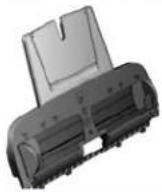 | Vorlagenfach 57-0112-000 |
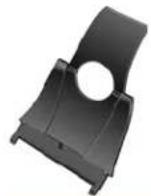 | Ausgabefach 57-0108-000 |
 | ADF-Pad 57-0111-000 |
 | Walzenbaugruppe 57-0113-000 |
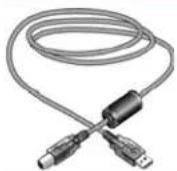 | USB-Kabel 35-0102-000 |
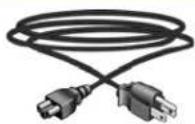 | Netzkabel 35-0103-000 |
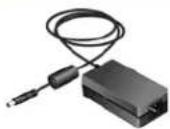 | Netzteil 37-0076-000 |
 | Etiketten für Tasten 09-0631-000 |
Anhang A Rechtliche Erklärungen
Abschnitt 1: Einleitende Sicherheitshinweise
Rechtliche Erklärungen und Sicherheit
Lesen Sie die folgenden Hinweise vor Inbetriebnahme des Geräts sowie bei Bedarf sorgfältig durch, um den sicheren Betrieb des Geräts sicherzustellen. Alle Produkte und Zubehörmaterialien von Xerox wurden unter Berücksichtigung strengster Sicherheitsbestimmungen hergestellt und getestet. Dazu gehören die Prüfung und Zertifizierung durch die zuständigen Sicherheitsbehörden ebenso wie die Einhaltung der Bestimmungen zur elektromagnetischen Verträglichkeit (EMV) und anerkannter Umweltvorschriften. Die Prüfungen der Sicherheit und der Umweltverträglichkeit sowie der Leistung dieses Produkts wurden ausschließlich mit Xerox-Materialien durchgeführt. WARNUNG: Unerlaubte Änderungen am Gerät wie das Hinzufügen neuer Funktionen oder das Anschließen externer Geräte wirken sich möglicherweise auf die Zertifizierung des Produkts aus. Weitere Informationen erhalten Sie von Ihrem Xerox-Vertreter.Abschnitt 2: EMV
Dieses Gerät wurde getestet und hält die in Teil 15 der FCC-Vorschriften für digitale Geräte der Klasse B festgelegten Grenzwerte ein. Diese Grenzwerte sollen einen angemessenen Schutz gegen elektromagnetische Störungen beim Betrieb in gewerblich genutzten Gebieten gewährleisten. Das Gerät erzeugt und verwendet Hochfrequenzenergie und kann diese auch selbst aussenden. Bei unsachgemäßer Installation und Anwendung sind Störungen des Funkverkehrs möglich. WARNUNG: Wenn Sie dieses Gerät in unmittelbarer Nähe von industriellen, wissenschaftlichen und medizinischen Geräten (ISM-Geräten) betreiben möchten, muss die externe Strahlung dieser Geräte möglicherweise eingeschränkt oder entsprechende Schutzmaßnahmen getroffen werden. Modifikationen an diesem Gerät, die nicht ausdrücklich durch Xerox genehmigt wurden, führen möglicherweise dazu, dass Sie die Berechtigung für den Betrieb dieses Geräts verlieren.Abschnitt 3: Betriebliche Sicherheitshinweise
Alle Geräte und Zubehörmaterialien von Xerox wurden unter Berücksichtigung strengster Sicherheitsbestimmungen hergestellt und getestet. Dazu gehören die Prüfung und Zulassung durch die zuständigen Sicherheitsbehörden ebenso wie die Einhaltung anerkannter Umweltvorschriften. Beachten Sie die folgenden Sicherheitshinweise, um den sicheren Betrieb Ihres Xerox-Geräts sicherzustellen:Beachten Sie diese Punkte
- Beachten Sie jederzeit alle Warnungen und Bedienungshinweise, die am Gerät angebracht oder mit dem Gerät ausgeliefert werden. - Trennen Sie das Netzkabel von der Steckdose, bevor Sie das Gerät reinigen. Verwenden Sie ausschließlich für dieses Gerät geeignete Verbrauchs- bzw. Zubehörmaterialien; andernfalls kann es zu Leistungseinschränkungen oder Gefährdungen kommen. Verwenden Sie keine Reinigungssprays, da diese u. U. brennbar sind und Explosionen verursachen können. - Lassen Sie stets Sorgfalt walten, wenn Sie das Gerät bewegen. Wenden Sie sich an den örtlichen Xerox-Kundendienst, wenn das Kopiergerät an einen Ort außerhalb Ihres Gebäudes bewegt werden soll. - Stellen Sie das Gerät nur auf einer ausreichend stabilen Oberfläche auf, die für das entsprechende Gewicht ausgelegt ist. - Stellen Sie sicher, dass das Gerät ausreichend belüftet wird und für Wartungsarbeiten zugänglich ist. - Trennen Sie das Netzkabel von der Steckdose, bevor Sie das Gerät reinigen. HINWEIS: Das Xerox-Gerät verfügt über eine Energiespareinrichtung, um Strom zu sparen, wenn es nicht verwendet wird. Das Gerät kann dauerhaft eingeschaltet bleiben.Vermeiden Sie folgende Punkte
- Schließen Sie den Gerät nicht mit einem einen Zwischenstecker ohne Schutzerde an eine geerdete Steckdose an. - Führen Sie keine Wartungsvorgänge aus, die nicht in dieser Dokumentation beschrieben werden. - Entfernen Sie keine Abdeckungen oder Schutzvorrichtungen, die mit Schrauben befestigt sind. Unter diesen Abdeckungen befinden sich keine durch Bedienkräfte zu wartenden Teile. - Stellen Sie das Gerät nicht in der Nähe von Heizkörpern oder anderen Wärmequellen auf. - Versuchen Sie nicht, elektrische oder mechanische Sperren dieses Geräts außer Kraft zu setzen oder zu umgehen. - Stellen Sie das Gerät nicht so auf, das andere Personen auf das Stromkabel treten oder darüber stolpern können.Warnung: Elektrische Sicherheitshinweise
1. Die elektrische Versorgung dieses Geräts muss den auf dem Typenschild auf der Rückseite des Geräts vermerkten Anforderungen entsprechen. Wenn Sie nicht sicher sind, ob Ihre elektrische Versorgung den Anforderungen entspricht, wenden Sie sich an Ihren Stromversorger oder an einen Elektriker. 2. Die Steckdose sollte sich in Gerätenähe befinden und leicht zugänglich sein. 3. Verwenden Sie das beigelegte Netzkabel, um das Gerät anzuschließen. Verwenden Sie kein Verlängerungskabel, und nehmen Sie keine Veränderungen am Stecker vor. 4. Verbinden Sie das Netzkabel direkt mit einer ordnungsgemäß geerdeten Steckdose. Wenn Sie nicht sicher sind, ob eine Steckdose ordnungsgemäß geerdet ist, wenden Sie sich an einen Elektriker. 5. Schließen Sie Xerox-Geräte niemals mittels eines Zwischensteckers an eine Steckdose ohne Schutzerde an. 6. Stellen Sie das Gerät nicht so auf, das andere Personen auf das Stromkabel treten oder darüber stolpern können. 7. Stellen Sie keine Gegenstände auf das Stromkabel. 8. Die elektrischen oder mechanischen Sperren dieses Geräts dürfen weder außer Kraft gesetzt noch umgangen werden. 9. Stecken oder schieben Sie keine Gegenstände in die Schlitze oder Öffnungen des Geräts. Dies könnte zu Stromschlägen oder Bränden führen.Stromversorgung
 1. Dieses Produkt darf nur unter Beachtung der auf dem Typenschild des Geräts vermerkten Anforderungen an die Stromversorgung betrieben werden. Wenn Sie nicht sicher sind, ob Ihre elektrische Versorgung den Anforderungen entspricht, wenden Sie sich an Ihren Stromversorger. 2. WARNUNG: Dieses Gerät muss an eine Schutzleiterverbindung angeschlossen sein. Der Stecker dieses Geräts verfügt ab Werk über einen Schutzleiter. Dieser Stecker darf nur mit einer geerdeten Steckdose verwendet werden. Dies Vorrichtung dient Ihrer Sicherheit. Wenn Sie den Stecker nicht in die Steckdose stecken können, wenden Sie sich für den Austausch der Steckdose an einen Elektriker. 3. Schließen Sie das Gerät stets an eine ordnungsgemäß geerdete Steckdose an. Wenn Sie nicht sicher sind, ob Ihre Steckdose geerdet ist, wenden Sie sich an einen Elektriker.Gerät von der Stromversorgung trennen
Das Netzkabel fungiert als Trennvorrichtung des Geräts. Der Gerätestecker wird an der Rückseite des Geräts angeschlossen. Um das Gerät vollständig von der Stromversorgung zu trennen, ziehen Sie das Netzkabel aus der Steckdose.Abschnitt 5: Ausschalten in Notfällen
Schalten Sie das Gerät in den nachfolgend aufgeführten Fällen unverzüglich aus, und ziehen Sie das Netzkabel aus der Steckdose. Wenden Sie sich außerdem an einen autorisierten Xerox-Servicemitarbeiter, um das Problem zu beheben. - Das Gerät gibt ungewöhnliche Gerüche oder ungewöhnliche Geräusche von sich. - Das Netzkabel ist beschädigt oder verschlissen. - Ein Trennschalter, eine Sicherung oder eine andere Sicherungseinrichtung wurde ausgelöst. - Flüssigkeit ist in das Gerät gelangt. - Das Gerät ist mit Wasser in Kontakt gekommen. - Das Gerät wurde beschädigt.Abschnitt 6: Wartungsinformationen
1. Sämtliche durch die Bedienkraft auszuführenden Wartungsarbeiten am Geräte werden in der mitgelieferten Dokumentation beschrieben. 2. Führen Sie keine Wartungsarbeiten am Gerät durch, die nicht in der Dokumentation beschrieben werden. 3. Verwenden Sie keine Reinigungssprays. Die Verwendung von nicht zugelassenen Reinigungsmitteln kann zu Leistungseinbußen oder Gefahrensituationen führen. 4. Verwenden Sie die Verbrauchsmaterialien und Reiniger nur wie in der Dokumentation angegeben. 5. Entfernen Sie keine Abdeckungen oder Schutzvorrichtungen, die mit Schrauben befestigt sind. Unter diesen Abdeckungen befinden sich keine durch Bedienkräfte zu wartenden Teile. 6. Führen Sie keine Wartungsarbeiten durch, es sei denn, Sie wurden von einem autorisierten Händler dazu angeleitet oder die entsprechende Vorgehensweise wird ausdrücklich in der Dokumentation beschrieben.Abschnitt 7: Sicherheitszertifizierungen
Dieses Produkt wurde von der folgenden Einrichtungen gemäß den folgenden Normen zertifiziert:Einrichtung Norm
Underwriters Laboratories Inc. UL60950-1 (2003) erste Ausgabe (USA/Kanada) TÜV IEC60950-1: 2001 erste AusgabeAbschnitt 8: Gesetzliche Bestimmungen
CE
Zertifizierungen in Europa
Das CE-Zeichen auf diesem Gerät bedeutet, dass XEROX Erklärungen der Konformität zu folgenden EU-Richtlinien mit Wirkung ab dem jeweils angegebenen Datum abgegeben hat:| 12. Dezember 2006: | EU-Richtlinie 2006/95/EG in der aktuellen Fassung. Angleichung der Rechtsvorschriften der Mitgliedsstaaten im Zusammenhang mit Niederspannungsgeräten. |
| 31. Dezember 2004: | EU-Richtlinie 2004/108/EG in der aktuellen Fassung. Angleichung der Rechtsvorschriften der Mitgliedsstaaten über die elektromagnetische Verträglichkeit. |
| 09. März 1999: | EU-Richtlinie 1999/5/EG über Funkanlagen und Telekommunikationsendgeräte sowie die gegenseitige Anerkennung ihrer Konformität. |
Abschnitt 9: Informationen zur Konformität
Produktentsorgung und -recycling: USA und Kanada
Xerox unterhält ein weltweites Programm zur Entsorgung und Wiederverwendung/Recycling der Geräte. Wenden Sie sich an Ihren Xerox-Vertreter (+1-800-ASK-XEROX) um zu erfahren, ob das Programm das vorliegende Produkt abdeckt. Weitere Informationen zu Umweltprogrammen von Xerox erhalten Sie unter: www.xerox.com/environment.html. Bei der Entsorgung des Xerox-Geräts ist zu beachten, dass das Gerät Lampen mit Quecksilber enthält; außerdem kann das Gerät Blei, Perchlorat und andere Stoffe enthalten, deren Entsorgung u. U. bestimmten Umweltschutzbestimmungen unterliegt. Der Gehalt an diesen Stoffen entspricht bei Markteinführung ohne Einschränkungen den einschlägigen internationalen Bestimmungen. Informationen zum Recycling und der Entsorgung sind bei den örtlichen Behörden erhältlich. Informationen für die USA finden Sie auch auf der Website der Electronic Industries Alliance unter http://www.eiae.org/. Perchlorat: Bestandteile dieses Produkts wie Batterien enthalten möglicherweise Perchlorat. Die Entsorgung von Perchlorat unterliegt möglicherweise besonderen Bestimmungen: http://www.dtsc.ca.gov/hazardouswaste/perchlorate/.Europäische Union
Konformität mit RoHS und WEEE
Das vorliegende Produkt entspricht den EU-Direktiven zur Beschränkung der Verwendung bestimmter gefährlicher Stoffe in Elektro- und Elektronikgeräten (auch als RoHS bekannt; 2002/95/EG) und der Elektroaltgeräte-Verordnung (auch als WEEE bekannt; 2002/96/EG). Einige Geräte können sowohl in Privathaushalten als auch in Unternehmen eingesetzt werden.Unternehmen
 Dieses Symbol zeigt an, dass Ihr Gerät einer Entsorgung gemäß den jeweiligen nationalen Vorschriften zugeführt werden muss. Im Rahmen der Gesetzgebung innerhalb der Europäischen Union müssen alle elektrischen und elektronischen Geräte unter Berücksichtigung der geltenden Vorschriften entsorgt werden.Konformität mit dem Energy Star-Programm
 Die Xerox Corporation als ENERGY STAR-Partner hat ermittelt, dass das vorliegende Produkt den ENERGY STAR-Richtlinien für Energieeffizienz entspricht. ENERGY STAR und ENERGY STAR mark sind eingetragene Marken in den Vereinigten Staaten. Das ENERGY STAR-Programm für Bildverarbeitungsgeräte basiert auf einer gemeinsamen Initiative der Vereinigten Staaten, Japans und der Europäischen Union, deren Ziel es ist, zusammen mit Bürogeräteherstellern energiesparende Kopierer, Drucker, Faxgeräte, Multifunktionsgeräte, Computer und Monitore zu fördern. Die Reduktion der Energieaufnahme dieser Geräte trägt zu einer Bekämpfung von Smog, saurem Regen und dem langfristigem Klimawandel bei, weil hierbei weniger Schadstoffe bei der Erzeugung von Elektrizität entstehen. Xerox ENERGY STAR ist bereits ab Werk voreingestellt. Bei Auslieferung ist der Timer Ihres Geräts für die Umschaltung in den Energiesparmodus nach dem letzten Arbeitsvorgang auf 15 Minuten eingestellt. Ausführlichere Informationen über diese Funktion finden Sie im Abschnitt zur Einrichtung des Geräts in diesem Handbuch.Abschnitt 10: Illegale Kopien
USA
Der Kongress der Vereinigten Staaten hat die Vervielfältigung der folgenden Dokumente unter bestimmten Bedingungen per Gesetz untersagt. Zuwiderhandlungen können mit Geldstrafen oder Freiheitsentzug geahndet werden. 1. Obligationen oder Anleihen der US-Regierung, darunter: Schuldscheine National Bank Currency (eine Art US-Banknote) Zinsscheine von Bonds Federal Reserve Bank Notes (eine Art US-Banknote) Silver Certificates Gold Certificates (eine Art US-Banknote) (eine Art US-Banknote) US-Bonds US-Bundesanleihen Federal Reserve Notes Fractional Notes (eine Art US-Banknote) (eine Art US-Banknote) Einlagenzertifikate Papiergeld Bonds und Obligationen bestimmter Regierungsbehörden wie der FHA usw. Bonds. (US-Sparbriefe dürfen lediglich für Werbezwecke im Zusammenhang mit Kampagnen für den Verkauf dieser Bonds fotografiert werden.) US-Steuermarken. (Falls Rechtsdokumente bzw. Urkunden mit einer entwerteten Steuermarke vervielfältigt werden müssen, ist dies zulässig, sofern die Vervielfältigung nicht zu rechtswidrigen Zwecken erfolgt.) Entwertete und nicht entwertete Postwertzeichen. (Postwertzeichen dürfen zu philatelistischen Zwecken fotografiert werden, sofern die Widergabe in schwarzweiß und mit Abmessungen entweder kleiner als 75 % oder größer als 150 % der ursprünglichen Vorlage erfolgt.) Postanweisungen. Schuldscheine, Schecks oder Wechsel, deren Begünstigter oder Bezogener ein dazu berechtigter Beamter der USA ist. Marken und andere Wertzeichen beliebigen Nennwerts, die gemäß eines Gesetzes des Kongresses herausgegeben wurden bzw. werden. 2. Berichtigte Kompensationsscheine für Veteranen der Weltkriege. 3. Obligationen und Anleihen aller ausländischen Regierungen, Banken und Unternehmen. 4. Urheberrechtlich geschützte Materialien, außer mit der Genehmigung seitens des Urheberrechtsinhabers oder unter den Bestimmungen zur angemessenen Verwendung („Fair Use“) bzw. den Rechten von Bibliotheken der US-Urheberschutzgesetze. Weitere Informationen sind vom Copyright Office, Library of Congress, Washington, D.C. 20559 erhältlich. Circular R21 anfordern. 5. Staatsbürgerschaftsnachweise und Einbürgerungsurkunden. (Ausländische Einbürgerungsurkunden dürfen fotografiert werden.) 6. Reisepässe. (Ausländische Reisepässe dürfen fotografiert werden.) 7. Einwanderungsunterlagen. 8. Musterungsunterlagen. 9. Einberufungsunterlagen für den Wehrdienst, die einige oder alle der folgenden Informationen enthalten: Bezüge oder Einkommen Familienstand Vorstrafen Früherer Wehrdienst Körperlicher oder geistiger Zustand Ausnahme: Entlassungspapiere der US-Armee und US-Marine dürfen fotografiert werden. 10. Abzeichen, Ausweise, Erlaubnis- bzw. Passierscheine und Insignien, die von Militärpersonal oder von Mitarbeitern der verschiedenen Bundesministerien und -behörden wie dem FBI, dem US-Schatzministerium usw. getragen werden (sofern die Fotografie nicht vom Leiter des Ministeriums oder der Behörde angefordert wurde). 11. In einigen Bundesstaaten ist die Vervielfältigung folgender Dokumente untersagt: KFZ-Kennzeichen, Führerscheine und Fahrzeugbriefe. Die vorgenannte Liste erhebt keinen Anspruch auf Vollständigkeit. Für die Vollständigkeit und Richtigkeit wird keine Haftung übernommen. Ziehen Sie bei Zweifeln einen Rechtsanwalt zurate.Kanada
Das Parlament Kanadas hat die Vervielfältigung der folgenden Dokumente unter bestimmten Bedingungen per Gesetz untersagt. Zuwiderhandlungen können mit Geldstrafen oder Freiheitsentzug geahndet werden. 1. Gegenwärtig im Umlauf befindliche Banknoten bzw. Papiergeld. 2. Obligationen und Anleihen von Regierungen und Banken. 3. Exchequer Bill Paper bzw. Revenue Paper (Spezialpapiere für bestimmte amtliche Dokumente und Urkunden). 4. Das Siegel der Regierung Kanadas oder einer Provinz oder das Siegel einer Behörde oder eines Amtes in Kanada oder eines Gerichtshofes. 5. Proklamationen, Anordnungen, Regelungen und Ernennungen bzw. entsprechende Bekanntmachungen (mit der betrügerischen Absicht, es so aussehen zu lassen, als ob diese vom Queen's Printer für Kanada oder einer entsprechenden Druckerei einer Provinz herausgegeben wurden). 6. Kennzeichen, Marken, Siegel, Verpackungen oder Designs, die von oder im Namen der Regierung Kanadas oder einer Provinz, der Regierung eines anderen Staates als Kanada oder einem Ministerium, einem Rat, einer Kommission oder einer Behörde verwendet werden, das/der/die von der Regierung Kanadas oder einer Provinz bzw. einer Regierung eines anderen Staates als Kanada eingerichtet wurde. 7. Geprägte oder geklebte Steuermarken, die als Einnahmequelle für die Regierung Kanadas oder einer Provinz oder der Regierung eines anderen Staates als Kanada verwendet werden. 8. Dokumente, Registerauszüge und Unterlagen in Verwahrung bei Beamten, die mit dem Anfertigen bzw. Ausgeben von beglaubigten Kopien dieser Unterlagen beauftragt sind, wenn in betrügerischer Absicht vorgegeben wird, dass eine einfache Vervielfältigung eine beglaubigte Kopie dieser Dokumente darstellt. 9. Urheberrechtlich geschützte Materialien und Marken jeglicher Art und Beschaffenheit, wenn keine Zustimmung des Urheberrechts- oder Markeninhabers vorliegt. Die vorgenannte Liste wird lediglich für Informationszwecke bereitgestellt. Sie erhebt keinen Anspruch auf Vollständigkeit. Für die Vollständigkeit und Richtigkeit wird keine Haftung übernommen. Ziehen Sie bei Zweifeln einen Rechtsanwalt zurate.Andere Länder
Das Kopieren bestimmter Dokumente ist in Ihrem Land möglicherweise gesetzlich untersagt. Zuwiderhandlungen können mit Geldstrafen oder Freiheitsentzug geahndet werden. Geldscheine Banknoten und Schecks Bank- und Staatsanleihen sowie Wertpapiere Reisepässe und Ausweise Dokumente, die dem Urheber- oder Markenrecht unterliegen, ohne Zustimmung des Rechteinhabers Postwertzeichen und übertragbare Handelspapiere Hinweis: Diese Liste erhebt keinen Anspruch auf Vollständigkeit. Für die Vollständigkeit und Richtigkeit wird keine Haftung übernommen. Ziehen Sie bei Zweifeln einen Rechtsanwalt zurate.Abschnitt 11: EH&S-Kontaktinformationen
Kontaktinformationen
Weitere Informationen zu Umwelt-, Gesundheits- und Sicherheitsaspekten in Zusammenhang mit diesem Xerox-Produkt erhalten Sie unter der folgenden Telefonnummer: USA: +1-800-828-6571 Kanada: +1-800-828-6571 EU: +44 1707 353 434Index
A
Abgeblendet dargestellte Optionen 25 Abschaltung der Lampe 61 ADF-Pad austauschen 73 Alle Ziele zeigen 40 Archiv (Schaltfläche) 56 Auf CD brennen 53 Zielanwendung 53 Auflösung 29, 65, 70 Autodrehen zur Bildanpassung 33 Automatischer Vorlageneinzug Reinigung 72 AutoSchnitt auf Original 30, 66B
Bild gerade drehen 31 Bild invertieren 31 Bilddateiformat 36 Bilddokumente, Eigenschaften 44 Bildeditoren 40 Bildtyp 70 Bittiefe 81 BMP 36C
CD-ROM-Laufwerk 3 Computerspezifikationen 3 CSV-Dateiformat 38D
Dateiformat 25, 38 Deinstallieren 80 Dokumentation 3 Dokumentenverwaltung 40 dpi 70 Duplex 31 Duplextaste 2, 18, 19, 21 Durch Komma getrennt 38 Durchsuchbares PDF 38, 52E
Eigenschaften (Schaltfläche) 27 Einfacher Text 38 Einrichtung 4 E-Mail 41 E-Mail-Eigenschaften 46 Energie sparen 60 Erweiterte Einstellungen (Registerkarte) 32 Excel-Arbeitsblatt 38F
Farbe 29, 65 Farbfilter 31, 66 Farbkonfiguration 65 Farbton 32 Fax und Druck 41 Fehlerbehebung 76 Fehlercodes 78 Format und Seite(n) wählen 27G
Gamma 32 Geräteeinstellungen 33 Geräteeinstellungen (Registerkarte) 33 Graustufen 29, 65H
Hardware anzeigen 60 Helligkeit 29, 65, 70 Hilfe 3, 62 HTM-Dateiformat 38 HTML-Dokument 38 HTML-Seite 55 HTML-Webseite 55I
ISIS 71J
JPG 36 JPG-Dateigröße 37K
Komponenten 2 Konfiguration wählen 27 Kontrast 29, 65, 70L
LED-Ziffer 18, 19 Leere Originale überspringen 31 Link-Eigenschaften 42M
Microsoft Internet Explorer 55 Microsoft Outlook 46 Moiré-Muster 30, 66 Monitor 3N
Netzschalter 13 Normales PDF 39, 52 nPDF 39, 52O
OCR 37 optische Zeichenerkennung 51 OCR (Schaltfläche) 51 OmniPage Pro 38, 39 One Touch-Eigenschaftenfenster 25, 42 Optionen 28, 40 One Touch-Konsole 23 Detailansicht 24 Hardwareansicht 24 Namen 39 OCR 51 Schaltflächenansicht 24 Voreinstellungen 20 One Touch-Symbol 23, 24, 25P
PaperPort 62 Anwendung 22, 23 Hilfethemen 62 PaperPort-Eigenschaften 42 Papierführung 5 Papierstau 72, 74 PDF 36, 41 PDF-Dateigröße 37R
Rich Text Format 38 RTF-Dateiformat 38S
Sättigung 32 Scaneinstellungen (Registerkarte) 29 Scankonfiguration 25 Scannen aus PaperPort 62 Scannen mit Vorgangsübermittlung 54 Scanner Fehlerbehebung 76 Komponenten 2 Schaltflächenoptionen 40 Schiefe Seite 30, 66 Schwarz-Weiß 29, 65 Seiteneinstellungen (Registerkarte) 30 Seitenformat HTML 55 Seitenformatoptionen 36 Seitengröße 66 Seitenverhältnis 33 Setup 4 Simplextaste 2, 18, 19, 21 sPDF 38, 52 Speichereigenschaften 45 Speicheroptionen (Registerkarte) 34 Speicherung und CD-R/W 41 Statusleuchte 13, 14, 76 Fehlercodes 78 STI-Vorgangsübermittlung 41 Systemanforderungen 3T
Teile 1 Textdateiformat 37 Textdokumente, Eigenschaften 43 Textformate 37 Textverarbeitung 41 TIFF 36 TWAIN 48, 54 TWAIN-Standard 62U
Übernehmen (Schaltfläche) 28 Übertragen an einen Speicherort 56 USB-Anschluss 13V
Verbesserungen und Einstellungen 30 Vollständige Installation 10 Vor dem Scan konfigurieren 48 Vorschau (Schaltfläche) 69W
Walzenaustausch 74 WIA 48, 68 Windows Image Acquisition 68 Word-Dokument 38X
XLS-Dateiformat 38Z
Ziel wählen 26, 40 Zielanwendung 22, 23, 25 OCR 26 Textdateiformat 37 Zielauswahltaste 21


- Inhaltsverzeichnis
- Willkommen
- Einrichtung
- Scannen
- Scannen mit der TWAIN-Oberfläche
- Scannen mit der WIA-Oberfläche
- Scannen mit der ISIS-Oberfläche
- Wartung
- Rechtliche Erklärungen 83
- Index 95
- Lieferumfang
- Der Scanner Xerox DocuMate 162
- Anforderungen
- IBM-kompatibler Pentium 4-PC bzw. AMD-Entsprechung mit folgender Ausstattung:
- VGA- oder SVGA-Monitor
- Dokumentation
- Vorbereitung
- Schritt 1: Aufbauen des Scanners
- Schritt 2: Installieren der Software
- Installieren von PaperPort
- Installieren des Scanner-Treibers
- Schritt 3: Anschließen des Netzteils
- Schritt 4: Anschließen des USB-Kabels und Einschalten des Geräts
- Zusätzliche mit dem Scanner verfügbare Anwendungen
- Aufrufen der Benutzerhandbücher
- Registrieren des Scanners und Überprüfen auf Updates
- So registrieren Sie den Scanner:
- Laden von zu scannenden Vorlagen
- Scannen mit der One Touch-Funktion
- One Touch-Standardeinstellungen
- Scannen mit den One Touch-Scannertasten
- Scannen mit der One Touch-Konsole
- Verwenden der One Touch-Konsole
- Titelleiste
- Schaltflächenansicht
- Detailansicht
- Hardwareansicht
- Konfigurieren der One Touch-Schaltflächen
- Ändern einer Schaltflächeneinstellung
- Auswählen von neuen Einstellungen für eine Schaltfläche
- Erstellen einer neuen Scankonfiguration
- So erstellen Sie eine neue Konfiguration:
- Registerkarte „Scaneinstellungen“
- Registerkarte „Seiteneinstellungen“
- Marketing
- Registerkarte „Erweiterte Einstellungen“
- Registerkarte „Geräteeinstellungen“
- Registerkarte „Speicheroptionen“ (Archiv)
- Bearbeiten oder Löschen von Scankonfigurationen
- So bearbeiten oder löschen Sie eine Scankonfiguration:
- Auswählen von Seitenformatoptionen
- Erstellen von Einzelbilddateien
- Bildformate
- So wählen Sie eine JPG- oder PDF-Dateigröße aus:
- Textformate
- So wählen Sie einen Dateityp für das Textformat aus:
- Umbenennen einer One Touch-Schaltfläche
- So ändern Sie die Namen der Schaltflächen:
- Auswählen von Optionen für eine Schaltfläche
- So wählen Sie Optionen aus:
- Globale Optionen
- Festlegen von Eigenschaften für Zielanwendungen
- PaperPort-Eigenschaften
- Eigenschaften von Textdokumenten
- Eigenschaften von Bilddokumenten
- Speichereigenschaften
- E-Mail-Eigenschaften
- Vor dem Scan konfigurieren
- So legen Sie „Vor dem Scan konfigurieren“ fest:
- So scannen Sie mit „Vor dem Scan konfigurieren“:
- Abbrechen von „Vor dem Scan konfigurieren“
- Scannen mit OCR
- So scannen Sie mit OCR:
- Scannen mit sPDF oder nPDF und Suchen nach Text
- So scannen Sie mit sPDF oder nPDF:
- Scannen und Brennen auf CD
- Scannen mit Vorgangsübermittlung
- Erstellen einer HTML-Webseite aus den gescannten Vorlagen
- Übertragen an einen Speicherort
- Scannen in mehrere Archivordner
- So richten Sie mehrere Ordner für „Übertragen an einen Speicherort“ ein:
- So scannen Sie in mehrere Ordner:
- Überprüfen der Hardware und Festlegen des Energiesparmodus für die Lampe
- Hilfe zu PaperPort
- Zugreifen auf die TWAIN-Oberfläche
- Öffnen der TWAIN-Oberfläche über One Touch:
- Öffnen der TWAIN-Oberfläche aus einer Anwendung:
- Scannen über die TWAIN-Oberfläche
- Die folgenden Optionen sind in der TWAIN-Oberfläche des Xerox DocuMate 162 verfügbar:
- Anzeigen der Gerätekonfiguration
- So scannen Sie aus Microsoft Paint mit WIA:
- Feinabstimmung von gescannten Vorlagen
- Zugreifen auf die ISIS-Oberfläche in QuickScan
- Beheben eines Papierstaus
- Reinigen des automatischen Vorlageneinzugs
- Austauschen des ADF-Pads
- So tauschen Sie das ADF-Pad aus:
- Austauschen der Walze
- So tauschen Sie die Walze aus:
- Fehlerbehebung
- Problem: Der Scanner scannt nicht. Wo liegt der Fehler?
- Problem: Bei ausgewählter Option „AutoSchnitt auf Original“ werden gelegentlich leere Seiten oder Seiten mit Linien ausgegeben.
- Problem: Die folgende Fehlermeldung wird ausgegeben: PaperPort kann für das ausführen wichtiger interner Vorgänge nicht ausreichend Speicher reservieren.
- Problem: Der Installationsvorgang kann nicht erfolgreich abgeschlossen werden. Bei erfolgreichem Abschluss des Installationsvorgangs scheinen die One Touch 4.0-Optionen des Scanners nicht ordnungsgemäß zu funktionieren.
- Problem: Der automatische Vorlageneinzug zieht die Seiten nicht ordnungsgemäß ein.
- Problem: Wenn das USB-Kabel während eines Scanvorgangs abgezogen wird, wird beim erneuten Einstecken des USB-Kabels keine Verbindung mit dem Scanner hergestellt.
- Fehlercodes der Statusleuchte
- Normalbetrieb
- Fehlercodes
- Deinstallieren des Scanners
- Deinstallieren des Scanners und von One Touch
- Deinstallieren von PaperPort und der OmniPage
- So installieren Sie einen anderen Treiber
- Spezifikationen des Scanners Xerox DocuMate 162
- Teileliste für den Scanner Xerox DocuMate 162
- Anhang A Rechtliche Erklärungen
- Abschnitt 1: Einleitende Sicherheitshinweise
- Rechtliche Erklärungen und Sicherheit
- Abschnitt 2: EMV
- Abschnitt 3: Betriebliche Sicherheitshinweise
- Beachten Sie diese Punkte
- Vermeiden Sie folgende Punkte
- Warnung: Elektrische Sicherheitshinweise
- Stromversorgung
- Gerät von der Stromversorgung trennen
- Abschnitt 5: Ausschalten in Notfällen
- Abschnitt 6: Wartungsinformationen
- Abschnitt 7: Sicherheitszertifizierungen
- Einrichtung Norm
- Abschnitt 8: Gesetzliche Bestimmungen
- CE
- Zertifizierungen in Europa
- Abschnitt 9: Informationen zur Konformität
- Produktentsorgung und -recycling: USA und Kanada
- Europäische Union
- Konformität mit RoHS und WEEE
- Unternehmen
- Konformität mit dem Energy Star-Programm
- Abschnitt 10: Illegale Kopien
- USA
- Kanada
- Andere Länder
- Abschnitt 11: EH&S-Kontaktinformationen
- Kontaktinformationen
- Index
- A
- B
- C
- D
- E
- F
- G
- H
- I
- J
- K
- L
- M
- N
- O
- P
- R
- S
- T
- U
- V
- W
- X
- Z
Marke : XEROX
Modell : Documate 162
Kategorie : Scanner