Touchscreen-Monitor FT08TMS - Bildschirm Faytech - Kostenlose Bedienungsanleitung
Finden Sie kostenlos die Bedienungsanleitung des Geräts Touchscreen-Monitor FT08TMS Faytech als PDF.


| Produkttyp | Touchscreen-Monitor |
| Marke | Faytech |
| Modell | FT08TMS |
| Bildschirmgröße | 8 Zoll |
| Auflösung | 1024 x 768 Pixel |
| Seitenverhältnis | 4:3 |
| Touch-Technologie | Resistiv |
| Eingänge | VGA, HDMI, USB (Touch) |
| Stromversorgung | DC 12V, 1A |
| Abmessungen (B x H x T) | 20,5 x 15,5 x 3,5 cm |
| Gewicht | 0,5 kg |
| Helligkeit | 250 cd/m² |
| Kontrastverhältnis | 500:1 |
| Betrachtungswinkel | 160° horizontal / 140° vertikal |
| Reinigungshinweise | Mit einem weichen, trockenen Tuch abwischen; aggressive Chemikalien vermeiden. |
| Sicherheitshinweise | Nicht Flüssigkeiten aussetzen; nur mitgeliefertes Netzteil verwenden. |
| Ersatzteilverfügbarkeit | Kontaktieren Sie den Faytech-Support für Ersatzteile. |
Häufig gestellte Fragen - Touchscreen-Monitor FT08TMS Faytech
Benutzerfragen zu Touchscreen-Monitor FT08TMS Faytech
0 Frage zu diesem Gerät. Beantworten Sie die, die Sie kennen, oder stellen Sie Ihre eigene.
Eine neue Frage zu diesem Gerät stellen
Laden Sie die Anleitung für Ihr Bildschirm kostenlos im PDF-Format! Finden Sie Ihr Handbuch Touchscreen-Monitor FT08TMS - Faytech und nehmen Sie Ihr elektronisches Gerät wieder in die Hand. Auf dieser Seite sind alle Dokumente veröffentlicht, die für die Verwendung Ihres Geräts notwendig sind. Touchscreen-Monitor FT08TMS von der Marke Faytech.
BEDIENUNGSANLEITUNG Touchscreen-Monitor FT08TMS Faytech
Inhaltsverzeichnis / Content Index
Garantie....6
Fehler vermeiden!......6
Allgemeiner Warnhinweis: 6
Aktualitäts-Hinweis: 7
Lieferumfang 8
Anschluss des Displays....10
Anschluss Signalquelle....10
Anschluss an Stromquelle....10
Nutzung Touch-Funktion....11
Nutzung Rückfahrkamera/Videokamera....11
USB port....11
Bedienung Display....12
Fernbedienung: 12
OSD-Menü-Bedienung: 12
Installation Touch-Display unter Windows....17
Einstellen der faytech Touch - Software.... 19
Fehler vermeiden / Fehler beheben 26
Beim Anschluss: 26
Bei der Inbetriebnahme: 26
Technische Daten....28
Timing-Paramter und Unterstützte VGA-Auflösungen....28
7 Inch Touch Monitor.... 29
Anschlussbelegungen....32
Warranty: 34
General warning: 36
Das Gerät wurde nach den modernsten Produktionsverfahren hergestellt und geprüft. Ausgesuchte Komponenten und eine sorgfältige Produktion sorgen für eine einwandfreie Funktion und lange Lebensdauer. Sollte Ihr Gerät dennoch einen Defekt innerhalb der Garantiezeit aufweisen, wenden sie sich bitte direkt an faytech. Die Garantiezeit beträgt 24 Monate, gerechnet von dem Tag des Kaufes, zu nachfolgenden Bedingungen:
Der Garantieanspruch erlischt bei Eingriffen durch den Käufer oder durch Dritte. Schäden, die durch unsachgemäße Behandlung oder Bedienung, durch falsches Aufstellen oder Aufbewahren, durch unsachgemäßen Anschluss, sowie höhere Gewalt oder sonstige äußere Einflüsse entstehen, fallen nicht unter die Garantieleistung.
Wir behalten uns vor, bei Reklamationen die defekten Komponenten zu ersetzen oder das Gerät auszutauschen.
Ausgetauschte Komponenten oder ausgetauschte Geräte gehen in unser Eigentum über.
Schadensersatzansprüche sind ausgeschlossen, soweit sie nicht auf Vorsatz oder grober Fahrlässigkeit des Herstellers beruhen.
Im Garantiefall nach diesen Bestimmungen wenden sie sich bitte an faytech. Kontaktdaten gibt es am Ende der Bedienungsanleitung oder aktuell unter www.faytech.de.
Nach Ablauf der Garantiezeit können keine Garantieansprüche mehr geltend gemacht werden. Der Nachweis des Garantieanspruches ist durch eine ordnungsgemäße Kaufbestätigung (Quittung oder Rechnung) zu erbringen.
FEHLER VERMEIDEN!
Am Ende der Anleitung finden sie eine Übersicht über mögliche Anschluss- oder Bedienungsfehler. Bitte prüfen sie im Bedarfsfall zuerst diese Liste.
ALLGEMEINER WARNHINWEIS:
Das Gerät auf keinen Fall mit Schmutz, Öl, Staub oder Wasser in Verbindung bringen. Niemals das Gerät öffnen, nicht fallen lassen. Wenn sie einen verbrannten Geruch wahrnehmen oder das Gerät Geräusche macht trennen sie es sofort vom Stromnetz. Zur Reinigung des Gerätes schalten sie es aus und nutzen sie ein trockenes, weiches Tuch mit leichtem Druck. Nutzen sie das Gerät zu Ihrer eigenen Sicherheit nicht während der Autofahrt.
faytech produziert seine Displays in China mit deutschem Entwicklungs- Know-how und deutschem Qualitätsmanagement vor Ort. Ihr Feedback fließt direkt in die Weiterentwicklung unserer Produkte mit ein. Die stetige Produktions- und Produktverbesserung ist unser oberstes Ziel.
Aus diesem Grund kann es in unseren Produkten bereits Verbesserungen geben, die noch nicht in den jeweiligen Bedienungsanleitungen enthalten sind. Abweichungen Ihres Produktes zu dieser Bedienungsanleitung bedeuten in der Regel Spezifikations- und Produktverbesserungen. Wenden Sie sich bei Fragen bezgl. Abweichungen bitte an unseren Support oder besuchen Sie unsere Internetseite unter www.faytech.de.
LIEFERUMFANG
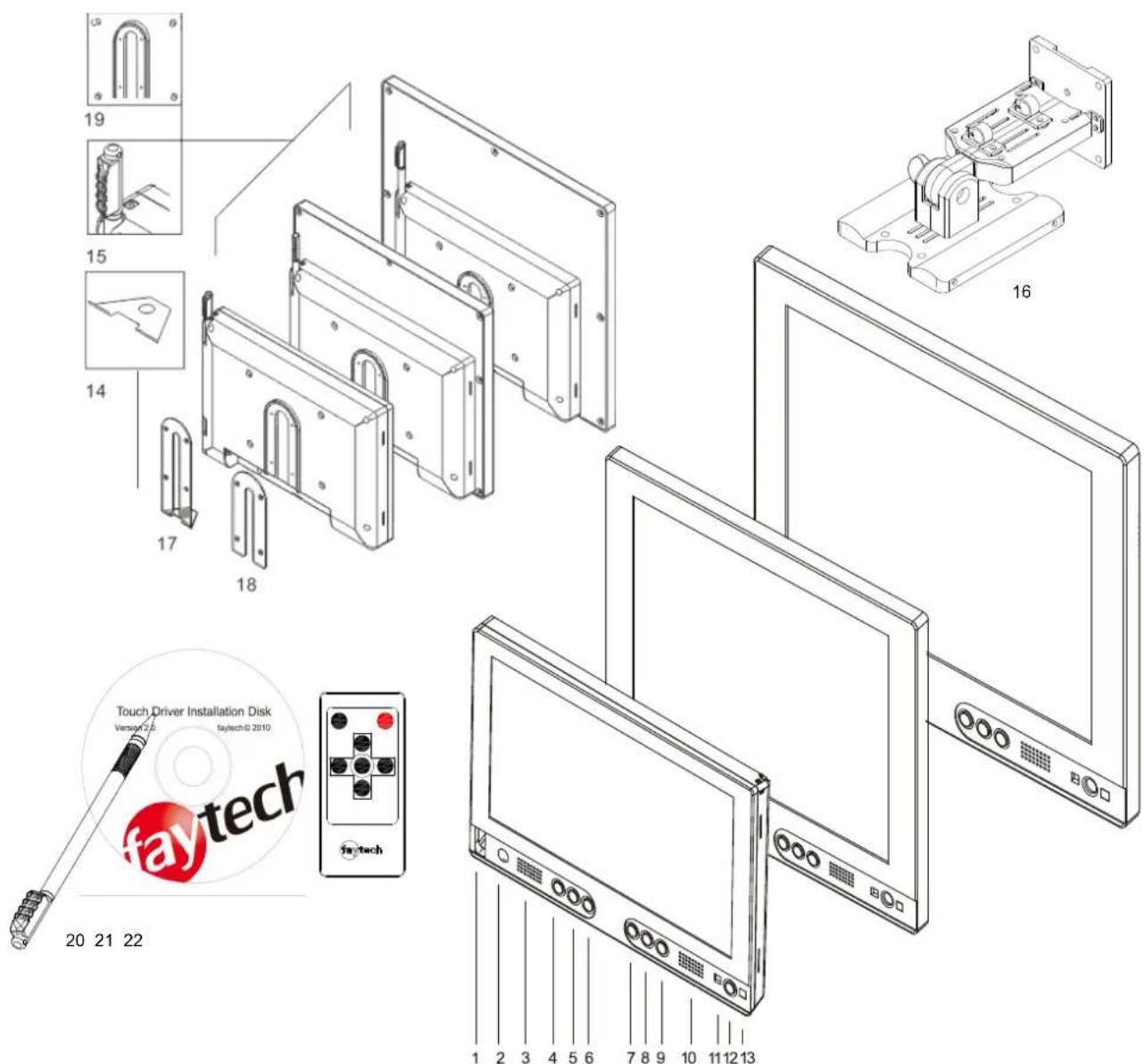
text_image
19 15 14 17 18 16 20 21 22 Touch Driver Installation Disk Version 2.0 faytech© 2010 faytech 1 2 3 4 5 6 7 8 9 10 11 12 13- USB-Port 2. Kopfhöhrerausgang 3. Lautsprecher 4. (+)/rechts: spiegelt das Bild (4 Modi), erhöht Lautstärke und markierte Werte im Menü, navigiert durch das OSD-Menü (nach unten) 5. (-)/links: öffnet Lautstärke-Menü, verringert die Lautstärke und markierte Werte im Menü, navigiert durch das OSD-Menü (nach oben) 6. AUTO: Stellt das Display automatisch optimal auf die aktuelle Signalquelle ein. 7. SOURCE: schaltet die Eingangssignale HDMI, AV, SV, VGA durch – bitte stellen Sie unbedingt den richtigen Kanal ein, sonst haben Sie kein Signal! 8. MENU: öffnet das Menü, bestätigt Vorgänge im OSD-Menü 9. BRIGHTNESS: Schalten Sie voreingestellte Helligkeitswerte des Panels durch 10. Lautsprecher 11. Status-LED: rot--kein Signal; gelb—StandBy; grün—An; Signal Aus--keine Power oder Bildanpassung an das Signal 12. POWER: Display Ein/Aus 13. Infrarotempfänger 14. Befestigungsloch 15. Kordelaussparung zur Befestigung des Touch-Stifts am Display mit einer Schnur 16. Standfuß 17. Lange Metallschiene mit Befestigungsloch auf der Unterseite liegt dem Lieferumfang bei 18. Metallschiene 19. VESA-75 Befestigungslöcher 20. Touch-Stift 21. Treiber-CD inkl. ausführlicher Bedienungsanleitung 22. Fernbedienung
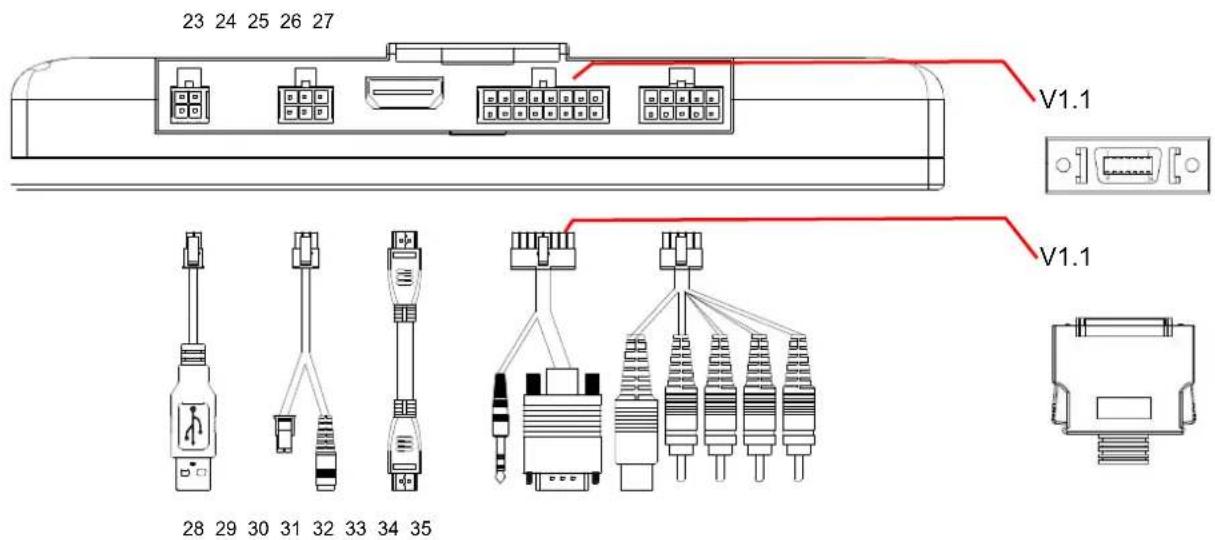
text_image
23 24 25 26 27 V1.1 V1.1 28 29 30 31 32 33 34 35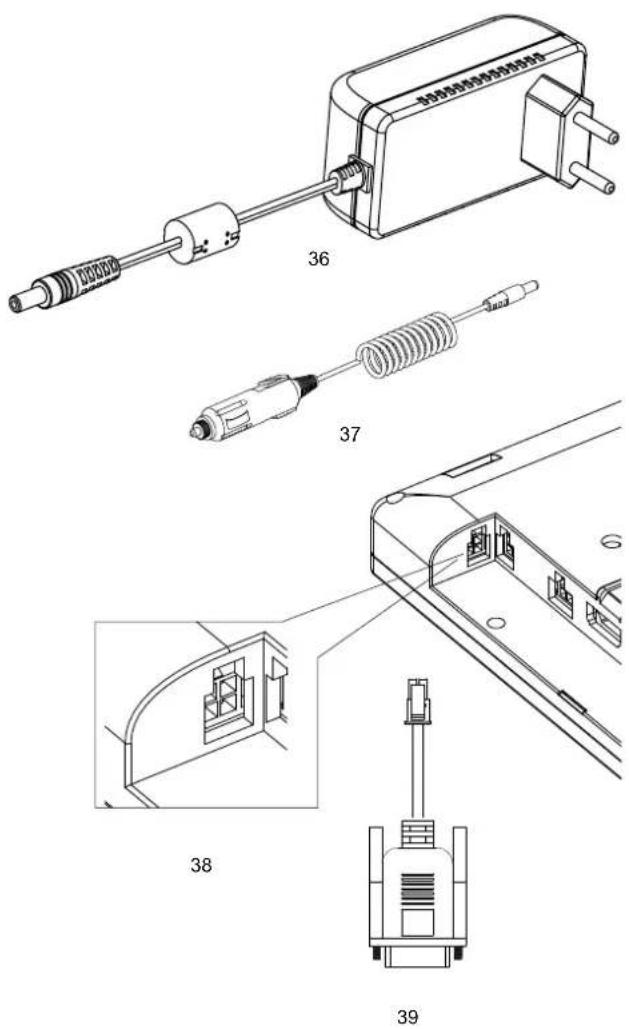
- USB-Anschluss für Touch- und USB-HUB-Funktion
- POWER-Anschluss inkl. Auto-Kamera-Funktion (z.B. Rückfahrkamera)
- HDMI-Eingang
- VGA- und Audio-Anschluss
- Video- und Audio-Anschluss
- USB-Stecker für Touch- und USB-HUB-Funktion
- Funktion Auto-Kamera-Funktion, siehe Kapitel Nutzung Rückfahrkamera/Videokamera
- 12-36V DC-IN: 5.5mm (GND) /2.5mm (+)
- HDMI-Kabel (NICHT IM LIEFERUMFANG ENTHALTEN!
- PC-Audio
- VGA-Kabel
- S-VHS-Kabel
- gelb: Video1 schwarz: Rückfahrkamera weiß: Video-Audio-Links rot: Video - Audio - Rechts
- Netzteil
- 12V-Adapter
- Serieller Anschluss für die Touchfunktion
- Spezialkabel für seriellen Touchanschluss, (NICHT IM LIEFERUMFANG ENTHALTEN!)
Revisionshistorie:
V1.0: produziert von 2011 bis Juli 2013
V1.1: produziert ab August 2013, Änderung: VGA-Anschlus: Produktbezeichnung (V1.1)
ANSCHLUSS DES DISPLAYS
Um Ihr faytech Display ordnungsgemäß in Betrieb zu nehmen müssen Sie es mit mindestens einer Signalquelle, einer Stromversorgung und für den Gebrauch der Touchfunktion optional mit dem USB-Port Ihres PCs verbinden.
ANSCHLUSS SIGNALQUELLE
Sie haben folgende Möglichkeiten:
- an PC: Verbinden Sie das VGA- Kabel Ihres faytech-Monitors mit dem VGA- Ausgang ihrer PC-Grafikkarte. Bitte wechseln Sie über SOURCE auf VGA, damit Sie ein Bild auf dem Display sehen.
- an PC: haben Sie einen DVI-/HDMI-Ausgang an Ihrem PC nutzen Sie entsprechend den HDMI-Eingang des faytech Touch-Monitors, bei DVI benötigen Sie noch einen DVI auf HDMI-Adapter. Bitte wechseln Sie über SOURCE auf HDMI, damit Sie ein Bild auf dem Display sehen.
- an DVD-Player / Kamera / Video-Quelle: Verbinden Sie den Video oder den S-Video-Eingang (oder beide, beschriftet mit Video bzw. S-Video) mit einer entsprechenden Video-Quelle. Bitte schalten Sie unbedingt die Video-Quelle aus bevor Sie die Kabel miteinander verbinden. Wechseln Sie über SOURCE auf den Video-Kanal-Eingang.
Daneben hat das Display zwei Stereo-Audio-Eingänge, einen für den PC (3,5mm Audio-In) und einen (2x Cinch) für die beiden Video-Eingänge (Ton wird auf beiden Video-Kanälen eingespielt). Der Ton über die Lautsprecher wird nur ausgegeben, wenn auch jeweils ein Bildsignal anliegt.
Werden Kopfhörer/Lautsprecher angeschlossen wird das Tonsignal nicht über die eingebauten Lautsprecher wiedergegeben.
Tipp: Sie können das Display gleichzeitig über alle fünf Signalquellen anschließen. Über SOURCE auf dem Display oder über den Fernbedienungsknopf schalten Sie zwischen den einzelnen Signaleingängen durch.
ANSCHLUSS AN STROMQUELLE
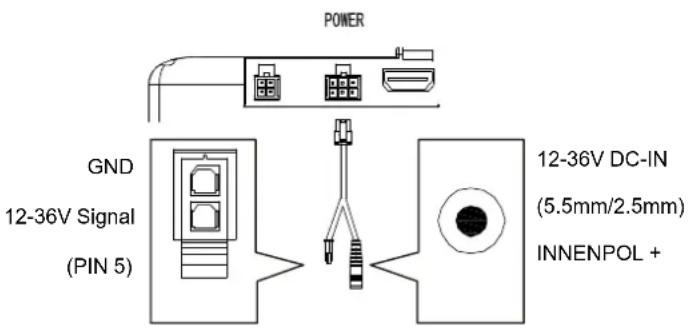
Per Steckverbinder können Sie Ihr faytech Display an das mitgelieferte 220V Netzteil oder den mitgelieferten 12V-Adaptor anschließen, bitte nutzen Sie dafür das Stromadapterkabel.
Vorgehen bei Anschluss an eine andere 12V-36V Quelle:
- Gerne können Sie das Display auch über eine andere 12V-36V Quelle betreiben. Bitte achten Sie darauf, dass die Polung richtig ist (+ Innen) und das Netzteil ausreichend dimensioniert ist (1,5A bei 12V).
- Wenn Sie das Stromadapterkabel nicht nutzen wollen beachten Sie bitte die Anschlusssteckerbelegung im Kapitel Anschlussbelegung.
NUTZUNG TOUCH-FUNKTION
Verbinden Sie das USB- Kabel mit dem USB- Anschluss Ihres PCs (nachdem Sie bei der Software-Installation dazu aufgefordert wurden).
Die Touch-Monitorserie unterstützt auch die Touch-Nutzung über den seriellen Port. Bitte bestellen Sie hierfür bei faytech ein Spezialkabel oder schließen Sie den seriellen Port gem. Anschlussdefinition im Kapitel Anschlussbelegung an.
NUTZUNG RÜCKFAHRKAMERA/VIDEOKAMERA
Der Touch-Monitor schaltet automatisch auf Video 2 um, wenn auf PIN5 des Strom - adapterkabels eine Spannung zwischen 12V und 36V liegt.
Auf der Frontseite des Touch-Monitors gibt es einen USB-Port. Zur Nutzung muss das USB-Kabel mit dem PC verbunden sein. Sie können den Port wie jeden anderen USB-Port nutzen.
BEDIENUNG DISPLAY
FERNBEDIENUNG:
Die Fernbedienung funktioniert analog. Zur Inbetriebnahme entfernen Sie zunächst die dünne Plastikscheibe auf der Rückseite damit der Kontakt zwischen Batterie und Fernbedienung hergestellt wird.
OSD-MENÜ-BEDIENUNG:
Die Menü-Bedienung Ihres faytech-Displays ist einfach und logisch. Sie haben drei Bedienknöpfe. MENU, +/- . Mit MENU rufen Sie das OSD-Menü auf, mit +/- - navigieren Sie durch die jeweiligen Menüpunkte, ins Untermenü gelangen Sie wieder über das Drücken von MENU. Einen Wert ändern Sie, in dem Sie Ihn mit +/- ansteuern und dann MENU zur Änderung des Wertes drücken. Der angesteuerte Menüpunkt erhält nun eine neue Farbmarkierung, über +/- - verändern Sie nun seinen Wert. Drücken Sie erneut MENU werden die Änderungen gespeichert und Sie navigieren mit +/- wieder innerhalb der Registerkarte. Kehren Sie zum Hauptmenüpunkt zurück in dem Sie jeweils den Punkt EXIT im Untermenü an navigieren und MENU drücken.
Im Folgenden wird das VGA-Menü beschrieben. Das AV-Menü hat keine Bildeinstellungen. Die Funktionen Auto Display Einstellung und Auto Farbeinstellung sowie Farbtemperatur sind nicht vorhanden, stattdessen gibt es die Funktionen Sättigung und Farbton.
Tipp: Bevor Sie das Menü nutzen stellen Sie am besten zuerst die Deutsche Sprache wie folgt ein: Drücken Sie 1x die Taste MENU, dann 2x +, wieder 2x MENU, 1x +, es wird „Deutsch“ angezeigt. Speichern Sie mit MENU und navigieren Sie weiter gem. folgender Anleitung.
Farbeinstellungen
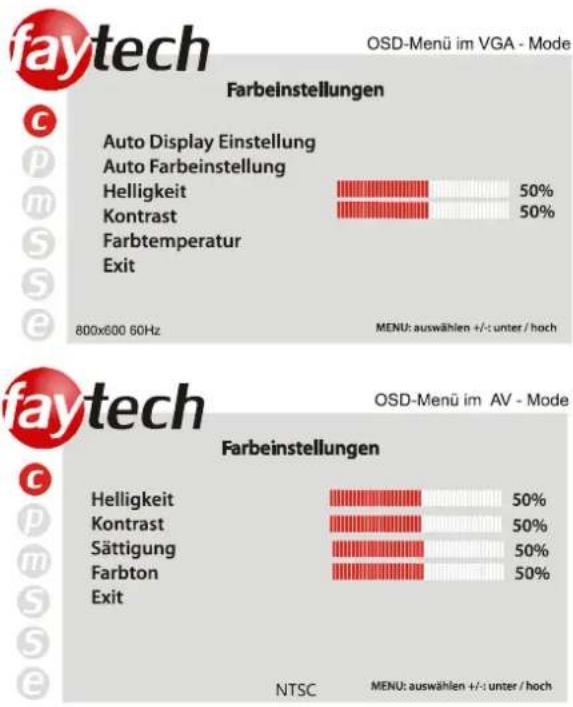
bar
| Mode | Helligkeit | Kontrast | Sättigung | Farbtemperatur | Exit | |---|---|---|---|---|---| | OSD-Menü im VGA - Mode | 50% | 50% | 50% | 50% | 50% | | OSD-Menü im AV - Mode | 50% | 50% | 50% | 50% | 50% |● Auto Display Einstellung:
Stellt das Display automatisch optimal auf die aktuelle Auflösung Ihrer Grafikkarte ein. Sind Sie mit der Auto-Einstellung nicht zufrieden optimieren Sie bitte manuell.
● Auto Farbeinstellung:
Optimiert automatisch die Farbtemperatur Ihres faytech Displays. Gerne ändern Sie auf Wunsch die Farbwerte des Displays manuell.
- Helligkeit:
Erhöht oder senkt den Helligkeitswert Ihres Displays. Kontrast: Erhöht oder senkt den Kontrastwert Ihres Displays.
- Farbtemperatur:
Hier können Sie aus drei vorgegeben Farbtemperaturräumen wählen oder selber einen Farbtemperaturraum für die Grundfarben Rot, Grün, Blau festlegen Sättigung: (Nur im AV-Mode) Erhöht Farbsättigung (stärkere Farben) oder verringert Farbsättigung.
- Farbton:
(Nur imAV-Mode) Hier können Sie den Farbton (wärmere Farben oder Kältere Farben) ändern.
- Exit:
Sie können hier ins Haupt- oder Submenü zurückkehren.
Bildeinstellungen (nicht verfügbar im AV-Mode)
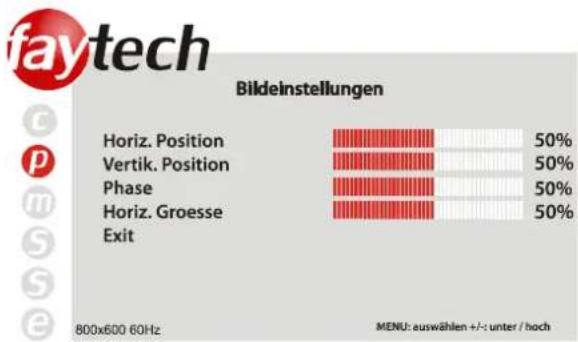
bar
Bildeinstellungen | Category | Value (%) | |---|---| | Horiz. Position | 50 | | Vertik. Position | 50 | | Phase | 50 | | Horiz. Groesse Exit | 50 | 800x600 60Hz MENU: auswählen +/- unter / hoch- Horiz. Position:
Verschieben Sie die Position des Displaybildes nach links (-) oder rechts (+).
- Vertik.Position:
Verschieben Sie die Position des Displaybildes nach unten (-) oder oben (+).
- Phase:
Lässt Sie die Halbbilddarstellung im Videobereich optimieren.
- Horiz. Grösse:
Verkleinern o. vergrößern Sie das Displaybild Ihres faytech Monitors mit -/ +.
- Exit:
Sie können hier ins Haupt- oder Submenü zurückkehren.
Menü Einstellungen
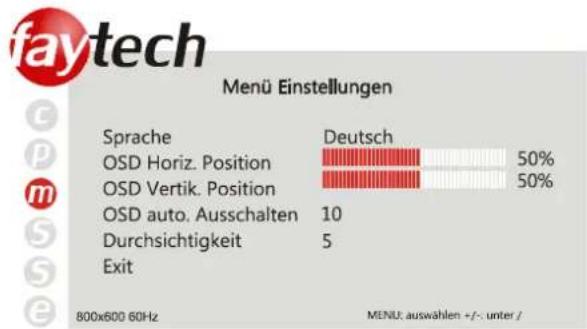
bar
Menü Einstellungen | Category | Value | |---|---| | Sprache | | | OSD Horiz. Position | 50% | | OSD Vertik. Position | 50% | | OSD auto. Ausschalten | 10 | | Durchsichtigkeit | 5 | | Exit | | 800x600 60Hz MENU: auswahlen +/- unter /- Sprache
Ändern Sie hier die Sprache des OSD-Menüs.
- OSD Horiz. Position:
Verschieben Sie die Position des OSD-Menüs nach links (-) o. rechts (+).
- OSD Vertik-Position:
Verschieben Sie die Position des OSD-Menüs nach unten (-) o. nach oben (+).
- OSD auto.Ausschalten:
Hier stellen Sie die Zeit ein, nach deren Ablauf das OSD-Menü automatisch beendet wird.
• Durchsichtigkeit:
Hier können Sie verschiedene Durchsichtigkeitsstufen für Ihr OSD-Menü auswählen.
- Exit:
Sie können hier ins Haupt- oder Submenü zurückkehren.
Soundeinstellungen
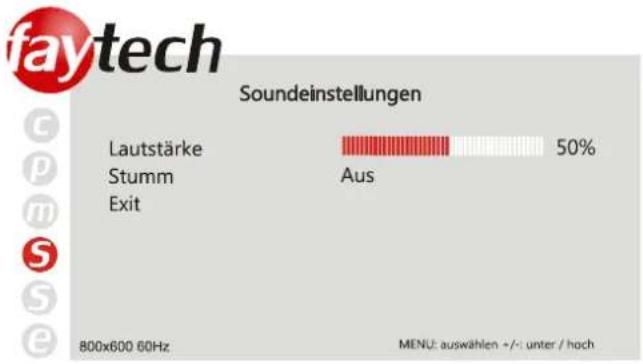
bar
Soundeinstellungen | Category | Value (%) | |---|---| | Lautstärke | 50 | | Stumm | | | Exit | | | Aus | | 800x600 60Hz MENU: auswählen +/- unter / hoch- Lautstärke:
Verändern Sie die Lautstärke der eingebauten Lautsprecher. Mit - verringern Sie die Lautstärke, mit + erhöhen Sie diese.
- Stumm:
Schalten Sie die Lautstärke an/aus.
- Exit:
Sie können hier ins Haupt- oder Submenü zurückkehren.
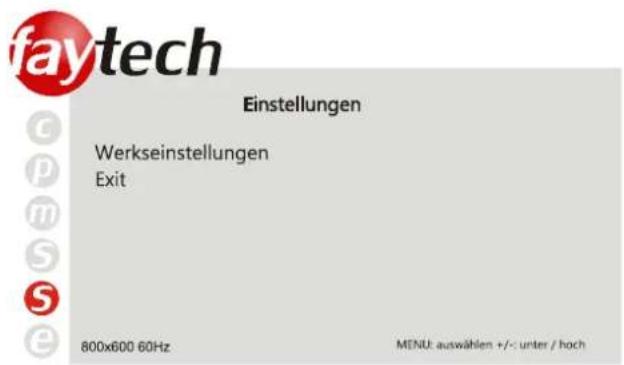
Einstellungen
text_image
faytech Einstellungen Werkseinstellungen Exit 800x600 60Hz MENU: auswählen +/- unter / hoch- Werkseinstellungen:
ktivieren Sie diese Einstellung wird das Display zurück auf die Werkseinstellungen esetzt, alle Änderungen, die Sie gemacht haben, werden gelöscht.
- Exit:
Sie können hier ins Haupt- oder Submenü zurückkehren.
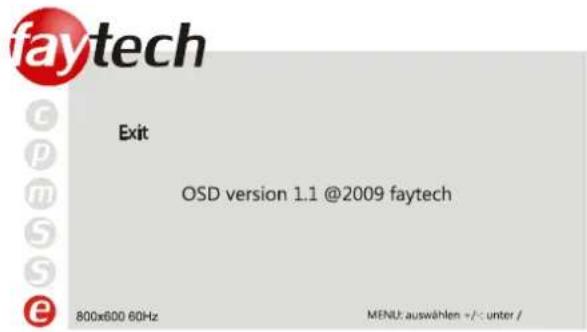
Exit
text_image
faytech Exit OSD version 1.1 @2009 faytech 800x600 60Hz MENU: auswählen +/- unter /Schalten Sie hier das OSD Menü aus.
INSTALLATION TOUCH-DISPLAY UNTER WINDOWS
- Legen Sie die mitgelieferte CD in Ihr CD-Laufwerk ein.
- Wechseln Sie über den Explorer auf der CD in das passende Unterverzeichnis (Touch-Driver, dann das richtige Betriebssystem) und öffnen Sie dort die Installations-Datei setup.exe. Sie sollten nun folgenden Bildschirm sehen:
Um die Installation mit allen Standardoptionen abzuschließen, können Sie bei allen folgenden Dialogen einfach „Next >“ drücken. Dieses Vorgehen empfehlen wir ausdrücklich! Über „Cancel“ können Sie die Installation jederzeit abbrechen, über „< Back“ können Sie jeweils zum vorherigen Dialog zurück wechseln.
Bitte beachten Sie! Der Installationsvorgang ist auf Englisch, im späteren Programm wird die Sprache aber automatisch auf Ihre gewählte Landessprache eingestellt.
- „Welcome to the InstallShield Wizard for TouchKit“: Drücken sie „Next“ wenn sie das Programm installieren möchten, beenden sie nach Möglichkeit alle anderen Programme.
4.„Setup Type“:
Aktivieren Sie das Kästchen nur, wenn Sie auch die PS/2-Treiber mit installieren wollen. Ihr Display ist in der Regel ein USB-Touch-Display, entsprechend sollten Sie diese Option NICHT wählen. Der PS/2-Treiber funktioniert reibungslos mit PS/2-Mäusen zusammen, mit anderen Geräten am PS/2-Port können Kompatibilitätsprobleme auftreten.
5._Setup Type":
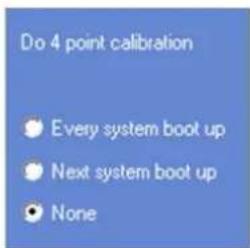
Wir empfehlen die Einstellung „None“. „Every system boot up“ führt eine Kalibrierung bei jedem Systemstart durch. Da die Kalibrierung in der Regel über einen langen Zeitraum konstant bleibt, ist dieses Vorgehen unnötig. Bei der Aktivierung des Kästchens „Next system boot up“ wird die Kalibrierung beim nächsten Systemneustart durchgeführt. Sie können jederzeit eine Kalibrierung im später installierten TouchKit-Programm durchführen, siehe auch Einstellen der Touch-Software. Drücken Sie dann „Next“.
- "TouchKit - InstallShield Wizard":
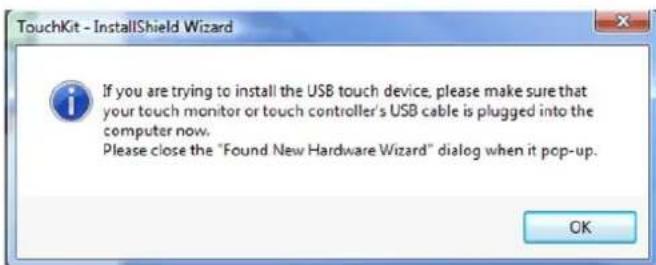
Schließen Sie jetzt das USB-Kabel an und drücken Sie „OK“. Falls sich der „Neue Hardware gefunden“ Dialog von Windows öffnet, beenden Sie diesen bitte wieder.
7. „Setup Type“:
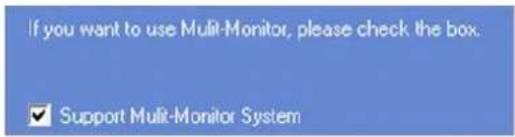
Verwenden Sie mehrere Monitore aktivieren Sie dieses Kontrollkästchen, siehe auch Einstellen der Touch-Software.
-
„Choose Destination Location“: Wählen Sie ein Installationsverzeichnis über „Browse“ oder drücken Sie „Next“.
-
„Select Program Folder“: Geben Sie dem Progra einen Namen oder nutzen Sie die Standardeinstell und drücken Sie „Next“.
-
„Setup Status“: Die Installation wird automatisch mit den ausgewählten Einstellungen durchgeführt. Warten Sie einfach die Fertigstellung ab.
-
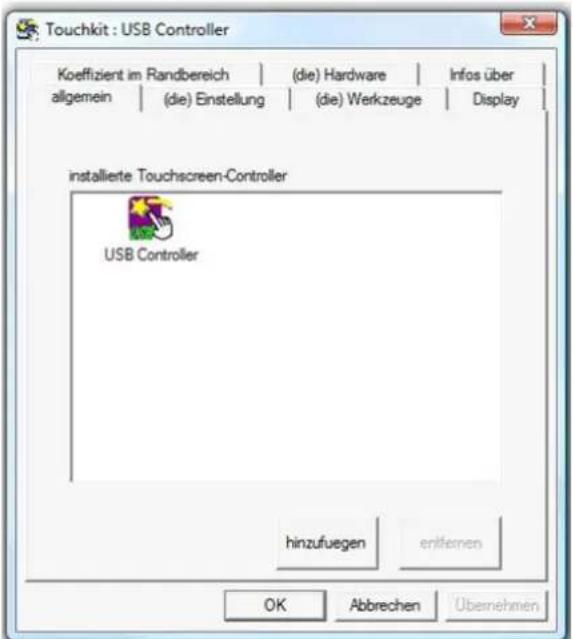
Die Installation ist erfolgreich abgeschlossen wenn folgendes Fenster erscheint: Wird kein USB Controller angezeigt, ziehen Sie bitte einmal das USB-Kabel aus Ihrem PC und verbinden Sie es erneut, ggfls. müssen Sie den PC neu starten. Weitere Hilfe gibt es sonst in der Rubrik Fehler vermeiden/Fehler beheben.
text_image
Touchkit : USB Controller Koeffizient im Randbereich | (die) Hardware | Infos über allgemein | (die) Einstellung | (die) Werkzeuge | Display installierte Touchscreen-Controller USB Controller hinzufuegen erlifernen OK Abbrechen ÜbernehmenEINSTELLEN DER FAYTECH TOUCH - SOFTWARE
Sie starten das Verwaltungsprogramm über Start, Programme, TouchKit und dann Configure Utility.
Die Touch-Software besitzt sieben Registerflächen die im Folgenden kurz erklärt werden.
1. Allgemein
Das Startfenster „allgemein“ gibt Information darüber, ob ein oder mehrere Touch-Controller gefunden bzw. installiert wurden.
Wird nach der ersten Installation kein Touch-Controller angezeigt (entgegen der Abbildung unter Installation Touch Display unter Windows), ziehen Sie bitte einmal den USB-Stecker von Ihrem PC ab und verbinden Sie die Geräte erneut.
2.(die) Einstellung
text_image
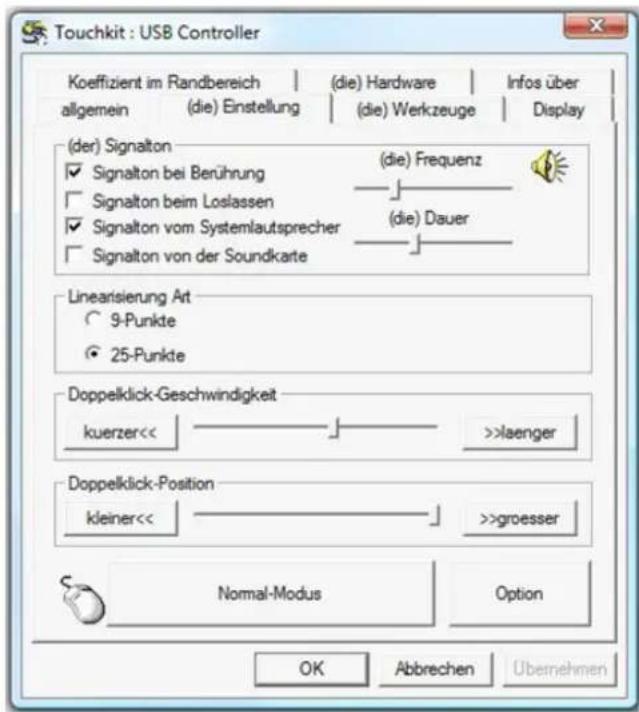
Touchkit : USB Controller Koeffizient im Randbereich | (die) Hardware | Infos über allgemein (die) Einstellung (die) Werkzeuge | Display (der) Signalton ✓ Signalton bei Berührung (die) Frequenz ☐ Signalton beim Loslassen ✓ Signalton vom Systemlautsprecher (die) Dauer ☐ Signalton von der Soundkarte Linearisierung Art ○ 9-Punkte ● 25-Punkte Doppelklick-Geschwindigkeit kuerzer<< >>laenger Doppelklick-Position kleiner<< >>groesser Normal-Modus Option OK Abbrehen ÜbernehmenIn den Einstellungen können Sie zunächst unter (der) Signalton die Toneinstellungen des Touch-Panels vornehmen. Über (die) Frequenz und (die) Dauer ändern Sie die Tonhöhe und Länge des Signaltons. Die Änderungen werden nach einem klick auf „übernehmen“ wirksam.
Unter Linearisierung Art können Sie die Häufigkeit der Linearisierungspunkte unter (die) Werkzeuge, Linearisierung festlegen. Bei einer 25-Punkte Linearisierung ist die Abweichung des Panels vom Druckpunkt
geringer als bei einer 9-Punkte Linearisierung. In der Regel sind faytech Displays von Fabrik aus richtig eingestellt und sollten nicht linearisiert werden müssen.
Über die Doppelklick-Geschwindigkeit stellen Sie ein, wie schnell Sie hintereinander auf das gleiche Objekt klicken müssen, um einen Doppelklick auszulösen. Je kuerzer<<, desto schneller müssen Sie drücken, je >>laenger, desto mehr Zeit können Sie zwischen Ihren beiden Klicks vergehen lassen, um einen Doppelklick auszulösen.
Entsprechendes gilt auch für die Doppelklick-Position. Wählen Sie kleiner<<, müssen Sie für einen erfolgreichen Doppelklick die gleiche Fläche zwei Mal sehr genau treffen, wählen Sie >>groesser wird auch ein Doppelklick ausgeführt, wenn Sie beim zweiten Klick nicht ganz genau die gleiche Fläche treffen wie beim ersten Berühren.
Rechts vom Maussymbol können Sie die unterschiedlichen Maus-Modi einstellen. Die intuitive Touch-Bedienung entspricht dem Normal-Modus.
Normal-Modus: In diesem Modus verhält sich das Touchpanel wie eine gedrückte Maus, wenn Sie es mit Stift oder Finger berühren.
Klick bei Berührung: Es wird nur beim ersten Berühren ein Klick erzeugt, danach folgt der Mauszeiger der Fingerbewegung. Für einen neuen Mausklick muss das Display losgelassen und neu gedrückt werden.
Klick beim Loslassen: Konträr zur Funktion Klick bei Berührung wird ein Klick beim Loslassen des Displays erzeugt.
Klick bei Berührung ohne den Mauszeiger zu bewegen: Es wird auf den ersten Druckpunkt ein Klick erzeugt, der Mauszeiger folgt der Finger/Stiftbewegung nicht.
Klick beim Loslassen ohne den Mauszeiger zu bewegen: Der Mauszeiger folgt der Berührung nicht, beim loslassen des Touch-Panels wird an dieser Stelle ein Klick erzeugt.
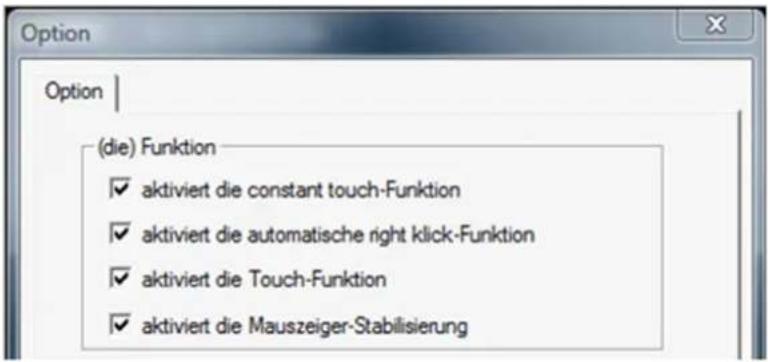
Rechts von den Maus-Modi gibt es die Schaltfläche Option. Folgende Einstellmöglichkeiten gibt es für Ihr faytech Display in diesem Untermenü:
(die) Funktion
Aktiviert die constant Touch-Funktion: reduziert Systemlast durch das Zusammenfassen mehrerer Touch-Panel Berührungen (Druckabweichungen) zu einem Mausklick.
Aktiviert die automatische right Klick-Funktion: schaltet den automatischen Doppelklick bei längerem Drücken des Displays ein.
Aktiviert die Touch-Funktion: schaltet die Touch-Funktion an/aus ACHTUNG! Die Touchfunktion funktioniert nach dem Ausschalten nicht mehr!
Aktiviert die Mauszeiger-Stabilisierung: filtert Druckabweichungen bei der Bedienung des Displays heraus und führt so zu einer ruhigeren und saubereren Mauszeigerbewegung.
Mit Dauer-Touch kleiner<< bzw. >>groesser verändern Sie die Größe der Touchfläche, innerhalb derer die Funktion „rechte Maustaste gedrückt“ aufgerufen wird oder nicht. Je kleiner der Wert ist, desto weniger dürfen Sie Ihren Finger während dem Drücken des Touch-Panels bewegen, um das Drücken der rechten Maustaste zu simulieren.
text_image
Option (die) Funktion ✓ aktiviert die constant touch-Funktion ✓ aktiviert die automatische right klick-Funktion ✓ aktiviert die Touch-Funktion ✓ aktiviert die Mauszeiger-StabilisierungBei der nächsten Funktion stellen Sie mit kuerzer<< bzw. >>laenger das Intervall in ms (Millisekunden) ein, nachdem die Funktion „rechte Maustaste gedrückt“ ausgeführt wird, wenn Sie mit dem Finger oder einem Stift auf die Touchfläche drücken.
3.(die) Werkzeuge
text_image
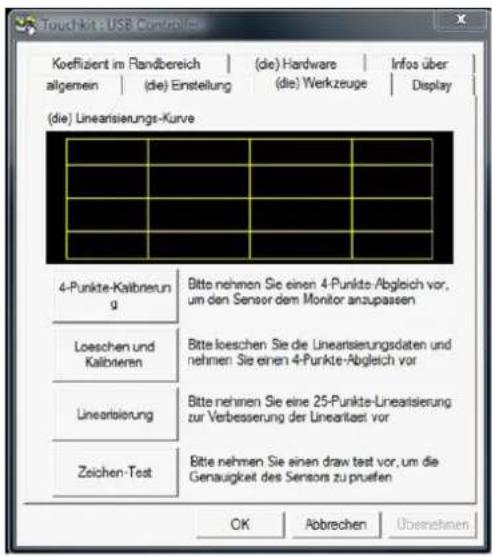
Touch kite: USB Control Koeffizient im Randbereich | (die) Hardware | Infos über algemen | (die) Einstellung | (die) Werkzeuge | Display (die) Linearisierungs-Kurve 4-Punkte-Kalibnerung Loeschen und Kalibrieren Linearbierung Zeichen-Test Bitte nehmen Sie einen 4-Punkte-Abgleich vor, um den Sensor dem Monitor anzupassen Bitte loeschen Sie die Linearisierungsdaten und nehmen Sie einen 4-Punkte-Abgleich vor Bitte nehmen Sie eine 25-Punkte-Linearisierung zur Verbesserung der Linearitaet vor Bitte nehmen Sie einen draw test vor, um die Genauigkeit des Sensors zu pruefen OK Abbrechen ÜbersahmenIn dieser Registerkarte können Sie Ihr faytech Touch-Panel erneut mit den Funktionen 4-Punkte-Kalibrierung, Loeschen und Kalibrieren, Linearisierung und Zeichen-Test einstellen. In der Regel reicht bei Inbetriebnahme, wenn überhaupt nötig, die 4-Punkte-Kalibrierung aus. Mit der Applikation Zeichentest können sie sich mit der Nutzung des Touchscreens vertraut machen und die Funktionalität überprüfen.
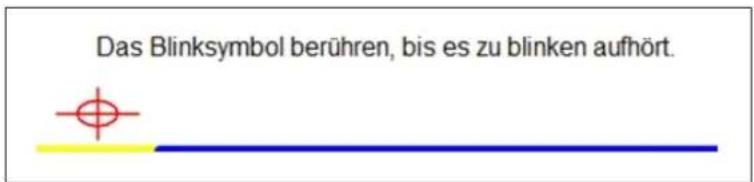
Drücken Sie die Funktion 4-Punkte-Kalibrierung wird die Fläche des Touch-Monitors weiß, folgende Informationen werden eingeblendet:
text_image
Das Blinksymbol berühren, bis es zu blinken aufhört.Drücken Sie jeweils auf das rot-grün blinkende Fadenkreuz mit Finger oder Stift, bis es aufhört zu blinken. Haben Sie lange genug auf das Fadenkreuz gedrückt, werden insgesamt drei weitere Fadenkreuze eingeblendet. Unterhalb des Fadenkreuzes läuft ein Fortschrittsbalken mit. Bitte drücken Sie auf das Fadenkreuz bevor der gelbe Balken durchgelaufen ist, sonst wird die Kalibrierung abgebrochen.
Die Funktionen Loeschen und Kalibrieren und Linearisierung arbeiten nach dem gleichen Prinzip. Führen Sie diese beiden Funktionen bitte nur durch, wenn Sie trotz 4-Punkte-Kalibrierung und Optimierung im Register „Koeffizient im Randbereich“ kein zufriedenstellendes Ergebnis hinsichtlich der Genauigkeit Ihres faytech Touch-Displays erzielen. Mit der 25-Punkte- Linearisierung stellen Sie Ihren Touch-Monitor mit der größtmöglichen Genauigkeit ein. Unter Einstellung, Linearisierung Art können Sie im Programm festlegen, ob Sie eine 25-Punkte-Linearisierung oder eine 9- Punkte-Linearisierung an dieser Stelle durchführen möchten.
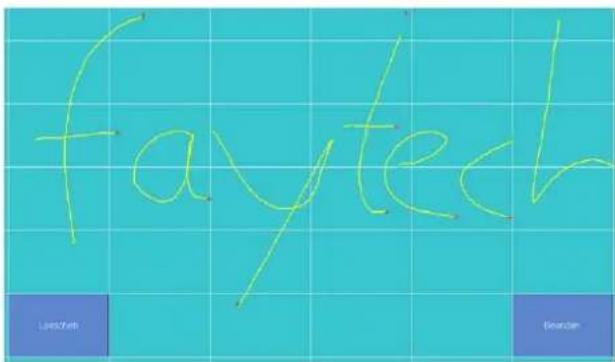
Mit Hilfe der Applikation Zeichen-Test können Sie sich mit der Nutzung des Touchscreens vertraut machen. Drücken Sie auf das linke, blaue Kästchen Löschen Sie Ihre Touchscreen-Eingaben, mit einem Klick auf das rechte blaue Kästchen beenden Sie das Zeichenprogramm.
- Display Multi-Monitor-Einstellungen
text_image
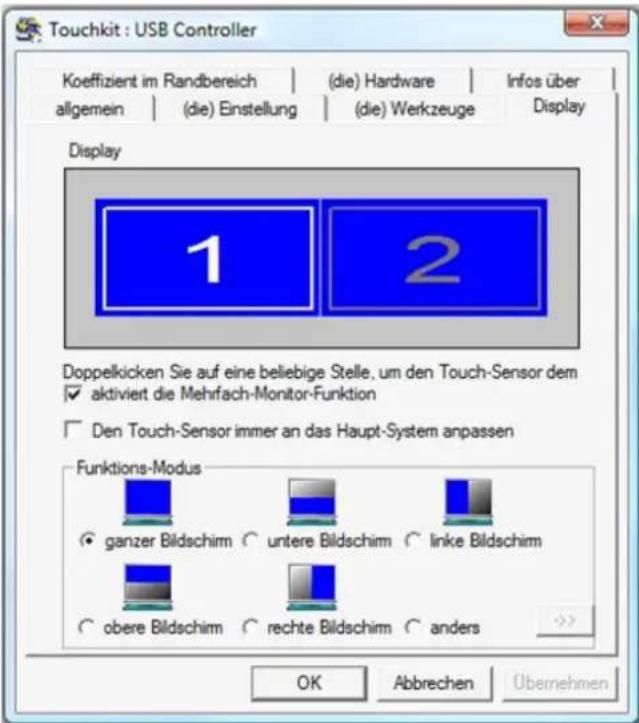
Touchkit : USB Controller Koeffizient im Randbereich | (die) Hardware | Infos über allgemein | (die) Einstellung | (die) Werkzeuge | Display Display 1 2 Doppelkicken Sie auf eine beliebige Stelle, um den Touch-Sensor dem ✓ aktiviert die Mehrfach-Monitor-Funktion □ Den Touch-Sensor immer an das Haupt-System anpassen Funktions-Modus ○ ganzer Bildschirm ○ untere Bildschirm ○ linke Bildschirm ○ obere Bildschirm ○ rechte Bildschirm ○ anders OK Abbrechen ÜbernehmenDie Registerkarte Display ist für Sie wichtig, wenn Sie mehrere Displays gleichzeitig nutzen. Sie können bis zu vier faytech Touch-Displays gleichzeitig verwenden, zum Beispiel aber auch ein (Nichttouch-) Display und ein Touchdisplay nutzen, wie es im folgenden Bild zu sehen ist. Im Beispiel ist der Touch-Monitor das Display „1“, das zweite Display „2“ ist ein normaler Monitor. Beide haben die gleiche Auflösung, das Touchdisplay ist der primäre Monitor.
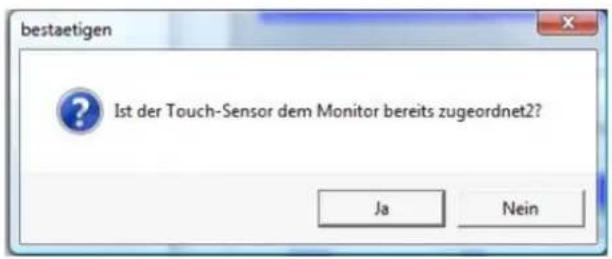
Ist die Mehrfach-Monitor-Funktion NICHT aktiviert, wird stets der primäre Monitor als Touch-Screen-Monitor gesetzt. Aktivieren Sie die Funktion, können Sie einen der angeschlossenen Monitore als Touch-Screen-Monitor auswählen. Drücken Sie dafür per Doppelklick auf den gewünschten Monitor und bejahen Sie die Frage im Pop-Up-Fenster:
Nach Bestätigung werden Touch-Panel-Berührungen auf dem gewählten Monitor als Mausklicke simuliert.
text_image
bestaetigen Ist der Touch-Sensor dem Monitor bereits zugeordnet2? Ja NeinIst die Funktion „Den Touch-Sensor immer an das Haupt-System anpassen“ aktiviert, schaltet das Programm die Touch-Funktion automatisch auf den primären Monitor, wenn nur ein Monitor angeschlossen wird.
Über die Funktions-Modus Einstellungen können Sie die Größe der Touch-Fläche auf Ihrem faytech Touch-Monitor einstellen bzw. begrenzen. Wählen Sie z.B. die Funktion „rechter Bildschirm“ aus funktioniert nach einer neuen Kalibrierung nur noch die rechte Seite als Touchfläche. Unter „anders“ und dann auf ->> können Sie weitere Modi einstellen oder individuell eine Touch-Fläche definieren.
5. Koeffizient im Randbereich Feinjustierung der Touchfläche
text_image
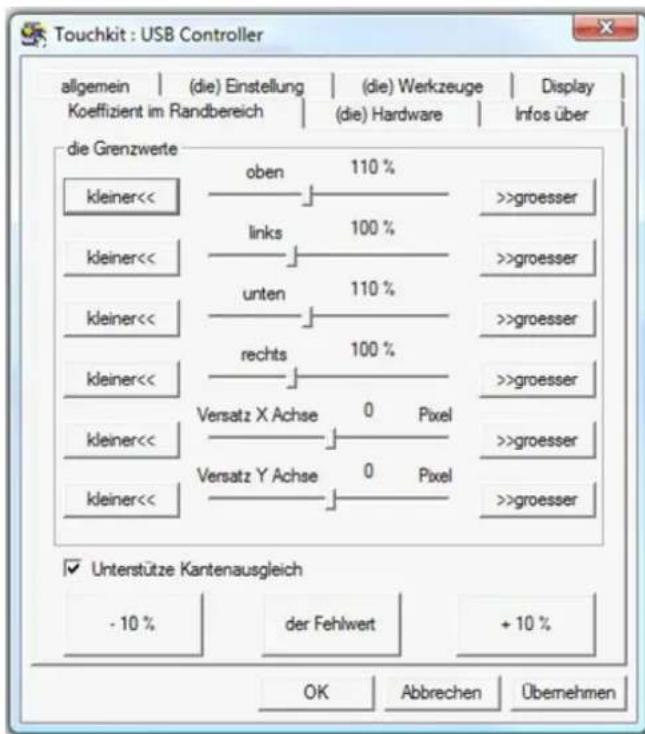
Touchkit : USB Controller allgemein | (die) Einstellung | (die) Werkzeuge | Display Koeffizient im Randbereich | (die) Hardware | Infos über die Grenzwerte kleiner<< oben 110 % links 100 % unten 110 % rechts 100 % Versatz X Achse 0 Pixel Versatz Y Achse 0 Pixel Unterstütze Kantenausgleich - 10 % der Fehlwert + 10 % OK Abbrechen ÜbernehmenÜber dieses Register können Sie Ihre Touch-Fläche feinjustieren. Dies ist sehr nützlich, wenn Sie z.B. Probleme haben, den Rand des Touch-Displays sauber zu treffen.
Im Beispielbild sehen Sie, dass die Grenzwerte in der oberen Bildschirmhälfte und der unteren Bildschirmhälfte korrigiert wurden.
Wenn Sie z.B. im oberen, rechten Bereich Probleme haben, einen
Punkt genau zu treffen, vergrößern Sie die oberen und rechten Grenzwerte (>>groesser). Übernehmen Sie die Änderung und testen Sie am besten unter (die) Werkzeuge, Zeichen-Test, ob Sie den Punkt nun besser treffen. Genau so können Sie die X-Achse und die Y-Achse über die beiden Versatz-Optionen verschieben und so den Touch-Punkt/den Mauszeiger verschieben.
Die Funktion „Unterstütze Kantenausgleich“ optimiert softwaregesteuert die Touch-Erkennung in den Eckbereichen Ihres faytech Touch-Panels. Sie sollten diese Funktion aktivieren.
- Registerkarten (die) Hardware, Infos über
Die beiden letzten Registerkarten stellen lediglich informative Inhalte zur Verfügung, Einstellmöglichkeiten gibt es in diesen Registern keine.
Registerkarte (die) Hardware informiert über die Bauart des faytech Touchdisplays und die verwendete Firmware.
Die Registerkarte Infos über zeigt die Treiberversion und Informationen zum Programmierer der Software an.
- Touchkit-Programm in der Taskleiste
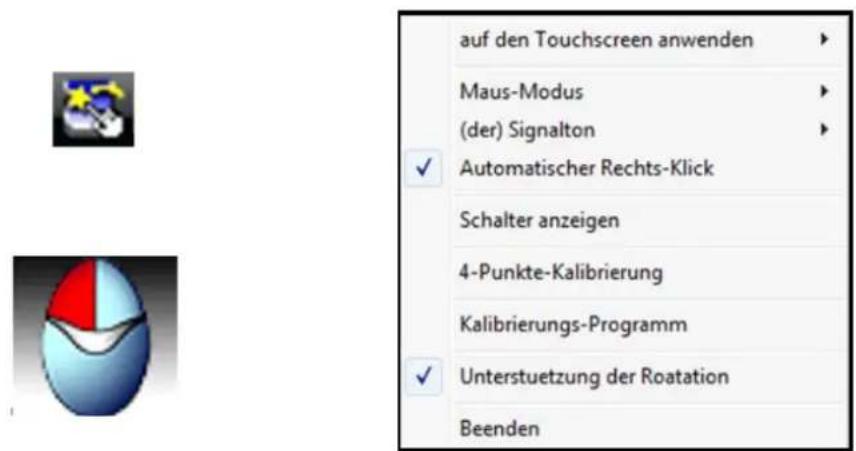
Über das TouchKit-Symbol in der Taskleiste können Sie mit dem rechten Mausklick folgende Schnell-Änderungen an den Touch-Kit-Einstellungen vornehmen. Die einzelnen Funktionen sind bereits in diesem Kapitel beschrieben worden.
text_image
auf den Touchscreen anwenden Maus-Modus (der) Signalton ✓ Automatischer Rechts-Klick Schalter anzeigen 4-Punkte-Kalibrierung Kalibrierungs-Programm ✓ Unterstuetzung der Roatation BeendenZusätzlich können Sie mit der Funktion „Schalter anzeigen“ eine Maus in der rechten, unteren Bildschirmhälfte einblenden. Die rote Markierung zeigt, welcher Mausknopf beim Berühren des Touch-Displays simuliert wird.
Mit einem Klick auf den linken oder rechten Mauszeiger der Animation verändern Sie entsprechend das Klick-Verhalten des Touch-Panels bei Berührung. Blenden Sie diese Funktion ein, wenn Sie einfach zwischen rechtem und linken Mauszeiger hin- und herwechseln möchten.
FEHLER VERMEIDEN / FEHLER BEHEBEN
Durch die vielen Anschluss- und Einsatzmöglichkeiten des Displays besteht die Gefahr, dass es bei der Inbetriebnahme zu Problemen kommt. Im Folgenden stellen wir die häufigsten Fehlerursachen und Fehlerlösungen dar:
BEIM ANSCHLUSS:
- Gehen Sie beim Anschluss der Kabel bitte vorsichtig vor und achten Sie darauf, dass Sie die richtigen Stecker in der richten Ausrichtung nutzen. Bildfehler oder Nichtfunktionen werden häufig durch Steckfehler ausgelöst. Stellen Sie einen Fehler fest trennen Sie das Display vom Strom und überprüfen Sie die einzelnen Stifte in den Kabeln auf Unversehrtheit. Gerne tauschen wir ihnen ein defektes Kabel aus, schicken Sie deswegen nicht das Display zurück.
- vermeiden Sie unbedingt Kurzschlüsse! Achten Sie penibel darauf, dass nach Anschluss der Stromquelle keine Kabel frei rumliegen. Wechseln Sie Steckverbindungen nur, wenn kein Strom anliegt.
- Versorgen Sie das Display ausschließlich mit 12V-36V DC-Strom. Eine höhere oder geringere Voltzahl beschädigt das Display unwiderruflich! Achten Sie auf die richtige Verpolung!
BEI DER INBETRIEBNAHME:
Bitte beachten Sie, dass Sie zunächst den Power-Knopf drücken und dann ggfls. noch über SOURCE auf das richtige Eingangssignal HDMI/AV/SV/VGA wechseln müssen, um ein Signal zu erhalten. Ist zunächst keine Signalquelle angeschlossen meldet das Display „kein Signal“ und geht nach einer kurzen Zeit automatisch aus.
Display bleibt schwarz:
- Anschlussfehler: Bitte überprüfen Sie zunächst noch mal, ob alle Signalquellen richtig angeschlossen sind.
- Auflösungs/Ansteuerungsfehler:
Bei der Ansteuerung der Displays gibt es die häufigsten Probleme. Das Display unterstützt die unter den Technischen Daten angegebenen Bildformate. Gerade beim gleichzeitigen Betrieb von zwei Displays an einem PC oder dem Anschluss von einem zusätzlichen Display an ein Notebook entstehen häufig Komplikationen, die in der Hard- und Software des PCs begründet sind. Schließen Sie das Display am besten immer zunächst einzeln bei einer Auflösung von 800x600 bei 60Hz an. Testen Sie von dieser Auflösung ausgehend die für Sie beste Konfiguration.
Beachten Sie, dass erweiterte Desktops zunächst häufig schwarz sind – entsprechend ist auch das Display zunächst schwarz, wenn Sie es als erweiterten Desktop konfigurieren.
Tipp: Nutzen Sie das Display am besten in folgenden Auflösungen: 7“: 800x480 oder 800x600 bei 60Hz, 8“ 800x600 bei 60Hz, 10“ 1024x768 bei 60Hz.
- Netzteil-Fehler: Reagiert das Display auf keine Eingaben, kann es einen Fehler bei der Stromversorgung geben. Bitte überprüfen Sie zunächst ihre Anschlüsse und eine andere Stromquelle, bevor sie das Display einschicken. Gerne tauschen wir ihnen unkompliziert ein defektes Netzteil aus.
Streifen/Fehler im Bild
- Pixelfehler: Die Displays werden ausführlich getestet und ohne Pixelfehler ausgeliefert. Hat ihr Display trotzdem einen Pixelfehler wenden Sie sich bitte an unseren Support.
- Schrift ist schwer zu lesen, Bild sieht unscharf aus: Das Display-Bild ist in der Original-Auflösung (siehe technische Daten) klar und deutlich zu lesen. Bei höheren Auflösungen interpoliert das Display. Dies führt zu Ungenauigkeiten in der Darstellung und Pixelschwingungen.
- Streifen/Fehler im Bild: Beim Anschluss des Displays über z.B. ein PC- Netzteil entstehen häufig leichte Flackereffekte. Dies liegt an den Störströmungen, die das Netzteil mit aussendet. Bitte prüfen Sie alternative Stromquellen oder achten Sie auf Störquellen, um das Bild zu verbessern.
- Bild ist auf dem Kopf: Drücken Sie (bei Anliegen eines Signals) die + Taste. Hiermit schalten Sie vier verschiedene Modi durch (Original, Oben/Unten gespiegelt, links/rechts gespiegelt)
TECHNISCHE DATEN
Änderungen im Sinne des technischen Fortschritts vorbehalten
TIMING-PARAMTER UND UNTERSTÜTZTE VGA-AUFLÖSUNGEN
Timing-Parameter:
7": Dot Clock: 33.3MHZ
Analog Scanning Frequency (H, V) 31\~74KHZ, 60\~85HZ
Digital Scanning Frequency (H, V) 31\~45kHz, 59\~61HZ
8": Dot Clock: 40MHZ
Analog Scanning Frequency (H, V) 31\~74KHZ, 60\~85HZ
Digital Scanning Frequency (H, V) 31\~45kHz, 59\~61HZ
10": Dot Clock: 56MHZ
Analog Scanning Frequency (H, V) 31\~74KHZ, 60\~85HZ
Digital Scanning Frequency (H, V) 31\~45kHz, 59\~61HZ
Unterstützte VGA-Auflösungen:
| 640x480, 60Hz, 75Hz, 85Hz 1440x900, 60Hz | |
| 800x480, 60Hz, 75Hz, 85Hz 1680x1050, 60Hz | |
| 800x600, 60Hz, 75Hz, 85Hz 1600x1200, 60Hz | |
| 1024x768, 60Hz, 75Hz, 85Hz 1920x1080, 60Hz | |
| 1280x720, 60Hz 1920x1200, 60Hz | |
| 1280x768, 60Hz 720x576, 50Hz | |
| 1280x1024, 60Hz 1280x720, 50Hz | |
| 1360x768, 60Hz 1920x1080, 50Hz |
7 INCH TOUCH MONITOR
| Displagehäuse (cm): 17,90 x 12,30 x 2,80 | |
| Bildschirmdiagonale (Zoll/cm): 7/17,78 | |
| Display (cm): 15,40 x 8,59 | |
| Befestigung (cm): Befestigungsschiene, zu sätzlich VESA-75-Bohrung | |
| Brutto-Gewicht (inkl Verpackung, kg): 1,80 | |
| Netto-Display-Gewicht (kg): 0,40 | |
| Seitenverhältnis: 16:9 | |
| Physikalische Auflösung: 800 x 480 | |
| Maximal darstellbare Auflösung: 1920 x 1200 | |
| Anzahl darstellbare Farben: 16.7M | |
| Helligkeit (cd/m2): 250 | |
| Kontrast: 500:1 | |
| Typische Reaktionszeit Tr/Tf (ms): | 10;15 |
| Betrachtungswinkel horizontal; vertikal (°): | 140;120 |
| Betriebsspannung (V): | 8~36 |
| Stromverbrauch (W): | 4 |
| Stand-By-Verbrauch (W): | <0,5 |
| Betriebstemperatur (°C): | -25~+75 |
| Touch-Panel: | 4-wire resistive |
| Touch Anschlüsse: | 1 x USB port, 1 x serial port |
| Touch-Panel-Treiber: | Windows, Linux, Mac |
| Lebensdauer Touch-Panel (Berührungen): | >1 000 000 |
| Reaktionszeit Touch-Panel (ms): | <10 |
| Oberflächenhärtegrad: | 3H |
| Druckstärke (g): | 20~150 |
| Anschlüsse, Bild: | 2 x Video(1x back cam view), 1 x S-Video, 1 x VGA, 1 x HDMI 1.1 (inkl. HDCP) |
| Anschlüsse, Audio: | 3 x Audio-In, 1 x Lautsprecher-Ausgang |
| Anschlüsse: USB-Port / DC-IN | USB Port / 8-36V DC-IN |
| Weitere Eigenschaften: | OSD-Menu, Lautsprecher, Fernbedienung, Touch-Stift, KFZ-Stromadapter, Treiber-CD, Anleitung zur Inbetriebnahme |
8 INCH TOUCH MONITOR
| Displagehäuse (cm): 19,80 x 16,80 x | 3,20 |
| Bildschirmdiagonale (Zoll/cm): 8/20,32 | |
| Display (cm): 16,20 x 12,15 | |
| Befestigung (cm): Befestigungsschiene, | zusätzlich VESA-75-Bohrung |
| Brutto-Gewicht (inkl Verpackung, kg): 2,05 | |
| Netto-Display-Gewicht (kg): 0,60 | |
| Seitenverhältnis: 4:3 | |
| Physikalische Auflösung: 800 x 600 | |
| Maximal darstellbare Auflösung: 1920 x 1200 | |
| Anzahl darstellbare Farben: 16.7M | |
| Helligkeit (cd/m2): 250 | |
| Kontrast: | 500:1 |
| Typische Reaktionszeit Tr/Tf (ms): | 10;15 |
| Betrachtungswinkel horizontal; vertikal (°): | 140;120 |
| Betriebsspannung (V): | 8~36 |
| Stromverbrauch (W): | 5 |
| Stand-By-Verbrauch (W): | <0,5 |
| Betriebstemperatur (°C): | -25~+75 |
| Touch-Panel: | 4-wire resistive |
| Touch Anschlüsse: | 1 x USB port, 1 x serial port |
| Touch-Panel-Treiber: | Windows, Linux, Mac |
| Lebensdauer Touch-Panel (Berührungen): | >1 000 000 |
| Reaktionszeit Touch-Panel (ms): | <10 |
| Oberflächenhärtegrad: | 3H |
| Druckstärke (g): | 20~150 |
| Anschlüsse, Bild: | 2 x Video(1x back cam view), 1 x S-Video, 1 x VGA, 1 x HDMI 1.1 (inkl. HDCP) |
| Anschlüsse, Audio: | 3 x Audio-In, 1 x Lautsprecher-Ausgang |
| Anschlüsse: USB-Port / DC-IN | USB Port / 8-36V DC-IN |
| Weitere Eigenschaften: | OSD-Menu, Lautsprecher, Fernbedienung, Touch-Stift, KFZ-Stromadapter, Treiber-CD, Anleitung zur Inbetriebnahme |
10 INCH TOUCH MONITOR
| Displagehäuse (cm): 23,50 x 20,20 x | 3,10 |
| Bildschirmdiagonale (Zoll/cm): 9.7/24.64 | |
| Display (cm): 20,28 x 15,20 | |
| Befestigung (cm): Befestigungsschiene, | zusätzlich VESA-75-Bohrung |
| Brutto-Gewicht (inkl Verpackung, kg): 2,20 | |
| Netto-Display-Gewicht (kg): 0,75 | |
| Seitenverhältnis: 4:3 | |
| Physikalische Auflösung: 1024 x 768 | |
| Maximal darstellbare Auflösung: 1920 x | 1200 |
| Anzahl darstellbare Farben: 262K | |
| Helligkeit (cd/m2): 250 | |
| Kontrast: 600:1 | |
| Typische Reaktionszeit Tr/Tf (ms): | 2;6 |
| Betrachtungswinkel horizontal; vertikal (°): | 150;130 |
| Betriebsspannung (V): | 8~36 |
| Stromverbrauch (W): | 7 |
| Stand-By-Verbrauch (W): | <0,5 |
| Betriebstemperatur (°C): | -25~+75 |
| Touch-Panel: | 4-wire resistive |
| Touch Anschlüsse: | 1 x USB port, 1 x serial port |
| Touch-Panel-Treiber: | Windows, Linux, Mac |
| Lebensdauer Touch-Panel (Berührungen): | >1 000 000 |
| Reaktionszeit Touch-Panel (ms): | <10 |
| Oberflächenhärtegrad: | 3H |
| Druckstärke (g): | 20~150 |
| Anschlüsse, Bild: | 2 x Video(1x back cam view), 1 x S-Video, 1 x VGA, 1 x HD (inkl. HDCP) |
| Anschlüsse, Audio: | 3 x Audio-In, 1 x Lautsprecher-Ausgang |
| Anschlüsse: USB-Port / DC-IN | USB Port / 8-36V DC-IN |
| Weitere Eigenschaften: | OSD-Menu, Lautsprecher, Fernbedienung, Touch-Stift, KFZ-Stromadapter, Treiber-CD, Anleitung zur Inbetriebnahme |
ANSCHLUSSBELEGUNGEN
Vorbemerkung: Bitte achten Sie auf die richtige PIN-Belegung. PIN1, PIN2,..., gem. folgendem Schaubild:
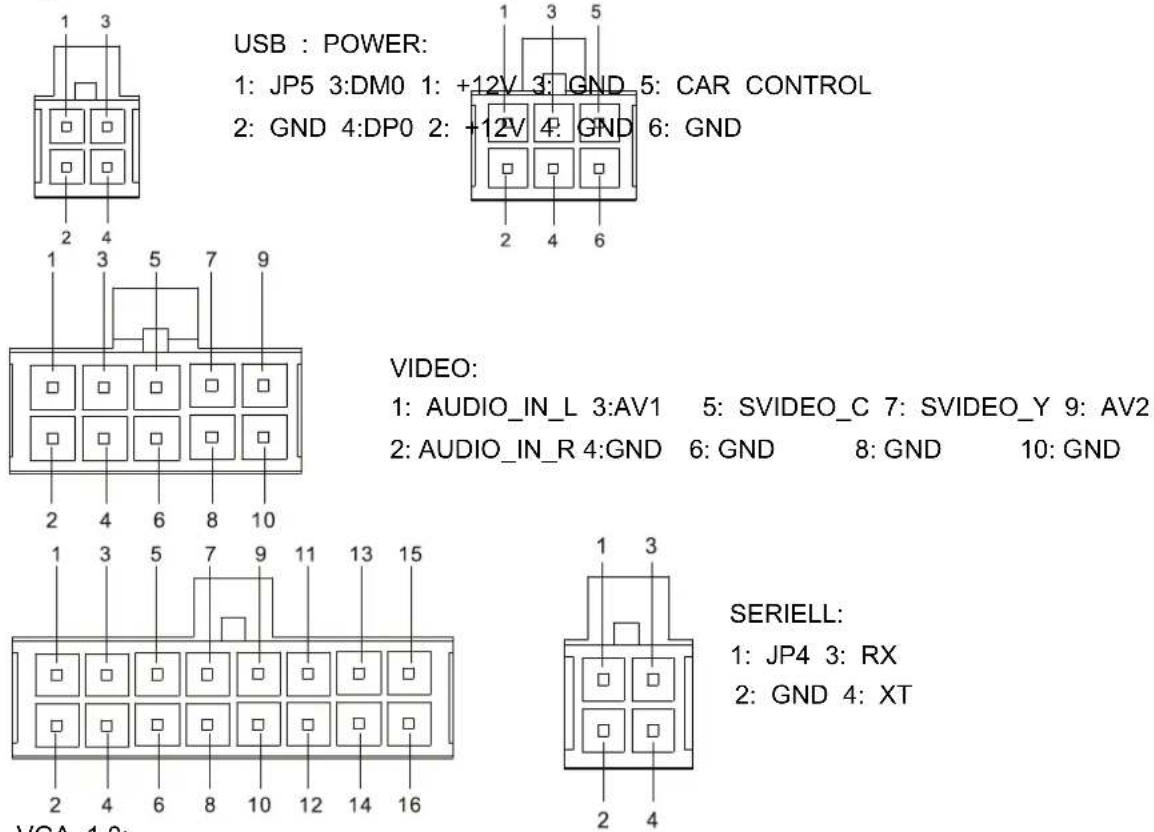
1: JP5 3:DM0 1: +12V 3: GND 5: CAR CONTROL
2: GND 4:DP0 2: +12V 4: GND 6: GND
1: AUDIO_IN_L 3:AV1 5: SVIDEO_C 7: SVIDEO_Y 9: AV2
2: AUDIO_IN_R 4: GND 6: GND 8: GND 10: GND
1: JP4 3: RX
2: GND 4: XT
VGA 1.0:
text_image
Touchkit : USB Controller Koeffizient im Randbereich | (die) Hardware | Infos über allgemein | (die) Einstellung | (die) Werkzeuge | Display installierte Touchscreen-Controller USB Controller hinzufuegen entlehen OK Abbrechen Übemehmentext_image
Touchkit : USB Controller Koeffizient im Randbereich | (die) Hardware | Infos über allgemein (die) Einstellung (die) Werkzeuge | Display (der) Signalton ✓ Signalton bei Berührung (die) Frequenz ✓ Signalton beim Loslassen ✓ Signalton vom Systemlautsprecher (die) Dauer ✓ Signalton von der Soundkarte Linearisierung Art ○ 9-Punkte ● 25-Punkte Doppelklick-Geschwindigkeit kuerzer<< >>laenger Doppelklick-Position kleiner<< >>groesser Normal-Modus Option OK Abbrechen Übernehmentext_image
Option (die) Funktion ✓ aktiviert die constant touch-Funktion ✓ aktiviert die automatische right klick-Funktion ✓ aktiviert die Touch-Funktion ✓ aktiviert die Mauszeiger-Stabilisierungtext_image
Touchkit 1USB Controller Koeffiziert im Randbereich | (de) Hardware | Infos über allgemein | (de) Einstellung | (die) Werkzeuge | Display (die) Linearisierungs-Kurve 4-Punkte-Kalibnerung Loeschen und Kalibseren Lineartisierung Zeichen-Test Bitte nehmen Sie einen 4-Punkte-Abgleich vor, um den Sensor dem Monitor anzupassen Bitte loeschen Sie die Linearisierungsdaten und nehmen Sie einen 4-Punkte-Abgleich vor Bitte nehmen Sie eine 25-Punkte-Linearisierung zur Verbesserung der Linearitaei vor Bitte nehmen Sie einen draw test vor, um die Genauigkeit des Sensors zu pruefen OK Abbrechen Übernehmentext_image
Das Blinksymbol berühren, bis es zu blinken aufhört.text_image
Touchkit : USB Controller Koeffizient im Randbereich | (die) Hardware | Infos über algemen | (die) Einstellung | (die) Werkzeuge | Display Display 1 2 Doppekicken Sie auf eine beliebige Stelle, um den Touch-Sensor dem ✓ aktiviert die Mehrfach-Monitor-Funktion □ Den Touch-Sensor immer an das Haupt-System anpassen Funktionis-Modus ○ ganzer Bildschim ○ untere Bildschim ○ Inke Bildschim ○ obere Bildschim ○ rechte Bildschim ○ anders OK Abbrechen Übernehmentext_image
bestaetigen Ist der Touch-Sensor dem Monitor bereits zugeordnet2? Ja Neintext_image
Touchiat : USB Controller allgemein | (die) Einstellung | (die) Werkzeuge | Display Koeffiziert im Randbereich | (die) Hardware | Infos über die Grenzwerte kleiner<< oben 110 % links 100 % unten 110 % rechts 100 % Versatz X Achse 0 Pixel >>groesser Versatz Y Achse 0 Pixel >>groesser Unterstütze Kartenausgleich - 10 % der Fehlwert + 10 % OK Abbrechen Oberehentext_image
auf den Touchscreen anwenden Maus-Modus (der) Signalton ✓ Automatischer Rechts-Klick Schalter anzeigen 4-Punkte-Kalibrierung Kalibrierungs-Programm ✓ Unterstuetzung der Roatation BeendenKontaktdaten, RMA-Bearbeitung
Support-Nummer: +49 211 9954 8956
Global-Support: +86 755 89580612
Hersteller-Internetseite: www.faytech.com
Europäisches Support- und Versandlager: faytech Service
Hans-Böckler Str. 10a, 37079 Göttingen
RMA-Bearbeitung
Wenden Sie sich bei einem mutmaßlichen Defekt bitte immer zunächst an uns. Unsere ausgebildeten Fachkräfte helfen Ihnen gerne weiter. Liegt tatsächlich ein Defekt vor erhalten Sie über support@faytech.de eine RMA-Nr. (Return Merchandise Authorization). Senden Sie das defekte Teil mit deutlicher Anbringung der RMA-Nr. an obige Adresse ein. Zubehörteile wie Kabel, Adapter oder Netzteile tauschen wir in der Regel unkompliziert vorab aus.
Bitte senden Sie die Ware immer frei an uns. Unfreie Ware (Kosten zahlt der Empfänger) nehmen wir nicht an. In den ersten 30 Tagen nach Erstkauf übernehmen wir sämtliche Transportkosten für Sie. Dafür senden wir ihnen per E-Mail mit der RMA- Nr. Einen Rücksendeschein zu. In der restlichen Garantiezeit tragen wir die Rücksendegebühren.