GTV4210 - Fernseher GERICOM - Kostenlose Bedienungsanleitung
Finden Sie kostenlos die Bedienungsanleitung des Geräts GTV4210 GERICOM als PDF.


Benutzerfragen zu GTV4210 GERICOM
0 Frage zu diesem Gerät. Beantworten Sie die, die Sie kennen, oder stellen Sie Ihre eigene.
Eine neue Frage zu diesem Gerät stellen
Laden Sie die Anleitung für Ihr Fernseher kostenlos im PDF-Format! Finden Sie Ihr Handbuch GTV4210 - GERICOM und nehmen Sie Ihr elektronisches Gerät wieder in die Hand. Auf dieser Seite sind alle Dokumente veröffentlicht, die für die Verwendung Ihres Geräts notwendig sind. GTV4210 von der Marke GERICOM.
BEDIENUNGSANLEITUNG GTV4210 GERICOM
Wichtige Sicherheitshinweise 3
Überblick Ihres Neuen PDP 8
OSD-Taste 8
OSD-Tastenfunktion 8
Anschluss an ein externes Gerät....9
RS-233C-Konfigurationen.... 10
Überblick Ihres neuen PDP (Scart-Anschluss)....11
Überblick Ihres neuen PDP (RCA-Anschluss) 12
Zubehör....13
Auf Wunsch erhältliche Sonderausstattung 14
Funktionen der Fernbedienung....15
Einlegen der Batterien 16
Empfangsreichweite der Fernbedienung....16
Installation des Bildschirms 17
Wandmontage (Sonderausstattung)......17
Ständermontage (Sonderausstattung) 21
Lautsprecherinstallation 23
Anschließen und Bedienen des Fernsehgerätes 26
TV-Programme ansehen (Wenn die Schnittstellenkarte installiert ist) 26
Videos ansehen (Scart-Anschluss) 27
Videos über den Videorekorder ansehen (Wenn die Schnittstellenkarte installiert ist)......27
Videos ansehen (RCA-Anschluss)......28
Videos über den Videorekorder ansehen (Wenn die Schnittstellenkarte installiert ist)......29
DVDs ansehen (Schnittstelle)....29
DVD-Player anschließen (Wenn die Schnittstellenkarte installiert ist) 29
DVD-Player bedienen (Wenn die Schnittstellenkarte installiert ist)....29
DVDs ansehen (Progressive)....30
DVD-Player bedienen (Wenn die Schnittstellenkarte installiert ist)....30
Anschließen eines PC 31
Anzeigbare Bildschirmparameter 32
Grundbedienfunktionen 33
TV-Bildschirm ein- u. ausschalten 33
Einstellen von TV-Kanälen 33
Lautstärkeregelung 33
OSD-Menüaufbau....34
BILD (TV u. VIDEO) 35
BILD (PC) 36
SOUND (TV, VIDEO u. PC) 39
MISC (TV, VIDEO u. PC) 40
TIME 42
TV-EINSTELLUNGEN 43
PIP (PC) Bild-in-Bild Funktion 44
Hot key Funktion mit der Fernbedienung 45
Videotext 46
Videotext On/ Mix / Off (Ein/Mix/Aus) 46
Top--Text 46
FASTTEXT 46
Technische Daten 47
Fehlersuche....50
Notizen 51
Wichtige Sicherheitshinweise

Dieses Zeichen soll den Benutzer auf nicht isolierte "gefährliche Spannung" im Gerät aufmerksam machen, die so hoch ist, dass sie zu Stromschlag führen kann.

Dieses Zeichen soll Sie auf wichtige Bedienungs- und Wartungshinweise im Handbuch aufmerksam machen, das dem Gerät beiliegt.
VORSICHT
- ZUM VERHINDERN VON BRAND- ODER STROMSCHLAGGEFAHR DAS GERÄT NICHT REGEN ODER FEUCHTIGKEIT AUSSETZEN.
- STROMSCHLAGGEFAHR – NICHT ÖFFNEN!
VORSICHT
-Diese Wartungsanweisungen sind nur für qualifizierte Kundendienstmitarbeiter gedacht. Um die Gefahr von Stromschlag zogering wie möglich zu halten, dürfen Reparaturen, die nicht in diesen Anleitungen enthalten sind, ausschließlich von qualifizierten Fachleuten durchgeführt werden.
WARNHINWEIS
- Das Gerät vor Spritzwasser oder Eintauchen in Flüssigkeiten schützen und auf keinen Fall mit Wasser oder anderen Flüssigkeiten gefüllte Gegenstände, wie Vasen oder ähnlich auf dem Gerät abstellen.
- Dies ist ein Produkt der Klasse B. Im Haushalt kann dieses Produkt Funkstörungen hervorrufen, die der Benutzer dann u.U. mit geeigneten Maßnahmen beheben muss.
- Zur Reduzierung von Brand- oder Stromschlaggefahr das Gerät weder Regen noch Feuchtigkeit aussetzen.
FCC-ERKLÄRUNG
Dieses Gerät wurde getestet und entspricht einem Digitalgerät der Grenzwertklasse B, gemäß Teil 15 der FCC - Vorschriften. Diese Grenzwerte dienen zum Schutz vor schädlichen Funkstörungen im Haushalt sowie in gewerblichem, industriellen oder geschäftlichem Umfeld. Dieses Gerät erzeugt, nutzt und strahlt unter Umständen Hochfrequenzenergie aus und kann bei unsachgemäßer Installation und Verwendung sowie in Einzelfällen, Störungen im Radio- und Fernsehempfang verursachen. Der Hersteller lehnt jegliche Garantie in Bezug auf Interferenzen mit bestimmten Anlagen oder Geräten ab. Wenn dieses Gerät schädliche Störungen beim Radio- oder Fernsehempfang verursachen sollte, was man durch Ausschalten und Wiedereinschalten des Gerätes feststellen kann, ist es dem Benutzer möglich, diese Störung mit einer der folgenden Maßnahmen zu beseitigen:
- Drehen Sie die Antenne in eine andere Richtung oder bringen Sie sie an einer anderen Stelle an.
- Erhöhen Sie den Abstand zwischen Gerät und Empfänger.
- Schließen Sie das Gerät an eine Steckdose an, die zu einem anderen Stromkreis gehört als die des Empfängers.
- Bitten Sie Ihren Händler oder einen erfahrenen Radio-/Fernsehfachmann um Rat.
Der Hersteller lehnt jegliche Haftung für Änderungen an diesem Gerät ab, die ohne vorherige ausdrückliche Genehmigung von Seiten des Herstellers erfolgt ist.
Zum Anschluss von Peripheriegeräten ausschließlich geerdete, geschirmte Signalkabel benutzen.
Den Bildschirm immer sehr vorsichtig behandeln. Zur Reduzierung von Brand - ,Stromschlag- und sonstigen Verletzungsgefahren, stets an diese Sicherheitsanweisungen beim Aufstellen, Benutzung und Warten Ihres Gerätes denken.

Vor dem Bedienen des Bildschirms alle Sicherheits- und Bedienungsanweisungen lesen.
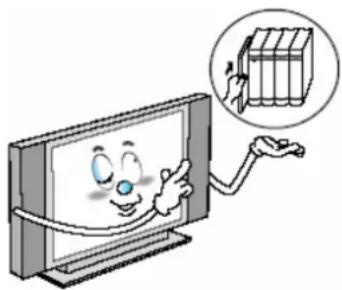
Die Sicherheits- und Bedienungsanweisungen für späteres Nachschlagen gut aufbewahren.
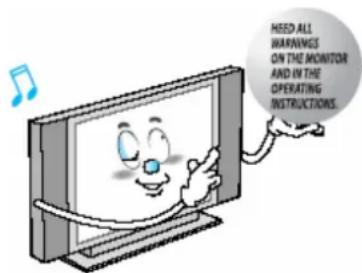
text_image
HEED ALL WARNINGS ON THE MONITOR AND IN THE OPERATING INSTRUCTIONS.Alle Warnhinweise auf dem Bildschirm und in den Bedienungsanweisungen beachten.
Wichtige Sicherheitshinweise
EINBRENNGEFAHR bei Format 4:3, bitte 16:9 verwenden
Lange STANDBILDER vermeiden: EINBRENGGEFAHR
Das Gerät ist nicht zur Darstellung von feststehenden Werbegraphiken geeignet. Bild kann sich einbrennen!
Schäden die durch unsachgemäße Handhabung entstehen fallen nicht unter die GARANTIE!
Den Bildschirm immer sehr vorsichtig behandeln. Zur Reduzierung von Brand -, Stromschlag - und sonstigen Verletzungsgefahren, stets an diese Sicherheitsanweisungen beim Aufstellen, Benutzung und Warten Ihres Gerätes denken.
- Alle Anweisungen sorgfältig durchlesen.
- Diese Anweisungen gut aufbewahren.
- Alle Warnhinweise beachten.
- Allen Anweisungen folgen.
- Die Anlage nicht in der Nähe von Wasser benutzen.
-
Nur mit einem trockenen Tuch reinigen.
-
Die Lüftungsschlitze nicht verstopfen. In Übereinstimmung mit den Anweisungen des Herstellers installieren.
-
Das Gerät nicht in der Nähe einer Wärmequelle aufstellen, z.B. Heizkörper, Öfen oder andere Wärmeerzeugende Geräte (einschließlich Verstärker).
-
Nicht die Sicherheiten des polarisierten oder geerdeten Steckers entfernen oder beschädigen. Ein polarisierter Stecker hat zwei Stifte, wobei der eine breiter ist als der andere. Ein geerdeter Stecker hat zwei Stifte und einen dritten Erdungsstift. Der breitere Stift oder der dritte Erdungsstift sind für Ihre Sicherheit gedacht. Wenn der mitgelieferter Stecker nicht in Ihre Steckdose passt, bitten Sie einen Elektriker die veraltete Steckdose auszuwechseln.
-
Legen Sie das Stromkabel so aus, dass niemand darüberlaufen oder das Kabel eingedrückt werden kann, insbesondere an Steckern, Steckdosen und dem Punkt, an dem es aus dem Gerät kommen.
-
Nur die Zubehörteile und Adapter verwenden, die vom Hersteller empfohlen werden.
-
Stets nur auf einen vom Hersteller empfohlenen oder zusammen mit dem Gerät verkauften Wagen, Ständer, Dreifuß, Gestell oder Tisch benutzen. Bei Verwendung eines Wagens beim Befördern des Gerätes auf dem Wagen darauf achten, dass es nicht überkippt und dadurch Verletzungen verursacht.

-
Das Gerät bei Gewitter oder bei längerer Nichtbenutzung aus der Steckdose ziehen.
-
Reparaturen dürfen nur von qualifiziertem Wartungspersonal durchgeführt werden. Reparaturen sind erforderlich, wenn das Gerät in irgendeiner Weise beschädigt wurde, z.B. das Netzkabel oder der Stecker, wenn Flüssigkeiten oder Gegenstände in das Gerät eingedrungen sind, das Gerät Regen oder Feuchtigkeit ausgesetzt wurde, es nicht richtig funktioniert oder hingefallen ist.
Wichtige Sicherheitshinweise

Allen Bedienungsanweisungen folgen.
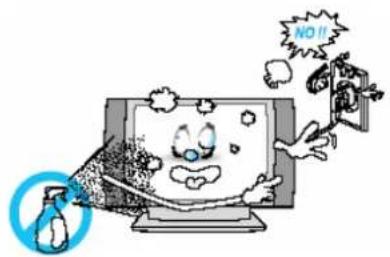
text_image
NO! PumpZiehen Sie vor dem Reinigen den Bildschirmstecker aus der Steckdose. Mit einem weichen Tuch abwischen, keine flüssigen Reinigungsmittel oder Sprays benutzen.
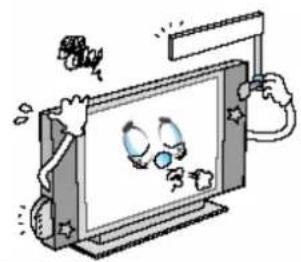
Niemals Zubehörteile anschließen, die nicht ausdrücklich vom Hersteller genehmigt worden sind. Solche Zubehörteile könnten die Brand-, Stromschlaggefahr und sonstige Verletzungsrisiken erhöhen.
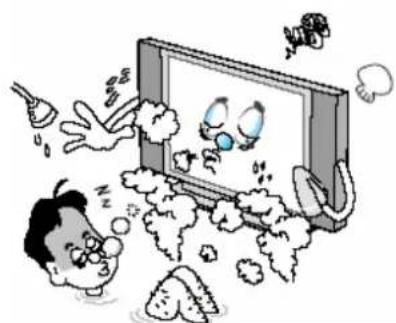
Den Bildschirm nicht in der Nähe von Wasser aufstellen, wie z.B. Badewannen, Waschbecken, Waschmaschinen, Schwimmbäder, usw.
text_image
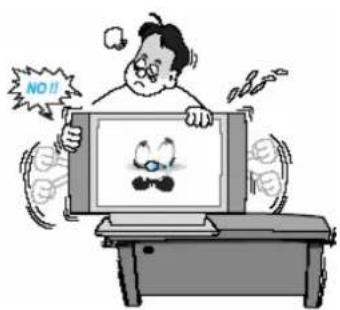
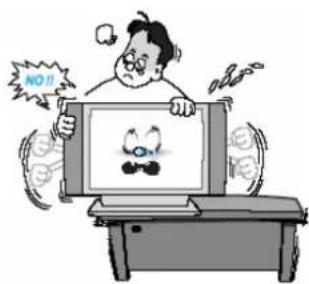
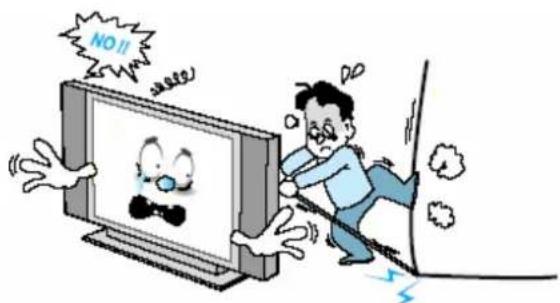
NO !!Beim Aufstellen des Bildschirms auf einem Tisch unbedingt darauf achten, dass er nicht auf die Kanten des Unterbaus gestellt wird. Der Bildschirm könnte sonst hinfallen und schwere Verletzungen an einem Kind oder Erwachsenen sowie Beschädigungen am Material hervorrufen.
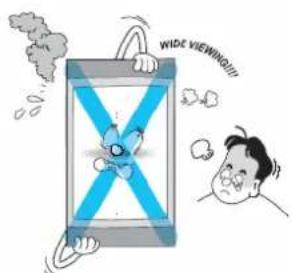
Dieser Plasmabildschirm ist zur horizontalen Montage gedacht (Breitbild). Fragen zur vertikalen Montage sollten direkt an den Hersteller gerichtet werden.
text_image
NO!!Beim Aufstellen des Bildschirms auf einem Tisch unbedingt darauf achten, dass er nicht auf die Kanten des Unterbaus gestellt wird. Der Bildschirm könnte sonst hinfallen und schwere Verletzungen an einem Kind oder Erwachsenen sowie Beschädigungen am Material hervorrufen.
Wichtige Sicherheitshinweise
text_image
NO!! NO M1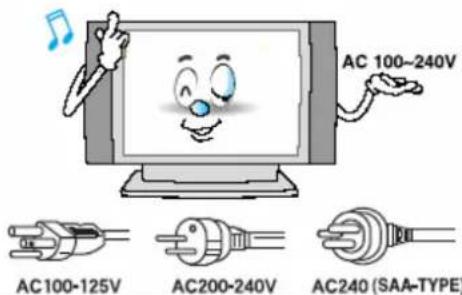
text_image
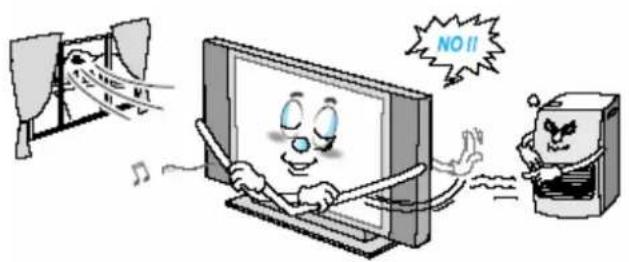
AC 100-240V AC100-125V AC200-240V AC240 (SAA-TYPE)Für gute Belüftung des Monitors sorgen. Im Bildschirmgehäuse befinden sich Lüftungsschlitze, die vor Überhitzen schützen. Diese Schlitze auf keinen Fall durch irgendwelche Gegenstände blockieren und den Bildschirm nicht auf ein Bett, Sofa, Teppich oder eine ähnliche Fläche aufstellen. Nicht in der Nähe eines Heizkörpers oder sonstiger Wärmequellen aufstellen. Wird der Bildschirm auf einem Regal oder in einem Einbauschrank aufgestellt, unbedingt für ausreichende Belüftung sorgen und die Montageanweisungen des Herstellers genauestens befolgen.
Nur das für dieses Gerät empfohlene Kabel benutzen, um Stromschlag zu vermeiden. Der Bildschirm wird mit einer Netzstromspannung von 100-240V Wechselstrom versorgt und das beiliegende Netzkabel entspricht genau diesen Netzspannungen. Zur Gewährleistung der Sicherheit und EMV-Vorschriften nur das von unserem Händler empfohlene Stromkabel benutzen. Wird das Gerät mit einer anderen Netzspannung betrieben, muss auch das Kabel gewechselt werden. Bitte wenden Sie sich an Ihren Händler.
text_image
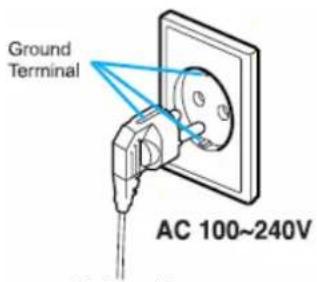
Ground Terminal AC 100~240VErdungsklemme
Nur eine geerdete oder polarisierte Steckdose verwenden. Zu Ihrer Sicherheit ist dieser Bildschirm mit einem polarisierten, Wechselstromleitungsstecker ausgerüstet, von denen ein Steckerstift breiter als der andere ist. Dieser Stecker kann nur in einer Richtung in die Steckdose gesteckt werden. Wenn Sie den Stecker nicht vollständig in die Steckdose stecken können, drehen Sie den Stecker um. Sollte der Stecker dann immer noch nicht in die Steckdose passen, wenden Sie sich an einen Elektriker, damit er Ihre alte Steckdose auswechselt.
Vermeiden Sie Freileitungen. Eine Außenantenne sollte niemals in unmittelbarer Nähe von Freileitungen oder anderen elektrischen Licht- oder Starkstromleitungen angebracht werden oder an Orten, an denen sie in solche Netz – oder Starkstromleitungen fallen kann. Beim Aufstellen einer Außenantenne sehr vorsichtig vorgehen, damit Sie keine Stromleitungen oder Stromkreise berühren. Die Berührung solcher Leitungen kann tödliche Folgen haben.
text_image
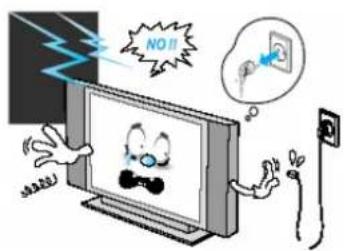
NO!! ###Während eines Gewitters oder wenn das Gerät längere Zeit nicht benutzt wird, den Bildschirm aus der Wandsteckdose ziehen und die Antenne oder die Kabelanlage abklemmen. Dadurch verhindert man die Beschädigung des Gerätes aufgrund von Blitzeinschlag und Spannungsspitzen.
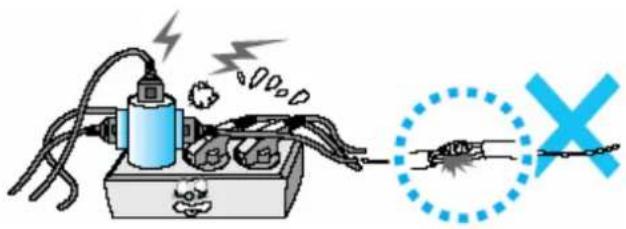
Das Netzkabel schützen. Netzkabel sollten so verlegt werden, dass niemand darüber laufen kann oder dass es durch irgendwelche darauf stehenden Gegenstände eingeklemmt wird. Besonders vorsichtig sollte man bei den Kabeln an Steckern, Steckdosen und an der Ausgangsstelle im Gerät sein.
Wichtige Sicherheitshinweise

Wandsteckdose oder Verlängerungskabel nicht überlasten Überlastungen können zu Brand oder Stromschlag führen.
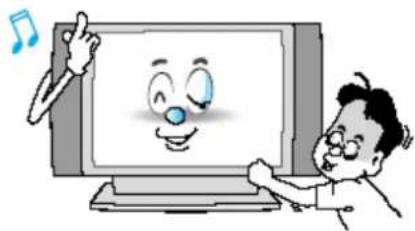
Keine Gegenstände durch die Öffnungen im Gerät stecken, da Sie sonst gefährliche Spannungspunkte berühren oder Teile beschädigen könnten. Niemals irgendwelche Flüssigkeit in den Bildschirm eindringen lassen.
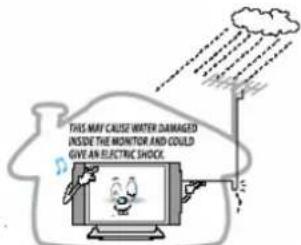
Das Antennenkabel zwischen dem Innen- und Außenteil des Gebäudes schützen, damit kein Regen hineinfließen kann.
- Ansonsten könnte Wasser in den Bildschirm eindringen und zu Stromschlag führen.
Außenantennen erden. Bei Anschluss einer Außenantenne oder eines Kabelsystems an das Gerät, muss die Antenne oder das Kabelsystem so geerdet werden, dass es gegen Spannungsspitzen und aufgestaute statische Aufladungen schützt. Abschnitt 810 des National Electrical Code (Nationales Stromgesetz), ANSI/-NFPA No. -1984-1984 erteilt Informationen im Hinblick auf die einwandfreie Erdung des Antennenmastes und dessen Stütze, der Erdung der Zuleitung einer Antennen-Entladungseinheit, der Größe von Erdungsleitern, dem Aufstellort einer Antennen-Entladungseinheit, dem Anschluss an Erdungselektroden und den Anforderungen zur Erdungselektrode.
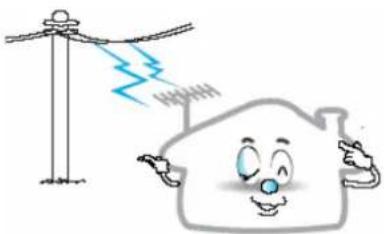
Keine Außenantenne in der Nähe von Freileitungen oder Licht- und Stromleitungen aufstellen.
- Dies könnte zu Stromschlag führen.
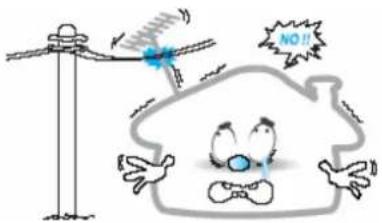
text_image
NO!!Es sollte genügend Abstand zwischen einer Außenantenne und den Stromleitungen gehalten werden, damit die Stromleitungen nicht berührt werden, auch wenn die Antenne einmal abstürzen sollte.
- Dies könnte zu Stromschlag führen.
Nicht versuchen, den Bildschirm selbst zu reparieren. Reparaturen dürfen nur von Fachleuten durchgeführt werden.
Unter folgenden Bedingungen das Gerät aus der Steckdose ziehen und einen Kundendienst zu Rate ziehen:
- Bei beschädigtem Netzkabel oder Netzstecker.
- Wenn Flüssigkeit auf das Gerät geschüttet wurde oder Gegenstände hineingefallen sind
- Wenn der Bildschirm Regen oder Wasser ausgesetzt worden ist.
- Wenn der Bildschirm trotz Befolgen der Bedienungsanleitung nicht richtig funktioniert.
- Wenn der Bildschirm hingefallen oder das Gehäuse beschädigt worden ist.
- Wenn der Bildschirm einen starken Leistungsabfall aufweist.
Wichtige Sicherheitshinweise
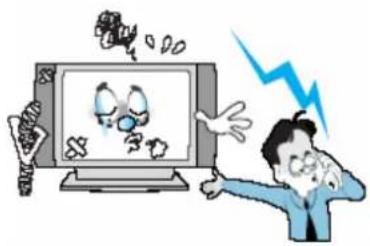
Sollten Ersatzteile zur Reparatur erforderlich sein, achten Sie darauf, dass der diese Reparatur durchführende Kundendiensttechniker auch Teile benutzt, die ausdrücklich vom Hersteller empfohlen werden oder die haargenau dieselben Eigenschaften wie die Originalteile aufweisen. Nicht zugelassene Ersatzteile können zur weiteren Beschädigung des Gerätes führen.
Bitten Sie nach jeder Reparatur oder Wartung an diesem Gerät den Kundendiensttechniker, eine Sicherheitsprüfung durchzuführen, um festzustellen, ob der Bildschirm einwandfrei funktioniert.
Wenn Sie selbst Einstellungen durchführen, nehmen Sie nur solche Parametrierungen vor, die auch in der Bedienungsanleitung genau beschrieben werden. Andere Einstellungen können das Gerät beschädigen und erfordern oftmals umfangreiche Arbeiten durch einen qualifizierten Techniker, bis er den Bildschirm wieder in den Normalzustand zurückgebracht hat.
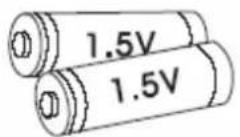
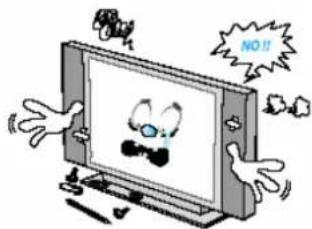
Nur die angegebenen Batterietypen verwenden.
- Die Nichtbeachtung dieser Anweisung könnte zur Beschädigung des Bildschirms oder zu Stromschlag führen.
Keine Flüssigkeiten enthaltenen Gegenstände auf den Bildschirm stellen.
- Die Nichtbeachtung dieser Anweisung könnte zur Beschädigung des Bildschirms oder zu Stromschlag führen.
Wenn Rauch oder ein strenger Geruch aus dem Bildschirm kommt, sofort das Gerät ausschalten, Stecker ziehen und den Kundendienst oder Händler benachrichtigen.
- Die Nichtbeachtung dieser Anweisung könnte zur Beschädigung des Bildschirms oder zu Stromschlag führen.
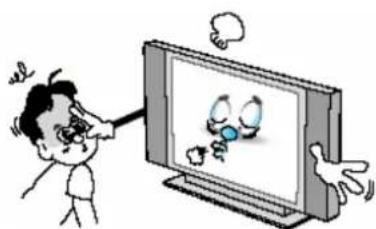
Der Abstand zwischen Augen und Bildschirm sollte immer 5-7 mal so groß sein, wie die diagonale Länge des Bildschirms.
- Ansonsten könnten die Augen tränen.
Wenn ein Bildschirm zusammen mit den angebauten Lautsprechern an einen anderen Ort gebracht werden soll, diesen auf keinen Fall zum Transportieren an den Lautsprechern tragen.
Der Bildschirm könnte sonst hinfallen und schwere Verletzungen an einem Kind oder Erwachsenen sowie Beschädigungen am Material hervorrufen.
Standbilder auf längeren Zeitraum vermeiden Es besteht Einbrenngefahr dieses Standbildes von einer Videokassette oder einem Film im 4:3-Format oder aber im Falle eines CH-Labels und das Bild wird immer auf dem Bildschirm sichtbar bleiben.
Überblick Ihres Neuen PDP
OSD-Taste
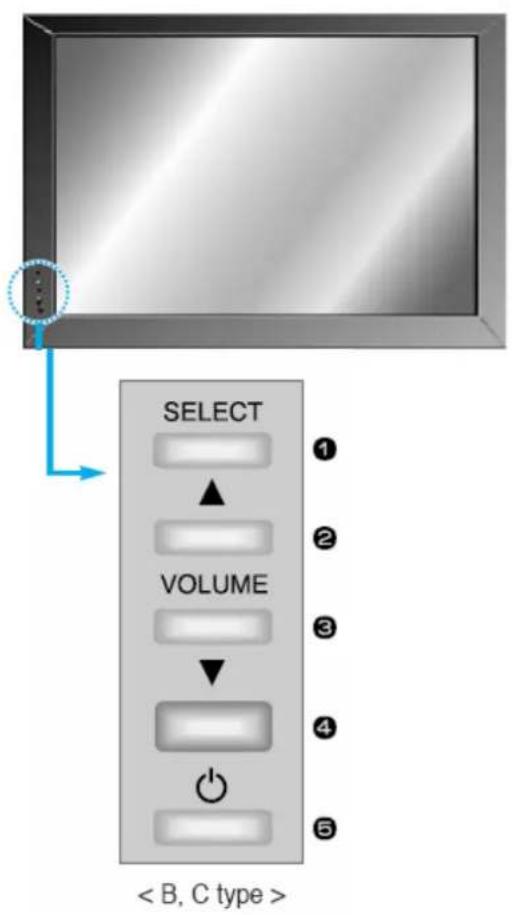
OSD - Tastenfunktion
① Auswahl der Eingangsquelle.
②Lautstärke erhöhen
③Lautstärke verringern
④Fernbedienungssensor u. Stromanzeige
⑤ Einschalten (Bereitschaftszustand)
OSD-Tastenfunktion
SELECT
Die Signalquelle aus den zahlreichen Eingangsquellen wie TV, AV 1, AV2 2, S-Video, Component, Analog RGB und DTV YPbPr auswählen.
VOL -/ VOL +
Lautstärke im normalen Anzeigemodus ändern und Verschieben der Bildlaufleiste im Menü zur Lautstärkeregelung.
AUDIO EINGANGSANSCHLUSS
Ein- und Ausschalten des Stroms.
Überblick Ihres Neuen PDP
Anschluss an ein externes Gerät
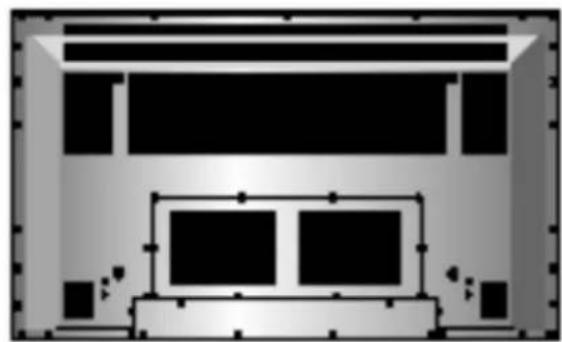
Nur für den Kundendienst
Für PC, Set-Top-Box.
PC/DVI Audioeingang.
Für PC, Set-Top-Box.
Für DVD, Set-Top-Box.
Audioausgang für Anschluss der Stereoanlage (2CH, Stereo)
Für Videorekorder, DVD,
Für Videorekorder, DVD, Set-Top-Box.
Für DVD, Set-Top-Box, S-VHS.
Für TV-Antennenkabel (Außenantenne)
Überblick Ihres Neuen PDP
S-Video-Eingangsanschluss
Anschluss an einen S-Video-Ausgang der S-VHS-Buchse eines Videorekorders oder DVD-Players.
Component Eingang (Y, Pb, Pr)
Anschluss an einen Komponenten-Ausgang eines DVD - Players.
TV Antennenbuchse
Anschluss an ein Antennenkabel.
Line Out
Audiosignal-Ausgang zum Anschluss eines externen Audioverstärkers.
Composite Eingangsanschluss (AV1, AV2)
Anschluss an einen Komponenten-Ausgang eines Videorekorders oder DVD - Players. Hinweis: Der Scart - Anschluss unterstützt nur Composite, Audio (R) und Audio (L).
NETZSTROM-EINGANGSBUCHSE
Das mitgelieferte Netzkabel so weit wie möglich in die Buchse einstecken. Den Netzstecker richtig in die Steckdose stecken.
| Anschlüsse | RS-233C-Konfigurationen | ||
| AUDIO-EINGANG | RCA Stiftbuchse | 3-adrig (Nicht serienmäßig) | |
| VIDEO-EINGANG | RCA-Eingangsbuchse | PC | PDP |
| S-VIDEO-EINGANG | Pin Did | ||
| COMPONENT-VIDEOEINGANG | RCA-Eingangsbuchsen | ||
| RGB-EINGANG | 15-Stift D-sub | ||
| RS-232C | 9-Stift D-sub | 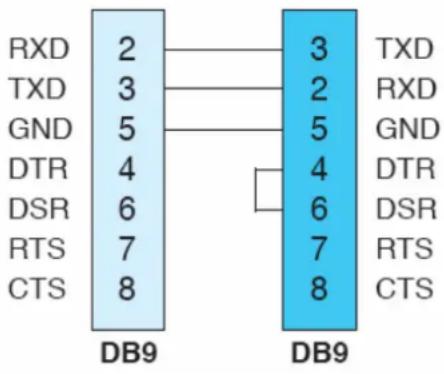 | |
Wenn man separat gekaufte BNC-Stecker anschließt, dann sind Umkehradapter zwischen diesen Stiftanschlüssen und den BNC-Steckern erforderlich, also denken Sie daran, diese gleich mitzukaufen.
Die Verbindungskabel zum PC sind je nach Gerät unterschiedlich, bitte wenden Sie sich an Ihren Händler.
Überblick Ihres neuen PDP (Scart-Anschluss)
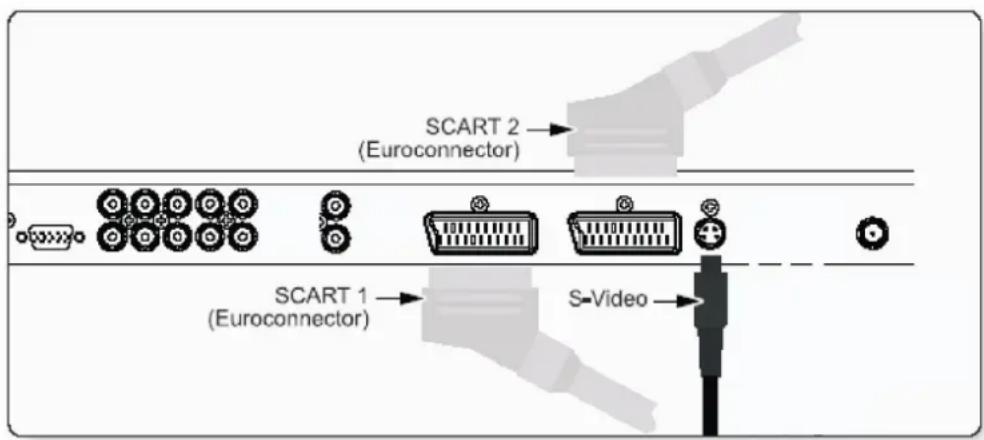
text_image
SCART 2 (Euroconnector) SCART 1 (Euroconnector) S-VideoEin SCART-Kabel mit der SCART-Buchse des Videorekorders und dem PDP verbinden.
Mit S-VIDEO
Ein S-Video-Kabel mit der S-Videobuchse des Videorekorders und dem PDP verbinden.
Das linke Kabel (Weiß) und das rechte Audiokabel (Rot) (Composite) an die Audiobuchsen des Videorekorders und des PDP anschließen.
Mit AV-Eingang
Ein Composite-Kabel mit der AV-Videobuchse von Videorekorder und PDP verbinden.
Das linke Kabel (Weiß) und das rechte Audiokabel (Rot) (Composite) an die Audiobuchsen des Videorekorders und des PDP anschließen.
Videos ansehen
- Die Taste INPUT auf der Fernbedienung drücken und die Videoquelle wählen.
- Eine Videokassette in den Videorekorder einlegen und die WIEDERGABETASTE auf dem Videorekorder drücken.

Anmerkungen:
- Um Bildstörungen zu vermeiden, genügend Platz (über 3 m) zwischen dem Videorekorder und dem Fernsehgerät lassen.
- Beim Anschluss von externen Geräten an den PDP, unbedingt darauf achten, dass die Farben der Anschlüsse übereinstimmen (z.B. Video-Gelb, Audio (L) - Weiß, Audio (R) - Rot).
- Wenn Sie nur einen Mono-Videorekorder haben, das Audiokabel des Videorekorders an den AUDIO (L/MONO) Eingang des PDP anschließen. - Wenn Sie einen S-VHS Videorekorder an die S-VIDEO-Eingangsbuchse anschließen, können Sie eine bessere Bildqualität als bei normalem Videoeingang (AV) erzielen.
Standbilder auf längeren Zeitraum vermeiden Solche eingebrannten Bilder kommen meistens von Videofilmen im 4:3 Bildformat oder aber wenn Programminformationen angezeigt werden.
Überblick Ihres neuen PDP (RCA-Anschluss)
Anschließen
- Verbinden Sie die separaten Dreiwegekomponenten-Videokabel mit den Anschlüssen Y, Pb und Pr des DVD-Players und den entsprechenden Component-Anschlüssen am PDP.
- Verbinden Sie die Audiokabel der Audiobuchsen des DVD-Players, d.h. L(Weiß) und R(Rot) an die Audiobuchsen neben den Component-Anschlüssen des PDP.
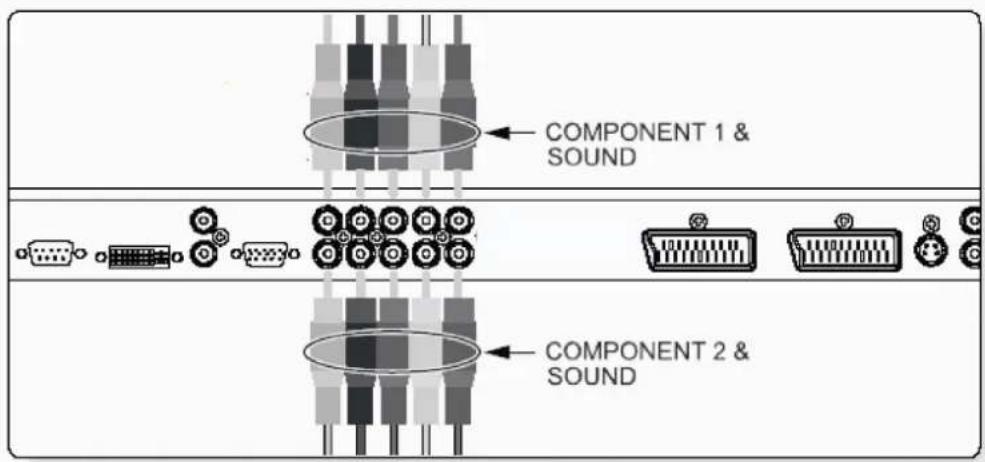
text_image
COMPONENT 1 & SOUND COMPONENT 2 & SOUNDBedienen
- Den DVD-Player einschalten.
- Die Taste INPUT auf der Fernbedienung des PDP drücken und als Eingangsquelle Component 1 oder Component 2 wählen.
1. Component-Eingangsbuchsen
Eine bessere Bildqualität erzielen Sie, wenn Sie den DVD-Player wie gezeigt mit den Component-Eingangsbuchsen verbinden.
| Unterstützte Signale für Komponententeile | ||
| Component 1 | Component 2 | |
| 480i/60 Hz 0 0 | ||
| 480p/60 Hz 0 0 | ||
| 576i/50 Hz 0 0 | ||
| 576p/50 Hz 0 0 | ||
| 720p/60 Hz 0 0 | ||
| 1080i/50 Hz 0 0 | ||
| 1080i/60 Hz 0 0 | ||
| Componentanschlüsse im FernscherVideo-Ausgangsbuchsen des DVD-Players | 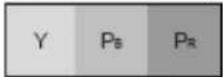 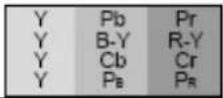 | |

Anmerkungen:
• Die normale DVD-Quelle basiert auf 480i, das normal über die Anschlüsse YPbPr des Componentsignals kommen sollte.
- Component, PC, DVI-Anschlüsse können nur 1 Signal davon anzeigen. Wenn eines davon angezeigt wird, sind keine anderen Anschlüsse verfügbar.
Zubehör
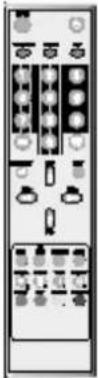
Fernbedienung

Netzkabel
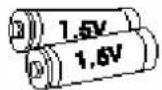
Alkalibatterien
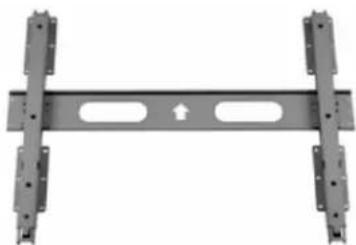
Auf Wunsch erhältliche Sonderausstattung
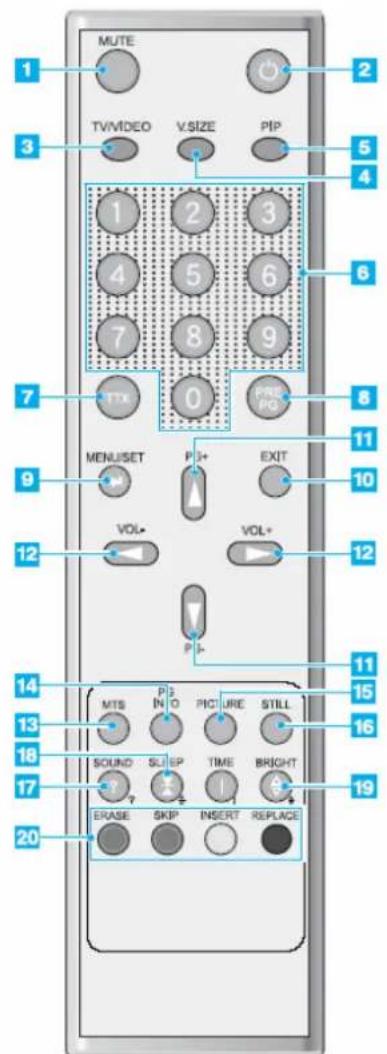
Funktionen der Fernbedienung
Wenn Sie die Fernbedienung benutzen, immer direkt auf den IR-Sensor des Plasmabildschirms zielen.
text_image
MUTE TVVIDEO V.SIZE PIP 1 2 3 4 5 6 7 8 9 0 PREP NO 7 MENUSET P+ EXIT 10 VOL- VOL+ 12 P+ 14 MTS P+ PICTURE STILL 13 IN O 18 SOUND SL SP TIME BRIGHT 17 ERASE SKIP INSERT REPLACE 2017 SOUND
Mit dieser Funktion wählen Sie das gewünschte Klangfeld.
18 SLEEP
Automatische Ausschaltzeit des TV, d.h. 30 min, 60 min, 90 min und 180 min.
19 BRIGHT
Drücken Sie mehrmals hintereinander die Taste "Bright" auf der Fernbedienung, um eine der fünf möglichen Einstellungen auszuwählen: Helligkeit, Kontrast, Farbe und Schärfe.
20 Farbtasten (rot, grün, gelb und blau)
Diese Tasten sind bei der Videotextfunktion nützlich.
1 Mute
Stummschaltung ein/aus
2 Ein-/Ausschalter
Ein- und Ausschalten des Stroms.
3 TV/VIDEO
Auswahl der Signalquelle aus vielzähligen Eingangsquellen wie TV, AV1, AV2, S-Video, Component und Analog TGB sowie DTV YpbPr.
4 V.Size
Ändern der Bildgröße, z.B. 16:9, 4:3, etc.
5.PIP
Aktivieren der Bild-in-Bild-Funktion im PC-Modus.
6. Zahlentasten
Direkte Eingabe der Nummer eines TV-Programms.
7. TEXT (TTX)
Aktivieren des Videotext und zum Hin- und Herschalten zwischen den Funktionen "TTX", "TTX/MIX" und "TV".
8. PRE PG
Zurück zum vorherigen TV-Programm.
9. MENU/SET
Aktivieren des OSD-Fensters, Aufrufen des Untermenüs.
10. EXIT
Verlassen des aktuellen OSD-Menüs oder Untermenüs.
11. PG+/PG-
Umschalten auf ein anderes TV-Programm nach oben oder unten.
12.VOL+/VOL-
Erhöhen oder Vermindern der Lautstärke
13 MTS
Multi Program Television Stereo. Wählen Sie zwischen Stereo, Mono oder Secondary Audio Program (SAP).
14 PG INFO
Informationen zum gerade gewählten TV-Programm.
15 PICTURE
Diese Funktion ermöglicht die Anzeige von drei verschiedenen Bildeinstellungen.
16 STILL
Zeitweises Einfrieren des Bildes.
Funktionen der Fernbedienung
Einlegen der Batterien
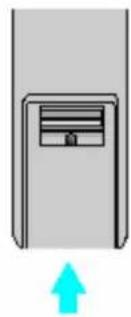
Auf den Deckel drücken und in Pfeilrichtung aufschieben.
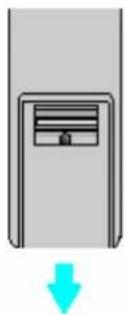
2 Zwei AAA-Batterien einlegen und dabei auf die richtige Polung von + und – achten.
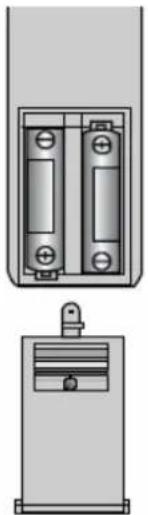
3 Den Deckel bis zum hörbaren Einrasten zuschieben.
Empfangsreichweite der Fernbedienung
| Left 30° 30° Right 5m(Front) | Obere 20° 20° Untere |
| Links 5m(Vorn) Rechts | |
Installation des Bildschirms
Der Bildschirm kann verschiedenartig aufgestellt werden, wie beispielsweise an der Wand, auf einem Unterbau, usw.
Wandmontage (Sonderausstattung)
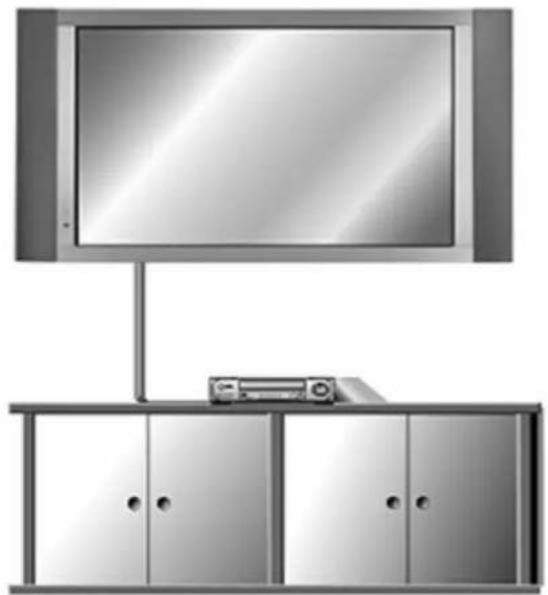
- Dieser Bildschirm sollte nur an einem Ort mit ausreichender Belüftung installiert werden.
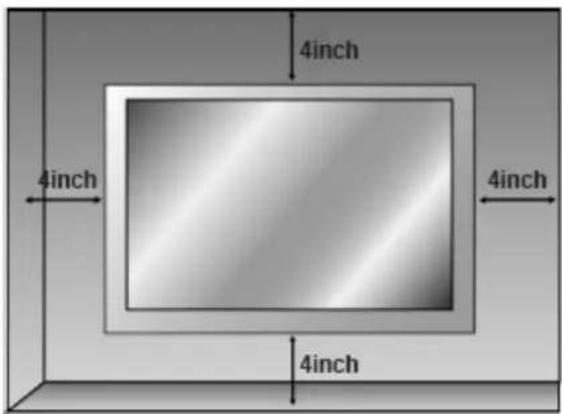
Installation des Bildschirms
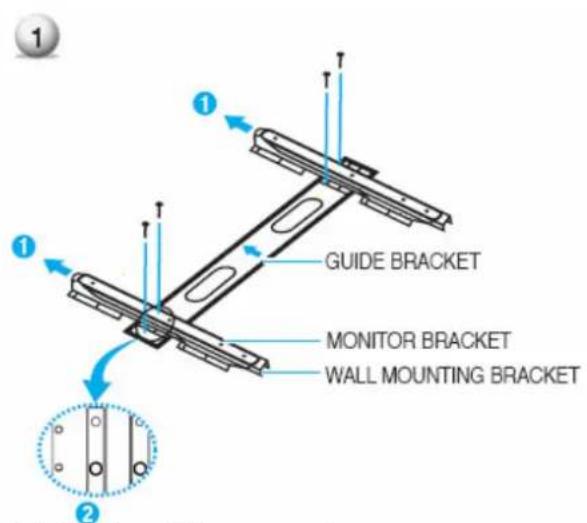
text_image
1 GUIDE BRACKET MONITOR BRACKET WALL MOUNTING BRACKET 2Guide Bracket = Führungsgestell
Monitor Bracket =
Wandmontagerahmen
-
Vor der Bildschirminstallation auf dieselbe Zollzahl des PDP zusammenbauen, siehe links (2).
-
Das Bildschirmgestell vom Montagerahmen nehmen, siehe Pfeil.
HP-4200M WANDMONTAGEGESTELL
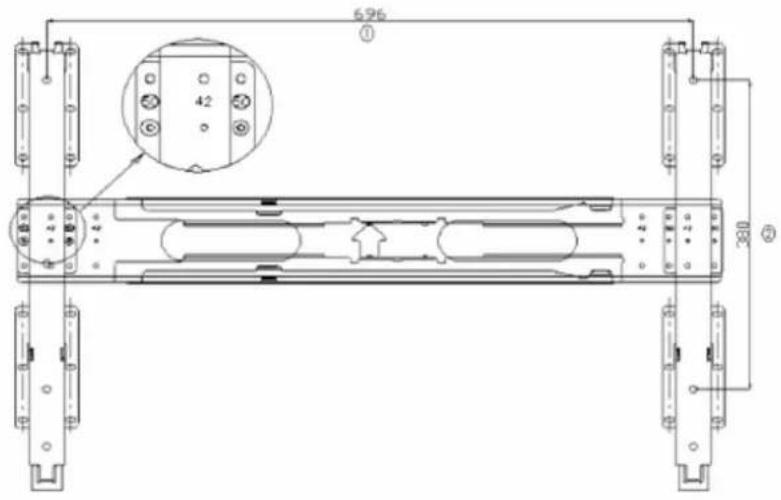
text_image
6.96 ① 42 300 ②HINWEISE
Bitte benutzen Sie Loch 1 für die horizontale Achse mit der aufgedruckten Bezeichnung 50 Inch und Loch 2 für die vertikale Achse.
Installation des Bildschirms
2
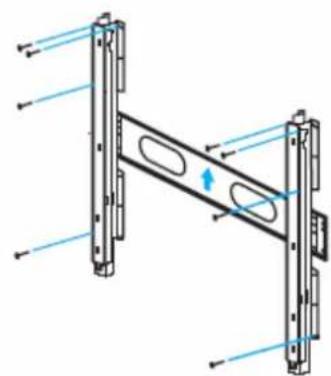
- 8 Löcher wie links gezeigt bohren. Mit einem für das zu bohrende Wandmaterial geeignetem 8mm-Bohrer jedes Loch in einer Tiefe von mind. 80mm bohren.
- Jedes gebohrte Loch säubern.
- Einen mit dem Wandmontagegestell gelieferten Dübel in jedes Loch stecken.
- Das Wandmontagegestell mit den 8 beiliegenden Schrauben befestigen.
WALL DRILL(8mm) = Dübelbohrer
ANCHOR = DÜBEL
WALL MOUNTING BRACKET SCREW = SCHRAUBE FÜR WANDMONTAGEGESTELL
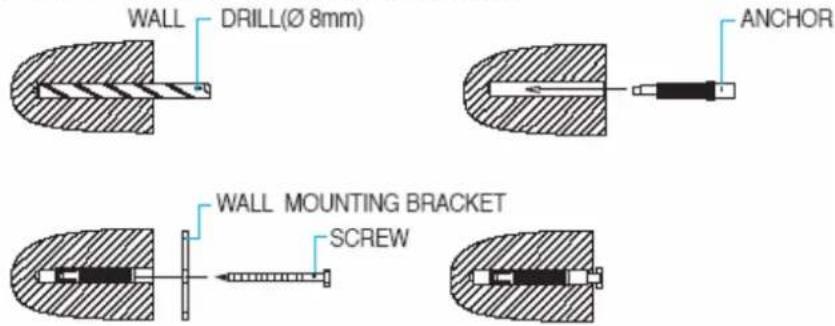
text_image
WALL DRILL(Ø 8mm) ANCHOR WALL MOUNTING BRACKET SCREW3
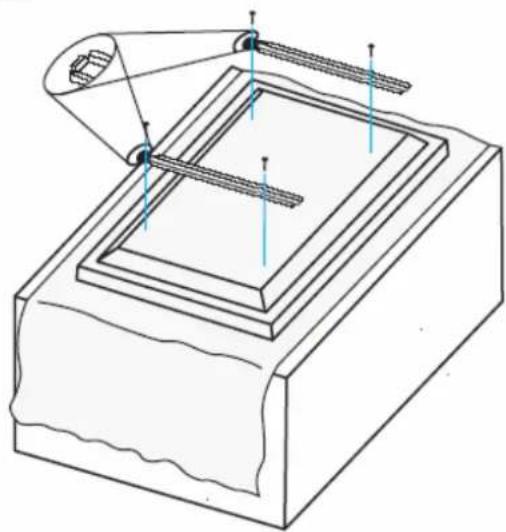
- Wie links abgebildet, den Bildschirm auf einer weichen, den Bildschirm vor Beschädigungen schützenden Unterlage auf den Kopf stellen.
- Das Bildschirmgestell wie links gezeigt einsetzen. Die 4 Schrauben auf der Bildschirmrückseite einschrauben und festziehen. Die Gestellhaken müssen sich auf der Oberseite des Bildschirms befinden. (für 42" PDP)
Installation des Bildschirms
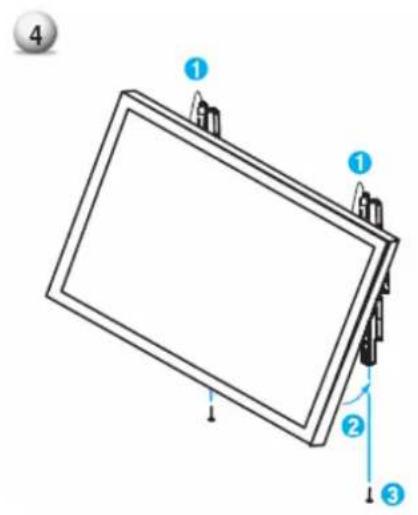
- Nun den Bildschirm mit zwei kräftigen Personen wie folgt anheben:
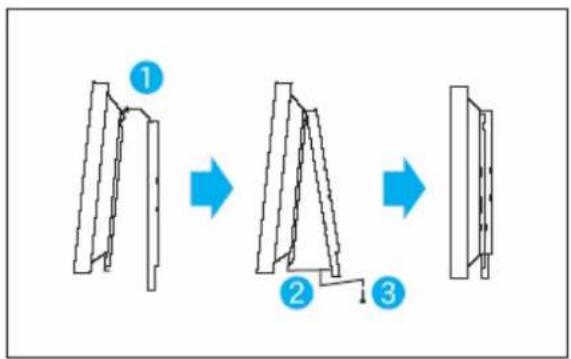
Den Bildschirm vorsichtig anheben und sicher auf das Montagegestell aufsetzen (siehe Pfeil). Den Boden des Bildschirms in Richtung Wand drücken (siehe Pfeil 2), damit der Bildschirm hörbar auf dem Montagegestell "einrastet".
-
Das Wandmontagegestell und das Bildschirmgestell sollten beide wie links gezeigt zusammengebracht werden.
-
Vorsicht: Beim Anheben darauf achten, dass bei einer Bildschirm/Lautsprechereinheit immer nur der Bildschirm angehoben werden darf, nie nur die Lautsprecher anheben.
-
Beim Abtrennen des Bildschirms vom Wandgestell, wie in "A" gezeigt vorgehen.
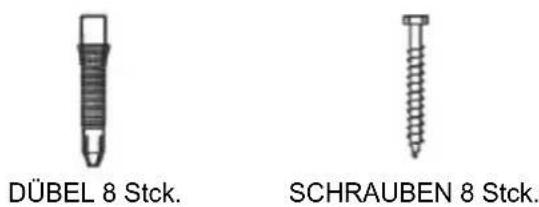
- Zubehör für die Wandmontage
text_image
DÜBEL 8 Stck. SCHRAUBEN 8 Stck.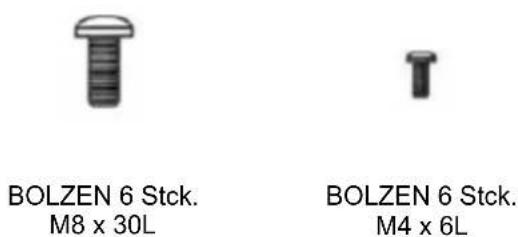
text_image
BOLZEN 6 Stck. M8 x 30L BOLZEN 6 Stck. M4 x 6LInstallation des Bildschirms
Ständermontage (Sonderausstattung)
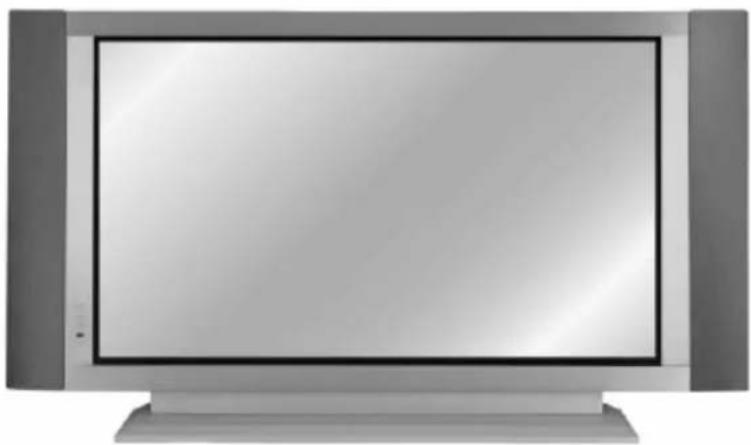
Installation des Bildschirms

Installation
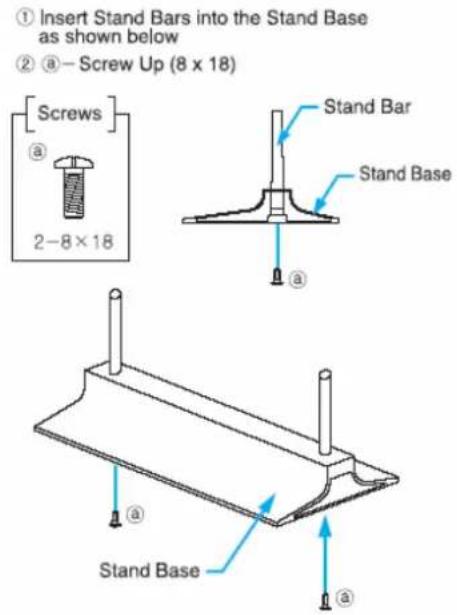
1 Die Ständerstäbe in den Standunterbau einsetzen, siehe unten 2. a) – Verschrauben (8x18)
(Screws) = Schrauben Stand Bar = Ständerbalken Stand Base = Ständersockel
3 Den Ständertisch wie unten gezeigt einsetzen 4 b) – Verschrauben (4 x 30)
Stand Hole = Ständerloch Screws = Schrauben Insert = Einsetzen
Installation des Bildschirms

Lautsprecherzubehör
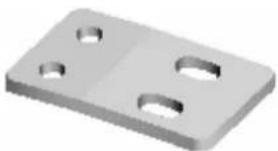
4-Eisenplättchen (Lautsprechermontage am Bildschirm)

8-4 x 8 kurze Bolzen (Befestigen der Eisenplättchen am Bildschirm)

8-4 x 16 lange Bolzen (Befestigen der Eisenplättchen an den Lautsprechern)

2-Lautsprecherkabel

Installation des Bildschirms
Lautsprecherinstallation (Sonderausstattung)
Enfällt bein GTV4210
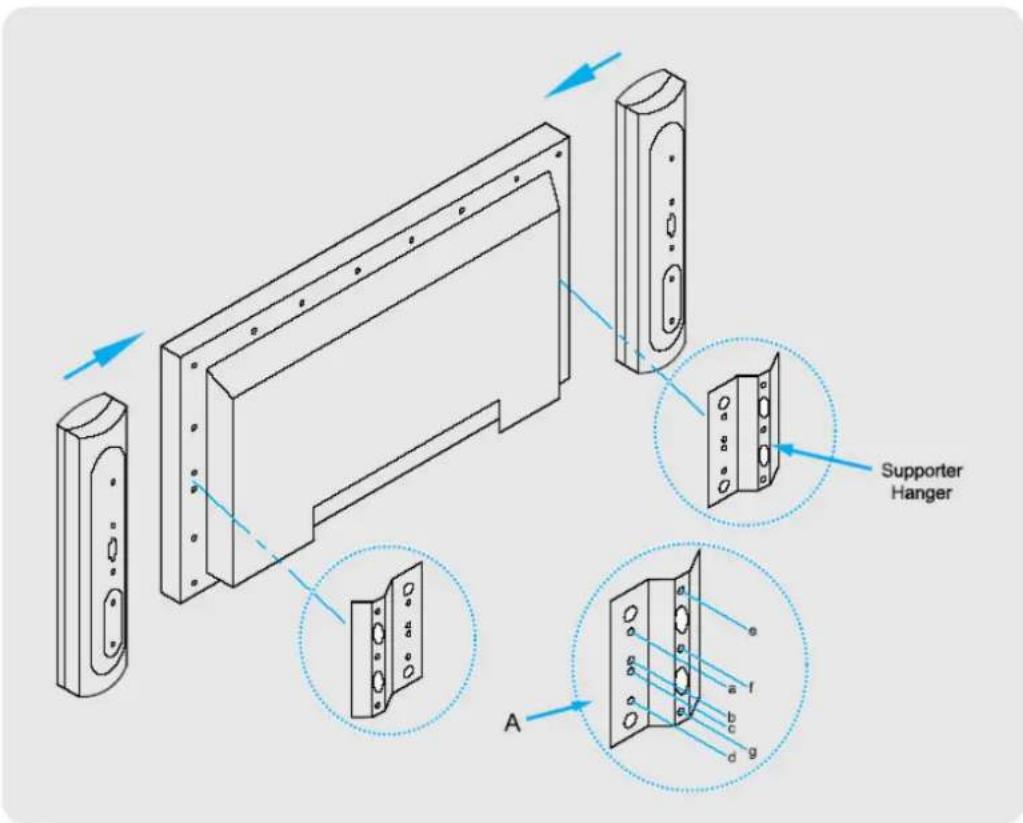
Rotes Kabel in Rote Buchse und schwarzes Kabel in schwarze Buchse von Lautsprecher/TV
Vorsicht
- Beim Transportieren eines Bildschirms mit angebauten Lautsprechern immer den Bildschirm selbst anfassen, niemals die Lautsprecher. Den Bildschirm nur mit dem dafür vorgesehenen Hängescharnier und den Schrauben an den Lautsprecher befestigen. Befestigen Sie wie in Abb. A gezeigt, Teile a und b der Hängescharniere mit den Schrauben (M4x8) an am Bildschirm. Befestigen Sie dann Teile c, d und e mit der Schraube (4x16) am Lautsprecher. Die Schrauben nicht zu festziehen, sonst könnte das Gerät beschädigt werden.
Installation des Bildschirms
Anschließen der Lautsprecher an den Bildschirm mit Hilfe der beiliegenden Lautsprecherkabel. Entfällt beim GTV4210
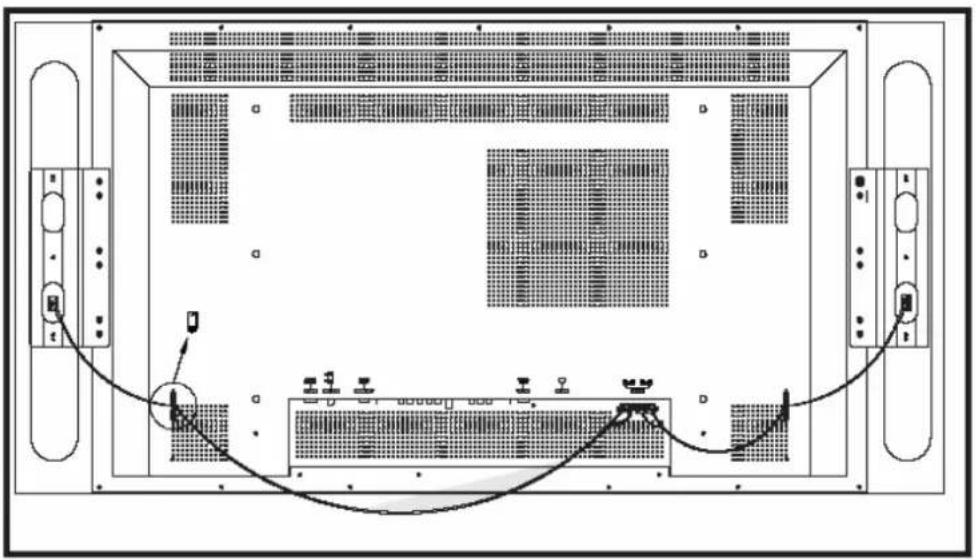
- Darauf achten, dass der Bildschirm vor dem Durchführen von Anschlüssen ausgeschaltet ist.
Die Lautsprecher in der gewünschten Position aufstellen. Die Lautsprecherkabel an Bildschirm und Lautsprecher anschließen. Darauf achten, dass das mit "+" gekennzeichnete Pluskabel auch mit der "+" -Buchse und das mit"-" gekennzeichnete Kabel mit der "-" -Buchse verbunden wird. Den linken Bildschirmeingang mit dem linken Lautsprecher und den rechten Bildschirmeingang mit dem rechten Lautsprechereingang verbinden. Verbleibendes, zu langes Kabel, kann in die Kabelhalter gestopft werden. (Vorsicht: Wenn die Installation beendet ist, dann verriegeln sich die Kabelhalter und können nicht mehr entfernt werden).

Zubehör

6-4 x 16 Schrauben
(Hängescharnier an Lautsprecher befestigen)

8-M4X8 Schrauben
(Hängescharnier an Bildschirm befestigen)


2-Lautsprecherkabel 2-Lautsprecherkabelhalter
(zum Verstauen der Lautsprecherkabel)
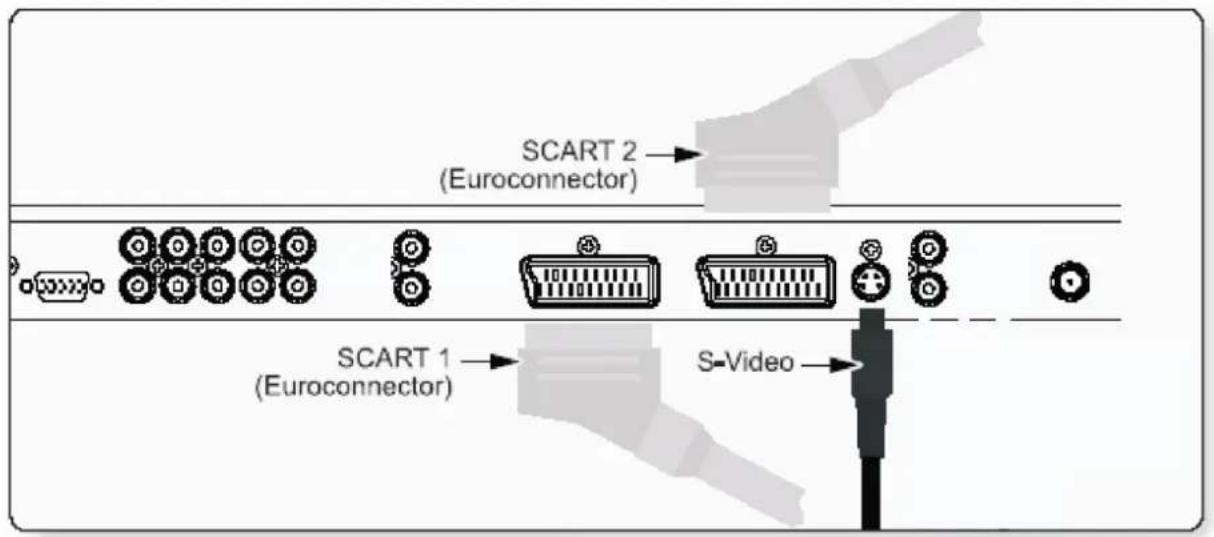
Anschluss und Bedienung des Gerätes
text_image
SCART 2 (Euroconnector) SCART 1 (Euroconnector) S-VideoAnschluss 12: Antennenanschluss
TV-Programme ansehen (Wenn die Schnittstellenkarte installiert ist)
- Signalquelle an TV anschließen. Die Taste TV/VIDEO auf der Fernbedienung drücken und TV auf der Bildschirmanzeige (OSD) wählen.
- Drücken Sie die Taste PG+, PG- oder die Zahlentasten, um auf ein anderes TV-Programm umzuschalten.
- Wenn Sie die Taste PRE PG auf der Fernbedienung drücken, können Sie das vorherige Programm einschalten.
- Mit dem entsprechenden Decoder können Sie auch Kabelprogramme empfangen. Weitere Informationen zu Kabelprogrammen erhalten Sie bei den entsprechenden Anbietern.
Videos ansehen (Scart - Anschluss)
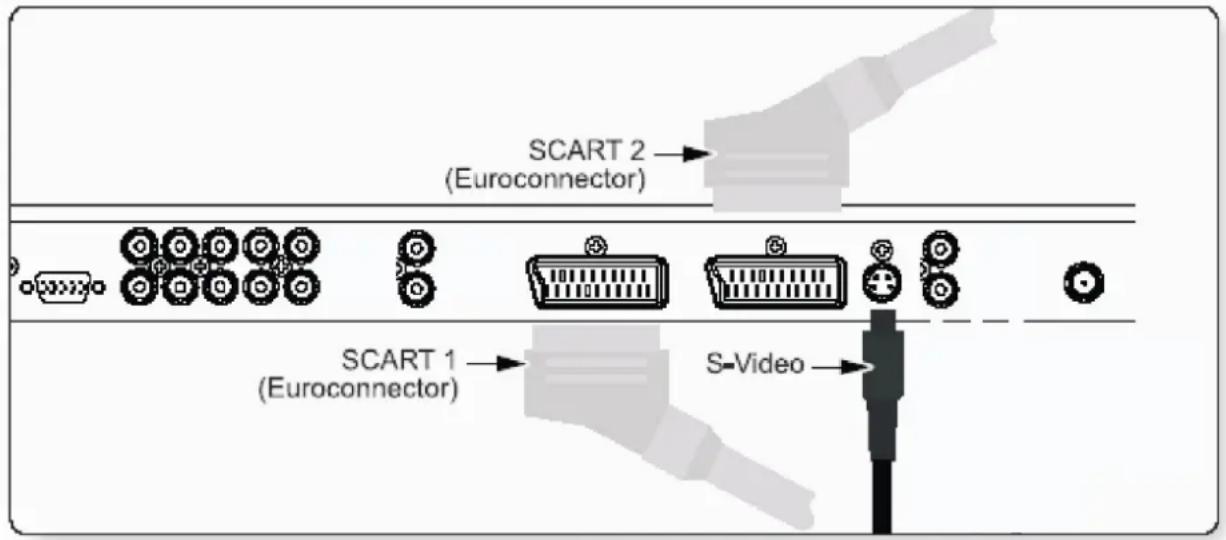
Wenn Sie einen S-VIDEO Videorekorder an die S-VIDEO-Eingangsbuchse anschließen, dann ist die Bildqualität im Vergleich zu einem normalen, am Videoeingang angeschlossenen Videorekorders stark verbessert.
Wenn Sie den Scart-Anschluss benutzen, nehmen Sie die Verkabelung wie unten gezeigt vor.
Standbilder auf längeren Zeitraum vermeiden Solche eingebrannten Bilder kommen meistens von Videofilmen im 4:3 Bildformat oder aber wenn Programminformationen angezeigt werden.
Scart Port = Scart-Anschluss 1 und 2
text_image
SCART 2 (Euroconnector) SCART 1 (Euroconnector) S-VideoVideos über den Videorekorder ansehen (Wenn die Schnittstellenkarte installiert ist)
- Die Taste TV/Video auf der Fernbedienung drücken und die Videoquelle wählen. (Beim S-Video-Anschluss auch S-Video als Quelle wählen).
- Eine Videokassette in den Videorekorder einlegen und die WIEDERGABETASTE auf dem Videorekorder drücken.
Warnung
• No Signal
Nach ca. 5 Minuten erscheint die Meldung ""No Signal" auf dem Bildschirm, dann geht der Bildschirm in den Bereitschaftsmodus (dunkel) über.
Dies ist keine Funktionsstörung.
Videos ansehen (Scart - Anschluss)
Beim Anschluss von externen Geräten an den Plasmabildschirm unbedingt darauf achten, dass die Farben der Anschlüsse übereinstimmen (z.B. Video-Gelb, Audio (L) - Weiß, Audio (R) - Rot).
Wenn Sie nur einen Mono-Videorekorder haben, das Audiokabel des Videorekorders an den AUDIO (L/MONO) Eingang des Plasmabildschirms anschließen.
Wenn Sie einen S-VIDEO Videorekorder an die S-VIDEO-Eingangsbuchse anschließen, dann ist die Bildqualität im Vergleich zu einem normalen, am Videoeingang angeschlossenen Videorekorders stark verbessert.
Standbilder auf längeren Zeitraum vermeiden Solche eingebrannten Bilder kommen meistens von Videofilmen im 4:3 Bildformat oder aber wenn Programminformationen angezeigt werden.
Video (main) = Video (Haupt)
Videos über den Videorekorder ansehen (Wenn die Schnittstellenkarte installiert ist)
- Die Taste TV/Video auf der Fernbedienung drücken und die Videoquelle wählen. (Beim S-Video-Anschluss auch S-Video als Quelle wählen).
- Eine Videokassette in den Videorekorder einlegen und die WIEDERGABETASTE auf dem Videorekorder drücken.
Warnung
- No Signal
Nach ca. 5 Minuten verschwindet ""No Signal" vom Bildschirm, dann geht der Fernseher in den Bereitschaftsmodus (dunkel) über. Dies ist keine Funktionsstörung.
DVDs ansehen (Schnittstelle)
DVD-Player anschließen (Wenn die Schnittstellenkarte installiert ist)
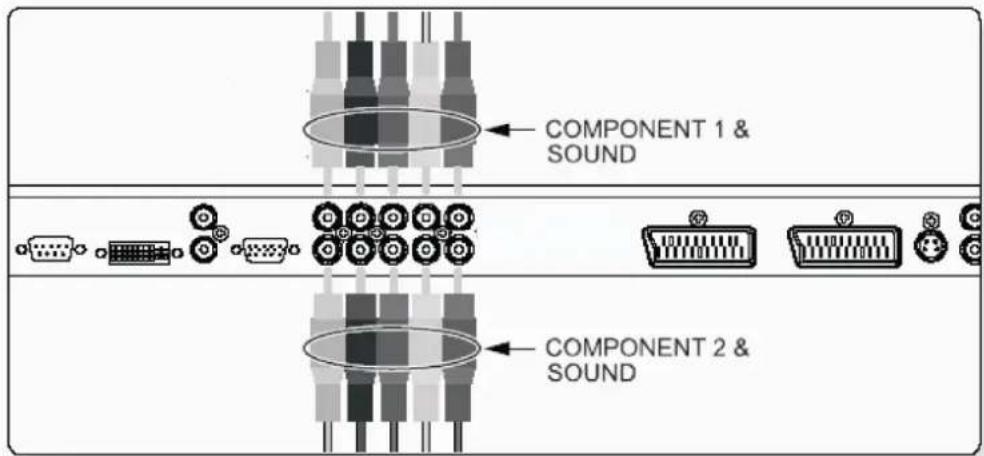
Anschluss der Videoeingänge des DVD-Players an Y, PB, PR des COMPONENT (480i) (DVD-EINGANG) Anschlusses und Audioeingänge an die Audiobuchsen des AV-EINGANGS.
text_image
COMPONENT 1 & SOUND COMPONENT 2 & SOUNDRCA type = RCA-Anschluss
Scart type =Scart-Anschluss
DVI INPUT is optional= DVI EINGANG ist optional
DVD-Player bedienen (Wenn die Schnittstellenkarte installiert ist)
Bedienen
- Den DVD-Player einschalten.
-
Die Taste INPUT auf der Fernbedienung des PDP drücken und als Eingangsquelle Component 1 oder Component 2 wählen.
-
Component-Eingangsbuchsen
Eine bessere Bildqualität erzielen Sie, wenn Sie den DVD-Player wie gezeigt mit den Component-Eingangsbuchsen verbinden.
| Unterstützte Signale für Komponententeile | ||
| Component 1 | Component 2 | |
| 480i/60 Hz 0 0 | ||
| 480p/60 Hz 0 0 | ||
| 576i/50 Hz 0 0 | ||
| 576p/50 Hz 0 0 | ||
| 720p/60 Hz 0 0 | ||
| 1080i/50 Hz 0 0 | ||
| 1080i/60 Hz 0 0 | ||
| Componentanschlüsse im FernseherVideo-Ausgangsbuchsendes DVD-Players | ||

Anmerkungen:
• Die normale DVD-Quelle basiert auf 480i, das normal über die Anschlüsse YPbPr des Componentsignals kommen sollte.
- Component, PC, DVI-Anschlüsse können nur 1 Signal davon anzeigen. Wenn eines davon angezeigt wird, sind keine anderen Anschlüsse verfügbar.
DVDs ansehen (Progressive)
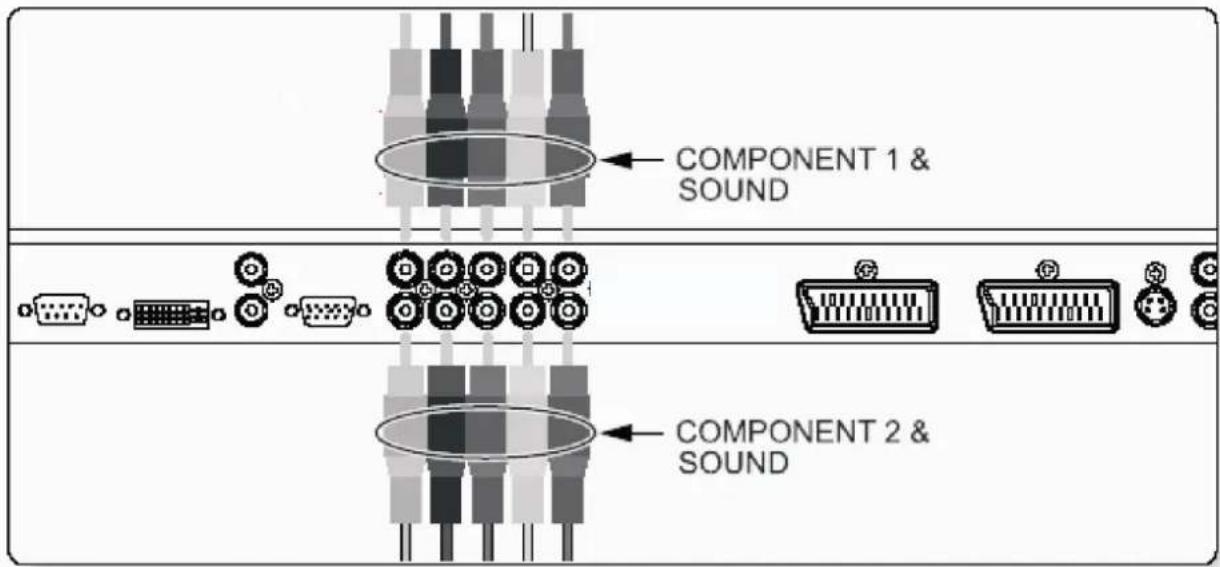
Anschließen
text_image
COMPONENT 1 & SOUND COMPONENT 2 & SOUNDAnsehen von DVD/HDTV über den RGB-Eingang für den Progressive-Modus (YPbPr).
RCA type = RCA-Anschluss
Scart Type = Scart-Anschluss
DVI INPUT is optional = DVI EINGANG ist optional
Bedienen
- Den DVD - Player auf der Set-Top-Box einschalten
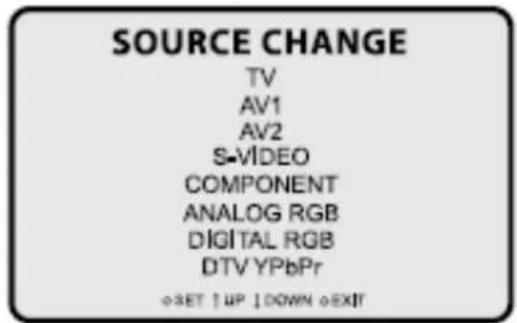
- Die Taste TV / Video auf der Fernbedienung des Bildschirms drücken und Component (DTV YPbPr) als Quelle wählen.
EINGANGSQUELLE WÄHLEN
text_image
SOURCE CHANGE TV AV1 AV2 S-VIDEO COMPONENT ANALOG RGB DIGITAL RGB DTV YPbPr oSET ↑ UP ↓ DOWN oEXITHINWEISE
Die normale DVD -Quelle basiert auf 480i, das normal über die Anschlüsse YPbPr des Componentsignals kommen sollte.
WARNHINWEIS
No Signal
"No Signal" verschwindet nach 5 Minuten vom Bildschirm, dann geht der Fernseher in den Bereitschaftsmodus (dunkel) über. Dies ist keine Funktionsstörung.
Anschließen eines PC
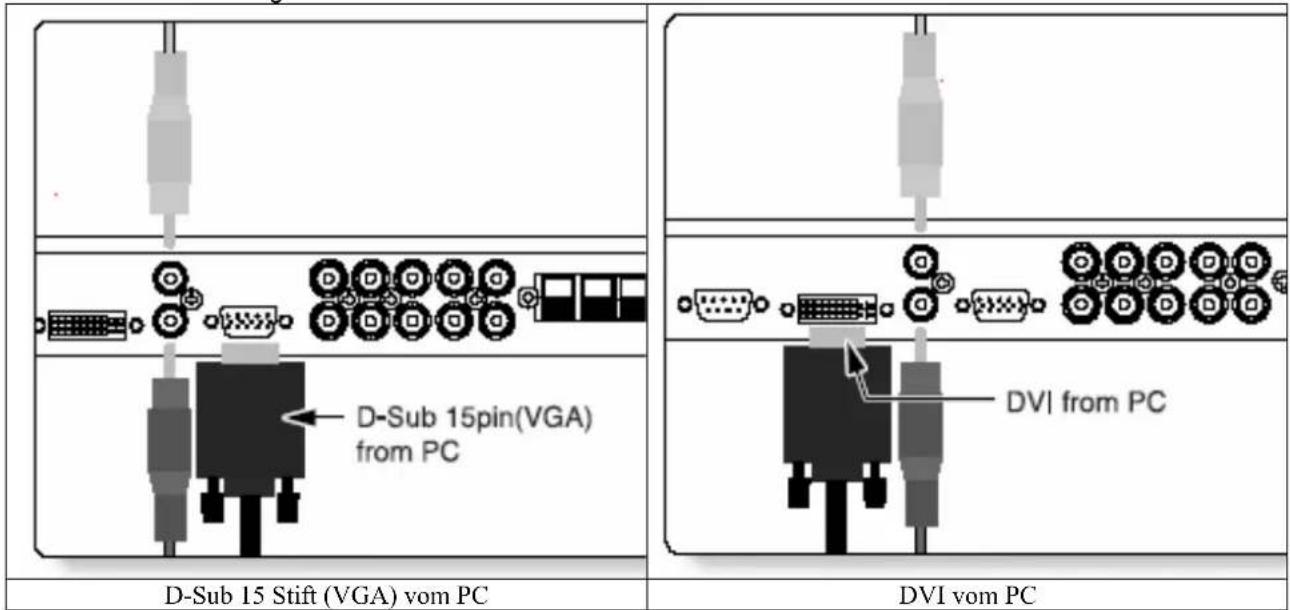
Sie können aber auch einen PC an den Bildschirm anschließen und in den Genuss von leuchtenden Farben und einem herrlichen Klangerlebnis kommen.
text_image
D-Sub 15pin(VGA) from PC D-Sub 15 Stift (VGA) vom PC DVI from PCRCA Type = RCA-Anschluss
Anschließen eines PC an den PDP
Verbinden Sie das PC-Kabel (15-Stiftkabel) mit der Videoausgangsbuchse am PC und dem PDP.
Stiftbelegung
15-Stift Signalkabel
(basierend auf die herausragenden Stifte)
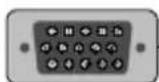
| Stift-Nr. | Beschreibung |
| 1 | Rot (R) |
| 2 | Grün (G) |
| 3 | Blau (B) |
| 4 | Erdung |
| 5 | Erdung (DDC) |
| 6 Rot (R) Erdung | |
| 7 Grün (G) Erdung | |
| 8 Blau (B) Erdung | |
| 9 | Reserviert |
| 10 | Sync.Erdung |
| 11 | Erdung |
| 12 | Daten (DDC) |
| 13 | Horizontal Sync. |
| 14 | Vertical Sync. |
| 15 | Uhr (DDC) |
Anzeigbare Bildschirmparameter
| Bewegungs-auflösung | Horizontale Frequenz (kHz) | Vertikale Frequenz (Hz) | |
| 640×350 | 31.468 | 70.09 | |
| 37.861 | 85.08 | ||
| 640×400 | 31.469 | 70.08 | |
| 37.927 | 85.03 | ||
| 640×480 | 31.469 | 59.94 | |
| 35.000 | 66.66 | ||
| 37.861 | 72.80 | ||
| 37.500 | 75.00 | ||
| 43.269 | 85.00 | ||
| 45.913 | 90.03 | ||
| 53.011 | 100.04 | ||
| 64.062 | 120.00 | ||
| 800×600 | 35.156 | 56.25 | |
| 37.879 | 60.31 | ||
| 48.077 | 72.18 | ||
| 46.875 | 75.00 | ||
| 53.674 | 85.06 | ||
| 56.000 | 90.00 | ||
| 64.016 | 100.00 | ||
| 832×624 | 49.725 | 74.55 | |
| 852×480 | 31.468 | 60.05 | |
| 1024×768 | 48.363 | 60.00 | |
| 56.476 | 70.06 | ||
| 60.023 | 75.02 | ||
| 1280×1024 | 64.000 | 60.00 | |
| 1366×768 | 48.387 | 60.00 | |

rkungen:
- Synchronisierungseingangsformat: separat
- 852 x 480: 42" Native Resolution Horizontale Polarität ist Positiv(+) Vertikale Polarität ist Negativ (-)
• 1366 x 768: 50" Native Resolution Horizontale Polarität ist Positiv(+) Vertikale Polarität ist Negativ (-)
- Der PDP erkannt das 640x480@60Hz Signal als 480p DTV-Signal. (Sie haben fast dieselbe Frequenz.) Wenn also dieses Signal benutzt ist, versuchen Sie andere Signale, wie z.B. 640x480@75Hz.
- Der PDP funktioniert unnormal, wenn ein nicht standardsmäßiges Videoformat ausgewählt wird.
- Je nach Hersteller kann Ihr PC-Bildschirm unterschiedlich erscheinen (und je nach Windows-Version).
Schauen Sie in Ihrem PC-Handbuch nach, wie man den PC an einen PDP anschließt. - Der PDP funktioniert u.U. nicht richtig, wenn ein nicht standardmäßiges Videosignal benutzt wird.
- Die Mitteilung "Out of range" erscheint, wenn ein nicht konformes Videosignal eingeht. Ändern Sie die Videoeinstellungen des PC, wenn diese Mitteilung erscheint.
Grundbedienfunktionen
Ein- und Ausschalten des Plasma-TV
Den Einschaltknopf auf der Fernbedienung drücken. Der PDP schaltet sich ein und Sie können alle seine Funktionen benutzen. Sie können das Fernsehgerät auf über die Einschalttaste am Gerät einschalten.
ANMERKUNG
* Wenn sich Ihr Bildschirm nicht bei Betätigen der Einschalttaste einschaltet: Die Taste MODE drücken und prüfen, ob der Bildschirmmodus gewählt wurde.
Einstellen von TV-Kanälen
- Signalquelle an TV-Eingang anschließen. Die Taste TV/VIDEO auf der Fernbedienung drücken und TV auf der Bildschirmanzeige (OSD) wählen.
- Drücken Sie die Taste PG+, PG- oder die Zahlentasten, um auf ein anderes TV-Programm umzuschalten.
- Wenn Sie die Taste PRE PG auf der Fernbedienung drücken, können Sie das vorherige Programm einschalten.
- Mit dem entsprechenden Decoder können Sie auch Kabelprogramme empfangen. Weitere Informationen zu Kabelprogrammen erhalten Sie bei den entsprechenden Anbietern.
Lautstärkeregelung
Die Taste VOL+/VOL- drücken.
Zum Stummschalten die Taste MUTE auf der Fernbedienung drücken.
OSD-Menüaufbau
- Das Bildschirmmenü OSD (On Screen Display) gibt dem Benutzer die Möglichkeit, verschiedene Funktionen und Parameter seinen Wünschen entsprechend einzustellen.
• Die Taste Menu/Set auf der Fernbedienung drücken, um das OSD - Menü anzuzeigen.
z.B. OSD Menü im Videohintergrund
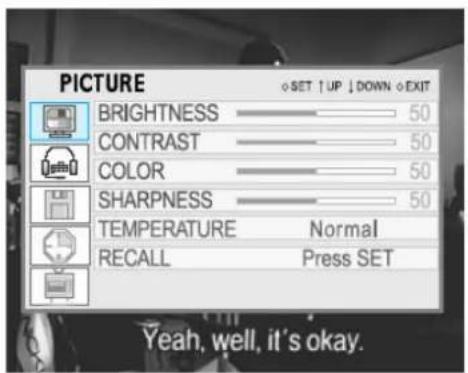
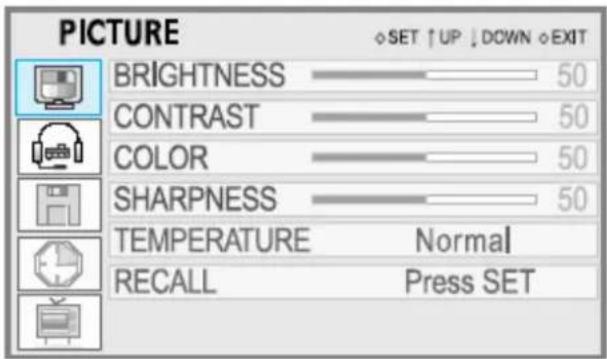
Im OSD - Menü können Sie Helligkeit, Kontrast, Farbe, Schärfe, Temperatur einstellen und die werkseitigen Einstellungen wieder reinitialisieren.
- Zum Aktivieren des OSD die Taste MENU/SET drücken.
- Erneut die Taste MENU/SET drücken, um das Hauptmenü PICTURE (Bild) aufzurufen.
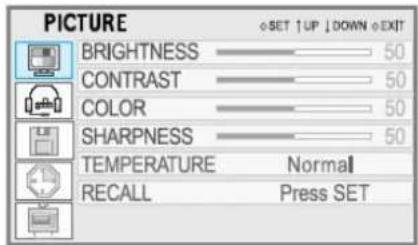
text_image
PICTURE BRIGHTNESS CONTRAST COLOR SHARPNESS TEMPERATURE RECALL SET ↑UP ↓DOWN ●EXIT 50 50 50 Normal Press SETBRIGHTNESS (Helligkeit)
Einstellen der Bildschirmhelligkeit mit den linken und rechten Pfeiltasten.
Einstellen des Bildschirmkontrasts.
Einstellen der Farbsättigung auf dem Bildschirm.

Sättigung bedeutet der Farbton im Verhältnis zum Unterschied der Farbkonzentration unter Zugrundelegung der roten Farbkriterien.
text_image
PICTURE BRIGHTNESS 50 CONTRAST 50 COLOR 50 SHARPNESS 50 TEMPERATURE Normal RECALL Press SETSHARPNESS (Schärfe)
Einstellen der Bildkantenschärfe.

Auswahl der Farbtemperatur des Bildschirmbildes zwischen Warm, Cool (Kühl) und Normal.
RECALL (Rücksetzen auf Werkseinstellung)
Rufen Sie das Menü PICTURE auf und wählen Sie die Funktion Recall, um die Einstellungen auf die werkseitigen Vorgaben wieder zurückzustellen.
Warnung
- Einfrieren von Bildern: Lassen Sie auf keinen Fall auf dem Plasmabildschirm länger als 2 Stunden Standbilder (wie z.B. bei einem Videospiel oder beim Anschließen eines PC an den Bildschirm) anzeigen, sonst kann es zum permanenten Einfrieren des Bildes kommen. Dieses Einfrieren ist auch als "Einbrennen des Bildschirms" bekannt". Um ein Einbrennen der Bilder in den Bildschirm zu vermeiden, lesen Sie bitte Seite 37 und 40 dieser Bedienungsanleitung, um den Helligkeitsgrad und den Kontrast des Bildschirms bei Anzeigen eines Standbildes zu reduzieren.
BILD (PC)
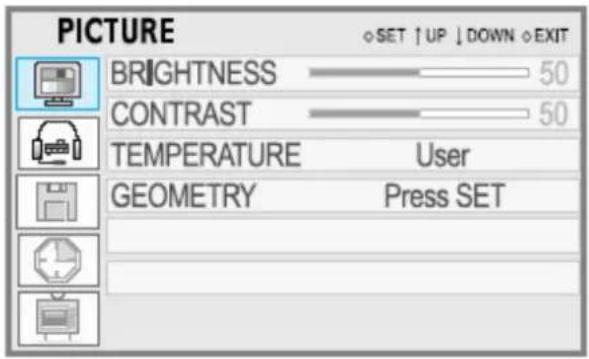
Im OSD -Menü können Sie Helligkeit, Kontrast, Temperatur und Geometrie einstellen.
- Zum Aktivieren des OSD die Taste MENU/SET drücken.
- Erneut die Taste MENU/SET drücken, um das Hauptmenü PICTURE (Bild) aufzurufen.
text_image
PICTURE BRIGHTNESS 50 CONTRAST 50 TEMPERATURE User GEOMETRY Press SETBRIGHTNESS (Helligkeit)
Einstellen der Bildschirmhelligkeit.
Einstellen des Bildschirmkontrasts.
Auswahl der Farbtemperatur des Bildschirmbildes zwischen Warm, Cool (Kühl) und Normal.
Einstellung der Farbtemperatur durch den Benutzer
Die Werte für Rot, Grün und Blau können über die Taste
← ▶ eingestellt werden.
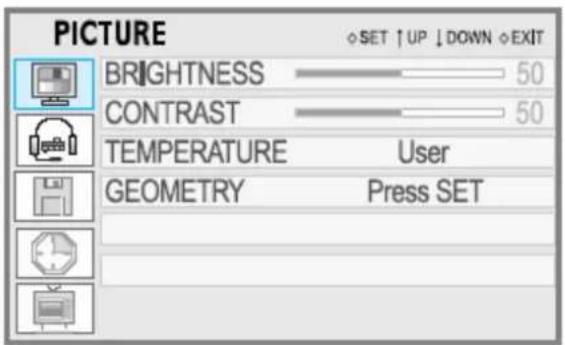
text_image
PICTURE BRIGHTNESS 50 CONTRAST 50 TEMPERATURE User GEOMETRY Press SETGEOMETRIE
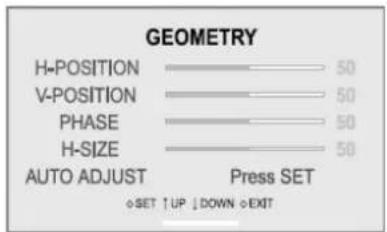
Die Taste MENU/SET drücken und folgendes Bild erscheint.
Nehmen Sie nun Ihre Einstellungen vor und bewegen Sie die Leiste in die entsprechende Richtung.
text_image
GEOMETRY H-POSITION 50 V-POSITION 50 PHASE 50 H-SIZE 50 AUTO ADJUST Press SET ○SET ↑UP ↓DOWN ○EXITH-POSITION
Zentrieren des Bildes.
Nach Aufrufen des Positions-Menüs können Sie das bild mit den Tasten VOL -/+ bewegen.
V-POSITION
Zentrieren des Bildes.
Nach Aufrufen des Positions-Menüs können Sie das bild mit den Tasten VOL -/+ bewegen.
PHASE
Feineinstellung der Anzeigegenauigkeit auf dem Bildschirm. Nur im PC/HD Eingangsmodus möglich.
Einstellen der horizontalen Anzeigegröße. Nur im PC/HD Eingangsmodus möglich.
Auto Adjust (Selbstregulierung)
Automatisches Einstellen der Bildposition und Unterdrücken von Bildrütteln.
AUTO ADJUST steht nur im analogen RGB-Modus zur Verfügung.
TON (TV u. VIDEO u. PC)
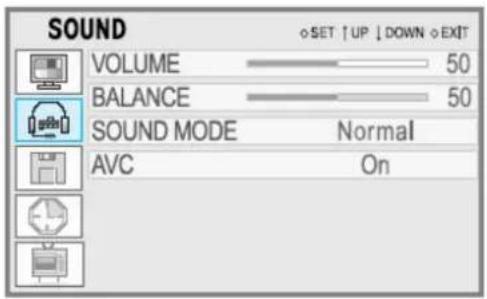
Einstellen von Lautstärke, Ausgleich, Soundmodus und AVC im OSD-Menü.
- Zum Aktivieren des OSD die Taste MENU/SET drücken.
- Mit der Taste DOWN in das SOUND-Hauptmenü gehen.
- Erneut die Taste MENU/SET drücken, um das Hauptmenü SOUND (Ton) aufzurufen.
VOLUME
Einstellen der Lautstärke. Reichweite zwischen 0 und 100
BALANCE
Einstellen des Klangausgleichs zwischen dem linken und rechten Lautsprecherausgang.
SOUND MODE
Mit dieser Funktion wählen Sie das gewünschte Klangfeld.
Hier können Sie die Tonqualität Ihren Wünschen entsprechend einstellen.
AVC (Auto Volume Control)
Die AVC-Funktion reguliert die Lautstärke zwischen zwei verschiedenen Kanälen automatisch.
text_image
SOUND VOLUME —— 50 BALANCE —— 50 SOUND MODE Normal AVC On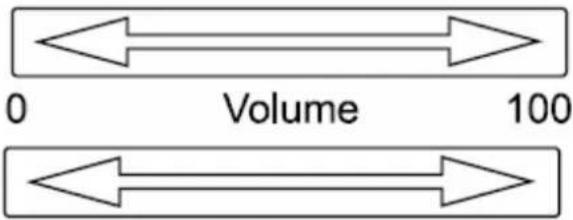
Weitere Einstellungen (TV u. VIDEO u. PC)
VIDEO SIZE (Anzeigeverhältnis)
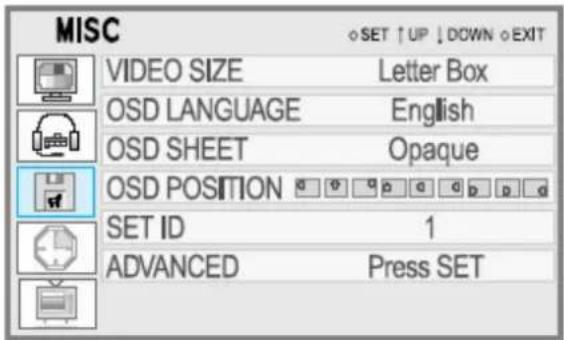
Sie können die Skalierungsgröße eines Videos im MISC Hauptmenü und im VIDEO Size Untermenü oder aber durch Drücken der Taste V.SIZE auf der Fernbedienung verändern.
text_image
MISC VIDEO SIZE OSD LANGUAGE OSD SHEET OSD POSITION SET ID ADVANCED SET ↑ UP ↓ DOWN ○ EXIT Letter Box English Opaque 1 Press SET16:9
Ausfüllen des Bildschirms, ungeachtet des eingehenden Anzeigeverhältnisses.
4:3
Ausfüllen des Bildschirms mit demselben Anzeigeverhältnis wie die Signalquelle.
Letter Box
Ausweiten des Bildes auf volle Bildschirmgröße. Allerdings ist dann die Anzeigequalität schlechter als das Original aufgrund der verlorengegangenen Auflösung durch die Bilderweiterung. (nur mit eingehenden Letter Box Signalquellen benutzen)
Zoom
Vergrößern eines herkömmlichen TV-Bildes auf Übergröße.
OSD SHEET
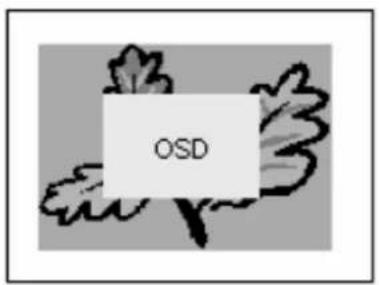
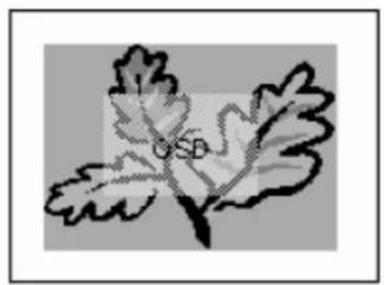
Hier wählen Sie das Hintergrundbild des OSD. "Opaque" (undurchsichtig) und "Translucent" (durchsichtig) stehen zur Auswahl. Bei "Opaque" erscheint der OSD - Hintergrund in undurchlässiger Farbe. Bei "Translucent" erscheint der OSD -Hintergrund halbdurchlässig.
Ändert die Durchlässigkeit der Hintergrundfarbe des OSD - Fensters.
text_image
OSDUndurchsichtig
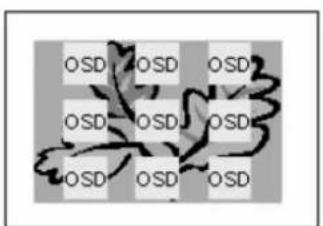
Wählen Sie die OSD - Position aus neun vorgegebenen Positionen.
Weitere Einstellungen (TV u. VIDEO u. PC)
Bildskalierung, OSD-Anzeige.
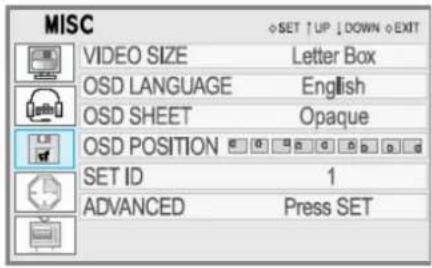
text_image
MISC VIDEO SIZE Letter Box OSD LANGUAGE English OSD SHEET Opaque OSD POSITION SET ID 1 ADVANCED Press SETID EINSTELLEN
Wenn Sie mehr als 2 PDPs über einen PC steuern wollen, können Sie durch Verkabeln mit einem RS232C-Kabels jedem PDP eine ID zwischen 1 und 99 zuteilen.
ADVANCED
Hier können Sie den Einbrennschutz einstellen.
BURN PROTECT
Der Bildeinbrennschutz verhindert, dass ein einziges Bild über längere Zeit ständig angezeigt wird. Um die Anzeige eines Standbildes über längere Zeit zu vermeiden, bewegt sich das Bild alle 2 Minuten horizontal um 2-3 Pixel über den Bildschirm. Diese Bewegung wird so lange wiederholt, bis der PDP ausgeschaltet wird. (Standardwert ist "On".)
SCART DVD
Wenn Sie Pay TV über einen Decoder ansehen, wählen Sie "SCART DVD" Not Used (Nicht benutzt). (* Dieser Modus unterstützt nur CVBS für Eingang oder Ausgang.)
NATIVE MODE
Wenn Sie den PDP als PC Monitor benutzen, wird der Native Mode immer in de Auflösung 852 x 480 angezeigt. Wenn Sie den NATIVE MODE deaktivieren, dann wird der PDP mit der Auflösung 640x480 angezeigt, mit Ausnahme der Auflösung 848 x 480.
ADVANCED
BURN PROTECT
On
SCART DVD
Not Used
NATIVE MODE
Off
M3.1-PG4N6A1
P50
- Wenn die Funktion Native Mode aktiviert ist, dann wechselt die Auflösung 640x480 auf 850x480.
SLEEP: 30 min → 60 min → 90 min → 180 min Wählen Sie die Zeitspanne, in der sich der Fernseher automatisch ausschalten soll. Sie können zwischen 30 min, 60 min, 90 min, 180 min und "Off" wählen. Der Timer startet den Countdown sofort nach Einstellen der Zeitspanne.
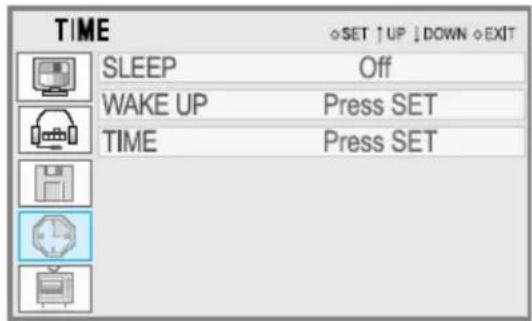
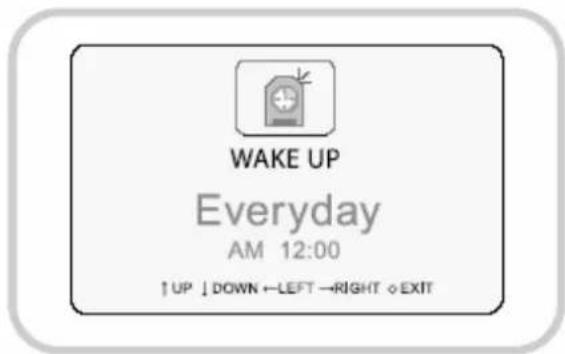
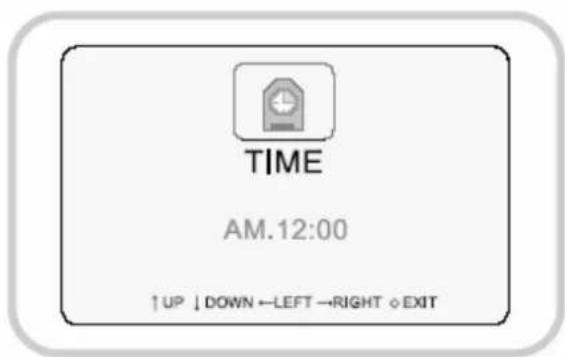
Dieses Fernsehgerät kann automatisch zu einer bestimmten Zeit eingeschaltet werden. Bevor Sie den Timer benutzen können, müssen Sie die aktuelle Uhrzeit einstellen.
- Everyday (Täglich): Der PDP schaltet sich jeden Tag um dieselbe Zeit ein.
- Once (Einmal): Der PDP schaltet sich ein einziges Mal zur voreingestellten Zeit ein.
text_image
WAKE UP Everyday AM 12:00 ↑UP ↓ DOWN ←LEFT →RIGHT ◇ EXITTIME SET (Uhrzeit einstellen)
Mit den Pfeiltasten nach oben/nach unten können Sie zwischen Off (Aus), Everyday (täglich) und Once (einmal) wählen.
text_image
TIME AM.12:00 ↑UP ↓DOWN ←LEFT →RIGHT ◦EXITTV-EINSTELLUNGEN
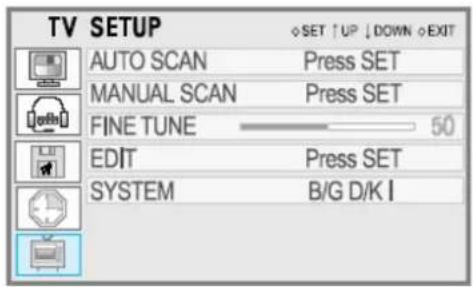
Wenn Sie "Auto SCAN" wählen, dann sucht das Fernsehgerät automatisch nach Programmen und fügt sie in die Programmliste ein.
Wenn Sie diese Funktion verlassen möchten, drücken Sie die Taste "exit" auf der Fernbedienung.
HINWEISE
Im europäischen Bereich hat jedes Land sein eigenes Sendesystem.
Wenn Sie in Frankreich oder Monaco sind wählen Sie bitte das System LL, in anderen Ländern bitte das System B/G D/K I. Dann suchen Sie mit der "Auto- Scan" Funktion nach einem geeigneten Kanal.
Manuelle Sendersuche
Stellen Sie den Speicherplatz für das Programm und die Suchrichtung ein und drücken Sie die Taste MENU/SET. Sobald das Fernsehgerät den nächstmöglichen Sender gefunden hat, wird die Suche angehalten.
Drücken Sie die Gelbe Taste, um das Programm zu speichern und die Blaue Taste, um ein Programm zu ersetzen.
FINE TUNE
Diese Funktion dient zur manuellen Feineinstellung.
EDIT
Mit diesem Menü können Sie den Programmnamen bearbeiten.
Drücken Sie die Rote Taste, um das Programm zu löschen und die Grüne Taste, um das Programm zu überspringen.
Programm verschieben
Die Taste MENU/SET drücken Mit der Taste UP (nach oben) oder DOWN (nach unten) die Programmnummer verschieben.
Programmnamen ändern oder hinzufügen
Sie können den Programmnamen mit der Taste LEFT (Links), RIGHT (Rechts), UP (Nach oben) und DOWN (Nach unten) ändern. Bewegen Sie die Position mit der Taste LEFT oder RIGHT und ändern Sie den Buchstaben und die Zahl auf dieser Position mit der Taste UP oder DOWN.
SYSTEM
Sie können zwischen dem Farbsystem "PAL", "SECAM" oder "SECAM-L" wählen.
AUTO SCAN
PIP (PC) Bild – in - Bild Funktion
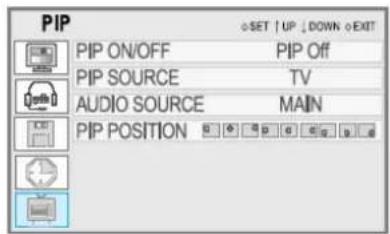
PIP (Bild – in - Bild) EIN/AUS
Mit ON/OFF aktivieren/deaktivieren Sie die Bild – in - Bild Funktion.
Mit den Tasten VOL-/+ stellen Sie die Funktion EIN/AUS.
PIP SOURCE
Wählen Sie die PIP Videoquelle.
Nach Auswahl des Menüs Video source können Sie mit der Taste VOL-/+ die Quelle wechseln.
Auswahl der Audioquelle. Wenn Sie den 'PIP' - Modus wählen, hören Sie auch die PIP - Audioquelle.
Wenn Sie den 'Main' - Modus wählen, hören Sie die Analog RGB - Audioquelle. Die Audioquelle können Sie mit Hilfe der Tasten VOL-/+ ändern.
PIP POSITION
Wählen Sie die PIP - Position aus neun vorgegebenen Positionen.
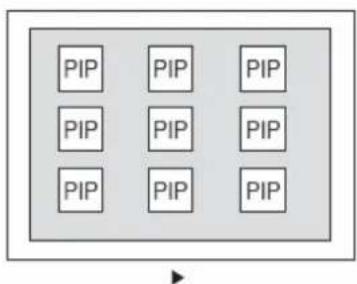
- If you want to watch another source picture with PIP function during watching DVD, PC signal cannot be supported.
- Normalerweise dauert es 4-5 Sekunden, bis die Bild-in-Bild Anzeige nach Aktivieren der Funktion auf dem Bildschirm erscheint. Der Ton ist immer vor dem Bild da, dies ist völlig normal.
Hot key Funktion mit der Fernbedienung
text_image
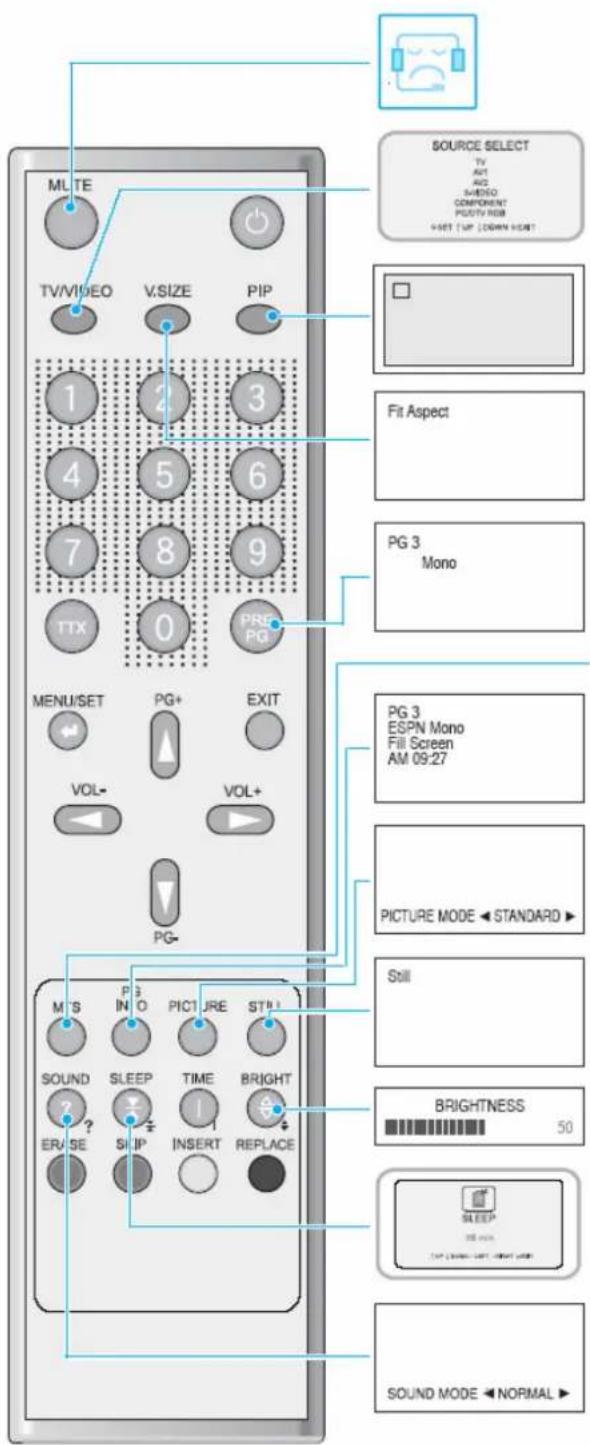
ML TE TV/VIDEO V.SIZE PIP 1 2 3 4 5 6 7 8 9 TTX 0 PRE PG MENU/SET PG+ EXIT VOL- VOL+ PG- M'S P3 PICTURE ST# SOUND SLEEP TIME BRIGHT ? ? INSERT REPLACE ERV SE SHIP SOURCE SELECT TV AVT AV2 SUBNO COMPONENT PLOT/TV REM +SET TWP DOWN HUNT Fit Aspect PG 3 Mono PG 3 ESPN Mono Fill Screen AM 09:27 PICTURE MODE STANDARD ► Still BRIGHTNESS 50 SLEEP UP LIME ON LEFT RIGHT HUNT SOUND MODE ← NORMAL ►STUMMSCHALTUNG
Ausschalten des Tons
TV / VIDEO
Auswahl der Signalquelle aus den verschiedenen Eingangsquellen wie TV, AV1, AV2, S-Video, Component und Analog TGB sowie DTV YpbPr.
Bild -i n - Bild
Aktivieren der Bild – in - Bild-Funktion im analogen RGB - Modus.
V.SIZE
Ändern der Bildgröße, z.B. 16:9, 4:3, etc.
PRE PG
Zurück zum vorherigen TV-Programm.
MTS
Ändern der Toneinstellung, z.B. L1, L2, Mono, etc.
PG INFO
Informationen zum gerade gewählten TV-Programm.
BILD
Diese Funktion ermöglicht die Anzeige von drei verschiedenen Bildeinstellungen.
STILL
Einfrieren des Bildes, zum Deaktivieren erneut drücken.
BRIGHT
Zur Auswahl einer der fünf Einstellungen die Taste "Bright" mehrmals hintereinander drücken: Helligkeit, Kontrast, Farbe und Schärfe.
SLEEP
Automatische Ausschaltzeit des TV, d.h. 30 min, 60 min, 90 min und 180 min.
TON
Mit dieser Funktion wählen Sie das gewünschte Klangfeld.
Sie können die Videotextfunktion durch Drücken der Taste TTX auf der Fernbedienung ein- oder ausschalten.
Top--Text
In der Bedienungsanleitung werden unten auf dem Bildschirm vier Felder angezeigt - rot, grün, gelb und blau -. Das gelbe Felder verweist auf die nächste Gruppe und das blaue Feld auf den nächsten Block.
Auswahl von Block / Gruppe / Seite
- Mit der blauen Taste können Sie sich von Block zu Block bewegen.
- Mit der gelben Taste kommen Sie zur nächsten Gruppe mit einem automatischen Übergang zur nächsten Gruppe.
- Mit der grünen Taste kommen Sie zur nächsten Seite. (Oder aber die Taste PG+ drücken).
- Mit der roten Taste kehren Sie wieder zur vorherigen Seite zurück (oder aber mit der Taste PG-)
Sie können aber auch die Seite direkt durch Eintippen der Seitenzahl mit den ZAHLENTASTEN auf der Fernbedienung anwählen.
FASTTEXT
Die Teletextseiten sind farblich unten am Bildschirmrand codiert und werden durch Drücken der entsprechenden Farbtaste ausgewählt.
Zum Anzeigen der Inhaltsseite die Taste Index drücken.
Sie können aber auch die Seite direkt durch Eintippen der Seitenzahl mit den ZAHLENTASTEN auf der Fernbedienung anwählen.
Sie können eine Seite durch Drücken der Taste PG+ oder PG- umblättern.
Technische Daten
42" Plasma TV-Bildschirm
| Funktion und Technische Daten |
| 42-Zoll Bildschirm - Diagonale |
| Variable Bildformate 4:3 / 16:9 (4 Formate) |
| 16:9 Breitbildmodus |
| 853 X 480 Physikalische Pixel |
| 3000:1 Kontrastverhältnis |
| Helligkeit Spitze 1000 cd/m |
| Als PC Monitor bis zu 1280 x 1024 60hz |
| 99 TV-Senderspeicher für Kabelprogramme |
| Anzeige mehrerer Fenster auf einmal: |
| Bild – in - Bild (PIP) mit vier wählbaren Fensterpositionen im PC-Modus |
| Mehrfache Eingangskompatibilität |
| Verbesserter Motion Digital Processor |
| Motion - Adaptive Deinterlace Processor |
| Digitale progressive Zeilenskalierung |
| 2-3 pull down |
| Digitale 3D Kammfilter (NTSC) |
| PAL / SECAM TV / CATV Tunermodul |
| Geschlossene Bilddecodierung (NTSC) |
| Speichern von Lieblingssendern |
| Programmsperre / Kindersicherung |
| Hochauflösende Component Video-Eingänge: 480 i/p, 720p, 1080i, über VGA-Adapter |
| Automatische Frequenzabtastung |
| Farbtemperaturwahl: Warm, Kühl, persönliche Einstellung |
| Verschiedenes |
| Eingebauter 7W(RMS) Audioverstärker und zwei interne Lautsprecher |
| Audioausgang Line out RCA jack |
| Geräuscharmer, Lüfterfreier Betrieb. |
| Bedienteilverriegelung (über RS-232) |
(NTSC) bedeutet, dass dies nur bei NTSC-Modellen zur Verfügung steht
Technische Daten
| 42" Plasma TV-Bildschirm |
| Anschlüsse |
| Composite : Scart - Anschluss x 2 |
| Component Videosignal: YPbPr x 1(480i/576i) Component : progressive scan(480p/576p, 720p, 1080i) x1 |
| DVI: PC Signal über DVI schnittstelle |
| S-VIDEO: 1 Mini DIN 4-Stift |
| RGB-EINGANG 1 D - sub 15-Stift (480p/576p, 720p, 1080i)) |
| Audio-Eingang RCA-Stift (L/R) x 4: Getrennter Audioeingang |
| Lautsprecher-Anschluss Cinch - Anschluss (L/R) x 1( 4Cinch-Stecker) |
| Audiosystem : Stereo |
| Steueranschlüsse: RS-232 D - Sub 9-Stift x1 |
| Zubehör |
| Vollfunktionsfähige Fernbedienung. |
| Wandhalterung / Zubehör |
| Abmessungen: (BxHxT) |
| 1035 x 635 x 95,3 (Nur Hauptgerät)1035 x 705 x 299 (Mit Ständer) |
| Gewicht: |
| 33kg (Nur Hauptgerät)34,8kg (Mit Ständer) |
| Arbeitsumfeld |
| Verbrauch: 110~240V Wechselstrom 50/60Hz |
| Leistungsaufnahme: max 380 Watt |
| TemperaturIm Betrieb: 0 c ~ 35 c(32 F ~ 90 F)Bei Lagerung: -15 c ~ 60 c(5 F ~ 140 F) |
| Feuchtigkeit:Im Betrieb: 20 ~ 70%Bei Lagerung: 20 ~ 80% |
| DruckIm Betrieb: 800 ~ 1114hPaBei Lagerung: 600 ~ 1114hPa |
Fehlerbehebung
Bevor Sie den Kundendienst anrufen, prüfen Sie zunächst einmal nachstehende Fehlerliste mit möglicher Abhilfe. Dies kann Zeit und Geld sparen.
| Problem | Schnelle Maßnahme für mögliche Abhilfe |
| Kein Bild/kein Ton | Prüfen, ob der Bildschirm eingeschaltet ist.Ist der Netzstecker mit der Steckdose verbunden?Ein anderes Netzkabel eines anderen Gerätes in die Steckdose stecken, mit der der Bildschirm verbunden war. |
| Bild OK/kein Ton | Die Taste VOLUME(►) drücken.Das Audio-Eingangssignal prüfen. |
| Die Fernbedienung funktioniert nicht | Prüfen, ob etwas in den Plasmabildschirm gefallen ist.Display und Fernbedienung verursachen diese Störung.Prüfen, ob die Batterien mit der richtigen Polung eingelegt sind. |
| Keine oder schwache Farbe oder schwaches Bild | Den Menüpunkt Farbe im Menü Picture wählen und mit VOLUME► einstellen.Einen bestimmten Abstand zwischen dem Bildschirm und dem Videorekorder einhalten.Die entsprechenden Funktionen zum Wiederherstellen der Bildhelligkeit aktivieren.Prüfen, ob Bildschirm und Eingangsquelle mit dem Netzstrom verbunden und eingeschaltet sind. |
| Bild ist zu hell oder zu dunkel | |
| Bild ist zu breit oder zu klein | |
| Kein Ton aus den Lautsprechern zu hören | Helligkeit oder Kontrast einstellen. |
| Komische Geräusche kommen aus dem Bildschirm | Die Größe einstellen. |
| Den Abgleich im Sound-Menü einstellen. | |
| Normaler Ton aufgrund der normalen Bildschirmarbeit, der Bildschirm ist nicht defekt. |
Notizen
Notizen