GTV3004 - Fernseher GERICOM - Kostenlose Bedienungsanleitung
Finden Sie kostenlos die Bedienungsanleitung des Geräts GTV3004 GERICOM als PDF.


Benutzerfragen zu GTV3004 GERICOM
0 Frage zu diesem Gerät. Beantworten Sie die, die Sie kennen, oder stellen Sie Ihre eigene.
Eine neue Frage zu diesem Gerät stellen
Laden Sie die Anleitung für Ihr Fernseher kostenlos im PDF-Format! Finden Sie Ihr Handbuch GTV3004 - GERICOM und nehmen Sie Ihr elektronisches Gerät wieder in die Hand. Auf dieser Seite sind alle Dokumente veröffentlicht, die für die Verwendung Ihres Geräts notwendig sind. GTV3004 von der Marke GERICOM.
BEDIENUNGSANLEITUNG GTV3004 GERICOM
oder Analog + Digital (DVB-T) Lösung
INHALTSVERZEICHNIS
SICHERHEITSANWEISUNGEN: 4
ZUBEHÖR: 10
BILDSCHIRMINSTALLATION:.... 11
Installation: 11
ANSCHLÜSSE AUF GERÄTERÜCKSEITE: 13
Anschlüsse bei Geräten mit analogem TV Empfänger: 13
Anschlüsse bei Geräten mit analogem & digitalen TV Empfänger: Fehler! Textmarke nicht definiert.
BUCHSEN auf der GERÄTERÜCKSEITE 13
FERNBEDIENUNG....15
Abbildung der Fernbedienung 15
Bedienelemente und Funktionen der IR-Fernbedienung.... 16
BEDIENELEMENTE AUF DEM HAUPTGERÄT....18
Bedienfunktionen.... 18
Grundbedienfunktionen....19
Ein- und Ausschalten des PDP/LCD TV....19
Quelle wählen....19
Lautstärkeregelung....20
OSD-Menüaufbau 21
BEISPIEL des OSD-Menüs 21
BILD 22
Bildmodus....22
Colour Tone (Farbton) 24
TV-KANAL 26
TV-KANAL....27
Automatisches Speichern 27
Manuelles Speichern....28
Manuelles Speichern - Farbsystem.... 30
Manuelles Speichern – Klangsystem ...... 31
Manuelles Speichern - Kanal 32
Manuelles Speichern – Speichern....34
Add/Delete (Hinzufügen/Löschen) 35
Sortieren) 36
TV SOUND 39
EINSTELLUNGEN)....45
PIP 54
BILD PC)....60
SICHERHEITSANWEISUNGEN:

Zeichen soll den Benutzer auf nicht isolierte "gefährliche Spannung" im Gerät aufmerksam machen, die so hoch ist, dass sie zu Stromschlag führen kann.

Dieses Zeichen soll Sie auf wichtige Bedienungs- und Wartungshinweise im Handbuch aufmerksam machen, das dem Gerät beiliegt.
VORSICHT
- ZUM VERHINDERN VON BRAND- ODER STROMSCHLAGGEFAHR DAS GERÄT NICHT REGEN ODER FEUCHTIGKEIT AUSSETZEN.
- STROMSCHLAGGEFAHR – NICHT OFFNENI
VORSICHT
- ZUM VERHINDERN VON BRAND- ODER STROMSCHLAGGEFAHR DAS GERÄT NICHT REGEN ODER FEUCHTIGKEIT AUSSETZEN.
- STROMSCHLAGGEFAHR - NICHT ÖFFNEN!
WARNHINWEIS
- Das Gerät vor Spritzwasser oder Eintauchen in Flüssigkeiten schützen und auf keinen Fall mit Wasser oder anderen Flüssigkeiten gefüllte Gegenstände, wie Vasen oder ähnlich auf dem Gerät abstellen.
- Dies ist ein Produkt der Klasse B. Im Haushalt kann dieses Produkt Funkstörungen hervorrufen, die der Benutzer dann u.U. mit geeigneten Maßnahmen beheben muss.
- Zur Reduzierung von Brand- oder Stromschlaggefahr das Gerät weder Regen noch Feuchtigkeit aussetzen.
FCC-ERKLÄRUNG
Dieses Gerät wurde getestet und entspricht einem Digitalgerät der Grenzwertklasse B, gemäß Teil 15 der FCC-Vorschriften. Diese Grenzwerte dienen zum Schutz vor schädlichen Funkstörungen im Haushalt sowie in gewerblichem, industriellem oder geschäftlichem Umfeld. Dieses Gerät erzeugt, nutzt und strahlt unter Umständen Hochfrequenzenergie aus und kann bei unsachgemäßer Installation und Verwendung sowie in Einzelfällen, Störungen im Radio- und Fernschompfang verursachen. Der Horsteller lohnt jegliche Garantie in Bozug auf Interforonzon mit bestimmten Anlagen oder Geräten ab. Wenn dieses Gerät Interferenzen beim Radio- oder Fernsehempfang verursachen sollte, was man durch Ausschalten und Wiedereinschalten des Gerätes feststellen kann, ist es dem Benutzer möglich, diese Interferenz durch eine der folgenden Maßnahmen zu korrigieren:
- Drehen Sie die Antenne in eine andere Richtung oder bringen Sie sie an einer anderen Stelle an.
- Erhöhen Sie den Abstand zwischen Gerät und Empfänger.
- Schließen Sie das Gerät an eine Steckdose an, die zu einem anderen Stromkreis gehört als die des Empfängers.
- Bitten Sie Ihren Händler oder einen erfahrenen Radio-/Fernsehfachmann um Rat.
Der Hersteller lehnt jegliche Haftung für Änderungen an diesem Gerät ab, die ohne vorherige ausdrückliche Genehmigung vonseiten des Herstellers erfolgt ist.
Zum Anschluss von Peripheriegeräten ausschließlich geerdete, geschirmte Signalkabel benutzen
Den Bildschirm immer sehr vorsichtig behandeln. Zur Reduzierung von Brand-, Stromschlag- und sonstigen Verletzungsgefahren, stets an diese Sicherheitsanweisungen beim Aufstellen, Benutzung und Warten Ihres Gerätes denken.
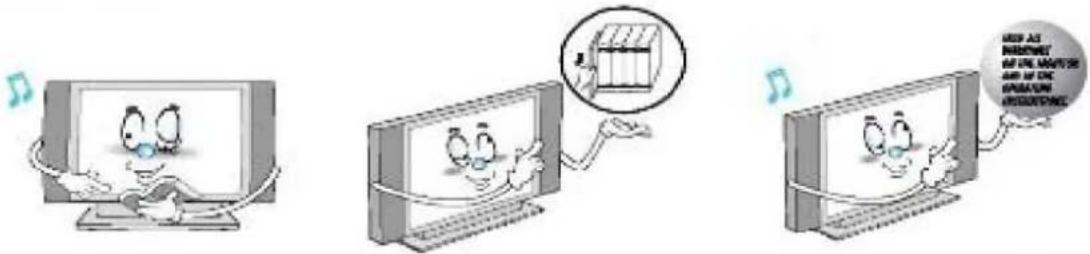
| Vor dem Bedienen des Bildschirms alle Sicherheits- und Bedienungsanweisungen lesen. | Die Sicherheits- und Bedienungsanweisungen für späteres Nachschlagen gut aufbewahren. | Alle Warnhinweise auf dem Bildschirm und in den Bedienungsanweisungen beachten. |
SICHERHEITSANWEISUNGEN:
Den Bildschirm immer sehr vorsichtig behandeln. Zur Reduzierung von Brand-, Stromschlag- und sonstigen Verletzungsgefahren, stets an diese Sicherheitsanweisungen beim Aufstellen, Benutzung und Warten Ihres Gerätes denken.
1) Alle Anweisungen sorgfältig durchlesen.
2) Diese Anweisungen gut aufbewahren.
3) Alle Warnhinweise beachten.
4) Allen Anweisungen folgen.
5) Die Anlage nicht in der Nähe von Wasser benutzten.
6) Nur mit einem trockenen Tuch reinigen.
7) Die Lüftungsschlitze nicht verstopfen. In Übereinstimmung mit den Anweisungen des Herstellers installieren.
8) Das Gerät nicht in der Nähe einer Wärmequelle aufstellen, z.B. Heizkörper, Öfen oder andere wärmeerzeugende Geräte (einschließlich Verstärker).
9) Nicht die Sicherheiten des polarisierten oder geerdeten Steckers entfernen oder beschädigen. Ein polarisierter Stecker hat zwei Stifte, wobei der eine breiter ist als der andere. Ein geerdeter Stecker hat zwei Stifte und einen dritten Erdungsstift. Der breitere Stift oder der dritte Erdungsstift sind für Ihre Sicherheit gedacht. Wenn der mitgelieferte Stecker nicht in Ihre Steckdose passt, bitten Sie einen Elektriker die veraltete Steckdose auszuwechseln.
10) Legen Sie die Stromschnur so aus, dass niemand drüberlaufen oder die Schnur eingedrückt werden kann, insbesondere an Steckern, Steckdosen und dem Punkt, an dem sie aus dem Gerät kommen.
11) Nur die Zubehörteile und Adapter verwenden, die vom Hersteller empfohlen werden.
12) Stets nur auf einen vom Hersteller empfohlenen oder zusammen mit dem Gerät verkaufen Wagen, Ständer, Dreifuß, Gestell oder Tisch benutzen. Bei Verwendung eines Wagens beim Befördern des Gerätes auf dem Wagen darauf achten, dass es nicht überkippt und dadurch Verletzungen verursacht.

13) Das Gerät bei Gewitter oder bei längerer Nichtbenutzung aus der Steckdose ziehen.
14) Reparaturen dürfen nur von qualifiziertem Wartungspersonal durchgeführt werden. Reparaturen sind erforderlich, wenn das Gerät in irgendeiner Weise beschädigt wurde, z.B. das Netzkabel oder der Stecker, wenn Flüssigkeiten oder Gegenstände in das Gerät eingedrungen sind, das Gerät Regen oder Feuchtigkeit ausgesetzt wurde, es nicht richtig funktioniert oder hingefallen ist.
SICHERHEITSANWEISUNGEN:

Allen Bedienungsanweisungen folgen.
Ziehen Sie vor dem Reinigen den Bildschirmstecker aus der Steckdose. Mit einem weichen Tuch abwischen, keine flüssigen Reinigungsmittel oder Sprays benutzen.
Niemals Zubehörteile anschließen, die nicht ausdrücklich vom Hersteller genehmigt worden sind. Solche Zubehörteile könnten die Brand-, Stromschlaggefahr und sonstige Verletzungsrisiken erhöhen.
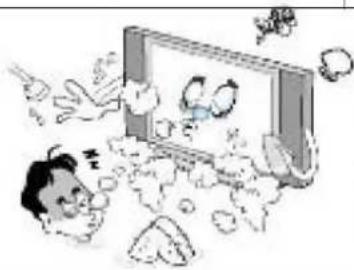
Den Bildschirm nicht in der Nähe von Wasser aufstellen, wie z.B. Badewannen, Waschbecken, Waschmaschinen, Schwimmbäder, usw.
Den Bildschirm nicht auf einen unstabilen Wagen, Ständer, Dreifuß, Rahmen, Tisch oder auf den Boden aufstellen, wo er hinfallen kann. Ein hinfallender Bildschirm kann schwere Verletzungen an einem Kind oder Erwachsenen sowie Beschädigungen am Material hervorrufen. Stets nur auf einen vom Hersteller empfohlenen oder zusammen mit dem Gerät verkauften Wagen, Ständer, Dreifuß, Rahmen oder Tisch benutzen. Bildschirm und Wagen vorsichtig fortbewegen. Abruptes anhalten, übermäßiger Kraftaufwand und unebene Flächen können zum Umstürzen von Bildschirm und Wagen führen.

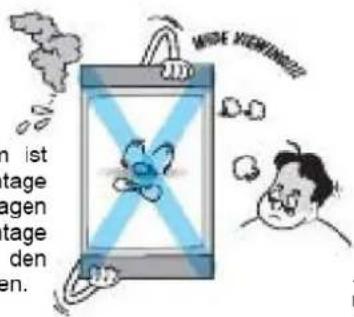
Dieser Plasmabildschirm ist zur horizontalen Montage gedacht (Breitbild). Fragen zur vertikalen Montage sollten direkt an den Hersteller gerichtet werden.
text_image
MILEY VIEWING n ist tage agen tage den en.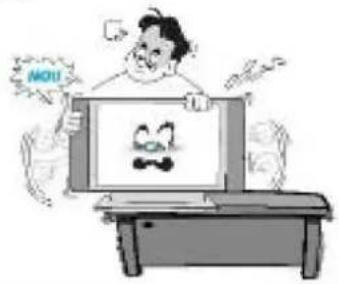
text_image
MOU. Beim Aufstellen des Bildschirms auf einem Tisch unbedingt darauf achten, dass er nicht auf die Kanten des Unterbaus gestellt wird. Der Bildschirm könnte sonst hinfallen und schwere Verletzungen an einem Kind oder Erwachsenen sowie Beschädigungen am Material hervorrufen.
SICHERHEITSANWEISUNGEN:
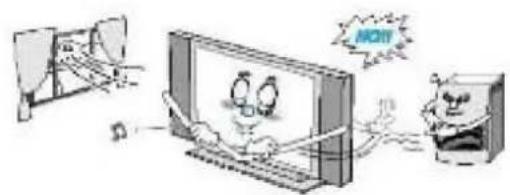
Für gute Beläftung des Monitors sorgen.
Im Bildschirmgehäuse befinden sich Lüftungsschlitze, die vor Überhitzen schützen. Diese Schlitze auf keinen Fall durch irgendwelche Gegenstände blockieren und den Bildschirm nicht auf ein Bett, Sofa, Teppich oder eine ähnliche Fläche aufstellen. Nicht in der Nähe eines Heizkörpers oder sonstiger Wärmequellen aufstellen. Wird der Bildschirm auf einem Regal oder in einem Einbauschrank aufgestellt, unbedingt für ausreichende Belüftung sorgen und die Montageanweisungen des Herstellers genauestens befolgen.
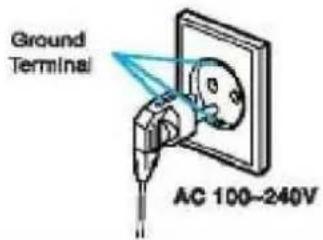
Nur das für dieses Gerät empfohlene Kabel benutzen, um Stromschlag zu vermeiden. Der Bildschirm wird mit einer Netzstromspannung von 100-240V Wechselstrom versorgt und das beiliegende Netzkabel entspricht genau diesen Netzspannungen. Zur Gewährleistung der Sicherheit und EMV-Vorschriften nur das von unserem Händler empfohlene Stromkabel benutzen. Wird das Gerät mit einer anderen Netzspannung betrieben, muss auch das Kabel gewechselt werden. Bitte wenden Sie sich an Ihren Händler.
text_image
Ground Terminal AC 100-240V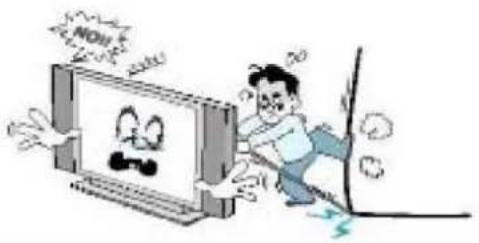
text_image
NOO! NOO!Nur eine geerdete oder polarisierte Steckdose verwenden. Zu Ihrer Sicherheit ist dieser Bildschirm mit einem polarisierten, Wechselstromleitungsstecker ausgerüstet, von denen ein Steckerstift breiter als der andere ist. Dieser Stecker kann nur in einer Richtung in die Steckdose gesteckt werden. Wenn Sie den Stecker nicht vollständig in die Steckdose stecken können, drehen Sie den Stecker um. Sollte der Stecker dann immer noch nicht in die Steckdose passen, wenden Sie sich an einen Elektriker, damit er Ihre alte Steckdose auswechselt.
Vermeiden Sie Freileitungen. Eine Außenantenne sollte niomals in unmittelbarer Nähe von Freileitungen oder anderen elektrischen Licht- oder Starkstromleitungen angebracht werden oder an Orten, an denen sie in solche Netz – oder Starkstromleitungen fallen kann. Beim Aufstellen einer Außenantenne sehr vorsichtig vorgehen, damit Sie keine Stromleitungen oder Stromkreise berühren. Die Berührung solcher Leitungen kann tödliche Folgen haben.
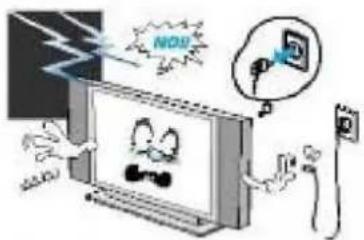
text_image
NOOR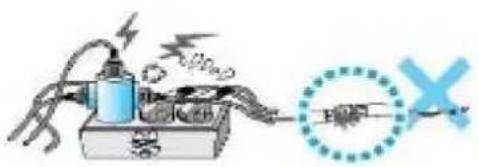
Während eines Gewitters oder wenn das Gerät längere Zeit nicht benutzt wird, den Bildschirm aus der Wandsteckdose ziehen und die Antenne oder die Kabelanlage abklemmen. Dadurch verhindert man die Beschädigung des Gerätes aufgrund von Blitzeinschlag und Spannungsspitzen
Das Netzkabel schützen. Netzkabel sollten so verlegt werden, dass niemand darüber laufen kann oder dass es durch irgendwelche darauf stehenden Gegenstände eingeklemmt wird. Besonders vorsichtig sollte man bei den Kabeln an Steckern, Steckdosen und an der Ausgangsstelle im Gerät sein.
SICHERHEITSANWEISUNGEN:
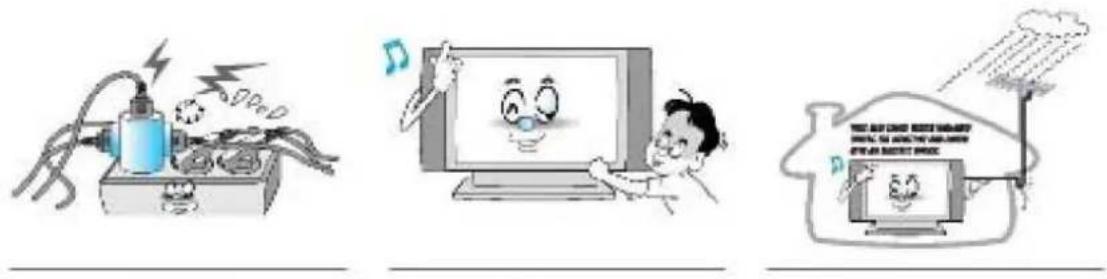
Wandsteckdose oder Verlängerungskabel nicht überlasten Überlastungen können zu Brand oder Stromschlag führen.
Keine Gegenstände durch die Öffnungen im Gerät stecken, da Sie sonst gefährliche Spannungspunkte berühren oder Teile beschädigen
Das Antennenkabel zwischen dem Innen- und Außenteil des Gebäudes schützen, damit kein Regen hineinfließen kann.
Außenantennen erden. Bei Anschluss einer Außenantenne oder eines Kabelsystems an das Gerät, muss die Antenne oder das Kabelsystem so geerdet werden, dass es gegen Spannungsspitzen und aufgestaute statische Aufladungen schützt. Abschnitt 810 des National Electrical Code (Nationales Stromgesetz), ANSI-/NFPA No. -1984-1984 erteilt Informationen im Hinblick auf die einwandfreie Erdung des Antennenmastes und dessen Stütze, der Erdung der Zuleitung einer Antennen-Entladungseinheit, der Größe von Erdungsleitern, dem Aufstellort einer Antennen-Entladungseinheit, dem Anschluss an Erdungselektroden und den Anforderungen zur Erdungselektrode.
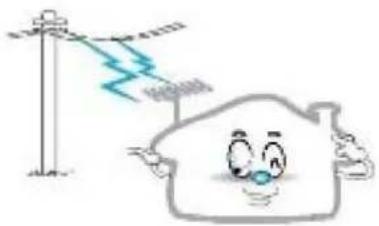
Keine Außenantenne in der Nähe von Freileitungen oder Licht- und Stromleitungen aufstellen. - Dies könnte zu Stromschlag führen.
Es sollte genügend Abstand zwischen einer Außenantenne und den Stromleitungen gehalten werden, damit die Stromleitungen nicht berührt werden, auch wenn die Antenne einmal abstürzen sollte. - Dies könnte zu Stromschlag führen.
Nicht versuchen, den Bildschirm selbst zu reparieren. Reparaturen dürfen nur von qualifiziertem Wartungspersonal durchgeführt werden. Unter folgenden Bedingungen das Gerät aus der Steckdose ziehen und einen Kundendienst zurate ziehen:
- Bei beschädigtem Netzkabel oder Netzstecker.
- Wenn Flüssigkeit auf das Gerät geschüttet wurde oder Gegenstände hineingefallen sind
- Wenn der Bildschirm Regen oder Wasser ausgesetzt worden ist.
- Wenn der Bildschirm trotz Befolgen der Bedienungsanleitung nicht richtig funktioniert.
- Wenn der Bildschirm hingefallen oder das Gehäuse beschädigt worden ist.
- Wenn der Bildschirm einen starken Leistungsabfall aufweist.
SICHERHEITSANWEISUNGEN:
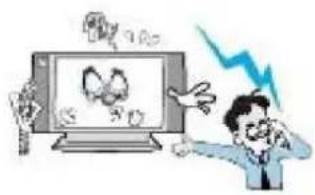
Sollten Ersatzteile zur Reparatur erforderlich sein, achten Sie darauf, dass der diese Reparatur durchführende Kundendiensttechniker auch Teile benutzt, die ausdrücklich vom Hersteller empfohlen werden oder die haargenau dieselben Eigenschaften wie die Originalteile aufweisen. Nicht zugelassene Ersatzteile können zur weiteren Beschädigung des Gerätes führen.
Bitten Sie nach jeder Reparatur oder Wartung an diesem Gerät den Kundendiensttechniker, eine Sicherheitsprüfung durchzuführen, um festzustellen, ob der Bildschirm einwandfrei funktioniert.
Wenn Sie selbst Einstellungen durchführen, nehmen Sie nur solche Parametrierungen vor, die auch in der Bedienungsanleitung genau beschrieben werden. Andere Einstellungen können das Gerät beschädigen und erfordern oftmals umfangreiche Arbeiten durch einen qualifizierten Techniker, bis er den Bildschirm wieder in den Normalizustand zurückgebracht hat.
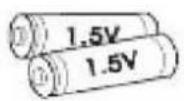
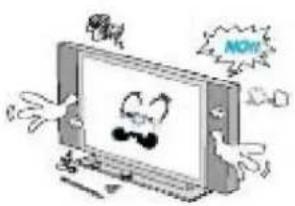
Nur die angegebenen Batterietypen verwenden.
- Die Nichtbeachtung dieser Anweisung könnte zur Beschädigung des Bildschirms oder zu Stromschlag führen.
Keine Flüssigkeiten enthaltene
Gegenstände auf den Bildschirm stellen.
- Die Nichtbeachtung dieser Anweisung könnte zur Beschädigung des Bildschirms oder zu Stromschlag führen.
Wenn Rauch oder ein strenger Geruch aus dem Bildschirm kommt, sofort das Gerät ausschalten, Stecker ziehen und den Kundendienst oder Händler benachrichtigen.
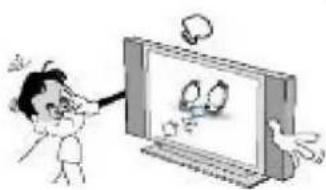
Der Abstand zwischen Augen und Bildschirm sollte immer 5-7 Mal so groß sein, wie die diagonale Lange des Bildschirms.
Ansonsten könnten die Augen tränen.
Wenn ein Bildschirm zusammen mit den angebauten Lautsprechern an einen anderen Ort gebracht werden soll, diesen auf keinen Fall zum Transportieren an den Lautsprechern tragen.
Der Bildschirm konnte sonst hinfallen und schwere Verletzungen an einem Kind oder Erwachsenen sowie Beschädigungen am Material hervorrufen.
Standbilder auf längeren Zeitraum vermeiden Es besteht Einbrenngefahr dieses Standbildes von einer Videokassette oder einem Film im 4:3-Format oder aber im Falle eines CH-Labels und das Bild wird immer auf dem Bildschirm sichtbar bleiben.
ZUBEHÖR:
1x Stromkabel
1x Bedienungsanleitung
1x Fernbedienung
2x Alkalinbatterien für die Fernbedienung
1x Standfuß
1x Servicekarte
BILDSCHIRMINSTALLATION:
Installation:
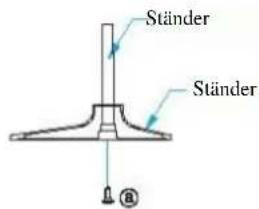
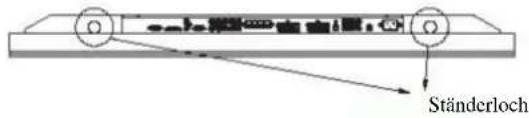
Ständer – Montage
- Ständer wie gezeigt einfügen
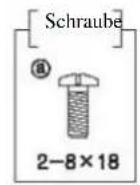
- a-Schrauben (8x18)
text_image
Ständer Ständer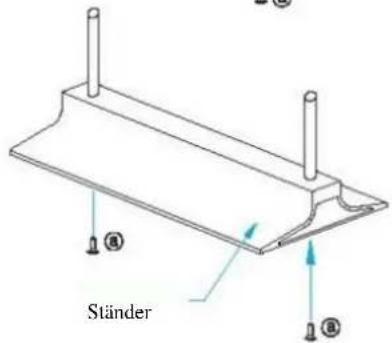
text_image
Ständer- Ständer einfügen – Tabelle siehe unten
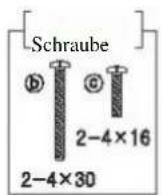
- b-Schrauben (4X30)
- c-Schrauben (4 x 16)
text_image
Ständerloch
text_image
b c b c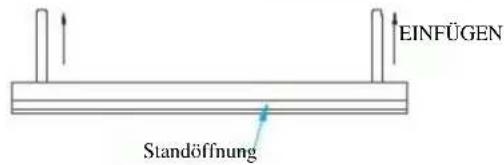
text_image
EINFÜGEN Standöffnung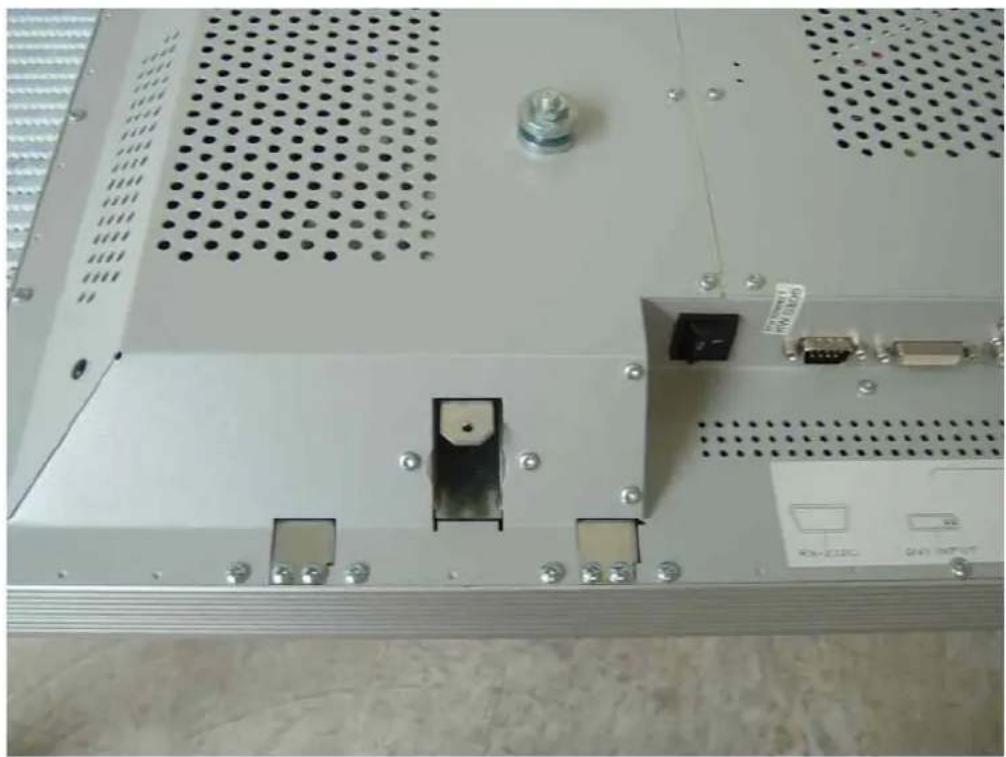
Den Stand in die Standöffnung bis zum Anschlag einsetzen
Die Schrauben festziehen!!!
ANSCHLÜSSE AUF GERÄTERÜCKSEITE:
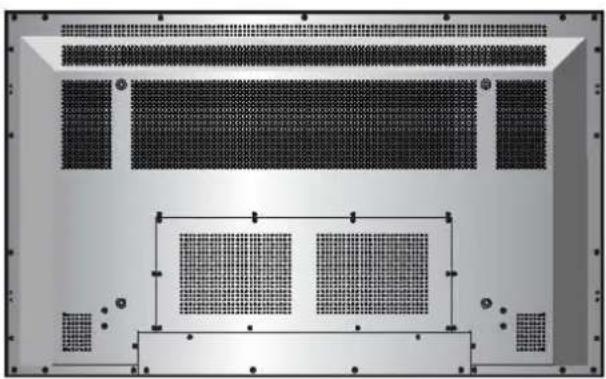
Anschlüsse bei Geräten mit analogem TV Empfänger:

| Anschlüsse auf der GERÄTERÜCKSEITE | |
| 1. DVI | Anschluss eines digitalen Videosignals von einer DVI-Ausgangsbuchse eines PC oder einer Set Top Box |
| 2. RGB PC-EINGANGSBUCHSE (D-SUB) | Verbindung mit einem Videosignal aus einer Videoausgangsbuchse eines PC. Die Verbindungskabel zum PC sind je nach Gerät unterschiedlich, bitte wenden Sie sich an Ihren Händler. |
| 3. Component | Verbindung mit einem separaten Dreikomponenten-Videosignal aus einer Component-Ausgangsbuchse eines DVD-Players oder einer Set-Top-Box. Unterstützt 480i/60Hz, 480p/60Hz, 576i/50Hz, 576p/50Hz, 720p/60Hz, 1080i/50Hz,1080i/60Hz Signale Interlace, progressive |
| 4. SCART (Euroconnector) Jack 1,2 | SCART 1: Halb-SCART (CVBS nur Eingang/Ausgang)SCART 2. Voller-SCART-Anschluss (CVBS & RGB Eingang/Ausgang).Verbindung eines SCART-Signals (Eurokabel) aus einem Videorekorder oder einem DVD-Player. |
| 5. COMPOSITE (AV) – EINGANGSBUCHSE | Verbindung mit einem AV-Composite-Videosignal von einem Composite-Ausgang eines Videorekorders oder DVD-Players.Nicht möglich, wenn ein S-Videookabel im S-Videoeingang steckt. |
| 6. S-Video | Verbindung mit einem S-Video-Signal aus einem S-Video-Ausgang eines S-VHS, Videorekorders oder DVD-Players. |
| 7. Audio-Ausgang (Cinch) | Verbindung des Gerätes mit einem externen Verstärker oder mit einer externen Hi-fi-Anlage |
| 8. PC Audio-Eingang (Cinch) | Verbindung der Soundkarte eines PC mit dem Plasma TV, zur Übertragung des Tons, wenn Ihr PC über ein DVI- oder D-Sub-Kabel angeschlossen ist. |
| 9. TV- Antennen-BUCHSE | Anschluss an ein TV-Antennenkabel. |
| 10. Ein-/Ausschalter | EIN- oder AUSSCHALTEN des TV. |
| 11. NETZ STROM-EINGANGSBUCHSE | Das mitgelieferte Netzkabel so weit wie möglich in die Buchse einstecken. Den Netzstecker richtig in die Steckdose stecken. |
| 12. Audio-Eingang (Cinch) | Audio Eingang für Composite (AV), S-Video oder Component (YPbPr) Anschluss |
FERNBEDIENUNG
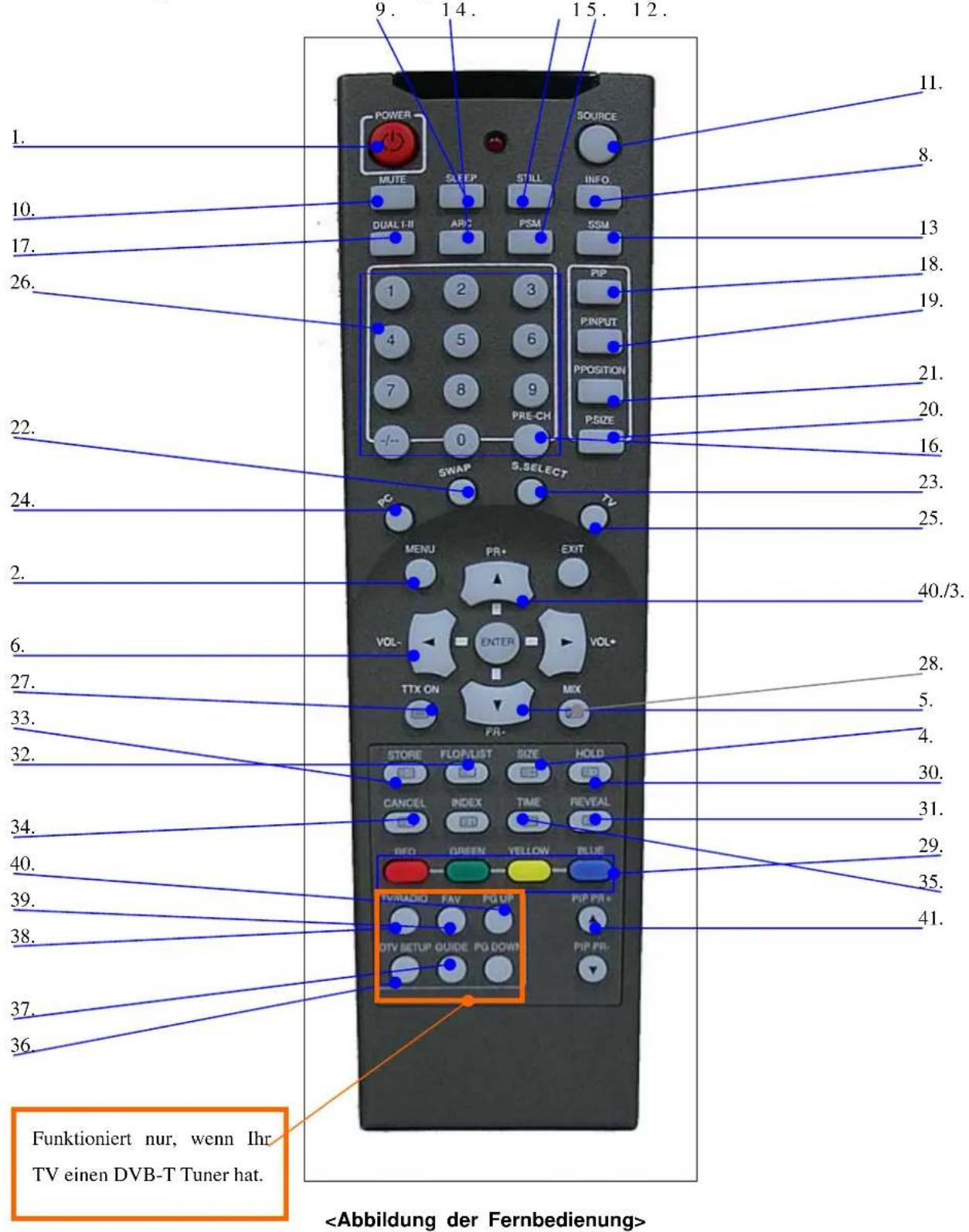
Abbildung der Fernbedienung
text_image
1. 26. 22. 24. 2. 6. 33. 32. 34. 39. 38. 37. 36. 9. 14. 15. 12. 11. 8. 13 18. 19. 21. 20. 16. 23. 25. 40./3. 28. 5. 4. 30. 31. 29. 35. 41. Funktioniert nur, wenn Ihr TV einen DVB-T Tuner hat.FERNBEDIENUNG
Bedienelemente und Funktionen der IR-Fernbedienung
| Tastenbezeichnung | Bedienung |
| 1. Stromversorgung | Ein-/Ausschalter |
| 2. Menü | Dieselbe Menütaste wie auf der Tastatur |
| 3. Auf | Dieselbe „Auf“-Taste wie auf der Tastatur |
| 4. Ab | Dieselbe „Ab“-Taste wie auf der Tastatur |
| 5. Rechts | Dieselbe „Nach rechts“-Taste wie auf der Tastatur |
| 6. Links | Dieselbe „Nach links“-Taste wie auf der Tastatur |
| 7. Select | Dieselbe „Wahltaste“ wie auf der Tastatur. |
| 8. Info | Anzeige der Information zur Eingangsquelle |
| 9. Sleep Time | Anzeige der eingestellten Einschlafzeit in Minuten, wenn kein Sleep-Timer OSD aktiviert istBei aktiviertem Sleep-Timer OSD immer eine Mindesteinschlafzeit einstellen, die höher als der aktuell eingestellte Wert liegt. Wenn die Einschlafzeit auf den Maximalwert eingestellt ist, wird der Sleep Timer deaktiviert. |
| 10. Mute (Stummschaltung) | Hin- und Herschalten zwischen Lautsprecher/Kopfhöhrer und Stummschaltung. |
| 11. Source (Quelle) | Zum Wechseln der OSD-Quelle, sofern diese Funktion noch nicht aktiviert ist.Zum Deaktivieren der Funktion zum Wechseln der OSD-Quelle, sofern diese Funktion aktiviert ist. |
| 12. PSM(Picture Standard Mode) | Anzeige des Bildstandards, sofern der OSD-Bildstandard nicht aktiviert ist.Wechseln des Bildstandards, sofern der OSD-Bildstandard aktiviert ist. |
| 13. SSM(Sound Standard Mode) | Anzeige des Klangstandards, sofern der OSD-Klangstandard nicht aktiviert ist.Wechseln des Klangstandards, sofern der OSD-Klangstandard aktiviert ist. |
| 14. ARC | Anzeige des Aspektverhältnisses des Bildes, sofern diese OSD-Funktion nicht aktiviert istÄndern des Aspektverhältnisses, sofern diese OSD-Funktion aktiviert ist. |
| 15. STILL | Umschalten zwischen Standbild und normalem Bild |
| 16. PRE_CH | Umschalten auf das zuletzt eingestellte Programm. |
| 17. Dual I-II | Anzeige des MTS des Klangformats, sofern diese OSD-Funktion nicht aktiviert ist.Umschalten auf ein anderes Klangformat, sofern die MTS-OSD-Funktion aktiviert ist. |
| 18.Pip | Umschalten des Bild-in-Bild-Status |
| 19. Pip Select | Auswahl der Bild-in-Bild-Eingangsquellen, sofern PIP eingeschaltet ist |
| 20. Pip Size | Umschalten auf eine andere Bild-in-Bild-Größe, sofern PIP eingeschaltet ist. |
| 21. Pip Position | Umschalten der PIP-Position, sofern die PIP-Bildgröße nicht auf doppelten Bildschirm eingestellt ist |
| 22. Swap | Umschalten von Haupteingangsquelle und PIP-Eingangsquelle |
| 23. S.Select | Auswahl von Haupt / PIP Klangquelle, wenn PIP aktiviert ist |
| 24. PC | Umschalten auf PC / DVI als EingangsquelleWenn der PC die aktuelle Eingangsquelle ist, dann wird auf DVI umgeschaltet |
| 25. TV | Wenn die aktuelle Eingangsquelle nicht TV ist, wird auf TV umgeschaltet |
| 26. 0~9 | Direkte Eingabe des Zahlenwertes zum Umschalten des Programms. |
| 27. TTX ON | Wenn die Haupteingangsquelle TV lautet und Teletext enthält, dann wird der Teletextmodus eingeschaltet |
| 28. TTX MIX | Wenn der Teletextmodus eingeschaltet ist, dann kann man auf TTX mix und TTX Ganzbildschirm umschalten |
| 29. TTXRED/GREEN/ CYAN/YELLOW | Sendet den Teletextbefehl TTX Rot / Grün / Blau/ Gelb |
| 30. TTX HOLD | Einfrieren der aktuellen Teletextseite |
| 31. TTX REVEAL | Aufdecken verborgener Informationen. |
| 32. TTX LIST/FLOF | Umschalten auf den LIST- und FLOF-Modus |
| 33.TTX Store | Speichert die Seite ROW24 in den nichtflüchtigen Speicher im LISTEN-Modus |
| 34. TTX Update | Aktualisieren der Seiten |
| 35. TTX Time | Anzeige von Uhrzeit/Datum |
| 36. DTV Setup | Abrufen des Digital TV-Einstellungsmenüs |
| 37. GUIDE Aktiviert den digitalen TV-Programmführer | |
| 38. TV/RADIO | Umschalten von TV/Radioprogrammen im Digital-TV |
| 39.FAV | Abrufen des Menüs mit voreingestellten Programmen |
| 40. PG UP/DOWN | Eine Seite auf/ab im Listenmenü der digitalen Kanäle |
| 41. PIP CH Up/Down | Einen Kanal höher/niedriger, sofern PIP Video TV oder Digital TV eingestellt ist |
BEDIENELEMENTE AUF DEM HAUPTGERÄT
Bedienfunktionen
| Tastenbezeichnung | Bedienung |
| Taste POWER | Ein-/Ausschalter |
| Menütaste | Zum Aktivieren des Haupt-OSD-Menüs, wenn diese Funktion nicht eingeschaltet ist.Durchsuchen des Stammenüs, sofern OSD eingeschaltet ist.Stoppt die automatische Frequenzsuche |
| Taste Select | Zum Aktivieren der Quelle und zur Auswahl von OSD, falls das Hauptmenü nicht einges chaltet istZum Ändern der Eingangsquelle mithilfe der Taste Select.Zur Auswahl von OSD-Hilfefunktionen, sofern der Haupt-OSD aktiviert ist.Aktiviert das Kindermenü, sofern vorhanden |
| Auf-Taste | Erhöht die Programmnummer und den Kanal, wenn kein OSD eingeschaltet ist.Durchsucht die Eingangsquelle, wenn OSD eingeschaltet istZur Auswahl von OSD-Hilfefunktionen, sofern der Haupt-OSD aktiviert ist.Durchsuchen des vorherigen Menüs, sofern OSD eingeschaltet ist. |
| Ab-Taste | Reduziert die Programmnummer und den Kanal, wenn kein OSD eingeschaltet istDurchsucht die Eingangsquelle, wenn OSD eingeschaltet ist.Zur Auswahl von OSD-Hilfefunktionen, sofern der Haupt-OSD aktiviert ist.Durchsuchen des nächsten Menüs, sofern OSD eingeschaltet ist. |
| Links-Taste | Vermindert die Lautstärke des Lautsprechers/Kopfhörers, sofern OSD nicht aktiviert ist.Zur Auswahl von OSD-Hilfefunktionen, sofern der Haupt-OSD aktiviert ist.Vermindert die Werte des Benutzermenüs, wenn der Haupt-OSD aktiviert ist |
| Rechts-Taste | Erhöht die Lautstärke des Lautsprechers/Kopfhörers, sofern OSD nicht aktiviert ist.Zur Auswahl von OSD-Hilfefunktionen, sofern der Haupt-OSD aktiviert ist.Erhöht die Werte des Benutzermenüs, wenn der Haupt-OSD aktiviert ist |
Grundbedienfunktionen
Ein- und Ausschalten des PDP/LCD TV
Die Taste Power auf der Fernbedienung drücken. Der PDP/LCD schaltet sich ein und Sie können alle seine Funktionen benutzen. Sie können das Fernsehgerät auch über die Einschalttaste am Gerät einschalten.
Quelle wählen
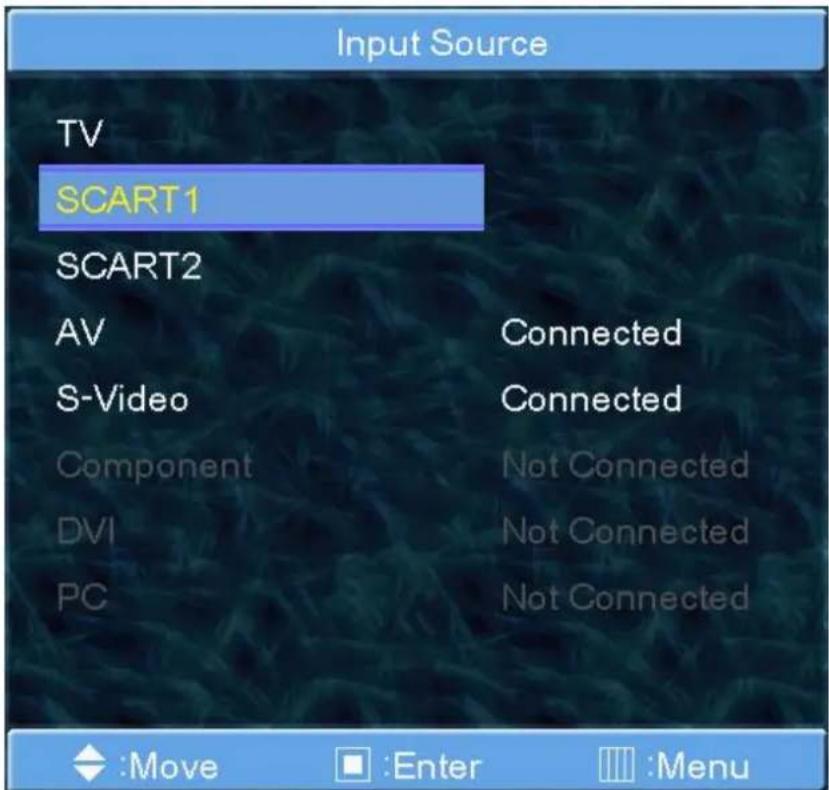
Die Taste Source auf der Fernbedienung drücken. Dann erscheint folgende Liste mit den Eingangsquellen. Taste CH+/CH- auf der Fernbedienung drücken und die Quelle wählen. Sie können ein von zwei Quellen wählen, eine Analogquelle und eine DTT-Quelle.
Mit der Taste VOL+ / VOL- auf der
Fernbedienung können Sie die Lautstärke einstellen. Drücken Sie die Taste MUTE auf der Fernbedienung, wenn Sie den Ton zeitweise ausschalten möchten.
OSD-Menüaufbau
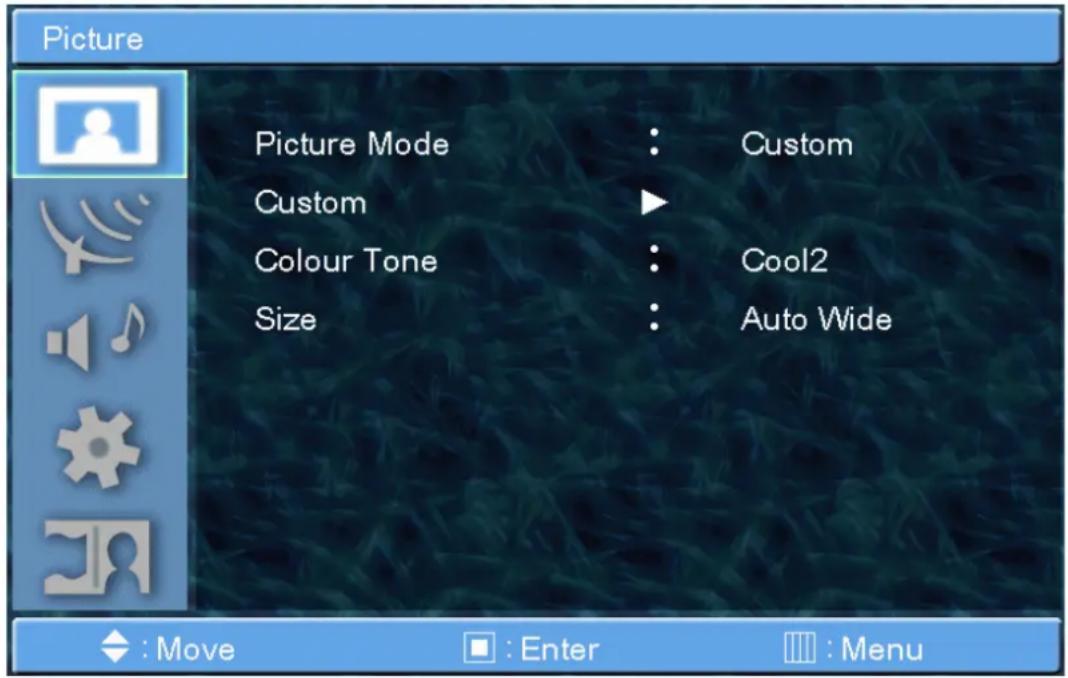
- Das Bildschirm-Menü OSD (On Screen Display) gibt dem Benutzer die Möglichkeit, verschiedene Funktionen und Parameter seinen Wünschen entsprechend einzustellen. Die Taste MENU/ENTER auf der Fernbedienung drücken, um das OSD-Menü anzuzeigen.
BEISPIEL des OSD-Menüs
text_image
Picture Picture Mode : Custom Custom Colour Tone : Cool2 Size : Auto Wide ◆: Move ■: Enter □: Menu1. Hauptmenü
Die Taste MENU/ENTER auf der Fernbedienung drücken, um das OSD-Menü anzuzeigen.
Zunächst den Menüpunkt mit der Taste CH+ /CH- auswählen.
Zur Auswahl von Hauptmenüfunkten einfach die Taste VOL+ oder MENU/VIDEO auf der Fernbedienung drücken.
2. Untermenü
Jeder Menüpunkt hat sein eigenes Untermenü
3. Untermenüpunkte
A: Wird nicht das Symbol ▶ angezeigt wird, dann hat dieser Punkt kein Untermenü. Sie können das Untermenü aufrufen und den gewünschten Menüpunkt einstellen. Die Option des Untermenüs mit der Taste CH+ / CH- auf der Fernbedienung aufrufen.
und dann mit VOL+ oder MENU/ENTER das Untermenü öffnen.
Wird das Symbol ▶ angezeigt, können Sie diesen Punkt mit ▶ auswählen:
BILD
Bildmodus
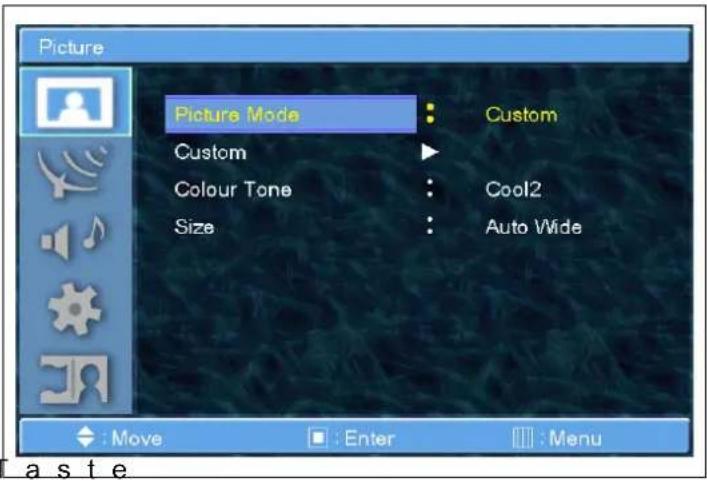
Die Taste MENU/ENTER drücken, um das Haupt-OSD-Menü anzuzeigen.
- Wählen Sie das Bild-Hauptmenü
- Das Untermenü mit der MENU/ENTER aufrufen.
- Mode wählen und das Untermenü
mit der Taste
MENU/ENTER
aufrufen. Dann erscheint das Popup-Fenster "Picture" (Bild).
-
Den Picture-Modus mit der Taste CH+ / CH- wählen und MENU/ENTER drücken.
-
Zum Zurückkehren EXIT drücken.
text_image
Picture Picture Mode : Custom Custom Colour Tone : Cool2 Size : Auto Wide : Move : Enter : Menu aste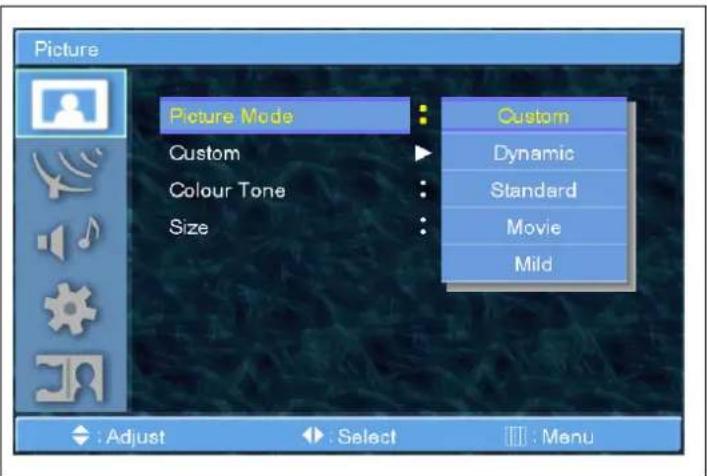
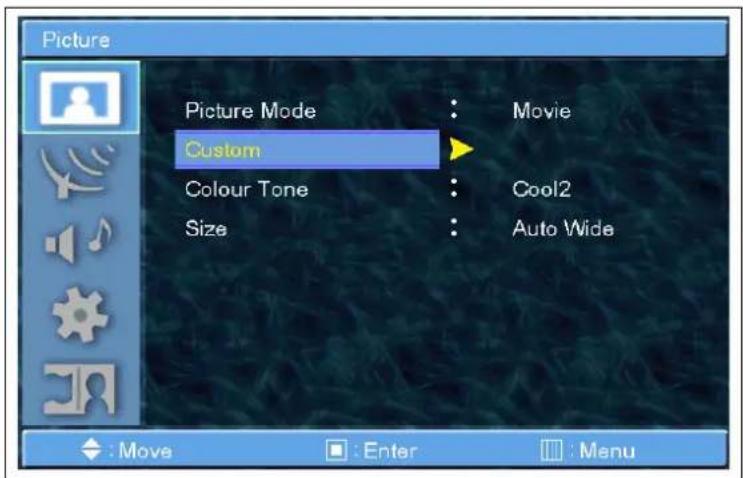
- Die Taste MENU/ENTER drücken, um das Haupt-OSD-Menü anzuzeigen.
- Wählen Sie das Bild-Hauptmenü
- Das Untermeü mit der Taste MENU/ENTER aufrufen.
text_image
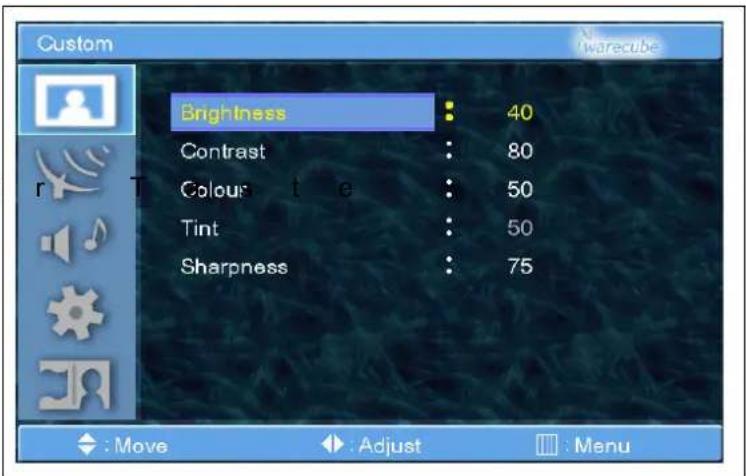
Picture Picture Mode : Movie Custom Colour Tone : Cool2 Size : Auto Wide : Move : Enter : Menu- Custom wählen und das
Untermenü m i t d e
MENU/ENTER aufrufen. Dann erscheint das Custom-Untermenü.
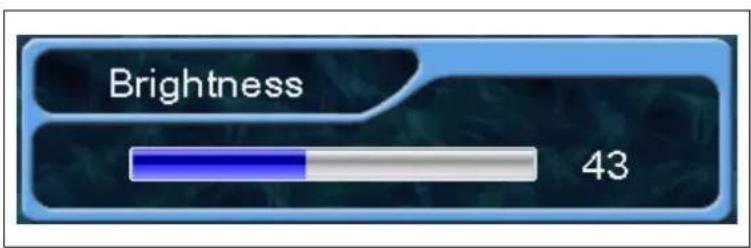
Bildeinstellungsleiste. Einfach die Taste BACK auf der Fernbedienung drücken. Sie können jeden Wert der persönlichen Einstellungen
(Custom) anpassen, jedoch werden
diese Werte im benutzerdefinierten Modus Custom eingespeichert.
Bildschirmtemperaturen
(Farbeinstellungen):
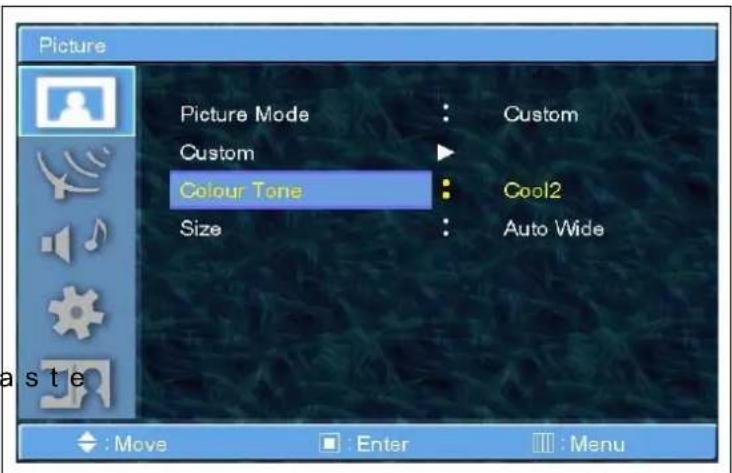
- Die Taste MENU/ENTER drücken, um das Haupt-OSD-Menü anzuzeigen.
- Wählen Sie das Bild-Hauptmenü
- Das Untermenü mit der T MENU/ENTER aufrufen.
text_image
Picture Picture Mode : Custom Custom Colour Tone : Cool2 Size : Auto Wide : Move : Enter : Menu- Die Option Colour Tone
markieren und das Untermenü mit
der Taste MENU/ENTER aufrufen.
Dann erscheint das Popup-Fenster "Picture" (Bild).
- Den Farbton mit der Taste CH+ / CH- wählen und MENU/ENTER drücken.
- Zum Zurückkehren EXIT drücken.
WARM 1, 2Bildschirm erscheint warm:Dunkelrot
▶ Normal
Normal : Werkseitige Einstellungen
▶Cool 1, 2
Bildschirm erscheint kühl: Dunkelblau

text_image
Picture Picture Mode Custom Colour Tone Size Cool2 Cool1 Normal Warm1 Warm2 : Adjust : Select : Menu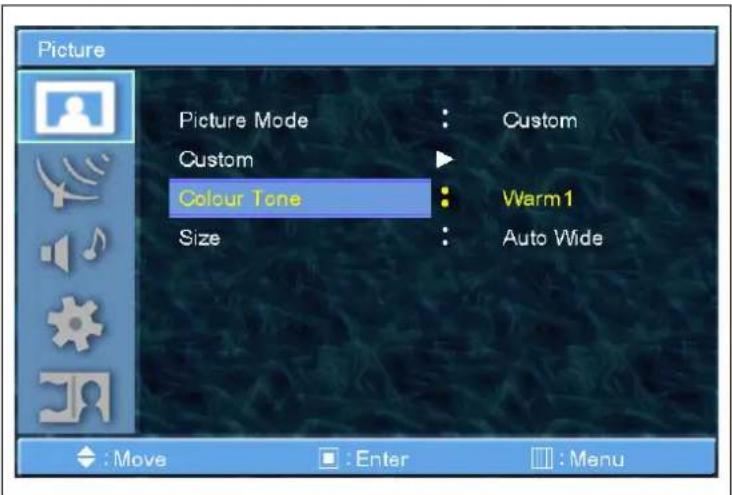
text_image
Picture Picture Mode : Custom Custom Colour Tone : Warm1 Size : Auto Wide : Move : Enter : MenuPICTURE (BILD)
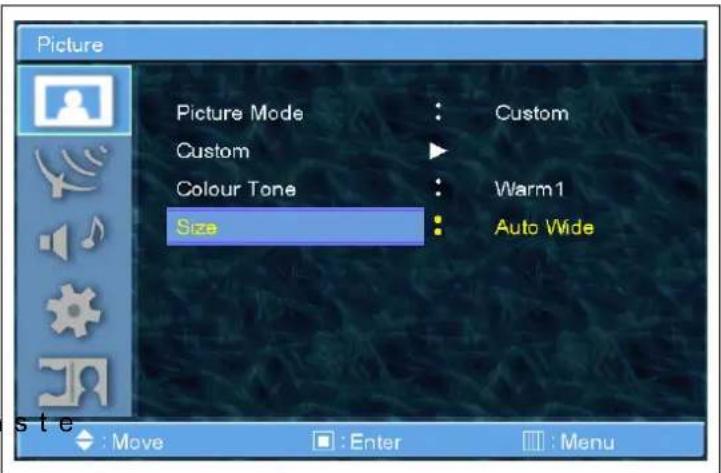
- Die Taste MENU/ENTER drücken, um das Haupt-OSD-Menü anzuzeigen.
- Wählen Sie das Bild-Hauptmenü
-
Das Untermenü mit der Ta MENU/ENTER aufrufen.
-
Size (Größe) wählen und das
Untermenü mit der Taste
MENU/ENTER aufrufen. Dann erscheint das Popup-Fenster "Picture" (Bild).
- Mit der Taste CH+ / CH- Size markieren und MENU/ENTER drücken.
- Zum Zurückkehren EXIT drücken
text_image
Picture Picture Mode : Custom Custom Colour Tone : Warm1 Size : Auto Wide : Move : Enter : Menu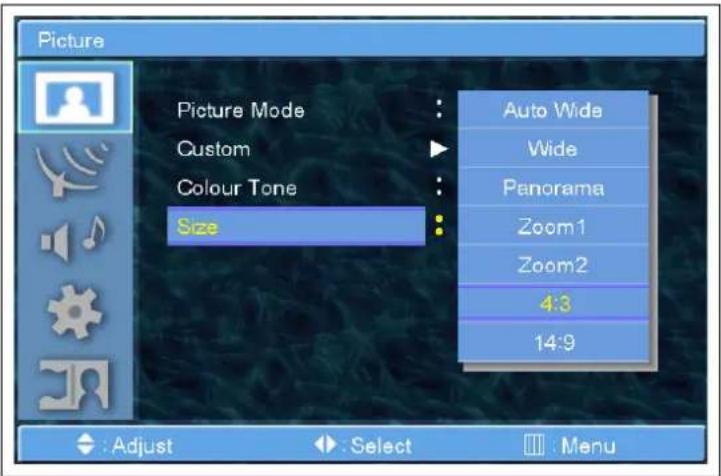
text_image
Picture Picture Mode Custom Colour Tone Size Auto Wide Wide Panorama Zoom1 Zoom2 4:3 14:9 : Adjust Select Menu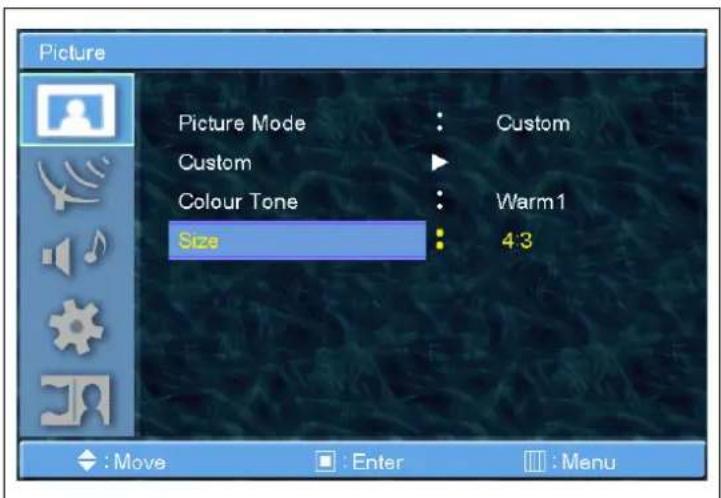
text_image
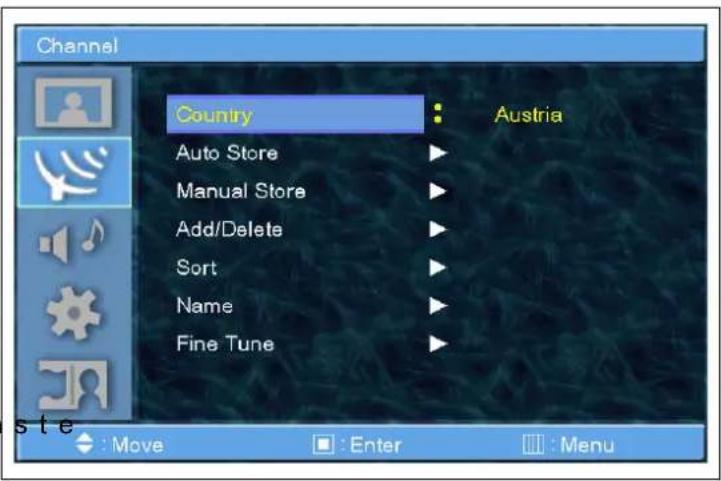
Picture Picture Mode : Custom Custom ► Colour Tone : Warm1 Size : 4:3 : Move : Enter : MenuTV-KANAL
- Die Taste MENU/ENTER drücken, um das Haupt-OSD-Menü anzuzeigen.
- Wählen Sie das Bild-Hauptmenü
-
Das Untermenü mit der Ta MENU/ENTER aufrufen.
-
Country wählen und das
Untermenü mit der Taste
MENU/ENTER aufrufen. Dann erscheint das Popup-Fenster "Picture" (Bild).
- Mit der Taste CH+ / CH- Size markieren und MENU/ENTER drücken.
- Zum Zurückkehren EXIT drücken
text_image
Channel Country : Austria Auto Store Manual Store Add/Delete Sort Name Fine Tune : Move : Enter : Menu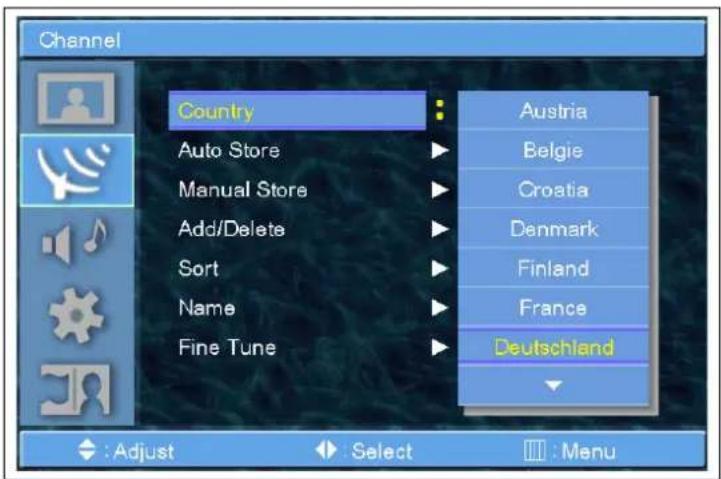
text_image
Channel Country Auto Store Manual Store Add/Delete Sort Name Fine Tune Austria Belgie Croatia Denmark Finland France Deutschland : Adjust Select :Menu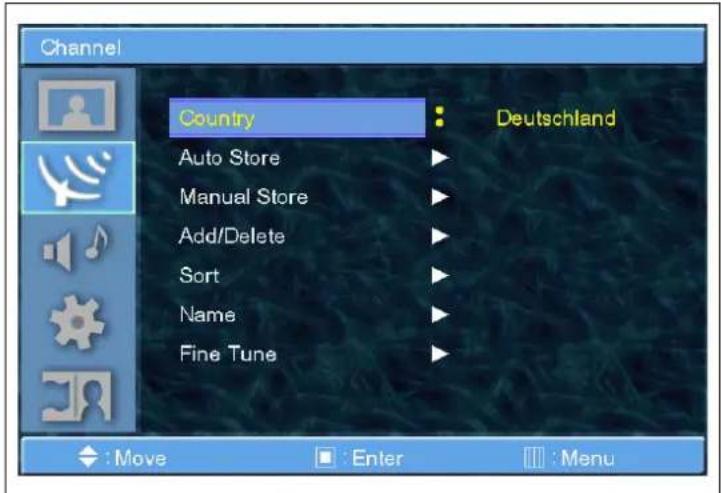
text_image
Channel Country Auto Store Manual Store Add/Delete Sort Name Fine Tune Deutschland Move Enter MenuTV-KANAL
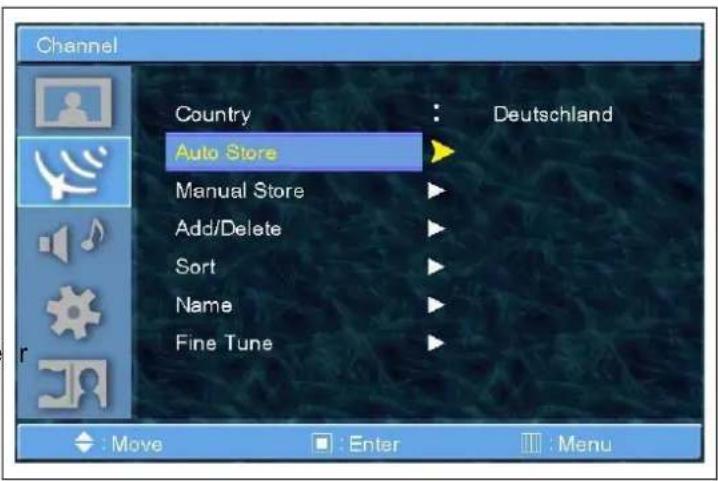
Automatisches Speichern
- Die Taste MENU/ENTER drücken, um das Haupt-OSD-Menü anzuzeigen.
-
Das Kanal-Hauptmenü mit d e Taste CH+ / CH- auf der Fernbedienung aufrufen
-
Das Untermenü mit der Taste MENU/ENTER aufrufen.
- Die Option Auto Store mit VOL-, VOL+ einstellen und die Taste MENU/ENTER drücken.
- Dann erscheint die Sendersuchleiste. Der PDP/LCD führt dann eine automatische Programmsuche durch. Während der Kanalsuche, nach Markieren der Starttaste mithilfe
von VOL+/VOL-, können Sie auch die Kanalsuche durch Markieren der Stoptaste beenden.
text_image
Channel Country : Deutschland Auto Store Manual Store Add/Delete Sort Name Fine Tune : Move : Enter : Menu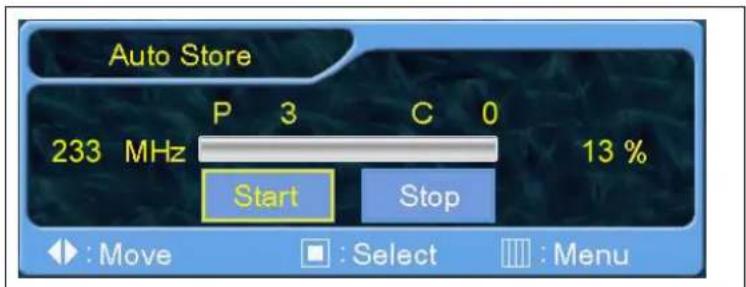
text_image
Auto Store 233 MHz P 3 C 0 13 % Start Stop : Move : Select : MenuTV-KANAL
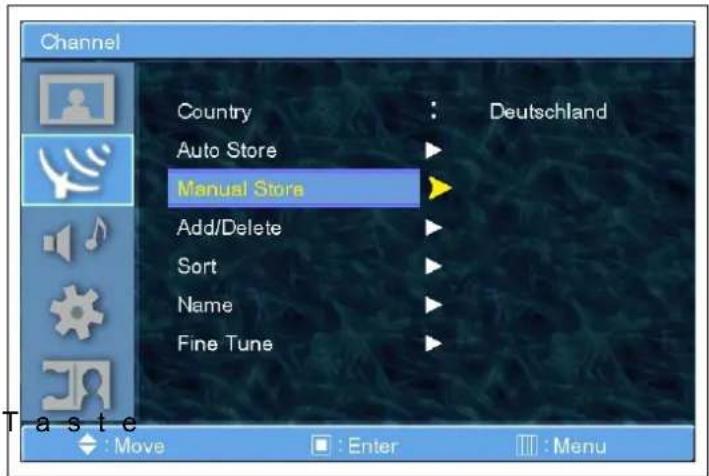
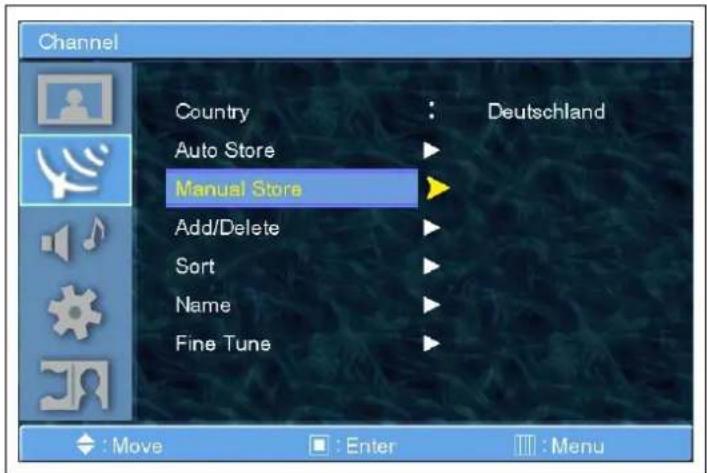
Manuelles Speichern
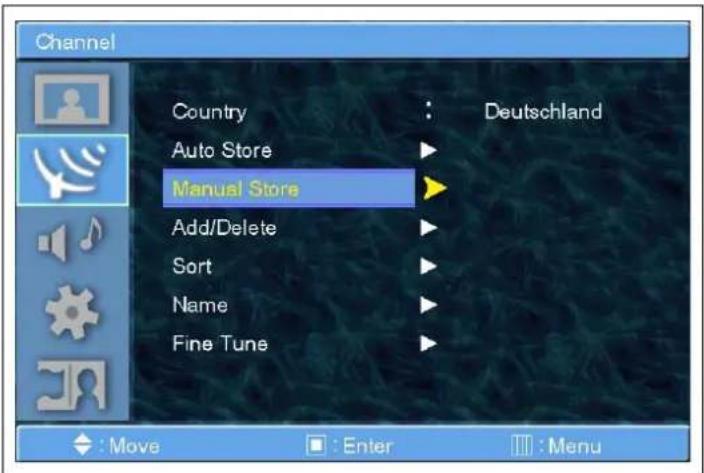
- Die Taste MENU/ENTER drücken, um das Haupt-OSD-Menü anzuzeigen.
- Das Kanal-Hauptmenü mit der Taste CH+ / CH- auf der Fernbedienung aufrufen.
-
Das Untermenü mit der MENU/ENTER aufrufen
-
Manual Store markieren und das
Untermenü m i t d
MENU/ENTER aufrufen
text_image
Channel Country : Deutschland Auto Store Manual Store Add/Delete Sort Name Fine Tune : Move : Enter : Menu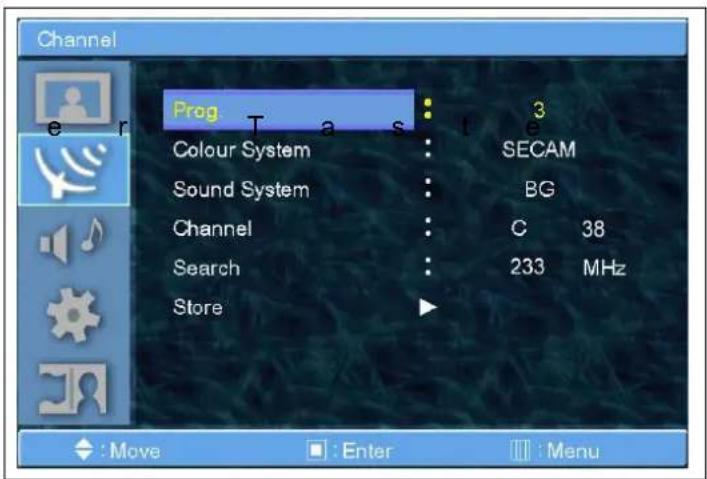
text_image
Channel Prog Colour System Sound System Channel Search Store 3 SECAM BG C 38 233 MHz : Move : Enter : MenuTV-KANAL
Manuelles Speichern
- Die Taste MENU/ENTER drücken, um das Haupt-OSD-Menü anzuzeigen.
- Das Kanal-Hauptmenü mit der Taste CH+ / CH- auf der Fernbedienung aufrufen
- Die Option Manual Store mit der Taste CH+ / CH- auf der Fernbedienung aufrufen.
- Das Prog. Menü mit der Taste CH+ / CH- auf der Fernbedienung aufrufen.
- Das Untermenü mit der Taste MENU/ENTER aufrufen.
- Sie sehen nun die Bildeinstellungsrahmen. Sie können die entsprechenden Optionen mithilfe der Taste CH+/CH- markieren.
text_image
Channel Country : Deutschland Auto Store Manual Store Add/Delete Sort Name Fine Tune : Move : Enter : Menu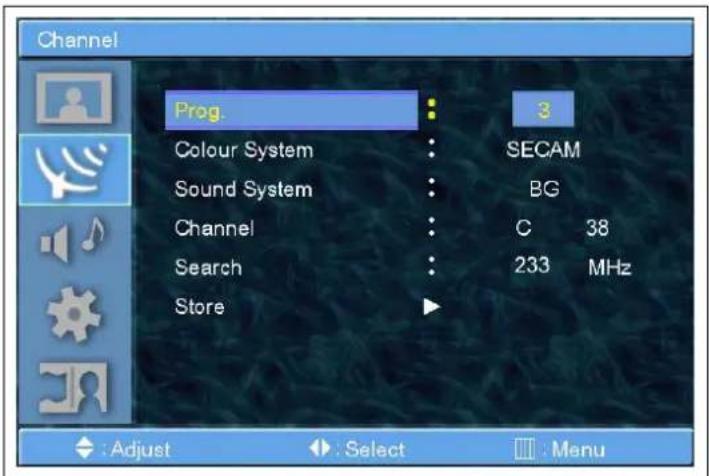
text_image
Channel Prog. Colour System Sound System Channel Search Store 3 SECAM BG C 38 233 MHz Adjust Select MenuTV-KANAL
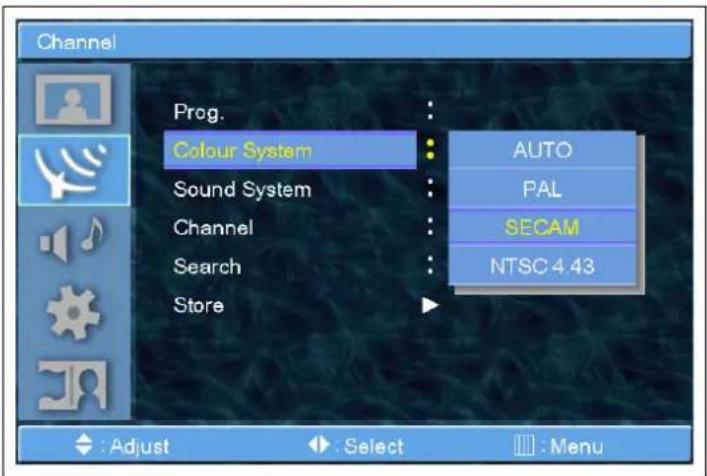
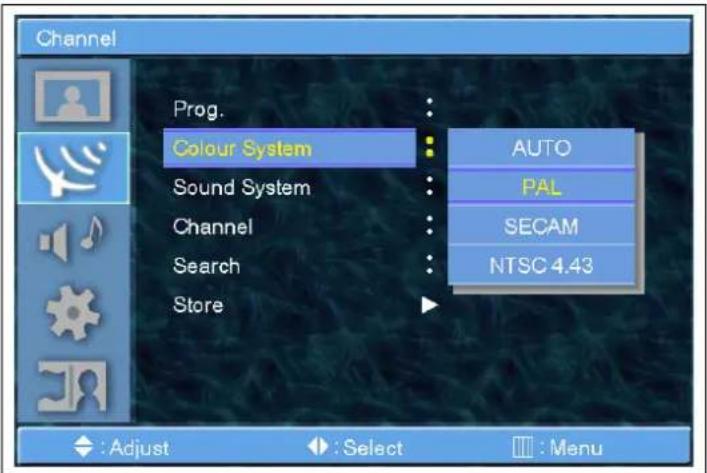
Manuelles Speichern - Farbsystem
- Die Taste MENU/ENTER drücken, um das Haupt-OSD-Menü anzuzeigen.
- Das Kanal-Hauptmenü mit der Taste CH+ / CH- auf der Fernbedienung aufrufen.
-
Die Option Manual Store mit der Taste CH+ / CH- auf der Fernbedienung aufrufen.
-
Das Farbsystemmenü mit der Taste CH+ / CH- auf der Fernbedienung aufrufen. Dann erscheint das Popup-Fenster "Picture" (Bild).
text_image
Channel Prog. Colour System Sound System Channel Search Store AUTO PAL SECAM NTSC 4.43 : Adjust : Select Menu- Sie können das Farbsystem mithilfe der Taste CH+/CH- markieren
text_image
Channel Prog. Colour System Sound System Channel Search Store AUTO PAL SECAM NTSC 4.43 : Adjust : Select MenuTV-KANAL
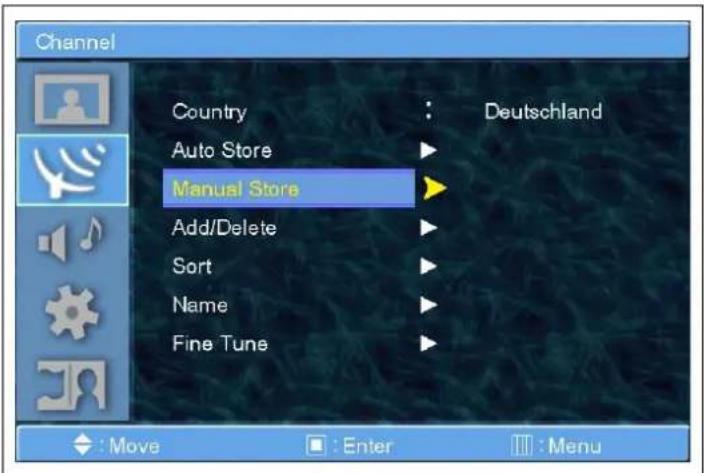
Manuelles Speichern – Klangsystem
- Die Taste MENU/ENTER drücken, um das Haupt-OSD-Menü anzuzeigen.
- Das Kanal-Hauptmenü mit der Taste CH+ / CH- auf der Fernbedienung aufrufen.
text_image
Channel Country : Deutschland Auto Store Manual Store Add/Delete Sort Name Fine Tune : Move : Enter : Menu- Die Option Manual Store mit der Taste CH+ / CH- auf der Fernbedienung aufrufen.
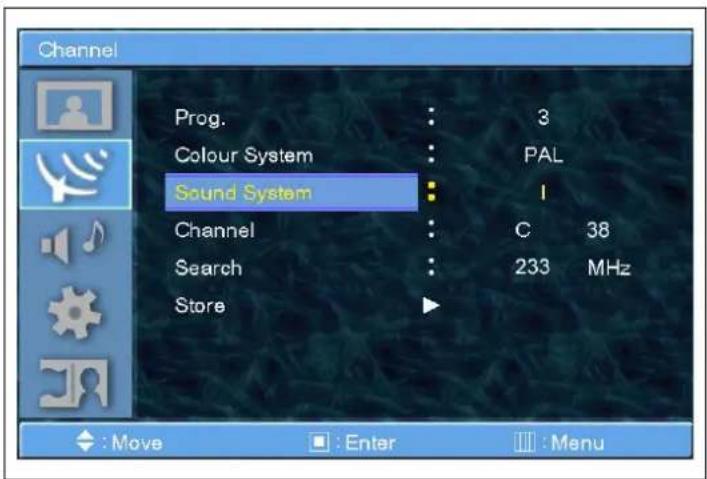
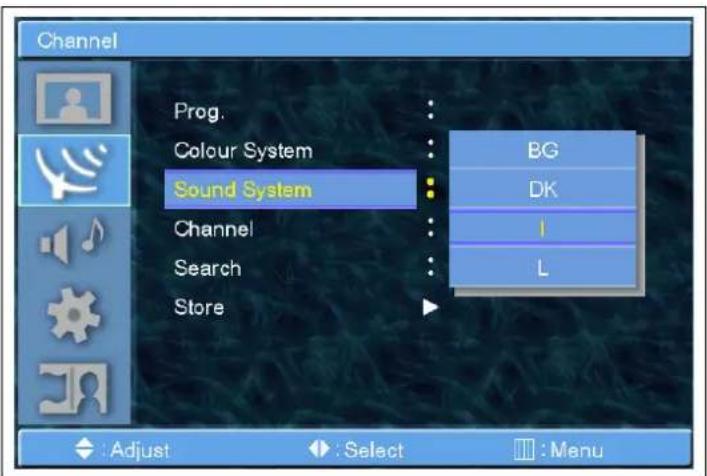
- Das Klangsystemmenü mit der Taste CH+ / CH- auf der Fernbedienung aufrufen. Dann erscheint das Popup-Fenster "Picture" (Bild).
- Sie können das Klangsystem mithilfe der Taste CH+/CH- markieren
text_image
Channel Prog. Colour System Sound System Channel Search Store BG DK I L : Adjust : Select : MenuTV-KANAL
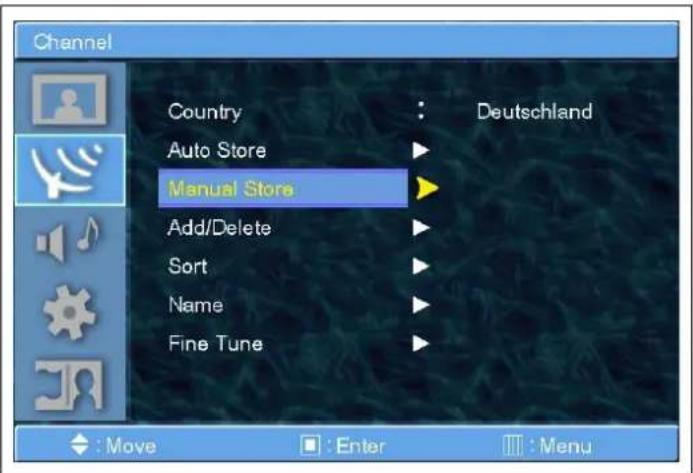
Manuelles Speichern - Kanal
- Die Taste MENU/ENTER drücken, um das Haupt-OSD-Menü anzuzeigen.
- Das Kanal-Hauptmenü mit der Taste CH+ / CH- auf der Fernbedienung aufrufen
-
Die Option Manual Store mit der Taste CH+ / CH- auf der Fernbedienung aufrufen.
-
Das Kanalmenü mit der Taste CH+ / CH- auf der Fernbedienung aufrufen.
-
Das Untermenü mit der Taste MENU/ENTER aufrufen
-
Sie können nun diesen Kanal bearbeiten.
text_image
Channel Country : Deutschland Auto Store Manual Store Add/Delete Sort Name Fine Tune : Move : Enter : Menu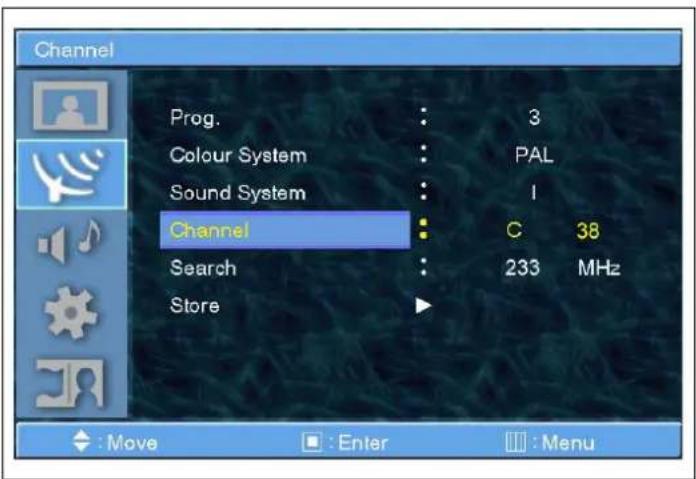
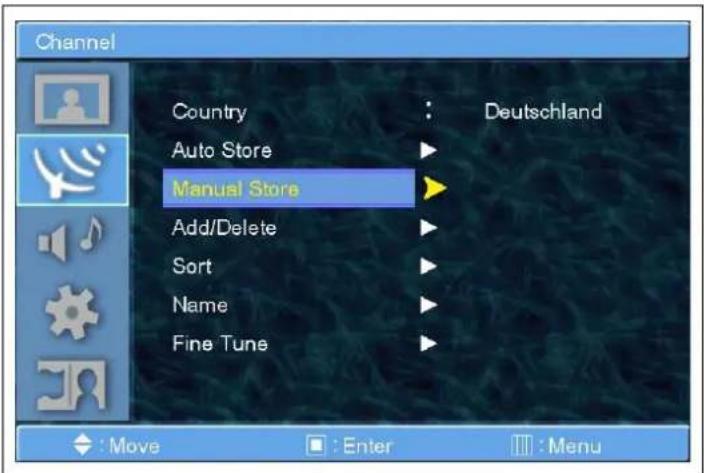
Manuelles Speichern - Suche
- Die Taste MENU/ENTER drücken, um das Haupt-OSD-Menü anzuzeigen.
- Das Kanal-Hauptmenü mit der Taste CH+ / CH- auf der Fernbedienung aufrufen.
- Die Option Manual Store mit der Taste CH+ / CH- auf der Fernbedienung aufrufen.
text_image
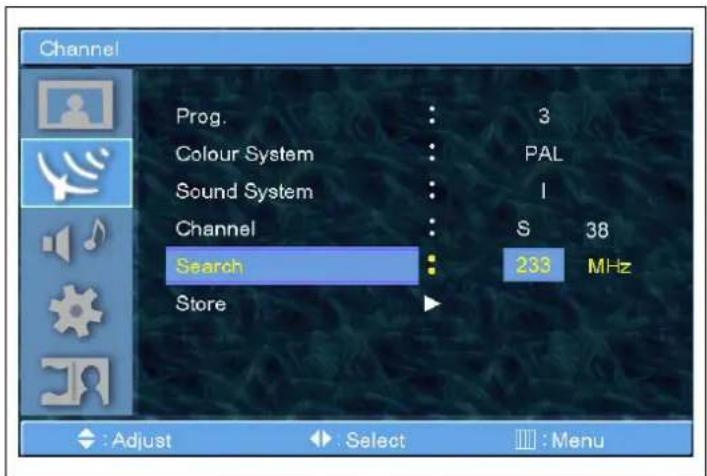
Channel Country : Deutschland Auto Store Manual Store Add/Delete Sort Name Fine Tune : Move : Enter : Menu- Das Suchmenü mit der Taste CH+ / CH- auf der Fernbedienung aufrufen.
- Das Untermenü mit der Taste MENU/ENTER aufrufen.
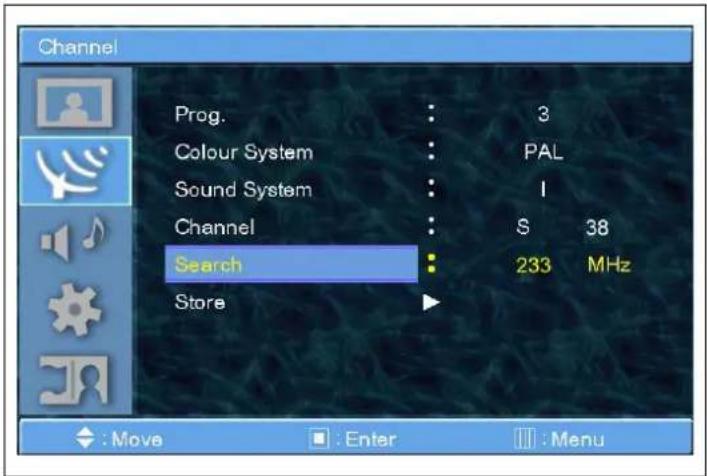
- Sie können nun die Suche durchführen.
text_image
Channel Prog. : 3 Colour System : PAL Sound System : 1 Channel : S 38 Search : 233 MHz Store : Adjust Select : MenuTV-KANAL
Manuelles Speichern - Speichern
- Die Taste MENU/ENTER drücken, um das Haupt-OSD-Menü anzuzeigen.
- Das Kanal-Hauptmenü mit der Taste CH+ / CH- auf der Fernbedienung aufrufen.
-
Die Option Manual Store mit der Taste CH+ / CH- auf der Fernbedienung aufrufen.
-
Das Menü Store (Speichern) mit der Taste CH+ / CH- auf der Fernbedienung aufrufen.
-
Das Untermenü mit der Taste MENU/ENTER aufrufen.
-
Sie sehen die Bilder, die sich aus zwei Rechtecken zusammensetzen. Sie können nun mithilfe der Taste VOL+ oder VOL- die Option Yes / Non (Ja/Nein) wählen.
text_image
Channel Country : Deutschland Auto Store Manual Store Add/Delete Sort Name Fine Tune : Move : Enter : Menu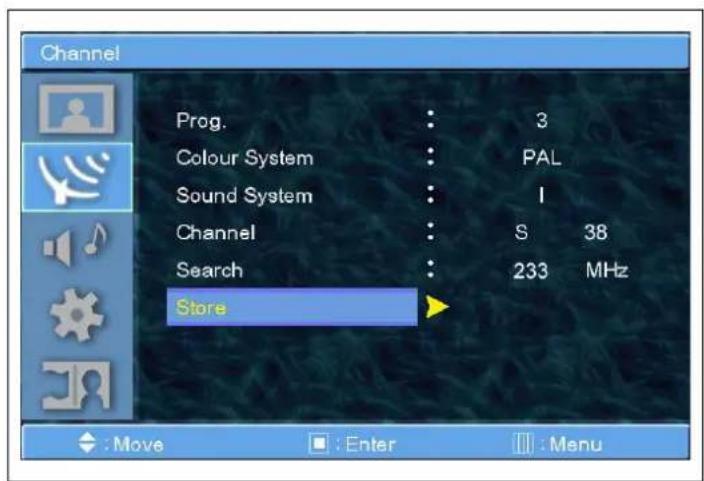
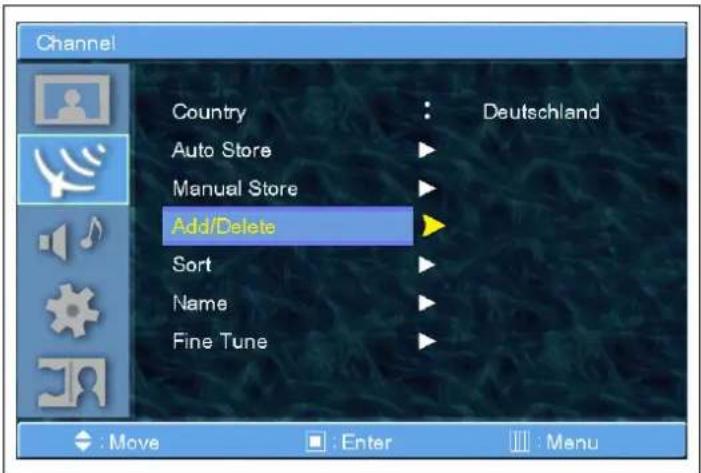
Add/Delete (Hinzufügen/Löschen)
- Die Taste MENU/ENTER drücken, um das Haupt-OSD-Menü anzuzeigen.
- Das Kanal-Hauptmenü mit der Taste CH+ / CH- auf der Fernbedienung aufrufen.
- Die Option Add/Delete mit der Taste CH+ / CH- auf der Fernbedienung aufrufen.
text_image
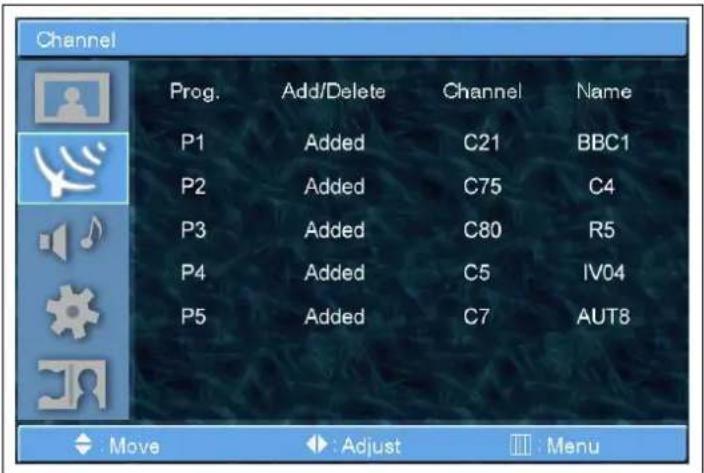
Channel Country : Deutschland Auto Store Manual Store Add/Delete Sort Name Fine Tune : Move : Enter : Menu- Das Untermenü mit der Taste MENU/ENTER aufrufen. Dann erscheint die Liste mit den Lieblingsprogrammen.
- Sie können ein Programm auch mit der Taste CH+ / CH- auf der Fernbedienung aufrufen.
▶ BEARBEITEN DER LISTE
Sie können Programme in der Liste EINFÜGEN, LÖSCHEN, ÜBERSPRINGEN und ERSETZEN
▶ BEARBEITEN DER PROGRAMME IN DER LISTE
Wenn Sie ein Programm bearbeiten wollen, drücken Sie die Taste MENU/ENTER. Dann können Sie ein Feld mit der Taste VOL+/VOL- markieren. Drücken Sie zum Bearbeiten die Taste MENU/ENTER auf dem Feld. Das Feld lässt sich mit der Taste CH+/CH- anpassen. Zum Zurückkehren, die Taste BACK drücken.
TV-KANAL
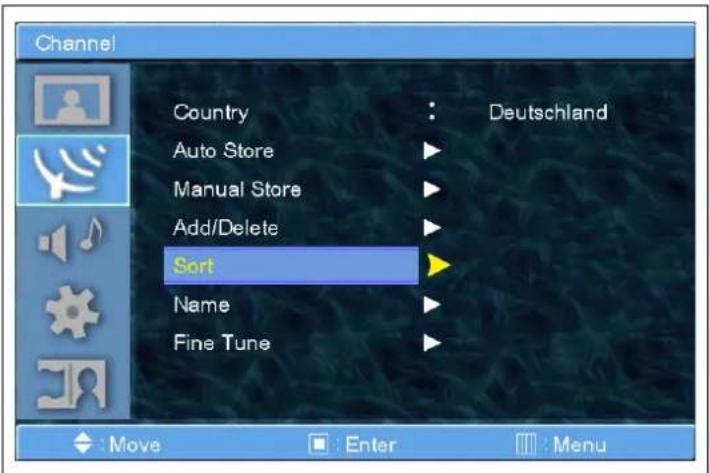
Sortieren)
- Die Taste MENU/ENTER drücken, um das Haupt-OSD-Menü anzuzeigen.
- Das Kanal-Hauptmenü mit der Taste CH+ / CH- auf der Fernbedienung aufrufen.
- Das Menü Sortien (Sort) mit der Taste CH+ / CH- auf der Fernbedienung aufrufen.
text_image
Channel Country : Deutschland Auto Store Manual Store Add/Delete Sort Name Fine Tune : Move : Enter : Menu- Das Untermenü mit der Taste MENU/ENTER aufrufen. Dann erscheint die Liste zum Sortieren des Programms
(Hinweis: Sie können diese Liste auf diesem Bild nicht sehen, weil dieses Bild kein richtiger Bedienmodus sondern ein Designmodus ist). - Sie können ein Programm auch mit der Taste CH+ / CH- auf der Fernbedienung aufrufen.
▶ SORTIEREN DER PROGRAMME IN DER LISTE
Wenn Sie ein Programm sortieren wollen, drücken Sie die Taste MENU/ENTER. Dann können Sie ein Feld mit der Taste VOL+/VOL- markieren. Drücken Sie zum Sortieren die Taste MENU/ENTER auf dem Feld. Das Feld lässt sich mit der Taste CH+/CH- anpassen. Zum Zurückkehren, die Taste BACK drücken
TV-KANAL
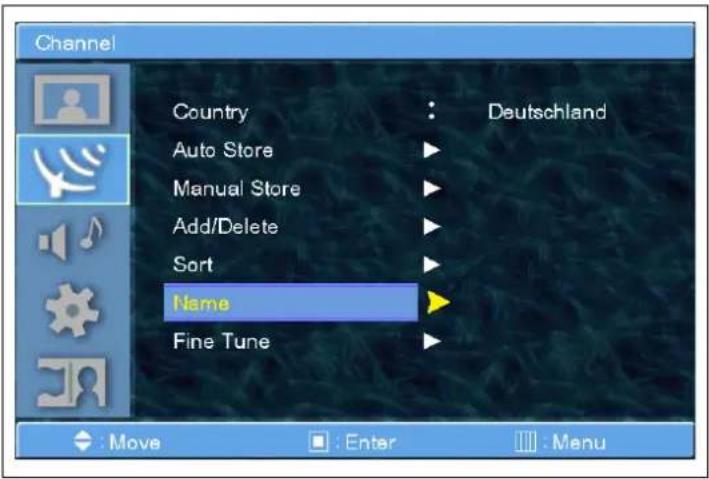
- Die Taste MENU/ENTER drücken, um das Haupt-OSD-Menü anzuzeigen.
- Das Kanal-Hauptmenü mit der Taste CH+ / CH- auf der Fernbedienung aufrufen.
- Das Menü Name mit der Taste CH+ / CH- auf der Fernbedienung aufrufen.
text_image
Channel Country : Deutschland Auto Store Manual Store Add/Delete Sort Name Fine Tune : Move : Enter : Menu- Das Untermenü mit der
MENU/ENTER aufrufen. Dann erscheint die Liste zum Sortieren des Programms.
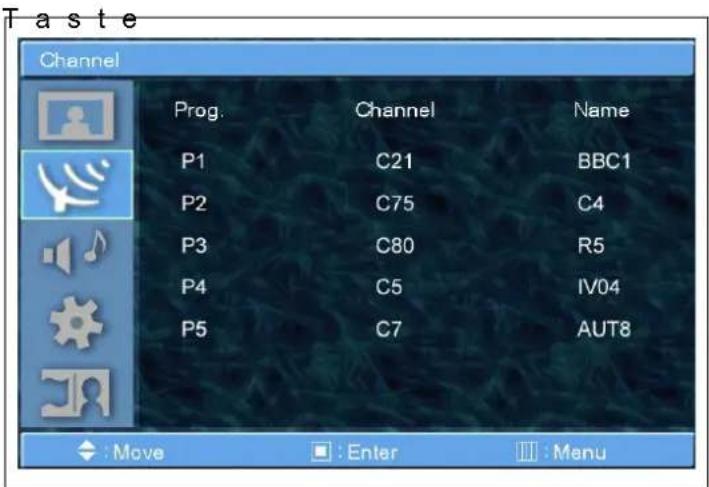
- Sie können einen Programm-Namen ändern.
text_image
Taste Channel Prog. Channel Name P1 C21 BBC1 P2 C75 C4 P3 C80 R5 P4 C5 IV04 P5 C7 AUT8 : Move : Enter : Menu- ÄNDERN DER PROGRAMME IN DER LISTE
Wenn Sie einen Programmnamen ändern möchten, drücken Sie die Taste MENU/ENTER. Dann können Sie ein Feld mit der Taste VOL+/VOL- markieren. Drücken Sie zum Sortieren die Taste MENU/ENTER auf dem Feld. Das Feld lässt sich mit der Taste CH+/CH- anpassen. Zum Zurückkehren, die Taste BACK drücken.
TV-KANAL
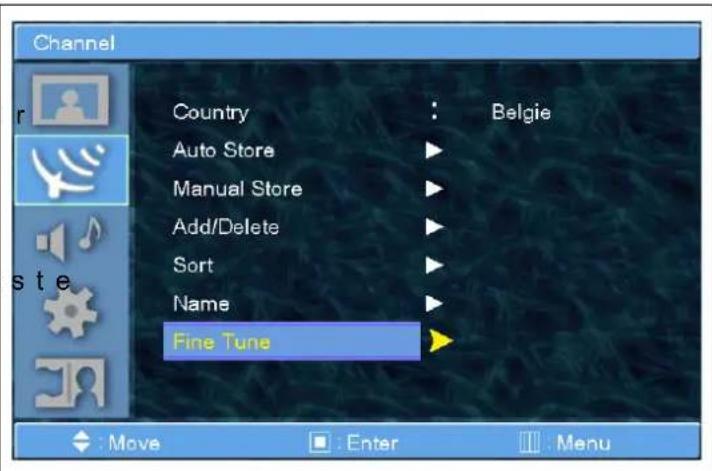
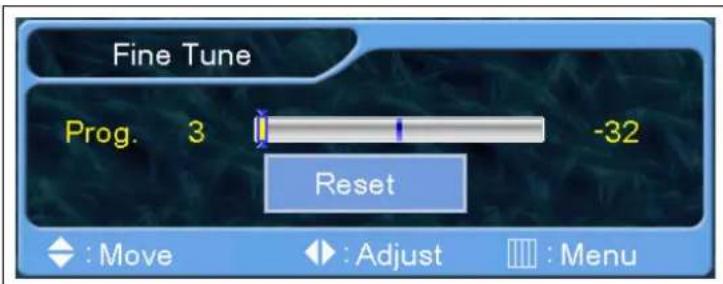
Fine Tune (Feinabstimmung)
Mit der Feinabstimmung können Sie manuell den Tuner des PDP einstellen, wenn Sie Schwierigkeiten mit Analogkanälen haben.
- Die Taste MENU/ENTER drücken, um das Haupt-OSD-Menü anzuzeigen.
- Das Kanal-Hauptmenü mit de Taste CH+ / CH- auf der Fernbedienung aufrufen.
- Das Untermenü mit der Ta MENU/ENTER aufrufen.
text_image
Channel Country : Belgie Auto Store Manual Store Add/Delete Sort Name Fine Tune : Move : Enter : Menu- Die Funktion Fine tune mit der Taste CH+ / CH- wählen und MENU/ENTER drücken. Dann erscheint die Feinabstimmungsleiste.
- Die Feinabstimmung mit den Tasten VOL+ oder VOL-.
text_image
Fine Tune Prog. 3 -32 Reset : Move : Adjust : MenuTV SOUND
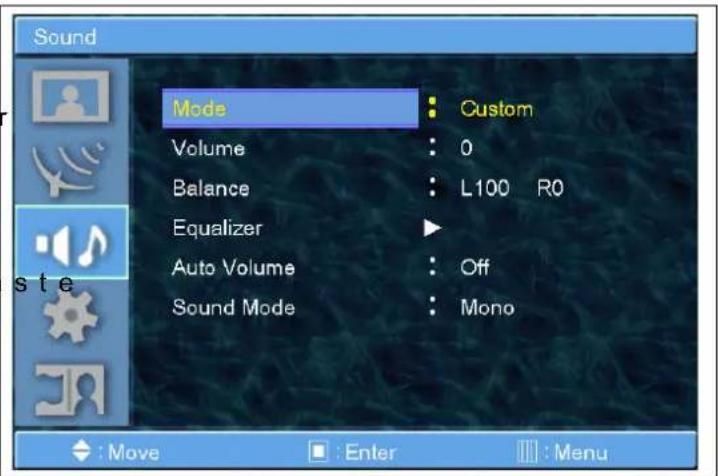
Mode (Modus)
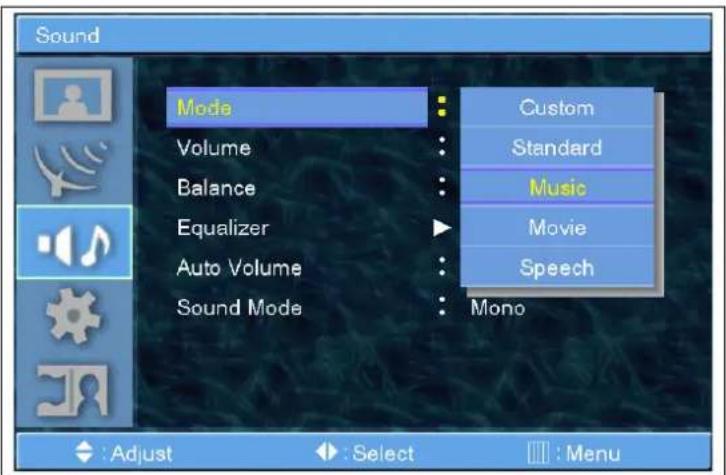
Ihr PDP/LCD verfügt über vier automatische Einstellungen zum Klang ("Standard", "Music", "Movie", "Speech"), die alle werkseitig eingestellt worden sind. Sie können über die Taste "SSM" der Fernbedienung (oder aber durch eine direkte Einstellung im Menü) die Klangfarben Standard, Movie, Music oder News aktivieren oder aber "Custom" wählen und automatisch Ihre eigenen Klangeinstellungen aufrufen.
- Die Taste MENU/ENTER drücken, um das Haupt-OSD-Menü anzuzeigen.
- Das SOUND-Hauptmenü mit der Taste CH+ / CH- auf der Fernbedienung aufrufen.
- Das Untermenü mit der Ta MENU/ENTER aufrufen.
text_image
Sound Mode Custom Volume 0 Balance L100 R0 Equalizer Auto Volume Off Sound Mode Mono : Move : Enter :Menu- Mode wählen und das Untermenü mit der Taste MENU/ENTER aufrufen. Dann erscheint das Popup-Fenster "Picture" (Bild).
- Mit der Taste CH+ / CH- die Option Mode markieren und MENU/ENTER drücken.
text_image
Sound Mode Volume Balance Equalizer Auto Volume Sound Mode Custom Standard Music Movie Speech Mono : Adjust : Select : MenuTV SOUND
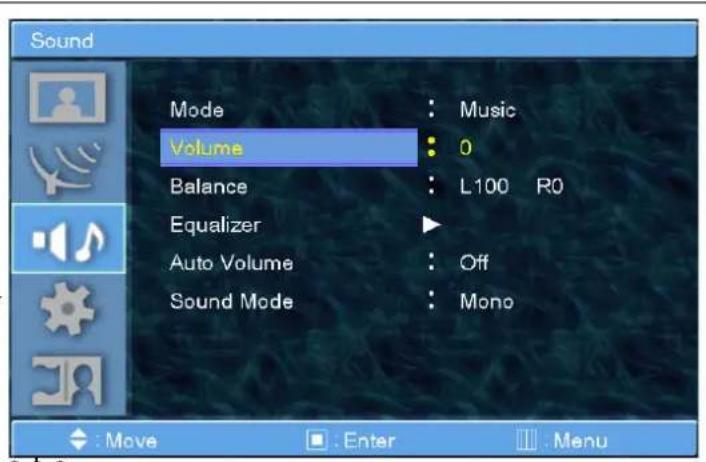
Lautstärke)
- Die Taste MENU/ENTER drücken, um das Haupt-OSD-Menü anzuzeigen.
- Das SOUND-Hauptmenü mit der Taste CH+ / CH- auf der Fernbedienung aufrufen.
- Das Untermenü mit der Taste
MENU/ENTER aufrufen.
text_image
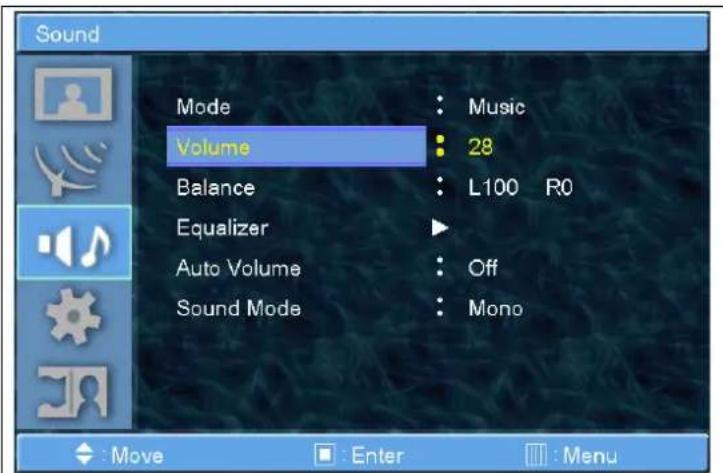
Sound Mode : Music Volume : 0 Balance : L100 R0 Equalizer Auto Volume : Off Sound Mode : Mono : Move Enter Menu- Volume wählen und das
Untermenü mit der Taste
MENU/ENTER aufrufen. Dann erscheint die Lautstärkeleiste.
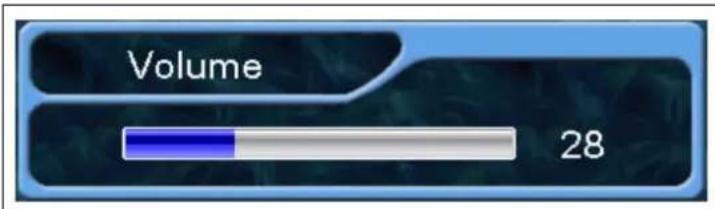
- Die Lautstärke mit der Taste VOL+ oder VOL- einstellen.
Drücken Sie dann auf MENU/ENTER.
Dieser Parameter ermöglicht Ihnen die Einstellung des Abgleichs zwischen dem linken und rechten Lautsprecher.
- Die Taste MENU/ENTER drücken, um das Haupt-OSD-Menü anzuzeigen.
- Das SOUND-Hauptmenü mit der Taste CH+ / CH- auf der Fernbedienung aufrufen.
- Das Untermenü mit der Ta MENU/ENTER aufrufen.
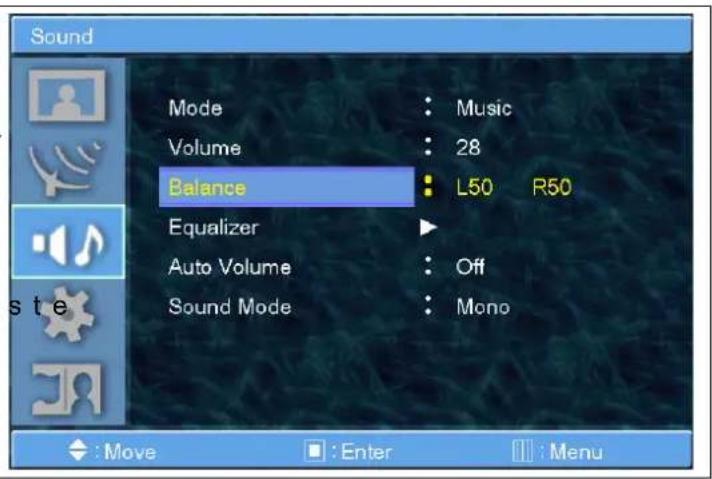
- Die Eingangsquelle wählen und
das Untermenü mit der
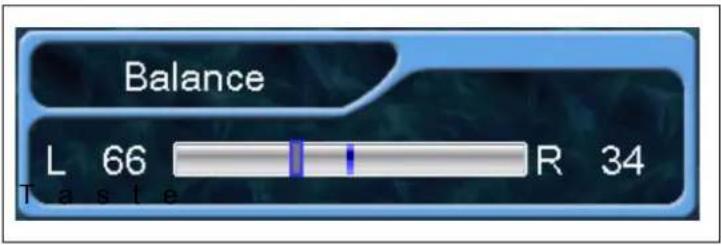
MENU/ENTER aufrufen.Dann erscheint die Balanceleiste.
- Die Balance mit der Taste VOL+ oder VOL- einstellen.
Drücken Sie dann auf MENU/ENTER
text_image
Balance L 66 R 34 Taste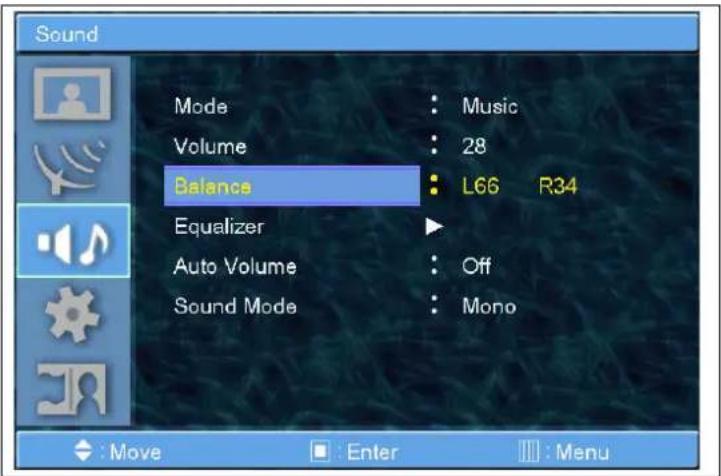
Mithilfe des OSD-Menüs können Sie Treble, Bass und Balance nach Ihren Wünschen einstellen.
- Die Taste MENU/ENTER drücken, um das Haupt-OSD-Menü anzuzeigen.
-
Das SOUND-Hauptmenü mit der Taste CH+ / CH- auf der Fernbedienung aufrufen
-
Das Untermenü mit der Ta MENU/ENTER aufrufen.
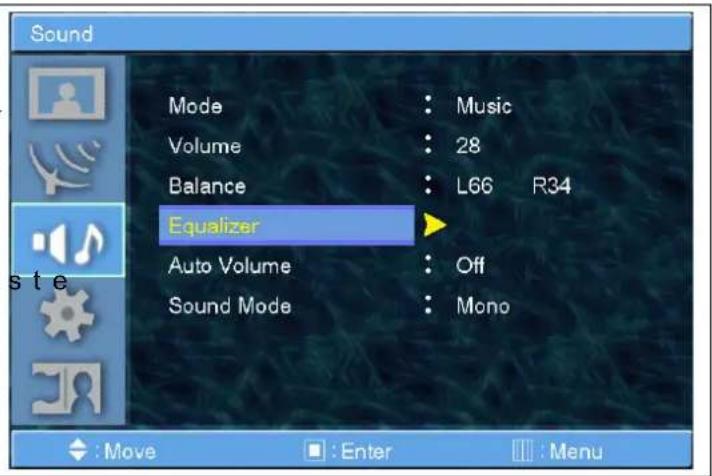
- Die Option Equalizer wählen und
das Untermenü mit der Taste MENU/ENTER aufrufen. Dann erscheinen die Menüleisten zur Einstellung des Equalizers.
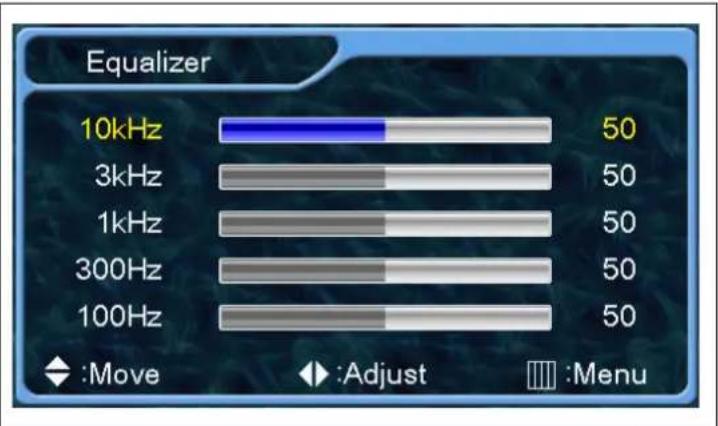
bar
| Frequency | Value | | --------- | ----- | | 10kHz | 50 | | 3kHz | 50 | | 1kHz | 50 | | 300Hz | 50 | | 100Hz | 50 |-
Markieren Sie ein Balkendiagramm mit der Taste VOL+, VOL- auf der Fernbedienung und stellen Sie die Werte mit der Taste CH+ / CH- ein.
-
Drücken Sie auf EXIT auf der Fernbedienung, um den Equalizer zu verlassen. Das Ergebnis wird automatisch gespeichert.
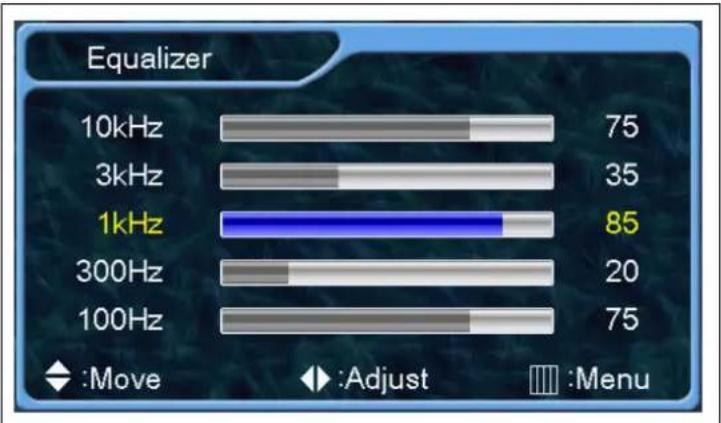
bar
| Frequency | Value | | --------- | ----- | | 10kHz | 75 | | 3kHz | 35 | | 1kHz | 85 | | 300Hz | 20 | | 100Hz | 75 |TV SOUND
Auto Volume (automatische Lautstärke)
- Die Taste MENU/ENTER drücken, um das Haupt-OSD-Menü anzuzeigen.
-
Das SOUND-Hauptmenü mit der Taste CH+ / CH- auf der Fernbedienung aufrufen.
-
Das Untermenü mit der Taste
MENU/ENTER aufrufen.
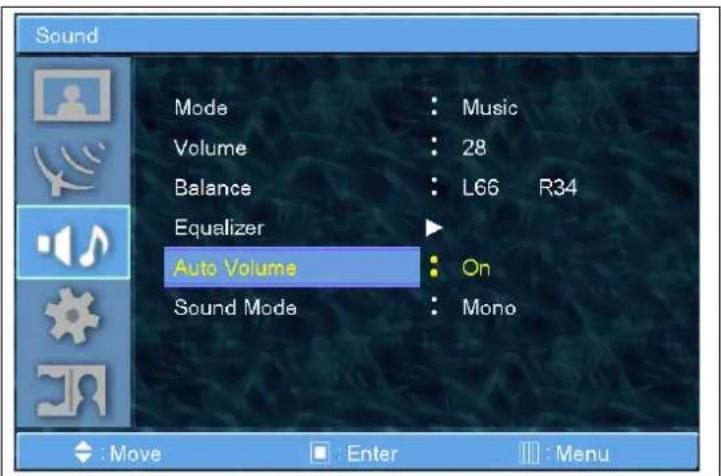
- Auto Volume wählen und das
Untermenü mit der Taste
MENU/ENTER aufrufen.Dann erscheint ein Popup-Menü.
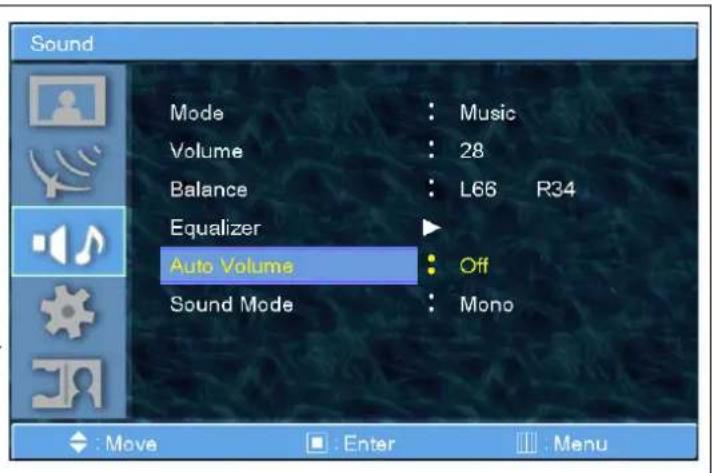
- Sie können nun mithilfe der Taste CH+ oder CH- Yes / No (Ja/Nein) wählen und zur Bestätigung die Taste MENU/ENTER drücken.
- Die Taste MENU/ENTER drücken, um das Haupt-OSD-Menü anzuzeigen.
-
Das SOUND-Hauptmenü mit der Taste CH+ / CH- auf der Fernbedienung aufrufen.
-
Das Untermenü mit der Taste
MENU/ENTER aufrufen.
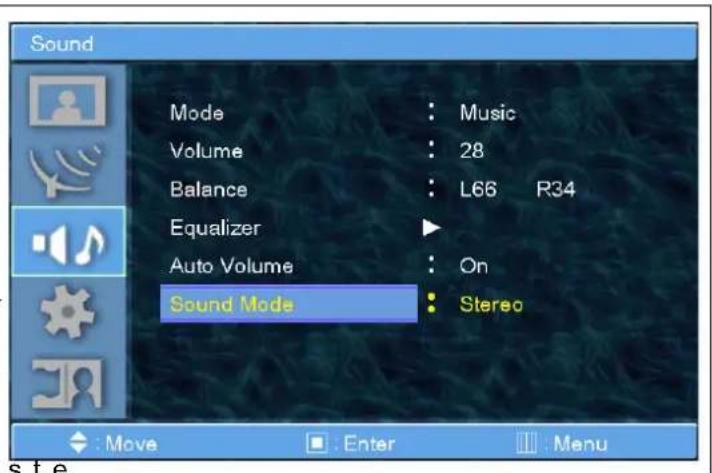
- Option Sound mode wählen und
das Untermenü mit der
MENU/ENTER aufrufen. Dann erscheint ein Popup-Menü.
- Mit der Taste CH+ / CH- die Option Sound Mode markieren und MENU/ENTER drücken.
- Die Taste MENU/ENTER drücken, um das Haupt-OSD-Menü anzuzeigen.
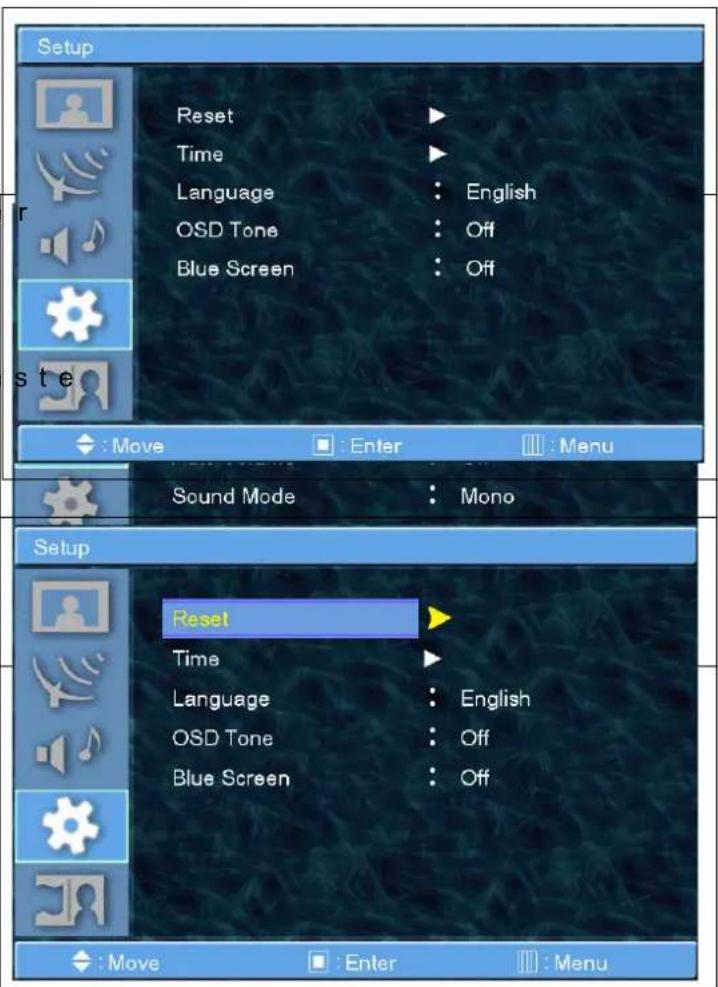
- Das Setup-Hauptmenü mit d e Taste CH+ / CH- auf der Fernbedienung aufrufen
- Das Untermenü mit der Ta MENU/ENTER aufrufen
-
Reset wählen und das Untermenü mit der Taste MENU/ENTER aufrufen.
-
Wenn Sie Ihr TV-Gerät reinitialisieren wollen, drücken Sie die Taste MENU/ENTER. Dann wird das System auf alle Ausgangseinstellungen zurückgesetzt
text_image
Setup Reset Time Language : English OSD Tone : Off Blue Screen : Off : Move : Enter : Menu Sound Mode : Mono Setup Reset Time Language : English OSD Tone : Off Blue Screen : Off : Move : Enter : Menu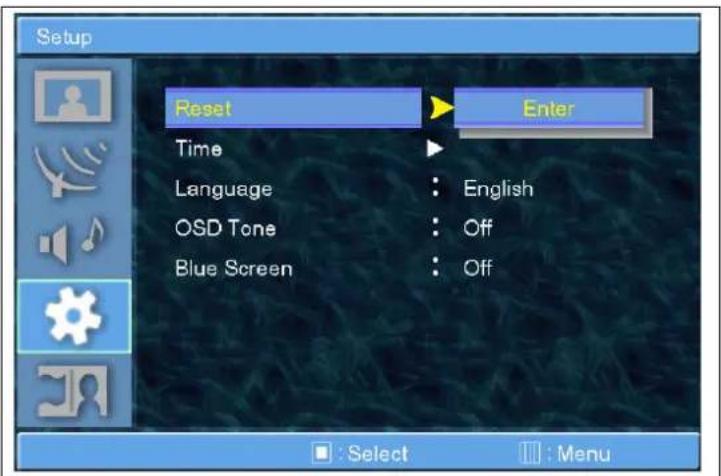
text_image
Setup Reset Time Language : English OSD Tone : Off Blue Screen : Off Enter : Select : MenuEINSTELLUNGEN)
Time (Uhrzeit)
Einstellen der aktuellen Uhrzeit
- Die Taste MENU/ENTER drücken, um das Haupt-OSD-Menü anzuzeigen.
-
Das Setup-Hauptmenü mit de Taste CH+ / CH- auf der Fernbedienung aufrufen.
-
Das Untermenü mit der Ta MENU/ENTER aufrufen.

text_image
Setup Reset Time Language : English OSD Tone : Off Blue Screen : Off : Move : Enter : Menu- Time wählen und das Untermenü
mit der Taste MENU/ENTER aufrufen.
Dann erscheint Einstellen der Uhrzeit.
- Die Uhrzeit mithilfe der Taste VOL+ einstellen.
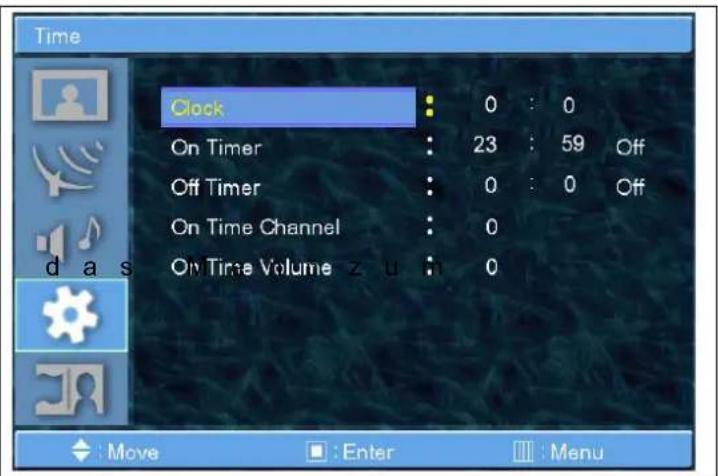
- Den Cursor durch Drücken der Taste VOL-, VOL+ bewegen und mit CH+/CH- die Zeit einstellen.
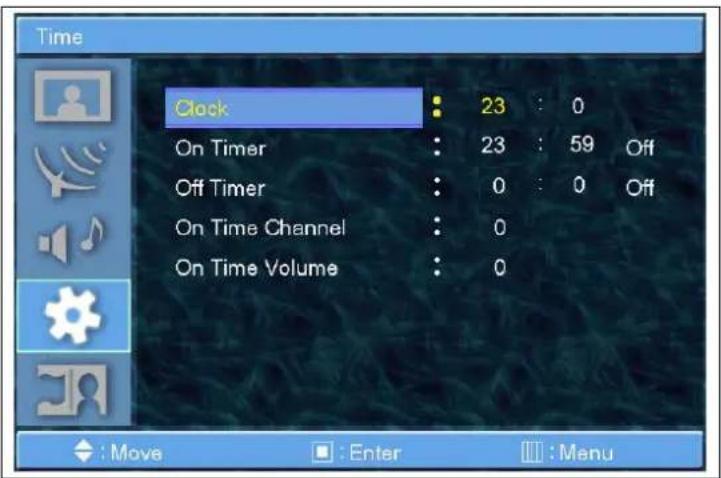
Time - On Timer (Einschaltzeit)
Dieser PDP/LCD kann automatisch zu einer bestimmten Zeit eingeschaltet werden. Bevor Sie den Timer benutzen können, müssen Sie die aktuelle Uhrzeit, wie vorher beschrieben, im PDP/LCD einstellen.
- Die Taste MENU/ENTER drücken, um das Haupt-OSD-Menü anzuzeigen.
- Das TIME-Hauptmen☐mit der Taste CH+ / CH- auf der Fernbedienung aufrufen.
-
Das Untermenü mit der Ta MENU/ENTER aufrufen.
-
Den Cursor durch Drücken der Taste VOL-, VOL+ bewegen und mit CH+/CH- die Einschaltzeit einstellen.
(Hinweis: Sie können die Echtzeit auf diesem Bild nicht sehen, weil dieses Bild kein richtiger Bedienmodus sondern ein Designmodus ist). Im Bedienmodus können Sie auch die aktuelle Uhrzeit sehen).
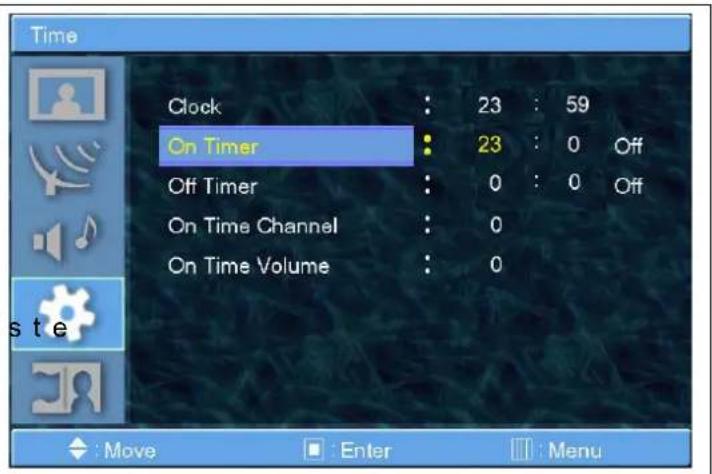
Time - Off Timer (Ausschaltzeit)
Dieser PDP/LCD kann automatisch zu einer bestimmten Zeit ausgeschaltet werden.
Bevor Sie den Timer benutzen können, müssen Sie die aktuelle Uhrzeit, wie vorher beschrieben, im PDP/LCD einstellen.
- Die Taste MENU/ENTER drücken, um das Haupt-OSD-Menü anzuzeigen.
- Das TIME-Hauptmen☐it der Taste CH+ / CH- auf der Fernbedienung aufrufen.
-
Das Untermenü mit der Ta MENU/ENTER aufrufen.
-
Den Cursor durch Drücken der Taste VOL-, VOL+ bewegen und mit CH+/CH- die Zeit einstellen. (Hinweis: Sie können die Echtzeit auf diesem Bild nicht sehen, weil dieses Bild kein richtiger Bedienmodus sondern ein Designmodus ist). Im Bedienmodus können Sie auch die aktuelle Uhrzeit sehen).
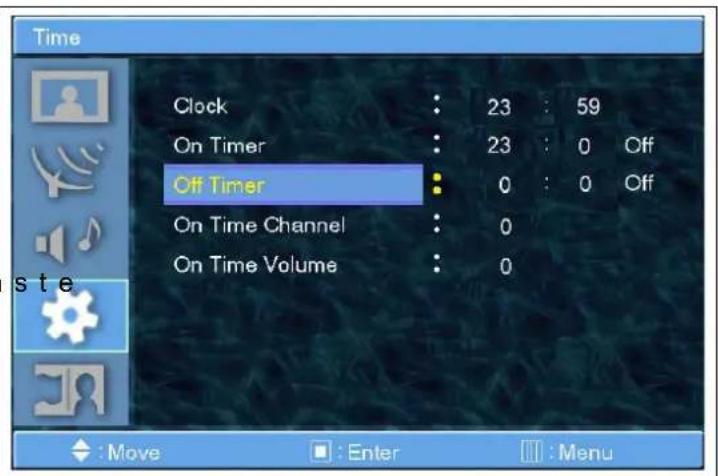
Hier stellen Sie den Kanal ein, mit dem sich der PDP/LCD automatisch einschalten soll.
Nur möglich, wenn die Einschaltzeit eingestellt und die On Time auf ON (Ein) steht.
- Die Taste MENU/ENTER drücken, um das Haupt-OSD-Menü anzuzeigen.
- Das TIME-Hauptmen□t der Taste CH+ / CH- auf der Fernbedienung aufrufen.
- Das Untermenü mit der Ta
MENU/ENTER aufrufen.
- Den Menüpunkt On Time Channel wählen.
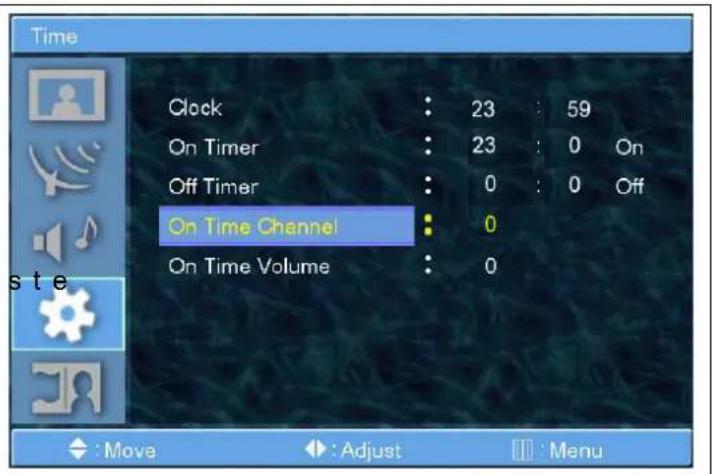
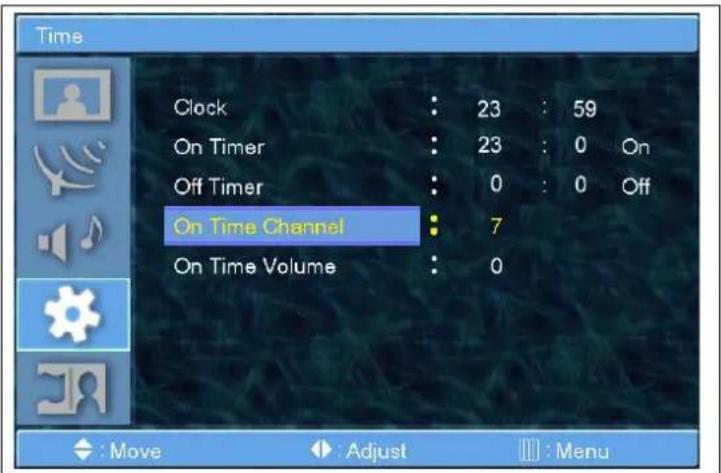
- Mit der Taste VOL-, VOL+ die Einstellung vornehmen.
Zum Zurückkehren auf 7 die Taste EXIT drücken.
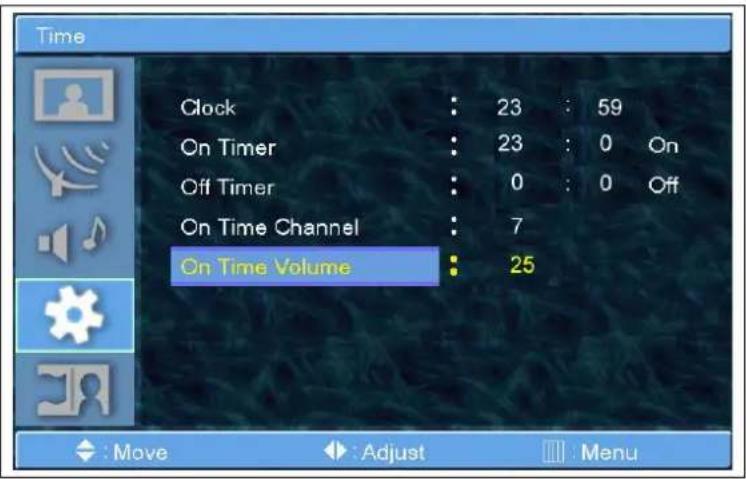
Hier stellen Sie die Lautstärke ein, zu der sich der PDP/LCD automatisch einschaltet.
Nur möglich, wenn die Einschaltzeit eingestellt und die On Time auf ON (Ein) steht.
-
Die Taste MENU/ENTER drücken, um das Haupt-OSD-Menü anzuzeigen.
-
Das TIME-Hauptmen☐ der Taste CH+ / CH- auf der Fernbedienung aufrufen
-
Das Untermenü mit der Tast
MENU/ENTER aufrufen.
- Den Menüpunkt On Time Volume markieren.
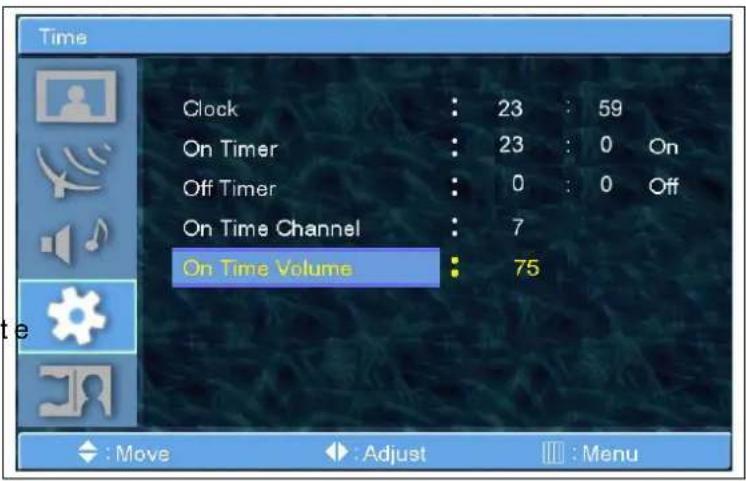
- Nun die Lautstärke mit der Taste VOL-, VOL+ einstellen.Zum Zurückkehren EXIT drücken.
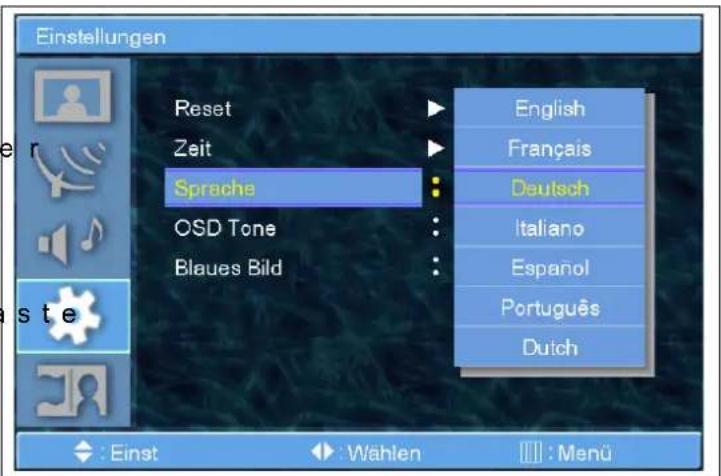
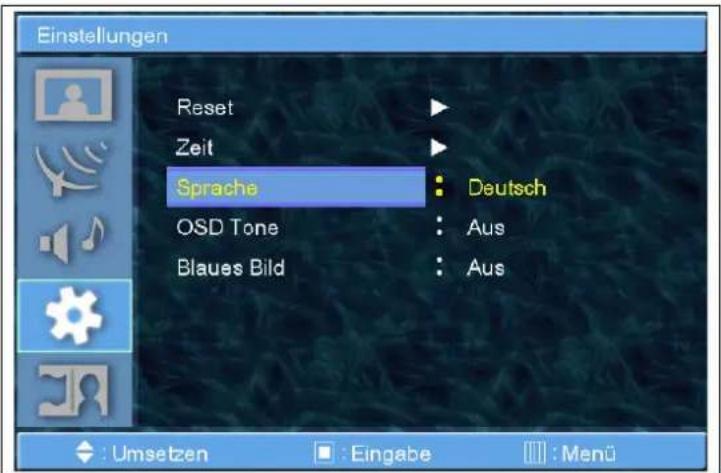
Stellen Sie die gewünschte OSD-Anzeigesprache ein.
Es stehen Englisch, Französisch, Deutsch, Spanisch, Italienisch, Portugiesisch und Niederländisch zur
Verfügung.
- Die Taste MENU/ENTER drücken, um das Haupt-OSD-Menü anzuzeigen.
- Das Setup-Hauptmenü mit die Taste CH+ / CH- auf der Fernbedienung aufrufen.
- Das Untermenü mit der Ta MENU/ENTER aufrufen.
text_image
Einstellungen Reset Zeit Sprache OSD Tone Blaues Bild English Français Deutsch Italiano Español Português Dutch : Einst : Wählen : Menü4. Language wählen und das
Untermenü mit der Taste
MENU/ENTER aufrufen. Dann erscheint ein Popup-Menü.
text_image
Einstellungen Reset Zeit Sprache Deutsch OSD Tone Aus Blaues Bild Aus : Umsetzen : Eingabe : Menü5. Mit der Taste CH+ / CH- die Option
Language markieren und MENU/ENTER drücken.
EINSTELLUNGEN)
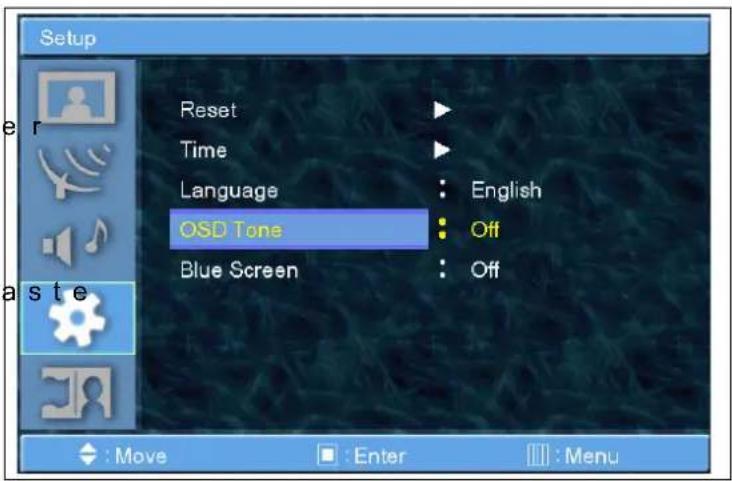
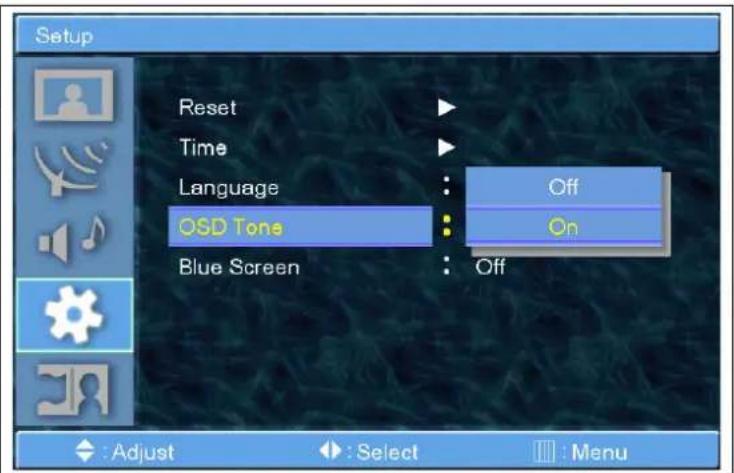
OSD Tone (OSD-Ton)
- Die Taste MENU/ENTER drücken, um das Haupt-OSD-Menü anzuzeigen.
- Das Setup-Hauptmenü mit d Taste CH+ / CH- auf der Fernbedienung aufrufen
- Das Untermenü mit der T MENU/ENTER aufrufen.
text_image
Setup Reset Time Language : English OSD Tone : Off Blue Screen : Off : Move : Enter : Menu- Die Option OSD Tone markieren
und das Untermenü mit der Taste MENU/ENTER aufrufen. Dann erscheint ein Popup-Menü.
- Mit der Taste CH+/CH- die Option On/Off markieren und MENU/ENTER drücken.
text_image
Setup Reset Time Language OSD Tone Blue Screen Off On : Adjust : Select MenuEINSTELLUNGEN)
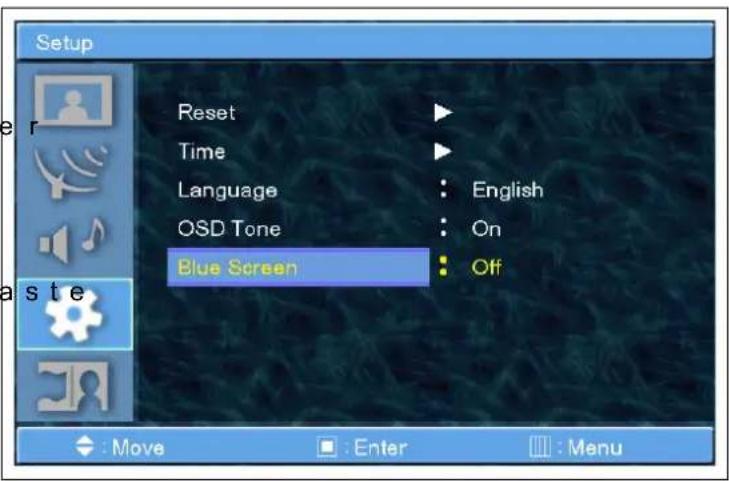
Blue Screen (Blauer Bildschirm)
- Die Taste MENU/ENTER drücken, um das Haupt-OSD-Menü anzuzeigen.
- Das Setup-Hauptmenü mit d Taste CH+ / CH- auf der Fernbedienung aufrufen.
-
Das Untermenü mit der T MENU/ENTER aufrufen.
-
Blue Screen wählen und das
Untermenü mit der Taste
MENU/ENTER aufrufen. Dann erscheint ein Popup-Menü.
- Mit der Taste CH+/CH- die Option On/Off markieren und MENU/ENTER drücken
text_image
Setup Reset Time Language : English OSD Tone : On Blue Screen : Off Move : Enter : Menu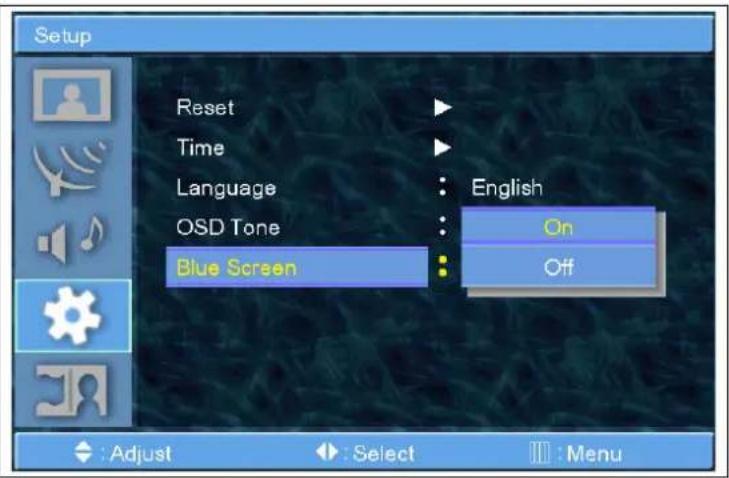
text_image
Setup Reset Time Language OSD Tone Blue Screen English On Off : Adjust : Select : MenuPIP
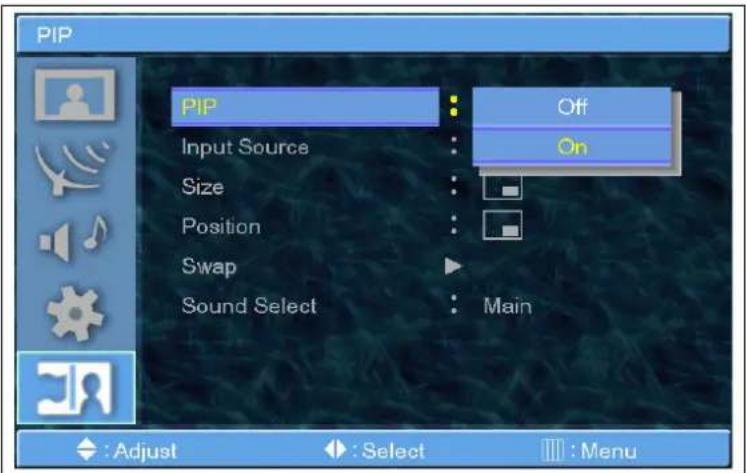
PIP (Bild-in-Bild)
Sie können zwei Programme oder Eingangsquellen gleichzeitig ansehen. Außerdem können Sie die Bild-in-Bild
Größe und seine Position einstellen.
-
Die Taste MENU/ENTER drücken, um das Haupt-OSD-Menü anzuzeigen.
-
Das PIP-Hauptmenü mit de Taste CH+ / CH- auf der Fernbedienung aufrufen.
-
Das Untermenü mit der Taste MENU/ENTER aufrufen.
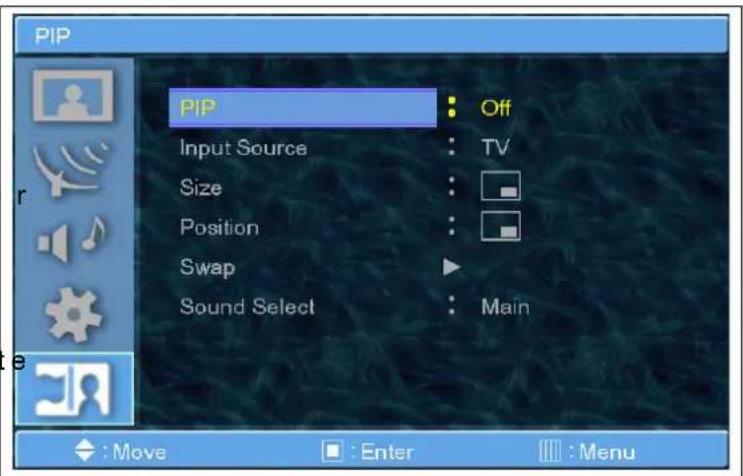
- PIP wählen und das Untermenü
mit der Taste
MENU/ENTER
aufrufen. Dann erscheint ein Popup-Menü.
text_image
PIP PIP Input Source Size Position Swap Sound Select Off On Main : Adjust : Select : Menu- Mit der Taste CH+/CH- die
Option On/Off markieren und MENU/ENTER drücken.
PIP
Input Source (Eingangsquelle)
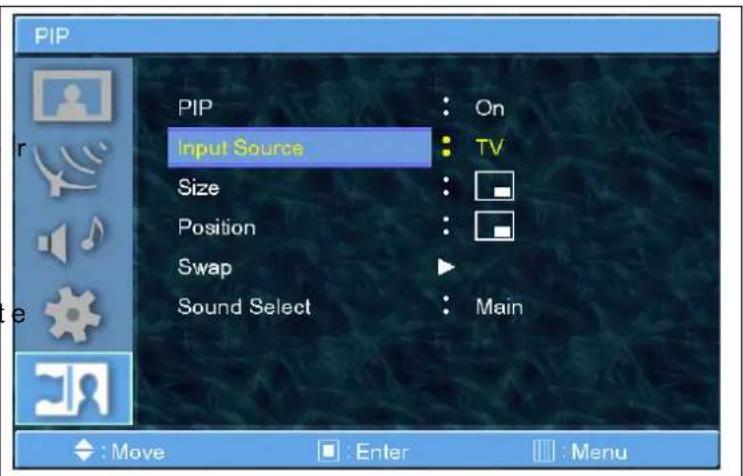
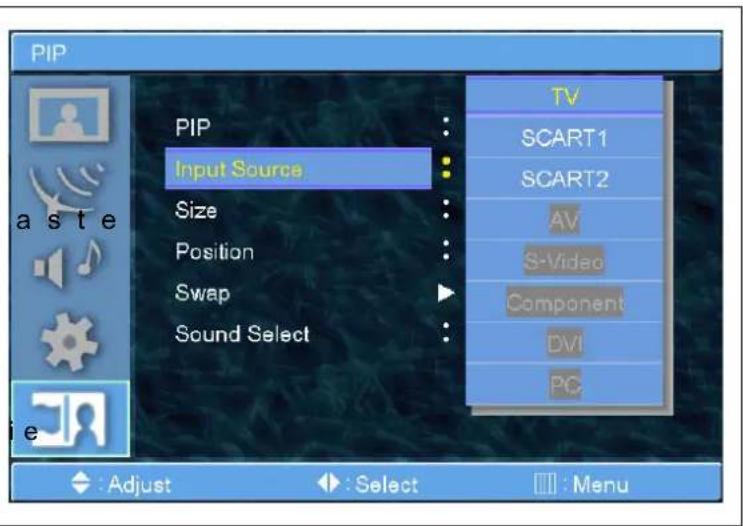
Sie können zwei Programme oder Eingangsquellen gleichzeitig ansehen. Außerdem können Sie die Bild-in-Bild Größe und seine Position einstellen.
- Die Taste MENU/ENTER
drücken, um das Haupt-OSD-Menü anzuzeigen. - Das PIP-Hauptmenü mit de Taste CH+ / CH- auf der Fernbedienung aufrufen.
- Das Untermenü mit der Taste MENU/ENTER aufrufen.
- Die Eingangsquelle wählen und
das Untermenü mit der T MENU/ENTER aufrufen. Dann erscheint ein Popup-Menü. - Mit der Taste CH + / CH - o Eingangsquelle markieren und MENU/ENTER drücken.
text_image
PIP PIP Input Source Size Position Swap Sound Select TV SCART1 SCART2 AV S-Video Component DVI PIC : Adjust : Select : MenuPIP
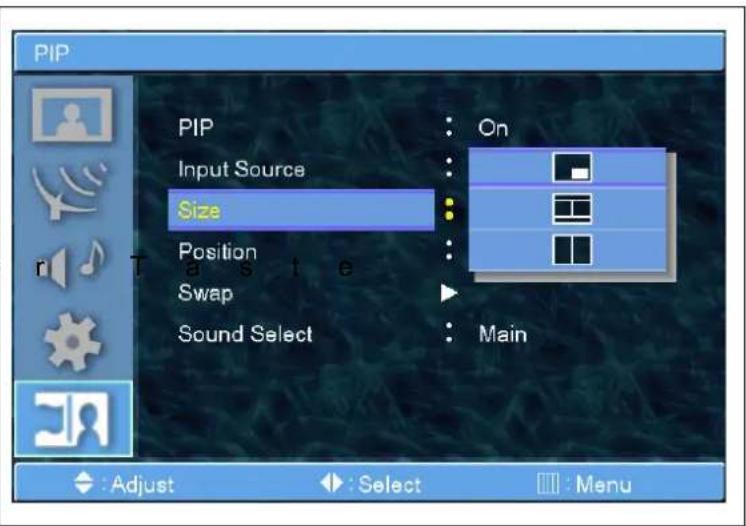
Size (Größe)
- Die Taste MENU/ENTER drücken, um das Haupt-OSD-Menü anzuzeigen.
- Das PIP-Hauptmenü mit de Taste CH+ / CH- auf der Fernbedienung aufrufen.
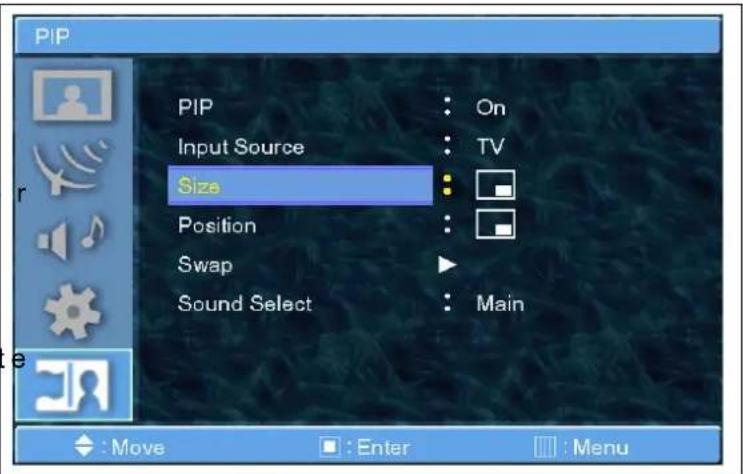
- Das Untermenü mit der Tast MENU/ENTER aufrufen.
- Size (Größe) wählen und das
Untermenü m i t d e
MENU/ENTER aufrufen. Dann erscheint ein Popup-Menü.
- Mit der Taste CH+ / CH- Pip Size markieren und MENU/ENTER drücken.
text_image
PIP PIP Input Source Size Position Swap Sound Select On Main : Adjust : Select : MenuPIP
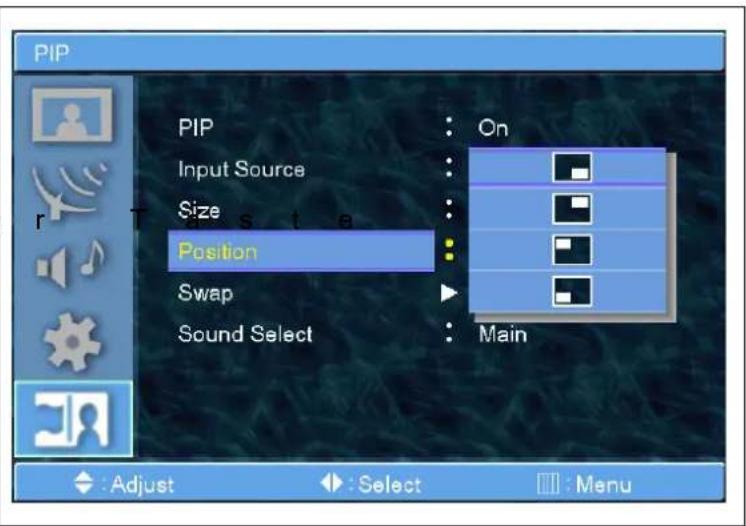
Position
- Die Taste MENU/ENTER
drücken, um das Haupt-OSD-Menü anzuzeigen.
- Das PIP-Hauptmenü mit de Taste CH+ / CH- auf der Fernbedienung aufrufen.
- Das Untermenü mit der Taste MENU/ENTER aufrufen.
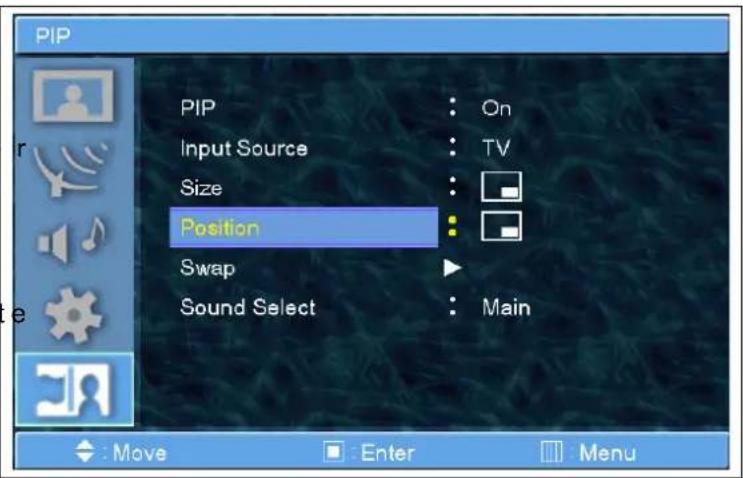
- Position wählen und das
Untermenü m i t d e
MENU/ENTER aufrufen. Dann erscheint ein Popup-Menü.
- Mit der Taste CH+ / CH- Pip Position markieren und MENU/ENTER drücken.
text_image
PIP PIP Input Source Size Position Swap Sound Select On Main : Adjust : Select : MenuPIP
Swap
Mithilfe der Swap-Funktion können Sie zwei Programme oder Quellen gleichzeitig austauschen.
- Die Taste MENU/ENTER drücken, um das Haupt-OSD-Menü anzuzeigen.
- Das PIP-Hauptmenü mit de Taste CH+ / CH- auf der Fernbedienung aufrufen.
- Das Untermenü mit der Taste MENU/ENTER aufrufen.
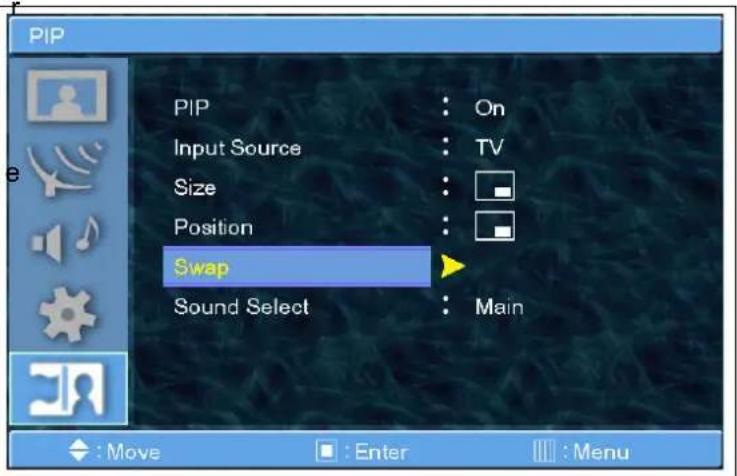
- Die Option Swap markieren und mit MENU/ENTER bestätigen, um die zwei gewünschten
Programme oder Quellen auszutauschen.
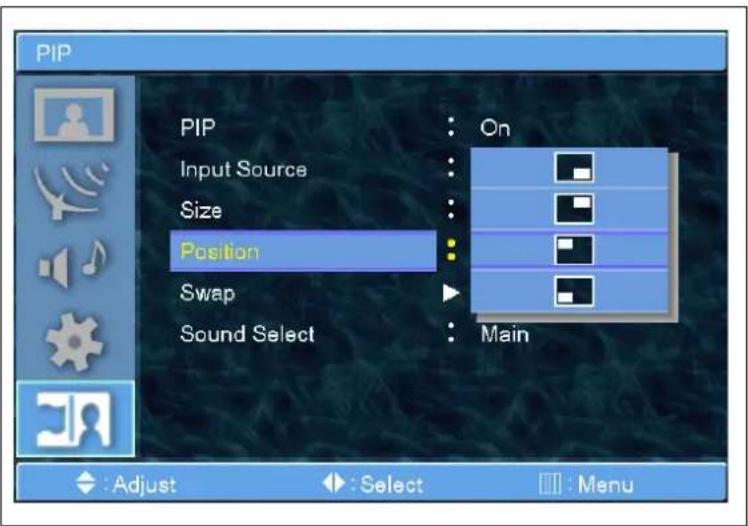
text_image
PIP PIP Input Source Size Position Swap Sound Select On Main : Adjust : Select : MenuPIP
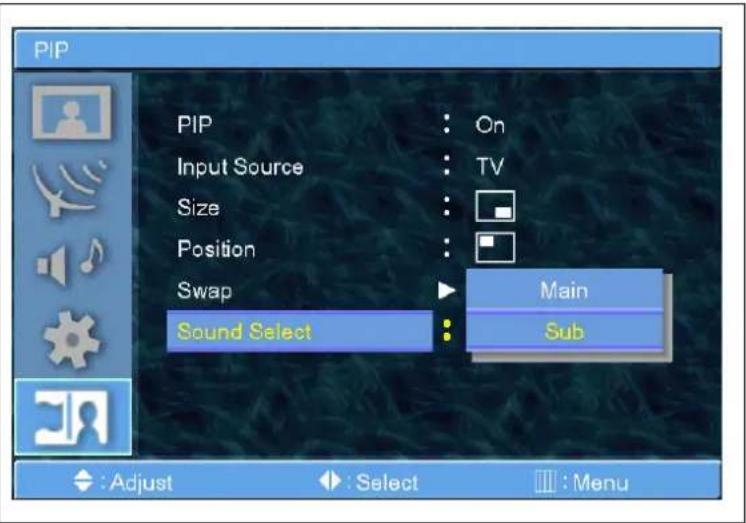
Sound Select (Klangauswahl)
Mithilfe der Sound Select-Funktion können Sie den Klang von zwei Programmen oder Quellen gleichzeitig austauschen.
- Die Taste MENU/ENTER drücken, um das Haupt-OSD-Menü anzuzeigen.
- Das PIP-Hauptmenü mit de Taste CH+ / CH- auf der Fernbedienung aufrufen.
- Das Untermenü mit der Taste MENU/ENTER aufrufen.
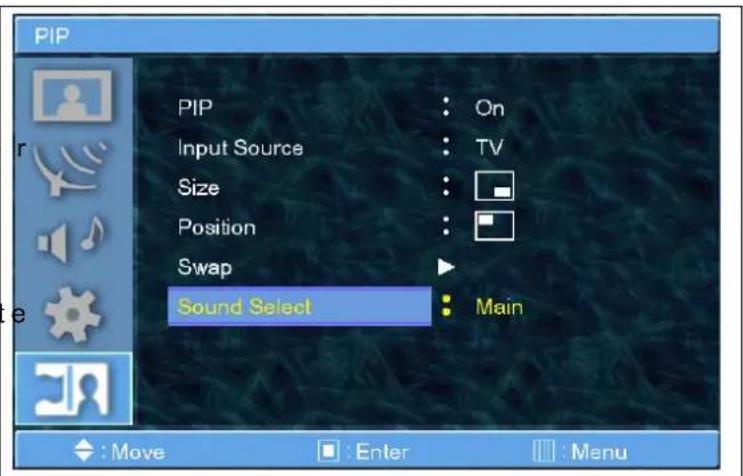
- Die Option Sound Select markieren und mit MENU/ENTER bestätigen, um den Sound von zwei gewünschten Programme oder Quellen auszutauschen.
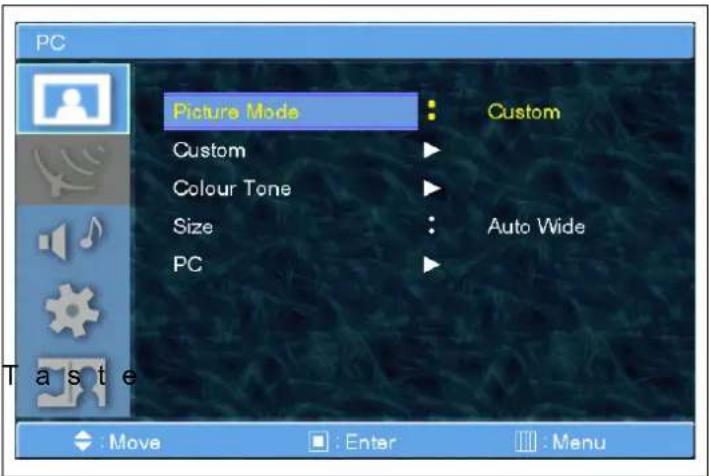
- Die Taste MENU/ENTER drücken, um das Haupt-OSD-Menü anzuzeigen.
- Wählen Sie das Bild-Hauptmenü
- Das Untermenü mit der MENU/ENTER aufrufen.
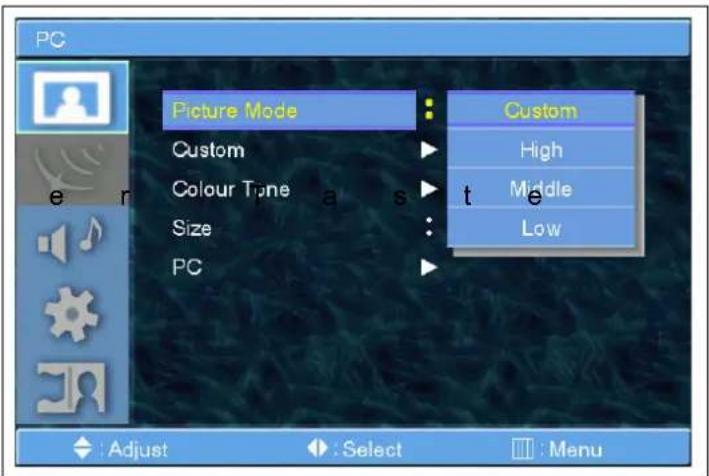
text_image
PC Picture Mode : Custom Custom Colour Tone Size : Auto Wide PC- Picture mode wählen und das
Untermenü m i t d
MENU/ENTER aufrufen. Dann erscheint das Popup-Fenster "Picture" (Bild).
- Den Picture-Modus mit der Taste CH+ / CH- wählen und MENU/ENTER drücken.
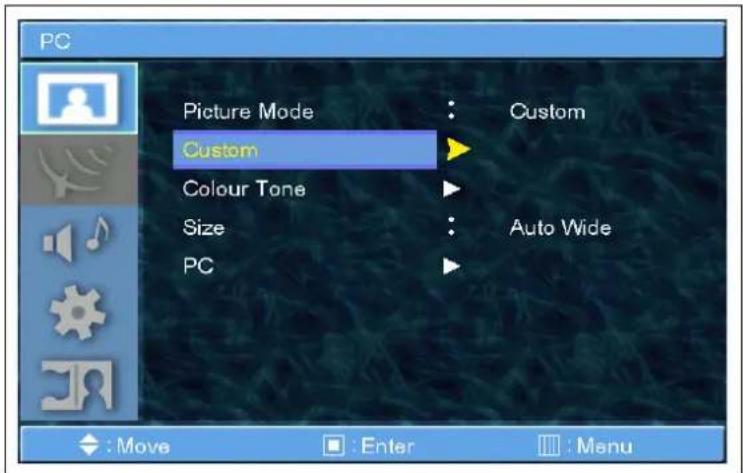
Custom (Benutzerdefinierte Einstellung)
- Die Taste MENU/ENTER drücken, um das Haupt-OSD-Menü anzuzeigen.
- Wählen Sie das Bild-Hauptmenü
- Das Untermenü mit der Taste
MENU/ENTER aufrufen.
text_image
PC Picture Mode : Custom Custom Colour Tone Size : Auto Wide PC- Custom wählen und das
Untermenü m i t d e
MENU/ENTER aufrufen. Dann erscheint das Custom-Untermenü.
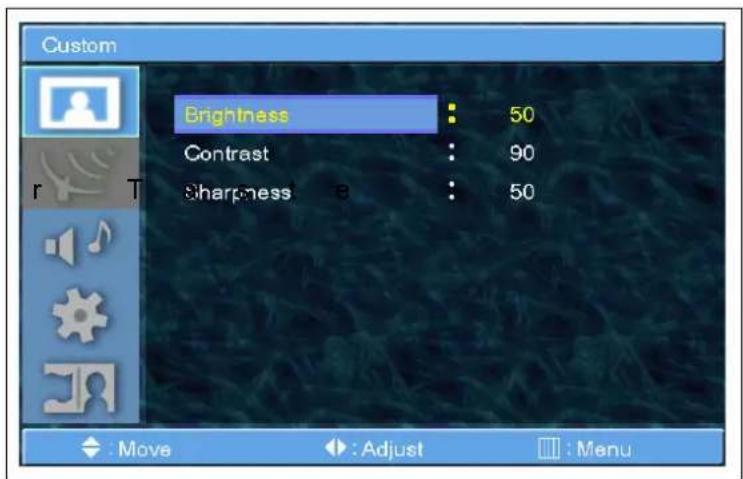
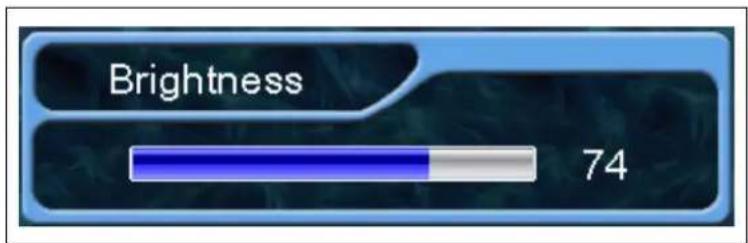
- Sie sehen nun die Bildeinstellungsleiste. Sie können jeden Wert der persönlichen Einstellungen (Custom) anpassen, jedoch werden diese Werte im benutzerdefinierten Modus Custom eingespeichert.
- Die Taste MENU/ENTER drücken, um das Haupt-OSD-Menü anzuzeigen.
- Wählen Sie das Bild-Hauptmenü.
-
Das Untermenü mit der Taste MENU/ENTER aufrufen.
-
Die Option Colour Tone markieren und das Untermenü mit der Taste MENU/ENTER aufrufen.
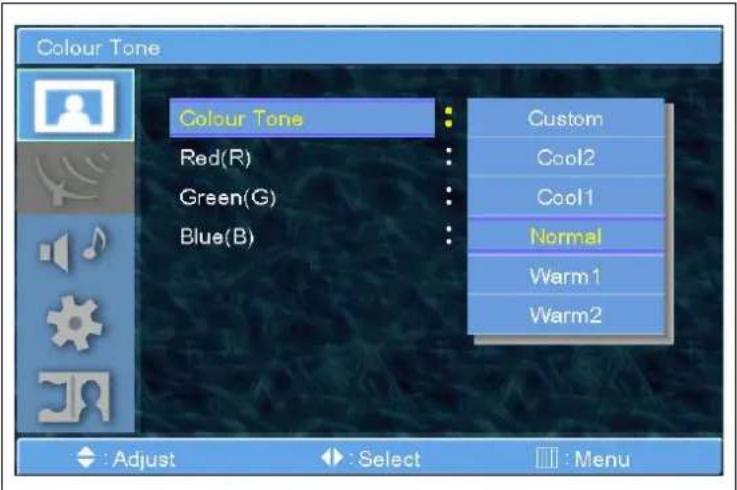
Dann erscheint das Popup-Fenster "Picture" (Bild).
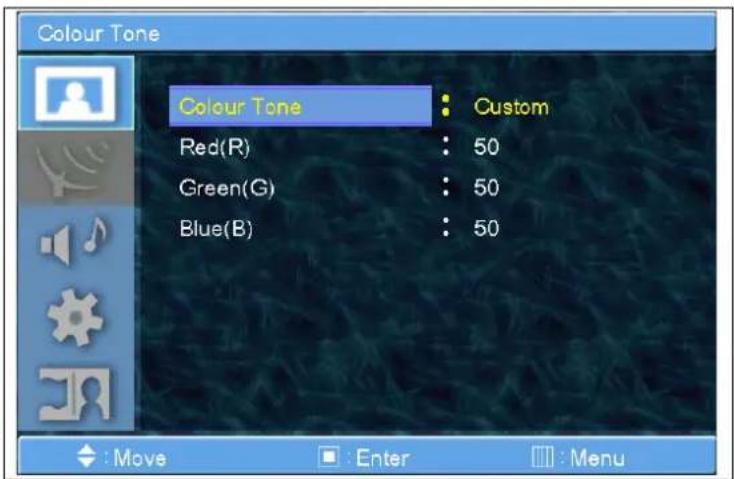
- Den Farbton mit der Taste CH+ / CH- wählen und MENU/ENTER drücken.
text_image
Colour Tone Colour Tone Red(R) Green(G) Blue(B) Custom Cool2 Cool1 Normal Warm1 Warm2 : Adjust : Select : MenuBILD PC)
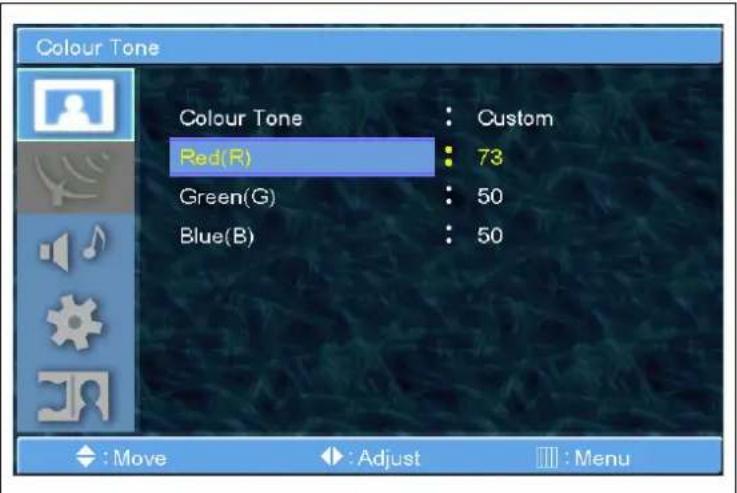
Wenn Sie die Option "Custom" im Popup-Fenster "Colour Tone" im PC wählen, können Sie auch Untermodi wie Rot, Grün und Blau wählen.
Colour Tone (Farbton)
- Die Taste MENU/ENTER drücken, um das Haupt-OSD-Menü anzuzeigen.
- Wählen Sie das Bild-Hauptmenü.
- Das Untermenü mit der T MENU/ENTER aufrufen.
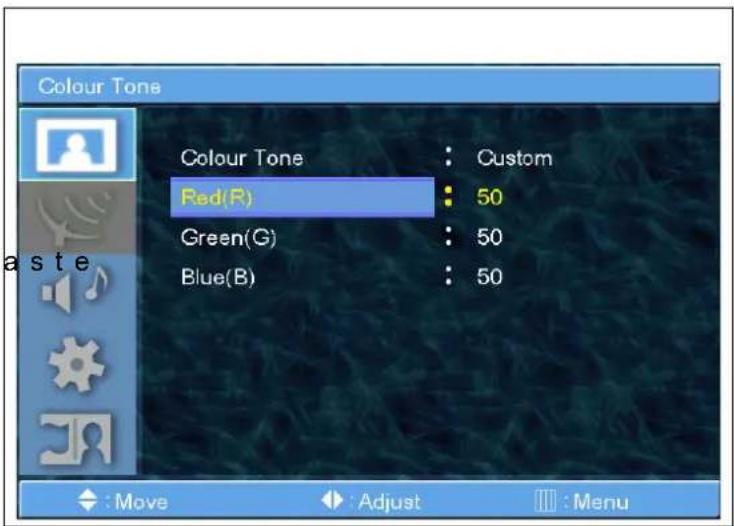
- Rot (R) wählen und das
Untermenü mit der Taste
MENU/ENTER aufrufen. Dann erscheint die Einstellungsleiste.
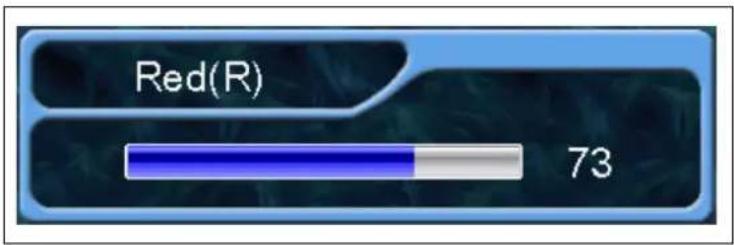
- Sie können jeden Wert der Farbtöne einstellen.
- Die Taste MENU/ENTER drücken, um das Haupt-OSD-Menü anzuzeigen.
-
Wählen Sie das Bild-Hauptmenü.
-
Das Untermenü mit der Ta MENU/ENTER aufrufen.
text_image
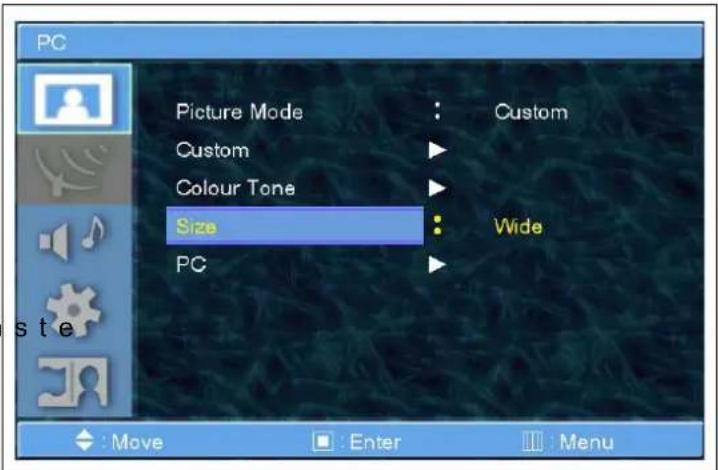
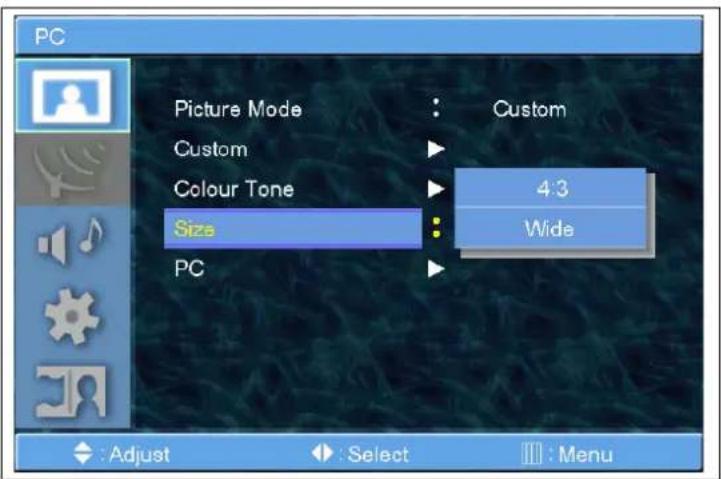
PC Picture Mode : Custom Custom Colour Tone Size : Wide PC : Move : Enter : Menu- Size (Größe) wählen und das
Untermenü mit der Taste
MENU/ENTER aufrufen. Dann erscheint das Popup-Fenster "Picture" (Bild).
text_image
PC Picture Mode Custom Colour Tone Size PC : Custom 4:3 Wide : Adjust : Select Menu-
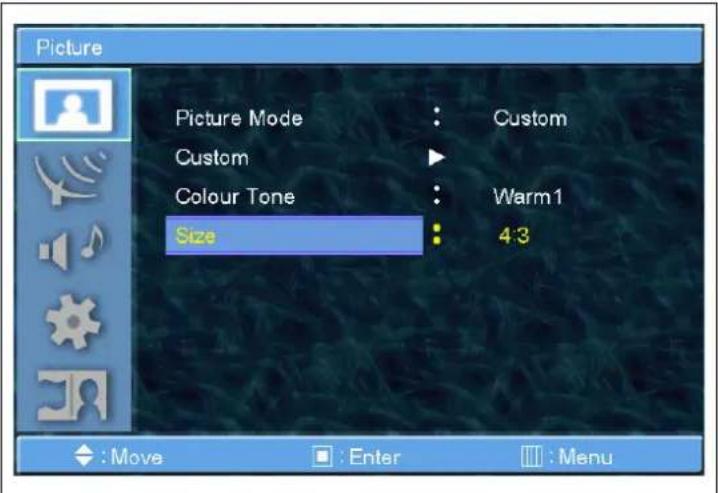
Mit der Taste CH+ / CH- Size markieren und MENU/ENTER drücken
-
Zum Zurückkehren EXIT drücken.
text_image
Picture Picture Mode : Custom Custom Colour Tone : Warm1 Size : 4:3 : Move : Enter : MenuBILD PC)
PC
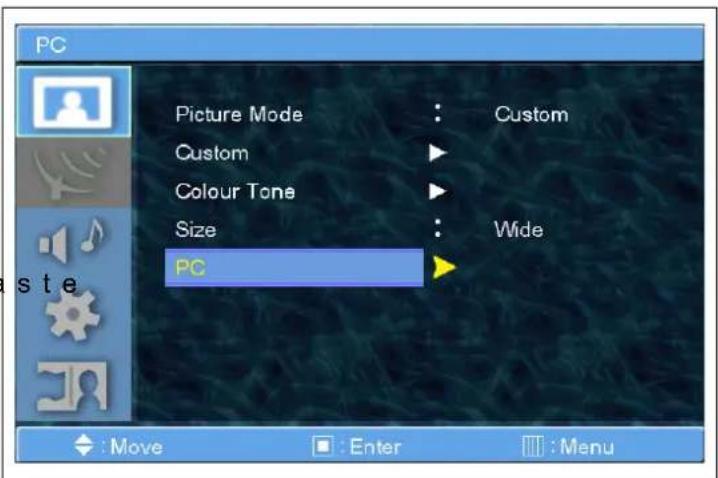
- Die Taste MENU/ENTER drücken, um das Haupt-OSD-Menü anzuzeigen.
-
Wählen Sie das Bild-Hauptmenü.
-
Das Untermenü mit der Ta MENU/ENTER aufrufen.
text_image
PC Picture Mode : Custom Custom Colour Tone Size : Wide PC : Move : Enter : Menu-
PC wählen und das Untermenü
mit der Taste MENU/ENTER aufrufen.
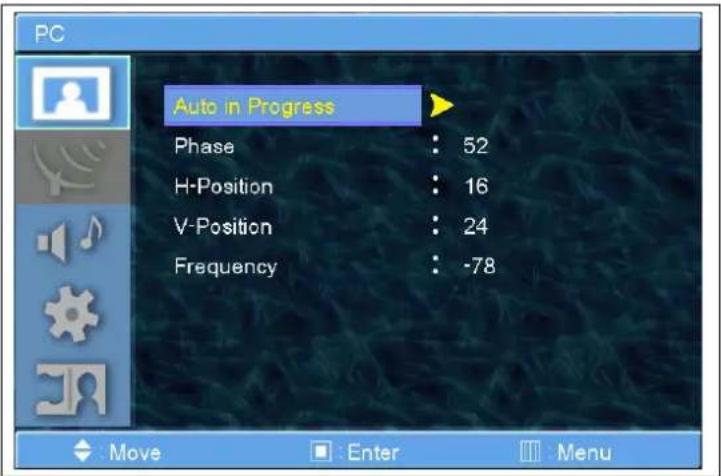
Dann erscheint das PC-Untermenü. -
Mit der Taste CH+ / CH- Size markieren und MENU/ENTER drücken.
text_image
PC Auto in Progress Phase : 52 H-Position : 16 V-Position : 24 Frequency : -78 Move Enter MenuBILD PC)
PC
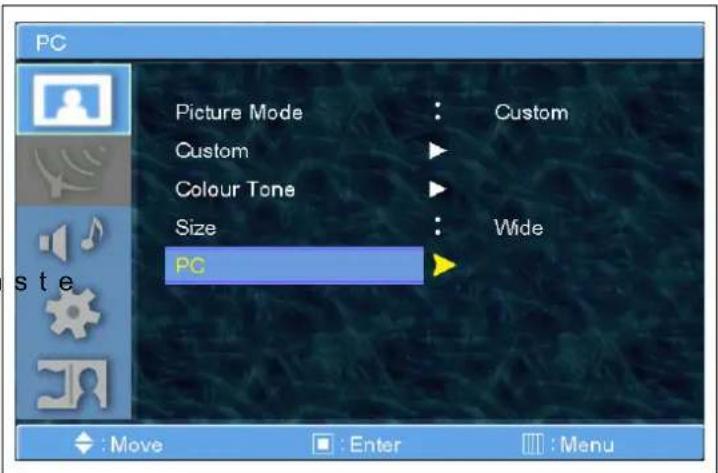
- Die Taste MENU/ENTER drücken, um das Haupt-OSD-Menü anzuzeigen.
- Wählen Sie das Bild-Hauptmenü.
- Das Untermenü mit der Ta
MENU/ENTER
text_image
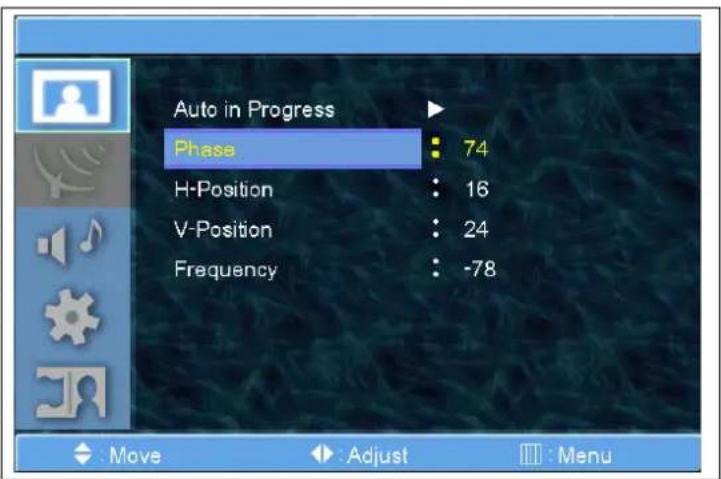
PC Picture Mode : Custom Custom Colour Tone Size : Wide PC : Move : Enter : Menu- Phase wählen und das
Untermenü mit der Taste
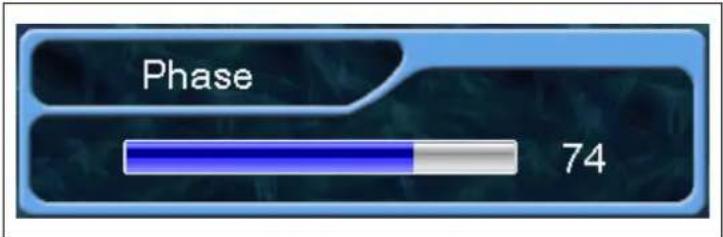
MENU/ENTER aufrufen. Dann erscheint die Einstellungsleiste.
text_image
Auto in Progress Phase : 74 H-Position : 16 V-Position : 24 Frequency : -78 Move Adjust Menu- Sie können jeden Wert der PC-Einstellung persönlich anpassen.
text_image
Phase 74* Weitere Einzelheiten siehe nächste Seite.
H-POSITION