
GTV4270 - Fernseher GERICOM - Kostenlose Bedienungsanleitung
Finden Sie kostenlos die Bedienungsanleitung des Geräts GTV4270 GERICOM als PDF.


Benutzerfragen zu GTV4270 GERICOM
0 Frage zu diesem Gerät. Beantworten Sie die, die Sie kennen, oder stellen Sie Ihre eigene.
Eine neue Frage zu diesem Gerät stellen
Laden Sie die Anleitung für Ihr Fernseher kostenlos im PDF-Format! Finden Sie Ihr Handbuch GTV4270 - GERICOM und nehmen Sie Ihr elektronisches Gerät wieder in die Hand. Auf dieser Seite sind alle Dokumente veröffentlicht, die für die Verwendung Ihres Geräts notwendig sind. GTV4270 von der Marke GERICOM.
BEDIENUNGSANLEITUNG GTV4270 GERICOM
Wichtige Sicherheitshinweise.... 2
Überblick Ihres Neuen PDP 8
OSD-Tastenfunktion.... 8
Geräterückseite und Anschlüsse.... 9
Beschreibung der Anschlüsse und des RS-232C 10
Zubehör 11
Auf Wunsch erhältliche Sonderausstattung.... 13
Fernbedienung 12
Tastenbeschreibung.... 13
Einlegen der Batterien.... 14
Empfangsreichweite der Fernbedienung.... 14
Installation des Bildschirms.... 15
Wandmontage (Sonderausstattung) 15
Ständermontage (Sonderausstattung) ..... 19
Anschließen und Bedienen des Fernsehgerätes 21
Anschließen und Bedienen eines Videorekorders .....22
Anschließen und Bedienen eines DVD-Players ....23
Anschließen und Bedienen einer Set Top Box .....24
Anschließen eines PC ....25
Anzeigbare Bildschirmparameter 26
Grundbedienfunktionen 27
Ein- und Ausschalten des PDP 27
Einstellen von TV-Kanälen 27
Lautstärkeregelung .....27
OSD-Menüaufbau 28
KANÄLE (TV) 29
BILD (TV) 33
BILD (PC) 40
SOUND 42
EINSTELLUNGEN 44
TIME 53
TELETEXT ....56
Bild-in-Bild-Funktion....57
Fehlersuche ....58
Wichtige Sicherheitshinweise

Zeichen soll den Benutzer auf nicht isolierte "gefährliche Spannung" im Gerät aufmerksam machen, die so hoch ist, dass sie zu Stromschlag führen kann.

Dieses Zeichen soll Sie auf wichtige Bedienungs- und Wartungshinweise im Handbuch aufmerksam machen, das dem Gerät beiliegt.
VORSICHT
- ZUM VERHINDERN VON BRAND- ODER STROMSCHLAGGEFAHR DAS GERÄT NICHT REGEN ODER FEUCHTIGKEIT AUSSETZEN. - STROMSCHLAGGEFAHR - NICHT ÖFFNEN!
VORSICHT
- ZUM VERHINDERN VON BRAND- ODER STROMSCHLAGGEFAHR DAS GERÄT NICHT REGEN ODER FEUCHTIGKEIT AUSSETZEN.
- STROMSCHLAGGEFAHR – NICHT ÖFFNEN!
WARNHINWEIS
- Das Gerät vor Spritzwasser oder Eintauchen in Flüssigkeiten schützen und auf keinen Fall mit Wasser oder anderen Flüssigkeiten gefüllte Gegenstände, wie Vasen oder ähnlich auf dem Gerät abstellen.
- Dies ist ein Produkt der Klasse B. Im Haushalt kann dieses Produkt Funkstörungen hervorrufen, die der Benutzer dann u.U. mit geeigneten Maßnahmen beheben muss.
- Zur Reduzierung von Brand- oder Stromschlaggefahr das Gerät weder Regen noch Feuchtigkeit aussetzen.
FCC-ERKLÄRUNG
Dieses Gerät wurde getestet und entspricht einem Digitalgerät der Grenzwertklasse B, gemäß Teil 15 der FCC-Vorschriften. Diese Grenzwerte dienen zum Schutz vor schädlichen Funkstörungen im Haushalt sowie in gewerblichem, industriellem oder geschäftlichem Umfeld. Dieses Gerät erzeugt, nutzt und strahlt unter Umständen Hochfrequenzenergie aus und kann bei unsachgemäßer Installation und Verwendung sowie in Einzelfällen, Störungen im Radio- und Fernsehempfang verursachen. Der Hersteller lehnt jegliche Garantie in Bezug auf Interferenzen mit bestimmten Anlagen oder Geräten ab. Wenn dieses Gerät Interferenzen beim Radio- oder Fernsehempfang verursachen sollte, was man durch Ausschalten und Wiedereinschalten des Gerätes feststellen kann, ist es dem Benutzer möglich, diese Interferenz durch eine der folgenden Maßnahmen zu korrigieren:
- Drehen Sie die Antenne in eine andere Richtung oder bringen Sie sie an einer anderen Stelle an.
- Erhöhen Sie den Abstand zwischen Gerät und Empfänger.
- Schließen Sie das Gerät an eine Steckdose an, die zu einem anderen Stromkreis gehört als die des Empfängers.
- Bitten Sie Ihren Händler oder einen erfahrenen Radio-/Fernsehfachmann um Rat.
Der Hersteller lehnt jegliche Haftung für Änderungen an diesem Gerät ab, die ohne vorherige ausdrückliche Genehmigung vonseiten des Herstellers erfolgt ist.
Zum Anschluss von Peripheriegeräten ausschließlich geerdete, geschirmte Signalkabel benutzen
Den Bildschirm immer sehr vorsichtig behandeln. Zur Reduzierung von Brand-, Stromschlag- und sonstigen Verletzungsgefahren, stets an diese Sicherheitsanweisungen beim Aufstellen, Benutzung und Warten Ihres Gerätes denken.
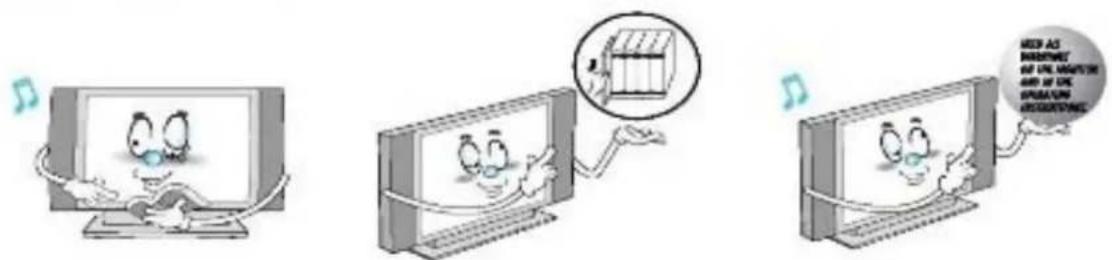
Vor dem Bedienen des Bildschirms alle Sicherheits- und Bedienungsanweisungen lesen.
Die Sicherheits- und Bedienungsanweisungen für späteres Nachschlagen gut aufbewahren.
Alle Warnhinweise auf dem Bildschirm und in den Bedienungsanweisungen beachten.
Wichtige Sicherheitshinweise
Den Bildschirm immer sehr vorsichtig behandeln. Zur Reduzierung von Brand-, Stromschlag- und sonstigen Verletzungsgefahren, stets an diese Sicherheitsanweisungen beim Aufstellen, Benutzung und Warten Ihres Gerätes denken.
1) Alle Anweisungen sorgfältig durchlesen.
2) Diese Anweisungen gut aufbewahren.
3) Alle Warnhinweise beachten.
4) Allen Anweisungen folgen.
5) Die Anlage nicht in der Nähe von Wasser benutzten.
6) Nur mit einem trockenen Tuch reinigen.
7) Die Lüftungsschlitze nicht verstopfen. In Übereinstimmung mit den Anweisungen des Herstellers installieren.
8) Das Gerät nicht in der Nähe einer Wärmequelle aufstellen, z.B. Heizkörper, Öfen oder andere wärmeerzeugende Geräte (einschließlich Verstärker).
9) Nicht die Sicherheiten des polarisierten oder geerdeten Steckers entfernen oder beschädigen. Ein polarisierter Stecker hat zwei Stifte, wobei der eine breiter ist als der andere. Ein geerdeter Stecker hat zwei Stifte und einen dritten Erdungsstift. Der breitere Stift oder der dritte Erdungsstift sind für Ihre Sicherheit gedacht. Wenn der mitgelieferte Stecker nicht in Ihre Steckdose passt, bitten Sie einen Elektriker die veraltete Steckdose auszuwechseln.
10) Legen Sie die Stromschnur so aus, dass niemand drüberlaufen oder die Schnutz eingedrückt werden kann, insbesondere an Steckern, Steckdosen und dem Punkt, an dem sie aus dem Gerät kommen.
11) Nur die Zubehörteile und Adapter verwenden, die vom Hersteller empfohlen werden.
12) Stets nur auf einen vom Hersteller empfohlenen oder zusammen mit dem Gerät verkauften Wagen, Ständer, Dreifuß, Gestell oder Tisch benutzen. Bei Verwendung eines Wagens beim Befördern des Gerätes auf dem Wagen darauf achten, dass es nicht überkippt und dadurch Verletzungen verursacht.

13) Das Gerät bei Gewitter oder bei längerer Nichtbenutzung aus der Steckdose ziehen.
14) Reparaturen dürfen nur von qualifiziertem Wartungspersonal durchgeführt werden. Reparaturen sind erforderlich, wenn das Gerät in irgendeiner Weise beschädigt wurde, z.B. das Netzkabel oder der Stecker, wenn Flüssigkeiten oder Gegenstände in das Gerät eingedrungen sind, das Gerät Regen oder Feuchtigkeit ausgesetzt wurde, es nicht richtig funktioniert oder hingefallen ist.
Wichtige Sicherheitshinweise

Allen Bedienungsanweisungen folgen.
Ziehen Sie vor dem Reinigen den Bildschirmstecker aus der Steckdose. Mit einem weichen Tuch abwischen, keine flüssigen Reinigungsmittel oder Sprays benutzen.
Niemals Zubehörteile anschließen, die nicht ausdrücklich vom Hersteller genehmigt worden sind. Solche Zubehörteile könnten die Brand-, Stromschlaggefahr und sonstige Verletzungsrisiken erhöhen.
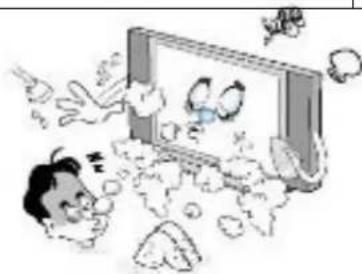
Den Bildschirm nicht in der Nähe von Wasser aufstellen, wie z.B. Badewannen, Waschbecken, Waschmaschinen, Schwimmbäder, usw.
Den Bildschirm nicht auf einen unstabilen Wagen, Ständer, Dreifuß, Rahmen, Tisch oder auf den Boden aufstellen, wo er hinfallen kann. Ein hinfallender Bildschirm kann schwere Verletzungen an einem Kind oder Erwachsenen sowie Beschädigungen am Material hervorrufen. Stets nur auf einen vom Hersteller empfohlenen oder zusammen mit dem Gerät verkauften Wagen, Ständer, Dreifuß, Rahmen oder Tisch benutzen. Bildschirm und Wagen vorsichtig fortbewegen. Abruptes anhalten, übermäßiger Kraftaufwand und unebene Flächen können zum Umstürzen von Bildschirm und Wagen führen.

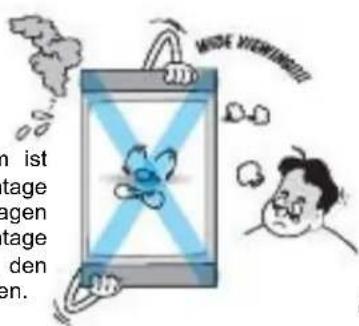
Dieser Plasmabildschirm ist zur horizontalen Montage gedacht (Breitbild). Fragen zur vertikalen Montage sollten direkt an den Hersteller gerichtet werden.
text_image
MUSY VIEWING! n ist tage agen tage den en.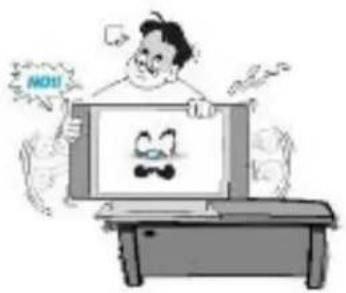
text_image
NOO!. Beim Aufstellen des Bildschirms auf einem Tisch unbedingt darauf achten, dass er nicht auf die Kanten des Unterbaus gestellt wird. Der Bildschirm könnte sonst hinfallen und schwere Verletzungen an einem Kind oder Erwachsenen sowie Beschädigungen am Material hervorrufen.
Wichtige Sicherheitshinweise
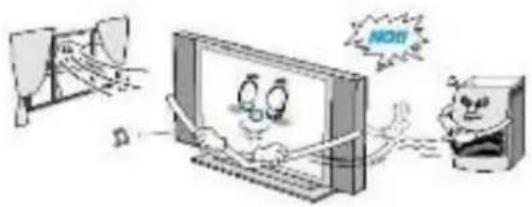
Für gute Belüftung des Monitors sorgen.
Im Bildschirmgehäuse befinden sich Lüftungsschlitze, die vor Überhitzen schützen. Diese Schlitze auf keinen Fall durch irgendwelche Gegenstände blockieren und den Bildschirm nicht auf ein Bett, Sofa, Teppich oder eine ähnliche Fläche aufstellen. Nicht in der Nähe eines Heizkörpers oder sonstiger Wärmequellen aufstellen. Wird der Bildschirm auf einem Regal oder in einem Einbauchrank aufgestellt, unbedingt für ausreichende Belüftung sorgen und die Montageanweisungen des Herstellers genauestens befolgen.

text_image
AC 180-240V AC 100-125V AC200-240V AC240(SAA TYPE)Nur das für dieses Gerät empfohlene Kabel benutzen, um Stromschlag zu vermeiden. Der Bildschirm wird mit einer Netzstromspannung von 100-240V Wechselstrom versorgt und das beiliegende Netzkabel entspricht genau diesen Netzspannungen. Zur Gewährleistung der Sicherheit und EMV-Vorschriften nur das von unserem Händler empfohlene Stromkabel benutzen. Wird das Gerät mit einer anderen Netzspannung betrieben, muss auch das Kabel gewechselt werden. Bitte wenden Sie sich an Ihren Händler.
text_image
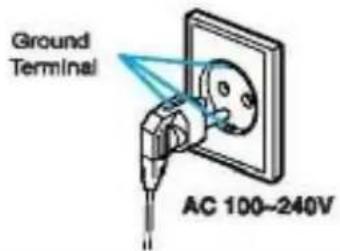
Ground Terminal AC 100~240VNur eine geerdete oder polarisierte Steckdose verwenden. Zu Ihrer Sicherheit ist dieser Bildschirm mit einem polarisierten, Wechselstromleitungsstecker ausgerüstet, von denen ein Steckerstift breiter als der andere ist. Dieser Stecker kann nur in einer Richtung in die Steckdose gesteckt werden. Wenn Sie den Stecker nicht vollständig in die Steckdose stecken können, drehen Sie den Stecker um. Sollte der Stecker dann immer noch nicht in die Steckdose passen, wenden Sie sich an einen Elektriker, damit er Ihre alte Steckdose auswechselt.
text_image
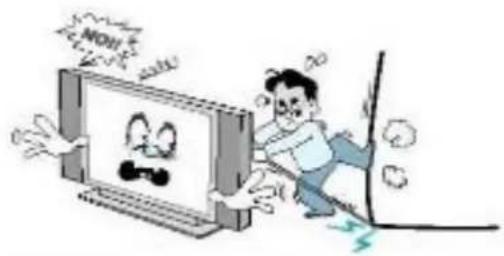
NOH!Vermeiden Sie Freileitungen. Eine Außenantenne sollte niemals in unmittelbarer Nähe von Freileitungen oder anderen elektrischen Licht- oder Starkstromleitungen angebracht werden oder an Orten, an denen sie in solche Netz – oder Starkstromleitungen fallen kann. Beim Aufstellen einer Außenantenne sehr vorsichtig vorgehen, damit Sie keine Stromleitungen oder Stromkreise berühren. Die Berührung solcher Leitungen kann tödliche Folgen haben.
text_image
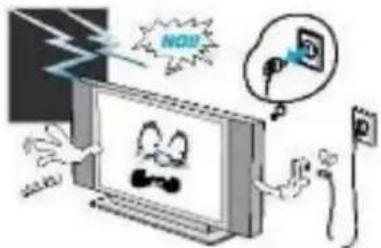
NOOPWährend eines Gewitters oder wenn das Gerät längere Zeit nicht benutzt wird, den Bildschirm aus der Wandsteckdose ziehen und die Antenne oder die Kabelanlage abklemmen. Dadurch verhindert man die Beschädigung des Gerätes aufgrund von Blitzeinschlag und Spannungsspitzen.
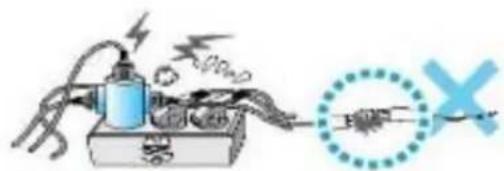
Das Netzkabel schützen. Netzkabel sollten so verlegt werden, dass niemand darüber laufen kann oder dass es durch irgendwelche darauf stehenden Gegenstände eingeklemmt wird. Besonders vorsichtig sollte man bei den Kabeln an Steckern, Steckdosen und an der Ausgangsstelle im Gerät sein.
Wichtige Sicherheitshinweise
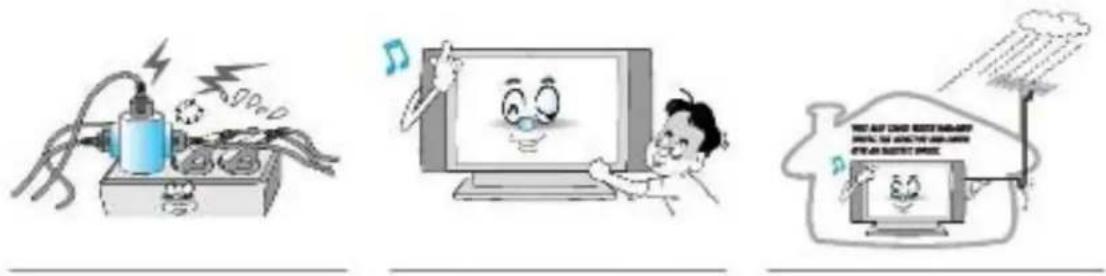
Wandsteckdose oder Verlängerungskabel nicht überlasten Überlastungen können zu Brand oder Stromschlag führen.
Keine Gegenstände durch die Öffnungen im Gerät stecken, da Sie sonst gefährliche Spannungspunkte berühren oder Teile beschädigen
Das Antennenkabel zwischen dem Innen- und Außenteil des Gebäudes schützen, damit kein Regen hineinfließen kann.
Außenantennen erden. Bei Anschluss einer Außenantenne oder eines Kabelsystems an das Gerät, muss die Antenne oder das Kabelsystem so geerdet werden, dass es gegen Spannungsspitzen und aufgestaute statische Aufladungen schützt. Abschnitt 810 des National Electrical Code (Nationales Stromgesetz), ANSI-/NFPA No. -1984-1984 erteilt Informationen im Hinblick auf die einwandfreie Erdung des Antennenmastes und dessen Stütze, der Erdung der Zuleitung einer Antennen-Entladungseinheit, der Größe von Erdungsleitern, dem Aufstellort einer Antennen-Entladungseinheit, dem Anschluss an Erdungselektroden und den Anforderungen zur Erdungselektrode.
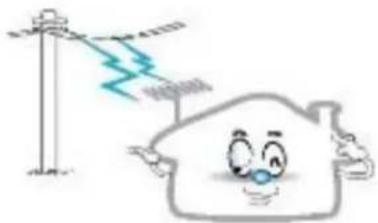
Keine Außenantenne in der Nähe von Freileitungen oder Licht- und Stromleitungen aufstellen.
- Dies könnte zu Stromschlag führen.
Es sollte genügend Abstand zwischen einer Außenantenne und den Stromleitungen gehalten werden, damit die Stromleitungen nicht berührt werden, auch wenn die Antenne einmal abstürzen sollte. . - Dies könnte zu Stromschlag führen.
Nicht versuchen, den Bildschirm selbst zu reparieren. Reparaturen dürfen nur von qualifiziertem Wartungspersonal durchgeführt werden. Unter folgenden Bedingungen das Gerät aus der Steckdose ziehen und einen Kundendienst zurate ziehen:
- Bei beschädigtem Netzkabel oder Netzstecker.
- Wenn Flüssigkeit auf das Gerät geschüttet wurde oder Gegenstände hineingefallen sind
- Wenn der Bildschirm Regen oder Wasser ausgesetzt worden ist.
- Wenn der Bildschirm trotz Befolgen der Bedienungsanleitung nicht richtig funktioniert.
- Wenn der Bildschirm hingefallen oder das Gehäuse beschädigt worden ist.
- Wenn der Bildschirm einen starken Leistungsabfall aufweist.
Wichtige Sicherheitshinweise
Sollten Ersatzteile zur Reparatur erforderlich sein, achten Sie darauf, dass der diese Reparatur durchführende Kundendiensttechniker auch Teile benutzt, die ausdrücklich vom Hersteller empfohlen werden oder die haargenau dieselben Eigenschaften wie die Originalteile aufweisen. Nicht zugelassene Ersatzteile können zur weiteren Beschädigung des Gerätes führen.
Bitten Sie nach jeder Reparatur oder Wartung an diesem Gerät den Kundendiensttechniker, eine Sicherheitsprüfung durchzuführen, um festzustellen, ob der Bildschirm einwandfrei funktioniert.
Wenn Sie selbst Einstellungen durchführen, nehmen Sie nur solche Parametrierungen vor, die auch in der Bedienungsanleitung genau beschrieben werden. Andere Einstellungen können das Gerät beschädigen und erfordern oftmals umfangreiche Arbeiten durch einen qualifizierten Techniker, bis er den Bildschirm wieder in den Normalzustand zurückgebracht hat.
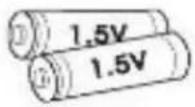
Nur die angegebenen Batterietypen verwenden.
- Die Nichtbeachtung dieser Anweisung könnte zur Beschädigung des Bildschirms oder zu Stromschlag führen.
Keine Flüssigkeiten enthaltene Gegenstände auf den Bildschirm stellen.
- Die Nichtbeachtung dieser Anweisung könnte zur Beschädigung des Bildschirms oder zu Stromschlag führen.
Wenn Rauch oder ein strenger Geruch aus dem Bildschirm kommt, sofort das Gerät ausschalten, Stecker ziehen und den Kundendienst oder Händler benachrichtigen.
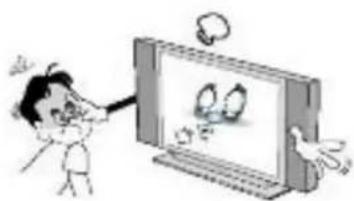
Der Abstand zwischen Augen und Bildschirm sollte immer 5-7 Mal so groß sein, wie die diagonale Länge des Bildschirms.
- Ansonsten könnten die Augen tränen.
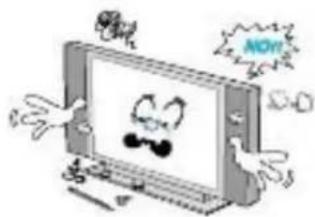
Wenn ein Bildschirm zusammen mit den angebauten Lautsprechern an einen anderen Ort gebracht werden soll, diesen auf keinen Fall zum Transportieren an den Lautsprechern tragen.
Der Bildschirm könnte sonst hinfallen und schwere Verletzungen an einem Kind oder Erwachsenen sowie Beschädigungen am Material hervorrufen.
Standbilder auf längeren Zeitraum vermeiden Es besteht Einbrenngefahr dieses Standbildes von einer Videokassette oder einem Film im 4:3-Format oder aber im Falle eines CH-Labels und das Bild wird immer auf dem Bildschirm sichtbar bleiben.
Überblick Ihres Neuen PDP
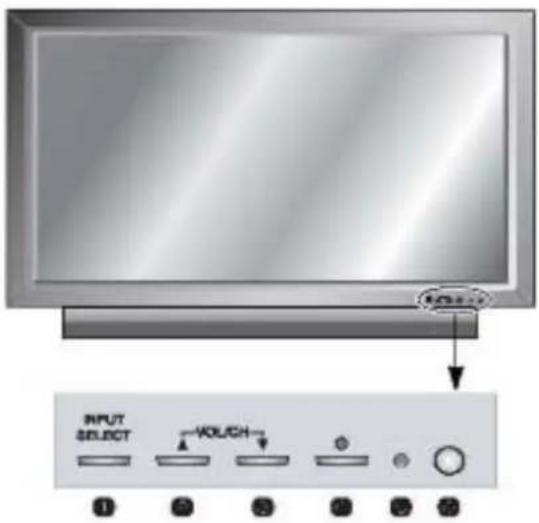
OSD Key Position
OSD-Tastenposition
text_image
INPUT SELECT VOLCH ① ② ③ ④ ⑤ ⑥OSD-Tastenfunktion
① Auswahl der Eingangsquelle.
② AUF
HERUNTER (siehe Kästchen unten.)
Einschalten (Bereitschaftszustand)
⑤ Status / Stromanzeige-LED
Fernbedienungssensor
OSD Key Function
OSD-Tastenfunktion
AUSWAHL DER EINGANGSQUELLE Die Signalquelle aus den zahlreichen Eingangsquellen wie TV, SCART 1, SCART 2, S-Video / AV, Component1, Component2, PC und DVI
VOL/CH()
Einstellen des KANALS,
Zunächst die Taste CH+/CH- drücken.
Einstellen der LAUTSTÄRKE,
Zunächst die Taste Vol+/Vol-drücken
Ein-/Ausschalter
Ein- und Ausschalten des PDP
Überblick Ihres Neuen PDP
Überblick Ihres Neuen PDP
1 RS-232C-Anschluss
Nur für den Kundendienst, diesen Anschluss auf keinen Fall benutzen!!!)
② DVI EINGANGSBUCHSE
Verbindung mit einem digitalen Videosignal aus einer DVI-Ausgangsbuchse eines PC oder einer Set-Top-Box.
4 Q RGB PC-EINGANGSBUCHSE (D-SUB)
Verbindung mit einem Videosignal aus einer Videoausgangsbuchse eines PC. Die Verbindungskabel zum PC sind je nach Gerät unterschiedlich, bitte wenden Sie sich an Ihren Händler.
⑤ COMPONENT-EINGANGSBUCHSE 1, 2
Verbindung mit einem separaten Dreikomponenten-Videosignal aus einer Component-Ausgangsbuchse eines DVD-Players oder einer Set-Top-Box. Unterstützt 480i160Hz, 480p/60 Hz, 576i/50 Hz, 576p/50 Hz, 720p/60 Hz, 1080i/50 Hz, 1080i/60-Hz-Signale. (i: interlace, p: progressive)
7 SCART ( EUROCONNECTOR)-ANSCHLUSS 1, 2
- SCART 1: Halb-SCART (CVBS nur Eingang/Ausgang). - SCART 2: Full SCART (CUBS & RGB Eingang/Ausgang). Verbindung mit einem SCART (eurocable) Signal aus einem Videorekorder, DVD-Player oder einer Set-Top-Box.
9 S-VIDEO-EINGANG
Verbindung mit einem S-Video-Signal aus einem S-Video-Ausgang eines S-VHS, Videorekorders oder DVD-Players.
Signalausgang des aktuellen PDP-Bildschirms. Anschluss an ein anderes Fernsehgerät oder an einen Bildschirm.
Verbindung mit einem AV-Composite-Videosignal von einem Composite-Ausgang eines Videorekorders oder DVD-Players. Nicht möglich, wenn ein S-Videookabel im S-Videoeingang steckt.
12 ANT. IN (TV-ANTENNENBUCHSE)
Anschluss an ein TV-Antennenkabel.
13 NETZSTROM-EINGANGSBUCHSE
Das mitgelieferte Netzkabel so weit wie möglich in die Buchse einstecken. Den Netzstecker richtig in die Steckdose stecken.
| Connectors | |
| AUDIO INPUT | RCA Pin Jack |
| VIDEO INPUT | 21 Pin Euro AV (SCART) |
| VIDEO OUTPUT | 21 Pin Euro AV (SCART) |
| S-VIDEO INPUT | Mini Din 4 Pin |
| COMPONENT VIDEO INPUT | RCA Pin Jack |
| ANALOG RGB INPUT | Mini D-Sub 15pin |
| DIGITAL VIDEO INPUT | DWI-D 24 pin |
• Die Verbindungskabel zum PC sind je nach Gerät unterschiedlich, bitte wenden Sie sich an Ihren Händler. (Wenn das Kabel von dem Abgebildeten abweicht, fragen Sie bitte Ihren PC-Kundendienst)
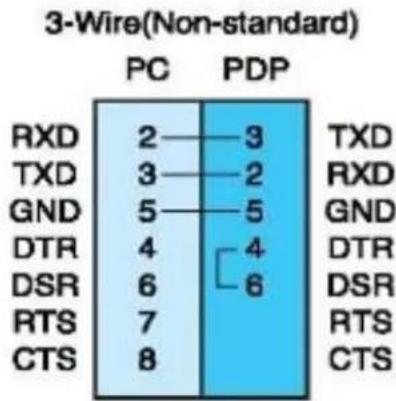
RS-232C Configurations
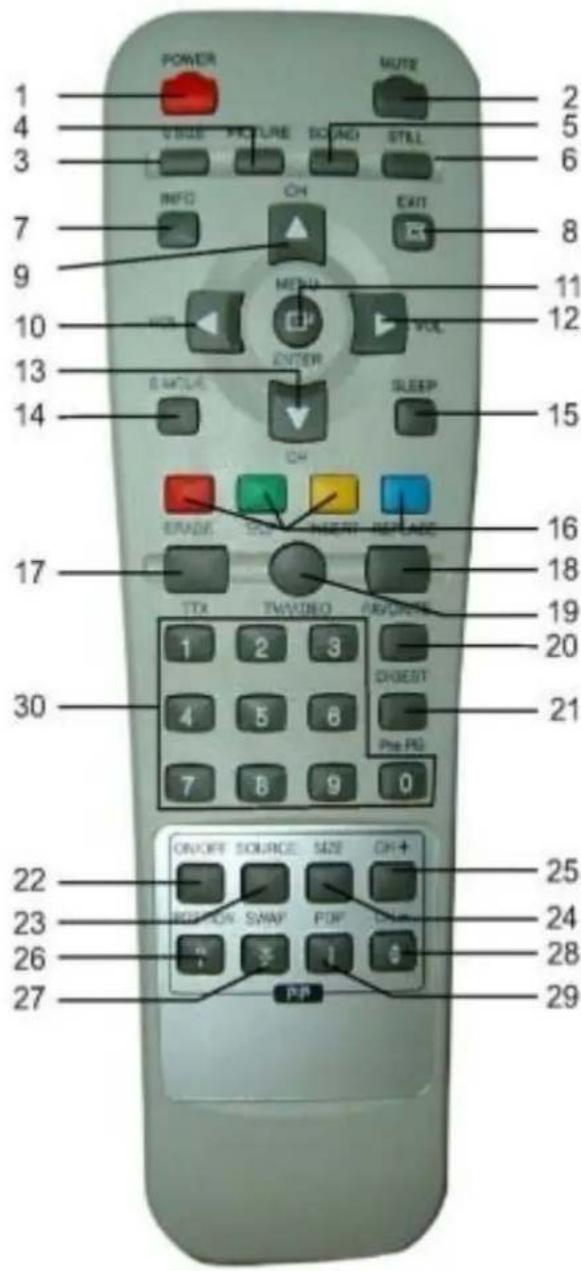
Bedienelemente der Fernbedienung
Key Description
text_image
POWER MUTE 1 2 4 5 3 VISA IMAGE SOUND STILL 6 INFO CH EXIT 7 8 9 MENU 11 10 12 ENTER SWEET 13 SLEEP 14 15 ORANGE SELL CHANGE 16 17 18 19 TAX TWAVEO AVGATE 20 30 1 2 3 DQUEST 21 4 5 6 Pre PG 7 8 9 0 ON/OFF SOURCE SIZE OH+ 22 25 23 24 26 28 27 PF PF- POWER: Ein- und Ausschalten des PDP.
- MUTE: zeitweises Stummschalten und Wiederaufnahme des Tons.
- V.SIZE: Wählen Sie das Bildformat zwischen 16:9-> Panorama->Zoom1->Zoom2->4:3
- BILD: Es stehen 4 Bildmodi zur Verfügung {standard->vivid->mild ->user}
- SOUND: Auswahl der Equalizer-Einstellungen. {standard->movie>music->news->user}
- STILL: zum kurzzeitigen Aktivieren und erneutes Deaktivieren eines Standbilds.
- INFO: Anzeige der aktuellen Information zur Uhrzeit, zum Kanalnamen, Bildschirmformat, zur Eingangsquelle und zum MTS-Modus.
- EXIT: zurück zum vorherigen OSD-Menü.
- CH +: Ein Programm nach oben umschalten.
- VOL -: Lautstärke verringern.
- MENU/ENTER: Anzeige des Haupt-OSD-Menüs. Aktivieren der bevorzugten Einstellung im OSD-Menü.
- VOL +: Lautstärke erhöhen.
- CH -: Ein Programm nach unten umschalten.
- S.MODE: Anzeige des Soundmodus
- SLEEP: Einstellen des Zeitintervalls zum automatischen Ausschalten des Gerätes. OFF->10->20->30->60->90->120->150->180
- FARBTASTEN:
RED-ERASE: Löschen des aktuellen Programms.
GREEN-SKIP: Überspringen des Programms.
YELLOW-INSERT: Hinzufügen des aktuellen Programms.
BLUE-REPLACE: Ersetzen des gewählten Programms durch das aktuelle Programm.
Siehe Seite 34
Diese Funktionen werden auch in TTX mit den Farbtasten ausgeführt. - TTX: Teletext on/off TTX->TTX/MIX->Normal [TTX off]
- FAVOURITE: Umschalten zum nächsten Lieblingsprogramm
- TV / VIDEO: Anzeige der verschiedenen Eingangsquellen.
- DIGEST: Anzeige von 9 TV-Programmen auf einmal.
- PRE PG: Umschalten auf das vorherige Programm
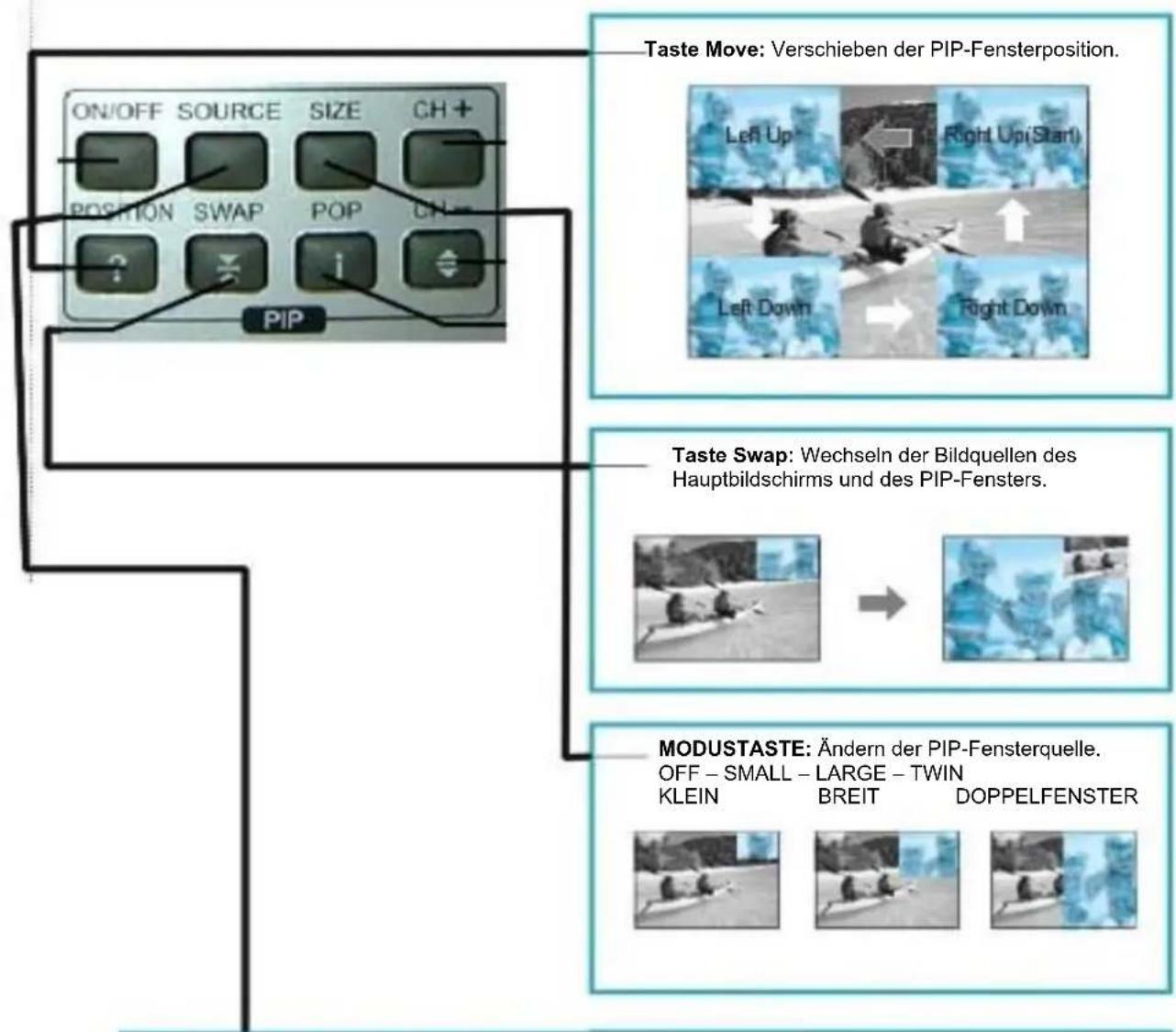
- PIP ON/OFF: Einschalten der Bild-in-Bild-Funktion
- PIP SOURCE (Bild-in-Bild-Quelle): Ändern der Bild-in-Bild-Fensterquelle.
- PIP – SIZE: Ändern der Größe des Bild-in-Bild-Fensters und des Bild-in-Bild-Modus. Small (Klein) Large (Groß) Twin (Halb) OFF (Aus)
- PIP - CH +: Umschalten auf ein Programm nach oben im PIP/POP-Modus
- PIP- POSITION: Verschieben der PIP-Fensterposition
- PIP – SWAP: Wechseln des Hauptbildschirms und des PIP-Fensters.
- PIP-POP: halbes Bild von/zu Eingangssignal
- PIP - CH -: Umschalten auf ein Programm nach unten im PIP/POP-Modus
- ZAHLENTASTEN: direkte Wahl der TV-Sender mithilfe der Zahlentasten.
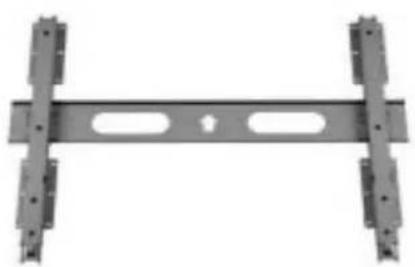
Auf Wunsch erhältliche Sonderausstattung

Tischständer (im Ganzen)

Tischständer (in zwei Teilen)
Seitlich angebaute Lautsprecher
Bedienelemente der Fernbedienung
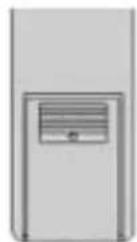
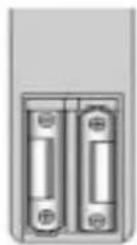
Auf den Deckel drücken und in Pfeilrichtung aufschieben.

Zwei AAA-Batterien einlegen und dabei auf die richtige Polung von + und – achten.

Den Deckel bis zum hörbaren Einrasten schließen.
↓
↑
Installation des Bildschirms
Der Bildschirm kann verschiedenartig aufgestellt werden, wie beispielsweise an der Wand, auf einem Unterbau, usw. Wandmontage (Sonderausstattung)
Wall Mount (optional) Installation
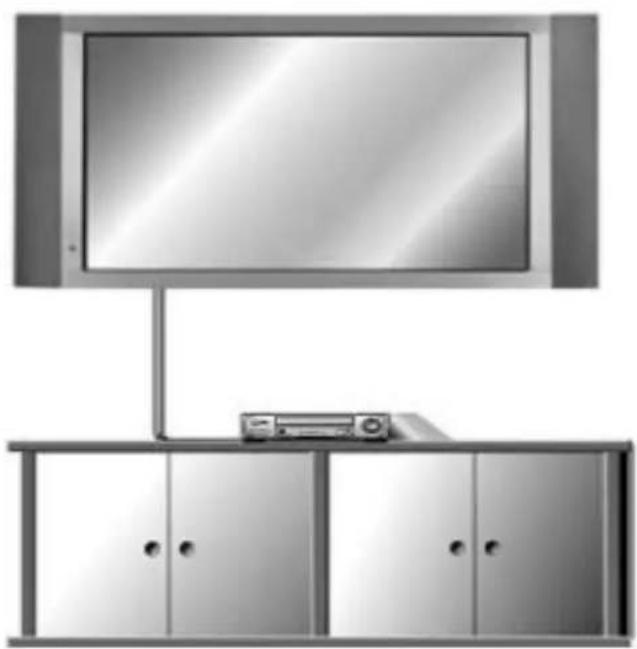
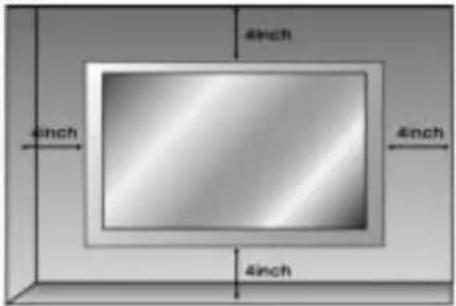
- Dieser Bildschirm sollte nur an einem Ort mit ausreichender Belüftung installiert werden.
Installation des Bildschirms
text_image
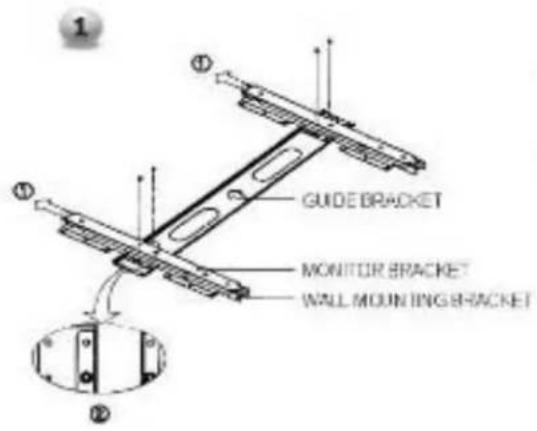
GUIDE BRACKET MONITOR BRACKET WALL MOUNTING BRACKET- Vor der Bildschirminstallation auf dieselbe Zollzahl des PDP zusammenbauen, siehe links (2).
- Das Bildschirmgestell vom Montagerahmen nehmen, siehe Pfeil 1.
-
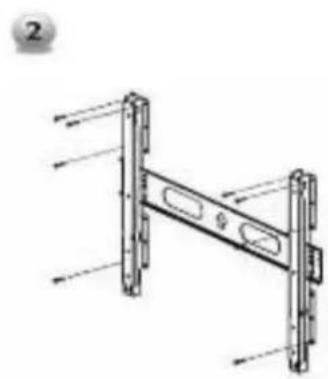
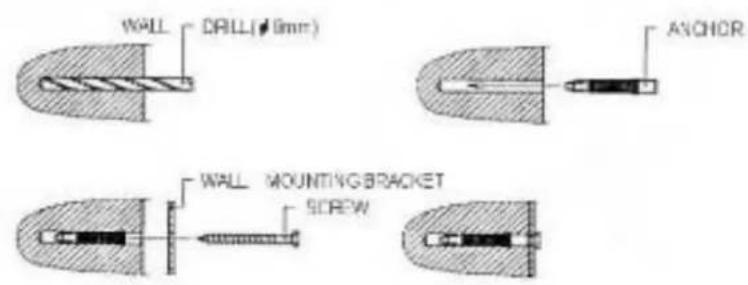
8 Löcher wie links gezeigt bohren. Mit einem für das zu bohrende Wandmaterial geeigneten 8mm-Bohrer jedes Loch in einer Tiefe von mind. 80mm bohren.
-
Jedes gebohrte Loch säubern.
-
Einen mit dem Wandmontagegestell gelieferten Dübel in jedes Loch stecken.
-
Das Wandmontagegestell mit den 8 beilegenden Schrauben befestigen.
Installation des Bildschirms
text_image
3 1. Bi Ko 2. So fe Bi-
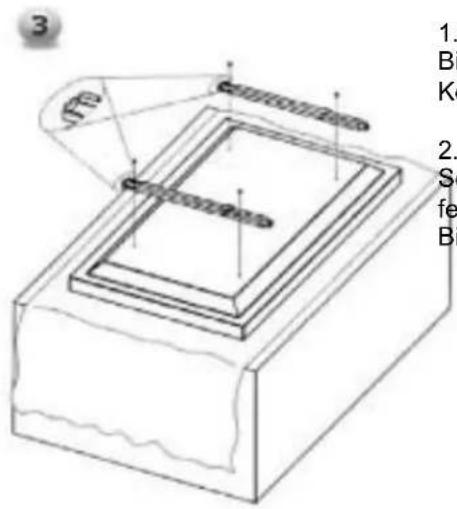
Wie links abgebildet, den Bildschirm auf einer weichen, den Bildschirm vor Beschädigungen schützenden Unterlage auf den Kopf stellen.
-
Das Bildschirmgestell wie links gezeigt einsetzen. Die 4 Schrauben auf der Bildschirmrückseite einschrauben und festziehen. Die Gestellhaken müssen sich auf der Oberseite des Bildschirms befinden. (für 42" PDP)
-
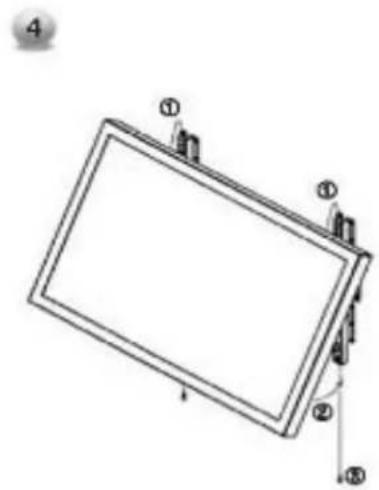
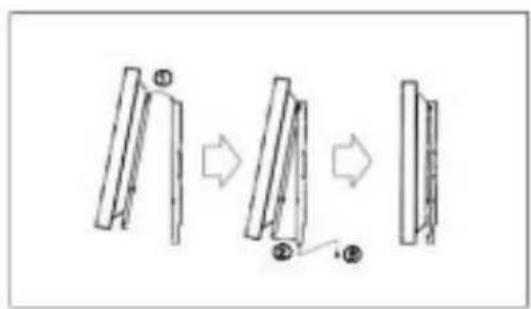
Nun den Bildschirm mit zwei kräftigen Personen wie folgt anheben: Den Bildschirm vorsichtig anheben und ihn sicher auf das Wandgestell setzen (siehe Pfeil). Den Bildschirmboden in Richtung Wand schieben (siehe Pfeil 2), bis er auf dem Wandgestell richtig eingerastet ist.
-
Das Wandmontagegestell und das Bildschirmgestell sollten beide wie links gezeigt zusammengebracht werden.
-
Vorsicht: Beim Anheben darauf achten, dass bei einer Bildschirm/Lautsprechereinheit immer nur der Bildschirm angehoben werden darf, nie nur die Lautsprecher anheben.
-
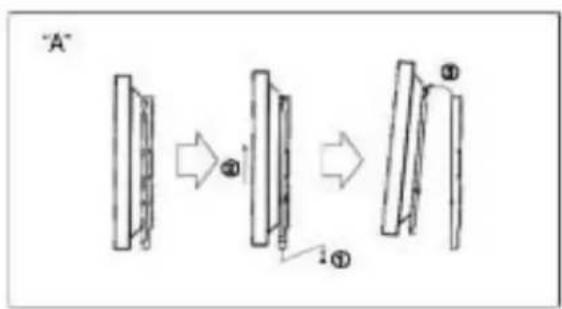
Beim Abtrennen des Bildschirms vom Wandgestell, wie in "A" gezeigt vorgehen.
flowchart
graph TD
    A["Step ①"] --> B["Step ②"]
    B --> C["Step ③"]
text_image
"A"Installation des Bildschirms
Zubehör für die Wandmontage
ANCHOR BEA

SCREW/BEA

BOLT 6EA
MB x 30L

BOLT 6EA
M4 x 6L
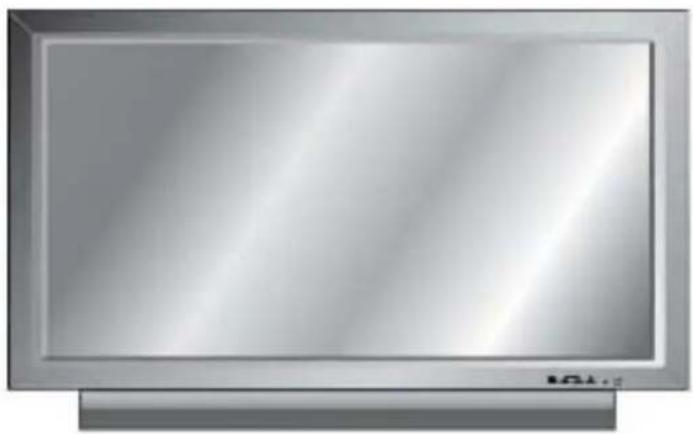
Installation des Bildschirms
Table Stand Installation(optional)
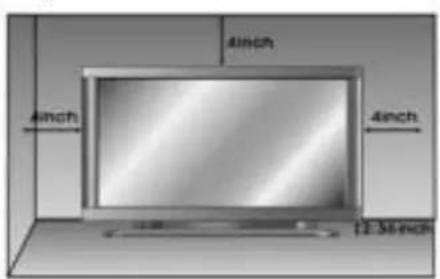
Ständermontage (Sonderausstattung)
- Montage eines Ständers auf ausreichenden Abstand für die Belüftung achten
Installation des Bildschirms
Ständer – Aufbauanleitung
| 1 Die Ständerstäbe in den Standunterbau einsetzen, siehe unten |
| 2 a) – Verschrauben (8 x 18) |
| 3 Den Ständertisch wie unten gezeigt einsetzen |
| 4 b) – Verschrauben (4x30) |
| 5 c) – Verschrauben (4x16) |
| Ständer |
| Schrauben |
| Ständeröffnung |
| Einfügen |
Anschließen und Bedienen des Fernsehgerätes
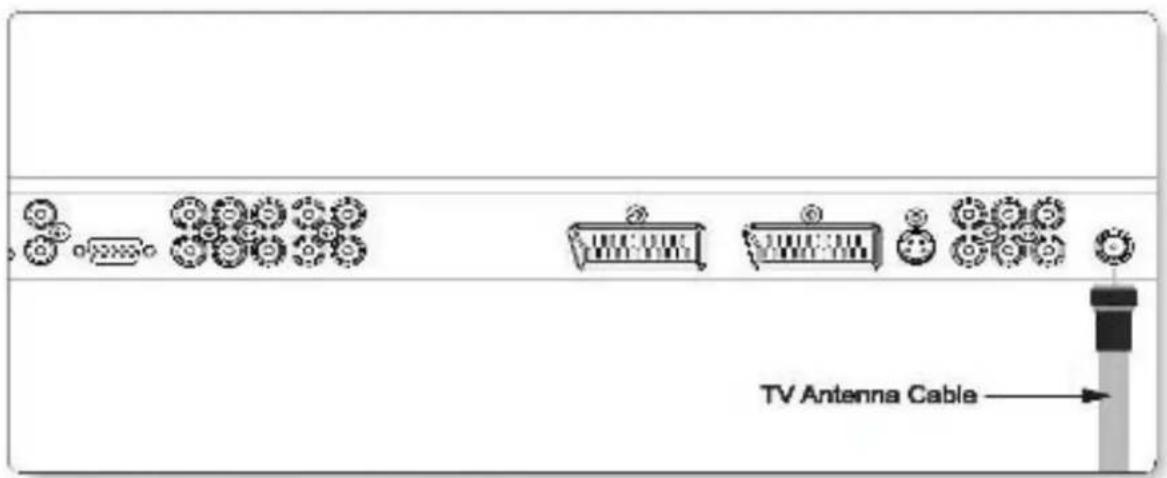
Bedienen des Fernsehers
1
Das TV-Antennenkabel mit der TV-Eingangsbuchse verbinden. Die Taste INPUT auf der Fernbedienung drücken und TV auf der Bildschirmanzeige (OSD) wählen.
2
Drücken Sie die Taste PG+, PG- oder die Zahlentasten, um auf ein anderes TV-Programm umzuschalten.
3
Drücken Sie die Taste Pre PG auf der Fernbedienung, um zum vorherigen Programm umzuschalten.
4
Mit dem entsprechenden Decoder können Sie auch Kabelprogramme empfangen. Weitere Informationen zu Kabelprogrammen erhalten Sie bei den entsprechenden Anbietern.
Anschließen und Bedienen des Videorecorders
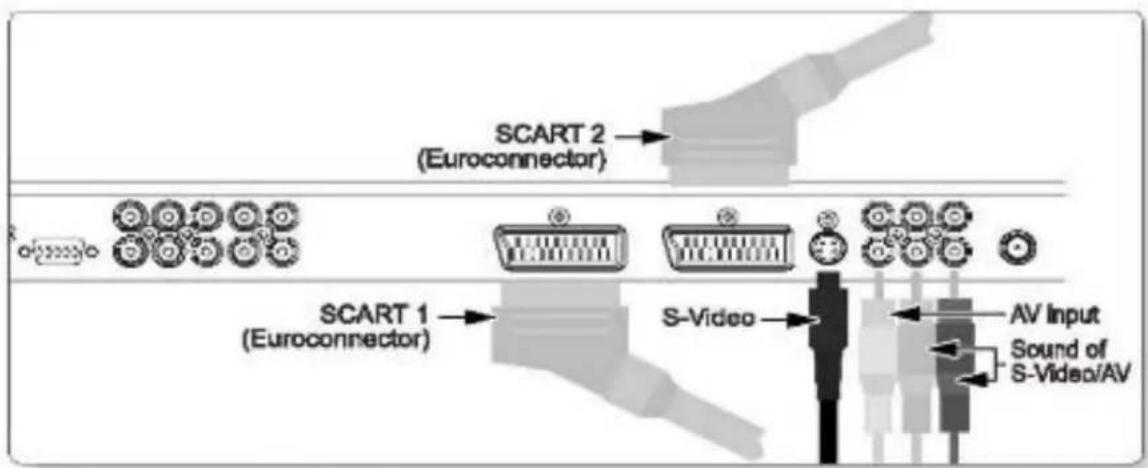
text_image
SCART 2 (Euroconnector) SCART 1 (Euroconnector) S-Video AV Input Sound of S-Video/AVHow to connect
Anschließen
Mit dem SCART-Kabel
Ein SCART-Kabel mit der SCART-Buchse des Videorekorders und dem PDP verbinden.
Mit S-VIDEO
Ein S-Video-Kabel mit der S-Videobuchse des Videorekorders und dem PDP verbinden.
L anschließen (Weiß). Das rechte Audiokabel (Rot) (Composite) an die Audiobuchsen des Videorekorders und des PDP anschließen.
Mit AV-Eingang
Ein Composite-Kabel mit der AV-Videobuchse von Videorekorder und PDP verbinden.
Das linke Kabel (Weiß) und das rechte Audiokabel (Rot) (Composite) an die Audiobuchsen des Videorekorders und des PDP anschließen.
To watch VCR
Videos ansehen

Die Taste INPUT auf der Fernbedienung drücken und die Videoquelle wählen.

Eine Videokassette in den Videorekorder einlegen und die WIEDERGABETASTE auf dem Videorekorder drücken.
Anmerkungen:
- Um Bildstörungen zu vermeiden, genügend Platz (über 3 m) zwischen dem Videorekorder und dem Fernsehgerät lassen.
* Beim Anschluss von externen Geräten an den PDP, unbedingt darauf achten, dass die Farben der Anschlüsse übereinstimmen (z.B. Video-Gelb, Audio (L) - Weiß, Audio (R) - Rot). - Wenn Sie nur einen Mono-Videorekorder haben, das Audiokabel des Videorekorders an den AUDIO (L/MONO) Eingang des Plasmabildschirms anschließen.
* Wenn Sie einen S-VHS Videorekorder an die S-VIDEO-Eingangsbuchse anschließen, können Sie eine bessere
• Bildqualität als bei normalem Videoeingang (AV) erzielen.
Standbilder auf längeren Zeitraum vermeiden Solche eingebrannten Bilder kommen meistens von Videofilmen im 4:3 Bildformat oder aber wenn Programminformationen angezeigt werden.
Anschließen und Bedienen eines DVD-Players
How to connect
Anschließen
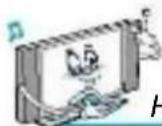
- Verbinden Sie die separaten Dreiwegekomponenten-Videokabel mit den Anschlüssen Y, Pb und Pr des DVD-Players und den entsprechenden Component-Anschlüssen am PDP.
- Verbinden Sie die Audiokabel der Audiobuchsen des DVD-Players, d.h. L (Weiß) und R (Rot) an die Audiobuchsen neben den Component-Anschlüssen des PDP.
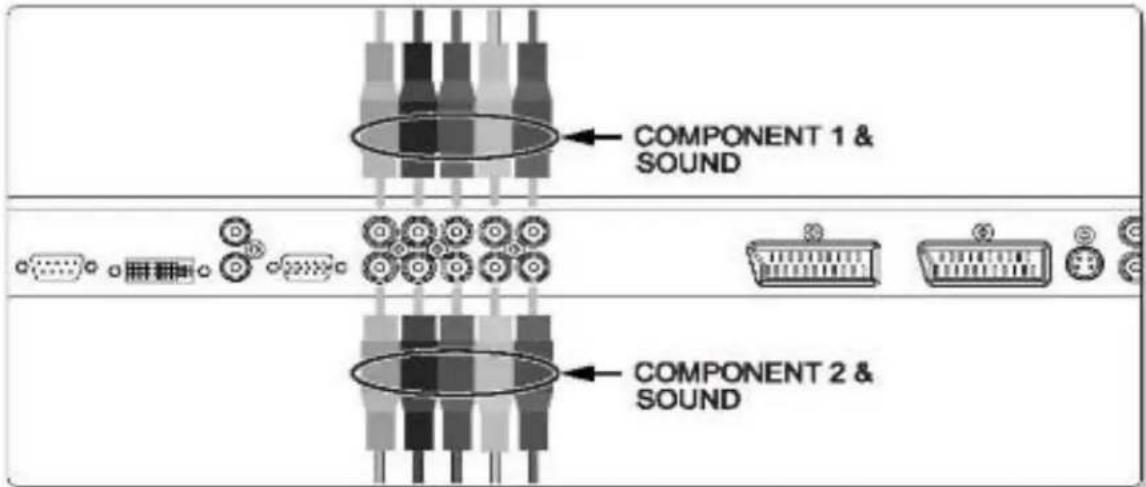
text_image
COMPONENT 1 & SOUND COMPONENT 2 & SOUNDHow to use
Bedienen

Schalten Sie den DVD-Player ein.

Die Taste INPUT auf der Fernbedienung des PDP drücken und als Eingangsquelle Component 1 oder Component 2 wählen.
Component-Eingangsbuchsen
Eine bessere Bildqualität erzielen Sie, wenn Sie den DVD-Player wie gezeigt mit den Component-Eingangsbuchsen verbinden.
| Component ports of the Monitor | Y | P_y | P_x |
| Video output ports of DVD player | Y | P_b | P_r |
| Y | B-Y | R-Y | |
| Y | C_b | C_r | |
| Y | P_y | P_x |
Hinweis:
• Die normale DVD-Quelle basiert auf 480i, das normal über die Anschlüsse YPbPr des Componentsignals kommen sollte.
Component, PC, DVI-Anschlüsse können nur 1 Signal davon anzeigen. Wenn eines davon angezeigt wird, sind keine anderen Anschlüsse verfügbar.
Anschließen und Bedienen einer Set Top Box
How to connect
Anschließen
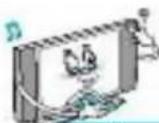
Die Set-Top-Box Videoeingänge mit den SCART, COMPONENT, PC oder DVI-Buchsen des PDP verbinden. Audioeingänge in die Audiobuchsen neben den L (Weiß) und R (Rot) Audioanschlüssen, die Sie mit dem Videoeingang verbinden.
1 Einschalten der Set Top Box.
2 Die Taste INPUT auf der Fernbedienung des PDP drücken und als Eingangsquelle Component 1, Component 2, PC oder DVI wählen.
Supported Signals
Ein SCART-Kabel mit der SCART-Buchse der STB und dem PDP verbinden.
Mit Component
Ein separates Dreiwegekomponentenkabel mit der Component-Buchse des STB und PDP verbinden. Das linke Kabel (Weiß) und das rechte Audiokabel (Rot) (Composite) an die Audiobuchsen des STB und des PDP anschließen.
Mit RGB oder DVI
Ein D-Sub oder DVI-Kabel mit der AV-Videobuchse von STB und PDP verbinden. Das linke Kabel (Weiß) und das rechte Audiokabel (Rot) (Composite) an die Audiobuchsen des Videorekorders und des PDP anschließen.
Hinweis:
- Component, PC, DVI-Anschlüsse können nur 1 Signal davon anzeigen. Wenn eines davon angezeigt wird, sind keine anderen Anschlüsse verfügbar.
Anschluss am PC (VGA und DVI)
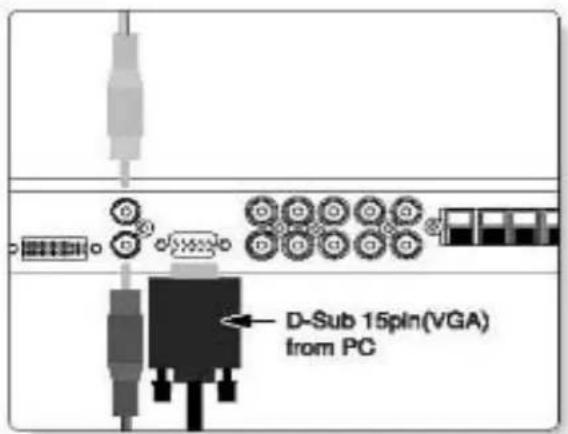
Anschließen eines PC an den PDP
Ein PC (15-Stift) Videokabel zwischen den Videoausgang am PC und den PC-Anschluss am PDP anschließen.
Stiftbelegung
15-Stift-Signalkabel (basierend auf dem hervorstehenden Stift)
Stiftbelegung
① Den PDP einschalten und die Taste INPUT zur Auswahl des PC-Modus drücken.
② Den PC einschalten und die PC-Anforderungen prüfen.
③ Den PC-Bildschirm im Geometriemenü anpassen. (Siehe Seite 43.)
Anzeigbare Bildschirmparameter
| Resolution | Horizontal Frequency (KHz) | Vertical Frequency (Hz) |
| 640×350 | 31.468 | 70.09 |
| 37.861 | 85.08 | |
| 640×400 | 31.469 | 70.08 |
| 37.827 | 85.03 | |
| 640×450 | 31.469 | 59.94 |
| 35.000 | 66.68 | |
| 37.861 | 72.80 | |
| 37.500 | 75.00 | |
| 43.269 | 85.00 | |
| 45.913 | 90.03 | |
| 53.011 | 100.04 | |
| 64.062 | 120.00 | |
| 800×600 | 35.156 | 56.25 |
| 37.879 | 60.31 | |
| 48.077 | 72.18 | |
| 48.875 | 75.00 | |
| 53.674 | 85.06 | |
| 56.000 | 90.00 | |
| 64.016 | 100.00 | |
| 832×624 | 49.725 | 74.55 |
| 852×480 | 31.468 | 60.05 |
| 1024×768 | 48.363 | 60.00 |
| 56.476 | 70.06 | |
| 60.023 | 75.02 | |
| 1260×1024 | 64.000 | 60.00 |
| 1366×768 | 48.387 | 60.00 |
* The PC signal is supported by DVI also
Das PC-Signal wird auch von DVI unterstützt
Anmerkungen:
• Synchronisierungseingangsformat: separat
- 852x480 : 42" Native-Auflösung. Die horizontale Polung ist Plus (+) / Die vertikale Polung ist minus(-)
- 1366 x 768 50" Native-Auflösung. Die horizontale Polung ist Plus(+) / Die vertikale Polung ist minus(-)
- Der PDP erkennt das 640x480@60Hz-Signal als 480p DTV-Signal (Diese haben fast dieselbe Frequenz)) Wenn also dieses Signal benutzt ist, versuchen Sie andere Signale, wie z.B. 640x480@75Hz.
- Der PDP funktioniert unnormal, wenn ein nicht standardmäßiges Videoformat ausgewählt wird.
- Je nach Hersteller kann Ihr PC-Bildschirm unterschiedlich erscheinen (und je nach Windows-Version). Schauen Sie in Ihrem PC-Handbuch nach, wie man den PC an einen PDP anschließt.
- Der PDP funktioniert u.U. nicht richtig, wenn ein nicht standardmäßiges Videosignal benutzt wird.
• Die Mitteilung "Out of range" erscheint, wenn ein nicht konformes Videosignal eingeht. Ändern Sie die Videoeinstellungen des PC, wenn diese Mitteilung erscheint.
Grundbedienfunktionen
Turning PDP TV On And Off
Ein- und Ausschalten des PDP TV
Den Einschaltknopf auf der Fernbedienung drücken. Der PDP schaltet sich ein und Sie können alle seine Funktionen benutzen. Sie können das Fernsehgerät auch über die Einschalttaste am Gerät einschalten
Select Source
Quelle wählen
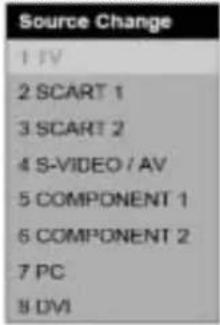
Die Taste TV/Video auf der Fernbedienung drücken. Dann erscheint folgende Liste mit den Eingangsquellen:
text_image
Source Change 1 FV 2 SCART 1 3 SCART 2 4 S-VIDEO / AV 5 COMPONENT 1 6 COMPONENT 2 7 PC 8 DVIWählen Sie die Eingangsquelle mit den Tasten CH+/CH- auf der Fernbedienung und drücken Sie die Taste Menu / Enter.
Einstellen von TV-Kanälen
1 Schließen Sie die Signalquelle (TV-Antenne) an den TV-Eingang an. Die Taste TV/Video auf der Fernbedienung drücken und TV in der Liste der Eingangsquellen wählen.
2 Drücken Sie die Taste CH+, CH- oder die Zahlentasten, um auf ein anderes TV-Programm umzuschalten.
3 Drücken Sie die Taste Pre PG auf der Fernbedienung, um zum vorherigen Programm umzuschalten.
Mit dem entsprechenden Decoder können Sie auch Kabelprogramme empfangen. Weitere Informationen zu Kabelprogrammen erhalten Sie bei den entsprechenden Anbietern.
Volume Control
Lautstärkeregelung
Mit der Taste VOL+ / VOL- auf der Fernbedienung können Sie die Lautstärke einstellen. Drücken Sie die Taste MUTE auf der Fernbedienung, wenn Sie den Ton zeitweise ausschalten müssen.
Grundbedienfunktionen
OSD-Menüaufbau
- Das Bildschirmmenü OSD (On Screen Display) gibt dem Benutzer die Möglichkeit, verschiedene Funktionen und Parameter seinen Wünschen entsprechend einzustellen.
• Die Taste MENU/ENTER auf der Fernbedienung drücken, um das OSD-Menü anzuzeigen
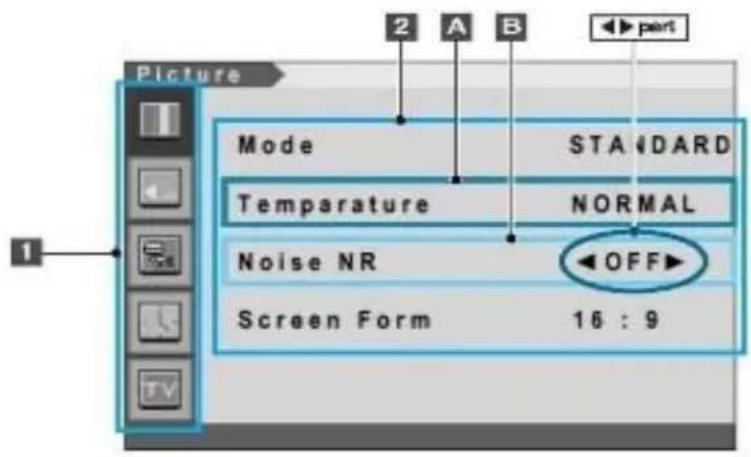
BEISPIEL des OSD-Menüs
text_image
Picture Mode STANDARD Temperature NORMAL Noise NR OFF Screen Form 16 : 91 Hauptmenü
Die Taste MENU/ENTER auf der Fernbedienung drücken, um das Haupt-OSD-Menü aufzurufen.
Zunächst den Menüpunkt mit der Taste CH+ /CH- auswählen..
Zur Auswahl von Hauptmenüpunkten einfach die Taste VOL+ oder MENU/VIDEO auf der Fernbedienung drücken.
2 Untermenü
Jeder Menüpunkt hat sein eigenes Untermenü.
3 Untermenüpunkte
A: Wird nichts weiter angezeigt (), dann hat dieser Punkt kein Untermenü.
Sie können das Untermenü aufrufen und den gewünschten Menüpunkt einstellen.
Wählen Sie mit der Taste CH+ / CH- auf der Fernbedienung einen Untermenüpunkt und drücken Sie die Taste VOL+ oder MENU/SET, um das Untermenü aufzurufen.
B: Wenn () vorhanden ist, können Sie diesen Punkt einstellen, indem Sie () .Ex) () ON () oder () OFF () auswählen.
Drücken Sie die Taste VOL+ oder MENU/ENTER, um () einzustellen und wählen Sie die Werte mithilfe der Tasten CH + / CH -.
TV-Kanäle speichern
Sie haben zwei Möglichkeiten, TV-Kanäle zu suchen und zu speichern: mithilfe der automatischen Sendersuche AutoScan oder der manuellen Sendersuche.

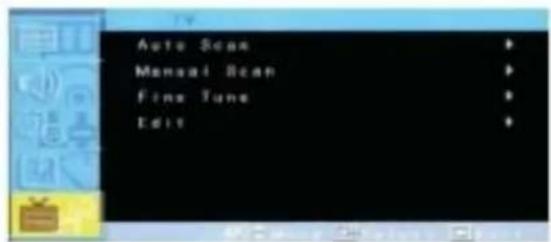
() Auto Scan
1 Die Taste MENU/ENTER drücken, um das Haupt-OSD-Menü anzuzeigen.
2 Wählen Sie das Haupt-TV-Menü
3 Das Untermenü mit der Taste MENU/ENTER aufrufen.
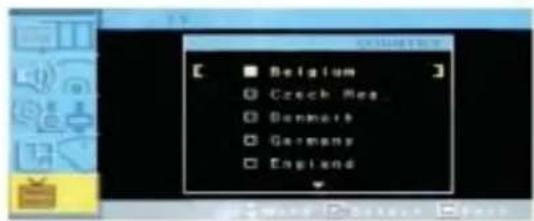
4 Wählen Sie Auto Scan mit den Tasten CH+/CH- und drücken Sie MENU/ENTER auf der Fernbedienung. Es erscheint das Untermenü für Auto Scan.
5 Wählen Sie Ihr Land. Dann erscheint die Sendersuchleiste. Die Sendersuche startet.
Belgium
Czech Rep
Denmark
Germany
England
Spain
Finland
France
Great Britain
Greece
Hungary
Ireland
Italy
Netherlands
Norway
Poland
Sweden
Turkey
Switzerland
East Europe
Others
text_image
Auto Scan Manual Scan Fine Tune Edit
- Sie können das TV-Menü nur im TV-Modus aufrufen (Wenn Sie ein Fernsehprogramm anschauen).
KANÄLE (TV)

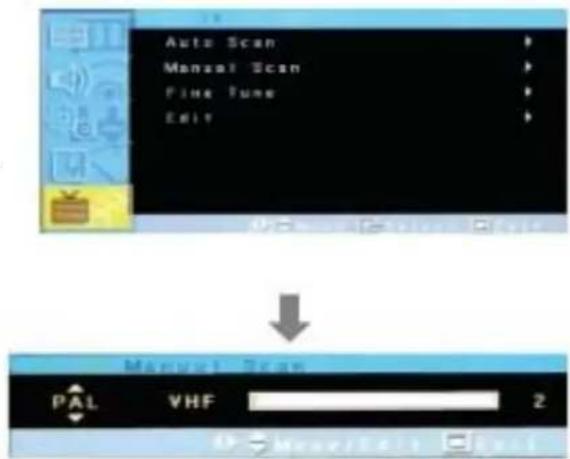
Manuelle Sendersuche
1 Die Taste MENU/ENTER auf der Fernbedienung drücken, um das OSD-Menü anzuzeigen.
2 Das TV-Hauptmenü mit der Taste CH+ / CH- auf der Fernbedienung aufrufen.
3 Das Untermenü mit der Taste MENU/ENTER aufrufen.
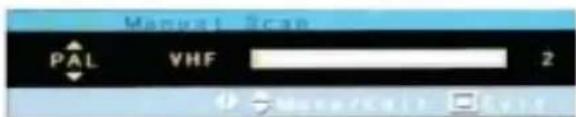
4 Die Funktion Manual Scan mit der Taste CH+ / CH- wählen und MENU/ENTER drücken.
5 Dann erscheint die Sendersuchleiste. Der PDP sucht alle Kanäle durch
text_image
Auto Scan Manual Scan Fine Tune Exit Manual Scan PAL VHF 2
Anmerkungen:
- Nur gescannte Programme können als Lieblingsprogramm gespeichert werden.

Fine Tune (Feinabstimmung)
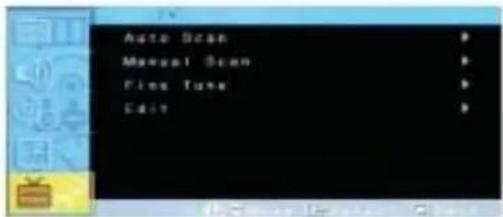
Mit der Feinabstimmung können Sie manuell den Tuner des PDP einstellen, wenn Sie Schwierigkeiten mit Analogkanälen haben.
1 Die Taste MENU/ENTER auf der Fernbedienung drücken, um das OSD-Menü anzuzeigen.
2 Wählen Sie das Haupt-TV-Menü
3 Das Untermenü zur Feineinstellung mit der Taste MENU/ENTER aufrufen.
4 Die Funktion Fine tune mit der Taste CH+ / CH- wählen und MENU/ENTER drücken. Dann erscheint die Feinabstimmungsleiste.
5 Die Feinabstimmung mit den Tasten VOL+ oder VOL-.
text_image
Auto Scan Manual Scan Fine Tun Edit
text_image
Manual Scan PAL VHF 2Bearbeiten der Favoriten-Programmliste
Sie können Ihre Lieblingskanäle für jede einzelne Eingangsquelle speichern (wie z.B. TV oder CATV). Wenn Sie dann die Taste FAVORITE auf der Fernbedienung drücken, zeigt der PDP nur die Lieblingskanäle an, die Sie vorher gespeichert haben und Sie können so schnell und einfach häufig benutzte Kanäle finden.
1 Die Taste MENU/ENTER drücken, um das Haupt-OSD-Menü anzuzeigen.
2 Wählen Sie das Haupt-TV-Menü.
3 Das TV-Untermenü mit der Taste MENU/ENTER aufrufen.
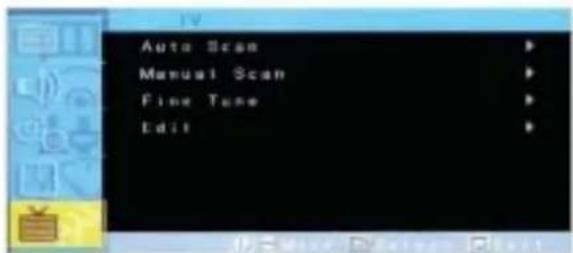
4 Wählen Sie den Menüpunkt Edit und drücken Sie die Taste MENU/ENTER. Dann erscheint die Liste mit den Lieblingsprogrammen.
5 Sie können ein Programm auch mit der Taste CH+ / CH- auf der Fernbedienung aufrufen.
BEARBEITEN DER LISTE
Sie könne Programme in der Liste EINFÜGEN, LÖSCHEN, ÜBERSPRINGEN und ERSETZEN. Siehe Abb. der Fernbedienung.
text_image
Auto Scan Manual Scan Fine Tune Edit
| PR | Name | CH | Picture | Sound | Skip | FAV |
| 1 | - - - - - - | CO1 | AUTO | AUTO | Yes | No |
| [2] | - - - - - - | CO1 | AUTO | AUTO | Yes | No |
| 3 | - - - - - - | CO1 | AUTO | AUTO | Yes | No |
| 4 | - - - - - - | CO1 | AUTO | AUTO | Yes | No |
| 5 | - - - - - - | CO1 | AUTO | AUTO | Yes | No |
| 6 | - - - - - - | CO1 | AUTO | AUTO | Yes | No |
| 7 | - - - - - - | CO1 | AUTO | AUTO | Yes | No |
| 8 | - - - - - - | CO1 | AUTO | AUTO | Yes | No |
BEARBEITEN DER PROGRAMME IN DER LISTE
lässt sich mit der Taste CH+/CH- anpassen. Um zurückzukehren, die Taste Wenn Sie ein Programm bearbeiten wollen, drücken Sie die Taste MENU/ENTER. Dann können Sie ein Feld mit der Taste VOL+/VOL-markieren. Drücken Sie zum Bearbeiten die Taste MENU/ENTER auf dem Feld. Das Feld BACK drücken.

① ERASE Das markierte Programm aus der Liste löschen.
② SKIP Überspringen des markierten Programms.
③ INSERT Neue Programmpunkte einfügen
④ REPLACE Ersetzt das markierte Programm durch das gerade angeschaute Programm.
Anmerkungen:
Nur gescannte Kanäle können als Lieblingskanäle gespeichert werden.
KANÄLE (TV)
Digest
Mit der Digest-Funktion können Sie ein TV-Programm wählen und gleichzeitig 9 weitere ansehen. Diese funktioniert aber nur im TV-Modus.


Die Taste DIGEST auf der Fernbedienung drücken. Dann erscheint das Digest-Fenster.

Die Kanalnummer mit den Zahlentasten auf der Fernbedienung eintippen. Der gewählte Kanal verschiebt sich nun in das Mittelfenster.

Nachdem der Kanal dann im Mittelfenster erschienen ist, drücken Sie erneut die Taste DIGEST. Dann verschwindet das Digest-Fenster.

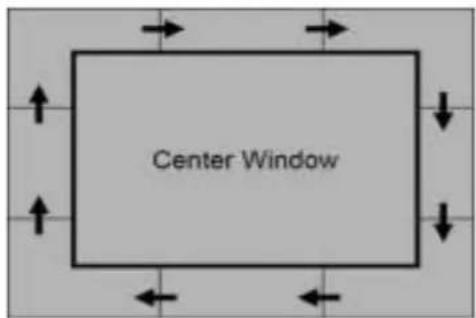
8 Seitenfenster werden dann fortlaufend im Uhrzeigersinn angezeigt. Das nächste gespeicherte Programm erscheint im Fenster, das sich erneuert.
Zur Programmwahl mit den Zahlentasten auf der Fernbedienung die Kanalnummer eintippen.

Modus
Ihr PDP verfügt über 3 werkseingestellte Bildparameter ("Standard", "Sharp" und "Mild"). Sie können mit der Taste "Picture" auf der Fernbedienung zwischen Standard, Vivid oder Mild auswählen (oder aber durch Direktauswahl im Menü). Sie können aber auch USER wählen und automatisch Ihre eigenen Bildeinstellungen aufrufen.

Die Taste MENU/ENTER drücken, um das Haupt-OSD-Menü anzuzeigen.

Wählen Sie das Bild-Hauptmenü.

Das Untermenü mit der Taste MENU/ENTER aufrufen.

Mode wählen und das Untermenü mit der Taste MENU/ENTER aufrufen. Dann erscheint das Bild-Untermenü.

Wählen Sie nun den Bildmodus (Picture) und drücken Sie die Taste MENU/ENTER.

Sie sehen nun die Bildeinstellungsleiste. Einfach die Taste BACK auf der Fernbedienung drücken. Sie können jeden Wert der Bildparameter anpassen, jedoch werden diese Werte im benutzerdefinierten Modus USER eingespeichert.
Für den benutzerdefinierten Modus benötigen Sie weitere Einstellungen. Diese finden Sie in einem Untermenü. Siehe nächste Seite.

Alternative Methode: Einfach die Taste „Picture“ auf der Fernbedienung drücken. Bei jedem Tastendruck wird ein anderer Modus gewählt.
BILD
Contrast (Kontrast)
Einstellen des Helligkeitsunterschieds zwischen dem hellen und dem dunklen Teil des Bildschirms.
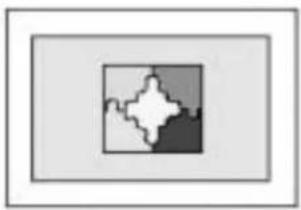
Einstellen der Helligkeit des Bildschirms.
Einstellen der dunklen und hellen Farben des Bildschirms.

▶ Increase
Verstärken
SHARPNESS (Schärfe)
Einstellen der Bildschärfe des Bildschirms.

Ihr PDP hat 5 Bildschirmtemperaturen (Farbeinstellungen):

Die Taste MENU/ENTER drücken, um das Haupt-OSD-Menü anzuzeigen.

Wählen Sie das Bild-Hauptmenü.

Das Untermenü mit der Taste MENU/ENTER aufrufen.

Temperatur markieren und das Untermenü mit der Taste MENU/ENTER aufrufen. Dann erscheint das Untermenü für die Bildtemperatur.

Die Funktion Temperatur mit der Taste CH+ / CH- wählen und MENU/ENTER drücken.

Zum Zurückkehren EXIT drücken.
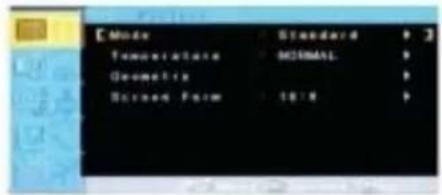
Bildschirm erscheint warm: starkes Rot

NORMAL
Normal: werkseitige Einstellungen.

COOL 1,2
Bildschirm erscheint kühl: starkes Blau
BILD

Video NR
Diese Funktion filtert automatisch und reduziert das Bildgeräusch und verstärkt die Bildqualität bei Empfang von schwachen Signalen.

Die Taste MENU/ENTER drücken, um das Haupt-OSD-Menü anzuzeigen.

Wählen Sie das Bild-Hauptmenü.

Das Untermenü mit der Taste MENU/ENTER aufrufen.

Markieren Sie den Menüpunkt Video NR und drücken Sie die Taste VOL+ um zu den Pfeilen zur Einstellung zu gelangen. Dann bewegt sich der Cursor zu den CH+/CH- Tasten

Mit der Taste CH+/CH- die Funktion Video NR aus- oder einschalten und mit der Taste EXIT ins Hauptmenu zurückkehren.
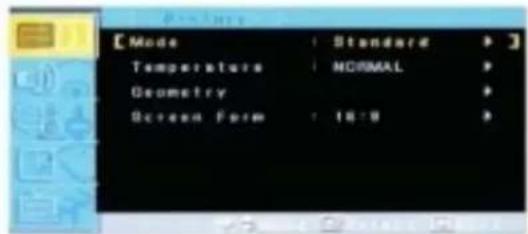
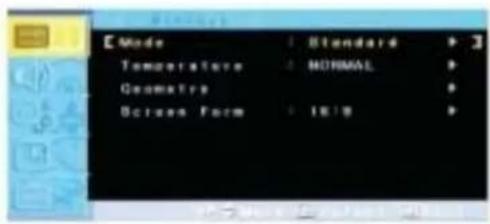
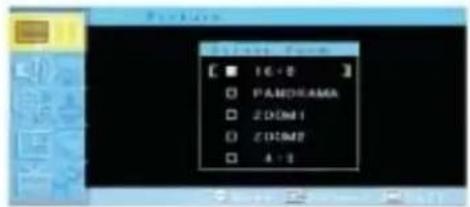
Screen Format (Bildschirmformat)
Ihr PDP bietet vier Bildschirmformate: 16:9, PANORAMA, ZOOM1, ZOOM2, 4:3 (Weitere Einzelheiten zu diesen Menüpunkten, siehe nächste Seite).

Die Taste MENU/ENTER drücken, um das Haupt-OSD-Menü anzuzeigen.

Wählen Sie das Bild-Hauptmenü.

Das Untermenü mit der Taste MENU/ENTER aufrufen.

Screen Format markieren und das Untermenü mit der Taste MENU/ENTERt aufrufen. Dann erscheint das Untermenü für das Bildformat.

Wählen Sie nun das Bildschirmformat und drücken Sie die Taste MENU/ENTER.
text_image
Mode Temperature Geometry Screen Form Standard NORMAL 1810
text_image
1E-0 PANOMARMA 2X10M 1 2X10M2 A-1BILD

Beschreibung der Bildschirmformate
16:9
16:9 Video: keine Änderungen.
4:3 Video: Horizontale Ausdehnung des 4:3 Videosignals, um in den 16:9-Bildschirm zu passen.
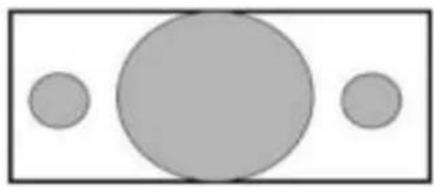
16:9 Video: keine Änderungen.
4:3 Video: Horizontale Ausdehnung des 4:3 Videosignals, um in den 16:9-Bildschirm zu passen und um die Verformung so gering wie möglich zu halten, d.h., die Seiten werden stärker als die Mitte ausgedehnt.
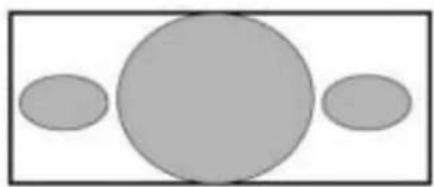
Vertikale Ausdehnung des 16:9 Bildschirms.
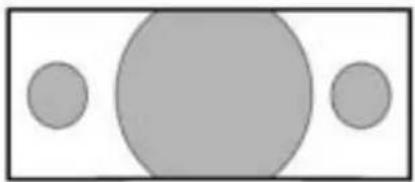
Vertikale Ausdehnung des Zoom 1-Bildschirms.
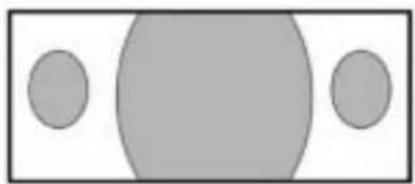
16:9 Video: Das Bild wird unterdrückt.
4:3 Video: keine Ausdehnung. Die Seitenbereiche neben dem Bild sind grau.
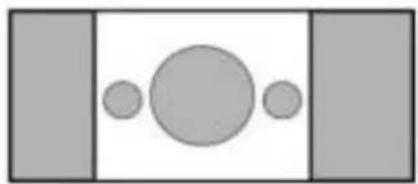
Im PC-Modus können Sie die Funktionen H, V-Position, Clock und Phase einstellen.
Diese können aber auch automatisch eingestellt werden.

Geometry
Hier können die Funktionen H, V-Position, Clock und Phase im PC-Modus eingestellt werden, wie bei normalen PC-Monitoren. Diese können aber auch automatisch eingestellt werden.
(Funktion Auto adjust)

Die Taste MENU/ENTER drücken, um das Haupt-OSD-Menü anzuzeigen.

Markieren Sie das Bildhauptmenü mit der Taste CH-, CH+.

Das Untermenü mit der Taste MENU/ENTER aufrufen.

Geometry markieren und das Untermenü mit der Taste MENU/ENTER aufrufen. Dann erscheint das Geometry-Untermenü.
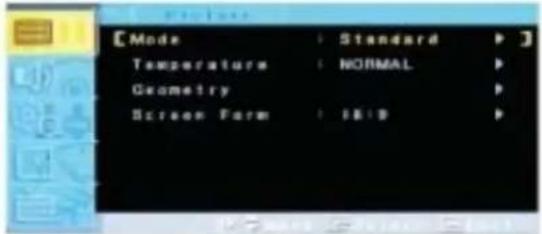
Markieren Sie einen Menüpunkt mit der Taste CH-, CH+.

Drücken Sie auf MENU/ENTER.

Der Cursor bewegt sich ans Ende der Leiste und Sie können den Wert mit den Tasten VOL-, VOL+ anpassen.
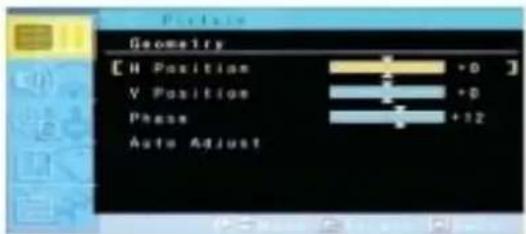
Zum automatischen Parametrieren dieser Punkte, die Funktion Auto Adjust markieren und die Taste MENU/ENTER drücken.
• Weitere Einzelheiten siehe nächste Seite
BILD (PC)
H-Position
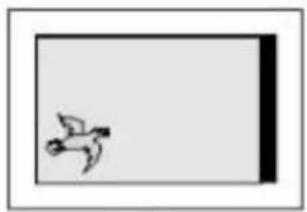
Match
Versatz
Korrekt
Im SOUND-Menü stellen Sie die Funktionen Balance, MTS (Multi-Track Sound), AVC (Auto Volume Control) und die Equalizer-Parameter ein.
Balance
Dieser Parameter ermöglicht Ihnen die Einstellung des Abgleichs zwischen dem linken und rechten Lautsprecher.

Die Taste MENU/ENTER drücken, um das Haupt-OSD-Menü anzuzeigen.

Wählen Sie das SOUND-Hauptmenü.

Das Untermenü mit der Taste MENU/ENTER aufrufen.

Den Menüpunkt Balance markieren und die Taste MENU/ENTER drücken.

Den Abgleich mit VOL-, VOL+ einstellen und die Taste MENU/ENTER drücken.
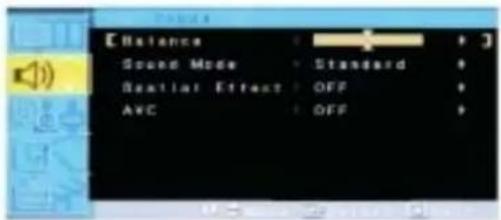
Diese Funktion kann einen Surroundklang erstellen, sodass es scheint, der Klang käme aus allen Richtungen.

Die Taste MENU/ENTER drücken, um das Haupt-OSD-Menü anzuzeigen.

Markieren Sie den Menüpunkt SOUND mit der Taste CH-, CH+.

Das Untermenü mit der Taste MENU/ENTER aufrufen.

Den Menüpunkt Spatial effect wählen und die Taste VOL+ drücken.

Mit der Taste CH+/CH- die Funktion Spatial effect aus- oder einschalten und die Taste MENU/ENTER drücken.
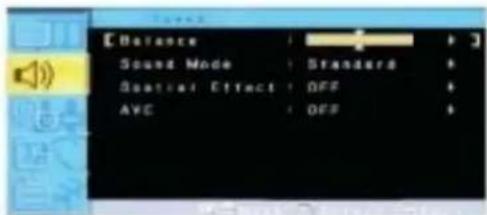
Diese Funktion dient zur automatischen Einstellung der Tonlautstärke, je nach Eingangsquelle

Die Taste MENU/ENTER drücken, um das Haupt-OSD-Menü anzuzeigen.

Wählen Sie das SOUND-Hauptmenü.

Das Untermenü mit der Taste MENU/ENTER aufrufen.

Markieren Sie den Menüpunkt AVC und drücken Sie die Taste VOL+ um zu der Einstellung zu gelangen. Dann bewegt sich der Cursor mit den CH+/CH-Tasten.

Mit der Taste CH+/CH- die Funktion AVC aus- oder einschalten und mit der Taste EXIT ins Hauptmenu zurückkehren.
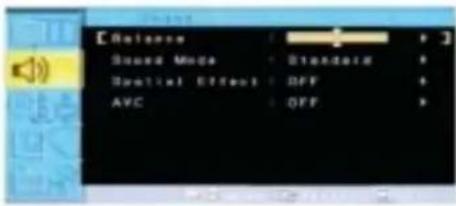
Ihr PDP verfügt über vier werkseitige automatische Klangeinstellungen ("Standard", "Movie", "Music" und "News"). Sie können über die Taste "SOUND" der Fernbedienung (oder aber durch eine direkte Einstellung im Menü) die Klangfarben Standard, Movie, Music oder News aktivieren oder aber "Custom" wählen und automatisch Ihre eigenen Klangeinstellungen aufrufen.

Die Taste MENU/ENTER drücken, um das Haupt-OSD-Menü anzuzeigen.

Wählen Sie das SOUND-Hauptmenü.

Das Untermenü mit der Taste MENU/ENTER aufrufen.

Mode wählen und das Untermenü mit der Taste MENU/ENTER aufrufen. Dann erscheint das Modus-Untermenü.

Wählen Sie nun die Equalizer-Einstellung und drücken Sie die Taste MENU/ENTER.

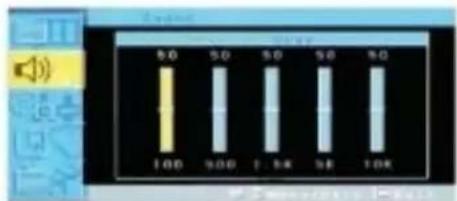
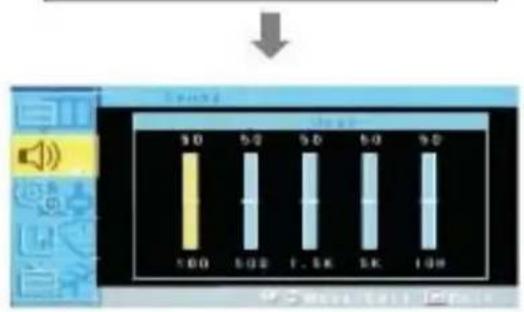
Sie sehen nun die Equalizerleiste. Einfach die Taste EXIT auf der Fernbedienung drücken. Sie können jeden im benutzerdefinierten Modus (USER) gespeicherten Wert einstellen.
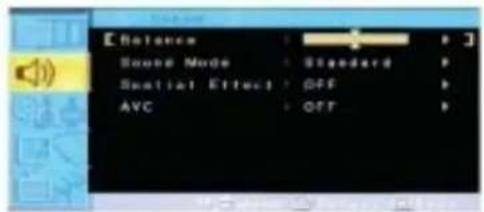
- Der USER-Modus erfordert mehr Einstellungen. Diese befinden sich im Untermenü: siehe nächste Seite
text_image
50 50 50 50 50 100 500 1.5K 5K 10KSOUND

User Adjust
Mithilfe des OSD-Menüs können Sie Treble, Bass, Balance und DRC nach Ihren Wünschen einstellen.

Das Equalizer-Menü erscheint durch Auswahl des USER-Modus.

Markieren Sie ein Balkendiagramm mit der Taste VOL+, VOL- auf der Fernbedienung und stellen Sie die Werte mit der Taste CH+ / CH- ein.

Drücken Sie auf EXIT oder die Taste EXIT auf der Fernbedienung, um den Equalizer zu verlassen. Das Ergebnis wird automatisch gespeichert.
USER-Modus markieren (vorherige Seite)
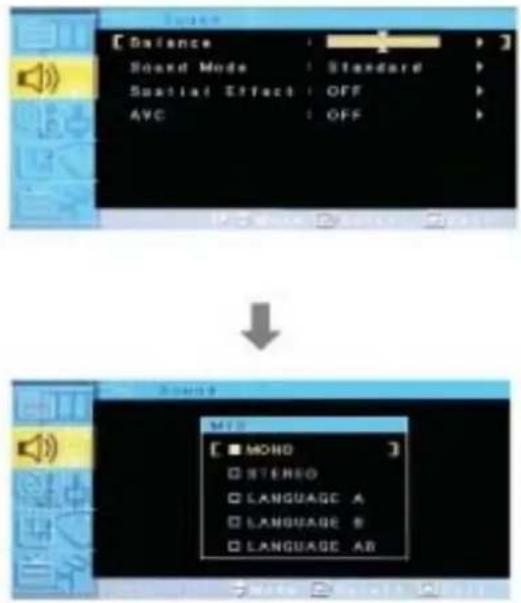
Auswahl des Klangsignalformats aus der Eingangsquelle. Als Klangformat stehen Mono, Stereo, NICAM und Bilingual zur Auswahl.
1 Die Taste MENU/ENTER drücken, um das Haupt-OSD-Menü anzuzeigen.
2 Das SOUND-Hauptmenü mit der Taste CH+ / CH- auf der Fernbedienung aufrufen.
Das Untermenü mit der Taste MENU/ENTER aufrufen.
4 SOUND wählen und das Untermenü mit der Taste MENU/ENTER aufrufen. Dann erscheint das MTS-Untermenü.
5 Das SOUND-Format mit der Taste CH+ / CH- wählen und MENU/ENTER drücken.
• Die verfügbaren Klangformate werden angezeigt. Normalerweise sehen Sie Mono und Stereo.
NICAM: Ein digitales Stereoklangformat für Analogfernsehen von BBC. Wenn ein Kanal das NICAM-Klangsignal überträgt, hören Sie erstklassigen digitalen Stereoklang. Der PDP erkennt NICAM automatisch.
EINSTELLUNGEN
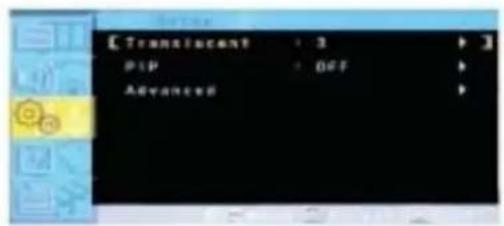
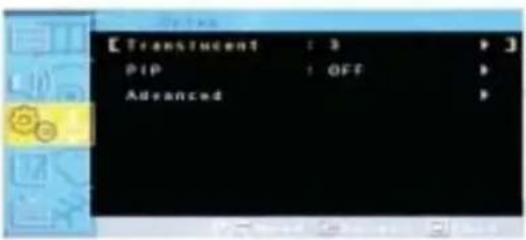
Im SET-UP-Menü können Sie die Transparenz des OSD-Menüs, die Bild-in-Bild-Funktion und noch vieles mehr einstellen.

Durchsichtig
Einstellung der Transparenz des OSD-Menüs. Es stehen 8 Stufen von OFF (Aus) bis 7 zur Auswahl.
1 Die Taste MENU/ENTER drücken, um das Haupt-OSD-Menü anzuzeigen.
2 Das SET-UP-Hauptmenü mit der Taste CH+ / CH- auf der Fernbedienung aufrufen.
3 Das Untermenü mit der Taste MENU/ENTER aufrufen.
4 Markieren Sie den Menüpunkt Translucent und drücken Sie die Taste VOL+ um zu der Einstellung zu gelangen. Dann bewegt sich der Cursor mit der VOL+ Taste um die verschiedenen Einstellungen vorzunehmen.
5 Nehmen Sie die Einstellung mit der Taste CH+/CH- vor und drücken Sie dann auf EXIT.
text_image
[TOMATO SYSTEM] 3 PHP 047 AdvancedEINSTELLUNGEN

PIP (Bild-in-Bild)
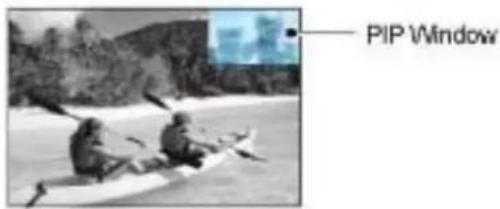
Sie können zwei Programme oder Eingangsquellen gleichzeitig ansehen. Außerdem können Sie die Bild-in-Bild-Größe und seine Position einstellen

Die Taste MENU/ENTER drücken, um das Haupt-OSD-Menü anzuzeigen.

Das SET-UP-Hauptmenü mit der Taste CH+ / CH- auf der Fernbedienung aufrufen.

Das Untermenü mit der Taste MENU/ENTER aufrufen.

PIP wählen und das Untermenü mit der Taste MENU/ENTER aufrufen. Dann erscheint das PIP-Untermenü.
Größe in PIP (Bild-in-Bild)
Verändern der PIP-Fenstergröße. Es gibt 3 Größen: SMALL, Large, Twin

Markieren Sie den Menüpunkt Size und drücken Sie die Taste VOL+ um zu den Einstellungen zu gelangen.

Die Bildgröße mit der Taste CH+ / CH- einstellen und MENU/ENTER drücken.
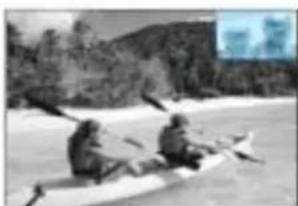
• Die Einbrennschutzfunktion funktioniert nicht im Bild-in-Bild Fenster. Daher sollten Sie den Bild-in-Bild-Modus nicht über längere Zeit verwenden, sonst besteht Einbrenngefahr des Bildes in den Bildschirm
EINSTELLUNGEN
Source in PIP (Fortsetzung von Seite 50)
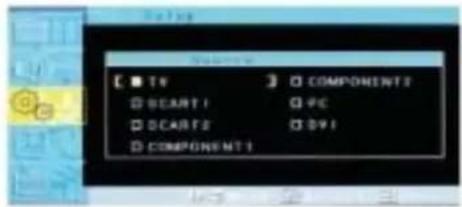
Verändern der Eingangsquelle des PIP-Fensters.
1 Die Eingangsquelle wählen und das Untermenü mit der Taste MENU/ENTER aufrufen.
2 Die Eingangsquelle wählen und das Untermenü mit der Taste MENU/ENTER aufrufen.
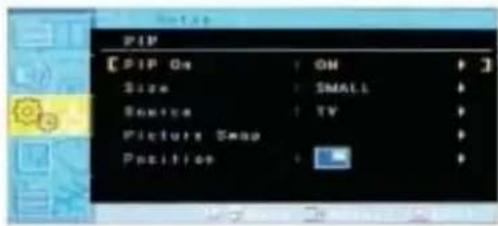
Dieses Bild ist ein Beispiel. Die angezeigten Bildquellen sind je nach Haupteingangsquelle unterschiedlich.
text_image
TV SCART1 SCART2 COMPONENT1 COMPONENT2 PC D91Picture Swap in PIP (Bild-in-Bild)
Wechseln der Bildquellen des Hauptbildschirms und des PIP-Fensters.
- Den Menüpunkt Picture Swap markieren und die Taste MENU/ENTER drücken.
EINSTELLUNGEN

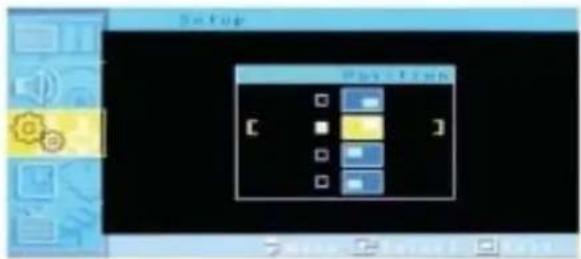
Position in PIP (Fortsetzung von Seite 50)
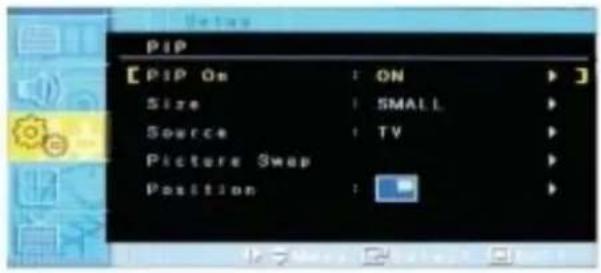
Verändern der PIP-Fensterposition.

Wählen Sie mit der Taste CH+ /CH- auf der Fernbedienung einen Untermenüpunkt und drücken Sie die Taste MENU/ENTER, um das Untermenü aufzurufen. Dann erscheint das PIP-Untermenü.

Im Untermenü stehen vier Positionen zur Auswahl. Wählen Sie die Position mit der Taste CH+ /CH- auf der Fernbedienung und drücken Sie dann die Taste EXIT.
text_image
PIP [PIP On : ON ] Size : SMALL > Source : TV > Picture Swap Position : ▼
text_image
Play Icon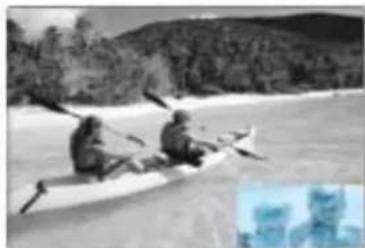
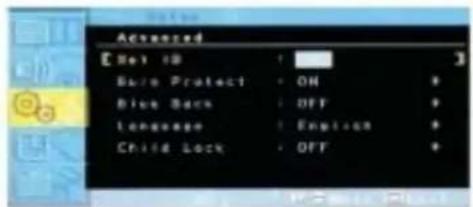
Im Menü Advanced können Sie die Funktionen ID, Burn Protect (Einbrennschutz), Blue Back (blauer Bildschirm), Language (Sprache) und Child Lock (Kindersicherung) einstellen.
1 Die Taste MENU/ENTER drücken, um das Haupt-OSD-Menü anzuzeigen.
2 Das SET-UP-Hauptmenü mit der Taste CH+ / CH- auf der Fernbedienung aufrufen.
3 Das Untermenü mit der Taste MENU/ENTER aufrufen.
4 Advanced wählen und das Untermenü mit der Taste MENU/ENTER aufrufen. Dann erscheint das PIP-Untermenü.
text_image
Transient1 : 3 PIP : OFF Advanced
Die ID des PDP zur Massekontrolle über den seriellen Anschluss prüfen.

Diese Funktion auf keinen Fall benutzen, sie dient nur dem Kundendienst!
EINSTELLUNGEN
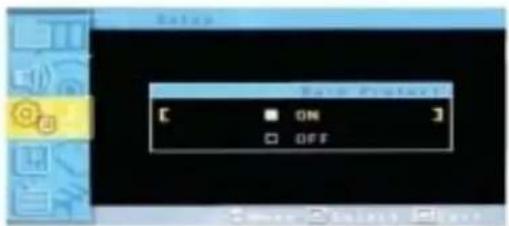
Einbrennschutz in Advanced
Wenn über längere Zeit (über 30 Minuten) ein Standbild angezeigt wird, kann der PDP beschädigt werden. Dies wird als Einbrennen bezeichnet und der Einbrennschutz bewegt das Bild regelmäßig, damit dies nicht geschieht. Sie können diesen Bewegungsbereich in der Einbrennschutzfunktion einstellen (d.h., wie weit das Bild sich bewegt). Die Einbrennschutzfunktion bewegt das Bild um 1 Pixel alle 2 Minuten und danach kehrt es wieder in die Originalposition zurück.

Markieren Sie den Menüpunkt Burn Protect und drücken Sie die Taste VOL+ um zu den Einstellungen zu gelangen.

Mit der Taste CH+/CH- die Funktion AVC aus- oder einschalten und mit der Taste EXIT ins Hauptmenu zurückkehren.
Blauer Bildschirm in Advanced
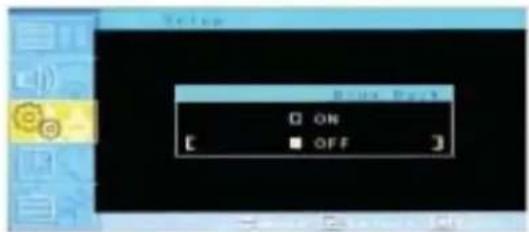
Anstelle des gestörten Bildes bei Empfang eines schwachen Signals können Sie automatisch einen blauen Bildschirm anzeigen lassen.

Markieren Sie den Menüpunkt Blue Back und drücken Sie die Taste VOL+ um zu den Einstellungen zu gelangen.

Mit der Taste CH+/CH- die Funktion AVC aus- oder einschalten und mit der Taste EXIT ins Hauptmenu zurückkehren.
text_image
Brize Back ON OFFEINSTELLUNGEN
Spracheinstellung in Advanced
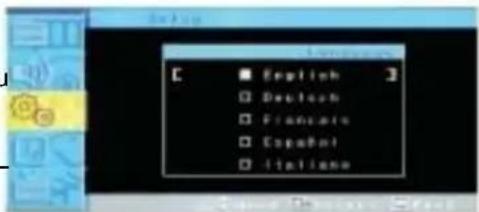
Stellen Sie die gewünschte OSD-Anzeigesprache ein. Es stehen Englisch, Französisch, Deutsch, Spanisch, Italienisch zur Verfügung
1 Markieren Sie den Menüpunkt Language und drücken Sie die Taste VOL+ um zu den Einstellungen zu gelangen.
2 Wählen Sie die Sprache mit CH+/CH – und drücken Sie die Taste EXIT.
text_image
English Deutsch Francois Español ItalianoKindersicherung in Advanced
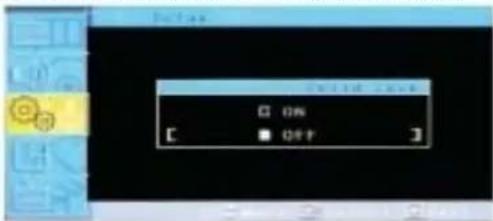
Verriegeln Sie das OSD-Menü des PDP-Bildschirms. Durch diese Funktion kann verhindert werden, dass Kinder den PDP ein- oder ausschalten oder aber dass andere versehentlichen Bedienfunktionen durchgeführt werden
1 Markieren Sie den Menüpunkt Child Lock und drücken Sie die Taste VOL+ um zu den Einstellungen zu gelangen.
2 Mit der Taste CH+/CH- die Funktion aus- oder einschalten und mit der Taste EXIT ins Hauptmenu zurückkehren.
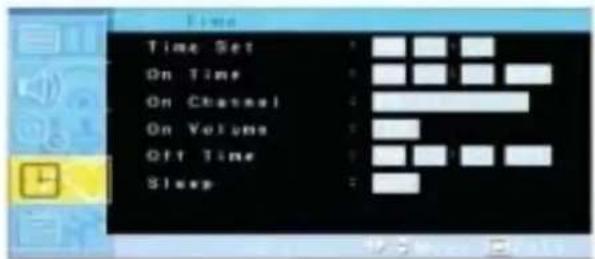
Im Menü TIME können Sie die aktuelle Uhrzeit und die automatische Ein-/Ausschaltzeit des Fernsehers einstellen
Time Set
Einstellen der aktuellen Uhrzeit
1 Die Taste MENU/ENTER drücken, um das Haupt-OSD-Menü anzuzeigen.
2 Wählen Sie das TIME-Hauptmenü.
3 Das Untermenü mit der Taste MENU/ENTER aufrufen.
4 Wählen Sie den Menüpunkt Time Set mit der Taste VOL+.
5 Den Cursor durch Drücken der Taste VOL-, VOL+ bewegen und mit CH+/CH- die Zeit einstellen.
text_image
Time Set On Time On Channel On Volume Off Time SleepOn Time
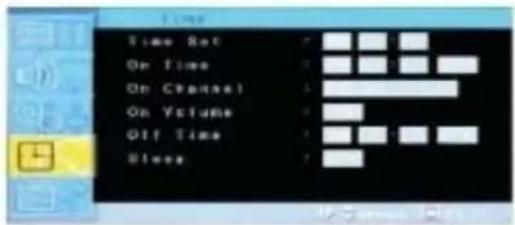
Dieses Fernsehgerät kann automatisch zu einer bestimmten Zeit eingeschaltet werden. Bevor Sie den Timer benutzen können, müssen Sie die aktuelle Uhrzeit, wie vorher beschrieben, einstellen
1 Die Taste MENU/ENTER drücken, um das Haupt-OSD-Menü anzuzeigen.
Das TIME-Hauptmenü mit der Taste CH+ / CH-
auf der Fernbedienung aufrufen.
3 Das Untermenü mit der Taste MENU/ENTER aufrufen.
4 Markieren Sie den Menüpunkt On Time mit der Taste CH+/CH- vor und drücken Sie dann auf VOL+.
5 Den Cursor durch Drücken der Taste VOL-, VOL+ bewegen und mit CH+/CH- die Zeit einstellen.
text_image
Time Set On Time On Channel On Volume Off Time Sleep
text_image
On Time AM 05:11 ON Item Name Parameterbezeichnung Automatische Einschaltzeit Activated AktiviertOn Channel
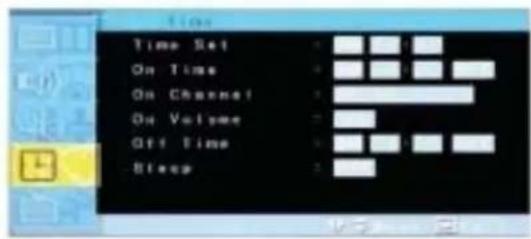
Hier stellen Sie den Kanal ein, mit dem sich das Fernsehgerät automatisch einschalten soll.
- Nur möglich, wenn die Einschaltzeit eingestellt und die On Time auf ON (Ein) steht
1 Die Taste MENU/ENTER drücken, um das Haupt-OSD-Menü anzuzeigen.
2 Das TIME-Hauptmenü mit der Taste CH+ / CH-auf der Fernbedienung aufrufen.
3 Das Untermenü mit der Taste MENU/ENTER aufrufen.
4 Den Menüpunkt On Channel wählen.
5 Rufen Sie nun mit der Taste VOL+ auf. Dann bewegt sich der Cursor in die Menüauswahl
6 Der Kanal lässt sich mit der Taste CH+/CH-einstellen. Zum Zurückkehren EXIT drücken.
text_image
Time Set On Time On Channel On Volume Off Time SleepOn Volume
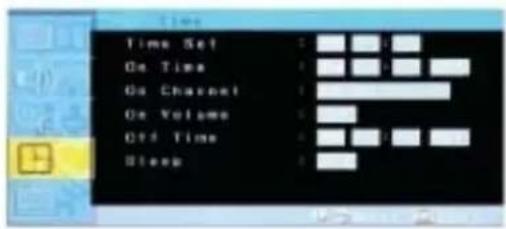
Hier stellen Sie die Lautstärke ein, zu der sich das Fernsehgerät automatisch einschaltet
Nur möglich, wenn die Einschaltzeit eingestellt und die On Time auf ON (Ein) steht
Die Taste MENU/ENTER drücken, um das Haupt-OSD-Menü anzuzeigen.
2 Das TIME-Hauptmenü mit der Taste CH+ / CH-auf der Fernbedienung aufrufen.
3 Das Untermenü mit der Taste MENU/ENTER aufrufen.
4 Den Menüpunkt On Volume markieren.
5 Rufen Sie nun mit der Taste VOL+ auf. Dann bewegt sich der Cursor zu den Pfeilen.
6 Nun die Lautstärke mit der Taste CH+/CH-einstellen
text_image
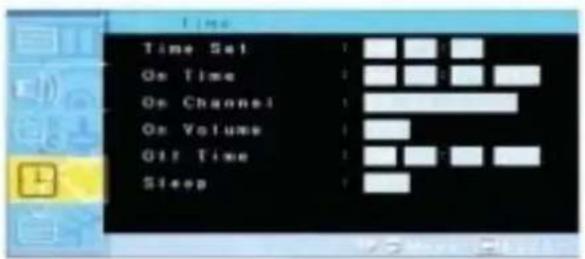
Time Set On Time On Channel On Volume On Time SleepUHRZEIT
Off Time
Dieses Fernsehgerät kann automatisch zu einer bestimmten Zeit täglich ausgeschaltet werden
Die Taste MENU/ENTER drücken, um das Haupt-OSD-Menü anzuzeigen.
2 Das TIME-Hauptmenü mit der Taste CH+ / CH- auf der Fernbedienung aufrufen.
3 Das Untermenü mit der Taste MENU/ENTER aufrufen.
4 Markieren Sie den Menüpunkt On Time mit der Taste CH+/CH- vor und drücken Sie dann auf VOL+.
5 Den Cursor durch Drücken der Taste VOL-, VOL+ bewegen und mit CH+/CH- die Zeit einstellen.
text_image
Time Set On Time On Channel On Volume Off Time Sleep
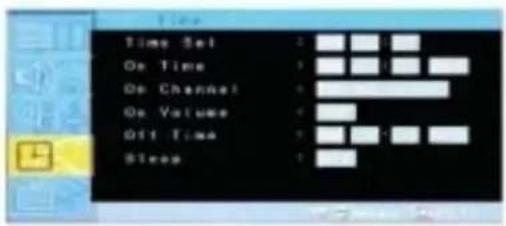
Sleep Dieses Fernschgerät kann manuell nach einem bestimmten Zeitraum ausgeschaltet werden
1 Die Taste MENU/ENTER drücken, um das Haupt-OSD-Menü anzuzeigen.
2 Das TIME-Hauptmenü mit der Taste CH+ / CH- auf der Fernbedienung aufrufen.
3 Das Untermenü mit der Taste MENU/ENTER aufrufen.
4 Markieren Sie den Menüpunkt On Time mit der Taste CH+/CH- vor und drücken Sie dann auf VOL+.
5 Den Cursor durch Drücken der Taste VOL-, VOL+ bewegen und mit CH+/CH- die Zeit einstellen.
6 Den gewünschten Zeitraum mit den CH+/CH- Tasten einstellen.
7 Das Menü mit der EXIT Taste verlassen
text_image
Time Set On Time On Channel Op Values Off Time StepTELETEXT
Sie können die Videotextfunktion durch Drücken der Taste TEXT auf der Fernbedienung ein- oder ausschalten.
TOP text
In der Bedienungsanleitung werden unten auf dem Bildschirm vier Felder angezeigt - rot, grün, gelb und blau -. Das gelbe Feld verweist auf die nächste Gruppe und das blaue Feld auf den nächsten Block.
• Auswahl von Block / Gruppe / Seite
Mit der blauen Taste können Sie sich von Block zu Block bewegen.
Mit der gelben Taste kommen Sie zur nächsten Gruppe mit einem automatischen Übergang zur nächsten Gruppe.
Mit der grünen Taste kommen Sie zur nächsten Seite. (Oder aber die Taste CH+ drücken).
Mit der roten Taste kommen Sie zur nächsten Seite. (Oder aber die Taste CH- drücken).
Sie können aber auch die Seite direkt durch Eintippen der Seitenzahl mit den ZAHLENTASTEN auf der Fernbedienung anwählen.
FASTEXT
Die Teletextseiten sind farblich unten am Bildschirmrand codiert und werden durch Drücken der entsprechenden Farbtaste ausgewählt. Zum Anzeigen der Inhaltsseite die Taste Index drücken. • Sie können aber auch die Seite direkt durch Eintippen der SEITENZAHL mit den Zahlentasten auf der Fernbedienung anwählen. Sie können eine Seite durch Drücken der Taste CH+ oder CH- umblättern.
Anzeigen der Bild-in-Bild-Funktion
text_image
ON/OFF SOURCE SIZE CH + POSITION SWAP POP ON- ? ? ? i ? ? PIP Taste Move: Verschieben der PIP-Fensterposition. Left Up Right Up(Start) Left Down Right Down Taste Swap: Wechseln der Bildquellen des Hauptbildschirms und des PIP-Fensters. MODUSTASTE: Ändern der PIP-Fensterquelle. OFF - SMALL - LARGE - TWIN KLEIN BREIT DOPPELFENSTERTaste Source: Verändern der Eingangsquelle des PIP-Fensters.
Fehlerbehebung
Bevor Sie den Kundendienst anrufen, prüfen Sie zunächst einmal nachstehende Fehlerliste mit möglicher Abhilfe. Dies kann Zeit und Geld sparen.
| Problem Schnelle Maßnahme für | möglicheAbhilfe |
| Kein Bild/kein Ton Prüfen, ob der Bildschirm | eingeschaltet ist.Ist der Netzstecker mit der Steckdose verbunden?Ein anderes Netzkabel eines anderen Gerätes in die Steckdose stecken, mit der der Bildschirm verbunden war. |
| Bild OK/kein Ton | Die Taste VOLUME (### ) drücken.Das Audio-Eingangssignal prüfen. |
| Die Fernbedienung funktioniert nicht Prüfen, | ob etwas in den Plasmabildschirmgefallen ist.Display und Fernbedienung verursachen diese Störung.Prüfen, ob die Batterien mit der richtigen Polung eingelegt sind. |
| Problem mit dem Empfang digitaler Sender | Die Digitalsignalstärke und den Antenneneingang prüfen. |
| Keine oder schwache Farbe oder schwaches Bild | Den Menüpunkt Farbe im Menü Picture wählen und mit VOLUME ####einstellen.Einen bestimmten Abstand zwischen dem Bildschirm und dem Videorekorder einhalten.Die entsprechenden Funktionen zum Wiederherstellen der Bildhelligkeit aktivieren.Prüfen, ob Bildschirm und Eingangsquelle mit dem Netzstrom verbunden und eingeschaltet sind.Helligkeit oder Kontrast einstellen. |
| Bild ist zu hell oder zu dunkel | |
| Bild ist zu breit oder zu klein Die Größe einstellen. | |
| Kein Ton aus den Lautsprechern zu hören Den Abgleich im Sound-Menü einstellen. | |
| Komische Geräusche kommen aus dem Bildschirm | Normaler Ton aufgrund der normalen Bildschirmarbeit, der Bildschirm ist nicht defekt. |