
HP-4200C -V1 - Fernseher GERICOM - Kostenlose Bedienungsanleitung
Finden Sie kostenlos die Bedienungsanleitung des Geräts HP-4200C -V1 GERICOM als PDF.


| Produkttyp | Großbild-Plasma-Fernseher |
| Marke | Gericom |
| Modell | HP-4200C -V1 |
| Bildschirmdiagonale | 42 Zoll (ca. 107 cm) |
| Auflösung | 852 x 480 Pixel |
| Kontrastverhältnis | 3000:1 |
| Helligkeit | 800 cd/m² |
| Bildformate | 4:3, 16:9, Panorama, Zoom1, Zoom2 |
| Stromversorgung | AC 100-240 V, 50/60 Hz |
| Leistungsaufnahme | 300 W |
| Abmessungen (ohne Ständer/Lautsprecher) | 1060 x 660 x 85 mm (B x H x T) |
| Gewicht (mit Ständer und Lautsprechern) | 44,6 kg |
| Anschlüsse | SCART (2x), S-Video, Composite (AV), Component (2x), PC (D-Sub), DVI, RS-232, Lautsprecherklemmen |
| Besondere Funktionen | Bild-in-Bild (PIP), Teletext, Kindersicherung, Sleep-Timer, Automatische Abschaltung |
| Lüfterloser Betrieb | Ja |
| Weitwinkel-Sichtbereich | Ja |
| Reinigung | Netzstecker ziehen, feuchtes Tuch verwenden, keine Flüssigreiniger |
| Sicherheitshinweis | Standbilder vermeiden (max. 1 Stunde), schwarze Balken vermeiden |
Häufig gestellte Fragen - HP-4200C -V1 GERICOM
Benutzerfragen zu HP-4200C -V1 GERICOM
0 Frage zu diesem Gerät. Beantworten Sie die, die Sie kennen, oder stellen Sie Ihre eigene.
Eine neue Frage zu diesem Gerät stellen
Laden Sie die Anleitung für Ihr Fernseher kostenlos im PDF-Format! Finden Sie Ihr Handbuch HP-4200C -V1 - GERICOM und nehmen Sie Ihr elektronisches Gerät wieder in die Hand. Auf dieser Seite sind alle Dokumente veröffentlicht, die für die Verwendung Ihres Geräts notwendig sind. HP-4200C -V1 von der Marke GERICOM.
BEDIENUNGSANLEITUNG HP-4200C -V1 GERICOM
Benutzer Handbuch HP-4200 C
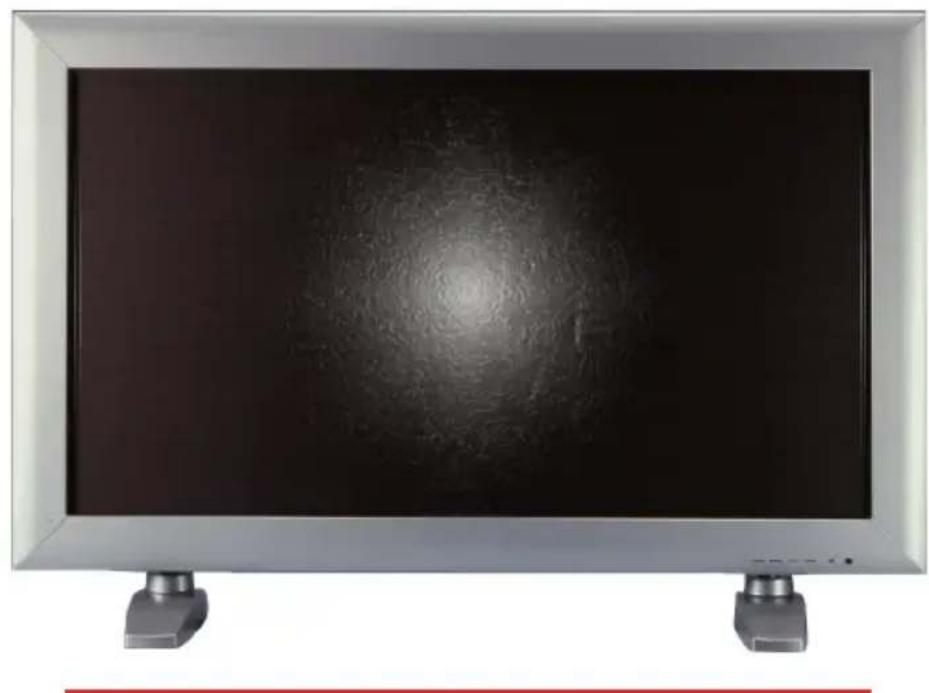
Vermeiden Sie Standbilder auf dem Bildschirm für einen längeren Zeitraum (max. 1 Stunde), z.B. Standbilder bei Videos, Sender- Label oder ähnliche.
Diese Bilder können Sichtbar bleiben!
Vermeiden Sie ebenso den längeren Betrieb in einem Bildmodus, in dem schwarze Balken sichtbar sind.
Auch diese können sichtbar bleiben!
Hinweis: Designänderungen bleiben dem Hersteller vorbehalten!
Erfreuen Sie Ihre Augen!
- Großbild Plasma Monitor und TV
- Ultra dünnes und leichtes Design
- Weitwinkel Sichtbereich
- Ruhiger, lüfterloser Betrieb
- Bild in Bild
- Multimedia Plasma Bildschirm
Bitte lesen Sie dieses Benutzer Handbuch sorgfältig, bevor Sie den Monitor bedienen. Notieren Sie Modell- und Serien Nummer des Monitors. Bewahren Sie die Nummern für spätere Referenzen auf.
Inhalt
Seite 1 Warnhinweise
Seite 2 Inhalt
Seite 3 Wichtige Sicherheitsinformationen
Seite 5 Zubehör
Seite 6 Übersicht Plasmabildschirm
Seite 7 Die Fernbedienung
Seite 8 Reichweite der Fernbedienung
Seite 9 TV- Einstellungen
Seite 11 TV- Sender suchen und speichern
Seite 11 Programme bearbeiten
Seite 12 Der Videotext
Seite 13 Bildeinstellungen
Seite 14 Toneinstellungen
Seite 15 Setup- Einstellungen
Seite 17 Zeiteinstellungen
Seite 18 Spezifikation
Seite 19 Fehlersuche
Wichtige Sicherheitsinformationen
! Warnung
Die Nichtbeachtung dieser Vorschrift kann ernsthafte Verletzungen und sogar den Tod zur Folge haben.
Hochspannung
Gefahr des Elektroschocks, Gerät nicht öffnen!
Warnung
Um Brandgefahr und die Gefahr eines Stromschlags zu vermeiden, setzen Sie das Gerät weder Regen noch sonstiger Feuchtigkeit aus.
FCC Hinweis
Diese Produkt ist nach Klasse B funkentstört.
Die Grenzwerte wurden erstellt, um einen angemessenen Schutz gegen Störungen im kommerziellen, industriellen oder geschäftlichen Bereich zu bieten.
Das Gerät kann Radiofrequenzen ausstrahlen und, wenn nicht gemäß Anweisung installiert, Störungen im Funkverkehr verursachen. Jedoch können Störungen trotz genauer Installation auftreten. Sollte es zu Störungen im Radio- oder TV-Empfang kommen, versuchen Sie, diese durch folgende Maßnahmen zu beseitigen:
- Neueinstellung oder Verschiebung der Empfangsantenne
- Vergrößern Sie den Abstand zwischen Monitor und Empfänger
- Schließen Sie den Monitor und Empfänger an unterschiedlichen Schaltkreisen an
- Konsultieren Sie Ihren Händler oder einen erfahrenen Radio / TV Techniker
Alle Änderungen, die nicht ausdrücklich durch den Hersteller genehmigt wurden, können die Berechtigung zur Benutzung des Geräts ungültig machen.
Die Verbindung mit Peripheriegeräten erfordert die Verwendung eines geerdeten, abgeschirmten Signal Kabels.
Seien Sie stets vorsichtig, wenn sie den Monitor benutzen. Um Brandgefahr, die Gefahr eines Stromschlags und andere Verletzungen zu vermeiden, befolgen Sie bitte diese Sicherheits-hinweise, wenn Sie das Gerät installieren, benutzen und warten.
Lesen Sie alle Sicherheits- und Benutzungsvorschriften, bevor Sie den Monitor bedienen.
Bewahren Sie die Sicherheits- und Benutzungsvorschriften für spätere Verwendungen auf.
Beachten Sie alle Warnhinweise auf dem Monitor und in der Gebrauchsanweisung.
Befolgen Sie alle Gebrauchs- und Benutzeranweisungen.
Bevor Sie den Monitor reinigen, ziehen Sie bitte den Netzstecker aus der Steckdose. Benutzen Sie ein feuchtes Tuch; verwenden Sie keine Flüssigreiniger oder Reiniger aus der Spraydose.
Fügen Sie keine zusätzlichen Teile ohne Zulassung des Herstellers hinzu. Diese Zusätze erhöhen die Brandgefahr, Gefahr eines elektrischen Schlags oder anderer Verletzungen.
Stellen Sie den Monitor nicht an Orten auf, an denen der Kontakt mit oder das Eintauchen in Wasser möglich ist, z. B. Badewannen, Spültische, Waschmaschinen, Swimming Pools.....
Platzieren Sie den Monitor nicht auf instabilen Wägen, Ständer, Dreibeine, Konsolen, Tische oder Böden, auf denen er fallen kann. Herabfallende Monitore können ernsthafte Verletzungen eines Kindes oder Erwachsenen verursachen, und zu schweren Beschädigungen des Gerätes führen. Benutzen Sie daher ausschließlich vom Hersteller empfohlene oder mitgelieferte Wägen, Ständer, Dreibeine, Konsolen oder Tische. Transportieren Sie den Monitor vorsichtig. Um Beschädigungen zu vermeiden, darf der Monitor nur aufrecht transportiert werden. Schnelle Stopps, übermäßige Kraft und unebene Oberflächen machen das Gerät und den Wagen wackelig, was zum Umstürzen führen kann.
Dieser Plasma Bildschirm ist für die horizontale Montage geeignet.
Beim Anbringen des Monitors auf einen Tisch achten Sie bitte darauf, diesen nicht auf der Kante zu platzieren.
Der Monitor könnte abstürzen und ernsthafte Verletzungen von Personen sowie Schäden am Monitor verursachen.
Der Monitor braucht Belüftung. Im Gehäuse befinden sich Lüftungsschlitze, um das Gerät vor Überhitzung zu schützen. Diese Öffnungen dürfen nicht blockiert werden. Stellen Sie den Monitor nicht auf ein Bett, Sofa, Vorleger oder ähnliche Oberflächen. Platzieren Sie ihn nicht in der Nähe von Heizungen und Radiatoren.
Bei Anbringung auf einem Gestell oder Bücherregal sorgen Sie bitte für ausreichend Belüftung und befolgen Sie die Montage Anleitungen des Herstellers.
Um einen Stromschlag zu vermeiden, verwenden Sie bitte nur für das Gerät vorgesehene Stecker.
Stromversorgung: AC 100 240 V
Das Gerät paßt sich der Stromversorgung an. Zu Ihrer Sicherheit verwenden Sie bitte nur vom Händler empfohlene Stromkabel. Bei Fragen wenden Sie sich bitte an Ihren Händler.
Verwenden Sie nur geerdete oder polarisierte Steckdosen. Der Monitor ist mit einer polarisierten Wechselstromleitung ausgestattet. Sollte der Stecker nicht in Ihre Steckdose passen, kontaktieren Sie Ihren Elektriker.
Vermeiden Sie Hochspannungsleitungen. Eine Außenantenne sollte nicht in der Nähe von Hochspannungsleitungen, elektrischem Licht oder Stromkreisen angebracht werden. Beim Installieren einer Außenantenne seien Sie bitte äußerst vorsichtig. Der Kontakt mit Hochspannungsleitungen oder Stromkreisen kann tödlich sein.
Während folgenden Situationen ziehen Sie bitte den Netzstecker und trennen Antenne und Kabel:
- bei Gewitter / Blitz
- wenn das Gerät für längere Zeit unbeaufsichtigt und unbenutzt ist
Dies soll Schäden am Gerät infolge eines Blitzschlags oder Überspannung vermeiden.
Schützen Sie das Stromkabel. Das Kabel sollte so verlegt sein, daß es nicht betreten oder eingeklemmt werden kann. Besondere Vorsicht beim Kabel direkt am Stecker und an der Stelle direkt am Gerät.
Vermeiden Sie das Überladen von Steckdosen und Verlängerungskabeln. Dies kann zu Feuer und einem elektrischen Schlag führen.
Stecken Sie keine Gegenstände in die Öffnungen am Gerät. Es besteht die Gefahr eines Stromschlags und mögliche Beschädigung von Teilen. Verschütten Sie keine Flüssigkeiten auf dem Monitor.
Das Antennen Kabel sollte im Außen- und Innenbereich so angebracht sein, daß kein Regen in das Gerät fließen kann. Ein Wasserschaden im Inneren des Monitors könnte zu einem Stromschlag führen.
Erden Sie die Außenantenne. Ist die Außenantenne oder das Kabelsystem mit dem Monitor verbunden, achten Sie bitte darauf, daß diese so geerdet sind, daß ein Schutz gegen Überspannung und statisches Aufladen gewährleistet ist.
Zwischen Außenantenne und Stromleitung sollte ausreichend Entfernung bestehen, damit die Antenne bei einem Fall nicht die Leitung berührt. Es besteht die Gefahr eines Stromschlags.
Versuchen Sie nicht, den Monitor selbst zu warten.
Überlassen Sie alle Wartungen dem qualifizierten Service Personal:
- bei Schäden am Netzkabel oder Stecker
- wenn Flüssigkeit auf dem Gerät verschüttet wurde oder Gegenstände hinein gefallen sind
- wenn der Monitor Regen oder Wasser ausgesetzt war
- wenn der Monitor trotz Befolgung der Bedienungsanleitung nicht funktioniert
- wenn der Monitor fallen gelassen wurde oder das Gehäuse beschädigt wurde
- wenn das Gerät deutliche Änderungen in der Leistung zeigt
Werden Ersatzteile benötigt, achten Sie darauf, daß vom Hersteller empfohlene Teile oder Teile mit gleichen Eigenschaften verwendet werden. Unberechtigtes Auswechseln von Teilen kann zusätzliche Schäden herbeiführen und führt zu Garantieverlust.
Wenn Sie selbst Einstellungen am Gerät vornehmen, dann nur solche, die in der Gebrauchsanweisung beschrieben sind. Andernfalls können Schäden entstehen, die oft nur schwer durch einen qualifizierten Techniker behoben werden können.
Benutzen Sie nur Batterien, die in der Gebrauchsanweisung angegeben sind, um Schäden zu vermeiden.
Es dürfen keine mit Flüssigkeiten gefüllten Gegenstände auf dem Gerät abgestellt werden.
Es besteht Brandgefahr und die Gefahr eines Stromschlags.
Der Abstand zwischen Augen und Bildschirm sollte 5 7 mal so groß sein, wie die diagonale Länge des Bildschirms, um die Anstrengung der Augen zu vermeiden.
Fassen Sie beim Tragen des Monitors niemals an den angebauten Lautsprechern an.
Der Monitor könnte abfallen, beschädigt werden sowie Personen verletzen.
Vermeiden Sie Standbilder auf dem Bildschirm für eine längere Zeit, z. B. Standbilder bei Videos, 4:3 Bildformat oder CH Label. Diese Bilder könnten sichtbar bleiben.
Zubehör für HP-4200C

Fernbedienung + Batterien
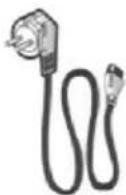
Netzkabel

text_image
Wandhalterung starr
Verwenden Sie bitte keine Lautsprecher eines anderen Herstellers, da sonst der Garantieanspruch bei einem defekten Gerät erlischt.
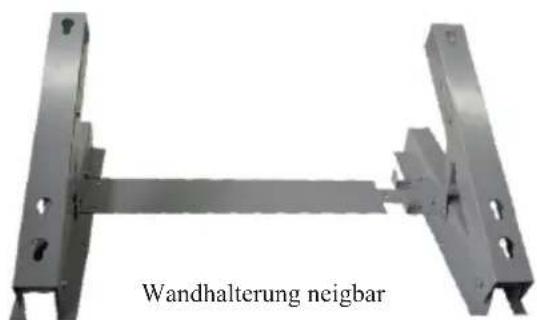
text_image
Wandhalterung neigbarLautsprecher
Übersicht Plasmabildschirm
OSD Tasten und Tastenfunktionen
Die Vorderseite des Gerätes
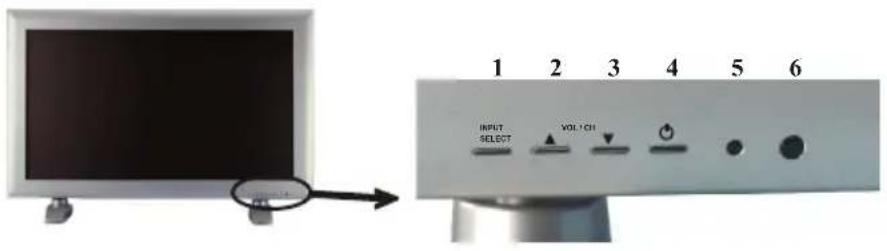
text_image
1 2 3 4 5 6 INPUT SELECT VOL/CH1- Auswahl Eingangssignal
2- Lautstärke laut
3- Lautstürke leise
4- Power Led
5- Stand by
6- Infrarot Sensor
- INPUT SELECT
Auswahl der verschiedenen Eingangssignale TV, Scart1, Scart2, S Video/AV, Component1 Component2, PC, DVI
- VOL ▲/VOL▼
Lautstärkeregelung laut / leise (zuerst den ▲ Knopf drücken)
-CH ▲/CH ▼
Programmplätze wählen (zuerst den ▼ Knopf drücken)
- POWER (Stand By)
Ein- und Ausschalten des Gerätes
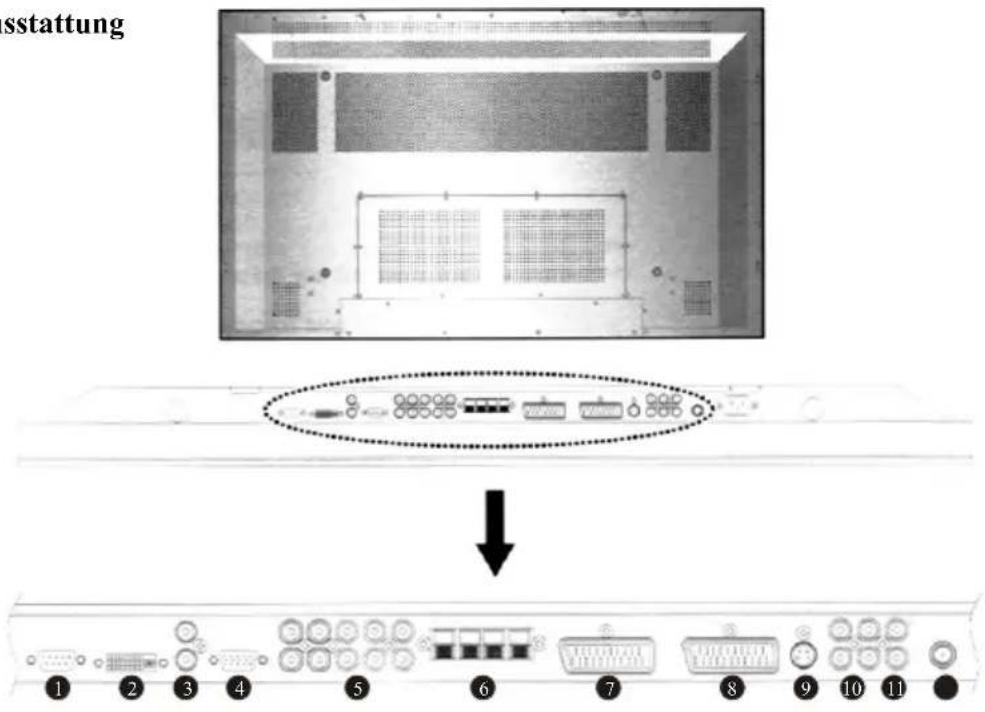
Anschluß externe Ausstattung
text_image
sstattung 1 2 3 4 5 6 7 8 9 10 111- RS-232C -Verbindung für das Kontrollsignal vom PC
2- DVI -Eingang für das digitale PC Signal
3- Lautsprecher -PC/DVI Audioeingang vom PC
4- D-Sub -RGB PC- Eingang
5- Component 1,2 -Y-Grün, Pb-Blau, Pr-Rot
6- Lautsprecher -Lautsprecheranschluß
7- Scart 1 -Scartanschluß für Geräte mit Scartausgang (nur CVBS Ein-/Außgang)
8- Scart 2 -Scartanschluß für Geräte mit Scartausgang (CVBS und RGB Ein-/Außgang)
9- S-Video -für Verbindungen externer Geräte über S-Video Kabel
10- AV-Außgang -zum Weiterleiten von Signalen über Chinch
11- AV- Eingang -zum empfangen von Signalen über Chinch
12- TV- Antenne -Antennencingan zum Empfangen von TV-Programmen
Die Fernbedienung
text_image
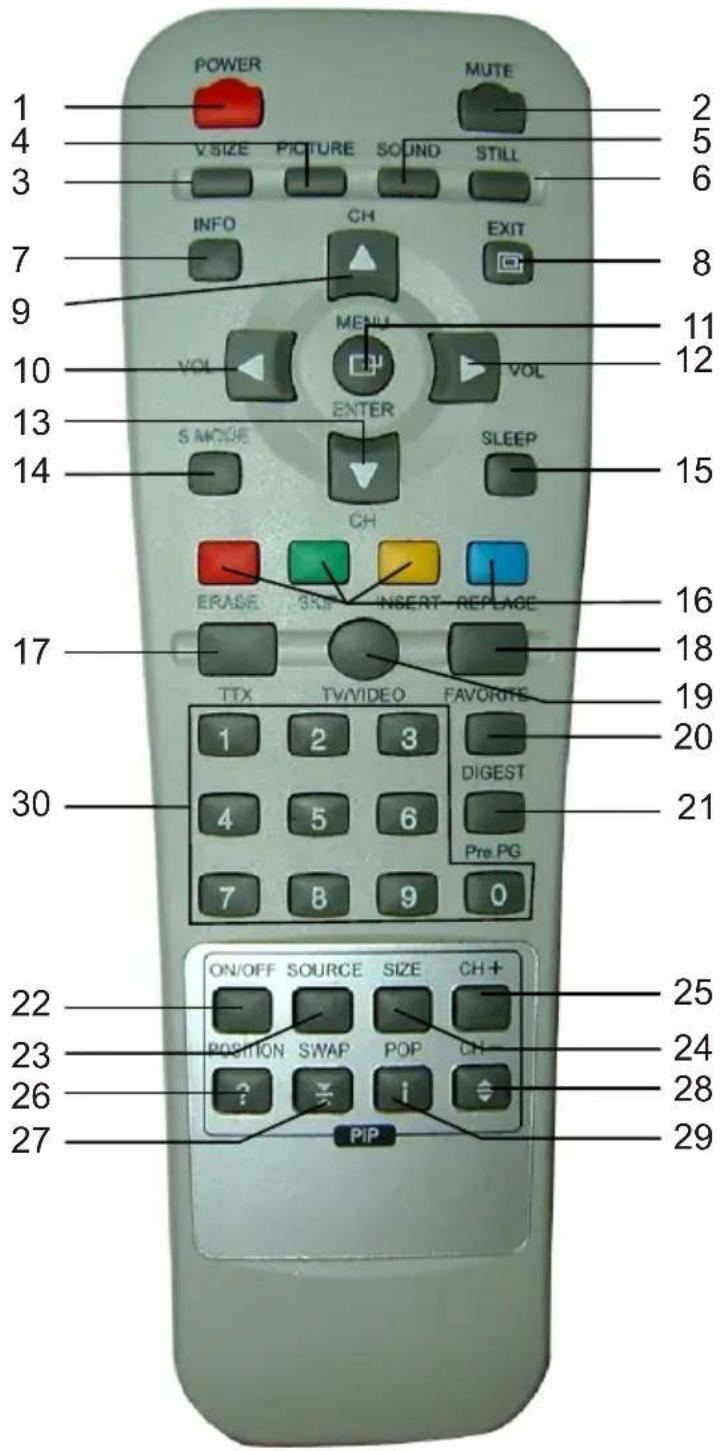
POWER MUTE 1 2 4 V SIZE PICTURE SOUND STILL 3 6 INFO CH EXIT 7 9 MENU 8 11 10 VOL VOL 12 S AMOE ENTER SLEEP 13 14 CH 15 ERASE INSERT REPLACE 16 17 TTX TV/VIDEO FAVORITE 18 19 20 30 DIGEST 21 4 5 6 Pre.PG 7 B 9 0 ON/OFF SOURCE SIZE CH+ 22 POSITION SWAP POP CH- 23 ? i - 24 26 PIP 25 28 291 POWER - Ein- und Ausschalten
2 MUTE - Stumm ein/aus
3 V.SIZE - Wählen des Bildformates
4 PICTURE - Wählen der Bildeinstellung
5 SOUND - Wählen der Toneinstellung
6 STILL - Aktiviert eine vorübergehende Pause
7 INFO - Informationsanzeige von Zeit, Bildformat, Eingangsquelle und Soundmodus
8 EXIT - verlassen des Untermenüs bzw. des Hauptmenüs
9 CH+ - wechseln der TV-Programme aufwärts
10 VOL-- Lautstärkeregelung leise
11 MENU/ENTER - Aktiviert OSD- Fenster
12 VOL+ - Lautstärkeregelung laut
13 CH+ - wechseln der TV-Programme abwärts
14 S.MOVE - Anzeige der Soundmodus
15 SLEEP- Abschaltzeit des Gerätes
16 Farbtasten
-Rot ERASE - Löscht den laufenden Sender
-Grün SKIP - aktueller Sender wird übersprungen
-Gelb INSERT - sortiert ausgewählte Programme
-Blau REPLACE - ersetzt aktuelles Programm mit ausgewähltem Programm
17 TTX - Teletext ein-/ausschalten
18 FAVORIT - Aufrufen des bevorzugten Programms
19 TV/VIDEO - Anzeige des Eingangssignalmenüs
20 DIGEST - Anzeige von 9 TV-Programmen zur selben Zeit
21 Pre PG - zum vorherigen Programm zurückkehren
22 PIP- ON/OFF - ein-/ausschalten des Bild in Bild Modus
23 PIP- SOURCE - wählen der Eingangs- quelle des Bild in Bild Modus
24 PIP-SIZE - wählen der Größe des Bild in Bild Modus
25 PIP- CH+ - wählen des Programm- platzes des Bild in Bild Modus (aufwärts)
26 PIP- POSITION - wählen der Position des Bild in Bild Modus
27 PIP- SWAP - wechseln des Hauptbild des mit der Bild in Bildquelle
28 PIP-POP - 2 geteiltes Bild
29 PIP- CH-- wählen des Programm- platzes des Bild in Bild Modus (abwärts)
30 Programmtastenauswahl
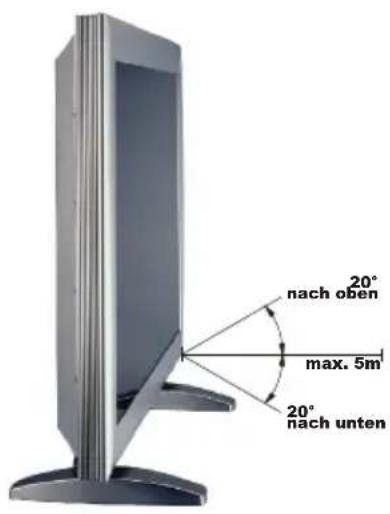
Die Reichweite der Fernbedienung
text_image
20° nach oben max. 5m 20° nach unten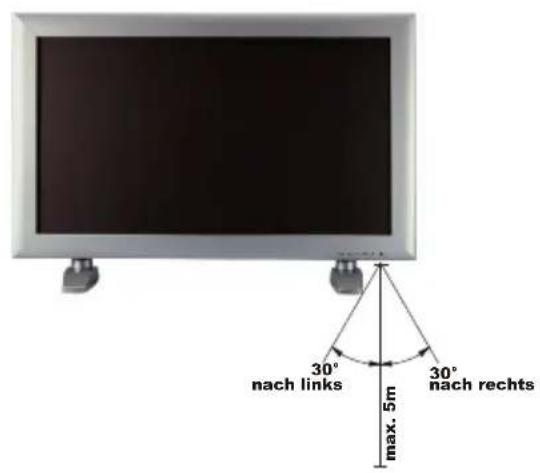
text_image
30° nach links max. 5m 30° nach rechtsDie Menüführung
Das Auswählen von Einganssignalen
Drücken Sie die Taste TV/VIDEO auf ihrer Fernbedienung und es erscheint folgendes Menü. Um einen ein Eingangssignal auszuwählen drücken Sie die CH+ oder CH- Tasten Bestätigen Sie ihr ausgewähltes Eingangsignal mit der Taste MENU/ENTER.
| Source Change |
| 1 TV |
| 2 SCART1 |
| 3 SCART2 |
| 4 S-VIDEO / AV |
| 5 COMPONENT 1 |
| 6 COMPONENT 2 |
| 7 PC |
| 8 DVI |
Das OSD Menü
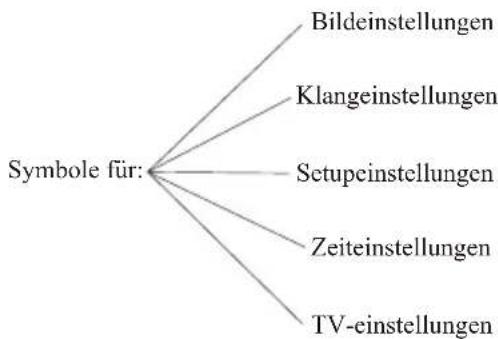
flowchart
graph TD
    A["Symbole für:"] --> B["Bildeinstellungen"]
    A --> C["Klangestellungen"]
    A --> D["Setupeinstellungen"]
    A --> E["Zeiteinstellungen"]
    A --> F["TV-einstellungen"]
text_image
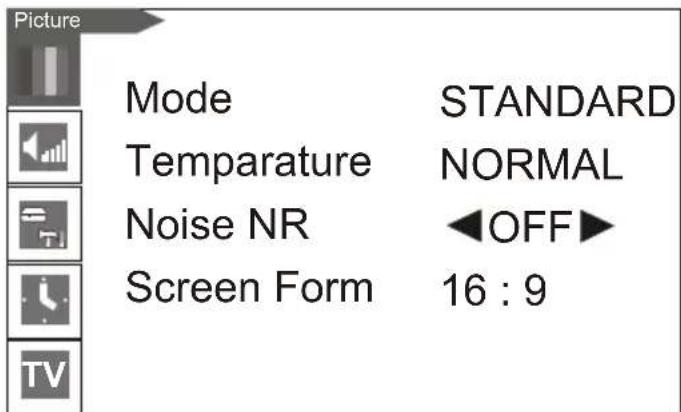
Picture Mode STANDARD Temperature NORMAL Noise NR OFF Screen Form 16 : 9Um in das Menü zu gelangen drücken Sie die MENU/ENTER
Innerhalb des Menüs können Sie sich mit folgenden Tasten bewegen:
- CH+ und CH- um sich nach oben oder unten zu bewegen
- VOL- oder VOL+ um in das Untermenü oder aus dem Untermenü zu gelangen
- um in ein so gekennzeichnetes ◀...... ▶ Untermenü zu gelangen drücken Sie die Taste MENU/ENTER
- um ein Menü zu verlassen drücken Sie die EXIT Taste
TV-Einstellungen
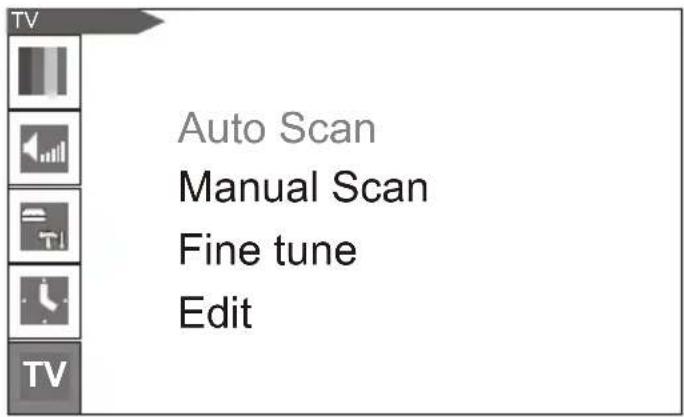
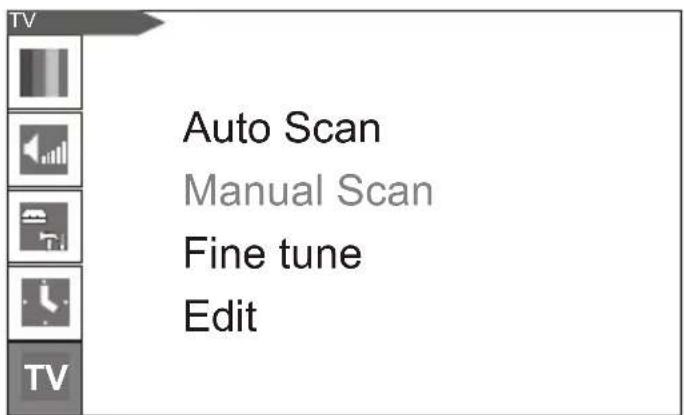
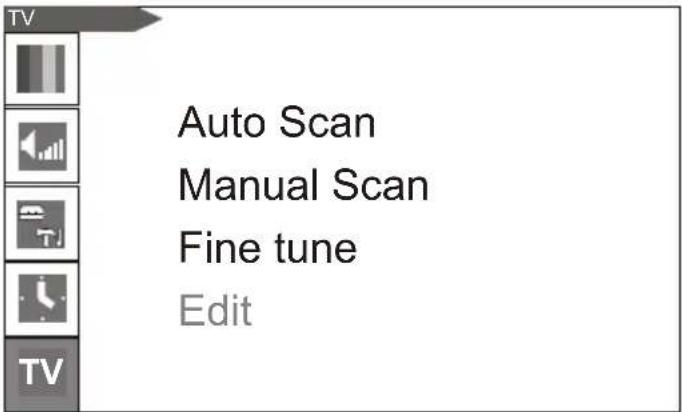
Auto Scan- Automatischer Suchlauf Manual Scan- Manuelles Einstellen von TV- Sendern Fine tune- Feineinstellung Edit- anzeigen Programmtabelle
Untermenü Auto Scan
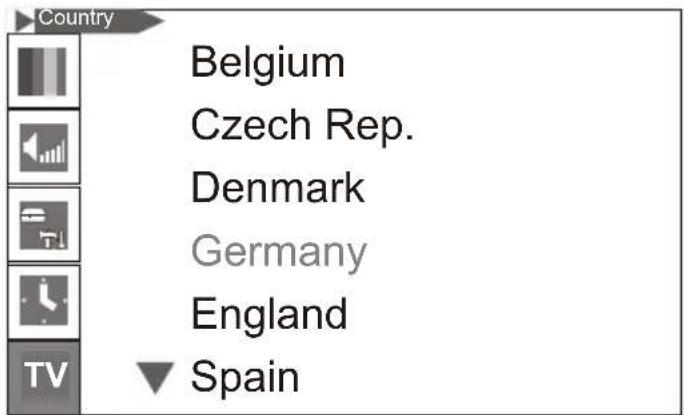
-Wenn Sie in das Untermenü Auto Scan kommen, werden Sie als erstes aufgefordert Ihre Ländereinstellung zu wählen. Hier gibt es folgende Auswahlmöglichkeiten: Belgium, Czech Rep, Denmark, Germany, England, Spain, Finland, France, Great Britain, Greece, Hungary, Ireland, Italy, Netherlands, Norway, Poland, Sweden, Turkey, Switzerland, East Europe, Others -Sobald Sie Ihre Ländereinstellung ausgewählt haben beginnt der Suchlauf automatisch. - Im Auto Scan Menü werden alle verfügbaren Programme automatisch gesucht und gespeichert.

Untermenü Manual Scan
text_image
Auto Scan Manual Scan Fine tune Edit- Das Untermenü Manual Scan ermöglicht es ihnen nach Belieben manuell einzelne Programme zu suchen und abzuspeichern. - Drücken Sie einfach die Taste VOL+ oder VOL- und der nächste verfügbare Programm wird gefunden

- Das Finetuning dient zur Feineinstellung der Sender
Untermenü Edit
text_image
Auto Scan Manual Scan Fine tune Edit- In diesem Menü finden Sie eine Auflistung der von Ihnen abgespeicherten Programme. - Hier können Sie Programmnamen ändern, Programme Programme löschen, überspringen und verschieben
Ansicht der Auflistung
| PR | Name | CH | Picture | Sound | Skip | Fav |
| 1 | ---- | S00 | AUTO | AUTO | No | No |
| 2 | ---- | S00 | AUTO | AUTO | No | No |
| 3 | ---- | S00 | AUTO | AUTO | No | No |
| 4 | ---- | S00 | AUTO | AUTO | No | No |
| 5 | ---- | S00 | AUTO | AUTO | No | No |
| 6 | ---- | S00 | AUTO | AUTO | No | No |
| 7 | ---- | S00 | AUTO | AUTO | No | No |
| 8 | ---- | S00 | AUTO | AUTO | No | No |
PR-Programmnummer
Name- Name des Programmes
CH- Kanal
Picture- Bild voreinstellung (Auto / PAL /SECAM)
Sound- Toneinstellung (Auto / B/G / D/K / L / I)
Skip- überspringen
Fav- zu Favoriten hinzufügen
Innerhalb dieses Menüs können Sie auch die Farbtasten der Fernbedienung verwenden:
rot (ERASE) - löscht ein Programm von der Liste
grün (SKIP) - das markierte Programm wird übersprungen
gelb (INSERT) - verschieben eines ausgewählten Programms
blau (REPLACE) - austauschen von aktiven und ausgewählten Programm
TV Sender suchen und speichern
Um TV-Sender zu suchen und abzuspeichern haben Sie zwei Möglichkeiten.
-
Automatischer Suchlauf -Drücken Sie die Taste MENU/ENTER um in das Hauptmenü zu gelangen. Mit den Tasten CH+ oder CH- wählen Sie das TV-Menü aus. Bestätigen Sie Ihre Eingabe durch drücken der Taste MENU/ENTER. Um den Menüpunkt Auto Scan auszuwählen drücken Sie die Tasten CH+ oder CH-. Durch drücken der MENU/ENTER- Taste bestätigen Sie wieder Ihre Eingabe. Nun werden Sie aufgefordert, Ihre Ländereinstellung vorzu nehmen. Durch drücken der Tasten CH und CH- wählen Sie ihr Land aus und bestätigen die Eingabe durch drücken der Taste MENU/ENTER Nun beginnt der automatische Suchlauf. Das Gerät speichert nun automatisch alle Sender in der Reinfolge in der sie gefunden werden. Ist der automatische Suchlauf beendet so erscheint auf dem Bildschirm eine Auflistung der abgespeicherten Programme.
-
Manueller Suchlauf - Drücken Sie die Taste MENU/ENTER um in das Hauptmenü zu gelangen. Mit den Tasten CH+ oder CH- wählen Sie das TV-Menü aus. Bestätigen Sie Ihre Eingabe durch drücken der Taste MENU/ENTER. Um den Menüpunkt Manual Scan auszuwählen drücken Sie die Tasten CH+ oder CH-. Durch drücken der MENU/ENTER- Taste bestätigen Sie wieder Ihre Eingabe. Nun befinden Sie sich im Untermenü Manual Scan. Mit Hilfe der Tasten VOL+ und VOL- können Sie entscheiden in welche Richtung der Suchlauf durchgeführt werden soll. Hat das Gerät einen Sender gefunden, so haben sie die Möglichkeiten den Sender zu speichern (MENU/ENTER- Taste -Sender wird auf den nächsten freien Programmplatz gespeichert), den Suchlauf fortzusetzen ohne die Sender zu speichern(drücken der Tasten CH+ oder CH-) oder den Suchlauf abzubrechen (drücken der Taste EXIT).
Weiter Hinweise finden Sie unter dem Kapitel TV-Einstellungen.
Programme bearbeiten
Um Programme zu ändern und zu sortieren haben sie wieder mehrere Möglichkeiten.
-
Programme manuell eingeben - Gehen Sie mit der Taste MENU/ENTER in das Hauptmenü. Wählen sie mit Hilfe der Tasten CH-CHMENUDENTER TV aus und bestätigen Sie mit der Taste . Wählen Sie nun das Untermenü Editieren mit Hilfe der Tasten CH-CHler - aus. Bestätigen Sie die Eingabe wieder mit der Taste MENU/ENTER
Nun befinden Sie sich in der Auflistung der Programme. Sie können jetzt ein Programm manuell eingeben, indem Sie mit den Tasten CH-CHer - sich den Programmplatz auswählen, wo ihr gewünschtes Programm abgespeichert werden soll. Drücken Sie nun die Taste VOL+ und der Programmname ist aktiviert. Um den Namen zu ändern, drücken Sie nun die Taste MENU/ENTER. Jetzt ist nur der erste Buchstabe des Namen markiert. Um diesen zu ändern drücken Sie solange die CH-CHer - Taste bis sie den gewünschten Buchstaben oder das gewünschte Symbol erreicht haben. Mit der Taste VOL+ kommen sie auf das nächste Feld des Namens. Verfahren Sie hier genauso wie beim ersten. Diese Schritte wiederholen Sie bis sie den gewünschten Namen fertig eingegeben haben. (max. 5 Zeichen)
Wenn Sie nun das letzte Zeichen eingegeben haben drücken Sie wieder die VOL+ Taste und der komplette Name ist markiert. Wenn Sie nun noch einmal auf die Taste VOL+ drücken, wird der Kanal (CH) markiert. Mit den Tasten CH-Üller - wählen Sie nun den einzustellenden Kanal. Über die Taste VOL+ gelangen Sie auch zu den Einstellungen für Picture Sound, Skip und Fav. Ändern können Sie diese jeweils mit den Tasten CH-Üller -. Verlassen können Sie das Menü mit der Taste EXIT. Ihre Einstellungen bleiben im Gerät gespeichert. -
Programme verschieben - Um ein Programm zu verschieben, Lassen Sie sich wieder im Menü Editieren die Auflistung Ihrer Programme anzeigen. Bewegen Sie sich nun mit den Tasten CH+ oder CH- bis das Programm markiert ist, welches verschoben werden soll. Nun drücken Sie die Taste INSERT (gelbe Taste) und das ausgewählte Programm wird in einem grünen Balken angezeigt. Jetzt bewegen Sie sich mit den Tasten CH+ oder CH- auf den Programmplatz auf welchen Sie das vorher ausgewählte Programm abspeichern wollen. Drücken Sie nun die Taste INSERT und das Programm wird eingefügt. Alle anderen Programme werden um einen Platz verschoben.
-
Programme tauschen - Um ein Programm zu verschieben, Lassen Sie sich wieder im Menü Editieren die Auflistung Ihrer Programme anzeigen. Bewegen Sie sich nun mit den Tasten CH+ oder CH- bis das erste Programm markiert ist, welches getauscht werden soll. Drücken Sie nun die Taste REPLACE (blaue Taste) Auch hier wird das ausgewählte Programm wieder in einem grünen Balken angezeigt. Gehen Sie nun mit den Tasten CH+ oder CH- auf den Programmplatz mit dem sie das ausgewählte Programm tauschen wollen. Drücken nun die Taste REPLACE und die beiden Programme werden getauscht.
Der Videotext
Mit der Taste TTX gelangen Sie in den Videotext. Drücken Sie die Taste ein zweites mal, so erscheint der Videotext transparent. Wenn Sie die Taste ein drittes mal drücken, so verlassen Sie den Videotext. Innerhalb des Videotextes können Sie die Farbtasten verwenden. Welche Farbe für welche Funktion steht erkennen Sie innerhalb der Videotextseiten am unteren Rand. Mit der Taste PIPCH- können Sie sich die Seite größer anzeigen lassen. Mit der Taste PIPPOP gelangen Sie auf die Startseite des Videotextes. Den Suchlauf der Seiten können Sie mit der Taste PIPSWAP anhalten. Über die Nummerntasten können Sie die Seitenzahl eingeben, die Sie lesen möchten.
Bildeinstellungen
- drücken Sie die Taste MENU/ENTER um in das Hauptmenü zu gelangen
- wählen Sie nun das Menü Picture aus und drücken Sie nochmal MENU/ENTER um in das Bildeinstellungsmenü zu gelangen
- hier können Sie nun mit den Tasten CH+ und CH- auswählen welche Einstellung Sie verändern wollen
Picture


Picture


Picture


Picture


Mode
Temperature
Noise NR
Screen Form
STANDARD
NORMAL

16:9
Mode
Temperature
Noise NR
Screen Form
STANDARD
NORMAL

16:9
Mode
Temperature
Noise NR
Screen Form
STANDARD
NORMAL

16:9
Mode
Temperature
Noise NR
Screen Form
STANDARD
NORMAL

16:9
- in der Einstellung Mode können Sie zwischen der Einstellungen Standard, Vivid, Mild (alle drei sind voreingestellt) und User wählen
- im Menüpunkt User haben sie die Möglichkeit Einstellungen wie Kontrast (Contrast), Helligkeit (Brightness), Farbe (Color) und Schärfe (Sharpness) manuell einzustellen. Mit der Funktion Recall wird die Einstellung im Menupunkt User auf die Werks-einstellung zurückgesetzt.
- Unter dem Menüpunkt Temperature haben Sie die Auswahlmöglichkeit zwieschen Warm 1, Warm2, Normal, Cool 1, und Cool 2. Je nach Einstellung verändert sich der optische Wärmewert des Bildes.
- wenn diese Funktion eingestellt ist (On) wird das Eingangssignal gefiltert, Rauschen vermindert und die Bildqualität des empfangenen Signals verbessert.
- der Menüpunkt Screen Form beinhaltet die Einstellung des Bildformates, hier können Sie zwischen den Formaten 16:9, Panorama, Zoom1, Zoom2 und 4:3 auswählen.
text_image
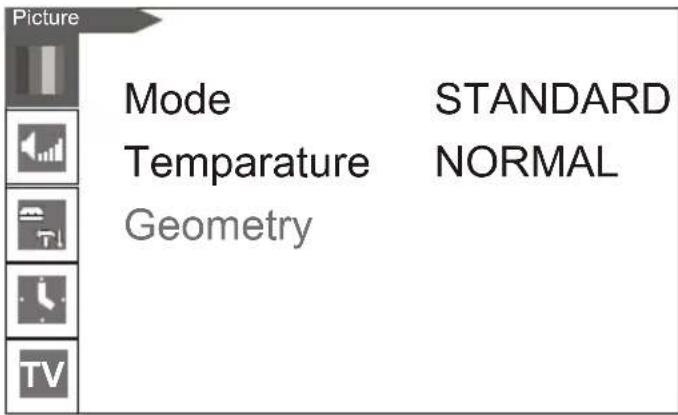
Picture Mode STANDARD Temperature NORMAL Geometry TV- im PC-Modus weicht das Bildmenü von den anderen Eingängen ab
- Mode und Temparatur haben die selbe Funktion, wie im normalen Menü (siehe Beschreibung)
- über das Menü Geometry können Sie folgende Einstellungen vornehmen:
H-POSITION - horizontale Ausrichtung des Monitors V-POSITION - vertikale Ausrichtung des Monitors PHASE - Einstellen der Schärfe
AUTO ADJUST - automatische Ausrichtung des Monitors
Toneinstellungen
- in die Toneinstellung gelangen Sie wieder mit der MENU/ENTER CHCHählen sie mit der + bzw. Der - Taste das Untermenü Sound aus und bestätigen Sie mit der MENU/ENÄERwahl
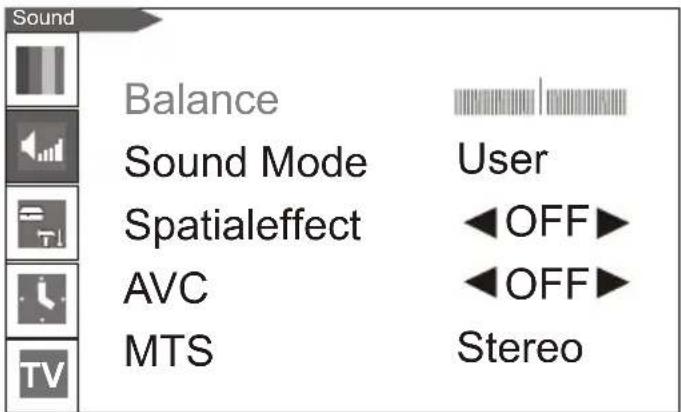
- wie in der Bildeinstellung haben Sie auch hier verschiedenste Einstellmöglichkeiten
text_image
Sound Balance Sound Mode User Spatialeffect OFF AVC OFF MTS Stereo- mit der Hilfe des Menüpunktes Balance können Sie die Lautsprecher einstellen
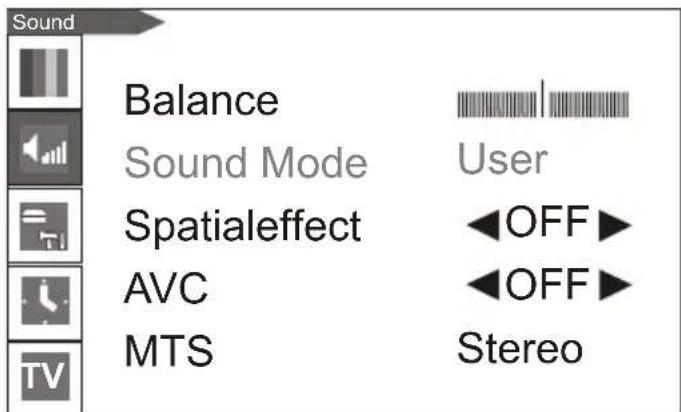
text_image
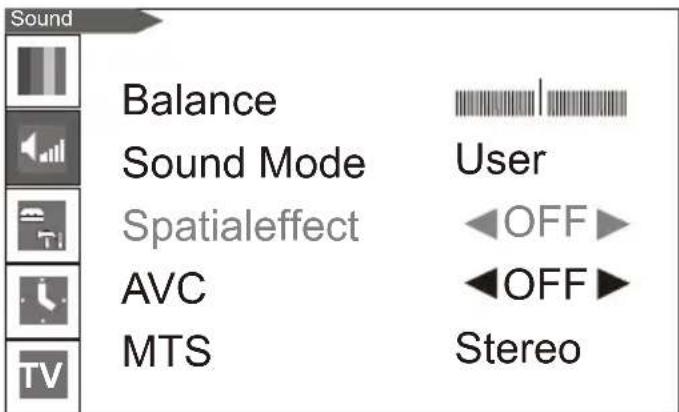
Sound Balance Sound Mode User Spatialeffect OFF AVC OFF MTS Stereo- Im Menüpunkt Soundmodus können Sie zwischen den Einstellungen Sandard, Movie, Music, News (fest voreingestellt) und User wählen.
- unter der Einstellung User können sie den Ton auf ihre Bedürfnisse einstellen
text_image
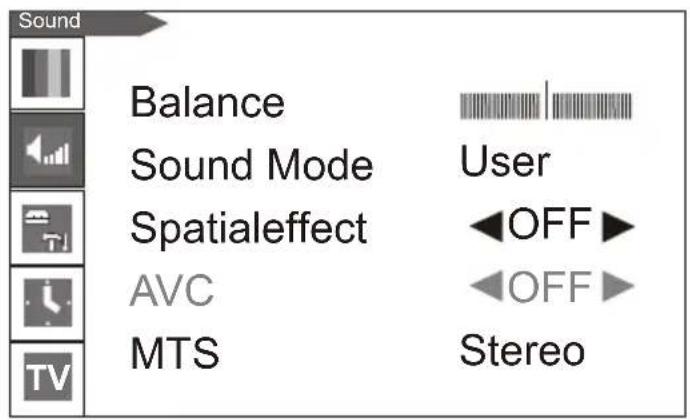
Sound Balance Sound Mode User Spatialeffect OFF AVC OFF MTS Stereo- durch den Spatial Effect (Raumklangeffekt) kann ein Soundeffect erschaffen werden, der den Eindruck erweckt, der Ton kommt aus allen Richtungen
text_image
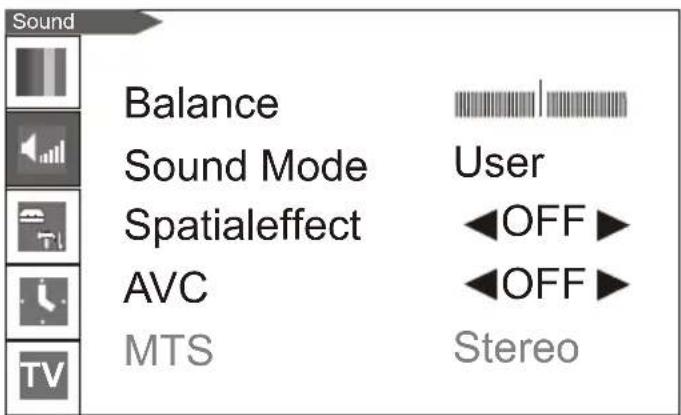
Sound Balance Sound Mode User Spatialeffect OFF AVC OFF MTS Stereo- diese Funktion reguliert die Lautstärke automatisch abhängig vom Eingangssignal
text_image
Sound Balance Sound Mode Spatialeffect AVC MTS User OFF OFF Stereo- hier können Sie auswählen zwischen Mono, Stereo, Zweiton (Language A, Language B) und Bilingual (Language AB)
Set up- Einstellungen
- in den Set up Einstellungen können Sie verschiedene Grundeinstellungen des Gerätes vornehmen
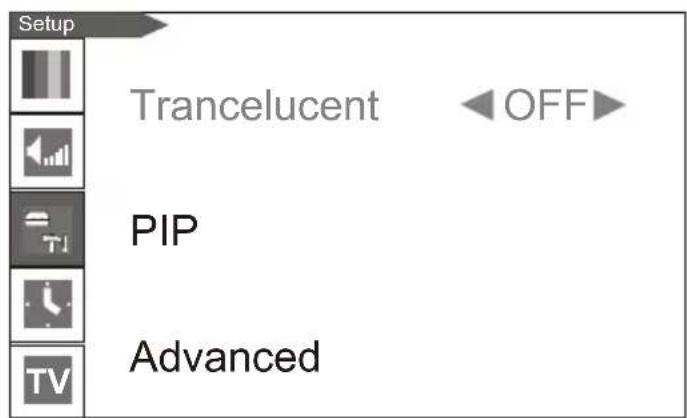
text_image
Setup Trancelucent OFF PIP Advanced- der Menüpunkt Tranlucent giebt Ihnen die Möglichkeit das OSD- Menü transparent einzustellen
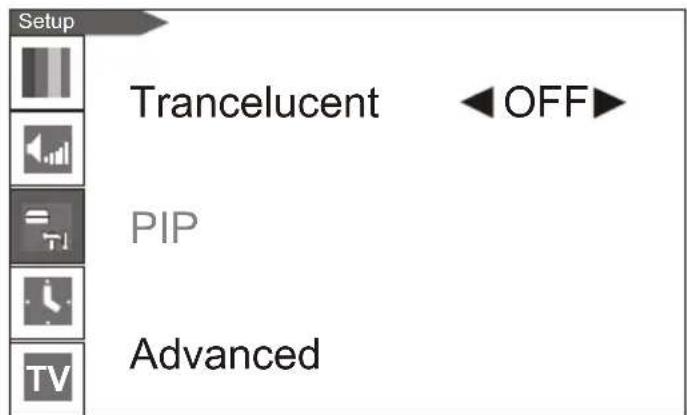
text_image
Setup Trancelucent OFF PIP Advanced- Der PIP (picture in picture = Bild in Bild) Menüpunkt bietet ihnen eine vielzahl von Einstellungs- möglichkeiten
- Sie können die Größe, die Quelle, die Position ändern und können wechseln zwischen Hauptbild und PIP
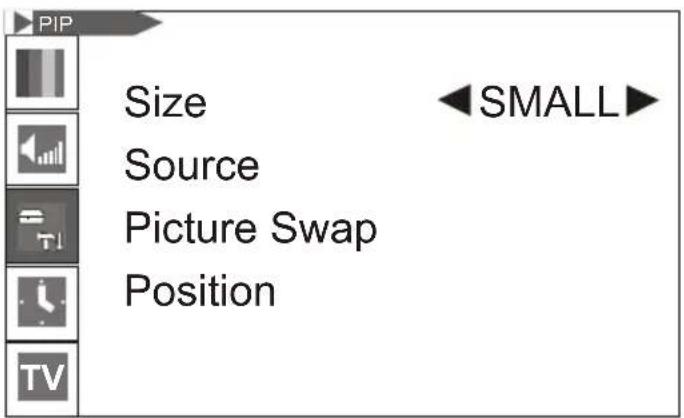
Size: SMALL(klein) LARGE(groß) TWIN(Bild geteilt)
Source: TV (wählen der Eingangsquelle) SCART1 SCART2 S-VIDEO/AV COMPONENT1 COMPONENT2 PC DVI
Picture Swap (wechsel von Haupt- und PIP-Bild) Position: RIGHT DOWN (rechts unten) RIGHT UP (rechts oben) LEFT UP (links oben) LEFT DOWN (links unten) (wählen der Position)
Übersicht über die Bild in Bild- Eingangsquellen
○ - möglich × - nicht möglich
- im erweiterten Einstellmodus (Advanced) können Sie folgende Einstellungen vornehmen:
- SET ID- zum Zuweisen einer ID-Nummer für den seriellen Anschluss RS232, dazu benötigen Sie aber eine spezielle Software
- Burn Protect- verhindert das einbrennen von längeren Standbildern, aber Vorsicht Standbilder welche länger als eine Stunde auf dem Bildschirm bleiben, können trotz Burn Protect sichtbar bleiben !!!
- Blue Back- zum Einschalten eines blauen Bildes für den Fall, das kein Eingangssignal empfangen wird.
- Language- zum Einstellen der Sprache für das OSD Menü (leider kann bei dieser Version die Sprache nicht verändert werden)
- Chid Lock- Einschalten der Kindersicherung (die Kindersicherung bezieht sich nur auf die Tasten INPUT, VOL+/CH+ und VOL/-CH- am Gerät, die Fernbedienung funktioniert weiterhin)
Zeiteinstellung
 | ||
 | Time Set | AM --:-- |
 | On Time | AM --:-- ON |
 | On Channel | ◀ 1▶ |
| On Volume | ◀ 20▶ | |
 | Off Time | AM--:-- OFF |
 | Sleep | ◀OFF▶ |
Time Set- hier stellen Sie die aktuelle Uhrzeit ein. Mit den VOL+ und VOL- können Sie sich innerhalb einer Zeile bewegen und mit den Tasten GHHCH können Sie den Wert der Einstellung verändern
On Time- mit dieser Funktion können Sie eine Zeit einstellen, zu der ihr Fernsehgerät sich automatisch einschaltet. Diese Funktion muß allerdings durch umstellen auf ON erst aktiviert werden.
On Channel- Hier können Sie den Kanal auswählen, der beim automatischen Einschalten des Gerätes eingestellt sein soll.
On Volume- Wählen Sie hier die Lautstärke aus, die das Gerät haben soll, wenn es sich einschaltet
Off Time- Hier können sie die Uhrzeit einstellen, zu der sich Ihr Fernsehgerät ausschalten soll. Auch hier müssen Sie die Funktion durch umschalten auf ON aktivieren.
Sleep- hier können Sie festlegen, nach wie vielen Minuten sich Ihr Gerät ausscalten soll. Sie haben hier die Wahl zwischen 10, 20, 30, 60, 90, 120, 150 oder 180 Minuten. Wenn Sie das Gerät dann wieder einschalten, ist der SLEEP- Modus wieder deaktiviert. Wird das Gerät vor Ablauf der Zeit ausgeschaltet, ist der SLEEP- Modus ebenfalls wieder deaktiviert.
42 Zoll Plasma TV
| Funktion und Spezifikation | |
| Bilddiagonale 42 Zoll | |
| Bildformat | 4:3 / 16:9 / Panorama / Zoom 1 / Zoom 2 |
| Auflösung 852 x 480 Pixel | |
| Kontrastverhältnis 3000:1 | |
| Helligkeit 800 cd/m2 | |
| Auflösung von PC auf Monitor | 1280 x 1024 / 60Hz |
| PIP Bild in Bild | |
| Eingabe Kompatibilität | Muliple Eingabe Kompatibilität |
| Vidco | Erweiterte Bewegung digitaler ProzessorenBewegungsanpassungsfähiger ProzessorDigitaler Leistungsmaßstab |
| Tuner TV / Kabel (PAL/SECAM) | |
| Programmierung | Lieblingssender / Uhrzeit / Abschaltzeit / Teletext |
| HDTV-Eingang | 480i,(60Hz) 480p(60Hz) 576i(50Hz) 576p (50Hz)720p(60Hz) 1080i(50,60Hz) |
| Farbtemperatur | 6 verschiedene Eingabemöglichkeiten |
| Größe / Gewicht | |
| TV (ohne Ständer, Lautsprecher) | 1060 x 660 x 85 (BxHxT) / 36,0kg |
| TV mit Ständer (ohne Lautsprecher) | 1060 x 715 x 300 (BxHxT) / 38,0kg |
| TV mit Ständer und Lautsprecher | 1350 x 715 x 300 (BxHxT) / 44,6kg |
| Anschlüsse | |
| TV 1,2 Eingang | RF/CATV (PAL/SECAM |
| Scart 1,2 | SCART x 2 Port (SCART1 (halb) SCART2(voll)) |
| Composite Ein-/Ausgang | 2 x Chinch (AV-Eingang / AV-Ausgang |
| Component 1,2 | 2 x Chinch |
| S-Video Eingang | Mini Din 4 Pin x 1 Port |
| PC- Eingang | Mini D-Sub 15Pin x 1Port |
| DVI- Eingang | Mini D-Sub 29Pin x 1Port |
| Audio Eingang | 5 x Chinch |
| Lautsprecherausgang | Lautsprecherklemmen |
| Kontrollanschluß | RS 232 D-sub 9pin x1 |
| Arbeitsumgebung | |
| Leistung | AC 110 ~ 240V, 50/60Hz |
| Leistungsaufnahme | 300 Watt |
| Temperatur (Betrieb) | 0°C ~ 35°C (32°F ~ 90°F) |
| Temperatur (Lagerung) | -15°C ~ 60°C (5°F ~ 140°F) |
| Luftfeuchtigkeit (Betrieb) | 20 ~ 70% |
| Luftfeuchtigkeit (Lagerung) | 20 ~ 80% |
| Druck (Betrieb) | 800 ~ 1114hPa |
| Druck (Lagerung) | 600 ~ 1114hPa |
Probleme und mögliche Lösungen
Bevor Sie unser Service – Center kontaktieren, überprüfen Sie bitte folgende Liste mit möglichen Problemen und Lösungen. Dies könnte Ihnen Zeit und Geld sparen.
| Problem | Maßnahmen für eine mögliche Lösung |
| Kein Strom | Prüfen Sie ob der Netzstecker in der Steckdose und im Monitor steckt. Stecken sie den Netzstecker eines anderen Gerätes in die selbe Steckdose um diese zu prüfen. |
| Kein Bild, kein Ton Prüfen Sie ob der Monitor | eingeschaltet ist. |
| Bild ok – kein Ton | Drücken Sie die VOL+ Taste. Überprüfen Sie den Audioausgang (Stecker richtig gesteckt) |
| Fernbedienung funktioniert nicht Prüfen Sie ob | sich ein Hindernis zwischen Fernbedienung und Fernschgerät befindet. Prüfen Sie ob die Batterien korrekt eingesetzt sind. Haben Sie die Reichweite der Fernbedienung eingehalten (angegebenen Winkel) |
| Keine oder kaum Farbe bzw. schlechtes Bild | Überprüfen Sie die Einstellung der Farbe (siehe Menüpunkt PICTURE) Halten Sie einen gewissen Abstand zwischen Monitor und anderen Geräten ein. Prüfen Sie ob Monitor und Signalquelle angeschlossen und eingeschaltet sind. |
| Das Bild ist zu hell oder zu dunkel | Passen Sie Helligkeit oder Kontrast an (siehe Menüpunkt PICTURE) |
| Das Bild ist zu groß oder zu klein | Passen Sie die Bildgröße an (Taste V.Size) |
| Kein Ton aus einem der Lautsprecher | Überprüfen Sie die Verbindung zu den Lautsprechern. Passen Sie die Balance in SOUND- Menü an |
| Geräusche vom Monitor | Typische Geräusche infolge des Monitor-Betriebes, der Monitor ist nicht fehlerhaft. |